
V-800HD - Audio/video převodník ROLAND - Bezplatný návod k obsluze
Najděte návod k zařízení zdarma V-800HD ROLAND ve formátu PDF.


Dotazy uživatelů ohledně V-800HD ROLAND
0 otázka o tomto zařízení. Odpovězte na ty, které znáte, nebo položte vlastní.
Položte novou otázku o tomto zařízení
Stáhněte si návod pro váš Audio/video převodník ve formátu PDF zdarma! Najděte svůj návod V-800HD - ROLAND a vezměte svůj elektronický přístroj zpět do rukou. Na této stránce jsou zveřejněny všechny dokumenty potřebné k používání vašeho zařízení. V-800HD značky ROLAND.
NÁVOD K OBSLUZE V-800HD ROLAND
Dříve než přistoupíte k práci s přístrojem, důkladně si přečtěte „DŮLEŽITÉ BEZPEČNOSTNÍ INSTRUKCE” (str. 2), „BEZPEČNÉ POUŽITÍ PŘÍSTROJE” (p. 3), a „DŮLEŽITÉ POZNÁMKY” (p. 5). Tyto sekce podávají důležité informace o správném zacházení s přístrojem. Navíc, abyste měli jistotu, že jste využili veškerých vlastností, které váš přístroj nabízí, pozorně si přečtěte celý Uživatelský manuál. Manuál by měl být dobře uložen a po ruce, pro případ potřeby.
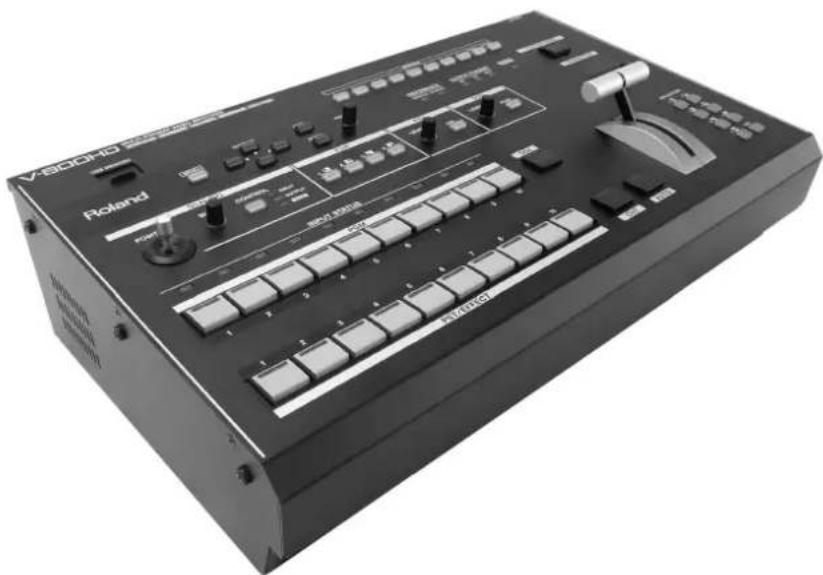
Veškerá práva jsou vyhrazena. Žádnou část této publikace nelze jakkoliv používat, bez písemného svolení ROLAND CORPORATION.
* Roland je registrovaná obchodní známka nebo obchodní značka Roland Corporation v USA a/nebo v jiných zemích.
* Jměna veškerých produktů, zmíněných v tomto dokumentu, jsou ochrannými známkami nebo registrovanými ochrannými známkami příslušných majitelů.

ATTENTION
CAUTION
RISK OF ELECTRIC SHOCK DO NOT OPEN

RISQUE DE CHOC ELECTRIQUE NE PAS OUVRIR
CAUTION: TO REDUCE THE RISK OF ELECTRIC SHOCK,
DO NOT REMOVE COVER (OR BACK).
Ověřte, že je napájecí kabel uzemněný
- Zapojte hlavní přívod tohoto modelu do zásuvky s ochranným uzemňovacím kolíkem.

Přístroj nerozebírejte ani neupravujte sami
- Nepokoušejte se přístroj opravovat či vyměňovat jeho vnitřní součásti.

Neopravujte ani nevyměňujte součástky vy sami.
- Nepokoušejte se přístroj opravovat či vyměňovat součásti (s výjimkou speciálních pokynů uvedených v návodu). Všechny opravy musí provádět pouze váš dodavatel, nejbližší servis firmy Roland či autorizovaný prodejce produktů Roland, jak je uvedeno v oddílu „Informace”.

Přístroj nepoužívejte ani neukládejte v následujících typech míst, kde je,

- vysoká teplota (tj. prímý sluncění svit v uzavřeném vozidle, blízko tepelných vodičů či umístění na ploše topného zařízení); nebo
- vlhko (např. koupelny, umývárny či vlhké podlahy); nebo
• vystavení výparům nebo dýmu; popř.
• vliv slaného prostředí; nebo
• vlhkost; nebo
• d é š t; nebo
- prach či písek; nebo
- silné oťresy a vibrate.

Nestavějte na nestabilní místo
- Pokud použijete rack, doporučený společností Roland, musí být pečlivě umístěn, aby byl vodorovný a stabilní. Pokud nepoužijete stojan, ověřte, zda je zvolené umístění vodorovné a nástroj se nebude kývat.

WARNING
Používejte pouze příbalený napájecí kabel.
- Používejte pouze připojený napájecí kabel. Tento kabel nesmí být využit pro žádný jiný účel.

Zapojte napájecí kabel do zásuvky se správným napětím.
- Prístroj zapojte do elektrické sítě pouze toho typu, který je vyznačen na zadním panelu prístroje.

Neohýbejte kabel a nepokládejte na něj těžké předměty.
- Neohýbejte kabel a nepokládejte na něj těžké předměty. Můžete jej tím zničit, rozlámat jej na více částí a způsobit tak zkrat. Poškozený kabel může způsobit požár a zranění!

Do přístroje se nesmí dostat cizí objekty nebo tekutina, nestavějte na něj žádné nádoby s vodou.
- Nepokládcjte na něj nádoby s tekutinou (např. vázy). Zabraňte tomu, aby dovnitř zapadly cizí objekty (hořlavé předměty, mince, drátky) nebo tekutiny (voda, džus). Mohlo by dojít ke zkratu, závadě či poškození.

Vypněte přístroj, pokud dojde k neobvyklému chování.
- Ihned vypněte přístroj, vytáhněte přívodní kabel adaptéru ze sítě a kontaktujte servisní středisko, nejbližší Roland centrum nebo autorizovaného Roland dealera, podle seznamu na stránce „Informace“, pokud se vyskytne následující situace:

- AC adaptér nebo napájecí kabel je poškozen; nebo
• se objeví kouř či zápach; nebo
- jestliže zapadl nějaký předmět či byla nalita tekutina do přístroje, nebo
- přístroj byl vystaven dešti, či jiné vlhkosti, nebo
- přístroj nepracuje normálně, příp. vykazuje výrazné odlišnosti ve funkcích.

WARNING
Jsou-li poblíž děti, na přístroj musí dohližet dospělí.
- Pokud jsou při používání přítomny děti, dohlédněte, aby se přístroj používal správně. Kdykoliv používá přístroj dítě, musí být nablízku dospělý člověk.

Přístroj nesmí upadnout ani utrpět silný náraz.
• Chraňte přístroj před silnými nárazy. (Nesmí upadnout!)

Nesdílejte zásuvku s větším počtem jiných zařízení
- Nesdílejte zásuvku s větším počtem jiných zařízení, která nepotřebujete. Obzvlástě bud’te opatrní při používání prodlužovacích kabelů – celkový příkon všech zařízení připojených k prodlužovacímu kabelu nesmí nikdy přesáhnout výkonovou zatížitelnost zásuvky daného kabelu (W/A). Přetížení může způsobit hoření izolace a případné roztavení.

Nevyvážejte nástroj do zahraniči.
- Všechny opravy by měl provádět pouze vás dodavatel, nejbližší servis firmy Roland či autorizovaný prodejce produktů Roland, jak je uvedeno v oddílu „Informace”.

CAUTION
Mějte přístroj v dobře větraném prostoru.
- Přístroj by neměl být umístěn na místě nebo v poloze, která by zabraňovala jeho chlazení.

Při zapojování/ odpojování AC adaptéru jej vždy uchopte za konektor.
- Při zapojování/vypojování přístroje k/od napájecí sítě vždy zastrkujte/vytahujte pouze zástrčku napájecího adaptéru.

Pravidelně čistěte konektor napájecího kabelu.
- Doporučujeme adaptér pravidelné odpojit a vyčistit suchým hadříkem, odstranit tak veškerý prach a další nahromadčné nečistoty z okolí. Rovněž, pokud bude přístroj delší dobu nepouživán, odpojte jej od proudu. Jakýkoliv nahromadčný prach mezi konektorem a zásuvkou může mít za následek špatnou izolaci a způsobit požár.

Pořádek v kabelech je základem bezpečnosti.
- Chraňte kabely před natahováním. Snažte se mít kabely nezamotané a z dosahu dětí.

Vyvarujte se stoupnutí na horní část přístroje nebo pokládání těžkých předmětů na zařízení.
- Nikdy nestoupejte na přístroj, ani na něj nepokládejte těžké předměty.

Zasouvejte a odpojujte napájecí kabel vždy suchýma rukama
- Nikdy prístroj nezapojujte/nevypojujte k/od sit'ové zásuvky vlhkýma rukama.

Před manipulací s přístrojem vše odpojte.
- Pred presunem prístroje odpojte napájecí kabel ze zásuvky, stejně tak všechny ostatní kabely z externích zařízení.

Před čistěním odpojte napájecí kabel ze zásuvky.
- Před čistěním přístroj vypněte (p. 13) a odpojte jeho napájecí kabel od sít'ové zásuvky.

Pokud se blíži bouřka a blesky, odpojte napájecí kabel ze zásuvky.
• Kdykoliv očekáváte bouří a blesky, odpojte adaptér ze zásuvky.

Uložte drobné součástky mimo dosah dětí
- Cheete-li zabránit, aby malé děti spolykaly komponenty, uvedené níže, ukládejte je mimo jejich dosah.

- O d n í m a t e l n é části Šrouby pro montáž do racku (p. 53)
Zacházejte se zemnicí svorkou opatrně.
- Pokud vyjmete šroub uzemnění, nezapomeňte jej vrátit, malé děti by jej mohly nedopatřením spolknout. Při utahování šroubů dbejte na to, aby byly vždy pevně utaženy, a neuvolnily se.

Dbejte opatrnosti, abyste se nespálili.
• Zadní panel přístroje může být horký, at se nepopálíte.

Zdroj napájení
- Nezapojujte přístroj do stejného obvodu elektrické sitč, kterou využívají přístroje, ovládané měničem nebo motorem (jako lednička, pračka, mikrovlnná trouba nebo ventilace). Podle způsobu použití elektrických zařízení se může vyskytnout pokles napětí, který způsobí poškození nebo šum. Není-li možné použit jiné napájení, využijte alespoň filtr pro odrušení mezi přístrojem a elektrickou zásuvkou.
- Checte-li předejít nefunkčnosti a selhání zařízení, vždy všechny přístroje před jakýmkoliv zapojení vypněte.
- Ačkoliv jsou LEDky vypnuté, neznamená to, že přístroj je zcela odpojen od proudu. Potřebujete-li nástroj zcela vypnout, nejprve vypněte jednotku, potom vytáhněte kabel ze zásuvky. Z toho důvodu by měla být zásuvka, do které je přístroj zapojen, snadno dostupná.
Umístění
- Nástroj může rušit příjem rozhlasového či televizního vysílání. Nepoužívejte přístroj v blízkosti takových přijímačů.
- Během bezdrátové komunikace dalších zařízení (jako mobilních telefonů) může vzniknout jemný šum přístroje. Tento šum vzniká při zvonění i při rozhovoru. Pokud se vyskytne tento problém, je potřeba odstranit rušivá zařízení z blízkosti přístroje, nebo je vypnout.
- Nevystavujte nástroj přímému slunečnímu svitu, neumist'ujte jej v blízkosti tepelného vyzařování, neponcechávejte jej uvnitř uzavřeného vozu či v prostředí vykazující teplotní extrémy. Přiliš vysoká teplota může deformovat nebo změnit barvu povrchu nástroje.
- Pokud prénášite prístroj do jiného prostředí s velmi rozdílnou teplotou nebo vlhkostí, mohou se objevit kapky (kondenzované) vlhkosti uvnitř prístroje. V tomto stavu je použití prístroje riskantní. Proto, ještě pred použitím prístroje, jej musíte nechat několik hodin přizpůsobit se prostředí, až se kondenzát vypaří.
- Podle materiálu a teploty povrehu, na kterém přístroj stojí, jeho gumové nožky mohou změnit barvu či zanechat stopy. Abyste tomu předešli, podložte nožky kouskem hadříku. V tom případě musíte zajistit, aby přístroj nesklouzl, nebo se nehýbal.
- Nepokládejte na přístroj nádoby s vodou. Rovněž nepoužívejte spreje, parfémy, alkohol, laky, apod. Občas přetřete přístroj měkkým hadříkem a odstraňte každou kapku.
Údržba
- Přístroj stačí otrít jemným suchým hadříkem, či látkou jemně zvlhčenou vodou. K odstranění odolných nečistot použijte hadřík napuštěnou jemným neabrazivním čisticím prostředkem. Potom otrěte přístroj jemnou suchou látkou.
- Nikdy nepoužívejte benzín, ředidla, alkohol či rozpouštědla jakéhokoliv druhu, vyvarujete se tak nebezpečí odbarvení a/nebo deformací.
Další upozornění
- Tento přístroj umožňuje přepínat obrazy vysokou frekvencí. U některých osob může sledování těchto obrazů způsobit bolest hlavy, zvracení, či jiné nepříjemnosti. Nepoužívejte toto zařízení k tvorbě videa, jež by mohlo způsobit potíže či zdravotní problémy tohoto typu. Roland nepřijímá žádnou odpovědnost za jakékoliv zdravotní problémy, které se vyskytnou u tvůrce či diváků.
- Může se bohužel stát, že uložená data v paměti přístroje nebo v USB paměti nebude možné obnovit, jakmile byla ztracena. Společnost Roland Corporation za takovou ztrátu dat neodpovídá.
-
Při práci s tlačitky, tahovými ovladači a jinými ovládacími prvky a konektory bud’te opatrní. Hrubé zacházení může způsobit poškození přístroje.
-
Během zapojení/ odpojení kabelů uchopte samotný konektor – nikdy netahejte za kabel. Předejdete tak zkratům nebo poškození vnitřních prvků kabelu.
- Během normálního provozu bude přístroj vydávat slabé tepelné záření.
- Pokud přístroj prénášite, zabalte jej do krabice (vč. vyztužení), ve které jste jej zakoupili, je-li to možné. Jinak budete muset použit odpovídající balicí materiál.
Před použitím USB paměti
- Pečlivě zasuňte USB paměť zcela dovnitř, až pevně dosedne.
- Nikdy se nedotýkejte kontaktů a konektorů USB paměti. Dbejte na stálou čistotu konektorů.
- USB paměti jsou konstruovány pomocí velmi přesných komponent; nakládejte s nimi pečlivě, dle následujících bodů.
- Chcete-li zabránit poškození statickou elektrinou, vybijte ji z celého těla, než začnete pracovat se zařízením.
- Nedotýkejte se kovových prvků, ani je neklad’te těmito částmi k sobč.
- Neohýbejte, neodhazujte a nevystavujte karty silným nárazům, vibracím.
- Nenechejte na ně působit přímé sluneční světlo, teplo v uzavřeném autě, nebo na podobných místech.
• Karta nesmi zvlhnout. - Z a řízení nerozebírejte ani jej nijak neupravujte.
Ostatní
- Pojistný slot ( ) 📄 http://www.kensington.com/
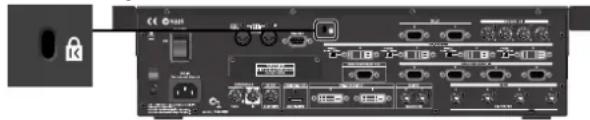
- Tento produkt je digitální zařízení třídy A, vyhovující FCC part 15, pro použití jinde než v domácím prostředí. Použití zařízení v domácím prostředí může způsobit rušení radiovou interferenci, vyžadující, aby uživatel provedl odpovídající preventivní měření. V takových případech doporučujeme používat kabely s ferritovým jádrem poblíž konektoru. Všechny opravy by měl provádět pouze váš dodavatel, nejbližší servis firmy Roland či autorizovaný prodejce produktů Roland, jak je uvedeno v oddílu „Informace”.
- Je-li toto zařízení zapojeno do videokamery či jiného vybavení Třídy B, systém jako celek je pak klasifikován jako zařízení Třídy A.
- Nahrávání, duplikování, distribuce, prodej, pronajímání, přehrávání nebo vysílání chránčného materiálu (hudebních děl, vizuálních děl, pořadů, živých přenosů, atd.), jež náleží částečně či vcelku třetí straně, bez jejího svolení, je zakázáno podle práva.
- Nepoužívejte přístroj v rozporu s autorskými právy třetí strany. Nebereme na sebe zodpovědnost za jakékoliv porušení autorských práv třetí strany, vzniklé použitím tohoto zařízení.
Kontrola obsažených položek....8
Připojení monitoru 9
Výběr výstupního formátu pro Multi-view monitor....9
Vstup do menu....9
Zobrazení na Multi-view monitoru.... 10
Napájení 11
Konektor uzemnění....11
Zavčení kabelu napájení.... 12
Zapnutí a vypnutí....13
Označení částí a funkcí 14
Horní panel 14
Zadní panel 16
Tok signálu 18
Připojení externího vybavení 19
Připojení zdrojů signálu 20
Připojení zdrojů videosignálu 20
Připojení počítače nebo HDMI zařízení 22
Připojení zdroje hodinového signálu 24
Připojení výstupního zařízení 25
Připojení projektoru 25
Připojení zařízení pro záznam....25
Výstup Tally signálu....25
Výběr výstupního formátu 26
Vstup HDCP signálů 29
Základní operace....31
Použití tlačítek k přepínání videosignálů 31
Použití faderu k přepínání videosignálů 33
Aplikace funkce Fade in/out na finální výstup.... 34
Kompozice video....35
Kompozice pomocí Picture-in-Picture....35
Kompozice pomocí klíčování na světlo/na barvu.... 37
Kompozice pomocí DSK 39
Další vlastnosti ....41
Zvětšení/ redukce obrazu 41
Změna Multi-view štítků 42
Uložení nastavení do banky MEMORY 43
Použití USB disku.... 44
Ukládání nastavení na USB disk....45
Použití statických obrázků 46
Vytvoření statického obrázku na finálním výstupu videa 48
Prolínání kanálů (Cross-Points) 49
Návrat do původního stavu z výroby.... 50
Operace v menu....51
Appendix 52
Hlavní specifikace....52
Štítek 52
Dálkové ovládání 53
Montáž do racku 53
Šablona se vstupy....53
Problémy a potíže 54
Rozměry....55
Přidané funkce V-800HD ve verzi systému 1.50....56
Index 60
V balení jsou následující položky. Ověřte, zda jsou zde opravdu všcchny položky. Pokud cokoliv schází, kontaktujte svého dealera.
V-800HD samotný
Uživatelský manuál (tento dokument)
Konzole pro montáž do racku (dvě)
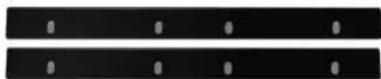
* Jak přimontovat konzole, viz "Montážní konzole do racku" (p. 53).
Šablona pro vstupy

* Viz "Šablona pro vstupy" (p. 53).
Vysvětlující texty v tomto manuálu zahrnují zobrazení toho, co je obvykle vidět na displeji. Není však vyloučeno, že vaše jednotka je vybavena novější, rozšířenou verzí systému, także to, co vidíte na displeji, nemusí vždy odpovídat tomu, co je v manuálu.
MMP (Moore Microprocessor Portfolio) odpovídá patentovému portfoliu, zaměřenému na architekturu mikroprocesorů, vyvíjenou u Technology Properties Limited (TPL). Roland získal na tuto technologii licenci od TPL Group.
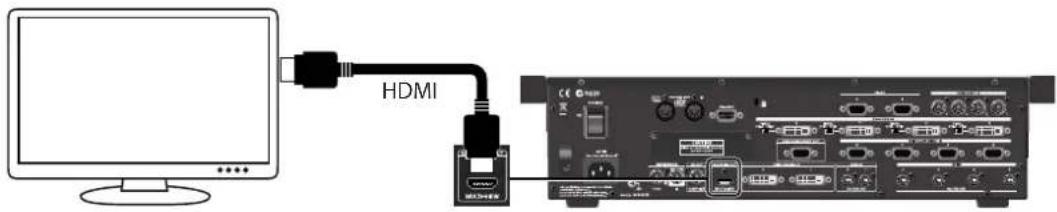
Zapojení monitoru
Cheete-li pracovat s V-800HD, musíte nejprve připojit monitor. Připojte monitor, vybavený HDMI vstupem, do konektoru dle nákresu niže.
Výběr výstupního formátu pro Multi-view monitor
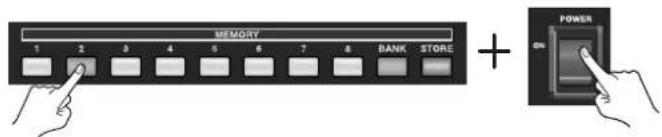
Výstupní formát monitoru, připojeného do V-800HD, si můžete vybrat. Podle monitoru zvolte jednu z níže uvedených možností.
Výstupní signál Y/Cb/Cr
Podržte tlačitko [1] banky MEMORY a zapněte přístroj.

Výstupní signál RGB
Podržte tlačítko [2] banky MEMORY a zapněte přístroj.
* Výstup RGB zvolte, pokud jste do zapojili monitor pomocí HDMI - DVI kabelu s redukcí apod.
MEMO
Po výběru se nastavení uloží a bude platné od přístího zapnutí přístroje. Při nabíhání se LEDka [1] nebo [2] u MEMORY rozsvití červeně a umožňuje tak ověřit nastavení.
O zobrazení menu
Stiskem tlačitka [MENU] na horním panelu zobrazíte menu. Chcete-li, aby menu zmizelo, stiskněte tlačitko [EXIT] nebo [MENU] na horním panelu.
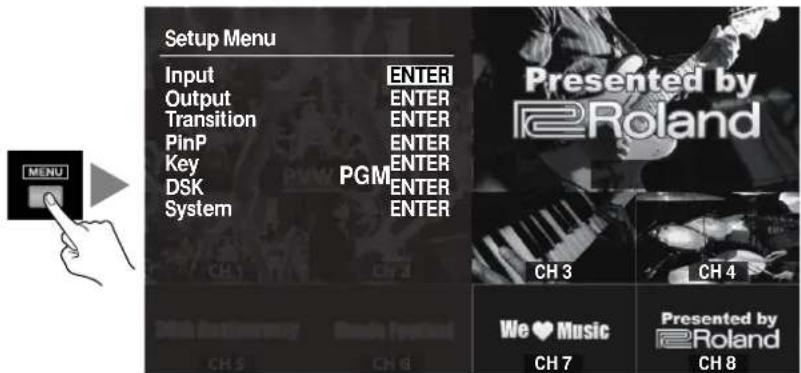
cf.
Informace o použití menu, viz „Operace s menu” (p. 51). Informace o položkách menu najdete v „Referenčním manuálu”, který si stáhnete na webové stránce Roland.
http://www.rolandsystemsgroup.net/
O zobrazení na Multi-view monitoru
Je-li do V-800HD zapojeno zdrojové zařízení a je zapnuté, video na výstupu a zdrojové video se zobrazují, jak vidíte níže.
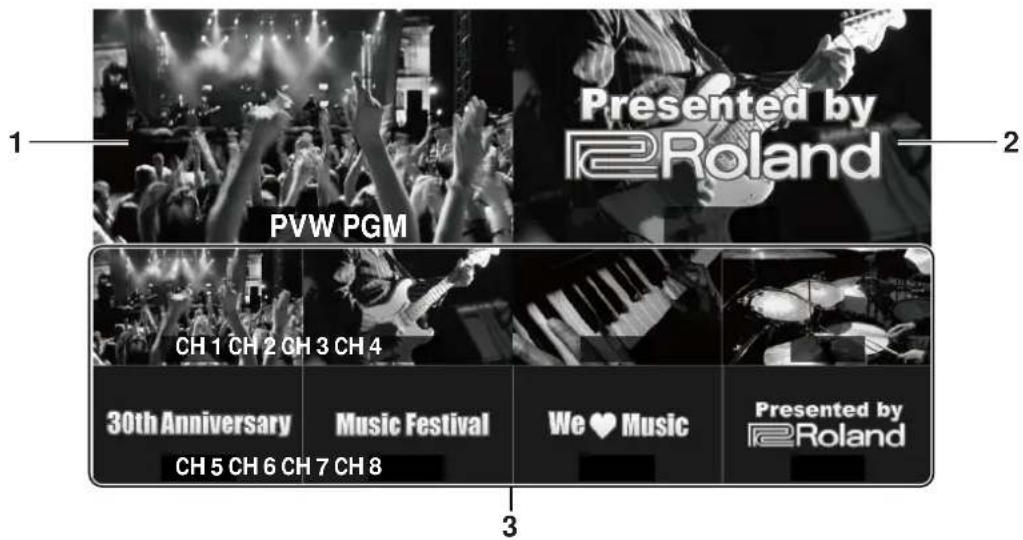
1. Sekce PVW (Preview výstup)
Video, zvolené na neaktivní sběrnici (standby), vidíte zde. Jestliže sběrnici aktivujete, zvolené video se objeví na výstupu nového programu.
2. Sekce PGM (Program výstup)
Finální výstup vidíte zde Je to programový výstup, vyslaný na monitor.
3. Sekce CH 1 - CH 8 (Zdrojové monitory)
Umožňuje monitorovat video ze zdrojových zařízení, připojených ke kanálům 1 až 8. Červené ohraničení vidíte u kanálu, který vysílá finální výstup (PGM). Zelené ohraničení vidíte u kanálu, který je ve stavu Standby (PVW).
* Obrazy vstupních zdrojů se zobrazují přímo zde (bez dalších změn parametrů). Nastavení barev či měřítka, se neaplikují.
* Změna přírazení kanálu v bodě Cross-point (p. 49) rovněž mění pořadí zobrazených zdrojů.
* Statické obrázky, importované z USB disku, se na zdrojovém monitoru nezobrazují.
NOTE
Počet snímků pro vstupy DVI-I/HDMI a RGB/Component je snížen o cca 5 fps. Počet snímků na vstupech SDI a kompozitních se zobrazuje v původní hodnotě, jak přichází ze zdrojového zařízení.
cf.
Můžete měnit textové řetčzce u položek [PGM], [PVW] a [CH 1] až [CH 8]. Viz „Změna Multi-view štítků” (p. 42).
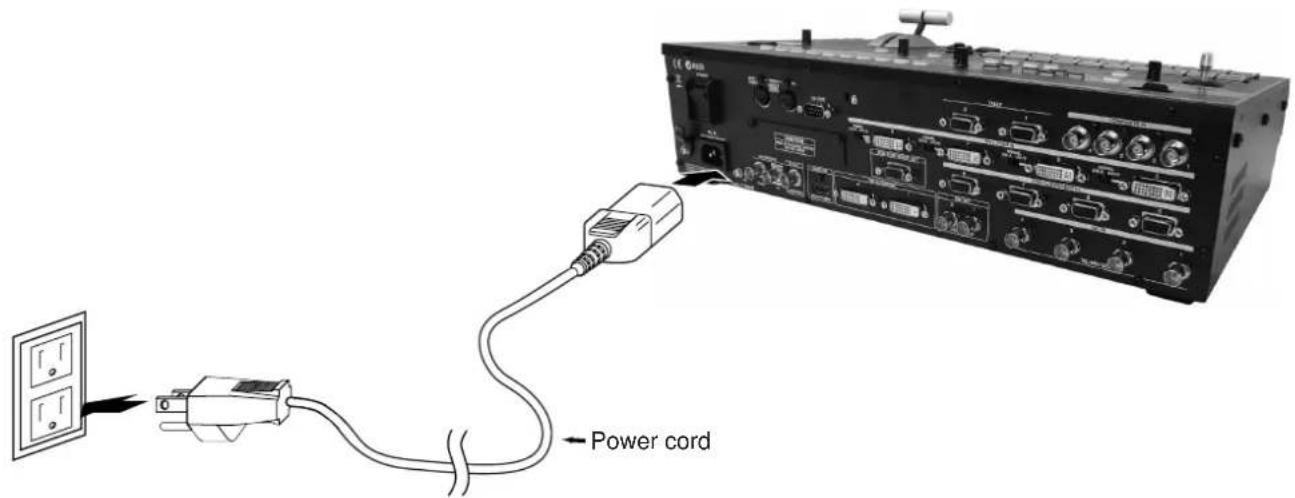
Přibalený napájecí kabel zapojte do AC IN konektoru na zadním panelu. Používejte vždy výhradně přibalený napájecí kabel do AC zásuvky.
Podle okolností a použitých obvodů u konkrétní sestavy, se může vyskytnout divný pocit na pohmat, povrch připojené kamery či jiného zařízení a kovové částí, např. projektoru, na dotek jemně brní. Dčje se tak v důsledku nepatrného zbytkového napětí, které je zceľa neškodně. Pokud vám však vadí, zapojte sem externí uzemňovací drát (viz obrázek). Je-li přístroj uzemněn, může se objevit jemný brum, podle instalovaných částí. Pokud si nejste jistí, jakou metodou připojení zvolit, kontaktujte nejbližší Roland servisní středisko, nebo autorizovaného distributora Roland, podle seznamu na letáku „Informace”.
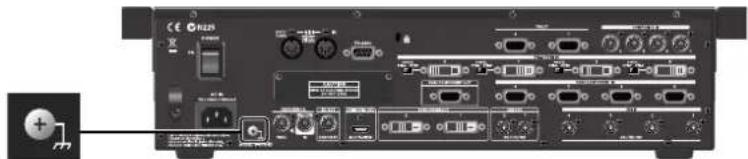
Nevhodná umístění pro uzemnění
• Vodovodní trubky (hrozi elektricky výboj)
- Plynové trubky (hrozí požár nebo výbuch)
- Telefonní linka nebo hromosvod (může být nebezpečné při blesku)
Zavěšení kabelu napájení
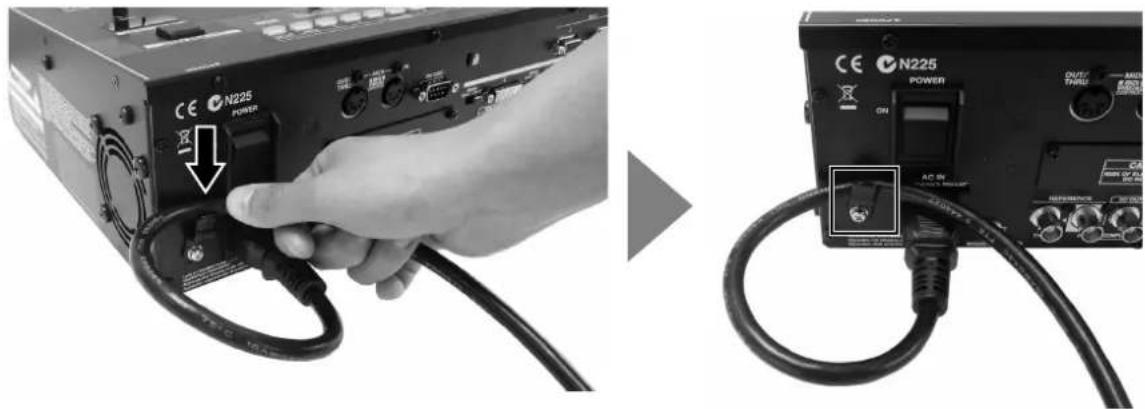
Zajistěte napájecí kabel zavěšením na háček, jak vidíte níže. Tím zabráníte nechtěnému vypadnutí zástrčky a ztrátě napájení přístroje.
- Napájecí kabel připojte do konektoru AC IN.
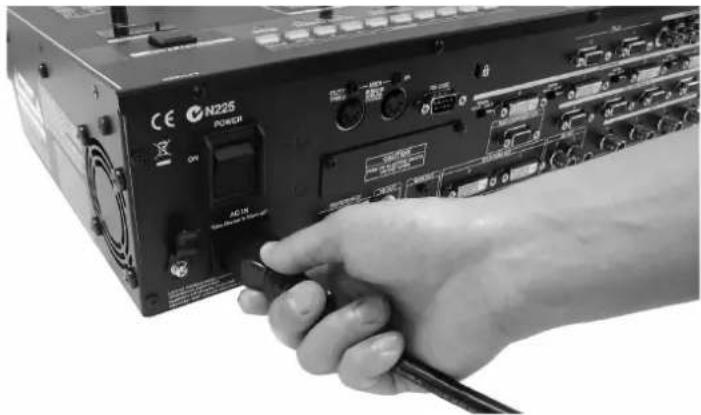
- Zajistěte napájecí kabel zavěšením na háček.
Připevněte napájecí kabel k háčku svorkou.
Zapnutí a vypnutí přístroje
Zapnutí prístroje
Jakmile máte všechno správně připojeno ( str. 11, p. 19), dle pokynů níže zapněte přístroj. Jestliže zapnete přístroje ve špatném pořadí, riskujete poškození nebo selhání zařízení.
* Toto zařízení je vybaveno ochranným okruhem. Proto zabere určitou dobu (několik sekund), než začne pracovat normálně.
* Jestliže máte v interní paměti uloženy statické obrázky, nabíhání jednotky trvá déle, kvůli jejich načitání.
1. Zapojte periferní zařízení.
Zapojte video kamery či jiná zařizení. Veškerá zapojení vybavení, včetně V-800HD, provádějte vždy ve vypnutém stavu.
2. Zapněte V-800HD.
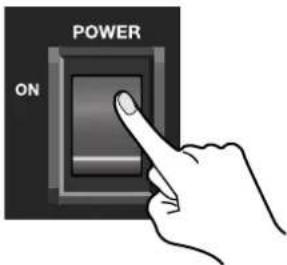
Přepněte vypínač POWER na zadním panelu na ON, tím zapnete jednotku V-800HD.
3. Zapněte zdrojová zařízení.
Zapněte zdrojová zařízení, např. video kamery, připojené do V-800HD.
4. Zapněte výstupní zařízení.
Zapněte výstupní zařízení, např. projektory, zapojené do V-800HD.
Vypnutí přístroje
1. Vypněte výstupní zařízení.
Vypněte výstupní zařízení, zapojená do V-800HD.
2. Vypněte napájení V-800HD.
Přepněte vypínač POWER na zadním panelu na OFF, tím vypnete jednotku V-800HD.
1. Vypněte zdrojová zařízení.
Vypněte zdrojová zařízení, zapojená do V-800HD.
NOTE
Nikdy nevypinejte jednotku, dokud vidite na multi-view monitoru zprávu „Processing...“. Nastavení by se nemuselo uložit správně.
MEMO
Potřebujete-li nástroj zcela vypnout, nejprve vypněte vypínač, potom vytáhněte kabel ze zásuvky. Viz. Napájení (p. 5).
Horní panel
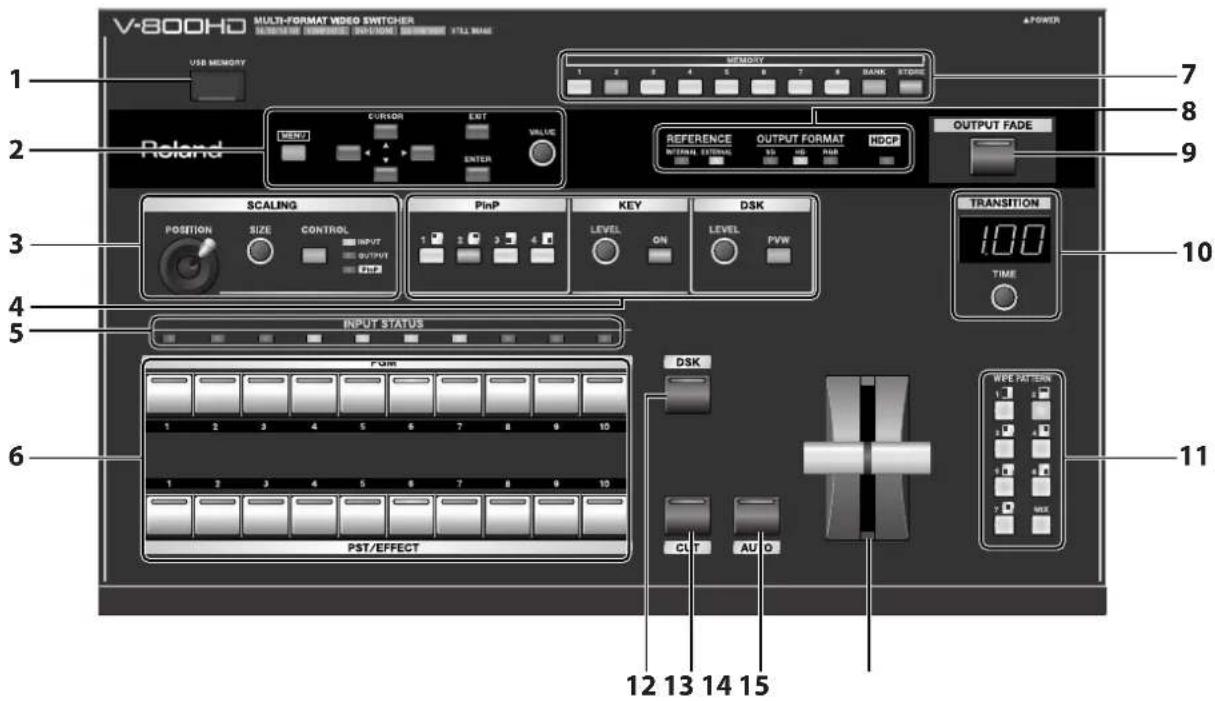
USB Port
Slouží pro připojení USB paměti pro import statického obrázku nebo pro ukládání/ načítání nastavení (p. 44).
* Kryt konektoru vysuňte pouze, pokud hodláte USB port použít. Pokud ne, ověřte, že je kryt důkladně zavřený, aby chránil konektor uvnitř.
2 Sekce Setup
Těmito položkami v menu změníte nastavení V-800HD.
3 Sekce Scaling
Můžete provést Zoom in/out obrazovky nebo upravit umístční obrazu. Pokud aplikujete Picture-in-Picture, ovládáním v této sekei upravíte velikost a polohu zobrazení vložené obrazovky na displeji (p. 36, p. 41).
4 Sekce Compositing
Kontrolery v této sekci využijete při kompozici dvou obrazů, jako např. Picture-in-Picture (p. 35), při kompozici klíčováním (p. 37), nebo DSK (p. 39).
5 Indikátory INPUT STATUS
Indikátory zde vyznačují situaci na vstupech v bodech Cross-point. Svítí, pokud je na vstupu platný signál.
6 Body Cross-Point
10 tlačítek po stranách [PGM] a [PST/EFFECT]. Pomocí nich volíte výstup videa a režim připraveno pro nahrávání videa.
• P G M
Tlačitko pro kanál, který je aktuálně na výstupu, svítí červeně, a tento kanál vidíte v sekci [PGM] na multi-view monitoru.
- PST/EFFECT
Volí video, které chcete poslat na výstup (uvést do Standby) příště, a zdroj pro kompozici, jako je vkládaná obrazovka pro Picture-in-Picture. Stiskem tlačítka, které volí zdroj, se tlačítko rozsvití zeleně. (Je-li aplikován kompozitní efekt, svití tlačítko červeně). Video se zobrazí také v sekci [PVW], multi-view monitoru. Můžete přepnout ze Standby na výstup, tlačítkem [CUT] nebo [AUTO], popř. video faderem.
Standardně se přírazují vstupy zdrojových zařízení tlačítkům [1] až [8]. Statický obrázek je přírazen [9], a jednoduchá barva videa (standardně černá) je přírazena [10]. Pro informaci o změně kombinace tlačítka a zdroje, viz „Změna bodů Cross-Point” (p. 49).
7 Tlačítka MEMORY
Toho využijete k uložení aktuálního nastavení do interní paměti. Využijete je také k vyvolání uloženého nastavení (p. 43).
8 Indikátory signálu
Zobrazují stav synchronizace a formátu výstupního signálu (p. 24).
- REFERENCE
[INTERNAL] rozsvítí se při synchronizaci k internímu hodinovému signálu V-800HD, a [EXTERNAL] se rozsvítí při synchronizaci k externímu zdroji. Indikátor bliká, pokud se V-800HD nemůže synchronizovat k externímu zařízení.
- OUTPUT FORMAT
Indikuje výstupní formát (p. 26) V-800HD. Indikátory odpovídajících výstupních formátů SD, HD a RGB, jsou následující.
SD 480i, 576i
HD 480p, 576p, 720p, 1080i, 1080p
Aplikuje změnu Fade na programový výstup. Tlačítko bliká, dokud probíhá náběh/vymizení videa. Svítí trvale, jakmile je operace Fade-out dokončena. Tlačítko zhasne, jakmile je operace Fade-in dokončena (p. 34).
* Standardně je doba náběhu/vymizení nastavena na 0.5s. V menu můžete (p. 51) dobu Fade time zadat. Informace o položkách menu najdete v „Referenčním manuálu”, který si stáhnete na webové stránce Roland. http://www.rolandsystemsgroup.net/
* Standardně video přechází do černé. Změnu můžete provést v menu. Je možné provést přechod do importovaného statického obrázku (p. 46) nebo do statického obrázku, ziskaného z videa (freeze frame), aktuálně vysilaného na výstup (p. 48).
10 TRANSITION Ovladač a indikátor
Ovladač využijete je, chcete-li nastavit dobu prechodu (p. 31).
* Menu využijete pro změnu doby, po kterou se zde jednotka zobrazuje. Standardní jednotkou jsou sekundy. To můžete měnit po snímcích nebo po sekundách + snímcích.
11 WIPE PATTERN Selektory
Volí efekt, použitý pro přechod videa.
* V menu přiradíte Wipe šablony tlačítkům.
12 Tlačítko DSK
Tím se také DSK zdroj objeví nebo zmizí. Svítí, pokud je zobrazeno zdrojové video pro klíčování, a zhasne, jakmile toto video odstraníte. (p. 39).
* Délka nástupu/ vymizení závisí na nastavení doby Transition time.
13 Tlačitko CUT
Stiskem tlačítka přepnete výstupní kanál do Standby. Stiskem tlačítka spustíte okamžitý, ostrý střih dvou zdrojů.
14 Tlačítko AUTO
Stiskem tlačitka prepnete výstupní kanál do Standby. Stiskem tlačitka aplikujete prechodový efekt, zvolený pomoci selektorů [WIPE PATTERN].
15 Video Fader
Můžete také využít video fader místo tlačitka [CUT] nebo [AUTO], a provést tak přechod ručně. Je-li přechod proveden ručně, doba pro přechod se mění podle pohybu faderu, bez ohledu na nastavení doby Transition time.
Zadní panel
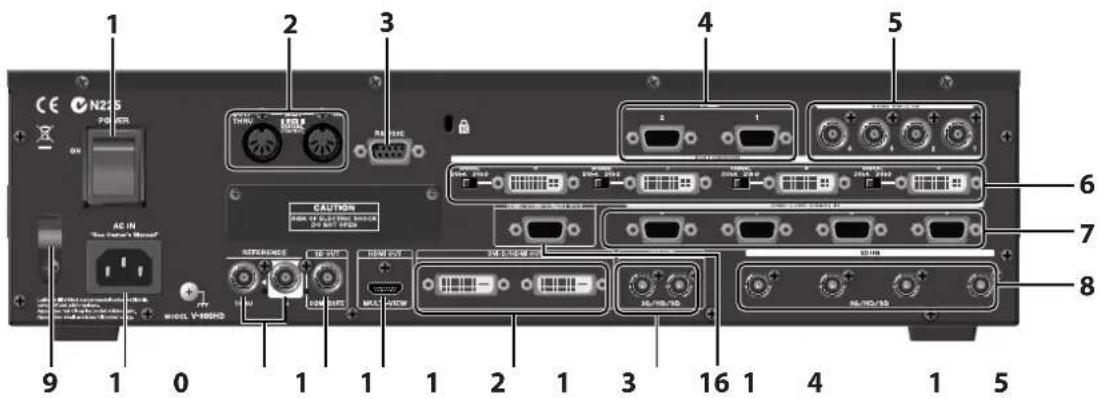
1 Vypínač POWER
Zapíná/ vypíná V-800HD.
2 Konektory MIDI IN a OUT/THRU
To využijete při dálkovém ovládání jednotky z externího MIDI zařizení (kompatibilního s MIDI VISUAL CONTROL apod.), nebo když používáte jednotku k dálkovému ovládání jiného zařizení.
3 Konektor RS-232C
Tento konektor využijete ke vzdálenému ovládání jednotky z externího RS-232C zařízení.
* Informace o dálkovém ovládání jednotky přes MIDI nebo přes RS-232C, si stáhněte příručku „Remote Control Guide“ z následující webové stránky Roland.
http://www.rolandsystemsgroup.net/
4 Konektory TALLY
Sem můžete zapojit zařízení s LEDkou Tally (p. 25).
5 Konektory COMPOSITE IN
Sem zapojte video kamery a jiná zařízení, vybavená kompozitním výstupem. Kompozitní vstupy jsou přiřazeny kanálům 1 až 4.
NOTE
Standardně volíte SDI IN 1 až 4 jako zdroje kanálů 1 až 4. Cheete-li aktivovat kompozitní vstup, upravte v menu zdroj. Viz "Provedení kompozitního zapojení" (p. 20).
6 Konektory DVI-I/HDMI IN
Sem připojíte počítač nebo jiný zdroj, vybavený DVI výstupem. DVI vstupy jsou přiřazeny kanálům 5 až 8.
NOTE
Pomocí přepínačů zvolte [DVI-A] nebo [DVI-D] tak, aby odpovídal typu výstupního signálu zdrojového zařízení. Viz "Provedení DVI/HDMI zapojení" (p. 22).
7 Konektory RGB/COMPONENT IN
Do RGB/COMPONENT IN, zapojte počítač nebo jiný zdroj s analogovým RGB výstupem. RGB vstupy jsou přírazeny kanálům 5 až 8.
* Kabelem s redukci pro Component to mini D-Sub 15-pin typ, můžete připojit i zařizení, určené pro Y/Pb/Pr komponentní výstup.
NOTE
Standardně jsou DVI-/ HDMI IN 5 až 8 zvoleny jako zdroje pro kanály 5 až 8. Cheete-li aktivovat RGB vstup, upravte v menu zdroj. Viz "Provedení RGB/komponentního zapojení" (p. 22).
8 Konektory SDI IN
Sem zapojte video kamery a jiná zařízení, vybavená SDI výstupem. SDI vstupy jsou přírazeny kanálům 1 až 4.
* Jako SDI zdrojové zařízení, můžete zapojit zařízení, vybavené konektory pro signál 3G-SDI, HD-SDI nebo SD-SDI.
9 Zavěšení kabelu
Zavěšením kabelu na háček zabráníte nechtěnému vypadnutí zástrčky a ztrátě napájení přístroje.
10 Konektor AC IN
Sem zapojte příbalený napájecí kabel.
11 Konektory REFERENCE IN/THRU
Externí zdrojové zařízení zapojte kvůli synchronizaci do konektoru REFERENCE IN. Pokud vysíláte synchronizační signál do externího zařízení přes V-800HD, použijte konektor REFERENCE THRU.
* Informace o využití externího zdrojového zařízení pro synchronizaci, najdete v „Zapojení hodinového zdroje“ (p. 24).
12 Konektor SD OUT
Video, konvertované do NTSC nebo PAL jde na výstup zde, bez ohledu na výstupní formát konektoru SDI OUT nebo DVI-D/HDMI OUT.
* Je-li HDCP (p. 29) nastaven na [ON], jde výstup na SD OUT konektory.
13 Konektory HDMI OUT
Sem zapojte multi-view monitor (p. 9).
14 Konektory DVI-D/HDMI OUT
Sem připojíte projektor nebo jiný výstup zařízení, vybaveného DVI-D výstupem. Jestliže použijete kabel s redukcí z DVI-D na HDMI, můžete také zapojit zařízení, vybavené pro vstup HDMI.
15 Konektory SDI OUT
Sem připojte TV monitor, videorekordér, či jiné zařízení, vybavené pro vstup SDI.
* Jestliže jste nastavili vstup na HDCP signál, na výstup z těchto konektorů nepůjde nic.
* Pokud nastavíte výstupní formát na RGB nebo 480p/576p, na výstup z těchto konektorů nepůjde také nie.
16 Konektor RGB/COMPONENT OUT
Výstup analogového signálu v komponentním formátu nebo ve formátu RGB je nezávislý na nastavení jiných výstupů SDI OU a DVD-D/HDMI OUT. Analogový výstup může mít frekvenci signálu nastavenu nezávisle.
* Kabelem s redukcí z mini D-Sub 15-pin na Component, můžete připojit i zařízení, určené pro Y/Pb/Pr komponentní výstup.
* Při zapnutí funkce HDCP (p. 29) na [ON], nejde na výstupy RGB/COMPONENT OU žádný signál.
cf.
Informace o výstupním formátu, viz „Výběr výstupního formátu” (p. 26).
Tok signálu
Níže je uveden interní tok signálu ve V-800HD.
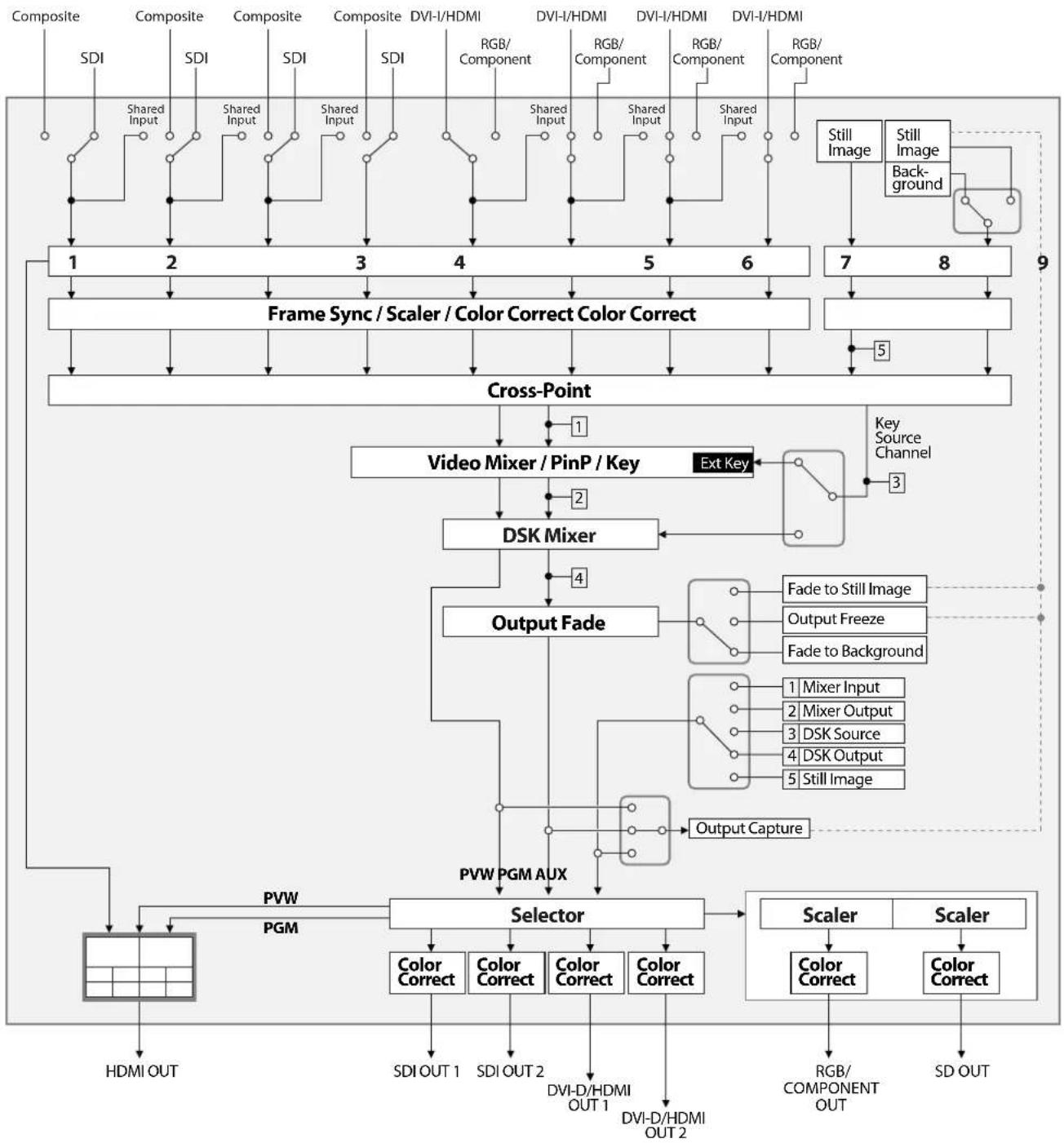
flowchart
graph TD
    A["Composite"] --> B["1"]
    C["Composite"] --> D["2"]
    E["Composite"] --> F["3"]
    G["Composite"] --> H["4"]
    I["DVI-I/HDMI"] --> J["5"]
    K["DVI-I/HDMI"] --> L["6"]
    M["DVI-I/HDMI"] --> N["7"]
    O["DVI-I/HDMI"] --> P["8"]
    Q["RGB/Component"] --> R["Shared Input"]
    S["RGB/Component"] --> T["Shared Input"]
    U["RGB/Component"] --> V["Shared Input"]
    W["RGB/Component"] --> X["Shared Input"]
    Y["Still Image"] --> Z["Still Image"]
    AA["Still Image"] --> AB["Background"]
    AC["Frame Sync / Scaler / Color Correct Color Correct"] --> AD["9"]
    AE["Cross-Point"] --> AF["Video Mixer / PinP / Key"]
    AG["Video Mixer / PinP / Key"] --> AH["Ext Key"]
    AI["DSK Mixer"] --> AJ["4"]
    AK["Output Fade"] --> AL["Fade to Still Image"]
    AK --> AM["Output Freeze"]
    AK --> AN["Fade to Background"]
    AO["PVW PGM AUX"] --> AP["PVW"]
    AQ["Selector"] --> AR["Color Correct"]
    AQ --> AS["Color Correct"]
    AQ --> AT["Color Correct"]
    AQ --> AU["Color Correct"]
    AV["Scaler"] --> AW["Color Correct"]
    AX["Scaler"] --> AY["Color Correct"]
    AZ["HDMI OUT"] --> BA["PSV"]
    BB["SDI OUT 1"] --> BC["SDI OUT 2"]
    BD["DVI-D/HDMI OUT 1"] --> BE["DVI-D/HDMI OUT 2"]
    BF["DVI-D/HDMI OUT 2"] --> BG["DVI-D/HDMI OUT 2"]
    BH["RGB/COMPONENT OUT"] --> BI["RGB/COMPONENT OUT"]
    BJ["SD OUT"] --> BK["SD OUT"]
NOTE
Oblastí na obrázku, vyznačené tečkovaně, není možné použít současně. Např. když chcete statický obrázek příradit výstupu, který má vymizet, nebo být na výstupu fixován, není možné provést vymizení statického obrázku. V tom případě upravte zdroj na kanále 10 na video s jednoduchou barvou (v pozadí).
Externí zařízení připojte dle návodu dále v této kapitole. Bliže o konkrétní metodě zapojení, viz následující stránky.
* Abyste předešli poškození nebo zničení reproduktorů nebo zařízení, stáhněte vždy hlasitost a vypněte všechna zařízení ještě před provedením zapojení.
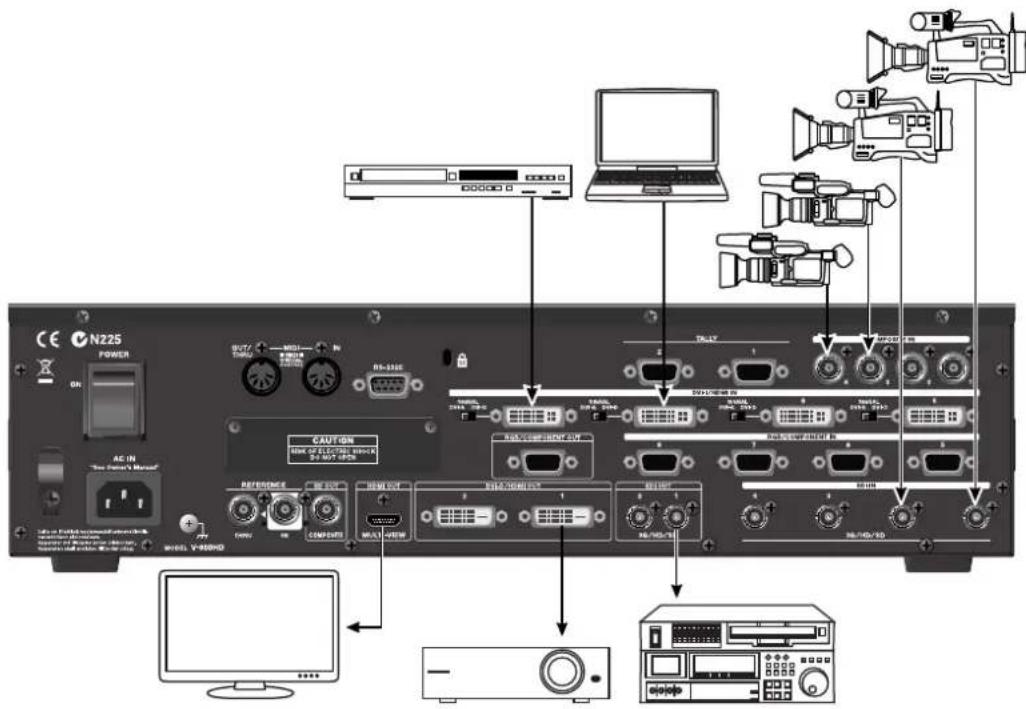
Na vstupu ze zdrojového zařízení, mohou být signály formátů, uvedených níže.
* Obnovovací frekvence RGB/DVI jsou maximální hodnoty pro příslušná rozlišení.
SDI
V-800HD automaticky detekuje vstupní formát.
MEMO
Informace o výstupním formátu, viz „Výběr výstupního formátu” (p. 26).
Zapojení vybavení
Připojení zdrojů videosignálu
Provedení SDI zapojení
SDI zařízení, jako videokamery nebo videorekordéry, zapojte do konektorů SDI IN. SDI vstupy jsou přiřazeny kanálům 1 až 4. Typ výstupního signálu ze zdrojového zařízení (3G-SDI, HD-SDI nebo SD-SDI) je detekováno automaticky.
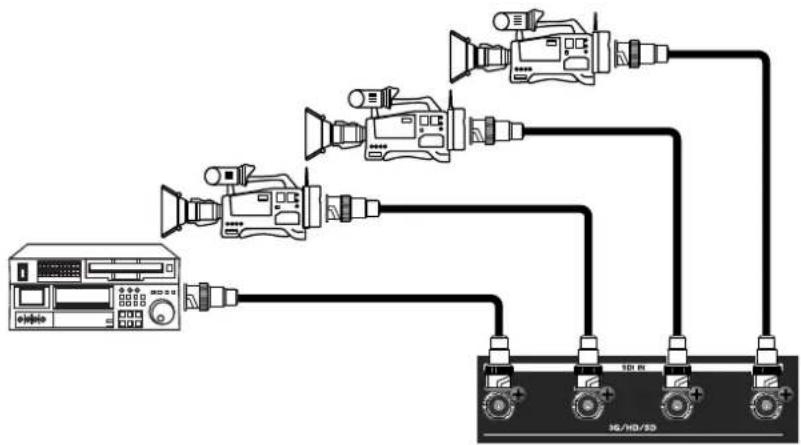
flowchart
graph TD
    A["Monitor"] --> B["Camera"]
    B --> C["Speaker"]
    C --> D["Audio Receiver"]
    D --> E["Output Unit"]
    style A fill:#f9f,stroke:#333
    style E fill:#bbf,stroke:#333
MEMO
Zdrojové zařízení s konektory 3G-SDI, HD-SDI nebo SD-SDI, zapojte do konektorů SDI IN. Jestliže je na vstupu signál, který má jinou hodnotu poměru stran (aspect ratio), než výstupní formát V-800HD, obraz na výstupu vyplní celou obrazovku (standard). Můžete také využít menu (p. 51) a zvolit Letterbox, Crop, nebo Squeeze.
Provedení kompozitního zapojení
Zařízení, určené pro kompozitní výstup, např. video kameru nebo DVD přehrávač, zapojte do konektorů COMPOSITE IN.
* Při zapojení zařízení, které má RCA Pin typ výstupního konektoru, použijte redukci.
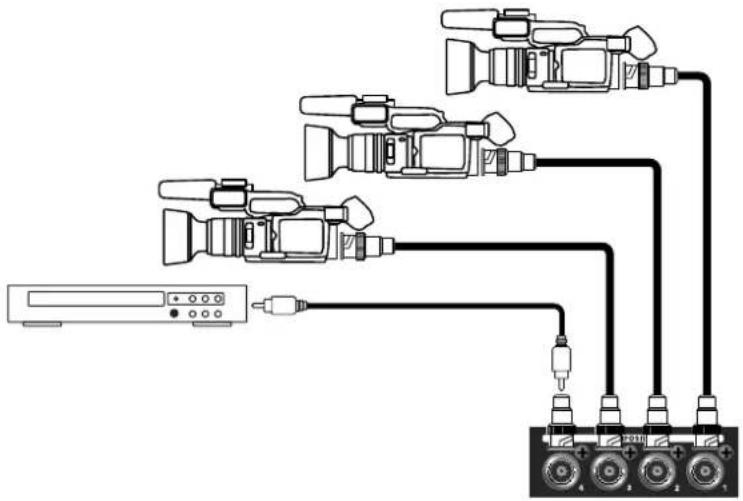
Připojení zdrojového zařízení do konektoru COMPOSITE IN, vyžaduje změnu nastavení V-800HD. Použijte proceduru, popsanou níže, chcete-li změnit zdroj SDI na Composite.
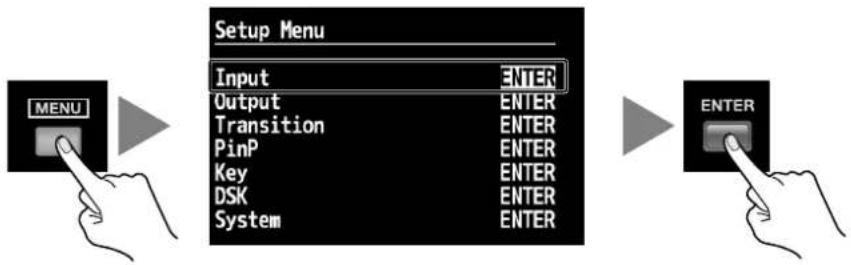
1. Zobrazení menu Input.
Stiskem [MENU] se objeví menu. Kurzorovými tlačitky [CURSOR] zvolte [Input] a stiskem tlačitka [ENTER] zobrazíte menu Input.
flowchart
graph LR
    A["MENU"] --> B["Setup Menu"]
    B --> C["ENTER"]
    style A fill:#f9f,stroke:#333
    style B fill:#ccf,stroke:#333
    style C fill:#cfc,stroke:#333
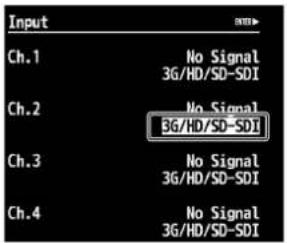
2. Zvolte kanál.
Tlačitky [CURSOR] zvolíte, který vstupní formát chcete použít pro daný vstupní kanál.
3. Upravte přiřazení.
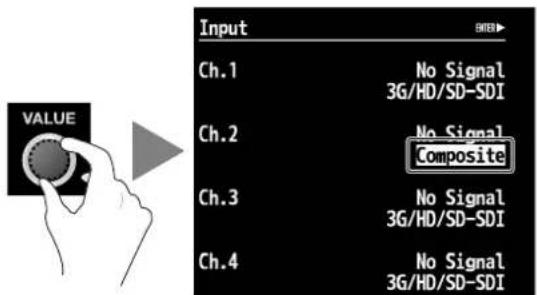
Ovladačem [VALUE] upravite nastavení na [Composite] nebo [3G/HD/SD-SDI], podle toho, který typ zdroje je na vstupu připojen.
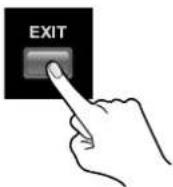
4. Ukončete menu.
Několikerým stiskem tlačítka [EXIT] pak ukončíte menu.
Připojení počítače nebo HDMI zařízení
Provedení DVI/HDMI zapojení
Počítače a videokamery, které pracují s DVI nebo HDMI výstupem, připojte do konektorů DVI-I/HDMI IN. Vstupy jsou přiřazeny kanálům 5 až 8.
* Zařizení, vybavené výstupem HDMI, připojte kabelem s redukci.
MEMO
V-800HD standardně HDCP (High-bandwidth Digital Content Protection) nepodporuje. Pokud je na vstupu video s aplikovaným kódováním HDCP, viz „Vstup HDCP signálů” (p. 29) a změna nastavení V-800IID.
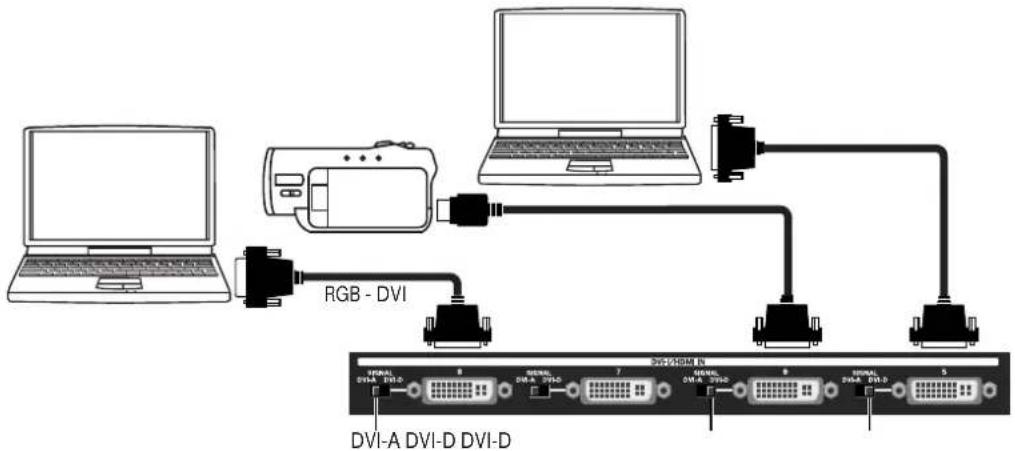
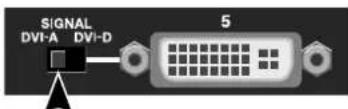
Přepínačem, zobrazeným níže pro každý příslušný konektor, zadejte [DVI-A] nebo [DVI-D], odpovídající typu výstupního signálu z počítače. Pokud nastavíte přepínač nesprávně, na vstupu nebude žádný signál. Pokud jste zvolili [DVI-A], můžete připojit analogový zdroj RGB signálu. V tom případě použijte kabel s redukcí z mini D-Sub 15-pin na DVI.
Provedení RGB/komponentního zapojení
Připojte počítač s analogovým RGB výstupem do konektoru RGB/COMPONENT IN.
MEMO
Kabelem s redukcí pro Component to mini D-Sub 15-pin typ, můžete připojit i zařízení, určené pro komponentní výstup.
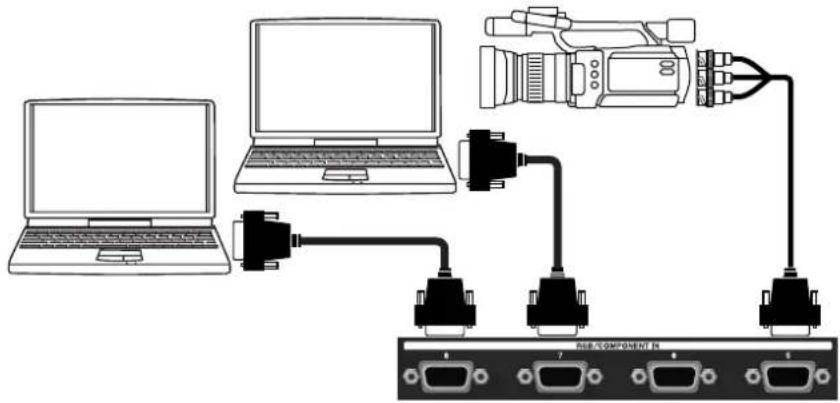
Rozlišení a obnovovací frekvence vstupního signálu se detekují automaticky, ale vstupní signály, které nejsou uvedené v sekci „Vstupní formáty” (str. 19) nejsou dostupné. Výstupní rozlišení a obnovovací frekvenci v počitači upravte na některý platný vstupní formát.
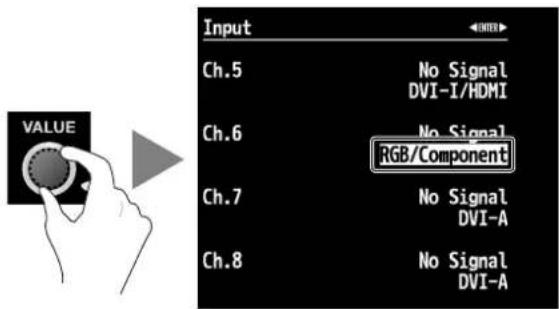
Připojení zdrojového zařízení do RGB/COMPONENT IN, vyžaduje změnu nastavení V-800HD. Použijte proceduru, popsanou niže, chcete-li změnit zdroj DVI na RGB/Component.
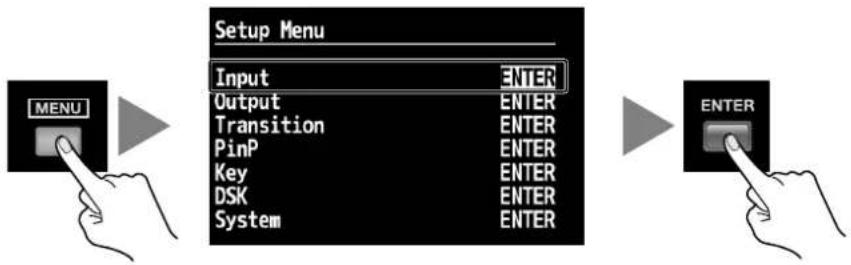
1. Zobrazení menu Input.
Stiskem [MENU] se objeví menu. Kurzorovými tlačitky [CURSOR] zvolte [Input] a stiskem tlačitka [ENTER] zobrazíte menu Input.
flowchart
graph LR
    A["MENU"] --> B["Setup Menu"]
    B --> C["ENTER"]
2. Zvolte kanál.
Tlačitky [CURSOR] zvolíte, který vstupní formát chcete použít pro daný vstupní kanál.
* Jestliže není cílový kanál zobrazen, přejděte levým nebo pravým tlačítkem [CURSOR] na další stránku.
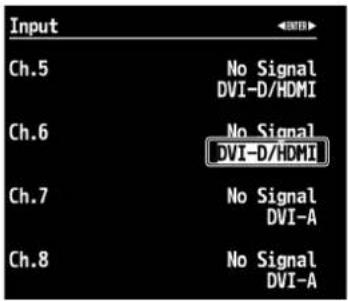
3. Upravte přiřazení.
Ovladačem [VALUE] upravte nastavení na [RGB/Component].
4. Ukončete menu.
Několikerým stiskem tlačítka [EXIT] pak ukončíte menu.
O sdílení zdroje
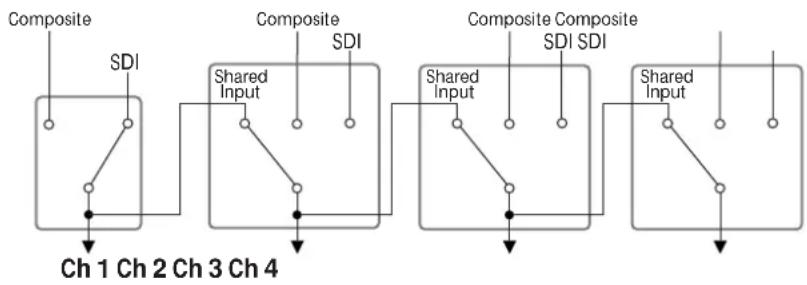
Kanály 1 až 4, a kanály 5 až 8, mohou sdílet zdrojové video. Díky tomu můžete přiřadit video na kanálu 1, i kanálům 2 až 4, a video na kanálu 5, kanálům 6 až 8.
Při sdílení pak můžete jeden zdroj videa přířadit více tlačítkům Cross-point. Sdílení nastavíte v sekci Input Format Display, v menu Input, kde zvolte [Shared Input].
* Sdílet lze pouze zdroj nižšího sousedního kanálu. Právě proto, při sdílení kanálu 1 na kanály 2 až 4, musí být zvolen parametr [Shared Input] také na kanálech 2-4.
flowchart
graph TD
    A["Composite"] --> B["Shared Input"]
    B --> C["Composite"]
    C --> D["Shared Input"]
    D --> E["Composite Composite SDI"]
    style A fill:#f9f,stroke:#333
    style B fill:#ccf,stroke:#333
    style C fill:#cfc,stroke:#333
    style D fill:#fcc,stroke:#333
    style E fill:#ffc,stroke:#333
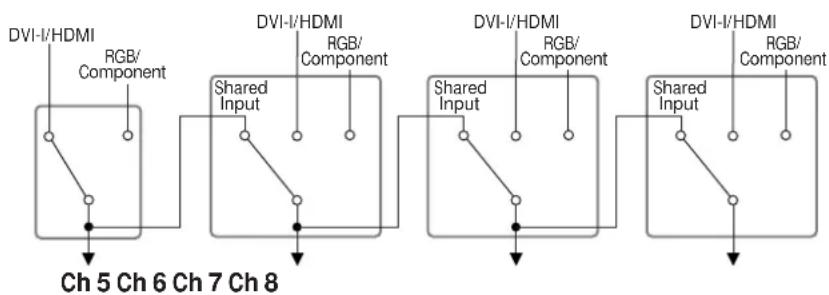
flowchart
graph TD
    A["DVI-I/HDMI"] --> B["Ch 5"]
    C["RGB/Component"] --> D["Ch 5"]
    E["DVI-I/HDMI"] --> F["Ch 6"]
    G["RGB/Component"] --> H["Ch 6"]
    I["DVI-I/HDMI"] --> J["Ch 7"]
    K["RGB/Component"] --> L["Ch 7"]
    M["DVI-I/HDMI"] --> N["Ch 8"]
    O["RGB/Component"] --> P["Ch 8"]
Připojení zdroje hodinového signálu
Kvůli synchronizaci připojte zdrojové zařízení.
* Synchronizační signál můžete vyslat (thru-out) z konektoru THRU.
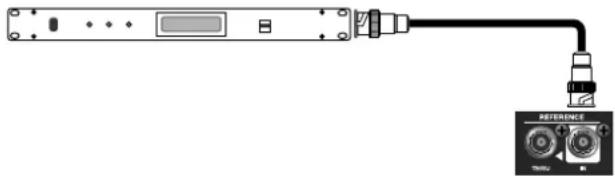
V-800HD podporuje externí hodinový signál, jak vidíte níže. Chcete-li se synchronizovat k externímu hodinovému signálu, zvolte [Reference] v System menu a nastavte hodnotu [External].
- Black burst (synchronizace po snímcích)
• Bi-level, Tri-level synchronizace
NOTE
Kompozitní výstup z konektoru SD OUT se vždy synchronizuje k internímu hodinovému signálu V-800HD, bez ohledu na nastavení parametru [Reference].
Připojení výstupního zařízení
Blíže o formátech signálu, který lze poslat na výstup z V-800HD, viz „Výběr výstupního formátu” (p. 26).
Připojení projektoru
Zapojte jej do RGB/COMPONENT OUT nebo DVI-D/HDMI OUT konektoru, podle vstupního konektoru u projektoru.
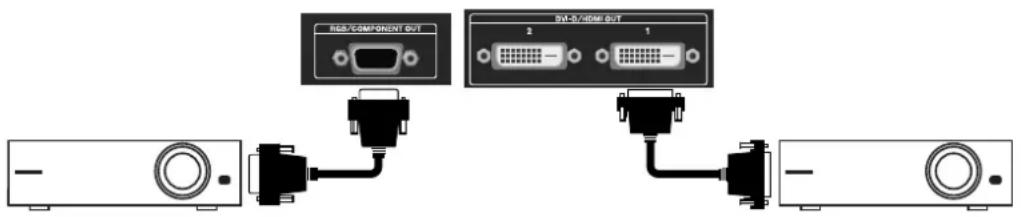
Připojení zařízení pro záznam
Nahrávací zařízení, jako videorekordér, zapojte do konektoru SD OUT, nebo SDI OUT.
* NTSC nebo PAL video jde na výstup z konektoru SD OUT, bez ohledu na nastavení výstupního formátu u V-800HD.
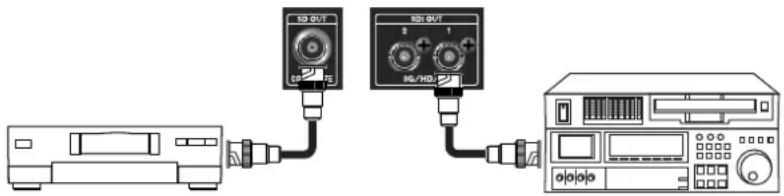
NOTE
Je-li parametr HDCP nastaven na [ON] (p. 29), na výstupu z V-800HD, bude pouze signál DVI-D/HDMI. HDCP se aplikuje pouze na DVI-D/HDMI.
Výstup Tally signálu
V-800HD je vybaven D-Sub 15-pin TALLY konektory. Pokud je video monitor vybaven Tally vstupem, umožnuje rozsvítit Tally indikaci na monitoru. Tato LEDka se zapíná/ vypíná podle zvoleného kanálu, a umožnuje sledovat, který kanál právě používá tento monitor.
* Specifikace TALLY konektorů je uvedena níže.
• D-sub 15-pin typ, max na vstupu: 12 V/200 mA
- Open-collector type
Kanály, uvedené níže, jsou přiřazeny konektorům TALLY 1 a 2 u V-800HD.
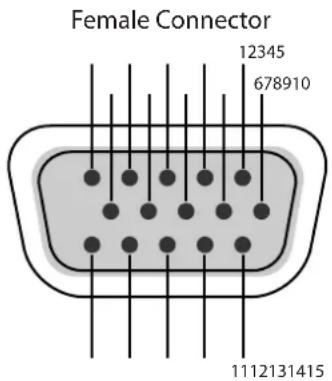
TALLY 1 TALLY 2
| Pin No. | Channel |
| 1 | PGM Ch.1 |
| 2 | PST Ch.1 |
| 3 | NC |
| 4 | GND |
| 5 | PGM Ch.4 |
| 6 | PGM Ch.2 |
| 7 | PST Ch.2 |
| 8 | NC |
| 9 | GND |
| 10 | PST Ch.4 |
| 11 | PGM Ch.3 |
| 12 | PST Ch.3 |
| 13 | NC |
| 14 | GND |
| 15 | NC |
| Pin No. | Channel |
| 1 | PGM Ch.5 |
| 2 | PST Ch.5 |
| 3 | NC |
| 4 | GND |
| 5 | PGM Ch.8 |
| 6 | PGM Ch.6 |
| 7 | PST Ch.6 |
| 8 | NC |
| 9 | GND |
| 10 | PST Ch.8 |
| 11 | PGM Ch.7 |
| 12 | PST Ch.7 |
| 13 | NC |
| 14 | GND |
| 15 | NC |
NOTE
Pokud jste v sekci „Vstupu HDCP signálů” (p. 29) aktivovali režim HDCP mode na [ON], výstup z konektorů SDI OUT, SD OUT a RGB/COMPONENT OUT je deaktivovaný. Nicménč, výstup signálu s HDCP, na konektorech DVI-D/HDMI OUT a na multi-view monitoru pokračuje.
O nastavení výstupního formátu
Zde volíte formát hlavního (digitálního) a analogových výstupů, uvedených níže. Signály s odlišným rozlišením mohou jít na výstup z digitálních i analogových konektorů.
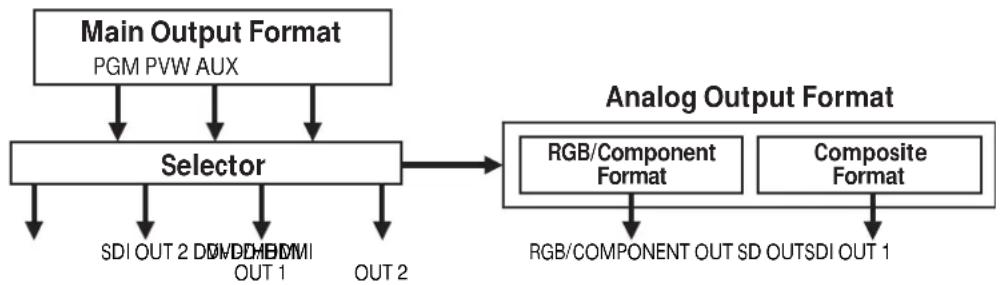
flowchart
graph TD
    A["Main Output Format\nPGM PVW AUX"] --> B["Selector"]
    B --> C["Analog Output Format"]
    C --> D["RGB/Component Format"]
    C --> E["Composite Format"]
    B --> F["SDI OUT 2 DM IOUT 1"]
    B --> G["OUT 2"]
    D --> H["RGB/COMPONENT OUT SD OUTSDI OUT 1"]
Indikátor formátu [OUTPUT FORMAT], zvoleného pro hlavní výstup se rozsvítí. Indikátory odpovídajících výstupních formátů SD, HD a RGB, jsou následující.
• SD 480i, 576i
• HD 480p, 576p, 720p, 1080i, 1080p
- RGB VGA (640x480) through WUXGA (1920x1200)
* Standardně je zvolen [HD] a jednotka je nastavena na výstup 1080i.
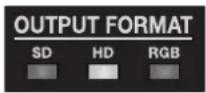
Informace o volitelných výstupních formátech najdete v sekci „Konektory výstupních formátů”, na následující stránce.
Změna formátu hlavního výstupu
Zde můžete změnit výstupní formát konoektorů SDI OUT a DVI-D/HDMI OUT. Tato nastavení zobrazují indikátory [OUTPUT FORMAT].
1. Vstupte do menu Output.
Stiskem [MENU] se objeví Menu. Kurzorovými tlačitky [CURSOR] zvolte [Output], pak se stiskem [ENTER] otevře Output menu.
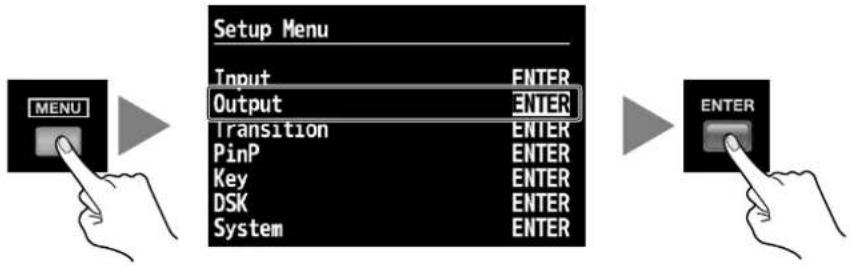
flowchart
graph LR
    A["MENU"] --> B["Setup Menu"]
    B --> C["ENTER"]
    B --> D["ENTER"]
    B --> E["ENTER"]
    B --> F["ENTER"]
    B --> G["ENTER"]
    B --> H["ENTER"]
    B --> I["ENTER"]
    B --> J["ENTER"]
2. Zvolte hlavní výstup.
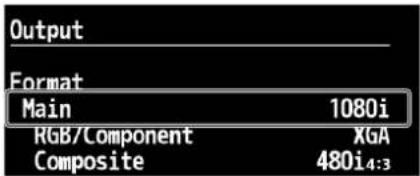
Kurzorovými tlačitky [CURSOR] zvolte [Format], vyberte oblast formátu zobrazení [Main], a ovladačem [VALUE] upravte formát.
3. Ukončete menu.
Několikerým stiskem tlačítka [EXIT] pak ukončíte menu.
O nastavení formátu pro RGB/Component a Composite výstup
Po nastavení formátu pro hlavní (digitální) výstup, můžete také upravit měřítko. V Output menu zvolte [RGB/Component] nebo [Composite], a u nich můžete ovladačem [VALUE] nastavit výstupní formát.
* Nastavení formátu pro analogové výstupy, indikátory [OUTPUT FORMAT] nezobrazují.
Barevná korekce výstupu
V menu můžete aplikovat také korekci barev, nezávisle na hlavních a na analogových výstupech. Podrobné informace o menu a jejich položkách, si stáhněte „Referenční manuál” z následující webové stránky Roland.
http://www.rolandsystemsgroup.net
Konektory pro výstupní formáty
V-800HD umí poslat na výstup signály v následujících formátech, přes různé výstupní konektory. Ovšem výstup na multi-view monitor (s HDMI OUT konektorem) je fixní, na 1920x1080/60 Hz.
NOTE
Formát, který můžete zvolit, se liší podle nastavení počtu snímku v systému V-800HD.
Konektory SDI OUT
* Chcete-li přepnout 59.94p a 50p, jděte do menu System a u položky [Frame Rate] zvolte [59.94Hz] nebo [50Hz].
Konektory DVI-D/HDMI OUT
* Podtržené formáty jdou na výstup na 75 Hz, pokud je obnovovací frekvence v systému nastavena na 50 Hz.
Konektory SD OUT
480/59.94i, 576/50i
* Výstup na konektoru SD OUT je vždy 480/59.94i nebo 576/50i, bez ohledu na nastavení výstupního formátu.
Nastavení výstupního zdroje
U V-800HD můžete jako výstupní zdropj zvolit PGM, PVW nebo AUX". Vstupte do menu Output a zvolte výstupní konektor Dále můžete zvolit [PGM], [PVW] nebo [AUX].
* Konektorům SDI OUT (1/2) a DVI/HDMI OUT (1/2) můžete přířadit nezávislé zdroje, ovšem zdroj pro konektory RGB/COMPONENT OUT a COMPOSITE OUT se změní současně.
V-800HD standardně HDCP (High-bandwidth Digital Content Protection) nepodporuje. To znamená, že signály s HDCP aplikovanou ochranou, z Blu-ray přehrávače apod., nejsou akceptovány. Jestliže přivedete signál, na který je aplikována ochrana HDCP, dle pokynů níže upravte nastavení.
* HDCP je technologie ochrany copyright záznamu, jež má zabránit neoprávněnému kopírování obsahu.
1. Vstupte do menu System.
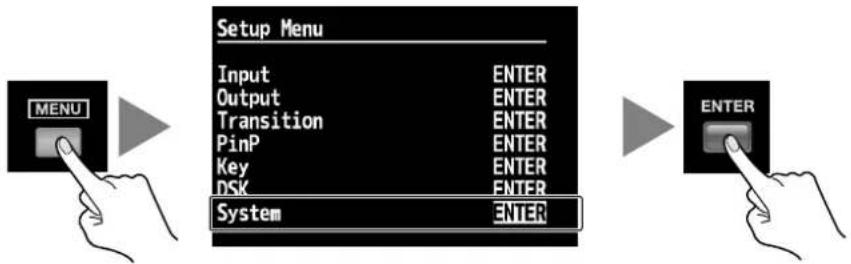
Stiskem [MENU] se objeví menu. Pomocí tlačítek [CURSOR] zvolte [System], a stiskem tlačítka [ENTER] vstoupíte do menu System.
flowchart
graph LR
    A["MENU"] --> B["Setup Menu"]
    B --> C["Input"]
    B --> D["Output"]
    B --> E["Transition"]
    B --> F["PinP"]
    B --> G["Key"]
    B --> H["DSK"]
    B --> I["System"]
    I --> J["ENTER"]
    C --> K["ENTER"]
    D --> L["ENTER"]
    E --> M["ENTER"]
    F --> N["ENTER"]
    G --> O["ENTER"]
    H --> P["ENTER"]
    I --> Q["ENTER"]
    J --> R["ENTER"]
2. Upravte nastavení.
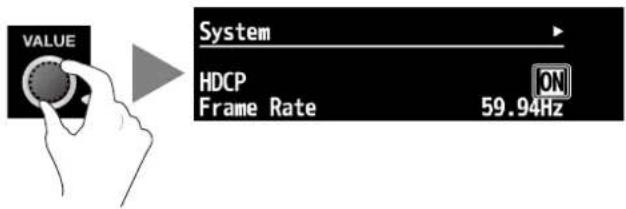
Tlačitky [CURSOR] zvolte [HDCP]. Ovladačem [VALUE] přepněte hodnotu z [OFF] na [ON]. Objeví se obrazovka potvrzení. Stiskněte tlačitko [ENTER].
Několikerým stiskem tlačítka [EXIT] pak ukončíte menu.
NOTE
Jakmile provedete právě popsanou změnu nastavení, výstup z konektorů SD OUT, SDI OUT a RGB/COMPONENT OUT je deaktivován. Nicméně, výstup signálu s HDCP, na koncktorcch DVI-D/HDMI OUT a na multi-view monitoru pokračuje.
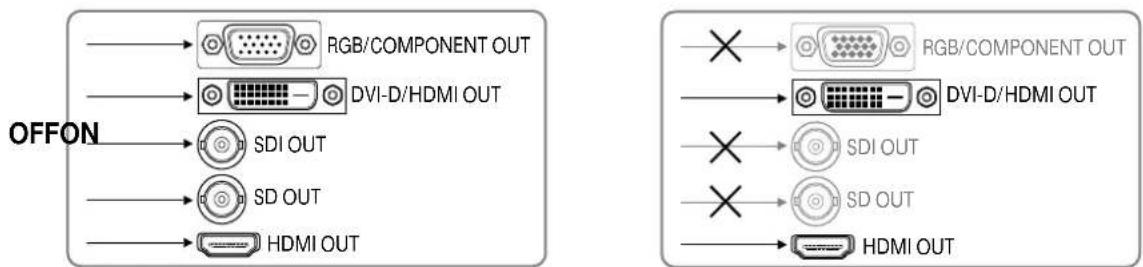
Indikátor HDCP
Indikátor [HDCP] na horním panelu funguje dle popisu níže.
- Rozsvití se, jakmile připojíte HDCP kompatibilní zařízení, jako výstupní.
- Pokud není připojeno nic, nebo připojené zařízení není kompatibilní s HDCP, indikátor bliká.
• Zhasne, jakmile [HDCP] vypnete na [OFF].
Verifikace HDCP kompatibilního zařízení
Můžete vyzkoušet, zda je zdrojové či výstupní zařízení HDCP kompatibilní. V menu Input nebo Output, volbou [HDCP] vstoupíte na obrazovku, jak ji vidíte níže.
* Jestliže není cílový kanál zobrazen, přejděte levým nebo pravým tlačítkem [CURSOR] na další stránku.
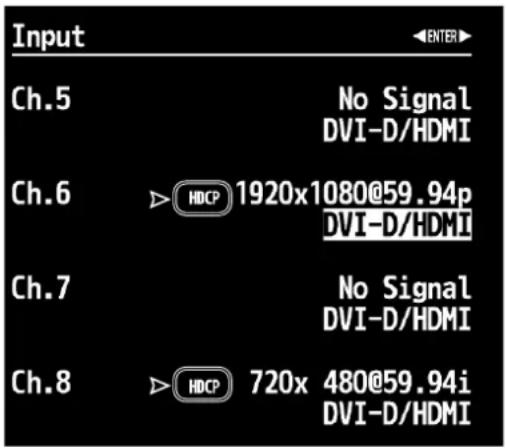
Použití tlačítek k přepínání videosignálu
Aplikace přechodových efektů
Tlačítkem [AUTO] můžete aplikovat přechodové efekty už během přepínání video signálu. Přechodové efekty se aplikují podle nastavení doby přechodu a patternu Wipe.
1. Posuňte video fader až na konec.
Před přechodem posuňte video fader zcela dopředu nebo dozadu.
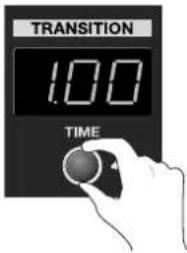
Otočením ovladače TRANSITION [TIME] nastavte dobu pro přechodový cfekt.
* Standardně je přechodová doba nastavena na 1s. Jestliže jednotku zapínáte poprvé, indikátor zobrazí [1.0].
* Můžete také použít menu (p. 51) pro výběr časové jednotky k zobrazení. Na výběr pro režim Display mode máte sekundy, snímky nebo sekundy + snímky.
3. Zvolte přechodový efekt.
Pomocí tlačítek v sekci WIPE PATTERN vyberte přechodový efekt.
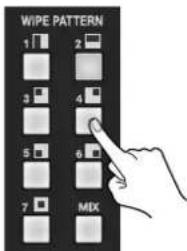
• MIX Přechod se děje progresivně, formou mixu dvou snímků.
- WIPE 1 - 7 Přechod se děje pomocí jednoho z následujících Wipe patternů.


MEMO
Můžete také využít menu (p. 51), zvolit jiný pattern a směr pro Wipe.
4. Zvolte kanál, který má jít na výstup příště (standby).
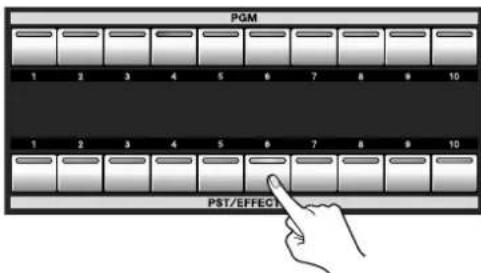
Pomocí bodů Cross-point na straně [PST/EFFECT] vyberte kanál, který má jit na výstup přístě. Stiskem se tlačitko rozsvítí zeleně. Na multi-view monitoru je zvolený kanál zvýrazněn zeleným ráměckem. Video na zvoleném kanálu je také zobrazeno v sekci [PVW].
* Tlačítka 9 a 10 na straně [PST/EFFECT] využijete pro výstup statických obrázků nebo barvy pozadí.
* Můžete také změnit zdroj přiřazení bodům Cross-point (p. 49).
5. Přepněte video.
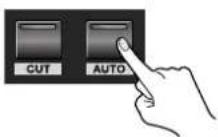
Pohlédněte si Standby video a stiskněte tlačitko [AUTO], pokud chcete provést přechod. Obrázek se mění a tlačitko [PGM], pro zvolený kanál, se rozsvítí červenč. Na multi-view monitoru indikuje kanál pro výstup, červený rámeček. Video na výstupu je také zobrazeno v sekci [PGM]. Kanál na straně [PGM], zvolený před přechodem, se tím stává zvoleným i na straně [PST/EFFECT].
* Tlačitko bliká, dokud přechodový efekt probíhá. Na multi-view monitoru změní rámeček kolem zdrojového videa, barvu na červenou.
Přepínání prěnosových efektů
Pomocí [CUT] změníte video ihned, bez přechodového efektu. Pomocí tlačítek [PST/EFFECT] 1 až 8, zvolte kanál, který půjde na výstup příště, pak stiskněte tlačítko [CUT].
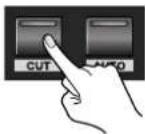
Použití faderu k přepínání videosignálu
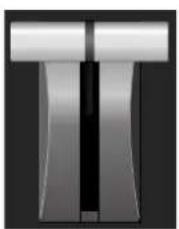
Pokud použijete tlačítko [AUTO] k přepnutí, aplikuje se přechodový efekt dle nastavení doby přechodu, Transition time. Video faderem můžete ovládat dobu přechodu ručně.
1. Posuňte video fader až na konec.
Před přechodem posuňte video fader zcela dopředu nebo dozadu.
Pomocí tlačítek v sekci WIPE PATTERN vyberte přechodový efekt.
3. Zvolte kanál, který má jít na výstup příště (standby).
Pomocí bodů Cross-point na straně [PST/EFFECT] vyberte kanál, který má jít na výstup příště. Stiskem se tlačitko rozsvítí zeleně. Na multi-view monitoru je zvolený kanál zvýrazněn zeleným rámečkem. Video na zvoleném kanálu je také zobrazeno v sekci [PVW].
4. Přepněte video.
Pohněte video faderem ve směru opačném vůči kroku 1. Tlačítko kanálu na straně [PGM], se rozsvítí červeně. Na multi-view monitoru indikuje kanál pro výstup, červený rámeček. Video na výstupu je také zobrazeno v sekci [PGM]. Kanál na straně [PGM], zvolený před přechodem, se tím stává zvoleným i na straně [PST/EFFECT].
* Tlačítko během pohybu video faderem svítí. Na multi-view monitoru indikuje červený rámeček zdrojové video.
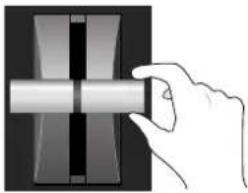
Výstupní kanál se mění ze strany [PST/EFFECT] na stranu [PGM], bez ohledu na směr pohybu faderu.
Aplikace funkce Fade na finální výstup
Tlačítko [OUTPUT FADE] využijete k aplikaci prolínačky na finální výstup V-800HD. Aplikace Fade způsobí, že video na výstupu se postupně vytrácí (Fade-out) nebo nabíhá (Fade-in).
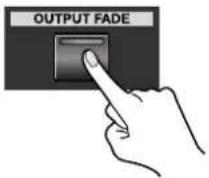
1. Aplikujte vymizení Fade-out.
Stiskem tlačitka [OUTPUT FADE] začne tlačitko blikat a spustí vymizení Fade-out. Jakmile je operace Fade-out dokončena, tlačitko prestane blikat a sviti trvale.
2. Aplikujte nástup Fade-in.
Dalším stiskem tlačitka začne blikat a spustí operaci Fade-in. Po dokončení Fade-In, tlačitko zhasne.
MEMO
Můžete také využít menu (p. 51) a zadat následující nastaveni změn operací Fade.
- Fade time Standardní nastavení je 0.5s.
- Fade color Standardní nastavení je černá.
Prolínání do některé barvy (např. černé) je k dispozici. V menu můžete toto nastavení upravit.
Fade to Still Image
Můžete aplikovat operaci přechodu do statického obrázku, importovaného do interní paměti V-800HD z USB disku (p. 44). V menu System zvolte [Output Fade], pak v podmenu [Mode] vyberte [Fade to Still Image].
NOTE
Pokud je statický obrázek přízazen kanálu 10, není možné provést vymizení statického obrázku, ani fixování obrázku na výstupu. Rovněž platí, že pokud provedete fixování video výstupu, pak se zdroj na kanálu 10 změní na obyčejnou barvu (barvu pozadí).
Můžete fixovat (freeze) video na aktuálním výstupu (p. 48). V menu System zvolte [Output Fade], pak pro [Mode] zvolte [Output Frecze].
Zobrazuje vloženou obrazovku, předsunutou před obraz v pozadí. Pomocí ovladače a joysticku v sekci SCALING, nastavíte velikost a polohu vložené obrazovky.
Tyto parametry provádí kompozici s klíčovacím videem, předsunutým před obraz v pozadí. Ovladačem [LEVEL] nastavíte hodnotu klíčování.
* Standardně je nastavena aplikace extrakce černé. Můžete však zvolit jinou barvu v menu (p. 51).
* Pokud použiváte externí klíčování, DSK nelze použit.
Downstream Keyer (DSK)
Výsledné přechodové video nebo PinP, popř. výsledek kompozice klíčování, můžete posunout do pozadí. Poté předsunout logo nebo text (třívrstvá kompozice). Můžete provést přepnutí nebo kompozici s videem v pozadí, a přitom stále zobrazovat logo nebo text beze změny. Ovladačem [LEVEL] nastavíte hodnotu klíčování.
* Standardně je video vstup na kanálu 8, přiřazen jako zdroj pro DSK. Můžete si také zvolit jiný kanál, pomocí menu (p. 51).
MEMO
Dokonce, i když přepnete video během kompozice, na výstupu videa se to neprojevi nějakou poruchou. Můžete plynule prolínat obraz v popředí (vloženou obrazovku pro Picture-in-Picture, nebo logo/text), popř. obraz v pozadí.
Kompozice pomocí Picture-in-Picture
Zde provádíte kompozici vkládané obrazovky do videa v pozadí.
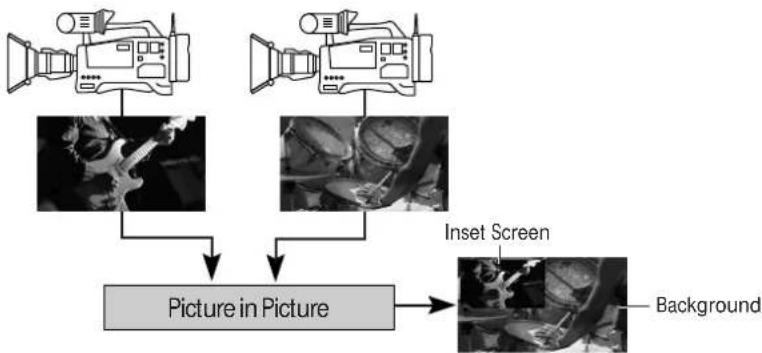
flowchart
graph TD
    A["Camera 1"] --> C["Picture in Picture"]
    B["Camera 2"] --> C
    C --> D["Inset Screen"]
    D --> E["Background Image"]
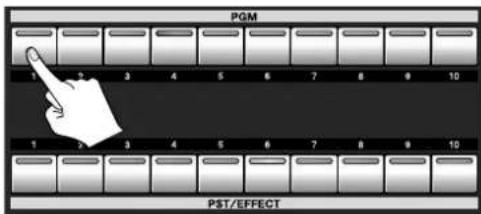
1. Kanál pozadí
Tlačitky 1 až 8 na stranč [PGM] zvolite kanál pro pozadi.
* Chcete-li použit statický obrázek nebo čisté barevné pozadí, stiskem zvolte 9 nebo 10.
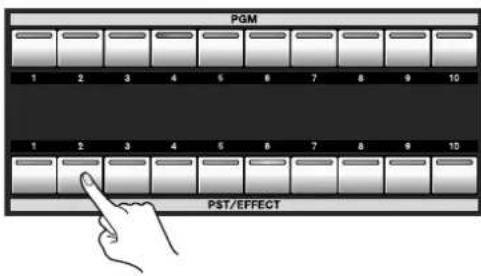
2. Zvolte kanál pro vloženou obrazovku.
Pomocí tlačítek 1 až 8 na straně [PST/EFFECT], vyberte kanál pro vkládanou obrazovku.
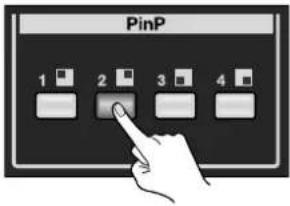
3. Náhled výsledné kompozice.
Stiskem v libovolné pozici, se tlačitko [PinP] rozsvítí zeleně. Umístění zobrazení vložené obrazovky se mění podle stisknutého tlačítka. Pokud se kterékoliv tlačitko [PinP] rozsvítí, náhled výsledné kompozice vidíte v sekci [PVW] multi-view monitoru. V tomto stádiu se finální výstup ještě nezměnil.
4. Nastavte velikost a pozici.
Přejděte do sekce SCALING a tlačítkem [CONTROL] zvolte [PinP]. Pomocí ovladače [SIZE] a joysticku [POSITION] nastavte velikost a pozici.
* Příkazy menu využijete nejen pro uložení hodnot velikosti a pozice, ale také nastavení barvy, šířky okraje a dalších parametrů pro individuální tlačitka PinP pozice. Obraz na vložené obrazovce můžete také zvětšít.
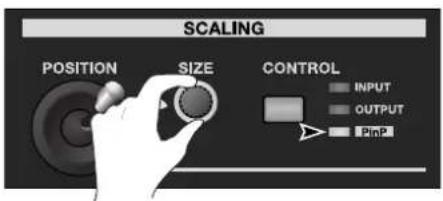
5. Pošlete výsledek kompozice na výstup.
Tlačítkem [AUTO] nebo [CUT], popř. video faderem pošlete výslednou kompozici na výstup. Barva tlačítka PinP pozice se nyní změní na červenou.
6. Nyní odstraníte vloženou obrazovku.
Dalším stiskem tlačítka [AUTO] nebo [CUT], popř. pohybem video faderu v opačném směru, vložená obrazovka zmizí. Druhým stiskem tlačítka [PinP], které jste stiskli v kroku 3, rovněž způsobí, že vložená obrazovka zmizí.
MEMO
V menu můžete nastavit také pozici zobrazení vložené obrazovky. Podrobné informace o menu a položkách najdete v „Referenčním manuálu”, který si můžete stáhnout na této webové stránce Roland.
http://www.rolandsystemsgroup.net/
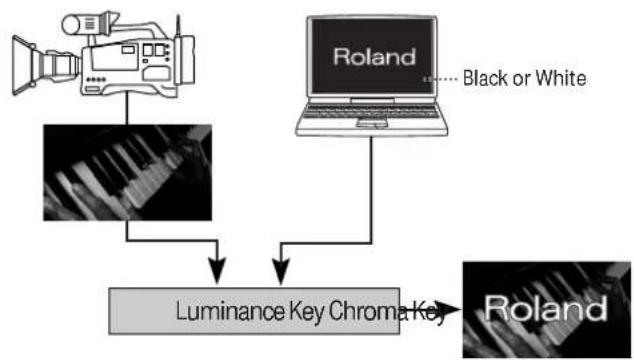
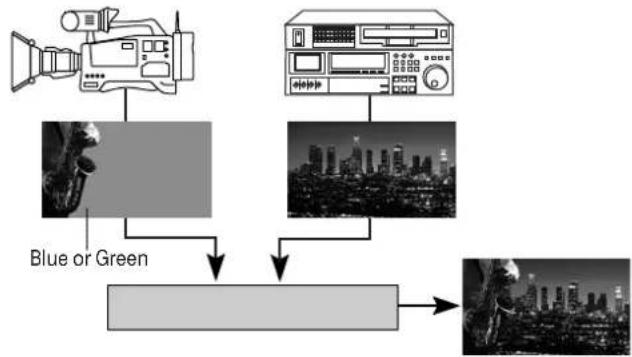
Kompozice pomocí klíčování na jas/na barvu
Můžete provést kompozici pomocí klíčování na jas nebo klíčování na barvu.
* Standardně se aplikuje extrakce černé. Můžete si však vybrat i jinou barvu v menu (p. 51).
flowchart
graph TD
    A["Video Camera"] --> B["Luminance Key Chromatic Key"]
    C["Laptop"] --> B
    D["Black or White"] --> B
    E["Roland"] --> B
flowchart
graph TD
    A["Video Camera"] --> B["Blue or Green"]
    C["Audio Output Stage"] --> D["Image Process"]
    D --> E["Output Image"]
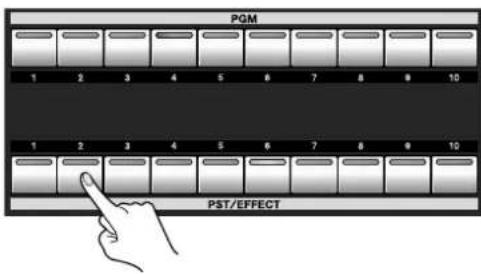
1. Zvolte kanál pozadí.
Tlačitky 1 až 8 na straně [PGM] zvolite kanál pro pozadi.
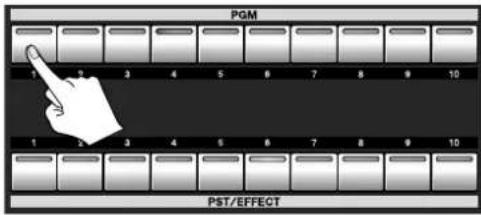
2. Zvolte kanál do popředí.
Pomocí tlačítek 1 až 8 na stranč [PST/EFFECT], vyberte kanál pro obraz v popředí.
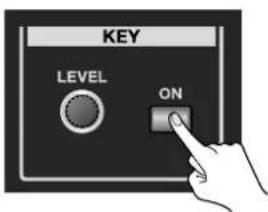
3. Náhled výsledné kompozice.
V sekci KEY, se tlačitko [ON] stiskem rozsviti zeleně. Pokud se tlačitko [ON] rozsviti, a nähled kompozice vidite v sekci PVW] multi-view monitoru. V tomto stádiu se finální výstup ještě nezměnil.
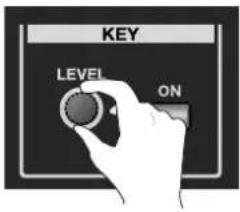
4. Nastavte hodnotu klíčování.
Během zobrazení náhledu, nastavte otočením ovladače [LEVEL], v sekci KEY, hodnotu klíčování.
* Menu využijete také k nastavení stupně rozmazání okraje. V menu Key nastavte [Gain]. Dále, pokud používáte kličování na barvu, můžete využit [Hue] a nastavit extrakci baryy.
5. Pošlete výsledek kompozice na výstup.
Tlačítkem [AUTO] nebo [CUT], popř. video faderem pošlete výslednou kompozici na výstup. Barva tlačítka [ON] se nyní změní na červenou.
6. Obraz v popředí zmizí.
Dalším stiskem tlačítka [AUTO] nebo [CUT], popř. pohybem video faderu v opačném směru, video v popředí také zmizí. Druhým stiskem tlačítka [ON], které jste stiskli v kroku 3, rovněž způsobí, že obraz v popředí zmizí.
TIP
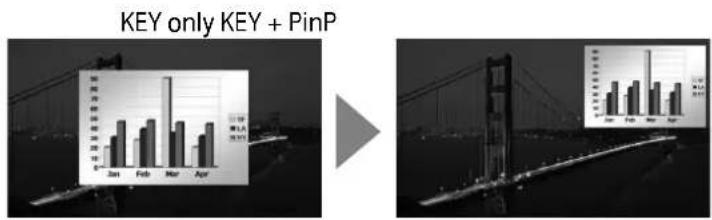
Kombinaci Picture-in-Picture a klíčování na jas/ na barvu, využijete ovladač [SIZE] ke zvětšení nebo zmenšení velikosti obrazu v popředí. Pomocí joysticku [POSITION] můžete posunout pozici zobrazení. Při kombinaci, se stiskem kterékoliv tlačítko [PinP] rozsvítí.
Ohledně externího zdroje pro klíčování
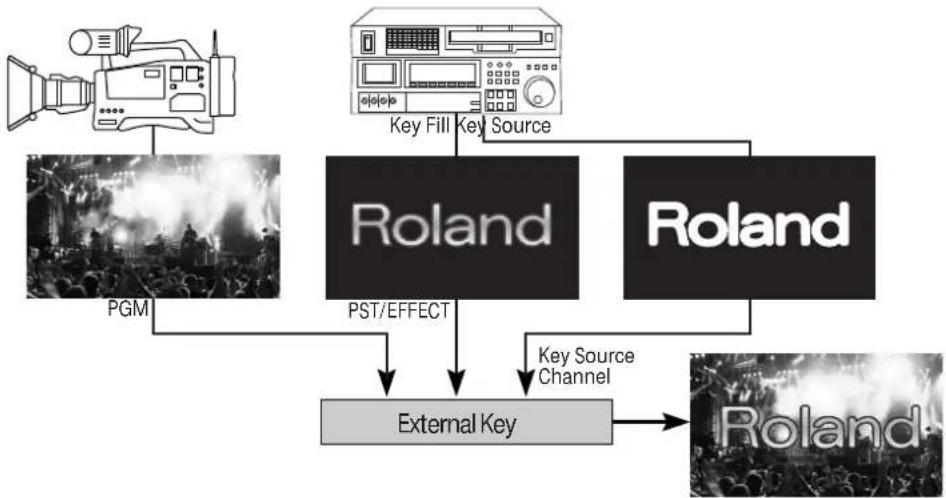
V menu Key, výběrem [Mode] a změnou nastavení na [External Key], můžete provést kompozici s využitím externího zdroje pro klíčování.
* Můžete vybrat jako barvu pro extrakci, bílou nebo černou. Volbou [Type] v menu Key můžete provést nastavení.
flowchart
graph TD
    A["Radio"] --> B["Key Fill Key Source"]
    B --> C["Roland"]
    D["PGM"] --> E["External Key"]
    F["PST/EFFECT"] --> E
    G["Key Source Channel"] --> E
    H["Radio"] --> I["External Key"]
Kanál, na kterém vstupuje externí zdroj pro klíčování, musíte nastavit v menu Key. Zvolte kanál pomocí [Key Source Channel]. Procedura kompozice je stejná, jako při klíčování na jas nebo na barvu.
NOTE
Pokud použiváte externí kličování, DSK nelze použit.
Kompozice pomocí DSK
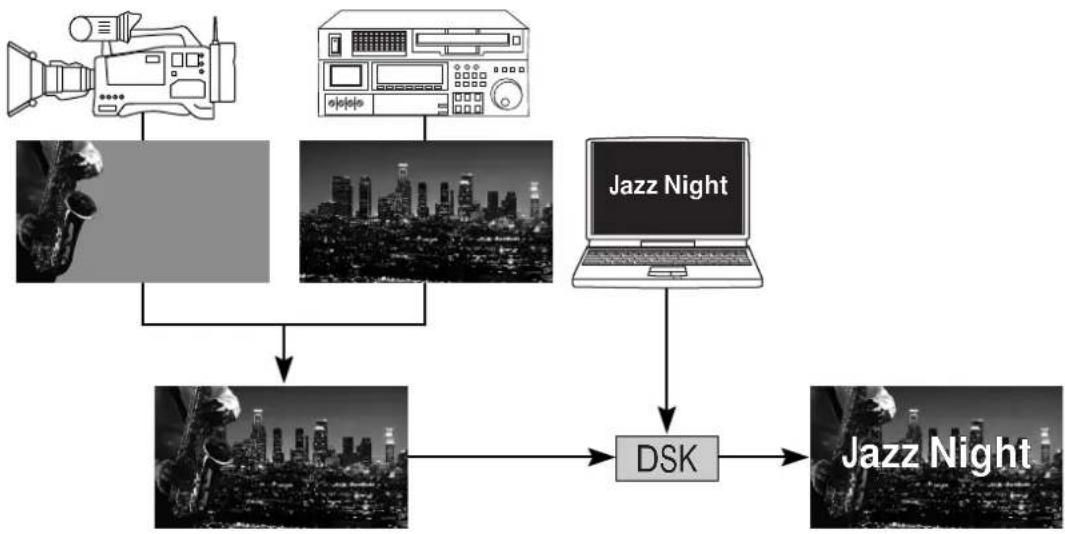
Standardně je kanál 8 přírazen jako zdroj pro DSK. Standardně je také jednotka nastavena na extrakci černé. Bílé logo nebo text na černém pozadí, lze extrahovat čistě.
* Zdrojový kanál DSK nebo extrahovanou barvu změníte v menu (p. 51).
flowchart
graph TD
    A["Video"] --> B["Audio"]
    C["Audio"] --> D["Audio"]
    E["Audio"] --> F["Cityscape"]
    G["Jazz Night"] --> H["Laptop"]
    I["Jazz Night"] --> J["DSK"]
    J --> K["Jazz Night"]
1. Video v pozadí
V sekci [PVW] multi-view monitoru, zkontrolujte video v pozadí.
2. Náhled výsledné kompozice.
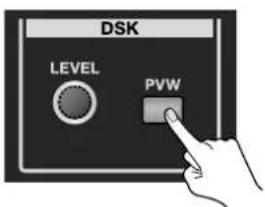
V sekci DSK, se stiskem [PVW] tlačitko rozsvití. Video v popředí, s logem nebo textem ze zdrojového kanálu (standardně kanál 8), se zobrazí v sekci [PVW] multi-view monitoru. V tomto stádiu se finální výstup ještě nezměnil.
3. Nastavte hodnotu klíčování a stupeň rozmazání okraje.
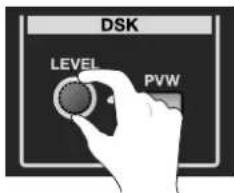
Při zobrazením náhledu, ovladačem [LEVEL] v sekci DSK nastavíte hodnotu klíčování.
* Menu využijete také k nastavení stupně rozmazání okraje. V menu DSK provedte nastavení [Gain]. Parametr [Hue] využijete pro nastavení extrakce barvy.
4. Pošlete výsledek kompozice na výstup.
Stiskem tlačítka [DSK] pošlete výslednou kompozici na výstup. Logo nebo text postupně najede. Doba nájezdu závisí na nastavení přechodu Transition time.

5. Přepněte obraz v pozadí.
Můžete změnit obraz v pozadí, a přitom stále zobrazovat logo nebo text beze změny. Pomocí tlačítek na straně [PST/EFFECT] vyberte standby video, pak tlačítkem [AUTO] nebo [CUT], popř. video faderem změňte obraz v pozadí.
NOTE
Pokud použiváte externi kličováni, DSK nelze použit. Použiváte-li DSK, ověřte, že jste nastavili [Key Mode] na [Self Key].
TIP
Nastavení operace kompozice pro zdroj DSK, se zapamatuje. Pouhým stiskem tlačítka DSK se zdroj DSK objeví nebo zmizí.
Zvětšení/ zmenšení obrázku
Kolečkem [SIZE] v sekci SCALING můžete poslat na výstup zvětšený či zmenšený náhled obrazu. Pomocí joysticku [POSITION] můžete upravit polohu zobrazení.
* Zvětšení či zmenšení obrazu V-800HD probíhá v rozsahu 10% až 1000%.
Zvětšení/ redukce zdrojového obrazu
- Nastavte obraz, který chcete zvětšit či zmenšit, do režimu Standby.
Na straně [PST/EFFECT] vyberte kanál obrázku, který chcete zvětšit nebo zmenšit.
- Zvětšete nebo zmenšete obrázek, a nastavte jeho polohu.
V sekci SCALING, se stiskem tlačitka [CONTROL] rozsvítí indikátor [INPUT]. Výsledné nastavení pomocí ovladače [SIZE] a joysticku [POSITION] vidíte v sekci [PVW] na multi-view monitoru.
* Každopádně, obrázek na zdrojovém monitoru se nezmění.
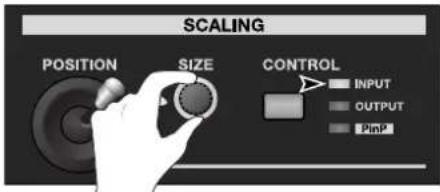
- Výstup zvětšeného či zmenšeného obrazu.
Tlačítkem [AUTO] nebo [CUT], popř. video faderem pošlete obraz na výstup ve stavu Standby.
MEMO
Můžete také zvětšit či zmenšit obraz a nastavit jeho polohu na displeji, změnou hodnot [Zoom] a [Position], v menu Input. V tomto menu můžete rovněž změnit počet snímku a poměr stran obrazu.
Zvětšení/Redukce obrazu na aktuálním výstupu
V sekci SCALING, se stiskem tlačitka [CONTROL] rozsviti indikátor [OUTPUT]. Obraz můžete zvětšit a zmenšit pomoci ovladače [SIZE]. Pomoci joysticku [POSITION] můžete upravit polohu zobrazení. Výsledné nastavení vidíte v sekci [PGM] na multi-view monitoru.
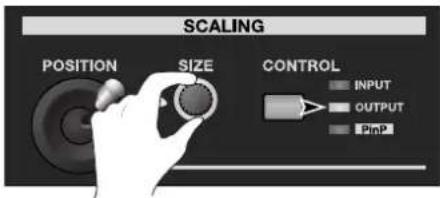
MEMO
Můžete také zvětšit či zmenšit obraz a nastavit jeho polohu na displeji, změnou hodnot [Zoom] a [Position], v menu Output. V tomto menu můžete rovněž zvětšit či zmenšit svislou a vodorovnou velikost obrazu, nezávisle na sobě.
Změna Multi-view štítků
Můžete změnit text u jmen kanálů, zobrazených na multi-view monitoru. Zobrazit lze až 8 znaků textu.
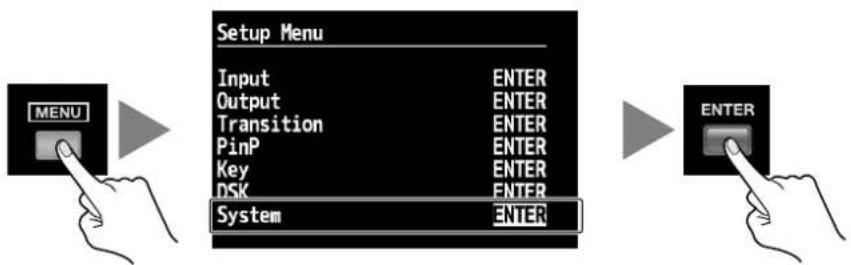
1. Vstoupíte do menu System.
Stiskem [MENU] vstoupíte do menu. Pomoci tlačítek [CURSOR] zvolte [System], a stiskem tlačítka [ENTER] vstoupíte do menu System.
flowchart
graph LR
    A["MENU"] --> B["Setup Menu"]
    B --> C["ENTER"]
    B --> D["Input"]
    B --> E["Output"]
    B --> F["Transition"]
    B --> G["PinP"]
    B --> H["Key"]
    B --> I["DSK"]
    B --> J["System"]
    J --> K["ENTER"]
2. Zvolte kanál, jehož text chcete změnit.
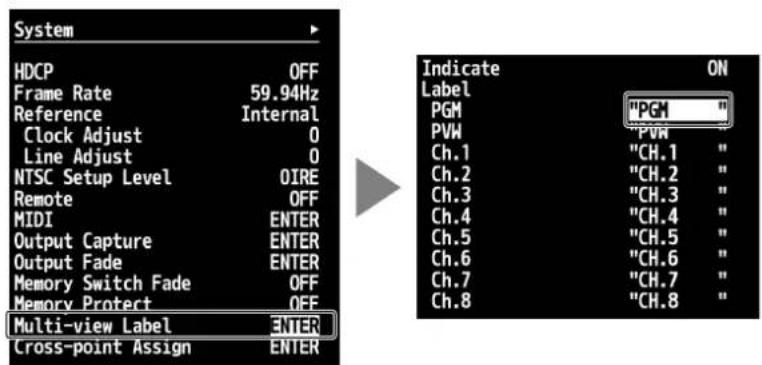
Kurzorovými tlačítky [CURSOR] zvolte [Multi-View Label] a stiskněte tlačítko [ENTER]. Vyberte si mezi [PGM] a [PVW] nebo [CH 1] až [CH 8], a tlačítky [CURSOR] zvolte kanál, jehož textový řetězec chcete upravit. Tlačítkem [ENTER] přepnete zobrazení na obrazovce, kde můžete změnit textový řetězec.
* Můžete také skrýt štítky ve výpisu [Multi-View Label] a vypnout [Indicate] na [OFF].
3. Upravte textový řetězec
Tlačitky [CURSOR] posuňte kurzor doleva nebo doprava, a ovladačem [VALUE] upravte textový řetězec.
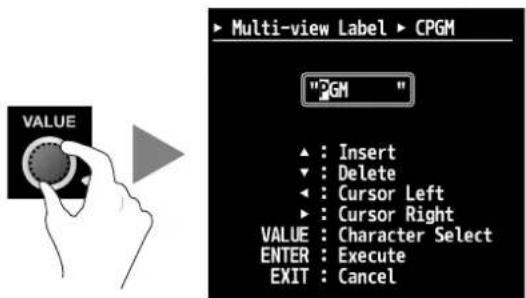
Tlačítkem [ENTER] potvrdíte textový řetězec, poté několikerým stiskem tlačítka [EXIT] ukončite menu.
NOTE
Zobrazení na multi-view monitoru se v průběhu editace nemění. Zobrazení se aktualizuje až po ukončení Menu.
Uložení nastavení do banky MEMORY
Aktuální nastavení můžete uložit tlačítkem MEMORY. Interní paměť V-800HD obsahuje banky od 1 do 8, a uložit můžete až 8 sad nastavení do každé banky, także celkem až 64.
NOTE
Je-li položka [Memory Protext] v menu System na [ON], možnost uložení není dostupná.
Uložení aktuálního nastavení
Jedná se o uložení aktuálního stavu V-800HD.
- Uved'te jednotku do stavu, který chcete uložit.
Pohybem ovladačů a tlačítek na panelu uveďte jednotku do stavu, který chcete uložit.
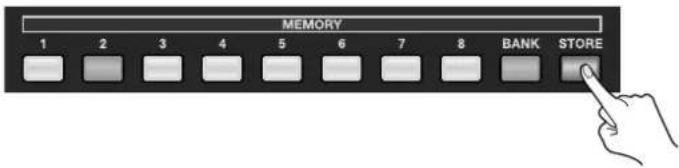
- Uved'te jednotku do režimu Standby pro ukládání.
Stiskem tlačitka [STORE] uvedete přístroj do režimu Standby pro ukládání. Tlačitko MEMORY, zvolené naposledy, v tomto stavu bliká.
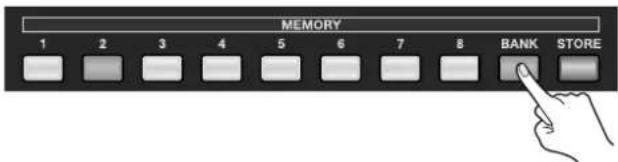
- Zvolte banku pro uložení.
V sekci MEMORY stiskněte tlačitko [BANK]. Tlačitko aktuálně zvolené banky se rozsvítí. Zvolte banku od [1] do [8] jako cílovou pro ukládání.
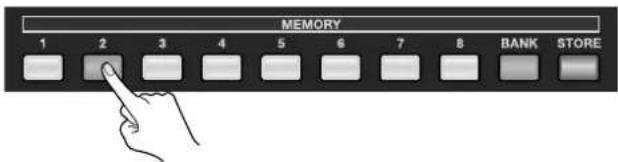
- Zvolte číslo pro uložení.
Zvolte tlačitko paměti [1] až [8], jako cílové pro ukládání. Nastavení se ukládá do příslušné paměti, ve zvolené bance.
Vyvolání uloženého nastavení
Když V-800HD spustíte, je načten obsah paměti 1, v bance 1. Můžete také vyvolat nastavení, uložené v jiné bance a jiné paměti, także tlačitkem [BANK] vyberete banku, a pak několikerým stiskem tlačítka vyvoláte nastavení.
TIP
Jakmile přejdete do menu System a zapnete nastavení [Memory Switch Fade] na [ON], automaticky se po vyvolání nastavení aplikuje na výstup vymizení (fade). Hned po ukončení vyvolání a změně nastavení, se také ukončí přechod výstupu.
NOTE
Nastavení, související s dálkovým ovládáním a operací Fade out, individuálně uložit nelze. Uložit můžete pouze jedinou sadu nastavení tohoto typu. Nastavení se uloží současně s ukončením menu na obrazovce.
Další vlastnosti Použití USB disku
flowchart
graph LR
    A["MENU"] --> B["Setup Menu"]
    B --> C["ENTER"]
    B --> D["Input"]
    B --> E["Output"]
    B --> F["Transition"]
    B --> G["PinP"]
    B --> H["Key"]
    B --> I["DSK"]
    B --> J["System"]
    J --> K["ENTER"]
Zapojení a formátování U
Pečlivě zasuňte USB pamět' zcela dovnitř, až pevně dosedne.
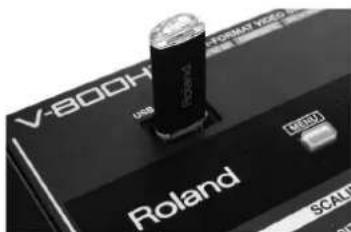
* Kryt konektoru vysuňte pouze, když hodláte USB port použít. Pokud ne, ověřte, že je kryt důkladně zavřený, aby chránil konektor uvnitř. * Dbejte o to, abyste USB flash disk natočili správně a zasunuli jej dostatečně, po celé délce. Nikdy jej nevkládejte násilně.
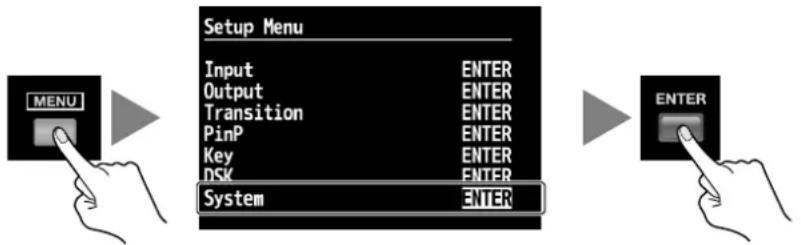
Funkčnost operací jsme testovali u mnoha běžně dostupných druhů USB pamětí, nelze ji však zaručit u všech. Podle výrobce a typu USB pamětí nemusí vždy proběhnout nahrávání a přchrávání v pořádku. Dle pokynů níže zformátujete připojenou USB paměť. USB paměť musíte zformátovat v V-800HD, jinak ji nemusí jednotka detekovat.
![Stiskem [MENU] vstoupíte do menu. Pomoci tlačítek [CURSOR] zvolte [System], a stisk System. Setup Menu Input ENTER Output ENTER Transition ENTER PinP ENTER Key ENTER DSK ENTER System ENTER ENTER](/content/2026/05/853618/images/bb859674f86bcf941be0343e90b6b8af82f7e19e2d7369c1e6462a191d7ae593.jpg)
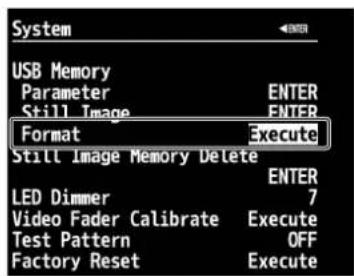
- Zvolte menu Format. Kurzorovými tlačitky [CURSOR] jděte do [USB Memory] a zvolte [Format], pak stiskněte tlačitko [ENTER].
- Zformátujte USB pamět'. Tlačítkem [ENTER] v kroku 2 se zobrazí zpráva [Push ENTER to execute]. Formát spustíte stiskem [ENTER].
* Formátování definitivně vymaže veškerá data z USB disku.
4. Ukončete menu.
Několikerým stiskem tlačítka [EXIT] ukončíte menu.


Ukládání nastavení na USB disk
Data, uložená v interní paměti, můžete zkopírovat do USB paměti, zformátované ve V-800HD. Dávková kopie zahrnuje veškerá data v interní paměti, od 1-1 do 8-8, která zde jsou.
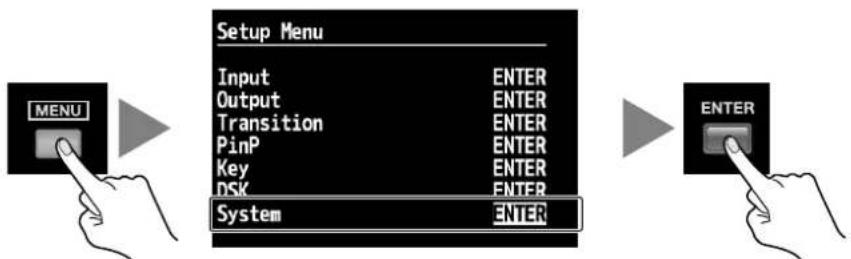
1. Vstoupíte do menu System.
Stiskem [MENU] vstoupíte do menu. Pomocí tlačítek [CURSOR] zvolte [System], a stiskem tlačítka [ENTER] vstoupíte do menu System.
flowchart
graph LR
    A["MENU"] --> B["Setup Menu"]
    B --> C["Input"]
    B --> D["Output"]
    B --> E["Transition"]
    B --> F["PinP"]
    B --> G["Key"]
    B --> H["DSK"]
    B --> I["System"]
    I --> J["ENTER"]
    K["ENTER"] --> L["ENTER"]
2. Zvolte menu Save.
Kurzorovými tlačitky [CURSOR] jděte do [USB Memory] a zvolte [Parameter], pak stiskněte tlačitko [ENTER]. Na obrazovce se objeví okno pro výběr operace.
3. Zvolte menu Save As.
Kurzorovými tlačitky [CURSOR] jděte do [Save As] a stiskněte tlačitko [ENTER]. Na obrazovce se objeví okno přejmenování souboru.
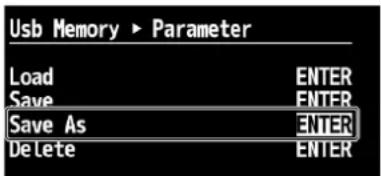
4. Upravte jméno souboru.
Tlačitky [CURSOR] posuňte kurzor doleva nebo doprava, a ovladačem [VALUE] upravte textový řetězec.
* Typ jména souboru je [V08]. Pokud jste upravili jméno souboru v počítači, malé znaky jsou zobrazeny jako velké.
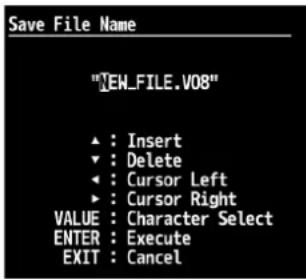
5. Uložte nastavení do USB paměti.
Dokončení jména souboru provedete stiskem [ENTER]. Stiskem zobrazíte zprávu [Push ENTER to execute]. Uložení zahájíte tlačítkem [ENTER].
6. Ukončete menu.
Několikerým stiskem tlačítka [EXIT] ukončíte menu.
Položky menu pro operace ukládání a načítání
V menu System, najdete následující operace v menu, jako položku [Parameter] v [USB Memory].
- Load Zkopíruje hodnoty nastavení, uložené v USB paměti, do interní paměti V-800HD. Nastavení v interní paměti bude přecpsáno.
- Save Uložením předchozí nastavení přepíšete. Touto položkou menu vstoupíte na obrazovku, kde zvolíte soubor, který přepíšete.
- Save As Uloží novou sadu nastavení.
- Delete Vymaže soubor nastavení z USB paměti. Touto položkou menu vstoupíte na obrazovku, kde zvolíte soubor, který vymažete.
Použití statických obrázků
U V-800HD využijete soubory statických obrázků, způsobem, popsaným níže. Chcete-li použít soubor statického obrázku, nejprve jej importujte do interní paměti V-800HD. Přímý výstup z USB paměti není možný.
- Kanálům 9 a 10 můžete přířadit nezávislé statické obrázky.
- Do interní paměti můžete uložit až 16 souborů statických obrázků. Data zůstanou uložena v paměti i po vypnutí.
- Statický obrázek můžete vytvořit a uložit také z videa na výstupu.
O formátu a velikosti dat statického obrázku
Data statického obrázku se ukládají do USB paměti. Formát a velikost musí být následující. Data jiného formátu nebo velikosti, do V-800HD nelze importovat.
- Formát Bitmap (.bmp), 24 bitů/pixel, nekomprimovaný
• Max. rozlišení 1920 x 1200
Přiřazení statických obrázků kanálům 9/10
Statické obrázky, uložené v USB paměti můžete v V-800HD přiřadit kanálu 9 nebo 10.
1. Data statického obrázku se ukládají do USB paměti.
Konkrétně do kořenového adresáře USB paměti, zformátované v V-800IID. Pro jména souborů nepoužívejte více než jednobytové, alfanumerické znaky, a nezapomeňte přidat typ souboru „bmp”.
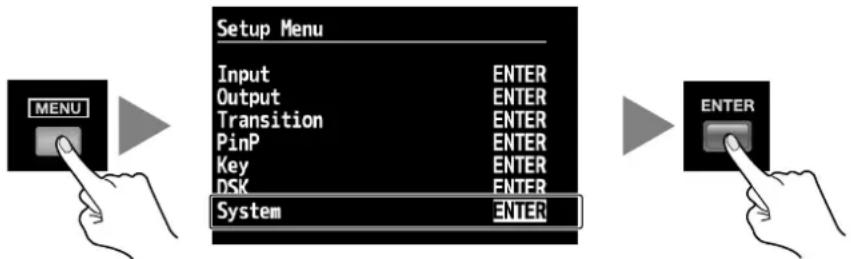
2. Vstoupíte do menu System.
Stiskem [MENU] vstoupíte do menu. Pomocí tlačítek [CURSOR] zvolte [System], a stiskem tlačítka [ENTER] vstoupíte do menu System.
flowchart
graph LR
    A["MENU"] --> B["Setup Menu"]
    B --> C["ENTER"]
    B --> D["INPUT"]
    D --> E["OUTPUT"]
    E --> F["TRANSITION"]
    F --> G["PINP"]
    G --> H["KEY"]
    H --> I["DSK"]
    I --> J["System"]
    J --> K["ENTER"]
3. Vstupte do menu, kde načtete statický obrázek.
V [USB Memory] zvolte [Still Image] a stiskněte tlačitko [ENTER].
* Jestliže není cílové menu zobrazeno, stiskem levého nebo pravého tlačítka [CURSOR] přejdete na další stránku.
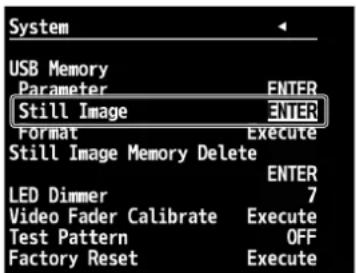
4. Zvolte cíl přiřazení pro statický obrázek.
Pomocí [Still Image Memory No.] zvolte číslo interní paměti ([1] až [16]), jako cíl pro přiřazení.
* [*] u čísla udává, že je v této paměti již statický obrázek uložen.
5. Vstupte do menu, kde načtete statický obrázek.
Kurzorovými tlačítky [CURSOR] zvolte [Load] a stiskněte tlačítko [ENTER]. Na obrazovce se objeví okno pro výběr statického obrázku.
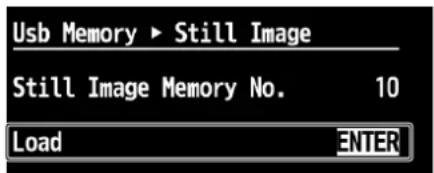
6. Vyberte statický obrázek pro import.
Kurzorovými tlačitky [CURSOR] vyberte soubor statického obrázku a stiskněte tlačitko [ENTER]. Objeví se zpráva [Push ENTER to execute]. Dalším stiskem [ENTER] zkopírujete zvolený soubor statického obrázku z USB paměti do interní paměti V-800HD.
7. Vyberte kanál pro přiřazení.
Dočasně se vraťte na obrazovku počátečního menu a zvolte menu Input. Pomocí tlačítek [CURSOR] zvolte [CH 9] nebo [CH 10].
* Jestliže není cílový kanál zobrazen, přejděte levým nebo pravým tlačítkem [CURSOR] na další stránku.
8. Vyberte statický obrázek pro přiřazení kanálu.
Ověřte, že je přírazovaný zdroj [Still Image], pak stiskněte tlačítko [ENTER]. Na obrazovce se objeví okno pro výběr čísla paměti. Vyberte číslo interní paměti, zvolené v kroku 3.
* Můžete také nastavit polohu zobrazení a barvu této obrazovky.
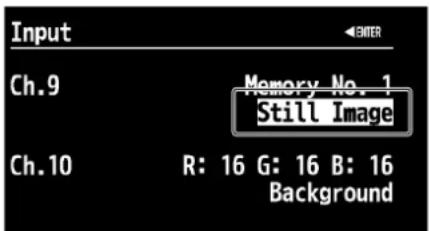
9. Ukončete menu.
Několikerým stiskem tlačítka [EXIT] ukončíte menu.
Vymazání dat statických obrázků z interní paměti
V System menu zvolte [Delete] pod [Still Image Memory No.]. Výběrem zobrazíte zprávu [Execute]. Data z interní paměti vymažete dalším stiskem tlačítka [Enter].
* Vymazáním dat z interní paměti zkrátíte dobu spuštění.
Vytvoření statického obrázku z finálního výstupu videa
Statický obrázek vytvoříte také z videa na výstupu V-800HD, a uložíte jej do interní paměti (Output Capture).
* Vytvořené statické obrázky nelze uložit do USB paměti.
1. Vstoupíte do menu System.
Stiskem [MENU] vstoupíte do menu. Pomocí tlačítek [CURSOR] zvolte [System], a stiskem tlačítka [ENTER] vstoupíte do menu System.
2. Zvolte [Output Capture].
Kurzorovými tlačítky [CURSOR] zvolte [Output Capture], pak se stiskem [ENTER] přejdete na další obrazovku.
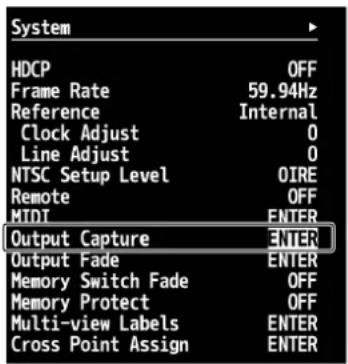
3. Vyberte zdroj.
Pomocí [Source Bus] zvolíte zdrojové video. Můžete si vybrat z [PGM], [PVW] nebo [AUX]. Výběrem zdroje se video zobrazí v sekci [PGM] PGM] na multi-view monitoru.[
4. Zvolte cílovou pamět' pro uložení.
Pod [Destination] zvolte číslo cílové paměti pro uložení ([1] až [16]), jako [Still Image Memory No.].
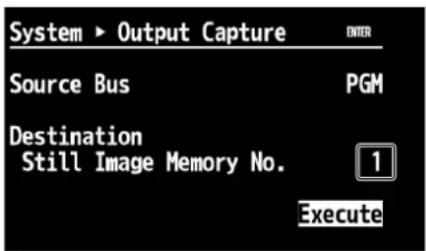
5. Spust'te vytvoření a uložení statického obrázku.
Kurzorovými tlačitky [CURSOR] zvýrazněte [Execute] a stiskněte tlačitko [ENTER]. Statický obrázek se vytvoří z videca na výstupu a uloží do paměti pod číslem, zvoleným v kroku 3.
Právě uvedeným postupem vytvoříte statický obrázek, který přiřadíte kanálu 9 nebo 10. Můžete mu také přiřadit operaci Fade (p. 34). stejně jako statickým obrázkům, importovaným z USB paměti.
Změna bodů Cross-Points
Zdrojový kanál přířadíte kterémukoliv tlačítku bodu Cross-point ([1] až [10]). Přířazení můžete také zrušit a deaktivovat operace tlačítek.

flowchart
graph TD
    A["Ch.1"] --> B["1"]
    C["Ch.2"] --> D["2"]
    E["Ch.3"] --> F["3"]
    G["Ch.4"] --> H["4"]
    I["Ch.5"] --> J["5"]
    K["Ch.6"] --> L["6"]
    M["Ch.7"] --> N["7"]
    O["Ch.8"] --> P["8"]
    Q["Ch.9"] --> R["9"]
    S["Ch.10"] --> T["10"]

    U["Ch.1"] --> V["1"]
    W["Ch.2"] --> X["2"]
    Y["Ch.3"] --> Z["3"]
    AA["Ch.4"] --> AB["4"]
    AC["Ch.5"] --> AD["5"]
    AE["Ch.6"] --> AF["6"]
    AG["Ch.7"] --> AH["7"]
    AI["Ch.8"] --> AJ["8"]
    AK["Ch.9"] --> AL["9"]
    AM["Ch.10"] --> AN["10"]
1. Vstoupíte do menu System.
Stiskem [MENU] vstoupíte do menu. Pomocí tlačítek [CURSOR] zvolte [System], a stiskem tlačítka [ENTER] vstoupíte do menu System.
2. Zobrazení nastavení bodů Cross-point na obrazovce.
Zvolte [Cross-point Assign], a stiskněte tlačitko [ENTER]. Zobrazí se přiřazení odpovídajícím bodům Cross point.
3. Upravte přiřazení.
Pomoci tlačitek [CURSOR] zvolte Cross-point ([1] až [10]), pak ovladačem [VALUE] změňte přírazení kanálu.
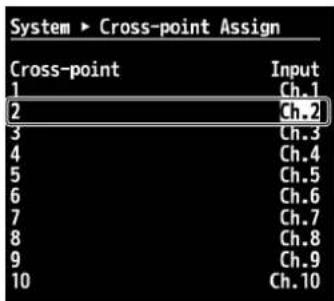
Několikerým stiskem tlačítka [EXIT] ukončíte menu.
Návrat do původního stavu z výroby
Řekneme si, jak vrátit nastavení do původního stavu z výroby. Jestliže postupujete přesně dle pokynů v Uživatelském manuálu a neobdržíte kýžený výsledek, vraťte jednotku do stavu po výrobě.
* Spuštěním operace Factory reset, budou veškeré nastavení, uložené v paměti, ztraceny. Nezapomeňte, že veškerá nastavení, uložená v pamětech MEMORY, i statické obrázky, uložené v interní paměti budou rovněž ztraceny.
1. Vstoupíte do menu System.
Stiskem [MENU] vstoupíte do menu. Tlačítky [CURSOR] zvolte [System], pak tlačítkem [ENTER] vstoupíte do menu System.
2. Zvolte menu Factory Reset.
Kurzorovými tlačitky zvolte [Factory Reset], oak stiskněte tlačitko [ENTER]. Objeví se zpráva [Push ENTER to execute].
* Jestliže není cilové menu zobrazeno, stiskem levého nebo pravého tlačitka [CURSOR] prejdete na další stránku.
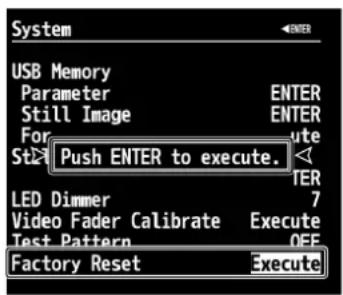
3. Spust'te operaci Factory Reset.
Stiskem [ENTER] spustite operaci Factory Reset.
4. Ukončete menu.
Několikerým stiskem tlačítka [EXIT] ukončíte menu.
Menu nastavení V-800HD se zobrazují na multi-view monitoru. Operace v menu provedte dle popisu níže. Podrobné informace o menu a položkách najdete v „Referenčním manuálu“, který si můžete stáhnout na této webové stránce Roland.
http://www.rolandsystemsgroup.net/
1. Zobrazení menu.
Stiskem tlačítka [MENU] se zobrazí menu. Nejprve se zobrazí hlavní úroveň, jak vidíte níže.
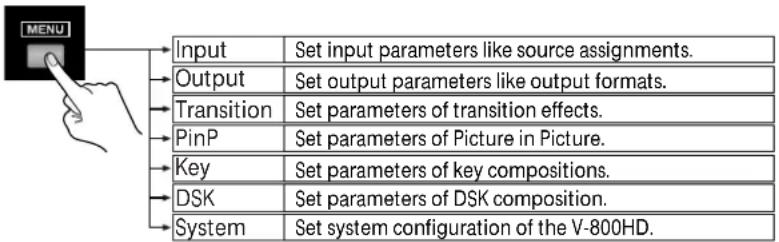
flowchart
graph TD
    A["MENU"] --> B["Input"]
    B --> C["Output"]
    C --> D["Transition"]
    D --> E["PinP"]
    E --> F["Key"]
    F --> G["DSK"]
    G --> H["System"]
    H --> I["Set system configuration of the V-800HD."]
    style A fill:#f9f,stroke:#333
    style I fill:#ccf,stroke:#333
2. Vyberte si žádané menu.
Kurzorovými šipkami [CURSOR] nahoru a dolů vyberte cílové menu, které potřebujete. Po výběru stiskem tlačítka [ENTER] zobrazíte položky, které menu obsahuje.
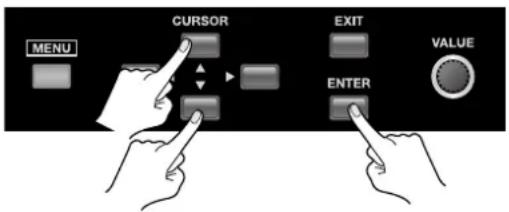
3. Vyberte položku, jejíž hodnotu chcete upravit
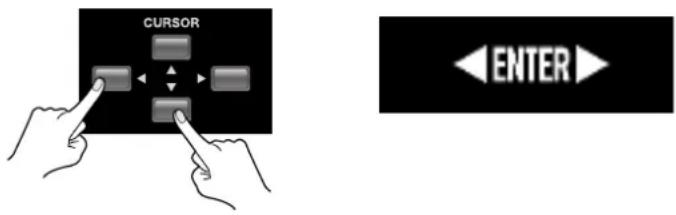
Kurzorovými šipkami [CURSOR] nahoru a dolů zvolte cílovou položku Jestliže položky zabírají dvě a více stránek, v horní části obrazovky se zobrazí trojúhelníková vodítka. Pokud jsou zobrazeny tyto symboly, můžete levým a pravým kurzorovým tlačítkem [CURSOR] přejít na další stránku. Dále, pokud je v horní části obrazovkly zobrazen [ENTER], můžete přejít o úroveň níže, stiskem tlačítka [ENTER].
4. Upravte hodnotu nastavení.
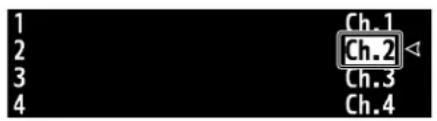
Jakmile je hodnota nastavení zvýrazněna, můžete ji změnit ovladačem [VALUE].
* Hodnotu můžete také změnit rychleji, s krokem 10, když podržíte tlačítko [ENTER] a pak otočíte ovladačem [VALUE]. Je také možné vrátit hodnotu nastavení do stavu z výroby, když podržíte tlačítko [ENTER] a stisknete tlačítko [EXIT].

5. Ukončete menu.
Stiskem tlačítka [EXIT] ukončíte zobrazené menu.
NOTE
Nastavená hodnota se neuloží do interní paměti, dokud ji neuložíte do banky "tlačitkem [MEMORY]. Viz „Uložení nastavení do banky MEMORY” (p. 43) a nastavení uložte ještě před vypnutím přístroje.
Hlavní specifikace
* Je-li Sync Reference nastaven na [External], rozlišení 800 x 600 a obnovovací frekvence 60 Hz nadále nevyhovují VESA standardu. To znamená, že displej u některých zařízení nemusí být v dané situaci k dispozici.
* V rámci vylepšování produktu mohou specifikace a/nebo vzhled produktu doznat změn bez předchozího upozornění.
Štítek
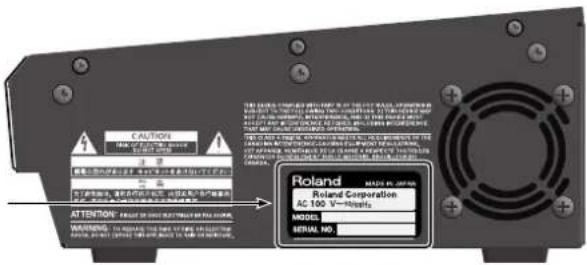
Štítek obsahuje spotřebu energie, jméno modelu a sériové číslo produktu, a je připevněn v místě, jak vidíte níže.
V-800HD podporuje dálkové ovládání přes MIDI a RS-232C rozhraní, także můžete pracovat s přístrojem dálkově z externího zařízení. Pro dálkové ovládání stáhnete referenční dokument z webové stránky Roland.
http://www.rolandsystemsgroup.net/

V-800HD lze ovládat dálkově ze zařízení, které podporuje funkce MIDI Visual Control. MIDI Visual Control je vlastnost, využívající MIDI k propojení vizuálních a hudebních zařízení.
Montáž do racku
Konzole pro instalaci do racku
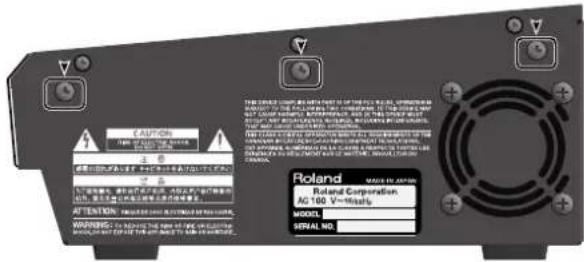
Použiváte-li jednotku nainstalovanou pomoci konzolí do racku, sejměte nejprve šrouby v místech, jak vidite na obrázku niže (ve 3 místech na každé straně, tedy celkem 6) a nainstalujte konzole originálními šrouby.
Při instalaci a sejmutí konzolí do racku, věnujte pozornost následujícím upozorněním.
- Pred vyjmutím kteréhokoliv šroubu, vypněte V-800HD, odpojte napájecí kabel a všechny propojovací kabely.
- Nezapomeňte ponechat vyjmuté šrouby v otvorech.
- Nikdy nepoužívejte jiné šrouby, než vyjmuté z příslušných otvorů. Použití jiných šroubů může vést k poškození.
- Před instalaci konzolí do racku vypněte V-800HD, odpojte napájecí kabel a všechny propojovací kabely. Vždy pro instalaci používejte výhradně originální šrouby.
Montáž do 19" racku
NOTE
Při montáži do racku dbejte následující upozornění.
- Video fader přesahuje montážní prostor racku. Proto si dejte pozor, aby nedošlo k poškození při montáži do racku.
- Abyste zabránili nesprávným operacím a poškození, dbejte o to, aby nedošlo u předmětů, přesahujicích montážní plochy racku, k nechtěnému kontaktu.
- Ponechejte prostor u konektorů a kabelů, ale také u chladících portů, ponechejte 2U prostor nad jednotkou.
- Pred montáží vypněte V-800HD odpojte napájecí kabel a všechny propojovací kabely.
- Využijte všechny otvory se závitem (ve 4 místech na každé straně, tedy celkem 8) pro zajištění jednotky do racku pomocí šroubů. (Šrouby pro montáz do racku nejsou příbaleny).
- Při montáži jednotky do racku, dbejte opatnosti, abyste si neskřipli prsty mezi montážni konzole do racku a rack samotný.
Šablona pro vstupy
Přibalené vstupní šablony vyznačují standardní souvislosti mezi body Cross-point a vstupními kanály. Připevněte je v místech, podle návodu niže.
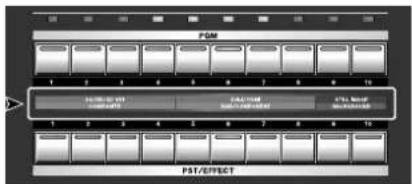
Problémy a potíže
Na multi-view monitoru se nic nezobrazuje.
Podporuje zapojený monitor rozlišení a obnovovací frekvenci 1920 x 1080/60 Hz (progressive)? Na nekompatibilním monitoru se nezobrazí nic. Rovněž se nie nezobrazí, pokud monitor nepodporuje HDCP signály.
Kompozitní vstup nejde na výstup.
Je zdroj pro připojený kanál nastaven na Composite? Ve standardním stavu z výroby je SDI vstup přiřazen kanálům 1 až 4. Přiřazení nutno změnit na kompozitní vstup (p. 21).
Analogový RGB vstup nejde na výstup.
Je zdroj pro připojený kanál nastaven na analogový RGB? Ve standardním stavu z výroby je vstup DVI/HDMI přírazen kanálům 5 až 8. Přírazení nutno změnit na analogový RGB vstup (p. 23).
* Stejná operace je rovněž nutná, když použijete kabel s redukcí pro připojení analogových komponent.
DVI vstup nejde na výstup.
Je přepínač u konektoru nastaven do správné polohy ([DVI-A] nebo [DVI-D])? Signál nelze detekovat, pokud toto nastavení není správně.
Na výstup z konektorů SD OUT, SDI OUT, ani RGB/COMPONENT OUT nejde nic.
Provedli jste nastavení HDCP signálů? Je-li [HDCP] v menu System na [ON], výstup z konektorů SD OUT, SDI OUT a RGB/COMPONENT OUT se zastaví.
* Nicméně pamatujte, že výstup z konektorů DVI-D/HDMI OUT a do multi-view monitoru pokračuje.
Na žádný statický obrázek nelze aplikovat operaci Fade.
Není statický obrázek přiřazen kanálu 10? Nelze současně přiřadit kanálu 10 statický obrázek a aplikovat na něj operaci Fade. Pokud chcete na statický obrázek aplikovat operaci Fade, změňte přiřazení kanálu 10 na barvu pozadí.
Kompozice s DSK není možná.
Je aktivní External Key (p. 38)? Jestliže používáte DSK, vypněte je. Zvolte [Mode] v menu Key a přepněte na [Self key].
USB pamět' nelze použít.
Zformátovali jste USB paměť ve V-800HD? USB paměť, která není zformátovaná v tomto přístroji, nelze použít. Funkčnost operací jsme testovali u mnoha běžně dostupných druhů USB pamětí, nelze ji však zaručit u všech. Podle výrobce a typu USB paměti nemusí vždy proběhnout nahrávání a přehrávání v pořádku.
Data statického obrázku nelze importovat.
Existují data o formátu a velikosti, která detekují V-800HD (p. 46)? Krom toho, data nelze detekovat, pokud jméno souboru obsahuje více než osm jednobytových, alfanumerických znaků, a není přidán typ souboru (.bmp).
Posunem video faderu se neprovede přepnutí.
Proved'te kalibraci video faderu. Posuňte video fader po celé dráze a proved'te kalibraci. Chcete-li spustit kalibraci, zvolte [Video Fader Calibrate] v menu System.
Spuštění trvá dlouho.
Spuštění trvá déle, pokud jsou do interní paměti načteny statické obrázky. Vymažte data statických obrázků z interní paměti (p. 47).
Indikátory na panelu jsou príliš jasné/temné.
Proved'te úpravu nastavení ztlumení. V Menu System zvyšte/snižte hodnotu [LED Dimmer]. Dokonce i když tuto hodnotu zvýšite/snižite, jas LEDek kolem kolečka [VALUE] apod., se nezmění.
Rozměry
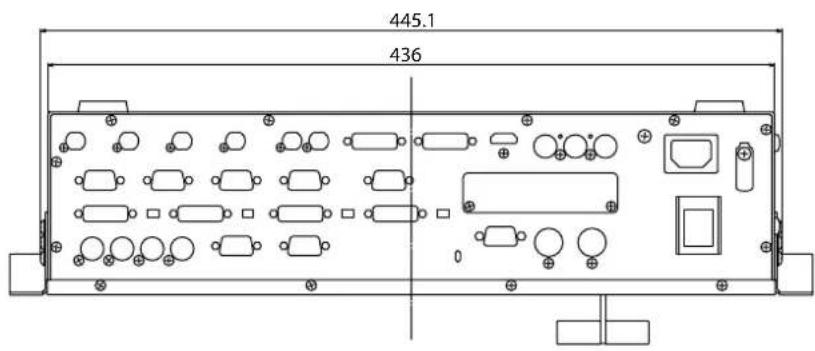
Unit: mm
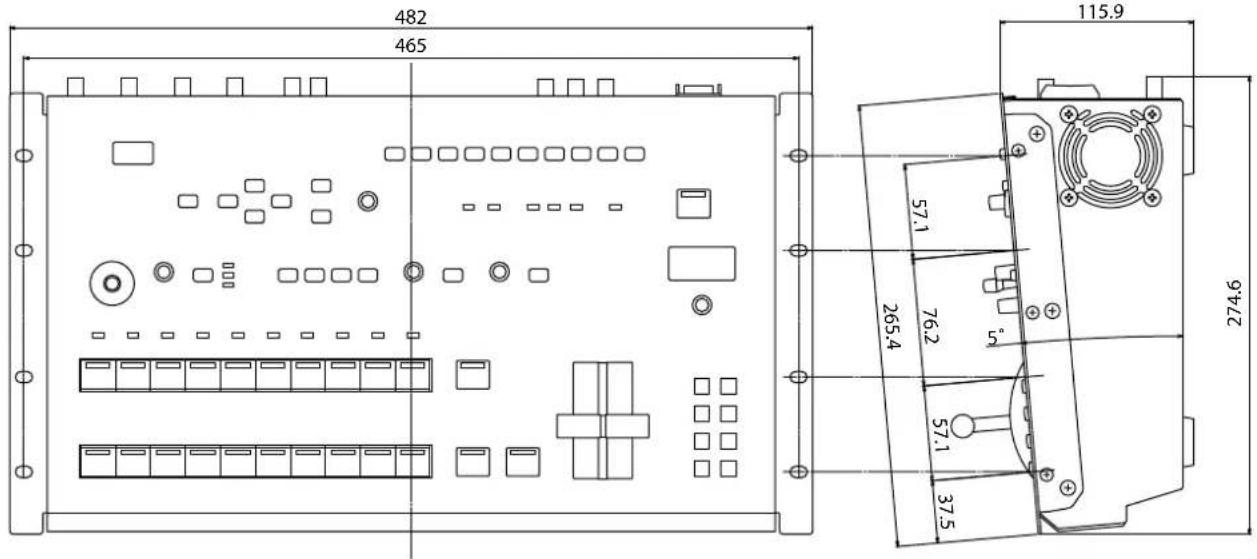
Do V-800HD verze 1.50 byly prídány následující vlastnosti
Informace o verzi 1.50 si můžete stáhnout z následující webové stránky Roland.
http://www.rolandsystemsgroup.net/
Podpora struktury mapování 3G-SDI Level B
• V-800HD ver. 1.5 podporuje Level B strukturu mapování 3G-SDI (1080p50Hz, 1080p59.94Hz).
- Struktura mapování 3G-SDI vstupního signálu je detekována automaticky.
- Strukturu mapování 3G-SDI výstupního signálu můžete zvolit v menu.
| Položky menu Hodnota nastavení | |
| Output -> Format Main -> 3G-SDI Mapping Level A, Level B | |
Synchronizace s video signálem na vstupu
• V-800HD ver. 1.50 se umí synchronizovat se vstupem na SDI jako referenčním signálem.
- Zvolte signál na vstupu SDI jako referenční.
| Položky menu Hodnota nastavení | |
| System -> Reference Internal, External, Input | SDI 1, ... Input SDI 4 |
- Výstup vsync V-800HD se synchronizuje se vstupním signálem, je-li hodnota System -> Reference na Input SDI 1, ... Input SDI 4. V tom případě je systémová latence minimální. Chcete-li synchronizovat pole vstupu/výstupu, proved'te nastavení, uvedené níže.
| Zapněte zpracování synchronizace polí v systému na ON | Ačkoliv se doba zpracování zvýší, pole vstupu/výstupu se srovnají automaticky. |
| Nastavte hodnotu funkce Reference Line Adjust v systému | Přestože se fáze vstupu/výstupu liší, můžete minimalizovat latenci díky zachování synchronizace polí vstupu/výstupu. |
- Pokud je na vstupu/výstupu V-800HD prokládaný signál, synchronizace polí je možná.
| Položky menu | Hodnota nastavení | Vysvětlení |
| System -> Field Sync Processing | ON | Aktivuje pole Sync pro synchronizaci.Sladí pole vstupu/výstupu a zlepší kvalitu obrazu.Samozřejmě, zpracování trvá déle. |
| OFF |
Přepínání režimů A/B Mode
- Pro přepínání videa můžete zvolit režim A/B mode.
| Položky menu Hodnota nastavení | |
| System -> Panel Operation PGM/PST, A/B |
- PGM/PST je standardní režim.
- Bez ohledu na bod Cross-point v sekcích PGM a PST/EFFECT, je PGM dán polohou video faderu. Indikátor PGM výstupního kanálu svití červeně. Indikátor PST výstupního kanálu svití zeleně.
- Během vytváření kompozice obrazů, indikátor kanálu pozadí svítí červeně. Indikátor kanálu popředí svítí zeleně.
Vstupní signál na výstupu AUX
- Vstupní signál můžete poslat přímo na sběrnici AUX. Samozřejmě, DSK nemůžete použít, dokud je zvolen vstupní signál.
• V menu zvolte kanál, který chcete poslat na sběrnici AUX.
| Položky menu Hodnota nastavení | |
| Output -> AUX Source | Mixer Input, Mixer Output, DSK Source, DSK Output, Input CH.1, ... Input CH.10 |
Výběr parametru pro vyvolání
- Parametry pro vyvolání můžete volit pomocí tlačitek MEMORY.
| Položky menu | Hodnota nastavení | Vysvětlení |
| System -> Memory Recall Parameters ALL | Vyvolá všechny parametry (stejně jako předchozí verze) | |
| Cross-point | Vyvolá pouze parametry, uvedené níže.- Channel selection- Key setup- PinP setup- DSK setup- Wipe setup- Input connector selection |
Automatic Memory Save
- Je-li tento parametr aktivní, pak se aktuální stav V-800HD ukládá automaticky do paměti 1-1. Stav se načítá při každém následujícím zapnutí.
| Položky menu Hodnota nastavení | |
| System -> Auto Memory ON, OFF |
- Automatické uložení se provede při každém pohybu kurzoru v menu. Automatické uložení se naopak neprovede, když stisknete tlačítka bodu Cross-point nebo když pohnete video faderem.
- Rozsah korekce barev je rozšířen.
| Položky menu Hodnota nastavení | |
| Output -> Format Main -> Color Correction | |
| Brightness -128 - +127 | |
| Contrast -128 - +127 | |
| Saturation -128 - +127 |
- Extrakce barvy byla v predchozich verzich fixně na modrou nebo zelenou. Nyní je možné nastavit barevný odstín.
| Položky menu Hodnota nastavení | |
| Key ->Huc | |
| Fine -128 - +127 | |
| Width -128 - +127 |
- Šířka je stejná, jako při nastavení Hue v předchozí verzi.
Podpora Multi-view monitoru, nekompatibilního s HDCP
- Jako multi-view monitor nyní můžete připojit i HDCP nekompatibilní produkt.
- Samozřejmě, je-li na V-800HD zapnuto HDCP, na multi-view obrazovce je jen čistá modrá. Dá se zobrazit pouze menu.
Version Number Display
• V System menu V-800HD nyní můžete zkontrolovat verzi systému.
NOTE
V paměti uložené nastavení není kompatibilní s předchozí verzí. Při prvním načtení po update, se spustí automaticky funkce Factory reset.
A
AUTO 15
C
chroma key 37
Clock Source 24
Component 19,22
Composite 19-20
Compositing 14,35
cord hook 12
Cross-Points 14,49
CUT 15
D
DSK 15,39
DVI 19,22
E
External Key 38
F
Factory Reset 50
Final Output 34
Freeze 34
H
HDCP 29
HDMI 19,22
I
INPUT STATUS 14
L
Labels 42
luminance key 37
M
Main Output 27
MEMORY 15,43
Menu 51
menu 10
MIDI 16
Tento symbol udává, že v zemích EU musí být tento výrobek sbírán odděleně od domácího odpadu, jak je určeno pro každý region. Výrobky nesoucí tento symbol se nesmí vyhazovat spolu s domácím odpadem.

- CAUTION
- WARNING
- Zdroj napájení
- Umístění
- Údržba
- Další upozornění
- Před použitím USB paměti
- Ostatní
- Kontrola obsažených položek....8
- Napájení 11
- Označení částí a funkcí 14
- Připojení externího vybavení 19
- Výběr výstupního formátu 26
- Vstup HDCP signálů 29
- Základní operace....31
- Kompozice video....35
- Další vlastnosti ....41
- Operace v menu....51
- Appendix 52
- Přidané funkce V-800HD ve verzi systému 1.50....56
- Index 60
- Zapojení monitoru
- Výběr výstupního formátu pro Multi-view monitor
- Výstupní signál Y/Cb/Cr
- Výstupní signál RGB
- MEMO
- O zobrazení menu
- cf.
- O zobrazení na Multi-view monitoru
- Sekce PVW (Preview výstup)
- Sekce PGM (Program výstup)
- Sekce CH 1 - CH 8 (Zdrojové monitory)
- NOTE
- Zavěšení kabelu napájení
- Zapnutí a vypnutí přístroje
- Zapnutí prístroje
- Zapojte periferní zařízení.
- Zapněte V-800HD.
- Zapněte zdrojová zařízení.
- Zapněte výstupní zařízení.
- Vypnutí přístroje
- Vypněte výstupní zařízení.
- Vypněte napájení V-800HD.
- Vypněte zdrojová zařízení.
- Horní panel
- USB Port
- Sekce Setup
- Sekce Scaling
- Sekce Compositing
- Indikátory INPUT STATUS
- Body Cross-Point
- Tlačítka MEMORY
- Indikátory signálu
- TRANSITION Ovladač a indikátor
- WIPE PATTERN Selektory
- Tlačítko DSK
- Tlačitko CUT
- Tlačítko AUTO
- Video Fader
- Zadní panel
- Vypínač POWER
- Konektory MIDI IN a OUT/THRU
- Konektor RS-232C
- Konektory TALLY
- Konektory COMPOSITE IN
- Konektory DVI-I/HDMI IN
- Konektory RGB/COMPONENT IN
- Konektory SDI IN
- Zavěšení kabelu
- Konektor AC IN
- Konektory REFERENCE IN/THRU
- Konektor SD OUT
- Konektory HDMI OUT
- Konektory DVI-D/HDMI OUT
- Konektory SDI OUT
- Konektor RGB/COMPONENT OUT
- Tok signálu
- SDI
- Zapojení vybavení
- Připojení zdrojů videosignálu
- Provedení SDI zapojení
- Provedení kompozitního zapojení
- Zobrazení menu Input.
- Zvolte kanál.
- Upravte přiřazení.
- Ukončete menu.
- Připojení počítače nebo HDMI zařízení
- Provedení DVI/HDMI zapojení
- Provedení RGB/komponentního zapojení
- O sdílení zdroje
- Připojení zdroje hodinového signálu
- Připojení výstupního zařízení
- Připojení projektoru
- Připojení zařízení pro záznam
- Výstup Tally signálu
- O nastavení výstupního formátu
- Změna formátu hlavního výstupu
- Vstupte do menu Output.
- Zvolte hlavní výstup.
- Ukončete menu.
- O nastavení formátu pro RGB/Component a Composite výstup
- Barevná korekce výstupu
- Konektory pro výstupní formáty
- Konektory SDI OUT
- Konektory DVI-D/HDMI OUT
- Konektory SD OUT
- Nastavení výstupního zdroje
- Vstupte do menu System.
- Upravte nastavení.
- Indikátor HDCP
- Verifikace HDCP kompatibilního zařízení
- Použití tlačítek k přepínání videosignálu
- Aplikace přechodových efektů
- Posuňte video fader až na konec.
- Zvolte přechodový efekt.
- Zvolte kanál, který má jít na výstup příště (standby).
- Přepněte video.
- Přepínání prěnosových efektů
- Použití faderu k přepínání videosignálu
- Zvolte kanál, který má jít na výstup příště (standby).
- Přepněte video.
- Aplikace funkce Fade na finální výstup
- Aplikujte vymizení Fade-out.
- Aplikujte nástup Fade-in.
- Fade to Still Image
- Downstream Keyer (DSK)
- Kompozice pomocí Picture-in-Picture
- Kanál pozadí
- Zvolte kanál pro vloženou obrazovku.
- Náhled výsledné kompozice.
- Nastavte velikost a pozici.
- Pošlete výsledek kompozice na výstup.
- Nyní odstraníte vloženou obrazovku.
- Kompozice pomocí klíčování na jas/na barvu
- Zvolte kanál pozadí.
- Zvolte kanál do popředí.
- Nastavte hodnotu klíčování.
- Obraz v popředí zmizí.
- TIP
- Ohledně externího zdroje pro klíčování
- Kompozice pomocí DSK
- Video v pozadí
- Náhled výsledné kompozice.
- Nastavte hodnotu klíčování a stupeň rozmazání okraje.
- Pošlete výsledek kompozice na výstup.
- Přepněte obraz v pozadí.
- Zvětšení/ zmenšení obrázku
- Zvětšení/ redukce zdrojového obrazu
- Zvětšení/Redukce obrazu na aktuálním výstupu
- Změna Multi-view štítků
- Vstoupíte do menu System.
- Zvolte kanál, jehož text chcete změnit.
- Upravte textový řetězec
- Uložení nastavení do banky MEMORY
- Uložení aktuálního nastavení
- Vyvolání uloženého nastavení
- Další vlastnosti Použití USB disku
- Zapojení a formátování U
- Ukládání nastavení na USB disk
- Zvolte menu Save.
- Zvolte menu Save As.
- Upravte jméno souboru.
- Uložte nastavení do USB paměti.
- Ukončete menu.
- Položky menu pro operace ukládání a načítání
- Použití statických obrázků
- O formátu a velikosti dat statického obrázku
- Přiřazení statických obrázků kanálům 9/10
- Data statického obrázku se ukládají do USB paměti.
- Vstoupíte do menu System.
- Vstupte do menu, kde načtete statický obrázek.
- Zvolte cíl přiřazení pro statický obrázek.
- Vstupte do menu, kde načtete statický obrázek.
- Vyberte statický obrázek pro import.
- Vyberte kanál pro přiřazení.
- Vyberte statický obrázek pro přiřazení kanálu.
- Ukončete menu.
- Vymazání dat statických obrázků z interní paměti
- Vytvoření statického obrázku z finálního výstupu videa
- Zvolte [Output Capture].
- Vyberte zdroj.
- Zvolte cílovou pamět' pro uložení.
- Spust'te vytvoření a uložení statického obrázku.
- Změna bodů Cross-Points
- Zobrazení nastavení bodů Cross-point na obrazovce.
- Návrat do původního stavu z výroby
- Zvolte menu Factory Reset.
- Spust'te operaci Factory Reset.
- Zobrazení menu.
- Vyberte si žádané menu.
- Vyberte položku, jejíž hodnotu chcete upravit
- Upravte hodnotu nastavení.
- Ukončete menu.
- Štítek
- Montáž do racku
- Konzole pro instalaci do racku
- Montáž do 19" racku
- Šablona pro vstupy
- Problémy a potíže
- Na multi-view monitoru se nic nezobrazuje.
- Kompozitní vstup nejde na výstup.
- Analogový RGB vstup nejde na výstup.
- DVI vstup nejde na výstup.
- Na výstup z konektorů SD OUT, SDI OUT, ani RGB/COMPONENT OUT nejde nic.
- Na žádný statický obrázek nelze aplikovat operaci Fade.
- Kompozice s DSK není možná.
- USB pamět' nelze použít.
- Data statického obrázku nelze importovat.
- Posunem video faderu se neprovede přepnutí.
- Spuštění trvá dlouho.
- Indikátory na panelu jsou príliš jasné/temné.
- Rozměry
- Podpora struktury mapování 3G-SDI Level B
- Synchronizace s video signálem na vstupu
- Přepínání režimů A/B Mode
- Vstupní signál na výstupu AUX
- Výběr parametru pro vyvolání
- Automatic Memory Save
- Podpora Multi-view monitoru, nekompatibilního s HDCP
- Version Number Display
- A
- C
- D
- E
- F
- H
- I
- L
- M
Značka : ROLAND
Model : V-800HD
Kategorie : Audio/video převodník