
HVO-3300MT - Multimediální přehrávač SONY - Bezplatný návod k obsluze
Najděte návod k zařízení zdarma HVO-3300MT SONY ve formátu PDF.


Dotazy uživatelů ohledně HVO-3300MT SONY
0 otázka o tomto zařízení. Odpovězte na ty, které znáte, nebo položte vlastní.
Položte novou otázku o tomto zařízení
Stáhněte si návod pro váš Multimediální přehrávač ve formátu PDF zdarma! Najděte svůj návod HVO-3300MT - SONY a vezměte svůj elektronický přístroj zpět do rukou. Na této stránce jsou zveřejněny všechny dokumenty potřebné k používání vašeho zařízení. HVO-3300MT značky SONY.
NÁVOD K OBSLUZE HVO-3300MT SONY
Uživatelská příručka
Před použitím přístroje si tuto uživatelskou příručku pečlivě prostudujte a uchovejte si ji pro budoucí potřebu.
HVO-3300MT
CE
Pokyny pro použití / zamýšlené použití
Zdravotnické rekordéry Sony jsou určeny pro záznam videa a statických snímku z ultrazvukových, digitálních rentgenových, endoskopických, laparoskopických a dalších kompatibilních diagnostických a chirurgických zobrazovacích systémů. Tyto rekordéry zdravotnické třídy může ukládat snímky na interní pevný disk, prénosný USB disk, optický disk nebo na kompatibilní síťová server. Zaznamenané snímky lze používat pro záznamy pacienta, školení nebo vzdělávání, nebo pro odeslání příslušnému lékaři. Rekordéry jsou vhodné k použití v nemocničních radiologických vyšetřovnách a operačních sálech, diagnostických zobrazovacích centrech, chirurgických ošetřovnách, na klinikách, v ordinacích lékařů nebo podobných zdravotnických zařízeních.
Upozornění
- Obrazy zaznamenané tímto zařízením nelze použít pro diagnostické účely.
- Toto zařízení je určeno pro profesionální zdravotnické pracovníky.
- Toto zařízení je určeno k použití ve zdravotnickém prostředí, například na klinikách, v laboratořích a na operačních sálech.
Výstraha
Nevystavujte tento přístroj dešti nebo vlhkosti, snížíte tak riziko vzniku požáru nebo úrazu elektrickým proudem.
Neotevírejte skříň přístroje, vyhnete se tak úrazu elektrickým proudem. Servis přístroje svěřte pouze kvalifikovanému personálu.
Není povolena žádná změna tohoto zařízení.
Výstraha
Toto zařízení musí být připojeno k síťovému napájení s ochranným uzemněním, zabrání se tak úrazu elektrickým proudem.
Výstraha
Chcete-li odpojit hlavní napájení, odpojte sítovou zástrčku.
Při instalaci jednotky integrujte do napájecího vedení snadno přístupné odpojovací zařízení nebo připojte napájecí zástrčku do snadno přístupné zásuvky blízko jednotky.
Neumístujte lékařské zařízení tam, kde je obtížné odpojit napájecí zástrčku.
Pokud se vyskytla porucha během provozu jednotky, aktivujte odpojovací zařízení a vypněte napájení, nebo odpojte napájecí zástrčku.
Symboly na produktech

Informujte se v uživatelské příručce
V případě součástí přístroje označených tímto symbolem postupujte podle pokynů uvedených v uživatelské příručce.

Tento symbol označuje výrobce, a objevuje se vedle názvu a adresy výrobce.

Tento symbol označuje dovozce a je uveden vedle názvu dovozce a adresy jeho firemního sídla.

Tento symbol označuje zástupce Evropského společenství a je uveden v blízkosti jména a adresy tohoto zástupce.

Tento symbol označuje odpovědnou osobu ve Velké Británii a je uveden vedle jména a adresy odpovědné osoby ve Velké Británii.

Tento symbol označuje švýcarského autorizovaného zástupce a je uveden vedle jména a adresy švýcarského autorizovaného zástupce.

Tento symbol v Evropském společenství označuje lékařské zařízení.

Tento symbol označuje datum výroby.

Tento symbol označuje sériové číslo.

Tento symbol označuje jedinečný identifikátor zařízení (UDI) a je uveden vedle čárového kódu, který představuje jedinečnou identifikaci zařízení.

Tento symbol označuje svorku vyrovnání potenciálu, která zajištuje pospojování různých součástí systému a dosažení jejich stejného elektrického potenciálu.

Skladovací a přepravní teplota
Tento symbol označuje prijatelný rozsah teploty pro skladování a prepravu.

Skladovací a přepravní vlhkost
Tento symbol označuje prijatelný rozsah vlhkosti pro skladování a prepravu.

Skladovací a přepravní tlak
Tento symbol označuje přijatelný rozsah atmosférického tlaku pro skladování a přepravu.
Pro zákazníky v Evropě
Každá závažná událost, ke které došlo v souvislosti s prostředkem, by měla být nahlášena výrobci a příslušnému orgánu členského státu, ve kterém je uživatel a/nebo pacient evidován.
Důležitá bezpečnostní upozornění a informace pro použití ve zdravotnickém prostředí
-
Veškeré zařízení připojené k tomuto přístroji musí být certifikované podle norem IEC 60601-1, IEC 60950-1, IEC 62368-1, IEC 60065 nebo jiných norem IEC/ISO, které jsou pro daná prostředí platná.
-
Všechny konfigurace musí dále splňovat systémovou normu IEC 60601-1. Každá osoba, která připojuje dodatečné zařízení ke vstupní nebo výstupní části signálu, konfiguruje takto zdravotnický systém a je proto odpovědná za to, aby systém splňoval požadavky systémové normy IEC 60601-1. Pokud jste na pochybách, informujte se u kvalifikovaného servisního personálu společnosti Sony.
-
Svodový proud se může po připojení k dalšímu zařízení zvýšit.
-
Pro všechna periferní zařízení připojená k této jednotce, která pracují s komerčními napájecími zdroji a nesplňují normu IEC 60601-1, použijte izolační transformátor, který splňuje požadavky normy IEC 60601-1 a připojte je k běžně dostupnému napájecímu zdroji prostřednictvím tohoto transformátoru.
-
Toto zařízení generuje, používá a může vyzařovat energii na rádiové frekvenci. Pokud není nainstalováno a používáno v souladu s uživatelskou příručkou, může způsobit vznik rušení jiného zařízení. Pokud tento přístroj způsobí rušení (co lze zjistit odpojením napájecího kabelu od jednotky), vyzkoušejte následující opatření:
– Přemístěte jednotku vzhledem k zařízení citlivému na rušení.
– Připojte tento přístroj a zařízení citlivé na rušení do různých elektrických obvodů.
Další informace obdržíte u kvalifikovaného servisního personálu Sony.
(Platná norma: IEC 60601-1-2)
Důležitá upozornění o EMC (elektromagnetické kompatibilitě) pro použití ve zdravotnickém prostředí
- Přístroj HVO-3300MT vyžaduje zvláštní opatření týkající se EMC a proto musí být nainstalován a uveden do provozu podle informací o elektromagnetické kompatibilitě uvedených v uživatelské příručce.
- Přístroj HVO-3300MT je určen pro použití v prostředí profesionálního zdravotnického zařízení.
- Přenosné a mobilní radiokomunikační zařízení, například mobilní telefony, mohou činnost přístroje HVO-3300MT ovlivnit.
Výstraha
- Přenosné komunikační zařízení vysílající na rádiové frekvenci by nemělo být používáno blíže než 30 cm k jakékoliv části HVO-3300MT. V opačném případě může dojít ke snížení výkonnosti tohoto zařízení.
- Pokud by přístroj HVO-3300MT byl umístěn v blízkosti jiného zařízení nebo umístěn přímo na něm, měla by být ověřena jeho normální funkce v konfiguraci, ve které bude přístroj používán.
- Použití jiného příslušenství a kabelů, než jsou typy zde uvedené, s výjimkou náhradních součástí prodávaných společností Sony Corporation, může způsobit zvýšení emisí nebo snížení odolnosti přístroje HVO-3300MT.
| Pokyny a prohlášení výrobce o elektromagnetických emisích | ||
| Přístroj HVO-3300MT je určen pro použití v elektromagnetickém prostředí uvedeném níže. Zákazník nebo uživatel přístroje HVO-3300MT by měl zajistit, aby byl v takovém prostředí používán. | ||
| Test emisí Shoda Pokyny pro elektromagnetické prostředí | ||
| Rádiofrekvenční emiseCISPR 11 | Skupina 1 | Přístroj HVO-3300MT využívá rádiofrekvenční energii pouze pro potřeby své vnitřní funkce. Proto jsou rádiofrekvenční emise tohoto přístroje velmi nízké a není pravděpodobné, že by způsobovaly jakékoliv rušení elektronického zařízení umístěného v blízkém okolí. |
| Rádiofrekvenční emiseCISPR 11CISPR 32 | Třída B | Přístroj HVO-3300MT je vhodný pro použití ve všech přístrojových systémech, včetně domácích přístrojových systémů a přístrojových systémů připojených přímo k veřejné nízkonapěťové napájecí sítí, která zásobuje elektrickou energií budovy používané pro soukromé účely. |
| Harmonické emiseIEC 61000-3-2 | Třída A | |
| Kolísání napětí/blikáníIEC 61000-3-3 | Splňuje požadavky | |
| Pokyny a prohlášení výrobce o odolnosti proti elektromagnetickému rušení | |||
| Přístroj HVO-3300MT je určen pro použití v elektromagnetickém prostředí uvedeném níže. Zákazník nebo uživatel přístroje HVO-3300MT by měl zajistit, aby byl v takovém prostředí používán. | |||
| Test odolnosti | Úroveň testováníIEC 60601 | Úroveň shody Pokyny pro elektromagnetické prostředí | |
| Elektrostatický výboj (ESD)IEC 61000-4-2 ± 15 kV | ± 8 kV – kontakt ± 8 kV – vzduch ± 15 kV | kV – kontakt Podlaha – vzduch | by měla být dřevěná, betonová nebo z keramických dlaždic. Pokud je podlaha pokryta syntetickým materiálem, doporučuje se relativní vlhkost alespoň 30%. |
| Rychlé elektrické přechodové jevy/impulsyIEC 61000-4-4 ± 1 kV | ± 2 kV, pro napájecí vedeníV, pro vstupní/výstupní vedení | ± 2 kV, pro napájecí vedení ± 1 kV, pro vstupní/výstupní vedení | Kvalita napájení by měla odpovídat obvyklému komerčnímu či nemocničnímu prostředí |
| Proudový impuls ± 1 IEC 61000-4-5 ± 2 kV | kV, sdružené napětí, fázové napětí | ± 1 kV, protifázový režim ± 2 kV, soufázový režim | Kvalita napájení by měla odpovídat obvyklému komerčnímu či nemocničnímu prostředí |
| Krátkodobé poklesy napětí, krátké výpadky a kolísání napájecího napětí na vstupním vedeníIEC 61000-4-11 | 0% U_T (100% pokles v U_T )pro cykly 0,5/1a40% U_T (60% pokles v U_T )po dobu 5 cyklů70% U_T (30% pokles v U_T )pro cykly 25/30a(po dobu 0,5 s)0% U_T (100% pokles v U_T )pro cykly 250/300a(po dobu 5 s) | 0% U_T (100% pokles v U_T )pro cykly 0,5/1a40% U_T (60% pokles v U_T )po dobu 5 cyklů70% U_T (30% pokles v U_T )pro cykly 25/30 a(po dobu 0,5 s)0% U_T (100% pokles v U_T )pro cykly 250/300a(po dobu 5 s) | Kvalita napájení by měla odpovídat obvyklému komerčnímu či nemocničnímu prostředí. Pokud uživatel přístroje HVO-3300MT vyžaduje jeho nepřetržitou funkci během výpadků napájení, doporučuje se přístroj HVO-3300MT napájet pomocí záložního zdroje UPS nebo baterie. |
| Sítová frekvence (50/60 Hz), magnetické poleIEC 61000-4-8 | 30 A/m 30 A/m Sítová frekvence magnetických polí by měla býtna úrovních charakteristických pro typické umístění v typickém komerčním nebo nemocničním prostředí. | ||
| Blízká magnetická poleIEC 61000-4-39 | 65 A/m134,2 kHzPulsní modulace 2,1 kHz7,5 A/m13,56 MHzPulsní modulace 50 kHz | 65 A/m134,2 kHzPulsní modulace 2,1 kHz7,5 A/m13,56 MHzPulsní modulace 50 kHz | Blízká magnetická pole zařízení HVO-3300MT by měla být na úrovní charakteristické pro typické umístění v typickém komerčním nebo nemocničním prostředí. |
| POZNÁMKA: U_T je střídavé síťové napětí před aplikací testovací úrovně. |
| a Například: 10/12 znamená 10 cyklů při 50 Hz nebo 12 cyklů při 60 Hz. |
| Pokyny a prohlášení výrobce o odolnosti proti elektromagnetickému rušení | |||
| Přístroj HVO-3300MT je určen pro použití v elektromagnetickém prostředí uvedeném níže. Zákazník nebo uživatel přístroje HVO-3300MT by měl zajistit, aby byl v takovém prostředí používán. | |||
| Test odolnosti | Úroveň testováníIEC 60601 | Úroveň shody P | Pokyny pro elektromagnetické prostředí |
| Vedená rádiová frekvenceIEC 61000-4-6 | 3 Vrms150 kHz až 80 MHzvně pásem ISMc | 3 Vrms | Přenosné a mobilní radiokomunikační zařízení by nemělo být používáno v menší vzdálenosti od kterékoliv součásti přístroje HVO-3300MT, včetně kabeláže, než je doporučený odstup vypočtený na základě rovnice pro frekvenci vysílače.Doporučený odstup d = 1,2 |
| 6 Vrms150 kHz až 80 MHzuvnitř pásem ISMc | 6 Vrms | ||
| Vyzářená rádiová frekvenceIEC 61000-4-3 80 MHz | 3 V/m 3 V/m IEC 60601-1-2: 2007MHz až 2,7 GHz | d = 1,2 80 MHz až 800 MHz d = 2,3 800 MHz až 2,5 GHzIEC 60601-1-2: 2014 + A1: 2020 d = 2,0 80 MHz až 2,7 GHzKde P je maximální výstupní výkon vysílače ve wattech (W), podle výrobce vysílače, a d je doporučený odstup v metrech (m).Intenzita pole vyzařovaného pevnými rádiofrekvenčními vysílači, stanovená podle elektromagnetického průzkumu na místě instalace, ^a by měla být nižší než úroveň hodnoty shody v každém frekvenčním rozsahu. ^b V blízkosti zařízení označeného následujícím symbolem může docházet k rušení: | |
| POZNÁMKA 1: Na frekvenci 80 MHz a 800 MHz, platí vyšší frekvenční rozsah. |
| POZNÁMKA 2: Tyto pokyny nemusí platit za všech situací. Šíření elektromagnetických vln je ovlivněno absorpcí a odrazem od konstrukcí, objektů a osob. |
| a Intenzita pole vyařovaného pevnými vysílači, jako jsou například základnové stanice pro radiotelefony (mobilní/bezdrátové telefony) a pozemní mobilní radiostanice, amatérské radiostanice, rádiové vysílače pásem AM a FM a televizní vysílače, nemůže být teoreticky předpovídána s požadovanou přesností. Pro vyhodnocení elektromagnetického prostředí ovlivněného pevnými rádiofrekvenčními vysílači je nutné zvážit provedení elektromagnetického průzkumu na místě instalace. Pokud naměřená intenzita pole v místě instalace, kde bude přístroj HVO-3300MT používán, překračuje platné úrovně shody rádiofrekvenčního záření stanovené výše, musí být přístroj HVO-3300MT pozorován, aby se ověřila jeho normální funkce. Pokud je pozorována neobvyklá funkce, mohou být potřebná další opatření, například přeorientování nebo přemístění přístroje HVO-3300MT. |
| b Ve frekvenčním rozsahu 150 kHz až 80 MHz by intenzita pole měla být nižší než 3 V/m. |
| c Pásma ISM (průmysl, věda a zdravotnictví) mezi 150 kHz a 80 MHz jsou 6,765 MHz až 6,795 MHz; 13,553 MHz až 13,567 MHz; 26,957 MHz až 27,283 MHz; a 40,66 MHz až 40,70 MHz. |
| Doporučené odstupy mezi prěnosným a mobilním radiokomunikačním zařizením a prístrojem HVO-3300MT | |||||
| Prístroj HVO-3300MT je určen pro použití v elektromagnetickém prostředí, ve kterém jsou vyzářené rádiofrekvenční poruchy rízeny. Zákazník nebo uživatel prístroje HVO-3300MT může pomoci zabránit elektromagnetickému rušení tím, že bude udržovat minimální níže doporučenou vzdálenost mezi prěnosným a mobilním radiokomunikačním zařizením (vysílače) a prístrojem HVO-3300MT, podle maximálního výstupního výkonu komunikačního zařizení. | |||||
| Jmenovitý maximální výstupní výkon vysílače W | Odstup podle frekvence vysílače m | ||||
| IEC 60601-1-2 : 2007 IEC 60601-1-2 : 2014 + A1: 2020 | |||||
| 150 kHz až80 MHz d = 1,2 | 80 MHz až800 MHz d = 1,2 | 800 MHz až2,5 GHz d = 2,3 | 150 kHz až80 MHz d = 1,2 | 80 MHz až2,7 GHz d = 2,0 | |
| 0,01 0,12 0,12 | 0,23 0,12 0,20 | ||||
| 0,1 0,38 0,38 | 0,73 0,38 0,63 | ||||
| 1 | 1,2 | 1,2 | 2,3 | 1,2 | 2,0 |
| 10 | 3,8 | 3,8 | 7,3 | 3,8 | 6,3 |
| 100 | 12 | 12 | 23 | 12 | 20 |
| Pro vysílače se jmenovitým maximálním výstupním výkonem, který není uveden výše, je možné stanovit doporučený odstup d v metrech (m) pomocí rovnice použitelné pro frekvenci vysílače, kde P je jmenovitý maximální výstupní výkon vysílače ve wattech (W), podle výrobce vysílače.POZNÁMKA 1: Na frekvenci 80 MHz a 800 MHz, platí odstup pro vyšší frekvenční rozsah.POZNÁMKA 2: Tyto pokyny nemusí platit za všech situací. Šíření elektromagnetických vln je ovlivněno absorpcí a odrazem od konstrukcí, objektů a osob.Pokyny a prohlášení výrobce o odolnosti proti elektromagnetickému rušení | |||||
| Přístroj HVO-3300MT je určen pro použití v elektromagnetickém prostředí, ve kterém jsou vyzářené rádiořrekvenční poruchy řízeny. Přenosné komunikační zařízení vysilající na rádiové frekvenci by nemělo být používáno blíže než 30 cm k jakékoliv části HVO-3300MT. V opačném případě může dojít ke snížení výkonnosti tohoto zařízení. | |||||
| Test odolnosti | Pásmo ^a | Servis ^a | Modulace | Úroveň testování IEC 60601 | Úroveň shody |
| Bezkontaktní pole od bezdrátového komunikační zařízení pásma RF IEC 61000-4-3 | 380 – 390 MHz TETRA 400 | Pulsní modulace 18 Hz | 27 V/m 27 V/m | ||
| 430 – 470 MHz | GMRS 460FRS 460 | FM ± 5 kHz odchýlení 1 kHz sinus | 28 V/m 28 V/m | ||
| 704 – 787 MHz L | TE pásmo 13, 17 | Pulsní modulace 217 Hz | 9 V/m 9 V/m | ||
| 800 – 960 MHz | GSM 800/900TETRA 800iDEN 820CDMA 850LTE pásmo 5 | Pulsní modulace 18 Hz | 28 V/m 28 V/m | ||
| 1 700 – 1 990 MHz | GSM 1800CDMA 1900GSM 1900DECTLTE pásmo 1, 3, 4, 25UMTS | Pulsní modulace 217 Hz | 28 V/m 28 V/m | ||
| 2 400 – 2 570 MHz | BluetoothWLAN802. 11 b/g/nRFID 2450LTE pásmo 7 | Pulsní modulace 217 Hz | 28 V/m 28 V/m | ||
| 5 100 – 5 800 MHz | WLAN 802. 11 a/n | Pulsní modulace 217 Hz | 9 V/m 9 V/m | ||
| POZNÁMKA: Tyto pokyny nemusí platit za všech situací. Šíření elektromagnetických vln je ovlivněno absorpcí a odrazem od konstrukcí, objektů a osob. | |||||
| a U některých služeb jsou zahrnuty pouze frekvence odchozího připojení. | |||||
Upozornění
V případě, že se přístroje nebo příslušenství zbavujete, musíte se řídit zákony v příslušné zemi nebo oblasti a nařízeními v příslušné nemocnici, které se týkají znečištění životního prostředí.

Výstrahy pro síťové připojení
Použijte správný napájecí kabel pro místní sítové napájení.
- V případě potřeby používejte schválený napájecí kabel (3žilový síťový kabel) / konektor přístroje / zástrčku se zemnicím kontaktem, který splňuje požadavky bezpečnostních předpisů každé příslušné země.
- Používejte schválený napájecí kabel (3žilový síťový kabel) / konektor přístroje / zástrčku odpovídající příslušným jmenovitým parametrům (napětí, proud).
Pokud máte jakékoliv dotazy ohledně použití výše uvedeného napájecího kabelu / konektoru přístroje / zástrčky, informujte se u kvalifikovaného servisního personálu.
Upozornění
Pokud bude baterie připojena nesprávně, hrozí nebezpečí výbuchu.
Vyměňujte pouze za stejný nebo ekvivalentní typ, doporučený výrobcem.
Když likvidujete baterii, musíte dodržovat zákony platné v odpovídající zemi nebo oblasti.
Baterii nelikvidujte v ohni nebo horké peci, ani ji mechanicky nedríte nebo neřežte. Mohla by explodovat nebo způsobit požár.
Nevystavujte baterii extrémně nízkému tlaku vzduchu, který by mohl způsobit výbuch nebo únik hořlavé kapaliny nebo plynu.
Nepokládejte baterii na místo s vysokou teplotou, například na přímé sluneční světlo nebo do blízkosti ohně. Mohla by se vznítit, explodovat nebo způsobit požár.
Baterii neponořujte do sladké vody ani slané vody ani ji jinak nesmáčejte. Mohlo by dojít k úrazu elektrickým proudem.
Výstraha
Pokud nepoužíváte dálkový ovladač delší dobu, vyjměte z něj baterie, abyste se vyhnuli případnému poškození v důsledku úniku elektrolytu z baterie a následné koroze.
Výstraha
Baterie nesmíte vystavovat nadměrnému teplu, například slunečnímu záření, požáru nebo podobně.
Jednotka (HVO-3300MT) je klasifikována jako LASEROVÝ PRODUKT TŘÍDY 1. (IEC 60825-1: 2007 a IEC 60825-1: 2014)
Upozornění
Použití ovládacích prvků nebo seřízení či provádění postupů jiných, než je uvedeno v tomto dokumentu, může způsobit nebezpečné vystavení se působení záření.
Upozornění
Použití optických přístrojů s tímto produktem zvýší nebezpečí pro zrak.
Výstraha
Nevystavujte zařízení kapajícím nebo stříkajícím tekutinám. Nepokládejte na zařízení předměty naplněné vodou, např. vázy.
Upozornění
Při instalaci se ujistěte, že okolo obvodu jednotky je dostatečný prostor a vezměte přitom v úvahu možnosti větrání a obsluhy.
– Zadní strana: 10 cm nebo více
– Levá/pravá strana: 10 cm nebo více
– Horní strana: 10 cm nebo více

Upozornění
Zabraňte současnému kontaktu s vnitřními obvody jednotky a pacientem současně.
Mohlo by to způsobit generování napětí nebezpečného pro pacienta, pokud by jednotka měla poruchu.

Upozornění
Nepoužívejte toto zařízení v prostředí magnetické rezonance (MR).
Může to způsobit poruchu, požár nebo nežádoucí pohyb.
Toto zařízení není vhodné pro použití v místech, kde by mohly být přítomny děti.
Výstraha
Nadměrný akustický tlak ze sluchátek může způsobit ztrátu sluchu.
Chcete-li tento produkt používat bezpečně, vyhněte se poslechu zvuku s nadměrným akustickým tlakem.
Obsah
Čtěte první ......14
Poznámky k používání ......16
Kapitola 1 Přehled
Vlastnosti ....17
Příklad konfigurace systému .....19
Názvy a funkce součástí....20
Přední panel....20
Zadní strana....23
Infračervená jednotka dálkového ovladače (RM-M010).... 25
Zobrazování stavu....27
Zobrazování stavu externího zařízení..... 29
Obrazovky nastavení 29
Používání obrazovkové klávesnice (textová položka)....30
Názvy a funkce součástí (obrazovková klávesnice).... 30
Manipulace s disky....31
Poznámky k manipulaci.... 31
Vkládání a vyjímání disků...... 32
Kapitola 2 Příprava
Připojení 33
Zapnutí a vypnutí jednotky....33
Konfigurování nastavení systému .....34
Konfigurování nastavení záznamu (uživatelská nastavení)....35
Zobrazení obrazovky [User Settings].....35
Konfigurování nastavení vstupního/výstupního signálu.... 35
Konfigurování nastavení kvality obrazu ....36
Konfigurování nastavení záznamu a prénášení datovým proudem ...... 37
Konfigurování nastavení ukládání ...... 38
Konfigurování nastavení tisku...... 40
Konfigurování dalších nastavení .....40
Konfigurování nastavení PinP...... 41
Funkční tlačítka....42
Použití funkčních tlačítek...... 42
Funkce přiřazené ve výrobním závodu 42
Další přiřaditelné funkce ...... 43
Kapitola 3 Základní ovládání rekordéru
Blokové schéma operací......44
Krok 1: Záznam....44
Krok 2: Záznam statických snímků..... 45
Krok 3: Rychlé přehrávání......46
Krok 4: Konec záznamu .....46
Kapitola 4 Záznam a přehrávání
Příprava záznamu 47
Informace o pacientovi a nastavení úložiště dat.... 47
Použití USB klávesnice pro zadání informací o pacientovi a nastavení úložiště dat.... 48
Registrace několika pacientů předem.... 49
Registrování pacientů z MWL ...... 50
Testovací záznam.... 51
Zaznamenávání....51
Ruční záznam 51
Záznam statických snímků ....53
Ruční zachycení statického snímku .... 53
Používání funkce současného záznamu kanálů Ch1/Ch2....54
Konfigurování nastavení pro současný záznam kanálů Ch1/Ch2.... 54
Provedení současného záznamu kanálů Ch1/Ch2 54
Přenášení datovým proudem chirurgických snímků / snímků z vyšetření ....54
Konfigurování nastavení pro prénášení datovým proudem.... 54
Přenášení datovým proudem.... 55
Proložení obrazu s údaji o vitálních příznacích (PinP)......55
Konfigurování nastavení pomocí funkce PinP 56
Ovládání funkce PinP....56
Přehrávání....57
Přehrávání nejnovějších dat (rychlé přehrávání) 57
Hledání snímku....57
Stanovení podmínek hledání ..... 57
Zobrazení miniatur zaznamenaných dat....58
Přehrávání ze seznamu výsledků hledání .... 58
Třídění seznamu zaznamenaných dat..... 59
Zpracování zaznamenaných dat......60
Tisk.... 60
Kopírování na externí médium....60
Úprava informací o pacientovi...... 63
Odstranění zaznamenaných dat ...... 64
Zobrazení informací o zaznamenaných datech....64
Rozlišení přehrávání ......65
Kapitola 5 Nastavení správce systému
Zobrazení obrazovky [System Admin Settings]....67
Nastavení jazyka a času 68
Seznam časových pásem.... 68
Nastavení funkcí....70
Karta [Patient Info.].... 70
Karta [Input Signal 1] 70
Karta [Input Signal 2] 70
Karta [Recording] 71
Karta [Auto Live]....72
Karta [General 1] 72
Karta [General 2] 73
Karta [Facility]....73
Karta [CMS]....74
Nastavení zařízení....75
Karta [Device 1]....75
Karta [Device 2]....78
Karta [Control].... 78
Karta [Contact Switch].... 79
Nastavení hesla....80
Nastavení sítě....81
Karta [Network]...... 81
Karta [IP Address]...... 81
Karta [DNS Server]...... 82
Karta [File Server]...... 82
Karta [Shared]...... 82
Karta [NTP]...... 82
Karta [Streaming] 82
Registrace seznamu lékařů ....84
Registrování lékařů 84
Karta [General]...... 84
Karta [File Server]...... 84
Karta [Shared]...... 84
Karta [Print] 85
Karta [External Media]...... 85
Úprava seznamu lékařů......85
Třídění seznamu lékařů.... 85
Úprava nastavení lékaře 85
Odstranění lékařů.... 86
Úprava případů......86
Registrování případů...... 86
Odstraňování případů 87
Třídění seznamu případů 87
Úprava názvů případu.... 87
Registrování kategorií.... 87
Výběr kategorií 87
Úprava kategorií...... 87
Třídění seznamu kategorií 88
Úprava názvů kategorií...... 88
Nastavení funkce automatického odstraňování....88
Nastavení DICOM....89
Karta [MWM Server 1] 89
Karta [MWM Server 2] 90
Karta [C-Store].... 90
Karta [Local Station 1]...... 90
Kapitola 6 Dotykový panel a myš
Přehled 91
Konfigurování nastavení dotykového panelu / myši ....91
Zobrazené obrazovky v režimu dotykového panelu / myši ....92
Obrazovka [MENU]...... 92
Obrazovka [Status] 95
Obrazovka přehrávání videa.... 95
Obrazovka přehrávání statického snímku 96
Kapitola 7 Různé informace
Chybová hlášení .....97
Odstraňování poruch .....99
Důležité upozornění ohledně softwaru ....100
Licence.... 100
Technické údaje ....101
Rejstřík 103
Obchodní známky
- Blu-ray Disc™, Blu-ray™ a jejich loga jsou obchodní známky společnosti Blu-ray Disc Association.
- Názvy produktů nebo systémů uvedené v tomto dokumentu jsou obchodní známky nebo registrované obchodní i známky svých odpovídajících vlastníků.
Symboly ® nebo ™ nejsou v textu použity.
- Reprodukování nebo duplikování softwaru nebo uživatelské přiručky dodaných s rekordérem v celku nebo po částech, stejně jako pronajímání nebo půjčování softwaru bez schválení držitele prav je zakázáno na základě zákona o ochraně autorských práv.
- Společnost Sony nepřebírá žádnou odpovědno za škody, ztrátu příjmu, nebo nároky třetích stran, které jsou důsledkem používání rekordéru nebo dodaného softwaru.
- Úplné záruční podmínky pro rekordér naleznete v záručním listu dodaném v balení.
- Software dodaný s rekordérem nelze používat s jinými rekordéry.
- Do zařízení nelze nainstalovat žádný jiný software, než který byl dodán společností Sony specificky pro použití s tímto zařízením.
- Povšimněte si, že technické údaje rekordéru a dodaného softwaru se mohou bez předchozího upozornění měnit s cílem vylepšit parametry rekordéru.
Čtěte první
Používejte s elektrochirurgickými noži a podobnými zařízeními
Pokud budete tuto jednotku používat s elektrochirurgickým nožem apod., může být kvůli silným rádiovým vlnám nebo napětí ze zařízení obraz narušený, pokřivený nebo jinak zkreslený. Nejedná se o poruchu.
Pokud budete tuto jednotku používat zároveň se zařízeními, která vysílají silné rádiové vlny nebo napětí, ověřte jejich účinek, než začnete taková zařízení používat, a nainstalujte tuto jednotku tak, abyste rušení rádiovými vlnami minimalizovali.
Autorská práva
Používání této jednotky pro záznam videa a zvuku nebo pro přenos signálů po síti nebo jiným způsobem může v některých případech vyžadovat oprávnění od držitele autorských práv k video záznamu nebo zvukovému záznamu. Při používání této jednotky dodržujte následující ustanovení, abyste předešli porušování autorských práv.
- Pokud připojujete záznamové zařízení k tomuto rekordéru a zaznamenáváte video nebo zvuk, pečlivě dodržujte zákony týkající se autorských práv.
- Bez oprávnění od držitele autorských práv je zobrazování nebo distribuování obrazového a zvukového materiálu, pro který jsou autorská práva v držení třetí strany, nebo samotný akt zaznamenávání na pevný disk této jednotky, do sdílených složek a také umožňování přístupu soukromým skupinám nebo veřejnosti zakázány zákonem.
- Při aktualizaci softwaru nebo rozšíření funkcí s cílem ochrany autorských práv se mohou technické údaje videosignálu a audiosignálu, které lze přivést na vstupy rekordéru, měnit bez předchozího upozornění.
- Na základě zákona na ochranu autorských práv nesmíte bez svolení držitele autorských práv používat zaznamenané video nebo zvuk jinak, než pro svou vlastní potřebu. Povšimněte si, že při živých predstaveních, ukázkách a výstavách může být záznam i pro vaši osobní potřebu omezen.
Odmítnutí odpovědnosti za zaznamenaná data
Společnost Sony Corporation nepřejímá žádnou odpovědnost za jakékoliv problémy, které by z jakéhokoliv důvodu mohly vzniknout ve spojení s nemožností zhotovení záznamu, nebo poškození či vymazání zaznamenaného obsahu na tomto zařízení. To zahrnuje kromě jiného nároky na kompenzaci za zaznamenaný obsah a všechny doprovodné nebo následné škody. Společnost Sony Corporation nebude opravovat, obnovovat ani duplikovat žádný zaznamenaný obsah. Vaše používání tohoto produktu podléhá těmto uvedeným podmínkám. Problemy mohou nastat v případě, že provede následující operace:
- Použijete-li disk zaznamenaný touto jednotkou v jiném rekordéru BD (disk Blu-ray)/DVD nebo v jednotce BD/DVD osobního počítače. Disky zaznamenané pomocí této jednotky není možné přehrávat na jiných rekordérech BD/DVD.
- Pokusíte-li se znovu použít disk v této jednotce poté, co jste provedli výše uvedené operace.
- Použijete-li v této jednotce disk zaznamenaný v jiném rekordéru BD/DVD nebo v jednotce BD/DVD osobního počítače. Disky zaznamenané jinými rekordéry BD/DVD nebo počítači není možné v této jednotce přehrávat.
Smazání dat při likvidaci jednotky
Před likvidací jednotky musíte nejprve smazat data pacienta a další důvěrné informace, které jsou zde uložené.
Pokud nesmažete data na jednotce uložení před její likvidací, můžete zpřístupnit důvěrné informace třetím stranám. Máte-li v tomto ohledu jakékoliv dotazy, kontaktujte svého prodejce společnosti Sony.
O zabezpečení
SPOLEČNOST SONY NEBUDE ODPOVĚDNÁ ZA ŠKODY ŽÁDNÉHO DRUHU, KTERÉ JSOU DŮSLEDKEM NEIMPLEMENTOVÁNÍ SPRÁVNÉHO ZABEZPEČENÍ V PŘENOSOVÝCH ZAŘÍZENÍ, NEVYHNUTELNÝCH ÚNIKŮ DAT, KTERÉ JSOU DŮSLEDKEM SPECIFIKACÍ PŘENOSOVÝCH PARAMETRŮ, NEBO PROBLÉMY ZABEZPEČENÍ JAKÉHOKOLIV DRUHU.
V závislosti na provozních podmínkách mohou být třetí strany v síti schopny k jednotce přistupovat. Pokud jednotku připojíte do sítě, nezapomeňte si ověřit, že síť je řádně chráněna.
Kondenzace
Pokud jednotku prenesete z chladného místa na teplé nebo pokud dojde k náhlému zvýšení okolní teploty, může se na vnějším povrchu jednotky nebo uvnitř vytvořit vlhkost. Tento jev se nazývá kondenzace. Pokud dojde ke kondenzaci, vypněte jednotku a před dalším použitím vyčkejte, než kondenzace zmizí. Při
použití jednotky v případě výskytu kondenzace hrozí poškození jednotky.
LCD displej
LCD panel této jednotky byl vyroben vysoce přesnou technologií, která zajišťuje podíl funkčních pixelů minimálně 99,99%. Velmi malý podíl pixelů tak může být „zaseklých“, takové pixely budou vždy vypnuté (černé), vždy zapnuté (červené, zelené nebo modré) nebo budou blikat. Během dlouhodobého používání se navíc mohou takové „zaseklé“ pixely kvůli fyzikálním vlastnostem displejů z tekutých krystalů objevovat samovolně. Tyto problémy nepředstavují poruchu. Povšimněte si, že žádný takový problém nemá vliv na zaznamenaná data.
Obraz LCD displeje
V důsledku fyzických charakteristik LCD displejů může po dlouhodobém používání dojít k poklesu jasu nebo změně barevné teploty. Tyto problémy nejsou poruchou.
Kromě toho tyto případy nijak neovlivňují zaznamenaná data.
Spotřební součásti
- Pevný disk, ventilátor, baterie a jednotka BD/DVD jsou spotřební součásti, které vyžadují pravidelnou výměnu. Při provozování při pokojové teplotě bude cyklus normální výměny asi 2 až 3 roky. Tento cyklus výměny představuje pouze obecnou směrnici a neznamená, že očekávaná životnost těchto součástí je zaručena. Podrobnosti o výměně součástí vám poskytne prodejce.
- Očekávaná životnost elektrolytického kondenzátoru za běžných provozních teplot a při běžném používání (8 hodin denně; 25 dní v měsící) činí přibližně 5 let. Pokud způsob používání překročí běžnou četnost používání, může se očekávaná životnost odpovídajícím způsobem snížit.
Bezpečnostní opatření pro výrobky s vestavěným pevným diskem
Tato jednotka je vybavena vestavěným pevným diskem (HDD). Pevný disk je přesné zařízení. Pokud je vystaven působení rázů, vibrací, statické elektriny, vysokých teplot nebo vlhkosti, může dojít ke ztrátě dat. Při instalaci a používání této jednotky pečlivě dodržujte následující opatření.
Chraňte před rázy a vibracemi
Pokud je pevný disk vystaven působení rázů a vibrací, může být poškozen a dojít ke ztrátě dat.
- Při přepravě jednotky používejte stanovený obalový materiál. Při přepravě na vozíku nebo podobném prostředku použijte takový typ, který nepřenáší nadměrné vibrate. Nadměrné rázy a vibrate mohou pevný disk poškodit.
- Nikdy jednotku nepřesouvejte, je-li pod napětím.
- Nedemontujte panely a vnější součásti jednotky.
- Při položení jednotky na podlahu nebo jiný povrch se ujistěte, že jednotka je vybavena stanovenými pryžovými patkami a pokládejte na zem opatrně. Pokud žádné pryžové patky nemá, nejprve je namontujte.
- Neumístujte jednotku do blízkosti jiných zařízení, která by mohla být zdrojem vibrací.
Po vypnutí napájení vyčkejte 30 sekund
Krátký okamžik po vypnutí napájení se plotny uvnitř pevného disku otáčí a hlavy budou v nezajištěné poloze. Během tohoto intervalu je jednotka citlivější na působení rázů a vibrací, než během normálního provozu. Po dobu alespoň 30 sekund po vypnutí napájení se vyhněte vystavování jednotky i mírným rázům. Poté již bude pevný disk zcela zastaven a s jednotkou je možné manipulovat.
Bezpečnostní opatření související s teplotou a vlhkostí
Jednotku používejte a ukládejte pouze na těch místech, kde není překročen stanovený rozsah teploty a vlhkosti. (Nezapomeňte použít jednotky, které zcela odpovídají technickým parametrům přístroje.)
Pokud je pevný disk vadný
I v případě, že pevný disk vykazuje příznaky poruchy, nezapomeňte dodržovat všechna výše uvedená bezpečnostní opatření. Zabráníte tím dalším škodám, dokud problém není možné diagnostikovat a napravit.
Výměna pevného disku a dalších spotřebních součástí
Pevný disk a baterie jsou spotřební součásti, které vyžadují pravidelnou výměnu. Při provozování při pokojové teplotě bude cyklus normální výměny asi dva až tři roky. Tento cyklus výměny představuje pouze obecnou směrnici a neznamená, že očekávaná životnost těchto součástí je zaručena. Podrobnosti o výměně součástí vám poskytne prodejce.
Bezpečnostní opatření pro výrobky s vestavěnou mechanikou pro optické disky
Tato jednotka je vybavena vestavěnou mechanikou pro optické disky. Mechaniky pro optické disky jsou přesná zařízení a proto se u nich mohou vyskytnout poruchy v důsledku vlivu prachu, teplot a vlhkosti. Při instalaci a používání této jednotky pečlivě dodržujte následující opatření.
Vyhněte se skladování nebo používání jednotky v prostředí se zvýšenou prašností. Prach se může akumulovat na snímacím objektivu nebo motoru a způsobit chyby zápisu optického disku.
Jednotku používejte a ukládejte pouze na těch místech, kde není překročen stanovený rozsah teploty a vlhkosti. (Nezapomeňte použít jednotky, které zcela odpovídají technickým parametrům přístroje.)
Poznámky k médiím
Není zaručena funkce se všemi optickými médií nebo médii USB. Kontaktujte svého prodejce, který vám poskytne informace týkající se typu média, který chcete používat.
Poznámky k používání
Neblokujte větrací otvory
Při instalaci se ujistěte, že okolo obvodu jednotky je dostatečný prostor a vezměte přitom v úvahu možnosti větrání a obsluhy.
– Zadní strana: 10 cm nebo více
– Levá/pravá strana: 10 cm nebo více
– Horní strana: 10 cm nebo více
Nevystavujte jednotku velkým rázům
Mohlo by dojít k poškození vnitřních součástí jednotky nebo deformaci skříně.
Během provozu jednotku nezakrývejte
Mohlo by dojít ke zvýšení teploty uvnitř jednotky a v důsledku toho k poruše funkce.
Po použití
Stiskněte spínač ⏻ (zapnuto/pohotovostní režim) a aktivujte pohotovostní režim. Pokud nemáte v úmyslu používat jednotku delší dobu, nastavte po aktivaci pohotovostního režimu hlavní napájecí spínač I (zapnuto) / O (vypnuto) do polohy O (vypnuto) a pak odpojte napájecí kabel.
Doprava
- Pred prepravou jednotky z ní vyjměte disk BD/DVD.
- Pokud jednotku odesílate nákladním vozidlem, lodí, letecky nebo jiným způsobem, zabalte ji do přepravního kartónu k tomu určenému.
Péče o jednotku
Pokud dojde ke znečištění skříně nebo panelů, otřete je opatrně měkkým a suchým hadrem.
V případě silného znečištění použijte hadr namočený do slabého tekutého čisticího prostředku k otrení jednotky, pak ji suchým hadrem otrěte dosucha. Používání alkoholu, ředidla, benzínu, insekticidů nebo dalších těkavých látek může poškodit povrch jednotky nebo zcela odstranit povrchovou úpravu. K vyčištění povrchu jednotky použijte izopropyl alkohol s koncentrací 50 až 70% (objemových) nebo etanol s koncentrací 76,9 až 81,4% (objemových).
V případě potíží s funkcí jednotky
Pokud byste zaznamenali potíže s funkcí jednotky, kontaktujte svého prodejce společnosti Sony.
Kapitola 1: Přehled
Vlastnosti
Přístroj Sony HVO-3300MT má vstupní a výstupní video svorky a integrovaný pevný disk. Lze nahrávat vstupní videosignál a přehrávat zaznamenaná data na výstupních svorkách. Tento systém má diskovou jednotku Blu-ray/DVD a uživatel může přesouvat nahraná data na disky Blu-ray a DVD-R.
Zvýšená účinnost během lékařských postupů a po nich
Záznam videa a statických snímků
Můžete zaznamenávat videa a statické snímky z endoskopických zařízení a kamer používaných v operačních sálech. Kompatibilita s rozlišením HD/ SD umožňuje záznam a přehrávání ve vysokém rozlišení. Je rovněž podporován záznam a přehrávání 3D snímku.
Současný záznam kanálů Ch1/Ch2
Jednotka je vybavena funkcí současného záznamu kanálů Ch1/Ch2, která automaticky zaznamenává data do kanálu Ch2 během záznamu do kanálu Ch1. „Ch“ označuje kanály, na kterých je záznam a přehrávání prováděno. Jednotka umožňuje ovládání až dvou kanálů současně.
Současné ukládání dat na dvě externí paměťová média
Data je možné ukládat na dvě externí paměfová média během jejich záznamu na interní pevný disk.
Přenášení datovým proudem chirurgických snímků a snímků z vyšetření
Jednotka je vybavena funkcí streamovacího serveru, která umožňuje prénášení endoskopických a laparoskopických snímku a zvuku například z operačního nebo vyšetřovacího sálu do jiných míst v reálném čase.
Získání informací o pacientovi z MWL
Z pracovního seznamu (MWL) lze získat ID pacienta, jméno patienta a další informace o pacientovi.
Připojení tiskárny
Připojte jednotku k tiskárně a vytiskněte obrázky prostřednictvím jednoduchých ovládacích prvků na obrazovce [Image List]. Nastavení můžete také nakonfigurovat pro tisk snímků, když jsou
zaznamenány. Vytištěné snímky mohou být použity v jednoduchých lékařských zprávách.
Podpora vstupu vitálních příznaků
Informace o monitorování vitálních příznaků (tj. údaje o vitálních příznacích) lze přivést na vstup jednotky ve formě snímku a zaznamenávat je. Použitím funkce PinP můžete proložit údaje o vitálních příznacích například na endoskopické snímky a zaznamenat je.
Tip
Chcete-li přivést na vstup údaje o vitálních příznacích, musí monitorovací zařízení podporoat výstup RGB.
Podpora různých externích paměťových médií
Prostřednictvím jednoduchých ovládacích prvků můžete zaznamenávat současně na kompatibilní externí pevné disky USB nebo na paměťová zařízení USB, případně můžete tato data později kopírovat. To je užitečné, když chcete upravovat zaznamenané snímky na počítači.

Výstraha
Používejte tuto jednotku pouze pro lékařské účely
Konektory této jednotky nejsou izolovány. Používejte vždy kompatibilní externí pevné disky USB a pamětová zařízení USB, která pracují pouze s napájením dodávaným z vlastní jednotky. Připojení zařízení, které pracuje se střídavým napájením, může způsobit vznik svodového proudu z připojeného zařízení, který zase může způsobit úraz elektrickým proudem pacienta nebo operatéra. Pokud se použití takových zařízení nemůžete vyhnout, nezapomeňte připojit izolační transformátor k napájecímu zdroji připojeného zařízení, nebo připojte mezi spojovací kabely izolátor a oddělte tak napájecí zdroj a ověřte, zda bylo riziko úrazu elektrickým proudem ze systému dostatečně sníženo na úroveň odpovídající normě IEC 60601-1.
Úprava zaznamenaných dat
Můžete zaznamenávat snímky na externí média a podle potřeby používat komerčně dostupný software pro přehrávání nebo úpravu snímků na počítači.
Podrobnosti o softwaru pro přehrávání a úpravy vám poskytne místní zástupce společnosti Sony.
Přenos souborů po síti
Můžete prénášet zaznamenaná data z operačního sálu prímo do počítačů v nemocniční síti.

Výstraha
Používejte tuto jednotku pouze pro lékařské účely
Konektory zařízení nejsou izolovány.
Nepřipojujte žádné jiné zařízení, než které odpovídá normě IEC 60601-1.
Když připojíte počítačové nebo audiovizuální zařízení, které používání napájení střídavým proudem, může dojít ke svodu proudu a v důsledku toho k úrazu elektrickým proudem pacienta nebo operátora.
Pokud je použití takového zařízení nevyhnutelné, izolujte napájení připojením izolačního transformátoru nebo připojením izolačního spínače mezi spojovací kabely.
Po implementování těchto opatření ověřte, že snížené riziko nyní odpovídá normě IEC 60601-1.
Příklad konfigurace systému
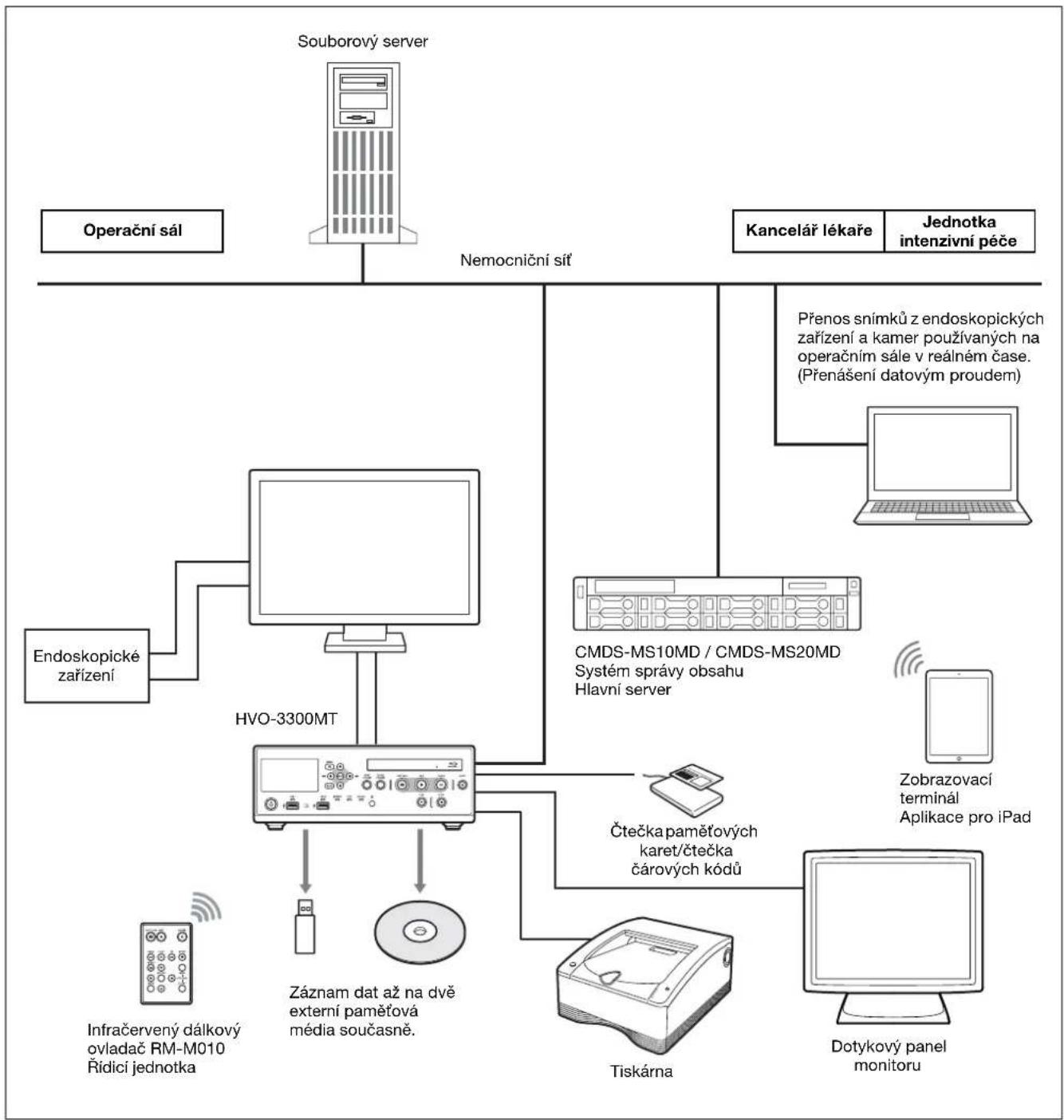
flowchart
graph TD
    A["Souborový server"] --> B["Nemocniční síť"]
    C["Operační sál"] --> B
    D["Kancelář lékaře"] --> E["Přenos snímků z endoskopických zařízení a kamer používaných na operačním sále v reálném čase. (Přenášení datovým proudem)"]
    F["Jednotka intenzivní péče"] --> G["Endoskopické zařízení"]
    G --> H["HVO-3300MT"]
    H --> I["Záznam dat až na dvě externí paměťová média současně."]
    J["Endoskopické zařízení"] --> H
    K["CMDS-MS10MD / CMDS-MS20MD Systém správy obsahu Hlavní server"] --> L["Čtečka paměťových karet/čtečka čárových kódů"]
    M["Zobrazovací terminál Aplikace pro iPad"] --> N["Tiskárna"]
    O["Dotykový panel monitoru"] --> P["Dotykový panel monitoru"]
    Q["Infračervený dálkový ovladač RM-M010 Řídici jednotka"] --> H
Názvy a funkce součástí
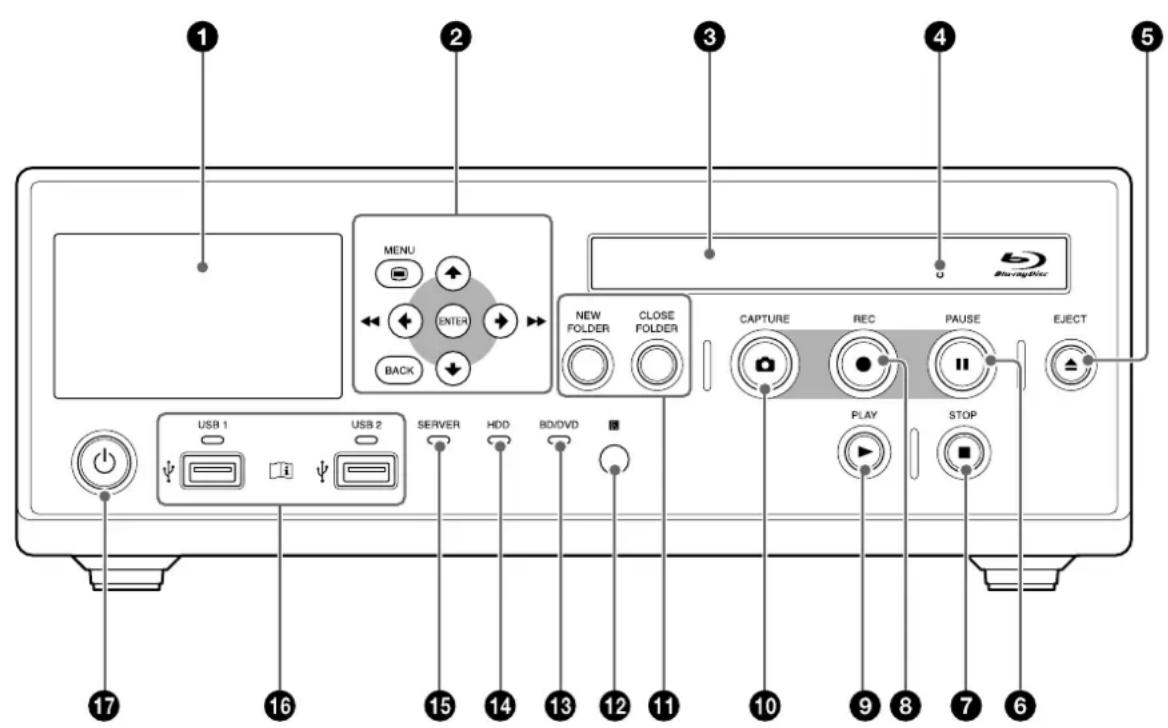
Přední panel
Poznámka
Nedotýkejte se laserového snímače uvnitř diskové jednotky BD
Výsledný výboj statické elektriny v důsledku kontaktu se snímačem může způsobit zablokování disku a zabránit záznamu dat na něj. Pokud dojde k takové havárii, zkuste rekordér vypnout a znovu zapnout.
①Displej na predním panelu
Na displeji se zobrazují vstupní a výstupní videozáznamy a statické snímky kanálu Ch1, stavové informace o jednotce, chybové zprávy atd.
Tip
I když je výstupní kanál nastaven na Ch2, snímky kanálu Ch1 budou zobrazny na displeji předního panelu.
②Navigační tlačítka nabídky
Tato tlačítka používejte pro pohyb nabídkou.
Tlačítko MENU
Zobrazuje nebo skrývá nabídku.
Tlačítko ↑
Použijte toto tlačítko k přesunutí kurzoru nahoru nebo k výběru položky, která je nad aktuální položkou.
Tlačítko ←/◀◀
Použijte toto tlačítko k přesunutí kurzoru vlevo nebo k výběru položky, která je vlevo od aktuální položky.
Toto tlačítko můžete také použít k rychlému převinutí záznamu zpět během jeho přehrávání.
Tlačítko ↓
Použijte toto tlačítko k přesunutí kurzoru dolů nebo k výběru položky, která je pod aktuální položkou.
Tlačítko →/▶▶
Použijte toto tlačítko k přesunutí kurzoru vpravo nebo k výběru položky, která je vpravo od aktuální položky.
Toto tlačítko můžete také použít k rychlému převinutí záznamu vpřed během jeho přehrávání.
Tlačítko ENTER
Toto tlačítko použijte k potvrzení aktuálně vybrané nabídky nebo položky a k vykonání operací.
Pokud není prováděn záznam ani přehrávání, stisknutím a podržením tohoto tlačítka po dobu 5 sekund přepnete vstupní signál Ch1 každým dlouhým stiskem.
Tip
Signály, které jsou dostupné k přepínání, jsou signály navolené v [Ch1 IN Signal Display] na obrazovce [System Admin Settings] – [Function Settings] – karta [Input Signal 2].
Tlačítko BACK
Použijte toto tlačítko k návratu na predchozí obrazovku během zobrazení nabídky nebo obrazovek ovládání.
Když stisknete toto tlačítko a na obrazovce nebude nic zobrazeno, text zobrazený na displeji predního panelu se skryje.
③Zásuvka disku
Zde vložte disk.
④Otvor nouzového vysouvání
Pokud není možné otevřít zásuvku disku pouhým stisknutím tlačítka EJECT ▲, zasuňte do otvoru dlouhý tenký předmět, například narovnanou kancelářskou sponku a zásuvku vysuňte ven.
⑤Tlačitko ▲ EJECT
Toto tlačítko použijte k otevření zásuvky disku.
⑥Tlačítko II PAUSE
Toto tlačítko použijte v průběhu záznamu k jeho pozastavení. Dalším stisknutím tohoto tlačítka můžete v záznamu pokračovat. V tomto místě pozastavení záznamu se vytvoří oddělovač kapitoly záznamu.
Toto tlačítko můžete také použít k pozastavení záznamu.
Chcete-li obnovit přehrávání, stiskněte toto tlačítko znovu nebo stiskněte tlačítko ► PLAY. Během pozastavení se na předním panelu zobrazí hlášení „PAUSE“.
⑦Tlačítko ■ STOP
Toto tlačítko použijte k zastavení záznamu nebo přehrávání.
V místě zastavení záznamu se vytvoří oddělovač titulu záznamu.
⑧Tlačítko ● REC
Toto tlačítko použijte ke spuštění záznamu videa/audia.
Během záznamu se na displeji předního panelu zobrazí text „REC“ společně s časem záznamu.
Podrobnosti o použití viz také „Ruční záznam“ (strana 51).
⑨Tlačítko ▶ PLAY
- Toto tlačítko použijte k přehrávání posledních zaznamenaných dat uložených na interním pevném disku, nebo k přehrávání zaznamenaných dat a vybraných na obrazovce [Recording List] nebo [Image List].
- Stisknutím tohoto tlačítka během přehrávání obnovte přehrávání.
⑩Tlačítko CAPTURE
Toto tlačítko používejte k záznamu statických snímků.
V tomto místě zhotovení statického snímku se vytvoří oddělovač kapitoly záznamu.
Podrobnosti o použití viz také „Záznam statických snímků“ (strana 53).
⑪Tlačítko NEW FOLDER
Toto tlačítko použijte k zobrazení obrazovky [Recording Preparation] a spuštění záznamu nové chirurgické procedury nebo vyšetření.
Podrobnosti o použití viz také „Příprava záznamu“ (strana 47).
Tlačítko CLOSE FOLDER
Toto tlačítko použijete k zobrazení obrazovky [End Recording], která se používá k ukončení chirurgické procedury nebo vyšetření.
Podrobnosti o použití viz také „Krok 4: Konec záznamu“ (strana 46).
⑫ Itračervený přijímač
Namiřte infračervenou jednotku dálkového ovladače na tento přijímač.
13 Kontrolka BD/DVD
Zobrazuje stav jednotky BD/DVD.
| Kontrolka Stav | |
| Bliká zeleně | Na disk BD/DVD jsou zapisována data. |
| Svítí zeleně | Záznamová oblast disku BD/DVD je plná.Vložte jiný disk. |
| Svítí oranžově | Došlo k chybě. |
Poznámka
Pokud tato kontrolka bliká červeně, nemůžete disk vyjmout.
14 Kontrolka HDD
Zobrazuje stav interního pevného disku.
| Kontrolka Stav | |
| Bliká zeleně | Na interní pevný disk se zaznamenávají data. |
| Svítí oranžově | Došlo k chybě.Záznamová oblast interního pevného disku je plná. Odstraňte všechna zbytečná zaznamenaná data. |
15 Kontrolka SERVER
Zobrazuje stav přístupu k serveru.
| Kontrolka Stav | |
| Bliká zeleně | Jednotka přistupuje k serveru. |
| Svítí oranžově | Došlo k chybě.Záznamová oblast disku serveru je plná. |
⑯Poety USB/kontrolky 1 a 2
Zde prípojte pamětová zařízení USB, externí pevné disky nebo jiné USB médium. Kontrolky zobrazují stav prístupu k médiu USB.
| Kontrolka Stav | |
| Bliká zeleně | Na médium USB jsou zapisována data. |
| Svítí zeleně | Záznamová oblast disku média USB je plná. Odstraňte všechna zbytečná zaznamenaná data nebo připojte jiné médium. |
| Svítí oranžově | Došlo k chybě. |
Poznámka
Nikdy neodpojujte médium USB, pokud tyto kontrolky blikají zeleně.
Tip
Podporovaná zařízení USB
- Používejte USB média od společnosti Sony.
- Konektory nepodporují všechna USB zařízení.
- USB rozbočovače a zařízení s vestavěnými rozbočovači nejsou podporovány.

Výstraha
Používejte tuto jednotku pouze pro lékařské účely
Konektory této jednotky nejsou izolovány. Používejte vždy kompatibilní externí pevné disky USB a pamětová zařízení USB, která pracují pouze s napájením dodávaným z vlastní jednotky. Připojení zařízení, které pracuje se střídavým napájením, může způsobit vznik svodového proudu z připojeného zařízení, který zase může způsobit úraz elektrickým proudem pacienta nebo operatéra.
Pokud se použití takových zařízení nemůžete vyhnout, nezapomeňte připojit izolační transformátor k napájecímu zdroji připojeného zařízení, nebo připojte mezi spojovací kabely izolátor a oddělte tak napájecí zdroj a ověřte, zda bylo riziko úrazu elektrickým proudem ze systému dostatečně sníženo na úroveň odpovídající normě IEC 60601-1.
⑰ Spínač/kontrolka (zapnuto/pohotovostní režim)
Tento spínač použijte k zapnutí jednotky a displeje predního panelu. Dalším stisknutím tohoto tlačítka vypnete jednotku a zapnete pohotovostní režim.
Kontrolka signalizuje následující stavy.
| Kontrolka Stav | |
| Vypnuto | Hlavní napájecí spínač I (zapnuto) / ○ (vypnuto) na zadním panelu je nastaven do polohy ○ (vypnuto). |
| Svítí oranžově | Pohotovostní režim. (Hlavní napájecí spínač I (zapnuto) / ○ (vypnuto) na zadním panelu je nastaven do polohy I (zapnuto).) |
| Svítí zeleně | Jednotka je zapnuta. (Byl stisknut spínač ⏻ (zapnuto/pohotovostní režim) a jednotka se zapnula.) |
Tip
Kontrolka zhasne asi po 15 sekundách po vypnutí hlavního napájecího spínače I (zapnuto) / O (vypnuto) na zadním panelu z pohotovostního režimu.
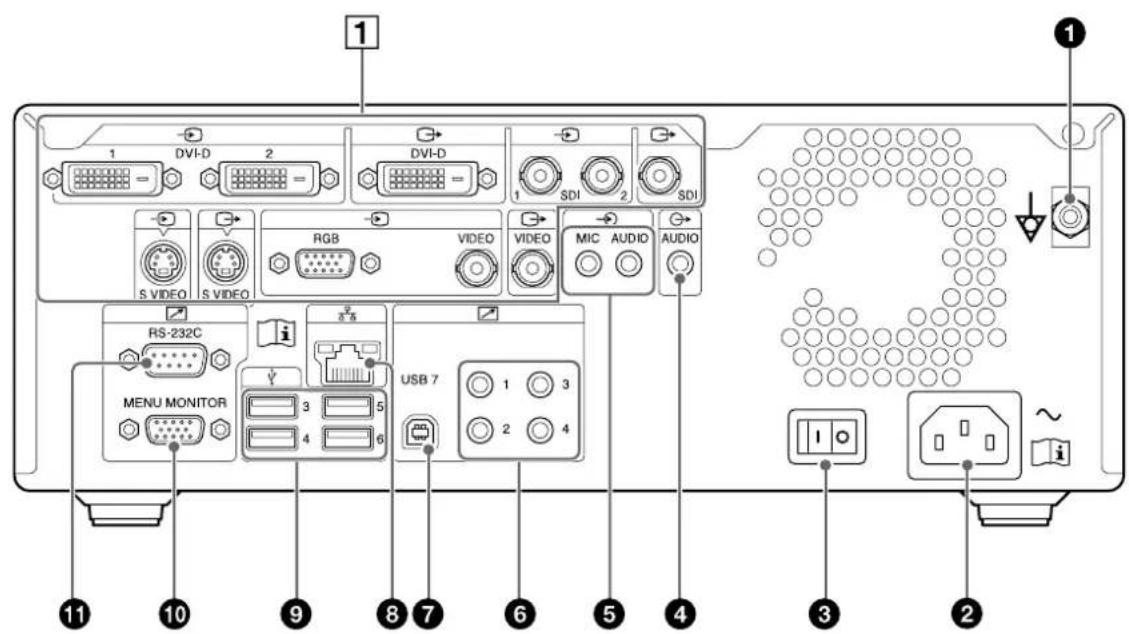
Zadní strana

Výstraha
Používejte tuto jednotku pouze pro lékařské účely
Konektory zařízení nejsou izolovány.
Nepřipojujte žádné jiné zařízení, než které odpovídá normě IEC 60601-1.
Když připojíte počítačové nebo audiovizuální zařízení, které používání napájení střídavým proudem, může dojít ke svodu proudu a v důsledku toho k úrazu elektrickým proudem pacienta nebo operátora.
Pokud je použití takového zařízení nevyhnutelné, izolujte napájení připojením izolačního transformátoru nebo připojením izolačního spínače mezi spojovací kabely.
Po implementování těchto opatření ověřte, že snížené riziko nyní odpovídá normě IEC 60601-1.

Upozornění
Dbejte na to, abyste nepřišli zároveň do kontaktu s terminály konektorů zadního panelu a s pacientem. Pokud by mělo zařízení poruchu, mohlo by tak dojít ke vzniku napětí, které by pro pacienta mohlo být nebezpečné.
Před připojováním a odpojováním konektorů vždy odpojte napájecí kabel.
①Svorka ekvipotenciálního uzemnění
Použijte pro vytvoření ekvipotenciálního zemnícího pospojování.
②Konektor AC IN
Zde připojte napájecí kabel (není součástí dodávky).
③ spínač l (zapnuto)/○ (vypnuto) (hlavní napájecí spínač)
Tento ovladač nastavte do polohy I (zapnuto) a zapněte tak napájení. Chcete-li napájení vypnout, nastavte spínač do polohy O (vypnuto).
Během normálního používání jednotky ponechte hlavní napájecí spínač I (zapnuto) / O (vypnuto) v poloze I (zapnuto) a použijte spínač 17 ⏻ (zapnuto/pohotovostní režim) na předním panelu jednotky k přepnutí mezi provozním a pohotovostním režimem.
Poznámka
Když stisknete spínač 17 ⏻ (zapnuto/pohotovostní režim) na předním panelu jednotky a jednotka se právě nachází v provozním režimu, před přechodem jednotky do pohotovostního režim se uloží data. Před přepnutím hlavního napájecího spínače I (zapnuto) / O (vypnuto) do polohy O (vypnuto) a vypnutím napájení jednotky se ujistěte, že jednotka je v pohotovostním režimu.
4 Vystupní konektor AUDIO (analogový audiosignál) (stereo mini jack)
Zde je výstup analogových audiosignálů.
⑤ Vstupní konektor MIC (stereo mini jack)
Zde prípojujte analogový vstupní audiosignál z mikrofonu. Můžete nakonfigurovat nastavení pro napájení jednotky,
→ Vstupní konektor AUDIO (analogový audiosignál) (LINE) (stereo mini jack)
Zde je vstup analogových audiosignálů.
⑥Konektory spínače kontaktu REMOTE 1 až 4 (stereo mini jack)
Tyto konektory používejte k ovládání jednotky prostřednictvím spínačů.
Tip
Konektor 4 kontaktního spínače odesílá na výstup vstupní signály z konektoru 3 přes propust a vrací stav cíle propusti.
Podrobnosti o spínačích kontaktu viz také „Karta [Contact Switch]“ (strana 79).
⑦ Port USB 7 (typ B / USB 2.0)
Tento konektor použijte k provádění systémových kontrol z externího zařízení.
Podrobnosti viz také „Karta [Control]“ (strana 78).
⑧Sířový konektor (RJ-45)
Zde můžete připojit síťový kabel 1000 Base-T nebo 100 Base-TX.
Upozornění
Z důvodu bezpečnosti nepřipojujte konektor ke kabelu periferního zařízení, pokud by mohl vést nadměrně vysoké napětí.
Ridte se pokyny v uživatelské příručce pro tento port.
⑨Porty USB 3 až 6 (typ A / USB 2.0)
Zde připojte zařízení USB.
Tip
Podporovaná zařízení USB
- Používejte USB média od společnosti Sony.
- Konektory nepodporují všechna USB zařízení.
- USB rozbočovače a zařízení s vestavěnými rozbočovači nejsou podporovány.

Výstraha
Používejte tuto jednotku pouze pro lékařské účely
Konektory této jednotky nejsou izolovány. Používejte vždy kompatibilní externí pevné disky USB a pamětová zařízení USB, která pracují pouze s napájením dodávaným z vlastní jednotky. Připojení zařízení, které pracuje se střídavým napájením, může způsobit vznik svodového proudu z připojeného zařízení, který zase může způsobit úraz elektrickým proudem pacienta nebo operatéra.
Pokud se použití takových zařízení nemůžete vyhnout, nezapomeňte připojit izolační transformátor k napájecímu zdroji připojeného zařízení, nebo připojte mezi spojovací kabely izolátor a oddělte tak napájecí zdroj a ověřte, zda bylo riziko úrazu elektrickým proudem ze systému dostatečně sníženo na úroveň odpovídající normě IEC 60601-1.
⑩Konektor MENU MONITOR (15kolíkový konektor mini D-Sub)
Zde připojte monitor s dotykovým panelem nebo podobné zařízení.
Tento konektor použijte k provádění systémových kontrol z externího zařízení.
Podrobnosti o systémových kontrolách viz také „Karta [Control]“ (strana 78).
1 Blok I/O video
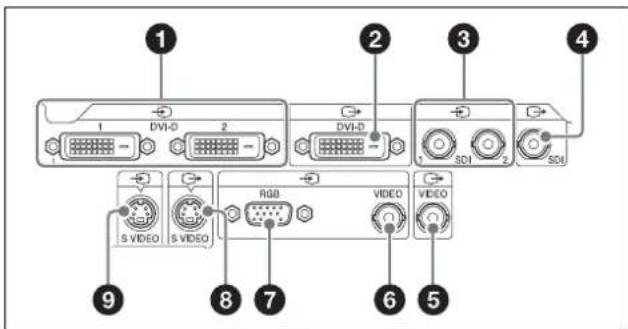
① Vstupní konektory DVI-D 1 a 2 (jedno spojení)
Vstupní signály DVI.
Signál ze vstupního konektoru DVI-D 1 je přiveden na vstup do Ch1, a signál ze vstupního konektoru DVI-D 2 je přiveden na vstup do Ch2.
② Výstupní konektor DVI-D (jedno spojení)
Odesílá na výstup signály DVI.
③ Vstupní konektory SDI, 1 a 2 (typ BNC)
Vstupní signály SD-SDI, HD-SDI nebo 3G-SDI. Signál ze vstupního konektoru SDI 1 je přiveden na vstup do Ch1, a signál ze vstupního konektoru SDI 2 je přiveden na vstup do Ch2.
Tipy
- Pokud se vstupní signály SDI nezobrazí, nejprve jednotku vypněte a pak se ujistěte, že bylo dokončení její spuštění, nakonec zapněte vstupní zařízení videosignálu.
- Integrovaný audiosignál není podporován.
④ Výstupní konektor SDI (typ BNC)
Výstupní signály SD-SDI, HD-SDI nebo 3G-SDI.
⑤ Výstupní konektor VIDEO (typ BNC)
Odesílá na výstup analogový kompozitní videosignál.
⑥ Vstupní konektor VIDEO (typ BNC)
Přijímá na vstupu analogový kompozitní videosignál.
⑦ Vstupní konektor RGB (15kolíkový konektor mini D-Sub)
Vstupní signály RGB.
⑧ Výstupní konektor S VIDEO (4kolíkový konektor mini DIN)
Zde je výstup analogových signálů S-Video.
⑨ Vstupní konektor S VIDEO (4kolíkový konektor mini DIN)
Zde je vstup analogových signálů S-Video.
Infračervená jednotka dálkového ovladače (RM-M010)
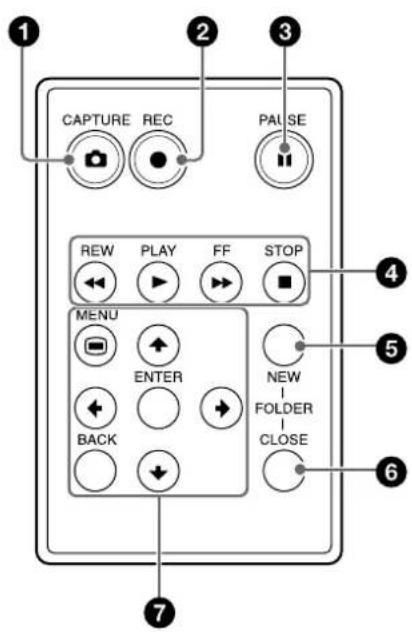
①Tlačítko CAPTURE
Toto tlačítko používejte k záznamu statických snímků.
V tomto místě zhotovení statického snímku se vytvoří oddělovač kapitoly záznamu.
Podrobnosti o použití viz také „Záznam statických snímku“ (strana 53).
②Tlačítko ● REC
Toto tlačítko použijte ke spuštění záznamu videa/audia.
Během záznamu se na displeji předního panelu zobrazí text „REC“ společně s časem záznamu.
Podrobnosti o použití viz také „Ruční záznam“ (strana 51).
③Tlačítko II PAUSE
Toto tlačítko použijte v průběhu záznamu k jeho pozastavení. Dalším stisknutím tohoto tlačítka můžete v záznamu pokračovat.
V tomto místě pozastavení záznamu se vytvoří oddělovač kapitoly záznamu.
Toto tlačítko můžete také použít k pozastavení záznamu.
Chcete-li obnovit přehrávání, stiskněte toto tlačítko znovu nebo stiskněte tlačítko ► PLAY.
Během pozastavení se na předním panelu zobrazí hlášení „PAUSE“.
4 Tlačitko ◀ REW
Toto tlačítko použijte k rychlému převinutí záznamu zpět během jeho přehrávání.
Tlačítko ▶ PLAY
- Toto tlačítko použijte k přehrávání posledních zaznamenaných dat uložených na interním pevném disku, nebo k přehrávání zaznamenaných dat a vybraných na obrazovce [Recording List] nebo [Image List].
- Stisknutím tohoto tlačítka během přehrávání obnovte přehrávání.
Tlačítko ▶▶ FF
Toto tlačítko použijte k rychlému převinutí záznamu vpřed během jeho přehrávání.
Tlačítko ■ STOP
Toto tlačítko použijte k zastavení záznamu nebo přehrávání. V místě zastavení záznamu se vytvoří oddělovač titulu záznamu.
⑤Tlačítko NEW FOLDER
Toto tlačítko použijte k zobrazení obrazovky [Recording Preparation] a spuštění záznamu nové chirurgické procedury nebo vyšetření.
Podrobnosti o použití viz také „Příprava záznamu“ (strana 47).
⑥Tlačítko CLOSE FOLDER
Toto tlačítko použijete k zobrazení obrazovky [End Recording], která se používá k ukončení chirurgické procedury nebo vyšetření.
Podrobnosti o použití viz také „Krok 4: Konec záznamu“ (strana 46).
⑦Navigační tlačítka nabídky
Tato tlačítka používejte pro pohyb nabídkou.
Tlačitko MENU
Zobrazuje nebo skrývá nabídku.
Tlačítko ↓
Použijte toto tlačítko k přesunutí kurzoru dolů nebo k výběru položky, která je pod aktuální položkou.
Tlačítko →
Použijte toto tlačítko k přesunutí kurzoru vpravo nebo k výběru položky, která je vpravo od aktuální položky.
Tlačítko ENTER
Toto tlačítko použijte k potvrzení aktuálně vybrané nabídky nebo položky a k vykonání operací.
Tlačítko
Použijte toto tlačítko k přesunutí kurzoru vlevo nebo k výběru položky, která je vlevo od aktuální položky.
Tlačítko ↑
Použijte toto tlačítko k přesunutí kurzoru nahoru nebo k výběru položky, která je nad aktuální položkou.
Tlačítko BACK
Použijte toto tlačítko k návratu na předchozí obrazovku během zobrazení nabídky nebo obrazovek ovládání. Když stisknete toto tlačítko a na obrazovce nebude nic zobrazeno, text zobrazený na displeji předního panelu se skryje.
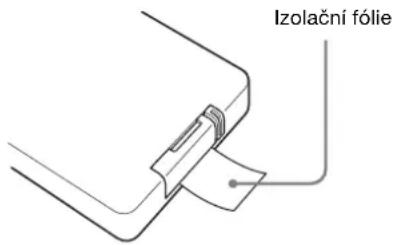
Před použitím jednotky dálkového ovladače
Sejměte izolační fólii.
Výměna lithiové baterie
Použijte lithiovou baterii Sony nebo Murata Manufacturing, CR2025. Pro jednotku dálkového ovladače nepoužívejte žádný jiný typ baterie.
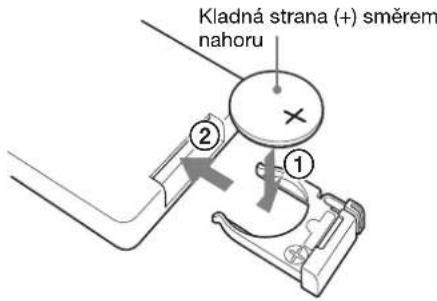
1 Podržte páku zámku (①) a vytáhněte držák baterie (②).
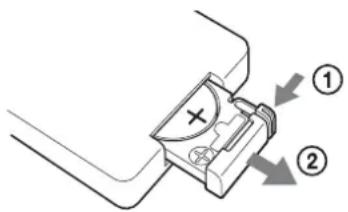
2 Vložte náhradní baterie kladnou stranou (+) směrem nahoru (①) a pak vložte držák baterie zpět, až zaklapne na místě (②).
Výstraha
Baterie nesmíte vystavovat nadměrnému teplu, například slunečnímu záření, požáru nebo podobně.
Upozornění
Nebezpečí výbuchu, pokud bude baterie nesprávně výměna.
Měňte pouze za stejný nebo ekvivalentní typ doporučený výrobcem.
Při likvidaci baterie musíte dodržet zákony platné v příslušné zemi.
Životnost baterie
Jakmile začne výkon lithiové baterie klesat, nemusí ovladač reagovat ani na stisknutí tlačítka. Průměrná životnost lithiové baterie je asi jeden rok, to však závisí na způsobu používání ovladače. Pokud stisknutí některého tlačítka na dálkovém ovladači nevede k žádné reakci jednotky, vyměňte baterii a pak znovu zkontrolujte činnost jednotky.
Zobrazování stavu
Následující informace se zobrazí, když je povoleno nastavení funkce zobrazování stavu.
Nastavení funkce zobrazování stavu se konfiguruje na obrazovce [System Admin Settings] – [Function Settings] – karta [General 1]. Podrobnosti o tomto nastavení viz také „Karta [General 1]“ (strana 72).
Zobrazení stavu záznamu / zobrazení stavu nečinnosti
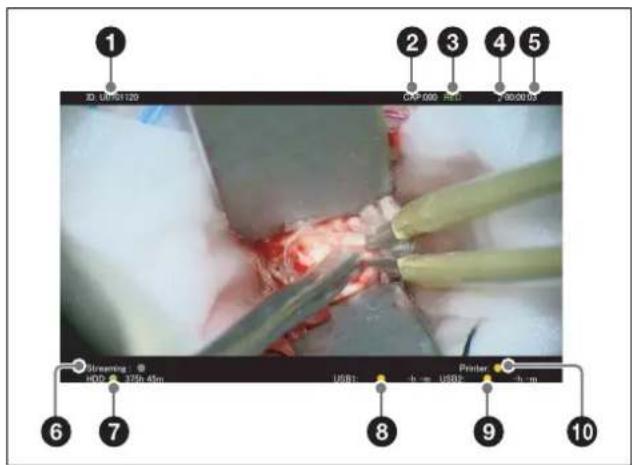
Zobrazení stavu záznamu
Zobrazení stavu nečinnosti
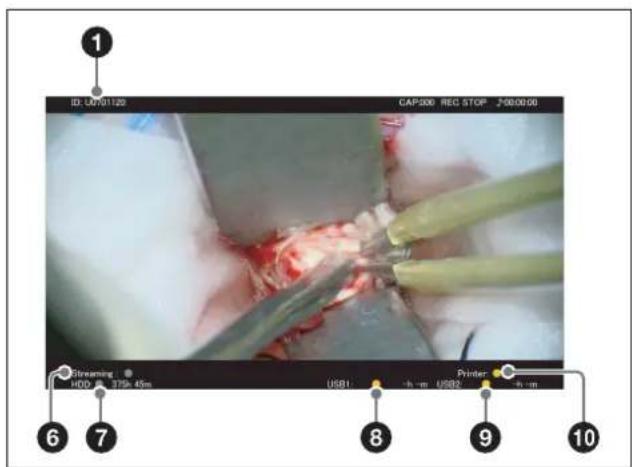
①ID pacienta
Zobrazuje identifikační číslo pacienta.
② Počítadlo záznamu
Zobrazuje počet uložených statických snímků.
③Stav záznamu
Zobrazuje stav záznamu
REC: Probíhá záznam.
REC PAUSE: Záznam byl pozastaven.
REC STOP: Operace záznamu je dokončena, nebo byl záznam zastaven.
④Stav záznamu audiosignálu
Zobrazuje stav záznamu audiosignálu. ♪: Probíhá záznam audiosignálu.
Žádné zobrazení: Audiosignál není zaznamenáván.
⑤Čas záznamu
Čas záznamu se počítá v sekundách a zobrazuje se ve formátu „HH:MM:SS“.
⑥Stav prénášení datovým proudem
Zobrazuje stav prénášení datovým proudem. Toto se zobrazí, kdy nastavíte možnost [Streaming] na hodnotu [Use] na obrazovce [System Admin Settings] – [Network Settings] – karta [Streaming], a možnost [Streaming] nastavíte na [Stream Ch1 in 2D] nebo [Stream Ch1 in 3D] na obrazovce [User Settings] – karta [Rec/Streaming].
Stavová barva signalizuje následující:
Zelená: Probíhá prénášení datovým proudem.
Šedá: Přenášení datovým proudem není připojeno.
⑦Stav pevného disku
Zobrazuje stav interního pevného disku a zbývající čas.
Stavová barva signalizuje následující:
Zelená: Probíhá záznam, nebo se zaznamenávají statické snímky.
Oranžová: Byl překročen maximální počet položek zaznamenaných dat, nebo je zaplněn interní pevný disk.
Šedá: Jiný stav než výše.
⑧Stav média [External Storage 1]
Zobrazuje stav externího média pro [External Storage 1] a čas zbývající kapacity. Stavová barva signalizuje následující:
- Při přenosu dat na disk BD/DVD Zelená: Probíhá přenos nebo formátování. Oranžová: Další záznam disku BD/DVD není možný, byl vložen nepodporovaný disk BD/DVD, byl překročen maximální počet výměn disku BD/DVD nebo byl vložen uzavřený disk DVD.
Šedá: Jiný stav než výše.
- Pri prenosu dat do USB
Zelená: Probíhá prěnos.
Oranžová: Bylo připojeno nepodporované paměťové zařízení USB, byl překročen maximální počet výměn paměťového zařízení USB, nebo došlo k chybě přenosu.
Šedá: Jiný stav než výše.
- Pri prenosu na server
Zelená: Probíhá prěnos.
Oranžová: Nedostatečná kapacita serveru nebo se vyskytla chyba prénosu.
Šedá: Jiný stav než výše.
⑨Stav média [External Storage 2]
Zobrazuje stav externího média pro [External Storage 2] a čas zbývající kapacity.
Indikace stavu jsou shodné jako pro [External Storage 1].
⑩Stav tisku
Zobrazuje stav tiskárny a zbývající počet listů v tisku.
Stavová barva signalizuje následující:
Zelená: Probíhá tisk statického snímku.
Oranžová: Došlo k chybě tisku.
Šedá: Jiný stav než výše.
Zobrazení stavu přehrávání
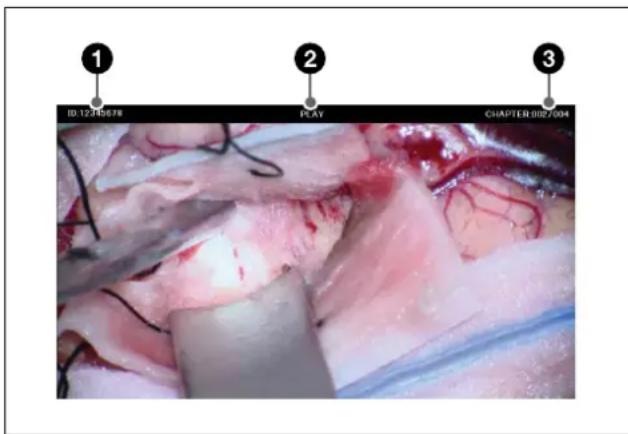
①ID pacienta
②Stav přehrávání
Zobrazuje stav přehrávání.
PLAY: Probíhá přehrávání videa.
FF x2 až FF x60: Probíhá převíjení rychle vpřed rychlostí 2x až 60x.
REW x2 až REW x60: Probíhá převíjení rychle vzad rychlostí 2x až 60x.
PAUSE: Přehrávání bylo pozastaveno.
③Číslo kapitoly video / stav přehrávání statických snímků
CHAPTER:xxx/xxx: Zobrazuje číslo přehrávané kapitoly.
STILL:xxx/xxx: Zobrazuje číslo přehrávaného statického snímku.
Zobrazování stavu externího zařízení
Obrazovka [MENU]
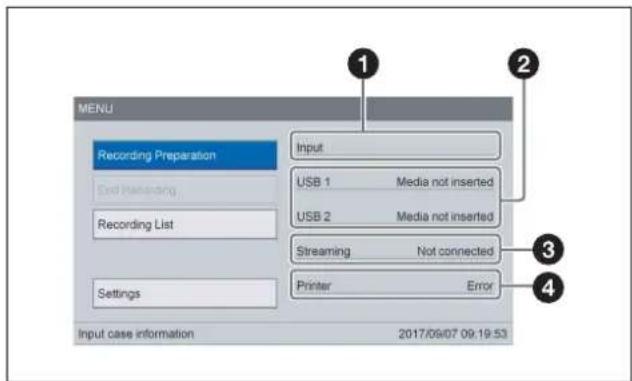
①Stav vstupního signálu
Zobrazuje vstupní signály pro Ch1 a Ch2 oddělené lomítkem (/).
Pokud signály na vstupu chybí, bude příslušný název signálu blikat v intervalu 1 sekunda.
Pokud nejsou na vstupu 2 proudly pro dvouproudové 3D snímky, je signalizováno „Žádný signál“ a název signálu bude problikávat.
②Stav externího paměťového média (1 a 2)
Zobrazuje stavy externího pamětového média 1 a 2 a jejich zbývající kapacitu jako čas.
Zbývající kapacita není zobrazena pro servery.
③Stav prénášení datovým proudem
Zobrazuje stav prénášení datovým proudem. Toto se zobrazí, kdy nastavíte možnost [Streaming] na hodnotu [Use] na obrazovce [System Admin Settings] – [Network Settings] – karta [Streaming], a možnost [Streaming] nastavíte na [Stream Ch1 in 2D] nebo [Stream Ch1 in 3D] na obrazovce [User Settings] – karta [Rec/Streaming].
④Stav tiskárny
Zobrazuje stav USB tiskárny a zbývající počet listů v tisku.
Pro video tiskárny se zobrazí, □ Printer:“ šedě, a stav a zbývající počet listů k tisku se nezobrazí. Pokud tiskárna není nakonfigurována, tato položka bude šedá.
Obrazovky nastavení
Příklad: Obrazovka [User Settings]
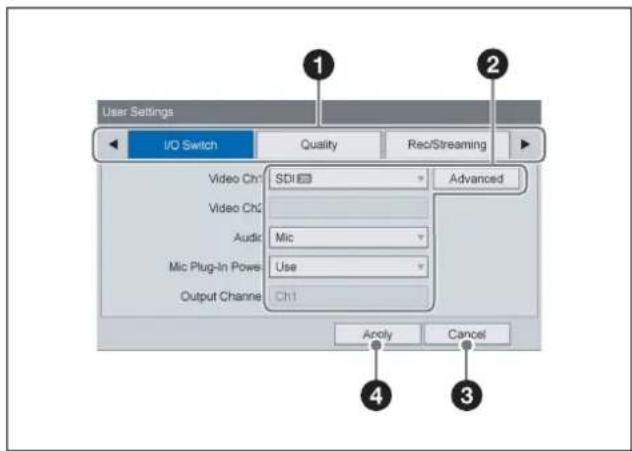
Obrazovky nastavení jsou složeny z karet. Chcete-li přepnout mezi jednotlivými kartami, použijte tlačítka a na předním panelu nebo dálkovém ovladači a vyberte požadovanou kartu. Pokud se před a za zobrazenou kartou vyskytují další karty, zobrazí se rovněž (předchozí) a (další). Karty budou zobrazeny v posloupnosti, pokud vyberete možnost a .
② Položka nastavení
Pomocí tlačítek , , a vyberte položku, pak stiskněte tlačítko ENTER a zobrazte obrazovku nastavení dané položky. Můžete si vybrat nebo zadat hodnoty nastavení na obrazovce, která se zobrazí.
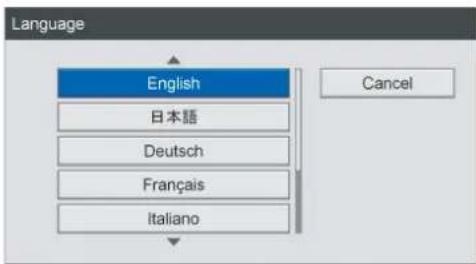
Příklad: Výběr hodnoty nastavení
Zvolte položku a stiskněte tlačítko ENTER. Znovu se zobrazí předchozí obrazovka a bude zadána hodnota nastavení.
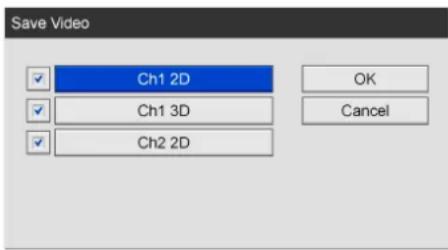
Příklad: Výběr zaškrtávacích polí
Vyberte položku, stiskněte tlačítko ENTER a vyberte zaškrtávací pole. Zaškrtávací pole bude vybráno/vybrání bude zrušeno každým stisknutím tlačítka ENTER. (Lze vybrat více položek najednou.)
Když vyberete tlačitko [OK] a stiskněte tlačitko ENTER, zobrazí se znovu předchozí obrazovka se zadanou hodnotou nastavení.
③[Cancel]
Vyberte toto tlačítko, stiskněte tlačítko ENTER, zrušte tak nastavení a uzavřete obrazovku.
④[Apply]
Vyberte toto tlačítko, stiskněte tlačítko ENTER, uložte tak nastavení a uzavřete obrazovku.
Používání obrazovkové klávesnice (textová položka)
Když je nutné zadávat text, zobrazí se obrazovková klávesnice.
Názvy a funkce součástí (obrazovková klávesnice)
Na obrazovkové klávesnici můžete zobrazit alfanumerický znak, symbol nebo přehlasovaný znak.
Název a funkce každé části klávesnice jsou následující:
Příklad: Obrazovková klávesnice během zobrazování alfanumerických znaků
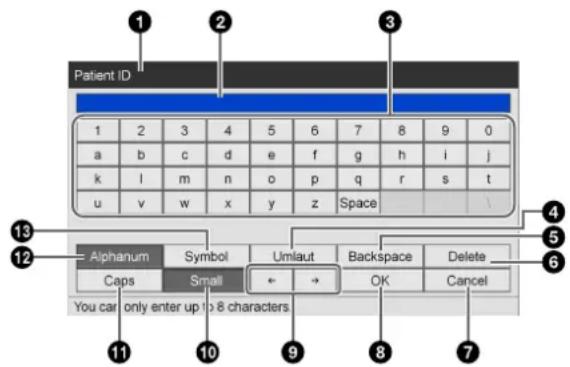
Zde se zobrazuje název nastavení položky, pro kterou se obrazovková klávesnice otevřela.
②Vstupní pole
Zde se zadávají znaky vybrané na klávesnici.
Tip
Zde se zadávají také znaky napsané na klávesnici USB.
③Klávesnice
Když vyberete znak, který chcete zadat pomocí tlačítek , , a a pak stisknete tlačítko ENTER, znak se zadá do vstupního pole 2.
④[Umlaut]
Chcete-li přepnout klávesnici na psaní přehlasovaných znaků, stiskněte toto tlačítko a pak tlačítko ENTER.
⑤[Backspace]
Chcete-li vymazat znak bezprostředně před kurzorem, stiskněte toto tlačítko a pak tlačítko ENTER.
⑥[Delete]
Chcete-li vymazat znak bezprostředně za kurzorem, stiskněte toto tlačítko a pak tlačítko ENTER.
⑦[Cancel]
Chcete-li zrušit zadávání textu a uzavřít obrazovkovou klávesnici, stiskněte toto tlačítko a pak tlačítko ENTER.
8[OK]
Když vyberete toto tlačítko a pak stisknete tlačítko ENTER, text zobrazený ve vstupním poli je použit a zadán na obrazovce nastavení.
9 ←/→
Když vyberete toto tlačítko a pak stisknete tlačítko ENTER, kurzor se přesune o jeden znak vlevo nebo vpravo.
10[Small]
Chcete-li přepnout klávesnici na psaní malých písmen, stiskněte toto tlačítko a pak tlačítko ENTER.
⑪[Caps]
Chcete-li přepnout klávesnici na psaní velkých písmen, stiskněte toto tlačítko a pak tlačítko ENTER.
12[Alphanum]
Chcete-li přepnout klávesnici na psaní alfanumerických znaků, stiskněte toto tlačítko a pak tlačítko ENTER.
⑬[Symbol]
Čhcete-li přepnout klávesnici na psaní znaků symbolů, stiskněte toto tlačítko a pak tlačítko ENTER.
Manipulace s disky
Kompatibilní disky
Tato jednotka podporuje disky BD a DVD.
Používejte disky společnosti Sony.
Formátování disku
Jednotka automaticky naformátuje nové a dříve nepoužité disky.
Poznámky k manipulaci
Manipulace
- Nedotýkejte se záznamové nebo přehrávací vrstvy disku. Disk vždy držte za jeho okraj.
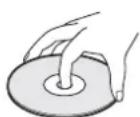
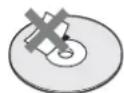
- Nepoužívejte následující typy disků, mohlo by to způsobit poškození jednotky.
– Disky, které jsou opatřeny papírovým štítkem nebo pečetí.
– Disky, na kterých jsou zbytky lepidla z celofánové pásky nebo štítku, nebo na které jsou zbytky samotného štítku.
- Prasklé disky.
– Prasklé disky, které byly slepeny lepidlem (nebo podobnou látkou).
Skladování
- Neskladujte disky na místech, kde by mohly být vystaveny prímému slunečnému záření, nebo tam, kde je vysoká teplota nebo vlhkost vzduchu.
- Skladujte disky v krabičkách k tomu určených.
- Otisky prstů a prach nashromážděný na disku může způsobit degradaci kvality obrazu. Udržujte disky v čistotě.
Čištění
- Disky čistěte měkkým hadrem, otírejte je směrem od středu k vnějšímu okraji. Pokud je znečištění prachem silné, otřete disk hadrem navlhčeným vodou, pak vodu otřete suchým hadrem.
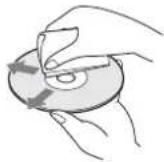
- Nepoužívejte žádná rozpouštědla, například benzín, ředidlo, běžně dostupné čisticí prostředky pro gramofonové desky nebo antistatické spreje. Použití takových produktů by mohlo způsobit poškození disků.
Vkládání a vyjímání disků
Vložení disku
1 Zapněte jednotku.
Podrobnosti viz také „Zapnutí jednotky“ (strana 33).
2 Stiskněte tlačítko ▲ EJECT.
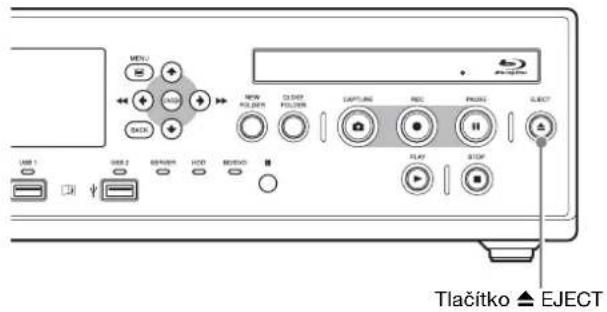
Otevře se zásuvka disku.
3 Vložte disk.
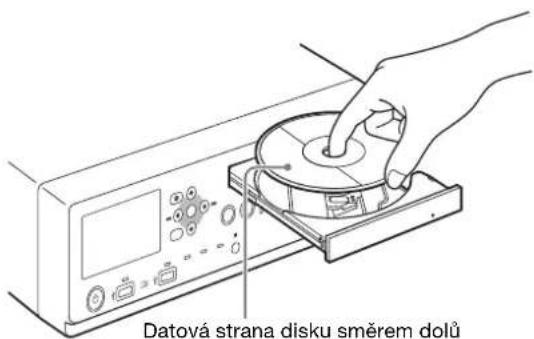
Tip
Stiskněte střed disku, až zaklapne na vyhrazeném místě a ověřte si, že je řádně zajištěn.
4 Opatrně zatlačte na zásuvku disku.
Zásuvka disku se uzavře.
Když je vložen nekompatibilní disk
Kontrolka BD/DVD svítí oranžově. Na obrazovce se zobrazí hlášení informující o nekompatibilitě média. Vyjměte disk a vložte kompatibilní disk.
Vyjmutí disku
1 Stiskněte tlačítko ▲ EJECT na zapnuté jednotce. Otevře se zásuvka disku.
2 Vyjměte disk.
3 Opatrně zatlačte na zásuvku disku a uzavřete ji.
Tip
Pokud současně ukládáte data na disk BD/DVD, nemůže být během záznamu nebo jeho pozastavení současně vysunutá zásuvka disku.
Kapitola 2: Příprava
Připojení
1 Připojte napájecí kabel (není součástí dodávky) do konektoru AC IN na zadní straně jednotky.
2 Připojte výstupní signál lékařského zařízení do vstupních konektorů na zadní straně jednotky.
3 Připojte zástrčku napájecího kabelu do sítové zásuvky.
4 Zapněte lékařské zařízení, které bude plnit funkci zdroje signálu.
Zapnutí a vypnutí jednotky
Zapnutí jednotky
1 Nastavte hlavní napájecí spínač I (zapnuto) / O (vypnuto) na zadním panelu do polohy I (zapnuto).
2 Stiskněte spínač ⏻ (zapnuto/pohotovostní režim) na předním panelu jednotky.
Přední panel
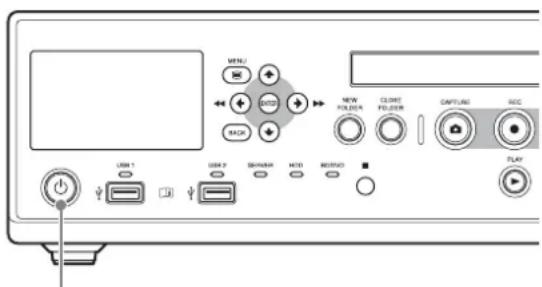
Spínač ⏻ (zapnuto/pohotovostní režim)
Při zapnutí jednotky se na displeji na predním panelu objeví úvodní obrazovka.
Po zobrazení hlášení „BOOTING...“ a pak ID pacienta, aktuálního data a dalších informací na displeji předního panelu je možné provádět následující operace.
Zapněte napájení nebo během normální operace aktivujte pohotovostní režim.
Spínačem ⏻ (zapnuto/pohotovostní režim) na předním panelu můžete přepínat mezi zapnutím a pohotovostním režimem. Na displeji předního panelu se v průběhu vypínání jednotky zobrazí hlášení „FINISHING“. Jakmile je vypnutí dokončeno a jednotka přejde do pohotovostního režimu, zobrazí se na displeji krátce „GOOD BYE“.
Během dlouhodobého nepoužívání jednotky
Pokud jednotku delší dobu nepoužíváte, vypněte hlavní napájecí spínač I (zapnuto) / O (vypnuto) na jejím zadním panelu.
1 Stiskněte spínač ⏻ (zapnuto/pohotovostní režim) na předním panelu a přepněte jednotku do pohotovostního režimu.
Kontrolka ⏻ (zapnuto/pohotovostní režim) svítí oranžově.
2 Nastavte hlavní napájecí spínač I (zapnuto) / O (vypnuto) na zadním panelu do polohy O (vypnuto).
Napájení je vypnuto.
Tip
Chcete-li zcela vypnout napájení jednotky, přepněte hlavní napájecí spínač I (zapnuto) / O (vypnuto) do polohy O (vypnuto) a pak odpojte napájecí kabel.
Konfigurování nastavení systému
Nezapomeňte nakonfigurovat nastavení systému před započetím obsluhy jednotky. Nastavení systému by mělo být konfigurováno správcem systému.
Podrobnosti o nastavení systému viz také „Nastavení správce systému“ (strana 67).
Tip
Pokud nejsou nakonfigurována nastavení správce systému, nemusí být v některých případech operace provedeny podle očekávání.
Konfigurování nastavení záznamu (uživatelská nastavení)
Nakonfigurujte vstupní signál a nastavení kvality snímků na obrazovce [User Settings].
V nabídkách se můžete pohybovat pomocí navigačních tlačítek na předním panelu jednotky.
Zobrazení obrazovky [User Settings]
1 Stiskněte tlačítko MENU.
Zobrazí se obrazovka [MENU].
2 Vyberte možnost [Settings] a stiskněte tlačítko ENTER.
![SONY HVO-3300MT - Zobrazení obrazovky [User Settings] - 1](/content/2026/05/853362/images/8ccab4435883a29fe6cf8bf2ca10013f27c0c10a9d220ae15ac6333134abaf64.jpg)
Zobrazí se obrazovka [Settings].
3 Vyberte možnost [User Settings] a stiskněte tlačítko ENTER.
Zobrazí se obrazovka [User Settings].
4 Vyberte kartu a nakonfigurujte nastavení podle potřeby.
![SONY HVO-3300MT - Zobrazení obrazovky [User Settings] - 2](/content/2026/05/853362/images/1b603f64f003517944e688c9d3d6fdd34e17aa30bbc4ec9edc2fe6211864f65f.jpg)
Konfigurování nastavení vstupního/výstupního signálu
Vyberte vstupní/výstupní video a audiosignály.
1 Zobrazte kartu [I/O Switch] a nakonfigurujte každé nastavení.
[Video Ch1]
Vyberte vstupní signál Ch1.
Jako možnosti k výběru budou zobrazeny pouze signály vybrané v nabídce [Ch1 IN Signal
Display] na obrazovce [System Admin Settings] – [Function Settings] – karta [Input Signal 2].
Pokud však bude parametr [HD/SD Rec Mode] nastaven na [SD Record] na obrazovce [System Admin Settings] – [Function Settings] – karta [Recording], 3D vstupní signály nebudou zobrazeny.
Výchozí nastavení je vstupní signál zobrazený jako první mezi těmi, které jsou navolené v nabídce [Ch1 IN Signal Display] na obrazovce [System Admin Settings] – [Function Settings] – karta [Input Signal 2].
Nakonfigurujte výstupní režim v nabídce [Advanced]. Podrobnosti o tomto nastavení viz také „Nakonfigurování výstupního režimu.“ (strana 36).
[Video Ch2]
Vyberte vstupní signál Ch2.
Ch2 podporuje pouze 2D vstupní signály. Jako možnosti k výběru budou zobrazeny pouze signály vybrané v nabídce [Ch2 IN Signal Display] na obrazovce [System Admin Settings] – [Function Settings] – karta [Input Signal 2].
Výchozí nastavení je vstupní signál zobrazený jako první mezi těmi, které jsou navolené v nabídce [Ch2 IN Signal Display] na obrazovce [System Admin Settings] – [Function Settings] – karta [Input Signal 2].
Tipy
- Když je parametr [Ch2 Rec] nastaven na hodnotu [Create 2D from Ch1] na obrazovce [User Settings] – karta [Rec/Streaming], nastavení bude pevné na 2D verzi signálu Ch1.
- Když nastavíte parametr [CMS Mode] na hodnotu [Use] na obrazovce [System Admin Settings] – [Function Settings] – karta [CMS], a parametr [Ch2 Rec] nastavíte na hodnotu [Not Used] na obrazovce [User Settings] – karta [Rec/Streaming], toto nastavení nebude možné nakonfigurovat.
[Audio]
Vyberte formát vstupního audiosignálu. Můžete volit možnost [LINE] nebo [MIC]. Výchozí nastavení je [LINE].
[Mic Plug-In Power]
Zvolte, zda bude mikrofon napájen jednotkou. Tato položka je k dispozici v případě, že možnost [Audio] je nastavena na [MIC].
Výchozí nastavení je [Not Used].
V nastavení [System Admin Settings] můžete nakonfigurovat dodávané napětí.
[Output Channel]
Vyberte výstupní kanál videa.
Výchozí nastavení je [Ch1].
2 Chcete-li nakonfigurovat nastavení kvality obrazu, přejděte k „Konfigurování nastavení kvality obrazu“ (strana 36).
Jakmile konfiguraci nastavení dokončíte, vyberte položku [Apply] a stiskněte tlačítko ENTER.
Nakonfigurování výstupního režimu.
1 Vyberte možnost [Advanced] a stiskněte tlačítko ENTER.
Zobrazí se obrazovka nastavení [Advanced] pro výstupní režim.
2 Vyberte výstupní režim.
Volitelné výstupní režimy a výchozí nastavení se budou lišit podle vstupního signálu.
| Vstupní signál | Volitelné výstupní režimy |
| 3D(2 datovýproudy) | [Side by Side] a [Line by Line]Výchozí nastavení: [Side by Side] |
| 3D(vedle sebe) | [Side by Side] a [Line by Line]Výchozí nastavení: [Side by Side]Průchozí výstup je možný pronastavení [Side by Side]. |
| 3D(řádkový) | [Line by Line] a [Top and Bottom]Výchozí nastavení: [Line by Line]Průchozí výstup je možný pronastavení [Line by Line]. |
| 2D (2D) [Side | by Side], [Line by Line] a [Topand Bottom]Výchozí nastavení: [Side by Side] |
| VIDEO | |
| S-VIDEO |
3 Jakmile konfiguraci dokončite, vyberte položku [Apply] a stiskněte tlačítko ENTER.
Znovu se zobrazí předchozí obrazovka.
Tip
Kdykoliv změníte vstupní signál, výchozí nastavení výstupního režimu pro aktuální vstupní signál bude resetováno.
Konfigurování nastavení kvality obrazu
Nakonfigurujte nastavení kvality obrazu pro video a statické snímky.
1 Zobrazte kartu [Quality] a nakonfigurujte nastavení videa v části [Video].
Tip
Záznamové kapacity zobrazené v části [Rec Time] jsou pouze odhadem záznamového času obrazů v kanálech Ch1 a Ch2 pro jednovrstvé disky BD (25 GB). Když však nastavíte parametr [Ch2 Rec] na hodnotu [Not Used] na kartě [Rec/ Streaming], odhady budou založeny pouze na Ch1.
[Quality]
Vyberte kvalitu záznamu videa.
Vybírat můžete z možností [Best], [High] a [Standard].
Výchozí nastavení je [High].
Tip
Nastavení zde uvedená se stanou výchozími nastaveními pro parametr [Video Quality] na obrazovce [Recording Preparation].
2 Nakonfigurujte nastavení statických snímků v části [Still].
[Format]
Vyberte formát statického snímku (formát souboru).
Můžete volit možnost [Bitmap], [TIFF] nebo [JPEG].
Výchozí nastavení je [Bitmap].
[Quality]
Vyberte kvalitu záznamu statického snímku (JPEG).
Vybírat můžete z možností [Best], [High] a [Standard].
Tato položka je k dispozici v prípadě, že možnost [Format] je nastavena na [JPEG].
Výchozí nastavení je [High].
[Capture]
Vyberte formát statického snímku používaný během záznamu obrazu nebo během použití funkce vícenásobného automatického živého obrazu.
Můžete vybírat z možností [Frame], [Field 1] a [Field 2].
Výchozí nastavení je [Frame].
Tipy
- Pro progresivní vstupní signály bude záznam obrazu proveden pomocí nastavení [Frame], i když je zadán parametr [Field 1] nebo [Field 2].
- Záznamové kapacity zobrazené v části [Rec Quantity] jsou pouze odhadem záznamového vstupního signálu Ch1 pro jednovrstvé disky BD (25 GB).
3 Chcete-li nakonfigurovat nastavení záznamu, přejděte k „Konfigurování nastavení záznamu (uživatelská nastavení)“ (strana 35).
Jakmile konfiguraci nastavení dokončíte, vyberte položku [Apply] a stiskněte tlačítko ENTER.
Konfigurování nastavení záznamu a prěnášení datovým proudem
Tip
Záznam a prénášení datovým proudem pro Ch2 nelze provádět současně. Pokud nakonfigurujete nastavení k provedení obou akcí současně, zobrazí se výstražné hlášení.
1 Zobrazte kartu [Rec/Streaming] a nakonfigurujte nastavení záznamu.
[Ch2 Rec]
Vyberte, zda chcete zaznamenávat obrázky Ch2. Výchozí nastavení je [Not Used].
Pokud vyberete možnost [Use], zobrazí se možnost [Advanced]. Podrobnosti o tomto nastavení viz také „Nakonfigurování nastavení záznamu Ch2“ (strana 37).
Podrobnosti o současném záznamu kanálů Ch1/Ch2 viz „Používání funkce současného záznamu kanálů Ch1/Ch2“ (strana 54).
Tip
Pokud vyberete možnost [Not Used] pro nastavení [Ch2 Rec] a [Streaming], všechny ovládací prvky pro Ch2 budou zakázány a obrázky Ch2 nebudou možné.
[Streaming]
Vyberte formát prénášení datovým proudem. Vybírat můžete z možností [Not Used], [Stream Ch1 in 2D] a [Stream Ch1 in 3D]. Položka je dostupná, když parametr [Streaming] nastavíte na [Use] na obrazovce [System Admin Settings] – [Network Settings] – karta [Streaming].
Výchozí nastavení je [Not Used].
Tipy
- V závislosti na vstupním signálu Ch1 nastane následující.
– Když vyberete možnost [Stream Ch1 in 2D], snímky budou prénášeny ve 2D, bez ohledu na to, zda je vstupní signál na Ch1 ve formátu 2D nebo 3D.
– Když vyberete možnost [Stream Ch1 in 3D], snímky budou přenášeny ve 3D, pokud je vstupní signál na Ch1 ve 3D, a budou přenášeny ve 2D, pokud je vstupní signál na Ch1 ve 2D. - Když vyberete možnost [Stream Ch1 in 2D] nebo [Stream Ch1 in 3D] a parametr [Streaming] nastavíte na [Not Used] na obrazovce [System Admin Settings] – [Network Settings] – karta [Streaming], záznam Ch2 se vrátí na výchozí hodnotu.
2 Chcete-li nakonfigurovat nastavení ukládání, přejděte k „Konfigurování nastavení ukládání“ (strana 38).
Jakmile konfiguraci nastavení dokončíte, vyberte položku [Apply] a stiskněte tlačítko ENTER.
Nakonfigurování nastavení záznamu Ch2
Když zaznamenáváte snímky Ch2, nakonfigurujte způsob záznamu.
1 Vyberte možnost [Advanced] a stiskněte tlačítko ENTER.
Zobrazí se obrazovka nastavení [Advanced] pro záznam na Ch2.
2 Vyberte způsob záznamu Ch2, vyberte položku [Apply] a stiskněte tlačítko ENTER.
Vybírat můžete z možností [Do Not Link to Ch1], [Link to Ch1] a [Create 2D from Ch1]. Výchozí nastavení je [Do Not Link to Ch1].
Tipy
- Když vyberete možnost [Link to Ch1] nebo [Create 2D from Ch1], bude zapnuto (zelená) nastavení [Link On] (spojení Ch1/Ch2) monitoru s dotykovým panelem.
- Když vyberete možnost [Create 2D from Ch1], dojde k následujícímu.
– Když na Ch1 přivedete signál 3D, jsou ze 3D signálu vytvořena 3D a 2D zaznamenaná data. 3D zaznamenaná data jsou vytvořena
pro Ch1, a 2D zaznamenaná data jsou vytvořena pro Ch2.
– Když na Ch1 přivedete signál 2D, jsou vytvořena 2D zaznamenaná data pro kanál Ch1 a Ch2.
- Když parametr [Ch2 Rec] nastavíte na [Not Used] a [Streaming] nastavíte na [Use], proxy nastavení není vytvořeno a prénášení datovým proudem má prioritu.
Znovu se zobrazí karta [Rec/Streaming].
Konfigurování nastavení ukládání
Nakonfigurujte nastavení související s cílem ukládání zaznamenaných dat a současného prénosu. Vyberte také, zda se mají vytvářet metadata.
1 Zobrazte kartu [External Storage 1] a nakonfigurujte nastavení související s cíli ukládání pro zaznamenaná data.
[Ch1 Ext Storage]
Vyberte externí paměťové médium, které bude používáno při současném nahrávání. Vyberte možnost [External Media 1] nebo [External Media 2] na obrazovce nastavení externího média a pak na zobrazené obrazovce zvolte externí médium. Výchozí nastavení je [Not Used].
- Když nastavíte parametr [CMS Mode] na hodnotu [Use] na obrazovce [System Admin Settings] – [Function Settings] – karta [CMS], a parametr [Streaming] nastavíte na hodnotu [Not Used] na kartě [Streaming], a dále parametr [Ch2 Rec] nastavíte na hodnotu [Not Used] na obrazovce [User Settings] – karta [Rec/Streaming], toto nastavení bude v aktuálním výběru fixní.
- Když nastavíte parametr [Prohibit USB/BD/DVD] na hodnotu [Use] na obrazovce [System Admin Settings] – [Function Settings] – karta [General 1], možnosti k výběru budou [Not Used] a [SERVER]
- Když nakonfigurujete cíl externího paměťového média jiné než server a parametr [Prohibit USB/BD/DVD] nastavíte na hodnotu [Use] na obrazovce [System Admin Settings] – [Function Settings] – karta [General 1], nastavení se vrátí na výchozí nastavení.
Tip
Pro oba parametry [External Media 1] a [External Media 2] nemůžete zadat stejný cíl paměťového média.
[Ch2 Ext Storage]
Zde se zobrazí externí paměťové médium vybrané v nabídce [Ch1 Ext Storage].
Vyberte externí paměťové médium, které bude použito při kopírování seznamů záznamu a snímků na obrazovkách [Recording List] a [Image List]. Můžete volit možnost [BD/DVD], [USB 1], [USB 2] nebo [SERVER]. Výchozí nastavení je [USB 1].
- Když nastavíte parametr [Prohibit USB/BD/DVD] na hodnotu [Use] na obrazovce [System Admin Settings] – [Function Settings] – karta [General 1], v nastavení bude pevně vybrána možnost [SERVER].
- Když nakonfigurujete externí paměťové médium jiné než server a parametr [Prohibit USB/BD/DVD] nastavíte na hodnotu [Use] na obrazovce [System Admin Settings] – [Function Settings] – karta [General 1], v nastavení bude pevně vybrána možnost [SERVER].
- Když parametr [Prohibit USB/BD/DVD] změníte z hodnoty [Use] na [Not Used] na obrazovce [System Admin Settings] – [Function Settings] – karta [General 1], v nastavení bude zvoleno [USB 1].
[Folder Structure]
Vyberte strukturu adresářů, které budou použity při záznamu do externího cílového zařízení. Můžete vybírat z možností [Date + Patient ID], [Patient ID], [Rec Date + Patient Name], [Patient Name], [Patient ID + Patient Name] a [Patient Name + Rec Date]. Výchozí nastavení je [Date + Patient ID]. Když nastavíte parametr [CMS Mode] na hodnotu [Use] na obrazovce [System Admin Settings] – [Function Settings] – karta [CMS], a parametr [Streaming] nastavíte na hodnotu [Not Used] na kartě [Streaming], a dále parametr [Ch2 Rec] nastavíte na hodnotu [Not Used] na obrazovce [User Settings] – karta [Rec/ Streaming], toto nastavení bude v aktuálním výběru fixní.
Tipy
- Když vytváříte data záznamu se stejným ID pacienta nebo jménem pacienta, vytvoří se ve složce ID pacienta nebo jména pacienta nová složka záznamu a do ní budou uložena zaznamenaná data.
- Pořadí jména pacienta v příslušných polích bude příjmení, druhé jméno a jméno.
- Pokud jméno pacienta není nakonfigurování, použije se „NoName“.
Neplatné symboly a řetězce znaků pro složku jména:
| ¥ / : ? * " < > | . \ Tyto | symboly budou nahrazeny podtržítky (_). |
| AUX, CON, NUL, PRN, COM0, COM1, COM2, COM3, COM4, COM5, COM6, COM7, COM8, COM9, LPT1, LPT2, LPT3, LPT4, LPT5, LPT6, LPT7, LPT8, LPT9 | To povede k chybám během prénosu. Pokud chcete použit tyto znaky v názvu složky, nastavte parametr [Folder Structure] na jiné nastavení než [Patient ID] nebo [Patient Name]. Alternativně zvolte možnost [Patient ID] a nastavte parametr [Add 0 to Folder] na [Use]. |
[Add 0 to Folder]
Vyberte, zda se mají přidat nuly (0) do názvu složky, pokud zapisujete do externího média. Výchozí nastavení je [Use]. Když nastavíte parametr [CMS Mode] na hodnotu [Use] na obrazovce [System Admin Settings] – [Function Settings] – karta [CMS], a parametr [Streaming] nastavíte na hodnotu [Not Used] na kartě [Streaming], a dále parametr [Ch2 Rec] nastavíte na hodnotu [Not Used] na obrazovce [User Settings] – karta [Rec/ Streaming], toto nastavení bude v aktuálním výběru fixní.
2 Zobrazte kartu [External Storage 2] a nakonfigurujte nastavení související se současným prěnosem.
[Save Video]
Vyberte zaškrtávací pole formátů videa, která budou prénášena současně. (Lze vybrat více položek najednou.) Můžete volit možnost [Ch1 2D], [Ch1 3D] a [Ch2 2D]. Ve výchozím nastavení jsou vybrána všechna zaškrtávací pole. Když nastavíte parametr [CMS Mode] na hodnotu [Use] na obrazovce [System Admin Settings] – [Function Settings] – karta [CMS], možnost kanálu Ch2 nebude zobrazena.
[Save Still]
Vyberte zaškrtávací pole formátu ukládání dat pro statické snímky. (Lze vybrat více položek najednou.) Můžete volit možnost [3D], [2D], [Convert to 2D DICOM], [2D Left], [Convert to 2D DICOM Left], [2D Right] nebo [Convert to 2D DICOM Right]. Ve výchozím nastavení jsou vybrána všechna zaškrtávací pole.
Tipy
- Když možnost [Save Still] nastavíte na [3D], data budou uložena do formátu MPF.
- Když nevyberete žádné zaškrtávací pole, budou možnosti [Save Video] a [Save Still] prázdné. Když vyberete více formátů, budou zobrazeny s lomítky (/) použitými jako oddělovače. Pokud nelze zobrazit celý text, zobrazí se „...“.
3 Zobrazte kartu [Metadata] a nakonfigurujte nastavení výstupu metadat.
[Metadata Output]
Vyberte zaškrtávací pole položek metadat, které chcete prěnést na externí médium. (Lze vybrat více položek najednou.) Můžete volit možnost [Rec Date], [Patient Info.], [Doctor], [Case] nebo [Facility Name]. Ve výchozím nastavení není vybráno žádné ze zaškrtávacích polí.
Tipy
- Metadata jsou uložena do nejvyššího adresáře struktury zaznamenaných dat.
- Když vyberete možnost [Patient Info.], budou na výstupu uložena metadata obsahující ID, jméno, pohlaví a datum narození pacienta.
[Metadata Format]
Zobrazuje formát výstupních metadat.
[Encryption]
Vyberte, zda se výstupní metadata mají šifrovat nebo nikoliv. Výchozí nastavení je [Not Used].
[Key]
Tato položka je k dispozici v případě, že možnost [Encryption] je nastavena na [Use]. Zadejte šifrovací klíč pomocí 32 šestnáctkových číslic.
Tip
Když nastavíte parametr [CMS Mode] na hodnotu [Use] na obrazovce [System Admin Settings] – [Function Settings] – karta [CMS], a parametr [Streaming] nastavíte na hodnotu [Not Used] na kartě [Streaming], a dále parametr [Ch2 Rec] nastavíte na hodnotu [Not Used] na obrazovce [User Settings] – karta [Rec/ Streaming], toto nastavení bude v aktuálním výběru fixní a nebude možné jej změnit.
4 Chcete-li nakonfigurovat nastavení tisku, přejděte k „Konfigurování nastavení tisku“ (strana 40).
Jakmile konfiguraci nastavení dokončíte, vyberte položku [Apply] a stiskněte tlačitko ENTER.
Konfigurování nastavení tisku
Nakonfigurujte nastavení tisku statických snímku.
Tip
Tiskárnu si můžete vybrat na obrazovce [System Admin Settings] – [Device Settings] – karta [Device 1].
Podrobnosti o tomto nastavení viz také „Karta [Device 1]“ (strana 75).
1 Zobrazte kartu [Print 1] a nakonfigurujte nastavení související s metodami tisku a položkami vybranými k tisku.
Název právě vybrané a připojené tiskárny se zobrazí v poli [Printer].
Položky nastavení, které se zobrazí v závislosti na vaší tiskárně.
[Layout]
Vyberte počet statických snímků, které se mají vytisknout na každém listu.
Úspořádání, které se zobrazií, a výchozí nastavení se budou lišit podle vaší tiskárny.
[Auto Print] (pouze USB tiskárny)
Tuto možnost vyberte, chcete-li automaticky tisknout v okamžiku záznamu statického snímku. Výchozí nastavení je [Not Used].
[Add. Info.] (pouze USB tiskárny)
Vyberte zaškrtávací pole dalších informací, které chcete vytisknout. (Lze vybrat více položek najednou.)
Můžete volit možnost [Rec Date], [Patient Info.], [Doctor], [Case], [Rec Timestamp], [Logo], [Facility Name] nebo [Watermark].
Ve výchozím nastavení není vybráno žádné ze zaškrtávacích polí.
Tipy
- Když jako použitou tiskárnu zadáte UP-D25MD, možnosti [Doctor], [Case], [Facility Name] a [Watermark] pro [Add. Info.] se nezobrazí.
- Chcete-li tisknout vodoznaky nebo loga, musíte nejprve importovat soubory vodoznaků nebo log, které byly vytvořeny ve správném formátu. Soubory vodoznaku nebo loga můžete importovat na obrazovce [System Admin Settings] – [Device Settings] – karta [Device 1].
Podrobnosti o importování viz „[Import Watermark] (pouze UP-DR80MD)“ (strana 76) a „[Import Logo]“ (strana 76).
[Caption] (pouze video tiskárny)
Vyberte, zda se mají vytisknout titulky. Výchozí nastavení je [Not Used].
[Caption Content] (pouze video tiskárny)
Vyberte obsah tištěného titulku. Můžete vybírat z možností [Rec Date] a [Date and Patient ID]. Výchozí nastavení je [Rec Date].
2 Zobrazte kartu [Print 2] a nakonfigurujte nastavení související s velikostí papíru a kvalitou tisku.
Položky nastavení, které můžete konfigurovat, se liší v závislosti na vaší tiskárně.
[Paper]
Vyberte velikost papíru v tiskárně. Výchozí nastavení se bude lišit v závislosti na vaší tiskárně.
[Orientation]
Vyberte orientaci tisku. Výchozí nastavení je [Portrait].
[Copies]
Zadejte počet tištěných kopií (1 až 10). Výchozí nastavení je [1].
Tip
Při použití tiskárny UP-D25MD nebo video tiskárny jsou nastavení [Paper] a [Orientation] zakázána a nelze je konfigurovat. Při použití video tiskárny bude parametr [Copies] rovněž pevně nastaven na [1].
3 Chcete-li nakonfigurovat nastavení zobrazení obrazovky, přejděte k „Konfigurování dalších nastavení“ (strana 40).
Jakmile konfiguraci nastavení dokončíte, vyberte položku [Apply] a stiskněte tlačítko ENTER.
Konfigurování dalších nastavení
Nakonfigurujte nastavení související se zobrazením na obrazovce.
1 Zobrazte kartu [Other] a nakonfigurujte následující nastavení.
[Menu Display]
Jako formát zobrazení nabídky na obrazovce vyberte možnost 2D nebo 3D. Výchozí nastavení je [2D].
Vyberte, jaký obraz (levý nebo pravý) se má použít pro zaznamenaná data Ch2 při záznamu statických snímků nebo při současném záznamu. Výchozí nastavení je [Left].
2 Chcete-li nakonfigurovat nastavení pro funkci PinP, pokračujte k „Konfigurování nastavení PinP“ (strana 41).
Jakmile konfiguraci nastavení dokončíte, vyberte položku [Apply] a stiskněte tlačítko ENTER.
Konfigurování nastavení PinP
Nakonfigurujte nastavení souvisejících funkcí PinP (obraz v obraze).
Podrobnosti o funkci PinP viz „Proložení obrazu s údaji o vitálních příznacích (PinP)“ (strana 55).
1 Zobrazte kartu [PinP] a nakonfigurujte následující nastavení.
[PinP]
Vyberte, zda se má proložit obraz vstupního signálu RGB jako PinP. Můžete vybírat z možností [Not Used], [Ch1], [Ch2] a [Ch1+Ch2]. Když vyberete [Ch1+Ch2], vstupní signál RGB je proložen na obrazy kanálů Ch1 a Ch2. Výchozí nastavení je [Not Used].
Tip
Když parametry [Ch2 Rec] a [Streaming] nastavíte na hodnotu [Not Used] na kartě [Rec/ Streaming], obraz není proložen na obraz kanálu Ch2. I když vyberete možnost [Ch1+Ch2], obraz bude proložen pouze na obraz kanálu Ch1.
[Position]
Vyberte polohu vloženého obrazu. Můžete vybírat z možností [Upper Left], [Upper Right], [Lower Left] a [Lower Right]. Výchozí nastavení je [Upper Left].
[Size]
Vyberte velikost vloženého obrazu. Můžete vybírat z možností [1/3] and [1/4]. Výchozí nastavení je [1/4].
2 Jakmile konfiguraci dokončite, vyberte položku [Apply] a stiskněte tlačítko ENTER.
Znovu se zobrazí obrazovka [Settings].
Funkční tlačítka
Při použití jednotky můžete některé funkce (záznam, přehrávání atd.) přiradit funkčním tlačítkům (F1 až F12) na horním okraji USB klávesnice a provést tyto funkce stisknutím jediného tlačítka.
Doporučujeme přiřadit těmto tlačítkům často používané funkce na základě pracovního prostředí.
Tip
Chcete-li nastavit ovládání pouze pro kanál Ch2 bez použití monitoru s dotykovým panelem, musí být ovládací prvky kanálu Ch2 nejprve přiřazeny funkčním tlačítkům. Nicméně promocí funkčních tlačítek není možné provádět veškeré ovládání Ch2.
Použití funkčních tlačítek
Tip
Funkční tlačítka jsou povolena pouze v případě, že je povolen režim [Hard Keyboard].
1 Stiskněte tlačítko MENU.
Zobrazí se obrazovka [MENU].
2 Vyberte možnost [Settings] a stiskněte tlačítko ENTER.
Zobrazí se obrazovka [Settings].
3 Vyberte možnost [System Admin Settings] a stiskněte tlačítko ENTER.
Zobrazí se obrazovka [System Admin Settings].
4 Vyberte možnost [Device Settings] a stiskněte tlačítko ENTER.
Zobrazí se obrazovka [Device Settings].
5 Zobrazte kartu [Device 2] a nastavte možnost [Keyboard Mode] na [Hard Keyboard].
6 Vyberte možnost [Advanced] pro parametr [Keyboard Mode], pak stiskněte tlačítko ENTER.
Zobrazí se obrazovka nastavení [Advanced] pro funkční tlačítka.
7 Vyberte zaškrtávací pole potřebných funkčních tlačítek, pak vyberte možnost [Edit] a nakonec stiskněte tlačítko ENTER.
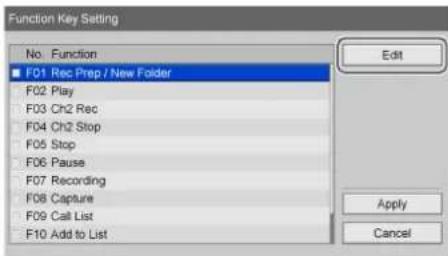
Zobrazí se obrazovka [Edit].
8 Vyberte funkce, které chcete přiřadit funkčním tlačítkům v nabídce [Function], pak vyberte možnost [Apply] a nakonec stiskněte tlačítko ENTER.
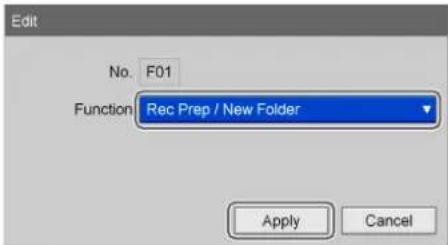
Znovu se zobrazí obrazovka [Function Key Setting].
9 Vyberte možnost [Apply] a stiskněte tlačítko ENTER.
Obrazovka [Function Key Setting] se uzavře a znovu se zobrazí karta [Device 2].
Funkce přiřazené ve výrobním závodu
Následující funkce jsou přiřazeny funkčním tlačítkům jako výchozí tovární nastavení.
| Funkční tlačítka Funkce | |
| F1 Rec Prep / New Folder | (Příprava záznamu / nová složka) |
| F2 Play (Přehrát) | |
| F3 Fast Forward (Rychle | vpřed) |
| F4 Rewind (Rychle vzad) | |
| F5 Stop (Stop) | |
| F6 Pause (Pauza) | |
| F7 Recording (Záznam) | |
| F8 Capture (Zachytit) | |
| F9 Call List (Seznam volání) | |
| F10 Add to List (Přidat do seznamu) | |
| F11 Set Chapter (Nastavit kapitolu) | |
| F12 Close Folder (Zavřít složku) | |
Tip
Níže uvedené funkce se používají následujícím způsobem.
• [Rec Prep / New Folder]: Zobrazí obrazovku [Recording Preparation]. Vytvoří se nová složka.
- [Recording]: Zaznamenání videosignálu nebo audiosignálu.
- [Set Chapter]: Vloží oddělovač kapitoly bez uložení statického snímku záznamu.
• [Close Folder]: Ukončí relaci záznamu.
Další přiřaditelné funkce
Kromě funkci priřazených ve výrobním závodu lze funkčním tlačítkům priřadit také následující funkce.
• [Audio Rec On]: Záznam audiosignálu.
• [Audio Rec Off]: Vypnutí záznamu audiosignálu.
• [SDI 2D]: Přepnutí vstupního signálu Ch1 na SDI 2D.
- [SDI 3D (2 Stream)]: Přepnutí vstupního signálu Ch1 na SDI 3D (2 proudy).
- [SDI 3D (Side by Side)]: Přepnutí vstupního signálu Ch1 na SDI 3D (vedle sebe).
- [SDI 3D (Line by Line)]: Přepnutí vstupního signálu Ch1 na SDI 3D (řádkové).
• [DVI-D 2D]: Přepnutí vstupního signálu Ch1 na DVI-D 2D.
- [DVI-D 3D (2 Stream)]: Přepnutí vstupního signálu Ch1 na DVI-D 3D (2 proudy).
- [DVI-D 3D (Side by Side)]: Přepnutí vstupního signálu Ch1 na DVI-D 3D (vedle sebe).
- [DVI-D 3D (Line by Line)]: Přepnutí vstupního signálu Ch1 na DVI-D 3D (řádkové).
• [VIDEO]: Přepnutí vstupního signálu Ch1 na VIDEO.
- [S VIDEO]: Přepnutí vstupního signálu Ch1 na S VIDEO.
- [Menu Display]: Zobrazí obrazovku [MENU].
- [Chapter Next]: Přechod vpřed k následující kapitole.
- [Chapter Back]: Přechod vzad k předchozí kapitole.
• [1 GOP Next]: Přechod vpřed k následující GOP.
• [1 GOP Back]: Přechod vzad k předchozí GOP.
• [Eject]: Vysunutí vloženého disku.
- [Rec List Display]: Zobrazí obrazovku [Recording List].
- [Status Display On]: Zobrazuje provozní stav jednotky (například záznam, přehrávání, pozastavení).
- [Status Display Off]: Skryje provozní stav jednotky (například záznam, přchrávání, pozastavení).
• [PinP On (Ch1)]: Povolit funkci PinP pro kanál Ch1. - [PinP On (Ch2)]: Povolit funkci PinP pro kanál Ch2.
• [PinP Off (Ch1)]: Zakázat funkci PinP pro kanál Ch1.
• [PinP Off (Ch2)]: Zakázat funkci PinP pro kanál Ch2.
• [PinP (Sub)]: Zobrazuje vstupní obraz Ch1 RGB jako vložený obraz.
• [PinP (Main)]: Zobrazuje vstupní obraz Ch1 RGB jako hlavní obraz.
• [Test Record]: Zhotoví testovací záznam.
• [Ch2 Rec]: Spustí záznam z kanálu Ch2. - [Ch2 Stop]: Zastaví záznam nebo přehrávání signálu kanálu Ch2.
- [Ch2 Play]: Přehrávání zaznamenaných dat z kanálu Ch2.
- [Ch2 Pause]: Pozastaví záznam nebo přehrávání signálu kanálu Ch2.
- [Ch2 Capture]: Zaznamenává vstupní obraz Ch2 jako statický snímek.
- [Streaming On]: Spuštění prénášení datovým proudem.
- [Streaming Off]: Zastavení prénášení datovým proudem.
Tipy
- Přepnutí vstupního signálu Ch1 prostřednictvím funkcí nezmění [User Settings].
- Funkční tlačítka související s kanálem Ch2 nebudou pracovat při stisknutí v následujících případech.
- Když nastavíte parametr [CMS Mode] na hodnotu [Usc] na obrazovce [System Admin Settings] - [Function Settings] - karta [CMS], a parametr [Ch2 Rec] nastavíte na hodnotu [Not Used] na obrazovce [User Settings] - karta [Rec/ Streaming]
– Když nastavíte parametr [Ch2 Rec] na hodnotu [Not Used], [Link to Ch1] nebo [Create 2D from Ch1] na obrazovce [User Settings] – karta [Rec/Streaming]
– Když nastavíte parametr [Streaming] na hodnotu [Stream Ch1 in 2D] nebo [Stream Ch1 in 3D] na obrazovce [User Settings] – karta [Rec/Streaming]
Kapitola 3: Základní ovládání rekordéru
Blokové schéma operací
Tato kapitola popisuje způsob záznamu a přchrávání videonahrávek a zachycení statických snímků při sledování displeje na předním panelu jednotky a také pouze pomocí tlačítek na předním panelu.
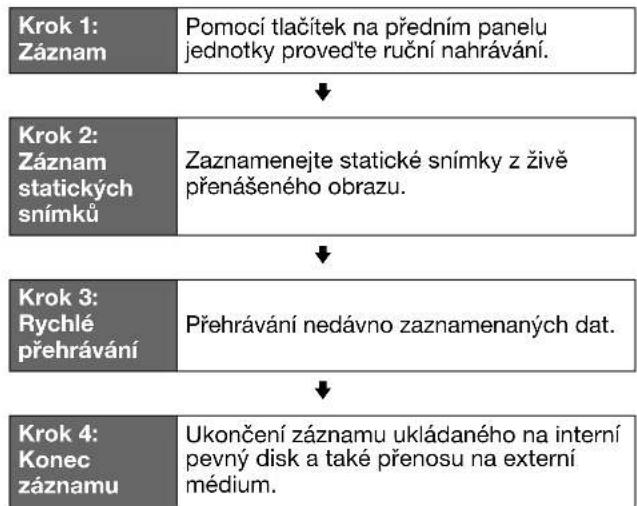
flowchart
graph TD
    A["Krok 1: Záznam"] --> B["Pomocí tlačítek na předním panelu jednotky proved'te ruční nahrávání."]
    B --> C["Krok 2: Záznam statických snímku"]
    C --> D["Zaznamenejte statické snímky z živě prénášeného obrazu."]
    D --> E["Krok 3: Rychlé přehrávání"]
    E --> F["Přehrávání nedávno zaznamenanych dat."]
    F --> G["Krok 4: Konec záznamu"]
    G --> H["Ukončení záznamu ukládaného na interní pevný disk a také prénosu na externí médium."]
Podrobnosti o přípravě záznamu, vlastním nahrávání a přehrávání viz také „Kapitola 4 Záznam a přehrávání“ (strana 47).
Přehled zaznamenaných dat
„Zaznamenaná data“ u této jednotky znamenají data nahraná od okamžiku vytvoření „nové složky“ (tj. od okamžiku spuštění záznamu) do okamžiku provedení operace „uzavřít složku“. Položky záznamů nahraných dat obsahují tituly. Jedna položka zaznamenaných dat může obsahovat několik titulů. Titul je vytvořen, kdykoliv je během záznamu provedena operace zastavení.
Titul může obsahovat videonahrávku nebo zachycené statické snímky.
V jednotce je možné uložit až 15 000 položek zaznamenávaných dat.
Jedna položka zaznamenávaných dat může obsahovat až 255 titulů pro každý kanál.
Tip
Pokud je vstupní signál přerušen, bude po jeho obnovení vložen oddělovač kapitoly. Při ukládání na externí médium budou soubory odděleny kapitolami.
Krok 1: Záznam
1 Stiskněte tlačítko ● REC.
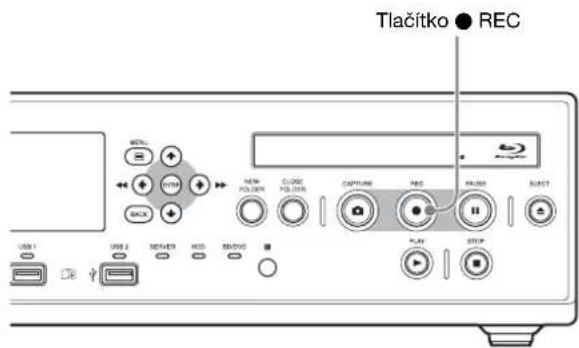
Spustí se záznam.
V průběhu nahrávání se zobrazí hlášení „REC“.
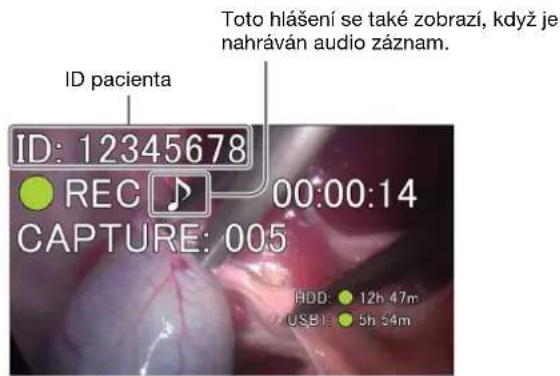
Tip
Pokud zaznamenáváte snímky a na obrazovce [Recording Preparation] nebyly zadány informace o pacientovi, automaticky bude přírazeno ID pacienta. Na počátku automaticky přírazeného ID pacienta se zobrazuje písmeno „U“.
2 Stiskněte tlačítko ■ STOP a nahrávání zastavte.
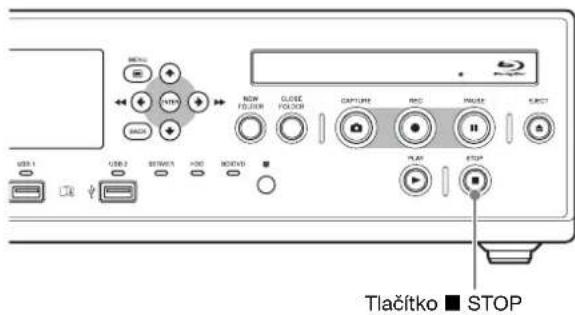
Záznam se zastaví a zobrazí se hlášení „STOP“.
Pokud jsou chirurgická operace nebo vyšetření dokončena a chcete záznam ukončit, přejděte k „Krok 4: Konec záznamu“ (strana 46) a provedte operaci ukončení záznamu.
Tip
Pokud stiskněte tlačítko ● REC ještě jednou, záznam se znovu spustí jako nová položka zaznamenaných dat.
Krok 2: Záznam statických snímků
Zaznamenejte statické snímky z živě prénášeného obrazu.
Pro jednu položku zaznamenávaných dat můžete zachytit až 500 statických snímků.
Stiskněte tlačítko CAPTURE.
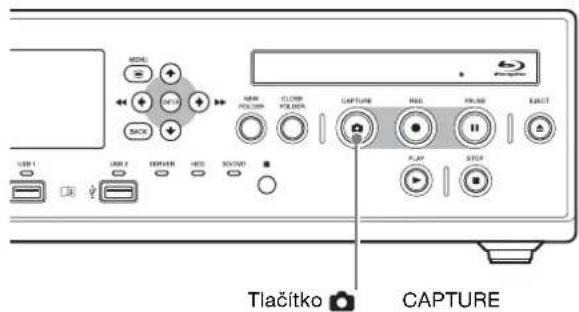
Když zachytíte statický snímek, zobrazí se číslo záznamu.
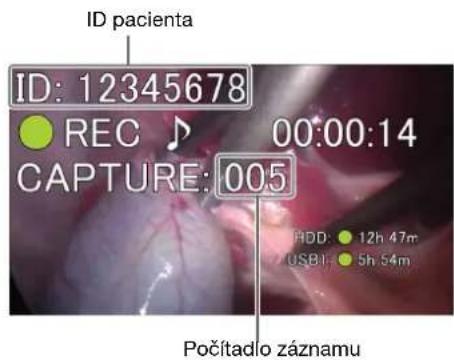
Jsou uložena data statického snímku.
Podrobnosti o zachytávání statických snímků viz „Záznam statických snímků“ (strana 53).
Položky zaznamenávaných dat jsou vytvořeny v okamžiku zachycení statických snímků.
Pokud jsou chirurgická operace nebo vyšetření dokončena a chcete záznam ukončit, přejděte k „Krok 4: Konec záznamu“ (strana 46) a provedte operaci ukončení záznamu.
Krok 3: Rychlé přehrávání
Přehrávaná data jsou zaznamenána v kroku 1.
Stiskněte tlačítko ► PLAY.
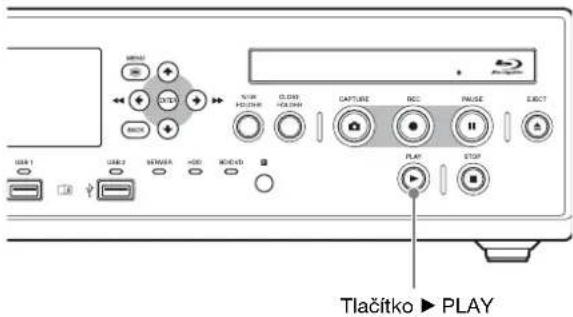
Jsou přehrána poslední zaznamenaná data. Během přehrávání se zobrazí hlášení „PLAY“ a číslo přehrávané kapitoly.
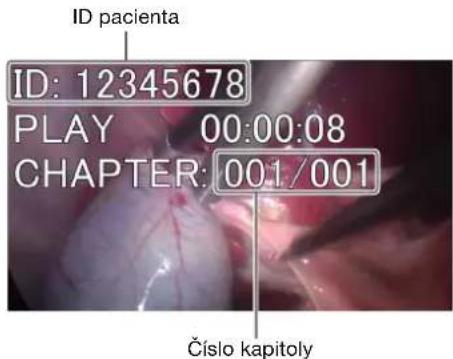
Během přehrávání můžete také provést následující operace.
Přehrávání rychle vpřed
Stiskněte tlačítko ▶▶ FF.
Přehrávání rychle vzad
Stiskněte tlačítko ◀ REW.
Pozastavení přehrávání
Stiskněte tlačítko II PAUSE.
Chcete-li obnovit přehrávání, stiskněte tlačítko II
PAUSE znovu nebo stiskněte tlačítko ► PLAY.
Zastavení přehrávání
Stiskněte tlačítko ■ STOP.
Krok 4: Konec záznamu
Ukončete relaci nahrávání a zastavte tak záznam ukládaný na interní pevný disk a také přenos na externí médium. Tato operace se nazývá „uzavření složky“.
1 Stiskněte tlačítko ■ STOP a nahrávání zastavte.
2 Stiskněte tlačítko CLOSE FOLDER.
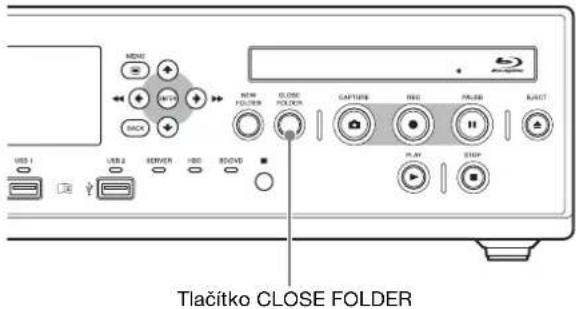
Jakmile se zobrazí potvrzující hlášení, vyberte možnost [OK] a pak stiskněte tlačítko ENTER, čímž zobrazíte obrazovku [End Recording].
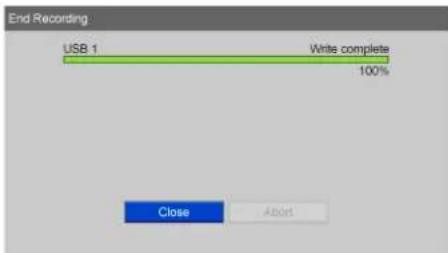
3 Jakmile je proces záznamu dokončen, vyberte možnost [Close] a stiskněte tlačítko ENTER.
Znovu se zobrazí obrazovka [MENU].
Kapitola 4: Záznam a přehrávání
Příprava záznamu
Před započetím záznamu zadejte informace týkající se pacienta chirurgické operace nebo vyšetření, nakonfigurujte cílové místo pro uložení a nastavení kvality zaznamenanych dat a pak provedte testovací nahrávku.
Můžete také zaregistrovat informace o několika pacientech předem a jednoduše vyvolat odpovídající informace o pacientovi v den operace nebo vyšetření, případně získat informace o pacientovi z MWL. Na obrazovce [Recording Preparation] se můžete připravit na záznam a zhotovit testovací záznam.
Informace o pacientovi a nastavení úložiště dat
Zadejte informace týkající se pacienta chirurgické operace nebo vyšetření a nakonfigurujte cílové místo pro uložení a nastavení kvality zaznamenaných dat. Pro zadávání textu použijte obrazovkovou klávesnici.
Podrobnosti o použití viz také „Používání obrazovkové klávesnice (textová položka)“ (strana 30).
1 Stiskněte tlačítko NEW FOLDER.
Alternativně vyberte [Recording Preparation] na obrazovce [MENU] a stiskněte tlačítko ENTER.
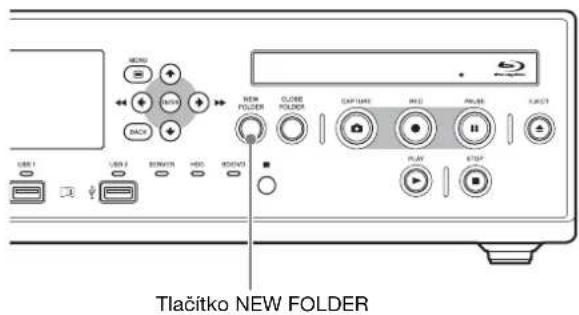
Zobrazí se obrazovka [Recording Preparation].
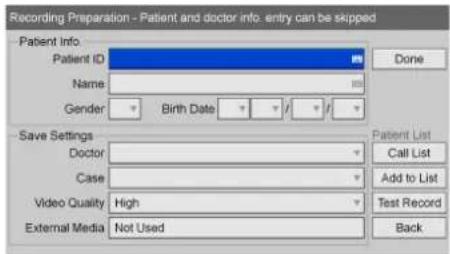
Záznam o pacientovi je možné vynechat.
[Patient ID]
Zadejte identifikační číslo pacienta.
Tip
Některé symboly (¥/ : ? * " < > | . ) nelze v ID pacienta použít.
[Name]
Zadejte až 64 znaků do každého pole jména pacienta.
Podrobnosti o vstupních polích jména pacienta viz také „[Patient Name Field]“ (strana 70).
[Gender]
Vyberte pohlaví pacienta. Můžete volit možnost [Male], [Female] nebo [Unknown], nebo ponechat pole prázdné.
[Birth Date]
Vyberte rok, měsíc a den.
3 Nakonfigurujte nastavení zaznamenaných dat.
[Doctor]
Vyberte jméno lékaře, který provádí chirurgickou operaci nebo vyšetření. Tuto položku je možné vynechat.
Tip
Lékaře můžete zaregistrovat na obrazovce [System Admin Settings] – [Edit Doctor List] predem.
Podrobnosti o tomto nastavení viz také „Registrace seznamu lékařů“ (strana 84).
[Case]
Případy musíte zaregistrovat předem.
Podrobnosti o tomto nastavení viz také „Registrování případů“ (strana 86).
[Video Quality]
Vyberte kvalitu obrazu videa.
Vybírat můžete z možností [Best], [High] a [Standard].
Toto nastavení platí pro oba kanály Ch1 a Ch2.
Tipy
- Když nastavíte parametr [CMS Mode] na hodnotu [Use] na obrazovce [System Admin Settings] – [Function Settings] – karta [CMS], a parametr [Streaming] nastavíte na hodnotu [Not Used] na kartě [Streaming], a dále parametr [Ch2 Rec] nastavíte na hodnotu [Not Used] na obrazovce [User Settings] – karta [Rec/Streaming], toto nastavení bude v aktuálním výběru fixní.
- Pro tuto položku můžete nakonfigurovat výchozí nastavení na obrazovce [User Settings] – karta [Quality].
Podrobnosti o tomto nastavení viz také „Konfigurování nastavení kvality obrazu“ (strana 36).
[External Media]
Když chcete současně ukládat na externí médium a na interní pevný disk jednotky, nakonfigurujte tato nastavení a určete cílové úložiště zaznamenaných dat.
Chcete-li, aby jednotka detekovala vložené médium automaticky, vyberte možnost [Auto]. Vyberte možnost [External Media 1] nebo [External Media 2] na obrazovce nastavení externího média a pak na zobrazené obrazovce zvolte externí médium.
Výchozí nastavení je [Not Used].
Tipy
- Pro oba parametry [External Media 1] a [External Media 2] nemůžete zadat stejný cíl paměťového média.
- Pokud je do jednotky právě vloženo a rozpoznáno externí médium, zobrazí se také zbývající čas záznamu.
- Když je povoleno automatické rozpoznávání, nemůžete další média specifikovat. Když vložíte několik médií, data budou zaznamenána na dvě první média v následujícím pořadí priority: USB1 → BD/DVD → USB2. Kromě toho, je-li povolena možnost automatického záznamu, nemůžete během záznamu změnit typ média.
- Servery nebudou automaticky rozpoznány.
-
Zaznamenaná data pro kanál Ch2 budou zaznamenána na stejné externí médium, jaké je určeno pro Ch1.
-
Když nastavíte parametr [CMS Mode] na hodnotu [Use] na obrazovce [System Admin Settings] – [Function Settings] – karta [CMS], a parametr [Streaming] nastavíte na hodnotu [Not Used] na kartě [Streaming], a dále parametr [Ch2 Rec] nastavíte na hodnotu [Not Used] na obrazovce [User Settings] – karta [Rec/Streaming], toto nastavení bude v aktuálním výběru fixní.
- Když nastavíte parametr [Prohibit USB/BD/DVD] na hodnotu [Use] na obrazovce [System Admin Settings] – [Function Settings] – karta [General 1], jediné možnosti pro nastavení cíle externího média budou [Not Used] a [SERVER]
- Když nakonfigurujete cíl paměťového média jiné než server a parametr [Prohibit USB/BD/DVD] nastavíte na hodnotu [Use] na obrazovce [System Admin Settings] – [Function Settings] – karta [General 1], cíl externího paměťového média se vrátí na výchozí nastavení.
4 Chcete-li zhotovit testovací záznam, přejděte k „Testovací záznam“ (strana 51).
Jakmile konfiguraci nastavení dokončite, vyberte položku [Done] a stiskněte tlačítko ENTER.
Použití USB klávesnice pro zadání informací o pacientovi a nastavení úložiště dat
Když je možnost [Keyboard Mode] nastavena na [Hard Keyboard] na obrazovce [System Admin Settings] – [Device Settings], můžete nakonfigurovat informace o pacientovi a nastavení úložiště dat pouze pomocí připojené USB klávesnice.
Když je povolen režim klávesnice [Hard Keyboard], na pravé straně obrazovky se zobrazí průvodce a následující funkční tlačítka.
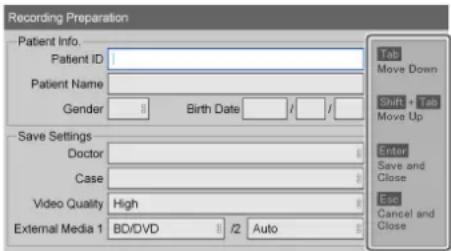
| Tlačítko Funkce | |
| Tab Přesuňte se k | hásledujícímu vstupnímu poli. |
| Shift + Tab Přesuňte | se k předchozímu vstupnímu poli. |
| ↑↓ (šipky) Vyberte | položky. |
| ← → (šipky) Přesuňte | se v rámci zadaného textu. |
| Enter Použijte nastavení | a uzavřete obrazovku [Recording Preparation]. |
| Esc Zrušte nastavení | a uzavřete obrazovku [Recording Preparation]. |
Registrace několika pacientů předem
Můžete zaregistrovat informace pro několik pacientů operací a vyšetření předem. Můžete tak jednoduše vybrat pacienta ze seznamu registrovaných pacientů v den operace nebo vyšetření a uspořit tak čas na přípravu.
Podrobnosti o registrování pacientů z MWL viz „Registrování pacientů z MWL“ (strana 50).
Registrování pacientů
Registrujte pacienty pro operace a vyšetření v seznamu pacientů.
1 Nakonfigurujte informace o pacientovi a nastavení úložiště zaznamenaných dat na obrazovce [Recording Preparation], vyberte možnost [Add to List] a pak stiskněte tlačítko ENTER.
Podrobnosti o informacích o pacientovi a nastavení ukládání zaznamenaných dat viz také „Informace o pacientovi a nastavení úložiště dat“ (strana 47).
Pacienta je pridán do seznamu pacientů.
2 Opakujte postup a pridejte další pacienty podle potreby.
Tip
V seznamu pacientů můžete zaregistrovat až 100 pacientů. Jakmile je překročen počet 100, stávající pacienti budou přepisováni automaticky počínaje s nejstarším záznamem.
Vyvolávání pacientů
Vyvolejte pacienty, kteří byli registrováni předem.
1 Vyberte možnost [Call List] na obrazovce [Recording Preparation] a pak stiskněte tlačítko ENTER.
Tip
Možnost [Call List] se zobrazí, když parametr [MWM] nastavíte na hodnotu [Not Used] na obrazovce [System Admin Settings] – [DICOM Settings] – karta [MWM Server 1].
Zobrazí se obrazovka [Patient List].
2 Vyberte cílového pacienta, stiskněte tlačítko ENTER a vyberte zaškrtávací pole.
3 Vyberte možnost [Execute] a stiskněte tlačítko ENTER.
Znovu se zobrazí obrazovka [Recording Preparation] a informace o pacientovi se použijí na obrazovce [Recording Preparation].
Úpravy nastavení registrovaného pacienta
Upravte informace o pacientovi a nastavení ukládání zaznamenaných dat, které byly registrovány předem.
1 Vyberte možnost [Call List] na obrazovce [Recording Preparation] a pak stiskněte tlačítko ENTER.
Zobrazí se obrazovka [Patient List].
2 Vyberte pacienta, pro kterého chcete upravit nastavení, pak stiskněte tlačítko ENTER a vyberte příslušné zaškrtávací pole.
3 Vyberte možnost [Change] a stiskněte tlačítko ENTER.
Zobrazí se obrazovka [Change Patient List].
4 Jakmile dokončíte úpravy nastavení, vyberte položku [Apply] a stiskněte tlačítko ENTER.
Znovu se zobrazí obrazovka [Patient List].
5 Vyberte možnost [Execute] a stiskněte tlačítko ENTER.
Znovu se zobrazí obrazovka [Recording Preparation].
Odstranění registrovaných pacientů ze seznamu
Odstraňte ze seznamu pacienty, kteří byli předem registrováni.
1 Vyberte možnost [Call List] na obrazovce [Recording Preparation] a pak stiskněte tlačítko ENTER.
Zobrazí se obrazovka [Patient List].
2 Vyberte pacienta, kterého chcete odstranit, stiskněte tlačítko ENTER a vyberte příslušné zaškrtávací pole.
3 Vyberte možnost [Delete] a stiskněte tlačítko ENTER.
4 Jakmile se zobrazí potvrzující hlášení, vyberte možnost [OK] a pak stiskněte tlačítko ENTER. Záznam pacienta je odstraněn.
5 Vyberte možnost [Back] a stiskněte tlačítko ENTER. Znovu se zobrazí obrazovka [Recording Preparation].
Registrování pacientů z MWL
Informace o pacientovi mohou být získány z MWL a zadány na obrazovce [Recording Preparation].
Tipy
- Informace o pacientovi získané z MWL nelze upravovat.
- Když informace o pacientovi získáte z MWL, pole [Doctor] bude šedé.
Příprava
Nastavte parametr [MWM] na hodnotu [Use] na obrazovce [System Admin Settings] – [DICOM Settings] – karta [MWM Server 1].
Podrobnosti viz také „Karta [MWM Server 1]“ (strana 89).
Přístup k MWL
1 Vyberte možnost [Access MWL] na obrazovce [Recording Preparation] a pak stiskněte tlačitko ENTER.
Tip
Možnost [Access MWL] se zobrazí, když parametr [MWM] nastavíte na hodnotu [Use] na obrazovce [System Admin Settings] – [DICOM Settings] – karta [MWM Server 1].
Zobrazí se obrazovka [MWL].
2 Vyberte cílového pacienta a stiskněte tlačítko ENTER.
Tipy
- Jakýkoliv neplatný znak nebo symbol v ID pacienta nebo jméně pacienta bude nahrazen a zobrazen jako podtržítko (_).
- Pokud je počet číslic menší než hodnota nakonfigurovaný v nastavení [Patient ID Length] na obrazovce [System Admin Settings] – [Function Settings] – karta [Patient Info.], budou přidány nuly (0) podle nastavení [Add 0 to Patient ID].
- Můžete rovněž specifikovat podmínky hledání specifického pacienta.
- Pokud pacienti nejsou registrováno v MWL, zobrazí se prázdný list.
Znovu se zobrazí obrazovka [Recording Preparation] a informace o pacientovi získané z MWL se použijí.
Hledání pacientů
Tip
Ve vyhledávání se vždy používají kolekce sad režimů. Když jsou určeny vyhledávací podmínky, hledání budou provedena pomocí specifikovaných podmínek a kolekcí sad režimů.
1 Vyberte možnost [Search] na obrazovce [MWL] a pak stiskněte tlačítko ENTER.
Zobrazí se obrazovka [Search].
2 Určete podmínky hledání, vyberte možnost [Start] a stiskněte tlačítko ENTER.
[Appt. Date]
Vyberte rok (poslední dvě číslice), měsíc a den. Můžete rovněž zadat interval mezi daty.
[Patient ID]
Zadejte identifikační číslo pacienta.
[Patient Name]
Zadejte jméno pacienta.
Pro hledání je podporováno pouze příjmení, pouze jméno a příjmení a jméno (oddělené mezerou). (Druhé jméno není podporováno.)
[AE Title]
Zadejte název AE.
[Accession No.]
Zadejte číslo přístupu.
Tip
Vyberte možnost [Clear] a stiskněte tlačítko ENTER a vymažte všechny stanovené podmínky hledání.
Je provedeno hledání informací o pacientovi odpovídajících stanoveným podmínkám a výsledky jsou zobrazeny na obrazovce [MWL].
Testovací záznam
Ověřte si, zda se obraz zaznamenává správně. Když zhotovíte testovací záznam, obraz se zaznamenává 5 sekund a pak se automaticky přehraje.
1 Vyberte možnost [Test Record] na obrazovce [Recording Preparation] a pak stiskněte tlačítko ENTER.
2 Jakmile se zobrazí potvrzující hlášení, vyberte možnost [OK] a pak stiskněte tlačítko ENTER.
Spustí se záznam a v jeho průběhu se zobrazí hlášení indikující probíhající testovací nahrávání. Po 5 sekundách nahrávání se automaticky spustí přehrávání. Když je testovací záznam dokončen, znovu se zobrazí obrazovka [Recording Preparation].
3 Vyberte možnost [Done] a stiskněte tlačítko ENTER.
Znovu se zobrazí obrazovka [MENU].
Zaznamenávání
Obrazy mohou být zaznamenány ručně, nebo prostřednictvím kontaktního spínače. Tato část popisuje provedení ručního záznamu.
Podrobnosti o předchozím konfigurování informací o pacientovi a nastavení cílového úložiště zaznamenaných dat viz také „Příprava záznamu“ (strana 47).
Tip
Podrobnosti o záznamu pomocí kontaktního spínače vám poskytne místní zástupce společnosti Sony.
Poznámka k funkci automatického odstraňování zaznamenaných dat
Kdykoliv se sníží zbývající kapacita interního disku jednotky, funkce automatického odstraňování smaže zaznamenaná data počínaje nejstaršími záznamy. To je provedeno proto, aby byla vždy uchována volná kapacita na interním pevném disku jednotky. Chcete-li funkci automatického odstraňování vypnout, nastavte možnost [Auto Delete] na [Not Used] na obrazovce [System Admin Settings].
Tip
Když je možnost [Auto Delete] nastavena na hodnotu [Not Used], záznam se automaticky zastaví, když bude zbývající kapacita nízká.
Ruční záznam
1 Stiskněte tlačítko ● REC.
Spustí se záznam.
Na displeji predního panelu se v průběhu záznamu zobrazí hlášení „REC“.
2 Stiskněte tlačítko ■ STOP a nahrávání zastavte.
3 Chcete-li ukončit relaci záznamu chirurgické operace nebo vyšetření, stiskněte tlačítko CLOSE FOLDER.
Zobrazí se potvrzující hlášení o ukončení záznamu.
4 Vyberte možnost [OK] a stiskněte tlačítko ENTER.
Zobrazí se obrazovka [End Recording] a například stav přenosu dat do externího média. Vyčkejte chvíli, než bude proces zápisu dokončen.
5 Jakmile je proces záznamu dokončen, vyberte možnost [Close] a stiskněte tlačítko ENTER.
Chcete-li zrušit prénos dat do externího média, vyberte možnost [Abort] a stiskněte tlačítko ENTER.
Znovu se zobrazí obrazovka [MENU].
Tip
Můžete nahrávat až 24 hodin nepřetržitě od okamžiku spuštění záznamu nebo zachycení statického snímku. Po 24 hodinách se záznam automaticky zastaví a provede se operace „uzavření složky“.
Adresář zaznamenaných dat
Video data jsou uložena v jednom z následujících adresářů, v závislosti na nastavení správce systému.
/ /MOVIE/<číslo titulu>/ / / /MOVIE/<číslo titulu>/ / /MOVIE/<číslo titulu>/ / / /MOVIE/<číslo titulu>/ / /MOVIE/<číslo titulu>/ / /MOVIE/<číslo titulu>/
Tipy
- Pořadí roku, měsíce a dne data záznamu použitého v adresáři úložiště je založeno na formátu data v nastaveních systému.
- Pokud je napájecí zdroj odpojen před dokončením záznamu dat, platnost zapsaných dat nelze zaručit.
- Při záznamu na externí médium lze toto médium vypnout až 15krát pro jednu položku zaznamenaných dat. Když je tento limit překročen, zobrazí se na obrazovce [End Recording] hlášení „Exchange media limit exceeded“.
- Pokud stiskněte tlačitko ● REC ještě jednou, záznam se znovu spustí jako nový titul pro stejného pacienta.
Záznam statických snímků
Můžete zaznamenat specifický klip během živého prénosu a uložit jej jako soubor statického snímku. Statické snímky mohou být zaznamenány ručně, nebo prostřednictvím kontaktního spínače. Tato část popisuje ruční operace.
Tip
Podrobnosti o ovládání pomocí kontaktního spínače vám poskytne místní zástupce společnosti Sony.
Ruční zachycení statického snímku
Chcete-li zaznamenat statický snímek, stiskněte tlačitko CAPTURE v okamžiku, kdy je chcete zaznamenat.
V tomto místě zhotovení statického snímku se vytvoří oddělovač kapitoly záznamu.
Položky zaznamenávaných dat jsou vytvořeny v okamžiku zachycení statických snímků.
Pokud jsou chirurgická operace nebo vyšetření dokončena a chcete záznam ukončit a provedte operaci ukončení záznamu.
Podrobnosti o použití viz také „Krok 4: Konec záznamu“ (strana 46).
Tipy
- Když provedete záznam obrazu během použití funkce PinP se zobrazeným vloženým obrazem, bude zaznamenán pouze hlavní obraz. Vložený obraz nebude zaznamenán.
- Pro tuto položku můžete nakonfigurovat formát souborů statických snímků na obrazovce [User Settings] – karta [Quality].
Podrobnosti o tomto nastavení viz také „Konfigurování nastavení kvality obrazu“ (strana 36).
Adresář dat statických snímků
Data statického snímku jsou uložena v jednom z následujících adresářů, v závislosti na nastavení správce systému.
-
/ / /STILL/ / /STILL/ / / /STILL/ / /STILL/ / /STILL/
Tip
Pořadí roku, měsíce a dne data záznamu použitého v adresáři úložiště je založeno na formátu data v nastaveních systému.
Používání funkce současného záznamu kanálů Ch1/Ch2
Tato funkce automaticky zaznamenává kanál Ch2 během záznamu kanálu Ch1.
Poznámka
Tato funkce nemůže být používána současně s funkcí prénášení datovým proudem.
Konfigurování nastavení pro současný záznam kanálů Ch1/Ch2
Následující nastavení nakonfigurujte na obrazovce [User Settings] – karta [Rec/Streaming].
[Ch2 Rec]
Nastavte [Ch2 Rec] na hodnotu [Use] a uzpůsobte nastavení [Advanced] – [Ch2 Rec] až [Link to Ch1].
Podrobnosti o kartě [Rec/Streaming] viz také „Konfigurování nastavení záznamu a prénášení datovým proudem“ (strana 37).
Provedení současného záznamu kanálů Ch1/Ch2
Obsluha současného záznamu kanálů Ch1/Ch2 je shodná s obsluhou záznamu kanálu Ch1. Když stisknete tlačítko ● REC, záznam kanálu Ch1 se spustí a aktivuje spuštění záznamu kanálu Ch2.
Přenášení datovým proudem chirurgických snímků / snímků z vyšetření
Přenášení endoskopických a laparoskopických snímků a zvuku je možné například z operačního nebo vyšetřovacího sálu do jiných míst v reálném čase.
Konfigurování nastavení pro prénášení datovým proudem
1 Každé nastavení nakonfigurujte na obrazovce [System Admin Settings] – [Network Settings] – karta [Streaming].
Podrobnosti o nastaveních viz také „Karta [Streaming]“ (strana 82).
2 Následující nastavení nakonfigurujte na obrazovce [User Settings] – karta [Rec/Streaming].
[Streaming]
Vyberte možnost [Stream Ch1 in 2D] nebo [Stream Ch1 in 3D] pro formát prénášení datovým proudem.
Podrobnosti o kartě [Rec/Streaming] viz také „Konfigurování nastavení záznamu a prénášení datovým proudem“ (strana 37).
Tipy
- V závislosti na vstupním signálu Ch1 nastane následující.
– Když vyberete možnost [Stream Ch1 in 2D], snímky budou prénášeny ve 2D, bez ohledu na to, zda je vstupní signál na Ch1 ve formátu 2D nebo 3D.
– Když vyberete možnost [Stream Ch1 in 3D], snímky budou přenášeny ve 3D, pokud je vstupní signál na Ch1 ve 3D, a budou přenášeny ve 2D, pokud je vstupní signál na Ch1 ve 2D. - Při použití funkce přenášení datovým proudem nakonfigurujte následující adresu URL. rtsp://
/xxxx.out (přidejte „rtsp“ a „..out“ na začátek a konec cesty)
Přenášení datovým proudem
Ovládání spuštění a zastavení pro prénášení datovým proudem může být provedeno přiřazením následujících funkcí funkčním tlačítkům na USB klávesnici.
- [Streaming On]: Spuštění prénášení datovým proudem.
- [Streaming Off]: Zastavení prénášení datovým proudem.
Podrobnosti o nastavení funkčních tlačítek viz „Použití funkčních tlačítek“ (strana 42).
Tip
Ovládání prěnosu datovým proudem lze provádět pomocí dotykového panelu.
Podrobnosti o ovládání prostřednictvím dotykového panelu viz „[Streaming]“ (strana 93) v části „Obrazovka [MENU]“ v kapitole „Zobrazené obrazovky v režimu dotykového panelu / myši“.
Proložení obrazu s údaji o vitálních příznacích (PinP)
Pomocí funkce PinP můžete proložit údaje o vitálních příznacích ze vstupního konektoru RGB například do záznamu endoskopických obrazů a zaznamenat je.
Můžete rovněž zaměnit pozice hlavního a vloženého obrazu.
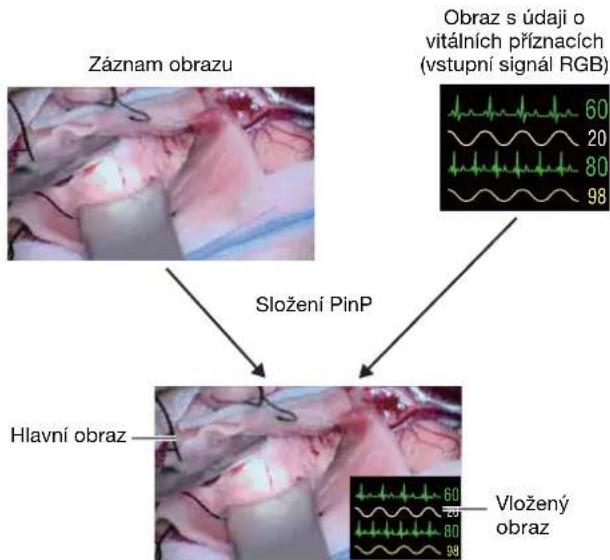
flowchart
graph TD
    A["Záznam obrazu"] --> C["Složení PinP"]
    B["Hlavní obraz"] --> C["Složení PinP"]
    C --> D["Vložený obraz"]
    style A fill:#f9f,stroke:#333
    style B fill:#f9f,stroke:#333
    style C fill:#ccf,stroke:#333
    style D fill:#ccf,stroke:#333
Tipy
- Funkce PinP nemůže být použita, pokud je vstupní signál 3D.
- Když je povolena funkce PinP, bude nastavení [Pass-Through] zakázáno.
- Záznam bude provedeno v HD, když zaznamenáváte údaje o vitálních příznacích, i když je parametr [HD/SD Rec Mode] nastaven na hodnotu [SD Record] v okně [System Admin Settings] – [Function Settings] – karta [Recording].
- Podporovaná rozlišení pro vstup RGB jsou 640 × 480, 800 × 600, 1024 × 768 a 1280 × 1024.
- Pokud na vstupním konektoru RGB není žádný vstupní signál, bude zobrazení následující.
- Pokud je signál zadán jako vložený obraz, nebude žádný vložený obraz k dispozici.
- Pokud je signál zadán jako hlavní obraz, bude hlavní obraz pouze černý.
- Když jsou pozice hlavního a vloženého obrazu v odlišných formátech záznamu a rozlišení RGB jsou zaměněna:
– Obraz bude zaznamená s uchovaným poměrem stran a černými pruhy na horním a dolní okraji nebo vlevo a vpravo po straně.
– Pokud výstupní obraz vyžaduje oříznutí, obraz bude zaznamenán s černými pruhy přidanými nahoře, dole, vlevo a vpravo, ale výstup bude oříznut.
Konfigurování nastavení pomocí funkce PinP
Následující nastavení nakonfigurujte na obrazovce [User Settings].
Karta [Rec/Streaming]
[Ch2 Rec]
Pokud chcete proložit údaje o vitálních příznacích do dat kanálu Ch2, zvolte možnost [Use].
Podrobnosti o kartě [Rec/Streaming] viz také „Konfigurování nastavení záznamu a prénášení datovým proudem“ (strana 37).
Karta [PinP]
[PinP]
Vyberte možnost [Ch1], [Ch2] nebo [Ch1+Ch2] na základě kanálu obrazu, do kterého chcete proložit údaje o vitálních příznacích (vstupní signál RGB).
[Position]
Vyberte velikost vloženého obrazu (ve vztahu k vodorovné velikosti hlavního obrazu).
Podrobnosti o kartě [PinP] viz „Konfigurování nastavení PinP“ (strana 41).
Ovládání funkce PinP
Ovládání funkce PinP může být provedeno přírazením následujících funkcí funkčním tlačítkům na USB klávesnici.
- [PinP On (Ch1)]: Povolit funkci PinP pro kanál Ch1.
• [PinP On (Ch2)]: Povolit funkci PinP pro kanál Ch2.
• [PinP Off (Ch1)]: Zakázat funkci PinP pro kanál Ch1.
• [PinP Off (Ch2)]: Zakázat funkci PinP pro kanál Ch2. - [PinP (Sub)]: Zobrazuje vstupní obraz Ch1 RGB jako vložený obraz.
- [PinP (Main)]: Zobrazuje vstupní obraz Ch1 RGB jako hlavní obraz.
Podrobnosti o nastavení funkčních tlačítek viz „Použití funkčních tlačítek“ (strana 42).
Tip
Ovládání funkce PinP lze provádět pomocí dotykového panelu.
Přehrávání
Pomocí jednoduchých ovládacích prvků můžete přehrát nejnovější zaznamenaná data uložená na interním pevném disku jednotky.
Můžete také přehrát zaznamenaná data z výsledků hledání. Podrobnosti viz také „Hledání snímku“ (strana 57).
Přehrávání nejnovějších dat (rychlé přehrávání)
Stiskněte tlačítko ► PLAY a přehrajte nejnovější zaznamenaná data na interním pevném disku.
Tip
Zaznamenaná video data kanálu Ch1 jsou rychle přehrána. Nejsou přehrána ta zaznamenaná data, která neobsahují video kanálu Ch1.
Obsluha přehrávání
K obsluze následujících funkcí přehrávání můžete použít tlačítka na predním panelu jednotky.
Přehrávání rychle vpřed
Stiskněte tlačítko ▶▶ FF.
Tip
V závislosti na struktuře dat nemusí být funkce rychlého přesunu vpřed k dispozici pro celý záznam.
Přehrávání rychle vzad
Stiskněte tlačítko ◀◀ REW.
Pozastavení přehrávání
Stiskněte tlačítko II PAUSE.
Chcete-li obnovit přehrávání, stiskněte tlačítko
PAUSE znovu nebo stiskněte tlačítko ► PLAY.
Zastavení přehrávání
Stiskněte tlačítko ■ STOP.
Tipy
- Pokud během přehrávání stisknete tlačítko MENU, přehrávání se zastaví.
- Když jako formát videa zvolíte normu NTSC (nastavení správce systému), nebudou data zaznamenaná ve formátu PAL přehrávána. Naopak, zvolíte-li normu PAL, data zaznamenaná ve formátu normy NTSC nebudou přehrávána.
Hledání snímku
Zaznamenaná data uložená na interním pevném disku jednotky můžete vyhledávat.
Pro zadávání textu použijte obrazovkovou klávesnici.
Podrobnosti o použití viz také „Používání obrazovkové klávesnice (textová položka)“ (strana 30).
Stanovení podmínek hledání
Vyhledejte zaznamenaná data určením podmínek hledání, například ID pacienta a data záznamu.
1 Stiskněte tlačítko MENU.
Zobrazí se obrazovka [MENU].
2 Vyberte možnost [Recording List] a stiskněte tlačítko ENTER.
Zobrazí se obrazovka [Recording List].
3 Vyberte možnost [Search] a stiskněte tlačítko ENTER.
Zobrazí se obrazovka [Search].
4 Určete podmínky hledání, vyberte možnost [Search] a stiskněte tlačítko ENTER.
[Patient ID]
Zadejte identifikační číslo pacienta.
[Patient Name]
Zadejte jméno pacienta.
[Doctor]
Vyberte jméno lékaře, který provádí chirurgickou operaci nebo vyšetření.
[Rec Date]
Vyberte rok (poslední dvě číslice), měsíc a den.
[Status]
Vyberte, zda se mají zaznamenaná data uložit na externí médium.
Můžete volit možnost [Saved to Media], [Not Saved to Media] nebo [DICOM Unsent], nebo ponechat pole prázdné.
Tip
Nastavení [DICOM Unsent] se zobrazí pouze v případě, že možnost [DICOM] je nastavena na
[Use] na obrazovce [System Admin Settings] – [DICOM Settings] – karta [Server].
[2D/3D]
Vyberte, zda jsou zaznamenaná data 2D data nebo 3D data.
Tip
Vyberte možnost [Clear] a stiskněte tlačítko ENTER a vymažte všechny stanovené podmínky hledání.
5 Vyberte možnost [Search] a stiskněte tlačítko ENTER.
Je provedeno hledání zaznamenaných dat odpovídajících stanoveným podmínkám a jsou zobrazeny výsledky.
Následují ikony se zobrazují na základě stavu zaznamenaných dat.
| Stav Popis Ikona | ||
| Neuloženo na externí médium | Zaznamenaná data nebyla uložena na externí médium. Po ukončení ukládání se zobrazí ikona. | ![SONY HVO-3300MT - Vyberte možnost [Search] a stiskněte tlačítko ENTER. - 1](/content/2026/05/853362/images/17bdbf82e4d852a6b040ee8725ca98f10bb9b563c3771b49645985aaeab54c5b.jpg) |
| Chráněno Zaznamenaná data jsou chráněna a nelze je odstranit. Po uvolnění ochrany ikona zmizí. | ![SONY HVO-3300MT - Vyberte možnost [Search] a stiskněte tlačítko ENTER. - 2](/content/2026/05/853362/images/7579cecc6e4e125e02bfde16a2769349b13496d303bd9d8d618852e2d44fcab3.jpg) | |
| Přenos DICOM se nezdařil | Přenos DICOM se nezdařil. Po úspěšném ukončení přenosu ikona zmizí. | ![SONY HVO-3300MT - Vyberte možnost [Search] a stiskněte tlačítko ENTER. - 3](/content/2026/05/853362/images/b862bbeaf5fe21479a396af7533e7540427e37d0f8e0e7f3d254d7d79022a135.jpg) |
| 3D data Data byla zaznamenána v režimu 3D. | [3WWID] | |
| 2D data Data byla zaznamenána v režimu 2D. | ![SONY HVO-3300MT - Vyberte možnost [Search] a stiskněte tlačítko ENTER. - 4](/content/2026/05/853362/images/28ea43f2fd960b2cddfb8fe4be510b78a2526474fd153c0cef58ae59e68d89cd.jpg) | |
Zobrazení miniatur zaznamenaných dat
Můžete zobrazit miniatury snímků zaznamenaných dat v seznamu snímků.
1 Vyberte možnost [Image List] v poli obsluhy na obrazovce [Recording List].
2 Vyberte zaznamenaná data na obrazovce [Recording List] a pak stiskněte tlačítko ENTER. Zobrazí se obrazovka [Image List] a na ní obrázky miniatur zaznamenaných dat.
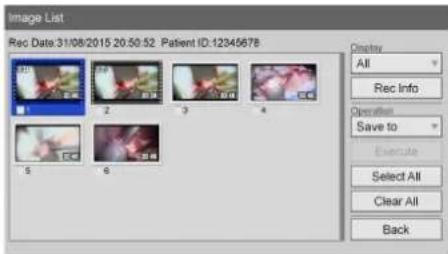
3 Chcete-li změnit typ snímků, pro které se zobrazují miniatury, vyberte pole [Display] a stiskněte tlačítko ENTER.
Zobrazí se obrazovka [Display].
4 Vyberte možnost [Video], [Still] nebo [All] a stiskněte tlačítko ENTER.
Zobrazení se změní.
Tipy
- Vyberete-li možnost [Video], jsou miniatury zobrazeny podle titulu nebo kapitoly, v závislosti na nastavení [Image List Display] na obrazovce [System Admin Settings] – [Function Settings] – karta [General 1].
- Pokud byla data zaznamenána v režimu CMS, budou jediná původní zaznamenaná data pro kanál Ch1 zobrazena v seznamu obrazů. Data proxy nebudou zobrazena.
- Můžete také vybrat zaznamenaná data pro tisk nebo kopírování externích médií na obrazovce zobrazení miniatur.
Podrobnosti viz také „Zpracování zaznamenaných dat“ (strana 60).
Přehrávání ze seznamu výsledků hledání
1 Vyberte možnost [Image List] v poli obsluhy na obrazovce [Recording List].
2 Chcete-li přehrávat titul, vyberte na obrazovce [Recording List] (seznam výsledků hledání) zaznamenaná data, která chcete přehrávat, a stiskněte tlačítko ► PLAY.
3 Chcete-li přehrát kapitolu, vyberte zaznamenaná data, která chcete přehrát, pak stiskněte tlačitko ENTER.
Zobrazí se obrazovka [Image List] a na ní obrázky miniatur zaznamenaných dat.
Tip
Chcete-li zobrazit zaznamenaná data podle kapitoly, nastavte možnost [Image List Display] na volbu [Chapter] na obrazovce [System Admin Settings] – [Function Settings].
4 Vyberte zaznamenaná data, která chcete přehrát, pak stiskněte tlačítko ► PLAY.
Zvýrazněná zaznamenaná data videa kanálu Ch1 jsou přehrána.
Tipy
- Přehrávána jsou pouze zvýrazněná zaznamenaná data. Pokud video kanálu Ch1 neexistuje, je přehráváno video kanálu Ch2.
- V režimu CMS jsou přehrávána originální zaznamenaná data pro Ch1.
Třídění seznamu zaznamenaných dat
Seznam zaznamenaných dat můžete třídit podle data záznamu, ID nebo jména pacienta, velikosti nebo stavu uložení.
Tip
Velikosti zobrazené na obrazovce [Recording List] indikují celkovou velikost pro kanál Ch1 a Ch2.
1 Vyberte možnost [Sort] na obrazovce [Recording List] a pak stiskněte tlačitko ENTER.
Zobrazí se obrazovka [Sort].
2 Vyberte pole [Item] a stiskněte tlačítko ENTER.
Zobrazí se obrazovka [Item].
3 Vyberte kategorii, podle které chcete třídit, pak stiskněte tlačitko ENTER.
Znovu se zobrazí obrazovka [Sort].
4 Vyberte pole [Order] a stiskněte tlačítko ENTER.
Zobrazí se obrazovka [Order].
5 Vyberte možnost [Descending] nebo [Ascending] a stiskněte tlačítko ENTER.
Podle vybrané kategorie bude pořadí sestupné nebo vzestupné následujícím způsobem:
| Kategorie | Sestupné Vzestupné | |
| [Rec Date] | Začíná nejnovějším Začíná nejstarším | |
| [Patient ID] | Abecední pořadí → číselné pořadí | Obrácené číselné pořadí → obrácené abecední pořadí |
| [Patient Name] | Abecední pořadí → číselné pořadí | Obrácené číselné pořadí → obrácené abecední pořadí |
| [Status] [Not | Saved to Media] → [Saved to Media] | [Saved to Media] → [Not Saved to Media] |
| [Size] Začíná | největšími daty | Začíná nejmenšími daty |
Znovu se zobrazí obrazovka [Sort].
6 Vyberte možnost [Execute] a stiskněte tlačítko ENTER.
Zaznamenaná data jsou tříděna podle stanoveného pořadí.
Zpracování zaznamenaných dat
Zaznamenaná data uložená na interním pevném disku jednotky můžete zpracovávat.
• T i s k (strana 60)
• Kopírování na externí médium (strana 60)
- Úprava informací o pacientovi (strana 63)
- Ochrana zaznamenaných dat (strana 63)
- Odstranění zaznamenaných dat (strana 64)
- Zobrazení informací o zaznamenaných datech (strana 64)
Tisk
Na obrazovce [Recording List] můžete vybrat statické snímky pro tisk.
Tip
Podrobnosti o konfigurování počtu snímků k tisku na každém listu a dalších nastavení tisku viz také „Konfigurování nastavení tisku“ (strana 40).
1 Vyberte možnost [Image List] v poli obsluhy na obrazovce [Recording List].
2 Vyberte zaznamenaná data na obrazovce [Recording List] a pak stiskněte tlačítko ENTER.
Podrobnosti o zobrazení obrazovky [Recording List] viz „Hledání snímku“ (strana 57).
Zobrazí se obrazovka [Image List].
3 Pokud se zobrazí miniatury video dat, přepněte na zobrazení statických snímků.
Podrobnosti o přepnutí na zobrazení statických snímků viz „Zobrazení miniatur zaznamenaných dat“ (strana 58).
4 Vyberte zaškrtávací pole zaznamenaných dat, která chcete vytisknout.
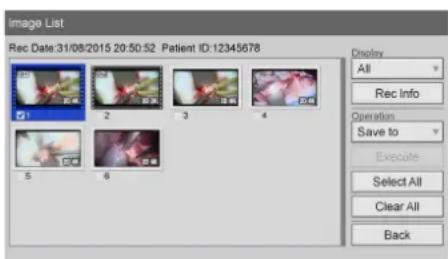
5 Vyberte pole [Operation] a stiskněte tlačitko ENTER.
Zobrazí se obrazovka [Operation].
6 Vyberte možnost [Print] a stiskněte tlačítko ENTER.
Znovu se zobrazí obrazovka [Image List].
7 Vyberte možnost [Execute] a stiskněte tlačítko ENTER.
Zobrazí se obrazovka [Print].
8 V prípadě potřeby změňte nastavení.
V prípadě potřeby můžete zadat poznámku o délce až 60 znaků, která se vytiskne společně se snímky.
Podrobnosti o dalším nastavení viz také „Konfigurování nastavení tisku“ (strana 40).
Tisk se spustí. Během tisku je zobrazován zbývající počet papírů.
Tip
Chcete-li zrušit tisk, vyberte možnost [Abort] a stiskněte tlačítko ENTER.
9 Po dokončení tisku vyberte možnost [Close] a stiskněte tlačítko ENTER. Znovu se zobrazí obrazovka [Image List].
Kopírování na externí médium
Zaznamenaná data uložená na interním pevném disku jednotky můžete kopírovat na disk BD/DVD, do paměťového zařízení USB nebo na server. Zaznamenaná data mohou být kopírována z obrazovky [Recording List] nebo [Image List] (zobrazení miniatury).
Tip
Pokud zaznamenaná data zahrnují proxy data, budou tato proxy data rovněž zkopírována.
Neplatné symboly a řetězce znaků pro složku jména:
| ¥/ : ? * " < > | . \ | Tyto symboly budou nahrazeny podtržitky (_). |
| AUX, CON, NUL, PRN, COM0, COM1, COM2, COM3, COM4, COM5, COM6, COM7, COM8, COM9, LPT1, LPT2, LPT3, LPT4, LPT5, LPT6, LPT7, LPT8, LPT9 | To povede k chybám během přenosu. Pokud chcete použít tyto znaky v názvu složky, nastavte parametr [Folder Structure] na jiné nastavení než [Patient ID] nebo [Patient Name]. Alternativně zvolte možnost [Patient ID] a nastavte parametr [Add 0 to Folder] na [Use]. |
Výběr dat pro kopírování na obrazovce [Recording List]
Tato část popisuje, jak vybrat zaznamenaná data pro kopírování na externí média na obrazovce [Recording List]. Můžete vybrat, zda chcete tímto postupem kopírovat videa, statické snímky nebo obojí.
Tipy
- Pokud je napájecí zdroj odpojen před dokončením záznamu dat, platnost zapsaných dat nelze zaručit.
- Při záznamu na externí médium lze toto médium vypnout až 15 krát pro jednu položku zaznamenaných dat. Když je tento limit překročen, zobrazí se na obrazovce [Save to] hlášení „Exch. media limit exceeded“.
1 Pokud kopírujete na disk BD/DVD nebo do paměťového zařízení USB, vložte média do jednotky.
2 Zobrazte obrazovku [Recording List], vyberte pole operace a stiskněte tlačítko ENTER.
Podrobnosti o zobrazení obrazovky [Recording List] viz „Hledání snímku“ (strana 57).
Zobrazí se obrazovka [Operation].
3 Vyberte možnost [Save to] a stiskněte tlačítko ENTER.
Znovu se zobrazí obrazovka [Recording List].
4 Vyberte zaškrtávací pole zaznamenaných dat, která chcete kopírovat.
5 Vyberte možnost [Execute] a stiskněte tlačítko ENTER.
Zobrazí se obrazovka [Save to].
6 Nakonfigurujte nastavení ukládání pro zaznamenaná data, vyberte možnost [Execute] a stiskněte tlačítko ENTER.
[External Media]
Vyberte cílové úložiště.
Můžete volit možnost [BD/DVD], [USB 1],
[USB 2] nebo [SERVER].
[File Server]
Pokud vyberete možnost [SERVER] jako cílové externí úložiště vyberte server (server nakonfigurovaný pro každého lékaře).
[Save Video]
Tato možnost je povolena, je-li vybráno zaznamenané video.
Vyberte formát zaznamenaných dat, která chcete uložit.
Můžete volit možnost [Ch1 2D], [Ch1 3D] a [Ch2 2D]. (Lze vybrat více položek najednou.)
Ve výchozím nastavení jsou vybrána všechna zaškrtávací pole.
[Save Still]
Vyberte zaškrtávací pole formátu ukládání dat pro 3D statické snímky.
Můžete volit možnost [3D], [2D], [Convert to 2D DICOM], [2D Left], [Convert to 2D DICOM Left], [2D Right] nebo [Convert to 2D DICOM Right]. (Lze vybrat více položek najednou.)
Když vyberete možnost „Convert to DICOM“, je stanovený formát statického snímku konvertován před uložením na formát DICOM. Ve výchozím nastavení jsou vybrána všechna zaškrtávací pole.
Spustí se kopírování zaznamenaných dat.
![SONY HVO-3300MT - [Save Still] - 1](/content/2026/05/853362/images/250fcca16d8782577e95eef0ae0cacc9192f81691af757a5b5431458f4ee376d.jpg)
Chcete-li zrušit kopírování, vyberte možnost [Abort] a stiskněte tlačítko ENTER.
7 Po dokončení kopírování vyberte možnost [Close] a stiskněte tlačítko ENTER.
Znovu se zobrazí obrazovka [Recording List].
Výběr dat pro kopírování na obrazovce [Image List] (zobrazení miniatur)
Tato část popisuje výběr obrázků miniatur zaznamenaných dat na obrazovce [Image List] pro kopírování na externí médium. Postup kopírování je shodný pro video i statické snímky.
1 Pokud kopírujete na disk BD/DVD nebo do pamětového zařízení USB, vložte média do jednotky.
2 Vyberte možnost [Image List] v poli obsluhy na obrazovce [Recording List].
Podrobnosti o zobrazení obrazovky [Recording List] viz „Hledání snímku“ (strana 57).
3 Vyberte zaznamenaná data na obrazovce [Recording List] a pak stiskněte tlačítko ENTER. Zobrazí se obrazovka [Image List].
4 Chcete-li kopírovat video data, přepněte na zobrazení miniatur videí, chcete-li však kopírovat data statických snímků, přepněte na zobrazení miniatur statických snímků. Podrobnosti o přepnutí na zobrazení statických snímků viz „Zobrazení miniatur zaznamenaných dat“ (strana 58).
5 Vyberte zaškrtávací pole zaznamenaných dat, která chcete kopírovat.
6 Vyberte pole provozní a stiskněte tlačítko ENTER. Zobrazí se obrazovka [Operation].
7 Vyberte možnost [Save to] a stiskněte tlačítko ENTER. Znovu se zobrazí obrazovka [Image List].
8 Vyberte možnost [Execute] a stiskněte tlačítko ENTER. Zobrazí se obrazovka [Save to].
9 Nakonfigurujte nastavení ukládání pro zaznamenaná data, vyberte možnost [Execute] a stiskněte tlačitko ENTER.
Podrobnosti o každém nastavení viz krok 6 části „Výběr dat pro kopírování na obrazovce [Recording List]“ (strana 61).
Tip
Chcete-li zrušit kopírování, vyberte možnost [Abort] a stiskněte tlačítko ENTER.
10 Po dokončení kopírování vyberte možnost [Close] a stiskněte tlačítko ENTER.
Znovu se zobrazí obrazovka [Image List].
Opětovný prénos DICOM
Neodeslané statické snímky DICOM můžete znovu prěnést.
1 Vyberte možnost [Image List] v poli obsluhy na obrazovce [Recording List].
2 Vyberte zaznamenaná data na obrazovce [Recording List] a pak stiskněte tlačítko ENTER.
Podrobnosti o zobrazení obrazovky [Recording List] viz „Hledání snímku“ (strana 57).
Zobrazí se obrazovka [Image List].
3 Vyberte pole [Operation] a stiskněte tlačítko ENTER.
Zobrazí se obrazovka [Operation].
4 Vyberte možnost [DICOMSend] a stiskněte tlačítko ENTER.
Znovu se zobrazí obrazovka [Image List].
5 Vyberte možnost [Execute] a stiskněte tlačítko ENTER.
Zobrazí se obrazovka [DICOMSend].
6 Po dokončení prěnosu DICOM vyberte možnost [OK] a stiskněte tlačítko ENTER.
Znovu se zobrazí obrazovka [Image List].
Tip
Přenosy DICOM nebudou odeslány dříve, než parametr [DICOM] nastavíte [Use] na obrazovce [System Admin Settings] – [DICOM Settings] – karta [Server] nebo v případě statických snímku, které již byly odeslány.
Úprava informací o pacientovi
Můžete upravovat ID, jméno nebo další informace o pacientovi, které jsou připojeny k zaznamenaným datům a ještě nejsou nakonfigurovány.
Poznámky
- Když nastavíte možnost [Change Patient Info.] na položku [Not Used] na obrazovce [System Admin Settings] – [Function Settings] – karta [Patient Info.], můžete upravovat pouze takové informace o pacientovi, které ještě nebyly zadány. Již zadané informace o pacientovi upravovat nelze.
- Informace o pacientovi získané z MWL nelze upravovat.
1 Zobrazte obrazovku [Recording List], vyberte pole operace a stiskněte tlačítko ENTER. Zobrazí se obrazovka [Operation].
2 Vyberte možnost [Change] a stiskněte tlačítko ENTER.
Znovu se zobrazí obrazovka [Recording List].
3 Vyberte zaškrtávací pole zaznamenaných dat, pro která chcete upravit informace o pacientovi.
Tip
Najednou můžete upravit informace o pacientovi pro jednu položku zaznamenaných dat. Pokud vyberete několik položek zaznamenaných dat, budou úpravy informací o pacientovi zakázány.
4 Vyberte možnost [Execute] a stiskněte tlačítko ENTER.
Zobrazí se obrazovka [Change].
5 Upravte každou položku podle potřeby a vyberte možnost [Change] a stiskněte tlačítko ENTER.
Podrobnosti o každém nastavení viz také „Informace o pacientovi a nastavení úložiště dat“ (strana 47).
Informace o pacientovi se změní a znovu se zobrazí obrazovka [Recording List].
Tip
Pokud zaznamenaná data zahrnují proxy data, budou tato proxy data rovněž upravena.
Svá data můžete ochránit před náhodným smazáním. Na obrazovce [Recording List] mohou být zaznamenaná data chráněna, nebo lze ochranu zrušit.
Výběr dat určených k ochraně na obrazovce [Recording List]
Tato část popisuje, jak vybrat zaznamenaná data určená k ochraně na obrazovce [Recording List]. Tímto postupem je možné chránit videa nebo statické snímky.
1 Zobrazte obrazovku [Recording List], vyberte pole operace a stiskněte tlačítko ENTER.
Podrobnosti o zobrazení obrazovky [Recording List] viz „Hledání snímku“ (strana 57).
Zobrazí se obrazovka [Operation].
2 Vyberte možnost [Protect] a stiskněte tlačítko ENTER.
Znovu se zobrazí obrazovka [Recording List].
3 Vyberte zaškrtávací pole zaznamenaných dat, která chcete ochránit.
4 Vyberte možnost [Execute] a stiskněte tlačítko ENTER.
Zaznamenaná data jsou chráněna a zobrazí se ikona 📄.
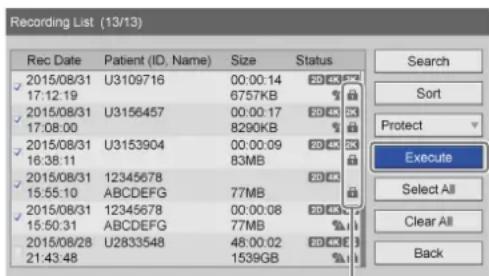
Ikona se zobrazuje u zaznamenaných dat, která jsou chráněna.
Tip
Pokud zaznamenaná data zahrnují proxy data, budou tato proxy data rovněž chráněna.
Odstranění ochrany
Vyberte možnost [UnProtect] v kroku 2 předchozího postupu a stiskněte tlačitko ENTER. Zbytek postupu provedte znázorněným způsobem.
Odstranění zaznamenaných dat
Zaznamenaná data uložená na interním pevném disku jednotky pro specifické chirurgické operace nebo vyšetření můžete odstranit. Na obrazovce [Recording List] mohou být zaznamenaná data odstraněna.
Poznámka
Již odstraněná zaznamenaná data není možné nijak obnovit.
1 Zobrazte obrazovku [Recording List], vyberte pole operace a stiskněte tlačítko ENTER.
Podrobnosti o zobrazení obrazovky [Recording List] viz „Hledání snímku“ (strana 57).
Zobrazí se obrazovka [Operation].
2 Vyberte možnost [Delete] a stiskněte tlačítko ENTER.
Znovu se zobrazí obrazovka [Recording List].
3 Vyberte zaškrtávací pole zaznamenaných dat, která chcete odstranit.
4 Vyberte možnost [Execute] a stiskněte tlačítko ENTER.
5 Jakmile se zobrazí potvrzující hlášení, vyberte možnost [OK] a pak stiskněte tlačítko ENTER.
Jakmile je odstranění zaznamenaných dat dokončeno, zobrazí se zpráva s oznámením. Chcete-li se vrátit na obrazovku [Recording List], stiskněte tlačítko ENTER.
Tip
Pokud zaznamenaná data zahrnují proxy data, budou tato proxy data rovněž odstraněna.
Zobrazení informací o zaznamenaných datech
Informace o zaznamenaných datech uložených na interním pevném disku jednotky můžete prohlížet.
1 Vyberte možnost [Image List] v poli obsluhy na obrazovce [Recording List].
2 Na obrazovce [Recording List] vyberte zaškrtávací pole zaznamenaných dat, která si
chcete prohlédnout, a pak stiskněte tlačítko ENTER.
Podrobnosti o zobrazení obrazovky [Recording List] viz „Hledání snímku“ (strana 57).
Zobrazí se obrazovka [Image List].
3 Vyberte možnost [Rec Info] a stiskněte tlačítko ENTER.
Zobrazí se informace o zaznamenaných datech.
Tip
Velikosti zobrazené na obrazovce [Recording List] indikují celkovou velikost pro kanál Ch1 a Ch2.
Rozlišení přehrávání
Pro video
Pokud byly obrázky zaznamenány v režimu [Ch1 rec] nebo [Ch1/Ch2 Simul Rec], snímky budou přehrávány v rozložení vstupního konektoru v čase záznamu, bez ohledu na rozlišení záznamu.
Příklad: Když jsou výstupy obrazu S VIDEO zaznamenány jako SD

flowchart
graph LR
    A["Vstupní obraz (S VIDEO)"] -->|Záznam SD Přehrávání SD| B["Zaznamenany obraz"]
    B --> C["Zaznamenany obraz (S VIDEO)"]
Příklad: Když jsou výstupy obrazu S VIDEO zaznamenány jako HD
Snímky jsou konvertovány na vyšší rozlišení pro záznam HD a oříznuty do formátu SD pro přehrávání.

flowchart
graph LR
    A["Vstupní obraz (S VIDEO)"] --> B["Záznam HD (konvertováno na vyšší rozlišení)"]
    B --> C["Zaznamená obraz Zaznamená obraz"]
    C --> D["Přehrávání oříznutého formátu SD"]
    D --> E["(S VIDEO)"]
Tipy
- 3D zaznamenaná data jsou přehrávána v aktuálně nakonfigurovaném výstupním formátu. Pokud však formát výstupu nelze nakonfigurovat (například výstupní režim pro data zaznamenaná „shora dolů“ je nastaven na „vedle sebe“), data jsou přehrávána v původně zaznamenaném formátu.
- Vstupy DVI-D jsou přehrávány podle nastavení [DVI Input Range] na obrazovce [System Admin Settings] – [Function Settings] – karta [General 2].
Pro statické snímky
Příklad: Když jsou přehrávány obrazové vstupy DVI-D
Obrazy jsou zaznamenány pomocí stejného rozlišení jako vstup a přehrávány v rozlišení 1920 × 1080 60i. Nicméně obrazy jsou přehrávány v rozlišení 1920 × 1080 60p při výstupu 3D řádkově.
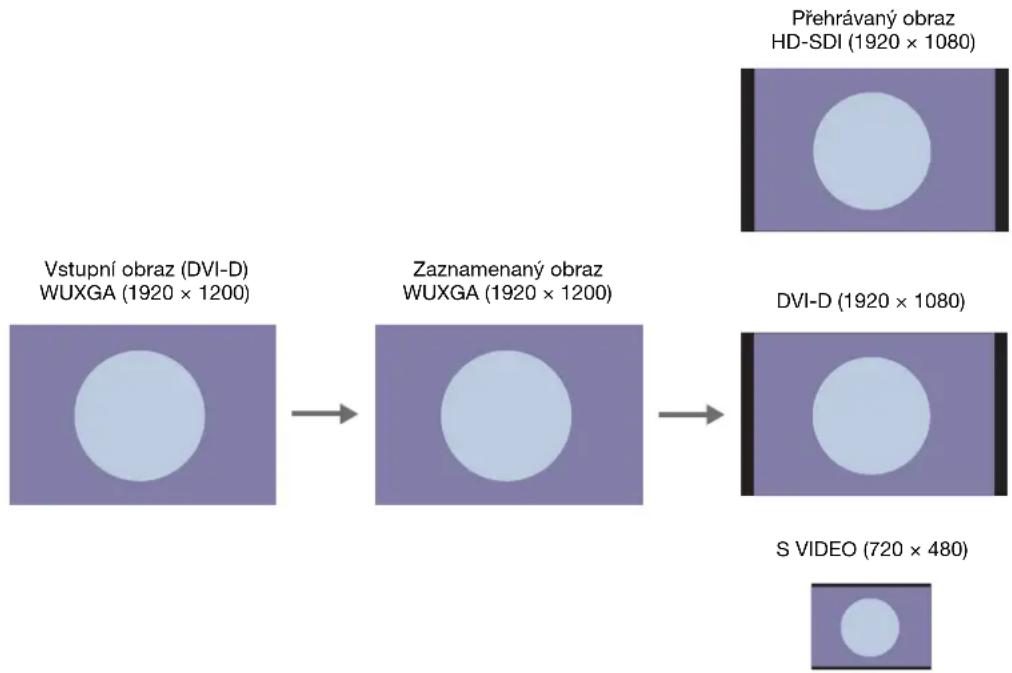
flowchart
graph LR
    A["Vstupní obraz (DVI-D)<br>WUXGA (1920 × 1200)"] --> B["Zaznamenany obraz<br>WUXGA (1920 × 1200)"]
    B --> C["S VIDEO (720 × 480)"]
    D["Přehrávaný obraz<br>HD-SDI (1920 × 1080)"] --> E["DVI-D (1920 × 1080)"]
    E --> F["S VIDEO (720 × 480)"]
Tipy
- Obrazy výstupního konektoru SD budou konvertovány na nižší rozlišení 720 × 480 59.94i / 720 × 576 50i.
- 3D zaznamenaná data jsou přehrávána v aktuálně nakonfigurovaném výstupním formátu. Pokud je však nakonfigurován formát, pro který výstup není možný, jsou data přehrávána v původně zaznamenaném formátu.
Kapitola 5: Nastavení správce systému
Zobrazení obrazovky [System Admin Settings]
Na obrazovce [System Admin Settings] můžete nastavit počáteční konfiguraci různých nastavení systému.
Konfiguraci na obrazovce [System Admin Settings] musí provést správce systému.
• Nastavení jazyka a času (strana 68)
Nakonfigurujte jazyk displeje a datum a čas.
• Nastavení funkcí (strana 70)
Nakonfigurujte počáteční nastavení pro záznam dat a obecné funkce.
• Nastavení zařízení (strana 75)
Nakonfigurujte počáteční nastavení pro připojení externích zařízení.
• Nastavení hesla (strana 80)
Zaregistrujte nebo upravte heslo nastavení správce systému.
• Nastavení sítě (strana 81)
Nakonfigurujte počáteční nastavení sítě a serveru.
• Registrace seznamu lékařů (strana 84)
Zaregistrujte nebo upravte informace týkající se lékařů provádějící chirurgické operace a vyšetření.
- Úprava případů (strana 86)
Zaregistrujte nebo upravte položky pro chirurgické operace a vyšetření.
- Nastavení funkce automatického odstraňování (strana 88)
Nakonfigurujte nastavení funkce automatického odstraňování položek.
• Nastavení DICOM (strana 89)
Nakonfigurujte nastavení DICOM.
Pro zadávání textu použijte obrazovkovou klávesnici.
Podrobnosti o použití viz také „Používání obrazovkové klávesnice (textová položka)“ (strana 30).
1 Stiskněte tlačítko MENU.
Zobrazí se obrazovka [MENU].
2 Vyberte možnost [Settings] a stiskněte tlačítko ENTER.
Zobrazí se obrazovka [Settings].
3 Vyberte možnost [System Admin Settings] a stiskněte tlačítko ENTER.
Tip
Pokud je povolena funkce ochrany heslem, zobrazí se obrazovka pro zadání hesla.
4 Jakmile se zobrazí informační obrazovka nastavení správce systému, stiskněte tlačitko ENTER.
Zobrazí se obrazovka [System Admin Settings].
5 Vyberte nastavení, která chcete nakonfigurovat, pak stiskněte tlačítko ENTER.
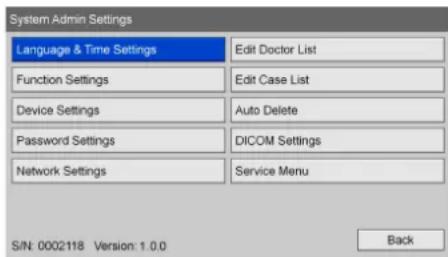
Zobrazí se obrazovka nastavení pro vybranou položku.
Vlevo dole se zobrazí sériové číslo jednotky a aktuální verze softwaru.
O nabídce [Service Menu]
Nabídka [Service Menu] je vyhrazena pro servisní personál.
Běžný uživatel ji nemůže používat.
Nastavení jazyka a času
Nakonfigurujte jazyk displeje a formát aktuálního data a času.
1 Vyberte možnost [Language & Time Settings] na obrazovce [System Admin Settings] a pak stiskněte tlačitko ENTER.
Zobrazí se obrazovka [Language & Time Settings].
2 Nakonfigurujte každé nastavení na kartě [Language].
[Language]
Vyberte jazyk zobrazení obrazovky. Můžete volit možnost [English] (angličtina), [日 (japonština), [Deutsch] (němčina), [Français] (francouzština), [Italiano] (italština), [Espanol] (špančlština), [中国(简体) (zjednodušená čínština) a [Português] (portugalština).
[Time Zone]
Vyberte časové pásmo. Pro každé nastavení časového pásma se zobrazí pouze rozdíl od času GMT (střední greenwichský čas)
Podrobnosti o časových pásmech viz také „Seznam časových pásem“ (strana 68).
[Use Daylight Saving Time]
Vyberte, zda bude povolena možnost DST (letní čas). Výchozí nastavení je [Not Used].
3 Nakonfigurujte každé nastavení na kartě [Date & Time].
[Date Format]
Vyberte rok, měsíc a den a formát zobrazení. Můžete volit možnost [YYYY/MM/DD] (rok/měsíc/den), [MM/DD/YYYY] (měsíc/den/rok) nebo [DD/MM/YYYY] (den/měsíc/rok). Výchozí nastavení je [MM/DD/YYYY].
[Date]
Nakonfigurujte aktuální datum.
[Time]
Nakonfigurujte aktuální čas.
4 Jakmile konfiguraci dokončite, vyberte položku [Apply] a stiskněte tlačítko ENTER.
Konfigurace jsou uloženy a znovu se zobrazí obrazovka [System Admin Settings].
Seznam časových pásem
| Časové pásmo DST | ||
| UTC-12:00 Mezinárodní datová hranice, západ | ||
| UTC-11:00 Koordinovaný světový čas-11 | ||
| UTC-10:00 Havajské ostrovy | ||
| UTC-09:00 Aljaška O | ||
| UTC-08:00 Baja California O | ||
| UTC-08:00 Pacifický čas (USA a Kanada) O | ||
| UTC-07:00 Arizona | ||
| UTC-07:00 Chihuahua, La Paz, Mazatlán O | ||
| UTC-07:00 Horský čas (USA a Kanada) O | ||
| UTC-06:00 Guadalajara, Mexico City, Monterrey O | ||
| UTC-06:00 Saskatchewan | ||
| UTC-06:00 Střední Amerika | ||
| UTC-06:00 Centrální čas (USA a Kanada) O | ||
| UTC-05:00 Indiana (východ) | ||
| UTC-05:00 Bogota, Lima, Quito, Rio Branco | ||
| UTC-05:00 Východní čas (USA a Kanada) O | ||
| UTC-04:30 Caracas | ||
| UTC-04:00 Asunción O | ||
| UTC-04:00 Cuiaba | O | |
| UTC-04:00 Santiago | ||
| UTC-04:00 Georgetown, La Paz, Manaos, San Juan | ||
| UTC-04:00 Atlantický čas (Kanada) | O | |
| UTC-03:30 Nový Foundland | O | |
| UTC-03:00 Cayenne, Fortaleza | ||
| UTC-03:00 Grónsko | O | |
| UTC-03:00 Salvador | ||
| UTC-03:00 Buenos Aires | O | |
| UTC-03:00 Brasília | O | |
| UTC-03:00 Montevideo | O | |
| UTC-02:00 Koordinovaný světový čas-02 | O | |
| UTC-01:00 Azorské ostrovy | O | |
| UTC-01:00 Kapverdské ostrovy | ||
| UTC | Casablanca | |
| UTC | Dublin, Edinburgh, Lisabon, Londýn | O |
| UTC | Monrovia, Reykjavík | |
| UTC | Koordinovaný světový čas | |
| UTC+01:00 | Amsterdam, Berlín, Bern, Rím, Stockholm, Videň | O |
| UTC+01:00 | Windhoek | O |
| UTC+01:00 | Sarajevo, Skopje, Varšava, Záhřeb | O |
| UTC+01:00 | Brusel, Kodaň, Madrid, Paříž | O |
| Časové pásmo | DST |
| UTC+01:00 Bělehrad, Bratislava, Budapešť,Lublaň, Praha | ○ |
| UTC+01:00 Západní střední Afrika | |
| UTC+02:00 Atény, Bukurešť ○ | |
| UTC+02:00 Ammán ○ | |
| UTC+02:00 Istanbul ○ | |
| UTC+02:00 Jeruzalém ○ | |
| UTC+02:00 Káhira ○ | |
| UTC+02:00 Kaliningrad (RTZ 1) | |
| UTC+02:00 Damašek ○ | |
| UTC+02:00 Tripoli | |
| UTC+02:00 Harare, Pretoria | |
| UTC+02:00 Bejrút ○ | |
| UTC+02:00 Helsinki, Kijev, Riga, Skopje, Sofie,Tallinn, Vilnius | ○ |
| UTC+02:00 Východní Evropa ○ | |
| UTC+03:00 Kuvajt, Rijád | |
| UTC+03:00 Nairobi | |
| UTC+03:00 Bagdád | |
| UTC+03:00 Minsk | |
| UTC+03:00 Moskva, Petrohrad, Volgograd (RTZ 2) ○ | |
| UTC+03:30 Teherán ○ | |
| UTC+04:00 Abu Dábá, Muscat | |
| UTC+04:00 Iževsk, Samara (RTZ 3) | |
| UTC+04:00 Jerevan ○ | |
| UTC+04:00 Tbilisi | |
| UTC+04:00 Baku ○ | |
| UTC+04:00 Port Louis ○ | |
| UTC+04:30 Kábúl | |
| UTC+05:00 Ashihabato, Taškent | |
| UTC+05:00 Islamábád, Karáči | ○ |
| UTC+05:00 Jekatěrinburg (RTZ 4) | |
| UTC+05:30 Sri Jayawardenepura | |
| UTC+05:30 Chennai, Kalkata, Bombaj, Nové Dillí | |
| UTC+05:45 Káthmándú | |
| UTC+06:00 Astana | |
| UTC+06:00 Dháka | |
| UTC+06:00 Novosibirsk (RTZ 5) | ○ |
| UTC+06:30 Yangon (Rangún) | |
| UTC+07:00 Krasnojarsk (RTZ 6) | ○ |
| UTC+07:00 Bangkok, Hanoj, Jakarta | |
| UTC+08:00 Irkutsk (RTZ 7) | |
| UTC+08:00 Ulánbátar | ○ |
| UTC+08:00 Kuala Lumpur, Singapur | |
| UTC+08:00 Perth | ○ |
| Časové pásmo | DST | |
| UTC+08:00 | Tchajpej | |
| UTC+08:00 | Peking, Chongqing, Hong Kong,Urumči | |
| UTC+09:00 | Soul | |
| UTC+09:00 | Jakutsk (RTZ 8) | ○ |
| UTC+09:00 | Osaka, Sapporo, Tokio | |
| UTC+09:30 | Adelaide | ○ |
| UTC+09:30 | Darwin | |
| UTC+10:00 | Vladivostok, Magadan (RTZ 9) | ○ |
| UTC+10:00 | Canberra, Melbourne, Sydney | ○ |
| UTC+10:00 | Guam, Port Moresby | |
| UTC+10:00 | Brisbane | |
| UTC+10:00 | Hobart | ○ |
| UTC+10:00 | Magadan | |
| UTC+11:00 | Šalamounovy ostrovy, NováKaledonie | |
| UTC+11:00 | Chokurudafu (RTZ 10) | |
| UTC+12:00 | Anadyr, Petropavlovsk-Kamčatský(RTZ 11) | |
| UTC+12:00 | Auckland, Wellington | ○ |
| UTC+12:00 | Fidži | |
| UTC+12:00 | Koordinovaný světový čas+12 | |
| UTC+13:00 | Samoa | ○ |
| UTC+13:00 | Nuku’alofa | |
Nastavení funkcí
Nakonfigurujte počáteční nastavení informací o pacientovi, vstupních signálech a dalších funkcích.
1 Vyberte možnost [Function Settings] na obrazovce [System Admin Settings] a pak stiskněte tlačítko ENTER.
Zobrazí se obrazovka [Function Settings].
2 Zvolte kartu a stiskněte tlačítko ENTER.
3 Na každé kartě nastavte potřebné parametry.
Podrobnosti o každé kartě viz následující část.
Karta [Patient Info.] (strana 70)
Karta [Input Signal 1] (strana 70)
Karta [Input Signal 2] (strana 70)
Karta [Recording] (strana 71)
Karta [Auto Live] (strana 72)
Karta [General 1] (strana 72)
Karta [General 2] (strana 73)
Karta [Facility] (strana 73)
Karta [CMS] (strana 74)
4 Jakmile konfiguraci dokončíte, vyberte položku [Apply] a stiskněte tlačítko ENTER.
Konfigurace jsou uloženy a znovu se zobrazí obrazovka [System Admin Settings].
Karta [Patient Info.]
Nakonfigurujte počáteční nastavení pro informace o pacientovi.
[Patient ID Length]
Vyberte počet číslic pro ID pacienta. Můžete volit možnost 4 až 16 číslic. Výchozí nastavení je [8].
Vyberte, zda se k ID pacienta mají přidat nuly s méně než stanoveným počtem číslic. Výchozí nastavení je [Use].
Vyberte počet zobrazených polí pro jméno pacienta. Pokud vyberete [2] nebo [3], pole jména pacienta budou rozdělena na křestní, střední a příjmení. Výchozí nastavení je [1].
[Change Patient Info.]
Vyberte, zda bude možné kdykoliv provést změny informací o pacientovi. Výchozí nastavení je [Not Used].
Karta [Input Signal 1]
Nakonfigurujte počáteční nastavení pro vstupní signály.
[Region]
Můžete volit možnost [NTSC] nebo [PAL]. Výchozí nastavení je [NTSC].
[I/O Timing]
Pro časování vstupu a výstupu vyberte možnost [Normal] nebo [Pass-Through]. Vyberte možnost [Normal] a zpracování signálů se bude provádět za normálních okolností. Vyberete-li možnost [Normal], výstupní signály budou mít krátkou prodlevu. Vyberte možnost [Pass-Through] a časování vstupních a výstupních signálů bude probíhat bez zpracování. Výchozí nastavení je [Normal].
[Input Detect Duration]
Vyberte 0 až 3 sekundy jako dobu trvání detekce signálů. Výchozí nastavení je [3 sec].
Poznámka
Pokud vyberete 2 sekundy nebo kratší dobu, může dojít k deformaci obrazu.
Při zadávání 3D signálů řádek za řádkem vyberte možnost [L First] (levý obraz) nebo [R First] (pravý obraz) pro první řádek. Výchozí nastavení je [L First].
Karta [Input Signal 2]
Nakonfigurujte počáteční nastavení pro vstupní signály.
[Ch1 IN Signal Display]
Vyberte zaškrtávací pole pro vstupní signály, které se zobrazí jako možnosti na obrazovce výběru vstupního signálu Ch1. (Lze vybrat více položek najednou.) Musí být vybrán více než jeden vstupní signál.
Můžete vybírat z následujících vstupních signálů.
Ve výchozím nastavení jsou vybrána všechna zaškrtávací pole.
[Ch2 IN Signal Display]
Vyberte zaškrtávací pole pro vstupní signály, které se zobrazí jako možnosti na obrazovce výběru vstupního signálu Ch2. (Lze vybrat více položek najednou.)
Musí být vybrán více než jeden vstupní signál.
Můžete vybírat z následujících vstupních signálů.
[SDI a[DVI-D] jsou vybrána ve výchozím nastavení.
Tip
[VIDEO] a [S VIDEO] se zobrazí pouze pro kanál Ch1 nebo Ch2. Pokud vyberete možnost [VIDEO] nebo [S VIDEO] nebo obojí pro jeden kanál, [VIDEO] a [S VIDEO] nelze vybrat pro druhý kanál.
Vyberte rozlišení pro použití během vstupů signálu DVI-D.
Výchozí nastavení je [1920 × 1200 60p].
Karta [Recording]
Nakonfigurujte počáteční nastavení související se záznamem.
Záznam na přístroji není závislý na vstupním konektoru a je podporován záznam v rozlišením jiném, než má vstupní signál.
Zde provedená nastavení platí pro Ch1 a Ch2.
[HD/SD Rec Mode]
Vyberte, zda se má vstupní signál zaznamenat v HD nebo SD.
Můžete volit z možností [HD Record], [HD/SD Record] a [SD Record].
Když vyberete možnost [HD Record], vstupy SD budou konverzovány na vyšší rozlišení HD pro záznam.
Když vyberete možnost [HD/SD Record], signál bude zaznamenán v HD nebo SD, v závislosti na rozlišení vstupu.
Když vyberete možnost [SD Record], vstupy HD budou konverzovány na nižší rozlišení SD pro záznam.
Výchozí nastavení je [HD/SD Record].
Vztah mezi vstupním rozlišením a režimy záznamu jsou následující.
| Vstupní rozlišení | [HD Record] | [HD/SD Record] | [SD Record] |
| 640 × 480 až720 × 480(576) | 1920 × 1080i | 720 × 480(576)i | 720 × 480(576)i |
| 800 × 600 až1600 × 1200 | 1280 × 720p1920 × 1080i1920 × 1080p | 1280 × 720p1920 × 1080i1920 × 1080p | 720 × 480(576)i |
| 1920 × 1080i | 1920 × 1080i | 1920 × 1080i | 720 × 480(576)i |
| 1920 × 1080paž1920 × 1200 | 1280 × 720p1920 × 1080i1920 × 1080p | 1280 × 720p1920 × 1080i1920 × 1080p | 720 × 480(576)i |
Při převodu na vyšší nebo nižší rozlišení budou vstupní signály zobrazeny následujícím způsobem.
| Režim záznamu P | Poměr stran vstupního signálu | Zobrazení |
| [SD Record] Více než 4:3 svisle Letterbox | ||
| Více než 4:3 vodorovně | ||
| [HD Record] 16:9 | Bez černých pruhů | |
| 16:9 svisle | Pillarbox | |
Zobrazení Letterbox
Zobrazení Pillarbox
![SONY HVO-3300MT - [HD/SD Rec Mode] - 1](/content/2026/05/853362/images/64d129ccece3694500a5df5a054635ed0856f080cc52333786ba6bf551f56717.jpg)
![SONY HVO-3300MT - [HD/SD Rec Mode] - 2](/content/2026/05/853362/images/9c5891ab6c1df6cbcc6391e79b358c26576713d31335cf1764668ace5d2d1d71.jpg)
Vyberte formát pro použití během záznamu HD. Můžete vybírat z možností [1080i], [720p] a [1080p]. Tato položka je dostupná, když je parametr [HD/SD Rec Mode] nastaven na hodnotu [HD Record] nebo [HD/SD Record].
Výchozí nastavení je [1080i].
Vztah mezi vstupním rozlišením a formáty záznamu HD během záznamu jsou následující.
| Vstupní rozlišení | Režim 1080i | Režim 720p | Režim 1080p |
| 1920 × 1080p | 1920 × 1080i | 1280 × 720p | 1920 × 1080p |
Tip
Proložené vstupy jsou zaznamenány v rozlišení 1080i, i když je parametr [HD Recording Format] nastavena na [720p] nebo [1080p].
Karta [Auto Live]
Nakonfigurujte počáteční nastavení funkce automatického živého obrazu.
[Auto Live]
Vyberte, zda se má použít funkce automatického živého obrazu.
Když je povolena funkce automatického živého obrazu a zaznamenáte statický snímek, bude tento snímek zobrazen po dobu stanovenou parametrem [Duration] v nabídce [Auto Live Settings].
Použijete-li funkci automatického živého obrazu, můžete vybrat počet snímků k zobrazení během použití ([Single] nebo [Multi]).
Když vyberete možnost [Multi], jsou zobrazeny tři nebo čtyři zaznamenané snímky podle nastavení polohy zobrazení.
Výchozí nastavení je [Not Used].
Pokud vyberete možnost [Single] nebo [Multi], zobrazí se možnost [Advanced]. Podrobnosti o tomto nastavení viz také „Konfigurování nastavení automatického živého obrazu“ (strana 72).
Tip
Pokud nastavíte možnost [Auto Live] na [Use] a současně je možnost [I/O Timing] nastavena na [Pass-Through], funkce automatického živého obrazu nebude pracovat.
[Auto Live Still Image]
Vyberte typ snímku, který se zobrazí při pozastavení videa a současně je aktivní funkce jednoho automatického živého obrazu.
Můžete vybírat z možností [Frame], [Field 1] a [Field 2].
Výchozí nastavení je [Frame].
Tip
Pro progresivní vstupní signály bude nastavení pevné na hodnotě [Frame] bez ohledu na to, co je nakonfigurováno zde.
Konfigurování nastavení automatického živého obrazu
Nakonfigurujte dobu trvání zobrazení a nastavení polohy pro zaznamenané snímky, které jsou
zobrazeny pomocí funkce automatického živého obrazu.
1 Vyberte možnost [Advanced] a stiskněte tlačítko ENTER.
Zobrazí se obrazovka nastavení [Advanced] pro funkci automatického živého obrazu.
2 Nakonfigurujte každé nastavení.
[Duration]
Vyberte dobu trvání, pro kterou jsou zobrazeny statické snímky.
Když vyberete možnost [Single], volte jako dobu trvání 0,5 až 2 sekundy. Výchozí nastavení je [0.5 sec].
Když vyberete možnost [Multi], volte jako dobu trvání 1 až 5 sekundy. Výchozí nastavení je [3 sec].
[Position]
Používáte-li funkci automatického živého obrazu, vyberte [Top], [Bottom], [Left] nebo [Right] jako polohu zobrazení zachycených statických snímků.
Výchozí nastavení je [Left].
Když vyberete možnost [Top] nebo [Bottom], zobrazí se čtyři poslední statické snímky, zatímco když vyberete možnost [Left] nebo [Right], jsou zobrazeny tři poslední statické snímky.
[Monitor]
Vyberte režim monitoru.
Můžete volit možnost [Normal] a [Full].
Výchozí nastavení je [Normal].
Tip
Pokud je připojený monitor v celoobrazovkovém režimu, levý a pravý okraj statických snímků funkce automatického živého obrazu se může zobrazovat oříznutý. V takových případech nastavte možnost [Monitor] na [Normal].
3 Jakmile konfiguraci dokončíte, vyberte položku [Apply] a stiskněte tlačítko ENTER.
Znovu se zobrazí karta [Auto Live].
Karta [General 1]
Nakonfigurujte počáteční nastavení systému.
[Show Status]
Vyberte zaškrtávací pole stavu, který chcete zobrazit. Můžete volit možnost [Show Rec Status], [Show Play Status] a [Show Idle Status].
Ve výchozím nastavení není vybráno žádné ze zaškrtávacích polí.
Tip
Pokud možnost [Show Rec Status] nebo [Show Idle Status] nastavíte na [Use] a současně je možnost [I/O Timing] nastavena na [Pass-Through], stavové informace zobrazeny nebudou. Kromě toho nebudou stavové informace aktualizovány během funkce automatického živého obrazu.
[Image List Display]
Na obrazovce [Image List] vyberte kategorii miniatur, kterou chcete zobrazit pro videa. Výchozí nastavení je [Title].
Podrobnosti o nastavení [Advanced] viz také „Konfigurování pokročilých nastavení seznamu snímků“ (strana 73).
[Auto Eject BD/DVD]
Vyberte, zda se mají disky BD/DVD automaticky vysunovat, když jsou plné. Výchozí nastavení je [Not Used].
Vyberte, zda bude zakázáno ovládání jednotky pomocí tlačítek dálkového ovladače. Výchozí nastavení je [Not Used].
Vyberte, zda se má zakázat přenos do cílů externího paměťového zařízení, kromě serverů. Výchozí nastavení je [Not Used]. Výchozí nastavení je přenos povolen.
Konfigurování pokročilých nastavení seznamu snímků
Na obrazovce [Image List] určete stav výběru zaznamenanych dat, když provedete kopírování nebo tisk.
1 Vyberte možnost [Advanced] pro parametr [Image List Display], pak stiskněte tlačítko ENTER.
Zobrazí se obrazovka nastavení [Advanced] pro seznam obrazů.
2 Nakonfigurujte každé nastavení, vyberte položku [Apply] a stiskněte tlačítko ENTER.
[Save to]
Vyberte stav výběru zaznamenaných dat, když je v poli obsluhy vybrána možnost [Save to]. Můžete volit možnost [Deselect All], [Select All], [Video] nebo [Still].
Výchozí nastavení je [Deselect All].
[Print]
Vyberte stav výběru zaznamenaných dat, když je v poli obsluhy vybrána možnost [Print]. Můžete volit možnost [Deselect All] nebo [Still]. Výchozí nastavení je [Deselect All].
Karta [General 2]
Nakonfigurujte počáteční nastavení systému.
[Recovery]
Vyberte, zda se má vrátit akce záznamu, která byla provedena při vykonání operace obnovení. Výchozí nastavení je [Use]. Obnovení zaznamenaných dat je jedinou akcí provedenou při výběru možnosti [Not Used].
[DVI Input Range]
Vyberte režim rozsahu pro použití pro vstupy DVI. Můžete volit možnost [Limited Range] a [Full Range]. Tónový rozsah pro [Limited Range] je 16 až 235 a tónový rozsah pro [Full Range] je 0 až 255. Výchozí nastavení je [Full Range].
[Automatic Pause]
Vyberte, zda se má automaticky pozastavit záznam, když není k dispozici vstupní signál. Výchozí nastavení je [Not Used]. Vyberete-li možnost [Use], záznam se pozastaví, pokud 10 minut nebude k dispozici žádný vstupní signál.
[Mic Plug-In Power]
Zvolte napětí použité pro napájení mikrofonu jednotkou. Můžete volit možnost [2.5V], [3.2V] a [4.2V]. Výchozí nastavení je [2.5V].
Vyberte jas displeje predního panelu. Můžete volit možnost [25%], [50%], [75%] nebo [100%]. Výchozí nastavení je [75%].
Karta [Facility]
Nakonfigurujte počáteční nastavení pro ošetřovací zařízení.
[Facility Name]
Zadejte až 32 znaků do každého pole názvu ošetřovacího zařízení. Používejte pouze alfanumerické znaky, podtržitko (_), pomlčky (-) a mezeru.
[Display Logo]
Vyberte, zda se má zobrazovat logo na obrazovce [MENU].
Výchozí nastavení je [Not Used].
Chcete-li nastavit možnost [Display Logo] na volbu [Use], nezapomeňte importovat logo.
Importování loga
Naimportujte soubor loga, které chcete zobrazit.
1 Nakopírujte soubor loga do pamětového zařízení USB a připojte zařízení do portu USB 1 na předním panelu jednotky.
2 Vyberte možnost [Import] a stiskněte tlačítko ENTER.
3 Jakmile se zobrazí zpráva vyžadující vložení média, stiskněte tlačítko ENTER.
Jakmile je importování loga dokončeno, zobrazí se zpráva s oznámením.
Příprava souboru loga
Chcete-li zobrazit logo, připravte si soubor loga, který lze naimportovat do jednotky a zkopírujte jej predem do paměfového zařízení USB.
1 Připravte si soubor loga.
Soubor loga musí splňovat následující podmínky.
Formát souboru: 24bitový rastr
Název souboru: MenuLogo.bmp
Velikost: 43 (výška) × 400 (šířka) obrazových bodů
Pozadí: RGB (102, 102, 102) (šedá)
2 Zkopírujte soubor loga do paměťového zařízení USB.
Vytvořte složku s následujícím jménem v horním adresáři paměťového zařízení USB a zkopírujte soubor loga.
Název složky: DisplayLogo
Karta [CMS]
Nakonfigurujte počáteční nastavení pro režim CMS. Režim CMS je používán pro prěnos zaznamenaných dat do systému správy obsahu.
[CMS Mode]
Vyberte, zda se má použít režim CMS.
Výchozí nastavení je [Not Used].
[Proxy Bit Rate]
Vyberte prěnosovou rychlost, kterou použijete pri vytváření dat proxy v režimu CMS.
Nicméně možnosti dostupné pro výběr a výchozí nastavení se mohou lišit v závislosti na rozlišení záznamu a nastavení [Quality] na obrazovce [User Settings] – karta [Quality].
Tipy
- Když parametr [CMS Mode] nastavíte na hodnotu [Use], a [Ch2 Rec] nastavíte na hodnotu [Not Used] na obrazovce [User Settings] – karta [Rec/ Streaming], a parametr [Streaming] nastavíte na hodnotu [Not Used], budou parametry nastavení pevně nakonfigurovány na aktuálním výběru.
- Podrobnosti o systému správy obsahu (CMS) vám poskytne místní zástupce společnosti Sony.
Přenosové rychlosti proxy a výchozí hodnoty
| Rozlišení záznamu | Nastavení kvality | Přenosová rychlost proxy | Výchozí nastavení |
| 1920 × 1080p | Nejlepší (24 Mbps) | Můžete volit možnost 8 Mbps, 4 M b p s , 2 M b p 1 M b p s . | 8 Mbps a |
| Vysoké (18 Mbps) | |||
| Standardní (12 Mbps) | |||
| 1920 × 1080i | Nejlepší (20 Mbps) | ||
| Vysoké (12,5 Mbps) | |||
| Standardní (6 Mbps) | Když je nakonfigurována možnost 8 Mbps nebo 4 Mbps, je pevné nastavení na 4 Mbps.Když je nakonfigurována možnost 2 Mbps nebo 1 Mbps, je nastavení dodrženo. | - | |
| 1280 × 720p | Nejlepší (20 Mbps) | ||
| Vysoké (12,5 Mbps) | |||
| Standardní (6 Mbps) | |||
| 720 × 480/576i | Nejlepší (6 Mbps) | Když je nakonfigurována možnost 8 Mb p s , j e pevné nastavení na 4 Mbps.Když je nakonfigurována možnost 4 Mb p s , 2 Mb nebo 1 Mbps, je nastavení dodrženo. | - |
| Vysoké (4 Mbps) | |||
| Standardní (2 Mbps) | Když je nakonfigurována možnost 8 Mbps nebo 4 Mbps, je pevné nastavení na 2 Mbps.Když je nakonfigurována možnost 2 Mbps nebo 1 Mbps, je nastavení dodrženo. | - |
Nastavení zařízení
Nakonfigurujte nastavení pro externí zařízení.
1 Vyberte možnost [Device Settings] na obrazovce [System Admin Settings] a pak stiskněte tlačitko ENTER.
Zobrazí se obrazovka [Device Settings].
2 Zvolte kartu a stiskněte tlačítko ENTER.
3 Na každé kartě nastavte potřebné parametry.
Podrobnosti o každé kartě viz následující část.
Karta [Device 1] (strana 75)
Karta [Device 2] (strana 78)
Karta [Control] (strana 78)
Karta [Contact Switch] (strana 79)
4 Jakmile konfiguraci dokončíte, vyberte položku [Apply] a stiskněte tlačítko ENTER.
Konfigurace jsou uloženy a znovu se zobrazí obrazovka [System Admin Settings].
Karta [Device 1]
Nakonfigurujte nastavení pro zařízení USB připojená k jednotce.
Podrobnosti o zařízeních, která lze k jednotce připojit, vám poskytne místní zástupce společnosti Sony.
[USB 3] až [USB 6]
Vyberte zařízení připojená k portům USB 3 až 6 na zadním panelu jednotky. Dostupná nastavení zahrnují zařízení kompatibilní s jednotkou.
Výchozí nastavení je [No Device]. Pokud vyberete tiskárnu, nezapomeňte nakonfigurovat možnost [Printer Settings].
Podrobnosti o tomto nastavení viz také „Konfigurování nastavení tiskárny“ (strana 76).
Tipy
- Jednotka rozpozná tiskárnu Sony UP-DR80MD automaticky. Chcete-li, aby jednotka rozpoznala tiskárny UP-DR80MD automaticky, nastavte port
USB, ke kterému bude tiskárna připojena na možnost [No Device] v nastaveních zařízení. Uvědomte si, že tiskárna nebude rozpoznána automaticky v průběhu záznamu nebo přehrávání, nebo během zobrazení obrazovky [Device Settings].
- Pokud je port USB, ke kterému je připojena čtečka karet, změněn během zapnutí jednotky, čtečka karet nebude rozpoznána. V takových případech jednotku restartujte.
Vyberete-li možnost [Bar Code Reader] nebo [Card Reader], nakonfigurujte nastavení [Reader Settings].
Podrobnosti o tomto nastavení viz také „Konfigurování nastavení čtečky“ (strana 77).
Pokud vyberete možnost [Touch Panel / Mouse], nezapomeňte také nakonfigurovat nastavení [Touch Panel / Mouse Settings].
Podrobnosti o tomto nastavení viz také „Konfigurování nastavení dotykového panelu / myši“ (strana 91).
Konfigurování nastavení tiskárny
Když vyberete USB tiskárnu, nakonfigurujte vyvážení barev, jas a další parametry.
1 Vyberte možnost [Advanced] pro port USB, ke kterému je tiskárna připojena a stiskněte tlačítko ENTER.
Možnost [Advanced] se zobrazí, když jednu z možností [USB 3] až [USB 6] nastavíte na tiskárnu.
Zobrazí se obrazovka nastavení [Advanced] pro tiskárny.
2 Zobrazte kartu [Color Balance] a nastavte vyvážení barev pro azurovou, purpurovou a žlutou a dále pro červenou, zelenou a modrou.
Pro každou barvu zadejte hodnotu mezi -32 až +32.
3 Zobrazte kartu [Gray Balance] a nastavte vyvážení achromatických barev.
Rozsah hodnot korekce se bude lišit v závislosti na vaší tiskárně.
4 Zobrazte kartu [Bright] a nakonfigurujte nastavení [Sharpness], [Dark], [Gamma], [Light] a [Gamma Curve] tak, abyste nastavili jas tištěných snímků.
Rozsah hodnot korekce se bude lišit v závislosti na vaší tiskárně.
Tip
Nastavení [Gamma Curve] je dostupné pouze pro tiskárny Sony UP-D25MD.
5 Zobrazte kartu [Other] a provedte import souboru loga a další operace.
Položky nastavení se liší v závislosti na vaší tiskárně.
Vyberte, zda se má povolit vysokorychlostní tisk. Když vyberete možnost [Use], rychlost tisku se zvýší, ale kvalita sníží.
Výchozí nastavení je [Use].
Importujte soubor vodoznaku.
Nakopírujte soubor vodoznaku do paměťového zařízení USB a připojte zařízení do portu USB na jednotce.
Podrobnosti o přípravě souboru vodoznaku viz. také „Příprava souboru vodoznaku“ (strana 77).
Když vyberete možnost [Import Watermark] a stisknete tlačítko ENTER, zobrazí se zpráva vyžadující vložení média. Vyberte možnost [OK] a stiskněte tlačítko ENTER.
Jakmile je importování vodoznaku dokončeno, zobrazí se zpráva s oznámením.
[Import Logo]
Importujte soubor loga.
Nakopírujte soubor loga do pamětového zařízení USB a připojte zařízení do portu USB na jednotce.
Podrobnosti o přípravě souboru loga viz také „Příprava souboru loga“ (strana 77).
Když vyberete možnost [Import Logo] a stisknete tlačítko ENTER, zobrazí se zpráva vyžadující vložení média. Vyberte možnost [OK] a stiskněte tlačítko ENTER.
Jakmile je importování loga dokončeno, zobrazí se zpráva s oznámením.
6 Jakmile konfiguraci dokončite, vyberte položku [Apply] a stiskněte tlačítko ENTER.
Konfigurace jsou uloženy a znovu se zobrazí karta [Device 1].
Příprava souboru vodoznaku
Chcete-li vytisknout vodoznaky, připravte si soubor vodoznaku, který lze naimportovat do jednotky a zkopírujte jej předem do paměťového zařízení USB.
1 Připravte si soubor vodoznaku.
Soubor vodoznaku musí splňovat následující podmínky.
Formát souboru: 24bitový rastr Název souboru: watermark_A4.bmp Velikost: 2392 × 3400 obrazových bodů Barva: Pozadí: RGB (255, 255, 255) (bílá) Vodoznak: RGB (0, 0, 0) (černá)
Formát souboru: 24bitový rastr Název souboru: watermark_85x11.bmp Velikost: 2464 × 3192 obrazových bodů Barva: Pozadí: RGB (255, 255, 255) (bílá) Vodoznak: RGB (0, 0, 0) (černá)
2 Zkopírujte soubor vodoznaku do pamětového zařízení USB.
Vytvořte složku s následujícím jménem v horním adresáři paměťového zařízení USB a zkopírujte soubor vodoznaku. Název složky: Watermark
Příprava souboru loga
Chcete-li vytisknout loga, připravte si soubor loga a zkopírujte jej předem do paměťového zařízení USB.
1 Připravte si soubor loga.
Soubor loga musí splňovat následující podmínky.
• Pro UP-D25MD
Formát souboru: 24bitový rastr Název souboru: printlogo_UP-D25MD.bmp Velikost: 70 (výška) × 320 (šířka) obrazových bodů
• Pro UP-DR80MD
Formát souboru: 24bitový rastr Název souboru: printlogo_UP-DR80MD.bmp Velikost: 94 (výška) × 900 (šířka) obrazových bodů
2 Zkopírujte soubor loga do pamětového zařízení USB.
Vytvořte složku s následujícím jménem v horním adresáři pamětového zařízení USB a zkopírujte soubor loga. Název složky: PrintLogo
Konfigurování nastavení čtečky
Vyberete-li možnost [Bar Code Reader] nebo [Card Reader], nakonfigurujte nastavení pro čtení dat. Postup pro nakonfigurování nastavení čtečky čárového kódu a čtečky pamětových karet je shodný.
1 Vyberte možnost [Advanced] pro port USB, ke kterému je čtečka čárového kódu nebo čtečka paměfových karet připojena a stiskněte tlačítko ENTER.
Možnost [Advanced] se zobrazí, když vyberete možnost [Bar Code Reader] nebo [Card Reader].
Zobrazí se obrazovka nastavení [Advanced] pro čtečky.
2 Zobrazte kartu [Patient ID/Name] a nakonfigurujte každé nastavení.
[Patient ID]
Zadejte počáteční polohu a délku ID pacienta.
[Patient Name]
Zadejte počáteční polohu a délku jména pacienta.
3 Zobrazte kartu [Gender/DOB] a nakonfigurujte každé nastavení.
[Gender]
Zadejte počáteční polohu a pohlaví muž nebo žena.
[Birth Date]
Zadejte počáteční polohu data narození a formátu data. Můžete volit možnost [YYYY/MM/DD], [MM/DD/YYYY], [DD/MM/YYYY], [YYYYMMDD], [MMDDYYYY] nebo [DDMMYYYY] nebo ponechte pole formátu data prázdné.
4 Naskenujte kartu.
Data z karty se objeví v oblasti [Read Data] karty [Decode].
Tip
Pokud se v datech objevuje prázdné pole, na displeji se zobrazí hvězdička (*).
5 Vyberte možnost [Decode] a stiskněte tlačítko ENTER.
Výsledky dekódování jsou zobrazeny na kartě [Decode].
6 Po potvrzení správnosti výsledků dekódování vyberte možnost [Apply] a stiskněte tlačitko ENTER.
Konfigurace jsou uloženy a znovu se zobrazí karta [Device 1].
Karta [Device 2]
Nakonfigurujte nastavení pro tiskárnu připojenou k jednotce a režim klávesnice.
[Printer Used]
Vyberte tiskárnu, která se používá.
[Keyboard Mode]
Na obrazovce [Recording Preparation] vyberte, zda se má používat softwarová klávesnice (tj. obrazovková klávesnice) nebo USB klávesnice. Výchozí nastavení je [Soft Keyboard].
V nabídce [Advanced] můžete nakonfigurovat nastavení funkčních tlačítek. Podrobnosti viz také „Použití funkčních tlačítek“ (strana 42).
Karta [Control]
Nakonfigurujte nastavení související s ovládáním systému jednotky a monitoru z externího zařízení.
[USB 7]
Určete zařízení připojené k portu USB 7. Výchozí nastavení je [No Device]. Pokud vyberete možnost [System Control], můžete ověřit přenosovou rychlost a nakonfigurovat režim protokolu v nabídce [System Control Setting].
Podrobnosti o ověření nastavení viz také „Konfigurace nastavení ovládání systému“ (strana 78).
[RS-232C]
Určete zařízení připojené ke konektoru RS-232C. Výchozí nastavení je [No Device].
Pokud vyberete možnost [System Control], nezapomeňte nakonfigurovat přenosovou rychlost a režim protokolu v nabídce [System Control Setting].
Podrobnosti o tomto nastavení viz také „Konfigurace nastavení ovládání systému“ (strana 78).
Pokud vyberete [Control Monitor], nezapomeňte nakonfigurovat výstupní port obrazu a vstupní signál v nastavení řízení monitoru.
Podrobnosti o tomto nastavení viz také „Konfigurace nastavení ovládání monitoru“ (strana 79).
[Remote Startup]
Vyberte, zda se má spojit ovládání zapínání/vypínání vzdáleným systémem prostřednictvím portu USB 7 a konektoru RS-232C.
Výchozí nastavení je [Do Not Start]. Když vyberete možnost [USB 7] nebo [RS-232C], bude ovládání zapínání/vypínání vzdálených systémů spojeno s jednotkou prostřednictvím vybraného konektoru.
Konfigurace nastavení ovládání systému
Zobrazte nebo nakonfigurujte prěnosovou rychlost pri ovládání systému prostřednictvím portu USB 7 nebo konektoru RS-232C.
Kromě toho nakonfigurujte režim kompatibility použitý s jednotkami Sony HVO-1000MD a HVO-3000MT.
1 Vyberte možnost [Advanced] pro parametr [USB 7] nebo [RS-232C], pak stiskněte tlačítko ENTER.
Možnost [Advanced] se zobrazí, když parametr [USB 7] nastavíte na hodnotu [System Control], nebo když parametr [RS-232C] nastavíte na hodnotu [System Control] či [Control Monitor].
Zobrazí se obrazovka nastavení [Advanced] pro řízení systému.
2 Vyberte prénosovou rychlost.
Pro port USB 7 je prěnosová rychlost pevně nastavena na hodnotu 115200 bps. Pro konektor RS-232C můžete jako prěnosovou rychlost volit možnost 9600 bps, 19200 bps, 38400 bps, 57600 bps nebo 115200 bps. Výchozí nastavení je [9600 bps].
3 Vyberte režim pro použití v [Protocol Mode], pak vyberte možnost [Apply] a nakonec stiskněte tlačitko ENTER.
Můžete vybírat z možností [HVO-1000MD], [HVO-3000MT] a [HVO-3300MT]. Výchozí nastavení je [HVO-1000MD]. V závislosti na vybraném režimu je povolena kompatibilita příkazů protokolu s odpovídajícím modelem.
Tipy
- Nastavení [Protocol Mode] je použito pouze v případě, že ovládání je provedeno pomocí příkazů prostřednictvím portu USB 7 nebo konektoru rozhraní RS-232C. Nijak to neovlivňuje operace „zavřít složku“ nebo zastavení přehrávání/záznamu na jednotce, jednotce dálkového ovladače nebo obrazovce dotykového panelu.
- Nastavení [Protocol Mode] pro port USB 7 a konektor RS-232C nelze nakonfigurovat odlišně. Režim vybraný jako poslední přepíše předchozí nastavení.
Konfigurace jsou uloženy a znovu se zobrazí karta [Control].
Konfigurace nastavení ovládání monitoru
Nakonfigurujte nastavení výstupního port obrazu a vstupního signálu, když odesíláte obrazy na výstup ze zařízení (například endoskop) nebo z jednotky do monitoru.
1 Zvolte možnost [Advanced] pro parametr [Control Monitor], pak stiskněte tlačitko ENTER.
Zobrazí se obrazovka nastavení [Advanced] pro řízení monitoru.
2 Nakonfigurujte každé nastavení, vyberte položku [Apply] a stiskněte tlačítko ENTER.
[Device IN Port]
Vyberte vstupní port, kterýž se použije na monitoru, když odesíláte obrazy na výstup ze zařízení (například endoskop). Můžete volit možnost [PORT A] a [PORT B]. Výchozí nastavení je [PORT A].
[Device IN Signal]
Vyberte signál, který bude odeslán na vstup do monitoru, když odesíláte obrazy na výstup ze zařízení (například endoskop). Můžete vybírat z možností [SDI 1], [SDI 2], [DVI-D 1], [DVI-D 2], [VIDEO] a [S VIDEO]. Výchozí nastavení je [SDI 1].
[Recorder IN Port]
Vyberte vstupní port, kterýž se použije na monitoru, když odesíláte obrazy na výstup z jednotky. Můžete volit možnost [PORT A] a [PORT B]. Výchozí nastavení je [PORT B].
Vyberte signál, který bude odeslán na vstup do monitoru, když odesíláte obrazy na výstup z jednotky. Můžete vybírat z možností [SDI 1], [SDI 2], [DVI-D 1], [DVI-D 2], [VIDEO] a [S VIDEO]. Výchozí nastavení je [SDI 2].
Tip
Stejný vstupní signál nemůže být nakonfigurován pro parametry [Device IN Signal] a [Recorder IN Signal] současně.
Karta [Contact Switch]
Nakonfigurujte tato nastavení, chcete-li ovládat jednotku prostřednictvím kontaktních spínačů připojených ke konektorům na zadním panelu jednotky.
[Contact Switch 1] až [Contact Switch 3]
Určete, co má být ovládáno prostřednictvím jednotlivých kontaktních spínačů. Postup konfigurování možnosti [Contact Switch 1] až [Contact Switch 3] je shodný. Výchozí nastavení je [Not Used].
[Not Used]
Zakažte použití kontaktních spínačů.
Můžete ovládat pozastavení a obnovení funkcí během záznamu videosignálu.
[Record Still]
Záznam statických snímků.
[Audio On/Off]
Povolte nebo zakažte výstup audiosignálu.
[Set Index]
Přidejte index bez uložení statického snímku záznamu.
Konfigurování nastavení kontaktního spínače
1 Vyberte možnost [Advanced] pro kontaktní spínač, který zajišťuje ovládání, pak stiskněte tlačítko ENTER.
Zobrazí se obrazovka nastavení [Advanced] pro kontaktní spínače.
2 Určete časování ovládání, vyberte položku [Apply] a stiskněte tlačítko ENTER.
Můžete volit možnost [Falling Edge], [Leading Edge] nebo [State].
Výchozí nastavení je [Falling Edge].
[State] není možné vybrat, pokud je položka ovládání nastavena na možnost [Record Still] nebo [Set Index].
Znovu se zobrazí karta [Contact Switch].
Nastavení hesla
Nakonfigurujte nastavení hesla, abyste zabránili neoprávněným změnám v nastavení [System Admin Settings].
Když je povolena ochrana heslem, zobrazí se obrazovka zadání hesla v případě, že na obrazovce [Settings] bude vybrána možnost [System Admin Settings].
Poznámka
Ve výchozím nastavení není heslo nakonfigurováno. Pri prvním konfigurování hesla nakonfigurujte nové heslo na obrazovce [Change Password], aniž byste zadávali staré heslo. Nezapomeňte si heslo poznamenat, abyste jej nezapomněli. Nastavení [System Admin Settings] není přístupné bez zadání hesla. Heslo pečlivě chraňte, abyste zajistili dostatečnou bezpečnost.
Povolení ochrany heslem
1 Vyberte možnost [Password Settings] na obrazovce [System Admin Settings] a pak stiskněte tlačítko ENTER.
Zobrazí se obrazovka [Password Settings].
2 Vyberte pole ochrany heslem a stiskněte tlačítko ENTER.
3 Vyberte možnost [Use] a stiskněte tlačítko ENTER.
Výchozí nastavení je [Not Used].
4 Vyberte možnost [Settings] a stiskněte tlačítko ENTER.
Konfigurace je uložena.
Změna hesla
1 Vyberte možnost [Change] na obrazovce [Password Settings] a pak stiskněte tlačitko ENTER.
Zobrazí se obrazovka [Change Password].
2 Nakonfigurujte každé nastavení, vyberte položku [Apply] a stiskněte tlačítko ENTER.
[Old Password]
Zadejte staré heslo.
[New Password]
Zadejte až 255 znaků nového hesla.
V hesle můžete použít libovolný znak, který je možné zadat na obrazovkové klávesnici.
Nové heslo je uloženo.
Nastavení sítě
Nakonfigurujte počáteční nastavení sítě a serveru.
1 Vyberte možnost [Network Settings] na obrazovce [System Admin Settings] a pak stiskněte tlačítko ENTER.
Zobrazí se obrazovka [Network Settings].
2 Zvolte kartu a stiskněte tlačítko ENTER.
3 Na každé kartě nastavte potřebné parametry.
Podrobnosti o každé kartě viz následující část.
Karta [Network] (strana 81)
Karta [IP Address] (strana 81)
Karta [DNS Server] (strana 82)
Karta [File Server] (strana 82)
Karta [Shared] (strana 82)
Karta [NTP] (strana 82)
Karta [Streaming] (strana 82)
4 Jakmile konfiguraci dokončíte, vyberte položku [Apply] a stiskněte tlačítko ENTER.
Konfigurace jsou uloženy a znovu se zobrazí obrazovka [System Admin Settings].
Karta [Network]
Při používání sítě nakonfigurujte tato nastavení.
[Network]
Vyberte, zda se má používat síť.
Výchozí nastavení je [Not Used].
Vyberete-li možnost [Use], na každé kartě nastavte potřebné parametry.
Karta [IP Address]
[Auto IP address]
Chcete-li získat IP adresu automaticky pomocí serveru DHCP, zvolte možnost [Use], nebo zvolte [Not Used] a statickou IP adresu budete muset příradit ručně.
Pokud vyberete možnost [Use], IP adresa, maska podsítě a výchozí brána budou zobrazeny jako položky pouze ke čtení.
Pokud vyberete možnost [Not Used], musíte nakonfigurovat možnosti [IP Address], [Subnet Mask] a [Default Gateway].
[IP Address]
Zadejte IP adresu.
[Subnet Mask]
Zadejte masku podsítě.
[Default Gateway]
Zadejte IP adresu výchozí brány. Pokud používáte pouze místní síť a nepřipojujete se k jiným sítím, nekonfigurujte toto nastavení.
Karta [DNS Server]
[Auto DNS server address]
Chcete-li získat IP adresu serveru DNS automaticky, zvolte možnost [Use], nebo zvolte [Not Used] a zadejte IP adresu ručně.
Pokud vyberete možnost [Not Used], musíte nakonfigurovat možnosti [Preferred DNS server] a [Alternate DNS server].
Zadejte IP adresu upřednostňovaného serveru DNS. Pokud nemáte nebo nepotřebujete upřednostňovaný server DNS, toto nastavení nekonfigurujte.
[Alternate DNS server]
Zadejte IP adresu alternativního serveru DNS. Pokud nemáte nebo nepotřebujete alternativní server DNS, toto nastavení nekonfigurujte.
Karta [File Server]
Tato nastavení nakonfigurujte, pokud zadáváte server jako cílové úložiště zaznamenaných dat.
[Server]
Vyberte možnost [Common Setting (Share)] a určete server jako cílové úložiště.
Výchozí nastavení je [Not Used]. Pokud vyberete možnost [Common Setting (Share)], nezapomeňte nakonfigurovat název kvóty a další nastavení na kartě [Shared].
Podrobnosti o tomto nastavení viz také „Karta [Shared]“ (strana 84).
[Server Name]
Zadejte název serveru.
[Share Name]
Zadejte název kvóty. Používejte pouze alfanumerické znaky a symboly (kromě " = / \ [ ] : | < > + ; , ? *).
Karta [Shared]
Nakonfigurujte potřebná nastavení pro použití serveru jako cílového úložiště.
[User Name]
Zadejte uživatelské jméno.
[Password]
Zadejte heslo.
Karta [NTP]
Nakonfigurujte tato nastavení, chcete-li získat aktuální čas ze serveru NTP.
[NTP]
Vyberte možnost [use] a získejte aktuální čas ze serveru NTP. Výchozí nastavení je [Not Used]. Vyberete-li možnost [Use], nezapomeňte nakonfigurovat nastavení [Address] a [Port No.].
[Address]
Zadejte adresu serveru NTP.
[Port No.]
Zadejte číslo portu. Výchozí nastavení je [123].
Karta [Streaming]
Při použití funkce prénášení datovým proudem nakonfigurujte následující nastavení.
[Streaming]
Vyberte, zda se má použít funkce prénášení datovým proudem.
Výchozí nastavení je [Not Used].
Pokud vyberete možnost [Use], zobrazí se možnost [Advanced]. Podrobnosti o nastaveních viz také „Nakonfigurování velikosti obrazu a kvality“ (strana 83).
[Port No.]
Zadejte číslo portu.
Tato položka je k dispozici v případě, že možnost [Streaming] je nastavena na [Use].
Můžete zadat 554 nebo hodnotu v rozsahu 1024 do 65535 (až 5 číslic).
Výchozí nastavení je [554].
[Audio Delivery]
Vyberte, zda se má prénášet zvuk.
Tato položka je k dispozici v případě, že možnost [Streaming] je nastavena na [Use].
Výchozí nastavení je [Use].
Nakonfigurování velikosti obrazu a kvality
Nakonfigurujte velikost obrazu a kvalitu, které se použijí pro prénášení datovým proudem.
Tip
Snímková frekvence bude následující.
• NTSC: 29,97 snímků/s
• PAL: 25 snímků/s
1 Zvolte možnost [Advanced] pro parametr [Streaming], pak stiskněte tlačítko ENTER.
Zobrazí se obrazovka nastavení [Advanced] pro prénášení datovým proudem.
2 Vyberte velikost obrazu a kvalitu, pak vyberte položku [Apply] a stiskněte tlačítko ENTER.
Můžete vybírat z možností [1920×1080 8 Mbps], [1280×720 4 Mbps], [640×360 2 Mbps] a [640×360 1 Mbps].
Výchozí nastavení je [1920×1080 8 Mbps].
Nicméně prénášení datovým proudem bude provedeno s následujícími velikostmi obrazu a kvalitami, které závisí na rozlišení záznamu a nastaveních kvality.
Rozlišení záznamu, velikost obrazu prénášeného datovým proudem a kvalita
| Rozlišení záznamu | Nastavení kvality | Velikost obrazu přenášeného datovým proudem a kvalita |
| 1920 × 1080p | Nejlepší (24 Mbps) | Vybrané nastavení je dodrženo. |
| Vysoké (18 Mbps) | ||
| Standardní (12 Mbps) | ||
| 1920 × 1080i | Nejlepší (20 Mbps) | |
| Vysoké (12,5 Mbps) | ||
| Standardní (6 Mbps) | P o k u d j e nakonfigurována možnost [1920×1080 8 M b p s] n e b o [1280×720 4 Mbps], probíhá přenos na 1280×720 4 Mbps.Když je nakonfigurována možnost [640×360 2 M b p s] n e b o [640×360 1 Mbps], je vybrané nastavení dodrženo. | |
| 1280 × 720p | Nejlepší (20 Mbps) | |
| Vysoké (12,5 Mbps) | ||
| Standardní (6 Mbps) | ||
| 720 × 480/576i | Nejlepší (6 Mbps) | P o k u d j e nakonfigurována možnost [1920×1080 8 M b p s] n e b o [1280×720 4 Mbps], probíhá přenos na 640×360 2 Mbps.Když je nakonfigurována možnost [640×360 2 M b p s] n e b o [640×360 1 Mbps], je vybrané nastavení dodrženo. |
| Vysoké (4 Mbps) | ||
| Standardní (2 Mbps) |
Tip
Když prénášite datovým proudem PinP, obraz bude prénášen na 1920×1080 8 Mbps, bez ohledu na nastavení velikosti obrazu a kvality.
Registrace seznamu lékařů
Registrujte jména lékařů a počáteční nastavení pro každého lékaře.
Zde registrované informace o lékařích budou použity v seznamu lékařů a výchozích nastaveních, která se zobrazí na dalších obrazovkách. Můžete registrovat až 100 lékařů.
Registrování lékařů
1 Vyberte možnost [Edit Doctor List] na obrazovce [System Admin Settings] a pak stiskněte tlačítko ENTER.
Zobrazí se obrazovka [Edit Doctor List].
2 Vyberte možnost [Add] a stiskněte tlačítko ENTER.
Zobrazí se obrazovka [Add Doctor].
3 Zvolte kartu a stiskněte tlačítko ENTER.
4 Na každé kartě nastavte potřebné parametry.
Podrobnosti o každé kartě viz následující část.
Karta [General] (strana 84)
Karta [File Server] (strana 84)
Karta [Shared] (strana 84)
Karta [Print] (strana 85)
Karta [External Media] (strana 85)
5 Jakmile konfiguraci dokončite, vyberte položku [Add] a stiskněte tlačítko ENTER.
Informace o lékaři jsou přidány.
Karta [General]
Nakonfigurujte obecná nastavení, například jméno lékaře a cílové úložiště.
[No.]
Zobrazuje číslo lékaře.
Pořadové číslo je přiřazeno automaticky a nelze jej změnit.
[Name]
Zadejte až 64 znaků jména lékaře.
[Video Quality]
Vyberte kvalitu záznamu videa.
Vybírat můžete z možností [Best], [High] a [Standard].
[External Media]
Vyberte externí paměťové médium, které bude používáno při současném nahrávání.
Vyberte možnost [External Media 1] nebo [External Media 2] na obrazovce nastavení externího média a pak na zobrazené obrazovce zvolte externí médium. Výchozí nastavení je [Not Used].
Externí pamětové médium pro Ch1 bude rovněž zobrazeno pro Ch2 a to šedě.
Tip
Pro oba parametry [External Media 1] a [External Media 2] nemůžete zadat stejný cíl paměťového média.
Karta [File Server]
Tato nastavení nakonfigurujte, pokud zadáváte server jako cílové úložiště.
[Server]
Jako typ serveru vyberte možnost [System Settings] nebo [Share (CIFS)].
Výchozí nastavení je [Not Used].
Vyberete-li možnost [Share (CIFS)], nezapomeňte kromě nastavení [Server Name] nakonfigurovat také potřebná nastavení na kartě [Shared].
Podrobnosti o tomto nastavení viz také „Karta [Shared]“ (strana 84).
[Server Name]
Zadejte název serveru.
[Share Name]
Zadejte název kvóty.
Používejte pouze alfanumerické znaky a symboly (kromě " = / \ [ ] : | < > + ; , ? *).
Karta [Shared]
Nakonfigurujte potřebná nastavení pro případ, kdy je možnost [Server] nastavena na [Share (CIFS)] na kartě [File Server].
[User Name]
Zadejte uživatelské jméno.
[Password]
Zadejte heslo.
Karta [Print]
[Printer]
Zobrazuje název připojené tiskárny.
[Layout]
Vyberte počet statických snímků, které se mají vytisknout na každém listu. Uspořádání, které se zobrazí, a výchozí nastavení se budou lišit podle vaší tiskárny. Chcete-li použít systémová nastavení, vyberte možnost [User Settings].
Karta [External Media]
Nakonfigurujte nastavení ukládání pro video a statické snímky.
[Save Video]
Vyberte zaškrtávací pole ve formátu, ve kterém budou videa uložena. Ve výchozím nastavení jsou vybrána všechna zaškrtávací pole.
[Save Still]
Vyberte zaškrtávací pole ve formátu, ve kterém budou statické snímky uloženy. Ve výchozím nastavení jsou vybrána všechna zaškrtávací pole.
Úprava seznamu lékařů
1 Vyberte možnost [Edit Doctor List] na obrazovce [System Admin Settings] a pak stiskněte tlačítko ENTER. Zobrazí se obrazovka [Edit Doctor List].
2 Upravte informace o lékařích.
Třídění seznamu lékařů (strana 85)
Úprava nastavení lékaře (strana 85)
Odstranění lékařů (strana 86)
3 Vyberte možnost [Settings] a stiskněte tlačítko ENTER.
Konfigurace jsou uloženy a znovu se zobrazí obrazovka [System Admin Settings].
Třídění seznamu lékařů
1 Na obrazovce [Edit Doctor List] vyberte lékaře, kterého chcete přemístit, pak vyberte možnost [Up] nebo [Down] a stiskněte tlačítko ENTER.
Záznam lékaře se přesune nahoru nebo dolů o jednu pozici.
Úprava nastavení lékaře
1 Na obrazovce [Edit Doctor List] vyberte lékaře, jehož nastavení chcete změnit, pak vyberte možnost [Edit] a stiskněte tlačitko ENTER. Zobrazí se obrazovka [Edit Doctor].
2 Po úpravě potřebných nastavení vyberte položku [Apply] a stiskněte tlačítko ENTER.
Konfigurace je uložena.
Podrobnosti o každém nastavení viz následující část.
Karta [General] (strana 84)
Karta [File Server] (strana 84)
Karta [Shared] (strana 84)
Karta [Print] (strana 85)
Karta [External Media] (strana 85)
Poznámka
Pokud změníte jméno lékaře, nebudete moci použít jeho předchozí jméno k vyhledání zaznamenaných dat spojených s tímto jménem.
Odstranění lékařů
1 Na obrazovce [Edit Doctor List] vyberte lékaře, kterého chcete odstranit, pak vyberte možnost [Delete] a stiskněte tlačítko ENTER.
2 Jakmile se zobrazí potvrzující hlášení, vyberte možnost [OK] a pak stiskněte tlačítko ENTER.
Záznam lékaře je odstraněn.
Úprava případů
Můžete upravovat případy a kategorie pro chirurgické operace a vyšetření a vytvářet seznam případů, který bude použit na různých obrazovkách.
1 Vyberte možnost [Edit Case List] na obrazovce [System Admin Settings] a pak stiskněte tlačitko ENTER.
Zobrazí se obrazovka [Edit Case List].
Registrování případů (strana 86)
Odstraňování případů (strana 87)
Třídění seznamu případů (strana 87)
Úprava názvů případu (strana 87)
Registrování kategorií (strana 87)
Výběr kategorií (strana 87)
Úprava kategorií (strana 87)
3 Vyberte možnost [Apply] na obrazovce [Edit Case List] a pak stiskněte tlačítko ENTER.
Konfigurace jsou uloženy a znovu se zobrazí obrazovka [System Admin Settings].
Registrování případů
V jedné kategorii lze zaregistrovat až 100 položek případů.
1 Vyberte možnost [Add] v oblasti [Case] na obrazovce [Edit Case List] a pak stiskněte tlačítko ENTER.
Zobrazí se obrazovka [Add].
2 Zadejte až 20 znaků názvu případu, vyberte možnost [Add] a pak stiskněte tlačítko ENTER.
Případ je přidán do seznamu na obrazovce [Edit Case List].
Odstraňování případů
1 Na obrazovce [Edit Case List] vyberte případ, který chcete odstranit, pak vyberte možnost [Delete] v oblasti [Case] a stiskněte tlačítko ENTER.
2 Jakmile se zobrazí potvrzující hlášení, vyberte možnost [OK] a pak stiskněte tlačítko ENTER.
Třídění seznamu případů
1 Na obrazovce [Edit Case List] vyberte případ, který chcete přemístit, pak vyberte možnost [Up] nebo [Down] v oblasti [Case] a stiskněte tlačítko ENTER.
Záznam případu se přesune nahoru nebo dolů o jednu pozici.
Úprava názvů případu
1 Na obrazovce [Edit Case List] vyberte případ, který chcete přejmenovat, pak vyberte možnost [Edit] v oblasti [Case] a stiskněte tlačitko ENTER.
Zobrazí se obrazovka [Edit].
2 Přejmenujte případ, vyberte položku [Apply] a stiskněte tlačítko ENTER.
Konfigurace jsou uloženy a znovu se zobrazí obrazovka [Edit Case List].
Registrování kategorií
Můžete registrovat až 10 kategorií.
1 Vyberte možnost [Edit] v oblasti [Category] na obrazovce [Edit Case List] a pak stiskněte tlačítko ENTER.
Zobrazí se obrazovka [Edit Category List].
2 Vyberte možnost [Add] a stiskněte tlačítko ENTER.
Zobrazí se obrazovka [Add].
3 Zadejte až 20 znaků názvu kategorie, vyberte možnost [Add] a pak stiskněte tlačítko ENTER.
Pořadové číslo [No.] je přiřazeno automaticky a nelze jej změnit.
4 Jakmile konfiguraci dokončíte, vyberte položku [Apply] a stiskněte tlačítko ENTER.
Konfigurace jsou uloženy a znovu se zobrazí obrazovka [Edit Category List].
Odstranění kategorie
1 Na obrazovce [Edit Category List] vyberte kategorii, kterou chcete odstranit, pak vyberte možnost [Delete] a stiskněte tlačítko ENTER.
2 Jakmile se zobrazí potvrzující hlášení, vyberte možnost [OK] a pak stiskněte tlačítko ENTER.
Tip
Pokud odstraníte kategorii, budou rovněž odstraněny všechny postupy zaregistrované v této kategorii.
Výběr kategorií
1 Vyberte pole v oblasti [Category] na obrazovce [Edit Case List] a pak stiskněte tlačítko ENTER.
Zobrazí se obrazovka výběru kategorie případu.
2 Zvolte kategorii prípadu a stiskněte tlačítko ENTER.
Konfigurace jsou uloženy a znovu se zobrazí obrazovka [Edit Case List].
Úprava kategorií
1 Vyberte možnost [Edit] v oblasti [Category] na obrazovce [Edit Case List] a pak stiskněte tlačitko ENTER.
Zobrazí se obrazovka [Edit Category List].
2 Upravte kategorie.
Třídění seznamu kategorii (strana 88)
Úprava názvů kategorií (strana 88)
3 Vyberte možnost [Apply] na obrazovce [Edit Category List] a pak stiskněte tlačitko ENTER.
Znovu se zobrazí obrazovka [Edit Case List].
Třídění seznamu kategorií
1 Na obrazovce [Edit Category List] vyberte kategorii, kterou chcete přemístit, pak vyberte možnost [Up] nebo [Down] a stiskněte tlačítko ENTER.
Záznam kategorie se přesune nahoru nebo dolů o jednu pozici.
Úprava názvů kategorií
1 Na obrazovce [Edit Category List] vyberte kategorii, kterou chcete přejmenovat, pak vyberte možnost [Edit] a stiskněte tlačítko ENTER.
Zobrazí se obrazovka [Edit].
2 Přejmenujte kategorii, vyberte položku [Apply] a stiskněte tlačítko ENTER.
Konfigurace jsou uloženy a znovu se zobrazí obrazovka [Edit Category List].
Nastavení funkce automatického odstraňování
Vyberte, zda se má použít funkce automatického odstraňování a nakonfigurujte prahovou hodnotu, která pro tuto funkci bude použita.
1 Vyberte možnost [Auto Delete] na obrazovce [System Admin Settings] a pak stiskněte tlačitko ENTER.
Zobrazí se obrazovka [Auto Delete Setting].
2 Nakonfigurujte každé nastavení, vyberte položku [Apply] a stiskněte tlačítko ENTER.
[Auto Delete]
Vyberte, zda se má použít funkce automatického odstraňování.
Výchozí nastavení je [Use].
[Auto Delete Value]
Vyberte prahovou hodnotu, která se použije pro funkci automatického odstraňování.
Můžete volit možnost [10%], [20%] nebo [30%].
Výchozí nastavení je [10%].
Konfigurace je uložena.
Nastavení DICOM
Nakonfigurujte nastavení, která jsou potřebná pro prénosy DICOM statických snímků.
1 Vyberte možnost [DICOM Settings] na obrazovce [System Admin Settings] a pak stiskněte tlačitko ENTER.
Zobrazí se obrazovka [DICOM Settings].
2 Zvolte kartu a stiskněte tlačítko ENTER.
3 Na každé kartě nastavte potřebné parametry.
Podrobnosti o každé kartě viz následující část.
Karta [MWM Server 1] (strana 89)
Karta [MWM Server 2] (strana 90)
Karta [C-Store] (strana 90)
Karta [Local Station 1] (strana 90)
Karta [Local Station 2] (strana 90)
4 Jakmile konfiguraci dokončíte, vyberte položku [Apply] a stiskněte tlačítko ENTER.
Konfigurace jsou uloženy a znovu se zobrazí obrazovka [System Admin Settings].
Karta [MWM Server 1]
Nakonfigurujte nastavení serveru MWM.
[MWM]
Vyberte, zda se má použít server MWM. Výchozí nastavení je [Not Used].
Pokud vyberete možnost [Use], zobrazí se možnost [Confirm]. Potvrzení komunikace se serverem MWM. Podrobnosti viz také „Potvrzení komunikace se serverem MWM“ (strana 89)
[Server Name]
Zadejte název serveru. Tato položka je k dispozici v případě, že možnost [MWM] je nastavena na [Use]. Zadat můžete až 253 znaků.
[Port No.]
Zadejte číslo portu. Tato položka je k dispozici v případě, že možnost [MWM] je nastavena na [Use].
Můžete zadat hodnotu v rozsahu 1 do 65535 (až 5 číslic). Výchozí nastavení je [104].
[AE Title]
Zadejte název AE. Tato položka je k dispozici v prípadě, že možnost [MWM] je nastavena na [Use]. Zadat můžete až 16 znaků.
[Retry]
Vyberte možnost, zda se mají operace opakovat, například přístup nebo hledání MWL a zda se má potvrdit komunikace se serverem MWM. Výchozí nastavení je [Use].
Pokud vyberete možnost [Use], zobrazí se možnost [Advanced]. Podrobnosti o nastaveních viz také „Konfigurování intervalu opakování a počtu opakování“ (strana 89).
Potvrzení komunikace se serverem MWM
Potvrdte, zda je povolena komunikace se serverem MWM.
1 Po nakonfigurování každého nastavení na kartě [MWM Server 1] vyberte možnost [Confirm] pro [MWM] a stiskněte tlačítko ENTER.
Spustí se potvrzení komunikace. Během potvrzení se zobrazí kontrolka.
Výsledek potvrzení se zobrazí po dokončení procesu.
2 Vyberte možnost [OK] a stiskněte tlačítko ENTER.
Tip
Pokud nebyla dosažena správná komunikace se serverem MWM, postupujte podle příčiny zobrazené na obrazovce a problém vyřešte.
Konfigurování intervalu opakování a počtu opakování
1 Zvolte možnost [Advanced] pro parametr [Retry], pak stiskněte tlačítko ENTER. Zobrazí se obrazovka nastavení [Advanced] pro počet opakování.
2 Nakonfigurujte každé nastavení, vyberte položku [Apply] a stiskněte tlačítko ENTER.
Zadejte hodnotu v rozsahu 1 až 120 sekund pro interval opakování.
Výchozí nastavení je 10 sekund.
[Number of Retries]
Zadejte hodnotu v rozsahu 1 až 10 pro počet opakování.
Výchozí nastavení je 10.
Karta [MWM Server 2]
Nakonfigurujte nastavení serveru MWM.
[Patient Name Component]
Vyberte součást jména pacient, kterou chcete získat.
Výchozí nastavení je [1st Component].
Karta [C-Store]
Nakonfigurujte nastavení serveru C-Store.
[C-Store]
Vyberte, zda se má používat server C-Store.
Výchozí nastavení je [Not Used].
Pokud vyberete možnost [Use], zobrazí se možnost [Confirm]. Potvrzení komunikace se serverem C-Store. Podrobnosti viz také „Potvrzení komunikace se serverem C-Store“ (strana 90).
[Server Name]
Zadejte název serveru.
Tato položka je k dispozici v případě, že možnost
[C-Store] je nastavena na [Use].
Zadat můžete až 253 znaků.
[Port No.]
Zadejte číslo portu.
Tato položka je k dispozici v prípadě, že možnost [C-Store] je nastavena na [Use].
Můžete zadat hodnotu v rozsahu 1 do 65535 (až 5 číslic).
Výchozí nastavení je [104].
[AE Title]
Zadejte název AE.
Tato položka je k dispozici v případě, že možnost
[C-Store] je nastavena na [Use].
Zadat můžete až 16 znaků.
[Retry]
Vyberte možnost, zda se mají operace opakovat, například potvrzení přenosu DICOM a potvrzení komunikace se serverem C-Store.
Výchozí nastavení je [Use].
Pokud vyberete možnost [Use], zobrazí se možnost [Advanced]. Podrobnosti o nastaveních viz také
„Konfigurování intervalu opakování a počtu opakování“ (strana 89).
Potvrzení komunikace se serverem C-Store
Potvrdte, zda je povolena komunikace se serverem C-Store.
1 Po nakonfigurování každého nastavení na kartě [C-Store] vyberte možnost [Confirm] pro [C-Store] a stiskněte tlačítko ENTER.
Spustí se potvrzení komunikace. Během potvrzení se zobrazí kontrolka.
Výsledek potvrzení se zobrazí po dokončení procesu.
2 Vyberte možnost [OK] a stiskněte tlačítko ENTER.
Tip
Pokud nebyla dosažena správná komunikace se serverem C-Store, postupujte podle příčiny zobrazené na obrazovce a problém vyřešte.
Zadat můžete až 16 znaků.
[Facility Name]
Zadat můžete až 64 znaků.
[Facility Address]
Zadat můžete až 128 znaků.
Nakonfigurujte nastavení místní stanice.
[SOP Class UID]
Pro UID třídy SOP vyberte možnost [SC] nebo [VL].
Výchozí nastavení je [SC].
[Character Set]
Vyberte znakovou sadu.
Můžete volit možnost [IR6], [IR13], [IR100] nebo [IR101].
Výchozí nastavení je [IR6].
Kapitola 6: Dotykový panel a myš
Přehled
K jednotce můžete připojit běžně dostupný monitor s dotykovým panelem nebo myš a používat je k obsluze obrazovek nabídky.
Tato kapitola popisuje nastavení pro použití monitoru s dotykovým panelem nebo myši a obrazovek, které se zobrazují během ovládání panelu nebo myši.
Poznámka
Pokud nastavíte jednu z možností [USB 3] až [USB 6] na [Touch Panel / Mouse] na obrazovce [System Admin Settings] – [Device Settings] – karta [Device 1] v režimu dotykového panelu / myši v okamžiku, kdy není připojeno kompatibilní zařízení, nebude ovládání možné. Pokud byste ovládání neúmyslně vypnuli, můžete obnovit standardní režim obsluhy následujícím způsobem.
①Stiskněte tlačítko MENU na předním panelu jednotky.
Na displeji predního panelu se zobrazí potvrzovací zpráva pro spuštění standardního režimu.
②Vyberte možnost [OK] a stiskněte tlačítko ENTER.
Jednotka se restartuje ve standardním režimu.
Tipy
- Minimální požadavek na rozlišení monitoru dotykového panelu je 1366 × 768.
- Při nastavování jedné z možností [USB 3] až [USB 6] na [Touch Panel / Mouse] v okně [System Admin Settings] – [Device Settings] – karta [Device 1] si budte vědomi následujících informací.
– Po použití nastavení musíte jednotku restartovat.
– Po použití nastavení jsou tlačítka ♦, ♦, ♦, ➡, ENTER a MENU na předním panelu jednotky a infračerveném dálkovém ovladači deaktivována. - Podrobnosti o podporovaných monitorech s dotykovým panelem vám poskytne místní zástupce společnosti Sony.
Konfigurování nastavení dotykového panelu / myši
Nakonfigurujte následující nastavení a povolte tak použití monitoru s dotykovým panelem nebo myši.
1 Vyberte možnost [Device Settings] na obrazovce [System Admin Settings] a pak stiskněte tlačitko ENTER.
Podrobnosti o zobrazení obrazovky [System Admin Settings] viz „Zobrazení obrazovky [System Admin Settings]“ (strana 67).
Zobrazí se obrazovka [Device Settings].
2 Zobrazte kartu [Device 1] a nastavte port USB, ke kterému bude monitor s dotykovým panelem nebo myš připojena ([USB 3] až [USB 6]) na [Touch Panel / Mouse].
3 Vyberte možnost [Advanced] a stiskněte tlačítko ENTER.
Zobrazí se obrazovka nastavení [Advanced] pro dotykové panely a myš.
4 Nastavte možnost [Display Cursor] na [Use], vyberte položku [Apply] a stiskněte tlačítko ENTER.
Když vyberete možnost [Use], na obrazovce se při použití režimu dotykového panelu nebo myši objeví kurzor myši.
Výchozí nastavení je [Not Used].
Když toto nastavení změníte, zobrazí se hlášení informující, že musíte jednotku restartovat.
5 Připojte monitor s dotykovým panelem nebo myš, postupujte podle pokynů na obrazovce a restartujte jednotku.
Zobrazené obrazovky v režimu dotykového panelu / myši
Obrazovky, které se zobrazují v režimu dotykového panelu / myší, se mírně liší od těch, které se zobrazují ve standardním režimu.
Tato kapitola popisuje hlavní rozdíly v obrazovkách a tlačítkách, která se zobrazují.
Obrazovka [MENU]
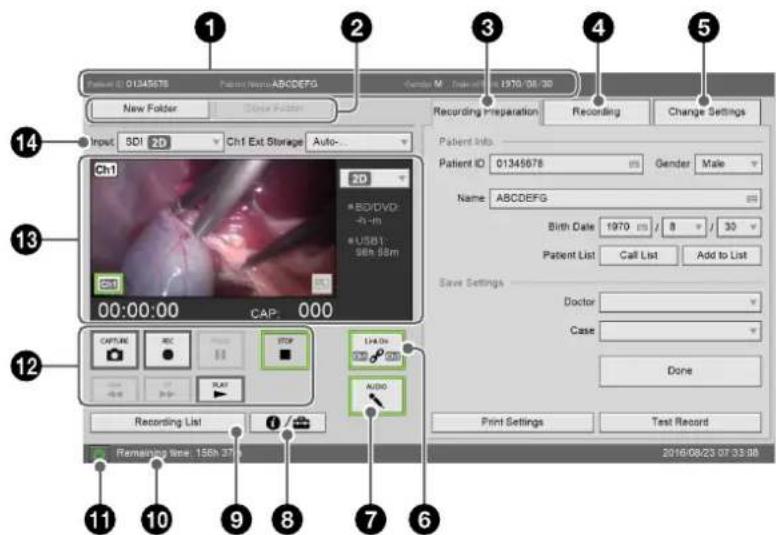
①[Patient Info.]
Zobrazuje ID, jméno, pohlaví a datum narození pacienta.
②[New Folder]
Resetuje informace o pacientovi.
[Close Folder]
Tuto položku použijte k ukončení záznamu a k zobrazení obrazovky [End Recording].
Zadejte informace o pacientovi a před započetím nahrávání nakonfigurujte cílové úložiště pro zaznamenaná data.
Podrobnosti o každém nastavení viz také „Příprava záznamu“ (strana 47).
Tip
Když zadáte datum narození na obrazovce monitoru s dotykovým panelem, rok musíte zadat pomocí obrazovkové klávesnice.
④Karta [Recording]
Umožňuje obsluhovat záznam a přehrávání pro kanál Ch2.
Tip
Když parametr [Ch2 Rec] nastavíte na hodnotu [Not Used] na obrazovce [User Settings] – karta [Rec/Streaming], položky na kartě [Recording] budou šedé a nebude možné je konfigurovat.
[Input]
Vždy můžete vybrat vstupní signál Ch2. Vstupní signál pro konektor „2“ každého typu bude zaznamenán pro Ch2.
Tipy
- Když nastavíte parametr [CMS Mode] na hodnotu [Use] na obrazovce [System Admin Settings] – [Function Settings] – karta [CMS], a parametr [Ch2 Rec] nastavíte na hodnotu [Not Used] na obrazovce [User Settings] – karta [Rec/Streaming], vstupní signál kanálu Ch2 nebude možné vybrat.
- Když je způsob nahrávání pro Ch2 nastaven na [Create 2D from Ch1] v nastavení [Advanced] pro položku [Ch2 Rec] na obrazovce [User Settings] – karta [Rec/Streaming], vstupní signál pro kanál Ch2 bude shodný jako pro kanál Ch1 a nelze jej změnit.
[Ch2 Ext Storage]
Cíl zaznamenaných dat externího paměťového zařízení pro kanál Ch2 je shodný jako pro kanál Ch1.
Zobrazení obrazu kanálu Ch2 a stavu přehrávání / záznamu / prénášení datovým proudem
Zobrazuje vstupní obraz nebo přehrávaný obraz kanálu Ch2 a různé stavové kontrolky přehrávání / záznamu / prénášení datovým proudem.
Podrobnosti o každé položce (kromě přenášení datovým proudem), viz „ ^13 Zobrazení obrazu kanálu Ch1 a stavu přehrávání/záznamu“, pouze zaměňte každou instanci „Ch1“ s „Ch2“.
Když nastavíte parametr [Streaming] na hodnotu [Stream Ch1 in 2D] nebo [Stream Ch1 in 3D] na obrazovce [User Settings] – karta [Rec/
Streaming], zobrazí se obrazy prénášené datovým proudem.
Tipy
- Když je způsob nahrávání pro Ch2 nastaven na [Create 2D from Ch1] v nastavení [Advanced] pro položku [Ch2 Rec] na obrazovce [User Settings] – karta [Rec/Streaming], pro oblast zobrazení obrazu kanálu Ch2 se zobrazí následující obraz.
– Když je vstup kanálu Ch1 ve 2D, zobrazí se stejný obraz jako pro kanál Ch1.
– Když je vstup kanálu Ch1 ve 3D, pravý nebo levý obraz jsou zobrazeny podle nastavení [Select Right/Left of Image] zvoleného na obrazovce [User Settings] – karta [Other].
- Když je způsob nahrávání pro Ch2 nastaven na [Create 2D from Ch1] v nastavení [Advanced] pro položku [Ch2 Rec] na obrazovce [User Settings] – karta [Rec/Streaming] a vstup kanálu Ch1 je ve 3D, tlačitko záznamu bude šedé a vypnuté.
- Režim prénášení datovým proudem bude následující, a to v závislosti na režimu záznamu vybranému v oblasti zobrazení obrazu kanálu Ch2.
– Když vyberete [ ] a kanál Ch1 obsahuje 3D obrazy, prénášení datovým proudem je realizováno ve 3D. Když kanál Ch1 obsahuje 2D obrazy, prénášení datovým proudem je realizováno ve 2D.
– Když vyberete možnost [21]řenášení datovým proudem je realizováno ve 2D, bez ohledu na to, zda kanál Ch1 obsahuje 2D nebo 3D obrazy.
Ovládací tlačítka
Tyto prvky použijte k ovládání přehrávání a záznamu.
Funkce tlačítek je shodná s „12Tlačítka ovládání“ kanálu Ch1, kromě operací prénášení datovým proudem.
Tipy
- V následujících případech budou tlačítka šedá a deaktivovaná.
– Když je zapnuta možnost [Link On]
– Když nastavíte parametr [Ch2 Rec] na hodnotu [Not Used] na obrazovce [User Settings] – karta [Rec/Streaming]
– Když je způsob nahrávání pro Ch2 nastaven na [Create 2D from Ch1] v nastavení [Advanced] pro položku [Ch2 Rec] na obrazovce [User Settings] – karta [Rec/Streaming]
- Když nastavíte parametr [CMS Mode] na hodnotu [Use] na obrazovce [System Admin Settings] – [Function Settings] – karta [CMS], a parametr [Ch2 Rec] nastavíte na hodnotu [Not Used] na obrazovce [User Settings] – karta [Rec/Streaming]
- Tlačítka budou šedá a deaktivovaná, když nastavíte parametr [Streaming] na hodnotu [Stream Ch1 in 2D] nebo [Stream Ch1 in 3D] na obrazovce [User Settings] – karta [Rec/ Streaming].
- [CAPTURE]
- [REC]
- [ P A U S E ]
- [ S T O P ]
- [PLAY]
- Ikona (přepínání výstupního kanálu) je během prénášení datovým proudem šedá a deaktivovaná.
[Streaming]
Používá se pro spuštění nebo zastavení prénášení datovým proudem.
Klepnutím na tuto možnosti spustíte prénášení datovým proudem, dalším klepnutím prénos zastavíte.
Tip
V následujících případech bude tlačitko šedé a deaktivované.
- Když parametr [Network] nastavíte na hodnotu [Not Used] na obrazovce [System Admin Settings] – [Network Settings] – karta [Network].
- Když parametr [Streaming] nastavíte na [Not Used] na obrazovce [System Admin Settings] – [Network Settings] – karta [Streaming].
- Při záznamu kanálu Ch2, záznamu statického snímku nebo v průběhu rychlého přehrávání
Stav prénášení datovým proudem
Kontrolky podle stavu prénášení datovým proudem.
(šedá): Přenášení datovým proudem není připojeno.
(zelená): Probíhá prénášení datovým proudem.
Tip
Stav prénášení datovým proudem se nezobrazuje v následujících prípadech.
- Když parametr [Streaming] nastavíte na [Not Used] na obrazovce [System Admin Settings] – [Network Settings] – karta [Streaming].
- Když nastavíte parametr [Streaming] na hodnotu [Not Used] na obrazovce [User Settings] – karta [Rec/Streaming]
⑤Karta [Change Settings]
Umožňuje nakonfigurovat nastavení kvality obrazu a formát statického snímku.
[Quality]
[Ch1 Video Quality]
Vyberte kvalitu záznamu videa pro kanál Ch1.
[Ch2 Video Quality]
Kvalita záznamu videa pro kanál Ch2 je pevně nastavená stejně jako pro kanál Ch1.
[Still Format]
Vyberte formát statického snímku (formát souboru).
[Still Quality]
Vyberte kvalitu záznamu statického snímku (JPEG).
Tato položka je k dispozici v případě, že možnost [Still Format] je nastavena na [JPEG].
[Select Input]
[Audio]
Vyberte formát vstupního audiosignálu.
⑥[Link On] (spojení Ch1/Ch2)
Tuto možnost použijte pro povolení současného záznamu kanálů Ch1/Ch2. Toto tlačítko je zakázáno, když probíhá záznam kanálů Ch1 nebo Ch2.
Zapnuto (zelená): Ovladače záznamu kanálů Ch1 a Ch2 jsou propojeny.
Vypnuto (šedá): Ch1 a Ch 2 nejsou propojeny.
Tip
V následujících případech bude tlačítko šedé ve stavu „zapnuto“ a nebude možné jej ovládat.
- Když je způsob nahrávání pro Ch2 nastaven na [Create 2D from Ch1] v nastavení [Advanced] pro položku [Ch2 Rec] na obrazovce [User Settings] – karta [Rec/Streaming]
- Když nastavíte parametr [CMS Mode] na hodnotu [Use] na obrazovce [System Admin Settings] – [Function Settings] – karta [CMS], a parametr [Ch2 Rec] nastavíte na hodnotu [Not Used] na obrazovce [User Settings] – karta [Rec/Streaming]
- Když parametry [21] nebo [PinP 3D nastavíte pro tlačitko režimu záznamu (Ch2)
Tuto možnost použijte k záznamu zvuku.
Zapnuto (zelená): Zvuk se nahrává.
Vypnuto (šedá): Záznam zvuku je zastaven.
⑧Stavové tlačítko
Zobrazuje se „Obrazovka [Status]“ (strana 95).
⑨Tlačítko [Recording List]
Zobrazuje se obrazovka [Recording List].
Zobrazuje zbývající kapacitu interního pevného disku za normálních podmínek.
Pokud se vyskytne chyba, zobrazí se zde také chyba, která je zobrazena na displeji predního panelu.
⑪ Tlačítko ⏻ (zapnuto/pohotovostní režim)
Použijte k přepnutí jednotky do pohotovostního režimu.
Po klepnutí na tento prvek se zobrazí potvrzující zpráva.
⑫Ovládací tlačítka
Tyto prvky použijte k ovládání přehrávání a záznamu.
Tlačítka mají stejnou funkci s tlačitky na předním panelu jednotky a na infračerveném dálkovém ovladači.
Podrobnosti viz také „Názvy a funkce součástí“ (strana 20).
⑬Zobrazení obrazu kanálu Ch1 a stavu přehrávání/ záznamu
Zobrazuje vstupní obraz nebo přehrávaný obraz kanálu Ch1 a různé stavové kontrolky přehrávání / záznamu.
( přepínání výstupního kanálu): Přepíná výstupní obraz na obraz kanálu Ch1. Když je parametr [Streaming] nastaven na hodnotu [Not Used] na obrazovce [System Admin Settings] – [Network Settings] – karta [Streaming], tlačítko bude šedé a neustále budou odesílány na výstup obrazy kanálu Ch1.
(přepínání obrazu PinP): Zaměnuje hlavní a vložený obraz při použití funkce PinP.
Počítadlo přehrávání/záznamu: Zobrazuje čas přehrávání nebo záznamu ve formátu „0:00:00“.
Počet zaznamenaných statických snímků: Zobrazuje počet uložených statických snímků ve formátu „CAP:001“.
Režim záznamu: Zobrazuje nebo volí režim záznamu Ch1.
Stav záznamu na externí médium: Zobrazuje stav záznamu na každé externí médium ve formátu „■
Stav tiskárny: Zobrazuje stav tisku a zbývající počet listů v tisku.
Kontrolky: Kontrolky svítí podle stavu odpovídajícího média nebo tiskárny.
(šedá): Normální provoz. (zelená): Jsou zapisována data nebo probíhá tisk. (oranžová): Došlo k chybě.
Tip
Pokud je detekován vstupní signál, v oblasti zobrazení obrazu se zobrazí „No Signal“. Hlášení „No Signal“ se také zobrazí v případě, že některý ze dvou signálů pro obrazy se dvěma proudy ve 3D nebudou na vstupu.
14[Input]
Vždy můžete vybrat vstupní signál Ch1. Vstupní signál pro konektor „1“ každého typu bude zaznamenán pro Ch1.
[Ch1 Ext Storage]
Konfiguruje cílové externí úložiště pro zaznamenaná data kanálu Ch1.
Obrazovka [Status]
Obrazovka [Status] zobrazuje stav záznamu na externí médium, stav připojených zařízení a další stavové informace.
![SONY HVO-3300MT - Obrazovka [Status] - 1](/content/2026/05/853362/images/c3859685db1335c8292e41faea5373d1f38230ff39a2c8fd116759d6510d4293.jpg)
Zobrazuje obrazovku [User Settings]. Podrobnosti viz také „Zobrazení obrazovky [User Settings]“ (strana 35).
②[System Admin Settings]
Zobrazuje obrazovku [System Admin Settings]. Podrobnosti viz také „Zobrazení obrazovky [System Admin Settings]“ (strana 67).
Obrazovka přehrávání videa
Tato obrazovka se zobrazuje během přehrávání. Můžete ovládat přehrávání pomocí tlačítek dole.
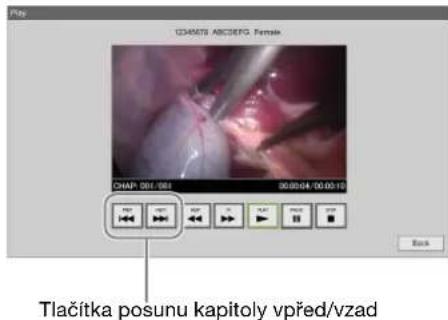
Tip
Video kanálu Ch1 je přehráváno během režimu rychlého přehrání.
Obrazovka přehrávání statického snímku
Tato obrazovka se zobrazuje během přehrávání statického snímku.
Statické snímky můžete přehrávat v daném pořadí pomocí tlačítek dole.
Chcete-li přehrávat 3D statické snímky, klepněte na tlačítko 3D dat.
Chcete-li přehrávat 2D statické snímky vlevo a vpravo, klepněte na tlačítko [L] a [R].
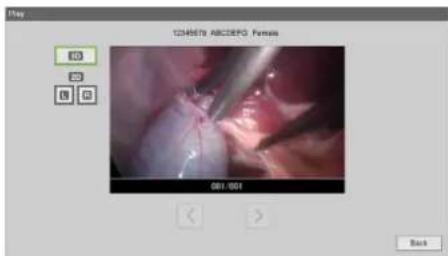
Chybová hlášení
Při kontaktování místního zástupce společnosti Sony uvádějte znění chybového hlášení a ID chyby.
| Displej na předním panelu Popis Řešení | |||
| Chybové hlášení ID | chyby | ||
| SYSTEM ERR. 0100 | až0199 | Chyba základní desky Restartujte je | dnotku. (Jednotka se znovu zapne automaticky v případě chyby ID 0600 až 0699 související s elektronickou deskou záznamu signálu.) Pokud chyba přetrvává, kontaktujte svého místního zástupce společnosti Sony. |
| SYSTEM ERR. 0200 | až0299 | Chyba interního pevného disku | |
| SYSTEM ERR. 0300 | až0399 | Chyba databáze | |
| SYSTEM ERR. 0400 | až0499 | Chyba obnovení | |
| SYSTEM ERR. 0500 | až0599 | Chyba dat souboru | |
| SYSTEM ERR. 0600 | až0699 | Chyba desky záznamu | |
| SYSTEM ERR. 0700 | až0799 | Chyba optické jednotky | |
| SYSTEM ERR. 0800 | až0899 | Chyba zvukového zařízení | |
| SYSTEM ERR. 0900 | až0999 | Chyba předního panelu | |
| SYSTEM ERR. 1000 | až1099 | Chyba aplikace | |
| SYSTEM ERR. 1101 | Chyba aktivace Aktivace se nezdařila. Kontaktujte svého místního zástupce společnosti Sony. | ||
| SYSTEM ERR. 1102 | Chyba aktualizace Aktualizace firmwaru se nezdaiřila. Kontaktujte svého místního zástupce společnosti Sony. | ||
| SYSTEM ERR. 1200 | až1299 | Chyba řídící jednotky LCD Došlo k chybě řídící jednotky LCD. Jednotka se automaticky restartuje. Pokud chyba přetrvává, kontaktujte svého místního zástupce společnosti Sony. | |
| MAX REC DATA – Byl dosažen limit zaznamenaných dat | Byl dosažen limit počtu položek zaznamenaných dat. Odstraňte všechna zbytečná zaznamenaná data. | ||
| MAX CHAPTER – Byl dosažen limit počtu kapitol Byl dosažen limit počtu kapitol záznamu. Proved’te [Close Folder]. | |||
| MAX STILL IMAGE | – Byl dosažen limit statických snímku | Odstraňte všechny zbytečné statické snímky. | |
| NO RECORD | – | Žádná zaznamenaná data | Zaznamenaná data pro rychlé přehrávání neexistují. |
| HDD LACK | – Nedostatečná kapacita interního pevného disku | Zbývající kapacita interního pevného disku je nízká. Odstraňte všechna zbytečná zaznamenaná data. | |
| HDD FULL | – | Interní pevný disk je zaplněn | Na interním pevném disku není žádná volná kapacita. Odstraňte všechna zbytečná zaznamenaná data. |
| KEY INHIBIT | – Tlačitka na předním panelu jsou deaktivována | Ovládání jednotky tlačitky na předním panelu je zakázáno. | |
| WARN. FANDisplej na předním panelu | – Výstraha systémového ventilátoru / ventilátoru procesoru | Došlo k chybě otáčení ventilátoru. Kontaktujte svého místního zástupce společnosti Sony.PopisŘešení | |
| Chybové hlášení | ID chyby | ||
| WARN. TEMP. – Výstraha teploty systému /procesoru | Došlo k chybě vnitřní teploty. Zkontrolujte provozní prostředí. | ||
| WARN. HDD – Výstraha nebo chyba interníhopevného disku | Došlo k chybě interního pevného disku. Kontaktujte svého místního zástupce společnosti Sony. | ||
| ERR.BATTERY – Baterie je zcela vybitá Baterie je zcela vybitá. Kontaktujte svého místního zástupce společnosti Sony. | |||
| WARN.HDD.2 – Výstraha poškození souborů Na interním pevném disku se vyskytují poškozenésoubory. Proved’te obnovení interního pevného disku. Podrobnosti o obnovení interního pevného disku viz také „Odstraňování poruch“ (strana 99).Pokud chyba přetrvává, kontaktujte svého místního zástupce společnosti Sony. | |||
| WARN.DB1 – Poškození databáze Databáze je poškozena. Proved’te obnovení databáze. Podrobnosti o obnovení databáze viz také „Odstraňování poruch“ (strana 99).Pokud chyba přetrvává, kontaktujte svého místního zástupce společnosti Sony. | |||
| WARN.DB2 – | |||
| HDD RECOVERING... | – Probíhá obnovování pevného disku | Probíhá obnovování interního pevného disku. Vyčkejte, dokud obnovení nebude dokončeno. | |
| DB1 RECOVERING... | – Probíhá obnovování databáze Právě probíhá | obnovování databáze. Vyčkejte, dokud obnovení nebude dokončeno. | |
| DB2 RECOVERING... | – | ||
| ERR.HDD | – | Chyba interního pevného disku | Došlo k chybě interního pevného disku. Kontaktujte svého místního zástupce společnosti Sony. |
| ERR.SSD – Chyba disku SSD | Kontaktujte svého místního zástupce společnosti Sony. | ||
| WARN LCD | – | Výstraha podsvícení LCD displeje | Čas použití LCD displeje překročil 10 000 hodin. Kontaktujte svého místního zástupce společnosti Sony. |
| PLAYBACK ERR. | – | Přehrávání se nezdařilo | Proved’te přehrávání znovu. Pokud chyba přetrvává, kontaktujte svého místního zástupce společnosti Sony. |
Odstraňování poruch
Pokud se vyskytne porucha, prověřte následující pokyny. Pokud problém přetrvává, kontaktujte svého místního zástupce společnosti Sony.
- Jednotka se nezapíná, když stisknete spínač ⏻ (zapnuto/pohotovostní režim).
→Nastavte hlavní napájecí spínač I (zapnuto) / O (vypnuto) na zadním panelu do polohy O (vypnuto). Nastavte spínač I (zapnuto) / O (vypnuto) do polohy I (zapnuto) (strana 23, 23).
→Zkontrolujte, zda je napájecí kabel rádně připojen k sítvé zásuvce.
- Tlačítka na jednotce nejsou funkční. Záznam, přehrávání nebo jiné operace nepracují správně.
→Statická elektřina může mít nepříznivý vliv na funkci jednotky. Vypněte spínač ⏻ (zapnuto/pohotovostní režim), odpojte napájecí kabel a pak vyčkejte krátkou dobu, než napájecí kabel znovu připojíte a jednotku zapnete.
- Zásuvka disku se neotevírá, když stisknete tlačítko ▲ EJECT.
→Vysunutí zásuvky disku po záznamu dat na disku může několik sekund trvat. Tak tomu je proto, že jednotka na disk ještě přidává některé informace. Nejedná se o chybu.
- Jednotka se zapne, ale nezobrazují se snímky, nebo jsou deformované.
→Zajistěte, aby kabely byly řádně připojené ke vstupním/výstupním konektorům na zadním panelu jednotky (strana 23).
→Zkontrolujte, zda kabely nejsou poškozeny.
- Není k dispozici zvuk, nebo je narušen šumem.
→Zajistěte, aby kabely byly řádně připojené ke vstupním/výstupním konektorům na zadním panelu jednotky (strana 23).
→Zkontrolujte, zda kabely nejsou poškozeny.
→Pokud je jednotka v režimu rychlého přehrávání vpřed nebo vzad, stiskněte tlačítko ► PLAY (strana 21).
- Jednotka nemůže zaznamenávat data.
→Použijte média, na která lze zaznamenávat data.
→Zbývající kapacita úložiště média je nedostatečná.
Vyměňte média.
→Použijte disk BD/DVD, která je kompatibilní s jednotkou (strana 31).
• Data na disku jsou poškozena.
→Kontaktujte svého místního zástupce společnosti Sony.
- Na předním panelu se zobrazí hlášení „WARN.HDD.2“.
→Na interním pevném disku se vyskytují poškozené soubory. Stiskněte a podržte tlačitko BACK asi na 5 sekund a provedte obnovení interního pevného disku.
→Pokud se zobrazí výstraha i po provedení obnovení interního pevného disku, je interní pevný disk poškozen. Kontaktujte svého místního zástupce společnosti Sony.
- Na předním panelu se zobrazí hlášení „WARN.DB1“ nebo „WARN.DB2“.
→Databáze je poškozena. Stiskněte a podržte tlačítko BACK asi na 5 sekund a provedte obnovení databáze.
→Pokud se zobrazí výstraha i po provedení obnovení databáze, nemůže být databáze obnovena. Kontaktujte svého místního zástupce společnosti Sony.
- Nabídka se zobrazuje oříznutá a není v úplné velikosti.
→Zkontrolujte, zda nic není připojeno ke konektoru MENU MONITOR na zadním panelu jednotky.
→Vypněte spínač ⏻ (zapnuto/pohotovostní režim) a znovu jej zapněte.
Poznámky
- Během obnovování interního pevného disku nebo databáze jednotku nevypínejte. Proces obnovení se spustí po automatickém restartování jednotky.
- Obnovení interního pevného disku nebo databáze trvá až 1 hodinu. Pokud obnovení není dokončeno do 1 hodiny, jednotka se automaticky vypne.
Důležité upozornění ohledně softwaru
Licence
Podrobnosti o licencích naleznete v dokumentu „Software License Information“ na disku CD-ROM."
EULA (TREND MICRO)
Software společnosti Trend Micro Incorporated (TXOne StellerEnforce) je použit v softwaru dodaném se zařízením. Postupujte podle následujících webových stránek, kde jsou uvedeny smluvní podmínky licenční smlouvy na tento software.
Poprodejní služby pro TXOne StellerEnforce vám poskytne váš místní zástupce společnosti Sony.
Licence
Podrobnosti o licencích naleznete v dokumentu „Informace o licenci softwaru“ na disku CD-ROM.
Obsah balíku
• D CMTK
• zlib
- PostgreSQL SQL
- expat
- freetype
- memcached
- openldap
- OpenSSL
• proj
• zlib
- gdal, libxm2, libxslt
- libedit, libevent, libmemcached, tiff
- wxwidget
- ncurses
- libjpeg
- LibTIFF
Software s licencí GNU GPL/LGPL
Tento produkt obsahuje následující software licencovaný na základě smluvních podmínek veřejných licencí GNU General Public License (GPL) a GNU Lesser General Public License (LGPL).
Podrobnosti o licencích naleznete v dokumentu „Software License Information“ na disku CD-ROM. Smluvní podmínky licencí GPL/LGPL informují uživatele o jejich právech na získání, změnu a následnou distribuci zdrojového kódu softwaru. Podrobnosti o zdrojovém kódu vám poskytne místní zástupce společnosti Sony. Společnost Sony však nebude zodpovídat žádné dotazy týkající se dat obsažených ve zdrojovém kódu.
Obsah balíku
- geos
- gettext
- lib g c r y p t
- libgpg_error
- libiconv
- p th re a d s
- termcap
- unixODBC
- uuid
- wxwidget
• LIVE555 Streaming Media
Technické údaje
Funkce záznamu
Formát záznamu videa
MPEG-4 AVC/H.264
Formát záznamu zvuku AAC LC
Formát souboru záznamu MP4
Záznamové médium
Interní HDD (2 TB)
Externí USB úložiště
Sít (CIFS)
DVD-R
BD-R/BD-R DL
BD-RE/BD-RE DL
Vstupní rozlišení
640× 480
720× 480
720× 576
800 × 600
1024 × 768
1280 × 720
1280 × 768
1280 × 1024
1600 × 1200
1920× 1080
1920× 1200
Vstupní rozlišení RGB
640× 480
800 × 600
1024 × 768
1280 × 1024
Rozlišení záznamu
720 × 480i
720 × 576i
1280 × 720p
1920 × 1080i
1920 × 1080p
Přenosová rychlost záznamu (Full HD)
24 Mbps (nejlepší)
18 Mbps (vysoká)
12 Mbps (standardní)
Přenosová rychlost (HD)
20 Mbps (nejlepší)
12,5 Mbps (vysoká)
6 Mbps (standardní)
Přenosová rychlost záznamu (SD)
6 Mbps (nejlepší)
4 Mbps (vysoká)
2 Mbps (standardní)
Konektory
Vstupní konektory
SDI (typ BNC) (2)
DVI-D (jedno vedení) (2)
S VIDEO (type Mini DIN 4kolíkový) (1)
Y: 1,0 Vp-p (75 Ω) negativní synchronizace
C (BURST): 0,286 Vp-p (75Ω) (NTSC)
C (BURST): 0,3 Vp-p (75Ω) (PAL)
VIDEO (typ BNC) (1)
Kompozitní
1,0 Vp-p (75Ω)
Negativní synchronizace
RGB (Mini D-sub 15kolíkový) (1)
Vstup síťového napájení (3kolíkový) (1)
Výstupní konektory
SDI (typ BNC) (1)
DVI-D (jedno vedení) (1)
S VIDEO (type Mini DIN 4kolíkový) (1)
Y: 1,0 Vp-p (75 Ω) negativní synchronizace
C (BURST): 0,286 Vp-p (75Ω) (NTSC)
C (BURST): 0,3 Vp-p (75Ω) (PAL)
VIDEO (typ BNC) (1)
Kompozitní
1,0 Vp-p (75Ω)
Negativní synchronizace
Kontaktní spínač REMOTE (stereo mini jack) (4)
MENU MONITOR (Mini D-sub 15kolíkový) (1)
Ekvipotenciál
Obecně
Požadavky na napájení
100V až 240V AC, 50/60Hz
Vstupní proud
1,25 A až 0,52 A
Provozní teplota
5^ až 40^
Provozní vlhkost
20% až 80% (maximální teplota vlhkého teploměru: 30 °C) (bez kondenzace)
Provozní tlak
700hPa až 1060hPa
Skladovací a přepravní teplota
-20^ až +60^
Skladovací a přepravní vlhkost
20% až 90% (maximální teplota vlhkého teploměru: 30 °C) (bez kondenzace)
Skladovací a přepravní tlak
700hPa až 1060hPa
Hmotnost
Přibližně 6,5 kg
Rozměry
$$ 3 0 5, 0 \times 3 2 9, 0 \times 1 1 5, 5 \mathrm{mm} $$
$$ (\check {\mathrm{s}} \times \mathrm{h} \times \mathrm{v}, \text { v c e t n e v y s t u p k u }) $$
Dodané součásti
Než začnete tuto jednotku používat (1)
CD-ROM (Uživatelská příručka, PROTOCOL MANUAL) (1)
Záruční list (1)
Seznam servisních kontaktů (1)
Infračervená jednotka dálkového ovladače (RM-M010) (1)
(Informace pro zákazníky v Evropě) (1)
Konektory kontaktního spínače REMOTE
Technické údaje vstupního konektoru (stereo mini jack)
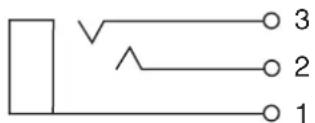
1 GND
2 TRIGGER SIGNAL (TTL)
Pokud se stav změní alespoň na dobu 100 ms, spustí se akce nakonfigurovaná v nastavení kontaktního spínače REMOTE.
3 BUSY STATUS (TTL)
HORNÍ úroveň signálu bude aktivována podle nastavení kontaktního spínače REMOTE.
Zdravotnické údaje
Ochrana před úrazem elektrickým proudem: Třída I
Ochrana před škodlivým pronikáním vody: Standardní
Stupeň bezpečnosti v přítomnosti hořlavých anestetických směsí se vzduchem, kyslíkem nebo oxidem dusným: Nevhodné pro použití v přítomnosti hořlavých anestetických směsí se vzduchem, kyslíkem nebo oxidem dusným
Režim provozu: Nepřetržitý
Konstrukční provedení a technické údaje se mohou měnit bez předchozího upozornění.
Poznámky
- Vždy provedte testovací záznam a ověřte si, že proběhl úspěšně.
SPOLEČNOST SONY NEBUDE ODPOVĚDNÁ ZA ŠKODY JAKÉHOKOLIV DRUHU, KROMĚ JINÉHO ZA KOMPENZACE NEBO NÁHRADY V DŮSLEDKU PORUCHY TÉTO JEDNOTKY, NEBO JEJÍHO ZÁZNAMOVÉHO MÉDIA, EXTERNÍHO ZÁZNAMOVÉHO SYSTÉMU NEBO JINÉHO MÉDIA ČI ZÁZNAMOVÉHO SYSTÉMU POUŽITÉHO K ZÁZNAMU OBSAHU JAKÉHOKOLIV DRUHU.
- Pred použitím si vždy ověřte, že jednotka pracuje správně. SPOLEČNOST SONY NEBUDE ODPOVĚDNÁ ZA ŽÁDNÉ ŠKODY JAKÉHOKOLIV DRUHU, KROMĚ JINÉHO VČETNĚ KOMPENZACE NEBO NÁHRADY JDOUCÍ NA ÚČET ZTRÁTY STÁVAJÍCÍHO NEBO BUDOUCÍHO ZISKU V DŮSLEDKU ZÁVADY TÉTO JEDNOTKY, BUĎ BĚHEM ZÁRUČNÍ DOBY, NEBO PO JEJÍM UPLYNUTÍ A TO Z JAKÉHOKOLIV DŮVODU.
- SPOLEČNOST SONY NEBUDE ODPOVĚDNÁ ZA NÁROKY JAKÉHOKOLIV DRUHU, VZNESENÉ UŽIVATELI TÉTO JEDNOTKY NEBO TŘETÍMI STRANAMI.
- SPOLEČNOST SONY NEBUDE ODPOVĚDNÁ ZA ZTRÁTU, OPRAVY NEBO REPRODUKOVÁNÍ JAKÝCHKOLIV DAT ZAZNAMENANÝCH V SYSTÉMU INTERNÍHO ÚLOŽIŠTĚ , NA ZÁZNAMOVÝCH MÉDIÍCH, V SYSTÉMECH EXTERNÍHO ÚLOŽIŠTĚ NEBO JINÝCH MÉDIÍCH ČI SYSTÉMECH ÚLOŽIŠTĚ.
- SPOLEČNOST SONY NEBUDE ODPOVĚDNÁ ZA UKONČENÍ NEBO PŘERUŠENÍ JAKÝCHKOLIV SLUŽEB SOUVISEJÍCÍCH S TOUTO JEDNOTKOU, KTERÉ MOHOU BÝT DŮSLEDKEM JAKÝCHKOLIV OKOLNOSTÍ.
Rejstřík
A
Automatický živý obraz 72
C
CLOSE FOLDER 46
D
Dotykový panel monitoru 91
E
Externí média 48
F
Funkce automatického odstraňování 51,88
Funkční tlačítka 42
H
Hledání snímku 57
CH
Chybová hlášení 97
|
ID pacienta 70
Informace o pacientovi 63
J
Jednotka dálkového ovladače 25
K
Karta [Auto Live] 72
Karta [CMS] 74
Karta [Contact Switch] 79
Karta [Control] 78
Karta [C-Store] 90
Karta [Device 1] 75
Karta [Device 2] 78
Karta [DNS Server] 82
Karta [External Media] 85
Karta [External Storage 1] 38
Karta [External Storage 2] 39
Karta [Facility] 73
Karta [File Server] 82, 84
Karta [General 1] 72
Karta [General 2] 73
Karta [General] 84
Karta [I/O Switch] 35
Karta [Input Signal 1] 70
Karta [Input Signal 2] 70
Karta [IP Address] 81
Kompatibilní disky 31
Kontaktní spínače 79
Kontrolka BD/DVD 21
Kontrolka HDD 22
Kontrolka SERVER 22
Kontrolka USB 22
Kopírování 60
L
Loga 74,77
M
Myš 91
N
Nastavení čtečky 77
Nastavení DICOM 89
Nastavení funkcí 70
Nastavení hesla 80
Nastavení jazyka a času 68
Nastavení kvality obrazu 36
Nastavení ovládání systému 78
Nastavení PinP 41
Nastavení sítě 81
Nastavení správce systému 67
Nastavení tiskárny 76
Nastavení tisku 40
Nastavení ukládání 38
Nastavení vstupního/výstupního signálu 35
Nastavení zařízení 75
Nastavení záznamu 37
NEW FOLDER 47
0
Obrazovka [End Recording] 46
Obrazovková klávesnice 30
Odstranění dat 64
Odstranění ochrany 63
Odstraňování poruch 99
Ochrana dat 63
Ovládání monitoru 79
P
PinP 55
Proložení obrazu s údaji o vitálních příznacích 55
Přední panel 20
Přehrávání 57
Příprava záznamu 47
R
Registrování kategorií 87
Registrování lékařů 84
Registrování pacientů 49
Režim klávesnice 48
Rychlé přehrávání 46, 57
S
Seznam snímků 58
Seznam záznamů 57, 59
Souborové servery 82, 84
Soubory vodoznaku 77
Současný záznam kanálů Ch1/Ch2 54
Spínač zapnuto/pohotovostní režim 33
T
Testovací záznam 51
Tisk 60
U
USB klávesnice 48
Uživatelská nastavení 35
ú
Úprava kategorií 87
Úprava případů 86
Úprava seznamu lékařů 85
Úprava seznamu případů 86
V
Vstupní signály 35
Z
Zadní panel 23
Zachycení statického snímku 53
Zaznamenávání 44, 51
Zaznamenávání statických snímků 45, 53
Zobrazení miniatur 58
Zobrazování stavu 27, 29

EU: Sony Europe B.V.
Da Vincilaan 7-D1, 1930 Zaventem, Belgium
UK: Sony Europe B.V.

- Pokyny pro použití / zamýšlené použití
- Upozornění
- Výstraha
- Symboly na produktech
- Informujte se v uživatelské příručce
- Skladovací a přepravní teplota
- Skladovací a přepravní vlhkost
- Skladovací a přepravní tlak
- Pro zákazníky v Evropě
- Důležitá bezpečnostní upozornění a informace pro použití ve zdravotnickém prostředí
- Důležitá upozornění o EMC (elektromagnetické kompatibilitě) pro použití ve zdravotnickém prostředí
- Výstrahy pro síťové připojení
- Obsah
- Kapitola 1 Přehled
- Kapitola 2 Příprava
- Kapitola 3 Základní ovládání rekordéru
- Kapitola 4 Záznam a přehrávání
- Proložení obrazu s údaji o vitálních příznacích (PinP)......55
- Přehrávání....57
- Hledání snímku....57
- Zpracování zaznamenaných dat......60
- Rozlišení přehrávání ......65
- Kapitola 5 Nastavení správce systému
- Zobrazení obrazovky [System Admin Settings]....67
- Nastavení jazyka a času 68
- Nastavení funkcí....70
- Nastavení zařízení....75
- Nastavení hesla....80
- Nastavení sítě....81
- Registrace seznamu lékařů ....84
- Úprava seznamu lékařů......85
- Úprava případů......86
- Nastavení funkce automatického odstraňování....88
- Nastavení DICOM....89
- Kapitola 6 Dotykový panel a myš
- Kapitola 7 Různé informace
- Obchodní známky
- Čtěte první
- Používejte s elektrochirurgickými noži a podobnými zařízeními
- Autorská práva
- Odmítnutí odpovědnosti za zaznamenaná data
- Smazání dat při likvidaci jednotky
- O zabezpečení
- Kondenzace
- LCD displej
- Obraz LCD displeje
- Spotřební součásti
- Bezpečnostní opatření pro výrobky s vestavěným pevným diskem
- Chraňte před rázy a vibracemi
- Po vypnutí napájení vyčkejte 30 sekund
- Bezpečnostní opatření související s teplotou a vlhkostí
- Pokud je pevný disk vadný
- Výměna pevného disku a dalších spotřebních součástí
- Bezpečnostní opatření pro výrobky s vestavěnou mechanikou pro optické disky
- Poznámky k médiím
- Poznámky k používání
- Neblokujte větrací otvory
- Nevystavujte jednotku velkým rázům
- Během provozu jednotku nezakrývejte
- Po použití
- Doprava
- Péče o jednotku
- V případě potíží s funkcí jednotky
- Kapitola 1: Přehled
- Vlastnosti
- Zvýšená účinnost během lékařských postupů a po nich
- Záznam videa a statických snímků
- Současný záznam kanálů Ch1/Ch2
- Současné ukládání dat na dvě externí paměťová média
- Přenášení datovým proudem chirurgických snímků a snímků z vyšetření
- Získání informací o pacientovi z MWL
- Připojení tiskárny
- Podpora vstupu vitálních příznaků
- Tip
- Podpora různých externích paměťových médií
- Používejte tuto jednotku pouze pro lékařské účely
- Úprava zaznamenaných dat
- Přenos souborů po síti
- Příklad konfigurace systému
- Názvy a funkce součástí
- Přední panel
- Poznámka
- Nedotýkejte se laserového snímače uvnitř diskové jednotky BD
- ①Displej na predním panelu
- ②Navigační tlačítka nabídky
- Tlačítko MENU
- Tlačítko ↑
- Tlačítko ←/◀◀
- Tlačítko ↓
- Tlačítko →/▶▶
- Tlačítko ENTER
- Tlačítko BACK
- ③Zásuvka disku
- ④Otvor nouzového vysouvání
- ⑤Tlačitko ▲ EJECT
- ⑥Tlačítko II PAUSE
- ⑦Tlačítko ■ STOP
- ⑧Tlačítko ● REC
- ⑨Tlačítko ▶ PLAY
- ⑩Tlačítko CAPTURE
- ⑪Tlačítko NEW FOLDER
- Tlačítko CLOSE FOLDER
- ⑫ Itračervený přijímač
- Kontrolka BD/DVD
- Kontrolka HDD
- Kontrolka SERVER
- ⑯Poety USB/kontrolky 1 a 2
- Podporovaná zařízení USB
- ⑰ Spínač/kontrolka (zapnuto/pohotovostní režim)
- Zadní strana
- ①Svorka ekvipotenciálního uzemnění
- ②Konektor AC IN
- ③ spínač l (zapnuto)/○ (vypnuto) (hlavní napájecí spínač)
- Tipy
- Infračervená jednotka dálkového ovladače (RM-M010)
- Tlačitko ◀ REW
- Tlačítko ▶ PLAY
- Tlačítko ▶▶ FF
- Tlačítko ■ STOP
- ⑤Tlačítko NEW FOLDER
- ⑥Tlačítko CLOSE FOLDER
- ⑦Navigační tlačítka nabídky
- Tlačitko MENU
- Tlačítko →
- Tlačítko
- Před použitím jednotky dálkového ovladače
- Výměna lithiové baterie
- Životnost baterie
- Zobrazování stavu
- Zobrazení stavu záznamu / zobrazení stavu nečinnosti
- ①ID pacienta
- ② Počítadlo záznamu
- ③Stav záznamu
- ④Stav záznamu audiosignálu
- ⑤Čas záznamu
- ⑥Stav prénášení datovým proudem
- ⑦Stav pevného disku
- ⑧Stav média [External Storage 1]
- ⑨Stav média [External Storage 2]
- ⑩Stav tisku
- Zobrazení stavu přehrávání
- ②Stav přehrávání
- ③Číslo kapitoly video / stav přehrávání statických snímků
- Zobrazování stavu externího zařízení
- ①Stav vstupního signálu
- ②Stav externího paměťového média (1 a 2)
- ③Stav prénášení datovým proudem
- ④Stav tiskárny
- Obrazovky nastavení
- ② Položka nastavení
- Příklad: Výběr hodnoty nastavení
- Příklad: Výběr zaškrtávacích polí
- ③[Cancel]
- ④[Apply]
- Používání obrazovkové klávesnice (textová položka)
- Názvy a funkce součástí (obrazovková klávesnice)
- ②Vstupní pole
- ③Klávesnice
- ④[Umlaut]
- ⑤[Backspace]
- ⑥[Delete]
- ⑦[Cancel]
- 8[OK]
- ←/→
- 10[Small]
- ⑪[Caps]
- 12[Alphanum]
- ⑬[Symbol]
- Manipulace s disky
- Kompatibilní disky
- Formátování disku
- Poznámky k manipulaci
- Manipulace
- Skladování
- Čištění
- Vkládání a vyjímání disků
- Vložení disku
- Když je vložen nekompatibilní disk
- Vyjmutí disku
- Kapitola 2: Příprava
- Připojení
- Zapnutí a vypnutí jednotky
- Zapnutí jednotky
- Zapněte napájení nebo během normální operace aktivujte pohotovostní režim.
- Během dlouhodobého nepoužívání jednotky
- Konfigurování nastavení systému
- Konfigurování nastavení záznamu (uživatelská nastavení)
- Zobrazení obrazovky [User Settings]
- Konfigurování nastavení vstupního/výstupního signálu
- [Video Ch1]
- [Video Ch2]
- [Audio]
- [Mic Plug-In Power]
- [Output Channel]
- Nakonfigurování výstupního režimu.
- Konfigurování nastavení kvality obrazu
- [Quality]
- [Format]
- [Capture]
- Konfigurování nastavení záznamu a prěnášení datovým proudem
- [Ch2 Rec]
- [Streaming]
- Nakonfigurování nastavení záznamu Ch2
- Konfigurování nastavení ukládání
- [Ch1 Ext Storage]
- [Ch2 Ext Storage]
- [Folder Structure]
- [Add 0 to Folder]
- Zobrazte kartu [External Storage 2] a nakonfigurujte nastavení související se současným prěnosem.
- [Save Video]
- [Save Still]
- Zobrazte kartu [Metadata] a nakonfigurujte nastavení výstupu metadat.
- [Metadata Output]
- [Metadata Format]
- [Encryption]
- [Key]
- Chcete-li nakonfigurovat nastavení tisku, přejděte k „Konfigurování nastavení tisku“ (strana 40).
- Konfigurování nastavení tisku
- [Layout]
- [Auto Print] (pouze USB tiskárny)
- [Add. Info.] (pouze USB tiskárny)
- [Caption] (pouze video tiskárny)
- [Caption Content] (pouze video tiskárny)
- [Paper]
- [Orientation]
- [Copies]
- Konfigurování dalších nastavení
- [Menu Display]
- Chcete-li nakonfigurovat nastavení pro funkci PinP, pokračujte k „Konfigurování nastavení PinP“ (strana 41).
- Konfigurování nastavení PinP
- Zobrazte kartu [PinP] a nakonfigurujte následující nastavení.
- [PinP]
- [Position]
- [Size]
- Jakmile konfiguraci dokončite, vyberte položku [Apply] a stiskněte tlačítko ENTER.
- Funkční tlačítka
- Použití funkčních tlačítek
- Funkce přiřazené ve výrobním závodu
- Další přiřaditelné funkce
- Kapitola 3: Základní ovládání rekordéru
- Blokové schéma operací
- Přehled zaznamenaných dat
- Krok 1: Záznam
- Krok 2: Záznam statických snímků
- Krok 3: Rychlé přehrávání
- Přehrávání rychle vpřed
- Přehrávání rychle vzad
- Pozastavení přehrávání
- Zastavení přehrávání
- Krok 4: Konec záznamu
- Kapitola 4: Záznam a přehrávání
- Příprava záznamu
- Informace o pacientovi a nastavení úložiště dat
- Stiskněte tlačítko NEW FOLDER.
- [Patient ID]
- [Name]
- [Gender]
- [Birth Date]
- Nakonfigurujte nastavení zaznamenaných dat.
- [Doctor]
- [Case]
- [Video Quality]
- [External Media]
- Použití USB klávesnice pro zadání informací o pacientovi a nastavení úložiště dat
- Registrace několika pacientů předem
- Registrování pacientů
- Vyvolávání pacientů
- Úpravy nastavení registrovaného pacienta
- Odstranění registrovaných pacientů ze seznamu
- Registrování pacientů z MWL
- Příprava
- Přístup k MWL
- Hledání pacientů
- [Appt. Date]
- [Patient Name]
- [AE Title]
- [Accession No.]
- Testovací záznam
- Zaznamenávání
- Poznámka k funkci automatického odstraňování zaznamenaných dat
- Ruční záznam
- Adresář zaznamenaných dat
- Záznam statických snímků
- Ruční zachycení statického snímku
- Adresář dat statických snímků
- Používání funkce současného záznamu kanálů Ch1/Ch2
- Konfigurování nastavení pro současný záznam kanálů Ch1/Ch2
- Provedení současného záznamu kanálů Ch1/Ch2
- Přenášení datovým proudem chirurgických snímků / snímků z vyšetření
- Konfigurování nastavení pro prénášení datovým proudem
- Přenášení datovým proudem
- Proložení obrazu s údaji o vitálních příznacích (PinP)
- Konfigurování nastavení pomocí funkce PinP
- Karta [Rec/Streaming]
- Karta [PinP]
- Ovládání funkce PinP
- Přehrávání
- Přehrávání nejnovějších dat (rychlé přehrávání)
- Obsluha přehrávání
- Hledání snímku
- Stanovení podmínek hledání
- [Rec Date]
- [Status]
- [2D/3D]
- Vyberte možnost [Search] a stiskněte tlačítko ENTER.
- Zobrazení miniatur zaznamenaných dat
- Přehrávání ze seznamu výsledků hledání
- Třídění seznamu zaznamenaných dat
- Zpracování zaznamenaných dat
- Tisk
- Kopírování na externí médium
- Výběr dat pro kopírování na obrazovce [Recording List]
- [File Server]
- Výběr dat pro kopírování na obrazovce [Image List] (zobrazení miniatur)
- Opětovný prénos DICOM
- Úprava informací o pacientovi
- Poznámky
- Výběr dat určených k ochraně na obrazovce [Recording List]
- Odstranění ochrany
- Odstranění zaznamenaných dat
- Zobrazení informací o zaznamenaných datech
- Rozlišení přehrávání
- Pro video
- Příklad: Když jsou výstupy obrazu S VIDEO zaznamenány jako HD
- Pro statické snímky
- Příklad: Když jsou přehrávány obrazové vstupy DVI-D
- Kapitola 5: Nastavení správce systému
- Zobrazení obrazovky [System Admin Settings]
- O nabídce [Service Menu]
- Nastavení jazyka a času
- [Language]
- [Time Zone]
- [Use Daylight Saving Time]
- [Date Format]
- [Date]
- [Time]
- Nastavení funkcí
- Karta [Patient Info.]
- [Patient ID Length]
- [Change Patient Info.]
- Karta [Input Signal 1]
- [Region]
- [I/O Timing]
- [Input Detect Duration]
- Karta [Input Signal 2]
- [Ch1 IN Signal Display]
- [Ch2 IN Signal Display]
- Karta [Recording]
- [HD/SD Rec Mode]
- Karta [Auto Live]
- [Auto Live]
- [Auto Live Still Image]
- Konfigurování nastavení automatického živého obrazu
- [Duration]
- [Monitor]
- Karta [General 1]
- [Show Status]
- [Image List Display]
- [Auto Eject BD/DVD]
- Konfigurování pokročilých nastavení seznamu snímků
- [Save to]
- [Print]
- Karta [General 2]
- [Recovery]
- [DVI Input Range]
- [Automatic Pause]
- Karta [Facility]
- [Facility Name]
- [Display Logo]
- Importování loga
- Příprava souboru loga
- Karta [CMS]
- [CMS Mode]
- [Proxy Bit Rate]
- Nastavení zařízení
- Karta [Device 1]
- [USB 3] až [USB 6]
- Konfigurování nastavení tiskárny
- [Import Logo]
- Příprava souboru vodoznaku
- Konfigurování nastavení čtečky
- Karta [Device 2]
- [Printer Used]
- [Keyboard Mode]
- Karta [Control]
- [USB 7]
- [RS-232C]
- [Remote Startup]
- Konfigurace nastavení ovládání systému
- Konfigurace nastavení ovládání monitoru
- [Device IN Port]
- [Device IN Signal]
- [Recorder IN Port]
- Karta [Contact Switch]
- [Contact Switch 1] až [Contact Switch 3]
- [Not Used]
- [Record Still]
- [Audio On/Off]
- [Set Index]
- Konfigurování nastavení kontaktního spínače
- Nastavení hesla
- Povolení ochrany heslem
- Změna hesla
- [New Password]
- Nastavení sítě
- Karta [Network]
- [Network]
- Karta [IP Address]
- [Auto IP address]
- [IP Address]
- [Subnet Mask]
- [Default Gateway]
- Karta [DNS Server]
- [Auto DNS server address]
- [Alternate DNS server]
- Karta [File Server]
- [Server]
- [Server Name]
- [Share Name]
- Karta [Shared]
- [User Name]
- [Password]
- Karta [NTP]
- [NTP]
- [Address]
- [Port No.]
- Karta [Streaming]
- [Audio Delivery]
- Nakonfigurování velikosti obrazu a kvality
- Registrace seznamu lékařů
- Registrování lékařů
- Karta [General]
- [No.]
- Karta [Print]
- [Printer]
- Karta [External Media]
- Úprava seznamu lékařů
- Třídění seznamu lékařů
- Úprava nastavení lékaře
- Odstranění lékařů
- Úprava případů
- Registrování případů
- Odstraňování případů
- Třídění seznamu případů
- Úprava názvů případu
- Registrování kategorií
- Odstranění kategorie
- Výběr kategorií
- Úprava kategorií
- Třídění seznamu kategorií
- Úprava názvů kategorií
- Nastavení funkce automatického odstraňování
- [Auto Delete]
- [Auto Delete Value]
- Nastavení DICOM
- Karta [MWM Server 1]
- [MWM]
- [Retry]
- Potvrzení komunikace se serverem MWM
- Konfigurování intervalu opakování a počtu opakování
- [Number of Retries]
- Karta [MWM Server 2]
- [Patient Name Component]
- Karta [C-Store]
- [C-Store]
- Potvrzení komunikace se serverem C-Store
- [Facility Address]
- [SOP Class UID]
- [Character Set]
- Kapitola 6: Dotykový panel a myš
- Přehled
- Konfigurování nastavení dotykového panelu / myši
- Zobrazené obrazovky v režimu dotykového panelu / myši
- Obrazovka [MENU]
- ①[Patient Info.]
- ②[New Folder]
- [Close Folder]
- ④Karta [Recording]
- [Input]
- Zobrazení obrazu kanálu Ch2 a stavu přehrávání / záznamu / prénášení datovým proudem
- Ovládací tlačítka
- Stav prénášení datovým proudem
- ⑤Karta [Change Settings]
- [Ch1 Video Quality]
- [Ch2 Video Quality]
- [Still Format]
- [Still Quality]
- [Select Input]
- ⑥[Link On] (spojení Ch1/Ch2)
- ⑧Stavové tlačítko
- ⑨Tlačítko [Recording List]
- ⑪ Tlačítko ⏻ (zapnuto/pohotovostní režim)
- ⑫Ovládací tlačítka
- ⑬Zobrazení obrazu kanálu Ch1 a stavu přehrávání/ záznamu
- 14[Input]
- Obrazovka [Status]
- ②[System Admin Settings]
- Obrazovka přehrávání videa
- Obrazovka přehrávání statického snímku
- Chybová hlášení
- Odstraňování poruch
- Důležité upozornění ohledně softwaru
- Licence
- EULA (TREND MICRO)
- Obsah balíku
- Software s licencí GNU GPL/LGPL
- Technické údaje
- Funkce záznamu
- Konektory
- Obecně
- Hmotnost
- Rozměry
- Dodané součásti
- Záruční list (1)
- Konektory kontaktního spínače REMOTE
- GND
- TRIGGER SIGNAL (TTL)
- BUSY STATUS (TTL)
- Zdravotnické údaje
- Rejstřík
- A
- C
- D
- E
- F
- H
- CH
- |
- J
- K
- L
- M
- N
- 0
- P
- R
- S
- T
- U
- ú
- V
- Z
Značka : SONY
Model : HVO-3300MT
Kategorie : Multimediální přehrávač