
SmartKids - Tablet PRESTIGIO - Bezplatný návod k obsluze
Najděte návod k zařízení zdarma SmartKids PRESTIGIO ve formátu PDF.


Dotazy uživatelů ohledně SmartKids PRESTIGIO
0 otázka o tomto zařízení. Odpovězte na ty, které znáte, nebo položte vlastní.
Položte novou otázku o tomto zařízení
Stáhněte si návod pro váš Tablet ve formátu PDF zdarma! Najděte svůj návod SmartKids - PRESTIGIO a vezměte svůj elektronický přístroj zpět do rukou. Na této stránce jsou zveřejněny všechny dokumenty potřebné k používání vašeho zařízení. SmartKids značky PRESTIGIO.
NÁVOD K OBSLUZE SmartKids PRESTIGIO
Uživatelská příručka
Verze 1.0
Společné informace
Vážení zákazníci,
děkujeme, že jste si zvolili produkt Prestigio MultiPad Tablet PC. Než začnete svůj nový tablet používat, přečtěte si prosím pečlivě tuto příručku, abyste se seznámili se všemi jeho funkciemi. Uschovejte si prosím tuto příručku, abyste do ní mohli v budoucnu nahlédnout, pokud byste měli jakýkoli dotaz týkající se zařízení. Tato příručka obsahuje informace o bezpečnostních pokynech, technických specifikacích zařízení Prestigio MultiPad Tablet PC, základních funkcích přeinstalovaného softwaru, nastavení a mnoho dalších užitečných informací, které vám usnadní používání zařízení, operačního systému Android a jednotlivých aplikací.
Zřeknutí se odpovědnosti
U produktů společnosti Prestigio dochází k neustálému vývoji a zlepšování, także u finálního zařízení lze najít určité drobné odlišnosti ve vzhledu či funkcích, jež jsou uváděny v této příručce. Snažíme se zaručit přesnost a úplnost informací a postupů uvedených v této uživatelské příručce. Neneseme žádnou odpovědět za chyby či opomenutí. Společnost Prestigio si vyhrazuje právo bez upozornění provádět jakékoli změny tohoto produktu.
Důležité bezpečnostní pokyny
Vaše zařízení Prestigio MultiPad Tablet PC je vyrobeno a navrženo pro mobilní použití. Pečlivě si prosím prostudujte následující pokyny. Pomohou vám používat zařízení tak, aby nehrozila žádná bezpečnostní rizika, a jejich dodržováním udržíte svůj tablet v dobrém stavu:
- Nepokládejte na tablet MultiPad žádné předměty, protože by mohly poškrábat displej.
- Tablet MultiPad by neměl být vystavován extrémním změnám teploty.
- Chraňte jej před přímým slunečním svitem a zdroji tepla.
- Chraňte zařízení před vlhkostí, prašným prostředím i kouřem, protože by mohlo dojít k poškození tabletu.
- Tablet MultiPad nesmí přijít do styku s aktivními chemikáliemi.
- Nepokládejte tablet MultiPad ne nerovný či nestabilní povrch. Kdyby zařízení spadlo, mohlo by dojít k poškození LCD displeje, na což se nevztahuje záruka.
- Nevystavujte tablet MultiPad silnému magnetickému či elektrickému záření.
- Chraňte tablet MultiPad před nárazy a extrémním tlakem.
- Provozní teplota: Tento tablet MultiPad lze používat pouze v prostředích s okolní teplotou mezi 0 °C (32 °F) a 45 °C (113 °F).
- Nepřipojujte do zařízení MultiPad jiná zařízení či předměty, jejich zdířky neodpovídají standardu vašeho tabletu.
- Nepoužívejte tablet MultiPad za deště – NEJEDNÁ se o vodotěsné zařízení. Chraňte tablet před prachem, nečistotami a vysokou vlhkostí.
- Nepoužívejte tablet MultiPad během řízení vozidla.
- Používejte pouze nabíječky schválené výrobcem. Použití neoriginálních nabíječek může poškodit zařízení a vás zranit.
- Tablet MultiPad může během nabíjení či běžného používání vyzařovat teplo. Nepokládejte jej na měkký povrch či na místa, která by mohla omezovat běžnému rozptylu tepla, což by mohlo vést k přehřátí zařízení. Nenechávejte si tablet MultiPad ležet v klíně nebo na jiné části těla, aby nedošlo k problému či poranění způsobenému vystavením příliš vysoké teplotě.
- Jakmile je tablet MultiPad nabitý, odpojte jej z elektrické zásuvky.
- Neovládejte dotykový displej pomocí pera či jiného ostrého předmětu. Dotykový displej čistěte měkkým hadříkem. V případě potřeby můžete hadřík před čištěním i drobně navlhčit. Nikdy k čistění nepoužívejte brusiva či čisticí prostředky.
- NEROZMONTOVÁVEJTE tablet MultiPad. Opravy může provádět pouze certifikovaný servisní technik společnosti Prestigio.
- Vždy tablet MultiPad vypínejte, chcete-li nainstalovat či odebrat externí zařízení, která nepodporují připojení za běhu.
- Během vzlétání a přistávání letadla musí zůstat tablet MultiPad vypnutý.
Informace o záruce
Informace o záruce naleznete na adrese https://prestigio.com/use. Záruční doba zařízení MultiPad Tablet PC je 2 roky.
Obsah
1. Vybalení....3
Obsah vašeho balíčku 3
Tablet v kostce 3
Tlačítka 3
2. Začínáme 2
Vložení paměťové karty 2
Nabíjení baterie....3
Optimalizace výkonu baterie.... 3
Zapnutítabletu 3
Domovská obrazovka 3
Přizpůsobení tapety 6
Přidání ikony aplikace na domovskou obrazovku 6
Odebrání položky na domovské obrazovce 6
Nabídka seznamu....6
3. Základy 7
Tipy k dotykovému ovládání 7
Klepněte na položku 7
Klepnutí a podržení 7
Tažení 7
Přiblížení 7
Přetahování nebo rolování 7
Oddálení 7
Posun 8
Oznamovacípanel....8
Rychlá nastavení 8
Připojení k PC 9
Nahrání souborů z PC 9
Uzamčení a odemčení obrazovky 9
Automatické zamykání 9
Nastavení symbolu odemykání obrazovky 10
Odemknutí tabletu 10
Psaní textu 10
Změna způsobu psaní 10
Použití klávesnice Prestigio 10
Aktualizace systému 10
4. Web a sit' 11
Připojení k internetu 11
Wi-Fi....11
Procházení webu 12
Procházení webových stránek 12
Přidání záložek 12
Stahování souborů 12
5. Gmail 13
Zobrazení schránky účtu Gmail 13
6. Fotoaparát 14
Fotoaparát v kostce 14
Fotografování snímků 15
Autoportréty 15
Nahrávání video 15
Nastavení fotoaparátu a videa 15
7. Multimédia 17
Gallerie....17
Zobrazení fotografií.... 17
Úpravafotografií 17
Sdílení fotografii.... 17
Mazání fotografií 17
Přehrávač video 18
Sledování videa pomocí přehrávače videa 18
Sdílení videí 18
Procházeníhudby.... 18
Poslech hudby 18
Smazání skladby 19
Váš seznam skladeb 19
8. Bluetooth 20
Bluetooth....20
Spárování se zařízením Bluetooth 20
Zrušení párování se zařízením Bluetooth 20
Odesílání dat prostřednictvím rozhraní Bluetooth 20
Příjem dat prostřednictvím rozhraní Bluetooth 20
9.Užitečné funkce 21
Hodiny 21
-Alarm 21
Kalendář.... 22
Vytvoření události 22
Správa událostí 23
10.Nastavení tabletu.... 24
Bezdrátová připojení a sítě 24
Zařízení 24
Osobní 25
Účty 25
System 25
11.Technické parametry 31
12. Informace o specifické míře pohlcení (SAR) 32
Mezinárodní normy 32
13. Odstraňování problémů 33
1. Vybalení
Obsah vašeho balíčku
• Prestigion MultiPareka
- Kabel USB -
- Právní a bezpečnostní upozornění
- Průvodce rychlým startem
• Záruční list
Tablet v kostce
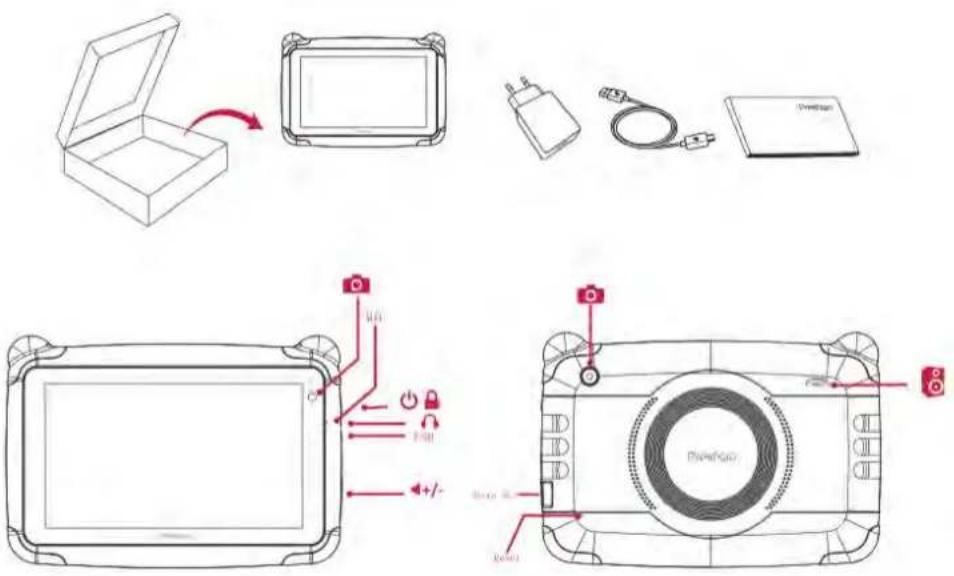
Tlačítka
Tlačítka nabídek, tlačítko domů a zpět vám pomohou při navigaci v tabletu.
- Kliknutím na tlačítko „” na domovské obrazovce otevřete seznam APK.
- Krátkým stiskem tlačítka „zpět“ nebo kliknutím na tlačítko na obrazovce se vrátí zpět do nabídky vyšší úrovně.
- Kliknutím na tlačítko na obrazovce se vrátíte zpět do hlavní nabídky.
- Kliknutím na tlačítko „ “ přejdete na poslední panel úloh.
1
2. Začínáme
Gratulujeme vám k nákupu a vítáme vás u značky Prestigio.
Chcete-li ze svého výrobku vytěžit maximum a užít si vše, co Prestigio může nabídnout, navštivte prosím internetové stránky:
www.prestigio.com/tablets
Více informací o svém výrobku naleznete na internetové stránce:
www.prestigio.com/use

Oblast antény nezakrývejte rukama ani jinými předměty. To může způsobit problémy s připojením nebo vybití baterie.

Před použitím si prosím přečtěte „Právní a bezpečnostní upozornění“ přiložené v balení.
Vložení paměťové karty
- Vložte paměťovou kartu tak, aby zlaté kontakty směřovaly dolů.
- Zatlačte paměťovou kartu do slotu, dokud nezapadne na místo.
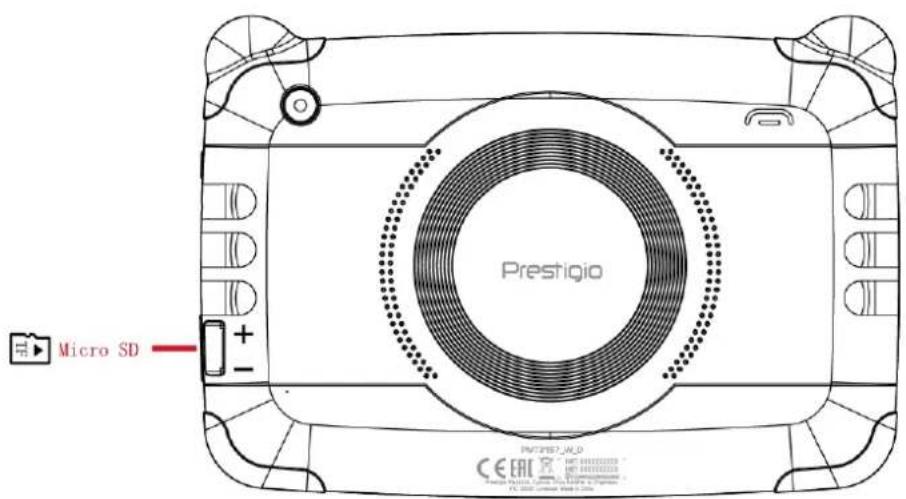
text_image
Micro SD Prestigio CE ERL® S. 1000000000000000000000000000000000000000000000000000000000000000000000000000000000
- Některé paměťové karty nemusejí být s tímto zařízením plně kompatibilní. Použití nekompatibilní karty může poškodit zařízení nebo paměťovou kartu, případně poškodit data uložená na kartě.

Časté zapisování a mazání dat zkracuje životnost paměťových karet.

text_image
2Nabíjení baterie
Nová baterie je částečně nabitá. Ikona baterie v pravém horním rohu zobrazuje úroveň stavu nabíjení.
-
Připojte malý konec kabelu USB k mikroportu USB zařízení a velký konec kabelu zapojte do cestovní nabíječky.
-
Po úplném nabití odpojte zařízení od nabíječky. Nejprve odpojte nabíječku od zařízení a poté ji vypojte z elektrické zásuvky.

Pro optimalizaci výkonu baterie vždy používejte originální příslušenství. Neoriginální příslušenství (např. nabíječky) mohou poškodit baterii, a dokonce i váš tablet.
Optimalizace výkonu baterie
Níže uvádíme několik tipů, které vám pomohou optimalizovat výkon baterie.
- Vždy se ujistěte, že je profil vašeho tabletu správně nastaven tak, aby odpovídal vašemu skutečnému použití.
- Pokud nepoužíváte připojení Bluetooth, Wi-Fi, případně další aplikace, vypněte je.
- Intenzitu podsvícení obrazovky displeje nastavte na nízkou nebo střední úroveň a na nejkratší dobu.
- Tablet nepoužívejte ani neumistujte v blízkosti magnetických předmětů (např. rádia nebo televize) nebo na kovové povrchy – dochází tak k ovlivňování připojení k síti a nakonec k vybití baterie.
Zapnutí tabletu
Tablet zapnete stisknutím tlačítka napájení a jeho podržením na několik sekund.
-
Po prvním zapnutí zařízení se na obrazovce zobrazí Průvodce instalací Prestigio. Podle pokynů na obrazovce přejděte do hlavního rozhraní.
-
Než se tablet dostane do hlavního rozhraní, může to trvat několik minut.

Chcete-li tablet vypnout, stiskněte a podržte tlačítko napájení a potom na vyskakovací obrazovce klepněte na tlačítko Power off (Vypnout).
Domovská obrazovka
Domovská obrazovka je výchozím místem pro přístup ke všem funkcím tabletu. Domovská obrazovka může mít více panelů. Chcete-li zobrazit další panely, přejedťte prstem doleva nebo doprava.
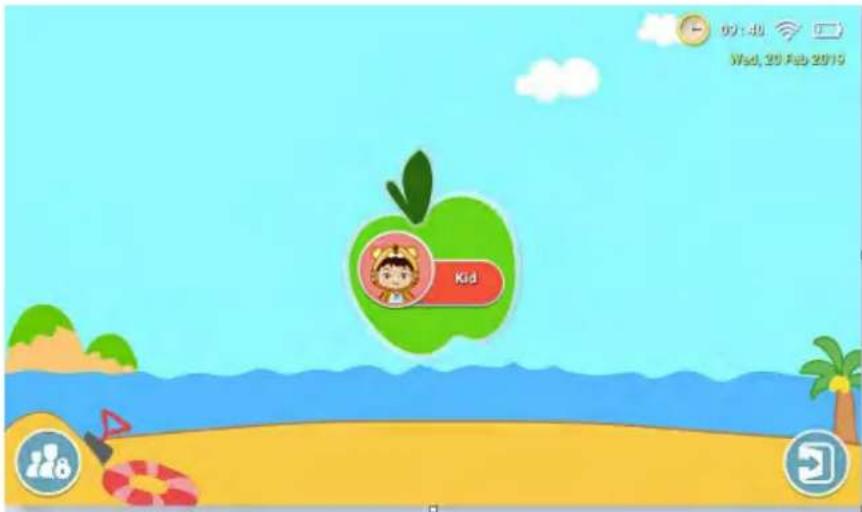
Klepnutím na ikonu vštoupíte do uživatelského rozhraní pro děti, které je zobrazeno níže:
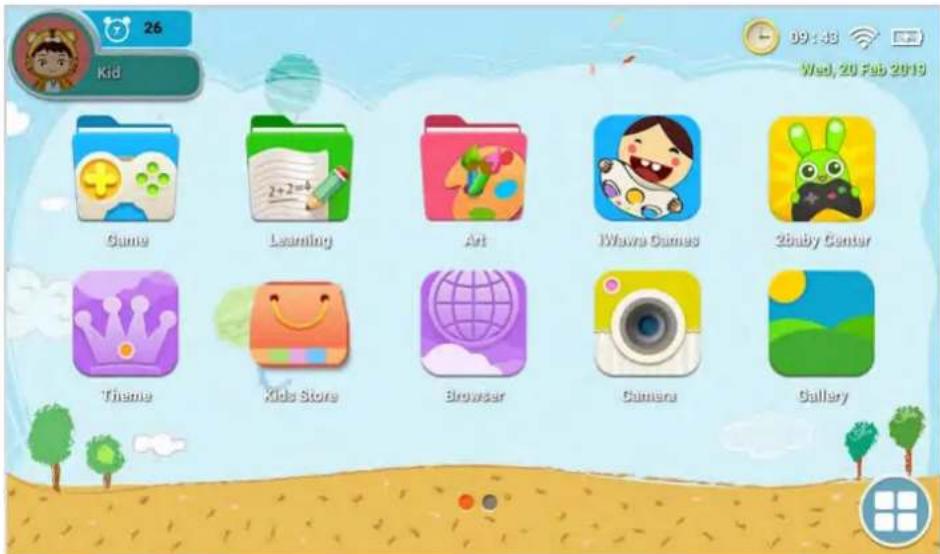
Klepnutím na ikonu zobrazíte seznam aplikací v uživatelském rozhraní pro děti, které bude zobrazeno.
Klepnutím na ikonu vstoupíte do rodičovského režimu; bude muset odpovědět na systémovou otázku nebo zde nastavit vlastní heslo.
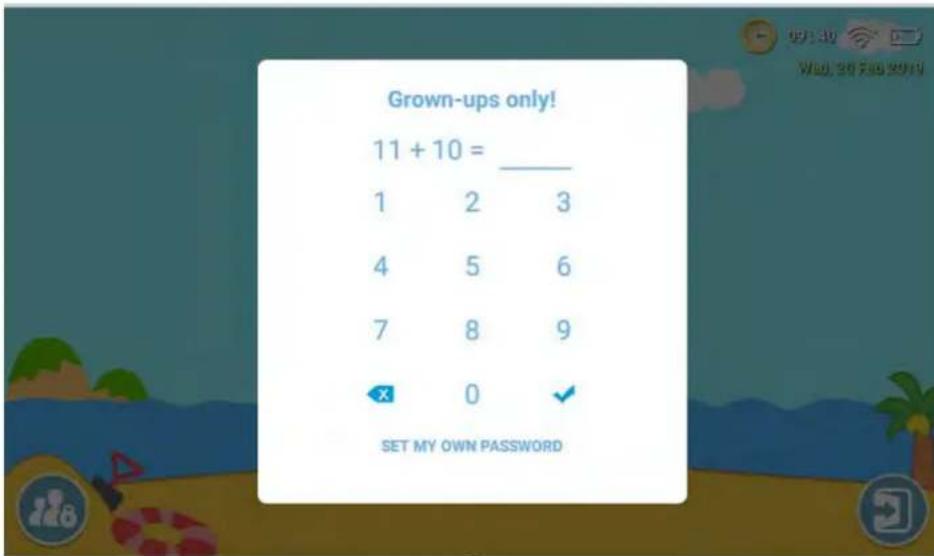
Poté otevřete rodičovský režim, jak je znázorněno níže:

Parental Control
Chcete-li odejít z uživatelského rozhraní pro děti a přejít do normálního hlavního rozhraní na domovské obrazovce, jak je zobrazeno níže, klepněte na ikonu a zadejte odpověď na otázku operačního systému nebo zadejte heslo.
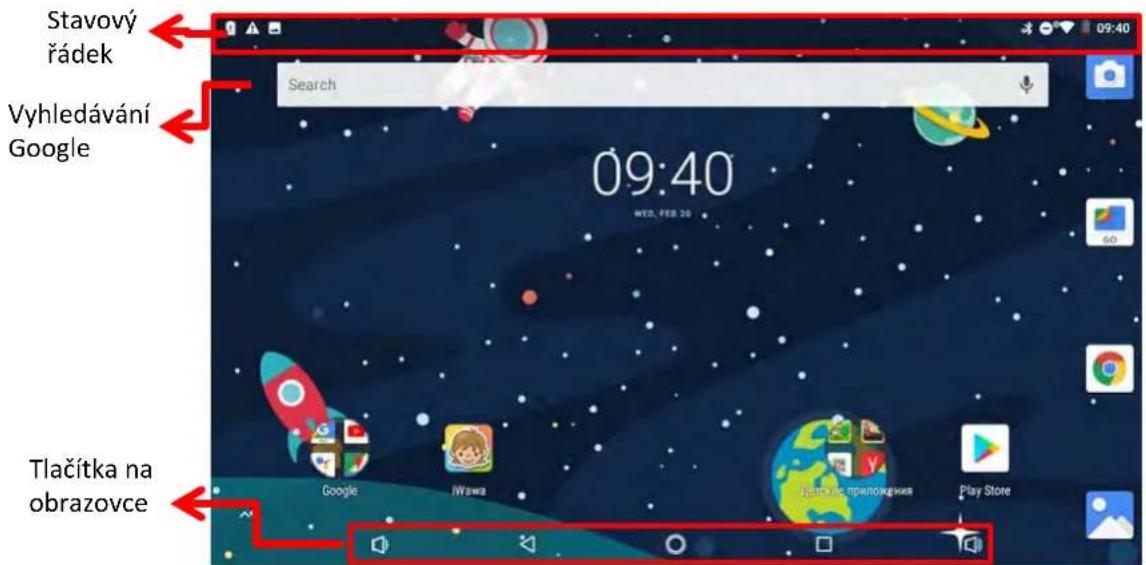
text_image
Stavový řádek Vyhledávání Google 09:40 WED. FEB 20 Tlačítka na obrazovceV jakémkoli rozhraní se klepnutím na ikonu 🟢 můžete vrátit na domovskou obrazovku.
Přizpůsobení tapety
Jako tapetu na domovské obrazovce si můžete vybrat například svou oblíbenou fotografii. Vybírejte si z dostupných tapet nebo použijte jakoukoli fotografii vyfocenou fotoaparátem.
- Klepněte na prázdnou oblast na domovské obrazovce a podržte ji stisknutou.
- Vyberte jednu z následujících možností: Gallery (Galerie) nebo Wallpapers (Tapety).
- Vyberte obrázek a klepněte na možnost Set wallpaper (Nastavit tapetu). Nebo vyberte obrázek, změňte jeho velikost přetažením rámečku a potom klepněte na tlačítko OK.
Přidání ikony aplikace na domovskou obrazovku
- Na domovské obrazovce posuňte nahoru ikonu otevřete nabídku seznamu aplikací.
- Klepněte na ikonu aplikace a podržte ji.
- Přetáhněte ji do náhledu panelu.
Odebrání položky na domovské obrazovce
- Položku odeberete klepnutím na ni a jejím přidržením.
- V horní části domovské obrazovky se zobrazí možnost Remove (Odebrat).
- Přetáhněte položku k možnosti Remove (Odebrat)
- Když se barva ikony aplikace na možnosti Remove (Odebrat) ☒ změní na šedou, položku uvolněte.
Nabídka seznamu
Všechny své aplikace najdete v nabídce seznamu. Na domovské obrazovce posuňte nahoru ikonu a otevřete nabídku seznamu. Nabídka seznamu může mít více panelů. Chcete-li zobrazit další panely, přejedťte prstem nahoru nebo dolů. Klepnutím na ikonu nebo se vrátíte na domovskou obrazovku. Nabídka seznamu tabletu obsahuje následující položky:
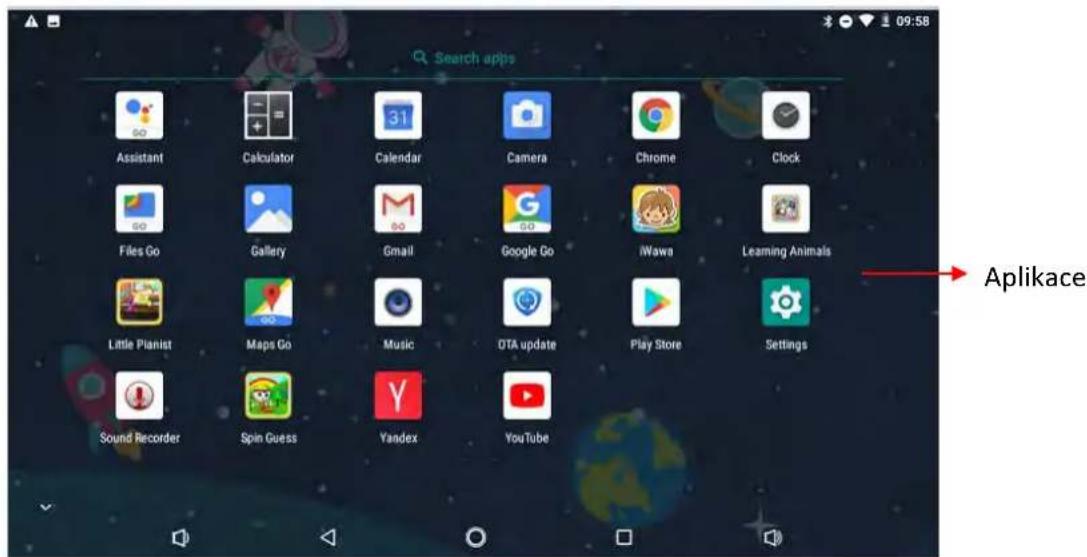
text_image
Search apps Assistant Calculator Calendar Camera Chrome Clock Files Go Gallery Gmail Google Go iWawa Learning Animals Little Pianist Maps Go Music OTA update Play Store Settings Sound Recorder Spin Guess Yandex YouTube Aplikace3. Základy
Tipy k dotykovému ovládání
Dotykový displej ovládejte výhradně pomocí prstů.
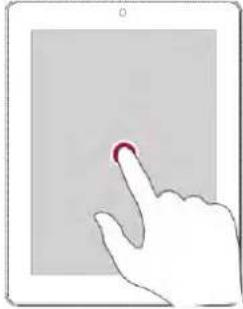
Klepněte na položku
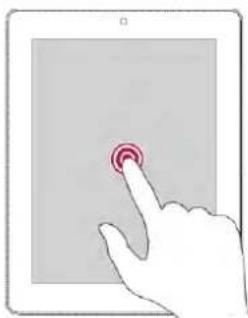
Klepnutí slouží k otevření aplikace, k výběru položky v nabídce, ke stisknutí tlačítka na obrazovce nebo k zadání znaku pomocí klávesnice na obrazovce.
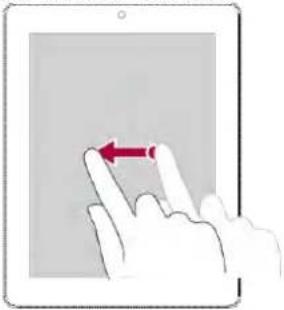
Rychlým tažením prstu svisle nebo vodorovně po obrazovce přecházíte na jiné stránky domovské obrazovky, rolujete dokumentem a mnoho dalšího.
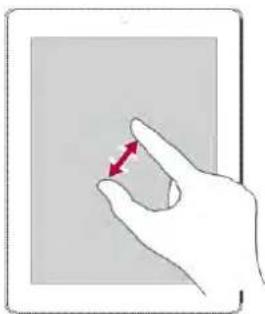
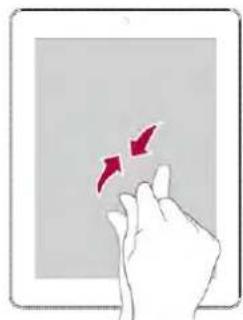
Odtáhněte po obrazovce dva prsty od sebe a webová stránka, mapa či obrázek se přiblíží.
Pokud na nějakou položku klepnete a podržíte ji stisknutou více než 2 sekundy, otevře se nabídka dostupných voleb.
Přetahování nebo rolování
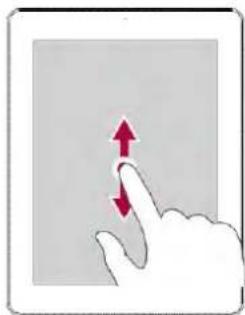
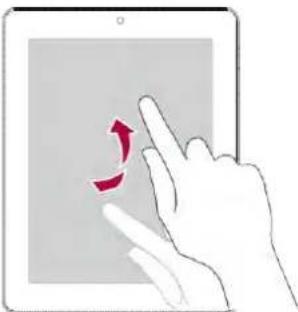
Svislým přetažením prstu po obrazovce otevřete rozevírací nabídku. Rolovat nahoru a dolů lze pomocí přetahování obrazovky.
Přitáhněte po obrazovce dva prsty k sobě a webová stránka, mapa či obrázek se oddálí.
Posunutím vlevo nebo vpravo na domovské obrazovce nebo na obrazovce s aplikacemi zobrazíte jiný panel. Posunutím nahoru nebo dolů lze rolovat při prohlížení webu nebo seznamu, jako je například seznam kontaktů.
Pokud se objeví nové oznámení, můžete otevřít oznamovací panel a na něm se podívat, čeho se toto přijaté oznámení týká.
- Chcete-li otevřít oznamovací panel, přetáhněte prst dolů z levé horní části obrazovky.
- Oznamovací panel zavřete tím, že jej vytáhnete směrem nahoru.
- Chcete-li oznámení odmítnout, klepněte na volbu ☐.
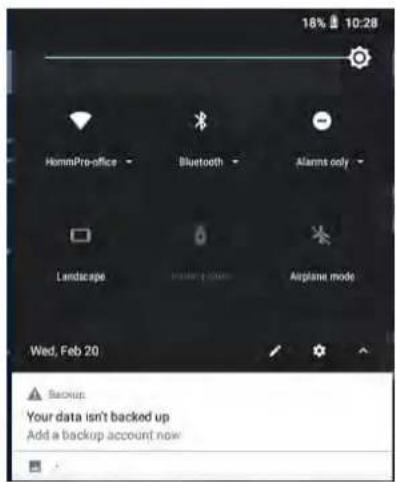
Rychlá nastavení
Rychlá nastavení vám umožňují snadno zapnout režim Letadlo či Wi-Fi. Kromě toho nabízí rychlé odkazy pro změnu režimu a nastavení jasu či automatického otáčení.
- Chcete-li otevřít nabídku rychlého nastavení, přetáhněte prst dolů z pravé horní části obrazovky.
Pomocí Micro USB portu tabletu můžete vyměňovat média a jiné soubory s připojenými počítači.
Nahrání souborů z PC
- Připojte tablet k počítači pomocí dodaného USB kabelu.
- Otevřete oznamovací panel a poté klepněte na volbu Připojeno jako multimedialní zařízení > Multimedialní zařízení (MTP).
- Přesuňte soubory mezi tabletem a PC.
Uzamčení a odemčení obrazovky
Pokud tablet nepouživáte, uzamkněte jej, abyste předešli nechtěným činnostem a šetřili baterii.
- Uzamčení: stiskněte tlačítko napájení.
- Odemčení: stiskněte tlačítko napájení a poté odemkněte obrazovku přetažením

ikony. Když je tablet uzamčen, nestane se pri dotyku displeje nic.
Tablet však přesto umožňuje:
- Příjem hovorů, textových zpráv a jiných aktualizací.
- Přehrávání hudby.
- Úpravu úrovně hlasitosti.
Použití sluchátek při hovoru či poslechu hudby.
Automatické zamykání
Můžete nastavit časový interval, po jehož uplynutí bude obrazovka zamykána automaticky.
-
Ve výpisu nabídky klepněte na volbu Nastavení > Displej > Spánek.
-
Vyberte požadovaný interval.
Nastavení symbolu odemykání obrazovky
Své osobní informace můžete chránit před neoprávněným přístupem ostatních nastavením symbolu odemykání obrazovky nebo můžete nastavit odemykání pomocí kódu PIN nebo odemykání pomocí hesla. K odemčení obrazovky budete vyzváni pokaždé, když tablet zapnete nebo když byl určitou dobu ve stavu nečinnosti.
- Ve výpisu nabídky klepněte na položku Nastavení >Zabezpečení > Zámek obrazovky.
Odemknutí tabletu
Aktivujte displej stisknutím tlačítka napájení a zadejte kód pro odemčení.

Pokud jste zapomněli symbol či kód pro odemykání obrazovky, máte pět pokusů na odemčení tabletu. Pokud ani poté nebude možné tablet odemknout, vezměte jej k prodejci, který provede reset zařízení.
Psaní textu
Změna způsobu psaní
Aplikaci pro psaní lze stáhnout nebo využít metodu předinstalovanou v tabletu. Chcete-li změnit způsob psaní, postupujte takto:
- Ve výpisu nabídky klepněte na volbu Nastavení > Jazyk a psaní > Výchozí.
- Vyberte požadovaný způsob psaní.
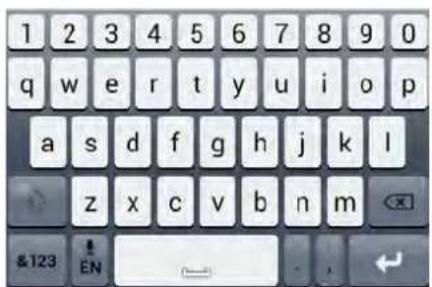
Použití klávesnice Prestigio
text_image
1 2 3 4 5 6 7 8 9 0 q w e r t y u i o p a s d f g h j k l z x c v b n m &123 EN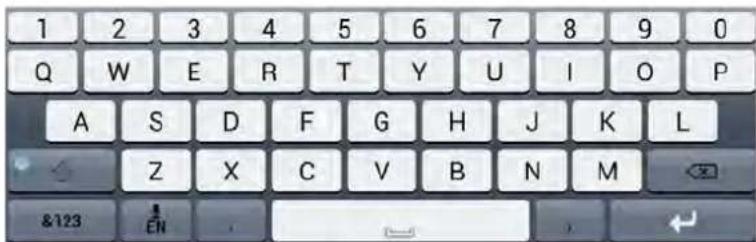
- Psaní velkých písmen: před klepnutím na písmeno klepněte na klávesu Shift. Nebo klepněte a podržte klávesu Shift a poté klepněte na písmeno.
- Psaní malých písmen: znovu klepněte na klávesu Shift a poté klepněte na písmeno.
- Psaní čísel, symbolů a interpunkce: klepněte na &123
Vyjmutí či kopírování textu
- Vyberte požadovaný text a klepněte na položku 📧 nebo 📈. Vybraný text je tím vyjmut či zkopírován do schránky.
- V poli určeném pro vkládání textu klepněte a podržte přitisknutý prst v místě, kam chcete text vložit.
- Klepněte na volbu Vložit.
Aktualizace systému
Váš tablet může kontrolovat nové aktualizace, a v případě, že nějakou nalezne, vás o tom bude informovat. Aktualizace můžete vyhledat rovněž ručně. Tuto volbu můžete nastavit v nabídce
Nastavení > O tabletu > Aktualizace systému.

Během aktualizace zařízení nemačkejte žádná tlačítka.
4. Web a sít'
Tablet můžete připojit k internetu a procházet na něm webové stránky.
Připojení k internetu
Váš tablet se k internetu připojuje, kdykoli je to potřeba, pomocí připojení Wi-Fi (je-li k dispozici) nebo pomocí datového připojení mobilního operátora.
4
Wi-Fi
Chcete-li využívat služeb internetu nebo sdílet soubory s jinými zařízeními, připojte zařízení k síti Wi-Fi. Pokud chcete použít Wi-Fi, potřebujete přístup k bezdrátovému přístupovému bodu či hotspotu.

Dostupnost a síla signálu Wi-Fi se může lišit v závislosti na objektech, jako jsou budovy, nebo obyčejné zdi mezi pokoji, které musí signál Wi-Fi cestou zdolávat.
Připojení k bezdrátové síti
- Na domovské obrazovce nebo ve výpisu nabídky klepněte na volbu a následně klepnutím na volbu Wi-Fi zapněte Wi-Fi.
- V části Wi-Fi se zobrazí seznam zjištěných sítí.
- Klepněte na požadovanou síť Wi-Fi, ke které se chcete připojit.
- Pokud jste vybrali zabezpečenou sít, budete vyzváni k zadání síťového klíče a hesla. Při

dalším připojování tabletu k dříve přistupované bezdrátové síti již nebude třeba znovu zadávat klíč nebo jiné bezpečnostní informace.
Zapnutí či vypnutí Wi-Fi
Postupujte takto:
- V rychlém nastavení klepněte na položku WI-FI.
- Na domovské obrazovce nebo ve výpisu nabídky klepněte na volbu následně klepnutím na volbu Wi-Fi zapněte nebo vypněte Wi-Fi.
Vymazání uložené bezdrátové sítě
Jakákoli síť, která kdy byla uložena, včetně aktuální sítě, bude vymazána. Tablet se k ní nebude automaticky připojovat.
- Na domovské obrazovce nebo ve výpisu nabídky klepněte na volbu a následně klepněte na volbu Wi-Fi.
- Klepněte na bezdrátovou sít, k níž jste byli připojeni.
- Klepněte na volbu Zapomenout.
Procházení webu
Pomocí svého tabletu můžete procházet webové stránky. Před procházením webových stránek prosím potvrďte, že máte zapnuto datové připojeno či připojení Wi-Fi.
Procházení webových stránek

-
Na domovské obrazovce nebo ve výpisu
-
Zadejte klíčová slova vyhledávání nebo adresu webové stránky.
-
Při procházení webové stránky můžete:
-
Klepnutím na volbu ← přejdete na předcházející webovou stránku.
- Klepnutím na volbu → přejdete na další webovou stránku.
- Klepnutím na volbu C znovu načtete aktuální webovou stránku. Během toho, co zařízení načítá webové stránky, se tato ikona změní na ✗
- Klepnutím na volbu ☆uložíte aktuální webovou stránku do záložek.
- Klepnutím na volbu 📋 vyhledáte informace.
- Klepnutím na volbu ✗ zavřete aktuální kartu.
- Klepnutím na ikonu + otevřete novou kartu.
- Po klepnutí na volbu 📂 můžete procházet webové stránky z nabídek Záložky, Historie a Uložené stránky.
Přidání záložek

.1. Na domovské obrazovce nebo ve výpisu
- Zadejte klíčová slova vyhledávání nebo adresu webové stránky.
- Procházejte webové stránky.
- Klepněte na volbu
Stahování souborů
Můžete stahovat soubory a aplikace přímo z oblíbených webových stránek.

Soubory a aplikace stažené z webu mohou pocházet z neznámých zdrojů. V rámci ochrany tabletu a osobních dat velmi doporučujeme stahovat a otevírat pouze soubory, kterým důvěřujete.

Než bude možné staženou aplikaci nainstalovat, je třeba nastavit tablet tak, aby umožnoval instalaci aplikací třetích stran. Toto nastavení provedete v nabídce Nastavení systému > Zabezpečení > Neznámé zdroje.
- Na domovské obrazovce nebo ve výpisu nabídky klepněte na .
- Přejděte na webovou stránku, ze které je možné soubor stáhnout.
- Postupujte podle pokynů, které jsou pro aplikace uvedené na webové stránce.
5. Gmail
Pomocí této aplikace můžete rychle a přímo přistupovat ke službě Google Mail.

text_image
5Zobrazení schránky účtu Gmail
Do schránky chodí všechny přijaté e-mailové zprávy.
- Na domovské obrazovce nebo ve výpisu nabídky klepněte na
- Na obrazovce se zobrazí schránka s doručenou poštou.
- Klepnutím na volbu 📞 > Obnovit můžete zkontrolovat, zda nedorazila nová pošta.
- Po klepnutí na požadovaný e-mail si jej můžete přečíst.
- Na předchozí nebo další e-mail přejdete přetažením vlevo nebo vpravo.

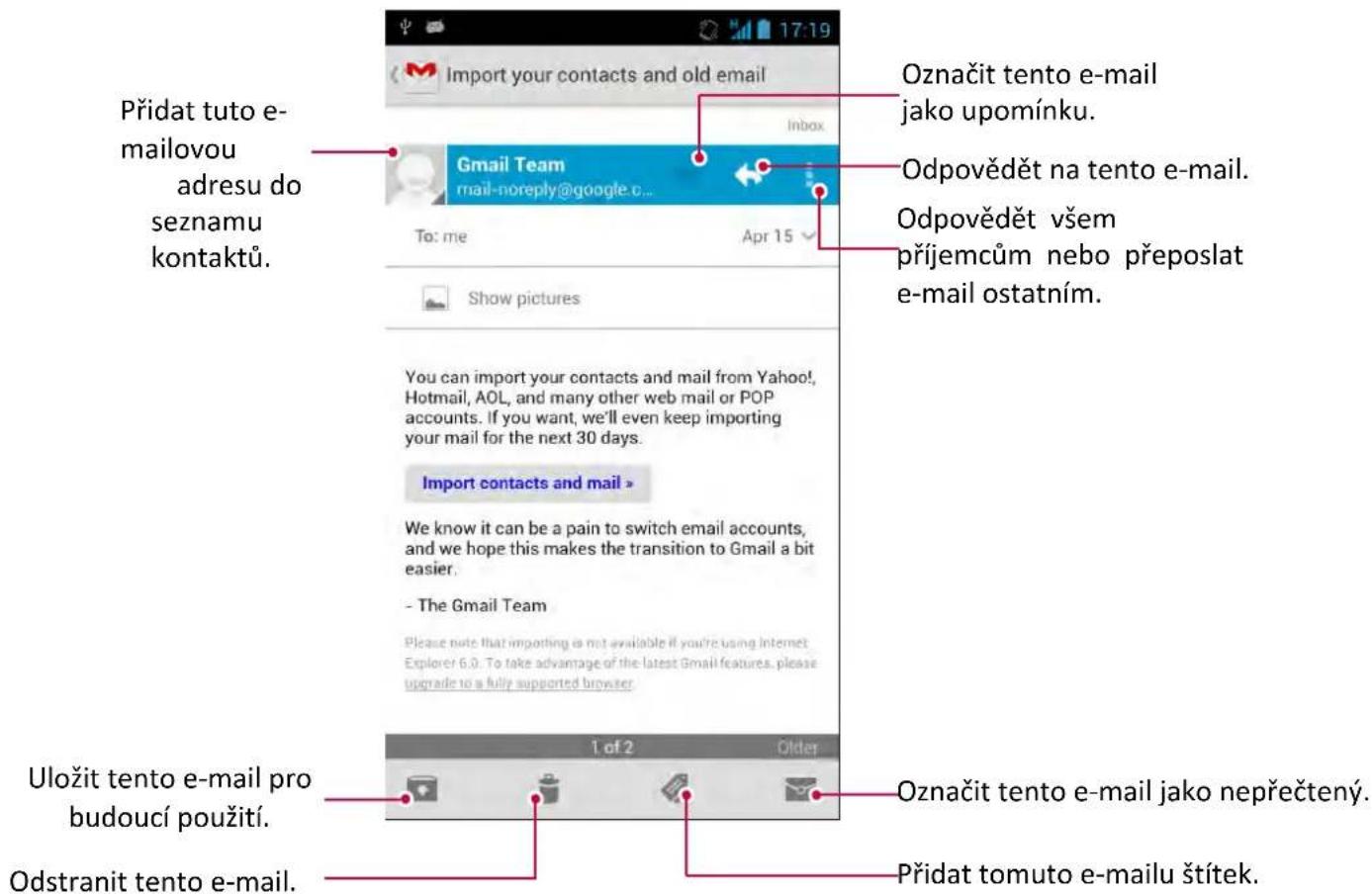
text_image
Přidat tuto e-mailovou adresu do seznamu kontaktů. Import your contacts and old email Gmail Team mail-noreply@google.c... To: me Apr 15 Show pictures You can import your contacts and mail from Yahoo!, Hotmail, AOL, and many other web mail or POP accounts. If you want, we'll even keep importing your mail for the next 30 days. Import contacts and mail » We know it can be a pain to switch email accounts, and we hope this makes the transition to Gmail a bit easier. - The Gmail Team Please note that importing is not available if you're using Internet Explorer 6.0. To take advantage of the latest Gmail features, please upgrade to a fully supported browser. Uložit tento e-mail pro budoucí použití. Odstranit tento e-mail. Označit tento e-mail jako nepřečtený. Přidat tomato e-mailu štítek.6. Fotoaparát
Pomocí tabletu můžete podle potřeby pořizovat fotografie i videa. Kromě zadního fotoaparátu je fotoaparát také na přední straně, určený pro videohovory a autoportréty. LED blesk na zadní straně vám v případě potřeby dodá další světlo.
text_image
6- Pro použití fotoaparátu klepněte na domovské obrazovce nebo v nabídce seznamu na ikonu 📄.
Fotoaparát v kostce
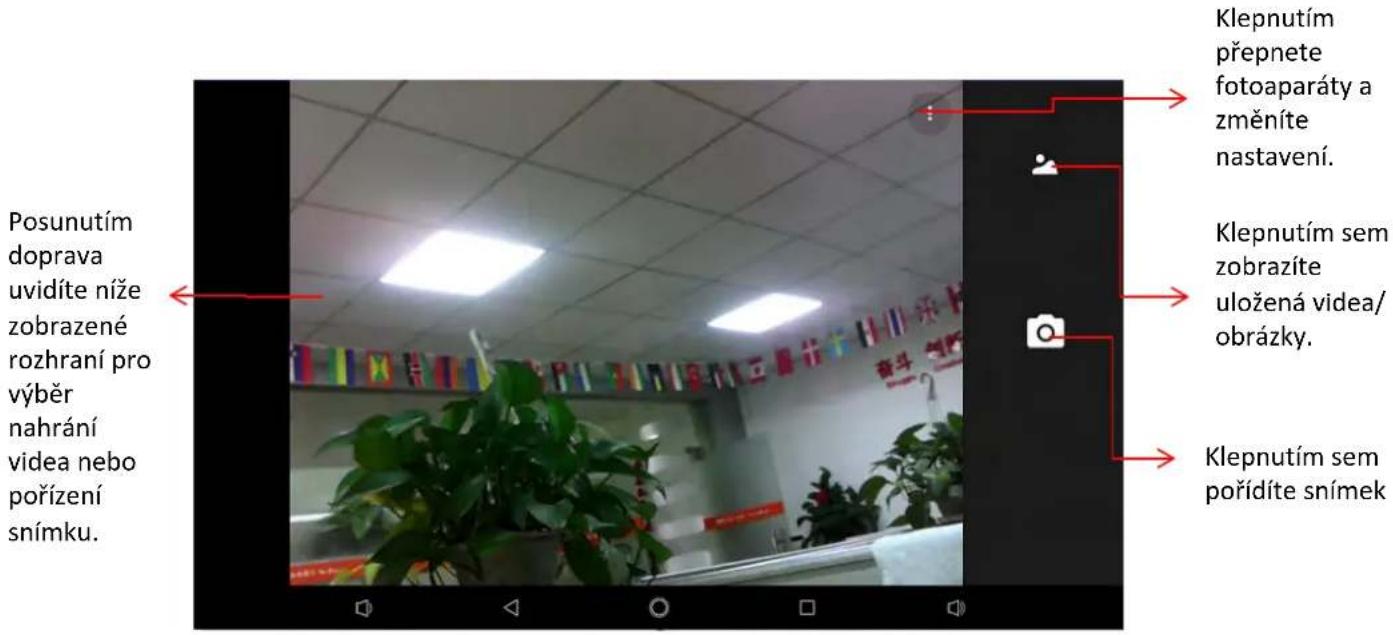
text_image
Posunutím doprava uvidíte níže zobrazené rozhraní pro výběr nahrání video nebo pořízení snímku. Klepnutím přepnete fotoaparáty a změníte nastavení. Klepnutím sem zobrazíte uložená videa/obrázky. Klepnutím sem pořídíte snímek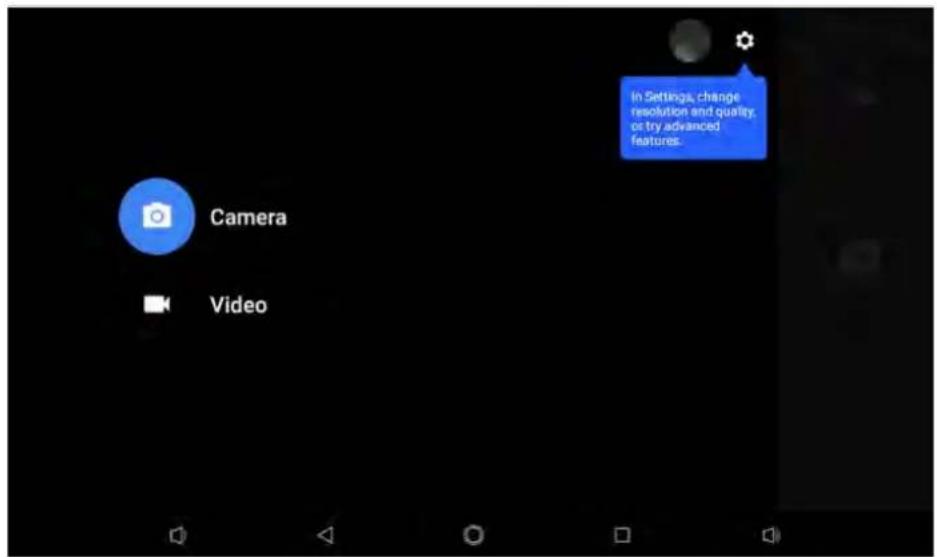
Fotografování snímků
- Zapněte fotoaparát.
- Snímek zvětšíte nebo zmenšíte roztažením, respektive stažením prstů na obrazovce.
- V případě potřeby změňte nastavení fotoaparátu.
- Stačí fotoaparát namířit na to, co chcete vyfotografovat. Fotoaparát nastaví zaostření automaticky, když s ním pohnete.
- Klepnutím na ikonu 📄 snímek vyfotíte.
Autoportréty
- Zapněte fotoaparát.
- Na obrazovce klepněte na □> □
- Klepnutím na ikonu 📄 snímek vyfotíte.
Nahrávání video
- Zapněte fotoaparát.
- Přejed'te vpravo na levé části obrazovky a potom klepněte na ikonu 📄 Video
-
Při nahrávání použijte následující akce:
-
Volné přiblížení nebo oddálení.
- Chcete-li během nahrávání pořídit snímek z videa, stačí klepnout na obrazovku.
- Nahrávání zastavíte klepnutím na ikonu
Nastavení fotoaparátu a videa
Než začnete fotografovat nebo nahrávat video, upravte nastavení fotoaparátu.
- Zapněte fotoaparát.
- Ve spodním rozhraní klepněte na ikonu 🚙️a přizpůsobte si fotoaparát.
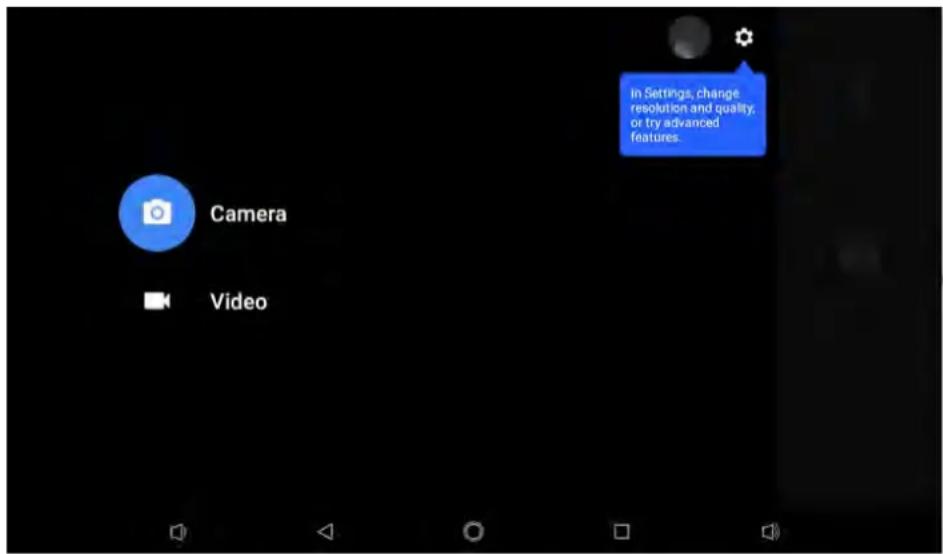
- Rozlišení a kvalita: nastavení pixelů snímku/videoa pro oba fotoaparáty
- Zachycení zvuku: zapnutí/vypnutí při pořizování snímku nebo nahrávání videa
- Uložit polohu: připojte k fotografii značku polohy GPS
- Místo pro uložení snímku a videa: zvolte uložení snímků/videí do výchozího úložiště nebo na externí paměťové zařízení
- Pokročilé: 3 možnosti: zpracování barev, vyvážení bílé a anti-banding (eliminace pruhů)
- Obnovení výchozího nastavení

Chcete-li zvýšit signály GPS, vyhněte se fotografování v místech, kde může být signál rušen, například mezi budovami, v nízko položených oblastech, nebo za špatných povětrnostních podmínek. Vaše poloha se může objevit na vašich fotografiích, když je nahrajete na internet. Chcete-li tomu zabránit, informace o poloze GPS deaktivujte.
7. Multimédia
Tablet nabízí různé druhy multimédií pro vaši zábavu. Můžete si prohlížet galerii fotografií, poslouchat hudbu nebo sledovat videa.
text_image
7Galerie
V Galerii můžete zobrazovat všechny fotografie a videa uložené v tabletu.
- Chcete-li otevřít Galerii, na domovské obrazovce nebo ve výpisu nabídky klepněte na 📋.
V závislosti na softwaru nainstalovaném v zařízení nemusí být některé formáty souborů podporovány.

Zobrazení fotografií
- Na domovské obrazovce nebo ve výpisu nabídky klepněte na .
- V Galerii klepnutím na položku ▲ otevřete rozevírací seznam a poté klepněte na položku Alby/Místa/Čas.
- Procházejte k albu nebo ke skupině fotografií.
- Klepnutím na fotografii ji zobrazíte přes celou obrazovku.
Přiblížení a oddálení
Přiblížení či oddálení lze provést jedním z těchto způsobů:
- Přiblížení lze provést tím, že kdekoli poklepete.
- Přiblížit lze rovněž tím, že odtáhnete dva prsty od sebe. Pokud je přitáhnete k sobě, provedete oddálení. Na původní zobrazení se vrátí poklepáním.
Spuštění prezentace fotografií

.1. Na domovské obrazovce nebo ve výpis
- Procházením vyberte album nebo skupinu fotografií.
- Klepněte na volbu: > Prezentace.
Úprava fotografií
Během prohlížení fotografií klepněte na : a použijte následující funkce:
- Smazat: Smazání fotografie.
- Prezentace: Spuštění prezentace s obrázky z aktuální složky.
- Upravit: Spuštění aplikace Paper Artist za účelem úpravy fotografie.
- Otočit vlevo: Otočení proti směru hodinových ručiček.
- Otočit vpravo: Otočení po směru hodinových ručiček.
- Oříznout: Možnost úpravy velikosti oranžového rámu značícího oříznutí fotografie a následné uložení oříznuté fotografie.
- Nastavit obrázek jako: Nastavení fotografie jako tapety nebo obrázku kontaktu.
- Podrobnosti: Kontrola informací o souboru fotografie.
Sdílení fotografií
Své fotografie můžete sdílet s jiným zařízením prostřednictvím e-mailu, zpráv MMS či rozhraní Bluetooth.

-
Na domovské obrazovce nebo ve výpis
-
Vyberte fotografie, které chcete sdílet.
- Klepnutím na volbu <otevřete rozevírací seznam a poté klepněte na položku
E-mail/Zpráva/Bluetooth.
Mazání fotografií

-
Na domovské obrazovce nebo ve výpi:
-
Vyberte fotografie, které chcete smazat.
- Klepněte na volbu : a poté klepněte na volbu Smazat.
Přehrávač video
Přehrávač video v tabletu můžete použít ke sledování video.
Sledování videa pomocí přehrávače videa
- Na domovské obrazovce nebo ve výpisu nabídky klepněte na volbu Přehrávač video.
- Vyberte video, které chcete sledovat.
- Přehrávání videa ovládáte pomocí tlačítek na obrazovce.
- Stiskem tlačítka ovládání hlasitosti upravte zvuk.
- Klepnutím na volbu můžete vybrat další možnosti.
Sdílení videí
- Na domovské obrazovce nebo ve výpisu nabídky klepněte na volbu Přehrávač videa.
- Vyberte videa, která chcete sdílet.
- Klepnutím na volbu <otevřete rozevírací seznam a poté klepněte na položku
E-mail/Zpráva/Bluetooth.
Přehrávač hudby
Díky přehrávači hudby můžete poslouchat svoji oblíbenou hudbu. Aplikace Hudba je středobodem pro vaši oblíbenou hudbu, která je uložena v tabletu nebo je přehrávána prostřednictvím hudební služby.
- Chcete-li použít hudební přehrávač, na domovské obrazovce nebo ve výpisu nabídky klepněte na volbu.
Procházení hudby
- Na domovské obrazovce klepněte na

-
Můžete:
-
Po klepnutí na volbu Interpreti / Alba / Seznamy skladeb můžete procházet skladby seřazené podle interpreta, alba nebo seznamu skladeb.
- Po klepnutí na volbu Skladby můžete procházet všechny skladby.
- Klepněte na volbu Aktuální přehrávání a budete moci zkontrolovat skladbu, která je právě spuštěna.
Poslech hudby

- Na domovské obrazovce nebo ve výpisu nabídky klepněte na
- V seznamu klepněte na skladbu.
- Přehrávání hudby můžete ovládat pomocí těchto kláves:

Zpět na aktuální seznam skladeb.

Zapnutí náhodného přehrávání.

Volba režimu přehrávání: Opakovat jednu, Opakovat vše nebo Vypnuto.

Přechod na předchozí skladbu. Klepnutí a podržení slouží k rychlému přetáčení zpět.

Přechod na další skladbu. Klepnutí a podržení slouží k rychlému přetáčení vpřed.

Pozastavení a obnovení přehrávání.
Nastavení skladby jako vyzvánění
- Na domovské obrazovce nebo ve výpisu nabídky klepněte na
- V seznamu klepněte na skladbu.
- Klepněte na volbu : a vyberte položku Použít jako vyzvánění.
Smazání skladby
- V seznamu klepněte na skladbu.
- Klepněte na volbu : a vyberte položku Smazat.
Váš seznam skladeb
Vytvoření seznamu skladeb
Můžete si vytvořit svůj vlastní seznam skladeb.
- V seznamu klepněte na skladbu.
- Klepněte na volbu : a vyberte položku Přidat do seznamu skladeb.
- Na vyskakovací obrazovce klepnutím na volbu Nový vytvořte nový seznam skladeb.
- Zadejte název a klepněte na volbu Uložit.
Přejmenování či smazání seznamu skladeb
- Klepnutím na volbu Seznamy skladeb zobrazíte všechny své seznamy skladeb.
- Klepněte na seznam skladeb, který chcete smazat nebo přejmenovat, a podržte jej stisknutý.
- Na vyskakovací obrazovce vyberte volbu Přejmenovat/Smazat.
9. Bluetooth
Bluetooth
Váš tablet se může připojovat ke kompatibilním zařízením Bluetooth za účelem přenosu dat. Rozhraní Bluetooth vytváří přímé bezdrátové spojení mezi dvěma zařízeními na krátkou vzdálenost.

text_image
8
Nepoužívejte funkci Bluetooth k nezákonným účelům (například vytváření pirátských kopií nebo ilegálnímu odposlouchávání komunikace pro komerční účely).
Spárování se zařízením Bluetooth
- Klepněte na volbu
- Klepnutím zapněte nebo vypněte funkci Bluetooth.
- Zobrazí se seznam dostupných zařízení Bluetooth.
- Vyberte zařízení, k němuž se chcete připojit.
- Klepněte na volbu Spárovat. Spárování proběhne, pokud vaši žádost přijme i druhé zařízení.

Zrušení párování se zařízením Bluetooth
- Vyberte zařízení, s nímž chcete zrušit spárování, a poté klepněte na volbu.
- Klepněte na volbu Zrušit spárování.
Odesílání dat prostřednictvím rozhraní Bluetooth
- Klepněte na volbu
- Klepnutím zapněte nebo vypněte funkci Bluetooth.
- Spárujte se se zařízením Bluetooth.
- Vyberte soubor, který chcete sdílet.
- Klepnutím na volbu <soubor odešlete prostřednictvím rozhraní Bluetooth.
- Vyberte zařízení, čímž zahájíte odesílání souboru.

Příjem dat prostřednictvím rozhraní Bluetooth
- Klepněte na volbu
- Klepnutím zapněte nebo vypněte funkci Bluetooth.
- Klepnutím na model tabletu nastavte viditelnost telefonu pro okolní zařízení Bluetooth.
- Přijměte požadavek a spárujte se se zařízením Bluetooth.
- Otevřete oznamovací panel a klepněte na volbu Přijmout.


Soubory přijaté prostřednictvím rozhraní Bluetooth jsou uloženy ve složce Bluetooth.
9. Užitečné funkce
text_image
9Hodiny
Pomocí aplikace Hodiny můžete nastavit budíky, zjistit čas v libovolném místě na světě, změřit dobu trvání události anebo nastavit časovač.
- V nabídce seznamu aplikací klepněte na ikonu 📞a zobrazí se níže uvedené rozhraní.
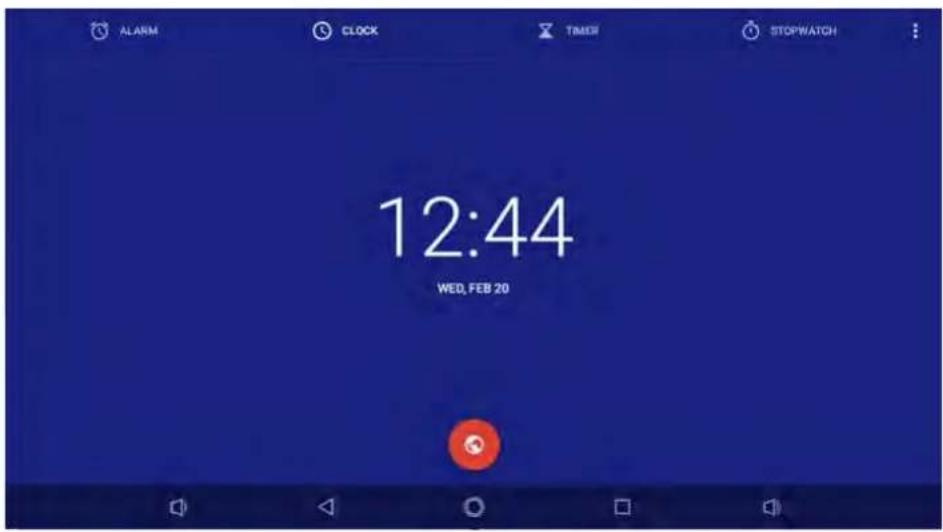
Můžete nastavit jedno nebo více upozornění.
Nastavení upozornění
- Na obrazovce hodin klepněte na ikonu ALARM
- Klepnutím na ikonu + prídáte nové upozornění.
- Čas upozornění nastavíte pomocí virtuální číselné klávesnice.
- Klepněte na tlačítko OK.
- Pokud chcete nastavit upozornění na více dní, klepněte na tlačítko Repeat (Opakovat).
Vypnutí upozornění
- Vyberte upozornění, které chcete vypnout.
- Přetáhněte posuvník do polohy off (vypnuto).
Zastavení upozornění
Když upozornění zvoní,
- Přejed'te k :upozornění se zastaví.
- Přejed'te k Z^Z : upozornění začne po určité době znovu zvonit.
Odstranění upozornění
- Klepněte na upozornění, které chcete odstranit, a přidržte jej.
- Klepněte na ikonu
Clock (Hodiny)
Chcete-li nastavit celosvětový čas, přetáhněte ikonu 📋, klepněte na zemi, kterou jste si vybrali, a vraťte se zpět. Uvidíte místní čas.
Timer (Časovač)
Klepněte na ikonu 📊, zadejte čas, který chcete, a pak uvidíte ikonu 🎂. Klepněte na ni, čas se začne odpočívat od nastavené hodnoty po 0 s. Jakmile dosáhne 0 s, zazní zvukový signál a štítek bude počítat jako -1, -2 ...
Stopwatch (Stopky)
Klepněte na ikonu STOPWATCH, potom klepněte na ikonu – začne se zaznamenávat časování, které zastavíte klepnutím na ikonu.
Kalendář
V kalendáři můžete vytvářet události a plánovat.
- Na domovské obrazovce nebo v nabídce seznamu klepněte na ikonu 31. Klepnutím na ikonu změníte kalendář na zobrazení dnů, týdnů, měsíců nebo agendy.
Vytvoření události
- Přejděte do 31 a zvolte datum.
- Novou událost vytvoříte klepnutím na ikonu
- Upravte nastavení připomenutí.
- Klepnutím na tlačítko Done (Hotovo) událost uložíte.
Správa událostí
Upravení události
Upravovat můžete pouze ty události, které jste vytvořili.
- Při prohlížení kalendáře klepněte na ikonu ▲a změňte zobrazení na agendu.
- Klepněte na událost, kterou chcete upravit, a potom klepněte na ikonu
- Provedte změny události.
- Klepněte na tlačítko Done (Hotovo).
Odstranění události
- Vyberte událost, kterou chcete odstranit, a potom klepněte na ikonu 📋.
Vymazání všech událostí
- Přejděte do [31] a potom klepněte na tlačítko :> Clear events (Vymazat události).
Sdílení události
Událost v kalendáři můžete sdílet jako vCalendar přes Bluetooth nebo jako přílohu souboru prostřednictvím e-mailu či zprávy.
- Při prohlížení kalendáře klepněte na ikonu a změňte jeho zobrazení na agendu.
- Vyberte událost, kterou chcete sdílet, a potom klepněte na ikonu .
- Zvolte způsob odeslání události.
10. Nastavení tabletu
Pomocí této aplikace můžete řídit a upravovat natavení tabletu.
- Na domovské obrazovce nebo ve výpisu nabídky klepněte na volbu

10
Bezdrátová připojení a sítě
Wi-Fi
Aktivace funkce Wi-Fi, abyste se dalo připojit k síti Wi-Fi a přistupovat k internetu nebo jiným zařízením v síti.
Bluetooth
Aktivace funkce Bluetooth, aby bylo možné prěnášet data na krátké vzdálenosti.
Datové využití
Přehled o datovém využití a úprava nastavení omezení.
Více...
Nastavení následujících položek.
- Režim Letadlo
Aktivací režimu Letadlo zakážete všechny bezdrátové funkce zařízení. Budete moci využívat pouze funkce nevyžadující připojení k síti.
Režim Letadlo deaktivuje bezdrátové funkce proto, aby snížil možné rušení systémů letadla a jiného elektrického vybavení.
• VPN
Nastavení a správa virtuálních soukromých sítí (VPN).
• Tethering a prěnosný hotspot
- Nastavte zařízení jako bezdrátový modem připojený k počítači prostřednictvím rozhraní USB.
- Nastavte zařízení jako bezdrátový přístupový bod pro jiná zařízení.
- Po aktivaci funkce Bluetooth tetheringu budete moci sdílet mobilní sít s počítači prostřednictvím rozhraní Bluetooth.
- Mobilní sítě
- Datové připojení: Slouží k povolení datových sítí s přepínáním paketů pro síťové služby.
- Datový roaming: Použijte zařízení k připojení k jiné síti, když jste v zahraničí nebo domácí síť není k dispozici.
- Sítový režim: Vybraný režim preferované sítě.
- APN: Nastavení názvů přístupových bodů (APN).
- Chcete-li ušetřit baterii, používejte pouze sítě 2G.
- Sítoví operátoři: Hledejte dostupné sítě a vyberte si síť pro roaming.
Zařízení
Zvuk
- Vyberte zvukové profily tabletu.
- Nastavení hlasitosti, určení vyzvánění a upozornění.
Displej
Změna nastavení displeje a podsvícení zařízení.
Úložiště
Zobrazení informací o paměti vašeho zařízení a paměťové karty. Rovněž umožňuje zformátovat paměťovou kartu.

Zformátování paměťové karty z ní trvale smaže všechna data.

Skutečná dostupná kapacita vnitřní paměti je menší, než je udávaná kapacita, protože část paměti zabírá operační systém a výchozí aplikace.
Baterie
Zobrazení množství energie baterie, které vaše zařízení spotřebovává.
Aplikace
Správa spuštěných aplikací, přesouvání aplikací na paměťovou kartu nebo z ní a instalace nebo odinstalace programů.
Osobní
Přístup k umístěním
Výběr zdrojů, které chcete používat při určování polohy.
- Přístup k mé poloze: Nastavte používání Wi-Fi a/nebo mobilních sítí k vyhledávání aktuální polohy.
- Satelity GPS: Nastavte používání satelitů GPS při hledání aktuální polohy.
- Hledat umístění pomocí Wi-Fi a mobilní sítě: Umožníte aplikacím rychlejší určování polohy pomocí služby určování polohy Google.
Zabezpečení
Nastavení zámku displeje nebo správa úložiště pověření.
Jazyk a vstup
Nastavení jazyka operačního systému a oblasti. Máte zde možnost zvolit rovněž nastavení klávesnice na obrazovce.
Záloha a reset
Změňte volby správy nastavení a dat.
- Záloha mých dat: Nastavení zálohy a dat aplikací serveru Google.
- Účet zálohy: Nastavení nebo úprava vašeho účtu zálohy Google.
- Automatické obnovení: Nastavení voleb obnovení a aplikačních dat, když jsou aplikace v zařízení přeinstalovány.
- Vynulování od továrních nastavení: Vynulování nastavení na výchozí hodnoty a smazání všech dat.
Účty
Přidání a správa e-mailových účtů a účtů Google, Facebook a Twitter.
Systém
Datum a čas
Přístup a úprava následujících nastavení, která určují, jak bude zařízení zobrazovat čas a datum.
- Automatické datum a čas: Automatická aktualizace času a data při přechodu mezi časovými pásmy.
- Automatické časové pásmo: Nastavení přijímání informací o časovém pásmu ze sítě při přechodu mezi časovými pásmy.
-
Nastavení data: Ruční nastavení místního data.
-
Nastavení času: Ruční nastavení místního času.
- Výběr časového pásma: Ruční nastavení místního časového pásma.
- Použití 24hodinového formátu: Zobrazení času v 24hodinovém formátu.
- Volba formátu data: Výběr formátu data.
Usnadnění přístupu
Toto nastavení použijte, když stáhnete a nainstalujete nástroj pro usnadnění přístupu, jako je systém poskytující hlasovou zpětnou vazbu. Můžete zapnout nebo vypnout funkce či služby usnadnění přístupu.
Informace o tabletu
Přístup k informacím o zařízení a aktualizacím softwaru zařízení. Zobrazení různých informací o tabletu, jako je baterie, právní informace, číslo modelu, verze softwaru, verze základního pásma a číslo buildu.
I 1. Technické parametry
11
 | Quad Core, 1.3GHz |  | Wi-Fi (802.11 b/g/n),Bluetooth 4.0+HS |
 | 16 GB Flash + 1GB RAM |  | 2500 mAh |
 | Android^TM 8.1 go edition |  | 203*139*13 mm(V*Š*H)) |
 | Micro SDHC/SDXC, až 32 GB |  | 314 g (přibl.) |
| [67100] | 7” IPS, 16:9, 1024*600 | ||
| [47184] | Front 0.3 MP+ Rear 2.0MP |
12. Informace o specifické míře pohlcení (SAR)
12
Mezinárodní normy
TENTO TABLET VYHOVUJE MEZINÁRODNÍM DOPORUČENÍM PRO VYZAŘOVÁNÍ RÁDIOVÝCH VLN.
Váš tablet je vysílač a přijímač rádiových vln. Je navržen a vyroben tak, aby nepřekračoval omezení platná pro vyzařování radiofrekvenční (RF) energie definovaná mezinárodními směrnicemi. Tato doporučení byla přijata komisí ICNIRP (International Commission on Non-Ionizing Radiation Protection) a institutem IEEE (Institute of Electrical and Electronics Engineers), který určuje dostatečné bezpečnostní hraniční pásmo zajišťující ochranu všech
osob, bez ohledu na věk a zdravotní stav. Směrnice týkající se vyzařování tabletů využívá měrnou jednotku známou jako SAR (specifická míra pohlcení). Limit SAR doporučovaný komisí ICNIRP pro tablety a využívaný širokou veřejností má hodnotu 2,0 W/kg v průměru na deset gramů tkáně a 1,6 W/kg v průměru na jeden gram tkáně podle normy IEEE Std 1528. Testy pro SAR byly prováděny při doporučené provozní poloze s tabletem vysílajícím na nejvyšší certifikované úrovni výkonu ve všech testovaných frekvenčních pásmech. Přestože je hodnota SAR stanovena jako nejvyšší certifikovaná úroveň výkonu, skutečná úroveň SAR tabletu je během používání obecně nižší než maximální hodnota SAR. Je tomu tak proto, že je tablet navržen pro práci na více úrovních výkonu, także využívá pouze energii nezbytnou ke spojení se sítí. Obecně platí, že čím blíže se nacházíte u spodní části antény, tím nižší je výstup energie. Přestože se úrovně SAR mohou u různých tabletů a v různých polohách lišit, všechny vyhovují mezinárodním normám o ochraně před vyzařováním rádiových vln.
Nejvyšší naměřená hodnota SAR pro tento model tabletu byla během testování dodržování norem rovna 0,796 W/kg (10 g) pro nařízení ICNIRP. Chcete-li omezit vyzařování rádiových vln, doporučujeme zkrátit čas strávený mobilními hovory nebo použít sluchátka. Účelem těchto preventivních opatření je udržovat tablet dále od hlavy a těla.
16. Odstraňování problémů
Při pokusu o zapnutí displeje se na obrazovce zobrazí nápis BLOKOVÁNO
Někdo se pokusit použít tablet, ale neznal kód PIN ani kód pro odblokování (PUK). Kontaktujte poskytovatele služeb.
16
Na displeji je zobrazena chyba IMSI
Tento problém se týká vašeho předplatného. Kontaktujte svého operátora.
Symbol sítě není zobrazen
Připojení k síti je ztraceno. Bud' se nacházíte ve rádiovém stínu (v tunelu nebo mezi vysokými budovami), nebo jste mimo oblast pokrytí sítě. Zkuste jiné místo, zkuste se znovu připojit k síti (zvláště v zahraničí) nebo kontaktujte svého operátora sítě se žádostí o pomoc/radu.
Dotykový displej reaguje pomalu nebo nepřesně
Pokud má vaše zařízení dotykový displej a ten nereaguje správně, zkuste
- Sejměte z dotykového displeje všechny ochranné kryty. Ochranné kryty mohou bránit zařízení v rozpoznání dotykových vstupů a nejsou u zařízení s dotykovým displejem doporučeny.
- Ujistěte se, že máte při manipulaci s displejem čisté a suché ruce.
- Restartujte zařízení, aby se vyčistily případné dočasné softwarové problémy.
- Ujistěte se, že je software zařízení aktualizován na nejnovější verzi.
- Pokud máte displej poškrábaný nebo poškozený, vezměte jej ke svému místnímu dodavateli.
Zdá se, že se přehřívá baterie.
Možná používáte nabíječku, která není pro váš tablet určena. Ujistěte se, abyste vždy používali pouze originální příslušenství dodávané s tabletem.
Tablet nezobrazuje čísla příchozích volání
Tato funkce závisí na síti a vašem předplatném služeb. Pokud sít neodesílá číslo volajícího, telefon místo toho zobrazuje jen nápis Číslo 1 nebo Odepřeno. Podrobné informace o tomto tématu se dozvíte do svého operátora.
Nelze odesílat textové zprávy
Některé sítě nepovolují výměnu zpráv s jinými sítěmi. Nejprve zkontrolujte, zda jste zadali číslo svého SMS centra nebo kontaktujte svého operátora, který vám sdělí podrobné informace týkající se tohoto tématu.
Nelze přijímat nebo ukládat obrázky ve formátu JPEG
Obrázek nemusí být tabletem přijat, pokud je příliš velký, má příliš dlouhý název nebo není ve správném formátu.
Máte pocit, že jste zmeškali nějaké hovory
Zkontrolujte volby přesměrování volání.
Během nabíjení ikona baterie není vyplněna a její obrys bliká
Nabíjejte baterii pouze v prostředí, kde je teplota pohybuje v rozmezí 0 °C (32 °F) až 45 °C (113 °F). V opačném případě prosím kontaktujte dodavatele tabletu.
Na displeji je zobrazena chyba SIM
Zkontrolujte, zda je SIM karta správně vložena. Pokud problém přetrvává, může být SIM karta poškozena. Kontaktujte svého operátora.
Tablet správně nefunguje uvnitř automobilu
Auta obsahují kovové části absorbující elektromagnetické vlny, což může ovlivnit fungování tabletu. K dispozici je sada do auta, která obsahuje externí anténu a umožní vám vytáčet a přijímat telefonní hovory, aniž by bylo potřeba manipulovat s vlastním sluchátkem telefonu. Zjistěte si znění místních zákonů, zda povolují či zakazují používání tabletu za jízdy.
Tablet se nenabíjí
Pokud byla baterie úplně vybitá, může trvat několik minut, než proběhne přednabití (v některých případech až 5 minut), a teprve potom se na obrazovce zobrazí ikona nabíjení.
Snímek vyfotografovaný tabletem není čistý
Ujistěte se, že je objektiv fotoaparátu z obou stran čistý.
Když zařízení zapnete nebo ho používáte, vyzve vás k zadání jedno z těchto kódů:
- Heslo: Když je povolena funkce zamykání zařízení, je třeba zadat heslo nastavené pro zařízení.
- PIN: Při prvním použití zařízení, nebo když je povolena funkce požadování kódu PIN, je třeba zadat kód PIN dodaný s kartou SIM nebo USIM. Tuto funkci můžete zakázat pomocí nabídky Uzamčení SIM karty.
- PUK: Vaše SIM nebo USIM karta je blokována, většinou výsledkem opakovaného nesprávného zadání kódu PIN. Musíte zadat kód PUK dodaný poskytovatelem služeb.
- PIN2: Když vstoupíte do nabídky požadující po vás kód PIN2, musíte zadat kód PIN2 dodaný s vaší SIM nebo USIM kartou. Podrobnosti se dozvíte od svého poskytovatele služeb.
Zařízení se zasekává nebo hlásí kritické chyby
Pokud se zařízení zasekává, může pomocí uzavření některých programů nebo reset zařízení. Pokud je zařízení zaseknuté nebo nereaguje, stiskněte tlačitko Napájení a podržte jej stisknuté po dobu 8–10 sekund. Zařízení se automaticky restartuje.
Pokud nedojde k vyřešení problému, proved'te vynulování na tovární hodnoty. Ve výpisu nabídky klepněte na volbu Nastavení > Záloha a reset > Vynulování do továrního nastavení > Reset zařízení > Vymazat vše.
Ostatní vás během hovoru neslyší
- Ujistěte se, že nezakrýváte vestavěný mikrofon.
- Ujistěte se, že máte mikrofon blízko ústům.
- Pokud používáte sluchátka, ověřte, zda jsou správně připojena.
Při spouštění FM rádia se objevuje chybová zpráva
Aplikace FM rádia v tabletu využívá kabel sluchátek jako anténu. Bez připojení sluchátek FM rádio nedokáže přijímat signál žádných stanic rádia. Chcete-li FM rádio používat, nejprve se ujistěte, že jsou sluchátka řádně připojena. Následně zkuste vyhledat a uložit dostupné stanice.
Jiné zařízení Bluetooth nelze najít
- Ujistěte se, že na vašem zařízení bezdrátová funkce Bluetooth aktivována.
- Ujistěte se, že bezdrátová funkce Bluetooth aktivována na zařízení, k němuž se chcete připojit.
- Ujistěte se, že je vaše zařízení v dosahu druhého zařízení Bluetooth (maximální dosah připojení Bluetooth je 10 m).
Když připojíte zařízení k počítači, není navázáno spojení
- Ujistěte se, že používáte USB kabel, který je kompatibilní s vaším zařízením.
- Ujistěte se, že máte v počítači nainstalovány správné ovladače a aktualizace.
- Pokud používáte systém Windows XP, ujistěte se, že máte v počítači nainstalován balíček Windows XP Service Pack 3 nebo vyšší.
- Ujistěte se, že máte v počítači nainstalovanou aplikaci Windows Media Player 10 nebo vyšší.