DIR1570CBT - CD přehrávač HAMA - Bezplatný návod k obsluze
Najděte návod k zařízení zdarma DIR1570CBT HAMA ve formátu PDF.


Dotazy uživatelů ohledně DIR1570CBT HAMA
0 otázka o tomto zařízení. Odpovězte na ty, které znáte, nebo položte vlastní.
Položte novou otázku o tomto zařízení
Stáhněte si návod pro váš CD přehrávač ve formátu PDF zdarma! Najděte svůj návod DIR1570CBT - HAMA a vezměte svůj elektronický přístroj zpět do rukou. Na této stránce jsou zveřejněny všechny dokumenty potřebné k používání vašeho zařízení. DIR1570CBT značky HAMA.
NÁVOD K OBSLUZE DIR1570CBT HAMA
2.1 Vysvětlení výstražných symbolů a poznámek 5
2.2 Obsah balení 5
- Bezpečnostní instrukce 6
-
Informace a poznámky, než začnete 7
-
Přehled rádia a příslušenství 8
5.1 Zadní pohled....8
5.2 Čelní pohled 9
- Koncept ovládání 10
6.1 Obecný provoz ....10
6.2 Nabídka nastavení 10
6.3 Správa oblíbených stanic 11
6.4 Ovládání přehrávání 11
- Nastavení.... 12
7.1 Připojení a ovládání rádia 12
7.2 Příprava připojení k síti....13
7.3 WLAN/Wi-Fi připojení (bezdrátová sít') 13
- Navigace a ovládání 14
8.1 Možnosti ovládání 14
8.2 Výběr jazyka 14
8.3 Průvodce nastavením 14
8.4 Nastavení času 14
8.5 Zachování připojení k síti 15
8.6 Sít'ový průvodce ....15
8.7 Správa oblíbených položek 15
8.8 Zobrazení na obrazovce 16
-
Struktura menu....17
-
DAB rádio.... 18
10.1 Seznam stanic 18
10.2 Celkové vyhledávání 18
10.3 Odstranit neplatné 18
10.4 DRC....18
10.5 Pořadí stanic 18
- Internetová rádia a podcasty 19
11.1 Naposledy poslouchané 19
11.1.1 Historie (zatím nedostupná nebo prázdná během počátečního nastavení) 19
11.2.1 Vaše země....19
11.2.2 Hledání....19
11.2.3 Lokalita 19
11.2.4 Populární 20
11.2.5 Filtrovat 20
11.3 Přidání stanic a vlastních seznamů oblíbených položek 20
11.3.1 Vyvolání administračního rozhraní 21
11.3.2 Přidat své vlastní stanice 22
11.3.3 Smazat stanice 23
- FM rádio....24
12.1 Nastavení vyhledávání 24
12.1.1 Automatické vyhledávání stanic 24
12.1.2 Manuální vyhledávání stanic 24
2.2 Nastavení audio 24
13.CD přehrávač 25
13.1 Opakování 25
13.2 Náhodně 25
- Externí zdroje 26
14.1 Bluetooth 26
14.2 AUX-In (kabel) 27
14.3 USB 28
14.3.1 Opakovat 28
14.3.2 Náhodně 28
- Komfort....29
15.1 Časovač vypnutí 29
15.2 Budík 29
15.3 Časovač (minutka) 29
-
Nastavení - shrnutí 31
-
Sít' a zvuk....32
17.1 Sít....32
17.1.1 Sítový průvodce 32
17.1.2 Nastavení PBC WLAN 34
17.1.3 Zobrazit nastavení 34
17.1.4 Ruční nastavení 34
17.1.5 Nastavení PIN NetRemote 35
17.1.6 Sítový profil 36
17.1.7 Vymazat nastavení sítě 36
17.1.8 Zachovat připojení k síti 36
17.2 Ekvalizér 37
- Displej.... 38
18.1 Podsvícení 38
18.1.1 Provozní režim 38
18.1.2 Pohotovostní režim 38
18.1.3 Režim spánku 38
18.2 Barevné schéma 38
19. Systém 39
19.1 Průvodce nastavením 39
19.2 Čas/Datum 39
19.2.1 Nastavení data/času 39
19.2.2 Automatická aktualizace 39
19.2.3 Nastavení formátu 40
19.2.4 Nastavení časového pásma 40
19.2.5 Letní/zimní čas 40
19.3 Jazyk 40
19.4 Auto-Standby 40
19.5 Aktualizace software 40
19.6 Tovární nastavení 40
20. Informace o rádiu (about) 41
20.1 Info o systému 41
20.2 Nastavení soukromí 41
21. Technická data....42


2. Úvod
Děkujeme, že jste si vybrali výrobek Hama. Udělejte si čas a přečtěte si všechny následující pokyny a informace. Uschovejte prosím tyto pokyny na bezpečném místě pro budoucí použití. Pokud zařízení prodáte, předejte prosím tento návod k obsluze novému majiteli.
2.1 Vysvětlení výstražných symbolů a poznámek
Nebezpečí úrazu elektrickým proudem

Tento symbol označuje riziko úrazu elektrickým proudem při dotyku neizolovaných částí výrobku, které mohou být pod nebezpečným napětím.
Varování

Tento symbol se používá k označení bezpečnostních pokynů nebo k upozornění na konkrétní nebezpečí a rizika.
Poznámka

Tento symbol se používá k označení dalších informací nebo důležitých poznámek.
2.2 Obsah balení
• Digitální/internetové rádio DIR1570CBT s CD
• Rychlý průvodce (vícejazyčný)
- Tento kompletní návod
text_image
hama
text_image
hama Signal Table DICK DATA Digital wavechart 100 MHz 240 MHz 300 MHz 350 MHz 400 MHz 450 MHz 500 MHz 550 MHz 600 MHz 650 MHz 700 MHz 750 MHz 800 MHz 850 MHz 900 MHz 950 MHz 1000 MHz 1050 MHz 1100 MHz 1150 MHz 1200 MHz 1250 MHz 1300 MHz 1350 MHz 1400 MHz 1450 MHz 1500 MHz 1550 MHz 1600 MHz 1650 MHz 1700 MHz 1750 MHz 1800 MHz 1850 MHz 1900 MHz 1950 MHz 2000 MHz 2050 MHz 2100 MHz 2150 MHz 2200 MHz 2250 MHz 2300 MHz 2350 MHz 2400 MHz 2450 MHz 2500 MHz 2550 MHz 2600 MHz 2650 MHz 2700 MHz 2750 MHz 2800 MHz 2850 MHz 2900 MHz 2950 MHz 3000 MHz 3050 MHz 3100 MHz 3150 MHz 3200 MHz 3250 MHz 3300 MHz 3350 MHz 3400 MHz 3450 MHz 3500 MHz 3550 MHz 3600 MHz 3650 MHz 3700 MHz 3750 MHz 3800 MHz 3850 MHz 3900 MHz 3950 MHz 4000 MHz3. Bezpečnostní instrukce
- Výrobek je určen pouze pro soukromé, nekomerční použití.
- Nepoužívejte výrobek v oblastech, kde nejsou povoleny elektronické výrobky.
- Chraňte výrobek před nečistotami, vlhkostí a přehřátím a používejte jej pouze v suchých místnostech.
- Stejně jako všechny elektrické produkty by toto zařízení mělo být uchováváno mimo dosah dětí.
• Výrobek neupust'te a nevystavujte jej žádným větším otrésům. - Neprovozujte výrobek mimo limity výkonu uvedené ve specifikacích.
- Uchovávejte obalový materiál mimo dosah dětí z důvodu nebezpečí udušení.
- Obalový materiál ihned zlikvidujte v souladu s místně platnými předpisy.
- Zařízení žádným způsobem neupravujte. Pokud tak učiníte, záruka zaniká.
- Používejte výrobek pouze k určenému účelu.
- Nepoužívejte výrobek v bezprostřední blízkosti topidel, jiných zdrojů tepla nebo na přímém slunci.
• Výrobek nepoužívejte ve vlhkém prostředí a vyhněte se střikající vodě. - Výrobek používejte pouze za mírných klimatických podmínek.
• Výrobek je určen pouze pro použití uvnitř budov. - Výrobek smí být provozován pouze v napájecí síti, jak je popsáno na typovém štítku.
• Všechny kabely ved'te tak, aby nehrozilo zakopnutí.
• Kabel neohýbejte ani nemačkejte. - Při odpojování kabelu vždy tahejte přímo za zástrčku, nikdy ne za samotný kabel.
Nebezpečí úrazu elektrickým proudem

- Pokud dojde k poškození zařízení, neotevírejte jej a nepokračujte v jeho provozu.
- Výrobek nepoužívejte, pokud je poškozen sitový adaptér, kabel adaptéru nebo napájecí kabel.
- Nepokoušejte se sami provádět servis nebo opravy produktu. Veškeré servisní práce přenechejte kvalifikovaným odborníkům.
Varování - laser

- Nedívejte se přímo do laserového paprsku! Pokud se vaše oči setkají s laserovým paprskem, zavřete oči a otočte hlavu pryč.
- Nedívejte se přímo do laserového paprsku pomocí optických přístrojů!
- Tento produkt obsahuje laser třídy 1 pro spotřebitele v souladu s normou EN50689:2021.
Varování

• Vysoký akustický tlak!
- Hrozí poškození sluchu.
- Abyste předešli ztrátě sluchu, neposlouchejte delší dobu při vysoké hlasitosti.
- Vždy udržujte hlasitost na rozumné úrovni. Hlasitá hlasitost může poškodit sluch - a to i na krátkou dobu.
- Používání tohoto produktu omezuje vaše vnímání okolního hluku. Z tohoto důvodu při používání tohoto produktu neovládejte žádná vozidla ani stroje.


4. Informace a poznámky, než začnete
Toto rádio vám nabízí možnost pohodlně využívat prakticky všechny funkce v kombinaci s chytrým telefonem nebo tabletem. Chcete-li to provést, stáhněte si bezplatnou aplikaci UNDOK (pro iOS a Android).
Poznámka - optimalizace příjmu

-
Anténu vždy zcela vytáhněte.
Pro zajištění optimálního příjmu doporučujeme nastavit anténu vertikálně.
• V případě potřeby vyzkoušejte různé polohy, abyste dosáhli nejlepšího příjmu. -
Přehled rádia a příslušenství
5.1 Zadní pohled
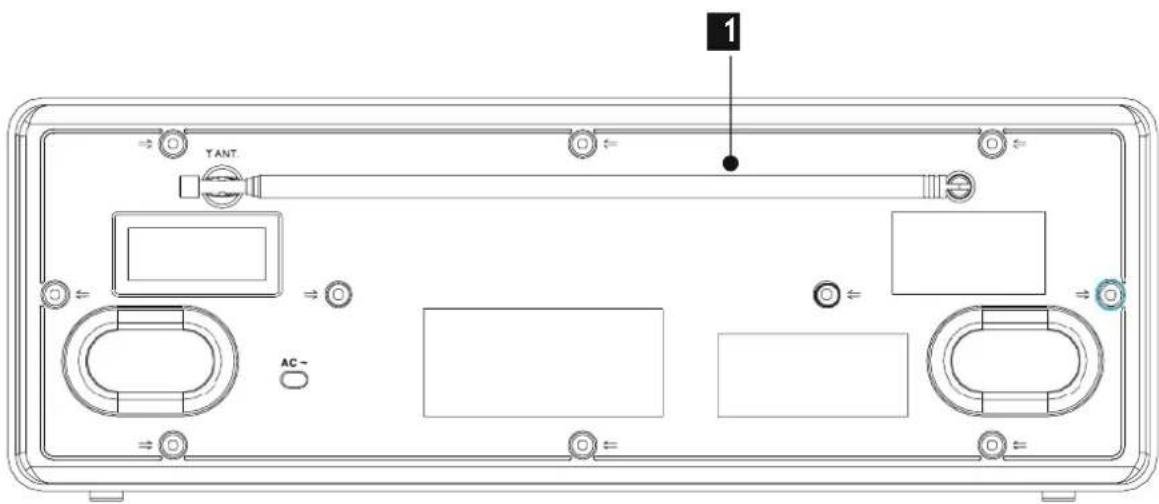
text_image
TANT. AC ~ 1| č. | Označení | funkce |
| 1 | Anténa |
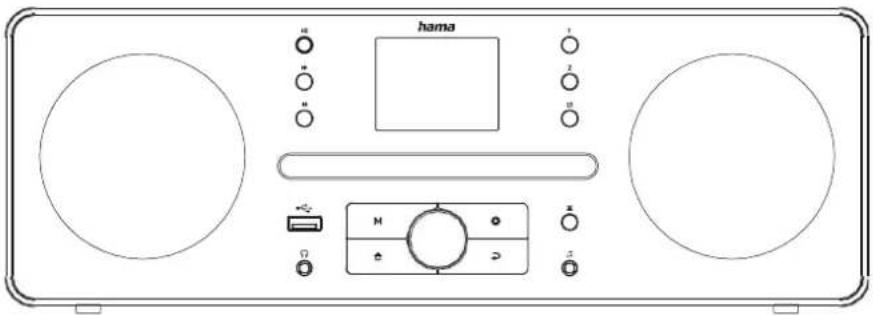
5.2 Čelní pohled
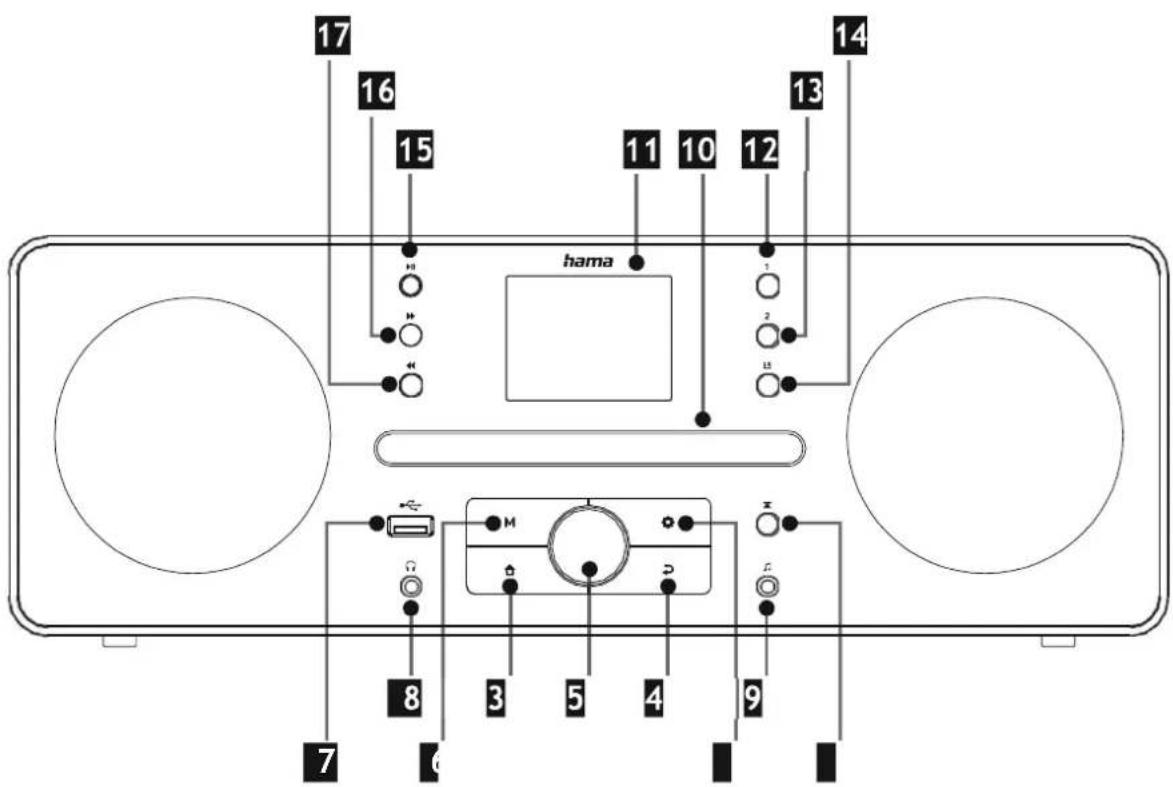
text_image
17 16 15 11 10 12 14 hama 1 2 U3 8 3 5 4 9 7 6| č. | Tlačítko | Označení | Funkce |
| 1 | tlačítko [MENU/SETTINGS] | menu/nastavení | |
| 2 | M | tlačítko [MODE] | režim provozu |
| 3 | tlačítko [HOME] | domů | |
| 4 | tlačítko [BACK] | zpět | |
| 5 | [POWER/VOLUME/ENTER/ NAVIGATE] | vypínač/hlasitost/OK/ navigace v menu | |
| 6 | tlačítko [CD EJECT] | vysunutí CD mechaniku | |
| 7 | USB zásuvka | nabíjení/ přehrávání | |
| 8 | sluchátkový výstup (jack 3,5 mm) | připojení sluchátek | |
| 9 | vstup Aux-IN (jack 3,5 mm) | připojení přehrávače | |
| 10 | CD mechanika | ||
| 11 | Displej | ||
| 12 | 1 | tlačítko [PRESET 1] | předvolba č.1 |
| 13 | 2 | tlačítko [PRESET 2] | předvolba č.2 |
| 14 | tlačítko [PRESET] | seznam předvoleb | |
| 15 | tlačítko [Play/Pause] | přehrávání/pauza | |
| 16 | tlačítko [Forward] | následující skladba | |
| 17 | tlačítko [Back] | předchozí skladba |
6. Koncept ovládání
6.1 Obecný provoz
| Ikona | Označení | funkce |
 | Symbol ruky | Stiskněte jednou |
 | Symbol ruky | Stiskněte několikrát |
 | Symbol ruky | Stiskněte opakovaně |
 | Symbol ruky | Podržte 3 sekundy |
| Tlačítko | Označení | funkce |
 | Otočný ovladač - navigace | Navigace vpřed v aktuální nabídceNavigace zpět v aktuální nabídceSníží hlasitost aktuálního přehráváníZvyšuje hlasitost aktuálního přehrávání |
 | Otočný ovladač - tlačítko [ENTER] | Potvrzovací tlačítko pro otevření aktuálně zvýrazněné nabídky nebo funkcePřepínání zobrazení na displeji (celá obrazovka / rozdělená obrazovka)dlouhé stisknutí tlačítka: Vypnutí/zapnutí rádia |
 | tlačítko [MODE] | Opakovaným stisknutím přepínáte mezi provozními režimy |
 | tlačítko [HOME] | Všechna menu se zavřou a rádio se vrátí na obrazovku přehrávání |
6.2 Menu nastavení
| Tlačítko | Označení | funkce |
 | tlačítko [MENU] | Otevře nabídku nastavení pro aktuálně aktivní režim |
 | tlačítko [BACK] | Otevře vyhledávání stanic / seznam stanic (DAB)Přepíná mezi nastavením hlasitosti a ručnímnastavením frekvence (FM)Zpět na předchozí nabídku |
6.3 Správa oblíbených stanic
| Tlačítko | Označení | funkce |
| 1 | tlačítko [PŘEDVOLBA 1] | krátké stisknutí tlačítka: Rychlý přístup k předvolbě č. 1 pro aktuální režim přehrávánídlouhé stisknutí tlačítka: Uložení aktuální stanice na předvolbu č. 1 |
| 2 | tlačítko [PŘEDVOLBA 2] | krátké stisknutí tlačítka: Rychlý přístup k předvolbě č. 2 pro aktuální režim přehrávánídlouhé stisknutí tlačítka: Uložení aktuální stanice na předvolbu č. 2 |
 | tlačítko [PŘEDVOLBY] | krátké stisknutí tlačítka: Otevře seznam předvoleb pro výběr stanicedlouhé stisknutí tlačítka: Otevře seznam předvoleb pro uložení aktuální stanice |
6.4 Ovládání přehrávání
| Tlačítko | Označení | funkce |
 | [CD EJECT] | Otevření/zavření CD mechaniky |
 | tlačítko [PLAY/PAUSE] | Aktuální přehrávání se zastaví a aktuální pozice v přehrávání se uložíDalším stisknutím tlačítka přehrávání pokračuje |
 | tlačítko [PREVIOUS] | Aktuální skladba se spustí od začátku. Dalším stisknutím tlačítka vyvoláte předchozí skladbu |
 | tlačítko [NEXT] | Přehraje se další skladba na paměťovém médiu |
7. Nastavení
7.1 Připojení a ovládání rádia
Varování

- Provozujte výrobek pouze ze schválené zásuvky, která je připojena k veřejné elektrické síti. Zásuvka musí být instalována v blízkosti výrobku a musí být snadno dostupná.
- Odpojte výrobek od napájení pomocí vypínače - pokud není k dispozici, vytáhněte napájecí kabel ze zásuvky.
- Pokud používáte prodlužovací kabel s více zásuvkami, ujistěte se, že celková spotřeba energie všech připojených zařízení nepřekračuje maximální propustnost prodlužovacího kabelu.
-
Pokud nebudete výrobek delší dobu používat, odpojte jej od elektrické sítě.
-
Zapojte sit'ový kabel do správně nainstalované a snadno prístupné sit'ové zásuvky.
- Napájecí zdroj je vhodný pro síťová napětí mezi 100 a 240 V a lze jej proto použit prakticky v jakékoli elektrické síti strídavého proudu. Vezměte prosím na vědomí, že může být zapotřebí adaptér pro danou zemi.
- Vhodný výběr produktů Hama naleznete na www.hama.com.
1
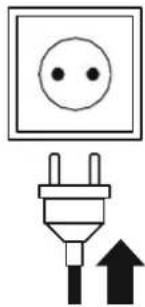
Jakmile je produkt prípojen k elektrické síti, proběhne inicializace. Rádio se spustí.
7.2 Příprava připojení k síti
Toto rádio můžete integrovat do místní sítě. Pro přístup k příjmu internetového rádia je také vyžadováno připojení k internetu v síti.
7.3 WLAN/Wi-Fi připojení (bezdrátová sít')
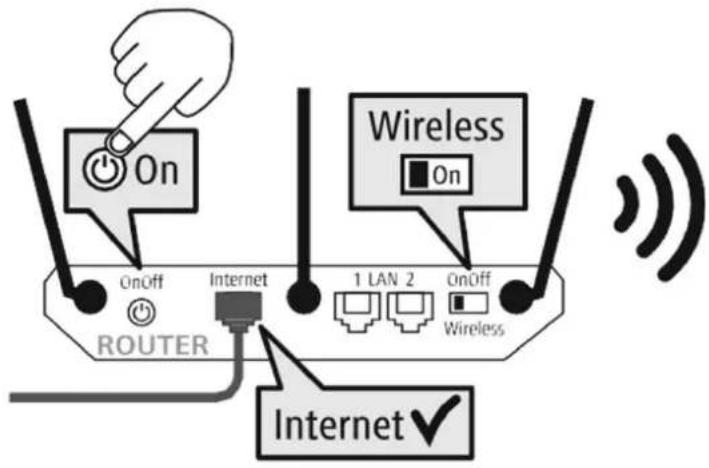
- Ujistěte se, že je router zapnutý, funguje správně a že je připojen k internetu/síti.
- Aktivujte funkci WLAN vašeho routeru, pokud ještě není aktivována.
- Ohledně správného fungování připojení WLAN postupujte podle návodu k obsluze vašeho routeru.
- Podrobný popis, jak nakonfigurovat připojení WLAN, je uveden v kapitole 17.1.1. Průvodce sítí.
text_image
On Wireless On Off Internet 1 LAN 2 On ROUTER Wireless Internet ✓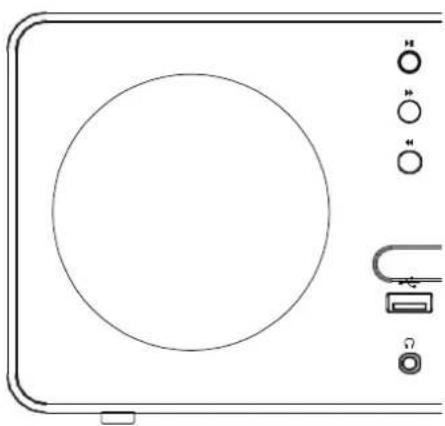
8. Navigace a ovládání
Jakmile je rádio poprvé inicializováno, zapněte jej pomocí tlačítka ⏻ (vypínač), pokud chcete spustit proces nastavení produktu. Níže jsou stručně vysvětleny příslušné kroky. Další informace naleznete v příslušných kapitolách.
8.1 Možnosti ovládání
Informace o obecném provozu rádia naleznete v konceptu ovládání. Rádio lze používat s následujícími možnostmi ovládání:
- Ovládací prvky na zařízení
- Bezplatná mobilní aplikace UNDOK pro zařízení Android a iOS
8.2 Výběr jazyka
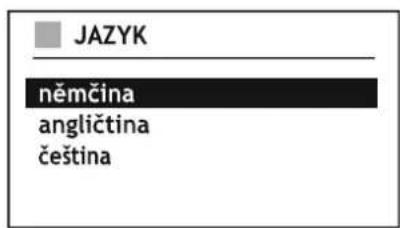
Po dokončení úvodního spuštění si můžete vybrat preferovaný jazyk systému. Upozorňujeme, že některé části systému jsou synchronizovány přes internet a může se stát, že některé části nebudou dostupné ve vámi zvoleném jazyce.
text_image
JAZYK němčina angličtina čeština8.3 Průvodce nastavením
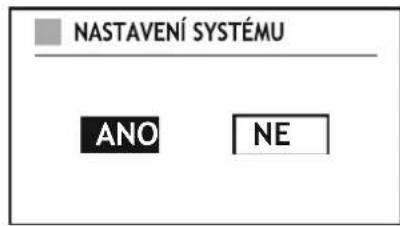
Pro rychlé a snadné první nastavení (nastavení času, data, připojení k internetu atd.) doporučujeme použit průvodce nastavením. Pokud přeskočite nápovědu průvodce nastavením při prvním nastavení, můžete tato nastavení samozřejmě stále provést prostřednictvím Nastavení systému nebo znovu spustit průvodce nastavením.
text_image
NASTAVENÍ SYSTÉMU ANO NEPoznámka k provozu

Pro výběr mezi různými možnostmi nastavení použijte ovládací prvky vysvětlené v konceptu ovládání. Ty umožňují procházet mezi položkami nabídky a následně potvrdit svůj výběr. Pokud jste omylem provedli nesprávný výběr, můžete se vrátit k předchozí položce nabídky.
8.4 Nastavení času
Rádio umožňuje zobrazení času ve 12hodinovém (am/pm) nebo 24hodinovém formátu. Čas lze aktualizovat pomocí různých metod příjmu (FM/DAB/Internet), což umožňuje automatickou synchronizaci aktuálního času v případě výpadku proudu. Pokud deaktivujete synchronizaci, existuje riziko, že po výpadku proudu bude nutné znovu nastavit čas ručně.
8.5 Zachování připojení k síti
Toto nastavení je funkce pro úsporu energie rádia. Pokud je funkce vypnuta, dojde při vypnutí rádia k odpojení od sítě WiFi, aby se snížila spotřeba energie. To znamená, že rádio nebude přístupné z vašeho PC, smartphonu nebo tabletu.
8.6 Sít'ový průvodce
Použití průvodce sítí vám pomůže připojit rádio k místní sítí nebo internetu.
Poznámka - Odkaz na jinou část tohoto návodu k obsluze

Protože je tato kapitola obsáhlá, postupujte prosím podle pokynů v části 17.1.1. Průvodce sítí.
Po dokončení průvodce sítí je dokončen i průvodce nastavením.
8.7 Správa oblíbených položek
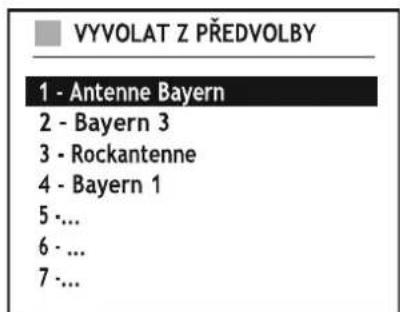
Informace o tom, jak uložit stanice pro příslušný režim do seznamu předvoleb a vyvolat je, naleznete v kapitole Koncept ovládání. Pro jednotlivé režimy příjmu jsou k dispozici následující počty předvoleb:
Digitální rádio DAB+ 30
Analogové rádio VKV/FM 30
Internetová rádia/podcasty 30
text_image
VYVOLAT Z PŘEDVOLBY 1 - Antenne Bayern 2 - Bayern 3 3 - Rockantenne 4 - Bayern 1 5 -... 6 - ... 7 -...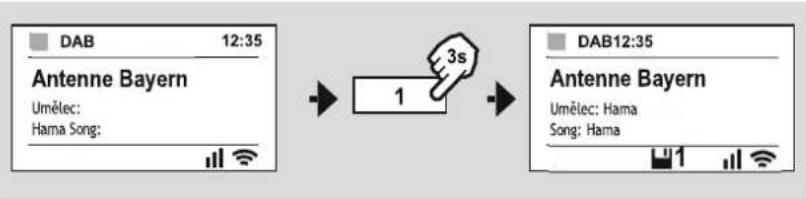
text_image
DAB 12:35 Antenne Bayern Umělec: Hama Song: 1 3s DAB12:35 Antenne Bayern Umělec: Hama Song: HamaNEBO

flowchart
graph LR
    A["DAB 12:35"] --> B["Antenne Bayern"]
    B --> C["3s"]
    C --> D["NAVIGOV"]
    D --> E["VYVOLAT Z PREDVOLBY"]
    E --> F["1 - Antenne Bayern"]
    E --> G["2 - Bayern 3"]
    E --> H["3 - Rockantenne"]
    E --> I["4 - Bayern 1"]
    E --> J["ENTER"]
8.8 Zobrazení na obrazovce
U režimů přehrávání, které zobrazují obrázky, což můžou být například loga stanic, obaly alb nebo doplňkové informace k vysílání, si můžete vybrat mezi různými způsoby zobrazení.
1) Rozdělená obrazovka
2) Zobrazení obrázku na celé obrazovce
Způsob zobrazení můžete rychle změnit stisknutím otočného ovladače během přehrávání, případně v nastavení pod položkou Zobrazení.
Poznámka

Tato funkce je aktuálně dostupná pouze pro režimy internetového rádia a rádia DAB.
9. Struktura menu
Toto zařízení má různé způsoby přijmu a další funkce. Ty jsou shrnuty v hlavním menu rádia a rozděleny do několika sekcí.
Následující přehled by vám měl pomoci rychle najít požadovanou funkci ve struktuře nabídky. Přesná vysvětlení jsou podrobněji popsána v následující části a každá operace je graficky znázorněna.
Hlavní menu
DAB rádio
Seznam stanic
Celkové vyhledávání
Odstranit neplatné
DRC
Pořadí stanic
Internet rádio/Podcasty
Seznam stanic /podcastů
Externí zdroje (sources)
Bluetooth
Aux In (audio kabel)
USB
CD
Repeat/Opakovat
Schuffle /Náhodně
FM rádio
Nastavení vyhledávání
Nastavení audio
Komfort
Budík
Časovač vypnutí
Časovač (minutka)
Systémová nastavení
Sít' a zvuk
Sít'
Ekvalizér
Bluetooth nastavení
Display (obrazovka)
Podsvícení
Barevné schéma
Systém
Průvodce nastavením
Čas/Datum
Jazyk
Auto-Standby
Aktualizace softwaru
Tovární nastavení (reset)
About (systémové info)
Info
Nastavení soukromí
10. DAB rádio
Toto rádio přijímá všechny běžné digitální rádiové frekvence v rozsahu 174 MHz až 239,2 MHz. Automatické vyhledávání stanic DAB se spustí automaticky při prvním spuštění režimu DAB. Jakmile je toto dokončeno, zobrazí se aktuální seznam stanic.
Vyvoláním příslušné nabídky nastavení DAB získáte přístup k následujícím možnostem nastavení a funkcím.
10.1 Seznam stanic
Seznam stanic nabízí kompletní zobrazení všech rozhlasových stanic, které byly nalezeny při posledním úplném vyhledávání.
Přejděte na požadovanou stanici, kterou chcete vyvolat, a potvrd'te tuto volbu. Rádio nyní začne přehrávat odpovídající stanici.
10.2 Celkové vyhledávání
Pokud se změní umístění rádia nebo pokud lze přijímat nové stanice, je vhodné provést vyhledávání stanic znovu. Znovu se prohledá celý frekvenční rozsah a aktualizuje se seznam stanic.
10.3 Odstranit neplatné
Potvrd'te tuto možnost volbou „ANO“ pro odstranění stanic, které již nejsou dostupné, ze seznamu.
10.4 DRC
Některé rozhlasové stanice v síti DAB podporují funkci komprese dynamického rozsahu, která je aktivní během přehrávání. Pokud se hlasitost náhle zvýší, DRC ji automaticky sníží. Pokud se hlasitost náhle ztiší, DRC ji automaticky zvýší. DRC umožňuje poslech bez výraznějších rozdílů v hlasitosti hudby, což je vhodné například v hlučném prostředí.
| DRC vysoká | Maximální vyrovnávání různých hlasitostí. Silná komprese může slyšitelně snížit dynamiku hudebního díla. |
| DRC nízká | Částečné vyrovnávání různých hlasitostí. Jemnější komprese, bez přílišné ztráty dynamiky. |
| DRC vypnuto | Žádné vyrovnávání. |
10.5 Pořadí stanic
Ve výchozím nastavení rádio řadí stanice podle abecedy (alfanumericky). Můžete je také třidit podle síly signálu nebo multiplexu. Pokud je zvoleno třídění podle multiplexu, stanice jsou seřazeny podle odpovídajícího frekvenčního bloku, na kterém je příslušný multiplex vysílán. Často se jedná o frekvenční bloky, které jsou vysílány lokálně, regionálně nebo celostátně.
11. Internetová rádia a podcasty
Toto rádio má schopnost přehrávat rozhlasové stanice a podcasty z celého světa prostřednictvím internetového rádia.
Při prvním vstupu do tohoto režimu rádio zobrazí možnosti vyhledávání a filtrování stanic. Ty lze později vyvolat prostřednictvím nabídky odpovídajícího režimu.
Vyvoláním nabídky Nastavení získáte přístup k následujícím možnostem nastavení a funkcím.
11.1 Naposledy poslouchané
11.1.1 Historie (zatím není dostupná nebo prázdná během počátečního nastavení)
Rádio ukládá poslední zvolené stanice do tohoto seznamu historie, także můžete rychle znovu najít dříve poslouchané stanice.
11.2 Seznam stanic
11.2.1 Vaše země (na základě IP adresy rádia)
Když vyberete tento filtr, zobrazí se další filtry pro upřesnění vašeho výběru.
| lokální stanice | Zobrazí se stanice z vašeho bezprostředního okolí. |
| populární | Zobrazí se stanice, které jsou ve vybrané zemi velmi oblíbené. |
| žánry | Zobrazí se stanice, které odpovídají požadovanému žánru ve zvolené zemi. Po výběru filtru můžete vybrat požadovaný žánr. (Například country, jazz, rock, děti atd.) |
| jiný | V závislosti na vaší poloze mohou být k dispozici další filtry, například podle provozovatele vysílání pro daný region. |
11.2.2 Hledání
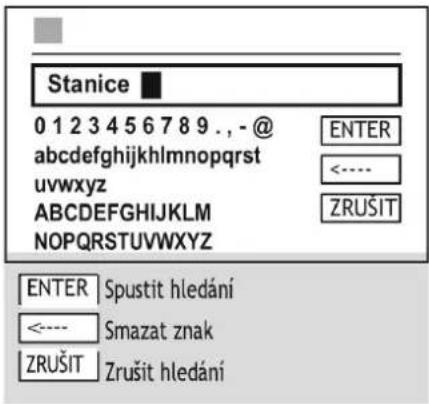
Funkce vyhledávání umožňuje vyhledávat názvy stanic nebo jednotlivá klíčová slova.
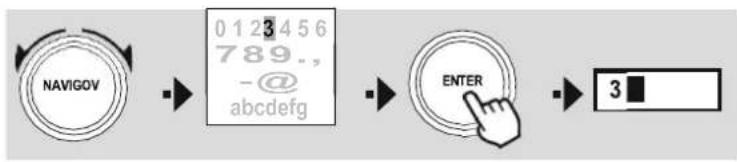
Pomocí klávesnice na obrazovce můžete zadat hledaný výraz a poté spustit vyhledávání tlačítkem OK/ENTER. Rádio vám poté zobrazi odpovídající výsledky vyhledávání na základě vašeho zadání.
flowchart
graph LR
    A["NAVIGOV"] --> B["0 1 2 3 4 5 6 7 8 9 . , - @ abcdefg"]
    B --> C["ENTER"]
    C --> D["3"]
text_image
Stanice 0 1 2 3 4 5 6 7 8 9 . , - @ abcdefghijklmnopqrstuvwxyz ABCDEFGHIJKLMNOPQRSTUVWXYZ ABCDEFGHIJKLMNOPQRSTUVWXYZ ENTER <---- ZRUŠIT ABCDEFGHIJKLMNOPQRSTUVWXYZ ENTER Spustit hledání <---- Smazat znak ZRUŠIT Zrušit hledání11.2.3 Lokalita
Pomocí filtru „lokalita“ můžete vyhledat stanice z vybraných zemí. Můžete vyhledávání upřesnit na kontinenty a odpovídající zemi. V závislosti na vybrané zemi jsou k dispozici další omezení, jako je žánr, města nebo oblíbenost.
11.2.4 Populární
Pokud je vybrán filtr „populární“, obdržíte od poskytovatele výběr oblíbených stanic na základě údajů od ostatních uživatelů.
11.2.5 Filtrovat
Tato funkce vám poskytuje další možnosti filtrování pro upřesnění výběru vhodných výsledků vyhledávání.
| lokalita | Hledání můžete nastavit na celý svět, kontinenty nebo jednotlivé země. |
| žánr | Vyhledávání podle konkrétního žánru. |
| jazyk | Určete jazyk, na kterém by měly být založeny výsledky vyhledávání. |
Po výběru přednastavených filtrů vyberte Zobrazit stanice pro zobrazení seznamu výsledků. Hodnota v závorkách udává, kolik výsledků bylo nalezeno.
11.3 Přidávání stanic a tvorba/úprava vlastních seznamů oblíbených stanic (vyžaduje webový prohlížeč)
Toto rádio má lokálně uložený seznam stanic, který vám umožňuje vytvářet vlastní seznamy stanic a přidávat nové stanice. Chcete-li použit tuto možnost, potřebujete chytrý telefon, tablet nebo počítač, který je připojen ve stejné síti jako rádio a má webový prohlížeč.
Poznámka

Rádio musí být připojeno k místní síti nebo internetu a musí mít platnou IP adresu.
11.3.1 Vyvolání administračního rozhraní
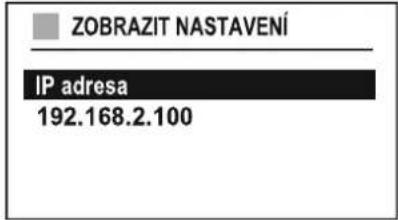
Pro přístup do administračního rozhraní musíte nejprve určit IP adresu rádia v místní síti.
Chcete-li to provést, otevřete obrazovku Nastavení sítě, kterou najdete v systémovém nastavení - sít' a zvuk - sít' - zobrazit nastavení. Nyní si poznamenejte IP adresu, která je zde zobrazena. Alternativně lze IP adresu zjistit také z přehledu zařízení většiny routerů.
text_image
ZOBRAZIT NASTAVENÍ IP adresa 192.168.2.100Nyní otevřete internetový prohlížeč na svém smartphonu, tabletu nebo PC a do adresního řádku prohlížeče zadejte IP adresu. (např. http://192.168.2.100)
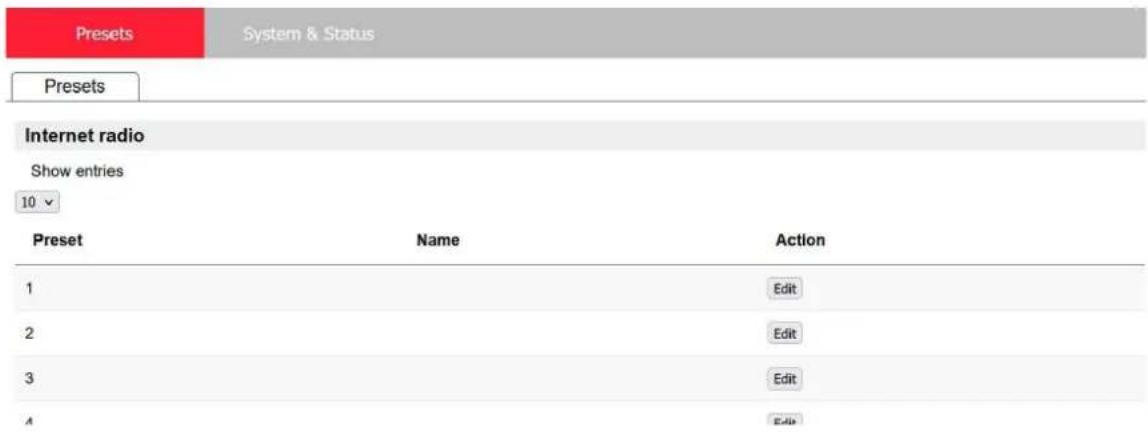
Pokud byla IP adresa zadána správně, mělo by se otevřít administrační rozhraní rádia.
hama
Language: English
text_image
Presets System & Status Presets Internet radio Show entries 10 Preset Name Action 1 Edit 2 Edit 3 Edit 4 EditV pravém horním rohu najdete podporované jazyky pro toto rozhraní. Z rozbalovací nabídky zde vyberte požadovaný jazyk.
11.3.2 Přidat své vlastní stanice
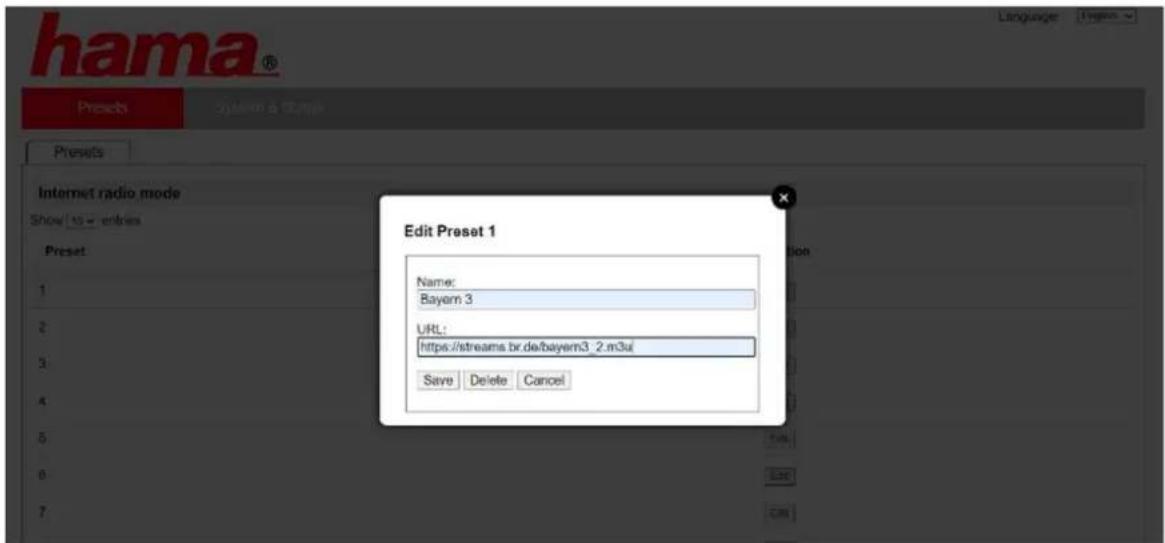
Chcete-li přidat nebo upravit oblíbenou položku, klikněte na „Edit/Upravit“. Předvolby webové administrace odpovídají těm v rádiu. Změny v rádiu nebo ve webovém rozhraní se synchronizují.
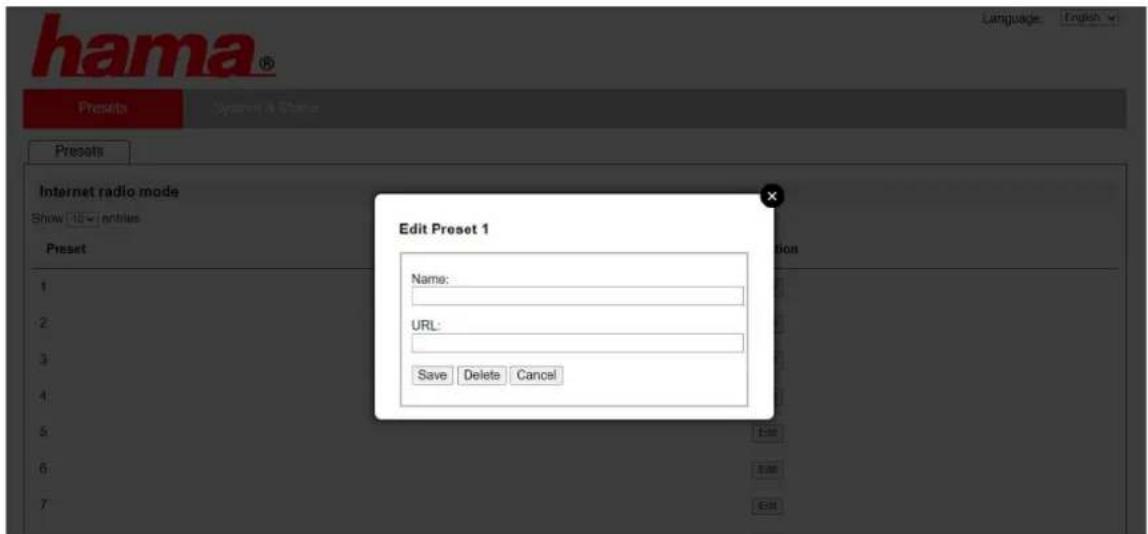
Chcete-li upravit nebo pridat novou stanici, vyplnte pole „Název“ a „URL“ a uložte změnu.
text_image
hama® Presets System & Comp Presets Internet radio mode Show to - entries Preset 1 2 3 4 5 6 7 Edit Preset 1 Name: Bayern 3 URL: https://streams.br.de/bayern3_2.m3ui Save Delete CancelPoznámka

Pro přidání vlastní stanice musíte znát přesnou URL adresu vysílacího streamu této stanice.
Přidaná stanice se nyní zobrazí v seznamu předvoleb rádia a na stránce přehledu webového portálu. Pro přístup ke stanici z přehledové stránky stiskněte "Play".
hama
Language: English
| Presets | System & Status | |
| Presets | ||
| Internet radio | ||
| Show entries 10▼ | ||
| Preset | Name | Action |
| 1 | BAYERN 3 | Play Edit |
| 2 | Edit | |
| 3 | Edit | |
11.3.3 Smazat stanice
Chcete-li smazat uloženou stanici, stiskněte tlačítko „Edit/Upravit“ a poté „Delete/Smazat“.
Poznámka

Upozorňujeme, že podporovány jsou pouze stanice, které nabízejí přenos ve formátu AAC nebo MP3.
12. FM rádio
Toto rádio má softwarový VKV přijímač, který dokáže přijímat a přehrávat analogové rádio. Pokrývá frekvenční rozsah od 87,5 MHz do 108 MHz.
12.1 Nastavení vyhledávání
- Pouze stanice se silným signálem?
Potvrd'te výběr pomocí „ANO“ pro přehrávání pouze stanic, které může rádio přijímat v dostatečné kvalitě. Vyberte „NE“, chcete-li najít také stanice, které lze přijímat pouze ve slabé kvalitě.
12.1.1 Automatické vyhledávání stanic
Stisknutím tlačitka „Navigace“ rádio postupně vyhledává stanice, které lze přehrávat v dostatečné kvalitě. Jakmile je stanice nalezena, vyhledávání se automaticky zastaví a spustí se přehrávání. Spust’te vyhledávání znovu a vyhledejte další dostupnou stanici.
12.1.2 Manuální vyhledávání stanic
- Chcete-li naladit stanici ručně, nejprve přepněte do režimu ladění stisknutím tlačítka „Zpět“
- Ladění nyní probíhá otočným ovladačem „Navigace“ v krocích po 0,05 MHz.
- Jakmile nastavíte frekvenci, můžete tlačítkem „Zpět“ přepnout zpět na nastavení hlasitosti rádia.
- Pokud je aktivní ruční ladění, na obrazovce se zvýrazní aktuálně nastavená frekvence.

flowchart
graph LR
    A["Input"] --> B["FM 88,00 MHz"]
    B --> C["NAVIGOVA T"]
    C --> D["FM 88,00 MHz 88,05 MHz 88,10 MHz"]
    D --> E["Output"]
12.2 Nastavení audio
- Pouze mono?
U analogového vysílání se může rádio pokusit automaticky vypočítat a přehrát reprodukci ve stereo kvalitě. Pokud se během přehrávání vyskytnou problémy s kvalitou zvuku, zvolte "ANO" pro přehrávání vysílání beze změny v mono kvalitě.
Výběrem "NE" se převod na stereo signál provede automaticky.

flowchart
graph LR
    A["User Hand icon"] --> B["FM"]
    B --> C["NAVIGOVAT"]
    C --> D["Pouze...?"]
    D --> E["ENTER"]
    style A fill:#f9f,stroke:#333
    style B fill:#ccf,stroke:#333
    style C fill:#cfc,stroke:#333
    style D fill:#fcc,stroke:#333
    style E fill:#cff,stroke:#333
13. CD
Rádio je vybaveno CD mechanikou, kterou lze použít k přehrávání běžných audio CD i MP3 CD. Podporována jsou také zapisovatelná paměťová média CD-R a CD-RW.
V režimu „CD“ jsou k dispozici další ovládací tlačítka, která naleznete v konceptu ovládání.
Vložte/vysuňte disk
Poznámka

- Ujistěte se, že disk (CD, CD-R, CD-RW, MP3 CD atd.) neobsahuje prach, nečistoty, otisky prstů a škrábance. Jinak může během přehrávání dojít k poruše nebo přehrávání nebude možné spustit.
- Nikdy nepoužívejte sílu při vkládání/vyjímání disku. Mohlo by dojít k poškození disku nebo jednotky.
Poznámka

Při velmi vysoké hlasitosti může přehrávání CD přeskakovat nebo se přerušovat.
Ujistěte se, že je aktivní režim CD.
- Otevřete CD mechaniku delším stisknutím příslušného tlačítka.
• V případě potřeby vyjměte disk z přihrádky na CD. - Nyní opatrně vložte disk do prázdné zásuvky na CD.
- Zavřete CD mechaniku opětovným delším stisknutím tlačítka.
- Zvukové médium se nyní načte a spustí se přehrávání.

flowchart
graph LR
    A["Hand Click"] --> B["CD Icon"]
    B --> C["Mouse Click"]
    C --> D["Mouse Click"]
    style A fill:#f9f,stroke:#333
    style B fill:#ccf,stroke:#333
    style C fill:#cfc,stroke:#333
    style D fill:#fcc,stroke:#333
13.1 Opakování
Funkce „opakovat/repeat“ nabízí možnost opakování jednotlivých skladeb nebo celého média.
Pokud je některá z těchto funkci aktivována, rádio opakuje odpovídající přehrávání, dokud přehrávání nezastavíte nebo funkci opět nedeaktivujete.

flowchart
graph LR
    A["User Button"] --> B["CD"]
    B --> C["Repeat"]
    C --> D["Shuffle"]
    D --> E["NAVIGOVAT"]
    E --> F["Repeat?"]
    F --> G["ANO"]
    F --> H["NE"]
    G --> I["ENTER"]
    H --> I
13.2 Náhodně
Pokud je aktivováno náhodné přehrávání (shuffle), skladby na pamětovém médiu se přehrávají v náhodném pořadí. Vyberte "ANO" pro aktivaci této funkce.
14. Externí Zdroje
14.1 Bluetooth
Toto rádio má Bluetooth® přijímač, který umožňuje přenášet audio obsah do rádia. Vysílací zařizení, například chytrý telefon, je k tomuto účelu připojeno k rádiu a audio obsah je přenášen přímo do rádia. Chcete-li to provést, aktivujte režim přehrávání Bluetooth®.
Přehrávání hudby přes Bluetooth®
Jakmile je vaše zdrojové zařízení, například chytrý telefon, připojeno k rádiu, spust'te přehrávání na zdrojovém zařízení.
Rádio nyní přehrává obsah. Hlasitost lze měnit přímo přes rádio nebo na zdrojovém zařízení.
Další nastavení
Spárujte nové zařízení (Pair new device)
Po přepnutí na režim přehrávání Bluetooth je rádio okamžitě v režimu „Párování“. To znamená, že rádio je viditelné pro ostatní zařízení a vy se můžete připojit přes svůj smartphone/tablet nebo jiné zdrojové zařízení. Na displeji rádia se zobrazí název, pod kterým rádio najdete. Po úspěšném připojení můžete spustit přehrávání přes zdrojové zařízení.
Aktivní zařízení (Active device)
- Informace o připojeném zařízení
• Informace o Bluetooth spojení - Odpojení zařízení (Disconnect)
Uložená zařízení (Saved devices)
- Seznam dříve připojených zařízení (Show saved devices)
• Vymazat seznam zařízení (Prune device list)
14.2 AUX-In (kabelové připojení)
Toto rádio má 3,5mm jack konektor, který umožňuje připojit externí zdrojová zařízení k rádiu. Vezměte prosím na vědomí, že všechny operace se provádějí prostřednictvím zdrojového zařízení. Na rádiu můžete změnit pouze hlasitost.
Poznámka

- Rádio detekuje, zda je připojeno zařízení a probíhá přehrávání.
- Občas může být vstupní signál příliš slabý a rádio může omylem přejít do pohotovostního režimu.
- Pokud k tomu dojde, deaktivujte mechanismus automatického vypínání rádia.
- Vezměte prosím na vědomí, že rádio se automaticky nepřepne do pohotovostního režimu, když neprobíhá přehrávání.

flowchart
graph LR
    A["User Hand Icon"] --> B["NAVIGOVA"]
    B --> C["Auto-Standby Interface"]
    C --> D["ENTER"]
14.3 USB
Rádio má USB port, který umožňuje přehrávání externích paměťových médií.
Upozorňujeme, že jsou podporována pouze pamět'ová média naformátovaná ve formátu FAT32 - jiné systémy souborů mohou vést k problémům s rozpoznáním pamět'ového média a bránit přehrávání. Rádio podporuje přehrávání souborů MP3.
Připojení
- Připojte paměťové médium, např. USB flash disk, k USB portu rádia.
- Jakmile je pamět'ové médium připojeno, je rozpoznáno a iniciováno rádiem.
• Výzvu s dotazem, zda chcete otevřít připojené paměťové médium, potvrd'te pomocí YES.
Jakmile je paměťové médium připojeno, rádio zobrazí uživatelské rozhraní, ze kterého můžete používat funkce přehrávání.
Toto menu lze kdykoli znovu zobrazit výběrem režimu USB.
14.3.1 Repeat/Opakovat
Pokud je tato funkce aktivní, obsah paměťového média USB se opakuje.
14.3.2 Shuffle/Náhodně
Pokud je tato funkce aktivní, obsah pamět'ového média USB se přehrává v náhodném pořadí.
15. Komfort (doplňky)
Toto rádio má komfortní funkce, které jsou k dispozici navíc k tradičnímu přehrávání rádia.
15.1 Časovač vypnutí (sleep)
Funkce sleep vám poskytuje předdefinované časové intervaly, ze kterých si můžete vybrat. Po uplynutí nastavené doby se rádio automaticky vypne.
Poznámka

- Pro funkci sleep můžete provést samostatné nastavení displeje v části Systémové nastavení - Displej - Podsvícení - Režim spánku
15.2 Budík
Rádio má dva individuálně nastavitelné časy buzení. Budík 1 a budík 2 se konfigurují stejným způsobem.
Nastavení
Nejprve vyberte, zda chcete nakonfigurovat budík 1 nebo budík 2, a poté zadejte přesné podrobnosti:
| Povolit | Nastavte, kdy je aktivní odpovídající budík. | |
| Vypnuto | Budík je neaktivní | |
| Denně | Budík se spouští denně | |
| Jednou | Budík se spustí pouze jednou, v nastavený čas | |
| Víkend | Budík se spouští vždy v sobotu a neděli | |
| Pracovní dny | Budík se spouští pouze v pondělí až pátek | |
| Čas | Definujte čas (a datum, pokud je zvoleno "Jednou"), kdy má být budík aktivní. | |
| Režim | Nastavte, který režim má být použit pro budík (rádio nebo signální tón). | |
| Předvolba | Nastavte, která stanice (pouze pro budík prostřednictvím režimu rádio) se má použít.Můžete si vybrat mezi stanicí, kterou jste naposledy poslouchali, nebo stanicí zvolenou ze seznamu vašich předvoleb. | |
| Doba trvání | Doba od aktivace budíku, za kterou se rádio vypne. | |
| Hlasitost | Nastavte hlasitost, při které se má přehrávat příslušná stanice nebo tón budíku. | |
| Uložit | Provedená nastavení se uloží a budík je nakonfigurován. | |
Poznámka

- Dlouhým stiskem otočného ovladače vypnete budík. Krátkým stiskem aktivujtete funkci Snooze (odložené buzení, délku lze nastavit otočným ovladačem).
- Doporučujeme synchronizovat čas přes internet nebo rádio, aby se hodiny v případě výpadku proudu znovu synchronizovaly.
15.3 Časovač (minutka)
Časovač lze nastavit na hodnotu 1-99 minut.
Vyberte požadovaný čas běhu časovače a poté potvrd'te výběr pro spuštění časovače.
Když časovač vyprší, zazní signální tón.


NASTAVENÍ
text_image
ENTER16. Nastavení - shrnutí
Systémová nastavení jsou rozdělena do čtyř hlavních kategorií, pod nimiž se nacházejí dílčí nastavení.
Systémová nastavení
| SÍT A ZVUK (network & sound) | Podmenu |
| Sít'ový průvodce | |
| Nastavení PBC WLAN | |
| Zobrazit nastavení | |
| Sít' | Manuální nastavení |
| Nastavení PIN NetRemote | |
| Profil sítě | |
| Vymazat sít'ová nastavení | |
| Zachovat připojení k síti | |
| Bluetooth nastavení | Spárovat nové zařizení |
| Aktivní zařizení | |
| Uložená zařizení | |
| Ekvalizér | |
DISPLAY (nastavení obrazovky)
| Provozní režim | |
| Podsvícení | Pohotovostní režim |
| Režim spánku | |
| Barevné schéma | |
SYSTÉM
| Průvodce nastavením | |
| Nastavení data/času | |
| Automatická aktualizace | |
| Čas/Datum | Nastavení formátu |
| Nastavení časového pásma | |
| Letní/zimní čas | |
| Jazyk | |
| Auto-Standby | |
| Aktualizace software | |
| Tovární nastavení (reset) | |
ABOUT (systémové informace)
| Info |
| Nastavení soukromí |
17. Sít' a zvuk
Sekce Network & Sound obsahuje všechny možnosti nastavení pro připojení rádia a nastavení zvuku. Ty mohou zahrnovat připojení k internetu, přijímač Bluetooth® (v závislosti na produktu) a ekvalizér.
17.1 Sít'
Tato nabídka obsahuje všechna dostupná nastavení pro připojení rádia k bezdrátové sítí (WLAN 2,4 GHz nebo 5 GHz).
Poznámka

- Prostřednictvím aplikace lze pohodlně provést řadu nastavení! S bezplatnou aplikací UNDOK můžete nastavit připojení k síti prostřednictvím smartphonu nebo tabletu.
17.1.1 Sít'ový průvodce
- Průvodce sítí vás provede nastavením sítě rádia a připojení k internetu.
- Ihned po spuštění průvodce sítí jsou vyhledány všechny dostupné sítě v okolí, které lze využit prostřednictvím dostupných frekvenčních pásem WiFi.
- Po dokončení procesu skenování se na displeji zobrazí výsledky hledání a můžete si vybrat z nalezených sítí WLAN.
- Případně restartujte vyhledávání pomocí funkce „nové vyhledávání“ nebo můžete rádio připojit kabelem, pokud má odpovídající port.
připojení k Wi-Fi
V závislosti na síti WLAN existuje několik způsobů, jak se k ní připojit.
Rádio podporuje otevřené (nezabezpečené!) sítě, sítě WPA/WPA2 s heslem/předsdíleným klíčem a konfiguraci přes WPS (WiFi Protected Setup). Sítě, které podporují připojení přes WPS, jsou v seznamu označeny předponou „WPS“.
Na následující obrazovce, v případě sítě WPS, máte na výběr mezi "stiskněte tlačitko" (na routeru, Push Button Configuration, PBC), zadáním "PIN kód" (na routeru) a "přeskočením WPS".
Pokud se pokusíte připojit k otevřené síti WLAN, tj. bez zabezpečení, připojení se naváže ihned po výběru.
Poznámka

Nastavení pomocí WPS stisknutím tlačítka je vysvětleno v části Nastavení WPS.
Předsdílený klíč (PSK)
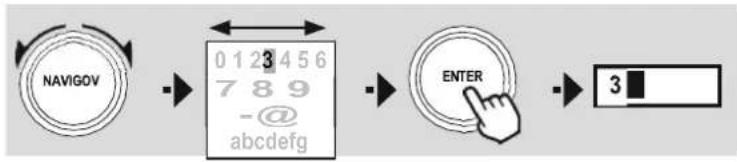
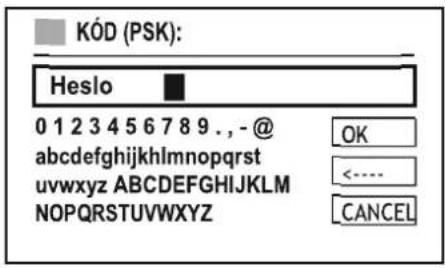
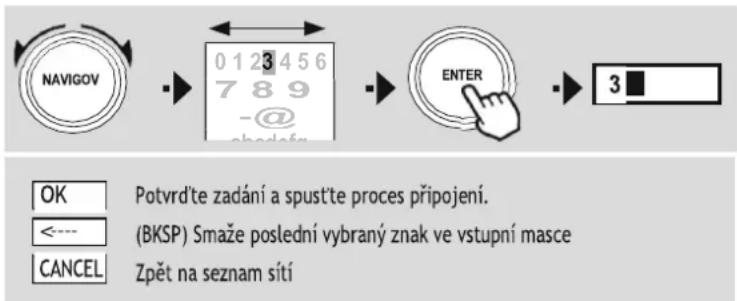
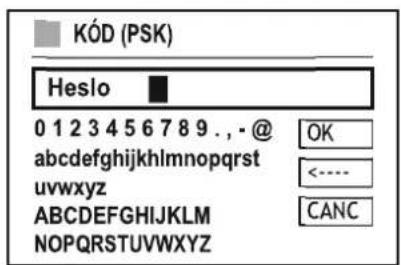
Pokud jste zvolili „přeskočit WPS“, budete přesměrováni na vstupní masku pro předsdílený klíč (PSK), tj. heslo pro WLAN, ke které se pokoušite připojit. Procházejte mezi písmeny (malá/velká písmena), číslicemi a speciálními znaky otočným ovladačem a stisknutím zadávejte znaky do vstupní masky.
flowchart
graph LR
    A["NAVIGOV"] --> B["0 1 2 3 4 5 6 7 8 9 -@ abcdefg"]
    B --> C["ENTER"]
    C --> D["3"]
text_image
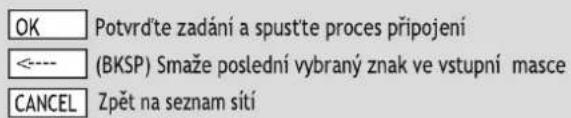
KÓD (PSK): Heslo 0 1 2 3 4 5 6 7 8 9 ., - @ abcdefghijklmnopqrstuvwxyz ABCDEFGHIJKLM NOPQRSTUVWXYZ OK <----> CANCELK dispozici jsou také následující funkce:
text_image
OK Potvrd'te zadání a spust'te proces připojení <---- (BKSP) Smaže poslední vybraný znak ve vstupní masce CANCEL Zpět na seznam sítíJakmile je zadání potvrzeno, rádio pokračuje v pokusu o připojení. Pokud se to podaří, rádio potvrdí připojení na displeji (Connected)
Poznámka

- Pokud se připojení nezdaří, může to být způsobeno tím, že bylo zadáno nesprávné heslo.
- Zkontrolujte konfiguraci přístupového bodu (například konfiguraci routeru).
- Při zadávání hesla dávejte pozor na velká / malá písmena.
PIN kód
- Chcete-li provést konfiguraci pomocí PIN, zvolte položku nabídky „Pin kód“.
- Rádio vygeneruje klíč skládající se z osmi čísel.
- Otevřete konfigurační rozhraní vašeho routeru a zadejte PIN do odpovídající vstupní masky a spust'te navazování spojení mezi routerem a rádiem.
- Obě zařízení nyní navážou spojení.
Poznámka

Vstupní maska routeru/přístupového bodu se často nachází v sekci „Wireless/Wlan/Wifi“.
V případě potřeby zkontrolujte návod k obsluze routeru.
17.1.2 Nastavení PBC WLAN
- Pokud je vybrána tato položka nabídky nebo pokud chcete navázat spojení stisknutím tlačítka prostřednictvím průvodce sítí, na displeji rádia se po výběru této funkce zobrazí „Stiskněte tlačítko WPS na routeru“.
- V závislosti na použitém přístupovém bodu je často k dispozici fyzické tlačitko (WPS) nebo lze proces připojení spustit přes konfigurační rozhraní.
- Po spuštění procesu na přístupovém bodu potvrd'te proces také na rádiu.
- Spojení se nyní naváže automaticky.
Poznámka

V případě potřeby zkontrolujte návod k obsluze vašeho routeru.
17.1.3 Zobrazit nastavení
Zobrazuje aktuální konfiguraci rádia v síti.
17.1.4 Ruční nastavení
Bezdrátové připojení - DHCP povoleno
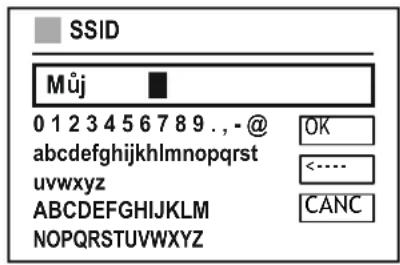
Vyberte možnost „Bezdrátové připojení“ a poté „DHCP povoleno“. Nyní zadejte přesný název sítě (SSID) pomocí klávesnice na obrazovce.
Poté vyberte, zda je sit' zabezpečená (WEP/WPA/WPA2) nebo nezabezpečená (otevřená). Pokud se jedná o zabezpečené připojení, budete přesměrováni na vstupní masku s klávesnicí na obrazovce, kde musíte zadat klíč (PSK) nebo heslo. V případě otevřené sítě tento krok není nutný.
text_image
NAVIGOV 0 1 2 3 4 5 6 7 8 9 -@ ENTER 3 OK Potvrd'te zadání a spust'te proces připojení. <--- (BKSP) Smaže poslední vybraný znak ve vstupní masce CANCEL Zpět na seznam sítíPo potvrzení vstupu se rádio pokusí připojit k síti.
text_image
SSID Mûj 0 1 2 3 4 5 6 7 8 9 . , - @ abcdefghijklmnopqrstuvwxyz ABCDEFGHIJKLMNOPQRSTUVWXYZ ABCDEFGHIJKLMNOPQRSTUVWXYZ OK <...... CANC ABCDEFGHIJKLMNOPQRSTUVWXYZ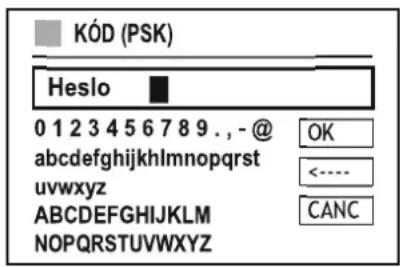
text_image
KÓD (PSK) Heslo 0 1 2 3 4 5 6 7 8 9 . , - @ abcdefghijklmnopqrstuvwxyz ABCDEFGHIJKLMNOPQRSTUVWXYZ ABCDEFGHIJKLMNOPQRSTUVWXYZ OK <----> CANCBezdrátové připojení - DHCP zakázáno
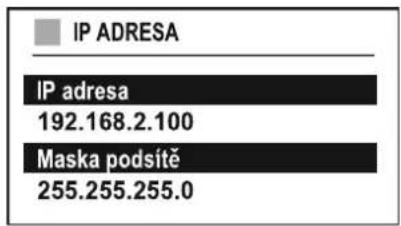
Vyberte možnost „Bezdrátové připojení“ a poté „DHCP zakázáno“. Nyní zadejte potřebné informace o síti, jako je IP adresa, maska podsítě, adresa brány, primární DNS a sekundární DNS ve vstupních polích. Po zadání sítových dat zadejte přesný název sítě (SSID) pomocí klávesnice na obrazovce.
Poté vyberte, zda je sit' zabezpečená (WEP/WPA/WPA2) nebo nezabezpečená (otevřená). Pokud se jedná o zabezpečené připojení, budete přesměrování na vstupní masku s klávesnicí na obrazovce, kde musíte zadat klíč (PSK) nebo heslo. V případě otevřené sitě tento krok není nutný.
text_image
IP ADRESA IP adresa 192.168.2.100 Maska podsítě 255.255.255.0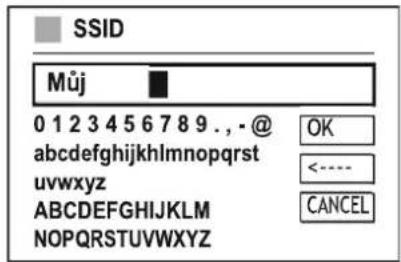
text_image
SSID Mûj 0 1 2 3 4 5 6 7 8 9 . , - @ abcdefghijklmnopqrstuvwxyz ABCDEFGHIJKLMNOPQRSTUVWXYZ ABCDEFGHIJKLMNOPQRSTUVWXYZ OK <---- CANCEL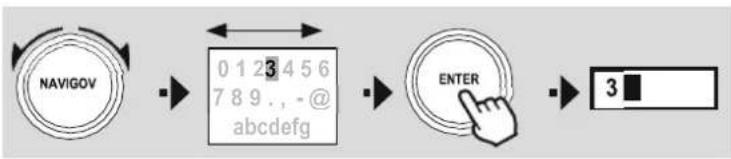
flowchart
graph LR
    A["NAVIGOV"] --> B["0 1 2 3 4 5 6 7 8 9 . . - @ abcdefg"]
    B <--> C["ENTER"]
    C --> D["3"]
OK
<--
| CANCEL
Potvrd'te vstup a spust'te nastavení připojení
Smaže poslední vybraný znak ve vstupní masce
Zpět na seznam sítí
text_image
KÓD (PSK) Heslo 0 1 2 3 4 5 6 7 8 9 . , - @ abcdefghijklmnopqrstuvwxyz ABCDEFGHIJKLMNOPQRSTUVWXYZ ABCDEFGHIJKLMNOPQRSTUVWXYZ OK <----> CANCPo potvrzení vstupu se rádio pokusí připojit k síti.
17.1.5 Nastavení PIN NetRemote
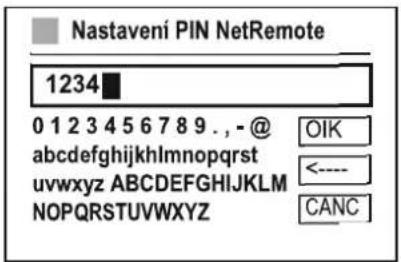
Chcete-li zabránit ostatním uživatelům v přístupu ke konfiguraci vašeho rádia, můžete pomocí vstupní masky přiřadit síťový PIN. Nejprve vymažte výchozí PIN „1234“ ze vstupní masky a poté zadejte nový čtyřmístný PIN.
text_image
Nastaveni PIN NetRemote 1234 0 1 2 3 4 5 6 7 8 9 . , - @ abcdefghijklmnopqrstuvwxyz ABCDEFGHIJKLM NOPQRSTUVWXYZ OK <----> CANC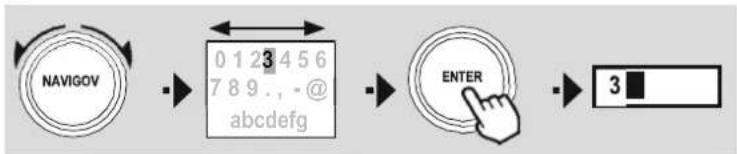
flowchart
graph LR
    A["NAVIGOV"] --> B["0 1 2 3 4 5 6\n7 8 9 . , - @\nabcdefghijklmnopqrstuvwxyz"]
    B --> C["ENTER"]
    C --> D["3"]
OK
<----
CANCEL
Potvrd'te vstup a spust'te nastaveni prípojení
Smaže poslední vybraný znak ve vstupní masce
Zpět na seznam sítí
17.1.6 Sít'ový profil
Rádio automaticky ukládá všechna úspěšná sít'ová připojení (profily). To znamená, že obnovení těchto spojení (například po odpojení rádia od napájení) nevyžaduje opětovné zadání informací o přístupu k síti. Chcete-li odebrat jednotlivé sít'ové profily, vyberte odpovídající sít'ový profil a výběr a následnou výzvu potvrd'te „ANO“.
Poznámka

Profil, který je aktuálně aktivní, nelze smazat.
17.1.7 Vymazat nastavení sítě
Všechny dříve uložené konfigurace jsou po potvrzení vymazány.
17.1.8 Zachovat připojení k síti
- Toto nastavení je funkce pro úsporu energie rádia.
- Pokud je tato funkce neaktivní (NE), síťový modul se vypne vždy, když rádio aktivně nevyužívá síťové připojení (např. v pohotovostním režimu nebo při příjmu DAB).
- To znamená, že rádio nebude dostupné přes sít' z vašeho PC, smartphonu nebo tabletu.
- Pokud chcete používat funkce streamování nebo ovládání prostřednictvím aplikace, musíte tuto položku nabídky povolit (ANO). Tato funkce je ve výchozím nastavení deaktivována.
- Zachování připojení zajistí také rychlejší spouštění režimu Internet rádio (opětovné připojení rádia do sítě může trvat několik sekund).
17.2 Ekvalizér
Ekvalizér umožňuje upravit zvuk rádia tak, aby vyhovoval vašim preferencím zesílením nebo snížením basů nebo výšek ve zvuku.
Můžete si vybrat z přednastavených profilů, upravených tak, aby vyhovovaly různým hudebním žánrům, nebo si vytvořit svůj vlastní profil.
Nastavení vlastního EQ
Chcete-li provést vlastní úpravu zvuku, otevřete tuto položku nabídky a poté vyberte, zda chcete upravit basy nebo výšky. Po dokončení nastavení se vraťte do předchozí nabídky a poté vyberte profil „Vlastní EQ“, který obsahuje vaše nastavení.

flowchart
graph LR
    A["Nastaveni vlastniho EQ\nBASY\nVÝŠKY"] --> B["NAVIGOVAT"]
    B --> C["BAS\n- +"]
    C --> D["ENTER"]
    D --> E["→"]
18. Display (obrazovka)
18.1 Podsvícení
18.1.1 Provozní režim
Nastavení podsvícení displeje se týká běžného provozu rádia s deaktivovaným soumrakovým senzorem/automatickým stmíváním. Můžete si vybrat mezi "vysokou", která odpovídá maximální intenzitě, "střední", redukující osvětlení na cca 60 %, a "nízkou", která odpovídá velmi nízká intenzitě.
18.1.2 Pohotovostní režim
Toto nastavení se vztahuje na pohotovostní režim rádia, tj. když bylo rádio vypnuto do pohotovostního režimu. Funkce „Zpoždění“ označuje dobu mezi vypnutím rádia a úpravou intenzity osvětlení. Pokud je funkce zpoždění deaktivována, intenzita osvětlení displeje se upraví ihned po přepnutí rádia do pohotovostního režimu.
Položka "Pohotovostní režim" umožňuje opět volit mezi hodnotami vysoké, střední a nízké intenzity a navíc s možností "vypnuto", čímž se osvětlení displeje zcela deaktivuje.
18.1.3 Režim spánku
Tato položka slouži k úpravě intenzity osvětlení použivaného během režimu časovaného vypnutí (sleep). Po ukončení režimu se rádio přepne do pohotovostního režimu a použije příslušně zvolenou intenzitu. Na výběr jsou hodnoty vysoká, střední, nízká a vypnuto.
18.2 Barevné schéma
Toto rádio má několik připravených barevných schémat zobrazení, které se liší barvou textu a pozadí. Zde si vyberte preferované barevné schéma.
Poznámka

Ve výchozím nastavení je použito barevné schéma 1.
19. Systém
Obecná nastavení rádia jsou shrnuta pod položkou Systém.
19.1 Průvodce nastavením
Pro rychlé a snadné první nastavení (nastavení času, data, připojení k internetu atd.) doporučujeme použit průvodce nastavením.
Nastavení obsažená v průvodci nastavením lze samozřejmě provést nebo upravit i samostatně. Průvodce obsahuje nastavení: "Formát času", "Synchronizace času", "Časové pásmo", "Letní a zimní čas" a zachování sít'ového připojení.
Poznámka

Pokud je průvodce nastavením použit poprvé nebo je restartován bez nastavení sítového připojení, je průvodce doplněn o sítového průvodce a výběr jazyka systému.
19.2 Čas/Datum
19.2.1 Nastavení data/času
Chcete-li datum a čas nastavit ručně, můžete to provést přes tuto položku a postupně potvrdit zadání pro den, měsíc, rok, hodiny a minuty.

flowchart
graph LR
    A["ČAS/DATUM\n12:30"] --> B["NAVIGOVAT"]
    B --> C["ČAS/DATUM\n12:25\n12:30\n12:35"]
    C --> D["ENTER"]
Poznámka

Pokud je průvodce nastavením použit poprvé nebo je restartován bez nastavení sitového připojení, je průvodce doplněn o "průvodce sítí" a výběr jazyka systému.
19.2.2 Automatická aktualizace
Když je vybrána tato možnost, čas a datum se automaticky synchronizují ze zvoleného zdroje. Jako zdroj můžete vybrat jeden z režimů přijímače. Pokud si nepřejete automatickou synchronizaci, vyberte „Neaktualizovat“.
Poznámka

Pokud dojde k výpadku proudu, rádio si vyžádá aktuální čas ze zvoleného zdroje a převezme jej.
Poznámka

Pokud je zvolena automatická synchronizace času pomocí rádia, nastavení časového pásma a ruční nastavení letního a zimního času jsou deaktivovány a již nejsou viditelné.
19.2.3 Nastavení formátu
Můžete si vybrat mezi formáty zobrazení 24 nebo 12 hodin (am/pm) a toto nastavení kdykoli upravit.
19.2.4 Nastavení časového pásmo
Můžete si libovolně vybrat mezi dostupnými časovými pásmy koordinovaného světového času (UTC) a používat časová pásma od -12 hodin do +14 hodin. U příslušných časových pásem jsou kromě časového posunu uvedena také města pro orientaci.
19.2.5 Letní/zimní čas
Pokud byla zvolena synchronizace přes internet nebo chcete upravit ručně nastavený čas kvůli změně času, můžete pomocí této funkce aktivovat letní čas (ANO) nebo zimní čas (NE).
19.3 Jazyk
Tato nabídka umožňuje změnit jazyk systému rádia.
19.4 Auto-Standby
Rádio se automaticky vypíná do pohotovostního režimu po 15 minutách bez přehrávání, aby šetřilo energii. Občas mohou nastat problémy s přehráváním z externího zdroje (Aux-In), protože prénášený signál je príliš slabý a rádio vyhodnotí, že není aktivní přehrávání. V takovém případě můžete deaktivovat automatický pohotovostní režim potvrzením možnosti „NE“.
19.5 Aktualizace software
Neustále vyvíjíme vylepšení a nové funkce pro naše rádia, abychom opravili problémy, přidali funkčnost atd. Doporučujeme, abyste software rádia aktualizovali.
- Chcete-li, aby rádio pravidelně automaticky kontrolovalo nové aktualizace softwaru, vyberte v „Nastavení aktualizace“ možnost „ANO“ (automatická aktualizace)
- Chcete-li ručně spustit kontrolu aktualizací softwaru, vyberte možnost „Zkontrolovat nyní“.
19.6 Tovární nastavení
Tato funkce umožňuje resetovat vaše rádio do továrního (výchozího) nastavení. Potvrd'te výzvu volbou „ANO“ pro zahájení procesu.
Poznámka

Obnovení továrního nastavení může vyřešit některé problémy a poruchy.
Všechna dríve provedená nastavení, jako jsou předvolby ekvalizéru, předvolby stanic a sítové profily, však budou trvale odstraněna.
20. About (o rádiu)
Tato nabídka vám poskytuje další informace o vašem digitálním rádiu a souvisejících zásadách ochrany dat, které poskytuje poskytovatel webových služeb.
20.1 Info o systému
Souhrn informací o softwaru a hardwaru rádia. Aktuální verzi softwaru vašeho zařizení najdete v těchto informacích, pokud budete potřebovat podporu od týmu produktového poradenství Hama.
20.2 Nastavení soukromí
Zásady ochrany osobních údajů poskytuje poskytovatel webových aplikací.
V rámci optimalizací a úprav lze měnit spolupráci a případně integrovat dalšího poskytovatele.
flowchart
graph TD
    A["■"] --> B["▼"]
    B --> C["▼"]
    C --> D["▼"]
    D --> E["navigate"]
    E --> F["■"]
About Info

text_image
ENTER21. Technická data
Technická data
| Displej | LCD 2,4" (6,09 cm) barevný displej |
| Reproduktory | 3" 2X5W (RMS) |
| Napájení | vestavěný zdroj, AC 100-240V, výstupní výkon 28W |
| Podporované jazyky | angličtina, němčina, dánština, holandština, finština, francouzština, italština, norština, polština, portugalština, španělština, švédština, turečtina, čeština, slovenština |
| Obsah balení | Hama DIR1570CBT, příručka pro rychlý start |
konektivita
| Wi-Fi | 2,4 GHz (b/g/n) / 5 GHz (a/n) |
| Bluetooth | přijímač (RX): 5.2, třída 1, A2DP, AVRCP |
| USB(systém FAT32) | Nabíjení: 5 V/1 APřehrávání: MP3 |
audio připojení
| vstupy | AUX-IN jack 3,5 mm |
| výstupy | Sluchátka jack 3,5 mm |
Zdroje
| CD (výsuvná mechanika) | √ | - |
| DAB/DAB+(174,928-239,2 MHz) | √ | 30 |
| FM(87,5-108 MHz) | √ | 30 |
| Internet rádio/podcasty | √ | 30 |
hama
Hama GmbH & co KG
86652 Monheim / Německo
servis a podpora

www.hama.com

-49 9091 502-0
D/GB
Dovozce: Hama spol. s r.o.
Kšírova 150, 619 00 Brno
www.hama.cz

CE
Bluetooth® označení a loga jsou registrované ochranné známky vlastněné společností Bluetooth SIG, Inc. a jakékoli použití těchto značek společností Hama GmbH & Co KG podléhá licenci. Ostatní ochranné známky a obchodní názvy jsou majetkem příslušných vlastníků.
Všechny uvedené značky jsou ochrannými známkami příslušných společností. Chyby a opomenutí vyhrazeny a podléhají technickým změnám. Platí naše všeobecné dodací a platební podmínky.