
SyncMaster S22A336NHU - Displej SAMSUNG - Bezplatný návod k obsluze
Najděte návod k zařízení zdarma SyncMaster S22A336NHU SAMSUNG ve formátu PDF.


Dotazy uživatelů ohledně SyncMaster S22A336NHU SAMSUNG
0 otázka o tomto zařízení. Odpovězte na ty, které znáte, nebo položte vlastní.
Položte novou otázku o tomto zařízení
Stáhněte si návod pro váš Displej ve formátu PDF zdarma! Najděte svůj návod SyncMaster S22A336NHU - SAMSUNG a vezměte svůj elektronický přístroj zpět do rukou. Na této stránce jsou zveřejněny všechny dokumenty potřebné k používání vašeho zařízení. SyncMaster S22A336NHU značky SAMSUNG.
NÁVOD K OBSLUZE SyncMaster S22A336NHU SAMSUNG
Uživatelská příručka
S*A33*
Barva a vzhled se monou lišit v závislosti na výrobku. Technické vlastnosti monou být za účelem zlepšení výkoru změněny bez předchozího upozornění.
Změny obsahu této příručky za účelem zlepšení kvalty bez upozornění jsou vyhrazeny.
© Samsung
Vlastníkem autorských prav k télo příručce je společnost Samsung.
Použivání nebo rozmnožování této přiručky či jejich částí bez souhlasu společnosti Samsung je zakázáno Jiné ochranné známky než Samsung jsou majetkem příslušných vlastníků.
V nasledujících situacích může byt účtován správní poplatek:
(a) Na vaši žadosti je přivolán lechnik, ale zjistí se, že na výrobku není žádná závada (např. v případě, že si uživatel nepřečetů uživatelskou příručku). (b) Přinesete výrobek do opravárenského střediska, ale zjistí se, že na výrobku není žádná závada (např. v případě, že si uživatel nepřečetů uživatelskou příručku).
O výši správního poplatku budete informování předím, než dojde k návštěvě technika.
Obsah
Před použitím výrobku
| Bezpečnostní opatření 4 | |
| Eleklřina a bezpečnost 4 | |
| Instalaco | 5 |
| Provoz | 6 |
Čištění 7
| Správné držení těla při používání monitoru 8 |
Příprava
Instalace 9
Připevnění stojanu 9
Sejmulí slojanu 10
Opatření při přesouvání výrobku 11
Kontrola místa okolo výrobku 11
Nastavení sklonu monitoru 12
Zámek proti krádeži 12
Parametry držáku pro montáž na stěnu (VESA) 13
Ovládací panely 14
Průvodce směrovými tlačítky 15
Připojení a používání vstupních zařízení
| Před připojením výrobku si přečtěte následující pokyny. | 16 |
| Konektory | 16 |
| Připojení a užívání PC | 17 |
| Připojení pomocí kabelu D-SUB (analogový typ) | 17 |
| Připojení pomocí kabelu HDMI | 17 |
| Připojení pomocí kabelu HDMI-DVI | 17 |
| Připojení napájení | 17 |
| Nastavení optimálního rozlišení | 18 |
Nabídka
| Picture | 19 |
| OnScreen Display | 23 |
| System | 24 |
| Information | 26 |
Instalace softwaru
| Easy Setting Box | 27 |
| Omezení a problémy s instalací | 27 |
| Požadavky na systém | 27 |
| Instalace ovladače | 27 |
Obsah
Průvodce odstraňováním potíží
Požadavky před kontaktováním centra služeb zákazníkům společnosti Samsung 28
Diagnostika produktu (problém s obrazem) 28
Kontrola rozlišení a frekvence 28
Kontrolní kroky. 28
Otázky a odpovědi 30
Specifikace
Obecné 31
Tabulka standardních režimů signálu 32
Příloha
Odpovědnost za placenou službu
(náklady pro zákazníky) 34
Nejedná se o vadu výrobku 34
Pokud dojde k poškození výrobku vinou zákazníka 34
Jiné důvody 34
Kapitola 01 Před použitím výrobku
Bezpečnostní opatření
Varování
Při nedodržení pokynů může dojít k vážným nebo smrtelným úrazům.
Upozornění
Při nedodržení pokynů může dojít k poranění osob nebo poškození majetku.
UPOZORNĚNÍ
| NEBEZPEČÍ ÚRAZU ELEKTRICKÝM PROUDEM. NEOTVÍREJTE. |
| UPOZORNĚNĚ ABYSTE ZAMEZILI NEBEZPEČÍ ÚRAZU ELEKTRICKÝM PROUDEM, NEODSTRAŇUJTE KRYT (ANI ZADNI STRANU). UVNÍR SE NENACHŽAEJI ŽĂDNĚ ČÁSTI, KTERĚ BY MOHL OPRAVOVAT UŽIVATEL VEŠKROCRO UDRŽSU PŘENEČHITE KVALIFIKOVANÝM OSOBÁM. |
| Tento znak signalizuje, že je uvnitř vysoké napětí. Jakýkou kontakt s vnitřními částmi výrobku je nebezpečný. |  | Střídevé napětí (AC): Jmenovité napětí označené tímto symbolem je napětí AC. | |
| Tento symbol označuje, že k tomuto výrobku byla přiložena důležitá dokumentace týkající se provazu a údržoy. |  | Slejrosměrné napětí (DC): Jmenovité napětí označené tímto symbolem je napětí DC. | |
| Výrobek třídy II: Tento symbol indikuje, že zařízení nevyžaduje ochranné elektrické uzemnění (ukostření). Pokud se na výrobku, který je napájen napájecím kabelem, nevyškyuje tento symbol, výrobek MUSÍ BYT uzemnění (ukostření) spořehlivým připojením. |  | Upozornění. Nahledněce do něvodu k použití: Tento symbol radí uživateľi, aby nahlécl do uživatelské přiručky, koe napče další informace souvsející s bezpečností. |
Elektrina a bezpečnost
Varování
- Nepoužívejte poškozený napájecí kabel nebo zástrčku nebo uvolněnou elektrickou zásuvku.
- Nezapojujte více výrobů do jedné elektrické zásuvky.
- Nedotýkejte se napájecího kabelu mokrýma rukama.
- Zasuňte zástrčku zcela do zásuvky tak, aby nebyla uvolněná.
- Připojte elektrickou zástrčku do uzemněné elektrické zásuvky (pouze pro izolovaná zařízení typu 1).
- Napájecí kabel nechýbejle ani jej nevytahujle silou. Dejte pozor, abyste napájecí kabel nenechalí pod léžkým předmětem.
- Nepokládejte napájecí kabel nebo výrobek do blízkosti zdrojů tepla.
- Suchým hadříkem očistěte prach kolem kolíků elektrické zástrčky a zásuvky.
Upozornění
- Neodpojujte napájecí kabel během používání výrobku.
- Použlvejte pouze napájecí kabel codaný s výrobkem společností Samsung. Nepoužlvejte tento napájecí kabel s jinými výrobky.
- Nechte elektrickou zásuvku, do které je zapojen napájecí kabel, volně přístupnou.
- V případě problému je třeba přerušit přísun elektrického proudu do výrobku odpojením napájecího kabelu.
- Při odpojování napájecího kabelu z elektrické zásuvky držte zástrčku.
Instalace
Varování
- NEUMÍŠTÚJTE NA MONITOR SVÍČKY, ODPUZOVAČE HMYZU ANI CIGARETY. MONITOR NEINSTALUJTE DO BLÍZKOSTI ZDROJŮ TEPLA.
- Plastové obaly schovejte před dětmi.
- Jinak by se děti mohly udusit.
- Neumistujte výrobek na nestabilní nebo chvějící se povrch (vratká police, nakloněný povrch, atd.)
- Jinak může dojit k pádu výrobku a následně k jcho poškození nebo ke zranění osso.
- Používání výroaku v oblasti se zvýšenou mírou vibrací jinak může způsobit jeno poškození nebo požár.
- Výrobek neinstalujte ve vozidle nebo na místech vystavených prachu, vlnkosti (kapky vody atd.), olejí nebo kouři.
- Nevystavujte výrobek přímému působení slunečního světla, tepla nebo horkých předmělu (např. Topení).
- Jinak může dojít ke zkrácení životnosti výrobku nebo k požáru.
- Neinstalujte výrobek v dosahu děti.
- Jinak může dojit k pádu výrobku a ke zranění dětí.
- Jedlý tuk (např. sójový olej) může způsobit poškození nebo deformaci výrobku. Zajistěte, aby nenošlo ke znečistění výrobku tukem. Výrobek neinstalujte ari nepouživejte v kuchyní nebo v blízkosti sporáku.
Upozornění
- Při stěhování výrobek neupustte.
- Nepokládejte výrobek na přední stranu.
- Při instalaci výrobku na skříňku nebo na polici se ujistěte, že jeho přední spodní hrana nevyčnívá.
- Jinak může dojít k pádu výrobku a následně k jeho poškození nebo ke zranění osob.
- Výrobek instalujte pouze na skříňky a police správné velikosti.
• Výrobek opatrně postavte.
- Jinak může dojít k poruše výrobku nebo poranění osob.
- Instalace výrobku na neobvyklá místa (místo vystavené velkému množství jemného prachu, chemickým látkám, extrémním teplotám a značné vlhkosti nebo umístění produktu na místo, kde by měl delší dobu nepřetrětě fungovat) může vůžně ovlivnit jeho výkon.
- Chete-li výrobek instalovat na podobné místo, poradte se s centrem služeb zákazníkům společnosti Samsung.
- Než výrobek sestavite, položte jej na rovnou a stabilní plochu tak, aby obrazovka směřovala dolů.
Provoz
Varování
- Uvnitř výrobku je vysoké napěti. Produkt nikdy samí nerozebirejte, neopravujte ani neupravujte. - V připadě nutnosti opravy kontaktujte centrum služeb zákazníkům společnosti Samsung.
- Chcete-li produkt přesunout, nejprve od něj odpojte všechny kabely včetně napájecího.
- Pokud výrobek vydává nezvyklé zvuky, je cítit spáleninou nebo vydává kouř, okamžitě vytáhněte napájecí kabel ze zásuvky a kontaktujte centrum služeb zákazníkům společnosti Samsung.
- Nedovolte dětem věšet se na výrobek nebo na něj lézt. - Jlnak hrozí poranění nebo vážný úraz dětí.
- Pokud výrobek upustíte nebo dojde k poškození vnějšího plástě, vypněte napájení a odpojte napájecí kabel. Potom kontaktujte centrum služeb zákazníkům společnosti Samsung. - Při dalším používání může dojít k požáru nebo úrazu elektrickým proudem.
- Nenechávejte na horní hraně výrobku ležet těžké předměty, nebo předměty, které lákají děti (hračky, sladkosti, atd.). - Jinak se děti mohou snažit na hračky nebo sladkosti dosáhnout a může na ně spadnout výrobek nebo těžký předmět a může dojít k vážnému zranění.
- Za bouřky výrobek vypněte a odpojte napájecí kabel. - Chraňte výrobek před padajícímí předměty a nárazy. - Nepřesunujte monitor taháním za napájecí nebo anténní kabel.
- Pokud zjistíte, že uniká plyn, nedotýkejte se výrobku ani elektrické zástrčky. Prostor okamžitě vyvětrejte.
- Nezvedejte ani nehýbejte s výrobkem tahem za napájecí ani žádný jiný kabel.
- Nepoužívejte ani neuchovávejte v blízkosti výrobku hořlavý sprej nebo vznětlivé látky.
- Ujistěte se, že větrací otvory výrobku nejsou blokovány ubrusem nebo závěsem. - Jinak může zvýšená vnitřní teplota způsobit požár.
- Nezasouvejte do výrobku (skrz větrací nebo vstupní/výstupní otvory) kovové předměty (tyčky, mince, vlásenky, atd) nebo snadno hořlavé předměty (papír, sirky, atd). - Pokud do výrobku vnikne voda nebo jiná cizí látka, bezpodminečně výrobek vypněte a odpojte napájecí kabel. Potom kontaktujte centrum služeb zákazníkům společnosti Samsung.
- Nepokládejte na výrobek předměty obsahující tekutlnu (vázy, nádoby, láhve, atd.) nebo kovové předměty.
Pokud do výrobku vnikne voda nebo jiná cizí látka, bezpodmínečně výrobek vypněte a odpojte napájecí kabel. Potom kontaktujte centrum služeb zákazníkům společnosti Samsung.
Upozornění
- Pokud se na obrazovce bude delší dobu zobrazovat statický obraz, může dojít k vypálení obrazu nebo vzniku vadných bodů.
- Pokud neplánujete výrobek po delší dobu používat, uveďte obrazovku do úsporného režimu nebo zapněte spořič obrazovky.
- Pokud nebudete výrobek po delší dobu používat (dovolená atd.), vytáhněte napájecí kabel z elektrické zásuvky.
- Jinak může hromadění prachu v kombinaci s horkem způsobit požár, úraz elektrickým proudem nebo únik elektrického proudu.
- Dodržujte doporučené rozlišení a frekvenci výrobku.
– Jinak může dojít ke zhoršení zraku. - Nedržte výrobek vzhůru nohama nebo pouze za stojan.
– Jinak může dojít k pádu monitoru a následně k jeho poškození nebo zranění osob. - Při sledování obrazovky z příliš malé vzdálenosti po delší dobu může dojít ke zhoršení zraku.
• V okolí výrobku nepoužívejte zvlhčovače nebo kamna. - Po každé hodině používání monitoru nechte oči odpočinout po dobu delší než 5 minut nebo zaměřte pohled na néjaký vzdálený předmět.
- Pokud byl monitor zapnutý delší dobu a zahřeje se, nedotýkejte se jeho obrazovky.
- Príslušenství malých rozměrů schovejte před dětmi.
- Při nastavovaní úhlu výrobku dbejte opatnosti.
– Jinak může dojít k zaklínění a poranění prstu. - Při naklápění do příliš velkého úhlu může výrobek spadnout a způsobit zranění.
• Nepokládejte na výrobek těžké předměty.
– Jinak může dojít k poruše výrobku nebo poranění osob.
Čištění
Na modelech s vysoce lesklým povrchem může dojít k vytváření bílých skvrn, pokud je v jejich blízkosti použit ultrazvukový zvlhčovač.
Chcete-li provést čištění vnitřní částí monitoru, kontaktujte zákaznické středisko společnosti Samsung (údržba je zpoplatněna).
Nellačte na obrazovku monitoru rukama ani jinými předměty. Mohlo by dojít k poškození obrazovky.
Při čistění dbejte opatnosti, panel a vnější části moderních LCD monitorů jsou náchylné k poškrábání.
Při čištění dodržujte následující kroky.
1 Vypněte monitor a počítač.
2 Odpojte napájecí kabel od televizoru.
Dřžte napájecí kabel za zástrčku a nedotýkejte se jej mokrýma rukama. Jinak může dojlt k poranění elektrickým proudem.
3 Otřele výrobek čistým, měkkým, suchým hadříkem.
Namočte měkký hadřík do vody, důkladně jej vyždímejte a následně s ním otřete vnější části výrobku.
- Na výrobek nepoužívejte čisticí prostředky, které obsahují povrchově aktivní činidla, alkohol nebo rozpouštědla.
– Nestříkejte vodu a saponát přímo na výrobek.
4 Po dokončení čištění zapojte napájecí kabel zpět do televizoru.
5 Zapněte monitor a počítač. Správné držení těla při použivání monitoru
Správné držení těla při používání monitoru

Zde jsou pokyny pro správné držení těla při používání monitoru:
- Snažte se držet rovná záda.
- Vzcalenost očí od obrazovky by měla být 45 až 50 cm a na obrazovku byste se měli divat směrem mírně dolů.
- Mějte obrazovku přímo před očima.
• Nastavte úhel tak, aby obrazovka neodrážela svétlo. - Mějte lokty v pravém úhlu a udržujte paže v rovině s hřbetem ruky.
• Lokty by měly svírat zhruba pravý úhel. - Nastavte výšku monitoru tak, aby byla chodidla položena na zemi a kolena udržujte v úhlu 90 stupňů nebo větším.
- Úlevy od únavy očí dosáhnete prováděním očních cviků nebo pravidelným mrkáním.
Kapitola 02 Příprava
Instalace
Připevnění stojanu
Než výrobek sestavíte, položte jej na rovnou a stabilní plochu tak, aby obrazovka směřovala dolů. Vžhled se může lišit v závislosti na výrobku.
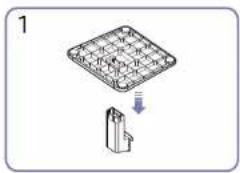
Vložte základnu stojanu do konektoru stojanu ve směru znázorněném na obrázku.
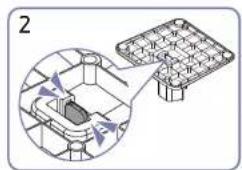
Zkontrolujte, zda je konektor stojanu pevně připojen.
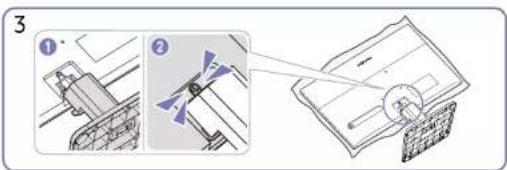
Na stůl položte měkkou utěrku, která výrobek ochráni, a položte výrobek na utěrku tak, aby přední část výrobku směrovala dolů. Zasuňte sostavený stojan do tělesa výrobku ve směru šípky znázorněné na obrázku. Zkontrolujte, zda je konektor stojanu pevně připojen.
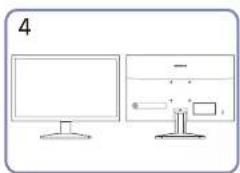
Sestavení stojanu je dokončena.
Sejmutí stojanu
Pred demontáží stojanu z výrobku umístěte výrobek na rovný a stablní povrch obrazovkou směrem dolů.
Vzhléd se může lišti v závislosti na výrobku.
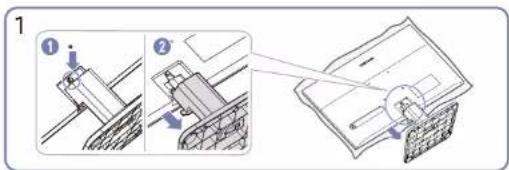
Na stůl položte měkkou utěrku, která výrobek ochráni, a položte výrobek na utěrku tak, aby přední část výrobku směřovala dolů.
Stiskněte a podržte tlačitko ve směru znázorněném na obrázku a poté zatažením za krk stojanu odpojte stojan, jak je znázorněno na obrázku.
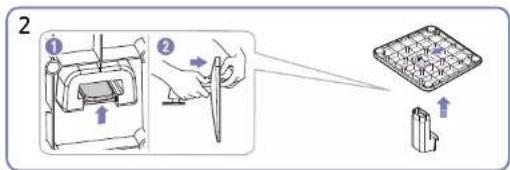
Stiskněte háček ve směru znázornéném na obrázku a poté zatažením za základnu stojanu odpojte stojan, jak je znázorněno na obrázku.
Opatření při přesouvání výrobku
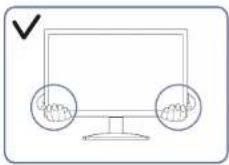
- Pri presouvání držte výrobek za spodní rohy nebo okraje.
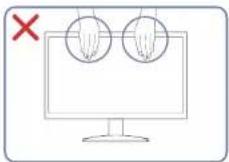
- Nevyvíjejte přímý tlak na obrazovku. - Pří přesouvání vyrobku se nedotýkejte obrazovky.
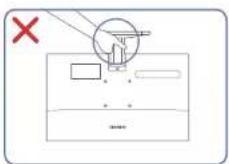
- Nedržte výrobek vzhůru nohama pouze za stojan.
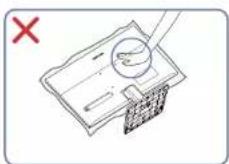
- Na výrobek netlačte. Mohlo by dojít k poškození výrobku.
Kontrola místa okolo výrobku
Pří umístování tohoto výrobku dbejte na dostatek místa pro odvěručání. Nadměrný nárůst vnilřní teploty může způsobit požár nebo poškození výrobku. Pří instalaci výrobku zajistěte v jeho okolí dostatek místa v souladu se schématem.
Vzh. ed se může lišit v závislosti na výrobku
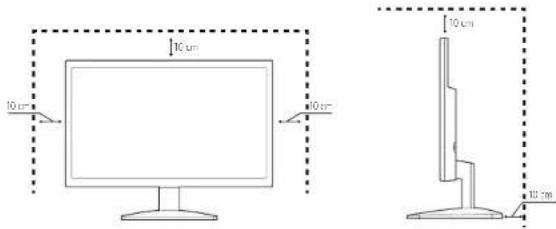
text_image
10 cm 10 cm 10 cm 12.5 cmNastavení sklonu monitoru
Barva a tvar vlastních součástí se může lišit od vzhiedu na obrázku. Změna technických parametrů za účelem vylepšení je vyhrazena bez předchuzíhu upozornění.
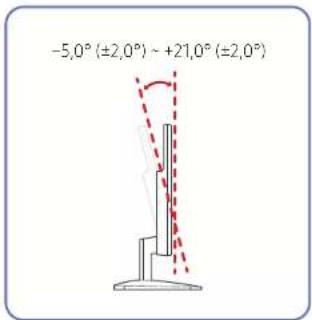
text_image
-5,0° (±2,0°) ~ +21,0° (±2,0°)- Sklon monitoru lze přizpůsobit.
- Uchopte dolní část výrobku a opatrně nastavte náklon.
Zámek proti krádeži
Zámek prot kradeži umožnuje výrobek zabezpečit při použiti na veřejných místech.
Tvar a zajiščovací mechanismus zámku je závislý na výrobcí. Pokyny k použití naleznete v o'ručce dodávané se zámkem.
Postup instalace zámku:
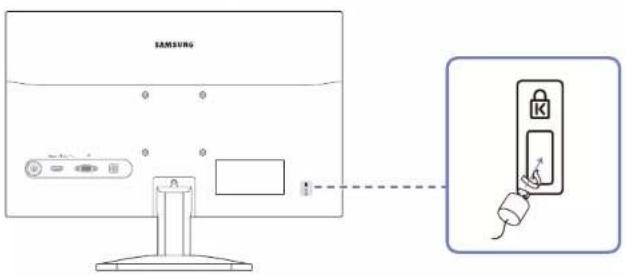
text_image
SAMSUNG 0 0 0 0 1 K1 Upevněte lanko zámku k těžkému předmětu, jako je například stůl.
2 Protáhněte jeden konec lanka okem na druhé straně lanka.
3 Vložte zámek do bezpečnostního slotu na zadrí straně monitoru.
4 Uzamkněte zámek.
- Zámek je třeba koupit zvlášť.
- Pokyny k použití naleznele v příručce dodávané se zámkem.
- Zámky proti krádeži je možné zakoupit u prodejcú elektroniky nebo výpočetní techniky.
Parametry držáku pro montáž na stěnu (VESA)
Držák pro montáž na stěnu namontujte na pevnou stěnu kolmo k podlaze. Před přípevněním držáku na stěnu k jiným povrchům než k sádrokartonovým deskám se obraťte na svého nejblížního prodejce a vyzádejte si další informace. Pokud výrobek instalujete na šikmou zed, může výrobek spadnout a způsobit vázné zranění. Držáky pro montáž na stěnu Samsung obsahují podrobný návod k instalaci a všechny součásti potřebné k montáži.
- Nepouživejte šrouby, které jsou delší než standardní délka nebo které neodpovídají parametrům standardních šroubů VESA. Příliš dlouhé šrouby mohou vnitřek výrobku poškodit.
- U držáků pro montáž na stěnu, které neodpovídají parametrům standardních šroubů VESA, se délka šroubů může lišit podle parametrů držáku pro montáž na stěnu.
- Šrouby příliš neutahujte. Mohlo by dojít k poškození výrobku nebo k jeho pádu, což by mohlo vést ke zranění osob. Společnost Samsung za tyto druhy nehod neodpovídá.
- Společnost Samsung neodpovídá za poškození výrobku nebo zranění osob, pokud je použit jiný držák pro montáž na stěnu než VESA nebo držák na stěnu s jinými parametry nebo pokud spotřebitel nedodří zí pokyny k instalaci výrobku.
- Výrobek nepřipevňujte pod vyšším než 15slupňovým úhlem.
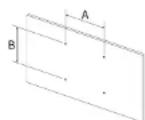
- Standardní rozměry pro držáky pro montáz na stěnu jsou v níže uvedené tabulce.
| Název modelu | Specifikace otvorů pro šrouby standard VESA (A * B) v milimetrech | Standardní šroub Množství |
| S19A33* | 75,0 × 75,0 4,0 mm Φ, | rozteč 0,7 * 10,0 mm délka | 4 ks |
| S22A33° |
Šadu pro montáž na stěnu neinstalujte, když je televizor zapnutý. Jinak by mohlo dojít ke zranění osob elektrickým proudem.
Ovládací panely
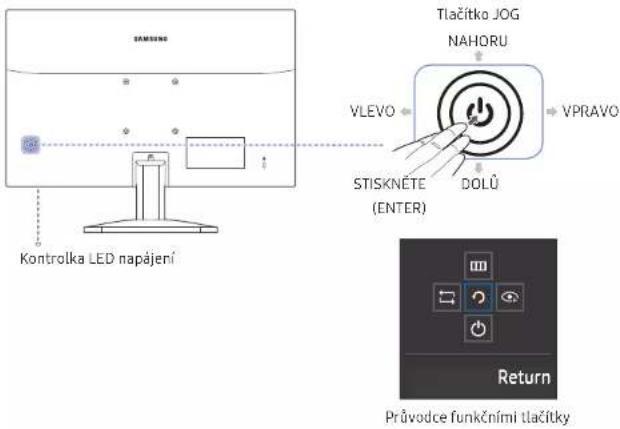
Barva a tvar vlastních součástí se může lišit od vzhledu na obrázku. Změna technických parametrů za účelem vylepšení je vyhrazena bez předchozího upozornění.
text_image
SAMSUNG Kontrolka LED napájení Tlačitko JOG NAHORU VLEVO VPRAVO STISKNĚTE (ENTER) DOLŮ Return Průvodce funkčními tlačitkyČásti Popis
| Tlačitko JOG | Tlačitko pro pohyb ve více směrech pro usnadnění navigace. | |
| Kontrolka LED napájení | Tato LED je kontrolka stavu napěti.Na obrazovce nabídky můžete vybrat, zda se má kontrolka LED napájení zapnout nebo vypnout. (System → Power LED On) | |
| Průvodce funkčními tlačitky | Chcete-li používat průvodce funkčními tlačitky, stiskněte tlačitko JOG, když je obrazovka zapnutá. | |
| Source | Dassvi | Změní vstupní zdroj. Pokuć dojde ke změné vstupního zdroje, zobrazí se v levém horním rohu obrazovky zpráva. |
| Menu | Dassvi | Slouží k zobrazení hlavní nabídky na obrazovce.Chcete-li povolit nebo zakázat uzamčení nabídky, přejděte k dalšímu kroku (posuňte tlačitko JOG doprava) se zobrazeným „Nabídka“ a poté stiskněte tlačitko JOG vlevo na 10 sekund, dokud obrazovka nabídky nezmízí.Pokud je uzamčení nabídky povoleno, jsou k dispozici možnosli Brightness, Contrast, Eye Saver Mode, Self Diagnosis a Information. |
| Eye Saver Mode | Dassvi | Slouží k povolení možnosti Eye Saver Mode. |
| Power Off | Dassvi | Slouží k vyprutí výrobku. |
| Return | Dassvi | Slouží k ukončení strárky nabídky. |
Průvodce směrovými tlačítky
Na obrazovce průvodce směrovými tlačitky se po zapnutí obrazovky výrobku nebo změně vstupního zdroje zobrazí následující možnosti nabídky.

Brightness

Auto Adjustment

Features

Eye Saver Mode Off
- NAHORU/DOLÚ: Nastavení možnosti Brightness, Contrast, Sharpness.
• DOLEVA/DOPRAVA: Nastavení funkce Auto Adjustment.
Změna rozlišení v nabídce Vlastnosti zobrazení aktivuje funkci Auto Adjustment.
Tato funkce je dostupná pouze v režimu Analog.
• STISKNĚTE (ENTER): Průvodce funkčními tlačitky displeje.
Kapitola 03
Připojení a používání vstupních zařízení
Před připojením výrobku si přečtěte následující pokyny.
1 Před instalací výrobku si ověřte tvar obou portů dodaných signálových kabelů a tvar a umístění portů na výrobku a externím zařízení.
2 Před instalací výrobku nezapomeňte z produktu i z externího zařízení odpojlt napájecí kabely. Zabráníte tím poškození výrobku v důsledku zkratu či nadproudu.
3 Po správném zapojení všech signálových kabelů připojte napájecí kabely zpět k výrobku a externímu zařízení.
4 Po dokončení instalace si v zájmu správného použivání výrobku nezapomeňte přečíst uživatelskou příručku, která obsahuje další informace o funkcích výrobku, bezpečnostních opatřeních aj.
Dostupné konektory a kabely se mohou u různých výrobků lišit.
Dostupné konektory se mehou lišit podle typu výrobku.
Konektory
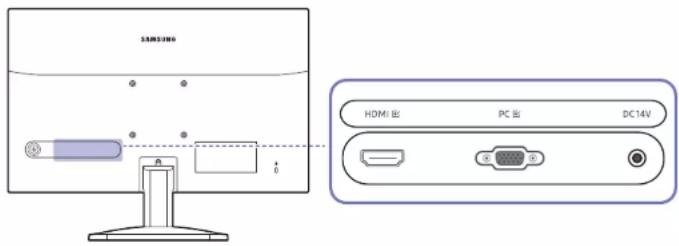
Dostupné funkce se mohou lišit v závislosti na modelu výrobku. Barva a tvar vlastních součástí se může lišit od vzhledu na obrázku. Změna technických parametrů za účelem vylepšení je vyhrazena bez předchozího upozornění. Viz konkrétní výrobek.
text_image
SAMSUNG HDMI E PC E DC14VKonektor Popis
| HDMI B | Připojení vstupního zařízení (zdroje signálu) pomocí kabelu HDMI nebo HDMI-DVI. |
| PC B | Připojuje se k počítači prostřednictvím kabelu D- SUB. |
| DC 14V | Připojení adaptéru AC/DC. |
Připojení a užívání PC
Použijte připojení vhodné pro váš počílač.
Připojení pomocí kabelu D-SUB (analogový typ)
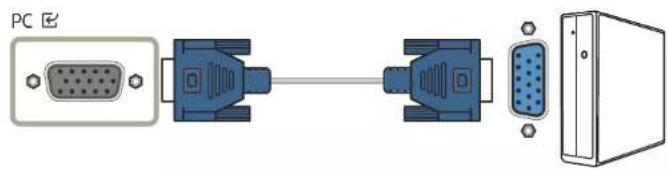
text_image
PC EPřipojení pomocí kabelu HDMI
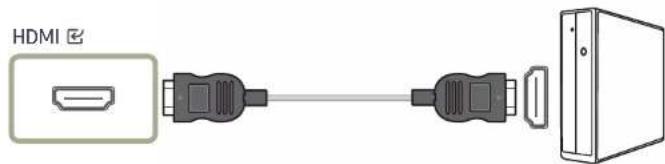
text_image
HDMIPri pripojováni kabelu HDMI použjte kabel dodaný spolu se součástmi vyrobku. Pokud použijete jiný kabel HDMI, než který dodávé společnost Samsung, může dojít ke snížení kvality obrazu.
Připojení pomocí kabelu HDMI-DVI
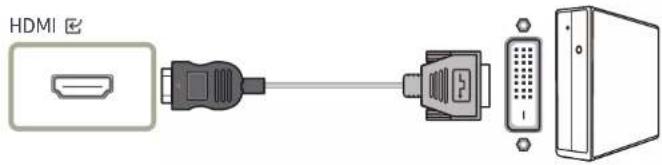
text_image
HDMIOptimani rozlišení nemusi byt s kabelem IDM-DVI k dispozici.
Připojení napájení
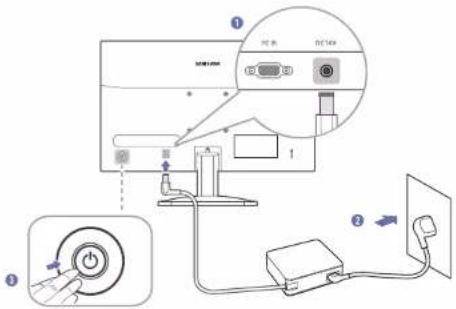
1 Přípojte napájecí kabel k adapteru AC/DC. Poté přípojte adapter AC/DC ke konektoru DC 14V na zadní straně výrobku.
2 Poté připojte napájecí kabel do zásuvky.
3 Zapněte výrobek stisknutím tlačítka JOG na jeho zadní straně.
Výstupní napětí se přepne automaticky.
Nastavení optimálního rozlišení
Pří prvním zapnutí monitoru po zakoupení se zobrazi informační zpráva o nastavení optimálního rozlišení.
Vyberte jazyk v informační zprávě a změňte rozlišení ve vašem počítači na optimální hodnotu.
Pokud není vybráno optimální rozlišení, zpráva se během určité doby zobrazí až tříkrát, a to i v případě, že dojde k vypnuti a opětovnému zapnutí monitoru.
Pokud chcete nastavit optimální rozlišení pro svůj pečitač. Přečtěte si (otázky a odpovědi) → „lak izc změnit rozlišení?”.
Kapitola 04 Nabídka
Průvodce funkčními tlačitky →
Dostupné funkce se monou lišit v závislosti na modelu výrobku. Barva a tvor vlastních součásti se může lišit od vzhledu na obrazku. Změna technických parametrů za účelem vyleošení je vynrazena bez přednozího upozornění.
Picture
2.3. Popis
| SAMSUNG MAGIC Bright | Tato nabídka poskytuje optimální kvalitu obrazu vhodncu pro prostředí, kde bude výrobek použiván.Tato nabicka není k dispozici, pokud je aktivována funkce Eco Saving Plus.Tato nabicka není k dispozici, pokud je aktivována funkce Game Mode.Tato nabicka není k dispozici, pokud je aktivována funkce Eye Saver ModeV režimu PCCustom: Podle potřeby přízpůsoble kontrast a jes.Standard: Umožňuje ziskat kvalitu obrazu pro úpravu dokumentů nebo používání internetu.Cinema: Umožňuje ziskat jas a ostrost monitorů vhodných pro sledování videa a obsahu disku DVD.Dynamic Contrast: Umožňuje ziskat vyvážený jas prostřednictvím automatického nastavení kontrastu. |
2.3. Popis
| V režimu AVJe-li externí vstup připojen prostřednictvím konektoru HDMI a režim PC/AV Mode je nastaven na hodnotu AV, bude mít funkce MAGIC Bright k dispozici čtyň automatická nastavení obrazu (Dynamic, Standard, Movie a Custom), která jsou továrné přednastavena. Můžete zvolit nastavení Dynamic, Standard, Movie nebo Custom. Při zvolení možností Custom je obraz automaticky nastaven podle vašeho vlastního nastavení.Dynamic: Volbou tohoto nastavení získáte ostřejší obraz než v režimu Standard.Standard: Tento režim zvolte, pokud je okolí jasné.Movie: Tento režim zvolte, pokud je okolí tmavé. Režim je energeticky úsporný a šetří vaše oči.Custom: Tento režim zvolte, pokud chcete nastavit obraz podle vlastní volby.Vslupní zdroj je 480p, 576p, 720p nebu 1080p a výrobek může zobrazovat normálně (Některě modely nepodporují všechny uvedené signály.) | |
| Brightness | Nastavení celkového jasu obrazu. (Rozsah: 0-100)Čím vyšší bude hodnota jasu, tím bude obraz světlejší.Tato nabídka není k dispozici, pokud je funkce MAGIC Bright nastavena na režim Dynamic Contrast:Tato nabídka není k dispozici, pokud je aktivována funkce Eco Saving Plus.Tato nabídka není k dispozici, pokud je aktivována funkce Eye Saver Mode. |
| Contrast | Nastavení kontrastu mezí objekty a pozadím. (Rozsah: 0-100)Čím vyšší bude hodnota kontrastu, tím budou objekty na obrazovce zřeteinější.Tato možnost není kcispozici, pokud je MAGIC Bright v režimu Cinema nebo Dynamic ContrastTato nabídka není k dispozici, pokud je aktivována funkce Game Mode. |
| Sharpness | Zvýražňuje nebo rozmazává obrysy objektů. (Rozsah: 0-100)Čím bude hodnota vyšší, tím budou obrysy objektů výraznější.Tato možnost není kcispozici, pokud je MAGIC Bright v režimu Cinema nebo Dynamic ContrastTato nabídka není k dispozici, pokud je aktivována funkce Game Mode. |
2.3. Popis
| Color | Nastavte odstín obrazovky.Red:Nastavení úrovně sytosti červené. Hodnoty blížící se 100 znamenají větší intenzitu barvy.Green:Nastavení úrovně sytosti zelené. Hodnoty blížící se 100 znamenají větší intenzitu barvy.Blue:Nastavení úrovně sytosti modré. Hodnoty blížící se 100 znamenají větší intenzitu barvy.Color Tone:Vyberta barevný odstín, který nejlépe odpovídá vašim požadavkům na zobrazení.Gamma:Nastavení střední úrovně jasu.Tato nabídka není k dispozici, pokud je HOMI Bright nastavena na režim Cinema nebo Dynamic Contrast.Tato nabídka není k dispozici, pokud je aktivována funkce Game Mode.Tato nabídka není k dispozici, pokud je aktivována funkce Eye Saver Mode. |
| HDMI Black Level | Je-li přchrávač DVD, set-top box atd. připojen k výrobku prostřednictvím rozhraní HDMI, může v závislosti na připojeném vstupním zařízení docházet ke snížování kvality obrazu (snížování kvality kontraslu/barev, úrovné černé ald.).V Lakovém případě je možné použít k úpravě kvality obrazu funkci HDMI Black Level.Normal/LowTato funkce je dostupná pouze v režimu HDMI.HDMI Black Levelnomusi být kompatibilní s některými zdrojovými zařízeními.Funkce HDMI Black Levelse aktivuje pouze pri určitém rozlišení AV, například 480p při 60 Hz, 576p při 50 Hz, 720p při 60 Hz a 1080p při 60 Hz. |
| Eye Saver Mode | V tomlo režimu je nastavena optimální kvalita obrazu, která snížuje námahu cčí. |
| Game Mode | Konfigurujte nastavení obrazovky produktu pro herní režim.Funkci použijte, pokud hrajete hry na počítačí, nebo je-li připojena herní konzola, jako například PlayStationTM nebo XboxTM.Tato nabídka není k dispozici, pokud je aktivována funkce Eye Saver Mode.Dojde-li k vypnutí výrobku, aktivaci režimu úspory energie nebo změně vstupního zdroje, přejde režim Game Modedo stavu Off i v případě, že je nastaven na On.Chete-li, aby režim Game Modezůstal stále zapnutý, zaškrtněte možnost Always On. |
2.3. Popis
| Picture Size | Umožňuje změnit velikost obrazu.V režimu PC• Auto/WideV režimu AV• 4:3/16:9/Screen FitTato funkce nemusi být v závislosti na konektorech monitoru podporováne.Změna parametru Picture Sizeje dostupná při splnění následujkích podmínek.Zařízení s digitálním výstupem je připojeno pomocí kabelu HDMI.▪ Vstupní signál je 480p, 576p, 720p nebo 1080p a výrobek může zobrazovat normální. (Některní modely nepocporují všechný uvedená signály.)▪ Tyto možnosú lze nastavit pouze v případě, že je externívstuo připojen prostřecnictým portu HDMI a položka PC/AV Modeje nastavena na hodnotu AV. |
| Screen Adjustment | Slouží k nastavení polohy obrazovky nebo zvýšení kvality obrazu..H-Position:Přesune obraz doleva nebo doprava.V-Position:Posuňte obrazovku naharu nebo dolů.Připojení pomocí kabelu HDMI• Tato nabídka je k dispozící pouze tehdy, pokud je funkca Picture Sizenastavena na možnost Screen Fitv režimu AVPokud je signál 480p, 576p, 720p nebo 1080p připojen v režimu AV a výrobek může zobrazovat normálné, vyberte možnost Screen Fita upravta horizontální a vertikální polohu v 0 až 6 úrovních.Coarse, Fine:tatu nabídka je k dispozící pouze v režimu Analog. |
OnScreen Display
2.3. Popis
| Transparency | Nastavení průhledností pro okna nabíček. |
| Position | H-Position: Přesune umístění nabídky doleva nebo doprava.V-Position: Přesune umístění nabídky nahoru nebo dolů. |
| Language | Nastavuje jazyk nabídky.Nastavení jazyka má vliv pouze na jezyk nabídky na obrazovce. |
| Display Time | Slouží k nastavení doby, po jakou zůstane okno nabídky na obrazovce, když není nabíčka používána. |
System
2.3. Popls
| Self Diagnosis | Tento test provedte, když zaznamenáte potlže s obrazem monitoru.Čěhem autodiagnostiky nikdy nevypínejte napájení ani neměňte vstupní zdroj. Testování pokud možno nepřerušuje. |
| Eco Saving Plus | Snížení spotřeby energie ve srovnání se spotřebou při maximální úrovni jasu.Off: Deaktivuje funkci Eco Saving Plus.Auto: Spotřeba energie automaticky klosne o 10 % oprati aktuálnímu nastavení.(Mira snížení spotřeby energie závisí na jasu obrazovky.)Low: Šetří až 25 % energie ve srovnání s maximálním jasem.High: Šetří až 50 % energie ve srovnání s maximálním jasem.Tato možnost není k dispozici, pokud je SANSUNG MAGIC Bright v režimu Dynamic ContrastTato nabídka není k dispozici, pokud je aktivována funkce Game Mode.Tato nabídka není k dispozici, pokud je aktivována funkce Eye Saver Mode |
| Off Timer | Off Timer: Zapněle režim Off Timer.Turn Off After: Časovač vypnutí lze nastavit v rozsahu 1 až 23 hodin. Monitor se automaticky vypone po určitém počtu hodin.– Tato možnost je k dispozici, pouze pokud je funkce Off Timer nastavena na On.Ú produktů určených pro trh v některých oblastech je funkce Off Timer nastavena tak, aby byla automaticky aktivována 4 hodiny po zapnutí monitoru.K tomu dochážív souladu s předpisy ohledně napájení. Pokud si nepřejete, aby se časovač aktivoval, přejděte na položku 🐎→System a nastavle položku Off Timer na Off. |
| PC/AV Mode | Nastavte PC/AV Mode na hodnotu AV. Velikost obrazu se zvětší.Tato možnost je uřitečná při sledování filmů.Podporovány jsou pouze výrobky s oblastí zobrazení 16:9 nebo 16:10. |
2.3. Popis
| Source Detection | Pro rozeznání vslupního zdroje zvolle bud metoduAuto nebo Manual. |
| Key Repeat Time | Umožňuje řídit frekvenci odozvy tlačítka, pokud je toto tlačitko stisknuto.Lze vybrat hodnotyAcceleration, 1 sec nebo 2 sec. Je-li vybrána hodnotaNo Repeat,příkaz bude reagoval jen jedrou, pokud je tlačitko stisknuto. |
| Power LED On | Konfigurací nastavení zapněle nebo vypněle LED napájení ve spodní částli produktu.Working:LED svítí, když je produkt zapnutý.Stand-by:LED svítí, když je produkt vypnutý. |
| Reset All | Umožňuje vrákit voškerá nastavení monitoru na výchozí tovární nastavení. |
Information
2. 3. Popis
Information
Zobrazení aktuálních informací o softwaru. Viz aktuální obrazovka monitoru.
Kapitola 05
Instalace softwaru
Easy Setting Box

Easy Setting Box
Funkce Easy Setting Box umožňuje uživatelům používat monitor prostřednictvím segmentování na více oduřů.
Chcete-li nainstalovat nejnovější verzi Easy Setting Box, stáhněte si ji z webu Samsung (http://www.samsung.com)
Pokud po instalaci neprovecete restartovani počitace, software nemusi pracovat správně.
V závislosti na operačním systému počiteče a na specifikacích výrobku se nemusi ikona Easy Setting Box zobrazit.
- Jestliže se nezobražikona zástupce, stiskněte-tlačitko F5.
Omezení a problémy s instalací
Instalaci softwaru Easy Setting Box může ovlivnit grafická karta, základní deska počítače a sítové prostředí.
Požadavky na systém
OSHardware
• Windows 7 32bitový/64bitový
• Windows 8 32bitový/64bitový
• Windows 8.1 32bitový/64bitový
• Windows 10 32bitový/64bitový
- Minimálně 37 MB pamětí
- Minimálně 60 MB volného místa na pevném disku
Instalace ovladače
Chete-li nainstalovat nejnovější verzi ovladače produktu, stáhněte si ji z webu Samsung (http://www.samsung.com).
Instalace ovladače Nastaveni optimálního rozl čení a frekvence monitoru zajistite instalaci příslušného ovladače zafizent.
Kapitola 06
Průvodce odstraňováním potíží
Požadavky před kontaktováním centra služeb zákazníkům společnosti Samsung
Přecitím, než se obrátite na zákaznické středisko společnosti Samsung, ověrte následujícím způsobem funkci výrobku. Pokud se problém nevyřeší, kontaktujte zákaznické středisko společnosti Samsung.
Diagnostika produktu (problém s obrazem)
Pokud se u produktu projeví problém s obrazem, spustte funkci Self Diagnos s pro ověření správné funkčnosti produktu.
Kontrola rozlišení a frekvence
Pokud není rozlišení podporováno (viz Tabulka standardních režimů signálu), může se na krátkou dobu objevit zpráva Not Optimum Mode, případně se obrazovka nemusí zobrazovat správně.
Zobrazené rozlišení se může šit v zavislosti na naslavení systému počítače a kabelech.
Kontrolní kroky.
Potíže s instalací
Obrazovka se stále zapíná a vypiná
Zkontrolujte, zda je kabel správně připojen k monitoru a počítači a zda jsou konektory správně zajišlény.
Pokud k televizoru nebo počítači připojíte kabel HDMI, na všech čtyřech stranách obrazovky budou prázdná mista.
Prázdná mista na obrazovce nesouvisí s funkcí výrobku.
Prázdná místa na obrazovce jsou způsobována počítačem nebo grafickou kartou. Chcete-li problém vyřešit, upravle velikost obrazu v nastaveních HDMI nebo DVI pro grafickou kartu.
Pokud nabídka nastaveni grafické karty neobsahuje část s úpravou velikosti obrazu, aktualizujte ovladač grafické karty na nejnovější verzi.
(Další podrobnosti ohledně nastavení obrazu získáte od výrobce grafické karty nebo počitače.)
Problém s obrazem
Indikátor napájení nesvítí. Obrazovka se nezapne.
Zkontrolujte, zda je řádně zapojen rapájecí kabel.
Pokud se u produktu projevi problém s obrazem, spustte funkci Self Diagnosis pro ověření správné funkčnosti produktu.
Zobrazí se zpráva Check Signal Cable.
Zkontrolujte, zda je kabel správně připojen k monitoru.
Zkontrolujte, zda je připojené zařízení zapnuté.
Zkontrolujle slav režimu PC/AV Mode. (III) → System → PC/AV Mode → HDMI: PC nebo AV.)
Zobrazí se zpráva Not Optimum Mode.
Tato zpráva se zobrazí v případě, že signál z grafické karty přesahuje maximální rozlišení nebo frekvenci monitoru.
Změňte maximální rozlišení a frekvenci tak, aby odpovídaly výkonu výrobku, podle tabulky standardních rožímů signálu (s. 37).
Zkontrolujte připojení kabelu k výrobku.
Odpojte příslušenství (produžovací kabely apod.) a zkuste to znovu.
Nastavte doporučené rozlišení a frekvenci.
Obraz je nestabilní a roztřesený. V obrazu se zobrazují duchy nebo zdvojené obrysy.
Zkontrolujte, zda jsou rozlišení a frekvence počitače v rozsahu rozlišení a frekvence kompatibilní s výrobkem. Dále v případě potřeby změňte nastavení týkající se tabulky standardních režimů signálu (s. 32) v této příručce a v nabídce Information výrobku.
Barva obrazu je nerovnoměrná.
Změňte nastavení Color.
Barvy jsou zešedlé nebo zkreslené.
Změňte nastavení Color.
Bílá barva není skutečně bílá.
Změňte nastavení Color.
Nezobrazuje se žádný obraz a indikátor napájení blíká přibližně v půlsekundových až v sekundových intervalech.
Výrobek se nachází v úsporném režimu.
Po slisknutí libovolné klavesy na klavesnicí nebo pohybu myši se obrazovka znovu zapne.
Text je rozmazaný.
Pří použití operačního systému Windows (například Windows 7, Windows 8, Windows 8.1 nebo Windows 10): Přejděte na Ovládací panely → Plsma → Upravit text ClearType a změřte na Zapnout technologii ClearType
Přehrávání videa se zasekává.
Přechrávání velkých video souborů ve vysokém rozlišení se může zasekávat. Přičinou může být to, že videopřechrávač není optimalizován pro PC zdroj.
Zkuste soubor přehrát v jiném videopřehrávači
Problém se vstupním zařízením
Při spouštění počítače je slyšet pípání.
Pokud se pri spouštění počitače ozyvá pípání, doneste počitač do servisu.
Otázky a odpovědi
Další instrukce týkající se nastavení najdele v uživatelské příručce vašeho počítače nebo grafické karty.
Jak lze změnit frekvenci?
Frekvenci nastavíte na obrazovce nastavení grafické karty.
- Systém Windows 7: Vyberte Ovládací panely → Vzhled a přizpůsobení → Zobrazení → Rozlíšení obrazovky → Upřesnit nastavení → Monitor a nastavle možnost. Obnovovací frekvence obrazovky v částů Nastavení monitoru.
- Systém Windows 8 (Windows 8.1): Vyberte Nastavení → Ovládací panely → Vzhled a přizpůsobení → Zobrazení → Rozlišení obrazovky → Upřesnit nastavení → Monitor a nastavte možnosť Obnovovací frekvence v části Nastavení monitoru.
- Systém Windows 10: Vyberte Nastavení→Systém → Zobrazení→Upřesňující nastavení zobrazení→Zobrazit vlastnosti adaptéru → Monitor a upravte Obnovovací frekvence v části Nastavení monitoru.
Jak lze změnit rozlišení?
- Systém Windows 7: Rozlišení změníte v nabídce Ovládací panely → Vzhled a přizpůsobení → Rozlišení obrazovky → Upravit rozlišení.
- Systém Windows 8 (Windows 8.1): Rozlišení změníte v nabídce Nastavení→ Ovládací panely→ Vzhled a přizpůsobení→ Zobrazení→ Upravit rozlišení.
- Systém Windows 10: Rozlišení změníte v nabídce Nastavení→Systém→Zobrazení→Upřesňující nastavení zobrazení.
Jak lze nastavit funkci úspory energie?
- Systém Windows 7: Přejděte do nabídky Ovládací panely → Vzhled a přizpůsobení → Přizpůsobit → Nastavení spoříče obrazovky → Možnosti napájení nebo můžele provést konfigurací v nastavení systému BIOS počítače.
- Systém Windows 8 (Windows 8.1): Přejděte do nabídky Nastavení → Ovládací panely → Vzhled a přizpůsobení → Přizpůsobit → Nastavení spoříče obrazovky → Možnosti napájení nebo můžete provést konfiguraci v nastavení systému BIOS počítače.
- Systém Windows 10: Přejděte do nabídky Nastavení → Přizpůsobení → Zamykací obrazovka → Nastavení časového limitu obrazovky → Napájení a režim spánku nebo můžete provést konfiguraci v nastavení systému BIOS počítače.
Kapitola 07 Specifikace
Obecné
| Název modelu | S19A330NH*/S19A332NH*/S19A334NH*/S19A336NH*/S19A338NH* | S22A330NH*/S22A332NH*/S22A334NH*/S22A336NH*/S22A338NH* |
| Velikost | Trída 19 (18,5 palce / 47,0 cm) Trída 22 (21,5 palce / 54,5 cm) | |
| Oblast zobrazení | 409,8 mm (V) x 230,4 mm (Š) 478,656 mm (V) x 260,78 mm (Š) | |
| Rozteč bodů | 0,3 mm (V) x 0,3 mm (Š) 0,2493 mm (V) x 0,241 mm (Š) | |
| Maximální hodinová frekvence | 85,5 MHz 148,5 MHz | |
| Napájení | AC 100–240 V–, 50/60 HzPodle střídavého napětí adaptéru. Informace o stejnosměrném napětí monitoru najdete na výrobním šútku. | |
| Konektory signálu | D-SUB, HDMI | |
| Podmínky prostředí Provozní | ||
| Teplota: 10 °C – 40 °C (50 °F – 104 °F)Vlhkost: 10 – 80 %, bez kondenzace | ||
| SkladovacíTeplota: -20 °C – 45 °C (-4 °F – 113 °F)Vlhkost: 5 – 95 %, bez kondenzace | ||
Plug-and-Play
Tento výrobek lze instalovat a použivat se všemi systémy kompatibilními s funkcí Plug & Play. Tato funkce pro oboustrannou komunikaci mezí výrobekem a počitačevým systémem slouží k optimalizaci nastaveni výrobku. Instalace výrobku probihá automaticky. Instalační nastavení lze v prípadě poříoby zvolit manuálně.
Počet bodů panelu (v pixelech)
Z důvodu technického postupu výroby tohoto výrobku může být u tonoto panelu LCD priblžně 1 pixel z milionu jasnéjší nebo tmavši. Tato skutečnost nemá vliv na funkcí výrobku.
Změna technických parametrů za účelem vylepšení je vyhrazena bez predchozího upozornění.
Podrobné specifikace telefonu na e7nete na webu Samsung.
Tabulka standardních režimů signálu
| Název modelu | S19A330NH*/S19A332NH*/S19A334NH*/S19A336NH*/S19A338NH* | S22A330NH*/S22A332NH*/S22A334NH*/S22A336NH*/S22A338NH* | |
| Synchronizace (parametry PANELU) Horizontální frekvence | 50–81 kHz 50–81 kHz | ||
| Vertikální frekvence | 56–75 Hz (VGA)50–75 Hz (HDMI) | ||
| Rozlíšení Optimální rozlíšení | 1366 × 768 při 60 Hz 1920 × 1080 při 60 Hz | ||
| Maximální rozlíšení | 1366 × 768 při 60 Hz 1920 × 1080 při 60 Hz | ||
Pokud je signál, kterýje součástí standardních režimů signálů, přenášen z počitače, bude nastavení obrazovky provedeno automaticky. Pokud signál z počitače nebude používat standardní režim, může se zobrazovat prázóná obrazovka a indikátor napájení bude svítit. V takovém případě změňte nastavení podle následující tabulky s přihlěcinutím k uživatelské příručce grafické karty.
S19A33*
Rozlišení Horizontální frekvence (kHz) Vertikální frekvence (Hz) Hodinová frekvence (MHz) Synchronizační polarita (H/V)
| IBM, 720 × 400 | 31,469 70,087 28,322 -/+ | |||
| VESA, 640 × 480 | 31,469 59,940 25,175 -/- | |||
| MAC, 640 × 480 | 35,000 | 66,667 | 30,240 | -/- |
| VESA, 640 × 480 | 37,861 | 72,809 | 31,500 | -/- |
| VESA, 640 × 480 | 37,500 | 75,000 | 31,500 | -/- |
| VESA, 800 × 600 | 35,156 | 56,250 | 36,000 | +/+ |
| VESA, 800 × 600 | 37,879 | 60,317 | 40,000 | +/+ |
| VESA, 800 × 600 | 48,077 | 72,188 | 50,000 | +/+ |
| VESA, 800 × 600 | 46,875 | 75,000 | 49,500 | +/+ |
| MAC, 832 × 624 | 49,726 74,551 57,284 | -/- | ||
| VESA, 1024 × 768 | 48,363 | 60,004 | 65,000 | -/- |
| VESA, 1024 × 768 | 56,476 | 70,069 | 75,000 | -/- |
| VESA, 1024 × 768 | 60,023 | 75,029 | 78,750 | +/+ |
| VESA, 1280 × 720 | 45,000 | 60,000 | 74,250 | +/+ |
| VESA, 1366 × 768 | 47,712 | 59,790 | 85,5 | +/+ |
S22A33*
Rozlišení Horizontální frekvence (kHz) Vertikální frekvence (Hz) Hodinová frekvence (MHz) Synchronizační polarita (H/V)
| IBM, 720 × 400 | 31,469 /0,087 28,322 -/+ | |||
| VESA, 640 × 480 | 31,469 59,940 25,175 -/- | |||
| MAC, 640 × 480 | 35,000 66,667 30,240 -/- | |||
| VESA, 640 × 480 | 37,861 | 72,809 | 31,500 | -/- |
| VESA, 640 × 480 | 37,500 | 75,000 31,500 -/- | ||
| VESA, 800 × 600 | 35,156 | 56,750 | 36,000 | +/+ |
| VESA, 800 × 600 | 37,879 | 60,317 | 40,000 | +/+ |
| VESA, 800 × 600 | 48,077 | 72,188 | 50,000 | +/+ |
| VESA, 800 × 600 | 46,875 | 75,000 | 49,500 | +/+ |
| MAC, 832 × 624 | 49,726 74,551 57,284 | -/- | ||
| VESA, 1024 × 768 | 48,363 | 60,004 | 65,000 | -/- |
| VESA, 1024 × 768 | 56,476 | 70,069 | 75,000 | -/- |
| VESA, 1024 × 768 | 60,023 | 75,029 | 78,750 | +/+ |
| VESA, 1152 × 864 | 67,500 | 75,000 | 108,000 +/+ | |
| MAC, 1152 × 870 | 68,681 /5,062 | 100,000 | -/- | |
| VESA, 1280 × 720 | 45,000 | 60,000 | 74,250 | +/+ |
| VESA, 1280 × 800 | 49,702 | 59,810 | 83,500 | -/+ |
| VESA, 1280 × 1024 | 63,981 | 60,020 | 108,000 +/+ | |
| VESA, 1280 × 1024 | 79,976 | 75,025 | 135,000 | +/+ |
| VESA, 1440 × 900 | 55,935 | 59,887 | 106,500 -/+ | |
| VESA, 1600 × 900 | 60,000 | 60,000 | 108,000 +/+ | |
| VESA, 1680 × 1050 | 65,290 | 59,954 | 146,250 | -/+ |
| VESA, 1920 × 1080 | 67,500 | 60,000 | 148,500 | +/- |
— Horizontální frekvence
Doba potřebná k vykreslení jednoho řádku obrazu ve směru zleva doprava se nazývá horizontální cyklus. Převrácená hodnota horizontálního cyklu se označuje jako horizontální frekvence. Horizontální frekvence se udává v kHz.
Vertikální frekvence
Opakování stejného obrazu několikrát za sekundu umožňuje zobrazení přirozeného obrazu. Frekvence opakování se nazývá „vertikální frekvence“ nebo „obnovovací frekvence“ a je uváděna v Hz.
Tento výrobek z důvodu své konstrukce dokáže poskytovat optimální kvalitu obrazu pouze v jediném rozlišení obrazovky. Při nestavení jiného než specifikovaného rozlišení dochází ke snížení kvality obrazu. Nejvyšší kvality obrazu dosánele při použití doporučovaného optimálního rozlišení televizaru.
Některá rozlišení ve výše uvedené tabulce nemusi být v závislosti na specifikacích grafické karty k dispozici.
Kapitola 08 Příloha
Odpovědnost za placenou službu (náklady pro zákazníky)
Je li tato služba pořacována, můžeme vám v následujících připadech bez ohišdu na záruku čítovat za návštěvu servisního technika poplatek
Nejedná se o vadu výrobku
Pokud je potřeba u monitoru prověst čisténí, nastavení, vysvělení, opakovancu montáž ald.
- Pokud je třeba, aby servisní technik poskytl pokyny ohledně používání výrobku nebo jednoduše nastavil volby bez nutnosti demontáže výrobku.
- Je-li závada způsobena faktory vnějšího prostředí (internetem, anténou, signálem kabelu atd.).
- Pokud dojde k opakované montáži výrobku nebo k dodatečnému připojení zařízení po první montáži zakoupeného výrobku.
- Pokud dojde k opakované montáži výrobku při přesunutí na jiné místo nebo do jiného domu.
- Pokud zákazník požaduje pokyny ohledně použití výrobku jiné společností.
- Pokud zákazník požaduje pokyny ohledně použití sitě nebo programu jiné společnosti.
- Pokud zákazník požaduje instalaci softwaru a nastavení výrobku.
- Pokud servisní technik odstraňuje (čistí) nečistoty nebo clzí částice uvnitř výrobku.
- Pokud zákazník požaduje dodatečnou instalaci po zakoupení výrošku prostřednictvím televizního vysilání nebo online.
Pokud dojde k poškození výrobku vinou zákazníka
Pokud dojde k poškození výrobku v důsledku nesprávné manipulace nebo opravy prováděné zákazníkem.
Pokud došlo k poškození výrobku v oůsledku;
- vnějšího nárazu nebo pádu,
- použití zařizení nebo samostatně zakouperého výrobku, který nemůže společnost Samsung specifikovat;
- opravy osobou, která není technikem externí servisní společností nebo partnerem společností Samsung Electronics Co., Ltd.;
- úprav nebo oprav výrobku zákazníkem;
- použivání výrošku při nesprávném napětí nebo neschvalené elektrické instalaci;
- nedodržení upozornění v uživatelské příručce.
Jiné důvody
- Pokud dojde k poruše výrobku v důslecku přírodní katastrofy. (bouřka, požár, zemětřesení, povodně ard.)
- Pokud dojde k opotřebení spotřebních součástí. (baterie, toner, zářivka, hlava, vitorační zařízení, lampa, filtr, páska atd.)
Pokud si zákaznik vyžádá službu a vyrobek nemá žadnou závacu, může mu byt účtován servisni poplatek. Z tohoto důvoću si prosím nejprve pročtěte uživatelskou příručku.