
H4021 - Domovní telefon Emos - Bezplatný návod k obsluze
Najděte návod k zařízení zdarma H4021 Emos ve formátu PDF.


Dotazy uživatelů ohledně H4021 Emos
0 otázka o tomto zařízení. Odpovězte na ty, které znáte, nebo položte vlastní.
Položte novou otázku o tomto zařízení
Stáhněte si návod pro váš Domovní telefon ve formátu PDF zdarma! Najděte svůj návod H4021 - Emos a vezměte svůj elektronický přístroj zpět do rukou. Na této stránce jsou zveřejněny všechny dokumenty potřebné k používání vašeho zařízení. H4021 značky Emos.
NÁVOD K OBSLUZE H4021 Emos
Bezpečnostní pokyny a upozornění...... 2
Obsah balení 3
Technická specifikace 4
Popis zařízení 5
Popis hlavního menu monitoru.... 22
Možnosti zapojení 36
Řešení problémů FAQ 45
Bezpečnostní pokyny a upozornění
Před použitím zařízení prostudujte návod k použití.
Dbejte bezpečnostních pokynů uvedených v tomto návodě.
Nepoužívejte k napájení zařízení několikanásobné prodlužovací kabely. V opačném případě může dojít ke generování zvýšené teploty a nebezpečí vzniku požáru.
Neumístujte na zařízení těžké předměty.
K čistění vnějších částí zařízení od nečistot nepoužívejte vodu ani chemikálie. Vždy použijte suchý hadřík, aby se zabránilo mechanickému poškození a úrazu elektrickým proudem.
Neohýbejte a neodpojujte napájecí kabel od sítě násilím. Dojde-li k jeho poškození, hrozí nebezpečí požáru nebo úrazu elektrickým proudem.
Nepřipojujte zařízení k jiným přístrojům, jinak může dojít jeho k trvalému poškození.
Nepřipojujte napájecí kabel do zásuvky mokrýma nebo vlhkýma rukama, hrozí nebezpečí úrazu elektrickým proudem.
Zařízení neinstalujte ve vlhkém prostředí. Nedodržením předepsaných provozních podmínek může dojít k požárů, úrazu elektrickým proudem nebo trvalému poškození zařízení.
Zařízení svépomocí nerozebírejte, neopravujte nebo neupravujte. V opačném případě může dojít k požáru, úrazu elektrickým proudem nebo trvalému poškození.
Tímto EMOS spol. s r.o. prohlašuje, že typ rádiového zařízení H4020 a H4021 jsou v souladu se směrnicí 2014/53/EU. Úplné znění EU prohlášení o shodě je k dispozici na těchto internetových stránkách http://www.emos.eu/download.
Zařízení lze provozovat na základě všeobecného oprávnění č. VO-R/10/07.2021-8 v platném znění.
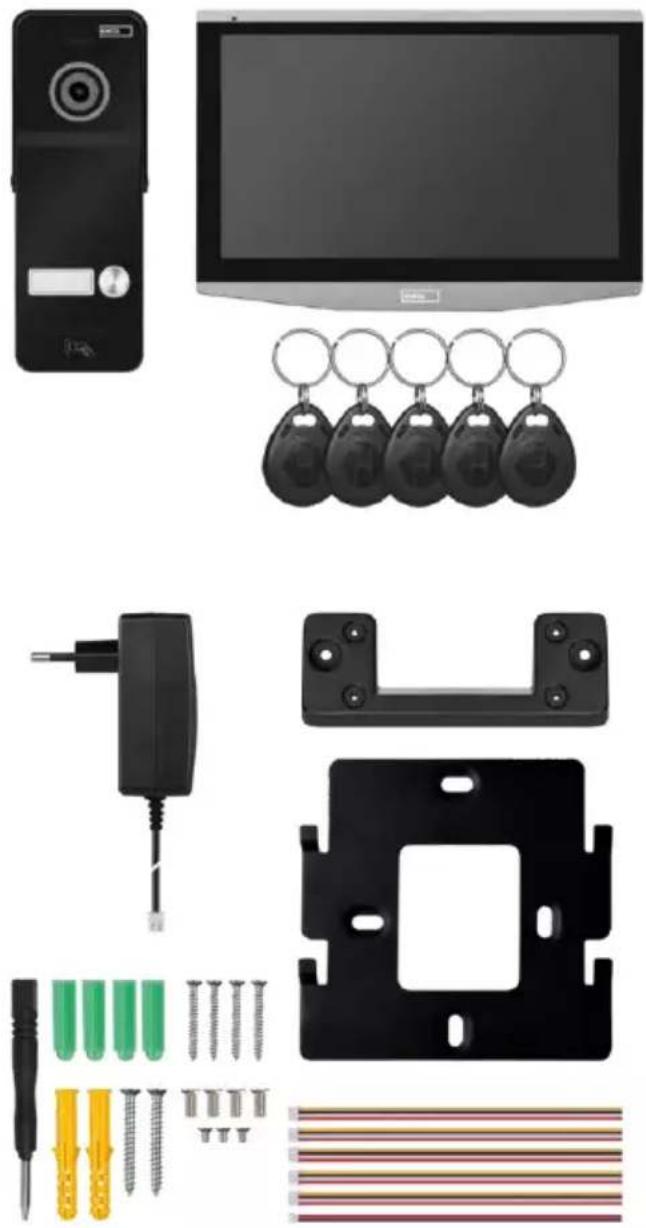
Kamerová jednotka (pouze u H4020) Napájecí zdroj
5x RFID čip
Instalační materiál – šroubky
Manuál
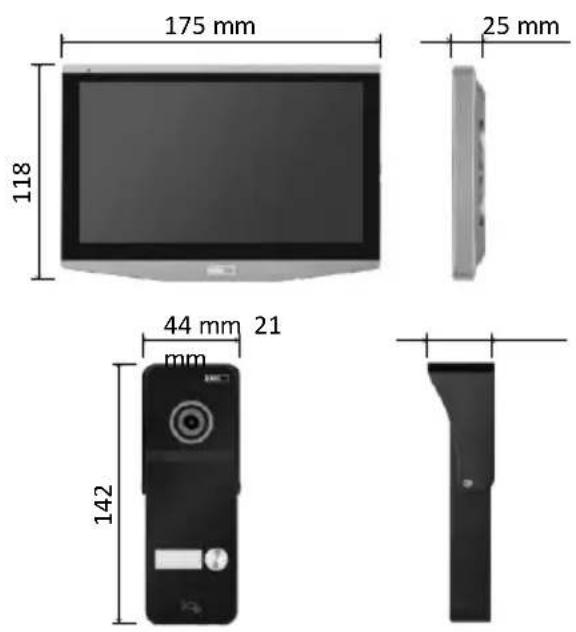
text_image
175 mm 25 mm 118 44 mm 21 mm 142Technická specifikace
Displej: IPS 7"
Rozlišení: 1080p/960p/720p/480p
Video formáty: AHD/CVI/TVI/CVBS
Úhel objektivu: 160°
Úložiště: SD card (max. 128 Gb, min. Class 10, FAT32), možnost rozšířit o Cloudové úložiště přímo v aplikaci EMOS GoSmart
Stupeň krytí: IP55
Maximální počet uživatelů: 10
Připojení: 2,4 GHz WIFI (IEEE802.11b/g/n)
Upozornění
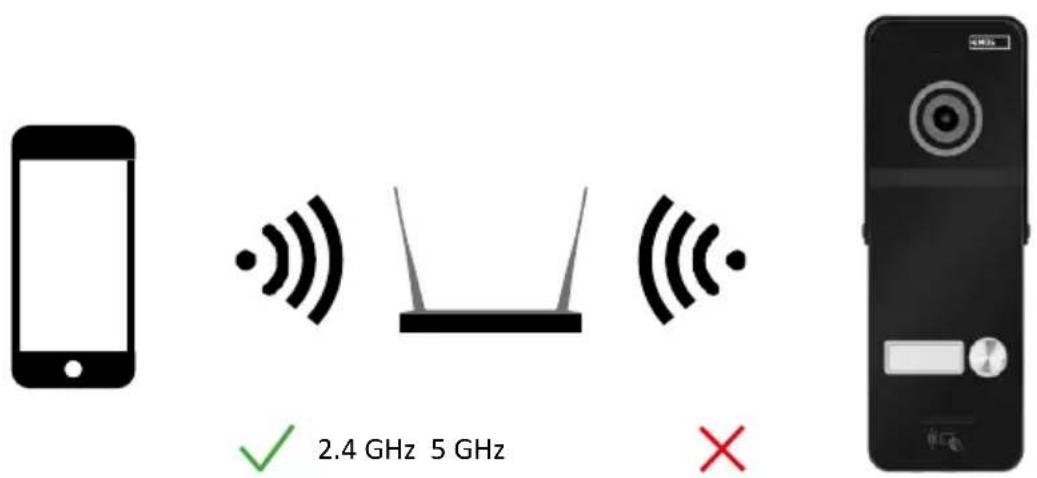
Zařízení podporuje pouze 2,4 GHz Wi-Fi (nepodporuje 5 GHz).
text_image
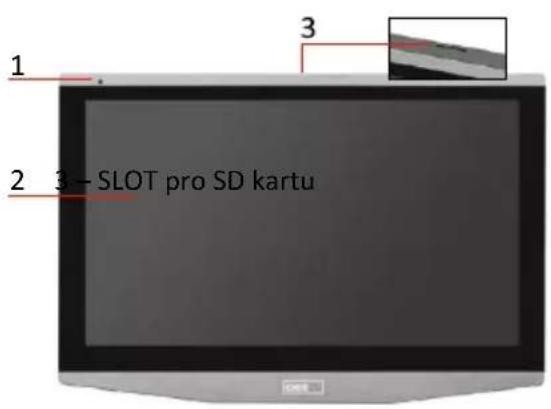
1 2 3 — SLOT pro SD kartu 3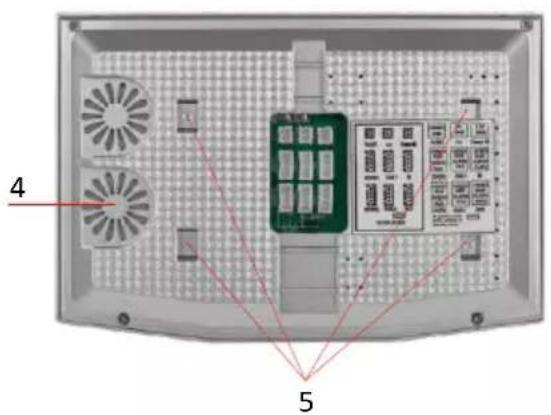
text_image
4 5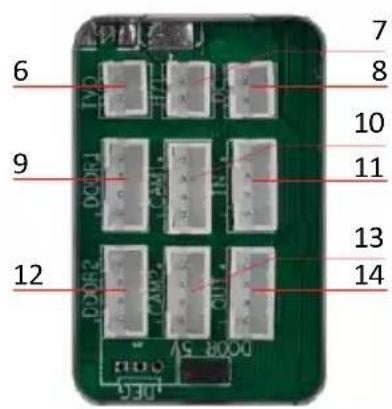
text_image
6 7 8 9 10 11 12 13 14 T100 T100 T100 T100 T100 T100 T100 T100 T100 T100 T100 T100 T100 T100 T100 T100 T100 T100 T100 T100 T10 T100 T100 T100 T100 T100 T100 T100 T100 T100 T100 T100 T100 T100 T100 T100 T100 T100 T100 T100 T1O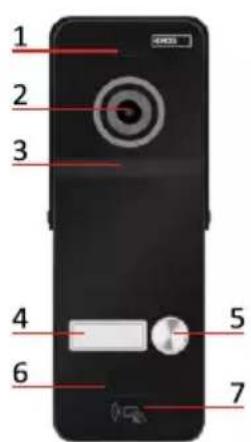
text_image
1 2 3 4 5 6 7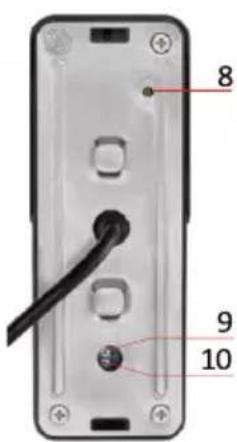
text_image
8 9 10Popis zařízení
Popis konektorů vnitřní jednotky
1 - Mikrofon
2 - IPS displej
4 - Reproduktor
5 – Kotvící body
Popis PCB:
6 – Video výstup
7 – Ovládaní pojezdu brány
8 - Napájení
9 – Dveřní jednotka – dveře 1
10 – Externí CCTV kamera 1
11 – Vstup z předcházejícího monitoru
12 – Dveřní jednotka – dveře 2
13 – Externí CCTV kamera 2
14 – Výstup do dalšího monitoru
Popis venkovní jednotky
1 - Mikrofon
2 - Objektiv
3 – IR přísvit
4 – Místo pro papír s jménem
5 – Tlačítko pro zazvonění
6 - Reproduktor
7 – Čtečka RFID čipů
8 – Tlačítko volby režimu videa
Stiskněte tlačítko po dobu 5 s, dojde k přep- nutí režimu videa*. (1080P/720P/CVBS)
9 – Tlačítko nastavení délky (1–10 s) pro ovládání dveřního zámku
10 – Nastavení hlasitosti kamerové jednotky
text_image
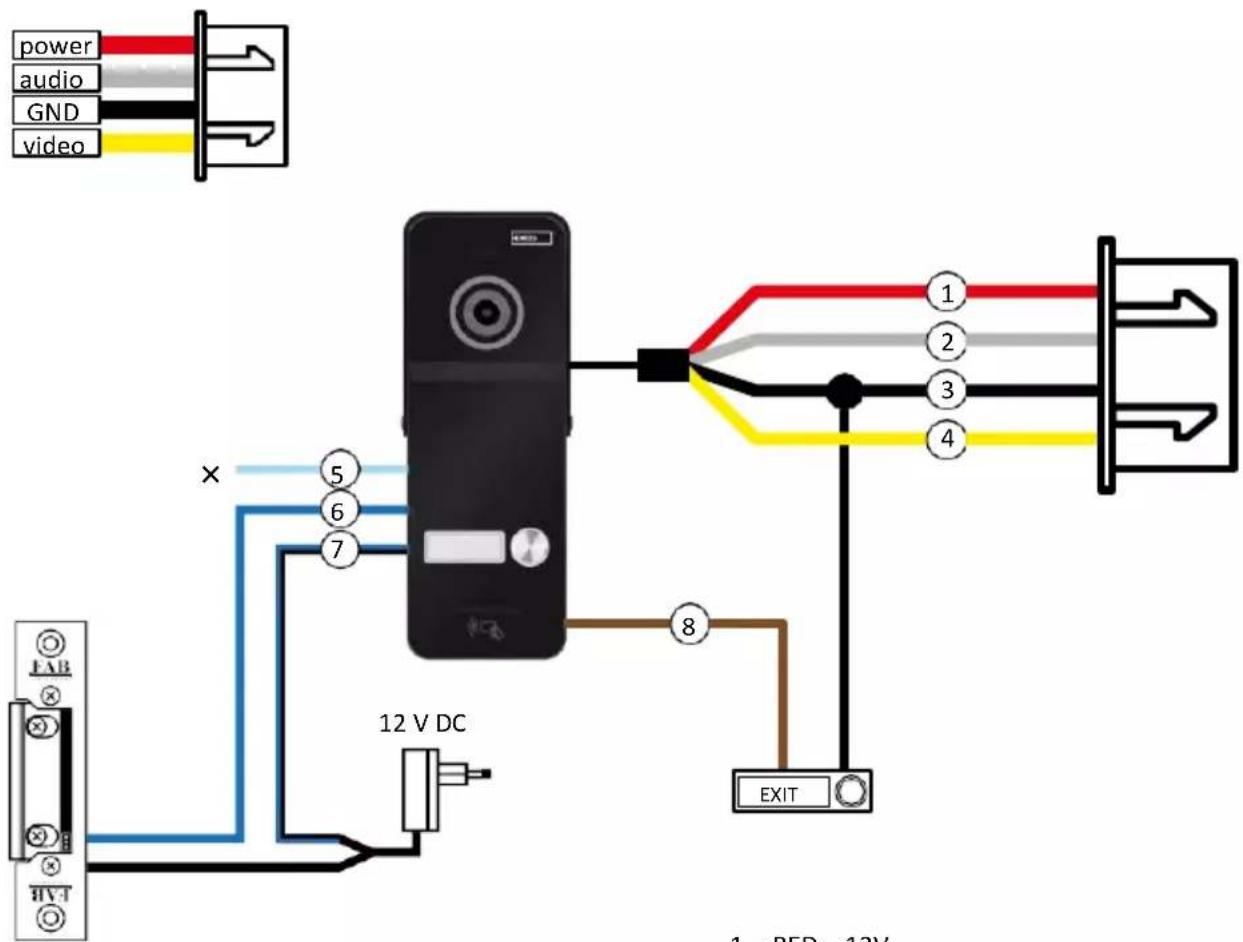
power audio GND video 12 V DC EXIT 1 - PED - 12V1 - RED - 12V
2-WHITE-Audio
3-BLACK-GND
4 - YELLOW - Video
5 - LIGHT BLUE - NC
6-BLUE-COM
7-BLUE/BLACK-NO
8 - BROWN - EXIT Button
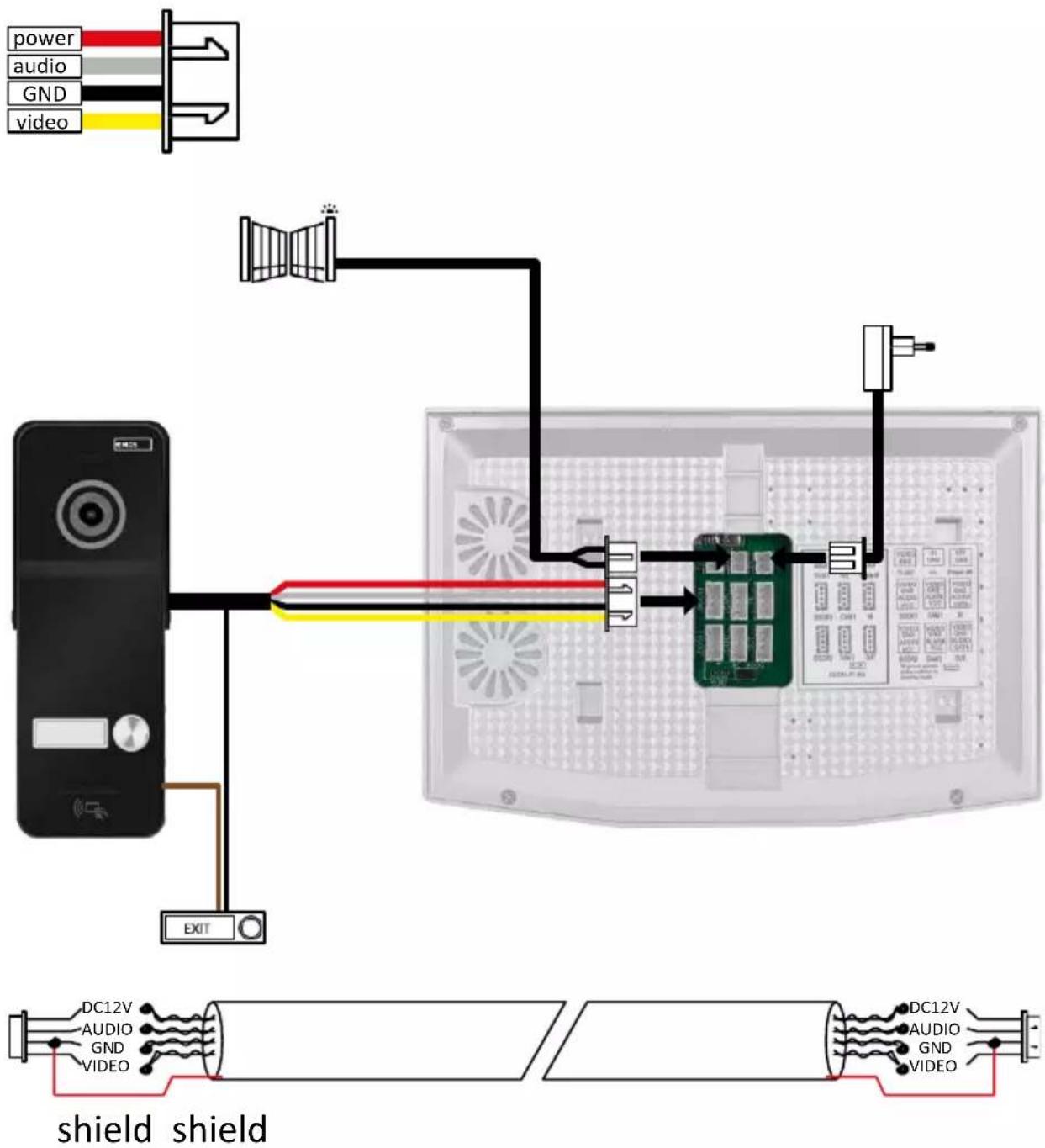
Popis kabeláže
Dveřní kamerová jednotka
Červená – 12 V
Bílá – audio
Černá – GND
Žlutá – video
Světle modrá – rozpojovací kontakt relé NC Modrá
– společný kontakt relé COM Modro/černá –
spojovací kontakt relé NO
Hnědá – odchodové tlačítko (spíná se se svorkou GND)
Kabely se zapojují do slotu DOOR1, případně DOOR2.

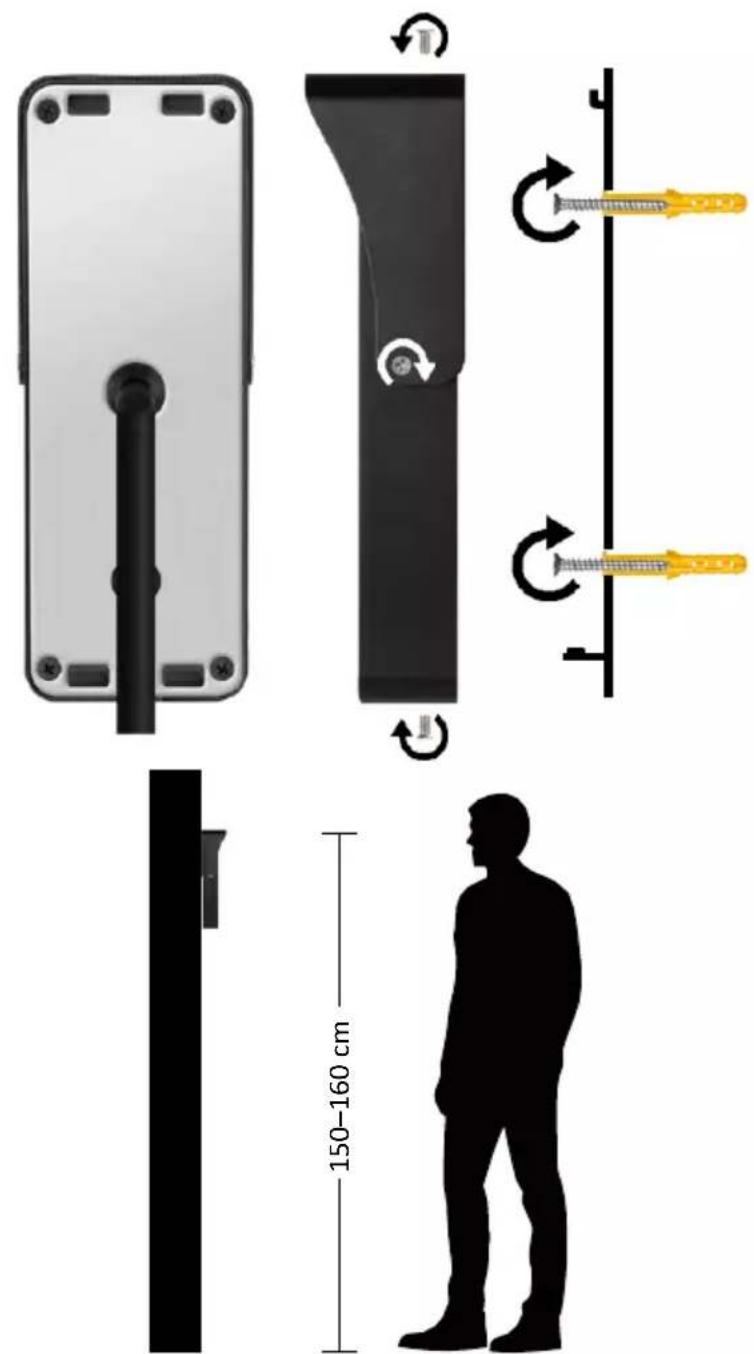
Umístěte držák na předem určené místo instalace.
Vyvrtejte otvory pro uchycení držáku na stěnu. Monitor mírně přitlačte k rámečku tak, aby výstupky zapadly do otvoru na zadní straně monitoru. Mírným zatlačením monitoru směrem dolů dojde k jeho upevnění.
Doporučujeme: Za monitor je vhodné namontovat instalační krabici A9457 (obecné číslo produktu na webu EMOS) pro snadnější manipulaci s kabely.
Pozor:
- Instalujte prosím dále od zařízení s intenzivním zářením: TV, DVR...
- Nerozebírejte sami, abyste zabránili úrazu elektrickým proudem.
- Zařízení neupustte, netřeste s ním ani na něj neklepejte, jinak můžete poškodit vnitřní prvky.
- Vyberte si nejlepší polohu pro instalaci, optimální výška je 150–160 cm.
- Před instalací vypněte napájení.
- Uchovávejte ve vzdálenosti více než 30 cm od napájení střídavým proudem, abyste zabránili rušení.
- Instalujte mimo dosah vody, magnetického pole a chemikálií.
Instalace venkovní jednotky
- Zvolte vhodné místo pro montáž a zde připevněte montážní rámeček.
- Montážním otvorem protáhněte přívodní kabel a zapojte jej do svorkovnice na zadní straně dveřní kamerové jednotky.
- Připojenou dveřní kamerovou jednotku přišroubujte pomocí přiložených šroubů k montážnímu rámečku.
- Mezi zed' a dveřní kamerovou jednotku naneste vrstvu silikonu, která zamezí vnikání vlhka pod dveřní kamerovou jednotku. Silikon by měl být na horní a bočních stěnách. Spodní hrana musí být volná pro odchod vlhkého vzduchu z prostoru pod dveřní kamerovou jednotku.
Nastavení hlasitosti a délky času odemčeného zámku
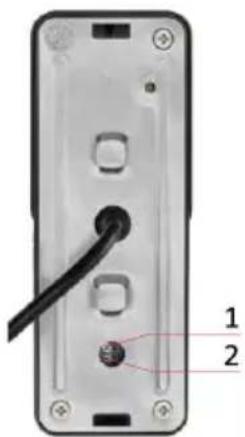
- Pokud vám nevyhovuje čas, po který je zámek na dveřích otevřený a rádi byste jej prodloužili nebo zkrátili, můžete tak učinit pomocí potenciometru, který je ukryt v zadní části venkovní jednotky pod gumovou vložkou. Pomocí opravdu tenkého šroubováku OPATRNĚ pootočte potenciometrem vpravo nebo vlevo.
• Vpravo = +čas
• Vlevo = -čas
- Stejným stylem lze regulovat hlasitost venkovní jednotky díky spodnímu potenciometru.
Párování RFID čipů
- V balení H4020 se nachází také 5 kusů RFID čipů. Tyto čipy je potřeba nejdříve naprogramovat do venkovní jednotky pomocí tlačítka vpravo od potenciometrů popisovaných výše.
- Krátkým stisknutím tlačítka aktivujete režim programování. Následně stačí postupně přikládat jednotlivé RFID čipy k senzoru na venkovní jednotce ( ). Po přiložení se ozve krátké pípnutí a čip je tak spárovaný.
- Maximální počet čipů, které lze k venkovní jednotce přidat je 200 kusů.
- Vymazat RFID čipy lze podobným způsobem a to tak, že tlačítko programování podržíte aspoň 3 vteřiny, dokud se ozve pípnutí. Následně toto tlačítko krátce stiskněte 3-krát po sobě (ozvou se 3 pípnutí) a všechny čipy se tak odeberou.
Připojení kabeláže
Při použití síťového kabelu CAT5 nebo CAT6, bude efektivní vzdálenost od venkovní kamery k nejvzdálenějšímu vnitřnímu monitoru omezená. V případě nestíněného síťového kabelu bude vzdálenost maximálně 20 m. U stíněného síťového kabelu bude vzdálenost maximálně 40 m.
Sítový kabel CAT5 nebo CAT6 se skládá ze 4 kroucených páru (8 vodičů), zde bude jeden pár kroucených vodičů použit jako jeden kabel. Zelená/Bílá+Zelená, Hnědá/Bílá+Hnědá, Oranžová/Bílá+Oranžová, Modrá/Bílá+Modrá.
Pokud chcete prodloužit vzdálenost na více než 60 m, je nejlepší zvolit stíněný kabel se silným měděným jádrem. Stínění připojte na obou koncích připojte na svorku GND (Černý vodič).
Pro delší vzdálenosti doporučujeme použít kabel SYKFY.
Kabel pro komunikaci mezi venkovní kamerovou jednotou a vnitřním monitorem doporučujeme vždy uložit do PVC chráničky.
text_image
power audio GND video EXIT shield shield DC12V AUDIO GND VIDEO DC12V AUDIO GND VIDEOPárování monitoru s aplikací
text_image
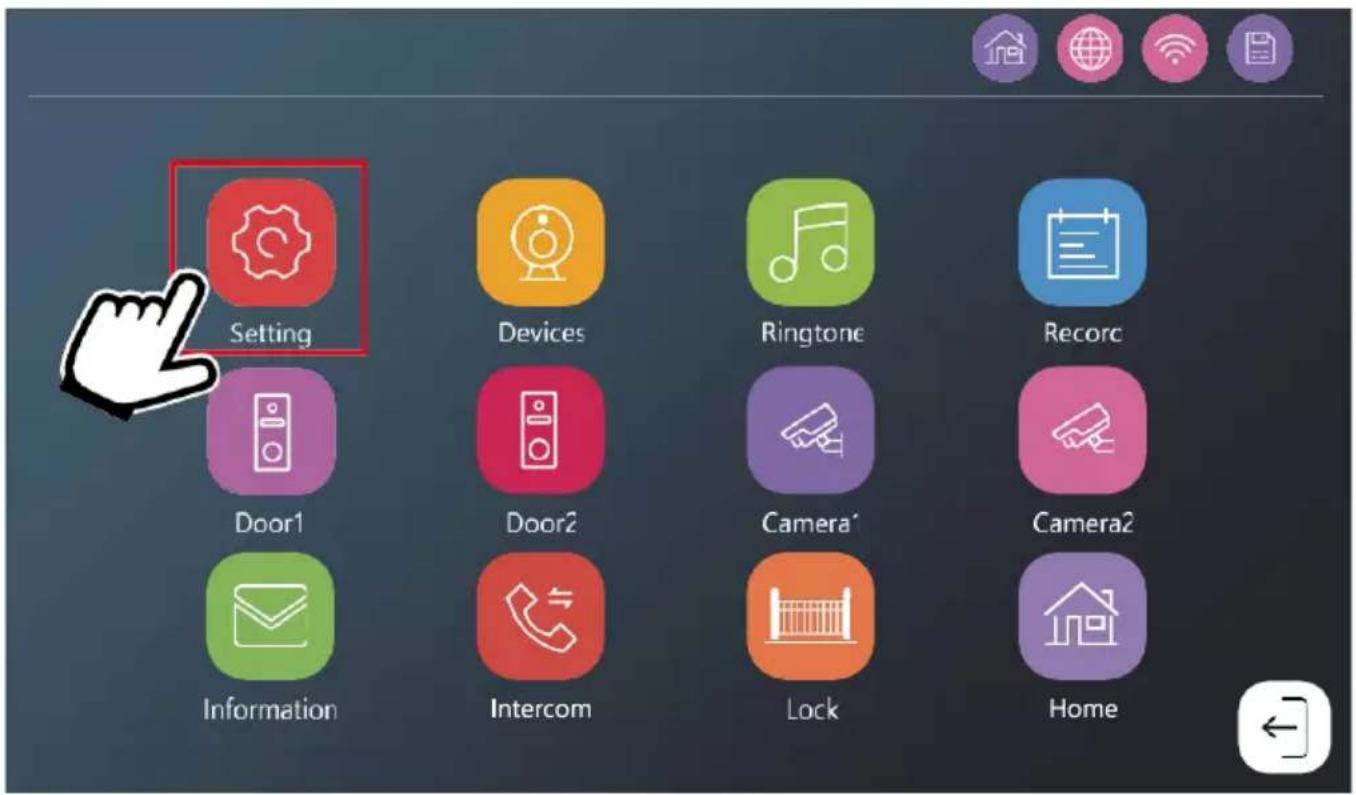
Setting Devices Ringtone Recorc Door1 Door2 Camera* Camera2 Information Intercom Lock HomeMonitor musí být nejprve připojen k síti wifi, ke které je připojen váš telefon. Přejděte do nastavení.
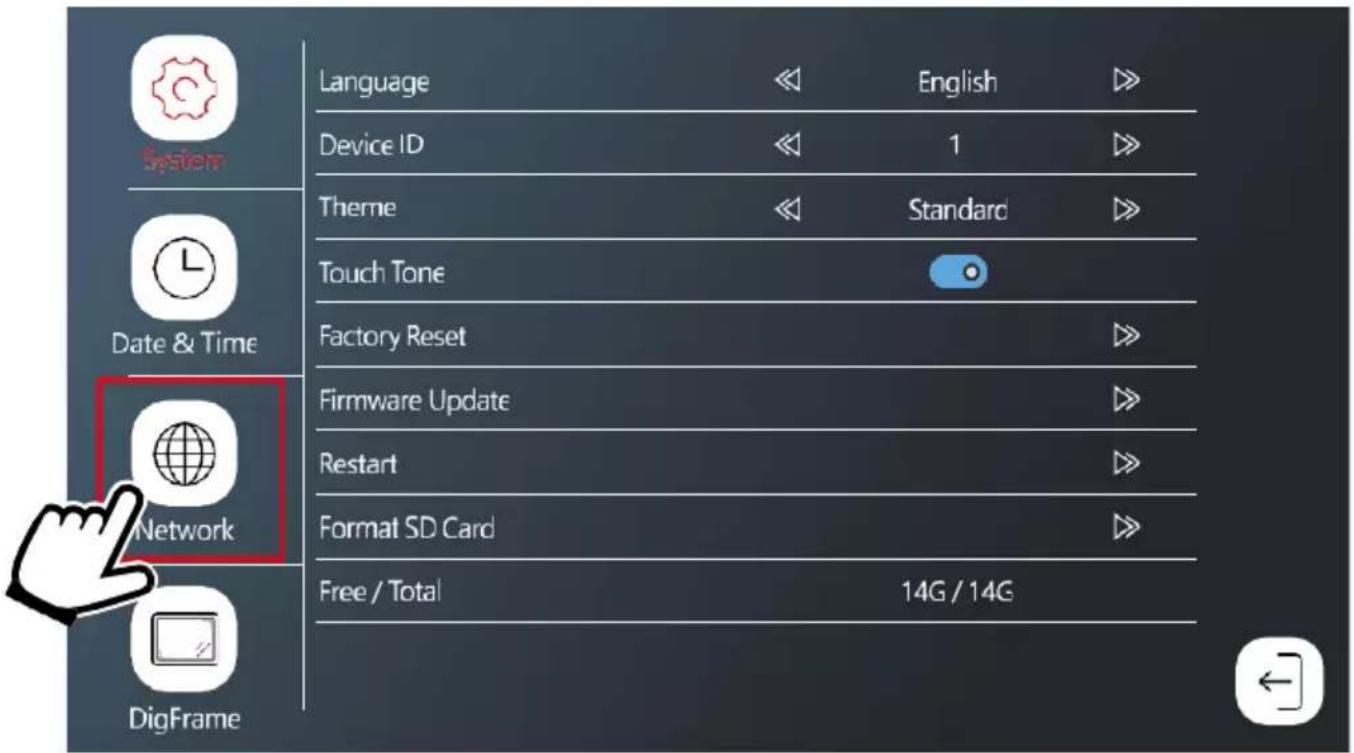
Vyberte nastavení sítě
- Aplikace je k dispozici pro Android a iOS prostřednictvím Google play a App Store.
- Ke stažení aplikace prosím naskenujte příslušný QR kód.
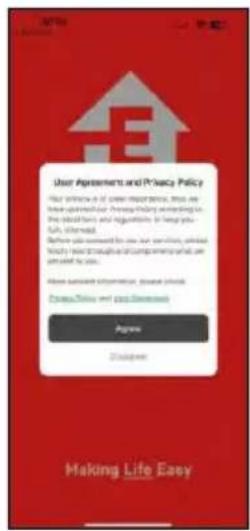
Otevřete aplikaci EMOS GoSmart a potvrďte zásady ochrany osobních údajů a klikněte na souhlasím.
Vyberte možnost registrace.
Zadejte název platné emailové adresy a zvolte heslo.
Potvrd'te souhlas se zásadami ochrany osobních údajů.
Zvolte registrovat.
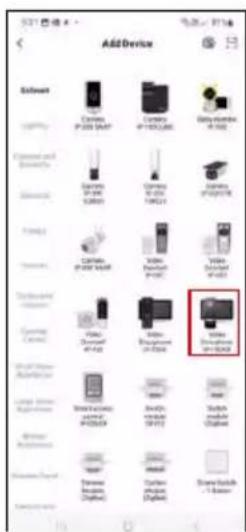
Vyberte možnost přidat zaňzení.
text_image
Add Device Software Copyright Copyright Copyright Copyright Copyright Copyright Copyright Copyright Copyright Copyright Copyright Copyright Copyright Copyright Copyright Copyright Copyright Copyright Copyright Copyright Copyright Copyright Copyright Copyright Copyright Copyright Copyright Copyright Copyright Copyright Copyright Copyright Copyright Copyright Copyright Copyright Copyright Copyright Copyright Copyright Copyright Copyright Copyright Copyright Copyright Copyright Copyright Copyright Copyright Copyright Rightmost Rightmost Rightmost Rightmost Rightmost Rightmost Rightmost Rightmost Rightmost Rightmost Rightmost Rightmost Rightmost Rightmost Rightmost Rightmost Rightmost Rightmost Rightmost Rightmost Rightmost Rightmost Rightmost Rightmost Rightmost Rightmost Rightmost Rightmost Rightmost Rightmost Rightmost Rightmost Rightmost Rightmost Rightmost Rightmost Rightmost Rightmost Rightmost Rightmost Rightmost Rightmost Rightmost Rightmost Rightmost Rightmost Rightmost Rightmost Rightmost Rightmost RightmostRight Copyright Copyright Copyright Copyright Copyright Copyright Copyright Copyright Copyright Copyright Copyright Copyright Copyright Copyright Copyright Copyright Copyright Copyright Copyright Copyright Copyright Copyright Copyright Copyright Copyright Copyright Copyright Copyright Copyright Copyright Copyright Copyright Copyright Copyright Copyright Copyright Copyright Copyright Copyright Copyright Copyright Copyright Copyright Copyright Copyright Copyright Copyright Copyright Copyright Microsoft Windows 9.0.01.2007.04.01.2007.04.01.2007.04.01.2007.04.01.2007.04.01.2007.04.01.2007.04.01.2007.04.01.2007.04.01.2007.04, 2007.04.01.2007.04.01.2007.04.01.2007.04.01.2007.04.01.2007.04.01.2007.04.01.2007.04.01.2007.04.01. 2007.04.01.2007.04.01.2007.04.01.2007.04.01.2007.04.01.2007.04.01.2007.04.01.2007. 2016-23-23 23-23-23 23-23-23 23-23-23 23-23-23 23-23-23 23-23-23 23-23-23 23-23-23 23-23-23 23-23-23 23-23-23 23- Copyright: Copyrights (8) Copyright: Copyrights (8) Copyright: Copyrights (8) Copyright: Copyrights (8) Copyright: Copyrights (8) Copyright: Copyrights (8) Copyright: Copyrights (8) Copyright: Copyrights (8) Copyright: Copyrights (8) Copyright: Copyrights (8) Copyright: Copyrights (8) Copyright: Copyrights (8) Copyright: Copyrights (8) Copyright: Copyrights (8) Copyright: Copyrights (8) Copyright: Copyright: Copyright: Copyright: Copyright: Copyright: Copyright: Copyright: Copyright: Copyright: Copyright: Copyright: Copyright: Copyright: Copyright: Copyright: Copyright: Copyright: Copyright: Copyright: Copyright: Copyright: Copyright: Copyright: Copyright: Copyright: Copyright: Copyright: Copyright: Copyright: Copyright: Copyright: Copyright: Copyright: Copyright: Copyright: Copyright: Copyright: Copyright: Copyright: Copyright: Copyright: Copyright: Copyright: Copyright: Copyright: Copyright: Copyright: Copyright: Copyright: Copyright: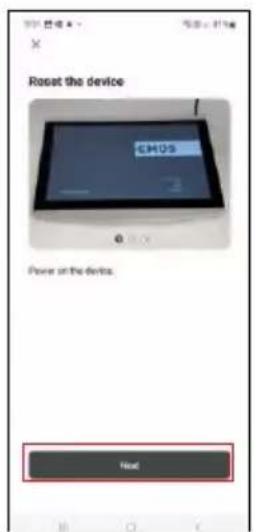
Zvolte kategorii produktů GoSmart a vyberte zařízení Video Doorphone IP-750AB. Ujistěte se, že zařízení je zapnuto a klikněte na „další“.
Ujistěte se, že zařízení je připojeno k wifi síti a pokračujte dál.
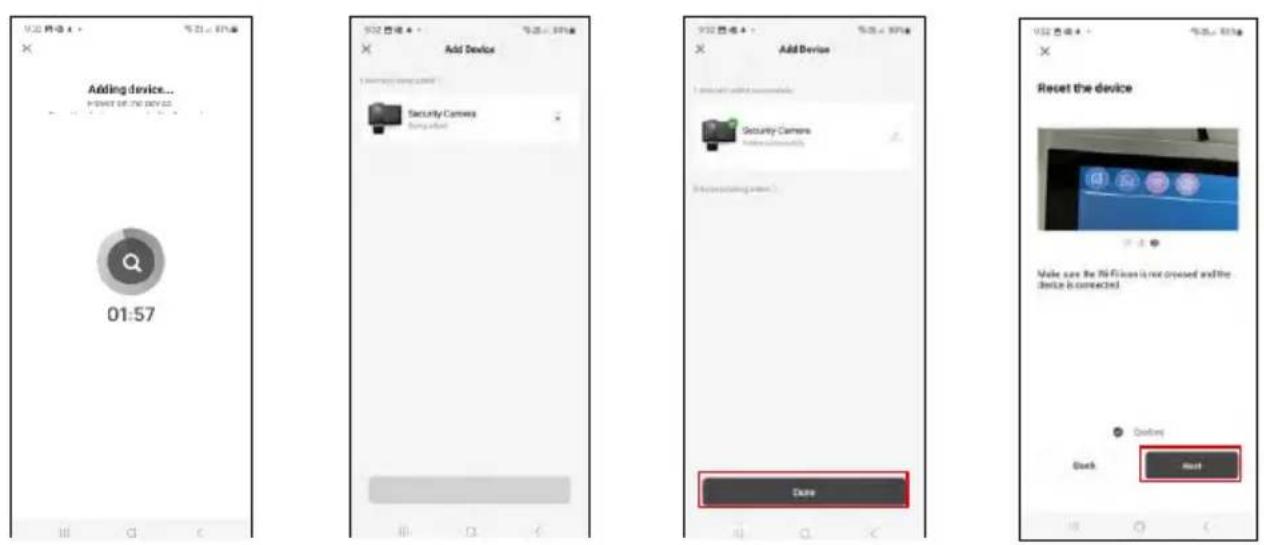
Proběhne automatické vyhledávání
Zařízení by se mělo spárovat a vy ho tak můžete začít používat.
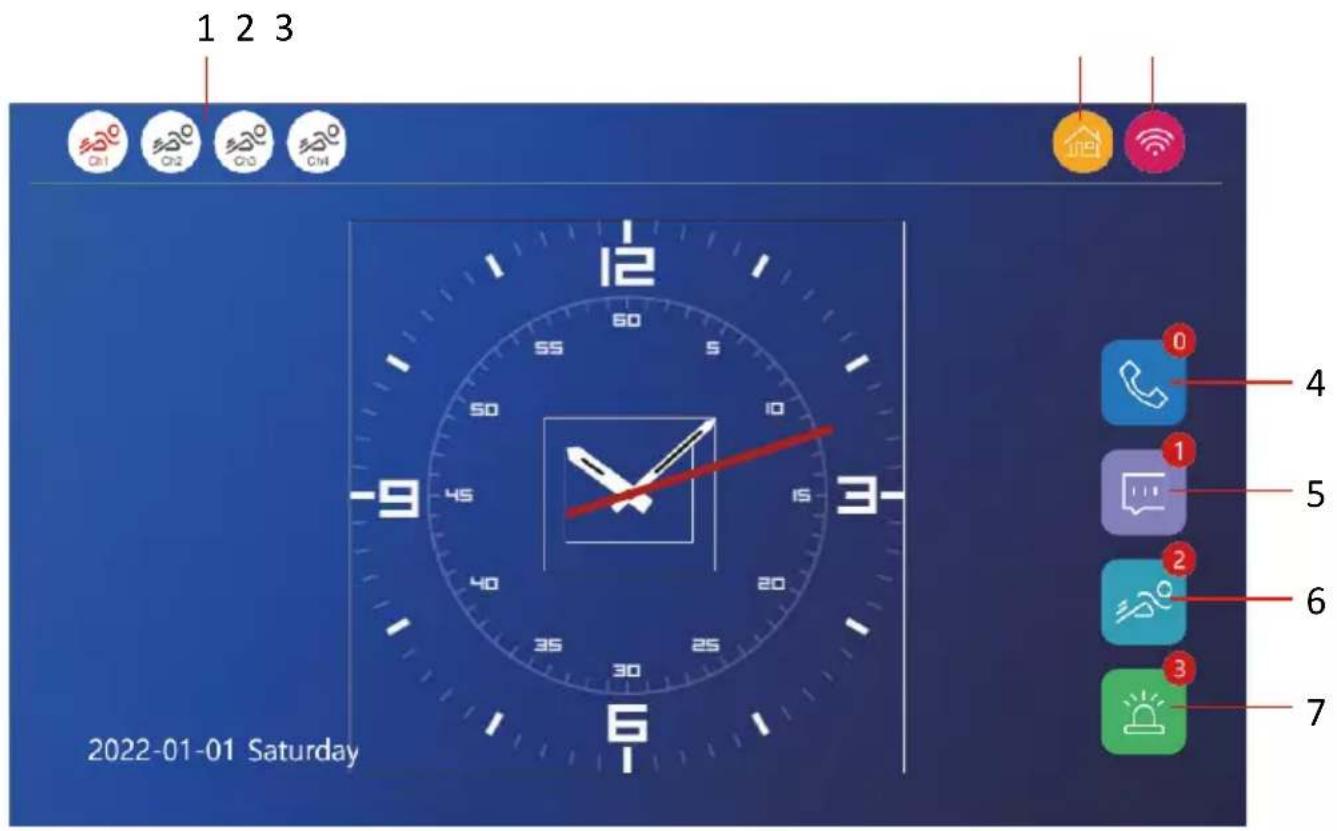
text_image
1 2 3 Ch1 Ch2 Ch3 Ch4 12 60 5 55 10 9 45 15 3 40 20 35 30 25 6 0 4 1 5 2 6 3 7 2022-01-01 Saturday1 – Detekce pohybu na jednotlivých kanálech

Červená barva znamená, že detekce je spuštěna, pokud je ikona šedá, znamená to, že kamera nemá detekci pohybu zapnutou.
2 – Přepínání režimů:

„Doma“ – Normální provoz. Oznámení jsou zasílána také do telefonu.

„Mimo domov“ - Návštěvníci mohou nahrát zprávu s videem. Ta bude rovněž odeslána do mobilního telefonu.

„Režim spánku“ - Režim spánku, vnitřní a venkovní jednotka nebudou mít žádné vyzvánění, a bude pouze odeslána notifikace do mobilního telefonu.
3 – Indikátor stavu sítového připojení


4 – Záznam o hovorech
5 – Soubory se záznamy zpráv
6 – Záznamy detekce pohybu
7 – Záznamy o alarmech
Popis kontrolek v aplikaci
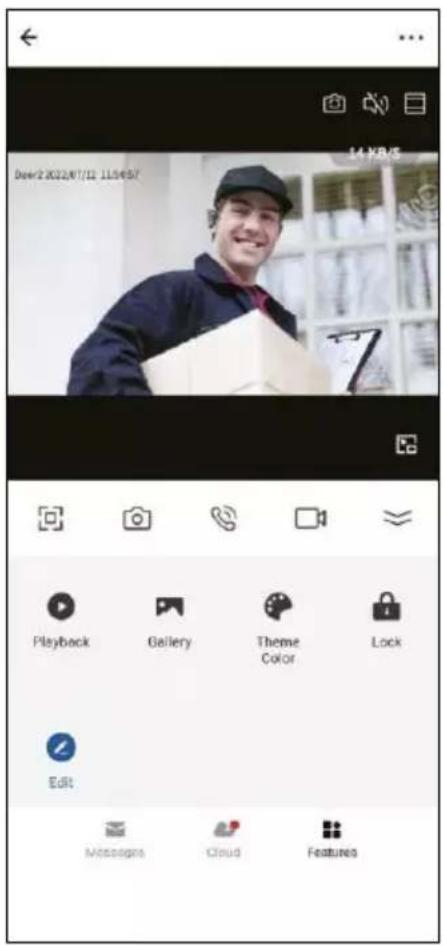
text_image
Deer2 8022/7/11 11:34:57 14 KB/S Playback Gallery Theme Color Lock Edit: Messages Cloud Features| ... | Rozšiřující nastavení (Blíže popsané v následující kapitole) |
| Přepínání kanálů | |
| Ztlumit | |
| Přiblížení | |
| Režim na celou obrazovku | |
| Pořizování obrázků pomocí aplikace a ukládání do mobilního alba | |
| Mluvit | |
| Pořízení videa pomocí aplikace a uložení do mobilního alba | |
| Rozbalit menu | |
| Přehrávání videa uloženého na kartě SD | |
| Podívat se na videa a fotografie pořízené aplikací | |
| Odemknutí zámku | |
| Správa a dokoupení cloudového úložiště |
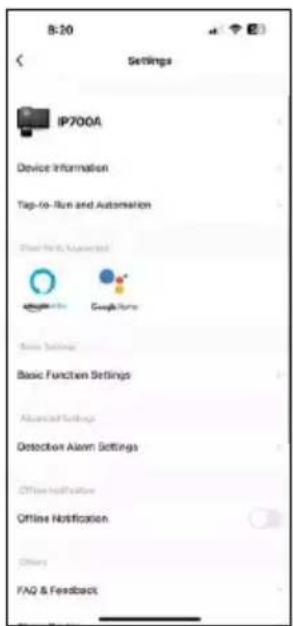
- Device information – Základní informace o zařízení a jeho majiteli
- Tap-to-Run and Automation – Zobrazení scén a automatizaci přiřazených k zařízení. Tvorba scén je možná přímo v hlavním menu aplikace v sekci „Scény“. U zařízení H4020 by se mohlo jednat například o automatizaci při které mezi 18:00 až 7:00 by se nastavila nižší senzitivita detekce pohybu.
- Basic Function Settings – Možnost zapnutí/vypnutí základních funkcí zařízení jako indikátor stavu, automatické otáčení obrazovky nebo vodoznak se zobrazením času a data.
- Detection Alarm Settings – Nastavení senzitivity alarmu.
- Offline Notification – Aby se předešlo neustálým připomínkám, bude odesláno upozornění, pokud zařízení zůstane offline déle než 30 minut
-
Storage Settings – Zobrazení zbývající vložené SD karty a možnost jejího formátování (zobrazí se pouze pokud je vložena SD karta)
-
FAQ & Feedback – Zobrazení nejčastějších otázek společně s jejich řešeními plus možnost zaslat otázku/návrh/zpětnou vazbu přímo nám
- Share Device – Sdílení správy zařízení jinému uživateli
- Add to Home Screen – Přidání ikony na hlavní obrazovku vašeho telefonu. Díky tomuto kroku nemusíte zakaždým otevírat zařízení přes aplikaci, ale stačí přímo kliknout na tuto přidanou ikonu a přesměruje vás rovnou do zobrazení kamery
- Device update – Aktualizace zařízení. Možnost zapnout automatické aktualizace
- Restart Device – Restartování zařízení
- Remove Device – Odebrání a odpárování zařízení. Důležitý krok, pokud si přejete změnit majitele zařízení. Po přidání zařízení do aplikace je zař. spárováno a nejde ho přidat pod jiný účet.
Popis kontrolek během hovoru v aplikaci
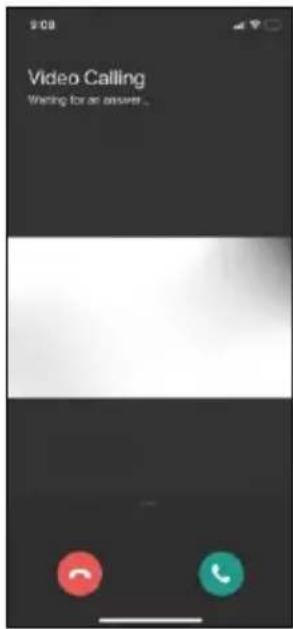
Pokud si přejete odpovědět na vyzvánění přes váš telefon, tak níže je vysvětlení jednotlivých ikon.
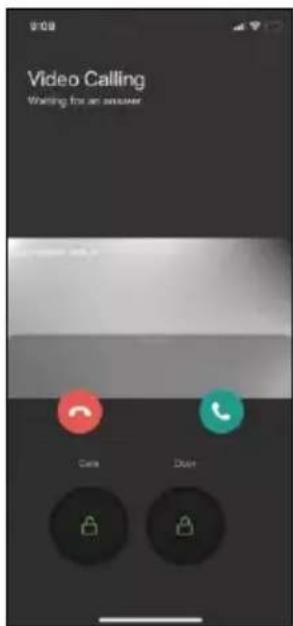
Pokud si přejete odemknout bránu nebo dveře, aniž byste zvedali hovor, tak prstem potáhnete menu nahoru a zobrazí se vám 2 další ikony, pomocí kterých umíte odemykat.
GATE = Odemknutí brány DOOR = Odemknutí dveří
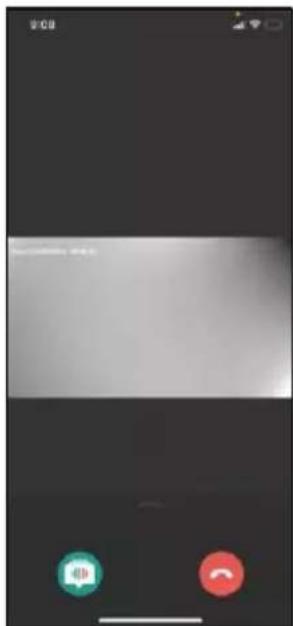
Tohle zobrazení se ukáže po zvednutí hovoru.
Změna hlasu – Funkce implementována z bezpečnostních důvodů. Pokud jste v situaci, kdy nechcete zvednout hovor a mluvit vlastním hlasem, pak zde je možnost změnit si hlas na ženský/mužský/filtrovaný...
Ukončit hovor
Styly hlavního menu
V nastavení je možné vybrat si 3 druhy hlavního menu dle vašich preferencí.
Android menu:

text_image
16:18 2023-06-01 Thursday Devices Ringtone Record Setting Information Intercom Door* Door2 Camera* Camera2 Lock HomeStandard menu:
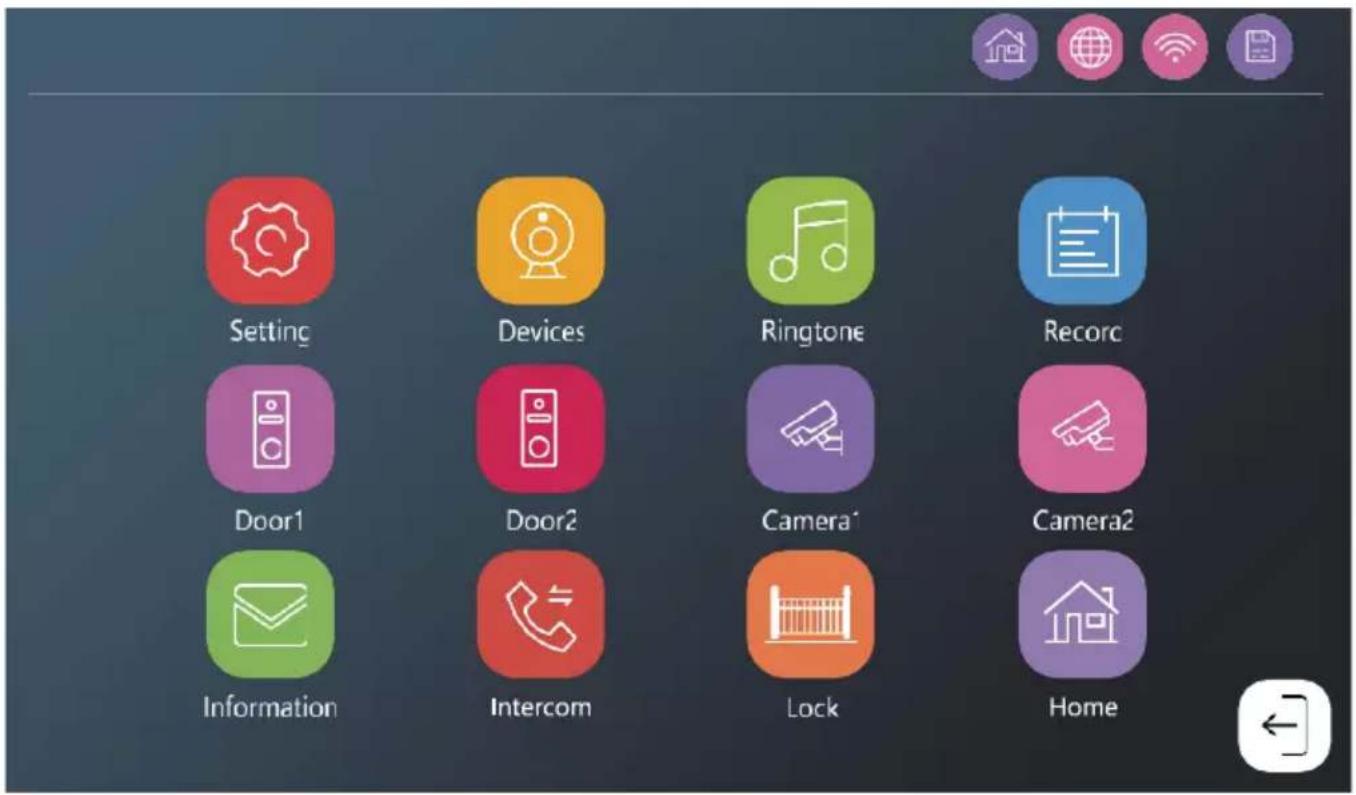
text_image
Setting Devices Ringtone Record Door1 Door2 Camera1 Camera2 Information Intercom Lock HomeWindows menu:
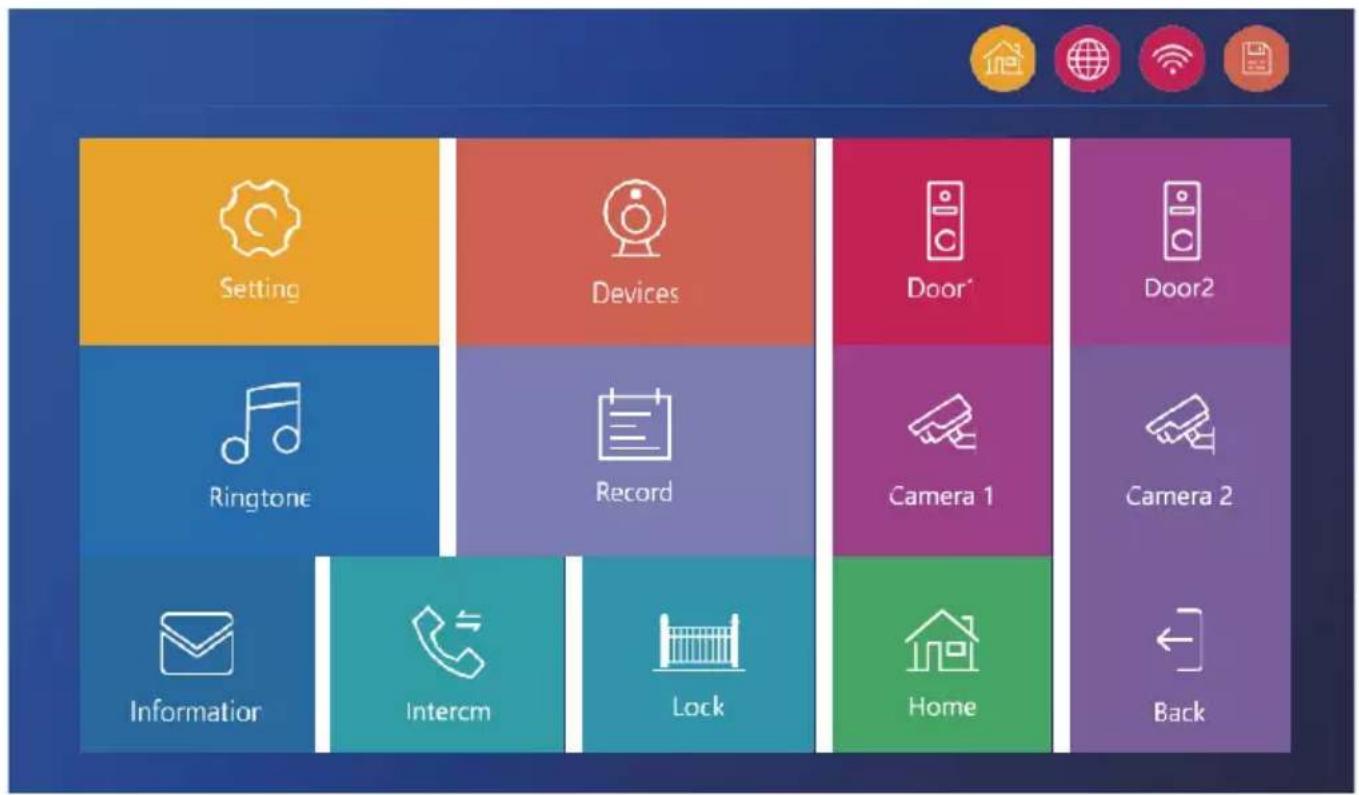
text_image
Setting Rington Information Intercm Devices Record Lock Home Door* Door2 Camera 1 Camera 2 Back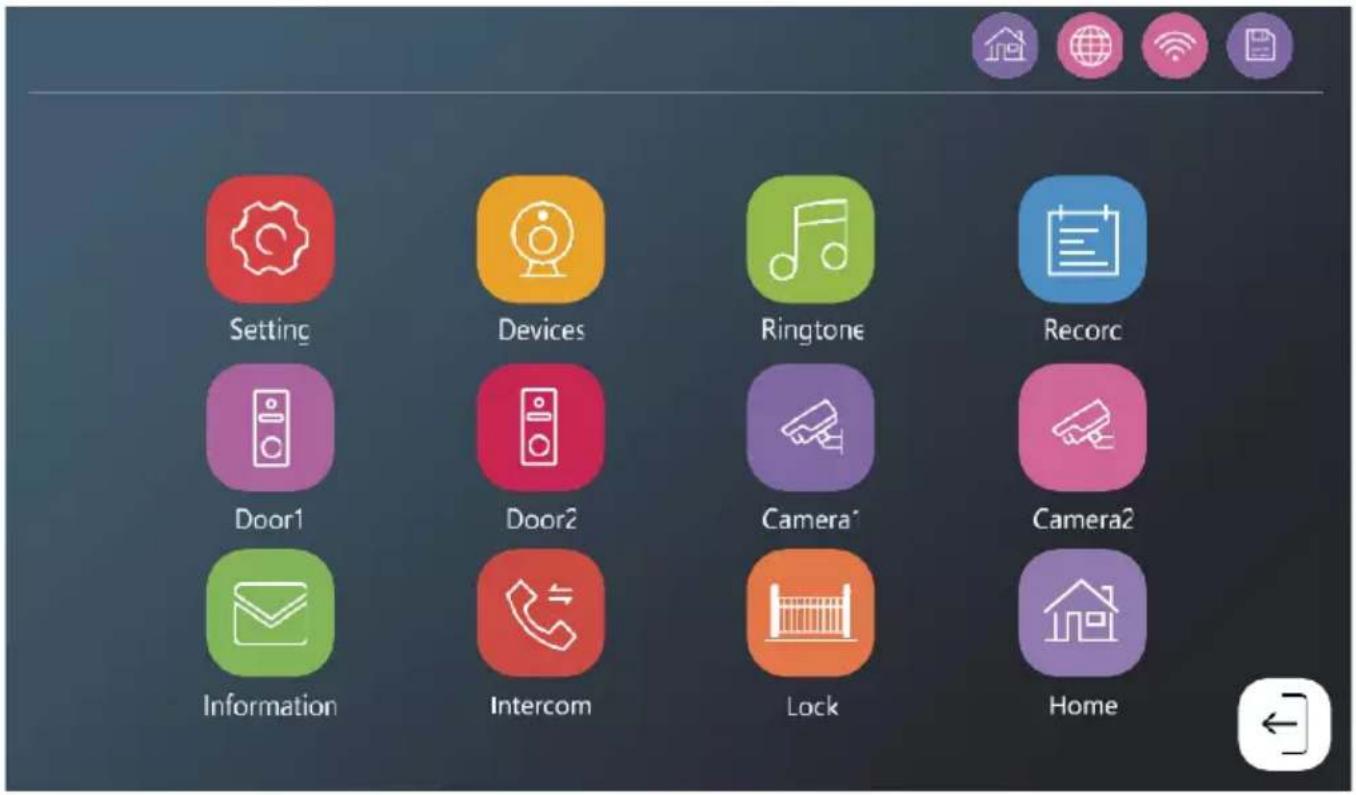
text_image
Setting Devices Ringtone Recorc Door1 Door2 Camera* Camera2 Information Intercom Lock Home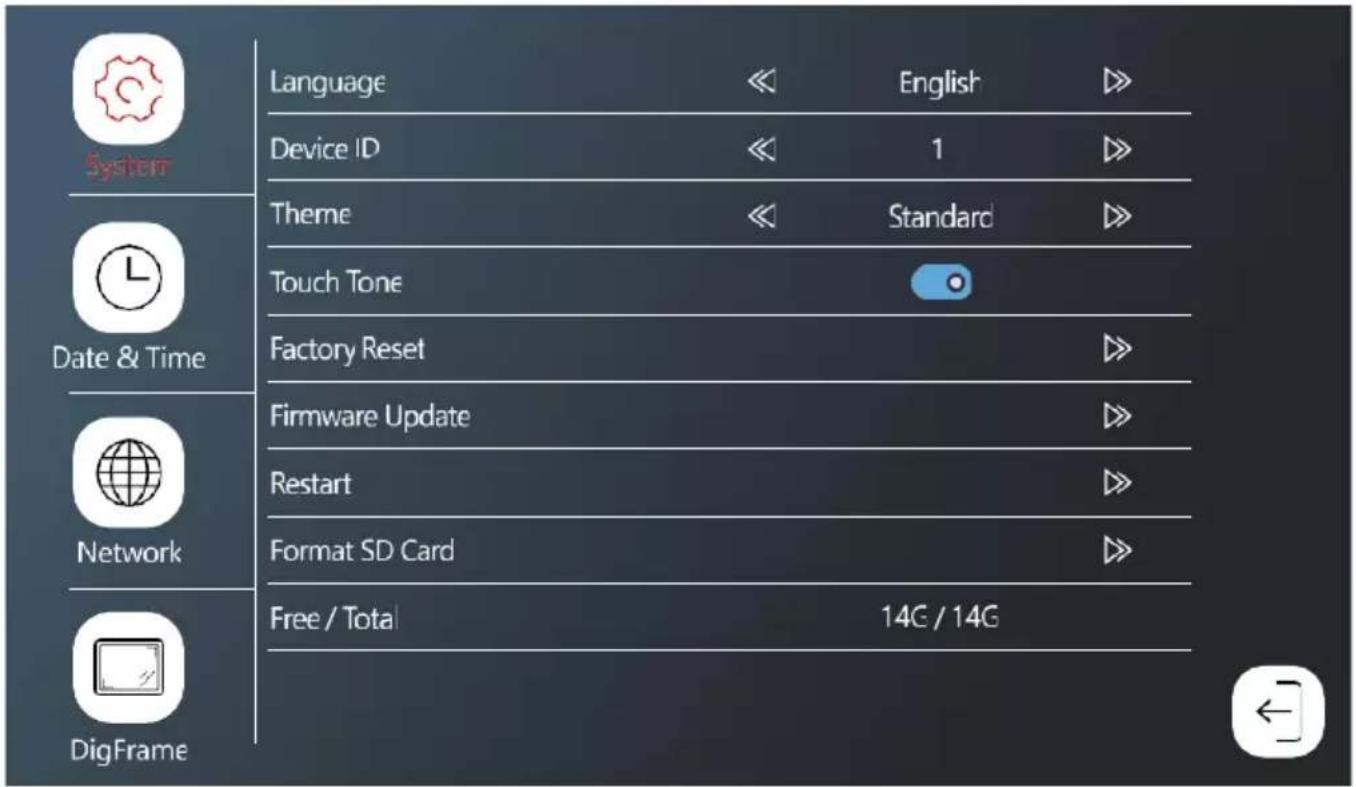
text_image
Language Device ID Theme Touch Tone Factory Reset Firmware Update Restart Format SD Card Free / Total English 1 Standard 14€ / 14€Language – výběr jazyku monitoru (angličtina, němčina, maďarština, francouzština, polština, čeština, slovenština, slovinština)
Device_ID – Výběr identifikátoru monitoru. Důležité: Hlavní monitor musí mít ID 1. Pokud k hlavnímu monitoru připojíte doplňkové monitory (IP-750B), tak jim musíte přiřadit unikátní ID (2-6). Dva monitory připojené k sobě nesmí mít stejné ID. K wifi se připojuje pouze monitor s ID 1.
Theme – Výběr stylu hlavního menu (viz. Kapitola Styly hlavního menu)
Push notification delay – opoždění zaslání notifikace hovoru do telefonu (1-10 vteřin). Pokud hovor přijmete na monitoru dřív jak je nastavené opoždění, tak telefon nezačne vyzvánět.
Factory reset – resetování do továrních nastavení
Firmware update – aktualizace zařízení pomocí SD karty
Restart – restartování monitoru
Automatic – automatické nastavení data a času pomocí Wifi sítě
Date format – formát datumu
Clock style – Styl hodin v hlavním menu. Lze vybrat digitální a analogové
Screen saver – Spořič obrazovky. Po nečinnosti se obrazovka nevypne, ale zobrazí se obrázky s aktuálním časem.
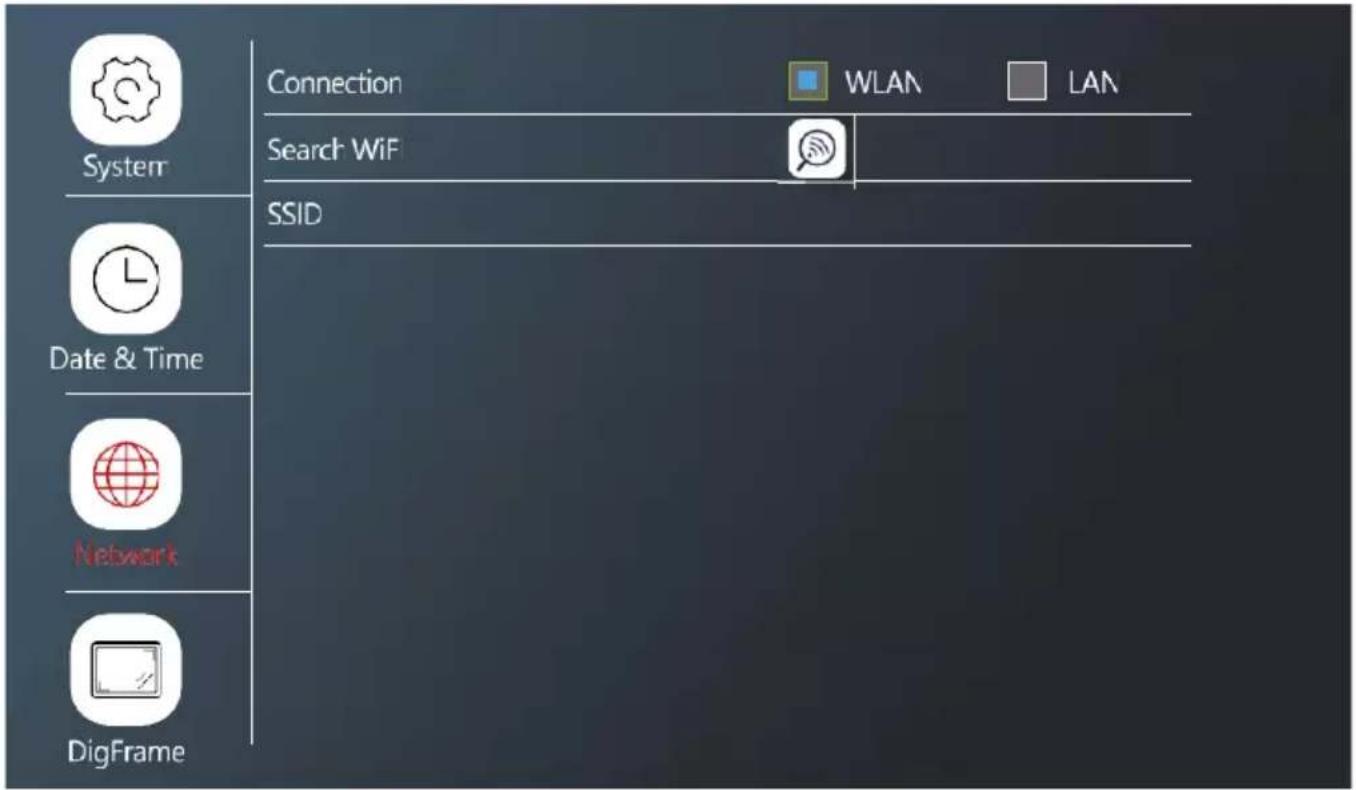
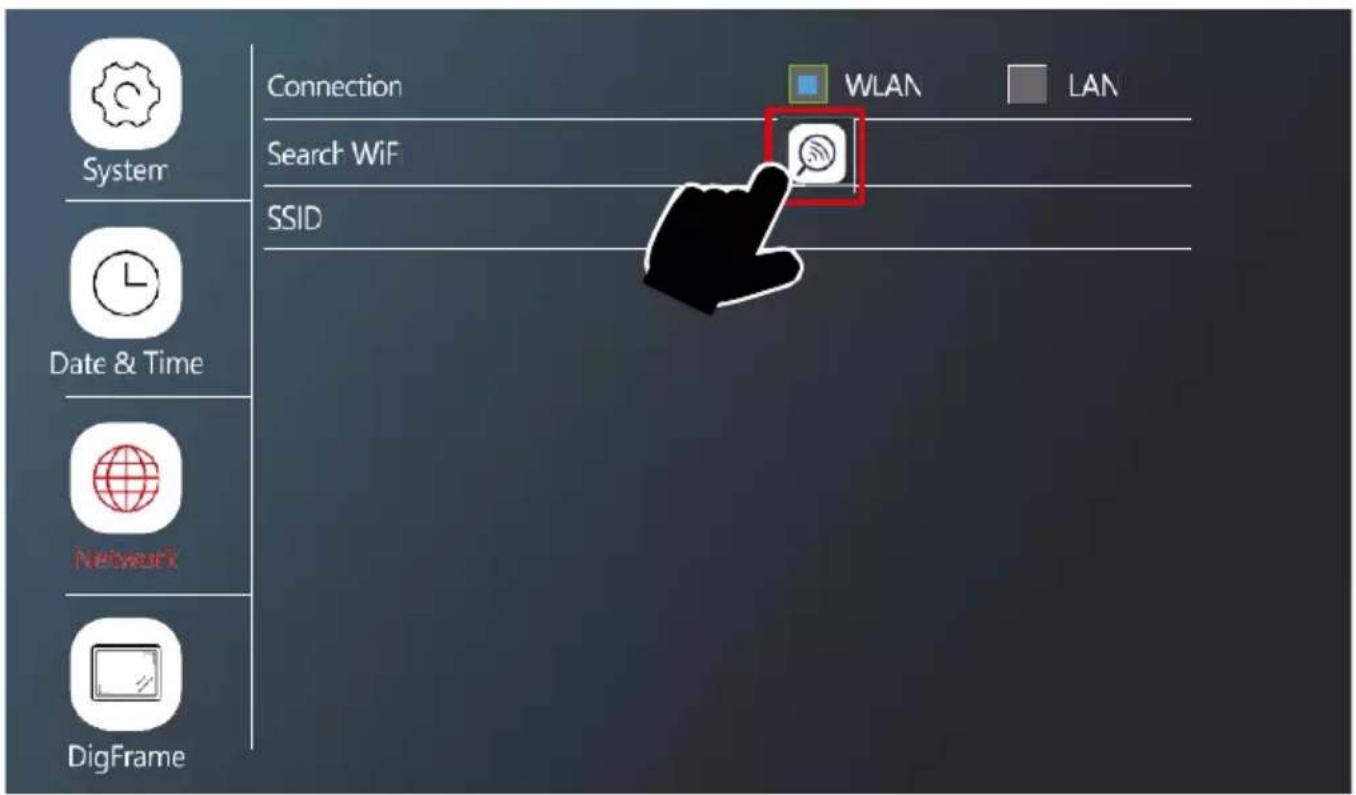
Connection – zapnutí / vypnutí připojení k Wifi síti
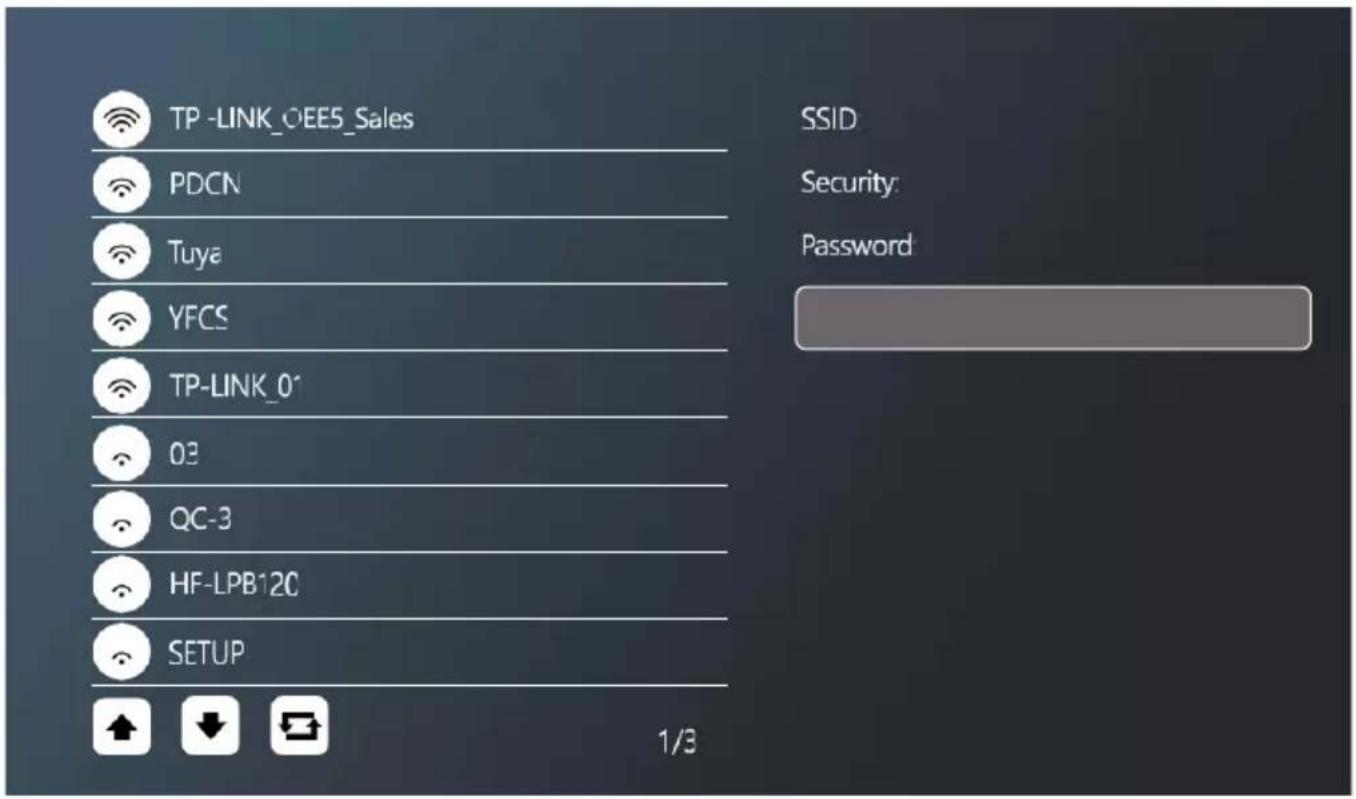
Search WiFi – hledání dostupných wifi sítí
SSID – název wifi, ke které je monitor připojen
*LAN u modelu H4020 není k dispozici
text_image
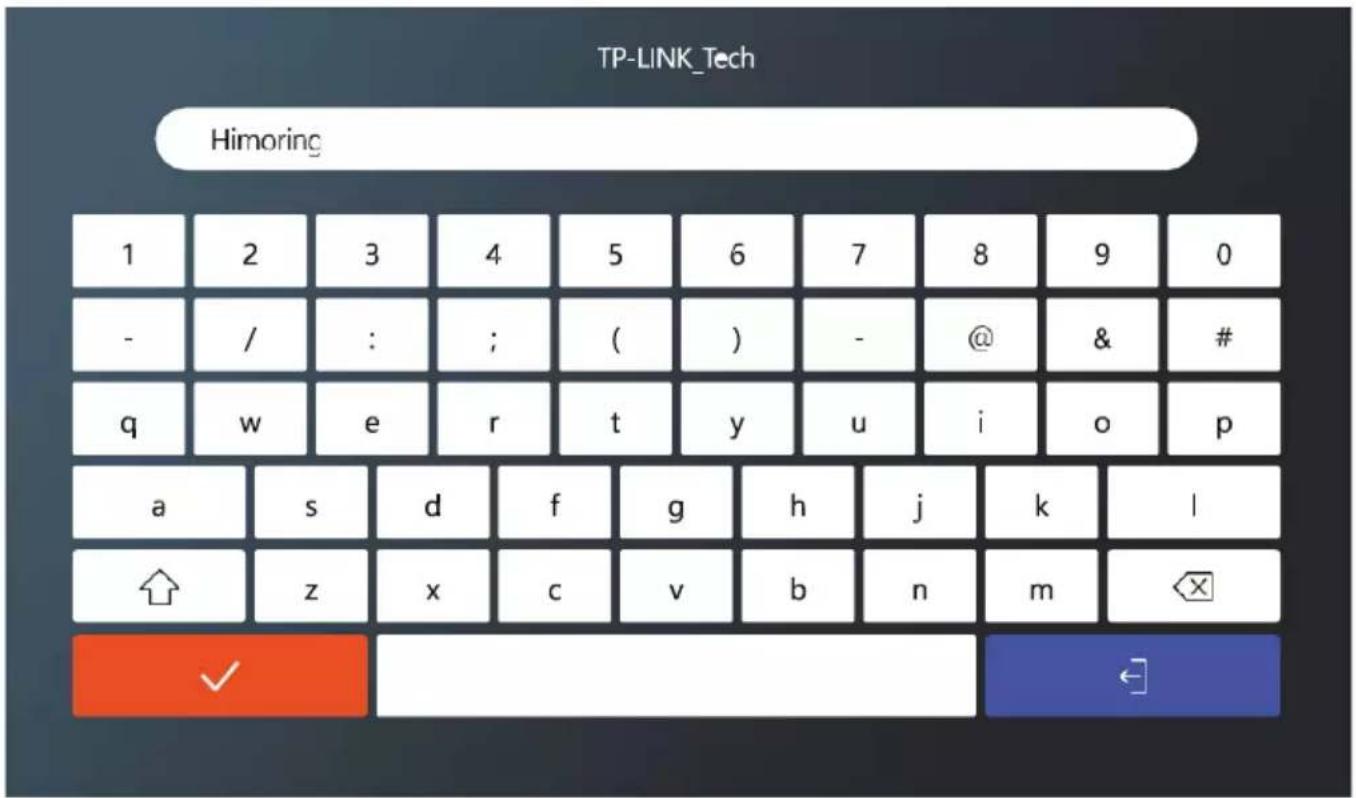
TP -LINK_OEES_Sales PDCN Tuya YFCS TP-LINK_0* 03 QC-3 HF-LPB12C SETUP SSID Security: Password 1/3Pro připojení k WiFi síti si vyhledejte dostupné sítě v okolí a klikněte na vámi požadovanou síť. Pokud je síť zabezpečená heslem, tak jej zadejte do kolonky Password.
text_image
TP-LINK_Tech Himoring 1 2 3 4 5 6 7 8 9 0 - / : ; ( ) - @ & # q w e r t y u*i:o p a s d f g h j k l ↑ z x c v b n m <×> ✓ ←
text_image
System Enable Interval << 5 S >> Date & Time Network DigitalFrameMožnost přehrávat fotografie z karty SD ve formě fotorámečku během nečinnosti monitoru. Monitor podporuje fotografie v JPG formátu s rozlišením 1024x600.
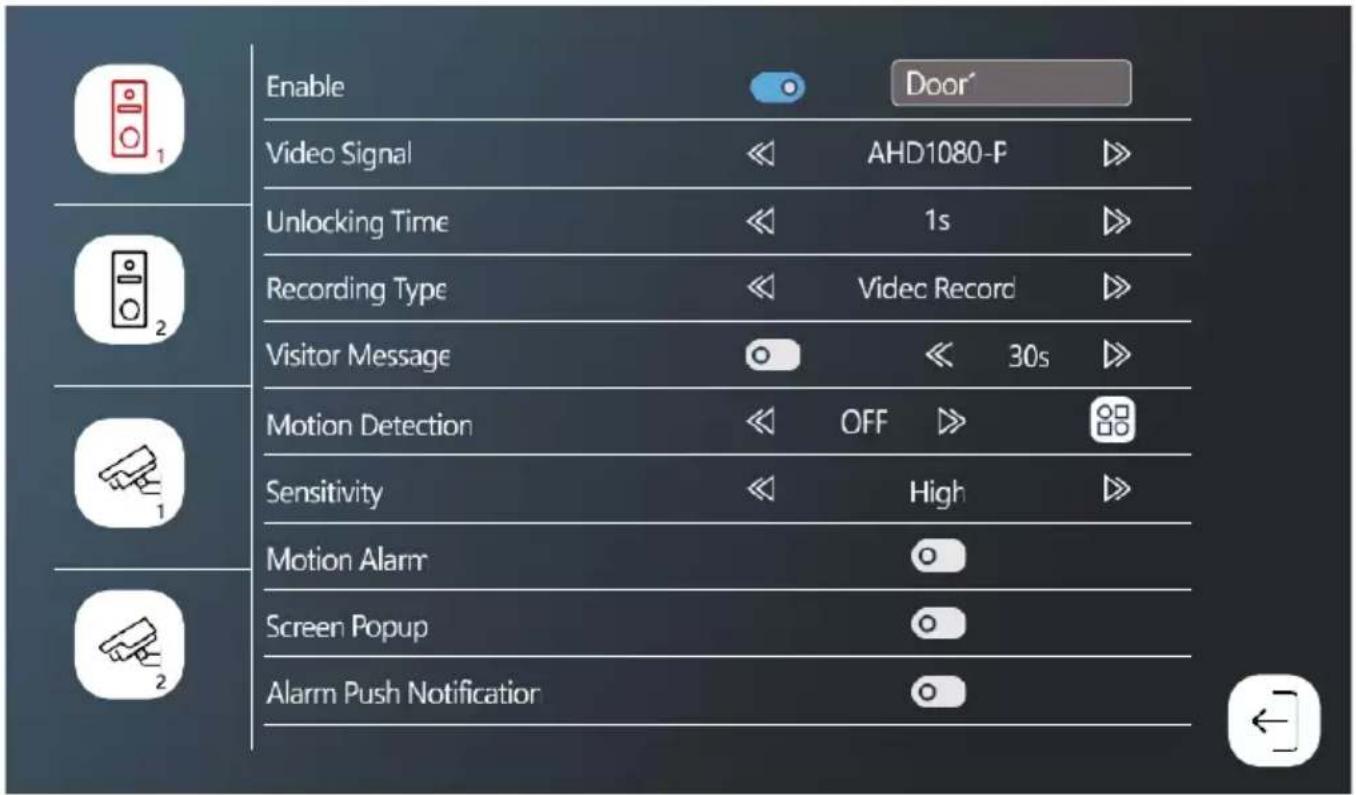
Enable – zapnutí / vypnutí venkovní jednotky připojené ke konektoru DOOR 1 + možnost přejmenování jednotky Video Signal – Nastavení typu signálu z venkovní jednotky. Není potřeba měnit, pokud používáte jednotky určené k monitoru. Pokud byste použili jinou značku, tak je potřeba nastavit správný typ video signálu, aby vám zařízení fungovalo správně.
Unlocking time – Doba sepnutí zámku branky
Recording type – typ nahrávání hovoru. Lze nahrávat video záznam nebo jen snímek.
Visitor Message – zpráva návštěv. Pokud je nastaven režim „mimo domov“, tak zařízení umožní návštěvám nahrát krátký vzkaz.
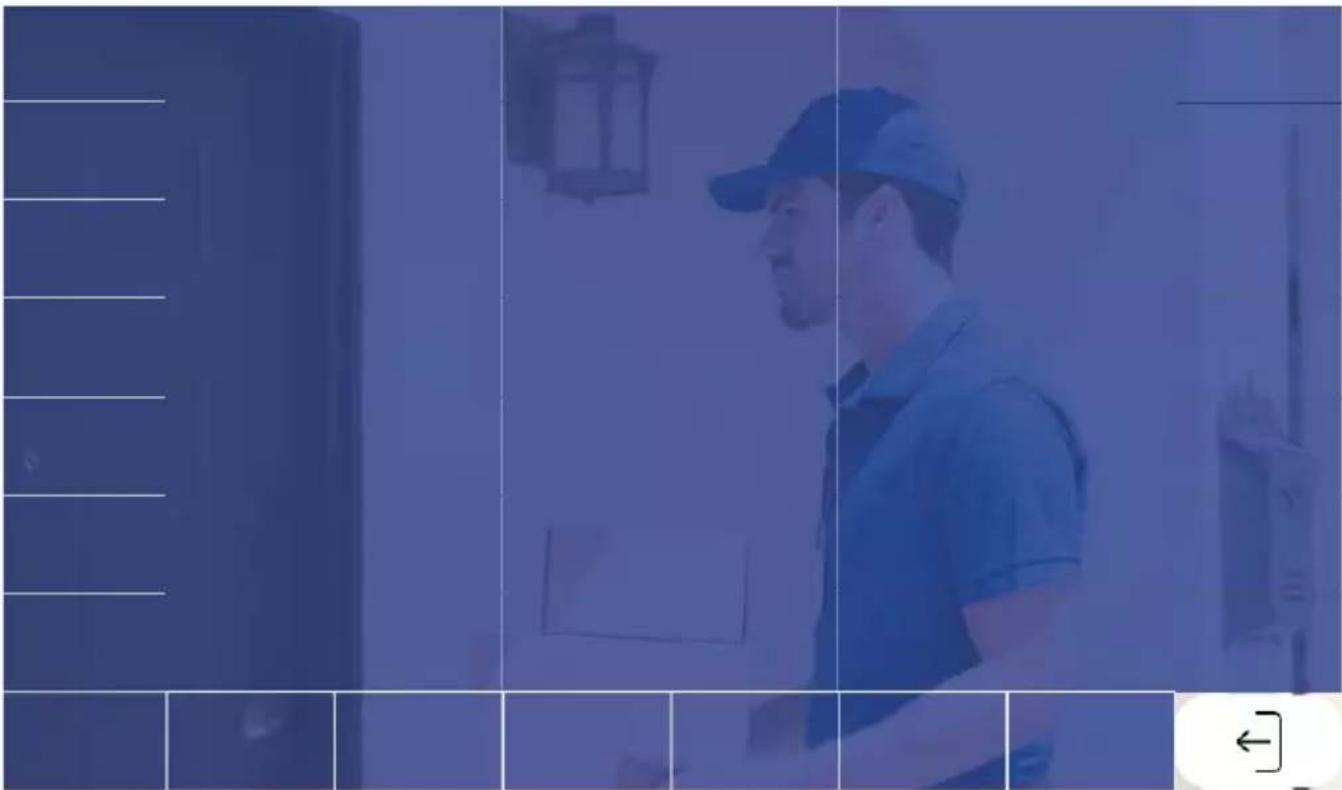
Motion detection – zapnutí / vypnutí detekce pohybu. Pomocí ikony ☐C si můžete navolit oblast, kde se má pohyb snímat.
Sensitivity – nastavení citlivosti detekce pohybu
Motion Alarm – Zvuková signalizace, pokud je zaznamenán pohyb
Screen Popup – po zapnutí se při každé detekci pohybu také zobrazí aktuální video přenos
Alarm Push Notification – Zaslání notifikace o detekci pohybu do telefonu
text_image
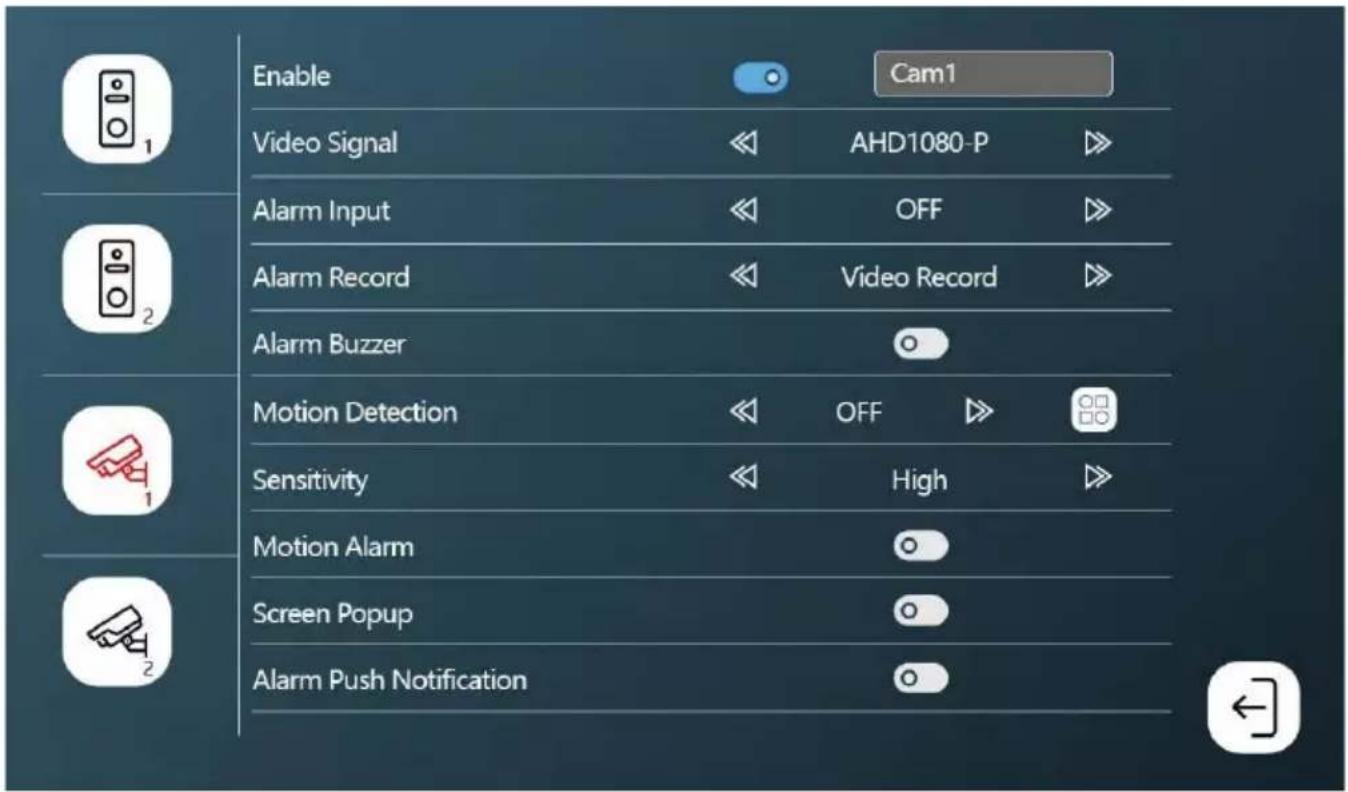
Enable Video Signal AHD1080-P Alarm Input OFF Alarm Record Video Record Alarm Buzzer Motion Detection OFF Sensitivity High Motion Alarm Screen Popup Alarm Push Notification Cam1Enable – zapnutí / vypnutí kamery připojené ke konektoru CAM 1 + možnost přejmenování
Video Signal – Nastavení typu signálu z kamery.
Alarm input – Vstup alarm zařízení
Alarm Record – nahrávání při alarmu. Video záznam nebo snímek.
Alarm buzzer – siréna alarmu z monitoru
Motion detection – zapnutí / vypnutí detekce pohybu. Pomocí ikony 📄 si můžete navolit oblast, kde se má pohyb snímat.
Sensitivity – nastavení citlivosti detekce pohybu
Motion Alarm – Zvuková signalizace, pokud je zaznamenán pohyb
Screen Popup – po zapnutí se při každé detekci pohybu také zobrazí aktuální video přenos
Alarm Push Notification – Zaslání notifikace o detekci pohybu do telefonu
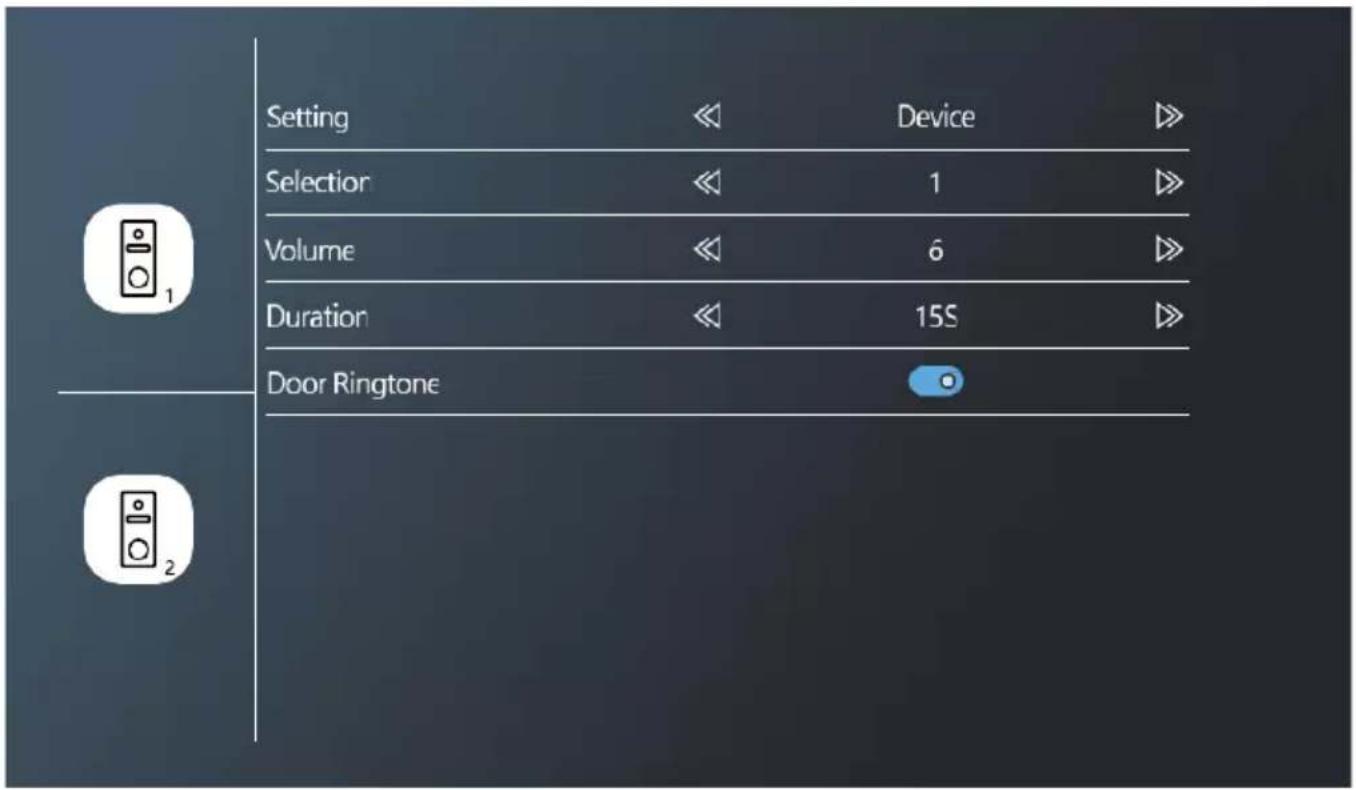
Setting – Výběr zdroje melodií vyzvánění (ze samotného zařízení nebo SD karty) Selection –
Výběr z 10 předvolených vyzvánění
Volume – nastavení hlasitosti
Duration – délka vyzvánění
Door Ringtone – Zapnutí / Vypnutí vyzvánění venkovní jednotky
text_image
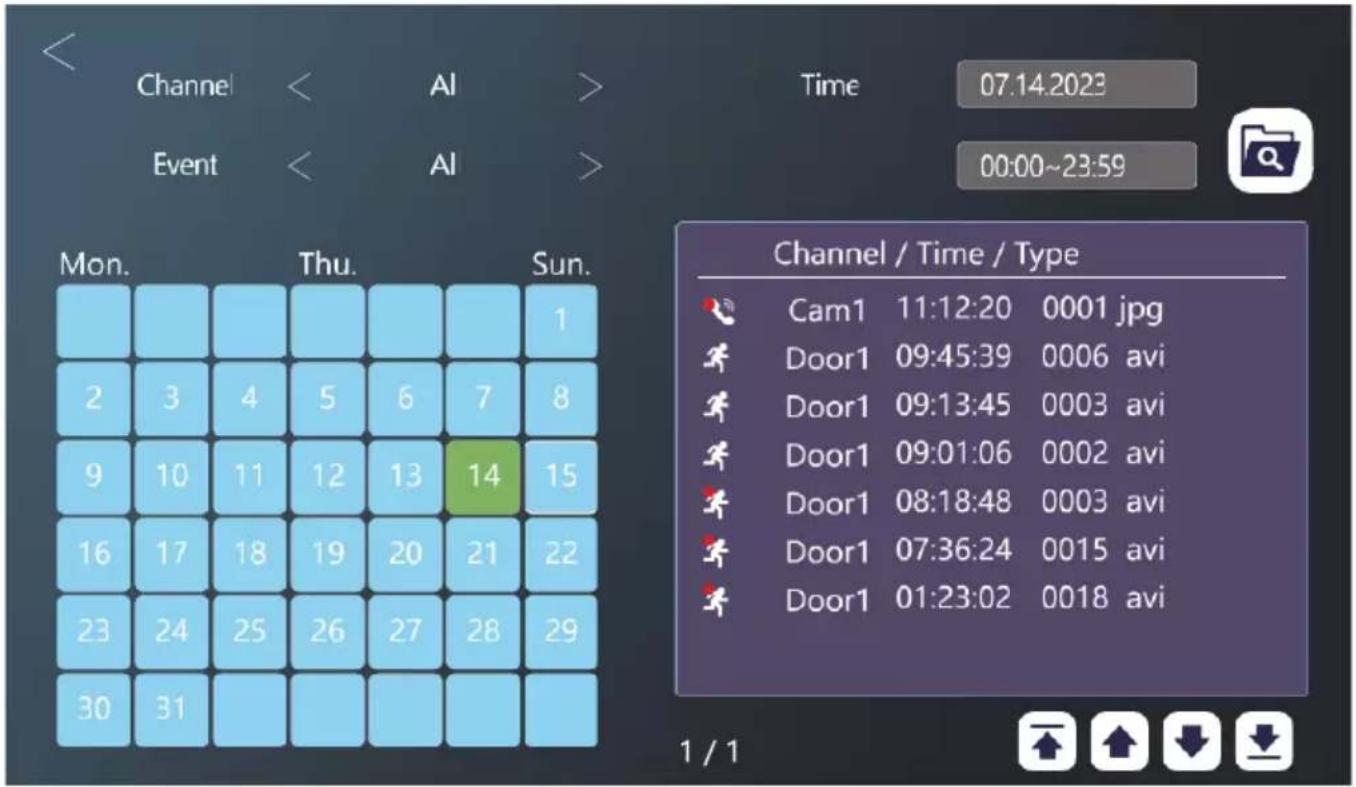
Channel Event Al Al Mon. Thu. Sun. 1 2 3 4 5 6 7 8 9 10 11 12 13 14 15 16 17 18 19 20 21 22 23 24 25 26 27 28 29 30 31 Time 07.14.2023 00:00~23:59 Channel / Time / Type Cam1 11:12:20 0001 jpg Door1 09:45:39 0006 avi Door1 09:13:45 0003 avi Door1 09:01:06 0002 avi Door1 08:18:48 0003 avi Door1 07:36:24 0015 avi Door1 01:23:02 0018 avi 1 / 1Channel – výběr venkovní jednotky / kamery
Event – filtrování typu události (hovory, zprávy v nepřítomnosti, Detekce pohybu, alarmy, všechno)
V kalendáři jsou bledo-modrou barvou označené dny, kdy monitor zaznamenal některý ze záznamů. Po rozkliknutí dne se vpravo zobrazí seznam událostí v rámci daného dne. Na každý z těchto záznamů lze kliknout a zobrazit tak video/fotografii.
text_image
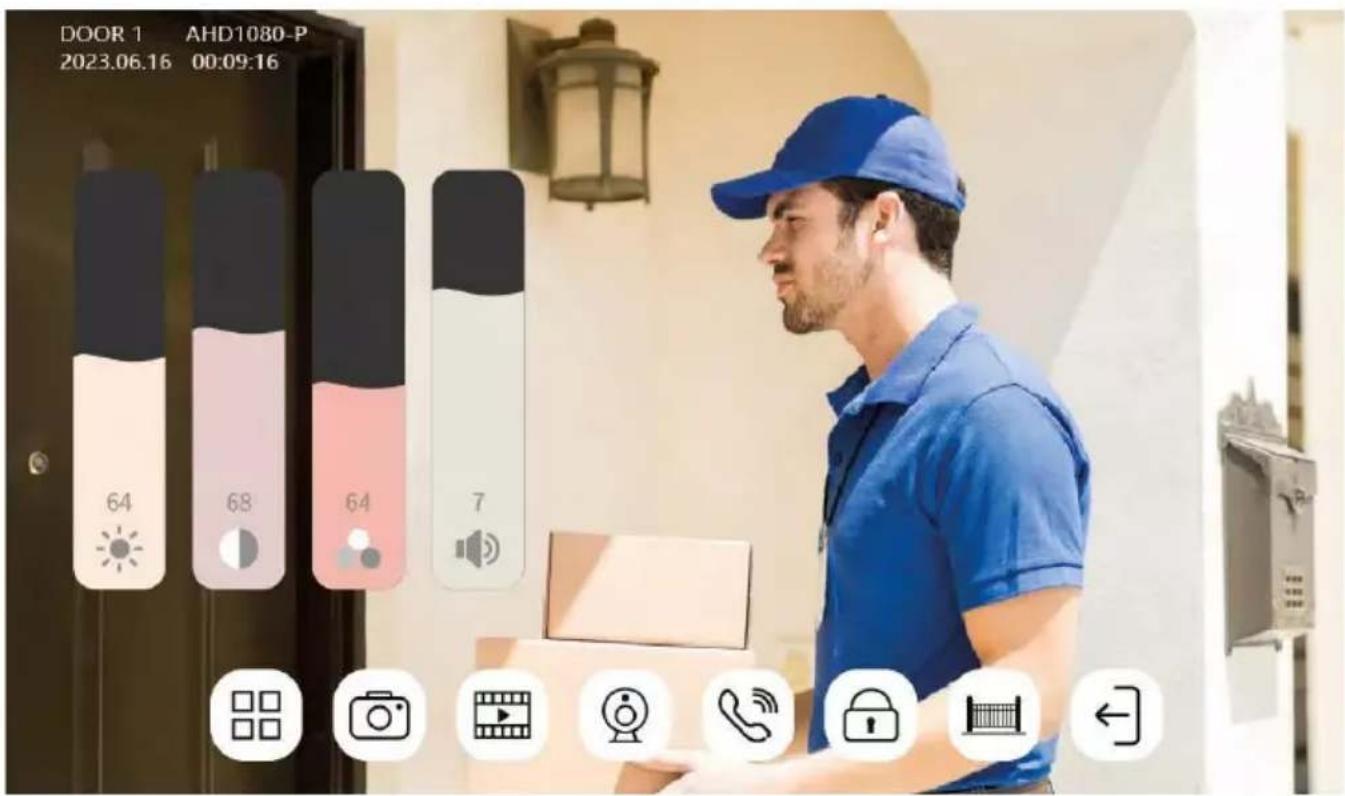
DOOR 1 AHD1080-P 2023.06.16 00:09:16 64 68 64 7 | Nastavení jasu, kontrastu, barev a hlasitosti |
 | Pořízení snímky |
 | Pořízení video záznamu |
| [DSGGH] | Přepínaní mezi venkovními jednotkama / kamerama |
 | Zvednout hovor |
 | Odemčení zámku připojeného k venkovní jednotce |
 | Otevření brány připojené k monitoru |
 | Opustit hovor |
| Firmware Version | V1.02_Build_20230727 |
| UUID | *5357fa2 |
| Network Status | 192.168.3.28 |
| Tuya Server | Connected |

Zobrazení základních informací o monitoru a síti.
Díky funkci intercomu umíte komunikovat mezi navzájem propojenými vnitřními jednotkami.
V menu stačí kliknout na ikonu intercomu 📞 a následně vybrat, s kterou vnitřní jednotkou si přejete komunikovat. I kvůli intercomu je potřeba správně nastavit ID monitoru.

text_image
2 4 5 6 ALLOvládání pojezdu brány

Po připojení pojezdu brány ke konektoru H/L lze díky téhle ikoně ovládat otevíraní / zavírání brány přímo z monitoru.
Nastavení přítomnosti

Doma – monitor vyzvání standardně
Nerušit – Monitor je úplně ztišen
Pryč – Návštěvník bude upozorněn, aby zanechal vzkaz (je potřeba mít SD kartu).
Možnosti zapojení
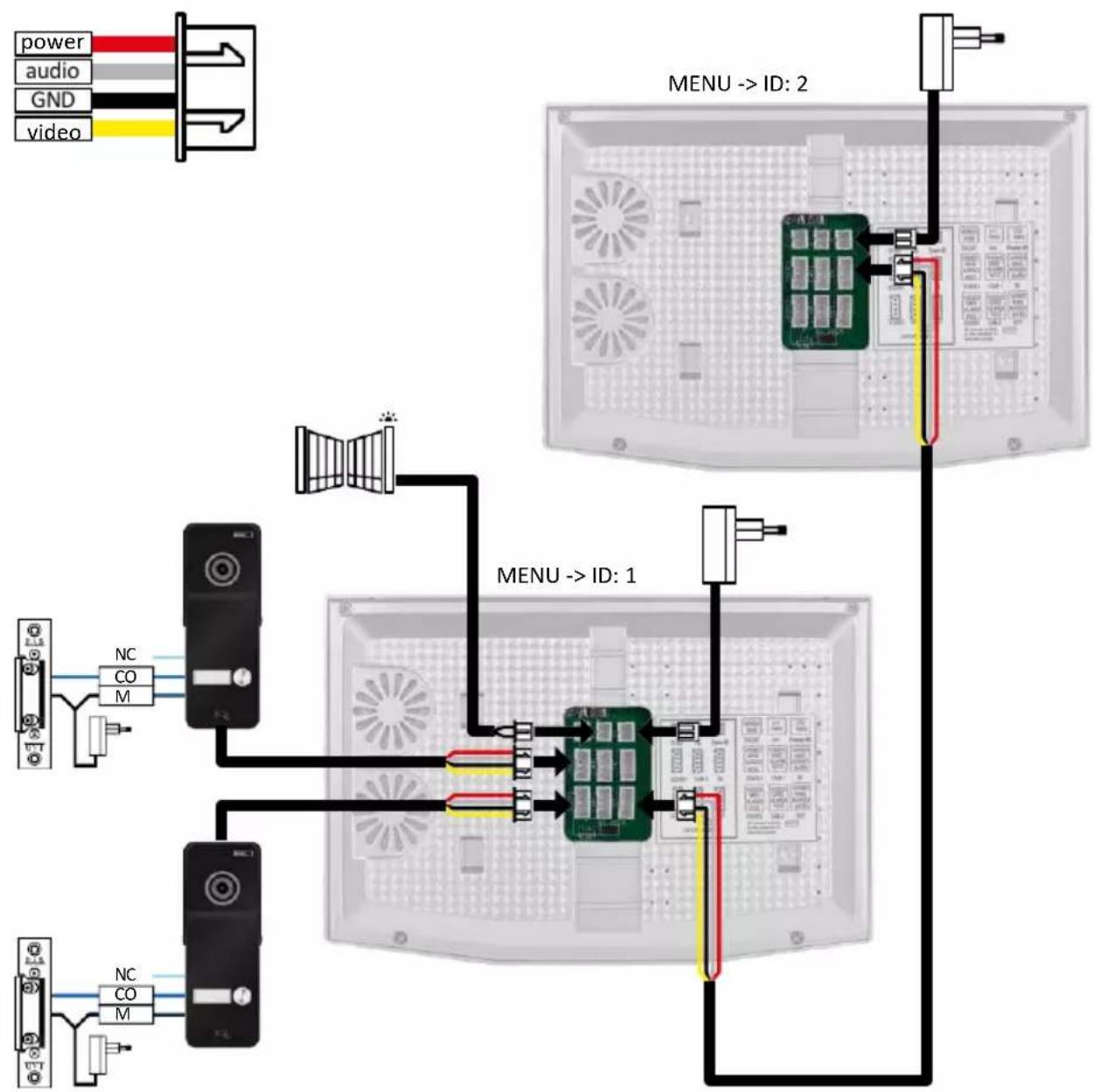
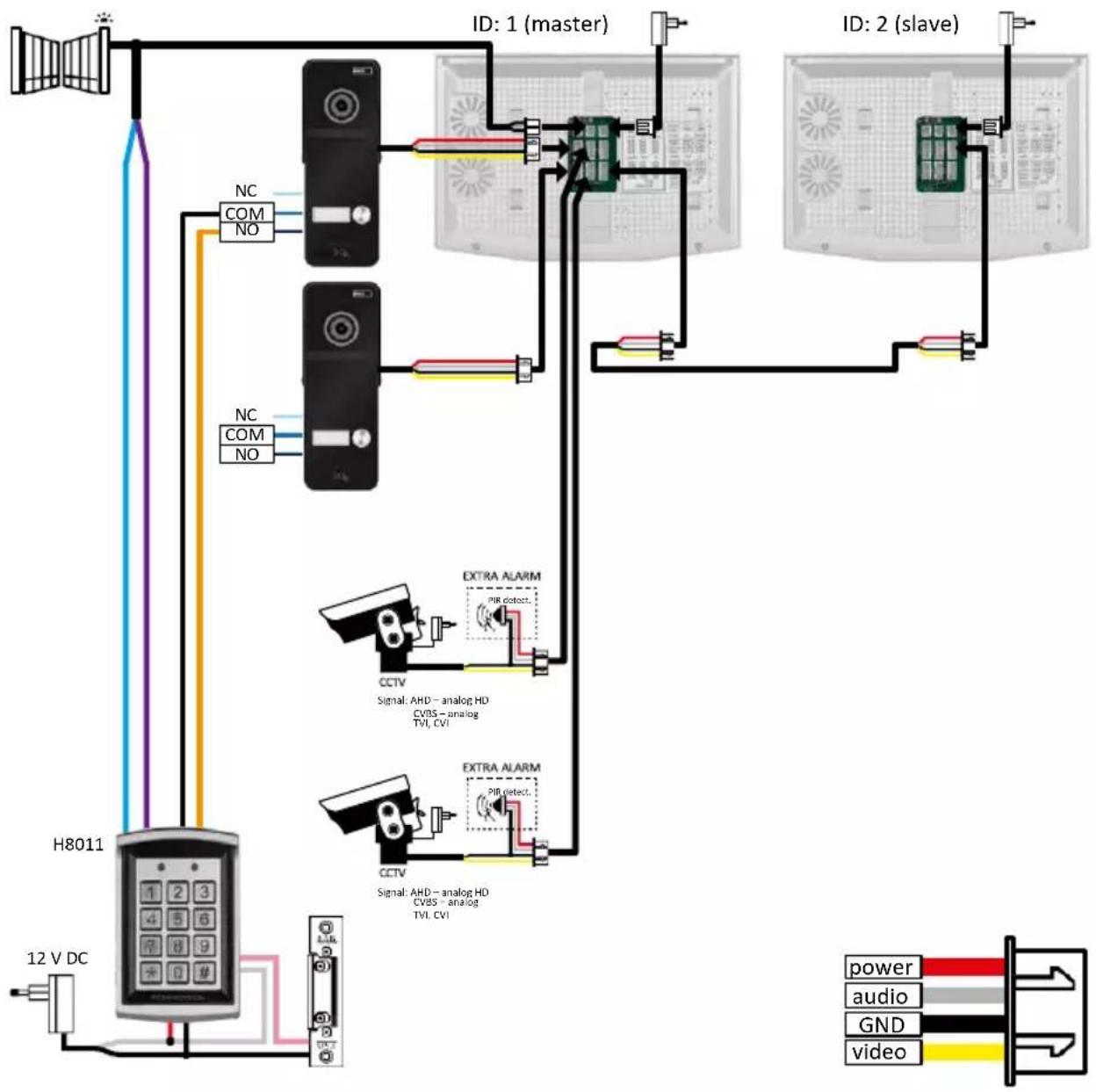
2x Venkovní jednotky + Hlavní monitor (DOOR1+DOOR2) + Slave monitor
flowchart
graph TD
    A["Power"] --> B["Computer Monitor"]
    C["Audio"] --> B
    D["GND"] --> B
    E["Video"] --> B
    B --> F["Network Interface"]
    F --> G["Computer 1"]
    F --> H["Computer 2"]
    G --> I["Switch"]
    H --> J["Switch"]
    I --> K["Computer 3"]
    J --> L["Computer 4"]
    K --> M["Switch"]
    L --> N["Switch"]
    M --> O["Switch"]
    N --> P["Switch"]
    O --> Q["Switch"]
    P --> R["Switch"]
    Q --> S["Switch"]
    R --> T["Switch"]
    S --> U["Switch"]
    T --> V["Switch"]
    U --> W["Switch"]
    V --> X["Switch"]
    W --> Y["Switch"]
    X --> Z["Switch"]
    Y --> AA["Switch"]
    Z --> AB["Switch"]
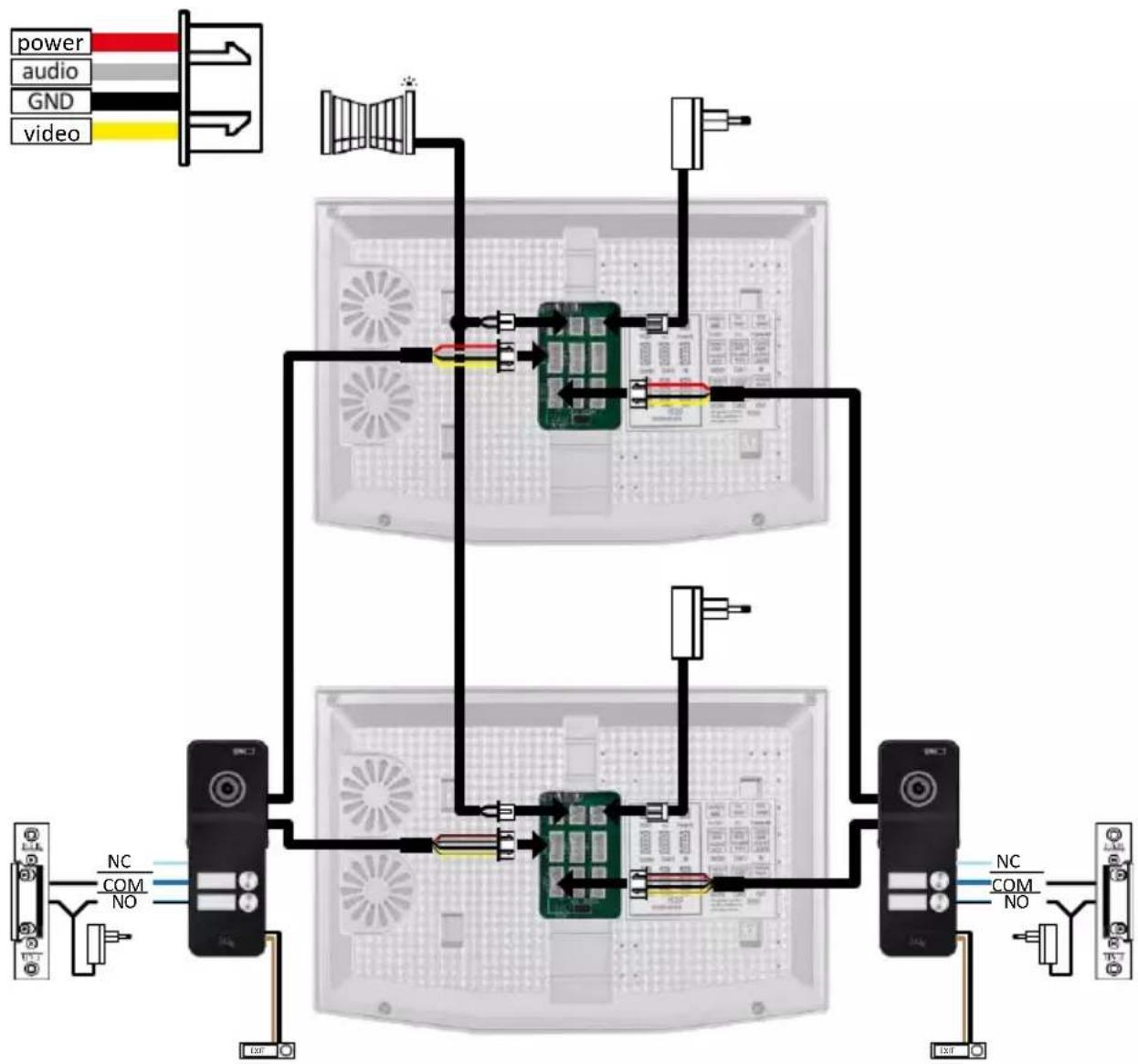
2x Hlavní monitor (2 bytové jednotky) + 2 venkovní jednotky (DOOR1 a DOOR 2).
flowchart
graph TD
    A["Power"] --> B["Device 1"]
    C["Audio"] --> B
    D["GND"] --> B
    E["Video"] --> B
    B --> F["Component 1"]
    B --> G["Component 2"]
    B --> H["Component 3"]
    B --> I["Component 4"]
    B --> J["Component 5"]
    B --> K["Component 6"]
    B --> L["Component 7"]
    B --> M["Component 8"]
    B --> N["Component 9"]
    B --> O["Component 10"]
    B --> P["Component 11"]
    B --> Q["Component 12"]
    B --> R["Component 13"]
    B --> S["Component 14"]
    B --> T["Component 15"]
    B --> U["Component 16"]
    B --> V["Component 17"]
    B --> W["Component 18"]
    B --> X["Component 19"]
    B --> Y["Component 20"]
    B --> Z["Component 21"]
    B --> AA["Component 22"]
    B --> AB["Component 23"]
    B --> AC["Component 24"]
    B --> AD["Component 25"]
    B --> AE["Component 26"]
    B --> AF["Component 27"]
    B --> AG["Component 28"]
    B --> AH["Component 29"]
    B --> AI["Component 30"]
    B --> AJ["Component 31"]
    B --> AK["Component 32"]
    B --> AL["Component 33"]
    B --> AM["Component 34"]
    B --> AN["Component 35"]
    B --> AO["Component 36"]
    B --> AP["Component 37"]
    B --> AQ["Component 38"]
    B --> AR["Component 39"]
    B --> AS["Component 40"]
    B --> AT["Component 41"]
    B --> AU["Component 42"]
    B --> AV["Component 43"]
    B --> AW["Component 44"]
    B --> AX["Component 45"]
    B --> AY["Component 46"]
    B --> AZ["Component 47"]
    B --> BA["Component 48"]
    B --> BB["Component 49"]
    B --> BC["Component 50"]
    B --> BD["Component 51"]
    B --> BE["Component 52"]
    B --> BF["Component 53"]
    B --> BG["Component 54"]
    B --> BH["Component 55"]
    B --> BI["Component 56"]
    B --> BJ["Component 57"]
    B --> BK["Component 58"]
    B --> BL["Component 59"]
    B --> BM["Component 60"]
    B --> BN["Component 61"]
    B --> BO["Component 62"]
    B --> BP["Component 63"]
    B --> BQ["Component 64"]
    B --> BR["Component 65"]
    B --> BS["Component 66"]
    B --> BT["Component 67"]
    B --> BU["Component 68"]
    B --> BV["Component 69"]
    B --> BW["Component 70"]
    B --> BX["Component 71"]
    B --> BY["Component 72"]
    B --> BZ["Component 73"]
    B --> CA["Component 74"]
    B --> CB["Component 75"]
    B --> CC["Component 76"]
    B --> CD["Component 77"]
    B --> CE["Component 78"]
    B --> CF["Component 79"]
    B --> CG["Component 80"]
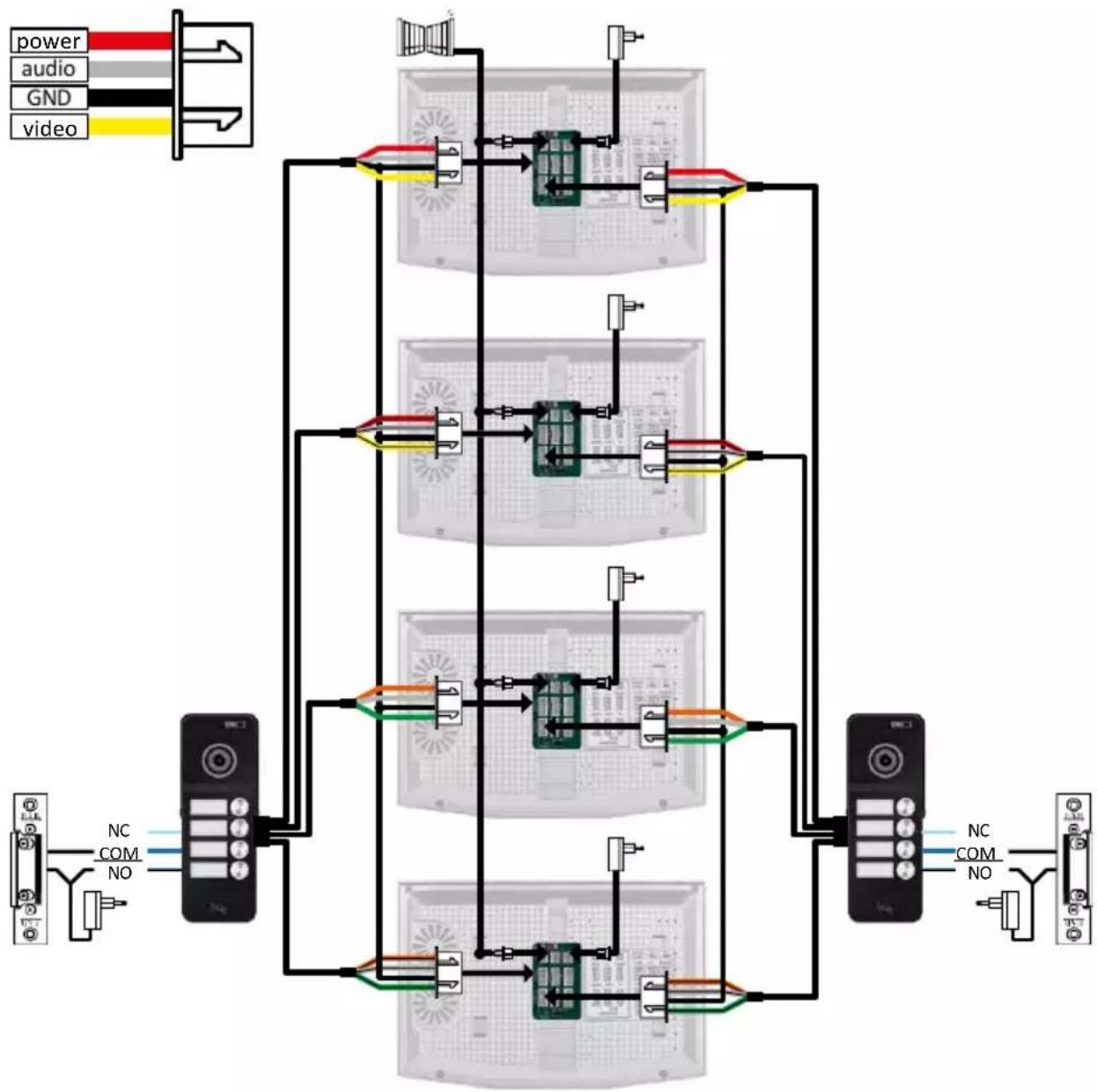
4x Hlavní monitor + 2 venkovní jednotky H3018 (DOOR1 a DOOR 2). (např. pro 4 bytové jednotky s předním a zadním vchodem)
flowchart
graph TD
    A["Power"] --> B["Audio"]
    C["GND"] --> D["Video"]
    E["Distribution box"] --> F["Cable duct"]
    F --> G["Optional: use of cable disconnection plugs (included in delivery)"]
    G --> H["COM NO"]
    H --> I["H8011 Controller"]
    I --> J["12 V DC"]
    I --> K["bílá"]
    I --> L["růžová"]
    H --> M["Display Module"]
    M --> N["Speaker"]
    M --> O["Monitor"]
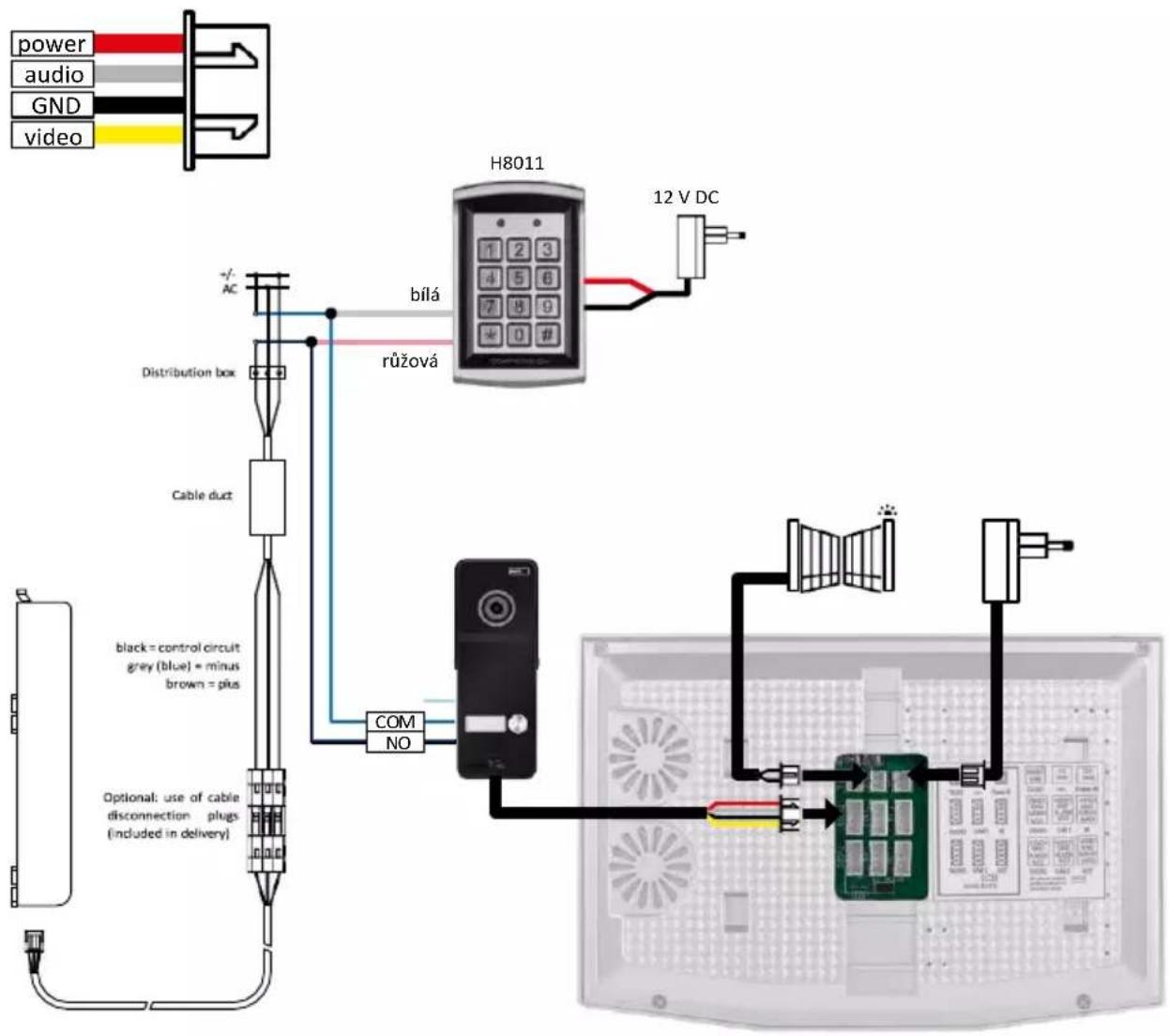
Zapojení jedné bytové jednotky s jedním samostatným vstupem v kombinaci s klávesnicí H8011 a G.U-SECURY.
flowchart
graph TD
    A["12 V DC"] --> B["H8011"]
    B --> C["AC/DC Interface"]
    C --> D["NC COM NO"]
    C --> E["NC COM NO"]
    D --> F["IC Controller"]
    E --> F
    F --> G["ID: 1 (master)"]
    F --> H["ID: 2 (slave)"]
    G --> I["Signal: AHD - analog HD CVBS - analog TVI, CVI"]
    H --> J["Signal: AHD - analog HD CVBS - analog TVI, CVI"]
    I --> K["EXTRA ALARM"]
    J --> L["EXTRA ALARM"]
    K --> M["CCTV"]
    L --> N["CCTV"]
    M --> O["PIR detect."]
    N --> P["PIR detect."]
    style A fill:#f9f,stroke:#333
    style B fill:#ccf,stroke:#333
    style C fill:#cfc,stroke:#333
    style D fill:#fcc,stroke:#333
    style E fill:#fcc,stroke:#333
    style F fill:#cff,stroke:#333
    style G fill:#ffc,stroke:#333
    style H fill:#ffc,stroke:#333
    style I fill:#fff,stroke:#333
    style J fill:#fff,stroke:#333
    style K fill:#fff,stroke:#333
    style L fill:#fff,stroke:#333
    style M fill:#fff,stroke:#333
    style N fill:#fff,stroke:#333
    style O fill:#fff,stroke:#333
    style P fill:#fff,stroke:#333
Zapojení 2 samostatných vstupů s klávesnicí H8011 a CCTV kamerami pro jednu bytovou jednotku s interkomem.
text_image
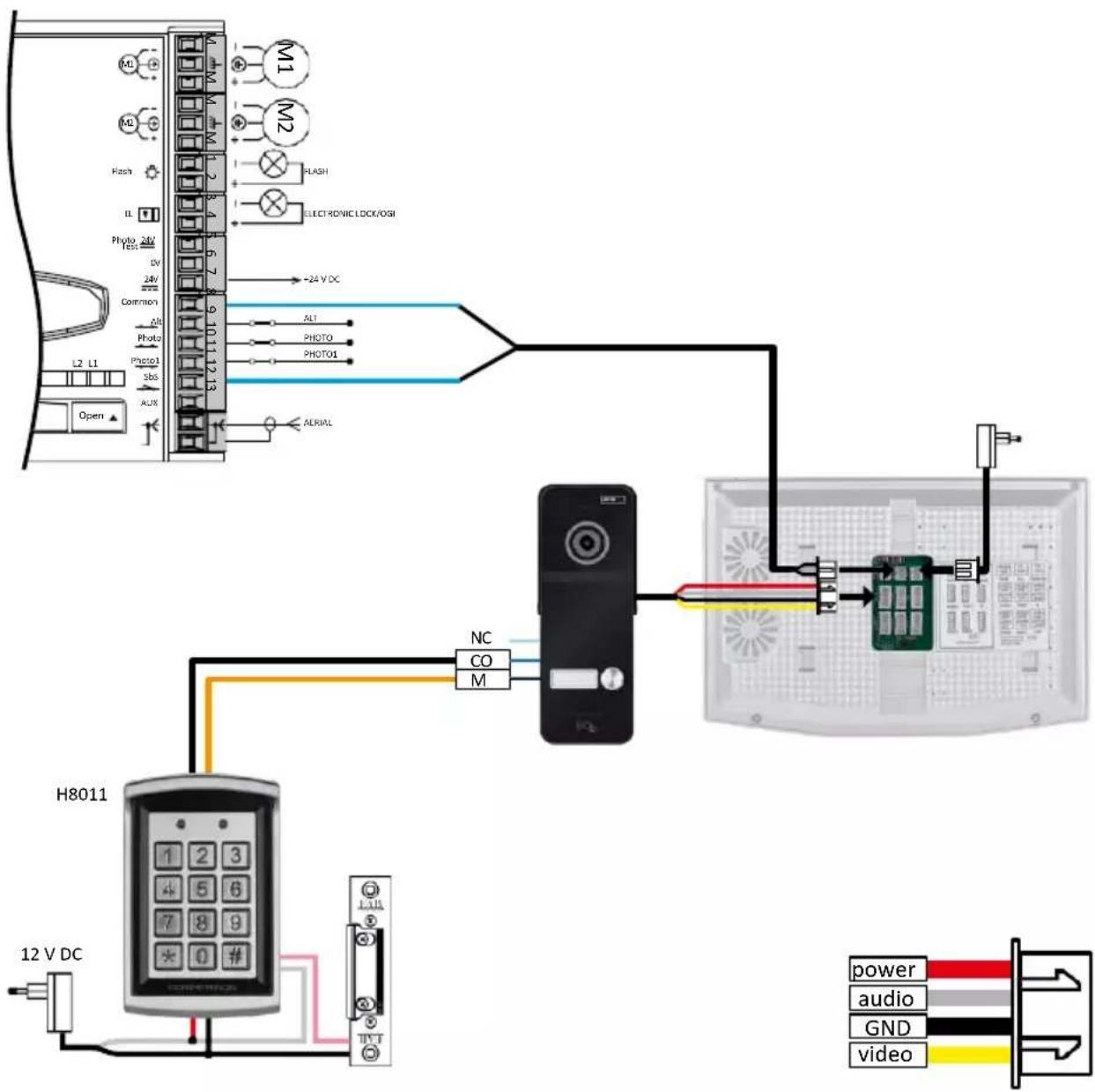
M1 M2 Flash ELECTRONIC LOCK/OSI Photo 24V YES DV 24V Common Alt Photo PHOTO1 SBS AUX L2 L1 Open -24 V DC ALI PHOTO PHOTO1 AERIAL H8011 12 V DC 1 2 3 4 5 6 7 8 9 10 11 CONVEREOS NC CO M power audio GND videoZapojení jednoho samostatného vstupu v kombinaci s klávesnicí H8011 a WINGO NICE 2024 KCE pro jednu samostatnou bytovou jednotku.
flowchart
graph TD
    A["Power"] --> B["Radio"]
    C["Audio"] --> B
    D["GND"] --> B
    E["Video"] --> B
    B --> F["IN"]
    F --> G["Relay 12 V"]
    G --> H["ELEKTROBOCK CZ"]
    H --> I["Out"]
    I --> J["Extronic Control Panel"]
    K["NC"] --> L["Monitor"]
    M["CO"] --> L
    N["M"] --> L
    O["EXIT"] --> L
    P["V2 Econom ZV2-1 Cong ZV2-3 Cong ZV2 Melody"] --> H
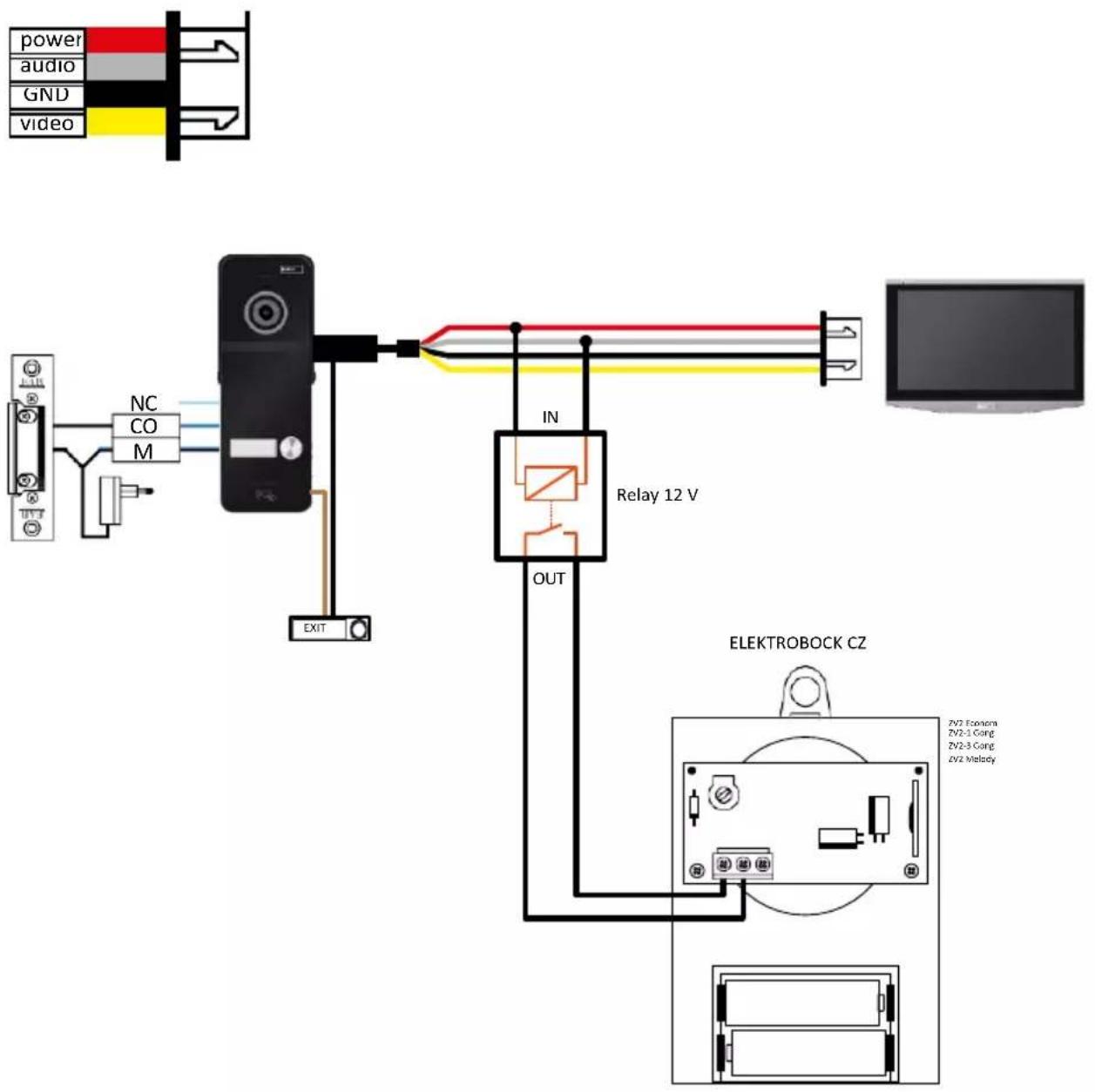
Zapojení jednoho samostatného vstupu s odchodovým tlačítkem a přídavným vnitřním zvonkem ELEKTROBOCK ZV2 pro jednu samostatnou bytovou jednotku.
text_image
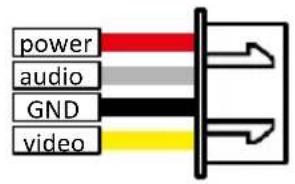
power audio GND video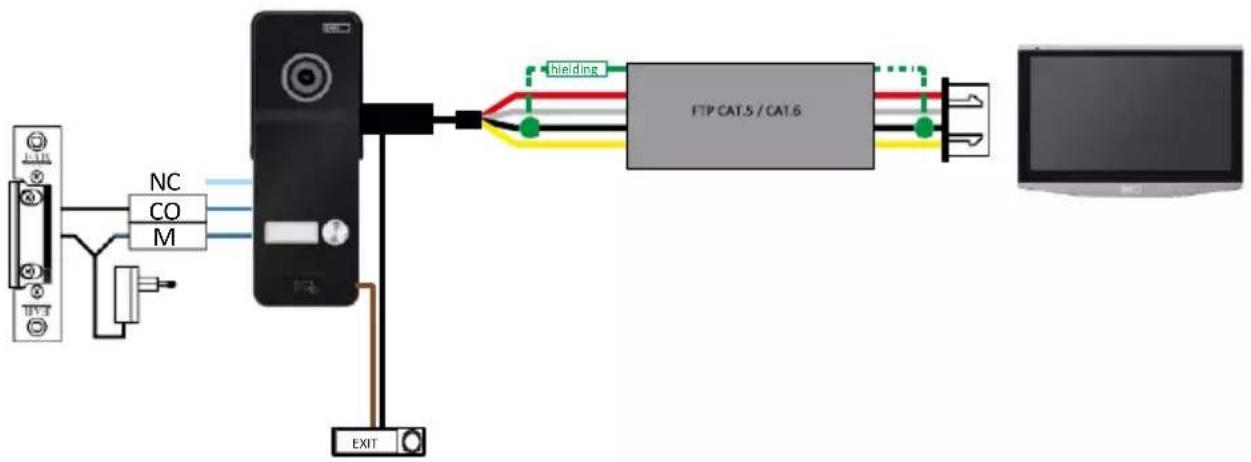
flowchart
graph LR
    A["Input Port"] --> B["NC"]
    A --> C["COM"]
    A --> D["M"]
    B --> E["Remote Control"]
    C --> E
    D --> E
    E --> F["FTP CAT.5 / CAT.6"]
    F --> G["Output"]
    H["EXIT"] --> E
    I["hielding"] --> F
    J["Computer"] --> F
Zapojení jednoho samostatného vstupu s odchodovým tlačítkem pro jednu samostatnou bytovou jednotku. Propojení pomocí FTP kabelu. Oboustranné stínění připojené na GND.
flowchart
graph TD
    A["Power"] --> B["Radio"]
    C["Audio"] --> B
    D["GND"] --> B
    E["Video"] --> B
    B --> F["Central Display"]
    F --> G["Computer"]
    G --> H["H7009 (12 V/5 A)"]
    H --> I["DC ON V Adj."]
    I --> J["230 V"]
    J --> K["External Control Unit"]
    style A fill:#f9f,stroke:#333
    style C fill:#f9f,stroke:#333
    style D fill:#f9f,stroke:#333
    style E fill:#f9f,stroke:#333
    style F fill:#ccf,stroke:#333
    style G fill:#ccf,stroke:#333
    style H fill:#ccf,stroke:#333
    style I fill:#cfc,stroke:#333
    style J fill:#cfc,stroke:#333
    style K fill:#fcc,stroke:#333
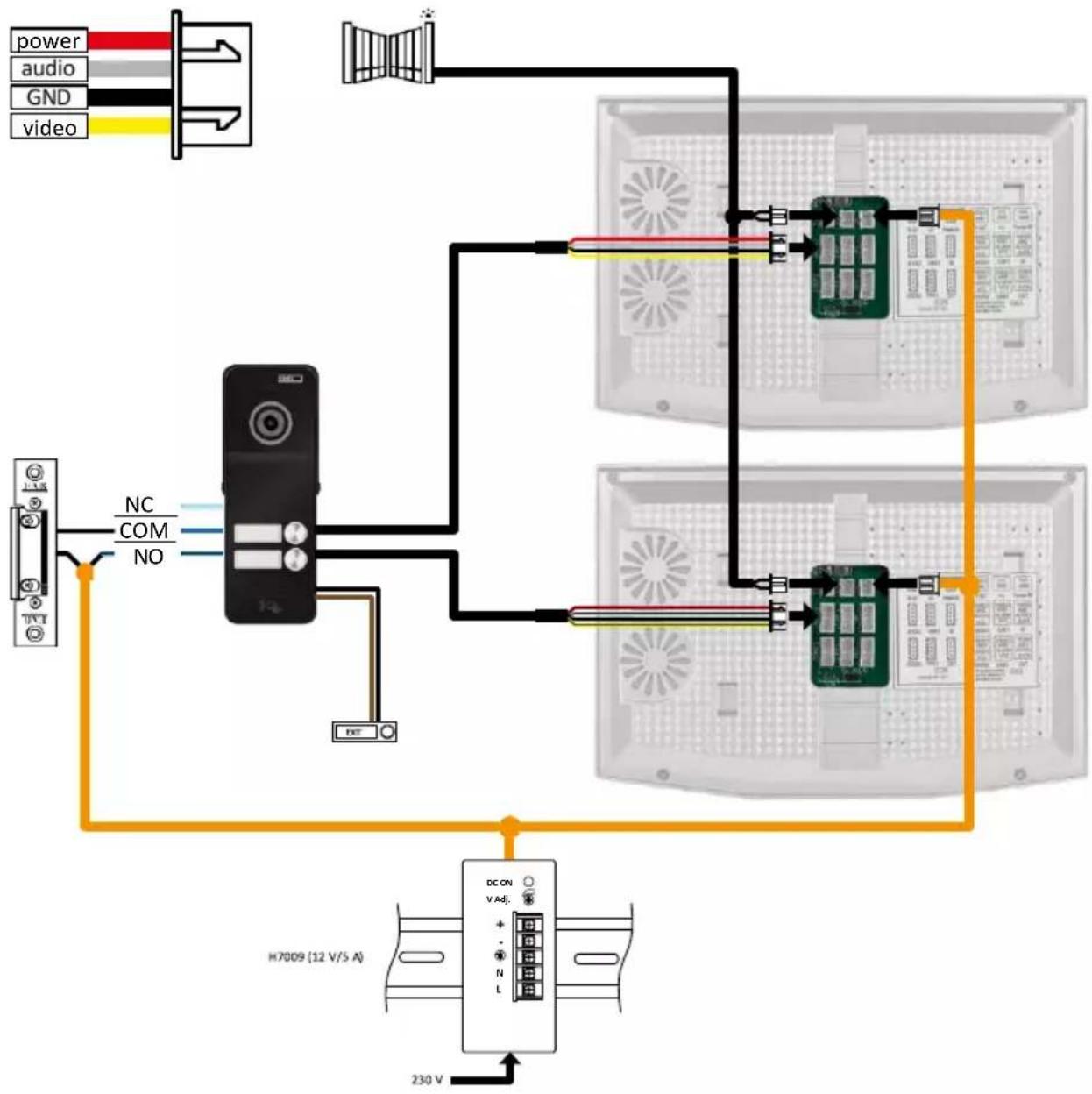
Zapojení jednoho samostatného vstupu s odchodovým tlačítkem pro 2 samostatné bytové jednotky. Napájení realizováno zdrojem do rozvaděče na DIN lištu H7009.
POZOR: Nepropojujte master monitory mezi sebou. V případě, že máte venkovní jednotku pro dva a více účastníků a propojili byste master (hlavní) monitory mezi sebou, tak při stisknutí kteréhokoli zvonku by vám zvonily všechny připojené monitory. Z toho důvodu je důležité oddělit master monitory a mezi sebou propojovat pouze Master a Slave monitory. Tímto stylem zapojení získáte i funkci intercomu mezi jednotkami.
Příklad z praxe: Zařízení instalujete do domu, ve kterém jsou 2 separátní dvoupatrové byty. Vchod je pouze jeden, a tak nainstalujete venkovní jednotku se dvěma účastníky. V každém bytě máte v 1. patře master monitor a ve 2. patře slave monitor. Při stisku zvonku A zazvoní master a slave monitor v bytě A. Při stisku zvonku B zvoní jednotky v bytě B. Díky funkci intercomu umíte z horního patra bytu A zavolat na dolní patro bytu A. Totéž v rámci bytu B. Není však možné si volat mezi byty A a B.
V případě špatného zapojení, kdy byste propojili master monitory bytu A a bytu B by při stisku kteréhokoli zvonku začaly zvonit všechny monitory v bytech A a B.
Řešení problémů FAQ
Zařízení se mi nedaří spárovat. Co s tím?
- Pokud vám nejde zařízení spárovat, tak zkuste nejprve monitor 2-3 krát resetovat do továrních nastavení (Settings -> factory settings -> OK).
- Ujistěte se, že používáte 2,4 GHz wifi sít'
- Povolte aplikaci všechna oprávnění v nastaveních
- Zkontrolujte, zda používáte aktuální verzi mobilního operačního systému a nejnovější verzi aplikace
- Pokud by nefungoval ani tento postup, tak vyzkoušejte spárování pomocí AP módu, který je blíže popsán v manuálu výše.
Nechodí mi notifikace, proč?
- Povolte aplikaci všechna oprávnění v nastaveních
- Zapněte notifikace v nastavení aplikace (Settings -> App notifications)
- Zkontrolujte, zda náhodu nemáte zapnutý Do-Not-Disturb režim ve stejném nastavení notifikací
Čím budu napájet zařízení?
- Součástí balení je originální zdroj
- Lze použít náš napájecí zdroj H7009 na DIN lištu, kterým můžete najednou napájet až 3 monitory a 1 zámek
Čím propojím monitor s venkovní jednotkou?
- Pro propojení venkovní a vnitřní jednotky je třeba použít kvalitní stíněný kabel, minimálně kategorie CAT.5
- Pro delší vzdálenost (od 50 m) doporučujeme použít kabel SYKFY
- Pro více informací doporučujeme kapitolu „Připojení kabeláže“
Potřebuji zapojit vnější zámek. Jak na to?
- Zámek se musí zapojit z venkovní jednotky
- Je nutné vlastní napájení 12 V
Zámek je odemčený velmi krátce. Je možné tento interval prodloužit?
- Ano, více informací, jak na to naleznete v kapitole „nastavení hlasitosti...“
- POZOR! Šroubem otáčejte velmi opatrně, jelikož je možné zařízení nenávratně poškodit
Jakou SD-Kartu můžu použít?
- SD kartu s maximálním úložištěm 128 Gb a minimální rychlostní třídou CLASS 10
Mám 2 vstupy, můžu mít 2 venkovní jednotky?
- Ano, zařízení podporuje maximálně 2 vstupní jednotky
Kolik můžu mít vnitřních jednotek?
- Každý „master“ monitor podporuje připojení až 5 dalších „slave“ monitorů
- Velmi důležité je nastavení správného ID zařízení. Master monitor musí mít ID 1 a slave monitory 2 až 6
- Máte-li například. venkovní jednotku se 4 zvonky (jmény), tak k ní umíte připojit až 4 master monitory, z čehož každý umí mít ještě 5 dalších slave monitorů
Kolik můžu připojit CCTV kamer?
• 2
Zvuk chrčí/šumí a video je nekvalitní, případně jsou na něm pruhy. Co je špatně?
- Při instalaci nebyly použity správně stíněné kabely, případně kabely procházejí souběžně se silovým vedením.
- Řešení je použít kvalitní stíněný kabel a stínění připojit na svorky č. 2 (GND)
Kolik jazyků monitor podporuje?
- Monitor podporuje až 8 jazyků. (Angličtinu, češtinu, němčinu, francouzštinu, španělštinu, polštinu, italštinu, ruštinu)
- Jazyk aplikace se nastaví na jazyk, ve kterém máte nastaven váš telefon.
Lze zapojit čtečku na RFID čipy i z druhé strany, které by sloužilo k odchodu?
- Pro tento případ stačí odchodové tlačítko, které bude umístěno na vnitřní straně vchodových dveří. Případně dokoupit H8011 (musí být zapojeno do sítě), adaptér není součástí balení.
Když je paměť na SD kartě plná, jsou nejstarší záznamy automaticky přepsány, nebo je musí uživatel ručně odstranit?
- Ano, záznamy se přepisují automaticky.
Kdo všechno může zařízeni používat?
- Zařízeni musí mít vždy admina (majitele)
- Admin může zařízeni nasdílet zbývajícím clením domácnosti, viz. Rozšířená nastavení zařízení v aplikaci, a přiradit jim práva