
PS60E6500EU - Televize SAMSUNG - Bezplatný návod k obsluze
Najděte návod k zařízení zdarma PS60E6500EU SAMSUNG ve formátu PDF.


Dotazy uživatelů ohledně PS60E6500EU SAMSUNG
0 otázka o tomto zařízení. Odpovězte na ty, které znáte, nebo položte vlastní.
Položte novou otázku o tomto zařízení
Stáhněte si návod pro váš Televize ve formátu PDF zdarma! Najděte svůj návod PS60E6500EU - SAMSUNG a vezměte svůj elektronický přístroj zpět do rukou. Na této stránce jsou zveřejněny všechny dokumenty potřebné k používání vašeho zařízení. PS60E6500EU značky SAMSUNG.
NÁVOD K OBSLUZE PS60E6500EU SAMSUNG
Děkujeme vám za zakoupení výrobku Samsung.
Chcete-li získat další služby, zaregistrujte svůj výrobek na webové stránce
www.samsung.com/register
Modelu ____ Sériové č. ____
Obsah
Nabídka Kanál
• Připojení k televizoru 1
- Použití tlačítka INFO
(průvodce Ted' & Další) 25
• Používání nabídky Kanál 27
• Uložení kanálů do paměti 66
• Další funkce 81
Základní funkce
• Změna přednastaveného režimu obrazu 98
• Úpravy nastavení obrazu 103
• Změna velikosti obrazu 108
• Změna možností nastavení obrazu 123
• Použití televizoru s počítačem 142
• Změna přednastaveného režimu zvuku 146
• Úprava nastavení zvuku 148
Preferenční funkce
• Připojení k síti 164
• Nastavení pevné sítě 181
• Nastavení bezdrátové sítě 194
• Správa zařízení připojených k síti 221
• Nastavení času 235
• Blokování programů 253
• Ekonomická řešení 258
• Obraz v obraze (PIP) 262
- Připojení zvukového zařízení Samsung k televizoru 266
• Další funkce 270
• Nabídka podpory 300
Pokročilé funkce
• Používání funkce 3D 326
• Smart Hub 341
- Přizpůsobení domovské obrazovky 367
• Používání nabídky Samsung Apps 397
• Hledat 408
- Your Video 416
• Family Story 435
- Fitness 493
Kids 505
• Web Browser 520
- Skype 550
Samsung Link 554
• Použití softwaru Samsung Link 577
• Seznam (Ve službě Samsung Link) 581
• Video (Ve službě Samsung Link) 602
• Fotografie (Ve službě Samsung Link) 621
• Hudba (Ve službě Samsung Link) 638
• Nahraný TV program
(Ve službě Samsung Link) 647
• Timeshift 660
• Používání funkce DLNA 669
• Anynet+ (HDMI-CEC) 680
Další informace
• Odstraňování potíží 698
• Kvalita obrazu (Odstraňování potíží) 699
• Kvalita zvuku (Odstraňování potíží) 708
- Žádný obraz, žádné video (Odstraňování potíží) 713
- Anténa připojení (Anténa / Kabel)
(Odstraňování potlží) 718
• Připojení k počítači (Odstraňování potíží) 720
• Připojení k síti (Odstraňování potíží) 721
• Nahrávání / Timeshift (Odstraňování potíží) 722
• Jiné (Odstraňování potíží) 731
• Anynet+ (HDMI-CEC)
(Odstraňování potíží) 747
• Samsung Link (Odstraňování potíží) 755
• Smart Hub (Odstraňování potíží) 756
• Web Browser (Odstraňování potíži) 758
- Podporované formáty titulků a souborů Samsung Link 766
• Datová služba 775
• Funkce HbbTV 783
• Připojení ke slotu televizní karty 787
• Funkce teletextu 797
• Zámek Kensington proti krádeži 804
• Licence 808
Připojení k televizoru
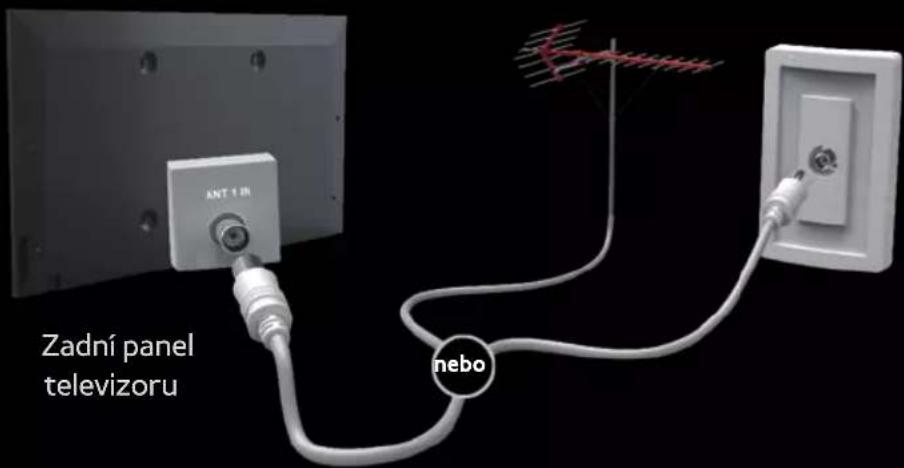
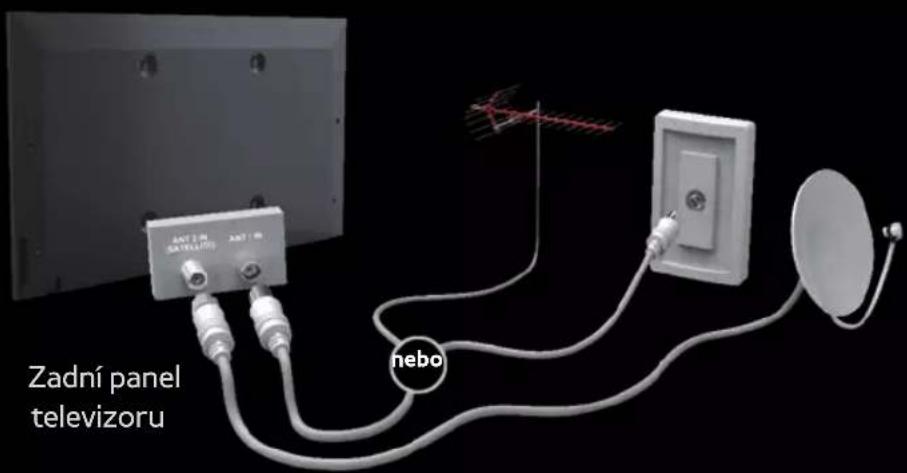
Připojení antény nebo satelitu
text_image
Zadní panel televizoru ANT 1 IN neboZobrazený obrázek se může v závislosti na modelu lišit.
text_image
Zadní panel televizoru neboZobrazený obrázek se může v závislosti na modelu lišit.
Připojení k audiovizuálnímu zařízení
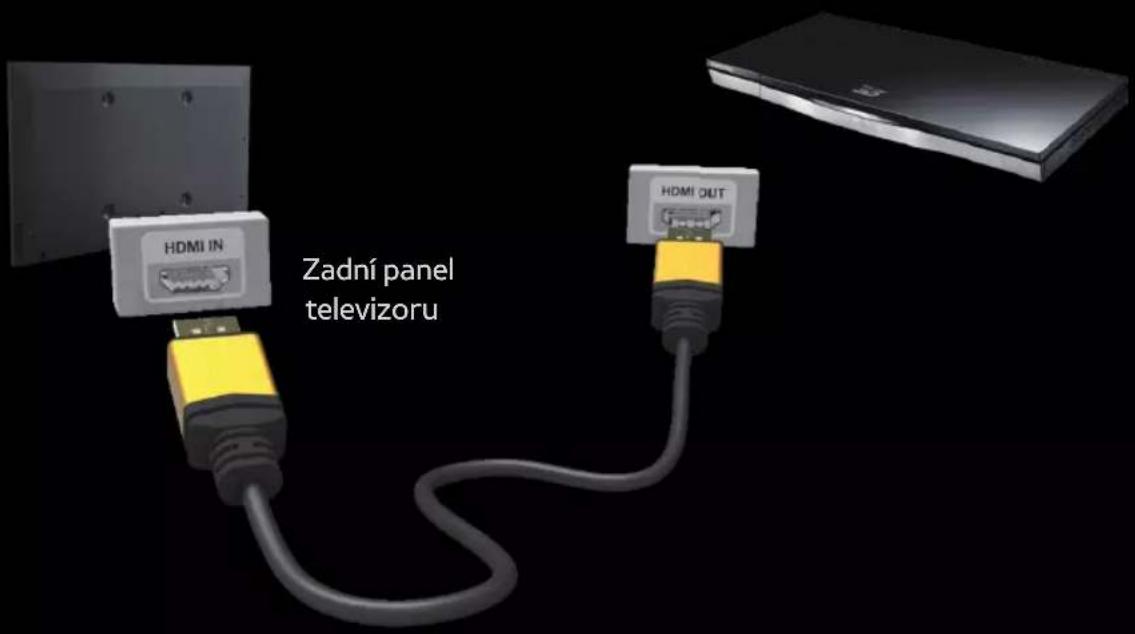
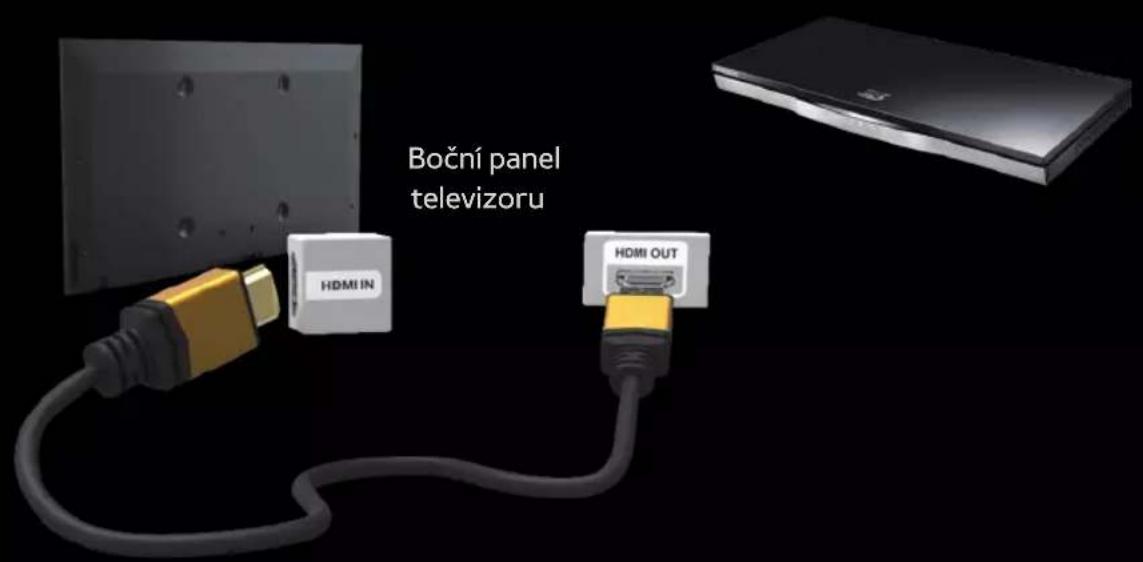
Použití rozhraní HDMI (až 1080p)
text_image
Zadní panel televizoruZobrazený obrázek se může v závislosti na modelu lišit.
text_image
Boční panel televizoru HDMI IN HDMI OUTZobrazený obrázek se může v závislosti na modelu lišit.
Použití kabelu HDMI (až 1080p)

HDMI IN 1 (DVI), HDMI IN 2 (ARC), HDMI
IN 3
• Lepší kvalitu obrazu i zvuku získáte, pokud
digitální zařízení připojíte pomocí kabelu HDMI.
- Kabel HDMI podporuje video i audio signály, a proto není třeba zvláštní zvukový kabel.
– Chcete-li televizor připojit k digitálnímu zařízení, které výstup HDMI nepodporuje, použijte kabely HDMI/DVI a zvukové kabely.
- Pokud je k televizoru připojeno externí zařízení, které používá starší verzi režimu HDMI, nemusí se obraz zobrazovat
normálně (nebo se nezobrazí vůbec), nebo nemusí fungovat zvuk. Pokud se vyskytnou takové potíže, požádejte výrobce externího zařízení o sdělení verze režimu HDMI, a pokud je verze zastaralá, vyžádejte si aktualizaci.
• pro řadu LED 6500 a novější Nezapomeňte použít kabel HDMI s tloušt’kou 14 mm nebo méně.
- Nezapomeňte koupit certifikovaný kabel HDMI. V opačném případě se nemusí zobrazovat obraz nebo může dojít k chybě
připojení.
- Doporučujeme použít základní vysokorychlostní kabel HDMI nebo kabel HDMI pro sít’ Ethernet. Tento produkt funkci sítě Ethernet přes kabel HDMI nepodporuje.
- Prostřednictvím kabelu HDMI ale tento produkt podporuje funkce 3D a ARC (Audio Return Channel). Upozorňujeme, že funkci ARC podporuje pouze port HDMI IN 2 (ARC).
- Funkce ARC zajišťuje prostřednictvím portu
HDMI IN 2 (ARC) digitální zvukový výstup.
Tuto funkci lze zapnout pouze tehdy, je-li televizor připojen ke zvukovému přijímači s podporou funkce ARC.
Použití kabelu SCART
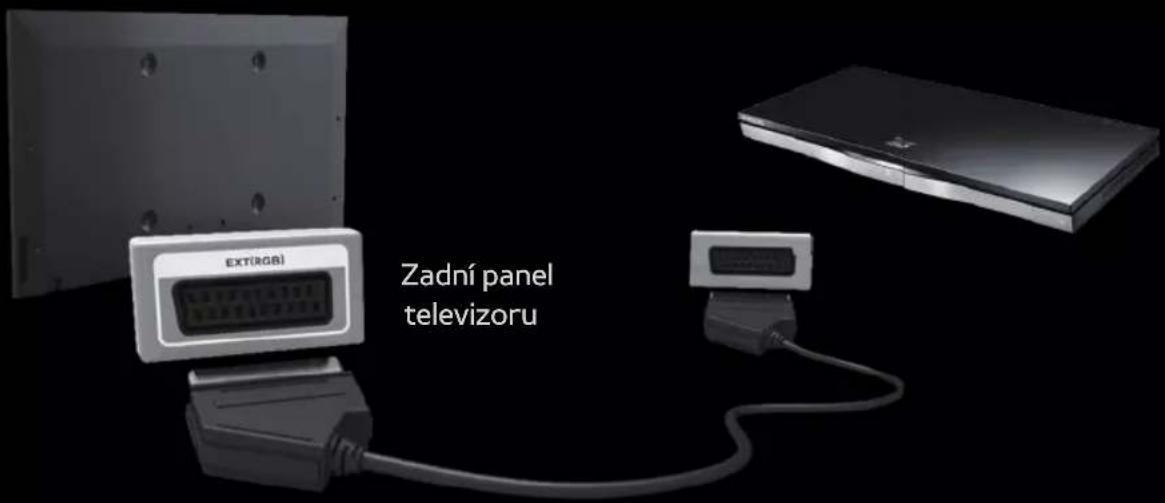
text_image
Zadní panel televizoruZobrazený obrázek se může v závislosti na modelu lišit.
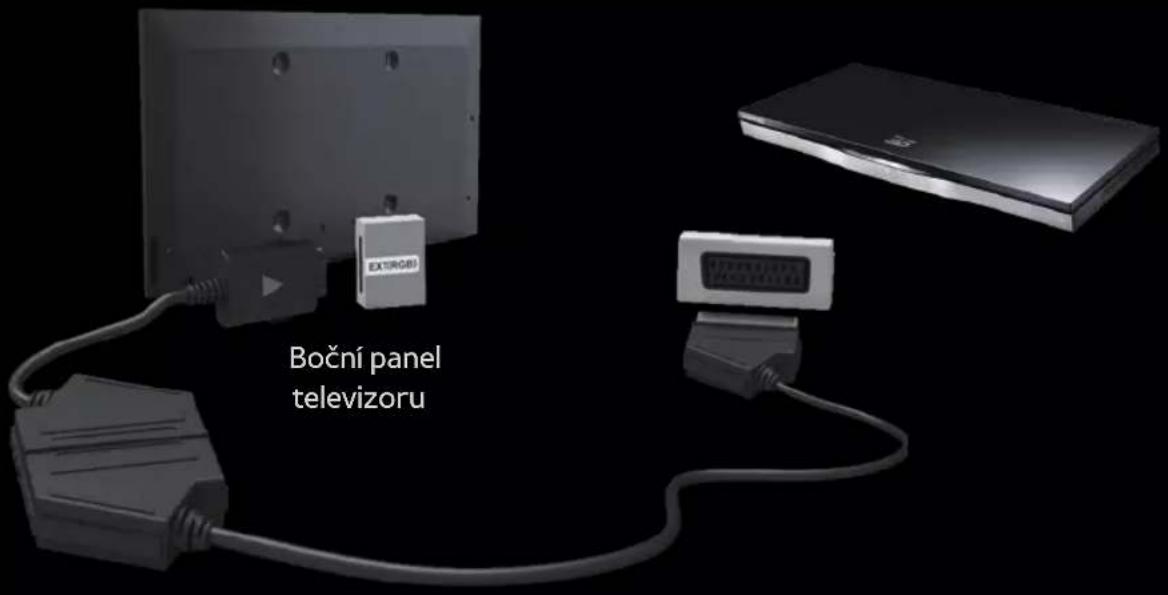
text_image
EXTRIOGB Boční panel televizoruZobrazený obrázek se může v závislosti na modelu lišit.
Použití rozhraní Component (až 1080i)
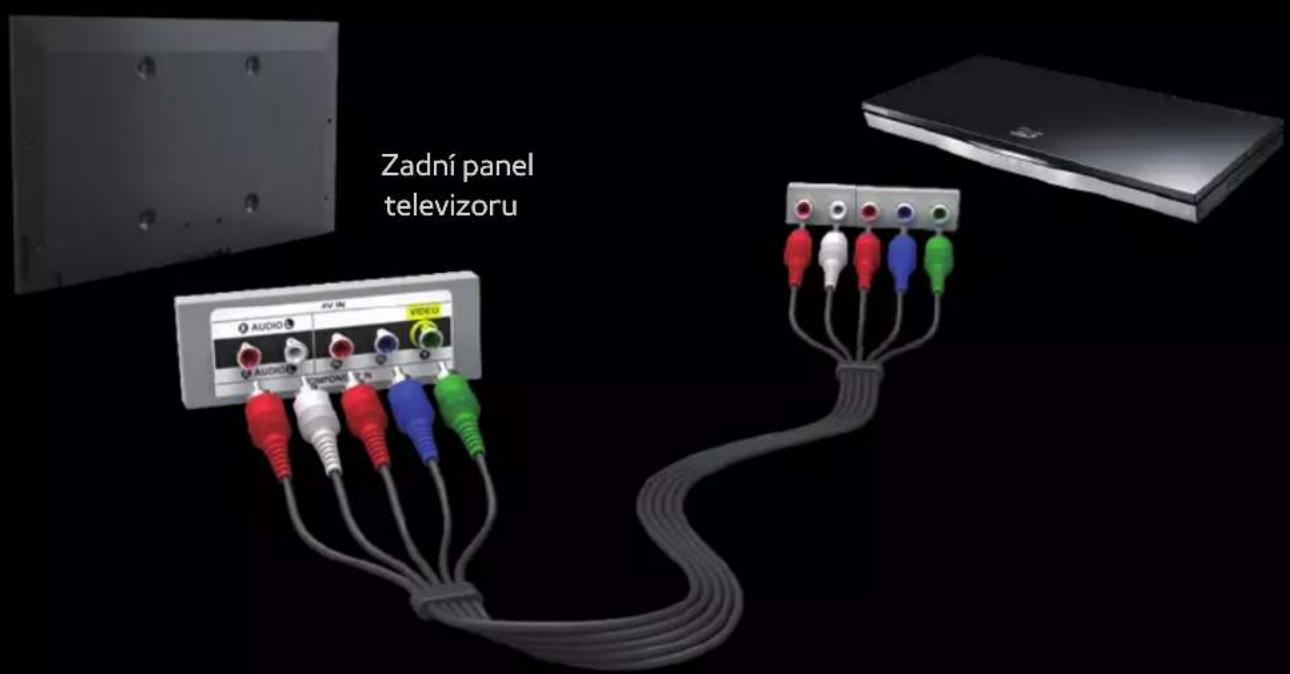
text_image
Zadní panel televizoru AUDIO AUDIO COMPRESS AV IN VOUTZobrazený obrázek se může v závislosti na modelu lišit.
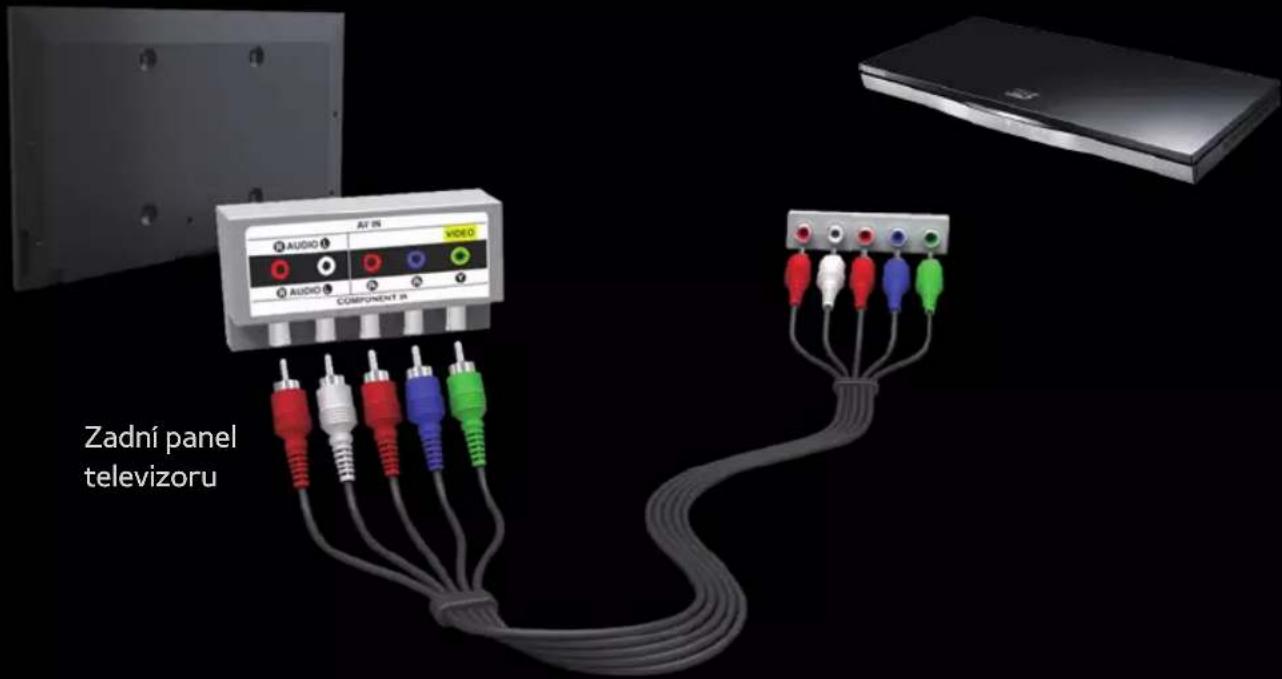
text_image
Zadní panel televizoruZobrazený obrázek se může v závislosti na modelu lišit.
Použití kabelu Component (až 1080i) nebo
Audio/video (pouze 480i) a kabelu SCART

V režimu Ext. podporuje výstup DTV Out
pouze video a zvuk ve formátu MPEG SD.
Pokud chcete provést připojení ke vstupu AV IN nebo COMPONENT/AV IN, zapojte konektor AV (žlutý) ke konektoru televizoru (zelený). (závisí na modelu)
Chcete-li dosáhnout lepší kvality obrazu, je vhodnější místo připojení A/V použít komponentní připojení nebo připojení SCART.
Připojení ke zvukovému zařízení
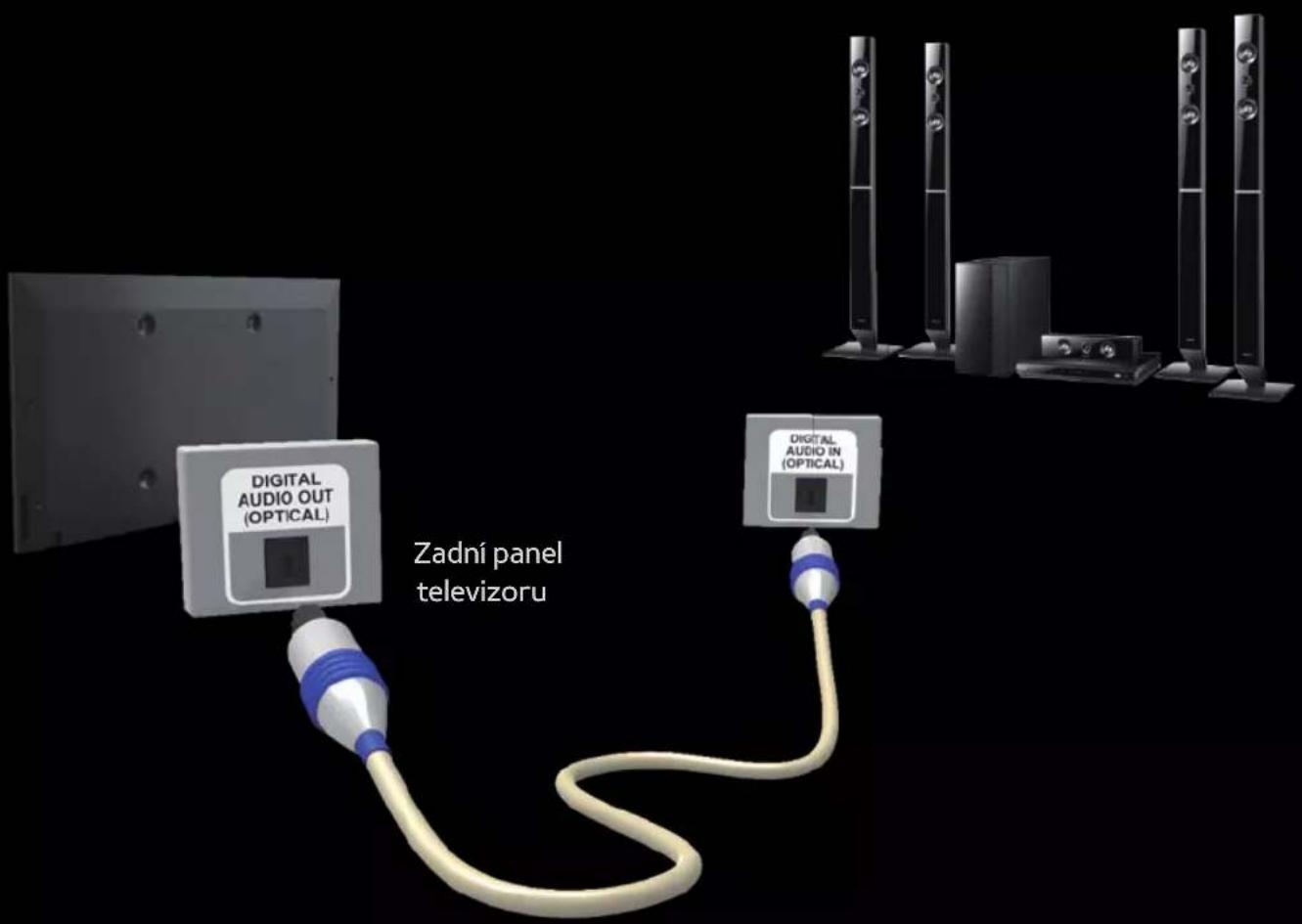
Použití optického (digitálního) připojení
text_image
DIGITAL AUDIO OUT (OPTICAL) Zadní panel televizoru DIGITAL AUDIO IN (OPTICAL)Zobrazený obrázek se může v závislosti na modelu lišit.
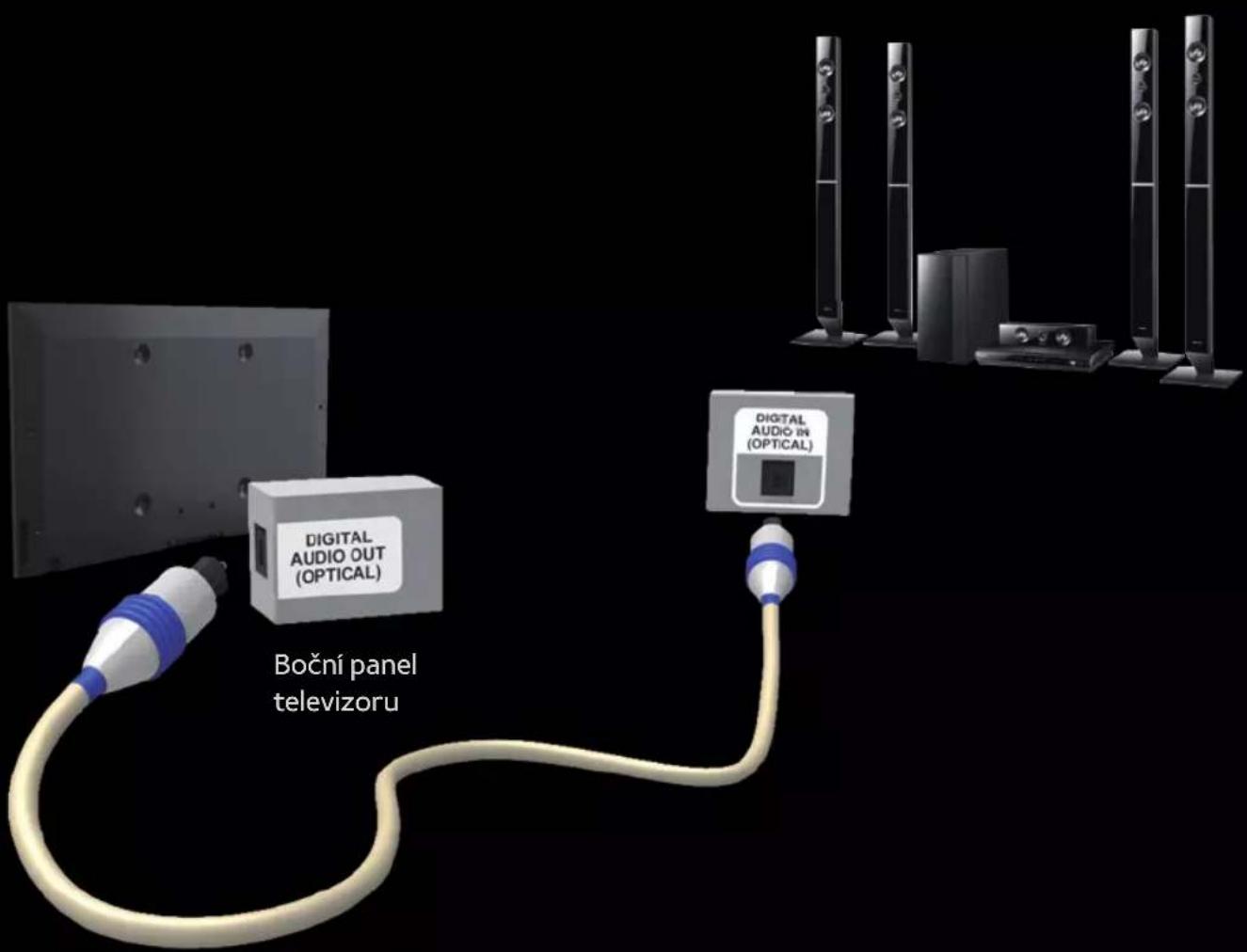
Zobrazený obrázek se může v závislosti na modelu lišit.
- Když připojíte digitální zvukový systém ke konektoru DIGITAL AUDIO OUT (OPTICAL), snižte hlasitost televizoru i systému.
• Pro zvuk použijte systémové reproduktory. - 5.1 kanálový zvuk je k dispozici tehdy, je-li televizor připojen k externímu zařízení s podporou 5.1 kanálového zvuku.
- Pokud je přijímač (systém domácího kina) nastaven na možnost Zapnuto, uslyšite zvuk prostřednictvím propojení k optickému konektoru televizoru. Pokud televizor
přijímá signál DTV, bude do přijímače systému domácího kina posílat 5.1 kanálový zvuk. Je-li zdrojem digitální komponenta, například přehrávač DVD/Blu-ray, kabelový přijímač nebo satelitní přijímač (set-top box), která je připojena k televizoru prostřednictvím rozhraní HDMI, bude možné na přijímači systému domácího kina poslouchat pouze 2kanálový zvuk. Chcete-li poslouchat 5.1 kanálový zvuk, připojte výstupní konektor digitálního zvuku
z přehrávače DVD/Blu-ray, kabelového
přijímače nebo satelitního přijímače (set-top
boxu) přímo do zesilovače nebo systému
domácího kina.
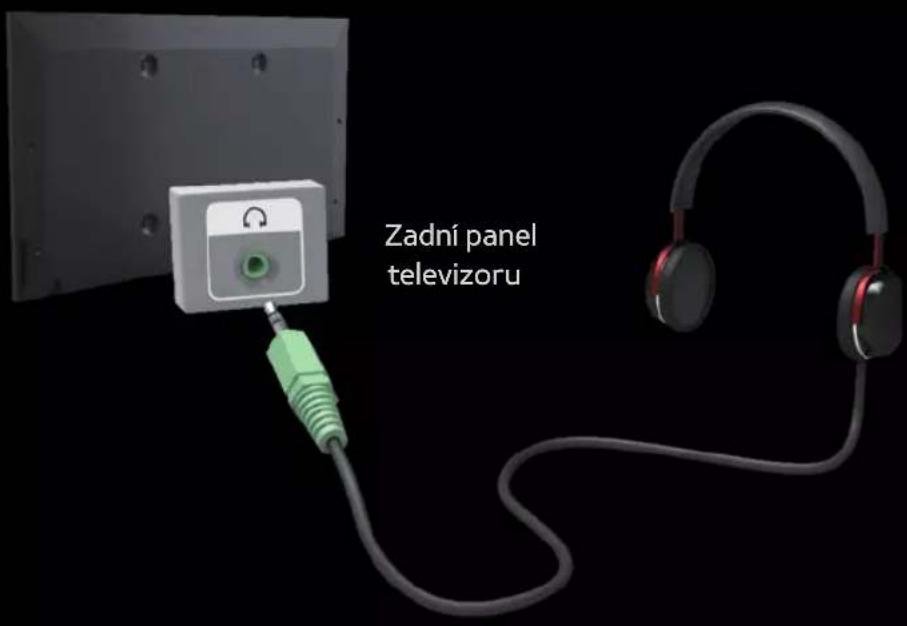
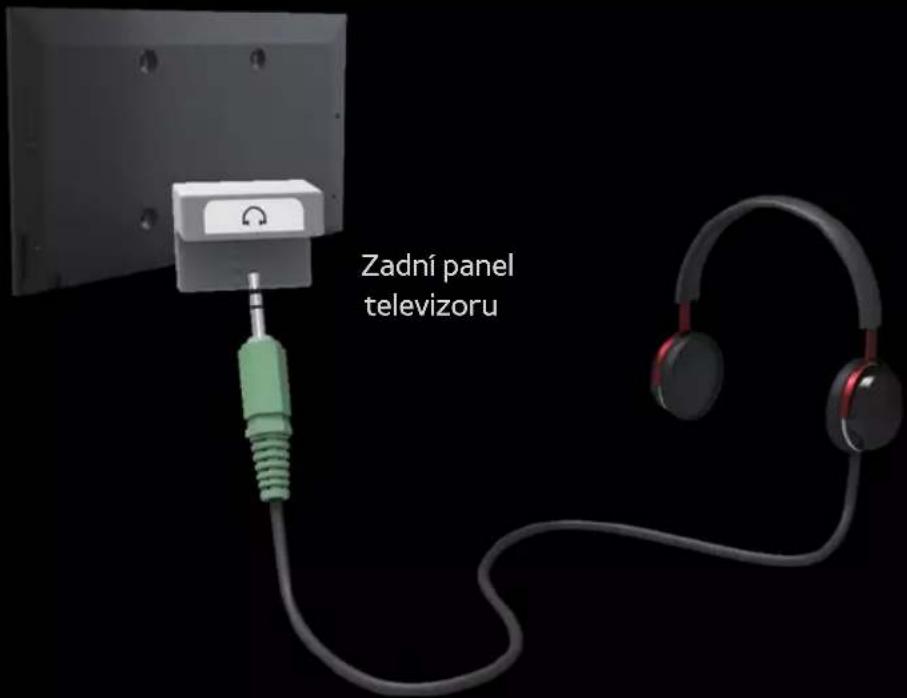
Použití připojení sluchátek
pro televizory LED
text_image
Zadní panel televizoruZobrazený obrázek se může v závislosti na modelu lišit.
text_image
Zadní panel televizoruZobrazený obrázek se může v závislosti na modelu lišit.
Sluchátka
Sluchátka lze připojit k výstupu pro sluchátka na vašem zařízení. Po zapojení
sluchátek bude vypnutý výstup zvuku z vestavěných reproduktorů.
- Funkce zvuku může být při připojení sluchátek k televizoru omezena.
- Hlasitost sluchátek a hlasitost televizoru se nastavují samostatně.
- Konektor sluchátek podporuje pouze 3vodičový konektor typu TRS (tip-ring-sleeve).
Připojení k počítači
Použití kabelu HDMI/DVI
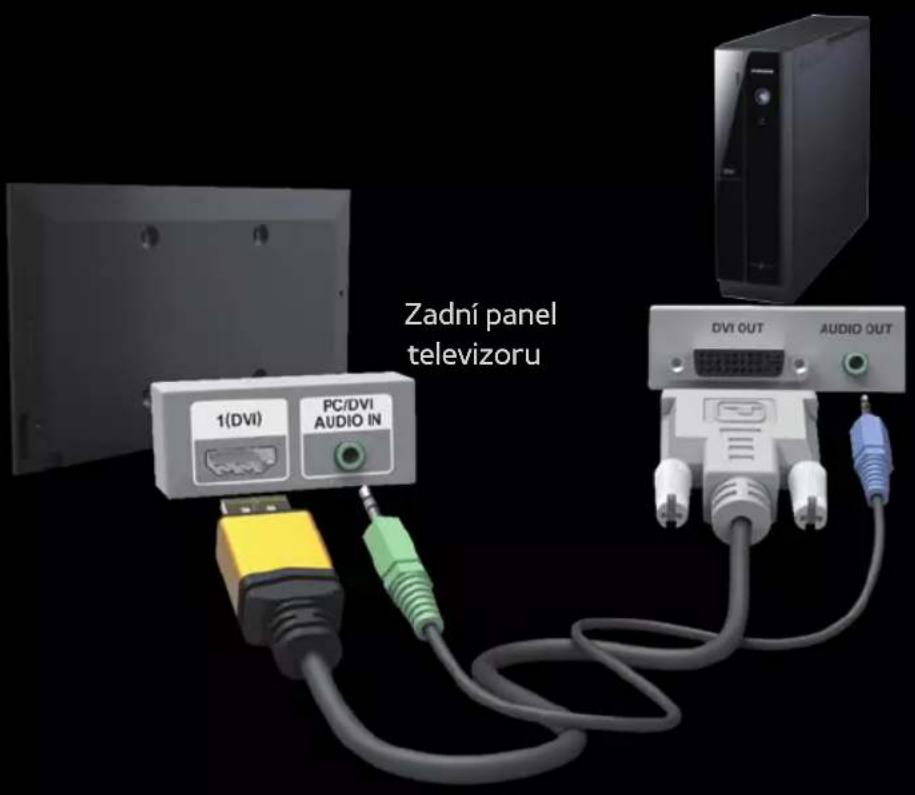
text_image
Zadní panel televizoru 1(DVI) PC/DVI AUDIO IN DVI OUT AUDIO OUTZobrazený obrázek se může v závislosti na modelu lišit.
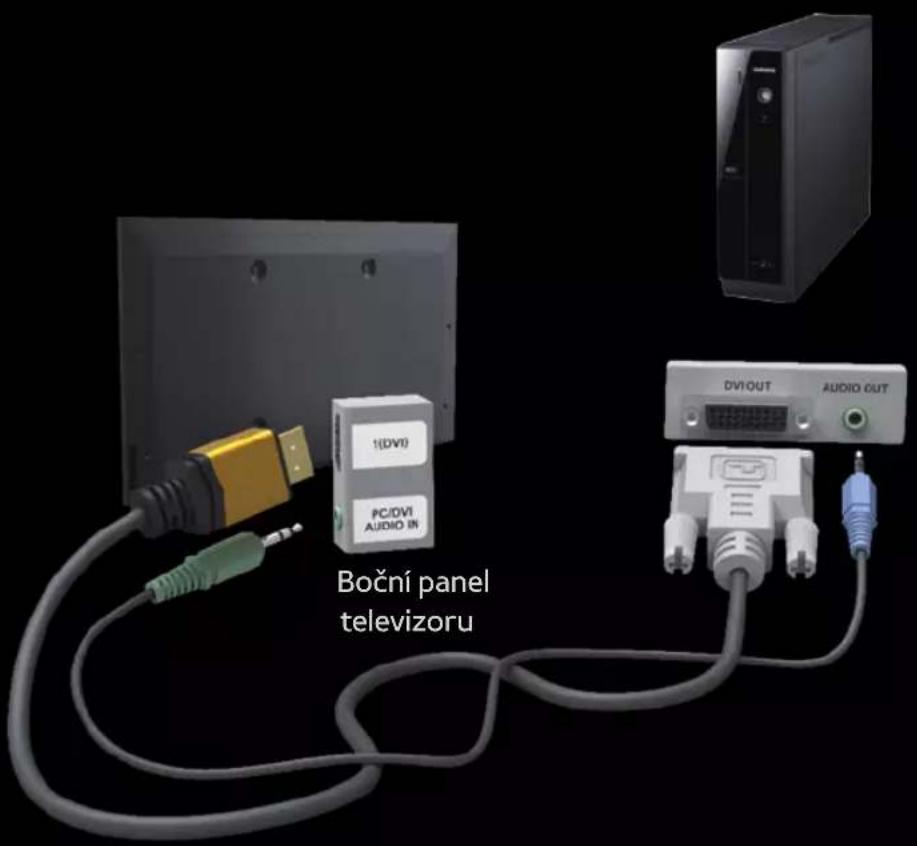
text_image
Boční panel televizoruZobrazený obrázek se může v závislosti na modelu lišit.
Použití kabelu HDMI nebo HDMI na DVI
Připojení kabelem HDMI nemusí být v závislosti na počítači podporováno.
Optimální rozlišení je 1 920 × 1 080 při 60 Hz.
Pro připojení pomocí kabelu HDMI/DVI je nutné použít konektor HDMI IN 1 (DVI).
Režim prokládaného zobrazení není podporován.
Pokud je zvolen nestandardní formát
video, nemusí přístroj fungovat správně.
Jsou podporovány režimy Separate (Oddělený) a Composite (Kompozitní). Režim SOG (Sync On Green) není
podporován.

Vstup z počítače (D-Sub) není
podporován.
Použití tlačítka INFO (průvodce Ted' & Další)
Zobrazení identifikuje aktuální kanál a stav některých nastavení zvuku a video.
Průvodce Ted' & Další zobrazuje denní televizní program pro jednotlivé kanály, podle vysílacího času.
- Pomocí tlačítek ◀, ▶ zobrazíte informace o požadovaném programu při sledování aktuálního kanálu.
- Pomocí tlačítek ▲, ▼ zobrazíte informace pro ostatní kanály. Pokud chcete přepnout
na právě vybraný kanál, vyberte pomocí dálkového ovladače možnost ↻.
Používání nabídky Kanál
Stisknutím tlačítka 📂 vyberte nabídku, kterou chcete použít. Zobrazí se obrazovka jednotlivé nabídky.
Programy

→ Programy
Informace v elektronickém programovém průvodci EPG jsou poskytovány vysílacími společnostmi.
Pomocí přehledů programů poskytovaných
vysílacími společnostmi můžete s předstihem určit pořady, které chcete sledovat, także se kanál v zadaný čas automaticky přepne na vybraný pořad.
V závislosti na stavu kanálu se mohou údaje o programu jevit jako prázdné nebo se zastaralými informacemi.
Použití seznamu kanálů
• A (Spr. plánu): Zobrazuje funkci Časový rozvrh.
• B (-24 hodin): Zobrazení seznamu pořadů, které byly vysílány před 24 hodinami.
• C (+24 hodin): Zobrazení seznamu pořadů, které budou vysílány za 24 hodin.
• D (Režim K): Výběr typu kanálů, které chcete zobrazit v okně Sezn. kanálů.
- i Informace: Zobrazení podrobností o vybraném programu.
Strana: Přesun na další nebo na předchozí stranu.
• Sledovat / Plán: Při výběru aktuálního
pořadu můžete sledovat vybraný pořad. / Při výběru budoucího pořadu můžete rezervovat sledování vybraného pořadu.
Kanál

→ Kanál
Pomocí této funkce můžete odstraňovat kanály, nastavovat oblíbené kanály a upravovat název kanálu pro analogové vysílání.

Dostupné položky se mohou lišit
v závislosti na vybraném zdroji antény.
• Vše
Zobrazí všechny kanály.
• TV
Zobrazí televizní kanály.
• Rádio
Zobrazí rozhlasové stanice.
• Data/Ostatní
Zobrazí datové kanály a ostatní kanály.
• Analogové
Zobrazí analogové kanály.
- Oblíbené 1 – Oblíbené 5
Zobrazí všechny oblíbené kanály v rozdělení až do pěti skupin. Každá skupina má samostatné kanály.
Televizor zobrazuje oblíbené kanály, pouze pokud jste je přidali pomocí funkce Upravit oblíb. v nabídce Nástroje.
Pokud je zvýrazněna položka v kategorii Oblíbené 1 – Oblíbené 5, můžete změnit název kategorie volbou možnosti B na
dálkovém ovladači.
• Naposledy zobrazené
Zobrazí naposledy prohlížené kanály.
- Nejsledovanější
Zobrazí nejčastěji prohlížené kanály.
Používání barevných a funkčních tlačítek v nabídce Kanál
• A Anténa / Kabel / Satelit pro televizory řady
PDP 570, PDP 6500, LED 5700, LED 5800, LED 6200 a
vyšší
Vyberte požadovaný zdroj antény.
Možnosti se mohou v jednotlivých zemích lišit.

Zobrazuje se pouze v případě, že
televizor uložil kanály Anténa i Kabel.
• B Odstranit
Odstraní vybrané kanály.
- i Informace
Zobrazí podrobnosti o vybraném kanálu.
Strana
Prochází seznamem kanálů na další nebo
předchozí stranu.
• Vybrat / Zrušit
Výběr nebo zrušení výběru kanálu.
Nástroje
Zobrazení nabídky možností.
• Zpět
Návrat do předchozí nabídky.
Použití nabídky Nástroje v nabídce Kanál
- Upravit oblíb.
Umožňuje přiřadit často sledované kanály
do skupiny oblíbených kanálů a odebírat kanály ze skupiny oblíbených kanálů. Přístup k funkci Upravit oblíb. je v nabídce Nástroje.
• Zámek / Odemk.
Kanál lze podle potřeby zamknout, aby ho nebylo možné vybrat ani sledovat.
Tato funkce je k dispozici jen tehdy, když je položka Zámek kanálů nastavena na hodnotu Zapnuto.
- Přejmenovat kanál
(Zobrazí se pouze v případě, pokud jste
vybrali analogový kanál.)
Umožňuje přiřadit analogovému
kanálu název, který se skládá z až pěti
znaků. Například Jídlo, Golf, atd. Tím se
zjednodušuje nalezení a výběr kanálu.
• Upravit č. kanálu
Úprava čísla kanálu výběrem čísel.

V závislosti na oblasti nemusí být tato
funkce podporována.
- Řazení (pouze digitální kanály)
Mění pořadí seznamu podle názvu nebo
čísla.
• Informace o kanálu
Zobrazí informace o signálu kanálu. Položka se může v závislosti na kanálu lišit.
• Hledat (je-li anténa nastavena na hodnotu Satelit)
Začne vyhledávání kanálů.
- Odstranit
Odstranění kanálu, aby se zobrazovaly pouze vámi požadované kanály.
• Vybrat vše / Zrušit výběr všech
Vyberou se všechny kanály v seznamu.
/ Zruší se výběr všech kanálů, které jste vybrali.
Chcete-li odstranit kanál ze seznamu
Kategorie na obrazovce Kanál, postupujte podle následujících kroků:
-
Chcete-li kanál odstranit, vyberte jeho kategorii.
-
Vyberte kanál v daném seznamu Kategorie. Vlevo od vybraného kanálu se
zobrazí značka √.
Můžete vybrat více kanálů.
Pokud zvolíte vybraný kanál znovu, značka √ zmizí.
-
Pomocí dálkového ovladače otevřete nabídku Nástroje.
-
Vyberte možnost Odstranit. Zobrazí se zpráva Odstranit vybrané kanály?. Vyberte možnost OK.
Vybraný kanál můžete odstranit okamžitě volbou možnosti B pomocí
dálkového ovladače.

Když odstraníte kanál v kategorii
Naposledy zobrazené nebo
Nejsledovanější, kanál zmizí ze seznamu
kategorií. Ale kanál se neodstraní.
postupujte podle těchto kroků:
-
Vyberte kategorii Všechny.
-
Vyberte kanál. Vlevo od vybraného
kanálu se zobrazí značka √.
Můžete vybrat více kanálů.
Pokud zvolíte vybraný kanál znovu, značka √ zmizí.
-
Pomocí dálkového ovladače otevřete nabídku Nástroje.
-
Vyberte možnost Upravit oblíb.. Objeví se obrazovka Upravit oblíb..
-
Pomocí dálkového ovladače vyberte možnost A. Vybraný kanál bude přesunut do skupiny oblíbených kanálů.
Kanál můžete vybrat také na
obrazovce Upravit oblíb..
Oblíbený kanál můžete přidat do kterékoli z těchto skupin. Chcete-li změnit skupinu oblíbených kanálů, vyberte pomocí dálkového ovladače možnost D. Vždy, když vyberete možnost D, skupina oblíbených kanálů se změní.
- Po dokončení vyberte možnost OK. Kanál je označen jako oblíbený a je přiřazen ke zvolené skupině oblíbených kanálů.

Televizor zobrazí vedle kanálu symbol
„★“, který označuje, že je to váš oblíbený kanál.
Používání barevných a funkčních tlačítek v nabídce Upravit oblíb.
- Na obrazovce Upravit oblíb. můžete používat tato funkční tlačítka:
- A
Přidat
Přidání vybraných kanálů do skupiny oblíbených kanálů.
- D Změnit Obl.
Změní skupinu oblíbených kanálů.
Vždy, když pomocí dálkového
skupina oblíbených kanálů se změní.
- 0\~9 Přejít na
Pomocí dálkového ovladače můžete
ihned zadat číslo kanálu.
- Zpět
Návrat do předchozí nabídky.
- Když je zvýraznění umístěno ve skupině
oblíbených kanálů na obrazovce Upravit oblíb., můžete použít tyto možnosti:
- A Odstranit
Odstraní vybraný kanál.
- B Změnit pořadí
Změní pořadí výpisu skupiny oblíbených kanálů.
- Hotovo
Dokončení funkce Změnit pořadí.
- c Kopírovat
Zkopíruje vybraný kanál do ostatních
skupin oblíbených kanálů.
- D Změnit Obl.
Změní skupinu oblíbených kanálů.
Vždy, když pomocí dálkového
skupina oblíbených kanálů se změní.
- 0\~9 Přejít na
Pomocí dálkového ovladače můžete
ihned zadat číslo kanálu.
- Zpět
Návrat do předchozí nabídky.
Chcete-li odstranit kanál ze skupiny oblíbených kanálů, postupujte podle následujících kroků:
- Vyberte kategorii skupiny oblíbených kanálů.
- Vyberte kanál ve skupině oblíbených kanálů. Vlevo od vybraného kanálu se zobrazí značka √.

Můžete vybrat více kanálů.

Pokud zvolíte vybraný kanál znovu,
značka √ zmizí.
-
Pomocí dálkového ovladače otevřete nabídku Nástroje.
-
Vyberte možnost Odstranit. Zobrazí se zpráva Chcete vybrané položky odstranit?.
-
Vyberte možnost OK. Zobrazí se zpráva Vybrané položky byly odstraněny..
Vybraný kanál můžete ze seznamu skupin oblíbených kanálů odstranit okamžitě volbou možnosti B pomocí
dálkového ovladače.
Zobrazení ikon použitých na obrazovkách Kanál
A: Analogový kanál.
: Vybraný kanál.
*: Oblíbený kanál.
: Zablokovaný kanál.
Časový rozvrh
→ Časový rozvrh
Pomocí této funkce můžete nastavit televizor tak, aby automaticky zobrazoval požadovaný kanál ve vámi zvolený den a čas.
Abyste mohli tuto funkci používat, nejprve musíte nastavit aktuální čas pomocí funkce Doba trvání → Hodiny v nabídce Systém.
Chcete-li použít funkci Plán sledování, postupujte podle následujících kroků:
-
Na obrazovce Časový rozvrh vyberte pomocí dálkového ovladače možnost A.
-
Zobrazí se rozbalovací obrazovka. Vyberte možnost Plán sledování.
-
Nastavte možnosti Anténa, Kanál, Opakovat a Čas začátku.
- Anténa Vyberte požadovaný zdroj antény.
- Kanál Výběrem možnosti Kanál zobrazte čísla kanálů. Vyberte požadovaný kanál.
Můžete vybrat pouze kanály uložené do paměti.
Můžete také přímo zadat číslo kanálu pomocí číselných tlačítek na dálkovém ovladači.
• Opakovat
Vyberte možnost Jednou, Manuální, So\~Ne, Po\~Pa nebo Denně. Pokud vyberete možnost Manuální, můžete nastavit den, který chcete.
Značka √ označuje vybraný den.
Datum: Můžete nastavit požadované datum.
Položka Datum je dostupná, jen když vyberete možnost Jednou v nabídce Opakovat.
- Čas začátku
Lze nastavit počáteční čas, který chcete.
- Po dokončení vyberte možnost OK.
vybraný kanál je naplánován ke sledování.
Na obrazovce Časový rozvrh můžete zobrazit seznam Plán sledování.

Pokud zvýrazníte položku a stisknete tlačítko INFO, zobrazí se obrazovka
Informace. Na obrazovce Informace můžete změnit nebo zrušit funkci Plán sledování.
Zrušit plán: Zrušení funkce Plán sledování.
Upravit plán: Změna funkce Plán sledování.
Zpět: Návrat na předchozí obrazovku.
Chcete-li odstranit položku ze seznamu plánovaných položek, postupujte podle následujících kroků:
- Na obrazovce Časový rozvrh zvýrazněte položku, kterou chcete odstranit.
- Pomocí dálkového ovladače otevřete nabídku Nástroje.
- Vyberte možnost Zrušit plán. Zobrazí se zpráva Zrušit vybrané seznamy?.
- Vyberte možnost Ano. Zvolený plán se zruší.
Chcete-li použít funkci Plán nahrávání, postupujte podle následujících kroků:
pro televizory řady LED 4500, 5400: Tato funkce není podporována.
(pouze digitální kanály)
Umožňuje zajistit nahrání pořadu, který teprve bude vysílán.
Před použitím této funkce nejdříve nastavte aktuální čas.
- Vyberte možnost Časový rozvrh. Zobrazí
se obrazovka Časový rozvrh.
-
Pomocí dálkového ovladače vyberte
možnost A. Zobrazí se rozbalovací obrazovka. -
Vyberte možnost Plán nahrávání.
Doporučujeme použití pevného disku USB s alespoň 5 400 ot./min, ovšem pevný disk USB typu RAID není podporován.
Podporovány jsou pouze pevné disky USB s kapacitou maximálně 2TB.
Na pamět'ové zařízení USB nelze nahrávat, dokud není proveden Test výkonu zařízení.
Nelze použít pamět’ovou jednotku USB Flash.
- Nastavte položky Anténa, Kanál, Opakovat, Datum, Start / Konec.
Pokud chcete přehrávat nahraný pořad, přečtěte si informace v části Nahraný TV program v elektronické příručce.
Seznam kanálů
Pomocí této funkce můžete prohlížet seznam kanálů, informace o programu, sledovat oblíbené kanály a spravovat Plán sledování.
- Stiskněte tlačítko CH LIST. Okamžitě se zobrazí obrazovka Seznam kanálů.
- Změna kanálu nebo režimu seznamu kanálů.
Používání barevných a funkčních tlačítek v seznamu kanálů
Stisknutím tlačítka INFO se na televizoru zobrazí podrobnosti o vybraném programu.
• A Anténa
Vyberte požadovaný zdroj antény. Možnosti se mohou v jednotlivých zemích lišit.
• © Zobr. prog. / Sezn. kanálů
Po výběru digitálního kanálu se zobrazí
program. Poté se opět zobrazí seznam kanálů.
Režim K / Kanál
Přejděte k typu kanálů, které chcete zobrazit na obrazovce Seznam kanálů. / Na obrazovce Zobr. prog. změňte kanál.
• Sledovat / Informace
Sleduje vámi vybraný kanál. / Zobrazení podrobností o vybraném pořadu.
Strana
Přesun na další nebo na předchozí stranu.
Použití funkce Plán sledování v seznamu kanálů
(pouze digitální kanály)
Pro naplánování sledování pořadu digitálního kanálu můžete použít možnost Plán sledování v nabídce Seznam kanálů. Když pořad začne, televizor se zapne a zobrazí pořad digitálního kanálu.
-
Stiskněte tlačítko CH LIST. Objeví se obrazovka Seznam kanálů.
-
Vyberte požadovaný digitální kanál.
-
Pomocí dálkového ovladače vyberte možnost C. Televizor zobrazí seznam pořadů zvoleného kanálu.
-
Pomocí dálkového ovladače vyberte v zobrazení programů požadovaný program a poté vyberte možnost Informace.
-
Na obrazovce Informace vyberte možnost Plán sledování. Zvolený program se naplánuje.

Pokud chcete funkci Plán sledování
zrušit, postupujte podle kroků 1 až 4 a poté vyberte možnost Zrušit plán.
Ikony zobrazení stavu kanálu
A: Analogový kanál.
: Rezervovaný pořad.
: Rezervované nahrávání pořadu.
: Zablokovaný kanál.
Uložení kanálů do paměti
Anténa
Než televizor může začít ukládat do paměti dostupné kanály, je nutné zadat typ zdroje signálu připojeného k televizoru.

Možnosti se mohou v jednotlivých zemích lišit.
le Země
Menu → Kanál → Země
Vyberte zemi, aby se mohl televizor správně automaticky naladit na vysílané kanály.

Zobrazí se obrazovka pro zadání kódu
PIN. Zadejte svůj čtyřmístný kód PIN.
• Digitální kanál: Změna země pro digitální kanály.
- Analogový kanál: Změna země pro analogové kanály.
Automatické ladění
Menu → Kanál → Automatické ladění
Automatické vyhledání kanálů a jejich uložení do televizoru.
Automaticky přidělená čísla programů nemusejí odpovídat skutečným nebo požadovaným číslům programů. Jestliže je kanál uzamčen pomocí funkce Zámek kanálů, zobrazí se okno pro zadání kódu PIN.
• Automatické ladění: Automaticky vyhledá kanály a uloží je do paměti
televizoru.
- Možn. vyhl. kabel. sítě (je-li anténa nastavena na hodnotu Kabel) (v závislosti na zemi)
Slouží k nastavení dalších možností vyhledávání (např. kmitočet a prěnosová rychlost) pri vyhledávání v kabelové síti.
Je-li možnost Zdroj antény nastavena na hodnotu Anténa nebo Kabel
• Dig. a Anal. / Digitální / Analogové: Vyberte
zdroj kanálu, který se má uložit do paměti. Při výběru možnosti Kabel → Dig. a Anal. nebo Digitální: Zadejte hodnotu pro vyhledávání kabelových kanálů.
• Automatické pořadí (v závislosti na zemi):
Nalezené kanály budou automaticky uspořádány podle kritéria stanoveného hlavními národními a místními televizemi.

Funkce je k dispozici pouze tehdy, jeli zdroj antény nastaven na hodnotu Anténa.
- Řazení ostatních (v závislosti na zemi): Pokud vyberete tuto nabídku, pořadí ostatních kanálů bude uspořádáno přímo ze soukromých národních televizí.
Funkce je k dispozici pouze tehdy, je- li zdroj antény nastaven na hodnotu Anténa.
• Výběr operátora (v závislosti na zemi): Slouží k výběru poskytovatele kabelového vysílání.
• Režim vyhled.: Po výběru možnosti Kabel
se objeví obrazovka Režim vyhled.. Vyhledá všechny kanály s aktivně vysílajícími stanicemi a uloží je do paměti televizoru.

Pokud vyberete možnost Rychlé, můžete pomocí dálkového ovladače ručně nastavit hodnoty Sít', Sít'ové ID, Kmitočet, Modulace a Přenosová rychlost.
Sít': Vybere režim nastavení funkce Sít'ové ID z možností Autom. a Manuální.
Sít'ové ID: Je-li položka Sít' nastavena
na možnost Manuální, můžete nastavit možnost Sít'ové ID.
Kmitočet: Zobrazuje kmitočet kanálu.
(hodnota se v jednotlivých zemích liší)
Modulace: Zobrazí dostupné hodnoty modulace.
Přenosová rychlost: Zobrazí dostupné přenosové rychlosti.
Je-li možnost Zdroj antény nastavena na hodnotu Satelit
(v závislosti na zemi)
- Typ kanálu: Umožňuje výběr hodnoty Typ kanálu pro uložení do paměti.
- Satelit: Umožňuje výběr satelitu pro vyhledávání. Možnosti se mohou v jednotlivých zemích lišit.
- Vyhledávací režim: Slouží k výběru vyhledávacího režimu pro vybraný satelit.
- Znovu inicializovat: Umožňuje výběr vyhledávacího režimu vybraného satelitu.
• Režim vyhled.: Tlačítky nahoru/dolů
nastavte režim vyhledávání.
Ruční ladění
Menu → Kanál → Ruční ladění
Ruční vyhledání kanálů a jejich uložení do televizoru.
Jestliže je kanál uzamčen pomocí funkce Zámek kanálů, zobrazí se okno pro zadání kódu PIN.
V závislosti na oblasti nemusí být tato funkce podporována.
Je-li možnost Zdroj antény nastavena na hodnotu Anténa nebo Kabel
- Ladění digitálních kanálů: Vyhledání digitálního kanálu.
- Vyberte možnost Nový.
Při výběru možnosti Anténa → Anténa: Kanál, Kmitočet, Šířka pásma
Při výběru možnosti Anténa → Kabel: Kmitočet, Modulace, Přenosová rychlost
- Vyberte možnost Hledat. Po dokončení vyhledávání je kanál aktualizován v seznamu kanálů.
- Ladění analogových kanálů: Vyhledání analogového kanálu.
- Vyberte možnost Nový.
- Nastavte položky Program, Systém barev, Zvukový systém, Kanál a Hledat.
- Vyberte možnost Uložit. Po dokončení vyhledávání je kanál aktualizován v seznamu kanálů.
Režim kanálu
• P (režim programu): Po naladění jsou stanicím vysílajícím ve vaší oblasti přiřazena čísla pozic v rozmezí od P0 do P99. V tomto režimu můžete kanál vybrat zadáním čísla pozice.
• C (režim příjmu kanálů z antény) / S (režim příjmu kanálů prostřednictvím kabelu): Tyto dva režimy umožňují výběr kanálu zadáním přiřazeného čísla pro každou vysílanou stanici nebo kabelový
kanál.
Je-li možnost Zdroj antény nastavena na hodnotu Satelit
• Transpondér: Umožňuje výběr transpondéru.
- Vyhledávací režim: Umožňuje výběr bezplatných kanálů nebo všech kanálů pro uložení.
- Vyhledávání sítě: Vyhledávání sítě Zapnout / Vypnout.
- Kvalita signálu: Zobrazí aktuální stav vysílacího signálu.
Informace o satelitu a příslušném transpondéru se mohou měnit podle podmínek vysílání.
Když je nastavení dokončeno, přejděte na možnost Hledat. Začne vyhledávání kanálů.
Další funkce
Typ průvodce
Menu → Kanál → Typ průvodce
(v závislosti na zemi)
Můžete zvolit jiný typ Programy.
- Samsung: Použije programového průvodce společnosti Samsung.
- Rovi On Screen: Použije programového průvodce společnosti Rovi International Solutions.

Prvotní nastavení programového
průvodce ROVI EPG může v závislosti na
regionu či vysílacím prostředí chvíli trvat.
Výběr žánru pro Velkou Británii
Menu → Kanál → Výběr žánru
Funkce Výběr žánru je k dispozici, když je položka Anténa nastavena na možnost Freesat.
• Výběr žánru: Při používání průvodce zapněte nebo vypněte funkci výběru
kanálu či žánru.
Přenos seznamu kanálů
Menu → Kanál → Přenos seznamu kanálů
Slouží k importu či exportu mapy kanálů.
Chcete-li použít tuto funkci, připojte pamět'ové zařízení USB.

Zobrazí se obrazovka pro zadání kódu
PIN. Pomocí dálkového ovladače zadejte
PIN.
- Import ze zařízení USB: Slouží k importu
seznamu kanálů ze zařízení USB.
- Export do zařízení USB: Slouží k exportu seznamu kanálů do zařízení USB. Tato funkce je dostupná, pokud je připojeno zařízení USB.
Jemné ladění
Menu → Kanál → Jemné ladění
(pouze analogové kanály)
V případě dobrého příjmu není potřeba kanál dolad'ovat. Doladí se automaticky
při hledání a ukládání. Jestliže je signál slabý nebo zkreslený, můžete kanál doladit sami ručně. Posuvem doleva nebo doprava můžete obraz doladit, dokud nebude čistý.
Nastavení je použito na kanál, který právě sledujete.
Doladěné kanály, které byly uloženy, jsou v záhlaví kanálu označeny hvězdičkou „*“ vpravo vedle čísla kanálu.
Chcete-li doladění resetovat, vyberte možnost Obnovit.
Upravit č. kanálu
Menu → Kanál → Upravit č. kanálu
(závisí na modelu)
Úprava čísla kanálu výběrem čísel.

V závislosti na oblasti nemusí být tato funkce podporována.
Redukce přeslechů
Menu → Kanál → Redukce přeslechů
(závisí na modelu)
(pouze analogové kanály)
Tato funkce snižuje diagonální šum obrazu způsobený nežádoucími signály (rušením).
diagonální šum nebo zkreslení, zapněte tuto funkci.
Satelitní systém
Menu → Kanál → Satelitní systém
Funkce Satelitní systém je k dispozici, když je položka Anténa nastavena na možnost
Satelit. Před spuštěním funkce Automatické
ukládání nastavte položku Satelitní systém. Vyhledávání kanálů poté proběhne normálním způsobem.
Zobrazí se obrazovka pro zadání kódu PIN. Zadejte svůj čtyřmístný kód PIN.
• Výběr satelitu: Můžete si zvolit satelity pro tento televizor.
- Napájení LNB: Zapne nebo vypne napájení pro LNB.
- Nastavení antény satelitu (LNB): Slouží ke konfiguraci venkovního vybavení.
Satelit: Umožňuje výběr satelitu pro příjem digitálního vysílání.
Transpondér: Umožňuje výběr transpondéru ze seznamu nebo přidání nového transpondéru.
Režim DiSEqC: Umožnuje výběr možnosti Režim DiSEqC pro vybrané LNB.
Dol. hranice osc. LNB: Umožňuje nastavení oscilátorů LNB na nižší frekvenci.
Hor. hranice osc. LNB: Umožňuje nastavení oscilátorů LNB na vyšší frekvenci.
Signál 22kHz: Umožňuje výběr možnosti Signál 22 kHz podle typu LNB. Při použití univerzálního LNB by tato položka měla být nastavena na možnost Autom..
Kvalita signálu: Zobrazí aktuální stav vysílacího signálu.
- Nast. SatCR/Unicable: Konfigurace instalace s jedním kabelem.
Tato funkce nemusí být v závislosti na oblasti dostupná.
SatCR/Unicable: Zapnutí nebo vypnutí
podpory instalace s jedním kabelem.
Číslo slotu: Vyberte číslo slotu SatCR pro tento přijímač.
Frekvence slotu: Zadání vhodné frekvence pro příjem signálu ze systému SatCR.
Zjistit frekv. slotu: Automatická detekce frekvence signálu pro vybrané číslo slotu.
Ověřit frekv. slotu: Ověření, zda zadaná frekvence odpovídá vybranému slotu.
- Nastavení regulátoru polohy: Umožňuje konfiguraci regulátoru polohy antény.
Regulátor polohy: Zapne nebo vypne regulaci polohy.
Typ pol. regul.: Umožňuje nastavení typu polohy na hodnotu DiSEqC 1.2 nebo USALS (Universal Satellite Automatic Location System).
– Zem. délka: Nastaví zeměpisnou délku vaší polohy.
– Zem. šířka: Nastaví zeměpisnou šířku vaší polohy.
— Nast. zem. délky pro satelit: Nastaví
zeměpisnou délku uživatelem definovaných satelitů.
Uživatelský režim: Umožňuje nastavení polohy satelitní antény podle jednotlivých satelitů.
Pokud uložíte aktuální polohu satelitní antény podle určitého satelitu, pak lze v okamžiku, kdy bude potřeba signál tohoto satelitu, přesunout satelitní anténu do správné polohy.
— Satelit: Umožňuje výběr satelitu, pro
který bude ukládána poloha.
- Transpondér: Umožnuje výběr transpondéru ze seznamu pro příjem signálu.
- Režim pohybu: Umožnuje výběr režimu pohybu, lze vybrat nespojitý nebo spojitý pohyb.
- Velikost kroku: Umožňuje úpravu velikosti kroku otáčení antény ve stupních. Možnost Velikost kroku je k dispozici v případě, že je položka Režim
pohybu nastavena na hodnotu Krok.
- Přejít na uloženou polohu: Umožňuje otočení antény na uloženou polohu satelitu.
- Poloha antény: Umožňuje úpravu a uložení polohy antény pro vybraný satelit.
– Uložit současnou polohu: Umožňuje uložit aktuální polohu jako vybranou mez pro regulátor polohy.
– Kvalita signálu: Zobrazí aktuální stav
vysílacího signálu.
Instalační režim: Umožňuje nastavení limitů rozsahu pohybu satelitní antény nebo resetování polohy. V instalační příručce se obecně používá tato funkce.
- Poloha meze: Umožňuje nastavení směru meze regulátoru polohy.
- Poloha antény: Umožňuje úpravu a uložení polohy antény pro vybraný satelit.
— Uložit současnou polohu: Umožňuje
uložit aktuální polohu jako vybranou mez pro regulátor polohy.
– Vynulovat polohu: Umožňuje přesun antény do referenční polohy.
- Obnovit mez regulátoru polohy: Umožnuje otáčení antény v celém oblouku.
- Obnovit veškerá nastavení: Veškerá nastavení satelitu budou resetována na původní hodnoty.
Změna přednastaveného režimu obrazu
Režim obrazu
Menu → Obraz → Režim obrazu
Režimy obrazu aplikují na obraz přednastavená nastavení.
Je-li k televizoru připojen počítač pomocí kabelu HDMI-DVI, můžete vybrat pouze možnost Zábava a Standardní.
• Dynamický
Vhodný pro jasně osvětlenou místnost.
- Standardní
Vhodný pro běžné prostředí.
- Přirozené pro televizory LED řady 5300 a vyšš /
Odpočinek pro televizory PDP řady 6500
Vhodný pro snížení namáhání očí.
Film
Vhodný pro sledování filmů v tmavé místnosti.
• Zábava
Vhodný pro sledování filmů a her.

Je k dispozici pouze v případě, že je
k televizoru připojen počítač pomocí kabelů HDMI-DVI a HDMI.
Samsung MagicAngle pro televizory LED řady 5400
Menu → Obraz → Samsung MagicAngle
Úhel pohledu na obrazovku nastavte tak, abyste kvalitu obrazu optimálně přizpůsobili pozici, z níž televizor budete sledovat.
- Samsung MagicAngle: Budete-li se na obrazovku dívat v úhlu zespoda nebo seshora, můžete nastavením režimu
odpovídajícího dané pozici dosáhnout kvality obrazu obdobné jako při pohledu na obrazovku přímo zepředu.
– Vypnuto: Tuto možnost zvolte při sledování zepředu.
— Naklonění dozadu: Tuto možnost zvolte
při sledování mírně zespodu.
— Vestoje: Tuto možnost zvolte při sledování shora.
• Režim: Nastavte úhel pohledu na obrazovku.

Je-li funkce Samsung MagicAngle
nastavena na hodnotu Naklonění dozadu nebo Vestoje, funkce Gamma nebude dostupná.
Úpravy nastavení obrazu
Podsvícení pro televizor LED / Jas buněk pro
televizor PDP
Menu → Obraz → Podsvícení / Jas buněk
Nastavení jasu obrazových bodů. Nejjasnější nastavení je 20.
Kontrast
Nastavení úrovně kontrastu. Hodnoty,
které se blíží 100, znamenají vyšší kontrast světlých/tmavých ploch.
Jas
Menu → Obraz → Jas
Nastavení úrovně jasu. Hodnoty, které se blíží 100, znamenají světlejší obraz.
Ostrost
Nastavení ostrosti obrazu. Hodnoty, které
se blíží 100, znamenají ostřejší obraz.
Barvy
Nastavení úrovně sytosti barev. Hodnoty, které se blíží 100, znamenají intenzivnější barvy.
Odstín (Z/Č)
Nastavení úrovní odstínu pro zelenou a
červenou barvu. Hodnoty, které se blíží 100, znamenají vyšší intenzitu dané barvy.
Pro nastavení kvality obrazu postupujte podle následujících kroků:
-
Vyberte možnost, kterou chcete nastavit. Když vyberete možnost, objeví se obrazovka s posuvníkem.
-
Nastavte hodnotu možnosti pomoćí dálkového ovladače.

Pokud provádíte změnu hodnoty
možnosti, změní se podle toho i nabídka na obrazovce.
Je-li televizor připojen k počítači pomocí kabelu HDMI-DVI, nejsou k dispozici možnosti Barvy a Odstín (Z/Č).
Nastavení lze upravit a uložit pro každé externí zařízení připojené k televizoru.
Snížení jasu obrazu sníží spotřebu energie.
Změna velikosti obrazu
Nastavení obrazovky
Menu → Obraz → Nastavení obrazovky
Pomocí této funkce můžete vybírat různé možnosti velikosti obrazu a poměru stran.
• Velikost obrazu
Přijímač kabelové televize nebo satelitní přijímač mohou mít také vlastní sadu velikostí obrazovky. Důrazně však doporučujeme, abyste většinu času
používali režim 16:9.
Automat. formát: Automatické nastavení formátu obrazu na poměr stran 16:9.
16:9: Nastavení formátu obrazu na poměr stran 16:9, který je vhodný pro přehrávání disků DVD nebo širokoúhlé vysílání.
Široký zoom: Zvětšení velikosti obrazu na více než 4:3.
Zvětšený obraz: Zvětšení širokoúhlých obrazů formátu 16:9 ve svislém směru, aby se co nejlépe přizpůsobily velikosti
obrazovky.
4:3: Výchozí nastavení pro filmy nebo běžné vysílání.

dobu ve formátu 4:3. Stopy ohraničení
zobrazené vlevo, vpravo a ve středu
obrazovky mohou způsobovat zhoršení
obrazu (zbytkový obraz), na které se
nevztahuje záruka.
Přizp. obrazovce: Zobrazení celého obrazu
bez ořezu v případě vstupního signálu HDMI
Smart obraz 1: Zmenší obraz 16:9 o 50 % pro televizory LED řady 5300, 5500 a vyšší
Smart obraz 2: Zmenší obraz 16:9 o 25 % pro televizory LED řady 5300, 5500 a vyšší
Funkce Smart obraz 1 je aktivní pouze v režimu HDMI.
Funkce Smart obraz 2 je aktivní pouze v režimech HDMI nebo DTV.
Velikost obrazu se může lišit, pokud
obsah přehráváte pomocí funkce Video v Samsung Link.
• Zvětšení/Pozice
Nastavení zvětšení a polohy obrazu. Funkce Zvětšený obraz je k dispozici pouze tehdy, je-li položka Velikost obrazu nastavena na možnost Zvětšený obraz. Funkce Pozice je k dispozici pouze tehdy, je-li položka Velikost obrazu nastavena na možnost Široký zoom, Zvětšený obraz nebo Přizp. obrazovce.
Chcete-li použít funkci Zvětšený obraz po výběru možnosti Zvětšený obraz, postupujte podle následujících kroků:
- Vyberte možnost Zvětšený obraz.
-
Na obrazovce Zvětšení/Pozice vyberte možnost Zvětšený obraz a poté provádějte zmenšování nebo zvětšování pomocí dálkového ovladače.
-
Jakmile budete hotovi, vyberte opět možnost Zvětšený obraz a poté vyberte
možnost Zavřít.
- Chcete-li obnovit velikost obrazu, stiskněte tlačítko Obnovit.
Chcete-li použít funkci Pozice po výběru možnosti Široký zoom, Zvětšený obraz nebo Přizp. obrazovce, postupujte podle následujících kroků:
- Vyberte možnost Pozice.
- Na obrazovce Pozice vyberte možnost Pozice a poté přesuňte obraz do
požadované pozice pomocí dálkového ovladače.
-
Jakmile budete hotovi, vyberte opět možnost Pozice a poté vyberte možnost Zavřít.
-
Chcete-li obnovit pozici obrazu, vyberte možnost Obnovit.
Velikosti obrazu, které jsou k dispozici podle zdroje vstupu:
- ATV, EXT, AV: Automat. formát, 16:9,
Široký zoom, Zvětšený obraz, 4:3
- DTV (576i, 576p, 720p): Automat. formát, 16:9, Široký zoom, Zvětšený obraz, 4:3, Smart obraz 2 pro televizory LED řady 5300, 5500 a vyšší
- DTV(1080i, 1080p) : Automat. formát, 16:9, Široký zoom, Zvětšený obraz, 4:3, Přizp. obrazovce, Smart obraz 2 pro televizory LED řady 5300, 5500 a vyšší
- Component(480i, 480p, 576i, 576p, 720p): 16:9, Široký zoom, Zvětšený
obraz, 4:3
- Component (1080i, 1080p): 16:9, Široký zoom, Zvětšený obraz, 4:3, Přizp. obrazovce
- HDMI (480i, 480p, 576i, 576p): 16:9, Široký zoom, Zvětšený obraz, 4:3, Smart obraz 1 pro televizory LED řady 5300, 5500 a vyšší Smart obraz 2 pro televizory LED řady 5300, 5500 a vyšší
– HDMI (720p, 1080i, 1080p): 16:9, Široký zoom, Zvětšený obraz, 4:3, Přizp.
obrazovce, Smart obraz 1 pro televizory
LED řady 5300, 5500 a vyšší Smart obraz 2 pro
televizory LED řady 5300, 5500 a vyšší
Možnosti velikosti obrazu se mohou lišit v závislosti na vstupním zdroji.
Dostupné položky se mohou lišit v závislosti na vybraném režimu.
Nastavení lze upravit a uložit pro každé externí zařízení, které jste připojili ke
vstupu televizoru. Vyberte možnost Zdroj a upravte nastavení.
• Poměr stran 4:3
Je k dispozici pouze v případě, že je velikost obrazu nastavena na Automat. formát. Velikost obrazu lze nastavit na možnost 4:3 WSS (Wide Screen Service) nebo na původní velikost. Jednotlivé evropské země vyžadují různé velikosti obrazu.

Funkce není dostupná v režimech Component a HDMI.
- Nast. obrazovky počítače pro televizory LED řady 5400
Dostupné pouze v režimu PC.
- Hrubý / Jemný: Odstraní nebo sníží šum v obrazu. Pokud se šum nepodaří odstranit pouze jemným doladěním, upravte co možná nejlépe frekvenci funkcí Hrubý (nahrubo) a pak znovu proved'te jemné doladění. Po odstranění šumu znovu nastavte obraz tak, aby byl přesně ve středu obrazovky.
— Pozice: Pokud obrazovka počítače není vystředěná nebo neodpovídá velikosti obrazovky výrobku, upravte její polohu pomocí dálkového ovladače.
- Obnovení zobrazení: Obnovení výchozích nastavení obrazu.
Automat. nastavení pro televizory LED řady 5400
Menu → Obraz → Automat. nastavení
Automatické nastavení frekvence a pozice obrazu a jemného ladění v režimu PC.

Dostupné pouze v režimu PC.

Není k dispozici, pokud připojujete počítač kabelem HDMI nebo HDMI-DVI.
Změna možností nastavení obrazu
Pokročilá nastavení
Menu → Obraz → Pokročilá nastavení
Pomocí této funkce můžete nakonfigurovat pokročilá nastavení obrazu, abyste vytvořili upřednostňovaný obraz.

Funkce Pokročilá nastavení je k dispozici pouze v případě, že je položka Režim obrazu nastavena na režim Standardní nebo Film.

Při připojení počítače pomocí kabelu HDMI-DVI můžete provést změny pouze u položek Vyvážení bílé a Gamma.
• Dynam. kontrast
Nastavení kontrastu obrazovky.
• Černý tón
Výběr úrovně černé pro nastavení hloubky obrazu.
• Plet'ové odstíny
Zdůraznění růžového „plet’ového odstínu“.
• Pouze režim RGB
Zobrazení barev Červená, Zelená a Modrá, abyste mohli provést jemná nastavení tónů barev a sytosti.
• Kolorim. prostor
Nastavení rozsahu a škály barev (kolorimetrického prostoru) dostupných pro vytvoření obrazů.

pro televizory LED řady 6100 – 6800 a televizory
PDP řady 6500 Chcete-li upravit hodnoty
Barvy, Červená, Zelená, Modrá a Obnovit,
nastavte možnost Kolorim. prostor na
hodnotu Vlast.nastav..
• Vyvážení bílé
Nastavení teploty barev umožňující dosáhnout přirozenějšího obrazu.
Posun čer. / Posun zel. / Posun mod.:
Nastavení tmavosti pro každou barvu (červená, zelená a modrá).
Více červené / Více zelené / Více modré:
Nastavení jasu pro každou barvu (červená, zelená a modrá).
Obnovit: Obnovení výchozích hodnot
položky Vyvážení bílé.
• Vyv. bílé v 10 b.
pro televizory LED řady 4500 – 5800 a televizory
PDP řady 550 – 570: Tato funkce není
podporována.
Umožňuje ovládat vyvážení bílé
prostřednictvím úpravy jasu červené, zelené
a modré v 10bodových intervalech.

Funkce je k dispozici pouze tehdy, je-
li položka Režim obrazu nastavena na
možnost Film. Funkce je k dispozici pro
všechny zdroje video.

Některá externí zařízení tuto funkci nemusí podporovat.
Interval: Výběr intervalu pro úpravu.
Červená: Slouží k úpravě úrovně červené.
Zelená: Slouží k úpravě úrovně zelené.
Modrá: Slouží k úpravě úrovně modré.
Obnovit: Obnovení hodnoty Vyv. bílé v 10 b. na výchozí nastavení.
• Gamma
Nastavení intenzity primární barvy.
- Speciální vzhled
pro televizory LED řady 4500 – 5800 a televizory
PDP řady 550 – 570: Tato funkce není podporována.
Ke kalibraci obrazu použijte funkci Speciální vzhled. Pokud nabídka na obrazovce zmizí nebo dojde k otevření jiné nabídky než Obraz, kalibrace se uloží do televizoru a zmizí obrazovka Speciální vzhled.
Vypnuto: Slouží k vypnutí funkce Speciální vzhled.
Speciální vzhled 1: Tato testovací obrazovka zobrazuje efekt nastavení zobrazení na odstíny šedé a černé.
Speciální vzhled 2: Tato testovací obrazovka zobrazuje efekt nastavení zobrazení na všechny barvy.
Po zvolení funkce Speciální vzhled 1 nebo Speciální vzhled 2 můžete upravit jakékoli pokročilé nastavení pro požadovaný efekt.
Je-li spuštěna funkce Speciální vzhled,
televizor nevydává zvuk.

Dostupné pouze v režimech DTV, Komponent a HDMI.
• xvYCC
pro televizory LED řady 4500 – 5800 a televizory PDP řady 550 – 570 : Tato funkce není podporována.
Při aktivaci funkce xvYCC dojde při sledování filmů z externího zařízení (např. přehrávač BD/DVD) připojeného ke vstupním konektorům HDMI nebo
Component ke zvýšení podrobnosti obrazu a zvětšení kolorimetrického prostoru.
Funkce je dostupná pouze tehdy, nastavíte-li položku Režim obrazu na možnost Film a externí vstup na rozhraní HDMI nebo Component.
Některá externí zařízení tuto funkci nemusí podporovat.
• Osvětl. dle pohybu
Omezí spotřebu energie snížením jasu obrazovky, je-li na obrazovce zobrazen
pohybující se obraz.
Tato funkce není podporována v režimu
3D.
Dostupné pouze v režimu Standardní.
Když změníte položku Podsvícení u televizoru LED / Jas buněk u televizoru PDP, Kontrast nebo Jas, televizor nastaví funkci Osvětl. dle pohybu na hodnotu Vypnuto.
Obraz - možnosti
Menu → Obraz → Obraz - možnosti
Pomocí této funkce můžete nakonfigurovat doplňková nastavení obrazu, abyste vytvořili obraz podle svých představ.
Je-li k televizoru připojen počítač pomocí kabelu HDMI-DVI, můžete měnit pouze Teplota barev.
• Teplota barev
Umožnuje volbu teploty barev.
Funkce Teplé1 nebo Teplé2 se deaktivují při nastavení položky Režim obrazu na
možnost Dynamický.
Nastavení lze upravit a uložit ke každému externímu zařízení připojenému ke vstupu televizoru. Vyberte položku Zdroj a upravte nastavení.
• Filtr dig. šumu
Pokud je signál televizního vysílání přijímaný televizním přijímačem slabý, je možné aktivovat funkci Filtr dig. šumu, která omezí statický šum a zdvojené obrysy, které se na obrazovce mohou objevit.
Autom. vizualizace: Při přepínání analogových kanálů zobrazí sílu signálu.
Pokud je signál slabý, vyzkoušejte všechny možnosti, až dosáhnete co nejlepšího obrazu televizoru.
Funkce je k dispozici pouze pro analogové kanály.
Je-li pruh zelený, přijímáte nejsilnější možný signál.
• Šumový filtr MPEG
Snižuje šum formátu MPEG a zajišt'uje
zvýšenou kvalitu obrazu.
Černá HDMI
Umožňuje nastavit hloubku obrazu výběrem úrovně černé barvy.
Tato funkce je k dispozici pouze v režimu HDMI.
• Filmový režim
Nastavení televizoru na automatické rozpoznávání a zpracování filmových signálů ze všech zdrojů a na úpravu obrazu na optimální kvalitu.
Funkce je dostupná v režimech TV, AV, Component (480i/1080i) a HDMI (1080i).
• Motion Plus pro televizor LED
pro televizory LED řady 5400 – 5500 : Tato funkce není podporována.
Odstraňuje trhání v rychlých scénách s velkým množstvím pohybu a vytváří tak lepší obraz.
Na informační obrazovce televizoru je zobrazeno rozlišení a kmitočet příchozího signálu (60 Hz), avšak nikoli
kmitočet, který televizor vysílá pro zobrazení obrazu při použití funkce Motion Plus.

Pokud pozorujete na obrazovce šum, nastavte funkci Motion Plus na hodnotu Vypnuto. Pokud je funkce Motion Plus nastavena na možnost Vlast.nastav., můžete ručně nastavit funkce Redukce rozostření, Redukce vibrací nebo Obnovit.

Pokud je funkce Motion Plus nastavena
na možnost Demo, můžete porovnat
rozdíl mezi režimy zapnuto a vypnuto.
Redukce rozostření: Umožňuje nastavit
úroveň redukce rozmazání ze zdrojů video.
Redukce vibrací: Umožňuje nastavit
úroveň redukce chvění ze zdrojů videa při
přehrávání filmů.
Obnovit: Obnovení všech vlastních
nastavení na výchozí nastavení od výrobce.
• Zdokonalení pohybu pro televizor LED
pro televizory LED řady 4500, 5400 : Tato funkce
není podporována.
Odstraňuje trhání v rychlých scénách s velkým množstvím pohybu a vytváří tak jasný obraz.
Obnovení obrazu
Menu → Obraz → Obnovení obrazu
Obnovení aktuálního režimu obrazu na výchozí nastavení.
Použití televizoru s počítačem
Použití televizoru jako počítačového displeje
Zadávání nastavení videa (na základě systému Windows 7)
Aby televizor fungoval správně jako počítačový displej, musíte po připojení televizoru k počítači zadat správné nastavení videa.

V závislosti na verzi systému Windows
a na videokartě se postup na vašem
počítači bude pravděpodobně mírně lišit od postupu zde uvedeného.
Některé základní informace budou ale platit ve většině případů. (Není-li tomu tak, obrat'te se na výrobce vašeho počítače nebo na prodejce výrobků Samsung.)
-
V nabídce Start systému Windows klepněte na možnost „Ovládací panely“.
-
V okně „Ovládací panely“ klepněte na možnost „Vzhled a motivy“. Otevře se
dialogové okno.
-
Klepněte na možnost „Zobrazení“. Otevře se další dialogové okno.
-
V zobrazeném dialogovém okně klepněte na kartu „Nastavení“.
- Na kartě Nastavení nastavte správně rozlišení (velikost obrazovky). Optimální rozlišení pro tento televizor je 1920 x 1080.
- Pokud je v dialogovém okně pro nastavení zobrazení k dispozici
položka obnovovací frekvence, vyberte „60“ nebo „60 Hz“.
V ostatních případech zavřete dialogové okno klepnutím na tlačítko „OK“.
Změna přednastaveného režimu zvuku
Zvukový režim
Menu → Zvuk → Zvukový režim
Režimy zvuku jsou přednastavené parametry zvuku.

Pokud je funkce Volba reproduktoru
nastavena na možnost Ext. reproduktor, je položka Zvukový režim deaktivována.
- Standardní
Slouží k výběru normálního režimu zvuku.
- Hudba
Zvýrazní hudbu oproti hlasům.
Film
Poskytuje nejlepší zvuk pro filmy.
• Jasný hlas
Zvýrazní hlas oproti jiným zvukům.
- Zesílení
Zvýšení intenzity vysokofrekvenčního zvuku umožňující lepší poslech sluchově postiženým osobám.
Úprava nastavení zvuku
Zvukový efekt
Menu → Zvuk → Zvukový efekt
Pokud je funkce Volba reproduktoru nastavena na možnost Ext. reproduktor, je položka Zvukový efekt deaktivována.
Funkce je k dispozici pouze tehdy, je- li položka Zvukový režim nastavena na možnost Standardní.
• SRS TruSurround HD
Tato funkce umožňuje poslech virtuálního 5.1 kanálového prostorového zvuku ze dvou reproduktorů, a to technologií HRTF (Head Related Transfer Function).
• SRS TruDialog
Tato funkce umožňuje zvýšení intenzity hlasů oproti hudbě na pozadí nebo zvukovým efektům, a zajišt’uje tak srozumitelnější poslech dialogů.
• Ekvalizér
Výběrem funkce Ekvalizér zobrazíte několik
posuvníků. Pomocí tlačítek se šipkami vyberte posuvník a upravte jeho hodnotu. Chcete-li provést Obnovit funkce Ekvalizér, vyberte možnost Obnovit. Zobrazí se automaticky otevírané okno s dotazem, zda chcete provést obnovení. Vyberte možnost Ano. Chcete-li okno zavřít, vyberte možnost Zavřít.
Stereováha L/Č: Umožňuje nastavit vyvážení hlasitosti mezi levým a pravým reproduktorem.
100Hz / 300Hz / 1kHz / 3kHz / 10kHz
(Nastavení šířky pásma): Nastavení úrovně hlasitosti určitých šířek frekvenčního pásma.
Obnovit: Obnovení výchozích nastavení ekvalizéru.
Možnosti reprodukce zvuku
Menu → Zvuk → Možnosti reprodukce zvuku
• Jazyk zvuku
(pouze digitální kanály)
Slouží ke změně výchozí hodnoty pro jazyky zvukové stopy.

Dostupné jazyky se mohou lišit
v závislosti na vysílaném programu.
Formát audio
(pouze digitální kanály)
Pokud zvuk vychází z hlavního reproduktoru
i z audio přijímače, může se vlivem rozdílu
rychlostí dekódování mezi hlavním
reproduktorem a audio přijímačem objevit
ozvěna. V takovém případě použijte funkci
TV reproduktor.
Možnost Formát audio se může v závislosti na vysílaném programu lišit. 5.1 kanálový zvuk Dolby Digital je k dispozici pouze tehdy, pokud je externí reproduktor připojen pomocí optického kabelu.
• Zvukový popis
(V některých zemích není tato funkce k dispozici) (pouze digitální kanály)
Tato funkce pracuje se zvukovým datovým
proudem zvukového popisu (AD), který je odesílán spolu s hlavním zvukem z vysílače.

Slouží k zapnutí nebo vypnutí funkce zvukového popisu.

Hlasitost: Nastavení hlasitosti zvukového popisu.
Další nastavení
Menu → Zvuk → Další nastavení
• Úroveň zvuku DTV
(pouze digitální kanály)
Tato funkce umožňuje snížit neshodu hlasového signálu (což je jeden ze signálů přijímaných při vysílání digitální televize) na požadovanou úroveň.

Podle typu vysílaného signálu lze hodnotu položky MPEG / HE-AAC nastavit v rozmezí –10 dB až 0 dB.

Chcete-li zvýšit nebo snížit hlasitost, proved'te příslušné nastavení v rozmezí 0 až –10.
• Výstup SPDIF
Rozhraní SPDIF (Sony Philips Digital InterFace) slouží k zajištění digitálního zvuku, snižuje rušení vstupující do reproduktorů a různých digitálních zařízení, jako je například přehrávač DVD.
- Formát audio: Můžete vybrat formát výstupu digitálního zvuku (SPDIF).
Dostupný formát výstupu digitálního zvuku (SPDIF) se může lišit s ohledem na zdroj vstupu.
• Zpoždění zvuku
Umožňuje napravit neshody zvuku a videa při sledování televizoru a při poslechu digitálního zvukového výstupu z televizoru prostřednictvím externího zařízení, jako je AV přijímač. Když vyberete funkci Zpoždění zvuku, objeví se obrazovka s posuvníkem.
Nastavte hodnotu možnosti pomocí dálkového ovladače (0 ms až 250 ms).
• Kom. Dolby Digital
Tato funkce minimalizuje neshodu signálů
mezi signálem Dolby Digital a hlasovým signálem (tj. MPEG Audio, HE-AAC, ATV Sound).

Výběrem možnosti Line získáte dynamický zvuk a výběrem možnosti RF snížíte rozdíl mezi hlasitými a jemnými zvuky v nočních hodinách.
Line: Nastavte výstupní úroveň signálů vyšších nebo nižších než -31 dB (referenční signál) na -20 dB nebo -31 dB.
RF: Nastavte výstupní úroveň signálů
vyšších nebo nižších než -20 dB (referenční) na -10 dB nebo -20 dB.
Nastavení reproduktorů
Menu → Zvuk → Nastavení reproduktorů
• Volba reproduktoru
Posloucháte-li zvukovou stopu vysílaného programu nebo filmu přes externí přijímač, je možné, že uslyšíte ozvěnu způsobenou rozdílem v rychlosti dekódování mezi reproduktory televizoru a reproduktory
připojenými k tomuto externímu přijímači. V takovém případě nastavte televizor na možnost Ext. reproduktor.

Nastavíte-li položku Volba reproduktoru na možnost Ext. reproduktor, budou reproduktory televizoru vypnuty.
Zvuk nyní uslyšite pouze z externích reproduktorů. Nastavíte-li položku
Volba reproduktoru na možnost TV reproduktor, budou zapnuty reproduktory televizoru i externího
přijímače. Zvuk tak uslyšíte ze všech reproduktorů.
Nastavíte-li položku Volba reproduktoru na možnost Ext. reproduktor, nebudou fungovat tlačítka pro hlasitost a funkce ztlumení a nastavení zvuku bude omezeno.
Pokud není přijímán žádný signál videa, budou ztlumeny reproduktory televizoru i externí reproduktory.
• Automat. hlasitost
Normální: Automatické vyrovnání úrovně hlasitosti při přepnutí na jiný kanál.
Noc: Automatické vyrovnání a snížení hlasitosti na všech kanálech; všechny kanály jsou tedy tišší. Možnost Noc je užitečná v noci, chcete-li mít hlasitost nastavenou na mírnou úroveň.

Chcete-li použít ovládání hlasitosti na připojeném zdrojovém zařízení, nastavte funkci Automat. hlasitost na Vypnuto. Je- li položka Automat. hlasitost nastavena
na hodnotu Normální nebo Noc, úprava hlasitosti na připojeném zdrojovém zařízení se nemusí nijak projevit.
Obnovit zvuk
Menu → Zvuk → Obnovit zvuk
Obnovení všech nastavení zvuku na výchozínastavení od výrobce.
Připojení k síti
Připojení k pevné síti
Televizor lze připojit k síti LAN pomoćí kabelu třemi způsoby:
Chcete-li se podívat na ilustrace tří druhů připojení k pevné síti, nahlédněte do tištěné uživatelské příručky.
- Televizor můžete připojit k síti LAN prostřednictvím připojení portu LAN na zadní straně televizoru k externímu
modemu kabelem LAN.
- Televizor můžete připojit k síti LAN prostřednictvím připojení konektoru LAN na zadní straně televizoru ke směrovači, který je připojen k externímu modemu. Pro připojení použijte kabel LAN.
- Pravděpodobně bude možné připojit televizor k síti LAN tak, že pomocí kabelu LAN připojíte konektor LAN na zadní straně televizoru přímo k zásuvce sítě umístěné na zdi. Upozorňujeme, že na zdi
umístěná zásuvka je připojena k modemu nebo směrovači nacházejícímu se jinde v domě.

Pokud vaše sít' vyžaduje dynamickou
IP adresu, je třeba použít modem
ADSL nebo směrovač, který podporuje protokol DHCP (Dynamic Host
Configuration Protocol). Modemy a
směrovače podporující protokol DHCP
automaticky poskytují hodnotu adresy
IP, masky podsítě, brány a serveru DNS,
které televizor potřebuje pro přístup k Internetu. Není je tedy třeba zadávat ručně. Dynamickou IP adresu využívá většina domácích sítí.
Některé sítě vyžadují statickou adresu IP. Pokud vaše sít' vyžaduje statickou adresu IP, je nutné při nastavování připojení k síti zadat hodnoty adresy IP, masky podsítě, brány a serveru DNS ručně. Hodnoty adresy IP, masky podsítě, brány a serveru DNS získáte od svého poskytovatele
služeb Internetu. Pokud máte počítač s operačním systémem Windows, můžete tyto hodnoty získat také prostřednictvím počítače.

Pokud vaše sít' vyžaduje statickou adresu IP, můžete použít modemy ADSL podporující protokol DHCP. Modemy ADSL podporující protokol DHCP vám také umožňují použít statické adresy IP.
Připojení k bezdrátové síti

Chcete-li se podívat na ilustraci připojení k bezdrátové síti, nahlédněte do tištěné uživatelské příručky.

pro televizory LED řady 5300, 5500 – 5800
a televizory PDP řady 550 – 570 Pro
bezdrátové připojení televizoru k síti
je třeba bezdrátový směrovač nebo
modem a adaptér Samsung Wireless
LAN Adapter (WIS09ABGNX nebo
WIS12ABGNX), který se připojuje k portu
USB na televizoru. Adaptér Samsung
Wireless LAN Adapter se prodává samostatně. Naleznete jej v nabídce vybraných maloobchodních prodejců, internetových obchodů nebo portálu Samsungparts.com.
Televizor lze k síti LAN připojit standardním bezdrátovým směrovačem nebo modemem.
Tento televizor podporuje komunikační protokoly IEEE 802.11a/b/g a n. Společnost Samsung doporučuje používat protokol IEEE 802.11n. Při přehrávání videa
prostřednictvím sít'ového připojení pomocí IEEE 802.11 a/b nebo g může docházet k přerušování obrazu.

pro televizory LED řady 5300, 5500 – 5800
a televizory PDP řady 550 – 570 Adaptér
Samsung Wireless LAN Adapter a
prodlužovací kabel USB se prodávají
samostatně – nabízejí je vybrané
maloobchody, elektronické obchody a
portál Samsungparts.com.

pro televizory LED řady 5300, 5500 – 5800 a
televizory PDP řady 550 – 570 Před připojením adaptéru Samsung Wireless LAN Adapter zkontrolujte, zda je televizor zapnutý.

pro televizory LED řady 5300, 5500 – 5800
a televizory PDP řady 550 – 570 Pokud používáte k připojení adaptéru Samsung Wireless LAN Adapter rozbočovač USB nebo prodlužovací kabel USB jiný než dodávaný, tento adaptér nemusí být rozpoznán.

Chcete-li používat bezdrátovou sít', musí
být televizor připojen k bezdrátovému směrovači nebo modemu. Jestliže bezdrátový směrovač nebo modem podporuje protokol DHCP, může televizor používat pro připojení k bezdrátové síti protokol DHCP nebo statickou adresu IP.

Vyberte kanál pro bezdrátový směrovač nebo modem, který se momentálně nepoužívá. Pokud je kanál nastavený pro bezdrátový směrovač nebo modem
právě používán jiným blízkým zařízením, povede to k rušení signálu a poruše komunikace.

Tento televizor podporuje pouze následující protokoly zabezpečení bezdrátové sítě:
– Režim ověřování: WEP, WPAPSK, WPA2PSK
– Typ šifrování: WEP, TKIP, AES

Vyberete-li výhradní režim s vysokou propustností (Greenfield) 802.11n
a typ šifrování na přístupovém bodu nebo bezdrátovém směrovači nastavíte na možnost WEP nebo TKIP, nebude televizor Samsung podporovat připojení odpovídající novým specifikacím certifikace Wi-Fi.

Pokud váš bezdrátový směrovač nebo modem podporuje nastavení WPS (Wi- Fi Protected Setup), můžete sít' připojit prostřednictvím konfigurace PBC (Push Button Configuration) nebo kódu PIN
WPS v obou režimech automaticky
nakonfiguruje klíč SSID a WPA.

Pokud směrovač, modem nebo jiné
zařízení nemá certifikaci, nemusí jít
připojit k televizoru.

Postupy připojení: Připojení k bezdrátové
síti lze nastavit čtyřmi způsoby:
– Použití automatického nastavení
(pomocí funkce Automatické
vyhledání sítě)
– Použití ručního nastavení
— Používání funkce WPS(PBC)
— Používání funkce Plug & Access
Upozornění pro televizory LED řady 5300, 5500 – 5800 a
televizory PDP řady 550 – 570
Je-li televizor připojen k adaptéru Samsung Wireless LAN Adapter, mohou se u některých kanálů objevovat chyby obrazu nebo šum. Pokud k tomu dojde, proved'te připojení jedním z uvedených postupů nebo
připojte adaptér Samsung Wireless LAN Adapter kabelem USB na místě, kde není rádiové rušení.
- Postup 1: Připojení pravoúhlého adaptéru USB k bezdrátovému adaptéru Samsung Wireless LAN Adapter.
Chcete-li adaptér Samsung Wireless LAN Adapter připojit pravoúhlým adaptérem USB, postupujte podle následujících kroků:
- Připojte pravoúhlý adaptér USB
k bezdrátovému adaptéru Samsung Wireless LAN Adapter.
- Druhý konec pravoúhlého adaptéru připojte k portu USB.
- Postup 2: Připojení adaptéru Samsung Wireless LAN Adapter pomocí prodlužovacího kabelu.
Chcete-li adaptér Samsung Wireless LAN Adapter připojit prodlužovacím kabelem, postupujte podle následujících kroků:
- Připojte prodlužovací kabel k portu USB.
- Prodlužovací kabel zapojte do adaptéru Samsung Wireless LAN Adapter.
- Pomocí oboustranné lepicí pásky připevněte adaptér Samsung Wireless LAN Adapter na zadní stranu televizoru v jeho horní části.
Nastavení pevné sítě
Nastavení sítě
Menu → Sít' → Nastavení sítě
Umožňuje nastavit pevné nebo bezdrátové připojení k síti pro použití různých internetových služeb, například Smart Hub a Samsung Link, a provádět upgrady softwaru.
Automatické nastavení kabelové sítě
Kabelové připojení televizoru k síti může nastavit automaticky, připojíte-li televizor k síti, která podporuje DHCP.
Po připojení kabelu LAN se automaticky zobrazí okno pro nastavení pevné sítě.
Chcete-li automaticky nastavit kabelové připojení televizoru k síti, postupujte podle následujících kroků:
-
Přejděte na obrazovku Nastavení sítě. (Sít' → Nastavení sítě)
-
Vyberte možnost Start. Zobrazí se okno pro testování sítě a proběhne ověření připojení k síti.
-
Po ověření připojení se zobrazí zpráva „Jste připojeni k Internetu. Pokud máte potíže s používáním online služeb, obrat’te se na poskytovatele služeb Internetu.“. Vyberte možnost OK.

Jestliže se připojení nezdaří, zkontrolujte, zda je správně zapojen konektor v portu LAN.
Jestliže nelze při automatickém připojování nalézt parametry připojení k síti nebo chcete-li připojení nastavit ručně, přejděte do následující části „Ruční nastavení sítě“.
Ruční nastavení kabelové sítě
Kabelové připojení televizoru k síti můžete nastavit ručně, připojíte-li televizor k síti, která vyžaduje statickou adresu IP.
Získání hodnot pro připojení k síti
Chcete-li zobrazit hodnoty připojení k síti (na počítačích se systémem Windows XP), postupujte takto:
- Klepněte pravým tlačítkem myši na ikonu sítě na obrazovce vpravo dole.
- V místní nabídce klepněte na možnost Stav.
- V dialogu, který se zobrazí, klepněte na kartu Podpora.
- Na kartě Podpora klepněte na tlačítko
Podrobnosti. Zobrazí se hodnoty pro připojení k síti.
Chcete-li ručně nastavit kabelové připojení televizoru k síti, postupujte podle následujících kroků:
-
Přejděte na obrazovku Nastavení sítě. (Sít' → Nastavení sítě)
-
Vyberte možnost Start. Zobrazí se okno pro připojení k síti a zahájí se proces ověřování.
-
Vyberte možnost Zastavit. Proces ověřování se zastaví. V okně pro připojení k síti vyberte možnost Nastavení IP. Objeví se obrazovka Nastavení IP.
-
Vyberte položku Režim IP a nastavte položku Režim IP na hodnotu Manuální.
- Přejděte do pole pro zadání nastavení Adresa IP a pomocí dálkového ovladače vyberte možnost Adresa IP.
- Pomocí dálkového ovladače zadejte do prvního pole první část nastavení
Adresa IP (např. 105). Potom přejděte do následujícího pole.
-
Zadejte další část nastavení Adresa IP.
Potom přejděte do následujícího pole. -
Opakujte zadávání pro všechna pole v nastavení Adresa IP.
Jestliže uděláte při zadávání čísla chybu, opravte ji tak, že číslo zadáte znovu.
-
Potom přejděte do polí Maska podsítě.
-
Opakujte tentýž postup zadávání pro
položky Maska podsítě, Brána a Server DNS.
11. Po dokončení vyberte možnost OK.
Zobrazí se okno pro testování připojení k síti a zahájí se proces ověřování. Po ověření připojení se zobrazí zpráva „Jste připojeni k Internetu. Pokud máte potíže s používáním online služeb, obrat’te se na poskytovatele služeb Internetu.“. Vyberte možnost OK.
Stav sítě
Menu → Sít' → Stav sítě
Můžete zkontrolovat aktuální stav sítě a Internetu.
Jestliže se připojení k pevné síti nezdaří...
• Nebyl nalezen sít'ový kabel.
Zkontrolujte, zda je sít'ový kabel správně zapojen. Pokud ano, zkontrolujte, zda je zapnutý směrovač. Pokud je, zkuste jej vypnout a znovu zapnout.
- Nepodařilo se automaticky nastavit adresu IP.
Zkuste provést automatické nastavení adresy IP nebo nastavte adresu IP ručně výběrem možnosti Nastavení IP.
1) Zkontrolujte, zda je ve směrovači povolen server DHCP. 2) Odpojte a znovu zapojte směrovač. 3) Další informace získáte od vašeho poskytovatele internetových služeb.
- Nelze se připojit k síti.
Zkuste následující postup: zkontrolujte, zda
je v nastavení Nastavení IP zadána správná adresa IP. Další informace získáte od vašeho poskytovatele internetových služeb.
- Jste připojeni k místní síti, ale nelze se připojit k Internetu.
Abyste získali přístup k Internetu, zkontrolujte nastavení serveru DNS v položce Nastavení IP nebo kontaktujte svého poskytovatele internetových služeb.
- Nastavení připojení k síti bylo provedeno, ale nelze se připojit k Internetu.
Kontaktujte svého poskytovatele internetových služeb.
Nastavení bezdrátové sítě
Nastavení sítě
Menu → Sít' → Nastavení sítě
Umožňuje nastavit pevné nebo bezdrátové připojení k síti pro použití různých internetových služeb, například Smart Hub a Samsung Link, a provádět upgrady softwaru.
Automatické nastavení bezdrátové sítě
Většina bezdrátových sítí je vybavena volitelným systémem zabezpečení, který od zařízení přistupujících k síti vyžaduje vysílání šifrovaného bezpečnostního kódu, označovaného jako přístupový nebo bezpečnostní klíč. Bezpečnostní klíč je založen na heslu, což je obvykle slovo nebo řada písmen a čísel určité délky, jež musíte zadat při nastavení zabezpečení bezdrátové sítě.
Pokud pro připojení k síti použijete tento
způsob nastavení a vaše bezdrátová sít' má bezpečnostní klíč, bude během automatického i ručního procesu nastavení nutné zadat heslo.

V závislosti na bezdrátovém směrovači nebo modemu budete možná moci jako alternativu používat WPS PIN.
Chcete-li automaticky nastavit bezdrátové připojení televizoru k síti, postupujte následovně:
-
Přejděte na obrazovku Nastavení sítě. (Sít' → Nastavení sítě)
-
Vyberte možnost Start. Funkce připojení k síti vyhledá dostupné bezdrátové sítě. Po dokončení se zobrazí seznam dostupných sítí.
-
Ze seznamu sítí vyberte sít', k níž se chcete připojit, a vyberte možnost Další.
Je-li bezdrátový směrovač nastaven na režim Skrytý (Neviditelný), je třeba pro navázání spojení vybrat možnost
Přidat sít' a zadat správné nastavení Název sítě (SSID) a bezpečnostní klíč.
-
Jestliže se zobrazí okno Zadejte bezpečn. klíč, přejděte ke kroku 5. Jestliže jste vybrali bezdrátový směrovač, který nemá bezdrátové zabezpečení, přejděte ke kroku 7.
-
Chcete-li nastavit bezdrátové zabezpečení směrovače, zadejte bezpečnostní klíč (Bezpečn. klíč nebo PIN).
Pomocí klávesnice na obrazovce zadejte bezpečnostní klíč (Bezpečn. klíč nebo PIN). Pomocí dálkového ovladače zadejte bezpečnostní klíč.
K zadání bezpečnostního klíče můžete použít klávesnici připojenou k rozhraní USB nebo Bluetooth. Funkce Bluetooth nemusí být v závislosti na modelu dostupná.
Heslo byste měli nalézt na jedné z obrazovek nastavení, které jste
použili k nastavení směrovače nebo modemu.
-
Po dokončení vyberte možnost Další. Zobrazí se okno pro připojení k síti a zahájí se proces ověřování.
-
Po ověření připojení se zobrazí zpráva Jste připojeni k Internetu. Pokud máte potíže s používáním online služeb, obrat’te se na poskytovatele služeb Internetu..

Jestliže sít' neakceptuje zadaný
bezpečnostní klíč (Bezpečn. klíč nebo PIN), vyberte možnost Opakovat nebo Nastavení IP a zadejte nastavení ručně.

Pokud chcete nastavit připojení ručně, vyberte možnost Nastavení IP. Potom přejděte k další části „Ruční nastavení sítě".
Ruční nastavení bezdrátové sítě
Kabelové připojení televizoru k síti můžete nastavit ručně, připojíte-li televizor k síti,
která vyžaduje statickou adresu IP, nebo v případě, že se automatické připojení nezdaří.
Získání hodnot pro připojení k síti
Pro získání hodnot pro připojení k síti je na většině počítačů s operačním systémem Windows třeba postupovat takto:
-
Klepněte pravým tlačítkem myši na ikonu sítě na obrazovce vpravo dole.
-
V místní nabídce klepněte na možnost
Stav.
- V dialogu, který se zobrazí, klepněte na kartu Podpora.
- Na kartě Podpora klepněte na tlačítko Podrobnosti. Zobrazí se hodnoty pro připojení k síti.
Chcete-li nastavit bezdrátové připojení televizoru k síti ručně, postupujte následovně:
- Přejděte na obrazovku Nastavení sítě.
(Sít' → Nastavení sítě)
-
Vyberte možnost Start. Funkce připojení k síti vyhledá dostupné bezdrátové sítě. Po dokončení se zobrazí seznam dostupných sítí.
-
Ze seznamu sítí vyberte sít', k níž se chcete připojit, a vyberte možnost Další.
Je-li bezdrátový směrovač nastaven na režim Skrytý (Neviditelný), je třeba pro navázání spojení vybrat možnost Přidat sít' a zadat správné nastavení
Název sítě (SSID) a Bezpečn. klíč.
-
Jestliže se zobrazí okno Zadejte bezpečn.
klíč, přejděte ke kroku 5. Jestliže
vyberete bezdrátový směrovač, který
nemá bezdrátové zabezpečení, přejděte
ke kroku 7. -
Chcete-li nastavit bezdrátové
zabezpečení směrovače, zadejte
bezpečnostní klíč (Bezpečn. klíč nebo
PIN).

Pomocí klávesnice na obrazovce
zadejte bezpečnostní klíč (Bezpečn. klíč nebo PIN). Pomocí dálkového ovladače zadejte bezpečnostní klíč.
Heslo byste měli nalézt na jedné z obrazovek nastavení, které jste použili k nastavení směrovače nebo modemu.
-
Po dokončení vyberte možnost Další. Zobrazí se okno pro připojení k síti a zahájí se proces ověřování.
-
Vyberte možnost Zastavit. Proces
ověřování se zastaví. V okně pro připojení k síti vyberte možnost Nastavení IP. Objeví se obrazovka Nastavení IP.
- Vyberte položku Režim IP a nastavte položku Režim IP na hodnotu Manuální.
- Přejděte do pole pro zadání nastavení Adresa IP a pomocí dálkového ovladače vyberte možnost Adresa IP.
- Pomocí dálkového ovladače zadejte do prvního pole první část nastavení Adresa IP (např. 105). Potom přejděte do
následujícího pole.
-
Zadejte další část nastavení Adresa IP. Potom přejděte do následujícího pole.
-
Opakujte zadávání pro všechna pole v nastavení Adresa IP.
Jestliže uděláte při zadávání čísla chybu, opravte ji tak, že číslo zadáte znovu.
-
Potom přejděte do polí Maska podsítě.
-
Opakujte tentýž postup zadávání pro položky Maska podsítě, Brána a Server
DNS.
15. Po dokončení vyberte možnost OK.
Zobrazí se okno pro připojení k síti
a zahájí se proces ověřování. Po ověření
připojení se zobrazí zpráva „Jste
připojeni k Internetu. Pokud máte potíže
s používáním online služeb, obrat'te se na
poskytovatele služeb Internetu.“
Nastavení sítě WPS(PBC)
Je-li na směrovači tlačítko WPS (PBC),
můžete nastavit bezdrátové připojení televizoru k síti pomocí tohoto tlačítka rychleji a snadněji.
Chcete-li nastavit bezdrátové připojení televizoru k síti pomocí zabezpečeníWPS(PBC), postupujte podle následujících kroků:
-
Přejděte na obrazovku Nastavení sítě. (Sít' → Nastavení sítě)
-
Vyberte možnost Start. Funkce připojení
k síti vyhledá dostupné bezdrátové sítě. Po dokončení se zobrazí seznam dostupných sítí.
- Vyberte možnost WPS(PBC).
- Do 2 minut stiskněte tlačítko WPS(PBC) na směrovači. Televizor automaticky získá všechny hodnoty nastavení sítě, které potřebuje, a připojí se k síti.
- Objeví se obrazovka připojení k síti a proběhne nastavení sítě.
Nastavení sítě Plug & Access
Funkce Plug & Access umožňuje snadné připojení televizoru Samsung k bezdrátovému směrovači Samsung (prodává se samostatně) pomocí pamět’ové jednotky USB flash, na které přenesete informace o nastavení sítě ze směrovače do televizoru. Pokud máte bezdrátový směrovač jiné značky než Samsung, který nepodporuje funkci Plug & Access, musíte se připojit některým z ostatních způsobů.

Seznam zařízení, která podporují funkci Plug & Access, naleznete na webových stránkách www.samsung.com.
Chcete-li nastavit bezdrátové připojení televizoru k síti pomocí funkce Plug & Access, postupujte takto:
-
Zapněte napájení bezdrátového směrovače Samsung a televizoru
-
Vložte pamět'ovou jednotku USB flash do portu USB na bezdrátovém směrovači
Samsung. Zkontrolujte, zda svítí LED kontrolka na směrovači (bliká → svítí).
-
Vyjměte pamět'ovou jednotku USB flash ze směrovače a vložte ji do portu USB na televizoru Samsung. Informace o připojení se stáhnou na pamět'ovou jednotku.
-
Počkejte, dokud není automaticky navázáno připojení.

Jestliže se funkci Plug & Access
nepodaří připojit televizor
k bezdrátovému směrovači, objeví se na obrazovce automaticky otevírané okno s informací o chybě. Pokud se chcete pokusit použít funkci Plug & Access znovu, vyjměte pamět'ovou jednotku USB flash, resetujte směrovač a zkuste znovu opakovat postup od kroku 1. Můžete také zvolit jeden z ostatních způsobů nastavení připojení.
- Objeví se obrazovka připojení k síti
a proběhne nastavení sítě.

Pokud se nastavení bezdrátového
směrovače změní nebo nainstalujete
nový směrovač, musíte provést postup
nastavení funkce Plug & Access znovu od
kroku 1.
Stav sítě
Menu → Sít' → Stav sítě
Můžete zkontrolovat aktuální stav sítě a Internetu.
Jestliže se připojení k bezdrátové síti nezdaří...
- Připojení k bezdrátové síti se nezdařilo. Není vybrán bezdrátový směrovač. Přejděte do nastavení Nastavení sítě a vyberte směrovač.
- Nelze se připojit k bezdrátovému směrovači. Zkuste následující postup: Zkontrolujte, zda je směrovač zapnut, a pokud ano, zkuste jej vypnout a znovu zapnout. Zkontrolujte, zda pro použití směrovače nepotřebujete
bezpečnostní klíč.
- Nepodařilo se automaticky nastavit adresu IP.
Zkuste provést automatické nastavení adresy IP nebo nastavte adresu IP ručně výběrem možnosti Nastavení IP.
1) Zkontrolujte, zda je ve směrovači povolen server DHCP. 2) Odpojte a znovu zapojte směrovač. 3) Další informace získáte od vašeho poskytovatele internetových služeb.
- Nelze se připojit k síti.
Zkuste následující postup: zkontrolujte, zda je v nastavení Nastavení IP zadána správná adresa IP. Další informace získáte od vašeho poskytovatele internetových služeb.
- Jste připojeni k místní síti, ale nelze se připojit k Internetu.
Abyste získali přístup na Internet, zkontrolujte nastavení serveru DNS v položce Nastavení IP nebo kontaktujte svého poskytovatele internetových služeb.
- Nastavení připojení k síti bylo provedeno,
ale nelze se připojit k Internetu.
Kontaktujte svého poskytovatele
internetových služeb.
Správa zařízení připojených k síti
Wi-Fi Direct
Menu → Sít' → Wi-Fi Direct
Slouží k připojení televizoru k mobilním bezdrátovým zařízením. Pomocí této funkce můžete propojit mobilní bezdrátové zařízení s vaším televizorem přímo bez použití směrovače.

Chcete-li používat tuto funkci, musí být
vaše mobilní zařízení podporováno funkcí
Wi-Fi Direct.

pro televizory LED řady 5300, 5500 – 5800 a
televizory PDP řady 550 – 570 Tuto funkci můžete používat při připojení adaptérem Samsung Wireless LAN Adapter.
(V závislosti na modelu nemusí být tato funkce podporována.)
Chcete-li propojit vaše mobilní zařízení s televizorem pomocí funkce Wi-Fi Direct, postupujte podle následujících kroků:
-
Zapněte zařízení Wi-Fi Direct a aktivujte funkci Wi-Fi Direct.
-
Přejděte na obrazovku Wi-Fi Direct. (Sít' → Wi-Fi Direct) Televizor začne vyhledávat zařízení a poté zařízení zobrazí na obrazovce Wi-Fi Direct.
-
Zapněte funkci Wi-Fi Direct na vašem zařízení. Vyberte požadované zařízení Wi-Fi.
– Chcete-li použít funkci PBC: Do 2 minut stiskněte tlačítko WPS
(PBC) na zařízení Wi-Fi. Zobrazí se automaticky otevírané okno Připojování a poté automaticky otevírané okno Připojeno. Jakmile se okno zavře, zobrazí se zařízení uvedené v seznamu na obrazovce Wi-Fi Direct jako připojené.
– Chcete-li použít funkci PIN: Zadejte na svém zařízení zobrazený kód PIN. Zobrazí se automaticky otevírané okno Připojování a poté automaticky
otevírané okno Připojeno. Jakmile se okno zavře, zobrazí se zařízení uvedené v seznamu na obrazovce Wi-Fi Direct jako připojené.
Chcete-li zařízení odpojit, vyberte připojené zařízení Wi-Fi a zvolte možnost Odpojit.
Televizor a přehrávač BD hrají roli vlastníka skupiny. Pokud je televizor nebo přehrávač BD připojen prostřednictvím funkce Wi-Fi Direct, bude toto připojené
zařízení uvedeno v seznamu funkce Wi-Fi Direct jako vlastník skupiny. Ovšem ani v takovém případě se nemůže televizor prostřednictvím funkce Wi-Fi Direct připojit k jinému televizoru nebo přehrávači BD.
Soft. AP
Menu → Sít' → Soft. AP
Pomocí této funkce můžete televizor připojit k mobilnímu zařízení tehdy, jestliže
toto zařízení nepodporuje připojení Wi-Fi Direct.
Na obrazovce Soft. AP můžete nastavit možnosti připojení zařízení Wi-Fi.
- Soft. AP
Zapne nebo vypne režim Soft. AP. Je-li možnost Soft. AP nastavena na hodnotu Zapnuto, mobilní zařízení může nalézt sít'ový název televizoru v seznamu připojení Wi-Fi.
- Bezpečn. klíč
Pomocí dálkového ovladače zadejte Bezpečn. klíč dlouhý nejméně 8 znaků. Po dokončení vyberte možnost Hotovo.
- Pokud bezpečnostní klíč neobsahuje nejméně 8 znaků, možnost Hotovo není k dispozici.
– Chcete-li k televizoru připojit mobilní zařízení, je nutné zadat do zařízení bezpečnostní klíč. - Jestliže sít' nepracuje správně, zkontrolujte znovu bezpečnostní klíč.
Nesprávně zadaný bezpečnostní klíč může způsobit nesprávnou funkci.
Pokud používáte funkci Wi-Fi Direct nebo Soft AP, můžete sdílet data prostřednictvím softwaru Samsung Link.
(pouze pro některé modely mobilních zařízení s podporou funkcí Wi-Fi Direct nebo Soft. AP.)
| Wi-Fi Direct Soft. AP | ||
| Počet zařízení Wi-Fi, která je možné připojit | Až 5 Až 5 | |
| Sdílení dat | Podporováno prostřednictvím služby AllShare (pouze pro podporovaná mobilní zařízení) | Pouze prostřednictvím služby AllShare |
Nastavení AllShare
Menu → Sít' → Nastavení AllShare
Služba Samsung Link umožňuje přehrávat soubory kategorie Videa, Fotografie nebo Hudba umístěné v počítači nebo v zařízení kompatibilním se sítí DLNA v televizoru prostřednictvím sít'ového připojení.
Umožňuje také ovládat televizor pomocí
těchto zařízení.
Na obrazovce Nastavení AllShare se zobrazuje sít' připojených zařízení AllShare a jejich adresy IP. Prostřednictvím této obrazovky můžete zařízení povolit přístup k televizoru, zakázat mu přístup nebo zařízení odstranit ze seznamu AllShare.
Zařízení se na obrazovce Nastavení AllShare zobrazují pouze v případě, že jste vytvořili sít'ová připojení k zařízením AllShare. Jinak bude seznam prázdný.
Chcete-li používat sít'ovou funkci AllShare, je nutné do počítače nainstalovat sít'ový software AllShare. Podrobné informace o možnostech nastavení najdete v části „Používání funkcí služby Samsung Link“.
Název zařízení
Menu → Sít' → Název zařízení
Zadejte název televizoru. Tento název se bude zobrazovat na sít'ových dálkových ovladačích a zařízeních využívajících službu
Samsung Link.
Na obrazovce se zobrazí klávesnice. Pomocí dálkového ovladače ručně zadejte název televizoru. Po dokončení vyberte možnost Hotovo.
Chcete-li zadat písmena, zvýrazněte a vyberte jednotlivá písmena. Chcete-li zadat čísla, zvýrazněte a vyberte jednotlivá čísla nebo stiskněte číselná tlačítka na dálkovém ovladači.
Chcete-li přejít na psaní velkých písmen
(nebo přejít z psaní velkých písmen na malá písmena), vyberte tlačítko Caps nebo Shift.

Chcete-li zobrazit symboly a interpunkci, vyberte možnost ★. Chcete-li znovu zobrazit písmena, znovu vyberte možnost ★.
Nastavení času
Doba trvání
Menu → Systém → Doba trvání
Aktuální čas se zobrazí pokaždé, když pomocí dálkového ovladače vyberete možnost INFO.
• Hodiny
Nastavení hodin slouží k tomu, aby bylo možné používat nejrůznější funkce časovače televizoru.

V případě odpojení napájecí šňůry je třeba hodiny nastavit znovu.
Režim hodin: Ruční nebo automatické nastavení aktuálního času.
— Autom.: Televizor nastaví aktuální čas automaticky s použitím času z digitálního kanálu.

Pro automatické nastavení času musíte mít k televizoru připojen kabel nebo anténu.

V závislosti na vysílací stanici a signálu
nemusí být automatické nastavení času správné. V takovém případě nastavte čas ručně.
— Manuální: Aktuální čas lze nastavit ručně.
Nastavení hodin: Ruční nastavení hodnot Datum a Doba trvání. Aktuální datum a čas můžete nastavit pomocí dálkového ovladače.
Funkce je k dispozici pouze tehdy, je- li položka Režim hodin nastavena na možnost Manuální.
Časové pásmo: Vyberte své časové pásmo.
Tato funkce je k dispozici pouze tehdy,
když je položka Režim hodin nastavena
na možnost Autom..
GMT: Volba časového pásma.
Je-li položka Země nastavena na možnost Ostatní, můžete tuto funkci použít.
Letní čas: Zapne nebo vypne funkci Letní čas.
Tato funkce je k dispozici pouze tehdy, když je položka Režim hodin nastavena
na možnost Autom..
Časovač vypnutí
Automatické vypnutí televizoru za předem nastavenou dobu. (30, 60, 90, 120, 150 nebo 180 minut).
Nastavte časový interval pomocí dálkového ovladače. Chcete-li funkci Časovač vypnutí zrušit, vyberte možnost Vypnuto.
• Čas zapnutí
Vyberete-li možnost Čas zapnutí, televizor
se automaticky zapne v den a čas, který jste nastavili. Můžete nastavit tři samostatné konfigurace Čas zapnutí (Čas zapnutí 1, Čas zapnutí 2, Čas zapnutí 3) a vybrat obsah, který bude přehráván po zapnutí televizoru: kanál přijímaný anténou nebo po kabelu, zařízení USB nebo set-top box připojené k jednomu ze vstupů televizoru (HDMI1, AV, apod.).

Než použijete funkci Čas zapnutí, musíte nejprve nastavit hodiny.
Nastavení: Vyberte možnost Vypnuto, Jednou, Denně, Po\~Pa, Po\~So, So\~Ne nebo Manuální. Vyberete-li možnost Manuální, můžete si zvolit dny, kdy se má televizor zapnout pomocí funkce Čas zapnutí.

Značka √ označuje vybrané dny.
Doba trvání: Nastavte čas, kdy se televizor automaticky zapne.
Hlasitost: Nastavte požadovanou úroveň hlasitosti. Pomocí dálkového ovladače upravte hlasitost.
Zdroj: Slouží k výběru zdroje obsahu, který bude přehráván po zapnutí televizoru.
Můžete:
- Vybrat možnost TV a zobrazit na televizoru konkrétní kanál přijímaný anténou nebo po kabelu.
- Vybrat možnost USB a televizor bude přehrávat soubory fotografií nebo zvukové soubory ze zařízení USB.
- Vybrat zdroj v televizoru (HDMI1, HDMI2, Komponent apod.), k němuž jste
připojili set-top box. Televizor zobrazí kanál ze set-top boxu.

Zařízení USB musí být připojeno k televizoru, než budete moci vybrat možnost USB.

Pokud vyberete jiný zdroj než televizor nebo USB, je nutné:
Mít k tomuto zdroji připojený přijímač kabelové televize nebo satelitní přijímač (set-top box).
♦ Nastavit set-top box na kanál,
který chcete sledovat při zapnutí televizoru.
♦ Ponechte set-top box zapnutý.

Pokud vyberete jiný zdroj než TV nebo
USB, možnosti Anténa a Kanál zmizí.
Anténa (je-li položka Zdroj nastavena na možnost TV): Vyberte možnost ATV nebo DTV.
Kanál (je-li položka Zdroj nastavena na možnost TV): Vyberte požadovaný kanál.
nastavena na možnost USB): Vyberte složku v zařízení USB obsahující hudební soubory, které chcete automaticky přehrát po zapnutí televizoru. Případně vyberte složku obsahující hudbu a složku obsahující soubory s fotografiemi. Pokud vyberete obojí, televizor zobrazí vybrané fotografie a zároveň bude přehrávat zvolenou hudbu.
Chcete-li vybrat složky v zařízení USB, postupujte podle následujících kroků:
- Vyberte možnost Hudba. Televizor
zobrazí jedinou složku (kořenovou složku) a typ nebo název zařízení.
- Vyberte typ nebo název zařízení, které chcete přehrávat. Zobrazí se seznam složek ve vybraném zařízení.

Jestliže v zařízení nejsou žádné složky, přesuňte zvýraznění na možnost Vybrat a poté vyberte kořenovou složku. Obrazovka Časovač se objeví znovu a bude na ní uveden název zařízení v poli Hudba. Přejděte ke kroku 4.
-
Zvýrazněte složku obsahující hudbu, zvýrazněte možnost Vybrat vedle ní. Obrazovka Časovač se objeví znovu a bude na ní uveden název složky v poli Hudba.
-
Pokud chcete, aby televizor zobrazil vybrané fotografie při přehrávání vámi zvolené hudby, vyberte možnost Fotografie a poté opakujte stejný postup.
-
Jakmile budete hotovi, vyberte možnost Zavřít v dolní části obrazovky.
Je nutné vybrat hudební soubor. Nelze vybrat pouze soubor fotografií.
Pokud se v zařízení USB nenachází žádná hudba nebo není vybrána složka s hudebními soubory, nebude funkce Časovač pracovat správně.
Pokud je v zařízení USB pouze jeden soubor s fotografií, prezentace se nespustí.
Pokud je název složky příliš dlouhý, nelze složku vybrat.
Každému zařízení USB je přidělena vlastní složka. Při použití více než jednoho typu zařízení USB se přesvědčte, zda mají složky přiřazené jednotlivým zařízením USB rozdílné názvy.
Při použití funkce Čas zapnutí doporučujeme použít pamět’ovou jednotku USB flash a čtečku pamět’ových karet. Funkce Čas zapnutí nemusí být kompatibilní s USB zařízeními s integrovanou baterií, MP3 přehrávači
či zařízeními PMP od některých výrobců, jelikož jejich rozpoznání trvá televizoru příliš dlouho.
Pokud nastavíte funkci Čas zapnutí pro přehrání souboru uloženého na pevném disku USB, může trvat až 40 sekund nebo více, než se soubor po zapnutí televizoru spustí.
• Čas vypnutí
Vyberete-li možnost Čas vypnutí, televizor se automaticky vypne v den a čas, který jste
nastavili. Lze nastavit tři různé konfigurace možnosti Čas vypnutí. (Čas vypnutí 1, Čas vypnutí 2, Čas vypnutí 3)

Než použijete možnost Čas vypnutí, musíte nejprve nastavit hodiny.
Nastavení: Vyberte možnost Vypnuto, Jednou, Denně, Po\~Pa, Po\~So, So\~Ne nebo Manuální. Vyberete-li možnost Manuální, můžete si zvolit dny, kdy se má televizor vypnout pomocí funkce Čas vypnutí.

Značka √ označuje vybrané dny.
Doba trvání: Nastavte čas, kdy se televizor automaticky vypne.
Blokování programů
Zabezpečení
Menu → Systém → Zabezpečení
Pomocí této funkce můžete nastavit možnosti zabezpečení programů. Při každém přístupu k funkcím Zabezpečení se zobrazí okno, do kterého musíte zadat PIN. Okno pro zadání PIN se zavře a zobrazí se nabídka Zabezpečení.
• Zámek kanálů
Zamknutím kanálů v nabídce Kanál zabráníte neoprávněným uživatelům, například dětem, ve sledování nevhodných programů.
Funkce je k dispozici pouze tehdy, je-li položka Zdroj nastavena na možnost TV.
• Zámek dle hod. prog.
(v závislosti na zemi)
Je-li funkce Zámek dle hod. prog. zapnuta, může automaticky blokovat programy, které považujete pro svoje děti za
nevhodné. Chcete-li nastavit nebo změnit kterékoli z omezení funkce Zámek dle hod. prog., musíte zadat PIN (Personal Indentification Number).
Položky funkce Zámek dle hod. prog. se liší v závislosti na zemi.
- Povol. dosp. žánru pro Velkou Británii Můžete upravit nastavení funkce Povol. dosp. žánru.
Funkce Povol. dosp. žánru je k dispozici pouze u antény Freesat.
• Změna kódu PIN
Objeví se obrazovka Změna kódu PIN.
Zvolte si libovolné 4 číslice pro váš kód
PIN a zadejte je do okna Zadání nového
kódu PIN. Do okna Potvrzení nového kódu
PIN zadejte znovu stejný 4místný kód. Po
zavření obrazovky pro potvrzení vyberte
možnost Zavřít. Nový kód PIN je nyní uložen
v televizoru.
Jak sledovat omezený kanál nebo film
Bude-li televizor naladěn na omezený kanál, funkce Zámek dle hod. prog. jej zablokuje.
Obrazovka zčerná a zobrazí se zpráva Kanál je blokován nastavením zámku kanálů. Pro odblokování zadejte PIN kód.. Chcete-li
program nebo film odblokovat, zadejte PIN pomocí
dálkového ovladače.
Ekonomická řešení
Eko řešení
Menu → Systém → Eko řešení
• Úspora energie
Tato funkce upraví jas televizoru tak, aby se snížila spotřeba elektrické energie. Pokud vyberete možnost Vyp. obrázek vypne se obrazovka, ale zvuk bude stále zapnutý.
Zapněte obrazovku stisknutím kteréhokoli tlačítka (kromě tlačítka hlasitosti).
• Eko čidlo
pro televizory LED řady 5300, 5500 : Tato funkce není podporována.
Chcete-li vylepšit úsporu energie, nastavení obrazu se automaticky přizpůsobí osvětlení místnosti.

Nastavíte-li možnost Podsvícení
u televizoru LED / Jas buněk u televizoru PDP v nabídce Obraz, bude položka Eko čidlo automaticky nastavena na hodnotu Vypnuto.
Min. podsvícení pro televizor LED / Min. jas buněk pro televizor PDP: Je-li položka Eko čidlo nastavena na možnost Zapnuto, můžete ručně upravit minimální jas obrazovky.
Je-li položka Eko čidlo nastavena na možnost Zapnuto, může se jas obrazovky měnit (lehce ztmavnout nebo zesvětlat) podle intenzity okolního osvětlení. Minimální jas obrazovky můžete ovládat pomocí funkce Min. podsvícení u televizoru LED / Min. jas buněk u televizoru PDP.
• Úsp. r. bez sign.
Chcete-li šetřit energii, můžete nastavit, jak dlouho má zůstat televizor zapnutý, pokud nepřijímá žádný signál.
• Autom. vypnutí
Televizor se automaticky vypne, pokud během 4 hodin není zjištěn zásah uživatele.
Je-li možnost Autom. vypnutí nastavena na hodnotu Vypnuto, televizor zůstane zapnutý, i když bude delší dobu nečinný.
Obraz v obraze (PIP)
PIP
Menu → Systém → PIP
Můžete zároveň sledovat program, jehož signál prochází přes tuner televizoru, a video z externího zdroje videosignálu.
Pokud například připojíte k televizoru přehrávač Blu-ray, můžete s využitím funkce PIP sledovat zároveň televizní program i film na disku Blu-ray.

Je-li zapnuta funkce Smart Hub nebo
Zámek dle hod. prog., nelze použít funkci PIP.
PIP
Aktivace nebo deaktivace funkce PIP.
- Kanál
Výběr kanálu pro podobrazovku.
• Velikost
Výběr velikosti podobrazovky.
- Pozice
Výběr pozice podobrazovky.
• Výběr zvuku
Zvuk můžete poslouchat z hlavního obrazu nebo z podobrazu.
Pokud při sledování v režimu PIP PIP vypnete televizor, resetuje se funkce PIP na nastavení Vypnuto. Když televizor zapnete, musíte funkci PIP znovu zapnout, chcete-li nadále sledovat v režimu PIP.
Pokud používáte hlavní obrazovku pro sledování hry nebo pro karaoke,
působí obraz v okně funkce PIP poněkud nepřirozeným dojmem.
Funkce PIP nefunguje, je-li aktivní funkce 3D.
Nastavení funkce PIP: Obraz z externího zdroje videosignálu bude v hlavní obrazovce a obraz z tuneru televizoru bude v podobrazovce funkce PIP.
– Hlavní obraz: Component, HDMI
- Podobraz: Televizor
Připojení zvukového zařízení Samsung k televizoru
pro televizory řady LED 6100 a vyšší, pro televizor PDP
Nastavení SoundShare
Menu → Systém → Správce zař. → Nastavení SoundShare
Umožňuje používat s vaším televizorem zvukové zařízení Samsung. Pokud chcete používat zvukové zařízení Samsung, připojte jej prostřednictvím rozhraní Bluetooth.
Pokud k televizoru připojíte zvukové zařízení Samsung, zažijete čistší a hlasitější zvuk televizoru.
• Přidat nové zařízení
Zapíná nebo vypíná funkci SoundShare.
Pokud je funkce Přidat nové zařízení
nastavena na hodnotu Vypnuto, veškeré
vstupní signály z nových zařízení jsou
ignorovány.
Seznam zvukových zař. Samsung
Použít / Nepoužívat: Povolí / blokuje
zařízení.
Odstranit ze seznamu: Odstraní zařízení ze seznamu.
Podporované modely zvukových zařízení Samsung
— DA-E650 / E651 / E660 / E661 / E670 / E680 / E750 / E751 / E760 / E761

Podrobnosti a pokyny týkající se párování s televizorem naleznete na domovských stránkách společnosti Samsung (www.
samsung.com).

Zvukové zařízení Samsung nemusí být v závislosti na oblasti dostupné.
Další funkce
Jazyk
Menu → Systém → Jazyk
- Jazyk menu
Nastavení jazyka nabídky. - Jazyk teletextu
Nastavení jazyka pro teletext.

V případech, kdy vybraný jazyk není ve vysílání k dispozici, je výchozím jazykem angličtina.
• Preferovaný jazyk
Výběr jazyka, který bude výchozím jazykem při výběru kanálu.
Správce zař.
Menu → Systém → Správce zař.
Pomocí této funkce můžete nastavit klávesnici nebo myš používané s televizorem. V této nabídce si můžete prohlédnot seznam zařízení a upravit nastavení klávesnice nebo myši.
V závislosti na modelu rozhraní USB HID nemusí být klávesnice a myš kompatibilní s vaším televizorem.
Je možné připojit klávesnici i myš zároveň.
• Nastavení klávesnice
Umožňuje použití klávesnice připojené k televizoru přes USB nebo Bluetooth.
Chcete-li použít klávesnici USB, připojte ji k portu USB.
pro televizory řady LED 6100-6800 a televizory
PDP Chcete-li použít klávesnici Bluetooth, připojte ji pomocí funkce Bluetooth.
Dostupné pouze v okamžiku, kdy je zobrazena klávesnice QWERTY.
Vyberte klávesnici
Vyberte ze seznamu klávesnici, kterou chcete použít. V jednom okamžiku můžete použít pouze jednu klávesnici, i když jich je připojeno více.
Přidat klávesnici Bluetooth
pro televizory řady LED 6100-6800 a televizory PDP
Můžete přidat klávesnici Bluetooth.
Možnosti klávesnice
Nastaví výchozí nastavení pro jazyk a typ klávesnice.
— Jazyk klávesnice: Nastavení jazyka pro klávesnici.
– Typ klávesnice: Nastavení typu klávesnice, z níž zadáváte text.
- Přepnout jazyk vstupu: Vyberte sekvenci tlačítek pro změnu přepnutí vstupního jazyka.
• Nastavení myši
Umožňuje použití myši připojené k televizoru přes USB nebo Bluetooth.
Chcete-li použít myš USB, připojte ji k portu USB.
pro televizory řady LED 6100-6800 a televizory PDP Chcete-li použít myš Bluetooth, připojte ji pomocí funkce Bluetooth.
Připojíte-li k televizoru myš, můžete ji používat v nabídkách televizoru stejně jako na počítači.
Vyberte myš
Vyberte ze seznamu myš, kterou chcete použít. V jednom okamžiku můžete použít pouze jednu myš, i když jich je připojeno více.
Přidat myš Bluetooth
pro televizory řady LED 6100-6800 a televizory PDP
Můžete přidat myš Bluetooth.
Možnosti myši
Nastaví výchozí nastavení tlačítek myši.
– Primární tlačítko: Vyberte hlavní tlačítko,
které chcete používat pro klepnutí a výběr na obrazovce.
- Velikost ukazatele: Nastavení velikosti ukazatele myši na obrazovce.
– Rychlost ukaz.: Nastavení rychlosti ukazatele myši na obrazovce.
Práce s nabídkami televizoru pomocí myši
-
Připojte k televizoru myš USB nebo Bluetooth.
-
Klepněte hlavním tlačítkem, které jste
vybrali. Zobrazí se automaticky otevírané okno Přejít na.
- Klepněte na požadovanou nabídku a pracujte s ní dále stejně jako na počítači.
Titulky
(textové zprávy na obrazovce)
Menu → Systém → Titulky
Tato nabídka slouží k nastavení režimu Titulky.
Titulky
Zapne nebo vypne titulky.
• Režim titulků
Nastavení režimu titulků.
• Jazyk titulků
Nastavení jazyka titulků.
Pokud sledovaný program nepodporuje funkci Sluch. Postižení, pak se automaticky aktivuje režim Normální, a to i v případě, že je zvolen režim Sluch. Postižení.

V případech, kdy vybraný jazyk není ve vysílání k dispozici, je výchozím jazykem angličtina.
Digitální text pro Velkou Británii
Menu → Systém → Digitální text
Pokud je program vysílán s digitálním textem, je tato funkce aktivní.
Mezinárodní standard pro systémy
kódování dat používané v multimédiích a hypermédiích. Jedná se o vyšší úroveň než systém MPEG, který zahrnuje hypermédia s propojením dat, např. statické snímky, znakové služby, animace, grafické soubory, videosoubory a také multimedialní data.
MHEG představuje technologii pro uživatelskou interakci za chodu a zavádí se do různých oblastí, mezi které patří technologie VOD (Video-On-Demand), ITV (interaktivní televize), EC (elektronické
obchodování), dálkové vzdělávání, telekonference, digitální knihovny a sít'ové hry.
Ochr.proti vypál.ob. pro televizor PDP
Menu → Systém → Ochr.proti vypál.ob.
Ke snížení rizika vypálení obrazovky je tento přístroj vybaven technologií prevence vypalování obrazovky Posunutí bodu.
Funkce Posunutí bodu jemně posunuje obraz po obrazovce.
Nastavení času pro Posunutí bodu umožňuje určit dobu mezi pohyby obrazu (v minutách).
Televizor má následující další funkce pro ochranu proti vypálení obrazovky:
— Posunutí bodu
— Doba autom. ochrany
— Posouvání
- Šedý okraj
- Posunutí bodu
Pomocí této funkce můžete televizor nastavit tak, aby se pixely nepatrně pohybovaly po obrazovce PDP
v horizontálním nebo vertikálním směru, a minimalizovat se tak vznik zbytkových obrazů.
Dostupná a optimální nastavení funkce
Posunutí bodu:
Horizontální
– Možná nastavení: 0–4 (pixely)
- Optimální nastavení pro TV/AV/Component/HDMI: 4
Vertikální
– Možná nastavení: 0–4 (pixely)
- Optimální nastavení pro TV/AV/Component/HDMI: 4
Doba trvání (v minutách)
– Možná nastavení: 1–4 min
- Optimální nastavení pro TV/AV/Component/HDMI: 4 min

Hodnota Posunutí bodu se může lišit
v závislosti na úhlopříčce monitoru (v palcích) a zvoleném režimu.
Tato funkce není k dispozici v režimu Přizp. obrazovce.
• Doba autom. ochrany
Pokud je na obrazovce po určitou definovanou dobu statický obraz, aktivuje se spořič obrazovky televizoru, aby se předešlo vypálení obrazu na obrazovce.
- Posouvání
Tato funkce odstraní zbytkový obraz na
obrazovce rozsvícením všech pixelů na obrazovce podle vzoru. Použijte tuto funkci, pokud se obrazovce zobrazují zbytkové obrazy nebo symboly, a to zejména pokud jste na obrazovce dlouhou dobu zobrazovali statický obraz.

Abyste z obrazovky účinně odstranili
zbytkový obraz, funkci odstranění
dlouhou dobu (přibližně 1 hodinu). Pokud
zbytkový obraz nezmizí ani po použití
této funkce, použijte ji znovu.

Funkci zrušíte stisknutím libovolného tlačítka.
- Šedý okraj
Při sledování televizoru s poměrem obrazovky nastaveným na hodnotu 4:3 může použití funkce Šedý okraj zabránit poškození okrajů obrazovky díky nastavení vyvážení bílé zcela vlevo a zcela vpravo.
Doba autom. ochrany pro televizory LED
Menu → Systém → Doba autom. ochrany
Pokud je na obrazovce po určitou definovanou dobu statický obraz, aktivuje se spořič obrazovky televizoru, aby se předešlo vypálení obrazu na obrazovce.
le Obecné
Menu → Systém → Obecné
• Režim hry
Při připojení herní konzoly, jako je PlayStation™ nebo Xbox™, si můžete
vychutnat realističtější zážitek ze hry, pokud zapnete režim Režim hry.
Opatření a omezení pro režim Režim hry
- Před odpojením herní konzoly a připojením jiného externího zařízení nastavte režim Režim hry na možnost Vypnuto.
- Pokud v režimu Režim hry zobrazíte nabídku televizoru, obrazovka se mírně rozechvěje.
Režim hry není k dispozici, je-li vstupní zdroj nastaven na TV.
Režim hry nastavte na možnost Zapnuto pouze tehdy, máte-li připojenou herní konzolu. Zapnete-li režim Režim hry před připojením herní konzoly, může dojít ke snížení kvality obrazu.
Je-li Režim hry nastaven na možnost
Zapnuto, Režim obrazu se automaticky
nastaví na možnost Standardní a Zvukový
režim se automaticky nastaví na možnost
Film.
BD Wise
pro televizory LED řady 4500 – 5800: Tato funkce není podporována.
Poskytuje optimální kvalitu obrazu pro výrobky DVD, Blu-ray a domácí kina od společnosti Samsung podporující technologii BD Wise. Pokud je položka BD Wise nastavena na možnost Zapnuto, režim obrazu se automaticky změní na optimální rozlišení.
Funkce je k dispozici pouze tehdy, připojíte-li zařízení značky Samsung, které podporuje připojení BD Wise k televizoru pomocí kabelu HDMI.
Prühlednost menu
Nastavení průhlednosti okna s nabídkou.
• Tóny tlačítek
Televizor poskytuje při používání zvukovou zpětnou vazbu. Možnost Tóny tlačítek je ve výchozím nastavení zapnuta. Vypněte možnost Tóny tlačítek nebo upravte
hlasitost.
• Zámek panelu
Současné uzamčení či odemčení všech ovládacích prvků ovladače televizoru.
Pokud je funkce Zámek panelu zapnutá, ovladač televizoru nebude fungovat.
- Logo při zapn.
Po zapnutí televizoru se zobrazí logo společnosti Samsung.
Anynet+ (HDMI-CEC)
Menu → Systém → Anynet+ (HDMI-CEC)
Funkce Anynet+ umožňuje ovládání všech připojených zařízení Samsung, která podporují funkci Anynet+, pomocí dálkového ovladače televizoru Samsung.
Podrobný postup možností nastavení získáte v pokynech v části „Anynet+(HDMI-CEC)“.
DivX® Video On Demand
Menu → Systém → DivX® Video On Demand
Zobrazí schválený registrační kód televizoru. Pokud se připojíte k webové stránce DivX a zaregistrujete se pomocí 10místného registračního kódu, můžete si stáhnout aktivační soubor VOD. Přehráním souboru pomocí funkce Media Play bude registrace dokončena.

Další informace o službě DivX(R) VOD
získáte na adrese http://vod.divx.com.
Běžné rozhraní
Menu → Systém → Běžné rozhraní
- Nabídka CI: Tato možnost umožňuje uživateli vybírat položky z nabídky poskytované modulem CAM. Možnost Nabídka CI vyberte na základě nabídky Karta PC.
- Informace o aplikaci: Zobrazení informací o modulu CAM vloženém do slotu CI a o kartě CI nebo CI+ CARD vložené do modulu CAM. Modul CAM můžete nainstalovat kdykoli, at’ je televizor zapnutý
nebo vypnutý.
- Modul CI CAM zakoupíte u nejbližšího prodejce nebo po telefonu.
- Zasuňte kartu CI nebo CI+ CARD do modulu CAM ve směru šipky.
- Zasuňte modul CAM s kartou CI nebo CI+ CARD do slotu rozhraní CI ve směru šipky, aby byl vyrovnán rovnoběžně se slotem.
- Zkontrolujte, zda na kanálu s rušeným signálem vidíte obraz.
Překódování CAM video
Menu → Systém → Překódování CAM video
Můžete nakonfigurovat nastavení tak, aby docházelo k automatickému překódování videokodeku z modulu CAM.
Pokud funkci nechcete používat, nastavte ji na hodnotu Vypnuto.
Je třeba používat modul CAM, který podporuje překódování videokodeků.
Nabídka podpory
e-Manual
Menu → Podpora → e-Manual
Tato elektronická příručka je zabudována do vašeho televizoru. Chcete-li zjistit, jak se používají funkce televizoru, nahlédněte do ní.

Podrobné informace o obrazovce
elektronické příručky najdete
v uživatelské příručce v části „Jak si
prohlížet elektronickou příručku“.
Autom. diagn.
Menu → Podpora → Autom. diagn.
• Test obrazu
Slouží ke kontrole problémů s obrazem.
Funkce Test obrazu zobrazí obrázek ve
vysokém rozlišení, kde můžete zjišt'ovat
problémy či vady.
Ano:Pokud se testovací obrázek
nezobrazí anebo se v něm vyskytuje
šum nebo zkreslení, vyberte možnost Ano. Pravděpodobně nastal problém s televizorem. Pomoc vám poskytne telefonní centrum společnosti Samsung.
Ne: Možnost Ne vyberte, jestliže se testovací obrázek zobrazil správně.
Pravděpodobně nastal problém s externím zařízením. Zkontrolujte zapojení. Pokud problém přetrvává, vyhledejte informace v uživatelské příručce k externímu zařízení.
Test zvuku
Kontrola potíží se zvukem pomocí vestavěné melodie.
Jestliže není z reproduktorů televizoru slyšet žádný zvuk, zkontrolujte před provedením testu zvuku, zda je položka Volba reproduktoru v nabídce Zvuk nastavena na TV reproduktor, a vyzkoušejte reproduktory znovu.
Melodii během testu uslyšíte i v případě, že jste položku Volba reproduktoru nastavili na možnost Ext. reproduktor
nebo ztlumili zvuk.
Ano: Pokud jste během testu zvuku slyšeli zvuk pouze z jednoho reproduktoru anebo se zvuk neozýval vůbec, vyberte možnost Ano. Pravděpodobně nastal problém s televizorem. Pomoc vám poskytne telefonní centrum společnosti Samsung.
Ne: Možnost Ne vyberte, pokud slyšíte z reproduktorů zvuk. Pravděpodobně nastal problém s externím zařízením. Zkontrolujte zapojení. Pokud problém přetrvává,
vyhledejte informace v uživatelské příručce k externímu zařízení.
• Informace o signálu
(pouze digitální kanály)
Kvalita příjmu u kanálů HD vysílaných vzduchem je bud’ výborná, nebo není daný kanál k dispozici. Okno Informace o signálu zobrazuje sílu signálu kanálu HD, także můžete nastavit anténu tak, abyste zvýšili sílu signálu a mohli přijímat kanály HD.
- Obnovit
Návrat všech nastavení na výchozí hodnoty od výrobce s výjimkou sít'ových nastavení.
Chcete-li vrátit televizor na výchozí hodnoty od výrobce, postupujte podle následujících kroků:
- Přejděte do nabídky Obnovit. (Podpora
→ Autom. diagn. → Obnovit) - Zobrazí se obrazovka pro zadání kódu
PIN. Pomocí dálkového ovladače zadejte čtyřmístný kód PIN.
Pokud jste kód PIN neměnili, zadejte výchozí kód PIN, 0-0-0-0. Kód PIN můžete změnit prostřednictvím možnosti Změna kódu PIN. (Systém → Zabezpečení → Změna kódu PIN)
-
Obrazovka pro zadání kódu PIN se potom zavře. Zobrazí se zpráva „Budou obnoveny výchozí hodnoty všech nastavení.“
-
Vyberte možnost Ano. Všechna nastavení byla obnovena. Televizor
se vypne a znovu zapne automaticky.
Objeví se obrazovka Nastavení. Více
informací o Nastavení naleznete v tištěné
uživatelské příručce.
- Odstraňování potíží
Zdá-li se vám, že televizor není v pořádku, najděte řešení v průvodci odstraňování potíží.
Aktualizace softwaru
Menu → Podpora → Aktualizace softwaru
Nabídka Aktualizace softwaru umožňuje upgrade softwaru televizoru na nejnovější verzi.
Stávající verze: Verze softwaru, která již je v televizoru nainstalována.
Upgrade na nejnovější verzi můžete provést pěti způsoby:
- Přes USB
- Online
- Přes kanál
- Nový software
– Pohotovostní režim
Na následujících stranách je těchto pět způsobů vysvětleno.
Dávejte pozor, abyste nevypnuli napájení, dokud nebude upgrade dokončen. Po ukončení upgradu softwaru se televizor automaticky vypne a opět zapne. Po upgradu softwaru bude obnoveno výchozí nastavení videa a audia. Doporučujeme zapsat si nastavení,
abyste je mohli po aktualizaci snadno obnovit.
• Přes USB
Při upgradování metodou Přes USB postupujte podle následujících kroků:
-
Navštivte webovou stránku www.samsung.com.
-
Klikněte na možnost Podpora v horní části stránky.
-
Na stránce Podpora zadejte číslo svého modelu do pole Najděte svůj produkt.
Poté stiskněte tlačítko Enter nebo klikněte na možnost Najít produkt.
- Pod položkou Stahování na levé straně klikněte na možnost Získat materiály ke stažení. Objeví se obrazovka Středisko stahování.
- Klikněte na možnost Firmware na levé části stránky.
- Na kartě Firmware klikněte vpravo na ikonu souboru. Poté se objeví automaticky otevírané okno, ve kterém
klikněte na tlačítko Uložit soubor.
-
Rozbalte stažený soubor. Bude
vytvořena složka se stejným názvem, jaký měl soubor. -
Zkopírujte složku na jednotku USB.
-
Zapněte televizor a připojte jednotku USB do konektoru USB na televizoru.
-
V nabídce televizoru přejděte do nabídky Podpora → Upgrade softwaru.
-
Vyberte možnost Přes USB.

Dávejte pozor, abyste nevyjmuli
pamět'ovou jednotku USB flash dříve, než bude upgrade dokončen.
• Online
Funkce Online umožňuje stáhnout upgrade softwaru z Internetu přímo do televizoru a provést upgrade v jediném kroku. Chcete-li použít funkci Online, musíte mít televizor nakonfigurován pro připojení k vaší síti a připojený k Internetu. Viz pokyny „Nastavení sítě“.
Při upgradování metodou Online postupujte podle následujících kroků:
- Vyberte možnost Online. Zobrazí se zpráva Connecting to Server (Připojování k serveru).
- Je-li k dispozici software ke stažení, zobrazí se okno pro stahování s ukazatelem postupu a stahování se zahájí.
- Po dokončení stahování se zobrazí obrazovka s dotazem na upgrade se
třemi možnostmi: Aktual. nyní, Aktual. pozd. nebo Neaktual..
- Vyberete-li možnost Aktual. nyní, provede televizor upgrade softwaru a potom se automaticky vypne a znovu zapne.
- Jestliže neprovedete volbu do jedné minuty nebo vyberete-li možnost Aktual. pozd., uloží se nový upgrade softwaru do televizoru. Potom můžete software upgradovat pomocí funkce
Nový software.
- Vyberete-li možnost Neaktual., upgrade bude zrušen.
• Přes kanál
Upgrade softwaru prostřednictvím vysílaného signálu
Pokud je funkce vybrána během prénosu softwaru, automaticky se vyhledá a stáhne dostupný software.
Čas potřebný ke stažení softwaru závisí na stavu signálu.
• Nový software
Možnost Nový software umožnuje provést aktualizaci pomocí souboru, který jste dříve stáhli do televizoru, ale rozhodli jste se aktualizaci neprovádět ihned, nebo pomocí souboru staženého do televizoru v pohotovostním režimu (viz Pohotovostní režim v následující části).
Při aktualizaci pomocí Nový software postupujte podle následujících kroků:
- Jestliže byla aktualizace softwaru již stažena, uvidíte napravo od nápisu Nový software číslo verze softwaru.
- Vyberte možnost Nový software.
- Na televizoru se zobrazí zpráva s dotazem, zda chcete provést upgrade. Vyberte možnost Ano. Televizor zahájí upgrade.
- Po dokončení upgradu se televizor automaticky vypne a znovu zapne.
• Pohotovostní režim
Můžete také nastavit funkci Pohotovostní režim, pomocí které televizor stáhne nový upgrade softwaru tehdy, když je v pohotovostním režimu.
V pohotovostním režimu je televizor vypnutý, ale jeho připojení k Internetu je aktivní. To umožňuje automatické stažení upgradu softwaru do televizoru, když jej právě nepoužíváte. Protože interně je televizor zapnutý, může obrazovka mírně svítit. Tento jev může trvat déle než
1 hodinu, než bude stahování softwaru dokončeno.
Při nastavování funkce Pohotovostní režim postupujte podle následujících kroků:
- Vyberte možnost Pohotovostní režim.
- Vyberte možnost Vypnuto, Za 1 hodinu, Za 2 hodiny, 00:00, 02:00, 12:00 nebo 14:00.
- Vypnuto: Vyberete-li možnost Vypnuto, zobrazí televizor zprávu,
jakmile bude k dispozici nový upgrade softwaru.
- Za 1 hodinu / Za 2 hodiny / 00:00 / 02:00 / 12:00 / 14:00: Televizor automaticky stáhne nový upgrade softwaru, až bude v pohotovostním režimu ve vypnutém stavu.

Chcete-li použít funkci Pohotovostní režim, musí být televizor připojen k Internetu.
Kont. Samsung
Menu → Podpora → Kont. Samsung
Tuto informaci zobrazte, pokud televizor nefunguje správně nebo pokud chcete aktualizovat software. Zde naleznete informace o našich telefonních centrech a o způsobu stahování produktů a softwaru.
Vzdálená správa
Vzdálená správa umožňuje našemu
telefonnímu centru přístup a odstranění problému vašeho výrobku Samsung pomocí vzdáleného přístupu. Vzdálenou správu použijte pouze v případě, že se vyskytne problém, a před aktivací vzdálené správy nejprve kontaktujte naše telefonní centrum.
Aktuální číslo našeho telefonního centra naleznete na webové stránce podpory na adrese www.samsung.com, v části Kontakt na podporu.
Smart Hub
Menu → Podpora → Smart Hub
Funkce Smart Hub vám umožňuje připojit se k Internetu a užít si širokou škálu internetového a multimediálního obsahu. Další informace o používání funkce Smart Hub získáte v části „Smart Hub“ v elektronické příručce.
Používání funkce 3D
pro televizory LED řady 4500 – 5800: Tato funkce není podporována.
3D
Menu → Obraz → 3D
Tato skvělá nová funkce umožňuje sledování trojrozměrného obsahu. Abyste si tuto funkci skutečně užili a mohli sledovat video ve 3D, je třeba zakoupit aktivní 3D brýle Samsung.

Podpora funkce FULL HD 3D závisí na kvalitě obsahu.
DŮLEŽITÉ INFORMACE TÝKAJÍCÍ SE ZDRAVÍ A BEZPEČNOSTI PŘI SLEDOVÁNÍ OBRAZU VE 3D.
Před použitím funkce 3D tohoto televizoru si přečtěte a vezměte na vědomí následující informace týkající se bezpečnosti.

Varování
Někteří diváci mohou při sledování obrazu ve 3D zažívat nepříjemné pocity,
například závrat', nevolnost a bolesti hlavy. Pokud se u vás projeví jakýkoli z těchto příznaků, ukončete sledování obrazu ve 3D, sundejte si aktivní 3D brýle a odpočiňte si.
♦ Sledování obrazu ve 3D po delší dobu může způsobit únavu očí. Pokud pocítíte, že jsou vaše oči unavené, ukončete sledování obrazu ve 3D, sundejte si aktivní 3D brýle a odpočiňte si.
Zodpovědný rodič by měl dohlížet na
děti, které používají funkci 3D. Pokud mají děti unavené oči, bolí je hlava, trpí závratí nebo nevolností, měly by přestat sledovat obraz ve 3D a odpočinout si.
Aktivní 3D brýle nepoužívejte k žádným jiným účelům (např. jako běžné brýle, sluneční brýle, ochranné brýle atd.)
♦ Nepoužívejte funkci 3D ani aktivní 3D brýle, pokud se pohybujete. Budete-li funkci 3D či aktivní 3D brýle používat za chůze nebo při jiném pohybu, může dojít
k poranění vlivem srážky s předmětem, zakopnutí nebo upadnutí.
• Je Režim 3D
Výběr vstupního formátu 3D.
Chcete-li si plně vychutnat efekt funkce 3D, nasad'te si nejprve aktivní 3D brýle a poté vyberte z následujícího seznamu možnost Režim 3D, která zajistí nejlepší zážitek ze sledování 3D.
Off : Slouží k vypnutí funkce 3D.
: Změní obraz 2D na 3D.
: Zobrazí dva obrazy vedle sebe.
: Zobrazí obrazy nad sebou.
Funkce Režim 3D se může lišit v závislosti na vstupním signálu.
Některé formáty souborů nepodporují funkci 2D→3D.
• 3D perspektiva
Úprava celkové 3D perspektivy obrazu.
• Hloubka
Úprava celkové hloubky.
• Změna L/P
Přepnutí levého a pravého obrazu.
3D → 2D
Zobrazí pouze obraz pro levé oko.

Tato funkce se deaktivuje, pokud je
Režim 3D nastaven na hodnotu nebo
Off
• 3D Optimalizace pro televizor LED
Automaticky upraví celkový obraz, aby bylo dosaženo optimálního 3D efektu.
Podporované rozlišení (pouze formát 16:9)
HDMI
| Formát 3D Rozlišení Kmitočet (Hz) | ||
 / /  | 1280 x 720p 50 / 59,94 / 60 Hz | |
| 1920 x 1080i 50 / 59,94 / 60 Hz | ||
| 1920 x 1080p 23,98 / 24 / 25 / 29,97 / 30 / 50 / 59,94 / 60 Hz | ||
| Frame Packing | 1280 x 720p 50 / 59,94 / 60 Hz | |
| 1920 x 1080i 50 / 59,94 / 60 Hz | ||
| 1920 x 1080p 23,98 / 24 / 25 / 29,97 / 30 Hz | ||
Component
| Rozlišení Kmitočet (Hz) | |
| 1280 x 720p 50 / 59,94 / 60 Hz | |
| 1920 x 1080i 50 / 59,94 / 60 Hz | |
| 1920 x 1080p 23,98 / 24 / 25 / 29,97 / 30 / 50 / 59,94 / 60 Hz | |
DTV
| Rozlišení Kmitočet (Hz) | |
| 1280 x 720p 50 / 59,94 / 60 Hz | |
| 1920 x 1080i 50 / 59,94 / 60 Hz | |
| 1920 x 1080P 25 Hz | |
Video / Fotografie (v softwaru Samsung Link)

Viz „Podporované formáty titulků a souborů softwaru Samsung Link“ v části Další informace.
Rozlišení podporované v režimu HDMI PC
Optimální rozlišení pro 3D v režimu HDMI PC je 1920 x 1080.
Jiné vstupní rozlišení než 1920 x 1080 se v režimu 3D nebo při zobrazení na celou obrazovku nemusí zobrazit správně.
Jak sledovat obraz 3D
Některé režimy 3D nemusejí být v závislosti na formátu obrazu k dispozici.
Chcete-li sledovat obraz v režimu 3D, nasad'te si aktivní 3D brýle a zapněte je stisknutím tlačítka napájení.
- Přejděte na obrazovku 3D. (Obraz → 3D)
- Vyberte možnost Režim 3D; zobrazí se obrazovka Režim 3D.
- Vyberte Režim 3D pro obraz, který chcete sledovat. Obrazovka je chvíli prázdná a poté se znovu objeví obraz ve vybraném režimu 3D.
Před použitím funkce 3D si přečtěte následující poznámky...
♦ Funkce Režim 3D se automaticky nastaví na hodnotu Vypnuto v případě, že otevřete funkci Smart Hub.
- Režim 3D je při změně vstupního zdroje automaticky nastaven podle uložené konfigurace.
Některé funkce obrazu Obraz jsou v režimu 3D vypnuté.
♦ Funkce PIP není v režimu 3D
podporována.
Aktivní 3D brýle z předchozích 3D výrobků Samsung (infračervený typ) a 3D brýle od jiných výrobců nejsou podporovány.
♦ Pokud zapnete televizor, může nějakou dobu trvat, než bude obraz ve 3D optimalizován.
Aktivní 3D brýle nemusejí fungovat správně, pokud je v blízkosti brýlí nebo televizoru zapnutý jakýkoli jiný výrobek
3D nebo elektronické zařízení. Pokud dochází k problémům, udržujte ostatní elektronická zařízení co nejdále od aktivních 3D brýlí.
Obraz ve 3D sledujte z optimálního úhlu a ve správné vzdálenosti od televizoru. V opačném případě nemusí být 3D obraz zobrazen správně.
Optimální vzdálenost při sledování obrazu ve 3D je trojnásobná nebo větší, než je výška obrazovky. Je-li
například obrazovka vysoká 60 cm, měli byste sedět alespoň 180 cm od ní. Doporučujeme sedět tak, aby vaše oči byly v úrovni obrazovky.
Smart Hub
Menu → Podpora → Smart Hub
Pomocí funkce Smart Hub můžete přehrávat filmy, video a hudbu z Internetu, získat přístup k různým placeným nebo bezplatným aplikacím a prohlížet je na vašem televizoru.
Obsah aplikací zahrnuje zpravodajství, sport, předpovědi počasí, burzovní informace, mapy, fotografie a hry.

Tuto funkci můžete také spustit
stisknutím tlačítka na dálkovém ovladači.
Poznámka
♦ Společnost Samsung Electronics nenese žádnou právní zodpovědnost za jakékoliv přerušení služby Smart Hub způsobené poskytovatelem služby z jakéhokoli důvodu.
- Služby aplikací mohou být v závislosti na oblasti k dispozici pouze v angličtině
a dostupný obsah se může lišit.
Více informací o službě Smart Hub
naleznete na webové stránce příslušného
poskytovatele služby.
- Služba Smart Hub stahuje a zpracovává data prostřednictvím sítě internet, także si budete moci internetový obsah zobrazit na obrazovce vašeho televizoru. Je-li připojení k internetu nestabilní, může v chodu služby docházet ke zpožděním či výpadkům. Navíc se
může přehrávač v závislosti na stavu internetu automaticky vypnout. Pokud k tomu dojde, zkontrolujte stav připojení k internetu a spust’te přehrávání znovu.
- Služby poskytované prostřednictvím Smart Hub mohou být bez předchozího upozornění poskytovatelem služby změněny.
- Obsah služby Smart Hub se může lišit v závislosti na verzi firmwaru přehrávače.
Při prvním spuštění služby Smart Hub postupujte podle následujících kroků:
- Stiskněte tlačítko
- Objeví se obrazovka Smart Hub.
V některých případech se okamžitě objeví obrazovka Země. - Objeví-li se obrazovka Země, pomocí dálkového ovladače vyberte zemi.

Některé aplikace jsou k dispozici
pouze v určitých zemích.
- Objeví se obrazovka Vyloučení odpovědnosti. Vyberte možnost Souhlasím.
Zobrazení jednotlivých obrazovek může chvíli trvat.
-
Objeví se obrazovka s informacemi týkajícími se služeb společnosti Samsung: Ochr. os. údajů. Vyberte možnost Souhlasím.
-
Zobrazí se automaticky otevírané okno Aktualizace. Vyberte možnost OK.
-
Objeví se obrazovka Aktualizace služby a proběhne instalace několika služeb a aplikací. Po dokončení obrazovka zmizí. Na obrazovce služby Smart Hub se zobrazí stažené aplikace a služby. Může to chvíli trvat.
Služba Smart Hub může být v průběhu procesu instalace krátkodobě ukončena.
Po instalaci se může objevit několik obrazovek. Můžete je zavřít nebo
ignorovat - zavřou se automaticky.
- Aplikaci spustíte jejím výběrem pomocí dálkového ovladače.
Používání klávesnic
V mnoha aplikacích služby Smart Hub se zobrazuje číselná klávesnice nebo klávesnice QWERTY, takže můžete zadávat názvy účtů, hesla a jiné údaje. Ve většině aplikací lze přepínat mezi číselnou klávesnicí a klávesnicí QWERTY výběrem tlačítka B.

Při použití virtuální klávesnice IME je možné při vytvoření hesla používat pouze znaky a symboly standardní anglické klávesnice. Pokud používáte skutečnou klávesnici, virtuální klávesnice bude vypnutá. Jazyk zadávání skutečnou klávesnicí je možné nastavit v nastavení na obrazovce jazyka klávesnice.
Použití číselné klávesnice
Pokud je zobrazena klávesnice, je možné
pomocí dálkového ovladače zadávat malá nebo velká písmena, čísla, interpunkci a symboly.
Znaky lze zadávat dvěma způsoby: v režimu ABC a v režimu XT9.
Postup 1: Použití klávesnice typu ABC.
Příklad: Zadávání výrazu „105Chang“.
-
Trojím stisknutím tlačítka TTX/MIX na dálkovém ovladači přepněte režim vstupu z malých písmen na čísla.
-
Stiskněte tlačítka 1, 0 a 5 na dálkovém ovladači v číselném pořadí.
- Trojím stisknutím tlačítka TTX/MIX na dálkovém ovladači přepněte režim vstupu z čísel na velká písmena.
- Trojím stisknutím tlačítka 2 na dálkovém ovladači zadejte písmeno C.
- Stejným způsobem pomocí dálkového ovladače zadejte zbytek textu „Chang“. Po dokončení vyberte možnost OK.
Postup 2: Použití klávesnice typu XT9.
Chcete-li přepnout na režim XT9,
postupujte podle následujících kroků:
A. Při zobrazené číselné klávesnici otevřete pomocí dálkového ovladače nabídku Nástroje.
B. V nabídce Nástroje vyberte možnost Zadávání textu XT9.
C. Vyberte možnost Zapnuto a poté vyberte možnost OK.
Příklad: Zadávání výrazu „105Chang“.
-
Trojím stisknutím tlačítka TTX/MIX na dálkovém ovladači přepněte režim vstupu z malých písmen na čísla.
-
Stiskněte tlačítka 1, 0 a 5 na dálkovém ovladači v číselném pořadí.
-
Trojím stisknutím tlačítka TTX/MIX na dálkovém ovladači přepněte režim vstupu z čísel na velká písmena.
-
Stiskněte tlačítka v následujícím pořadí: 2, 4, 2, 6, 4. V horní části obrazovky se zobrazí tenké okno se seznamem slov,
která lze zadat.
Použití klávesnice QWERTY
Je-li k televizoru připojena klávesnice USB nebo Bluetooth a na obrazovce se zobrazuje klávesnice QWERTY, můžete používat připojenou klávesnici tak, jak jste zvyklí. Zadejte znak a znak se zobrazí na obrazovce.
Pokud k televizoru není připojena klávesnice USB nebo Bluetooth a na obrazovce se
zobrazuje klávesnice QWERTY, pomocí dálkového ovladače postupně po jednom označujte a vybírejte písmena, čísla a symboly na klávesnici.
Výběrem možnosti Caps nebo Shift zobrazíte velká písmena. Opětovným výběrem znovu zobrazíte malá písmena.
Výběrem tlačítka 1 ★zobrazíte symboly a ikony. Opětovným výběrem znovu zobrazíte písmena.
Pokud je funkce Zadávání textu XT9
nastavena na hodnotu Zapnuto, slova se zobrazují v proužku v horní části stránky. Stisknutím tlačítka D vyberete slovo z proužku.
Používání barevných a funkčních tlačítek s klávesnicí QWERTY
• A Odstranit vše
Odstraní všechny zadané znaky.
• B Numeric / QWERTY
Přepíná režim klávesnice mezi režimy
Numeric a QWERTY.
Je-li klávesnice nastavena na režim QWERTY, můžete zadávat znaky pomocí klávesnice USB nebo Bluetooth připojené k televizoru.
• C Mezera
Můžete zadat mezeru.
Nastavení
Slouží k zobrazení nabídky možností.
jazyk vstupu: Výběr jazyka vstupu.
Zadávání textu XT9: Zapne nebo
vypne funkci XT9. Je k dispozici jak na numerické klávesnici, tak v režimu QWERTY, pokud k výběru a zadávání znaků používáte dálkový ovladač nebo myš.
Zadat
Zadá vybraný znak.
• Zpět
Návrat do předchozí nabídky.
• Před.strana
Zobrazení předchozí sady symbolů nebo
ikon.
Funkce je k dispozici pouze tehdy, je-li obrazovka s klávesnicí v režimu symbolů nebo ikon (★).
• Další stránka
Zobrazení další sady symbolů nebo ikon.
Funkce je k dispozici pouze tehdy, je-li obrazovka s klávesnicí v režimu symbolů nebo ikon (★).
Vytvoření účtu
Chcete-li si zřídit vlastní, jedinečnou konfiguraci služby Smart Hub, vytvořte si vlastní účet Samsung.
Jako ID je třeba použít e-mailovou adresu.
Zaregistrovat můžete až 10 uživatelských účtů.
Službu Smart Hub můžete používat i bez účtu.
Chcete-li vytvořit účet, postupujte takto:
- Na obrazovce služby Smart Hub stiskněte tlačítko A na dálkovém ovladači. Objeví se obrazovka Přihlásit.
- Pomocí dálkového ovladače vyberte možnost Vytvořit účet. Objeví se obrazovka Vytvořit účet.
- Vyberte možnost Účet Samsung. Objeví se přístupová obrazovka s klávesnicí.
- Pomocí klávesnice zadejte vaši e-mailovou adresu. Tato adresa slouží jako vaše ID.
Je-li k televizoru připojena klávesnice Bluetooth nebo USB, můžete pomocí klávesnice zadat e-mailovou adresu. Poté v krocích 6 až 10 můžete klávesnici použít k zadání požadovaného hesla. Upozorňujeme, že po zadání e-mailové adresy a hesla bude třeba pokračovat v postupu pomocí dálkového ovladače.
- Po dokončení vyberte možnost OK.
Znovu se objeví obrazovka Přihlásit.
-
Vyberte možnost Heslo. Objeví se obrazovka Heslo s klávesnicí.
-
Pomocí klávesnice zadejte heslo. Heslo může tvořit libovolná kombinace písmen, čísel a symbolů.
Stiskem tlačítka A na dálkovém ovladači zobrazíte nebo skryjete heslo v průběhu jeho zadávání.
-
Po dokončení vyberte možnost OK.
-
Vyberte možnost Potvrdit heslo. Znovu se objeví obrazovka Heslo s klávesnicí.
-
Opakujte kroky 7 a 8
- Po dokončení vyberte možnost Vytvořit účet. Zobrazí se potvrzovací okno.
- Vyberte možnost OK. Zobrazí se okno Pokračovat v registraci ID služby.
- Vyberte možnost OK.
Nemáte-li vytvořené účty poskytovatele nebo v tuto chvíli nechcete zaregistrovat stávající účty, vyberte Zrušit. Okno můžete také ignorovat, přibližně po minutě se automaticky zavře.
14. Objeví se okno Registrovat účet služby.
Máte-li vytvořené účty u některého z poskytovatelů uvedených v seznamu, můžete účet poskytovatele a heslo účtu poskytovatele přiřadit k vašemu účtu Účet Samsung. Registrace vám usnadní přístup k webové stránce poskytovatele. Pokyny k registraci naleznete v kapitole „Konfigurace nabídky nastavení služby Smart Hub“
této příručky, krok 2 v části Správce účtů pod nabídkou Nastavení.
Přizpůsobení domovské obrazovky
• A Přihlásit / Odhlášení
Chcete-li se přihlásit k vašemu účtu Samsung, postupujte podle následujících kroků:
-
Po zobrazení hlavní obrazovky služby Smart Hub na televizoru stiskněte tlačítko A na dálkovém ovladači. Objeví se obrazovka Přihlásit.
-
Vyberte ▼ vedle pole pro zadání Účet
Samsung. Zobrazí se rozevírací seznam.

Chcete-li název pro svůj Účet
Samsung zadat ručně, vyberte pole pro zadání Účet Samsung. Objeví se obrazovka s klávesnicí. Zadejte ručně svůj Účet Samsung. Poté přejděte ke kroku 4.
-
Vyberte vaše ID ze seznamu. Znovu se objeví obrazovka Přihlásit.
-
Vyberte možnost Heslo. Objeví se okno Heslo s klávesnicí.
-
Pomocí dálkového ovladače zadejte heslo. Po dokončení vyberte možnost OK.
Pokud chcete, aby služba Smart Hub zadávala vaše heslo automaticky, po zadání hesla vyberte Zapamatovat heslo. Zobrazí se znak √. Služba Smart Hub bude nyní po výběru nebo zadání vašeho ID zadávat vaše heslo automaticky.
Chcete-li se do služby Smart Hub
přihlásit automaticky při spuštění funkce Smart Hub, vyberte možnost Přihlásit automaticky. Objeví se značka √.

Pokud zapomenete heslo k účtu
Samsung, můžete je resetovat. Vyberte možnost Obnovit heslo. Zobrazí se automaticky otevírané okno se zprávou. Vyberte možnost OK. Služba Smart Hub vám na vaši e-mailovou adresu pošle návod na resetování hesla.
B Tapeta
Umožňuje změnit obrázek na pozadí domovské obrazovky služby Smart Hub.
• c Správce účtů
Umožňuje vám registrovat vaše účty poskytovatele služby a mazat nebo deaktivovat účet Samsung. Další informace o funkci Správce účtů naleznete v části
„Konfigurace nastavení služby Smart Hub“ v této části příručky.
K dispozici pouze tehdy, jste-li přihlášeni do služby Smart Hub.
Používání nabídky Nástroje s funkcí Smart Hub

V závislosti na ikonách a složkách zobrazených na obrazovce služby Smart Hub se některé z následujících uvedených funkcí nemusejí zobrazit.
• Přihlásit / Odhlášení
Přihlášení nebo odhlášení od vašeho účtu Samsung.
Tapeta
Umožňuje změnit obrázek na pozadí
domovské obrazovky služby Smart Hub.
• Přes.
Funkce Přes. umožňuje měnit umístění obrazovky aplikace nebo složky.
Chcete-li použít funkci Přes., postupujte takto:
-
Vyberte ikonu aplikace nebo složku a pomocí dálkového ovladače otevřete nabídku Nástroje.
-
Vyberte možnost Přes.. Objeví se
obrazovka pro změnu umístění.
- Přesuňte ikonu pomocí dálkového ovladače. Jakmile se bude ikona nacházet na požadovaném místě, vyberte ji. Ikona aplikace se přesune na nové místo.
• Přes. do složky
Funkce Přes. do složky umožnuje přesunutí aplikace do složky.
Chcete-li použít funkci Přes. do složky, postupujte takto:
- Vyberte aplikaci a pomocí dálkového ovladače otevřete nabídku Nástroje.
- Vyberte možnost Přes. do složky. Zobrazí se okno Přes. do složky.
- Pomocí dálkového ovladače vyberte složku. Zobrazí se zpráva o dokončení přesunu. Vyberte možnost OK. Obrazovka se zprávou zmizí. Aplikace byla přesunuta do složky.

Pokud vyberete aplikaci ve složce,
můžete pomocí příkazu Přes. do složky
aplikaci přesunout na obrazovku služby Smart Hub.
Spuštění aplikace ve složce
- Na obrazovce služby Smart Hub vyberte složku. Složka se otevře.
- Vyberte aplikaci, kterou chcete spustit. Služba aplikace se spustí.
- Odstranit
Funkce Odstranit umožňuje odstranění aplikací ze služby Smart Hub.
Chcete-li použít funkci Odstranit, postupujte takto:
- Vyberte aplikaci a pomocí dálkového ovladače otevřete nabídku Nástroje.
- Vyberte možnost Odstranit. Zobrazí se zpráva Chcete vybrané položky odstranit?.
- Vyberte možnost OK. Aplikace je odstraněna.
• Nová složka
Funkce Nová složka umožňuje vytvářet a pojmenovávat nové složky. Aplikace můžete přesunout do složek, které jste vytvořili.
Chcete-li použít funkci Nová složka, postupujte takto:
- Pomocí dálkového ovladače otevřete nabídku Nástroje.
- V nabídce vyberte možnost Nová složka. Objeví se automaticky otevírané okno
Nová složka a obrazovka s klávesnicí.
- Pomocí klávesnice a dálkového ovladače zadejte název složky.
- Po dokončení vyberte možnost OK. Obrazovka Nová složka se zavře, a Nová složka se objeví na obrazovce služby Smart Hub.
• Přejm. složku
Funkce Přejm. složku umožňuje přejmenovávat složky.
Chcete-li použít funkci Přejm. složku, postupujte takto:
- Vyberte složku a pomocí dálkového ovladače otevřete nabídku Nástroje.
- Vyberte možnost Přejm. složku. Objeví se okno Přejm. složku a obrazovka s klávesnicí.
- Pomocí dálkového ovladače zadejte nový název nebo upravte starý název.
- Po dokončení vyberte možnost OK. Okno Přejm. složku se zavře a pod složkou se
objeví nový nebo upravený název.
• Zámek
Funkce Zámek umožňuje uzamknout některé aplikace služby Smart Hub, także je bude možné spustit až po zadání hesla.
Chcete-li použít funkci Zámek, postupujte takto:
-
Vyberte aplikaci a pomocí dálkového ovladače otevřete nabídku Nástroje.
-
Vyberte možnost Zamknout. Objeví se
okno Zabezpečení.
-
Pomocí dálkového ovladače zadejte bezpečnostní kód PIN. Pokud jste kód PIN nevytvořili, zadejte číslo „0-0-0-0“.
-
Objeví se obrazovka s potvrzující zprávou. Vyberte možnost OK. Obrazovka se zprávou zmizí a nalevo od aplikace se objeví symbol zámku.
• Odemk.
Chcete-li použít funkci Odemk., postupujte
takto:
- Vyberte zamknutou aplikaci a pomocí dálkového ovladače otevřete nabídku Nástroje.
- Vyberte možnost Odemknout. Objeví se okno Zabezpečení.
- Pomocí dálkového ovladače zadejte bezpečnostní kód PIN. Pokud jste kód PIN nevytvořili, zadejte číslo „0-0-0-0“.
- Objeví se obrazovka s potvrzující zprávou. Vyberte možnost OK.
Obrazovka se zprávou se zavře a symbol zámku nalevo od aplikace zmizí.
• Informace
V závislosti na aplikaci lze zobrazit podrobné informace o vybrané aplikaci.

Aplikaci na obrazovce Podrobnosti
můžete také zamknout nebo odemknout.
Konfigurace nabídky nastavení služby Smart Hub
Nabídka Nastavení umožňuje přístup
k funkcím Správce účtů, Správce služeb, Obnovit a O službě Smart Hub. Abyste mohli použít tyto tři funkce, musíte být přihlášení k vašemu účtu Samsung pro službu Smart Hub.
Chcete-li otevřít nabídku Nastavení a vybrat položku, postupujte takto:
-
Pomocí dálkového ovladače otevřete nabídku Nástroje.
-
Vyberte možnost Nastavení. Objeví se
okno Nastavení.
- Pomocí dálkového ovladače vyberte položku nabídky.
- Správce účtů
Nabídka Správce účtů obsahuje funkce, díky kterým můžete registrovat účty poskytovatele služby a mazat nebo deaktivovat váš účet Samsung.
Spojit s ostatními účty: Máte-li vytvořené účty u některého z poskytovatelů uvedených v seznamu funkce Spojit
s ostatními účty, můžete účet poskytovatele a heslo účtu poskytovatele přiřadit k vašemu účtu Samsung. Pokud účet přiřadíte, budete se moci k němu snadno přihlašovat prostřednictvím služby Smart Hub, aniž byste museli zadávat název účtu nebo heslo.

Před registrací účtu poskytovatele je třeba nainstalovat příslušnou aplikaci do služby Smart Hub.
Chcete-li použít funkci Link to other
accounts (Propojení s jinými účty),
postupujte podle následujících kroků:
- V nabídce Správce účtů vyberte možnost
Spojit s ostatními účty. Objeví se okno
Spojit s ostatními účty. - Vyberte aplikaci, kterou chcete přiřadit
k vašemu účtu Samsung. - V automaticky otevíraném okně vyberte
možnost Registr.. - Na obrazovce pro zadání nazvané
Spojit s ostatními účty zadejte pomocí dálkového ovladače ID a heslo vašeho účtu. Po dokončení vyberte možnost OK.
Jedná se o ID a heslo, které běžně používáte pro přístup k vašemu účtu u této aplikace.
-
Pokud jste ID a heslo zadali správně, objeví se zpráva Registrace byla dokončena..
-
Chcete-li přidat další službu aplikace, opakováním kroků 2 až 4 přiřad’te další
službu aplikace.
- Po dokončení vyberte možnost OK.
Odebrat ze seznamu účtů TV: Zruší všechny aktuálně zaregistrované účty služeb, které se zobrazují na obrazovce Registrovat účet služby.
Deaktivovat účet: Deaktivuje váš Účet Samsung a zcela jej odstraní (včetně všech nastavení účtu) ze služby Smart Hub.
- Správce služeb
Autom. indikátor: Umožňuje nastavit aktivaci aplikace Autom. indikátor při zapnutí televizoru.
Aplikace Ticker poskytuje užitečné zprávy, informace o počasí a o cenách akcií. Než budete moci zapnout funkci Autom. indikátor, je třeba stáhnout aplikaci Ticker do služby Smart Hub.
V závislosti na zemi může být aplikace Ticker vybavena různými službami nebo
nemusí být podporována.
Nastavení nabízeného oznamování: Je-li aktivováno, při vzniku události v aplikaci nainstalované ve službě Smart Hub zobrazí funkce Nabízené oznamování zprávu s upozorněním. Zpráva s upozorněním se zobrazí na televizoru, kde si budete moci prohlédnout podrobnosti události i při sledování televizoru.
- Obnovit
Funkce Obnovit inicializuje všechny stažené
aplikace, smaže všechny uživatelské účty a nastavení z televizoru a obnoví výchozí tovární nastavení služby Smart Hub. Poté bude služba Smart Hub restartována s nastavením jako při prvním spuštění.
Váš účet však na serveru služby Smart Hub zůstane. K účtu se přihlásíte zadáním vašeho ID a hesla na obrazovce Přihlásit.
Chcete-li použít funkci Obnovit, postupujte takto:
- V nabídce Nastavení vyberte Obnovit. Objeví se obrazovka Obnovit.
- Pomocí dálkového ovladače zadejte bezpečnostní kód PIN.
- Po chvíli se služba Smart Hub automaticky resetuje. Obrazovka může na chvíli zčernat, a poté se služba Smart Hub znovu zobrazí. Po chvíli bude zahájen inicializační proces.
- Pro dokončení procesu inicializace přejděte ke kroku 2 v části „Při prvním
spuštění služby Smart Hub postupujte takto:“ této příručky.
• O službě Smart Hub
Nabídka O službě Smart Hub obsahuje funkce pro zobrazení informací o službě Smart Hub.
Detail: Obsahuje seznam informací o službě Smart Hub, například číslo verze, počet nainstalovaných služeb, využití paměti a jedinečné ID výrobku.
Smluvní podmínky služby: Zobrazí Smluvní
podmínky služby.
Používání nabídky Samsung Apps
Samsung Apps

→ Samsung Apps

V závislosti na verzi aplikace se mohou pokyny lišit. V tomto případě postupujte podle pokynů na obrazovce.
Samsung Apps představuje úložiště pro stahování aplikací, které jsou určeny k použití v zařízeních TV/AV Samsung.
Uživatelé mohou pomocí stažených aplikací
používat nejrůznější obsah, například videa, hudbu, fotografie, hry, užitečné informace atd.
Pravidelně jsou přidávány nové aplikace.
Používání barevných a funkčních tlačítek v nabídce Samsung Apps
• A Přihlásit / Odhlášení
Přihlášení nebo odhlášení od vašeho účtu Samsung.
• B Filtrovat podle ceny
Přepínání zobrazení mezi Všechny, Placené a Zdarma.
• C Třídění
Seřazení aplikací podle kategorí Doporučeno, Jméno, Datum nebo Stažené.
Seřadit můžete všechny kategorie kromě Nejoblíbenější.
• D Rež. zob.
Stiskem tlačítka D na dálkovém ovladači můžete přepínat Rež. zob. mezi základním režimem a režimem miniatur.
- Posouvání
Přesun na další nebo na předchozí stranu.
Nástroje
Zobrazení nabídky možností.
• Zpět
Přesun do předchozí nabídky.
Používání nabídky Samsung Apps podle kategorie
K dispozici jsou následující kategorie:
- Nejoblíbenější
Zobrazí nejpopulárnější aplikace mezi uživateli.
Video
Zahrnuje aplikace obsahující videa, například filmy, televizní pořady a krátká video.
Hra
Zahrnuje různé herní aplikace, například sudoku nebo šachy.
- Sport
Zahrnuje aplikace obsahující sportovní
obsah, například výsledky utkání, obrázky a krátká videa.
- Životní styl
Zahrnuje aplikace obsahující mediální služby zabývající se životním stylem, například hudbu, nástroje pro správu osobních fotografií a sociální sítě, např. Facebook a Twitter.
- Informace
Zahrnuje aplikace obsahující informace, například zprávy, informace z finančního
trhu, burzovní informace, počasí atd.
• Vzdělávání
Zahrnuje aplikace obsahující informace vzdělávacího charakteru, například knihy, slovníky, službu VOD (Video on Demand) obsah pro děti atd.
• Moje App
Moje App nabízí informace o stavu hotovosti na účtu App a informace o zakoupených aplikacích nebo aplikacích již nainstalovaných v televizoru.
Můžete si zakoupit hotovost App cash, kterou můžete použít pro nákup aplikací prostřednictvím stránky tv.samsungapps.com.
Funkce Stažené aplik. zobrazuje seznam bezplatných aplikací nainstalovaných v televizoru.
• Nápověda
Pokud máte otázky týkající se nabídky Samsung Apps, prohlédněte si nejprve tuto část.
Chcete-li vyhledat aplikaci v Samsung Apps, postupujte podle následujících kroků:
-
Na obrazovce Samsung Apps vyberte možnost Hledat v Samsung Apps. Objeví se okno Hledat a klávesnice.
-
Pomocí dálkového ovladače zadejte klíčové slovo. Klíčové slovo by mělo být součástí názvu aplikace. Chcete-li například hledat službu Facebook, zadejte písmena f-a-c-e.
-
Jakmile budete hotovi, vyberte možnost OK v dolní části klávesnice.
-
Vyčkejte na zobrazení obrazovky s výsledky hledání. Až se v nabídce Samsung Apps zobrazí výsledky hledání, budete moci vybrat požadovanou aplikaci na obrazovce s výsledky.
Dané klíčové slovo můžete najít v historii hledání, pokud jste ho vyhledávali už v minulosti.
Je-li k televizoru připojena klávesnice
nebo myš, můžete pomocí myši vybrat pole Hledat v Samsung Apps a zadat klíčové slovo pomocí klávesnice.
Hledat

→ Hledat
(V závislosti na zemi nemusí být tato funkce podporována.)
Umožňuje snadné vyhledání a přístup k obsahu z různých zdrojů (například prostřednictvím aplikací nebo funkcí Your Video, Samsung Link)
- Ve službě Smart Hub vyberte možnost Hledat v horní části obrazovky nebo stiskněte tlačítko Search (Hledat) na
dálkovém ovladači.
- Chcete-li hledaný výraz zadat přímo, vyberte pole pro zadávání Zadejte hled. kl. slovo.. Zobrazí se obrazovka s klávesnicí. Pomocí dálkového ovladače zadejte hledaný výraz.

Chcete-li hledat podle kategorie, pomocí dálkového ovladače vyberte kategorii uvedenou pod polem.
Použití funkce hledání podle kategorie
- Your Video
Přizpůsobte si sledování filmů díky službě doporučování videa VOD (Video On Demand) s možností přizpůsobení.
- Nejvyhledáv.
Umožňuje vyhledávat výběrem slova ze seznamu klíčových slov. V seznamu klíčových slov se zobrazují slova, která často používáte pro hledání.
- Nejl. aplikace
Umožňuje vyhledávat aplikace a služby
ze seznamu aplikací. V seznamu se zobrazují aplikace, které uživatelé často stahují.
- Historie hledání
Umožňuje odstranit dříve použitá klíčová slova z historie hledání. Výběrem možnosti Odstranit vše můžete odstranit celou historii hledání.
Používání barevných a funkčních tlačítek v nabídce hledání
• B Obnovit
Obnovení funkce Hledat.
• Nástroje
Umožňuje nastavit obecné parametry funkce Hledat nebo odstranit historii hledání.
• Zpět
Návrat do předchozí nabídky.
Použití nabídky Nástroje s funkcí Hledat
Obecné
Doporučování klíčových slov: Zapnutí nebo
vypnutí funkce doporučování klíčových slov.
Rozsah hledání: Nastavení rozsahu hledání.
Výchozím nastavením jsou všechny aplikace.
Chcete-li omezit oblast hledání, postupujte podle následujících kroků:
- Na obrazovce Hledat pomocí dálkového ovladače otevřete nabídku Nástroje.
- Vyberte Obecné.
- Vyberte aplikaci v Rozsah hledání.
V zaškrtávacím políčku zmizí značka


Jestliže odstraníte značku √, odeberete danou aplikaci z rozsahu vyhledávání. Do hledání jsou zahrnuty pouze zaškrtnuté aplikace.
- Po dokončení stiskněte tlačítko RETURNĐ.
- Historie hledání
Umožňuje odstranit dříve použitá klíčová slova z historie hledání. Výběrem možnosti Odstranit vše můžete odstranit celou historii hledání.
Chcete-li odstranit klíčové slovo z historie hledání, postupujte podle následujících kroků:
- Na obrazovce Hledat pomocí dálkového ovladače otevřete nabídku Nástroje.
- Vyberte možnost Historie hledání.
- Vyberte klíčové slovo ze seznamu klíčových slov.
- Stiskněte tlačítko 📄. Klíčové slovo zmizí ze seznamu.
Your Video

→ Your Video

V závislosti na verzi aplikace se mohou pokyny lišit. V tomto případě postupujte podle pokynů na obrazovce.
(V závislosti na zemi nemusí být tato funkce podporována.)
Použitím této služby ze služby Smart Hub můžete získat doporučení k videím a vyhledávat filmy od více poskytovatelů.
Můžete rovněž přehrávat nebo nakupovat filmy. Chcete-li přehrávat nebo nakupovat
filmy, musíte mít ve službě Smart Hub nainstalovánu aplikaci příslušného dodavatele. V závislosti na dodavateli může být vyžadován rovněž účet u dodavatele.
Použití karty pro vyhledávání video
- Na obrazovce Smart Hub vyberte možnost Your Video.
- Pokud ke službě Your Video přistupujete poprvé, zobrazí se upozornění týkající se ochrany soukromí. Přečtěte si
upozornění a poté vyberte možnost Souhlasím.
-
Jakmile se objeví obrazovka Your Video, zobrazí se na ní seznam doporučených filmů, přičemž nabídka Doporučeno v horní části obrazovky bude zvýrazněna. Přesuňte zvýraznění z horní části obrazovky dolů na první film a poté procházením filmů směrem doprava zobrazte všechny filmy v seznamu.
-
Chcete-li zobrazit další seznamy filmů,
přesuňte zvýraznění zpět do horní části obrazovky. Kromě nabídky Doporučeno můžete vybrat také možnosti Nové vydání, 20 nej. filmů, 20 nejl. TV pořadů a Od přátel.
- Chcete-li vybrat film, zvýrazněte jej a stiskněte tlačítko 📄. Objeví se obrazovka Data vybraného filmu. Na této obrazovce můžete zobrazit Basic Information (Základní informace), Director/Cast (Režisér/Obsazení),
Photos (Fotografie), Awards (Ocenění) a Related Movies (Související filmy).
- Chcete-li film shlédnout, vyberte možnost Sledovat. Zobrazí se seznam online dodavatelů, kteří uvedený film nabízejí k zapůjčení nebo ke koupi. Zapůjčením se obvykle rozumí přehrávání filmu po určitý počet hodin nebo dní.

Chcete-li přejít na webové stránky
dodavatele, musíte mít ve službě
Smart Hub nainstalovánu aplikaci
příslušného dodavatele. Chcete- li nainstalovat aplikace, otevřete nabídku Samsung Apps na hlavní obrazovce služby Smart Hub.
-
Můžete vyhledat konkrétní film. Chcete-li vyhledávat, pomocí dálkového ovladače vyberte tlačítko ©. Objeví se okno pro zadání vyhledávání a obrazovka s klávesnicí.
-
Zadejte název filmu do pole pro vyhledávání. Během zadávání znaků
zobrazí funkce vyhledávání návrhy níže. Můžete pokračovat v zadávání znaků nebo, pokud se film objeví, přesunout zvýraznění dolů a vybrat jej. Objeví se obrazovka Data vybraného filmu (viz kroky 5 a 6).
Jestliže provádíte zadání na klávesnici, můžete stisknout tlačítko Enter nebo přesunout zvýraznění dolů pomocí klávesy se šipkou.
Používání funkčních a barevných tlačítek na kartě pro vyhledávání
• A Přihlásit / Odhlášení
Přihlášení nebo odhlášení od vašeho účtu služby Smart Hub.
• C Hledat
Vyhledávání filmů nebo videí (kroky 7 a 8).
• Moje stránka
Zobrazení záložek, položek, které se
vám líbí, a položek ke sdílení v nabídce
Facebook nebo Twitter u služby Smart Hub) a možnost nastavit některé preference.
• Zpět
Návrat do předchozí nabídky.
Používání funkčních a barevných tlačítek na stránce Data filmu
• A Přihlásit / Odhlášení
- Přihlášení nebo odhlášení od vašeho účtu služby Smart Hub.
• B Záložka / Odst. záložku
Označení filmu nebo videa záložkou nebo odebrání záložky. Při označování záložkou se záložka zobrazí na levé straně obrazovky. Filmy nebo videa označené záložkou jsou uvedeny v seznamu Moje stránka.
• C Hledat
Vyhledávání filmů nebo videí (kroky 7 a 8).
• Doma
Přechod na domovskou obrazovku Moje
video.
• Moje stránka
Zobrazení záložek, položek, které se vám líbí, a položek ke sdílení v nabídce
účet Facebook nebo Twitter u služby
Smart Hub) a možnost nastavit některé preference.
• Zpět
Návrat na předchozí stránku nebo do předchozí nabídky.
Použití karty žánru video
Když spustíte službu Your Video, na obrazovce služby Your Video se zobrazí karta pro vyhledávání. Můžete také zobrazit kartu Žánry, kde se filmy a video setřídí podle žánrů.
-
Na kartě pro vyhledávání služby Your Video přesuňte zvýraznění do dolní části obrazovky a vyberte možnost Žánry. Objeví se karta Žánry.
-
Na kartě Žánry vyberte možnost Filmy nebo TV pořad na levé straně obrazovky.
-
Na pravé straně obrazovky vyberte žánr (Action/adventure (Akční/dobrodružné), Animated (Animované) apod.). Ve službě Your Video se zobrazí obrazovka Genre Movie (Žánrový film) nebo TV Show List (Seznam televizních pořadů) obsahující filmy nebo televizní pořady spadající do vybraného žánru.
-
Zvýrazněte film nebo televizní pořad a
poté jej vyberte. Objeví se obrazovka Data vybraného filmu nebo televizního pořadu.
Používání funkčních a barevných tlačítek na obrazovce Genre Movie (Žánrový film) nebo TV Show List (Seznam televizních pořadů)
• A Přihlásit / Odhlášení
Přihlášení nebo odhlášení od vašeho účtu služby Smart Hub.
• B Žánry
Opětovné zobrazení karty Žánry.
• C Hledat
Vyhledávání filmů nebo videí.
• D Třídění
Seřazení filmů nebo videí podle údajů Ratings (Hodnocení), Year (Rok) nebo Title (Název).
• Moje stránka
Zobrazení záložek, položek, které se vám líbí, a položek ke sdílení v nabídce Moje video (máte-li zaregistrovaný
účet Facebook nebo Twitter u služby Smart Hub) a možnost nastavit některé preference.
• Zpět
Návrat na předchozí stránku nebo do předchozí nabídky.
Používání nabídky Moje stránka
Nabídka Moje stránka zobrazuje záložky, položky, které se vám líbí, a položky ke sdílení z nabídky Moje video (máte-li
zaregistrovaný účet Facebook nebo Twitter u služby Smart Hub) a umožnuje nastavit některé preference. Jakmile se v dolní části obrazovky zobrazí ikona 📋 Moje stránka, vyberte nebo stiskněte možnost 📋.
Nabídka Moje stránka zobrazuje vaše filmy nebo videa označené záložkou. Můžete vybrat film nebo video označené záložkou, přistupovat k položkám, které se vám líbí, nebo k položkám určeným ke sdílení a můžete také měnit své preference.
Používání funkčních a barevných tlačítek na obrazovce Moje video
• A Přihlásit / Odhlášení
Přihlášení nebo odhlášení od vašeho účtu služby Smart Hub.
• C Hledat
Vyhledávání filmů nebo videí.
• Doma
Přechod na domovskou obrazovku Moje video.
• Zpět
Návrat na předchozí stránku nebo do předchozí nabídky.
Family Story

→ Family Story

V závislosti na verzi aplikace se mohou pokyny lišit. V tomto případě postupujte podle pokynů na obrazovce.
Funkce Family Story vám umožňuje sdílet fotografie, zprávy a události s vaší rodinou.
- Create Group
Pokud funkci Family Story spouštíte poprvé, můžete vytvořit skupinu rodiny a přizvat členy.
- Pozvat členy
Po vytvoření skupiny budete moci přizvat členy vaší rodiny, se kterými chcete sdílet rodinné fotografie a události.
• Připojit ke skupině
Pokud jste ke skupině rodiny byli přizváni členem rodiny, vyberte možnost Připojit ke skupině a můžete začít službu Family Story využívat.

Abyste mohli vytvořit skupinu rodiny,
přistupovat ke své skupině nebo používat
aplikaci Family Story, musíte být přihlášení ke svému účtu služby Smart Hub.
Chcete-li vytvořit skupinu rodiny, postupujte podle následujících kroků:
-
Na obrazovce Smart Hub vyberte možnost Family Story. Objeví se obrazovka Family Story.
-
Vyberte možnost Create Group. Zobrazí se automaticky otevírané okno Vytvořit
a pozvat.
- Vyberte možnost OK. Zobrazí se smlouva k aplikaci Family Story. Přečtěte si smlouvu a poté vyberte možnost Přijmout.
Pro použití funkce Family Story je třeba nejprve odsouhlasit podmínky používání.
- Pomocí dálkového ovladače zadejte Název skupiny, Vaše jméno a Vaše telefonní číslo. Nepoužívejte pomlčky.
Chcete-li přidat obrázek skupiny, zaškrtněte políčko obrázku. (K vašemu televizoru musí být prostřednictvím USB připojeno externí zařízení obsahující fotografie.)
* Pole označená hvězdičkou jsou povinná.
- Po dokončení vyberte možnost Hotovo. Vytváření skupiny je dokončeno.
Chcete-li do vaší skupiny přizvat členy, vyberte možnost Pozvat členy.
Chcete-li přejít do vaší skupiny Family Story, vyberte možnost Jít na Family Story. Pokud jste vybrali možnost Pozvat členy, přejděte ke kroku 4 následujícího postupu.
Chcete-li se přizvat členy do vaší skupiny Family Story, postupujte podle následujících kroků:
- V úvodní nabídce Family Story pomocí dálkového ovladače otevřete nabídku Nástroje a poté vyberte možnost Členové
skupiny. Objeví se obrazovka Členové skupiny.
-
Vyberte možnost Pozvat členy. Zobrazí se automaticky otevírané okno Pozvat.
-
Vyberte možnost OK. Objeví se obrazovka Pozvat členy.
-
Vyberte možnost Sem zadejte zprávu.. Objeví se obrazovka s klávesnicí.
-
Pomocí dálkového ovladače zadejte zprávu. Jakmile budete hotovi, vyberte možnost OK v dolní části klávesnice. Poté
vyberte možnost Hotovo.
-
Vyberte možnost Telefonní číslo nebo ID účtu Samsung. Znovu se objeví obrazovka s klávesnicí.
-
Pomocí dálkového ovladače zadejte telefonní číslo nebo ID účtu Samsung potenciálního člena. Jakmile budete hotovi, vyberte možnost OK v dolní části klávesnice. Poté vyberte možnost Hotovo.

Chcete-li přidat další potenciální
členy, vyberte možnost Přidat člena a opakujte kroky 4 až 7.
-
Až dokončíte přidávání členů, vyberte možnost Hotovo. Objeví se obrazovka Pozvání člena dokončeno.
-
V případě přizvání na základě telefonního čísla bude vygenerován 4místný kód pozvánky, který je třeba členovi sdělit. V případě přizvání na základě účtu Samsung bude člen na pozvánku upozorněn e-mailem. Pro dokončení
vyberte OK.
Chcete-li se připojit ke skupině pomocí přijatého kódu pozvánky, postupujte podle následujících kroků:
- Spust'te funkci Family Story a přijměte podmínky používání.
- Zobrazí se zpráva s dotazem na typ pozvánky. Pokud jste byli přizváni prostřednictvím telefonního čísla, vyberte Zvací kód. Pokud jste byli
přizváni prostřednictvím účtu Samsung, vyberte Účet Samsung.
-
Připojujete-li se na základě Účet Samsung, zobrazí se seznam pozvánek skupin vaší rodiny. Pro připojení vyberte Přijmout. Nechcete-li se připojit ke skupině, výběrem možnosti Zakázat přizvání odmítnete.
-
Připojujete-li se na základě Zvací kód, nejprve pomocí dálkového ovladače zadejte své telefonní číslo. Po dokončení
vyberte možnost Hotovo. Poté se
zobrazí pozvánky skupin vaší rodiny.
Pro připojení vyberte Přijmout.
Nechcete-li se připojit ke skupině,
výběrem možnosti Zakázat přizvání
odmítnete. Zadejte 4místný kód
pozvánky, který vám byl zaslán členem
rodiny, a pro dokončení vyberte možnost
Hotovo.
- Vyberte možnost OK. Připojování
ke skupině vaší rodiny bylo dokončeno.
Vytvoření alba
Můžete odeslat snímky ze zařízení USB a vytvořit album snímků, které mohou ostatní členové skupiny zobrazovat a přidávat do něj snímky.
Chcete-li vytvořit album snímků, postupujte podle následujících kroků:
- Připojte k televizoru zařízení USB obsahující snímky určené k odeslání do
alba snímků.
- Přihlaste se ke svému účtu služby Smart Hub a poté spust'te aplikaci Family Story.
- Pomocí dálkového ovladače zvýrazněte ikonu „vytvořit album“ na levé straně obrazovky aplikace Family Story nebo vyberte možnost B Vytvořit. Objeví se obrazovka Vytvořit.
-
Zvýrazněte a vyberte možnost Přidat na kartě Album. Objeví se obrazovka File Browser (Prohlížeč souborů).
-
Zvýrazněte a vyberte zařízení USB.
Zařízení se otevře a zobrazí se složky nebo soubory snímků.
- Jestliže se zobrazí soubory snímků,
zvýrazněte a vyberte jednotlivé soubory, které chcete odeslat. U každého
vybraného souboru se zobrazí zaškrtnutí.
- Jestliže se zobrazí složky, zvýrazněte a
vyberte složku obsahující snímky, které
chcete odeslat. Poté vyberte jednotlivé
soubory, které chcete odeslat. U
každého vybraného souboru se zobrazí zaškrtnutí.
Chcete-li vybrat všechny zobrazené snímky, můžete napravo vybrat tlačítko Vybrat vše.
- Jakmile budete hotovi, zvýrazněte a vyberte tlačítko OK na pravé straně. Obrazovka Vytvořit se objeví znovu a na ní některé nebo všechny fotografie, které chcete odeslat.
Chcete-li odstranit fotografii z fronty
k odeslání, vyberte možnost

Nástroje. V nabídce Nástroje vyberte
možnost Odstranit fotografie.
Jednotlivé fotografie můžete
zvýraznit a vybrat nebo můžete
vybrat možnost Odstranit vše. Jakmile
budete hotovi, vyberte tlačítko
Odstranit v dolní části obrazovky.
Zobrazí se automaticky otevírané
okno s dotazem, zda se mají fotografie
skutečně odstranit. Vyberte možnost
Ano.
-
Zvýrazněte a vyberte tlačítko Hotovo v dolní části obrazovky. Fotografie se odešlou a poté se zobrazí obrazovka Příběh dne s fotografiemi.
-
Vyberte možnost Zpět. Objeví se obrazovka Cover Story (Main Family Story) (Hlavní příběh), kde jsou zobrazeny fotografie.

Na obrazovce Cover Story (Hlavní
příběh) běží průběžná prezentace
fotografií, které jste odeslali. Jsou zde zobrazeny také některé fotografie na „polici“, které jsou vidět pod oblastí prezentace.
Odstranění snímku
Chcete-li odstranit snímek, postupujte podle následujících kroků:
- Na obrazovce Cover Story (Hlavní příběh) zvýrazněte a vyberte pruh fotografií
vlevo dole. Objeví se obrazovka Příběh dne.
- Zvýrazněte a vyberte fotografii, kterou chcete odstranit.
- Vyberte možnost 📋 Nástroje.
- V nabídce Nástroje vyberte možnost Odstranit. Zobrazí se zpráva s dotazem, zda se má fotografie skutečně odstranit.
- Vyberte možnost OK. Snímek je odstraněn.
Úprava snímku
Funkce Upravit umožňuje přidat ke snímku poznámku nebo přidat snímek k události.
Chcete-li upravit snímek, postupujte podle následujících kroků:
-
Na obrazovce Cover Story (Hlavní příběh) zvýrazněte a vyberte pruh fotografií vlevo dole. Objeví se obrazovka Příběh dne.
-
Zvýrazněte a vyberte fotografii, kterou
chcete upravit.
-
Vyberte možnost 📋 Nástroje.
-
V nabídce Nástroje vyberte možnost Upravit. Objeví se obrazovka Upravit.
-
Chcete-li přidat poznámku, zvýrazněte a vyberte pole „enter Memo“ (Zadat poznámku). Objeví se obrazovka pro zadání poznámky a klávesnice.
-
Chcete-li přidat snímek k události, zvýrazněte a vyberte možnost Najít událost. Objeví se obrazovka Seznam
událostí. Pomocí tlačítek se šipkou doleva a doprava můžete změnit měsíc. Pomocí tlačítek se šipkou nahoru a dolů můžete vybrat událost. Jakmile budete hotovi, stiskněte tlačítko Enter.
- Až přidáte poznámku nebo snímek k události, zvýrazněte a vyberte možnost Hotovo v dolní části obrazovky.
Vytvoření poznámky
Můžete vytvořit poznámku, která se zobrazí
všem členům skupiny.
Chcete-li vytvořit poznámku, postupujte podle následujících kroků:
- Přihlaste se ke svému účtu služby Smart Hub a poté spust'te funkci Family Story.
-
Pomocí dálkového ovladače zvýrazněte ikonu „vytvořit poznámku“ na pravé straně obrazovky aplikace Family Story nebo vyberte možnost B. Objeví se obrazovka Vytvořit.
-
Na kartě Poznámky zvýrazněte a vyberte oblast „enter Memo“ (Zadat poznámku). Objeví se obrazovka pro zadání poznámky a klávesnice.
-
Pomocí dálkového ovladače zvýrazněte a vyberte písmena. Je-li k televizoru připojena klávesnice USB nebo Bluetooth, můžete zadat písmena pomocí klávesnice.
-
Po dokončení vyberte na obrazovce s klávesnicí možnost OK a stiskněte
tlačítko 📄. Pokud používáte hardwarovou klávesnici, stiskněte klávesu Enter na klávesnici. Znovu se objeví obrazovka Vytvořit se zobrazenou poznámkou.
Chcete-li poznámku upravit, znovu zvýrazněte a vyberte pole „enter Memo“ (Zadat poznámku). Znovu se objeví obrazovka pro zadání poznámky a klávesnice.
- Zvýrazněte a vyberte tlačítko Hotovo
v dolní části obrazovky. Objeví se obrazovka Příběh dne se zobrazenou poznámkou.
- Výběrem možnosti ➕ Zpět přejdete zpět na hlavní obrazovku aplikace Family Story.
Odstranění poznámky
Chcete-li odstranit poznámku, postupujte podle následujících kroků:
-
Na obrazovce Cover Story (Hlavní příběh) zvýrazněte a vyberte poznámky na pravé straně obrazovky. Objeví se obrazovka Příběh dne.
-
Zvýrazněte a vyberte poznámku, kterou chcete odstranit.
- Vyberte možnost 📋 Nástroje.
- V nabídce Nástroje vyberte možnost Odstranit. Zobrazí se zpráva s dotazem, zda se má poznámka skutečně odstranit.
- Vyberte možnost OK. Poznámka je
odstraněna.
Úprava poznámky
Chcete-li upravit poznámku, postupujte podle následujících kroků:
-
Na obrazovce Cover Story (Hlavní příběh) zvýrazněte a vyberte poznámky na pravé straně obrazovky. Objeví se obrazovka Příběh dne.
-
Zvýrazněte a vyberte poznámku, kterou
chcete upravit.
- Vyberte možnost 📋 Nástroje.
- V nabídce Nástroje vyberte možnost Upravit. Objeví se obrazovka Upravit.
-
Zvýrazněte a vyberte pole Upravit. Objeví se obrazovka poznámky a klávesnice. Upravte poznámku a po dokončení stiskněte klávesu Enter.
-
Znovu se objeví obrazovka Upravit. Zvýrazněte a vyberte možnost Hotovo v dolní části obrazovky.
Vytvoření události
Můžete vytvořit záznam události, například narozeninové oslavy nebo svatby, doplněný snímky, které se zobrazí všem členům skupiny. Můžete vytvořit i záznam budoucí události.
Chcete-li vytvořit událost, postupujte podle následujících kroků:
- Připojte k televizoru zařízení USB
obsahující snímky události určené
k odeslání do aplikace Family Story.
-
Přihlaste se ke svému účtu služby Smart Hub a poté spust'te funkci Family Story.
-
Pomocí dálkového ovladače zvýrazněte ikonu „vytvořit událost“ na pravé straně obrazovky aplikace Family Story nebo vyberte možnost B. Objeví se obrazovka Vytvořit.
-
Na kartě Událost zvýrazněte a vyberte pole Název události. Objeví se obrazovka
Název události a klávesnice.
- Pomocí dálkového ovladače zvýrazněte a vyberte písmena. Je-li k televizoru připojena klávesnice USB nebo
Bluetooth, můžete zadat písmena pomocí klávesnice.
- Po dokončení vyberte na obrazovce s klávesnicí možnost OK a stiskněte tlačítko . Pokud používáte
hardwarovou klávesnici, stiskněte klávesu na klávesnici.
- Pomocí dálkového ovladače zvýrazněte a vyberte možnost Hotovo na obrazovce Název události. Znovu se objeví karta Událost.
- Pomocí dálkového ovladače zvýrazněte a vyberte pole „Zadejte popis“. Objeví se obrazovka Zadejte popis a klávesnice.
- Zadejte popis události stejným způsobem, jakým jste zadali Název události v kroku 5. Po dokončení zavřete obrazovku Zadejte popis stejným
způsobem, jako jste zavřeli obrazovku Název události v krocích 6 a 7.
-
Zvýrazněte a vyberte pole Od. Objeví se obrazovka Nastavení času. Pomocí tlačítek se šipkou nahoru a dolů na dálkovém ovladači můžete změnit hodnoty v jednotlivých polích. Pomocí tlačítek se šipkou doleva a doprava můžete přecházet z jednoho pole do druhého. Jakmile budete hotovi, stiskněte tlačítko Enter.
-
Zvýrazněte a vyberte pole Do. Objeví se obrazovka Nastavení času. Čas Do nastavte stejným způsobem, jako jste nastavili čas Od v kroku 10.
- Chcete-li definovat Typ události, zvýrazněte a vyberte tlačítko Změnit. Zobrazí se seznam Typ události.
- Pomocí tlačítek se šipkou nahoru a dolů na dálkovém ovladači můžete vybrat typ události. Jakmile budete hotovi, stiskněte tlačítko . Znovu se objeví karta
Událost.
-
Chcete-li přidat fotografie, zvýrazněte a vyberte tlačítko Přidat. Objeví se obrazovka File Browser (Prohlížeč souborů).
-
Zvýrazněte a vyberte zařízení USB. Zařízení se otevře a zobrazí se složky nebo soubory snímků.
- Jestliže se zobrazí soubory snímků, zvýrazněte a vyberte jednotlivé soubory, které chcete odeslat. U každého
vybraného souboru se zobrazí zaškrtnutí.
- Jestliže se zobrazí složky, zvýrazněte a vyberte složku obsahující snímky, které chcete odeslat. Poté vyberte jednotlivé soubory, které chcete odeslat. U každého vybraného souboru se zobrazí zaškrtnutí.
Chcete-li vybrat všechny zobrazené snímky, můžete napravo zvýraznit a vybrat tlačítko Vybrat vše.
- Jakmile budete hotovi, zvýrazněte a
vyberte tlačítko OK na pravé straně. Karta Událost se objeví znovu a na ní některé nebo všechny fotografie, které chcete odeslat.

Chcete-li odstranit fotografii z fronty
k odeslání, vyberte možnost

Nástroje. V nabídce Nástroje vyberte možnost Odstranit fotografie.
Jednotlivé fotografie můžete
zvýraznit a vybrat nebo můžete
vybrat možnost Odstranit vše. Jakmile
budete hotovi, vyberte tlačítko
Odstranit v dolní části obrazovky.
Zobrazí se automaticky otevírané
okno s dotazem, zda se mají fotografie
skutečně odstranit. Vyberte možnost
Ano.
- Jakmile zadáte všechny informace a
vyberete všechny fotografie, zvýrazněte
a vyberte tlačítko Hotovo v dolní části
karty Událost. Aplikace Family Story
odešle vybrané fotografie a poté zobrazí
obrazovku Příběh dne.
- Výběrem možnosti ☑ Zpět přejdete zpět na hlavní obrazovku aplikace Family Story.
Odstranění události
Chcete-li odstranit událost, postupujte podle následujících kroků:
- Na obrazovce Cover Story (Hlavní příběh) zvýrazněte a vyberte události na pravé
straně obrazovky. Objeví se obrazovka Příběh dne.
- Zvýrazněte a vyberte událost, kterou chcete odstranit.
- Vyberte možnost 📋 Nástroje.
- V nabídce Nástroje vyberte možnost Odstranit. Zobrazí se zpráva s dotazem, zda se má událost skutečně odstranit.
- Vyberte možnost OK. Událost je odstraněna.
Úprava události
Chcete-li upravit událost, postupujte podle následujících kroků:
-
Na obrazovce Cover Story (Hlavní příběh) zvýrazněte a vyberte události na pravé straně obrazovky. Objeví se obrazovka Příběh dne.
-
Zvýrazněte a vyberte událost, kterou chcete upravit.
-
Vyberte možnost 📋 Nástroje.
-
V nabídce Nástroje vyberte možnost Upravit. Objeví se obrazovka Upravit.
-
Upravte prvky události stejným způsobem, jakým jste je předtím zadávali.
-
Chcete-li odebrat fotografii, zvýrazněte ji a vyberte možnost 📋 Nástroje.
-
V nabídce Nástroje vyberte možnost Odpojit fotografie.
-
Jednotlivé fotografie můžete zvýraznit a vybrat nebo můžete zvýraznit a vybrat možnost Vybrat vše.
-
Zvýrazněte a vyberte možnost Odstranit. Zobrazí se zpráva s dotazem, zda se mají fotografie skutečně odstranit. Vyberte možnost Ano.
-
Jakmile budete hotovi s úpravami, zvýrazněte a vyberte tlačítko Hotovo v dolní části stránky.
Funkce hlavní obrazovky Cover Story (Hlavní příběh)
Na obrazovce Cover Story (Hlavní příběh)
můžete spustit prezentaci, zobrazit jednotlivé snímky, zobrazit poznámky a zobrazit události.
Spuštění prezentace
-
Na obrazovce Cover Story (Hlavní příběh) zvýrazněte a vyberte velkou oblast Prezentace. Toto je část obrazovky, kde se zobrazují neustále se měnící snímky. Spustí se prezentace. Dočasně se zobrazí ovládací prvky prezentace, které posléze zmizí.
-
Chcete-li prezentaci zastavit nebo spustit a znovu zobrazit ovládací prvky, stiskněte tlačítko Enter na dálkovém ovladači.
- Chcete-li zobrazit jednotlivé snímky, zastavte prezentaci a stiskněte tlačítko se šipkou doleva nebo doprava na dálkovém ovladači.
- Chcete-li změnit rychlost prezentace, stiskněte tlačítkon ▶ nebo ▶.
- Chcete-li prezentaci ukončit, vyberte
možnost Zpět.
Zobrazení jednotlivých snímků
-
Na obrazovce Cover Story (Hlavní příběh) zvýrazněte a vyberte pruh fotografií vpravo dole. Objeví se obrazovka Příběh dne a na ní jednotlivé fotografie.
-
Zvýrazněte a vyberte fotografii. Zobrazí se tato jednotlivá fotografie.
- Chcete-li k fotografii přidat komentář, zvýrazněte a vyberte tlačítko Přidat
komentář nebo vyberte možnost B
Přidat komentář. Objeví se obrazovka Comment (Komentář) a klávesnice.
- Chcete-li zobrazit prezentaci zahrnující snímek, snímek zvýrazněte a vyberte jej. Začne prezentace.
- Chcete-li sledovat prezentaci společně s dalším členem své skupiny, vyberte možnost © Sledovat společně. Tato funkce umožňuje vám a dalšímu členovi vaší skupiny sledovat v televizoru stejnou
prezentaci, i kdybyste byli vzdáleni tisíc kilometrů.
Zobrazení jednotlivých poznámek
-
Na obrazovce Cover Story (Hlavní příběh) zvýrazněte a vyberte poznámky zobrazené na pravé straně obrazovky. Objeví se obrazovka Příběh dne a na ní jednotlivé poznámky.
-
Zvýrazněte a vyberte poznámku. Zobrazí se tato jednotlivá poznámka.
- Chcete-li k poznámce přidat komentář, zvýrazněte a vyberte tlačítko Přidat komentář nebo vyberte možnost B Přidat komentář. Objeví se obrazovka Comment (Komentář) a klávesnice.
Zobrazení jednotlivých událostí
- Na obrazovce Cover Story (Hlavní příběh) zvýrazněte a vyberte události zobrazené na pravé straně obrazovky. Objeví se obrazovka Příběh dne a na ní
jednotlivé události.
-
Zvýrazněte a vyberte událost. Zobrazí se tato jednotlivá událost.
-
Chcete-li k události přidat komentář,
zvýrazněte a vyberte tlačítko Přidat
komentář nebo vyberte možnost B
Přidat komentář. Objeví se obrazovka
Comment (Komentář) a klávesnice.
- Chcete-li zobrazit prezentaci snímků
uložených v události, zvýrazněte a
vyberte snímky vlevo dole na obrazovce.
Začne prezentace.
Používání funkcí nabídky nástrojů
Na většině obrazovek aplikace Family Story se zobrazuje nabídka Nástroje. V této části je uveden seznam všech funkcí nabídky Nástroje po jednotlivých obrazovkách.
Funkce nabídky Nástroje na obrazovce Cover Story (Hlavní příběh)
Členové skupiny: Uvádí seznam aktuálních členů skupiny a aktuálních potenciálních
členů s pozvánkami.
Moje skupiny: Uvádí seznam skupin, jichž jste členy. Umožňuje také přístup k vašim skupinám.
Nastavení: Umožňuje upravovat informace o vašem profilu a nastavit, zda vaše skupina povolí nový obsah, nové členy, nové pozvánky, a zda bude vydávat připomínky událostí.
Odhlášení: Odhlásí vás z funkce Family Story a z účtu služby Smart Hub. Slouží k návratu
na obrazovku Smart Hub.
Vytvořit: Slouží k přechodu na obrazovku Vytvořit, kde můžete vytvořit fotoalbum, poznámku nebo záznam události.
Aktualizace: Informuje o případných aktualizacích aplikace Family Story a umožňuje jejich stažení a instalaci.
Nástroje Funkce nabídky na obrazovce Příběh dne
Filtr: Umožňuje vybrat zobrazení na
obrazovce Příběh dne podle kategorií: Vše, Album, Poznámky, Událost.
Zobrazit podle člena: Umožňuje zobrazit položky (alba, poznámky, události) podle členů.
Zbývající funkce – členové skupiny, moje skupiny, nastavení, odhlášení a aktualizace – jsou shodné s funkcemi na obrazovce Cover Story (Hlavní příběh).
Ostatní funkce na obrazovce Příběh dne
Obrazovka Příběh dne nabízí také funkci datového filtru v dolní části obrazovky.
Datum vytvoření / Datum uložení: Položky na obrazovce Příběh dne můžete třídit podle parametrů Datum vytvoření nebo Datum uložení tím způsobem, že zvýrazníte a poté vyberete posuvník Datum vytvoření / Datum uložení.
Můžete také rychle přejít k měsíci, kdy se odehrály nebo byly odeslány určité položky: vyberte zvýrazněné číslo na
liště s čísly měsíců. Můžete také vybrat rok a poté měsíc. Pokud vyberete měsíc, aplikace Family Story zobrazí položky, jež se odehrály nebo byly odeslány v daném měsíci.
Fitness

→ Fitness

V závislosti na verzi aplikace se mohou pokyny lišit. V tomto případě postupujte podle pokynů na obrazovce.
Aplikace Fitness poskytovaná v rámci služby Smart Hub umožňuje sledovat a spravovat program cvičení fitness, který si vytvoříte.

Abyste mohli použít funkci Fitness, je třeba se přihlásit ke službě Smart Hub.
Před zahájením cvičení si přečtěte tyto poznámky...
Před zahájením cvičení se rozcvičte nebo protáhněte.
Okamžitě přestaňte cvičit, pokud cítíte bolest, nevolnost, vyčerpání nebo dušnost.
Vytvoření vašeho profilu
Při prvním spuštění funkce Fitness je třeba si vytvořit vlastní profil. Na obrazovce Fitness
vyberte možnost Vytvořit profil. Zobrazí se automaticky otevírané okno se zprávou. Vyberte možnost Vytvořit profil. Objeví se obrazovka Personal Trainer/Create Profile (Osobní trenér/Vytvořit profil).
- Chcete-li přejít k dalšímu kroku, stiskněte tlačítko se šipkou doprava. Zobrazí se automaticky otevírané okno Jméno.
- Vyberte možnost Rodné jméno. Objeví se obrazovka Uživ. jméno a klávesnice. Zadejte své jméno. Jakmile budete
hotovi, vyberte možnost OK.
-
Vyberte možnost Příjmení. Znovu se objeví obrazovka Uživ. jméno a klávesnice. Zadejte své příjmení. Jakmile budete hotovi, vyberte možnost OK.
-
Stiskněte tlačítko se šipkou doprava na dálkovém ovladači. Zobrazí se automaticky otevírané okno Pohlaví.
-
Zvýrazněte a vyberte své pohlaví. Až vyberete pohlaví, vedle vybrané možnosti se zobrazí černá tečka.
-
Držte stisknuté tlačítko se šipkou doprava na dálkovém ovladači, dokud se nezobrazí automaticky otevírané okno Narozeniny.
- Pomocí dálkového ovladače zadejte svoje datum narození. Bude použito pro přizpůsobení některých parametrů.
- Stiskněte tlačítko se šipkou doprava na dálkovém ovladači. Zobrazí se automaticky otevírané okno Units.
- Vyberte vámi upřednostňované jednotky.
Zvolené jednotky budou použity v celé aplikaci Fitness. Znovu se přesuňte doprava. Zobrazí se automaticky otevírané okno Výška.
-
Zadejte svou výšku. Bude použita pro vypočítání vašeho indexu tělesné hmotnosti (BMI). Znovu se přesuňte doprava. Zobrazí se automaticky otevírané okno Hmotnost.
-
Zadejte svou hmotnost. Bude použita pro vypočítání vašeho indexu tělesné
hmotnosti (BMI). Znovu se přesuňte doprava. Aplikace vypočítá váš index BMI.
- Vytváření vašeho profilu je dokončeno. Na televizoru se zobrazí informace o vašem profilu a index BMI. Chcete-li spustit aplikaci Fitness, vyberte možnost Užijte si Kondici.
Použití aplikace Fitness s kategoriemi
• Cvičení
Poskytuje informace o cíli vašeho cvičení, aktuálním stavu a doporučeném obsahu.
Průběh
Poskytuje informace o vašem základním tělesném profilu, průběhu cvičení, plnění vašich cílů apod.
• Proch. vše
Obsah vhodný ke cvičení můžete používat snadněji, protože je možné jej dělit podle typů do skupin, jako jsou Cvičení břišních svalů, Síla nebo Jóga.
Výběr cvičebních programů
V aplikaci Fitness se zobrazuje řada videí a programů se cvičeními, která můžete využít k dosažením svých cílů fitness cvičení. Každé z těchto videí a programů je nutné stáhnout ze Samsung Apps. Součástí skupiny bezplatných videí se cvičeními jsou video označená zkratkou VOD (Video on Demand neboli video na vyžádání). Doporučujeme vám, abyste je stáhli jako první.
Chcete-li stáhnout program nebo video VOD, postupujte podle následujících kroků:
-
Na obrazovce aplikace Fitness zvýrazněte a vyberte program. Zobrazí se zpráva s dotazem, zda chcete přejít na Samsung apps.
-
Vyberte možnost Ano. Objeví se obrazovka Samsung Apps.

Může to několik minut trvat.
- Pokud stahujete program nebo video
VOD poprvé, budete přesměrováni na stažení aplikace VOD video, která umožňuje stahovat a přehrávat všechny videa VOD se cvičeními.
- Stáhněte aplikaci VOD video podle pokynů uvedených na obrazovce.
- Po stažení videa několikrát stiskněte tlačítko RETURN a vrat'te se na obrazovku aplikace Fitness.
- Nyní můžete vybrat a přehrát libovolné video VOD.

Během přehrávání těchto videí si aplikace Fitness poznamená, které video používáte, a vypočítá podle něho množství spálených kalorií.
Kids

→ Kids
Aplikace Smart Hubs Kids přináší aplikaci pro rychlé spuštění a doporučený seznam aplikací a obsahu určeného pro děti nebo pro vzdělávání, které si vaše děti mohou snadno a rychle spustit. K dispozici jsou také nástroje pro správu, které umožňují sledovat, co mohou děti shlédnout a jak dlouho se mohou dívat.
Použití aplikace Kids s kategoriemi
• Hřiště
Zobrazí doporučený obsah a aplikace.
Vyberete-li aplikaci nebo obsah, televizor jej okamžitě spustí.

Do seznamu můžete přidat až 40
doporučených položek. Viz možnost
„Můj výběr“ v této části.

Seznam obsahu je možné upravovat.
Podrobnější informace naleznete v části
„Můj výběr“ této příručky.

Většinu obsahu je nutné stáhnout ze Samsung apps. Chcete-li stahovat obsah, postupujte podle pokynů na obrazovce.
Po dokončení stahování opakovaným
stisknutím tlačítka RETURN © znovu
zobrazte aplikaci Kids. Zvýrazněte obsah
nebo aplikaci a poté ji vyberte.
• Kniha samolepek
Zobrazí knihu Sticker Book se samolepkami, které obdržely vaše děti. Knihu je také možné sdílet s vaší skupinou Family Story.
Vaše děti mohou samolepky získávat těmito způsoby:
- Od uživatele (rodiče): Samolepku můžete věnovat pomocí funkce Věnovat samolepky v nabídce Rodiče.
– Automaticky: Děti věnují samolepky při sledování obsahu.
Vytvoření nové knihy Sticker Book
- Chcete-li vytvořit novou knihu Kniha
samolepek, vyberte možnost Kniha samolepek v horní části obrazovky a poté možnost Vytvořit novou knihu samolepek v dolní části obrazovky. Objeví se obrazovka Vytvořit novou knihu samolepek.
-
Pomocí dálkového ovladače zadejte název knihy Sticker Book. Po dokončení vyberte možnost Další.
-
Vyberte barvu knihy Sticker Book. Po dokončení vyberte možnost Další.
-
Zkontrolujte vytvořenou knihu Sticker Book. Chcete-li změnit název, vyberte možnost Upravit. Chcete-li změnit barvu, vyberte možnost Zpět.
-
Po dokončení vyberte možnost Hotovo. Nová kniha Sticker Book je vytvořena.
Můžete vytvářet další nové knihy Sticker book. Maximální počet knih je 10.
Přijaté samolepky si můžete prohlédnout po zvýraznění a výběru možnosti New Sticker. Možnost New Sticker (Nová
samolepka) zobrazuje pouze deset nových typů samolepek současně.
• Proch. vše
Zobrazí seznam aplikací pro děti, aplikací souvisejících se vzděláváním a seznam veškerého obsahu.

Po výběru aplikace nebo obsahu
(pokud aplikace nebo obsah nebyly již
v minulosti nainstalovány do televizoru)
se na televizoru zobrazí příslušná
obrazovka stahování v rámci obrazovky
Samsung Apps.
Chcete-li použít funkci Proch. vše, postupujte podle následujících kroků:
- Na obrazovce Proch. vše vyberte znak. Obsah pro daný znak se zobrazí vpravo.
- Vyberte požadovaný druh obsahu.
- Objeví se obrazovka s podrobnými informacemi o zvoleném obsahu. Obsah můžete přehrát, sdílet s vaší skupinou Family Story, přidat jej do Můj výběr
nebo jej ohodnotit.
Pokud jste obsah již zakoupili, můžete jej přehrát. Pokud jste obsah dosud nezakoupili, můžete jej stáhnout do Samsung Apps.
• Rodiče
Umožňuje vám upravovat Hřiště, dávat samolepky vašim dětem, kontrolovat dobu používání a nastavovat upozornění na dobu sledování.
Můj výběr
Obsah v Hřiště můžete přidávat nebo odstraňovat. V Hřiště se zobrazuje pouze přidaný obsah.
Chcete-li přidat nebo odstranit obsah v Hřišti, postupujte podle následujících kroků:
- Na obrazovce Rodiče vyberte možnost Můj výběr. Objeví se obrazovka Můj výběr.

Můj výběr zahrnuje obsah přidaný
prostřednictvím obrazovky Proch. vše.
-
V seznamu vyberte obsah, který chcete přidat nebo odstranit. Zobrazí se automaticky otevírané okno se zprávou.
-
Vyberte možnost Ano.
-
Vybraný obsah je přidán nebo odstraněn.
Věnovat samolepky
Pokud vaše děti byly dnes hodné, můžete jim věnovat samolepku.
Chcete-li vašim dětem věnovat samolepku, postupujte takto:
- Na obrazovce Rodiče vyberte možnost
Věnovat samolepky. Objeví se obrazovka Věnovat samolepky. - Vyberte samolepku, kterou chcete
věnovat. Zobrazí se automaticky otevírané okno se zprávou. - Vyberte možnost Ano.
- Vyberte knihu Sticker Book, do níž
chcete dát samolepku. Poté vyberte možnost Darovat.
Chcete-li si prohlédnout knihu Sticker Book, vyberte Zkontrolovat. Samolepky si můžete prohlédnout ve vybrané knize Sticker Book.
- Samolepka je vložena do vybrané knihy Sticker Book.
Zobrazení historie
Umožňuje zkontrolovat dobu používání
aplikace vašimi dětmi prostřednictvím grafu. Umožňuje rovněž zkontrolovat, jak dlouho děti používaly jednotlivá videa nebo položku obsahu. Pomocí dálkového ovladače změňte datum nebo název obsahu.
Nastavit alarm
Umožňuje vám nastavit lhůtu pro sledování obsahu vašimi dětmi. Po vypršení této lhůty se zobrazí okno s upozorněním.
Chcete-li nastavit lhůtu pro sledování
obsahu vašimi dětmi, postupujte podle následujících kroků:
- Na obrazovce Rodiče vyberte možnost Nastavit alarm. Objeví se obrazovka Nastavit alarm.
- Vyberte možnost Časovač.
- Vyberte časovou lhůtu. Upozornění je nastaveno.
Web Browser

→ Web Browser

V závislosti na verzi aplikace se mohou pokyny lišit. V tomto případě postupujte podle pokynů na obrazovce.
(V závislosti na zemi nemusí být tato funkce podporována.)
Pomocí této funkce, poskytované službou Smart Hub, můžete na svém televizoru prohlížet obsah sítě internet.
- Na obrazovce Smart Hub vyberte
možnost Web Browser. Objeví se obrazovka Web Browser.
- Surfujte po internetu podobně jako na počítači.
Používání barevných a funkčních tlačítek v aplikaci Web Browser
• B Ovládací panel
Zobrazí nebo skryje ovládací panel v horní části obrazovky.
• C Směrové proch. / Proch. s ukazatelem
Umožňuje přepínat režim kurzoru mezi Směrové proch. a Proch. s ukazatelem.
V režimu Proch. s ukazatelem se k výběru položek na obrazovce používá ukazatel stejným způsobem, jako se používá ukazatel myši u počítače. V režimu Směrové proch.
přesouváte stisknutím směrových tlačítek na dálkovém ovladači modrý obdélník na obrazovce z jednoho odkazu na druhý.
Režim Proch. s ukazatelem funguje nejlépe v případě, že je k televizoru připojena myš.
Režim Směrové proch. funguje pouze při prohlížení pomocí dálkového ovladače.
Pokud vyberete režim Proch. s ukazatelem, nelze použít dálkový ovladač k výběru položek v nabídce Nástroje.
V režimu Proch. s ukazatelem můžete ukazatel přesouvat stisknutím tlačítek se šipkami na dálkovém ovladači.
• D PIP
Zapne nebo vypne režim PIP. Je-li režim PIP zapnutý, budete moci sledovat televizor
Zobrazí nabídku.Nástroje
Ovládací panel: Zobrazí nebo skryje ovládací panel v horní části obrazovky.
Směrové proch. / Proch. s ukazatelem:
Umožňuje přepínat režim kurzoru mezi
Směrové proch. a Proch. s ukazatelem.
PIP: Zapne nebo vypne režim PIP.
Nastavení PIP: Umožňuje vybrat, kde se na
obrazovce zobrazí okno funkce PIP a ze
kterého zvukového zdroje bude televizor hrát: zvuk z hlavní obrazovky (prohlížeč) nebo zvuk z vedlejší obrazovky (okno funkce PIP).
Přidat do záložek: Přidá aktuální stránku do vašeho seznamu Záložky.
Zapnout tažení / Vypnout tažení: Umožňuje se pohybovat libovolným směrem na aktuální webové stránce. Chcete-li přesunout webovou stránku, vyberte ji a poté přesuňte požadovaným směrem
pomocí dálkového ovladače.
Funkce je k dispozici pouze tehdy, je- li kurzor nastaven do režimu Proch. s ukazatelem.
Nahoru/dolů
Umožňuje posun stránky nahoru nebo dolů.
• Zpět
Ukončí aplikaci Web Browser.
Použití ovládacího panelu v aplikaci Web Browser
V aplikaci Web Browser se v horní části obrazovky zobrazuje několik ikon, které nabízejí mnoho praktických funkcí. Tyto ikony slouží k snadnému ovládání aplikace Web Browser. Následuje popis těchto ikon, počínaje ikonou zcela vlevo.
• Zpět
Přechod na předchozí webovou stránku

Pokud předchozí webová stránka
neexistuje, nebude tato ikona fungovat.
• Vpřed
Přechod na další webovou stránku.

Pokud další webová stránka neexistuje, nebude tato ikona fungovat
- Obnovit / Zastavit
Obnovení aktuální stránky nebo zastavení načítání aktuální stránky.
• Domovská str.
Přechod na stránku, která je nastavena jako domovská.
• Zvětšený obraz
Umožňuje zvolit úroveň zvětšení z možností
50%, 75%, 100%, 125%, 150%, 200%, 300% a Na obrazovku.
• Záložky
Zobrazí obrazovku seznamu Záložky. Jako záložku můžete nastavit aktuální stránku nebo ze seznamu záložek vybrat oblíbenou stránku, kterou chcete otevřít. Stránky můžete také seřadit podle Datum, Jméno nebo Počet návštěv. Chcete-li stránky seřadit, vyberte Třídění. Výběrem možnosti Zadejte URL, můžete zadat
novou adresu URL přímo pomocí dálkového ovladače nebo myši a označit ji záložkou.
Po zvýraznění záložkou se vpravo zobrazí tlačítko Možnost. V okně Možnost můžete vybranou stránku upravit nebo ji odstranit ze seznamu záložek.
Použití nabídky Nástroje s funkcí Záložky
- Odstranit vše
Odstraní všechny seznamy záložek.
- Přidat do záložek
Označí aktuální stránku záložkou.
- Import záložek
Umožňuje importovat soubor záložek uložený v jiném zařízení, například počítači.
- Export záložek
Umožňuje exportovat soubor záložek z vašeho televizoru do jiného zařízení připojeného k televizoru.
- Historie
Zobrazí obrazovku seznamu Historie.
V seznamu Historie můžete vybrat webovou stránku, kterou chcete otevřít. Stránky
můžete také seřadit podle Datum, Jméno nebo Počet návštěv. Chcete-li stránky
seřadit, vyberte možnost Třídění. Výběrem možnosti Zadejte URL můžete zadat novou
adresu URL přímo pomocí dálkového ovladače nebo myši. Po zvýraznění stránky se vpravo zobrazí tlačítko Možnost.
V okně Možnost můžete vybranou stránku
odstranit ze seznamu historie nebo ji přidat do seznamu záložek.
Chcete-li odstranit všechny položky v seznamech historie, otevřete nabídku Nástroje a vyberte možnost Odstranit vše.
- Pole adresy URL
Slouží pro zobrazení adresy URL aktuální stránky. Po vybrání pole URL se zobrazí okno pro zadání adresy URL. Pomocí dálkového ovladače můžete přímo zadat
novou adresu URL.
- Seznam oken
Slouží k zobrazení seznamu nebo obrázků otevřených oken (Seznam oken).
Ze seznamu můžete otevřít nové okno (pomocí funkce Otevřít nové okno),
můžete vybrat a otevřít okno v seznamu, vybrat a zavřít okno v seznamu nebo
zavřít všechna okna. Výběrem možnosti
Zadejte URL můžete zadat novou adresu URL přímo pomocí dálkového ovladače
nebo myši. Kliknutím na tlačítko Text/Image (Text/Obrázek) v pravé horní části obrazovky můžete v seznamu Windows (Okna) přepínat mezi textovým popisem otevřených oken a obrázky otevřených oken.
Použití nabídky Nástroje s funkcí Seznam oken
- Otevřít nové okno
Otevře nové okno webového prohlížeče.
V novém okně prohlížeče se automaticky zobrazí domovská stránka.
• Zavřít všechna okna
Zavře všechna aktuálně otevřená okna v seznamu Seznam oken. Po zavření
všech oken se na televizoru automaticky zobrazí nové okno webového prohlížeče.
V novém okně prohlížeče se automaticky zobrazí domovská stránka.
• Hledat
Slouží k vyhledávání na internetu.
Po vybrání pole Hledat se objeví obrazovka Hledat.
Chcete-li na internetu vyhledat klíčové slovo, postupujte takto:
- Na obrazovce Hledat vyberte vyhledávací službu.
- Vyberte možnost Zadejte hled. kl. slovo.. Objeví se obrazovka s klávesnicí.
- Pomocí dálkového ovladače nebo myši zadejte požadované klíčové
slovo. Televizor vyhledá klíčové slovo prostřednictvím vybrané vyhledávací služby.
• Sdílet
Sdílení aktuální webové stránky s vaší skupinou Family Story.
• Možnosti
Umožňuje konfiguraci nastavení aplikace Web Browser.
Konfigurace nastavení funkce Web Browser
Přesuňte kurzor do horní části obrazovky a vyberte ikonu Možnosti.
• Nást. pro čtení
Usnadňuje čtení textu na stránce zvětšením hlavního textu. Nást. pro čtení není k dispozici u všech stránek.
• Schválené servery
Umožňuje omezit přístup vašich dětí k nevhodným webovým stránkám.
Tato funkce povoluje přístup pouze
k zaregistrovaným stránkám.

Při každém otevření funkce Schválené servery se objeví obrazovka pro zadání kódu PIN. Při prvním přístupu k funkci Schválené servery zadejte výchozí kód PIN, 0-0-0-0, pomocí číselné klávesnice nebo dálkového ovladače.
Kód PIN můžete změnit pomocí hesla pro resetování ve funkci Schválené servery.
Viz níže.
Schválené servery: Zapne nebo vypne
funkci Schválené servery.
Obnovit heslo pro Schválené servery.:
Změní heslo funkce Schválené servery.
Přidat akt. str.: Umožňuje přidání aktuálně
zobrazené stránky do seznamu funkce
Správa schválených serverů: Umožňuje
zadat adresy URL pro přidání nebo
odstranění ze seznamu Approved Sites
(Povolené servery).

Pokud funkci Schválené servery
zapnete a do seznamu Approved Sites (Povolené servery) nepřidáte žádné stránky, nebude možné otevřít žádnou internetovou stránku.
- Soukr. procházení
Zapnutí nebo vypnutí režimu Soukromí.
Pokud je zapnut režim Soukromí, prohlížeč neuchovává informace o navštívených stránkách. Chcete-li zapnout funkci Soukr. procházení, vyberte možnost Ano.
Je-li funkce Soukr. procházení spuštěná,
v horní části obrazovky před adresou URL se zobrazí ikona „Stop“. Chcete-li funkci Soukr. procházení vypnout, vyberte ji znovu (funkce Soukr. procházení musí být spuštěná).
• Nastavení PIP
Umožňuje vám nakonfigurovat funkci PIP.
Pozice: Výběr umístění vloženého obrazu funkce PIP.
Výběr zvuku: Výběr zdroje zvuku (hlavní nebo vedlejší), který uslyšíte, je-li funkce PIP
zapnutá.
• Nast. webového prohlížeče
Umožňuje konfiguraci možností aplikace Web Browser.
Nast. jako dom. str.: Umožňuje nastavení domovské stránky.
- Nejnavštěvovanější: Nastavení nejčastěji navštěvované stránky jako domovské.
- Akt. stránka: Nastavení aktuální stránky jako domovské.
– Záložky: Nastavení adresy URL záložek
- Zadejte URL: Umožňuje zadat adresu URL stránky, kterou chcete nastavit jako domovskou. Klávesnice funguje podobně jako klávesnice mobilního telefonu.
Blokování oken: Zapne nebo vypne funkci Blokování oken.
Blok. reklamy: Umožňuje zapnout blokování reklam a vybrat adresy URL stránek, na kterých se mají blokovat reklamy.
— Blokování reklam: Zapne nebo vypne
funkci Blokování reklam.
- Blokovat akt. str.: Přidá aktuální stránku do seznamu blokovaných.
- Správa blok. serverů: Zadáním adresy URL můžete přidat webovou stránku, na které budou blokovány reklamy, nebo odstranit stránku ze seznamu.
Obecné: Umožňuje odstranění vašich osobních údajů.
– Odstranit historii: Umožňuje odstranění historie navštívených stránek.
— Odstranit data o procházení: Odstraní údaje přístupu k Internetu, například soubory cookie.
- Obnovit nast.: Obnoví všechna nastavení webového prohlížeče na výchozí hodnoty.
- Skrýt nabídku: Zapne nebo vypne automatické skrývání ovládacího panelu. Pokud vyberete možnost „zapnuto“, ovládací panel nahoře bude skrytý a zobrazí se pouze v případě, že přesunete
ukazatel do horní části obrazovky.
Kódování: Umožňuje nastavit kódování webových stránek na automatický výběr nebo ruční nastavení.
– Autom. výběr: Zapne nebo vypne automatické kódování webových stránek. Prohlížeč automaticky vybírá vhodný formát kódování webových stránek
– Nastavení: Umožňuje vybrat formát kódování ručně ze seznamu. Formát se
použije u všech stránek.
Ukazatel: Umožňuje nastavení rychlosti pohybu kurzoru (režim kurzoru musí být nastaven na Režim ukazatele.
– Rychlost ukaz.: Výběr rychlosti pohybu kurzoru.
Informace o prohlížeči: Zobrazuje informace o verzi a autorských právech pro Web Browser.
Skype

→ Skype

V závislosti na verzi aplikace se mohou pokyny lišit. V tomto případě postupujte podle pokynů na obrazovce.
Společnost Skype vytvořila menší software, díky němuž je komunikace s lidmi po celém světě snadná a zábavná.
Se softwarem Skype můžete pozdravit nebo obdarovat úsměvem kohokoli a kdekoli.
Pokud oba používáte software Skype, je
tato služba zdarma. Komunikujte s lidmi po celém světě!
Chcete-li používat aplikaci Skype, potřebujete televizní kameru Samsung (prodává se samostatně). Televizní kamery jiných společností nejsou s aplikací Skype ve vašem televizoru kompatibilní.
Chcete-li získat další informace, stáhněte si uživatelskou příručku Skype ze stránky „www.samsung.com“.
[Právní prohlášení]
Z důvodu rozdílných funkcí výrobků, které obsahují službu Smart Hub – Content Service společnosti Samsung, a také kvůli omezením v dostupnosti obsahu nemusí být některé funkce, aplikace a služby pro všechna zařízení nebo ve všech oblastech dostupné.
Některé funkce služby Smart Hub mohou dále vyžadovat dodatečné periferie nebo
členské poplatky, které je třeba hradit zvlášť. Další informace o konkrétních zařízeních a dostupnosti obsahu naleznete na webové stránce http://www.samsung.com. Služby a dostupnost obsahu prostřednictvím služby Smart Hub se mohou změnit bez předchozího upozornění.
Samsung Link

→ Samsung Link
V televizoru můžete zobrazit nebo přehrávat soubory fotografií, hudební soubory nebo filmy uložené na velkokapacitním pamět'ovém zařízení USB (MSC), v počítači nebo v zařízení DLNA (například v mobilním telefonu).

Chcete-li zobrazit obsah zařízení USB, je nutné zařízení připojit k portu USB na televizoru.

Chcete-li použít pevný disk USB, doporučujeme použít pevný disk USB vybavený napájecím adaptérem.

Chcete-li přehrát obsah počítače nebo mobilního telefonu kompatibilního se sítí DLNA, musí být počítač a televizor připojeny k síti. Je rovněž nutné do počítače stáhnout a nainstalovat počítačový software služby AllShare.
Připojení zařízení USB
- Zapněte televizor.
- Připojte zařízení USB obsahující soubory s fotografiemi, hudebními soubory nebo filmy k portu USB na televizoru.
- Jakmile je zařízení USB připojeno k televizoru, zobrazí se okno Připojené zařízení. Vyberte požadovanou kategorii pro přehrávání z možností Video, Fotografie a Hudba.
V případě, že je připojeno pouze jedno zařízení USB, může televizor automaticky
zobrazit soubory uložené v tomto zařízení.
-
Objeví se obrazovka služby Samsung Link Hudba, Fotografie nebo Videoa. Pokud jsou v zařízení USB složky, televizor zobrazí seznam složek. Zvýrazněte a vyberte složku. Pokud v zařízení USB nejsou složky, televizor zobrazí soubory nebo miniatury.
-
Zvýrazněte a vyberte soubor k zobrazení nebo přehrávání.
Chcete-li vybrat jiný Typ obsahu nebo Typ zařízení, opakovaně stiskněte tlačítko RETURN, dokud se nezobrazí hlavní obrazovka služby Samsung Link.
Další informace o přehrávání souborů naleznete v části „Ovládání přehrávání video“ této příručky.
Před použitím služby Samsung Link se zařízením USB si prostudujte tyto informace.
Omezení a upozornění
- Před připojením zařízení k televizoru zálohujte soubory, abyste zabránili jejich poškození nebo ztrátě dat. Společnost SAMSUNG nenese žádnou odpovědnost za poškození datových souborů nebo za ztrátu dat.
Připojte pevný disk USB kvyhrazenému portu USB 1 (HDD 5 V 1A). - Neodpojujte zařízení USB, když televizor
načítá jejich obsah.
- Při použití prodlužovacího kabelu USB nemusí být zařízení USB rozpoznáno nebo nemusejí být přečteny soubory v zařízení.
♦ Pokud není zařízení USB připojené k televizoru rozpoznáno, jsou poškozeny soubory v zařízení, nebo se nepřehraje soubor ze seznamu, připojte zařízení USB k počítači a naformátujte jej. Poté znovu zkopírujte soubory do zařízení zkuste
přehrávání spustit znovu.
♦ Pokud je soubor odstraněný z počítače při spuštění služby Smart Hub nadále nalézán, odstraňte soubor trvale pomocí funkce „Vyprázdnit koš“ v počítači.
♦ Pokud počítač není schopen vytvořit funkční databázi uložených souborů v zařízení USB, protože v zařízení USB není žádné volné místo, pravděpodobně nebudete moci zobrazit žádné nově přidané soubory, i když jste tyto soubory
uložili do zařízení USB.
Podporovaná zařízení
- Určité typy zvukových zařízení a digitálních fotoaparátů USB nemusejí být s tímto televizorem kompatibilní.
- Služba Samsung Link podporuje pouze velkokapacitní pamět’ová zařízení USB (MSC – Mass Storage Class).
Velkokapacitní pamět'ové zařízení je zařízení BOT (Bulk-Only Transport).
Příklady velkokapacitních pamět'ových zařízení: jednotky USB Flash, čtečky karet Flash a pevné disky USB (rozbočovače USB podporovány nejsou). Zařízení je třeba připojit přímo k portu USB televizoru.

Pevný disk USB není podporován u modelů řady LED4500 a LED5400.
Podporovány jsou pouze pevné disky
USB s kapacitou maximálně 2TB.
♦ Pokud jsou připojena více než 2 zařízení
PTP (Picture Transfer Protocol), je možné současně používat pouze jedno.
♦ Pokud jsou připojena více než dvě
velkokapacitní pamět’ová zařízení,
nemusí být některé z nich rozpoznáno.
- Zařízení USB s vysokou spotřebou (více než 500 mA nebo 5 V) nemusí být podporováno.
♦ Pokud během doby stanovené pod položkou Doba autom. ochrany nepřijme televizor žádný vstup, spustí se spořič
obrazovky.
- U některých externích jednotek pevných disků může být při připojení k televizoru automaticky aktivován režim úspory energie.
Systém souborů a formáty
- S nelicencovanými multimedialními soubory nemusí funkce USB fungovat správně.
♦ Protokol MTP (Media Transfer Protocol)
není podporován.
♦ Jsou podporovány systémy souborů
FAT16, FAT32 a NTFS.
- Služba Samsung Link podporuje pouze sekvenční formát jpeg. Nepodporuje progresivní formát jpeg.
- Čím je vyšší rozlišení obrázku, tím déle bude trvat zobrazení obrázku na obrazovce.
- Maximální podporované rozlišení
souborů JPEG je 15 360 × 8 640 pixelů.
♦ Pokud je soubor poškozen nebo televizor formát souboru nepodporuje, zobraží se zpráva Nepodporovaný formát souboru..
♦ Pokud jsou soubory seřazeny podle možnosti Složky, televizor je schopen v každé složce zobrazit názvy až 1000 souborů.
♦ Pokud přesáhne počet souborů a složek uložených na úložném zařízení USB přibližně 8 000, nemusí se některé soubory či složky zobrazit a některé
složky nemusí být možné otevřít.
- Televizor nedokáže přehrát soubory typu MP3 chráněné technologií DRM, které byly staženy z placené stránky. Technologie DRM (Digital Rights Management – Správa digitálních práv) je technologie podporující vytváření, šíření a správu digitálního obsahu jednotým a komplexním způsobem, který zahrnuje ochranu práv a zájmů poskytovatelů obsahu, ochranu proti
nelegálnímu kopírování obsahu a také správu fakturování a dohod.
- Přestože je soubor, který chcete přehrát, kódovaný v podporovaném formátu, může se zobrazit chybová zpráva z důvodu problému subkontejneru nebo profilu.
Připojení k počítači prostřednictvím sítě
Ve službě Samsung Link lze prostřednictvím sít'ového připojení prohlížet fotografie,
poslouchat hudbu a sledovat videa uložená ve vašem počítači.
Další informace o způsobu konfigurace televizoru a jeho připojení k síti najdete v části „Nastavení sítě“ v této příručce.
Chcete-li zobrazit obsah počítače, musí být počítač připojen k televizoru a také k síti LAN. Je rovněž nutné do počítače stáhnout a nainstalovat počítačový software služby AllShare.
Doporučujeme, abyste televizor i
počítač umístili do stejné podsítě. Adresy IP mají čtyři části oddělené tečkami (111.222.333.444). Pokud se televizor i počítač nacházejí ve stejné podsíti, první 3 části adresy IP televizoru a adresy IP počítače (111.222.333) jsou stejné a rozdílná bude pouze poslední část (adresa hostitele).
Při přehrávání médií z počítače prostřednictvím sítě nejsou podporovány následující funkce služby Samsung Link:
Funkce Hudební kulisa a Nastavení hudební kulisy.
Seřazení souborů podle preferencí ve složkách Fotografie, Hudba a Video.
- Funkce ← (REW) nebo ▶ (FF) při přehrávání filmu.
Další poznámky
Technologie DivX DRM není podporována.
Bránu firewall v počítači nastavte tak,
aby byl počítačový software AllShare povoleným programem.

Při použití služby Samsung Link prostřednictvím sít'ového připojení (v závislosti na internetovém serveru):
– Metoda třídění se může lišit.
- Funkce Hledat scénu nemusí být podporována.
- Nemusí být podporována funkce Pokrač., která slouží k obnovení přehrávání videa.
- Funkce Pokrač. nepodporuje více uživatelů. (Do paměti se uloží pouze bod, kde přehrávání zastavil poslední uživatel.)
- Funkce vyhledávání nemusí v závislosti na obsahu fungovat.

Při přehrávání video ve službě Samsung Link přes sít’ může docházet k zasekávání souboru.
Obsah z webového úložiště můžete přehrávat
v televizoru. Postupujte podle těchto pokynů:
- Spust'te software Samsung Link na televizoru → Vyberte typ obsahu (Hudba, Fotografie a Video) → Vyberte funkci SugarSync → Vyberte soubor, který se má spustit.
– Chcete-li odeslat obsah z počítače do webového úložiště (funkce SugarSync), navštivte webové stránky www.sugarsync.com. Obsah z počítače můžete v televizoru přehrávat pouze tehdy, je-li
cesta k odeslaným souborům následující: Webové úložiště –Samsung Link - Hudba / Fotografie / Video.
– V televizoru můžete také přehrávat obsah z mobilního zařízení kompatibilního se softwarem Samsung Link, přičemž cesta k odeslaným souborům musí být stejná jako výše uvedená.
Použití softwaru Samsung Link
Software Samsung Link vám umožňuje využívat následující služby. Chcete-li použít webové úložiště nebo sociální služby, musíte se přihlásit ke svému účtu Samsung.
Prostřednictvím softwaru Samsung Link můžete přehrávat nejrůznější obsah, a to třemi způsoby:
- Použití zařízení USB: Z připojeného zařízení USB můžete spouštět videa, fotografie nebo hudbu.
- Použití funkce DLNA nebo webového úložiště: Ze zařízení připojených do vaší domácí sítě nebo z webového úložiště můžete přehrávat nejrůznější obsah.
- Použití sociálních služeb: Ze sociálních služeb (Family Story, Facebook nebo Picasa) můžete přehrávat některý obsah.
Před použitím funkcí Facebook nebo Picasa nainstalujte ve službě Smart Hub.
Chcete-li používat funkce SugarSync, Facebook nebo Picasa, přihlaste se do
příslušné aplikace. Případně můžete zaregistrovat svůj účet aplikace do účtu Samsung. Chcete-li zaregistrovat účet aplikace, přečtěte si část „Konfigurace nastavení služby Smart Hub“ v části o službě Smart Hub.

Chcete-li použít aplikaci Family Story, přihlaste se k účtu Samsung. Před použitím aplikace Family Story byste se měli přidat alespoň do jedné další skupiny.

Můžete prénášet požadovaný obsah do dalšího zařízení prípojeného k televizoru.
| Typ obsahu | Podporované zařízení pro přenos |
| USB DLNA, SugarSync, Family Story, Picasa, Facebook | |
| Kamera DLNA | |
| DLNA USB | |
| SugarSync USB | |
| Family Story USB | |
| Picasa USB | |
| Facebook USB | |
| Mobilní zařízení USB |
Seznam (Ve službě Samsung Link)

Tato funkce slouží k snadnému a rychlému přístupu k obsahu.
- Poslední přehr.
Zobrazí seznam naposledy přehrávaných souborů videa, fotografií nebo hudebních souborů. Pokud chcete některý soubor přehrát znovu, použijte tento seznam.

Pokud chcete přehrát soubor v seznamu
Poslední přehr. a zařízení USB není
připojené, případně není soubor nalezen, zobrazí se zpráva „Hledaný soubor nebyl nalezen.“.
V seznamu Poslední přehr. může být uvedeno až 48 souborů. Soubory jsou uspořádány tak, aby se naposledy přehrávané soubory nacházely na prvních místech seznamu.
Poslední přehr. soubory uložené v mobilním telefonu se nemusí přehrát.
Novinky
Zobrazí seznam nově uložených souborů video, fotografií nebo hudebních souborů uložených v zařízení USB nebo v počítači. Pokud chcete přehrát některý nově aktualizovaný soubor, použijte tuto kategorii.
• Výběr
Zobrazí soubory Výběr uložené v zařízení USB nebo v počítači. Chcete-li přehrát výběr, vyberte jej. Zvolený výběr se ihned začne přehrávat.
Můžete vytvořit až 12 výběrů.
V jednom výběru může být až 100 souborů.
Do jednoho výběru můžete přidávat pouze soubory stejného typu. Do výběru obsahujícího hudbu můžete například přidávat pouze hudební soubory.
Vytvoření seznamu Výběr
- Na hlavní obrazovce služby Samsung Link vyberte možnost Video, Fotografie nebo
Hudba na levé straně obrazovky.
-
Na pravé straně obrazovky zvýrazněte a vyberte zařízení obsahující soubory, které chcete zařadit do seznamu Výběr.
Služba Samsung Link zobrazí složky nebo soubory v zařízení. -
Jestliže služba Samsung Link zobrazuje složky, zvýrazněte a vyberte složku obsahující požadované soubory. Pokud se zobrazují jen soubory, přejděte ke kroku 4.
-
Zvýrazněte soubor a pomocí dálkového ovladače otevřete nabídku Nástroje.
-
Zvýrazněte a vyberte možnost Přid. do výběru.
-
Zvýrazněte a vyberte soubor, který chcete přidat. V zaškrtávacím políčku se zobrazí značka √.
-
Chcete-li vybrat další soubory, opakujte krok 6.
Chcete-li vybrat všechny soubory v seznamu, vyberte možnost Vybrat
vše. Výběr zrušíte opakovaným výběrem souboru.
-
Po dokončení vyberte možnost Přidat. Objeví se obrazovka Přid. do výběru.
-
Vyberte možnost Nový. Objeví se obrazovka Vytvořte nový seznam..
-
Pomocí dálkového ovladače zadejte název seznamu Výběr nebo přijměte výchozí název.
-
Po dokončení vyberte možnost Hotovo. Vytvoří se nový seznam Výběr. Zobrazí
se automaticky otevírané okno Přidáno.
- Vyberte možnost Přehrát pro okamžité přehrávání nebo možnost OK pro pozdější přehrávání.
Chcete-li do seznamu Výběr přidat hudební soubory, postupujte podle následujících kroků:
- Na hlavní obrazovce služby Samsung Link vyberte možnost Videa, Fotografie nebo Hudba na levé straně obrazovky.

Je nutné vybrat typ obsahu, který je již uveden v seznamu. Chceteli například přidávat soubory do hudebního seznamu Výběr, je nutné vybrat možnost Hudba.
- Na pravé straně obrazovky zvýrazněte a vyberte zařízení obsahující soubory, které chcete zařadit do seznamu Výběr.
Služba Samsung Link zobrazí složky nebo soubory v zařízení.
- Jestliže služba Samsung Link zobrazuje
složky, zvýrazněte a vyberte složku obsahující požadované soubory. Pokud se zobrazují jen soubory, přejděte ke kroku 4.
- Zvýrazněte soubor a pomocí dálkového ovladače otevřete nabídku Nástroje.
- Zvýrazněte a vyberte možnost Přid. do výběru.
-
Zvýrazněte a vyberte soubor, který chcete přidat. V zaškrtávacím políčku se zobrazí značka √.
-
Chcete-li vybrat další soubory, opakujte krok 6.
Chcete-li vybrat všechny soubory v seznamu, zvolte možnost Vybrat vše. Výběr zrušíte opakovaným výběrem souboru.
-
Po dokončení vyberte možnost Přidat. Objeví se obrazovka Přid. do výběru.
-
Zvýrazněte a vyberte seznam Výběr, do něhož chcete přidat soubory. Zobrazí se automaticky otevírané okno Přidáno.
-
Vyberte možnost Přehrát pro okamžité přehrávání nebo možnost OK pro pozdější přehrávání.
Použití přehrávání výběru s hudebními soubory
- Zvýrazněte hudební soubor v seznamu souborů.
- Pomocí dálkového ovladače otevřete nabídku Nástroje a vyberte možnost Výběrové přehr..
- Vyberte stopu, kterou chcete přidat.
V zaškrtávacím políčku se zobrazí značka √.
- Chcete-li vybrat další stopy, opakujte krok 3.
Chcete-li vybrat všechny soubory v seznamu, vyberte možnost Vybrat vše. Výběr zrušíte opakovaným výběrem souboru.
- Vyberte možnost Přehrát. Vybrané hudební soubory se přehrají.
Použití možnosti Zobrazit s hudebními soubory
Pokud používáte software Samsung Link s webovým úložištěm a nikoli se zařízením USB, funkce Zobrazit nebude k dispozici.
-
Chcete-li seřadit soubory v seznamech souborů, pomocí dálkového ovladače vyberte možnost D. Objeví se obrazovka Zobrazit.
-
Vyberte požadovaná kritéria řazení.
• Složky
Seřadí složky v zařízení v abecedním
pořadí. Chcete-li zobrazit názvy a miniatury souborů, vyberte složku.
Titul
Seřadí a zobrazí soubory podle názvu v pořadí Symbol / Číslo / Alphabet (Abeceda) / Special order (Speciální pořadí).
- Interpret
Seřadí hudební soubory podle interpreta v abecedním pořadí.
- Album
Seřadí hudební soubory podle alba v abecedním pořadí.
• Žánr
Seřadí hudební soubory podle žánru.
Odeslání hudebních souborů
Umožňuje odeslat hudební soubory do webového úložiště nebo do jiných zařízení.

Chcete-li použít funkci Odeslat, je třeba se přihlásit ke službě Smart Hub.
- Chcete-li seřadit hudební soubory
v seznamu souborů, pomocí dálkového ovladače otevřete nabídku Nástroje a poté vyberte možnost Odeslat.
-
Vyberte hudební soubor, který chcete odeslat. V zaškrtávacím políčku se zobrazí značka √.
-
Chcete-li vybrat další skladby, opakujte krok 2.

Chcete-li vybrat všechny soubory
v seznamu, vyberte možnost Vybrat
vše. Výběr zrušíte opakovaným
výběrem souboru.
- Po dokončení vyberte možnost Odeslat. Objeví se obrazovka Odeslat.
- Zvolte cílové zařízení, kam se mají soubory odeslat, a vyberte možnost Odeslat.
- Po těchto krocích postupujte podle pokynů na obrazovce.
Chcete-li odstranit jeden nebo více souborů z Výběru, postupujte podle následujících
kroků:
- Na hlavní obrazovce Samsung Link vyberte možnost Seznam.
- V oblasti seznamu Výběr v dolní části obrazovky zvýrazněte seznam Výběr, který chcete upravit.
-
Pomocí dálkového ovladače otevřete nabídku Nástroje a vyberte možnost Změnit výběr. Objeví se obrazovka Změnit výběr.
-
Vyberte soubor, který chcete odstranit.
V zaškrtávacím políčku se zobrazí značka √.
- Chcete-li vybrat další soubory, opakujte krok 5.
Chcete-li vybrat všechny soubory v seznamu, vyberte možnost Vybrat vše. Výběr zrušíte opakovaným výběrem souboru.
-
Po dokončení vyberte možnost Odebrat. Zobrazí se automaticky otevírané okno se zprávou.
-
Vyberte možnost Ano. Vybrané soubory se odeberou ze seznamu Výběr.
Video (Ve službě Samsung Link)

→ Samsung Link → Video
Můžete přehrát soubory video uložené v zařízení USB nebo v počítači.

Další informace o formátech titulků a kodeků naleznete v části „Podporované formáty titulků a souborů Samsung Link“ v kapitole Další informace.
Přehrávání video
- Na obrazovce Samsung Link vyberte
možnost Video.
-
Zvýrazněte a vyberte zařízení, které chcete přehrát.
-
Pokud služba Samsung Link zobrazí složky, zvýrazněte a vyberte složku obsahující požadovaný soubor a poté přejděte ke kroku 4. Pokud služba Samsung Link zobrazí pouze soubory, přejděte přímo ke kroku 4.
-
Zvýrazněte a vyberte požadovaný soubor videa na obrazovce seznamu
souborů.
Pokud přerušíte přehrávání videa, bude je možné přehrát později od okamžiku, kde bylo zastaveno.
Název souboru se zobrazí v horní části obrazovky spolu s dobou přehrávání videa.
Pokud nejsou informace o čase videa známy, doba přehrávání a ukazatel průběhu se nezobrazí.
Stisknutím a přidržením tlačítka
rychlého posunu zpět nebo vpřed po dobu 3 sekund přepnete během přehrávání video na předchozí nebo následující video.
Tlačítka pro ovládání přehrávání videa

Pokaždé, když pomocí dálkového ovladače vyberete funkci ◀ nebo ▶, rychlost přehrávání se změní následujícím způsobem. (◀ 1 / ◀ 2 / ◀ 3 / ▶ 1 / ▶ 2 /
3)
• ◀,
Přeskočí z aktuální pozice dopředu nebo dozadu.
• II
Pozastaví scénu.
– Možnost pohybu Pomalu: V režimu
pozastavení vyberte funkci ▶.
Pokaždé, když pomocí dálkového
ovladače vyberete funkci ▶ , rychlost
přehrávání se sníží v tomto pořadí:
1/8 / ▶1/4 / ▶1/2. Rychlost přehrávání se zobrazuje v levém horním rohu.
– Režim Krok: V režimu pozastavení vyberte funkci II. Pokaždé, když pomocí dálkového ovladače vyberete funkci II, zobrazí se nový záběr.
Chcete-li se vrátit k přehrávání normální rychlostí, pomocí dálkového ovladače vyberte funkci ▶.
Výrobek v režimu Krok ani v režimu Pomalu nepřehrává zvuk.

Režim Pomalu a režim Krok fungují pouze ve směru dopředu.
Používání nabídky Nástroje s funkcí Video
- Na obrazovce se seznamem souborů můžete použít tyto možnosti:
- Zobrazit
Seznam souborů můžete seřadit podle jednoho ze čtyř kritérií řazení.
- Výběrové přehr.
Slouží k výběru jednoho nebo více
souborů, které chcete ihned přehrát.
- Odeslat
Umožňuje odeslat videosoubory do webového úložiště nebo do jiných zařízení.
Chcete-li tuto funkci použít, je třeba se přihlásit ke službě Smart Hub.
– Přihlásit / Odhlášení
K účtu Samsung se můžete přihlásit nebo se z něj odhlásit.
- Přid. do výběru
Umožňuje vytvářet seznamy Výběr.
Pokud vytváříte
seznamy Výběr, můžete snadno a rychle
přehrát řadu videí, která chcete sledovat.
- Přejít na výběr
Slouží k návratu na obrazovku Výběr.
- Informace
Zobrazuje podrobné informace
o vybraném souboru.
- Během přehrávání můžete použít následující možnosti nabídky Nástroje:
- Jít na Seznam videa Zastavení videa a přesun na obrazovku seznamu souborů.
- Přehrát od začátku Můžete znovu od začátku spustit přehrávání souboru video.
- Hledat scénu K zobrazení nebo spuštění filmu od vámi požadované scény lze během přehrávání použít funkci Hledat scénu.

Jsou-li indexové informace poškozené
nebo soubor nepodporuje indexování, nebudete moci funkci Hledat scénu použít.
- Hledání názvu
Můžete prohledávat video pomocí tlačítek se šipkou doleva a doprava nebo pomocí dálkového ovladače přímo zadat dobu přehrávání.
— Hledání času
Umožňuje prohledávat video nebo pomocí dálkového ovladače přímo zadat
dobu přehrávání.
— Režim Opakování
Je možné opakovaně přehrát jeden soubor s filmem nebo všechny soubory uvedené na obrazovce Výběr.
- Velikost obrazu
Umožňuje nastavit velikost obrazu podle vašich preferencí.
- Režim obrazu
Můžete změnit nastavení Režim obrazu.
- Zvukový režim
Můžete změnit nastavení Zvukový režim.
- Jazyk zvuku
Zvuk videa můžete poslouchat v jednom z podporovaných jazyků. Tato funkce je aktivní pouze tehdy, přehráváte-li soubory datového proudu podporující více zvukových formátů.
- Titulky
Umožňuje zobrazení jazykových titulků. Pokud soubor s titulky obsahuje více jazyků, můžete zvolit příslušný jazyk.
— Nastavení titulků
Zobrazuje Nastavení titulků. Slouží
k volbě možností titulků, jako je například
barva a prühlednost.
- Informace
Zobrazuje podrobné informace o vybraném souboru.
Funkce, které jsou v daném okamžiku dostupné v nabídce Nástroje, závisejí na vlastnostech přehrávaného videa. U všech videí nemusejí být zaručeně
k dispozici všechny funkce.
Použití možnosti Zobrazit se soubory video
Pokud používáte software Samsung Link s webovým úložištěm a nikoli se zařízením USB, funkce Zobrazit nebude k dispozici.
-
Chcete-li seřadit soubory v seznamech souborů, pomocí dálkového ovladače vyberte možnost D. Objeví se obrazovka Zobrazit.
-
Vyberte kritéria třídění.
- Složky
Seřadí složky v zařízení v abecedním pořadí. Chcete-li zobrazit názvy a miniatury souborů, vyberte složku.
Titul
Seřadí a zobrazí soubory podle názvu v pořadí Symbol / Číslo / Alphabet (Abeceda) / Special order (Speciální pořadí).
- Nejnov. datum
Seřadí a zobrazí soubory podle
nejnovějšího data vytvoření.
- Nejst. datum
Seřadí a zobrazí soubory podle nejstaršího data vytvoření.
Odeslání souborů video
Umožňuje odeslat videosoubory do webového úložiště nebo do jiných zařízení.

Chcete-li použít funkci Odeslat, je třeba se přihlásit ke službě Smart Hub.
- Chcete-li odeslat videosoubory
v seznamu souborů, otevřete pomocí dálkového ovladače nabídku Nástroje a vyberte možnost Odeslat.
-
Vyberte soubor video, který chcete odeslat. V zaškrtávacím políčku se zobrazí značka √.
-
Chcete-li vybrat další soubory, opakujte krok 2.
Chcete-li vybrat všechny soubory v seznamu, vyberte možnost Vybrat vše. Výběr zrušíte opakovaným
výběrem souboru.
- Po dokončení vyberte možnost Odeslat. Objeví se obrazovka Odeslat.
- Zvolte cílové zařízení, kam se mají soubory odeslat, a vyberte možnost Odeslat.
- Po těchto krocích postupujte podle pokynů na obrazovce.
Fotografie (Ve službě Samsung Link)
→ Samsung Link → Fotografie
Zobrazení fotografie (nebo prezentace)
Další informace o podporovaných formátech obrázků viz „Podporované formáty titulků a souborů softwaru Samsung Link“ v části Další informace.
- Na obrazovce Samsung Link vyberte možnost Fotografie.
- Na pravé straně obrazovky zvýrazněte
a vyberte zařízení obsahující fotografie, které chcete zobrazit.
-
Jestliže služba Samsung Link zobrazí složky, vyberte složku obsahující požadované fotografie a poté přejděte ke kroku 4. Jestliže služba Samsung Link zobrazí miniatury fotografií, přejděte přímo ke kroku 4.
-
Chcete-li spustit prezentaci, pomocí dálkového ovladače vyberte funkci ▶.

Chcete-li zobrazit další fotografii
ručně, stiskněte tlačítko ◀ nebo ▶.
Během přehrávání prezentace budou jeden po druhém zobrazeny všechny soubory v seznamu souborů. Přehrávání začne od vybraného souboru.
Jsou-li ve stejném zařízení uloženy také hudební soubory, můžete v průběhu prohlížení souboru fotografií nebo při sledování prezentace přidat hudbu na pozadí.
Pokud vyberete nesprávnou hudbu na pozadí, nelze ji změnit, dokud nebude načítání hudby na pozadí (BGM) u konce.
Tlačítka pro ovládání přehrávání fotografií
Rychlost prezentace se mění následovně (Pomalu, Normální, Rychle). Rychlost se zobrazuje v pravé horní části obrazovky.

Přesun na předchozí nebo další fotografii.
● □
Návrat na obrazovku seznamu souborů.
● ▶
Spustí prezentaci
• II
Pozastaví prezentaci.
Používání nabídky Nástroje se soubory fotografií
- Chcete-li používat nabídku Nástroje
s fotografiemi, je nutné nejprve zvýraznit soubor s fotografií na obrazovce se seznamem souborů. Až zvýrazníte fotografii na obrazovce se seznamem souborů, můžete použít tyto možnosti nabídky Nástroje:
- Zobrazit
Seznam souborů můžete seřadit podle jednoho ze čtyř kritérií řazení.
– Výběrové přehr.
Slouží k výběru jednoho nebo více
souborů, které chcete ihned přehrát.
- Odeslat
Umožňuje odeslat fotografie pomocí účtu aplikace Family Story nebo aplikace určené pro fotografie.
Chcete-li použít funkci Odeslat, je třeba se přihlásit ke službě Smart Hub.
– Přihlásit / Odhlášení
K účtu Samsung se můžete přihlásit nebo se z něj odhlásit.
- Přid. do výběru
Umožňuje vytvářet seznamy Výběr. Když vytvoříte seznamy Výběr, můžete snadno a rychle přehrávat série fotografií.
- Přejít na výběr
Slouží k návratu na obrazovku Výběr.
- Informace
Zobrazuje podrobné informace o vybraném souboru.
- Při přehrávání souboru s fotografií můžete použít následující možnosti:
— Jít na Seznam fotog.
Přesun na obrazovku seznamu souborů.
- Spustit prezentaci / Ukončit prezentaci Můžete spustit nebo zastavit prezentaci. Případně můžete pomocí dálkového ovladače vybrat funkci ▶ a spustit prezentaci nebo Ⅱ a prezentaci zastavit.
— Rychlost prezent.
Podle potřeby můžete během prezentace zvolit její rychlost. Případně můžete pomocí dálkového ovladače vybrat funkci nebo.
- Zapnout hudební kulisu / Vypnout hudební kulisu
Umožňuje zapnout nebo vypnout hudbu na pozadí.
— Nastavení hudební kulisy
Při prohlížení souboru s fotografií nebo při sledování prezentace můžete nastavit a vybrat hudbu, která se má přehrávat na pozadí.
- Režim obrazu
Můžete změnit nastavení Režim obrazu.
– Zvukový režim
Můžete změnit nastavení Zvukový režim.

Funkce je k dispozici pouze tehdy,
když je aktivována hudba na pozadí.
– Zvětšený obraz
V režimu zobrazení na celou obrazovku můžete zvětšovat obrázky.
- Otočit
Umožňuje otáčet obrázky.
- Informace
Zobrazuje podrobné informace
o vybraném souboru.
Použití možnosti Zobrazit se soubory fotografií
Při použití funkce Samsung Link s aplikací Family Story, Facebook nebo Picasa namísto zařízení USB nebude funkce Zobrazit podporována.
- Chcete-li seřadit soubory v seznamech souborů, pomocí dálkového ovladače vyberte možnost D. Objeví se obrazovka Zobrazit.
2. Vyberte kritéria třídění.
• Složky
Seřadí složky v zařízení v abecedním pořadí. Chcete-li zobrazit názvy a miniatury souborů, vyberte složku.
Titul
Seřadí a zobrazí soubory podle názvu v pořadí Symbol / Číslo / Alphabet (Abeceda) / Special order (Speciální pořadí).
- Nejnov. datum
Seřadí a zobrazí soubory podle nejnovějšího data vytvoření.
- Nejst. datum
Seřadí a zobrazí soubory podle nejstaršího data vytvoření.
• Měsíčně
Seřadí a zobrazí soubory fotografií podle měsíce.
Odesílání fotografií
Umožňuje odeslat fotografie pomocí
účtu aplikace Family Story nebo do jiných zařízení.
Chcete-li použít funkci Odeslat, je třeba se přihlásit ke službě Smart Hub.
- Chcete-li například provést odeslání pomocí nabídky Family Story.
-
Chcete-li seřadit soubory fotografií v seznamu souborů, zvýrazněte soubor, pomocí dálkového ovladače otevřete nabídku Nástroje a poté vyberte možnost Odeslat.
-
Vyberte soubor s fotografií, který chcete odeslat. V zaškrtávacím políčku vlevo se zobrazí značka √.
-
Chcete-li vybrat další stopy, opakujte krok 3.
Chcete-li vybrat všechny soubory v seznamu, vyberte možnost Vybrat vše. Výběr zrušíte opakovaným výběrem souboru.
-
Po dokončení vyberte možnost Odeslat. Objeví se obrazovka Odeslat.
-
Zvolte cílové zařízení, kam se má soubor odeslat.
- Vyberte skupinu rodiny, s níž chcete sdílet. Zobrazí se automaticky otevírané okno.
- Zadejte zprávu, která se odešle vybrané skupině rodiny.

Na obrazovce s klávesnicí QWERTY
můžete k zadání zprávy použít
klávesnici připojenou k televizoru.
- Po dokončení vyberte možnost Odeslat.
Hudba (Ve službě Samsung Link)

→ Samsung Link → Hudba
Přehrávání hudby

Další informace o podporovaných formátech hudebních souborů viz „Podporované formáty titulků a souborů softwaru Samsung Link“ v části Další informace.
- Na obrazovce Samsung Link vyberte stisknutím tlačítka se šipkou možnost
Hudba.
- Vyberte zařízení obsahující soubory, jež chcete přehrávat.
-
Pokud služba Samsung Link zobrazí složky, zvýrazněte a vyberte složku obsahující požadovaný soubor a poté přejděte ke kroku 4. Pokud služba AllShare zobrazí pouze soubory, přejděte přímo ke kroku 4.
-
Vyberte požadovaný hudební soubor v seznamu souborů nebo pomocí
dálkového ovladače vyberte funkci►.
Pro přechod na předchozí stránku vyberte pomocí dálkového ovladače možnost B. Pro přechod na další stránku vyberte pomocí dálkového ovladače možnost C.
Během přehrávání hudby můžete pomocí dálkového ovladače hudební soubor posunout rychle dopředu nebo dozadu výběrem funkce ◀ nebo
Zní-li zvuk při přehrávání souborů MP3 neobvykle, upravte nastavení možnosti Ekvalizér v nabídce Zvuk. (Přemodulovaný soubor MP3 může způsobit problém se zvukem.)
Stisknutím a přidržením tlačítka rychlého posunu zpět nebo vpřed po dobu 3 sekund přepnete během přehrávání hudebního souboru na předchozí nebo následující hudební soubor.
Tlačítka pro ovládání přehrávání hudby
Během přehrávání můžete používat další
funkce uvedené vpravo dole na obrazovce.
- Přehrát / Pozast.
Můžete spustit nebo pozastavit hudební soubor. Případně můžete pomocí dálkového ovladače vybrat funkci ▶ nebo 11.
• Režim Opakování
Můžete opakovaně přehrávat jeden nebo
všechny hudební soubory zobrazené v seznamu souborů.
• Náhodné přehr.
Hudební soubory lze přehrávat postupně nebo náhodně.
• Zvukový režim
Můžete změnit nastavení Zvukový režim.
Používání nabídky Nástroje s hudebními soubory
- Chcete-li používat nabídku Nástroje s hudbou, je nutné nejprve zvýraznit
hudební soubor na obrazovce se seznamem souborů. Až zvýrazníte hudební soubor na obrazovce se seznamem souborů, můžete použít tyto možnosti nabídky Nástroje:
- Zobrazit
Seznam souborů můžete seřadit podle jednoho ze čtyř kritérií řazení.
– Výběrové přehr.
Slouží k výběru jednoho nebo více souborů, které chcete ihned přehrát.
- Odeslat
Umožňuje odeslat hudební soubory do webového úložiště nebo do jiných zařízení.
Chcete-li použít funkci Odeslat, je třeba se přihlásit ke službě Smart Hub.
- Přihlásit / Odhlášení
K účtu Samsung se můžete přihlásit nebo se z něj odhlásit.
- Přid. do výběru
Umožňuje vytvářet seznamy Výběr. Když vytvoříte seznamy Výběr, můžete snadno
a rychle přehrávat skupinu hudebních souborů.
- Přejít na výběr
Slouží k návratu na obrazovku Výběr.
- Kódování
Můžete vybrat formát kódování ze seznamu kódování.
- Informace
Zobrazuje podrobné informace o vybraném souboru.
Nahraný TV program (Ve službě Samsung Link)
pro televizory LED řady 4500 – 5400 : Tato funkce není podporována.

→ Samsung Link → Nahraný TV program
Chcete-li použít funkci nahrávání nebo Timeshift, musí být připojené zařízení USB k dispozici pro záznam. Pro použití pevného disku USB se doporučuje funkce Formátování zařízení.

Zařízení během formátování neodpojujte, dokud formátování neproběhne. Pokud
zařízení zformátujete, budou odstraněny všechny soubory.

Před formátováním zařízení pro použití s televizorem zálohujte soubory, abyste zabránili jejich poškození nebo ztrátě dat. Společnost SAMSUNG nenese žádnou odpovědnost za poškození datových souborů nebo za ztrátu dat.
Záznam aktuálně vysílaného programu
Tato funkce umožňuje nahrávat aktuálně
vysílaný program.
Před použitím této funkce nejdříve nastavte aktuální čas.
- Chcete-li nahrávat vysílaný program, stiskněte tlačítko • na dálkovém ovladači. Objeví se automaticky otevírané okno.
Doporučujeme použití pevného disku USB s alespoň 5 400 ot./min, ovšem pevný disk USB typu RAID není podporován.
Na pamět'ové zařízení USB nelze
nahrávat, dokud není proveden Test výkonu zařízení.
- Výběrem možnosti Délka nastavte dobu nahrávání. Poté vyberte možnost OK.
Přehrávání nahraného TV programu
-
Na obrazovce Samsung Link vyberte možnost Nahraný TV program.
-
Vyberte zařízení, které chcete přehrávat.
-
Vyberte požadovaný soubor s nahraným televizním programem v seznamu
souborů.
Pro přechod na předchozí stránku vyberte pomocí dálkového ovladače možnost ▶. Pro přechod na další stránku vyberte možnost ▶.
- Vyberte možnost ▶.
- Vybraný soubor se zobraží nahoře spolu se svou dobou přehrávání.
Použití tlačítka ovládání přehrávání u souborů s nahraným televizním programem

Pokaždé, když pomocí dálkového ovladače vyberete funkci ◀, ▶, rychlost přehrávání se změní následujícím způsobem. (◀ 1 / ◀ 2
/ ↔ 3 / ↔ 4 / ↔ 5 / ↔ 6 / ↔ 7 , ▶ 1 / ▶ 2 / ▶ 3 / ▶ 4 / ▶ 5 / ▶ 6 / ▶ 7 )

Přeskočí z aktuální pozice dopředu nebo dozadu.
Pozastaví scénu.
- V režimu pozastavení vyberte pomocí dálkového ovladače.funkci ▶. Pokaždé, když pomocí dálkového ovladače vyberete funkci ▶, rychlost přehrávání se sníží na ▶1/8 / ▶1/4 / ▶1/2.
– V režimu pozastavení vyberte pomocí dálkového ovladače funkci II. Pokaždé, když vyberete funkci II, zobrazí se nový záběr.
Chcete-li se vrátit k přehrávání normální rychlostí, pomocí dálkového
ovladače vyberte funkci ▶.
Výrobek v režimu zastavení nepřehrává zvuk.
Zastavení pohybu funguje pouze ve směru dopředu.
Používání nabídek Nástroje se soubory s nahraným televizním programem
- Na obrazovce se seznamem souborů můžete použít tyto možnosti:
- Přehr.skup.
Přehraje obsah vybraných skupin.
- Zobrazit
Seznam souborů můžete seřadit podle vybraných kritérií řazení.
– Výběrové přehr.
Přehrávání spustíte výběrem požadovaného souboru s televizním záznamem v seznamu souborů.
- Odstranit
Odstraní soubor ze seznamu.
- Přid. do výběru
Umožňuje vám vytvořit vlastní výběr. S využitím výběru můžete přehrát snadno a rychle jakýkoli soubor s televizním záznamem.
- Přejít na výběr Slouží k návratu na obrazovku Výběr.
- Zamknout / Odemknout Aktivuje nebo deaktivuje zámek.
- Správa zařízení V zařízení lze skenovat a formátovat.
• Následující funkce jsou k dispozici pouze
Zobrazuje podrobné informace o vybraném souboru.
• Během přehrávání můžete použít tyto možnosti:
— Jít na Seznam nahrávek
Přesun na obrazovku seznamu souborů.
- Přehrát od začátku
Soubor s televizním záznamem můžete spustit znovu od začátku.
- Hledání názvu
Umožňuje přesun přímo na další titul.
- Hledání času
Umožňuje prohledávat video nebo pomocí dálkového ovladače přímo zadat dobu přehrávání.
— Režim Opakování
Soubor s televizním záznamem můžete pouštět opakovaně.
- Velikost obrazu
Velikost obrazu lze nastavit podle vašich preferencí. - Režim obrazu
Můžete změnit nastavení Režim obrazu.
– Zvukový režim
Můžete změnit nastavení Zvukový režim. - Informace
Zobrazuje podrobné informace o vybraném souboru.
Timeshift
pro televizory LED řady 4500 – 5400: Tato funkce není podporována.
Používání funkce Timeshift
Pokud jste zmeškali živé vysílání, můžete se díky této funkci podívat na záznam.
-
Chcete-li nahrát vysílaný program,
pomocí dálkového ovladače vyberte
možnost ▶ a spust'te funkci Timeshift. -
Pokud chcete funkci Timeshift zastavit,
pomocí dálkového ovladače vyberte možnost ■.
Režim Timeshift může být spuštěn maximálně 90 minut.
Funkce Timeshift není podporována u analogových kanálů.
Funkce Timeshift nelze použít s kanály uzamčenými pomocí funkce Zámek kanálů.
Před použitím funkce Timeshift a nahrávání...
Nahraná videa jsou chráněna autorskými právy DRM (správa digitálních práv) a není je možné přehrávat v počítači nebo na jiných televizorech. Upozorňujeme, že po výměně základní desky již nebude možné používat soubory uložené v televizoru.
POZNÁMKA
- Doporučujeme použití pevného disku USB s alespoň 5 400 ot./min, ovšem pevný disk USB typu RAID není podporován.
• Dostupnost funkcí nahrávání a funkce
Timeshift se může lišit v závislosti na kvalitě
obrazu a volném místě na pevném disku.
- Nelze použít pamět’ovou jednotku USB Flash.
- Pokud je funkce Timeshift vytížena na maximum, není dostupná funkce pozastavení.
- Pokud probíhá nahrávání zároveň prostřednictvím funkce PVR (osobního rekordéru videa) a zařízení podporujícího
funkci HDMI-CEC, bude mít přednost nahrávání prostřednictvím funkce PVR.
- Pokud zařízení USB nesplnilo Test výkonu
zařízení, musíte funkce Formát. zařízení a Test výkonu zařízení spustit pro zařízení USB znovu. Pak teprve budete moci nahrávat prostřednictvím funkce Programy nebo Kanál.
- Funkce Timeshift lze použít pouze u pamět'ového zařízení USB, u kterého byl dokončen Test výkonu zařízení.
- Pokud budete chtít spustit funkci nahrávání nebo Timeshift na zařízení, u kterého nebyl dokončen Test výkonu zařízení, funkce se nespustí.
- Pokud je jakákoli funkce, která vypíná televizor (Časovač vypnutí, Čas vypnutí apod.), nastavena na dobu zasahující do nahrávání, bude televizor vypnut, jakmile bude nahrávání dokončeno.
-
Zařízení USB vyžaduje pro provoz funkce Timeshift alespoň 1,5 GB volného místa.
-
Funkce Plán nahrávání vyžaduje 100 MB volného místa v zařízení USB.
- Pokud volné místo v zařízení USB poklesne během používání funkce Plán nahrávání pod úroveň 50 MB, funkce Plán nahrávání se automaticky ukončí.
- Jsou-li spuštěny funkce Plán nahrávání i Timeshift zároveň a volné místo v zařízení USB poklesne pod úroveň 500 MB, bude automaticky ukončena pouze funkce Plán nahrávání.
- Funkce Timeshift bude nadále aktivní, i když dojde k přepnutí digitálního kanálu. Uživatelé navíc mohou sledovat dříve vysílané programy s využitím uložených dat funkce Timeshift.
- Pokud je televizor v režimu, ve kterém není funkce Timeshift podporovaná (např. pokud spustíte aplikaci, změníte vstupní signál nebo přepnete analogový kanál), data funkce Timeshift se neuloží.
- Je-li televizor v režimu, ve kterém není
funkce Timeshift podporovaná (např. pokud spustíte aplikaci, změníte vstupní signál nebo přepnete analogový kanál), a funkce Timeshift je spuštěná, bude automaticky ukončena bez zobrazení dalších zpráv.
- Pokud uživatel naladí digitální kanál, pozastavená funkce Timeshift bude automaticky pokračovat.
Používání funkce DLNA

→ Samsung Link
Lze přehrávat mediální obsah, například video, fotografie a hudbu, uložený v mobilních telefonech nebo v jiných zařízeních (například v osobním počítači), přičemž se tato zařízení ovládají z televizoru prostřednictvím sítě.
Další informace naleznete na stránkách www.samsung.com nebo kontaktováním centra telefonické podpory společnosti
Samsung. Mobilní zařízení mohou vyžadovat instalaci dalšího softwaru. Informace naleznete v uživatelských příručkách k jednotlivým zařízením.
Pokud připojujete televizor Samsung k serveru DLNA jiné značky než Samsung, může při přehrávání videa docházet k problémům s kompatibilitou.
Pokud připojíte televizor Samsung k síti prostřednictvím softwaru Samsung Link, můžete použít tyto originální funkce
společnosti Samsung:
- Přehrávání různých formátů videa (DivX, MP4, 3GP, AVI, ASF, MKV atd.)
- Funkce miniatur video
- Funkce záložek (pro pokračování v přehrávání videa)
- Automatické kapitoly (navigace mezi scénami)
— Správa digitálního obsahu - Kompatibilita s různými formáty titulků (SRT, SMI, SUB, TXT, TTTXT)
– Vyhledávání podle názvů souborů
– A mnoho dalších
Nastavení AllShare
Menu → Sít' → Nastavení AllShare
Zobrazí seznam mobilních telefonů nebo připojených zařízení, která jsou nastavena u tohoto televizoru pro použití funkce Nastavení AllShare.

Funkce Nastavení AllShare je dostupná
ve všech zařízeních podporujících funkci
DLNA DMC.
- Povoleno / Zakázáno: Povolí / blokuje zařízení.
- Odstranit: Odstraní zařízení ze seznamu.
Tato funkce pouze odstraní název zařízení ze seznamu. Pokud je odstraněné zařízení zapnuto nebo se pokusí spojit s televizorem, může se v seznamu opět objevit.
Chcete-li přehrát mediální obsah zařízení
připojených pomocí funkce DLNA, postupujte podle následujících kroků:
- Na obrazovce Samsung Link vyberte typ obsahu, který chcete přehrávat: Video, Fotografie, Hudba.
-
Na pravé straně obrazovky vyberte možnost DLNA. Televizor zobrazí seznam zařízení připojených pomocí funkce DLNA.
-
Vyberte zařízení. Služba AllShare zobrazí dostupné soubory nebo složky v zařízení.
-
Vyberte soubor v seznamu souborů. Vybraný soubor se přehraje.
Přehrávání mediálního obsahu uloženého v zařízeních DLNA
- Připojte mobilní telefon nebo jiná zařízení podporující funkci Samsung Link.
- Přehrajte mediální obsah zařízení. V dolní části obrazovky se zobrazí automaticky otevírané okno.
- Chcete-li přijmout připojené zařízení,
vyberte možnost Povolit. Nyní lze mediální obsah zařízení přehrát v televizoru.

Povolená zařízení naleznete pod položkou Nastavení AllShare.

Zobrazí se okno s připomenutím, které uživatele informuje o tom, že v televizoru bude zobrazen mediální obsah (video, fotografie, hudba) odeslaný z mobilního telefonu. Obsah je přehrán automaticky 3 sekundy po zobrazení okna
s připomenutím.
- Pokud během zobrazení okna s připomenutím toto okno zavřete dálkovým ovladačem, mediální obsah se nepřehraje.

Při prvním přístupu zařízení k televizoru prostřednictvím funkce médií se zobrazí automaticky otevírané okno s varováním. Vyberte možnost Povolit. Tím telefonu povolíte volný přístup k televizoru a použití funkce Média k přehrávání
obsahu.
Chcete-li vypnout prěnos mediálního obsahu z mobilního telefonu, nastavte stav zařizení na hodnotu Zakázáno v nabídce Nastavení AllShare.
V závislosti na rozlišení a formátu nemusí být obsah v televizoru přehrán.
Funkce některých tlačítek nemusí být v závislosti na typu mediálního obsahu k dispozici.
Pomocí mobilního zařízení můžete
ovládat přehrávání médií. Informace naleznete v uživatelských příručkách k jednotlivým zařízením.
Anynet+ (HDMI-CEC)
Menu → Systém → Anynet+ (HDMI-CEC)
Anynet+ je funkce umožňující ovládat všechna připojená zařízení Samsung podporující technologii Anynet+ pomocí dálkového ovladače televizoru Samsung. Systém Anynet+ lze používat pouze se zařízeními Samsung vybavenými funkcí Anynet+. Chcete-li zjistit, zda je vaše zařízení Samsung touto funkcí vybaveno, zkontrolujte, zda je označeno logem
Anynet+.
Zařízení Anynet+ můžete ovládat pouze dálkovým ovladačem televizoru, nikoli tlačítky na televizoru.
Za určitých podmínek nemusí být dálkový ovladač televizoru funkční. Pokud k tomu dojde, vyberte znovu zařízení Anynet+.
Funkce Anynet+ nefungují s výrobky jiných výrobců.
Informace o postupu při připojování externích zařízení Anynet+ naleznete
v uživatelské příručce zařízení. Zařízení Anynet+ musíte připojit pomocí kabelu HDMI. Některé kabely HDMI nemusí funkce Anynet+ podporovat.
Systém Anynet+ je funkční, pokud je AV zařízení podporující systém Anynet+ v pohotovostním stavu nebo zapnuté.
Anynet+ podporuje celkově až 12 zařízení AV. Mějte na paměti, že můžete připojit až 3 zařízení stejného typu.

Je ale možné připojit pouze jeden systém domácího kina Anynet+. Chcete-li použít domácí kino Anynet+, připojte domácí kino k televizoru pomocí kabelu HDMI. Poté:
- Chcete-li poslouchat zvuk pouze z předního, levého a pravého reproduktoru a subwooferu domácího kina, připojte digitální optický kabel k portu DIGITAL AUDIO OUT (OPTICAL) na televizoru a ke vstupu
digitálního audia Digital Audio Input na systému domácího kina.
- Chcete-li poslouchat 5.1 kanálový zvuk, připojte kabely HDMI k přehrávači DVD Anynet+, satelitnímu přijímači apod. Poté připojte port DIGITAL AUDIO OUT (OPTICAL) přehrávače DVD, satelitního přijímače apod. (tedy Zařízení Anynet + 1 nebo 2) přímo k domácímu kinu, nikoli k televizoru.
Anynet+ (HDMI-CEC) Nabídka
TOOLS → Anynet+ (HDMI-CEC)
Nabídka Anynet+ se mění v závislosti na typu a stavu zařízení Anynet+ připojených k televizoru.
• Zobrazení TV
Změna režimu Anynet+ na režim televizního vysílání.
Seznam zařízení
Zobrazuje seznam zařízení Anynet+.
• (název_zařízení) Menu
Zobrazí nabídku připojeného zařízení.
Pokud je například připojen přehrávač
DVD, zobrazí se nabídka disku přehrávače
DVD.
• (název_zařízení) Nástroje
Zobrazí nabídku nástrojů připojeného zařízení. Pokud je například připojen přehrávač DVD, zobrazí se nabídka nástrojů přehrávače DVD.

V závislosti na zařízení nemusí být
tato nabídka k dispozici.
• (název_zařízení) Menu názvů
Zobrazí titulní nabídku disku
v připojeném zařízení. Pokud je například
připojen přehrávač DVD, zobrazí se
titulní nabídka filmu v přehrávači DVD.

V závislosti na zařízení nemusí být
tato nabídka k dispozici.
• Přijímač
Zvuk je přehráván prostřednictvím
přijímače.
Nastavení funkce Anynet+ (HDMI-CEC)
• Anynet+ (HDMI-CEC)
Jestliže je funkce Anynet+ (HDMI-CEC) zakázána, jsou všechny operace související se systémem Anynet+ deaktivovány.
• Automatické vypnutí
Nastaví automatické vypnutí zařízení Anynet+, pokud dojde k vypnutí televizoru.
Je-li funkce Automatické vypnutí nastavena na hodnotu Ano, zapnutá externí zařízení se budou vypínat společně s televizorem.
Tato funkce nemusí v závislosti na zařízení fungovat.
• Přijímač
Zvuk můžete místo z reproduktoru televizoru poslouchat prostřednictvím
přijímače (například domácího kina).
Přepínání mezi zařízeními Anynet+
-
Pomocí dálkového ovladače otevřete nabídku Nástroje a vyberte možnost Anynet+ (HDMI-CEC).
-
Vyberte možnost Seznam zařízení. Objeví se obrazovka Seznam zařízení.
Pokud nemůžete najít požadované zařízení, výběrem možnosti Obnovit aktualizujte seznam.
- Vyberte zařízení a poté vyčkejte, než dojde k přepnutí na vybrané zařízení.
Nabídka Seznam zařízení je dostupná pouze v případě, že je funkce Anynet+ (HDMI-CEC) nastavena na hodnotu Zapnuto v nabídce Systém.
Přepínání na zvolené zařízení může trvat až 2 minuty. Probíhající operaci přepínání nelze zrušit.
Pokud jste vybrali zařízení Anynet+ pomocí funkce Zdroj, nelze funkci
Anynet+ používat. Přepněte systém na zařízení Anynet+ pomocí funkce Seznam zařízení. (TOOLS → Anynet+ (HDMI-CEC) → Seznam zařízení)
Poslech prostřednictvím přijímače
Zvuk můžete místo z reproduktoru televizoru poslouchat prostřednictvím přijímače (například domácího kina). Chcete-li poslouchat zvuk prostřednictvím přijímače, přejděte na obrazovku Přijímač
(Systém → Anynet+ (HDMI-CEC) →
Přijímač). Poté vyberte možnost Přijímač a nastavte ji na hodnotu Zapnuto.
Pokud váš přijímač podporuje pouze zvuk, pravděpodobně se v seznamu zařízení nezobrazí.
Přijímač bude fungovat v případě, že jste správně připojili optický vstup přijímače k portu DIGITAL AUDIO OUT (OPTICAL) na televizoru.
Pokud je přijímač (např. domácí
kino) nastaven na hodnotu Zapnuto, uslyšíte zvuk prostřednictvím propojení k optickému konektoru televizoru. Jestliže se na televizoru zobrazuje signál DTV (z antény), bude televizor do přijímače domácího kina posílat 5.1 kanálový zvuk. Je-li zdrojem digitální komponenta, například přehrávač DVD, která je připojena k televizoru prostřednictvím konektoru HDMI, bude možné na
přijímači poslouchat pouze 2kanálový zvuk.
Používání funkce ARC
pro televizory řady LED 6500 a vyšší, pro televizor PDP
Můžete poslouchat zvuk televizoru prostřednictvím přijímače připojeného pomocí kabelu HDMI, aniž byste připojili zvláštní optický kabel. Chcete-li poslouchat zvuk prostřednictvím přijímače pomocí funkce ARC, přejděte na obrazovku
Přijímač (Systém → Anynet+ (HDMI-CEC) → Přijímač). Poté vyberte možnost Přijímač a nastavte ji na hodnotu Zapnuto.
Chcete-li používat funkci ARC, musí být k portu HDMI IN 2 (ARC) připojen přijímač podporující funkce HDMI-CEC a ARC.
Chcete-li funkci ARC vypnout, nastavte možnost Přijímač na hodnotu Vypnuto. Přestože televizor vysílá signál ARC trvale, bude zablokován příjem signálu
přijímačem.
Odstraňování potíží
Menu → Podpora → Autom. diagn. →
Odstraňování potíží
Seznam položek řešení problémů naleznete tak, že přejdete na domovskou obrazovku elektronické příručky (Menu → Podpora → e-Manual → Další informace) nebo stisknutím tlačítka SUPPORT. Pak můžete vybrat hledanou položku výběrem kapitoly.
Kvalita obrazu (Odstraňování potíží)
Provedením postupu Test obrazu nejprve ověřte, zda televizor správně zobrazuje zkušební obraz.
(Přejděte na položku Menu → Podpora → Autom. diagn. → Test obrazu)
Pokud se zkušební obraz zobrazí správně, může být špatná kvalita obrazu způsobena zdrojem nebo signálem.
Obraz na televizoru nevypadá tak dobře jako
v prodejně.
♦ Pokud máte analogové kabelové připojení / set-top box, proved'te upgrade na digitální set-top box. Pro získání obrazu v kvalitě HD (vysoké rozlišení) použijte kabely HDMI nebo Component.
- Řada stanic vysílajících v kvalitě HD vysílá obsah převzorkovaný z kvality SD (Standard Definition).
♦ Odběratelé služeb kabelové nebo
satelitní televize: Vyzkoušejte z nabídky kanálů ty stanice, které vysílají v kvalitě HD.
Připojení antény: Proved'te automatické ladění kanálů a poté zkuste zvolit stanice vysílající v kvalitě HD.
- Upravte výstupní rozlišení obrazu terminálu kabelové televize nebo set-top boxu na 1080i nebo 720p.
- Ověřte, zda sledujete televizor
z minimální doporučené vzdálenosti
v závislosti na velikosti a na rozlišení signálu.
Obraz je zkreslený: chyby makrobloků, malé bloky, body, pixelizace
- Komprese obsahu videa může způsobit zkreslení obrazu, zejména rychle se pohybujících obrazů, jako jsou sportovní přenosy a akční filmy.
Zkreslení obrazu může být způsobeno nízkou úrovní nebo špatnou kvalitou
signálu. Toto není závada televizoru.
♦ Pokud používáte mobilní telefony v blízkosti televizoru (ve vzdálenosti do 1 metru), může u analogových kanálů docházet k rušení obrazu.
Barvy jsou nesprávné nebo chybí.
♦ Pokud používáte připojení komponentního signálu, zkontrolujte, zda jsou kabely Component připojeny do správných konektorů. Nesprávná
nebo uvolněná připojení mohou způsobit problémy s barvami nebo prázdnou obrazovku.
Barvy jsou vybledlé nebo je nízký jas.
- Upravte nastavení možností Obraz v nabídce televizoru (přejděte do režimu Obraz / Barvy / Jas / Ostrost)
- Upravte nastavení možnosti Úspora energie v nabídce televizoru (přejděte na položku Menu → Systém → Eko řešení →
Úspora energie)
Zkuste obnovit nastavení obrazu na výchozí hodnoty (přejděte na položku Menu → Obraz → Obnovení obrazu)
Na okraji obrazovky je tečkovaná čára.
♦ Pokud je Velikost obrazu nastavena na možnost Přizp. obrazovce, změňte ji na 16:9.
Změňte rozlišení přijímače kabelové televize nebo set-top boxu.
Obraz je černobílý.
♦ Pokud používáte kompozitní vstup AV, připojte videokabel (žlutý) k zelenému konektoru komponentního vstupu na televizoru.
Obraz se po změně kanálu zastaví nebo je zkreslený či se zpožd’uje.
- Je-li televizor připojen k přijímači kabelové televize, zkuste přijímač
resetovat. (Odpojte a znovu připojte kabel pro napájení střídavým proudem a počkejte, dokud se přijímač kabelové televize neresetuje. Může to trvat až 20 minut.)
Nastavte výstupní rozlišení přijímače kabelové televize na hodnotu 1080i nebo 720p.
Kvalita zvuku (Odstraňování potíží)
Provedením postupu Test zvuku nejprve ověřte, zda televizor správně přehrává zvuk. (Přejděte na položku Menu →
Podpora → Autom. diagn. → Test zvuku)
Pokud je zvuk OK, může být problém se zvukem způsoben zdrojem nebo signálem.
Z televizoru nevychází zvuk nebo je zvuk při maximální hlasitosti příliš tichý.
Zkontrolujte nastavenou hlasitost
zařízení (přijímač kabelové televize nebo satelitní televize, přehrávač DVD, Blu-ray atd.) připojeného k televizoru.
Obraz je kvalitní, ale není slyšet zvuk.
Nastavte možnost Volba reproduktoru na hodnotu TV reproduktor v nabídce Zvuk.
♦ Pokud používáte externí zařízení, ujistěte se, zda jsou audiokabely připojeny ke správným konektorům pro vstup zvuku
na televizoru.
- Používáte-li externí zařízení, zkontrolujte nastavení výstupu zvuku zařízení (např. může být třeba změnit výstup zvuku u přijímače kabelové televize na HDMI, pokud je přijímač připojen k televizoru pomocí kabelu HDMI).
- Používáte-li převodní kabel z DVI na HDMI, je nutný samostatný audiokabel.
♦ Pokud je televizor vybaven konektorem pro sluchátka, zkontrolujte, zda
v konektoru není něco připojeno.
- Odpojte napájecí kabel zařízení, znovu jej připojte a připojené zařízení tak restartujte.
Z reproduktorů vychází nepříjemný hluk.
♦ Zkontrolujte připojení kabelů.
Zkontrolujte, zda není videokabel
připojen do vstupu audia.
V případě připojení k anténě nebo
přípojce kabelové televize zkontrolujte
sílu signálu. Nízká úroveň signálu může vést ke zkreslení zvuku.
♦ Proved’te Test zvuku. (Podpora → Autom. diagn. → Test zvuku)
Žádný obraz, žádné video (Odstraňování potíží)
Televizor se nezapne.
♦ Ujistěte se, zda je napájecí kabel pevně připojen do elektrické zásuvky a k televizoru.
♦ Ujistěte se, zda je elektrická zásuvka funkční.
Stisknutím tlačítka 📍 na televizoru
ověřte, zda není problém způsoben
dálkovým ovladačem. Pokud se televizor
zapne, přejděte k níže uvedené části „Dálkový ovladač nefunguje“.
Televizor se automaticky vypíná.
Zkontrolujte, zda je funkce Časovač vypnutí v nabídce Nastavení nastavena na hodnotu Vypnuto.
♦ Pokud je televizor připojen k počítači, zkontrolujte nastavení napájení počítače.
♦ Ujistěte se, zda je napájecí kabel pevně
připojen do elektrické zásuvky a
k televizoru.
♦ Pokud sledujete televizní vysílání pomocí antény nebo přípojky kabelové televize, vypne se televizor v případě, že po dobu 10 až 15 minut nezjistí žádný signál.
Žádný obraz/video.
Zkontrolujte připojení kabelů (odpojte a znovu připojte všechny kabely připojené k televizoru a externím zařízením).
Nastavte výstupy videa externího zařízení (přijímač kabelové televize nebo set-top box, DVD, Blu-ray apod.) tak, aby odpovídaly připojením ke vstupu televizoru. Je-li například nastaven výstup externího zařízení na HDMI, měl by být připojen ke vstupu HDMI na televizoru.
Zkontrolujte, zda jsou připojená zařízení zapnutá.
♦ Ujistěte se, zda jste volbou možnosti
Zdroj pomocí dálkového ovladače zvolili správný zdroj pro televizor.
Anténa připojení (Anténa / Kabel) (Odstraňování potíží)
Televizor nepřijímá některé kanály.
Zkontrolujte, zda je kabel antény pevně připojen.
♦ Pokuste se pomocí Nastavení přidat dostupné kanály do seznamu kanálů.
Přejděte do Menu → Systém → Nastavení a počkejte, dokud se všechny dostupné kanály neuloží.
- Ověřte, zda je správně umístěna anténa.
Obraz je zkreslený: chyby makrobloků, malé bloky, body, pixelizace.
- Komprese obsahu videa může způsobit zkreslení obrazu, zejména u rychle se pohybujících obrazů, jako jsou sportovní přenosy a akční filmy.
- Slabý signál může způsobit zkreslení obrazu. Toto není závada televizoru.
Připojení k počítači (Odstraňování potíží)
Zobrazí se zpráva „Nepodporováno“.
Nastavte výstupní rozlišení počítače tak, aby odpovídalo rozlišení podporovanému televizorem.
Videosignál je v pořádku, ale chybí zvuk.
♦ Pokud používáte připojení HDMI, zkontrolujte nastavení výstupu zvuku v počítači.
Připojení k síti (Odstraňování potíží)
Připojení k bezdrátové síti se nezdařilo.
♦ Pro použití bezdrátové sítě je potřeba adaptér Samsung Wireless LAN Adapter.
pro televizory LED řady 5300, 5500 – 5800 a
televizory PDP řady 550 – 570
Zkontrolujte, zda je televizor připojen k bezdrátovému zařízení sdílejícímu adresy IP (směrovači).
Nahrávání / Timeshift (Odstraňování potíží)
Nebylo rozpoznáno zařízení USB nebo proběhl neúspěšně proces Formát. zařízení, Kontrola zařízení nebo Test výkonu zařízení.
Informace o tom, zda zařízení USB podporuje nahrávání, naleznete v příručce k zařízení USB.
- Má-li zařízení USB funkci zámku, odemkněte jej.
- Ověřte, zda je možné formátovat zařízení
USB připojené k počítači. Připojte zařízení USB k televizoru a zformátujte je. (Formátování může v některých případech selhat.)
♦ Pokud funkce Test výkonu zařízení nebo formátování selžou, znamená to, že došlo k problému s hardwarem zařízení USB nebo že výkon hardwaru zařízení USB je příliš nízký.
Objevila se zpráva, že je třeba zformátovat
zařízení USB, které však pracuje správně.
- Má-li zařízení USB funkci zámku, odemkněte jej.
♦ Proved'te obnovu zařízení USB pomocí funkce obnovy v nabídce Kontrola zařízení.
Funkce nahrávání nefunguje.
Zkontrolujte, zda je připojeno zařízení USB.
♦ Zkontrolujte, zda jde o digitální kanál
umožňující nahrávání.
♦ Pokud je signál slabý nebo není přítomen, funkce nahrávání bude automaticky ukončena.
- Televizor nebude nahrávat, pokud v zařízení USB není volné místo. Ověřte, zda se nejedná o tento případ.
Režim Timeshift nefunguje.
Zkontrolujte, zda je připojeno zařízení USB.
♦ Rozhlasové stanice a analogové vysílání nejsou podporovány.
- Kanály datového vysílání nejsou podporovány.
♦ Pokud je signál slabý nebo není přítomen, bude funkce Režim Timeshift automaticky ukončena.
♦ Funkci Režim Timeshift nelze použít, pokud v zařízení USB není volné místo. Ověřte, zda se nejedná o tento případ.
♦ Nelze použít pamět’ovou jednotku USB
Flash. Je třeba použít zařízení typu pevný disk USB.
Zobrazuje se zpráva o selhání testu výkonu a funkce nahrávání a Režim Timeshift nefungují.
K těmto problémům může dojít v případě použití zařízení USB s pomalejší přístupovou rychlostí, které nepodporuje nahrávání. Doporučujeme použití pevného disku USB s alespoň 5 400 ot./min, ovšem pevný disk USB typu RAID
není podporován.
Neproběhlo naplánované nahrávání.
♦ Naplánované nahrávání je vypnuto u některých činností, které provádí přístup k systému souborů zařízení USB (formátování, test výkonu, kontrola chyb, odstraňování).
♦ Pokud není připojeno žádné zařízení USB, televizor neprovede nahrávání ani po dosažení plánovaného času.
- Televizor nebude nahrávat, pokud v zařízení USB není volné místo. Ověřte, zda se nejedná o tento případ.
Při nahrávání kanálu uzamčeného pomocí funkce Zámek dle hod. prog., se při pokusu o přehrání záznamu zobrazí okno pro zadání kódu PIN.
Je připojeno několik nahrávacích zařízení, ale televizor přestal nahrávat.
♦ Pokud je připojeno více nahrávacích
zařízení a v zařízení nastaveném jako výchozí zařízení pro nahrávání není volné místo, funkce nahrávání bude ukončena. Pokuste se provést nahrávání znovu. Zařízení, ve kterém je nejvíce volného místa, se automaticky nastaví jako výchozí zařízení pro nahrávání a televizor začne nahrávat.
Jiné (Odstraňování potíží)
Obraz nevyplňuje celou obrazovku.
Při zobrazení obsahu stanic vysílajících obsah v kvalitě HD převzorkovaný z kvality SD (4:3) se na obou stranách obrazovky zobrazují černé pruhy.
- Při vysílání filmů s jiným poměrem stran, než je poměr stran televizoru, se zobrazují černé pruhy v horní a dolní části obrazovky.
- Upravte velikost obrazu v externím zařízení nebo nastavte velikost obrazu v televizoru na celou obrazovku.
Dálkový ovladač nefunguje.
- Vyměňte baterie dálkového ovladače, přičemž dodržte správnou polaritu (+/–).
- Vyčistěte okénko vysílací diody na dálkovém ovladači.
Zkuste namířit dálkový ovladač přímo na televizor ze vzdálenosti 1,5 až 1,8 m.
Dálkový ovladač přijímače kabelové televize / set-top boxu nevypne či nezapne televizor nebo neumožňuje nastavit jeho hlasitost.
♦ Naprogramujte dálkový ovladač kabelového přijímače / set-top boxu tak, aby mohl ovládat televizor. Kód televizoru SAMSUNG naleznete v uživatelské příručce kabelového přijímače / set-top boxu.
Zobrazí se zpráva „Nepodporováno“.
Zkontrolujte podporované rozlišení televizoru a podle něj upravte výstupní rozlišení externího zařízení. Informace o nastavení rozlišení naleznete v návodu k použití.
Z televizoru je cítit zápach plastu.
♦ Tento zápach je normální a zanedlouho vyprchá.
Informace o signálu nejsou dostupné v nabídce Automatická diagnóza.
♦ Tato funkce je dostupná pouze při příjmu digitálních kanálů pomocí připojení antény / RF / koaxiálním kabelem.
Televizor je nakloněný na stranu.
Sejměte základnu stojanu z televizoru a znovu připevněte stojan.
Nastaly potíže s montáží základny stojanu.
- Ujistěte se, zda je televizor umístěn na rovném povrchu. Pokud nemůžete vyjmout šrouby z televizoru, je nezbytné použít magnetický šroubovák.
Nabídka kanálů je šedá. (nedostupná)
Nabídka Kanál je dostupná pouze v případě, že je zvolen jako zdroj televizor.
Nastavení se po 30 minutách nebo po každém
vypnutí televizoru ztratí.
♦ Pokud je televizor nastaven do režimu Prodejna, obnoví se po každých 30 minutách výchozí nastavení pro zvuk a obraz. Přepněte nastavení z režimu Prodejna na režim Domácnost v postupu Nastavení. Pomocí dálkového ovladače vyberte možnost TV v nabídce Zdroj a poté přejděte na Menu → Systém → Nastavení.
Režim Prodejna můžete vypnout také
v nabídce Nástroje. (Nástroje → Demo → Vypnuto)
Občas se ztrácí zvuk nebo obraz.
Zkontrolujte kabelová připojení a kabely znovu připojte.
Ztráta zvuku nebo obrazu může být
způsobena použitím příliš neohebných
nebo silných kabelů. Ujistěte se, zda
jsou kabely dostatečně ohebné pro
dlouhodobé použití. Při montáži na
stěnu doporučujeme použít kabely s pravoúhlými konektory.
Podíváte-li se zblízka na okraj rámečku televizoru, vidíte malé částečky.
Jde o konstrukční prvek produktu, nejedná se o závadu.
Nabídka PIP není dostupná.
♦ Funkce PIP je k dispozici pouze při použití zdroje HDMI nebo zdroje komponentního
signálu.
Zobrazuje se zpráva „Scramble signal“ („Zakódovaný signál“) nebo „Weak Signal/No Signal“ („Slabý signál/Žádný signál“).
- Při použití modulu CAM s kartou CARD (CI/CI+) zkontrolujte, zda je vložena do slotu běžného rozhraní.
♦ Pokud problém přetrvává, vytáhněte kartu CARD modulu CAM z televizoru a znovu ji do slotu zasuňte.
Před 45 minutami jste televizor vypnuli a on se opět zapnul.
Jde o normální jev. Televizor využívá funkci OTA (Over The Aerial) ke stahování aktualizace firmwaru během sledování televizního vysílání.
Opakovaně se vyskytuje problém s obrazem nebo zvukem.
♦ Zkontrolujte a změňte nastavený signál
nebo zdroj.
Gumové nožičky základny stojanu mohou reagovat s povrchovou úpravou některých typů nábytku.
Abyste tomu předešli, použijte plstěné podložky na všechny povrchy televizoru, které přichází do přímého kontaktu s nábytkem.
Televizor můžete udržovat v optimálním
stavu tak, že stáhnete nejnovější aktualizaci firmwaru z webových stránek (samsung.
com → Podpora → Download Centrum) prostřednictvím zařízení USB.
Je zobrazena obrazovka POP (interní reklamní pruh televizoru).
Vyberte možnost Domácnost v režimu Nastavení. Podrobnosti naleznete v rámci funkce Nastavení.
Plazmový televizor vydává bzučivý zvuk.
pro televizory PDP Plazmové televizory obvykle vydávají slabý bzučivý zvuk. Tento jev je normální. Způsobují ho elektrické výboje, které vytvářejí obraz na obrazovce.
Pokud je bzučivý zvuk hlasitý, je možné, že je nastaven příliš vysoký jas televizoru. Zkuste nastavit nižší úroveň jasu.
Hlasité bzučení se může objevit také tehdy, je-li váš plazmový televizor příliš blízko zdi nebo jiného tvrdého povrchu. Zkuste také
vést připojovací kabely jinou cestou.
V případě nesprávné instalace držáku na zed’ může televizor vydávat nadměrně hlasitý hluk.
Problém zbytkového obrazu (vypalování).
pro televizory PDP K minimalizaci rizika vypálení obrazovky je tento přístroj vybaven technologií Posunutí bodu, která snižuje nebezpečí vypalování obrazovky. Technologie Posunutí bodu umožňuje
nastavit obraz tak, aby se mírně pohyboval nahoru a dolů (vertikální řádek) a ze strany na stranu (horizontální tečka). Pravidelný nepatrný posun obrazu snižuje riziko vypálení obrazovky.
Anynet+ (HDMI-CEC) (Odstraňování potíží)
Systém Anynet+ není funkční.
Zkontrolujte, zda se jedná o zařízení
Anynet+. Systém Anynet+ podporuje pouze zařízení Anynet+.
Je možné připojit pouze jeden přijímač (domácí kino).
Zkontrolujte, zda je napájecí kabel zařízení
Anynet+ správně připojen.
Zkontrolujte připojení video/audio/HDMI
kabelu zařízení Anynet+.
Zkontrolujte, zda je funkce Anynet+ (HDMI-CEC) nastavena na hodnotu Zapnuto
v nabídce nastavení funkce Anynet+.
Zkontrolujte, zda je dálkový ovladač televizoru v režimu TV.
Ověřte, zda je dálkový ovladač kompatibilní s funkcí Anynet+.
Systém Anynet+ za určitých podmínek nefunguje. (Prohledávání kanálů, používání služby Smart Hub nebo Nastavení atd.)
Jestliže jste odpojili a znovu připojili kabel HDMI, vyhledejte znovu zařízení nebo vypněte a znovu zapněte televizor.
Chci spustit systém Anynet+.
Zkontrolujte, zda je zařízení Anynet+ správně připojeno k televizoru a zda je funkce Anynet+ (HDMI-CEC) nastavena na hodnotu Zapnuto. (Menu → Systém → Anynet+ (HDMI-CEC))
Pomocí dálkového ovladače otevřete
nabídku Nástroje a vyberte možnost Anynet+ (HDMI-CEC). Poté vyberte požadovanou podnabídku.
Chci přestat používat systém Anynet+.
V nabídce Anynet+ vyberte možnost Zobrazení TV.
Pomocí dálkového ovladače přejděte na obrazovku Zdroj a vyberte zařízení, které nepodporuje funkci Anynet+.
Na obrazovce se zobrazí zpráva Připojování k zařízení Anynet+.
Dálkový ovladač nelze použít při konfiguraci systému Anynet+ nebo při přepínání do režimu zobrazení.
Po dokončení konfigurace Anynet+ televizorem nebo po ukončení přepnutí na Anynet+ můžete použít dálkový ovladač.
Zařízení Anynet+ nepřehrává.
Funkci přehrávání nelze použít, pokud
probíhá funkce Nastavení.
Připojené zařízení není zobrazeno.
Zkontrolujte, zda zařízení podporuje nebo nepodporuje funkce systému Anynet+.
Zkontrolujte, zda je nebo není kabel HDMI řádně připojen.
Zkontrolujte, zda je funkce Anynet+ (HDMI-CEC) nastavena na hodnotu Zapnuto. (Menu
→ Systém → Anynet+ (HDMI-CEC)
Vyhledejte znovu zařízení Anynet+.
Funkce Anynet+ vyžaduje připojení HDMI. Zkontrolujte, zda je zařízení připojeno k televizoru kabelem HDMI.
Některé kabely HDMI nemusí funkce Anynet+ podporovat.
Pokud je připojení přerušeno v důsledku výpadku proudu nebo odpojení kabelu HDMI, opakujte vyhledávání zařízení.
Zvuk televizoru není vysílán prostřednictvím přijímače.
Propojte televizor a přijímač optickým kabelem.
Funkce ARC umožnuje digitální výstup zvuku pomocí portu HDMI IN 2 (ARC) a lze ji používat pouze v případě, že je televizor připojen k audio přijímači podporujícímu funkci ARC.
Samsung Link (Odstraňování potíží)
Tento soubor se nemusí přehrát správně.
Zpráva se může zobrazit v případě, že má obsah vysokou prénosovou rychlost. Ve většině prípadů půjde obsah přehrát, ale může docházet k chybám v přehrávání.
Smart Hub (Odstraňování potíží)
Obsah některých aplikací je pouze v angličtině. Jak lze změnit jazyk?
Jazyk obsahu aplikace se může lišit od jazyka uživatelského rozhraní aplikace. Možnost změny jazyka závisí na poskytovateli služeb.
Některé služby aplikací nefungují.
Ověřte u poskytovatele služeb.
Přejděte na web s nápovědou, kde získáte informace o poskytovateli služeb aplikací.
Dojde-li k chybě sítě, k dispozici zůstane pouze nabídka nastavení.
Pokud nefunguje sít'ové připojení, může dojít k omezení služeb. Všechny funkce s výjimkou nabídky nastavení jsou závislé na funkčním připojení k Internetu.
Web Browser (Odstraňování potíží)
- Chcete-li otevřít Web Browser, vyberte možnost Web Browser. Web Browser se může v závislosti na počítači zobrazovat různě.
- Web Browser není kompatibilní s aplikacemi Java.
- Při pokusu o stažení souboru jej není možné uložit a objevuje se chybová zpráva.
- Přístup k některým webovým
stránkám nebo webovým prohlížečům provozovaným určitými společnostmi může být blokován.
- Přehrávání videa ve formátu Flash může být omezeno.
- Elektronické obchody pro nákup výrobků on-line nejsou podporovány.
-
Procházení webové stránky, která umožňuje procházení pouze její části (nikoli celé stránky), může způsobit poškozené znaky.
-
ActiveX není podporováno.
- Některé možnosti nejsou v režimu Tab dostupné. (Chcete-li získat k těmto možnostem přístup, přepněte na režim Ukazatel.)
- Některé texty se mohou zobrazovat poškozené, protože počet podporovaných fontů je omezen.
- Odezva na příkaz dálkového ovladače nebo obrazovky může být dočasně opožděná, pokud se webová stránka
právě načítá.
-
V některých operačních systémech může načítání webové stránky trvat dlouho nebo se zcela zastavit.
-
Kopírování a vkládání není podporováno.
-
Při psaní e-mailů nebo odesílání zpráv nemusejí být některé funkce podporovány (například změna velikosti či barvy).
-
Počet záložek a protokolů, které lze uložit, je omezený.
-
Maximální počet zároveň otevřených oken se může lišit v závislosti na stavu procházení nebo na modelu televizoru.
-
Rychlost procházení webu závisí na stavu sítě.
-
Funkce PIP se automaticky vypne, pokud začnete v prohlížeči přehrávat video. Video se po přerušení funkce PIP nemusí začít přehrávat a může být nutné aktualizovat stránku.
-
Webový prohlížeč přehrává pouze
zvukové soubory formátu MP3.
-
Funkce importu a exportu záložek je kompatibilní pouze se soubory záložek v určitém formátu. (Kompatibilní formát: Netscape-bookmark-file-1)
-
Při importu nebo exportu záložky nebude strom složek zahrnut.
-
Při importu souboru záložky z televizoru do počítače bude soubor záložek uložen do složky „Samsung SmartTV Bookmark“.
-
Pokud v nabídce není nastaven čas (Menu → Systém → Čas → Hodiny), informace o historii se nemusí uložit.
-
Historie navštívených webových stránek je uložena chronologicky a při navštěvování nových stránek budou ze seznamu odstraňovány nejstarší položky.
-
V závislosti na podporovaném kodeku video/zvuku se nemusí během přehrávání formátu Flash zobrazovat obraz nebo přehrávat zvuk.
-
Náhlá změna jasu v okně s videem může ovlivnit jas okolního statického obrazu na obrazovce. pro televizory PDP
-
Videoobsah vyžadující Flash Player 10.2 nebo novější není podporován.
-
Zdroje video z počítače – poskytovatelé optimalizovaného streamování se nemusí v našem webovém prohlížeči přehrávat správně.
Podporované formáty titulků a souborů Samsung Link
Titulky
Externí
- MPEG-4 časovaný text (.ttxt)
- SAMI (.smi)
- SubRip (.srt)
-
SubViewer (.sub)
-
Micro (.sub nebo .txt)
- SubStation Alpha (.ssa)
- Advanced SubStation Alpha (.ass)
- Powerdivx (.psb)
Interní
- Xsub
Kontejner: AVI
— SubStation Alpha
Kontejner: MKV
— Advanced SubStation Alpha
Kontejner: MKV
- SubRip
Kontejner: MKV
Podporovaná rozlišení snímků
| Přípona souboru Typ Rozlišení | ||
| *.jpg*.jpeg | JPEG 15360 × 8640 | |
| *.png PNG 1920 × 1080 | ||
| *.bmp BMP 1920 × 1080 | ||
| *.mpo MPO 15360 × 8640 |
Podporované formáty hudebních souborů
| Přípona souboru Typ Kodek Poznámky | |||
| *.mp3 MPEG MPEG1 Audio Layer 3 | |||
| *.m4a*.mpa*.aac | MPEG4 AAC | ||
| *.flac FLAC FLAC | Funkce Hledat (Přejít) není podporována.Podporuje až 2kanálový zvuk | ||
| *.ogg OGG Vorbis Podporuje až 2kanálový zvuk | |||
| *.wma WMA WMA | WMA 9, 10 Pro podporuje až 5.1 channel a profil M2 (s výjimkou režimu LBR u M0). | ||
Videokodek
| Přípona souboru | Kontejner Videokodek Rozlišení | Obnovovací kmitočet (snímky/ sekundu) | Přenosová rychlost (Mb/s) | Audiokodek | ||
| *.avi*.mkv*.asf*.wmv*.mp4*.3gp*.vro*.mpg*.mpeg*.ts*.tp*.trp*.mov*.flv*.vob*.svi*.m2ts*.mts*.divx | AVI MKV ASF MP4 3GP VRO VOB PS TS | Divx 3.11/4.x/5.x/6.x | 1920 x 1080 | 6 - 30MPEG2 | 30 | AC3 LPCM ADMPCM(IMA, MS) AAC HE-AAC WMA DD+ MPEG(MP3) DTS Core G.711(A-Law, μ-Law) |
| MPEG4 SP/ASP | ||||||
| H.264 BP/MP/HP | ||||||
| Motion JPEG 640 x 480 8 | ||||||
| Window Media Video v9 | 1920 x 1080 30 | |||||
| MPEG1 | ||||||
| VP6 640 x 480 4 | ||||||
| *.webm WebM VP8 1920x1080 6~30 8 Vorbis | ||||||
Jiná omezení

Obsah videa se nepřehraje, nebo se
nepřehraje správně, pokud je v obsahu nebo kontejneru chyba.
Zvuk nebo video nemusí fungovat, pokud má obsah standardní bitovou rychlost / obnovací kmitočet vyšší, než je kompatibilní počet snímků za sekundu uvedený v tabulce výše.
Pokud se vyskytne chyba u indexové tabulky, není podporována funkce Hledat (Přejít).
Při přehrávání videa pomocí sít'ového
připojení může docházet k přerušování obrazu.
Zobrazení nabídky může trvat déle, jestliže je prěnosová rychlost video vyšší než 10 Mb/s.
Některá zařízení USB nebo zařízení digitálních fotoaparátů nemusí být kompatibilní s přehrávačem.
Dekodér videa
- Podporuje až H.264, úroveň 4.1.
- Formáty H.264 FMO / ASO / RS, VC1 SP / MP / AP L4 nejsou podporovány.
• Pro všechny videokodeky kromě VP8, VP6: - Nižší než 1280 × 720: max. 60 snímků
- Vyšší než 1280 × 720: max. 30 snímků
• GMC není podporováno. - Podporuje pouze SVAF „Nahoře a dole“ a „Vedle sebe“.
Dekodér zvuku
• WMA 9, 10 Pro podporuje až 5.1 channel a
profil M2 (s výjimkou režimu LBR u M0).
- Bezztrátový formát zvuku WMA není podporován.
- Je-li Vorbis pouze v kontejneru WebM, je podporován až 2kanálový zvuk.
Datová služba
Umožňuje uživateli využívat informací (texty, obrázky, grafika, dokumenty, software atd.) přenášených vysílající společností.
Automatické spuštění datové služby (Zapnuto /
Vypnuto) pro Itálii
Menu → Systém → Aut. spušt'. dat. sl.
Slouží k nastavení, zda má nebo nemá být datová služba spuštěna automaticky. Aut.
spušt'. dat. sl. automaticky spustí datovou službu bez zásahu uživatele.

Pokud je spuštěná jakákoli jiná
sekundární funkce, funkce Aut. spušt'.
dat. sl. nemusí fungovat.
Použití datové služby
Pokud právě sledovaný kanál obsahuje
datovou službu, můžete využít celou řadu
datových služeb zvolením možnosti

pomocí dálkového ovladače.

Poskytované informace datové služby se mohou v závislosti na vysílající společnosti lišit.

Při používání některých datových služeb nemusí být možné přepínat kanály pomocí číselných funkcí.
- Pomocí dálkového ovladače vyberte možnost A. Vyberte požadovanou službu.

Je-li možnost Aut. spušt'. dat. sl. nastavena na hodnotu Zapnuto,
datová služba se automaticky spustí
(zobrazí se panel načítání). V takovém
případě nebude funkce A fungovat.
- Pomocí dálkového ovladače vyberte
možnost A. Zobrazí se obrazovka datové služby.
- Pomocí dálkového ovladače se přesuňte
na požadovanou položku na obrazovce
datové služby a vyberte možnost OK.
Vybraná služba se spustí.

Pokud se u určité funkce na
obrazovce zobrazí funkce Barva, můžete výběrem odpovídající funkce nabízenou funkci použít.
- Vyberete-li možnost EXIT, datová služba se ukončí.
Hlavní tlačítka datové služby a jejich funkce
• A (Datová služba)
Zobrazí seznam Datová služba a okamžitě spustí funkci Datová služba.
- BACK
Slouží k návratu na předchozí obrazovku.
- Barevné tlačítko
Provede funkci odpovídající obrázku každého barevného tlačítka na obrazovce během používání služby Datová služba.

Funkce se mohou v závislosti na poskytovateli služby lišit.
- Symbol
Pomocí čísel a písmen vytistěných na číselných tlačítkách a nad nimi na dálkovém ovladači můžete zadávat text. Pokud
postupně tisknete číselná tlačítka dálkového ovladače v prázdném prostoru v místě, kde je kurzor na obrazovce zadávání textu, budou se zobrazovat odpovídající písmena, čísla a speciální znaky. Pokud například rychle za sebou stisknete tlačítko čísla 3, budou se postupně objevovat přiřazená písmena (D, E a F) a číslo 3 pro zadání.
• TEXT
Slouží k přepnutí do režimu teletextu nebo k návratu na předchozí obrazovku.

Funkce se mohou v závislosti na poskytovateli služby lišit.
• ▲ / ▼ / ◀ / ▶
Slouží k pohybu v nabídce Datová služba nahoru, dolů, doleva a doprava.
• OK
Slouží ke spuštění vybrané položky.
• EXIT
Ukončí běh funkce Datová služba.
Funkce HbbTV
(v závislosti na zemi)
Prostřednictvím funkce HbbTV lze získat přístup ke službám poskytovatelů zábavy, online poskytovatelů a výrobců CE.
V některých zemích je datovou službou HbbTV.
Tato služba může být podporována v jiných zemích.
Některá vysílání nemusí podporovat službu HbbTV.
-
Funkce HbbTV je ve výchozím nastavení vypnuta. Chcete-li funkci HbbTV
používat, přejděte do nabídky Systém →
Datová služba a nastavte ji na možnost
Zapnout. (v závislosti na zemi) -
Funkce HbbTV není k dispozici, pokud je
spuštěna funkce Timeshift, nebo pokud
se přehrává nahraný videozáznam. -
U aplikací funkce HbbTV může dojít
k dočasným poruchám závisejícím
na podmínkách vysílací stanice a
poskytovatele aplikace.
-
Aplikace je k dispozici pro použití s funkcí HbbTV pouze tehdy, je-li televizní sít' prípojena k externí síti. U aplikací může dojít k poruchám v závislosti na stavu sítě.
-
Pokud je aktuální kanál kompatibilní jak s režimy pro zadávání textu funkce HbbTV, tak bez funkce HbbTV, aktivujte teletext dvojím výběrem klávesy TTX.
- Pokud obrazovka signalizuje (symbolem
A apod.), že se pokouší o přístup k funkci HbbTV.
- Pomocí dálkového ovladače jednou vyberte klávesu TTX, tím vstoupíte do režimu zadávání textu funkce HbbTV.
- Pomocí dálkového ovladače dvakrát vyberte klávesu TTX, tím vstoupíte do režimu zadávání textu bez funkce HbbTV.
Připojení ke slotu televizní karty
Chcete-li připojit adaptér karet CI CARD,
postupujte podle následujících kroků: pro
televizory LED řady 4500 až 6300 a pro televizor PDP
Používání karty „CI nebo CI+ CARD“
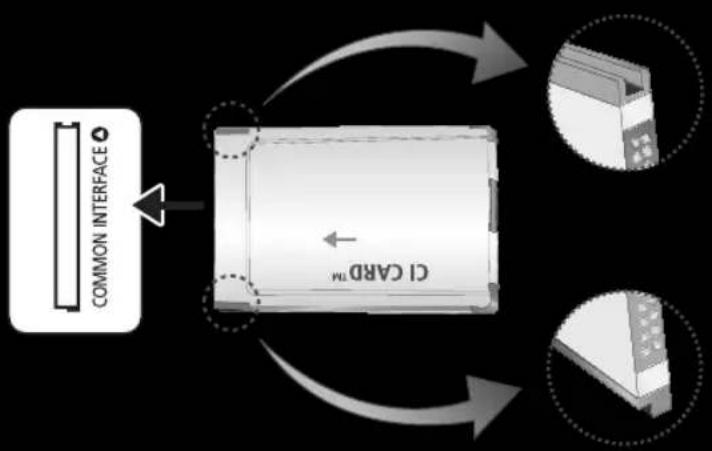
flowchart
graph TD
    A["COMMON INTERFACE"] --> B["C1 CARD"]
    B --> C["Component 1"]
    B --> D["Component 2"]
    B --> E["Component 3"]
    style A fill:#f9f,stroke:#333
    style B fill:#ccf,stroke:#333
    style C fill:#cfc,stroke:#333
    style D fill:#fcc,stroke:#333
    style E fill:#cff,stroke:#333
Chcete-li sledovat placené kanály, musí být vložena karta „CI nebo CI+ CARD“.
- Pokud nevložíte kartu „CI nebo CI+ CARD“, zobrazí některé kanály zprávu „Zakódovaný signál“.
- Přibližně za 2 až 3 minuty se zobrazí přiřazovací údaje obsahující telefonní číslo, ID karty „CI nebo CI+ CARD“, ID hostitele a další informace. Pokud se objeví chybová zpráva, obrat’te se na svého poskytovatele služeb.
- Po dokončení konfigurace informací o kanálech se zobrazí zpráva „Aktualizace dokončena“, která značí, že seznam kanálů je nyní aktualizován.
POZNÁMKA
- Kartu „CI nebo CI+ CARD“ získáte od místního poskytovatele kabelových služeb.
- Kartu „CI nebo CI+ CARD“ opatrně vytáhněte rukama, protože v případě
pádu by mohlo dojít k jejímu poškození.
- Kartu „Cl nebo Cl+ CARD“ vložte ve směru na ní vyznačeném.
– Umístění slotu rozhraní COMMON INTERFACE se může lišit podle modelu. - Karta „CI nebo CI+ CARD“ není v některých zemích a oblastech podporována. Informace vám poskytne autorizovaný prodejce.
– V případě jakýchkoli potíží kontaktujte poskytovatele služby.
– Vložte kartu „CI nebo CI+ CARD“, která podporuje aktuální nastavení antény.
Obraz na obrazovce bude zkreslený nebo se nebude zobrazovat vůbec.
Chcete-li připojit adaptér karet CI CARD, postupujte podle následujících kroků: pro
televizory LED řady 6500 a vyšší

Adaptér doporučujeme připojit ještě před instalací sady pro upevnění na zed' nebo před vložením karty „Cl nebo Cl+
CARD".
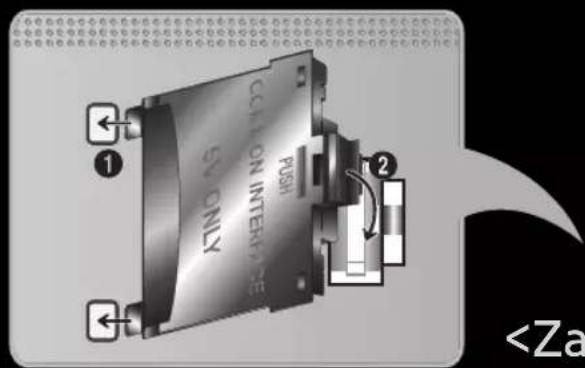
text_image
S0 ONLY CCLON INTERATE PUSH 2Varování
Před montáží televizoru na zed' doporučujeme vložit kartu Cl. Po montáži by její vložení mohlo být obtížné. Kartu vložte po připojení modulu karet Cl k televizoru. Připojení modulu by mohlo být obtížné, pokud kartu vložíte před jeho upevněním. Používání karty „Cl nebo Cl+ CARD“ text_image
CI CARD™ COMMON INTERFACE 5V ONLYPOZNÁMKA
\- Kartu „CI nebo CI+ CARD“ získáte od místního poskytovatele kabelových služeb. - Kartu „CI nebo CI+ CARD“ opatrně vytáhněte rukama, protože v případě pádu by mohlo dojít k jejímu poškození. - Kartu „CI nebo CI+ CARD“ vložte ve směru na ní vyznačeném. – Umístění slotu rozhraní COMMON INTERFACE se může lišit podle modelu.Funkce teletextu
(v závislosti na zemi) Na stránce rejstříku teletextu jsou uvedeny informace, jak službu používat. Aby se informace teletextu zobrazovaly správně, musí být příjem kanálu stabilní. V opačném případě mohou určité informace chybět nebo se nemusí zobrazovat některé stránky.  Stránky teletextu můžete změnit výběrem čísel pomocí dálkového ovladače. Teletext zapnutý / zobrazení teletextu i vysílaného obrazu / vypnutý: Aktivuje režim teletextu pro aktuální kanál. Pokud tlačítko stisknete dvakrát, bude se teletext překrývat s právě vysílaným obrazem. Dalším stisknutím tlačítka teletext ukončíte.  Uložit: Uloží stránky teletextu.  Velikost: Zobrazí teletext v dvojnásobné velikosti v horní polovině obrazovky. Opětovným stisknutím text přesunete do dolní poloviny obrazovky. Pro normální zobrazení stiskněte znovu. Držet: Podrží zobrazení na aktuální stránce pro případ, že by automaticky následovalo několik vedlejších stránek. Tuto funkci zrušíte opětovným stisknutím tlačítka. Barevná tlačítka (červené, zelené, žluté, modré): Pokud vysílající společnost používá systém FASTEXT, jsou jednotlivá témata na stránce teletextu barevně odlišena a lze je vybrat stisknutím barevných tlačítek. Stiskněte barvu odpovídající vaší volbě tématu. Zobrazí se nová barevně odlišená stránka. Stejným způsobem lze vybírat položky. Chcete-li zobrazit předchozí nebo další stránku, vyberte odpovídající barevné tlačítko. Režim: Slouží k výběru režimu teletextu (SEZNAM / FLOF). Pokud jej stisknete v režimu SEZNAM, dojde k přepnutí do režimu uložení seznamu. V režimu uložení seznamu můžete uložit stránku teletextu do seznamu pomocí tlačítka 8 (uložit).  Podstránka: Zobrazí dostupnou podstránku.  Stránka nahoru: Zobrazí další stránku teletextu.  Stránka dolů: Zobrazí předchozí stránku teletextu.  Rejstřík: Zobrazení stránky rejstříku (obsahu) kdykoli v průběhu sledování teletextu.  Skrytý obsah: Zobrazení skrytého textu (například odpovědí na kvízy). Opětovným stisknutím přepnete do normálního zobrazení obrazovky.  Zrušit: Zmenší zobrazení teletextu tak, aby se překrývalo s aktuálním vysíláním. Typická stránka teletextu text_image
A B C D E FČást Obsah
A Číslo vybrané stránky. B Označení vysílajícího kanálu. C Číslo aktuální stránky nebo indikace hledání. D Datum a čas. E Text. F Informace o stavu. Informace FASTEXT.Zámek Kensington proti krádeži
flowchart
graph TD
    A[" padlock icon "] --> B[" blank rectangle "]
    style A fill:#f9f,stroke:#333
    style B fill:#ccf,stroke:#333