UE22F5005AK - Televize SAMSUNG - Bezplatný návod k obsluze
Najděte návod k zařízení zdarma UE22F5005AK SAMSUNG ve formátu PDF.


Dotazy uživatelů ohledně UE22F5005AK SAMSUNG
0 otázka o tomto zařízení. Odpovězte na ty, které znáte, nebo položte vlastní.
Položte novou otázku o tomto zařízení
Stáhněte si návod pro váš Televize ve formátu PDF zdarma! Najděte svůj návod UE22F5005AK - SAMSUNG a vezměte svůj elektronický přístroj zpět do rukou. Na této stránce jsou zveřejněny všechny dokumenty potřebné k používání vašeho zařízení. UE22F5005AK značky SAMSUNG.
NÁVOD K OBSLUZE UE22F5005AK SAMSUNG
- Použití tlačítka INFO (Průvodce Ted' Další) 1
• Uložení kanálů do paměti 2
• Používání nabídky kanálů 6
• Zamykání programů 19
• Další funkce 21
Základní funkce
• Změna přednastaveného režimu obrazu 32
• Úprava nastavení obrazu 33
• Změna možností nastavení obrazu 41
• Změna přednastaveného režimu zvuku 51
• Úprava nastavení zvuku 52
• Výběr režimu zvuku 59
Základní nastavení
• Provedení počátečního nastavení 60
• Nastavení času 61
- Použití časovače vypnutí 63
• Nastavení časovače zapnutí a vypnutí 64
- Eko rešení
• Další funkce 71
Rozšířené nastavení
• Používání Seznamu zdrojů 78
- Připojení zařízení USB 79
• Použití funkce Media Contents 85
• Přehrávání fotografií/videa/hudby 87
• Používání funkce 3D 95
Dalši informace
• Zobrazení příručky e-Manual 102
• Používání Automatické diagnostiky 103
• Aktualizace softwaru 105
• Změna Režimu použití 107
• Zobrazení Kontaktu Samsung 108
- Používání Režimu „Sport“ 109
• Používání satelitního systému 110
- Používání bezdrátové sítě 118
- Používání pevné sítě 131
- Správa zařízení připojených k síti 138
• Používání funkcí DLNA 141
☐ Použití tlačítka INFO (Průvodce Ted' & Další)
Zobrazení identifikuje aktuální kanál a stav některých nastavení zvuku a videa. Průvodce Ted' & Další zobrazuje denní televizní program pro jednotlivé kanály podle vysílacího času.
Když stisknete tlačítko INFO, v horní části obrazovky se zobrazí informační záhlaví kanálů. Když poté stisknete tlačítko ENTER, zobrazí se podrobnosti o programu.
- Pomocí tlačítek ◀, ► zobrazíte informace o požadovaném programu při sledování aktuálního kanálu.
- Pomocí tlačítek ▲, ▼ zobrazíte informace pro ostatní kanály.
□ Uložení kanálů do paměti
Anténa
MENU → Živé vysílání → Anténa → ENTER
Než televizor začne ukládat do paměti dostupné kanály, je nutné zadat typ zdroje signálu připojeného k televizoru.
Automatické ladění
(podle země)

MENU→Živé vysílání→Automatické ladění→ENTER

Automaticky přidělená čísla programů nemusejí odpovídat skutečným nebo požadovaným číslům programů. Jestliže je kanál uzamčen, zobrazí se okno pro zadání kódu PIN.
• Automatické ladění
Anténa (Anténa / Kabel): Zvolte jako zdroj pro ukládání anténu.

Vyberete-li možnost Anténa, kanál se automaticky vyhledá a uloží se do paměti televizoru.
Typ kanálu (Dig. a Anal. / Digitální / Analogové): Vyberte zdroj kanálu, který se má uložit do paměti.
Vyberete-li možnost Kabel → Dig. a Anal., Digitální nebo Analogové
– Výběr operátora (podle země): Výběr poskytovatele kabelových služeb.
- Režim vyhled.: Slouží k vyhledání všech kanálů s aktivními stanicemi a jejich uložení do televizoru.
Nastavíte-li možnost Rychlé, můžete ručně, stisknutím tlačítka dálkového ovladače, nastavit položky Sít', Sít'ové ID, Kmitočet, Modulace a Přenosová rychlost.
- Sít: Slouží k výběru režimu nastavení Sítové ID z možností Autom. nebo Manuální.
- Sítové ID: Pokud je možnost Sít nastavena na hodnotu Manuální, můžete nastavit Sítové ID pomocí číselných tlačítek.
- Kmitočet: Zobrazuje kmitočet kanálu (v každé zemi je jiný).
- Modulace: Zobrazuje dostupné hodnoty modulace.
- Přenosová rychlost: Zobrazuje dostupné přenosové rychlosti.
• Možn. vyhl. kabel. sítě
(pouze v závislosti na zemi a kabelových kanálech)
Slouží k nastavení dalších možností vyhledávání (např. kmitočet a prěnosová rychlost) při vyhledávání v kabelové síti.
Počáteční fr. / Konečný kmitočet: Slouží k nastavení počátečního nebo konečného kmitočtu (v každé zemi je jiný).
Přenosová rychlost: Zobrazuje dostupné přenosové rychlosti.
Modulace: Zobrazuje dostupné hodnoty modulace.
☐ Používání nabídky kanálů
MENU → Živé vysílání → Seznam kanálů → ENTER
Seznam kanálů
Seznam kanálů obsahuje kanály, které televizor zobrazí, když stisknete tlačítko kanálů. Lze zobrazit informace o kanálech, tj. možnosti Všechny, TV, Rádio, Data/Ostatní, Analogové nebo Oblíbené 1-5.
Stisknutím tlačítka ▶ (Režim) změníte režim kanálu, případně stisknutím tlačítka ◀ (Řazení) změníte pořadí kanálů podle čísla kanálu nebo podle názvu v seznamu.
Po stisknutí tlačítka CH LIST na dálkovém ovladači se okamžitě zobrazí obrazovka Seznam kanálů.
Třídění kanálů
- Číslo / Název: Uspořádá pořadí kanálů podle čísla kanálu nebo podle názvu v seznamu.
Režim kanálu
- Anténa / Kabel: Přepne na možnost Anténa nebo Kabel.
- Upravit oblíb.: Kanály, které sledujete často, můžete nastavit jako oblíbené.
Podrobné informace o používání funkce Upravit oblíb. viz část „Upravit oblíb.“. - Oblíbené 1-5: Zobrazí se všechny oblíbené kanály uspořádané do nejvýše pěti skupin. Každá skupina je na samostatné obrazovce.
Televizor zobrazí seznam Oblíbené 1-5 jen v případě, že jste přidali oblíbené kanály pomocí funkce Upravit oblíb..
• Všechny: Zobrazí všechny aktuálně dostupné kanály.
• TV: Zobrazí všechny aktuálně dostupné TV kanály.
- Rádio: Zobrazí všechny aktuálně dostupné rádiové kanály.
- Data/Ostatní: Zobrazí všechny aktuálně dostupné kanály MHP a ostatní kanály.
- Analogové: Zobrazí všechny aktuálně dostupné analogové kanály.
Programy
MENU → Živé vysílání → Programy → ENTER
Informace v elektronickém programovém průvodci EPG jsou poskytovány vysílacími společnostmi. Pomocí programů poskytovaných vysílacími společnostmi můžete s předstihem určit pořady, které chcete sledovat, takže se kanál v zadaný čas automaticky přepne na vybraný pořad. V závislosti na stavu kanálu se mohou záznamy v programu jevit jako prázdné nebo se zastaralými informacemi.
- Červené tlačítko (Rychlá navigace): Rychlé zobrazování televizních programů uložených v seznamu pomocí tlačítek ▲/▼/◄/►.
- B Zelené tlačítko (Kategorie kanálů): Zvolte typ kanálů, který chcete zobrazit.
- Č Žluté tlačítko (Časový rozvrh): Přesun do složky seznam rezervací v aplikaci Časový rozvrh.
Časový rozvrh
MENU → Živé vysílání → Časový rozvrh → ENTER
Je možné nastavit automatické zobrazení požadovaného kanálu v určeném čase. Navíc můžete sledovat, upravovat nebo odstranit kanál, který jste rezervovali pro sledování.
Abyste tuto funkci mohli používat, musíte nejprve nastavit aktuální čas pomocí funkce Čas → Hodiny v nabídce Systém.
- Stiskněte možnost Plán na obrazovce Časový rozvrh. Zobrazí se nabídka Plán sledování.
-
Stisknutím tlačítek ▲/▼/◄/► nastavte každou nabídku možností.
-
Anténa: Vyberte požadovaný vysílací signál.
- Kanál: Vyberte požadovaný kanál.
- Opakovat: Vyberte možnost Jednou, Manuální, So\~Ne, Po\~Pa nebo Denně. Vyberete-li možnost Manuální, můžete nastavit den, který si přejete.
Symbol (√) značí vybraný den.
- Datum: Umožňuje nastavit požadované datum.
Je k dispozici, když vyberete Jednou ve volbě Opakovat.
- Čas začátku: Umožňuje nastavit požadovaný čas začátku.
Chcete-li upravit nebo zrušit rezervovaný plán, vyberte rezervovaný plán na obrazovce Časový rozvrh. Poté stiskněte tlačítko ENTER a vyberte možnost Upravit nebo Odstranit.
Upravit kanál
MENU → Živé vysílání → Upravit kanál → ENTER
Můžete upravit nebo zrušit kanály.
- Přejděte na obrazovku Upravit kanál.
- Stisknutím tlačítek ▲/▼ vyberte požadovaný kanál, poté stiskněte tlačítko ENTER. Symbol (√) značí vybraný kanál.
Můžete vybrat více kanálů.
Znovu stiskněte tlačítko ENTER a zrušíte výběr kanálu.

Používání barevných a funkčních tlačítek ve funkci Upravit kanál.
- A Červené tlačítko (Změnit číslo): Změní pořadí kanálů v seznamu kanálů.
-
B Zelené tlačítko (Zámek / Odemk.): Kanál lze zamknout, także jej nelze vybrat a sledovat. / Odemkne kanál, který jste uzamkli.
Tato funkce je k dispozici pouze v případě, že je možnost Zámek kanálů nastavena na hodnotu Zapnuto.
Zobrazí se obrazovka pro zadání kódu PIN. Zadejte svůj 4číselný kód PIN. Kód PIN lze změnit pomocí možnosti Změna kódu PIN.
• c Žluté tlačítko (Odstranit): Odstraní kanál ze seznamu kanálů. -
D Modré tlačítko (Vybrat vše / Zrušit výběr všech): Provede najednou výběr nebo zrušení výběru všech kanálů.
- 0\~9 (Přejít na): Přechod na kanál přímo, stisknutím čísel (0 až 9).
- (Strana): Přesun na předchozí nebo na další stránku.
• (Hotovo): Dokončí změnu pořadí kanálů. - (Nástroje): Zobrazení nabídky možností. Položky nabídky možností se mohou lišit podle stavu a typu kanálů.
- Řazení (pouze u digitálních kanálů): Mění pořadí seznamu podle čísla kanálu nebo názvu kanálu.
— Anténa: Vyberte požadovaný vysílací signál.
- Kategorie: Změna režimu kanálu na možnosti Všechny, TV, Rádio, Data/Ostatní, Analogové, Naposledy sledované, Nejsledovanější. Zobrazí se vybraný režim kanálu.
– Upravit oblíb.: Přejděte přímo do obrazovky Upravit oblíb.. - Přejmenovat kanál (pouze analogové kanály): Ke kanálu se přířadí název o nejvýše pěti znacích. Například Jídlo, Golf atd. Tím se usnadní hledání a výběr kanálu.
– Informace o kanálu: Zobrazení podrobností o vybraném kanálu.
– Informace: Zobrazení podrobností o vybraném programu.
Upravit oblíb. TOOLS
MENU → Živé vysílání → Upravit oblíb. → ENTER
Můžete přidat, upravit nebo odstranit oblíbené kanály.
- Přejděte na obrazovku Upravit oblíb..
- Stisknutím tlačítek ▲/▼ vyberte požadovaný kanál a poté stiskněte tlačítko ENTER.
- Vyberte konkrétní seznam oblíbených kanálů ze seznamů Oblíbené 1-5 pomocí tlačítka B (Změnit Obl.) a poté stiskněte tlačítko C (Přidat). Vybraný kanál byl přidán do seznamů Oblíbené 1-5.
Oblíbený kanál lze přidat do jednoho z oblíbených kanálů Oblíbené 1-5.

Používání barevných a funkčních tlačítek ve funkci Upravit oblíb..
• Červené tlačítko (Kategorie / Změnit pořadí)
- Kategorie: Změní režim kanálu na možnosti Všechny, TV, Rádio, Analogové, Data/Ostatní, Naposledy sledované, Nejsledovanější. Zobrazí se vybraný režim kanálu.
– Změnit pořadí: Změní pořadí oblíbených kanálů.
- (Hotovo): Dokončí změnu pořadí kanálů.
- B Zelené tlačítko (Změnit Obl.): Změní seznam oblíbených kanálů v seznamech Oblíbené 1-5.
• c Žluté tlačítko (Přidat / Odstranit)
– Přidat: Přidá vybrané kanály do seznamů Oblíbené 1-5.
– Odstranit: Odstraní oblíbené kanály ze seznamů Oblíbené 1-5.
- D Modré tlačítko (Vybrat vše / Zrušit výběr všech): Provede najednou výběr nebo zrušení výběru všech kanálů.
- 0\~9 (Přejít na): Přechod na kanál přímo, stisknutím čísel (0 až 9).
- (Strana): Přesun na předchozí nebo na další stránku.
-
(Nástroje): Zobrazení nabídky možností. Položky nabídky možností se mohou lišit podle stavu a typu kanálů.
-
Kopírovat do Oblíb.: Úprava vybraného oblíbeného kanálu v seznamech Oblíbené 1-5. Můžete přidat nebo odstranit kanál ze seznamu oblíbených kanálů.
– Přejmenovat Oblíbené: Přidělení vlastního názvu oblíbeného kanálu.
— Anténa: Vyberte požadovaný vysílací signál.
– Upravit kanál: Přejděte přímo do obrazovky Upravit kanál.
– Informace: Zobrazení podrobností o vybraném programu.
□ Zamykání programů
Zámek dle hod. prog.
(podle země)
MENU → Živé vysílání → Zámek dle hod. prog. → ENTER
Uživatelem zadaným 4místným kódem PIN brání neoprávněným uživatelům, například dětem, ve sledování nevhodného programu. Pokud je vybraný kanál zablokovaný, zobrazí se symbol „☐“.
Položky označené symbolem Zámek dle hod. prog. se v závislosti na zemi liší.
Zámek kanálů
MENU → Živé vysílání → Zámek kanálů → ENTER
Zamykání kanálů v nabídce Kanál, které slouží k tomu, aby neautorizovaní uživatelé, například děti, nemohli sledovat nevhodný program.
Funkce je k dispozici pouze tehdy, je-li možnost Zdroj nastavena na hodnotu TV.
Další funkce
Nastavení kanálů
MENU → Živé vysílání → Nastavení kanálů → ENTER
• Země (Oblast)
(podle země)
Zobrazí se obrazovka pro zadání kódu PIN. Zadejte svůj 4číselný kód PIN.
Digitální kanál: Změna země pro digitální kanály.
Analogový kanál: Změna země pro analogové kanály.
- Ruční ladění
Ruční vyhledání kanálů a jejich uložení do televizoru.
Jestliže je kanál uzamčen, zobrazí se okno pro zadání kódu PIN.
Podle zdroje kanálů může být podporována možnost Ruční ladění.
- Ladění digitálních kanálů: Slouží k ručnímu vyhledání digitálních kanálů a jejich uložení do televizoru. Vyhledávání digitálních kanálů spustíte stisknutím možnosti Nový. Po dokončení vyhledávání se kanály v seznamu kanálů aktualizují.
- Při výběru možnosti Anténa → Anténa: Kanál, Kmitočet, Šířka pásma
- Při výběru možnosti Anténa → Kabel: Kmitočet, Modulace, Přenosová rychlost
- Ladění analogových kanálů: Slouží k vyhledání analogového kanálu. Stisknutím tlačítka Nový vyhledejte kanály a nastavte možnosti Program, Systém barev, Zvukový systém, Kanál, Hledat.

Režim kanálu
- P (režim programů): Po naladění jsou stanicím vysílajícím ve vaší oblasti přířazena čísla pozic v rozmezí od P0 do P99. V tomto režimu lze kanál vybrat zadáním čísla pozice.
- C (režim příjmu kanálů z antény) / S (režim příjmu kanálů prostřednictvím kabelu): Tyto dva režimy umožňují výběr kanálu zadáním přiřazeného čísla pro každou vysílací stanici nebo kabelový kanál.
- Jemné ladění
(pouze analogové kanály)
Jestliže je signál slabý nebo zkreslený, můžete kanál doladit sami ručně.
Kanály naladěné pomocí jemného ladění jsou označeny hvězdičkou „*“.
Chcete-li doladění resetovat, vyberte položku Obnovit.
- Přenos seznamu kanálů
(podle země)
Slouží k importu či exportu mapy kanálů. Chcete-li použít tuto funkci, připojte paměťové zařízení USB.
Zobrazí se obrazovka pro zadání hodnoty kódu PIN. Zadejte svůj 4číselný kód PIN.
Podporované systémy souborů jsou FAT a exFAT.
- Odstranit profil operátora CAM: Výběr operátora CAM, který se má odstranit.
Titulky TOOLS
MENU → Živé vysílání → Titulky → ENTER
Tato nabídka slouží k nastavení režimu Titulky.
• Titulky: Zapne nebo vypne titulky.
- Režim titulků: Nastavuje režim titulků.
- Jazyk titulků: Nastavení jazyka titulků.
Pokud sledovaný pořad nepodporuje funkci Sluch. Postižení, automaticky se aktivuje funkce Normální, prestože je vybrán režim Sluch. Postižení.
V případech, kdy vybraný jazyk není ve vysílání k dispozici, je výchozím jazykem angličtina.
- Primární titulky: Nastavení hlavního jazyka titulků
- Sekundární titulky: Nastavení vedlejšího jazyka titulků
Možnosti zvuku
(pouze u digitálních kanálů)

MENU→Živé vysílání → Možnosti zvuku → ENTER
- Jazyk zvuku TOOLS
Slouží ke změně výchozí hodnoty pro jazyky zvukové stopy.
Primární zvuk / Sekundární zvuk: Můžete nastavit primární nebo sekundární zvuk.

Dostupné jazyky se mohou lišit v závislosti na vysílaném programu.
- Formát audio
Pokud zvuk vychází z hlavního reproduktoru i z audio přijímače, může se vlivem rozdílu rychlostí dekódování mezi hlavním reproduktorem a audio přijímačem objevit ozvěna. V takovém případě použijte funkci TV Speaker.
Možnost Formát audio se může v závislosti na vysílaném programu lišit. 5.1 kanálový zvuk Dolby Digital je k dispozici pouze tehdy, pokud je externí reproduktor připojen pomocí optického kabelu.
- Zvukový popis (v některých zemích není tato funkce k dispozici)
Tato funkce pracuje se zvukovým datovým proudem zvukového popisu (AD - Audio Description), který je odesílán spolu s hlavním zvukem z vysílače.
Zvukový popis: Slouží k zapnutí nebo vypnutí funkce zvukového popisu.
Hlasitost: Nastavení hlasitosti zvuku.
Jazyk teletextu
(podle země)
MENU → Živé vysílání → Jazyk teletextu → ENTER
- Jazyk teletextu
V prípadech, kdy vybraný jazyk není ve vysílání k dispozici, je výchozím jazykem angličtina.
- Primární teletext / Sekundární teletext
Primární teletext a Sekundární teletext nemusí být v některých oblastech podporovány.
Digitální text
(pouze Spojené království)
MENU → Živé vysílání → Digitální text → ENTER
Pokud je program vysílán s digitálním textem, je tato funkce aktivní.
Mezinárodní standard pro systémy kódování dat používané v multimédiích a hypermédiaích. Jedná se o vyšší úroveň než u systému MPEG. Zahrnuje hypermédia s propojením dat, jako jsou nehybné snímky, znakové služby, animace, grafické soubory, video soubory a také multimedialní data. MHEG představuje technologii pro uživatelskou interakci za chodu a zavádí se do různých oblastí, mezi které patří technologie VOD (Video-On-Demand), ITV (interaktivní televize), EC (elektronické obchodování), dálkové vzdělávání, telekonference, digitální knihovny a síťové hry.
Běžné rozhraní
MENU → Živé vysílání → Běžné rozhraní → ENTER
- Nabídka CI: Tato možnost umožňuje uživateli vybírat položky z nabídky poskytované modulem CAM. Možnost CI Menu (Nabídka CI) vyberte na základě nabídky karty PC.
- Překódování CAM video: Můžete nakonfigurovat nastavení tak, aby docházelo k automatickému překódování videokodeku z modulu CAM. Pokud funkci nechcete používat, nastavte ji na hodnotu Vypnuto.
Je třeba používat modul CAM, který podporuje překódování videokodeků.
- Informace o aplikaci: Zobrazení informací o modulu CAM vloženém do slotu Cl a o kartě Cl nebo Cl+ CARD vložené do modulu CAM. Modul CAM můžete nainstalovat kdykoli, at' je televizor zapnutý nebo vypnutý.
- Zakupte modul CI CAM u svého nejbližšího prodejce nebo po telefonu.
- Zasuňte kartu Cl nebo Cl+ CARD do modulu CAM ve směru šipky.
- Zasuňte modul CAM s kartou Cl nebo Cl+ CARD do slotu rozhraní Cl ve směru šipky, aby byl vyrovnán rovnoběžně se slotem.
- Zkontrolujte, zda na kanálu s rušeným signálem vidíte obraz.
Změna přednastaveného režimu obrazu
Režim obrazu TOOLS
MENU → Obraz → Režim obrazu → ENTER
Vyberte upřednostňovaný typ obrazu.
Při připojení k počítači můžete měnit pouze možnosti Zábava a Standardní.
- Dynamický: Vhodný pro jasně osvětlenou místnost.
- Standardní: Vhodný pro běžné prostředí.
- Přirozené pro televizory LED řady 6 : Vhodný pro snížení namáhání očí.
- Film: Vhodný pro sledování filmů v tmavé místnosti.
- Zábava: Vhodný pro sledování filmů a pro hry.
Dostupné pouze po připojení k počítači.
☐ Úprava nastavení obrazu
Samsung MagicAngle pro televizory LED s úhlopříčkou 19 a 22 palců
MENU → Obraz → Samsung MagicAngle → ENTER
Úhel pohledu na obrazovku nastavte tak, abyste kvalitu obrazu optimálně přizpůsobili pozici, z níž televizor budete sledovat.
- Samsung MagicAngle: Budete-li se na obrazovku dívat v úhlu zespoda nebo seshora, potom nastavením režimu odpovídajícího dané pozici dosáhnete kvality obrazu obdobné jako při pohledu na obrazovku přímo zepředu.
Vypnuto: Tuto možnost zvolte při sledování zepředu.
Naklonění dozadu: Tuto možnost zvolte při sledování z nižší pozice.
Vestoje: Tuto možnost zvolte při sledování seshora.
- Režim: Nastavte úhel pohledu na obrazovku.
Jestliže je funkce Samsung MagicAngle nastavena do režimu Naklonění dozadu nebo do režimu Vestoje, Gamma není k dispozici.
Podsvícení pro televizory LED / Jas buněk pro televizory PDP / Kontrast / Jas / Ostrost / Barvy / Odstín (Z/Č)
Váš televizor má několik možností nastavení pro řízení kvality obrazu.

POZNÁMKA
- V analogových režimech TV, Ext., AV systému PAL není funkce Odstín (Z/Č) k dispozici.
- Při připojení počítače můžete provést změny pouze u možnosti Podsvícení pro televizory LED / Jas buněk pro televizory PDP, Kontrast, Jas a Ostrost.
- Nastavení lze upravit a uložit pro každé externí zařízení připojené k televizoru.
- Snížení jasu obrazu sníží spotřebu energie.
Velikost obrazu
MENU → Obraz → Velikost obrazu → ENTER
Nastavení různých možností pro obraz, jako je velikost obrazu a poměr stran obrazu.
Dostupné položky se mohou lišit v závislosti na vybraném režimu.
Možnosti velikosti obrazu se mohou lišit v závislosti na vstupním zdroji.
- Velikost obrazu TOOLS: Terminál kabelové televize nebo satelitní přijímač mohou mít také vlastní sadu velikostí obrazovky. Důrazně však doporučujeme, abyste většinu času používali režim 16:9.
Automat. formát: Automaticky nastaví velikost obrazu pro poměr stran 16:9.
16:9: Nastaví obraz do širokoúhlého režimu 16:9.
Široký zoom: Zvětšení velikosti obrazu na více než 4:3.
Nastavení parametru Pozice tlačitky ▲, ▼.
Zvětšený obraz: Zvětšení širokoúhlých obrazů formátu 16:9 ve svislém směru, aby se co nejlépe přizpůsobily velikosti obrazovky.
Zvětšený obraz nebo Pozice lze nastavit pomocí tlačítek ▲, ▼.
4:3: Nastavení obrazu do základního režimu (4:3).
Pořady ve formátu 4:3 nesledujte příliš dlouhou dobu. Stopy ohraničení zobrazené vlevo, vpravo a ve středu obrazovky, mohou způsobovat zhoršení obrazu (vypálení obrazovky), které není předmětem záruky.
Přizp. obrazovce: Zobrazení celého obrazu bez ořezu v případě vstupního signálu HDMI (720p / 1080i / 1080p) nebo Komponent (1080i / 1080p).
Smart obraz 1 pro televizory LED řady 6 : Zmenší původní obraz o 50%.
Smart obraz 2 pro televizory LED řady 6 : Zmenší původní obraz o 25%.

POZNÁMKA
- Smart obraz 1 je aktivní pouze v režimu HDMI.
- Smart obraz 2 je aktivní pouze v režimech DTV a HDMI.
-
Velikost obrazu se může lišit v závislosti na vstupním rozlišení, je-li obsah přehráván pomocí funkce Video z uložení Media Play.
-
Zvětšení/Pozice: Upravte velikost a polohu obrazu. Je k dispozici pouze v režimu Zvětšený obraz.
- Pozice: Nastavte pozici obrazu. K dispozici pouze v režimech Přizp. obrazovce nebo Široký zoom.

POZNÁMKA
- Po výběru možnosti Přizp. obrazovce v režimu HDMI (1080i / 1080p) nebo Komponent (1080i / 1080p): bude možná třeba vycentrovat obraz:
- Vyberte možnost Pozice. Stiskněte tlačítko ENTER.
-
Stisknutím tlačítek ▲, ▼, ◀ nebo ▶ posuňte obraz.
-
Chcete-li obnovit pozici, kterou jste nastavili, vyberte položku Obnovit v obrazovce Pozice. Obraz se nastaví do své výchozí pozice.
- Pokud použijete funkci Přizp. obrazovce se vstupem HDMI 720p, bude nahoře, dole, nalevo a napravo oříznut 1 řádek stejně jako v případě funkce Overscan.
- Poměr stran 4:3: K dispozici pouze tehdy, když je velikost obrazu nastavena na možnost Automat. formát. Formát obrazu lze nastavit na možnost 4:3 WSS (Wide Screen Service) nebo na původní velikost. Jednotlivé evropské země vyžadují různé velikosti obrazu.
PIP TOOLS
MENU → Obraz → PIP → ENTER
Umožňuje současné sledování televizního tuneru a jednoho externího zdroje videa. Pokud je například připojený přijímač kabelové televize ke vstupnímu konektoru kabelové televize, můžete použít funkci PIP a sledovat programy kabelové televize a zároveň film z přehrávače disků Blu-ray připojeného ke vstupnímu konektoru HDMI.
POZNÁMKA
- Pokud při sledování v režimu PIP televizor vypnete a znovu zapnete, okno funkce PIP zmizí.
- Pokud používáte hlavní obrazovku pro sledování hry nebo pro karaoke, působí obraz v okně pro funkci PIP poněkud nepřirozeným dojmem.
• Nastavení funkce PIP
| Hlavní obraz Vložený obraz | |
| Component, HDMI TV |
- PIP: Aktivace nebo deaktivace funkce PIP.
- Anténa: Výběr možnosti Anténa nebo Kabel jako zdroje vstupu pro podobrazovku.
- Kanál: Výběr kanálu vloženého obrazu.
- Formát: Výběr velikosti vloženého obrazu.
- Pozice: Výběr pozice podobrazu.
• Výběr zvuku: Můžete zvolit požadovaný zvuk v režimu PIP.
Změna možností nastavení obrazu
Pokročilá nastavení
MENU → Obraz → Pokročilá nastavení → ENTER
(k dispozici v režimu Standardní / Film)
Je možné nastavovat podrobná nastavení obrazovky včetně barvy a kontrastu.
Při připojení k počítači můžete měnit pouze možnosti Vyvážení bílé a Gamma.
- Dynam. kontrast: Nastavení kontrastu obrazovky.
- Černý tón: Výběr úrovně černé pro nastavení hloubky obrazovky.
- Pletové odstíny: Nastavení barvy pleťového odstínu.
- Pouze režim RGB: Zobrazuje barvy červená, zelená a modrá pro jemné nastavení odstínu a sytosti.
- Kolorim. prostor: Nastavení rozsahu barev dostupných pro vytvoření obrazu.
Chcete-li nastavit možnost Barvy, Červená, Zelená, Modrá a Obnovit, nastavte možnost Kolorim. prostor na hodnotu Vlast. nastav.. pro televizory PDP / pro televizory LED řady 6 - Vyvážení bílé: Nastavení teploty barvy pro přirozenější obraz.
Posun čer. / Posun zel. / Posun mod.: Nastavení tmavosti jednotlivých barev (červená, zelená, modrá).
Více červené / Více zelené / Více modré: Nastavení jasu jednotlivých barev (červená, zelená, modrá).
Obnovit: Obnovení možnosti Vyvážení bílé na výchozí nastavení.

- Vyv. bílé v 10 b. pro televizory PDP / pro televizory LED řady 6 : Ovládá vyvážení bílé v 10bodovém intervalu prostřednictvím úpravy jasu červené, zelené a modré.
K dispozici v případě, že je režim obrazu nastaven na možnost Film a externí vstup je nastaven na všechny vstupy.
Některá externí zařízení tuto funkci nemusí podporovat.
Interval: Vyberte interval pro úpravy.
Červená: Slouží k úpravě úrovně červené.
Zelená: Slouží k úpravě úrovně zelené.
Modrá: Slouží k úpravě úrovně modré.
Obnovit: Obnovení možnosti Vyv. bílé v 10 b. na výchozí nastavení.
- Gamma: Nastavení intenzity primární barvy.
- Speciální vzhled pro televizory PDP / pro televizory LED řady 6 : Po spuštění funkce Speciální vzhled lze kalibrovat obraz bez použití generátoru nebo filtru. Pokud nabídka na obrazovce zmizí nebo se otevře jiná nabídka než Obraz, kalibrace se uloží a okno funkce Speciální vzhled zmizí.
Je-li spuštěna funkce Speciální vzhled, z televizoru nevychází zvuk.
K dispozici pouze v režimu Component / HDMI.
- Osvětl. dle pohybu: Snížení spotřeby řízením jasu podle pohybu.
Tato funkce není podporována v režimu
3D. pro televizory PDP řady 4900 / televizory LED řady 6
K dispozici pouze v režimu Standardní.
Pokud změníte nastavení možností Podsvícení pro televizory LED / Jas buněk pro televizory PDP, Jas nebo Kontrast, funkce Osvětl. dle pohybu se nastaví na hodnotu Vypnuto.
Obraz - možnosti
MENU → Obraz → Obraz - možnosti → ENTER
Při připojení k počítači můžete měnit pouze možnost Teplota barev.
- Teplota barev
Možnosti Teplé1 nebo Teplé2 budou v případě, kdy je režim obrazu nastaven na možnost Dynamický, deaktivovány.
Nastavení lze upravit a uložit ke každému externímu zařízení připojenému ke vstupu televizoru.
- Vyčištění dig. signálu: Pokud je vysílací signál přijímaný televizním přijímačem slabý, lze aktivovat funkci Vyčištění dig. signálu, která sníží veškerý statický šum a zdvojené obrysy, které se mohou objevit na obrazovce.
Pokud je signál slabý, zkoušejte jiné možnosti tak, abyste dosáhli co nejlepšího obrazu.
Autom. vizualizace: Při přepínání analogových kanálů zobrazí sílu signálu.
Funkce je k dispozici pouze pro analogové kanály.
Po stisknutí tlačítka INFO se zobrazí panel síly signálu.
Je-li pruh zelený, přijímáte nejsilnější možný signál.
- Šumový filtr MPEG: Snižuje šum formátu MPEG a zajišťuje zvýšenou kvalitu obrazu.
- Černá HDMI: Výběr úrovně černé barvy na obrazovce pro nastavení hloubky obrazu.
K dispozici pouze v režimu HDMI (signály RGB)
- Filmový režim: Automatické rozpoznávání a zpracování filmových signálů ze všech zdrojů a úprava obrazu na optimální kvalitu.
Funkce Cinema Smooth se aktivuje pouze pri vstupu signálu HDMI 24 Hz. pro televizory PDP
Dostupné v režimu TV a režimu externího vstupu, který podporuje SD (480i / 576i) a HD (1080i) (kromě režimu PC).
Pokud obraz vypadá nepřirozeně, změňte nastavení v režimu Vypnuto / Auto1 / Auto2 na hodnotu Filmový režim.
- Motion Plus pro televizory LED řady 6: Zajistí lepší obraz u rychlých scén s množstvím pohybu.
Na informační obrazovce televizoru je zobrazeno rozlišení a frekvence příchozího signálu (60 Hz), avšak nikoli frekvence, kterou televizor vysílá při použití funkce Motion Plus.
Pokud pozorujete na obrazovce šum, nastavte funkci Motion Plus na hodnotu Vypnuto. Je-li funkce Motion Plus nastavena na hodnotu Vlast. nastav., můžete funkce Redukce rozostření, Redukce vibrací nebo Obnovit nastavit ručně.
Nastavíte-li funkci Motion Plus na hodnotu Demo, můžete porovnat rozdíl mezi zapnutým a vypnutým režimem.
Redukce rozostření: Upraví úroveň redukce rozostření ze zdrojů videa.
Redukce vibrací: Upraví úroveň redukce chvění ze zdrojů videa při přehrávání filmů.
LED Clear Motion: Odstraňuje váznutí v rychlých scénách s velkým množstvím pohybu a vytváří tak ostrý obraz.
Bude deaktivováno, pokud nastavíte režim obrazu na hodnotu Přirozené.
Při zapnuté funkci LED Clear Motion může být obrazovka trochu tmavší.
Obnovit: Obnoví vlastní nastavení.
- Optimalizace černé pro televizory PDP: Vytváří tmavou černou barvu a zvyšuje kontrastní poměr.
Při připojení počítače bude nastavena na hodnotu Vypnuto a deaktivována.
Když televizor řídí jiné aplikace, funkce bude deaktivována. (např. Media Play, PIP, Teletext)
Vyp. obrázek TOOLS
MENU → Obraz → Vyp. obrázek → ENTER
Obrazovka se vypne, ale zvuk zůstane zapnutý. Zapněte obrazovku stisknutím kteréhokoli tlačítka (kromě tlačítka hlasitosti).
Obnovení obrazu
MENU → Obraz → Obnovení obrazu → ENTER
Obnovení aktuálního režimu obrazu na výchozí nastavení.
Změna přednastaveného režimu zvuku
Zvukový režim
MENU → Zvuk → Zvukový režim → ENTER
- Standardní: Slouží k výběru normálního režimu zvuku.
- Hudba: Zvýrazní hudbu oproti hlasům.
• Film: Poskytuje nejlepší zvuk pro filmy. - Jasný hlas: Zvýrazní hlas oproti jiným zvukům.
- Zesílení: Zvýšení intenzity vysokofrekvenčního zvuku umožňující lepší poslech sluchově postiženým osobám.
Je-li možnost Volba reproduktoru nastavená na hodnotu Ext. reproduktor, možnost Zvukový režim není dostupná.
☐ Úprava nastavení zvuku
Zvukový efekt
(pouze standardní režim zvuku)

Tato funkce umožňuje poslech virtuálního 5.1 kanálového prostorového zvuku ze dvou reproduktorů, a to technologií HRTF (Head Related Transfer Function).
• DTS TruDialog
Tato funkce umožňuje zvýšení intenzity hlasu oproti hudbě na pozadí nebo zvukovým efektům a zajištuje tak srozumitelnější poslech dialogů při sledování pořadu.
- Ekvalizér
Pomocí ekvalizéru můžete přizpůsobit nastavení zvuku pro jednotlivé reproduktory.
Stereováha: Umožňuje nastavit vyvážení hlasitosti mezi pravým a levým reproduktorem.
100Hz / 300Hz / 1kHz / 3kHz / 10kHz (Úprava šířky pásma): Nastavení úrovně určitých šířek frekvenčního pásma.
Obnovit: Obnovení výchozích hodnot ekvalizéru.

Je-li možnost Volba reproduktoru nastavená na hodnotu Ext. reproduktor, možnost Zvukový efekt není dostupná.
3D zvuk pro televizory PDP řady 4900 / pro televizory LED řady 6
MENU → Zvuk → 3D zvuk → ENTER
Technologie 3D zvuku poskytuje pohlcující zvuk odpovídající kvalitě prostorového efektu 3D obrazu díky regulaci hloubky zvuku v perspektivě.
K dispozici pouze při sledování 3D obrazu.
Nastavení reproduktorů
MENU → Zvuk → Nastavení reproduktorů → ENTER
- Volba reproduktoru TOOLS
Z důvodu rozdílu v rychlosti dekódování mezi hlavním reproduktorem a audio přijímačem může docházet k ozvěně. V takovém případě nastavte televizor na možnost Ext. reproduktor.
Je-li položka Volba reproduktoru nastavena na hodnotu Ext. reproduktor, tlačítko pro hlasitost a tlačítko MUTE bude nefunkční a možnosti pro nastavení zvuku budou omezené.
Je-li možnost Volba reproduktoru nastavena na hodnotu Ext. reproduktor.
• TV reproduktor: Vypnuto, Ext. reproduktor: Zapnuto
Je-li možnost Volba reproduktoru nastavena na hodnotu TV reproduktor.
• TV reproduktor: Zapnuto, Ext. reproduktor: Zapnuto
Pokud není přijímán žádný signál videa, budou oba reproduktory ztlumeny.
• Automat. hlasitost
Chcete-li provést nastavení u každého kanálů, nastavte možnost Normální.
Noc: Tento režim zajišťuje vylepšený poslech zvuku ve srovnání s režimem Normální, kdy není slyšet téměř žádný hluk. Tato funkce je užitečná v noci.

Chcete-li používat ovládání hlasitosti zdrojového zařízení připojeného k televizoru, nastavte Automat. hlasitost televizoru na hodnotu Vypnuto. Jinak není možné uplatnit změnu ovládání hlasitosti na zdrojovém zařízení.
Další nastavení
MENU → Zvuk → Další nastavení → ENTER
- Úroveň zvuku DTV (pouze u digitálních kanálů): Tato funkce umožňuje snížit disparitu hlasového signálu (což je jeden ze signálů přijímaných při vysílání digitální televize) na požadovanou úroveň.
Podle typu vysílaného signálu může být nastavení MPEG / HE-AAC upraveno v rozmezí -10dB a 0dB.
Chcete-li zvýšit nebo snížit hlasitost, proved'te příslušné nastavení v rozmezí 0 až -10.
- Dig. zvukový výstup: Digitální zvukový výstup slouží k zajištění digitálního zvuku a snižuje rušení vstupující do reproduktorů a různých digitálních zařízení, jako například přehrávače DVD.
Formát audio: Můžete vybrat formát digitálního zvukového výstupu. Dostupný formát digitálního zvukového výstupu se může lišit s ohledem na zdroj vstupu.
Připojením reproduktorů 5.1 v konfiguraci Dolby Digital maximalizujete zážitky z interaktivního prostorového zvuku.
Zpoždění zvuku: Náprava neshody zvuku a videa při sledování televizoru nebo videa a při poslechu digitálního zvukového výstupu prostřednictvím externího zařízení, jako je AV přijímač (0ms \~ 250ms).
- Kom. Dolby Digital: Tato funkce minimalizuje neshodu signálů mezi signálem dolby digital a zvukovým signálem (tj. Audio MPEG, HE-AAC, Zvuk ATV).
Výběrem možnosti Line získáte dynamický zvuk, výběrem možnosti RF snížíte rozdíl mezi hlasitými a měkkými zvuky v nočních hodinách.
Line: Nastavte výstupní úroveň signálů vyšších nebo nižších než -31 dB (referenční signál) na -20 dB nebo -31 dB.
RF: Nastavte výstupní úroveň signálů vyšších nebo nižších než -20 dB (referenční signál) na -10 dB nebo -20 dB.
Obnovit zvuk
MENU → Zvuk → Obnovit zvuk → ENTER
Obnovení všech nastavení zvuku na výchozí nastavení od výrobce.
Výběr režimu zvuku TOOLS
Po přepnutí do režimu Dual I-II se aktuální zvukový režim zobrazí na obrazovce.
| Typ zvuku Dual I-II Výchozí | |||
| A2 Stereo Mono | Mono Automatická změna | ||
| Stereo | Stereo ↔ Mono | ||
| Dual | Dual I ↔ Dual II | Dual I | |
| NICAM Stereo Mono | Mono Automatická změna | ||
| Stereo | Mono ↔ Stereo | ||
| Dual | Mono → Dual I ↘ Dual II ↙ | Dual I | |
Pokud je stereofonní signál slabý a dojde k automatickému přepnutí, přepněte do režimu mono.
Tato funkce je aktivována pouze se stereofonním zvukovým signálem.
K dispozici pouze tehdy, je-li Zdroj nastaven na hodnotu TV.
□ Provedení počátečního nastavení
Nastavení
MENU → Systém → Nastavení → ENTER
Konfigurace kanálů a času, když nastavujete televizor poprvé nebo po vyresetování.
Proved'te počáteční nastavení podle pokynů v televizoru.
Nastavení času
Čas
MENU → Systém → Čas → ENTER
Aktuální čas se zobrazí při každém stisknutí tlačítka INFO.
- Hodiny: Nastavení hodin slouží k tomu, aby bylo možné používat nejrůznější funkce časovače televizoru.
V případě odpojení napájecí šňůry je třeba hodiny nastavit znovu.
Režim hodin: Umožní ruční nebo automatické nastavení aktuálního času.
- Autom.: Aktuální čas lze nastavit automaticky podle času z digitálního kanálu.
Pro automatické nastavení času je nutno mít připojenu anténu.
— Manuální: Aktuální čas lze nastavit ručně.
V závislosti na vysílací stanici a signálu nemusí být automatické nastavení času správné. V takovém případě nastavte čas ručně.
Nastavení hodin: Nastavení položek Datum a Čas.
Tato funkce je k dispozici pouze v případě, že je možnost Režim hodin nastavena na hodnotu Manuální.
Datum a Čas můžete nastavit také přímo stisknutím čiselných tlačítek na dálkovém ovladači.
Časové pásmo (podle země): Vyberte své časové pásmo.
Tato funkce je k dispozici pouze v případě, že je Režim hodin nastaven na hodnotu Autom..
Výběrem možnosti Manuální v nabídce Časové pásmo se aktivují hodnoty GMT a Letní čas.
Posunutí času (v závislosti na zemi) pro televizory PDP řady 4900: Slouží k nastavení času, když obdrží televizor údaje o času z internetu. Výběrem posunu nastavte správný čas.
Aktuální čas se bude řídit informacemi ze sítě, pokud se televizoru nepodaří přijmout informace o čase včetně signálu vysílání z televizních stanic. (např.: sledování televizoru prostřednictvím set-top boxu, přijímače satelitní televize apod.)
☐ Použití časovače vypnutí

MENU→Systém →Čas →Časovač vypnutí →ENTER
- Časovač vypnutí TOOLS: Automatické vypnutí televizoru za předem nastavený čas. (30, 60, 90, 120, 150 a 180 minut) Stisknutím tlačítek ▲/▼ vyberte časové období a poté stiskněte tlačítko ENTER. Chcete-li zrušit funkci Časovač vypnutí, vyberte možnost Vypnuto.
Nastavení časovače zapnutí a vypnutí

MENU → Systém → Čas → Čas zapnutí
- Čas zapnutí: Můžete nastavit tři různé konfigurace funkce Čas zapnutí. (Čas zapnutí 1, Čas zapnutí 2, Čas zapnutí 3) Nastavení: Vyberte možnost Vypnuto, Jednou, Denně, Po\~Pa, Po\~So, So\~Ne nebo Manuální a nastavte tak televizor podle vlastní potřeby. Pokud vyberete možnost Manuální, můžete nastavit den, kdy se má aktivovat časovač.

Symbol √ značí vybraný den.
Čas: Nastavte hodiny a minuty.
Hlasitost: Nastavte požadovanou úroveň hlasitosti.
Zdroj: Slouží k výběru zdroje obsahu, který se bude přehrávat po zapnutí televizoru. Máte tyto možnosti:
- Vyberte možnost TV a televizor bude zobrazovat vybraný kanál antény nebo kabelové televize.
- Vyberte možnost USB a televizor bude přehrávat fotografie nebo hudební soubory ze zařízení USB.
- Vyberte v televizoru zdroj, ke kterému jste připojili set-top box, a televizor bude zobrazovat kanál set-top boxu.
Než vyberete možnost USB, musíte k televizoru připojit zařízení USB.
Pokud vybíráte jiný zdroj než TV nebo USB, musíte:
- Připojit k tomuto zdroji přijímač kabelové televize nebo satelitní set-top box
- Nastavit set-top box na kanál, který chcete po zapnutí televizoru sledovat
- Nechat set-top box zapnutý
Když vybíráte jiný zdroj než TV nebo USB, zmizí možnosti Anténa a Kanál.
Anténa (když je možnost Zdroj nastavena na hodnotu TV): Vyberte možnost ATV nebo DTV.
Kanál (když je možnost Zdroj nastavena na hodnotu TV): Vyberte požadovaný kanál.
Hudba / Fotog. (když je možnost Zdroj nastavena na hodnotu USB):
Vyberte složku v zařízení USB obsahující hudbu nebo fotografie, které se mají automaticky přehrát po zapnutí televizoru.
- Pokud se v zařízení USB nenachází žádná hudba nebo není vybrána složka s hudebními soubory, funkce časovače nepracuje správně.
– Pokud je v zařízení USB pouze jedna fotografie, prezentace se nespustí.
— Pokud je název složky příliš dlouhý, nelze složku vybrat. -
Každému zařízení USB je přidělena vlastní složka. Při použití více než jednoho typu zařízení USB se přesvědčte, zda mají složky přírazené jednotlivým zařízením USB rozdílné názvy.
-
Doporučuje se použít paměťovou jednotku USB a čtečku paměťových karet, pokud použijete funkci Čas zapnutí.
- Funkce Čas zapnutí nemusí spolupracovat se zařízeními USB s integrovanou baterií, s MP3 přehrávači a se zařízeními PMP od některých výrobců, protože jejich rozpoznání trvá delší dobu.
- Čas vypnutí: Můžete nastavit tři různé konfigurace funkce Čas vypnutí. (Čas vypnutí 1, Čas vypnutí 2, Čas vypnutí 3)
Nastavení: Vyberte možnost Vypnuto, Jednou, Denně, Po\~Pa, Po\~So, So\~Ne nebo Manuální a nastavte tak televizor podle vlastní potřeby. Pokud vyberete možnost Manuální, můžete nastavit den, kdy se má aktivovat časovač.
Symbol √ značí vybraný den.
Čas: Nastavte hodiny a minuty.
Eko řešení
Eko řešení
MENU → Systém → Eko řešení → ENTER
- Úspora energie: Nastavení jasu televizoru tak, aby se snížila spotřeba elektrické energie.
- Eko čidlo pro televizory PDP / pro televizory LED řady 6 : Chcete-li vylepšit úsporu energie, nastavení obrazu se automaticky přizpůsobí osvětlení místnosti.
Pokud upravíte funkci Podsvícení pro televizory LED / Jas buněk pro televizory PDP, musí být možnost Eko čidlo nastavena na hodnotu Vypnuto.
Min. podsvícení pro televizory LED / Min. jas buněk pro televizory PDP: Je-li možnost Eko čidlo nastavena na hodnotu Zapnuto, lze minimální jas obrazovky upravit ručně.
Je-li možnost Eko čidlo nastavena na hodnotu Zapnuto, jas zobrazení se může měnit (ztmavnout nebo zesvětlovat) podle intenzity okolního osvětlení.
- Úsp. r. bez sign.: Pro úsporu elektrické energie lze nastavit, jak dlouho má zůstat televizor zapnutý, pokud nepřijímá žádný signál.
Když se počítač nachází v režimu úspory energie, je tato volba zakázána.
- Autom. vypnutí: Televizor se automaticky vypne, pokud bude po dobu 4 hodiny bez ovládání uživatelem.
Je-li možnost Autom. vypnutí nastavena na hodnotu Vypnuto, televizor zůstane zapnutý, i když bude delší dobu nečinný.
Další funkce
Jazyk menu
MENU → Systém → Jazyk menu → ENTER
Pokud zůstane obrazovka po určitou dobu definovanou uživatelem nečinná se zobrazeným nehybným obrazem, aktivuje se spořič obrazovky pro zabránění vzniku násobného obrazu na obrazovce.
Ochr.proti vypál.ob. pro televizory PDP
MENU → Systém → Ochr.proti vypál.ob. → ENTER
Ke snížení rizika vypálení obrazovky je tento přístroj vybaven technologií prevence vypalování obrazovky Posunutí bodu. Posunutí bodu mírně pohybuje obrazem na obrazovce. Nastavení funkce Čas vám umožňuje naprogramovat dobu mezi pohyby obrazu (v minutách).
Televizor má následující přídavné funkce ochrany proti vypalování obrazovky:
- Posunutí bodu
• Doba autom. ochrany - Posouvání
- Šedý okraj
- Posunutí bodu: Pomocí této funkce můžete nastavit televizor tak, aby nepatrně pohyboval pixely na plazmové obrazovce PDP v horizontálním nebo vertikálním směru, čímž se minimalizuje vznik zbytkových obrazů na obrazovce.
Dostupná nastavení Posunutí bodu a nastavení Optimum
| Položka TV / HDMI | |
| Horizontální 0~4 4 | |
| Vertikální 0~4 4 | |
| Doba trvání (min.) 1~4 min. 4 min |
Hodnota Posunutí bodu se může lišit v závislosti na úhlopříčce monitoru (v palcích) a zvoleném režimu.
Tato funkce není k dispozici v režimu Přizp. obrazovce.
- Doba autom. ochrany: Pokud je na obrazovce po určitou definovanou dobu statický obraz, aktivuje se spořič obrazovky televizoru, aby se předešlo vzniku zbytkového obrazu na obrazovce.
- Posouvání: Tato funkce odstraní zbytkový obraz na obrazovce rozsvěcením všech pixelů na plazmové obrazovce PDP podle schématu. Použijte tuto funkci, pokud se na obrazovce zobrazují zbytkové obrazy nebo symboly, a to zejména pokud jste na obrazovce dlouhou dobu zobrazovali statický obraz.
Abyste z obrazovky účinně odstranili zbytkový obraz, funkci odstranění zbytkového obrazu je nutné aktivovat na dlouhou dobu (přibližně 1 hodinu). Pokud zbytkový obraz nezmizí ani po použití této funkce, použijte ji znovu.
Funkci zrušíte stisknutím libovolného tlačítka na dálkovém ovladači.
- Šedý okraj: Při sledování televizoru s poměrem obrazovky nastaveným na hodnotu 4:3 může použití funkce Šedý okraj zabránit poškození okrajů obrazovky díky nastavení vyvážení bílé zcela vlevo a zcela vpravo.
Obecné

MENU → Systém → Obecné → ENTER
- Režim hry: Při připojení herní konzoly, jako je PlayStation™ nebo Xbox™, si můžete vychutnat realističtější herní zážitek, pokud zvolíte režim hry.

POZNÁMKA
- Předběžná opatření a omezení pro režim hry
- Před odpojením herní konzoly a připojením jiného externího zařízení nastavte v nabídce nastavení položku Režim hry na možnost Vypnuto.
-
Pokud v režimu Režim hry zobrazíte nabídku televize, obrazovka se mírně rozechvěje.
-
Režim hry není k dispozici v režimu TV.
- Připojte herní konzoli a nastavte Režim hry na hodnotu Zapnuto. Bohužel je možné, že dojde ke snížení kvality obrazu.
- Režim obrazu je nastaven na možnost Standardní a Zvukový režim je nastaven na možnost Film.
- Zámek panelu: Slouží k uzamčení nebo odemčení všech tlačítek panelu.
- Logo při zapn.: Zobrazí logo Samsung při zapínání TV.
Změna kódu PIN
MENU → Systém → Změna kódu PIN → ENTER
Změňte heslo nutné k nastavení televizoru.
Před obrazovkou s nastavením se zobrazí obrazovka pro zadání kódu PIN.
Zadejte svůj 4číselný kód PIN. Kód PIN lze změnit pomocí možnosti Změna kódu PIN.
DivX® Video On Demand
MENU → Systém → DivX® Video On Demand → ENTER
Zobrazí se schválený registrační kód televizoru. Pokud se připojíte k webové stránce DivX a zaregistrujete se s pomocí 10číselného registračního kódu, můžete si stáhnout registrační soubor VOD.
Jakmile jej prěhrajete ve funkci Video, registrace bude dokončena.
Další informace o službě DivX® VOD naleznete na adrese http://vod.divx.com.
☐ Používání Seznamu zdrojů
Seznam zdrojů
MENU → Aplikace → Seznam zdrojů → ENTER
Když stisknete tlačítko SOURCE, zobrazí se rovnou obrazovka Zdroj.
Zvolit lze pouze ta externí zařízení, která jsou připojena k televizoru. Na obrazovce Zdroj jsou zvýrazněny připojené vstupy.
Podrobné informace najdete v uživatelské příručce, v části „Změna zdroje vstupu“.
Připojení zařízení USB
- Zapněte televizor.
- Připojte zařízení USB obsahující soubory s fotografiemi, hudebními soubory nebo filmy k portu USB na boční straně televizoru.
- Jakmile je zařízení USB připojeno k televizoru, zobrazí se automaticky otevírané okno. Můžete přímo vybrat možnosti Fotografie, Videa nebo Hudba.
S nelicencovanými multimedialními soubory nemusí fungovat správně.
Co je třeba vědět před použitím režimu Media Contents
- Protokol MTP (Media Transfer Protocol) není podporován.
- Podporované systémy souborů jsou FAT a exFAT.
- Určité typy zvukových zařízení a digitálních fotoaparátů USB nemusejí být s tímto televizorem kompatibilní.
- Funkce Media Contents podporuje pouze sekvenční formát jpeg.
-
V režimu Media Contents jsou podporována pouze velkokapacitní paměťová zařízení USB (MSC – Mass Storage Class). Velkokapacitní paměťové zařízení je zařízení BOT (Bulk-Only Transport). Příklady zařízení MSC: jednotky USB Flash, čtečky karet Flash (rozbočovače USB podporovány nejsou). Zařízení je třeba připojit přímo k portu USB televizoru.
-
Před připojením zařízení k televizoru zálohujte soubory, abyste zabránili jejich poškození nebo ztrátě dat. Společnost SAMSUNG nenese žádnou zodpovědnost za poškození datových souborů nebo za ztrátu dat.
- Připojení externího pevného disku přes konektor USB není podporováno.
- Neodpojujte zařízení USB při načítání obsahu.
- Čím je vyšší rozlišení obrázku, tím déle bude trvat zobrazení obrázku na obrazovce.
- Maximální podporované rozlišení souborů JPEG je 15 360 × 8 640 pixelů.
- V případě nepodporovaných nebo poškozených souborů se zobrazí zpráva „Nepodporovaný formát souboru“.
-
Funkce pro vyhledávání scén a miniatury nejsou podporovány v režimu Video.
-
Soubory typu MP3 chráněné technologií DRM, které byly staženy z placené stránky, nelze přehrát. Technologie DRM (Digital Rights Management – Správa digitálních práv) je technologie podporující vytváření, šíření a správu obsahu jednotným, komplexním způsobem, který zahrnuje ochranu práv a zájmů poskytovatelů obsahu, ochranu proti nelegálnímu kopírování obsahu a také správu fakturování a dohod.
- Režim připojení PTP je plně k dispozici pouze u digitálních kamer. Jestliže k televizoru prostřednictvím režimu PTP připojíte chytrý telefon nebo tablet, nemusí být rozpoznán.
- Zařízení USB s vysokou spotřebou (více než 500 mA nebo 5 V) nemusí být podporováno.
-
Pokud během doby stanovené pod položkou Doba autom. ochrany nepřijme televizor žádný vstup, spustí se spořič obrazovky.
-
Režim úspory energie některých externích jednotek pevných disků může být při připojení k televizoru automaticky aktivován.
- Při použití prodlužovacího kabelu USB nemusí být zařízení USB rozpoznáno nebo nemusejí být přečteny soubory v zařízení.
- Pokud není zařízení USB připojené k televizoru rozpoznáno, je poškozený seznam souborů v zařízení nebo se nepřehraje soubor ze seznamu, připojte zařízení USB k počítači, naformátujte je a zkontrolujte připojení.
- Pokud je soubor odstraněný z počítače při spuštění funkce Media Contents nadále nalézán, odstraňte soubor trvale pomocí funkce „Vysypat koš“ v počítači.
- Pokud přesáhne počet souborů a složek uložených na úložném zařízení USB přibližně 4 000, nemusí se některé soubory či složky zobrazit a některé složky nemusí jít otevřít.
Odpojení zařízení USB
- Stiskněte tlačítko SOURCE.
- Vyberte požadované zařízení USB a pak stiskněte tlačítko TOOLS. Zobrazí se nabídka Nástroje.
- Vyberte možnost Odebrat USB a poté počkejte, dokud se neodpojí vybrané zařízení USB. Nyní můžete zařízení USB odpojit od televizoru.
K odpojení zařízení USB od televizoru doporučujeme použít funkci Odebrat USB.
☐ Použití funkce Media Contents
MENU → Aplikace → Media Play → ENTER
Vychutnejte si fotografie, hudební soubory nebo filmy uložené na velkokapacitním paměťovém zařízení USB (MSC).
- Stiskněte tlačítko MEDIA.P.
- Stisknutím tlačítka ◀/▶ vyberte požadovanou nabídku (Fotografie, Videa, Hudba) a poté stiskněte tlačítko ENTER.
- Stisknutím tlačítka ◀/▶ vyberte požadované zařízení a poté znovu stiskněte tlačítko ENTER.
- Stisknutím tlačítka ▲/▼/◄/► vyberte požadovaný soubor ze seznamu a poté stiskněte tlačítko ENTER nebo (Přehrát).
Přehrávání vybraných souborů
- Stisknutím tlačítka ▲ vyberte možnost Možnosti v horní části každé hlavní obrazovky a vyberte možnost Přehrát vybrané.
- Vyberte požadované soubory.
Vlevo od vybraných souborů se zobrazí zaškrtávací políčko.
Opětovným stisknutím tlačítka ENTER zrušíte výběr souboru.
- Stisknutím tlačítka ▲ vyberte možnost Přehrát.
Stisknutím tlačítek Vybrat vše / Zrušit výběr všech můžete všechny soubory vybrat nebo jejich výběr zrušit.
☐ Přehrávání fotografií/video/hudby
Během přehrávání souboru stisknutím tlačítka ▲/▼/◄/► vyberte požadovanou nabídku.
Pokud není zobrazena nabídka možností, stiskněte tlačítko TOOLS nebo tlačítko ENTER.
Během přehrávání můžete také použít tlačítka ▶/□□/■/◀◀/▶▶ na dálkovém ovladači.
Pokud během přehrávání stisknete tlačítko INFO, můžete zobrazit informace o přehrávání.
Nabídka přehrávání
| Tlačitko Operace Fotografie Videa Hudba | ||||
| < / > | Předch. / Další | ● | ||
| ▶ / □ | Spustit prezentaci / Ukončit prezentaci | ● | ||
| Přehrát / pauza | Minipřehrávač* | ● | ● | |
| ◀ / ▶ | Předch. / Další | Minipřehrávač* | ● | ● |
| ◀ / ▶ | Rychle dozadu / Rychle dopředu | ● | ● | |
* Když v nabídce Fotografie nastavíte funkci Hudební kulisa na možnost Minipřehrávač, objeví se tato tlačítka.
Nabídka nastavení
- Fotografie
| Tlačítko Operace | ||
| Nastavení prezentace | Během prezentace můžete nastavit funkce Rychlost a Efekty. | |
| Zvětšený obraz V režimu | zobrazení na celou obrazovku můžete zvětšovat obrázky. | |
| Otočit Můžete natočit obrázky v režimu zobrazení na celou obrazovku. | ||
| Hudební kulisa / Minipřehrávač | Při sledování prezentace můžete nastavit hudební kulisu. / Můžete ovládat jednoduché nabídky přehrávání. | |
| Nastavení Režim obrazu | / Zvukový režim: Můžete upravit nastavení obrazu nebo zvuku.Informace: Lze zobrazit podrobné informace o přehrávaném souboru. | |
V prezentaci budou všechny soubory v seznamu souborů zobrazeny v příslušném pořadí.
Při stisknutí tlačítka ▶ (Přehrát) (nebo tlačítka ▲ → Možnosti → Prezentace) v seznamu souborů se prezentace spustí okamžitě.
Během prezentace lze její rychlost měnit pomocí tlačítka (REW) nebo (FF).
- Podporované formáty fotografií
Podrobnosti naleznete v uživatelské příručce, v části „Specifikace“.
- Video
| Tlačítko Operace | ||
 | Hledat Hledat názvy: | Můžete další soubor přímo přesunout.Hledat na časové ose: Ve videu lze hledat tlačítky ◀ a ▶ v jednominutových intervalech nebo můžete přímo zadat číselný údaj.∅ Tato funkce nemusí být v závislosti na vstupním zdroji podporována. |
 | Režim Opakování Umožňuje soubory filmů přehrávat opakovaně. | |
| [0Z4T] | Velikost obrazu Velikost obrazu lze nastavit podle vašich preferencí. | |
 | Nastavení Nastavení titulků: Umožňuje přehrávat video s titulky. Tato funkce je aktivní pouze tehdy, jsou-li přehrávány soubory typu stream, které podporují více zvukových formátů.Režim obrazu / Zvukový režim: Můžete upravit nastavení obrazu nebo zvuku.Jazyk zvuku: Umožňuje změnit jazyk zvuku, pokud video obsahuje více než jeden jazyk.Informace: Lze zobrazit podrobné informace o přehrávaném souboru. | |
Pokud nejsou informace o čase videa známy, doba přehrávání a ukazatel průběhu se nezobrazí.
V tomto režimu můžete přehrávat filmové klipy, které jsou součástí hry, ale nelze hrát vlastní hru.
- Podporované formáty titulků/videa
Podrobnosti naleznete v uživatelské příručce, v části „Specifikace“.
- Hudba
| Tlačitko Operace | ||
| [HWGS] | Opakovat Hudební soubory lze přehrávat opakovaně. | |
| [TWES] | Náhodně Skladby lze přehrávat náhodně. | |
| [TYAS] | Zvukový režim Můžete upravit nastavení zvuku. | |
Zobrazují se pouze soubory s příponou podporovaných hudebních formátů. Soubory s jinými příponami se nezobrazí, i když jsou uložené na stejném zařízení USB.
Je-li zvuk při přehrávání hudebních souborů neobvyklý, upravte možnost Ekvalizér v nabídce Zvuk. (Přemodulovaný hudební soubor může způsobit problém se zvukem.)
- Podporované hudební formáty 📋 Podrobnosti naleznete v uživatelské příručce, v části „Specifikace“.
Nastavení Kódování jazyka
Pokud není text podporován, nastavte kódování jazyka.
- Stisknutím tlačítka ▲ vyberte možnost Možnosti v horní části hlavní obrazovky Hudba a vyberte možnost Kódování.
- Vyberte požadované kódování jazyka.
☐ Používání funkce 3D
pro televizory PDP řady 4900 / pro televizory LED řady 6
Sledování televizoru s funkcí 3D
DŮLEŽITÉ INFORMACE TÝKAJÍCÍ SE ZDRAVÍ A BEZPEČNOSTI PŘI SLEDOVÁNÍ OBRAZU VE 3D.
Před použitím funkce 3D tohoto televizoru si přečtěte a vezměte na vědomí následující informace týkající se bezpečnosti.
⚠️ VAROVÁNÍ
- Někteří diváci mohou při sledování obrazu ve 3D zažívat nepříjemné pocity, například závrat, nevolnost a bolesti hlavy. Pokud se u vás projeví jakýkoli z těchto příznaků, ukončete sledování obrazu ve 3D, sundejte si aktivní 3D brýle a odpočiňte si.
-
Sledování obrazu ve 3D po delší dobu může způsobit únavu očí. Pokud pocítíte, že jsou vaše oči unavené, ukončete sledování obrazu ve 3D, sundejte si aktivní 3D brýle a odpočiňte si.
-
Zodpovědný rodič by měl dohlížet na děti, které používají funkci 3D. Pokud mají děti unavené oči, bolí je hlava, trpí závratí nebo nevolností, měly by přestat sledovat obraz ve 3D a odpočinout si.
- Aktivní 3D brýle nepoužívejte k žádným jiným účelům (např. jako běžné brýle, sluneční brýle, ochranné brýle atd.)
- Nepoužívejte funkci 3D ani aktivní 3D brýle, pokud se pohybujete. Budete-li funkci 3D či aktivní 3D brýle používat za pohybu, může dojít k poranění vlivem srážky s předmětem, zakopnutí nebo upadnutí.
Než začnete používat funkci 3D...
- Aktivní 3D brýle z předchozích výrobků Samsung (infračervený typ) a od jiných výrobců nemusejí být podporovány.
-
Pokud zapnete televizor, může nějakou dobu trvat, než bude obraz ve 3D optimalizován.
-
Aktivní 3D brýle nemusejí fungovat správně, pokud je v blízkosti brýlí nebo televizoru zapnutý jakýkoli jiný výrobek 3D nebo elektronické zařízení. Pokud dochází k problémům, udržujte ostatní elektronická zařízení co nejdále od aktivních 3D brýlí.
- Obraz ve 3D sledujte z optimálního úhlu a ve správné vzdálenosti od televizoru. V opačném případě nemusí být zážitek z 3D efektů správný.
- Optimální vzdálenost při sledování by měla být trojnásobná nebo větší, než je výška obrazovky. Doporučujeme sledování v takové poloze, aby oči diváka byly v jedné úrovni s obrazovkou.
- Pokud se vám na některých přehrávačích BD nedaří přehrávat videa ve 3D, vyjměte z přehrávače disk a znovu jej vložte zpět nebo restartujte přehrávač BD.
3D
MENU → Obraz → 3D → ENTER
Tato skvělá nová funkce umožňuje sledování 3D obsahu.
Logo „Full HD 3D Glasses™“ vyjadřuje kompatibilitu mezi zobrazovacími zařízeními a 3D brýlemi, které vyhovují formátu „Full HD 3D Glasses™“, a nevyjadřuje kvalitu obrazu zobrazovacích zařízení.
Některé režimy 3D nemusejí být v závislosti na formátu obrazu k dispozici.
Sledujete-li 3D obraz při blikajícím světle, např. zářivky (50 Hz až 60 Hz) nebo lampy s 3 vlnovými délkami, může docházet k menšímu blikání obrazu. Když k tomu dojde, ztlumte nebo vypněte světlo.
- Režim 3D
Chcete-li si plně vychutnat efekt režimu 3D, nejprve si nasad'te aktivní 3D brýle a poté vyberte z následujícího seznamu možnost Režim 3D, která zajistí nejlepší zážitek ze sledování 3D.
| Režim 3D Operace | ||
 | Vypnuto Slouží k vypnutí funkce 3D. | |
 | 2D → 3D | Změní obraz 2D na 3D.☑ Některé formáty souborů nemusejí být podporovány. |
 | Vedle sebe Zobrazí dva obrazy vedle sebe. | |
 | Nahoře a dole Zobrazí dva obrazy nad sebou. | |
Režim 3D se automaticky nastaví na hodnotu Vypnuto, když použijete funkci Media Play nebo e-Manual.
Režim 3D je při změně zdroje vstupu automaticky nastaven podle uložené konfigurace.
- 3D perspektiva: Úprava celkové 3D perspektivy obrazu.
• Hloubka: Úprava celkové hloubky. - Změna L/P: Přepnutí levého a pravého obrazu.
• 3D → 2D: Zobrazí pouze obraz pro levé oko.

Tato funkce se vypne, když nastavíte Režim 3D na hodnotu „ nebo „ Off “.
Podporované rozlišení (pouze formát 16:9)
• HDMI
| Zdroj Rozlišení Kmitočet (Hz) | ||
| 1280 x 720p 50 / 59.94 / 60 Hz | ||
| 1920 x 1080i 50 / 59.94 / 60 Hz | ||
| 1920 x 1080p 23.98 / 24 / 25 / 29.97 / 30 / 50 / 59.94 / 60 Hz | ||
| Frame Packing | 1280 x 720p 50 / 59.94 / 60 Hz | |
| 1920 x 1080i 50 / 59.94 / 60 Hz | ||
| 1920 x 1080p 23.98 / 24 / 25 / 29.97 / 30 Hz | ||
Čeština
- Component a DTV
| Zdroj Rozlišení Kmitočet (Hz) | ||
| Component 128 | 0 x 720p 50 / 59.94 | / 60 Hz |
| 1920 x 1080i 50 / 59.94 / 60 Hz | ||
| 1920 x 1080p 23.98 | / 24 / 25 / 29.97 / 30 / 50 / 59.94 / 60 Hz | |
| DTV 1280 x | 720p 50 / 59.94 / 60 | Hz |
| 1920 x 1080i 50 / 59.94 / 60 Hz | ||
| 1920 x 1080p 25 Hz | ||
• Video / Fotografie (v softwaru Media Play)
Podrobnosti naleznete v uživatelské příručce, v části „Specifikace“.
□ Zobrazení příručky e-Manual
e-Manual
MENU → Podpora → e-Manual → ENTER
V televizoru je uložen úvod a pokyny k funkcím televizoru. Můžete si je prostudovat.
Podrobnosti o obrazovce Elektronická příručka najdete v uživatelské příručce v části „Jak používat Elektronickou příručku“.
□ Používání Automatické diagnostiky
■ Autom. diagn.
MENU → Podpora → Autom. diagn. → ENTER
- Proces Autom. diagn. může trvat několik sekund. Je součástí běžných funkcí televizoru.
- Test obrazu: Slouží k ověření, zda nedochází k problémům s obrazem.
- Test zvuku: Kontrola potíží se zvukem pomocí vestavěné melodie.
Jestliže není z reproduktorů televizoru slyšet žádný zvuk, zkontrolujte před provedením testu zvuku, zda je položka Volba reproduktoru v nabídce Zvuk nastavena na možnost TV reproduktor.
Během testu bude slyšet melodii i v případě, že je položka Volba reproduktoru nastavena na možnost Ext. reproduktor nebo když je zvuk ztlumen stiskem tlačítka MUTE.
- Informace o signálu (pouze u digitálních kanálů): Kvalita příjmu kanálu HDTV je bud'to vynikající nebo kanály nejsou dostupné. Upravte nastavení antény a zvyšte sílu signálu.
- Obnovit: Obnovení všech nastavení kromě síťových na výchozí nastavení od výrobce.
Před obrazovkou s nastavením se zobrazí obrazovka pro zadání kódu PIN.
Zadejte svůj 4číselný kód PIN. Kód PIN lze změnit pomocí možnosti Změna kódu PIN.
☐ Aktualizace softwaru
Aktualizace softwaru
MENU → Podpora → Aktualizace softwaru → ENTER
Nabídka Aktualizace softwaru umožňuje provést upgrade softwaru televizoru na nejnovější verzi.
Aktuální verze: Toto je verze softwaru, která je již nainstalovaná v televizoru.
Po upgradu softwaru bude obnoveno výchozí nastavení videa a audia. Doporučujeme zapsat si nastavení, abyste je mohli po aktualizaci snadno obnovit.
- Aktualizovat
- Přes USB: Vložte jednotku USB obsahující soubor s aktualizací firmwaru stažený z webu www.samsung.com do televizoru.
Za žádných okolností nevypínejte napájení ani nevyjímejte jednotku USB z konektoru, dokud není aktualizace dokončena. Po ukončení aktualizace firmwaru se televizor automaticky vypne a opět zapne.
- Přes kanál: Upgrade softwaru prostřednictvím vysílaného signálu.
Pokud je funkce vybrána během prénosu softwaru, tato funkce vyhledá a stáhne dostupný software.
Čas potřebný ke stažení softwaru závisí na stavu signálu.
- Autom. aktualizace: Ruční aktualizace bude automaticky provedena ve zvolený čas. Protože je napájení jednotky interně zapnuto, může být obrazovka u tohoto výrobku mírně rozsvícena. Tento jev může trvat déle než 1 hodinu, dokud se aktualizace softwaru nedokončí.
Změna Režimu použití
Režim použití
MENU → Podpora → Režim použití → ENTER
Vyberte Režim použití vhodný pro vaši místnost. Důrazně doporučujeme zvolit režim Domácnost.
- Domácnost: Režim Domácnost je výchozím nastavením.
- Prodejna: Režim Prodejna je určen pouze pro použití v prodejně. Pokud vyberete režim Prodejna, některé funkce nebudou fungovat a nastavení obrazu se každých 30 minut resetuje.
□ Zobrazení Kontaktu Samsung
■ Kontaktovat společnost Samsung
MENU → Podpora → Kontaktovat společnost Samsung → ENTER
Tuto informaci zobrazte, pokud televizor nefunguje správně nebo pokud chcete aktualizovat software. Zde naleznete informace o našich střediscích telefonické podpory a o způsobu stahování produktů a softwaru.
☐ Používání Režimu „Sport”
Režim Sport TOOLS
MENU → Aplikace → Režim Sport → ENTER
Tento režim poskytuje optimalizované podmínky pro sledování sportovních utkání.
Pokud je režim sport zapnutý, režimy obrazu a zvuku se automaticky nastaví na možnost Stadión.
Pokud při sledování v režimu Režim Sport vypnete televizor, bude režim Režim Sport deaktivován.
☐ Používání satelitního systému
pro televizory LED řady 6170
• Automatické ladění

MENU → Živé vysílání → Automatické ladění → ENTER
Když je Zdroj antény nastaven na možnost Satelit
– Typ kanálu: Vyberte typ kanálu, který se má uložit do paměti.
- Satelit: Můžete vybrat satelit, jehož kanály mají být vyhledány. Možnosti se mohou lišit v závislosti na zemi.
– Vyhledávací režim: Vyberte vyhledávací režim pro vybraný satelit.
- Znovu inicializovat: Umožňuje výběr vyhledávacího režimu vybraného satelitu.
Tato funkce je k dispozici po připojení satelitní antény a nastavení kanálů.
- Režim vyhled.: Pomocí tlačítek nahoru/dolů můžete vybrat režim vyhledávání.

- Ruční ladění
MENU → Živé vysílání → Nastavení kanálů → Ruční ladění → ENTER
Hledat satelit
Transpondér: Pomocí tlačítek nahoru/dolů můžete vybrat transpondér.
Vyhledávací režim: Vyberte kanály zdarma nebo všechny kanály, které chcete uložit.
Vyhledávání sítě: Vyberte, zda chcete prohledat síť či nikoli.
Kvalita signálu: Zobrazí aktuální stav vysílacího signálu.
Informace o satelitu a příslušném transpondéru se mohou měnit podle podmínek vysílání.
Po dokončení nastavení přejděte na položku Hledat a stiskněte tlačítko ENTER. Začne vyhledávání kanálů.
- Satelitní systém
MENU → Živé vysílání → Nastavení kanálů → Satelitní systém → ENTER
Zobrazí se obrazovka pro zadání kódu PIN. Zadejte svůj 4číselný kód PIN. Možnost Satelitní systém je k dispozici, jestliže je možnost Anténa nastavena na hodnotu Satelit. Před spuštěním funkce Automatické ladění nastavte hodnotu Satelitní systém. Vyhledávání kanálů proběhne normálním způsobem.
- Výběr satelitu: Můžete vybrat satelity pro tento televizor.
- Napájení LNB: Zapne nebo vypne napájení LNB.
- Nastavení antény satelitu (LNB): Slouží ke konfiguraci venkovního zařízení.
K dispozici tehdy, je-li možnost Napájení LNB nastavena na hodnotu Zapnuto.
Satelit: Můžete vybrat satelit pro příjem digitálního vysílání.
Transpondér: Umožňuje výběr transpondéru ze seznamu nebo přidání nového transpondéru.
Režim DiSEqC: Vybere režim DiSEqC pro vybranou anténu satelitu (LNB).
Dol. hranice osc. LNB: Nastaví oscilátory LNB na nižší kmitočet.
Hor. hranice osc. LNB: Nastaví oscilátory LNB na vyšší kmitočet.
Signál 22kHz: Umožňuje výběr možnosti Signál 22 kHz podle typu vybavení LNB. Pro univerzální LNB musí být zvoleno nastavení na hodnotu Autom..
Kvalita signálu: Zobrazí aktuální stav vysílacího signálu.
- Nast. SatCR/Unicable: Nakonfigurujte jednokabelovou instalaci.
SatCR je zkratka pro směrovač satelitních kanálů.
Tato funkce nemusí být v závislosti na zemi dostupná.
SatCR/Unicable: Zapnutí nebo vypnutí podpory jednokabelové instalace.
- Nastavení regulátoru polohy: Umožňuje provedení konfigurace regulátoru polohy antény.
K dispozici tehdy, je-li možnost Napájení LNB nastavena na hodnotu Zapnuto.
Regulátor polohy: Zapne nebo vypne ovládání regulátoru polohy.
Typ pol. regul.: Umožňuje nastavení typu polohy na hodnotu DiSEqC 1.2 nebo USALS (Universal Satellite Automatic Location System).
– Zem. délka: Nastavení zeměpisné délky pro dané umístění.
– Zem. šířka: Nastavení zeměpisné šířky pro dané umístění.
– Nast. zem. délky pro satelit: Nastaví zeměpisnou délku uživatelem definovaných satelitů.
Uživatelský režim: Umožňuje nastavení polohy satelitní antény podle jednotlivých satelitů. Pokud uložíte aktuální polohu satelitní antény podle určitého satelitu, pak lze tuto satelitní anténu přestavit do dané předem zadané polohy v okamžiku, kdy bude signál tohoto satelitu požadován.
— Satelit: Výběr satelitu, pro který bude provedeno nastavení polohy.
— Transpondér: Umožňuje výběr transpondéru ze seznamu pro příjem signálu.
- Režim pohybu: Výběr režimu pohybu, lze vybrat nespojitý nebo spojitý pohyb.
- Velikost kroku: Umožňuje úpravu velikosti kroku otáčení antény ve stupních. K dispozici tehdy, je-li možnost Režim pohybu nastavena na hodnotu Krok.
- Přejít na uloženou polohu: Otočí anténu do polohy uložené pro satelit.
- Poloha antény: Umožňuje nastavení a uložení polohy antény pro vybraný satelit.
– Uložit současnou polohu: Uloží aktuální polohu jako vybranou mez pro regulátor polohy.
– Kvalita signálu: Zobrazí aktuální stav vysílacího signálu.
Instalační režim: Umožňuje nastavení limitu rozsahu pohybu satelitní antény nebo resetování polohy. V průvodci instalací se obecně používá tato funkce.
— Poloha meze: Umožňuje výběr směru meze pro regulátor polohy.
- Poloha antény: Umožňuje nastavení a uložení polohy antény pro vybraný satelit.
– Uložit současnou polohu: Uloží aktuální polohu jako vybranou mez pro regulátor polohy.
– Vynulovat polohu: Přesune anténu na referenční polohu.
- Obnovit mez regulátoru polohy: Umožní anténě pohyb po celém oblouku.
- Obnovit veškerá nastavení: Veškerá nastavení pro satelit budou resetována na výchozí hodnoty.
☐ Používání bezdrátové sítě
pro televizory PDP řady 4900
Pomocí bezdrátového zařízení IP (směrovače nebo modemu) můžete připojit televizor k bezdrátové síti.
Podrobná nastavení připojení k bezdrátové síti naleznete v uživatelské příručce.
POZNÁMKA
- Chcete-li používat bezdrátovou síť, musí být televizor připojen k bezdrátovému zařízení IP sharer (pomocí směrovače nebo modemu). Jestliže bezdrátové zařízení IP Sharer podporuje protokol DHCP, může televizor používat pro připojení k bezdrátové síti protokol DHCP nebo statickou adresu IP.
-
Vyberte kanál pro bezdrátové zařízení IP Sharer, který se momentálně nepoužívá. Pokud je kanál nastavený pro bezdrátové zařízení IP Sharer právě používán jiným zařízením v blízkosti, bude důsledkem rušení signálu a porucha komunikace.
-
Je třeba změnit nastavení zabezpečení bezdrátového směrovače na hodnotu AES. Nastavení zabezpečení WEP nepodporuje připojení WPS.
- Je-li vybrán režim HIGH PURE THROUGHPUT (Greenfield) 802.11n (Vysoce propustný režim (Greenfield) 802.11n) a typ šifrování je pro bezdrátový směrovač nastaven na možnost WEP, televizory Samsung nepodporují připojení odpovídající novým specifikacím certifikace Wi-Fi.
-
Pokud váš bezdrátový směrovač podporuje nastavení WPS (Wi-Fi Protected Setup), můžete síť připojit prostřednictvím konfigurace PBC (Push Button Configuration) nebo kódu PIN (Personal Identification Number). WPS automaticky nakonfiguruje klíč SSID a WPA v kterémkoliv z obou režimů.
-
Pokud směrovač, modem nebo jiné zařízení nemá certifikaci, nemusí být možné připojit je k televizoru pomocí adaptéru „Samsung Wireless LAN Adapter“.
- Způsoby připojení: Připojení k bezdrátové síti nastavíte tímto způsobem.
– Automatické nastavení (pomocí funkce Automatické vyhledání sítě)
- Manuální nastavení
- WPS(PBC)
- Wi-Fi Direct
- Před připojením adaptéru Samsung Wireless LAN Adapter se ujistěte, že televizor je vypnutý.
- Pokud používáte k připojení adaptéru Samsung Wireless LAN Adapter rozbočovač USB nebo prodlužovací kabel USB jiný než dodávaný, tento adaptér nemusí být rozpoznán.
- Pro bezdrátovou síť je nezbytný adaptér „Samsung Wireless LAN Adapter“ (WIS12ABGNX, WIS09ABGNX). Adaptér Samsung Wireless LAN Adapter a prodlužovací kabel USB se prodávají samostatně a nabízejí je vybrané maloobchody a elektronické obchody.
Postup připojení adaptéru Samsung Wireless LAN Adapter
① Připojení pomocí pravoúhlého adaptéru USB.
② Připojení prodlužovacím kabelem
1
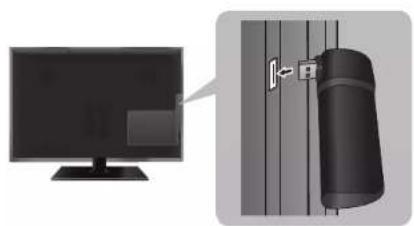
Je-li televizor připojen k adaptéru Samsung Wireless LAN Adapter, mohou se u některých kanálů objevovat chyby obrazu nebo šum. V takovém případě připojte adaptér Samsung Wireless LAN Adapter kabelem USB na místě, kde není rádiové rušení.
Umístění konektoru se může lišit podle modelu.
Stav sítě
MENU → Sít' → Stav sítě → ENTER
Můžete zkontrolovat aktuální stav sítě a internetu.
Nastavení sítě
MENU → Sít' → Nastavení sítě → ENTER
Nastavení připojeni k síti pro použití služby AllShare™.
Internet nelze používat jinak, než sdílením obsahu přes službu AllShare™.
■ Automatické nastavení sítě
Většina bezdrátových sítí je vybavena volitelným systémem zabezpečení, který od zařízení přístupujících k síti vyžaduje vysílání šifrovaného bezpečnostního kódu, označovaného jako přístupový nebo bezpečnostní klíč. Bezpečnostní klíč je založen na heslu, což je obvykle slovo nebo řada písmen a čísel určité délky, jež musíte zadat při nastavení zabezpečení bezdrátové sítě. Pokud pro připojení k síti použijete tento způsob nastavení a vaše bezdrátová sít má bezpečnostní klíč, bude během procesu nastavení nutné zadat heslo.

Po připojení adaptéru Samsung Wireless LAN Adapter se okamžitě objeví automaticky otevírané okno pro nastavení bezdrátové sítě.
- Přejděte na obrazovku Nastavení sítě.
(Sít' → Nastavení sítě)
-
Funkce Sít' vyhledá dostupné bezdrátové sítě. Po dokončení se zobrazí seznam dostupných sítí.
-
V seznamu sítí stisknutím tlačítka ▲ nebo ▼ vyberte síť. Poté stiskněte tlačítko ENTER.
Je-li bezdrátový směrovač nastaven do režimu Skrytý (Neviditelný), je nutné vybrat možnost Přidat sít' a zadat správný název sítě a Bezpečn. klíč pro navázání připojení.
-
Jestliže se zobrazí automaticky otevírané okno Zabezpečení, přejděte ke kroku číslo 6. Pokud bezdrátový směrovač nemá zabezpečení bezdrátového přenosu, přejděte ke kroku číslo 7.
-
Pomocí tlačítek ▲/▼/◄/► zadejte bezpečnostní klíč a poté vyberte možnost Hotovo.
Čísla můžete také zadat stisknutím číselných tlačítek
Heslo byste měli nalézt na jedné z obrazovek nastavení, které jste použili k nastavení směrovače nebo modemu.
- Zobrazí se obrazovka pro připojení k síti a nastavení sítě je hotovo.
Pokud se nezdaří nastavení bezpečnostního klíče (Zabezpečení nebo PIN), vyberte položku Opakovat nebo Nast. IP.
Pokud chcete nastavit připojení ručně, vyberte položku Nast. IP. Viz další pokyny, „Postup nastavení ručně“.
Pokud vyberete možnost Změnit sít, můžete vybrat jiné bezdrátové sítě.
Postup nastavení WPS (PBC)
Je-li váš směrovač vybaven tlačítkem PBC (WPS), postupujte takto:
- Funkce Sít' vyhledá dostupné bezdrátové sítě. Po dokončení se zobrazí seznam dostupných sítí.
- Vyberte možnost WPS(PBC).
- Do 2 minut stiskněte tlačítko WPS (PBC) na směrovači. Televizor automaticky získá všechny hodnoty nastavení sítě, které potřebuje, a připojí se k síti.
- Zobrazí se obrazovka pro připojení k síti a nastavení sítě je hotovo.
■ Ruční nastavení sítě
Manuální nastavení sítě použijte při připojení televizoru k síti, která vyžaduje statickou adresu IP.
Hodnoty pro připojení k síti naleznete na ovládacím panelu počítačů používajících operační systém Windows.
Postup pro manuální nastavení
Chcete-li manuálně nastavit připojení televizoru ke kabelové síti, postupujte následovně:
- Vyberte položku Nast. IP v obrazovce pro testování sítě.
Když se nezdaří automatické připojení k síti, je možné vybrat možnost Nast. IP.
-
Nastavte položku Nastavení IP na hodnotu Zadat ručně.
-
Mezi jednotlivými poli se přesouváte pomocí tlačítek ▲/▼/◄/►. Zadejte hodnoty pro připojení k síti a poté vyberte možnost OK.
-
Zobrazí se obrazovka pro připojení k síti a nastavení sítě je hotovo.
Kontrolní seznam chyby připojení k bezdrátové síti
Pokud dojde k chybě připojení k bezdrátové síti, zkuste vyřešit problém s pomocí těchto informací.
| Potíže Rešení a vysvětlení | |
| Připojení k bezdrátové sítí se nezdařilo. | Není vybrán bezdrátový směrovač. Přejděte do možnosti Nastavení sitě a vyberte směrovač.Chcete-li využívat bezdrátovou sit, je třeba použít adaptér Samsung Wireless LAN Adapter.Zkontrolujte, zda je televizor připojen k bezdrátovému zařízení sdílejícímu adresy IP (směrovači). |
| Automatické nastavení IP selhalo. | Následujícím způsobem můžete nastavit adresu IP automaticky, případně ručně výběrem možnosti Nast. IP.Ověřte, zda je ve směrovači aktivní funkce serveru DHCP, a odpojte a znovu připojte směrovač.Ověřte, zda není nutné před používáním směrovače zadat bezpečnostní klíč.Další informace získáte od svého poskytovatele služeb internetu. |
| Není možné se připojit k bezdrátovému směrovači. | Zkontrolujte, zda je směrovač zapnutý, a pokud ano, vypněte ho a znovu zapněte.Ověřte, zda není nutné před používáním směrovače zadat bezpečnostní klíč. |
| Není možné připojit se k síti. | Zkontrolujte správné nastavení adresy IP v možnosti Nast. IP.Ověřte, zda není nutné před používáním směrovače zadat bezpečnostní klíč.Další informace získáte od svého poskytovatele služeb internetu. |
| Připojení k síti pracuje, ale není možné připojit se k internetu. | Zkontrolujte správné připojení internetového kabelu LAN do konektoru LAN směrovače.Zkontrolujte nastavení DNS v možnosti Nast. IP.Pokud problém přetrvává, obrat’te se ohledně připojení k internetu na svého poskytovatele služeb internetu. |
| Nastavení sítě je dokončeno, ale není možné se připojit k internetu. | Zkontrolujte, zda je váš směrovač připojen k internetu.Pokud problém přetrvává, obrat’te se ohledně připojení k internetu na svého poskytovatele služeb internetu. |
☐ Používání pevné sítě
pouze Spojené Království
■ Připojení k pevné síti
Televizor lze k síti LAN připojit kabelem třemi způsoby:
- Propojení konektoru LAN televizoru s externím modemem
- Propojení konektoru LAN televizoru se zařízením IP Sharer připojeným k externímu modemu
- Propojení konektoru LAN televizoru přímo se zásuvkou sítě ve stěně
Abyste mohli tuto možnost použít, musí být zásuvka ve stěně připojena k modemu nebo směrovači jinde v domě.
Podrobná nastavení připojení k pevné síti naleznete v uživatelské příručce.
- Pokud je ve vaší síti nutná dynamická adresa IP, měli byste použít modem ADSL nebo směrovač, který podporuje protokol DHCP (Dynamic Host Configuration Protocol). Modemy a směrovače podporující protokol DHCP automaticky poskytují hodnotu adresy IP, masky podsítě, brány a serveru DNS, které televizor potřebuje pro přístup k internetu. Není je tedy třeba zadávat ručně. Většina domácích sítí využívá dynamickou adresu IP. Některé sítě vyžadují statickou adresu IP. Pokud vaše sít' vyžaduje statickou adresu IP, je nutné při konfiguraci připojení k síti zadat hodnotu adresy IP, masky podsítě, brány a serveru DNS ručně, a to v obrazovce pro nastavení kabelového připojení. Hodnoty adresy IP, masky podsítě, brány a serveru DNS získáte od svého poskytovatele služeb internetu. Pokud máte počítač s operačním systémem Windows, můžete tyto hodnoty získat také prostřednictvím tohoto počítače.
Pokud vaše síť vyžaduje statickou adresu IP, můžete použít modemy ADSL podporující protokol DHCP. Modemy ADSL podporující protokol DHCP vám také umožňují použít statické adresy IP.
Nastavení sítě
Automatické nastavení sítě použijte v případě, že televizor připojujete k síti podporující protokol DHCP. K automatickému nastavení připojení televizoru ke kabelové síti postupujte dle následujících kroků:
- Přejděte na obrazovku Stav sítě.
(Sít' → Stav sítě)
- Na obrazovce můžete zkontrolovat stav připojení.
Pokud postup automatického nastavení selže, zkontrolujte připojení portu LAN.
Pokud nemůžete najít hodnoty připojení k síti nebo chcete nastavit připojení ručně:
- Vyberte možnost Nast. IP na obrazovce Stav sítě.
Když se nezdaří automatické připojení k síti, je možné vybrat možnost Nast. IP.
-
Nastavte položku Nastavení IP na hodnotu Zadat ručně.
-
Mezi jednotlivými poli se přesouváte pomocí tlačítek ▲/▼/◄/►. Zadejte hodnoty pro připojení k síti a poté vyberte možnost OK.
-
Zobrazí se obrazovka pro připojení k síti a nastavení sítě je hotovo.
Kontrolní seznam chyby připojení k pevné síti
Pokud dojde k chybě připojení k pevné síti, zkuste vyřešit problém s pomocí těchto informací.
| Potíže Řešení a vysvětlení | |
| Není připojen síťový kabel. | Zkontrolujte zapojení síťového kabelu.Pokud je kabel připojen, ověřte, zda je zapnutý směrovač. Pokud je zapnutý, vypněte jej a znovu zapněte. |
| Automatické nastavení IP selhalo. | Následujícím způsobem můžete nastavit adresu IP automaticky, případně ručně výběrem možnosti Nast. IP.Ověřte, zda je ve směrovači aktivní funkce serveru DHCP, a odpojte a znovu připojte směrovač.Další informace získáte od svého poskytovatele služeb internetu. |
| Potíže Rešení a vysvětlení | |
| Není možné připojit se k síti. | Zkontrolujte správné nastavení adresy IP v možnosti Nast. IP.Další informace získáte od svého poskytovatele služeb internetu. |
| Připojení k síti pracuje, ale není možné připojit se k internetu. | Zkontrolujte správné připojení internetového kabelu LAN do konektoru LAN směrovače.Zkontrolujte nastavení DNS v možnosti Nast. IP.Pokud problém přetrvává, obrat’te se ohledně připojení k internetu na svého poskytovatele služeb internetu. |
| Nastavení sítě je dokončeno, ale není možné se připojit k internetu. | Zkontrolujte, zda je váš směrovač připojen k internetu.Pokud problém přetrvává, obrat’te se ohledně připojení k internetu na svého poskytovatele služeb internetu. |
Pokud se televizoru nepodaří připojit se k internetu
Televizor se možná nemůže připojit k internetu kvůli tomu, že váš poskytovatel služeb internetu trvale zaregistroval adresu MAC (jedinečné identifikační číslo) vašeho počítače nebo modemu, kterou ověřuje při každém vašem připojení k Internetu, aby zabránil neoprávněnému přístupu. Protože Váš televizor má jinou adresu MAC, váš poskytovatel služeb internetu tuto adresu MAC nemůže ověřit a televizor se tedy nemůže připojit.
V takovém případě požádejte poskytovatele služeb internetu o návod, jak připojit k internetu jiná zařízení než počítač (například televizor).
V případě, že Váš poskytovatel připojení k internetu vyžaduje pro připojení identifikaci nebo heslo, televizor se možná nebude moci k internetu připojit. Je-li tomu tak, musíte při připojování k internetu zadat svou identifikaci nebo heslo.
Internetové připojení může selhat kvůli potížím s bránou firewall. V tomto případě se obratře na svého poskytovatele připojení.
Jestliže se k internetu nemůžete připojit ani podle pokynů od svého poskytovatele připojení, obraťte se na společnost Samsung Electronics.
□ Správa zařízení připojených k síti
pro televizory PDP řady 4900
Wi-Fi Direct

MENU → Sít' → Wi-Fi Direct → ENTER
Nastavení propojení televizoru a bezdrátových mobilních zařízení. Díky této funkci můžete propojit vaše bezdrátová mobilní zařízení s televizorem přímo bez použití bezdrátového směrovače.
Tuto funkci můžete použít po připojení adaptéru Samsung Wireless LAN Adapter.
Podporována je pouze funkce Media Play.
Tato funkce nemusí být v závislosti na mobilním zařízení podporována.
Připojení zařízení k televizoru s pomocí funkce Wi-Fi Direct
Při používání této funkce musíte u zařízení zapnout funkci Wi-Fi Direct.
- Přejděte na obrazovku Wi-Fi Direct. Televizor začne vyhledávat zařízení. (Sít' → Wi-Fi Direct)
- Vyberte požadované zařízení a stiskněte tlačítko ENTER ↙.
- Když se na zařízení zobrazí zpráva o připojení, povolte je. Televizor automaticky získá všechny hodnoty nastavení sítě, které potřebuje, a připojí se k síti.
Chcete-li zařízení odpojit, vyberte připojené zařízení a stisknutím tlačítka ENTER ← vyberte možnost Odpojit.
Nastavení AllShare
MENU → Sít' → Nastavení AllShare → ENTER
Nastavení, zda chcete zařízení připojenému k síti (například „chytrému“ telefonu nebo tabletu) povolit sdílení obsahu nebo ovládání televizoru pomocí aplikace stažené do vašeho mobilního zařízení. Podrobnosti naleznete v části „Použití funkce Nastavení AllShare“.
Název zařízení
MENU → Sít' → Název zařízení → ENTER
Změna názvu televizoru.
Když vyberete možnost Uživ. vstup, můžete ručně zadat název televizoru. Pomocí tlačítek ▲/▼/◄/► vyberte znaky a poté vyberte možnost Hotovo.
☐ Používání funkcí DLNA
pro televizory PDP řady 4900
Tento model podporuje funkce DLNA pouze ve službě AllShare™.
Lze přehrávat mediální obsah, například video, fotografie a hudbu, uložený v mobilních telefonech nebo v jiných zařízeních (například v osobním počítači), přičemž se tato zařízení ovládají z televizoru prostřednictvím sítě.
Nejdříve proved'te konfiguraci sítě. Nejdříve proved'te konfiguraci sítě. Podrobný postup nastavení sítě naleznete v pokynech „Nastavení sítě“.
Další informace naleznete na stránkách „www.samsung.com“ nebo kontaktováním centra telefonické podpory společnosti Samsung. Mobilní zařízení mohou vyžadovat instalaci dalšího softwaru. Podrobnosti najdete v uživatelských příručkách jednotlivých zařízení.
Pokud připojujete televizor Samsung k serveru DLNA jiné značky než Samsung, může při přehrávání videa docházet k problémům s kompatibilitou.
Pokud připojíte televizor Samsung k síti prostřednictvím funkce AllShare™, můžete použít tyto originální funkce společnosti Samsung:
- Přehrávání různých formátů videa (DivX, MP4, 3GPP, AVI, ASF, MKV atd.)
- Funkce záložek (pro pokračování v přehrávání videa)
- Automatické kapitoly (navigace mezi scénami)
- Správa digitálního obsahu
- Kompatibilita s různými formáty titulků (SRT, SMI, SUB, TXT, TTXT)
- A mnoho dalších
Chcete-li naplno využívat originální funkce DLNA Samsung, doporučujeme používat software AllShare™ dodávaný společně s televizorem.
Přehrávání mediálního obsahu uloženého na zařízeních
- Připojte mobilní telefon nebo jiné zařízení, které podporuje funkci AllShare™, a poté spustěte přehrávání mediálního obsahu jednotlivých zařízení. V dolní části televizoru se zobrazí automaticky otevírané okno.
- Výběrem možnosti Povolit přijměte připojená zařízení. Mediální obsah zařízení můžete nyní přehrávat na televizoru.
Zařízení, kterým jste povolili přístup, naleznete v seznamu Nastavení AllShare.
Pomocí funkce Media Play můžete přehrávat mediální obsah zařízení připojených prostřednictvím funkce DLNA.
- Stisknutím tlačítka MEDIA.P vyberte možnost Media Play.
- Tlačítky ▲/▼ vyberte požadovanou nabídku (Videa, Fotografie, Hudba) a poté stiskněte tlačítko ENTER.
- Po výběru zařízení DLNA znovu stiskněte tlačítko ENTER ↙.
- Stisknutím tlačítka ▲/▼/◄/► vyberte požadovaný soubor.
- Stiskněte tlačítko ENTER ↙.

POZNÁMKA
- V závislosti na rozlišení a formátu nemusí být obsah v televizoru přehrán.
- Fungování tlačítek ENTER a ◀/► závisí na typu mediálního obsahu.
- Pomocí mobilního zařízení můžete ovládat přehrávání médií. Informace naleznete v uživatelských příručkách k příslušným mobilním zařízením.
Použití funkce Nastavení AllShare

MENU→Sít'→Nastavení AllShare→Sdílení obsahu→ENTER
Zobrazuje seznam mobilních telefonů nebo připojených zařízení, která byla nastavena s tímto televizorem pro používání funkce Nastavení AllShare.

Funkce Nastavení AllShare je dostupná ve všech zařízeních podporujících funkci DLNA DMC.
- Povolit / Zakázat: Povolí/blokuje zařízení.
- Odstranit: Odstraní zařízení ze seznamu.
Tato funkce jen odstraní jméno mobilního zařízení ze seznamu. Pokud je odstraněné mobilní zařízení zapnuto nebo se pokusí spojit s televizorem, může se v seznamu opět objevit.
Připojení k počítači prostřednictvím sítě
V režimu Media Play lze prostřednictvím síťového připojení v televizoru prohlížet fotografie, poslouchat hudbu a sledovat videa uložená ve vašem počítači.
Chcete-li používat režim Media Play k přehrávání souborů uložených v počítači prostřednictvím televizoru, stáhněte si program „AllShare PC Software“ a uživatelskou příručku ze stránek „www.samsung.com“.
- Další informace o způsobu konfigurace sítě naleznete v části „Nastavení sítě“.
- Doporučujeme, abyste televizor i počítač umístili do stejné podsítě. První tři části adresy IP televizoru a počítače by se měly shodovat a měnit by se měla pouze poslední část (adresa hostitele). (Např. adresa IP: 123.456.789.**)
- Připojte počítač, na který budete instalovat nebo jste již nainstalovali počítačový software AllShare, a televizor ke stejné síti.
Funkce, které nejsou podporované při připojení k počítači prostřednictvím sítě:
- Hudební kulisa při sledování prezentace.
- Tlačítko (REW) nebo (FF) při přehrávání filmu.
Není podporována technologie DivX DRM, vícekanálový zvuk a vložené titulky.
Program AllShare PC Software by měl být povolen v bráně firewall v počítači.
Při použití režimu Media Play prostřednictvím připojení k síti, podle funkcí poskytnutého serveru:
- Metoda řazení se může lišit.
- Tlačítka (REW), (FF) nebo (Pozast.) nemusejí fungovat v závislosti na informacích obsahu.
Přehrávání videa prostřednictvím sítě může být nefunkční, v závislosti na stavu sítě. Při přehrávání videa po síti nemusí být přehrávání plynulé.

- Základní funkce
- Základní nastavení
- Rozšířené nastavení
- Dalši informace
- ☐ Použití tlačítka INFO (Průvodce Ted' & Další)
- □ Uložení kanálů do paměti
- Anténa
- Automatické ladění
- • Automatické ladění
- Vyberete-li možnost Kabel → Dig. a Anal., Digitální nebo Analogové
- • Možn. vyhl. kabel. sítě
- ☐ Používání nabídky kanálů
- Seznam kanálů
- Třídění kanálů
- Režim kanálu
- Programy
- Časový rozvrh
- Upravit kanál
- Upravit oblíb. TOOLS
- □ Zamykání programů
- Zámek dle hod. prog.
- Zámek kanálů
- Další funkce
- Nastavení kanálů
- - Ruční ladění
- - Jemné ladění
- - Přenos seznamu kanálů
- Titulky TOOLS
- Možnosti zvuku
- - Jazyk zvuku TOOLS
- - Formát audio
- Jazyk teletextu
- Digitální text
- Běžné rozhraní
- Změna přednastaveného režimu obrazu
- Režim obrazu TOOLS
- ☐ Úprava nastavení obrazu
- Samsung MagicAngle pro televizory LED s úhlopříčkou 19 a 22 palců
- MENU → Obraz → Samsung MagicAngle → ENTER
- Podsvícení pro televizory LED / Jas buněk pro televizory PDP / Kontrast / Jas / Ostrost / Barvy / Odstín (Z/Č)
- POZNÁMKA
- Velikost obrazu
- PIP TOOLS
- MENU → Obraz → PIP → ENTER
- Změna možností nastavení obrazu
- Pokročilá nastavení
- Obraz - možnosti
- - Teplota barev
- Vyp. obrázek TOOLS
- Obnovení obrazu
- Změna přednastaveného režimu zvuku
- Zvukový režim
- ☐ Úprava nastavení zvuku
- Zvukový efekt
- • DTS TruDialog
- - Ekvalizér
- 3D zvuk pro televizory PDP řady 4900 / pro televizory LED řady 6
- MENU → Zvuk → 3D zvuk → ENTER
- Nastavení reproduktorů
- - Volba reproduktoru TOOLS
- • Automat. hlasitost
- Další nastavení
- Obnovit zvuk
- Výběr režimu zvuku TOOLS
- □ Provedení počátečního nastavení
- Nastavení
- Nastavení času
- Čas
- MENU → Systém → Čas → ENTER
- ☐ Použití časovače vypnutí
- Nastavení časovače zapnutí a vypnutí
- Hudba / Fotog. (když je možnost Zdroj nastavena na hodnotu USB):
- Eko řešení
- Jazyk menu
- Ochr.proti vypál.ob. pro televizory PDP
- MENU → Systém → Ochr.proti vypál.ob. → ENTER
- Obecné
- MENU → Systém → Obecné → ENTER
- Změna kódu PIN
- DivX® Video On Demand
- ☐ Používání Seznamu zdrojů
- Seznam zdrojů
- Připojení zařízení USB
- Odpojení zařízení USB
- ☐ Použití funkce Media Contents
- Přehrávání vybraných souborů
- ☐ Přehrávání fotografií/video/hudby
- Nabídka nastavení
- - Video
- - Hudba
- Nastavení Kódování jazyka
- ☐ Používání funkce 3D
- Sledování televizoru s funkcí 3D
- ⚠️ VAROVÁNÍ
- Než začnete používat funkci 3D...
- 3D
- MENU → Obraz → 3D → ENTER
- - Režim 3D
- Podporované rozlišení (pouze formát 16:9)
- □ Zobrazení příručky e-Manual
- e-Manual
- □ Používání Automatické diagnostiky
- ■ Autom. diagn.
- ☐ Aktualizace softwaru
- Aktualizace softwaru
- - Aktualizovat
- Změna Režimu použití
- Režim použití
- □ Zobrazení Kontaktu Samsung
- ■ Kontaktovat společnost Samsung
- ☐ Používání Režimu „Sport”
- Režim Sport TOOLS
- ☐ Používání satelitního systému
- Když je Zdroj antény nastaven na možnost Satelit
- Hledat satelit
- - Satelitní systém
- ☐ Používání bezdrátové sítě
- pro televizory PDP řady 4900
- Postup připojení adaptéru Samsung Wireless LAN Adapter
- Stav sítě
- Nastavení sítě
- ■ Automatické nastavení sítě
- Postup nastavení WPS (PBC)
- ■ Ruční nastavení sítě
- Postup pro manuální nastavení
- Kontrolní seznam chyby připojení k bezdrátové síti
- ☐ Používání pevné sítě
- ■ Připojení k pevné síti
- Kontrolní seznam chyby připojení k pevné síti
- Pokud se televizoru nepodaří připojit se k internetu
- □ Správa zařízení připojených k síti
- Wi-Fi Direct
- Připojení zařízení k televizoru s pomocí funkce Wi-Fi Direct
- Nastavení AllShare
- Název zařízení
- ☐ Používání funkcí DLNA
- Přehrávání mediálního obsahu uloženého na zařízeních
- Použití funkce Nastavení AllShare
- MENU→Sít'→Nastavení AllShare→Sdílení obsahu→ENTER
- Připojení k počítači prostřednictvím sítě
Značka : SAMSUNG
Model : UE22F5005AK
Kategorie : Televize