
UE46D6755WS - Televize SAMSUNG - Bezplatný návod k obsluze
Najděte návod k zařízení zdarma UE46D6755WS SAMSUNG ve formátu PDF.


Dotazy uživatelů ohledně UE46D6755WS SAMSUNG
0 otázka o tomto zařízení. Odpovězte na ty, které znáte, nebo položte vlastní.
Položte novou otázku o tomto zařízení
Stáhněte si návod pro váš Televize ve formátu PDF zdarma! Najděte svůj návod UE46D6755WS - SAMSUNG a vezměte svůj elektronický přístroj zpět do rukou. Na této stránce jsou zveřejněny všechny dokumenty potřebné k používání vašeho zařízení. UE46D6755WS značky SAMSUNG.
NÁVOD K OBSLUZE UE46D6755WS SAMSUNG
Děkujeme vám za zakoupení výrobku Samsung.
Chcete-li získat další služoy, zaregistrujte svůj
výrobek na webové stránce
www.samsung.com/register
Modelu ____ Sériové č. ____
Obsah
Kanál
• Použití tlačítka INFO 3
• Používání nabídky kanálů 4
• Používání položky Kanál 12
• Použití oblíbených kanálů 22
• Uložení kanálů do paměti 24
- Používání položky Kanál (pro satelitní televizi) 33
- Použití oblibených kanálů (pro satelitní televizi) 38
• Uložení kanálů do paměti (pro satelitní televizi) 40
• Další funkce 52
Změna velikosti obrazu
• Změna přednastaveného režimu obrazu 55
• Úprava nastavení obrazu 56
• Změna velikosti obrazu 57
• Změna možností nastavení obrazu 63
• Nastavení televizoru a počítače 74
• Nastavení obrazu PC 75
• Změna přednastaveného režimu zvuku 77
• Úprava nastavení zvuku 78
Nastavení
• Nastavení sitě 88
• Nastavení sitě (Autom.) 93
• Nastavení času 124
• Uzamčení programu 133
• Eko rešení 136
• Další funkce 139
• Obraz v obraze (PIP) 147
• Podpora 150
Pokročilé funkce
• Funkce 3D 157
• Sledování televizoru s funkcí 3D 158
• Začínáme se službou Smart Hub 170
• Nastavení služby Smart Hub 183
• Používání služby Smart Hub 186
• Informace o službě AllShare™ 207
• Nastavení služby AllShare™ 208
• Anynet+ 212
• Nastavení systému Anynet+ 217
• Přepínání mezi zařízeními Anynet+ 219
- Poslech prostřednictvím přijímače 221
• Používání služby Smart Hub 223
• Připojení zařízení USB 224
• Připojení k počítači prostřednictvím sítě 225
• Nahrany TV program 234
• Videoa 245
- Hudba 253
• Fotografie 258
• Režim Media Contents – Další funkce 260
Další informace
• Odstraňování potíží 273
• Slot Cl (Common Interface) 296
• Funkce teletextu u analogových kanálů 300
• Zámek Kensington proti krádeži 305
• Licence 307
Prùv. e-Manual
• Jak prohlížet elektronickou příručku 310
O produktu 317
Použití tlačítka INFO
Na displeji je zobrazen aktuální kanál a stav určitých nastavení zvuku a video. Průvodce zobrazuje denní televizní program pro jednotlivé kanály podle času vysílání.
- Pomocí tlačítek ◀, ► zobrazíte informace o požadovaném programu při sledování aktuálního kanálu.
- Pomocí tlačítek ▲, ▼ zobrazíte informace pro ostatní kanály. Pokud chcete přepnout na aktuálně nastavený kanál, stiskněte tlačítko ENTER [←].

text_image
abc1 DTV anténa 15 7 Life On Venus Avenue Nezařazeno Žádné podrobné informace 18:00 - 6:00 18:11 Čt 6 Led InformaceČeština
☐ Používání nabídky kanálů
Stisknutím tlačítka SMART HUB vyberte nabídku, kterou chcete použít. Každá obrazovka se zobrazí.
Průvodce
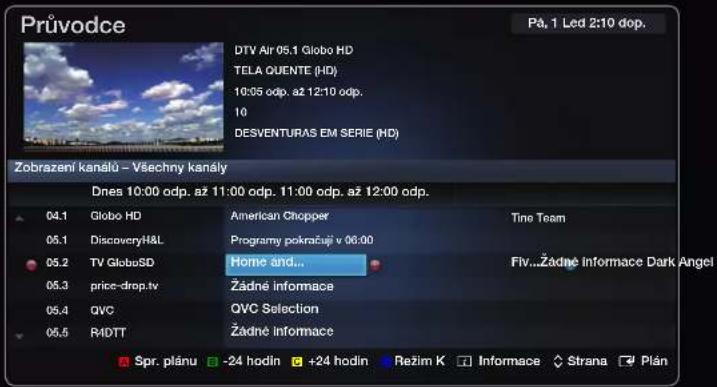
Informace v elektronickém programovém průvodci EPG jsou poskytovány vysílacími společnostmi. Pomocí programů poskytovaných vysílacími společnostmi můžete s předstihem určit pořady, které chcete sledovat, także se kanál v zadaný čas automaticky přepne na vybraný pořad. V závislosti na stavu kanálu se mohou záznamy v programu jevit jako prázdné nebo se zastaralými informacemi.
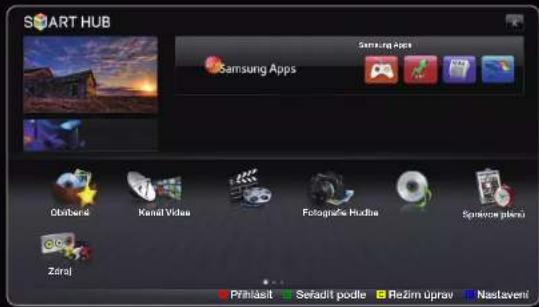
text_image
SMART HUB Samsung Apps Obitendić Kanal Video Fotogaře Hudina Spinece podni Zdroj Přihlăait Seřadit podle Režim úprav Nastavení- Zobrazená nabídka se může lišit v závislosti na modelu.
Použití seznamu kanálů
Červené tlačítko (Spr. plánu): Zobrazení aplikace Správce plánů.
B Zelená (-24 hodin): Zobrazení seznamu pořadů, které budou vysílány před 24 hodinami.
C Žluté (+24 hodin): Zobrazení seznamu pořadů, které budou vysílány za 24 hodin.
Modré tlačítko (Režim K): Zvolte typ kanálů, které chcete zobrazit v okně Zobrazení.
text_image
Průvodce Pá, 1 Led 2:10 dop. DTV Air 05.1 Globo HD TELA QUENTE (HD) 10:05 odp. až 12:10 odp. 10 DESVENTURAS EM SERIE (HD) Zobrazení kanálů - Všechny kanály Dnes 10:00 odp. až 11:00 odp. 11:00 odp. až 12:00 odp. 04.1 Globo HD American Chopper Tine Team 05.1 DiscoveryH&L Programy pokračují v 06:00 05.2 TV GloboSD Home and... 05.3 price-drop.tv Žadné informace FIV...Žadné Informace Dark Angel 05.4 QVC QVC Selection 05.5 R4DTT Žadné informace Spr. plánu -24 hodin +24 hodin Režim K Informace Strana PlánInformace: Zobrazení podrobností o vybraném pořadu.
(Strana): Přesun na další nebo předchozí stranu.
(Sledovat / Plán):
Při výběru aktuálního pořadu můžete sledovat vybraný pořad. / Při výběru dalšího pořadu můžete rezervovat sledování vybraného pořadu.

Čeština
Časový rozvrh
SMART HUB → Časový rozvrh → ENTER
Můžete sledovat, upravovat nebo odstranit kanál, který jste rezervovali pro sledování.
Používání volby Načasované zobr.
Je možné nastavit automatické zobrazení požadovaného kanálu v určeném čase. Před použitím této funkce nejdříve nastavte aktuální čas.
- Stisknutím tlačítka ENTER ← vyberte volbu Časový rozvrh. Zobrazí se obrazovka Časový rozvrh.
- Stisknutím tlačítka ENTER přidáte ruční boxing. Zobrazí se automaticky otevírané okno.
- Stisknutím tlačítka ◀ nebo ▶ vyberte možnost Načasované zobr..
Čeština
- Stisknutím tlačítek ◀ / ▶ / ▲ / ▼ nastavíte volby Anténa, Kanál, Opakovat nebo Čas začátku.
• Anténa: Vyberte požadovaný zdroj antény.
- Kanál: Vyberte požadovaný kanál.
- Opakovat: Z možností Jednou, Manuální, So\~Ne, Po\~Pa nebo Denně vyberte tu, která vám vyhovuje. Pokud vyberete možnost Manuální, můžete nastavit de, který chcete.
Symbol √ značí vybrané datum.
• Datum: můžete nastavit požadované datum.
Je k dispozici, když vyberete Jednou ve volbě Opakovat.
- Čas začátku: Lze nastavit počáteční čas, který chcete.
Na obrazovce Podrobné informace můžete měnit nebo vypnout vyhrazené informace.
• Zrušit plány: Umožňuje zrušit pořad rezervovaný pro sledování.
- Upravit: Umožňuje změnit pořad rezervovaný pro sledování.
- Zpět: Návrat na předchozí obrazovku.
Vyhradit lze pouze kanály uložené v paměti.
Čeština
Seznam kanálů
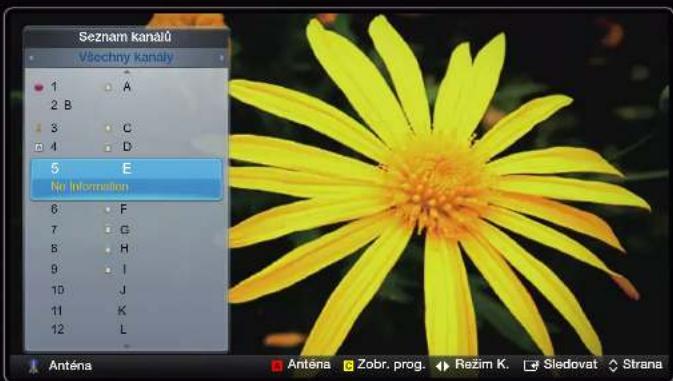
Zde si můžete zobrazit všechny vyhledané kanály.
Po stisknutí tlačítka CH LIST na dálkovém ovládání se jednou zobrazí obrazovka Seznam kanálů.
text_image
Seznam kanalú Všochny kanaly 1 A 2 B 3 C 4 D 5 E No Information 6 F 7 G 8 H 9 I 10 J 11 K 12 L Anténa Anténa Zobr. prog. Režim K. Sledovat Strana- Zobrazený obrázek se může v závislosti na modelu lišit.
Čeština
Používání ovládacích tlačítek pro Seznam kanálů
- Červené tlačítko (Anténa):Přepínání mezi možností Anténa, Kabel nebo Satelit. Možnosti se mohou lišit v závislosti na zemi.
☑ Možnosti se mohou lišit v závislosti na zemi.
- Č Žluté tlačítko (Zobr. prog. / Sezn. kanálů): Po výběru digitálního kanálu se zobrazí program. Návrat k zobrazení kanálu.
- Režim K: Přesuňte se k typu kanálů, které chcete zobrazit na obrazovce Seznam kanálů.
Možnosti se mohou lišit v závislosti na zemi.
- Sledovat / Informace: Sleduje vybraný kanál. / Zobrazení podrobností o vybraném pořadu.
Strana: Přesun na další nebo předchozí stranu.
☐ Používání položky Kanál
☑ Možnosti se mohou lišit v závislosti na zemi.
Kanál
SMART HUB → Kanál → ENTER
Odstraňování přidaných kanálů a používání programového průvodce pro digitální vysílání. Pomocí nabídek v pravém horním rohu obrazovky můžete změnit anténní vstup nebo nastavení kanálu.

Čeština
• Anténa: Toggle among antenna sources.
Možnosti se mohou lišit v závislosti na zemi.
• Třídění: Seřadit podle Číslo kanálu nebo Název kanálu.
- Režim úprav: Odstranění kanálů přiřazených do seznamu Oblíbené. Podrobné informace o způsobu přiřazení kanálů k Oblíbeným naleznete v části „Použití oblíbených kanálů“.
-
Vyberte ikonu 📋 Modo edic. v pravém horním rohu obrazovky a stiskněte tlačítko ENTER 📋.
-
Stisknutím směrových tlačítek vyberte kanál pro přidání mezi oblíbené a stiskněte tlačítko ENTER ↙. U vybraného kanálu se zobrazí symbol zaškrtnutí.
Můžete vybrat více kanálů.
Opětovným stiskem tlačítka ENTER zrušíte výběr kanálu.
-
V dolní části obrazovky vyberte možnost Upravit oblíb. a stiskněte tlačítko ENTER ↩. Zobrazí se okno Upravit oblíb..
-
Označte skupinu kanálů v seznamu Oblíbené a stiskněte tlačítko ENTER ☐.
Obrazovka Upravit oblíb. je rozdělena do pěti skupin (Oblíbené 1, Oblíbené 2 atd.). o kterékoli z těchto skupin můžete přidat nový oblíbený kanál. Vyberte skupinu pomocí tlačítek nahoru a dolů na dálkovém ovladači.
- Vybere možnost OK, stiskněte tlačítko ENTER
- Stisknutím tlačítka RETURNS ukončíte Režim úprav.
- dstranění kanálu ze seznamu kanálů pomocí nabídky Režim úprav .
-
Vyberte ikonu Režim úprav v pravém horním rohu obrazovky a stiskněte tlačítko ENTER 📄.
-
Stisknutím tlačítek ◀ / ▶ / ▲ / ▼ vyberte kanál a stiskněte tlačítko ENTER ↩. U vybraného kanálu se zobrazí symbol zaškrtnutí.
Můžete vybrat více kanálů.
Opětovným stiskem tlačítka ENTER zrušíte výběr kanálu.
- Vyberte možnost Odstranit v dolní části obrazovky a stiskněte tlačítko ENTER.
Zobrazí se okno s dotazem, zda se má položka skutečně odstranit.
- Vybere možnost OK, stiskněte tlačítko ENTER a ještě jednou tlačítko ENTER . Kanál bude odstraněn z položek Seznam kanálů.
- Stisknutím tlačítka RETURNĐ ukončíte Režim úprav.
• Vybrat vše: Vyberte všechny kanály.
Čeština
Používání tlačítka TOOLS v nabídce Kanál
- Příští program (pouze u digitálních kanálů): Zobrazí podrobnosti o vysílaném programu na vybraném digitálním kanálu.
-
Upravit oblíb.: Kanály, které sledujete často, můžete nastavit jako oblíbené.
-
Vyberte možnost Upravit oblíb. a poté stiskněte tlačítko ENTER
- Stisknutím tlačítka ENTER ← vyberte možnost Oblíbené 1-5 a stiskněte tlačítko OK.
Jeden oblíbený kanál lze přidat do několika oblíbených kanálů mezi Oblíbené 1-5.
- Zamknout / Odemknout: Kanál lze podle potřeby zamknout, aby ho nebylo možné vybrat ani sledovat.
POZNÁMKA
- Tato funkce je k dispozici pouze v případě, že je možnost Zámek kanálů nastavena na hodnotu Zapnuto.
- Upravit název kanálu (pouze analogové kanály): Přidělení vlastního názvu kanálu.
V závislosti na oblasti nemusí být tato funkce podporována.
- Upravit č. kanálu: Vyberte číslo kanálu, které chcete změnit.
V závislosti na oblasti nemusí být tato funkce podporována.
- Hledat (je-li možnost Anténa nastavena na hodnotu Satelit): Můžete vyhledat požadované kanály podle parametrů.
- Znovu uspořádat: (je-li možnost Anténa nastavena na hodnotu Satelit): Uspořádá správce kanálů podle čísel.
- Odstranit: Odstraní kanál, aby byly zobrazeny pouze požadované kanály.

Čeština
Ikony zobrazení stavu kanálu
| Ikona Operace | |
| A | Analogový kanál |
| √ | Vybraný kanál. |
| ★ | Kanál nastavený jako Oblíbený 1–5. |
| Zamčený kanál. | |
| Rezervovaný pořad. | |
Čeština
☐ Použití oblíbených kanálů
Oblíbené
SMART HUB → Správce plánů → ENTER
Zobrazí všechny oblíbené kanály.
- Upravit oblíb. TOOLS: Vybrané kanály lze nastavit do požadované skupiny Oblíbené.
Zobrazí se simbol „★“ a kanál bude nastaven jako oblíbený.
- Na obrazovce Kanál vyberte kanál a stiskněte tlačítko TOOLS.
Pokud chcete přidat více kanálů, použijte nabídku Režim úprav v pravém horním rohu obrazovky Kanál.
- Ve skupinách oblíbených kanálů přidejte nebo odstraňte požadovaný kanál z kanálů 1, 2, 3, 4 a 5.
Lze vybrat jednu nebo více skupin.
Vlevo od vybraných souborů se zobrazí značka √.
- Po změně nastavení lze seznam kanálů pro jednotlivé skupiny zobrazit v nabídce oblíbených kanálů.
□ Uložení kanálů do paměti
MENU → Kanál → ENTER
Možnosti se mohou lišit v závislosti na zemi.
Než televizor začne do paměti ukládat dostupné kanály, musíte zadat typ zdroje signálu připojeného k televizoru.

Čeština
KábelZemě
Zobrazí se obrazovka pro zadání kódu PIN. Zadejte svůj čtyřmístný kód PIN.
Vyberte zemi, aby se mohl televizor správně automaticky naladit na vysílané kanály.
• Digitální kanál: Změna země pro digitální kanály.
- Analogový kanál: Změna země pro analogové kanály.
Čeština
Automatické ladění
Automatické vyhledání kanálů a jejich uložení do televizoru.
Automaticky přidělená čísla programů nemusejí odpovídat skutečným nebo požadovaným číslům programů. Jestliže je kanál uzamčen pomocí funkce Zámek kanálů, zobrazí se okno pro zadání kódu PIN.
- Dig. a Anal. / Digitální / Analogové: Vyberte zdroj kanálu, který se má uložit do paměti. Při výběru možnosti Kabel → Dig. a Anal. nebo Digitální: Zadejte hodnotu pro vyhledávání kabelových kanálů.

- Režim vyhled. (Úplné / Sít' / Rychlé):Vyhledá všechny kanály s aktivně vysílajícími stanicemi a uloží je do paměti televizoru.
Nastavíte-li možnost Rychlé, můžete ručně, stisknutím tlačítka dálkového ovladače, nastavit položky Sít, Sítové ID, Kmitočet, Modulace a Přenosová rychlost.
- Sít' (Autom. / Manuální): Vybere režim nastavení Sítové ID z možností Autom. nebo Manuální.
- Sítové ID: Pokud je možnost Sít' nastavena na hodnotu Manuální, můžete nastavit Sítové ID pomocí číselných tlačítek.
– Kmitočet: Zobrazuje kmitočet kanálu. (v každé zemi jiné) -
Modulace: Zobrazí dostupné hodnoty modulace.
– Přenosová rychlost: Zobrazí dostupné přenosové rychlosti. -
Automatické pořadí pro Itáli: Nalezené kanály budou automaticky seřazeny podle kritérií stanovených všemi hlavními národními a místními televizními společnostmi.
- Řazení ostatních pro Itálii: Pokud zvolíte tuto nabídku, ostatní kanály budou seřazeny přímo od soukromých národních televizních společností.
Automatické pořadí a Řazení ostatních jsou k dispozici, je-li zdroj antény nastaven na hodnotu Anténa.
Možnosti se mohou lišit v závislosti na zemi.
• Možn. vyhl. kabel. sítě
(podle země)
Slouží k nastavení dalších možností vyhledávání (např. kmitočet a prénosová rychlost) při vyhledávání v kabelové síti.
- Freq.Start / Freq.Stop: Slouží k nastavení počáteční nebo konečné frekvence (v každé zemi je jiná).
– Přenosová rychlost: Zobrazí dostupné přenosové rychlosti. -
Modulace: Zobrazuje dostupné hodnoty modulace.
-
Autom. ul. v p. r. (Vypnuto / Zapnuto) pro Itálii: Povolení nebo zakázání automatického ladění, když je televizor v pohotovostním režimu.
- Časovač probuzení (Za 1 hodinu / Za 2 hodiny / 00:00 / 02:00 / 12:00 / 14:00) pro Itálii : Výběr doby časovače, kdy se má televizor zapnout a automaticky vyhledávat kanály.
Ruční ladění
Ruční vyhledání kanálů a jejich uložení do televizoru.
Jestliže je kanál uzamčen pomocí funkce Zámek kanálů, zobrazí se okno pro zadání kódu PIN.
- Ladění digitálních kanálů: Ruční vyhledávání digitálních kanálů.
- Stisknutím tlačítka ▲ / ▼ / ◀ / ▶ vyberte volbu Nový.
Při výběru možnosti Anténa → Anténa: Kanál, Kmitočet, Šířka pásma
Při výběru možnosti Anténa → Kabel: Kmitočet, Modulace, Přenosová rychlost
- Stisknutím tlačítka ▼ vyberte možnost Hledat. Po dokončení vyhledávání je kanál aktualizován v seznamu kanálů.
- Ladění analogového kanálu: Ruční vyhledání analogového kanálu.
- Stisknutím tlačítka ▲ / ▼ / ◀ / ▶ vyberte volbu Nový.
- Nastavte možnosti Program, Systém barev, Zvukový systém, Kanál a Hledat.
- Stisknutím tlačítka ▼ vyberte volbu Uložit. Po dokončení vyhledávání je kanál aktualizován v seznamu kanálů.
Režim kanálu
- P (režim programu): Po naladění jsou stanicím vysílajícím ve vaší oblasti přířazena čísla pozic v rozmezí od P0 do P99.V tomto režimu můžete kanál vybrat zadáním čísla pozice.
- C (režim příjmu kanálů z antény) / S (režim příjmu kanálů prostřednictvím kabelu): Tyto dva režimy umožňují výběr kanálu zadáním přiřazeného čísla pro každou vysílanou stanici nebo kabelový kanál.
Čeština
☐ Používání položky Kanál (pro satelitní televizi) Pro řadu LED 6200 a vyšší
☑ Možnosti se mohou lišit v závislosti na zemi.
Kanál
SMART HUB → Kanál → ENTER
Odstraňování přidaných kanálů a používání programového průvodce pro digitální vysílání. Vyberte kanál na obrazovce Všechny kanály, Analogové, TV, Rádio – Data/Ostatní. Pomocí nabídek v pravém horním rohu obrazovky můžete změnit anténní vstup nebo nastavení kanálu.
• Anténa: Přepínání mezi zdroji antény.
Možnosti se mohou lišit v závislosti na zemi.
• Trídění: Seřadit podle Číslo kanálu nebo Název kanálu.
- Režim úprav: Odstranění kanálů přiřazených do seznamu Oblíbené. Podrobné informace o způsobu přiřazení kanálů k Oblíbeným naleznete v části „Použití oblíbených kanálů“.
• Vybrat vše: Vyberte všechny kanály.
Čeština
Používání tlačítka TOOLS v nabídce Kanál
- TV program (pouze u digitálních kanálů): Zobrazí podrobnosti o vysílaném programu na vybraném digitálním kanálu.
-
Upravit oblíb.: Kanály, které sledujete často, můžete nastavit jako oblíbené.
-
Vyberte možnost Upravit oblíb. a poté stiskněte tlačítko ENTER
- Stisknutím tlačítka ENTER ← vyberte možnost Oblíbený 1–5 a stiskněte tlačítko OK.
Oblíbený kanál lze přidat do jednoho z oblíbených kanálů Oblíbený 1–5.
- Zamknout / Odemknout: Kanál lze podle potřeby zamknout, aby ho nebylo možné vybrat ani sledovat.
POZNÁMKA
- Tato funkce je k dispozici pouze v případě, že je možnost Zámek kanálů nastavena na hodnotu Zapnuto.
- Upravit název kanálu (pouze analogové kanály): Přidělení vlastního názvu kanálu.
V závislosti na oblasti nemusí být tato funkce podporována.
- Upravit č. kanálu : Vyberte číslo kanálu, které chcete změnit.
V závislosti na oblasti nemusí být tato funkce podporována.
- Příští program (pouze digitální kanály): Zobrazí podrobnosti o vysílaném programu na vybraném digitálním kanálu.
- Hledat (je-li možnost Anténa nastavena na hodnotu Satelit): Můžete vyhledat požadované kanály podle parametrů.
- Trídění (je-li možnost Anténa nastavena na hodnotu Satelit): Změna seřazení seznamu podle názvu nebo čísla kanálu.
- Odstranit: Odstraní kanál, aby byly zobrazeny pouze požadované kanály.

Čeština
Ikony zobrazení stavu kanálu
Použití oblíbených kanálů (pro satelitní televizi)
Oblíbené
Zobrazí všechny oblíbené kanály.
- Upravit oblíb. TOOLS: Vybrané kanály lze nastavit do požadované skupiny Oblíbené.
Zobrazí se simbol „★“ a kanál bude nastaven jako oblíbený.
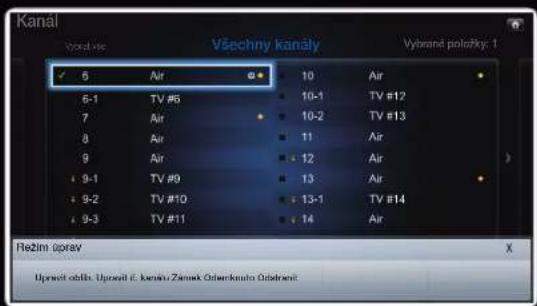
text_image
Kaná Výzodře: Všechny kanály Vybrané polokky: 1 ✓ 5 Air 10 Air 5-1 TV #5 10-1 TV #12 7 Air 10-2 TV #13 8 Air 11 Air 9 Air 12 Air 9-1 TV #9 13 Air 9-2 TV #10 13-1 TV #14 9-3 TV #11 14 Air Režim oprav Uprevit obříň: Uprevit č. Kčený Zánek Otterkenuto Otterbení-
Zobrazený obrázek se může v závislosti na modelu lišit.
-
Na obrazovce Kanál vyberte kanál a stiskněte tlačítko TOOLS.
Pokud chcete přidat více kanálů, použijte nabídku Režim úprav v pravém horním rohu obrazovky Kanál.
- Ve skupinách oblíbených kanálů přidejte nebo odstraňte požadovaný kanál z kanálů 1, 2, 3, 4 a 5.
Lze vybrat jednu nebo více skupin.
Vlevo od vybraných souborů se zobrazí značka √.
- Po změně nastavení lze seznam kanálů pro jednotlivé skupiny zobrazit v nabídce oblíbených kanálů.
Uložení kanálů do paměti (pro satelitní televizi)
MENU → Kanál → ENTER
Anténa TOOLS
Možnosti se mohou lišit v závislosti na zemi.
Než televizor začne do paměti ukládat dostupné kanály, musíte zadat typ původního zdroje signálu připojeného k televizoru.

Čeština
Země
Zobrazí se obrazovka pro zadání kódu PIN. Zadejte svůj čtyřmístný kód PIN.
Vyberte zemi, aby se mohl televizor správně automaticky naladit na vysílané kanály.
Možnosti se mohou lišit v závislosti na zemi.
• Digitální kanál: Změna země pro digitální kanály.
- Analogový kanál: Změna země pro analogové kanály.
Čeština
Automatické ladění
Automatické vyhledání kanálů a jejich uložení do televizoru.
Automaticky přidělená čísla programů nemusejí odpovídat skutečným nebo požadovaným číslům programů. Jestliže je kanál uzamčen pomocí funkce Zámek kanálů, zobrazí se okno pro zadání kódu PIN.
- Anténa: Vyberte anténní vstup, který se má uložit. Možnosti se mohou lišit v závislosti na zemi.
– Typ kanálu: Vyberte typ kanálu, který se má uložit do paměti. - Satelit: Umožňuje výběr satelitu pro vyhledávání. Možnosti se mohou lišit v závislosti na zemi.
-
Vyhledávací režim: Umožňuje výběr vyhledávacího režimu vybraného satelitu.
-
Automatické pořadí pro Itáli: Nalezené kanály budou automaticky seřazeny podle kritérií stanovených všemi hlavními národními a místními televizními společnostmi.
- Řazení ostatních pro Itálii: Pokud zvolíte tuto nabídku, ostatní kanály budou seřazeny přímo od soukromých národních televizních společností.
Automatické pořadí a Řazení ostatních jsou k dispozici, je-li zdroj antény nastaven na hodnotu Anténa.
☑ Možnosti se mohou lišit v závislosti na zemi.
• Možn. vyhl. kabel. sítě
(podle země)
Slouží k nastavení dalších možností vyhledávání (např. kmitočet a prěnosová rychlost) při vyhledávání v kabelové síti.
- Počáteční frekv. / Konečná frekvence: Slouží k nastavení počáteční nebo konečné frekvence (v každé zemi je jiná).
– Přenosová rychlost: Zobrazí dostupné prěnosové rychlosti. -
Modulace: Zobrazuje dostupné hodnoty modulace.
-
Autom. ul. v p. r. (Vypnuto / Zapnuto) pro Itálii: Povolení nebo zakázání automatického ladění, když je televizor v pohotovostním režimu.
- Časovač probuzení (Za 1 hodinu / Za 2 hodiny / 00:00 / 02:00 / 12:00 / 14:00) pro Itálii : Výběr doby časovače, kdy se má televizor zapnout a automaticky vyhledávat kanály.
Ruční ladění
Ruční vyhledání kanálů a jejich uložení do televizoru.
Jestliže je kanál uzamčen pomocí funkce Zámek kanálů, zobrazí se okno pro zadání kódu PIN.
• Transpondér: Umožňuje výběr transpondéru pomocí tlačítek nahoru a dolů.
- Vyhledávací režim: Umožňuje výběr bezplatných kanálů nebo všech kanálů pro uložení.
- Vyhledávání sítě (Vypnout / Zapnout): Vyhledávání sítě pomocí tlačítek nahoru/dolů.
- Kvalita signálu: Zobrazí aktuální stav vysílacího signálu.
Informace o satelitu a příslušném transpondéru se mohou měnit podle podmínek vysílání.
Po dokončení nastavení přejděte na položku Hledat a stiskněte tlačítko ENTER. Začne vyhledávání kanálů.
Čeština
Nastavení satelitního systému
Zobrazí se obrazovka pro zadání kódu PIN. Zadejte čtyřmístný kód PIN. Možnost Nastavení satelitního systému je k dispozici v případě, že je možnost Anténa nastavena na hodnotu Satelit. Než spustíte Automatické ukládání, nastavte možnost Nastavení satelitního systému. Vyhledávání kanálů proběhne normálním způsobem.
• Výběr satelitu: Tento televizor umožňuje výběr satelitů.
- Napájení LNB (Vypnuto / Zapnuto): Zapne nebo vypne napájení pro LNB.


Čeština
- Nastavení antény satelitu (LNB): Slouží ke konfiguraci venkovního vybavení.
– Satelit: Umožňuje výběr satelitu pro příjem digitálního vysílání.
- Transpondér: Umožňuje výběr transpondéru ze seznamu nebo přidání nového transpondéru.
- Režim DiSEqC: Umožňuje výběr možnosti Režim DiSEqC pro vybrané LNB.
- Dol. hranice osc. LNB: Umožňuje nastavení oscilátorů LNB na nižší frekvenci.
- Hor. hranice osc. LNB: Umožňuje nastavení oscilátorů LNB na vyšší frekvenci.
- Signál 22 kHz (Vypnuto / Zapnuto / Autom.): Umožňuje výběr možnosti Signál 22 kHz podle typu vybavení LNB. Při použití univerzálního typu LNB by tato možnost měla být nastavena na hodnotu Automatický.
– Kvalita signálu: Zobrazí aktuální stav vysílacího signálu.
- Nastavení regulátoru polohy: Umožňuje konfiguraci regulátoru polohy antény. Regulátor polohy (Zapnuto / Vypnuto): Zapne nebo vypne regulaci polohy. Typ regul. pol. (USALS / DiSEqC 1.2): Umožňuje nastavení typu polohy na hodnotu DiSEqC 1.2 nebo USALS (Universal Satellite Automatic Location System).
– Zeměpisná délka: Umožňuje nastavení zeměpisné délky pro dané umístění.
– Zem. šířka: Umožňuje nastavení zeměpisné šířky pro dané umístění.
– Nastavení zeměpisné délky pro satelit: Umožňuje nastavení zeměpisné délky pro satelity definované uživatelem.
Uživatelský režim: Umožňuje nastavení polohy satelitní antény podle jednotlivých satelitů. Pokud uložíte aktuální polohu satelitní antény podle určitého satelitu, pak lze v okamžiku, kdy bude potřeba signál tohoto satelitu, přesunout satelitní anténu do správné polohy.
– Satelit: Výběr satelitu, pro který bude ukládána poloha.
- Transpondér: Umožňuje výběr transpondéru ze seznamu pro příjem signálu.
- Režim pohybu: Umožňuje výběr režimu pohybu: lze vybrat nespojitý nebo spojitý pohyb.
- Velikost kroku: Umožňuje úpravu velikosti kroku otáčení antény ve stupních. Možnost Velikost kroku je k dispozici v případě, že je položka Režim pohybu nastavena na hodnotu Krok.
- Přejít na uloženou polohu: Umožňuje otočení antény na uloženou polohu satelitu.
- Poloha antény: Umožňuje úpravu a uložení polohy antény pro vybraný satelit.
– Uložit současnou polohu: Umožňuje uložení aktuální polohy jako vybranou mez pro regulátor polohy. - Kvalita signálu: Zobrazí aktuální stav vysílacího signálu.
Instalační režim: Umožňuje nastavení limitu rozsahu pohybu satelitní antény nebo resetování polohy. V instalační příručce se obecně používá tato funkce.
- Poloha meze (Východ / Západ): Umožňuje nastavení směru meze regulátoru polohy.
- Poloha antény: Umožňuje úpravu a uložení polohy antény pro vybraný satelit.
– Uložit současnou polohu: Umožňuje uložení aktuální polohy jako vybranou mez pro regulátor polohy.
– Vynulovat polohu: Umožňuje přesun antény do referenční polohy. - Obnovit mez regulátoru polohy: Umožňuje otáčení antény v celém oblouku.
- Obnovit veškerá nastavení (Ano / Ne): Veškerá nastavení satelitu budou resetována na původní hodnoty.
Další funkce
MENU → Kanál → ENTER
Typ průvodce (Samsung / Rovi On Screen)
pro řady LED 6500 a vyšší
(podle země)
Můžete zvolit jiný typ Průvodce.
• Samsung: Použije průvodce společnosti Samsung.
• Rovi On Screen: Použije průvodce společnosti Rovi International Solutions.
Původní nastavení času ROVI EPG může být delší v závislosti na aktuálním regionu či vysílacím prostředí.
Čeština
Jemné ladění
(pouze analogové kanály)
V případě dobrého příjmu není potřeba kanál doladovat. Doladí se automaticky při hledání a ukládání. Jestliže je signál slabý nebo zkreslený, můžete kanál doladit sami ručně. Posuvem doleva nebo doprava můžete obraz doladit, dokud nebude čistý.
Nastavení se použijí pro aktuálně sledovaný kanál.
Doladěné kanály, které byly uloženy, jsou v záhlaví kanálu označeny hvězdičkou „*“ vpravo vedle čísla kanálu.
☑ Chcete-li doladění resetovat, vyberte položku Obnovit.
Přenos seznamu kanálů
Slouží k importu či exportu mapy kanálů. Chcete-li použít tuto funkci, připojte paměťové zařízení USB.
- Import ze zařízení USB: Slouží k importu seznamu kanálů ze zařízení USB.
- Export do zařízení USB: Slouží k exportu seznamu kanálů do zařízení USB. Tato funkce je dostupná, pokud je připojeno zařízení USB.
Čeština
Změna přednastaveného režimu obrazu
MENU → Obraz → Režim obrazu → ENTER
Režim obrazu TOOLS
Vyberte upřednostňovaný typ obrazu.
• Dynamický: Vhodný pro jasně osvětlenou místnost.
- Standardní: Vhodný pro běžné prostředí.
- Přirozené: Vhodný pro snížení namáhání očí.
• Film: Vhodný pro sledování filmů v tmavé místnosti.
• Zábava: Vhodný pro sledování filmů a her.
Je k dispozici pouze v režimu PC.
☐ Úprava nastavení obrazu
Podsvícení / Kontrast / Jas / Ostrost / Barvy / Odstín (Z/Č)
Váš televizor má několik možností nastavení pro řízení kvality obrazu.
V analogových režimech TV, Ext., AV systému PAL není funkce Odstín (Z/Č) k dispozici.
V režimu počítače lze provádět změny pouze u položek Podsvícení, Kontrast, Jas a Ostrost.
Nastavení lze upravit a uložit pro každé externí zařízení připojené k televizoru.
Změna velikosti obrazu
MENU → Obraz → Nastavení obrazovky → ENTER
Nastavení obrazovky
- Velikost obrazu: Přijímač kabelové televize nebo satelitní přijímač mohou mít také vlastní sadu velikostí obrazovky. Důrazně však doporučujeme, abyste většinu času používali režim 16:9.
- Automat. formát: Automatické nastavení formátu obrazu na poměr stran 16:9.
- 16:9: Nastaví velikost obrazu 16:9 pro přehrávání DVD nebo širokoúhlé vysílání.
- Široký zoom: Zvětšení velikosti obrazu na více než 4:3.
Možnost Pozice lze nastavit pomocí tlačítek ▲, ▼.
- Zvětšený obraz: Zvětšení širokoúhlých obrazů formátu 16:9 ve svislém směru, aby se co nejlépe přizpůsobily velikosti obrazovky.
Zvětšení nebo pozici lze nastavit pomocí tlačítek ▲, ▼.
- 4:3: Výchozí nastavení pro filmy nebo běžné vysílání.
☑ Obraz ve formátu 4:3 nesledujte dlouho. Stopy ohraničení zobrazené vlevo, vpravo a ve středu obrazovky mohou způsobovat zhoršení obrazu (vypálení obrazovky), které není předmětem záruky.
- Přizp. obrazovce: Zobrazení celého obrazu bez ořezu v případě vstupního signálu HDMI (720p / 1080i / 1080p) nebo Komponent (1080i / 1080p).
- Menší obraz 1: Zmenší obraz 16:9 o 50 %.
- Menší obraz 2: Zmenší obraz 16:9 o 25%.
Menší obraz 1 je aktivní pouze v režimu HDMI.
Menší obraz 2 je aktivní pouze v režimech HDMI nebo DTV.
Velikost obrazu se může lišit v závislosti na vstupním rozlišení, je-li obsah přehráván pomocí funkce Video v režimu My Contents nebo pomocí služby Smart Hub.
POZNÁMKA
- Možnosti velikosti obrazu se mohou lišit v závislosti na vstupním zdroji.
- Dostupné položky se mohou lišit v závislosti na vybraném režimu.
• V režimu PC lze nastavit pouze režimy 16:9 a 4:3. - Nastavení lze upravit a uložit ke každému externímu zařízení připojenému ke vstupu televizoru.

Čeština
- Pokud použijete funkci Přizp. obrazovce se vstupem HDMI 720p, bude nahoře, dole, nalevo a napravo oříznut 1 řádek stejně jako v případě funkce Overscan.
| Zdroj vstupu Velikost obrazu | |
| ATV, EXTAV, Komponent (480i, 480p, 576i, 576p) | Automat. formát, 16:9, Široký zoom,Zvětšený obraz, 4:3 |
| DTV (720p, 1080i, 1080p)Komponentní (720p, 1080i, 1080p)HDMI (720p, 1080i, 1080p) | Automat. formát, 16:9, Široký zoom, Zvětšenýobraz, 4:3, Přizp. obrazovce pro DTV |
| HDMI (720p, 1080i, 1080p) Menší obraz 1 | |
| DTV (1080i), HDMI (720p, 1080i, 1080p) Menší obraz 2 | |
| PC 16:9, 4:3 |
Čeština
- Poměr stran 4:3 (16:9 / Široký zoom / Zvětšený obraz / 4:3): K dispozici pouze tehdy, když je velikost obrazu nastavena na možnost Automat. formát. Formát obrazu lze nastavit na možnost 4:3 WSS (Wide Screen Service) nebo na původní velikost. Jednotlivé evropské země vyžadují různé velikosti obrazu. ☑ Funkce není dostupná v režimech PC, Component a HDMI.
Čeština
Změna možností nastavení obrazu
Pokročilá nastavení
MENU → Obraz → Pokročilá nastavení → ENTER
Možnost Pokročilá nastavení je k dispozici v režimu Standardní / Film.
Je možné nastavovat podrobná nastavení obrazovky včetně barvy a kontrastu.
V režimu PC Ize provádět změny pouze u položek Gamma a Vyvážení bílé.
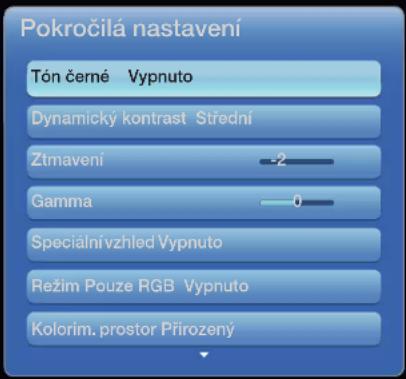
text_image
Pokročilá nastavení Tón černé Vypnuto Dynamický kontrast Střední Ztmavení -2 Gamma 0 Speciální vzhled Vypnuto Režim Pouze RGB Vypnuto Kolorim. prostor Přirozený-
Zobrazený obrázek se může v závislosti na modelu lišit.
-
Černý tón (Vypnuto / Tmavý / Tmavší / Nejtmavší): Výběr úrovně černé pro nastavení hloubky obrazovky.
- Dynamický kontrast (Vypnuto / Nízký / Střední / Vysoký): Nastavení kontrastu obrazovky.
- Ztmavení (-2\~+2): Zvýšení jasu tmavého obrazu.
• Gamma: Nastavení intenzity primární barvy. - Speciální vzhled (Vypnuto / Speciální vzhled 1 / Speciální vzhled 2): Po spuštění funkce Speciální vzhled lze kalibrovat obraz bez použití generátoru nebo filtru. Pokud nabídka na obrazovce zmizí nebo se otevře jiná nabídka než Obraz, kalibrace se uloží a okno funkce Speciální vzhled zmizí.
Je-li spuštěna funkce Speciální vzhled, z televizoru nevychází zvuk.
Tato funkce je k dispozici pouze u modelů DTV, Component / HDMI.
- Pouze režim RGB (Vypnuto / Červená / Zelená / Modrá): Zobrazuje barvy Červená, Zelená a Modrá pro jemné nastavení tónů barev a sytosti.
- Kolorim. prostor (Autom. / Přirozený / Vlast. nastav.): Nastavení rozsahu barev dostupných pro vytvoření obrazu.
Chcete-li nastavit volby Barva, Červená, Zelená, Modrá a Obnovit, nastavte volbu Kolorim. prostor na Vlast. nastav..
- Vyvážení bílé: Nastavení teploty barev umožňující dosáhnout přirozenější obraz.
Posun čer. / Posun zel. / Posun mod.: Nastavení tmavosti jednotlivých barev (červená, zelená, modrá).
Více červené / Více zelené / Více modré: Nastavení jasu jednotlivých barev (červená, zelená, modrá).
Obnovit: Obnovení možnosti Vyvážení bílé na výchozí nastavení.
- Vyvážení bílé v 10 bodech (Vypnuto / Zapnuto): Ovládá vyvážení bílé v 10bodovém intervalu prostřednictvím úpravy jasu červené, zelené a modré.
K dispozici v případě, že je režim obrazu nastaven na možnost Film a externí vstup je nastaven na všechny vstupy.
Některá externí zařízení tuto funkci nemusí podporovat.
Interval: Vyberte interval pro úpravy.
Červená: Slouží k úpravě úrovně červené.


Zelená: Slouží k úpravě úrovně zelené.
Modrá: Slouží k úpravě úrovně modré.
Obnovit: Obnovení výchozích hodnot položky Vyvážení bílé v 10 bodech.
- Pletové odstíny: Zvýraznění růžového „pletového odstínu“.
- Zvýraznění okrajů (Vypnuto / Zapnuto): Zvýraznění okrajů objektů.
- Osvětlení obrazu (Vypnuto / Zapnuto): Snížení spotřeby elektrické energie ovládáním jasu.
Možnost Osvětlení obrazu je k dispozici v režimu Standardní / Film.
Režim 3D není podporován.
Při změně nastavení hodnot Kontrast, bude nastavena volba Osvětlení obrazu na Vypnuto.
- xvYCC (Vypnuto / Zapnuto): Nastavení režimu xvYCC na hodnotu Zapnuto zvyšuje úroveň podrobností a barevnou škálu při sledování filmů z externího zařízení (například z DVD přehrávače) připojeného pomocí konektorů HDMI nebo Component IN.
K dispozici v případě, že je režim obrazu nastaven na možnost Film a externí vstup je nastaven na režim HDMI nebo Component.
Některá externí zařízení tuto funkci nemusí podporovat.
- Zdokonalení pohybu (Vypnuto / Zapnuto): Zlepší obraz obrazu u rychlých
scén s množstvím pohybů odstraněním zadrhávání.
Možnosti obrazu
MENU → Obraz → Obraz - možnosti → ENTER
V režimu počítače lze provádět změny pouze u položky Teplota barev.
- Teplota barev (Studené / Standardní / Teplé1 / Teplé2)
Volby Teplé1 nebo Teplé2 budou deaktivovány pouze v režimu obrazu Dynamický.
Nastavení lze upravit a uložit ke každému externímu zařízení připojenému ke vstupu televizoru.
Obraz – možnosti
Teplota barev Standardní
Filtr dig. šumu Automatický
Šumový filtr MPEG Automatický
Černá HDMI Normální
Filmový režim Vypnuto
Motion Plus Standardní
- Zobrazený obrázek se může v závislosti na modelu lišit.
- Filtr dig. šumu (Vypnuto / Nízký / Střední / Vysoký / Autom. / Autom. vizualizace): Pokud je signál televizního vysílání slabý, může se objevovat statický šum a zdvojené obrysy. Vyberte jednu z následujících možností, dokud není zobrazen ten nejlepší obraz.
Autom. vizualizace: Při přepínání analogových kanálů tato funkce zobrazí sílu přijímaného signálu a definuje filtr pro redukci šumu obrazu.
☑ Funkce je k dispozici pouze pro analogové kanály.
- Šumový filtr MPEG (Vypnuto / Nízký / Střední / Vysoký / Autom.): Snižuje šum formátu MPEG a zajišťuje zvýšenou kvalitu obrazu.
- Černá HDMI (Nízký / Normální): Výběr úrovně černé barvy na obrazovce pro nastavení hloubky obrazu.
K dispozici pouze v režimu HDMI (signály RGB).
- Filmový režim (Vypnuto / Auto1 / Auto2): Automatické rozpoznávání a zpracování filmových signálů ze všech zdrojů a úprava obrazu na optimální kvalitu
☑ Funkce je dostupná v režimech AV, COMPONENT (480i / 1080i) a HDMI (1080i).
- Motion Plus (Vypnuto / Čistý / Standardní / Hladký / Vlast. nastav. / Demo): Zajistí lepší obraz u rychlých scén s množstvím pohybu.
Na informační obrazovce televizoru je zobrazeno rozlišení a frekvence příchozího signálu (60 Hz), avšak nikoli frekvence, kterou televizor vysílá při použití funkce Motion Plus.
Pokud pozorujete na obrazovce šum, nastavte funkci Motion Plus na hodnotu Vypnuto. Je-li funkce Motion Plus nastavena na hodnotu Vlast. nastav., můžete funkce Redukce rozostření, Redukce vibrací nebo Obnovit nastavit ručně.
Nastavíte-li funkci Motion Plus na hodnotu Demo, můžete porovnat rozdíl mezi zapnutým a vypnutým režimem.
Redukce rozostření: Upraví redukci rozmazání ze zdrojů videa.
Redukce vibrací: Upraví úroveň redukce chvění ze zdrojů videa při přehrávání filmů.
Obnovit: Obnoví vlastní nastavení.
Obnovení obrazu (Ano / Ne)
Obnovení aktuálního režimu obrazu na výchozí nastavení.
Nastavení televizoru a počítače
Nastavte vstupní zdroj na možnost PC.
Automat. nastavení TOOLS
MENU → Obraz → Automat. nastavení → ENTER
Nastavení hodnot frekvence/pozic a automatické nastavení jemného ladění.
Tato funkce není k dispozici při připojení HDMI ke kabelu DVI.

Čeština
Nastavení obrazu PC
MENU → Obraz → Nastavení obrazovky → Nast. obrazovky počítače → ENTER
- Hrubý / Jemný: Odstraní nebo sníží šum v obrazu. Pokud není šum odstraněn doladěním, pak co nejlépe upravte frekvenci (Hrubý) a proved'te doladění znovu. Po odstranění šumu znovu nastavte obraz tak, aby byl přesně ve středu obrazovky.
- Pozice: Pozici obrazovky počítače lze nastavit pomocí směrových tlačítek (▲ / ▼ / ◀ / ▶).
- Obnovení zobrazení: Obnovení výchozích nastavení obrazu.
Použití televizoru ve funkci počítačového displeje (PC)
Nastavení počítačového softwaru (na základě systému Windows XP)
V závislosti na verzi systému Windows a grafické kartě se mohou vlastní obrazovky v počítači měnit. V tomto případě budou téměř vždy použity stejné základní informace o nastavení. (Není-li tomu tak, obrat'te se na výrobce vašeho počítače nebo na prodejce výrobků Samsung.)
- V nabídce Start systému Windows klepněte na možnost „Ovládací panely“.
- V okně „Ovládací panely“ klepněte na možnost „Vzhled a motivy“ a otevřete dialogové okno pro nastavení zobrazení.
- Klepněte na možnost „Zobrazení“ a otevřete dialogové okno pro nastavení zobrazení.
-
V zobrazeném dialogovém okně přejděte na kartu „Nastavení“.
-
Nastavení správné velikosti (rozlišení) [Optimální rozlišení: 1 920 × 1 080 pixelů]
- Pokud je v dialogovém okně pro nastavení zobrazení k dispozici položka obnovovací frekvence, je správné nastavení „60“ nebo „60 Hz“. V ostatních případech uzavřete dialogové okno klepnutím na tlačítko „OK“.
Čeština
Změna přednastaveného režimu zvuku
MENU → Zvuk → Zvukový režim → ENTER
Zvukový režim TOOLS
- Standardní: Slouží k výběru normálního režimu zvuku.
- Hudba: Zvýrazní hudbu oproti hlasům.
• Film: Poskytuje nejlepší zvuk pro filmy. - Jasný hlas: Zvýrazní hlas oproti jiným zvukům.
- Zesílení: Zvýšení intenzity vysokofrekvenčního zvuku umožňující lepší poslech sluchově postiženým osobám
Pokud je možnost Volba reproduktoru nastavena na hodnotu Ext. reproduktor, je funkce SRS TheaterSound vypnuta.
Čeština
☐ Úprava nastavení zvuku
MENU → Zvuk → ENTER
Zvukový efekt
(pouze standardní režim zvuku)
Tato funkce zajišťuje přenos 5.1 kanálového prostorového zvuku ze dvou reproduktorů pomocí technologie HRTF (Head Related Transfer Function).
• SRS TruDialog (Vypnuto / Zapnuto)
(pouze standardní režim zvuku)
Tato funkce umožňuje zvýšení intenzity hlasu oproti hudbě na pozadí nebo zvukovým efektům a zajišťuje tak srozumitelnější poslech dialogů.
- SRS CS Headphone: Pomocí sluchátek lze poslouchat virtuální 5.1 kanálový prostorový zvuk.
- Ekvalizér
Nastaví režim zvuku (pouze standardní režim zvuku).
- Stereováha L/P: Umožňuje nastavit vyvážení hlasitosti mezi pravým a levým reproduktorem.
– 100 Hz / 300 Hz / 1 kHz / 3 kHz / 10 kHz (Úprava šířky pásma): Nastavení úrovně určitých šířek frekvenčního pásma. - Obnovit: Obnovení výchozích hodnot ekvalizéru.
3D zvuk (Vypnuto / Nízký / Střední / Vysoký): Technologie 3D zvuku poskytuje pohlcující zvuk odpovídající kvalitě prostorového efektu 3D obrazu díky regulaci hloubky zvuku v perspektivě.
K dispozici pouze při sledování 3D obrazu.
Možnosti audio vysílání
- Jazyk zvuku
(pouze u digitálních kanálů)

Slouží ke změně výchozí hodnoty pro jazyky zvukové stopy.
Dostupné jazyky se mohou lišit v závislosti na vysílaném programu.
- Formát audio
(pouze u digitálních kanálů)
Pokud zvuk vychází z hlavního reproduktoru i z audio přijímače, může se vlivem rozdílu rychlostí dekódování mezi hlavním reproduktorem a audio přijímačem objevit ozvěna. V takovém případě použijte funkci TV reproduktor.
☑ Možnost Formát audio se může lišit v závislosti na vysílání. 5.1 kanálový zvuk Dolby Digital je dostupný pouze po připojení externího reproduktoru kabelem Optical.
• Zvukový popis
(v některých zemích není tato funkce k dispozici) (pouze digitální kanály)
Tato funkce pracuje se zvukovým datovým proudem zvukového popisu (AD), který je odesílán spolu s hlavním zvukem z vysílače.
Zvukový popis (Vypnuto / Zapnuto): Slouží k zapnutí nebo vypnutí funkce zvukového popisu.
Hlasitost: Nastavení hlasitosti zvuku.
Další nastavení
(pouze u digitálních kanálů)
- Úroveň zvuku DTV (MPEG / HE-AAC): Tato funkce umožňuje snížit disparitu hlasového signálu (což je jeden ze signálů přijímaných při vysílání digitální televize) na požadovanou úroveň.
Podle typu vysílaného signálu může být nastavení MPEG / HE-AAC (MPEG / HE-AAC) upraveno v rozmezí –10 dB a 0 dB.
☑ Chcete-li zvýšit nebo snížit hlasitost, proved'te příslušné nastavení v rozmezí 0 až –10.
- Výstup SPDIF: Rozhraní SPDIF (Sony Philips Digital InterFace) slouží k zajištění digitálního zvuku, snižuje rušení vstupující do reproduktorů a různých digitálních zařízení, jako například přehrávač DVD.
- Formát audio: Při příjmu digitálního televizního vysílání lze zvolit výstup digitálního audia (SPDIF) z možností PCM nebo Dolby Digital.
- Zpoždění zvuku: Náprava nesprávné synchronizace zvuku a videa při sledování televizoru nebo videa a při poslechu digitálního zvukového výstupu prostřednictvím externího zařízení, jako je AV přijímač (0 ms až 250 ms).
- Kom. Dolby Digital (Line / RF): Tato funkce minimalizuje neshodu signálů mezi signálem Dolby Digital a zvukovým signálem (tj. MPEG Audio (Audio MPEG), HE-AAC, ATV Sound (Zvuk ATV)).
☑ Výběrem možnosti Line získáte dynamický zvuk a výběrem možnosti RF snížíte rozdíl mezi hlasitými a jemnými zvuky v nočních hodinách.
- Line: Nastavte výstupní úroveň signálů vyšších nebo nižších než –31 dB (referenční signál) na –20 dB nebo –31 dB.
- RF: Nastavte výstupní úroveň signálů vyšších nebo nižších než –20 dB (referenční signál) na –10 dB nebo –20 dB.
Nastavení reproduktorů
- Volba reproduktoru (Ext. reproduktor / TV reproduktor)
Z důvodu rozdílu v rychlosti dekódování mezi hlavními reproduktory a audio přijímačem může docházet k ozvěně. V takovém případě nastavte televizor na možnost Ext. reproduktor.
Pokud je nabídka Volba reproduktoru nastavena na hodnotu Ext. reproduktor, tlačítka MUTE nebudou funkční a bude omezené nastavení zvuku.
Pokud je možnost Volba reproduktoru nastavena na hodnotu Ext. reproduktor.
• TV reproduktor: Vypnuto, Ext. reproduktor: Zapnuto
Pokud je možnost Volba reproduktoru nastavena na hodnotu TV reproduktor.
• TV reproduktor: Zapnuto, Ext. reproduktor: Zapnuto
Pokud není přijímán žádný signál videa, budou oba reproduktory ztlumeny.
Čeština
• Automat. hlasitost (Vypnuto / Normální / Noc)
Chcete-li provést nastavení u každého kanálu, nastavte možnost Normální.
Noc: Tento režim zlepšuje poslech zvuku ve srovnání s režimem Normální, přičemž není slyšet téměř žádný hluk. Tato funkce je užitečná v noci.
Obnovit zvuk (Ano / Ne)
Obnovení všech nastavení zvuku na výchozí nastavení od výrobce.
Nastavení sítě
Připojení k pevné síti
Televizor lze k síti LAN připojit třemi způsoby:
- Televizor můžete připojit k síti LAN prostřednictvím připojení konektoru LAN na zadní straně televizoru k externímu modemu kabelem LAN. Viz následující schéma.
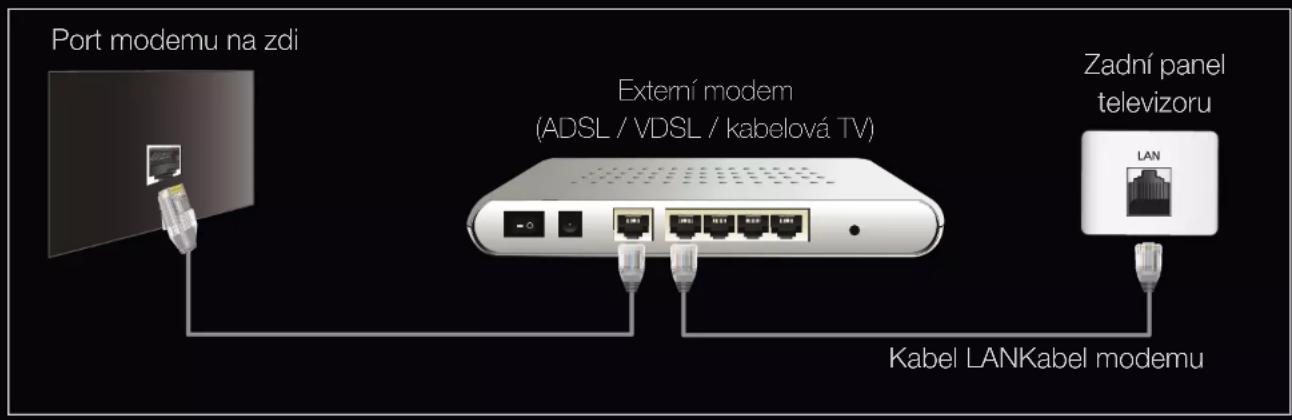
text_image
Port modemu na zdi Externí modem (ADSL / VDSL / kabelová TV) Zadní panel televizoru Kabel LANKabel modemuČeština
- Televizor můžete připojit k síti LAN prostřednictvím připojení konektoru LAN na zadní straně televizoru k zařízení IP Sharer, které je připojeno k externímu modemu. Pro připojení použijte kabel LAN. Viz následující schéma.
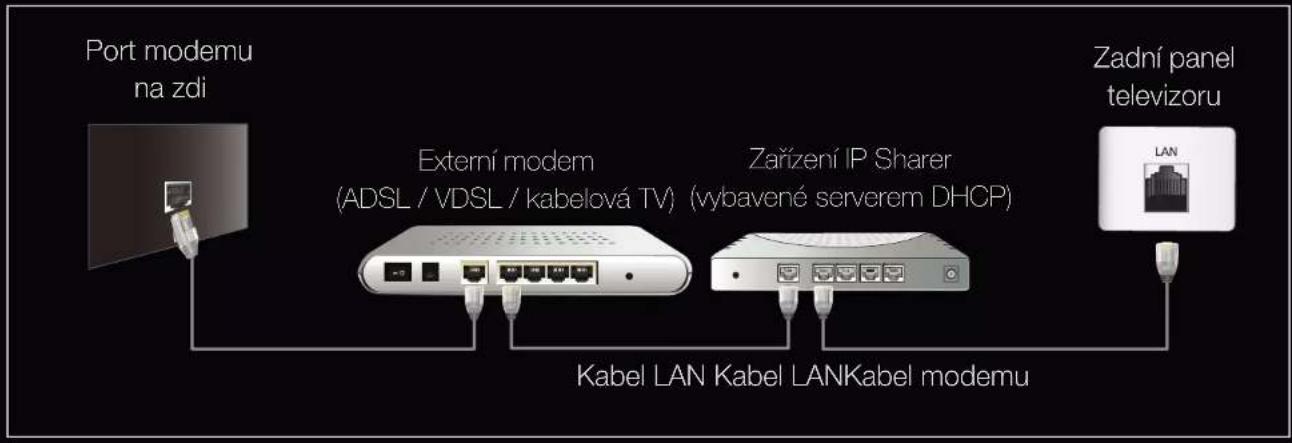
text_image
Port modemu na zdi Externí modem (ADSL / VDSL / kabelová TV) (vybavené serverem DHCP) Zařízení IP Sharer Kabel LAN Kabel LANKabel modemu Zadní panel televizoruČeština
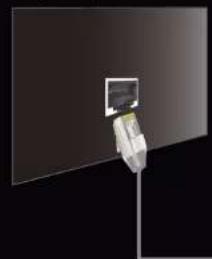
- Podle toho, jak je nakonfigurována vaše síť, bude možné připojit televizor k síti LAN prostřednictvím připojení konektoru LAN na zadní straně televizoru přímo k síťové zásuvce ve zdi pomocí kabelu LAN. Viz následující schéma. Upozorňujeme, že síťová zásuvka ve zdi je připojena k modemu nebo směrovači jinde v domě.
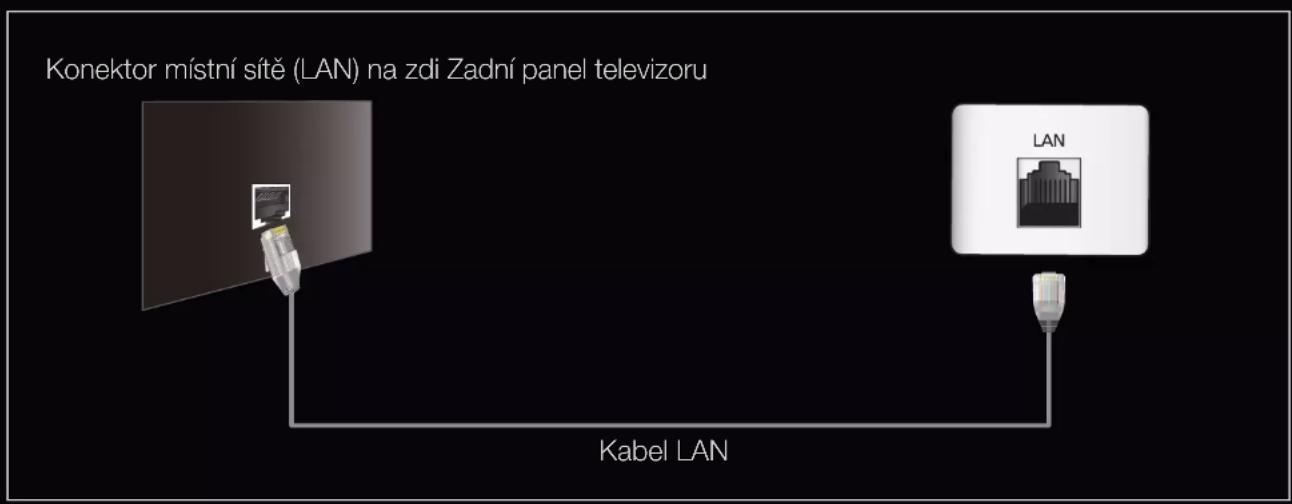
text_image
Konektor místní sítě (LAN) na zdi Zadní panel televizoru Kabel LANČeština
- Pokud máte dynamickou sít, měli byste použít modem ADSL nebo směrovač, který podporuje protokol DHCP (Dynamic Host Configuration Protocol). Modemy a směrovače podporující protokol DHCP automaticky poskytují hodnotu adresy IP, masky podsítě, brány a serveru DNS, které televizor potřebuje pro přístup k internetu. Není je tedy třeba zadávat ručně. Domácí sítě většinou patří mezi dynamické sítě.
Některé sítě vyžadují statickou adresu IP. Pokud vaše síť vyžaduje statickou adresu IP, je nutné při konfiguraci připojení k síti zadat hodnotu adresy IP, masky podsítě, brány a serveru DNS ručně, a to na obrazovce nastavení kabelového připojení. Hodnoty adresy IP, masky podsítě, brány a serveru DNS získáte od svého poskytovatele služeb internetu. Pokud máte počítač s operačním systémem Windows, můžete tyto hodnoty získat také prostřednictvím počítače.
Pokud vaše sít vyžaduje statickou adresu IP, můžete použít modemy ADSL podporující protokol DHCP. Modemy ADSL podporující protokol DHCP vám také umožňují použít statické adresy IP.
Nastavení sítě
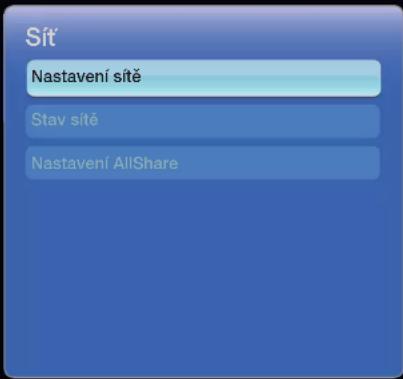
MENU → Sít' → Nastavení sítě → ENTER
Nastavte síťové připojení tak, aby byly využívány různé internetové služby, například SMART HUB či AllShare, a prováděny aktualizace softwaru.
Stav sítě
MENU → Sít' → Stav sítě → ENTER
Můžete zkontrolovat aktuální stav sítě a internetu.
Nastavení AllShare
MENU → Sít' → Nastavení AllShare → ENTER
Slouží k výběru, zda budou v síti používány funkce médií.
text_image
Sit' Nastavení sitě Stav sitě Nastavení AllShare- Zobrazený obrázek se může v závislosti na modelu lišit.
Nastavení sítě (Autom.)
Automatické nastavení sítě použijte v případě, že televizor připojujete k síti podporující protokol DHCP. Chcete-li automaticky nastavit připojení televizoru ke kabelové síti, postupujte následovně:
Postup automatického nastavení
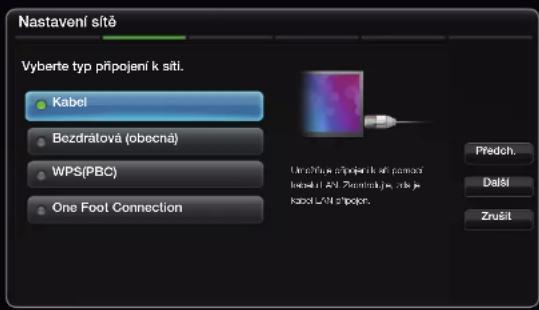
- Přejděte na obrazovku Nastavení sítě. Chcete-li do ní vstoupit, postupujte podle pokynů volby Nastavení sítě.
- Vyberte Kabel.
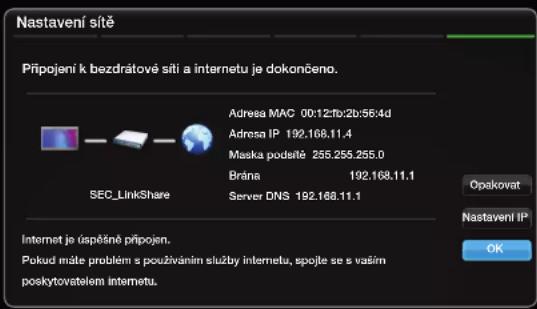
- Objeví se testovací obrazovka sítě a proběhne nastavení sítě.
text_image
Nastavení sitě Vyberte typ připojani k siti. Kabel Bezdratová (obecná) WPS(PBC) One Fool Connection Uročnýku připojani k st přorostní kabel v. AV Zvoninklje, zde je kabel v. AV přojen. Předch. Další ZrušitČeština
Pokud selže automatické nastavení, zkontrolujte připojení portu LAN.
Pokud nemůžete nalézt hodnoty připojení k síti nebo pokud chcete nastavit připojení ručně, nastavte jej na hodnotu Manuální. Podívejte se na následující část „Postup manuálního nastavení“.
text_image
Nastavení sitě Připojení k bezdrátové siti a internetu je dokončeno. Adresa MAC 00:12:fb:2b:56:4d Adresa IP 192.168.11.4 Maska podstře 255.255.255.0 Brána 192.168.11.1 Server DNS 192.168.11.1 SEC_LinkShare Internet je úspěšně připojen. Pokud máte problém s použiváním služby internetu, spojle se s vaším poskytovatelem internetu. Opakovat Nastavení IP® OKČeština
Nastavení sítě (Manuální)
Manuální nastavení sítě použijte při připojení televizoru k síti, která vyžaduje statickou adresu IP.
Získání hodnot pro připojení k síti
Pro získání hodnot pro připojení k síti je ve většině počítačů s operačním systémem Windows třeba postupovat takto:
- Klepněte pravým tlačítkem myši na ikonu sítě na obrazovce vpravo dole.
- V místní nabídce klepněte na možnost Stav.
- V dialogu, který se zobrazí, klepněte na kartu Podpora.
- Na kartě Podpora klepněte na tlačítko Podrobnosti. Zobrazí se hodnoty pro připojení k síti.
Čeština
Postup manuálního nastavení
Chcete-li manuálně nastavit připojení televizoru ke kabelové síti, postupujte následovně:
- Postupujte podle kroků 1 až 2 uvedených v části „Postup automatického nastavení“.
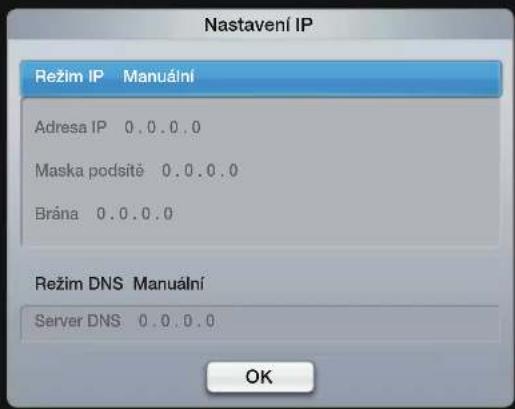
- Vyberte Nastavení IP na obrazovce testování sítě.
- Nastavte volbu Režim IP na Manuální.
- Stisknutím tlačítka ▼ na dálkovém ovladači přejdete na pole Adresa IP.
text_image
Nastavení IP Režim IP Manuální Adresa IP 0.0.0.0 Maska podsítě 0.0.0.0 Brána 0.0.0.0 Režim DNS Manuální Server DNS 0.0.0.0 OKČeština
- Zadejte hodnoty Adresa IP, Maska podsítě, Brána a Server DNS. Pomocí číselných tlačítek na dálkovém ovladači zadejte čísla. Mezi položkami procházejte pomocí tlačítek se šipkami.
- Jakmile budete hotovi, stiskněte tlačítko OK.
- Objeví se testovací obrazovka sítě a proběhne nastavení sítě.
Čeština
Připojení k bezdrátové síti pro řadu LED 6300 a výše
Pro bezdrátové připojení televizoru k síti je třeba bezdrátový směrovač nebo modem a adaptér Samsung Wireless LAN Adapter (WIS09ABGN, WIS09ABGN2, WIS10ABGN), který se připojuje ke konektoru USB na zadní nebo boční straně televizoru. Viz následující ilustrace.
Konektor místní sítě (LAN) na zdi
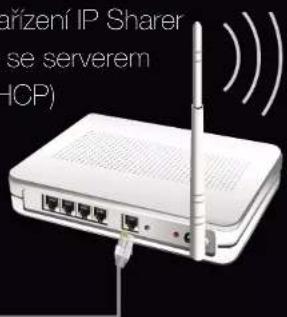
Bezdrátové zařízení IP Sharer (směrovač se serverem DHCP)
text_image
ařízení IP Sharer se serverem HCP)Kabel LAN
Zadní panel televizoru
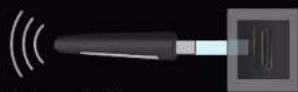
Adaptér Samsung
Wireless LAN
Adapter
Čeština
Adaptér Samsung Wireless LAN Adapter se prodává zvlášť. Naleznete jej v nabídce vybraných maloobchodních prodejců, internetových obchodů nebo portálu. Adaptér Samsung Wireless LAN Adapter podporuje komunikační protokoly IEEE 802.11a/b/g a n. Společnost Samsung doporučuje používat protokol IEEE 802.11n. Při přehrávání videa s připojením síť může docházet k přerušování obrazu.
POZNÁMKA
- Pro použití bezdrátové sítě je nutný adaptér Samsung Wireless LAN Adapter (WIS09ABGN, WIS09ABGN2, WIS10ABGN).
- Adaptér Samsung Wireless LAN Adapter a prodlužovací kabel USB se prodávají samostatně – nabízejí je vybrané maloobchody, elektronické obchody a portál Samsungparts.com.
Čeština
- Chcete-li používat bezdrátovou síť, musí být televizor připojen k bezdrátovému sdílenému zařízení IP (pomocí routeru nebo modemu). Jestliže zařízení IP Sharer podporuje protokol DHCP, může televizor používat pro připojení k bezdrátové síti protokol DHCP nebo statickou adresu IP.
- Vyberte kanál pro bezdrátové zařízení IP Sharer, které se momentálně nepoužívá. Pokud je kanál nastavený pro bezdrátové zařízení IP Sharer právě používán jiným zařízením v blízkosti, bude výsledkem rušení signálu a pravděpodobně dojde k selhání komunikace.
-
Pokud použijete jiný systém zabezpečení, než jsou níže uvedené systémy, nebude s televizorem fungovat.
-
Je-li vybrán výhradní režim s vysokou propustností (Greenfield) 802.11n a typ šifrování je pro bezdrátový směrovač nastaven na možnost WEP, TKIP nebo TKIP AES (WPS2Mixed), televizory Samsung nepodporují připojení odpovídající novým specifikacím certifikace Wi-Fi.
- Pokud váš bezdrátový směrovač podporuje nastavení WPS (Wi-Fi Protected Setup), můžete síť připojit prostřednictvím konfigurace PBC (Push Button Configuration) nebo kódu PIN (Personal Identification Number). V obou režimech funkce WPS nakonfiguruje SSID a klíč WPA automaticky.
- Pokud směrovač, modem nebo jiné zařízení nemá certifikaci, nemusí být možné připojit je k televizoru pomocí adaptéru „Samsung Wireless LAN Adapter“.
Čeština
- Postupy připojení: Připojení k bezdrátové síti lze nastavit pěti způsoby.
– Automatické nastavení (pomocí funkce Automatické vyhledání sítě)
- Manuální nastavení
- WPS (PBC)
- One Foot Connection
- Plug & Access
- Ad hoc
Čeština
Připojení k bezdrátové síti pro řadu LED6500 a výše
Pro připojení televizoru k síti bezdrátovým způsobem můžete využít adaptér Samsung Wireless LAN Adapter, který je součástí televizoru.
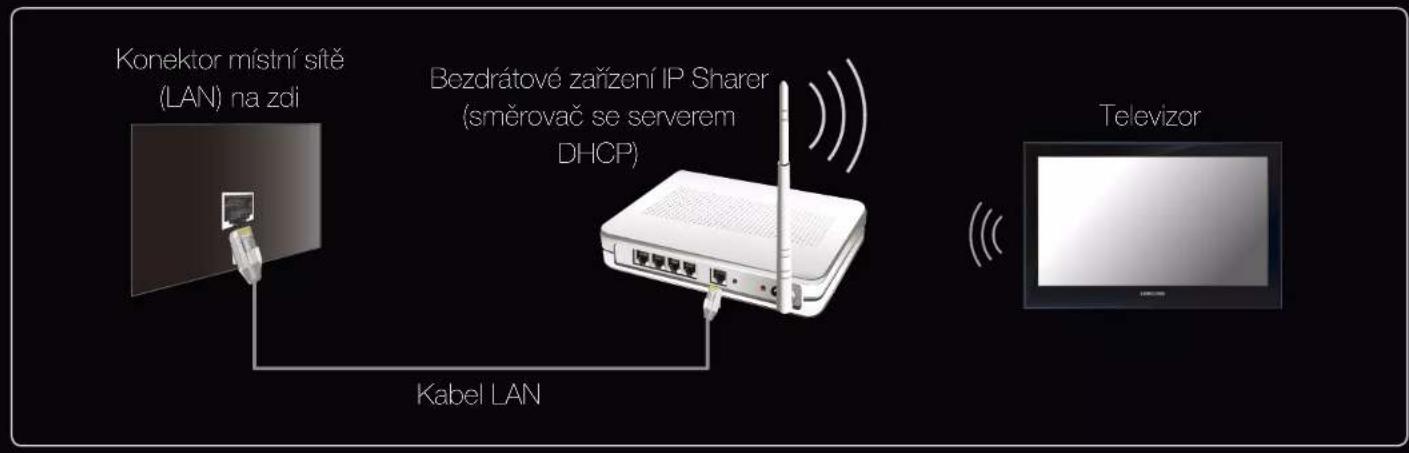
text_image
Konektor místní sitě (LAN) na zdi Bezdrátové zařízení IP Sharer (směrovač se serverem DHCP) Kabel LAN TelevizorČeština
Adaptér Samsung Wireless LAN Adapter podporuje komunikační protokoly IEEE 802,11a/b/g a n. Společnost Samsung doporučuje používat protokol IEEE 802,11n. Při přehrávání videa s připojením síť může docházet k přerušování obrazu.
POZNÁMKA
- Chcete-li používat bezdrátovou síť, musí být televizor připojen k bezdrátovému sdílenému zařízení IP (pomocí routeru nebo modemu). Jestliže zařízení IP Sharer podporuje protokol DHCP, může televizor používat pro připojení k bezdrátové síti protokol DHCP nebo statickou adresu IP.
- Vyberte kanál pro bezdrátové zařízení IP Sharer, které se momentálně nepoužívá. Pokud je kanál nastavený pro bezdrátové zařízení IP Sharer právě používán jiným zařízením v blízkosti, bude výsledkem rušení signálu a pravděpodobně dojde k selhání komunikace.
- Pokud použijete jiný systém zabezpečení, než jsou níže uvedené systémy, nebude s televizorem fungovat.
Čeština
- Je-li vybrán výhradní režim s vysokou propustností (Greenfield) 802,11n a typ šifrování je pro bezdrátový směrovač nastaven na možnost WEP, TKIP nebo TKIP AES (WPS2Mixed), televizory Samsung nepodporují připojení odpovídající novým specifikacím certifikace Wi-Fi.
- Pokud váš bezdrátový směrovač podporuje nastavení WPS (Wi-Fi Protected Setup), můžete síť připojit prostřednictvím konfigurace PBC (Push Button Configuration) nebo kódu PIN (Personal Identification Number). V obou režimech funkce WPS nakonfiguruje SSID a klíč WPA automaticky.
- Pokud směrovač, modem nebo jiné zařízení nemá certifikaci, nemusí jít připojit k televizoru.
- Postupy připojení: Připojení k bezdrátové síti lze nastavit pěti způsoby.
– Automatické nastavení (pomocí funkce Automatické vyhledání sítě)
- Manuální nastavení
- WPS (PBC)
- One Foot Connection
- Plug & Access
- Ad hoc
Čeština
Nastavení sítě (Autom.)
Většina bezdrátových sítí je vybavena volitelným systémem zabezpečení, který od zařízení přístupujících k síti vyžaduje vysílání šifrovaného bezpečnostního kódu, označovaného jako přístupový nebo bezpečnostní klíč. Bezpečnostní klíč je založen na heslu, což je obvykle slovo nebo řada písmen a čísel určité délky, jež musíte zadat při nastavení zabezpečení bezdrátové sítě. Pokud pro připojení k síti použijete tento způsob nastavení a vaše bezdrátová sít' má bezpečnostní klíč, bude během procesu nastavení nutné zadat heslo.

Postup automatického nastavení
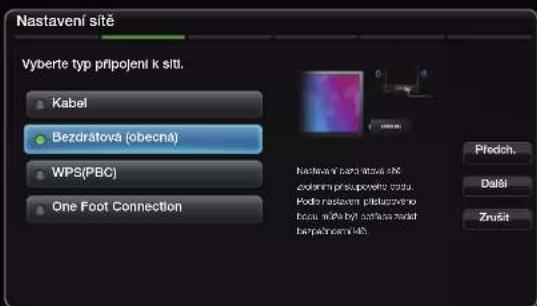
- Přejděte na obrazovku Nastavení sítě. Chcete-li do ní vstoupit, postupujte podle pokynů volby Nastavení sítě.
- Vyberte Bezdrát.
text_image
Nastavení sitě Vyberte typ připojení k sití. Kabel Bezdratová (obecná) WPS(PBC) One Foot Connection Nastavení bandačová situ zodním průspoveté výdou Podro nastavení plástacnostní kostu mlídě byl naťasza model běpěszení výdou. Předch. Další Zrušit- Zobrazený obrázek se může v závislosti na modelu lišit.
Čeština
-
Funkce Sít' vyhledá dostupné bezdrátové sítě. Po dokončení se zobrazí seznam dostupných sítí.
-
V seznamu sítí stisknutím tlačítka ▲ nebo ▼ vyberte sít'. Potom stiskněte tlačítko ENTER 📄.
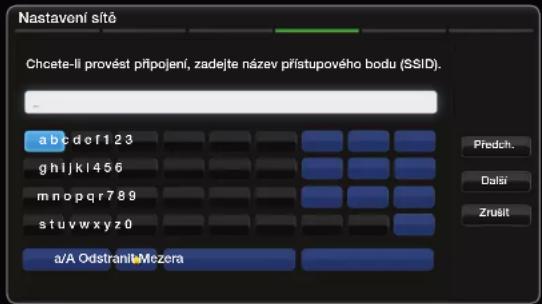
Je-li bezdrátový směrovač nastaven do režimu Skrytý (Neviditelný), je nutné vybrat možnost Přidat sít' a pro navázání připojení zadat správné údaje Název sítě a Bezpečn. klíč.
text_image
Nastavční site Chcete-li provést připojení, zadejte název přístupového bodu (SSID). - a b c d e f 1 2 3 g h i j k l 4 5 6 m n o p q r 7 8 9 s t u v w x y z 0 a/A Odstraně-Mezera Predch. Dalsí Zrušit-
Zobrazený obrázek se může v závislosti na modelu lišit.
-
Jestliže se zobrazí automaticky otevírané okno Zabezpečení, přejděte ke kroku číslo 6. Jestliže vyberete bezdrátový směrovač, který nemá zabezpečení, přejděte ke kroku číslo 7.
-
Pokud má bezdrátový směrovač zabezpečení, zadejte bezpečnostní klíč (Zabezpečení nebo PIN). Potom vyberte možnost Další.
Když zadáte bezpečnostní klíč (Zabezpečení nebo PIN), pomocí tlačítek ▲ / ▼ / ◀ / ▶ na dálkovém ovládání vyberte čísla/znaky.
☑ Heslo byste měli nalézt na jedné z obrazovek nastavení, které jste použili k nastavení směrovače nebo modemu.
- Objeví se obrazovka připojení k síti a proběhne nastavení sítě.
Pokud selže nastavení bezpečnostního klíče (Zabezpečení nebo PIN), vyberte Obnovit nebo Nastavení sítě.
Pokud chcete nastavit připojení manuálně, vyberte Nastavení IP. Podívejte se na následující část „Postup manuálního nastavení“.
Nastavení sítě (Manuální)
Manuální nastavení sítě použijte při připojení televizoru k síti, která vyžaduje statickou adresu IP.
Získání hodnot pro připojení k síti
Pro získání hodnot pro připojení k síti je ve většině počítačů s operačním systémem Windows třeba postupovat takto:
- Klepněte pravým tlačítkem myši na ikonu sítě na obrazovce vpravo dole.
- V místní nabídce klepněte na možnost Stav.
- V dialogu, který se zobrazí, klepněte na kartu Podpora.
- Na kartě Podpora klepněte na tlačítko Podrobnosti. Zobrazí se hodnoty pro připojení k síti.
Čeština
Postup manuálního nastavení
Chcete-li manuálně nastavit připojení televizoru ke kabelové síti, postupujte následovně:
- Postupujte podle kroků 1 až 7 uvedených v části „Postup automatického nastavení“.
- Vyberte Nastavení IP na obrazovce testování sítě.
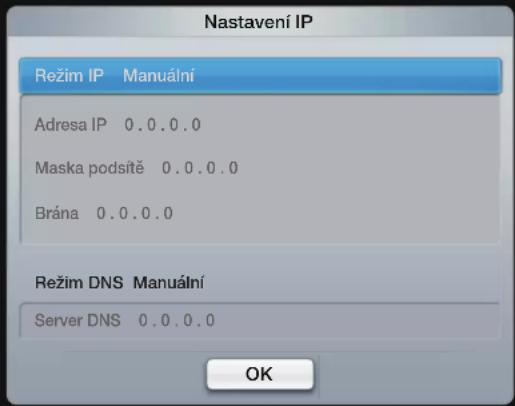
- Nastavte volbu Režim IP na Manuální.
- Stisknutím tlačítka ▼ na dálkovém ovladači přejdete na první pole pro zadávání.
text_image
Nastavení IP Režim IP Manuální Adresa IP 0.0.0.0 Maska podsítě 0.0.0.0 Brána 0.0.0.0 Režim DNS Manuální Server DNS 0.0.0.0 OK- Zadejte hodnoty Adresa IP, Maska podsítě, Brána a Server DNS. Pomocí číselných tlačítek na dálkovém ovladači zadejte čísla. Mezi položkami procházejte pomocí tlačítek se šipkami.
- Jakmile budete hotovi, stiskněte tlačítko OK.
- Objeví se obrazovka připojení k síti a proběhne nastavení sítě.
Čeština
Nastavení sítě (WPS(PBC))
Postup nastavení pomocí WPS(PBC)
Je-li váš směrovač vybaven tlačítkem WPS(PBC), postupujte takto:
- Přejděte na obrazovku Nastavení sítě. Chcete-li do ní vstoupit, postupujte podle pokynů volby Nastavení sítě.
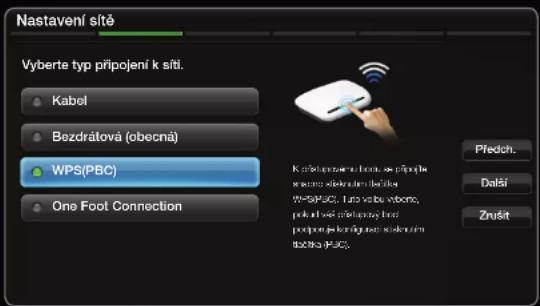
- Vyberte možnost WPS(PBC).
- Do 2 minut stiskněte tlačítko WPS(PBC) na směrovači. Televizor automaticky získá všechny hodnoty nastavení sítě, které potřebuje, a připojí se k síti.
- Objeví se testovací obrazovka sítě a proběhne nastavení sítě.
text_image
Nastavení sitě Vyberte typ připojení k sití. Kabel Bezdrátová (obecná) WPS(PBC) One Foot Connection Předich. Další Znušt- Zobrazený obrázek se může v závislosti na modelu lišit.
Nastavení sítě ad hoc
Můžete se připojit k mobilnímu zařízení, které podporuje připojení ad hoc bez bezdrátového směrovače nebo přístupového bodu, a to prostřednictvím televizoru. Při připojení mobilního zařízení můžete použít soubory v zařízení nebo se připojit k internetu pomocí funkce AllShare™ nebo Multimédia.
Postup nastavení pomocí možnosti Ad hoc
- Přejděte na obrazovku Nastavení sítě. (MENU → Sít' → Nastavení sítě → ENTER).
-
Vyberte možnost Bezdr. sít (Obecné), stiskněte tlačítko ENTER a poté ještě jednou tlačítko ENTER.
-
Vyberte možnost Ad hoc. Zobrazí se zpráva "Služba ad hoc podporuje přímé připojení k zařízením kompatibilním s Wi-Fi, např. k mobilnímu telefonu nebo počítači. Jiné síťové služby mohou být omezeny. Chcete změnit síťové připojení?".
-
Vyberte možnost OK a stiskněte tlačítko ENTER. Televizor vyhledá mobilní zařízení.
-
Až televizor ukončí vyhledávání mobilního zařízení, zadejte do zařízení, které chcete připojit, vygenerované hodnoty možností Název sítě (SSID) a Bezpečn. klíč a poté jej připojte k síti.
☑ Jestliže síť nepracuje správně, zkontrolujte znovu položky Název síťě (SSID) a Bezpečn. klíč. Nesprávně zadaná hodnota možnosti Bezpečnostní klíč může způsobit nesprávnou funkci.
☑ Po prvním připojení se zařízení zobrazí v seznamu Nastavení sítě. Budete-li chtít zařízení znovu připojit, naleznete jej v tomto seznamu.
Nastavení sítě (One Foot Connection)
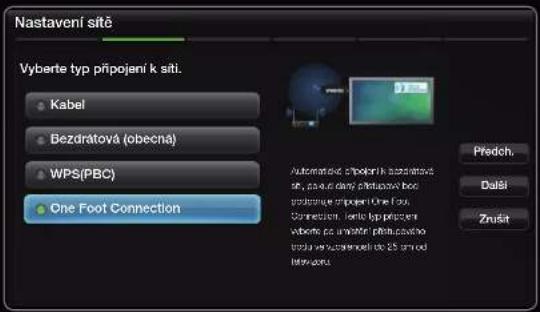
Možnost One Foot Connection umožňuje snadné propojení televizoru Samsung a bezdrátového směrovače Samsung tak, že bezdrátový směrovač umístíte ve vzdálenosti do 25 cm od televizoru Samsung. Pokud váš bezdrátový směrovač funkci One Foot Connection nepodporuje, musíte se připojit jedním z dalších způsobů.
Seznam zařízení, která podporují funkci One Foot Connection, naleznete na webových stránkách www.samsung.com.
Postup nastavení pomocí funkce One Foot Connection
Zapněte napájení bezdrátového směrovače a televizoru.
- Přejděte na obrazovku Nastavení sítě. Chcete-li do ní vstoupit, postupujte podle pokynů volby Nastavení sítě.
- Vyberte volbu One Foot Connection.
- Umístěte bezdrátový směrovač rovnoběžně s adaptérem Samsung Wireless LAN Adapter ve vzdálenosti menší než 25 cm.
text_image
Nastavení sitě Vyberte typ připojení k sití. Kabel Bezdrátová (obecná) WPS(PBC) One Foot Connection Automaticační číslovník sastavená st, výkuční číslovník třítnéhočního sídžnámte číslovník One Foot. Connection: Netto číslovník přítnéhočního výkosté na unlání číslovního číslovního třítnéhočního do 25 mód třítnéhočního Předch. Další Znárát- Zobrazený obrázek se může v závislosti na modelu lišit.
☑ Jestliže se funkci One Foot Connection nepodaří připojit televizor k bezdrátovému směrovači, objeví se na obrazovce automaticky otevírané okno s informací o chybě. Pokud chcete zkusit použít funkci One Foot Connection znovu, resetujte bezdrátový směrovač, odpojte adaptér Samsung Wireless LAN Adapter a zkuste znovu opakovat postup od kroku 1. Můžete také zvolit jeden z dalších způsobů nastavení.
- Objeví se obrazovka připojení k síti a proběhne nastavení sítě.
- Umístěte bezdrátový směrovač na požadované místo.

Pokud se nastavení bezdrátového směrovače změní nebo nainstalujete nový směrovač, musíte provést postup nastavení One Foot Connection znovu od kroku 1.
Čeština
Nastavení sítě (Plug & Access)
Funkce Plug & Access umožňuje snadné propojení televizoru Samsung a bezdrátového směrovače Samsung pomocí paměťové jednotky USB. Pokud váš bezdrátový směrovač nepodporuje funkci Plug & Access, musíte se připojit některým z dalších způsobů.
Seznam zařízení, která podporují funkci Plug & Access, naleznete na webových stránkách www.samsung.com.
Čeština
Jak provést nastavení pomocí funkce Plug & Access
Zapněte napájení bezdrátového směrovače a televizoru.
- Vložte paměťové zařízení USB do bezdrátového směrovače Samsung a zkontrolujte kontrolku LED bezdrátového směrovače (bliká → zapnuto).
- Poté vyjměte paměťovou jednotku USB a vložte ji do televizoru Samsung.
- Počkejte, dokud není automaticky navázáno připojení.
☑ Jestliže se funkci Plug & Access nepodaří připojit televizor k bezdrátovému směrovači, objeví se na obrazovce automaticky otevírané okno s informací o chybě. Pokud chcete zkusit použít funkci Plug & Access znovu, resetujte bezdrátový směrovač, odpojte adaptér Samsung Wireless LAN Adapter a zkuste znovu opakovat postup od kroku 1. Můžete také zvolit jeden z dalších způsobů nastavení.
Čeština
-
Objeví se obrazovka připojení k síti a proběhne nastavení sítě.
-
Umístěte bezdrátový směrovač na požadované místo.
Pokud se nastavení bezdrátového směrovače změní nebo nainstalujete nový směrovač, musíte provést postup nastavení funkce Plug & Access znovu od kroku 1.
Čeština
Priorita QOS
Bezdrátový směrovač Samsung je optimalizován pro datové proudy HD AV pro Samsung DTV
To je charakteristická funkce našich produktů.
Bezdrátový směrovač Samsung lze připojit k celé řadě zařízení, jako je například notebook, mobilní telefon, přehrávač BD apod.
Připojujete-li televizor Samsung k bezdrátovému směrovači Samsung a jsou-li zároveň připojena další zařízení, upřednostní bezdrátový směrovač připojení k televizoru Samsung před ostatními zařízeními.
Tato funkce zajišťuje nejlepší datový obsah a rychlost přenosu.
- Zrychlete váš televizor tím, že mu dáte prioritu šířky pásma (zapnutí/vypnutí je volitelné).
- Tím, že dáte prioritu televizoru Samsung, si vychutnáte obsah HD bez potřeby jeho ukládání do vyrovnávací paměti.
- Rychlost připojení se může lišit v závislosti na základě síťového prostředí.
Pokud se televizoru nepodaří připojit k internetu
Televizor se nemusí připojit k internetu, protože váš poskytovatel služeb internetu trvale za-registroval adresu MAC (jedinečné identifikační číslo) vašeho počítače nebo modemu, kter-ou ověřuje při každém vašem připojení k Internetu, aby zabránil neoprávněnému přístupu. Protože televizor má jinou adresu MAC, váš poskytovatel služeb internetu tuto adresu MAC neověří a televizor se nemůže připojit.
V takovém případě požádejte poskytovatele služeb internetu o návod, jak připojit k internetu jiná zařízení než počítač (například televizor).
Televizor pravděpodobně nebude možné k internetu připojit také v případě, že bude poskytovatel pro připojení k internetu požadovat ID nebo heslo. Je-li tomu tak, je nutné při připojení k internetu zadat ID nebo heslo.
Internetové připojení může také selhat kvůli potížím s bránou firewall. V takovém případě se obraťte na poskytovatele služeb internetu.
Jestliže se nemůžete připojit k internetu ani v případě, že jste postupovali podle pokynů od poskytovatele služeb internetu.
Nastavení času
MENU → Systém → Čas → ENTER
Čas
- Hodiny: Nastavení hodin slouží k tomu, aby bylo možné používat nejrůznější funkce časovače televizoru.
Aktuální čas se zobrazí při každém stisknutí tlačítka INFO.
V případě odpojení napájecí šňůry je třeba hodiny nastavit znovu.
Čeština
– Režim hodin (Automatický / Manuální)
Autom.: Aktuální čas lze nastavit automaticky pomocí času z digitálního kanálu.
Pro automatické nastavení času je nutno mít připojenu anténu.
Manuální: Ruční nastavení aktuálního času.
V závislosti na vysílací stanici a signálu nemusí být automatické nastavení času správné. V takovém případě nastavte čas ručně.
– Nastavení hodin: Nastaví Datum a Čas.
Tato funkce je k dispozici pouze v případě, že je možnost Režim hodin nastavena na hodnotu Manuální.
Datum a Čas můžete nastavit také přímo stisknutím číselných tlačítek na dálkovém ovládání.
- Časové pásmo (Autom. / Manuální): Nastavení časového pásma na GMT.
Tato funkce je k dispozici pouze v případě, že je Režim hodin nastaven na hodnotu Autom.
GMT (GMT-3:00\~GMT+12:00): Zvolte časové pásmo.
Tato funkce je k dispozici pouze v případě, že je možnost Časové pásmo nastavena na hodnotu Manuální.
- DST (Daylight Saving Time) (Off / On): Zapne nebo vypne funkci Přechod na letní čas.
Tato funkce je k dispozici pouze v případě, že je možnost Časové pásmo nastavena na hodnotu Manuální.
Čeština
Použití časovače vypnutí

MENU → Systém → Čas → Časovač vypnutí → ENTER
- Časovač vypnutí TOOLS: Automatické vypnutí televizoru za předem nastavenou dobu. (30, 60, 90, 120, 150 a 180 minut).
Pokud chcete nastavení možnosti Časovač vypnutí zrušit, vyberte možnost Vypnuto.
Čeština
Nastavení časovače zapnutí a vypnutí
MENU → Systém → Čas → ENTER
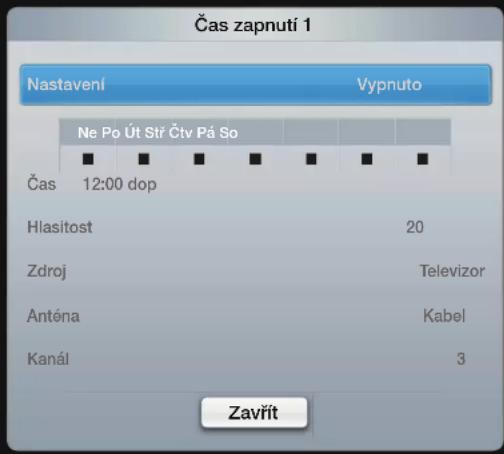
- Čas zapnutí 1 / Čas zapnutí 2 / Čas zapnutí 3: Lze použít tři různá nastavení času zapnutí. Nejdříve je třeba nastavit hodiny.
Nastavení: Vyberte možnost Vypnuto, Jednou, Denně, Po\~Pá, Po\~So, So\~Ne nebo Manuální podle svých potřeb. Pokud vyberete možnost Manuální, můžete nastavit den, kdy se má časovač aktivovat.
Symbol √ značí vybraný den.
text_image
Čas zapnutí 1 Nastavení Vypnuto Ne Po Út Stř Čtv Pá So Čas 12:00 dop Hlasitost 20 Zdroj Televizor Anténa Kabel Kanál 3 ZavřítČas: Nastavte hodiny a minuty.
Hlasitost: Nastavte požadovanou úroveň hlasitosti.
Zdroj: Pomocí možností TV nebo USB lze vybrat obsah, který bude přehráván po automatickém zapnutí televizoru. (Možnost USB lze zvolit pouze v případě, když je k televizoru připojeno zařízení USB.)
Anténa (pokud je u možnosti Zdroj nastavena hodnota TV): Vyberte možnost ATV nebo DTV.

Kanál (pokud je u možnosti Zdroj nastavena hodnota TV): Vyberte požadovaný kanál.

Hudba / Fotografie (pokud je položka Zdroj nastavena na hodnotu USB): Vyberte složku v zařízení USB obsahující hudbu nebo fotografie, které se mají automaticky přehrát po zapnutí televizoru.
Čeština
POZNÁMKA
- Pokud se v zařízení USB nenachází žádná hudba nebo není vybrána složka s hudebními soubory, funkce Timer (Časovač) nepracuje správně.
- Pokud je v zařízení USB pouze jeden soubor s fotografií, prezentace se nespustí.
- Pokud je název složky příliš dlouhý, nelze složku vybrat.
Čeština
- Každému zařízení USB je přidělena vlastní složka. Při použití více než jednoho typu zařízení USB se přesvědčte, zda mají složky přiřazené jednotlivým zařízením USB rozdílné názvy.
- Při použití funkce Čas zapnutí je doporučeno použít paměťovou jednotku USB a čtečku paměťových karet. Funkce Čas zapnutí nemusí být kompatibilní s USB zařízeními s integrovanou baterií, MP3 přehrávači či zařízeními PMP od některých výrobců, jelikož jejich rozpoznání trvá delší dobu.
Čeština
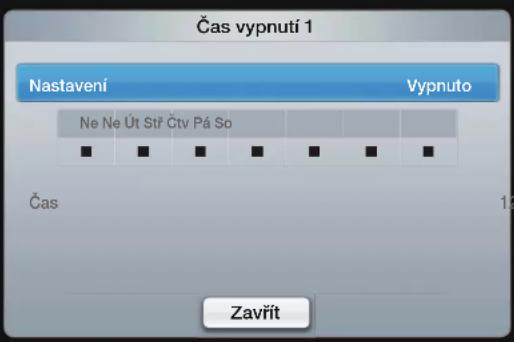
- Čas vypnutí 1 / Čas vypnutí 2 / Čas vypnutí 3: Lze použít tři různá nastavení časy vypnutí. Nejdříve je třeba nastavit hodiny. Nastavení: Vyberte možnost Vypnuto, Jednou, Denně, Po\~Pá, Po\~So, So\~Ne nebo Manuální podle svých potřeb. Pokud vyberete možnost Manuální, můžete nastavit den, kdy se má časovač aktivovat.
Symbol √ značí vybraný den.
Čas: Nastavte hodiny a minuty.
text_image
Čas vypnutí 1 Nastavení Vypnuto Ne Ne Út Stř Čtv Pá So Čas ZavřítČeština
Uzamčení programu
MENU → Systém → Zabezpečení → ENTER
Zabezpečení
Před obrazovkou s nastavením se zobrazí obrazovka pro zadání kódu PIN.
Zadejte 4místný kód PIN. Kód PIN lze změnit pomocí možnosti Změna kódu PIN.
- Zámek kanálů (Vypnuto / Zapnuto): Zamykání kanálů v okně Seznam kanálů, které slouží k tomu, aby neautorizovaní uživatelé, například děti, nemohli sledovat nevhodný program.
☑ Funkce je k dispozici pouze tehdy, když je položka nastavena na možnost TV.
- Zámek dle hod. prog.: Uživatelem zadaným 4místným kódem PIN brání neoprávněným uživatelům, například dětem, ve sledování nevhodného programu. Pokud je vybraný kanál zamknutý, bude zobrazen symbol „“.
Položky nastavení Zámek dle hod. prog. se liší v závislosti na zemi.
- Změna kódu PIN: Změna osobního čísla ID, které je nutné k nastavení televizoru.
- Povol. dosp. žánru (Vypnuto / Zapnuto): Funkci Povol. dosp. žánru lze nastavit.
Funkce Povol. dosp. žánru je k dispozici pouze u antény Freesat.
Jak sledovat omezený kanál
Bude-li televizor naladěn na omezený kanál, funkce Zámek dle hod. prog. jej zablokuje. Obrazovka bude prázdná a zobrazí se následující zpráva:
Tento kanál je blokován funkcí Zámek dle hod. prog. Pro odblokování zadejte kód PIN.
Čeština
Eko řešení
Eko řešení
MENU → Systém → Eko řešení → ENTER
- Úspora energie (Vypnuto / Nízký / Střední / Vysoký / Vyp. obrázek) TOOLS: Tato funkce upraví jas televizoru tak, aby se snížila spotřeba elektrické energie. Pokud vyberete možnost Vyp. obrázek, vypne se obrazovka, ale zvuk bude stále zapnutý. Zapněte obrazovku stisknutím kteréhokoli tlačítka (kromě tlačítka hlasitosti).
- Eko čidlo (Vypnuto / Zapnuto): Chcete-li vylepšit úsporu energie, nastavení obrazu se automaticky přizpůsobí osvětlení místnosti.
Pokud upravíte funkci Podsvícení, funkce Eko čidlo se nastaví na hodnotu Vypnuto.
Min. podsvícení: Když je položka Eko čidlo nastavena na možnost Zapnuto, lze minimální jas obrazu upravit ručně.
Je-li možnost Eko čidlo nastavena na hodnotu Zapnuto, jas zobrazení se může měnit (ztmavnout nebo zesvětlat) podle intenzity okolního osvětlení.
- Úsporný režim bez signálu (Vypnuto / 15 min. / 30 min. / 60 min.): Chcete-li šetřit energii, můžete nastavit, jak dlouho má zůstat televizor zapnutý, pokud nepřijímá žádný signál.
Když se počítač nachází v režimu úspory energie, je tato volba zakázána.
- Automatické vypnutí (Vypnuto / Zapnuto): Televizor se po 4 hodinách nečinnosti automaticky vypne, aby se předešlo jeho přehřátí.
Doba autom. ochrany (2 hodiny / 4 hodiny / 8 hodiny / 10 hodiny / Vypnuto):

Pokud obrazovka po určitou dobu definovanou uživatelem zůstane nečinná se statickým obrazem, aktivuje se spořič obrazovky, aby se předešlo vypálení obrazu na obrazovce.
Čeština
Další funkce
MENU → Systém → ENTER
Jazyk
- Jazyk nabídky: Nastavení jazyka nabídky.
- Jazyk teletextu: Nastavení jazyka pro teletext.
V prípadech, kdy vybraný jazyk není ve vysílání k dispozici, je výchozím jazykem angličtina.
- Preference (Hlavní jazyk zvuku / Vedlejší jazyk zvuku / Hlavní jazyk titulků / Vedlejší jazyk titulků / Hlavní jazyk teletextu / Vedlejší jazyk teletextu): Výběr jazyka, který bude výchozím jazykem při výběru kanálu.
Titulky
Tato nabídka slouží k nastavení režimu Titulky.
- Titulky (Vypnuto / Zapnuto): Zapne nebo vypne titulky.
- Režim (Normální / Sluch. Postižení): Nastavuje režim titulků.
• Jazyk titulků: Nastavení jazyka titulků.
Pokud sledovaný pořad nepodporuje funkci Sluch. Postižení, automaticky se aktivuje funkce Normální, prestože je vybrán režim Sluch. Postižení.
V případech, kdy vybraný jazyk není ve vysílání k dispozici, je výchozím jazykem angličtina.
Digitální text (Vypnout / Zapnout)
(pouze Velká Británie)
Pokud je program vysílán s digitálním textem, je tato funkce aktivní.
Obecné
- Režim hry (Vypnuto / Zapnuto): Při připojení herní konzoly, jako je PlayStation™ nebo Xbox™, si můžete vychutnat realističtější herní zážitek, pokud zvolíte režim hry.
POZNÁMKA
- Opatření a omezení pro režim hry
- Před odpojením herní konzoly a připojením jiného externího zařízení nastavte v nabídce nastavení položku Režim hry na možnost Vypnuto.
- Pokud v režimu Režim hry zobrazíte nabídku televize, obrazovka se mírně rozechvěje.
Čeština
- Režim hry není k dispozici, je-li vstupní zdroj nastaven na TV nebo PC.
- Připojte herní konzoli a nastavte Režim hry na hodnotu Zapnuto. Bohužel je možné, že dojde ke snížení kvality obrazu.
- Je-li Režim hry nastaven na hodnotu Zapnuto:
- Režim Obraz je nastaven na možnost Standardní a režim Zvuk je nastaven na možnost Film.
- BD Wise (Vypnuto / Zapnuto): Poskytuje optimální kvalitu obrazu pro výrobky DVD, Blu-ray a domácí kina od společnosti Samsung podporující technologii BD Wise. Pokud je položka BD Wise nastavena na možnost Zapnuto, režim obrazu se automaticky změní na optimální rozlišení.
☑ Funkce je dostupná, pokud jsou výrobky společnosti Samsung podporující technologii BD Wise připojeny pomocí kabelu HDMI. Logo při spuštění (Vypnuto / Zapnuto): Po zapnutí televizoru zobrazí logo společnosti Samsung.
- Logo při zapn. (Vypnuto / Zapnuto): Po zapnutí televizoru zobrazí logo společnosti Samsung.
- Jméno TV: Nastaví název televizoru tak, aby jej bylo možné v mobilním zařízení snadno najít.
Vyberete-li možnost Uživ. vstup, můžete zadat název televizoru na klávesnici na obrazovce.
Anynet+(HDMI-CEC)
Podrobný postup možností nastavení získáte v pokynech v části „Anynet+(HDMI-CEC)“.
Čeština
DivX® Video On Demand
Zobrazí schválený registrační kód televizoru. Pokud se připojíte k webové stránce DivX a zaregistrujete se, můžete si stáhnout registrační soubor VOD. Přehráním registrace VOD pomocí funkce Media Play bude registrace dokončena.
Další informace o službě DivX® VOD získáte na adrese „http://vod.divx.com“.
Bezdr. dálkové ovládání (Zapnuto / Vypnuto)
Zapne/vypne nebo povolí mobilní telefonní zařízení společnosti Samsung. Musíte mít mobilní telefon / zařízení Samsung, které síťové dálkové ovládání podporuje. Více informací naleznete v jednotlivých příručkách zařízení.
Běžné rozhraní
- Nabídka CI: Tato možnost umožňuje uživateli vybírat položky z nabídky poskytované modulem CAM. Možnost Nabídka CI vyberte na základě nabídky Karta PC.
-
Informace o aplikaci: Zobrazení informací o modulu CAM vloženém do slotu CI a o kartě CI nebo CI+ CARD vložené do modulu CAM. Modul CAM můžete nainstalovat kdykoli, at' je televizor zapnutý nebo vypnutý.
-
Modul CI CAM zakoupíte u nejbližšího prodejce nebo po telefonu.
- Zasuňte kartu Cl nebo Cl+ CARD do modulu CAM ve směru šipky.
- Zasuňte modul CAM s kartou Cl nebo Cl+ CARD do slotu rozhraní Cl ve směru šipky, aby byl vyrovnán rovnoběžně se slotem.
- Zkontrolujte, zda na kanálu s rušeným signálem vidíte obraz.
Čeština
Obraz v obraze (PIP)
MENU → Systém → PIP → ENTER
PIP TOOLS
Umožňuje současné sledování televizního tuneru a jednoho externího zdroje videa. Funkce PIP (Obraz v obraze) nepracuje ve stejném režimu.
POZNÁMKA
- Informace o zvuku v režimu PIP naleznete v pokynech Výběr zvuku.
- Pokud při sledování v režimu PIP televizor vypnete a znovu zapnete, okno funkce PIP zmizí.
Čeština
- Pokud používáte hlavní obrazovku pro sledování hry nebo pro karaoke, působí obraz v okně pro funkci PIP poněkud nepřirozeným dojmem.
- Při aktivním režimu Dětský zámek a SMART HUB nelze funkci PIP používat.
• Nastavení funkce PIP
| Hlavní obraz Vložený obraz | |
| HDMI/(DVI), Component, PC Televizor |
Čeština
- PIP (Vypnuto / Zapnuto): Aktivace nebo deaktivace funkce PIP.
- Kanál: Výběr kanálu vloženého obrazu.
- Formát (☐ / ☐ / ☐ / ☐): Výběr velikosti vloženého obrazu.
- Pozice (☐ / ☐ / ☐ / ☐): Výběr pozice vloženého obrazu.
- Výběr zvuku (Hlavní obraz / Podobraz): Můžete zvolit požadovaný zvuk (Hlavní obraz / Podobraz) v režimu PIP.
Podpora
Elektronická příručka
MENU → Podpora → Elektronická příručka → ENTER
Můžete si přečíst úvod a pokyny k funkcích televizoru, které jsou uložené ve vašem televizoru.
Podrobné informace o obrazovce elektronické příručky najdete v uživatelské příručce „Jak si prohlížet elektronickou příručku“.
Autom. diagn.
MENU → Podpora → ENTER
Proces Autom. diagn. může trvat několik sekund, tato činnost je součástí běžného provozu televizoru.
- Test obrazu (Ano / Ne): Slouží ke kontrole potíží s obrazem.
- Ano: Pokud se testovací vzorec nezobrazí anebo se v něm vyskytuje šum, vyberte možnost Ano. Pomoc vám poskytne telefonní centrum společnosti Samsung.
- Ne: Jestliže se testovací vzorec zobrazí správně, vyberte možnost Ne. Pravděpodobně nastal problém s externím zařízením. Zkontrolujte zapojení. Pokud problém přetrvává, vyhledejte si informace v uživatelské příručce k externímu zařízení.
- Test zvuku (Ano / Ne): Kontrola potíží se zvukem pomocí vestavěné melodie.
☑ Jestliže není z reproduktorů televizoru slyšet žádný zvuk, zkontrolujte před provedením testu zvuku, zda je položka Volba reproduktoru v nabídce Zvuk nastavena na možnost TV reproduktor.
Během testu bude slyšet melodii i v případě, že je položka Volba reproduktoru nastavena na možnost Ext. reproduktor nebo když je zvuk ztlumen stiskem tlačítka MUTE.
- Ano: Pokud jste během testu zvuku slyšeli zvuk pouze z jednoho reproduktoru anebo se zvuk neozýval vůbec, vyberte možnost Ano. Pravděpodobně nastal problém s televizorem. Pomoc vám poskytne telefonní centrum společnosti Samsung.
-
Ne: Pokud je z reproduktorů slyšet zvuk, vyberte možnost Ne. Pravděpodobně nastal problém s externím zařízením. Zkontrolujte zapojení. Pokud problém přetrvává, vyhledejte informace v uživatelské příručce k externímu zařízení.
-
Informace o signálu: (pouze digitální kanály) Kvalita příjmu kanálu HDTV je budťo vynikající nebo kanály nejsou dostupné. Upravte nastavení antény a zvyšte sílu signálu.
- Odstraňování potíží: Pokud se v souvislosti s televizorem vyskytnou nějaké potíže, podívejte se na tento popis.
Pokud žádný z tipů pro řešení potíží nelze použít, kontaktujte středisko služeb zákazníkům společnosti Samsung.
Upgrade softwaru
- Upgrade softwaru lze provést prostřednictvím vysílaného signálu nebo stažením nejnovějšího firmwaru z adresy www.samsung.com do paměťového zařízení USB.
Instalace nejnovější verze
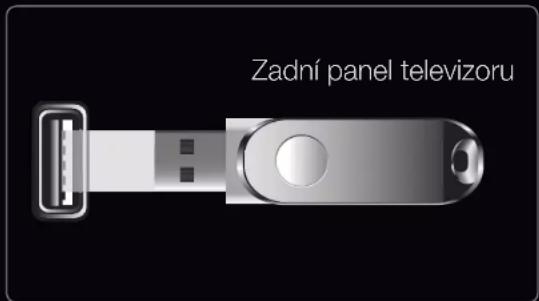
text_image
Zadní panel televizoru- Zobrazený obrázek se může v závislosti na modelu lišit.
- Přes USB: Zasuňte jednotku USB obsahující soubor upgradu firmwaru stažený ze stránek „www.samsung.com“ do televizoru. Za žádných okolností nevypínejte napájení ani nevyjímejte jednotku USB z konektoru, dokud není aktualizace dokončena. Po ukončení aktualizace firmwaru se televizor automaticky vypne a opět zapne. Po upgradu softwaru bude obnoveno výchozí nastavení videa a audia. Doporučujeme zapsat si nastavení, abyste je mohli po aktualizaci snadno obnovit.
Čeština
- Přes Internet: Upgrade softwaru pomocí internetu.
☑ Nejdříve proved'te konfiguraci sítě. Podrobný postup nastavení sítě naleznete v pokynech v části „Připojení k síti“.
Pokud připojení k internetu řádně nefunguje, může být přerušeno spojení. Zkuste stahování opakovat. Pokud problém přetrvává, provedte stažení a aktualizaci prostřednictvím zařízení USB.
- Přes kanál: Upgrade softwaru prostřednictvím vysílaného signálu
Pokud je funkce vybrána během prěnosu softwaru, tato funkce vyhledá a stáhne dostupný software.
Čas potřebný ke stažení softwaru závisí na stavu signálu.
- Nový software (zálohování): Zobrazí verzi softwaru staženou pomocí možnosti Přes Internet. Pokud dojde k přerušení upgradu softwaru v posledním kroku, aktivuje se tato funkce.
- Pohotovostní režim: Ruční aktualizace bude automaticky provedena ve vybraný čas. Protože je jednotka interně napájena, může být obrazovka LED mírně rozsvícena. Tento jev může trvat déle než 1 hodinu, než bude aktualizace softwaru dokončena.
■ Kontaktovat společnost Samsung
Tuto informaci zobrazte, pokud televizor nefunguje správně nebo pokud chcete aktualizovat software. Zde naleznete informace o našich centrech telefonické podpory a o způsobu stahování produktů a softwaru.
Čeština
Funkce 3D
3D
Tato skvělá nová funkce umožňuje sledování trojrozměrného obsahu. Abyste si tuto funkci skutečně užili a mohli sledovat video ve 3D, je třeba zakoupit aktivní 3D brýle Samsung (v závislosti na modelu). Aktivní 3D brýle Samsung se prodávají samostatně. Další podrobné informace o nákupu získáte od prodejce vašeho televizoru.
Čeština
□ Sledování televizoru s funkcí 3D
MENU → Obraz → 3D → ENTER
DŮLEŽITÉ INFORMACE TÝKAJÍCÍ SE ZDRAVÍ A BEZPEČNOSTI PŘI SLEDOVÁNÍ OBRAZU VE 3D.
Před použitím funkce 3D tohoto televizoru si přečtěte a vezměte na vědomí následující informace týkající se bezpečnosti.
⚠️ VAROVÁNÍN
- ěkteří diváci mohou při sledování obrazu ve 3D zažívat nepříjemné pocity, například závrat, nevolnost a bolesti hlavy. Pokud se u vás projeví jakýkoli z těchto příznaků, ukončete sledování obrazu ve 3D, sundejte si aktivní 3D brýle a odpočiňte si.
- Sledování obrazu ve 3D po delší dobu může způsobit únavu očí. Pokud pocítíte, že jsou vaše oči unavené, ukončete sledování obrazu ve 3D, sundejte si aktivní 3D brýle a odpočiňte si.
Čeština
- Zodpovědný rodič by měl dohlížet na děti, které používají funkci 3D. Pokud mají děti unavené oči, bolí je hlava, trpí závratí nebo nevolností, měly by přestat sledovat obraz ve 3D a odpočinout si.
- Aktivní 3D brýle nepoužívejte k žádným jiným účelům (např. jako běžné brýle, sluneční brýle, ochranné brýle atd.)
- Nepoužívejte funkci 3D ani aktivní 3D brýle, pokud se pohybujete. Budeteli funkci 3D či aktivní 3D brýle používat za pohybu, může dojít k poranění vlivem srážky s předmětem, zakopnutí nebo upadnutí.
• Režim 3D: Výběr vstupního formátu 3D.
☑ Chcete-li si plně vychutnat efekt funkce 3D, nejprve si nasad'te aktivní 3D brýle a poté vyberte z následujícího seznamu možnost Režim 3D, která zajistí nejlepší zážitek ze sledování 3D.
Při sledování obrazu ve 3D zapněte aktivní 3D brýle.
| Režim 3D Operace | ||
 | Slouží k vypnutí funkce 3D. | |
 | 2D→3D | Změní obraz 2D na 3D. Pro řadu LED 6500 a vyšší |
 | Vedle sebe Zobrazí dva obrazy vedle sebe. | |
| [27CZ] | Nahoře a dole Zobrazí dva obrazy nad sebou. | |
Některé formáty souborů nepodporují funkci „2D → 3D“.
☑ Možnosti „Vedle sebe“ a „Nahoře a dole“ jsou k dispozici v případě, je-li rozlišení nastaveno na 720p, 1080i a 1080p v režimu DTV, HDMI a USB, nebo je nastaveno na hodnotu PC, a počítač je připojen kabelem HDMI/DVI.
☑ Sledujete-li 3D obraz při blikajícím světle, např. zářivky (50 Hz až 60 Hz), nebo lampy s 3 vlnovými délkami, může docházet k menšímu blikání obrazu. Když k tomu dojde, ztlumte nebo vypněte světlo.
Čeština
- 3D perspektiva (-5 \~ +5): Úprava celkové 3D perspektivy obrazu. Pro řadu LED 6500 a vyšší
- Hloubka (0\~10): Úprava celkové hloubky. Pro řadu LED 6500 a vyšší
- Změna L/P (L/P obraz / P/L obraz): Přepnutí levého a pravého obrazu.
• 3D → 2D (Vypnuto / Zapnuto): Zobrazí pouze obraz pro levé oko.
Tato funkce se deaktivuje, pokud je Režim 3D nastaven na hodnotu „2D → 3D” nebo Vypnuto.
• 3D Optimalizace: Celkové nastavení perspektivy ve 3D.
Podporované rozlišení (pouze formát 16:9)
| Rozlišení Kmitočet (Hz) | |
| 1280 x 720p 50 / 60 Hz | |
| 1920 x 1080i 50 / 60 Hz | |
| 1920 x 1080p 24 / 30 / 50 / 60 Hz | |
Rozlišení podporované v režimu HDMI PC
Rozlišení pro režim HDMI PC je optimalizováno pro vstup 1920 x 1080. Jiné vstupní rozlišení než 1920 x 1080 se v režimu 3D nebo při zobrazení na celou obrazovku nemusí zobrazit správně.
Čeština
Jak sledovat obraz 3D
- Postup 1
Některé režimy 3D nemusejí být v závislosti na formátu obrazu k dispozici.
☑ Chcete-li sledovat obraz v režimu 3D, nasad'te si aktivní 3D brýle a stiskněte tlačítko napájení na nich.
- Stiskněte tlačítko MENU na dálkovém ovladači, pomocí tlačítka ▲ nebo ▼
vyberte položku Obraz a poté stiskněte tlačítko ENTER.
- Pomocí tlačítka ▲ nebo ▼ vyberte položku 3D a poté stiskněte tlačítko ENTER ↙.
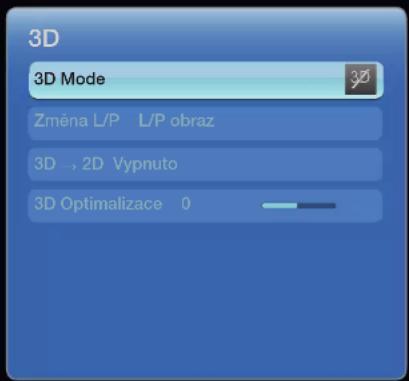
text_image
3D 3D Mode Změna L/P L/P obraz 3D → 2D Vypnuto 3D Optimalizace 0- Zobrazený obrázek se může v závislosti na modelu lišit.
Čeština
- Pomocí tlačítka ▲ nebo ▼ vyberte položku Režim 3D a poté stiskněte tlačítko ENTER 📄.
- Pomocí tlačítek ◀ nebo ▶ na dálkovém ovladači vyberte položku Režim 3D pro obraz, který chcete sledovat.
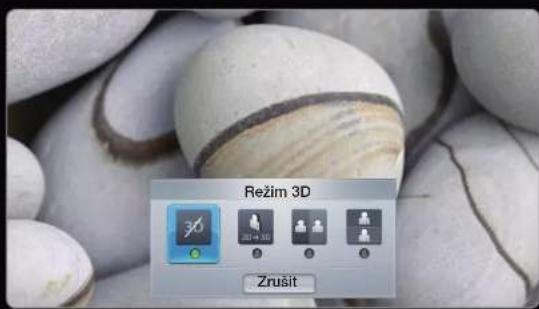
text_image
Režim 3D Zrusit- Zobrazený obrázek se může v závislosti na modelu lišit.
Čeština
- Postup 2
-
Po stisku tlačítka 3D na dálkovém ovladači budete moci sledovat 3D obraz.
-
Chcete-li změnit nastavení 3D (například 3D perspektiva), stiskněte tlačítko MENU na dálkovém ovladači a poté vyberte položku Obraz.
-
Přejděte na krok 3 „Postupu 1“ a pokračujte podle pokynů uvedených v tomto postupu.
Chcete-li ukončit režim 3D, znovu stiskněte tlačítko 3D na dálkovém ovladači.
Podporované formáty a provozní specifikace pro standardní formát HDMI 3D
Následující 3D formáty jsou doporučeny asociací pro rozhraní HDMI a musí být podporovány.
Formát zdroje signálu Standardní HDMI 1.4 3D
1920 x 1080p při 24 Hz x 2 1920 x 2205p při 24 Hz
1280 x 720p při 60 Hz x 2 1280 x 1470p při 60 Hz
1280 x 720p při 50 Hz x 2 1280 x 1470p při 50 Hz
Čeština
Než začnete používat funkci 3D...
POZNÁMKA
- Režim 3D se automaticky přepne na Vypnuto, použijete-li funkce v režimu SMART HUB.
- Režim 3D je při změně zdroje vstupu automaticky nastaven podle uložené konfigurace.
-
Některé funkce položky Obraz jsou v režimu 3D vypnuté.
• V režimu 3D není podporována funkce PIP. -
Aktivní 3D brýle z předchozích výrobků Samsung (infračervený typ) a od jiných výrobců nemusejí být podporovány.
- Pokud zapnete televizor, může nějakou dobu trvat, než bude obraz ve 3D optimalizován.
-
Pokud je v okolí aktivních 3D brýlí nebo televizoru zapnutý další výrobek s funkcí 3D nebo elektronická zařízení, brýle nemusí správně fungovat. Pokud dochází k problémům, udržujte ostatní elektronická zařízení co nejdále od aktivních 3D brýlí.
-
Obraz ve 3D sledujte z optimálního úhlu a ve správné vzdálenosti od televizoru.
• V opačném případě nemusí být zážitek z 3D efektů správný. - Ideální vzdálenost při sledování by měla být trojnásobná nebo větší, než je výška obrazovky. Doporučujeme sledování v takové poloze, aby oči diváka byly v jedné úrovni s obrazovkou.
Čeština
□ Začínáme se službou Smart Hub
Funkce
text_image
Search AllSearch All
Umožňuje snadné prohledání a přístup k obsahu z různých zdrojů (například prostřednictvím aplikací nebo funkcí Vaše video nebo AllShare).
Sdílejte televizní obrazovku se svými práteli prostřednictvím služeb sociálních sítí (SNS).

text_image
Your VideoYour Video
Užijte si sledování filmů díky přizpůsobené službě doporučování videa Video On Demand (VOD).
text_image
WWWWeb Browser
Zajišťuje zároveň přístup na web a přístup ke sledování televizoru.
Pro řadu LED 6500 a vyšší
Čeština
Služba Smart Hub přináší užitečný a zábavný obsah a služby do televizoru přímo z webu.
Brána k veškerému obsahu integrovanému na jednom místě
- Integrace všech funkcí obsahu vám umožní snazší a bohatší výběr zábavy.
- Kompletní zábavní centrum se snadným a jednoduchým uživatelským rozhraním.
- Přístup k různým aplikacím, jejichž nabídka se stále rozšíruje.
- Přizpůsobte si svůj televizor seskupením a řazením aplikací podle vlastní potřeby.
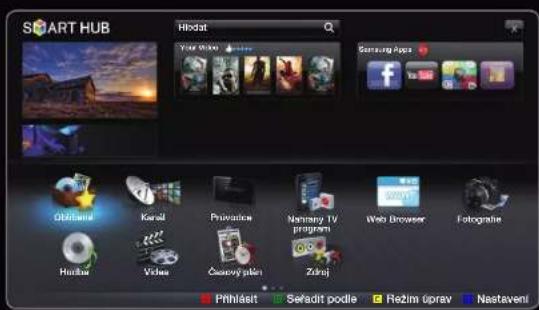
text_image
SMART HUB Hidost Your Info Samsung Apps Rubber Koral Private Nemany TV program Web Browser Fotografie Hubba Video Ösnový plan Zdroj Přihlást Šeradit podle Režim úprav Nastavení- Zobrazený obrázek se může v závislosti na modelu lišit.
Obrazovka
Můžete vyhledávat různé typy obsahu, které lze použít na televizoru. Zadejte klíčové slovo pro vyhledání médílí, různých aplikací nebo informací online, které můžete použít na televizoru.
Obrazovka: Zobrazuje aktuální kanál.
Služba aplikací: Můžete vyzkoušet různé služby poskytované společností Samsung.
Seznam nainstalovaných aplikací: Zobrazí aplikace nainstalované v televizoru.
Informace: Zobrazuje poznámky, nové aplikace a reklamy týkající se nových produktů společnosti Samsung.
Ovládání:
• Červené tlačítko (Přihlásit): Přihlášení ke službě Smart Hub.
- Zelené tlačítko: (Seřadit podle): Slouží k seřazení aplikací podle kategorie.
- Č Žluté tlačítko (Režim úprav): Slouží k úpravě aplikací (například přesouvání či vytváření složek).
- Modré tlačitko (Nastavení): Slouží k úpravě a konfiguraci aplikací a nastavení služby Smart Hub.
☑ Barevná tlačitka mohou fungovat odlišně podle konkrétní aplikace.
Čeština
POZNÁMKA
- Před použitím služby Smart Hub nakonfigurujte síťová nastavení. Další informace získáte v části „Nastavení sítě“.
- Nepodporovaná písma v obsahu poskytovatele se nezobrazí normálně.
• V závislosti na stavu sítě může dojít k pomalé odezvě nebo výpadkům. - V závislosti na oblasti může být ve službách aplikace podporována pouze angličtina.
-
Tato služba není v některých zemích k dispozici.
-
Pokud narazíte při používání aplikace na problém, obratte se na poskytovatele obsahu.
- Poskytovatel obsahu může podle okolností ukončit poskytování aktualizací aplikace nebo vlastní aplikace.
- V závislosti na předpisech platných v dané zemi mohou některé aplikace poskytovat omezené služby nebo nemusí být podporovány.
Čeština
Přihlášení k účtu
V aplikaci, která obsahuje více účtů, použijte pro přístup k jednotlivým účtům ikonu ▼.
☑ Chcete-li aplikace lépe využít, zaregistrujte se a přihlaste se ke svému účtu.
Pokyny k vytvoření účtu naleznete v části „Tvorba Smart TV ID“.
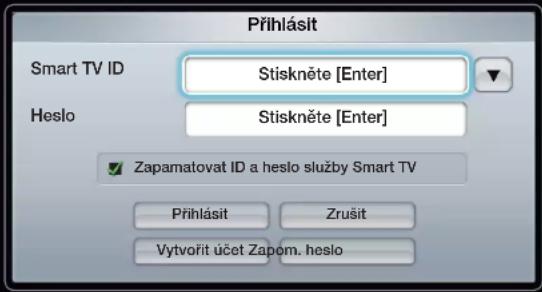
text_image
Přihlásít Smart TV ID Stiskněte [Enter] Heslo Stiskněte [Enter] Zapamatovat ID a heslo služby Smart TV Přihlásít Zrušit Vytvořit účet Zapom. hesloČeština
- Na domovské stránce služby Smart Hub stiskněte červené tlačítko.
- VYberte ikonu ▼ stisknutím tlačítka ▲ / ▼ / ◀/ ▶. Zobrazí se seznam účtů.
☑ Chcete-li vytvořit účet, vyberte položku Vytvořit účet; poté se zobrazí okno nabídky na obrazovce pro vytvoření účtu.
- Vyberte požadované Smart Hub ID a stiskněte tlačítko ENTER
- Po výběru Smart Hub ID zadejte pomocí dálkového ovladače Heslo.
Po úspěšném přihlášení se na obrazovce zobrazí Smart Hub ID.
Tvorba Smart Hub ID
Než vytvoříte Smart Hub ID, měli byste nejprve stáhnout aplikaci pomocí funkce Samsung Apps.
- Stiskněte červené tlačítko. Zobrazí se přihlašovací obrazovka.
- Vyberte možnost Vytvořit účet. Zobrazí se obrazovka Vytvořit účet.
- Stisknutím tlačítka ENTER zadejte nové Smart Hub ID. Zobrazí se obrazovka klávesnice.
- Pomocí obrazovky klávesnice zadejte Smart Hub ID.
Smart Hub ID je nutné vytvořit ve formátu „sample@sample.com“.
Použití klávesnice
Pomocí tlačítka TTX/MIX na dálkovém ovladači na obrazovce klávesnice můžete přepínat zadávání do textových polí na malá písmena, velká písmena, číslice a ikony.
Pomocí zeleného tlačítka B na dálkovém ovladači můžete přepínat systém zadávání. (T9/ABC)
Jazyk můžete změnit pomocí tlačítka TOOLS.
Obrazovku Klávesnice můžete použít v několika aplikacích Smart Hub.
Níže je popsán postup zadávání znaků pomocí klávesnice typu ABC.
Postup 1
4-1. Chcete-li například zadat „105Chang“.
4-2. Trojím stisknutím tlačítka TTX/MIX na dálkovém ovladači přepnete režim vstupu z malých písmen na čísla.
4-3. Stiskněte tlačítka 1, 0 a 5 v pořadí číslic.
4-4. Čtyřikrát za sebou stiskněte tlačítko TTX/MIX, aby se vstupní režim přepnul na čísla.
4-5. Pokud třikrát stisknete tlačítko 2 na dálkovém ovladači, zadáte písmeno C.
4-6. Trojím stisknutím tlačítka TTX/MIX na dálkovém ovladači změňte vstupní režim z velkých písmen na malá písmena.
4-7. Pomocí tlačítek na dálkovém ovladači zadejte zbytek textu „Chang“. Jakmile budete hotovi, stiskněte tlačítko ENTER ↗.
Postup 2: Použití klávesnice typu T9.
4-1. Chcete-li například zadat „105Chang“.
4-2. Trojím stisknutím tlačítka TTX/MIX na dálkovém ovladači přepnete režim vstupu z malých písmen na čísla.
4-3. Stiskněte tlačítka 1, 0 a 5 v pořadí číslic.
4-4. Trojím stisknutím tlačítka [TTX/MIX] na dálkovém ovladači přepnete režim vstupu z čísel na velká písmena.
4-5. Stiskněte čísla v tomto pořadí. Zobrazí se okno se seznamem slov, které lze pomocí vybraných čísel zadat. Ze seznamu vyberte nabízenou možnost.
Pokud tuto možnost v seznamu nevidíte, vyberte položku + a vytvořte si vlastní slovník. řidejte si do slovníku vlastní slovo.
- Pomocí dálkového ovladače zadejte Heslo.
• Heslo musí obsahovat 6-12 znaků.
- Stisknutím tlačítka PRE-CH můžete smazat zadaný znak.
- Pomocí tlačítek (REW) nebo (FF) můžete vybrat symbol, kterou chcete zadat na obrazovce klávesnice.
- Účet vytvořen. Můžete používat služby poskytované všemi uživateli vašeho televizoru Samsung po jediném přihlášení, propojíte-li uživatelské účty a ID televizoru. Chcete-li si zaregistrovat ID sítě služeb, vyberte možnost Regist.. Na obrazovce se objeví seznam sítě služeb.
Pokud chcete zaregistrovat službu později, vyberte možnost Regist. později.
- U požadované sítě služeb vyberte možnost Služba a pak stiskněte tlačítko ENTER.
- Pomocí číselných tlačítek zadejte ID sítě aplikací a heslo. Jakmile budete hotovi, stiskněte tlačítko OK.
- Registrace proběhla úspěšně. Chcete-li přidat další síť služeb, vyberte možnost Ano. Poté stiskněte tlačítko ENTER a přejděte ke kroku 7.
- Jste-li hotovi, vyberte možnost OK. Poté stiskněte tlačítko ENTER
Nastavení služby Smart Hub
Nastavení
Tato obrazovka slouží ke konfiguraci nastavení služby Smart Hub. Zvárazněte položku Nastavení pomocí tlačítek ▲ a ▼ a stiskněte tlačítko ENTER
- Správa účtu
Registrovat účet služby: Registrace přihlašovacích informací pro sítě služeb.
Změnit heslo: Změna hesla účtu.
Odebrat ze seznamu účtů TV: Odstranění účtu ze seznamu účtů. Deaktivovat účet: Ukončení členství ve službě Smart Hub.
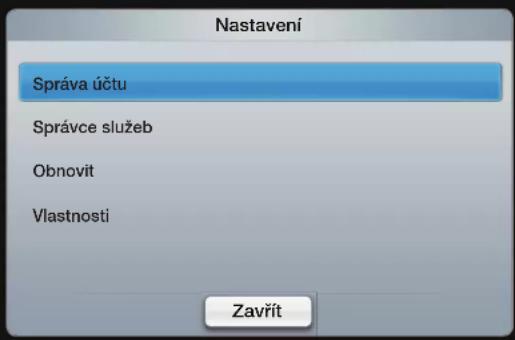
text_image
Nastavení Správa účtu Správce služeb Obnovit Vlastnosti ZavřítČeština
- Správce služeb
Autom. sp. tickeru: Nastavení spouštění služby Autom. sp. tickeru při zapnutí televizoru.
Aplikace Indikátor poskytuje užitečné zprávy, informace o počasí a o cenách akcií. Chcete-li používat tuto funkci, musíte nejprve stáhnout aplikaci Indikátor prostřednictvím služby Smart Hub.
V závislosti na zemi může být aplikace Indikátor vybavena různými službami nebo nemusí být podporována.
Sada kanálů (Vypnuto / Zapnuto): Některé kanály podporují aplikace jako datovou službu Internetu, umožňující přístup k internetové službě při sledování televizního vysílání.
Tato možnost je k dispozici v případě, pokud ji podporuje vysílací společnost
- Obnovit: Obnoví výchozí tovární nastavení služby Smart Hub. Chcete-li obnovit nastavení služby Smart Hub, zadejte heslo.
• Vlastnosti
Podrobn.: Zobrazí informace o službě Smart Hub.
Smluvní podmínky služby: Zobrazí Smluvní podmínky služby.
Čeština
☐ Používání služby Smart Hub
Samsung Apps
Samsung Apps představuje úložiště pro stahování aplikací, které jsou určeny k použití v zařízeních TV/AV Samsung.
Uživatelé mohou používat nejrůznější obsah, například videa, hudbu, fotografie, hry, užitečné informace atd. pomocí stažených aplikací.
V budoucnu budou k dispozici další aplikace.
Používání barevných tlačítek pro funkci Samsung Apps.
• Červené tlačítko (Přihlásit): Přihlášení k internetové službě.
• B Zelené tlačítko (Seznam / Miniatury): Změna režimu zobrazení.
• D Modré tlačítko (Seřadit podle): Seřazení aplikací podle kritéria
Doporučeno, Nejstahovanější, Poslední nebo Názvu.
• Zpět: Slouží k návratu do předchozí nabídky.
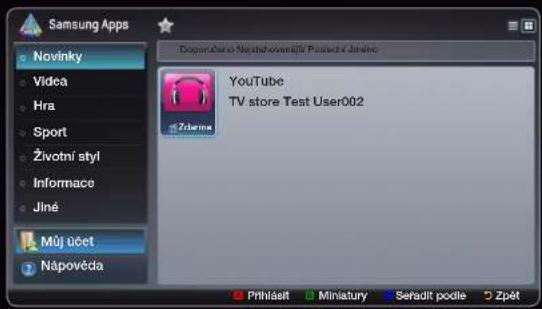
text_image
Samsung Apps Novinky Video Hra Sport Životní styl Informace Jlné Můj účet Nápovéda DopemChero Neustskovanišky Pashodní Jlnébc YouTube TV store Test User002 Zděrněs Prihlasát Miniatury Seradit podle ZpětČeština
Použití funkce Samsung Apps (Aplikace Samsung) podle kategorií
K dispozici jsou následující kategorie:
• Novinky: Zobrazuje nově zaregistrované aplikace.
- Video: Zobrazuje různá média obsahující video, například filmy, televizní pořady a krátká video.
• Hra: Zobrazuje různé hry, například sudoku nebo šachy.
- Sport: Zobrazuje různá média obsahující sport, například informace o utkáních, obrázky a krátká video.
- Životní styl: Zahrnuje různé mediální služby zabývající se životním stylem, například hudbu, nástroje pro správu osobních fotografií a sociální sítě, jako je Facebook a Twitter.
- Informace: Zahrnuje různé informační služby, například zprávy, informace o akciích a informace o počasí.
• Jiné: Zahrnuje různé další služby. - Můj účet: Zobrazí seznam aplikací a stav na kybernetickém účtu.
☑ Od poloviny roku 2010 (pouze USA a Korea) můžete zakoupit hotovost pro nákup aplikací prostřednictvím tv.samsung.com. - Nápověda: Pokud máte otázky týkající se služby Smart Hub, prohlédněte si nejprve tuto část.
Web Browser pro řady LED 6500 a vyšší
(V závislosti na zemi nemusí být tato funkce podporována.)
Funkce Web Browser poskytovaná v rámci služby SMART HUB vám umožňuje si prohlížet webové stránky na televizoru.
Čeština
V režimu kurzoru lze kurzorem zvýraznit text a objekty, nebo je označit modrým obdélníkem. K posunu kurzoru v režimu kurzoru slouží tlačítka ◀ / ▶ / ▲ / ▼. Výběr proved'te stisknutím tlačítka ENTER ▼. K posunu obrazu nahoru Nahoru nebo dolů Dolů lze použít tlačítka ◀◀ a ▶◀.
Z režimu kurzoru se stisknutím žlutého tlačítka 📄 přepnete do režimu ukazatele. Ukazatelem můžete posunovat pomocí směrových tlačítek. Výběr proved'te stisknutím tlačítka ENTER 📋.
Čeština
V aplikaci Web Browser se v horní části obrazovky zobrazuje několik ikon. Tyto ikony slouží k snadnému ovládaní aplikace Web Browser. Následuje popis těchto ikon počínaje levým horním rohem.
- Zpět: Přechod na předchozí webovou stránku.
Pokud nebyla uložena předchozí stránka, nebude funkce fungovat. - Web. prohlížeč: Přechod na následující navštívenou webovou stránku.
IPokud nebyla uložena následující stránka, nebude funkce fungovat.
Obnovit / Zastavit: bnovení aktuální stránky nebo zastavení načítání aktuální stránky.
Doma: Přechod na stránku, která je nastavena jako výchozí.
Zvětšený obraz: Zvětšení můžete vybrat z možností 50%, 75%, 100%, 125%, 150%, 200%, 400% a Na obrazovku.
Záložky: D Zobrazí se obrazovka bookmarks List. Můžete nastavit aktuální stránku jako záložku nebo ze seznamu záložek vybrat stránku stránku Oblíbené, kterou chcete otevřít.
Historie: Zobrazí obrazovku Historie. V seznamu Historie můžete vybrat již navštívenou stránku, kterou chcete zobrazit. Seznam historie lze rovněž seřadit podle položek Datum, Titul nebo Kmitočet. Chcete-li položky seřadit, vyberte tlačítko Sort Criteria v pravém horním rohu obrazovky Historie a stiskněte tlačítko ENTER.
Po označení stránky se napravo zobrazí tlačítko Možnosti. Výběrem tlačítka Možnosti a stisknutím tlačítka ENTER se přepnete do nabídky Možnosti. V místní nabídce Možnosti můžete vybrat možnosti Odstranit – odstranění vybrané stránky ze seznamu historie, Odstranit vše – odstranění všech stránek v seznamu historie nebo Přidat – přidání vybrané stránky do seznamu Záložky.
URL: louží k zobrazení adresy URL aktuální stránky. Pokud stisknete tlačítko ENTER ➔ zobrazí se okno pro zadání adresy URL. Stiskněte tlačítko ENTER ➔ znovu a můžete zadat požadovanou adresu stránky. Stránku, kterou chcete otevřít, můžete také vybrat v zobrazeném seznamu stránek.
Seznam stránek lze rovněž seřadit podle položek Datum, Titul, nebo Kmitočet. Chcete-li položky seřadit, vyberte tlačítko Sort Criteria v pravém horním rohu okna URL a stiskněte tlačítko ENTER.
Window: Slouží k zobrazení otevřených oken (Window List). Do seznamu můžete přidat aktuální stránku (funkce Přidat novou stránku), můžete vybrat a otevřít stránku v seznamu, vybrat a zavřít stránku v seznamu nebo zavřít všechny stránky. Vybraná stránka je zvětšená stránka uprostřed.
Na nové kartě prohlížeče se automaticky otevře výchozí stránka.
Hledat: Slouží k vyhledávání na webu. Po zvolení možnosti Hledat a stisknutí tlačítka ENTER, prohlížeč zobrazí místní okno s klávesnicí a napravo pole pro zadávání textu. Klávesnice funguje podobně jako klávesnice mobilního telefonu.
Na levé straně okna se zobrazuje název aktuální vyhledávací služby. Vyberte vyhledávací službu a stiskněte tlačítko ENTER, Nyní můžete vybrat jinou vyhledávací službu nebo přidat novou vyhledávací službu do seznamu.
Nastavení: Konfigurace možností aplikace Web Browser.
Používání barevných a funkčních tlačítek v aplikaci Web Browser
- Červená (Zpět): Přesun na předchozí stránku. Pokud nebyla uložena předchozí stránka, nebude tlačítko fungovat.
- B Zelený (Zvětšený obraz): Velikost obrazu můžete vybrat z možností 50%, 75%, 100%, 125%, 150%, 200%, 400% a Na obrazovku.
- Č Žlutý (Režim ukazatele / Režim tab.): Režim ovládání lze přepnout na Režim ukazatele nebo Režim tab..
- Modrý (PIP): Zapnutí nebo vypnutí funkce PIP . V režimu PIP lze při používání aplikace Web Browser sledovat televizi.
• TOOLS (Možnosti): obrazí ikony z horní části obrazovky na panelu nástrojů ve středu obrazovky. avřete stisknutím tlačítka RETURN.
• (Nahoru / Dolů): Posunování stránky nahoru nebo dolů.
- Return: Návrat na předchozí obrazovku nebo zavření aplikace Web Browser. Prohlížeč lze též zavřít stisknutím tlačítka EXIT.
Konfigurace aplikace Web Browser
Stiskněte tlačítko TOOLS nebo přesuňte kurzor do horní části obrazovky a vyberte ikonu Nastavení.
• Nastavení PIP: Slouží ke konfiguraci funkce PIP.
PIP Position: Výběr polohy podobrazu funkce PIP.
Výběr zvuku: Výběr aktivního zdroje zvuku v režimu PIP ( Hlavní obraz / Podobraz).
Čeština
- Nást. pro čtení: Usnadňuje čtení textu na stránce zvětšením hlavního textu.
- Povolený server: Pokud je zapnuta funkce Povolený server, je možné prohlížet pouze stránky přidané do seznamu Povolený server. omocí funkce Povolený server můžete omezit přístup vašich dětí k nevhodným stránkám.
Funkce povol. serverů (Zapnuto / Vypnuto): Zapnuto nebo Vypnuto funkce Povolený server
Správa hesla povolených serverů: Zadání nového hesla.
- Přidat akt. str.: řídání aktuálně zobrazeného webu do seznamu Povolený server.
Clean Site Manage: Umožňuje přidat adresy URL do seznamu Povolený server a odstranění webů ze seznamu Povolený server.
lokud funkci Povolený server zapnete a do seznamu Povolený server nepřidáte žádné weby, nebude možné v prohlížeči otevřít žádnou stránku.
- Soukr. procházení: Zapnutí nebo vypnutí režimu Prohlížeč - režim Soukromí.
Pokud je zapnut režim Prohlížeč - režim Soukromí prohlížeč neuchovává informace o navštívených stránkách. Chcete-li zapnout režim Soukr.
procházení, vyberte možnost Ano. Když je spuštěn režim Soukr. procházení, před adresou URL v horní části obrazovky se zobrazuje ikona „Stop“. Chcete-li režim Soukr. procházení vypnout, znovu vyberte možnost Soukr. procházení.
Nast. jako dom. str.: Nastavení výchozí stránky.
- Nejnavštěvovanější: Jako výchozí stránka se zobrazí přehled nejčastější navštěvovaných stránek.
– Akt. stránka: Jako výchozí se bude zobrazovat aktuální stránka. - Zadat adresu: možňuje zadat adresu URL výchozí stránky. Klávesnice funguje podobně jako klávesnice mobilního telefonu.
Blokování oken: Zapnutí nebo vypnutí funkce Blokování oken.
Nast. blok. reklam: Zde můžete zapnout blokování reklam a vybrat adresy URL stránek, na kterých se mají blokovat reklamy.
- Blokování reklam (Zapnuto / Vypnuto): Zapnutí nebo vypnutí funkce Blokování reklam.
- Blokovat akt. str.: Přidání aktuální stránky do seznamu blokovaných.
- Správa blok. serverů: Zobrazení obrazovky Advertisement Block Site Management. Zadáním adresy URL můžete přidat web, na kterém budou blokovány reklamy, nebo odstranit web ze seznamu.
Obecné: Odstranění osobních údajů.
– Odstranit historii hledání: Odstranění historie navštívených stránek.
- Odstranit data o procházení: Odstranění údajů přístupu k internetu, jako jsou soubory cookie.
- Obnovit výchozí nastavení: Obnovení všech nastavení webového prohlížeče na výchozí hodnoty.
Kódování: Kódování webových stránek můžete nastavit na automatický výběr nebo ruční nastavení.
– Autom. výběr (Zapnuto / Vypnuto): Zapnutí automatického výběru kódování webových stránek.
– Nastavení: Ruční výběr kódování webových stránek. Druh kódování vyberte ze seznamu.
Ukazatel: Umožňuje nastavení rychlosti pohybu ukazatele při nastavení na Režim ukazatele.
- Rychlost ukaz. (Pomaleji / Pomalu / Standard / Rychle / Rychleji): Výběr rychlosti pohybu ukazatele.
Informace o webovém prohlížeči: Informace o verzi aplikace Web Browser.

Skype Pro řadu LED 6500 a vyšší
Společnost Skype vytvořila menší software, díky němuž je komunikace s lidmi po celém světě snadná a zábavná. Se softwarem Skype můžete pozdravit nebo obdarovat úsměvem kohokoli a kdekoli. Pokud oba používáte software Skype, je tato služba zdarma. Komunikujte s lidmi po celém světě!
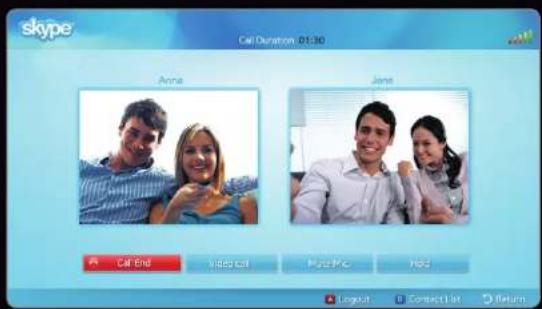
text_image
skype Call Duration 01:30 Anna Jane Call End Video call Music PC Hot Logout Contact it Return- Zobrazený obrázek se může v závislosti na modelu lišit.
☑ Chcete-li získat další informace, stáhněte si uživatelskou příručku Skype z webu www.samsung.com.
Televizní kamery jiných společností nejsou s aplikací Skype ve vašem televizoru kompatibilní.
Čeština
[Právní prohlášení]
Z důvodu rozdílných funkcí výrobků, které obsahují službu Smart Hub – Content Service společnosti Samsung, a také kvůli omezením v dostupnosti obsahu nemusí být některé funkce, aplikace a služby pro všechna zařízení nebo ve všech oblastech dostupné.
Některé funkce služby Smart Hub mohou dále vyžadovat dodatečné periferie nebo členské poplatky, které je třeba hradit zvlášť. Další informace o konkrétních zařízeních a dostupnosti obsahu naleznete na webové stránce http://www.samsung.com.Služby a dostupnost obsahu prostřednictvím služby Smart Hub se mohou změnit bez předchozího upozornění.
Veškerý obsah a služby dostupné prostřednictvím tohoto zařízení zajištují třetí strany a jsou chráněny autorskými právy, patenty, ochrannými známkami a dalšími zákony na ochranu duševního vlastnictví. Tento obsah a služby jsou poskytovány výhradně za účelem osobního, nekomerčního použití. Obsah nebo služby není povoleno používat způsobem, který nebyl povolen vlastníkem obsahu nebo poskytovatelem služeb. Bez omezení platnosti předchozího ustanovení, není-li to výslovně povoleno vlastníkem příslušného obsahu nebo poskytovatelem služeb, nesmíte obsah nebo služby zobrazené prostřednictvím tohoto zařízení upravovat, kopírovat, znovu publikovat, uploadovat, odesílat, prénášet, překládat, prodávat, vytvářet z nich odvozená díla, zneužívat nebo distribuovat jakýmkoli způsobem či prostřednictvím jakéhokoli média.
VÝSLOVNĚ BERETE NA VĚDOMÍ A SOUHLASÍTE, ŽE POUŽÍVÁNÍ TOHOTO ZAŘÍZENÍ JE NA VLASTNÍ RIZIKO A CELÉ RIZIKO TÝKAJÍCÍ SE DOSTATEČNÉ KVALITY, VÝKONU A PŘESNOSTI NESETE VY. ZAŘÍZENÍ A VEŠKERÝ OBSAH TŘETÍCH STRAN JE POSKYTOVÁN „TAK JAK JE“ BEZ JAKÉKOLI ZÁRUKY (VÝSLOVNĚ UVEDENÉ NEBO MLČKY PŘEDPOKLÁDANÉ). SPOLEČNOST SAMSUNG SE VÝSLOVNĚ ZŘÍKÁ JAKÝCHKOLI ZÁRUK A PODMÍNEK TÝKAJÍCÍCH SE ZAŘÍZENÍ A LIBOVOLNÉHO OBSAHU A SLUŽEB, VÝSLOVNĚ UVEDENÝCH NEBO MLČKY PŘEDPOKLÁDANÝCH, VČETNĚ (ALE BEZ OMEZENÍ NA) ZÁRUKY OBCHODOVATELNOSTI, DOSTATEČNÉ KVALITY, VHODNOSTI PRO URČITY ÚČEL, PŘESNOSTI, OSOBNÍHO VYUŽITÍ A NEZASAHOVÁNÍ DO PRÁV TŘETÍCH STRAN. SPOLEČNOST SAMSUNG NEZARUČUJE PŘESNOST, PLATNOST, AKTUÁLNOST, LEGÁLNOST NEBO ÚPLNOST ŽÁDNÉHO OBSAHU NEBO SLUŽEB DOSTUPNÝCH PROSTŘEDNICTVÍM TOHOTO ZAŘÍZENÍ A NEZARUČUJE, ŽE TOTO ZAŘÍZENÍ, OBSAH NEBO SLUŽBY SPLNÍ VAŠE POŽADAVKY NEBO ŽE FUNGOVÁNÍ ZAŘÍZENÍ BUDE NEPŘERUŠOVANÉ ČI BEZCHYBNÉ.
SPOLEČNOST SAMSUNG NEBUDE ZA ŽÁDNÝCH OKOLNOSTÍ VČETNĚ NEDBALOSTI ZODPOVĚDNÁ, AŤ UŽ SMLUVNĚ NEBO MIMOSMLUVNĚ, ZA JAKOUKOLI PŘÍMOU, NEPŘÍMOU, NÁHODNOU, ZVLÁŠTNÍ NEBO NÁSLEDNOU ŠKODU, PRÁVNÍ POPLATKY, VÝLOHY NEBO JAKÉKOLI DALŠÍ ŠKODY VZNIKLÉ V DŮSLEDKU NEBO V SOUVISLOSTI S JAKÝMIKOLI INFORMACEMI ZÍSKANÝMI NA ZÁKLADĚ POUŽITÍ OBSAHU NEBO SLUŽBY VÁMI NEBO TŘETÍ STRANOU, I KDYBY BYLA O MOŽNOSTI VZNIKU TĚCHTO ŠKOD INFORMOVÁNA.
Služby třetích stran mohou být změněny, pozastaveny, odebrány, ukončeny nebo přerušeny, nebo k nim může být kdykoli zrušen přístup, bez předchozího upozornění. Společnost Samsung nezaručuje, že jakýkoli obsah nebo služby budou v každém okamžiku dostupné.Obsah a služby jsou přenášeny třetími stranami prostřednictvím sítí a přenosových zařízení, které nejsou pod kontrolou společnosti Samsung. Bez omezení obecné platnosti tohoto prohlášení se společnost Samsung výslovně zříká zodpovědnosti za jakoukoli změnu, přerušení, deaktivaci, zrušení nebo pozastavení poskytování obsahu nebo služby zajištované prostřednictvím tohoto zařízení. Společnost Samsung může kdykoli, bez předchozího upozornění a jakékoli zodpovědnosti, zavést omezení na použití nebo přístup k určitým službám nebo obsahu.
Společnost Samsung nezodpovídá za zákaznické služby související s obsahem a službami. Veškeré dotazy nebo požadavky na služby týkající se obsahu nebo služeb je třeba směřovat přímo na příslušné poskytovatele obsahu a služeb.
Informace o službě AllShare™
AllShare™ propojí váš televizor a kompatibilní mobilní telefony/zařízení Samsung prostřednictvím sítě. Dále je možné do televizoru přes sít' importovat a poté přehrávat mediální obsah, například video, fotografie a hudbu, uložený v mobilních telefonech nebo jiných zařízeních (například v počítači).
Další informace naleznete na stránkách www.samsung.com nebo kontaktováním centra telefonické podpory společnosti Samsung.Mobilní zařízení mohou vyžadovat instalaci dalšího softwaru. Informace naleznete v uživatelských příručkách k jednotlivým zařízením.
Nastavení služby AllShare™
MENU → Sít' → Nastavení AllShare → ENTER
Nastavení AllShare
- Média (Zapnuto / Vypnuto): Zapne nebo vypne funkci média. Pokud je funkce média zapnutá, přehrávání mediálního obsahu lze ovládat pomocí mobilních telefonů nebo dalších mobilních zařízení podporujících funkci DLNA DMC.
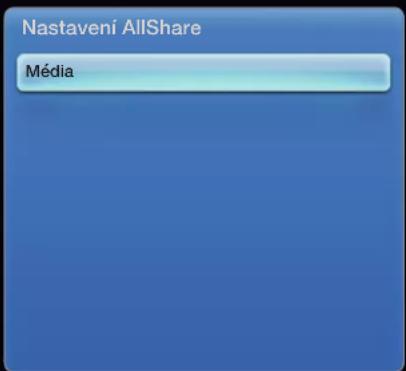
text_image
Nastavení AllShare Média- Zobrazený obrázek se může v závislosti na modelu lišit.
Čeština
Média
Zobrazuje seznam mobilních telefonů nebo připojených zařízení, která byla nastavena s tímto televizorem pro používání funkcí Média.
☑ Funkce Média je dostupná ve všech zařízeních podporujících funkci DLNA DMC.
- Povoleno / Zakázáno: Povolí/blokuje zařízení.
- Odstranit: Odstraní zařízení ze seznamu.
Tato funkce pouze odstraní název zařízení ze seznamu. Pokud je odstraněné zařízení zapnuto nebo se pokusí spojit s televizorem, může se v seznamu opět objevit.
Čeština
Používání funkce Media
Zobrazí se okno s připomenutím, které uživatele informuje o tom, že v televizoru bude zobrazen mediální obsah (video, fotografie, hudba) odeslaný z mobilního telefonu. Obsah je přehrán automaticky 3 sekundy po zobrazení okna s připomenutím. Pokud po zobrazení okna s připomenutím stisknete tlačítko RETURN nebo EXIT, mediální obsah se nepřehraje.
POZNÁMKA
- Při prvním spuštění funkce Media se zobrazí překryvné okno s varováním. Stisknutím tlačítka ENTER vyberte možnost Povolit, poté můžete na tomto zařízení použít funkci Média.
Čeština
- Chcete-li vypnout prěnos mediálního obsahu z mobilního telefonu, v nabídce Nastavení AllShare nastavte položku Média na hodnotu Vypnuto.
• V závislosti na rozlišení a formátu nemusí být obsah v televizoru přehrán. - Funkce tlačítek ENTER a ◀ / ▶ závisí na typu mediálního obsahu.
- Pomocí mobilního zařízení můžete ovládat přehrávání médií. Informace naleznete v uživatelských příručkách k příslušným mobilním zařízením.
Co je Anynet+? TOOLS
Anynet+ je funkce umožňující ovládat všechna připojená zařízení Samsung podporující technologii Anynet+ pomocí dálkového ovladače televizoru Samsung. Systém Anynet+ lze používat pouze se zařízeními Samsung vybavenými funkcí Anynet+. Chcete-li zjistit, zda je vaše zařízení Samsung touto funkcí vybaveno, zkontrolujte, zda je označeno logem Anynet+.
POZNÁMKA
- Zařízení Anynet+ můžete ovládat pouze dálkovým ovladačem televizoru, nikoli tlačítky na televizoru.
- Za určitých podmínek nemusí být dálkový ovladač televizoru funkční. Pokud k tomu dojde, vyberte znovu zařízení Anynet+.
- Funkce Anynet+ nefungují s produkty jiných výrobců.
Čeština
Informace o postupu při připojování externích zařízení naleznete v podporované uživatelské příručce.
POZNÁMKA
- Připojte optický kabel ke konektoru DIGITAL AUDIO OUT (OPTICAL) na televizoru a k vstupu digitálního audia na systému domácího kina.
- Při provádění výše uvedeného postupu je na výstupu konektoru optického připojení zvuk pouze se 2 kanály.Zvuk uslyšite pouze z předního, levého a pravého reproduktoru domácího kina a ze subwooferu.Chcete-li poslouchat 5.1kanálový zvuk, propojte konektor DIGITAL AUDIO OUT (OPTICAL) přehrávače DVD nebo satelitního přijímače (tj. zařízení Anynet 1 nebo 2) přímo se zesilovačem nebo domácím kinem, nikoli s televizorem.
Čeština
- Je možné připojit pouze jeden systém domácího kina.
- Zařízení Anynet+ lze připojit pomocí kabelu HDMI. Některé kabely HDMI nemusí funkce Anynet+ podporovat.
- Systém Anynet+ je funkční, pokud je AV zařízení podporující systém Anynet+ v pohotovostním stavu nebo zapnuté.
- Anynet+ podporuje celkově až 12 zařízení AV.Mějte na paměti, že můžete připojit až 3 zařízení stejného typu.
- Některé kabely HDMI nemusí funkce Anynet+ podporovat. Zařízení Anynet+ lze připojit pomocí kabelu HDMI.
Nabídka Anynet+
Nabídka Anynet+ se mění v závislosti na typu a stavu zařízení Anynet+ připojených k televizoru.
| Nabídka Anynet+ Popis | |
| Zobrazení TV Změna režimu Anynet+ na režim televizního vysílání. | |
| Seznam zařízení Zobrazuje seznam zařízení Anynet+. | |
| Nahrávání: (*rekordér) | Spustí okamžitě nahrávání pomocí rekordéru. (Tato funkce je k dispozici pouze pro zařízení, která podporují funkci nahrávání.) |
| (název_zařízení) MENU Zobrazi nabídky připojeného zařízení. Pokud je například připojen DVD rekordér, zobrazí se nabídka disku DVD rekordéru. | |
| (název_zařízení) TOOLS | Zobrazi nabídku nástrojů připojeného zařízení. Pokud je například připojen DVD rekordér, zobrazí se nabídka přehrávání DVD rekordéru. V závislosti na zařízení nemusí být tato nabídka k dispozici. |
Čeština
| Nabídka Anynet+ Popis | |
| (název_zařízení) Title Menu | Zobrazí titulní nabídku připojeného zařízení. Pokud je například připojen DVD rekordér, zobrazí se titulní nabídka DVD rekordéru. V závislosti na zařízení nemusí být tato nabídka k dispozici. |
| Zast. nahrávání: (*rekordér) Zastaví nahrávání. | |
| Přijímač Zvuk je přehráván prostřednictvím přijímače. | |
Pokud je připojeno více nahrávacích zařízení, zobrazují se jako (*rekordér). Jestliže je připojeno pouze jedno nahrávací zařízení, zobrazí se jako (*název_zařízení).
Čeština
Nastavení systému Anynet+
MENU → Systém → Anynet+ (HDMI-CEC) → ENTER
Anynet+ (HDMI-CEC) (Vypnuto / Zapnuto) TOOLS
Chcete-li používat funkci Anynet+, je nutné nastavit položku Anynet+ (HDMI-CEC) na možnost Zapnuto.
Jestliže je funkce Anynet+ (HDMI-CEC) zakázána, jsou všechny operace související se systémem Anynet+ deaktivovány.
■ Automatické vypnutí (Ne / Ano)
Zařízení Anynet+ se automaticky vypne, pokud dojde k vypnutí televizoru.
Je-li funkce Automatické vypnutí nastavena na hodnotu Ano, zapnutá externí zařízení se budou vypínat společně s televizorem. Výjimkou je situace, kdy zařízení nahrává, pak se toto zařízení nevypne.
Tato funkce nemusí v závislosti na zařízení fungovat.
Čeština
Přepínání mezi zařízeními Anynet+
- Stisknutím tlačítka TOOLS vyberte položku Anynet+ (HDMI-CEC). Dále stisknutím tlačítka ENTER ← vyberte položku Seznam zařízení.
Pokud nemůžete najít požadované zařízení, výběrem možnosti Obnovit aktualizujte seznam.
- Vyberte zařízení a stiskněte tlačítko ENTER. Můžete přepnout na zvolené zařízení.
Nabídka Seznam zařízení se objeví v případě, nastavíte-li v nabídce Systém položku Anynet+ (HDMI-CEC) na hodnotu Zapnuto.
- Přepínání na zvolené zařízení může trvat až 2 minuty. Probíhající operaci přepínání nelze zrušit.
- Pokud jste zvolili režim externího vstupu stisknutím tlačítka SOURCE, nemůžete používat funkci Anynet+. Přepněte systém na zařízení Anynet+ pomocí nabídky Seznam zařízení.
Čeština
□ Poslech prostřednictvím přijímače
Zvuk můžete místo z reproduktoru televizoru (nastavení TV reproduktor) poslouchat prostřednictvím přijímače (například domácího kina).
- Vyberte položku Přijímač a nastavte ji na hodnotu Zapnuto.
- Výběr ukončíte stisknutím tlačítka EXIT.
Pokud váš přijímač podporuje pouze zvuk, pravděpodobně se v seznamu zařízení nezobrazí.
Přijímač bude fungovat v případě, že jste správně připojili konektor Optical IN přijímače ke konektoru DIGITAL AUDIO OUT (OPTICAL) na televizoru.
Pokud je přijímač (např. systém domácího kina) nastaven na možnost Zapnuto, budete slyšet zvuk prostřednictvím propojení k optickému konektoru televizoru. Jestliže se na televizoru zobrazuje signál DTV (z antény), bude televizor do přijímače domácího kina posílat 5.1 kanálový zvuk. Je-li zdrojem digitální komponenta, například DVD, která je připojena k televizoru prostřednictvím připojení HDMI, bude možné na přijímači poslouchat pouze 2 kanálový zvuk.
Některé kabely HDMI nemusí funkce Anynet+ podporovat. Zařízení Anynet+ lze připojit pomocí kabelu HDMI.
Čeština
Používání funkce ARC
Můžete poslouchat zvuk prostřednictvím přijímače připojeného pomocí kabelu HDMI, aniž byste potřebovali zvláštní optický kabel.
- Vyberte položku Přijímač a nastavte ji na hodnotu Zapnuto.
- Stisknutím tlačítka EXIT nabídku opustíte.
☑ Chcete-li používat funkci ARC, musí být ke konektoru HDMI IN 2 (ARC) připojen přijímač podporující funkce HDMI-CEC a ARC.
Přestože televizor vysílá signál ARC trvale, bude zablokován příjem signálu přijímačem. Přestože televizor vysílá signál ARC trvale, bude zablokován příjem signálu přijímačem.
Čeština
☐ Používání služby Smart Hub
Vychutnejte si fotografie, hudební soubory nebo filmy uložené na velkokapacitním paměťovém zařízení USB (MSC).
- Stiskněte tlačítko SMART HUB.
- Stisknutím tlačítka ▼ nebo ▲ vyberte požadovanou nabídku (Video, Fotografie, Hudba) a poté stiskněte tlačítko ENTER
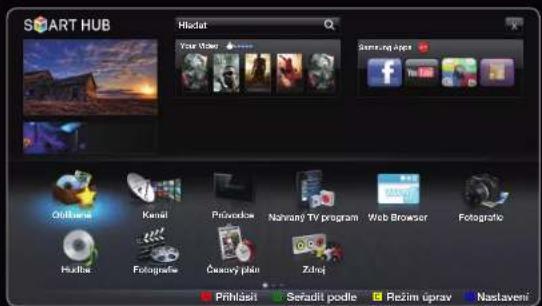
text_image
SMART HUB Hidat Your Other Samsung App Orkloreal Keral Petrodix Nahvans TV program Web Browser Fotografie Huitha Fotografie Cawsoný plán Zdroj Príhlášti Seradit podle Režim úprav Nastavení- Zobrazený obrázek se může v závislosti na modelu lišit.
Připojení zařízení USB
- Zapněte televizor.
- Připojte zařízení USB obsahující soubory s fotografiemi, hudebními soubory nebo filmy ke konektoru USB na boční straně televizoru.
- Jakmile je zařízení USB připojeno k televizoru, zobrazí se automaticky otevřené okno. Pak můžete vybrat položku připojeném zařízení.
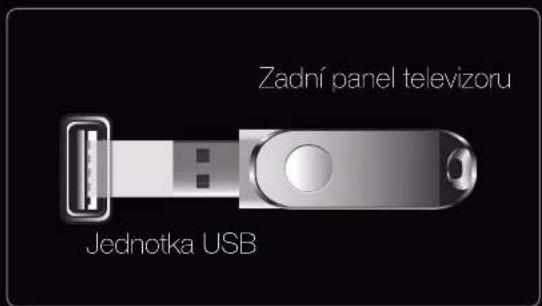
text_image
Zadní panel televizoru Jednotka USB- Zobrazený obrázek se může v závislosti na modelu lišit.
Připojení k počítači prostřednictvím sítě
V režimu SMART HUB lze prostřednictvím síťového připojení prohlížet fotografie, poslouchat hudbu a sledovat videa uložená ve vašem počítači.
- Další informace o způsobu konfigurace sítě najdete v části „Nabídka sítě“.
- Doporučujeme, abyste televizor i počítač umístili do stejné podsítě. První 3 části adresy podsítě u adres IP televizoru a počítače by se měly shodovat a měnit by se měla pouze poslední část (adresa hostitele).(Např. adresa IP: 123.456.789.**)
- Pomocí kabelu LAN propojte externí modem a počítač, ve kterém bude nainstalována aplikace AllShare PC Software.
- Televizor můžete připojit k počítači přímo bez nutnosti připojení přes směrovač.
Čeština
☑ Funkce, které nejsou podporované při připojení k počítači prostřednictvím sítě:
- Hudební kulisa a Nastavení hudební kulisy,
- Seřazení souborů podle preferencí ve složkách Fotografie, Hudba a Videa.
- Tlačítko (REW) nebo (FF) při přehrávání filmu.
Není podporována technologie DivX DRM, vícekanálový zvuk a vložené titulky.
Program AllShare PC Software by měl být povolen v bráně firewall v počítači.
Při použití režimu Režim Media Contents prostřednictvím připojení k síti, podle funkcí poskytnutého serveru:
• Metoda třídění se může lišit.
- Funkce Hledat scénu nemusí být podporována.
- Nemusí být podporována funkce Pokrač., která slouží k obnovení přehrávání videa.
- Funkce Pokrač. nepodporuje více uživatelů. (Do paměti se uloží pouze bod, kde přehrávání zastavil poslední uživatel.)
- Tlačítka ◀ nebo ▶ nemusejí v závislosti na obsahu fungovat.
Při přehrávání videa v režimu Režim Media Contents přes síť může docházet k zasekávání souboru.
Než začnete používat funkce režimu Režim Media Contents...
S nelicencovanými multimedialními soubory nemusí fungovat správně.
Co je třeba vědět před použitím režimu Režim Media Contents
- Protokol MTP (Media Transfer Protocol) není podporován.
- Jsou podporovány systémy souborů FAT16, FAT32 a NTFS.
- Určité typy zvukových zařízení a digitálních fotoaparátů USB nemusejí být s tímto televizorem kompatibilní.
- Režim Media Contents podporuje pouze velkokapacitní paměťová zařízení USB (MSC – Mass Storage Class). Velkokapacitní paměťové zařízení je zařízení BOT (Bulk-Only Transport). Příklady velkokapacitních paměťových zařízení: jednotky USB Flash, čtečky karet Flash a pevné disky USB (rozbočovače USB podporovány nejsou). Zařízení je třeba připojit přímo k portu USB televizoru.
Čeština
- Před připojením zařízení k televizoru zálohujte soubory, abyste zabránili jejich poškození nebo ztrátě dat.Společnost SAMSUNG nenese žádnou odpovědnost za poškození datových souborů nebo za ztrátu dat.
- Připojte pevný disk USB k příslušnému portu, kterým je port USB 1 (HDD).
- Neodpojujte zařízení USB při načítání obsahu.
- Čím je vyšší rozlišení obrázku, tím déle bude trvat zobrazení obrázku na obrazovce.
- Maximální podporované rozlišení souborů JPEG je 15360 × 8640 pixelů.
- V případě nepodporovaných nebo poškozených souborů se zobrazí zpráva „Nepodporovaný formát souboru“.
- Pokud jsou soubory seřazeny podle možnosti Složky, je možné v každé složce zobrazit až 1000 souborů.
-
Pokud přesáhne počet souborů a složek uložených na úložném zařízení USB přibližně 8000, nemusí se některé soubory či složky zobrazit a některé složky nemusí jít otevřít.
-
Soubory typu MP3 chráněné technologií DRM, které byly staženy z placené stránky, nelze přehrát. Technologie DRM (Digital Rights Management – Správa digitálních práv) je technologie podporující vytváření, šíření a správu obsahu jednotným a komplexním způsobem, který zahrnuje ochranu práv a zájmů poskytovatelů obsahu, ochranu proti nelegálnímu kopírování obsahu a také správu fakturování a dohod.
- Jestliže jsou připojena více než 2 zařízení PTP, je možné současně používat pouze jedno.
- Pokud jsou připojena více než dvě velkokapacitní paměťová zařízení, nemusí být některé z nich rozpoznáno.Zařízení USB s vysokou spotřebou (více než 500 mA nebo 5 V) nemusí být podporováno.
-
Pokud se během připojování nebo používání zařízení USB zobrazí varovná zpráva o přetížení, nemusí být zařízení rozpoznáno nebo nemusí fungovat správně.
-
Pokud během doby stanovené pod položkou Doba autom. ochrany nepřijme televizor žádný vstup, spustí se spořič obrazovky.
- Režim úspory energie některých externích jednotek pevných disků může být při připojení k televizoru automaticky aktivován.
- Při použití prodlužovacího kabelu USB nemusí být zařízení USB rozpoznáno nebo nemusejí být přečteny soubory v zařízení.
- Pokud není zařízení USB připojené k televizoru rozpoznáno, je poškozený seznam souborů v zařízení nebo se nepřehraje soubor ze seznamu, připojte zařízení USB k počítači, naformátujte jej a zkontrolujte připojení.
- Pokud je soubor odstraněný z počítače při spuštění funkce Režim Media Contents nadále nalézán, odstraňte soubor trvale pomocí funkce „Vyprázdnit koš“ v počítači.
Obrazovka
Přejděte na požadovaný soubor pomocí tlačítek nahoru/dolů/doprava/doleva a poté stiskněte tlačítko ENTER nebo (Přehrát). Soubor bude přehrán.
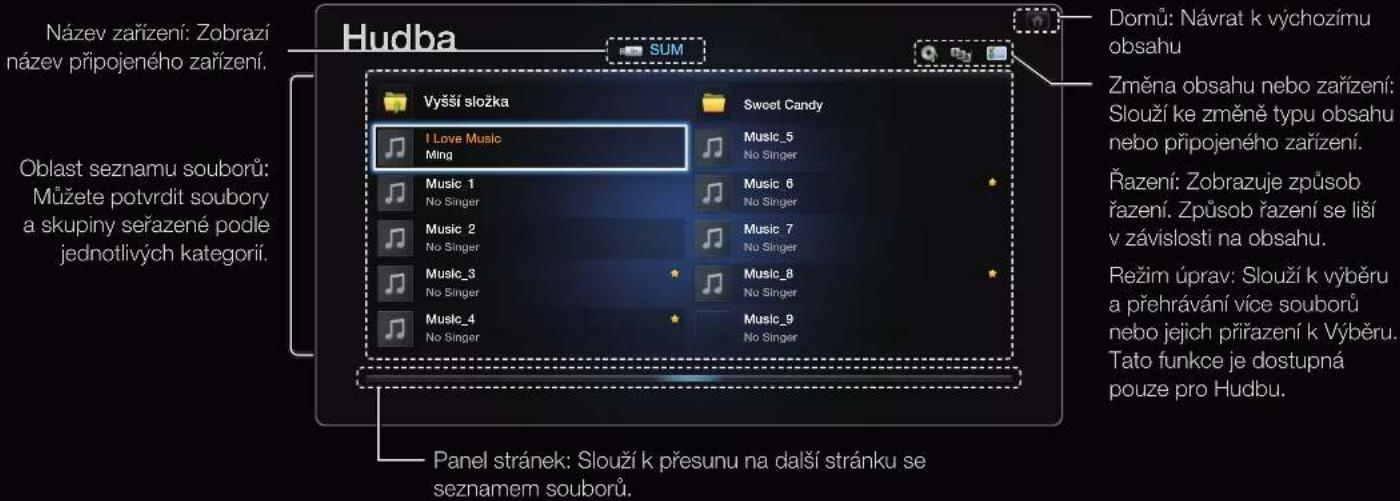
text_image
Název zařízení: Zobraží název prípojeného zařízení. Hudba SUM Vyšší složka I Love Music Ming Sweet Candy Music_5 No Singer Music 1 No Singer Music 2 No Singer Music_3 No Singer Music_4 No Singer Music_6 No Singer Music 7 No Singer Music_8 No Singer Music_9 No Singer Domů: Návrat k výchozímu obsahu Změna obsahu nebo zařízení: Slouží ke změně typu obsahu nebo prípojeného zařízení. Řazení: Zobrazuje způsob řazení. Způsob řazení se liší v závislosti na obsahu. Režim úprav: Slouží k výběru a přehrávání více souborů nebo jejich prířazení k Výběru. Tato funkce je dostupná pouze pro Hudbu. Oblast seznamu souborů: Můžete potvrdit soubory a skupiny seřazené podle jednotlivých kategorii. Panel stránek: Slouží k přesunu na další stránku se seznamem souborů.Čeština
Nahraný TV program pro televizory LED řady 6100,řadu LED 6300 a vyšší
Chcete-li použít funkci nahrávání nebo Timeshift, musí připojené zařízení USB umožňovat záznam. Pro použití pevného disku USB se doporučuje funkce Formátování zařízení.
Zařízení během formátování neodpojujte, dokud formátování probíhá. Pokud zařízení zformátujete, budou odstraněny všechny soubory.
Před formátováním zařízení pro použití s televizorem zálohujte soubory, abyste zabránili jejich poškození nebo ztrátě dat. Společnost SAMSUNG nenese žádnou odpovědnost za poškození datových souborů nebo za ztrátu dat.
Výkon čtení a zápisu a ovladač jednotek pevných disků USB se liší. Některé jednotky pevných disků USB proto nemusí uspět v testu výkonu. Jednotku pevného disku, která neuspěla v testu výkonu, nelze používat s funkcí PVR.
Časovač nahráv. (v nabídce Správce plánů)
SMART HUB → Správce plánů → ENTER
Umožňuje rezervovat nahrávání programu, který teprve bude vysílán. Před použitím této funkce nejdříve nastavte aktuální čas.
Použití funkce Časovač nahrávání (pouze u digitálních kanálů)
- Stisknutím tlačítka ENTER ← vyberte volbu Správce plánů. Zobrazí se obrazovka Správce plánů.
- Stisknutím tlačítka ENTER ➔ přidáte ruční boxing. Zobrazí se automaticky otevírané okno.
Čeština
- Stisknutím tlačítka ◀ nebo ▶ vyberte funkci Časovač nahrávání.
Doporučujeme použití pevného disku USB HDD s alespoň 5 400 ot./min, ovšem disková pole USB HDD typu RAID nejsou podporována.
Na paměťové zařízení USB nelze nahrávat, dokud není proveden Test výkonu zařízení.
- Stisknutím tlačítek ◀ / ▶ / ▲ / ▼ nastavíte volby Anténa, Kanál, Datum nebo Čas začátku.
Záznam aktuálně vysílaného programu
Tato funkce umožňuje nahrávat aktuálně vysílaný program.
Před použitím této funkce nejdříve nastavte aktuální čas.
- Chcete-li nahrávat, během sledování vysílaného programu stiskněte tlačítko (REC) na dálkovém ovladači. Objeví se překryvné okno.
Doporučujeme použití pevného disku USB s alespoň 5 400 ot./min, ovšem disková pole USB HDD typu RAID nejsou podporována.
☑ Na paměťové zařízení USB nelze nahrávat, dokud není proveden Test výkonu zařízení.
- Vyberte Délka pro nastavení času nahrávání a potom zvolte možnost OK.
Čeština
Používání funkce Timeshift
Pokud jste zmeškali živé vysílání, můžete se díky této funkci podívat na záznam.
- Chcete-li spustit funkci Timeshift během sledování vysílaného programu, stiskněte tlačítko ▶ (Přehrávání) na dálkovém ovladači.
- Pokud chcete zastavit funkci Timeshift, stiskněte tlačítko (Zastavení) na dálkovém ovladači.
Čeština
Režim Timeshift může být spuštěn maximálně 90 minut.
Bude-li funkce Timeshift spuštěna po maximální možnou dobu, časová informace bude nastavena na „01:30:00.“.
Funkce Timeshift není u analogových kanálů podporována.
Funkci Timeshift nelze použít s kanály uzamčenými pomocí funkce Zámek kanálů.
Před použitím funkce Timeshift a nahrávání...
⚠ Nahraná videa jsou chráněna autorskými právy DRM (správa digitálních práv) a není je možné přehrávat v počítači nebo na jiných televizorech. Upozorňujeme, že po výměně základní desky již nebude možné používat soubory uložené v televizoru.
POZNÁMKA
- Doporučujeme použití pevného disku USB s alespoň 5 400 ot./min, ovšem disková pole USB typu RAID nejsou podporována.
- Dostupnost funkcí nahrávání a Timeshift se může lišit v závislosti na kvalitě obrazu a volném místě na pevném disku.
- Upozorňujeme, že pokud jste během nahrávání pozastavili přehrávání, televizor po opětovném spuštění přehrávání bude pokračovat okamžikem, kdy jste jej pozastavili.
Čeština
- Pokud dojde k dosažení hranice 5 % volného místa na paměťovém zařízení, aktuální nahrávání bude ukončeno.
- Pokud probíhá nahrávání zároveň prostřednictvím funkce PVR (osobního rekordéru videa) a zařízení podporujícího funkci HDMI-CEC, bude mít přednost nahrávání prostřednictvím funkce PVR.
- Během přehrávání nebo zapnuté funkce Timeshift se bude zobrazovat obraz v závislosti na nastavení zobrazení televizoru.
-
Pokud během nahrávání změníte vstupní zdroj, bude se během změny zobrazovat černá obrazovka.
-
Pokud zařízení USB nesplnilo Test výkonu zařízení, musíte funkce Formát. zařízení a Test výkonu zařízení spustit pro zařízení USB znovu, než budete moci nahrávat prostřednictvím funkce Programy nebo Kanál.
- Funkci Timeshift Ize použít pouze u paměťového zařízení USB, u kterého byl dokončen Test výkonu zařízení.
-
Pokud budete chtít spustit funkci nahrávání nebo Timeshift na zařízení, u kterého nebyl dokončen Test výkonu zařízení, funkce se nespustí.
-
Pokud stisknete na dálkovém ovladači tlačítko (REC) ve chvíli, kdy je zobrazena obrazovka Kanál, nebo pokud spustíte nahrávání pomocí funkce Časovač nahráv., je možné, že televizor spustí nebo zastaví nahrávání o 1 nebo 2 sekundy později, než si přejete, protože musí být příkaz zpracován.
- Pokud připojíte zařízení USB určené k nahrávání, stávající soubory funkce Timeshift (Timeshift) nebo nahrávání uložené nenormálně budou automaticky odstraněny.
- Pokud během nahrávání přepnete do režimu externího vstupu, záznam bude pokračovat, ale tlačítko (REC) nebude fungovat.
- Pokud je jakákoli funkce, která vypíná televizor (Časovač vypnutí, Čas vypnutí apod.), nastavena na dobu zasahující do nahrávání, bude televizor vypnut, jakmile bude nahrávání dokončeno.
Přehrávání nahraného TV programu
- Stisknutím tlačítka ◀ / ▶/ ▲/ ▼ vyberte požadovaný soubor v seznamu souborů.
-
Stiskněte tlačítko ENTER nebo (Přehrát).
-
Vybraný soubor se zobrazí nahoře spolu se svou dobou přehrávání.
- Během přehrávání nahraného televizního programu můžete v záznamu vyhledávat pomocí tlačítek I a r.
- Během přehrávání můžete používat tlačítka (REW) a (FF).
Ovládací tlačítka
B Zelené (Opakování sekce): Pomocí této funkce můžete opakovat určitou část. Můžete také sledovat určitou část.
Čeština
Video
SMART HUB → Video → ENTER
Přehrávání videa
- Stisknutím tlačítka ◀ / ▶ / ▲ / ▼ vyberte požadovaný soubor v seznamu souborů.
- Stiskněte tlačítko ENTER nebo (Přehrát).
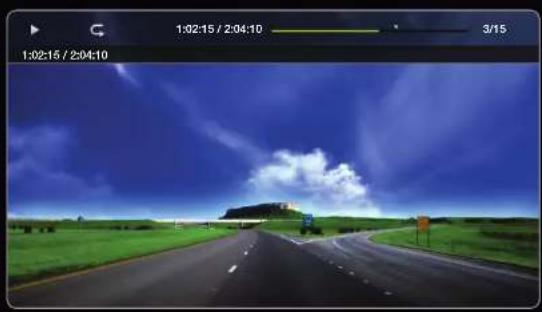
- Vybraný soubor se zobrazí nahoře spolu se svou dobou přehrávání.
- Pokud nejsou informace o čase videa známy, doba přehrávání a ukazatel průběhu se nezobrazí.
- Během přehrávání videa můžete vyhledávat pomocí tlačítek ◀ a ▶.
- Během přehrávání můžete používat tlačítka (REW) a (FF).
V tomto režimu můžete přehrávat filmové klipy, které jsou součástí hry, ale nelze hrát vlastní hru.
• Podporované formáty titulků
| Jméno Přípona souboru Formát | |
| Časovaný text MPEG-4 .txt XML | |
| SAMI .smi HTML | |
| SubRip .srt řetězcové | |
| SubViewer .sub řetězcové | |
| Micro DVD .sub nebo .txt řetězcové |
Čeština
• Podporované formáty videa
| Přípona souboru | Kontejner | Videokodek Rozlišení | Obnovovací kmitočet (snímky/ sekundu) | Přenosová rychlost (Mb/s) | Audiokodek | |
| *.avi *.mkv | AVI MKV | DivX 3.11 / 4.x / 5.1 / 6.0 | 1920x1080 6 ~ 30 8 | MP3 / AC3 / LPCM / ADPCM / DTS jádro | ||
| XviD 1920x1080 6 ~ 30 8 | ||||||
| H.264 BP / MP / HP 1920x1080 6 ~ 30 25 | ||||||
| MPEG4 SP / ASP 1920x1080 6 ~ 30 8 | ||||||
| Motion JPEG 1920x1080 6 ~ 30 8 | ||||||
| *.asf ASF | DivX 3.11/4.x/5.1/6.0 | 1920x1080 6 ~ 30 8 | MP3 / AC3 / LPCM / ADPCM / WMA | |||
| XviD 1920x1080 6 ~ 30 8 | ||||||
| H.264 BP / MP / HP 1920x1080 6 ~ 30 25 | ||||||
| MPEG4 SP / ASP 1920x1080 6 ~ 30 8 | ||||||
| Motion JPEG 800 x | 600 6 ~ 30 8 | |||||
| *.wmv | ASF | Window Media Video v9 | 1920x1080 | 6 ~ 30 | 25 | WMA |
| *.mp4 | MP4 | H.264 BP / MP / HP 1920x1080 6 ~ 30 25 | MP3 / ADPCM / AAC | |||
| MPEG4 SP / ASP 1920x1080 6 ~ 30 8 | ||||||
| XVID | 1920x1080 6 ~ 30 8 |
Čeština
| Přípona souboru | Kontejner Videokodek Rozlišení | Obnovovací kmitočet (snímky/ sekundu) | Přenosová rychlost (Mb/s) | Audiokodek | ||
| *.3gp 3GPP | H.264 BP / MP / HP | 1920x1080 6 ~ 30 25 ADPCM / | AAC / HE- AAC | |||
| MPEG4 SP / ASP | 1920x1080 6 ~ 30 8 | |||||
| *.vro | VRO VOB | MPEG1 352 × | 288 24 / 25 / 30 30 | AC3 / MPEG / LPCM | ||
| MPEG2 1920x | 1080 24 / 25 / 30 30 | |||||
| *.mpg *.mpeg | PS | MPEG1 352 × | 288 24 / 25 / 30 30 | AC3 / MPEG / LPCM / AAC | ||
| MPEG2 1920x | 1080 24 / 25 / 30 30 | |||||
| H.264 | 1920x1080 6 ~ 30 25 | |||||
| *.ts *.tp *.trp | TS | MPEG2 1920x | 1080 24 / 25 / 30 30 | AC3 / AAC / MP3 / DD+ / HE-AAC | ||
| H.264 | 1920x1080 6 ~ 30 25 | |||||
| VC1 | 1920x1080 6 ~ 30 25 | |||||
Čeština
Jiná omezení
POZNÁMKA
- Pokud dojde k potížím s obsahem kodeku, kodek nebude podporován.
- Pokud jsou informace schránky nesprávné a soubor je chybný, schránku nebude možné správně přehrát.
- Zvuk nebo video nemusí fungovat, pokud má obsah standardní bitovou rychlost / obnovovací kmitočet vyšší, než je kompatibilní počet snímků za sekundu uvedený v tabulce výše.
- Pokud se vyskytne chyba u indexové tabulky, není podporována funkce Hledat (Přejít).
- Při přehrávání videa přes sit' může docházet k zasekávání souboru.
Čeština
| Dekodér videa Dekodér zvuku | |
| Podporuje až H.264, úroveň 4.1.Formáty H.264 FMO / ASO / RS, VC1 SP / MP / AP L4 a AVCHD nejsou podporovány.XVID, MPEG4 SP, ASP:- Nižší než 1280 × 720:max. 60 snímků- Vyšší než 1280 × 720:max. 30 snímkůFormát GMC 2 a vyšší není podporován. | Podporuje až WMA 7, 8, 9, STD.Formát WMA 9 PRO nepodporuje 2kanálový, nadměrně vícekanálový nebo bezztrátový zvuk.Vzorkovací frekvence WMA 22050 Hz mono není podporována. |
Čeština
Nepřetržité přehrávání filmového souboru (Obnovit přehrávání)
Pokud přerušíte přehrávání Videoa, bude jej možné přehrát později od okamžíku, kde bylo zastaveno.
☑ Funkce Pokrač. nepodporuje více uživatelů. (Do paměti se uloží pouze bod, kde přehrávání zastavil poslední uživatel.)
- Stisknutím tlačítka ◀ nebo ▶ vyberte v oblasti seznamu souborů filmový soubor, který chcete nepřetržitě přehrávat.
- Stiskněte tlačítko ▶ (Přehrát) / ENTER ←.
Po zahájení přehrávání se na ukazateli průběhu zobrazí ikona trojúhelníku.
- Stiskněte tlačítko TOOLS a poté vyberte Pokrač.. Film se začne přehrávat od okamžiku, kdy bylo jeho přehrávání zastaveno.
Čeština
Hudba
SMART HUB → Hudba → ENTER
Přehrávání hudby
- Stisknutím tlačítka ◀ / ▶ / ▲ / ▼ vyberte požadovaný hudební soubor v seznamu souborů.
- Stiskněte tlačítko ENTER nebo (Přehrát).
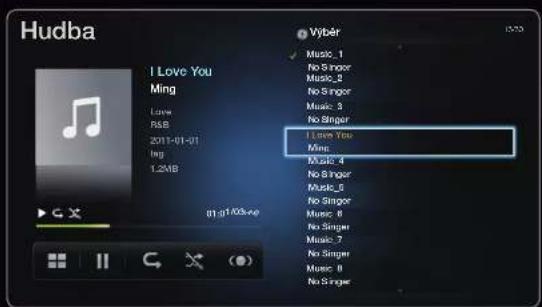
text_image
Hudba I Love You Ming Love R&B 2011-01-01 Ing 1.2MB Vyber Music_1 No Singer Music_2 No Singer Music_3 No Singer I Love You Ming Music_4 No Singer Music_5 No Singer Music_6 No Singer Music_7 No Singer Music_8 No Singer- Během přehrávání hudby můžete vyhledávat pomocí tlačítek (REW) a (FF).
Zobrazují se pouze soubory s příponou MP3. Jiné přípony souboru se nezobrazí, i když jsou uložené na stejném zařízení USB.
Zní-li zvuk při přehrávání souborů MP3 neobvykle, upravte možnosti ekvalizéru v nabídce Zvuk.(Přemodulovaný soubor MP3 může způsobit problém se zvukem.)
Čeština
Tvorba seznamu Výběr
- Na obrazovce Hudba v nabídce SMART HUB stisknutím tlačítka ◀ / ▶ / ▲ / ▼ vyberte 📋 Režim úprav a poté stiskněte tlačítko ENTER ↙.
- Stisknutím tlačítka ◀ / ▶ / ▲ / ▼ vyberte stopy, které chcete přidat, a stiskněte tlačítko ENTER ↙.
Vlevo od vybraných souborů se zobrazí zaškrtávací políčko.
☑ Chcete-li vybrat všechny soubory na aktuální stránce, zvolte v horní části stránky možnost Vybrat vše.
- Stisknutím tlačítka ◀ / ▶ / ▲ / ▼ vyberte možnost Přidat výběr.
Volbou Inicializovat Výběr vrátíte Výběr do výchozího nastavení.
-
Stiskněte tlačítko ENTER. Zobrazí se zpráva Vybrané položky byly přidány do výběru.
-
Nově vytvořený nebo aktualizovaný výběr bude k dispozici na hlavní stránce obrazovky Hudba.
Přehrávání hudby ve složce Výběr
Vyberte složku Výběr a její přehrávání začne automaticky. Stisknutím tlačítka ▲ nebo ▼ můžete vybírat různé soubory s hudbou ve výběru.

☑ Chcete-li odstranit soubor ze složky Výběr, pomocí směrových tlačítek vyberte ikonu koše vedle souboru, který chcete odstranit.
Čeština
Přehrávání vybraných hudebních souborů
- Na obrazovce Hudba v nabídce SMART HUB stisknutím tlačítka ◀ / ▶ / ▲ / ▼ vyberte Režim úprav a poté stiskněte tlačítko ENTER ▼.
- Stisknutím tlačítka ◀ / ▶ / ▲ / ▼ vyberte požadovaný hudební soubor v seznamu souborů a poté stiskněte tlačítko ENTER.
Čeština
POZNÁMKA
• Vlevo od vybraných souborů se zobrazí zaškrtávací políčko.
- Chcete-li vybrat všechny soubory na aktuální stránce, zvolte v horní části stránky možnost Vybrat vše.
• Výběr zrušíte opakovaným stisknutím tlačítka ENTER
- Stisknutím tlačítka ◀ / ▶ / ▲ / ▼ vyberte Přehrát. Přehrají se vybrané hudební soubory.
Čeština
Fotografie
SMART HUB → Fotografie → ENTER
Zobrazení fotografie (nebo Prezentace)
- Stisknutím tlačítka ◀ / ▶ / ▲ / ▼ vyberte požadovaný soubor v seznamu souborů.
- Stiskněte tlačítko ENTER
- Po stisknutí tlačítka ▶ (Přehrát) v seznamu souborů dojde k okamžitému spuštění prezentace.
• V prezentaci budou zobrazeny všechny soubory v oblasti seznamu souborů.
- V průběhu prezentace se soubory zobrazují postupně od aktuálně zobrazeného souboru.
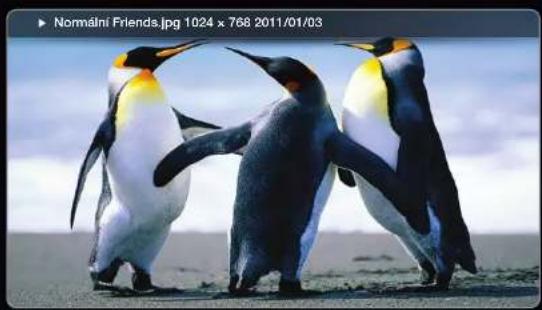
- Zobrazený obrázek se může v závislosti na modelu lišit.
V průběhu prezentace se mohou automaticky přehrávat hudební soubory, pokud nastavíte volbu Hudební kulisa na možnost Zapnuto.
Volbu Hudební kulisa nelze změnit, dokud se BGM nenačte.
Čeština
☐ Režim Media Contents – Další funkce
Řazení seznamu souborů
Choete-li seřadit soubory v seznamu souborů, vyberte položku ☐ Razení pomocí tlačítka ◀ / ▶ / ▲ / ▼. Poté stiskněte tlačítko ENTER ☐.
| Kategorie Operace | Nahraný TV program | Video Hudba Fotografie | ||
| Složky | Zobrazí celou složku. Výběrem složky zobrazíte názvy a miniatury souborů. | √ √ √ | ||
| Titul | Seřadí a zobrazí tituly souborů podle symbolu/čísla/abecedně/podle zvláštního řazení. | √ √ √ √ | ||
| Nejnov. datum | Seřadí a zobrazí soubory podle nejnovějšího data. | √ √ √ | ||
Čeština
| Kategorie Operace | Nahraný TV program | Video Hudba Fotografie | ||
| Nejst. datum | Seřadí a zobrazí soubory podle nejstaršího data. | √ √ √ | ||
| Interpret | Seřadí hudební soubory podle interpreta v abecedním pořadí. | √ | ||
| Album | Seřadí hudební soubory podle alba v abecedním pořadí. | √ | ||
| Žánr Seřadí hudební soubory podle žánru. | √ | |||
| Měsíčně | Seřadí a zobrazí soubory fotografií podle měsíce. | √ √ | ||
Čeština
Nabídka možností přehrávání videa / hudby / fotografií
Během přehrávání jsou k dispozici následující funkce.
| Kategorie Operace | Nahraný TV program | Videa Hudba Fotografie | ||
| Seznam Návrat k seznamu souborů. | √ √ √ √ | |||
| Předch. / Další | Přechod na předchozí / další soubor fotografie. | √ | ||
| Náhodně | Hudbu lze přehrávat postupně nebo náhodně. | √ | ||
| Pokrač. | Filmový soubor se začne přehrávat od okamžiku, kdy bylo jeho přehrávání zastaveno. | √ | ||
| Hledání názvu Umožňuje přesun přímo na další titul. | √ | |||
Čeština
| Kategorie Operace | Nahraný TV program | Video Hudba Fotografie | |||
| Hledání času | Pomocí tlačítek ◀ a ▶ můžete film procházet v 10sekundových intervalech. | √ | |||
| Titulky | Umožňuje zobrazení titulků. Pokud soubor s titulky obsahuje více jazyků, můžete zvolit příslušný jazyk. | √ √ | |||
| Režim Opakování | Filmové a hudební soubory lze přehrávat opakovaně. | √ √ √ | |||
| Velikost obrazu | Velikost obrazu lze nastavit podle vašich preferencí. | √ √ | |||
| Režim obrazu | Nastavení funkce Režim obrazu lze podle potřeby měnit. | √ √ | |||
| Zvukový režim | Nastavení funkce Zvukový režim lze podle potřeby měnit. | √ √ √ | |||
Čeština
| Kategorie Operace | Nahraný TV program | Video Hudba Fotografie | ||
| Nastavení titulků | Zobrazí Nastavení titulků. Umožňuje úpravu nastavení titulků. | √ √ | ||
| Přehrát / Pozast. | Umožňuje spustit nebo zastavit přehrávání. Případně můžete také použít tlačítko ▶ (Přehrát) nebo II (Pozastavit) na dálkovém ovladači. | √ √ √ √ | ||
| Spustit prezentaci / Ukončit prezentaci | Můžete spustit nebo zastavit prezentaci. | |||
| Rychlost prezent. | Podle potřeby můžete během prezentace zvolit její rychlost. Případně můžete také použít tlačítko ◀ (Rew) nebo ▶ (FF) na dálkovém ovladači. | |||
| Efekt prezentace | Můžete nastavit různé efekty prezentace. | |||
Čeština
| Kategorie Operace | Nahraný TV program | Video Hudba Fotografie | ||
| Zapnout hudební kulisu | Umožňuje spustit nebo zastavit hudbu na pozadí. | |||
| Nastavení hudební kulisy | Při prohlížení fotografií nebo prezentací můžete nastavit a vybrat hudbu, která se má přehrávat na pozadí. | |||
| Zvětšený obraz | V režimu zobrazení na celou obrazovku můžete zvětšovat obrázky. | |||
| Otočit Umožňuje otáčet obrázky. | ||||
☑ Chcete-li zobrazit podrobné informace o vybraném zařízení, stiskněte tlačítko INFO.
☑ Chcete-li zobrazit podrobné informace o vybraném souboru, stiskněte tlačítko INFO.
Čeština
■ Datová služba pro Itálii
Umožňuje uživateli využívat informací (texty, obrázky, grafika, dokumenty, software atd.) prénášených vysílající společností.
Automatické spuštění datové služby (Zapnuto / Vypnuto)
Slouží k nastavení, zda má nebo nemá být datová služba spuštěna automaticky. Funkce Aut. spušť. dat. sl. automaticky spustí datovou službu bez zásahu uživatele.
Pokud je spuštěná jakákoli jiná sekundární funkce, funkce Aut. spušť. dat. sl. nemusí fungovat.
Čeština
Použití datové služby
Pokud právě sledovaný kanál obsahuje datovou službu, můžete si užít celou řadu datových služeb stisknutím tlačítka ☐ nebo červeného tlačítka.
☑ Poskytované informace datové služby se mohou v závislosti na vysílající společnosti lišit.
Při používání některých datových služeb nemusí být možné přepínat kanály pomocí číselných tlačítek.
- Stiskněte tlačítko D. Vyberte požadovanou službu stisknutím tlačítek ▲ / ▼ / ◀ / ▶ a ENTER ↙.
Je-li funkce Aut. spušť. dat. sl. nastavena na hodnotu Zapnuto, datová služba se automaticky spustí (zobrazí se panel načítání). V této chvíli nebude tlačítko D fungovat.
Čeština
-
Stiskněte červené tlačítko. Zobrazí se obrazovka datové služby.
-
Stisknutím tlačítka ▲ / ▼ / ◀ / ▶ se přesuňte na požadovanou položku na obrazovce datové služby a stiskněte tlačítko ENTER 📄. Vybraná služba se spustí.
Pokud se na obrazovce zobrazí barevné tlačítko jisté funkce, můžete stisknutím odpovídajícího tlačítka nabízenou funkci použít.
- Stisknete-li tlačítko EXIT, datová služba se ukončí.
Hlavní tlačítka datové služby a jejich funkce
| tlačítk | Ovládací |
| (Datová služba) | Zobrazí seznamDatová službaa okamžitě spustíDatová služba. |
| RETURN | Slouží k návratu na předchozí obrazovku. |
| Barevné tlačítko | Provede funkci odpovídající obrázku každého barevného tlačítka na obrazovce běhemDatová služba.Funkce se mohou v závislosti na poskytovateli služby lišit. |
| Symbol | Pomocí čísel a písmen vytištěných na a nad číselnými tlačítka dálkového ovladače můžete zadávat text. Pokud postupně tisknete číselné tlačítko dálkového ovladače v prázdném prostoru v místě, kde je kurzor na obrazovce zadávání textu, budou se zobrazovat odpovídající písmena, čísla a speciální znaky. Pokud například rychle za sebou stisknete tlačítko čísla 3, budou se postupně objevovat přírazená písmena (D, E a F) a číslo 3 pro zadání. |
Čeština
| TTX/MIX | Slouží k přepnutí do režimu teletextu nebo k návratu na předchozí obrazovku.☑ Funkce se mohou v závislosti na poskytovateli služby lišit. |
| ▲ / ▼ / ◀ / ▶ | Slouží k pohybu v nabídce Datová služba nahoru, dolů, doleva a doprava. |
| ENTER | Slouží ke spuštění vybrané položky. |
| EXIT→ | Ukončí běh Datová služba. |
Čeština
Funkce HbbTV pro Francii a Německo
Prostřednictvím funkce HbbTV lze získat přístup ke službám poskytovatelů zábavy, online poskytovatelů a výrobců CE.
Tato služba může být podporována v jiných zemích.
Některá vysílání nemusí podporovat službu HbbTV.
- Funkce HbbTV je ve výchozím nastavení vypnuta. Chcete-li funkci HbbTV používat, přejděte do nabídky Systém > Datová služba a nastavte ji na možnost Zapnuto.
- Funkce HbbTV není k dispozici, pokud je spuštěna funkce Timeshift, nebo pokud se přehrává nahraný videozáznam.
- U aplikací funkce HbbTV může dojít k dočasným poruchám závisejícím na podmínkách vysílací stanice a poskytovatele aplikace.
- Aplikace je k dispozici pro použití s funkcí HbbTV pouze tehdy, je-li televizní síť připojena k externí síti. U aplikací může dojít k poruchám v závislosti na stavu sítě.
Čeština
- Pokud je aktuální kanál kompatibilní jak s režimy pro zadávání textu funkce HbbTV, tak bez funkce HbbTV, aktivujte teletext dvojím stisknutím tlačítka TTX.
- Pokud obrazovka signalizuje (červeným bodem apod.), že se pokouší o přístup k funkci HbbTV:
- Jedním stisknutím tlačítka TTX vstupte do režimu zadávání textu funkce HbbTV.
- Dvojím stisknutím tlačítka TTX vstupte do režimu zadávání textu bez funkce HbbTV.
Čeština
Odstraňování potíží
Odstraňování potíží se službou SMART HUB
| Problém Možné řešení | |
| Obsah některých aplikací je pouze v angličtině. Jak lze změnit jazyk? | Jazyk obsahu aplikace se může lišit od jazyka uživatelského rozhraní aplikace.Možnost změny jazyka závisí na poskytovateli služeb. |
| Některé služby aplikací nefungují. Ověřte | u poskytovatele služeb.Přejděte na web s nápovědou, kde získáte informace o poskytovateli služeb aplikací. |
| Dojde-li k chybě sitě, k dispozici zůstane pouze nabídka nastavení. | Pokud nefunguje sitové připojení, může dojit k omezení služeb.Všechny funkce s výjimkou nabídky nastavení jsou závislé na funkčním připojení k internetu. |
Čeština
Web. prohlížeč
- Chcete-li spustit funkci Web. prohlížeč, pomocí tlačítek ◀ / ▶ / ▲ / ▼ vyberte možnost Web. prohlížeč a potom stiskněte tlačítko ENTER 📄. Web. prohlížeč se může v závislosti na PC zobrazovat různě.
- Prohlížeč Web. prohlížeč není kompatibilní s aplikacemi Java.
- Při pokusu o stažení souboru jej není možné uložit a objevuje se chybová zpráva.
- Přístup k některým webovým stránkám nebo webovým prohlížečům provozovaným určitými společnostmi může být blokován.
- Přehrávání videa ve formátu Flash může být omezeno.
-
Elektronické obchody pro nákup výrobků online nejsou podporovány.
-
Procházení webové stránky, která umožňuje procházení pouze její části (nikoli celé stránky), může způsobit poškozené znaky.
- ActiveX není podporováno.
- Některé možnosti nejsou v režimu Tab dostupné. (Chcete-li získat k těmto možnostem přístup, přepněte na režim Ukazatel.)
- Některé texty se mohou zobrazovat poškozené, protože počet podporovaných fontů je omezen.
- Odezva na příkaz dálkového ovladače nebo obrazovky může být dočasně opožděná, pokud se webová stránka právě načítá.
-
V některých operačních systémech může načítání webové stránky trvat dlouho nebo se zcela zastavit.
-
Kopírování a vkládání nejsou podporovány.
- Při psaní e-mailů nebo odesílání zpráv nemusejí být některé funkce podporovány (například změna velikosti či barvy).
- Počet záložek a protokolů, které lze uložit, je omezený.
- Maximální počet zároveň otevřených oken se může lišit v závislosti na stavu procházení nebo na modelu televizoru.
- Rychlost procházení webu závisí na stavu sítě.
-
Funkce PIP se automaticky vypne, pokud začnete v prohlížeči přehrávat video. Videoa se po přerušení funkce PIP nemusí začít přehrávat a může být nutné aktualizovat stránku.
-
Webový prohlížeč přehrává pouze zvukové soubory formátu MP3.
- Funkce importu a exportu záložek je kompatibilní pouze se soubory záložek v určitém formátu. (Kompatibilní formát:
- Při importu nebo exportu záložky nebude strom složek zahrnut.
- Při importu souboru záložky z televizoru do počítače bude soubor záložky uložen do složky „Samsung SmartTV Bookmark“.
-
Pokud v nabídce (Systém → Čas → Hodiny) není nastaven čas, informace o historii se nemusí uložit.
-
Historie navštívených webových stránek je uložena chronologicky a při navštěvování nových stránek budou ze seznamu odstraňovány nejstarší položky.
- V závislosti na podporovaném kodeku videa/zvuku se nemusí během přehrávání formátu Flash zobrazovat obraz nebo přehrávat zvuk.
Čeština
Odstraňování problémů souvisejících se systémem Anynet+
| Problém Možné řešení | |
| Systém Anynet+ není funkční. | Zkontrolujte, zda se jedná o zařízení Anynet+.Systém Anynet+ podporuje pouze zařízení Anynet+.Je možné připojit pouze jediný přijímač (domácí kino).Zkontrolujte, zda je napájecí kabel zařízení Anynet+ správně připojen.Zkontrolujte připojení video/audio/HDMI kabelu zařízení Anynet+.Zkontrolujte, zda je možnostAnynet+(HDMI-CEC)v nabídce nastavení funkce Anynet+ nastavena na hodnotuZapnuto.Zkontrolujte, zda je dálkový ovladač televizoru v režimu TV.Ověřte, zda je dálkový ovladač kompatibilní s funkcí Anynet+.Systém Anynet+ za určitých podmínek nefunguje. (Prohledávání kanálů, spuštění funkceSmart HubneboPlug & Play(Počáteční nastavení) atd.)Při připojování nebo odpojování kabelu HDMI znovu vyhledejte zařízení nebo vypněte a znovu zapněte televizor.Zkontrolujte, zda je u zařízení Anynet+ zapnuta funkce Anynet+. |
Čeština
| Chci spustit systém Anynet+. | Zkontrolujte, zda je zařízení Anynet+ řádně připojeno k televizoru a zda je v podnabídce Nastavení nabídky Anynet+ nastavena položkaAnynet+ (HDMI-CEC) na hodnotu Zapnuto.V takovém případě stisknutím tlačítka TOOLS zobrazte nabídkuAnynet+ a zvolte požadovanou podnabídku. |
| Chci přestat používat systém Anynet+. | V nabídce Anynet+ vyberte možnost Zobrazení TV.Stiskněte tlačítko SOURCE na dálkovém ovladači televizoru a vyberte zařízení, které nepodporuje funkci Anynet+. |
| Na obrazovce se zobrazí zpráva „Připojování k zařízení Anynet+“. | Dálkový ovladač nelze použít při konfiguraci systému Anynet+ nebo při přepínání do režimu zobrazení.Dálkový ovladač použijte po dokončení nastavení systému Anynet+ nebo přepnutí do režimu zobrazení. |
| Zařízení Anynet+ nepřehrává. | Funkci přehrávání nelze použít, pokud je spuštěna funkce Plug & Play (počáteční nastavení). |
Čeština
| Připojené zařízení nenízobrazeno. | Zkontrolujte, zda zařízení podporuje nebo nepodporuje funkcesystému Anynet+.Zkontrolujte, zda je nebo není kabel HDMI řádně připojen.Zkontrolujte, zda je možnostAnynet+ (HDMI-CEC) v nabídcenastavení funkce Anynet+ nastavena na hodnotuZapnuto.Vyhledejte znovu zařízení Anynet+.Zařízení Anynet+ lze připojit pouze pomocí kabelu HDMI. Některékabely HDMI nemusí funkce Anynet+ podporovat.Pokud je připojení přerušeno v důsledku výpadku proudu neboodpojení kabelu HDMI, opakujte vyhledávání zařízení. |
| Zvuk televizoru není vysílánprostřednictvím přijímače. | Propojte televizor a přijímač optickým kabelem.Funkce ARC umožňuje digitální výstup zvuku pomocí portuHDMIIN 2 a lze ji používat pouze v případě, že je televizor připojen k audiopřijímači podporujícímu funkcí ARC. |
Čeština
Pokud máte jakékoli dotazy ohledně televizoru, nejprve si vyhledejte informace v tomto seznamu. Pokud se žádný z těchto tipů pro odstraňování problémů nevztahuje na vaši situaci, navštivte webové stránky „www.samsung.com“ a klepněte na tlačítko Podpora.
| Potíže Řešení a vysvětlení | |
| Kvalita obrazu Nejprve provedte volbu Test obrazu, abyste ověřili, zda televizor správnězobrazuje zkušební obraz.(přejděte na možnost MENU - Podpora - Autom. diagn. - Test obrazu)Pokud se zkušební obraz zobrazí správně, může být špatná kvalita obrazuzpůsobena zdrojem nebo signálem. | |
Čeština
| Potíže Řešení a vysvětlení | |
| Obraz na televizoru nevypadá tak dobře jako v prodejně. | Pokud máte analogové kabelové připojení / set-top box, proved’te upgrade na digitální set-top box.Pro získání obrazu v kvalitě HD (vysoké rozlišení) použijte kabely ZDMI nebo Komponent.Odběratelé služeb kabelové nebo satelitní televize: Vyzkoušejte z nabídky kanálů ty stanice, které vysílají v kvalitě HD.Připojení antény: Proved’te automatické naprogramování kanálů a poté zkuste zvolit stanice vysílající v kvalitě HD.Řada stanic vysílajících v kvalitě HD vysílá obsah převzorkovaný z kvality SD (Standard Definition).Upravte výstupní rozlišení obrazu terminálu kabelové televize nebo set-top boxu na 1080i nebo 720p.Ověřte, zda sledujete televizor z minimální doporučené vzdálenosti v závislosti na velikosti a na rozlišení signálu. |
| Obraz je zkreslený: chyby makrobloků, malé bloky, body, pixelizace | Komprese obsahu videa může způsobit zkreslení obrazu, zejména rychle se pohybujících obrazů, jako jsou sportovní přenosy a akční filmy.Zkreslení obrazu může být způsobeno nízkou úrovní nebo špatnou kvalitou signálu. Toto není závada televizoru.Pokud používáte mobilní telefony v blízkosti televizoru (ve vzdálenosti do 1 metru), může u analogového i digitálního televizního vysílání docházet k rušení obrazu. |
| Potíže Řešení a vysvětlení | |
| Barvy jsou nesprávné nebo chybí. | Pokud používáte připojení komponentního signálu, zkontrolujte, zda jsou kabely Component připojeny do správných konektorů. Nesprávná nebo uvolněná připojení mohou způsobit problémy s barvami nebo prázdnou obrazovku. |
| Barvy jsou vybledlé nebo je nízký jas. | Upravte možnostObrazv nabídce televizoru (přejděte na volbu Režim obrazu /Barvy / Jas, Ostrost).Upravte nastavení možnosti Úspora energiev nabídce televizoru (přejděte na nabídkuMENU – Systém – Eko rešení – Úspora energie)Zkuste obnovit nastavení obrazu na výchozí hodnoty. (přejděte naMENU - Obraz - Obnovení obrazu) |
| Na okraji obrazovky je tečkovaná čára. | Pokud je velikost obrazu nastavena naPřizp. obrazovce,změňte ji na 16:9.Změňte rozlišení dekódovacího zařízení nebo satelitního přijímače. |
| Obraz je černobílý. | Pokud používáte kompozitní vstup AV, připojte videokabel (žlutý) k zelenému konektoru komponentního vstupu 1 na televizoru. |
| Obraz se po změně kanálu zastaví nebo je zkreslený či se zpožďuje. | Je-li pro připojení použit přijímač kabelové televize, zkuste jej resetovat. Znovu připojte kabel pro napájení střídavým proudem a počkejte, dokud se přijímač kabelové televize neresetuje.Může to trvat až 20 minut.Nastavte výstupní rozlišení přijímače kabelové televize na 1080i nebo 720p. |
| Kvalita zvuku | Provedením postupuTest zvukunejprve ověřte, zda televizor správně přehrává zvuk. (přejděte na možnostMENU -Podpora - Autom. diagn. - Test zvuku)Pokud je zvukOK,může být problém se zvukem způsoben zdrojem nebo signálem. |
| Z televizoru nevychází zvuk nebo je zvuk při maximální hlasitosti příliš tichý. | Zkontrolujte hlasitost zvuku nastavenou na externím zařízení připojeném k televizoru. |
| Obraz je kvalitní, ale není slyšet zvuk. | V nabídce zvuku nastavte možnost Volba reproduktoru na hodnotuTVreproduktor.Pokud používáte externí zařízení, ujistěte se, zda jsou audiokabely připojeny ke správným konektorům pro vstup zvuku na televizoru.Používáte-li externí zařízení, zkontrolujte nastavení výstupu zvuku zařízení (např. může být třeba změnit výstup zvuku u terminálu kabelové televize na HDMI, pokud je připojen k televizoru pomocí rozhraní HDMI).Používáte-li převodní kabel z DVI na HDMI, je nutný samostatný audio kabel.Pokud je televizor vybaven konektorem pro sluchátka, zkontrolujte, zda v konektoru není něco připojeno. |
Čeština
Čeština
| Potíže Řešení a vysvětlení | |
| Z reproduktorů vychází nepříjemný hluk. | Zkontrolujte připojení kabelů. Zkontrolujte, zda není videokabel připojen do vstupu audia.V případě připojení k anténě nebo přípojce kabelové televize zkontrolujte sílu signálu.Nízká úroveň signálu může vést ke zkreslení zvuku. |
| Žádný obraz, žádné video | |
| Televizor se nezapne. | Ujistěte se, zda je napájecí kabel pevně připojen do elektrické zásuvky a k televizoru.Ujistěte se, zda je elektrická zásuvka funkční.Stisknutím tlačítka POWER na televizoru ověřte, zda není problém způsoben dálkovým ovladačem. Pokud se televizor zapne, přejděte k části „Dálkový ovladač nefunguje“ níže. |
| Televizor se automaticky vypíná. | Zkontrolujte, zda je funkce Čas vypnutí v nabídce Nastavení nastavena na hodnotu Vypnuto.Pokud je televizor připojen k počítači, zkontrolujte nastavení napájení počítače.Ujistěte se, zda je napájecí kabel pevně připojen do elektrické zásuvky a k televizoru.Pokud sledujete televizní vysílání pomocí antény nebo přípojky kabelové televize, vypne se televizor v případě, že po dobu 10 až 15 minut nezjistí žádný signál. |
| Žádný obraz/video. | Zkontrolujte připojení kabelů (odpojte a znovu připojte všechny kabely připojené k televizoru a externím zařízením).Nastavte výstup videa externího zařízení (terminál kabelové televize nebo set-top box, DVD, Blu-ray apod.) tak, aby se shodoval s připojením k výstupu televizoru.Je-li například nastaven výstup externího zařízení na HDMI, měl by být připojen ke vstupu HDMI na televizoru.Zkontrolujte, zda jsou připojená zařízení zapnutá.Ujistěte se, zda jste stisknutím tlačítka SOURCEna dálkovém ovladači televizoru zvolili správný zdroj pro televizor. |
| RF připojení (ke kabelové televizi nebo anténě) | |
| Televizor nepřijímá některé kanály. | Ujistěte se, zda je kabel antény pevně připojen.Zkuste pomocí možnosti Plug & Play (Počáteční nastavení) přidat dostupné kanály do seznamu kanálů. Přejděte na položku MENU – Systém – Plug & Play (Počáteční nastavení) a počkejte, dokud se všechny dostupné kanály neuloží.Ověřte, zda je správně umístěna anténa. |
Čeština
Čeština
| Potíže Řešení a vysvětlení | |
| Připojení k počítači | |
| Zobrazí se zpráva „Nepodporováno“. | Nastavte výstupní rozlišení počítače tak, aby odpovídaly rozlišením podporovaným televizorem. |
| V seznamu zdrojů se vždy zobrazuje položka „PC“ (i v případě, že počítač není připojen). | Normální stav. Položka „PC“ se v seznamu zdrojů zobrazuje vždy, a to i v případě, že počítač není připojen. |
| Videosignál je v pořádku, ale chybí zvuk. | Pokud používáte připojení HDMI, zkontrolujte nastavení výstupu zvuku v počítači. |
| Připojení k síti | |
| Připojení k bezdrátové síti se nezdařilo. | K použití bezdrátové sítě je vyžadován bezdrátový hardwarový klíč USB Samsung.pro řady LED 6490 a nižšíUjistěte se, zda je možnost Připojení k síti nastavena na hodnotu Bezdrát.Zkontrolujte, zda je televizor připojen k bezdrátovému zařízení sdílejícímu adresy IP (směrovači). |
Čeština
| Potíže Řešení a vysvětlení | |
| Nahrávání / Timeshift | |
| Zařízení USB nebylo rozpoznáno, případně selhala jedna z funkcí Formát. zařízení, Kontrola zařízení nebo Test výkonu zařízení. | Informace o tom, zda zařízení USB podporuje nahrávání, naleznete v příručce k tomuto zařízení USB.Má-li zařízení USB funkci zámku, odemkněte jej.Ověřte, zda je možné formátovat zařízení USB připojené k počítači. Připojte zařízení USB k televizoru a zformátujte jej.(Formátování může v některých případech selhat.)Pokud funkce Test výkonu zařízení nebo formátování selžou, znamená to, že došlo k problému s hardwarem zařízení USB nebo že výkon hardwaru zařízení USB je příliš nízký. |
| Objevila se zpráva, že je třeba zformátovat zařízení USB, které však pracuje správně. | Má-li zařízení USB funkci zámku, odemkněte jej.Proved'te obnovu zařízení USB pomocí funkce obnovy v nabídce Kontrola zařízení. |
Čeština
| Potíže Řešení a vysvětlení | |
| Funkce nahrávání nefunguje. | Zkontrolujte, zda je připojeno zařízení USB.Zkontrolujte, zda jde o digitální kanál umožňující nahrávání.Pokud je signál slabý nebo není přítomen, funkce nahrávání bude automaticky ukončena.Televizor nebude nahrávat, pokud v zařízení USB není volné místo.Ověřte, zda se nejedná o tento případ. |
| Režim Timeshift nefunguje. | Zkontrolujte, zda je připojeno zařízení USB.Rozhlasové stanice a analogové vysílání nejsou podporovány.Kanály datového vysílání nejsou podporovány.Pokud je signál slabý nebo není přítomen, Režim Timeshift bude automaticky ukončen.Režim Timeshift nelze použít, pokud v zařízení USB není volné místo.Ověřte, zda se nejedná o tento případ. |
| Zobrazuje se zpráva o selhání testu výkonu a funkce nahrávání a Režim Timeshift nefungují. | K těmto problémům může dojít v případě použití zařízení USB s pomalejší přístupovou rychlostí, které nepodporuje nahrávání.Doporučujeme použití pevného disku USB s alespoň 5 400 ot./min, ovšem disková pole USB typu RAID nejsou podporována. |
Čeština
| Potíže Řešení a vysvětlení | |
| Neproběhlo naplánované nahrávání. | Naplánované nahrávání je vypnuto u některých činností, které provádí přístup k systému souborů zařízení USB (formátování, test výkonu, kontrola chyb, odstraňování).Pokud není připojeno žádné zařízení USB, televizor neprovede nahrávání ani po dosažení plánovaného času.Televizor nebude nahrávat, pokud v zařízení USB není volné místo.Ověřte, zda se nejedná o tento případ.Při nahrávání kanálu uzamčeného pomocí funkce Zámek dle hod. prog. se při pokusu o přehrání záznamu zobrazí okno pro zadání kódu PIN. |
| Je připojeno několik nahrávacích zařízení, ale televizor přestal nahrávat. | Pokud je připojeno více nahrávacích zařízení a v zařízení nastaveném jako výchozí zařízení pro nahrávání není volné místo, funkce nahrávání bude ukončena.Pokuste se provést nahrávání znovu. Zařízení, ve kterém je nejvíce volného místa, se automaticky nastaví jako výchozí zařízení pro nahrávání a televizor začne nahrávat. |
Čeština
| Potíže Řešení a vysvětlení | |
| Jiné | |
| Obraz nevyplňuje celou obrazovku. | Při zobrazení obsahu stanic vysílajících obsah v kvalitě HD převzorkovaný z kvality SD (4:3) se na obou stranách obrazovky zobrazují černé pruhy.Při vysílání filmů s jiným poměrem stran, než je poměr stran televizoru, se zobrazují černé pruhy v horní a dolní části obrazovky.Upravte velikost obrazu v externím zařízení nebo v televizoru na celou obrazovku. |
| Dálkový ovladač nefunguje. | Vyměňte baterie dálkového ovladače, přičemž dodržte správnou polaritu (+/–).Vyčistěte okénko vysílací diody na dálkovém ovladači.Zkuste namířit dálkový ovladač přímo na televizor ze vzdálenosti 1,5 až 1,8 m. |
| Dálkový ovladač dekódovacího zařízení / set-top boxu nevypne či nezapne televizor nebo neumožňuje nastavit jeho hlasitost. | Naprogramujte dálkový ovladač přijímače kabelové televize nebo set-top boxu tak, aby umožnil ovládání televizoru. Kód televizoru SAMSUNG naleznete v uživatelské příručce dekódovacího zařízení / set-top boxu. |
Čeština
| Potíže Řešení a vysvětlení | |
| Zobrazí se zpráva „Nepodporováno“. | ☑kontrolujte podporované rozlišení televizoru a podle něj upravte výstupní rozlišení externího zařízení. |
| Z televizoru je cítit zápach plastu. | ☑Tento zápach je normální a časem vyprchá. |
| V nabídce Autom. diagn. není k dispozici možnost televizoru Informace o signálu. | ☑Tato funkce je dostupná pouze při příjmu digitálních kanálů pomocí připojení antény nebo RF/koaxiálním kabelem. |
| Televizor je nakloněný na stranu. | ☑Sejměte základnu stojanu z televizoru a znovu ji připevněte. |
| Nastaly potíže s montáží základny stojanu. | ☑Ujistěte se, zda je televizor umístěn na rovném povrchu. Pokud nemůžete vyjmout šrouby z televizoru, je nezbytné použít magnetický šroubovák |
| Nabídka kanálů je šedá. (nedostupná) | ☑Nabídka Kanál je dostupná pouze v případě, že je zvolen jako zdroj televizor. |
Čeština
| Potíže Řešení a vysvětlení | |
| Nastavení se po 30 minutách nebo po každém vypnutí televizoru ztratí. | Pokud je televizor nastaven do režimuProdejna, obnoví se po každých 30 minutách výchozí nastavení pro zvuk a obraz. V postupu Plug & Play (Počáteční nastavení) změňte režimProdejna na režimDomácnost.Stisknutím tlačítkaSOURCE vyberte režim TV a přejděte na možnostMENU → Systém → Plug & Play (počáteční nastavení) → ENTER [IMAGE]. |
| Občas se ztrácí zvuk nebo obraz. | Zkontrolujte kabelová připojení a kabely znovu připojte.Ztráta audio nebo videosignálu může být způsobena použitím příliš málo ohebných nebo silných kabelů. Ujistěte se, zda jsou kabely dostatečně ohebné pro dlouhodobé použití. Při montáži na stěnu doporučujeme použít kabely s pravouhlými konektory. |
| Podíváte-li se zblízka na okraj rámečku televizoru, vidíte malé částečky. | Jde o konstrukční prvek produktu, nejedná se o závadu. |
| NabídkaPIP není dostupná. | FunkcePIPje dostupná pouze při použití zdroje HDMI, počítače nebo zdroje komponentního signálu. |
Čeština
| Potíže Řešení a vysvětlení | |
| Zobrazuje se zpráva „Zakódovaný signál“ nebo „Slabý signál / Žádný signál“. | Při použití modulu CAM s kartou CARD (Cl / Cl+) zkontrolujte, zda je vložena do slotu Common Interface.Pokud problém přetrvává, vytáhněte kartu CARD modulu CAM z televizoru a znovu ji do slotu zasuňte. |
| Před 45 minutami jste televizor vypnuli a on se opět zapnul. | Jde o normální jev.Televizor využívá funkci OTA (Over The Aerial) ke stahování aktualizace firmwaru během sledování televizního vysílání. |
| Opakovaně se vyskytuje problém s obrazem nebo zvukem. | Zkontrolujte a změňte nastavený signál nebo zdroj. |
| Gumové nožičky základny stojanu mohou reagovat s povrchovou úpravou některých typů nábytku. | Abyste tomu předešli, použijte plstěné podložky na všechny povrchy televizoru, které přichází do přímého kontaktu s nábytkem. |
Čeština
Připojení adaptéru karet CI Card
Připojte adaptér způsobem uvedeným níže. Chcete-li připojit adaptér karet CI CARD, postupujte podle následujících kroků.
Adaptér doporučujeme připojit ještě před instalací
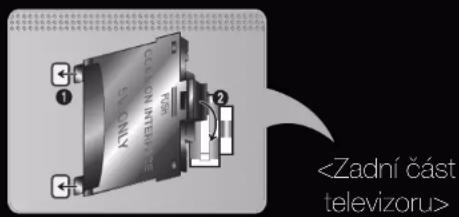
text_image
Zadní část televizoru- Vložte do dvou otvorů v produktu adaptér karet CI CARD. ①.
Vyhledejte dva otvory na zadní straně televizoru. Dva otvory se nacházejí vedle portu Běžné rozhraní.
- Vložte do konektoru Běžné rozhraní na produktu adaptér karet CI CARD ②.
- Vložte kartu „CI nebo CI+ CARD“

Před montáží televizoru na zed' doporučujeme vložit kartu CI CARD. Po montáži by její vložení mohlo být obtížné. Kartu vložte po připojení modulu karet CI CARD k televizoru. Připojení modulu by mohlo být obtížné, pokud kartu vložíte před jeho upevněním.
Čeština
Používání karty „CI nebo CI+ CARD“
Chcete-li sledovat placené kanály, musí být vložena karta „CI nebo CI+ CARD“.
- Pokud nevložíte kartu Cl nebo Cl+ CARD, zobrazí některé kanály zprávu „Zakódovaný signál“.
- Přibližně za 2 až 3 minuty se zobrazí přírazovací údaje obsahující telefonní číslo, „ID karty CI nebo CI+ CARD“, ID hostitele a další informace. Pokud se objeví chybová zpráva, obraťte se na svého poskytovatele služeb.
- Po dokončení konfigurace informací o kanálech se zobrazí zpráva „Aktualizace dokončena“, která značí, že seznam kanálů je nyní aktualizován.
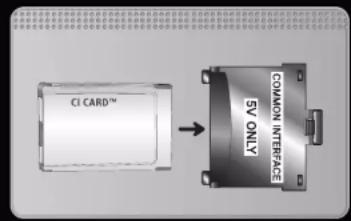
text_image
CI CARD™ COMMON INTERFACE EV ONLYČeština
POZNÁMKA
- Kartu „CI nebo CI+ CARD“ získáte od místního poskytovatele kabelových služeb.
- Kartu Cl nebo Cl+ CARD opatrně vytáhněte rukama, v případě pádu by mohlo dojít k jejímu poškození.
- Kartu „Cl nebo Cl+ CARD“ vložte ve směru na ní vyznačeném.
- Umístění slotu rozhraní Běžné rozhraní se může lišit podle modelu.
- Karta CI nebo CI+ CARD není v některých zemích a oblastech podporována. Informace vám poskytne autorizovaný prodejce.
• V případě jakýchkoli potíží kontaktujte poskytovatele služby. - Vložte kartu „CI CARD“ nebo „CI+ CARD“, která podporuje aktuální nastavení antény. Obraz na obrazovce bude zkreslený nebo se nebude zobrazovat vůbec.
Čeština
☐ Funkce teletextu u analogových kanálů
Na stránce rejstříku teletextu jsou uvedeny informace, jak službu používat. Aby se informace teletextu zobrazovaly správně, musí být příjem kanálu stabilní. V opačném případě mohou určité informace chybět nebo se nemusí zobrazovat některé stránky.
Stránky teletextu můžete změnit stisknutím číselných tlačítek na dálkovém ovladači.
Čeština
| Teletext zapnutý /zobrazení teletextu i vysílaného obrazu /teletext vypnutý) | Aktivuje režim teletextu pro aktuální kanál. Pokud tlačítko stisknete dvakrát, bude se teletext překrývat s právě vysílaným obrazem. Dalším stisknutím tlačítka teletext ukončíte. |
| (uložit) | Uloží stránky teletextu. |
| (velikost) | Zobrazí teletext v dvojnásobné velikosti v horní polovině obrazovky. Chcete-li text přesunoutdo spodní poloviny obrazovky, stiskněte tlačítko znovu. Dalším stisknutím přepnete do normálního zobrazení. |
| (držet) | Podrží zobrazení na aktuální stránce v případě, že by automaticky následovalo několik vedlejších stránek. Tuto funkci zrušíte opětovným stisknutím tlačítka. |
Čeština
| Barevná tlačítka(červené, zelené,žluté, modré) | Pokud vysílající společnost používá systém FASTEXT, jsou jednotlivá témata na stránce teletextu barevně odlišena a lze je vybrat stisknutím barevných tlačítek. Stiskněte barvu odpovídající vaší volbě tématu. Zobrazí se nová barevně odlišená stránka. Stejným způsobem lze vybírat položky. Stisknutím odpovídajícího barevného tlačítka zobrazíte předchozí nebo další stránku. |
| (režim) | Slouží k výběru režimu teletextu (LIST / FLOF). Pokud jej stisknete v režimu LIST, dojde k přepnutí do režimu uložení seznamu. V režimu uložení seznamu můžete uložit stránku teletextu do seznamu pomocí tlačítka (uložit). |
| (podstránka)(velikost) | Zobrazí dostupnou podstránku. |
Čeština
| (stránka nahoru) | Zobrazí další stránku teletextu. |
| (stránka dolů) | Zobrazí předchozí stránku teletextu. |
| (Rejstřík) | Zobrazení stránky rejstříku (obsahu) kdykoli v průběhu sledování teletextu.. |
| (ZOBRAZIT) | Zobrazení skrytého textu (například odpovědí na kvízy). Opětovným stisknutím přepnete do normálního zobrazení obrazovky. |
| (ZRUŠIT) | Zmenší zobrazení teletextu tak, aby se překrývalo s aktuálním vysíláním. |
Čeština
Typická stránka teletextu
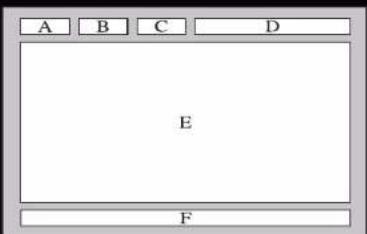
text_image
A B C D E FČást Obsah
A Číslo vybrané stránky.
B Označení vysílaného kanálu.
C Číslo aktuální stránky nebo označení hledání.
D Datum a čas.
E Text.
F Informace o stavu. Informace FASTEXT.
Čeština
Zámek Kensington proti krádeži
Společnost Samsung zámek Kensington nedodává. Jde o zařízení sloužící k fyzickému zabezpečení systému umístěného na veřejném místě. Vzhled a způsob uzamknutí se mohou lišit od ilustrace v závislosti na výrobci. Další informace o správném použití si ověřte v příručce dodané se zámkem Kensington.
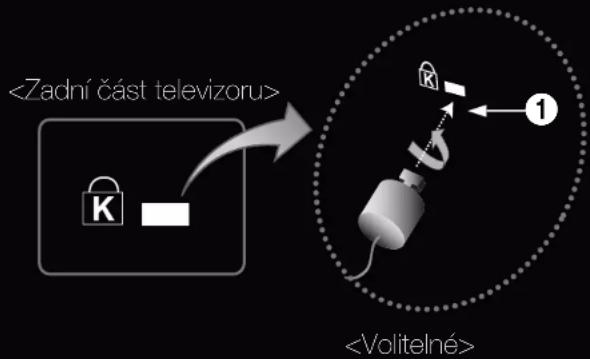
flowchart
graph TD
    A["<Zadní část televizoru>"] --> B["Lock Icon"]
    B --> C["Processing Unit"]
    C --> D["<Volitelné>"]
    D --> E["Output"]
    style A fill:#f9f,stroke:#333
    style C fill:#ccf,stroke:#333
    style D fill:#cfc,stroke:#333
Vyhledejte ikonu “☐” na zadní straně televizoru. Otvor pro zámek Kensington je umístěn pod ikonou “☐”.
Čeština
K uzamknutí výrobku postupujte v následujících krocích:
- Obtočte kabel zámku Kensington kolem velkého statického předmětu, například stolu nebo židle.
- Protáhněte konec kabelu s připojeným zámkem skrz oko na konci kabelu zámku Kensington.
- Vložte uzamykací zařízení do otvoru Kensingtonského zámku na výrobku ①.
- Uzamkněte zámek.
Toto jsou obecné pokyny. Přesné pokyny naleznete v uživatelské příručce dodané s uzamykacím zařízením.
Uzamykací zařízení je třeba zakoupit samostatně.
Umístění otvoru pro zámek Kensington se může lišit podle modelu televizoru.

Licence

Výroba probíhá na základě licence společnosti Dolby Laboratories. Dolby a symbol dvojitého D jsou ochranné známky společnosti Dolby Laboratories.

Licenční upozornění k formátu Open Source
V případě použití softwaru formátu Open Source jsou v nabídce produktů k dispozici licence na Open Source.
Licenční upozornění k softwaru Open Source je dostupné pouze v angličtině.
Jak prohlížet elektronickou příručku
Můžete si přečíst úvod a pokyny k funkcích televizoru, které jsou uložené ve vašem televizoru.

MENU → Podpora → e-Manual → ENTER
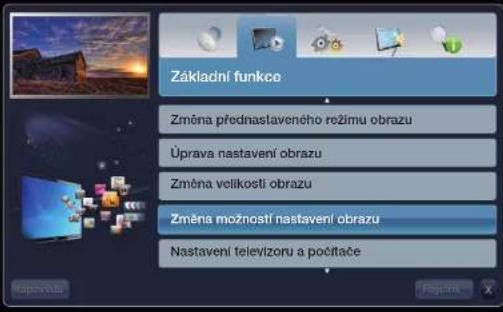
text_image
Základní funkce Změna přednastaveného režimu obrazu Úprava nastavení obrazu Změna velikosti obrazu Změna možností nastavení obrazu Nastavení televizoru a počitačeČeština
Obrazovka
Aktuální živé vysilání.
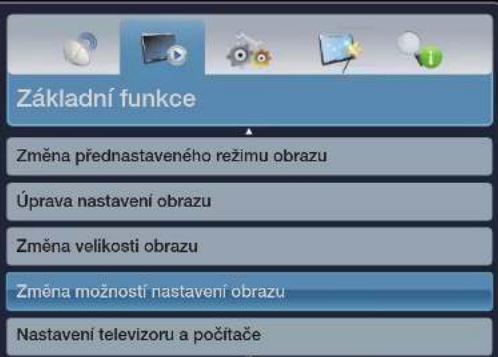
text_image
Základní funkce Změna přednastaveného režimu obrazu Úprava nastavení obrazu Změna velikosti obrazu Změna možností nastavení obrazu Nastavení televizoru a počítače-Změna kategorie.
Stisknutím tlačítka
← nebo ▶ vyberte
požadovanou kategorii.
-Zobrazí seznam
podnabídek. Stisknutím
tlačitka ENTER vyberte
požadovanou podnabídku.
Nápověda: Zobrazí příručku
Elektronická příručka
nebo O produktu. Stiskněte
tlačítko ENTER
Restin
x
Ovládací tlačítka:
Rejstřík: Zobrazi obrazovku rejstříku.
X: Ukončí elektronickou příručku.
Čeština
Používání nápovědy
Stisknutím tlačítka Nápověda zobrazte příručky Elektronická příručka a O produktu.
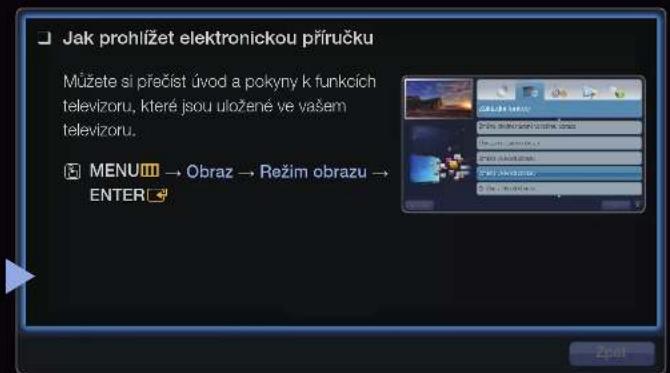
text_image
Jak prohlížet elektronickou příručku Můžete si přecist úvod a pokyny k funkcích televizoru, které jsou uložené ve vašem televizoru. MENU → Obraz → Režim obrazu → ENTERElektronická příručka se zobrazí způsobem uvedeným výše.
Příručka Product Guide se zobrazí způsobem uvedeným výše.
Čeština
Jak přepínat mezi elektronickou příručkou a odpovídajícími nabídkami.
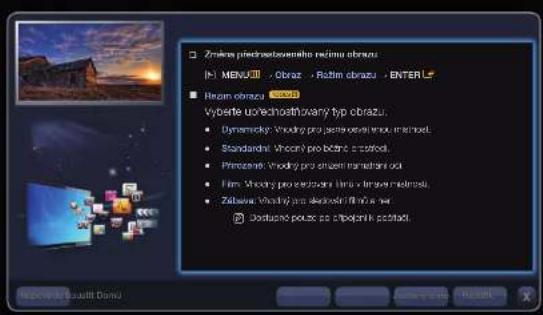
text_image
Změkra přednostovaneho rečím úbrázů MENU: Obraz - Rotim obrazu - ENTER Lf Beam obrazu 2003 Vyberte uvechnostovany typ obrazu. Dynamicky: Výrody pro čísne výrody obrazu, mieržed. Standardní: Výrody pro čísne z oříděkou. Prízostní: Výrody pro čísne námědání účet Film: Výrody pro čísnostovany lína v šteráv mědání. Zelbavce: Výrody pro čísnostovany 810 a. net Đeduzand pouze po chlojšnik počástá
flowchart
graph LR
    A["E-MANUAL"] --> B["Spustit"]
    B --> C["Output"]
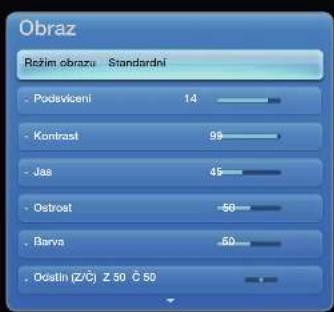
text_image
Obraz Režim obrazu Standardní - Podeviciční 14 - Kontrast 99 - Jas 45 - Ostroat -60 - Barva -60 - Odstín (Z/C) Z 50 Č 50- Zobrazená nabídka se může lišit v závislosti na modelu.
Postup 1 Postup 2
- Vyberte možnost Spustit, chcete-li přejít do odpovídající nabídky.
-
Pro návrat na obrazovku příručky e-Manual stiskněte tlačítko E-MANUAL.
-
Při výběru oblasti obsahu stiskněte tlačítko ENTER ☐. Zobrazí se zpráva „Chcete spustit tuto funkci?“. Vyberte možnost Ano a stiskněte tlačítko ENTER ☐. Zobrazí se okno s nabídkou na obrazovce.
- Pro návrat na obrazovku příručky e-Manual stiskněte tlačítko E-MANUAL.
Čeština
Zobrazení obsahu
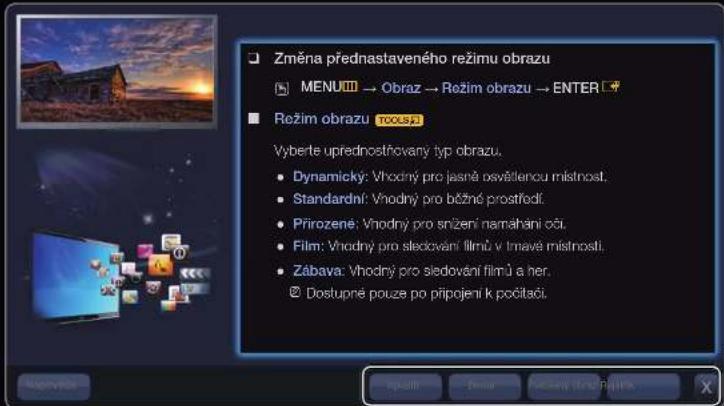
text_image
Změna přednastaveného režimu obrazu MENU → Obraz → Režim obrazu → ENTER Režim obrazu TOOLS F Vyberte upřednostňovaný typ obrazu. • Dynamický: Vhodný pro jasně osvětlenou místnost. • Standardní: Vhodný pro běžně prostřodí. • Přirozené: Vhodný pro snžení namahání oči. • Film: Vhodný pro sledování filmů v timavé místností. • Zábava: Vhodný pro sledování filmů a her. © Dostupné pouze po připojení k počítačí.-Oblast obsahu: Pokud jste vybrali podnabídku, můžete zobrazit odpovídající obsah. Pro přechod na předchozí nebo další stránku použijte tlačítko ◀ nebo ▶.
Spustit: Zobrazí odpovídající menu.
Domů: Slouží k přesunu na domovskou obrazovku elektronické příručky.
Zvětšený obraz: Zvětší obrazovku.
Rejstřík: Zobrazí obrazovku rejstříku.
Čeština
Použití režimu zvětšeného obrazu
Při prohlížení pokynů v elektronické příručce můžete výběrem možnosti Zvětšený obraz provést zvětšení. Pomocí tlačítek ▲ a ▼ můžete posunovat obraz zvětšené obrazovky.
☑ Chcete-li se vrátit na předcházející obrazovku, stiskněte tlačítko RETURN.
Změna prednastaveného režímu obrazu
MENU → Obraz → Režim obrazu → ENTER
Režim obrazu TOOLS
Vyberle upřednostřovaný typ obrazu.
• Dynamický: Vnodný pro jasně osvětlenou místnost.
- Standardní: Vhodný pro běžné prestředí.
- Přirozené: Vhodný pro snížení namáhání oči.
• Film: Vhodný pro skedování filmů v tmavé místnosti.
- Zábava: Vhodný pro sledování filmů a hor.

Čeština
Hledání klíčového slova s pomocí stránky rejstříku
- Chcete-li vyhledávat klíčové slovo, otevřete stisknutím tlačítka Rejstřík obrazovku Rejstřík.
- Stisknutím tlačítka ◀ nebo ▶ vyberte řazení znaků a pak stiskněte tlačítko ENTER ↩.
- Stisknutím tlačítka ▲ nebo ▼ vyberte klíčové slovo, které chcete zobrazit, a pak stiskněte tlačítko ENTER ↙.
- Můžete zobrazit obrazovku odpovídajícího pokynu příručky e-Manual. ☑ Obrazovku Rejstřík můžete zavřít stisknutím tlačítka Zavřít.
text_image
Kino – zázitek z kvality zobrazení 3D jako v kině Televizory s trojrozměrným zobrazením přinášejí novou hloubku a rozměr obrazu, a umožňují tak skutečně nezapomenutelné zázitky při sledování. Aktivní 3D brýle se synchronizují s 3D televizorem a vytvářejí 3D obraz, který doslova vyskakuje z obrazovky. Oblíbené pořady je možné v realném čase převádět do zobrazení 3D a vychutnat si tak dokonalý zázitek „reálného obrazu”. Češtinaa)share
Synchronizujte média z několika zařízení za pomoci funkce AllShare
Funkce AllShare™ synchronizuje vaše digitální zařízení, takže si můžete vychutnat hudbu, filmy a fotografie z vašeho počítače, fotoaparátu a mobilních zařízení na velké televizní obrazovce. Můžete také připojit více počítačů.
text_image
Synchronizujte média z několČeština