DCP-1623WE - Fax BROTHER - Bezplatný návod k obsluze
Najděte návod k zařízení zdarma DCP-1623WE BROTHER ve formátu PDF.


Dotazy uživatelů ohledně DCP-1623WE BROTHER
0 otázka o tomto zařízení. Odpovězte na ty, které znáte, nebo položte vlastní.
Položte novou otázku o tomto zařízení
Stáhněte si návod pro váš Fax ve formátu PDF zdarma! Najděte svůj návod DCP-1623WE - BROTHER a vezměte svůj elektronický přístroj zpět do rukou. Na této stránce jsou zveřejněny všechny dokumenty potřebné k používání vašeho zařízení. DCP-1623WE značky BROTHER.
NÁVOD K OBSLUZE DCP-1623WE BROTHER
Některé modely nemusí být dostupné ve všech zemích.
Telefonní čísla společnosti Brother
DŮLEŽITÉ
Potřebujete-li technickou pomoc, musíte zavolat svého místního prodejce nebo zákaznický servis Brother.
Registrace produktu
Vyplňte registraci záručního listu výrobku Brother nebo se pro vaše pohodlí a nejúčinnější způsob, jak zaregistrovat nový výrobek, zaregistrujte online na stránkách
Často kladené otázky (FAQ)
Brother Solutions Center je univerzálním zdrojem pro všechny potřeby vašeho přístroje. Můžete si zde stáhnout nejnovější ovladače, programy a nástroje, přecíst si často kladené otázky včetně tipů na odstraňování problémů a naučit se svůj produkt Brother co nejlépe používat.
Zde můžete zkontrolovat aktualizace ovladačů Brother.
Zákaznický servis
Navštivte webovou stránku http://www.brother.com, kde naleznete kontaktní informace na vaši místní pobočku společnosti Brother.
Umístění servisních středisek
Kontakt na servisní střediska vám sdělí místní autorizovaný prodejce. Adresy a telefonní čísla na evropské pobočky lze nalézt na adrese http://www.brother.com po zvolení vaší země.
Internetové adresy
Globální webové stránky společnosti Brother: http://www.brother.com
Pro často kladené otázky (FAQ), podporu produktů a technické dotazy a aktualizace ovladačů a nástrojů: http://support.brother.com
© 2014 Brother Industries, Ltd. Všechna práva vyhrazena.
Příručky uživatele a kde je lze najít?
| Jaká příručka? | Co je v ní? | Kde se nachází? |
| Příručka bezpečnosti výrobku | Tento návod si přečtěte jako první. Před nastavením přístroje si přečtěte bezpečnostní pokyny. Ochranné známky a právní omezení naleznete v této příručce. | Vytištěno / v krabici |
| Stručný návod k obsluze | Postupujte podle pokynů pro nastavení přístroje a instalaci ovladačů a programů pro operační systém a typ připojení, které používáte. | Vytištěno / v krabici |
| Příručka uživatele | Poučte se o funkcích faxování (pouze modely MFC), skenování a kopírování. Viz tipy pro odstraňování problémů a technické údaje přístroje. | Pro MFC:Vytištěno / v krabiciProČeskou republiku,Bulharskou republiku,Madarskou republiku,Polskou republiku,Rumunsko,Slovenskou republiku,Chorvatskou republiku,Slovinskou republiku,Srbskou republiku:(pouze Windows®) PDF soubor / CD-ROM / v krabiciPro DCP:(Pouze Windows®) PDF soubor / CD-ROM / v krabici |
| Příručka uživatele programů a síťových aplikací | Tato příručka obsahuje návod ke skenování, tisku, funkci PC-FAX a dalším činnostem, které lze provádět po připojení přístroje Brother k počítači. Najdete zde také užitečné informace o používání nástroje Brother ControlCenter, používání přístroje v síťovém prostředí a o často používaných termínech. | (Windows®)HTML soubor / CD-ROM / v krabici(Macintosh)HTML soubor / Brother Solutions Center1 |
| Mobile Print/Scan Guide for Brother iPrint&Scan(Příručka k mobilnímu tisku/skenování pro Brother iPrint&Scan)(Pro modely s funkcí bezdrátové sítě) | V této příručce jsou obsaženy užitečné informace o tisku z mobilního zařízení a skenování z přístroje Brother do mobilního zařízení přes připojení k síti Wi-Fi®. | PDF soubor / Brother Solutions Center1 |
Obsah
1 Obecné informace 1
Používání dokumentace....1
Symboly a konvence použité v dokumentaci....1
Přístup k nástroji Brother Utilities (Windows ^® ) ......2
Přístup k Příručce uživatele programů a síťových aplikací......3
Prohlížení dokumentace....3
Přístup k Brother CreativeCenter....4
Přehled ovládacího panelu 5
Nabídka a funkce pro modely MFC 8
Programování na displeji....8
Tabulka nabídky 9
-
Počáteční nastavení....10
-
Základní nastavení 15
-
Fax....19
-
Kopírování ....31
-
Tiskárna....32
-
Tisk hlášení ....33
-
Sít' (pouze model MFC-1910W(E))......35
-
Informace o prístroji ^1 38
Nabídka a funkce pro modely DCP 39
Programování na displeji....39
Tabulka nabídky 40
-
Základní nastavení 41
-
Kopírování 43
-
Tiskárna....44
-
Sít' (pouze pro modely DCP-1610W(E) a DCP-1612W)....45
-
Informace o přístroji ^1 48
Zadávání textu....49
Modely MFC 49
Modely DCP 50
Ekologické funkce....51
Režim hlubokého spánku 51
Automatické vypnutí napájení (pouze modely DCP) ....51
Nastavení toneru ....51
Nastavení toneru (režim pokračování) 51
Příjem faxů v režimu pokračování (pouze modely MFC)....52
2 Nastavení papíru 53
Nastavení papíru 53
Typ papíru 53
Velikost papíru....53
Přijatelný papír....54
Doporučený papír a tisková média....54
Kapacita zásobníku papíru ....54
3 Vkládání dokumentů 55
Jak vkládat dokumenty ....55
Používání automatického podavače dokumentů (ADF) (pouze modely ADF)....55
Použití skla skeneru 55
4 Odesílání faxu (modely MFC) 57
Jak odesílat fax....57
Zrušení probíhajícího faxu....57
Oběžník 57
5 P říjem faxu (modely MFC) 59
Režimy príjmu....59
Nastavení režimu příjmu....60
Počet zvonění....60
Doba vyzvánění F/T (pouze režim Fax/Tel) 60
Detekce faxu....60
6 Vytáčení a ukládání čísel (pouze modely MFC) 62
Ukládání čísel 62
Ukládání čísel krátké volby....62
Změna nebo odstranění čísel krátké volby....62
Jak vytáčet....63
Ruční vytáčení....63
Krátká volba....63
Vyhledávání 63
Opakování vytáčení....63
7 Používání funkce PC-FAX (modely MFC) 64
Příjem PC-FAX (pouze systém Windows ^® )......64
Odesílání PC-FAX 66
Odeslání souboru jako PC-FAX 66
8 Telefonická a externí zařízení (modely MFC) 68
Hlasové operace (pouze model MFC-1905)....68
Uskutečnění telefonního hovoru....68
Služby telefonní linky 68
Nastavení typu telefonní linky....68
Připojení externího záznamníku – TAD
(pouze modely MFC-1900(E) a MFC-1910W(E))......69
Připojení 70
Nahrání odchozí zprávy (OGM)....70
Vícelinkové připojení (PBX)....70
Externí a linkové telefony....71
Připojení externího nebo linkového telefonu 71
Pouze pro režim Fax/Tel 71
Používání externího bezdrátového telefonu od jiného výrobce než Brother....71
9 Kopírování 72
Jak kopírovat 72
Kopírování ID 73
Oboustranné kopírování ID 73
Jednostranné kopírování ID 74
Další kopie ....75
10 Jak skenovat na počítač 77
Skenování dokumentu jako PDF souboru pomocí programu ControlCenter4.....77
Skenování pomocí klávesy Sken....80
Nastavení klávesy Sken 80
A Odstraňování problémů a jiné informace 82
Spotřební materiál 82
Identifikace problému....83
Chybové zprávy a zprávy týkající se údržby....84
Pokud máte s přístrojem potíže....86
Problémy s telefonem a faxem (modely MFC) 86
Zvýšení kvality tisku....88
Uvíznutí dokumentu (modely ADF)....93
Uvíznutí papíru 94
Přenesení faxů nebo zprávy z faxového deníku (modely MFC)......96
Přenos faxů na jiný faxový přístroj....96
Přenos faxů na počítač....96
Přenos zprávy faxového deníku do jiného přístroje....97
Čištění a kontrola přístroje....97
B Technické údaje 98
Velikost dokumentu 100
Tiskové médium 101
Fax....101
Kopírování 102
Skener 102
Tiskárna....103
DCP-1610W(E), DCP-1612W a MFC-1910W(E) ....104
Obecné 104
Velikost dokumentu 106
Tiskové médium 107
Fax....107
Kopírování 108
Skener 108
Tiskárna....109
Sít' (LAN) 110
C Rejstřík 111
1 Obecné informace
Používání dokumentace
Děkujeme, že jste si zakoupili přístroj značky Brother. Přečtení dokumentace vám pomůže využít přístroj co nejlépe.
Symboly a konvence použité v dokumentaci
V této dokumentaci jsou použity následující symboly a konvence.
⚠️ VAROVÁNÍ
VAROVÁNÍ označuje potenciálně nebezpečnou situaci, která by mohla vést k vážnému úrazu nebo i smrti.
DŮLEŽITÉ
DÜLEŽITÉ označuje potenciálně nebezpečnou situaci, která by mohla vést k poškození majetku nebo ztrátě funkčnosti výrobku.
POZNÁMKA
POZNÁMKA určuje provozní prostředí, podmínky instalace nebo speciální podmínky použití.

Ikony zákazu značí činnosti, které se nesmějí provádět.

Ikony nebezpečí úrazu elektrickým proudem varují před možným zásahem elektrickým proudem.

Ikony vysoké teploty povrchu upozorňují na části zařízení, které jsou horké.

Ikony hrozby požáru vás varují před možností vzniku požáru.
Tučně Tučným písmem jsou označena tlačítka na ovládacím panelu přístroje nebo na obrazovce počítače.
Kurzíva Kurzívou jsou označeny důležité body nebo odkazy na související téma.
Courier Písmem Courier New jsou New označeny zprávy zobrazené na LCD displeji přístroje.
Dodržujte všechna varování a pokyny uvedené na zařízení.
POZNÁMKA
- Většina ilustrací v této příručce uživatele zobrazuje přístroj MFC-1910W.
- Tato příručka uživatele se vztahuje na následující modely:
• Pro modely s funkcí bezdrátové sitě: DCP-1610W, DCP-1610WE, DCP-1612W, MFC-1910W, MFC-1910WE
• Pro ADF modely: MFC-1900, MFC-1900E, MFC-1905, MFC-1910W, MFC-1910WE
Přístup k nástroji Brother Utilities (Windows®)
Brother Utilities je spouštěč aplikací, který nabízí pohodlný přístup ke všem aplikacím společnosti Brother nainstalovaným na zařízení.
1 (Windows ^® XP, Windows Vista ^® , Windows ^® 7, Windows Server ^® 2003, Windows Server ^® 2008 a Windows Server ^® 2008 R2)
Klikněte na (Start) > Všechny programy > Brother > Brother Utilities.
(Windows ^® 8 a Windows Server ^® 2012)
Klepněte nebo dvakrát klikněte na (Brother Utilities) bud' v okně Start, nebo na pracovní ploše.
(Windows ^® 8.1 a Windows Server ^® 2012 R2)
Přesuňte myš do levého dolního rohu okna Start a klikněte (používáte-li dotykové zařízení, přetažením nahoru z dolní části okna Start zobrazte okno Aplikace). Až se zobrazí
okno Aplikace, klepněte nebo klikněte na (Brother Utilities).
2 Vyberte váš přístroj.
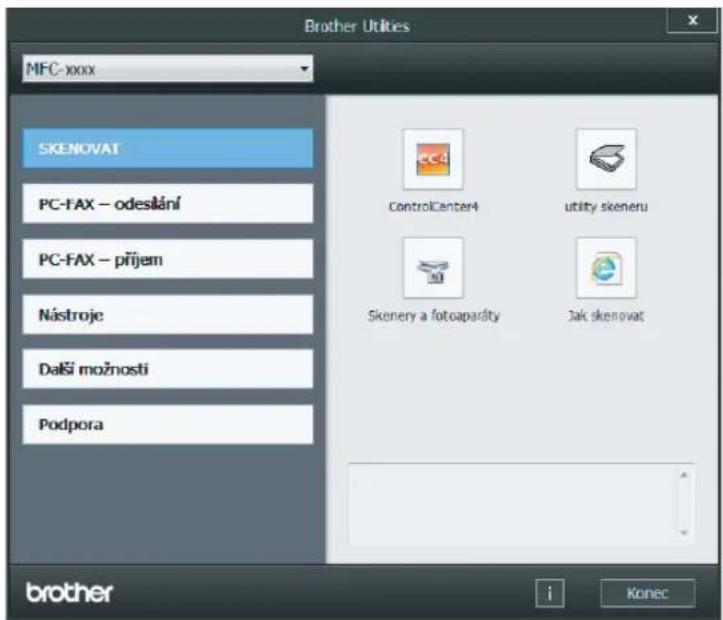
3 Vyberte funkci, kterou chcete použít.
Přístup k Příručce uživatele programů a sít'ových aplikací
Tato příručka uživatele neobsahuje všechny informace o zařízení, například jak používat pokročilé funkce tiskárny, skeneru, programu PC-Fax ^1 a sítě ^2 . Až budete připraveni se o těchto funkcích podrobně poučit, pročtěte si Příručku uživatele programů a síťových aplikací, která se nachází na instalačním disku CD-ROM pro uživatele systému Windows®.
Uživatelé systému Macintosh si mohou Příručku uživatele programů a síťových aplikací přečíst tak, že ji stáhnou z adresy Brother Solutions Center (http://support.brother.com).
1 Modely MFC
2 Modely s funkcí bezdrátové sitě
Prohlížení dokumentace
Prohlížení dokumentace (Windows®)
(Windows ^® 7 / Windows Vista ^® / Windows ^® XP)
Klikněte na

(Start) >
Všechny programy > Brother > Brother Utilities a poté klikněte na rozevírací seznam a zvolte název svého modelu (není-li již zvolen). Klikněte na Podpora v levém navigačním panelu a poté klikněte na Příručky uživatele.
(Windows ^® 8)
Klikněte na

poté klikněte na rozevírací seznam a zvolte název svého modelu (pokud již není zvolen). Klikněte na Podpora v levém navigačním panelu a poté klikněte na Příručky uživatele.
Pokud jste programové vybavení nenainstalovali, můžete najít dokumentaci na instalačním disku CD-ROM – postupujte podle následujících pokynů.
1 Zapněte počítač. Vložte instalační disk CD-ROM do mechaniky CD-ROM.
POZNÁMKA
Pokud se neobjeví okno společnosti Brother, přejděte do Počítač (Tento počítač).
(Pro systém Windows® 8: Klikněte na
ikonu

(Průzkumník) na hlavním
panelu a poté přejděte na Počítač (This PC).)
Dvakrát klikněte na ikonu disku CD-ROM a poté dvakrát klikněte na start.exe.
2 Pokud se objeví okno s názvem modelu, klikněte na název vašeho modelu.
3 Pokud se objeví okno volby jazyka, klikněte na požadovaný jazyk. Zobrazí se hlavní nabídka disku CD-ROM.
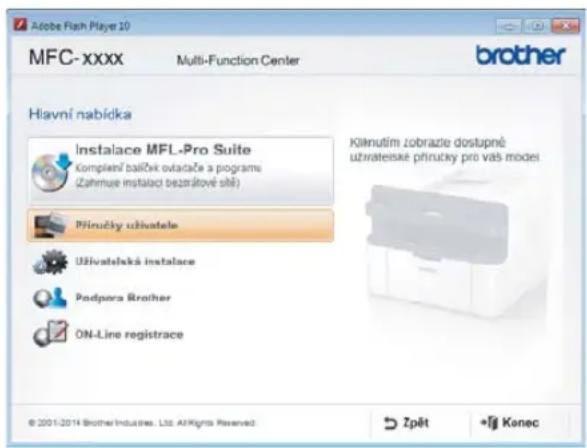
4 Klikněte na Příručky uživatele.
5 Klikněte na Uživatelské příručky na disku CD-ROM. Jestliže se objeví okno volby země, zvolte zemi a klikněte na dokument, který si chcete přečíst.
1. Kapitola
Jak vyhledat návod na nastavení sítě (pro modely s funkcí bezdrátové sítě)
Váš přístroj může být připojen k bezdrátové síti.
Pokyny k základnímu nastavení, ➤▶ Stručný návod k obsluze.
Jestliže váš bezdrátový přístupový bod či router podporuje Wi-Fi Protected Setup nebo AOSS™, ▶▶ Stručný návod k obsluze.
Další informace o nastavení sítě, ▶▶ Příručku uživatele programů a síťových aplikací.
Přístup k Brother CreativeCenter
Jestliže používáte systém Windows ^® ,
dvojitým kliknutím na ikonu

CreativeCenter) na pracovní ploše můžete otevřít naši BEZPLATNOU webovou stránku, která slouží jako nápověda usnadňující vám vytváření a tištění vlastního materiálu pro podnikové a domácí použití (s různými fotkami, textem i kreativními nuancemi).
Uživatelé systému Mac mohou získat přístup k Brother CreativeCenter na této webové adrese:
http://www.brother.com/creativecenter
Přehled ovládacího panelu
Ilustrace ovládacího panelu v této příručce uživatele zobrazují modely MFC-1910W a DCP-1610W.
Modely MFC
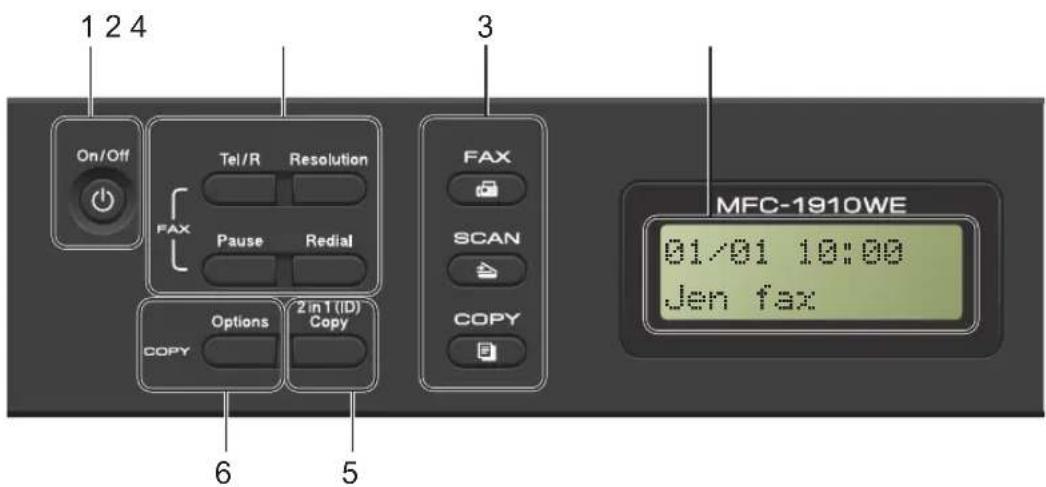
1 On/Off (Vyp/Zap)
Chcete-li přístroj vypnout, stiskněte a podržte

2 T e l / R
Toto tlačitko se používá k uskutečnění hovorů po zvednutí externího telefonu při F/T rychlém dvojitém vyzvánění.
Jste-li připojeni k ústředně PBX, můžete toto tlačítko použít pro přístup k vnější lince, pro opakované volání operátorovi nebo pro přepojení volání na jinou klapku.
Redial (Opakování)
Můžete opakovaně vytočit posledních 20 volaných čísel.
Pause (Pauza)
Vkládá 2,8sekundovou pauzu při programování čísel krátké volby nebo při ručním vytáčení čísel.
Resolution (Rozlišení)
Slouží k nastavení rozlišení při odesílání faxu.
3 T I a čítka režimu:

Slouží k přepnutí přístroje do režimu faxu. Režim faxu je výchozí.

Slouží k přepnutí přístroje do režimu skenování.

Slouží k přepnutí přístroje do režimu kopírování.
4 LCD
Zobrazuje zprávy, které pomáhají přinastavení a používání přístroje.
5 2 in 1 (ID) Copy (Kopírování 2 na 1 (ID))
Můžete kopírovat obě strany vašeho identifikačního průkazu na jednu stranu a zachovat přitom původní velikost průkazu.
6 Options (Volby)
Můžete rychle a snadno zvolit dočasné nastavení pro kopírování.
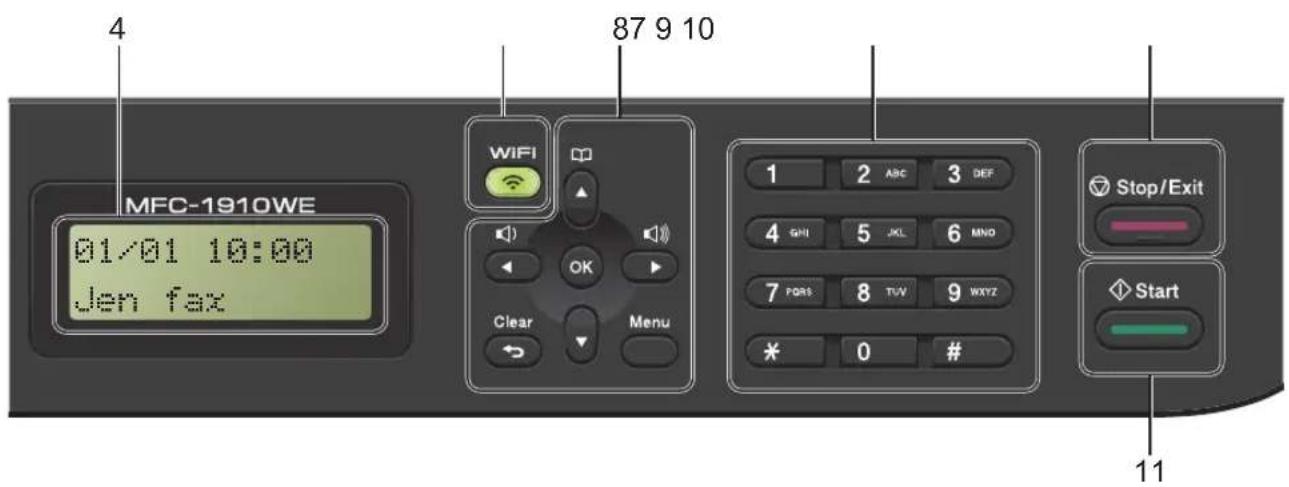
1 WiFi (pouze model MFC-1910W(E))
Stisknutím tlačítka WiFi na počítači spustíte instalátor bezdrátové sítě. Chcete-li mezi přístrojem a sítí navázat bezdrátové připojení, postupujte podle pokynů na obrazovce. Je-li přístroj Brother připojen k přístupovému bodu bezdrátové sítě, kontrolka WiFi svítí. Pokud kontrolka WiFi bliká, bezdrátové připojení je neaktivní nebo se přístroj právě připojuje k bezdrátovému přístupovému bodu.
2 T I a čítka nabídky:
Clear (Zrušit)
Slouží k odstraňování vložených dat a ke zrušení aktuálního nastavení.
Menu
Umožňuje přístup do nabídky pro naprogramování nastavení přístroje.
OK
Slouží k ukládání nastavení a potvrzování LCD zpráv na přístroji.
Tlačítka hlasitosti:
← nebo ►
Stisknutím procházejte volbami nabídky dozadu a dopředu. Stisknutím měňte hlasitost v režimu faxu nebo v pohotovostním režimu.
▲ nebo ▼
Stisknutím můžete procházet nabídky a možnosti.

Adresář
Umožňuje přímý přístup k číslům krátké volby.
3 Číselná klávesnice
Tyto klávesy použijte k vytáčení telefonních a faxových čísel a jako klávesnici k zadávání informací do přístroje.
Klávesa # slouží k dočasnému přepnutí režimu vytáčení během volání z pulzního na tónový.
4 Stop/Exit (Stop/Konec)
Slouží k ukončení operace nebo ukončení nabídky. Stisknutím této klávesy zrušíte tiskovou úlohu.
5 Start
Umožňuje vám začít odesílat faxy, skenovat nebo provádět kopie.
Modely DCP
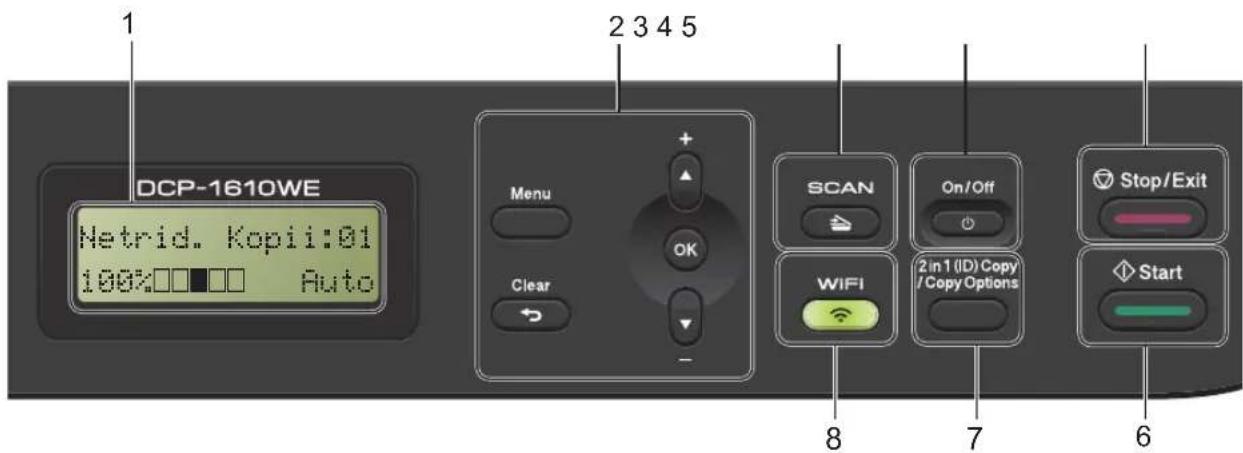
1
1 LCD
Zobrazuje zprávy, které pomáhají při nastavení a používání přístroje.
2 T I a čítka nabídky:
Menu
Umožňuje přístup do nabídky pro naprogramování nastavení přístroje.
Clear (Zrušit)
Slouží k odstraňování vložených dat a ke zrušení aktuálního nastavení.
OK
Slouží k ukládání nastavení a potvrzování LCD zpráv na přístroji.
▼ nebo ▲
Stisknutím můžete procházet nabídky a možnosti.
3 SCAN (Sken)
Slouží k přepnutí přístroje do režimu skenování.
4 On/Off (Vyp/Zap)
Chcete-li zapnout přístroj, stiskněte
Chcete-li přístroj vypnout, stiskněte a podržte
5 Stop/Exit (Stop/Konec)
Slouží k ukončení operace nebo ukončení nabídky. Stisknutím této klávesy zrušíte tiskovou úlohu.
6 S t a r t
Umožňuje vám vytvářet kopie nebo skenovat.
7 2 in 1 (ID) copy/Copy Options (2 na 1 ID kopie/Volby kopírování) (DCP-1610W(E) a DCP-1612W)
Můžete kopírovat obě strany vašeho identifikačního průkazu na jednu stranu a zachovat přitom původní velikost průkazu.
Můžete rychle a snadno zvolit dočasné nastavení pro kopírování.
Copy Options (Volby kopírování) (DCP-1600E a DCP-1602(E))
Můžete rychle a snadno zvolit dočasné nastavení pro kopírování.
8 2 in 1 (ID) Copy (Kopírování 2 na 1 (ID)) (DCP-1600E a DCP-1602(E))
Můžete kopírovat obě strany vašeho identifikačního průkazu na jednu stranu a zachovat přitom původní velikost průkazu.
Stisknutím tlačítka WiFi na počítači spustíte instalátor bezdrátové sítě. Chcete-li mezi přístrojem a sítí navázat bezdrátové připojení, postupujte podle pokynů na obrazovce.
Je-li přístroj Brother připojen k přístupovému bodu bezdrátové sítě, kontrolka WiFi svítí.
Pokud kontrolka WiFi bliká, bezdrátové připojení je neaktivní nebo se přístroj právě připojuje k bezdrátovému přístupovému bodu.
Nabídka a funkce pro modely MFC
Programování na displeji
Tento přístroj byl zkonstruován pro snadné používání. LCD displej umožňuje programování na obrazovce pomocí tlačítek nabídky.
Jak vstoupit do režimu nabídky
1 Stiskněte Menu.
(Příklad: MFC-1910W(E))
2 Vyberte volbu.
■ Stiskněte 0 pro nabídku
Zaklad.nastav..
■ Stiskněte 1 pro nabídku
Zaklad.nastav..
■ Stiskněte 2 pro nabídku Fax.
■ Stiskněte 3 pro nabídku Kopie.
■ Stiskněte 4 pro nabídku Tiskarna.
■ Stiskněte 5 pro nabídku Tisk hlaseni.
■ Stiskněte 6 pro nabídku sít.
■ Stiskněte 7 pro nabídku Prist. info..
■ Stiskněte 9 pro nabídku Sluzba. ^1
1 Toto se zobrazí, pouze pokud je na LCD displeji zobrazeno chybové hlášení. Každou úrovní nabídky lze také procházet stisknutím tlačítka ▲ či ▼.
3 Když se požadovaná volba zobrazí na LCD displeji, stiskněte OK.
Na LCD displeji se potom zobrazí další úroveň nabídky.
4 Stisknutím ▲ či ▼ procházejte na další volbu nabídky a poté stiskněte OK.
5 Stisknutím ▲ či ▼ zobrazte požadovanou volbu a poté stiskněte OK. Až skončíte nastavování volby, na LCD displeji se zobrazí Potvrzeno.
6 Stisknutím Stop/Exit (Stop/Konec) opustíte režim nabídky.
Tabulka nabídky
Pomocí tabulky nabídky můžete měnit nastavení přístroje stisknutím číselných kláves nebo ▲ a ▼ a OK.
Stiskněte Menu a poté v závislosti na tom, co se zobrazí na LCD displeji, stisknutím číselných kláves nebo ▲ a ▼ zobrazujte různé volby nabídky. Pro výběr volby stiskněte OK.
V níže uvedeném příkladu se změní nastavení kvality kopírování z Auto na Text.
③.Kopir
| Úroveň 2 | Úroveň 3 Popisy | 1 Možnosti | |
| 1.Kvalita-Auto* | Můžete zvolit rozlišení pro kopirování vašeho typu dokumentu. | TextFotoPotvrzeni | |
1 Stiskněte Menu.
2 Stisknutím klávesy 3 zvolte Kopie.
3 Stisknutím klávesy 1 zvolte Kvalita.
4 Stisknutím ▲ či ▼ zobrazte Text.
5 Stiskněte OK.
6 Stiskněte Stop/Exit (Stop/Konec).
0. Počáteční nastavení
0.Zaklad.nastav. (pro modely MFC-1900(E) a MFC-1905)
| Úroveň 2 | Úroveň 3 | Popisy 1 | Možnosti | Popisy 2 | Strana |
| 1.Rezim prijmu | — Volba režimu příjmu, který nejlépe vyhovuje vašim potřebám. | Jen fax* | Přístroj automaticky přijímá každé volání jako fax. Při nastavení se na LCD displeji zobrazí Jen fax. | 59 | |
| Fax/Tel | Přístroj řídí linku a automaticky přijímá všechna volání. Nejde-li o faxové volání, telefon bude zvonit, abyste si volání vyzvedli. Při nastavení se na LCD displeji zobrazí Fax/Tel. | ||||
| Ext.Tel/TAD (MFC-1900(E)) | Externí záznamník automaticky příjme každé volání. Hlasové zprávy jsou uloženy do externího záznamníku. Faxové zprávy jsou vytistěny. Při nastavení se na LCD displeji zobrazí Ext.Tel/TAD. | ||||
| Rucne Řídite telefonní linku sami a musíte přijímat každé volání sami. Při nastavení se na LCD displeji zobrazí Rucne. | |||||
| Tovární nastavení jsou zobrazena tučně s hvězdičkou. | |||||
0.Zaklad.nastav. (pro modely MFC-1900(E) a MFC-1905) (pokračování)
| Úroveň 2 | Úroveň 3 | Popisy 1 | Možnosti | Popisy 2 | Strana |
| 2.Datum a cas | 1.Datum a cas | Vkládá datum a čas na LCD displej a do hlaviček odeslaných faxů (pokud nastavíte ID stanice). | Rok: Zadejte poslední | dvě číslice roku. (Například pro rok 2013 zadejte 1, 3.) | |
| Mesic: | Zadejte dvě číslice měsíce. (Například pro leden 0, 1.) | ||||
| Den: | Zadejte dvě číslice dne. (Například pro první den 0, 1.) | ||||
| Cas: Zadejte čas ve | 24hodinovém formátu. (Například pro 15:25 1, 5, 2, 5.) | ||||
| 2.Aut.zmena casu | Automaticky přepíná na letní čas. | Zap.* | Přístroj lze nastavit tak, aby automaticky prováděl změnu času na letní čas. Automaticky se nastaví o jednu hodinu dopředu na jaře a o jednu hodinu dozadu na podzim. | ||
| Vyp. | |||||
| 3.ID Stanice | — Nastaví, aby se vaše jméno a faxové číslo objevilo na každé odfaxované straně. | Fax: Zadejte své faxové číslo (až 20 číslic). | |||
| Tel: Zadejte své telefonní číslo (až 20 číslic). Jestliže je telefonní a faxové číslo shodné, zadejte znovu stejné číslo. | |||||
| Jmeno: Zadejte své jméno (až 20 znaků). | 49 | ||||
| 4.Tonova/Pulsni | — | Zvolí režim vytáčení. | Tonova* | Přístroj je dodáván nastavený pro tónovou volbu. | |
| Pulsni Používáte-li pulzní vytáčení (vytáčecí kolečko), je třeba režim vytáčení změnit. | |||||
| Tovární nastavení jsou zobrazena tučně s hvězdičkou. | |||||
0.Zaklad.nastav. (pro modely MFC-1900(E) a MFC-1905) (pokračování)
| Úroveň 2 | Úroveň 3 | Popisy 1 | Možnosti | Popisy 2 | Strana |
| 5.Volaci ton | — | Můžete zkrátit pauzu detekce volacího tónu. | Detekce | Váš přístroj začne vytáčet, jakmile detekuje volací tón. | |
| Bez detekce* Ve výchozím stavu bude přístroj při automatickém zasílání faxu čekat po pevně stanovenou dobu předtím, než začne vytáčet číslo. | |||||
| 6.Typ tel.linky | — Slouží k výběru | typu telefonní linky. | Standardni* Pob.ustredna ISDN | 68 | |
| 7.Nulovani 1.Adresa a fax | Obnovuje všechna uložená telefonní čísla a nastavení faxu. | 1.Nulovani | |||
| 2.Konec Ruší obnovení a opouští nabídku. | |||||
| 2.Vsechna nast. | Obnovuje všechna nastavení přístroje na tovární hodnoty. Vsechna nast. zabírá méně času než tovární nastavení. | 1.Nulovani | |||
| 2.Konec Ruší obnovení a opouští nabídku. | |||||
| 0.Mistni jazyk | — | Umožňuje změnit jazyk na LCD displeji. | Cesky English | ||
| Tovární nastavení jsou zobrazena tučně s hvězdičkou. | |||||
0.Zaklad.nastav. (pro MFC-1910W(E))
| Úroveň 2 | Úroveň 3 | Popisy 1 | Možnosti | Popisy 2 | Strana |
| 1.Datum a cas | 1.Datum a cas | Vkládá datum a čas na LCD displej a do hlaviček odeslaných faxů (pokud nastavíte ID stanice). | Rok: Zadejte poslední | dvěčíslice roku.(Například pro rok 2013 zadejte 1, 3.) | |
| Mesic: | Zadejte dvě čísliceměsíce. (Napříkladpro leden 0, 1.) | ||||
| Den: | Zadejte dvě číslicedne. (Například proprvní den 0, 1.) | ||||
| Cas: Zadejte čas ve | 24hodinovémformátu. (Napříkladpro 15:25 1, 5, 2, 5.) | ||||
| 2.Aut.zmenacasu | Automaticky přepínána letní čas. | Zap.* | Přístroj lze nastavittak, aby automatickyprováděl změnu časuna letní čas.Automaticky senastaví o jednuhodinu dopředu najaře a o jednu hodinudozadu na podzim. | ||
| Vyp. | |||||
| 3.Casova zona | Nastavení časovéhopásma vaší země. | UTCXXX:XX | |||
| 2.ID Stanice | — Nastaví, aby se vaše jméno a faxové čísloobjevilo na každéodfaxované straně. | Fax: Zadejte své faxovéTel: Zadejte své telefonníčíslo (až 20 číslic).Jestliže je telefonní afaxové číslo shodné,zadejte znovu stejněčíslo. | |||
| Jmeno: Zadejte své jméno(až 20 znaků). | 49 | ||||
| 3.Tonova/Pulsni | — | Zvolí režim vytáčení. | Tonova* | Přístroj je dodávánnastavený protónovou volbu. | |
| PulsniPoužíváte-li pulznívytáčení (vytáčecíkolečko), je třebarežim vytáčenízměnit. | |||||
| Tovární nastavení jsou zobrazena tučně s hvězdičkou. | |||||
0.Zaklad.nastav. (pro MFC-1910W(E)) (pokračování)
| Úroveň 2 | Úroveň 3 | Popisy 1 | Možnosti | Popisy 2 | Strana |
| 4.Volaci ton | — | Můžete zkrátit pauzu detekce volacího tónu. | Detekce | Váš přístroj začne vytáčet, jakmile detekuje volací tón. | |
| Bez detekce* Ve výchozím stavu bude přístroj při automatickém zasílání faxu čekat po pevně stanovenou dobu předtím, než začne vytáčet číslo. | |||||
| 5.Typtel.linky | — Slouží k výběru | typu telefonní linky. | Standardni*Pob.ustrednaISDN | 68 | |
| 6.Nulovani 1. | Resetzarizení | Obnovuje všechna nastavení funkcí na tovární hodnoty. | 1.Nulovani | ||
| 2.Konec Ruší obnovení a opouští nabídku. | |||||
| 2.Sit Obnovuje | všechna nastavení sítě na tovární hodnoty. | 1.Nulovani | |||
| 2.Konec Ruší obnovení a opouští nabídku. | |||||
| 3.Adresa a fax | Obnovuje všechna uložená telefonní čísla a nastavení faxu. | 1.Nulovani | |||
| 2.Konec Ruší obnovení a opouští nabídku. | |||||
| 4.Vsechna nast. | Obnovuje všechna nastavení přístroje na tovární hodnoty.Vsechna nast. zabírá méně času než tovární nastavení. | 1.Nulovani | |||
| 2.Konec Ruší obnovení a opouští nabídku. | |||||
| 0.Mistnijazyk | — | U e změnit m jazyk na LCD displeji. | Cesky o English | ž | ňuj |
| Tovární nastavení jsou zobrazena tučně s hvězdičkou. | |||||
1. Základní nastavení
- Zaklad.nastav. (pro modely MFC-1900(E) a MFC-1905)
| Úroveň 2 | Úroveň 3 | Popisy 1 | Možnosti | Popisy 2 | Strana |
| 1. Casovac faxu | — | M úžete dlouho po poslední operaci kopirování nebo skenování se přístroj vrátí do režimu faxu. | Návrat do návrat do návrat do návrat do návrat do návrat do návrat do návrat do návrat do návrat do návrat do návrat do návrat do návrat do návrat do návrat do návrat do návrat do návrat do návrat do návrat do | režimu faxu po uplynutí vámi nastavené doby. | |
| 30 Sec. Návrat do | režimu faxu po uplynutí vámi nastavené doby. | ||||
| 1 Min | |||||
| 2 Min.* | |||||
| 5 Min. | |||||
| Vyp. | Přístroj zůstane v režimu, který jste použivali naposledy. | ||||
| 2. Papir 1. Typ | papiru Standardni* | Recykl. papir | 53 | ||
| 2. Rozmer papiru | Slouží k nastavení velikosti papíru v zásobníku. | A4*LetterLegalFolioA5A5 na sirkuB5Executive | 53 | ||
| 3. Hlasitost | 1. Vyzvaneni | Slouží k nastavení hlasitosti vyzvánění. | Slabe Stred*SilneVyp. | ||
| 2. Signal | Pokud je pípání zapnuto, přístroj vydá signál při stisknutí klávesy, když uděláte chybu, nebo po odeslání či přijetí faxu. | Slabe Stred*SilneVyp. | |||
| 3. Repro | Slouží k nastavení hlasitosti reproduktoru. | Slabe Stred*SilneVyp. | |||
| Tovární nastavení jsou zobrazena tučně s hvězdičkou. | |||||
- Zaklad. nastav. (pro modely MFC-1900(E) a MFC-1905) (pokračování)
| Úroveň 2 | Úroveň 3 | Popisy 1 | Možnosti | Popisy 2 | Strana |
| 4. Uspory 1. Uspora toneru | Pomocí této funkce můžete šetřit toner. | Zap. Zvyšuje výtěžnost | |||
| Vyp.* | |||||
| 5. LCD Kontrast | — Slouží k úpravám kontrastu LCD displeje. | -□□□□■+ -□□□□□+ -□□□□□+* -□□□□□+ -■□□□□+ | Tlačítkem ▶ LCD displej ztmavíte. Nebo jej stiskem ◀ zesvětlíte. | ||
| 6. Velikost skenu | — | S I oblasti skenování na velikost dokumentu. | A4* o Letter | u | ž |
| 7. Vymente toner | — Nastavuje přístroj, aby po zobrazení Vymente toner na LCD displeji bud pokračoval v tisku, nebo v něm přestal. | Pokracovat Přístroj | bude pokračovat v tisku. Po zobrazení Dosel toner na LCD displeji vyměňte tonerovou kazetu za novou. | 51 | |
| Stop* | Přístroj přestane tisknout. Vyměňte tonerovou kazetu za novou. | ||||
| Tovární nastavení jsou zobrazena tučně s hvězdičkou. | |||||
- Zaklad.nastav. (pro MFC-1910W(E))
| Úroveň 2 | Úroveň 3 | Popisy 1 | Možnosti | Popisy 2 | Strana |
| 1.Predvolba — | Vyberte výchozí | režim. | Fax* | ||
| Kopie | |||||
| Skenovat | |||||
| 2.Casovac faxu | — | M úžete dlouho po poslední operaci se přístroj vrátí do výchozího režimu. | Ojakmžitý návrat do výchozího režimu. | ||
| 30 Sec. Návrat do výchozího režimu po uplynutí vámi nastavené doby. | |||||
| 1 Min | |||||
| 2 Min.* | |||||
| 5 Min. | |||||
| Vyp. | Přístroj zůstane v režimu, který jste použivali naposledy. | ||||
| 3.Papir 1.Typ | papiru Standardni* | Recykl.papir | 53 | ||
| 2.Rozmer papiru | Slouží k nastavení velikosti papíru v zásobníku. | A4*LetterLegalFolioA5A5 na sirkuB5Executive | 53 | ||
| 4.Hlasitost 1. | Vyzvaneni Slouží | k nastavení hlasitosti vyzvánění. | SlabeStred*SilneVyp. | ||
| 2.Signal Pokud | je pípání zapnuto, přístroj vydá signál při stisknutí klávesy, když uděláte chybu, nebo po odeslání či přijetí faxu. | SlabeStred*SilneVyp. | |||
| 3.Repro | Slouží k nastavení hlasitosti reproduktoru. | SlabeStred*SilneVyp. | |||
| Továmí nastavení jsou zobrazena tučně s hvězdičkou. | |||||
1. Kapitola
- Zaklad.nastav. (pro MFC-1910W(E)) (pokračování)
| Úroveň 2 | Úroveň 3 | Popisy 1 | Možnosti | Popisy 2 | Strana |
| 5. Uspory 1. Uspora toneru | Pomocí této funkce můžete šetřit toner. | Zap. Zvyšuje výtěžnost tonerové kazety. Při nastavení volby Uspora toneru na Zap. bude tisk světlejší. | |||
| Vyp.* | |||||
| 6. LCD Kontrast | — Slouží k úpravám kontrastu LCD displeje. | -☐☐☐☐+ -☐☐☐☐+ -☐☐☐☐+* -☐☐☐☐+ -☐☐☐☐+ | Tlačítkem ► LCD displej ztmavíte. Nebo jej stiskem ◀ zesvětlíte. | ||
| 7. Velikost skenu | — | S I oblasti skenování na velikost dokumentu. | A4* o Letter | u | ž |
| 8. Vymente toner | — Nastavuje přístroj, aby po zobrazení Vymente toner na LCD displeji bud pokračoval v tisku, nebo s nim přestal. | Pokracovat Přístroj | bude pokračovat v tisku. Po zobrazení Dosel toner na LCD displeji vyměňte tonerovou kazetu za novou. | 52 | |
| Stop* | Přístroj přestane tisknout. Vyměňte tonerovou kazetu za novou. | ||||
| Tovární nastavení jsou zobrazena tučně s hvězdičkou. | |||||
2. Fax
- Fax (pro modely MFC-1900(E) a MFC-1905)
| Úroveň 2 | Úroveň 3 | Popisy 1 | Možnosti | Popisy 2 | Strana |
| 1.Prijem nastav.(pouze v režimu faxu) | 1.Pocet zvoneni | Počet zvonění určuje počet zazvonění předtím, než přístroj odpoví v režimech Jen fax a Fax/Tel. | (00-08)02* | Máte-li externí nebo linkové telefony na stejné lince, na které je přístroj, vyberte maximální počet zvonění. | 60 |
| 2.Doba vyzv.F/T | Nastavuje délku rychlého dvojitého vyzvánění v režimu Fax/Tel. | 20 Sec.30 Sec.*40 Sec.70 Sec. | Pokud je volání fax, přístroj jej přijme. Pokud se však jedná o hlasové volání, přístroj zapne vyzvánění F/T (rychlé dvojité vyzvánění) na tak dlouho, jak jste nastavili v nastavení doby vyzvánění F/T. Pokud slyšíte vyzvánění F/T, znamená to, že je na lince volající. | 60 | |
| 3.Detek.faxu1 | Přijímá faxové zprávy bez stisknutí tlačítka Start. Je-li funkce detekce faxu Zap., můžete přijímat faxové zprávy bez stisknutí Start. | Zap.* | Přístroj přijme faxové volání automaticky, i když na volání odpovíte. | 60 | |
| Semi (MFC-1905) | Přístroj přijme faxové volání automaticky, pouze pokud na něj odpovíte pomocí sluchátka přístroje. | ||||
| Vyp. Nacházíte-li se | u přístroje a odpovíte-li na faxové volání zdvižením sluchátka externího telefonu (pouze model MFC-1900(E)) nebo přístroje (pouze model MFC-1905), stiskněte Start. | ||||
| Tovární nastavení jsou zobrazena tučně s hvězdičkou. | |||||
2.Fax (pro modely MFC-1900(E) a MFC-1905) (pokračování)
| Úroveň 2 | Úroveň 3 | Popisy 1 | Možnosti | Popisy 2 | Strana |
| 1.Prijem nastav.(pouze v režimu faxu)(pokračování) | 4.Auto.zmenseni | Přístroj vypočítá poměr zmenšení pomocí velikosti stránky faxu a nastavené velikosti papíru (Menu, 1, 2, 2). | Zap.* | Zvolíte-li Zap., přístroj automaticky zmenší každou stránku příchozího faxu tak, aby se vešla na jednu stranu formátu A4, Letter, Legal, Folio, A5, A5 (dlouhý okraj), B5 či Executive. | |
| Vyp. | |||||
| 5.Prij.dopameti ^2 | Pokud dojde papír, ukládá automaticky všechny příchozí faxy do paměti.Přístroj bude pokračovat v přijímání faxu,přičemž zbývající stránky jsou ukládány do paměti,dokud bude k dispozici dostatek paměti. | Zap.* | Další příchozí faxy se budou také ukládat do paměti, dokud paměť nebude plná.Až bude paměť plná,přístroj automaticky zastaví odpovídání na volání. Chcete-li faxy vytisknout,vložte do zásobníku nový papír a stiskněte Start. | ||
| Vyp. | Další příchozí faxy nebudou do paměti ukládány. Přístroj potom automaticky zastaví odpovídání na volání, dokud se do zásobníku nevloží nový papír. Chcete-li vytisknout poslední přijatý fax, vložte do zásobníku nový papír a stiskněte Start. | ||||
| 6.Sytost tisku ^3 | Sytost tisku můžete upravit tak, aby byly vytištěné stránky tmavší nebo světlejší. | -☐☐☐☐+ -☐☐☐☐+ -☐☐☐☐+*-☐☐☐☐+ -☐☐☐☐+ | Stisknutím ► text ztmavíte, stisknutím ◀ jej zesvětlíte. | ||
| Tovární nastavení jsou zobrazena tučně s hvězdičkou. | |||||
2.Fax (pro modely MFC-1900(E) a MFC-1905) (pokračování)
| Úroveň 2 | Úroveň 3 | Popisy 1 | Možnosti | Popisy 2 | Strana |
| 2. Vysil.nastav. | 1.Kontrast Mění světlost nebo tmavost odesílaných faxů. | Auto* Auto poskytuje | nejlepší výsledky.Automaticky volí vhodný kontrast dokumentu. | ||
| Svetly Je-li dokument příliš světlý, zvolte Svetly. | |||||
| Tmavy Je-li dokument příliš tmavý, zvolte Tmavy. | |||||
| 2.Fax Rozliseni | Nastaví výchozí rozlišení odchozích faxů.Kvalitu odchozího faxu lze zlepšit změnou rozlišení faxu. | Standard* Vhodné pro většinu tištěných dokumentů. | |||
| Jemne Dobré pro malý text,přenos probíhá trochu pomaleji než u rozlišení Standardní. | |||||
| Ex.Jemne Dobré pro malý text nebo obrázky,přenos probíhá pomaleji než u rozlišení Jemné. | |||||
| Foto Použijte u | dokumentů s různými odstíny šedé nebo pro fotografii. Toto rozlišení má nejpomalejší přenos. | ||||
| 3. Zamorsky Mod | Pokud máte potíže s odesláním faxu do zámoří z důvodu špatného připojení, doporučujeme vám zapnout zámořský režim. | Zap. Tuto funkci zapněte,máte-li potíže s odesláním faxů do zámoří. Tato funkce zůstane zapnutá pouze pro příští fax. | |||
| Vyp.* | Je-li síťové spojení kvalitní a fax se vám daří do zámoří bez problémů odeslat, nechte toto nastavení Vyp.. | ||||
| 3.Adresar 1.Kratka | Volba | Ukládá až 99 čísel krátké volby.Stiskněte dvakrát(Adresář) a zadejte dvoumístné číslo krátké volby. | — | ||
| Tovární nastavení jsou zobrazena tučně s hvězdičkou. | |||||
2.Fax (pro modely MFC-1900(E) a MFC-1905) (pokračování)
| Úroveň 2 | Úroveň 3 | Popisy 1 | Možnosti | Popisy 2 | Strana |
| 4.Prot.oprenosu | 1.Hlaseni o vys. | Hlášení o ověření přenosu můžete použít jako důkaz odeslání faxu. Na tomto hlášení naleznete jméno nebo číslo faxu příjemce, datum a čas přenosu, trvání přenosu, počet odeslaných stránek a zda byl přenos úspěšný. | Zap. Tiskne zprávu | po každém odeslaném faxu. | |
| Zap.+Vzorek Tiskne | zprávu po každém odeslaném faxu. Na hlášení se objeví část první stránky faxu. | ||||
| Vyp.* Tiskne hlášení | v případě, že je fax neúspěšný kvůli chybě přenosu. | ||||
| Vyp.+Vzorek Tiskne | hlášení v případě, že je fax neúspěšný kvůli chybě přenosu. Na hlášení se objeví část první stránky faxu. | ||||
| 2.Perioda deniku | Nastavuje interval pro automatický tisk faxového deníku.Faxový deník je seznam informací o posledních 200 příchozích a odchozích faxech. | Vyp. Nastavíte-li intervalna Vypnuto, můžete hlášení přesto vytisknout ručně z nabídky Tisk hlášení. | |||
| Po50faxech* | Přístroj vytiskne deník, jakmile uloží 50 úloh. | ||||
| Perioda 6 hod.Perioda 12 hod.Perioda 24 hod.Perioda 2 dnyPerioda 7 dni | Přístroj vytiskne hlášení ve zvolený čas a poté vymaže všechny úlohy z paměti. | ||||
| 5.Funk.d.ovl.fax | 1.PC Fax Prijem | Nastavuje přístroj na odesílání faxů do počítače. Zvolíte-li Zap., můžete zapnout bezpečnostní funkci Zalozni tisk. | Zap. | 64 | |
| Vyp.* | |||||
| 2.Tisk dokumentu | Zapnete-li funkci PC-Fax příjem a přístroj uloží přijaté faxy do paměti, můžete tisknout faxy z paměti. | — | |||
| Tovární nastavení jsou zobrazena tučně s hvězdičkou. | |||||
2.Fax (pro modely MFC-1900(E) a MFC-1905) (pokračování)
| Úroveň 2 | Úroveň 3 | Popisy 1 | Možnosti | Popisy 2 | Strana |
| 6.Zbyva uloh | — | Můžete zkontrolovat, které úlohy jsou v paměti. Také umožňuje zrušit zvolené úlohy. | [XXX] | Prosíme řídte se výzvami na LCD displeji. | 57 |
| 0.Dalsi nastav. | 1.Kompatibilita | Pokud máte potíže při odesílání nebo přijímání faxu z důvodu možného rušení na telefonní lince, doporučujeme upravit vyrovnávání kvůli kompatibilitě, aby se snížila rychlost modemu při operacích faxování. | Normalni* Nastavuje | rychlost modemu na 14 400 bps. | |
| Zakladni (VoIP) | Sníží rychlost modemu na 9600 bps a vypne režim korekce chyb (ECM). Pokud máte pravidelně problémy s rušením na standardní telefonní lince, zkuste toto nastavení. | ||||
| Tovární nastavení jsou zobrazena tučně s hvězdičkou. | |||||
1 U modelů MFC-1900 a MFC-1905 je tato nabídka 3. Detek. faxu.
^2 Pouze model MFC-1900E
3 U modelů MFC-1900 a MFC-1905 je tato nabídka 5.Sytost tisku.
2.Fax (pro MFC-1910W(E))
| Úroveň 2 | Úroveň 3 | Popisy 1 | Možnosti | Popisy 2 | Strana |
| 1.Prijem nastav.(pouze v režimu faxu) | 1.Rezim prijmu | Zvolí režim příjmu, který nejlépe vyhovuje vašim potřebám. | Jen fax* | Přístroj automaticky přijímá každé volání jako fax. Při nastavení se na LCD displeji zobrazí Jen fax. | 60 |
| Fax/Tel | Přístroj řídí linku a automaticky přijímá všechna volání.Nejde-li o faxové volání, telefon bude zvonit, abyste si volání vyzvedli. Při nastavení se na LCD displeji zobrazí Fax/Tel. | ||||
| Ext.Tel/TAD Externí záznamník automaticky přijme každé volání.Hlasové zprávy jsou uloženy do externího záznamníku. Faxové zprávy jsou vytistěny.Při nastavení se na LCD displeji zobrazí Ext.Tel/TAD. | |||||
| Rucne Řídíte telefonní linku sami a musíte přijímat každé volání sami. Při nastavení se na LCD displeji zobrazí Rucne. | |||||
| 2.Pocet zvonení | Počet zvonění určuje počet zazvonění předtím, než přístroj odpoví v režimech Jen fax a Fax/Tel. | (00-08)02* | Máte-li externí nebo linkové telefony na stejné lince, na které je přístroj, vyberte maximální počet zvonění. | 60 | |
| Tovární nastavení jsou zobrazena tučně s hvězdičkou. | |||||
2.Fax (pro MFC-1910W(E)) (pokračování)
| Úroveň 2 | Úroveň 3 | Popisy 1 | Možnosti | Popisy 2 | Strana |
| 1.Prijem nastav.(pouze v režimu faxu)(pokračování) | 3.Doba vyzv.F/T | Nastavuje délku rychlého dvojitého vyzvánění v režimu Fax/Tel. | 20 Sec.30 Sec.*40 Sec.70 Sec. | Pokud je volání fax,přístroj jej přijme.Pokud se však jedná o hlasové volání,přístroj zapne vyzvánění F/T (rychlédvojité vyzvánění) na tak dlouho, jak jstenastavili v nastavení doby vyzvánění F/T.Pokud slyšíte vyzvánění F/T,znamená to, že je nalince volající. | 60 |
| 4.Detek.faxu | Přijímá faxové zprávy bez stisknutí tlačítka Start.Je-li funkce detekce faxu Zap.,můžete přijímat faxové zprávy bez stisknutí Start. | Zap.* | Přístroj přijme faxové volání automaticky, ikdyž na volání odpovíte. | 60 | |
| Vyp.Nacházíte-li se | upřístroje a odpovíte-li na faxové volání nejprve zdvihnutímsluchátka externíhotelefonu, stiskněteStarta poté 2. | ||||
| 5.Auto.zmenseni | Přístroj vypočítá poměr zmenšení pomocí velikosti stránky faxu a nastavené velikosti papíru (Menu, 1, 3, 2). | Zap.* | Zvolíte-li Zap.,přístroj automaticky zmenší každou stránku příchozího faxu tak, aby se vešlanajednu stranu formátu A4, Letter, Legal, Folio, A5, A5 (dlouhý okraj), B5 čiExecutive. | ||
| Vyp. | |||||
| Tovární nastavení jsou zobrazena tučně s hvězdičkou. | |||||
2.Fax (pro MFC-1910W(E)) (pokračování)
| Úroveň 2 | Úroveň 3 | Popisy 1 | Možnosti | Popisy 2 | Strana |
| 1.Prijem nastav.(pouze v režimu faxu)(pokračování) | 6.Prij.dopameti | Pokud dojde papír,ukládá automatickyvšechny příchozífaxy do paměti.Přístroj bude pokračovat vpřijímání faxu,přičemž zbývající stránky jsouukládány do paměti,dokud bude kdispozici dostatek paměti. | Zap.* | Další příchozí faxy se budou také ukládat do paměti, dokud paměť nebude plná.Až bude paměť plná,přístroj automaticky zastaví odpovídání na volání. Chcete-li faxy vytisknout,vložte do zásobníku nový papír a stiskněte Start. | |
| Vyp. | Další příchozí faxy nebudou do paměti ukládány. Přístroj potom automaticky zastaví odpovídání na volání, dokud se do zásobníku nevložínový papír. Chcete-li vytisknout poslední přijatý fax, vložte do zásobníku nový papíra stiskněte Start. | ||||
| 7.Sytost tisku | Sytost tisku můžete upravit tak, aby byly vytištěné stránky tmavší nebo světlejší. | -☐☐☐☐+-☐☐☐☐+-☐☐☐☐+*-☐☐☐☐+-■☐☐☐+ | Stisknutím ► text ztmavíte, stisknutím ◀ jej zesvětlíte. | ||
| 2.Vysil.nastav. | 1.Kontrast | Mění světlost nebo tmavost odesílaných faxů. | Auto* Auto poskytuje | nejlepší výsledky.Automaticky volí vhodný kontrast dokumentu. | |
| Svetly | Je-li dokument příliš světlý, zvolte Svetly. | ||||
| Tmavy | Je-li dokument příliš tmavý, zvolte Tmavy. | ||||
| Tovární nastavení jsou zobrazena tučně s hvězdíčkou. | |||||
2.Fax (pro MFC-1910W(E)) (pokračování)
| Úroveň 2 | Úroveň 3 | Popisy 1 | Možnosti | Popisy 2 | Strana |
| 2.Vysil.nastav.(pokračování) | 2.Fax Rozliseni | Nastaví výchozí rozlišení odchozích faxů.Kvalitu odchozího faxu lze zlepšit změnou rozlišení faxu. | Standard* | Vhodné pro většinu tištěných dokumentů. | |
| Jemne Dobré pro malý text,přenos probíhá trochu pomaleji než u rozlišení Standardní. | |||||
| Ex.Jemne Dobré pro malý textnebo obrázky,přenos probíhá pomaleji než u rozlišení Jemné. | |||||
| Foto Použijte u | dokumentů s různými odstíny šedé nebo pro fotografii. Toto rozlišení má nejpomalejší přenos. | ||||
| 3.Zamorsky Mod | Pokud máte potíže s odesláním faxu do zámoří z důvodu špatného připojení, doporučujeme vám zapnout zámořský režim. | Zap. Tuto funkci zapněte,máte-li potíže s odesíláním faxů do zámoří. Tato funkce zůstane zapnutá pouze pro příští fax. | |||
| Vyp.* | Je-li síťové spojení kvalitní a fax se vám daří do zámoří bez problémů odeslat, nechte toto nastavení Vyp.. | ||||
| 4.Auto opakovani | Nastavuje přístroj, aby v případě, že fax neprošel, protože linka byla obsazená, po pěti minutách opakovaně vytáčel poslední faxové číslo. | Zap.* | |||
| Vyp. | |||||
| Tovární nastavení jsou zobrazena tučně s hvězdičkou. | |||||
2.Fax (pro MFC-1910W(E)) (pokračování)
| Úroveň 2 | Úroveň 3 | Popisy 1 | Možnosti | Popisy 2 | Strana |
| 3.Adresar 1.KratkaVolba | Ukládá až 99 čísel krátké volby.Stiskněte dvakráta(Adresář) azadejte dvoumístné číslo krátké volby. | — | |||
| 4.Prot.oprenosu | 1.Hlaseni o vys. | Hlášení o ověření přenosu můžete použít jako důkaz odeslání faxu. Na tomto hlášení naleznete jméno nebo číslo faxu přijemce, datum a čas přenosu, trvání přenosu, počet odeslaných stránek a zda byl přenos úspěšný. | Zap. Tiskne zprávu | po každém odeslaném faxu. | |
| Zap.+Vzorek Tiskne | zprávu po každém odeslaném faxu. Na hlášení se objeví část první stránky faxu. | ||||
| Vyp.* Tiskne hlášení | v případě, že je fax neúspěšný kvůli chybě přenosu. | ||||
| Vyp.+Vzorek Tiskne | hlášení v případě, že je fax neúspěšný kvůli chybě přenosu. Na hlášení se objeví část první stránky faxu. | ||||
| Vyp.+Vzorek | |||||
| Tovární nastavení jsou zobrazena tučně s hvězdičkou. | |||||
2.Fax (pro MFC-1910W(E)) (pokračování)
| Úroveň 2 | Úroveň 3 | Popisy 1 | Možnosti | Popisy 2 | Strana |
| 4.Prot.oprenosu(pokračování) | 2.Perioda deniku | Nastavuje interval pro automatický tisk faxového deníku.Faxový deník je seznam informací o posledních 200 příchozích a odchozích faxech. | Vyp. Nastavíte-li intervalna Vypnuto, můžete hlášení přestovytisknout ručně znabídky Tisk hlášení. | ||
| Po50faxech* | Přístroj vytisknedeník, jakmile uloží 50 úloh. | ||||
| Perioda 6 hod.Perioda 12 hod.Perioda 24 hod.Perioda 2 dnyPerioda 7 dni | Přístroj vytisknehlášení ve zvolený čas a poté vymaževšechny úlohy z paměti. | ||||
| 5.Funk.d.ovl.fax | 1.PC FaxPrijem | Nastavuje přístroj na odesilání faxů do počítače. Zvolíte-li Zap., můžete zapnout bezpečnostní funkci Zalozni tisk. | Zap. | 64 | |
| Vyp.* | |||||
| 2.Tisk dokumentu | Zapnete-li funkci PC-Fax příjem a přístroj uloží přijaté faxy do paměti, můžetetisknout faxy z paměti. | — | |||
| 6.Zbyva uloh — | M žete zkontrolovát, které úlohy jsou v paměti. Také umožňuje zrušitzvolené úlohy. | [XXX] | Prosíme řídte se výzvami na LCD displeji. | 57 | |
| Tovární nastavení jsou zobrazena tučně s hvězdičkou. | |||||
1. Kapitola
2.Fax (pro MFC-1910W(E)) (pokračování)
| Úroveň 2 | Úroveň 3 | Popisy 1 | Možnosti | Popisy 2 | Strana |
| 0.Dalsi nastav. | 1.Kompatibilita | Pokud máte potíže při odesílání nebo přijímání faxu z důvodu možného rušení na telefonní lince, doporučujeme upravit vyrovnávání kvůli kompatibilitě, aby se snížila rychlost modemu při operacích faxování. | Normalni* Nastavuje | rychlost modemu na 14 400 bps. | |
| Zakladni (VoIP) | Sníží rychlost modemu na 9600 bps a vypne režim korekce chyb (ECM). Pokud máte pravidelně problémy s rušením na standardní telefonní lince, zkuste toto nastavení. | ||||
| Tovární nastavení jsou zobrazena tučně s hvězdičkou. | |||||
3. Kopírování
3.Kopir
| Úroveň 2 | Úroveň 3 | Popisy 1 | Možnosti | Popisy 2 | Strana |
| 1.Kvalita — | M | ůžete zvol rozlišení pro kopírování vašeho typu dokumentu. | Auto* | Auto je doporučený režim pro běžné výtisky. Vhodné pro dokumenty, které obsahuji text i fotografie. | |
| Text Vhodné pro | dokumenty obsahující hlavně text. | ||||
| Foto Lepší kvalita | kopírování fotografií. | ||||
| Potvrzeni Vhodné | pro kopírování účtenek. | ||||
| 2.Jas | — | Upravuje jas kopíř. | -☐☐☐☐+ -☐☐☐☐+ -☐☐☐☐+*-☐☐☐☐+ -☐☐☐☐+ -☐☐☐☐+ | Stisknutím ► jas zvýšíte a stisknutím ◀ jej snížíte. | |
| 3.Kontrast | — Upravte kontrast | pro zostření a oživení obrazu. | -☐☐☐☐+ -☐☐☐☐+ -☐☐☐☐+*-☐☐☐☐+ -☐☐☐☐+ | Stisknutím ► kontrast zvýšíte a stisknutím ◀ jej snížíte. | |
| 4.Kopie ID | 1.Kvalita | Lze změnit výchozí nastavení funkce kopírování ID. | Auto* Auto je standardní | ardní režim pro běžné výtisky. Pokud chcete jasnější obraz, zvolte Svetlejsi. | |
| Svetlejsi | |||||
| 2.Jas | -☐☐☐☐+ -☐☐☐☐+*-☐☐☐☐+ -☐☐☐☐+ -☐☐☐☐+ -☐☐☐☐+ | Stisknutím ► jas zvýšíte a stisknutím ◀ jej snížíte. | |||
| Tovární nastavení jsou zobrazena tučně s hvězdičkou. | |||||
3.Kopir (pokračování)
| Úroveň 2 | Úroveň 3 | Popisy 1 | Možnosti | Popisy 2 | Strana |
| 4.Kopie ID(pokračování) | 3.Kontrast -□□□□■+ | -□□□□□+-□□□□□+*-□□□□□+-■□□□□+ | Stisknutím ► kontrast zvýšíte a stisknutím ◀ jej snížíte. | ||
| 4.2nal/1nal | 2nal* | Umožňuje vám použít klávesu 2 in 1 (ID) Copy (Kopírování 2 na 1 (ID)) jako oboustrannou kopii. | 73 | ||
| 1nal Umožňuje vám | použít klávesu 2 in 1 (ID) Copy (Kopírování 2 na 1 (ID)) jako jednostrannou kopii. | 74 | |||
| Tovární nastavení jsou zobrazena tučně s hvězdičkou. | |||||
4. Tiskárna
- Tiskarna
| Úroveň 2 | Úroveň 3 | Popisy 1 | Možnosti | Popisy 2 | Strana |
| 1.Nast. tisku | 1.Test tisku | Vytiskne zkušební stránku. | — | ||
| 2.Autom. pokrac | — | Je-li toto nastavení aktivní, přístroj automaticky vymaže chybu velikosti papíru a použije papír vložený do zásobníku papíru. | Zap.* | ||
| Vyp. Na LCD displeji se zobrazí Nesouhl.velikos t a k tisku nedojde. | |||||
| 3.Vynul.tiskarnu | — | Obnoví nastavení tiskárny na původní tovární nastavení. | 1.Nulovani | ||
| 2.Konec | |||||
| Tovární nastavení jsou zobrazena tučně s hvězdičkou. | |||||
5. Tisk hlášení
- Tisk hlaseni (pro modely MFC-1900(E) a MFC-1905)
| Úroveň 2 | Úroveň 3 | Popisy 1 | Možnosti | Popisy 2 | Strana |
| 1.Vysilani over.1 | 1.Zobrazit na LCD | Hlášení o ověření přenosu můžete použít jako důkaz odeslání faxu. Na tomto hlášenínaleznete jméno—Tisk posledníno nebo číslo faxu příjemce, datum a čas přenosu, trvání přenosu, počet odeslaných stránek a zda byl přenos úspěšný. | — Hlášení o ověření | přenosu si můžete zobrazit pro posledních 200 odchozích faxů. | |
| 2.Tisk zpravy | hlášení. | ||||
| 2.Adresar | 1.Ciselne | Uvádí jména a čísla uložená v paměti krátké volby. | — Tisk v číselném | pořadí. | |
| 2.Abecedne — | pořadí. | ||||
| 3.Denik — | Vytiskne | seznam informací o posledních 200 příchozích a odchozích faxech.(TX: přenos)(RX: příjem) | — | ||
| 4.Konfigurace | — | Vypíše nastavení. | — | ||
| Tovární nastavení jsou zobrazena tučně s hvězdičkou. | |||||
1 U modelů MFC-1900 a MFC-1905 je tato nabídka 1.Vysilani over..
- Tisk hlaseni (pro MFC-1910W(E))
| Úroveň 2 | Úroveň 3 | Popisy 1 | Možnosti | Popisy 2 | Strana |
| 1.Vysilani over. | 1.Zobrazit na LCD | Hlášení o ověření přenosu můžete použít jako důkaz odeslání faxu. Na tomto hlášenínaleznete jméno | — Hlášení o ověření | přenosu si můžete zobrazit pro posledních 200 odchozích faxů. | |
| 2.Tisk zpravy | Tisk posledníno nebo číslo faxupříjemce, datum a čas přenosu, trvání přenosu, počet odeslaných stránek azda byl přenos úspěšný. | hlášení. | |||
| 2.Adresar | 1.Ciselne | Uvádí jména a čísla uložená v paměti krátké volby. | — Tisk v číselném | pořadí. | |
| 2.Abecedne — | isk v abecedním | pořadí. | |||
| 3.Denik — Vytiskne seznam | informací o posledních 200 příchozích a odchozích faxech.(TX: přenos)(RX: příjem) | — | |||
| 4.Nastav.tisku | — Vytiskne seznam | nastavení pro tisk. | — | ||
| 5.Konfigurace | — Vypíše nastavení. | — | |||
| 6.Sit.konfig. | — Vytiskne seznam | sítových nastavení. | |||
| 7.Hlaseni WLAN | — Tiskne výsledek | diagnózy připojení bezdrátové sítě LAN. | |||
| Tovární nastavení jsou zobrazena tučně s hvězdičkou. | |||||
6. Sít' (pouze model MFC-1910W(E))
6.Sit
| Úroveň 2 | Úroveň 3 | Popisy 1 | Úroveň 4 | Popisy 2 | Strana |
| 1.WLAN 1.TCP/IP — 1.Boot metoda Auto* | StaticRARPBOOTPDHCPVolí metodu zavádění systému (BOOT), která nejlépe vyhovuje vašim potřebám. | ||||
| 2.IP Adresa Zadejte IP adresu. | |||||
| 3.Maska podsite | Zadejte masku podsítě. | ||||
| 4.Brana Zadejte adresu brány. | |||||
| 5.Jmeno uzlu | Zadejte název uzlu. (Až 32 znaků). | ||||
| 6.WINS Nastav. | Auto*StaticVolí konfigurační režim WINS. | ||||
| 7.WINS server Specifikuje IP adresu primárního nebo sekundárního serveru WINS.Primarni[000-255].[000-255].[000-255].[000-255]Sekundarni[000-255].[000-255].[000-255].[000-255] | |||||
| 8.DNS Server | Specifikuje IP adresu primárního nebo sekundárního serveru DNS.Primarni[000-255].[000-255].[000-255].[000-255]Sekundarni[000-255].[000-255].[000-255].[000-255] | ||||
| Tovární nastavení jsou zobrazena tučně s hvězdičkou. | |||||
6.Sit (pokračování)
| Úroveň 2 | Úroveň 3 | Popisy 1 | Úroveň 4 | Popisy 2 | Strana |
| 1.WLAN(pokračování) | 1.TCP/IP(pokračování) | — 9.APIA Zap.* | VypnutoAutomatickypřidělujeIP adresu z rozsahu lokálních adres pro linku. | ||
| 0.IPv6 Zap. | Vyp.*Povoluje nebo zakazuje protokol IPv6. Pokud chcete použít protokol IPv6, najděte více informací na stránkáchhttp://support.brother.com | ||||
| 2.WLANAsistent | (Windows®)Konfigurace nastavení bezdrátové sitě pomocí disku CD-ROM společnosti Brother. | — | |||
| 3.Pruvodcenast. | Průvodcenastavením vás provede konfigurací bezdrátové sitě. | — | |||
| 4.WPS/AOSS Konfiguracinastavení bezdrátové sitě můžete jednoduše provést jedním stisknutím tlačítka. | — | ||||
| 5.WPS + PIN kod | Konfiguracinastavení bezdrátové sitě můžete jednoduše provést pomocí WPS s kódem PIN. | — | |||
| 6.Stav WLAN | — | 1.Stav | Aktuální stav bezdrátové sitě. | ||
| 2.Signal Aktuální | sila signálu bezdrátové sitě. | ||||
| 3.SSID Aktuální SS | ID. | ||||
| 4.Komunik.Rezim | Aktuální režim komunikace. | ||||
| Tovární nastavení jsou zobrazena tučně s hvězdičkou. | |||||
6.Sit (pokračování)
| Úroveň 2 | Úroveň 3 | Popisy 1 | Úroveň 4 | Popisy 2 | Strana |
| 1.WLAN (pokračování) | 7.Adresa MAC Z | Zobrazí MAC adresu přístroje. | |||
| 8.Nastav.predvol | Obnovuje všechna nastavení bezdrátové sítě na tovární hodnoty. | 1.Nulovani2.Konec | |||
| 9.WLAN povolena | Umožňuje ruční vypnutí nebo zapnutí bezdrátové sítě LAN. | Zap.Vyp.* | |||
| 2.Nulovani site | — Obnovení všech | nastavení sítě na tovární nastavení. | ▲Nulovani▼Konec | ||
| Tovární nastavení jsou zobrazena tučně s hvězdičkou. | |||||
7. Informace o přístroji ^1
7.Prist. info. 1
| Úroveň 2 | Úroveň 3 | Popisy 1 | Možnosti | Popisy 2 | Strana |
| 1.Vyrobni cislo | — | M úžete číslo přístroje. | zjistit výrobní | ||
| 2.Verze | 1.Main Verze | Můžete zjistit verzi firmwaru přístroje. | — | ||
| 3.Citac stran | — | M úžete počet stran, které přístroj za dobu používání vytiskl. | Kobýazuje celkový počet stran. | ||
| Fax/Seznam | Zobrazuje čítač stránek pro faxy a seznamy. | ||||
| Kopir | Zobrazuje čítač stránek pro kopie. | ||||
| Tisk | Zobrazuje čítač stránek pro vytištěné stránky. | ||||
| 4.Zivotnost dilu | 1.Toner Můžete | zkontrolovat zbývající procento životnosti toneru. | — | ||
| 2.Fotovalec Můžete | zkontrolovat zbývající procento životnosti fotoválce. | — | |||
| 5.Reset valce | — | Při výměně fotoválce za nový můžete resetovat čítač fotoválce. | Nulovani | 82 | |
| Konec | |||||
| Tovární nastavení jsou zobrazena tučně s hvězdičkou. | |||||
1 U modelů MFC-1900(E) a MFC-1905 je tato nabídka 6. Prist. info..
Nabídka a funkce pro modely DCP
Programování na displeji
Tento přístroj byl zkonstruován pro snadné používání. LCD displej umožňuje programování na obrazovce pomocí tlačítek nabídky.
Jak vstoupit do režimu nabídky
1 Stiskněte Menu.
2 Procházejte každou úrovní nabídky pomocí ▲ či ▼.
3 Když se požadovaná volba zobrazí na LCD displeji, stiskněte OK.
Na LCD displeji se potom zobrazí další úroveň nabídky.
4 Stisknutím ▲ či ▼ procházejte na další volbu nabídky a poté stiskněte OK.
5 Stisknutím ▲ či ▼ zobrazte požadovanou volbu a poté stiskněte OK.
Až skončíte nastavování volby, na LCD displeji se zobrazí Potvrzeno.
6 Stisknutím Stop/Exit (Stop/Konec) opustíte režim nabídky.
Tabulka nabídky
Pomocí tabulky nabídky můžete měnit nastavení přístroje stisknutím ▲ a ▼ a OK.
Stiskněte Menu a poté v závislosti na tom, co se zobrazí na LCD displeji, stisknutím ▲ a ▼ zobrazujte různé volby nabídky. Pro výběr volby stiskněte OK.
V níže uvedeném příkladu se změní nastavení typu papíru z Standardni na Recykl.papir.
1.Zaklad.nastav.
| Úroveň 2 | Úroveň 3 Popisy | 1 Možnosti | |
| 1.Papir 1.Typ | papiru Standardni* | Recykl.papir | |
1 Stiskněte Menu.
2 Stisknutím ▲ či ▼ zvolte 1. Zaklad.nastav.. Stiskněte OK.
3 Stisknutím ▲ či ▼ zvolte 1. Papir.
Stiskněte OK.
4 Stisknutím ▲ či ▼ zvolte 1. Typ papiru. Stiskněte OK.
5 Stisknutím tlačítka ▲ nebo ▼ zvolte Recykl. papir. Stiskněte OK.
6 Stiskněte Stop/Exit (Stop/Konec).
1. Základní nastavení
1.Zaklad.nastav.
| Úroveň 2 | Úroveň 3 | Popisy 1 | Možnosti | Popisy 2 | Strana | |
| 1.Papir 1.Typ | papiru Standardní* | Recykl.papir | 53 | |||
| 2.Rozmer papiru | Slouží k nastavení velikosti papíru v zásobníku. | A4*LetterLegalFolioA5A5 na sirkuB5Executive | 53 | |||
| 2.Uspory 1.Uspora toneru | Pomocí této funkce můžete šetřit toner. | Zap. Zvyšuje výtěžnost tonerové kazety. Při nastavení volby Uspora toneru na Zap. bude tisk světlejší. | ||||
| Vyp.* | ||||||
| 2.Autom. vypnuti | Jestliže přístroj na dobu nastavenou v automatickém vypnutí napájení zůstane v režimu hlubokého spánku, automaticky pak přejde do režimu vypnutí.Chcete-li režim vypnutí zakázat, stiskněte a podržte [IMAGE]. | Vypnuto1 hodina*2 hodin4 hodin8 hodin | 51 | |||
| 3.LCD Kontrast | — Slouží k úpravám kontrastu LCD displeje. | -☐☐☐☐+-☐☐☐☐+-☐☐☐☐+*-☐☐☐☐+-☐☐☐☐+ | Stisknutím ▲ LCD displej ztmavite, stisknutím ▼ jej zesvětlíte. | |||
| Tovární nastavení jsou zobrazena tučně s hvězdičkou. | ||||||
1. Kapitola
- Zaklad.nastav. (pokračování)
| Úroveň 2 | Úroveň 3 | Popisy 1 | Možnosti | Popisy 2 | Strana |
| 4.Vymente toner | — Nastavuje přístroj,aby po zobrazeníVymente toner na LCD displeji bud' pokračoval v tisku,nebo v něm přestal. | Pokracovat Přístroj | bude pokračovat v tisku.Pozobrazení Dosel toner na LCD displeji vyměňte tonerovou kazetu za novou. | 51 | |
| Stop* | Přístroj přestane tisknout. Vyměňte tonerovou kazetu za novou. | ||||
| 5.Nulovani 1. | Resetzarizeni ^1 | Obnovuje všechna nastavení funkcí na tovární hodnoty. | ▲Nulov | ||
| ▼Konec Ruší obnovení a opouští nabídku. | |||||
| 2.Sit ^1 | Obnovuje všechna nastavení sítě na tovární hodnoty. | ▲Nulov | |||
| ▼Konec Ruší obnovení a opouští nabídku. | |||||
| 3.Vsechnanast. ^2 | Obnovuje všechna nastavení přístroje na tovární hodnoty.Obnovuje všechna nastavení funkcí na tovární hodnoty. | ▲Nulov | |||
| ▼Konec Ruší obnovení a opouští nabídku. | |||||
| 0. Mistni jazyk | — | U m změnit jazyk LCD displeje pro zvolenou zemi. | (Zvolte svůj jazyk.) | ž | ňuje vám |
| Tovární nastavení jsou zobrazena tučně s hvězdičkou. | |||||
1 Pouze pro modely DCP-1610W(E) a DCP-1612W
2 Pro modely DCP-1600E a DCP-1602(E) je tato nabídka 1.Vsechna nast..
2. Kopírování
2.Kopir
| Úroveň 2 | Úroveň 3 | Popisy 1 | Možnosti | Popisy 2 | Strana |
| 1.Kvalita — | M | ůžete zvo rozlišení pro kopírování vašeho typu dokumentu. | Auto* | Auto je doporučený režim pro běžné výtisky. Vhodné pro dokumenty, které obsahuji text i fotografie. | |
| Text Vhodné pro | dokumenty obsahující hlavně text. | ||||
| Foto Lepší kvalita | kopírování fotografií. | ||||
| Potvrzeni Vhodné | pro kopírování účtenek. | ||||
| 2.Jas | — | Upravuje jas kopíř. | -☐☐☐+ -☐☐☐+ -☐☐☐+* -☐☐☐+ -☐☐☐+ | Stisknutím ▲jas zvýšíte a stisknutím▼ jej snížíte. | |
| 3.Kontrast | — Upravte kontrast | pro zostření a oživení obrazu. | -☐☐☐+ -☐☐☐+ -☐☐☐+* -☐☐☐+ -☐☐☐+ | Stisknutím ▲kontrast zvýšíte a stisknutím▼ jej snížíte. | |
| 4.Kopie ID | 1.Kvalita | Lze změnit výchozí nastavení funkce kopírování ID. | Auto* | Auto je standardní režim pro běžné výtisky. Pokud chcete jasnější obraz, zvolte Svetlejsi. | |
| Svetlejsi | |||||
| 2.Jas | -☐☐☐+ -☐☐☐+ -☐☐☐+* -☐☐☐+ -☐☐☐+ | Stisknutím ▲jas zvýšíte a stisknutím▼ jej snížíte. | |||
| 3.Kontrast | -☐☐☐+ -☐☐☐+ -☐☐☐+* -☐☐☐+ -☐☐☐+ | Stisknutím ▲kontrast zvýšíte a stisknutím▼ jej snížíte. | |||
| Továmí nastavení jsou zobrazena tučně s hvězdičkou. | |||||
1. Kapitola
2.Kopir (pokračování)
| Úroveň 2 | Úroveň 3 | Popisy 1 | Možnosti | Popisy 2 | Strana |
| 4.Kopie ID(pokračování) | 4.2nal/1nal | 2nal* | Umožňuje vámpoužít klávesu 2 in 1(ID) copy/CopyOptions (2 na 1 IDkopie/Volbykopírování) ^1 či2 in 1 (ID) Copy(Kopírování 2 na 1(ID)) ^2 jakooboustrannou kopii. | 73 | |
| 1nal Umožňuje vám | použít klávesu 2 in 1(ID) copy/CopyOptions (2 na 1 IDkopie/Volbykopírování) ^1 či2 in 1 (ID) Copy(Kopírování 2 na 1(ID)) ^2 jakojednostrannou kopii. | 74 | |||
| Tovární nastavení jsou zobrazena tučně s hvězdičkou. | |||||
| Úroveň 2 | Úroveň 3 | Popisy 1 | Možnosti | Popisy 2 | Strana |
| 1.Nast. tisku | 1.Test tisku | Vytiskne zkušební stránku. | — | ||
| 2.Autom. pokrac | — Je-li toto nastavení | aktivní, přístroj automaticky vymaže chybu velikosti papíru a použije papír vložený do zásobníku papíru. | Zap.* | ||
| Vyp. Na LCD displeji se zobrazí Nesouhl.velikos t a k tisku nedojde. | |||||
| 3.Vynul.tiskarnu | — Obnoví nastavení | tiskárny na původní tovární nastavení. | ▲Nulov | ||
| ▼Konec | |||||
| Tovární nastavení jsou zobrazena tučně s hvězdičkou. | |||||
4. Sít' (pouze pro modely DCP-1610W(E) a DCP-1612W)
4.Sit
| Úroveň 2 | Úroveň 3 | Popisy 1 | Úroveň 4 | Popisy 2 | Strana |
| 1.WLAN 1.TCP/IP — 1.Boot metoda Auto* | StaticRARPBOOTPDHCPVolí metodu zavádění systému (BOOT), která nejlépe vyhovuje vašim potřebám. | ||||
| 2.IP Adresa Zadejte IP adresu. | |||||
| 3.Maska podsite | Zadejte masku podsítě. | ||||
| 4.Brana Zadejte adresubrány. | |||||
| 5.Jmeno uzlu | Zadejte název uzlu. (Až 32 znaků). | ||||
| 6.WINS Nastav. | Auto*StaticVolí konfigurační režim WINS. | ||||
| 7.WINS server Specifikuje IP adresuprimárního nebo sekundárního serveru WINS.Primarni[000-255].[000-255].[000-255].[000-255]Sekundarni[000-255].[000-255].[000-255].[000-255] | |||||
| 8.DNS Server | Specifikuje IP adresuprimárního nebo sekundárního serveru DSN.Primarni[000-255].[000-255].[000-255].[000-255]Sekundarni[000-255].[000-255].[000-255].[000-255] | ||||
| Tovární nastavení jsou zobrazena tučně s hvězdičkou. | |||||
4.Sit (pokračování)
| Úroveň 2 | Úroveň 3 | Popisy 1 | Úroveň 4 | Popisy 2 | Strana |
| 1.WLAN(pokračování) | 1.TCP/IP(pokračování) | — 9.APIA Zap.* | VypnutoAutomatickypřidělujeIP adresu z rozsahu lokálních adres pro linku. | ||
| 0.IPv6 Zap. | Vyp.*Povoluje nebo zakazuje protokol IPv6. Pokud chcete použít protokol IPv6, najděte více informací na stránkáchhttp://support.brother.com | ||||
| 2.WLANAsistent | (Windows®)Konfigurace nastavení bezdrátové sitě pomocí disku CD-ROM společnosti Brother. | — | |||
| 3.Pruvodcenast. | Průvodcenastavením vás provede konfigurací bezdrátové sitě. | — | |||
| 4.WPS/AOSS Konfiguracinastavení bezdrátového připojení můžete jednoduše provést jedním stisknutím tlačítka. | — | ||||
| 5.WPS + PIN kod | Konfiguracinastavení bezdrátového připojení můžete jednoduše provést pomocí WPS skódem PIN. | — | |||
| Tovární nastavení jsou zobrazena tučně s hvězdičkou. | |||||
4.Sit (pokračování)
| Úroveň 2 | Úroveň 3 | Popisy 1 | Úroveň 4 | Popisy 2 | Strana |
| 1.WLAN(pokračování) | 6.Stav WLAN | — | 1.Stav | Aktuální stav bezdrátového připojení. | |
| 2.Signal Aktuální | sila signálu bezdrátového připojení. | ||||
| 3.SSID Aktuální SS | D. | ||||
| 4.Komunik.Rezim | Aktuální režim komunikace. | ||||
| 7.Adresa MAC Z | Zobrazí MAC adresu přístroje. | ||||
| 8.Nastav.pre dvol | Obnovuje všechna nastavení bezdrátové sítě na tovární hodnoty. | ▲Nulov▼Konec | |||
| 9.WLAN povolena | Umožňuje ruční vypnutí nebo zapnutí bezdrátové sítě LAN. | Zap.Vyp.* | |||
| 2.Nulovani site | — Obnovení všech | nastavení sítě na tovární nastavení. | ▲Nulov▼Konec | ||
| Tovární nastavení jsou zobrazena tučně s hvězdičkou. | |||||
5. Informace o přístroji ^1
- Prist. info. 1
| Úroveň 2 | Úroveň 3 | Popisy 1 | Možnosti | Popisy 2 | Strana |
| 1.Vyrobni cislo | — | M úžete zjistit výrobní číslo přístroje. | — | ||
| 2.Verze | 1.Main Verze | Můžete zjistit verzi firmwaru přístroje. | |||
| 3.Citac stra n | — | M úžete zjistit ne Kobyazuje celkový počet stran, které přístroj za dobu používání vytiskl. | |||
| Seznam | Zobrazuje čítač stránek pro seznamy. | ||||
| Kopir | Zobrazuje čítač stránek pro kopie. | ||||
| Tisk | Zobrazuje čítač stránek pro vytištěné stránky. | ||||
| 4.Zivotnost dilu ^2 | 1.Toner Můžete | zkontrolovat zbývající procento životnosti. | — | ||
| 2.Fotovalec Můžete zkontrolovat zbývající procento životnosti fotoválce. | Zbyva: xxx % | ||||
| 5.Nastav. tisku ^3 | — Vytiskne seznam | nastavení pro tisk. | |||
| 6.Konfigurac e ^4 | — Vypíše nastavení. — | ||||
| 7.konfigurace sítě ^3 | — Vytiskne seznam | sítových nastavení. | — | ||
| 8.Hlaseni WLAN ^3 | — Tiskne výsledek | diagnózy připojení bezdrátové sítě LAN. | |||
| 9.Reset valce ^5 | — | Při výměně fotoválce za nový můžete resetovat čítač fotoválce. | ▲Nulov | 82 | |
| ▼Konec | |||||
| Tovární nastavení jsou zobrazena tučně s hvězdičkou. | |||||
1 U modelů DCP-1600E a DCP-1602(E) je tato nabídka 4. Prist. info..
2 U modelů DCP-1600E a DCP-1602(E) je tato nabídka 5.Zivotnost dilu.
3 Pouze pro modely DCP-1610W(E) a DCP-1612W
4 U modelů DCP-1600E a DCP-1602(E) je tato nabídka 4. Konfigurace.
5 U modelů DCP-1600E a DCP-1602(E) je tato nabídka 6. Reset valce.
Zadávání textu
Modely MFC
1
Při nastavování některých voleb nabídky, jako jsou ID stanice a název krátké volby, budete muset zadat textové znaky. Na tlačítcích číselné klávesnice jsou vytištěna písmena. Tlačítka: 0, # a * nemají vytištěná písmena, protože slouží pro zvláštní znaky.
Stisknutím vhodné číselné klávesnice zobrazené v této referenční tabulce můžete kdykoliv použít znak, který chcete.
| Stiskněte tlačítko s číslem na číselné klávesnici | jednou | dvakrát | třikrát | čtyřikrát | pětkrát | šestkrát | sedmkrát | osmkrát | devětkrát |
| 1 | @ | . | / | 1 | @ | . | |||
| 2 a | b | c | A | B | C | 2 | a | b | |
| 3 d | e | f | D | E | F | 3 | d | e | |
| 4 g | h | i | G | H | I | 4 | g | ||
| 5 | j | k | l | J | K | L | 5 | j | k |
| 6 | m | n | o | M | N | O | 6 | m | |
| 7 | p | q | r | s | P | Q | R | S | 7 |
| 8 | t | u | v | T | U | V | 8 | t | u |
| 9 | w | x | y | z | W | X | Y | Z | 9 |
U voleb, které neumožňují malá písmena, použijte následující tabulky.
| Stiskněte tlačítko s číslem na číselné klávesnici | jednou | dvakrát | třikrát | čtyřikrát | pětkrát |
| 2 | A | B | C | 2 | A |
| 3 | D | E | F | 3 | D |
| 4 | G | H | I | 4 | |
| 5 | J | K | L | 5 | J |
| 6 | M | N | O | 6 | M |
| 7 | P | Q | R | S | 7 |
| 8 | T | U | V | 8 | T |
| 9 | W | X | Y | Z | 9 |
/
h
n
G
1. Kapitola
Vkládání mezer
Chcete-li do faxového čísla zadat mezeru, stiskněte mezi číslicemi jednou tlačítko ▶. Chcete-li zadat mezeru do jména, stiskněte mezi znaky dvakrát tlačítko ▶.
Provádění oprav
Pokud jste zadali znak nesprávně a chcete jej změnit, stisknutím tlačítka ◀ nebo ▶ přesuňte kurzor k nesprávnému znaku a potom stiskněte tlačítko Clear (Zrušit).
Opakování písmen
Pokud potřebujete zadat znak, který je pod stejným tlačítkem jako znak předchozí, posuňte tlačítkem ► kurzor o jednu pozici doprava a stiskněte tlačítko znovu.
Zvláštní znaky a symboly
Stiskněte *, # či 0, poté stisknutím ◀ nebo ▶ presuňte kurzor na požadovaný symbol či znak. Zvolte jej stisknutím OK. V závislosti na možnosti nabídky se objeví následující symboly a znaky.
| Stiskněte * | pro | (mezera) !" # $ % & ' ( ) * + , - . / € |
| Stiskněte # | pro | : ; <= > ? @ [ ] ^ _ |
| Stiskněte 0 | pro | Á É Í Ö Ö Ö Ü Ü 0 |
Modely DCP
Při nastavování některých voleb, jako je například síťový klíč, musíte zadat znaky na přístroji.
■ Pro výběr znaku z tohoto seznamu podržte stisknuté nebo opakovaně stiskněte tlačítko ▲ či ▼: 0123456789abcdefghijklmnopqrstuvwxyzABCDEFGHIJKLMNOPQRSTUVWXYZ(mezera)!"# \$%&'()*+,-./;;<=>?@[]^_
Až se zobrazí požadovaný znak či symbol, stiskněte OK a poté zadejte znak další.
■ Pro odstranění nesprávně zadaných znaků stiskněte Clear (Zrušit).
Ekologické funkce
Režim hlubokého spánku
Pokud přístroj po určitou dobu nepřijme žádné úlohy, přejde automaticky do režimu hlubokého spánku a na LCD displeji se zobrazí Rezim spanku. Přístroj se vzbudí, když přijme tiskovou úlohu nebo fax (pouze modely MFC).
Automatické vypnutí napájení (pouze modely DCP)
Jestliže přístroj zůstane v režimu hlubokého spánku na dobu nastavenou v automatickém vypnutí napájení, automaticky pak přejde do režimu vypnutí. Režim vypnutí je režim nejnižší spotřeby energie, který dosahuje spotřeby přibližně 0,5 W. Chcete-li režim vypnutí zakázat, stiskněte
1 Stisknutím Menu a poté stisknutím ▲ či ▼ zvolte 1. Zaklad.nastav.. Stiskněte OK.
2 Stisknutím ▲ či ▼ zvolte 2. Uspory. Stiskněte OK.
3 Stisknutím ▲ či ▼ zvolte 2. Autom. vypnuti. Stiskněte OK.
4 Stisknutím ▲ či ▼ zvolte, kolik hodin uplyne předtím, než přístroj přejde do režimu vypnutí napájení. Zvolte 1 hodina, 2 hodin, 4 hodin, 8 hodin nebo Vypnuto. Stiskněte OK.
5 Stiskněte Stop/Exit (Stop/Konec).
Nastavení toneru
Nastavení toneru (režim pokračování)
Můžete přístroj nastavit, aby poté, co se na LCD displeji zobrazí Vymente toner, pokračoval v tisku. Přístroj bude pokračovat v tisku, dokud se na LCD displeji nezobrazí Dosel toner.
1 (pro modely MFC)
Stiskněte Menu, 1, 8 a přejděte na krok ③.
(pro modely DCP)
Stisknutím Menu a poté stisknutím
▲ či ▼ zvolte 1. Zaklad.nastav..
Stiskněte OK.
2 Stisknutím ▲ či ▼ zvolte 4. Vymente toner. Stiskněte OK.
3 Stisknutím ▲ či ▼ zvolte Pokracovat nebo Stop. Stiskněte OK.
4 Stiskněte Stop/Exit (Stop/Konec).
POZNÁMKA
- Budete-li nadále tisknout v režimu pokračování, tisk může zesvětlit.
- Po výměně tonerové kazety za novou přejde režim pokračování zpět na výchozí nastavení (Stop).
Příjem faxů v režimu pokračování (pouze modely MFC)
Pokud zvolíte režim pokračování, když se na LCD displeji zobrazí Vymente toner, přístroj může ukládat přijaté faxy do paměti. Při vytistění přijatých faxů v režimu pokračování se na LCD displeji zobrazí dotaz, zda je OK kvalita tisku faxu. Není-li kvalita dobrá, zvolte 2. Ne. Přístroj zachová faxy uložené v paměti tak, abyste je po výměně tonerové kazety za novou mohli vytisknout znovu. Je-li kvalita dobrá, zvolte 1. Ano. LCD displej se vás dotáže, zda si přejete odstranit vytistěné faxy z paměti. Pokud se rozhodnete faxy neodstraňovat, budete dotázáni znovu po výměně tonerové kazety za novou.
POZNÁMKA
Jestliže přístroj vypnete, faxy uložené v paměti budou ztraceny.
2
Nastavení papíru
Nastavení papíru
Typ papíru
1 (Pro modely MFC-1900(E) a MFC-1905)
Stiskněte Menu, 1, 2, 1 a přejděte na krok ④.
Stiskněte Menu, 1, 3, 1 a přejděte na krok ④.
(Pro modely DCP)
Stiskněte Menu a poté stisknutím ▲ či ▼
zvolte 1. Zaklad.nastav..
Stiskněte OK.
2 Stisknutím ▲ či ▼ zvolte 1. Papir. Stiskněte OK.
3 Stisknutím ▲či ▼ zvolte 1. Typ papiru. Stiskněte OK.
4 Stisknutím ▲ či ▼ zvolte Standardni nebo Recykl. papir. Stiskněte OK.
5 Stiskněte Stop/Exit (Stop/Konec).
Velikost papíru
1 (Pro modely MFC-1900(E) a MFC-1905)
Stiskněte Menu, 1, 2, 2 a přejděte na krok ④.
Stiskněte Menu, 1, 3, 2 a přejděte na krok ④.
(Pro modely DCP)
Stiskněte Menu a poté stisknutím ▲ či ▼ zvolte 1. Zaklad.nastav..
Stiskněte OK.
2 Stisknutím ▲ či ▼ zvolte 1. Papir. Stiskněte OK.
3 Stisknutím ▲ či ▼ zvolte 2. Rozmer papiru. Stiskněte OK.
4 Stisknutím ▲ či ▼ zvolte A4, Letter, Legal, Folio, A5, A5 na sirku, B5 nebo Executive. Stiskněte OK.
5 Stiskněte Stop/Exit (Stop/Konec).
Přijatelný papír
Kvalita tisku se může lišit podle typu používaného papíru.
Doporučený papír a tisková média
Pro nejlepší kvalitu tisku doporučujeme použít následující papír.
| Typ papíru Položka | |
| Standardnípapír | Xerox Premier TCF 80 g/m2Xerox Business 80 g/m2 |
| Recyklovanýpapír | Steinbeis Evolution White 80 g/m2 |
Kapacita zásobníku papíru
| Velikost papíru A4, Letter, Legal, Folio, A5, A5 (dlouhý okraj), B5, Executive | |
| Typy papíru Standardní papír, recyklovaný papír | |
| Počet listů | Až 150 ( 80 g/m^2 ) |
| Gramáž papíru | 65-105 g/m^2 |
Některé důležité pokyny pro výběr papíru jsou:
■ NEPOUŽÍVEJTE papír pro inkoustové tiskárny, protože může způsobit uvíznutí papíru nebo poškození vašeho přístroje.
- Předtištěný papír musí používat inkoust, který dokáže odolávat teplotám zapékacího procesu přístroje – 200 °C.
Typy papíru, které byste neměli používat
DŮLEŽITÉ
Některé typy papíru nemusí dosahovat dobrých výsledků nebo mohou přístroj poškodit.
NEPOUŽÍVEJTE papír:
- vysoce zrnitý,
• p říliš hladký nebo lesklý, - zohýbaný nebo zmačkaný.
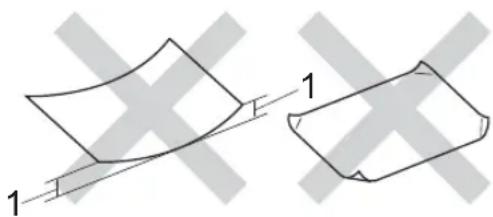
1 Záhyb 2 mm a více může způsobit uvíznutí papíru.
- potažený nebo s chemickou úpravou,
- poškozený, zmačkaný nebo přeložený,
- který má vyšší gramáž, než je doporučeno v této příručce,
- s oušky nebo svorkami,
- s hlavičkou vytistěnou nízkotepelnými barvami nebo termografií,
- vícedílný nebo průklepový,
- u r čený pro tisk na inkoustových tiskárnách.
Pokud použijete kterýkoliv z papírů uvedených výše, může dojít k poškození přístroje. Na takové poškození se nevztahuje žádná záruka ani servisní smlouva společnosti Brother.
3
Vkládání dokumentů
Jak vkládat dokumenty
Můžete poslat fax (pouze modely MFC), vytvářet kopie a skenovat z ADF (automatického podavače dokumentů) a skla skeneru.
Používání automatického podavače dokumentů (ADF) (pouze modely ADF)
ADF může pojmout až 10 stránek a každý list podává samostatně. Doporučujeme používat standardní papír 80 g/m². Listy vždy řádně prolistujte, než je založíte do ADF.
Podporované velikosti dokumentu
Velikost: A4, Letter, Legal, Folio
Jak vkládat dokumenty
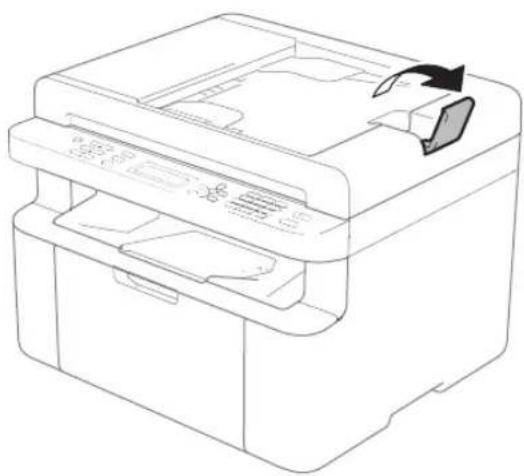
1 Zvedněte a rozložte podpěru výstupu dokumentů ADF.
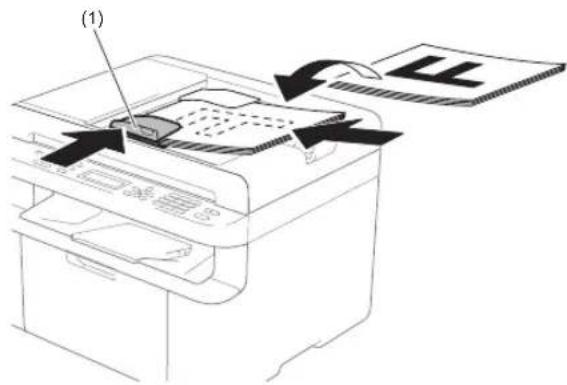
2 Vložte dokument lícem dolů, horním okrajem napřed do ADF, dokud se nezmění hlášení na LCD displeji.
3 Posuňte vodítka papíru (1) na šířku dokumentu.
3
Použití skla skeneru
Sklo skeneru můžete použít k faxování (pouze modely MFC), kopírování nebo skenování stránek knih, vždy po jednotlivé stránce.
Podporované velikosti dokumentu
Délka: Až 300,0 mm
Šířka: Až 215,9 mm
Hmotnost: Až 2,0 kg
Jak vkládat dokumenty
1 Zvedněte kryt dokumentu.
3. kapitola
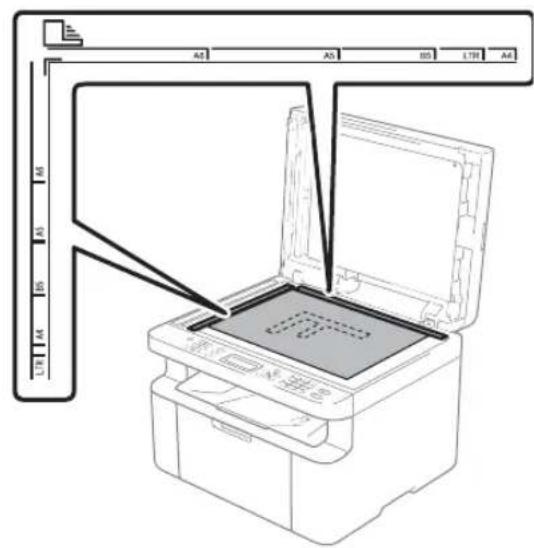
2 Umístěte dokument lícem dolů do levého horního rohu na sklo skeneru, využijte přitom levé a horní vodítko dokumentu.
3 Zavřete kryt dokumentu.
POZNÁMKA
Pokud je dokumentem kniha nebo pokud je dokument silný, nezavírejte kryt prudce ani na něj netlačte.
4
Odesílání faxu (modely MFC)
Jak odesílat fax
Následující kroky popisují, jak poslat fax.
1 Stiskněte FAX.
2 Vložte dokument.
■ Pokud odesíláte z ADF:
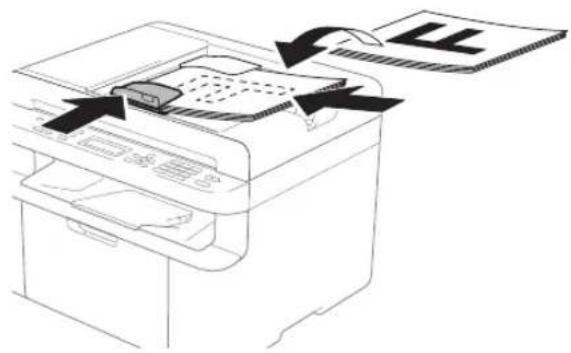
■ Pokud odesíláte ze skla skeneru:
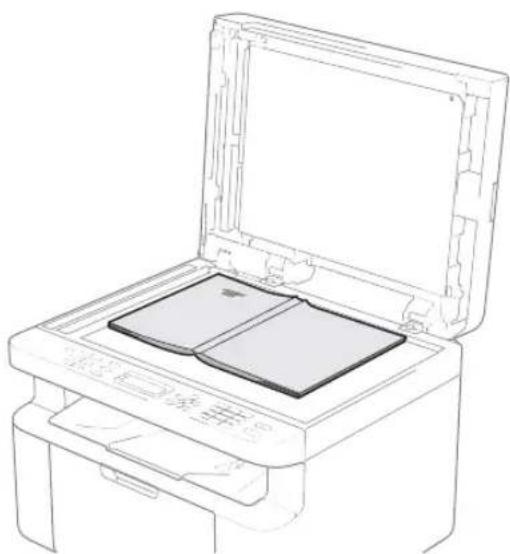
Po umístění dokumentu na sklo skeneru zavřete kryt dokumentu.
POZNÁMKA
- Aby bylo možné používat sklo skeneru, musí být podavač ADF prázdný.
- Chcete-li změnit rozlišení faxu, stiskněte ▼ či Resolution (Rozlišení) a poté stisknutím ▲ nebo ▼ či Resolution (Rozlišení) zvolte rozlišení faxu.
3 Zadejte číslo faxu.
4 Stiskněte Start pro odeslání faxu.
Zrušení probíhajícího faxu
Chcete-li zrušit fax, stiskněte Stop/Exit (Stop/Konec). Pokud stisknete Stop/Exit (Stop/Konec), když prístroj vytáčí nebo odesílá, na LCD displeji se zobrazí žádost o potvrzení.
Provolba #XXX 1.Zrus 2.Konec
Vysilani#XXX S01 1.Zrus 2.Konec
Chcete-li zrušit fax, stiskněte 1.
Oběžník
Funkce oběžníku umožňuje zaslat stejnou faxovou zprávu na více než jedno faxové číslo. Do jednoho oběžníku můžete zahrnout čísla krátké volby a až 20 ručně vytáčených čísel.
Než s oběžníkem začnete
Rovněž i čísla krátké volby je třeba nejprve uložit do paměti přístroje a teprve poté je lze použít v oběžníku. (Viz Ukládání čísel krátké volby ▶▶strana 62)
Jak odeslat fax oběžníkem
1 Vložte dokument.
2 Zadejte číslo.
Stiskněte OK.
Můžete použít číslo krátké volby nebo číslo ručně zadat pomocí číselné klávesnice. (Viz Jak vytáčet
strana 63)
3 Opakujte krok ②, dokud nezadáte všechna faxová čísla, na která chcete odesílat oběžník.
4 Stiskněte Start.
Po skončení odeslání oběžníku bude vytištěna zpráva o oběžníku, abyste měli přehled o výsledcích.
Zrušení probíhajícího oběžníku
Během oběžníku můžete zrušit aktuálně odesílaný fax nebo celou úlohu oběžníku.
1 Stiskněte Menu, 2, 6.
Na LCD displeji se zobrazí číslo úlohy oběžníku a po něm vytáčené číslo faxu nebo jméno (například #001
0123456789). Stisknutím tlačítka ▲ či ▼ zobrazíte číslo úlohy oběžníku (například Obeznik#001).
② Stisknutím ▲ či ▼ vyberte jedno z následujících:
■ Zvolte vytáčené číslo faxu nebo jméno a stiskněte OK.
■ Zvolte číslo úlohy oběžníku a stiskněte OK.
3 Stisknutím 1 zrušte číslo faxu nebo číslo úlohy oběžníku, které jste vybrali v kroku ②, nebo ukončete bez rušení stisknutím 2.
Pokud zvolíte pouze zrušit fax, který se momentálně odesílá, během kroku ②, na LCD displeji se zobrazí dotaz, zda chcete zrušit úlohu oběžníku.
Stisknutím tlačítka 1 vymažete celou úlohu oběžníku, stisknutím tlačítka 2 odejdete.
4 Stiskněte Stop/Exit (Stop/Konec).
5 Příjem faxu (modely MFC)
Režimy príjmu
Musíte zvolit režim příjmu podle externích zařízení a telefonních služeb, které jsou na lince k dispozici.
Volba režimu príjmu
Implicitně bude přístroj automaticky přijímat všechny faxy, které jsou do přístroje odeslány. Následující diagramy vám pomohou zvolit správný režim. (Podrobnější informace o režimech příjmu najdete v části Tabulka nabídky >> strana 9.)
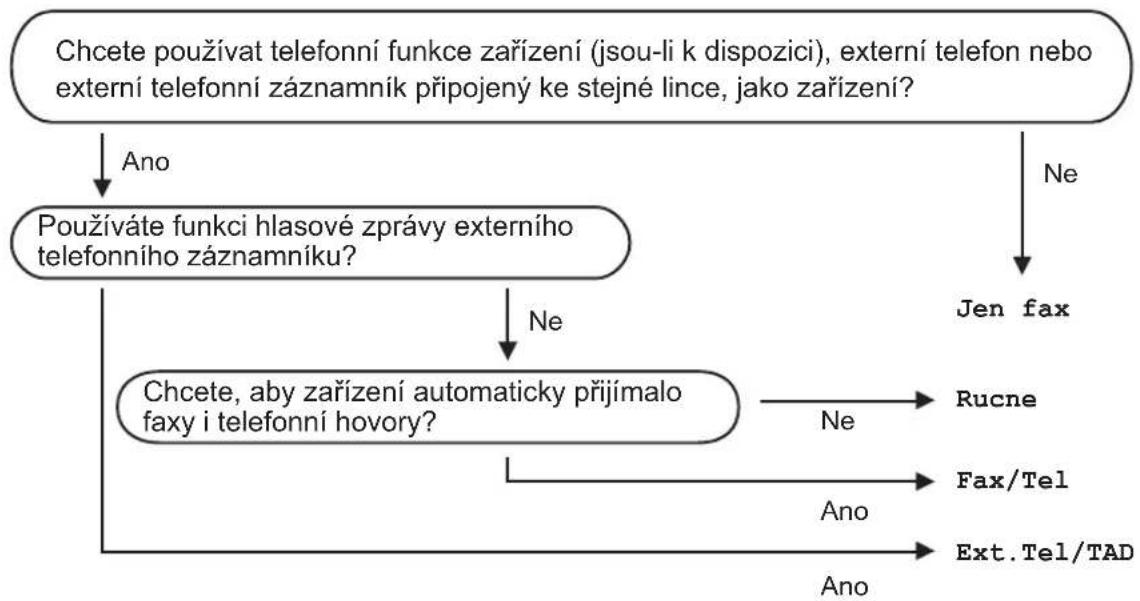
flowchart
graph TD
    A["Chcete používat telefonní funkce zařízení (jsou-li k dispozici), externí telefon nebo externí telefonní záznamník připojený ke stejné lince, jako zařízení?"] -->|Ano| B["Používáte funkci hlasové zprávy externího telefonního záznamníku?"]
    A -->|Ne| C["Jen fax"]
    B -->|Ne| D["Chcete, aby zařízení automaticky přijímalo faxy i telefonní hovory?"]
    D -->|No| E["Rucne"]
    D -->|Ano| F["Fax/Tel"]
    D -->|Ano| G["Ext.Tel/TAD"]
Chcete-li nastavit režim příjmu, postupujte podle následujících pokynů:
1 Ujistěte se, že jste v režimu faxování.
2 (Pro modely MFC-1900(E) a MFC-1905)
Stiskněte Menu, 0, 1.
Stiskněte Menu, 2, 1, 1.
3 Pomocí tlačítka ▲ či ▼ vyberte režim příjmu.
Stiskněte OK.
4 Stiskněte Stop/Exit (Stop/Konec).
LCD displej zobrazí aktuální režim příjmu.
Nastavení režimu příjmu
Počet zvonění
Počet zvonění nastavuje, kolikrát přístroj zazvoní, než odpoví v režimu Jen fax nebo Fax/Tel.
Máte-li externí nebo linkové telefony na stejné lince, na které je přístroj, vyberte maximální počet zvonění. (Viz Detekce faxu ➤ strana 60.)
1 Ujistěte se, že jste v režimu faxování.
2 (Pro modely MFC-1900(E) a MFC-1905)
Stiskněte Menu, 2, 1, 1.
(Pro model MFC-1910W(E))
Stiskněte Menu, 2, 1, 2.
3 Pomocí tlačítka ▲ či ▼ vyberte, kolikrát linka zazvoní, než přístroj odpoví. Stiskněte OK.
4 Stiskněte Stop/Exit (Stop/Konec).
Doba vyzvánění F/T (pouze režim Fax/Tel)
Když někdo zavolá na váš přístroj, vy a volající uslyšíte normální zvonění telefonu. Počet zvonění se nastavuje pomocí nastavení Počet zvonění.
Pokud je volání fax, přístroj jej přijme. Pokud se však jedná o hlasové volání, přístroj zapne vyzvánění F/T (rychlé dvojité-vyzvánění) na tak dlouho, jak jste nastavili v nastavení doby vyzvánění F/T. Pokud slyšíte vyzvánění F/T, znamená to, že je na lince volající.
Protože vyzvánění F/T vydává přístroj, linkový a externí telefon (pouze modely MFC-1900(E) a MFC-1910W(E)) vyzvánět nebudou.
1 Ujistěte se, že jste v režimu faxování.
2 (Pro modely MFC-1900(E) a MFC-1905)
Stiskněte Menu, 2, 1, 2.
(Pro model MFC-1910W(E))
Stiskněte Menu, 2, 1, 3.
3 Stisknutím ▲ či ▼ vyberte, jak dlouho bude přístroj vyzvánět, aby vás upozornil, že máte hlasové volání. Stiskněte OK.
4 Stiskněte Stop/Exit (Stop/Konec).
Detekce faxu
Pokud je detekce faxu Zap.:
Přístroj přijme faxové volání automaticky, i když na volání odpovíte. Pokud na LCD displeji uvidíte zprávu Prijem nebo v telefonu uslyšíte cvaknutí, stačí, když telefon položíte. Přístroj se postará o ostatní.
(Pro model MFC-1905) Je-li detekce faxu Semi:
Přístroj přijme faxové volání automaticky, pouze pokud na něj odpovíte pomocí sluchátka přístroje.
Pokud je detekce faxu vyp.:
Pokud se nacházíte u přístroje a na faxové volání nejprve odpovíte zdvihnutím sluchátka externího telefonu (pouze modely MFC-1900(E) a MFC-1910W(E)) nebo přístroje (pouze model MFC-1905), pro příjem faxu stiskněte Start a poté 2.
POZNÁMKA
- Pokud odesíláte faxy z počítače na stejné telefonní lince a přístroj je zachytí, nastavte detekci faxu na Vyp..
- Mít faxový přístroj na stejné lince jako počítač vám nemůžeme doporučit.
1 Ujistěte se, že jste v režimu faxování.
2 (Pro modely MFC-1900(E) a MFC-1905)
Stiskněte Menu, 2, 1, 3.
(Pro MFC-1910W(E))
Stiskněte Menu, 2, 1, 4.
3 Stisknutím ▲ či ▼ zvolte Zap., Semi (pouze model MFC-1905) nebo Vyp.. Stiskněte OK.
4 Stiskněte Stop/Exit (Stop/Konec).
6
Vytáčení a ukládání čísel (pouze modely MFC)
Ukládání čísel
Přístroj můžete nastavit na snadné vytáčení – uložte do něj čísla krátké volby. Když vytočíte číslo krátké volby, na LCD displeji se objeví jméno, pokud jste je uložili, nebo číslo.
Ukládání čísel krátké volby
Čísla, která často používáte, můžete uložit jako čísla krátké volby, także při vytáčení vám bude stačit stisknout pár kláves (dvakrát 📄 (Adresář), dvoumístné číslo a Start). Do tohoto přístroje lze uložit až 99 čísel krátké volby (01-99).
1 Stiskněte dvakrát (Adresář) a zadejte dvoumístné číslo krátké volby (01-99).
Není-li již číslo uloženo, na LCD displeji se zobrazí Registrovat?
Stisknutím klávesy 1 zvolte Ano.
2 Zadejte telefonní nebo faxové číslo (až 20 znaků).
Stiskněte OK.
3 Postupujte jedním z následujících způsobů:
■ Pomocí číselné klávesnice zadejte jméno (až 15 znaků). Pomoc se zadáváním znaků viz Zadávání textu ➤strana 49.
Stiskněte OK.
■ Stisknutím OK uložíte číslo bez jména.
4 Chcete-li uložit další číslo krátké volby, přejděte ke kroku ①.
Změna nebo odstranění čísel krátké volby
Můžete změnit nebo odstranit již uložené číslo krátké volby.
1 Stiskněte Menu, 2, 3, 1. Zadejte číslo krátké volby, které chcete změnit nebo odstranit, a poté stiskněte OK.
2 Postupujte jedním z následujících způsobů:
■ Stisknutím 1 zvolte Zmen pro úpravu čísla nebo jména.
Přejděte ke kroku ③.
■ Stisknutím 2 zvolte Vymaz pro odstranění všech informací v číslu krátké volby.
Až se zobrazí Vymaz akt.dat?, stisknutím 1 zvolte Ano pro potvrzení. Přejděte ke kroku 4.
3 Upravte číslo nebo jméno. Po skončení úprav stiskněte OK.
4 Stiskněte Stop/Exit (Stop/Konec).
Jak vytáčet
Vytáčet můžete kterýmkoli z následujících způsobů.
Ruční vytáčení
Pro zadání všech číslic telefonního nebo faxového čísla použijte číselnou klávesnici.
Krátká volba
Stiskněte dvakrát (Adresář) a zadejte dvoumístné číslo krátké volby. (Viz Ukládání čísel krátké volby >> strana 62.)

Pokud se na displeji LCD po zadání čísla krátké volby zobrazí Registrovat?, není zde číslo uloženo.
Vyhledávání
Lze abecedně vyhledávat jména, která jste uložili do paměti krátké volby. (Viz Ukládání čísel krátké volby ▶▶ strana 62.)
1 Ujistěte se, že jste v režimu faxování.
2 Stiskněte (Adresář).
3 Na číselné klávesnici stiskněte tlačítko s prvními písmeny jména. (S vkládáním znaků vám pomůže tabulka na straně Zadávání textu ➤strana 49.)
Stiskněte OK.
4 Tlačítkem ▲ nebo ▼ najděte požadované jméno.
Stiskněte OK.
5 Stiskněte Start.
POZNÁMKA
- Pokud v kroku ③ nezadáte písmeno a nestisknete OK, zobrazí se všechna zaregistrovaná jména. Tlačítkem ▲ nebo ▼ najděte požadované jméno.
- Pokud se na LCD displeji při zadání několika prvních písmen jména zobrazí Kontakt nenalez., znamená to, že není uloženo žádné jméno začínající tímto písmenem.
Opakování vytáčení
Jakmile se ujistíte, že linka není právě používána, stisknutím Redial (Opakování) vyhledejte posledních 20 čísel, která jste v nedávné době vytáčeli. Stisknutím Redial (Opakování) či ▲ nebo ▼ procházejte seznamem, dokud nevyhledáte číslo, na něž chcete znovu zavolat. Stiskněte OK a poté stisknutím Start odešlete fax.
7
Používání funkce PC-FAX (modely MFC)
Příjem PC-FAX (pouze systém Windows®)
Zapnete-li funkci příjem PC-Fax, přístroj bude ukládat přijaté faxy do paměti a automaticky je odesílat do vašeho počítače. Potom můžete použít počítač pro prohlížení a ukládání těchto faxů.
I když počítač vypnete (například v noci nebo o víkendu), přístroj přijme a uloží faxy do paměti. Na LCD displeji bude zobrazen počet přijatých a uložených faxů, například:
PC fax zpr.:001
Když potom počítač a program pro příjem PC-Fax spustíte, přístroj automaticky prénese faxy do počítače.
Chcete-li prěnést príjaté faxy do počítače, musíte mít spuštěný program pro príjem PC-Fax.
Postupujte jedním z následujících způsobů:
(Windows ^® XP, Windows Vista ^® a Windows ^® 7)
Klikněte na

(Start) >
Všechny programy > Brother > Brother Utilities a poté klikněte na rozevírací seznam a zvolte název vašeho modelu (není-li již zvolen). Klikněte na PC-FAX – příjem v levém navigačním panelu a poté klikněte na Přijímat.
(Windows ^® 8)
Klikněte na

poté klikněte na rozevírací seznam a zvolte název svého modelu (pokud již není zvolen). Klikněte na PC-FAX – příjem v levém navigačním panelu a poté klikněte na Přijímat.
Poté na přístroji proved'te následující kroky.
1 Stiskněte Menu, 2, 5, 1.
2 Stisknutím ▲ či ▼ zvolte Zap. (nebo Vyp.). Stiskněte OK.
3 Na LCD displeji je zobrazena upomínka, abyste nezapomněli spustit program pro příjem PC-FAX na vašem počítači. Pokud jste program pro příjem PC-FAX spustili, stiskněte OK. Jestliže jste program pro příjem PC-FAX ještě nespustili, ➤►Szoftver és hálózati használati útmutató.
4 Postupujte jedním z následujících způsobů:
- Chcete-li změnit aktuální nastavení, stiskněte 1 a stisknutím ▲ či ▼ vyberte svůj počítač. Stiskněte OK.
■ Pokud nechcete aktuální nastavení měnit, stiskněte 2.
5 Stisknutím ▲ či ▼ zvolte Zap. nebo Vyp.. Stiskněte OK.
6 Stiskněte Stop/Exit (Stop/Konec).
POZNÁMKA
- Pokud zvolíte Zalozni tisk Zap., přístroj také vytiskne fax ve vašem přístroji, także budete mít kopii. Jedná se o bezpečnostní funkci pro případ, že dojde k výpadku napájení před prěnosem faxu do počítače.
- Faxy uložené v paměti přístroje budou smazány.
POZNÁMKA
- Než budete moci nastavit funkci příjem PC-Fax, musíte do počítače nainstalovat program MFL-Pro Suite. Ujistěte se, že počítač připojený a zapnutý. (Další informace >>Szoftver és hálózati használati útmutató.)
- Pokud má přístroj problém a nemůže tisknout faxy z paměti, můžete použít toto nastavení pro přenesení faxů do počítače. (Viz Přenesení faxů nebo zprávy z faxového deníku (modely MFC) ▶▶strana 96.)
- Program pro příjem PC-Fax není podporován operačním systémem Mac OS.
7. kapitola
Odesílání PC-FAX
Soubor vytvořený v libovolné aplikaci ve vašem počítači je možné odeslat jako standardní fax.
POZNÁMKA
- Program PC-FAX umožňuje odesílat pouze černobílé faxové dokumenty velikosti A4.
- Před odesláním prostřednictvím funkce PC-FAX nainstalujte program MFL-Pro Suite a propojte přístroj a počítač.
Odeslání souboru jako PC-FAX
1 Vytvořte soubor v libovolné aplikaci v počítači.
2 Klikněte na Soubor, poté na Tisk. Zobrazí se dialogové okno Tisk:
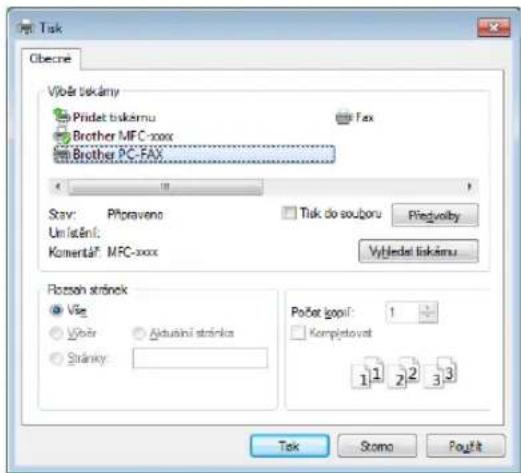
3 Jako tiskárnu vyberte Brother PC-FAX a poté klikněte na Tisk. Zobrazí se dialogové okno odesílání PC-FAX:
![Brother PC-FAX Adresář Omezt vytacení 908-123-4567 Přídat titulní list Joe Smith [ 908-555-1234 ] John Roller [ 908-704-2312 ] 2/20 Odstranit vše Opakování Pauza 1 2 3 4 5 6 7 8 9 * 0 # Storno Start](/content/2026/05/851030/images/b99ea73eac595852e8942930240ec924d870e10bb9295fc60887255b06ea42cc.jpg)
1 Číselník
2 Adresář
4 Podle některého z následujících postupů zadejte faxové číslo:
■ Zadejte číslo pomocí číselné klávesnice a poté klikněte na tlačítko
■ Klikněte na tlačítko Adresář a poté zvolte člena nebo skupinu z adresáře.
Pokud vložíte chybný údaj, celý zadávaný údaj odstraníte kliknutím na Odstranit vše.
5 Chcete-li zahrnout i titulní stranu, zaškrtněte políčko Přidat titulní list.
POZNÁMKA
Titulní stranu můžete upravit a novou vytvořit po klepnutí na ikonu
6 Kliknutím na Start odešlete fax.
POZNÁMKA
- Chcete-li fax zrušit, klikněte na Storno nebo stiskněte Stop/Exit (Stop/Konec) na ovládacím panelu přístroje.
- Chcete-li znovu vytočit číslo, kliknutím na Opakování procházejte posledními pěti faxovými čísly a poté klikněte na Start.
8
Telefonická a externí zařízení (modely MFC)
Hlasové operace (pouze model MFC-1905)
Hlasová volání lze uskutečňovat se sluchátkem pomocí číselné klávesnice nebo dvojnásobného stisknutí (Adresář) a zadání dvoumístného čísla krátké volby.
Uskutečnění telefonního hovoru
1 Zvedněte sluchátko.
2 Až uslyšíte volací tón, zadejte číslo pomocí číselné klávesnice nebo dvakrát stiskněte (Adresář) a zadejte dvoumístné číslo krátké volby.
3 Zavěste.
Služby telefonní linky
Nastavení typu telefonní linky
Připojujete-li přístroj k lince, která je vybavená funkcemi PBX nebo ISDN k zasílání a přijímání faxů, je rovněž třeba správně změnit typ telefonní linky podle následujících kroků. Pokud používáte linku s PBX, můžete nastavit přístroj tak, aby vždy přistupoval k vnější lince (pomocí zadané předvolby) nebo aby přistupoval k vnější lince stisknutím tlačítka Tel/R.
1 (Pro modely MFC-1900(E) a MFC-1905) Stiskněte Menu, 0, 6.
(Pro model MFC-1910W(E)) Stiskněte Menu, 0, 5.
2 Stisknutím tlačítka ▲ nebo ▼ zvolte
Pob. ustredna, ISDN (či Standard).
Stiskněte OK.
3 Postupujte jedním z následujících způsobů:
■ Pokud zvolíte ISDN či Standard, přejděte ke kroku ⑦.
■ Jestliže zvolíte Pob.ustredna, pokračujte krokem 4.
4 Postupujte jedním z následujících způsobů:
■ Chcete-li změnit číslo aktuální předvolby, stiskněte 1 a pokračujte krokem 5.
■ Jestliže si nepřejete změnit aktuální číslo předvolby, stiskněte 1 a poté OK. Přejděte k bodu ⑥.
5 Na číselné klávesnici zadejte číslo předvolby (max. 5 čísel). Stiskněte OK.
POZNÁMKA
- Můžete použít čísla 0 až 9, #, * a !. („!“ zobrazíte stisknutím Tel/R.)
- (Znak ! nelze použít společně s jinými čísly a znaky.)
- Pokud zvolíte zap., stisknutí Tel/R (na obrazovce se ukáže „!“.) vám poskytne přístup k vnější lince.
- Jestliže zvolíte Vzdy, můžete k vnější lince získat přístup bez stisknutí Tel/R.
6 Stisknutím ▲ či ▼ zvolte Zap. nebo Vzdy.
Stiskněte OK.
7 Stiskněte Stop/Exit (Stop/Konec).
POBOČKOVÉ ÚSTŘEDNY (PBX) a PŘENOS
Přístroj je implicitně nastaven na Standard, což umožňuje jeho připojení ke standardní lince veřejné telefonní sítě PSTN. Mnoho kanceláří však používá centrální telefonní systém nebo pobočkovou ústřednu (PBX). Váš přístroj lze připojit k většině typů pobočkových ústředen. Funkce opakované volby přístroje podporuje pouze zpětnou aktivaci s časovým přerušením (TBR). TBR bude fungovat s většinou systémů pobočkových ústředen a umožňuje vám získat přístup k venkovní lince nebo předat hovor na jinou linku. Funkce funguje při stisknutí Tel/R.
Připojení externího záznamníku – TAD (pouze modely MFC-1900(E) a MFC-1910W(E))
Na stejnou linku, ke které je připojen přístroj, můžete připojit i externí záznamník (TAD). Když záznamník přijme volání, váš přístroj bude „naslouchat“ tónům CNG (faxového volání) posílaným odesílajícím faxovým přístrojem. Pokud je uslyší, převezme volání a přijme fax. Pokud je neuslyší, nechá záznamník přijmout hlasovou zprávu a na displeji se zobrazí Telefon.
Externí záznamník musí odpovědět během čtyř zazvonění (doporučujeme nastavení pouze na dvě zazvonění). To proto, že přístroj neuslyší tóny CNG do doby, dokud externí záznamník volání nepřijme. Odesílající přístroj vysílá tóny CNG pouze dalších osm až deset sekund. Nedoporučujeme na externím záznamníku používat funkci spořiče poplatků, pokud je k aktivaci třeba více než čtyři zazvonění.
POZNÁMKA
Máte-li problém s přijímáním faxů, snižte nastavení počtu zvonění na externím záznamníku na jedno či dvě.
Připojení
Externí záznamník TAD musí být připojen tak, jak je uvedeno na obrázku níže.
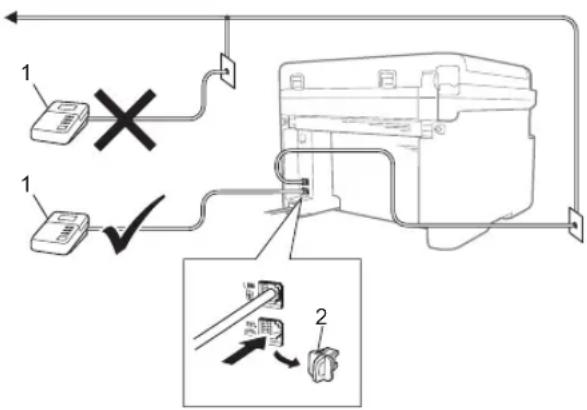
Před připojením externího záznamníku (TAD) sejměte ochranný kryt (2) ze zdířky EXT. na přístroji.
1 Nastavte externí TAD na jedno nebo dvě zazvonění. (Neaplikuje se nastavení počtu zvonění přístroje.)
2 Nahrajte odchozí zprávu na externím TAD.
3 Nastavte záznamník, aby odpovídal na hovory.
4 Nastavte režim příjmu na přístroji na Ext.Tel/TAD. (Viz Režimy příjmu ➤strana 59.)
Nahrání odchozí zprávy (OGM)
1 Nahrajte na začátek zprávy 5 sekund ticha. (To umožní přístroji čekat na CNG tóny automatického přenosu, než přestanou.)
2 Omezte vaši řeč na 20 sekund. Například: „Po zaznění zvukového signálu zanechte vzkaz.“
Vícelinkové připojení (PBX)
Doporučujeme, abyste požádali o připojení vašeho přístroje společnost, která instalovala pobočkovou ústřednu. Pokud máte vícelinkový systém, doporučujeme, abyste požádali instalační firmu o připojení zařízení k poslední lince systému. Zabrání to aktivaci přístroje pokaždé, když systém přijímá telefonní hovory. Pokud bude na všechny příchozí hovory odpovídat operátor ústředny, doporučujeme, abyste nastavili režim příjmu na Rucne.
Nemůžeme zaručit, že přístroj připojený k pobočkové ústředně bude za všech okolností fungovat správně. Jakékoliv problémy s odesíláním nebo přijímáním faxů by měly být nejprve ohlášeny společnosti, která má na starost vaši pobočkovou ústřednu.
Externí a linkové telefony
Připojení externího nebo linkového telefonu
Přímo k přístroji lze připojit samostatný telefon, jak je zobrazeno na následujícím schématu.
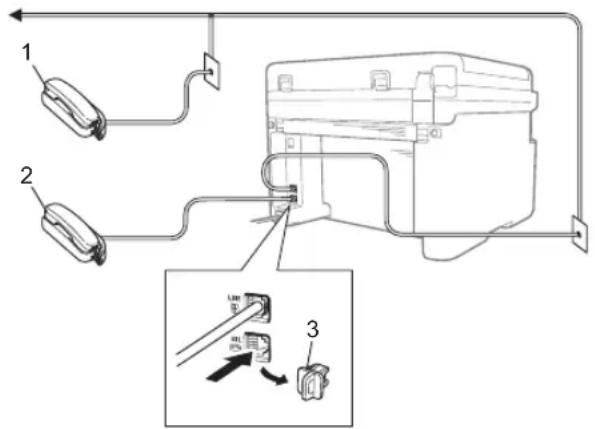
1 Linkový telefon
2 Externí telefon
3 Ochranný kryt
Před připojením externího telefonu sejměte ochranný kryt (3) ze zdířky EXT. na přístroji.
Když používáte externí telefon, LCD displej zobrazuje Telefon.
Pouze pro režim Fax/Tel
Když je přístroj v režimu Fax/Tel, bude používat dobu vyzvánění F/T (rychlé dvojité-vyzvánění), aby vás upozornil na hlasové volání.
Zdvihněte sluchátko externího telefonu (pouze modely MFC-1900(E) a MFC-1910W(E)) nebo přístroje (pouze model MFC-1905) a pro odpověď poté stiskněte Tel/R.
Používání externího bezdrátového telefonu od jiného výrobce než Brother
Pokud máte ke kabelu telefonní linky (viz Připojení externího nebo linkového telefonu
strana 71) připojený bezdrátový telefon od jiného výrobce než Brother a obvykle nosíte sluchátko bezdrátového telefonu, je jednodušší vyřídit hovory, než uplyne nastavený počet zvonění.
Necháte-li nejdříve odpovědět přístroj, zdvihněte bezdrátové sluchátko a přejděte k přístroji, abyste mohli stisknutím Tel/R přenést volání na bezdrátové sluchátko.
POZNÁMKA
Pro použití s tímto přístrojem se nehodí všechny značky bezdrátových telefonů.
9
Kopírování
Jak kopírovat
1 (Pro modely MFC) Stiskněte COPY (KOPIE).
2 Vložte dokument. ■ Pokud kopírujete z ADF:
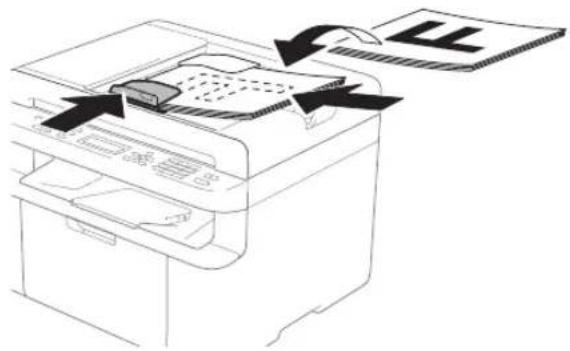
■ Pokud používáte ke kopírování sklo skeneru:
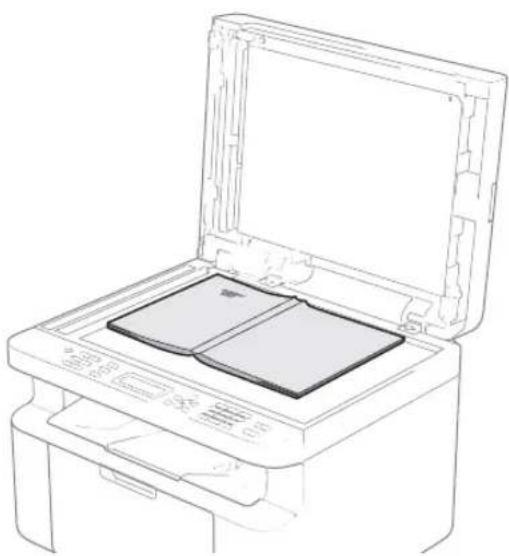
Po umístění dokumentu na sklo skeneru zavřete kryt dokumentu.
POZNÁMKA
Aby bylo možné používat sklo skeneru, musí být podavač ADF prázdný.
3 (Pro modely MFC) Pomocí číselné klávesnice zadejte požadovaný počet kopiií (až 99).
(Pro modely DCP) Stisknutím ▲ či ▼ zadejte požadovaný počet kopiií.
4 Stiskněte Start pro kopírování.
Kopírování ID
Můžete vytvářet jednostranné a oboustranné kopie identifikačních průkazů.
Při oboustranném kopírování ID lze kopírovat obě strany vašeho identifikačního průkazu na jednu stranu a zachovat při tom původní velikost průkazu.
Výsledek oboustranného kopírování ID je zobrazen níže.

flowchart
graph LR
    A["1"] --> B["2"]
    B --> C["1"]
    B --> D["2"]
POZNÁMKA
- Identifikační průkaz je možné kopírovat pouze v souladu s platnými zákony.
(▶▶ Příručka bezpečnosti výrobku.)
• Pro nastavení kopírování ID
(Modely MFC) Viz 3. Kopírování
strana 31.
(Modely DCP) Viz 2. Kopírování
strana 43.
Oboustranné kopírování ID
1 (Pro modely MFC)
Stiskněte Menu, 3, 4 a přejděte na krok ③.
(Pro modely DCP)
Stiskněte Menu a poté stisknutím ▲ či ▼ zvolte 2. Kopie.
Stiskněte OK.
2 Stisknutím ▲ či ▼ zvolte 4. Kopie ID. Stiskněte OK.
3 Stisknutím ▲ či ▼ zvolte 4.2na1/1na1. Stiskněte OK.
Stisknutím ▲ či ▼ zvolte 2na1 pro implicitně oboustranné kopírování.
Stiskněte OK a poté Stop/Exit (Stop/Konec).
4 (Pro modely MFC) Stiskněte COPY (KOPIE).
5 (Pro modely MFC) Zadejte požadovaný počet kopií. (Pro modely DCP) Stisknutím ▲ či ▼ zadejte požadovaný počet kopií.
6 (Pro modely MFC, DCP-1600E a DCP-1602(E)) Stiskněte 2n1 (ID) copy (kopírování 2 na 1 (ID)).
Stiskněte 2 in 1 (ID) copy/Copy Options (2 na 1 ID kopie/Volby kopírování).
Stisknutím tlačítka ▲ nebo ▼ zvolte Oboustranny ID.
7 Umístěte identifikační průkaz lícem dolu (viz obrázek) směrem k levému hornímu rohu skla skeneru. Identifikační průkaz musí být alespoň 4 mm od okrajů skla (1).
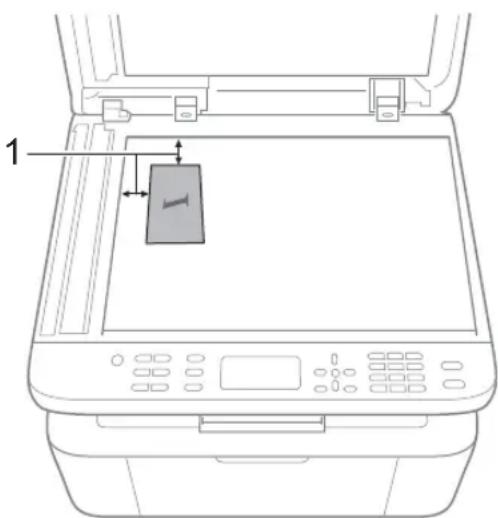
1 4 mm či více (shora, zleva)
9. kapitola
8 Stisknutím Start zahajte skenování.
9 Otočte identifikační průkaz a umístěte jej k levé straně skla skeneru.
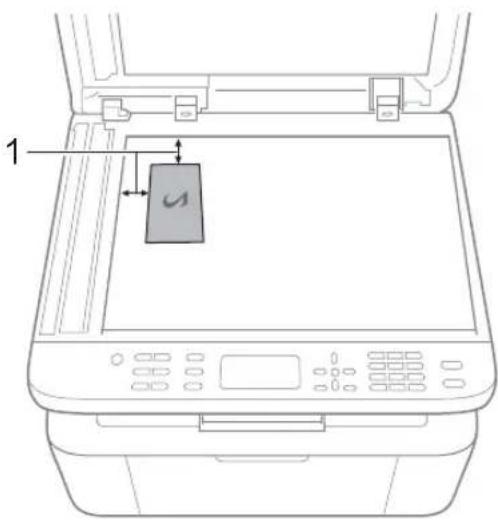
1 4 mm či více (shora, zleva)
10 Stisknutím Start zahajte skenování.
Jednostranné kopírování ID
1 (Pro modely MFC) Stiskněte Menu, 3, 4 a přejděte na krok ③.
(Pro modely DCP) Stiskněte Menu a poté stisknutím ▲ či ▼ zvolte 2. Kopie. Stiskněte OK.
2 Stisknutím ▲ či ▼ zvolte 4. Kopie ID. Stiskněte OK.
3 Stisknutím ▲ či ▼ zvolte 4.2na1/1na1. Stiskněte OK. Stisknutím ▲ či ▼ zvolte 1na1 pro implicitně jednostranné kopírování. Stiskněte OK a poté Stop/Exit (Stop/Konec).
4 (Pro modely MFC) Stiskněte COPY (KOPIE).

5 (Pro modely MFC) Zadejte požadovaný počet kopiií.
(Pro modely DCP) Stisknutím ▲ či ▼ zadejte požadovaný počet kopiií.
6 Umístěte identifikační průkaz lícem dolů na sklo skeneru.
7 (Pro modely MFC, DCP-1600E a DCP-1602(E)) Stiskněte 2n1 (ID) copy (kopírování 2 na 1 (ID)).
(Pro modely DCP-1610W(E) a DCP-1612W) Stiskněte 2 in 1 (ID) copy/Copy Options (2 na 1 ID kopie/Volby kopírování). Stisknutím tlačítka ▲ nebo ▼ zvolte Oboustranny ID.
Další kopie
Ujistěte se, že je zvolený režim kopírování. Pomocí tlačítka Options (Volby), Copy Options (Volby kopírování) nebo 2 in 1 (ID) copy/Copy Options (2 na 1 ID kopie/Volby kopírování) můžete rychle nastavit následující nastavení kopírování pouze pro přístí kopii.
| Stiskněte Volby nabídky Možnosti | ||
(Modely MFC) (DCP-1600E a DCP-1602(E))Copy Options (DCP-1600E a DCP-1602(E))Copy Options (DCP-1610W(E) a DCP-1612W)2in 1 (ID) Copy / Copy Options (DCP-1610W(E) a DCP-1612W)2in 1 (ID) Copy / Copy Options | Stiskněte ▲ či ▼, poté stiskněte OK. | (Pouze modely MFC)Stiskněte ▲, ▼, ◀ či ▶, poté stiskněte OK. (Pouze modely DCP)Stiskněte ▲ či ▼, poté stiskněte OK. (Pouze modely DCP)Stiskněte ▲ či ▼, poté stiskněte OK. |
| Stisknutím tlačítka ▲ nebo ▼ zvolte Copy Options (Volby kopirování).Stiskněte OK.Stiskněte ▲ či ▼, poté stiskněte OK. | ||
| Kvalita Auto* | TextFotoPotvrzeni | |
| Netridit/Tridit Netridit* | Tridit | |
| Jas -■□□□+ | -□□□□+ -□□□□+*-□□□□+ -□□□□+ | |
| Kontrast -■□□□+ | -□□□□+ -□□□□+*-□□□□+ -□□□□+ | |
| Tovární nastavení jsou zobrazena tučně s hvězdičkou. | ||
(Modely MFC) (DCP-1600E a DCP-1602(E)) (DCP-1600E a DCP-1602(E)) (DCP-1610W(E) a DCP-1612W)2in 1 (ID) Copy /Copy Options (DCP-1610W(E) a DCP-1612W)2in 1 (ID) Copy /Copy Options | Stiskněte ▲ či ▼, poté stiskněte OK. | (Pouze modely MFC)Stiskněte ▲, ▼, ◀ či ▶, poté stiskněte OK. (Pouze modely DCP)Stiskněte ▲ či ▼, poté stiskněte OK. (Pouze modely DCP)Stiskněte ▲ či ▼, poté stiskněte OK. |
Stisknutím tlačítka ▲ nebo ▼ zvolte Copy Options (Volby kopírování).Stiskněte OK.Stiskněte ▲ či ▼, poté stiskněte OK. | ||
| Zvetseni/Zmens. 100%* | 97% LTR→A494% A4→LTR91% cela str.85 % LTR→EXE83% LGL→A4 ^1 78% LGL→LTR ^1 70 % A4→A550%Rucne (25-400%)Auto ^2 200%141 % A5→A4104 % EXE→LTR | |
| Soutisk Vyp.(1 na 1)* | 2 na 1 (V)2 na 1 (S)4 na 1 (V)4 na 1 (S) | |
| Tovární nastavení jsou zobrazena tučně s hvězdičkou. | ||
1 „LGL→LTR“ a „LGL→A4“ se zobrazují pouze na modelech ADF.
2 Funkce Auto nastavuje přístroj na výpočet poměru zmenšení, který nejlépe vyhovuje velikosti papíru. Funkce Auto je dostupná pouze při použití ADF.
10
Jak skenovat na počítač
Skenování dokumentu jako PDF souboru pomocí programu ControlCenter4
V závislosti na modelu se obrazovky na vašem počítači možná budou lišit.
ControlCenter4 je programový nástroj, který vám umožní rychlý a snadný přístup k častěji používaným aplikacím.
1 Vložte dokument.
2 Postupujte jedním z následujících způsobů: (Windows® XP, Windows Vista® a Windows® 7)
Klikněte na

(Start) > Všechny programy > Brother > Brother Utilities a poté
klikněte na rozevírací seznam a zvolte název svého modelu (pokud již není zvolen). Klikněte na SKENOVAT v levém navigačním panelu a poté klikněte na ControlCenter4.
Aplikace ControlCenter4 se otevře.
(Windows ^® 8)
Klikněte na

(Brother Utilities) a poté klikněte na rozevírací seznam a zvolte název
svého modelu (pokud již není zvolen). Klikněte na SKENOVAT v levém navigačním panelu a poté klikněte na ControlCenter4.
Aplikace ControlCenter4 se otevře.
- kapitola
3 Zvolte Pokročilý režim a poté klikněte na OK.
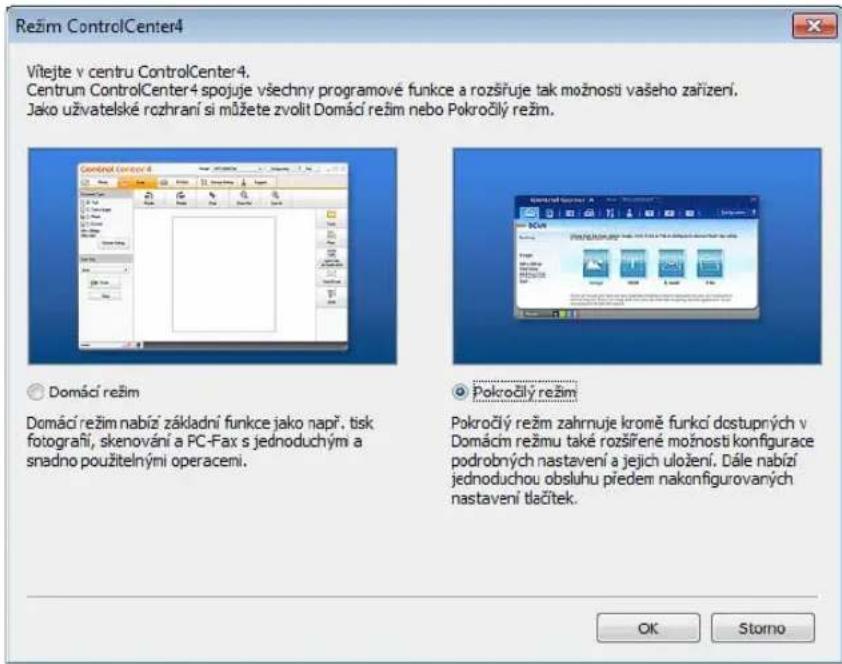
4 Klikněte na Soubor na kartě Skenování.
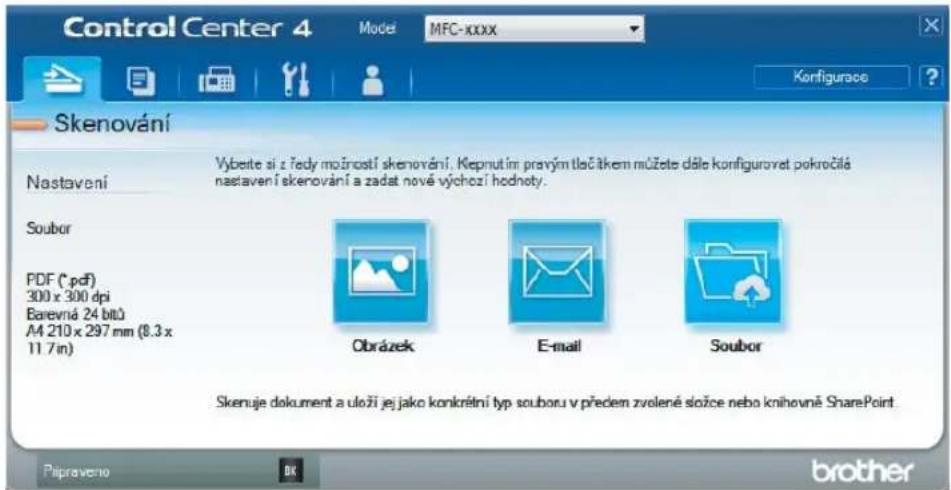
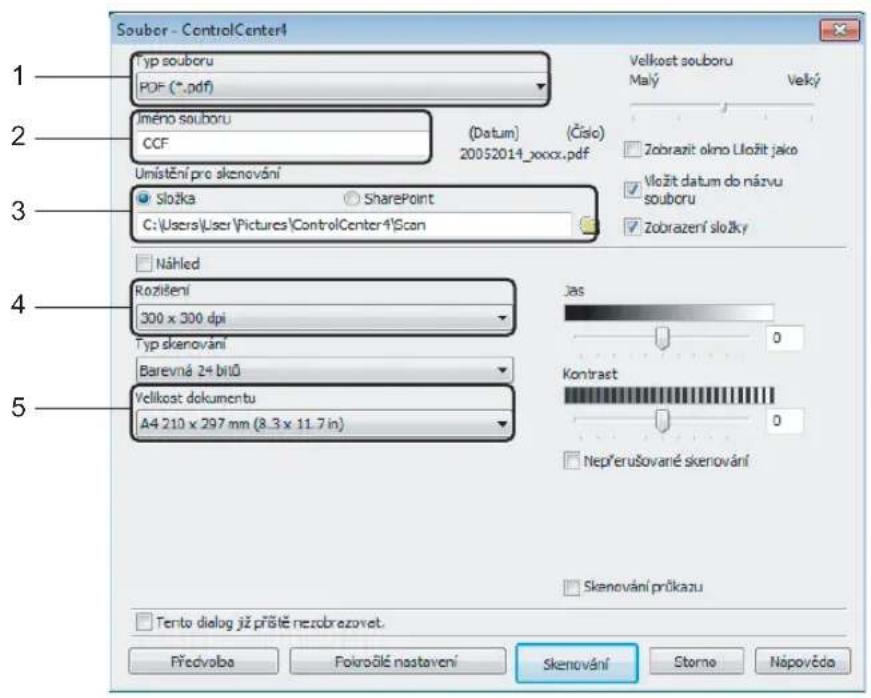
1 Zvolte PDF (*.pdf) z rozevíracího seznamu Typ souboru.
2 Můžete zadat název souboru, který chcete u dokumentu použít.
3 Zvolíte-li zaškrtávací políčko Složka, můžete uložit soubor do výchozí složky nebo zvolit upřednostňovanou složku kliknutím na tlačítko (Prohlížet).
Zvolíte-li zaškrtávací políčko SharePoint, můžete soubor uložit do knihovny SharePoint – stačí zadat adresu.
4 Rozlišení, které si přejete při skenování použít, vyberte z rozevíracího seznamu Rozlišení.
5 Z rozevíracího seznamu Velikost dokumentu můžete vybrat velikost dokumentu.
5 Klikněte na Skenování.
Přístroj zahájí skenování. Automaticky se otevře složka, ve které jsou uložena naskenovaná data.
Skenování pomocí klávesy Sken
POZNÁMKA
Chcete-li použít tuto funkci, nainstalujte program MFL-Pro Suite a připojte přístroj k počítači pomocí USB kabelu.
1 Vložte dokument. (Viz Jak vkládat dokumenty >> strana 55.)
2 Stiskněte (SCAN (Sken)).
3 Stisknutím tlačítka ▲ nebo ▼ zvolte Sken do PC. Stiskněte OK.
4 Stisknutím ▲ či ▼ zvolte typ skenování (Soubor, E-mail nebo Obrazek.) Stiskněte OK.
5 Postupujte jedním z následujících způsobů:
■ Chcete-li změnit nastavení skenování, stisknutím ▲ či ▼ zvolte Ano a poté stiskněte OK. Pro změnu určitého nastavení postupujte podle pokynů na LCD displeji.
■ Chcete-li použít výchozí nastavení skenování, stisknutím ▲ či ▼ zvolte Ne a poté stiskněte OK.
6 Stiskněte Start. Přístroj zahájí skenování.
Nastavení klávesy Sken
Nastavení klávesy přístroje SCAN (Sken) můžete změnit pomocí programu ControlCenter4.
1 Postupujte jedním z následujících způsobů: (Windows® XP, Windows Vista® a Windows® 7)
Klikněte na

(Start) > Všechny programy > Brother > Brother Utilities a poté
klikněte na rozevírací seznam a zvolte název svého modelu (pokud již není zvolen). Klikněte na SKENOVAT v levém navigačním panelu a poté klikněte na ControlCenter4. Aplikace ControlCenter4 se otevře.
(Windows ^® 8)
Klikněte na (Brother Utilities) a poté klikněte na rozevírací seznam a zvolte název
svého modelu (pokud již není zvolen). Klikněte na SKENOVAT v levém navigačním panelu a poté klikněte na ControlCenter4. Aplikace ControlCenter4 se otevře.
2 Klikněte na kartu Nastavení zařízení.
3 Klikněte na Nastavení zařízení pro skenování.
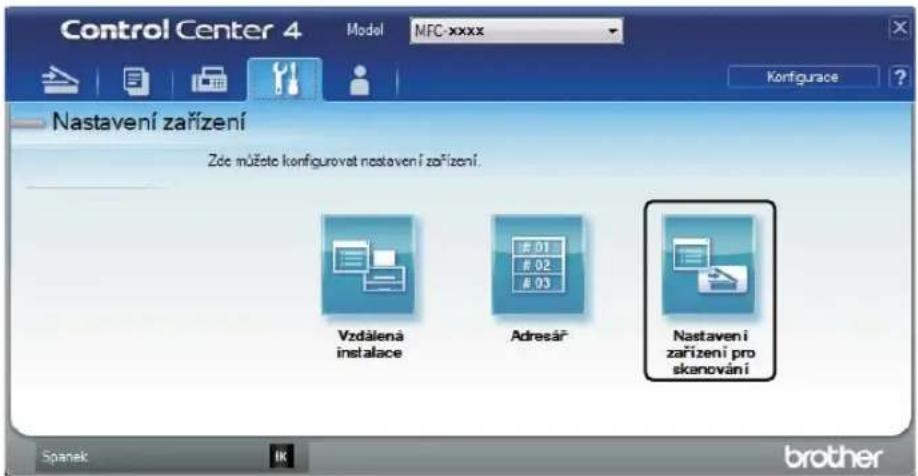
4 Zvolte kartu Soubor. Můžete změnit výchozí nastavení.
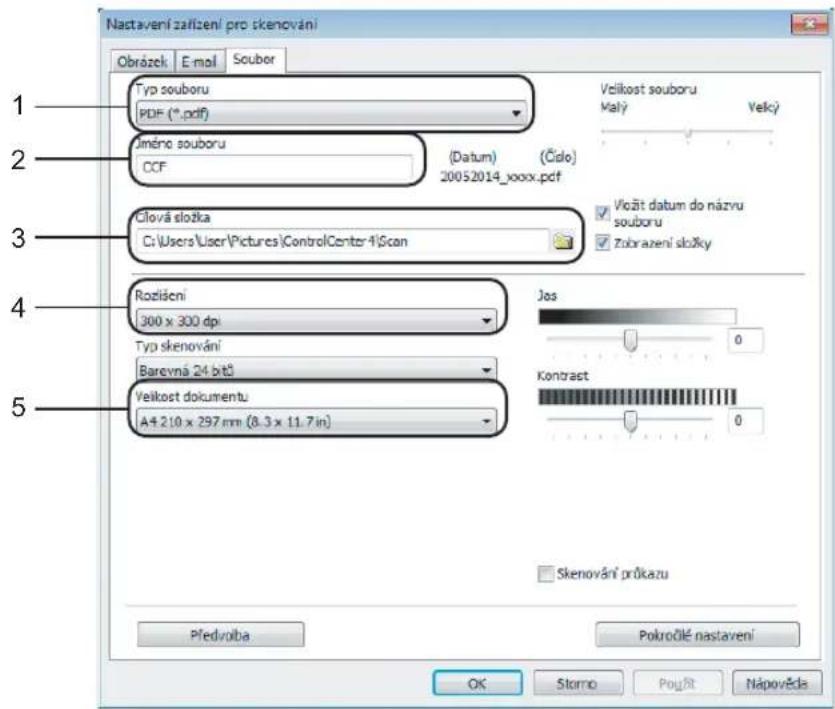
1 Z rozevíracího seznamu můžete vybrat typ souboru.
2 Můžete zadat název souboru, který chcete u dokumentu použít.
3 Soubor můžete uložit do výchozí složky nebo si vybrat svou preferovanou složku klepnutím na tlačítko (Prohlížet).
4 Rozlišení, které si přejete při skenování použít, vyberte z rozevíracího seznamu Rozlišení.
5 Z rozevíracího seznamu Velikost dokumentu můžete vybrat velikost dokumentu.
5 Klikněte na OK.
A
Odstraňování problémů a jiné informace
Spotřební materiál
Jednotka fotoválce a tonerová kazeta jsou dva samostatné kusy spotřebního materiálu. Ujistěte se, že jsou obě nainstalovány jako sestava. Další informace o tom, jak vyměňovat spotřební materiál, naleznete v pokynech přiložených k jednotce fotoválce nebo natištěných na krabici od tonerové kazety určené k výměně.
| Tonerová kazeta Jednotka fotoválce | |
| TN-1030 DR-1030 | |
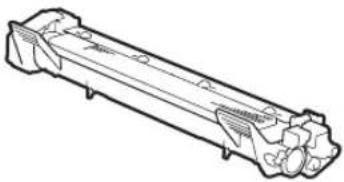 | 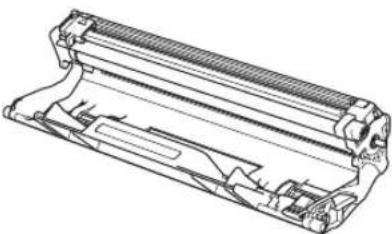 |
POZNÁMKA
- Přístroje Brother jsou zkonstruovány tak, aby pracovaly s tonerem určitých vlastností, także poskytují optimální výkon, když jsou použity s originálními tonerovými kazetami Brother. Společnost Brother nemůže zaručit optimální výkon, pokud se používá toner či tonerové kazety jiných specifikací. Toner nebo tonerovou kazetu jiných specifikací nemusí přístroj správně detekovat. Místo toho je může detekovat jako tonerové kazety se standardní výtěžností. Společnost Brother nedoporučuje používat v tomto přístroji jiné kazety než originální kazety Brother nebo doplňovat prázdné kazety tonerem z jiných zdrojů. Pokud dojde k poškození jednotky fotoválce nebo jiných částí přístroje v důsledku použití toneru nebo tonerové kazety nepatřící mezi originální produkty Brother z důvodu nekompatibility či nedostatečné vhodnosti těchto produktů pro přístroj, nebude se na jejich opravy vztahovat záruka.
- V zájmu nejlepšího výkonu používejte originální fotoválec a tonerovou kazetu společnosti Brother. Tisk s jednotkou fotoválce nebo tonerovou kazetou jiného výrobce může negativně ovlivnit nejen kvalitu tisku, ale i kvalitu a životnost samotného přístroje. Záruka se nemusí vztahovat na problémy způsobené použitím jednotky fotoválce nebo tonerové kazety jiného výrobce.
- Pokyny, jak vracet použitý spotřební materiál do recyklačního programu společnosti Brother, naleznete na adrese http://www.brother.com/original/index.html Jestliže se rozhodnete použitý spotřební materiál nevracet, oddělte jej od běžného domovního odpadu a zlikvidujte jej v souladu s místními předpisy. V případě dotazů kontaktujte svůj místní úřad pro nakládání s odpady. (Další informace >> Příručka bezpečnosti výrobku.)
- Očekávaná životnost každé tonerové kazety se zakládá na normách ISO/IEC 19752. Četnost výměn se bude lišit podle složitosti potištěných stran, procenta pokrytí a typu použitého média.
Identifikace problému
Nejdříve zkontrolujte následující:
■ Napájecí kabel přístroje je správně připojen a přístroj je zapnutý.
■ Všechny ochranné materiály byly odstraněny.
■ Papír je v zásobníku správně založený.
■ Kabely rozhraní jsou pevně připojeny k přístroji a k počítači.
Jestliže výše uvedené kontroly nevedou k odstranění potíží, zkuste vyhledat závadu v níže uvedeném seznamu, kde naleznete odkaz na jejich vyřešení:
Problémy s telefonem a faxem (modely MFC) ▶▶ strana 86
Zvýšení kvality tisku >> strana 88
Je-li přístroj připojen k počítači, v závislosti na chybě se může na počítači objevit vyskakovací okno.
Pro vyřešení chyby postupujte podle pokynů na obrazovce.
Chybové zprávy a zprávy týkající se údržby
Nejběžnější chybové zprávy a zprávy údržby jsou zobrazeny v následující části.
Pokud potřebujete další pomoc, centrum podpory Brother Solutions Center nabízí nejnovější často kladené dotazy (FAQ) a tipy pro odstraňování problémů:
Navštivte nás na http://support.brother.com
| Chybová zpráva | Příčina | Postup |
| Autodiagnostika Teplota jednotky zapékací pece nedosáhla stanovené hodnoty v daném čase. | Vypněte přístroj, vyčkejte několik sekund a opět jej zapněte. Nechte přístroj zapnutý v nečinnosti po dobu 15 minut. | |
| Chyba kazety Vratte tonerovou kazetu zpet. | Tonerová kazeta není vložena správně. | Vložte tonerovou kazetu pevně do jednotky fotoválce a poté je nainstalujte zpátky do přístroje. |
| Ujistěte se, že používátetonerovou kazetu od společnosti Brother. | Používejte pouze originální jednotku fotoválce a tonerovou kazetu od společnosti Brother. | |
| Dochazi toner Pokud LCD displej zobrazuje Dochazi toner, můžete i nadále tisknout; přístroj však sděluje, že tonerová kazeta se blíží konci své životnosti. | Objednejte si novou tonerovou kazetu nyní, aby byla k dispozici v okamžiku, kdy se na LCD displeji zobrazí Vymente toner nebo Dosel toner. | |
| Komun.chyba Špatná kvalita telefonní linky způsobila chybu komunikace. | Zkuste odeslat fax znovu. | |
| Nesouhl.velikost Papír v zásobníku nemá správnou velikost. | Vložte do zásobníku správnou velikost papíru a nastavte velikost papíru v zásobníku. | |
| Preplnena pamet | Paměť přístroje je přeplněná. | Probíhá odesílaní faxu nebo operace kopírování.Postupujte jedním z následujících způsobů:Stisknutím Start odešlete nebo zkopírujte naskenované stránky.Sskněte Stop/Exit (Stop/Konec) a čekejte, dokud se ostatní probíhající operace neukončí, poté to zkuste znovu.Probíhá tiskStiskněte Stop/Exit (Stop/Konec). Přístroj zruší tiskovou úlohu a vymaže ji z paměti.Snižte kvalitu tisku.(Další informace uu Szoftver és hálózati használati útmutató.) |
| Rozpojeni | Faxový přístroj další osoby či osob přestal volat. | Pokuste se odeslat nebo přijmout znovu. |
| Valec konciVymente fotoval. | Je potřeba vyměnit jednotku fotoválce.Čítač fotoválce nebyl resetován, když byl vložen nový fotoválec. | Vyměňte jednotku fotoválce nebo při instalaci nového fotoválce resetujte čítač fotoválce. (Viz pokyny dodané s novou jednotkou fotoválce.) |
| Zkontr.original | Dokument nebyl správně vložen nebo podán nebo je dokument tištěný pomocí ADF příliš dlouhý. | Vytáhněte zaseknutý papír z jednotky ADF. |
POZNÁMKA
Vypnutí přístroje vymaže faxové údaje v paměti. Chcete-li zabránit ztrátě jakýchkoliv důležitých zpráv, viz Přenesení faxů nebo zprávy z faxového deníku (modely MFC) ➤ strana 96.
Pokud máte s přístrojem potíže
Většinu problémů můžete snadno vyřešit vlastními silami. Pokud potřebujete další pomoc, Brother Solutions Center nabízí nejnovější často kladené dotazy (FAQ) a tipy pro odstraňování problémů.
Navštivte nás na http://support.brother.com
Problémy s telefonem a faxem (modely MFC)
Pokud nemůžete odeslat ani přijmout fax, zkontrolujte následující:
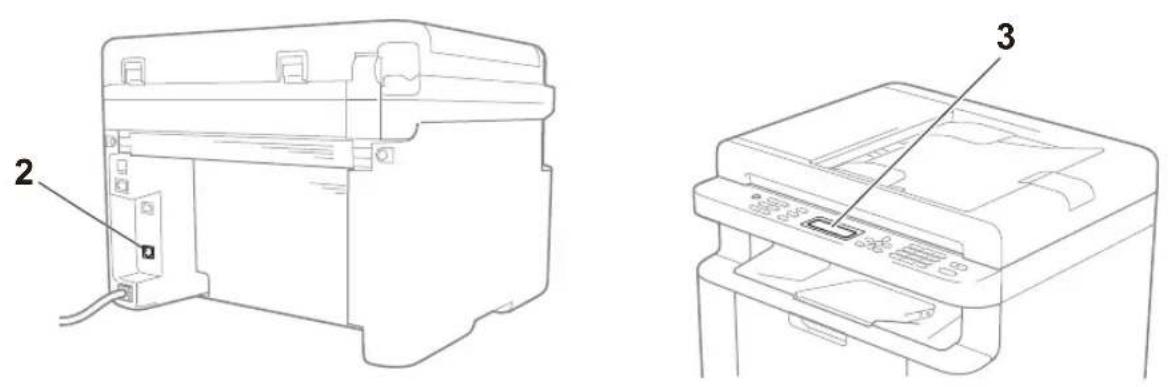
1 Napájecí kabel přístroje je správně připojen a přístroj je zapnutý.
2 Připojte jeden konec kabelu telefonní linky k oblasti označené „LINE“ a poté připojte druhý konec přímo k telefonní zásuvce ve zdi.
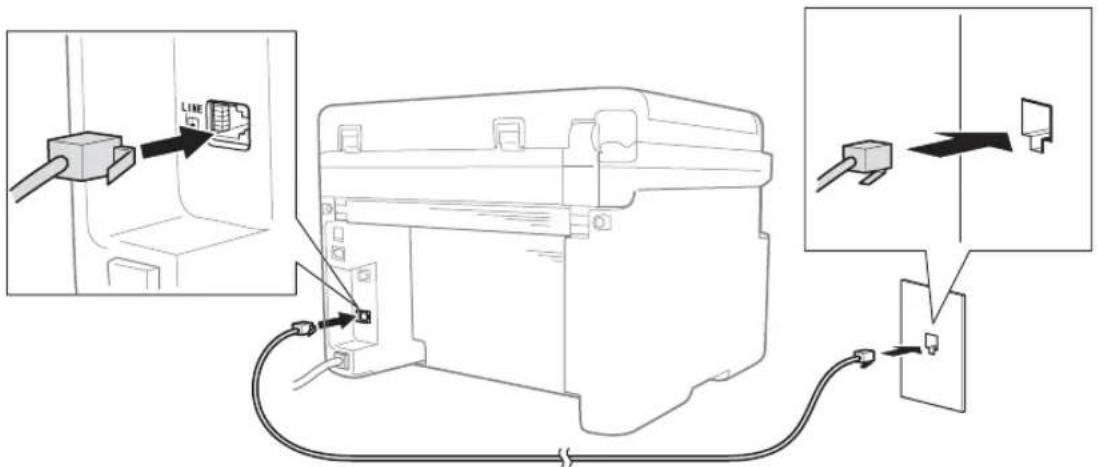
Pokud můžete odesílat a přijímat faxy, když je telefonní linka přímo připojená k faxu, problém se nemusí týkat přístroje. Prosíme obraťte se na svého poskytovatele služeb pro vyřešení problému s připojením.
3 Zkontrolujte režim příjmu.
Další informace o nastavování režimu příjmu viz Režimy příjmu >> strana 59.
4 Změňte nastavení kompatibility na Zakladni (VoIP).
Můžete být schopni odesílat a přijímat faxy tím, že snížíte rychlost připojení.
1 Stiskněte Menu, 2, 0, 1.
2 Stisknutím tlačítka ▲ nebo ▼ zvolte Zakladni (VoIP).
3 Stiskněte OK.
4 Stiskněte Stop/Exit (Stop/Konec).
Pokud ani po vyzkoušení vše z výše uvedeného nedojde k vyřešení problému, vypněte přístroj a pak jej zase zapněte.
Pokud ani po vyzkoušení vše z výše uvedeného nemůžete odesílat ani přijímat faxy, zkontrolujte často kladené dotazy na Brother Solutions Center webové stránce (http://support.brother.com).
Odstraňování problémů u ostatních potíží
| Otázka Odpověd' | |
| Fax nelze přijmout. | Máte-li vyhrazenou faxovou linku a chcete-li, aby přístroj Brother automaticky přijímal všechny příchozí faxy, vyberte režim Jen fax. |
| Mohou přístroj nastavit, aby netisknul hlášení o ověření přenosu? | Tento produkt bude tisknout hlášení o ověření přenosu. Dokonce i když bude hlášení o ověření přenosu nastaveno na Vyp., dojde-li k chybě komunikace, hlášení se vytiskne.Je-li Perioda deniku nastaveno na Vyp., Denik nebude vytistěn. |
| Mohu zrušit faxovou úlohu? | Chcete-li zrušit faxovou úlohu, stiskněte Stop/Exit (Stop/Konec) nebo Menu 2, 6 pro zrušení zbývajících úloh. |
| Špatná kvalita odesílání. | Zkuste změnit rozlišení na Jemne či Ex. Jemne nebo vyčistit skener. |
| Odeslané faxy jsou prázdné. | Přesvědčte se, že jste vložili dokument správně. Při používání ADF nebo skla skeneru by se měl dokument nacházet lícem dolů. Viz Vkládání dokumentů ➞ strana 55. |
| Při odesílání se objevují svislé černé čáry. | Svislé černé čáry na faxech, které odesíláte, jsou obyčejně způsobeny nečistotami nebo korekční kapalinou na skleněném proužku. Viz Vyčistěte vnitřek přístroje. ➞ strana 89. |
Zvýšení kvality tisku
POZNÁMKA
Společnost Brother v tomto přístroj nedoporučuje používat kazety jiné než originální značky Brother ani doplňovat prázdné kazety tonerem z jiných zdrojů.
Máte-li problémy s výsledky tisku, zkontrolujte následující:
1 P ro s t ředí přístroje.
Zvolte takové umístění, kde se teplota pohybuje mezi 10 a 32 °C a kde je vlhkost mezi 20 až 80 % (bez kondenzace).
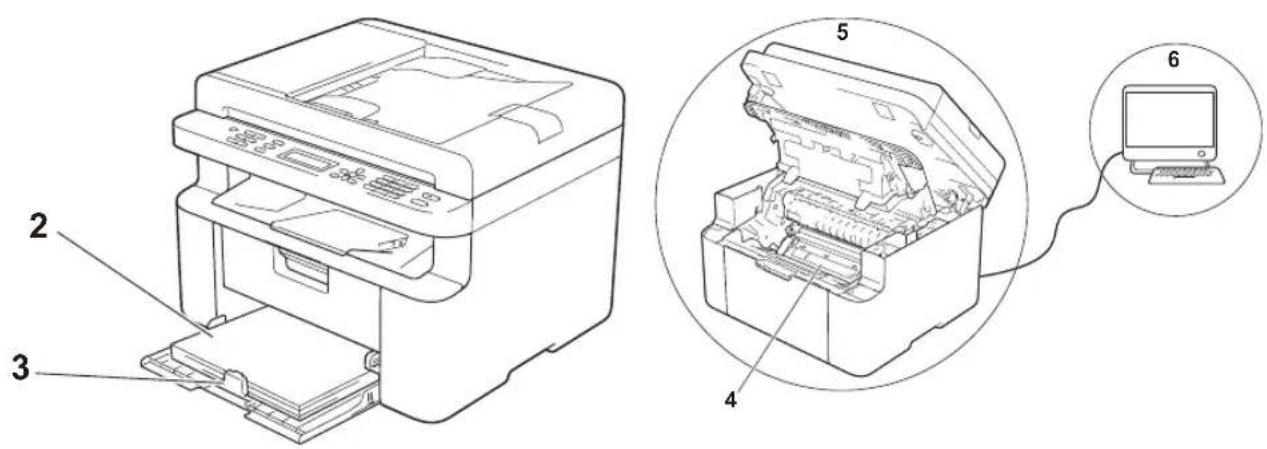
2 Do papírového zásobníku je vložen přijatelný typ papíru.
Viz Přijatelný papír >> strana 54
3 Papír je do přístroje správně vložen.
Obrácení papíru může usnadnit zavádění papíru.
Nastavení vodítka může usnadnit zavádění papíru.
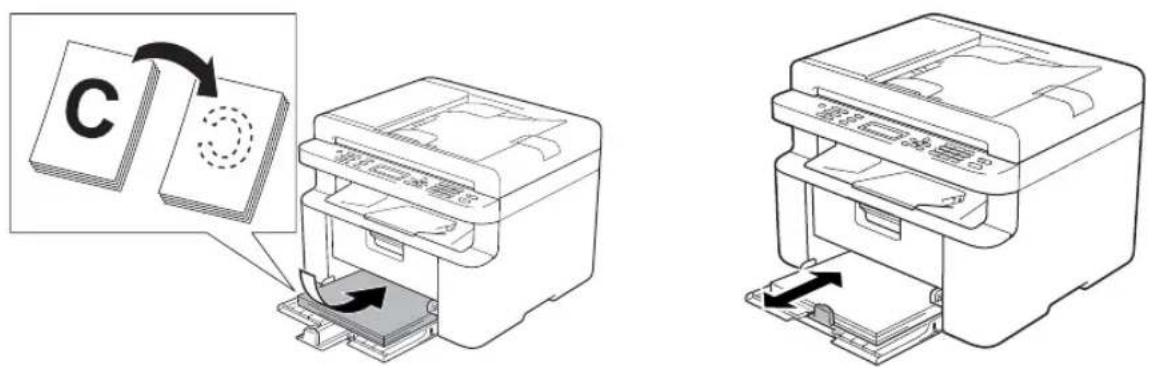
4 Vyměňte tonerovou kazetu nebo jednotku fotoválce.
Další informace o tom, jak vyměňovat spotřební materiál, naleznete v pokynech přiložených k jednotce fotoválce nebo natištěných na krabici od tonerové kazety určené k výměně.
5 Vyčistěte vnitřek přístroje.
Čištění skla skeneru
Vyčistěte povrch z bílého plastu (1) a sklo skeneru (2).
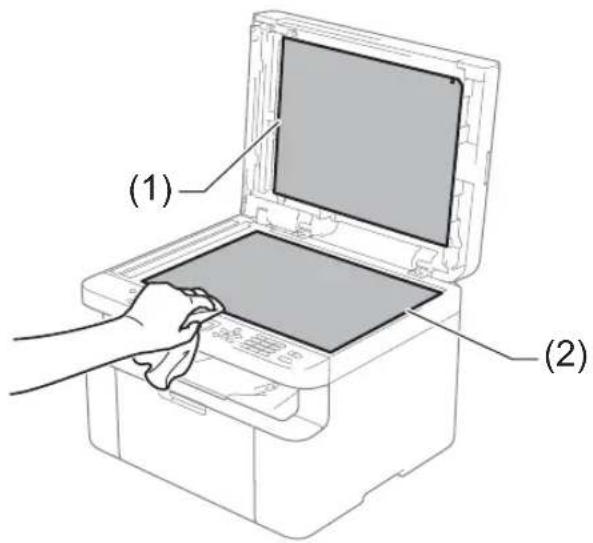
(Pouze modely ADF)
Vyčistěte bílý pruh (3) a skleněný proužek skeneru (4).
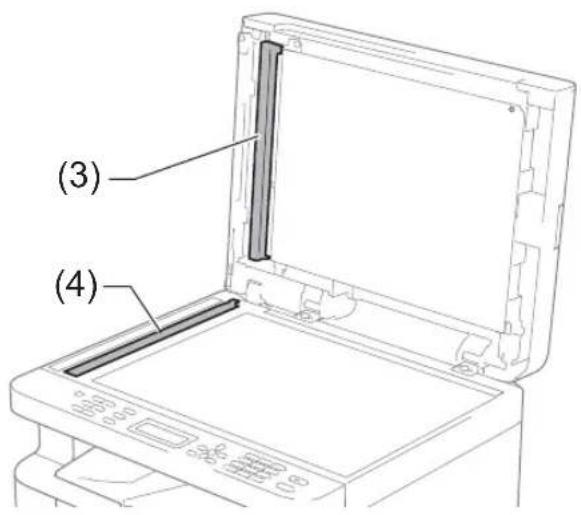
- Čištění koronového vodiče
Posuňte zeleného jezdce několikrát zleva doprava a zprava doleva.
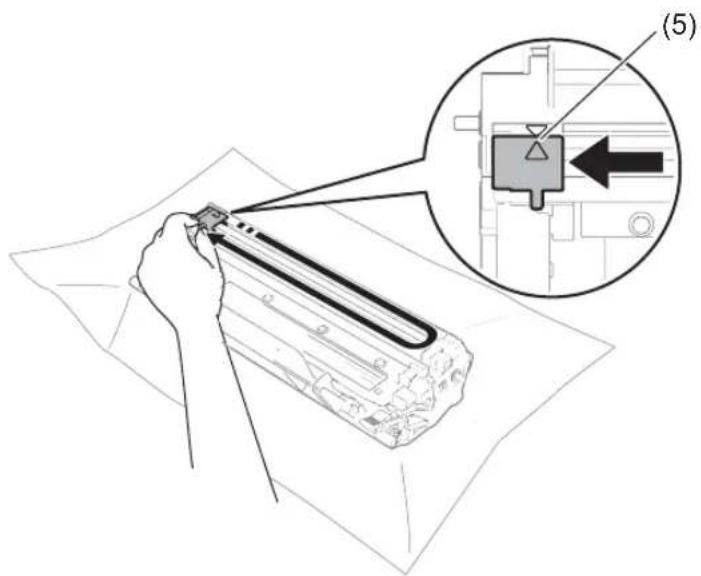
POZNÁMKA
Vraťte jezdce do výchozí polohy (▲) (5). V opačném případě se na stránkách může vytisknout svislý pruh.
■ Pokud se na vytistěných stránkách objevují černé či bílé body, vyčistěte jednotku fotoválce. Zatlačte na zajišťovací páčku a vyjměte tonerovou kazetu z jednotky fotoválce.
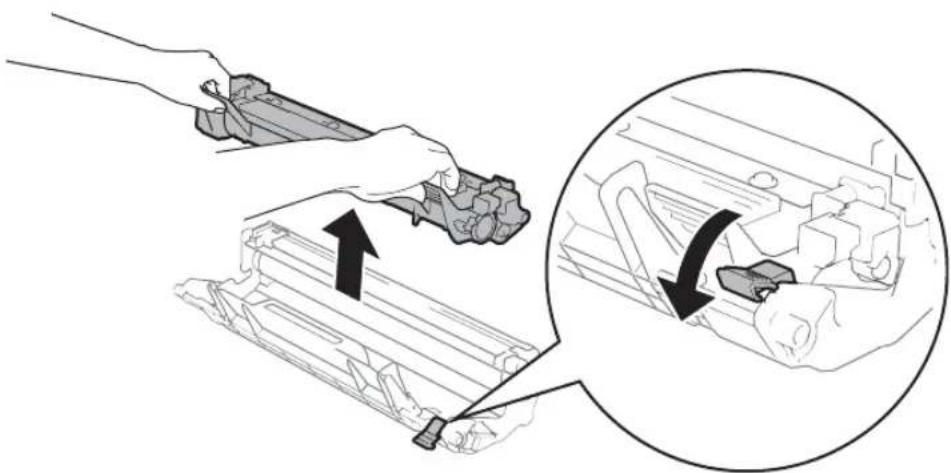
Ručně otáčejte soustavou fotoválce a pozorně prohlédněte povrch válečku fotoválce (1).
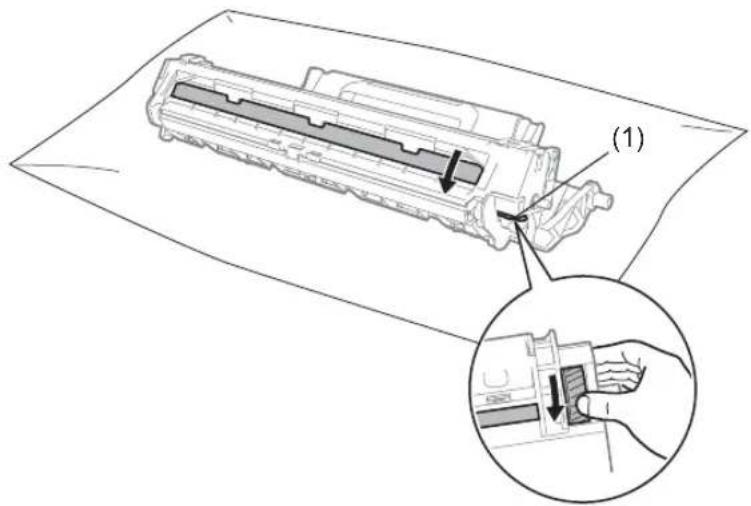
Jemně povrch fotoválce otírejte suchou bavlněnou tyčinkou, dokud z něj neodstraníte veškerý prach či lepidlo.
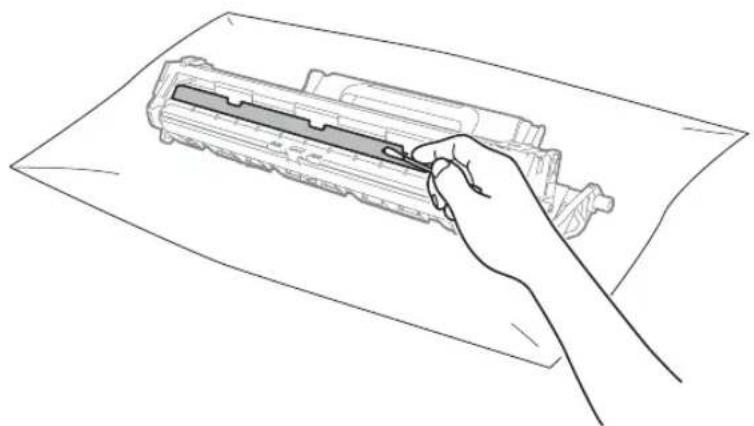
6 Zkontrolujte nastavení ovladače tiskárny.
Zkuste změnu Nastavení tisku na kartě Základní.
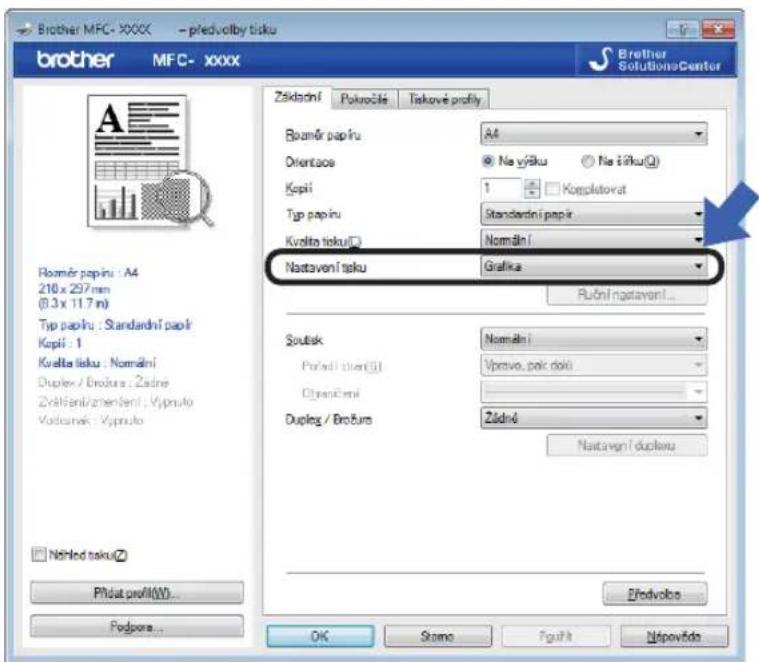
Dojde-li k pomačkání papíru nebo na stránce toner příliš nedrží, můžete tato nastavení upravit v Zlepšit kvalitu tisku. Klikněte na Další možnosti tisku na kartě Pokročilé.
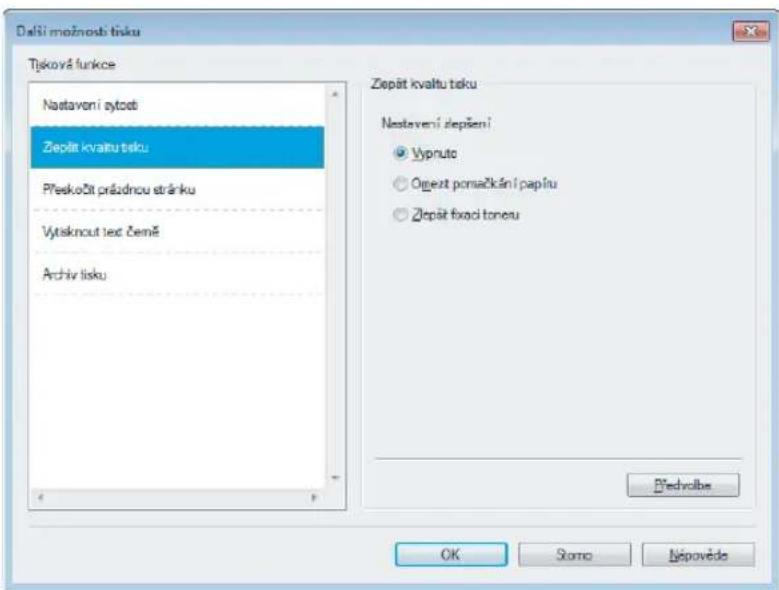
Odstraňování problémů a jiné informace
Uvíznutí dokumentu (modely ADF)
Dojde-li k uvíznutí dokumentu v ADF, postupujte podle následujících kroků.
1 Otevřete kryt ADF.
2 Vytáhněte uvízlý dokument.
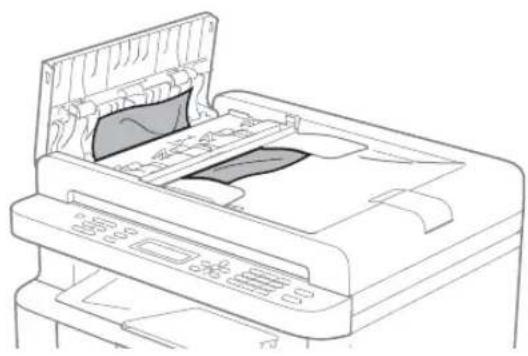
3 Zavřete kryt ADF.
4 Zvedněte kryt dokumentu.
5 Vytáhněte uvíznutý dokument směrem doprava.
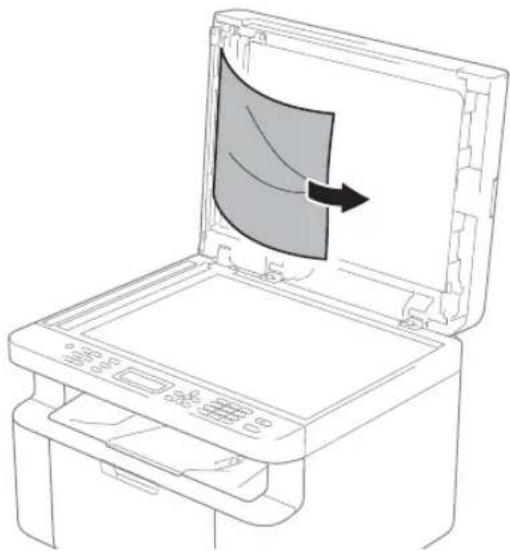
6 Vložte do ADF kus tvrdého papíru, jako je karton, a protlačte tak všechny malé zbytky papíru.
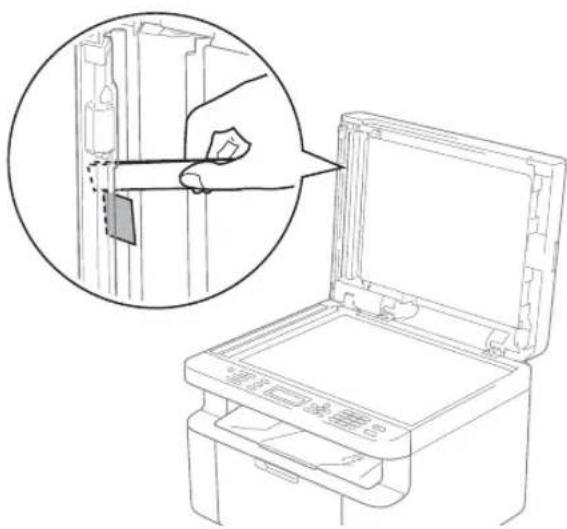
Pokud se dokument roztrhne, ujistěte se, že odstraníte všechny útržky, abyste zabránili budoucím uvíznutím papíru.
7 Zavřete kryt dokumentu.
8 Stiskněte Stop/Exit (Stop/Konec).

Uvíznutí papíru
Před přidáním nového papíru vždy ze zásobníku odstraňte veškerý starý papír a nový stoh papíru zarovnejte. Tím zabráníte vícenásobnému podávání listů papíru a omezíte uvíznutí papíru.
1 Vypněte přístroj.
2 Předtím než se budete dotýkat vnitřních částí produktu, vyčkejte nejméně 15 minut, dokud zařízení nevychladne.
3 Vyjměte veškerý papír zavedený v zásobníku.
4 Uchopte uvíznutý papír oběma rukama a pomalu jej vytáhněte.
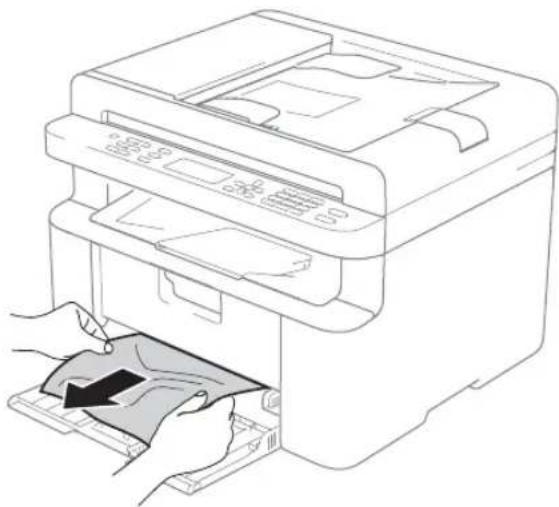
5 Otevřete kryt skeneru. Podpěra (1) na levé straně přístroje se uzamkne. Otevřete horní kryt.
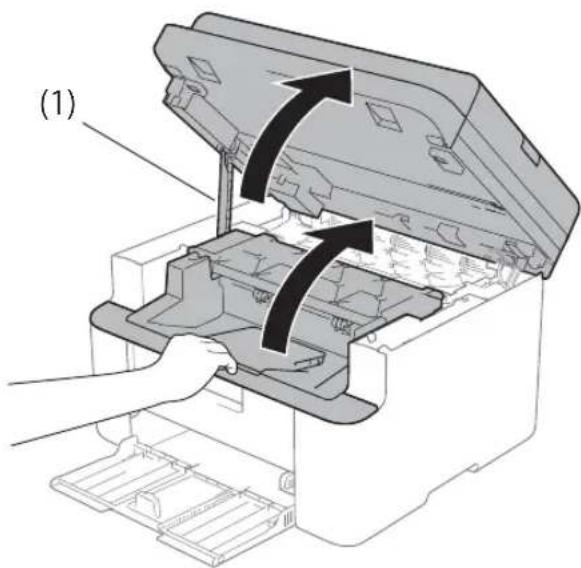
6 Pomalu vytáhněte sestavu jednotky fotoválce a tonerové kazety.
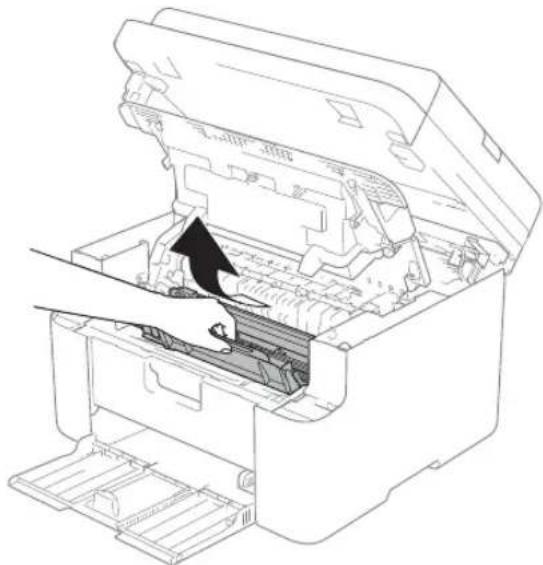
Zatlačte na zajišťovací páčku a vyjměte tonerovou kazetu z jednotky fotoválce. Je-li uvnitř jednotky fotoválce zaseknutý papír, vytáhněte jej.
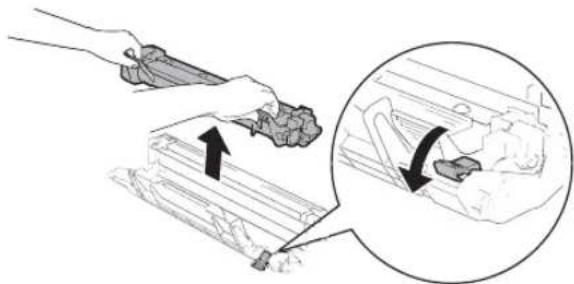
/ložte tonerovou kazetu zpátky do jednotky fotoválce, dokud se automaticky nezdvihne zamykací páčka.
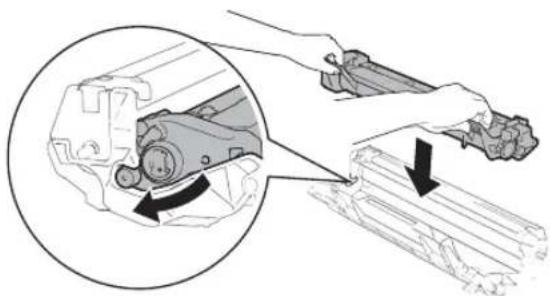
Odstraňování problémů a jiné informace
9
Zasuňte sestavu jednotky fotoválce a tonerové kazety zpět do přístroje.
10
Zavřete horní kryt.
Po sklopení podpěry (1) na levé straně přístroje zavřete oběma rukama kryt skeneru.
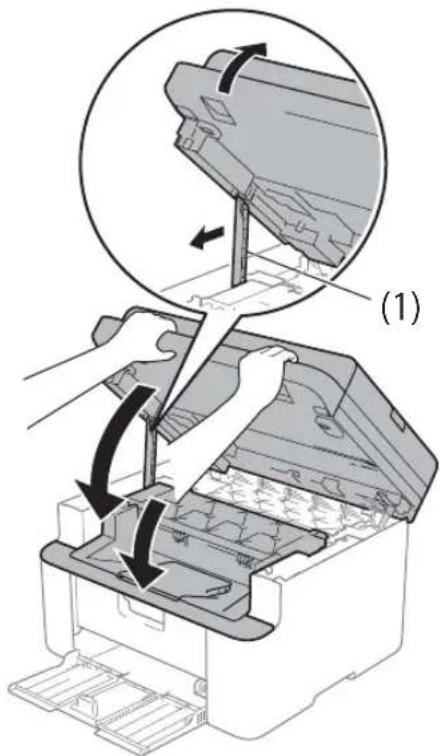
Vložte papír zpět do zásobníku. Ujistěte se, že je papír pod přečnívající částí zadního vodítka. Posuňte vodítka papíru tak, aby odpovídala velikosti papíru. Ujistěte se, že jsou vodítka papíru pevně usazená v drážkách.
12
Zapněte přístroj.
Přenesení faxů nebo zprávy z faxového deníku (modely MFC)
Pokud se na displeji LCD objeví:
■ Nelze tisk. XX
■ Nelze skenov. XX
Doporučujeme přenesení faxů do jiného přístroje nebo do počítače. (Viz Přenos faxů na jiný faxový přístroj >> strana 96 nebo Přenos faxů na počítač >> strana 96)
Můžete rovněž prénést zprávu z faxového deníku, chcete-li vidět, zda nějaké faxy potřebujete prénést. (Viz Přenos zprávy faxového deníku do jiného přístroje ▶strana 97.)
POZNÁMKA
Zobrazí-li se po prěnosu faxů na LCD displeji přístroje chybová zpráva, odpojte na několik minut přístroj od zdroje napájení a potom ho znovu připojte.
Přenos faxů na jiný faxový přístroj
1 Stiskněte Menu, 9, 0, 1.
2 Postupujte jedním z následujících způsobů:
■ Pokud se na LCD displeji zobrazí Chybi udaje, v paměti přístroje nezbývají žádné faxy. Stiskněte Stop/Exit (Stop/Konec).
■ Zadejte číslo faxu, na které budou faxy přesměrovány.
3 Stiskněte Start.
POZNÁMKA
Pokud jste nenastavili ID stanice, nemůžete vstoupit do režimu prěnosu faxu. Zaregistrujte své faxové číslo, telefonní číslo a jméno stisknutím Menu, 0, 2.
Přenos faxů na počítač
Faxy z paměti prístroje můžete prénést do vašeho počítače.
1 Ujistěte se, že máte nainstalován MFL-Pro Suite, a pak zapněte v počítači PC-FAX – příjem. (Další informace >> Szoftver és hálózati használati útmutató.)
Postupujte jedním z následujících způsobů:
(Windows ^® XP, Windows Vista ^® a Windows ^® 7)
Klikněte na

(Start) >
Všechny programy > Brother > Brother Utilities a poté klikněte na rozevírací seznam a zvolte název svého modelu (pokud již není zvolen). Klikněte na PC-FAX – příjem v levém navigačním panelu a poté klikněte na Přijímat.
(Windows ^® 8)
Klikněte na

(Brother Utilities)
a poté klikněte na rozevírací seznam a zvolte název svého modelu (pokud již není zvolen). Klikněte na PC-FAX – příjem v levém navigačním panelu a poté klikněte na Přijímat.
2 Ujistěte se, že jste v přístroji nastavili PC Fax Prijem. (Viz Příjem PC-FAX (pouze systém Windows®)
strana 64.) Pokud jsou při zapnutí funkce Příjem PC faxu v paměti přístroje faxy, na LCD displeji se zobrazí dotaz, zda chcete faxy prénést do počítače.
3 Postupujte jedním z následujících způsobů:
■ Chcete-li prénést všechny faxy do svého počítače, stiskněte tlačítko 1. Budete dotázáni, zda chcete záložní tisk.
■ Chcete-li skončit a nechat faxy v paměti, stiskněte tlačítko 2.
4 Stisknutím ▲ či ▼ zvolte Zap. nebo Vyp..
Stiskněte OK.
5 Stiskněte Stop/Exit (Stop/Konec).
Přenos zprávy faxového deníku do jiného přístroje
1 Stiskněte Menu, 9, 0, 2.
2 Zadejte číslo faxu, do kterého chcete zprávu z faxového deníku přesměrovat.
3 Stiskněte Start.
POZNÁMKA
Pokud jste nenastavili ID stanice, nemůžete vstoupit do režimu přenosu faxu. Zaregistrujte své faxové číslo, telefonní číslo a jméno stisknutím Menu, 0, 2.
Čištění a kontrola přístroje
Před čištěním přístroje nezapomeňte nastudovat pokyny v Příručce bezpečnosti produktu.
Pravidelně čistěte vnitřní i vnější část přístroje suchou, netřepivou látkou. Když vyměňujete tonerovou kazetu nebo fotoválec, nezapomeňte vyčistit vnitřek přístroje. Pokud jsou vytištěné stránky potřísněny tonerem, vyčistěte vnitřek přístroje suchou, netřepivou látkou.
! VAROVÁNÍ

K čištění vnitřních nebo vnějších částí produktu NEPOUŽÍVEJTE hořlavé látky, jakýkoliv druh spreje ani organická rozpouštědla / tekutiny obsahující alkohol či čpavek. Mohlo by dojít ke vzniku požáru nebo úrazu elektrickým proudem. Místo toho použijte pouze suchou látku nepouštějící vlákna.
(Další informace >> Příručka bezpečnosti výrobku.)

| Model DCP-1600E DCP-1602(E) MFC-1900(E) MFC-1905 | ||||
| Typ tiskárny Laserová | ||||
| Metoda tisku Elektrofotografická laserová tiskárna | ||||
| Kapacita paměti 16 MB | ||||
| Zdroj napájení 220-240 V AC 50/60 Hz | ||||
| Spotřeba (průměr) | Maximální ^1 | Přibližně 1 080 W | ||
| Tisk ^1 | Přibližně 380 W při 25 °C | |||
| Kopírování ^1 | Přibližně 380 W při 25 °C | |||
| V pohotovostní m režimu v síti ^2 3 | (Pro DCP-1600E, DCP-1602E)Přibližně 0,8 W(Pro MFC-1900E)Přibližně 1,3 W | |||
| Připraven ^1 | Přibližně 40 W při 25 °C | |||
| Hluboký spánek ^1 | Přibližně 0,8 W | Přibližně 1,3 W | ||
| Vypnuto ^1 4 5 | Přibližně 0,28 W | |||
| Model | DCP-1600E | DCP-1602(E) | MFC-1900(E) | MFC-1905 | |||||||
| Rozměry DCP-1600E a DCP-1602(E) | 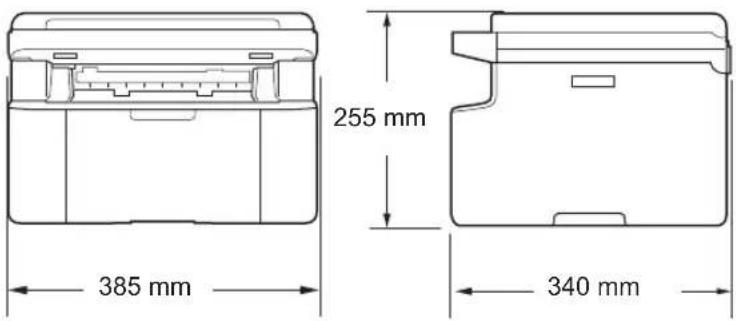 | ||||||||||
MFC-1900(E) a MFC-1905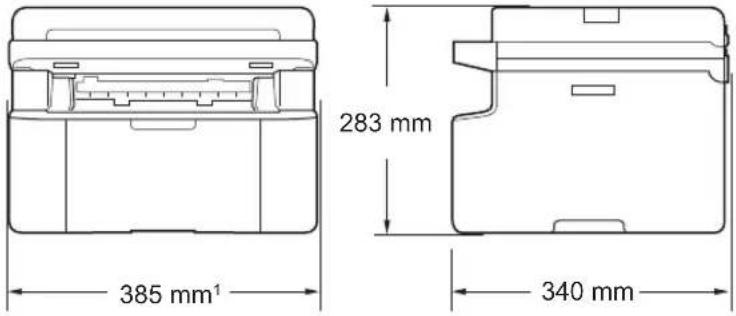 1 Pro MFC-1905 je šíře 456 mm. 1 Pro MFC-1905 je šíře 456 mm. | |||||||||||
| Hmotnost (se spotřebním materiálem) | 7,2 kg 8,2 kg 8,5 kg | ||||||||||
| Hladina hluku | Akustický tlak | Tisk | LPAm = 52 dB (A) | ||||||||
| Akustický výkon | Tisk | LwAd = 6,59 B (A) | |||||||||
| Teplota | Provoz | 10 až 32 °C | |||||||||
| Skladování | 0 až 40 °C | ||||||||||
| Vlhkost Provoz 20 až 80 % (bez kondenzace) | |||||||||||
| Skladování | 35 až 85 % (bez kondenzace) | ||||||||||
| Rozhraní | USB | Hi-Speed USB 2.0^6 7Doporučuje se použití kabelu USB 2.0 (typ A/B), který není delší než 2 metry. | |||||||||
| Podpor ovaný OS | Windows® | Windows® XP Home, Windows® XP Professional, Windows® XP Professional x64 Edition, Windows Vista®, Windows® 7, Windows® 8, Windows® 8.1, Windows Server® 2003, Windows Server® 2003 x64 Edition, Windows Server® 2008, Windows Server® 2008 R2, Windows Server® 2012, Windows Server® 2012 R2 | |||||||||
| Mac OS OS X v10.7.5, 10.8.x, 10.9.x | |||||||||||
| Spotřební materiál | Tonerová kazeta (startovací) | (Pro DCP-1602, DCP-1602E, MFC-1900, MFC-1905)Přibližně 700 stran formátu A4 nebo Letter ^8 (Pro DCP-1600E, MFC-1900E)Přibližně 1 000 stran formátu A4 nebo Letter ^8 | |||||||||
| Tonerová kazeta (standardní) | Přibližně 1 000 stran formátu A4 nebo Letter ^8 | ||||||||||
| Název modelu | TN-1030 | ||||||||||
| Jednotka fotoválce | Přibližně 10 000 stran formátu A4 či Letter (1 strana / úlohu) ^9 | ||||||||||
| Název modelu | DR-1030 | ||||||||||
1 Měří se při připojení přístroje k USB rozhraní.
2 Všechny porty bezdrátové sítě aktivní a všech porty drátové sítě připojené v souladu s normou (EU) č. 801/2013.
3 Chcete-li aktivovat či deaktivovat bezdrátovou funkci, změňte možnost Povolit WLAN pomocí ovládacího panelu přístroje. (Sit > WLAN > WLAN povolena > Zap. nebo Vyp.)
4 Spotřeba energie se mírně mění v závislosti na prostředí použití a opotřebení součástí zařízení.
5 Měřeno podle normy IEC 62301 Edition 2.0.
6 Tento přístroj je vybaven vysokorychlostním rozhraním USB 2.0. Přístroj lze také připojit k počítači, který je vybaven rozhraním USB 1.1.
7 USB porty jiných výrobců nejsou podporovány.
8 Průměrná výtěžnost kazety je deklarována v souladu s normou ISO/IEC 19752.
9 Životnost válce je přibližná a může se lišit podle typu použití.
Velikost dokumentu
| Model DCP-1600E DCP-160 | 2(E) MFC-1900(E) | MFC-1905 | |||
| ADF (automatický podavač dokumentů) | — | A | |||
| Sklo skeneru Po jednom listu | |||||
| Velikost dokumentu | ADF — A4, Letter, Legal, Folio | ||||
| Sklo skeneru Délka: Až 300,0 mmŠířka: Až 215,9 mm | |||||
| Hmotnost A | DF — | 65 až 90 g/m ^2 | |||
| Sklo skeneru Až 2,0 kg | |||||
Tiskové médium
| Model | DCP-1600E | DCP-1602(E) | MFC-1900(E) | MFC-1905 | ||
| Vstup papíru | Zásobník papíru | Typ papíru | Obyčejný papír, recyklovaný papír | |||
| Velikost papíru | A4, Letter, Legal, Folio, A5, A5 (dlouhý okraj), B5, Executive Šířka: 148 až 216 mmDélka: 148 až 355,6 mm | |||||
| Gramáž papíru | 65 až 105 g/m2 | |||||
| Maximální kapacita papíru | Až 150 listů 80 g/m2 obyčejného papíru | |||||
| Výstup papíru | Zásobník pro výstup lícem dolu | Až 50 listů 80 g/m2 obyčejného papíru (výstup lícem dolů na zásobník pro výstup lícem dolů) | ||||
Fax
| Model | DCP-1600E | DCP-1602(E) | MFC-1900(E) | MFC-1905 | |
| Rychlost modemu — 14 40 | 0 bps (s automatickým | přizpůsobením přenosové rychlosti) | |||
| Šířka skenování — Max. 20 | 8 mm | ||||
| Šířka tisku — Max. 208 mm | |||||
| Stupně šedi | — | 8 bitů/256 úrovní | |||
| Rozlišení | Vodorovně | — | 8 bodů/mm | ||
| Vertikálně | — | Standardní: 3,85 řádek/mm | |||
| — Jemné: 7,7 řádek/mm | |||||
| — Fotografie: 7,7 řádek/mm | |||||
| — Velmi jemné: 15,4 řádek/mm | |||||
| Krátká volba | — 99 stanic | ||||
| Automatické opakování vytáčení | — | T | |||
| Přenos z paměti | — | Až 400^1 stran | |||
| Příjem bez papíru | — | Až 400^1 stran | |||
1 „Stránky“ se vztahují k testovací tabulce „ITU-T č. 1“ (typický obchodní dopis, standardní rozlišení, kód MMR). Technické údaje a tištěné materiály se mohou změnit bez předchozího upozornění.
Kopírování
| Model | DCP-1600E | DCP-1602(E) | MFC-1900(E) | MFC-1905 |
| Šířka kopírování | Max. 210 mm | |||
| Vícenásobné kopie | Netřídí nebo třídí až 99 stran | |||
| Zmenšování/žvětšování | 25 až 400 % (v přírůstcích po 1 %) | |||
| Rozlišení | Až 600 × 600 dpi | |||
| Doba vytistění první kopie ^1 | Méně než 16 sekund při 23 °C / 230 V | |||
1 Z režimu Připraven a standardního zásobníku.
Skener
| Model | DCP-1600E | DCP-1602(E) | MFC-1900(E) | MFC-1905 | |
| Barva | Ano | ||||
| Kompatibilní se standardem TWAIN | Ano (Windows® XP / Windows Vista® / Windows® 7 / Windows® 8 / Windows® 8.1 / OS X v10.7.5, 10.8.x, 10.9.x ^1 ) | ||||
| Kompatibilní se standardem WIA | Ano (Windows® XP / Windows Vista® / Windows® 7 / Windows® 8 / Windows® 8.1) | ||||
| Kompatibilní se standardem ICA | Ano (OS X v10.7.5, 10.8.x, 10.9.x) | ||||
| Barva hloubka | Barva | 24bitové zpracování barev (vstup)24bitové zpracování barev (výstup) | |||
| Stupně šedi | 8bitové zpracování barev (vstup)8bitové zpracování barev (výstup) | ||||
| Rozlišení | Až 19 200 × 19 200 dpi (interpolováno) ^2 | ||||
| Až 600 × 1200 dpi (opticky) ^2 (ze skla skeneru) | |||||
| — | Až 600 × 600 dpi (opticky) ^2 (z ADF) | ||||
| Šířka skenování | Max. 210 mm | ||||
1 Pro nejnovější aktualizace ovladačů pro verzi OS X, kterou používáte, navštivte http://support.brother.com
2 Maximum 1200 × 1200 dpi při skenování pomocí ovladače WIA ve Windows® XP, Windows Vista®, Windows® 7, Windows® 8 a Windows® 8.1 (pomocí nástroje skeneru lze zvolit až rozlišení 19 200 × 19 200 dpi)
Tiskárna
| Model | DCP-1600E | DCP-1602(E) | MFC-1900(E) | MFC-1905 |
| Rozlišení | Až 2400 × 600 dpi (technologie HQ1200) | |||
| Rychlost tisku ^1 | Až 20 stránek/minuta (velikost A4)Až 21 stránek/minuta (velikost LTR) | |||
| Doba vytistění prvního výtisku ^2 | Méně než 10 sekund při 23 °C / 230 V | |||
1 Rychlost tisku se může změnit v závislosti na typu tištěného dokumentu.
^2 Z režimu Připraven a standardního zásobníku.
DCP-1610W(E), DCP-1612W a MFC-1910W(E)
Obecné
| Model DCP-1610W(E) DCP-161 | 2W MFC-1910W(E) | ||||
| Typ tiskárny Laserová | |||||
| Metoda tisku Elektrofotografická | laserová tiskárna | ||||
| Kapacita paměti 32 MB | |||||
| Zdroj napájení 220-240 V AC 50/60 Hz | |||||
| Spotřeba (průměr) | Maximální ^1 | Přibližně 1 080 W | |||
| Tisk ^1 | Přibližně 390 W při 25 °C | ||||
| Kopírování ^1 | Přibližně 390 W při 25 °C | ||||
| V pohotovost ním režimu v síti ^2 3 | Přibližně 1,5 W | Přibližně 2,4 W | |||
| Připraven ^1 | Přibližně 50 W při 25 °C | ||||
| Hluboký spánek ^1 | Přibližně 0,9 W | Přibližně 1,4 W | |||
| Vypnuto ^1 4 5 | Přibližně 0,28 W | Přibližně 0,3 W | |||
| Model DCP-1610W(E) DCP-1612W MFC-1910W(E) | 2W MFC-1910W(E) | ||||
Rozměry DCP-1610W(E) a DCP-1612W 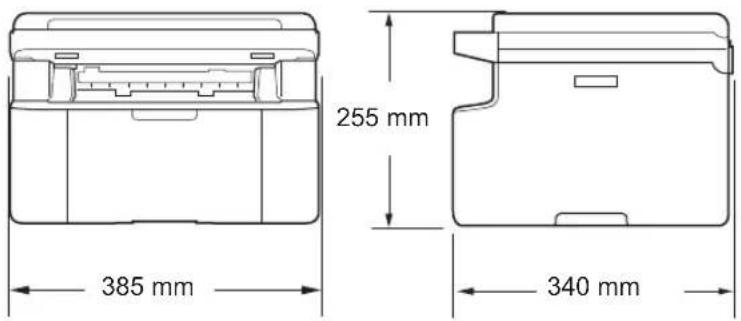 | |||||
| Hmotnost (se spotřebním materiálem) | 7,2 kg 8,2 kg | ||||
| Hladina hluku | Akustický tlak | Tisk | LPAm = 52 dB (A) | ||
| Akustický výkon | Tisk LWAd = | 6,6 B (A) | |||
| Teplota Provoz 10 | až 32 °C | ||||
| Skladování | 0 až 40 °C | ||||
| Vlhkost Provoz 20 | až 80 % (bez kondenzace) | ||||
| Skladování | 35 až 85 % (bez kondenzace) | ||||
| Rozhrani | USB | Hi-Speed USB 2.0 ^67 Doporučuje se použití kabelu USB 2.0 (typ A/B), který není delší než 2 metry. | |||
| Bezdrátová sit' LAN ^8 | IEEE 802.11b/g/n (režim Infrastruktura/Ad-hoc) | ||||
| Podpor ovany OS | Windows ^ | Windows ^ XP Home, Windows ^ XP Professional, Windows ^ XPProfessional x64 Edition, Windows Vista ^ , Windows ^ 7, Windows ^ 8,Windows ^ 8.1, Windows Server ^ 2003, Windows Server ^ 2003 x64Edition, Windows Server ^ 2008, Windows Server ^ 2008 R2,Windows Server ^ 2012, Windows Server ^ 2012 R2 | |||
| Mac OS OS X v10.7.5, | 10.8.x, 10.9.x | ||||
| Model DCP-1610W(E) DCP-161 | 2W MFC-1910W(E) | ||||
| Spotřební materiál | Tonerová kazeta (startovací) | (Pro modely DCP-1610W a MFC-1910W)Přibližně 700 stran formátu A4 nebo Letter ^9 (Pro modely DCP-1610WE, DCP-1612W a MFC-1910WE)Přibližně 1 000 stran formátu A4 nebo Letter ^9 | |||
| Tonerová kazeta (standardní) | Přibližně 1 000 stran formátu A4 nebo Letter ^9 | ||||
| Název modelu | TN-1030 | ||||
| Jednotka fotoválce | Přibližně 10 000 stran formátu A4 či Letter (1 strana / úlohu) ^10 | ||||
| Název modelu | DR-1030 | ||||
1 Měří se při připojení přístroje k USB rozhraní.
2 Všechny porty bezdrátové sítě aktivní a všech porty drátové sítě připojené v souladu s normou (EU) č. 801/2013.
3 Chcete-li aktivovat či deaktivovat bezdrátovou funkci, změňte možnost Povolit WLAN pomocí ovládacího panelu přístroje. (Sit > WLAN > WLAN povolena > Zap. nebo Vyp.)
4 Spotřeba energie se mírně mění v závislosti na prostředí použití a opotřebení součástí zařízení.
5 Měřeno podle normy IEC 62301 Edition 2.0.
6 Tento přístroj je vybaven vysokorychlostním rozhraním USB 2.0. Přístroj lze také připojit k počítači, který je vybaven rozhraním USB 1.1.
7 USB porty jiných výrobců nejsou podporovány.
8 Pro podrobné technické údaje o síti viz Sít' (LAN) >> strana 110 a Příručka uživatele programů a síťových aplikací.
9 Průměrná výtěžnost kazety je deklarována v souladu s normou ISO/IEC 19752.
10 Životnost válce je přibližná a může se lišit podle typu použití.
Velikost dokumentu
| Model DCP-1610W(E) DCP- | 1612W MFC-1910W(E) | |||
| ADF (automatický podavač dokumentů) | — Až 10 stran | |||
| Sklo skeneru Po jednom listu | ||||
| Velikost dokumentu | ADF — A4, Letter, Legal, Folio | |||
| Sklo skeneru Délka: Až 300,0 mmŠířka: Až 215,9 mm | ||||
| Hmotnost ADF — | 65 až 90 g/m2 | |||
Tiskové médium
| Model DCP-1610W(E) DCP- | 1612W MFC-1910W(E) | ||||
| Vstuppapíru | Zásobníkpapíru | Typpapíru | Obyčejný papír, recyklovaný papír | ||
| Velikostpapíru | A4, Letter, Legal, Folio, A5, A5 (dlouhý okraj), B5, ExecutiveŠířka: 148 až 216 mmDélka: 148 až 355,6 mm | ||||
| Gramážpapíru | 65 až 105 g/m2 | ||||
| Maximální kapacitapapíru | Až 150 listů 80 g/m2 obyčejného papíru | ||||
| Výstuppapíru | Zásobník provýstup lícem dolu | Až 50 listů 80 g/m2 obyčejného papíru (výstup lícem dolů na zásobník provýstup lícem dolů) | |||
Fax
| Model DCP-1610W(E) DCP- | 1612W MFC-1910W(E) | |||
| Rychlost modemu — 14 400 bps | (s automatickým přizpůsobením přenosové rychlosti) | |||
| Šířka skenování | — | Max. 208 mm | ||
| Šířka tisku — Max. 208 mm | ||||
| Stupně šedi | — | 8 bitů/256 úrovní | ||
| Rozlišení | Vodorovně | — | 8 bodů/mm | |
| Vertikálně — | Standardní: | 3,85 řádek/mm | ||
| — Jemné: 7,7 řádek/mm | ||||
| — Fotografie: | 7,7 řádek/mm | |||
| — Velmi jemné: | 15,4 řádek/mm | |||
| Krátká volba | — 99 stanic | |||
| Automatické opakování vytáčení | — | T intervalech | ||
| Přenos z paměti | — | Až 400 ^1 stran | ||
| Příjem bez papíru | — | Až 400 ^1 stran | ||
„Stránky“ se vztahují k testovací tabulce „ITU-T č. 1“ (typický obchodní dopis, standardní rozlišení, kód MMR). Technické údaje a tištěné materiály se mohou změnit bez předchozího upozornění.
Kopírování
| Model DCP-1610W(E) DCP- | 1612W MFC-1910W(E) | ||
| Šířka kopírování | Max. 210 mm | ||
| Vícenásobné kopie | Netřídí nebo třídí až 99 stran | ||
| Zmenšování/žvětšování | 25 až 400 % (v přírůstcích po 1 %) | ||
| Rozlišení | Až 600 × 600 dpi | ||
| Doba vytistění první kopie ^1 | Méně než 16 sekund při 23 °C / 230 V | ||
1 Z režimu Připraven a standardního zásobníku.
Skener
| Model DCP-1610W(E) DCP- | 1612W MFC-1910W(E) | |||
| Barva Ano | ||||
| Kompatibilní se standardem TWAIN | Ano (Windows® XP / Windows Vista® / Windows® 7 / Windows® 8 / Windows® 8.1 / OS X v10.7.5, 10.8.x, 10.9.x ^1 ) | |||
| Kompatibilní se standardem WIA | Ano (Windows® XP / Windows Vista® / Windows® 7 / Windows® 8 / Windows® 8.1) | |||
| Kompatibilní se standardem ICA | Ano (OS X v10.7.5, 10.8.x, 10.9.x) | |||
| Barva hloubka | Barva 24bitové | zpracování barev (vstup)24bitové zpracování barev (výstup) | ||
| Stupně šedi | 8bitové zpracování barev (vstup)8bitové zpracování barev (výstup) | |||
| Rozlišení | Až 19 200 × 19 200 dpi (interpolováno) ^2 | |||
| Až 600 × 1200 dpi (opticky) ^2 (ze skla skeneru) | ||||
| — | Až 600 × 600 dpi (opticky) ^2 (z ADF) | |||
| Šířka skenování | Max. 210 mm | |||
1 Pro nejnovější aktualizace ovladačů pro verzi OS X, kterou používáte, navštivte http://support.brother.com
2 Maximum 1200 × 1200 dpi při skenování pomocí ovladače WIA ve Windows® XP, Windows Vista®, Windows® 7, Windows® 8 a Windows® 8.1 (pomocí nástroje skeneru lze zvolit až rozlišení 19 200 × 19 200 dpi)
Tiskárna
| Model DCP-1610W(E) DCP- | 1612W MFC-1910W(E) | ||
| Rozlišení | Až 2400 × 600 dpi (technologie HQ1200) | ||
| Rychlost tisku ^1 | Až 20 stránek/minuta (velikost A4)Až 21 stránek/minuta (velikost LTR) | ||
| Doba vytistění prvního výtisku ^2 | Méně než 10 sekund při 23 °C / 230 V | ||
1 Rychlost tisku se může změnit v závislosti na typu tištěného dokumentu.
^2 Z režimu Připraven a standardního zásobníku.
POZNÁMKA
Více informací o technických údajích sítě ➞ Příručka uživatele programů a síťových aplikací.
| Model DCP-1610W(E) DCP-1612W MFC-1910W(E) | |||
| LAN | Tento přístroj můžete připojit k síti pro síťový tisk, síťové skenování, odesílání PC Fax ^1 , příjem PC Fax (pouze Windows ^ ) ^1 a vzdálené nastavení ^1 2 .Rovněž se dodává program síťové správy Brother BRAdmin Light ^3 4 . | ||
| Protokoly | IPv4 | ARP, RARP, BOOTP, DHCP, APIPA(Auto IP), překlad adres WINS/NetBIOS, překladač DNS, mDNS, LLMNR respondér, LPR/LPD, Custom Raw Port/Port 9100, IPP, FTP server, SNMPv1/v2c, HTTP server, TFTP klient a server, SMTP klient, ICMP, webové služby (tisk/skenování) | |
| IPv6 | NDP, RA, překladač DNS, mDNS, LLMNR respondér, LPR/LPD, Custom Raw Port/Port 9100, IPP, FTP server, SNMPv1/v2c, HTTP server, TFTP klient a server, SMTP klient, ICMPv6, webové služby (tisk/skenování) | ||
| Protokoly zabezpečení | Bezdrátové | SMTP-AUTH | |
| Zabezpečení bezdrátové sítě | WEP 64/128, WPA-PSK (TKIP/AES), WPA2-PSK (AES) | ||
| Nástroj pro podporu nastavení bezdrátové sítě | AOSS ^TM Ano | ||
| WPS Ano | |||
1 Pro modely MFC.
2 Příručka uživatele programů a síťových aplikací.
3 (Pro uživatele systému Windows®) Nástroj Brother BRAdmin Light je dostupný na disku CD-ROM dodaném s přístrojem.
(Pro uživatele systému Macintosh) Nástroj Brother BRAdmin Light je dostupný ke stažení na adrese http://support.brother.com
4 (Pro uživatele systému Windows®) Vyžadujete-li pokročilejší správu tiskáren, použijte nejnovější verzi nástroje Brother BRAdmin Professional, která je k dispozici ke stažení na stránkách http://support.brother.com
C
Rejstřík
A
ADF (automatický podavac dokumentu) použití ....55
Adresár 6
Apple Macintosh ▶▶ Příručka uživatele programů a sítových aplikací.
Automatické vypnutí ....51
Automatický príjem faxu Rozpoznávání faxu ....60
B
Bezdr 105
Bezdrátový telefon (od jiného výrobce) ....71
Blesková volba nastavení ....62 použití ....63 zmena ....62
C
ControlCenter2 (pro Macintosh) ▶▶ Příručka uživatele programů a síťových aplikací.
Č
Čištění fotoválce .....90 koronového vodiče .....90 skeneru .....89
D
Displej LCD (displej z tekutých krystalů) .....5, 7, 8, 39
Dokument jak vložit ....55 uvíznutí ....93
E
Externí telefon, pripojení .....71
F
FAX (PC-FAX) Macintosh ▶▶ Příručka uživatele programů a sítových aplikací. Windows® odesílání ..... 66 prijem ..... 64 Fax, samostatný odesílání ..... 57 vysílání ..... 57 prijem jednoduchý príjem ..... 60 pocet zvonení, nastavení ..... 60 Režim pokracování ..... 52
H
Hmotnosti 99, 105
CH
Chybová hlášení na displeji LCD 84
J
Jednotka fotoválce 82 cištení 90
K
Kopírování Kopírování 2 na 1 (ID) ....5 Volby ....5 Volby kopírování ....6,7 kvalita tisku tisk ....88
M
Macintosh ▶▶ Příručka uživatele programů a síťových aplikací.
N
Nastavení toneru (Režim pokracování) ...51
Nápoveda
LCD zprávy pro modely DCP .....39
Nápověda
LCD zprávy pro modely MFC 8
Tabulka nabídky pro modely DCP .....40
Tabulka nabídky pro modely MFC .....9
Nástroje ......i
Sít'
faxování
▶▶ Příručka uživatele programů a síťových aplikací.
tisk
▶▶ Příručka uživatele programů a síťových aplikací.
skenování
▶▶ Příručka uživatele programů a síťových aplikací.
P
Papír 54
doporucený 54
kapacita zásobníku 54
uvíznutí 94
velikost 53
PC-Fax 64
▶▶ Příručka uživatele programů a síťových aplikací.
Pocet zvonení, nastavení .....60
Prehled ovládacího panelu 5
Tisk
▶▶ Příručka uživatele programů a síťových aplikací.
Programování vašeho zarízení ..... 8, 39
Připojení
externí TAD (telefonní záznamník) .....69
externí telefon 71
R
Registrace produktu ......i
Vzdálená instalace
▶▶ Příručka uživatele programů a síťových aplikací.
Rešení problému 86
Režim Fax/Tel.
detekce faxu 60
doba vyzvánení F/T
(dvojité vyzvánení) 60
pocet zvonení 60
prijímání faxu 71
Režim Hlubokého spánku 51
Režim, prepnutí
faxování 57
Rozlišení
faxování 101, 107
kopírování 102, 108
skenování 102, 108
tisk 103, 109
Rozměry 99, 105
Rucní
vytácení 63
Rychlá volba
Blesková volba
nastavení 62
použití 63
zmena 62
vysílání 57
R
Řešení problémů
chybové zprávy a zprávy údržby na displeji
LCD 84
kvalita tisku 88
Telefon a fax 86
další problémy 87
uvíznutí papíru 94
uvíznutý dokument 93
S
Skenování
▶▶ Příručka uživatele programů a síťových aplikací.
Servisní střediska (Evropa a další země) ... i
Sítové pripojení ....105
skenování 77
Skenování dokumentu do počítače .....77
Sklo skeneru použití ....55
Specifikace faxování 101, 107
kopírování 102, 108
obecné .....98
skenování 102, 108
tisk 103, 109
tisková média 101, 107
velikost dokumentu 100, 106
specifikace 98
Spotřební materiál ....82
T
Tabulka nabídky Modely MFC 9
TAD (telefonní záznamník), externí připojení ....69, 70 záznam OGM....70
Telefonní císla spolecnosti Brother ......i
Telefonní linka připojení ....70 vícelinková (pobočková ústředna) ....70
Telefonní záznamník (TAD) připojení ....70
Text, vkládání 49
Tisk kvalita ....88
rozlišení 103, 109
specifikace 103, 109
Ú
Údržba, běžná 97
V
Vícelinkové připojení (pobočková ústředna) 70
Vysílání .... 57 zrušení .... 58
Vytáčení Blesková volba .... 63 pomocí tlačítka Vyhledávání .... 63 ruční .... 63
W
Windows®
▶▶ Příručka uživatele programů a síťových aplikací.
Bezdrátová sít'
▶▶ Příručka uživatele programů a síťových aplikací.
Z
Zásuvky EXT externí telefon .... 71 TAD (telefonní záznamník) .... 69
Zrušení probíhajícího vysílání .... 58
brother®
Navštivte nás na internetu http://www.brother.com
Tyto přístroje jsou schváleny k použití pouze v zemi, kde byly zakoupeny. Místní pobočky společnosti Brother nebo její prodejci budou podporovat pouze přístroje zakoupené v jejich zemích.
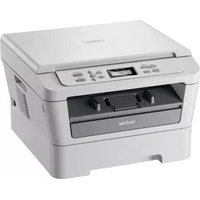

- Telefonní čísla společnosti Brother
- DŮLEŽITÉ
- Registrace produktu
- Často kladené otázky (FAQ)
- Zákaznický servis
- Umístění servisních středisek
- Internetové adresy
- Příručky uživatele a kde je lze najít?
- Obsah
- Obecné informace 1
- Nastavení papíru 53
- Vkládání dokumentů 55
- Odesílání faxu (modely MFC) 57
- P říjem faxu (modely MFC) 59
- Vytáčení a ukládání čísel (pouze modely MFC) 62
- Používání funkce PC-FAX (modely MFC) 64
- Telefonická a externí zařízení (modely MFC) 68
- Kopírování 72
- Jak skenovat na počítač 77
- A Odstraňování problémů a jiné informace 82
- B Technické údaje 98
- C Rejstřík 111
- Obecné informace
- Používání dokumentace
- Symboly a konvence použité v dokumentaci
- ⚠️ VAROVÁNÍ
- POZNÁMKA
- Přístup k nástroji Brother Utilities (Windows®)
- Přístup k Příručce uživatele programů a sít'ových aplikací
- Prohlížení dokumentace
- Prohlížení dokumentace (Windows®)
- Kapitola
- Jak vyhledat návod na nastavení sítě (pro modely s funkcí bezdrátové sítě)
- Přístup k Brother CreativeCenter
- Přehled ovládacího panelu
- On/Off (Vyp/Zap)
- T e l / R
- Redial (Opakování)
- Pause (Pauza)
- Resolution (Rozlišení)
- T I a čítka režimu:
- LCD
- 2 in 1 (ID) Copy (Kopírování 2 na 1 (ID))
- Options (Volby)
- WiFi (pouze model MFC-1910W(E))
- T I a čítka nabídky:
- Clear (Zrušit)
- Menu
- OK
- Tlačítka hlasitosti:
- Adresář
- Číselná klávesnice
- Stop/Exit (Stop/Konec)
- Start
- Modely DCP
- LCD
- ▼ nebo ▲
- SCAN (Sken)
- On/Off (Vyp/Zap)
- Stop/Exit (Stop/Konec)
- S t a r t
- 2 in 1 (ID) copy/Copy Options (2 na 1 ID kopie/Volby kopírování) (DCP-1610W(E) a DCP-1612W)
- Copy Options (Volby kopírování) (DCP-1600E a DCP-1602(E))
- 2 in 1 (ID) Copy (Kopírování 2 na 1 (ID)) (DCP-1600E a DCP-1602(E))
- Nabídka a funkce pro modely MFC
- Programování na displeji
- Jak vstoupit do režimu nabídky
- Tabulka nabídky
- Počáteční nastavení
- Základní nastavení
- Fax
- Kopírování
- Tiskárna
- Tisk hlášení
- Sít' (pouze model MFC-1910W(E))
- Informace o přístroji 1
- Nabídka a funkce pro modely DCP
- Kopírování
- Sít' (pouze pro modely DCP-1610W(E) a DCP-1612W)
- Informace o přístroji 1
- Zadávání textu
- Modely MFC
- Vkládání mezer
- Provádění oprav
- Opakování písmen
- Zvláštní znaky a symboly
- Ekologické funkce
- Režim hlubokého spánku
- Automatické vypnutí napájení (pouze modely DCP)
- Nastavení toneru
- Nastavení toneru (režim pokračování)
- Příjem faxů v režimu pokračování (pouze modely MFC)
- 2
- Nastavení papíru
- Typ papíru
- Velikost papíru
- Přijatelný papír
- Doporučený papír a tisková média
- Kapacita zásobníku papíru
- Typy papíru, které byste neměli používat
- 3
- Vkládání dokumentů
- Jak vkládat dokumenty
- Používání automatického podavače dokumentů (ADF) (pouze modely ADF)
- Podporované velikosti dokumentu
- Použití skla skeneru
- kapitola
- 4
- Odesílání faxu (modely MFC)
- Jak odesílat fax
- Zrušení probíhajícího faxu
- Oběžník
- Než s oběžníkem začnete
- Jak odeslat fax oběžníkem
- Zrušení probíhajícího oběžníku
- Příjem faxu (modely MFC)
- Režimy príjmu
- Volba režimu príjmu
- Nastavení režimu příjmu
- Počet zvonění
- Doba vyzvánění F/T (pouze režim Fax/Tel)
- Detekce faxu
- Pokud je detekce faxu Zap.:
- (Pro model MFC-1905) Je-li detekce faxu Semi:
- Pokud je detekce faxu vyp.:
- 6
- Vytáčení a ukládání čísel (pouze modely MFC)
- Ukládání čísel
- Ukládání čísel krátké volby
- Změna nebo odstranění čísel krátké volby
- Jak vytáčet
- Ruční vytáčení
- Krátká volba
- Vyhledávání
- Opakování vytáčení
- 7
- Používání funkce PC-FAX (modely MFC)
- Příjem PC-FAX (pouze systém Windows®)
- kapitola
- Odesílání PC-FAX
- Odeslání souboru jako PC-FAX
- 8
- Telefonická a externí zařízení (modely MFC)
- Hlasové operace (pouze model MFC-1905)
- Uskutečnění telefonního hovoru
- Služby telefonní linky
- Nastavení typu telefonní linky
- POBOČKOVÉ ÚSTŘEDNY (PBX) a PŘENOS
- Připojení externího záznamníku – TAD (pouze modely MFC-1900(E) a MFC-1910W(E))
- Připojení
- Nahrání odchozí zprávy (OGM)
- Vícelinkové připojení (PBX)
- Externí a linkové telefony
- Připojení externího nebo linkového telefonu
- Pouze pro režim Fax/Tel
- Používání externího bezdrátového telefonu od jiného výrobce než Brother
- 9
- Kopírování
- Jak kopírovat
- Kopírování ID
- Oboustranné kopírování ID
- kapitola
- Jednostranné kopírování ID
- Další kopie
- 10
- Jak skenovat na počítač
- Skenování dokumentu jako PDF souboru pomocí programu ControlCenter4
- Zvolte Pokročilý režim a poté klikněte na OK.
- Klikněte na Soubor na kartě Skenování.
- Klikněte na Skenování.
- Skenování pomocí klávesy Sken
- Nastavení klávesy Sken
- Klikněte na Nastavení zařízení pro skenování.
- Zvolte kartu Soubor. Můžete změnit výchozí nastavení.
- Klikněte na OK.
- A
- Odstraňování problémů a jiné informace
- Spotřební materiál
- Identifikace problému
- Chybové zprávy a zprávy týkající se údržby
- Pokud máte s přístrojem potíže
- Problémy s telefonem a faxem (modely MFC)
- Změňte nastavení kompatibility na Zakladni (VoIP).
- Zvýšení kvality tisku
- Uvíznutí dokumentu (modely ADF)
- Uvíznutí papíru
- 12
- Přenesení faxů nebo zprávy z faxového deníku (modely MFC)
- Přenos faxů na jiný faxový přístroj
- Přenos faxů na počítač
- Přenos zprávy faxového deníku do jiného přístroje
- Čištění a kontrola přístroje
- ! VAROVÁNÍ
- Velikost dokumentu
- Skener
- DCP-1610W(E), DCP-1612W a MFC-1910W(E)
- Obecné
- Tiskárna
- C
- Rejstřík
- B
- Č
- D
- E
- F
- H
- CH
- J
- K
- M
- N
- P
- R
- S
- Skenování
- T
- Ú
- V
- W
- Windows®
- Z
- brother®
Značka : BROTHER
Model : DCP-1623WE
Kategorie : Fax