
DCP-1512E - Fax BROTHER - Bezplatný návod k obsluze
Najděte návod k zařízení zdarma DCP-1512E BROTHER ve formátu PDF.


Dotazy uživatelů ohledně DCP-1512E BROTHER
0 otázka o tomto zařízení. Odpovězte na ty, které znáte, nebo položte vlastní.
Položte novou otázku o tomto zařízení
Stáhněte si návod pro váš Fax ve formátu PDF zdarma! Najděte svůj návod DCP-1512E - BROTHER a vezměte svůj elektronický přístroj zpět do rukou. Na této stránce jsou zveřejněny všechny dokumenty potřebné k používání vašeho zařízení. DCP-1512E značky BROTHER.
NÁVOD K OBSLUZE DCP-1512E BROTHER
Příručka uživatele programů
V některých zemích nejsou dostupné všechny modely.

text_image
Verze 0 CZEPoužitelné modely
Tato uživatelská příručka je určena pro následující modely.
DCP-1510(E)/1511/1512(E)
MFC-1810(E)/1811/1815
Pro uživatele DCP: Tato dokumentace platí jak pro model MFC, tak pro model DCP. Kde tento uživatelský návod uvádí „MFC“, čtěte prosím „MFC-xxxx“ jako „DCP-xxxx“.
Definice poznámek
V této uživatelské příručce používáme následující ikony:
| ⚠ UPOZORNĚNÍ | UPOZORNĚNÍ označuje potenciálně nebezpečnou situaci, která může, pokud nastane, mít za následek lehké nebo střední poranění. |
| POZNÁMKA | Poznámky vám poradí, jak byste měli reagovat na situaci, která může nastat, nebo nabízí tipy, jak operace funguje spolu s dalšími funkcemi. |
DŮLEŽITÉ UPOZORNĚNÍ
■ Tento produkt byl schválen pouze v zemi, ve které byl zakoupen. Nepoužívejte tento produkt v jiné zemi, než v které byl zakoupen, protože by mohlo dojít k porušení energetických předpisů v dané zemi.
Pro uživatele DCP: Tato příručka obsahuje snímky obrazovky z modelů MFC, avšak modely DCP mají stejné funkce. Je-li na obrázku v této příručce uvedeno „MFC“, považujte prosím „MFC-xxxx“ za „DCP-xxxx“.
■ Pro uživatele počítačů Macintosh: Před použitím této příručky si nainstalujte dostupné ovladače a software stažené ze stránek pro vaše zařízení na Brother Solutions Center (http://solutions.brother.com/).
Pro uživatele DCP: Ovladače tiskárny a skeneru si můžete stáhnout z Brother Solutions Center.
Pro uživatele MFC: Ovladače tiskárny a skeneru, software PC-FAX Software a Vzdálená instalace si můžete stáhnout z Brother Solutions Center.
Windows® XP v tomto dokumentu reprezentuje Windows® XP Professional, Windows® XP Professional x64 Edition a Windows® XP Home Edition.
Windows Vista® v tomto dokumentu představuje všechny verze Windows Vista®.
Windows ^® 7 v tomto dokumentu predstavuje všechny verze Windows ^® 7.
Obsah
Oddíl I Windows ®
1 T i s k 2
Použití tiskového ovladače Brother 2
Pokyny pro tisk na obě strany papíru 4
Současné skenování, tisk a faxování 4
Nastavení ovladače tiskárny....5
Přístup k nastavení ovladače tiskárny 6
Záložka Základní 7
Rozměr papíru....7
Orientace 8
Kopií 8
Typ papíru 8
Kvalita tisku 8
Nastavení tisku 9
Soutisk....9
Duplex / Brožura....10
Náhled tisku....11
Záložka Pokročilé 12
Zvětšení/zmenšení 12
Otočení textu 12
Použití vodoznaku 13
Nastavení vodoznaku 14
Tisk záhlaví-zápatí....15
Úspora toneru....15
Administrátor 16
Další možnosti tisku....16
Nastavení sytosti....17
Zlepšení tiskového výstupu 17
Přeskočit prázdnou stránku....17
Tisk textu černou barvou 17
Záložka Tiskové profily 18
Přidat profil 19
Vymazat profil....19
Podpora 20
Záložka Nastavení zařízení 22
Sledování stavu zařízení 24
2 Skenování 25
Skenování dokumentu pomocí ovladače WIA....25
WIA kompatibilní......25
Skenování dokumentu do PC....25
Vytváření náhledu pro oříznutí části, kterou chcete skenovat na skle skeneru....28
Skenování dokumentu při použití ovladače WIA
(uživatelé aplikace Windows Photo Gallery a Windows Fax a skenování) 32
Skenování dokumentu do PC 32
Vytváření náhledu pro oříznutí části, kterou chcete skenovat na skle skeneru....34
Skenování dokumentu prostřednictvím ovladače skeneru TWAIN....35
Skenování celého dokumentu do počítače....36
Vytváření náhledu pro oříznutí části, kterou chcete skenovat....37
Nastavení v dialogovém okně Nastavení skeneru (Skener - vlastnosti) ....39
3 ControlCenter4 43
Přehled 43
Změna uživatelského rozhraní 43
Použivání ControlCenter4 v domácím režimu 44
Vlastnosti ControlCenter4 pro domácí uživatele 45
Záložka Skenování 46
Typy souborů 47
Velikost dokumentu 47
Pokročilá nastavení 48
Uložení naskenovaného obrázku 49
Otevření skenovaného obrazu v aplikaci....50
Přiložení naskenovaných dat do emailové zprávy....50
Záložka PC-FAX (Pro modely MFC)....51
Poslání obrazového souboru z vašeho počítače....52
Poslání naskenovaného obrázku 52
Náhled a tisk přijatých PC-FAX dat 53
Záložka Nastavení zařízení 54
Konfigurace vzdálené instalace (pro modely MFC)....55
Přístup k Adresář (pro modely MFC)....55
Konfigurace nastavení tlačítka Skenování ....56
Záložka Podpora....58
Otevření Nápovědy ControlCenter 58
Používání Brother Solutions Center 58
Přístup do Brother CreativeCenter 58
Používání ControlCenter4 v pokročilém režimu 59
Vlastnosti ControlCenter4 pro uživatele pokročilého režimu 60
Záložka Skenování 61
Typy souborů....61
Velikost dokumentu 61
Pokročilá nastavení 61
Otevření skenovaného obrazu v aplikaci....62
Přiložení naskenovaných dat do emailové zprávy....62
Uložení naskenovaného obrázku 62
Jak změnit výchozí nastavení jednotlivých tlačitek ......63
Záložka PC kopírování 64
Poslání obrazového souboru z vašeho počítače....65
Poslání naskenovaného obrázku 65
Náhled a tisk přijatých PC-FAX dat 66
Záložka Nastavení zařízení 67
Konfigurace vzdálené instalace (pro modely MFC)....67
Přístup k Adresář (pro modely MFC)....67
Konfigurace nastavení tlačítka Skenování 68
Záložka Podpora....70
Otevření Nápovědy ControlCenter 70
Používání Brother Solutions Center 70
Přístup do Brother CreativeCenter 70
Záložka Vlastní 71
Vytvoření záložky Vlastní 71
Vytvoření tlačitka Vlastní 72
Změna nastavení klávesy skenování pro Skenování do PC 73
4 Vzdálená instalace (pro modely MFC) 75
Vzdálená instalace....75
PC-FAX odesílání....77
Odeslání souboru jako PC-FAX 77
Nastavení informací o uživateli....79
Nastavení odesílání....80
Nastavení titulní strany....81
Zadání informace o titulním listu....81
Adresář 82
Adresář Brother 83
Nastavení kontaktu v adresáři....84
Nastavení skupiny pro vysílání....85
Editace informací o kontaktu 85
Odstranění kontaktu nebo skupiny 86
Export adresáře....86
Import do adresáře 88
PC-FAX příjem....90
Jak na zařízení povolit program PC-FAX pro příjem faxů 91
Spuštění programu PC-FAX pro příjem faxů ve vašem PC 92
Nastavení počítače....93
Zobrazení nových zpráv PC-FAX....93
Oddíl II Apple Macintosh
6 Tisk a faxování 95
Vlastnosti tiskového ovladače (Macintosh)....95
Oboustranný tisk (duplex)......95
Pokyny pro tisk na obě strany papíru....95
Ruční oboustranný tisk (duplex)....95
Současné skenování, tisk a faxování 96
Výběr možností pro nastavení stránky 96
Výběr možností tisku 99
Titulní list 99
Rozvržení 100
Nastavení tisku....101
Odstranění ovladače tiskárny pro Macintosh....104
Status Monitor....105
Aktualizace stavu prístroje....105
Skrytí nebo zobrazení okna....105
Zavření okna....106
Odesílání faxu (pro modely MFC)....107
7 Skenování 111
Skenování dokumentu s použitím ovladače ICA....111
Výběr zařízení z Tisk a Skenování 116
Skenování dokumentu pomocí ovladače TWAIN 117
Skenování celého dokumentu na počítač Macintosh 118
Předskenování za účelem výběru oblasti, kterou chcete skenovat....119
Nastavení v okně skeneru....120
8 ControlCenter2 124
Použivání ControlCenter2 124
Vypnutí funkce AutoLoad 125
SKENOVÁNÍ......126
Typy souborů....127
Velikost dokumentu 127
Pokročilá nastavení 128
Obraz....129
Email....130
Soubor....131
PŘIZPŮSOBENÉ SKENOVÁNÍ......132
Typy souborů....132
Velikost dokumentu 132
Pokročilá nastavení 132
Uživatelem definované tlačitko....133
Skenování do obrázku....133
Skenování do e-mailu....135
Skenování do souboru....137
KOPÍROVÁNÍ / PC-FAX Odesílání (Mac OS X v10.6.8, pouze PC-FAX pro modely MFC)....139
NASTAVENÍ ZAŘÍZENÍ 141
Vzdálená instalace (pro modely MFC) 142
9 Vzdálená instalace (pro modely MFC) 144
Vzdálená instalace....144
Oddíl III Použití tlačítka skenování
10 Skenování 147
Použití klávesy Skenování....147
Skenování do e-mailu....148
Skenování do obrázku....149
Skenování do souboru....150
A R e j s t rík 151
Oddíl I

Windows®
Tisk 2
Skenování 25
ControlCenter4 43
Vzdálená instalace (pro modely MFC) 75
Snímky obrazovek v této části jsou z Windows® 7. Obrazovky na vašem PC mohou být odlišné podle toho, jaký používáte operační systém.
Použití tiskového ovladače Brother
Ovladač tiskárny je program, který převádí data z formátu počítače do formátu potřebného pro danou tiskárnu, k čemuž používá určitý jazyk obsahující příkazy tiskárně nebo jazyk pro popis stránek.
Ovladače tiskárny jsou na dodaném instalačním CD-ROMu. Instalujte ovladače podle Stručný návod k obsluze. Nejnovější ovladače tiskárny si také můžete stáhnout ze stránek Brother Solutions Center na adrese:
Když tiskárna obdrží data z vašeho počítače, zahájí tisk tím, že odebere papír ze zásobníku papíru. Do zásobníku papíru můžete založit standardní kancelářský papír nebo recyklovaný papír. (Další informace o zásobníku papíru a doporučeném papíru: ➞ Příručka uživatele)
1 Ve své aplikaci zvolte příkaz Tisk.
Pokud jsou v počítači nainstalovány i jiné ovladače tiskáren, vyberte Brother MFC-XXXX* jako tiskový ovladač z nabídky Tisk nebo Nastavení tisku ve vaší softwarové aplikaci, potom zahajte tisk kliknutím na OK nebo Tisk.
*(Kde XXXX je označení modelu.)
POZNÁMKA
- V aplikaci můžete vybrat formát a orientaci papíru.
- Jestliže aplikace nepodporuje váš vlastní formát papíru, vyberte další, větší formát papíru.
Pak upravte oblast tisku tím, že v aplikaci změníte pravé a levé okraje.
Tisk
Oboustranný tisk (duplex)
Všechny dodávané ovladače tiskárny umožňují duplexní tisk.
Pokyny pro tisk na obě strany papíru
■ Pokud je papír tenký, může se pomačkat.
■ Pokud je papír zvlněný, převrat'te stoh papíru, vyrovnejte ho a založte zpět do zásobníku.
■ Pokud se papír nepodává správným způsobem, může se zvlnit. Papír vyjměte, vyrovnejte jej a obrat'te stoh papíru.
■ Použijete-li ruční duplex, může docházet k zasekávání papíru, nebo ke snížení kvality tisku.
(Při zaseknutí papíru: ➞ Příručka uživatele: Zaseknutí papíru. Při problémech s kvalitou tisku: ➞ Příručka uživatele: Zlepšení kvality tisku.
■ Zařízení nejdříve vytiskne na jednu stranu papíru všechny sudé stránky. Potom vás ovladač tiskárny vyzve (zprávou v překryvném okně), abyste papír vložili znovu. Než papír znovu vložíte, dobře jej vyrovnejte, aby neuvízl. Nedoporučujeme ani příliš tenký, ani příliš tlustý papír.
Současné skenování, tisk a faxování
Vaše zařízení může tisknout z počítače a současně odesílat nebo přijímat fax do paměti nebo skenovat dokument do počítače. Odesílání faxu nebude tiskem přerušeno. Pokud však zařízení kopíruje nebo přijímá fax na papír, bude tisk přerušen, a obnoven po dokončení kopírování nebo přijetí faxu.
Tisk
Nastavení ovladače tiskárny
Při tisku z počítače můžete změnit následující nastavení tiskárny:
■ Rozměr papíru
Orientace
Kopií
Typ papíru
Kvalita tisku
Nastavení tisku
Soutisk
■ Duplex / Brožura
Náhled tisku
Zvětšení/zmenšení
Otočení textu
■ Použití vodoznaku
■ Tisk záhlaví – zápatí
- Úspora toneru
Administrátor
Nastavení sytosti
■ Zlepšit kvalitu tisku
■ Přeskočit prázdnou stránku
Tiskové profily
■ Vytisknout text černě
Následující stránky poskytují přehled o nastavení ovladače tiskárny. Další informace najdete v textu Nápovědy v ovladači tiskárny.
Tisk
Přístup k nastavení ovladače tiskárny
1 (Pro Windows ^ XP)
Klepněte na Start a pak na Tiskárny a faxy.
(Pro Windows Vista®)
Klikněte na 📞, Ovládací panely, Hardware a zvuk, a pak na Tiskárny.
(Pro Windows ^® 7)
Klikněte na 📄 a pak na Zařízení a tiskárny.
(Pro Windows ^® 8)
Přesuňte kurzor myši do pravého dolního rohu Plochy. Zobrazí se nabídka, ve které klikněte na Nastavení, a potom klikněte na Ovládací panely. Ve skupině Hardware a zvuk klikněte na Zobrazit zařízení a tiskárny.
2 (Pro Windows ^® XP a Windows Vista ^® )
Klikněte pravým tlačítkem na ikonu Brother MFC-XXXX Printer (kde XXXX je název vašeho modelu) a vyberte položku Vlastnosti. Zobrazí se dialogové okno Vlastnosti tiskárny.
(Pro Windows ^® 7 a Windows ^® 8)
Klikněte pravým tlačítkem na ikonu Brother MFC-XXXX Printer (kde XXXX je název vašeho modelu) a vyberte položku Vlastnosti tiskárny. Zobrazí-li se možnosti tiskového ovladače, vyberte tiskový ovladač. Zobrazí se dialogové okno Vlastnosti tiskárny.
3 Zvolte kartu Obecné a poté klikněte na Předvolby... nebo na Předvolby tisku....
Zobrazí se dialogové okno tiskového ovladače.
Tisk
Záložka Základní
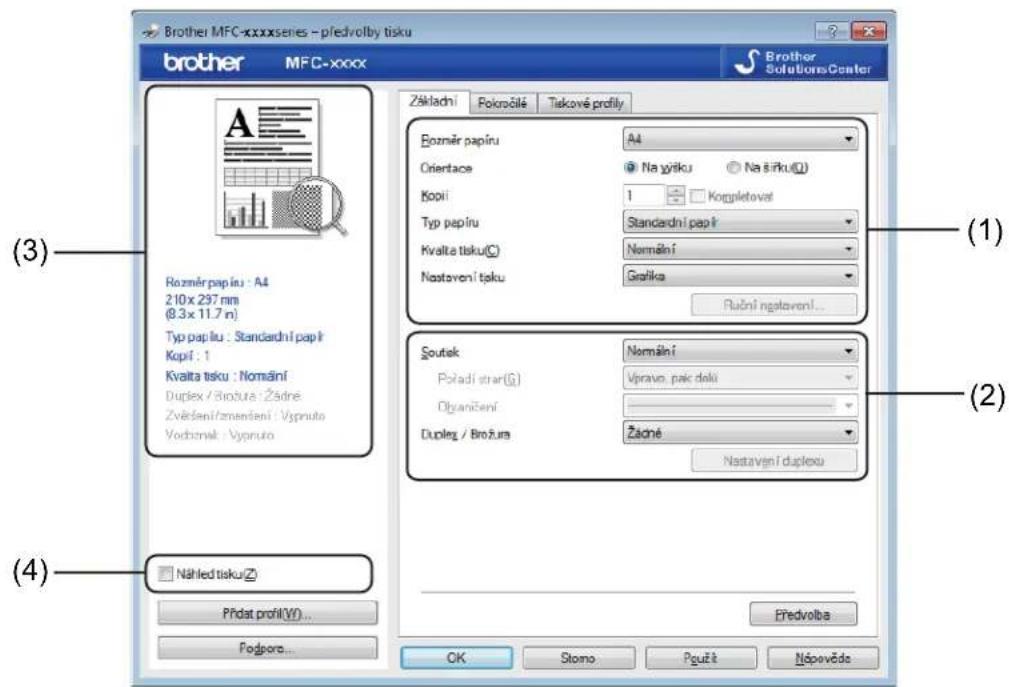
Rozvržení strany můžete také změnit klepnutím na obrázek na levé straně záložky Základní.
text_image
Brother MFC-xxxxseries - předvolby tisku brother MFC-xxxx Brother Solutions Center Základní Pokročilé Tskové profilý Bozměr papíru A4 Oriertace Na wýšku Na šířku(1) Koři 1 Korgletovať Typ papíru Standardní papí Kvalta tisku(2) Normální Nastavení tisku Grafika Ruční ngstavení... Rozměr papíru : A4 210 x 237 mm (8.3 x 11.7 n) Typ papíru : Standardní papí Kopí: 1 Kvalta tisku : Nomání Duplex / Brožura : Žadné Zvědání/zmeníení : Vypruto Vodzomět : Vypruto Soutek Normální Poľadí strar(G) Vpravo, paíc doku Olyančení Dupleg / Brožums Žadné Nastavení duplexu Přídát profil(V)... Pojdpora... OK Stomo Pzužěk Nápověde (3) (2) (4)1 Zvolte Rozměr papíru, Orientace, Kopií, Typ papíru, Kvalita tisku a Nastavení tisku (1).
2 Zvolte Soutisk a Duplex / Brožura (2).
3 Potvrd'te aktuální nastavení v okně (3).
4 Chcete-li použít zvolené nastavení, klepněte na tlačítko OK.
Pro návrat do výchozího nastavení klepněte na tlačítko Předvolba a pak na tlačítko OK.
POZNÁMKA
Chcete-li před tiskem zobrazit náhled dokumentu, zaškrtněte pole Náhled tisku (4).
Rozměr papíru
Z roletové nabídky- Rozměr papíru vyberte používaný formát papíru.
Tisk
Orientace
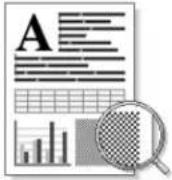
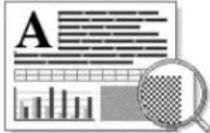
Orientace se týká volby toho, v jaké poloze bude dokument vytištěn (Na výšku nebo Na šířku).
| Na výšku (Svisle) | Na šířku (Vodorovně) |
 |  |
Kopií
Výběrem v položce Kopií se nastavuje počet tištěných kopií.
Kompletovat
Když je zaškrtnuto políčko Kompletovat, vytiskne se jedna kompletní kopie dokumentu a její tisk se bude opakovat podle vámi zadaného počtu. Pokud políčko Kompletovat není zaškrtnuto, každá strana dokumentu se vytiskne podle vámi zadaného počtu kopií dříve, než zařízení přejde k tisku další strany dokumentu.
Kopií
2

Kompletovat


Kopií
2

Kompletovat


Typ papíru
V zařízení můžete používat následující typy papíru. Pro dosažení nejlepší kvality tisku vyberte typ média, který chcete používat.
Standardní papír
■ Recyklovaný Papír
Kvalita tisku
Kvalitu tisku můžete nastavit některým z následujících postupů:
Koncept
Normální
Vysoká
Nastavení tisku
Nastavení tiskárny můžete změnit následovně:
Grafika
Tento režim je nejvhodnější pro tisk dokumentů, které obsahují grafiku.
Text
Tento režim je nejvhodnější pro tisk textových dokumentů.
Ručně
Nastavení můžete změnit ručně zvolením Ručně a klepnutím na tlačitko Ruční nastavení.
Můžete změnit jas, kontrast a další nastavení.
Soutisk
Volbou Soutisk můžete zmenšit velikost jedné stránky tak, aby bylo možné vytisknout více stránek na jeden list papíru, nebo zvětšit obrázek tak, aby jedna stránka byla vytištěna na více listů papíru.
Pořadí stran
Je-li vybrána volba N na 1 můžete z roletové nabídky- vybrat pořadí tisku stran.
Ohraničení
Při tisku více stránek na jeden list papíru pomocí funkce Soutisk můžete zvolit, zda budete mít okolo každé stránky na listu plný okraj, čárkovaný okraj nebo žádný okraj.
■ Vytisknout výřezovou čáru
Je-li vybrána možnost 1 na NxN stran, lze vybrat možnost Vytisknout výřezovou čáru. Tato volba umožňuje vytisknout slabou výřezovou linii okolo potisknutelné oblasti.
Duplex / Brožura
Tato funkce zajistí tisk vašeho dokumentu ve formě brožury nebo oboustranně.
Žádné
Tímto deaktivujete duplexní tisk.
■ Duplex (ručně)
Chcete-li tisknout na obě strany papíru, použijte tuto možnost.
- Duplex (ručně)
Tiskárna tiskne nejprve všechny sudé stránky. Potom ovladač tiskárny tisk zastaví a zobrazí pokyny pro vložení již potisknutého papíru. Jakmile klepnete na tlačítko OK, vytisknou se liché stránky.
Když vyberete Duplex (ručně), aktivuje se tlačítko Nastavení duplexu. Můžete změnit následující nastavení v dialogovém okně Nastavení duplexu.
- Typ duplexního režimu
Pro každou orientaci jsou k dispozici čtyři typy otáčení dvoustranné vazby.
- Okraj pro vazbu
Označíte-li Okraj pro vazbu, můžete zadat velikost odsazení od hřbetu v palcích nebo milimetrech.
■ Brožura (ručně)
Tuto možnost použijte pro duplexní tisk dokumentu ve formě brožury; dokument bude upraven podle správného číslování stránek a vytištěné stránky bude možné přeložit ve hřbetu bez nutnosti měnit číslování stránek.
- Brožura (ručně)
Tiskárna tiskne nejprve všechny sudé stránky. Potom ovladač tiskárny tisk zastaví a zobrazí pokyny pro vložení již potisknutého papíru. Jakmile klepnete na tlačítko OK, vytisknou se liché stránky.
Když vyberete Brožura (ručně), aktivuje se tlačítko Nastavení duplexu. Můžete změnit následující nastavení v dialogovém okně Nastavení duplexu.
- Typ duplexního režimu
Pro každou orientaci jsou k dispozici dva typy otáčení dvoustranné vazby.
- Metoda tisku brožury
Když je vybráno Rozdělit do sad:
Tato volba umožňuje tisknout celou brožuru do menších brožurových sad, a stále je možné složit je ve středu na menší brožurové sady, aniž byste museli měnit pořadí čísel stránek. Můžete určit počet listů v každé dílčí sadě brožury, a to od 1 do 15. Tato volba usnadňuje skládání vytištěných brožur s větším počtem listů.
- Okraj pro vazbu
Označíte-li Okraj pro vazbu, můžete zadat velikost odsazení od hřbetu v palcích nebo milimetrech.
Tisk
Náhled tisku
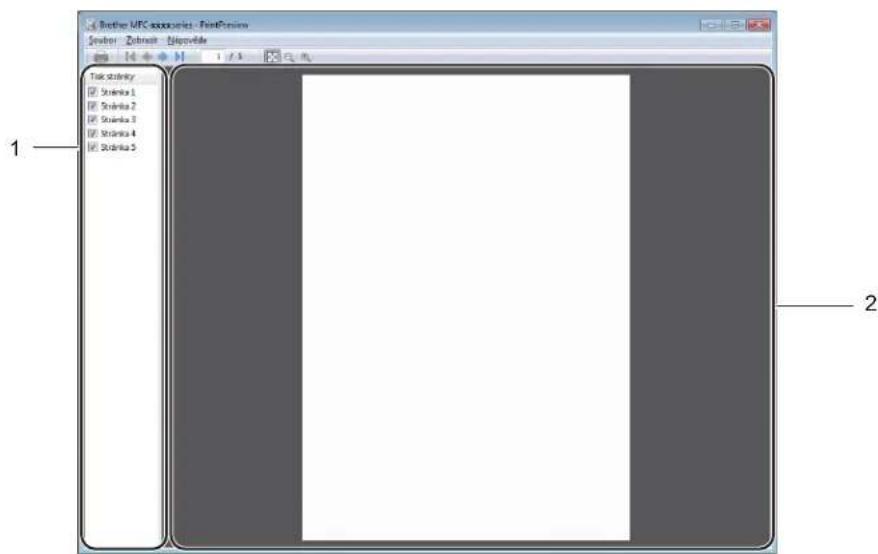
Před tiskem si můžete nechat zobrazit náhled dokumentu. Pokud zaškrtnete pole Náhled tisku, otevře se před zahájením tisku okno s náhledem.
text_image
Brother UFC accessories - PrintPromise Developer: Zdrinklr Microsoft Task statusry □ Studioks 1 □ Studioks 2 □ Studioks 3 □ Studioks 4 □ Studioks 5 1 21 Oblast seznamu stránek
V Oblasti seznamu stránek jsou uvedena čísla stránek, které budou vytištěny. Pokud z tohoto seznamu vyberete určitou stránku, zobrazí se její nähled v oblasti nähledu.
Pokud stránku nechce tisknout, zrušte zaškrtnutí.
2 Oblast náhledu
V oblasti náhledu se zobrazuje náhled tisku stránky vybrané v oblasti seznamu stránek.
POZNÁMKA
Je-li v nastavení tiskového ovladače vybráno Duplex (ručně) nebo Brožura (ručně), nelze funkci náhledu tisku použít.
Tisk
Záložka Pokročilé

text_image
Brother MFC-xxxxseries - p/ledvolby tisku brother MFC-xxxx Brother Solutions Center Základní Pokročilé Tiskové profilý Zvětšení/zmenšení Vypruto Přípůsobit rozgěru papíru A4 Bučné [25 - 400 %] 100 Rozměr papíru : A4 2.10 x 237 mm (8.3 x 11.7 m) Typ papíru : Standardní papítr Kopíl : 1 Kvalta tisku : Nomání Duplex / Brojura : Žádné Zvětšení/zmenšení : Vypruto Vodoznak : Vypruto Náhled tisku(Z) Přídat profil(V)... Podpora... (1) (2) (3) (4) (5) (6) (7) Otočení tegu Použti vodoznaku Nagavení... Tek záhlavi - zápatí Nagavení... Úspora tonerú(Q) Administrátor Nastavení... Doši možností tisku... Eředvolba OK Stomo Pgužit NápevědaNa této kartě můžete změnit následující nastavení:
■ Zvětšení/zmenšení (1)
■ Otočení textu (2)
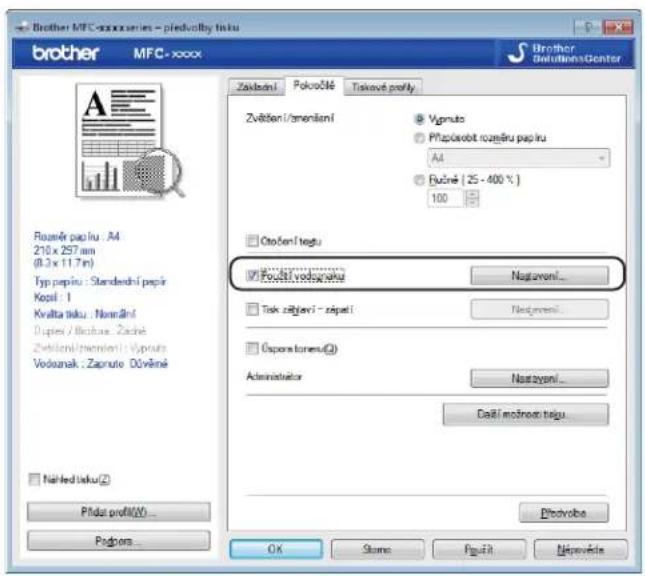
■ Použití vodoznaku (3)
■ Tisk záhlaví – zápatí (4)
- Úspora toneru (5)
■ Administrátor (6)
■ Další možnosti tisku (7)
Zvětšení/zmenšení
Umožňuje změnit měřítko tištěného obrazu.
Otočení textu
Zaškrtněte volbu Otočení textu, mají-li být data otočena (shora dolů).
Tisk
Použití vodoznaku
Do dokumentu můžete jako vodoznak vložit logo nebo text. Můžete si vybrat jeden z přednastavených vodoznaků nebo můžete použít rastrový soubor, který jste vytvořili. Zaškrtněte Použití vodoznaku a pak klepněte na tlačitko Nastavení....
text_image
Brother MFC -xxx series - predovoby tisku brother MFC -xxxx Brother Deltutions/Genter Zakváni Pokročné Tiskové projky Zvěření / zmeníňení Výputo Přuploračit rozsňu papíru A4 Bučné (25 - 400 %) 100 Otočení tegu Přuplát vodnáciho Nagovani... Tsk zětjevi - zápiší Nagovani... Úsporom torasu(Q) Administrator Nagovani... Daží možnosť tisku Předvobo OK Stove Půdřít NěpovídneTisk
Nastavení vodoznaku
text_image
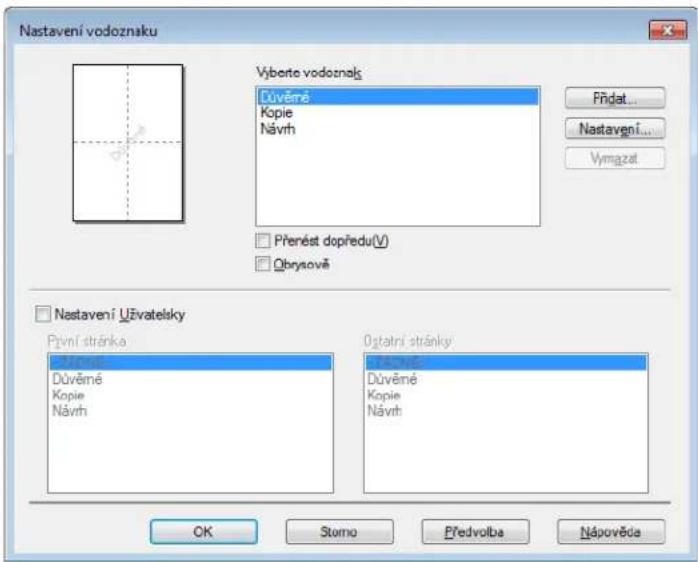
Nastavení vodoznaku Výberte vodoznak Důvěrné Kopie Návrh Předat... Nastavení... Výmagat Přenést dopředu(V) Obrýsově Nastavení Užvatelsky Pývní stránka Důvěrné Kopie Návrh Ogtatní stránky Důvěrné Kopie Návrh OK Stomo Předvolba NápovědaVyberte vodoznak
Vyberte vodoznak, který chcete použít.
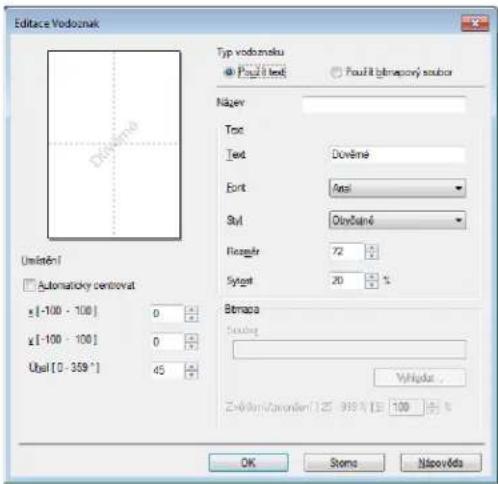
Originální vodoznak můžete vložit kliknutím na tlačítko Přidat pro vložení vodoznaku a následně výběrem Použít text nebo Použít bitmapový soubor v Typ vodoznaku.
text_image
Editace Vodoznak Typ vodoznaku ● Poutáří text ● Poutáří úbrapový scubor Nájev Toc Text Dověné Font Asli Styl Olnčísné Ricagný 72 Sytost 20 % Břimazný Síděný Výhřídůs Zvěžním/Čanárden (125 - 939 %) (13 - 100 % OK Stomů NájevůdůsVelikost a umístění vodoznaku na stránce můžete změnit výběrem vodoznaku a kliknutím na tlačítku Nastavení....
Tisk
Název
Do pole zadejte vhodný název.
Text
Text vodoznaku zadejte do pole Text a pak vyberte Font, Styl, Rozměr a Sytost.
Bitmapa
Vložte název souboru a umístění bitmapového obrázku do pole Soubor nebo klepněte na tlačítko Vyhledat a soubor vyhledejte. Můžete také nastavit zmenšení/žvětšení obrázku.
Umístění
Toto nastavení použijte, pokud chcete nastavit umístění vodoznaku na stránce.
Přenést dopředu
Tato volba vloží vybrané znaky nebo obrázek přes tištěný dokument.
Obrysově
Pokud chcete vytisknout pouze obrys vodoznaku, zaškrtněte Obrysově. Tato možnost je k dispozici pouze, když zvolíte textový vodoznak.
Nastavení Uživatelsky
Můžete si vybrat, jaký vodoznak chcete vytisknout na první stranu nebo na další strany.
Tisk záhlaví-zápatí
Pokud je povolena tato funkce, vytiskne se na dokumentu datum a čas podle systémových hodin počítače, přihlašovací uživatelské jméno na PC nebo text, který jste vložili. Po klepnutí na Nastavení můžete tyto informace upravit.
ID tisku
Pokud zvolíte možnost Přihlášení – uživatelské jméno, vytiskne se vaše přihlašovací uživatelské jméno pro přístup do PC. Pokud zvolíte možnost Vlastní a vložíte text do pole úprav Vlastní, vámi vložený text se vytiskne.
Úspora toneru
Touto funkci můžete ušetřit za toner. Pokud je funkce Úspora toneru nastavena na Zapnuto, budou vytisknuté strany světlejší. Standardně je funkce nastavena na Vypnuto.
POZNÁMKA
- Nedoporučujeme používat Úspora toneru pro tisk fotografií nebo obrázků v odstínech šedé barvy.
- Úspora toneru není k dispozici, je-li Vysoká vybráno pro Kvalita tisku.
Tisk
Administrátor
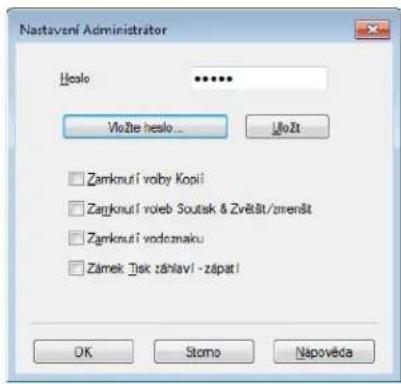
Administrátor je oprávněn omezovat přístup k některým funkcím, např. zvětšení/zmenšení nebo funkce tisku vodoznaku.
text_image
Nastavení Administrator Išalo Vložte heslo... Iložt Zamknuří volby Kopii Zatknuří roleb Soutak & Zvěšť/zmenšt Zamknuří vodozmaku Zánek Jek záhlavi -zápat! OK Stomo NapovědaHeslo
Do tohoto pole zadejte heslo.
POZNÁMKA
Chcete-li heslo změnit, klepněte na tlačítko Vložte heslo....
Zamknutí volby Kopií
Umožňuje zamknout možnost zvolit počet kopií, aby se zabránilo tisku více kopií.
■ Zamknutí voleb Soutisk & Zvětšit/zmenšit
Můžete zamknout zvětšování/zmenšování a nastavování více stránek, čímž zamezíte provádění změn.
Zamknutí vodoznaku
Můžete zamknout aktuální nastavení volby Vodoznak, čímž zamezíte provádění změn.
Zámek Tisk záhlaví - zápatí
Můžete uzamknout aktuální nastavení volby tisku záhlaví a zápatí, aby se zabránilo provádění změn.
Další možnosti tisku
Můžete nastavit následující možnosti funkce tiskárny:
Nastavení sytosti
■ Zlepšit kvalitu tisku
■ Přeskočit prázdnou stránku
■ Vytisknout text černě
Tisk
Nastavení sytosti
Zvýšení nebo snížení sytosti tisku.
POZNÁMKA
Úprava sytosti není k dispozici, je-li Vysoká vybráno pro Kvalita tisku.
Zlepšení tiskového výstupu
Tato funkce umožňuje odstraňovat problémy s kvalitou tisku.
■ Omezit pomačkání papíru
Jestliže zvolíte toto nastavení, můžete eliminovat pomačkání papíru.
Jestliže tisknete pouze několik stran, toto nastavení není nutné vybírat.
POZNÁMKA
Tím snížíte teplotu, kterou tiskárna používá při fixaci toneru.
■ Zlepšit fixaci toneru
Zvolíte-li toto nastavení, může se zlepšit fixace toneru na papíru.
POZNÁMKA
Tato operace zvýší teplotu, kterou tiskárna používá při fixaci toneru.
Přeskočit prázdnou stránku
Označíte-li možnost Přeskočit prázdnou stránku, ovladač tiskárny automaticky detekuje prázdnou stránku a vyřadí ji z tisku.
POZNÁMKA
Tato volba nefunguje, když zvolíte některou z následujících možností:
- Použití vodoznaku
- Tisk záhlaví – zápatí
• N na 1 nebo 1 na NxN stran v Soutisk - Duplex (ručně) nebo Brožura (ručně)
• Náhled tisku
Tisk textu černou barvou
Tato funkce umožňuje tisk veškerého textu v černé místo odstínů šedé.
POZNÁMKA
U některých znaků nemusí být funkční.
Tisk
Záložka Tiskové profily
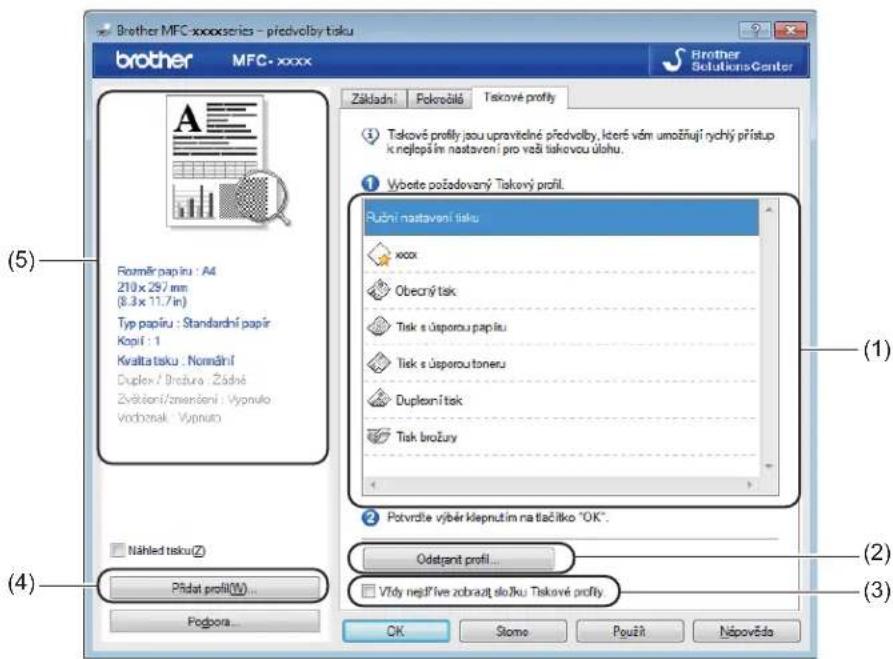
Tiskové profily jsou editovatelné předvolby navržené tak, aby umožňovaly rychlý přístup k často používaným konfiguracím tisku.
text_image
Brother MFC-xxxxseries - predvolby tisku brother MFC-xxxx Brother Solutions Center Základní Pokročídě Tskové profity Takové profity jsou upravitelné predvolby, které vám umožňují rychý přístup k nejlopićin nastavení pro veži takovou úlahu. Výbote požadovaný Takový profil. Půžní nastavení tisku xxxx Obecný tsk Tisk s úsporou papíku Tisk s úsporou toneru Duplexní tisk Tisk brožury Potvrzte výběr klepnutím na tlačitko "OK". Odstrant profil... Vlády negříve zobrazt slojku Takové profity Podpora... Náhled tisku(Z) Přídat profil(W)... (5) (4) (1) (2) (3) OK Stome Použň NápovědaSeznam tiskového profilu (1)
Odstranit profil (2)
■ Vždy nejdříve zobrazit složku Tiskové profily. (3)
■ Přidat profil (4)
■ Aktuální podoba tiskového profilu (5)
1 Zvolte si profil ze seznamu tiskových profilů.
2 Chcete-li od příštího tisku zobrazit záložku Tiskové profily v přední části okna, zaškrtněte Vždy nejdříve zobrazit složku Tiskové profily..
3 Chcete-li použít zvolený profil, klepněte na tlačítko OK.
Tisk
Přidat profil
Dialogové okno Přidat profil se objeví po kliknutí na volbu Přidat profil. Můžete přidat 20 nových profilů s vašimi preferovanými nastaveními.
1 Zadejte požadovaný název v poli Název.
2 Pomocí Seznamu ikon vyberte ikonu, kterou chcete použít, potom klepněte na OK.
3 Uloží se aktuální nastavení zobrazené na levé straně okna ovladače tiskárny.
Vymazat profil
Dialogové okno Odstranit profil se objeví po kliknutí na volbu Odstranit profil. Kterýkoli z přidaných profilů můžete vymazat.
1 Klepněte na tlačítko Odstranit profil.
2 Vyberte profil, který chcete vymazat a klepněte na Vymazat.
3 Klepněte na tlačítko Ano.
4 Zvolený profil bude vymazán.
Tisk
Podpora
V dialogovém okně Podpora... klepněte na tlačítko Předvolby tisku.

text_image
Brother MFC-xxxxseries - p/edvolby tisku brother MFC-xxxx Brother Solutions Center Základní Pokrnělé Tiskové profilý Bozměr papínu A4 Orientace Na výšku Na šříku(Q) Kopí 1 Kompletovat Typ papínu Standardní papír Kvalta tisku Nomální Nastavení tisku Nomální Rutní nastavení... Soutsk Nomální Poladí star(Q) Vpravo. pok dolů Olyeničení Dupleg / Brožura Zádné Nastavení duplexu Přídat profil(VI)... Podpora... Bředvolba OK Stomo Pvušt NápovědaTisk

text_image
Podpors Brother Tskový driver Verne xxxxx xx xxx xxxxx (1) Brother Solutions Center... Přímlé spojení na webovské stránky Brother Solutions Center (http://solutions.brother.com/) k ziskání informació o tskových driversch, manualech a dalších aktualních dokumentech pro vásá model Brother. (2) Webové stránky originálního spotřebního materiálu... Pro dosaření optrálních výsecků použivete originální i spotřební materiál Brother. Další informace najdele na našich webových stránkách. (3) BROTHER CREATIVECENTER Brother CreativeCenter... Bezpistné a snadné online řešení k vytváření a tokruň profesorálních fotoprojektů. Tato užvatelsky přívěrná aplikace. Vám umoční vynářet pohlednice. kalendářte. brožuý a jiné tvučí projekty k použití dona nebo v podnikání postavené na Vašich vlastních fotografích a osobních poznámích. (4) Kontrola nastavení... © aplikac... © 13xx-20xx Brother Industries, Ltd. All Rights Reserved. (5) OK NápovědaBrother Solutions Center (http://solutions.brother.com/) jsou webové stránky, na kterých najdete informace o svém produktu Brother včetně nejčastěji kladených dotazů (FAQ), uživatelských příruček, aktualizovaných ovladačů a rad pro práci s vaším zařízením.
■ Webové stránky originálního spotřebního materiálu (2)
Po kliknutí na toto tlačítko můžete navštívit webovou stránku Brother s originálním spotřebním materiálem.
Po kliknutí na toto tlačítko můžete navštivit webovou stránku pro bezplatná a snadná online řešení pro podniky i domácí uživatele.
■ Kontrola nastavení (4)
Můžete zkontrolovat aktuální nastavení ovladače.
■ O aplikaci (5)
Toto zobrazí seznam souborů ovladače tiskárny a informace o verzi programu.
Tisk
Záložka Nastavení zařízení
POZNÁMKA
Pro přístup k záložce Nastavení zařízení viz Přístup k nastavení ovladače tiskárny >> strana 6.
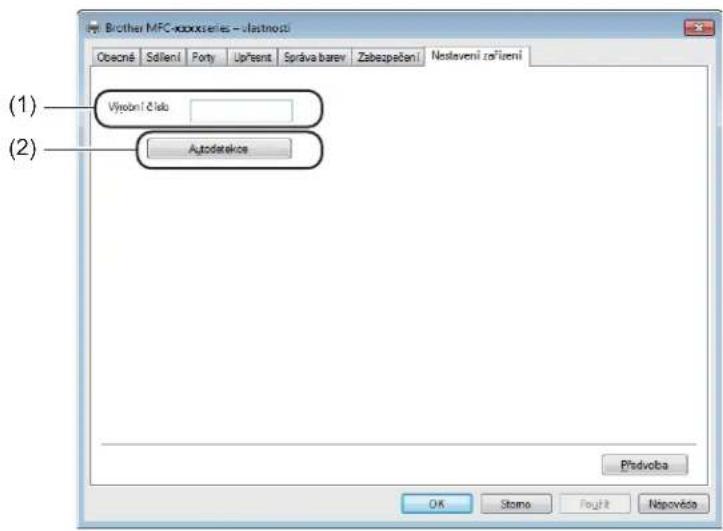
Výrobní číslo můžete zjistit na kartě Nastavení zařízení následujícím způsobem.
text_image
Brother MFC products - vlastnosti Obecné Sállení Porty Upřent Správa barev Zabezpečení Neslovení zařízení (1) Vyjobní člab (2) Autodatakos Předvoľa OK Stena Použk Něpověda■ Výrobní číslo (1)
Po klepnutí na tlačítko Autodetekce (2) ovladač tiskárny přístroj detekuje a zobrazí výrobní číslo tiskárny. Jestliže tuto informaci neobdrží, na obrazovce se objeví „----“.
■ Autodetekce (2)
Funkce Autodetekce zobrazuje dostupná nastavení tiskového ovladače.
POZNÁMKA
Funkce Autodetekce (2) není k dispozici, pokud je tiskárna v některém z následujících stavů:
• Tiskárna je vypnutá.
- Přístroj je připojen k tiskovému serveru pomocí kabelu USB ve sdíleném síťovém prostředí.
- USB kabel není správně připojen k přístroji.
Tisk
Status Monitor
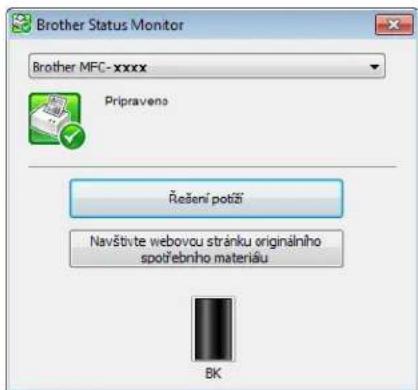
Status Monitor je konfigurovatelný softwarový nástroj pro monitorování stavu jednoho nebo více zařízení, který vám poskytuje okamžité informace o chybových zprávách.
text_image
Brother Status Monitor Brother MFC-xxxx Pripravens Řešení potčiš Navštivte webovou stránku originálního spotřebního materiáu BKStav zařízení můžete kdykoliv zkontrolovat poklepáním na ikonu v panelu úloh nebo vybráním položky Status Monitor umístěné v Start/Všechny programy/Brother/MFC-XXXX na vašem počítači.
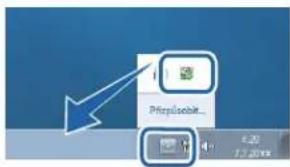
(Windows ^® 7)
Pro zobrazení ikony Status Monitor na hlavním panelu klepněte na tlačítko 📄. Ikona Status Monitor se objeví v malém okně. Poté přetáhněte ikonu 🤔 na hlavní panel.
text_image
Pfizerleobit... 4.20 17.2016(Windows ^® 8)
Klikněte na (Brother Utilities), a potom klikněte na roletový seznam a vyberte název modelu (pokud ještě není vybrán). Klikněte na Nástroje v levé navigační liště, a potom klikněte na Status Monitor.
POZNÁMKA
- Další informace o použití programu Status Monitor získáte po kliknutím pravým tlačítkem na ikonu Status Monitor a výběru položky Nápověda.
- Funkce automatické aktualizace programu je aktivní, když je funkce Status Monitor aktivní. Pomocí funkce aktualizace můžete přijímat Brother aplikace a automaticky se aktualizuje programového vybavení.
Tisk
Sledování stavu zařízení
Ikona Status Monitor mění barvu v závislosti na stavu zařízení.
■ Zelená ikona značí normální pohotovostní stav.

■ Žlutá ikona znamená varování.

- Červená ikona značí, že došlo k tiskové chybě.
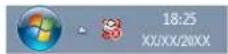
Ve vašem počítači jsou dvě místa, kde můžete zobrazit Brother Status Monitor na vašem PC - na hlavním panelu nebo na ploše.
2 Skenování
Operace při skenování a ovladače se budou lišit v závislosti na vašem operačním systému. Přístroj používá pro skenování dokumentů z vašich aplikací ovladač kompatibilní se standardem TWAIN.
Jsou nainstalovány dva ovladače skeneru. Ovladač Windows® Imaging Acquisition (WIA) (viz Skenování dokumentu pomocí ovladače WIA >> strana 25) a ovladač kompatibilní s TWAIN (viz Skenování dokumentu prostřednictvím ovladače skeneru TWAIN >> strana 35).
Skenování dokumentu pomocí ovladače WIA
WIA kompatibilní
Pro skenování obrázků na zařízení můžete vybrat ovladač Windows® Image Acquisition (WIA). Obrázky můžete skenovat přímo do jiné aplikace prostřednictvím podpory pro skenování přes WIA nebo TWAIN.
Skenování dokumentu do PC
Existují dva způsoby, jak můžete naskenovat celou stránku. Skenovat můžete bud s použitím ADF (automatického podavače dokumentů) (u modelů MFC) nebo ze skla skeneru.
Pokud chcete skenovat a po vytvoření náhledu dokumentu část stránky oříznout, musíte použít sklo skeneru. (Viz Vytváření náhledu pro oříznutí části, kterou chcete skenovat na skle skeneru >> strana 28.)
1 Vložte dokument.
2 Pro skenování dokumentu spustte aplikaci Microsoft® Paint.
POZNÁMKA
V této příručce je popsán způsob skenování do aplikace Microsoft® Paint. Kroky skenování se mohou lišit při použití jiných aplikací.
3 Klikněte na Skener nebo fotoaparát v nabídce Soubor. Zobrazí se dialogové okno nastavení skeneru.
Skenování
4 V případě potřeby upravte následující nastavení v dialogovém okně Nastavení skeneru:
■ Zdroj papíru (1)
■ Typ obrázku (2)
■ Úprava kvality skenovaného obrázku (3)
■ Velikost stránky (4)
Náhled (5)
■ Skenovat (6)

text_image
Skenovat pomocí zařízení Brother MFC-xxxxseries Jakou předlohu chcete Zdroj papíru Stoiní skener Kikněte níže na přepínač odpovídající typu obrázku. který chcete skenovat Barevný obrázek Obrázek ve stupních šedé Cemobílý obrázek nebo text Vlastní nastavení Můžate také provést nášledující akce: Úprava kvalty skenovanično obrázku Yelikot oránky: A4 210 x 297 mm Nähled Skenovat Stono (5) (6)5 (Pro modely MFC) Vyberte Zdroj papíru z roletového seznamu (1).
6 Vyberte typ obrázku (2).
7 Z rozbalovacího seznamu (4) vyberte Velikost stránky.
POZNÁMKA
Přeskočte tento krok, pokud jste vybrali Stolní skener v kroku 5.
Skenování
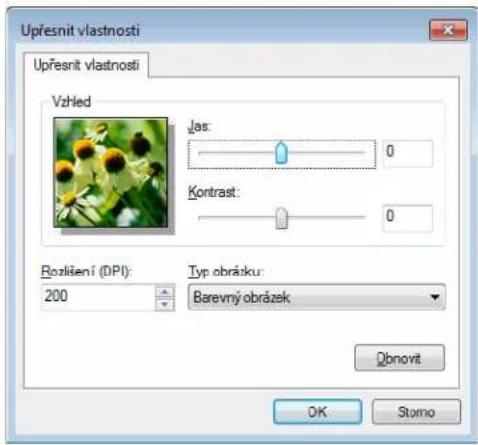
8 Potřebujete-li pokročilá nastavení, klepněte na Úprava kvality skenovaného obrázku (3). Můžete zvolit Jas, Kontrast, Rozlišení (DPI) nebo Typ obrázku z Upřesnit vlastnosti. Po změně nastavení klikněte na OK.
text_image
Upřesnit vlastnosti Upřesnit vlastnosti VzHled Jas: 0 Kontrast: 0 Rozlišení (DPI): 200 Typ obrášku: Barevný obrázek Obnovit OK Storno
POZNÁMKA
- Rozlišení skeneru lze nastavit až na 1200 dpi.
- Pro vyšší rozlišení než 1200 použijte nástroj skeneru. (Viz Nástroj skeneru >> strana 30.)
9 Klepněte na tlačitko Skenovat v dialogovém okně skenování (6). Přístroj začne skenovat dokument.
Skenování
Vytváření náhledu pro oříznutí části, kterou chcete skenovat na skle skeneru
Tlačítko Náhled slouží k zobrazení náhledu obrázku při oříznutí nežádoucích části obrazu. Pokud jste s náhledem spokojeni, klepněte na tlačítko Skenovat v dialogovém okně skenování, čímž obrázek naskenujete.
POZNÁMKA
Předskenování není k dispozici při použití ADF (Podavač dokumentů).
1 Postupujte podle kroků ① až ③ z kapitoly Skenování dokumentu do PC >> strana 25.
(Pro modely MFC) Vyberte Stolní skener z roletového seznamu Zdroj papíru (1).

text_image
Skencvat pomoci zařízení Brother MFC-xxxxsenes Jakou předlohu chcete Zdní gasinu Stolní skener Kikněte níže na přepineč odpovídající typu obrázku, který chcete skenovat. Barevný obrázek Obrázek ve stupních šedé Černobilý obrázek nebo text Vastní nastavení Můžete také provést následující akce: Úprava kvality skenovaného obrázku Velkoat stráňky: A4 210 x 297 mm Něhled Skenovat Stomo (1) (2) (3) (4) (5) (6)③ Vyberte typ obrázku (2).
4 Klepněte na tlačitko Náhled (5).
Celý obrázek je naskenován do PC a zobrazí se v oblasti skenování (4).
Skenování
5 Stiskněte a držte levé tlačítko myši a přetáhněte ji přes část, kterou chcete skenovat.

6 Chcete-li změnit některá pokročilá nastavení, klikněte na Úprava kvality skenovaného obrázku (3). Můžete zvolit Jas, Kontrast, Rozlišení (DPI) nebo Typ obrázku z Upřesnit vlastnosti. Klepněte na OK poté, co jste změnili nastavení.

text_image
Upřesnit vlastnosti Upřesnit vlastnosti VzHled Jas: 0 Kontrast: 0 Rozlění (DPI): 200 Typ obrázku: Barevný obrázek Obnovit OK Storno7 Klepněte na Skenovat v dialogovém okně skenování (6). Přístroj začne skenovat dokument.
Tentokrát se v okně Microsoft® Paint (nebo v okně vaší aplikace) zobrazí pouze vybraná oblast dokumentu.
Skenování
Nástroj skeneru
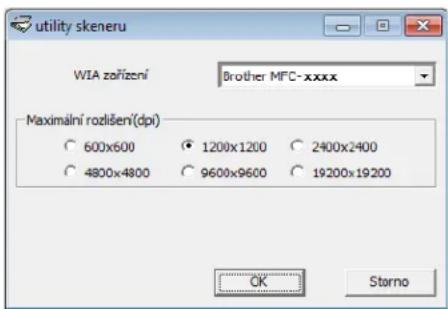
Program Scanner Utility se používá pro konfiguraci WIA ovladače skeneru pro rozlišení vyšší než 1200 dpi. Nová nastavení se projeví až po restartování počítače.
POZNÁMKA
- Pokud naskenujete dokument v rozlišení větším než 1200 dpi, může být velikost souboru velmi velká. Ujistěte se, že máte dostatek paměti a prostoru na pevném disku pro soubor, který se pokoušíte naskenovat. Pokud nemáte dostatek paměti nebo prostoru na pevném disku, počítač může zamrznout a mohli byste ztratit soubor.
- (Windows® XP)
Použitím utility skeneru můžete změnit velikost papíru. Jestliže jako výchozí velikost chcete nastavit formát Legal, provedte to v tomto nástroji.
■ Používání utility
Postupujte jedním z následujících způsobů:
(Windows ^® XP, Windows ^® Vista a Windows ^® 7)
Nástroj použijete vybráním utility skeneru umístěné v Start/Všechny programy/Brother/MFC-XXXX (kde XXXX je označení vašeho modelu)/Nastavení skeneru/utility skeneru.
(Windows ^® 8)
Klikněte na (Brother Utilities), a potom klikněte na roletový seznam a vyberte název modelu (pokud ještě není vybrán). Klikněte na SKENOVAT v levé navigační liště, a potom klikněte na utility skeneru.
V závislosti na vašem operačním systému nebo modelu vašeho přístroje mohou být obrazovky na vašem PC být jiné.
text_image
utility skeneru WIA zařízení Brother MFC-xxxx Maximální rozlišení(dpi) 600x600 1200x1200 2400x2400 4800x4800 9600x9600 19200x19200 OK StornoSkenování
POZNÁMKA
(Windows Vista ^® , Windows ^® 7 a Windows ^® 8)
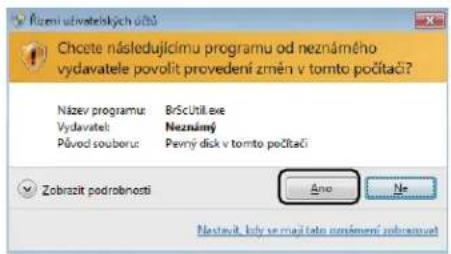
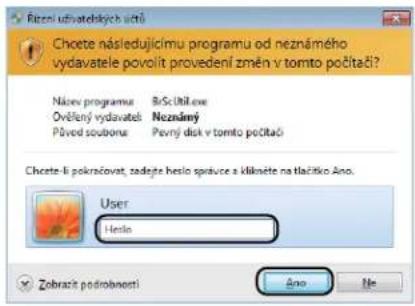
Když se zobrazí okno Řízení uživatelských účtů, proved'te následující.
- Pro uživatele s právy administrátora: Klepněte na tlačítko Povolit nebo Ano.
text_image
Rozni uvatelskych očtu Chcete následujícimu programu od neznámého vydavatele povolit provedení změn v tomto počítáči? Název programu: BrScUtil.ave Vydavatel: Neznámý Původ souboru: Pevný disk v tomto počítáči Zobrazit podrobnosti Ano Ne Nastacit, koby se mají tato ománemí zobramouet- Pro uživatele bez práv administrátora: Zadejte heslo administrátora nebo klikněte na OK nebo Ano.
text_image
Rizení užvateľských úrtí Chcete následujícímů programu od neznámého vydavatele povolít provedení změn v tomto počitačí? Nášev programu: BrSc Utilove Ovělený vydavatel: Neznámý Původ soubona: Pevný disk v tomto počitačí Chcete-li pokračovat, zadejte heslo správce a klikněte na tlačitko Ano. User Heslo Zobrazť podrobnosti Ano NeSkenování dokumentu při použití ovladače WIA (uživatelé aplikace Windows Photo Gallery a Windows Fax a skenování)
2
Skenování dokumentu do PC
Existují dva způsoby, jak můžete naskenovat celou stránku. Skenovat můžete bud s použitím ADF (automatického podavače dokumentů) (u modelů MFC) nebo ze skla skeneru.
Pokud chcete skenovat a po vytvoření náhledu dokumentu část stránky oříznout, musíte použít sklo skeneru. (Viz Vytváření náhledu pro oříznutí části, kterou chcete skenovat na skle skeneru >> strana 34.)
1 Vložte dokument.
2 Otevřete aplikaci pro skenování dokumentu.
3 Postupujte jedním z následujících způsobů:
Klepněte na Soubor a pak na Importovat z kamery nebo skeneru.
■ (Windows Fax a skenování)
Klepněte na Soubor, Nový a pak na Naskenovaný soubor.
4 Vyberte skener, který chcete použít.
5 Klepněte na tlačítko Import nebo OK. Objeví se dialogové okno skenování.
Skenování
6 V případě potřeby upravte následující nastavení v dialogovém okně Skenovat:
■ Skener (1)
■ Profil (2)
Zdroj (3)
■ Formát papíru (4)
■ Formát barvy (5)
■ Typ souboru (6)
■ Rozlišení (DPI) (7)
Jas (8)
■ Kontrast (9)
■ Oblast skenování (10)
Náhled (11)
■ Skenovat (12)

text_image
Nové skenování (1) Skenén: Brother MFC- xxxx Změnít... (2) Profit: Dokumenty (3) Zdroj: Podavač (skenování jedné strany) (4) Format papíru: A4 210 x 297 mm (5) Format barry: Stupně šedí (6) Lyp souhoru: TIF (Obrázek TIFF) (7) Božíšení (DP): 200 (8) Jas: 0 (9) Koribost: 0 (10) Zolnozovat náhled obrázku nebo je skenovat jako samostatné soubory Něhlení Skenovat Střemo (11) (12)7 V dialogovém okně skenování klepněte na tlačítko Skenovat. Přístroj začne skenovat dokument.
Skenování
Vytváření náhledu pro oříznutí části, kterou chcete skenovat na skle skeneru
Tlačítko Náhled slouží k zobrazení náhledu obrázku při oříznutí nežádoucích části obrazu. Pokud jste s náhledem spokojeni, klepněte na tlačítko Skenovat v dialogovém okně skenování, čímž obrázek naskenujete.
POZNÁMKA
Předskenování není k dispozici při použití ADF (Podavač (skenování jedné strany)).
1 Řid'te se kroky ① až ⑤ z Skenování dokumentu do PC >> strana 32.
(Pro modely MFC) Vyberte Stolní skener z roletového seznamu Zdroj.
3 V případě potřeby upravte rozšiřující nastavení v dialogovém okně Skenování.
4 Klikněte na Náhled.
Celý obraz bude naskenován do počítače a zobrazí v oblasti skenování.
5 Stiskněte a držte levé tlačítko myši a přetáhněte ji přes část, kterou chcete skenovat.

6 V dialogovém okně skenování klepněte na tlačítko Skenovat. Přístroj začne skenovat dokument. V okně aplikace se nyní objeví pouze vybraná oblast dokumentu.
Skenování
Skenování dokumentu prostřednictvím ovladače skeneru TWAIN
Software zařízení Brother obsahuje skenerový ovladač TWAIN pro Windows®. Ovladač skeneru Windows® TWAIN můžete použít v každé aplikaci, která podporuje specifikace TWAIN.
Skenovat můžete bud's použitím ADF (automatického podavače dokumentů) (u modelů MFC) nebo ze skla skeneru.
Další informace pro podávání dokumentů: ➤ Příručka uživatele: Vkládání dokumentů.
POZNÁMKA
Při prvním použití nastavte ovladač Brother TWAIN jako výchozí ovladač. Metoda výběru ovladače nebo skenování dokumentu se může lišit v závislosti na použité aplikaci.
Skenování celého dokumentu do počítače.
Existují dva způsoby, jak můžete naskenovat celou stránku. Skenovat můžete bud' s použitím ADF (automatického podavače dokumentů) (u modelů MFC) nebo ze skla skeneru.
1 Vložte dokument.
2 Spustte grafickou aplikaci a vyberte operaci skenování. Objeví se dialogové okno skener - vlastnosti.
3 V případě potřeby upravte následující nastavení v dialogovém okně skener - vlastnosti:
■ Skenovat (typ obrázku) (1)
Rozlišení (2)
■ Typ grafiky (3)
■ Potlačit šum (4)
Jas (5)
- Kontrast (6)
■ Velikost dokumentu (7)

text_image
TW- Brother MFC xxxxseries skener - vlastnosti 3.xx Skurs: Foto Web Text (1) Rozlěgni 300 x 300 dpi Typ grafiky Barevnák 24 bitó Potlačit šum Jas 0 Kantrast 0 Velkost dokumentu A4 230 x 297 mm (8.3 x 11. Nåhled ŠRka: 204,0 mm 2410 pixel Výške: 291,0 mm 3437 pixel Objem dot: 23,7 MB am inch Start Nipověda Předvalba Zrůbit4 Klepněte na tlačítko Start.
Po dokončení skenování klikněte na Zrušit pro návrat do okna grafické aplikace.
Skenování
Vytváření náhledu pro oříznutí části, kterou chcete skenovat
Tlačítkem Náhled můžete zobrazit váš obrázek a před skenováním oříznout části, které nepotřebujete.
Pokud jste s náhledem spokojeni, klepněte na tlačitko Start v dialogovém okně Nastavení skeneru (Skener - vlastnosti), čímž obrázek naskenujete.
2
1 Vložte dokument.
2 Vyberte nastavení pro Skenovat (typ obrázku), Rozlišení, Typ grafiky, Jas, Kontrast a Velikost dokumentu dle potřeby.
3 Klepněte na tlačítko Náhled.
Celý obrázek je naskenován do PC a objeví se v oblasti skenování (1) v dialogovém okně Nastavení skeneru.

text_image
TW-Brother MFC-xxxxseries skener - vlastnosti 3.xx Skim: ● Foto ○ Web ○ Text Rozlěgni 300 x 300 dpi Typa grafiky Barevná 24 bitő □ Potlácit Sun 3ax 0 Kontrost 0 Velkzet dokumentu A4 210 x 297 mm (8.5 x 11 Nåhled ŠÍka 204,0 mm 2410 pixel Výška 291,0 mm 3457 pixel Objom dot: 23,7 MB ● am ○ inch Start Nopověda Předvolba Zrušit (1)4 Stiskněte a držte levé tlačitko myši a přetáhněte ji přes část, kterou chcete skenovat.
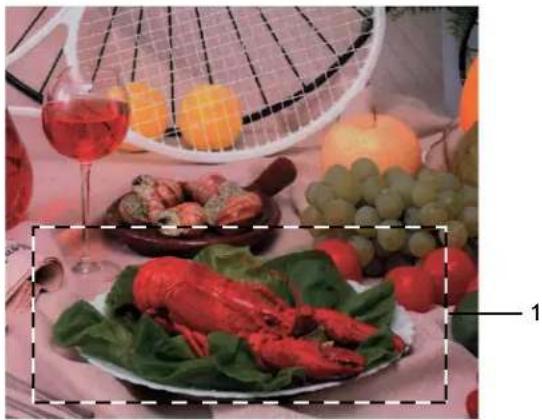
Obrázek můžete zvětšit pomocí ikony + a poté použít ikonu - pro obnovu obrázku do původní velikosti.
5 Znovu vložte dokument.
POZNÁMKA
Přeskočte tento krok, pokud jste dokument v kroku ① vložili na sklo skeneru.
6 Klepněte na tlačítko Start.
Po dokončení skenování klikněte na Zrušit pro návrat do okna grafické aplikace.
V okně aplikace se nyní objeví pouze vybraná oblast dokumentu.
7 V okně aplikace použijte dostupné volby pro úpravu obrazu.
Nastavení v dialogovém okně Nastavení skeneru (Skener - vlastnosti)
Skenování (Typ obrázku)
Vyberte typ výstupu z Foto, Web nebo Text. Rozlišení a Typ grafiky bude změněno pro každé výchozí nastavení.
Výchozí nastavení jsou uvedena v tabulce níže:
| Skenování (Typ obrázku) Rozlišení Typ grafiky | |||
| Foto | Používejte pro skenování fotografií. | 300 x 300 dpi | Barevná 24 bitů |
| Web | Používejte pro přiložení naskenovaného obrázku na webové stránky. | 100 x 100 dpi | Barevná 24 bitů |
| Text | Používejte pro skenování textových dokumentů. | 200 x 200 dpi | Černobílá |
Rozlišení
Rozlišení skenování můžete vybrat z rozbalovacího seznamu Rozlišení. Vyšší rozlišení je náročnější na paměť a dobu převodu, ale výsledkem je přesněji naskenovaný obrázek. Následující tabulka ukazuje rozlišení, které můžete zvolit, a dostupné možnosti barev.
| Rozlišení | Černobílá/ Šedá (chybová difuse) | Barevná 256 barev | Stupně šedi/Barevná 24 bitů |
| 100 x 100 dpi | Ano | Ano | Ano |
| 150 x 150 dpi | Ano | Ano | Ano |
| 200 x 200 dpi | Ano | Ano | Ano |
| 300 x 300 dpi | Ano | Ano | Ano |
| 400 x 400 dpi | Ano | Ano | Ano |
| 600 x 600 dpi | Ano | Ano | Ano |
| 1200 x 1200 dpi | Ano | Ne | Ano |
| 2400 x 2400 dpi | Ano | Ne | Ano |
| 4800 x 4800 dpi | Ano | Ne | Ano |
| 9600 x 9600 dpi | Ano | Ne | Ano |
| 19200 x 19200 dpi | Ano | Ne | Ano |
Typ skenování
Černobílá
Používejte pro text nebo pro náčrtky.
■ Šedá (chybová difuse)
Používejte pro fotografie nebo obrázky. (Chybová difuse je metoda tvorby simulovaných šedých obrázků bez použití opravdu šedých bodů. Černé body jsou uspodářádny do určitého vzoru, čímž vznikne dojem šedé barvy).
Skenování
Stupně šedi
Používejte pro fotografie nebo obrázky. Tento režim je přesnější, protože používá 256 odstínů šedé.
■ Barevná 256 barev
Používá pro tvorbu skenovaného obrazu 256 barevných odstínů.
Barevná 24 bitů
Používá pro tvorbu skenovaného obrazu 16,8 miliónů barevných odstínů.
Přestože použitím Barevná 24 bitů získáte nejepřesnější barvy, bude výsledný obrazový soubor třikrát větší než soubor vytvořený použitím Barevná 256 barev. Vyžaduje to nejvíce paměti a přenos souboru trvá nejdéle.
Potlačit šum
Tato volba umožňuje vylepšit a zvýšit kvalitu naskenovaných obrázků. Nastavení Potlačit šum je k dispozici při použití možnosti Barevná 24 bitů a rozlišení skenování 300 × 300 dpi, 400 × 400 dpi nebo 600 × 600 dpi.
Jas
Upravte nastavení (-50 až 50), abyste dosáhli co nejlepšího obrázku. Výchozí hodnota je 0, což představuje průměr.
Můžete nastavit úroveň Jas nastavením posuvníku doprava nebo doleva pro ztmavení nebo zesvětlení obrazu. Také můžete zadat hodnotu do okna pro nastavení úrovně.
Pokud je naskenovaný obrázek příliš světlý, nastavte nižší úroveň Jas a naskenujte dokument znovu. Pokud je obrázek příliš tmavý, nastavte vyšší úroveň Jas a naskenujte dokument znovu.
POZNÁMKA
Nastavení Jas není k dispozici, pokud zvolíte Barevná 256 barev.
Kontrast
Můžete zvýšit nebo snížit Kontrast nastavením posuvníku doleva nebo doprava. Zvýšením kontrastu zvýrazníte tmavé a světlé oblasti obrazu, zatímco snížením kontrastu víc vyniknou detaily v šedých oblastech. Také můžete zadat hodnotu do okna pro nastavení Kontrast.
POZNÁMKA
Nastavení kontrastu není k dispozici, pokud zvolíte Šedá (chybová difuse), Stupně šedi nebo Barevná 24 bitů.
Při skenování fotografií nebo jiných obrázků, které použijete v textovém editoru nebo jiné grafické aplikaci, vyzkoušejte různá nastavení pro kontrast a rozlišení, abyste zjistili, které vám nejlépe vyhovují.
Velikost dokumentu
Vyberte jeden z následujících formátů:
A4 210 x 297 mm (8,3 x 11,7 in)
■ JIS B5 182 x 257 mm (7,2 x 10,1 in)
■ Letter 215,9 x 279,4 mm (8 1/2 x 11 in)
■ Legal 215,9 x 355,6 mm (8 1/2 x 14 in) (Pro modely MFC)
A5 148 x 210 mm (5,8 x 8,3 in)
■ JIS B6 128 x 182 mm (5 x 7,2 in)
A6 105 x 148 mm (4,1 x 5,8 in)
■ Executive 184,1 x 266,7 mm (7 1/4 x 10 1/2 in)
Navštívenka 90 x 60 mm (3,5 x 2,4 in)
Pro skenování navštívenek vyberte velikost Navštivenka a poté navštívenku položte lícem dolů na horní levou stranu skla skeneru, jak ukazují značky pro dokument na skeneru.
10 x 15 cm (4 x 6 in)
■ 13 x 20 cm (5 x 8 in)
■ 9 x 13 cm (3,5 x 5 in)
■ 13 x 18 cm (5 x 7 in)
■ Pohlednice 100 x 148 mm (3,9 x 5,8 in)
■ Pohlednice 2 (dvojitá) 148 x 200 mm (5,8 x 7,9 in)
Uživatelský
(Pro modely DCP) nastavitelné uživatelem v rozsahu 8,9 × 8,9 mm do 215,9 × 297 mm
(Pro modely MFC) nastavitelné uživatelem v rozsahu 8,9 × 8,9 mm do 215,9 × 355,6 mm
Pokud vyberete možnost Uživatelský, objeví se dialogové okno Uživatelský rozměr dokumentu.

text_image
Uživatelský rozměr dokumentu 3mén o uživatelského rozměru dokumentu Šříka [ 8,9 - 215,9 ] 210 Výška [ 8,9 - 355,6 ] 297 Jednotka mm inch Uložit Vymazat OK Zrušit NápovědaZadejte Jméno uživatelského rozměru dokumentu, Šířka a Výška pro dokument.
Jako jednotku pro Šířka a Výška můžete vybrat mm nebo palec.
POZNÁMKA
• (Pro modely MFC) do ADF můžete založit čtyři velikosti dokumentů: A4, Letter, Legal, Folio. Pro skenování menších dokumentů použijte sklo skeneru.
• (Pro modely MFC) Celou stránku formátu Folio můžete skenovat použitím ADF. Vyberte velikost Legal.
- Také zde vidíte aktuální velikost papíru, kterou jste vybrali.

- Šířka: ukazuje šířku skenované oblasti.
• Výška: ukazuje výšku skenované oblasti. - Objem dat: zobrazi přibližnou velikost dat v bitmapovém formátu. Velikost souboru bude jiná pro jiné formáty souboru jako např. JPEG.
3
ControlCenter4
Přehled
ControlCenter4 je programová pomůcka, která vám umožní rychlý a snadný přístup k vašim nejčastěji používaným aplikacím. Používání ControlCenter4 eliminuje nutnost manuálního spouštění konkrétních aplikací.
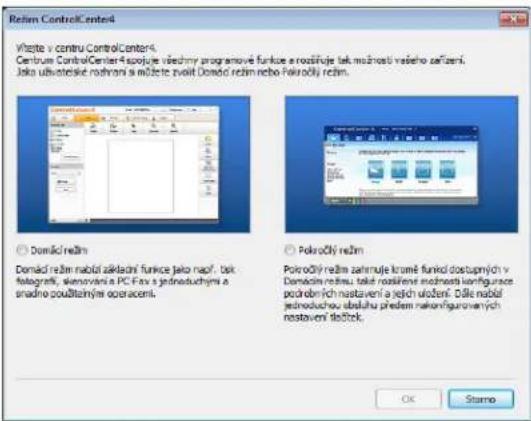
ControlCenter4 má dvě uživatelská rozhraní: Domácí režim a Pokročilý režim.
ControlCenter4 ovládá také nastavení klávesy SCAN (SKEN) na ovládacím panelu zařízení Brother. Další informace o tom, jak konfigurovat nastavení klávesy SCAN (SKEN) na zařízení viz Konfigurace nastavení tlačítka Skenování ➞ strana 56 pro Domácí režim nebo Konfigurace nastavení tlačítka Skenování ➞ strana 68 pro Pokročilý režim.
Domácí režim
Domácí režim vám poskytne snadný přístup k hlavním funkcím vašeho přístroje. Tento režim je vhodný pro většinu domácích uživatelů. Viz Používání ControlCenter4 v domácím režimu ➤ strana 44.
Pokročilý režim
Pokročilý režim vám poskytne lepší kontrolu nad detaily funkcí vašeho přístroje. K vašim původním nastavením můžete přidat až tři vlastní záložky. Viz Používání ControlCenter4 v pokročilém režimu ➞strana 59.
Změna uživatelského rozhraní
1 Klikněte na Konfigurace, a potom vyberte Výběr režimu.
2 Vyberte Domácí režim nebo Pokročilý režim v dialogovém okně režim.
text_image
ControlCenter4 Vlětě v centru ControlCenter4. Centrum ControlCenter4 spoluje věchodní programové funkce a rozsítuje tak možnosti vašho zařízení, Joka ulvičnostní rodnami s můžte zvolit Domod celm nebo Farrody revim. Domáči režím Domáči režím nabolí základní funkce jako např. tok flograví, skenování na PC Fax v jednoduchými a snadno použitelným operaceni. Pokročný režím Pokročný režím zahrnuje kromě funkci dostupých v Domáčin revistu, taket rozsítení rodnosti konfigurace podrobních nastavení a jejich uložení. Děle nabalí jednoduchov obsahu predem nakonfiguronaných rostavení tložtek. OK StampoControlCenter4
Používání ControlCenter4 v domácím režimu
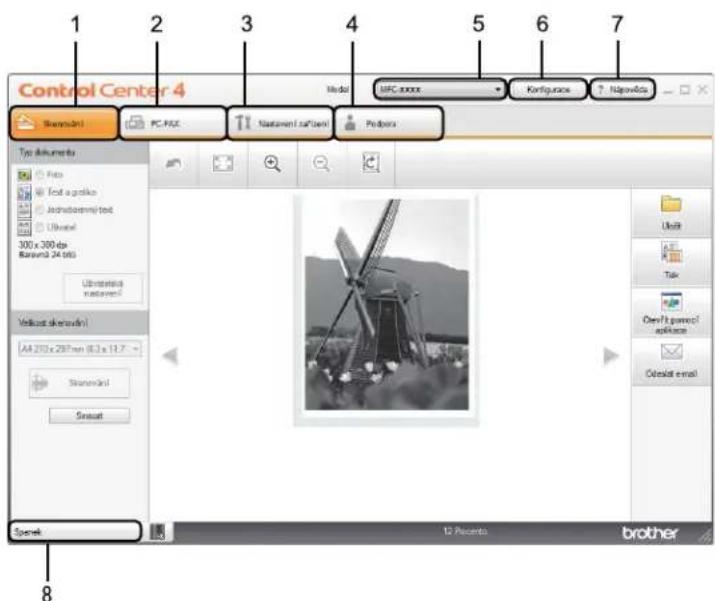
Tato kapitola stručně popisuje funkce ControlCenter4 v Domácí režim. Pro více podrobností o každé z funkcí klepněte na ? (Nápověda).
text_image
Control Center 4 Standard1 PC-FIG. Natement sa!louti Podors Type: Documents Info Text agoliko Jodnubramni/med Ubrevil 300 x 300 dpi Rawm2.24 GB Ubrestika matavani Velkost skerivini AA 210 x 287 mm (6.3 x 11.7) Standard1 Sneat Sperek 12 Pecents brother1 Skenujte prímo do souboru, e-mailu nebo vybrané grafické aplikace.
2 Přístup do aplikací PC-FAX, které jsou k dispozici pro vaše zařízení. (Pro modely MFC)
3 Přístup k nastavení, které je k dispozici pro konfiguraci vašeho zařízení.
4 Link na Brother Solutions Center, Brother CreativeCenter a na soubor Nápověda ControlCenter.
5 Z rozbalovacího seznamu Model si můžete si vybrat, které zařízení ControlCenter4 připojí.
6 Můžete změnit preference uživatelského rozhraní a spouštěcí preference ControlCenter4.
7 Přístup do souboru Nápověda.
8 Otevřete Brother Status Monitor kliknutím na tlačítko Stav zařízení.
Vlastnosti ControlCenter4 pro domácí uživatele
Skenování (Viz Záložka Skenování ▶▶ strana 46.)
■ Viz Uložení naskenovaného obrázku ▶▶ strana 49.
■ Viz Tisk naskenovaného obrázku >> strana 49.
■ Viz Otevření skenovaného obrazu v aplikaci ▶▶ strana 50.
■ Viz Přiložení naskenovaných dat do emailové zprávy ▶▶ strana 50.
PC-FAX (Viz Záložka PC-FAX (Pro modely MFC) ▶▶ strana 51.)
■ Viz Poslání naskenovaného obrázku >> strana 52.
■ Viz Poslání obrazového souboru z vašeho počítače >> strana 52.
■ Viz Náhled a tisk přijatých PC-FAX dat >> strana 53.
Nastavení zařízení (Viz Záložka Nastavení zařízení >> strana 54.)
■ Viz Konfigurace vzdálené instalace (pro modely MFC) >> strana 55.
■ Viz Přístup k Adresář (pro modely MFC) >> strana 55.
■ Viz Konfigurace nastavení tlačítka Skenování >> strana 56.
Podpora (Viz Záložka Podpora ▶strana 58.)
■ Viz Otevření Nápovědy ControlCenter >> strana 58.
■ Viz Používání Brother Solutions Center >> strana 58.
■ Viz Přístup do Brother CreativeCenter >> strana 58.
ControlCenter4
Záložka Skenování
K dispozici jsou čtyři možnosti skenování: Uložit, Tisk, Otevřít pomocí aplikace a Odeslat e-mail.
Tato kapitola popisuje stručně funkci tlačitka Skenování. Pro více podrobností o každé funkci klepněte na
? (Nápověda).
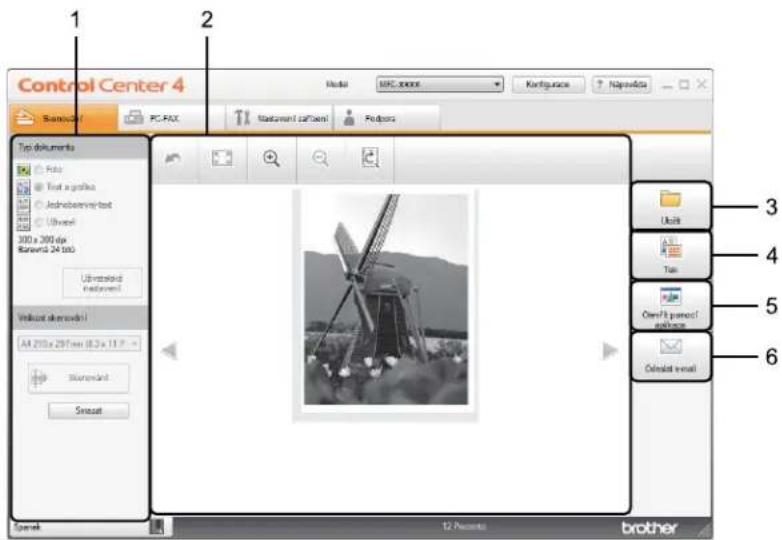
1 Nastavení oblasti skenování v PC
2 Prohlíže čobrázků
3 T I a čítko Uložit
4 T I a čítko Tisk
5 Tlačítko Otevřít pomocí aplikace
6 T I a čítko Odeslat e-mail
Typy souborů
Při ukládání do složky si můžete vybrat z následujícího seznamu typů souborů.
Pro Uložit a Odeslat e-mail
Windows Bitmap (*.bmp)
■ JPEG (*.jpg) – doporučeno pro většinu uživatelů při skenování obrázků.
TIFF (*.tif)
TIFF vícestránkový (*.tif)
■ Portable Network Graphics (*.png)
■ PDF (*.pdf) – doporučeno pro skenování a sdílení dokumentů.
■ Možnost Soubor PDF s vysokou kompresí (*.pdf)
■ Zabezpečné PDF (*.pdf)
■ XML Paper Specification (*.xps)
1 Pro uložení dokumentu do souboru PDF s vysokou kompresí je třeba nejprve nastavit Rozlišení na 300 x 300 dpi a Typ skenování na Stupně šedi nebo Barevná 24 bitů.
POZNÁMKA
- XML Paper Specification je k dispozici pro Windows Vista ^® , Windows ^® 7 a Windows ^® 8 nebo při použití aplikací podporujících soubory XML Paper Specification.
- Pokud nastavíte typ souboru na TIFF na TIFF Multi-Page, můžete vybrat Nekomprimovaný nebo Komprimovaný.
- Pokud používáte skener pro skenování vícestránkových dokumentů, zaškrtněte Nepřerušované skenování a postupujte podle pokynů na obrazovce.
Velikost dokumentu
Můžete vybrat velikost dokumentu z roletového seznamu. Pokud vyberete velikost dokumentu „1 na 2“, například 1 na 2 (A4), bude naskenovaný obrázek rozdělen na dva dokumenty ve formátu A5.
ControlCenter4
Pokročilá nastavení
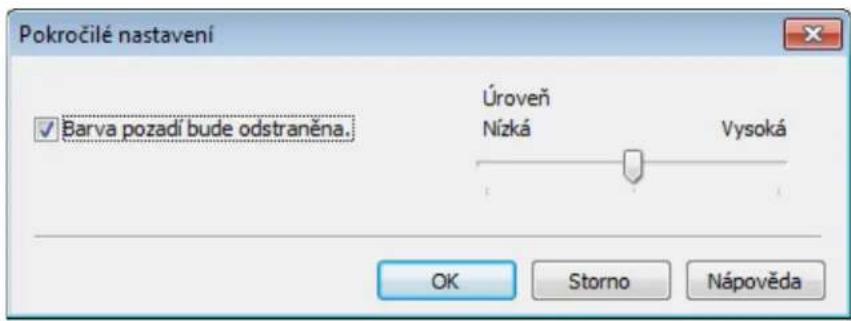
Pokročilá nastavení můžete konfigurovat výběrem Uživatel a následně kliknutím na Uživatelská nastavení. Zobrazí se dialogové okno Uživatelská nastavení skenování. Klikněte na Pokročilé nastavení. Zobrazí se dialogové okno Pokročilé nastavení.
Také můžete konfigurovat pokročilá nastavení kliknutím na tlačítko Pokročilé nastavení v dialogovém okně nastavení skenování.
text_image
Pokročilé nastavení Barva pozadí bude odstraněna. Úroveň Nízká Vysoká OK Storno Nápověda■ Barva pozadí bude odstraněna.
Odstraní pozadí barevných dokumentů, aby byla skenovaná data čitelnější. Při použití této funkce můžete vybrat jednu ze 3 úrovní: Vysoká, střední a nízká.
Uložení naskenovaného obrázku
Tlačítko 📋 (Uložit) umožňuje skenování obrázku do složky na pevném disku jako jeden z typů souborů ze seznamu.
1 Nakonfigurovat nastavení v nastavení oblasti skenování na PC.
2 Klepněte na tlačítko (Skenování).
3 Potvrďte a editujte (pokud to bude nutné) naskenovaný obrázek v prohlížeči obrázků.
4 Klepněte na tlačítko (Uložit).
5 Zobrazí se dialogové okno Uložit. Nastavte svá Cílová složka a další nastavení. Klepněte na tlačítko OK.
6 Obraz bude uložen do vybrané složky.
Na přístroji můžete naskenovat stránku a vytisknout kopie s využitím vlastností ControlCenter4, podporovaných ovladačem tiskárny vašeho zařízení Brother.
1 Klepněte na záložku Skenování.
2 Nakonfigurovat nastavení v nastavení oblasti skenování na PC.
3 Klepněte na tlačítko (Skenování).
4 Potvrďte a editujte (pokud to bude nutné) naskenovaný obrázek v prohlížeči obrázků.
5 Klepněte na tlačítko (Tisk).
6 Nakonfigurujte tisková nastavení a pak klepněte na (Zahájit tisk).
Otevření skenovaného obrazu v aplikaci
Tlačítko (Otevřít pomocí aplikace) vám umožní skenovat obrázek přímo do grafické aplikace pro editaci obrázku.
1 Klepněte na záložku Skenování.
2 Nakonfigurovat nastavení v nastavení oblasti skenování na PC.
3 Klepněte na tlačítko (Skenování).
4 Potvrďte a editujte (pokud to bude nutné) naskenovaný obrázek v prohlížeči obrázků.
5 Klepněte na tlačítko (Otevřít pomocí aplikace).
6 Vyberte aplikaci z roletového seznamu a klikněte na OK.
7 Obrázek se objeví v aplikaci, kterou jste zvolili.
Přiložení naskenovaných dat do emailové zprávy
Volba 📧 (Odeslat e-mail) vám umožní skenovat dokument do výchozí e-mailové aplikace, takže můžete odeslat naskenovanou úlohu jako přílohu.
1 Klepněte na záložku Skenování.
2 Nakonfigurovat nastavení v nastavení oblasti skenování na PC.
3 Klepněte na tlačítko (Skenování).
4 Potvrďte a editujte (pokud to bude nutné) naskenovaný obrázek v prohlížeči obrázků.
5 Klepněte na tlačítko (Odeslat e-mail).
6 Nakonfigurujte nastavení přiloženého souboru a klepněte na OK.
7 Otevře se vaše výchozí e-mailová aplikace a obrázek se přiloží k novému prázdnému e-mailu.
POZNÁMKA
Webmail služby nejsou podporovány možností skenování do e-mailu.
ControlCenter4
Záložka PC-FAX (Pro modely MFC)
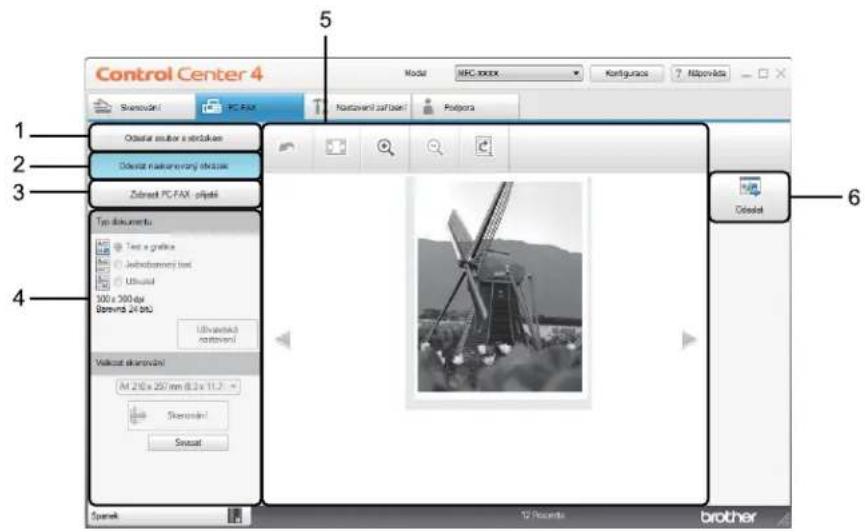
Tato kapitola popisuje stručně funkci tlačítka PC-FAX. Pro více podrobností o každé funkci klepněte na ? (Nápověda).
POZNÁMKA
Program PC-FAX může odesílat pouze černobílé dokumenty o velikosti A4.
text_image
Control Center 4 Node1 MFC xxxx Konfiguras 7 Náponěkta Shenováni PC.FAX Nastavení zaříšení Polýora Obstat autor o obstakem Obstat nakturnerany obstakem Zelost PC.FAX úplňa Typ dokumentu Test a grafice Jednotomerný test Uthusit 300 x 300 do Bleniná 24 do Uthusit/kl nostavení Valkozat skantváni At 210 x 257 mm 8.2 x 11.2 - Shenováni Swazat Odelet Sperek 12 Recinta brother1 Tlačítko Odeslat soubor s obrázkem
2 Tlačítko Odeslat naskenovaný obrázek
3 Tlačítko Zobrazit PC-FAX - prijaté
4 Nastavení oblasti skenování v PC
5 Oblast skenování obrázku
6 T I a čítko Odeslat
Poslání obrazového souboru z vašeho počítače
Tlačítko Odeslat soubor s obrázkem vám umožní poslat naskenovaný soubor z vašeho počítače při použití programu Brother PC-FAX.
1 Klepněte na záložku PC-FAX.
2 Klepněte na tlačítko Odeslat soubor s obrázkem.
3 Klepněte na stromovou složku a vyhledejte složku, kde je umístěn obrázek, který chcete poslat. Pak vyberte soubor, který chcete poslat.
4 Klepněte na tlačítko (Odeslat).
5 Zobrazí se dialogového okno programu PC-FAX pro odeslání faxu. Zadejte číslo faxu a klikněte na

Potom klikněte na Start.
Poslání naskenovaného obrázku
Volba Odeslat naskenovaný obrázek vám umožní vám naskenovat stránku nebo dokument a automaticky odeslat obrázek jako fax z počítače pomocí aplikace Brother PC-FAX.
1 Klepněte na záložku PC-FAX.
2 Klepněte na tlačítko Odeslat naskenovaný obrázek.
3 Nakonfigurovat nastavení v nastavení oblasti skenování na PC.
4 Klepněte na tlačítko (Skenování).
5 Potvrďte a editujte (pokud to bude nutné) naskenovaný obrázek v prohlížeči obrázků.
6 Klepněte na tlačítko (Odeslat).
7 Zobrazí se dialogového okno programu PC-FAX pro odeslání faxu. Zadejte číslo faxu a klikněte na
Potom klikněte na Start.
Náhled a tisk přijatých PC-FAX dat
Tlačítko Zobrazit PC-FAX - přijaté vám umožní náhled a tisk přijatých faxových dat při použití programu Brother PC-FAX. Před použitím funkce Příjem aplikace PC-FAX pro příjem faxů musíte zvolit možnost PC Fax Prijem v nabídce ovládacího panelu zařízení Brother. (Viz Jak na zařízení povolit program PC-FAX pro příjem faxů >> strana 91.)
1 Klepněte na záložku PC-FAX.
2 Klepněte na tlačítko Zobrazit PC-FAX - přijaté.
3 Funkce příjmu v aplikaci PC-FAX je zaktivována a začne přijímat faxová data z vašeho přístroje. Přijatá data se zobrazí. Pro zobrazení dat vyberte data a klikněte na (Zobrazit).
4 Chcete-li přijatá data změnit, vyberte příslušná data a klepněte na (Tisk).
5 Nakonfigurujte tisková nastavení a pak klepněte na (Zahájit tisk).
ControlCenter4
Záložka Nastavení zařízení
Tato kapitola popisuje stručně funkci tlačítka Nastavení zařízení. Pro více podrobností o každé funkci klepněte na ? (Nápověda).
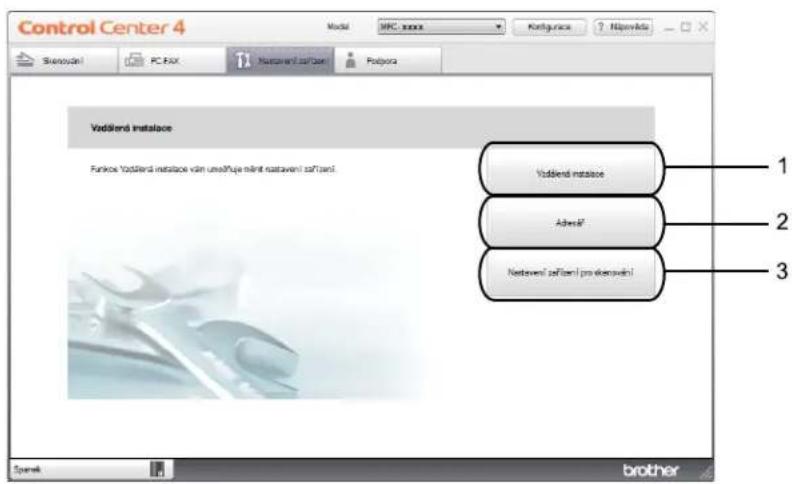
text_image
Control Center 4 Model: MRC index Kontyp-race 7. Mapvoda Svenovni PC-50X Nestaven1.satGen Polypora Vodländ instalace Funktion Vodländ instalace van une/Fuje minit nastaven1.satGen. Vodländ instalace Adherä? Nestaven1.satGen pro ekenvini 1 2 3 Sperek brother1 T I a čítko Vzdálená instalace
2 Tlačítko Adresář
3 Tlačítko Nastavení zařízení pro skenování
Konfigurace vzdálené instalace (pro modely MFC)
Tlačítko Vzdálená instalace umožňuje otřevřít okno programu Vzdálená instalace pro konfiguraci většiny nabídek zařízení.
1 Klepněte na záložku Nastavení zařízení.
2 Klepněte na tlačítko Vzdálená instalace.
3 Objeví se okno aplikace Vzdálené nastavení. Pro konfiguraci vzdáleného nastavení viz Vzdálená instalace (pro modely MFC) ▶▶ strana 75.
Přístup k Adresář (pro modely MFC)
Tlačítko Adresář vám umožní otevřít okno Adresar v programu Vzdálené nastavení. Následně pak můžete snadno registrovat nebo změnit čísla adresáře na vašem přístroji z osobního počítače.
1 Klepněte na záložku Nastavení zařízení.
2 Klepněte na tlačítko Adresář.
3 Objeví se okno Adresář. Pro konfiguraci Adresáře viz Vzdálená instalace (pro modely MFC) >>strana 75.
ControlCenter4
Konfigurace nastavení tlačítka Skenování
Tlačítko Nastavení zařízení pro skenování umožňuje konfigurovat nastavení klávesy SCAN (SKEN) zařízení.
3

text_image
Nastaveni zafizeni pro skenovani Obřížek Email Soubor Typ suboru JPEG (*.jpg) Clouva aplikace windows.Prohížet fotografí Clove umístní suboru C:\Users\User\Pictures\ControlCenter 4\Scan\CC12122012_xxxx.jpg Velkost suboru Majý velky Zněst Rotčení 300 x 300 dpi Typ skenovani Sarevná 24 bit Velkost dokumentu A4 210 x 297 mm (8.3 x 11.7 kt) loc 0 Kontast 0 Předvoľa Polpočné nastavení OK Stame Freq.F1 NáponědaJsou zde tři skenovací funkce, které můžete konfigurovat podle svých potřeb.
Chcete-li nakonfigurovat funkci skenování, zvolte záložku Nastavení zařízení a potom klepněte na Nastavení zařízení pro skenování. Zobrazí se dialogové okno Nastavení zařízení pro skenování.
Záložka Obrázek
Umožňuje konfiguraci nastavení pro skenování do obrazového souboru stiskem klávesy SCAN (SKEN) na zařízení Brother.
Vyberte nastavení pro Typ souboru, Cílová aplikace, Cílové umístění souboru, Velikost souboru, Rozlišení, Typ skenování, Velikost dokumentu, Jas a Kontrast dle potřeby. Klepněte na tlačítko OK.
Pokud vyberete Zabezpečné PDF (*.pdf) z roletového seznamu Typ souboru, klikněte na tlačítko (Nastavit heslo PDF). Zobrazí se dialogové okno Nastavit heslo PDF. Napište heslo do polí Heslo a Znovu zadejte heslo a potom klikněte na OK.
POZNÁMKA
- Zabezpečné PDF (*.pdf) je k dispozici také pro Skenování na e-mail a Skenování do souboru.
- Pomocí Velikost souboru můžete změnit kompresní poměr dat naskenovaného obrázku.
ControlCenter4
Záložka E-mail
Umožňuje konfiguraci nastavení pro skenování na e-mail stiskem klávesy SCAN (SKEN) na zařízení Brother. Vyberte nastavení pro Typ souboru, Cílové umístění souboru, Velikost souboru, Rozlišení, Typ skenování, Velikost dokumentu, Jas a Kontrast dle potřeby. Klepněte na tlačitko OK.
POZNÁMKA
Pomocí Velikost souboru můžete změnit kompresní poměr dat naskenovaného obrázku.
3
Záložka Soubor
Umožňuje konfiguraci nastavení pro skenování do souboru stiskem klávesy SCAN (SKEN) na zařízení Brother.
Vyberte nastavení pro Typ souboru, Jméno souboru, Cílová složka, Zobrazení složky, Velikost souboru a Vložit datum do názvu souboru dle potřeby. Klepněte na tlačítko OK.
POZNÁMKA
- Označíte-li možnost Zobrazení složky po skenování se zobrazí cíl naskenovaného obrazu.
- Pomocí Velikost souboru můžete změnit kompresní poměr dat naskenovaného obrázku.
Záložka Podpora
Tato kapitola popisuje stručně funkci tlačítka Podpora. Pro více podrobností o každé z funkcí klepněte na tlačítko ? (Nápověda) v ControlCenter4.
Otevření Nápovědy ControlCenter
Tlačítko Nápověda ControlCenter vám umožní otevřít soubor Nápověda s podrobnými informacemi o ControlCenter.
1 Klepněte na záložku Podpora.
2 Klepněte na tlačítko Nápověda ControlCenter.
3 Zobrazí se hlavní stránka Nápověda ControlCenter.
Používání Brother Solutions Center
Tlačítko Brother Solutions Center otevře webové stránky Brother Solutions Center, na kterých najdete informace o svém produktu Brother včetně nejčastěji kladených dotazů (FAQ), uživatelských příruček, aktualizovaných ovladačů a rad pro práci s vaším zařízením.
1 Klepněte na záložku Podpora.
2 Klepněte na tlačítko Brother Solutions Center.
3 Webové stránky Brother Solutions Center se zobrazí v internetovém prohlížeči.
Přístup do Brother CreativeCenter
Tlačítko Brother CreativeCenter umožňuje bezplatný přístup na stránky, kde najdou podnikoví i domácí uživatelé snadná online řešení.
1 Klepněte na záložku Podpora.
2 Klepněte na tlačitko Brother CreativeCenter. ControlCenter4 spustí váš internetový prohlížeč a následně zobrazí webové stránky Brother CreativeCenter.
ControlCenter4
Používání ControlCenter4 v pokročilém režimu
Tato kapitola stručně popisuje funkce ControlCenter4 v Pokročilý režim. Pro více podrobností o každé z funkcí klepněte na ? (Nápověda).

text_image
Control Center 4 Model MFC-xxxx Skenování Nastavení Vyberte si z močností skenování: obrázek, e-mail nebo scuber. Kliknut in provým tieč tlkom myši na tieč tlko můšte konfigurovat pokročlá nastavení skenování a nestaví nová výchloží nastavení. Obrázok E-mail Soubor Sparek BK brother
1 Skenujte přímo do souboru, e-mailu nebo vybrané grafické aplikace.
2 Přístup do funkce PC kopírování, která je k dispozici přes vaše PC.
3 Přístup do aplikací PC-FAX, které jsou k dispozici pro vaše zařízení. (Pro modely MFC)
4 Přístup k nastavení, které je k dispozici pro konfiguraci vašeho zařízení.
5 Link na Brother Solutions Center, Brother CreativeCenter a na soubor Nápověda ControlCenter.
6 Záložku vašeho původního nastavení můžete konfigurovat poklepáním pravým tlačítkem myši do oblasti záložky.
7 Z rozbalovacího seznamu Model si můžete si vybrat, které zařízení ControlCenter4 připojí.
8 Můžete otevřít okno konfigurace pro každou funkci skenování a změnit režim uživatelského rozhraní.
9 Přístup do souboru Nápověda.
10 Otevřete Brother Status Monitor kliknutím na tlačitko Stav zařízení.
Vlastnosti ControlCenter4 pro uživatele pokročilého režimu
Skenování (Viz Záložka Skenování >> strana 61.)
■ Viz Otevření skenovaného obrazu v aplikaci ▶▶ strana 62.
■ Viz Přiložení naskenovaných dat do emailové zprávy >> strana 62.
■ Viz Uložení naskenovaného obrázku >> strana 62.
■ Viz Jak změnit výchozí nastavení jednotlivých tlačítek >> strana 63.
PC kopírování (Viz Záložka PC kopírování >> strana 64.)
■ Viz Poslání obrazového souboru z vašeho počítače >> strana 65.
■ Viz Poslání naskenovaného obrázku >> strana 65.
■ Viz Náhled a tisk přijatých PC-FAX dat >> strana 66.
Nastavení zařízení (Viz Záložka Nastavení zařízení >> strana 67.)
■ Viz Konfigurace vzdálené instalace (pro modely MFC) ▶▶ strana 67.
■ Viz Přístup k Adresář (pro modely MFC) ▶▶ strana 67.
■ Viz Konfigurace nastavení tlačítka Skenování >> strana 68.
Podpora (Viz Záložka Podpora >> strana 70.)
■ Viz Používání Brother Solutions Center ▶▶ strana 70.
■ Viz Otevření Nápovědy ControlCenter >> strana 70.
■ Viz Přístup do Brother CreativeCenter >> strana 70.
Uživatel (Viz Záložka Vlastní ▶▶ strana 71.)
■ Viz Vytvoření záložky Vlastní >> strana 71.
■ Viz Vytvoření tlačítka Vlastní >> strana 72.
ControlCenter4
Záložka Skenování
K dispozici jsou tři možnosti skenování: Obrázek, E-mail a Soubor.
Tato kapitola popisuje stručně funkci tlačítka Skenování. Pro více podrobností o každé funkci klepněte na
? (Nápověda).
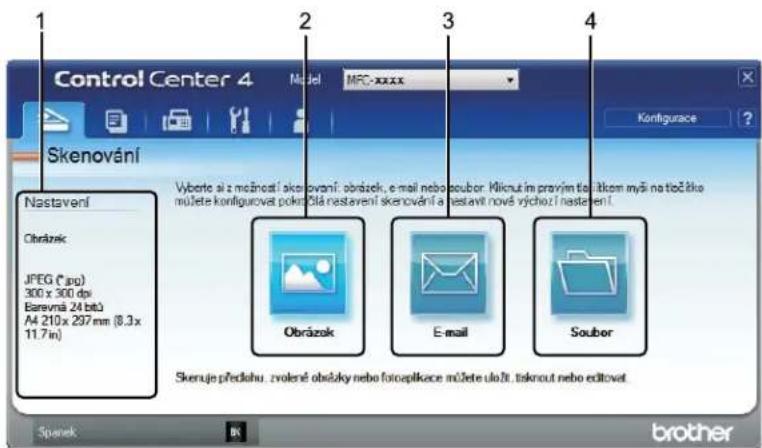
text_image
Control Center 4 Model: MFC-xxxx Skenování Nastavení Obrázek JPEG (*.zsp) 300 x 300 dpi Barevná 24 bit) A4 210 x 297 mm (8.3 x 11.7 in) Vyberte si z možností skenování: obrázek, e-mail nebo scubor. Miknut in pravým točkom myši na točěko můžete konfigurovat pokrčila nastavení skenování a restavit nové výchno i nastavení. Obrázok E-mail Soubor Skeruje předahu, zvolené obsáky nebo tsoaplkace můžete uložit, tiskrout nebo editovat Sparek Brother1 Nastavení oblasti skenování v PC
2 T I a čítko Obrázek
4 T I a čítko Soubor
Typy souborů
Můžete si vybrat typ souboru, do kterého bude skenovaný obraz uložen. Podrobnosti viz Typy souborů ➞strana 47.
Velikost dokumentu
Můžete vybrat velikost dokumentu z roletového seznamu. Pokud vyberete velikost dokumentu „1 na 2“, například 1 na 2 (A4), bude naskenovaný obrázek rozdělen na dva dokumenty ve formátu A5.
Pokročilá nastavení
Můžete konfigurovat pokročilá nastavení. Podrobnosti viz Pokročilá nastavení >> strana 48.
Otevření skenovaného obrazu v aplikaci
Tlačítko (Obrázek) vám umožní skenovat obrázek přímo do grafické aplikace pro editaci obrázku.
1 Klepněte na záložku Skenování.
2 Klepněte na tlačitko (Obrázek). Zobrazí se dialogové okno Nastavení skenování.
3 Můžete provést tato nastavení v tomto dialogovém okně. Chcete-li zobrazit náhled a konfigurovat skenovaný obraz, zatrhněte pole Náhled.
4 Klepněte na tlačítko Skenování. Obrázek se objeví v aplikaci, kterou jste zvolili.
Přiložení naskenovaných dat do emailové zprávy
Volba (E-mail) vám umožní skenovat dokument do výchozí e-mailové aplikace, takže můžete odeslat naskenovanou úlohu jako přílohu.
1 Klepněte na záložku Skenování.
2 Klepněte na tlačítko (E-mail). Zobrazí se dialogové okno Nastavení skenování.
3 Můžete provést tato nastavení v tomto dialogovém okně. Chcete-li zobrazit náhled a konfigurovat skenovaný obraz, zatrhněte pole Náhled.
4 Klepněte na tlačítko Skenování. Vaše výchozí e-mailová aplikace se otřevře a obraz bude připojen jako příloha nové zprávy.
POZNÁMKA
Funkce e-mail nepodporuje webmailové služby.
Uložení naskenovaného obrázku
Tlačítkem 📋 (Soubor) můžete skenovat obrázek do složky na pevném disku v jednom z typů souborů uvedených v seznamu příloh.
1 Klepněte na záložku Skenování.
2 Klepněte na tlačítko (Soubor). Zobrazí se dialogové okno Nastavení skenování.
3 Můžete provést tato nastavení v tomto dialogovém okně. Chcete-li zobrazit náhled a konfigurovat skenovaný obraz, zatrhněte pole Náhled.
4 Klepněte na tlačítko Skenování. Obrázek se uloží do složky, kterou jste vybrali.
Jak změnit výchozí nastavení jednotlivých tlačítek
Můžete měnit výchozí nastavení tlačítek

(Obrázek),

(E-mail) a

(Soubor).
1 Klepněte pravým tlačítkem na volbu, kterou chcete změnit a klepněte na Nastavení tlačítka. Objeví se dialogové okno nastavení.
2 Vyberte nastavení pro Typ souboru, Náhled, Rozlišení, Typ skenování, Velikost dokumentu, Jas, Kontrast a Nepřerušované skenování dle potřeby.
3 Klepněte na tlačítko OK. Nové nastavení bude použito jako výchozí.
POZNÁMKA
Pro zobrazení náhledu a konfiguraci skenovaného obrazu zaškrtněte pole Náhled v dialogovém okně nastavení.
Záložka PC kopírování
Na přístroji můžete naskenovat stránku a vytisknout kopie s využitím vlastností ControlCenter4, podporovaných ovladačem tiskárny vašeho zařízení Brother.
1 Klepněte na záložku PC kopírování.
2 Pokud chcete změnit nastavení pro skenování, klepněte pravým tlačitkem myši na tlačitko, které chcete změnit, a pak nastavení změňte. Pokud si chcete naskenovaný obrázek prohlédnout a nakonfigurovat, použijte volbu Náhled. Klepněte na tlačitko OK.
3 Klepněte na tlačítko Černobílé kopírování, Kopírování 2 na 1 nebo Kopírování 4 na 1. Každé tlačítko si můžete upravit vašimi vlastními uživatelskými nastaveními.
4 Naskenovaný obrázek se vytiskne.
Záložka PC-FAX (Pro modely MFC)
Tato kapitola popisuje stručně funkci tlačítka PC-FAX. Pro více podrobností o každé funkci klepněte na

(Nápověda).
POZNÁMKA
Program PC-FAX může odesílat pouze černobílé dokumenty o velikosti A4.
3
Poslání obrazového souboru z vašeho počítače
Tlačítko (Odeslat soubor s obrázkem) vám umožní poslat naskenovaný obrazový soubor z vašeho počítače při použití programu Brother PC-FAX.
1 Klepněte na záložku PC-FAX.
2 Klepněte na tlačitko (Odeslat soubor s obrázkem).
3 Klepněte na stromovou složku a vyhledejte složku, kde je umístěn obrázek, který chcete poslat. Pak vyberte soubor, který chcete poslat.
4 Klepněte na tlačitko (Odeslat). Zobrazí se dialogové okno programu PC-FAX pro odeslání faxu.
5 Zadejte číslo faxu a klikněte na Potom klikněte na Start.
Poslání naskenovaného obrázku
Volba (Odeslat naskenovaný obrázek) vám umožní vám naskenovat stránku nebo dokument a automaticky odeslat obrázek jako fax z počítače pomocí programu Brother PC-FAX.
1 Klepněte na záložku PC-FAX.
2 Chcete-li změnit nastavení skenování, klikněte pravým tlačítkem na 📋 (Odeslat naskenovaný obrázek) a potom provedte změnu nastavení. Pokud si chcete naskenovaný obrázek prohlédnout a nakonfigurovat, použijte volbu Náhled. Klepněte na tlačítko OK.
3 Klepněte na tlačítko (Odeslat naskenovaný obrázek). Zobrazí se dialogové okno programu PC-FAX pro odeslání faxu.
4 Zadejte číslo faxu a klikněte na Potom klikněte na Start.
Náhled a tisk přijatých PC-FAX dat
Tlačítko 📋 (Zobrazit PC-FAX - přijaté) vám umožní náhled a tisk přijatých faxových dat při použití programu Brother PC-FAX. Příjem aplikace PC-FAX pro příjem faxů musíte zvolit možnost PC Fax Prijem v nabídce ovládacího panelu zařízení Brother. (Viz Jak na zařízení povolit program PC-FAX pro příjem faxů >> strana 91.)
1 Klepněte na záložku PC-FAX.
2 Klepněte na tlačítko (Zobrazit PC-FAX - přijaté).
3 Funkce příjmu v aplikaci PC-FAX je zaktivována a začne přijímat faxová data z vašeho přístroje. Přijatá data se zobrazí. Pro zobrazení dat vyberte data a klikněte na (Zobrazit).
4 Chcete-li přijatá data změnit, vyberte příslušná data a klepněte na (Tisk).
5 Nakonfigurujte tisková nastavení a pak klepněte na (Zahájit tisk).
Záložka Nastavení zařízení
Tato kapitola popisuje stručně funkci tlačítka Nastavení zařízení. Pro další informace o každé funkci klikněte na ? (Nápověda).
Konfigurace vzdálené instalace (pro modely MFC)
3
Tlačítko (Vzdálená instalace) umožňuje otřevřít okno programu Vzdálená instalace pro konfiguraci většiny nabídek zařízení.
1 Klepněte na záložku Nastavení zařízení.
2 Klepněte na tlačítko (Vzdálená instalace). Objeví se okno aplikace Vzdálené nastavení.
3 Pro konfiguraci vzdáleného nastavení viz Vzdálená instalace (pro modely MFC) ▶▶ strana 75.
Přístup k Adresář (pro modely MFC)
Tlačítko (Adresář) vám umožní otevřít okno Adresar v programu Vzdálené nastavení. Následně pak můžete snadno registrovat nebo změnit čísla adresáře na vašem přístroji z osobního počítače.
1 Klepněte na záložku Nastavení zařízení.
2 Klepněte na tlačítko (Adresář). Objeví se okno Adresář.
3 Pro konfiguraci Adresáře viz Vzdálená instalace (pro modely MFC) >> strana 75.
Konfigurace nastavení tlačítka Skenování
Tlačítko (Nastavení zařízení pro skenování) umožňuje konfigurovat nastavení klávesy SCAN (SKEN) zařízení.


text_image
Nastaveni zafizani pro skemovani Obdansk Email Subor Typ suboru JPEG (*.jpg) Clova aplikace windows.Prohizeč fotografi Clova umblžní suboru C:\Users\Uve\Pictures\ControlCenter-4\Scan\CC12122012_xxxx.jpg Velkost suboru Maiy velky Zněříšť Rostření 300 x 300 do Typ skemovani Sarevná 24 br0 Velkost dokumentu A4 210 x 297 mm (8.3 x 11.7 in) Jon 0 Kontast 0 Převolbe Potročné nastavení OK Starno Pouří NápoříděJsou zde tři skenovací funkce, které můžete konfigurovat podle svých potřeb.
Chcete-li nakonfigurovat funkci skenování, zvolte záložku Nastavení zařízení a potom klepněte na Nastavení zařízení pro skenování. Zobrazí se dialogové okno Nastavení zařízení pro skenování.
Záložka Obrázek
Umožňuje konfiguraci nastavení pro skenování do obrazového souboru stiskem klávesy SCAN (SKEN) na zařízení Brother.
Vyberte nastavení pro Typ souboru, Cílová aplikace, Cílové umístění souboru, Velikost souboru, Rozlišení, Typ skenování, Velikost dokumentu, Jas a Kontrast dle potřeby. Klepněte na tlačitko OK.
Pokud vyberete Zabezpečné PDF (*.pdf) z roletového seznamu Typ souboru, klikněte na tlačítko
(Nastavit heslo PDF). Zobrazí se dialogové okno Nastavit heslo PDF. Napište heslo do polí Heslo a Znovu zadejte heslo a potom klikněte na OK.
POZNÁMKA
- Zabezpečné PDF (*.pdf) je k dispozici také pro Skenování na e-mail a Skenování do souboru.
- Pomocí Velikost souboru můžete změnit kompresní poměr dat naskenovaného obrázku.
ControlCenter4
Záložka E-mail
Umožňuje konfiguraci nastavení pro skenování na e-mail stiskem klávesy SCAN (SKEN) na zařízení Brother. Vyberte nastavení pro Typ souboru, Cílové umístění souboru, Velikost souboru, Rozlišení, Typ skenování, Velikost dokumentu, Jas a Kontrast dle potřeby. Klepněte na tlačitko OK.
POZNÁMKA
Pomocí Velikost souboru můžete změnit kompresní poměr dat naskenovaného obrázku.
3
Záložka Soubor
Umožňuje konfiguraci nastavení pro skenování do souboru stiskem klávesy SCAN (SKEN) na zařízení Brother.
Vyberte nastavení pro Typ souboru, Jméno souboru, Cílová složka, Zobrazení složky, Velikost souboru a Vložit datum do názvu souboru dle potřeby. Klepněte na tlačitko OK.
POZNÁMKA
- Označíte-li možnost Zobrazení složky po skenování se zobrazí cíl naskenovaného obrazu.
- Pomocí Velikost souboru můžete změnit kompresní poměr dat naskenovaného obrázku.
Záložka Podpora
Tato kapitola popisuje stručně funkci tlačítka Podpora. Pro více podrobností o každé z funkcí klepněte na tlačítko ? (Nápověda) v ControlCenter4.
Otevření Nápovědy ControlCenter
3
Tlačítko (Nápověda ControlCenter) vám umožní otevřít soubor Nápověda s podrobnými informacemi o ControlCenter.
1 Klepněte na záložku Podpora.
2 Klepněte na tlačítko ? (Nápověda ControlCenter).
3 Zobrazí se hlavní stránka Nápověda ControlCenter.
Používání Brother Solutions Center
Tlačítko (Brother Solutions Center) otevře webové stránky Brother Solutions Center, na kterých najdete informace o svém produktu Brother včetně nejčastěji kladených dotazů (FAQ), uživatelských příruček, aktualizovaných ovladačů a rad pro práci s vaším zařízením.
1 Klepněte na záložku Podpora.
2 Klepněte na tlačítko (Brother Solutions Center).
3 Webové stránky Brother Solutions Center se zobrazí v internetovém prohlížeči.
Přístup do Brother CreativeCenter
Tlačítko (Brother CreativeCenter) umožňuje přístup na stránky, kde najdou podnikoví i domácí uživatelé snadná online řešení.
1 Klepněte na záložku Podpora.
2 Klepněte na tlačitko (Brother CreativeCenter). ControlCenter4 spustí váš internetový prohlížeč a následně zobrazí webové stránky Brother CreativeCenter.
ControlCenter4
Záložka Vlastní
Tato kapitola stručně popisuje přidání záložky Uživatel. Pro více informací klepněte na ? (Nápověda).
Vytvoření záložky Vlastní
Můžete vytvořit až tři vlastní záložky včetně až pěti vlastních tlačítek s vaším vlastním uživatelským nastavením.
1 Klepněte na Konfigurace a pak vyberte Vytvořit uživatelskou kartu.

text_image
Control Center 4 Model: MFC-xxxx Konfigurace Skenování Nastavení Vyberte si z možnost i skenování: obrázek, e mail nebo scubor. Miknut in pravým tlačítkom myši na tlačítko můžete konfigurovat pokročlá nastavení skenování a nastavit nová výchozí nastavení. Obrázok E-mail Soubor Spasnek BrotherControlCenter4
Vytvoření tlačítka Vlastní
1 Klepněte na Konfigurace a pak vyberte Vytvořit uživatelské tlačítko.
Z nabídky vyberte požadované tlačítko. Objeví se dialogové okno nastavení.
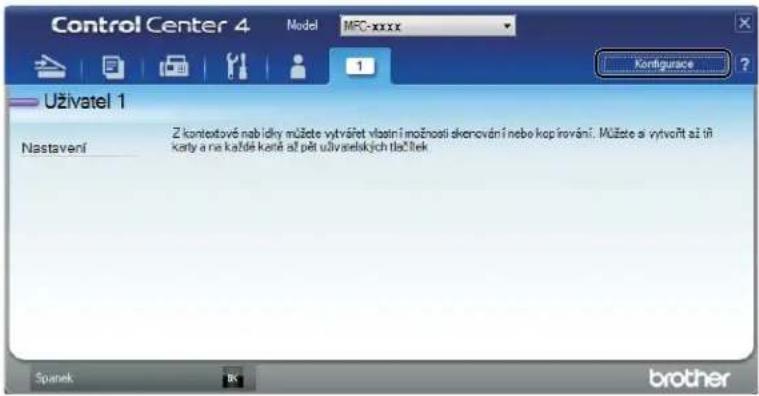
text_image
Control Center 4 Model MFC-xxxx 1 Kontigurace ? Uživatel 1 Nastavení Z kontedové nab idý můžete vytvářet vlasní možnosti skenování nebo kop rování. Můžete a vytvářit až tři karty a na kařdé kaně až pět ulvářelakých tlačitek Spanek Brother3
2 Zadejte název tlačítka a je-li potřeba, změňte nastavení. Klepněte na tlačítko OK. (Možnosti nastavení se mohou lišit v závislosti na vytvořeném tlačítku.)
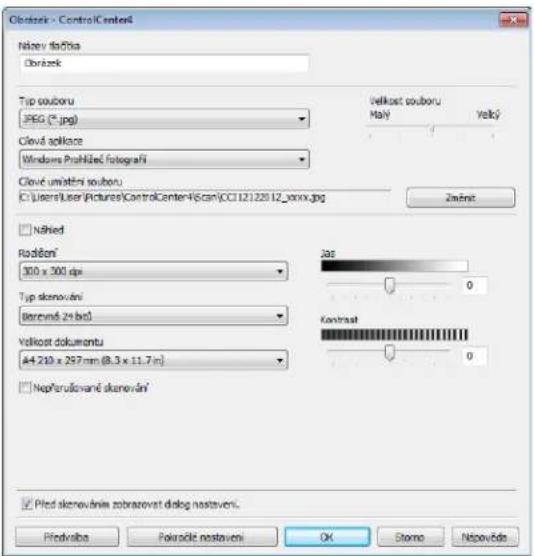
text_image
Clorostek - Control Center4 Název třáděka Dorostek Typ souboru JPEG (5.jpg) Clovať adklace Windows Prohížed fotografi Clovať umístění souboru C:\Users\User\Pictures\ControlCenter\Scan\CC11212812_vxxx.jpg Velkost souboru Maly Velký Zvěnět Nážněd Rojděný 300 x 300 dpi Typ skenování Borovní 24 bit) Velkost dokumentu 44.210 x 297 mm (8.3 x 11.7 in) Nepšručování skenování Jas 0 Contrast 0 Před skenování zobračnost dlog nastavení. Předvalba Folrkodě nestavení OK Stomo NcevůdePOZNÁMKA
Vytvořenou záložku, tlačítko nebo nastavení můžete změnit nebo odstranit. Klepněte na Konfigurace a postupujte dle nabídky.
Změna nastavení klávesy skenování pro Skenování do PC
Můžete měnit nastavení klávesy SCAN (SKEN) zařízení pro skenování do počítače prostřednictvím ControlCenter4.

3
1 Spustt'e ControlCenter4. Postupujte jedním z následujících způsobů:
(Pro Windows ^® XP, Windows ^® Vista a Windows ^® 7)
Klikněte na Start/Všechny programy/Brother/MFC-XXXX (kde MFC-XXXX je název vašeho modelu)/ControlCenter4.
(Pro Windows ^® 8)
Klikněte na (Brother Utilities), a potom klikněte na roletový seznam a vyberte název modelu (pokud ještě není vybrán). Klikněte na SKENOVAT v levé navigační liště, a potom klikněte na ControlCenter4.
2 Ujistěte se, že zařízení, které chcete použít, je vybráno z roletového seznamu Model.
3 Klepněte na záložku Nastavení zařízení.
4 Klepněte na tlačítko Nastavení zařízení pro skenování.
ControlCenter4
5 Vyberte záložku Soubor. Můžete změnit výchozí nastavení.
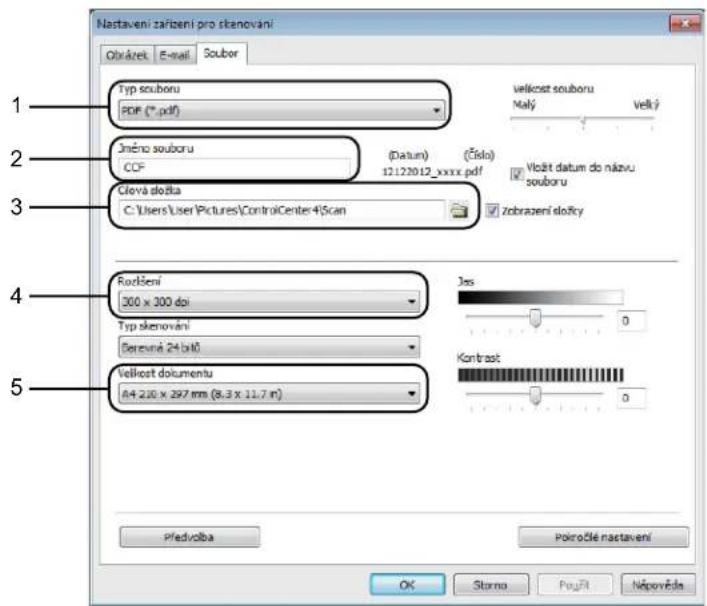
text_image
Nastaveni zařízení pro skenování Obrázek E-mail Soubor Typ souboru PDF (*.pdf) Iméno souboru CCF (Datum) (Číslo) 12:12:0012_xxxxx.pdf Cleva dožita C:\Users\User\Pictures\ControlCenter4\Scan Velikost souboru Malý Velký Vložit datum do názvu souboru Zobrazení dořícy Rocložení 300 x 300 doi Typ skenování Derevné 24 bit Velikost dokumentu 84.210 x 297 mm (8.3 x 11.7 m) Jess Kontrast Předvolba Pokročné nastavení OK Storno Pouří Nápověda1 M üžete vybrat typ souboru z roletového seznamu.
2 Zadejte název souboru, který chcete pro dokument použít.
3 Soubor můžete uložit do výchozí složky nebo vybrat svou vlastní složku klepnutím na tlačítko (Prohlížet).
4 Můžete vybrat rozlišení skenování z roletového seznamu Rozlišení.
5 Můžete vybrat velikost dokumentu z roletového seznamu Velikost dokumentu.
6 Klepněte na tlačítko OK.
4
Vzdálená instalace (pro modely MFC)
Vzdálená instalace
Program Vzdálená instalace vám umožňuje konfigurovat mnoho nastavení z aplikace v systému Windows®. Když tuto aplikaci spustíte, nastavení ze zařízení se automaticky stáhnou do počítače a zobrazí na obrazovce počítače. Pokud nastavení změníte, můžete je zavést přímo do přístroje.
Postupujte jedním z následujících způsobů:
(Pro Windows ^® XP, Windows ^® Vista a Windows ^® 7)
Klikněte na tlačitko Start, Všechny programy, Brother, MFC-XXXX a Vzdálené nastavení.
(Pro Windows ^® 8)
Klikněte na (Brother Utilities), a potom klikněte na roletový seznam a vyberte název modelu (pokud ještě není vybrán). Klikněte na Nástroje v levé navigační liště, a potom klikněte na Vzdálené nastavení.

text_image
Program dalkoveho svladani Brother MFC - MFC-xxxx Zeklad nastav Casevac tenu 2 Min. Typ papin Standardni Flower papin A4 Hlasitost Vyzvaneni Stred Signal Stred Rapin Stred Usipora tonenu Vyp Velikost skenu A4 Vymente toner Pokracovat Stop Export Import Tak OK Zult PoultOK
Umožňuje vám spustit zavádění dat do přístroje a ukončit aplikaci Vzdálené nastavení. Pokud se zobrazí chybové hlášení, zadejte znovu správná data a klepněte na tlačítko OK.
Zrušit
Umožňuje vám ukončit aplikaci Vzdálené nastavení, aniž byste data zavedli do přístroje.
Vzdálená instalace (pro modely MFC)
Použít
Umožňuje vám zavést data do přístroje, aniž byste ukončili aplikaci Vzdálené nastavení.
Tisk
Umožňuje vám tisknout vybrané položky na přístroji. Data nelze vytisknout, dokud nebudou zavedena do přístroje. Klepnutím na možnost Použít zavedte nová data do přístroje a pak klepněte na možnost Tisk.
Export
Umožňuje vám uložit aktuální nastavení konfigurace do souboru.
Import
Umožňuje vám načíst nastavení ze souboru.
POZNÁMKA
- Můžete použít tlačítko Export k uložení adresáře nebo všech nastavení zařízení.
- Pokud používáte bránu firewall systému Windows® a nainstalovali jste si z disku CD-ROM programy MFL-Pro Suite, byla již potřebná nastavení brány firewall provedena.
5
Funkce Brother PC-FAX vám umožní používat váš PC k odesílání dokumentu z aplikace jako standardní fax. Můžete poslat soubor, vytvořený v jakékoliv aplikaci na vašem PC, jako PC-FAX. Můžete dokonce připojit i titulní list. Stačí pouze nastavit přijímací strany jako kontakty nebo skupiny ve vašem adresáři PC-FAX nebo jednoduše zadat cílovou adresu nebo faxové číslo do uživatelského rozhraní. Můžete použít funkci vyhledávání v adresáři pro rychlé nalezení kontaktů, kterým chcete fax zaslat.
Nejnovější informace a aktualizace funkce Brother PC-FAX najdete na http://solutions.brother.com/.
POZNÁMKA
Program PC-FAX může odesílat pouze černobílé dokumenty o velikosti A4.
Odeslání souboru jako PC-FAX
1 Vytvořte soubor v jakékoliv aplikaci na vašem PC.
2 Klepněte na Soubor a pak na Tisk. Objeví se dialogové okno Tisk:
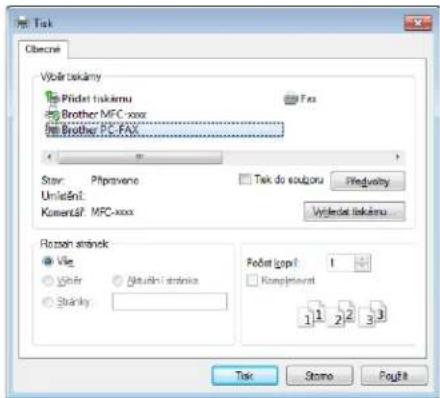
text_image
Task Obecne Výbrak tskámy Přídet tskámu Brother MFC-xxx Im Brother PC-FAX Fisk Stav: Přípravné Umlešní: Kumentář: MFC-xxx Tak do souporu Mredušky Vymladět tskámu Rozsak stránek Vie: Újahr Šnárky Njutušní stránka Počet čopř: Kompležnost 1 2 3 1 2 3 Task Storno Počit3 Vyberte složku Brother PC-FAX jako vaši tiskárnu a pak klepněte na Tisk. Zobrazí se dialogové okno programu PC-FAX pro odeslání faxu:
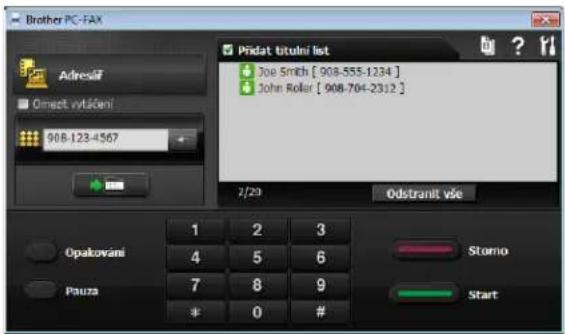
text_image
Brother PC-FAX Adreslif Omeet vytáčení 908-123-4567 Přídat titulní list Joe Smith [ 908-555-1234 ] John Rolár [ 908-704-2312 ] 2/20 Odstranit vše Opakování 1 2 3 4 5 6 Storno Pouza 7 8 9 * 0 # Start4 Zadejte číslo faxu jednou z následujících metod:
■ Zadejte číslo pomocí čiselné klávesnice a potom klepněte na klávesu
■ Klepněte na tlačítko Adresář a v adresáři zvolte kontakt nebo skupinu.
Uděláte-li chybu, klepnutím na tlačítko Odstranit vše odstraníte všechny položky.
5 Chcete-li vložit titulní list, zašrktněte Přidat titulní list.
POZNÁMKA
Můžete kliknout na ikonu upravit titulní stranu.
6 Klepnutím na tlačítko Start odešlete fax.
POZNÁMKA
- Pokud chcete fax zrušit, klepněte na Storno.
- Pokud chcete opakovat vytočení čísla, klikněte na Opakování pro procházení posledních pěti faxovýxch čísel, a potom klikněte na Start.
Nastavení informací o uživateli
POZNÁMKA
Přístup k položce Informace o uživateli z dialogového okna pro zasílání PC-FAXU získáte klepnutím na ikonu 📁. (Viz Odeslání souboru jako PC-FAX >> strana 77.)
1 Postupujte jedním z následujících způsobů:
(Windows ^® XP, Windows ^® Vista a Windows ^® 7)
Klepněte na tlačítko Start, Všechny programy, Brother, MFC-XXXX, PC-FAX vysilání, a potom PC-FAX - nastavení.
(Windows ^® 8)
Klikněte na (Brother Utilities), a potom klikněte na roletový seznam a vyberte název modelu (pokud ještě není vybrán). Klikněte na PC-FAX – odesílání v levé navigační liště, a potom klikněte na PC-FAX - nastavení.
Objeví se dialogové okno PC-FAX - vlastnosti:
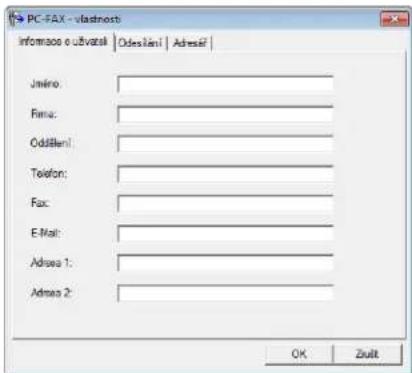
text_image
PC-FAX - vlastnost informao o užvatsk | Odesljeni | Adresel | Jméno: Fima: Oddělení: Telefon: Fax: E-Mail: Adreva 1: Adreva 2: OK Zušt2 Zadejte výše uvedené údaje, které budou tvořit hlavičku faxu a titulní list.
3 Pro uložení Informace o uživateli klepněte na OK.
POZNÁMKA
Můžete zadat Informace o uživateli zvlášť pro každý účet ve Windows®.
V dialogovém okně PC-FAX - vlastnosti klepněte na záložku Odesílání, čímž zobrazíte okno níže.
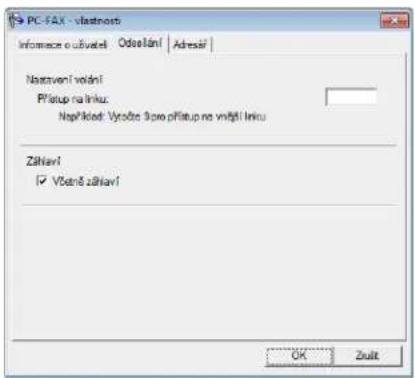
text_image
PC-SAX - vlastnost Informace o účvatel Odoštání Adressí Nastvení voldní Přístup na linku: Napříkost: Výroše 3 pro přístup na vněží linku Záhlavi ☑ Včetně záhlavi OK ZultPřístup na linku
Zde zadejte přístupové číslo k vnější lince. Toto je někdy vyžadováno místními telefonními systémy PBX (např. vytočit 9 pro volání mimo interní podnikovou sít'). Při odesílání pomocí aplikace PC-Fax bude použito toto číslo a volací předčíslí nastavené v nabídce funkce bude ignorováno.
■ Včetně záhlaví
Chcete-li do horní části vámi zasílaných faxů přidat jako záhlaví informace, které jste zadali do záložky Informace o uživateli, označte políčko Včetně záhlaví. (Viz Nastavení informací o uživateli ➞strana 79.)
Nastavení titulní strany
V dialogovém okně pro zasílání PC-FAXU klepněte na ikonu pro přístup na obrazovku Brother PC-FAX Titulní list - vlastnosti.
Objeví se dialogové okno Brother PC-FAX Titulní list - vlastnosti:
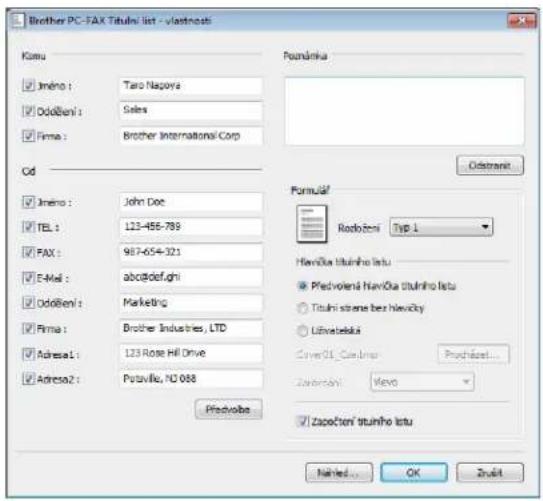
text_image
Brother PC-FAX Titulni list - vlastnosti Koru Jméno : Taro Nápora Odóření : Sales Firma : Brother International Corp Cd Jméno : John Doe TEL : 123-456-789 FAX : 987-654-321 E-Mail : abcdefghi Odóření : Marketing Firma : Brother Industries, LTD Adresa1 : 123 Rose Hill Drive Adresa2 : Potavílu, NO 088 Pradvoše Poznámku Održení Formuláf Rotačení Typ 1 Havčka titulního lotu Předvoření Havčka titulního lotu Titulni strane bez havnický Ulivstelská Čevrční Čačnímu Prochácelí... Zovotání: Vevo Zacečení titulního lotu Nihled... OK ZrušťZadání informace o titulním listu
POZNÁMKA
Pokud zasíláte fax více než jednomu příjemci, informace o příjemci nebudou na titulním listu uvedeny.
Komu
Vyberte informace o příjemci, které chcete přidat na titulní list.
Od
Vyberte informace o odesílateli, které chcete přidat na titulní list.
Poznámka
Zadejte komentář, který chcete přidat na titulní list.
Formulář
Vyberte formát titulního listu, který chcete použít.
■ Hlavička titulního listu
Pokud vyberete Uživatelská, můžete na titulní list umístit bitmapový soubor, například logo společnosti.
Použijte tlačítko Procházet pro výběr souboru BMP a poté vyberte styl zarovnání.
■ Započtení titulního listu
Zaškrtněte Započtení titulního listu, chcete-li do číslování stran započíst i titulní list.
Máte-li na počítači instalován Outlook®, Outlook Express nebo Windows® Mail, můžete vybrat v roletovém seznamu Zvolte Adresář, který adresář použít pro odesílání prostřednictvím programu PC-FAX.
Klepnutím na tlačítko Procházet zvolte databázový soubor.
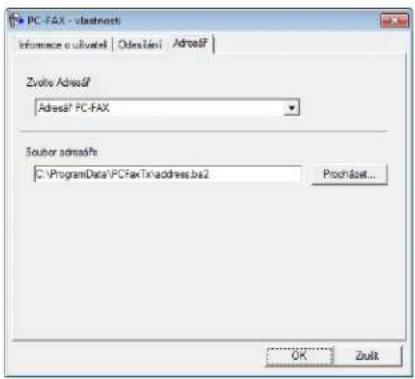
text_image
PC-FAX - vlastnosti Information a uživatel | Odexšení | Adress$ Zvolve Adress# Adress® PC-FAX Source adress# C:\ProgramData\PCFaxTx\address.bs2 Procházat... OK ZvltMůžete použít adresář vybraný z roletového seznamu Zvolte Adresář kliknutím na tlačítko Adresář v dialogovém okně FAX odesílání.
Windows Kontakty
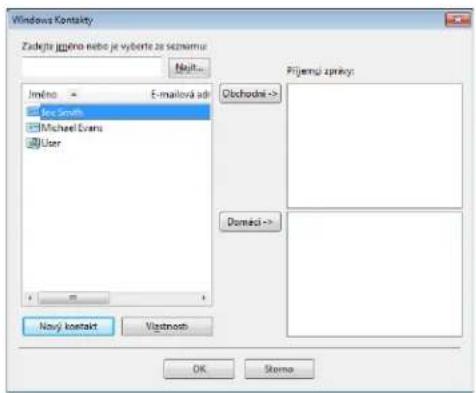
text_image
Windows Kontakty Zadejita jmídna nadbo je vyberte ze seznamu Najit... Iméno E-mailová adi sec Smith Michael Evans User Fijemný zpreky: Olchodní -> Doměcí -> Nový kontakt Vlastnost OK StřemoPOZNÁMKA
- Chcete-li používat adresář Outlook, musíte nastavit Microsoft® Outlook® 2000, 2002, 2003, 2007 nebo 2010 jako výchozí e-mailovou aplikaci.
- Pro Microsoft ^ Outlook ^ 2010 není podporována 64-bitová verze.
1 Postupujte jedním z následujících způsobů:
(Windows ^® XP, Windows ^® Vista a Windows ^® 7)
Klikněte na tlačitko Start, Všechny programy, Brother, MFC-XXXX (kde MFC-XXXX je název vašeho modelu), PC-FAX vysílání, potom PC-FAX adresář.
(Windows ^® 8)
Klikněte na (Brother Utilities), a potom klikněte na roletový seznam a vyberte název modelu (pokud ještě není vybrán). Klikněte na PC-FAX – odesílání v levé navigační liště, a potom klikněte na PC-FAX adresář.
Objeví se dialogové okno Adresář:
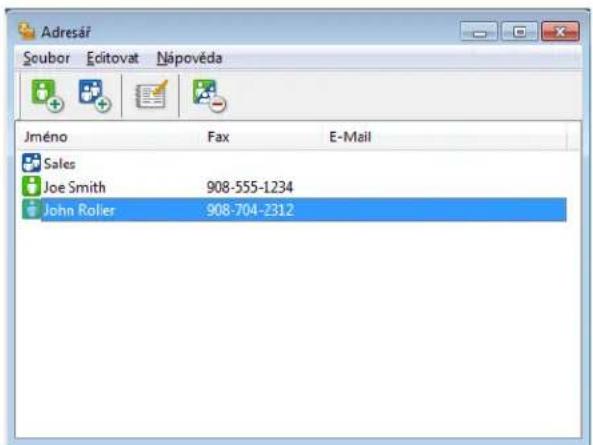
text_image
Adresář Soubor Editovat Nápověda Jméno Fax E-Mail Sales Joe Smith 908-555-1234 John Roller 908-704-2312Nastavení kontaktu v adresáři
V dialogovém okně Adresář můžete přidávat, editovat a mazat kontakty a skupiny.
1 V dialogovém okně Adresář klikněte na ikonu a přidejte člena. Objeví se dialogové okno Zadání položky adresáře:
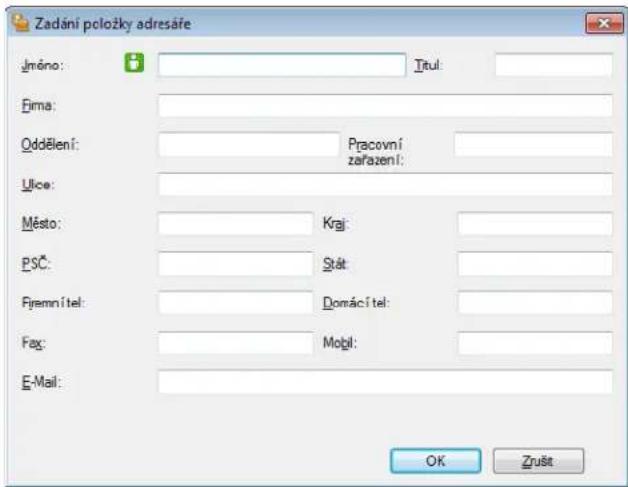
text_image
Zadání položky adresáře Jméno: Jtul: Eima: Oddělení: Pracovní zařazení: Ulce: Město: Kraj: PSC: Stát Pyremnitel: Domácitel: Fax: Mobil: E-Mail: OK Zrust2 V dialogovém okně Zadání položky adresáře zadejte informace člena. Jméno je povinné pole. Pro uložení informace klepněte na OK.
Nastavení skupiny pro vysílání
Můžete vytvořit skupinu pro rozeslání stejného PC-FAXu několika příjemcům najednou.
1 V dialogovém okně Adresář klepněte na ikonu pro vytvoření skupiny. Objeví se dialogové okno Zadání Skupiny adresáře:
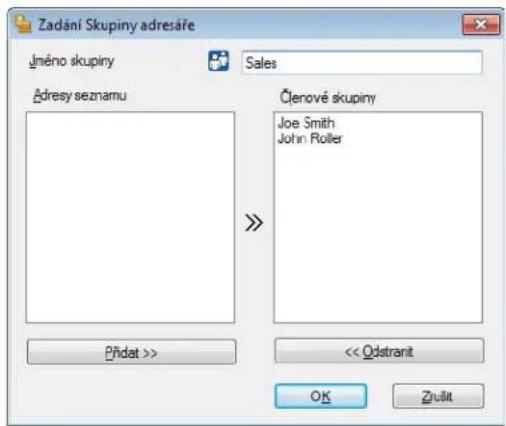
text_image
Zadání Skupiny adresáře Jméno skupiny Sales Adresy seznamu Ojerové skupiny Joe Smith John Roller Přídat >> << Odstrant OK Zvářit2 Zadejte název nové skupiny do pole Jméno skupiny.
3 V okně Adresy seznamu si vyberte každého člena, kterého chcete zahrnout do skupiny, a poté klepněte na Přidat >>.
Členové přidaní do skupiny se objeví v okně Členové skupiny.
4 Poté, co byli přidáni všichni členové, které jste chtěli, klepněte na OK.
POZNÁMKA
Ve skupině můžete mít až 50 členů.
Editace informací o kontaktu
1 Vyberte kontakt nebo skupinu, kterou chcete editovat.
2 Klepněte na ikonu editace
3 Změňte informace o kontaktu nebo o skupině.
4 Klepněte na tlačítko OK.
Odstranění kontaktu nebo skupiny
1 Vyberte kontakt nebo skupinu, kterou chcete odstranit.
2 Klepněte na ikonu odstranění
3 Když se objeví dialogové okno pro potvrzení, klepněte na OK.
Export adresáře
Celý adresář můžete exportovat jakou textový soubor ASCII (*.csv). Také můžete vytvořit vCard pro člena adresáře, kterou lze pak připojit k odchozímu e-mailu (vCard je elektronická vizitka obsahující kontaktní informace odesílatele). Také můžete exportovat adresář jako data vytáčení vzdálené instalace, která lze použít v aplikaci Vzdálená instalace vašeho zařízení. (Viz Vzdálená instalace >> strana 75.) Při vytváření souboru vCard musíte nejprve v seznamu adres klepnout na člena, pro nějž chcete soubor vCard vytvořit.
Export záznamů adresáře
POZNÁMKA
- Pokud vytváříte vCard, musíte nejdříve vybrat kontakt.
- Zvolíte-li v kroku ①, Uložit jako typ: formát vCard, bude použit formát vCard (*.vcf).
1 Postupujte jedním z následujících způsobů:
■ Klepněte na tlačítko Soubor, Export v adresáři a pak na Text.
■ V adresáři klepněte na tlačítko Soubor, Export a pak na vCard a přejděte na krok ⑤.
V adresáři klepněte na tlačítko Soubor, Export a pak na Data vytáčení vzdálené instalace a přejděte na krok ⑤.
Ze sloupce Položky seznamu vyberte datová pole, která chcete exportovat, a poté klepněte na Přidat >>.
POZNÁMKA
Položky vyberte v pořadí, ve kterém je chcete uvést.
3 Pokud provádíte export do souboru ASCII, vyberte Tabulátor nebo Čárka v části Dělící znak. Tabulátor nebo Čárka pak budou dělit jednotlivá datová pole.
4 Pro uložení dat klepněte na OK.
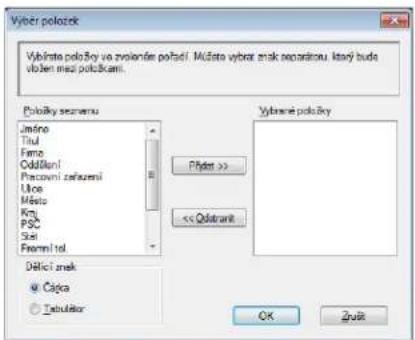
text_image
Vybrer položek Vybrimte položky vo zvolenden pološel. Múšte vybrat enak sepadzou, který bude vložen mizi položkami. Počíky sezenu Jmérné Třiul Famo Oddlání Pracovní zařazení Ulce Město Ký PSC Sláč Frémni tel Děřici iznek Čajka Inhibitor Výbrane položky Phydet >> << Qdstrankt OK Finish5 Zadejte název souboru a poté klepněte na Uložit.
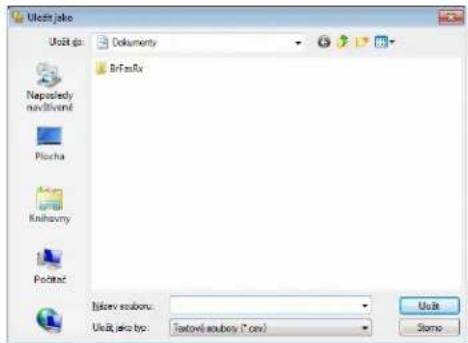
text_image
Udlt jeko Udlt jeko: Dokumenty BrFmRx Napostedy navDivend Plocha Knihavny Podrac Nabev suboru: Udlt jeko bro: Textovl suboru (*.cnv) Units StomoImport do adresáře
Do svého adresáře můžete importovat textové soubory ASCII (*.csv), soubory vCard (elektronické vizitky) nebo Data vytáčení vzdálené instalace.
Import textového souboru ASCII
1 Postupujte jedním z následujících způsobů:
■ Klepněte na tlačítko Soubor, Import v adresáři a pak na Text.
■ V adresáři klepněte na tlačítko Soubor, Import a pak na vCard a přejděte na krok ⑤.
■ V adresáři klepněte na tlačítko Soubor, Import a pak na Data vytáčení vzdálené instalace a přejděte na krok ⑤.

text_image
Výběr polezky Výběte pole ze seznamu dostupných polezky vs střejném sletu, jako jsou v importovaném testovém souboru. Jako separator muzl břk použit staný znak, jako je v importovaném souboru. Položky seznamu Javine Thul Fima Oddření Pracovní zařazání Ulce Mátoro Koj PSZ Sotí Fremní tel. Defici iznek Čáčka Inmobětter Přídet >>> << Oddžení> Vybrané polezky OK ŽnámZe sloupce Položky seznamu vyberte datová pole, která chcete importovat, a poté klepněte na Přidat >>.
POZNÁMKA
V části Dostupné položky vyberte pole ve stejném pořadí, v jakém jsou uvedena v textovém souboru pro import.
3 V části Dělící znak vyberte Tabulátor nebo Čárka podle formátu souboru, který importujete.
4 Pro import dat klepněte na OK.
5 Zadejte název souboru a poté klepněte na Otevřít.

text_image
Oscsult Oblast (redmi) Dokumenty EnFasRx Napleslady navBivond Plocha Knihavny Poditac Nabev suboru: Subury tov: Testovl subury ("tbf" orv) Qerv/Rs StamoPOZNÁMKA
Pokud vyberete soubor Text v kroku ①, Soubory typu: bude Textové soubory {*.txt;*.csv}.
Program pro příjem faxů Brother PC-FAX umožňuje faxy prohlížet a ukládat do vašeho PC. Nainstaluje se automaticky při instalaci MFL-Pro Suite a funguje na lokálně připojených přístrojích.
Když je povolen, bude zařízení přijímat faxy do své paměti. Jakmile bude přijat fax, bude automaticky odeslán do vašeho počítače.
Jestliže počítač vypnete, bude zařízení nadále přijímat faxy a ukládat je to své paměti. LCD displej zařízení bude zobrazovat počet uložených přijatých faxů, například:
PC fax zpr.:001
Jakmile PC zapnete, program pro príjem faxů PC-FAX automaticky stáhne faxy do vašeho PC.
Chcete-li povolit program pro příjem faxů PC-FAX, proved'te následující kroky:
■ Než začnete používat funkci pro příjem faxů PC-FAX, musíte vybrat možnost příjmu faxů pomocí programu PC-FAX v nabídce zařízení.
■ Spustte program pro príjem faxu Brother PC-FAX ve vašem PC. (Doporučujeme zašrktnout pole Přidat do složky Start, aby se program automaticky spustil a veškeré faxy byly preneseny pri zapnutí počítače.)
POZNÁMKA
Program PC-FAX může přijímat pouze černobílé faxové dokumenty.
Jak na zařízení povolit program PC-FAX pro příjem faxů
Volitelně můžete povolit funkci Záložní tisk. Je-li tato funkce povolena, zařízení před odesláním faxu do počítače nebo při vypnutém počítači vytiskne kopii faxu.
1 Stiskněte tlačítko Menu.
2 Stisknutím tlačítka ▲ nebo ▼ zvolte Fax. Stiskněte tlačítko OK.
3 Stisknutím tlačítka ▲ nebo ▼ zvolte Funk.d.ovl.fax. Stiskněte tlačítko OK.
4 Stisknutím tlačítka ▲ nebo ▼ zvolte PC Fax Prijem. Stiskněte tlačítko OK.
5 Stisknutím tlačítka ▲ nebo ▼ zvolte Zap .. Stiskněte tlačítko OK.
6 Potvrd'te zprávu.
Stiskněte tlačítko OK.
8 Stiskněte tlačítko Stop/Exit (Stop/Konec).
7 Stisknutím tlačítka ▲ nebo ▼ zvolte Zalozni tisk: Zap. nebo Zalozni tisk: Vyp.. Stiskněte tlačítko OK.
POZNÁMKA
Pokud vyberete Zalozni tisk: Zap., vytiskne zařízení fax, także budete mít kopii pro případ např. výpadku elektřiny před odesláním faxu na počítač. Poté, co budou faxové zprávy úspěšně vytištěny a poslány do PC, budou automaticky vymazány z paměti zařízení. Je-li funkce záložního tisku vypnuta, vaše faxové zprávy jsou z paměti zařízení automaticky vymazány ve chvíli, kdy jsou úspěšně odeslány do PC.
Spuštění programu PC-FAX pro příjem faxů ve vašem PC
Postupujte jedním z následujících způsobů:
(Windows ^® XP, Windows ^® Vista a Windows ^® 7)
Klikněte na tlačitko Start, Všechny programy, Brother, MFC-XXXX, PC-Fax přijem a Přijímat.
(Pro Windows ^® 8)
Klikněte na (Brother Utilities), a potom klikněte na roletový seznam a vyberte název modelu (pokud ještě není vybrán). Klikněte na PC-FAX – příjem v levé navigační liště, a potom klikněte na Přijímat.
Na panelu úloh PC se zobrazí ikona PC-FAX.
Nastavení počítače
1 Klikněte pravým tlačítkem - na ikonu PC-FAX
na panelu úloh počítače, a potom
klikněte na Nastavení PC-Fax - příjem.
Objeví se dialogové okno Nastavení PC-Fax - příjem:
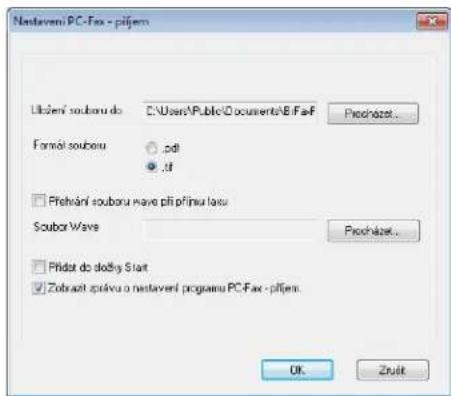
text_image
Nestaveni PC-Fax - píjern Libzení souboru do C:\Users\Public\Documents\B-Fax Procházat... Format souboru .pdi .kl Přehání souboru wave při přímu laser Soubor Wave Procházat... Přidot do složky Start Zobracht spěku o nestavení programu PC-Fax - píjern. OK Zrukt2 V části Uložení souboru do klepněte na tlačítko Procházet, pokud chcete změnit cestu, kam se ukládají soubory PC-FAX.
3 V položce Formát souboru vyberte .tif nebo .pdf jako formát přijímaných dokumentů. Výchozím formátem je .tif.
4 Chcete-li při příjmu faxu přehrát soubory wave (zvukové soubory .wav), zaškrtněte políčko Přehrání souboru wave při příjmu faxu a zadejte cestu k souboru wave.
5 Pro automatické spuštění programu PC-FAX příjem po spuštění Windows® zaškrtěnte Přidat do složky Start.
Zobrazení nových zpráv PC-FAX
Kdykoliv počítač přijme fax prostřednictvím programu PC-FAX, bude se ikona měnit mezi
Jakmile je fax přijat, ikona se změní na 📄. Po prohlédnutí faxu se ikona 📄 změní na 📄.
1 Poklepejte na pro otřevření složky Přijaté faxy.
2 Nové faxy otevřete a můžete prohlížet, když na ně poklepete.
POZNÁMKA
Předmět přijatého faxu obsahuje informace o datu a času přijetí podle hodin počítače. (Např. „Fax 20-2-2011 16;40;21.tif“.)
Oddíl II

Apple Macintosh
Tisk a faxování 95
Skenování 111
ControlCenter2 124
Vzdálená instalace (pro modely MFC) 144
6
Tisk a faxování
Vlastnosti tiskového ovladače (Macintosh)
Toto zařízení podporuje Mac OS X 10.5.8–10.7.x–10.8.x.
POZNÁMKA
- Tiskový ovladač pro Macintosh je k dispozici ke stažení ze stránky pro váš model na Brother Solutions Center (http://solutions.brother.com/).
- Obrazovky v této části se týkají operačního systému Mac OS X v10.7.x. Podle používaného operačního systému se obrazovky na vašem počítači Macintosh mohou lišit.
Oboustranný tisk (duplex)
Všechny dodávané ovladače tiskárny umožňují oboustranný tisk.
Pokyny pro tisk na obě strany papíru
■ Pokud je papír tenký, může se pomačkat.
■ Pokud je papír zvlněný, převrat'te stoh papíru, vyrovnejte ho a založte zpět do zásobníku.
■ Pokud se papír nepodává správným způsobem, může se zvlnit. Papír vyjměte, vyrovnejte jej a obraťte stoh papíru.
■ Použijete-li ruční duplex, může docházet k zasekávání papíru, nebo ke snížení kvality tisku.
Při zaseknutí papíru: >> Příručka uživatele: Zaseknutí papíru. Při problémech s kvalitou tisku:
Příručka uživatele: Zlepšení kvality tisku.
Ruční oboustranný tisk (duplex)
Zařízení nejdříve vytiskne na jednu stranu papíru všechny sudé stránky. Než papír znovu vložíte, dobře jej vyrovnejte, aby neuvízl. Nedoporučujeme ani příliš tenký, ani příliš tlustý papír.
Tisk a faxování
Současné skenování, tisk a faxování
Vaše zařízení může tisknout z počítače a současně odesílat nebo přijímat fax do paměti nebo skenovat dokument do počítače. Odesílání faxu nebude tiskem přerušeno. Pokud však zařízení kopíruje nebo přijímá fax na papír, bude tisk přerušen, a obnoven po dokončení kopírování nebo přijetí faxu.
Výběr možností pro nastavení stránky
Můžete zvolit Paper Size (Rozměr papíru), Orientation (Orientace) a Scale (Měřítko).
Z aplikace jako je TextEdit, klepněte na tlačítko File (Soubor) a pak na Page Setup (Vzhled stránky). Ujistěte se, že je vybráno Brother MFC-XXXX (kde XXXX je název vašeho modelu) v nabídce Format For (Formát pro) -. Můžete změnit nastavení pro Paper Size (Rozměr papíru), Orientation (Orientace) a Scale (Měřítko), potom klikněte na OK.
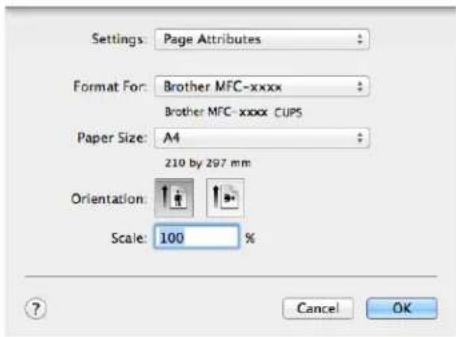
2 Z aplikace jako je TextEdit, klepněte na tlačítko File (Soubor) a pak na Print (Tisk) pro zahájení tisku.
(Pro Mac OS X v10.6.8)
Pro další možnosti nastavení stránky klepněte na trojúhelník vedle rozbalovací nabídky tiskárny.

Aktuální nastavení můžete uložit jako předvolbu výběrem položky Save As (Uložit jako) z vyskakovací nabídky Presets (Předvolby).
Tisk a faxování
■ (Pro OS X v10.7.x až v10.8.x)
Pro další možnosti vzhledu stránky klepněte na Show Details (Zobrazit podrobnosti).
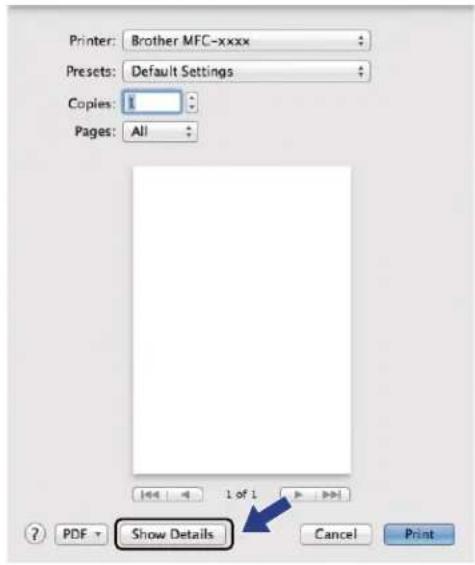
Aktuální nastavení můžete uložit jako předvolbu výběrem Save Current Settings as Preset (Uložit aktuální nastavení jako předvolbu) z nabídky Presets (Předvolby).
Tisk a faxování
Výběr možností tisku
Chcete-li ovládat speciální funkce tisku, vyberte možnosti, které chcete změnit v dialogovém okně Tisk.
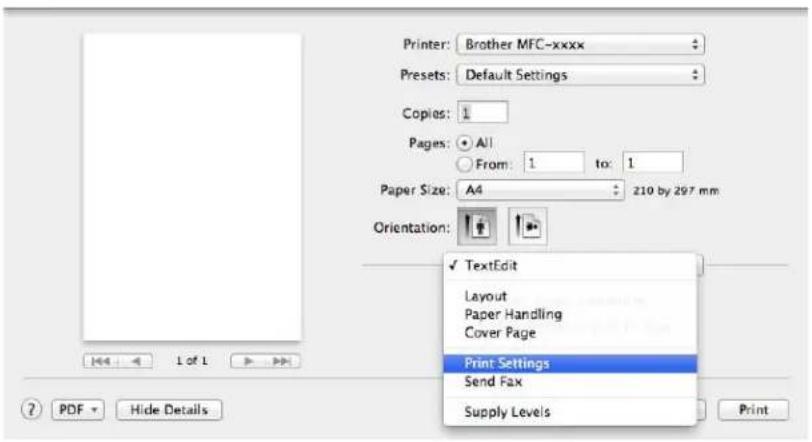
Můžete zvolit následující nastavení titulního listu:
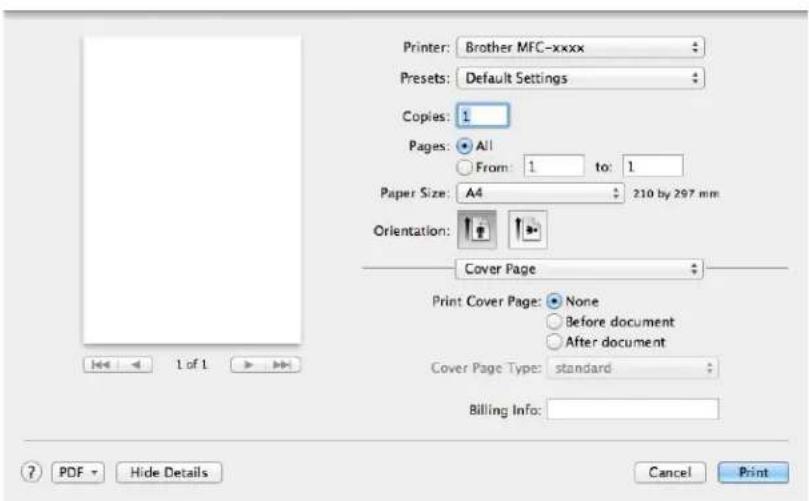
■ Print Cover Page (Tisknout titulní stranu)
Jestliže chcete přidat titulní list do svého dokumentu, použijte tuto funkci.
■ Cover Page Type (Typ titulní strany)
Vyberte šablonu pro titulní list.
■ Billing Info (Informace o účtování)
Jestliže chcete přidat fakturovací údaje na titulní list, zadejte text do pole Billing Info (Informace o účtování).
Tisk a faxování
Rozvržení
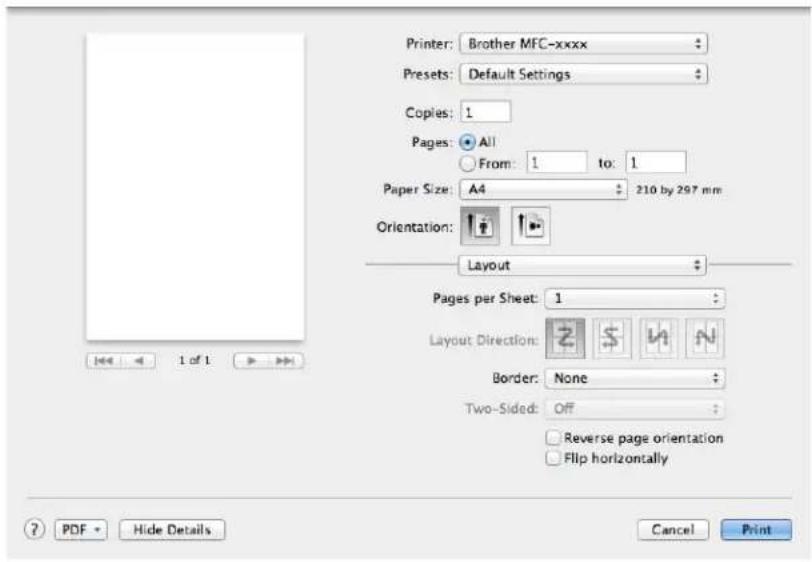
Volbou Pages per Sheet (Stránek na list) můžete zmenšit velikost jedné stránky tak, aby bylo možné vytisknout více stránek na jeden list papíru.
■ Layout Direction (Směr rozvržení)
Když uvádíte stránky na list, můžete také uvést směr uspořádání.
■ Border (Okraj)
Jestliže chcete přidat okraj, použijte tuto funkci.
■ Reverse page orientation (Obrátit orientaci stránek)
Pro obrácený tisk shora dolů zaškrtněte políčko Reverse page orientation (Obrátit orientaci stránek).
■ Flip horizontally (Převrátit vodorovně)
Pro zrcadlový tisk zleva doprava zaškrtněte volbu Flip horizontally (Převrátit vodorovně).
Tisk a faxování
Nastavení tisku
Nastavení můžete změnit tím, že zvolíte některou z možností v seznamu Print Settings (Nastavení tisku):
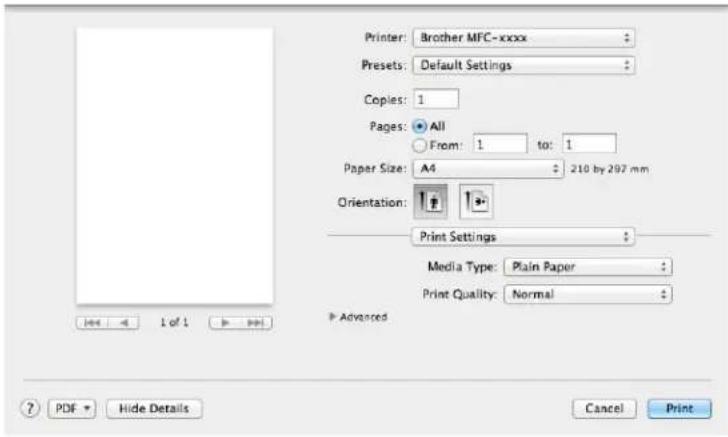
Typ média můžete změnit na jeden z následujících:
- Plain Paper (Standardní papír)
• Recycled Paper (Recyklovaný Papír)
■ Print Quality (Kvalita tisku)
Kvalitu tisku můžete nastavit některým z následujících postupů:
- Draft (Koncept)
• Normal (Normální) - Fine (Vysoká)
Tisk a faxování
Advanced (Pokročilé) nastavení tisku
Po klepnutí na značku trojúhelník (▶) vedle Advanced (Pokročilé), se objeví pokročilé nastavení tisku.

Touto funkci můžete ušetřit za toner. Pokud je funkce Toner Save Mode (Úspora toneru) nastavena na Zapnuto, budou vytisknuté strany světlejší. Standardně je funkce nastavena na Vypnuto (Off).
POZNÁMKA
- Toner Save Mode (Úspora toneru) nedoporučujeme aktivovat při tisku fotografií nebo obrázků v odstínech šedé barvy.
- Toner Save Mode (Úspora toneru) není k dispozici, je-li Fine (Vysoká) vybráno pro Print Quality (Kvalita tisku).
■ Graphics Quality (Kvalita grafiky)
Kvalitu tisku můžete změnit následovně:
V grafickém režimu má prioritu kontrast. Toto nastavení zvolte pro tisk textu a obrázků, například obchodních a prezentačních dokumentů. Můžete vyznačit měkké kontrasty mezi různými odstíny šedé.
- Text
Tento režim je nejvhodnější pro tisk textových dokumentů.
■ Improve Print Output (Zlepšit kvalitu tisku)
Tato funkce umožnuje odstraňovat problémy s kvalitou tisku.
- Reduce Paper Curl (Omezit pomačkání papíru)
Jestliže zvolíte toto nastavení, můžete eliminovat pomačkání papíru.
POZNÁMKA
Tím snížíte teplotu, kterou tiskárna používá při fixaci toneru.
Tisk a faxování
- Improve Toner Fixing (Zlepšit fixaci toneru)
Zvolíte-li toto nastavení, může se zlepšit fixace toneru na papíru.
POZNÁMKA
Tato operace zvýší teplotu, kterou tiskárna používá při fixaci toneru.
■ Density Adjustment (Nastavení sytosti)
Zvýšení nebo snížení sytosti tisku.
■ Other Print Options (Další možnosti tisku)
- Skip Blank Page (Přeskočit prázdnou stránku)
Označíte-li možnost Skip Blank Page (Přeskočit prázdnou stránku), ovladač tiskárny automaticky detekuje prázdnou stránku a vyřadí ji z tisku.
Oboustranný tisk (duplex)
■ Manual 2-sided (Ruční duplex)
Vyberte Paper Handling (Manipulace s papírem).
Vyberte Even Only (Pouze sudé) a tiskněte. Potom znovu založte papír do zásobníku (prázdnou stranou vzhůru). Zvolte Odd Only (Pouze liché) a vytiskněte.
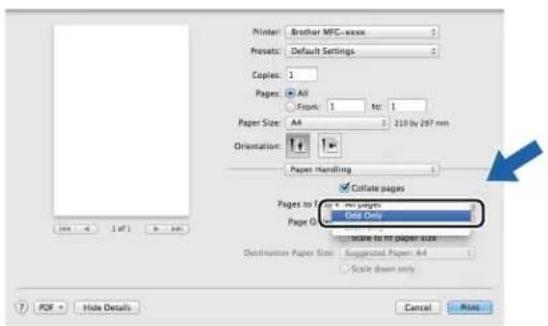
Odstranění ovladače tiskárny pro Macintosh
1 Přihlaste se jako „Administrátor“.
2 Z nabídky Apple vyberte System Preferences (Systémové předvolby). Klikněte na Print & Scan (Tisknout a skenovat) ^1 , potom vyberte tiskárnu, kterou chcete odstranit, což provedete kliknutím na tlačítko -.
3 Klepněte na tlačítko Delete Printer (Odstranit tiskárnu).
Tisk a faxování
Status Monitor
Status Monitor je konfigurovatelný softwarový nástroje pro sledování stavu zařízení, který vám umožní v přednastavených intervalech zobrazovat chybové zprávy. Stav zařízení můžete kontrolovat spuštěním Status Monitor. Provedte následující kroky:
Spustte System Preferences (Systémové předvolby), vyberte Print & Scan (Tisknout a skenovat) ^1 , potom vyberte svůj přístroj.
2 Klikněte na Options & Supplies... (Volby a materiály...). Vyberte složku Utility (Obslužný program) a poté klikněte na Open Printer Utility (Otevřít Tiskovou utilitu). Spustí se Status Monitor.
1 Print & Fax (Tisk a fax) pro uživatele systému Mac OS X v10.6.8
Aktualizace stavu přístroje
Pokud chcete znát aktuální stav přístroje, zatímco je okno Status Monitor otevřené, klepněte na ikonu

. Můžete nastavit interval, při kterém bude program aktualizovat informace o stavu přístroje. Přejděte na lištu nabídky, Brother Status Monitor a vyberte Preferences (Předvolby).
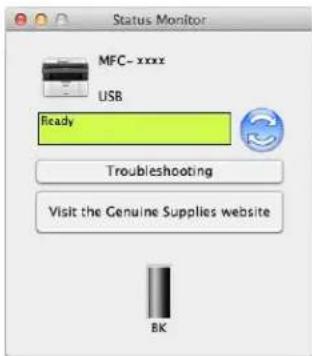
Skrytí nebo zobrazení okna
Po spuštění nástroje Status Monitor můžete skrýt nebo zobrazit okno. Pro skrytí okna přejděte na lištu nabídky, Brother Status Monitor a vyberte Hide Status Monitor (Skrýt sledování stavu). Pro zobrazení okna klepněte na ikonu Brother Status Monitor.
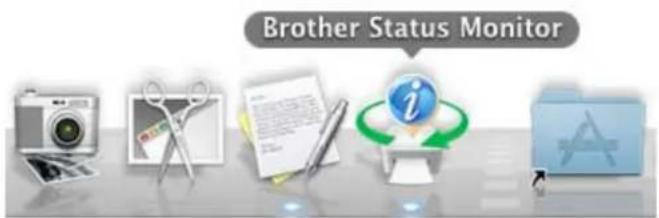
Klepněte na Brother Status Monitor v nabídkové liště a z rozbalovací nabídky vyberte Quit Status Monitor (Ukončit sledování stavu).
Tisk a faxování
Odesílání faxu (pro modely MFC)
Fax můžete poslat přímo z aplikace Macintosh.
POZNÁMKA
Faxové dokumenty budou odesílány pouze jako černobílé.
1 Vytvořte dokument v aplikaci Macintosh.
2 Z aplikace jako je TextEdit, klepněte na tlačítko File (Soubor) a pak na Print (Tisk).
(Pro Mac OS X v10.6.8)
Pro další možnosti nastavení stránky klepněte na trojúhelník vedle rozbalovací nabídky tiskárny.
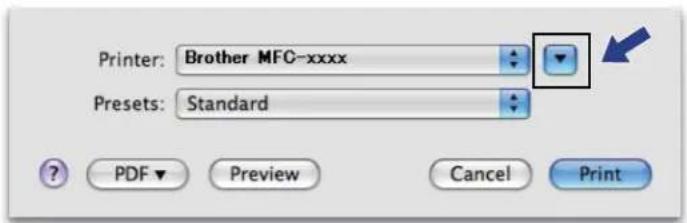
Pro další možnosti vzhledu stránky klepněte na Show Details (Zobrazit podrobnosti).
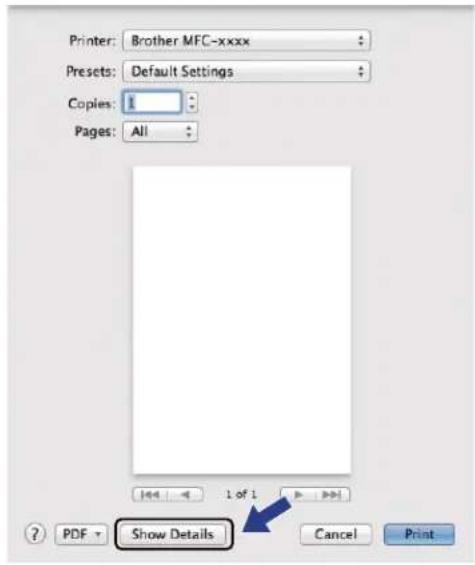
3 Z rozbalovací nabídky vyberte Send Fax (Odeslat fax).
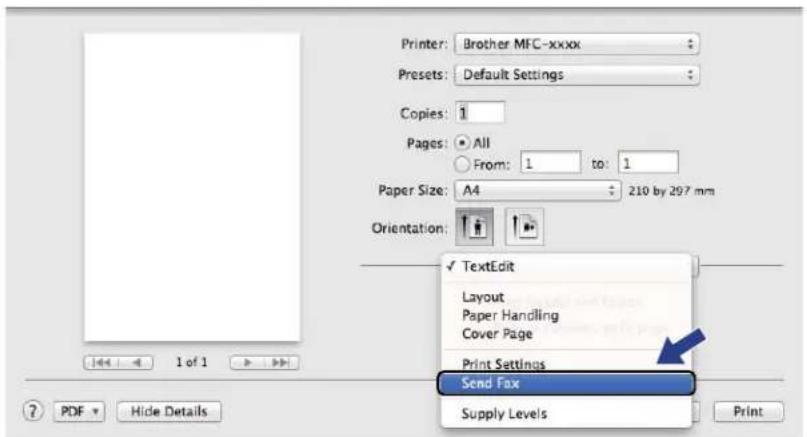
4 Z rozbalovací nabídky Output (Výstup) vyberte Facsimile (Fax).

5 Zadejte číslo faxu do pole Input Fax Number (Zadat faxové číslo).
6 Klepněte na tlačítko Add (Přidat).
Číslo faxu je registrováno v Destination Fax Numbers :
7 Klepněte na tlačítko Print (Tisk).
Tisk a faxování
POZNÁMKA
Pokud chcete poslat fax na více než jedno číslo, po zadání prvního faxového čísla klepněte na Add (Přidat). V dialogovém okně budou uvedena cílová faxová čísla.

Skenování dokumentu s použitím ovladače ICA
Pomocí ovladače ICA můžete naskenovat dokument.
POZNÁMKA
- Tiskový ovladač ICA pro Macintosh je k dispozici ke stažení ze stránky pro váš model na Brother Solutions Center (http://solutions.brother.com/).
- Pokud nevidíte své zařízení v seznamu Print & Fax (Tisk a fax) nebo Print & Scan (Tisknout a skenovat) po instalaci ovladače ICA, můžete zařízení přidat kliknutím na tlačítko +.
- Obrazovky v této části se týkají operačního systému Mac OS X v10.7.x Podle používaného operačního systému se obrazovky na vašem počítači Macintosh mohou lišit.
1 Připojte vaše zařízení Brother k Macintosh pomocí USB kabelu.
2 Spust'te Image Capture (Digitalizace obrázku).
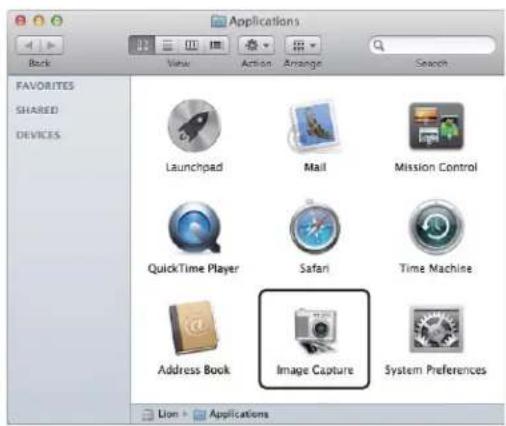
text_image
Applications Back View Action Arrange Search FAVORITES SHARED DEVICES Launchpad Mail Mission Control QuickTime Player Safari Time Machine Address Book Image Capture System Preferences Dom > ApplicationsSkenování

Vyberte zařízení ze seznamu na levé straně obrazovky.
Jestliže k propojení tiskárny a Macintosh používáte kabel USB, bude název zařízení uveden v oblasti DEVICES (ZAŘÍZENÍ).
POZNÁMKA
(Pro OS X v10.7.x až v10.8.x)
Pokud své zařízení nevidíte v oblasti DEVICES (ZAŘÍZENÍ), ukažte myší na oblast a potom klikněte na Show (Zobrazit).

text_image
M-0473 Image Caption No text or copy/ readable.
Vložte dokument do ADF (u modelů MFC) nebo ho položte na sklo skeneru.
(Pro OS X v10.7.x)
Pokud dokument umístíte do ADF, vyberte Document Feeder (Podavač dokumentů) pro Mode (Režim) a velikost vašeho dokumentu pro Scan Size (Formát skenování).
Jestliže dokument položíte na sklo skeneru, vyberte Flatbed (Sklo skeneru) pro Mode (Režim) (pro modely MFC) a velikost dokumentu pro Scan Size (Formát skenování).

text_image
DOORS Image MFC - 1000 Visuals Model Document Header Scan Size: All Scan Type: Picture Show Details Scan(Pro OS X v10.8.x)
Vložíte-li dokument do ADF, zaškrtněte Use Document Feeder (Použít podavač dokumentů) a zvolte velikost vašeho dokumentu.
Vložite-li dokument na sklo skeneru, zrušte zaškrtnutí Use Document Feeder (Použit podavač dokumentů) (pro modely MFC) a vyberte velikost dokumentu.
POZNÁMKA
• (Mac OS X v10.6.8)
Pokud nebude pole Detect Separate Items (Rozpoznat samostatné položky) zatržené, dokument se naskenuje jako jedna položka a uloží se jako jeden soubor. Pokud bude pole Detect Separate Items (Rozpoznat samostatné položky) zatržené, program detekuje každý obrázek a uloží je jako jednotlivé soubory. Pokud program neořízne dokumenty automaticky podle vašeho požadavku, můžete tak učinit ručně přetažením ukazatelu myši přes tu část, kterou chcete skenovat, z dialogového okna, do kterého se dostanete klepnutím na Show Details (Zobrazit podrobnosti).
• (OS X v10.7.x až v10.8.x)
Když je vybráno Detect Enclosing Box (Najít ohraničující box) pro Scan Size (Formát skenování), dokument bude naskenovaný jako jedna položka a uložen jako jeden soubor. Pokud bude pole Detect Separate Items (Rozpoznat samostatné položky) vybráno pro Scan Size (Formát skenování), program detekuje každý obrázek a uloží je jako jednotlivé soubory. Pokud program neořízne dokumenty automaticky podle vašeho požadavku, můžete tak učinit ručně přetažením ukazatelu myši přes tu část, kterou chcete skenovat, z dialogového okna, do kterého se dostanete klepnutím na Show Details (Zobrazit podrobnosti).
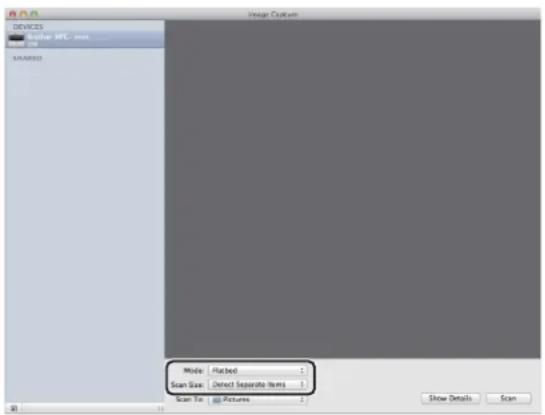
5 Vyberte cílovou složku nebo cílovou aplikaci pro Scan To (Skenování do).
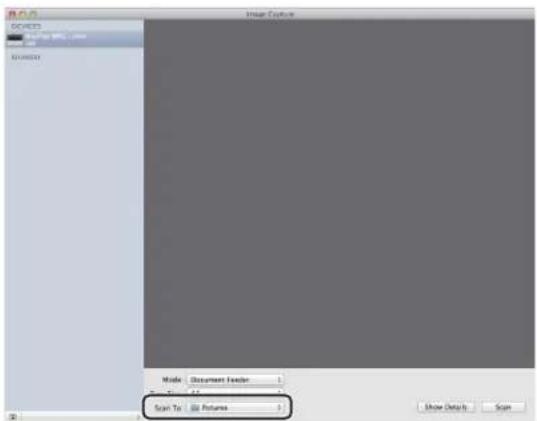
V případě potřeby můžete upravit následující nastavení v dialogovém okně po kliknutí na Show Details (Zobrazit podrobnosti). Mějte prosím na paměti, že název položky a hodnota zadání se mohou lišit v závislosti na zařízení.
■ Scan Mode (Režim skenování): Vyberte podavač dokumentů nebo desku.
■ Kind (Druh): Vyberte barevné, černobílé faxování nebo text.
■ Resolution (Rozlišení): Zvolte rozlišení, které chcete pro naskenovaný dokument použít.
■ Use Custom Size (Použít vlastní rozměr) (OS X v10.7.x až v10.8.x): Zaškrtněte toto pole, pokud chcete upravit velikost dokumentu.
■ Scan Size (Formát skenování) nebo Size (Rozměr): Vyberte velikost dokumentu, který budete skenovat z podavače dokumentů, nebo oblast skenování ze skla.
■ Orientation (Orientace) nebo Rotation Angle (Úhel otočení): Vyberte orientaci dokumentu skenovaného z podavače dokumentů nebo úhel skenování ze skla.
■ Auto selection (Automatický výběr) (OS X v10.7.x až v10.8.x): Pokud zaškrtnete Use Custom Size (Použít vlastní rozměr) při skenování ze skla, můžete vybrat funkce automatické detekce ovladače skeneru.
■ Scan To (Skenování do): Vyberte cílovou složku nebo cílovou aplikaci.
■ Name (Název): Zadejte začátek textu názvu skenovaného obrázku.
■ Format (Formát): Zvolte formát souboru skenovaných dat.
■ Create single document (Vytvořit jediný dokument) (Mac OS X v10.6.8): Když si vyberete jako formát souboru PDF, zaškrtněte toto pole, a všechny skenované dokumenty budou uloženy do jediného PDF souboru.
■ Combine into single document (Kombinovat do jednoho dokumentu) (OS X v10.7.x až v10.8.x): Když vyberte formát souboru PDF nebo TIFF, zaškrtněte toto pole a skenujte dokument jako jednu položku, která bude uložena do jediného souboru.
Skenování
■ Image Correction (Korekce obrázku): Z ručního nastavení můžete upravit Jas, Kontrast (pouze OS X v10.7.x až v10.8.x), Odstín, Teplota, Práh a Sytost.
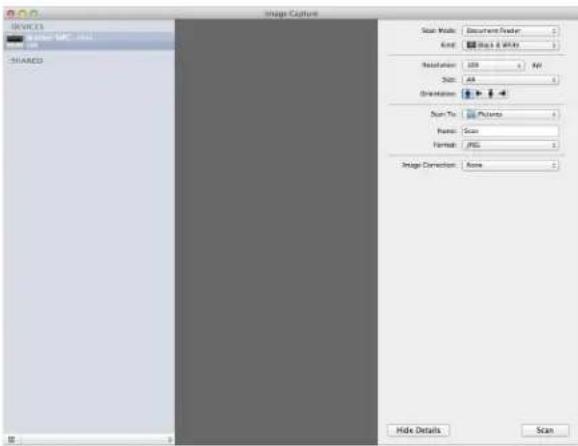
text_image
BLOOD SUPPORT SUPPORT SUPPORT SUPPORT SUPPORT SUPPORT SUPPORT SUPPORT SUPPORT SUPPORT SUPPORT SUPPORT SUPPORT SUPPORT SUPPORT SUPPORT SUPPORT SUPPORT SUPPORT SUPPORT SUPPORT SUPPORT SUPPORT SUPPORT SUPPORT SUPPORT SUPPORT SUPPORT SUPPORT SUPPORT SUPPORT SUPPORT SUPPORT SUPPORT6 Pro zahájení skenování klepněte na Scan (Skenování).
Skenování
Výběr zařízení z Tisk a Skenování
1 Připojte vaše zařízení Brother k Macintosh pomocí USB kabelu.
2 Z nabídky Apple vyberte System Preferences (Systémové předvolby).
3 Klikněte na Print & Scan (Tisknout a skenovat) (Print & Fax (Tisk a fax) pro uživatele Mac OS X 10.6.8).
4 Vyberte zařízení ze seznamu na levé straně obrazovky a klepněte na Open Print Queue (Otevřít tiskovou frontu).
POZNÁMKA
Nevidíte-li na obrazovce záložku Scan (Skenování), odstraňte přístroj klepnutím na tlačítko - ze seznamu Print & Fax (Tisk a fax) nebo Print & Scan (Tisknout a skenovat). Potom přidejte zařízení kliknutím na tlačítko +.
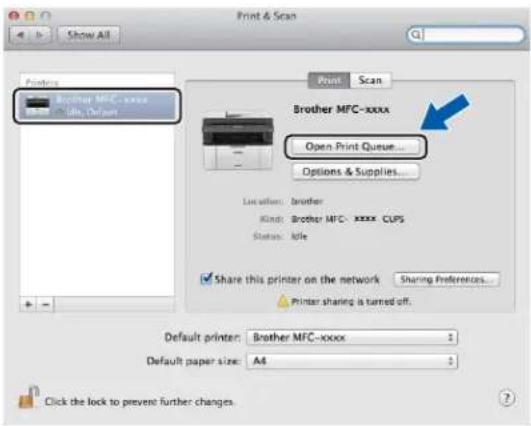
5 Klepněte na tlačítko Scanner (Skener).
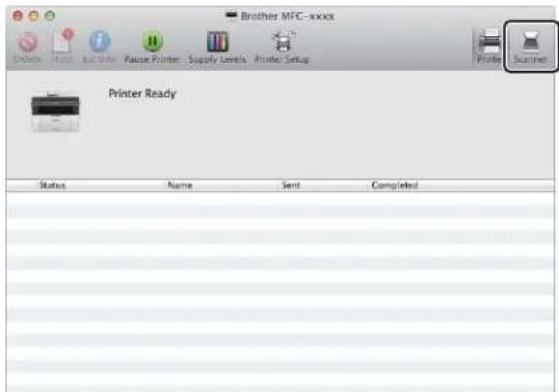
6 Přejděte na krok ④ volby Skenování dokumentu s použitím ovladače ICA >> strana 111 a pokračujte. Obrazovky se liší v závislosti na způsobu skenování, který používáte.
Skenování
Skenování dokumentu pomocí ovladače TWAIN
Program přístroje Brother obsahuje ovladač skeneru TWAIN pro počítače Macintosh. Ovladač skeneru Macintosh TWAIN můžete použít v každé aplikaci, která podporuje specifikace TWAIN.
Skenovat můžete bud s použitím ADF (automatického podavače dokumentů) (u modelů MFC) nebo ze skla skeneru. Další informace pro podávání dokumentů: >> Příručka uživatele: Vkládání dokumentů.
POZNÁMKA
- Ovladač TWAIN pro Macintosh je k dispozici ke stažení ze stránky pro váš model na Brother Solutions Center (http://solutions.brother.com/).
- Při prvním použití nastavte ovladač Brother TWAIN jako výchozí ovladač. Metoda výběru ovladače nebo skenování dokumentu se může lišit v závislosti na použité aplikaci.
Skenování celého dokumentu na počítač Macintosh
Existují dva způsoby, jak můžete naskenovat celou stránku. Skenovat můžete bud' s použitím ADF (automatického podavače dokumentů) (u modelů MFC) nebo ze skla skeneru.
Skenování celé stránky
1 Vložte dokument.
2 Spust'te grafickou aplikaci a vyberte operaci skenování.
3 V případě potřeby upravte následující nastavení v dialogovém okně Nastavení skeneru:
1 Resolution (Rozlišení)
2 Scan Type (Typ grafiky)
3 Document Size (Velikost dokumentu)
4 Adjust Image (Upravit obrázek)
■ Brightness (Jas)
■ Contrast (Kontrast)
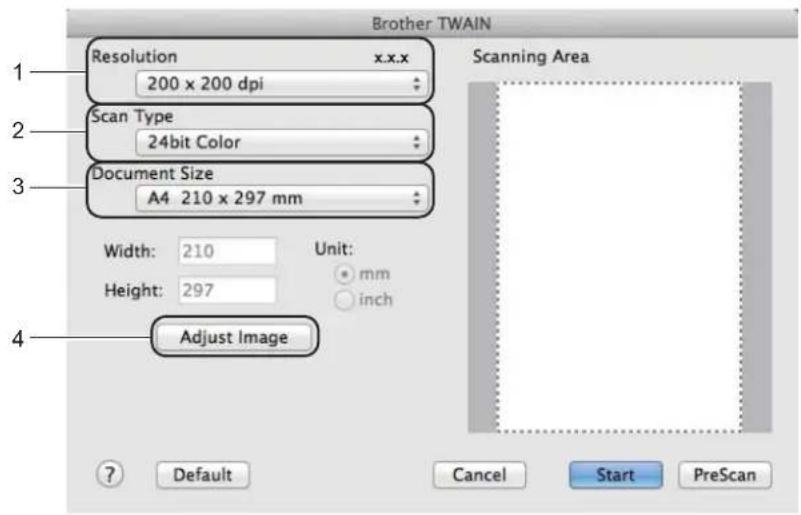
text_image
Brother TWAIN Resolution x.x.x 200 x 200 dpi Scan Type 24bit Color Document Size A4 210 x 297 mm Width: 210 Unit: mm Height: 297 inch Adjust Image Scanning Area ? Default Cancel Start PreScan4 Klepněte na tlačítko Start (Spustit).
Po dokončení skenování se obraz objeví ve vaší grafické aplikaci.
Skenování
Předskenování za účelem výběru oblasti, kterou chcete skenovat
Tlačítkem PreScan (Náhled) můžete zobrazit váš obrázek a před skenováním oříznout části, které nepotřebujete.
Pokud jste s náhledem spokojeni, klepněte na tlačítko Start (Spustit) v dialogovém okně Nastavení skeneru (Skener - vlastnosti), čímž obrázek naskenujete.
1 Vložte dokument.
2 Spustte grafickou aplikaci a vyberte operaci skenování.
3 Klepněte na tlačítko PreScan (Náhled).
Celý obraz bude naskenován do vašeho počítače Macintosh a zobrazí se v Scanning Area (Oblast skenování).
4 Přetáhněte ukazatel myši přes část, kterou chcete skenovat.
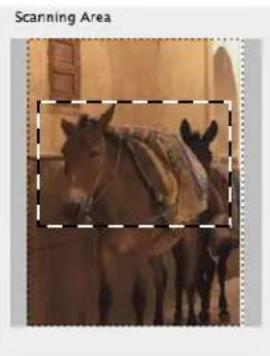
5 Znovu vložte dokument.
POZNÁMKA
Jestliže dokument vložíte na sklo skeneru v kroku ①, tento krok přeskočte.
6 V případě potřeby upravte nastavení pro Resolution (Rozlišení), Scan Type (Typ grafiky), Brightness (Jas) a Contrast (Kontrast) v dialogovém okně Nastavení skeneru.
7 Klepněte na tlačítko Start (Spustit).
Nyní se v okně aplikace objeví pouze vybraná oblast dokumentu.
8 V okně aplikace použijte dostupné volby pro úpravu obrazu.
Nastavení v okně skeneru
Rozlišení
Rozlišení skenování můžete změnit v rozbalovacím menu Resolution (Rozlišení). Vyšší rozlišení je náročnější na paměť a dobu převodu, ale výsledkem je přesněji naskenovaný obrázek. Následující tabulka ukazuje rozlišení, které můžete zvolit, a dostupné možnosti barev.
| Resolution (Rozlišení) Black & White(Černobilá)/Gray (Error Diffusion)(Šedá (chybová difuse)) | 256 Color (Barevná 256 barev) | True Gray (Stupně šedi)/24bit Color(Barevná 24 bitů) |
| 100 x 100 dpi Ano Ano Ano | ||
| 150 x 150 dpi Ano Ano Ano | ||
| 200 x 200 dpi Ano Ano Ano | ||
| 300 x 300 dpi Ano Ano Ano | ||
| 400 x 400 dpi Ano Ano Ano | ||
| 600 x 600 dpi Ano Ano Ano | ||
| 1200 x 1200 dpi Ano Ne Ano | ||
| 2400 x 2400 dpi Ano Ne Ano | ||
| 4800 x 4800 dpi Ano Ne Ano | ||
| 9600 x 9600 dpi Ano Ne Ano | ||
| 19200 x 19200 dpi Ano Ne Ano |
Typ skenování
■ Black & White (Černobílá)
Používejte pro text nebo pro náčrtky.
Gray (Error Diffusion) (Šedá (chybová difuse))
Používejte pro fotografie nebo obrázky. (Chybová difuse je metoda tvorby simulovaných šedých obrázků bez použití opravdu šedých bodů. Černé body jsou uspodářádny do určitého vzoru, čímž vznikne dojem šedé barvy).
■ True Gray (Stupně šedi)
Používejte pro fotografie nebo obrázky. Tento režim je přesnější, protože používá 256 odstínů šedé.
■ 256 Color (Barevná 256 barev)
Používá pro tvorbu skenovaného obrazu 256 barevných odstínů.
Skenování
■ 24bit Color (Barevná 24 bitů)
Používá pro tvorbu skenovaného obrazu 16,8 miliónů barevných odstínů.
Přestože použitím 24bit Color (Barevná 24 bitů) získáte nejepřesnější barvy, bude výsledný obrazový soubor třikrát větší než soubor vytvořený použitím 256 Color (Barevná 256 barev). Vyžaduje to nejvíce paměti a přenos souboru trvá nejdéle.
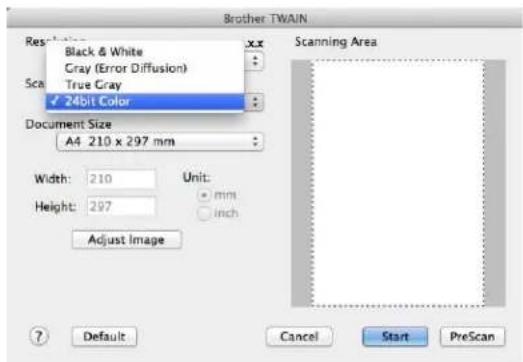
text_image
Brother TWAIN Res: Black & White Sca: Gray (Error Diffusion) True Gray ✓ 24bit Color Document Size A4 210 x 297 mm Width: 210 Unit: mm Height: 297 inch Adjust Image Scanning Area Default Cancel Start PreScanVelikost dokumentu
Vyberte jeden z následujících formátů dokumentu:
A4 210 x 297 mm
■ JIS B5 182 x 257 mm
■ Letter 215.9 x 279.4 mm
■ Legal 215.9 x 355.6 mm (Pro modely MFC)
A5 148 x 210 mm
JIS B6 128 x 182 mm
A6 105 x 148 mm
■ Executive 184.1 x 266.7 mm
■ Business Card 90 x 60 mm (Navštivenka 90 x 60 mm)
Pro skenování navštívenek vyberte velikost Business Card (Navštívenka) a poté navštívenku položte lícem dolů na horní levou stranu skla skeneru, jak ukazují značky pro dokument na skeneru.
10x15cm
13×20cm
9x13cm
13×18cm
■ Postcard 1 100 x 148 mm (Pohlednice1 100 x 148 mm)
■ Postcard 2 (Double) 148 x 200 mm (Pohlednice 2 (dvojitá) 148 x 200 mm)
■ Custom (Uživatelský)
(Pro modely DCP) nastavitelné uživatelem v rozsahu 8,9 × 8,9 mm do 215,9 × 297 mm
(Pro modely MFC) nastavitelné uživatelem v rozsahu 8,9 × 8,9 mm do 215,9 × 355,6 mm
Když vyberete formát Custom (Vlastní), můžete upravit oblast skenování. Klepněte a podržte tlačitko myši a tažením označte oblast oříznutí obrazu.
Width: (Šířka) Zadejte vlastní šířku.
Height: (Výška) Zadejte vlastní výšku.
POZNÁMKA
• (Pro modely MFC) do ADF můžete založit čtyři velikosti dokumentů: A4, Letter, Legal, Folio. Pro skenování menších dokumentů použijte sklo skeneru.
- (Pro modely MFC) Celou stránku formátu Folio můžete skenovat použitím ADF. Vyberte velikost Legal.
Úprava obrazu
■ Brightness (Jas)
Upravte nastavení (-50 až 50), abyste dosáhlí co nejlepšího obrázku. Původní hodnota je 0, představuje průměr a obvykle je vhodná pro většinu obrázků.
Můžete nastavit úroveň Brightness (Jas) nastavením posuvníku doprava nebo doleva pro ztmavení nebo zesvětlení obrazu. Také můžete zadat hodnotu do okna pro nastavení úrovně.
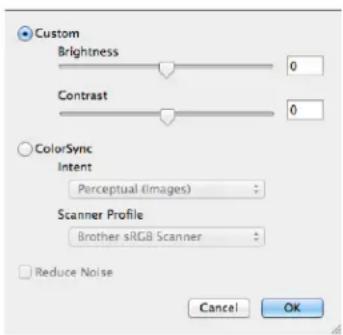
Pokud je naskenovaný obrázek příliš světlý, nastavte nižší úroveň Brightness (Jas) a naskenujte dokument znovu.
Pokud je obrázek příliš tmavý, nastavte vyšší úroveň Brightness (Jas) a naskenujte dokument znovu.
POZNÁMKA
Nastavení Brightness (Jas) není k dispozici pro možnost 256 Color (Barevná 256 barev).
Skenování
Contrast (Kontrast)
Úroveň kontrastu můžete zvýšit nebo snížit nastavením posuvníku doleva nebo doprava. Zvýšením kontrastu zvýrazníte tmavé a světlé oblasti obrazu, zatímco snížením kontrastu víc vyniknou detaily v šedých oblastech. Také můžete zadat hodnotu do okna pro nastavení Contrast (Kontrast).
POZNÁMKA
Nastavení Contrast (Kontrast) není k dispozici, pokud nastavíte Scan Type (Typ grafiky) na Gray (Error Diffusion) (Šedá (chybová difuse)), True Gray (Stupně šedi) nebo 24bit Color (Barevná 24 bitů).
■ Reduce Noise (Potlačit šum)
Tato volba umožňuje vylepšit a zvýšit kvalitu naskenovaných obrázků. Nastavení Reduce Noise (Potlačit šum) je k dispozici při použití možnosti 24bit Color (Barevná 24 bitů) a rozlišení skenování 300 × 300 dpi, 400 × 400 dpi nebo 600 × 600 dpi.
Při skenování fotografií nebo jiných obrázků, které použijete v textovém editoru nebo jiné grafické aplikaci, vyzkoušejte různá nastavení pro Resolution (Rozlišení), Scan Type (Typ grafiky), Brightness (Jas) a Contrast (Kontrast), abyste zjistili, která vám nejlépe vyhovují.
8
ControlCenter2
POZNÁMKA
- ControlCenter2 je k dispozici ke stažení ze stránek pro váš model na Brother Solutions Center (http://solutions.brother.com/).
- Vlastnosti, které jsou k dispozici ve vašem ControlCenter2, se mohou lišit v závislosti na modelovém čísle vašeho přístroje.
Používání ControlCenter2
ControlCenter2 je programová utilita, která vám umožňuje rychlý a snadný přístup k často používaným aplikacím. Používání ControlCenter2 eliminuje nutnost manuálního spouštění konkrétních aplikací. Na liště
nabídek se objeví ikona. Okno ControlCenter2 otřevřete kliknutím na a výběrem Open (Otevřít).
ControlCenter2 umožňuje následující operace:
1 Skenujte přímo do souboru, e-mailu nebo vybrané grafické aplikace.
2 Tlačítka pro vlastní skenování vám umožní konfigurovat tlačítko, aby to vyhovovalo potřebám vašich aplikací.
3 Přístup do funkcí kopírování, které jsou k dispozici pomocí počítače Macintosh a přístup do aplikací PC-FAX dostupných z vašeho zařízení. (Mac OS X v10.6.8)
4 Přístup k nastavení, které je k dispozici pro konfiguraci vašeho zařízení.
5 Z rozbalovacího menu Model si vyberte, které zařízení ControlCenter2 připojíte.
Okno Device Selector (Volič zařízení) otevřete výběrem volby Other... (Ostatní...) z rozbalovací nabídky Model.
6 Můžete otevřít i okno konfigurace pro každou funkci klepnutím na tlačitko Configuration (Konfigurace).
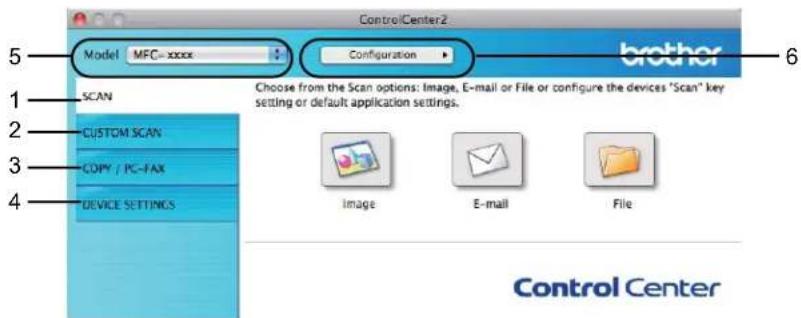
Vypnutí funkce AutoLoad
Pokud nechcete spouštět aplikaci ControlCenter2 automaticky pri každém spuštění vašeho počítače Macintosh, postupujte následovně.
1 Klepněte na ikonu ControlCenter2 na liště nabídek a vyberte Preferences (Předvolby). Objeví se okno předvoleb ControlCenter2.
2 Zrušte zaškrtnutí políčka Start ControlCenter on computer startup (Spustit ControlCenter po spuštění počítače).
3 Pro zavření okna klepněte na OK.

Existují tři tlačítka skenování pro operace Scan to Image (Skenovat do obrázku), Scan to E-mail (Skenovat do e-mailu) a Scan to File (Skenovat do souboru).
■ Image (Obrázek) (Výchozí nastavení: Apple Preview)
Umožňuje naskenovat stránku přímo do libovolného prohlížeče/editoru obrázků. Můžete vybrat cílovou aplikaci, jako je Adobe® Photoshop® nebo jakoukoli aplikaci pro úpravu obrázků ve vašem počítači Macintosh.
■ E-mail (Výchozí nastavení: Apple Mail)
Umožňuje naskenovat stránku nebo dokument přímo do emailové aplikace jako standardní přílohu. Pro přílohu můžete zvolit typ souboru a rozlišení.
File (Soubor)
Umožňuje skenovat přímo do souboru na disku. Typ souboru a cílovou složku můžete podle potřeby změnit.
ControlCenter2 umožňuje konfiguraci klávesy SCAN (SKEN) na vašem zařízení a tlačítka programu ControlCenter2 pro každou skenovací funkci. Pro konfiguraci klávesy SCAN (SKEN) na vašem zařízení vyberte Device Button (Tlačítko zařízení) (klikněte na každé z tlačítek ControlCenter a současně podržte klávesu Ctrl a vyberte Device Button (Tlačítko zařízení)) v konfigurační nabídce pro každé z tlačítek SCAN (SKENOVÁNÍ). Chcete-li nakonfigurovat softwarové tlačítko v ControlCenter2, vyberte záložku Software Button (Tlačítko softwaru) (klepněte na každé tlačítko ControlCenter, zatímco držíte stisknutou klávesu Ctrl, a pak zvolte Software Button (Tlačítko softwaru)) v konfigurační nabídce jednotlivých tlačítek SCAN (SKENOVÁNÍ).

Můžete si vybírat z následujícího seznamu typů souborů pro přílohy nebo pro ukládání do složky. Vyberte z vyskakovací nabídky typ souboru, do kterého chcete skenovaný obraz uložit.
Pro Image (Obrázek), E-mail a File (Soubor)
■ Windows Bitmap (*.bmp)
■ JPEG (*.jpg) – doporučeno pro většinu uživatelů při skenování obrázků.
TIFF (*.tif)
■ TIFF Multi-Page (*.tif) (TIFF vícestránkový (*.tif))
■ Portable Network Graphics (*.png) (Formát PNG (*.png))
■ PDF (*.pdf) – doporučeno pro skenování a sdílení dokumentů.
■ High Compression PDF (*.pdf) (Možnost Soubor PDF s vysokou kompresí (*.pdf))
■ Secure PDF (*.pdf) (Zabezpečné PDF (*.pdf))
1 Pro uložení dokumentu do souboru PDF s vysokou kompresí je třeba nejprve nastavit Resolution (Rozlišení) na 300 x 300 dpi a Scan Type (Typ grafiky) na True Gray (Stupně šedi) nebo 24bit Color (Barevná 24 bitů). Kromě toho nelze použít Show Scanner Interface (Zobrazit rozhraní skeneru).
POZNÁMKA
- Pokud nastavíte typ souboru na TIFF na TIFF Multi-Page, můžete vybrat Uncompressed (Nekomprimovaný) nebo Compressed (Komprimovaný).
- Pokud používáte skener pro skenování vícestránkových dokumentů, zaškrtněte Continuous Scanning (Nepřerušované skenování) a postupujte podle pokynů na obrazovce.
Velikost dokumentu
Můžete vybrat velikost dokumentu z nabídky. Pokud vyberete velikost dokumentu „1 na 2“, například 1 to 2 (A4) (1 na 2 (A4)), bude naskenovaný obrázek rozdělen na dva dokumenty ve formátu A5.
ControlCenter2
Pokročilá nastavení
Můžete konfigurovat pokročilá nastavení. Klikněte na tlačítko Advanced Settings (Pokročilé nastavení) v dialogovém okně nastavení skenování.
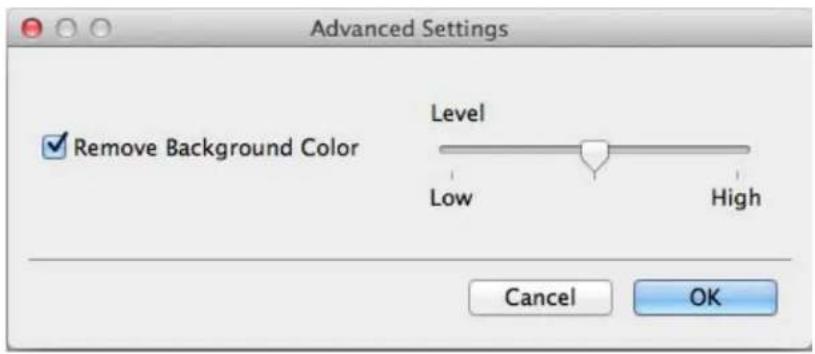
■ Remove Background Color (Barva pozadí bude odstraněna.)
Odstraní pozadí barevných dokumentů, aby byla skenovaná data čitelnější. Při použití této funkce můžete vybrat jednu ze 3 úrovní: vysoká, střední a nízká.
Obraz
Tlačítko Scan to Image (Skenovat do obrázku) vám umožní skenovat obrázek přímo do grafické aplikace pro editaci obrázku.
1 Klepněte na záložku SCAN (SKENOVÁNÍ).
2 Klepněte na tlačítko (Image (Obrázek)).
Zobrazí se dialogové okno Scan to Image (Skenovat do obrázku).
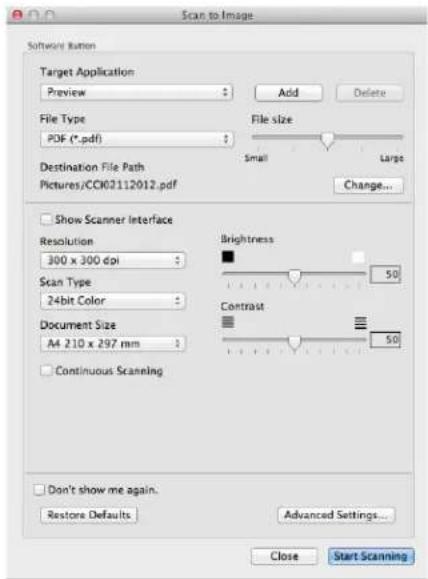
3 Můžete konfigurovat nastavení skenování.
■ Pro skenování a oříznutí části stránky po předskenování dokumentu zaškrtněte pole Show Scanner Interface (Zobrazit rozhraní skeneru).
■ Chcete-li změnit aplikaci, kterou budete používat, zvolte příslušnou aplikaci z nabídky Target Application (Cílová aplikace). Pokud chcete přidat aplikaci do seznamu, klepněte na Add (Přidat). Pokud chcete vymazat aplikaci, klikněte na Delete (Vymazat).
4 Klepněte na tlačitko Start Scanning (Spuštění skenování).
Vaše výchozí aplikace se spustí a zobrazí obraz.
POZNÁMKA
Pokud vyberete Secure PDF (*.pdf) (Zabezpečné PDF (*.pdf)) ze seznamu File Type (Typ souboru), zobrazí se dialogové okno Set PDF Password (Nastavit heslo PDF). Napište heslo do polí Password (Heslo) a Re-type Password (Znovu zadejte heslo) a potom klikněte na OK. Také můžete vybrat Secure PDF (*.pdf) (Zabezpečné PDF (*.pdf)) pro Scan to E-mail (Skenovat do e-mailu) a Scan to File (Skenovat do souboru).
Funkce Scan to E-mail (Skenovat do e-mailu) umožňuje skenovat dokument do e-mailové aplikace, takže můžete oskenovaný dokument odeslat jako přílohu.
1 Klepněte na záložku SCAN (SKENOVÁNÍ).
2 Klepněte na tlačítko (E-mail).
Zobrazí se dialogové okno Scan to E-mail (Skenovat do e-mailu).
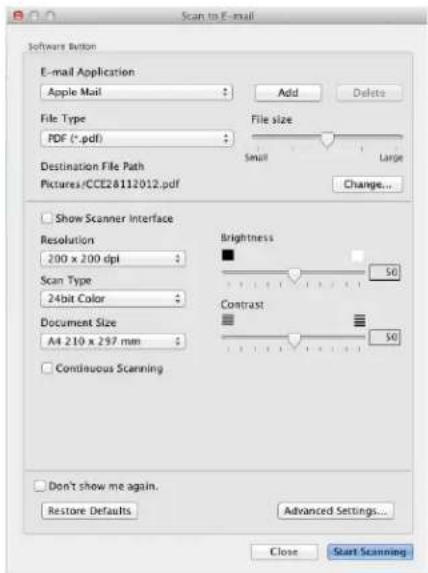
3 Můžete konfigurovat nastavení skenování.
■ Pro skenování a oříznutí části stránky po předskenování dokumentu zaškrtněte pole Show Scanner Interface (Zobrazit rozhraní skeneru).
■ Chcete-li změnit e-mailovou aplikaci, kterou budete používat, zvolte příslušnou aplikaci z nabídky E-mail Application (E-mailová aplikace). Aplikaci můžete přidat do seznamu kliknutím na Add (Přidat) ^1 . Pokud chcete vymazat aplikaci, klikněte na Delete (Vymazat).
4 Klepněte na tlačítko Start Scanning (Spuštění skenování).
Vaše výchozí e-mailová aplikace se otřevře a obraz bude připojen jako příloha nové zprávy.
POZNÁMKA
Funkce skenování na e-mail nepodporuje webmailové služby.
Použijte Skenovat do obrazu nebo Skenovat do souboru pro skenování dokumentu nebo obrázku, a potom připojte výsledný soubor ke zprávě elektronické pošty.
Soubor
Tlačítko Scan to File (Skenovat do souboru) umožnuje skenovat obraz do složky na pevném disku počítače v podporovaném formátu souboru.
Tato funkce tedy umožňuje snadnou archivaci papírových dokumentů.
1 Klepněte na záložku SCAN (SKENOVÁNÍ).
2 Klepněte na tlačítko (File (Soubor)).
Zobrazí se dialogové okno Scan to File (Skenovat do souboru).

3 Můžete konfigurovat nastavení skenování.
■ Pro skenování a oříznutí části stránky po předskenování dokumentu zaškrtněte pole Show Scanner Interface (Zobrazit rozhraní skeneru).
■ Pro změnu názvu souboru zadejte název souboru (max 100 znaků) do pole File Name (Jméno souboru). Chcete-li vložit datum, zaškrtněte Insert Date in File Name (Vložit datum do názvu souboru). Pokud již existuje soubor se stejným názvem, bude přidáno pořadové číslo.
■ Vyberte typ souboru pro uložení obrazu z nabídky File Type (Typ souboru). Soubor můžete uložit do výchozí složky nebo můžete vybrat preferovanou složku kliknutím na Browse (Prohlížet).
■ Pro zobrazení místa uložení souboru po dokončení skenování zaškrteněte pole Show Folder (Zobrazení složky). Chcete-li určit místo pro uložení při každém skenování, zaškrtněte pole Show Save As window (Zobrazení okna Uložit jako).
4 Klepněte na tlačitko Start Scanning (Spuštění skenování). Obrázek se uloží do složky, kterou jste vybrali.
ControlCenter2
PŘIZPŮSOBENÉ SKENOVÁNÍ
Existují čtyři tlačítka, která si můžete nakonfigurovat podle svých potřeb při skenování.
Tlačitko můžete přizpůsobit, když na něj klepnete a zároveň podržíte klávesu Ctrl, kdy se objeví okno konfigurace. K dispozici jsou tři funkce skenování: Scan to Image (Skenovat do obrázku), Scan to E-mail (Skenovat do e-mailu) a Scan to File (Skenovat do souboru).
■ Scan to Image (Skenovat do obrázku)
Umožňuje naskenovat stránku přímo do libovolného prohlížeče/editoru obrázků. Jako cílovou aplikaci si ve svém počítači Macintosh můžete zvolit jakýkoli editor obrázků.
■ Scan to E-mail (Skenovat do e-mailu)
Přiloží naskenované obrázky do emailové zprávy. Můžete také vybrat typ přiloženého souboru a vytvořit rychlý seznam rozesílání pro emailové adresy vybrané z adresáře emailů.
■ Scan to File (Skenovat do souboru)
Můžete uložit naskenovaný obrázek do jakékoliv složky na místním nebo síťovém pevném disku. Můžete také vybrat typ souboru, který se má použít.

Můžete si vybrat typ souboru, do kterého budou skenované obrazy uloženy. Podrobnosti viz Typy souborů ➞strana 127.
Velikost dokumentu
Můžete vybrat velikost dokumentu z nabídky. Pokud vyberete velikost dokumentu „1 na 2", například 1 to 2 (A4) (1 na 2 (A4)), bude naskenovaný obrázek rozdělen na dva dokumenty ve formátu A5.
Pokročilá nastavení
Můžete konfigurovat pokročilá nastavení. Podrobnosti viz Pokročilá nastavení ➤ strana 128.
ControlCenter2
Uživatelem definované tlačítko
Tlačítko můžete přizpůsobit, když na něj klepnete a zároveň podržíte klávesu Ctrl, kdy se objeví okno konfigurace. Při konfiguraci tlačítka postupujte podle těchto pokynů.
Skenování do obrázku
■ Záložka General (Obecné)
Zadáním názvu do pole Name for Custom (Jméno uživatele) (až 30 znaků) vytvoříte název tlačítka. Vyberte typ skenování v poli Scan Action (Skenování).
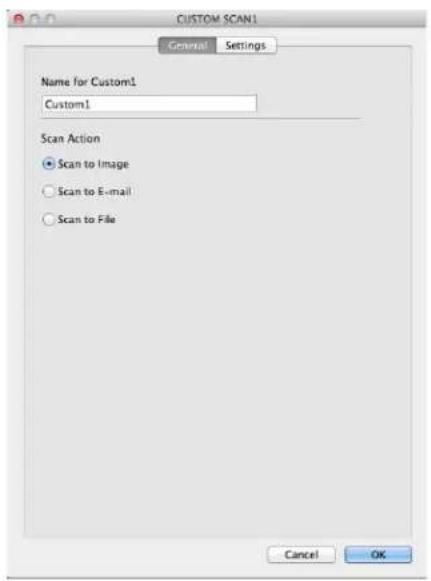
■ Záložka Settings (Nastavení)
Vyberte nastavení Target Application (Cílová aplikace), File Type (Typ souboru), Resolution (Rozlišení), Scan Type (Typ grafiky), Document Size (Velikost dokumentu), Continuous Scanning (Nepřerušované skenování), Show Scanner Interface (Zobrazení Vlastností skeneru), Brightness (Jas) a Contrast (Kontrast).
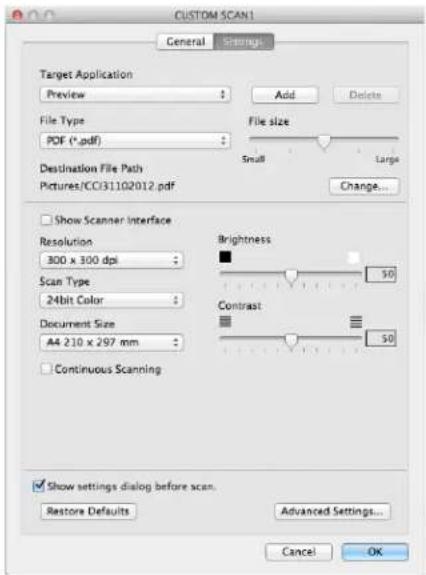
Pokud ze seznamu Secure PDF (*.pdf) (Zabezpečné PDF (*.pdf)) vyberete možnost File Type (Typ souboru), objeví se dialogové okno Set PDF Password (Nastavit heslo PDF). Napište heslo do polí Password (Heslo) a Re-type Password (Znovu zadejte heslo) a potom klikněte na OK.
POZNÁMKA
Secure PDF (*.pdf) (Zabezpečné PDF (*.pdf)) je rovněž k dispozici pro funkce Skenování do emailu a Skenování do souboru.
ControlCenter2
Skenování do e-mailu
■ Záložka General (Obecné)
Zadáním názvu do pole Name for Custom (Jméno uživatele) (až 30 znaků) vytvoříte název tlačítka. Vyberte typ skenování v poli Scan Action (Skenování).
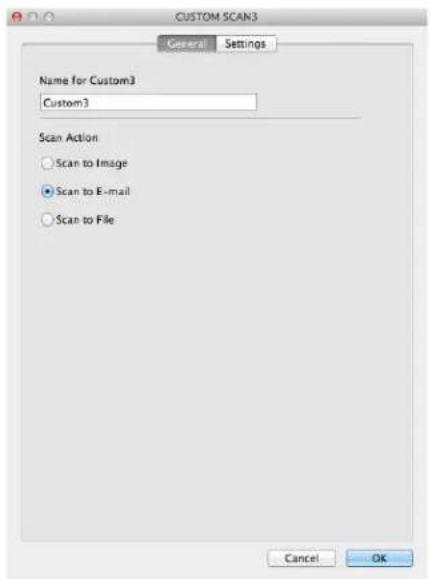
■ Záložka Settings (Nastavení)
Vyberte nastavení E-mail Application (E-mailová aplikace), File Type (Typ souboru), Resolution (Rozlišení), Scan Type (Typ grafiky), Document Size (Velikost dokumentu), Continuous Scanning (Nepřerušované skenování), Show Scanner Interface (Zobrazit rozhraní skeneru), Brightness (Jas) a Contrast (Kontrast).
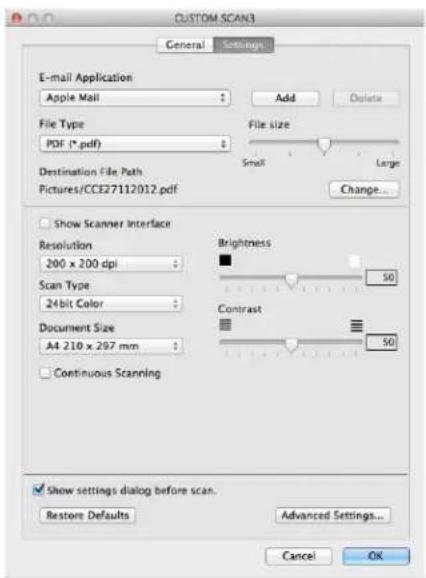
Webmail služby nejsou podporovány možností skenování do e-mailu.
ControlCenter2
Skenování do souboru
■ Záložka General (Obecné)
Zadáním názvu do pole Name for Custom (Jméno uživatele) (až 30 znaků) vytvoříte název tlačítka. Vyberte typ skenování v poli Scan Action (Skenování).
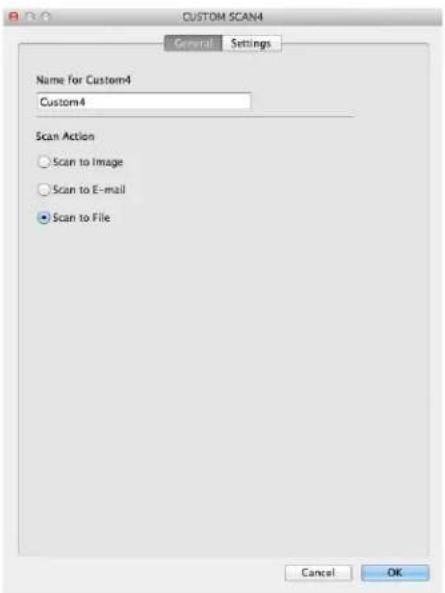
■ Záložka Settings (Nastavení)
Z rozbalovací nabídky File Type (Typ souboru) vyberte formát souboru. Uložte soubor do výchozí složky nebo si vyberte svou oblíbenou složku klepnutím na tlačítko Browse (Prohlížet).
Vyberte nastavení Resolution (Rozlišení), Scan Type (Typ grafiky), Document Size (Velikost dokumentu), Continuous Scanning (Nepřerušované skenování), Show Scanner Interface (Zobrazit rozhraní skeneru), Brightness (Jas) a Contrast (Kontrast) a zadejte název, pokud si ho přejete změnit.
Pokud chcete upřesnit cílové umístění naskenovaného obrázku, použijte volbu Show Save As window (Zobrazení okna Uložit jako).
Pokud chcete po před-skenování dokumentu skenovat pouze určitou část, zaškrtněte pole Show Scanner Interface (Zobrazit rozhraní skeneru).

KOPÍROVÁNÍ / PC-FAX Odesílání (Mac OS X v10.6.8, pouze PC-FAX pro modely MFC)
KOPÍROVÁNÍ – umožňuje vám použít váš počítač Macintosh a jakýkoli ovladač tiskárny pro rozšířené funkce kopírování. Můžete oskenovat stránku a vytisknout kopie s použitím funkcí tiskového ovladače tiskárny nebo můžete přesměrovat výstup kopírování na libovolný standardní tiskový ovladač instalovaný na vašem počítači Macintosh.
PC-FAX – umožňuje vám naskenovat stránku nebo dokument a automaticky obraz odeslat jako fax z vašeho počítače Macintosh.
POZNÁMKA
PC-FAX Příjem není k dispozici pro počítače Macintosh.
Vaše preferovaná nastavení můžete nakonfigurovat až na čtyřech tlačitcích.
Tlačítka Copy1 (Kopie1)-Copy4 (Kopie4) mohou být nastavena tak, abyste mohli využívat pokročilé funkce kopírování, jako je tisk N na 1.
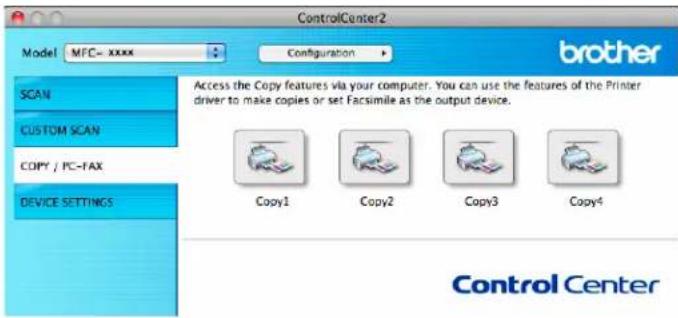
Abyste mohli používat tlačítka Copy (Kopie), nakonfigurujte ovladač tiskárny klepnutím na tlačítko a současným podržením klávesy Ctrl.
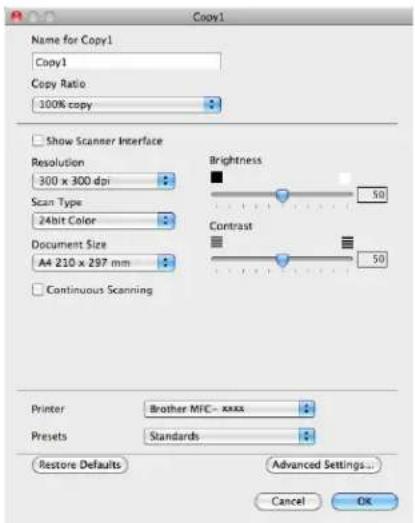
Zadejte název souboru do Name for Copy (Jméno kopírování) (až 30 znaků).
Vyberte nastavení Copy Ratio (Poměrná velikost kopie), Resolution (Rozlišení), Scan Type (Typ grafiky), Document Size (Velikost dokumentu), Continuous Scanning (Nepřerušované skenování), Show Scanner Interface (Zobrazit rozhraní skeneru), Brightness (Jas) a Contrast (Kontrast), které bude použito.
Před dokončením konfigurace tlačítka Copy (Kopie) vyberte Printer (Tiskárna). Potom vyberte nastavení tisku z nabídky Presets (Předvolby) a klikněte na OK, čímž zavřete dialogové okno. Po klepnutí na nakonfigurované tlačítko kopírování se otevře tiskové nastavení.
Další možnosti zobrazíte kliknutím na trojúhelník vedle nabídky Tiskárna-.
Chcete-li kopírovat, klepněte na tlačítko Print (Tisk).
Chcete-li faxovat, klikněte na trojúhelník vedle nabídky- Tiskárna a vyberte Send Fax (Odeslat fax) z nabídky-. (Viz Odesilání faxu (pro modely MFC) >> strana 107.)
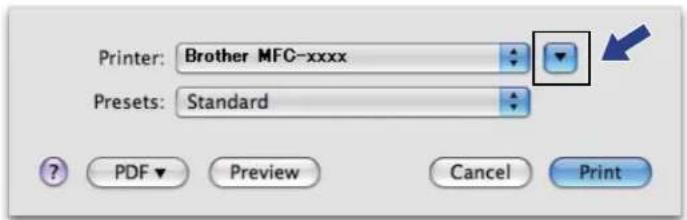
Nastavení zařízení můžete konfigurovat nebo kontrolovat.
■ Remote Setup (Vzdálená instalace) (Pro modely MFC)
Umožňuje vám spustit program Vzdálená instalace. (Viz Vzdálená instalace (pro modely MFC) >> strana 144.)
■ Address Book (Adresář) (Pro modely MFC)
Umožní vám otevřit okno Address Book (Adresář) Vzdálené instalace. (Viz Vzdálená instalace (pro modely MFC) >> strana 144.)
Status Monitor
Umožňuje vám spustit nástroj Stavový monitor.
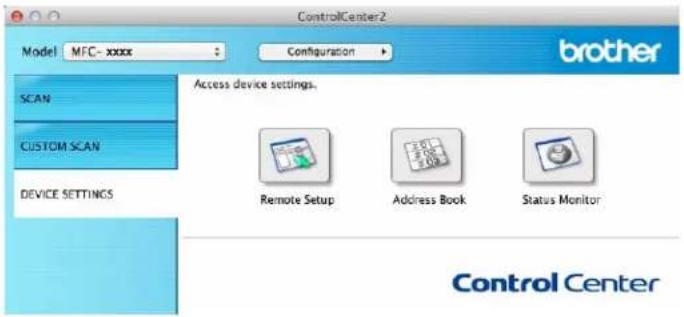
Vzdálená instalace (pro modely MFC)
Tlačitko Remote Setup (Vzdálená instalace) otevře okno programu s možností konfigurace nastavení zařízení.
POZNÁMKA
Podrobnosti viz Vzdálená instalace (pro modely MFC) >> strana 144.
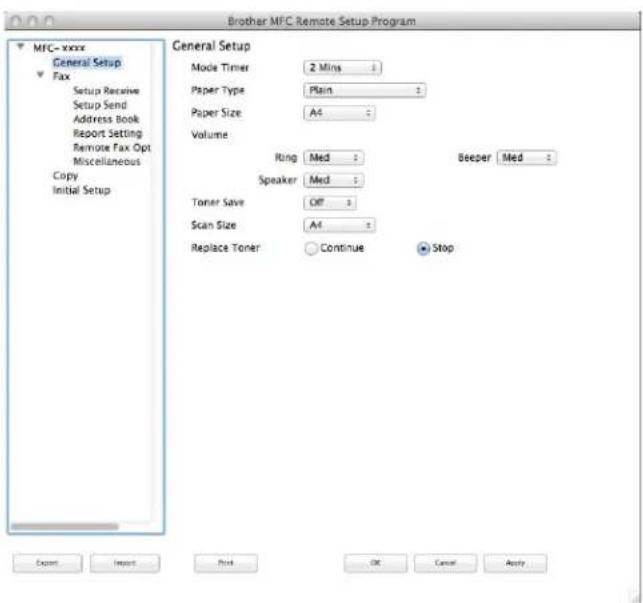
Tlačítko Address Book (Adresář) umožní otevřít okno Address Book (Adresar) programu Vzdálená instalace, kde můžete snadno registrovat nebo měnit čísla Address Book (Adresář) přímo ze svého počítače Macintosh.
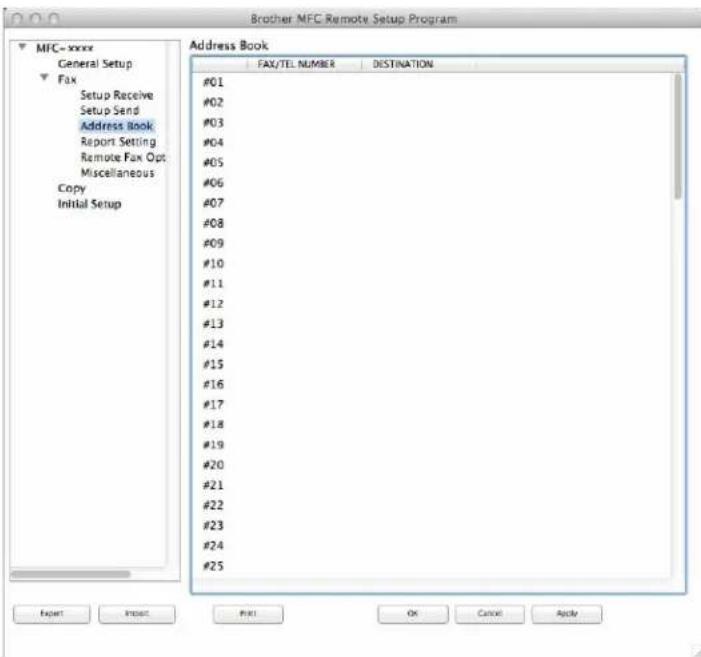
Tlačítko Status Monitor umožňuje sledovat stav zařízení a získávat okamžité informace o chybách jako např. zaseknutí papíru. (Viz Status Monitor >> strana 105.)
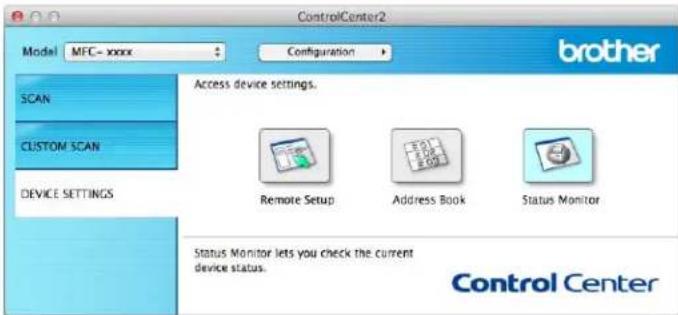
Vzdálená instalace (pro modely MFC)
Vzdálená instalace
Aplikace Remote Setup (Vzdálená instalace) umožňuje konfigurovat řadu nastavení zařízení z aplikace na počítači Macintosh. Jakmile tuto aplikaci spustíte, budou informace o nastavení automaticky staženy do vašeho počítače Macintosh a zobrazeny na monitoru. Pokud nastavení změníte, můžete je zavést přímo do přístroje.
POZNÁMKA
- Aplikace Vzdálená instalace je k dispozici ke stažení ze stránek pro váš model na Brother Solutions Center (http://solutions.brother.com/).
- Ikona aplikace Remote Setup (Vzdálená instalace) je v Macintosh HD/Applications (Aplikace)/Brother.
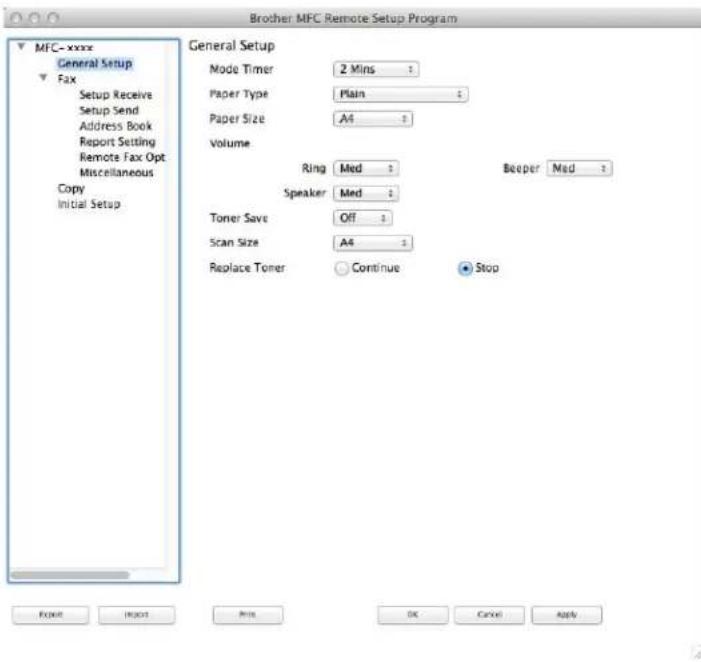
text_image
Brother MFC Remote Setup Program MFC-xxxx General Setup Fax Setup Receive Setup Send Address Book Report Setting Remote Fax Opt Miscellaneous Copy Initial Setup General Setup Mode Timer 2 Mins : Paper Type Plain : Paper Size A4 : Volume Ring Med : Beeper Med : Speaker Med : Toner Save Off : Scan Size A4 : Replace Toner Continue Stop Reset Import Print OK Cancel Apply9
OK
Umožňuje vám spustit zavádění dat do přístroje a ukončit aplikaci Vzdálené nastavení. Pokud se zobrazí chybové hlášení, zadejte znovu správná data a klepněte na tlačítko OK.
Cancel (Storno)
Umožňuje vám ukončit aplikaci Vzdálené nastavení, aniž byste data zavedli do přístroje.
■ Apply (Použít)
Umožňuje vám zavést data do přístroje, aniž byste ukončili aplikaci Vzdálené nastavení.
Vzdálená instalace (pro modely MFC)
Print (Tisk)
Umožňuje vám tisknout vybrané položky na přístroji. Data nelze vytisknout, dokud nebudou zavedena do přístroje. Klepnutím na možnost Apply (Použít) zavedte nová data do přístroje a pak klepněte na možnost Print (Tisk).
■ Export (Exportovat)
Umožňuje vám uložit aktuální nastavení konfigurace do souboru.
■ Import (Importovat)
Umožňuje vám načíst nastavení ze souboru.
POZNÁMKA
Můžete použít tlačitko Export (Exportovat) k uložení adresáře nebo všech nastavení zařízení.
Oddíl III

Použití tlačítka skenování
Skenování 147
10 Skenování
Použití klávesy Skenování
Můžete použít (SCAN (SKEN)) na ovládacím panelu ke skenování dokumentů do grafického souboru, e-mailové aplikace nebo do složky na pevném disku vašeho počítače.
Než použijete (SCAN (SKEN)), je třeba instalovat Brother MFL-Pro Suite a připojit zařízení k počítači. Pokud jste intalovali MFL-Pro Suite z dodaného instalačního CD-ROM, jsou instalovány správné ovladače a ControlCenter4 nebo ControlCenter2. Skenování prostřednictvím (SCAN (SKEN)) probíhá podle konfigurace obrazovky Nastavení zařízení pro skenování ControlCenter4 nebo karty Device Button (Tlačítko zařízení) ControlCenter2. (Pro operační systém Windows® viz Konfigurace nastavení tlačítka Skenování >> strana 56 pro Domácí režim nebo Konfigurace nastavení tlačítka Skenování >> strana 68 pro Pokročilý režim. Pro operační systém Macintosh viz SKENOVÁNÍ >> strana 126.) Podrobnosti o tom, jak konfigurovat nastavení skenování tlačítek ControlCenter4 nebo ControlCenter2 a spustit vybranou aplikaci prostřednictvím (SCAN (SKEN)) viz ControlCenter4 >> strana 43 nebo ControlCenter2 >> strana 124.
POZNÁMKA
- ControlCenter pro Macintosh je k dispozici ke stažení ze stránky pro váš model na Brother Solutions Center (http://solutions.brother.com/).
- Souborový formát XPS je k dispozici pro Windows Vista ^ , Windows ^ 7 a Windows ^ 8 nebo při použití aplikací podporujících soubory XML Paper Specification.
Skenování do e-mailu
Skenovat můžete černobílý nebo barevný dokument do e-mailové aplikace jako přílohu zprávy.
1 Vložte dokument.
2 Stiskněte tlačítko (SCAN (SKEN)).
3 Stisknutím tlačítka ▲ nebo ▼ zvolte Sken do PC. Stiskněte tlačítko OK.
4 Stisknutím tlačítka ▲ nebo ▼ zvolte E-mail. Stiskněte tlačítko OK.
5 Stisknutím tlačítka ▲ nebo ▼ zvolte Skenovani. Stiskněte tlačítko OK.
6 Stiskněte tlačítko Start.
Zařízení naskenuje dokument, vytvoří přílohu a spustí e-mailovou aplikaci, ve které bude zobrazena nová zpráva, pro kterou stačí vybrat adresáta.
POZNÁMKA
- Typ skenování závisí na nastavení obrazovky Nastavení zařízení pro skenování ControlCenter4 nebo záložky Device Button (Tlačitko zařízení) v konfigurační obrazovce ControlCenter2.
- Chcete-li přepnout z barevného skenování na černobílé či naopak, vyberte barevné nebo černobílé skenování v možnosti typ skenování na obrazovce Nastavení zařízení pro skenování ControlCenter4 nebo na kartě Device Button (Tlačitko zařízení) konfigurační obrazovky ControlCenter2. (Pro operační systém Windows® viz Konfigurace nastavení tlačitka Skenování >> strana 56 pro Domácí režim nebo Konfigurace nastavení tlačitka Skenování >> strana 68 pro Pokročilý režim. Pro operační systém Macintosh viz SKENOVÁNÍ >> strana 126.)
- Jestliže chcete změnit výchozí velikost souboru pro formáty JPEG, PDF nebo zabezpečené PDF, zvolte preferovanou velikost posunutím posuvníku na záložce Nastavení zařízení pro skenování v konfiguraci aplikace ControlCenter4 nebo na záložce Device Button (Tlačitko zařízení) v konfiguraci aplikace ControlCenter2.
- Webmail služby nejsou podporovány možností skenování do e-mailu.
Skenování do obrázku
Barevný nebo černobílý dokument můžete skenovat do grafické aplikace pro další úpravy nebo prohlížení.
1 Vložte dokument.
2 Stiskněte tlačítko (SCAN (SKEN)).
3 Stisknutím tlačítka ▲ nebo ▼ zvolte Sken do PC. Stiskněte tlačitko OK.
4 Stisknutím tlačítka ▲ nebo ▼ zvolte Obrazek. Stiskněte tlačítko OK.
5 Stisknutím tlačítka ▲ nebo ▼ zvolte Skenovani. Stiskněte tlačítko OK.
6 Stiskněte tlačítko Start.
Zařízení začne skenovat.
POZNÁMKA
- Typ skenování závisí na nastavení obrazovky Nastavení zařízení pro skenování ControlCenter4 nebo záložky Device Button (Tlačitko zařízení) v konfigurační obrazovce ControlCenter2.
- Chcete-li přepnout z barevného skenování na černobílé či naopak, vyberte barevné nebo černobílé skenování v možnosti typ skenování na obrazovce Nastavení zařízení pro skenování ControlCenter4 nebo na kartě Device Button (Tlačitko zařízení) konfigurační obrazovky ControlCenter2. (Pro operační systém Windows® viz Konfigurace nastavení tlačítka Skenování >> strana 56 pro Domácí režim nebo Konfigurace nastavení tlačítka Skenování >> strana 68 pro Pokročilý režim. Pro operační systém Macintosh viz SKENOVÁNÍ >> strana 126.)
- Jestliže chcete změnit výchozí velikost souboru pro formáty JPEG, PDF nebo zabezpečené PDF, zvolte preferovanou velikost posunutím posuvníku na záložce Nastavení zařízení pro skenování v konfiguraci aplikace ControlCenter4 nebo na záložce Device Button (Tlačitko zařízení) v konfiguraci aplikace ControlCenter2.
Skenování do souboru
Barevný nebo černobílý dokument můžete skenovat do vybrané složky na pevném disku vašeho počítače. Nastavení typu souboru a konkrétní složky se provádí podle nastavení, která jste zvolili na obrazovce Nastavení zařízení pro skenování konfigurace skenování ControlCenter4 nebo v aplikaci Scan to File
(Skenovat do souboru) ControlCenter2. (Pro operační systém Windows® viz Konfigurace nastavení tlačítka Skenování >> strana 56 pro Domácí režim nebo Konfigurace nastavení tlačítka Skenování >> strana 68 pro Pokročilý režim. Pro operační systém Macintosh viz SKENOVÁNÍ >> strana 126.)
1 Vložte dokument.
2 Stiskněte tlačítko (SCAN (SKEN)).
3 Stisknutím tlačítka ▲ nebo ▼ zvolte Sken do PC. Stiskněte tlačítko OK.
4 Stisknutím tlačítka ▲ nebo ▼ zvolte Soubor. Stiskněte tlačítko OK.
5 Stisknutím tlačítka ▲ nebo ▼ zvolte Skenovani. Stiskněte tlačítko OK.
6 Stiskněte tlačítko Start.
Zařízení začne skenovat.
POZNÁMKA
- Typ skenování závisí na nastavení obrazovky Nastavení zařízení pro skenování ControlCenter4 nebo záložky Device Button (Tlačitko zařízení) v konfigurační obrazovce ControlCenter2.
- Chcete-li přepnout z barevného skenování na černobílé či naopak, vyberte barevné nebo černobílé skenování v možnosti typ skenování na obrazovce Nastavení zařízení pro skenování ControlCenter4 nebo na kartě Device Button (Tlačitko zařízení) konfigurační obrazovky ControlCenter2. (Pro operační systém Windows® viz Konfigurace nastavení tlačitka Skenování >> strana 56 pro Domácí režim nebo Konfigurace nastavení tlačitka Skenování >> strana 68 pro Pokročilý režim. Pro operační systém Macintosh viz SKENOVÁNÍ >> strana 126.)
- Chcete-li zobrazit okno složek po oskenování dokumentu, vyberte Zobrazení složky na obrazovce Nastavení zařízení pro skenování ControlCenter4 nebo na kartě Device Button (Tlačítko zařízení) konfigurační obrazovky ControlCenter2.
- Pokud chcete změnit název skenovaných dokumentů, zadejte název souboru v části Jméno souboru obrazovky Nastavení zařízení pro skenování ControlCenter4 nebo na kartě Device Button (Tlačítko zařízení) konfigurační obrazovky ControlCenter2.
- Chcete-li změnit výchozí velikost souborů JPEG, PDF nebo Secure PDF, vyberte preferovanou velikost nastavením posuvníku na obrazovce Nastavení zařízení pro skenování ControlCenter4 nebo na kartě Device Button (Tlačitko zařízení) konfigurační obrazovky ControlCenter2.
A
Rejstřík
A
Administrátor 12, 16
C
ControlCenter2
Macintosh 124
ControlCenter4
Windows ^® 43
F
FAX (PC-FAX)
Macintosh
odesílání 107
Windows®
adresář 83
Instalace 80
odesílání 77
příjem 90
skupina 85
titulní strana 81
H
Heslo 16
J
Jas
Macintosh 115
Windows ^® 40
K
Klávesa Skenování 147
Kontrast
Macintosh 115
Windows ^® 40
0
Ovladače
Macintosh
ICA 111
Tiskárna 95
TWAIN 117
Windows®
tiskárna 2
TWAIN 35
WIA 25
P
Podpora 20
S
Skenování
Macintosh
Ovladač ICA 111
Rozlišení 120
TWAIN kompatibilní 117
Windows®
Rozlišení 39
TWAIN kompatibilní 35
WIA kompatibilní 25
Status Monitor
Macintosh 105
Windows ^® 23
T
Tisk
Macintosh
Oboustranný tisk (duplex) .....95, 103
Předvolba 98
Tiskový ovladač 95
Úspora toneru 102
Windows®
Oboustranný tisk (duplex) 4, 10
Tisk brožury 10
Tiskové profily 18
Tiskový ovladač 2
Úspora toneru 15
Zvětšení/zmenšení 12
Tisk záhlaví-zápatí 12, 15
Typ skenování
Macintosh
Barevná 24 bitů 121
Barevná 256 barev 120
Černobílá 120
Stupně šedi 120
Šedá (chybová difuse) 120
Windows®
Barevná 24 bitů 40
Barevná 256 barev 40
Černobílá 39
Stupně šedi 40
Šedá (chybová difuse) 39
Rejstřík
V
Vodoznak 12, 13
Vzdálená instalace
Macintosh 144
Windows ^® 75
A
brother®
Navštivte naše internetové stránky http://www.brother.com/
Tato zařízení byla schválena pouze v zemi, ve které bylo zakoupeno. Místní společnosti Brother nebo jejich prodejci poskytnou podporu pouze zařízením zakoupeným v jejich vlastních zemích.