
HL-1112E - Tiskárna BROTHER - Bezplatný návod k obsluze
Najděte návod k zařízení zdarma HL-1112E BROTHER ve formátu PDF.


Dotazy uživatelů ohledně HL-1112E BROTHER
0 otázka o tomto zařízení. Odpovězte na ty, které znáte, nebo položte vlastní.
Položte novou otázku o tomto zařízení
Stáhněte si návod pro váš Tiskárna ve formátu PDF zdarma! Najděte svůj návod HL-1112E - BROTHER a vezměte svůj elektronický přístroj zpět do rukou. Na této stránce jsou zveřejněny všechny dokumenty potřebné k používání vašeho zařízení. HL-1112E značky BROTHER.
NÁVOD K OBSLUZE HL-1112E BROTHER
Pro zrakově postižené uživatele
Tuto příručku uživatele můžete číst pomocí softwaru Screen Reader pro „převod textu z obrazovky na mluvené slovo“.
Před použitím musíte zařizení nejdříve sestavit a nainstalovat ovladač.
Tiskárnu sestavte podle pokynů uvedených v Stručném návodu k obsluze. Výtisk naleznete v krabici.
Přečtěte si celou Příručku uživatele ještě před použitím zařízení.
Navštivte nás na http://solutions.brother.com/, kde naleznete odpovědi na nejčastěji kladené otázky (FAQ), technickou podporu, obslužné programy a aktuální ovladače.
Poznámka: Některé modely nejsou ve všech zemích k dispozici.
Telefonní čísla společnosti Brother
DŮLEŽITÉ
Technickou podporu a servis hledejte vždy v zemi, kde byla tiskárna zakoupena. Volání musí být vedena z této země.
Registrace výrobku
Vyplňte prosím Registraci záručního listu výrobku Brother, nebo nový výrobek zaregistrujte přímo na internetové adrese
Nejčastěji kladené dotazy (FAQ)
Brother Solutions Center je trvalým zdrojem aktuálních informací potřebných pro vaši tiskárnu. Můžete si odtud stáhnout nejnovější ovladače, programy a obslužné programy, dále si můžete přečíst dotazy jiných uživatelů včetně tipů na odstranění závad a naučit se svoji tiskárnu co nejlépe používat.
Zde si můžete zkontrolovat aktuální ovladače Brother.
Autorizovaný servis
Navštivte internetové stránky http://www.brother.com/, kde naleznete kontakt na nejbližší zastoupení společnosti Brother.
Umístění servisních středisek
Kontakt na servisní střediska vám sdělí místní autorizovaný prodejce. Adresy a informace o telefonních kontaktech na zastoupení v Evropě najdete na http://www.brother.com/ po výběru příslušné země.
Internetové adresy
Globální webové stránky Brother: http://www.brother.com/
Nejčastěji kladené dotazy (FAQ), technická podpora a technické dotazy, aktuální ovladače a obslužné programy: http://solutions.brother.com/
Příručky uživatele a kde je najít?
| Která příručka? | Co v ní je? | Kde je? | |
| Uživatelé Windows Uživatelé Macintosh | |||
| Příručka bezpečnosti výrobku | Tuto příručku si přečtěte jako první. Před instalací zařízení si prosím přečtěte Bezpečnostní pokyny. V této příručce naleznete rovněž informace o ochranných známkách a právních omezeních. |  http://solutions.brother.com/ http://solutions.brother.com/ | |
| Stručný návod k obsluze | Postupujte podle pokynů k instalaci zařízení a ovladačů i programu pro váš operační systém a typ připojení. |  http://solutions.brother.com/ http://solutions.brother.com/ | |
| Příručka uživatele | Informace o operacích tisku, výměně spotřebního materiálu a rutinní údržbě. Obsaženy jsou rovněž tipy na odstraňování problémů. |  http://solutions.brother.com/ http://solutions.brother.com/ | http://solutions.brother.com/ |
Použití dokumentace
Děkujeme vám za zakoupení zařízení Brother! Prostudování dokumentace vám pomůže maximálně využít vaše zařízení.
Symboly a pravidla použitá v této dokumentaci
V celé dokumentaci se používají následující symboly a obecné zásady.

VAROVÁNÍ
VAROVÁNÍ označuje potenciálně nebezpečnou situaci, která může, pokud nastane, mít za následek velmi vážné poranění nebo smrt.
DŮLEŽITÉ
POZNÁMKA
DÜLEŽITÉ označuje potenciálně nebezpečnou situaci, která může, pokud nastane, mít za následek škodu na majetku nebo vyřazení produktu z funkce.
Poznámky poradí, jak reagovat na vzniklé situace nebo popisují aktuální činnost přístroje spolu s dalšími funkcemi.

Ikony zákazu značí činnosti, které se nesmějí provádět.

Varování před možným nebezpečím úrazu elektrickým proudem.

Ikony hrozby požáru vás varují před možností vzniku požáru.

Tato ikona varuje před nebezpečím dotyku s horkými částmi přístroje.
Tučné
Tučný text označuje tlačítka na ovládacím panelu zařízení nebo na obrazovce počítače.
Kurzíva
Kurzíva zdůrazňuje důležitý fakt nebo vás odkazuje na související téma.
Obsah
1 Z p üsoby tisku 1
O tomto zařízení 1
Stručný popis zařízení 1
Použitelný papír 2
Doporučený papír a tisková média....2
Kapacita zásobníku papíru....2
Oboustranný tisk....3
Pokyny pro oboustranný tisk ....3
Ruční oboustranný tisk 4
2 Ovladač a programové vybavení 5
Tiskový ovladač....5
Tisk dokumentu ....6
Nastavení ovladače tiskárny....7
Windows ^® 8
Přístup k nastavení ovladače tiskárny 8
Vlastnosti tiskového ovladače pro systém Windows ^® 8
Složka Základní....9
Složka Pokročilé 15
Karta Tiskové profily 21
Složka Nastavení zařízení......23
Podpora 24
Odinstalování tiskového ovladače 26
Status Monitor 27
Macintosh 29
Vlastnosti tiskového ovladače (Macintosh)....29
Volba možností nastavení strany 29
Odebrání tiskového ovladače 37
Sledování stavu 37
Programové vybavení....39
Remote Printer Console (pouze systém Windows ^® )....39
3 Obecné informace 40
Ovládací panel....40
LED diody 40
Indikace servisního hlášení 44
Hlavní vypínač napájení 44
Vytiskněte stránku s nastavením tiskárny....46
Použití hlavního vypínače napájení....46
Z ovladače tiskárny....46
Úsporné funkce....47
Úspora toneru....47
Čas přechodu do režimu spánku....47
Režim hlubokého spánku 47
Režim vypnutí napájení 48
A Řešení problémů a další informace
49
Spotřební materiál 49
Nastavení toneru 50
Identifikace závady ....51
Chybová hlášení v monitoru stavu....52
Zvýšení kvality tisku....53
Uvíznutí papíru ....57
Pokud máte se zařízením potíže 61
Čištění a kontrola zařízení....63
Informace o zařízení....64
Standardní nastavení 64
B Specifikace 65
Obecné 65
Tisková média....67
Důležité informace týkající se volby papíru 68
Tiskárna....69
C R e j s t rík 70
1 Způsoby tisku
O tomto zařízení
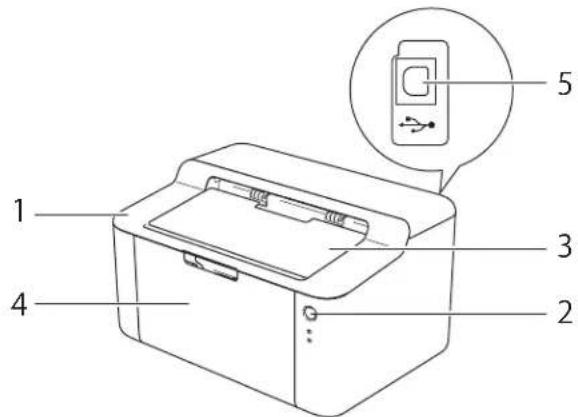
Stručný popis zařízení
text_image
1 2 3 4 51 Horníkryt
2 Ovládací panel
3 Rozkládací opěrka horního výstupu papíru (opěrka)
4 Zásobník papíru
5 USB port
POZNÁMKA
Další informace o indikaci stavu zařízení prostřednictvím LED viz LED diody >> strana 40. Popis funkcí tlačítek Vyp/Zap viz Hlavní vypínač napájení >> strana 44.
Způsoby tisku
Použitelný papír
Kvalita tisku se může odvíjet od typu papíru, který používáte.
Pro dosažení nejlepších výsledků postupujte podle pokynů níže:
■ Do zásobníku papíru NEVKLÁDEJTE současně různé typy papíru, může to vést k jeho uvíznutí nebo chybnému podání.
■ Pro správný tisk je třeba nastavit v softwarové aplikaci stejný rozměr papíru, jaký je vložen do zásobníku.
■ Nedotýkejte se tištěného povrchu ihned po vytisknutí.
■ Před zakoupením většího množství papíru nejdříve otestujte, zdali je vhodný k tisku s touto tiskárnou.
Doporučený papír a tisková média
| Typ papíru Položka | |
| Standardní papír | Xerox Premier TCF 80 g/m ^2 Xerox Business 80 g/m ^2 |
| Recyklovaný papír | Xerox Recycled Supreme 80 g/m ^2 |
Kapacita zásobníku papíru
| Rozměr papíru | Typy papíru | Počet listů | Gramáž papíru |
| A4, Letter, Legal, Folio1 | Standardní papír a recyklovaný papír | Až 150 listů (80 g/m2) 65–105 | 5 g/m2 |
1 Velikost Folio je 215,9 mm x 330,2 mm.
Způsoby tisku
Oboustranný tisk
Všechny dodávané ovladače tiskárny umožňují oboustranný tisk. Další informace o tom jak nastavit parametry viz Duplex / Brožura ➞ strana 11 pro Windows® a Oboustranný tisk ➞ strana 36 pro Macintosh.
Pokyny pro oboustranný tisk
■ Pokud je papír příliš tenký, může se mačkat.
■ Pokud je papír zvlněný, vyrovnejte ho a založte zpět do zásobníku. Pokud se papír opakovaně vlní, vyměňte jej.
■ Pokud se papír nepodává správným způsobem, může se zvlnit. Papír vyjměte a vyrovnejte. Pokud se papír opakovaně vlní, vyměňte jej.
Použijete-li ruční oboustranný tisk, může dojít k uvíznutí papíru nebo ke snížení kvality tisku. (Při uvíznutí papíru se řídte pokyny uvedenými v části Uvíznutí papíru >> strana 57. Při problémech s tiskem se řídte pokyny uvedenými v části Zvýšení kvality tisku >> strana 53.)
Ruční oboustranný tisk
Používáte-li tiskový ovladač se systémem Macintosh, podrobnosti naleznete v části Ruční duplexní režim ➞strana 36.
Ruční oboustranný tisk přes tiskový ovladač Windows®
1 Z každé roletové nabídky ovladače tiskárny vyberte následující nastavení.
■ Rozměr papíru
Můžete používat všechny velikosti papíru stanovené pro zásobník, který používáte.
Typ papíru
Můžete používat všechny typy papíru stanovené pro zásobník, který používáte.
■ Duplex / Brožura
Vyberte Duplex (ručně).
■ Typ duplexního režimu v Nastavení duplexu
Existují čtyři možnosti pro každou orientaci. (Viz Duplex / Brožura >> strana 11.)
■ Okraj pro vazbu v Nastavení duplexu
Můžete zadat velikost odsazení. (Viz Duplex / Brožura ▶▶ strana 11.)
Informace o dalších nastaveních naleznete v části Ovladač a programové vybavení v 2. kapitole.
2 Odešlete data do tiskárny. Zařízení nejdříve vytiskne všechny sudé stránky dokumentu. Poté vám ovladač Windows® zobrazi zprávu (v roletovém menu), abyste opětovně vložili papír k vytištění lichých stránek.
POZNÁMKA
Před opětovným vložením papíru jej dobře srovnejte, aby nedošlo k uvíznutí. Nedoporučujeme příliš tenký nebo silný papír.
2 Ovladač a programové vybavení
Tiskový ovladač
Tiskový ovladač je programové vybavení, které překládá data z formátu používaného počítačem do formátu, který vyžaduje určitá tiskárna. Tímto formátem je obvykle jazyk pro popis stránky (PDL).
Tiskový ovladač pro podporované verze Windows® je an CD-ROM, který dodáváme s produktem, a pro Macintosh je k dispozici na Brother Solutions Center na adrese http://solutions.brother.com/. Ovladače nainstalujte podle pokynů popsaných v příručce Stručný návod k obsluze. Aktuální tiskové ovladače pro Windows® a Macintosh si můžete stáhnout z Brother Solutions Center na webových stránkách na adrese:
■ Tiskový ovladač Windows® (nejvhodnější tiskový ovladač pro tento přístroj)
Pro Macintosh
■ Tiskový ovladač Macintosh (nejvhodnější tiskový ovladač pro tento přístroj)
Pro Linux ^® 12
■ Tiskový ovladač LPR
■ Tiskový ovladač CUPS
1 Další informace a ovladače ke stažení pro Linux najdete na stránce pro váš model na adrese http://solutions.brother.com/nebo použijte odkaz na CD-ROMu, který byl dodán s produktem.
2 V závislosti na vaší distribuci systému Linux se může stát, že ovladač není dostupný nebo bude vydán až po prvotním prodeji vašeho modelu.
Tisk dokumentu
Když zařízení přijme data z vašeho počítače, zahájí tisk podáním papíru ze zásobníku papíru. Do zásobníku papíru můžete založit standardní papír nebo recyklovaný papír. (Viz Kapacita zásobníku papíru
strana 2.)
1 V aplikaci vyberte příkaz Tisk.
Pokud jsou v počítači nainstalovány i jiné ovladače tiskáren, vyberte ve své programové aplikaci v nabídce Tisk a Nastavení tisku jako svůj ovladač tiskárny Brother HL-XXXX series (kde XXXX je název vašeho modelu) a poté zahajte tisk kliknutím na OK nebo Tisk.
2 Počítač odešlete data do tiskárny. Dioda Připraveno LED (O) zabliká.
3 Když zařízení dokončí tisk, skončí blikání LED (O) diody Připraveno.
POZNÁMKA
- Velikost a orientaci papíru můžete zvolit ve svém aplikačním programu.
- Pokud aplikační program nepodporuje vaši vlastní velikost papíru, vyberte další největší velikost papíru.
- Poté upravte oblast tisku změnou pravého a levého okraje v aplikačním programu.
Nastavení ovladače tiskárny
Při tisku z počítače lze změnit následující nastavení:
■ Rozměr papíru
■ Orientace
Kopií
Typ papíru
Kvalita tisku
Nastavení tisku
Soutisk
■ Duplex / Brožura
Náhled tisku
Zvětšení/zmenšení
■ Otočení textu
■ Použití vodoznaku
■ Tisk záhlaví – zápatí
- Úspora toneru
Administrátor
Nastavení sytosti
■ Zlepšit kvalitu tisku
■ Přeskočit prázdnou stránku
■ Vytisknout text černě
Tiskový profil
Windows®
Přístup k nastavení ovladače tiskárny
1 (Pro systémy Windows ^ XP a Windows Server ^ 2003)
Klikněte na tlačítko Start a pak Tiskárny a faxy.
(Pro systémy Windows Vista ^® a Windows Server ^® 2008)
Klikněte na tlačítko

Klikněte na tlačítko

(Start) a potom klikněte na Zařízení a tiskárny.
(Pro Windows ^® 8)
Přesuňte kurzor myši do pravého dolního rohu plochy. Zobrazí se nabídka, ve které klikněte na Nastavení, a potom klikněte na Ovládací panely. Ve skupině Hardware a zvuk klikněte na Zobrazit zařízení a tiskárny.
(Pro Windows Server ^® 2012)
Přesuňte kurzor myši do pravého dolního rohu plochy. Zobrazí se nabídka, ve které klikněte na Nastavení, a potom klikněte na Ovládací panely. Ve skupině Hardware klikněte na Zobrazit zařízení a tiskárny.
2 (Pro Windows ^® XP, Windows Server ^® 2003, Windows Vista ^® a Windows Server ^® 2008)
Klikněte pravým tlačítkem na ikonu Brother HL-XXXX series (kde XXXX je název vašeho modelu) a potom vyberte položku Vlastnosti. Zobrazí-li se možnosti tiskového ovladače, vyberte váš tiskový ovladač.
(Pro Windows ^® 7, Windows Server ^® 2008 R2, Windows ^® 8 a Windows Server ^® 2012)
Klikněte pravým tlačítkem na ikonu Brother HL-XXXX series (kde XXXX je název vašeho modelu) a potom vyberte položku Vlastnosti tiskárny. Zobrazí-li se možnosti tiskového ovladače, vyberte váš tiskový ovladač.
3 Zvolte položku Základní, a poté klikněte na tlačítko Předvolby... (Předvolby tisku...).
Vlastnosti tiskového ovladače pro systém Windows®
Bližší informace naleznete v textu Nápověda k ovladači tiskárny.
POZNÁMKA
- Snímky obrazovek v této části jsou z Windows ^® 7. Obrazovky na vašem PC mohou být odlišné podle toho, jaký používáte operační systém.
- Informace o přístupu k nastavení ovladače tiskárny naleznete v části Přístup k nastavení ovladače tiskárny >>strana 8.
Ovladač a programové vybavení
Složka Základní
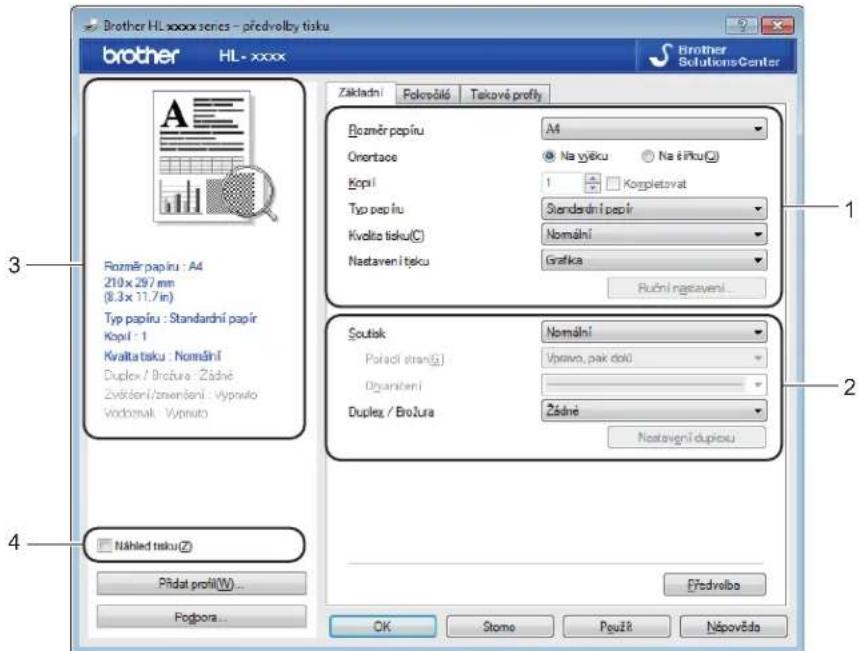
Změnu nastavení Rozvržení stránky můžete také provést kliknutím na obrázek na levé straně složky Základní.
text_image
Brother HL-xxxx series - předvolby tisku brother HL-xxxx Brother Solutions Center Základní Pokopášlo Tekové profity Rozměr papíru A4 Ovrentace Na výšku Na šířku Kopí 1 Koppičovat Typ papíru Stendavní papíru Kvalta tisku(C) Nomální Nastavení tekou Grafika Ruční nategavení... Šoutak Nomální Poľační stran(G) Výstvo, pák doků Ogyančení Duplex / Brožura Žádné Nastovigní dupícu Přídvat profil(W) Předvelbo Podpora... OK Stome Použň Nápověda 3 2 41 Vyberte Rozměr papíru, Orientace, Kopii, Typ papíru, Kvalita tisku a Nastavení tisku (1).
2 Vyberte Soutisk a Duplex / Brožura (2).
3 Potvrdte aktuální nastavení v okně (3).
4 Potvrzení zvoleného nastavení provedte kliknutím na OK. Pro návrat do výchozího nastavení klikněte na tlačitko Předvolba, a potom na tlačitko OK.
POZNÁMKA
Chcete-li před tiskem zobrazit náhled dokumentu, zaškrtněte pole Náhled (4).
Formát papíru
Z roletové nabídky vyberte používaný formát papíru.
Orientace
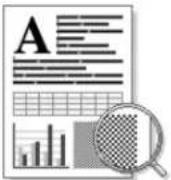
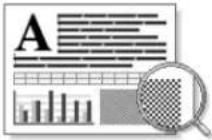
Nastavením volby Orientace zvolte, jak má být tisk na stránce orientován (Na výšku nebo Na šířku).
Ovladač a programové vybavení
| Na výšku (Švisle) | Na šiřku (Vodorovně) |
 |  |
Kopie
Volba kopií nastaví počet kopií k tisku.
Kompletovat
Jestliže je zaškrtnuto políčko Kompletovat, bude nejdříve vytištěna jedna kopie kompletního dokumentu a potom podle zvoleného počtu kopií další kopie kompletního dokumentu. Jestliže políčko Kompletovat není zaškrtnuto, potom každá strana bude vytisknuta ve zvoleném počtu kopií.
Přístroj může tisknout na následující typy médií. Nejlepší kvality tisku dosáhnete, pokud zvolíte používaný typ média.
Standardní papír
■ Recyklovaný Papír
Kvalita tisku
Kvalitu tisku můžete vybrat některým z následujících postupů.
Koncept
Normální
Vysoká
Nastavení tisku
Nastavení tisku můžete změnit některým z následujících postupů:
Grafika
Toto je režim pro nejlepší tisk dokumentů s grafikou.
Text
Toto je nejlepší režim pro tisk textových dokumentů.
Ručně
Ruční změnu nastavení můžete provést volbou Ručně a kliknutím na tlačítko Ruční nastavení.... Můžete nastavit jas, kontrast a další volby.
Soutisk
Díky volbě Soutisk lze zmenšit velikost obrazu, který je zvětšen na více stran tak, aby mohl být vytisknut na jedinou stranu, nebo naopak zvětšit obraz tak, aby mohl být vytisknut na více stran.
Pořadí stran
Je-li vybrána volba N na 1, můžete z roletové nabídky vybrat pořadí tisku stran.
Ohraničení
Při tisku více stran na jeden list papíru pomocí funkce Soutisk můžete zvolit ohraničení každé vytistěné strany plnou nebo přerušovanou čarou, případně můžete zvolit zcela bez ohraničení.
■ Vytisknout výřezovou čáru
Je-li vybrána možnost 1 na NxN stran, lze vybrat Vytisknout výřezovou čáru. Tato možnost umožňuje tisk slabé, ořezané linie kolem oblasti tisku.
Duplex / Brožura
Tato funkce zajistí tisk vašeho dokumentu ve formě brožury nebo oboustranného tisku.
Žádné
Deaktivuje oboustranný tisk.
■ Duplex (ručně)
Tuto volbu použijte, chcete-li provést oboustranný tisk.
- Duplex (ručně)
Přístroj nejdříve vytiskne všechny strany dokumentu označené sudými čísly. Potom ovladač tiskárny tisk zastaví a zobrazí se hlášení s žádostí o vložení již potisknutého papíru. Kliknutím na tlačítko OK se zahájí se tisk lichých stran dokumentu.
Když vyberete Duplex (ručně), aktivuje se tlačítko Nastavení duplexu. Můžete provést tato nastavení v dialogovém okně Nastavení duplexu.
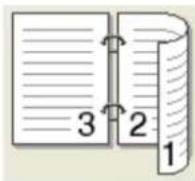
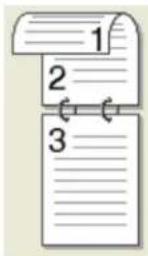
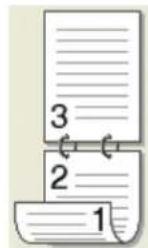
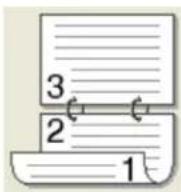
- Typ duplexního režimu
Pro každou orientaci jsou k dispozici čtyři typy směru dvoustranné vazby.
Na výšku
Na šířku (vlevo)
Na šířku (vpravo)
Na výšku (nahoře)
Na výšku (dole)
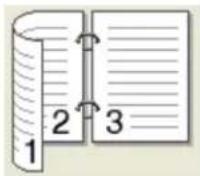
Na šířku
Na šířku (nahoře)
Na šířku (dole)
Na výšku (vpravo)
Na výšku (vlevo)

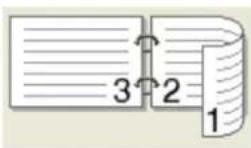
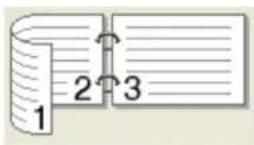
- Okraj pro vazbu
Označíte-li Okraj pro vazbu, můžete zadat velikost odsazení od hřbetu v palcích nebo milimetrech.
■ Brožura (ručně)
Tuto možnost použijte pro oboustranný tisk vašeho dokumentu ve formě brožury; dokument bude upraven podle správného číslování stran a vytištěné stránky bude možné přeložit ve hřbetu bez nutnosti měnit číslování.
- Brožura (ručně)
Přístroj nejdříve vytiskne všechny strany dokumentu označené sudými čísly. Potom ovladač tiskárny tisk zastaví a zobrazí se hlášení s žádostí o vložení již potisknutého papíru. Kliknutím na tlačítko OK se zahájí se tisk lichých stran dokumentu.
Když vyberete Brožura (ručně), aktivuje se tlačítko Nastavení duplexu. Můžete provést tato nastavení v dialogovém okně Nastavení duplexu.
- Typ duplexního režimu
Pro každou orientaci jsou k dispozici čtyři typy směru dvoustranné vazby.
Na výšku Na šířku
Levá vazba
Pravá vazba
Horní vazba
Dolní vazba
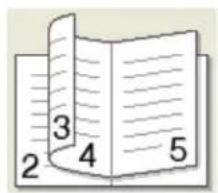
text_image
2 3 4 5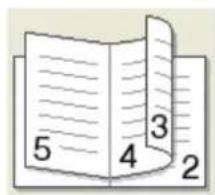
text_image
5 4 3 2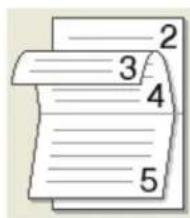
text_image
2 3 4 5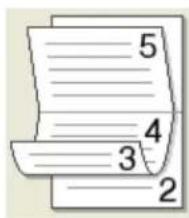
text_image
5 4 3 2- Metoda tisku brožury
Když je vybráno Rozdělit do sad:
Tato volba umožňuje tisknout celou brožuru do menších sad, a stále je možné složit je ve středu na menší sady, aniž byste museli měnit pořadí čísel stránek. Můžete určit počet listů v každé dílčí sadě brožury, a to od 1 do 15. Tato volba usnadňuje skládání vytištěných brožur s větším počtem listů.
- Okraj pro vazbu
Označíte-li Okraj pro vazbu, můžete zadat velikost odsazení od hřbetu v palcích nebo milimetrech.
Ovladač a programové vybavení
Náhled tisku
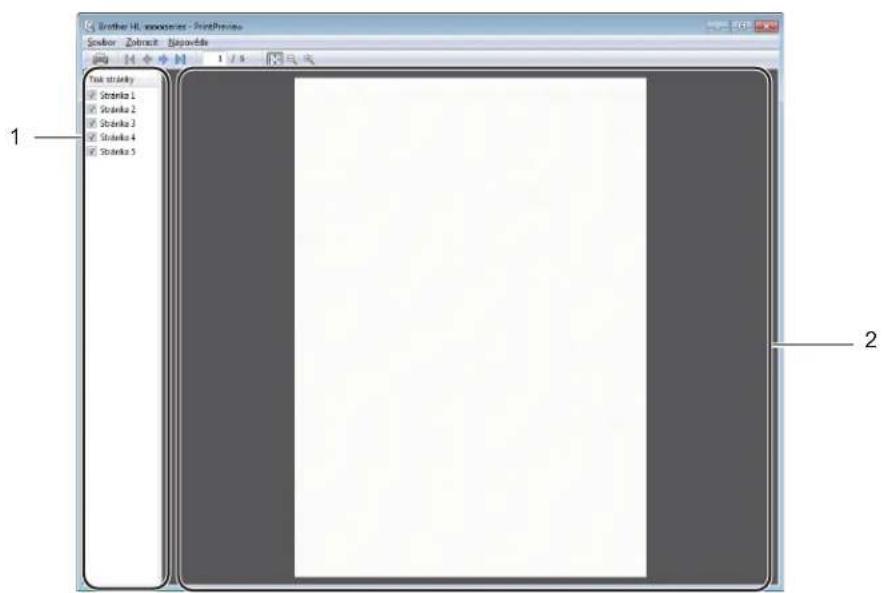
Před tiskem si můžete zobrazit náhled dokumentu. Pokud zaškrtnete pole Náhled tisku, otevře se před zahájením tisku okno s náhledem.
text_image
Brother HL: in parentheses - PrintPrives Sculior Zobruct Navada Task strarky Strarka 1 Strarka 2 Strarka 3 Strarka 4 Strarka 5 1 / 5 21 Oblast seznamu stránek
V Oblasti seznamu stránek jsou uvedena čísla stránek, které budou vytištěny. Pokud z tohoto seznamu vyberete určitou stránku, zobrazí se její nähled v oblasti nähledu.
Pokud stránku nechce tisknout, zrušte zaškrtnutí.
2 Oblast náhledu
V oblasti náhledu se zobrazuje náhled tisku stránky vybrané v oblasti seznamu stránek.
POZNÁMKA
Je-li v nastavení tisku vybráno Duplex (ručně) nebo Brožura (ručně), nelze funkci náhledu tisku použít.
Složka Pokročilé
text_image
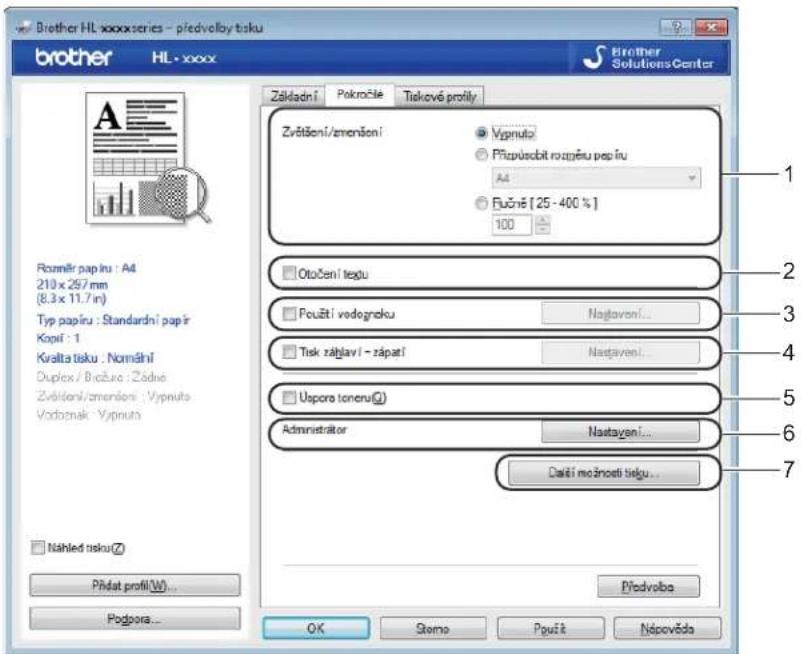
Brother HL xxxxseries - predvolloy tisku brother HL - xxx Brother Solutions Center Základní Pokročíte Tiskové profily Zvětšení/zenění Výpnuto Přízpůsčit rozpňku popínu A4 Ručné [25 - 400 %] 100 Rozmír papínu : A4 210 x 297 mm (8.3 x 11.7 in) Typ papínu : Standardní papínu Kopíl : 1 Kralta tisku : Nomální Duplex / Brčáru: Zádné Zvědání/zenění : Výpnuto Vodocnak : Výpnuto Nahled tisku(Z) Přídát profil(W)... Podpora... Čaší možnosti tisku... Předvolba OK Stemo Pouřít Nápověda 1 2 3 4 5 6 7Nastavení změňte volbou některé z následujících možností:
■ Zvětšení/zmenšení (1)
■ Otočení textu (2)
■ Použití vodoznaku (3)
■ Tisk záhlaví – zápatí (4)
- Úspora toneru (5)
■ Administrátor (6)
■ Další možnosti tisku... (7)
Zvětšit/zmenšit
Můžete měnit měřítko tisku.
Otočení textu
Zaškrtněte volbu Otočení textu, mají-li být data vytisknuta shora dolů.
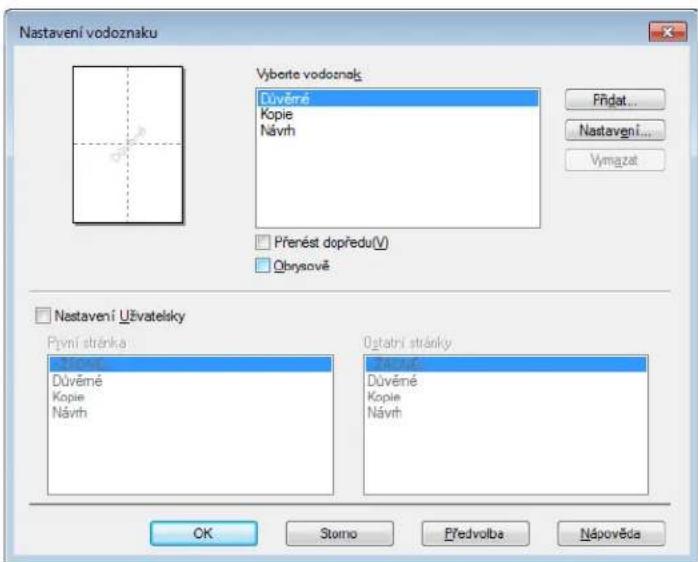
Použít vodoznak
Do dokumentu můžete umístit vodoznak, kterým může být logo nebo text. Kromě toho si můžete vybrat některý z předem nastavených Vodoznaků nebo můžete použít bitmapový soubor, který jste vytvořili.
Nahlédněte do části Použití vodoznaku, a poté klikněte na tlačítko Nastavení....
Ovladač a programové vybavení
Nastavení vodoznaku
text_image
Nastavení vodoznaku Vyberte vodoznak Důvěrné Kopie Návrh Předat... Nastavení... Výmagat Přenést dopředu(V) Obrysově Nastavení Užvatelsky Pyrní stránka Důvěrné Kopie Návrh Ostatní stránky Báčuří Důvěrné Kopie Návrh OK Storno Předvolba NápovědaVyberte vodoznak
Vyberte vodoznak.
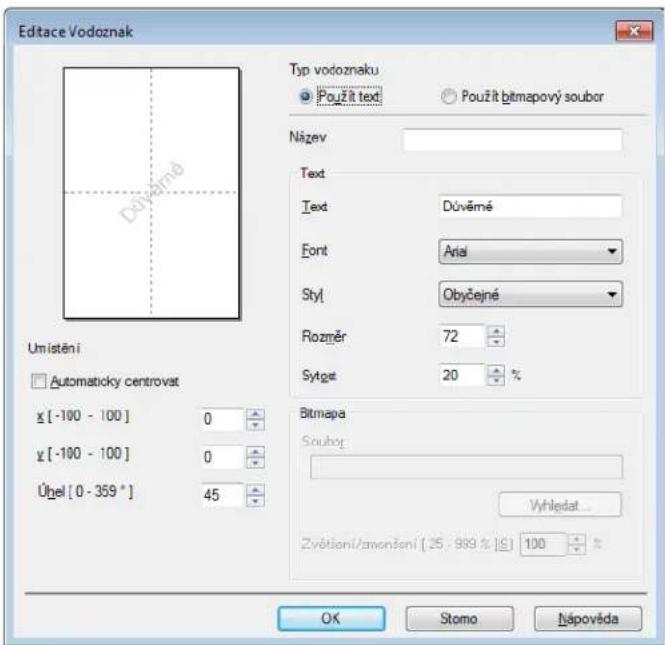
Originální vodoznak můžete vložit kliknutím na Přidat pro nastavení vodoznaku a následně výběrem Použít text nebo Použít bitmapový soubor v Typ vodoznaku.
text_image
Editace Vodoznak Typ vodoznaku Použit text Použit bitmapový soubor Název Text Text Důvěmě Font Arial Styl Obyčejné Rozměr 72 Sytge 20 % Automaticky centrovat x [-100 - 100] 0 y [-100 - 100] 0 Úhel [0 - 359 *] 45 Bitmapa Soubor: Vyhledat... Zvětění/zeníšení [25, 989 %] S 100 % OK Stomo Nápověda• Název
Do pole zadejte vhodný název.
- Text
Do pole Text zadejte text vodoznaku a poté vyberte Font, Styl, Rozměr a Sytost.
- Bitmapa
Do pole Soubor zadejte název souboru a umístění bitmapového obrázku nebo kliknutím na Vyhledat... vyhledejte soubor. Rovněž můžete nastavit velikost zvětšení/zmenšení obrázku.
- Umístění
Pokud zvolíte toto nastavení, můžete měnit pozici vodoznaku na stránce.
■ Přenést dopředu
Tato volba vloží vybrané znaky nebo obrázek přes tištěný dokument.
Obrysově
V části Obrysově jsou uvedeny informace o tom, jak tisknout pouze obrys vodoznaku. Tato možnost je k dispozici, když vyberete textový vodoznak.
Nastavení Uživatelsky
Můžete vybrat, jaký vodoznak bude vytištěn na první stránce a jaký na ostatních stránkách.
Tisk záhlaví-zápatí
Jestliže tuto funkci aktivujete, na dokumentu bude vytisknuto datum a čas systémových hodin počítače, uživatelské jméno pro přihlášení do počítače nebo zadaný text. Kliknutím na volbu Nastavení můžete tyto informace přizpůsobit.
ID tisku
Vyberete-li volbu Přihlášení – uživatelské jméno, bude vytisknuto uživatelské jméno pro přihlášení. Jestliže zvolíte Vlastní a vložíte text do pole Vlastní, vytiskne se zadaný text.
Úspora toneru
Tato funkce umožňuje při tisku šetřit toner. Pokud je funkce Úspora toneru nastavena na Zapnuto, budou vytisknuté strany světlejší. Standardně je funkce nastavena na Vypnuto.
POZNÁMKA
- Funkci Úspora toneru nedoporučujeme aktivovat při tisku fotografií nebo obrázků v odstínech šedé.
- Úspora toneru není k dispozici, je-li Vysoká vybráno pro Kvalita tisku.
Ovladač a programové vybavení
Administrátor
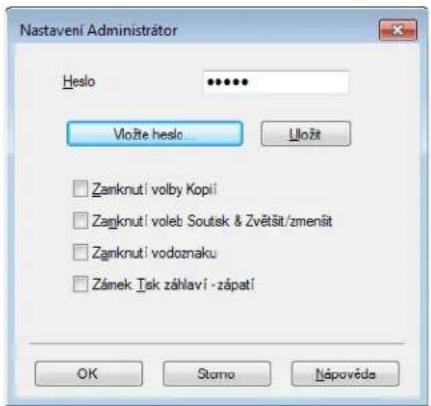
Administrátor je oprávněn omezovat přístup k některým funkcím, např. zvětšení/zmenšení nebo funkce tisku vodoznaku.
text_image
Nastavení Administrátor Heslo Vložte heslo... Zamknuti volby Kopii Zamknuti voleb Soutak & Zvětšit/zmenšit Zamknuti vodoznaku Zámek Tsk záhlavi -zápatí OK Storno NápovědaHeslo
Do tohoto pole zadejte heslo.
POZNÁMKA
Kliknutím na položku Vložte heslo... lze heslo změnit.
Zamknutí volby Kopií
Nastavení blokování volby kopírovaných stran zamezí vícenásobnému tisku.
■ Zamknutí voleb Soutisk & Zvětšit/zmenšit
Zablokuje nastavení zvětšení/zmenšení a soutisku.
Zamknutí vodoznaku
Zablokuje aktuální nastavení vodoznaku, aby nebylo možné jej změnit.
■ Zámek Tisk záhlaví - zápatí
Zablokuje aktuální nastavení tisku záhlaví-zápatí, aby nebylo možné jej změnit.
Ovladač a programové vybavení
Další možnosti tisku
text_image
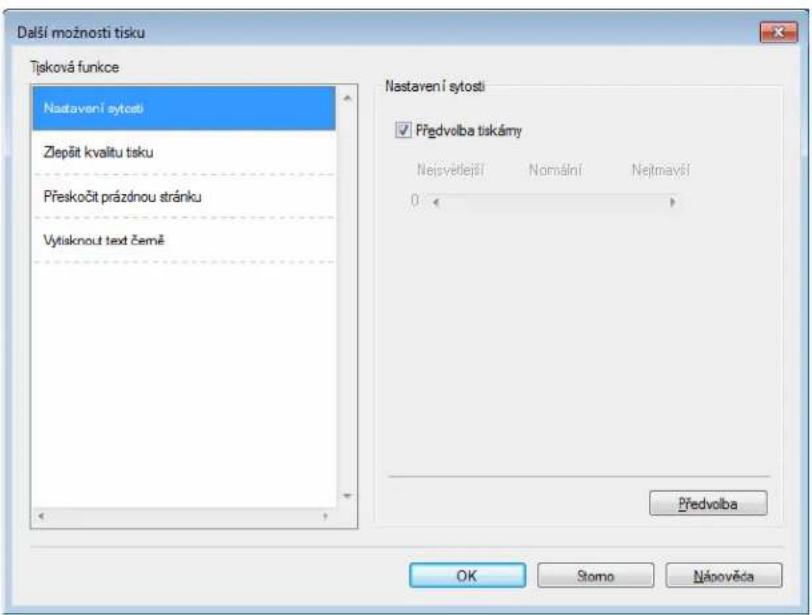
Další možnosti tisku Tisková funkce Nastavení sytosti Zlepšit kvalitu tisku Přeskočit prázdnou stránku Vytisknout text čemě Nastavení sytosti Předvolba tiskámy Nejsvělejší Nomální Nejtmavší 0 Předvolba OK Stomo NánovědaV této složce můžete nastavit následující funkce tisku:
Nastavení sytosti
■ Zlepšit kvalitu tisku
■ Přeskočit prázdnou stránku
■ Vytisknout text černě
Nastavení sytosti
Zvýší se nebo sníží sytost tisku.
POZNÁMKA
Nastavení sytosti není k dispozici, je-li Vysoká vybráno pro Kvalita tisku.
Zlepšit kvalitu tisku
Tato funkce umožní zlepšit kvalitu tisku.
■ Omezit pomačkání papíru
Tato volba slouží k zamezení zvlnění papíru.
Pokud tisknete pouze několik stran, není třeba tuto volbu aktivovat.
POZNÁMKA
Touto operací se sníží teplota zapékání toneru.
Ovladač a programové vybavení
■ Zlepšit fixaci toneru
Tato volba zlepší fixaci toneru.
POZNÁMKA
Touto operací se zvýší teplota zapékání toneru.
Přeskočit prázdnou stranu
Je-li zaškrtnuta volba Přeskočit prázdnou stránku, tiskový ovladač automaticky rozezná prázdné strany a vyřadí je z tisku.
POZNÁMKA
Tato volba není platná při výběru následujících voleb:
- Použití vodoznaku
- Tisk záhlaví – zápatí
• N na 1 a 1 na NxN stran v Soutisk - Duplex (ručně) a Brožura (ručně) v Duplex / Brožura
• Náhled tisku
Vytisknout text černě
Tato funkce umožňuje tisk veškerého textu v černé místo odstínů šedé.
POZNÁMKA
U některých znaků nemusí být funkční.
Karta Tiskové profily
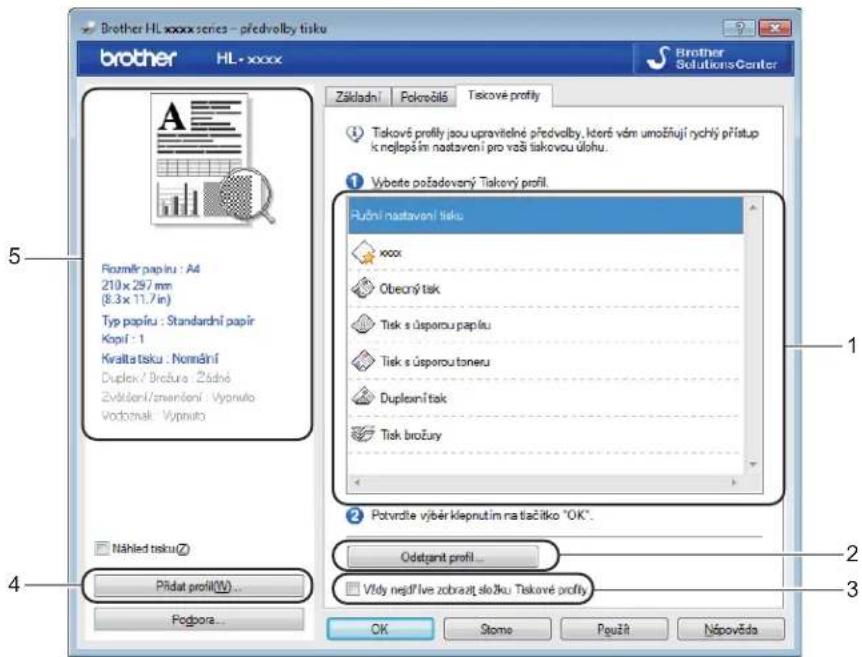
Tiskové profily jsou upravitelnými přednastavenými hodnotami, pomocí nichž máte rychlý přístup k často používaným konfiguracím tisku.
text_image
Brother HL xxxx series - predvolby tisku brother HL-xxxx Brother Solutions Center Základní | Folkrošítá | Tiskové profilý Takové profilý jsou upravitelné predvolby, které vám umožňují rýchý přístup k nejlepším nastavení pro vaši takovou úlohu. Výbeste požadovaný Tiskový profil. Půžní nastavení tisku xxxx Obecný tsk Tisk s úsporou papíku Tisk s úsporou toneru Duplexní tsk Tisk brožiny Potvrďte výběr klepnutím na tlačitko "OK". Odetant profil... Vřídy nejšíľve zobrazit složku Tiskové profilý... Podpora... OK | Stome | Peuřít | Nápověda 5 4 Náhled tisku Přídat profil(W)... 1 2 3■ Okno seznamu tiskových profilů (1)
Odstranit profil... (2)
■ Vždy nejdříve zobrazit složku Tiskové profily. (3)
■ Přidat profil... (4)
■ Zobrazení aktuálního tiskového profilu (5)
1 Vyberte svůj profil z okna seznamu tiskových profilů.
2 Pokud chcete od příštího tisku zobrazit složku Tiskové profily v přední části okna, zaškrtněte položku Vždy nejdříve zobrazit složku Tiskové profily..
3 Potvrzení zvoleného profilu provedte kliknutím na OK.
Přidat profil
Dialogové okno Přidat profil se objeví po kliknutí na volbu Přidat profil.... Můžete přidat 20 nových profilů s vašimi preferovanými nastaveními.
1 Zadejte požadovaný název do pole Název.
Ze seznamu ikon vyberte ikonu, kterou chcete použít, a poté klikněte na položku OK.
3 Aktuální nastavení zobrazené na levé straně okna ovladače tiskárny bude uloženo.
Ovladač a programové vybavení
Odstranit profil
Dialogové okno Odstranit profil se objeví po kliknutí na volbu Odstranit profil.... Můžete smazat jakýkoliv profil, který jste přidali.
1 Vyberte svůj profil z okna seznamu tiskových profilů.
2 Klikněte na Vymazat.
3 Klikněte na Ano.
4 Vybraný profil bude vymazán.
Ovladač a programové vybavení
Složka Nastavení zařízení
POZNÁMKA
Na složku Nastavení zařízení se dostanete podle pokynů v části Přístup k nastavení ovladače tiskárny >>strana 8.
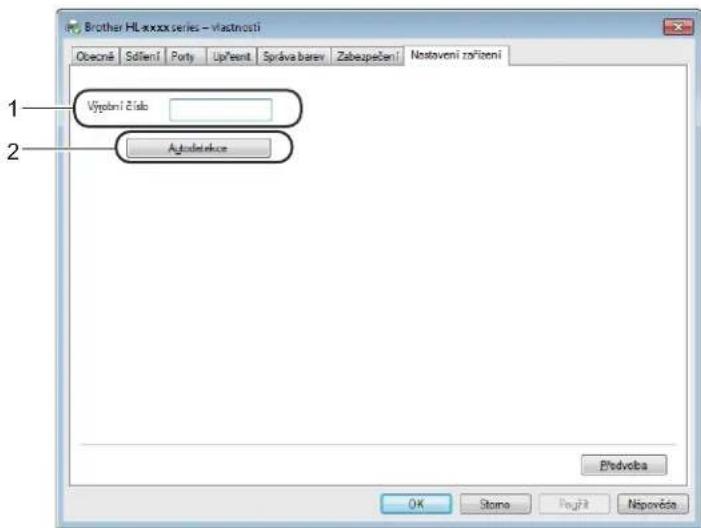
Výrobní číslo můžete automaticky zjistit ve složce Nastavení zařízení následujícím způsobem.
text_image
Brother HL xxx series - vlastnosti Obecná Sóflení Porty Upřeint Správa bareň Zabepešení Nostovení zařížení 1 Výpobní číslo 2 Agodaterekce Plodvoba OK Stano Půříž Nípovědů■ Výrobní číslo (1)
Kliknutím na volbu Autodetekce (2) zkontroluje tiskový ovladač zařízení a zobrazí jeho výrobní číslo. Pokud bude získání informace neúspěšné, na obrazovce se zobrazí „----“.
■ Autodetekce (2)
Funkce Autodetekce zobrazuje dostupná nastavení tiskového ovladače.
POZNÁMKA
Funkce Autodetekce (2) nemusí být za následujících okolností k dispozici:
• Tiskárna je vypnutá.
• Z a řízení je v chybovém stavu.
- Zařízení je ve sdíleném síťovém prostředí připojeno k tiskovému serveru pomocí USB kabelu.
- Kabel není do zařízení správně zapojen.
Ovladač a programové vybavení
Podpora
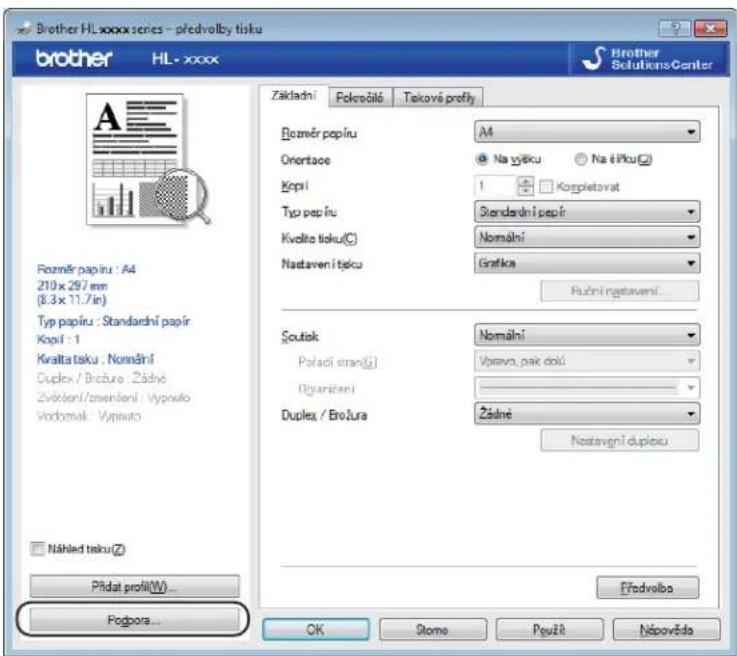
Klikněte na položku Podpora... v dialogovém okně Předvolby tisku.
text_image
Brother HL-xxxx series - předvalby tisku brother HL-xxxx Brother Solutions Center Základní Pokrečilé Tekové profity Rozměr papíru A Orientace Na výtku Na čítku(C) Kopří 1 Korgpletavat Typ papíru Standardní papír Kvolte tisku(C) Nomální Nastavení tisku Grafika Ruční nastavení... Šcutak Nomální Poľací čran(j) Všeňo, pak dotů Djvančení Duplex / Brožura Zálné Nostavní duplexu Přídát profil(W)... Podpora... Fřídvalba OK Stome Použň Nápověda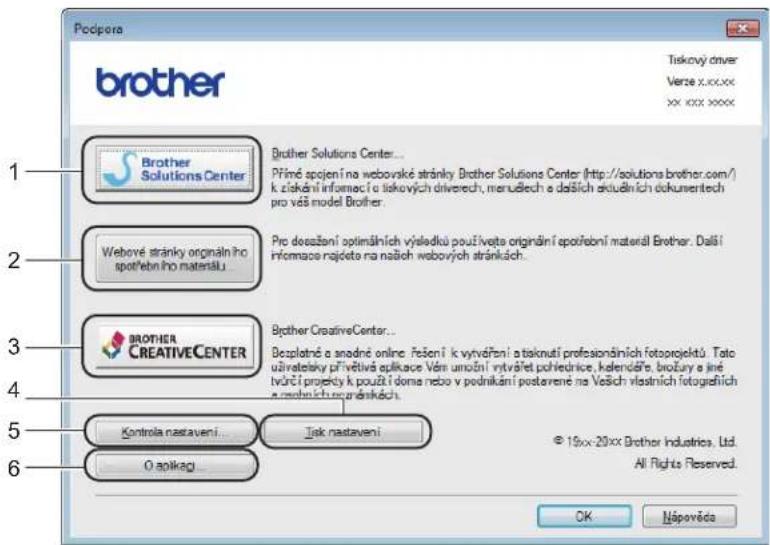
text_image
Podpora brother Tiskový driver Verze x.xxx.xx xxx xxx xxxxx 1 Brother Solutions Center... Přírné spojení na webováké stránky Brother Solutions Center (http://solutions.brother.com/) k zůkání informací a takových driversch, menublech a daších aktuálních dokumentech pro vás model Brother. 2 Webové stránky originálního spotřebního materišku Pro dosažení optimálních výsladku používeta originální i spotřební materišl Brother. Další informace najděta na náčih webových stránkách. 3 BROTHER CREATIVECENTER... Brother CreativeCenter... Bezplatná a snodné online. žešení k vytvěření a toknutí profesionálních fotoprojektů. Tato uživateľsky přívětvá aplikace Várn umožní tvvňářet pohlednice, kelendáře, bročuný a jiné tvůřící projekty k použití doma nebo v podnikání postavené na Vešich vlastních fotogradních a podnikích rozpránkách. 4 Kontrola nastavení... Istk nastavení... 6 O aplikag... © 15xx-20xx Brother Industries, Ltd. All Rights Reserved. OK Nápověda■ Brother Solutions Center... (1)
Brother Solutions Center (http://solutions.brother.com/) jsou webové stránky, na kterých najdete informace o svém produktu Brother včetně nejčastěji kladených dotazů (FAQ), uživatelských příruček, aktualizovaných ovladačů a rad pro práci s vaším zařízením.
■ Webové stránky originálního spotřebního materiálu... (2)
Po kliknutí na toto tlačítko můžete navštívit webovou stránku Brother s originálním spotřebním materiálem.
■ Brother CreativeCenter... (3)
Po kliknutí na toto tlačítko můžete navštívit webovou stránku pro bezplatná a snadná online řešení pro podniky i domácí uživatele.
■ Tisk nastavení (4)
Pomocí tohoto tlačítka si můžete vytisknout stranu, kde je uvedeno nastavení tiskárny.
■ Kontrola nastavení... (5)
Můžete zkontrolovat aktuální nastavení tiskárny.
■ O aplikaci... (6)
Toto tlačítko zobrazí seznam souborů ovladače tiskárny a informace o verzi programu.
Odinstalování tiskového ovladače
Nainstalovaný ovladač můžete odinstalovat následujícím postupem.
POZNÁMKA
- Toto není dostupné, byl-li tiskový ovladač původně nainstalovaný z Windows® pomocí funkce Přidat tiskárnu.
- Po odinstalování ovladače doporučujeme počítač restartovat a vymazat soubory, které se během instalace používaly.
(Pro Windows ^® XP, Windows Vista ^® a Windows ^® 7)
1 Klikněte na tlačítko Start, vyberte Všechny programy, Brother, a potom zvolte název vaší tiskárny.
2 Klikněte na Odinstalace.
3 Dále se říd'te pokyny na obrazovce počítače.
(Pro Windows ^® 8)
1 Klikněte na (Brother Utilities).
2 Klikněte na roletový seznam a vyberte název modelu (pokud ještě není vybrán).
3 Klikněte na Nástroje v levé navigační liště.
4 Klikněte na Odinstalace.
5 Dále se řídte pokyny na obrazovce počítače.
Ovladač a programové vybavení
Status Monitor
Nástroj Status Monitor je konfigurovatelným softwarovým nástrojem pro monitorování stavu jednoho nebo více zařízení, který vám poskytuje okamžité informace o chybových zprávách.
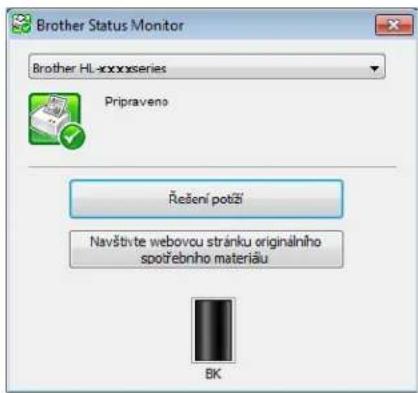
text_image
Brother Status Monitor Brother HL-xxxxseries Pripraveno Řešení potži Navštivte webovou stránku originálního spotřebního materiáu BK
Stav zařízení můžete kdykoliv zkontrolovat poklepáním na ikonu v panelu úloh nebo vybráním položky Status Monitor umístěné v Start/Všechny programy/Brother/HL-XXXX na vašem počítači.
(Windows ^® 7)
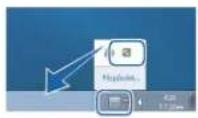
Chcete-li zobrazit ikonu Status Monitor na hlavním panelu, klikněte na tlačítko 📄. Ikona Status Monitor se zobrazí v malém okně. Poté přetáhněte ikonu 😊 na hlavní panel.
(Windows ^® 8)
Klikněte na (Brother Utilities), a potom klikněte na roletový seznam a vyberte název modelu (pokud ještě není vybrán). Klikněte na Nástroje v levé navigační liště, a potom klikněte na Status Monitor.
POZNÁMKA
- Další informace o použití programu Status Monitor získáte po kliknutí pravým tlačítkem na ikonu Status Monitor a výběru položky Nápověda.
- Funkce automatické aktualizace programu je aktivní, když je funkce sledování stavu aktivní.
Ovladač a programové vybavení
Sledování stavu zařízení
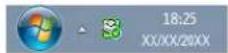
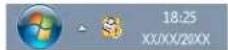
Ikona programu Status Monitor mění barvu v závislosti na stavu zařízení.
■ Zelená ikona značí normální pohotovostní podmínky.
- Žlutá znamená výstrahu.
- Červená ikona značí, že došlo k tiskové chybě.
Existují dvě místa, kde můžete na počítači zobrazit Status Monitor – v panelu úloh nebo na pracovní ploše.
Ovladač a programové vybavení
Macintosh
Vlastnosti tiskového ovladače (Macintosh)
Toto zařízení podporuje Mac OS X 10.6.8–10.7.x–10.8.x.
POZNÁMKA
- Snímky obrazovek v této části jsou z OS X v10.7. Obrazovky na vašem počítači Macintosh mohou být odlišné podle toho, jakou verzi operačního systému používáte.
- Tiskový ovladač pro Macintosh je k dispozici ke stažení ze stránky pro váš model na Brother Solutions Center (http://solutions.brother.com/).
Volba možností nastavení strany
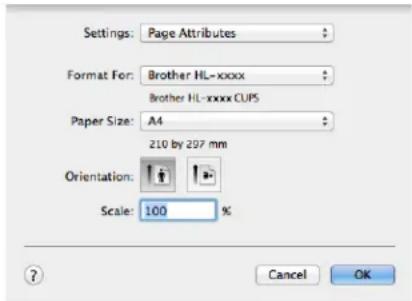
Můžete nastavit položky Paper Size (Velikost papíru), Orientation (Orientace) a Scale (Měřítko).
1 Například z aplikace TextEdit klikněte na File (Soubor), potom na Page Setup (Vzhled stránky). Ujistěte se, že je vybráno Brother HL-XXXX (kde XXXX je název vašeho modelu.) v nabídce Format For (Formát pro)-. Můžete změnit nastavení pro Paper Size (Velikost papíru), Orientation (Orientace) a Scale (Měřítko), potom klikněte na OK.
Ovladač a programové vybavení
2 Například z aplikace TextEdit klikněte na File (Soubor), potom na Print (Tiskout) pro spuštění tisku.
(Pro Mac OS X v10.6.8)
Více možností nastavení vzhledu stránky získáte kliknutím na trojúhelník vedle vyskakovací nabídky Printer (Tiskárna).
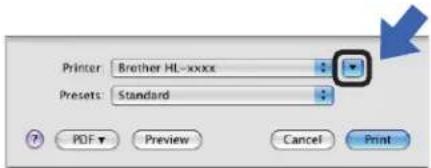
Aktuální nastavení můžete uložit jako předvolbu výběrem položky Save As (Uložit jako) z vyskakovací nabídky Presets (Předvolby).
Ovladač a programové vybavení
■ (Pro OS X v10.7.x a v10.8.x)
Více možností nastavení vzhledu stránky získáte kliknutím na tlačítko Show Details (Zobrazit podrobnosti).
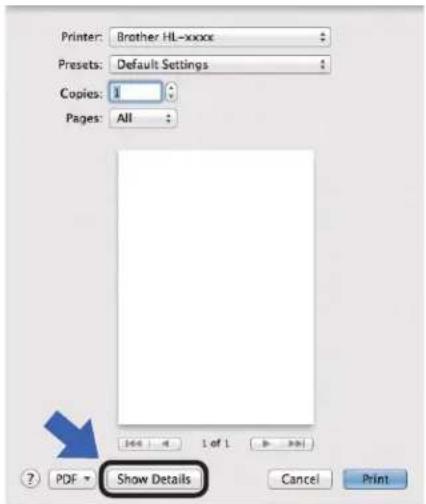
Aktuální nastavení můžete uložit jako předvolbu výběrem položky Save Current Settings as Preset... (Uložit aktuální nastavení jako předvolbu...) z vyskakovací nabídky Presets (Předvolby).
Ovladač a programové vybavení
Volba možností tisku
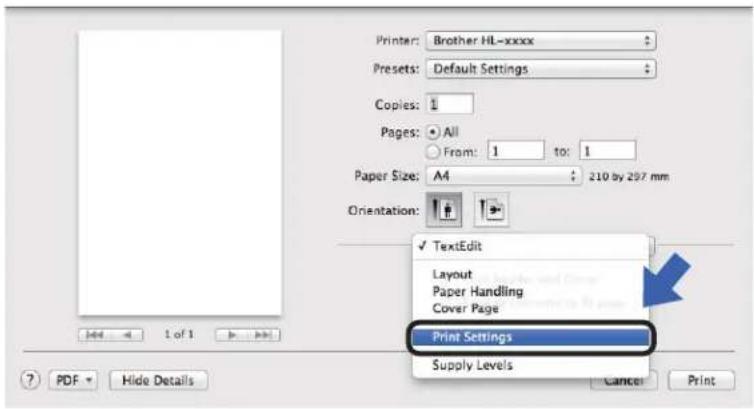
Chcete-li ovládat zvláštní funkce tisku, zvolte možnost Print Settings (Nastavení tisku) v dialogovém okně Tisk (Print). Detailní informace o dostupných možnostech získáte v následujících popisech jednotlivých možností.
U titulní strany můžete vybrat následující nastavení:
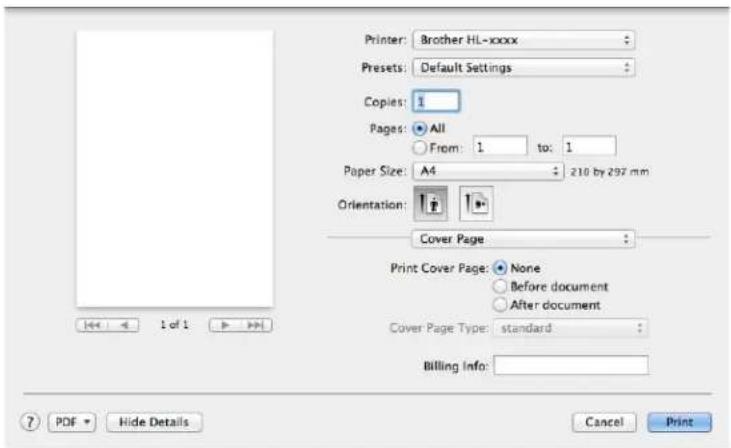
■ Print Cover Page (Titulní stránka)
Chcete-li připojit titulní stranu k dokumentu, použijte tuto funkci.
■ Cover Page Type (Typ titulní stránky)
Vyberte šablonu pro titulní stranu.
■ Billing Info (Fakturační údaje)
Chcete-li do titulní strany zahrnout fakturační informace, zadejte text do pole Billing Info (Fakturační údaje).
Ovladač a programové vybavení
Rozvržení
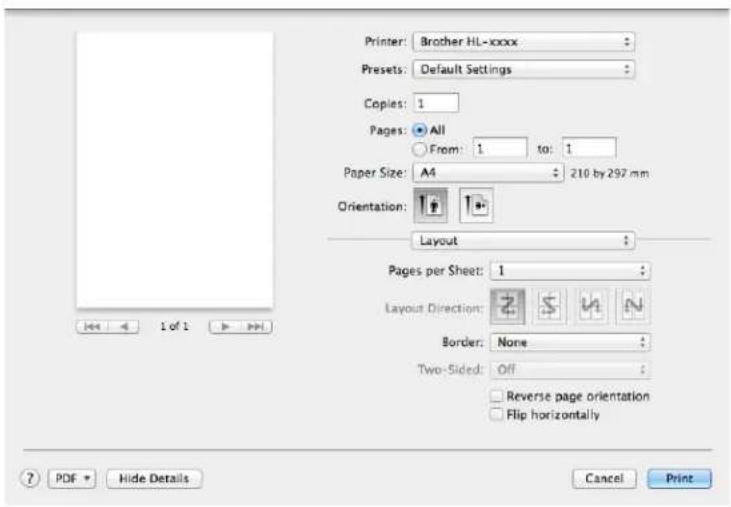
Díky volbě Pages per Sheet (Stránky na list) lze zmenšit velikost obrazu, který je zvětšen na více stran tak, aby mohl být vytištěn.
■ Layout Direction (Směr uspořádání)
Po zadání počtu stran na list můžete také zadat směr tisku.
■ Border (Okraj)
Tato funkce umožní zadat okraje.
■ Reverse page orientation (Obrátit orientaci stránek)
Zaškrtněte volbu Reverse page orientation (Obrátit orientaci stránek), mají-li být data vytisknuta shora dolů.
■ Flip horizontally (Převrátit vodorovně)
Zaškrtněte Flip horizontally (Převrátit vodorovně) má-li tisk probíhat obráceně zleva doprava.
Ovladač a programové vybavení
Nastavení tisku
V seznamu Print Settings (Nastavení tisku) můžete provést následující nastavení:
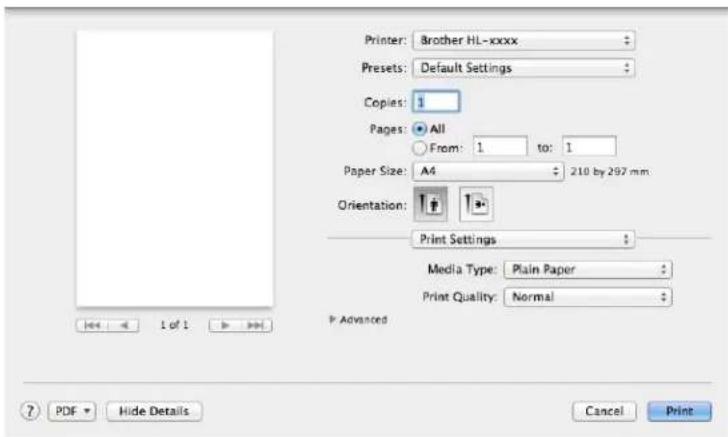
Zvolte některý z následujících typů papírů:
- Plain Paper (Standardní papír)
• Recycled Paper (Recyklovaný Papír)
■ Print Quality (Kvalita tisku)
Kvalitu tisku můžete změnit některým z následujících postupů:
- Draft (Koncept)
- Normal (Normální)
- Fine (Vysoká)
Ovladač a programové vybavení
Advanced (Pokročilé) nastavení tisku
Když kliknete na trojúhelníkovou značku (▶) vedle Advanced (Pokročilé), objeví se pokročilá nastavení tisku.
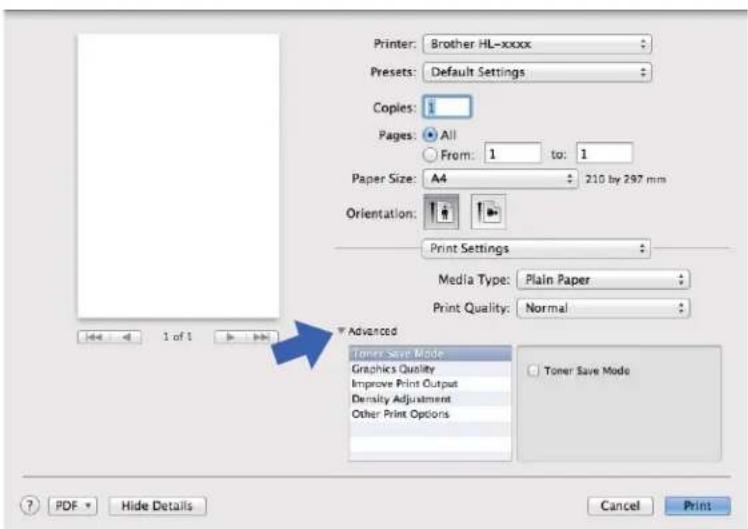
Tato funkce umožňuje při tisku šetřit toner. Pokud je funkce Toner Save Mode (Úspora toneru) nastavena na Zapnuto, budou vytisknuté strany světlejší. Standardně je funkce nastavena na Vypnuto.
POZNÁMKA
- Funkci Toner Save Mode (Úspora toneru) nedoporučujeme aktivovat při tisku fotografií nebo obrázků v odstínech šedé.
- Toner Save Mode (Úspora toneru) není k dispozici, je-li Fine (Vysoká) vybráno pro Print Quality (Kvalita tisku).
■ Graphics Quality (Kvalita grafiky)
Kvalitu tisku můžete změnit některým z následujících postupů:
• Graphics (Grafika)
- Text
Toto je nejlepší režim pro tisk textových dokumentů.
Grafický režim (priorita kontrastu). Vyberte nastavení pro tisk textu a obrázků, např. při tisku obchodních dokumentů nebo prezentací. Můžete nastavit ostré kontrasty mezi stínovanými plochami.
■ Improve Print Output (Zlepšit kvalitu tisku)
Tato funkce umožní zlepšit kvalitu tisku.
- Reduce Paper Curl (Omezit pomačkání papíru)
Tato volba slouží k zamezení zvlnění papíru.
Pokud tisknete pouze několik stran, není třeba tuto volbu aktivovat.
Ovladač a programové vybavení
POZNÁMKA
Touto operací se sníží teplota zapékání toneru.
- Improve Toner Fixing (Zlepšit fixaci toneru)
Tato volba zlepší fixaci toneru.
POZNÁMKA
Touto operací se zvýší teplota zapékání toneru.
■ Density Adjustment (Nastavení sytosti)
Zvýší se nebo sníží sytost tisku.
■ Other Print Options (Další možnosti tisku)
- Skip Blank Page (Přeskočit prázdnou stránku)
Je-li zaškrtnuta volba Skip Blank Page (Přeskočit prázdnou stránku), tiskový ovladač automaticky rozezná prázdné strany a vyřadí je z tisku.
Oboustranný tisk
■ Ruční duplexní režim
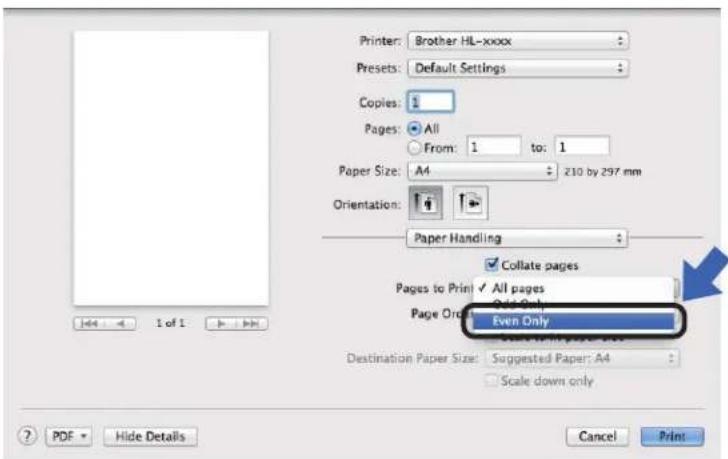
Zvolte položku Paper Handling (Manipulace s papírem).
- Vyberte Even Only (Pouze sudé) a Print (Tiskout). Znovu založte potištěný papír do zásobníku (prázdnou stranou dolů). Vyberte Odd Only (Pouze liché) a Print (Tiskout).
Odebrání tiskového ovladače
1 Přihlaste se jako „Administrator“ (Administrátor).
2 Z nabídky Apple vyberte System Preferences (Předvolby Systém). Klikněte na Print & Scan (Tisk a skenování) ^1 , potom vyberte tiskárnu, kterou chcete odstranit, a odstraňte ji kliknutím na tlačítko -.
3 Klikněte na Delete Printer (Odstranit tiskárnu).
Sledování stavu
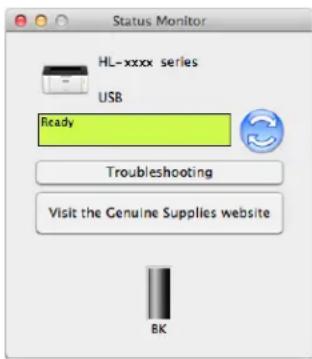
Nástroj Status Monitor je konfigurovatelným programovým nástrojem pro sledování stavu zařízení, který vám umožní v přednastavených intervalech zobrazovat chybové zprávy.
Stav zařízení můžete zkontrolovat spuštěním programu Brother Status Monitor a následujícím postupem:
1 Spust'te System Preferences (Předvolby Systém), vyberte Print & Scan (Tisk a skenování) ^1 , a pak vyberte zařízení.
2 Klikněte na Options & Supplies... (Volby a materiály...). Vyberte složku Utility (Utilita) a poté klikněte na položku Open Printer Utility (Otevřít Tiskovou utilitu). Spustí se Status Monitor.
Aktualizace stavu zařízení
Pokud chcete znát nejaktuálnější stav zařízení v době, kdy je otevřeno okno Status Monitor, klikněte na ikonu Aktualizovat 📊. Můžete nastavit interval, se kterým bude program aktualizovat informace o stavu zařízení. Přejděte do panelu nabídky Brother Status Monitor a vyberte Preferences (Předvolby).
Ovladač a programové vybavení
Skrytí nebo zobrazení okna
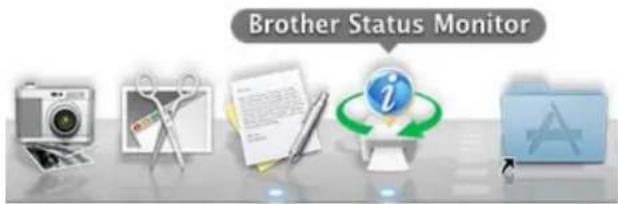
Po spuštění Status Monitor můžete okno skrýt nebo zobrazit. Chcete-li okno skrýt, přejděte do panelu nabídky Brother Status Monitor a vyberte Hide Status Monitor (Skrýt sledování stavu). Chcete-li okno zobrazit, klikněte na ikonu Brother Status Monitor v doku.
Klikněte na položku Brother Status Monitor v panelu nabídky a poté vyberte Quit Status Monitor (Ukončit sledování stavu) z vyskakovací nabídky.
Programové vybavení
Remote Printer Console (pouze systém Windows®)
Remote Printer Console je programové vybavení určené ke změně nastavení tiskárny a je nezávislé na aplikaci. Např. můžete změnit nastavení pro okraje tiskárny apod. Tato nastavení jsou potom uložena a zařízení je použije. Nastavení ovladače tiskárny a aplikace bude mít přednost před nastavením programu Remote Printer Console.
POZNÁMKA
Není k dispozici pro země podléhající omezení dovozu.
Použití a instalace programového vybavení Remote Printer Console
Programové vybavení Remote Printer Console použijte následovně.
1 Dodaný instalační disk CD-ROM vložte do mechaniky CD-ROM, a jakmile se objeví úvodní obrazovka, zavřete ji.
2 Otevřete Windows ^® Explorer a zvolte mechaniku CD-ROM.
3 Dvakrát klikněte na složku tools.
4 Dvakrát klikněte na složku rpc.
5 Použití a instalace programového vybavení Remote Printer Console je popsáno v příručce RPC_User's_Guide.pdf.
3
Obecné informace
Ovládací panel
LED diody
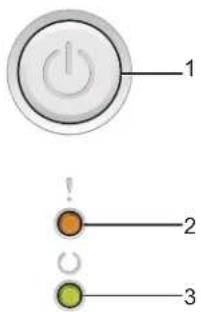
Tato část popisuje dvě LED diody a jedno tlačítko na ovládacím panelu.
text_image
1 2 31 Zapnutí/Vypnutí napájení
Zařízení můžete zapnout a vypnout.
Zařízení zapnete stiskem a podržením .
Zařízení vypnete stiskem a podržením 📄. Po vypnutí všechny LED diody zhasnou.
Také můžete použít následující funkce:
1 Zrušení úlohy / Zrušení všech úloh
Odstranění chyby / Odstránkování (Form feed)
Další informace viz Hlavní vypínač napájení >> strana 44.
2 LED dioda Chyba ( )
LED dioda Chyba (!) signalizuje, že se zařízení nachází v chybovém stavu.
LED dioda Chyba (!) navíc označuje určitý druh chyby v kombinaci s dalšími LED diodami.
3 LED dioda Připraveno ( )
LED dioda Připraveno (O) bliká podle aktuálního stavu zařízení.
Následující tabulka popisuje indikace LED diodami, které jsou použity v této kapitole.
| LED dioda nesvítí. | |
| LED dioda svítí. | |
| LED dioda svítí tlumeně. | |
| LED dioda bliká. | |
| LED diody | Stav zařízení |
| SpanekZařízení je v režimu spánku (úsporném režimu). V režimu spánku LED diodaPřipraveno(○) svítí tlumeně, ale tiskárna může stále přijímat data z počítače. Příjem tiskové úlohy automaticky probudí zařízení, které spustí tisk.Více informací vizČas přechodu do režimu spánku >> strana 47. | |
| Hluboký spánekZařízení je v režimu hlubokého spánku, který spoří energii ještě více než režim spánku. V režimu hlubokého spánku LED diodaPřipraveno(○) svítí tlumeně, ale tiskárna může stále přijímat data z počítače. Příjem tiskové úlohy automaticky probudí zařízení, které spustí tisk.Více informací vizRežim hlubokého spánku >> strana 47. | |
| PripravenoZařízení je připraveno tisknout. | |
| TiskneZařízení tiskne. | |
| Cekej prosimProbíhá zahřívání tiskárny.LED diodaPřipraveno(○) bude blikat s intervalem 1 s. | |
| ChlazeniUvnitř přístroje je velmi vysoká teplota. Přístroj přeruší aktuální tiskovou úlohu a přejde do chladícího režimu. Počkejte, dokud přístroj nepřejde do režimu Připraveno.LED diodaPřipraveno(○) bude blikat s intervalem 1 s. | |
| Příjem datZařízení buď přijímá data z počítače, nebo zpracovává data v paměti.LED diodaPřipraveno(○) bude blikat s intervalem 0,5 s. | |
| Zbývá datData, která zůstala v paměti zařízení. Pokud bliká LED diodaPřipraveno(○) delší dobu a nic se netiskne, stiskněte tlačítkopro tisk zbývajících dat uložených v paměti.LED diodaPřipraveno(○) bude blikat s intervalem 0,5 s. | |
| LEDDiody | Stav zařízení |
 | Dochazi tonerTonerovou kazetu bude třeba brzy vyměnit. Zajistěte si novou kazetu s tonerem, kterou budete mít připravenou, až bude indikován stavVymente toner.LED diodaChyba(!) bude blikat s intervalem 1,5 s.Pokud je výtisk nezřetelný, uchopte sestavu jednotky fotoválce a tonerové kazetu oběma rukama a jemně s ní několikrát zatřeste ze strany na stranu, aby se toner v kazetě rozprostřel rovnoměrně. |
| Vymente toner(Pokračovací režim)Zařízení bude pokračovat v tisku tak dlouho, dokud LED dioda neohlásíDosel toner.LED diodaChyba(!) bude blikat s intervalem 1,5 s.Další informace o Pokračovacím režimu najdete v částiNastavení toneru >> strana 50. | |
 | Vymente toner(Režim ukončení)Tonerovou kazetu vyměňte za novou.LED diodaChyba(!) bude blikat s intervalem 1,5 s.Další informace o Režimu ukončení najdete v částiNastavení toneru >> strana 50.(Viz pokyny dodané s novou tonerovou kazetou). |
| Neni tonerVyjměte sestavu jednotky fotoválce a tonerové kazety, odeberte tonerovou kazetu z jednotky fotoválce a nainstalujte ji zpět do jednotky fotoválce. Jednotku fotoválce s tonerovou kazetou nainstalujte zpět do zařízení. Pokud problém přetrvává, vyměňte tonerovou kazetu.LED diodaChyba(!) bude blikat s intervalem 1,5 s.(Viz pokyny dodané s novou tonerovou kazetou). | |
| Dosel tonerTonerovou kazetu vyměňte za novou.LED diodaChyba(!) bude blikat s intervalem 1,5 s.(Viz pokyny dodané s novou tonerovou kazetou). | |
 | Chyba kazetySestava tonerové kazety a fotoválce není řádně nainstalována. Vyjměte ze zařízení jednotku fotoválce a tonerovou kazetu a zase je vložte zpět. Používejte pouze originální fotoválce a tonerové kazety Brother.LED diodaChyba(!) čtyřikrát blikne a potom zhasne na 1 sekundu. |
 | Valec konci / Vymen. fotovalecFotoválec vyměňte za nový. Resetujte čítač fotoválce. (Viz pokyny dodané s fotoválcem.)Doporučujeme mít na skladě originální jednotku fotoválce Brother připravenou k instalaci.LED diodaChyba(!) třikrát blikne a potom zhasne na 1 sekundu. |
 | Valec !Je potřeba vyčistit koronový vodič. Viz Čištění koronového vodiče naZvýšení kvality tisku.LED diodaChyba(!) třikrát blikne a potom zhasne na 1 sekundu. |
| Neni valecJe-li tonerová kazeta umístěna do zařízení bez jednotky fotoválce, vložte tonerovou kazetu do jednotky fotoválce a poté znovu instalujte sestavu jednotky fotoválce a tonerové kazety do zařízení.LED diodaChyba(!) třikrát blikne a potom zhasne na 1 sekundu. | |
 | Zasek. v zasob. / Zasek uvnitr 1 / Zasek uvnitr 2 / Zasek uvnitr 3Odstraňte uvíznutý papír.Viz Uvíznutí papíru >> strana 57.Pokud zařízení nezahájí tisk, stiskněte tlačítko [IMAGE].LED diodaChyba(!) dvakrát blikne a potom zhasne na jednu sekundu. |
| Nesp. typ papiruŠiřka nebo délka papíru v zásobníku je přiliš malá. Vložte papír, který lze v zásobníku papíru použít a poté stiskněte tlačítko [IMAGE].Použitelné velikosti papíru jsou A4, Letter, Legal a Folio. (Viz Použitelný papír >> strana 2.)LED diodaChyba(!) dvakrát blikne a potom zhasne na jednu sekundu. | |
| Neni papirVložte papír do zásobníku papíru, který používáte.LED diodaChyba(!) dvakrát blikne a potom zhasne na jednu sekundu. | |
 | Otevreny krytZavřete horní kryt přístroje.LED diodaChyba(!) čtyřikrát blikne a potom zhasne na 1 sekundu. |
| Preplnena pametStiskněte a podržte [icon] přibližně 2 s, dokud se nerozsvítí všechny LED diody. Zařízení zruší tiskovou úlohu a vymaže ji z paměti.Zařízení také zruší tiskovou úlohu a automaticky ji odstraní z paměti jednu minutu po přechodu do stavu Preplnena pamet.Zjednodušte dokument nebo snižte kvalitu tisku.LED diodaChyba(!) čtyřikrát blikne a potom zhasne na 1 sekundu. | |
| [5170] | Zruseni ulohyZařízení ruší úlohu.LED diodaChyba(!) a LED diodaPřipraveno(○) budou střídavě blikat. |
Indikace servisního hlášení
Pokud se objeví chyba, kterou uživatel nemůže vlastními silami odstranit, zařízení indikuje servisní hlášení rozsvícením všech LED diod (viz níže).

3
Jestliže uvidíte výše uvedené servisní hlášení, tiskárnu vypněte síťovým vypínačem a opět ji zapněte. Zkuste tisk opakovat.
Pokud chyba po vypnutí a zapnutí zařízení nezmizí, stiskněte 📄. LED diody se rozsvítí (viz tabulka) a tím určí typ chyby. Číslo pod ikonou LED diody ukazuje, kolikrát LED dioda blikne.
Indikace chyby diodou LED
| LED diody Závada hlavní desky | Závada zapékací jednotky1 | Závada laserové jednotky | Závada motorové jednotky | Závada vysokonapěť ové jednotky | Chyba symbolové synchronizace |
| Chyba | |||||
| Připraveno |  |  |  | [H226] |  |
| (7)/(4) | (3) | (5) | (6) | (2) |
1 Pokud se objeví tento chybový stav, vypněte síťový vypínač, vyčkejte pár sekund a zařízení opět zapněte. Tiskárnu ponechejte přibližně 15 minut zapnutou. Pokud se vám problém nepodaří vyřešit, obraťte se na zákaznický servis Brother nebo místního prodejce Brother.
Níže je uveden příklad indikace závady zapékací jednotky LED diodami.
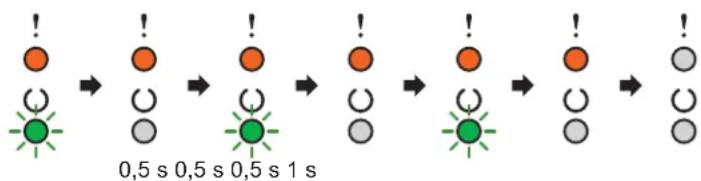
Podle Indikace chyby diodou LED >> strana 44 si poznamenejte konkrétní chybový stav a předejte jej prodejci nebo autorizovanému servisnímu středisku.
POZNÁMKA
Než nahlásíte chybový stav, ujistěte se, že je přední kryt tiskárny bezpečně zavřený.
Hlavní vypínač napájení
Hlavní vypínač má následující funkce:
Napájení vypnuto
Ujistěte se, že je zařízení v režimu Připraveno, a pak stiskněte a podržte na dvě sekundy. Všechny LED diody zhasnou a zařízení přejde do režimu vypnutého napájení. Další informace viz Režim vypnutí napájení >> strana 48.
Zrušení tisku
Zrušit momentálně tisknutou úlohu: Stiskněte a podržte po dobu přibližně 2 sekund. Zařízení pak
vysune papír. LED dioda Chyba (!) a LED dioda Připraveno (○) budou střídavě blikat. Poté tlačítko pustte.
Zrušení všech přijatých úloh: Chcete-li zrušit všechny tiskového úlohy, nejprve zrušte právě tištěnou úlohu výše popsaným postupem. Zatímco se všechny LED diody střídavě rozsvěcují, stiskněte znovu 🚫️. Pří rušení úloh(y) se budou všechny LED diody nadále rozsvěcovat střídavě.
■ Oprava chyby
Pokud se vyskytne chyba, zařízení provede její automatickou opravu. Jestliže se chyba automaticky nevymaže, stiskněte tlačítko a potom pokračujte v používání zařízení.
Vysunutí strany
Pokud delší čas bliká LED dioda Připraveno (O), stiskněte tlačítko 📄. Zařízení vytiskne všechna data, která zůstala v paměti zařízení.
Obecné informace
Vytiskněte stránku s nastavením tiskárny
Pomocí tlačítek na ovládacím panelu nebo přímo z ovladače můžete vytisknout aktuální nastavení tiskárny.
Použití hlavního vypínače napájení
1 Ujistěte se, že je horní kryt zavřený a napájecí kabel připojený.
2 Zapněte zařízení a počkejte, dokud nebude zařízení v režimu Připraveno (Ready).
3 Stiskněte tlačítko 📋 třikrát. Zařízení vytiskne stránku s aktuálním nastavením tiskárny.
Z ovladače tiskárny
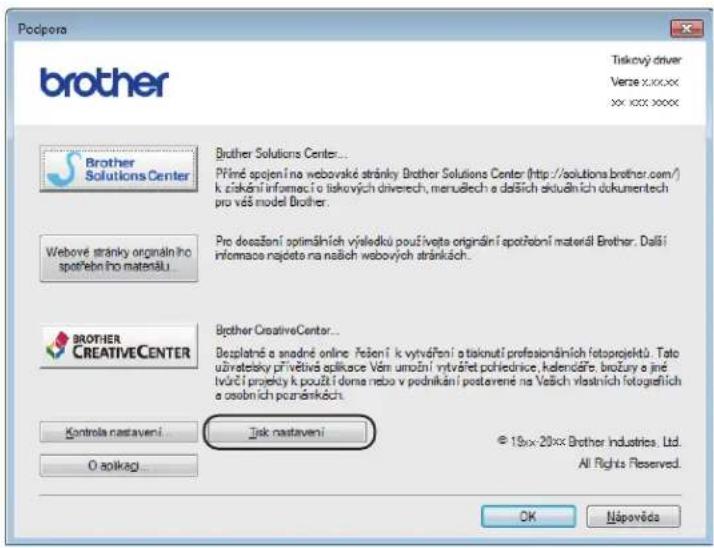
Používáte-li tiskový ovladač systému Windows ^® , můžete stranu s aktuálním nastavením tiskárny vytisknout kliknutím na tlačítko Tisk nastavení v dialogovém okně Podpora.
text_image
Podpora brother Tiskový driver Verse x.xxxx xx xxx xxxx Brother Solutions Center... Přírné spojení na webovské stránky Brother Solutions Center (http://solutions.brother.com/) k zlákání informací o tiskových driverech, menudech a dalších skutuňních dokumentech pro věs model Brother. Webové stránky originálního spotřebního materiálu... Brother Solutions Center... Přírné spojení na webovské stránky Brother Solutions Center (http://solutions.brother.com/) k zlákání informací o tiskových driverech, menudech a dalších skutuňních dokumentech pro věs model Brother. Pro dozažení optimálních výsledků používajte originální spotřobní materiál Brother. Další informace najdeta na naših webových stránkách. Brother CreativeCenter... Dzplatně a snadné online řešení k vytváření a tisknutí profesionních fotoprojektů. Tato uživatelaky prívětvá aplikace Vám umožní vytvářet pohřednice, kalendáře, brožuv a jiné tvúčí projekty k použtí dome nebo v podnikání postavené na Vešich vlastních fotogefích a osobních pozránkách. Kontrola nastavení O aplikag... Irk nastavení © 19xx-20xx Brother Industries, Ltd. All Rights Reserved. OK NápovědaObecné informace
Úsporné funkce
Úspora toneru
Tato funkce umožňuje při tisku šetřit toner. Když zapnete režim úspory toneru, budou výtisky světlejší. Standardně je funkce nastavena na Vypnuto.
Nastavení režimu úspory toneru můžete změnit v ovladači tiskárny.
Chcete-li změnit nastavení režimu úspory toneru, viz následující část:
■ Složka Pokročilé >> strana 15 (Ovladač tiskárny systému Windows®)
■ Nastavení tisku >> strana 34 (Ovladač tiskárny systému Macintosh)
Čas přechodu do režimu spánku
Nastavení režimu spánku může snížit spotřebu energie. Když je zařízení v režimu spánku (úsporném režimu), chová se, jako by bylo vypnuto. Zařízení se probudí a zahájí tisk, jakmile přijme tiskovou úlohu.
Zařízení přejde do režimu spánku automaticky, je-li déle jak 1 minutu v nečinnosti. Když zařízení přijme soubor nebo dokument k tisku, časovač se vynuluje. Když je zařízení v režimu spánku, LED dioda Připraveno (O) svítí slaběji.
Režim hlubokého spánku
Je-li zařízení v režimu spánku a po určitou dobu nepřijme žádné úlohy, přejde automaticky do režimu hlubokého spánku a LED dioda Připraveno (○) začne svítit slaběji. V režimu hlubokého spánku je spotřeba energie nižší než v režimu spánku. Jakmile zařízení přijme tiskovou úlohu, probudí se.
Režim vypnutí napájení
Je-li zařízení v hlubokém spánku déle než 1 hodinu, přejde automaticky do režimu vypnutí napájení. Režim vypnutí napájení je režim s nejnižší spotřebou energie, která je v tomto režimu nižší než 0,28 W. Tisk spustíte stiskem a podržením na ovládacím panelu, dokud se LED diody nerozsvítí. Potom odešlete data k tisku.
Funkci režimu vypnutí napájení můžete povolit následujícím způsobem:
1 Ujistěte se, že je horní kryt zavřený a napájecí kabel připojený.
2 Zapněte zařízení a počkejte, dokud nebude zařízení v režimu Připraveno.
3 Podržte tlačitko na zhruba 2 sekundy. Po vypnutí všechny LED diody zhasnou.
POZNÁMKA
Nastavení režimu vypnutí napájení můžete změnit také prostřednictvím programu Remote Printer Console. Podrobnosti o programu Remote Printer Console viz Remote Printer Console (pouze systém Windows®) ➞strana 39.
A
Řešení problémů a další informace
Spotřební materiál
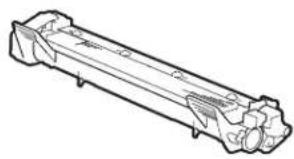
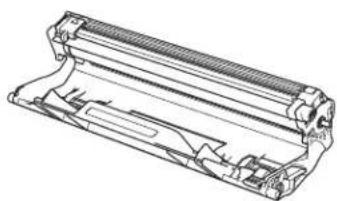
Jednotka fotoválce a tonerové kazety jsou dva samostatné spotřební materiály. Ujistěte se, že je oboje nainstalováno jako sestava. Více informací o tom, jak vyměňovat spotřební materiál, najdete v pokynech pro výměnu fotoválce přiložených k fotoválci a v pokynech pro výměnu tonerové kazety přiložených k tonerové kazetě.
| Tonerová kazeta Jednotka fotoválce | |
| Název modelu: TN-1030 Název modelu: DR-1030 | |
 |  |
DŮLEŽITÉ
- Přístroje Brother jsou zkonstruovány tak, aby pracovaly s tonerem určitých vlastností, także poskytují optimální výkon, když jsou použity s originálními tonerovými kazetami Brother. Společnost Brother proto nemůže zajistit optimální kvalitu tisku při používání toneru a tonerových kazet jiných výrobců. Zařízení nemusí správně zjistit toner nebo tonerovou kazetu jiných specifikací, ale může tyto položky místo toho určit jako tonerové kazety se standardní výtěžností. Výrobce firma Brother proto nedoporučuje u tohoto přístroje používat jiné tonerové kazety, než originální kazety Brother, nebo znovu plnit prázdné kazety tonerem z jiných zdrojů. Pokud dojde k poškození jednotky fotoválce nebo jiných částí zařízení v důsledku použití toneru nebo tonerové kazety nepatřící mezi originální produkty Brother z důvodu nekompatibility či nedostatečné vhodnosti těchto produktů k zařízení, nebude se na jejich opravy vztahovat záruka.
- Nejlepšího výkonu dosáhnete, když budete používat originální jednotku fotoválce Brother a originální tonerové kazety Brother.
Používání neoriginální jednotky fotoválce nebo tonerových kazet (vyrobených třetí stranou) může vést ke snížení kvality tisku a ke zkrácení životnosti tiskárny jako takové. Záruka se nemusí vztahovat na závady vzniklé používáním neoriginální jednotky fotoválce a tonerové kazety vyrobené třetí stranou.
POZNÁMKA
Navštivte http://www.brother.com/original/index.html, kde najdete pokyny týkající se vrácení použitých tonerových kazet do sběrného programu společnosti Brother. Jestliže se rozhodnete použitou tonerovou kazetu nevracet, oddělte ji od běžného domovního odpadu a zlikvidujte ji v souladu s místními předpisy. V případě jakýchkoliv otázek kontaktujte místní sběrné středisko odpadu. (▶▶ Příručka bezpečnosti výrobku: Informace o recyklaci v souladu s Direktivami WEEE a Battery)
Řešení problémů a další informace
Nastavení toneru
Tisková operace může probíhat různě v závislosti na nastavení zařízení:
■ Výchozí nastavení (Režim ukončení)
Zařízení přestane tisknout, dokud nevyměníte tonerovou kazetu za novou, jakmile LED diody signalizují Vymente toner.
■ Pokračovací režim
Chcete-li, aby zařízení pokračovalo v tisku i poté, co LED diody signalizují Vymente toner, stiskněte sedmkrát pro aktivaci Pokračovacího režimu (všechny LED diody dvakrát bliknou, a potom se rozsvítí LED dioda Pripraveno (U)). Zařízení bude pokračovat v tisku tak dlouho, dokud LED diody neohlásí Dosel toner.

Pro návrat do výchozího nastavení (Režim ukončení), stiskněte sedmkrát (všechny LED diody jednou bliknou).
POZNÁMKA
- Před změnou režimu se ujistěte, že je horní kryt zavřený.
- Pokud LED diody signalizují chybový stav, nelze změnu režimu provést.
- Budete-li pokračovat v tisku v Pokračovacím režimu, nelze zaručit kvalitu tisku.
• V Pokračovacím režimu může být tisk slabý.
Řešení problémů a další informace
Identifikace závady
Nejdříve zkontrolujte následující položky.
■ Napájecí kabel zařízení je správně připojen a vypínač zařízení je zapnut.
■ Všechny ochranné části byly odstraněny.
■ Papír je v zásobníku správně založený.
Komunikační kabel je řádně připojen k zařízení i počítači.
Jestliže výše uvedené kontroly nevedou k odstranění potíží, zkuste vyhledat závadu v níže uvedeném seznamu, kde naleznete odkaz na jejich vyřešení.
Pokud máte se zařízením potíže ➤ strana 61
Zvýšení kvality tisku >> strana 53
Je-li zařízení připojeno k počítači, může se v závislosti na typu chyby zobrazit v aplikaci panel s chybovým hlášením.
V takovém případě postupujte podle instrukcí na obrazovce.
Chybová hlášení v monitoru stavu
Nejčastější chybová a servisní hlášení jsou uvedena dále.
Pokud potřebujete pomoc, najdete na stránkách Brother Solutions Center aktualizované Často kladené dotazy (FAQ) a tipy na odstraňování problémů:
Navštivte nás na adrese http://solutions.brother.com/.
| Chybové hlášení | Příčina | Činnost |
| Chyba kazety | Tonerová kazeta není správně nainstalována. | Vyjměte sestavu jednotky fotoválce a tonerové kazety, odeberte tonerovou kazetu a vraťte ji zpět do jednotky fotoválce. Jednotku fotoválce s tonerovou kazetou vložte zpět do zařízení. Pokud se vám problém nepodaří vyřešit, obraťte se na zákaznický servis Brother nebo místního prodejce Brother. |
| Zkontrolujte, zda opravdu používáte originální tonerovou kazetu Brother. | Používejte pouze originální jednotky fotoválce a tonerové kazety Brother. | |
| Dochazi toner | Pokud Status Monitorzobrazí Dochazitoner, lze pokračovat v tisku, nicméně zařízení vás informuje o tom, že konec životnosti tonerové kazety se blíží. | Objednejte si novou tonerovou kazetu, abyste ji měli k dispozici, ažStatus MonitorzobrazíVymentetoner. |
| Otevreny kryt | Horní kryt není úplně zavřen. | Zavřete horní kryt přístroje. |
| Valec konci | Životnost fotoválce se blíží ke konci. | Objednejte si nový fotoválec, abyste ho měli k dispozici, až budete vyzváni k výměně formou signalizaceStatus Monitor Vymen.fotovalec.(Viz Blížící se konec životnosti fotoválce / Výměna fotoválce na LED diody.) |
| Vymen. fotovalec | Je čas vyměnit jednotku fotoválce. | Vyměňte jednotku fotoválce.(Viz pokyny dodané s novým fotoválcem). |
| Čítač jednotky fotoválce nebyl vynulován, když byl nainstalován nový fotoválec. | Vynulujte čítač jednotky fotoválce.(Viz pokyny dodané s novým fotoválcem). | |
| Vymente tonerŽivotnost | tonerové kazety je na konci. Zařízení ukončí všechny tiskové operace. | Vyměňte tonerovou kazetu.(Viz pokyny dodané s novou tonerovou kazetou). |
Řešení problémů a další informace
Zvýšení kvality tisku
POZNÁMKA
Společnost Brother nedoporučuje u tohoto přístroje používat jiné tonerové kazety, než originální kazety Brother, ani znovu plnit použité kazety tonerem z jiných zdrojů.
Dochází-li k problémům s kvalitou tisku, zkontrolujte:
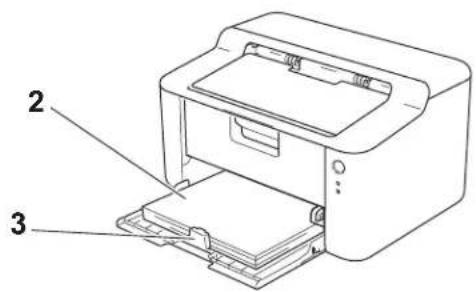
1 Provozní pro st ředí tiskárny.
Zvolte místo, kde je teplota trvale mezi 10 °C a 32,5 °C a vlhkost se pohybuje mezi 20 % a 80 % (bez kondenzace).
2 Zda je v zásobníku tiskárny založen vhodný papír.
Viz Použitelný papír >> strana 2.
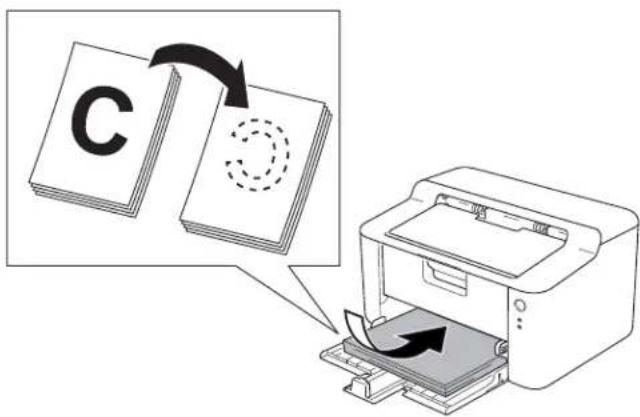
3 Zda je papír do zařízení vložen správně.
Někdy pomůže, když papír otočíte, a tím usnadníte jeho podávání do tiskárny.
Podávání papíru se může zlepšit, když upravíte polohu vodítka papíru.
text_image
C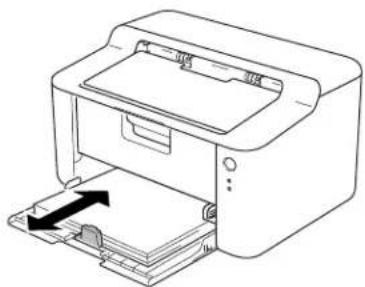
Řešení problémů a další informace
4 V y m ěňte tonerovou kazetu nebo jednotku fotoválce.
Více informací o tom, jak vyměňovat spotřební materiál, najdete v pokynech pro výměnu fotoválce přiložených k fotoválci a v pokynech pro výměnu tonerové kazety přiložených k tonerové kazetě.
5 Vyčistěte vnitřní prostor tiskárny.
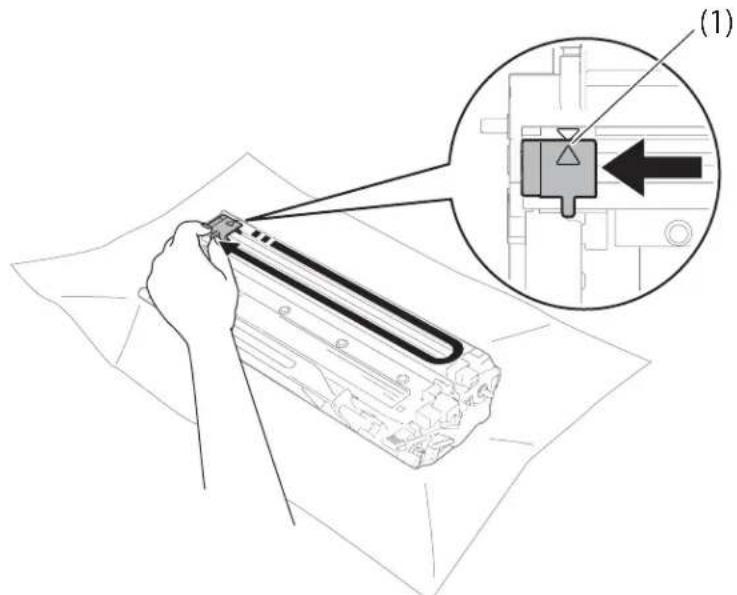
■ Vyčistěte koronový vodič.
Několikrát přejedťe zeleným jezdcem zleva doprava a zpět.
text_image
(1)POZNÁMKA
Jezdec vraťte do výchozí polohy (▲) (1). Pokud tak neučiníte, mohou být na vytistěných stranách svislé pruhy.
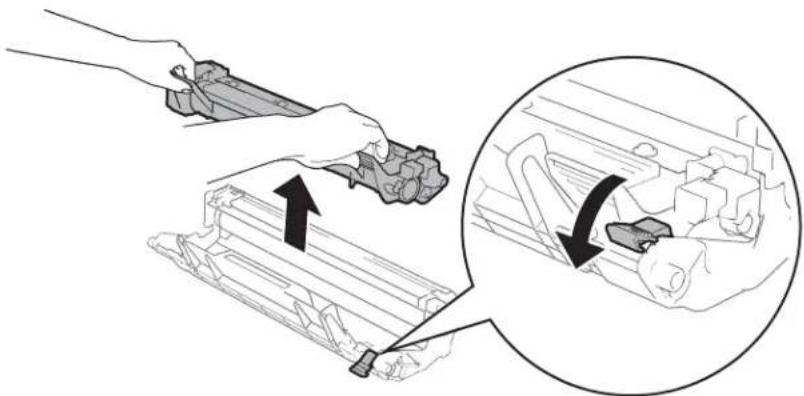
■ Pokud se na vytištěných stránkách objevují černé a bílé tečky, vyčistěte jednotku fotoválce. Stiskněte páčku zámku a vyjměte tonerovou kazetu z fotoválce.
Řešení problémů a další informace
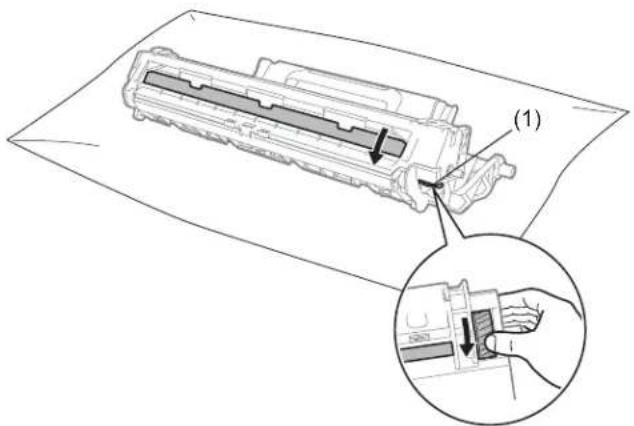
Rukou otáčejte převodem fotoválce a zrakem kontrolujte povrch válce (1).
text_image
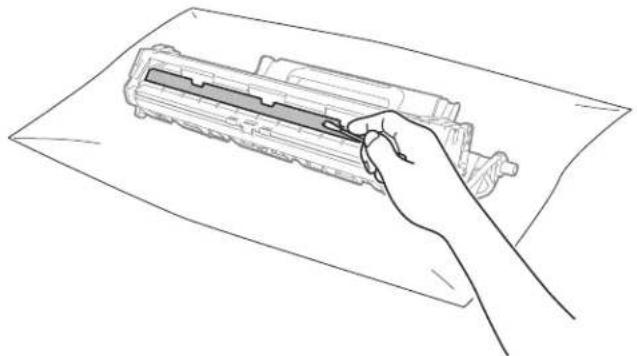
(1)Opatrně setřete veškerý prach nebo lepidlo z povrchu válce suchou vatovou tyčinkou.
Řešení problémů a další informace
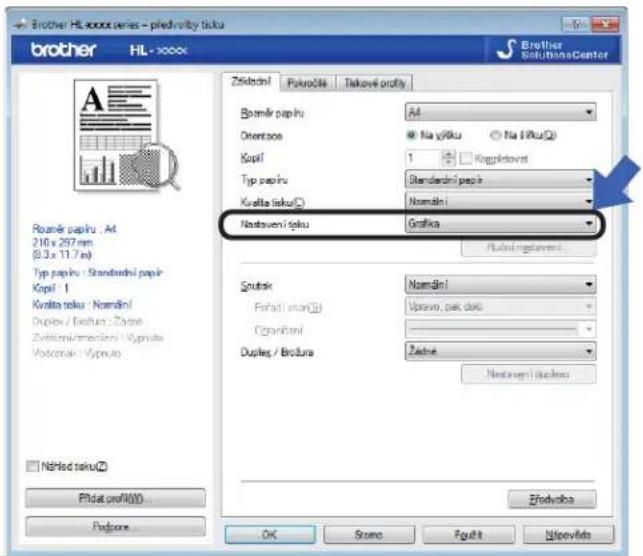
6 Zkontrolujte nastavení ovladače tiskárny.
Zkuste změnit Nastavení tisku na kartě Základní.
text_image
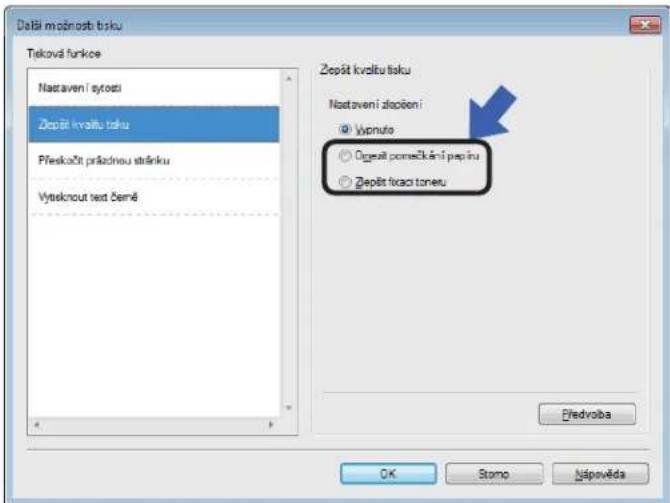
Brother HL-xxxx series - predvavity tiklu brother HL-xxxx Zlukodni Pokročki Takové protity Boměr papir Au Orientace Na yšku Na iVku(Q) Kapí 1 Kupřstovat Typ papiru Standardní papir Kvalta isku(C) Nomální Nostavení tiklu Grafika Rozněp papiru . At 210 x 257 mm (0.3 x 11.7 m) Typ papiru : Standardní papir Kapí: 1 Kvalta isku : Nomální Duplex / Brožura : Záze Zvěžení/merzení : Výpráte Výzorání : Výpráte Něhled taku(Z) Přídat profil(W)... Podgane Šnútek Nomální Foradí vsn(3) Výsno, pek dnu Obranční Duplex / Brožura Žedne Nestavení účeku Žredvočka OK Strano Poult NlpovnědnaJe-li papír zvlněný nebo není-li toner na papír dostatečně zafixován, můžete upravit nastavení v Zlepšit kvalitu tisku. Klikněte na položku Další možnosti tisku... v dialogovém okně Pokročilé.
text_image
Dolěti možnost bisku Třeková funkce Nastavení sytosti Zlepět kvaltu toku Přeskočit průdnou stáňku Výteknout text čemě Zepět kvaltu toku Nastavení zlopičení Wopnute Ogestí pomečkání peřinu Zepět fixaci toneu Předvolba OK Stomo Nápověda
Řešení problémů a další informace
Uvíznutí papíru
Dojde-li k uvíznutí papíru v zařízení nebo zásobníku, zabliká Chyba LED dioda (!) dvakrát.

1 Než se budete dotýkat vnitřních částí produktu, vyčkejte nejméně 15 minut, dokud zařízení nevychladne.
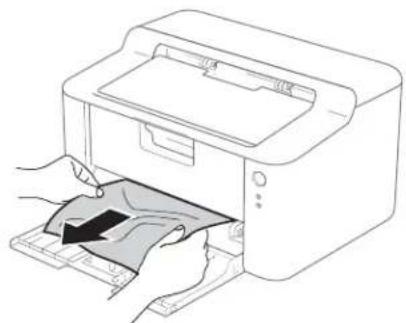
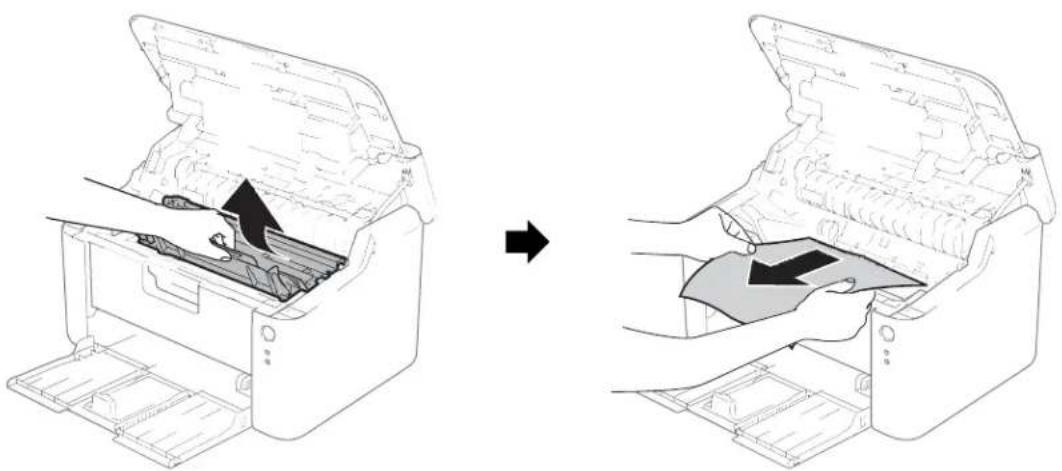
2 Uvíznutý papír uchopte oběma rukama a opatrně jej vytáhněte ven.
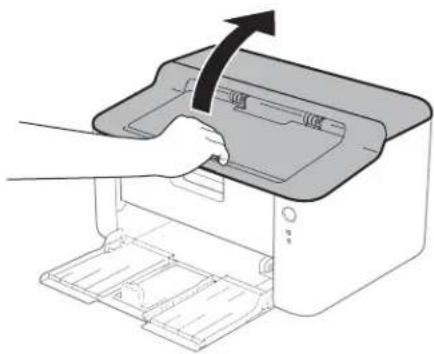
3 Otevřete horní kryt.
Řešení problémů a další informace
4 Vytáhněte jednotku fotoválce s tonerovou kazetou. Uvíznutý papír je možné vytáhnout společně se sestavou jednotky fotoválce a tonerové kazety, nebo se může papír uvolnit, takže jej můžete vytáhnout z vnitřní části zařízení.
Řešení problémů a další informace
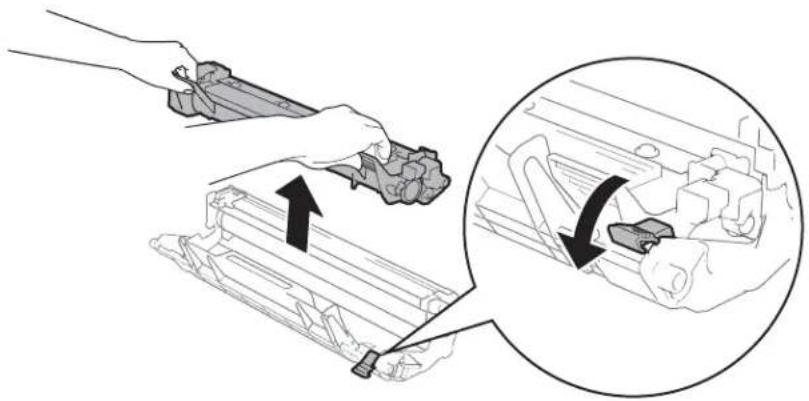
5 Stiskněte páčku zámku a vyjměte tonerovou kazetu z fotoválce. Pokud je uvnitř jednotky fotoválce nějaký uvíznutý papír, vyjměte jej.
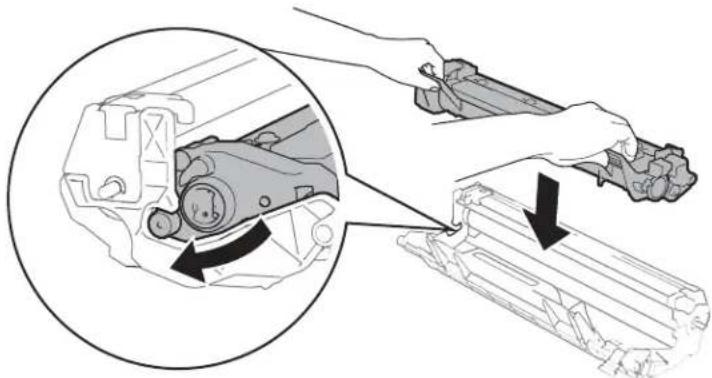
6 Vložte tonerovou kazetu do válce, až uslyšite cvaknutí, které znamená, že dosedla na místo. Pokud kazetu správně usadíte, páčka na válci se automaticky zvedne.
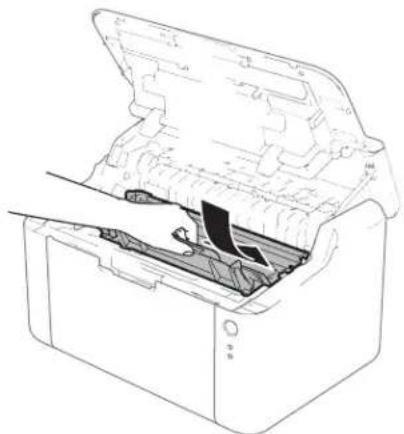
7 Jednotku fotoválce s tonerovou kazetou vložte zpět do zařízení.
8 Zavřete horní kryt přístroje.
Řešení problémů a další informace
9 Ujistěte se, že je papír usazen pod prodlouženou část zadního vodítka. Posuňte vodítka papíru tak, aby odpovídala velikosti papíru. Zkontrolujte, zda vodítka zapadla do drážky.
POZNÁMKA
Jestliže zařízení v průběhu uvíznutí papíru vypnete, zařízení z počítače vytiskne neúplná data. Před zapnutím zařízení vymažte z počítače tiskové úlohy.
10 Ujistěte se, že Chyba LED diody (!) nesvítí, a dále že Připraveno LED dioda (O) svítí zeleně.
Řešení problémů a další informace
Pokud máte se zařízením potíže
DŮLEŽITÉ
- Technickou podporu hledejte vždy v zemi, kde byla tiskárna zakoupena. Volání musí být provedeno z této země.
- Pokud se domníváte, že je se zařízením nějaký problém, nejprve zkontrolujte každou z níže uvedených položek v tabulce a postupujte podle tipů na odstraňování problémů. Většinu problémů dokážete vyřešit sami.
- Pokud potřebujete další pomoc, nejnovější a nejčastěji kladené otázky a tipy týkající se vyhledání závad naleznete ve středisku zákaznické podpory (Brother Solutions Center).
Navštivte nás na http://solutions.brother.com/.
Problémy s tiskem
| Potíže Návrhy | |
| Žádný výtisk. | Zkontrolujte, zda byl nainstalován a vybrán správný ovladač tiskárny. |
| Zkontrolujte, zda LED diody indikují nějakou chybu.(Viz LED diody ➤ strana 40 a Chybová hlášení v monitoru stavu ➤ strana 52.) | |
Zkontrolujte, zda je zařízení aktivní:(Pro Windows® 8)Přesuňte kurzor myši do pravého dolního rohu plochy. Zobrazí se nabídka, ve které klikněte naNastavení, a potom klikněte naOvládací panely. Ve skupiněHardware a zvuk klikněte naZobrazit zařízení a tiskárny. Pravým tlačítkem klikněte naBrother HL-XXXX series, a poté klikněte naZobrazit aktuální tiskové úlohy.Klikněte naTiskárna a ujistěte se, že neníPoužívat tiskárnu offlinezatrženo.(Pro Windows Server® 2012)Přesuňte kurzor myši do pravého dolního rohu plochy. Zobrazí se nabídka, ve které klikněte naNastavení, a potom klikněte naOvládací panely. Ve skupiněHardware klikněte naZobrazit zařízení a tiskárny. Pravým tlačítkem klikněte naBrother HL-XXXX series, a poté klikněte naZobrazit aktuální tiskové úlohy.Klikněte naTiskárna a ujistěte se, že neníPoužívat tiskárnu offlinezatržen。(Pro Windows® 7 a Windows Server® 2008 R2)Klikněte na tlačítko  (Start ), a poté naZařízení a tiskárny. Pravým tlačítkem klikněte naBrother HL-XXXX series, a poté klikněte naZobrazit aktuální tiskové úlohy. Klikněte naTiskárna a ujistěte se, že neníPoužívat tiskárnu offlinezatrženo.(Pro Windows Vista® a Windows Server® 2008)Klikněte na tlačítko (Start ), a poté naZařízení a tiskárny. Pravým tlačítkem klikněte naBrother HL-XXXX series, a poté klikněte naZobrazit aktuální tiskové úlohy. Klikněte naTiskárna a ujistěte se, že neníPoužívat tiskárnu offlinezatrženo.(Pro Windows Vista® a Windows Server® 2008)Klikněte na tlačítko  (Start), Ovládací panely, Hardware a zvuk, a potom naTiskárny. Klikněte pravým tlačítkem naBrother HL-XXXX series. Ujistěte se, že položkaPoužívat tiskárnu offlinenení zaškrtnutá.(Pro Windows® XP a Windows Server® 2003)Klikněte na tlačítkoStart a vyberteTiskárny a faxy. Klikněte-pravým tlačítkem naBrother HL-XXXX series. Ujistěte se, že položkaPoužívat tiskárnu offlinenení zaškrtnutá. (Start), Ovládací panely, Hardware a zvuk, a potom naTiskárny. Klikněte pravým tlačítkem naBrother HL-XXXX series. Ujistěte se, že položkaPoužívat tiskárnu offlinenení zaškrtnutá.(Pro Windows® XP a Windows Server® 2003)Klikněte na tlačítkoStart a vyberteTiskárny a faxy. Klikněte-pravým tlačítkem naBrother HL-XXXX series. Ujistěte se, že položkaPoužívat tiskárnu offlinenení zaškrtnutá. | |
| Zařízení netiskne nebo přestalo tisknout. | Stiskněte a podržte přibližně 2 s, dokud se nerozsvítí všechny LED diody.Zařízení zruší tiskovou úlohu a vymaže ji z paměti. Výtisk nemusí být dokončen. |
Řešení problémů a další informace
Čištění a kontrola zařízení
Vnější a vnitřní části tiskárny pravidelně čistěte suchou, měkkou utěrkou. Po výměně tonerové kazety nebo jednotky fotoválce vnitřek tiskárny vyčistěte. Pokud jsou vytíštěné strany znečištěny tonerem, vnitřní části tiskárny vyčistěte suchou, měkkou utěrkou.

VAROVÁNÍ


K čištění vnitřních nebo vnějších částí přístroje NEPOUŽÍVEJTE hořlavé látky ani žádné druhy sprejů nebo organické roztoky obsahující alkohol nebo čpavek. V opačném případě hrozí nebezpečí vzniku požáru nebo úrazu elektrickým proudem. Místo toho použijte pouze suchou, měkkou utěrku.
(▶▶ Příručka bezpečnosti výrobku: Obecná upozornění)

Informace o zařízení
Standardní nastavení
Nastavení tiskárny má dvě úrovně výchozího nastavení; výchozí nastavení bylo provedeno ve výrobním závodě před expedicí tiskárny.
Obn. tov.nast.
Obnovení nastavení
POZNÁMKA
- Toto standardní nastavení nelze změnit.
- Čítače stran nelze nikdy vynulovat.
Obn. tov.nast.
U zařízení můžete částečně obnovit výchozí nastavení:
1 Vypněte zařízení.
2 Ujistěte se, že je horní kryt zavřený a napájecí kabel připojený.
3 Podržte a současně otřevřete a zavřete horní kryt.
4 Uvolněte tlačítko ⏻. Ujistěte se, že zhasly všechny diody LED.
5 Osmkrát stiskněte ⏻. Ujistěte se, že se rozsvítily všechny diody LED, což značí, že zařízení bylo resetováno na výchozí tovární nastavení. Zařízení se restartuje.
Obnovení nastavení
Tato funkce obnoví všechna nastavení zařízení a vrátí je do nastavení provedeného v továrně:
1 Vypněte zařízení.
2 Ujistěte se, že je horní kryt zavřený a napájecí kabel připojený.
3 Podržte a současně otřevřete a zavřete horní kryt.
4 Uvolněte tlačítko ⏻. Ujistěte se, že zhasly všechny diody LED.
5 Desetkrát stiskněte 📍. Zařízení se automaticky restartuje.
B
Specifikace
Obecné
| Model HL-1110 HL-1112 | ||||
| Typ tiskárny Laserová | ||||
| Metoda tisku Elektrofotografická laserová tiskárna | ||||
| Kapacita paměti | Standardní | 1 MB | ||
| Napájení 220–240 V AC 50/60 Hz | ||||
| Spotřeba energie ^1 (Průměr) | Maximum Přibl. | 1 056 W | ||
| Tisk | Přibližně 380 W při 25 °C | |||
| Připravenost | Přibližně 40 W při 25 °C | |||
| Hlubokýspánek | Přibl. 0,5 W | |||
| Napájenívypnuto ^2 3 | Přibl. 0,28 W | |||
| Rozměry | 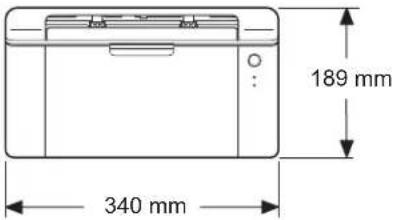 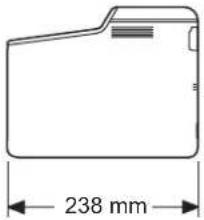 | |||
| Hmotnost (se spotřebním materiálem) | 4,5 kg | |||
| Hladina hluku Hlučnosttisku | Tisk L | PAm = 51 dB (A) | ||
| Deklarovaná emisehluku ^4 5 | Tisk LwAd = 6,60 dB (A) | |||
| Teplota | Provozní | 10 až 32,5 °C | ||
| Skladovací | 0 až 40 °C | |||
| Vlhkost | Provozní | 20 až 80% (bez kondenzace) | ||
| Skladovací 10 až 90% (bez kondenzace) | ||||
| Rozhraní | USB | Full-Speed USB 2.0^6 7 Doporučujeme použít kabel USB 2.0 (typ A/B), který není delší než 2,0 metry. | ||
| Podporované OS | Windows® | Windows® XP Home Edition, Windows® XP Professional, Windows® XP Professional x64 Edition, Windows Vista®, Windows® 7, Windows® 8, Windows Server® 2003, Windows Server® 2003 x64 Edition, Windows Server® 2008, Windows Server® 2008 R2, Windows Server® 2012 | ||
| Mac OS Mac OS | X v10.6.8, 10.7.x, 10.8.x | |||
| Spotřební materiál | Tonerová kazeta (součást dodávky) | Přibližně 1 000 stran formátu A4 nebo Letter ^8 | Přibližně 700 stran formátu A4 nebo Letter ^8 | |
| Tonerová kazeta (Standard) | Přibližně 1 000 stran formátu A4 nebo Letter ^8 | |||
| Název modelu T | N-1030 | |||
| Jednotka fotoválce | Přibližně 10 000 stran A4 nebo Letter (1 stránka/úloha) ^9 | |||
| Název modelu D | R-1030 | |||
1 Měřeno při připojení zařízení k USB rozhraní.
2 Spotřeba energie se mírně liší v závislosti na pracovním prostředí a opotřebení dílů.
3 Měřeno v souladu s IEC 62301 Edition 2.0.
4 Měřeno v souladu s metodou popsanou v RAL-UZ171.
5 Kancelářské přístroje s akustickým výkonem LWAd> 6,30 B (A) nejsou vhodné pro provoz v místnostech určených převážně k duševní práci. Taková zařízení by kvůli emisím hluku měla být umístěna do oddělených místností.
6 Toto zařízení je rovněž možné připojit k počítači s rozhraním USB 1.1.
7 Porty USB ostatních výrobců nejsou podporovány.
8 Průměrná výtěžnost kazety je deklarována v souladu s normou ISO/IEC 19752.
9 Životnost fotoválce je přibližná a liší se podle typu používání.
Tisková média
| Model HL-1110 HL-1112 | ||||
| Vstuppapíru | Zásobníkpapíru | Typ papíru Standarní papír, recyklovaný papír | ||
| Formát papíru A4, Letter, Legal, Folio | ||||
| Gramáž papíru | 65 až 105 g/m ^2 | |||
| Maximálníkapacitapapíru | Až 150 listů 80 g/m ^2 Standardní papír | |||
| Výstuppapíru | Přihrádka výstupu papíru lícem dolů | Až 50 listů 80 g/m ^2 Standardní papír (lícem dolů, výstup lícem dolů do výstupního zásobníku) | ||
Důležité informace týkající se volby papíru
Informace v této části vám pomohou s výběrem papíru pro použití v tomto přístroji.
POZNÁMKA
Pokud budete používat jiný papír než doporučený, může to vést k jeho uvíznutí nebo chybnému podání.
Před zakoupením většího množství papíru
Nejdříve se ujistěte, že zvolený papír je skutečně vhodný pro vaši tiskárnu.
Papír pro zhotovení standardních kopií
Papír lze rozdělit podle použití na papír k tisku a na papír určený ke kopírování. Na každém balení papíru je obvykle tento údaj uveden. Zkontrolujte, zda je vybraný papír vhodný pro laserové tiskárny. Používejte pouze papír vhodný pro laserové tiskárny.
Základní hmotnost (gramáž)
Gramáž papíru se obvykle liší podle země, kde je papír vyroben. Doporučujeme používat papír gramáže 70 až 90 g/m², přestože zařízení je schopno tisku i na tenčí nebo silnější papír.
Dlouhá a krátká vlákna
Při výrobě papíru se vyrovnávají vlákna buničiny. Papíry můžeme rozdělit do dvou skupin - papíry s dlouhými nebo krátkými vlákny.
Dlouhá vlákna probíhají rovnoběžně s dlouhou hranou papíru. Krátká vlákna papíru probíhají kolmo k dlouhé hraně papíru. Ke kopírování obvykle používáme papír s dlouhými vlákny, pouze některé jsou s krátkými vlákny. U vaší tiskárny doporučujeme používat papíry s dlouhými vlákny. Papír s krátkými vlákny je příliš slabý pro dráhu tiskárnou.
Kyselé a neutrální papíry
Papíry můžeme klasifikovat jako kyselé nebo neutrální.
Ačkoliv kyselé papíry zahájily moderní výrobu, v současné době požadavky na ochranu životního prostředí upřednostňují výrobu neutrálních papírů.
Recyklované papíry spadají do kategorie kyselých papírů. U vaší tiskárny doporučujeme používat neutrální papíry.
Kyselost papíru můžete vyzkoušet pomocí kontrolního pera.
Povrch tisku
Tisk na přední a zadní straně papíru se může nepatrně lišit.
Obvykle je určena k tisku ta strana papíru, na které se balík papíru otevírá. Nicméně se řiďte pokyny na obalu papíru. Strana určená pro tisk je zpravidla označena šipkou.
Specifikace
Tiskárna
| Model HL-1110 HL-1112 | |||
| Rozlišení | Max. 600 × 600 dpi (2400 × 600 dpi s funkcí Resolution Control) | ||
| Rychlost tisku^1 | Jednostranný tisk | Až 20 str./min (Formát A4)Až 21 str./min (Formát Letter) | |
| Čas prvního výtisku ^2 | Do 10 sekund při 23 °C / 230 V | ||
1 Rychlost tisku závisí na typu tisknutého dokumentu.
^2 Z režimu Připraveno (Ready)
C
Rejstřík
A
Administrátor 15, 18
Č
Čištění 63
D
Doporučený papír 2
F
Folio 2
H
Heslo 18
Hmotnost 65
CH
Chybová hlášení 52
K
Kvalita tisku 53
L
LED dioda 40 Linux 5
M
Macintosh 5
N
Nastavení toneru (Pokračovací režim) 50
0
Oboustranně / Brožura .... 11 Oboustranný tisk .... 3 Obslužné programy .... i Odstraňování problémů .... 61 pokud máte potíže tisk .... 62
Ovládací panel 40
P
Paměť 65 Papír 2, 68 Podpora 24
R
Registrace výrobku .... i Režim hlubokého spánku .... 41, 47 Režim spánku .... 41, 47 Režim vypnutí napájení .... 48 Rozměry .... 65 Ruční oboustranný tisk .... 4
S
Servisní střediska (pro Evropu a další země) .... i Sledování stavu Macintosh .... 37 Windows® .... 27 Složka Nastavení zařízení .... 23 Specifikace tiskových médií .... 67 Spotřební material .... 49 Standardní nastavení .... 64 Standardní papír .... 2
T
Telefonní čísla společnosti Brother .... i Tisk Macintosh Tiskový ovladač .... 29 Windows® Oboustranný tisk .... 11 Tisk brožury .... 12 Tiskový ovladač .... 8 Tisk záhlaví-zápatí .... 15, 17 Tiskové potíže .... 62 Tiskové profily .... 21 Tiskový ovladač .... 5, 26, 37 Typ papíru .... 2
U
Uvíznutí papíru 57

Rejstřík
V
Velikost
papíru 2
Vodoznak 15, 18
C