
DCP-L2552DN - Fax BROTHER - Bezplatný návod k obsluze
Najděte návod k zařízení zdarma DCP-L2552DN BROTHER ve formátu PDF.


Dotazy uživatelů ohledně DCP-L2552DN BROTHER
0 otázka o tomto zařízení. Odpovězte na ty, které znáte, nebo položte vlastní.
Položte novou otázku o tomto zařízení
Stáhněte si návod pro váš Fax ve formátu PDF zdarma! Najděte svůj návod DCP-L2552DN - BROTHER a vezměte svůj elektronický přístroj zpět do rukou. Na této stránce jsou zveřejněny všechny dokumenty potřebné k používání vašeho zařízení. DCP-L2552DN značky BROTHER.
NÁVOD K OBSLUZE DCP-L2552DN BROTHER
Online Příručka uživatele
DCP-L2512D
DCP-L2537DW
DCP-L2532DW
DCP-L2552DN
MFC-L2712DN
MFC-L2712DW
MFC-L2732DW
MFC-L2750DW
MFC-L2752DW
Obsah
Před použitím přístroje Brother....1
Definice poznámek....2
Ochranné známky 3
Důležitá poznámka....4
Návod pro přístroj Brother 5
Přehled ovládacího panelu....6
Přehled ovládacího panelu.... 11
Přehled dotykového LCD displeje....12
Jak procházet dotykovým LCD displejem 15
Přehled obrazovky nastavení....17
Přístup k pomocným programům Brother Utilities (Windows).... 18
Odinstalace programů a ovladačů Brother (Windows)....20
Manipulace s papírem....21
Vkládání papíru 22
Vkládání papíru a tisk pomocí zásobníku na papír 23
Vložte papír do slotu k ručnímu podávání a tiskněte na něj....26
Nastavení papíru....33
Změna velikosti a typu papíru 34
Změna nastavení kontroly velikosti papíru 35
Doporučená tisková média....36
Vkládání dokumentů 37
Vkládání dokumentů do automatického podavače dokumentů ADF.... 38
Vložení dokumentu na sklo skeneru 39
Neskenovatelné a nepotisknutelné oblasti....40
Používání speciálního papíru 41
Tisk 42
Tisk z počítače (Windows) 43
Tisk dokumentu (Windows) 44
Nastavení tisku (Windows)......46
Změna výchozích nastavení tisku (Windows) 50
Tisk dokumentu pomocí ovladače tiskárny BR-Script3 (emulace jazyka PostScript® 3™)
(Windows) 51
Monitorování stavu přístroje z počítače (Windows)......52
Tisk z počítače (Mac) 53
Monitorování stavu přístroje z počítače (Mac) 60
Zrušení tiskové úlohy 62
Test tisku 63
Skenování 64
Skenování pomocí tlačítka Skenovat na přístroji Brother 65
Skenování fotografii a grafiky....66
Uložení naskenovaných dat do složky jako soubor PDF 69
Skenování do upravitelného textového souboru (OCR)....72
Skenování do přilohy e-mailu....75
Domů > Obsah
Skenování na FTP 78
Skenování do sítě (Windows)....83
Webové služby pro skenování na síti (Windows 7, Windows 8 a Windows 10)....89
Změna nastavení tlačítka skenování z aplikace ControlCenter4 (Windows) 94
Změna nastavení tlačítka skenování z aplikace Brother iPrint&Scan (Mac) 98
Konfigurace certifikátu pro podepsané PDF....99
Deaktivace skenování z počítače 100
Skenování z počítače (Windows)....101
Skenování pomocí aplikace ControlCenter4 v domácím režimu (Windows).... 102
Skenování pomocí aplikace ControlCenter4 v pokročilém režimu (Windows) 119
Skenování pomocí aplikací Nuance™ PaperPort™ 14SE anebo jiných aplikací v systému Windows.... 137
Skenování pomocí nástroje Windows Fax a skener 142
Skenování z počítače (Mac)....146
Skenování pomocí nástroje Brother iPrint&Scan (Mac) 147
Skenování pomocí aplikací kompatibilních se standardem TWAIN (Mac).... 148
Konfigurace nastavení skenování pomocí webové správy 153
Nastavení názvu souboru naskenovaného dokumentu pomocí webové správy.... 154
Kopírování 155
Kopírování dokumentu....156
Zvětšení nebo zmenšení kopírovaných obrazů 158
Vytvoření kopii N na 1 pomocí funkce rozvržení stránek....160
Třídit kopie 162
Kopírování občanského průkazu....164
Kopírování na obě strany papíru (oboustranné kopírování).... 166
Možnosti kopírování 169
Fax 172
Odeslání faxu 173
Odeslání faxu 174
Odeslání oboustranného faxu z ADF 178
Ruční odesílání faxu....179
Odeslání faxu na konci rozhovoru....180
Zasilání stejné faxové zprávy více než jednomu příjemci (oběžník) 181
Odeslání faxu v reálném čase 184
Odeslání faxu ve stanovenou dobu (odložený fax) 185
Přidání úvodní stránky k faxu 186
Zrušení probíhajícího faxu....189
Zkontrolujte a zrušte čekající fax....190
Možnosti faxu 191
Příjem faxu 193
Možnosti príjmu do paměti 205
Funkce dálkového vyzvednutí faxu 214
Hlasové operace a faxová čísla 220
Hlasové operace 221
Uložení faxových čísel....223
Vytáčení čísla pomocí bleskové volby....227
Domů > Obsah
Vytáčení čísla pomocí krátké volby 230
Nastavení skupin pro funkci oběžníku....233
Kombinace čísel v adresáři 239
Telefonní služby a externí zařízení....241
ID volajícího....242
Nastavení typu telefonní linky 244
Externí telefonní záznamník TAD (Telephone Answering Device) 247
Externí a pobočkové telefony 250
Vícelinková připojení (PBX)......257
Zprávy týkající se faxu 258
Tisk hlášení o prěnosu 259
Tisk faxového deníku....260
Funkce PC-FAX 262
PC-FAX pro systém Windows 263
PC-FAX pro Mac 289
Sít' 292
Podporované základní sítové funkce....293
Programy a nástroje pro správu sítě 294
Další informace o programu a nástrojích pro správu sítě....295
Další způsoby konfigurování přístroje Brother pro bezdrátovou síť......297
Před konfigurací přístroje Brother pro bezdrátovou sít' 298
Konfigurace přístroje pro bezdrátovou síť 299
Konfigurování přístroje k používání v bezdrátové síti stiskem jednoho tlačítka funkce Wi-Fi Protected Setup™ (WPS) 300
Konfigurování přístroje k používání v bezdrátové síti metodou PIN funkce Wi-Fi Protected Setup™ (WPS)....302
Konfigurace přístroje k použití v bezdrátové síti pomocí průvodce nastavením ovládacího panelu přístroje 306
Konfigurování přístroje k používání v bezdrátové síti, když není vysílán identifikátor SSID ...... 309
Použití Wi-Fi Direct ^® 312
Rozšířené sítové funkce 326
Tisk zprávy konfigurace sítě 327
Tisk hlášení o síti WLAN 328
Synchronizace času se serverem SNTP pomocí nástroje Web Based Management (webová správa) 331
Technické informace pro pokročilé uživatele....335
Obnovení továrních síťových nastavení 336
Zabezpečení.... 337
Blokování nastavení přístroje....338
Přehled zámku nastavení 339
Funkce zabezpečení sitě 343
Před použitím funkcí zabezpečení sítě 344
Secure Function Lock 3.0 (Blokovací funkce 3.0)....345
Zabezpečená správa sítového zařízení pomocí SSL/TLS.... 351
Zabezpečené odeslání e-mailu 384
Mobilní/webové připojení 389
Přehled funkce Brother Web Connect....391
Domů > Obsah
Online služby používané s funkcí Brother Web Connect 392
Podmínky pro využívání funkce Brother Web Connect....394
Nastavení funkce Brother Web Connect 398
Skenování a ukládání dokumentů pomocí funkce Brother Web Connect 408
Stahování a tisk dokumentů pomocí funkce Brother Web Connect 409
Google Cloud Print....412
Přehled služby Google Cloud Print 413
Než použijete službu Google Cloud Print....414
Tisk z webového prohlížeče Google Chrome™ nebo z operačního systému Chrome OS™ 418
Tisk ze služby Google Drive™ pro mobilní zařízení 419
Tisk z webové e-mailové služby Gmail™ pro mobilní zařízení 420
AirPrint 421
Přehled funkce AirPrint....422
Před použitím funkce AirPrint....423
Tisk pomocí funkce AirPrint....426
Skenování pomocí funkce AirPrint 430
Odeslání faxu pomocí funkce AirPrint (pro modely MFC) 433
Mobilní tisk pro Windows 436
Aplikace Mopria® Print Service 437
Brother iPrint&Scan pro mobilní zařízení 438
Technologie Near-Field Communication (NFC) 439
ControlCenter 440
ControlCenter4 (Windows) 441
Změna provozního režimu v aplikaci ControlCenter4 (Windows) 442
Skenování pomocí aplikace ControlCenter4 v domácím režimu (Windows)...... 444
Skenování pomocí aplikace ControlCenter4 v pokročilém režimu (Windows) 445
Nastavení zařízení Brother pomocí aplikace ControlCenter4 (Windows) 446
Vytvoření uživatelské karty pomocí aplikace ControlCenter4 v pokročilém režimu (Windows) ..... 448
Brother iPrint&Scan pro Windows a Mac 450
Přehled aplikace Brother iPrint&Scan 451
Odstraňování problémů 452
Chybová hlášení a zprávy o údržbě 453
Chybová hlášení při použití funkce Brother Web Connect....461
Uvíznutí dokumentu 463
Dokument uvízl v horní části jednotky ADF 464
Dokument uvízl pod krytem dokumentu 465
Odstraňte malé kousky papíru uvízlé uvnitř ADF 466
Uvíznutí papíru 467
Papír uvízl v zásobníku na papír 468
Uvíznutí papíru ve výstupním zásobníku papíru 470
Papír uvízl v zadní části přístroje 471
Papír uvízl uvnitř přístroje....473
Papír uvízl v oboustranném zásobníku 475
Problémy s tiskem....477
Zvýšení kvality tisku 480
Problémy s telefonem a faxem....485
Domů > Obsah
Nastavení rozpoznání volacího tónu 489
Nastavení kompatibility telefonní linky proti interferenci a pro systémy VoIP.... 490
Problémy se sítí 492
Chybové zprávy pro problémy se sítí 493
Kde lze najít síťová nastavení zařízení Brother? 495
Nelze dokončit konfiguraci nastavení bezdrátové sitě 496
Použití nástroje na opravu síťového připojení (Windows)......498
Přístroj Brother nemůže tisknout, skenovat ani přijímat PC-FAX prostřednictvím sitě.... 499
Jak zkontrolovat, zda síťová zařízení fungují správně 501
Problémy související se službou Google Cloud Print....502
Problémy s funkcí AirPrint....503
Další problémy 504
Přenos faxů nebo faxového deníku....506
Přesměrování přijatých faxů na jiný faxový přístroj 507
Přenos faxů do počítače....508
Přenos zprávy faxového deníku do jiného faxového přístroje.... 510
Informace o přístroji 511
Kontrola výrobního čísla....512
Kontrola verze firmwaru 513
Přehled funkcí resetu 514
Pravidelná údržba 518
Výměna spotřebního materiálu 519
Výměna tonerové kazety....521
Výměna jednotky fotoválce 524
Čištění přístroje 526
Čištění skeneru 528
Čištění dotykového LCD displeje 529
Čištění koronového vodiče 530
Čištění fotoválce pomocí bodového tisku na válec 532
Čištění válečků k zavádění papíru 538
Kontrola zbývající životnosti součástí 539
Balení a expedice vašeho přístroje Brother 540
Nastavení přístroje.... 542
Změna nastavení přístroje z ovládacího panelu 543
V případě selhání elektrického napájení (paměť) 544
Obecná nastavení 545
Uložení oblíbených nastavení jako zástupce 568
Tisk hlášení 571
Tabulky nastavení a funkci....574
Změna nastavení přístroje z počítače....601
Provádění změn nastavení přístroje prostřednictvím webové správy 602
Změna nastavení přístroje pomocí programu Vzdálené nastavení.... 607
Dodatek 618
Technické údaje 619
Spotřební materiál......630
Domů > Obsah
Informace týkající se recyklovaného papíru....632
Čísla společnosti Brother 633
Domů > Před použitím přístroje Brother
Před použitím přístroje Brother
- Definice poznámek
- Ochranné známky
• Důležitá poznámka
Definice poznámek
V celé této příručce uživatele používáme následující symboly a konvence:
 | VAROVÁNÍ označuje potenciálně nebezpečnou situaci, která by mohla vést k vážnému úrazu nebo i smrti. |
 | UPOZORNĚNÍ určuje možnou nebezpečnou situaci, které může skončit lehčím či středním poraněním. |
 | DŮLEŽITÉ určuje možnou nebezpečnou situaci, které může skončit poškozením majetku či ztrátou funkčnosti produktu. |
 | POZNÁMKY určují provozní prostředí, podmínky instalace nebo speciální podmínky použití. |
 | Ikony tipů poskytují užitečnou nápovědu a doplňkové informace. |
| [4KS3] | Ikony nebezpečí úrazu elektrickým proudem varují před možným zásahem elektrickým proudem. |
 | Ikony hrozby požáru vás varují před možností vzniku požáru. |
 | Ikony horkého povrchu upozorňují na části přístroje, které jsou horké. |
 | Ikony zákazu značí činnosti, které se nesmějí provádět. |
| Tučně Tučný text určuje tlačítka na ovládacím panelu přístroje nebo na obrazovce počítače. | |
| Kurzíva Kurzívou jsou zdůrazněny důležité body nebo odkazy na související téma. | |
| Courier New | Typ písma Courier New určuje zprávy zobrazené na LCD displeji přístroje. |

Související informace
- Před použitím přístroje Brother
Ochranné známky
BROTHER je ochranná známka nebo registrovaná ochranná známka společnosti Brother Industries, Ltd.
Microsoft, Windows, Windows Server, SharePoint, Internet Explorer, Outlook, PowerPoint, Excel, OneNote a OneDrive jsou bud registrované ochranné známky, nebo ochranné známky společnosti Microsoft Corporation v USA a/nebo dalších zemích.
Apple, Mac, Safari, AirPrint, logo AirPrint, iPad, iPhone a iPod touch jsou ochranné známky společnosti Apple Inc. registrované v USA a dalších zemích.
macOS je ochranná známka společnosti Apple Inc.
App Store je značkou služby společnosti Apple Inc.
Nuance a PaperPort jsou ochranné známky nebo registrované ochranné známky společnosti Nuance Communications, Inc. nebo jejích přidružených organizací v USA a/nebo dalších zemích.
PostScript a PostScript 3 jsou buď registrované ochranné známky, nebo ochranné známky společnosti Adobe Systems Incorporated v USA a/nebo jiných zemích.
Wi-Fi, Wi-Fi Alliance a Wi-Fi Direct jsou registrované ochranné známky společnosti Wi-Fi Alliance®.
WPA, WPA2, Wi-Fi CERTIFIED, Wi-Fi Protected Setup a logo Wi-Fi Protected Setup jsou ochranné známky společnosti Wi-Fi Alliance®.
Android, Gmail, Google Cloud Print, Google Drive, Google Chrome, Chrome OS a Google Play jsou ochranné známky společnosti Google Inc. Použití těchto ochranných známek podléhá povolení společnosti Google.
Mopria ^ a logo Mopria ^ jsou registrované ochranné známky a značky služeb společnosti Mopria Alliance, Inc. v USA a dalších zemích. Neoprávněné použití je přísně zakázáno.
Mozilla a Firefox jsou registrované ochranné známky společnosti Mozilla Foundation.
Intel je ochranná známka společnosti Intel Corporation v USA a/nebo dalších zemích.
Evernote a logo Evernote Elephant jsou ochranné známky společnosti Evernote Corporation a jejich používání je licencováno.
Slovo/znak Bluetooth® je registrovaná ochranná známka ve vlastnictví společnosti Bluetooth SIG, Inc. a veškeré používání těchto značek společností Brother Industries, Ltd. je licencováno.
WordPerfect je registrovaná ochranná známka společnosti Corel Corporation a/nebo jejích poboček v Kanadě, USA a/nebo dalších zemích.
Každá společnost, jejíž program je zmíněn v této příručce, disponuje licenční smlouvou specifickou pro příslušné programové vybavení.
Všechny obchodní názvy a názvy výrobku společností, které se objevují na výrobcích Brother, v souvisejících dokumentech a jakýchkoli materiálech, jsou všechny ochrannými známkami nebo registrovanými ochrannými známkami těchto příslušných společností.

Související informace
- Před použitím přístroje Brother
Domů > Před použitím přístroje Brother > Důležitá poznámka
Důležitá poznámka
- Nepoužívejte tento produkt mimo zemi zakoupení, protože byste tak mohli porušit zákonná ustanovení příslušné země o bezdrátové komunikaci a elektrických zařízeních.
- Ne všechny modely jsou dostupné ve všech zemích.
- Windows 10 v tomto dokumentu představuje Windows 10 Home, Windows 10 Pro, Windows 10 Education a Windows 10 Enterprise.
- Windows Server 2008 v tomto dokumentu označuje operační systémy Windows Server 2008 a Windows Server 2008 R2.
• V této přiručce uživatele jsou použity LCD zprávy pro model MFC-L2750DW, pokud není uvedeno jinak.
• V této příručce uživatele jsou použity ilustrace pro model MFC-L2750DW, pokud není uvedeno jinak. - Snímky obrazovek v této příručce uživatele slouží jen k ilustračním účelům a mohou se od skutečných obrazovek lišit.
- Není-li uvedeno jinak, obrazovky v této příručce jsou ze systémů Windows 7 a macOS v10.10.5. Obrazovky na vašem počítači se mohou lišit podle použivaného operačního systému.
- Obsah této příručky a technické údaje o výrobku mohou být bez předchozího upozornění změněny.
- Tato dokumentace je určena pro modely MFC i DCP.
• V zemích podléhajících omezením vývozu nejsou dostupné všechny funkce.

Související informace
- Před použitím přístroje Brother
Domů > Návod pro přístroj Brother
Návod pro přístroj Brother
- Přehled ovládacího panelu
- Přehled ovládacího panelu
- Přehled dotykového LCD displeje
- Jak procházet dotykovým LCD displejem
- Přehled obrazovky nastavení
- Přístup k pomocným programům Brother Utilities (Windows)
Přehled ovládacího panelu
Související modely: DCP-L2512D/DCP-L2537DW/DCP-L2532DW/DCP-L2552DN/MFC-L2712DN/MFC-L2712DW
Ovládací panel se může lišit podle zakoupeného modelu.
MFC-L2712DN/MFC-L2712DW
DCP-L2512D/DCP-L2537DW/DCP-L2532DW/DCP-L2552DN
1. Tlačítka bleskové volby
Uložte si a volejte až osm faxových a telefonních čísel.
Chcete-li přistupovat k faxovým a telefonním číslům bleskové volby 1-4, stiskněte tlačítko bleskové volby přiřazené danému číslu. Chcete-li přistupovat k faxovým a telefonním číslům bleskové volby 5-8, při stisknutí daného tlačítka stiskněte a podržte tlačítko Shift (Další).
2. Funkční tlačítka
Redial/Pause (Opakování/Pauza)
Stisknutím se provede opakované vytočení posledního volaného čísla. Při programování čísel rychlé volby nebo při manuálním vytáčení čísla toto tlačitko vkládá pauzu.
Tel/R
Tlačítko Tel/R se používá k uskutečnění telefonických hovorů po zvednutí externího telefonu během F/T dvojitého vyzvánění.
Jste-li připojeni k ústředně PBX, použijte toto tlačítko k přístupu k vnější lince, pro opakované volání operátorovi nebo pro přepojení volání na jinou klapku.
Stisknutím tlačítka WiFi spustěte ve svém počítači instalační program bezdrátového spojení. Při nastavování bezdrátového spojení mezi přístrojem a sítí se řídťe pokyny na obrazovce.
Jestliže svítí kontrolka WiFi, přístroj Brother je připojen k přístupovému bodu bezdrátové sítě. Jestliže kontrolka WiFi bliká, bezdrátové připojení je rozpojeno nebo probíhá proces připojování přístroje Brother k přístupovému bodu bezdrátové sítě.
Resolution (Rozlišení) (pouze pro některé modely)
Stisknutím pozměníte rozlišení faxu.
2 in 1 (ID) Copy (2 na 1 ID kopie)
Stisknutím lze kopírovat obě strany identifikačního průkazu na jednu stranu.
2-sided (Oboustr)
Stiskněte pro kopírování na obě strany listu papíru.
Options (Volby)
Stisknutím získáte přístup k dočasným nastavením faxování, skenování nebo kopírování.
Zobrazuje zprávy, které pomáhají při nastavení a používání přístroje.
Když je přístroj v režimu faxu, LCD displej zobrazí:
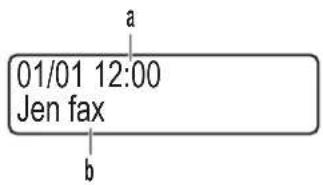
a. Datum&čas
b. Režim příjmu
Jestliže stisknete COPY (Kopie), na LCD displeji se zobrazí:
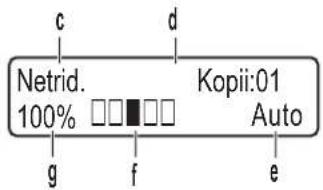
c. Typ kopie
d. Počet kopii
e. Kvalita
f. Kontrast
g. Měřítko kopírování
4. Tlačítka Režim
FAX
Stisknutím přepněte přístroj do režimu faxování.
SCAN (Sken)
Stisknutím přepněte přístroj do režimu skenování.
COPY (Kopie)
Stisknutím přepněte přístroj do režimu kopírování.
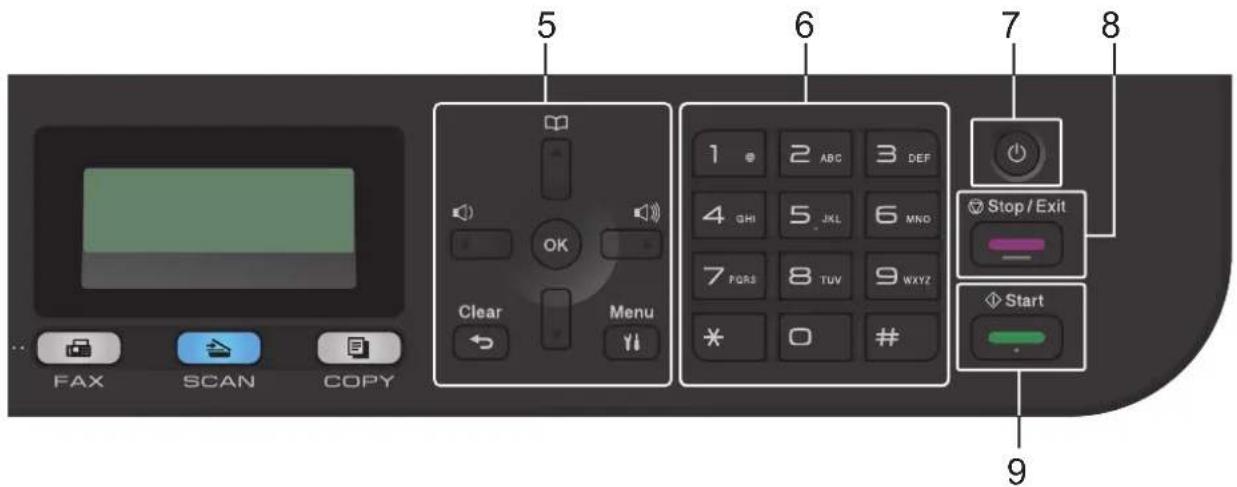
5. Tlačítka nabídky
Clear (Zrušit)
Stisknutím lze odstranit zadaná data nebo aktuální nastavení.
Menu
Stisknutím lze vyvolat nabídku programování nastavení přístroje.
OK
Chcete-li uložit nastavení přístroje, stiskněte toto tlačítko.
← nebo ►
Stisknutím lze procházet zpět nebo vpřed volbami nabídky.
▲ nebo ▼
- Stisknutím procházet nahoru nebo dolů nabídkami a možnostmi.
- Stisknutím změňte rozlišení v režimu faxu.

Stisknutím zpe přistupovat k číslům krátké volby.
6. Číselná klávesnice
- Použijte k vytáčení čísel faxů a telefonních čísel.
- Použijte jako klávesnici k zadávání textu nebo znaků.
7. Zapnutí/vypnutí napájení
- Přístroj zapněte stisknutím .
- Přístroj vypněte stisknutím a podržením . LCD displej zobrazí [Usporny rezim] a po několika sekundách zhasne. Máte-li připojen externí telefon nebo záznamník TAD, bude vždy dostupný.
8. Stop/Exit (Stop/Konec)
- Stisknutím tohoto tlačítka se zastaví prováděná operace.
- Stisknutím lze opustit nabídku.
9. Start
- Stisknutím se zahájí odesílání faxu.
- Stisknutím se zahajuje kopírování.
- Stisknutím se zahajuje skenování dokumentů.
DCP-L2512D/DCP-L2537DW/DCP-L2532DW/DCP-L2552DN
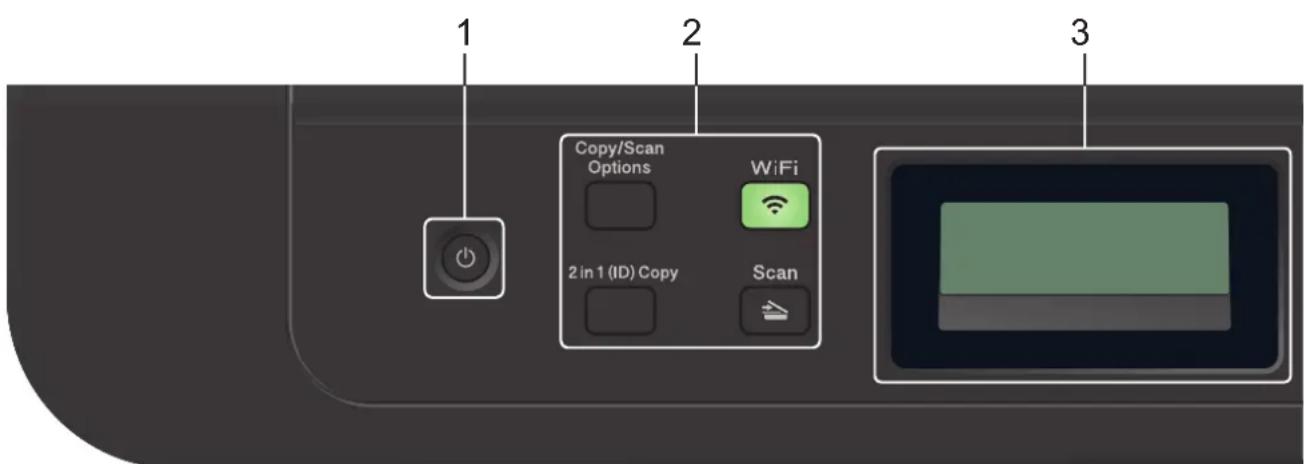
1. Zapnutí/vypnutí napájení
- Přístroj zapněte stisknutím

- Přístroj vypněte stisknutím a podržením sekundách zhasne.
. LCD displej zobrazí [Usporny rezim] a po několika
2. Funkční tlačítka
Copy/Scan Options (Možnost kopírování/skenování)
Stisknutím ziskáte přístup k dočasným nastavením skenování nebo kopírování.
Stisknutím tlačítka WiFi spustte ve svém počítači instalační program bezdrátového spojení. Při nastavování bezdrátového spojení mezi přístrojem a sítí se řídte pokyny na obrazovce.
Jestliže svítí kontrolka WiFi, přístroj Brother je připojen k přístupovému bodu bezdrátové sítě. Jestliže kontrolka WiFi bliká, bezdrátové připojení je rozpojeno nebo probíhá proces připojování přístroje Brother k přístupovému bodu bezdrátové sítě.
Scan (Sken)
Stisknutím přepněte přístroj do režimu skenování.
2 in 1 (ID) Copy (2 na 1 ID kopie)
Stisknutím Ize kopírovat obě strany identifikačního průkazu na jednu stranu.
2-sided (Oboustr) (pouze pro některé modely)
Stiskněte pro kopírování na obě strany listu papíru.
Zobrazuje zprávy, které pomáhají při nastavení a používání přístroje.
Když je prístroj v režimu pohotovosti nebo v režimu kopírování, LCD displej zobrazuje:
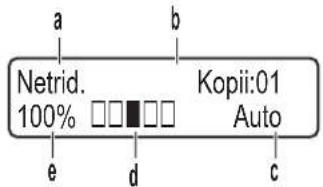
a. Typ kopie
b. Počet kopií
c. Kvalita
d. Kontrast
e. Měřítko kopírování
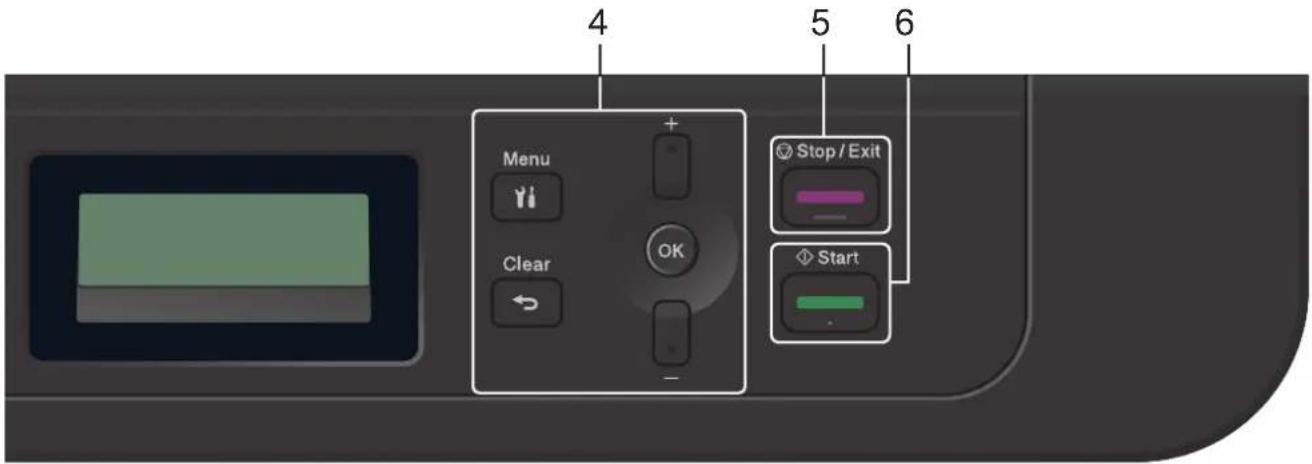
4. Tlačítka nabídky
Menu
Stisknutím lze vyvolat nabídku programování nastavení přístroje.
Clear (Zrušit)
- Stisknutím vymažete zadaná data.
- Stisknutím zrušíte aktuální nastavení.
OK
Chcete-li uložit nastavení prístroje, stiskněte toto tlačítko.
▲ nebo ▼
Stisknutím procházet nahoru nebo dolů nabídkami a možnostmi.
5. Stop/Exit (Stop/Konec)
- Stisknutím tohoto tlačítka se zastaví prováděná operace.
- Stisknutím lze opustit nabídku.
6. Start
- Stisknutím se zahajuje kopírování.
- Stisknutím se zahajuje skenování dokumentů.

Související informace
• Návod pro přístroj Brother
Domů > Návod pro přístroj Brother > Přehled ovládacího panelu
Přehled ovládacího panelu
Související modely: MFC-L2732DW/MFC-L2750DW/MFC-L2752DW
Ovládací panel se může lišit podle zakoupeného modelu.
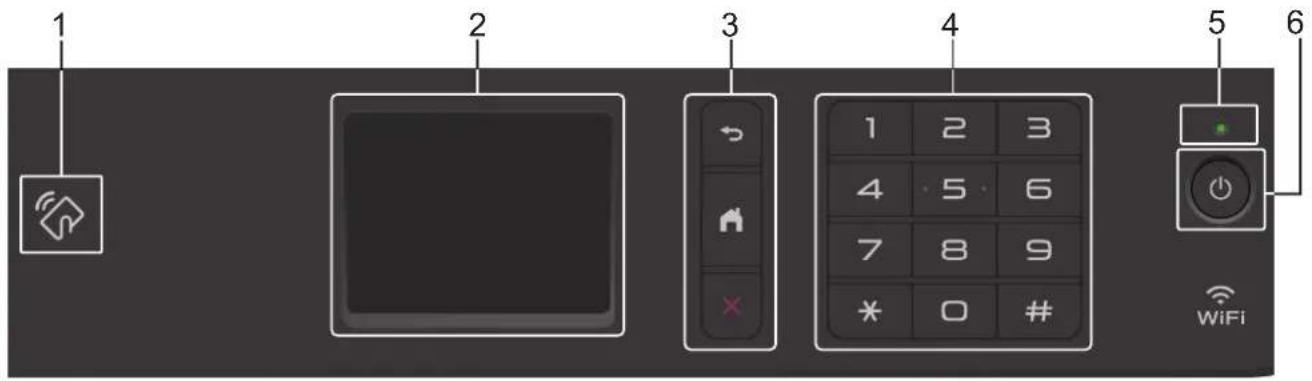
Pokud vaše zařízení se systémem Android™ podporuje funkci NFC, můžete z něj tisknout nebo do něj skenovat dokumenty přiložením zařízení k symbolu NFC na ovládacím panelu.
K nabídkám a možnostem přistupujte stisknutím tlačítka na dotykovém displeji.
- Tlačítka nabídky

(Zpět)
Stisknutím tlačítka přejděte do předchozí úrovně nabídky.

(Domů)
Stisknutím se vrátíte na domovskou obrazovku.

(Zrušit)
Stisknutím zrušíte prováděnou operaci.
- Číselná klávesnice (číselná tlačítka)
Pomocí tlačítek s čísly na dotykovém panelu můžete zadávat telefonní nebo faxová čísla a počty kopií.
- LED indikátor napájení
LED dioda se rozsvítí v závislosti na aktuálním stavu napájení přístroje.
- Zapnut/vypnout napájení
- Přístroj zapněte stisknutím .

• Vypněte přístroj stisknutím a podržením . Dólykový LCD displej zobrazí [Usporny rezim] a po několika sekundách zhasne. Je-li připojen externí telefon nebo záznamník TAD, je vždy k dispozici.

Související informace
• Návod pro přístroj Brother
Domů > Návod pro přístroj Brother > Přehled dotykového LCD displeje
Přehled dotykového LCD displeje
Související modely: MFC-L2732DW/MFC-L2750DW/MFC-L2752DW
Když je aktivována domovská obrazovka, stisknutím tlačitka ◀ nebo ► zobrazíte další domovské obrazovky.
Je-li přístroj nečinný, na domovské obrazovce je vidět stav přístroje. Je-li zobrazena, znamená to, že přístroj je připraven přijmout příští příkaz.
Dostupné možnosti se liší podle modelu.
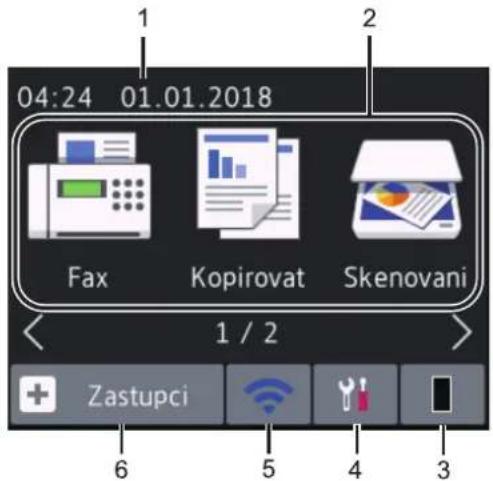
1. Datum&čas
Zobrazí datum a čas nastavené na přístroji.
2. Režimy
• [Fax]
Stisknutím vyvoláte přístup do režimu faxu.
• [Kopirovat]
Stisknutím vyvoláte přístup do režimu kopírování.
• [Skenovani]
Stisknutím vyvoláte přístup do režimu skenování.
• [zabezpece -ny tisk]
Stiskněte k vyvolání možnosti [Zabezpec.tisk].
• [Web]
Stisknutím připojíte přístroj Brother k internetovým službám.
• [Aplikace]
Stisknutím připojíte přístroj Brother ke službě Brother Apps.
3. Toner
Zobrazení zbývající životnosti toneru. Stisknutím přejdete do nabídky [Toner].
Je-li tonerová kazeta téměř na konci své životnosti nebo se vyskytuje problém s tonerovou kazetou, na ikoně toneru se zobrazí ikona chyby
4. [Nastaveni]
Stisknutím přejdete do nabídky [Nastaveni].
Jestliže byla zapnuta funkce blokování Secure Function Lock nebo blokování nastavení, na LCD displeji se zobrazí ikona zámku Chcete-li používat nastavení, musíte přístroj odemknout.
5. nebo
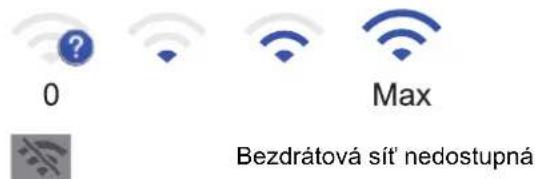
(Stav bezdrátového připojení pro bezdrátové modely)
Stisknutím můžete konfigurovat nastavení bezdrátového připojení.
Pokud používáte bezdrátové připojení, aktuální sílu bezdrátového signálu ukazuje čtyřúrovňový indikátor na všech domovských obrazovkách.
6. [Zastupci]
Pro často používané činnosti, jako je odesílání faxů, kopírování, skenování a používání funkce Web Connect, lze po stisknutí vytvořit Zástupce.
![BROTHER DCP-L2552DN - [Zastupci] - 1](/content/2026/05/850674/images/f51636e8b72bd8b1e63ea5f3979f60ca145cc5ca30bdabbc2b721ada4bfe3a06.jpg)
- K dispozici jsou tři obrazovky zástupců až se čtyřmi zástupci na každé obrazovce. K dispozici je celkem 12 pozic pro zástupce.
- Chcete-li zobrazit ostatní obrazovky zástupců, stiskněte ◀ nebo ►.
Uložené faxy
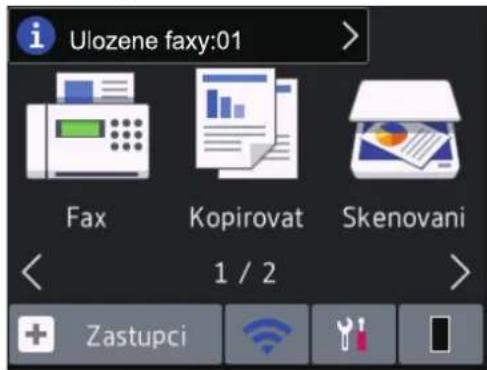
Počet faxů přijatých do paměti se zobrazuje v horní části obrazovky.
Stiskněte a poté stiskem [Ano] faxy vytiskněte.
Varovná ikona
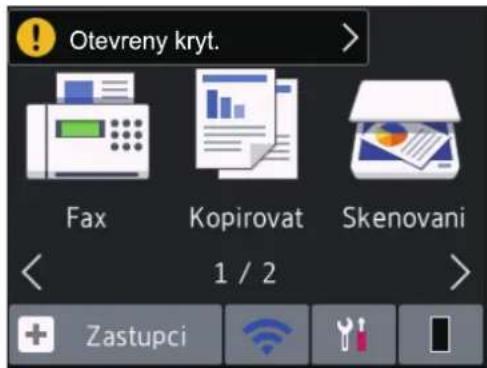
Varovná ikona se objeví, když dojde k chybě nebo se objeví zpráva údržby. Klepnutím na oblast zpráv zprávu zobrazte a stisknutím tlačítka se vraťte do režimu Připraven.
POZNÁMKA
- Tento produkt využivá písmo společnosti ARPHIC TECHNOLOGY CO., LTD.

Související informace
• Návod pro přístroj Brother
Domů > Návod pro přístroj Brother > Jak procházet dotykovým LCD displejem
Jak procházet dotykovým LCD displejem
Související modely: MFC-L2732DW/MFC-L2750DW/MFC-L2752DW
LCD displej ovládejte dotyky prstů. Chcete-li si zobrazit a přistupovat ke všem možnostem, stisknutím tlačítka ◀▶ nebo ▲▼ na LCD displeji procházejte obsahem displeje.
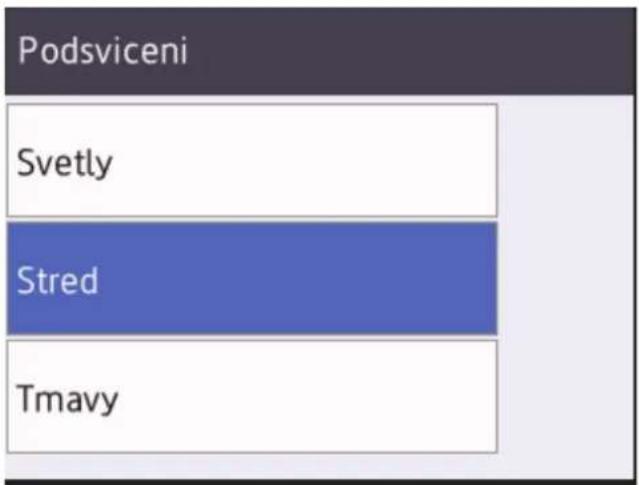
Následující postup vysvětluje, jak procházet změnami nastavení přístroje. V následujícím příkladu je nastavení podsvícení LCD displeje změněno z hodnoty [Svetly] na [Stred].
DŮLEŽITÉ
NEDOTÝKEJTE se LCD displeje ostrými předměty, jako například propisovací tužka nebo dotykové pero. Mohly by přístroj poškodit.
POZNÁMKA
NEDOTÝKEJTE se LCD displeje okamžitě po připojení napájecího kabelu nebo zapnutí přístroje. V opačném případě můžete způsobit chybu.
- Stiskněte tlačítko
- Stiskněte tlačítko [Vsechna nastav].
- Stisknutím tlačítka ▲ nebo ▼ zobrazte volbu [Zaklad.nastav.] a potom stiskněte tlačítko [Zaklad.nastav.].
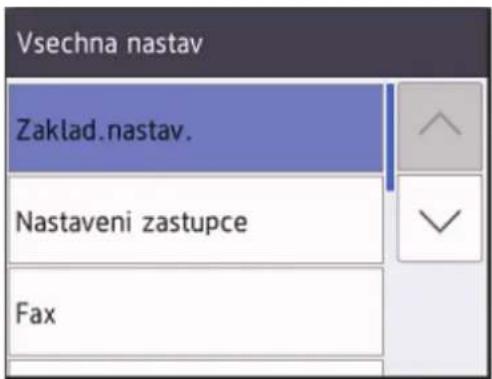
- Stisknutím tlačítka ▲ nebo ▼ zobrazte volbu [Nastaveni LCD] a potom stiskněte tlačítko [Nastaveni LCD].
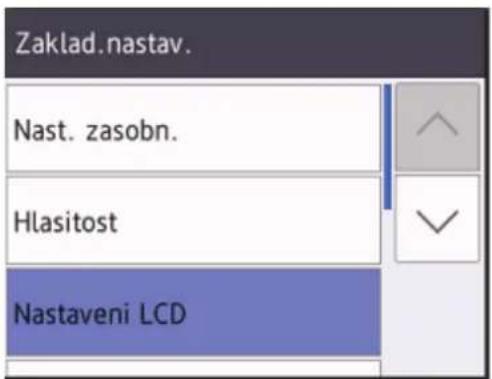
- Stiskněte tlačítko [Podsviceni].
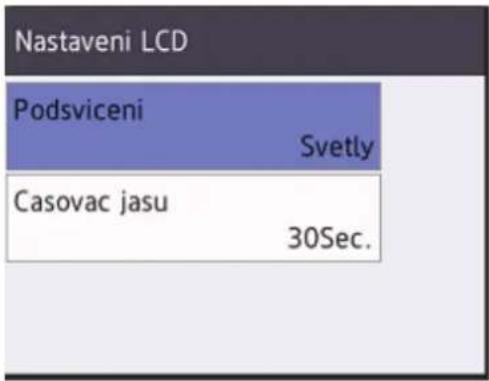
- Stiskněte tlačítko [Stred].
Související informace
• Návod pro přístroj Brother
Domů > Návod pro přístroj Brother > Přehled obrazovky nastavení
Přehled obrazovky nastavení
Související modely: MFC-L2732DW/MFC-L2750DW/MFC-L2752DW
Stisknutím zobrazte aktuální stav přístroje na LCD displeji.
Nabídku Nastavení použijte k přístupu ke všem nastavení přístroje Brother.
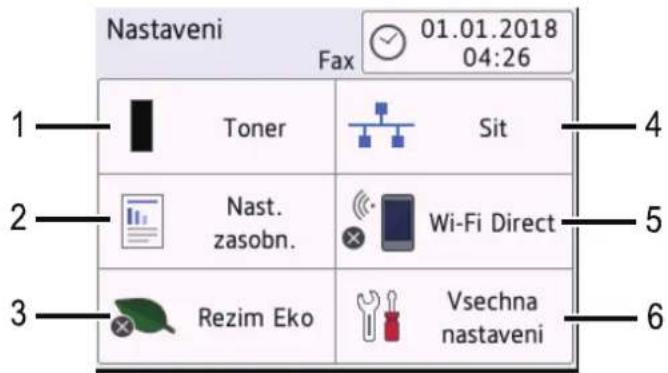
1. Toner
- Zobrazení zbývající životnosti toneru.
- Stisknutím přejdete do nabídky [Toner].
2. Nastav. zasobn.
Stiskněte ke změně nastavení velikosti papíru a typu papíru.
3. Režim Eco
Stisknutím vstoupíte do nabídky [Rezim Eko].
4. Sit
- Stisknutím nastavíte připojení k síti.
- Pokud používáte bezdrátové připojení, aktuální intenzitu bezdrátového signálu zobrazuje čtyřúrovňový indikátor na obrazovce.
5. Wi-Fi Direct
Stisknutím nastavíte připojení k síti Wi-Fi Direct™.
6. Vsechna nastaveni
Stisknutím vyvoláte nabídku všech nastavení přístroje.

Související informace
• Návod pro přístroj Brother
Domů > Návod pro přístroj Brother > Přístup k pomocným programům Brother Utilities (Windows)
Přístup k pomocným programům Brother Utilities (Windows)
Aplikace Brother Utilities je spouštěčem aplikací, který nabízí pohodlný přístup ke všem aplikacím Brother instalovaným na vašem počítači.
- Postupujte jedním z následujících způsobů:
- (Windows 7)
Klikněte na (Start) > Všechny programy > Brother > Brother Utilities.
- (Windows 8)
Klepnětě nebo klikněte na položku (Brother Utilities) na obrazovce Start nebo na pracovní ploše.
• (Windows 8.1)
Přesuňte myš do levého spodního rohu obrazovky Start a klikněte na (pokud používáte zařízení s dotykovým ovládáním, přetáhněte prstem od spodního okraje obrazovky Start nahoru, čímž vyvoláte obrazovku Aplikace).
Když se zobrazí okno Aplikace, klepněte nebo klikněte na (Brother Utilities).
- (Windows 10)
Klikněte na tlačítko > Brother > Brother Utilities.
- Vyberte prístroj (kde XXXX je název vašeho modelu).
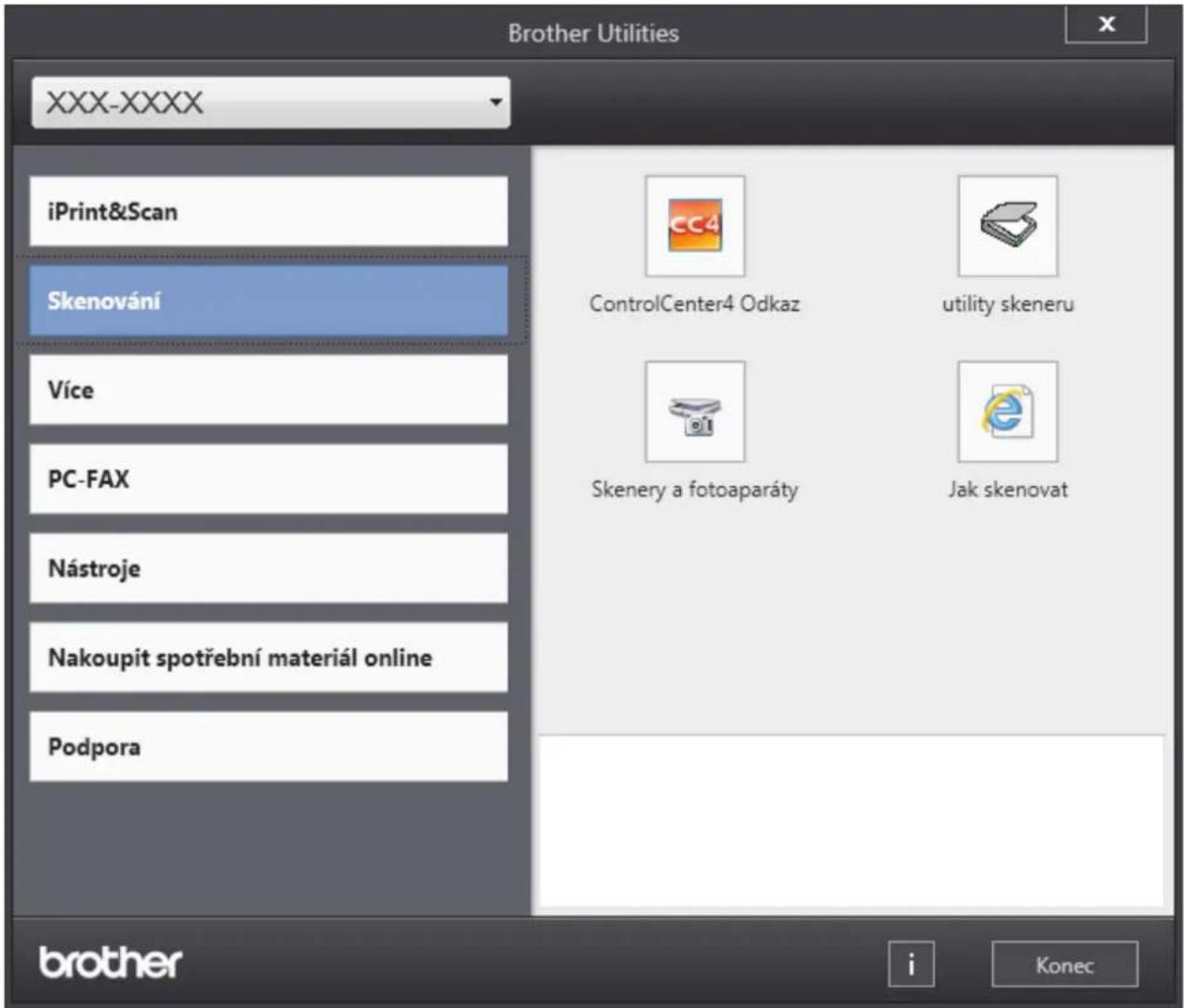
- Vyberte operaci, kterou chcete použít.

Související informace
• Návod pro přístroj Brother
- Odinstalace programů a ovladačů Brother (Windows)
Domů > Návod pro přístroj Brother > Přístup k pomocným programům Brother Utilities (Windows) > Odinstalace programů a ovladačů Brother (Windows)
Odinstalace programů a ovladačů Brother (Windows)
- Postupujte jedním z následujících způsobů:
- (Windows 7)
Klikněte na tlačítko (Start) > Všechny programy > Brother > Brother Utilities.
- (Windows 8)
Klepněte nebo klikněte na (Brother Utilities) na obrazovce Start nebo na pracovní ploše.
- (Windows 8.1)
Přesuňte myš do levého spodního rohu obrazovky Start a klikněte na (pokud používáte zařízení s dotykovým ovládáním, přetáhněte prstem od spodního okraje obrazovky Start nahoru, čímž vyvoláte obrazovku Aplikace).
Jakmile se zobrazí okno Aplikace, klepněte nebo klikněte na (Brother Utilities).
- (Windows 10)
Klikněte na > Brother > Brother Utilities.
-
Vyberte svůj model z rozevíracího seznamu (pokud ještě není vybrán).
-
Klikněte na Nástroje v levé navigační liště.
-
Pokud je vidět ikona Oznámení o aktualizaci softwaru, vyberte ji, a poté klikněte na možnost Zkontrolovat nyní > Kontrola aktualizací softwaru > Aktualizovat. Postupujte podle zobrazených pokynů.
-
Pokud ikona Oznámení o aktualizaci softwaru není vidět, přejděte k dalšímu kroku.
-
Klikněte na možnost Odinstalace v sekci Nástroje nástroje Brother Utilities.
Podle pokynů uvedených v dialogovém okně odinstalujte programy a ovladače.

Související informace
Domů > Manipulace s papírem
Manipulace s papírem
• Vkládání papíru
- Nastavení papíru
• Doporučená tisková média
• Vkládání dokumentů
- Neskenovatelné a nepotisknutelné oblasti
- Používání speciálního papíru
Domů > Manipulace s papírem > Vkládání papíru
Vkládání papíru
• Vkládání papíru a tisk pomocí zásobníku na papír
• Vložte papír do slotu k ručnímu podávání a tiskněte na něj
Domů > Manipulace s papírem > Vkládání papíru > Vkládání papíru a tisk pomocí zásobníku na papír
Vkládání papíru a tisk pomocí zásobníku na papír
• Vkládání papíru do zásobníku papíru
Domů > Manipulace s papírem > Vkládání papíru > Vkládání papíru a tisk pomocí zásobníku na papír > Vkládání papíru do zásobníku papíru
Vkládání papíru do zásobníku papíru
- Je-li nastavení kontroly velikosti papíru nastaveno na Zapnuto a zásobník papíru vytáhnete z přístroje, na LCD displeji se zobrazí zpráva s dotazem, zda chcete změnit nastavení typu a velikosti papíru. V případě potřeby změňte podle pokynů na LCD displeji nastavení velikosti a typu papíru.
-
Vložíte-li do zásobníku odlišnou velikost a typ papíru, v přístroji nebo na počítači musíte také změnit nastavení velikosti a typu papíru.
-
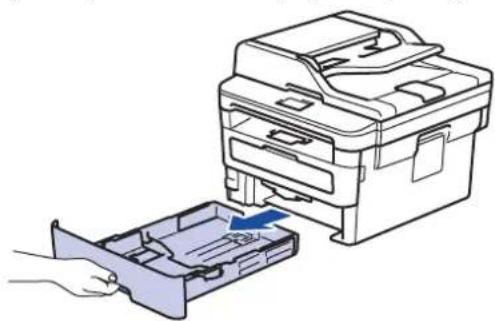
Úplně vysuňte zásobník papíru z přístroje.
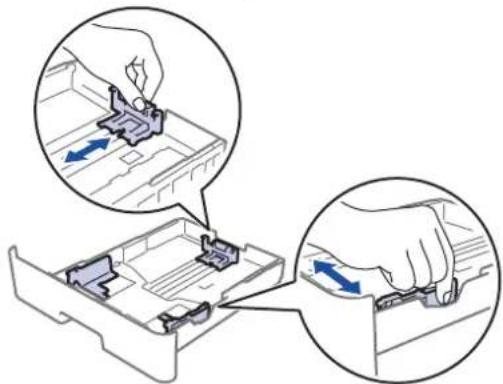
- Stiskněte a posuňte vodítka papíru podle jeho šířky.
Zatlačte na zelenou páčku k uvolnění vodítek papíru a posuňte je.
- Stoh stránek dobře provětrejte.
- Vložte papír do zásobníku papíru povrchem k tištění dolů.
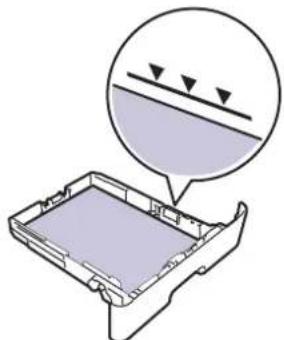
- Ujistěte se, že papír nepřevyšuje značku maximálního množství papíru (▼▼▼).
Přeplnění zásobníku papíru může způsobit uvíznutí papíru.
-
Pomalu zasuňte zásobník papíru úplně do přístroje.
-
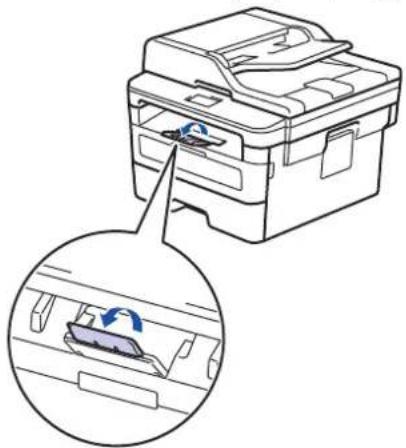
Zvedněte rozkládací podpěru, aby papír nemohl sklouznout ze zásobníku pro výstup tisku.
Související informace
• Vkládání papíru a tisk pomocí zásobníku na papír
Domů > Manipulace s papírem > Vkládání papíru > Vložte papír do slotu k ručnímu podávání a tiskněte na něj
Vložte papír do slotu k ručnímu podávání a tiskněte na něj
- Do slotu k ručnímu podávání vložte standardní papír, tenký papír, recyklovaný papír a hrubý papír a tiskněte na něj
- Do slotu k ručnímu podávání vložte silný papír papír a štítky a tiskněte na ně
• Vložení obálek do slotu ručního podavače a jejich potisk
Domů > Manipulace s papírem > Vkládání papíru > Vložte papír do slotu k ručnímu podávání a tiskněte na něj > Do slotu k ručnímu podávání vložte standardní papír, tenký papír, recyklovaný papír a hrubý papír a tiskněte na něj
Do slotu k ručnímu podávání vložte standardní papír, tenký papír, recyklovaný papír a hrubý papír a tiskněte na něj
Jestliže do zásobníku přístroje vložíte papír jiné velikosti, budete muset současně změnit nastavení velikosti papíru v přístroji nebo v počítači.
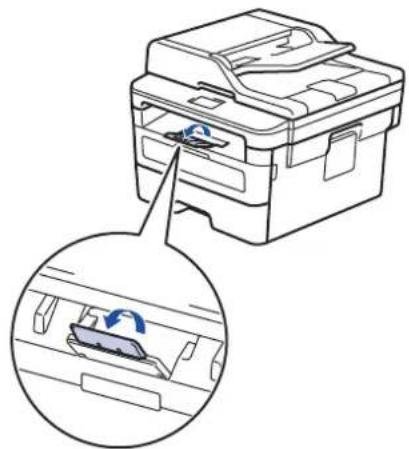
- Zvedněte rozkládací opěrku, aby papír nemohl sklouznout ze zásobníku pro výstup lícem směrem dolů.
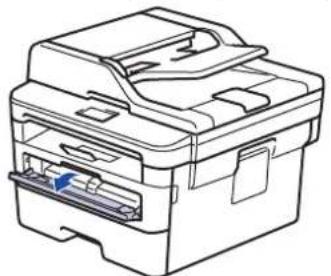
- Otevřete kryt slotu pro ruční podávání.
- Oběma rukama přesuňte vodítka papíru slotu pro ruční podávání na šířku papíru, který používáte.
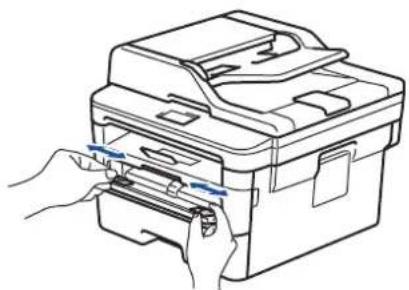
- Oběma rukama zatlačte jeden list papíru pevně do slotu pro ruční podávání, až bude horní okraj papíru přitlačen na válečky podavače papíru. Jakmile cítíte, že ho přístroj vtahuje, pust'te ho.
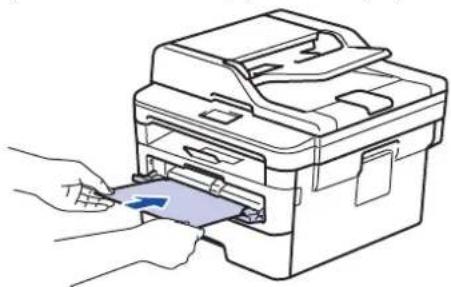
• Vložte papír do slotu pro ruční podávání tisknutou stranou nahoru.
- Zkontrolujte, zda je papír vložen do slotu pro ruční podávání rovně a ve správné poloze. Pokud není, nemusí být papír založen správně, což povede ke zkosenému výtisku nebo uvíznutí papíru.
- Chcete-li snadno vyjmout malý výtisk z výstupního zásobníku, zvedněte kryt skeneru oběma rukama.
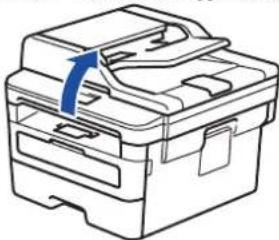
- Přístroj Ize používat i při zvednutém krytu skeneru. Chcete-li kryt skeneru zavřít, zatlačte ho oběma rukama dolů.
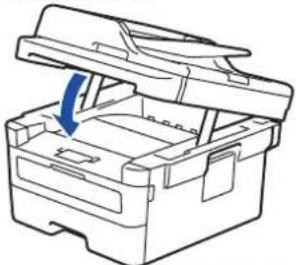
- Odešlete tiskovou úlohu do přístroje.

Na obrazovce Tisk změňte předvolby tisku dříve, než do přístroje odešlete tiskovou úlohu z počítače.
- Jakmile se z přístroje vysune vytištěná stránka, vložte do slotu na ruční podávání papíru další list papíru. Opakujte pro všechny stránky, které chcete vytisknout.

Související informace
• Vložte papír do slotu k ručnímu podávání a tiskněte na něj
Domů > Manipulace s papírem > Vkládání papíru > Vložte papír do slotu k ručnímu podávání a tiskněte na něj > Do slotu k ručnímu podávání vložte silný papír papír a štítky a tiskněte na ně
Do slotu k ručnímu podávání vložte silný papír papír a štítky a tiskněte na ně
Jestliže do zásobníku přístroje vložíte papír jiné velikosti, budete muset současně změnit nastavení velikosti papíru v přístroji nebo v počítači.
- Otevřete zadní kryt přístroje (zásobník pro výstup lícem nahoru).
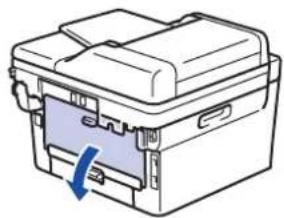
Přístroj se přepne automaticky do režimu ručního podávání, když do slotu pro ruční podávání vložíte papír.
- Otevřete přední stranu přístroje, otevřete kryt slotu pro ruční podávání.
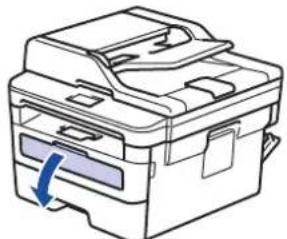
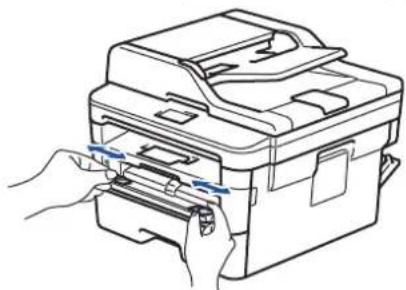
- Oběma rukama přesuňte vodítka papíru slotu pro ruční podávání na šířku papíru, který používáte.
- Oběma rukama zatlačte jeden list papíru pevně do slotu pro ruční podávání, až bude horní okraj papíru přitlačen na válečky podavače papíru. Jakmile cítíte, že ho přístroj vtahuje, pust'te ho.
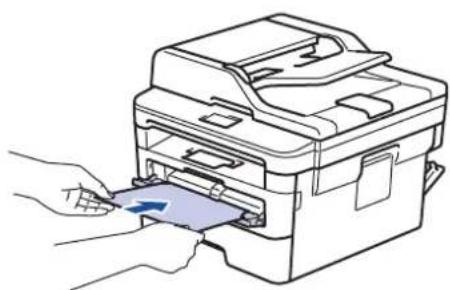
• Vložte papír do slotu pro ruční podávání tisknutou stranou nahoru.
- Před opětovným vložením papíru do slotu pro ruční podávání vytáhněte papír úplně ven.
- Do slotu k ručnímu podávání nevkládejte víc než jeden list papíru, protože by to jinak mohlo způsobit uvíznutí.
- Zkontrolujte, zda je papír vložen do slotu pro ruční podávání rovně a ve správné poloze. Pokud není, nemusí být papír založen správně, což povede ke zkosenému výtisku nebo uvíznutí papíru.
- Odešlete tiskovou úlohu do přístroje.

Na obrazovce Tisk změňte předvolby tisku dříve, než do přístroje odešlete tiskovou úlohu z počítače.
-
Jakmile se vytistěná stránka vysune z přístroje, vložte do slotu na ruční podávání papíru další list papíru. Opakujte pro všechny stránky, které chcete vytisknout.
-
Zavřete zadní kryt (zásobníku pro výstup papíru lícem nahoru), dokud nezaklapne v zavřené poloze.

Související informace
• Vložte papír do slotu k ručnímu podávání a tiskněte na něj
Domů > Manipulace s papírem > Vkládání papíru > Vložte papír do slotu k ručnímu podávání a tiskněte na něj > Vložení obálek do slotu ručního podavače a jejich potisk
Vložení obálek do slotu ručního podavače a jejich potisk
Jestliže do zásobníku přístroje vložíte papír jiné velikosti, budete muset současně změnit nastavení velikosti papíru v přístroji nebo v počítači.
- Otevřete zadní kryt přístroje (zásobník pro výstup lícem nahoru).
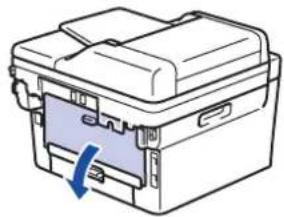
Přístroj se přepne automaticky do režimu ručního podávání, když do slotu pro ruční podávání vložíte papír.
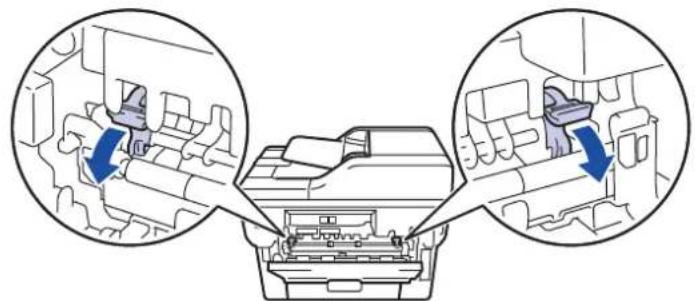
- Stáhněte dolů dvě zelené páčky, po jedné na levé i pravé straně, jak je vidět na obrázku.
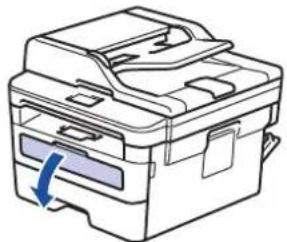
- Otevřete přední stranu přístroje, otevřete kryt slotu pro ruční podávání.
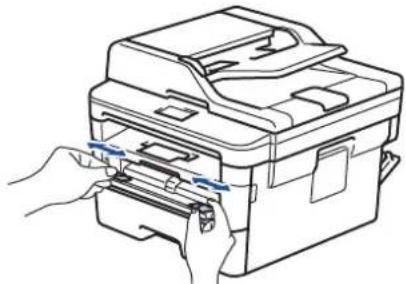
- Oběma rukama přesuňte vodítka papíru slotu pro ruční podávání na šířku papíru, který používáte.
- Oběma rukama zatlačte obálku pevně do slotu pro ruční podávání, až se horní okraj papíru dotkne válečků podavače papíru. Jakmile cítíte, že ho přístroj vtahuje, pustte ho.
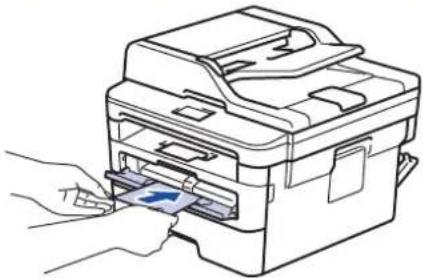
• Vložte obálku do slotu pro ruční podávání tisknutou stranou nahoru.
- Před opětovným pokusem o vložení obálky do slotu pro ruční podávání vytáhněte obálku úplně ven.
- Do slotu k ručnímu podávání nevkládejte víc než jednu obálku současně, protože by to jinak mohlo způsobit uvíznutí.
- Zkontrolujte, zda je obálka vložena rovně do slotu pro ruční podávání a ve správné poloze. Pokud není, nemusí být obálka podávána do tiskárny správně, což povede ke zkosenému výtisku nebo uvíznutí papíru.
Před odesláním tiskové úlohy z vašeho počítače pozměňte předvolby tisku v dialogovém okně Tisk.
Nastavení Možnosti pro tisk obálek
Rozměr papíru Com-10
DL
C5
Monarch
Typ papíru Obálky
Tlusté obálky
Tenké obálky
- Jakmile se vytištěná obálka vysune z přístroje, vložte další obálku. Opakujte pro všechny obálky, které chcete potisknout.
- Po dokončení tisku vraťte obě zelené páčky, které jste seřídili v předchozím kroku, zpět do původní polohy.
- Zavřete zadní kryt (zásobníku pro výstup papíru lícem nahoru), dokud nezaklapne v zavřené poloze.

Související informace
• Vložte papír do slotu k ručnímu podávání a tiskněte na něj
Domů > Manipulace s papírem > Nastavení papíru
Nastavení papíru
- Změna velikosti a typu papíru
- Změna nastavení kontroly velikosti papíru
Domů > Manipulace s papírem > Nastavení papíru > Změna velikosti a typu papíru
Změna velikosti a typu papíru
Jestliže do zásobníku vložíte papír jiné velikosti a typu, budete muset současně na LCD displeji změnit nastavení velikosti a typu papíru.
- Stiskněte tlačítko Menu.
- Stisknutím tlačítka ▲ nebo ▼ zobrazte volbu [Zaklad.nastav.] a potom stiskněte tlačítko OK.
- Stisknutím tlačítka ▲ nebo ▼ zobrazte volbu [Nastav. zasob.] a potom stiskněte tlačítko OK.
- Stisknutím tlačítka ▲ nebo ▼ zobrazte volbu [Typ papiru] a potom stiskněte tlačítko OK.
- Stisknutím ▲ nebo ▼ zobrazte volbu [Tenky papir], [Stand. papir], [Tlusty papir] nebo [Recykl.papir] a poté stiskněte tlačítko OK.
- Stisknutím tlačítka ▲ nebo ▼ zobrazte volbu [Format papir] a potom stiskněte tlačítko OK.
- Stisknutím ▲ nebo ▼ zobrazte volbu [A4], [Letter], [Legal], [Executive], [A5], [A5 (Na sirku)], [A6], [Legal - Mexiko], [Legal - Indie] nebo [Folio] a poté stiskněte OK.
- Stiskněte tlačítko Stop/Exit (Stop/Konec).
-
Stiskněte tlačítko [Nastaveni] > [Vsechna nastav] > [Zaklad.nastav.] > [Nastav. zasob.] > [Typ papiru].
-
Stisknutím ▲ nebo ▼ zobrazte možnost [Tenky], [Standardni papir], [Tlusty], [Silnejsi] nebo [Recykl.papir] a poté stiskněte požadovanou volbu.

Typ papíru se může lišit podle zakoupeného modelu.
-
Stiskněte tlačítko [Format papir].
-
Stisknutím ▲ nebo ▼ zobrazte možnost [A4], [Letter], [A5], [A5 (Na sirku)], [A6], [Executive], [Legal], [Legal - Mexiko], [Legal - Indie] nebo [Folio] a poté stiskněte požadovanou volbu.
-
Stiskněte tlačítko


Související informace
- Nastavení papíru
Domů > Manipulace s papírem > Nastavení papíru > Změna nastavení kontroly velikosti papíru
Změna nastavení kontroly velikosti papíru
Když zapnete v přístroji nastavení kontroly velikosti, při odstranění zásobníku na papír přístroj zobrazí hlášení s dotazem, zda jste změnili velikost a typ papíru.
Výchozí nastavení je zapnuto.
- Stiskněte Menu.
- Stisknutím tlačítka ▲ nebo ▼ zobrazte volbu [Zaklad.nastav.] a potom stiskněte tlačítko OK.
- Stisknutím tlačítka ▲ nebo ▼ zobrazte volbu [Nastav. zasob.] a potom stiskněte tlačítko OK.
- Stisknutím tlačítka ▲ nebo ▼ zobrazte volbu [Zkontroluj velikost] a potom stiskněte tlačítko OK.
- Stisknutím tlačítka ▲ nebo ▼ zobrazte volbu [Zap.] či [Vyp.] a potom stiskněte tlačítko OK.
- Stiskněte tlačítko Stop/Exit (Stop/Konec).
- Stiskněte tlačitko [Nastaveni] > [Vsechna nastav] > [Zaklad.nastav.] > [Nastav. zasob.] > [Zkontroluj velikost].
- Stiskněte tlačítko [Zap.] nebo [Vyp.].
- Stiskněte tlačítko


Související informace
- Nastavení papíru
Domů > Manipulace s papírem > Doporučená tisková média
Doporučená tisková média
V zájmu zajištění nejlepší kvality tisku doporučujeme použít papír uvedený v tabulce.
| Typ papíru Položka | |
| Standardní papír | Xerox Premier TCF 80 g/m2 |
| Xerox Business 80 g/m2 | |
| Recyklovaný papír | Steinbeis Evolution White 80 g/m2 |
| Štítky Štítek Avery laser L7163 | |
| Obálky Antalis řady River (DL) |

Související informace
- Manipulace s papírem
Domů > Manipulace s papírem > Vkládání dokumentů
Vkládání dokumentů
Odesílat fax, kopírovat a skenovat můžete z ADF (automatického podavače dokumentu) a ze skla skeneru.
- Vkládání dokumentů do automatického podavače dokumentů ADF
• Vložení dokumentu na sklo skeneru
Domů > Manipulace s papírem > Vkládání dokumentů > Vkládání dokumentů do automatického podavače dokumentů ADF
Vkládání dokumentů do automatického podavače dokumentů ADF
Související modely: DCP-L2552DN/MFC-L2712DN/MFC-L2712DW/MFC-L2732DW/MFC-L2750DW/MFC-L2752DW
Pomocí ADF můžete kopírpvat nebo naskenovat více stránek dokumentů standardní velikosti.
- ADF může pojmout až 50 stránek a každý list podává samostatně.
- Používejte standardní papír o hmotnosti 80 g/m ^2 .
- Ujistěte se, že dokumenty ošetřené korekční kapalinou nebo psané inkoustem jsou zcela zaschlé.
DÜLEŽITÉ
- NENECHÁVEJTE silné dokumenty na skle skeneru. Může dojít k uvíznutí v podavači ADF.
- NEPOUŽÍVEJTE papír, který je zohýbaný, zmačkaný, přeložený, potrhaný, sešitý, spojený svorkami, slepený nebo přelepený páskou.
- NEPOUŽÍVEJTE karton, noviny ani látky.
- NETAHEJTE během podávání za dokument, zabráníte tak poškození přístroje při používání ADF.
Podporované velikosti dokumentu
| Délka: | 147,3 až 355,6 mm |
| Šířka: 105 až 215,9 mm | |
| Hmotnost: | 60 až 105 g/m ^2 |
- Rozložte výstupní podpěru dokumentů ADF.
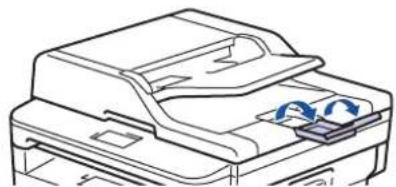
-
Stránky dobře provětrejte.
-
Urovnejte stránky dokumentu a vložte je lícem nahoru a horním okrajem napřed do automatického podavače ADF, jak je uvedeno na obrázku.
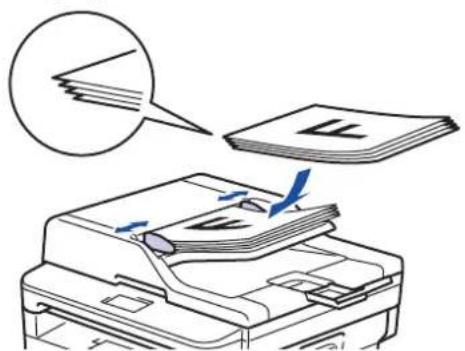
- Posuňte vodítka papíru na šířku dokumentu.

Související informace
• Vkládání dokumentů
Domů > Manipulace s papírem > Vkládání dokumentů > Vložení dokumentu na sklo skeneru
Vložení dokumentu na sklo skeneru
Sklo skeneru můžete použit k faxování, kopírování nebo skenování jednotlivých stránek.
Podporované velikosti dokumentu
| Délka: | Až 300 mm |
| Šířka: Až 215,9 mm | |
| Hmotnost: Až 2 kg |

Aby bylo možné používat sklo skeneru, musí být podavač ADF prázdný.
- Zvedněte kryt dokumentu.
- Dokument položte na sklo skeneru lícem dolů.
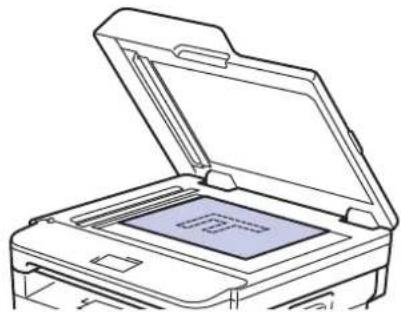
- Roh stránky umístěte do horního levého rohu skla skeneru.
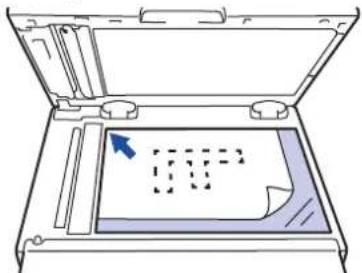
- Zavřete kryt dokumentu.
Pokud je dokumentem kniha nebo pokud je dokument silný, jemně přitiskněte kryt dokumentu.

Související informace
• Vkládání dokumentů
Domů > Manipulace s papírem > Neskenovatelné a nepotisknutelné oblasti
Neskenovatelné a nepotisknutelné oblasti
Hodnoty v následující tabulce ukazují maximální neskenovatelné a nepotisknutelné oblasti od okrajů nejběžnějších velikostí papírů. Tyto rozměry se mohou lišit podle velikosti papíru nebo nastavení používané aplikace.
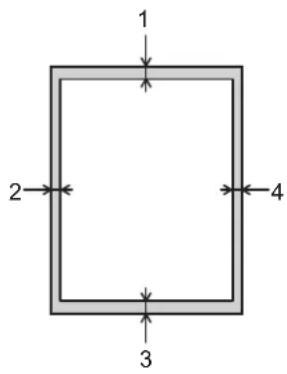

Nepokoušejte se skenovat, kopírovat ani tisknout do těchto oblastí; váš výstup z těchto oblastí nic nezobrazí.
| Použití Velikost dokumentu | Nahoře (1) | Dole (3) | Vlevo (2)Vpravo (4) |
| Fax (Odesilání) Letter, Legal | 3 mm 4 mm | ||
| A4 3 mm (ADF) | 1 mm(Sklo skeneru)3 mm | ||
| Kopírování ^1 | Letter, Legal 3 mm 4 mm | ||
| A4 3 mm 3 mm | |||
| Skenování Letter 3 mm 3 mm | |||
| A4 3 mm 3 mm | |||
| Legal 3 mm 3 mm | |||
| Tisk Letter, Legal 4,2 mm 4,2 | mm | ||
| A4 4,2 mm 4,2 mm |

Související informace
- Manipulace s papírem
Domů > Manipulace s papírem > Používání speciálního papíru
Používání speciálního papíru
Před zakoupením vždy vyzkoušejte vzorky papíru, abyste si ověřili požadovaný výsledek.
- NEPOUŽÍVEJTE papír pro inkoustové tiskárny: Může způsobit uvíznutí papíru nebo poškození vašeho přístroje.
- Pokud zvolíte hrubý papír, hrubý papír s drsným povrchem nebo papír, který je zvlněný nebo pokrčený, papír může vykazovat zhoršenou kvalitu tisku.
Papír skladujte v původním obalu a udržujte jej hermeticky uzavřený. Ukládejte jej naplocho a mimo dosah vlhkosti, přímého slunečního světla a tepla.
DŮLEŽITÉ
Některé typy papíru nemusí dosahovat dobrých výsledků nebo mohou poškodit přístroj.
NEPOUŽÍVEJTE papír:
- vysoce zrnitý,
- příliš hladký nebo lesklý,
- zohýbaný nebo zmačkaný,
- potažený nebo s chemickou úpravou,
- poškozený, zmačkaný nebo přeložený,
- s vyšší gramáží, než je doporučeno v technických údajích v této příručce,
- s oušky nebo svorkami,
- s hlavičkou vytistěnou nízkotepelnými barvami nebo termografií,
- vícedílný nebo průklepový,
- určený pro tisk na inkoustových tiskárnách.
Pokud používáte některý z výše uvedených typů papíru, můžete přístroj poškodit. Na takové poškození se nevztahuje žádná záruka ani servisní smlouva společnosti Brother.

Související informace
- Manipulace s papírem
Tisk
• Tisk z počítače (Windows)
• Tisk z počítače (Mac)
• Zrušení tiskové úlohy
- Test tisku
Domů > Tisk > Tisk z počítače (Windows)
Tisk z počítače (Windows)
• Tisk dokumentu (Windows)
• Nastavení tisku (Windows)
- Změna výchozích nastavení tisku (Windows)
- Tisk dokumentu pomocí ovladače tiskárny BR-Script3 (emulace jazyka PostScript® 3™) (Windows)
- Monitorování stavu přístroje z počítače (Windows)
Tisk dokumentu (Windows)
- Vyberte tiskový příkaz ve své aplikaci.
- Zvolte Brother XXX-XXXX (kde XXXX je název vašeho modelu) a poté klikněte na tlačítko vlastností či předvoleb tisku.
Zobrazí se okno ovladače tiskárny.
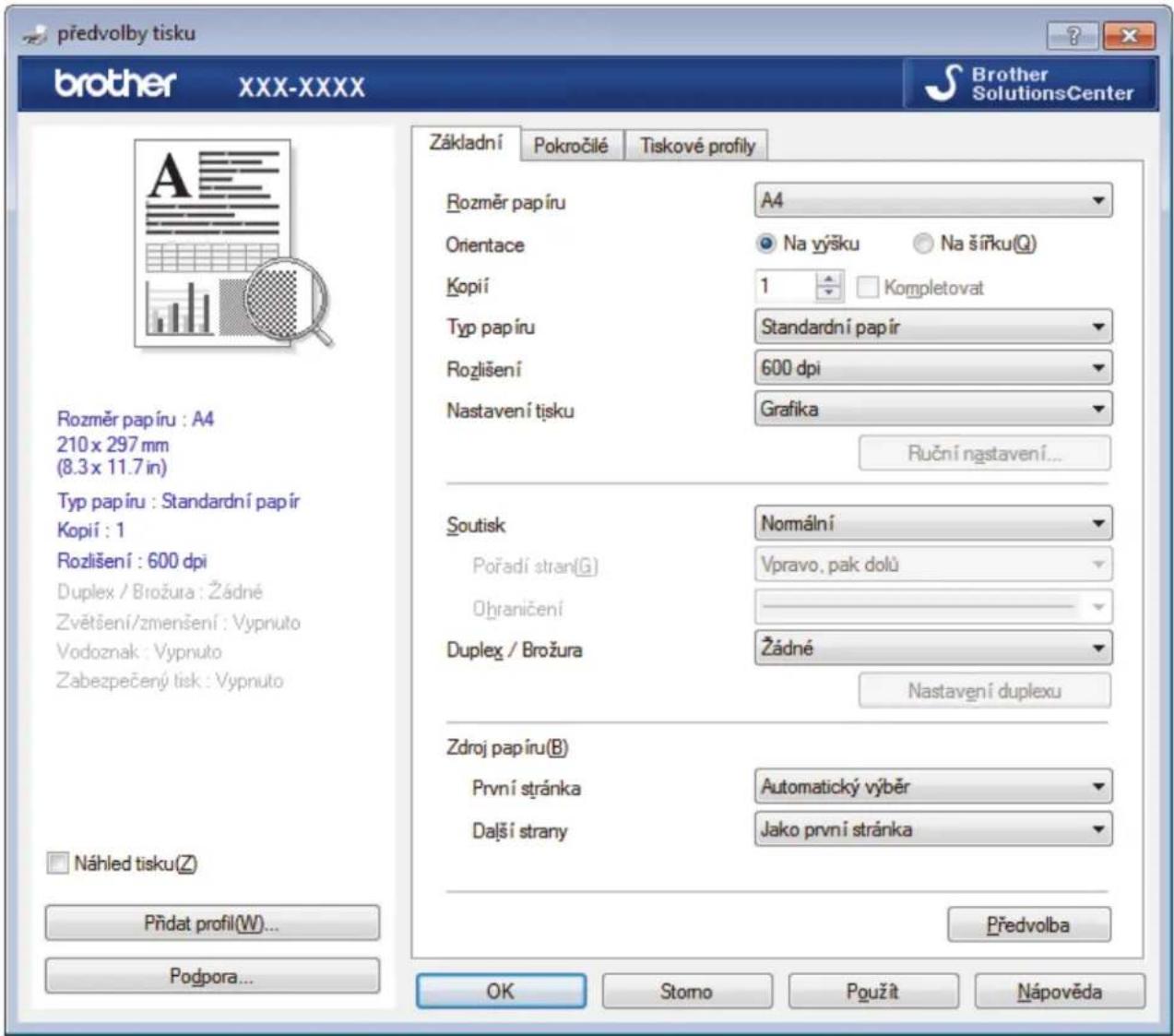
- Ujistěte se, že jste do zásobníku papíru vložili správnou velikost papíru.
- Klikněte na rozevírací seznam Rozměr papíru a vyberte svoji velikost papíru.
- V poli Orientace zvolením možnosti Na výšku či Na šířku nastavte orientaci výtisku.

Jestliže vaše aplikace obsahuje podobná nastavení, doporučujeme nastavit orientaci pomocí této aplikace.
- Zadejte požadovaný počet kopii (od 1 do 999) do pole Kopii.
- Klikněte na rozevírací seznam Typ papíru a potom vyberte typ papíru, který používáte.
- Chcete-li tisknout více stránek na jeden list papíru nebo tisknout jednu stránku dokumentu na několik listů, klikněte na rozevírací seznam Soutisk a poté vyberte své volby.
- V případě potřeby změňte ostatní nastavení tiskárny.
- Klikněte na tlačítko OK.
- Dokončete tiskovou operaci.

Související informace
• Tisk z počítače (Windows)
Související témata:
• Nastavení tisku (Windows)
Nastavení tisku (Windows)
Karta Základní
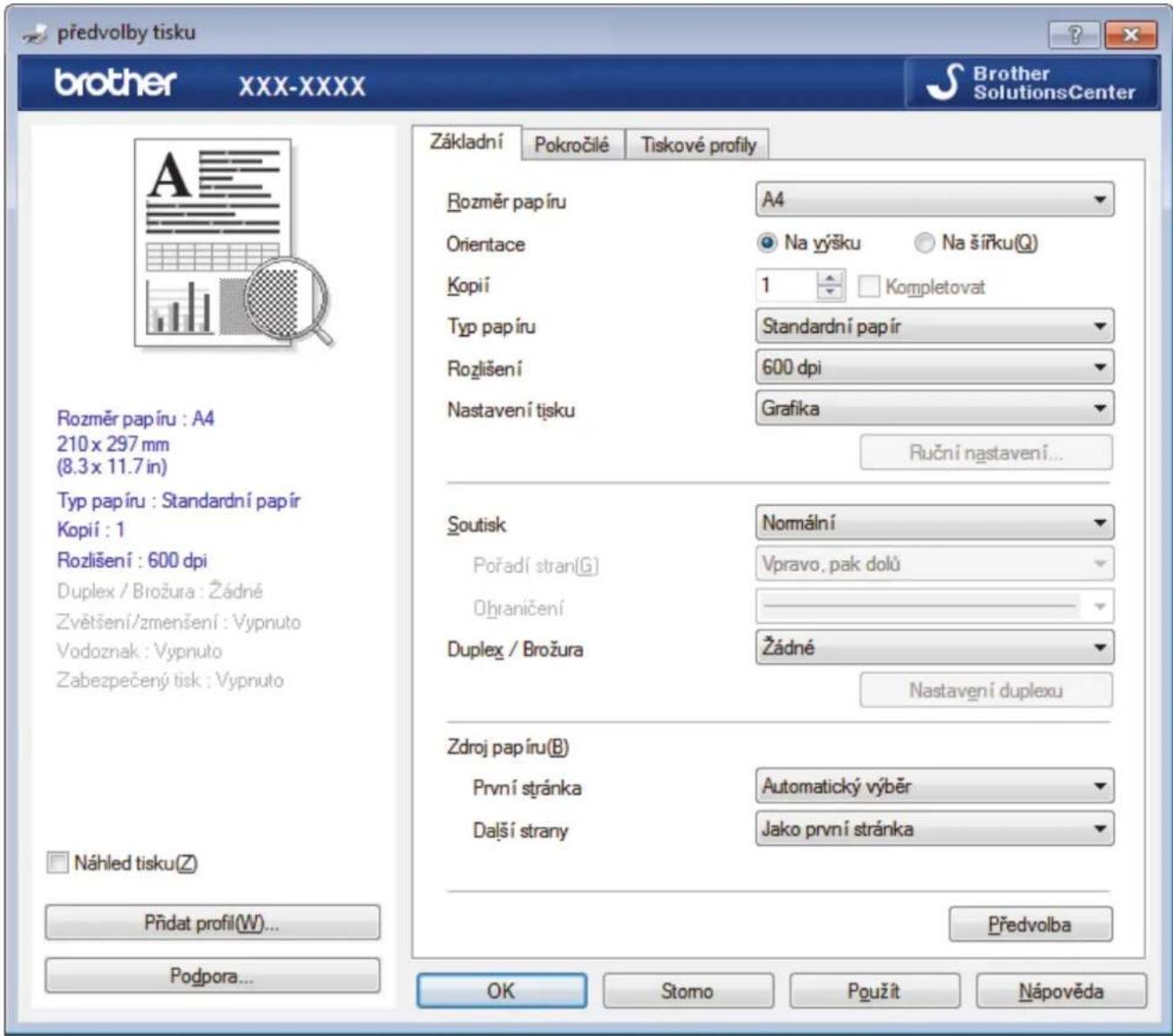
1. Rozměr papíru
Zvolte velikost papíru, který chcete použít. Můžete vybírat bud' ze standardních velikostí papíru, nebo si vytvořit velikost papíru vlastní.
2. Orientace
Zvolte otočení (na šířku nebo na výšku) výtisku.
Jestliže vaše aplikace obsahuje podobná nastavení, doporučujeme nastavit orientaci pomocí této aplikace.
3. Kopií
Do tohoto políčka zadejte počet kopii (1-999), které chcete vytisknout.
Kompletovat
Zvolte tuto volbu pro tisk vícestránkových dokumentů v původním pořadí strany. Je-li zaškrtnutá tato volba, vytiskne se jedna kompletní kopie dokumentu a poté budou vytistěny další, podle zvoleného počtu kopií. Pokud volba není zaškrtnuta, každá stránka je vytistěna v nastaveném počtu kopií předtím, než je vytistěna další stránka dokumentu.
4. Typ papíru
Zvolte typ média, který chcete použít. V zájmu dosažení nejlepších výsledků tisku přístroj automaticky nastaví svá tisková nastavení podle zvoleného typu média.
5. Rozlišení
Zvolte rozlišení tisku. Protože rozlišení tisku souvisí s rychlostí tisku, čím vyšší rozlišení, tím déle potrvá tisk dokumentu.
6. Nastaveni tisku
Zvolte typ dokumentu, na který chcete vytisknout.
Ruční nastavení...
Upřesněte pokročilá nastavení, jako je například jas, kontrast a jiná nastavení.
Grafika
Polotóny tiskárny
Zvolte tuto možnost pro použití ovladače tiskárny k vyjádření půltónů.
Jas
Nastavení jasu.
Kontrast
Nastavení kontrastu.
Kvalita grafiky
Chcete-li nejlepší kvalitu tisku, zvolte bud' grafiku, nebo text podle typu dokumentu, který tisknete.
Zlepšení tisku šedé
Tuto volbu použijte, pokud chcete zlepšit kvalitu obrázku ze zastíněných oblastí.
Zdokonalený tisk předlohy
Zvolte tuto možnost ke zlepšení tisku předlohy, pokud jsou vytištěné výplně a vzory odlišné od těch, které vidíte na obrazovce počítače.
Zlepšit tenkou čáru
Tuto volbu použijte, pokud chcete zlepšit kvalitu obrázku z tenkých linek.
Systémové polotóny
Zvolte tuto možnost, aby systém Windows vyjádril půltóny.
Režim TrueType (K dispozici pouze pro některé modely)
Režim prénosu dat
Zvolte, jak budou fonty zpracovány pro tisk.
Použití TrueType fontů tiskárny
Zvolte, zda použít zabudované fonty pro zpracovávání fontů.
7. Soutisk
Tuto možnost zvolte pro tisk více stran na jediný list papíru nebo tisk jedné strany dokumentu na více listů.
Pořadí stran
Při tisku více stran na jediný list papíru zvolte pořadí stran.
Ohraničení
Při tisku více stran na jediný list papíru zvolte typ okraje.
8. Duplex / Brožura
Zvolte tuto možnost při tisku na obě strany papíru nebo tisku dokumentu ve formátu brožury pomocí oboustranného tisku.
tlačítko Nastavení duplexu
Kliknutím na toto tlačítko zvolte typ oboustranné vazby. Pro každé nasměrování jsou dostupné čtyři typy oboustranné vazby.
9. Zdroj papíru
Zvolte nastavení zdroje papíru podle stavu nebo účelu výtisku.
První stránka
Zvolte zdroj papíru, který bude použit k tisku první strany.
Další strany
Zvolte zdroj papíru, který bude použit k tisku druhé a následných stran.
Karta Pokročilé
![predvolby tisku brother XXX-XXXX Brother SolutionsCenter Základní Pokročilé Tiskové profily Zvětšení/zmenšení Vypnuto Přízpůsobit rozměru papíru A4 Ručně [25 - 400 %] 100 Otočení teştu Použití vodoznaku Nastavení... Tisk záhlaví - zápatí Nastavení... Úspora toneru(Q) Zabezpečený tisk Nastavení... Administrátor Nastavení... Ověření uživatele Nastavení(C)... Další možnosti tisku... Náhled tisku(Z) Přidat profil(W)... Podpora... Předvolba OK Stomo Použít Nápověda](/content/2026/05/850674/images/3c2627b77e7ba56f364e9017b8b59b9c962460dfb240fa12ae24d5f1648f2df0.jpg)
1. Zvětšení/zmenšení
Tyto možnosti zvolte pro zvětšení či zmenšení stran v dokumentu.
Přizpůsobit rozměru papíru
Tuto možnost zvolte pro zvětšení či zmenšení stran dokumentu tak, aby vyhovovaly určité velikosti papíru. Při zvolení této možnosti vyberete z rozevíracího seznamu požadovanou velikost papíru.
Ručně [25 - 400 %]
Zvolte tuto možnost k ručnímu zvětšení či zmenšení stran dokumentu. Zvolíte-li tuto možnost, zadejte do políčka hodnotu.
2. Otočení textu
Zvolte tuto možnost pro otočení tištěného obrázku o 180 stupňů.
3. Použití vodoznaku
Zvolte tuto možnost, chcete-li na dokument vytisknout logo nebo text jako vodoznak. Vyberte jeden z přednastavených vodoznaků, přidejte nový vodoznak nebo použijte obrazový soubor, který jste vytvořili.
4. Tisk záhlaví – zápatí
Zvolte tuto možnost, pokud chcete na dokument vytisknout datum, čas a PC přihlašovací jméno uživatele.
5. Úspora toneru
Tato funkce šetří toner použitím méně toneru pro tisk dokumentů; tisk bude světlejší, ale je stále čitelný.
6. Zabezpečený tisk (K dispozici pouze pro některé modely)
Tato funkce zajišťuje, že se důvěrné nebo citlivé dokumenty nevytisknou, dokud nezadáte heslo na ovládacím panelu přístroje.
7. Administrátor
Tato funkce umožňuje změnit heslo správce a omezit různé funkce tisku.
8. Ověření uživatele (K dispozici pouze pro některé modely)
Tato funkce vám umožňuje potvrdit omezení pro každého uživatele.
9. Další možnosti tisku tlačítko
Přechod do úsporného režimu
Tuto možnost vyberte, pokud chcete, aby přístroj přešel do režimu spánku ihned po tisku.
Makro (K dispozici pouze pro některé modely)
Zvolte tuto funkci k tisku elektronického formuláře (makra), který jste uložili v paměti přístroje, aby se překryla tisková úloha.
Nastavení sytosti
Vyberte sytost tisku.
Zlepšit kvalitu tisku
Zvolte tuto možnost ke snížení zvlnění papíru a zlepšení fixace toneru.
Přeskočit prázdnou stránku
Pomocí této volby umožněte ovladači tiskárny automaticky zjišťovat prázdné stránky a vyřazovat je z tisku.
Vytisknout text černě
Tuto možnost zvolte, chcete-li tisknout barevný text v černé barvě.
Archiv tisku
Zvolte tuto možnost pro uložení tiskových dat jako PDF soubor na počítač.
Eko nastavení
Zvolte tuto možnost pro snížení tiskového hluku.

Související informace
• Tisk z počítače (Windows)
Související témata:
• Tisk dokumentu (Windows)
Domů > Tisk > Tisk z počítače (Windows) > Změna výchozích nastavení tisku (Windows)
Změna výchozích nastavení tisku (Windows)
Pokud změníte tisková nastavení aplikace, budou tyto změny použity pouze pro dokumenty vytištěné s danou aplikací. Abyste změnili tisková nastavení pro všechny aplikace systému Windows, musíte nakonfigurovat vlastnosti ovladače tiskárny.
- Postupujte jedním z následujících způsobů:
• Pro Windows Server 2008
Klikněte na tlačitko (Start) > Ovládací panely > Hardware a zvuk > Tiskárny.
• Pro Windows 7 a Windows Server 2008 R2
Klikněte na tlačítko (Start) > Zařízení a tiskárny.
- Pro Windows 8
Přesuňte kurzor myši do pravého dolního rohu pracovní plochy. Po zobrazení panelu nabídky klikněte na volbu Nastavení a poté klikněte na položku Ovládací panely. Ve skupině Hardware a zvuk klikněte na Zobrazit zařízení a tiskárny.
- Systém Windows 10 a Windows Server 2016
Klikněte na 📋 > Systém Windows > Ovládací panely. Ve skupině Hardware a zvuk klikněte na Zobrazit zařízení a tiskárny.
• Pro Windows Server 2012
Přesuňte kurzor myši do pravého dolního rohu pracovní plochy. Po zobrazení panelu nabídky klikněte na volbu Nastavení a poté klikněte na položku Ovládací panely. Ve skupině Hardware klikněte na Zobrazit zařízení a tiskárny.
• Pro Windows Server 2012 R2
Klikněte na položku Ovládací panely v okně Start. Ve skupině Hardware klikněte na Zobrazit zařízení a tiskárny.
-
Klikněte pravým tlačítkem na ikonu Brother XXX-XXXX (kde XXXX je název vašeho modelu) a poté vyberte Vlastnosti tiskárny. Pokud se zobrazí možnosti ovladače tiskárny, vyberte svůj ovladač tiskárny.
-
Klikněte na kartu Obecné a potom klikněte na tlačítko Předvolby tisku nebo Předvolby....
Zobrazí se dialogové okno tiskového ovladače.

- Chcete-li konfigurovat nastavení zásobníku, klikněte na Nastavení zařízení kartu(K dispozici pouze pro některé modely).
-
Kliknutím na záložku Porty změňte port tiskárny.
-
Vyberte nastavení tisku, které chcete použít jako výchozí pro všechny programy Windows.
- Klikněte na tlačítko OK.
- Zavřete dialogové okno vlastností tiskárny.

Související informace
• Tisk z počítače (Windows)
Domů > Tisk > Tisk z počítače (Windows) > Tisk dokumentu pomocí ovladače tiskárny BR-Script3 (emulace jazyka PostScript® 3™) (Windows)
Tisk dokumentu pomocí ovladače tiskárny BR-Script3 (emulace jazyka PostScript® 3™) (Windows)
Související modely: MFC-L2750DW/MFC-L2752DW
Použití ovladače BR-Script3 umožňuje tisknout data PostScript® jednodušeji.
Chcete-li nainstalovat ovladač PS (ovladač tiskárny BR-Script3), spustte instalační disk Brother, vyberte Vlastní v části Zvolte přístroj a poté zaškrtněte políčko Ovladač PS.
- Vyberte tiskový příkaz ve své aplikaci.
- Zvolte Brother XXX-XXXX BR-Script3 (kde XXXX je název vašeho modelu) a poté klikněte na tlačitko vlastností či předvoleb tisku.
Zobrazí se okno ovladače tiskárny.
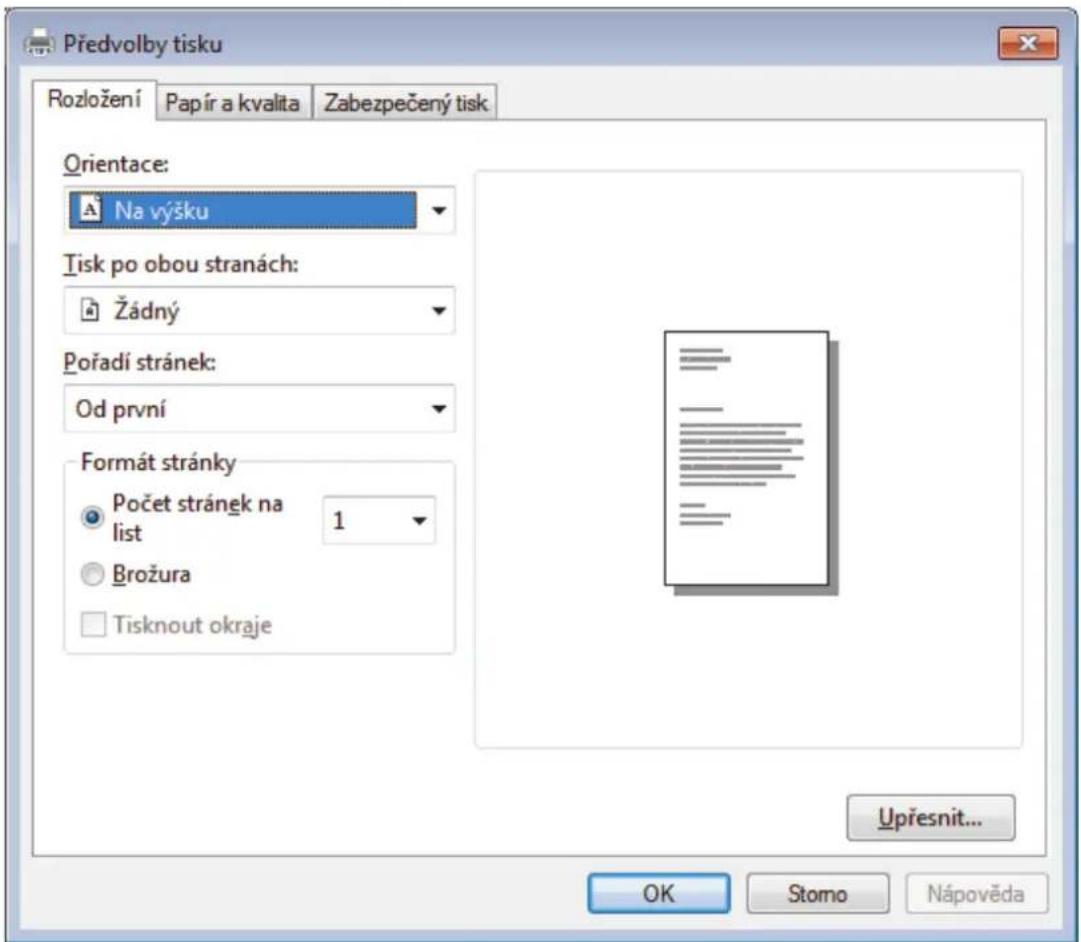
- Chcete-li změnit základní nastavení tisku, klikněte na složku Rozložení, Papír a kvalita nebo Zabezpečený tisk. (K dispozici pouze pro některé modely)
Chcete-li změnit rozšířené nastavení tisku, klikněte na kartu Rozložení nebo Papír a kvalita, poté klikněte na Upřesnit....
- Klikněte na tlačítko OK.
- Dokončete tiskovou operaci.

Související informace
• Tisk z počítače (Windows)
Domů > Tisk > Tisk z počítače (Windows) > Monitorování stavu přístroje z počítače (Windows)
Monitorování stavu přístroje z počítače (Windows)
Nástroj Status Monitor je konfigurovatelný programový nástroj pro monitorování stavu jednoho nebo více zařízení, který vám umožní dostávat okamžité chybové zprávy.
- Postupujte jedním z následujících způsobů:
- Na panelu úloh dvojklikněte na ikonu tiskárny

- (Windows 7)
Klikněte na tlačítko (Start) > Všechny programy > Brother > Brother Utilities.
Klikněte na rozevírací seznam a vyberte název vašeho modelu (pokud již není zvolen). Klikněte na Nástroje na levé straně panelu a potom klikněte na Status Monitor.
- (Windows 8)
Klikněte na (Brother Utilities), klikněte na rozevírací seznam a vyberte název vašeho modelu (pokud již není zvolen). Klikněte na Nástroje na levé straně panelu a potom klikněte na Status Monitor.
- (Windows 8.1)
Přesuňte myš do levého dolního rohu okna Start a klikněte na nužíváte-li dotykové zařízení, přejedťe prstem z dolní části okna Start, a vyvolejte tak okno Aplikace). Až se objeví okno Aplikace, klepněte nebo klikněte na (Brother Utilities) a poté klikněte na rozevírací seznam a zvolte název vašeho modelu (pokud již není zvolen). Klikněte na Nástroje na levé straně panelu a potom klikněte na Status Monitor.
- (Windows 10)
Klikněte na ➕ Brother > Brother Utilities.
Klikněte na rozevírací seznam a vyberte název vašeho modelu (pokud již není zvolen). Klikněte na Nástroje na levé straně panelu a potom klikněte na Status Monitor.
Řešení potíží
Kliknutím na tlačítko Řešení potíží přejděte na webovou stránku s pokyny pro odstraňování problémů.
Navštivte webovou stránku originálního spotřebního materiálu
Kliknutím na tlačítko Navštivte webovou stránku originálního spotřebního materiálu získáte další informace o originálním spotřebním materiálu značky Brother.

Související informace
• Tisk z počítače (Windows)
Související témata:
- Problémy s tiskem
Domů > Tisk > Tisk z počítače (Mac)
Tisk z počítače (Mac)
• Tisk dokumentu (Mac)
- Možnosti tisku (Macintosh)
- Monitorování stavu přístroje z počítače (Mac)
Domů > Tisk > Tisk z počítače (Mac) > Tisk dokumentu (Mac)
- Ujistěte se, že jste do zásobníku papíru vložili správnou velikost papíru.
- V aplikaci, jako je Apple TextEdit, klikněte na nabídku File (Soubor) a pak vyberte Print (Tisk).
- Vyberte Brother XXX-XXXX (kde XXXX je název vašeho modelu).
- Zadejte požadovaný počet kopii do pole Copies (Kopii).
- Klikněte na místní nabídku Paper Size (Velikost papíru) a potom vyberte formát papíru.
- Vyberte volbu Orientation (Orientace), jež odpovídá orientaci, ve které chcete dokument vytisknout.
- Klikněte na místní nabídku, a potom vyberte položku Print Settings (Nastavení tisku).
Zobrazí se volba Print Settings (Nastavení tisku). - Klikněte na místní nabídku Typ papíru a poté vyberte typ papíru, který používáte.
- Podle potřeby změňte další nastavení tiskárny.
- Klikněte na tlačítko Print (Tisk).

Související informace
• Tisk z počítače (Mac)
Související témata:
- Možnosti tisku (Macintosh)
Domů > Tisk > Tisk z počítače (Mac) > Možnosti tisku (Macintosh)
Možnosti tisku (Macintosh)
Nastavení stránky
1. Paper Size (Velikost papíru)
Zvolte velikost papíru, který chcete použít. Můžete vybírat bud' ze standardních velikostí papíru, nebo si vytvořit velikost papíru vlastní.
2. Orientation (Orientace)
Zvolte otočení (na šířku nebo na výšku) výtisku.
Jestliže vaše aplikace obsahuje podobná nastavení, doporučujeme nastavit orientaci pomocí této aplikace.
3. Scale (Měřítko)
Zadejte do políčka hodnotu pro zvětšení nebo zmenšení stran na váš dokument tak, aby odpovídaly zvolené velikosti papíru.
Layout (Rozvržení)
Zvolte počet stran, který se vytiskne na jediný list papíru.
- Layout Direction (Směr rozvržení)
Při tisku více stran na jediný list papíru zvolte pořadí stran.
- Border (Okraj)
Při tisku více stran na jediný list papíru zvolte typ okraje.
Zvolte, zda tisknout na obě strany papíru.
- Reverse Page Orientation (Obrácená orientace stránek)
Zvolte tuto možnost pro otočení tištěného obrázku o 180 stupňů.
- Flip horizontally (Překlopit vodorovně)
Zvolte tuto možnost, abyste vytistěný obrázek na straně vodorovně obrátili zleva doprava.
Paper Handling (Manipulace s papírem)
1. Collate pages (Kompletovat stránky)
Zvolte tuto volbu pro tisk vícestránkových dokumentů v původním pořadí strany. Je-li zaškrtnutá tato volba, vytiskne se jedna kompletní kopie dokumentu a poté budou vytištěny další, podle zvoleného počtu kopii. Pokud volba není zaškrtnuta, každá stránka je vytištěna v nastaveném počtu kopii předtím, než je vytištěna další stránka dokumentu.
2. Pages to Print (Stránky k tisku)
Zvolte strany, které chcete tisknout (liché či sudé strany).
3. Page Order (Pořadí stran)
Zvolte pořadí stran.
4. Scale to fit paper size (Upravit měřítko podle velikosti papíru)
Vyberte volbu pro zvětšení nebo zmenšení stran na váš dokument tak, aby odpovídaly zvolené velikosti papíru.
5. Destination Paper Size (Cílová velikost papíru)
Zvolte velikost papíru, na který chcete tisknout.
6. Scale down only (Pouze zmenšit)
Zvolte tuto možnost, pokud chcete zmenšit strany v dokumentu (jsou-li příliš velké pro zvolenou velikosti papíru). Pokud je tato volba vybrána a dokument je formátován pro velikost papíru, která je menší než velikost papíru, který používáte, je dokument vytištěn ve své původní velikosti.
Print Settings (Nastavení tisku)
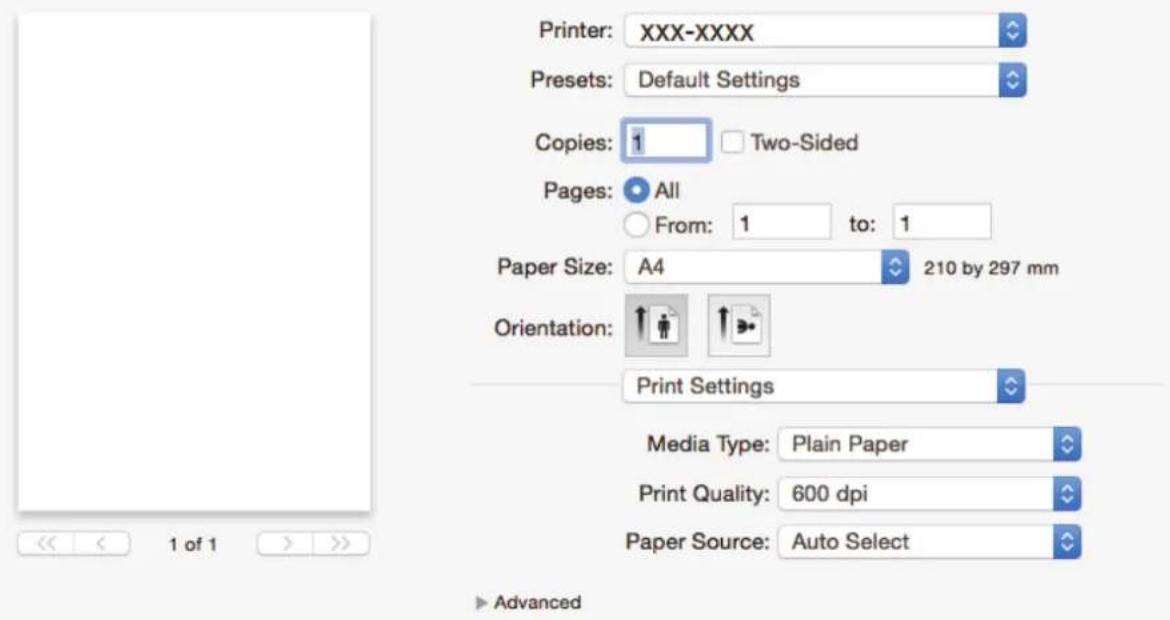
Zvolte typ média, který chcete použít. V zájmu dosažení nejlepších výsledků tisku přístroj automaticky nastaví svá tisková nastavení podle zvoleného typu média.
2. Print Quality (Kvalita tisku)
Vyberte požadované rozlišení tisku. Kvalita a rychlost tisku spolu souvisejí. Platí, že čím vyšší kvalita, tím trvá tisk dokumentu déle.
3. Paper Source (Zdroj papíru)
Zvolte nastavení zdroje papíru podle stavu nebo účelu výtisku.
Tato funkce šetří toner použitím méně toneru pro tisk dokumentů; tisk bude světlejší, ale je stále čitelný.
Graphics Quality (Kvalita grafiky)
Chcete-li nejlepší kvalitu tisku, zvolte bud' grafiku, nebo text podle typu dokumentu, který tisknete.
Improve Print Output (Zlepšit kvalitu tisku)
Zvolte tuto možnost ke snížení zvlnění papíru a zlepšení fixace toneru.
Density Adjustment (Nastavení sytosti)
Vyberte sytost tisku.
Quiet Mode (Tichý režim)
Zvolte tuto možnost pro snížení tiskového hluku.
Other Print Options (Další možnosti tisku)
Skip Blank Page (Přeskočit prázdnou stránku)
Pomocí této volby umožněte ovladači tiskárny automaticky zjišťovat prázdné stránky a vyřazovat je z tisku.
1. Secure Print (Zabezpečený tisk) (K dispozici pouze pro některé modely)
Tato funkce zajišťuje, že se důvěrné nebo citlivé dokumenty nevytisknou, dokud nezadáte heslo na ovládacím panelu přístroje.

Související informace
• Tisk z počítače (Mac)
Související témata:
• Tisk dokumentu (Mac)
Domů > Tisk > Tisk z počítače (Mac) > Monitorování stavu přístroje z počítače (Mac)
Monitorování stavu přístroje z počítače (Mac)
Nástroj Status Monitor je konfigurovatelný programový nástroj pro monitorování stavu zařízení, který vám umožní dostávat okamžité chybové zprávy, jako je nedostatek papíru nebo uvíznutí papíru, v předem nastavených časových intervalech. Můžete také přejít do webové správy.
- Klikněte na nabídku System Preferences (Systémové předvolby), vyberte Print & Scan (Tisknout a skenovat) nebo Printers & Scanners (Tiskárny a skenery) a potom vyberte svůj přístroj.
-
Klikněte na tlačítko Options & Supplies (Příslušenství a spotřební materiál).
-
Klikněte na kartu Utility (Obslužný program) a potom klikněte na tlačítko Open Printer Utility (Spustit nástroj tiskárny).
Troubleshooting (Řešení potíží)
Klikněte na tlačítko Troubleshooting (Řešení potíží) a zpřístupněte si tak webové stránky s tímto tématem.
Visit the Genuine Supplies website (Navštivte webovou stránku originálního spotřebního materiálu)
Kliknutím na tlačítko Visit the Genuine Supplies website (Navštivte webovou stránku originálního spotřebního materiálu) získáte další informace o originálním spotřebním materiálu značky Brother.
Aktualizace stavu přístroje
Pokud chcete znát nejaktuálnější stav přístroje v době, kdy je otevřeno okno Status Monitor, klikněte na ikonu 📄. Můžete nastavit interval, se kterým bude program aktualizovat informace o stavu přístroje.
Klikněte na Brother Status Monitor v panelu nabídek a potom vyberte Preferences (Předvolby).
Webová správa (pouze s připojením k síti)
K systému Webová správa se můžete připojit kliknutím na ikonu přístroje na obrazovce Status Monitor. Ke správě přístroje lze použít standardní webový prohlížeč a protokol HTTP (protokol pro přenos hypertextu).

Související informace
• Tisk z počítače (Mac)
Související témata:
- Problémy s tiskem
Domů > Tisk > Zrušení tiskové úlohy
Zrušení tiskové úlohy
- Stiskněte tlačítko Stop/Exit (Stop/Konec).

Chcete-li zrušit více tiskových úloh, stiskněte a podržte čtyři sekundy stisknuté tlačítko Stop/Exit (Stop/Konec).
Chcete-li zrušit více tiskových úloh, stiskněte a podržte čtyři sekundy stisknuté tlačítko


Související informace
• Tisk
Související témata:
- Problémy s tiskem
Test tisku
Vyskytnou-li se nějaké problémy s kvalitou tisku, proved'te zkušební tisk podle následujících pokynů:
- Stiskněte tlačítko Menu.
- Stisknutím tlačítka ▲ nebo ▼ zobrazte volbu [Tiskarna] a potom stiskněte tlačítko OK.
- Stisknutím tlačítka ▲ nebo ▼ zobrazte volbu [Moznosti tisku] a potom stiskněte tlačítko OK.
- Stiskněte volbu [Test tisku] a potom OK.
- Stiskněte tlačítko Start.
Přístroj vytiskne zkušební stránku.
- Stiskněte tlačítko Stop/Exit (Stop/Konec).
DCP-L2552DN
- Stiskněte tlačítko Menu.
- Stisknutím tlačítka ▲ nebo ▼ zobrazte volbu [Tiskarna] a potom stiskněte tlačítko OK.
- (Pro modely s podporou emulace tiskárny)
Stisknutím tlačítka ▲ nebo ▼ zobrazte volbu [Moznosti tisku] a potom stiskněte tlačítko OK.
- Stisknutím tlačítka ▲ nebo ▼ zobrazte volbu [Test tisku] a potom stiskněte tlačítko OK.
- Stiskněte tlačítko Start.
Přístroj vytiskne zkušební stránku.
- Stiskněte tlačítko Stop/Exit (Stop/Konec).
Související informace
• Tisk
Související témata:
- Zvýšení kvality tisku
Skenování
- Skenování pomocí tlačítka Skenovat na přístroji Brother
- Skenování z počítače (Windows)
- Skenování z počítače (Mac)
- Konfigurace nastavení skenování pomocí webové správy
Domů > Skenování > Skenování pomocí tlačítka Skenovat na přístroji Brother
Skenování pomocí tlačítka Skenovat na přístroji Brother
- Skenování fotografií a grafiky
- Uložení naskenovaných dat do složky jako soubor PDF
- Skenování do upravitelného textového souboru (OCR)
- Skenování do přílohy e-mailu
- Skenování na FTP
- Skenování do sítě (Windows)
- Webové služby pro skenování na síti (Windows 7, Windows 8 a Windows 10)
- Změna nastavení tlačítka skenování z aplikace ControlCenter4 (Windows)
- Změna nastavení tlačítka skenování z aplikace Brother iPrint&Scan (Mac)
- Konfigurace certifikátu pro podepsané PDF
- Deaktivace skenování z počítače
Domů > Skenování > Skenování pomocí tlačitka Skenovat na přístroji Brother > Skenování fotografií a grafiky
Skenování fotografií a grafiky
Odešlete oskenované fotografie a grafiku přímo do počítače.
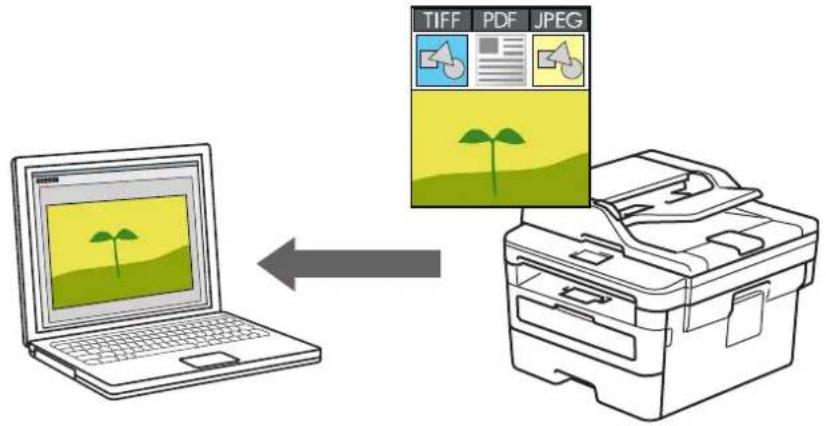
Pomocí tlačítka skenování na přístroji lze provádět dočasné změny nastavení skenování. K provedení trvalých změn použijte program Brother ControlCenter (Windows) nebo Brother iPrint&Scan (Mac).
-
Vložte dokument.
-
Stiskněte tlačítko (SCAN (Sken)).
-
Stisknutím tlačítka ▲ nebo ▼ vyberte volbu [Sken do PC] a potom stiskněte tlačítko OK.
-
Stisknutím tlačítka ▲ nebo ▼ vyberte volbu [Obrazek] a potom stiskněte tlačítko OK.
-
Je-li přístroj připojen k síti, stiskněte ▲ nebo ▼ a vyberte cílový počítač.
-
Stiskněte tlačítko OK.

Pokud se na LCD displeji zobrazí výzva k zadání kódu PIN, prostřednictvím LCD zadejte čtyřmístný kód PIN cílového počítače a poté stiskněte OK.
-
Postupujte jedním z následujících způsobů:
-
Chcete-li změnit nastavení skenování pro tento dokument, stiskněte tlačítko Options (Volby) nebo Copy/Scan Options (Možnost kopírování/skenování) a poté přejděte k dalšímu kroku.
- Chcete-li použít výchozí nastavení skenování, stiskněte tlačítko Start.
Přístroj začne skenovat. Používáte-li sklo skeneru vašeho přístroje, k dokončení úlohy skenování dodržujte pokyny na LCD displeji.

- Chcete-li změnit nastavení skenování, musí být na počítači připojeném k přístroji nainstalován software ControlCenter od společnosti Brother.
- Vyberte nastavení skenování, které chcete změnit:
• [Typ skenovani]
• [Rozliseni]
• [Typ souboru]
• [Velik. dokumentu]
• [Auto narov.v ADF] (k dispozici pro některé modely)
• [Odstr.bar.pozadi]
(k dispozici pouze u voleb [Barva] a [Seda].)
9. Stiskněte OK.
10. Stiskněte tlačítko Start.
Přístroj spustí skenování. Pokud používáte sklo skeneru zařízení, postupujte během úlohy skenování podle pokynů na displeji LCD.
- Vložte dokument.
- Stiskněte [Skenovani] > [do pocitace] > [do obrazu].
- Je-li zařízení připojeno k síti, stiskem tlačítka ▲ či ▼ zobrazte počítač, na který chcete odeslat data, a poté klikněte na název počítače.

Pokud se na LCD displeji zobrazí výzva k zadání kódu PIN, prostřednictvím LCD zadejte 4místný číselný kód PIN cílového počítače a poté klikněte na tlačítko [OK].
4. Postupujte jedním z následujících způsobů:
- Chcete-li změnit nastavení skenování, stiskněte tlačitko [Volby] a přejděte k dalšímu kroku.
- Chcete-li použít výchozí nastavení skenování, stiskněte tlačítko [Start].
Přístroj spustí skenování. Pokud používáte sklo skeneru zařízení, postupujte během úlohy skenování podle pokynů na displeji LCD.

Chcete-li změnit nastavení skenování, musí být na počítači připojeném k přístroji nainstalován software ControlCenter od společnosti Brother.
5. Chcete-li naskenovat obě strany dokumentu (MFC-L2750DW/MFC-L2752DW):
- Stiskněte [2stran.skenovani] a poté vyberte typ dokumentu.
VolbaPopis
2stranny sken :dlouhy okraj
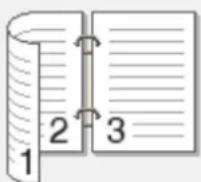
2stranny sken :kratky okraj
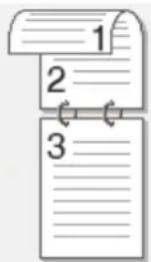
6. Vyberte nastavení skenování, které chcete změnit:
• [Rozliseni]
• [Typ souboru]
• [Typ skenovani]
• [Vel. dokumentu]
• [Nast. skenovani]
• [Auto narovnani v ADF] (k dispozici pro některé modely)
• [Odstranit barvu pozadi]
(k dispozici pouze u voleb [Barva] a [Seda].)
-
Stiskněte tlačítko [OK].
-
Stiskněte tlačítko [Start].
Přístroj spustí skenování. Pokud používáte sklo skeneru zařízení, postupujte během úlohy skenování podle pokynů na displeji LCD.

Související informace
- Skenování pomocí tlačítka Skenovat na přístroji Brother
- Změna nastavení tlačítka skenování z aplikace ControlCenter4 (Windows)
- Změna nastavení tlačítka skenování z aplikace Brother iPrint&Scan (Mac)
Související témata:
Domů > Skenování > Skenování pomocí tlačítka Skenovat na přístroji Brother > Uložení naskenovaných dat do složky jako soubor PDF
Uložení naskenovaných dat do složky jako soubor PDF
Skenujte dokumenty a ukládejte je do složky na počítači jako soubory PDF.
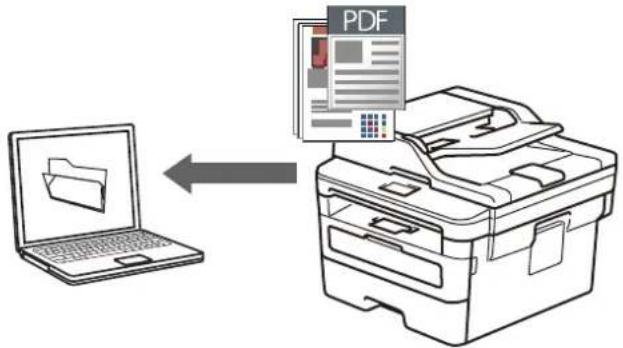
Pomocí tlačítka skenování na přístroji lze provádět dočasné změny nastavení skenování. K provedení trvalých změn použijte program Brother ControlCenter (Windows) nebo Brother iPrint&Scan (Mac).
-
Vložte dokument.
-
Stiskněte tlačítko (SCAN (Sken)).
-
Stisknutím tlačítka ▲ nebo ▼ vyberte volbu [Sken do PC] a potom stiskněte tlačítko OK.
-
Stisknutím tlačítka ▲ nebo ▼ vyberte volbu [Soubor] a potom stiskněte tlačítko OK.
-
Je-li přístroj připojen k síti, stiskněte ▲ nebo ▼ a vyberte cílový počítač.
-
Stiskněte tlačítko OK.

Pokud se na LCD displeji zobrazí výzva k zadání kódu PIN, prostřednictvím LCD zadejte čtyřmístný kód PIN cílového počítače a poté stiskněte OK.
- Postupujte jedním z následujících způsobů:
- Chcete-li změnit nastavení skenování pro tento dokument, stiskněte tlačitko Options (Volby) nebo Copy/Scan Options (Možnost kopírování/skenování) a poté přejděte k dalšímu kroku.
- Chcete-li použít výchozí nastavení skenování, stiskněte tlačitko Start. Přístroj začne skenovat. Používáte-li sklo skeneru vašeho přístroje, k dokončení úlohy skenování dodržujte pokyny na LCD displeji.

- Chcete-li změnit nastavení skenování, musí být na počítači připojeném k přístroji nainstalován software ControlCenter od společnosti Brother.
- Vyberte nastavení skenování, které chcete změnit:
• [Typ skenovani]
• [Rozliseni]
• [Typ souboru]
• [Velik. dokumentu]
• [Auto narov.v ADF] (k dispozici pro některé modely)
• [Odstr.bar.pozadi]
(k dispozici pouze u voleb [Barva] a [Seda].)
9. Stiskněte OK.
10. Stiskněte tlačítko Start.
Přístroj spustí skenování. Pokud používáte sklo skeneru zařízení, postupujte během úlohy skenování podle pokynů na displeji LCD.
2. Stiskněte [Skenovani] > [do pocitace] > [do souboru].
3. Je-li zařízení připojeno k síti, stiskem tlačítka ▲ či ▼ zobrazte počítač, na který chcete odeslat data, a poté klikněte na název počítače.

Pokud se na LCD displeji zobrazí výzva k zadání kódu PIN, prostřednictvím LCD zadejte 4místný číselný kód PIN cílového počítače a poté klikněte na tlačítko [OK].
4. Postupujte jedním z následujících způsobů:
- Chcete-li změnit nastavení skenování, stiskněte tlačítko [Volby] a přejděte k dalšímu kroku.
- Chcete-li použít výchozí nastavení skenování, stiskněte tlačítko [Start].
Přístroj spustí skenování. Pokud používáte sklo skeneru zařízení, postupujte během úlohy skenování podle pokynů na displeji LCD.

Chcete-li změnit nastavení skenování, musí být na počítači připojeném k přístroji nainstalován software ControlCenter od společnosti Brother.
5. Chcete-li naskenovat obě strany dokumentu (MFC-L2750DW/MFC-L2752DW):
- Stiskněte [2stran.skenovani] a poté vyberte typ dokumentu.
VolbaPopis
2stranny sken :dlouhy okraj
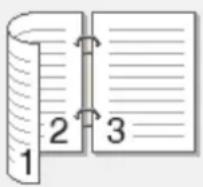
2stranny sken :kratky okraj
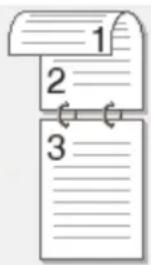
6. Vyberte nastavení skenování, které chcete změnit:
• [Rozliseni]
• [Typ souboru]
• [Typ skenovani]
• [Vel. dokumentu]
• [Nast. skenovani]
• [Auto narovnani v ADF] (k dispozici pro některé modely)
• [Odstranit barvu pozadi]
(k dispozici pouze u voleb [Barva] a [Seda].)
- Stiskněte tlačítko [OK].
- Stiskněte tlačítko [Start].
Přístroj spustí skenování. Pokud používáte sklo skeneru zařízení, postupujte během úlohy skenování podle pokynů na displeji LCD.

Související informace
- Skenování pomocí tlačítka Skenovat na přístroji Brother
- Změna nastavení tlačítka skenování z aplikace ControlCenter4 (Windows)
- Změna nastavení tlačítka skenování z aplikace Brother iPrint&Scan (Mac)
Související témata:
Domů > Skenování > Skenování pomocí tlačitka Skenovat na přístroji Brother > Skenování do upravitelného textového souboru (OCR)
Skenování do upravitelného textového souboru (OCR)
Přístroj dokáže převést znaky z naskenovaného dokumentu na text pomocí technologie optického rozeznávání znaků (OCR). Tento text můžete následně upravovat pomocí preferované aplikace pro editaci textu.
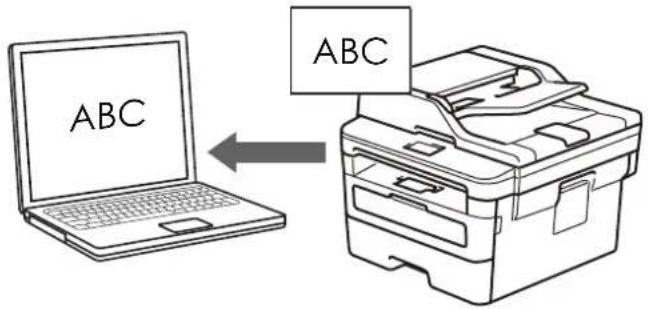
- Funkce Skenování do OCR je k dispozici pro některé jazyky.
- Pomocí tlačitka Skenovat na zařízení můžete provést dočasné změny nastavení skenování. Chcete-li provést trvalé změny, použijte software ControlCenter společnosti Brother.
-
Vložte dokument.
-
Stiskněte tlačítko (SCAN (Sken)).
-
Stisknutím tlačítka ▲ nebo ▼ vyberte volbu [Sken do PC] a potom stiskněte tlačítko OK.
-
Stisknutím tlačítka ▲ nebo ▼ vyberte volbu [OCR] a potom stiskněte tlačítko OK.
-
Je-li přístroj připojen k síti, stiskněte ▲ nebo ▼ a vyberte cílový počítač.
-
Stiskněte tlačítko OK.

Pokud se na LCD displeji zobrazí výzva k zadání kódu PIN, prostřednictvím LCD zadejte čtyřmístný kód PIN cílového počítače a poté stiskněte OK.
-
Postupujte jedním z následujících způsobů:
-
Chcete-li změnit nastavení skenování pro tento dokument, stiskněte tlačítko Options (Volby) nebo Copy/Scan Options (Možnost kopírování/skenování) a poté přejděte k dalšímu kroku.
- Chcete-li použít výchozí nastavení skenování, stiskněte tlačítko Start.
Přístroj začne skenovat. Používáte-li sklo skeneru vašeho přístroje, k dokončení úlohy skenování dodržujte pokyny na LCD displeji.

- Chcete-li změnit nastavení skenování, musí být na počítači připojeném k přístroji nainstalován software ControlCenter od společnosti Brother.
- Vyberte nastavení skenování, které chcete změnit:
• [Typ skenovani]
• [Rozliseni]
• [Typ souboru]
• [Velik. dokumentu]
• [Auto narov.v ADF] (k dispozici pro některé modely)
• [Odstr.bar.pozadi]
(k dispozici pouze u voleb [Barva] a [Seda].)
9. Stiskněte OK.
10. Stiskněte Start.
Přístroj skenuje dokument, převádí ho na text, u kterého lze provádět úpravy, a poté ho odešle do výchozí aplikace ke zpracování textů.
- Vložte dokument.
- Stiskněte [Skenovani] > [do pocitace] > [do OCR].
- Je-li zařízení připojeno k síti, stiskem tlačítka ▲ či ▼ zobrazte počítač, na který chcete odeslat data, a poté klikněte na název počítače.

Pokud se na LCD displeji zobrazí výzva k zadání kódu PIN, prostřednictvím LCD zadejte 4místný číselný kód PIN cílového počítače a poté klikněte na tlačítko [OK].
-
Postupujte jedním z následujících způsobů:
-
Chcete-li změnit nastavení skenování, stiskněte tlačitko [Volby] a přejděte k dalšímu kroku.
- Chcete-li použít výchozí nastavení skenování, stiskněte tlačítko [Start].
Přístroj spustí skenování. Pokud používáte sklo skeneru zařízení, postupujte během úlohy skenování podle pokynů na displeji LCD.

Chcete-li změnit nastavení skenování, musí být na počítači připojeném k přístroji nainstalován software ControlCenter od společnosti Brother.
- Chcete-li naskenovat obě strany dokumentu (MFC-L2750DW/MFC-L2752DW):
- Stiskněte [2stran.skenovani] a poté vyberte typ dokumentu.
VolbaPopis
2stranny sken :dlouhy okraj
2stranny sken :kratky okraj
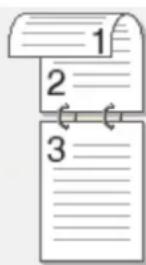
- Vyberte nastavení skenování, které chcete změnit:
• [Rozliseni]
• [Typ souboru]
• [Typ skenovani]
• [Vel. dokumentu]
• [Nast. skenovani]
• [Auto narovnani v ADF] (k dispozici pro některé modely)
• [Odstranit barvu pozadi]
(k dispozici pouze u voleb [Barva] a [Seda].)
- Stiskněte tlačítko [OK].
- Stiskněte tlačítko [Start].
Přístroj spustí skenování. Pokud používáte sklo skeneru zařízení, postupujte během úlohy skenování podle pokynů na displeji LCD.

Související informace
- Skenování pomocí tlačítka Skenovat na přístroji Brother
Související témata:
- Změna nastavení tlačítka skenování z aplikace ControlCenter4 (Windows)
- Změna nastavení tlačítka skenování z aplikace Brother iPrint&Scan (Mac)
Domů > Skenování > Skenování pomocí tlačitka Skenovat na přístroji Brother > Skenování do přílohy e-mailu
Skenování do přílohy e-mailu
- Pomocí tlačítka skenování na přístroji lze provádět dočasné změny nastavení skenování. K provedení trvalých změn použijte program Brother ControlCenter (Windows) nebo Brother iPrint&Scan (Mac).
- Funkce Skenování do e-mailu nepodporuje služby WebMailu.
Ujistěte se, že e-mailové aplikace, kterou chcete skenovat, podporuje schéma "Mail-to" (Odeslat do) a je nastavena jako výchozí ve vašem operačním systému.
Chcete-li skenovat do e-mailu pomocí tlačítka skenování přístroje, vyberte v aplikaci Brother iPrint&Scan jednu z těchto aplikací: - Windows: Microsoft Outlook
- Mac: Apple Mail
Pro ostatní aplikace a služby Webmail použijte funkci Skenovat do obrázku nebo Skenovat do souboru, která slouží ke skenování dokumentu, a poté připojte soubor s naskenovanými daty k e-mailové zprávě.

Zařízení skenuje do vašeho výchozího e-mailového klienta.
- Vložte dokument.
- Stiskněte tlačítko (SCAN (Sken)).
- Stisknutím tlačítka ▲ nebo ▼ vyberte volbu [Sken do PC] a potom stiskněte tlačítko OK.
- Stisknutím tlačítka ▲ nebo ▼ vyberte volbu [E-mail] a potom stiskněte tlačítko OK.
- Je-li přístroj připojen k síti, stiskněte ▲ nebo ▼ a vyberte cílový počítač.
- Stiskněte tlačítko OK.

Pokud se na LCD displeji zobrazí výzva k zadání kódu PIN, prostřednictvím LCD zadejte čtyřmístný kód PIN cílového počítače a poté stiskněte OK.
-
Postupujte jedním z následujících způsobů:
-
Chcete-li změnit nastavení skenování pro tento dokument, stiskněte tlačítko Options (Volby) nebo Copy/Scan Options (Možnost kopírování/skenování) a poté přejděte k dalšímu kroku.
- Chcete-li použít výchozí nastavení skenování, stiskněte tlačítko Start.
Přístroj začne skenovat. Používáte-li sklo skeneru vašeho přístroje, k dokončení úlohy skenování dodržujte pokyny na LCD displeji.

- Chcete-li změnit nastavení skenování, musí být na počítači připojeném k přístroji nainstalován software ControlCenter od společnosti Brother.
- Vyberte nastavení skenování, které chcete změnit:
• [Typ skenovani]
• [Rozliseni]
• [Typ souboru]
• [Velik. dokumentu]
• [Auto narov.v ADF] (k dispozici pro některé modely)
• [Odstr.bar.pozadi]
(k dispozici pouze u voleb [Barva] a [Seda].)
-
Stiskněte OK.
-
Stiskněte tlačítko Start.
Zařízení naskenuje dokument a uloží jej jako přílohu souboru. Poté pak spustí e-mailovou aplikaci a otevře novou, prázdnou e-mailovou zprávu s přiloženým naskenovaným souborem.
- Vložte dokument.
- Stiskněte [Skenovani] > [do pocitace] > [do e-mailu].
- Je-li zařízení připojeno k síti, stiskem tlačítka ▲ či ▼ zobrazte počítač, na který chcete odeslat data, a poté klikněte na název počítače.

Pokud se na LCD displeji zobrazí výzva k zadání kódu PIN, prostřednictvím LCD zadejte 4místný číselný kód PIN cílového počítače a poté klikněte na tlačítko [OK].
-
Postupujte jedním z následujících způsobů:
-
Chcete-li změnit nastavení skenování, stiskněte tlačitko [Volby] a přejděte k dalšímu kroku.
- Chcete-li použít výchozí nastavení skenování, stiskněte tlačitko [Start].
Přístroj spustí skenování. Pokud používáte sklo skeneru zařízení, postupujte během úlohy skenování podle pokynů na displeji LCD.

Chcete-li změnit nastavení skenování, musí být na počítači připojeném k přístroji nainstalován software ControlCenter od společnosti Brother.
- Chcete-li naskenovat obě strany dokumentu (MFC-L2750DW/MFC-L2752DW):
- Stiskněte [2stran.skenovani] a poté vyberte typ dokumentu.
VolbaPopis
2stranny sken :dlouhy okraj
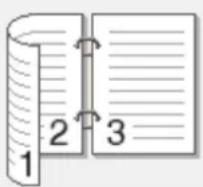
Volba Popis
2stranny sken :kratky okraj
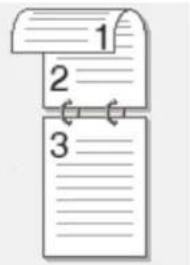
- Vyberte nastavení skenování, které chcete změnit:
• [Rozliseni]
• [Typ souboru]
• [Typ skenovani]
• [Vel. dokumentu]
• [Nast. skenovani]
• [Auto narovnani v ADF] (k dispozici pro některé modely)
• [Odstranit barvu pozadi]
(k dispozici pouze u voleb [Barva] a [Seda].)
- Stiskněte tlačítko [OK].
- Stiskněte tlačítko [Start].
Přístroj spustí skenování. Pokud používáte sklo skeneru zařízení, postupujte během úlohy skenování podle pokynů na displeji LCD.

Související informace
- Skenování pomoci tlačítka Skenovat na přístroji Brother
- Změna nastavení tlačítka skenování z aplikace ControlCenter4 (Windows)
- Změna nastavení tlačítka skenování z aplikace Brother iPrint&Scan (Mac)
Související témata:
Domů > Skenování > Skenování pomocí tlačítka Skenovat na přístroji Brother > Skenování na FTP
Skenování na FTP
Související modely: DCP-L2552DN/MFC-L2732DW/MFC-L2750DW/MFC-L2752DW
Skenujte dokumenty prímo na FTP server, kdykoli potřebujete sdílet oskenované informace. Pro větší pohodlí si můžete nastavit různé profily pro uložení vašich oblíbených umístění Skenování do FTP.
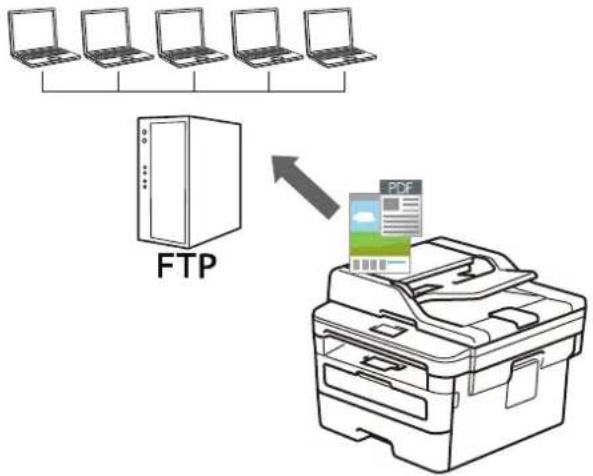
flowchart
graph TD
    A[" "] --> B[" "]
    C[" "] --> D[" "]
    E[" "] --> F[" "]
    G[" "] --> H[" "]
    I[" "] --> J[" "]
    K[" "] --> L[" "]
    M[" "] --> N[" "]
    O[" "] --> P[" "]
    Q[" "] --> R[" "]
    S[" "] --> T[" "]
    U[" "] --> V[" "]
    W[" "] --> X[" "]
    Y[" "] --> Z[" "]
    AA[" "] --> AB[" "]
    AC[" "] --> AD[" "]
    AE[" "] --> AF[" "]
    AG[" "] --> AH[" "]
    AI[" "] --> AJ[" "]
    AK[" "] --> AL[" "]
    AM[" "] --> AN[" "]
    AO[" "] --> AP[" "]
    AQ[" "] --> AR[" "]
    AS[" "] --> AT[" "]
    AU[" "] --> AV[" "]
    AW[" "] --> AX[" "]
    AY["FTP"] --> AZ["PDF"]
• Vytvoření profilu pro skenování na FTP
- Odeslání naskenovaných dat na server FTP
Domů > Skenování > Skenování pomocí tlačítka Skenovat na přístroji Brother > Skenování na FTP > Vytvoření profilu pro skenování na FTP
Vytvoření profilu pro skenování na FTP
Související modely: DCP-L2552DN/MFC-L2732DW/MFC-L2750DW/MFC-L2752DW
Nastavte profil pro Skenování na FTP tak, aby skenoval a odesílal naskenovaná data přímo do umístění na FTP.
Doporučujeme používat prohlížeče Microsoft Internet Explorer 11/Edge pro Windows a Safari 9/10 pro Mac. At používáte kterýkoliv prohlížeč, ujistěte se, že máte zapnutý JavaScript a Cookies.
- Spustte svůj webový prohlížeč.
Do adresního řádku prohlížeče zadejte „http://IP adresa přístroje/“ (kde „IP adresa přístroje“ je IP adresa přístroje nebo název tiskového serveru). Například: http://192.168.1.2
Standardně se nevyžaduje heslo. Pokud jste dříve nastavili heslo, zadejte je a pak klikněte na →
-
Klepněte na kartu Scan (Skenovat).
-
Klikněte na nabídku Scan to FTP/Network (Skenovat do FTP/sítě) v levé navigační liště.
-
Vyberte možnost FTP a poté klikněte na položku Submit (Odeslat).
Scan to FTP/Network
| Profile 1 | ● FTP ○ Network |
| Profile 2 | ● FTP ○ Network |
| Profile 3 | ● FTP ○ Network |
| Profile 4 | ● FTP ○ Network |
| Profile 5 | ● FTP ○ Network |
| Profile 6 | ● FTP ○ Network |
| Profile 7 | ● FTP ○ Network |
| Profile 8 | ● FTP ○ Network |
| Profile 9 | ● FTP ○ Network |
| Profile 10 | ● FTP ○ Network |
| Profile 11 | ● FTP ○ Network |
| Profile 12 | ● FTP ○ Network |
| Profile 13 | ● FTP ○ Network |
| Profile 14 | ● FTP ○ Network |
| Profile 15 | ● FTP ○ Network |
| Profile 16 | ● FTP ○ Network |
| Profile 17 | ● FTP ○ Network |
| Profile 18 | ● FTP ○ Network |
| Profile 19 | ● FTP ○ Network |
| Profile 20 | ● FTP ○ Network |
| Profile 21 | ● FTP ○ Network |
| Profile 22 | ● FTP ○ Network |
| Profile 23 | ● FTP ○ Network |
| Profile 24 | ● FTP ○ Network |
| Profile 25 | ● FTP ○ Network |
Cancel Submit
- Klikněte na nabídku Scan to FTP/Network Profile (Skenovat do FTP/sít'ového profilu) v levé navigační liště.
- Vyberte profil, který chcete nastavit nebo změnit.
- V poli Profile Name (Název profilu) zadejte název pro tento profil serveru (až 15 alfanumerických znaků). Zařízení zobrazí název na obrazovce LCD.
- Do pole Host Address (Adresa hostitele) zadejte typ adresy hostitele (například: ftp.example.com; maximálně 64 znaků) nebo IP adresu (například 192.23.56.189).
- Změňte nastavení Port Number (Číslo portu) používané k přístupu na FTP server. Výchozí hodnota tohoto nastavení je 21. Ve většině případů není nutné tato dvě nastavení měnit.
- Do pole Username (Uživatelské jméno) zadejte uživatelské jméno (maximálně 32 znaků) s oprávněním pro ukládání dat na server FTP.
- Do pole Password (Heslo) zapište heslo (až 32 znaků) spojené s uživatelským jménem, které bylo právě zadáno do pole Username (Uživatelské jméno). Do pole Retype Password (Zopakujte heslo) znovu zadejte heslo.
-
Do pole Store Directory (Datový adresář) zadejte cestu ke složce na serveru FTP, kam chcete odeslat naskenovaná data. Nezadávejte lomítko na začátku cesty (viz příklad).
-
Klikněte na rozevírací seznam File Name (Jméno souboru) a poté vyberte předponu názvu souboru z přednastavených názvů nebo z uživatelsky definovaných názvů. Název souboru, který bude použit pro skenovaný dokument, bude tvořen vybranou předponou názvu souboru, a následně šesti číslicemi z čítače skleněné desky/ADF skeneru a příponou souboru (např. „Estimate_098765.pdf“).
- Klepněte na rozevírací seznam Quality (Kvalita), a poté vyberte nastavení kvality. Vyberete-li volbu User Select (Uživatelský výběr), bude zařízení vyzývat uživatele k výběru nastavení pokaždé, když se použije tento profil skenování.
- Klepněte na rozevírací seznam File Type (Typ souboru), a poté vyberte typ souboru, který chcete použít pro skenovaný dokument. Vyberete-li volbu User Select (Uživatelský výběr), bude zařízení vyzývat uživatele k výběru nastavení pokaždé, když se použije tento profil skenování.
- Klikněte na rozevírací seznam Document Size (Velikost dokumentu) a poté z něj vyberte požadovanou velikost dokumentu. Je to nezbytné pro zajištění správné velikosti skenovaného souboru.
- Klepněte na rozevírací seznam File Size (Velikost souboru), a poté vyberte požadovanou velikost souboru.
- Klikněte na rozevírací seznam Remove Background Color (Odstranit barvu pozadí) a poté vyberte ze seznamu úroveň. Tuto funkci lze využít k odstranění barvy pozadí dokumentů s cílem dosáhnout lepší čitelnosti naskenovaných dat.
- Volbu Passive Mode (Pasivní režim) vypněte nebo zapněte v závislosti na konfiguraci vašeho serveru FTP a síťové brány firewall. Ve výchozím nastavení je zapnutý. Ve většině případů není nutné toto nastavení měnit.
- Klepněte na tlačítko Submit (Odeslat).

Použití následujících znaků: ?, /, \, ", :, <, >, | nebo * může způsobit chybu při odesílání.

Související informace
- Skenování na FTP
Domů > Skenování > Skenování pomocí tlačitka Skenovat na přístroji Brother > Skenování na FTP > Odeslání naskenovaných dat na server FTP
Odeslání naskenovaných dat na server FTP
Související modely: DCP-L2552DN/MFC-L2732DW/MFC-L2750DW/MFC-L2752DW
Sdílejte oskenované informace jejich uložením na server FTP.
- Vložte dokument.
- Stiskněte tlačítko (SCAN (Sken)).
- Stisknutím tlačítka ▲ nebo ▼ vyberte volbu [Sken do FTP] a potom stiskněte tlačítko OK.
- Stisknutím tlačítka ▲ nebo ▼ vyberte jeden z uvedených profilů a potom stiskněte tlačítko OK.
Jestliže profil není kompletní (například chybí-li přihlašovací jméno a heslo účtu nebo není-li zvolena kvalita či typ souboru), budete vyzváni k zadání veškerých chybějících údajů.
- Stiskněte tlačítko Start.
Na LCD displeji se zobrazí hlášení [Spojuji]. Jakmile připojení k serveru FTP úspěšně proběhne, přístroj zahájí skenování. Používáte-li sklo skeneru vašeho přístroje, k dokončení úlohy skenování dodržujte pokyny na LCD displeji.
- Vložte dokument.
- Stiskněte tlačítko [Skenovani] > [na FTP].
- Stisknutím tlačítka ▲ nebo ▼ vyberte jeden z uvedených profilů sítového serveru. Jestliže profil není kompletní (například chybí-li přihlašovací jméno a heslo účtu nebo není-li zvolena kvalita či typ souboru), budete vyzváni k zadání veškerých chybějících údajů.
- Stiskněte tlačítko [Start].
Přístroj spustí skenování. Pokud používáte sklo skeneru zařízení, postupujte během úlohy skenování podle pokynů na displeji LCD.

Související informace
- Skenování na FTP
Domů > Skenování > Skenování pomocí tlačítka Skenovat na přístroji Brother > Skenování do sítě (Windows)
Skenování do sítě (Windows)
Skenujte dokumenty přímo na server CIFS v místní síti. Pro větší pohodlí si můžete nastavit různé profily pro uložení vašich oblíbených umístění skenování do sítě.
• Vytvoření profilu pro skenování do sítě
- Odeslání naskenovaných dat na server CIFS
Domů > Skenování > Skenování pomocí tlačítka Skenovat na přístroji Brother > Skenování do sítě (Windows) > Vytvoření profilu pro skenování do sítě
Vytvoření profilu pro skenování do sítě
Související modely: MFC-L2750DW/MFC-L2752DW
Nastavte profil pro Skenování do sítě tak, aby skenoval a odesílal naskenovaná data přímo do složky na serveru CIFS.
Doporučujeme používat prohlížeče Microsoft Internet Explorer 11/Edge pro Windows a Safari 9/10 pro Mac. At' používáte kterýkoliv prohlížeč, ujistěte se, že máte zapnutý JavaScript a Cookies.
- Spustte svůj webový prohlížeč.
Do adresního řádku prohlížeče zadejte „http://IP adresa přístroje/“ (kde „IP adresa přístroje“ je IP adresa přístroje nebo název tiskového serveru). Například: http://192.168.1.2
Standardně se nevyžaduje heslo. Pokud jste dříve nastavili heslo, zadejte je a pak klikněte na →
-
Klepněte na kartu Scan (Skenovat).
-
Klikněte na nabídku Scan to FTP/Network (Skenovat do FTP/sítě) v levé navigační liště.
-
Vyberte volbu Network (Sít') a poté klepněte na tlačítko Submit (Odeslat).
Scan to FTP/Network
| Profile 1 | ○FTP ● Network |
| Profile 2 | ○FTP ● Network |
| Profile 3 | ○FTP ● Network |
| Profile 4 | ○FTP ● Network |
| Profile 5 | ○FTP ● Network |
| Profile 6 | ○FTP ● Network |
| Profile 7 | ○FTP ● Network |
| Profile 8 | ○FTP ● Network |
| Profile 9 | ○FTP ● Network |
| Profile 10 | ○FTP ● Network |
| Profile 11 | ○FTP ● Network |
| Profile 12 | ○FTP ● Network |
| Profile 13 | ○FTP ● Network |
| Profile 14 | ○FTP ● Network |
| Profile 15 | ○FTP ● Network |
| Profile 16 | ○FTP ● Network |
| Profile 17 | ○FTP ● Network |
| Profile 18 | ○FTP ● Network |
| Profile 19 | ○FTP ● Network |
| Profile 20 | ○FTP ● Network |
| Profile 21 | ○FTP ● Network |
| Profile 22 | ○FTP ● Network |
| Profile 23 | ○FTP ● Network |
| Profile 24 | ○FTP ● Network |
| Profile 25 | ○FTP ● Network |

- Klikněte na nabídku Scan to FTP/Network Profile (Skenovat do FTP/sít'ového profilu) v levé navigační liště.
- Vyberte profil, který chcete nastavit nebo změnit.
- V poli Profile Name (Název profilu) zadejte název pro tento profil serveru (až 15 alfanumerických znaků). Zařízení zobrazí název na obrazovce LCD.
- Do pole Network Folder Path (Cesta k sít'ové složce) zadejte cestu ke složce na serveru CIFS, kam chcete odeslat naskenovaná data.
- Klikněte na rozevírací seznam File Name (Jméno souboru) a poté vyberte předponu názvu souboru z přednastavených názvů nebo z uživatelsky definovaných názvů. Název souboru, který bude použit pro skenovaný dokument, bude tvořen vybranou předponou názvu souboru, a následně šesti číslicemi z čitače skleněné desky/ADF skeneru a příponou souboru (např. „Estimate_098765.pdf“).
- Klepněte na rozevírací seznam Quality (Kvalita), a poté vyberte nastavení kvality. Vyberete-li volbu User Select (Uživatelský výběr), bude zařízení vyzývat uživatele k výběru nastavení pokaždé, když se použije tento profil skenování.
-
Klepněte na rozevírací seznam File Type (Typ souboru), a poté vyberte typ souboru, který chcete použít pro skenovaný dokument. Vyberete-li volbu User Select (Uživatelský výběr), bude zařízení vyzývat uživatele k výběru nastavení pokaždé, když se použije tento profil skenování.
-
Klikněte na rozevírací seznam Document Size (Velikost dokumentu) a poté z něj vyberte požadovanou velikost dokumentu. Je to nezbytné pro zajištění správné velikosti skenovaného souboru.
- Klepněte na rozevírací seznam File Size (Velikost souboru), a poté vyberte požadovanou velikost souboru.
- Klikněte na rozevírací seznam Remove Background Color (Odstranit barvu pozadí) a poté vyberte ze seznamu úroveň. Tuto funkci lze využít k odstranění barvy pozadí dokumentů s cílem dosáhnout lepší čitelnosti naskenovaných dat.
- Chcete-li tento profil chránit kódem PIN, vyberte v poli Use PIN for Authentication (Ověřování pomocí kódu PIN) volbu On (Zapnuto).
- Pokud jste vybrali On (Zapnuto) v poli Use PIN for Authentication (Ověřování pomocí kódu PIN), zadejte čtyřciferný PIN do pole PIN Code (Kód PIN).
- Chcete-li nastavit metodu ověřování, vyberte Auto nebo NTLMv2 z nabídky Auth. Method (Metoda ověření).
- Do pole Username (Uživatelské jméno) zadejte uživatelské jméno (maximálně 96 znaků), které má povolení vpisovat data do složky specifikované v poli Network Folder Path (Cesta k sít'ové složce). Je-li uživatelské jméno součástí domény, zadejte jméno v jednom z těchto stylů:
user@domain
domain\user - Do pole Password (Heslo) zapište heslo (až 32 znaků) spojené s uživatelským jménem, které bylo právě zadáno do pole Username (Uživatelské jméno). Do pole Retype Password (Zopakujte heslo) znovu zadejte heslo.
- Klepněte na tlačítko Submit (Odeslat).

Použití následujících znaků: ?, /, \, ", :, <, >, | nebo * může způsobit chybu při odesílání.
- Je třeba nakonfigurovat protokol SNTP (sít'ový časový server) nebo správně nastavit datum, čas a časové pásmo na ovládacím panelu pro všechny metody ověřování. Čas se musí shodovat s časem, který se používá na serveru CIFS.

Související informace
- Skenování do sítě (Windows)
- Nastavení data a času pomocí nástroje Web Based Management (webová správa)
Domů > Skenování > Skenování pomocí tlačitka Skenovat na přístroji Brother > Skenování do sítě (Windows) > Vytvoření profilu pro skenování do sítě > Nastavení data a času pomocí nástroje Web Based Management (webová správa)
Nastavení data a času pomocí nástroje Web Based Management (webová správa)
Ujistěte se, že datum a čas a nastavení časové zóny jsou správně nastaveny pomocí nástroje Web Based Management (webová správa) nebo ovládacího panelu tak, aby čas na zařízení odpovídal času, který používá server poskytující ověřování.
Ignorujte krok 1, pokud již máte okno aplikace Web Based Management otevřené.
- Spustte svůj webový prohlížeč.
Do adresního řádku prohlížeče zadejte „http://IP adresa přístroje/“ (kde „IP adresa přístroje“ je IP adresa přístroje nebo název tiskového serveru). Například: http://192.168.1.2
Standardně se nevyžaduje heslo. Pokud jste dříve nastavili heslo, zadejte je a pak klikněte na →
-
Klikněte na kartu Administrator (Administrátor).
-
Klepněte na nabídku Date&Time (Datum a čas) na levé straně navigačního panelu.
Date&Time
Date

Clock Type

Time

Time Zone
Auto Daylight

- V polích Date (Datum) zadejte datum.
- Vyberte typ hodin v poli Clock Type (Typ hodin).
- Do polí Time (Čas) zadejte čas.
- Vyberte časový rozdíl mezi vaší lokalitou a standardem UTC z rozevíracího seznamu Time Zone (Časové pásmo), například časové pásmo pro východní čas v USA a Kanadě je UTC-05:00.
- V poli Auto Daylight (Automatická změna času) klikněte na On (Zapnuto), čímž prístroj nastavíte tak, aby automaticky prováděl změnu na letní čas. Přístroj se na jaře sám prénastaví o jednu hodinu dopředu a na podzim o jednu hodinu dozadu (dostupné pouze v některých zemích).
- Klepněte na tlačítko Submit (Odeslat).

Související informace
• Vytvoření profilu pro skenování do sítě
Domů > Skenování > Skenování pomocí tlačítka Skenovat na přístroji Brother > Skenování do sítě (Windows) > Odeslání naskenovaných dat na server CIFS
Odeslání naskenovaných dat na server CIFS
Související modely: MFC-L2750DW/MFC-L2752DW
- Vložte dokument.
- Stiskněte tlačítko [Skenovani] > [do site].
- Uvedeny jsou profily serveru, které jste nastavili pomocí webové správy. Vyberte požadovaný profil. Jestliže profil není kompletní (například chybí-li přihlašovací jméno a heslo účtu nebo není-li zvolena kvalita či typ souboru), budete vyzváni k zadání veškerých chybějících údajů.
- Stiskněte tlačítko [Start].
Přístroj spustí skenování. Pokud používáte sklo skeneru zařízení, postupujte během úlohy skenování podle pokynů na displeji LCD.

Související informace
- Skenování do sítě (Windows)
Domů > Skenování > Skenování pomocí tlačitka Skenovat na přístroji Brother > Webové služby pro skenování na síti (Windows 7, Windows 8 a Windows 10)
Webové služby pro skenování na síti (Windows 7, Windows 8 a Windows 10)
Protokol Webových služeb umožňuje uživatelům Windows 7, Windows 8 a Windows 10 skenovat pomocí přístroje Brother na síti. Je potřeba si prostřednictvím Webových služeb nainstalovat ovladač.
- K instalaci ovladačů potřebných k tisku a skenování použijte webové služby (Windows 7, Windows 8 a Windows 10)
- Skenování pomocí webových služeb ze zařízení Brother (Windows 7, Windows 8 a Windows 10)
- Konfigurovat Nastavení skenování pro Webové služby
Domů > Skenování > Skenování pomocí tlačítka Skenovat na přístroji Brother > Webové služby pro skenování na síti (Windows 7, Windows 8 a Windows 10) > K instalaci ovladačů potřebných k tisku a skenování použijte webové služby (Windows 7, Windows 8 a Windows 10)
K instalaci ovladačů potřebných k tisku a skenování použijte webové služby (Windows 7, Windows 8 a Windows 10)
Související modely: DCP-L2537DW/DCP-L2532DW/DCP-L2552DN/MFC-L2712DN/MFC-L2712DW/MFC-L2732DW/MFC-L2750DW/MFC-L2752DW
Webové služby použijte ke sledování tiskáren v síti.
- Ujistěte se, že na svém počítači máte nainstalovaný software a ovladače společnosti Brother.
- Přesvědčte se, že se hostitelský počítač a přístroj Brother nacházejí ve stejné podsíti, nebo že je router řádně nakonfigurován k prénosu dat mezi těmito dvěma zařízeními.
-
Než budete konfigurovat toto nastavení, musíte konfigurovat IP adresu přístroje Brother.
-
Postupujte jedním z následujících způsobů:
- Windows 7
Klepněte na tlačitko (Start) > Ovládací panely > Sít' a Internet > Zobrazit počítače a zařízení v síti.
Název webových služeb přístroje se zobrazí s ikonou tiskárny.
Klepněte pravým tlačítkem myši na zařízení, které chcete nainstalovat.
- Windows 8
Přesuňte kurzor myši do pravého dolního rohu pracovní plochy. Po zobrazení panelu nabídky klepněte na volbu Nastavení > Změnit nastavení počítače > Zařízení > Přidat zařízení.
Zobrazí se název webových služeb zařízení.
- Windows 8.1
Přesuňte myš do pravého spodního rohu plochy. Po zobrazení panelu nabídky klikněte na volbu Nastavení > Změnit nastavení počítače > PC & devices > Zařízení > Přidat zařízení.
Zobrazí se název webových služeb zařízení.
- Windows 10
Klikněte na 📋 > Systém Windows > Ovládací panely. Ve skupině Hardware a zvuk klikněte na Přidat zařízení.

- Název webových služeb zařízení Brother je název modelu a adresa MAC (ethernetová adresa) zařízení (např. Brother MFC-XXXX (název modelu) [XXXXXXXXXXX] (adresa MAC / ethernetová adresa)).
- Windows 8 / Windows 10
Umístěním myši na název zařízení se zobrazí informace o zařízení.
-
Postupujte jedním z následujících způsobů:
-
Windows 7
V zobrazené nabídce klikněte na Nainstalovat.
- Windows 8 / Windows 10
Vyberte prístroj, který chcete instalovat, a poté postupujte podle pokynů na obrazovce.

Chcete-li ovladače odinstalovat, klikněte na Odinstalovat nebo na ☑ (Remove device).

Související informace
- Webové služby pro skenování na síti (Windows 7, Windows 8 a Windows 10)
Domů > Skenování > Skenování pomocí tlačítka Skenovat na přístroji Brother > Webové služby pro skenování na síti (Windows 7, Windows 8 a Windows 10) > Skenování pomocí webových služeb ze zařízení Brother (Windows 7, Windows 8 a Windows 10)
Skenování pomocí webových služeb ze zařízení Brother (Windows 7, Windows 8 a Windows 10)
Související modely: DCP-L2537DW/DCP-L2532DW/DCP-L2552DN/MFC-L2712DN/MFC-L2712DW/MFC-L2732DW/MFC-L2750DW/MFC-L2752DW
Pokud jste nainstalovali ovladač pro skenování prostřednictvím webových služeb, můžete se k nabídce skenování webových služeb dostat na LCD displeji vašeho zařízení Brother.
Některé znaky v hlášeních zobrazených na displeji LCD mohou být nahrazeny mezerami, pokud je jazykové nastavení vašeho operačního systému a vaše zařízení Brother odlišné.
- Vložte dokument.
- Stiskněte tlačítko (SCAN (Sken)).
- Stisknutím tlačítka ▲ nebo ▼ vyberte volbu [Webova sluzba] a potom stiskněte tlačítko OK.
- Stisknutím tlačítka ▲ nebo ▼ vyberte typ skenování, které chcete provést, a poté stiskněte tlačítko OK.
- Stisknutím tlačítka ▲ nebo ▼ zobrazte cílový počítač, do kterého chcete výsledek skenování odeslat, a poté stiskněte tlačítko OK.
- Stiskněte tlačítko Start.
Zařízení začne skenovat.
- Vložte dokument.
- Stiskněte tlačítko [Skenovani] > [WS skenovani].
- Stisknutím ▲ nebo ▼ zobrazte možnosti skenování a poté stiskněte typ skenování.
- Stiskem tlačítka ▲ či ▼ zobrazte název počítače, na který chcete odeslat data, a poté klikněte na název počítače.
- Stiskněte tlačítko [Start].
Zařízení začne skenovat.

Související informace
- Webové služby pro skenování na síti (Windows 7, Windows 8 a Windows 10)
Domů > Skenování > Skenování pomocí tlačítka Skenovat na přístroji Brother > Webové služby pro skenování na síti (Windows 7, Windows 8 a Windows 10) > Konfigurovat Nastavení skenování pro Webové služby
Konfigurovat Nastavení skenování pro Webové služby
Související modely: DCP-L2537DW/DCP-L2532DW/DCP-L2552DN/MFC-L2712DN/MFC-L2712DW/MFC-L2732DW/MFC-L2750DW/MFC-L2752DW
- Postupujte jedním z následujících způsobů:
- Windows 7
Klikněte na

(Start) > Zařízení a tiskárny.
- Windows 8
Přesuňte kurzor myši do pravého dolního rohu pracovní plochy. Po zobrazení panelu nabídky klikněte na volbu Nastavení a poté klikněte na položku Ovládací panely. Ve skupině Hardware a zvuk klikněte na Zobrazit zařízení a tiskárny.
- Windows 10
Klikněte na 📋 > Systém Windows > Ovládací panely. Ve skupině Hardware a zvuk klikněte na Zobrazit zařízení a tiskárny.
- Klikněte pravým tlačítkem na ikonu přístroje a potom vyberte Profily skenování.... Zobrazi se dialogové okno Profily skenování.
- Vyberte profil skenování, který chcete použít.
- Ujistěte se, že skener vybraný v seznamu Skener je zařízením od společnosti Brother, které podporuje Webové služby pro skenování, a poté klikněte na tlačítko Nastavit jako výchozí.
- Klikněte na tlačítko Upravit....
Zobrazí se dialogové okno Upravit výchozí profil.
- Vyberte nastavení Zdroj, Formát papíru, Formát barvy, Typ souboru, Rozlišení (DPI), Jas a Kontrast.
- Klikněte na tlačítko Uložit profil.
Tato nastavení se použijí při skenování s použitím protokolu Webové služby.
Jste-li vyzváni k výběru aplikace pro skenování, zvolte v seznamu aplikaci Windows Fax a Scan.

Související informace
- Webové služby pro skenování na síti (Windows 7, Windows 8 a Windows 10)
Domů > Skenování > Skenování pomocí tlačítka Skenovat na přístroji Brother > Změna nastavení tlačítka skenování z aplikace ControlCenter4 (Windows)
Změna nastavení tlačítka skenování z aplikace ControlCenter4 (Windows)
- Klikněte na ikonu CC4 (ControlCenter4) na panelu úloh a potom klikněte na Otevřít.
- Klikněte na kartu Nastavení zařízení.
- Klikněte na tlačítko Nastavení zařízení pro skenování.
Zobrazí se dialogové okno Nastavení zařízení pro skenování.
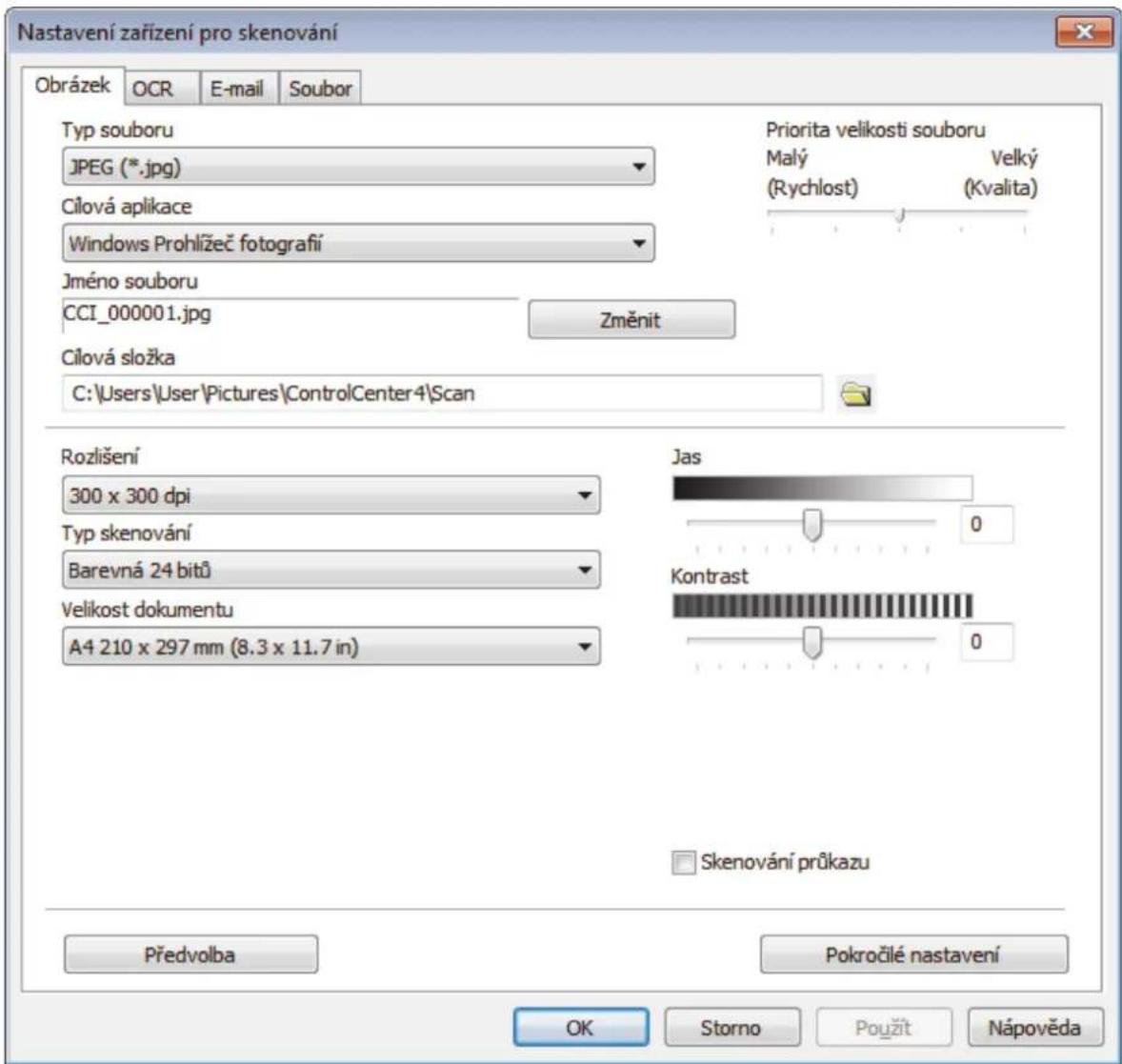
- Klikněte na kartu typu funkce Skenovat do, který chcete pozměnit (Obrázek, OCR, E-mail či Soubor).
- Podle potřeby změňte další nastavení.
- Klepněte na tlačítko OK.

Každá karta představuje jedno z cílových umístění skenování, jak uvádí tabulka níže.
Nastavení volby Skenovat do můžete změnit kliknutím na příslušnou kartu a přizpůsobením požadovaného nastavení.
| Název karty Příslušná funkce | |
| Obrázek Scan To Image (Skenovat do obrázku) | |
| OCR Scan To OCR (Skenování do OCR) | |
| E-mail Scan to Email (Skenování do e-mailu ) | |
| Soubor Scan to File (Skenovat do souboru) |
| Nastavení Použitelné funkce | ||||
| Obrázek OC | R E-mail Soubor | |||
| Typ souboru Ano Ano Ano Ano | ||||
| Cílová aplikace Ano Ano - - | ||||
| Jazyk OCR | - | Ano | - | - |
| Jméno souboru | Ano Ano Ano | Ano | ||
| Cílová složka nebo Umístění pro skenování | Ano | Ano | Ano | Ano |
| Zobrazit okno Uložit jako | - | - | - | Ano |
| Zobrazení složky | - | - | - | Ano |
| Priorita velikosti souboru | Ano - | Ano Ano | ||
| Rozlišení | Ano Ano Ano | Ano | ||
| Typ skenování | Ano Ano Ano | Ano | ||
| Velikost dokumentu | Ano Ano Ano | Ano | ||
| Jas | Ano Ano Ano | Ano | ||
| Kontrast | Ano Ano Ano | Ano | ||
| Skenování průkazu Ano Ano Ano Ano | ||||
| Pokročilé nastavení | Ano Ano Ano | Ano | ||
| Předvolba | Ano Ano Ano | Ano | ||
Typ souboru
Vyberte typ souboru, který chcete použít pro naskenovaná data.
Cílová aplikace
Vyberte cílovou aplikaci z rozevíracího seznamu.
Jazyk OCR
Kliknutím na Změnit změníte předponu názvu souboru.
Cílová složka
Klikněte na ikonu složky a přejděte do složky, do které chcete uložit naskenované dokumenty.
Umístění pro skenování
Zvolením přepínače Složka nebo SharePoint vyberte cílové umístění, do kterého chcete uložit naskenované dokumenty.
Zvolením této volby specifikujte při každém skenování cílové umístění naskenovaného obrázku.
Zobrazení složky
Tuto volbu vyberte pro automatické zobrazení cílové složky po skenování.
Priorita velikosti souboru
Upravte poměr komprese dat naskenovaného obrázku. Velikost souboru můžete změnit posunutím posuvníku Priorita velikosti souboru doprava nebo doleva.
Rozlišení
Rozlišení skenování vyberte z rozevíracího seznamu Rozlišení. Vyšší rozlišení je náročnější na paměť a dobu převodu, ale výsledkem je přesněji naskenovaný obrázek.
Typ skenování
Vyberte z řady hloubek barev pro skenování.
- Automaticky
Používá se pro všechny typy dokumentů. Tento režim automaticky vybírá vhodnou hloubku barev dokumentu.
• Černobílá
Používejte pro text nebo pro čárovou grafiku.
- Šedá ( chybová difuse )
Používejte pro fotografie nebo grafiku. (Chybová difúze je metoda pro vytvoření simulovaných šedých obrázků bez použití skutečných šedých teček. Černé tečky jsou sestaveny do specifického vzoru, aby vypadaly jako šedé.)
- Stupně šedi
Používejte pro fotografie nebo grafiku. Tento režim je presnější díky využití až 256 odstínů šedé.
- Barevná 24 bitů
Použijte k vytvoření obrazu s nejpřesnější reprodukcí barev. Tento režim použije pro skenování obrázku až 16,8 miliónu barev, ale vyžaduje největší množství paměti a nejdelší dobu přenosu.
Velikost dokumentu
Z rozevíracího seznamu Velikost dokumentu vyberte přesnou velikost dokumentu.
- Vyberete-li volbu 1 na 2 (A4), bude naskenovaný obrázek rozdělen na dva dokumenty formátu A5.
Jas
Chcete-li obrázek zesvětlit nebo ztmavit, nastavte úroveň pro volbu Jas přetažením posuvníku doprava nebo doleva. Pokud je naskenovaný obrázek příliš světlý, nastavte nižší jas a naskenujte dokument znovu. Pokud je obrázek příliš tmavý, nastavte vyšší jas a naskenujte dokument znovu. Také můžete zadat hodnotu do pole pro nastavení úrovně Jas.
Kontrast
Pohybem posuvníku doprava nebo doleva můžete zvýšit nebo snížit úroveň Kontrast. Zvýšení úrovně zvýrazní tmavé a světlé oblasti obrázku, zatímco snížení odhalí více detailů v šedých oblastech. Také můžete zadat hodnotu do pole pro nastavení úrovně Kontrast.
Skenování průkazu
Toto políčko zaškrtněte, pokud chcete naskenovat obě strany identifikačního průkazu na jednu stránku.
Pokročilé nastavení
Konfigurujte pokročilá nastavení kliknutím na tlačítko Pokročilé nastavení v dialogovém okně Nastavení skenování.
- Odstranit prosvítání / vzor
Barva pozadí bude odstraněna.
Odstraňuje základní barvu dokumentů, aby byla naskenovaná data čitelnější.
- Otočit obrázek
Otočte naskenovaný obrázek.
- Prázdná stránka bude přeskočena.
Odeberte z výsledků skenování prázdné stránky dokumentu.
• Zobrazit výsledky skenování
Zobrazte na obrazovce počítače celkový počet uložených stran a přeskočených prázdných stránek.
• Automatická korekce zešikmení ADF
Při skenování dokumentu z ADF opraví přístroj automaticky nežádoucí zkosení.
Předvolba
Tuto možnost vyberte k obnovení všech nastavení přístroje na výrobní hodnoty.

Související informace
- Skenování pomocí tlačítka Skenovat na přístroji Brother
- Skenování fotografií a grafiky
- Uložení naskenovaných dat do složky jako soubor PDF
- Skenování do upravitelného textového souboru (OCR)
- Skenování do přílohy e-mailu
Související témata:
Domů > Skenování > Skenování pomocí tlačítka Skenovat na přístroji Brother > Změna nastavení tlačítka skenování z aplikace Brother iPrint&Scan (Mac)
Změna nastavení tlačítka skenování z aplikace Brother iPrint&Scan (Mac)
- V panelu nabídek Finder (Vyhledávač) klikněte na Go (Přejít) > Applications (Aplikace), a poté dvakrát klikněte na ikonu iPrint&Scan.
Objeví se obrazovka nástroje Brother iPrint&Scan. - Pokud není váš přístroj Brother vybraný, klikněte na tlačítko Vyberte zařízení a poté přístroj Brother vyberte podle pokynů na obrazovce.
- Klikněte na tlačítko Nastavení skenování zařizení a poté změňte nastavení skenování podle pokynů na obrazovce.

Související informace
- Skenování pomocí tlačítka Skenovat na přístroji Brother
- Skenování pomocí nástroje Brother iPrint&Scan (Mac)
- Skenování fotografií a grafiky
- Uložení naskenovaných dat do složky jako soubor PDF
- Skenování do upravitelného textového souboru (OCR)
- Skenování do přílohy e-mailu
Související témata:
Domů > Skenování > Skenování pomocí tlačítka Skenovat na přístroji Brother > Konfigurace certifikátu pro podepsané PDF
Konfigurace certifikátu pro podepsané PDF
Pokud pro funkce skenování zvolíte volbu Podepsané PDF, musíte na přístroji prostřednictvím webové správy konfigurovat certifikát.
Pokud chcete použít podepsané PDF, musíte si k zařizení a počítači nainstalovat certifikát.
- Spustte svůj webový prohlížeč.
Do adresního řádku prohlížeče zadejte „http://IP adresa přístroje/“ (kde „IP adresa přístroje“ je IP adresa přístroje nebo název tiskového serveru). Například: http://192.168.1.2
Standardně se nevyžaduje heslo. Pokud jste dříve nastavili heslo, zadejte je a pak klikněte na →.
-
Klepněte na kartu Administrator (Administrátor).
-
Klepněte na nabídku Signed PDF (Podepsané PDF) na levé straně navigačního panelu.
Zobrazí se dialogové okno konfigurace podepsaného PDF.
Signed PDF
-
Klepněte na rozevírací seznam Select the Certificate (Vyberte certifikát) a vyberte certifikát.
-
Klepněte na tlačítko Submit (Odeslat).

Související informace
- Skenování pomocí tlačítka Skenovat na přístroji Brother
Domů > Skenování > Skenování pomocí tlačítka Skenovat na přístroji Brother > Deaktivace skenování z počítače
Deaktivace skenování z počítače
Související modely: DCP-L2537DW/DCP-L2532DW/DCP-L2552DN/MFC-L2712DN/MFC-L2712DW/MFC-L2732DW/MFC-L2750DW/MFC-L2752DW
Skenování z počítače můžete zakázat. Požadované nastavení skenování provedte prostřednictvím webové správy.
- Spustte svůj webový prohlížeč.
Do adresního řádku prohlížeče zadejte „http://IP adresa přístroje/“ (kde „IP adresa přístroje“ je IP adresa přístroje nebo název tiskového serveru). Například: http://192.168.1.2
Standardně se nevyžaduje heslo. Pokud jste dříve nastavili heslo, zadejte je a pak klikněte na →
- Klepněte na kartu Scan (Skenovat).
- Klikněte na nabídku Scan from PC (Skenovat z PC) v levé navigační liště.
- V poli Pull Scan (Přikázat skenování) klikněte na Disabled (Zakázáno).
- Klikněte na Submit (Odeslat).

Související informace
- Skenování pomocí tlačítka Skenovat na přístroji Brother
Domů > Skenování > Skenování z počítače (Windows)
Skenování z počítače (Windows)
K dispozici je několik možností, jak využít počítač ke skenování fotografií a dokumentů pomocí přístroje Brother. Použijte programové aplikace poskytnuté společností Brother, nebo použijte svou oblíbenou aplikaci skenování.
- Skenování pomocí aplikace ControlCenter4 v domácím režimu (Windows)
- Skenování pomocí aplikace ControlCenter4 v pokročilém režimu (Windows)
- Skenování pomocí aplikací Nuance™ PaperPort™ 14SE anebo jiných aplikací v systému Windows
- Skenování pomocí nástroje Windows Fax a skener
Domů > Skenování > Skenování z počítače (Windows) > Skenování pomocí aplikace ControlCenter4 v domácím režimu (Windows)
Skenování pomocí aplikace ControlCenter4 v domácím režimu (Windows)
Použití domácího režimu aplikace ControlCenter4 k otevření hlavních funkcí přístroje.
- Skenování pomocí aplikace ControlCenter4 v domácím režimu (Windows)
- Uložení naskenovaných dat do složky jako soubor PDF pomocí aplikace ControlCenter4 v domácím režimu (Windows)
- Automatické skenování obou stran dokumentu pomocí aplikace ControlCenter4 v domácím režimu (Windows)
- Nastavení skenování pro aplikaci ControlCenter4 v domácím režimu (Windows)
Domů > Skenování > Skenování z počítače (Windows) > Skenování pomocí aplikace ControlCenter4 v domácím režimu (Windows) > Skenování pomocí aplikace ControlCenter4 v domácím režimu (Windows)
Skenování pomocí aplikace ControlCenter4 v domácím režimu (Windows)
Vyberte Domácí režim jako nastavení režimu aplikace ControlCenter4.
- Vložte dokument.
- Klikněte na ikonu cc4 (ControlCenter4) na panelu úloh a potom klikněte na Otevřít.
- Klikněte na kartu Skenování.
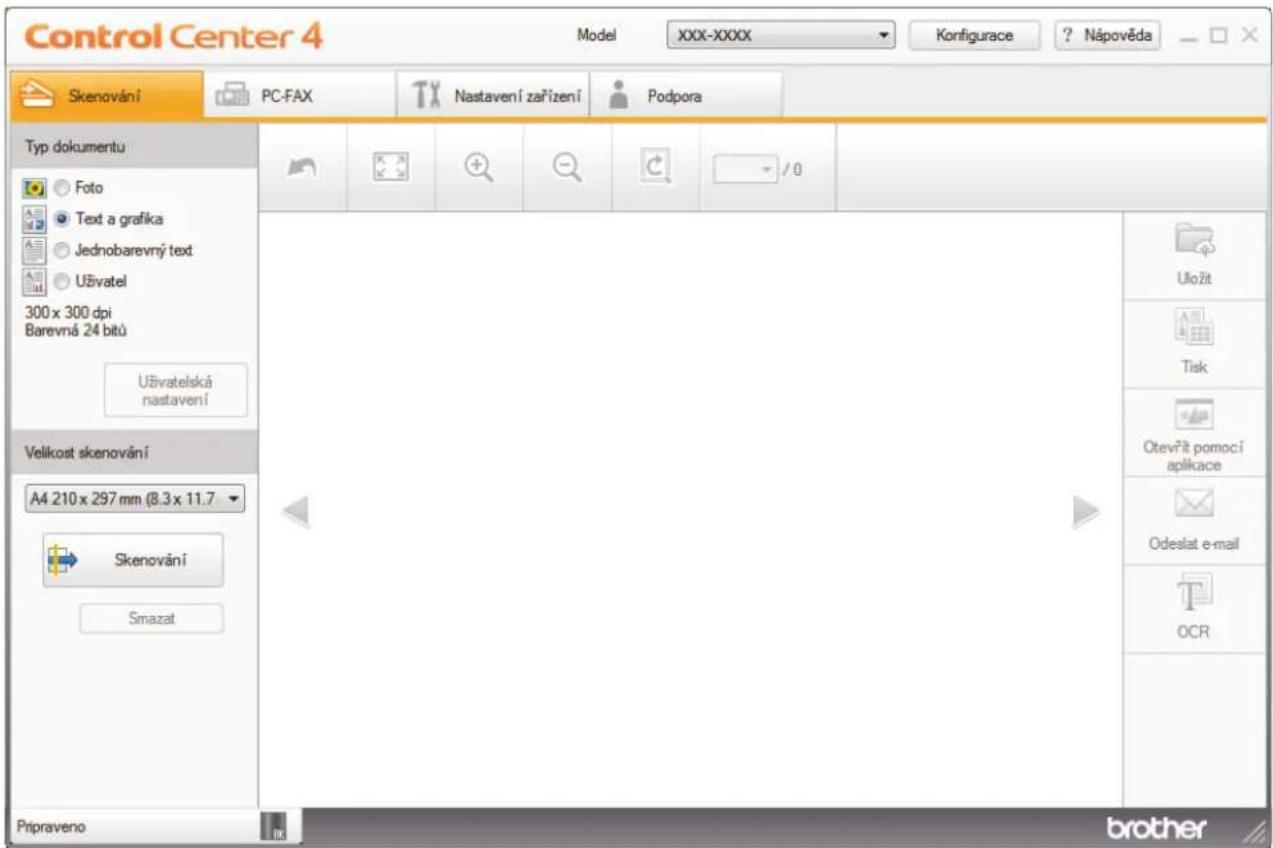
- Zvolte položku Typ dokumentu.
- Podle potřeby změňte nastavení Velikost skenování dokumentu.
- Klikněte na tlačitko (Skenování).
Zařízení zahájí skenování a následně se naskenovaný obrázek zobrazí v prohlížeči obrázků.
- Klepnutím na tlačítko levé nebo pravé šipky zobrazíte náhled naskenované stránky.
- Je-li to nutné, ořežte naskenovaný obrázek.
- Postupujte jedním z následujících způsobů:
- Klepnutím na

(Uložit) uložte naskenovaná data.
- Klepnutím na
(Tisk) vytiskněte naskenovaná data.
- Klepnutím na

(Otevřít pomocí aplikace) otevřete naskenovaná data v jiné aplikaci.
- Klepnutím na
(Odeslat e-mail) připojte naskenovaná data do e-mailu.
• Kliknutím na

(OCR) Ize provést převod naskenovaného dokumentu na upravitelný textový soubor. (k ro některé modely)

Související informace
- Skenování pomocí aplikace ControlCenter4 v domácím režimu (Windows)
- Výběr typu dokumentu pomocí aplikace ControlCenter4 v domácím režimu (Windows)
- Změna velikosti skenování pomocí aplikace ControlCenter4 v domácím režimu (Windows)
- Oříznutí naskenovaného obrázku pomocí aplikace ControlCenter4 v domácím režimu (Windows)
- Tisk naskenovaných dat pomocí aplikace ControlCenter4 v domácím režimu (Windows)
- Skenování do aplikace ControlCenter4 v domácím režimu (Windows)
Domů > Skenování > Skenování z počítače (Windows) > Skenování pomocí aplikace ControlCenter4 v domácím režimu (Windows) > Skenování pomocí aplikace ControlCenter4 v domácím režimu (Windows) > Výběr typu dokumentu pomocí aplikace ControlCenter4 v domácím režimu (Windows)
Výběr typu dokumentu pomocí aplikace ControlCenter4 v domácím režimu (Windows)
- Vyberte volbu Typ dokumentu, která se shoduje s typem originálu, který chcete naskenovat.
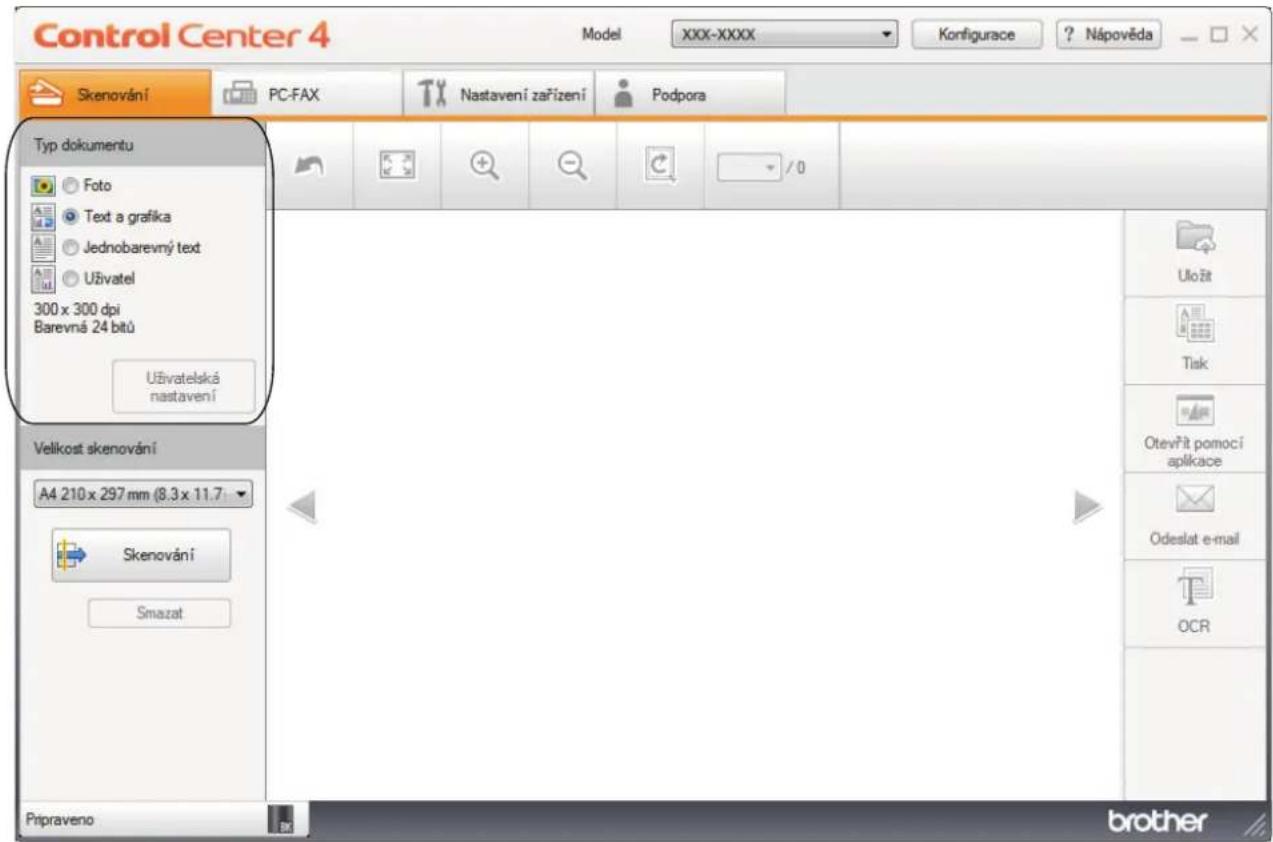
Volba Popis
Foto 600 x 600 dpi Barevná 24 bitů
Text a grafika 300 x 300 dpi Barevná 24 bitů
Jednobarevný text 200 x 200 dpi Černobílá
Uživatel 300 x 300 dpi (Barevná 24 bitů jako výchozí) Zvolte požadovaná nastavení skenování z tlačítka Uživatelská nastavení.

Související informace
- Skenování pomocí aplikace ControlCenter4 v domácím režimu (Windows)
- Uživatelská nastavení skenování (Windows)
Domů > Skenování > Skenování z počítače (Windows) > Skenování pomocí aplikace ControlCenter4 v domácím režimu (Windows) > Skenování pomocí aplikace ControlCenter4 v domácím režimu (Windows) > Výběr typu dokumentu pomocí aplikace ControlCenter4 v domácím režimu (Windows) > Uživatelská nastavení skenování (Windows)
Uživatelská nastavení skenování (Windows)
Vybráním volby Uživatel ze seznamu Typ dokumentu změňte pokročilá nastavení skenování.
- Vyberte Uživatel a potom klikněte na tlačítko Uživatelská nastavení.
Zobrazí se dialogové okno Uživatelská nastavení skenování.
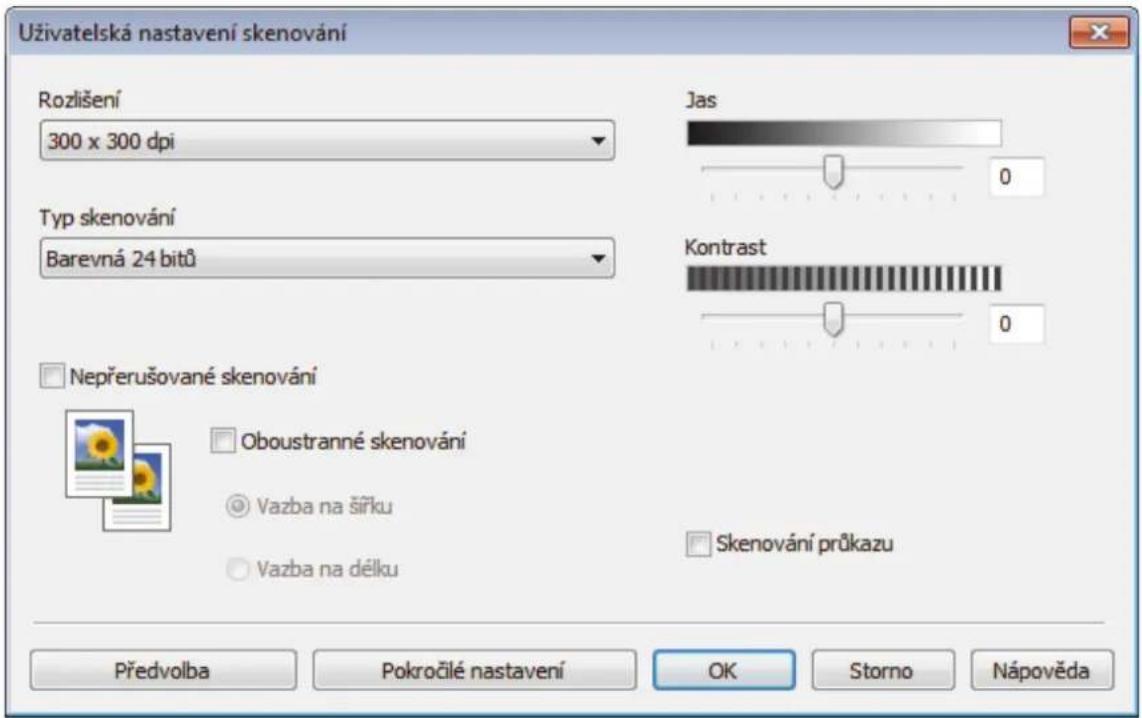
Můžete měnit následující nastavení:
Rozlišení
Rozlišení skenování vyberte z rozevíracího seznamu Rozlišení. Vyšší rozlišení je náročnější na pamět' a dobu převodu, ale výsledkem je přesněji naskenovaný obrázek.
Typ skenování
Vyberte z řady hloubek barev pro skenování.
- Automaticky
Používá se pro všechny typy dokumentů. Tento režim automaticky vybírá vhodnou hloubku barev dokumentu.
- Černobílá
Používejte pro text nebo pro čárovou grafiku.
- Šedá ( chybová difuse )
Používejte pro fotografie nebo grafiku. (Chybová difúze je metoda pro vytvoření simulovaných šedých obrázků bez použití skutečných šedých teček. Černé tečky jsou sestaveny do specifického vzoru, aby vypadaly jako šedé.)
- Stupně šedi
Používejte pro fotografie nebo grafiku. Tento režim je přesnější díky využití až 256 odstínů šedé.
- Barevná 24 bitů
Použijte k vytvoření obrazu s nejpřesnější reprodukcí barev. Tento režim použije pro skenování obrázku až 16,8 miliónu barev, ale vyžaduje největší množství paměti a nejdelší dobu přenosu.
Jas
Chcete-li obrázek zesvětlit nebo ztmavit, nastavte úroveň pro volbu Jas přetažením posuvníku doprava nebo doleva. Pokud je naskenovaný obrázek příliš světlý, nastavte nižší jas a naskenujte dokument znovu. Pokud je obrázek příliš tmavý, nastavte vyšší jas a naskenujte dokument znovu. Také můžete zadat hodnotu do pole pro nastavení úrovně Jas.
Kontrast
Pohybem posuvníku doprava nebo doleva můžete zvýšit nebo snížit úroveň Kontrast. Zvýšení úrovně zvýrazní tmavé a světlé oblasti obrázku, zatímco snížení odhalí více detailů v šedých oblastech. Také můžete zadat hodnotu do pole pro nastavení úrovně Kontrast.
Nepřerušované skenování
Tuto volbu vyberte pro skenování více stránek. Po naskenování stránky vyberte, zda budete pokračovat ve skenování nebo skončíte.
Oboustranné skenování
Toto políčko zaškrtněte při skenování obou stran dokumentu. Při použití funkce automatického oboustranného skenování musíte vybrat možnost Vazba na šířku nebo Vazba na délku, podle rozvržení originálu, abyste zajistili správný vzhled souboru, který vytváříte.
Toto poličko zaškrtněte, pokud chcete naskenovat obě strany identifikačního průkazu na jednu stránku.
Pokročilé nastavení
Konfigurujte pokročilá nastavení kliknutím na tlačítko Pokročilé nastavení v dialogovém okně Nastavení skenování.
- Odstranit prosvítání / vzor
- Barva pozadí bude odstraněna.
Odstraňuje základní barvu dokumentů, aby byla naskenovaná data čitelnější.
- Otočit obrázek
Otočte naskenovaný obrázek.
- Prázdná stránka bude přeskočena.
Odeberte z výsledků skenování prázdné stránky dokumentu.
- Zobrazit výsledky skenování
Zobrazte na obrazovce počítače celkový počet uložených stran a přeskočených prázdných stránek.
- Automatická korekce zešikmení ADF
Při skenování dokumentu z ADF opraví přístroj automaticky nežádoucí zkosení.

Související informace
- Výběr typu dokumentu pomocí aplikace ControlCenter4 v domácím režimu (Windows)
Domů > Skenování > Skenování z počítače (Windows) > Skenování pomocí aplikace ControlCenter4 v domácím režimu (Windows) > Skenování pomocí aplikace ControlCenter4 v domácím režimu (Windows) > Změna velikosti skenování pomocí aplikace ControlCenter4 v domácím režimu (Windows)
Změna velikosti skenování pomocí aplikace ControlCenter4 v domácím režimu (Windows)
Pro rychlejší skenování vyberte v rozevírací nabídce Velikost skenování přesný rozměr vašeho dokumentu.
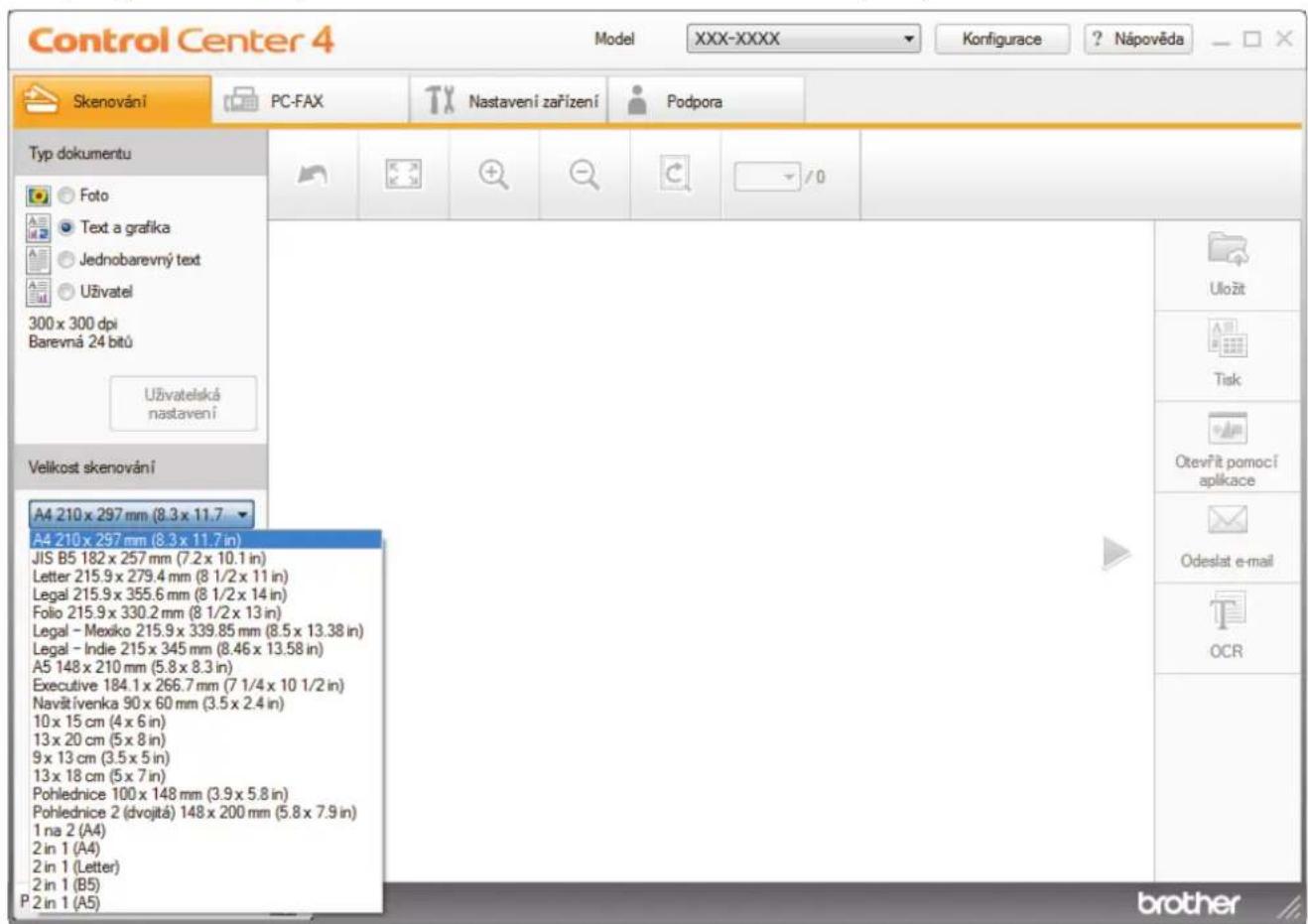

Související informace
- Skenování pomocí aplikace ControlCenter4 v domácím režimu (Windows)
Domů > Skenování > Skenování z počítače (Windows) > Skenování pomocí aplikace ControlCenter4 v domácím režimu (Windows) > Skenování pomocí aplikace ControlCenter4 v domácím režimu (Windows) > Oříznutí naskenovaného obrázku pomocí aplikace ControlCenter4 v domácím režimu (Windows)
Oříznutí naskenovaného obrázku pomocí aplikace ControlCenter4 v domácím režimu (Windows)
Nástroj pro oříznutí na nástrojové liště úprav obrázků umožňuje oříznutí nechtěných částí naskenovaného obrázku. Pomocí nástrojů Zvětšit a Zmenšit můžete lépe zobrazit obrázek, který chcete oříznout.
Nástrojová lišta úprav obrázků
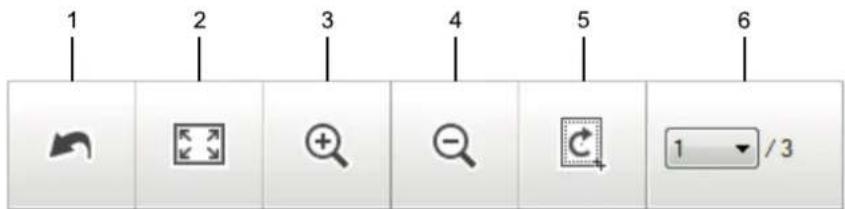
1. Restartovat
Ruší všechny úpravy použité ve vybraném obrázku. Upravený obrázek se vrátí do původního stavu.
2. Přizpůsobit velikosti okna
Zobrazí naskenovaný obrázek tak, aby se celý přizpůsobil velikosti okna.
3. Zvětšit
Přiblíží naskenovaný obrázek.
4. Zmenšit
Oddáli naskenovaný obrázek.
5. Oříznout a upravit
Odstraní vnější části obrázku. Klikněte na tlačítko Oříznout a upravit a potom upravte rámeček na oblast, kterou chcete zachovat po oříznutí.
6. Čítač stránek
Udává číslo naskenované stránky, která je právě zobrazena v prohlížeči obrázků. Chcete-li zobrazit jinou stránku, vyberte číslo požadované strany v rozevíracím seznamu s čísly stránek.

Pokud jste naskenovali více stránek, klepnutím na tlačitko levé nebo pravé šipky v okně náhledu zobrazíte další nebo dřívější naskenované stránky.
-
Oskenujte dokument.
-
Klepnutím na (Ořiznout a upravit) upravte naskenovaná data.
Zobrazí se okno Oříznout a upravit - ControlCenter4.
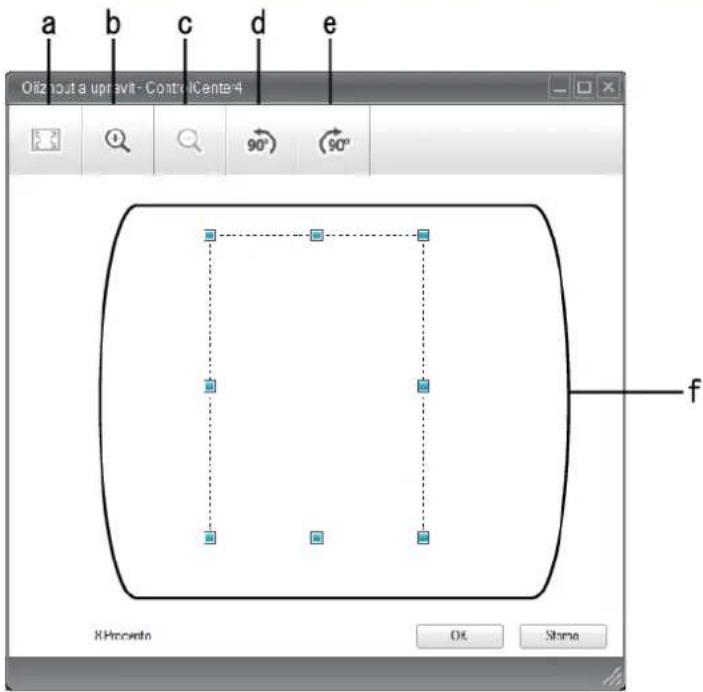
a. Rozšíří naskenovaný obrázek tak, aby se celý přizpůsobil velikosti okna.
b. Přiblíží obrázek.
c. Oddálí obrázek.
d. Otočí obrázek doleva o 90 stupňů.
e. Otočí obrázek doprava o 90 stupňů.
f. Přetáhnutím rámečku upravte oblast pro oříznutí.
3. Klikněte na tlačítko OK.
Upravený obrázek se zobrazí v prohlížeči obrázků.

Související informace
- Skenování pomocí aplikace ControlCenter4 v domácím režimu (Windows)
Domů > Skenování > Skenování z počítače (Windows) > Skenování pomocí aplikace ControlCenter4 v domácím režimu (Windows) > Skenování pomocí aplikace ControlCenter4 v domácím režimu (Windows) > Tisk naskenovaných dat pomocí aplikace ControlCenter4 v domácím režimu (Windows)
Tisk naskenovaných dat pomocí aplikace ControlCenter4 v domácím režimu (Windows)
Oskenujte dokument na svém zařízení Brother a poté vytiskněte jeho kopie pomocí funkcí ovladače tiskárny, jež jsou k dispozici v nástroji ControlCenter4.
- Oskenujte dokument.
- Klikněte na tlačítko Tisk.
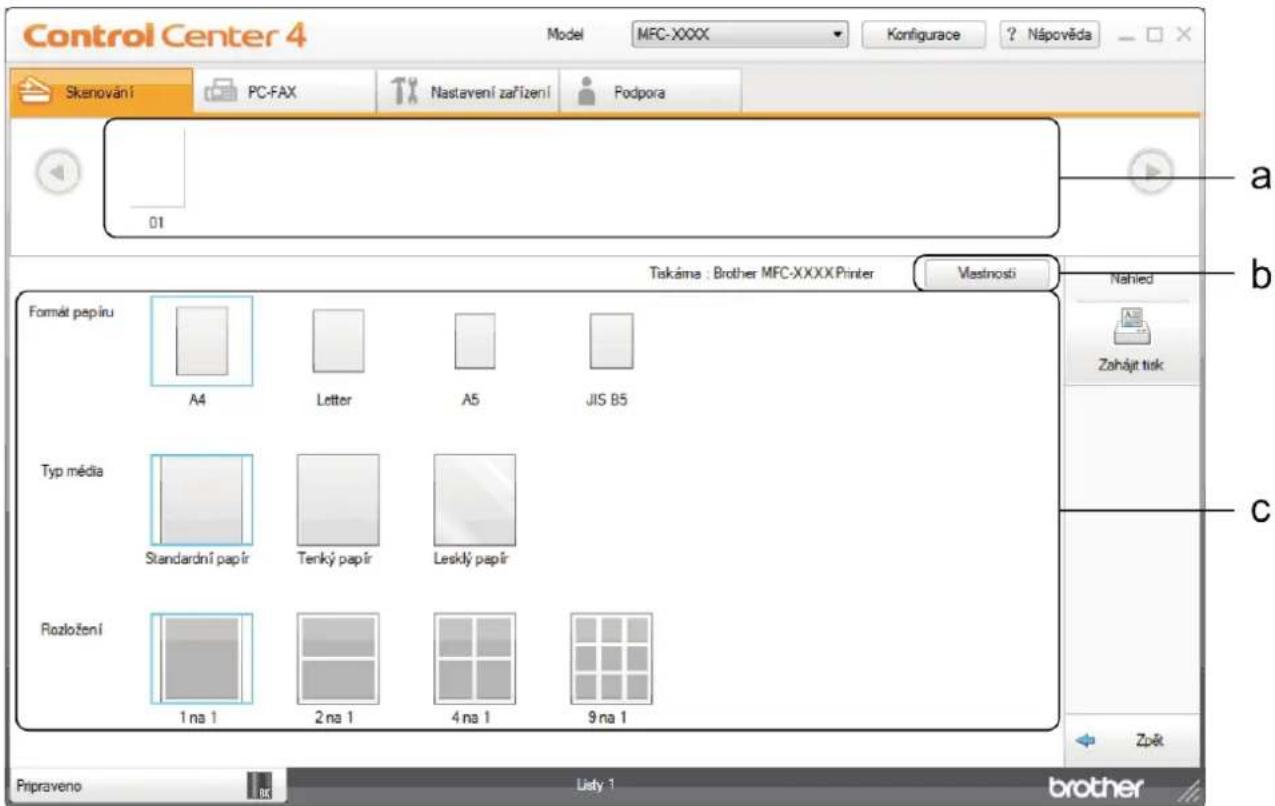
a. Zobrazuje, které obrázky jsou aktuálně vybrány.
b. Klikněte na tlačitko Vlastnosti pro změnu specifických nastavení tiskárny.
c. Vyberte možnosti Formát papíru, Typ média a Rozložení. Aktuálně vybrána nastavení jsou indikována modrým rámečkem.
- Konfigurujte nastavení tisku a potom klikněte na tlačítko Zahájit tisk.

Související informace
- Skenování pomocí aplikace ControlCenter4 v domácím režimu (Windows)
Domů > Skenování > Skenování z počítače (Windows) > Skenování pomocí aplikace ControlCenter4 v domácím režimu (Windows) > Skenování pomocí aplikace ControlCenter4 v domácím režimu (Windows) > Skenování do aplikace ControlCenter4 v domácím režimu (Windows)
Skenování do aplikace ControlCenter4 v domácím režimu (Windows)
Tlačítko Otevřít pomocí aplikace umožňuje naskenovat obrázek přímo do grafické aplikace pro úpravu.
Vyberte Domácí režim jako nastavení režimu aplikace ControlCenter4.
- Vložte dokument.
- Klikněte na ikonu CC4 (ControlCenter4) na panelu úloh a potom klikněte na Otevřít.
- Klikněte na kartu Skenování.
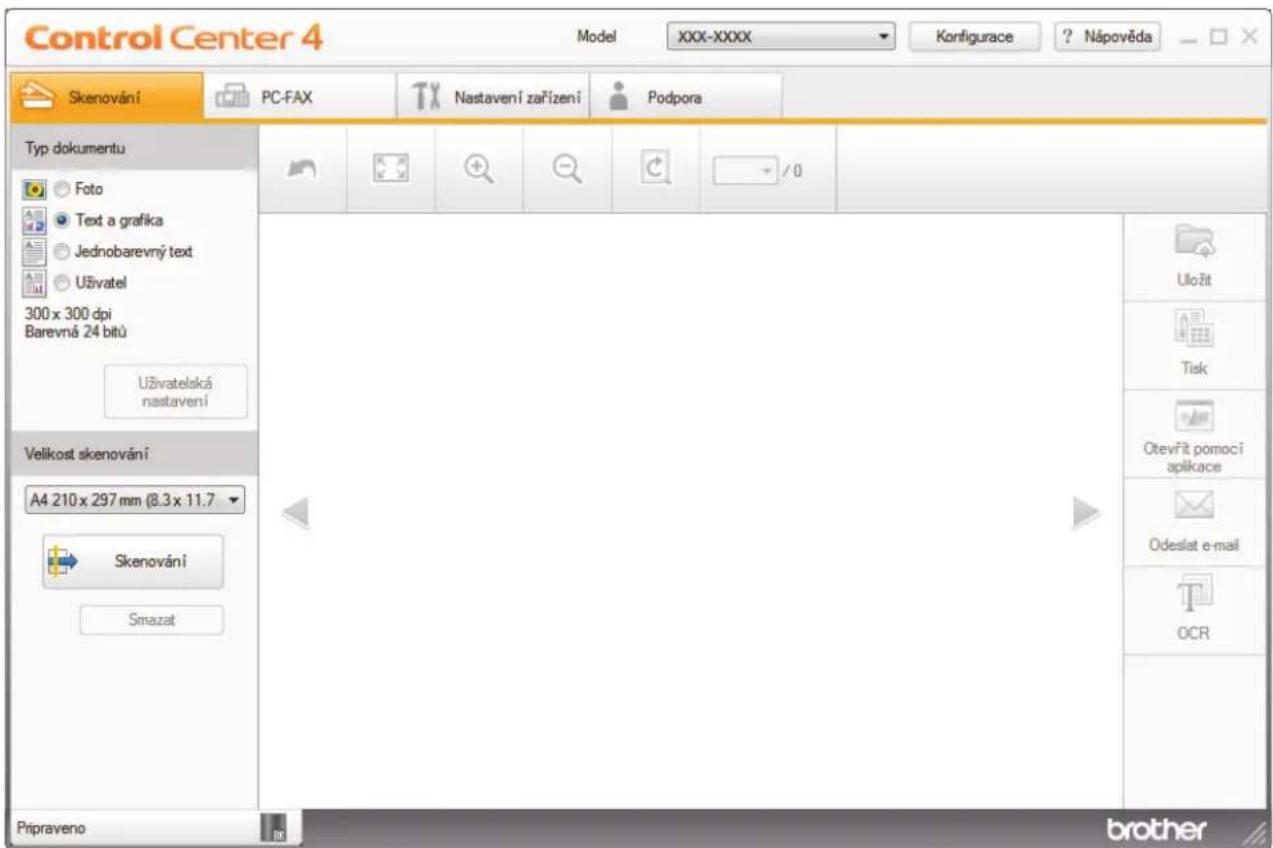
- Zvolte položku Typ dokumentu.
- Podle potřeby změňte velikost dokumentu.
- Klikněte na tlačítko (Skenování).
Zařízení zahájí skenování a následně se naskenovaný obrázek zobrazí v prohlížeči obrázků.
- Klepnutím na tlačitko levé nebo pravé šipky zobrazíte náhled naskenované stránky.
- Je-li to nutné, ořežte naskenovaný obrázek.
- Klikněte na tlačítko Otevřít pomocí aplikace.
- Vyberte z rozevíracího seznamu aplikaci a potom klikněte na tlačítko OK.
Obrázek se otevře v aplikaci, kterou jste zvolili.

Související informace
- Skenování pomocí aplikace ControlCenter4 v domácím režimu (Windows)
Domů > Skenování > Skenování z počítače (Windows) > Skenování pomocí aplikace ControlCenter4 v domácím režimu (Windows) > Uložení naskenovaných dat do složky jako soubor PDF pomocí aplikace ControlCenter4 v domácím režimu (Windows)
Uložení naskenovaných dat do složky jako soubor PDF pomocí aplikace ControlCenter4 v domácím režimu (Windows)
Vyberte Domácí režim jako nastavení režimu aplikace ControlCenter4.
- Vložte dokument.
- Klikněte na ikonu CC4 (ControlCenter4) na panelu úloh a potom klikněte na Otevřít.
- Klikněte na kartu Skenování.
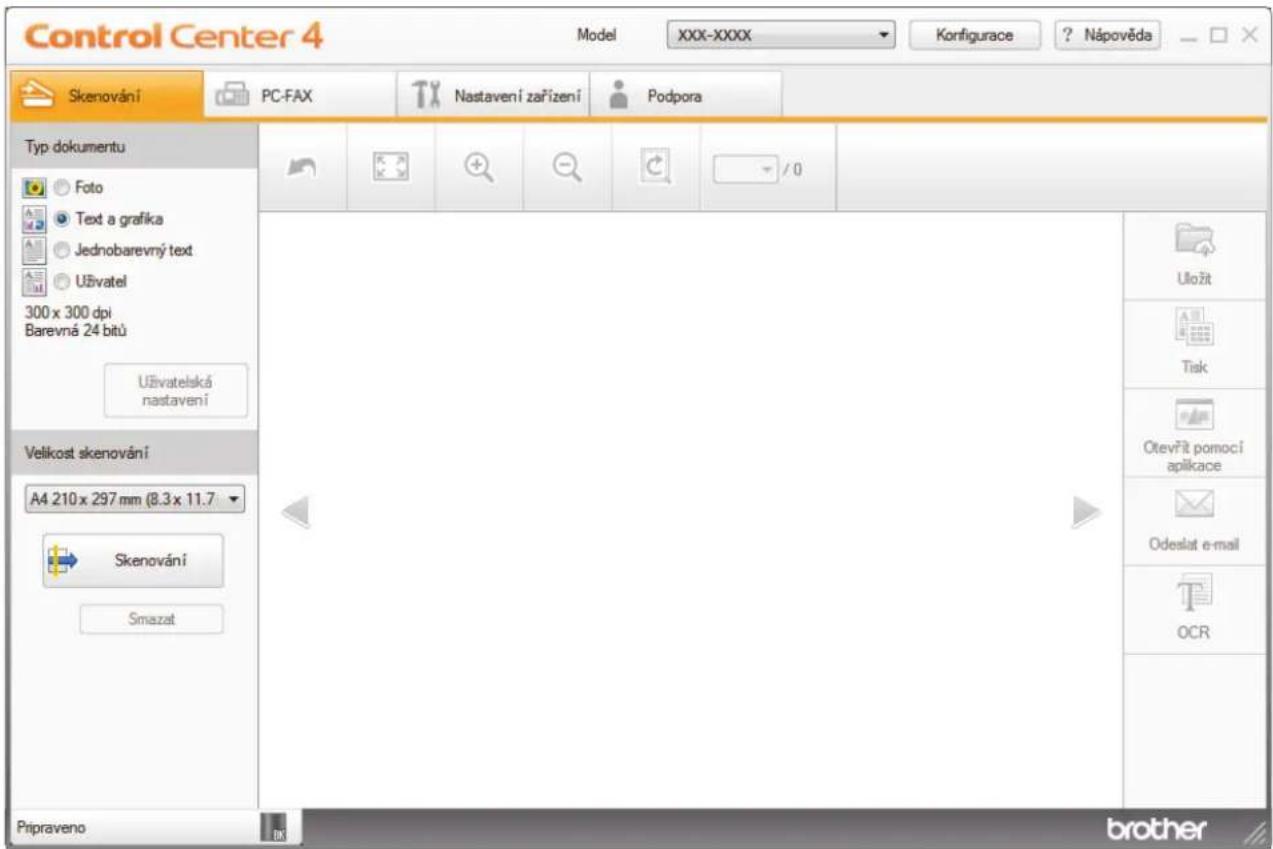
- Zvolte položku Typ dokumentu.
- Podle potřeby změňte velikost dokumentu.
- Klikněte na tlačítko (Skenování).
Zařízení zahájí skenování a následně se naskenovaný obrázek zobrazí v prohlížeči obrázků.
- Klepnutím na tlačitko levé nebo pravé šipky zobrazíte náhled naskenované stránky.
- Klikněte na tlačítko Uložit.
Zobrazí se dialogové okno Uložit.
- Klikněte na rozevírací seznam Typ souboru a poté vyberte soubor PDF.
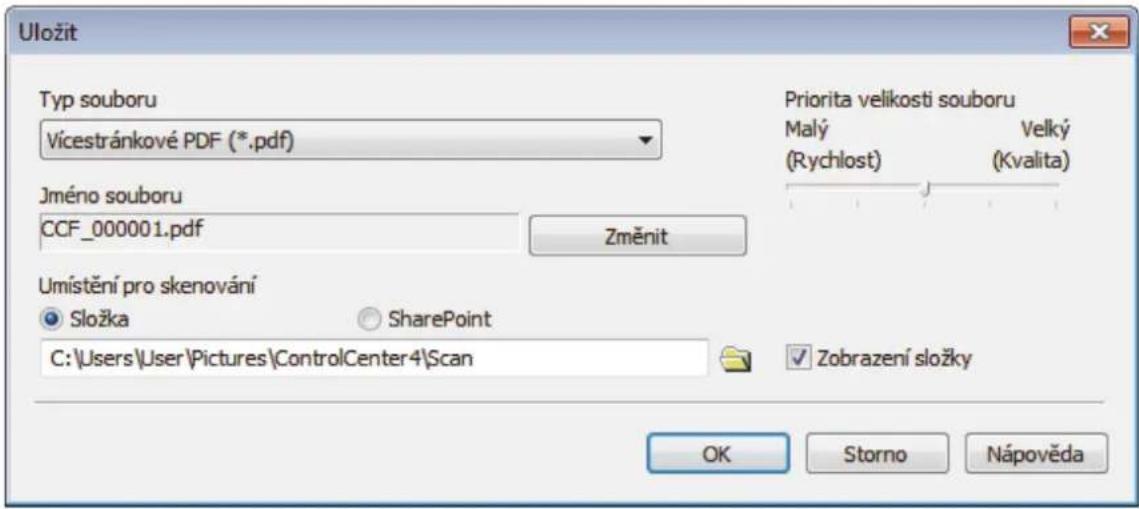

Chcete-li uložit dokument jako heslem zabezpečený soubor PDF, vyberte Jednostránkové zabezpečené PDF (*.pdf) nebo Vícestránkové zabezpečené PDF (*.pdf) z rozevíracího seznamu Typ souboru, klikněte na tlačítko a zadejte heslo.
- Chcete-li změnit název souboru, klikněte podle potřeby na tlačítko Změnit.
- Klikněte na ikonu složky a přejděte do složky, do které chcete uložit naskenované dokumenty.
- Klikněte na tlačítko OK.
Naskenovaný dokument je uložen v cílové složce jako soubor PDF.

Související informace
- Skenování pomocí aplikace ControlCenter4 v domácím režimu (Windows)
Domů > Skenování > Skenování z počítače (Windows) > Skenování pomocí aplikace ControlCenter4 v domácím režimu (Windows) > Automatické skenování obou stran dokumentu pomocí aplikace ControlCenter4 v domácím režimu (Windows)
Automatické skenování obou stran dokumentu pomocí aplikace ControlCenter4 v domácím režimu (Windows)
Související modely: MFC-L2750DW/MFC-L2752DW
Vyberte Domácí režim jako nastavení režimu aplikace ControlCenter4.
- Vložte dokumenty do ADF.

Chcete-li skenovat obě strany dokumentu automaticky, je nutné vložit dokument do ADF a nikoli na sklo stolního skeneru.
- Klikněte na ikonu CC4 (ControlCenter4) na panelu úloh a potom klikněte na Otevřít.
- Klikněte na kartu Skenování.
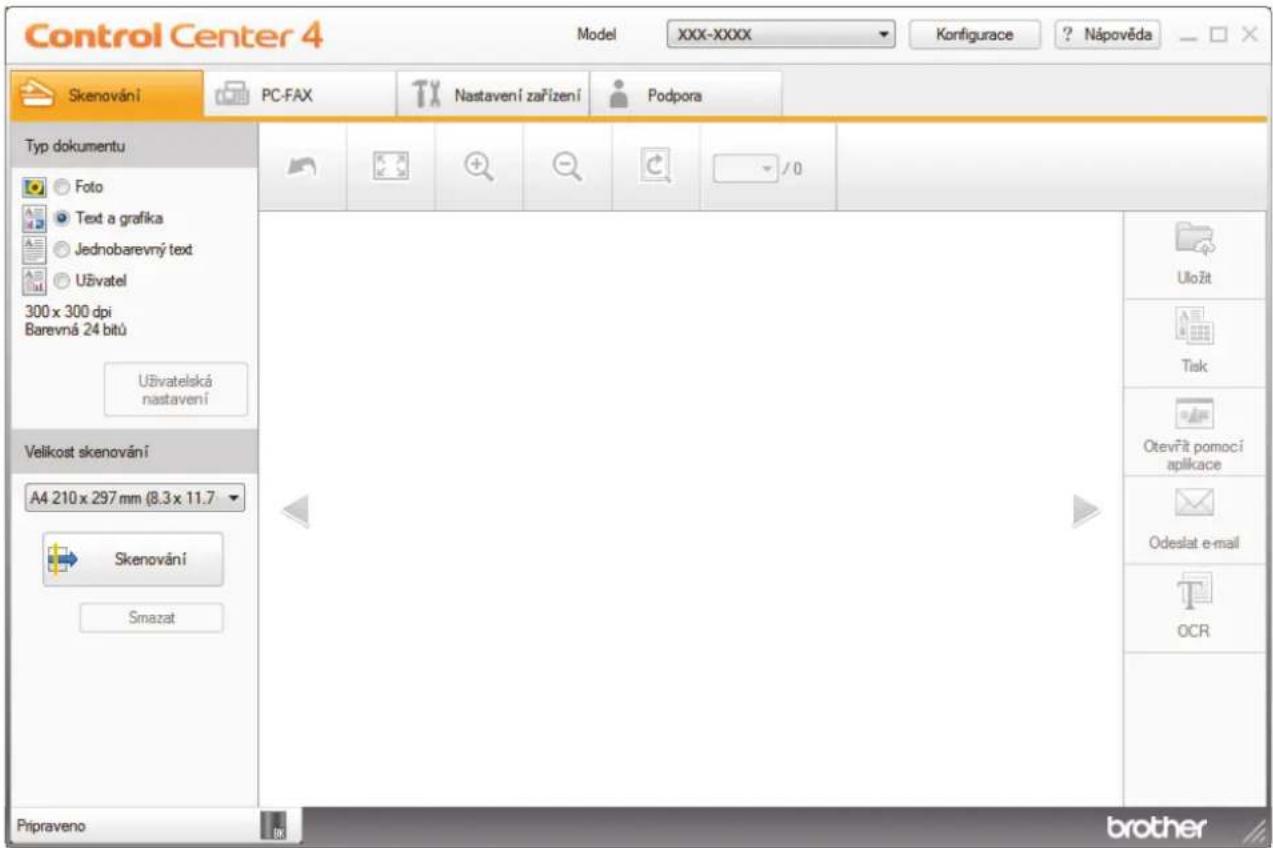
-
V nabídce Typ dokumentu vyberte Uživatel a potom klikněte na tlačítko Uživatelská nastavení. Zobrazí se dialogové okno Uživatelská nastavení skenování.
-
Zaškrtněte políčko Oboustranné skenování.
- V závislosti na rozvržení originálu vyberte volbu Vazba na šířku nebo Vazba na délku.
- Podle potřeby konfigurujte další nastavení Uživatelská nastavení skenování.
- Klikněte na tlačítko OK.
- Klikněte na tlačítko (Skenování).
Zařízení zahájí skenování a následně se naskenovaný obrázek zobrazí v prohlížeči obrázků.
- Klepnutím na tlačítko levé nebo pravé šipky zobrazíte náhled naskenované stránky.
-
Postupujte jedním z následujících způsobů:
-
Klepnutím na (Uložit) uložte naskenovaná data.
- Klepnutím na (Tisk) vytiskněte naskenovaná data.
- Klepnutím na (Otevřít pomocí aplikace) otevřete naskenovaná data v jiné aplikaci.
- Klepnutím na (Odeslat e-mail) připojte naskenovaná data do e-mailu.
- Kliknutím na (OCR) lze provést převod naskenovaného dokumentu na upravitelný textový soubor. (k dispozici pouze pro některé modely)

Související informace
- Skenování pomocí aplikace ControlCenter4 v domácím režimu (Windows)
Domů > Skenování > Skenování z počítače (Windows) > Skenování pomocí aplikace ControlCenter4 v domácím režimu (Windows) > Nastavení skenování pro aplikaci ControlCenter4 v domácím režimu (Windows)
Nastavení skenování pro aplikaci ControlCenter4 v domácím režimu (Windows)
| Nastavení | Použitelné funkce | |||
| Otevřít pomocí aplikace | OCR | Odeslat e-mail | Uložit | |
| Typ souboru - Ano Ano Ano | ||||
| Cílová aplikace Ano Ano -- | ||||
| Jazyk OCR - Ano -- | ||||
| Jméno souboru -- - Ano | ||||
| Umístění pro skenování -- - Ano | ||||
| Zobrazení složky -- - Ano | ||||
| Priorita velikosti souboru -- - Ano Ano | ||||
Typ souboru
Vyberte typ souboru, který chcete použít pro naskenovaná data.
Pro Odeslat e-mail a Uložit
- Windows Bitmap (*.bmp)
- JPEG (*.jpg) (doporučeno pro většinu uživatelů při skenování obrázků)
• Jednostránkový TIFF (*.tif)
• Vícestránkové TIFF (*.tif)
- Portable Network Graphics (*.png)
- Jednostránkové PDF (*.pdf) (doporučeno pro skenování a sdílení dokumentů)
- Vícestránkové PDF (*.pdf) (doporučeno pro skenování a sdílení dokumentů)
- Jednostránkové PDF/A (*.pdf) (doporučeno pro skenování a sdílení dokumentů)
- Vícestránkové PDF/A (*.pdf) (doporučeno pro skenování a sdílení dokumentů)
- Jednostránkové PDF s vysokou kompresí (*.pdf)
- Vícestránkové PDF s vysokou kompresí (*.pdf)
- Jednostránkové zabezpečené PDF (*.pdf)
- Vícestránkové zabezpečené PDF (*.pdf)
- Prohledávatelné jednostránkové PDF (*.pdf)
- Prohledávatelné vícestránkové PDF (*.pdf)
- XML Paper Specification (*.xps) (specifikace papíru XML Paper Specification je k dispozici pro operační systém Windows 7, Windows 8 a Windows 10, nebo při používání aplikací, které podporují soubory specifikace papíru XML Paper Specification)
- Microsoft Office Word (*.docx) (K dispozici pouze pro některé modely)
- Microsoft Office PowerPoint (*.pptx) (K dispozici pouze pro některé modely)
- Microsoft Office Excel (*.xlsx)(K dispozici pouze pro některé modely)
Pro OCR
- HTML 3.2 (*.htm)
- HTML 4.0 (*.htm)
• Microsoft Excel 2003, XP (*.xls)
• RTF Word 2000 (*.rtf)
- WordPad (*.rtf)
- WordPerfect 9, 10 (*.wpd)
- Text (*.txt)
- Prohledávatelné jednostránkové PDF (*.pdf)
- Prohledávatelné vícestránkové PDF (*.pdf)
Cílová aplikace
Vyberte cílovou aplikaci z rozevíracího seznamu.
Jazyk OCR
Vyberte jazyk OCR (optické rozeznávání znaků) shodný s jazykem textu skenovaného dokumentu.
Jméno souboru
Kliknutím na Změnit změníte předponu názvu souboru.
Umístění pro skenování
Zvolením přepínače Složka nebo SharePoint vyberte cílové umístění, do kterého chcete uložit naskenované dokumenty.
Zobrazení složky
Tuto volbu vyberte pro automatické zobrazení cílové složky po skenování.
Priorita velikosti souboru
Upravte poměr komprese dat naskenovaného obrázku. Velikost souboru můžete změnit posunutím posuvníku Priorita velikosti souboru doprava nebo doleva.
Uživatelská nastavení
Vyberte volbu Uživatel, klikněte na tlačítko Uživatelská nastavení a poté změňte nastavení.
Velikost skenování
Vyberte přesnou velikost svého dokumentu z rozevírací nabídky Velikost skenování.

Související informace
- Skenování pomocí aplikace ControlCenter4 v domácím režimu (Windows)
Domů > Skenování > Skenování z počítače (Windows) > Skenování pomocí aplikace ControlCenter4 v pokročilém režimu (Windows)
Skenování pomocí aplikace ControlCenter4 v pokročilém režimu (Windows)
Pokročilý režim ControlCenter4 poskytuje více možností ovládání podrobností vlastností přístroje a umožnuje přizpůsobovat akce skenování jedním tlačítkem.
- Skenování fotografií a grafiky pomocí aplikace ControlCenter4 v pokročilém režimu (Windows)
- Uložte naskenovaná data do složky jako soubor PDF pomocí aplikace ControlCenter4 v pokročilém režimu (Windows)
- Automatické skenování obou stran dokumentu pomocí aplikace ControlCenter4 v pokročilém režimu (Windows)
- Skenování obou stran občanského průkazu pomocí aplikace ControlCenter4 v pokročilém režimu (Windows)
- Skenování do přílohy e-mailu pomocí aplikace ControlCenter4 v pokročilém režimu (Windows)
- Skenování do upravitelného textového souboru (OCR) pomocí aplikace ControlCenter4 v pokročilém režimu (Windows)
- Nastavení skenování aplikace ControlCenter4 v pokročilém režimu (Windows)
Domů > Skenování > Skenování z počítače (Windows) > Skenování pomocí aplikace ControlCenter4 v pokročilém režimu (Windows) > Skenování fotografií a grafiky pomocí aplikace ControlCenter4 v pokročilém režimu (Windows)
Skenování fotografií a grafiky pomocí aplikace ControlCenter4 v pokročilém režimu (Windows)
Odešlete oskenované fotografie a grafiku přímo do počítače.
Vyberte Pokročilý režim jako nastavení režimu aplikace ControlCenter4.
- Vložte dokument.
- Klikněte na ikonu CC4 (ControlCenter4) na panelu úloh a potom klikněte na Otevřít.
- Klikněte na kartu Skenování.
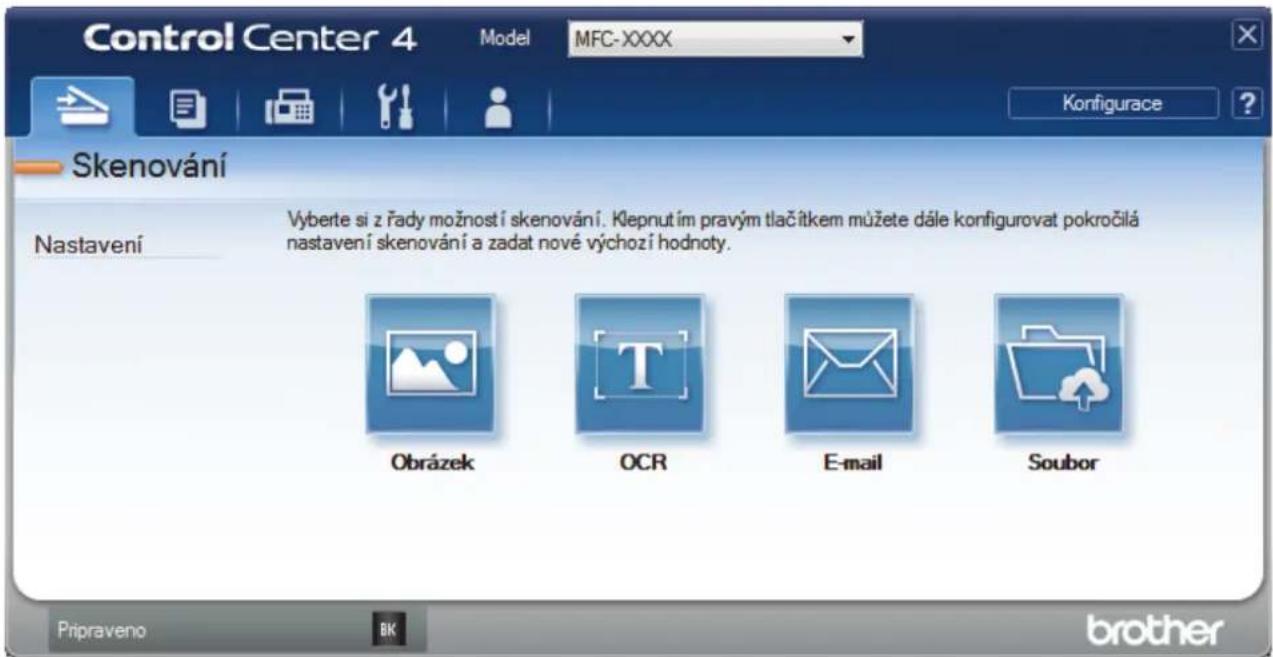
- Klikněte na tlačitko Obrázek.
Objeví se dialogové okno nastavení skenování.
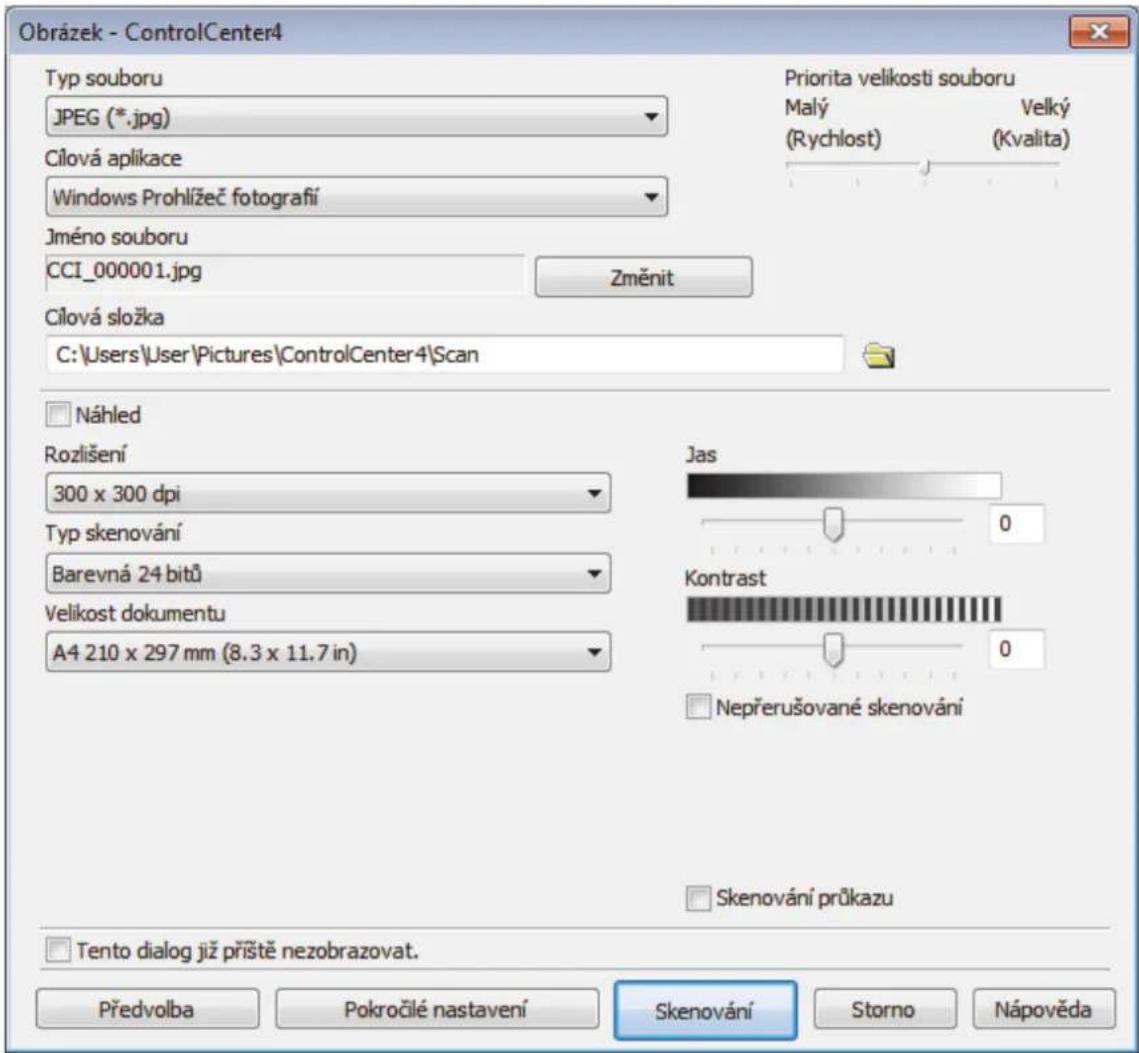
- V případě potřeby změňte nastavení skenování, jako je formát souboru, název souboru, cesta k cílové složce, rozlišení nebo barva.

- Chcete-li změnit název souboru, klikněte na Změnit.
- Chcete-li změnit Cílová složka, klikněte na ikonu složky.
-
Naskenovaný obrázek si můžete prohlédnout a nakonfigurovat pomocí zaškrtnutí tlačítka Náhled.
-
Klikněte na tlačítko Skenování.
Zařízení začne skenovat. Obrázek se otevře v aplikaci, kterou jste zvolili.

Související informace
- Skenování pomocí aplikace ControlCenter4 v pokročilém režimu (Windows)
Domů > Skenování > Skenování z počítače (Windows) > Skenování pomocí aplikace ControlCenter4 v pokročilém režimu (Windows) > Uložte naskenovaná data do složky jako soubor PDF pomocí aplikace ControlCenter4 v pokročilém režimu (Windows)
Uložte naskenovaná data do složky jako soubor PDF pomocí aplikace ControlCenter4 v pokročilém režimu (Windows)
Skenujte dokumenty a ukládejte je do složky na počítači jako soubory PDF.
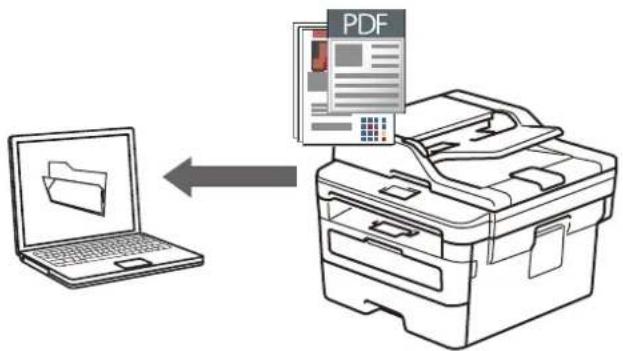
Vyberte Pokročilý režim jako nastavení režimu aplikace ControlCenter4.
- Vložte dokument.
- Klikněte na ikonu cc4 (ControlCenter4) na panelu úloh a potom klikněte na Otevřít.
- Klikněte na kartu Skenování.
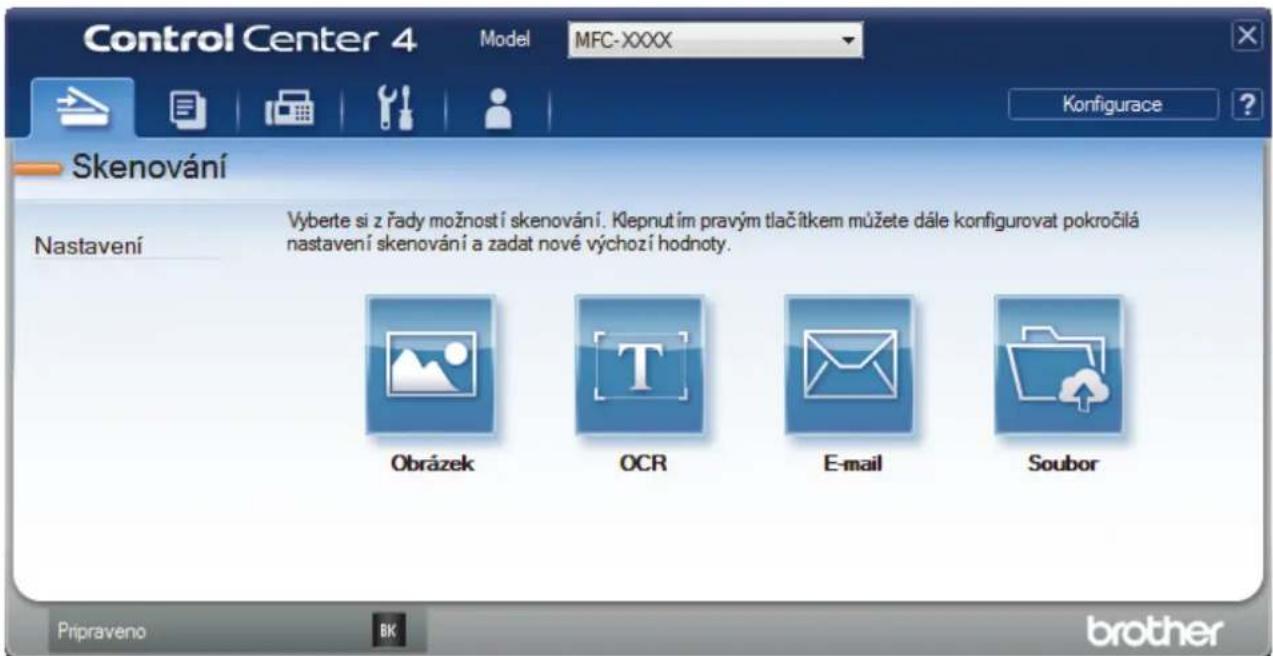
4. Klikněte na tlačítko Soubor.
Objeví se dialogové okno nastavení skenování.
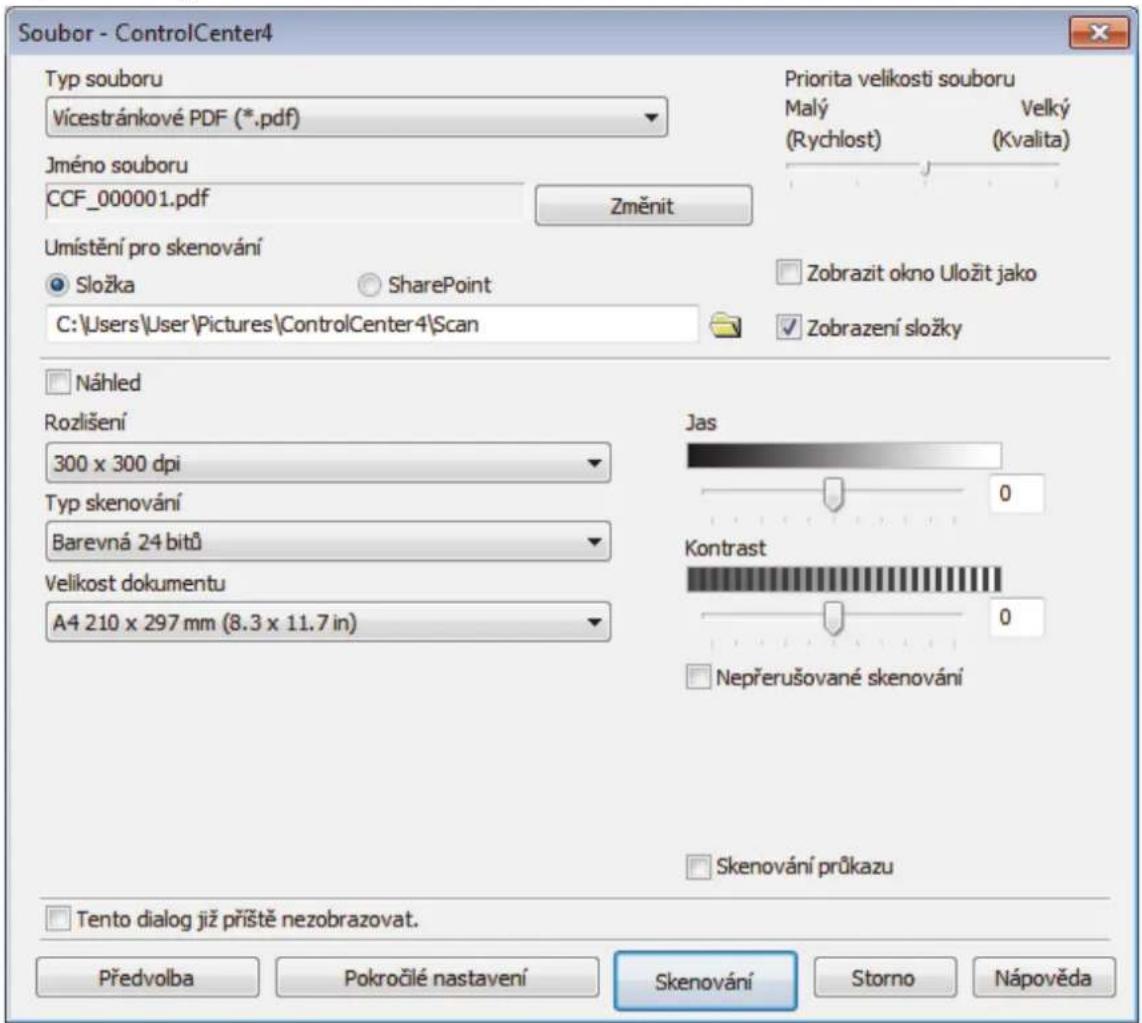
- Klikněte na rozevírací seznam Typ souboru a poté vyberte soubor PDF.

Chcete-li uložit dokument jako heslem zabezpečený soubor PDF, vyberte Jednostránkové zabezpečené PDF (*.pdf) nebo Vícestránkové zabezpečené PDF (*.pdf) z rozevíracího seznamu Typ souboru, klikněte na tlačítko a zadejte heslo.
-
Klikněte na ikonu složky a přejděte do složky, do které chcete uložit naskenované dokumenty.
-
V prípadě potřeby změňte nastavení skenování, jako je formát souboru, název souboru, rozlišení nebo barva.

Naskenovaný obrázek si můžete prohlédnout a nakonfigurovat pomocí zaškrtnutí tlačitka Náhled.
- Klikněte na tlačítko Skenování.
Zařízení začne skenovat. Soubor je uložen do složky, kterou jste zvolili.

Související informace
- Skenování pomocí aplikace ControlCenter4 v pokročilém režimu (Windows)
Domů > Skenování > Skenování z počítače (Windows) > Skenování pomocí aplikace ControlCenter4 v pokročilém režimu (Windows) > Automatické skenování obou stran dokumentu pomocí aplikace ControlCenter4 v pokročilém režimu (Windows)
Automatické skenování obou stran dokumentu pomocí aplikace ControlCenter4 v pokročilém režimu (Windows)
Související modely: MFC-L2750DW/MFC-L2752DW
Vyberte Pokročilý režim jako nastavení režimu aplikace ControlCenter4.
- Vložte dokumenty do ADF.

Chcete-li skenovat obě strany dokumentu automaticky, je nutné vložit dokument do ADF a nikoli na sklo stolního skeneru.
- Klikněte na ikonu CC4 (ControlCenter4) na panelu úloh a potom klikněte na Otevřít.
- Klikněte na kartu Skenování.
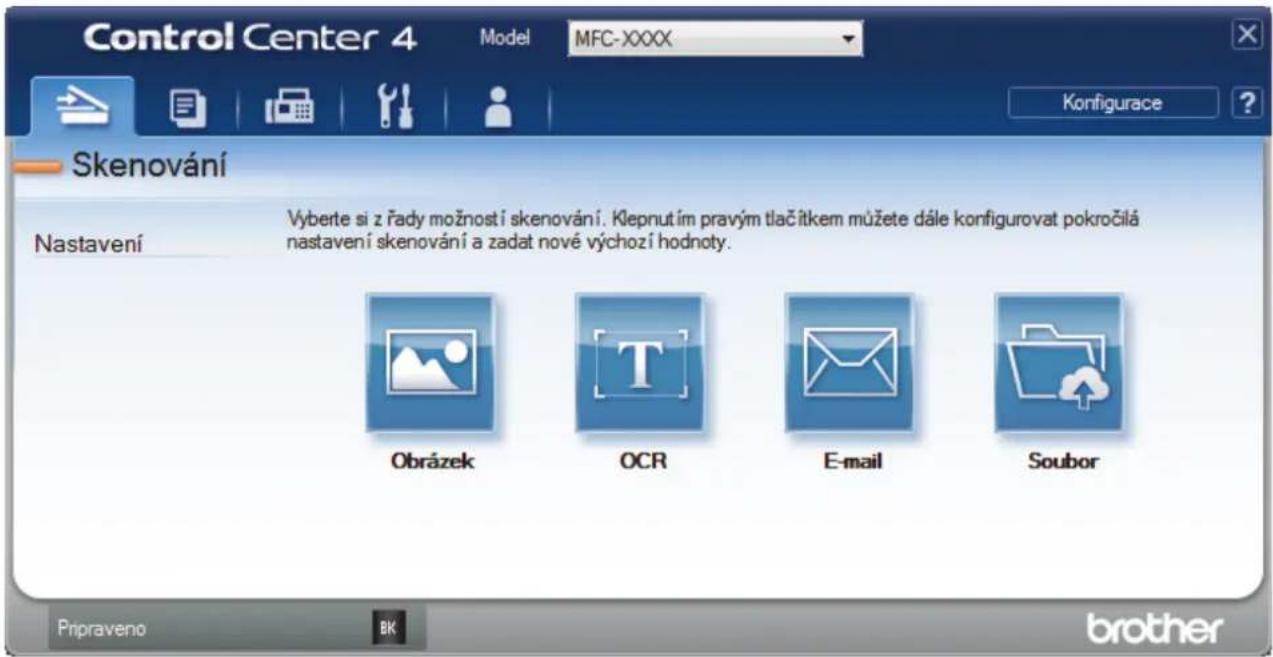
- Klikněte na tlačitko pro nastavení, které chcete změnit (Obrázek, OCR, E-mail nebo Soubor). Objeví se dialogové okno nastavení skenování.
- Zaškrtněte políčko Oboustranné skenování.
- V závislosti na rozvržení originálu vyberte volbu Vazba na šířku nebo Vazba na délku.
- V případě potřeby změňte nastavení skenování, jako je formát souboru, název souboru, cesta k cílové složce, rozlišení nebo barva.

- Chcete-li změnit název souboru, klikněte na Změnit.
-
Chcete-li změnit Cílová složka, klikněte na ikonu složky.
-
Klikněte na tlačítko Skenování.
Zařízení začne skenovat.
Tímto jste změnili výchozí nastavení pro vybranou operaci skenování. Tato nastavení budou použita při přístím kliknutí na jednotlivé operace skenování (Obrázek, OCR, E-mail nebo Soubor).

Související informace
- Skenování pomocí aplikace ControlCenter4 v pokročilém režimu (Windows)
Domů > Skenování > Skenování z počítače (Windows) > Skenování pomocí aplikace ControlCenter4 v pokročilém režimu (Windows) > Skenování obou stran občanského průkazu pomocí aplikace ControlCenter4 v pokročilém režimu (Windows)
Skenování obou stran občanského průkazu pomocí aplikace ControlCenter4 v pokročilém režimu (Windows)
Vyberte Pokročilý režim jako nastavení režimu aplikace ControlCenter4.
- Umístěte identifikační průkaz na sklo skeneru.
- Klikněte na ikonu CC4 (ControlCenter4) na panelu úloh a potom klikněte na Otevřít.
- Klikněte na kartu Skenování.
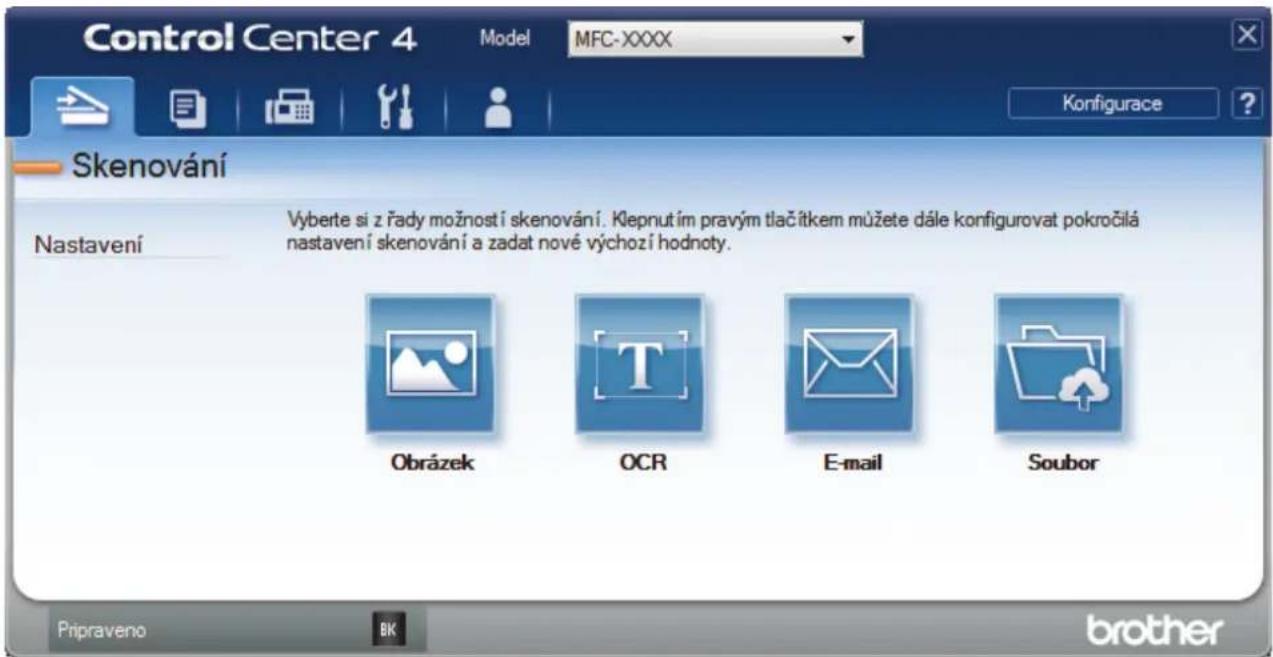
4. Klikněte na tlačítko Soubor.
Objeví se dialogové okno nastavení skenování.
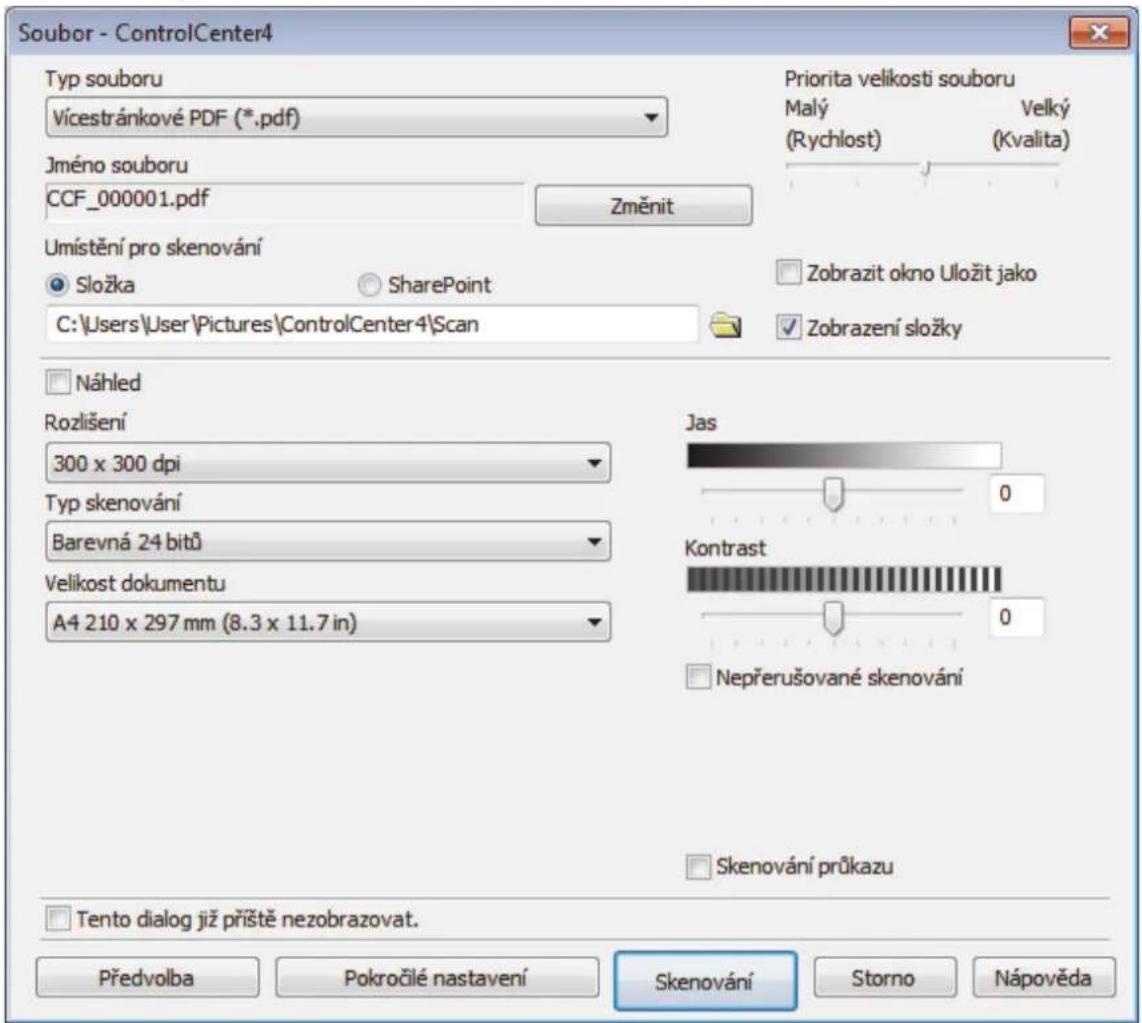
- Zaškrtněte políčko Skenování průkazu.
Zobrazí se dialogové okno s instrukcemi.
- Přečtěte si instrukce na displeji a poté klikněte na OK.
- V případě potřeby změňte nastavení skenování, jako je formát souboru, název souboru, místo uložení skenu, rozlišení nebo barva.
- Klikněte na tlačítko Skenování.
Přístroj začne skenovat jednu stranu identifikačního průkazu.
-
Jakmile prístroj naskenuje jednu stranu, obrat'te identifikační kartu a poté klikněte na Pokračovat, aby se naskenovala druhá strana.
-
Klikněte na Dokončit.

Související informace
- Skenování pomocí aplikace ControlCenter4 v pokročilém režimu (Windows)
Domů > Skenování > Skenování z počítače (Windows) > Skenování pomocí aplikace ControlCenter4 v pokročilém režimu (Windows) > Skenování do přílohy e-mailu pomocí aplikace ControlCenter4 v pokročilém režimu (Windows)
Skenování do přílohy e-mailu pomocí aplikace ControlCenter4 v pokročilém režimu (Windows)
- Vyberte Pokročilý režim jako nastavení režimu aplikace ControlCenter4.
- Funkce Skenování do e-mailu nepodporuje služby WebMailu.
Ujistěte se, že e-mailové aplikace, kterou chcete skenovat, podporuje schéma "Mail-to" (Odeslat do) a je nastavena jako výchozí ve vašem operačním systému.
Chcete-li skenovat do e-mailu pomocí tlačítka skenování přístroje, vyberte v aplikaci Brother iPrint&Scan jednu z těchto aplikací:
- Windows: Microsoft Outlook
- Mac: Apple Mail
Pro ostatní aplikace a služby Webmail použijte funkci Skenovat do obrázku nebo Skenovat do souboru, která slouží ke skenování dokumentu, a poté připojte soubor s naskenovanými daty k e-mailové zprávě.

Zařízení skenuje do vašeho výchozího e-mailového klienta.
- Vložte dokument.
- Klikněte na ikonu CC4 (ControlCenter4) na panelu úloh a potom klikněte na Otevřít.
- Klikněte na kartu Skenování.
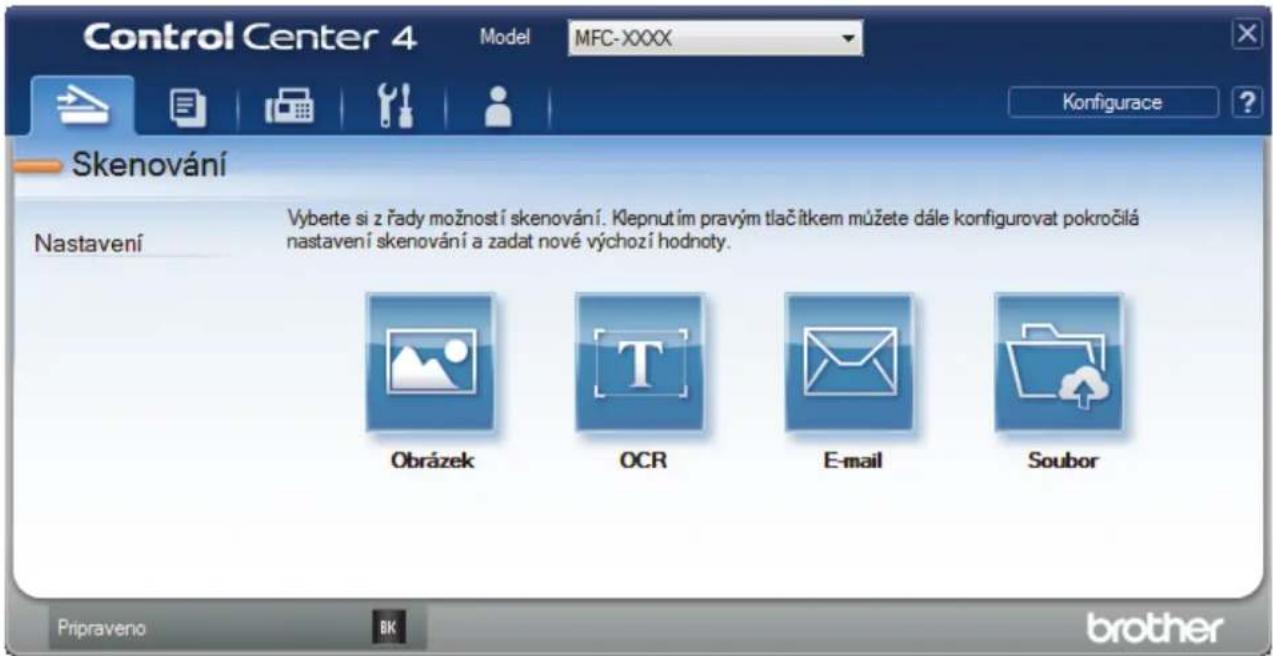
4. Klikněte na tlačítko E-mail.
Objeví se dialogové okno nastavení skenování.
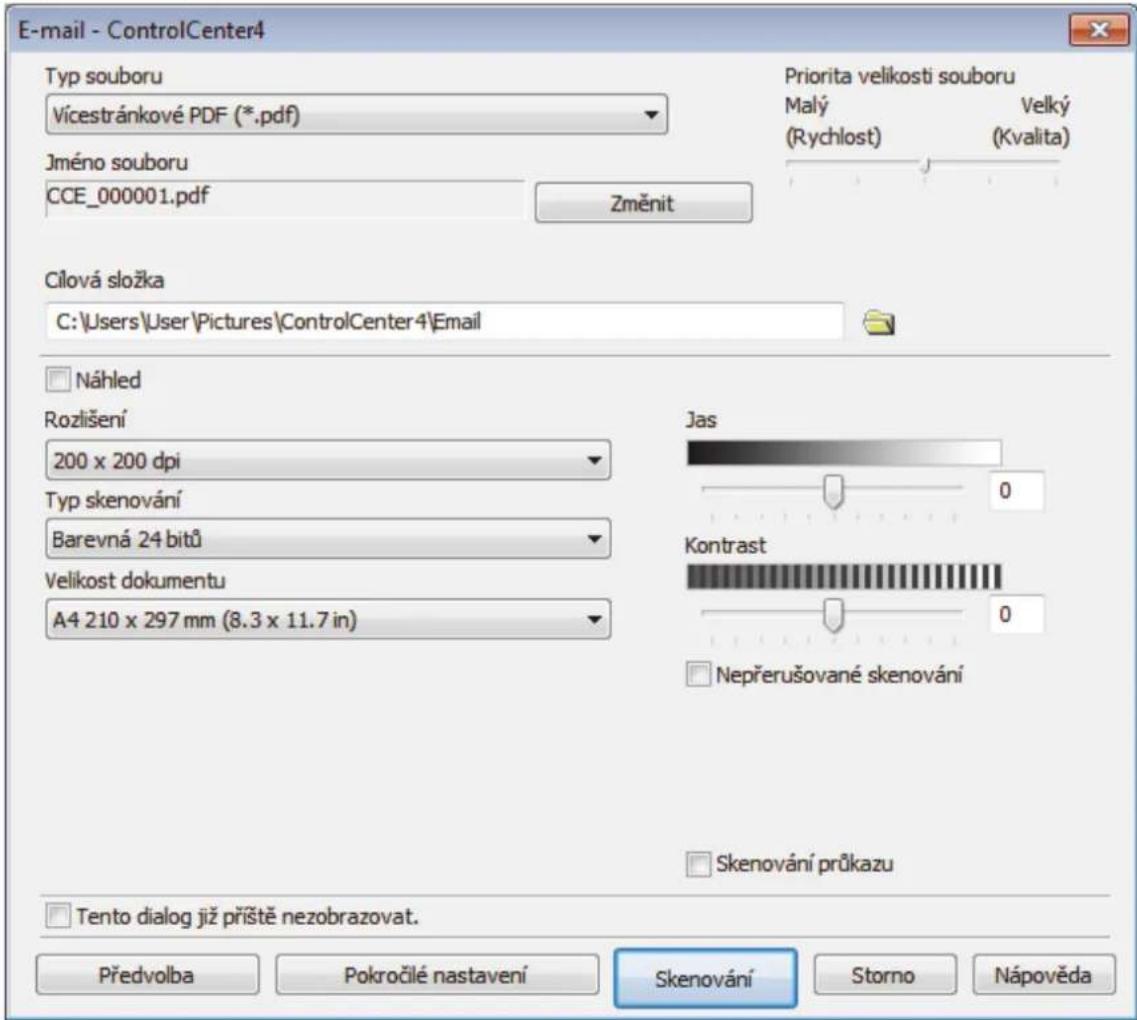
- V případě potřeby změňte nastavení skenování, jako je formát souboru, název souboru, cesta k cílové složce, rozlišení nebo barva.

- Chcete-li změnit název souboru, klikněte na Změnit.
- Chcete-li změnit Cílová složka, klikněte na ikonu složky.
- Naskenovaný obrázek si můžete prohlédnout a nakonfigurovat pomocí zaškrtnutí tlačítka Náhled.
6. Klikněte na tlačítko Skenování.
Zařízení začne skenovat. Otevře se vaše výchozí e-mailová aplikace a oskenovaný obrázek se přiloží k nové prázdné e-mailové zprávě.

Související informace
- Skenování pomocí aplikace ControlCenter4 v pokročilém režimu (Windows)
Domů > Skenování > Skenování z počítače (Windows) > Skenování pomocí aplikace ControlCenter4 v pokročilém režimu (Windows) > Skenování do upravitelného textového souboru (OCR) pomocí aplikace ControlCenter4 v pokročilém režimu (Windows)
Skenování do upravitelného textového souboru (OCR) pomocí aplikace ControlCenter4 v pokročilém režimu (Windows)
Přístroj dokáže převést znaky z naskenovaného dokumentu na text pomocí technologie optického rozeznávání znaků (OCR). Tento text můžete následně upravovat pomocí preferované aplikace pro editaci textu.
- Vyberte Pokročilý režim jako nastavení režimu aplikace ControlCenter4.
- Vložte dokument.
- Klikněte na ikonu CC4 (ControlCenter4) na panelu úloh a potom klikněte na Otevřít.
- Klikněte na kartu Skenování.
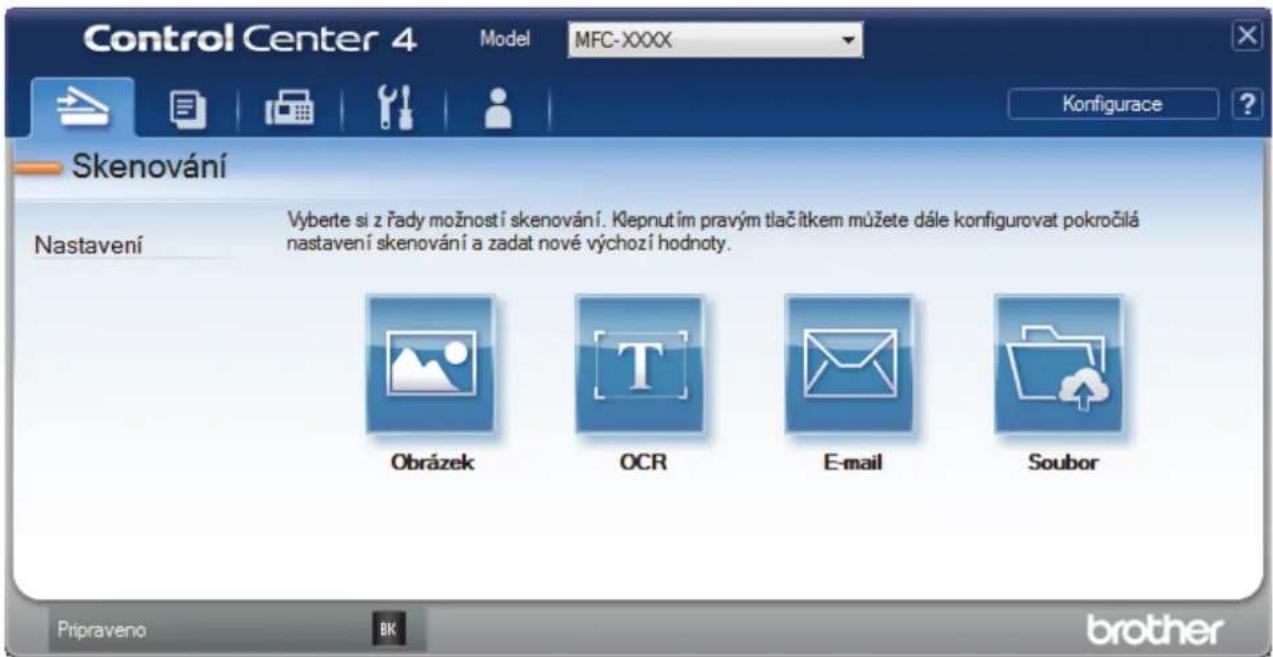
- Klikněte na tlačítko OCR.
Objeví se dialogové okno nastavení skenování.
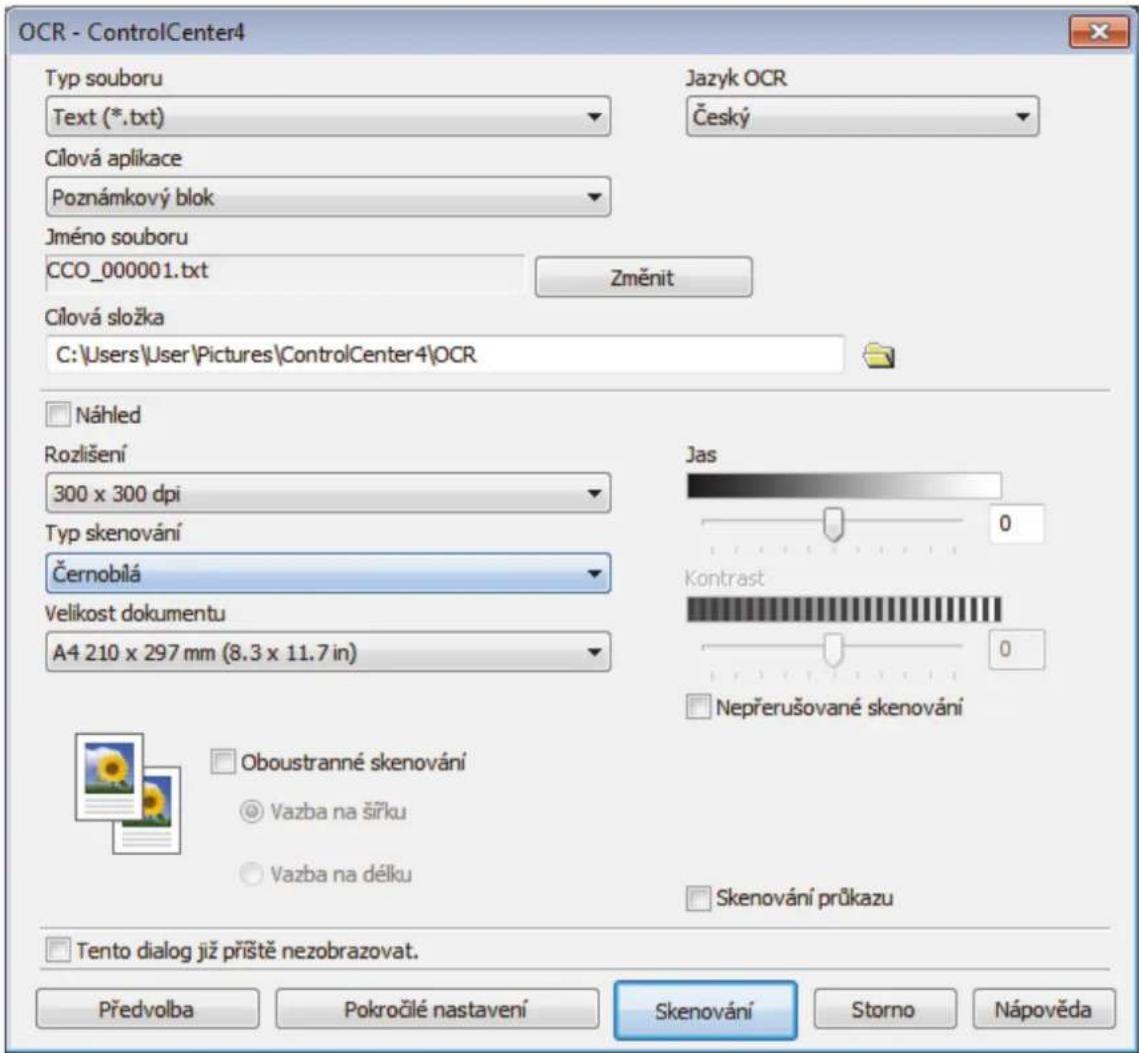
- V případě potřeby změňte nastavení skenování, jako je formát souboru, název souboru, cesta k cílové složce, rozlišení nebo barva.

- Chcete-li změnit název souboru, klikněte na Změnit.
- Chcete-li změnit Cílová složka, klikněte na ikonu složky.
-
Naskenovaný obrázek si můžete prohlédnout a nakonfigurovat pomocí zaškrtnutí tlačítka Náhled.
-
Klikněte na tlačítko Skenování.
Zařízení naskenuje dokument, převede jej na upravitelný text a potom jej odešle do výchozí aplikace textového editoru.

Související informace
- Skenování pomoci aplikace ControlCenter4 v pokročilém režimu (Windows)
Domů > Skenování > Skenování z počítače (Windows) > Skenování pomocí aplikace ControlCenter4 v pokročilém režimu (Windows) > Nastavení skenování aplikace ControlCenter4 v pokročilém režimu (Windows)
Nastavení skenování aplikace ControlCenter4 v pokročilém režimu (Windows)
| Nastavení | Použitelné funkce | |||
| Obrázek OCR | E-mail Soubor | |||
| Typ souboru Ano Ano Ano Ano | ||||
| Cílová aplikace Ano Ano -- | ||||
| Jazyk OCR - Ano -- | ||||
| Jméno souboru Ano Ano Ano Ano | ||||
| Umístění pro skenování nebo Cílová složka Ano Ano Ano Ano | ||||
| Zobrazení složky --- Ano | ||||
| Zobrazit okno Uložit jako | --- Ano | |||
| Priorita velikosti souboru | Ano - Ano Ano | |||
| Náhled | Ano Ano Ano Ano | |||
| Rozlišení | Ano Ano Ano Ano | |||
| Typ skenování | Ano Ano Ano Ano | |||
| Velikost dokumentu | Ano Ano Ano Ano | |||
| Jas | Ano Ano Ano Ano | |||
| Kontrast | Ano Ano Ano Ano | |||
| Nepřerušované skenování | Ano Ano Ano Ano | |||
| Oboustranné skenování | Ano Ano Ano Ano | |||
| Skenování průkazu | Ano Ano Ano Ano | |||
| Pokročilé nastavení | Ano Ano Ano Ano | |||
| Předvolba | Ano Ano Ano Ano | |||
Typ souboru
Vyberte typ souboru, který chcete použít pro naskenovaná data.
Pro obrázek, e-mail a soubor
- Windows Bitmap (*.bmp)
- JPEG (*.jpg) (doporučeno pro většinu uživatelů při skenování obrázků)
• Jednostránkový TIFF (*.tif)
• Vícestránkové TIFF (*.tif) - Portable Network Graphics (*.png)
- Jednostránkové PDF (*.pdf) (doporučeno pro skenování a sdílení dokumentů)
- Vícestránkové PDF (*.pdf) (doporučeno pro skenování a sdílení dokumentů)
- Jednostránkové PDF/A (*.pdf) (doporučeno pro skenování a sdílení dokumentů)
- Vícestránkové PDF/A (*.pdf) (doporučeno pro skenování a sdílení dokumentů)
- Jednostránkové PDF s vysokou kompresí (*.pdf)
- Vícestránkové PDF s vysokou kompresí (*.pdf)
• Jednostránkové zabezpečené PDF (*.pdf)
• Vícestránkové zabezpečené PDF (*.pdf)
• Prohledávatelné jednostránkové PDF (*.pdf)
- Prohledávatelné vícestránkové PDF (*.pdf)
- XML Paper Specification (*.xps) (specifikace papíru XML Paper Specification je k dispozici pro operační systém Windows 7, Windows 8 a Windows 10, nebo při používání aplikací, které podporují soubory specifikace papíru XML Paper Specification)
Pro e-mail a soubor
- Microsoft Office Word (*.docx) (K dispozici pouze pro některé modely)
- Microsoft Office PowerPoint (*.pptx) (K dispozici pouze pro některé modely)
- Microsoft Office Excel (*.xlsx)(K dispozici pouze pro některé modely)
Pro OCR
- HTML 3.2 (*.htm)
- HTML 4.0 (*.htm)
- Microsoft Excel 2003, XP (*.xls)
• RTF Word 2000 (*.rtf) - WordPad (*.rtf)
- WordPerfect 9, 10 (*.wpd)
- Text (*.txt)
- Prohledávatelné jednostránkové PDF (*.pdf)
- Prohledávatelné vícestránkové PDF (*.pdf)
Cílová aplikace
Vyberte cílovou aplikaci z rozevíracího seznamu.
Jazyk OCR
Kliknutím na Změnit změníte předponu názvu souboru.
Umístění pro skenování
Zvolením přepínače Složka nebo SharePoint vyberte cílové umístění, do kterého chcete uložit naskenované dokumenty.
Cílová složka
Klikněte na ikonu složky a přejděte do složky, do které chcete uložit naskenované dokumenty.
Zobrazení složky
Tuto volbu vyberte pro automatické zobrazení cílové složky po skenování.
Zvolením této volby specifikujte při každém skenování cílové umístění naskenovaného obrázku.
Priorita velikosti souboru
Upravte poměr komprese dat naskenovaného obrázku. Velikost souboru můžete změnit posunutím posuvníku Priorita velikosti souboru doprava nebo doleva.
Náhled
Vyberte Náhled, zobrazí se náhled obrázku, ze kterého můžete před skenováním oříznout části, které skenovat nechcete.
Rozlišení
Rozlišení skenování vyberte z rozevíracího seznamu Rozlišení. Vyšší rozlišení je náročnější na paměť a dobu převodu, ale výsledkem je přesněji naskenovaný obrázek.
Typ skenování
Vyberte z řady hloubek barev pro skenování.
- Automaticky
Používá se pro všechny typy dokumentů. Tento režim automaticky vybírá vhodnou hloubku barev dokumentu.
• Černobílá
Používejte pro text nebo pro čárovou grafiku.
- Šedá ( chybová difuse )
Používejte pro fotografie nebo grafiku. (Chybová difúze je metoda pro vytvoření simulovaných šedých obrázků bez použití skutečných šedých teček. Černé tečky jsou sestaveny do specifického vzoru, aby vypadaly jako šedé.)
- Stupně šedi
Používejte pro fotografie nebo grafiku. Tento režim je presnější díky využití až 256 odstínů šedé.
- Barevná 24 bitů
Použijte k vytvoření obrazu s nejpřesnější reprodukcí barev. Tento režim použije pro skenování obrázku až 16,8 miliónu barev, ale vyžaduje nevjětší množství paměti a nejdelší dobu přenosu.
Velikost dokumentu
Z rozevíracího seznamu Velikost dokumentu vyberte přesnou velikost dokumentu.
- Vyberete-li volbu 1 na 2 (A4), bude naskenovaný obrázek rozdělen na dva dokumenty formátu A5.
Jas
Chcete-li obrázek zesvětlit nebo ztmavit, nastavte úroveň pro volbu Jas přetažením posuvníku doprava nebo doleva. Pokud je naskenovaný obrázek příliš světlý, nastavte nižší jas a naskenujte dokument znovu. Pokud je obrázek příliš tmavý, nastavte vyšší jas a naskenujte dokument znovu. Také můžete zadat hodnotu do pole pro nastavení úrovně Jas.
Kontrast
Pohybem posuvníku doprava nebo doleva můžete zvýšit nebo snížit úroveň Kontrast. Zvýšení úrovně zvýrazní tmavé a světlé oblasti obrázku, zatímco snížení odhalí více detailů v šedých oblastech. Také můžete zadat hodnotu do pole pro nastavení úrovně Kontrast.
Nepřerušované skenování
Tuto volbu vyberte pro skenování více stránek. Po naskenování stránky vyberte, zda budete pokračovat ve skenování nebo skončíte.
Oboustranné skenování
Toto políčko zaškrtněte při skenování obou stran dokumentu. Při použití funkce automatického oboustranného skenování musíte vybrat možnost Vazba na šířku nebo Vazba na délku, podle rozvržení originálu, abyste zajistili správný vzhled souboru, který vytváříte.
Toto políčko zaškrtněte, pokud chcete naskenovat obě strany identifikačního průkazu na jednu stránku.
Pokročilé nastavení
Konfigurujte pokročilá nastavení kliknutím na tlačítko Pokročilé nastavení v dialogovém okně Nastavení skenování.
- Odstranit prosvítání / vzor
- Barva pozadí bude odstraněna.
Odstraňuje základní barvu dokumentů, aby byla naskenovaná data čitelnější.
- Otočit obrázek
Otočte naskenovaný obrázek.
- Prázdná stránka bude přeskočena.
Odeberte z výsledků skenování prázdné stránky dokumentu.
• Zobrazit výsledky skenování
Zobrazte na obrazovce počítače celkový počet uložených stran a přeskočených prázdných stránek.
• Automatická korekce zešikmení ADF
Při skenování dokumentu z ADF opraví přístroj automaticky nežádoucí zkosení.
Předvolba
Tuto možnost vyberte k obnovení všech nastavení přístroje na výrobní hodnoty.

Související informace
- Skenování pomocí aplikace ControlCenter4 v pokročilém režimu (Windows)
Domů > Skenování > Skenování z počítače (Windows) > Skenování pomocí aplikací Nuance™ PaperPort™ 14SE anebo jiných aplikací v systému Windows
Skenování pomocí aplikací Nuance™ PaperPort™ 14SE anebo jiných aplikací v systému Windows
Ke skenování můžete použít aplikaci Nuance™ PaperPort™ 14SE.
- Chcete-li si stáhnout aplikaci Nuance ^TM PaperPort ^TM 14SE, klikněte na (Brother Utilities), v levé navigační liště vyberte Více a poté klikněte na PaperPort.
- Nuance ^TM PaperPort ^TM 14SE podporuje systémy Windows 7, Windows 8, Windows 8.1 a Windows 10.
- Chcete-li získat podrobné pokyny o používání každé aplikace, klikněte na nabídku aplikace Nápověda a poté klikněte na: Příručka Začínáme na pásu karet Nápověda.

Pokyny pro skenování v těchto krocích jsou určeny pro aplikaci PaperPort™ 14SE. U ostatních aplikací systému Windows budou tyto kroky podobné. Aplikace PaperPort™ 14SE podporuje ovladače TWAIN a WIA. V rámci tohoto postupu se používá ovladač TWAIN (doporučeno).
- Vložte dokument.
- Start PaperPort ^TM 14SE.
Postupujte jedním z následujících způsobů:
- Windows 7
Na počítači klikněte na (Start) > Všechny programy > Nuance PaperPort 14 > PaperPort.
- Windows 8
Klikněte na (PaperPort).
- Windows 10
Klikněte na tlačítko Nuance PaperPort 14 > PaperPort.
-
Klikněte na nabídku Pracovní plocha a potom klikněte na Nastavení skenování na pásu karet Pracovní plocha.
Na levé straně obrazovky se objeví panel Skenovat nebo získat fotografii. -
V seznamu Dostupné skenery vyberte TWAIN: TW-Brother XXX-XXXX nebo TWAIN: TW-Brother XXX-XXXX LAN (kde XXX-XXXX je název modelu vašeho přístroje). Abyste mohli použít ovladač WIA, vyberte ovladač Brother, který obsahuje předponu „WIA“.
-
Zaškrtněte políčko Zobrazit dialogové okno skeneru na panelu Skenovat nebo získat fotografii.
-
Klikněte na Skenovat.
Zobrazí se dialogové okno pro nastavení skeneru.
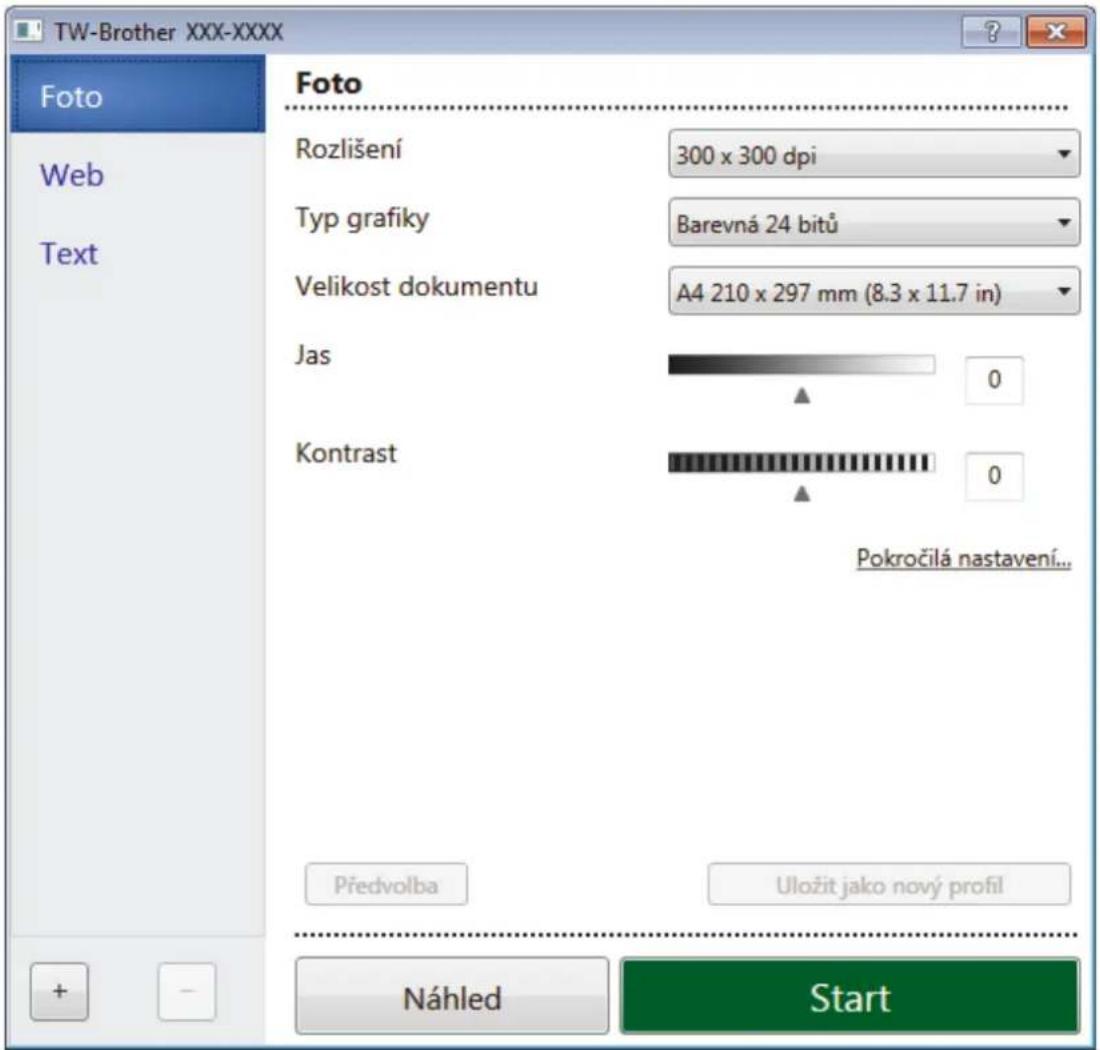
- V případě potřeby upravte nastavení v dialogovém okně Nastavení skeneru.
- Klikněte na rozevírací seznam Velikost dokumentu a zvolte velikost dokumentu.

Postup skenování obou stran dokumentu (MFC-L2750DW/MFC-L2752DW):
Automatické oboustranné skenování je k dispozici pouze při použití ADF.
Nelze použít funkci Náhled pro náhled obrázku.
- Klikněte na Náhled, pokud chcete zobrazit náhled obrázku a oříznout nechtěné části před skenováním.
- Klikněte na Start.
Přístroj začne skenovat.

Související informace
- Skenování z počítače (Windows)
• Nastavení ovladače TWAIN (Windows)
Domů > Skenování > Skenování z počítače (Windows) > Skenování pomocí aplikací Nuance™ PaperPort™ 14SE anebo jiných aplikací v systému Windows > Nastavení ovladače TWAIN (Windows)
Nastavení ovladače TWAIN (Windows)
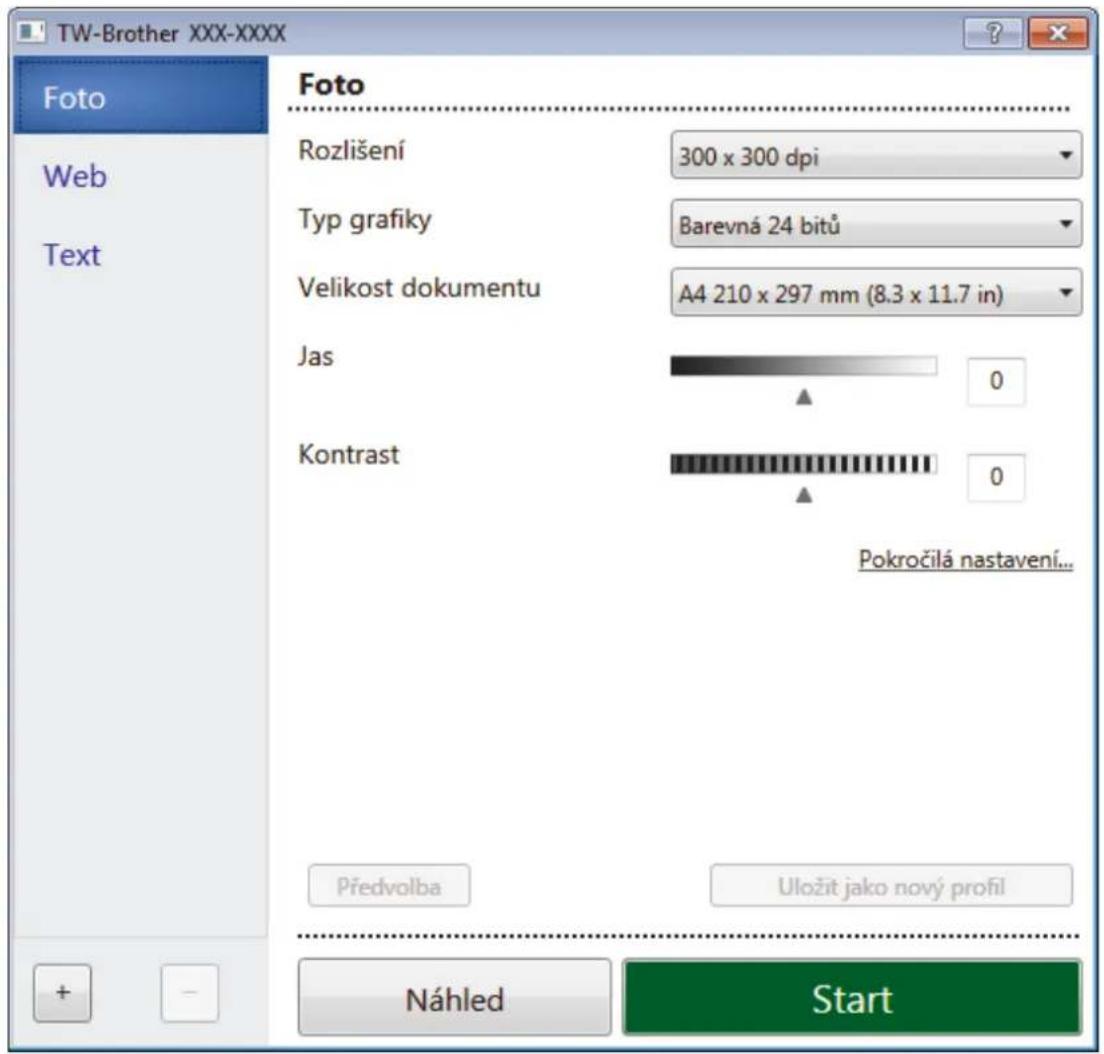

- Pamatujte, že názvy položek a přířaditelné hodnoty se mohou lišit v závislosti na zařízení.
- Volba Kontrast je k dispozici pouze při výběru položek Šedá ( chybová difuse ), Stupně šedi nebo Barevná 24 bitů z nastavení Typ grafiky.
1. Sken
Podle typu skenovaného dokumentu zvolte možnost Foto, Web či Text.
| Skenování (typ obrázku) | Rozlišení Typ skenování | ||
| Foto Používejte pro skenování fotografií. | 300 x 300 dpi Barevná 24 bitů | ||
| Web Používejte pro přiložení naskenovaného obrázku na webové stránky. | 100 x 100 dpi Barevná 24 bitů | ||
| Text Používejte pro skenování textových dokumentů. | 200 x 200 dpi Černobilá | ||
2. Rozlišení
Rozlišení skenování vyberte z rozevíracího seznamu Rozlišení. Vyšší rozlišení je náročnější na paměť a dobu převodu, ale výsledkem je přesněji naskenovaný obrázek.
3. Typ grafiky
Vyberte z řady hloubek barev pro skenování.
• Černobílá
Používejte pro text nebo pro čárovou grafiku.
- Šedá ( chybová difuse )
Používejte pro fotografie nebo grafiku. (Chybová difúze je metoda pro vytvoření simulovaných šedých obrázků bez použití skutečných šedých teček. Černé tečky jsou sestaveny do specifického vzoru, aby vypadaly jako šedé.)
- Stupně šedi
Používejte pro fotografie nebo grafiku. Tento režim je presnější díky využití až 256 odstínů šedé.
• Barevná 24 bitů
Použijte k vytvoření obrazu s nejpřesnější reprodukcí barev. Tento režim použije pro skenování obrázku až 16,8 miliónu barev, ale vyžaduje největší množství paměti a nejdelší dobu přenosu.
4. Velikost dokumentu
Zvolte presnou velikost dokumentu z rady prednastavených velikostí skenování.
Pokud vyberete volbu Uživatelský..., zobrazí se dialogové okno Uživatelský rozměr dokumentu, kde můžete určit velikost dokumentu.
![Uživatelský rozměr dokumentu Jméno uživatelského rozměru dokumentu Šířka [ 8.9 - 215.9 ] 210 Výška [ 8.9 - 355.6 ] 297 Jednotka mm inch Uložit Vymazat OK Zrušit](/content/2026/05/850674/images/1e4544871d16303dfaaaf6476470c8ac32915b0d37a7682367746946783565c0.jpg)
5. Jas
Chcete-li obrázek zesvětlit nebo ztmavit, nastavte úroveň pro Jas přetažením posuvníku doprava nebo doleva. Pokud je naskenovaný obrázek příliš světlý, nastavte nižší jas a naskenujte dokument znovu. Pokud je obrázek příliš tmavý, nastavte vyšší jas a naskenujte dokument znovu. Také můžete zadat hodnotu do pole pro nastavení jasu.
6. Kontrast
Zvyšte nebo snižte hodnotu Kontrast pohybem posuvníku doprava nebo doleva. Zvýšení zvýrazní tmavé a světlé oblasti obrázku, zatímco snížení odhalí více detailů v šedých oblastech. Také můžete zadat hodnotu do pole pro nastavení kontrastu.
7. Oboustranné skenování
Naskenujte obě strany dokumentu. Při používání funkce automatického oboustranného skenování musíte vybrat možnost Vazba na šířku nebo Vazba na délku z rozevíracího seznamu Oboustranné skenování, aby byly stránky po otočení orientované požadovaným způsobem.
8. Pokročilá nastavení
Konfigurujte pokročilá nastavení kliknutím na tlačítko Pokročilá nastavení v dialogovém okně Nastavení skenování.
• Papír
- Automatické vyrovnání zešikmení
Nastavte přístroj tak, aby při skenování stránek z ADF prováděl automatickou korekci zešikmení dokumentu.
- Otočit obrázek
Otočte naskenovaný obrázek.
• Vylepšení
- Zpracování na pozadí
- Odstranit prosvítání / vzor
Prevence prosvítání.
- Barva pozadí bude odstraněna.
Odstraňuje základní barvu dokumentů, aby byla naskenovaná data čitelnější.
- Vynechání barvy
Zvolte barvu, která má být ze skenovaného obrázku odstraněna.
- Formátování tučného písma
Zvýrazní originální znaky použitím tučného písma.
- Korekce rozmazaných znaků
Opraví poškozené nebo neúplné znaky originálu, aby byly snadněji čitelné.
- Zvýraznění okrajů
Způsobí, že znaky originálu budou ostřejší.
- Potlačit šum
Tato volba umožňuje vylepšit a zvýšit kvalitu naskenovaných obrázků. Volba Potlačit šum je dostupná při výběru volby Barevná 24 bitů a rozlišení skenování 300 x 300 dpi, 400 x 400 dpi nebo 600 x 600 dpi.
- Manipulace s papírem
- Výplň hrany
Vyplní okraje na čtyřech stranách skenovaného obrázku zvolenou barvou a rozsahem.
- Průběžné skenování
Tuto volbu vyberte pro skenování více stránek. Po naskenování stránky vyberte, zda budete pokračovat ve skenování nebo skončíte.

Související informace
- Skenování pomocí aplikací Nuance ^TM PaperPort ^TM 14SE anebo jiných aplikací v systému Windows
Domů > Skenování > Skenování z počítače (Windows) > Skenování pomocí nástroje Windows Fax a skener
Skenování pomocí nástroje Windows Fax a skener
Nástroj Windows Fax a skener představuje další možnost, kterou lze použít ke skenování.
- Nástroj Windows Fax a skener používá ovladač skeneru WIA.
-
Pokud chcete oříznout část stránky a poté po vytvoření náhledu dokumentu, je třeba skenování provést pomocí skla skeneru (rovněž nazývaného jako stolní skener).
-
Vložte dokument.
- Spustte nástroj Windows Fax a skener.
- Klikněte na Soubor > Nový > Skenovat.
- Vyberte skener, který chcete použít.
- Klepněte na položku Import nebo OK.
Zobrazí se dialogové okno Nové skenování.
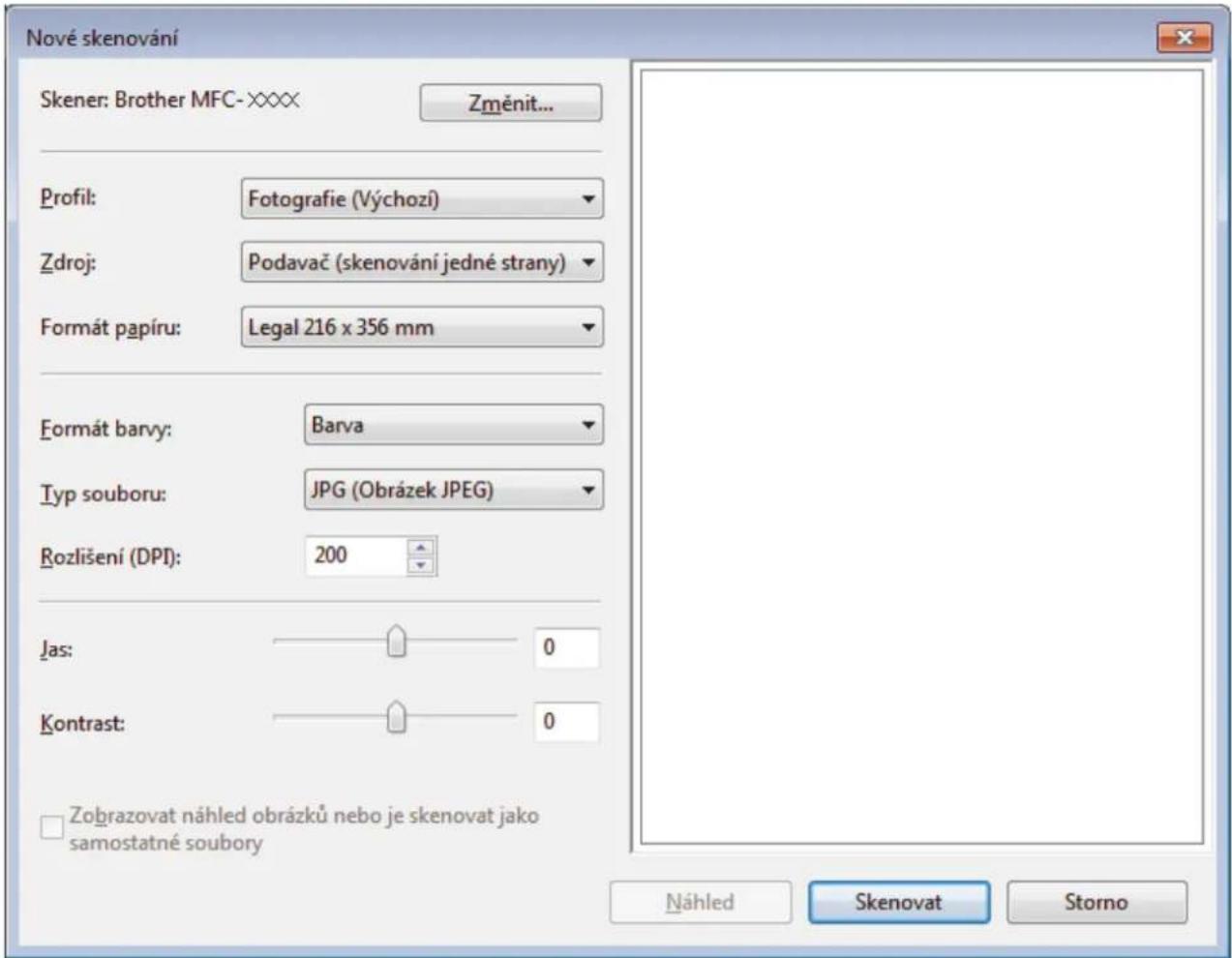
- V případě potřeby upravte nastavení v dialogovém okně Skener – vlastnosti.
Původně je rozlišení skeneru nastaveno na maximálních 1200 dpi. Pokud chcete skenovat ve vyšším rozlišení, použijte program utility skeneru z Brother Utilities.
Pokud vaše zařízení podporuje oboustranné skenování a chcete skenovat obě strany dokumentu, vyberte u položky Podavač (Skenování obou stran) možnost Zdroj.
- Klepněte na tlačítko Skenovat.
Zařízení začne skenovat dokument.

Související informace
- Skenování z počítače (Windows)
• Nastavení ovladače WIA (Windows)
Domů > Skenování > Skenování z počítače (Windows) > Skenování pomocí nástroje Windows Fax a skener > Nastavení ovladače WIA (Windows)
Nastavení ovladače WIA (Windows)
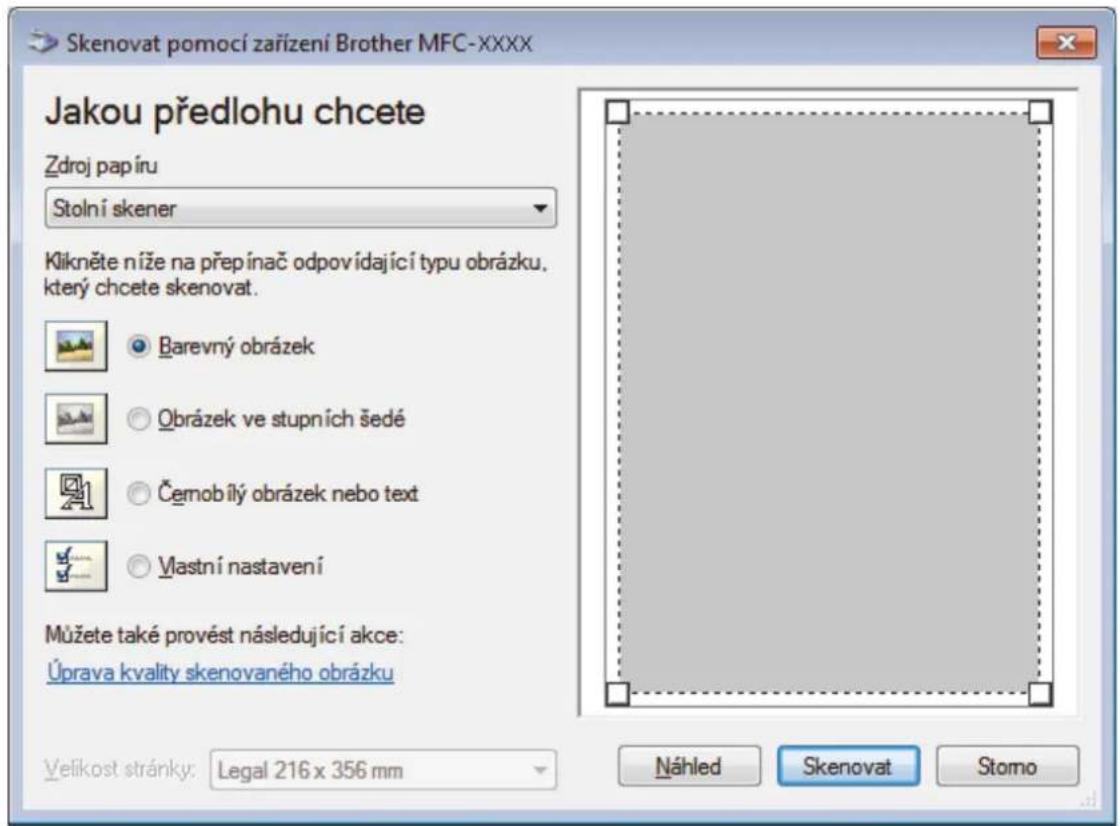
Zdroj papíru
Vyberte položku Podavač dokumentů nebo Stolní skener z rozevíracího seznamu.
Typ obrázku
Zvolte možnosti Barevný obrázek, Obrázek ve stupních šedé, Černobílý obrázek nebo text nebo Vlastní nastavení pro typ dokumentu, který chcete naskenovat.
Pokud chcete změnit pokročilá nastavení, klikněte na odkaz Úprava kvality skenovaného obrázku.
Velikost stránky
Volba Velikost stránky je k dispozici, když vyberete Podavač dokumentů jako volbu Zdroj papíru.
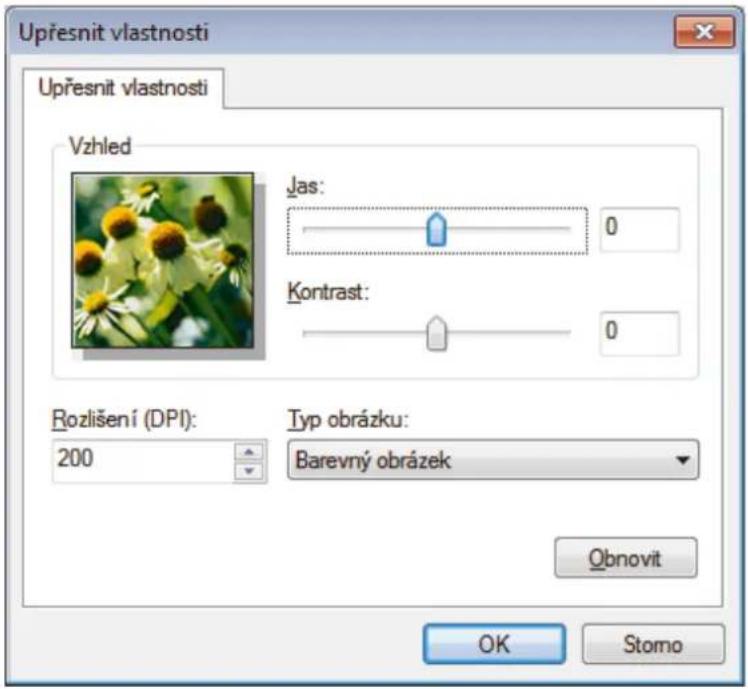
Jas
Chcete-li obrázek zesvětlit nebo ztmavit, nastavte úroveň pro volbu Jas přetažením posuvníku doprava nebo doleva. Pokud je naskenovaný obrázek příliš světlý, nastavte nižší jas a naskenujte dokument znovu. Pokud je obrázek příliš tmavý, nastavte vyšší jas a naskenujte dokument znovu.
Kontrast
Pohybem posuvníku doprava nebo doleva můžete zvýšit nebo snížit úroveň Kontrast. Zvýšení úrovně zvýrazní tmavé a světlé oblasti obrázku, zatímco snížení odhalí více detailů v šedých oblastech. Také můžete zadat hodnotu do pole pro nastavení kontrastu.
Rozlišení (DPI)
Ze seznamu Rozlišení (DPI) vyberte rozlišení při skenování. Vyšší rozlišení je náročnější na paměť a dobu převodu, ale výsledkem je přesněji naskenovaný obrázek.

Související informace
- Skenování pomocí nástroje Windows Fax a skener
Domů > Skenování > Skenování z počítače (Mac)
Skenování z počítače (Mac)
Existuje několik způsobů, jak můžete použít váš počítač Mac pro skenování fotografií a dokumentů na vašem zařízení Brother. Použijte programové aplikace společnosti Brother nebo svoji oblíbenou skenovací aplikaci.
- Skenování pomocí nástroje Brother iPrint&Scan (Mac)
- Skenování pomocí aplikací kompatibilních se standardem TWAIN (Mac)
- Skenování pomocí funkce AirPrint
Domů > Skenování > Skenování z počítače (Mac) > Skenování pomocí nástroje Brother iPrint&Scan (Mac)
Skenování pomocí nástroje Brother iPrint&Scan (Mac)
- V panelu nabídek Finder (Vyhledávač) klikněte na Go (Přejít) > Applications (Aplikace), a poté dvakrát klikněte na ikonu iPrint&Scan.
Objeví se obrazovka nástroje Brother iPrint&Scan. - Pokud není váš přístroj Brother vybraný, klikněte na tlačítko Vyberte zařízení a poté přístroj Brother vyberte podle pokynů na obrazovce.
- Klikněte na ikonu Skenování a poté naskenujte dokumenty podle pokynů na obrazovce.

Související informace
- Skenování z počítače (Mac)
Související témata:
- Brother iPrint&Scan pro Windows a Mac
- Změna nastavení tlačítka skenování z aplikace Brother iPrint&Scan (Mac)
Domů > Skenování > Skenování z počítače (Mac) > Skenování pomocí aplikací kompatibilních se standardem TWAIN (Mac)
Skenování pomocí aplikací kompatibilních se standardem TWAIN (Mac)
Skenovat můžete také pomocí aplikací kompatibilních se standardem TWAIN. Více informací o skenování najdete v návodu dané aplikace.
Chcete-li použit ovladač TWAIN společnosti Brother, přejděte na stránku Soubory ke stažení vašeho modelu v centru Brother Solutions Center na adrese support.brother.com a stáhněte si Ovladač skeneru.
- Spust'te grafickou aplikaci a zvolte skenování.
Zobrazí se dialogové okno pro nastavení skeneru.
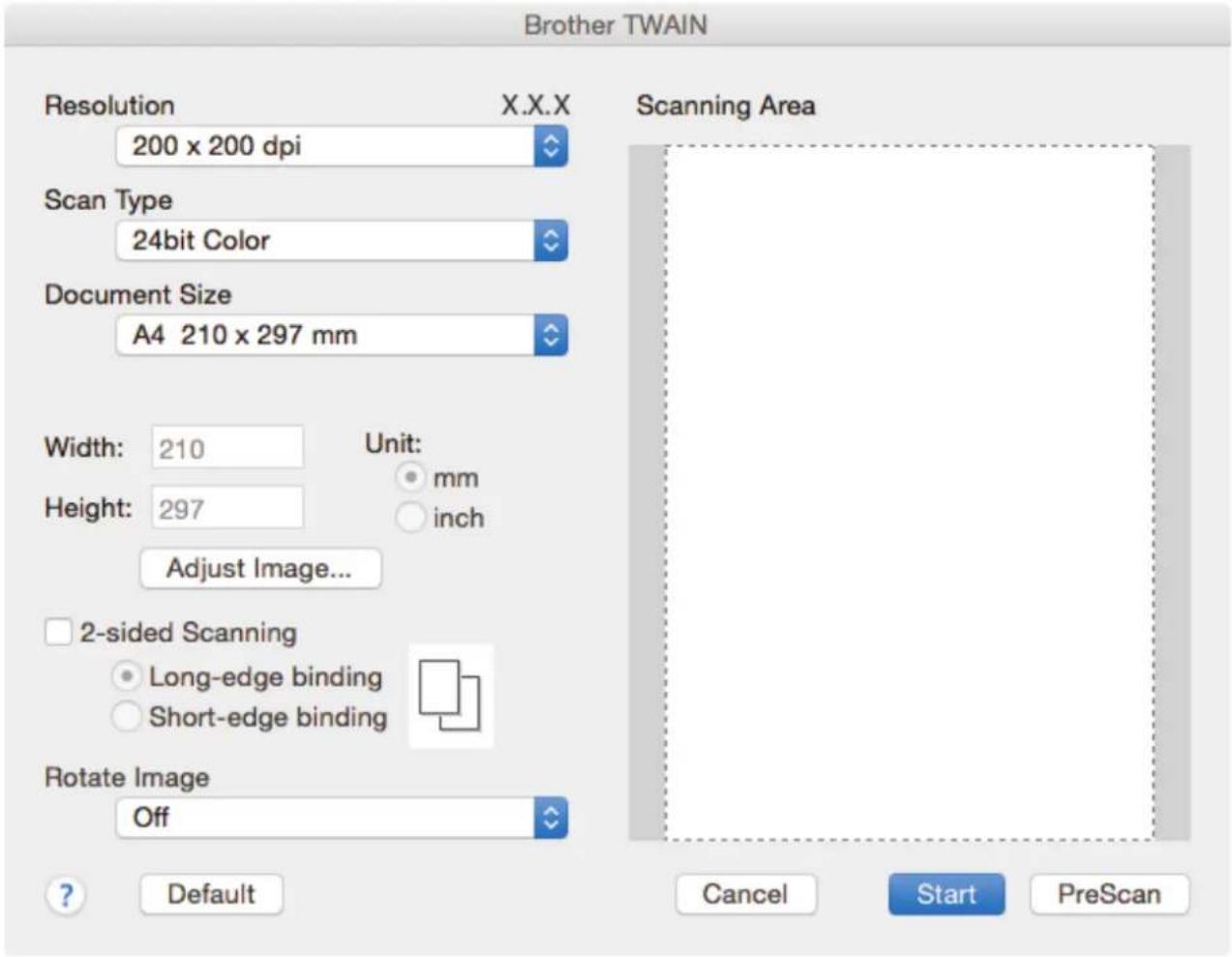
- Je-li to zapotřebí, změňte nastavení skenování, jako například Resolution (Rozlišení), Scan Type (Typ skenování) či Adjust Image (Upravit obrázek).
- Klikněte na místní nabídku Document Size (Velikost dokumentu) a poté zvolte velikost dokumentu.
- Kliknutím na volbu PreScan (Náhled) si zobrazíte obrázek a před skenováním oříznete jeho nežádoucí části.

- Po zvolení velikosti dokumentu nastavte skenovanou oblast – podržte stisknuté tlačitko myši a přesuňte její ukazatel přes část, kterou si přejete skenovat.
- Postup skenování obou stran dokumentu (MFC-L2750DW/MFC-L2752DW):
Automatické oboustranné skenování je k dispozici pouze při použití ADF.
Nelze upravovat oblast skenování.
Nelze použit funkci Náhled pro náhled obrázku.
- Klikněte na Start (Spustit).
Přístroj začne skenovat.

Související informace
- Skenování z počítače (Mac)
• Nastavení ovladače TWAIN (Mac)
Domů > Skenování > Skenování z počítače (Mac) > Skenování pomocí aplikací kompatibilních se standardem TWAIN (Mac) > Nastavení ovladače TWAIN (Mac)
Nastavení ovladače TWAIN (Mac)
Brother TWAIN



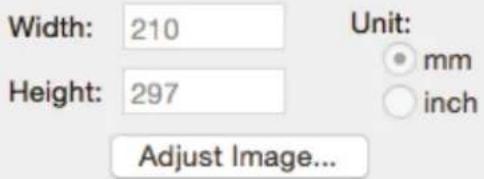
- Názvy položek a přířaditelné hodnoty se mohou lišit v závislosti na zařízení.
- Nastavení Contrast (Kontrast) je k dispozici pouze při výběru položek Gray (Error Diffusion) (Šedá (chybová difúze)), True Gray (Skutečná šedá) nebo 24bit Color (24bitové barvy) z nabídky Scan Type (Typ skenování).
1. Resolution (Rozlišení)
Z místní nabídky Resolution (Rozlišení) vyberte požadované rozlišení skenování. Vyšší rozlišení je náročnější na paměť a dobu převodu, ale výsledkem je presněji naskenovaný obrázek.
2. Scan Type (Typ skenování)
Vyberte z řady hloubek barev pro skenování.
- Black & White (Černobílá)
Používejte pro text nebo pro čárovou grafiku.
- Gray (Error Diffusion) (Šedá (chybová difúze))
Používejte pro fotografie nebo grafiku. (Chybová difúze je metoda pro vytvoření simulovaných šedých obrázků bez použití skutečných šedých teček. Černé tečky jsou sestaveny do specifického vzoru, aby vypadaly jako šedé.)
• True Gray (Skutečná šedá)
Používejte pro fotografie nebo grafiku. Tento režim je presnější díky využití až 256 odstínů šedé.
• 24bit Color (24bitové barvy)
Použijte k vytvoření obrazu s nejpřesnější reprodukcí barev. Tento režim použije pro skenování obrázku až 16,8 milionu barev, ale vyžaduje největší množství paměti a nejdelší dobu prénosu.
3. Document Size (Velikost dokumentu)
Zvolte presnou velikost dokumentu z rady prednastavených velikostí skenování.
- Vyberete-li volbu Custom (Uživatelský), můžete určit velikost dokumentu.
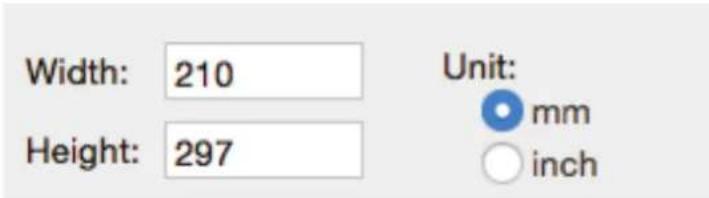
4. Adjust Image (Upravit obrázek)
Klepnutím na tlačítko Adjust Image (Upravit obrázek) upravíte kvalitu dalšího obrázku.
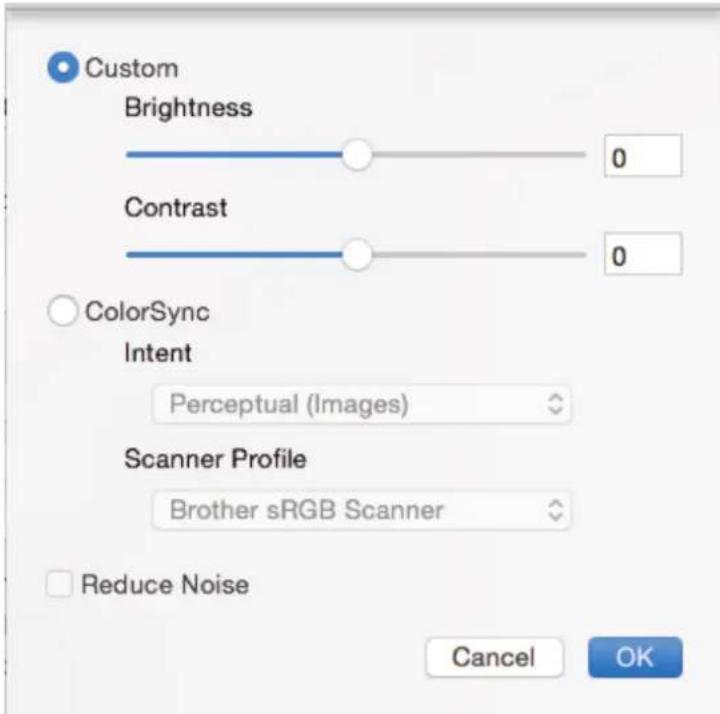
Chcete-li obrázek zesvětlit nebo ztmavit, nastavte úroveň pro volbu Brightness (Jas) přetažením posuvníku doprava nebo doleva. Pokud je naskenovaný obrázek příliš světlý, nastavte nižší jas a naskenujte dokument znovu. Pokud je obrázek příliš tmavý, nastavte vyšší jas a naskenujte dokument znovu. Jas můžete nastavit také zadáním hodnoty do okna.
Contrast (Kontrast)
Pohybem posuvníku doprava nebo doleva můžete zvýšit nebo snížit úroveň Contrast (Kontrast). Zvýšení úrovně zvýrazní tmavé a světlé oblasti obrázku, zatímco snížení odhalí více detailů v šedých oblastech. Kontrast lze také nastavit zadáním hodnoty do okna.
Reduce Noise (Snížení šumu)
Tato volba umožňuje vylepšit a zvýšit kvalitu naskenovaných obrázků. Volba Reduce Noise (Snížení šumu) je dostupná při výběru volby 24bit Color (24bitové barvy) a rozlišení skenování voleb 300 x 300 dpi, 400 x 400 dpi nebo 600 x 600 dpi.
5. 2-sided Scanning (Oboustranné skenování)
Pokud zaškrtnete toto políčko, zařízení naskenuje obě strany dokumentu. Aby byl datový soubor zobrazen správně, musíte při použití funkce automatického oboustranného skenování vybrat položku Long-edge binding (Vazba na dlouhé hraně) nebo Short-edged binding (Vazba na krátké hraně) v závislosti na rozvržení originálu.
(K dispozici pouze pro některé modely)
6. Rotate Image (Otočit obrázek)
Otočte naskenovaný obrázek.

Související informace
- Skenování pomocí aplikací kompatibilních se standardem TWAIN (Mac)
Domů > Skenování > Konfigurace nastavení skenování pomocí webové správy
Konfigurace nastavení skenování pomocí webové správy
- Nastavení názvu souboru naskenovaného dokumentu pomocí webové správy
Domů > Skenování > Konfigurace nastavení skenování pomocí webové správy > Nastavení názvu souboru naskenovaného dokumentu pomocí webové správy
Nastavení názvu souboru naskenovaného dokumentu pomocí webové správy
Nastavte název souboru pro naskenovaná data pomocí webové správy.
- Spustte svůj webový prohlížeč.
Do adresního řádku prohlížeče zadejte „http://IP adresa přístroje/“ (kde „IP adresa přístroje“ je IP adresa přístroje nebo název tiskového serveru). Například: http://192.168.1.2
Standardně se nevyžaduje heslo. Pokud jste dříve nastavili heslo, zadejte je a pak klikněte na →
-
Stiskněte kartu Scan (Skenovat).
-
Klikněte na nabídku Scan File Name (Název souboru naskenovaných dat) na levé straně navigačního panelu.
-
Vyberte položku File Name Style (Styl názvu souboru) z rozevíracího seznamu.
-
Pokud jste vybrali možnost zahrnutí data v poli File Name Style (Styl názvu souboru), vyberte formát Date (Datum) z rozevíracího seznamu.
-
V polích Time (Čas) vyberte možnost On (Zapnuto), aby byl v názvu souboru zahrnutý čas.
-
V poli Counter (Počítadlo) vyberte volbu Continuous (Kontinuální) nebo Reset after each job (Resetovat po každé úloze).

Pokud zvolíte možnost Reset after each job (Resetovat po každé úloze), může dojít ke zdvojení názvů souborů.
- Chcete-li vytvořit uživatelem definovanou předponu názvu souboru, zadejte název souboru do uživatelem definovaných polí jednotlivých funkcí skenování.

Použití těchto znaků: ?, /, \, nebo * může způsobit chybu při odesílání.
- Klikněte na Submit (Odeslat).

Související informace
- Konfigurace nastavení skenování pomocí webové správy
Kopírování
- Kopírování dokumentu
- Zvětšení nebo zmenšení kopírovaných obrazů
• Vytvoření kopií N na 1 pomocí funkce rozvržení stránek - Třídit kopie
• Kopírování občanského průkazu - Kopírování na obě strany papíru (oboustranné kopírování)
- Možnosti kopírování
Domů > Kopírování > Kopírování dokumentu
Kopírování dokumentu
- Ujistěte se, že jste do zásobníku papíru vložili správnou velikost papíru.
- Postupujte jedním z následujících způsobů:
- Položte dokument lícem nahoru do ADF. (k dispozici pouze pro některé modely)
(Pokud kopírujete více stránek, doporučujeme používat automatický podavač ADF.)
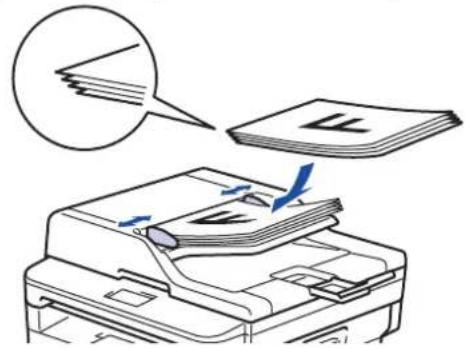
- Položte dokument licem dolů na sklo skeneru.
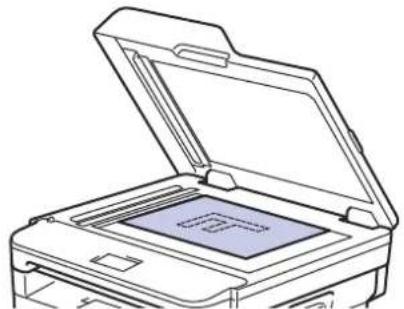
- Postupujte jedním z následujících způsobů:
• Pro modely MFC
Stiskněte (COPY (Kopie)).
Pomocí čiselné klávesnice zadejte požadovaný počet kopiií.
• Pro modely DCP
Stisknutím tlačítka ▲ či ▼ zadejte požadovaný počet kopiií.
Na LCD displeji se zobrazí:
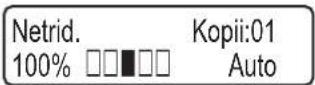
- Stiskněte tlačítko Start.
-
Ujistěte se, že jste do zásobníku papíru vložili správnou velikost papíru.
-
Postupujte jedním z následujících způsobů:
- Položte dokument lícem nahoru do ADF.
(Pokud kopírujete více stránek, doporučujeme používat automatický podavač ADF.)
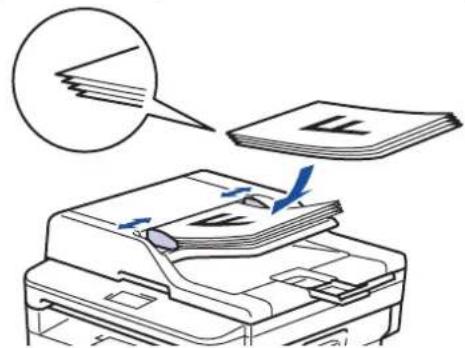
- Položte dokument lícem dolů na sklo skeneru.
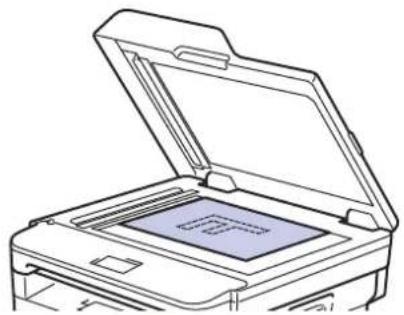
- Stiskněte tlačítko ([Kopirovat]).
Na LCD displeji se zobrazí:
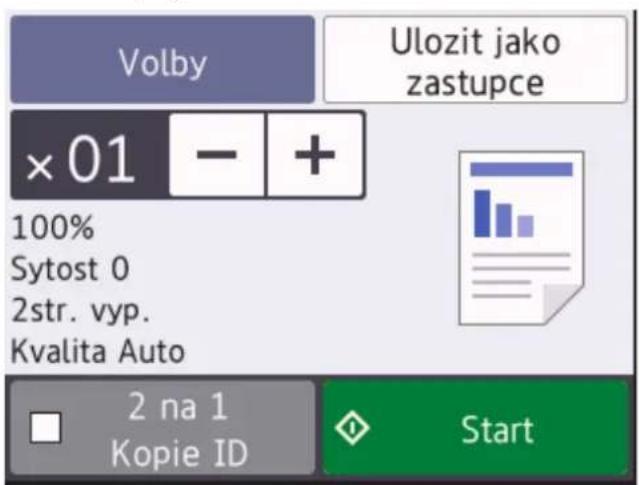
-
Chcete-li zadat požadovaný počet kopií, postupujte takto:
-
Na LCD displeji stiskněte [-] nebo [+].
- Použijte čiselnou klávesnici.
-
Stisknutím × 01 zobrazte na LCD číselnou klávesnici a poté zadejte počet kopii. Stiskněte tlačitko [OK].
-
Stiskněte tlačítko [Start].

Související informace
• Kopírování
Domů > Kopírování > Zvětšení nebo zmenšení kopírovaných obrazů
Zvětšení nebo zmenšení kopírovaných obrazů
Zvolte poměr zvětšení nebo zmenšení a změňte tak velikost kopírovaných dat.
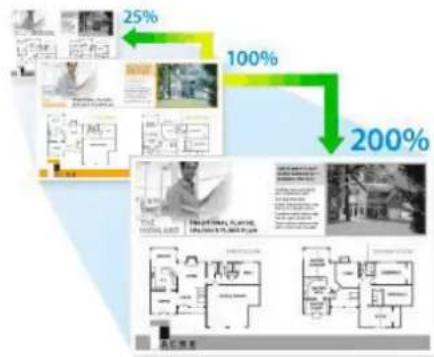
- Vložte dokument.
- Postupujte jedním z následujících způsobů:
• Pro modely MFC
Stiskněte (COPY (Kopie)).
Pomocí čiselné klávesnice zadejte požadovaný počet kopii.
• Pro modely DCP
Stisknutím tlačítka ▲ či ▼ zadejte požadovaný počet kopíí.
- Stiskněte Options (Volby) či Copy/Scan Options (Možnost kopírování/skenování).
- Stisknutím ▲ nebo ▼ zvolte [Zvetseni/Zmens.] a potom stiskněte OK.
- Stisknutím tlačítka ▲ nebo ▼ vyberte poměr zvětšení nebo zmenšení a potom stiskněte tlačítko OK.
- Jestliže zvolíte možnost [Rucne (25-400%)], pomocí čiselné klávesnice nebo stisknutím ▲ či ▼ zadejte poměr zvětšení nebo zmenšení od [25%] do [400%] a poté stiskněte OK.
- Stiskněte tlačítko Start.

• [Auto] nastaví přístroj tak, aby vypočítával poměr zmenšení, který se nejlépe vejde na používanou velikost papíru.
• [Auto] je k dispozici pouze při používání automatického podavače ADF.
- Vložte dokument.
- Stiskněte tlačitko ([Kopirovat]).
- Zadejte požadovaný počet kopií.
- Stiskněte tlačítko [Volby].
- Stisknutím tlačítka ▲ nebo ▼ zobrazte volbu [Zvetseni/Zmens.] a potom stiskněte tlačítko [Zvetseni/Zmens.].
- Stisknutím ▲ nebo ▼ zobrazte dostupné možnosti a poté stiskněte možnost, kterou si vyberete.
-
Postupujte jedním z následujících způsobů:
-
Pokud jste zvolili možnost [Zvetsit] nebo [Zmensit], stiskněte tlačítko pro požadovaný poměr zvětšení nebo zmenšení, který chcete použít.
- Pokud jste zvolili možnost [Rucne (25–400%)], stisknutím tlačítka ✕ (krok zpět) vymažte zobrazené procento, nebo stisknutím tlačítka ◀ přesuňte kurzor a poté zadejte poměr zvětšení nebo zmenšení od [25%] do [400%].
Stiskněte tlačítko [OK].
- Pokud vyberete možnost [100%] nebo [Auto], přejděte na další krok.
-
Jakmile budete hotovi, stiskněte tlačítko [OK]. (Pokud je tlačítko [OK] zobrazeno.)
-
Stiskněte tlačítko [Start].

• [Auto] nastaví přístroj tak, aby vypočítával poměr zmenšení, který se nejlépe vejde na používanou velikost papíru.
• [Auto] je k dispozici pouze při používání automatického podavače ADF.

Související informace
• Kopírování
Domů > Kopírování > Vytvoření kopií N na 1 pomocí funkce rozvržení stránek
Vytvoření kopií N na 1 pomocí funkce rozvržení stránek
Funkce N na 1 pomáhá šetřit papír tím, že umožňuje tisk dvou nebo čtyř stran na jednu stranu kopie.
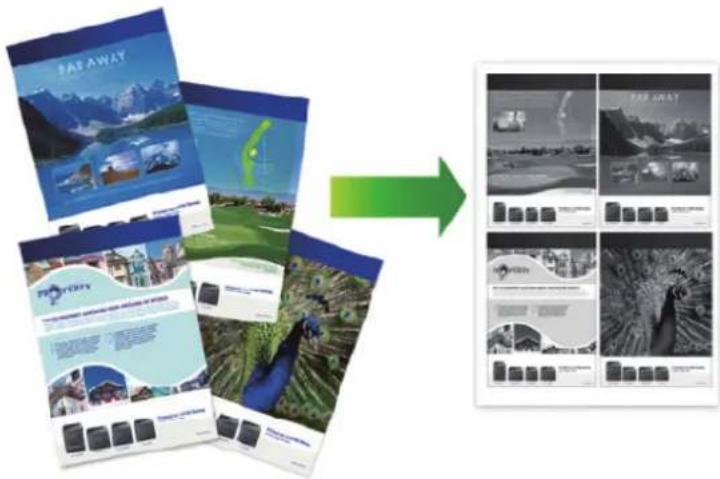
- Vložte dokument.
- Postupujte jedním z následujících způsobů:
• Pro modely MFC
Stiskněte (COPY (Kopie)).
Pomocí čiselné klávesnice zadejte požadovaný počet kopiií.
- Pro modely DCP
Stisknutím tlačítka ▲ či ▼ zadejte požadovaný počet kopii.
- Stiskněte Options (Volby) či Copy/Scan Options (Možnost kopírování/skenování).
- Stisknutím ▲ nebo ▼ zvolte [Soutisk] a potom stiskněte OK.
- Stisknutím ▲ nebo ▼ zvolte [Vyp. (1 na 1)], [2 na 1 (V)], [2 na 1 (S)], [4 na 1 (V)] nebo [4 na 1 (S)] a potom stiskněte OK.
- Stiskněte tlačítko Start.
Jestliže jste umístili dokument do ADF, přístroj naskenuje stránky a začne tisknout.
Používáte-li sklo skeneru, přejděte k dalšímu kroku.
- Pro všechny stránky rozvržení zopakujte tyto kroky:
• Pro modely MFC
a. Jakmile přístroj naskenuje stranu, stisknutím tlačítka ▲ naskenujte další stránku.
b. Na sklo skeneru vložte další stránku a poté stiskněte tlačítko OK k naskenování stránky.
- Pro modely DCP
Jakmile přístroj naskenuje stránku, položte na sklo skeneru další stránku a poté stiskem ▲ vyberte volbu [Ano].
- Po naskenování všech stránek stiskněte ▼ a vyberte možnost [Ne].
- Vložte dokument.
- Stiskněte tlačítko ([Kopirovat]).
- Zadejte požadovaný počet kopií.
- Stiskněte tlačítko [Volby].
- Stisknutím tlačítka ▲ nebo ▼ zobrazte volbu [Soutisk] a potom stiskněte tlačítko [Soutisk].
- Stisknutím tlačítka ▲ nebo ▼ zobrazte volby a potom požadovanou volbu stiskněte.
Volba Popis
2nal (na vysku)
2nal(na sirku)
4nal (na vysku)
4nal (na sirku)
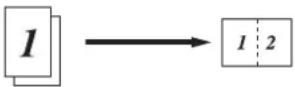
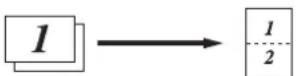
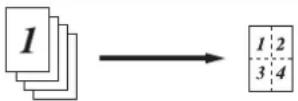
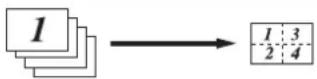
- Po skončení stiskněte [OK].
- Stiskněte tlačitko [Start]. Jestliže jste umístili dokument do ADF, přístroj naskenuje stránky a začne tisknout.
Používáte-li sklo skeneru, přejděte k dalšímu kroku.
- Jakmile přístroj naskenuje stránku, položte na sklo skeneru další stránku a poté stiskem [Ano] naskenujte další stránku.
- Po skončení dokončete operaci stisknutím [Ne].

Související informace
- Kopírování
Třídit kopie
Třídí více kopií. Stránky budou naskládány v pořadí, ve kterém jsou podávány, tzn.: 1, 2, 3 atd.
-
Vložte dokument.
-
Postupujte jedním z následujících způsobů:
- Pro modely MFC
Stiskněte (COPY (Kopie)).
Pomocí číselné klávesnice zadejte požadovaný počet kopíí.
- Pro modely DCP
Stisknutím tlačítka ▲ či ▼ zadejte požadovaný počet kopii.
-
Stiskněte Options (Volby) či Copy/Scan Options (Možnost kopírování/skenování).
-
Stisknutím ▲ nebo ▼ zvolte [Netridit/Tridit] a potom stiskněte OK.
-
Stisknutím ▲ nebo ▼ zvolte [Tridit] a potom stiskněte OK.
-
Stiskněte tlačítko Start.
Jestliže jste umístili dokument do ADF, přístroj naskenuje stránky a začne tisknout.
Používáte-li sklo skeneru, přejděte k dalšímu kroku.
- Pro všechny stránky dokumentu zopakujte následující kroky:
• Pro modely MFC
a. Jakmile přístroj naskenuje stranu, stisknutím tlačítka ▲ naskenujte další stránku.
b. Na sklo skeneru vložte další stránku a poté stiskněte tlačítko OK k naskenování stránky.
- Pro modely DCP
Jakmile přístroj naskenuje stránku, položte na sklo skeneru další stránku a poté stiskem ▲ vyberte volbu [Ano].
- Po naskenování všech stránek stiskněte ▼ a vyberte možnost [Ne].
-
Vložte dokument.
-
Stiskněte tlačítko ([Kopirovat]).
-
Zadejte požadovaný počet kopií.
-
Stiskněte tlačítko [Volby].
-
Stisknutím tlačítka ▲ nebo ▼ zobrazte volbu [Netridit/Tridit] a potom stiskněte tlačítko [Netridit/Tridit].
-
Stiskněte tlačítko [Tridit].
-
Po skončení stiskněte [OK].
-
Stiskněte tlačítko [Start]. Jestliže jste umístili dokument do ADF, přístroj naskenuje stránky a začne tisknout.
Používáte-li sklo skeneru, přejděte k dalšímu kroku.
-
Jakmile přístroj naskenuje stránku, položte na sklo skeneru další stránku a poté stiskem [Ano] naskenujte další stránku.
-
Po skončení dokončete operaci stisknutím [Ne].

Související informace
• Kopírování
Domů > Kopírování > Kopírování občanského průkazu
Kopírování občanského průkazu
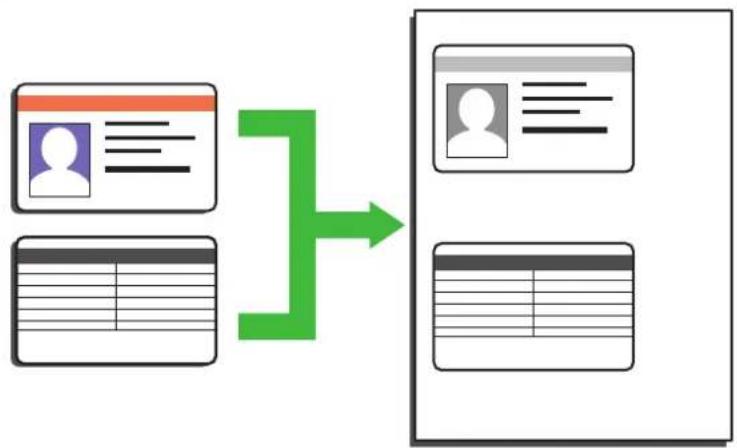
- Průkaz totožnosti smíte kopírovat pouze v rozsahu povoleném platnými zákony. Více podrobných informací >> Příručka bezpečnosti výrobku
Stiskněte tlačítko (COPY (Kopie)).
- Umístěte identifikační průkaz lícem dolů blízko levého horního rohu skla skeneru.
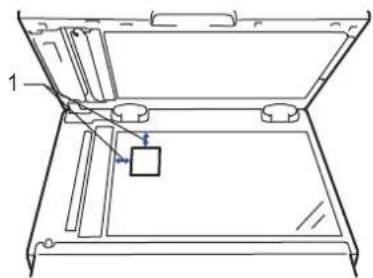
1 4,0 mm nebo více (horní, levý)
-
Stiskněte tlačitko 2 in 1 (ID) Copy (2 na 1 ID kopie).
-
Postupujte jedním z následujících způsobů:
- Pro modely MFC Pomocí čiselné klávesnice zadejte požadovaný počet kopiií. - Pro modely DCP Stisknutím tlačítka ▲ či ▼ zadejte požadovaný počet kopiií.
- Stiskněte tlačítko Start.
Přístroj začne skenovat jednu stranu identifikačního průkazu.
- Po naskenování první strany identifikační průkaz obrat'te.
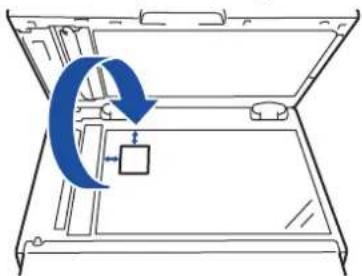
- Stisknutím tlačítka Start naskenujete druhou stranu.
- Umístěte svůj identifikační průkaz licem dolů blízko levého horního rohu skla skeneru.
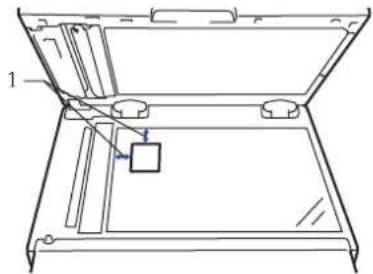
1 4,0 mm nebo více (horní, levý)
- Stiskněte [Kopirovat] > [Kopirovani ID 2 na 1].
- Zadejte požadovaný počet kopií.
- Stiskněte tlačítko [Start].
Přístroj začne skenovat jednu stranu identifikačního průkazu.
- Jakmile přístroj naskenuje první stranu, obrat'te identifikační kartu a poté stiskněte tlačítko [Pokracovat], aby se naskenovala druhá strana.
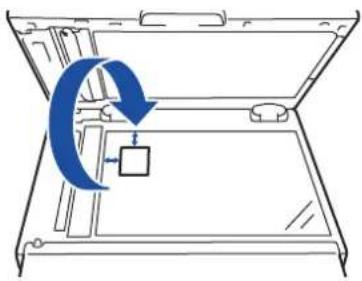
Související informace
• Kopírování
Domů > Kopírování > Kopírování na obě strany papíru (oboustranné kopírování)
Kopírování na obě strany papíru (oboustranné kopírování)
Snižte množství papíru, který spotřebujete, kopírováním na jeho obě strany.
- Než zahájíte oboustranné kopírování, musíte si vybrat rozvržení oboustranného kopírování z následujících možností.
- Rozvržení původního dokumentu určuje, které rozvržení oboustranného kopírování byste si měli zvolit.
- Chcete-li použít funkci automatického oboustranného kopírování, umístěte dokument do automatického podavače ADF.
- Při ručním oboustranném kopírování oboustranného dokumentu použijte sklo skeneru.
- Používáte-li volbu oboustranného kopírování, zvolte velikost papíru A4.
Na výšku
Oboustranně > oboustranně
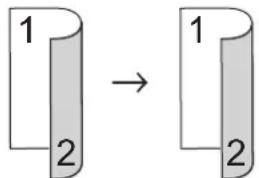
Jednostranně > oboustranně (s otočením podél dlouhého okraje)
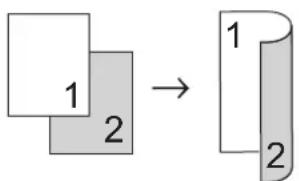
Jednostranně > oboustranně (s otočením podél krátkého okraje)
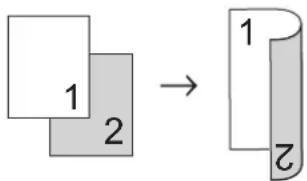
Oboustranně > oboustranně
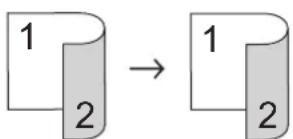
Jednostranně > oboustranně (s otočením podél dlouhého okraje)
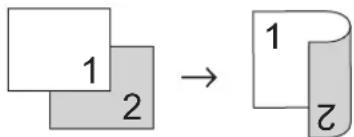
Jednostranně > oboustranně (s otočením podél krátkého okraje)
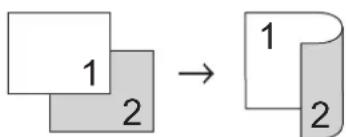
- Vložte dokument.
- Postupujte jedním z následujících způsobů:
- Pro modely MFC
Stiskněte (COPY (Kopie)).
Pomocí číselné klávesnice zadejte požadovaný počet kopíí.
- Pro modely DCP
Stisknutím tlačítka ▲ či ▼ zadejte požadovaný počet kopií.
- Postupujte jedním z následujících způsobů:
- Stiskněte tlačítko 2-sided (Oboustr).
- Stiskněte tlačitko Options (Volby) nebo Copy/Scan Options (Možnost kopírování/skenování). Stisknutím ▲ nebo ▼ zvolte [Oboustranny tisk] a potom stiskněte OK.
- Stiskněte tlačitko 2-sided (Oboustr). - Stiskněte tlačitko Options (Volby) nebo Copy/Scan Options (Možnost kopírování/skenování). Stisknutím ▲ nebo ▼ zvolte [Oboustranny tisk] a potom stiskněte OK.
-
Stisknutím tlačítka ▲ nebo ▼ zobrazte volbu [Rozloz. dlouhe] či [Rozloz. kratke] a potom stiskněte OK.
-
Vyberte obrácení podle dlouhého okraje nebo obrácení podle krátkého okraje a potom stiskněte tlačítko OK.
-
Stisknutím tlačítka ▲ nebo ▼ zobrazte volbu [2str → 2str] či [1str. → 2str.] a potom stiskněte OK.
POZNÁMKA
Pro DCP-L2512D/DCP-L2537DW/DCP-L2532DW/DCP-L2552DN/MFC-L2712DN/MFC-L2712DW Vyberete-li volbu [2str → 2str], nelze použit ADF. Použijte sklo skeneru.
- Stiskněte tlačítko Start.
Jestliže jste umístili dokument do ADF, přístroj naskenuje stránky a začne tisknout.
Používáte-li sklo skeneru, přejděte k dalšímu kroku.
-
Pro všechny stránky rozvržení zopakujte tyto kroky:
-
Pro modely MFC
Jakmile přístroj naskenuje stránku, položte na sklo skeneru další stránku a poté stiskem ▲ naskenujte stránku. -
Pro modely DCP
Jakmile přístroj naskenuje stránku, položte na sklo skeneru další stránku a poté stiskem ▲ vyberte volbu [Ano]. -
Pomocí ▼ vyberte možnost [Ne].
-
Vložte dokument.
-
Stiskněte tlačítko ([Kopirovat]).
-
Zadejte požadovaný počet kopií.
-
Stiskněte tlačítko [Volby].
-
Stisknutím tlačítka ▲ nebo ▼ zobrazte volbu [2stranna kopie] a potom stiskněte tlačítko [2stranna kopie].
-
Stisknutím ▲ nebo ▼ zobrazte možnosti rozvržení a poté stiskněte požadovanou volbu.
POZNÁMKA
Pro MFC-L2732DW
Vyberete-li volbu [2stran. -> 2stran.], nelze použit ADF. Použijte sklo skeneru.
- Po skončení stiskněte [OK].
- Stiskněte tlačítko [Start]. Jestliže jste umístili dokument do ADF, přístroj naskenuje stránky a začne tisknout.
Používáte-li sklo skeneru, přejděte k dalšímu kroku. - Jakmile přístroj naskenuje stránku, položte na sklo skeneru další stránku a poté stiskem [Ano] naskenujte další stránku.
- Po naskenování všech stránek dokončete úlohu stisknutím [Ne].

Související informace
• Kopírování
Možnosti kopírování
Chcete-li změnit nastavení kopírování, stiskněte tlačitko Options (Volby).
| Volby nabídky | Doplňky |
| Kvalita | Výběr rozlišení pro kopírování vašeho typu dokumentu. |
| Netridit/Tridit | Výběr umožňuje nastavit třídění či netřídění více kopií.Stohování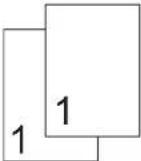 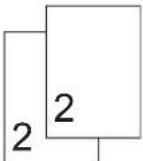 Třídění Třídění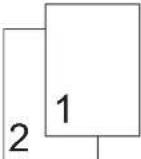 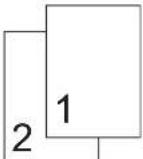 |
| Sytost | Zvyšte jas, abyste text zesvětlili.Snižte jas, abyste text ztmavili. |
| Kontrast | Zvýšením kontrastu se vytvoří čistší obraz.Snížením kontrastu se vytvoří tlumenější obraz. |
| Zvetseni/Zmens. | Výběr poměru zvětšení nebo zmenšení pro další kopii.Auto nastaví přístroj tak, aby vypočítával poměr zmenšení, který se nejlépe vejde na používanou velikost papíru.(pro modely s ADF)Jestliže zvolíte možnost Rucne (25-400%), pomocí číselné klávesnice nebo stisknutím „a“ či „b“ zadejte poměr zvětšení nebo zmenšení. |
| Soutisk | Kopírování N na 1 kopii.4 na 1 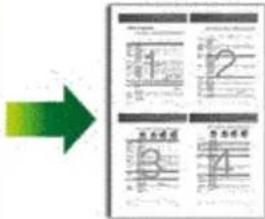 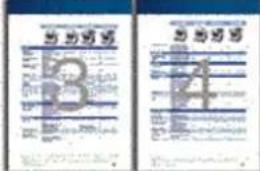 |
| Volby nabídky Doplňky | |
| Oboustranny tisk(k dispozici pouze pro některé modely) | Zvolte pro kopírování na obě strany papíru.Jednostranně > Oboustranně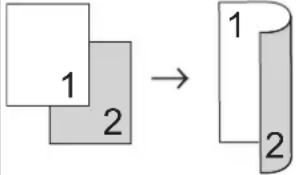 Oboustranně > Oboustranně Oboustranně > Oboustranně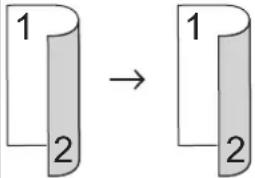 |
Chcete-li změnit nastavení kopírování, stiskněte [Volby].
| Volby nabídky | Doplňky | |
| Kvalita | Výběr rozlišení pro kopírování vašeho typu dokumentu. | |
| Zvetseni/Zmens. 100% | - | |
| Zvetsit | Výběr poměru zvětšení pro další kopii. | |
| Zmensit | Výběr poměru zmenšení pro další kopii. | |
| Auto | Upraví velikost kopie podle nastavené velikosti papíru. | |
| Rucne (25-400%) | Zadání poměru zvětšení nebo zmenšení. | |
| Sytost | Zvýšením sytosti se nastaví tmavší text.Snížením sytosti se nastaví světlejší text. | |
| Kontrast | Zvýšením kontrastu se vytvoří čistší obraz.Snížením kontrastu se vytvoří tlumenější obraz. | |
| Netridit/Tridit | Výběr umožňuje nastavit třídění či netřídění více kopií.Stohování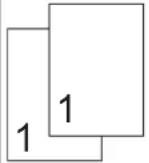 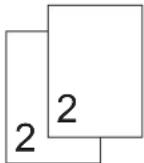 Třídění Třídění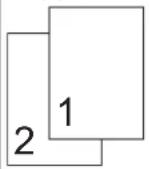 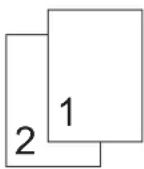 | |
| Volby nabídky Doplňky | ||
| Soutisk | Kopírování N na 1 kopii.4 na 1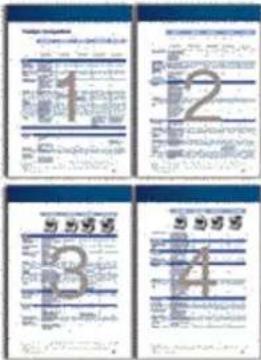 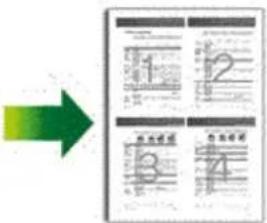 | |
| 2stranna kopie | Zvolte pro kopírování na obě strany papíru.Jednostranně > Oboustranně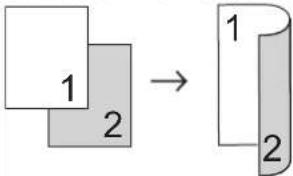 Oboustranně > Oboustranně Oboustranně > Oboustranně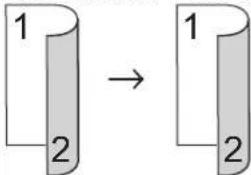 Dostupné možnosti se liší podle zakoupeného modelu. Dostupné možnosti se liší podle zakoupeného modelu. | |
| Rozl. stranky 2str. kopirovani(k dispozici pouze pro některá nastavení) | Zvolte dlouhý nebo krátký okraj. | |
| Ulozit jako zastupce | Přidání aktuálního nastavení jako zástupce. | |

Související informace
• Kopírování
Fax
- Odeslání faxu
- Příjem faxu
• Hlasové operace a faxová čísla - Telefonní služby a externí zařízení
• Zprávy týkající se faxu - Funkce PC-FAX
Odeslání faxu
- Odeslání faxu
- Odeslání oboustranného faxu z ADF
- Ruční odesílání faxu
- Odeslání faxu na konci rozhovoru
- Zasílání stejné faxové zprávy více než jednomu příjemci (oběžník)
- Odeslání faxu v reálném čase
- Odeslání faxu ve stanovenou dobu (odložený fax)
- Přidání úvodní stránky k faxu
• Zrušení probíhajícího faxu - Zkontrolujte a zrušte čekající fax
- Možnosti faxu
Domů > Fax > Odeslání faxu > Odeslání faxu
Odeslání faxu
Související modely: MFC-L2712DN/MFC-L2712DW/MFC-L2732DW/MFC-L2750DW/MFC-L2752DW
-
Stiskněte tlačítko (FAX).
-
Postupujte jedním z následujících způsobů:
- Položte dokument lícem nahoru do ADF.
(Pokud faxujete více stránek, doporučujeme používat automatický podavač ADF.)
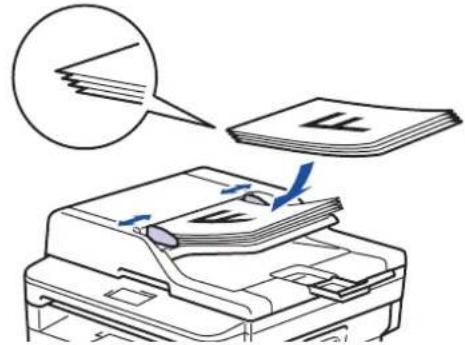
- Položte dokument lícem dolů na sklo skeneru.
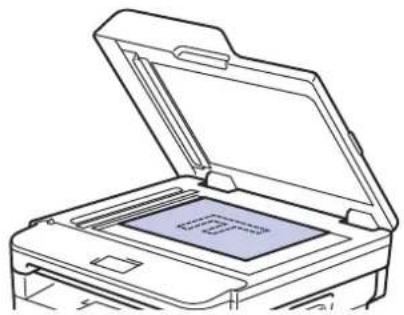
3. Zadejte faxové číslo.
• Pomocí číselné klávesnice
Zadejte pomoci číselné klávesnice číslo faxu.
- Používání tlačítek bleskové volby
Zvolte kontakt uložený pod tlačítkem bleskové volby.
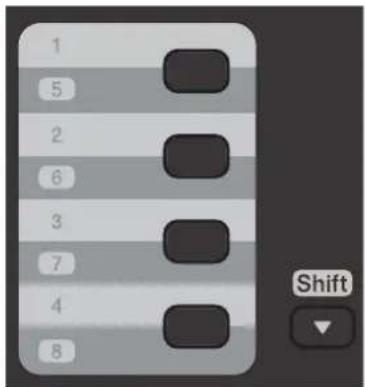
- Používání kódů krátké volby
Zadejte faxové číslo dvojím stisknutím tlačítka a poté zadejte trímístné číslo krátké volby.
4. Stiskněte tlačítko Start.
Přístroj skenuje a odesílá dokument.
Jestliže umístíte dokument na sklo skeneru, říd'te se pokyny v tabulce:
Volba Popis
| Ano | Chcete-li naskenovat další stranu, stisknutím ▲ zvolte možnost Ano a poté umístěte další stranu na sklo skeneru.Stisknutím tlačítka OK naskenujete další stránku. |
| Ne | Po naskenování poslední stránky vyberte stisknutím tlačítka ▼ možnost Ne (nebo znovu stiskněte Start).Přístroj začne odesílat dokument. |
- Chcete-li faxování zastavit, stiskněte tlačítko Stop/Exit (Stop/Konec).
- Postupujte jedním z následujících způsobů:
- Položte dokument lícem nahoru do ADF.
(Pokud faxujete více stránek, doporučujeme používat automatický podavač ADF.)
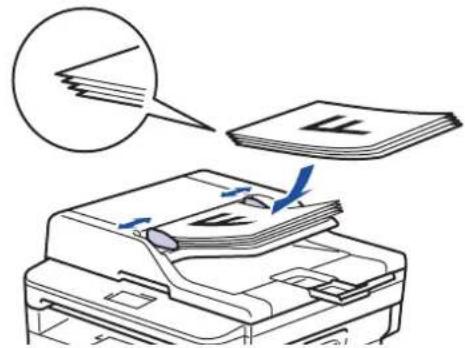
- Položte dokument lícem dolů na sklo skeneru.
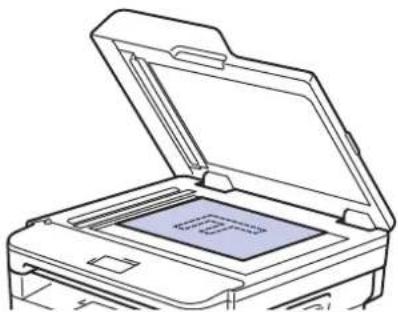
-
Stiskněte tlačítko ([Fax]).
-
Zadejte faxové číslo.
- Používání číselné klávesnice
Stisknutím čísel zadáte číslo faxu.
- Použití adresáře
Stiskněte ([Adresar]) a poté proved'te jeden z následujících postupů:
- Stisknutím ▲ nebo ▼ zobrazte požadované číslo a poté je stiskněte.
- Stiskněte a poté zadejte název a stiskněte [OK]. Stiskněte jméno, které chcete vytočit.
Po dokončení stiskněte tlačítko [Pouzit].
- Použití historie volání
Stiskněte 📊 ([Historie volani]) a potom stiskněte možnost [Odchozi volani].
Stisknutím ▲ nebo ▼ zobrazte požadované faxové číslo a poté je stiskněte.
Stisknutím [Pouzit] fax odešlete.
- Stiskněte tlačítko [Fax Start].
Přístroj skenuje a odesílá dokument.
Jestliže umístíte dokument na sklo skeneru, říd'te se pokyny v tabulce.
| Volba | Popis |
| Ano | Chcete-li naskenovat další stránku, stiskněte možnost Ano a vložte na sklo skeneru další stránku. Stisknutím tlačítka OK naskenujete další stránku. |
| Ne | Po naskenování poslední stránky stiskněte možnost Ne.Přístroj začne odesílat dokument. |
Chcete-li faxování zastavit, stiskněte tlačítko


Související informace
- Odeslání faxu
Domů > Fax > Odeslání faxu > Odeslání oboustranného faxu z ADF
Odeslání oboustranného faxu z ADF
Související modely: MFC-L2750DW/MFC-L2752DW
Před odesláním oboustranného faxu musíte zvolit oboustranný formát skenování. Zvolte bud' Vazba na délku, nebo Vazba na šířku podle rozvržení vašeho dokumentu.
- Vložte dokument.
- Stiskněte tlačítko [ (Fax) ] > [Volby] > [2stranny fax].
-
Postupujte jedním z následujících způsobů:
-
Pokud se dokument otáčí podél dlouhého okraje, stiskněte možnost [2stranny sken :dlouhy okraj].
-
Pokud se dokument otáčí podél krátkého okraje, stiskněte možnost [2stranny sken :kratky okraj].
-
Stiskněte tlačítko [OK]
- Zadejte faxové číslo.
- Stiskněte tlačítko [Fax Start].

Související informace
- Odeslání faxu
Domů > Fax > Odeslání faxu > Ruční odesílání faxu
Ruční odesílání faxu
Související modely: MFC-L2712DN/MFC-L2712DW/MFC-L2732DW/MFC-L2750DW/MFC-L2752DW
Během ručního přenosu při odesílání faxu uslyšite tóny vytáčení, vyzvánění a tóny příjmu faxu.
- Stiskněte tlačítko
- Vložte dokument.
- Zvedněte sluchátko externího telefonu.
- Vytočte faxové číslo, na které chcete volat.
- Jakmile uslyšite tóny faxu, stiskněte tlačítko Start.
- Pokud používáte sklo skeneru, stiskněte ▲.
- Zavěste sluchátko externího telefonu.

- Vložte dokument.
- Stiskněte tlačítko
- Zvedněte sluchátko externího telefonu.
- Vytočte faxové číslo, na které chcete volat.
- Jakmile uslyšite tóny faxu, stiskněte tlačítko [Fax Start].
- Pokud používáte sklo skeneru, stiskněte [Vysilani].
- Zavěste sluchátko externího telefonu.


Související informace
- Odeslání faxu
Domů > Fax > Odeslání faxu > Odeslání faxu na konci rozhovoru
Odeslání faxu na konci rozhovoru
Související modely: MFC-L2712DN/MFC-L2712DW/MFC-L2732DW/MFC-L2750DW/MFC-L2752DW
Na konci rozhovoru, než obě strany zavěsí, lze druhé straně odeslat fax.
- Požádejte druhou stranu, aby vyčkala na tóny faxu (pípání) a aby před zavěšením stiskla tlačitko Start.
- Vložte dokument.
- Stiskněte tlačítko Start.
- Pokud používáte sklo skeneru, stiskněte ▲.
- Zavěste sluchátko externího telefonu.
- Požádejte druhou stranu, aby vyčkala na tóny faxu (pípání) a aby před zavěšením stiskla tlačítko Start.
- Vložte dokument.
- Stiskněte
- Stiskněte tlačítko [Fax Start].
- Pokud používáte sklo skeneru, stiskněte [Vysilani].
- Zavěste sluchátko externího telefonu.


Související informace
- Odeslání faxu
Domů > Fax > Odeslání faxu > Zasílání stejné faxové zprávy více než jednomu příjemci (oběžník)
Zasílání stejné faxové zprávy více než jednomu příjemci (oběžník)
Související modely: MFC-L2712DN/MFC-L2712DW/MFC-L2732DW/MFC-L2750DW/MFC-L2752DW
Funkci oběžníku používejte k odesilání stejného faxu na několik faxových čísel současně.
- Do jednoho oběžníku můžete zahrnout čísla skupin, čísla z adresáře (u některých modelů čísla bleskové volby a krátké volby) a až 50 ručně vytáčených čísel.
- Modely s dvouřádkovým LCD displejem
Pokud jste nevyužili žádná čísla bleskové nebo krátké volby pro skupiny, můžete rozeslat faxy na až 258 různých čísel. - Modely s dotykovým LCD displejem
Pokud jste nevyužili žádná čísla z adresáře pro skupiny, můžete rozeslat faxy na až 250 různých čísel. - Čísla z adresáře (u některých modelů čísla bleskové volby a čísla krátké volby) musí být nejprve uložena do paměti přístroje a teprve poté je lze použít v oběžníku.
- Rovněž i čísla skupin je třeba nejprve uložit do paměti přístroje a teprve poté je lze použit v oběžníku. Skupinová čísla mohou obsahovat mnoho čísel z adresáře (u některých modelů čísla bleskové volby a krátké volby) pro snadnější vytáčení.
- Vložte dokument.
- Zadejte číslo a stiskněte tlačítko OK.
Můžete použít číslo bleskové volby, číslo krátké volby, čísla skupin a čísla ručně zadaná prostřednictvím číselné klávesnice.
Zopakujte tento krok a zadejte všechna faxová čísla, na která chcete odesílat oběžník.
- Stiskněte tlačítko Start.
- Vložte dokument.
- Stiskněte [ (Fax) ] > [Volby] > [Obeznik].
- Stiskněte tlačítko [Pridat cislo].
Do oběžníku lze čísla přidat následujícími způsoby:
- Stiskněte [Pridat cislo] a zadejte faxové číslo pomocí LCD displeje.
Stiskněte tlačítko [OK].
• Stisknutím tlačítka [Pridat z adresare] zvolte čísla a poté stiskněte [OK].
- Stisknutím tlačítka [Vyhledat v adresari] vyhledejte číslo.
Zadejte název pomocí LCD a potom stiskněte tlačítko [OK].
Zvolte jméno a číslo, které chcete přidat.
- Po skončení stiskněte [OK].
- Stiskněte tlačítko [Fax Start].
- Postupujte jedním z následujících způsobů:
- Pokud jste umístili dokument do automatického podavače ADF, přístroj naskenuje stránky a dokument odešle.
- Používáte-li sklo skeneru, přístroj naskenuje první stránku.
Když se na LCD displeji zobrazí [Dalsi stranka?], stiskněte možnost uvedenou v tabulce.
Volba Popis
Ano
Stisknutím Ano naskenujte další stránku.
Položte další stranu na sklo skeneru a stiskněte tlačítko OK.
Tento krok zopakujte při skenování všech stránek.
Ne
K odeslání dokumentu stiskněte tlačítko Ne.

- Dostupná paměť přístroje se bude lišit v závislosti na typech úloh v paměti a číslech použitých pro oběžník. Pokud vysíláte na maximální možný počet čísel, nebudete moci využít funkce duálního přístupu a odloženého faxu.
- Pokud zobrazí hlášení [Preplnena pamet], stiskněte ✗ nebo [Konec] pro zrušení nebo [Odeslat] pro odeslání dosud naskenovaných stránek.

Související informace
- Odeslání faxu
- Zrušení probíhajícího odesílání oběžníku
Domů > Fax > Odeslání faxu > Zasílání stejné faxové zprávy více než jednomu příjemci (oběžník) > Zrušení probíhajícího odesílání oběžníku
Zrušení probíhajícího odesílání oběžníku
Související modely: MFC-L2712DN/MFC-L2712DW/MFC-L2732DW/MFC-L2750DW/MFC-L2752DW
Během oběžníku můžete zrušit aktuálně odesílaný fax nebo celou úlohu oběžníku.
- Stiskněte tlačítko Menu.
- Stisknutím tlačítka ▲ nebo ▼ zobrazte volbu [Fax] a potom stiskněte tlačítko OK.
- Stisknutím tlačítka ▲ nebo ▼ zobrazte volbu [Zbyva uloh] a potom stiskněte tlačítko OK.
Na LCD displeji se zobrazí číslo úlohy oběžníku s vytáčeným faxovým číslem (například [#001123456789]) a číslo úlohy oběžníku (například [Broadcast#001]):
- Stisknutím ▲ nebo ▼ zobrazte číslo faxu, které se vytáčí, nebo číslo úlohy oběžníku, a poté stiskněte OK.
- Chcete-li zrušit nebo opustit proces rušení, stiskněte možnost zobrazenou v tabulce.
Volba Popis
▲Přístroj zruší právě odesílaný fax.
▼Přístroj ukončí proces rušení, aniž by provedl zrušení.
Pokud jste zrušili právě odesílaný fax, LCD displej se dotáže, zda chcete zrušit úlohu oběžníku.
- Chcete-li zrušit úlohu oběžníku nebo opustit proces rušení, stiskněte možnost zobrazenou v tabulce.
Volba Popis
▲Přístroj ruší úlohu oběžníku.
▼Přístroj ukončí proces rušení, aniž by provedl zrušení.
- Stiskněte tlačítko Stop/Exit (Stop/Konec).
-
Postupujte jedním z následujících způsobů:
-
Celý oběžník zrušíte stisknutím tlačítka [Cely faxovy obeznik]. Stisknutím tlačítka [Ano] požadavek potvrd'te, nebo stisknutím [Ne] ukončete postup bez zrušení oběžníku.
- Chcete-li zrušit aktuální úlohu, stiskněte na LCD displeji název nebo číslo, které chcete zrušit. Stisknutím tlačítka [Ano] požadavek potvrďte, nebo stisknutím [Ne] ukončete postup bez zrušení odesílání faxu.
- Chcete-li činnost ukončit bez zrušení, stiskněte


Související informace
- Zasílání stejné faxové zprávy více než jednomu příjemci (oběžník)
Odeslání faxu v reálném čase
Související modely: MFC-L2712DN/MFC-L2712DW/MFC-L2732DW/MFC-L2750DW/MFC-L2752DW
Při odesílání faxu přístroj před vlastním odesláním naskenuje dokument do paměti. Jakmile je telefonní linka volná, přístroj zahájí vytáčení a odesílání. Jestliže chcete odeslat důležitý dokument ihned, aniž byste čekali, až přístroj vyzvedne naskenovaný dokument z paměti, zapněte [Čekajici vys].
- Pokud je paměť plná a posíláte fax z ADF, přístroj odešle dokument v reálném čase (dokonce i když je volba [Cekajici vys] nastavena na [Vyp.]). Pokud je paměť plná, faxy ze skla skeneru nelze odeslat, dokud se část paměti neuvolní.
- Při přenosu v reálném čase a pomocí skla skeneru nefunguje funkce automatického opakování vytáčení.
- Když je zapnutá volba [Cekajici vys], není možnost skenování oboustranných dokumentů k dispozici.
- Stiskněte tlačítko
- Vložte dokument.
- Stiskněte tlačítko Menu.
- Stisknutím tlačítka ▲ nebo ▼ zobrazte volbu [Fax] a potom stiskněte tlačítko OK.
- Stisknutím tlačítka ▲ nebo ▼ zobrazte volbu [Vysil.nastav.] a potom stiskněte tlačítko OK.
- Stisknutím tlačítka ▲ nebo ▼ zobrazte volbu [Cekajici vys] a potom stiskněte tlačítko OK.
- Stisknutím tlačítka ▲ nebo ▼ zobrazte volbu [Zap.] a potom stiskněte tlačítko OK.
- Jakmile budete hotovi, stiskněte tlačítko Stop/Exit (Stop/Konec).
- Zadejte faxové číslo.
- Stiskněte tlačítko Start.

- Vložte dokument.
- Stiskněte tlačítko [ (Fax) ] > [Volby] > [Cekajici vys].
- Stiskněte tlačítko [Zap.] nebo [Vyp.].
- Stiskněte tlačítko [OK].
- Zadejte faxové číslo.
- Stiskněte tlačítko [Fax Start].

Související informace
- Odeslání faxu
Domů > Fax > Odeslání faxu > Odeslání faxu ve stanovenou dobu (odložený fax)
Odeslání faxu ve stanovenou dobu (odložený fax)
Související modely: MFC-L2712DN/MFC-L2712DW/MFC-L2732DW/MFC-L2750DW/MFC-L2752DW
Do paměti přístroje lze uložit až 50 faxů, které budou odeslány v následujících 24 hodinách.
- Stiskněte tlačítko
- Vložte dokument.
- Stiskněte Options (Volby).
- Stisknutím tlačítka ▲ nebo ▼ zobrazte volbu [Casovac] a potom stiskněte tlačítko OK.
- Zadejte čas, ve kterém chcete fax odeslat.
- Jestliže jste vybrali [12hod. cas] v nastavení [Datum a cas], zadejte čas ve 12hodinovém formátu a poté stiskněte OK.
Stisknutím tlačítka ▲ nebo ▼ zobrazte volbu [AM] či [PM] a potom stiskněte tlačítko OK.
- Jestliže jste vybrali [24hod. cas] v nastavení [Datum a cas], zadejte čas ve 24hodinovém formátu a poté stiskněte OK.
(Zadejte například 19:45 namísto 7:45 večer.)
-
Zadejte faxové číslo.
-
Stiskněte tlačítko Start.

- Počet stránek, které můžete naskenovat do paměti, závisí na objemu dat, která jsou vytištěna na každé stránce.
- Vložte dokument.
- Stiskněte tlačitko [ (Fax) ] > [Volby] > [Casovac] > [Casovac].
- Stiskněte tlačítko [Zap.] nebo [Vyp.].
- Stiskněte tlačítko [Nast.cas].
- Zadejte čas, ve kterém chcete fax odeslat.
- Pokud nastavíte [12hod. cas] v nastavení [Datum a cas], zadejte čas v 12hodinovém formátu.
Stisknutím tlačítka AM PM zvolte [AM] nebo [PM] a potom stiskněte tlačítko [OK].
- Pokud nastavíte [24hod. cas] v nastavení [Datum a cas], zadejte čas ve 24hodinovém formátu a poté stiskněte [OK].
(Zadejte například 19:45 namísto 7:45 večer.)
- Stiskněte tlačítko [OK]
- Zadejte faxové číslo.
- Stiskněte tlačítko [Fax Start].

Související informace
- Odeslání faxu
Přidání úvodní stránky k faxu
Související modely: MFC-L2712DN/MFC-L2712DW/MFC-L2732DW/MFC-L2750DW/MFC-L2752DW
K příštímu nebo ke každému výstupnímu faxu lze přidat úvodní stránku.
- Tato funkce nebude fungovat, pokud jste nenaprogramovali ID stanice.
- Součástí úvodní strany je ID stanice, komentář a jméno uložené v adresáři, paměti bleskové volby nebo krátké volby (u některých modelů).
-
Vložte dokument.
-
Stiskněte tlačítko Menu.
-
Stisknutím tlačítka ▲ nebo ▼ zobrazte volbu [Fax] a potom stiskněte tlačítko OK.
-
Stisknutím tlačítka ▲ nebo ▼ zobrazte volbu [Vysil.nastav.] a potom stiskněte tlačítko OK.
-
Stisknutím tlačítka ▲ nebo ▼ zobrazte volbu [Titulni list] a potom stiskněte tlačítko OK.
-
Stisknutím tlačítka ▲ nebo ▼ zobrazte volbu [Nastaveni] a potom stiskněte tlačítko OK.
-
Stisknutím tlačítka ▲ nebo ▼ zobrazte možnost v tabulce a potom stiskněte tlačítko OK.
Volba Popis
Zap. Tuto možnost vyberte, chcete-li přidat k výstupnímu faxu úvodní stranu.
Vyp. Tuto možnost vyberte, nechcete-li přidávat úvodní stranu k výstupním faxům.
- Jestliže jste vybrali [Zap.], stisknutím ▲ nebo ▼ zobrazte možnosti komentáře a poté stiskněte OK.
- Zadejte celkový počet stránek pomocí čiselné klávesnice a poté stiskněte OK.
- Jakmile budete hotovi, stiskněte tlačitko Stop/Exit (Stop/Konec).
- Zadejte faxové číslo.
- Stiskněte tlačítko Start.
- Vložte dokument.
- Stiskněte tlačitko [ (Fax) ] > [Volby] > [Nastaveni prebalu] > [Nastaveni prebalu].
- Stiskněte tlačítko [Zap.] nebo [Vyp.].
- Stiskněte tlačítko [Pozn. t. listu].
- Stisknutím ▲ nebo ▼ zobrazte požadovaný komentář a poté ho stiskněte.
- Stiskněte tlačítko [Celkem stran].
- Zadejte celkový počet stran a pak stiskněte [OK].
- Stiskněte tlačítko
- Stiskněte [OK].
- Zadejte faxové číslo.
- Stiskněte tlačítko [Fax Start].
Úvodní strana bude přidána k příštímu faxu. Chcete-li přidat úvodní stranu ke každému výstupnímu faxu, nastavte zadaná nastavení jako novou výchozí hodnotu.

Související informace
- Odeslání faxu
• Napsání vlastních komentářů
Domů > Fax > Odeslání faxu > Přidání úvodní stránky k faxu > Napsání vlastních komentářů
Napsání vlastních komentářů
Související modely: MFC-L2712DN/MFC-L2712DW/MFC-L2732DW/MFC-L2750DW/MFC-L2752DW
Můžete nastavit až dva vlastní komentáře.
- Stiskněte tlačítko
- Stiskněte tlačítko Menu.
- Stisknutím tlačítka ▲ nebo ▼ zobrazte volbu [Fax] a potom stiskněte tlačítko OK.
- Stisknutím tlačítka ▲ nebo ▼ zobrazte volbu [Vysil.nastav.] a potom stiskněte tlačítko OK.
- Stisknutím tlačítka ▲ nebo ▼ zobrazte volbu [Titulni list] a potom stiskněte tlačítko OK.
- Stisknutím tlačítka ▲ nebo ▼ zobrazte volbu [Zprava] a potom stiskněte tlačítko OK.
- Stisknutím ▲ nebo ▼ zobrazte volbu [5] či [6], abyste mohli uložit vlastní komentář, a potom stiskněte OK.
- Pomocí číselné klávesnice zadejte vlastní komentář a poté stiskněte OK.
- Stiskněte tlačítko Stop/Exit (Stop/Konec).

- Stiskněte
[Nastaveni] > [Vsechna nastav] > [Fax] > [Vysil.nastav.] > [Pozn. t. - Stisknutím tlačítka [5] nebo [6] uložte svůj vlastní komentář.
- Zadejte vlastní komentář pomocí LCD displeje a poté stiskněte [OK].
- Stiskněte tlačítko


Související informace
- Přidání úvodní stránky k faxu
Domů > Fax > Odeslání faxu > Zrušení probíhajícího faxu
Zrušení probíhajícího faxu
Související modely: MFC-L2712DN/MFC-L2712DW/MFC-L2732DW/MFC-L2750DW/MFC-L2752DW
-
Stiskněte tlačítko Stop/Exit (Stop/Konec), když přístroj vytáčí číslo nebo odesílá fax.
-
Chcete-li zrušit faxovou úlohu nebo pokračovat ve faxové úloze, stiskněte volbu zobrazenou v tabulce.
Volba Popis
▲Přístroj zruší odeslání faxové úlohy.
▼Přístroj ukončí proces rušení, aniž by provedl zrušení faxové úlohy.
- Stiskněte tlačítko, když přístroj vytáčí číslo nebo odesílá fax.
Na LCD displeji se zobrazí [Zrusit ulohu?].
- Chcete-li zrušit faxovou úlohu nebo pokračovat ve faxové úloze, stiskněte volbu zobrazenou v tabulce.
Volba Popis
Ano Přístroj zruší odeslání faxové úlohy.
Ne Přístroj ukončí proces rušení, aniž by provedl zrušení faxové úlohy.

Související informace
- Odeslání faxu
Domů > Fax > Odeslání faxu > Zkontrolujte a zrušte čekající fax
Zkontrolujte a zrušte čekající fax
Související modely: MFC-L2712DN/MFC-L2712DW/MFC-L2732DW/MFC-L2750DW/MFC-L2752DW
Faxovou úlohu lze ještě před jejím odesláním zrušit, když je příslušná faxová úloha uložena a čeká v paměti.
- Stiskněte tlačítko (FAX).
- Stiskněte tlačítko Menu.
- Stisknutím tlačítka ▲ nebo ▼ zobrazte volbu [Fax] a potom stiskněte tlačítko OK.
- Stisknutím tlačítka ▲ nebo ▼ zobrazte volbu [Zbyva uloh] a potom stiskněte tlačítko OK.
LCD displej zobrazuje počet úloh, které čekají v paměti na odeslání.
- Stisknutím ▲ nebo ▼ zobrazte úlohu, kterou chcete zrušit, a poté stiskněte OK.
- Chcete-li zrušit nebo opustit proces rušení, stiskněte možnosti zobrazené v následující tabulce.
Volba Popis
▲Přístroj zruší úlohu.
▼Přístroj ukončí proces rušení, aniž by provedl zrušení.
- Stiskněte tlačítko Stop/Exit (Stop/Konec).
- Stiskněte [Nastaveni] > [Vsechna nastav] > [Fax] > [Zbyva uloh].
- Pro každou úlohu, kterou chcete zkontrolovat nebo zrušit, postupujte takto:
a. Stisknutím ▲ nebo ▼ procházejte čekajícími úlohami a poté stiskněte úlohu, kterou chcete zrušit.
b. Stiskněte tlačítko [OK].
c. Stisknutím [Ano] požadavek potvrďte, nebo stisknutím [Ne] ukončete postup bez zrušení úlohy.
- Po dokončení zrušení úloh stiskněte


Související informace
- Odeslání faxu
Možnosti faxu
Chcete-li změnit nastavení odesílání faxů, stiskněte tlačítko [Volby].
| Volba Popis | |
| Fax rozliseni | Nastaví rozlišení odchozích faxů.Kvalitu faxu lze často zlepšit změnou rozlišení faxu. |
| Kontrast | Nastavení kontrastu.Pokud je dokument velmi světlý nebo naopak velmi tmavý, změnou kontrastu lze zlepšit kvalitu faxu. |
| Velik.ze skla sken | Slouží k úpravě oblasti skenování na skle podle velikosti dokumentu. |
| Casovac | Nastavení času dne, kdy budou odesílány odložené faxy. |
| Cekajici vys | Odešlete fax okamžitě, aniž byste čekali, až přístroj vyzvedne naskenovaný dokument z paměti. |
| Titulni list | Nastavení přístroje pro automatické odeslání titulní stránky, kterou jste sami předdefinovali. |
| Zamorsky mod | Pokud máte potíže s odesíláním faxů do zámoří, aktivujte toto nastavení. |
Chcete-li změnit nastavení odesílání faxů, stiskněte tlačítko [Volby].
| Volba | Popis |
| Fax rozliseni | Nastaví rozlišení odchozích faxů.Kvalitu faxu lze často zlepšit změnou rozlišení faxu. |
| Kontrast | Nastavení kontrastu.Pokud je dokument velmi světlý nebo naopak velmi tmavý, změnou kontrastu lze zlepšit kvalitu faxu. |
| 2stranny fax(Pro modely s funkcí automatického oboustranného skenování) | Nastavení formátu 2stranného skenování. |
| Velikost sken. skla | Slouží k úpravě oblasti skenování na skle podle velikosti dokumentu. |
| Obeznik | Zaslání stejné faxové zprávy na více než jedno faxové číslo najednou. |
| Casovac | Nastavení času dne, kdy budou odesílány odložené faxy. |
| Cekajici vys | Odešlete fax okamžitě, aniž byste čekali, až přístroj vyzvedne naskenovaný dokument z paměti. |
| Nastaveni prebalu | Nastavení přístroje pro automatické odeslání titulní stránky, kterou jste sami předdefinovali. |
| Zamorsky mod | Pokud máte potíže s odesíláním faxů do zámoří, aktivujte toto nastavení. |
| Historie vol.Volba Popis | Číslo vyberte z historie volání. |
| Adresar | Výběr čísla z adresáře. |
| Uloz.nov.predv. | Uložení nastavení jako výchozí nastavení. |
| Tovarni nastav | Obnovení všech nastavení na tovární nastavení. |

Současná nastavení můžete uložit stisknutím tlačítka [Ulozit jako zastupce].

Související informace
- Odeslání faxu
Domů > Fax > Příjem faxu
Příjem faxu
• Nastavení režimu příjmu
- Možnosti příjmu do paměti
- Funkce dálkového vyzvednutí faxu
Nastavení režimu příjmu
- Přehled režimů příjmu
- Volba správného režimu přijímání
- Nastavení počtu zazvonění, než přístroj volání přijme (Počet zvonění)
- Nastavení doby vyzvánění F/T (rychlé dvojité vyzvánění)
• Nastavení funkce Rozpoznávání faxu - Omezení velikosti stránky nadměrně velkého příchozího faxu
- Nastavení oboustranného tisku přijatých faxů
• Nastavení razítka příjmu faxu - Příjem faxu na konci telefonické konverzace
- Registrace čísla do seznamu blokovaných
Domů > Fax > Příjem faxu > Nastavení režimu příjmu > Přehled režimů příjmu
Přehled režimů příjmu
Související modely: MFC-L2712DN/MFC-L2712DW/MFC-L2732DW/MFC-L2750DW/MFC-L2752DW
Některé režimy příjmu odpovídají automaticky (Jen fax a Fax/Tel). Je možné, že před použitím těchto režimů budete chtít změnit počet zvonění.
Režim Jen fax
([Jen fax] v nabídce přístroje)
Režim Jen fax automaticky přijme každé volání jako fax.
Režim Fax/Tel
([Fax/Tel] v nabídce přístroje)
Režim Fax/Tel pomáhá řídit příchozí volání rozpoznáním, zda se jedná o faxy, nebo hlasová volání, a zachází s nimi jedním z následujících způsobů:
- Faxy budou automaticky prijaty.
- Hlasová volání spustí vyzvánění F/T, které vás vyzve k přijetí volání na lince. Vyzvánění F/T je rychlé pseudo/dvojité vyzvánění přístroje.
Ruční režim
([Rucne] v nabídce přístroje)
Chcete-li přijmout fax v ručním režimu, zvedněte sluchátko externího telefonu připojeného k přístroji.
Slyšite-li tóny faxu (krátké opakující se signály), přijměte fax stisknutím tlačítek v tabulce. Chcete-li přijímat faxy zvednutím sluchátka, které je na stejné lince jako přístroj, můžete také použít funkci Detekce faxu.
| Použitelné modely | Příjem faxu |
| Modely s dvouřádkovým LCD displejem | Start a poté ▼ |
| Modely s dotykovým LCD displejem Fax Start a poté Prijem |
Režim Externí TAD
([Ext.Tel/TAD] v nabídce přístroje)
Režim externího záznamníku TAD umožňuje externímu záznamníku spravovat příchozí volání.
Příchozí volání se budou řešit jedním z následujících způsobů:
- Faxy budou automaticky prijaty.
- Hlasoví volající mohou zanechat zprávu na externím záznamníku TAD.

Související informace
- Nastavení režimu příjmu
Domů > Fax > Příjem faxu > Nastavení režimu příjmu > Volba správného režimu přijímání
Volba správného režimu přijímání
Související modely: MFC-L2712DN/MFC-L2712DW/MFC-L2732DW/MFC-L2750DW/MFC-L2752DW
Musíte zvolit režim příjmu podle externích zařízení a telefonních služeb, které jsou na lince k dispozici.
Implicitně bude přístroj automaticky přijímat všechny faxy, které jsou do přístroje odeslány. Následující tabulka vám pomůže vybrat správný režim.
Chcete použit funkci telefonu vašeho přístroje (je-li k dispozici), externí telefon nebo externí telefonní záznamník připojený na stejnou linku jako přístroj?
Ano
Používáte funkci hlasových zpráv externího telefonního záznamníku?
Ne
Chcete, aby přístroj automaticky přijímal faxová a telefonní volání?
Ne


Režim Jen fax
Ne

Režim Externí TAD
Ano

Režim Fax/Tel
Ano

Ruční režim
- Stiskněte tlačítko Menu.
- Stisknutím tlačítka ▲ nebo ▼ zobrazte volbu [Fax] a potom stiskněte tlačítko OK.
- Stisknutím tlačítka ▲ nebo ▼ zobrazte volbu [Prijem nastav.] a potom stiskněte tlačítko OK.
- Stisknutím tlačítka ▲ nebo ▼ zobrazte volbu [Rezim prijmu] a potom stiskněte tlačítko OK.
- Stisknutím ▲ nebo ▼ vyberte možnost [Jen fax], [Fax/Tel], [Ext.Tel/TAD], nebo [Rucne] a poté stiskněte OK.
- Stiskněte tlačítko Stop/Exit (Stop/Konec).
-
Stisknutím tlačítka ▲ nebo ▼ zobrazte volbu [Jen fax], [Fax/Tel], [Ext.Tel/TAD] nebo [Rucne] a potom požadovanou volbu stiskněte.
-
Stiskněte tlačítko


Související informace
• Nastavení režimu příjmu
Související témata:
- Problémy s telefonem a faxem
Domů > Fax > Příjem faxu > Nastavení režimu příjmu > Nastavení počtu zazvonění, než přístroj volání příjme (Počet zvonění)
Nastavení počtu zazvonění, než přístroj volání přijme (Počet zvonění)
Související modely: MFC-L2712DN/MFC-L2712DW/MFC-L2732DW/MFC-L2750DW/MFC-L2752DW
Když někdo zavolá na váš přístroj, uslyšíte normální vyzvánění telefonu. Počet zazvonění se nastavuje pomocí nastavení Počet zvonění.
- Volba počtu zvonění nastavuje, kolikrát přístroj zazvoní, než přijme volání v režimech Jen fax nebo Fax/Tel.
- Máte-li externí nebo linkové telefony na stejné lince, na které je prístroj, vyberte maximální počet zvonění.
- Stiskněte tlačítko
- Stiskněte tlačítko Menu.
- Stisknutím tlačítka ▲ nebo ▼ zobrazte volbu [Fax] a potom stiskněte tlačítko OK.
- Stisknutím tlačítka ▲ či ▼ zobrazte volbu [Prijem nastav.] a poté stiskněte OK.
- Stisknutím tlačítka ▲ nebo ▼ zobrazte volbu [Pocet zvoneni] a potom stiskněte tlačítko OK.
- Stisknutím ▲ či ▼ zvolte, kolikrát má linka vyzvánět před odpovědí přístroje, a poté stiskněte OK.
- Stiskněte tlačítko Stop/Exit (Stop/Konec).


Pokud zvolíte [00], přístroj ihned odpoví a linka nebude vůbec vyzvánět (dostupné pouze pro některé země).
-
Stiskněte [Nastaveni] > [Vsechna nastav] > [Fax] > [Prijem nastav.] > [Pocet zvoneni].
-
Stiskněte, kolikrát má linka vyzvánět před odpovědí přístroje.

Zvolíte-li [0], přístroj odpoví okamžitě a linka vůbec nebude zvonit (dostupné jen v některých zemích).
- Stiskněte tlačítko


Související informace
• Nastavení režimu příjmu
Související témata:
• Problémy s telefonem a faxem
Domů > Fax > Příjem faxu > Nastavení režimu příjmu > Nastavení doby vyzvánění F/T (rychlé dvojité vyzvánění)
Nastavení doby vyzvánění F/T (rychlé dvojité vyzvánění)
Související modely: MFC-L2712DN/MFC-L2712DW/MFC-L2732DW/MFC-L2750DW/MFC-L2752DW
Pokud nastavíte režim příjmu na režim Tax/Tel, bude-li příchozí volání fax, přístroj fax automaticky přijme. Jednáli se však o hlasové volání, ozve se vyzvánění F/T (rychlé dvojité vyzvánění) po dobu nastavenou pro vyzvánění F/T. Uslyšíte-li vyzvánění F/T, znamená to, že na lince je hlasové volání.
- Funkce Doba vyzvánění F/T pracuje, pokud jako režim příjmu faxu nastavíte možnost Fax/Tel.
Vzhledem k tomu, že vyzvánění F/T vydává přístroj, linkový ani externí telefon nebudou zvonit; avšak volání můžete přijmout na kterémkoliv telefonu.
- Stiskněte tlačítko
- Stiskněte tlačítko Menu.
- Stisknutím tlačítka ▲ nebo ▼ zobrazte volbu [Fax] a potom stiskněte tlačítko OK.
- Stisknutím tlačítka ▲ či ▼ zobrazte volbu [Prijem nastav.] a poté stiskněte OK.
- Stisknutím tlačítka ▲ nebo ▼ zobrazte volbu [Doba vyzv. F/T] a potom stiskněte tlačítko OK.
- Stisknutím ▲ nebo ▼ zobrazíte, jak dlouho bude přístroj vyzvánět, aby vás upozornil na hlasové volání, a potom stiskněte OK.
- Stiskněte tlačítko Stop/Exit (Stop/Konec).

I když volající zavěsí během pseudo/dvojitého vyzvánění, přístroj bude po nastavenou dobu pokračovat ve vyzvánění.
-
Stiskněte, jak dlouho má přístroj vyzvánět, aby vás upozornil, že máte hlasové volání.
-
Stiskněte tlačítko


I když volající zavěsí během pseudo/dvojitého vyzvánění, přístroj bude po nastavenou dobu pokračovat ve vyzvánění.

Související informace
• Nastavení režimu příjmu
Nastavení funkce Rozpoznávání faxu
Související modely: MFC-L2712DN/MFC-L2712DW/MFC-L2732DW/MFC-L2750DW/MFC-L2752DW
Pokud je detekce faxu zapnutá: Přístroj automaticky přijímá faxová volání, i když volání přijmete. Když na LCD displeji uvidíte [Prijem] nebo když uslyšíte ve sluchátku, které používáte, „cvrlikání“, prostě sluchátko zavěste. Přístroj se postará o vše ostatní.
Když je funkce detekce faxu vypnutá: Pokud na přístroji odpovídáte na faxové volání zvednutím sluchátka, chcete-li přijmout fax, stiskněte tlačítka v následující tabulce. Pokud odpovídáte na fax na pobočkovém telefonu nebo externím telefonu, stiskněte *51.
| Použitelné modely | Přijem faxu |
| MFC-L2712DN/MFC-L2712DW | Start a poté ▼ |
| MFC-L2732DW/MFC-L2750DW/MFC-L2752DW | > Fax Start > Prijem |

- Je-li tato funkce nastavena na [Zap.], ale přístroj faxové volání při zvednutí sluchátka externího ani linkového pobočkového telefonu nespojí, stiskněte kód dálkové aktivace *51.
- Pokud odesílate faxy z počítače na stejné telefonní lince a přístroj je zachytí, nastavte detekci faxu na [Vyp.].
- Stiskněte tlačítko Menu.
- Stisknutím tlačitka ▲ nebo ▼ zobrazte volbu [Fax] a potom stiskněte tlačitko OK.
- Stisknutím tlačítka ▲ či ▼ zobrazte volbu [Prijem nastav.] a poté stiskněte OK.
- Stisknutím tlačítka ▲ nebo ▼ zobrazte volbu [Detek.faxu] a potom stiskněte tlačítko OK.
- Stisknutím tlačítka ▲ nebo ▼ zobrazte volbu [Zap.] (nebo [Vyp.]) a potom stiskněte tlačítko OK.
- Stiskněte tlačítko Stop/Exit (Stop/Konec).
Související informace
- Nastavení režimu příjmu
Domů > Fax > Příjem faxu > Nastavení režimu příjmu > Omezení velikosti stránky nadměrně velkého příchozího faxu
Omezení velikosti stránky nadměrně velkého příchozího faxu
Související modely: MFC-L2712DN/MFC-L2712DW/MFC-L2732DW/MFC-L2750DW/MFC-L2752DW
Pokud aktivujete funkci automatického zmenšování, přístroj zmenší každou stránku příchozího faxu, aby se vešla na stránku papíru. Přístroj vypočítá poměr zmenšení pomocí velikosti stránky faxu a nastavené hodnoty rozmer pap.
- Stiskněte tlačítko (FAX).
- Stiskněte tlačítko Menu.
- Stisknutím tlačítka ▲ nebo ▼ zobrazte volbu [Fax] a potom stiskněte tlačítko OK.
- Stisknutím tlačítka ▲ či ▼ zobrazte volbu [Prijem nastav.] a poté stiskněte OK.
- Stisknutím tlačítka ▲ nebo ▼ zobrazte volbu [Autom.zmenseni] a potom stiskněte tlačítko OK.
- Stisknutím tlačítka ▲ nebo ▼ zobrazte volbu [Zap.] (nebo [Vyp.]) a potom stiskněte tlačítko OK.
- Stiskněte tlačítko Stop/Exit (Stop/Konec).
- Stiskněte [Nastaveni] > [Vsechna nastav] > [Fax] > [Prijem nastav.] > [Autom.zmenseni].
- Stiskněte tlačítko [Zap.] nebo [Vyp.].
- Stiskněte tlačítko

Související informace
• Nastavení režimu příjmu
Domů > Fax > Příjem faxu > Nastavení režimu příjmu > Nastavení oboustranného tisku přijatých faxů
Nastavení oboustranného tisku přijatých faxů
Související modely: MFC-L2712DN/MFC-L2712DW/MFC-L2732DW/MFC-L2750DW/MFC-L2752DW
Váš přístroj tiskne přijaté faxy na obě strany papíru, pokud je funkce [Oboustranny tisk] nastavena na hodnotu [Zap.].
- Pro tuto funkci použijte velikost papíru A4 (60 až 105 g/m ^2 ).
- Je-li aktivní oboustranný tisk, budou příchozí faxy automaticky zmenšeny na velikost papíru v zásobníku.
- Stiskněte tlačítko (FAX).
- Stiskněte tlačítko Menu.
- Stisknutím tlačítka ▲ nebo ▼ zobrazte volbu [Fax] a potom stiskněte tlačítko OK.
- Stisknutím tlačítka ▲ či ▼ zobrazte volbu [Prijem nastav.] a poté stiskněte OK.
- Stisknutím tlačítka ▲ nebo ▼ zobrazte volbu [Oboustranny tisk] a potom stiskněte tlačítko OK.
- Stisknutím tlačítka ▲ nebo ▼ zobrazte volbu [Zap.] (nebo [Vyp.]) a potom stiskněte tlačítko OK.
- Stiskněte tlačítko Stop/Exit (Stop/Konec).
- Stiskněte [Nastaveni] > [Vsechna nastav] > [Fax] > [Prijem nastav.] > [Oboustranny tisk].
- Stiskněte tlačítko [Zap.] nebo [Vyp.].
- Stiskněte tlačítko

Související informace
• Nastavení režimu příjmu
Domů > Fax > Příjem faxu > Nastavení režimu příjmu > Nastavení razítka příjmu faxu
Nastavení razítka příjmu faxu
Související modely: MFC-L2712DN/MFC-L2712DW/MFC-L2732DW/MFC-L2750DW/MFC-L2752DW
Přístroj můžete nastavit tak, aby na každé stránce faxu nahoře uprostřed vytiskl datum a čas přijetí.
- Ujistěte se, že má přístroj správně nastaveno aktuální datum a čas.
- Stiskněte tlačítko (FAX).
- Stiskněte tlačítko Menu.
- Stisknutím tlačítka ▲ nebo ▼ zobrazte volbu [Fax] a potom stiskněte tlačítko OK.
- Stisknutím tlačítka ▲ či ▼ zobrazte volbu [Prijem nastav.] a poté stiskněte OK.
- Stisknutím tlačítka ▲ nebo ▼ zobrazte volbu [Fax prijem razitko] a potom stiskněte tlačítko OK.
- Stisknutím tlačítka ▲ nebo ▼ zobrazte volbu [Zap.] (či [Vyp.]) a poté stiskněte tlačítko OK.
- Stiskněte tlačítko Stop/Exit (Stop/Konec).
-
Stiskněte [Nastaveni] > [Vsechna nastav] > [Fax] > [Prijem nastav.] > [Fax prijem razitko].
-
Stiskněte tlačítko [Zap.] nebo [Vyp.].
-
Stiskněte tlačítko


Související informace
• Nastavení režimu příjmu
Domů > Fax > Příjem faxu > Nastavení režimu příjmu > Příjem faxu na konci telefonické konverzace
Příjem faxu na konci telefonické konverzace
Související modely: MFC-L2712DN/MFC-L2712DW/MFC-L2732DW/MFC-L2750DW/MFC-L2752DW
Jestliže hovoříte telefonem připojeným k přístroji Brother a druhá strana rovněž hovoří telefonem připojeným k jejímu faxovému přístroji, na konci konverzace vám může druhá strana zaslat fax, než oba zavěsíte.
Zásobník ADF přístroje musí být prázdný.
- Požádejte druhou stranu, aby umístila dokument do přístroje a stiskla tlačítko Start nebo Odeslat.
- Až uslyšíte tóny CNG (pomalu se opakující pípnutí), stiskněte Start.
- Stisknutím ▼ fax přijměte.
- Zavěste sluchátko externího telefonu.
- Požádejte druhou stranu, aby umístila dokument do přístroje a stiskla tlačítko Start nebo Odeslat.
- Až uslyšíte tóny CNG (pomalu se opakující pípnutí), stiskněte [Fax Start].

- Když je LCD displej tmavý v režimu spánku, dotkněte se ho, aby se zobražil [Fax Start].
-
Je-li přístroj v režimu automatického opakování vytáčení, počkejte, až skončí, a zkuste to znovu.
-
Stisknutím [Prijem] fax přijměte.
-
Zavěste sluchátko externího telefonu.

Související informace
• Nastavení režimu příjmu
Domů > Fax > Příjem faxu > Nastavení režimu příjmu > Registrace čísla do seznamu blokovaných
Registrace čísla do seznamu blokovaných
Související modely: MFC-L2712DN/MFC-L2712DW/MFC-L2732DW/MFC-L2750DW/MFC-L2752DW
Chcete-li zablokovat příjem faxů nebo volání z určitých čísel, můžete tato čísla zaregistrovat v seznamu blokovaných volajících. Přístroj může zaregistrovat až 100 faxových nebo telefonních čísel z paměti ID volajících.
- Musíte místní telefonní společnost požádat o službu ID volajícího.
- Čísla, která chcete zaregistrovat, musí být uložena v paměti ID volajících.
Funkce ID volajícího není v některých zemích dostupná.
- Stiskněte tlačítko
- Stiskněte tlačítko Menu.
- Stisknutím tlačítka ▲ nebo ▼ zobrazte volbu [Fax] a potom stiskněte tlačítko OK.
- Stisknutím tlačítka ▲ nebo ▼ zobrazte volbu [Fax bez zapch] a potom stiskněte tlačítko OK.
- Stisknutím tlačítka ▲ nebo ▼ zobrazte volbu [Registrace] a potom stiskněte tlačítko OK.
Přístroj zobrazí čísla v paměti ID volajících.


- Chcete-li vymazat číslo, stiskněte ▲ a poté stiskněte tlačítko OK.
- Chcete-li vytisknout seznam blokovaných volajících, vyberte [Zprava o odesl.] a potom stiskněte tlačítko OK. Postupujte podle nabídek na obrazovce.
-
Stisknutím ▲ nebo ▼ zobrazte požadované číslo a poté stiskněte OK.
-
Stisknutím ▲ zaregistrujte číslo.

Chcete-li se vrátit, aniž byste číslo zaregistrovali, stiskněte ▼.
- Stiskněte tlačítko Stop/Exit (Stop/Konec).
-
Stiskněte [Nastaveni] > [Vsechna nastav] > [Fax] > [Fax bez zapch].
-
Stiskněte tlačítko [Registrace].

- Chcete-li vymazat číslo, vyberte [Vymaz] a potom stiskněte tlačítko [OK].
-
Chcete-li vytisknout seznam blokovaných volajících, stiskněte [Tisk hlaseni] a potom postupujte podle nabídek na obrazovce.
-
Stisknutím ▲ nebo ▼ zobrazte požadované číslo a poté je stiskněte.
-
Stiskněte tlačítko [Ano].
-
Stiskněte tlačítko


Související informace
• Nastavení režimu příjmu
Domů > Fax > Příjem faxu > Možnosti příjmu do paměti
Možnosti příjmu do paměti
Související modely: MFC-L2712DN/MFC-L2712DW/MFC-L2732DW/MFC-L2750DW/MFC-L2752DW
Použití možnosti příjmu do paměti k přesměrování příchozích faxů v době, kdy nejste u přístroje. Můžete využít současně vždy jen jednu funkci příjmu do paměti.
Příjem do paměti lze nastavit na:
- Přesměrování faxu
-
Ukládání faxu
• PC-Fax příjem
• Vypnuto -
Přesměrování přijatých faxů na jiný přístroj
- Ukládání přijatých faxů do paměti přístroje
- Změna možností Příjem do paměti
• Vypnutí příjmu do paměti - Tisk faxů uložených do paměti přístroje
- Použití funkce PC-FAX příjem pro přenos přijatých faxů do počítače (pouze Windows)
Domů > Fax > Příjem faxu > Možnosti příjmu do paměti > Přesměrování přijatých faxů na jiný přístroj
Přesměrování přijatých faxů na jiný přístroj
Související modely: MFC-L2712DN/MFC-L2712DW/MFC-L2732DW/MFC-L2750DW/MFC-L2752DW
Funkci Přesměrování faxu použijte pro automatické přesměrování příchozích faxů na jiný přístroj.
- Stiskněte tlačítko Menu.
- Stisknutím tlačítka ▲ nebo ▼ zobrazte volbu [Fax] a potom stiskněte tlačítko OK.
- Stisknutím ▲ nebo ▼ zobrazte volbu [Prij.do pameti] a poté stiskněte OK.
- Stisknutím tlačítka ▲ nebo ▼ zobrazte volbu [Presmerov/Uloz] a potom stiskněte tlačítko OK.
- Stisknutím tlačítka ▲ nebo ▼ zobrazte volbu [Fax presmerovani] a potom stiskněte tlačítko OK.
LCD displej požádá o zadání faxového čísla, kam chcete přeposílat své faxy. - Pomocí tlačítek čiselné klávesnice zadejte číslo k přeposílání faxů (až 20 číslic), stiskněte tlačítko bleskové volby nebo stiskněte a zadejte třímístný kód a poté stiskněte OK.

- Jestliže máte pod bleskovou nebo krátkou volbou uloženou skupinu, faxy budou přeposlány na několik faxových čísel.
-
Stisknutím ▲ či ▼ zvolte zapnuto nebo vypnuto pro nastavení záložního tisku.
-
Stiskněte tlačítko Stop/Exit (Stop/Konec).
-
Stiskněte [Nastaveni] > [Vsechna nastav] > [Fax] > [Prijem nastav.] > [Prij.do pameti].
-
Stiskněte tlačítko [Fax presmerovani].
-
Postupujte jedním z následujících způsobů:
-
Stiskněte [Nastaveni] > [Vsechna nastav] > [Fax] > [Prijem nastav.] > [Prij.do pameti].
- Stiskněte tlačítko [Fax presmerovani].
- Postupujte jedním z následujících způsobů:
- Na LCD displeji stiskněte [Rucne] a zadejte faxové číslo k přeposlání faxů (až 20 číslic).
Stiskněte tlačítko [OK].
- Stiskněte tlačítko [Adresar].
Stisknutím ▲ nebo ▼ zobrazte číslo cílového faxu, kam si přejete přeposílat své faxy.
Stiskněte požadované faxové číslo.
POZNÁMKA
- Stiskněte tlačítko [Zalozni tisk: Zap] nebo [Zalozni tisk: Vyp]. Pokud zvolíte možnost [Zalozni tisk: Zap], přístroj rovněž vytiskne kopii faxů přijatých na váš přístroj.
- Stiskněte tlačítko


Související informace
- Možnosti příjmu do paměti
Domů > Fax > Příjem faxu > Možnosti příjmu do paměti > Ukládání přijatých faxů do paměti přístroje
Ukládání přijatých faxů do paměti přístroje
Související modely: MFC-L2712DN/MFC-L2712DW/MFC-L2732DW/MFC-L2750DW/MFC-L2752DW
Funkce ukládání faxu umožňuje uložit příchozí faxy do paměti přístroje. Faxové zprávy lze z paměti faxového přístroje vyzvednout z jiného místa pomocí příkazů dálkového vyzvednutí. Váš přístroj automaticky vytiskne záložní kopii každého uloženého faxu.
- Stiskněte tlačítko Menu.
- Stisknutím tlačítka ▲ nebo ▼ zobrazte volbu [Fax] a potom stiskněte tlačítko OK.
- Stisknutím ▲ nebo ▼ zobrazte volbu [Prij.do pameti] a poté stiskněte OK.
- Stisknutím tlačítka ▲ nebo ▼ zobrazte volbu [Presmerov/Uloz] a potom stiskněte tlačítko OK.
- Stisknutím tlačítka ▲ nebo ▼ zobrazte volbu [Ulozeni dok.] a potom stiskněte tlačítko OK.
- Stiskněte tlačítko Stop/Exit (Stop/Konec).
- Stiskněte tlačitko [Zalozni tisk: Zap] nebo [Zalozni tisk: Vyp]. Pokud zvolíte možnost [Zalozni tisk: Zap], přístroj rovněž vytiskne kopii přijatých faxů. (K dispozici pouze pro některé modely)
- Stiskněte tlačítko


Související informace
- Možnosti příjmu do paměti
Domů > Fax > Příjem faxu > Možnosti příjmu do paměti > Změna možností Příjem do paměti
Změna možností Příjem do paměti
Související modely: MFC-L2712DN/MFC-L2712DW/MFC-L2732DW/MFC-L2750DW/MFC-L2752DW
Pokud jsou v době, kdy měníte kteroukoli volbu funkce Příjem do paměti, v paměti přístroje faxy, zobrazí se na displeji LCD jedna z následujících otázek:
Pokud již byly vytistěny všechny prijaté faxy, na LCD displeji se zobrazí [Vymaz vsech dok?]
- Postupujte jedním z následujících způsobů:
- Pokud stisknete tlačítko ▲, faxy v paměti budou před změnou nastavení vymazány.
- Stisknete-li tlačitko ▼, faxy v paměti se nevymažou a změny nebudou provedeny.
Pokud v paměti přístroje zůstávají nevytištěné faxy, na LCD displeji se zobrazuje [Vytisknout vsechny faxy?]
- Postupujte jedním z následujících způsobů:
- Pokud stisknete tlačítko ▲, faxy v paměti budou před změnou nastavení vytistěny. Pokud již byla záložní kopie vytistěna, nebude se tisknout znovu.
- Stisknete-li tlačitko ▼, faxy v paměti se nevytisknou a změny nebudou provedeny.
Pokud jsou přijaté faxy ponechány v paměti přístroje, když změníte na [PC Fax prijem] z jiné volby [například [Fax presmerovani] nebo [Ulozeni dok.]],
- Stiskněte [
Na LCD displeji se zobrazí:
[Odes1.fax do PC?]
- Stisknete-li tlačitko ▲, faxy v paměti budou před změnou nastavení odeslány do počítače. Budete dotázáni, zda chcete zapnout záložní tisk.
- Stisknete-li tlačitko ▼, faxy v paměti se nevymažou a změny nebudou provedeny.
Pokud jsou v době, kdy měníte operace pro Vzdálený fax, v paměti přístroje přijaté faxy, zobrazí se na displeji LCD jedna z následujících otázek:
Pokud již byly vytistěny všechny prijaté faxy, na LCD displeji se zobrazí [Vymazat vsechny dokumenty?]
- Postupujte jedním z následujících způsobů:
- Pokud stisknete tlačitko [Ano], faxy v paměti budou před změnou nastavení vymazány.
- Stisknete-li tlačitko [Ne], faxy v paměti se nevymažou a změny nebudou provedeny.
Pokud v paměti přístroje zůstávají nevytištěné faxy, na LCD displeji se zobrazuje [Vytisknout vsechny faxy?]
- Postupujte jedním z následujících způsobů:
- Pokud stisknete tlačítko [Ano], faxy v paměti budou před změnou nastavení vytištěny.
- Stisknete-li tlačitko [Ne], faxy v paměti se nevytisknou a změny nebudou provedeny.
Pokud jsou přijaté faxy ponechány v paměti přístroje, když změníte na [PC Fax prijem] z jiné volby ([Fax presmerovani] nebo [Ulozeni dok.]),
- Stiskněte [
Na LCD displeji se zobrazí:
[Odes1.fax do PC?]
- Stisknete-li tlačitko [Ano], faxy v paměti budou před změnou nastavení odeslány do počítače.
- Stisknete-li tlačitko [Ne], faxy v paměti se nevymažou a změny nebudou provedeny.

Související informace
- Možnosti příjmu do paměti
Domů > Fax > Příjem faxu > Možnosti příjmu do paměti > Vypnutí příjmu do paměti
Vypnutí příjmu do paměti
Související modely: MFC-L2712DN/MFC-L2712DW/MFC-L2732DW/MFC-L2750DW/MFC-L2752DW
Jestliže si nepřejete, aby přístroj ukládal příchozí faxy, vypněte funkci příjmu faxů do paměti.
- Stiskněte tlačítko Menu.
- Stisknutím tlačítka ▲ nebo ▼ zobrazte volbu [Fax] a potom stiskněte tlačítko OK.
- Stisknutím ▲ nebo ▼ zobrazte volbu [Prij.do pameti] a poté stiskněte OK.
- Stisknutím tlačítka ▲ nebo ▼ zobrazte volbu [Presmerov/Uloz] a potom stiskněte tlačítko OK.
- Stisknutím tlačítka ▲ nebo ▼ zobrazte volbu [Vyp.] a potom stiskněte tlačítko OK.

Na LCD displeji se zobrazí další možnosti, pokud jsou v paměti přístroje stále přijaté faxy.
- Stiskněte tlačítko Stop/Exit (Stop/Konec).
Na LCD displeji se zobrazí další možnosti, pokud jsou v paměti přístroje stále přijaté faxy.
- Stiskněte tlačítko


Související informace
- Možnosti příjmu do paměti
Domů > Fax > Příjem faxu > Možnosti příjmu do paměti > Tisk faxů uložených do paměti přístroje
Tisk faxů uložených do paměti přístroje
Související modely: MFC-L2712DN/MFC-L2712DW/MFC-L2732DW/MFC-L2750DW/MFC-L2752DW
Pokud vyberete volbu [Ulozeni dok.], můžete stále vytisknout fax z paměti, nacházíte-li se u přístroje.
- Stiskněte tlačítko Menu.
- Stisknutím tlačítka ▲ nebo ▼ zobrazte volbu [Fax] a potom stiskněte tlačítko OK.
- Stisknutím ▲ nebo ▼ zobrazte volbu [Prij.do pameti] a poté stiskněte OK.
- Stisknutím tlačítka ▲ nebo ▼ zobrazte volbu [Tisk dokumentu] a potom stiskněte tlačítko OK.
- Stiskněte tlačítko Start.
- Stiskněte tlačítko Stop/Exit (Stop/Konec).
- Stiskněte [Nastaveni] > [Vsechna nastav] > [Fax] > [Tisk dokumentu].
- Stiskněte [Ano].

Související informace
- Možnosti příjmu do paměti
Související témata:
- Chybová hlášení a zprávy o údržbě
Domů > Fax > Příjem faxu > Možnosti příjmu do paměti > Použití funkce PC-FAX příjem pro přenos přijatých faxů do počítače (pouze Windows)
Použití funkce PC-FAX příjem pro prěnos přijatých faxů do počítače (pouze Windows)
Související modely: MFC-L2712DN/MFC-L2712DW/MFC-L2732DW/MFC-L2750DW/MFC-L2752DW
Vyberete-li funkci PC-Fax Příjem, přístroj automaticky uloží přijaté faxy do paměti a poté je odešle do počítače. V počítači si potom můžete tyto faxy zobrazit a uložit.
Chcete-li prěnést prijaté faxy do počítače, musíte mít v počítači spuštěný program pro příjem PC-FAX.
I když počítač vypnete (například v noci nebo o víkendu), přístroj přijme a uloží faxy do své paměti.
Po zapnutí počítače a spuštění programu pro příjem PC-FAX přístroj prénese automaticky uložené faxy do počítače.
Pokud jste vybrali možnost [Zalozni tisk: Zap], přístroj fax rovněž vytiskne.
-
Stiskněte tlačítko Menu.
-
Stisknutím tlačítka ▲ nebo ▼ zobrazte volbu [Fax] a potom stiskněte tlačítko OK.
-
Stisknutím ▲ nebo ▼ zobrazte volbu [Prij.do pameti] a poté stiskněte OK.
-
Stisknutím tlačítka ▲ nebo ▼ zobrazte volbu [PC Fax prijem] a potom stiskněte tlačítko OK.

- Funkce příjmu PC-Fax není dostupná v operačních systémech Mac.
-
Pokud dostanete chybové hlášení a přístroj nemůže vytisknout faxy, které jsou v paměti, můžete použít toto nastavení k přenesení faxů do počítače.
-
Stisknutím tlačítka ▲ nebo ▼ zobrazte volbu [Zap.] a potom stiskněte OK.
- Stiskněte tlačítko OK.
- Stisknutím tlačítka ▲ či ▼ zobrazte [
] nebo název svého počítače a potom stiskněte tlačítko OK. - Stiskem ▲ nebo ▼ zobrazte volbu [Zap.] nebo [Vyp.] pro nastavení záložního tisku a poté stiskněte tlačítko OK.
- Stiskněte tlačítko Stop/Exit (Stop/Konec).
- Stiskněte tlačítko [Zap.].

- Funkce příjmu PC-Fax není dostupná v operačních systémech Mac.
-
Pokud dostanete chybové hlášení a přístroj nemůže vytisknout faxy, které jsou v paměti, můžete použít toto nastavení k přenesení faxů do počítače.
-
Stiskněte tlačítko [OK].
- Stiskněte [
] nebo název počítače, který má obdržet faxy, je-li přístroj připojen k síti, a poté stiskněte [OK]. - Stiskněte tlačitko [Zalozni tisk: Zap] nebo [Zalozni tisk: Vyp].

Související informace
- Možnosti příjmu do paměti
Domů > Fax > Příjem faxu > Funkce dálkového vyzvednutí faxu
Funkce dálkového vyzvednutí faxu
Pomocí funkce dálkového vyzvednutí můžete na svůj přístroj zavolat z kteréhokoli telefonu s tónovou volbou nebo faxového přístroje a použít kód pro dálkový přístup a dálkové příkazy pro vyzvednutí faxových zpráv.
- Nastavení kódu pro dálkový přístup
- Použití kódu pro dálkový přístup
- Příkazy dálkového vyzvednutí
• Dálkové přesměrování faxů - Změna čísla pro přesměrování faxu
Domů > Fax > Příjem faxu > Funkce dálkového vyzvednutí faxu > Nastavení kódu pro dálkový přístup
Nastavení kódu pro dálkový přístup
Související modely: MFC-L2712DN/MFC-L2712DW/MFC-L2732DW/MFC-L2750DW/MFC-L2752DW
Kód pro dálkový přístup poskytuje přístup a možnosti ovládání přístroje Brother, i když jste od přístroje daleko.
Před použitím funkcí dálkového přístupu a vyzvednutí musíte nastavit vlastní kód. Výchozí tovární kód je neaktivní kód (---*).
- Stiskněte tlačítko Menu.
- Stisknutím tlačítka ▲ nebo ▼ zobrazte volbu [Fax] a potom stiskněte tlačítko OK.
- Stisknutím ▲ nebo ▼ zobrazte volbu [Prij.do pameti] a poté stiskněte OK.
- Stisknutím tlačítka ▲ nebo ▼ zobrazte volbu [Dalk.pristup] a potom stiskněte tlačítko OK.
- Pomocí čiselné klávesnice zadejte třímístný kód pomocí číslic 0 až 9, * nebo # a poté stiskněte OK.

- Chcete-li učinit váš kód neaktivní, stisknutím Clear (Zrušit) během tohoto kroku odstraňte tříčíselný kód. Poté stiskněte tlačítko OK.
- Přednastavení * nelze změnit.
-
NEPOUŽÍVEJTE stejný kód jako kód dálkové aktivace (*51) nebo kód dálkové deaktivace (#51).
-
Stiskněte tlačítko Stop/Exit (Stop/Konec).
-
Stiskněte [Nastaveni] > [Vsechna nastav] > [Fax] > [Dalk.pristup].
-
Pomocí čiselné klávesnice na LCD displeji zadejte třímístný kód pomocí číslic [0] až [9], [*] nebo [#] (přednastavení „*“ nelze změnit) a poté stiskněte [OK].

- NEPOUŽÍVEJTE stejný kód jako kód dálkové aktivace (*51) či kód dálkové deaktivace (#51).
-
Pokud chcete kód deaktivovat, dlouhým stisknutím obnovte neaktivní nastavení (---*) a poté stiskněte tlačitko [OK].
-
Stiskněte tlačítko


Související informace
- Funkce dálkového vyzvednutí faxu
Domů > Fax > Příjem faxu > Funkce dálkového vyzvednutí faxu > Použití kódu pro dálkový přístup
Použití kódu pro dálkový přístup
Související modely: MFC-L2712DN/MFC-L2712DW/MFC-L2732DW/MFC-L2750DW/MFC-L2752DW
- Vytočte své faxové číslo z telefonu nebo jiného faxového přístroje pomocí tónové volby.
-
Jakmile přístroj odpoví, ihned zadejte svůj kód pro dálkový přístup (tři číslice následované znakem *).
-
Přístroj signalizuje, jestli přijal zprávy:
-
Jedno dlouhé pípnutí – faxové zprávy
-
Žádné pípnutí – žádné zprávy
-
Když přístroj vydá dvě krátké pípnutí, zadejte příkaz.
-
Pokud se zadáním příkazu čekáte déle než 30 sekund, přístroj zavěsí.
-
Pokud zadáte neplatný příkaz, přístroj třikrát pípne.
-
Po dokončení resetujte přístroj stisknutím 9 0.
-
Zavěste.
- Tato funkce nemusí být k dispozici v některých zemích nebo podporována místní telefonní společností.

Související informace
- Funkce dálkového vyzvednutí faxu

Domů > Fax > Příjem faxu > Funkce dálkového vyzvednutí faxu > Dálkové přesměrování faxů
Dálkové přesměrování faxů
Související modely: MFC-L2712DN/MFC-L2712DW/MFC-L2732DW/MFC-L2750DW/MFC-L2752DW
Můžete zavolat váš přístroj Brother z libovolného telefonu s tónovou volbou nebo faxového přístroje a nechat odeslat faxové zprávy do jiného přístroje.
Abyste mohli využít tuto funkci, musíte zapnout ukládání faxů.
- Vytočte číslo vašeho faxu.
- Jakmile přístroj odpoví, zadejte svůj kód pro dálkový přístup (tři číslice následované znakem *). Jedno dlouhé pípnutí oznamuje přítomnost zpráv.
- Jakmile uslyšite dvě krátká pípnutí, zadejte kód 9 6 2.
- Počkejte na dlouhé pípnutí, poté pomocí číselné klávesnice zadejte číslo vzdáleného faxového přístroje, na který chcete odeslat vaše faxové zprávy, a pak zadejte # # (max. 20 číslic).

Jako čísla vytáčení nemůžete použít znak * ani #. Stiskněte však tlačitko #, chcete-li vytvořit pauzu.
- Po pípnutí přístroje zavěste. Váš přístroj zavolá druhý faxový přístroj, který poté vytiskne vaše faxové zprávy.

Související informace
- Funkce dálkového vyzvednutí faxu
Domů > Fax > Příjem faxu > Funkce dálkového vyzvednutí faxu > Změna čísla pro přesměrování faxu
Změna čísla pro přesměrování faxu
Související modely: MFC-L2712DN/MFC-L2712DW/MFC-L2732DW/MFC-L2750DW/MFC-L2752DW
Můžete změnit výchozí nastavení čísla pro přesměrování faxu z jiného telefonu s tónovou volbou nebo faxového přístroje.
- Vytočte číslo vašeho faxu.
- Jakmile přístroj odpoví, zadejte svůj kód pro dálkový přístup (tři číslice následované znakem *). Jedno dlouhé pípnutí oznamuje přítomnost zpráv.
- Jakmile uslyšite dvě krátká pípnutí, zadejte kód 9 5 4.
- Počkejte na dlouhé pípnutí, na čiselné klávesnici zadejte nové číslo (až 20 číslic) vzdáleného faxového přístroje, kam chcete přesměrovat vaše faxové zprávy, a poté zadejte # #.
Ozve se jedno dlouhé pípnutí.

Jako čísla vytáčení nemůžete použít znak * ani #. Stiskněte však tlačitko #, chcete-li vytvořit pauzu.
-
Když po dokončení uslyšite dvě krátká pípnutí, ukončete dálkový přístup stisknutím 9 0.
-
Po pípnutí přístroje zavěste.

Související informace
- Funkce dálkového vyzvednutí faxu
Domů > Fax > Hlasové operace a faxová čísla
Hlasové operace a faxová čísla
- Hlasové operace
- Uložení faxových čísel
• Vytáčení čísla pomocí bleskové volby
• Vytáčení čísla pomocí krátké volby - Nastavení skupin pro funkci oběžníku
- Kombinace čísel v adresáři
Domů > Fax > Hlasové operace a faxová čísla > Hlasové operace
Hlasové operace
- Příjem hlasového volání v režimu příjmu Fax/Tel
Domů > Fax > Hlasové operace a faxová čísla > Hlasové operace > Příjem hlasového volání v režimu příjmu Fax/Tel
Příjem hlasového volání v režimu příjmu Fax/Tel
Související modely: MFC-L2712DN/MFC-L2712DW/MFC-L2732DW/MFC-L2750DW/MFC-L2752DW
Když je prístroj v režimu faxu a telefonu, bude používat dobu vyzvánění F / T (pseudo/dvojité vyzvánění), aby vás upozornil na vyzvednutí volání.
Jestliže jste u přístroje, zvedněte sluchátko externího telefonu a potom odpovíte stisknutím tlačítka v následující tabulce:
| Použitelné modely | Příjem hlasového volání |
| MFC-L2712DN/MFC-L2712DW Tel/R | |
| MFC-L2732DW/MFC-L2750DW/MFC-L2752DW | Vyzvednuti |
Pokud jste u linkového telefonu, zvedněte během vyzvánění F/T sluchátko a poté stiskněte #51 mezi rychlým dvojitým zvoněním. Pokud na lince nikdo není nebo pokud vám chce někdo poslat fax, odešlete volání zpět na přístroj stisknutím *51.

Související informace
- Hlasové operace
Domů > Fax > Hlasové operace a faxová čísla > Uložení faxových čísel
Uložení faxových čísel
Související modely: MFC-L2732DW/MFC-L2750DW/MFC-L2752DW
• Ukládání čísel v adresáři
- Změna nebo odstranění jmen nebo čísel v adresáři
Domů > Fax > Hlasové operace a faxová čísla > Uložení faxových čísel > Ukládání čísel v adresáři
Ukládání čísel v adresáři
Související modely: MFC-L2732DW/MFC-L2750DW/MFC-L2752DW
- Stiskněte tlačítko

- Postupujte takto:
a. Stiskněte tlačítko [Upravit].
b. Stiskněte tlačítko [Pridat novou adr.].
c. Stiskněte tlačítko [Jmeno].
d. Pomocí LCD displeje zadejte jméno (až 16 znaků) a poté stiskněte [OK].
e. Stiskněte tlačítko [Adresa].
f. Pomocí LCD displeje zadejte číslo (až 20 číslic) a poté stiskněte [OK].

- Při zadávání faxového nebo telefonního čísla vždy zadejte předvolbu oblasti. Podle země se jména a historie ID volajících nemusí zobrazovat správně, pokud nebyl kód oblasti registrován s faxovým nebo telefonním číslem.
g. Stiskněte tlačítko [OK].
Chcete-li uložit další číslo do adresáře, opakujte tyto kroky.
- Stiskněte tlačítko


Související informace
- Uložení faxových čísel
- Ukládání čísel do adresáře z historie odchozích volání
Domů > Fax > Hlasové operace a faxová čísla > Uložení faxových čísel > Ukládání čísel v adresáři > Ukládání čísel do adresáře z historie odchozích volání
Ukládání čísel do adresáře z historie odchozích volání
Související modely: MFC-L2732DW/MFC-L2750DW/MFC-L2752DW
Čísla do adresáře lze rovněž ukládat z historie odchozích volání.
-
Stiskněte tlačítko [(Fax)] > [Historie vol.] > [Odchozi volani].
-
Stiskněte požadované číslo.
-
Stiskněte tlačítko [Upravit] > [Pridat do adresare] > [Jmeno].

Chcete-li odstranit číslo, stiskněte tlačítko [Upravit] > [Vymaz]. Stisknutím [Ano] operaci potvrdte.
-
Pomocí LCD displeje zadejte jméno (až 16 znaků).
-
Stiskněte tlačítko [OK].
-
Stisknutím tlačítka [OK] potvrdíte faxové nebo telefonní číslo, které chcete uložit.
-
Stiskněte tlačítko


Související informace
• Ukládání čísel v adresáři
Domů > Fax > Hlasové operace a faxová čísla > Uložení faxových čísel > Změna nebo odstranění jmen nebo čísel v adresáři
Změna nebo odstranění jmen nebo čísel v adresáři
Související modely: MFC-L2732DW/MFC-L2750DW/MFC-L2752DW
- Stiskněte tlačítko [ (Fax) ] > [Adresar] > [Upravit].
- Postupujte jedním z následujících způsobů:
- Stisknutím [Zmena] zahajte úpravu jmen nebo faxových či telefonních čísel.
Stisknutím ▲ nebo ▼ zobrazte číslo, které chcete změnit, a poté ho stiskněte.
- Chcete-li změnit jméno, stiskněte tlačítko [Jmeno]. Pomocí LCD displeje zadejte nové jméno (až 16 znaků) a poté stiskněte [OK].
- Chcete-li změnit faxové či telefonní číslo, stiskněte tlačítko [Adresa]. Pomocí LCD displeje zadejte nové faxové nebo telefonní číslo (až 20 číslic) a poté stiskněte [OK].
Dokončete operaci stisknutím tlačítka [OK].

Jak zadávat text:
Chcete-li změnit znak, stisknutím ◀ nebo ▶ nastavte kurzor tak, aby byl zvýrazněn znak, který chcete změnit, a stiskněte tlačítko . Zadejte nový znak.
- Chcete-li odstranit čísla, stisknutím ▲ nebo ▼ zobrazte volbu [Vymaz] a potom stiskněte [Vymaz].
-
Vyberte faxová nebo telefonní čísla, která chcete odstranit, stisknutím, dokud se u čísla nezobrazí červený symbol zaškrtnutí; poté stiskněte [OK].
-
Stiskněte tlačítko


Související informace
- Uložení faxových čísel
Domů > Fax > Hlasové operace a faxová čísla > Vytáčení čísla pomocí bleskové volby
Vytáčení čísla pomocí bleskové volby
Související modely: MFC-L2712DN/MFC-L2712DW
- Stiskněte tlačítko

-
Vložte dokument.
-
Stiskněte tlačitko bleskové volby přiřazené faxovému nebo telefonnímu číslu, které chcete vytočit.

Pro vytočení čísel bleskové volby 1 až 4 stiskněte tlačítko bleskové volby. Pro vytočení čísel bleskové volby 5 až 8 přidržte tlačítko Shift (Další) a stiskněte tlačítko bleskové volby.
- Stiskněte tlačítko Start.

Související informace
• Hlasové operace a faxová čísla
• Uložení čísel bleskové volby
- Změna nebo odstranění čísel bleskové volby
Domů > Fax > Hlasové operace a faxová čísla > Vytáčení čísla pomocí bleskové volby > Uložení čísel bleskové volby
Uložení čísel bleskové volby
Související modely: MFC-L2712DN/MFC-L2712DW
Na čtyři tlačítka bleskové volby lze uložit až osm čísel bleskové volby. K vytočení čísel bleskové volby 5 až 8 přidržte tlačítko Shift (Další) a stiskněte tlačítko bleskové volby.
- Stiskněte tlačítko

- Stiskněte tlačítko bleskové volby, do kterého chcete uložit číslo.
Jestliže v něm není uloženo číslo, na LCD displeji se zobrazí [Zaregistrovat?].
-
Stisknutím tlačítka ▲ zvolte [Ano].
-
Zadejte telefonní nebo faxové číslo (až 20 znaků) a poté stiskněte tlačítko OK.
-
Postupujte jedním z následujících způsobů:
-
Pomocí číselné klávesnice zadejte jméno (až 16 znaků) a poté stiskněte OK.
- Chcete-li uložit číslo bez jména, stiskněte tlačítko OK.

Související informace
• Vytáčení čísla pomocí bleskové volby
Domů > Fax > Hlasové operace a faxová čísla > Vytáčení čísla pomocí bleskové volby > Změna nebo odstranění čísel bleskové volby
Změna nebo odstranění čísel bleskové volby
Související modely: MFC-L2712DN/MFC-L2712DW
- Stiskněte tlačítko

- Stiskněte třikrát tlačítko ▲.
- Stisknutím tlačítka ▲ nebo ▼ zobrazte volbu [Bleskova.volba] a potom stiskněte tlačítko OK.
- Stiskněte tlačítko čísla bleskové volby, které chcete změnit nebo odstranit.
- Postupujte jedním z následujících způsobů:
- Jak změnit uložené jméno a číslo:
a. Stiskněte ▲.
b. Upravte jméno a číslo:
Chcete-li upravit uložené jméno nebo číslo, stisknutím ◀ nebo ▶ přesuňte kurzor na znak, který chcete změnit, a potom stiskněte tlačítko Clear (Zrušit).
Zadejte správný znak a potom stiskněte tlačítko OK.
- Jak odstranit uložené jméno a číslo:
a. Stiskněte ▼.
b. Stisknutím ▲ operaci potvrd'te.
- K ukončení bez provedení změn stiskněte tlačítkoStop/Exit (Stop/Konec).
- Stiskněte tlačítko Stop/Exit (Stop/Konec).

Související informace
• Vytáčení čísla pomocí bleskové volby
Domů > Fax > Hlasové operace a faxová čísla > Vytáčení čísla pomocí krátké volby
Vytáčení čísla pomocí krátké volby
Související modely: MFC-L2712DN/MFC-L2712DW
- Stiskněte tlačítko

- Vložte dokument.
- Postupujte jedním z následujících způsobů:
- Stiskněte dvakrát tlačítko
a zadejte třímístné číslo krátké volby.
- Stiskněte tlačítko

Na číselné klávesnici stiskněte tlačítka s prvními písmeny jména a poté stiskněte OK.
Stisknutím ▲ nebo ▼ procházejte položkami až ke jménu, které hledáte, a poté stiskněte OK.
- Stiskněte OK.
- Stiskněte tlačítko Start.

Související informace
• Hlasové operace a faxová čísla
• Ukládání čísel krátké volby
- Změna nebo odstranění čísel krátké volby
Domů > Fax > Hlasové operace a faxová čísla > Vytáčení čísla pomocí krátké volby > Ukládání čísel krátké volby
Ukládání čísel krátké volby
Související modely: MFC-L2712DN/MFC-L2712DW
Čísla krátké volby použijte k uložení až 200 čísel se jménem.
- Stiskněte tlačítko

- Stiskněte tlačítko
dvakrát a zadejte třímístný kód krátké volby (001-200). Stiskněte OK.
Jestliže v něm není uloženo číslo, na LCD displeji se zobrazí [Zaregistrovat?].
- Stisknutím tlačítka ▲ zvolte [Ano].
- Zadejte telefonní nebo faxové číslo (až 20 znaků) a poté stiskněte tlačítko OK.
-
Postupujte jedním z následujících způsobů:
-
Pomocí čiselné klávesnice zadejte jméno (až 16 znaků) a poté stiskněte OK.
- Chcete-li uložit číslo bez jména, stiskněte tlačítko OK.

Související informace
• Vytáčení čísla pomocí krátké volby
Domů > Fax > Hlasové operace a faxová čísla > Vytáčení čísla pomocí krátké volby > Změna nebo odstranění čísel krátké volby
Změna nebo odstranění čísel krátké volby
Související modely: MFC-L2712DN/MFC-L2712DW
Kódy krátké volby lze změnit nebo odstranit.
- Stiskněte tlačítko

- Stiskněte třikrát tlačítko ▲.
- Stisknutím tlačítka ▲ nebo ▼ zobrazte volbu [Kratka volba] a potom stiskněte tlačítko OK.
- Zadejte kód krátké volby, který chcete změnit nebo odstranit, a stiskněte OK.
- Postupujte jedním z následujících způsobů:
- Chcete-li změnit uložené faxové či telefonní číslo a jméno:
a. Stiskněte ▲.
b. Upravte číslo a jméno:
Chcete-li upravit uložené číslo nebo jméno, stisknutím tlačítka ◀ nebo ▶ presuňte kurzor ke znaku, který chcete změnit, a potom stiskněte tlačítko Clear (Zrušit).
Zadejte správný znak a potom stiskněte tlačítko OK.
- Chcete-li odstranit uložené faxové či telefonní číslo a jméno:
a. Stiskněte ▼.
b. Stisknutím ▲ operaci potvrd'te.
- K ukončení bez provedení změn stiskněte tlačítkoStop/Exit (Stop/Konec).
- Stiskněte tlačítko Stop/Exit (Stop/Konec).

Související informace
• Vytáčení čísla pomocí krátké volby
Domů > Fax > Hlasové operace a faxová čísla > Nastavení skupin pro funkci oběžníku
Nastavení skupin pro funkci oběžníku
Související modely: MFC-L2712DN/MFC-L2712DW/MFC-L2732DW/MFC-L2750DW/MFC-L2752DW
Skupina, kterou lze uložit v adresáři (u některých modelů v bleskové nebo krátké volbě), vám umožňuje odeslat stejnou faxovou zprávu na mnoho různých faxových čísel.
Nejprve musíte všechna faxová čísla uložit do adresáře. Potom je můžete začlenit do skupiny. Každá skupina používá číslo v adresáři (u některých modelů v bleskové nebo krátké volbě).
| Použitelné modely | Maximální počet skupin Maximální počet čísel ve velké skupině |
| MFC-L2712DN/MFC-L2712DW 20 skupin 207 čísel | |
| MFC-L2732DW/MFC-L2750DW/MFC-L2752DW | 20 skupin 199 čísel |
- Stiskněte třikrát tlačítko ▲.
- Stisknutím tlačítka ▲ nebo ▼ zobrazte volbu [Nast. skupiny] a potom stiskněte tlačítko OK.
- Postupujte jedním z následujících způsobů:
- Postup uložení skupiny pod číslo krátké volby
Stiskněte tlačítko a zadejte třímístné číslo krátké volby, poté stiskněte OK.
- Postup uložení skupiny do bleskové volby
Stiskněte tlačítko bleskové volby.
- Pomocí čiselné klávesnice zadejte číslo skupiny (01 až 20) a poté stiskněte OK.
- Přidání čísla do skupiny:
- Jak přidat čísla krátké volby
Stiskněte a poté zadejte třímístné číslo krátké volby.
- Jak přidat čísla bleskové volby
Stiskněte postupně tlačítka bleskové volby.
Na LCD displeji se zobrazí zvolená čísla krátké volby se znakem # a čísla bleskové volby se znakem * (například *006, #009).
- Přidávání čísel dokončíte stisknutím tlačítka OK.
- Pomocí číselné klávesnice zadejte název skupiny (až 16 znaků).
- Stiskněte tlačítko OK.
- Stiskněte tlačítko Stop/Exit (Stop/Konec).
a. Stiskněte tlačitko [Upravit] > [Nast. skupiny] > [Jmeno].
b. Pomocí LCD displeje zadejte název skupiny (až 16 znaků) a poté stiskněte [OK].
c. Stiskněte tlačítko [Pridat/odstr.].
d. Čísla z adresáře lze do skupiny přidávat stisknutím, aby se zobrazilo červené zaškrtnutí, a poté stisknutím tlačítka [OK].
e. Přečtěte si a potvrd'te zobrazený seznam jmen a čísel, která jste si vybrali, a pak stisknutím tlačítka [OK] skupinu uložte.
Chcete-li uložit další skupinu pro oběžník, zopakujte tyto kroky.
3. Stiskněte tlačítko


Související informace
• Hlasové operace a faxová čísla
- Změna názvu skupiny pro odeslání oběžníku
- Odstranění skupiny pro odeslání oběžníku
- Přidání nebo odstranění člena skupiny pro odeslání oběžníku
Domů > Fax > Hlasové operace a faxová čísla > Nastavení skupin pro funkci oběžníku > Změna názvu skupiny pro odeslání oběžníku
Změna názvu skupiny pro odeslání oběžníku
Související modely: MFC-L2712DN/MFC-L2712DW/MFC-L2732DW/MFC-L2750DW/MFC-L2752DW
- Stiskněte třikrát tlačítko ▲.
- Stisknutím tlačítka ▲ nebo ▼ zobrazte volbu [Nast. skupiny] a potom stiskněte tlačítko OK.
-
Postupujte jedním z následujících způsobů:
-
Změna názvu skupiny uložené v umístění krátké volby
Stiskněte tlačítko na zadejte třímístné číslo krátké volby, poté stiskněte OK. -
Změna názvu skupiny uložené v umístění bleskové volby Stiskněte tlačitko bleskové volby.
-
Stisknutím ▲ lze změnit informace o uložené skupině.
- Stiskněte tlačítko OK.
- Chcete-li upravit název, stisknutím ◀ nebo ▶ umístěte kurzor pod znak, který si přejete změnit. Poté stiskněte tlačítko Clear (Zrušit), daný znak tím smažete, a zadejte správný znak pomocí číselné klávesnice. Po skončení editování stiskněte OK.
- Stiskněte tlačítko Stop/Exit (Stop/Konec).
- Stiskněte tlačitko [ (Fax) ] > [Adresar] > [Upravit] > [Zmena].
- Stisknutím ▲ nebo ▼ zobrazte požadovanou skupinu a poté ji stiskněte.
- Stiskněte tlačítko [Jmeno].
- Pomocí LCD displeje zadejte nový název skupiny (až 16 znaků) a poté stiskněte [OK].

Jak změnit uložený název:
Chcete-li změnit znak, stisknutím ◀ nebo ▶ zvýrazněte chybný znak a stiskněte tlačítko

Zadejte nový znak.
-
Stiskněte tlačítko [OK].
-
Stiskněte tlačítko


Související informace
- Nastavení skupin pro funkci oběžníku
Domů > Fax > Hlasové operace a faxová čísla > Nastavení skupin pro funkci oběžníku > Odstranění skupiny pro odeslání oběžníku
Odstranění skupiny pro odeslání oběžníku
Související modely: MFC-L2712DN/MFC-L2712DW/MFC-L2732DW/MFC-L2750DW/MFC-L2752DW
- Stiskněte třikrát tlačítko ▲.
- Stisknutím tlačítka ▲ nebo ▼ zobrazte volbu [Nast. skupiny] a potom stiskněte tlačítko OK.
-
Postupujte jedním z následujících způsobů:
-
Odstranění skupiny uložené pod číslem krátké volby
Stiskněte tlačítko na zadejte třímístné číslo krátké volby, poté stiskněte OK. -
Odstranění skupiny uložené pod číslem bleskové volby Stiskněte tlačitko bleskové volby.
-
Stiskněte ▼ a odstraňte tak skupinu.
- Stisknutím ▲ operaci potvrd'te.
- Stiskněte tlačítko Stop/Exit (Stop/Konec).
-
Stiskněte tlačitko [ (Fax) ] > [Adresar] > [Upravit] > [Vymaz].
-
Stisknutím ▲ nebo ▼ zobrazte požadovanou skupinu a poté ji stiskněte.
-
Stiskněte tlačítko [OK].
-
Stiskněte tlačítko


Související informace
- Nastavení skupin pro funkci oběžníku
Domů > Fax > Hlasové operace a faxová čísla > Nastavení skupin pro funkci oběžníku > Přidání nebo odstranění člena skupiny pro odeslání oběžníku
Přidání nebo odstranění člena skupiny pro odeslání oběžníku
Související modely: MFC-L2712DN/MFC-L2712DW/MFC-L2732DW/MFC-L2750DW/MFC-L2752DW
- Stiskněte třikrát tlačítko ▲.
- Stisknutím tlačítka ▲ nebo ▼ zobrazte volbu [Nast. skupiny] a potom stiskněte tlačítko OK.
-
Postupujte jedním z následujících způsobů:
-
Změna čísel skupiny uložených pod číslem krátké volby
Stiskněte tlačítko na zadejte třímístné číslo krátké volby, poté stiskněte OK. -
Změna čísel skupiny uložených pod číslem bleskové volby Stiskněte tlačítko bleskové volby.
-
Stisknutím ▲ se změní čísla uložená ve skupině.
-
Přidávání nebo odstraňování čísel bleskové nebo krátké volby
- Jak přidat čísla bleskové volby
Stisknutím ◀ nebo ▶ nastavte kurzor těsně za poslední číslo.
Poté stiskněte tlačítko bleskové volby čísla, které chcete přidat.
- Jak přidat čísla krátké volby
Stisknutím ◀ nebo ▶ nastavte kurzor těsně za poslední číslo.
Poté stiskněte a zadejte třímístné umístění krátké volby čísla, které chcete přidat.
- Chcete-li odstranit čísla bleskové nebo krátké volby, stisknutím ◀ nebo ▶ umístěte kurzor pod číslo, které chcete odstranit, a poté stiskněte Clear (Zrušit).
Po skončení editování stiskněte OK.
- Stiskněte tlačítko OK.
- Stiskněte tlačítko Stop/Exit (Stop/Konec).
- Stiskněte tlačitko [ (Fax) ] > [Adresar] > [Upravit] > [Zmena].
- Stisknutím ▲ nebo ▼ zobrazte požadovanou skupinu a poté ji stiskněte.
- Stisknutím ▲ nebo ▼ zobrazte [Pridat/odstr.] a danou volbu poté stiskněte.
- Pomocí ▲ nebo ▼ zobrazte číslo, které chcete přidat nebo odstranit.
-
Postupujte následovně pro každé číslo, které chcete změnit:
-
Chcete-li přidat číslo do skupiny, stisknutím zaškrtávacího políčka tohoto čísla přidáte zaškrtávací znak.
-
Chcete-li ze skupiny číslo odstranit, stisknutím zaškrtávacího políčka tohoto čísla odstraníte zaškrtávací znak.
-
Stiskněte tlačítko [OK].
-
Stiskněte tlačítko [OK].
-
Stiskněte tlačítko


Související informace
- Nastavení skupin pro funkci oběžníku
Kombinace čísel v adresáři
Související modely: MFC-L2712DN/MFC-L2712DW/MFC-L2732DW/MFC-L2750DW/MFC-L2752DW
V některých případech je možné si při odesílání faxu vybrat z několika dodavatelů služeb dálkového volání. Sazby se mohou lišit v závislosti na čase a destinaci. Abyste využili výhod nízkých sazeb, můžete si uložit přístupové kódy dodavatelů služeb dálkového volání a čísel kreditních karet jako čísla adresáře.
Můžete si uložit tyto dlouhé posloupnosti volby tak, že je rozdělíte a nastavíte jako samostatná čísla v adresáři v libovolné kombinaci. Můžete rovněž použít ruční vytáčení pomocí číselné klávesnice.
Například: V přístroji můžete mít uložena čísla „01632“ a „960555“, jak zobrazuje následující tabulka.
| Použitelné modely | „01632“ uloženo v „960555“ uloženo v |
| MFC-L2712DN/MFC-L2712DW Paměť | stanic: 003 Paměť stanic: 002 |
| MFC-L2732DW/MFC-L2750DW/MFC-L2752DW | Adresář: Brother 1 Adresář: Brother 2 |
Můžete je obě použít k vytočení čísla „01632-960555“, pokud následujícím postupem.
- Stiskněte tlačítko
- Stiskněte dvakrát
- Stiskněte OK.
- Stiskněte dvakrát
- Stiskněte OK.
- Stiskněte Start.
Přístroj vytočí „01632-960555“.


Chcete-li dočasně změnit číslo, můžete nahradit část čísla jeho stisknutím na číselné klávesnici. Chcete-li například změnit číslo na „01632-960556“, můžete zadat číslo (01632) pomocí rychlého vytáčení 003 a poté stisknout 960556 pomocí číselné klávesnice.

Pokud musíte v některém bodu sekvence vytáčení čekat na další oznamovací tón nebo signál, vytvořte v čísle pauzu stisknutím tlačítka Redial/Pause (Opakování/Pauza).
- Stiskněte tlačítko
- Stisknutím tlačítka ▲ nebo ▼ zobrazte číslo Brother 1.
- Stiskněte číslo.
- Stiskněte tlačítko [Pouzit].
- Stiskněte tlačítko [Volby].
- Stisknutím tlačítka ▲ nebo ▼ zobrazte volbu [Adresar] a potom ji stiskněte.
- Stisknutím tlačítka ▲ nebo ▼ zobrazte číslo Brother 2.
- Stiskněte číslo.
- Stiskněte tlačítko [Pouzit].

- Stiskněte tlačítko [Fax Start].
Přístroj vytočí „01632-960555“.
Chcete-li dočasně změnit číslo, můžete nahradit část čísla jeho stisknutím na LCD displeji. Pokud například chcete změnit číslo na „01632-960556“, můžete zadat číslo (Brother 1: 01632) pomocí adresáře, stiskněte [Pouzit] a poté na LCD displeji stiskněte 960556.

Pokud musíte v některém bodu sekvence vytáčení čekat na další oznamovací tón nebo signál, vytvořte v čísle pauzu stisknutím tlačítka [Pauza].

Související informace
• Hlasové operace a faxová čísla
Domů > Fax > Telefonní služby a externí zařízení
Telefonní služby a externí zařízení
• ID volajícího
• Nastavení typu telefonní linky
- Externí telefonní záznamník TAD (Telephone Answering Device)
- Externí a pobočkové telefony
• Vícelinková připojení (PBX)
Domů > Fax > Telefonní služby a externí zařízení > ID volajícího
ID volajícího
Související modely: MFC-L2712DN/MFC-L2712DW/MFC-L2732DW/MFC-L2750DW/MFC-L2752DW
Funkce ID volajícího umožňuje používat službu ID volajícího, kterou nabízí mnoho místních telefonních společností. Tato služba zobrazuje telefonní číslo nebo, je-li k dispozici, jméno volajícího v době, kdy linka vyzvání.
- Zpráva [ID nezname] znamená, že volání pochází z oblasti mimo službu ID volajícího.
- Zpráva [ID privatni] znamená, že volající záměrně zablokoval přenos ID informací volajícího.
Podrobnosti vám sdělí vaše telefonní společnost.
Jakmile odpovíte na volání, informace ID volajícího z LCD displeje zmizí, ale uloží se do paměti ID volajících.
Můžete si prohlédnout seznam těchto čísel nebo si jedno z nich vybrat a přidat ho do adresáře (u některých modelů ho lze přidat do bleskové nebo krátké volby) nebo ho z historie odstranit.
Seznam informací ID volajícího, které přístroj přijal, můžete vytisknout.

- Tato funkce není v některých zemích dostupná.
- Služba ID volajícího se liší v závislosti na dodavatelích. Chcete-li zjistit, který typ služby je k dispozici ve vaší oblasti, obraťte se na místní telefonní společnost.

Související informace
- Telefonní služby a externí zařízení
- Zapnutí funkce ID volajícího
Domů > Fax > Telefonní služby a externí zařízení > ID volajícího > Zapnutí funkce ID volajícího
Zapnutí funkce ID volajícího
Související modely: MFC-L2712DN/MFC-L2712DW/MFC-L2732DW/MFC-L2750DW/MFC-L2752DW
Máte-li na lince aktivní funkci ID volajícího, musí být tato funkce nastavena na Zapnuto, aby se při vyzvánění číslo zobrazilo na LCD displeji telefonní číslo volajícího.
- Stiskněte tlačítko Menu.
- Stisknutím tlačítka ▲ nebo ▼ zobrazte volbu [Fax] a potom stiskněte tlačítko OK.
- Stisknutím tlačítka ▲ nebo ▼ zobrazte volbu [Dalsi nastav.] a potom stiskněte tlačítko OK.
- Stisknutím tlačítka ▲ nebo ▼ zobrazte volbu [ID Volajiciho] a potom stiskněte tlačítko OK.
- Stisknutím tlačítka ▲ nebo ▼ zobrazte volbu [Zap.] (nebo [Vyp.]) a potom stiskněte tlačítko OK.

- Chcete-li zobrazit seznam ID volajících na LCD displeji, vyberte v tomto kroku možnost [Zobrazeni#].
-
Chcete-li vytisknout seznam ID volajících, vyberte v tomto kroku možnost [Zprava o odesl.].
-
Stiskněte tlačítko Stop/Exit (Stop/Konec).
- Stiskněte [Nastaveni] > [Vsechna nastav] > [Fax] > [Dalsi nastav.] > [ID Volajiciho].
- Stiskněte tlačítko [Zap.] (nebo [Vyp.]).
- Stiskněte tlačítko


Související informace
• ID volajícího
Domů > Fax > Telefonní služby a externí zařízení > Nastavení typu telefonní linky
Nastavení typu telefonní linky
Související modely: MFC-L2712DN/MFC-L2712DW/MFC-L2732DW/MFC-L2750DW/MFC-L2752DW
Připojujete-li přístroj k lince, která je vybavená funkcemí pobočkové ústředny PBX nebo ISDN, pro zasílání a přijímání faxů, je rovněž třeba vybrat typ telefonní linky, který odpovídá vlastnostem vaší linky.
- Stiskněte tlačítko Menu.
- Stisknutím tlačítka ▲ nebo ▼ zobrazte volbu [Pocat.nastav.] a potom stiskněte tlačítko OK.
- Stisknutím tlačítka ▲ nebo ▼ zobrazte volbu [Typ tel.linky] a potom stiskněte tlačítko OK.
-
Stisknutím tlačítka ▲ nebo ▼ zobrazte volbu [Normalni], [Pob.ustredna] či [ISDN] a poté stiskněte tlačítko OK.
-
Jestliže vyberete [Pob.ustredna], postupujte jedním z následujících způsobů:
-
Chcete-li změnit aktuální číslo předvolby, stiskněte ▲.
Na číselné klávesnici zadejte číslo předvolby (max. 5 čísel) a poté stiskněte OK.
Stisknutím tlačítka ▲ nebo ▼ zobrazte volbu [Zap.] či [Vzdy] a potom stiskněte tlačítko OK. - Pokud nechcete změnit aktuální číslo předvolby, stiskněte ▲ a poté OK.
Stisknutím tlačítka ▲ nebo ▼ zobrazte volbu [Zap.] či [Vzdy] a potom stiskněte tlačítko OK.

• V čísle předvolby lze použít čísla 0 až 9, #, * a !. (Stisknutím Tel/R se zobrazí „!“.)
- Jestliže vyberete [Zap.], přístroj vytočí před voleným faxovým číslem číslo předvolby pouze po stisknutí tlačítka Tel/R.
- Jestliže vyberete [Vzdy], přístroj vytočí před voleným faxovým číslem vždy číslo předvolby.
- Stiskněte tlačítko Stop/Exit (Stop/Konec).
- Stiskněte tlačítko [Nastaveni] > [Vsechna nastav] > [Pocat.nastav.] > [Typ tel.linky].
- Stiskněte [Normalni], [Pob.ustredna] nebo [ISDN].
- Jestliže jste vybrali [Pob.ustredna], postupujte takto:
a. Stiskněte tlačítko [Zap.] nebo [Vzdy].

- Jestliže vyberete [Zap.], přístroj vytočí před voleným faxovým číslem číslo předvolby pouze po stisknutí tlačítka [R].
- Jestliže vyberete [Vzdy], přístroj vytočí před voleným faxovým číslem vždy číslo předvolby.
b. Stiskněte tlačítko [Prefix volby].
c. Pomocí LCD displeje zadejte číslo předvolby a poté stiskněte [OK].

- Můžete použít čísla 0 až 9, #, * a !. Znak ! nelze použít společně s jinými čísly a symboly.
- Stiskněte tlačítko


Související informace
- Telefonní služby a externí zařízení
• POBOČKOVÉ ÚSTŘEDNY (PBX) a PŘENOS
Domů > Fax > Telefonní služby a externí zařízení > Nastavení typu telefonní linky > POBOČKOVÉ ÚSTŘEDNY (PBX) a PŘENOS
POBOČKOVÉ ÚSTŘEDNY (PBX) a PŘENOS
Související modely: MFC-L2712DN/MFC-L2712DW/MFC-L2732DW/MFC-L2750DW/MFC-L2752DW
Výchozím nastavením přístroje [Typ tel.linky] je [Normalni], což umožňuje připojení přístroje ke standardní lince veřejné telefonní sítě (PSTN). Mnoho kanceláří však používá centrální telefonní systém nebo pobočkovou ústřednu (PBX). Váš přístroj lze připojit k většině typů pobočkových ústředen. Funkce zpětného zavolání přístroje podporuje pouze zpětnou aktivaci s časovým přerušením (TBR). TBR bude fungovat s většinou systémů pobočkových ústředen PBX a umožňuje získat přístup k venkovní lince nebo předat volání na jinou linku. Tuto funkci lze používat po stisknutí tlačítka v tabulce.
| Použitelné modely | K používání opakované volby přístroje |
| MFC-L2712DN/MFC-L2712DW Tel/R | |
| MFC-L2732DW/MFC-L2750DW/MFC-L2752DW | R |

Naprogramujte stisknutí tlačítka v tabulce jako součást čísla uloženého v adresáři (u některých modelů v bleskové nebo krátké volbě). Když programujete číslo z adresáře (u některých modelů číslo bleskové nebo krátké volby), nejprve stiskněte tlačítko (na LCD displeji se zobrazí „!“), poté zadejte telefonní číslo. Díky tomu nebude potřeba tisknout tlačítko pokaždé, než budete vytáčet číslo z adresáře (blesková nebo krátká volba). Typ telefonní linky musí být v přístroji nastaven na PBX, abyste mohli toto naprogramování používat.

Související informace
• Nastavení typu telefonní linky
Domů > Fax > Telefonní služby a externí zařízení > Externí telefonní záznamník TAD (Telephone Answering Device)
Externí telefonní záznamník TAD (Telephone Answering Device)
Související modely: MFC-L2712DN/MFC-L2712DW/MFC-L2732DW/MFC-L2750DW/MFC-L2752DW
Na stejnou linku, ke které je připojen přístroj, můžete připojit i externí telefonní záznamník (TAD). Když záznamník (TAD) příjme volání, váš přístroj bude naslouchat tónům CNG (fax) posílaným odesílajícím faxovým přístrojem. Pokud je uslyší, převezme volání a příjme fax. Pokud je neuslyší, nechá záznamník TAD přijmout hlasovou zprávu a na LCD displeji se zobrazí zpráva [Telefon].
Externí TAD musí odpovědět do čtyř zazvonění (doporučujeme nastavit dvě zazvonění). To proto, že přístroj neuslyší tóny CNG do doby, dokud externí záznamník TAD volání nepřijme. Odesílající přístroj vysílá tóny CNG pouze dalších osm až deset sekund. Nedoporučujeme na externím TAD používat funkci spoříče poplatků, pokud je k aktivaci třeba více než čtyři zazvonění.
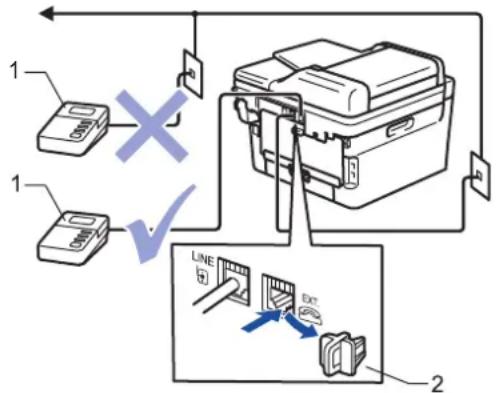
1 TAD
2 Ochranná krytka
DŮLEŽITÉ
NEPŘIPOJUJTE záznamník TAD nikam jinam na stejnou telefonní linku.

Máte-li potíže s příjmem faxů, snižte nastavení počtu zvonění na externím TAD.

Související informace
- Telefonní služby a externí zařízení
- Připojení externího TAD
- Nahrání odchozí zprávy (OGM) na externí TAD
Domů > Fax > Telefonní služby a externí zařízení > Externí telefonní záznamník TAD (Telephone Answering Device) > Připojení externího TAD
Připojení externího TAD
Související modely: MFC-L2712DN/MFC-L2712DW/MFC-L2732DW/MFC-L2750DW/MFC-L2752DW
- Nastavte externí záznamník TAD na jedno nebo dvě zazvonění. (Neaplikuje se nastavení počtu zvonění přístroje.)
- Nahrajte odchozí zprávu na externím záznamníku TAD.
- Nastavte záznamník TAD, aby odpovídal na volání.
- Nastavte režim příjmu na přístroji na [Ext.Tel/TAD].

Související informace
- Externí telefonní záznamník TAD (Telephone Answering Device)
Domů > Fax > Telefonní služby a externí zařízení > Externí telefonní záznamník TAD (Telephone Answering Device) > Nahrání odchozí zprávy (OGM) na externí TAD
Nahrání odchozí zprávy (OGM) na externí TAD
Související modely: MFC-L2712DN/MFC-L2712DW/MFC-L2732DW/MFC-L2750DW/MFC-L2752DW
- Nahrajte na začátek zprávy 5 sekund ticha. To dá přístroji dostatek času na naslouchání tónům faxu.
- Omezte vaši řeč na 20 sekund.
- Svou 20sekundovou zprávu zakončete uvedením vašeho kódu pro dálkovou aktivaci, aby mohli lidé posílat faxy ručně. Například: „Po zaznění signálu zanechejte vzkaz nebo stiskněte tlačítka *51 a Start a odešlete fax.“
POZNÁMKA
Doporučujeme na začátek vaší odchozí zprávy (OGM) zařadit 5 sekund ticha, protože přístroj nemůže slyšet faxové tóny přes hlasitý hlas. Můžete zkusit tuto pauzu vynechat, ale pokud má přístroj problémy s příjmem, měli byste znovu nahrát odchozí zprávu (OGM) včetně pauzy.

Související informace
- Externí telefonní záznamník TAD (Telephone Answering Device)
Domů > Fax > Telefonní služby a externí zařízení > Externí a pobočkové telefony
Externí a pobočkové telefony
- Připojení externího nebo linkového telefonu
- Provoz z externích a linkových telefonů
- Operace prováděné z linkových telefonů
- Při použití externího bezdrátového telefonu od jiného výrobce než Brother
- Používání dálkových kódů
Domů > Fax > Telefonní služby a externí zařízení > Externí a pobočkové telefony > Připojení externího nebo linkového telefonu
Připojení externího nebo linkového telefonu
Související modely: MFC-L2712DN/MFC-L2712DW/MFC-L2732DW/MFC-L2750DW/MFC-L2752DW
K přístroji lze připojit samostatný telefon, jak je zobrazeno na následujícím schématu.
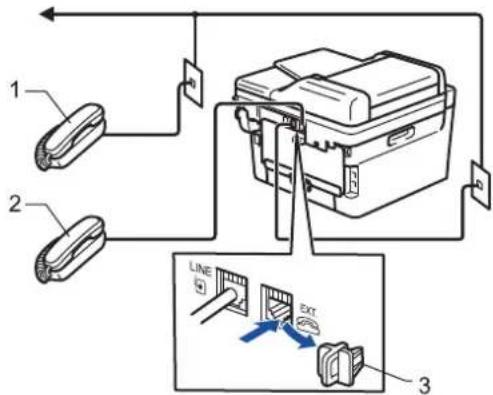
1 Linkový telefon
2 Externí telefon
3 Ochranná krytka

Ujistěte se, že používáte externí telefon s kabelem, jehož délka nepřesahuje tři metry.

Související informace
- Externí a pobočkové telefony
Domů > Fax > Telefonní služby a externí zařízení > Externí a pobočkové telefony > Provoz z externích a linkových telefonů
Provoz z externích a linkových telefonů
Související modely: MFC-L2712DN/MFC-L2712DW/MFC-L2732DW/MFC-L2750DW/MFC-L2752DW
Pokud odpovíte na fax na linkovém nebo externím telefonu, můžete přístroj nastavit, aby volání převzal, pomocí kódu dálkové aktivace. Když zadáte kód dálkové aktivace *51, přístroj začne fax přijímat.
Pokud přístroj přijme hlasové volání a upozorní vás pseudo/dvojitým zvoněním, abyste volání převzali, můžete ho přijmout na linkovém telefonu stisknutím kódu dálkové deaktivace #51.
Pokud odpovídáte na volání a nikdo není na lince:
Měli byste předpokládat, že přijímáte ruční fax.
Stiskněte *51 a čekejte na cvrlikání nebo dokud se na LCD displeji neobjeví zpráva [Prijem] a potom zavěste.

Můžete také použít funkci detekce faxu, aby přístroj automaticky převzal volání.

Související informace
- Externí a pobočkové telefony
Domů > Fax > Telefonní služby a externí zařízení > Externí a pobočkové telefony > Operace prováděné z linkových telefonů
Operace prováděné z linkových telefonů
Související modely: MFC-L2712DN/MFC-L2712DW/MFC-L2732DW/MFC-L2750DW/MFC-L2752DW
Přijmete-li faxové volání na linkovém telefonu, můžete přístroj nechat volání přijmout pomocí kódu dálkové aktivace. Když stisknete kód dálkové aktivace *51, přístroj začne přijímat fax.
Pokud přístroj přijme hlasové volání a upozorní vás pseudo/dvojitým zvoněním, abyste volání převzali, můžete ho přijmout na linkovém telefonu stisknutím kódu dálkové deaktivace #51.
Pokud odpovídáte na volání a nikdo není na lince:
Měli byste předpokládat, že přijímáte ruční fax.
Stiskněte *51 a čekejte na cvrlikání nebo dokud se na LCD displeji neobjeví zpráva [Prijem] a potom zavěste.

Dále můžete použít funkci detekce faxu, aby přístroj automaticky převzal volání.

Související informace
- Externí a pobočkové telefony
Domů > Fax > Telefonní služby a externí zařízení > Externí a pobočkové telefony > Při použití externího bezdrátového telefonu od jiného výrobce než Brother
Při použití externího bezdrátového telefonu od jiného výrobce než Brother
Související modely: MFC-L2712DN/MFC-L2712DW/MFC-L2732DW/MFC-L2750DW/MFC-L2752DW
Pokud je váš bezdrátový telefon jiné značky než Brother připojený k telefonnímu kabelu a obyčejně přenášíte bezdrátové sluchátko někam jinam, je jednodušší odpovídat na volání během zadaného počtu zvonění. Jestliže necháte nejdříve odpovědět přístroj, budete muset přijít k přístroji a stisknutím tlačítka [Vyzvednuti] nebo Tel/R odeslat volání do bezdrátového sluchátka.

Související informace
- Externí a pobočkové telefony
Domů > Fax > Telefonní služby a externí zařízení > Externí a pobočkové telefony > Používání dálkových kódů
Používání dálkových kódů
Související modely: MFC-L2712DN/MFC-L2712DW/MFC-L2732DW/MFC-L2750DW/MFC-L2752DW
Kód dálkové aktivace
Pokud odpovídáte na fax na pobočkovém nebo externím telefonu, můžete přístroji určit, aby fax přijal, stisknutím kódu pro dálkovou aktivaci *51. Počkejte na cvrlikavé zvuky a poté sluchátko zavěste.
Jestliže přijmete fax na externím telefonu, můžete přístroj přimět, aby fax přijal, stisknutím tlačítek v následující tabulce:
| Použitelné modely | Vyvolání přijetí faxu přístrojem |
| MFC-L2712DN/MFC-L2712DW | Start a poté ▼ |
| MFC-L2732DW/MFC-L2750DW/MFC-L2752DW Fax Start a poté | Prijem |
Kód dálkové deaktivace
Pokud přijmete hovor a přístroj je v režimu F/T, začne po zadaném počátečním počtu zvonění vydávat zvuk F/T (rychlé dvojité vyzvánění). Pokud volání přijmete na pobočkovém telefonu, můžete vypnout vyzvánění F/T stisknutím tlačítek #51 (nezapomeňte stisknutí provést mezi vyzváněními).
Pokud přístroj přijme hovor a upozorní vás rychlým dvojitým zvoněním, abyste volání převzali, můžete volání přijmout na externím telefonu stisknutím tlačítka v následující tabulce:
| Použitelné modely | Příjem hlasového volání |
| MFC-L2712DN/MFC-L2712DW Tel/R | |
| MFC-L2732DW/MFC-L2750DW/MFC-L2752DW | Vyzvednuti |

Související informace
- Externí a pobočkové telefony
• Změna dálkových kódů
Domů > Fax > Telefonní služby a externí zařízení > Externí a pobočkové telefony > Používání dálkových kódů > Změna dálkových kódů
Změna dálkových kódů
Související modely: MFC-L2712DN/MFC-L2712DW/MFC-L2732DW/MFC-L2750DW/MFC-L2752DW
Přednastavený kód dálkové aktivace je *51. Přednastavený kód dálkové deaktivace je #51. Pokud jste při dálkovém přístupu k vašemu externímu telefonnímu záznamníku vždy odpojeni, zkuste změnit trojciferné dálkové kódy pomocí číslic 0-9, *, #.
- Stiskněte tlačítko (FAX).
- Stiskněte tlačítko Menu.
- Stisknutím tlačítka ▲ nebo ▼ zobrazte volbu [Fax] a potom stiskněte tlačítko OK.
- Stisknutím tlačítka ▲ či ▼ zobrazte volbu [Prijem nastav.] a poté stiskněte OK.
- Stisknutím tlačítka ▲ nebo ▼ zobrazte volbu [Dalkovy kod] a potom stiskněte tlačítko OK.
- Stisknutím tlačítka ▲ nebo ▼ zobrazte volbu [Zap.] a potom stiskněte tlačítko OK.

- Chcete-li vypnout dálkové kódy, vyberte možnost [Vyp.].
- Zadejte nový kód dálkové aktivace a poté stiskněte OK.
- Zadejte nový kód dálkové deaktivace a poté stiskněte OK.
- Stiskněte tlačítko Stop/Exit (Stop/Konec).
- Stiskněte [Nastaveni] > [Vsechna nastav] > [Fax] > [Prijem nastav.] > [Dalkovy kod].
-
Postupujte jedním z následujících způsobů:
-
Chcete-li změnit kód dálkové aktivace, stiskněte [Akt. kod]. Zadejte nový kód a poté stiskněte [OK].
- Chcete-li změnit kód dálkové deaktivace, stiskněte [Deaktivacni kod]. Zadejte nový kód a poté stiskněte [OK].
- Pokud nechcete změnit kódy, přejděte k dalšímu kroku.
-
Chcete-li vypnout (nebo zapnout) dálkové kódy, stiskněte [Dalkovy kod] a poté stiskněte [Vyp.] (nebo [Zap.]).
-
Stiskněte tlačítko


Související informace
- Používání dálkových kódů
Domů > Fax > Telefonní služby a externí zařízení > Vícelinková připojení (PBX)
Vícelinková připojení (PBX)
Související modely: MFC-L2712DN/MFC-L2712DW/MFC-L2732DW/MFC-L2750DW/MFC-L2752DW
Doporučujeme, abyste požádali o připojení vašeho přístroje společnost, která instalovala pobočkovou ústřednu. Pokud máte vícelinkový systém, doporučujeme, abyste požádali instalační firmu o připojení jednotky k poslední lince systému. Zabrání to aktivaci přístroje pokaždé, když systém přijímá telefonní volání. Pokud bude na všechna příchozí volání odpovídat operátor ústředny, doporučujeme nastavit režim příjmu na [Rucne].
Nemůžeme zaručit, že přístroj připojený k pobočkové ústředně bude za všech okolností fungovat správně. Jakékoliv problémy s odesíláním nebo přijímáním faxů by měly být nejprve ohlášeny společnosti, která má na starost vaši pobočkovou ústřednu.

Související informace
- Telefonní služby a externí zařízení
Domů > Fax > Zprávy týkající se faxu
Zprávy týkající se faxu
Jako potvrzení výsledků přenosu faxů jsou k dispozici hlášení o ověření přenosu a faxový deník.
• Tisk hlášení o prénosu
• Tisk faxového deníku
Tisk hlášení o prěnosu
Související modely: MFC-L2712DN/MFC-L2712DW/MFC-L2732DW/MFC-L2750DW/MFC-L2752DW
Hlášení o přenosu lze použit jako důkaz odeslání faxu. Na tomto hlášení je uvedeno jméno nebo číslo faxu příjemce, datum a čas přenosu, trvání přenosu, počet odeslaných stránek a zda byl přenos úspěšný.
Pro hlášení o ověření prénosu je k dispozici několik nastavení:
| Zap. | Tiskne zprávu po každém odeslaném faxu. |
| Zap. (+Obrazek) | Tiskne zprávu po každém odeslaném faxu.Na hlášení se objeví část první stránky faxu. |
| Pouze chyba | Tiskne hlášení v případě, že je fax neúspěšný kvůli chybě přenosu.Tovární nastavení je Pouze chyba. |
| Pouze chyba(+Obrazek) | Tiskne hlášení v případě, že je fax neúspěšný kvůli chybě přenosu.Na hlášení se objeví část první stránky faxu. |
| Vyp. | Přístroj Brother nevytiskne po odeslání faxů žádné hlášení. |
- Stiskněte tlačítko Menu.
- Stisknutím tlačítka ▲ nebo ▼ zobrazte volbu [Fax] a potom stiskněte tlačítko OK.
- Stisknutím tlačítka ▲ nebo ▼ zobrazte volbu [Nastav.hlaseni] a potom stiskněte tlačítko OK.
- Stisknutím tlačítka ▲ nebo ▼ zobrazte volbu [Vysilani over.] a potom stiskněte tlačítko OK.
- Stisknutím ▲ nebo ▼ zobrazte možnost [Jen chyba], [Jen chyba+obr.], [Vyp.], [Zap. (+Obrazek)], nebo [Zap. (+Obrazek)] a poté stiskněte OK.
- Stiskněte tlačítko Stop/Exit (Stop/Konec).
- Stiskněte [Nastaveni] > [Vsechna nastav] > [Fax] > [Nastav.hlaseni] > [Hlaseni o vys.].
- Stisknutím tlačítka ▲ nebo ▼ vyberte požadovanou volbu.
Pokud vyberete možnost [Zap.+Vzorek] nebo [Pouze chyba (+Obrazek)], obrázek se v hlášení o ověření přenosu nezobrazí, je-li přenos v reálném čase nastaven na možnost [Zap.].
- Stiskněte tlačítko

Pokud je prěnos úspěšný, na hlášení o ověření prěnosu se zobrazí OK vedle RESULT. Pokud prěnos není úspěšný, vedle RESULT se zobrazí NG.

Související informace
• Zprávy týkající se faxu
Tisk faxového deníku
Související modely: MFC-L2712DN/MFC-L2712DW/MFC-L2732DW/MFC-L2750DW/MFC-L2752DW
Můžete nastavit přístroj, aby tiskl faxový deník ve stanovených intervalech (každých 50 faxů, 6, 12 nebo 24 hodin, 2 nebo 7 dnů).
- Stiskněte tlačítko Menu.
- Stisknutím tlačítka ▲ nebo ▼ zobrazte volbu [Fax] a potom stiskněte tlačítko OK.
- Stisknutím tlačítka ▲ nebo ▼ zobrazte volbu [Nastav.hlaseni] a potom stiskněte tlačítko OK.
- Stisknutím tlačítka ▲ nebo ▼ zobrazte volbu [Perioda deniku] a potom stiskněte tlačítko OK.
- Stisknutím ▲ nebo ▼ zobrazte volbu [Po 50 faxech], [Perioda 6 hodin], [Perioda 12 hod], [Perioda 24 hod.], [Perioda 2 dny], [Perioda 7 dni], nebo [Vyp.] a poté stiskněte OK.
• 6, 12, 24 hodin, 2 nebo 7 dní
Přístroj vytiskne zprávu ve zvolený čas a potom vymaze všechny úkoly z paměti. Pokud se pamět' přístroje zaplní 200 úlohami předtím, než uplyne vámi zadaná doba, přístroj vytiskne deník dříve a vymaze všechny úlohy z paměti. Chcete-li další zprávu před nastaveným časem tisku, můžete ji vytisknout ručně, aniž byste z paměti vymazali úlohy.
- Každých 50 faxů
Přístroj deník vytiskne, jakmile uloží 50 úloh.
-
Zvolíte-li Po 7 dnech, stisknutím ▲ či ▼ zobrazte volbu [Den: pondeli], [Den: utery], [Den: streda], [Den: ctvrtek], [Den: patek], [Den: sobota] nebo [Den: nedele] a poté stiskněte OK.
-
Jestliže jste vybrali 6, 12, 24 hodin, 2 dni nebo 7 dnů, při zadávání času k zahájení tisku využijte jednu z následujících možností:
-
Jestliže jste vybrali možnost [12hod. cas] v nastavení data a času, zadejte čas ve 12hodinovém formátu a poté stiskněte tlačítko OK.
Stisknutím tlačítka ▲ nebo ▼ zobrazte volbu [AM] či [PM] a potom stiskněte tlačítko OK.
- Jestliže jste vybrali možnost [24hod. cas] v nastavení data a času, zadejte čas ve 24hodinovém formátu a poté stiskněte tlačítko OK.
(Zadejte například 19:45 namísto 7:45 večer.)
- Stiskněte tlačítko Stop/Exit (Stop/Konec).
-
Stiskněte [Nastaveni] > [Vsechna nastav] > [Fax] > [Nastav.hlaseni] > [Perioda deniku] > [Perioda deniku].
-
Stisknutím ▲ nebo ▼ vyberte interval.
• 6, 12, 24 hodin, 2 nebo 7 dní
Přístroj vytiskne zprávu ve zvolený čas a potom vymaže všechny úkoly z paměti. Pokud se pamět' přístroje zaplní 200 úlohami předtím, než uplyne vámi zadaná doba, přístroj vytiskne deník dříve a vymaže všechny úlohy z paměti. Chcete-li další zprávu před nastaveným časem tisku, můžete ji vytisknout ručně, aniž byste z paměti vymazali úlohy.
- Každých 50 faxů
Přístroj deník vytiskne, jakmile uloží 50 úloh.
- Jestliže jste vybrali 6, 12, 24 hodin, 2 dni nebo 7 dnů, stiskněte [Cas] a zadejte čas pomocí LCD displeje a poté stiskněte [OK].
- Pokud jste zvolili možnost [Perioda 7 dni], stiskněte [Den].
-
Stisknutím ▲ nebo ▼ zobrazte možnost [Den: pondeli], [Den: utery], [Den: streda], [Den: ctvrtek], [Den: patek], [Den: sobota] nebo [Den: nedele] a poté stiskněte první den 7denního odpočítávání.
-
Stiskněte tlačítko


Související informace
• Zprávy týkající se faxu
Domů > Fax > Funkce PC-FAX
Funkce PC-FAX
Související modely: MFC-L2712DN/MFC-L2712DW/MFC-L2732DW/MFC-L2750DW/MFC-L2752DW
• PC-FAX pro systém Windows
- PC-FAX pro Mac
Domů > Fax > Funkce PC-FAX > PC-FAX pro systém Windows
PC-FAX pro systém Windows
- Přehled PC-FAX (Windows)
- Odeslání faxu pomocí funkce PC-FAX (Windows)
- Příjem faxů do počítače (Windows)
Domů > Fax > Funkce PC-FAX > PC-FAX pro systém Windows > Přehled PC-FAX (Windows)
Přehled PC-FAX (Windows)
Související modely: MFC-L2712DN/MFC-L2712DW/MFC-L2732DW/MFC-L2750DW/MFC-L2752DW
Snižte spotřebu papíru a ušetřete čas pomocí programu PC-FAX společnosti Brother pro odesílání faxů přimo z počítače.
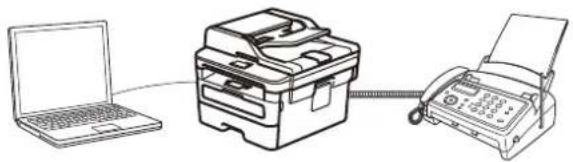
- Konfigurace funkce PC-FAX (Windows)
- Konfigurace adresáře programu PC-Fax (Windows)
Domů > Fax > Funkce PC-FAX > PC-FAX pro systém Windows > Přehled PC-FAX (Windows) > Konfigurace funkce PC-FAX (Windows)
Konfigurace funkce PC-FAX (Windows)
Související modely: MFC-L2712DN/MFC-L2712DW/MFC-L2732DW/MFC-L2750DW/MFC-L2752DW
Před odesíláním faxů pomocí funkce PC-FAX, upravte možnosti odesílání na jednotlivých kartách dialogového okna PC-FAX - vlastnosti.
- Postupujte jedním z následujících způsobů:
- Windows 7
Klikněte na (Start) > Všechny programy > Brother > Brother Utilities.
Klikněte na rozevírací seznam a vyberte název vašeho modelu (pokud ještě není zvolen). Klikněte na PC-FAX na levé straně panelu a potom klikněte na Nastavení odesílání.
• Windows 8 a Windows 10
Spustte aplikaci (Brother Utilities), klikněte na rozevírací seznam a vyberte název vašeho modelu (pokud ještě není zvolen). Klikněte na PC-FAX na levé straně panelu a potom klikněte na Nastavení odesílání.
Zobrazí se dialogové okno PC-FAX - vlastnosti.
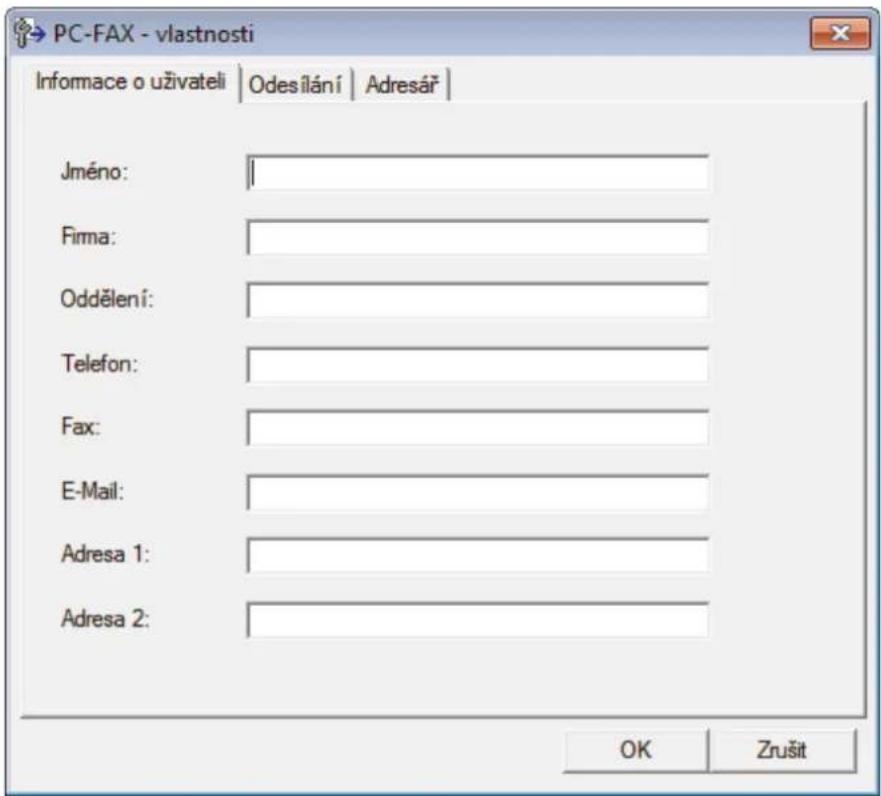
- Postupujte jedním z následujících způsobů:
- Klikněte na kartu Informace o uživateli a poté zapište do polí své uživatelské informace.

Každý účet Microsoft může mít vlastní přizpůsobenou Informace o uživateli obrazovku pro vlastní záhlaví a úvodní lišty faxů.
- Klikněte na kartu Odesílání a do pole Přístup na linku zadejte číslo nezbytné k přístupu mimo linku (je-li potřeba). Zaškrtnutím políčka Včetně záhlaví zahrňte informace záhlaví.
-
Klikněte na kartu Adresář a potom si z rozevíracího seznamu Zvolte Adresář vyberte, který adresář chcete použít pro funkci PC-FAX.
-
Klikněte na tlačítko OK.

Související informace
- Přehled PC-FAX (Windows)
Domů > Fax > Funkce PC-FAX > PC-FAX pro systém Windows > Přehled PC-FAX (Windows) > Konfigurace adresáře programu PC-Fax (Windows)
Konfigurace adresáře programu PC-Fax (Windows)
Související modely: MFC-L2712DN/MFC-L2712DW/MFC-L2732DW/MFC-L2750DW/MFC-L2752DW
V rámci přizpůsobování přístroje Brother Adresář můžete přidávat, upravovat nebo odstraňovat členy a skupiny.
- Přidání člena do adresáře PC-FAX (Windows)
- Vytvoření skupiny v adresáři PC-FAX (Windows)
- Úprava člena nebo skupiny v adresáři PC-FAX (Windows)
- Odstranění člena nebo skupiny z adresáře PC-FAX (Windows)
- Export adresáře PC-Fax (Windows)
- Import informací do adresáře PC-FAX (Windows)
Domů > Fax > Funkce PC-FAX > PC-FAX pro systém Windows > Přehled PC-FAX (Windows) > Konfigurace adresáře programu PC-Fax (Windows) > Přidání člena do adresáře PC-FAX (Windows)
Přidání člena do adresáře PC-FAX (Windows)
Související modely: MFC-L2712DN/MFC-L2712DW/MFC-L2732DW/MFC-L2750DW/MFC-L2752DW
Pokud chcete odesílat faxy pomocí programu Brother PC-Fax, přidejte do adresáře programu PC-Fax nové uživatele a jejich faxové údaje.
- Postupujte jedním z následujících způsobů:
- Windows 7
Klikněte na (Start) > Všechny programy > Brother > Brother Utilities.
Klikněte na rozevírací seznam a vyberte název vašeho modelu (pokud ještě není zvolen). Klikněte na PC-FAX na levé straně panelu a potom klikněte na Adresář (Odeslat).
• Windows 8 a Windows 10
Spustte aplikaci (Brother Utilities), klikněte na rozevírací seznam a vyberte název vašeho modelu (pokud ještě není zvolen). Klikněte na PC-FAX na levé straně panelu a potom klikněte na Adresář (Odeslat).
Zobrazí se dialogové okno Adresář.
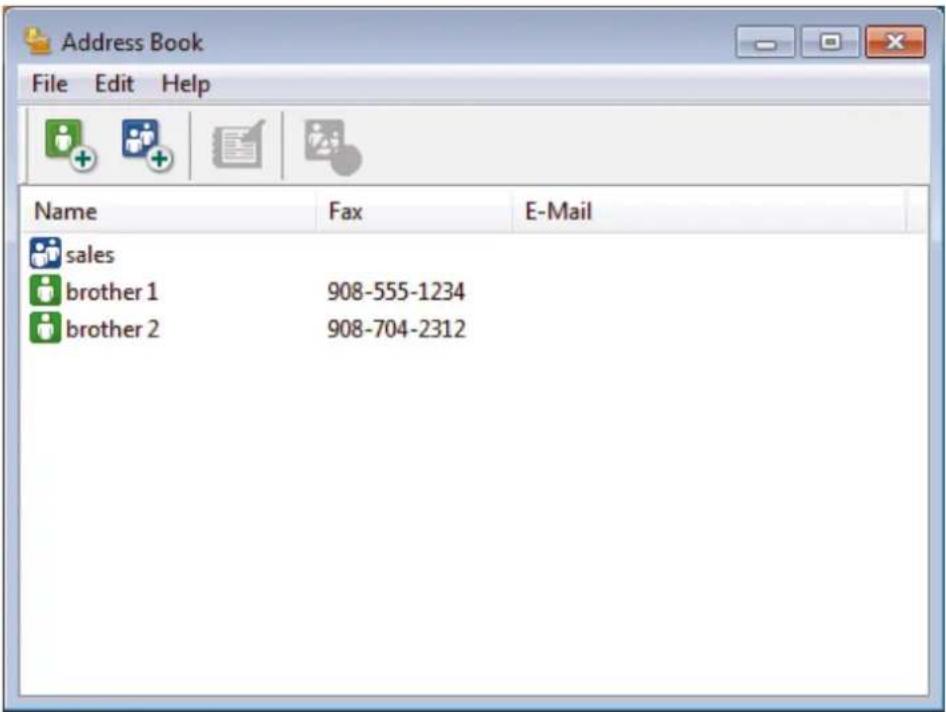
- Klepněte na tlačítko .
Zobrazí se dialogové okno Zadání položky adresáře.
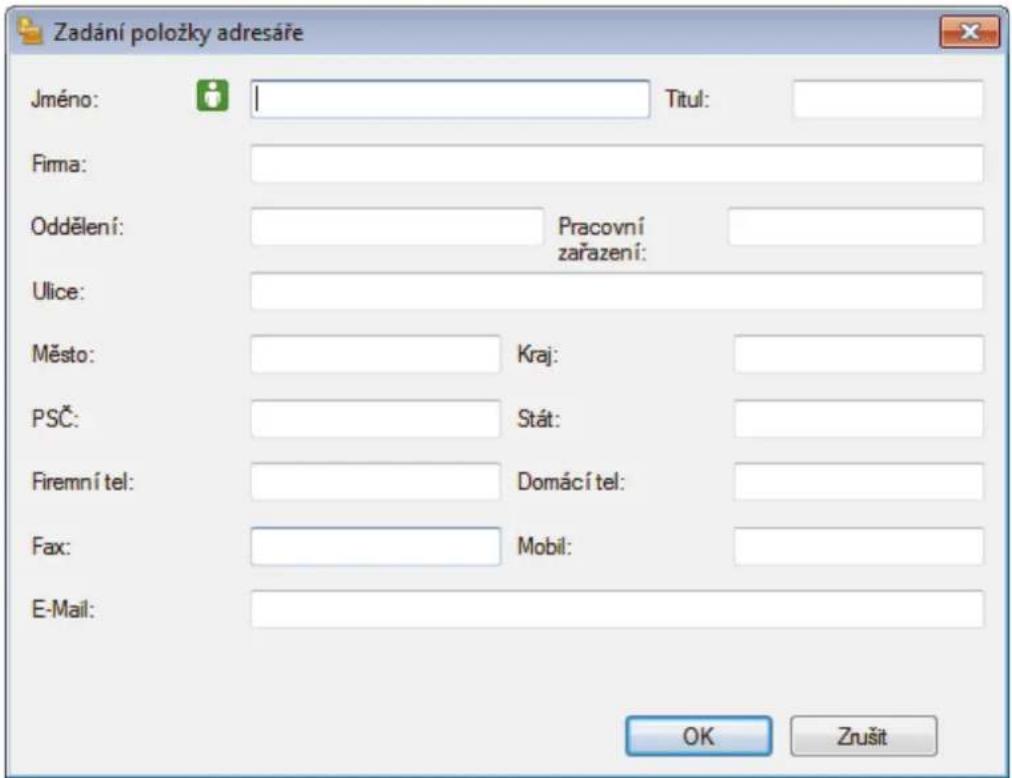
- Do příslušných polí zadejte informace o členovi. Povinné je pouze pole Jméno.
- Klepněte na tlačítko OK.

Související informace
- Konfigurace adresáře programu PC-Fax (Windows)
Domů > Fax > Funkce PC-FAX > PC-FAX pro systém Windows > Přehled PC-FAX (Windows) > Konfigurace adresáře programu PC-Fax (Windows) > Vytvoření skupiny v adresáři PC-FAX (Windows)
Vytvoření skupiny v adresáři PC-FAX (Windows)
Související modely: MFC-L2712DN/MFC-L2712DW/MFC-L2732DW/MFC-L2750DW/MFC-L2752DW
Vytvořte skupinu pro rozeslání stejného PC-FAXu několika přijemcům najednou.
- Postupujte jedním z následujících způsobů:
- Windows 7
Klikněte na (Start) > Všechny programy > Brother > Brother Utilities.
Klikněte na rozevírací seznam a vyberte název vašeho modelu (pokud ještě není zvolen). Klikněte na PC-FAX na levé straně panelu a potom klikněte na Adresář (Odeslat).
• Windows 8 a Windows 10
Spustte aplikaci (Brother Utilities), klikněte na rozevírací seznam a vyberte název vašeho modelu (pokud ještě není zvolen). Klikněte na PC-FAX na levé straně panelu a potom klikněte na Adresář (Odeslat).
Zobrazí se dialogové okno Adresář.
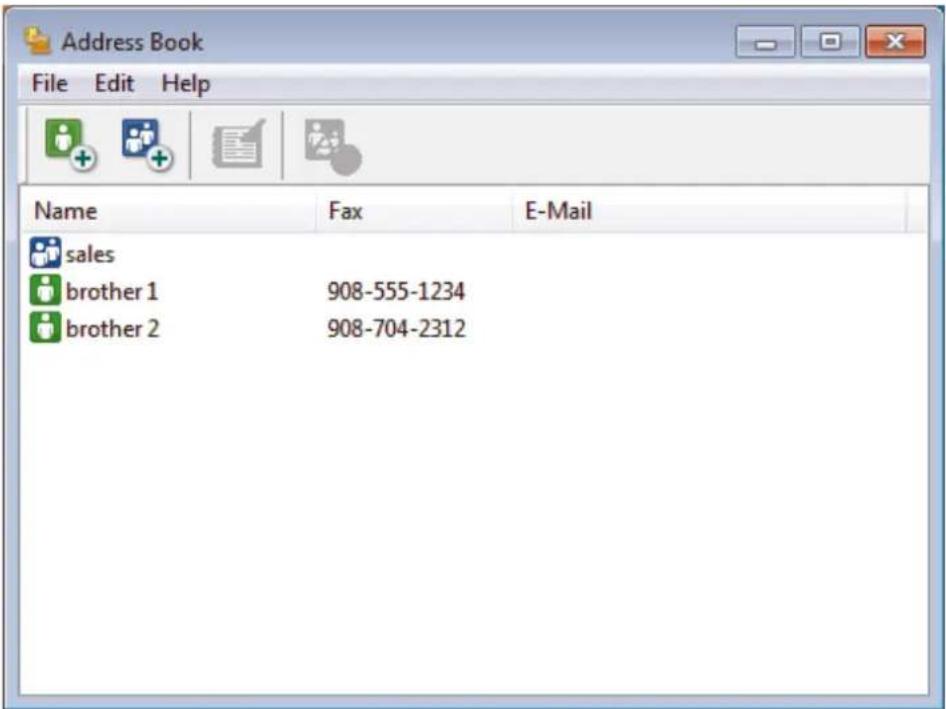
- Klepněte na tlačítko .
Zobrazí se dialogové okno Zadání Skupiny adresáře.
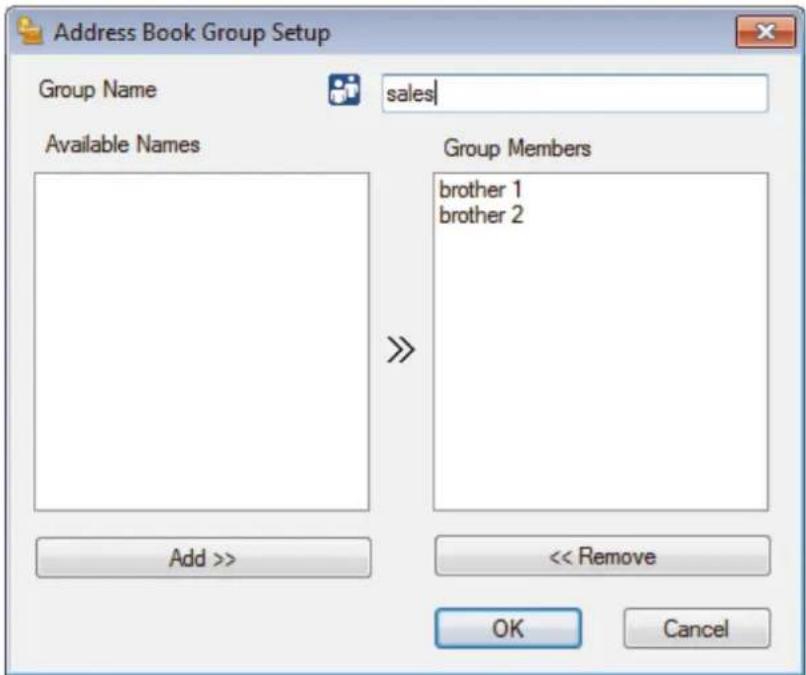
- Zadejte název nové skupiny do pole Jméno skupiny.
- V poli Adresy seznamu vyberte každého člena, kterého chcete zahrnout do skupiny, a poté klepněte na tlačítko Přidat >>.
Členové přidaní do skupiny se objeví v okně Členové skupiny.
- Po dokončení klepněte na tlačítko OK.

Každá skupina může mít až 50 členů.

Související informace
- Konfigurace adresáře programu PC-Fax (Windows)
Domů > Fax > Funkce PC-FAX > PC-FAX pro systém Windows > Přehled PC-FAX
(Windows) > Konfigurace adresáře programu PC-Fax (Windows) > Úprava člena nebo skupiny v adresáři PC-FAX (Windows)
Úprava člena nebo skupiny v adresáři PC-FAX (Windows)
Související modely: MFC-L2712DN/MFC-L2712DW/MFC-L2732DW/MFC-L2750DW/MFC-L2752DW
- Postupujte jedním z následujících způsobů:
- Windows 7
Klikněte na (Start) > Všechny programy > Brother > Brother Utilities.
Klikněte na rozevírací seznam a vyberte název vašeho modelu (pokud ještě není zvolen). Klikněte na PC-FAX na levé straně panelu a potom klikněte na Adresář (Odeslat).
- Windows 8 a Windows 10
Spustte aplikaci (Brother Utilities), klikněte na rozevírací seznam a vyberte název vašeho modelu (pokud ještě není zvolen). Klikněte na PC-FAX na levé straně panelu a potom klikněte na Adresář (Odeslat).
Zobrazí se dialogové okno Adresář.
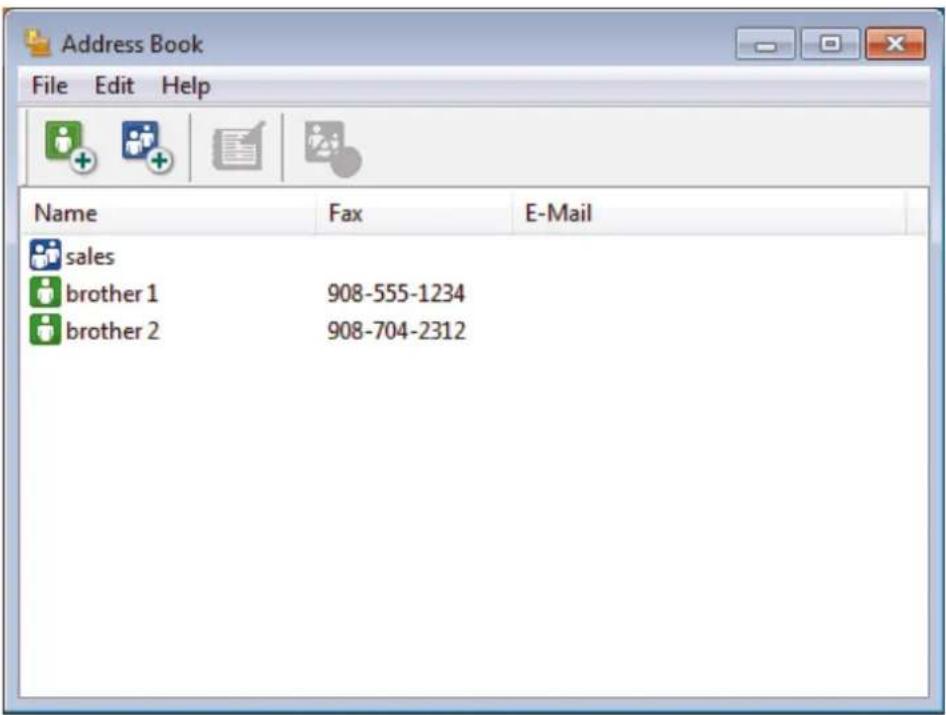
- Vyberte člena nebo skupinu, kterou chcete upravit.
- Klikněte na tlačítko (Zadání položky).
- Změňte informace o členu nebo o skupině.
- Klikněte na tlačítko OK.

Související informace
- Konfigurace adresáře programu PC-Fax (Windows)
Domů > Fax > Funkce PC-FAX > PC-FAX pro systém Windows > Přehled PC-FAX (Windows) > Konfigurace adresáře programu PC-Fax (Windows) > Odstranění člena nebo skupiny z adresáře PC-FAX (Windows)
Odstranění člena nebo skupiny z adresáře PC-FAX (Windows)
Související modely: MFC-L2712DN/MFC-L2712DW/MFC-L2732DW/MFC-L2750DW/MFC-L2752DW
- Postupujte jedním z následujících způsobů:
- Windows 7
Klikněte na (Start) > Všechny programy > Brother > Brother Utilities.
Klikněte na rozevírací seznam a vyberte název vašeho modelu (pokud ještě není zvolen). Klikněte na PC-FAX na levé straně panelu a potom klikněte na Adresář (Odeslat).
• Windows 8 a Windows 10
Spustte aplikaci (Brother Utilities), klikněte na rozevírací seznam a vyberte název vašeho modelu (pokud ještě není zvolen). Klikněte na PC-FAX na levé straně panelu a potom klikněte na Adresář (Odeslat).
Zobrazí se dialogové okno Adresář.
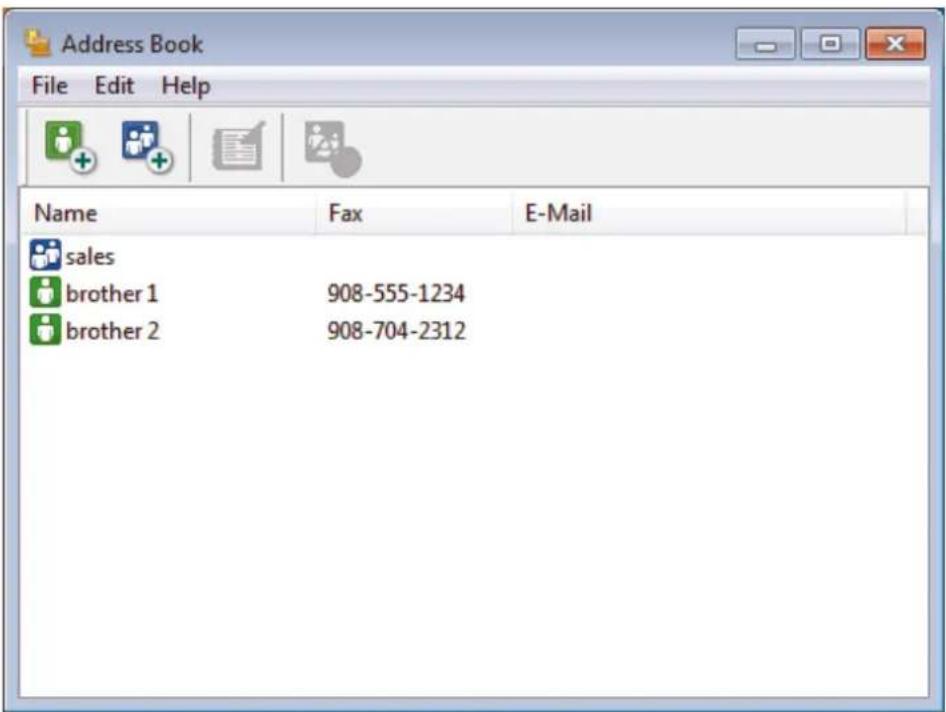
- Vyberte člena nebo skupinu, kterou chcete odstranit.
- Klikněte na tlačítko (Vymazat).
- Když se objeví dialogové okno pro potvrzení, klikněte na tlačítko OK.

Související informace
- Konfigurace adresáře programu PC-Fax (Windows)
Domů > Fax > Funkce PC-FAX > PC-FAX pro systém Windows > Přehled PC-FAX (Windows) > Konfigurace adresáře programu PC-Fax (Windows) > Export adresáře PC-Fax (Windows)
Export adresáře PC-Fax (Windows)
Související modely: MFC-L2712DN/MFC-L2712DW/MFC-L2732DW/MFC-L2750DW/MFC-L2752DW
Adresář můžete exportovat do textového souboru ASCII (*.csv), vizitky vCard (elektronická vizitka) nebo Data vytáčení vzdálené instalace a uložit jej do počítače.
- Nemůžete exportovat nastavení skupiny při exportu dat položky Adresář.
- Postupujte jedním z následujících způsobů:
- Windows 7
Klikněte na (Start) > Všechny programy > Brother > Brother Utilities.
Klikněte na rozevírací seznam a vyberte název vašeho modelu (pokud ještě není zvolen). Klikněte na PC-FAX na levé straně panelu a potom klikněte na Adresář (Odeslat).
• Windows 8 a Windows 10
Spustte aplikaci (Brother Utilities), klikněte na rozevírací seznam a vyberte název vašeho modelu (pokud ještě není zvolen). Klikněte na PC-FAX na levé straně panelu a potom klikněte na Adresář (Odeslat).
Zobrazí se dialogové okno Adresář.
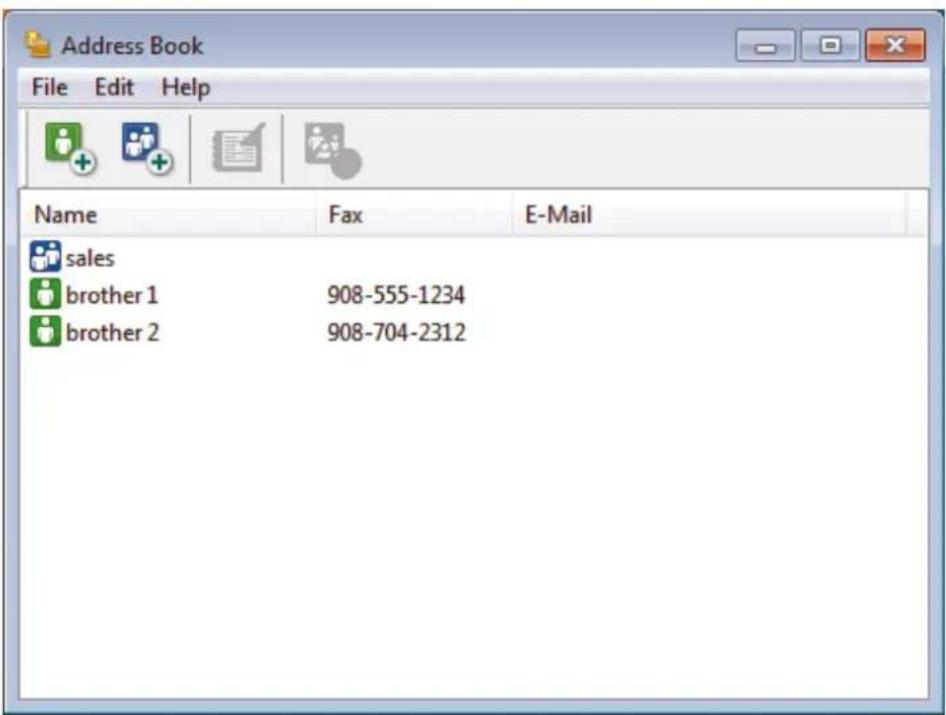
-
Klepněte na nabídku Soubor a potom vyberte položku Export.
-
Vyberte jeden z následujících způsobů:
- Text
Zobrazí se dialogové okno Výběr položek. Přejděte ke kroku 4.
• vCard
Před výběrem této volby musíte v adresáři vybrat člena, které chcete exportovat.
Přejděte do složky, kam chcete uložit vCard, zadejte její název do pole Název souboru a poté klepněte na Uložit.
- Data vytáčení vzdálené instalace
Přejděte do složky, kam chcete uložit data, zadejte název souboru do pole Název souboru a poté klepněte na Uložit.
- Ze sloupce Položky seznamu vyberte data, která chcete exportovat, a poté klepněte na tlačítko Přidat >>.
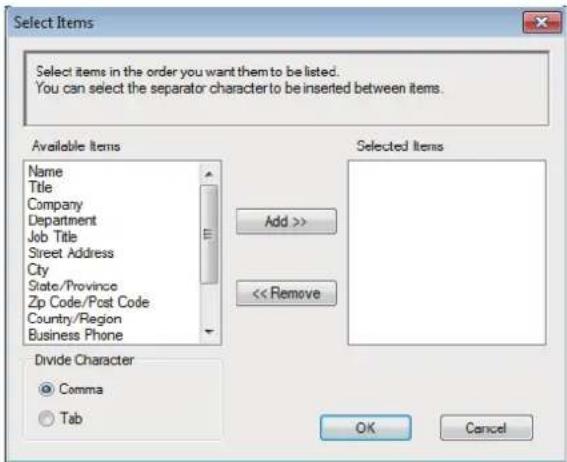
Položky vyberte a prídejte v pořadí, ve kterém je chcete uvést.
- Pokud exportujete do souboru ASCII, rozdělte jednotlivá datová pole pomocí volby Dělící znak nebo Tabulátor v nabídce Čárka.
- Klepněte na tlačítko OK.
- Přejděte do složky v počítači, kam chcete uložit data, zadejte její název a potom klepněte na Uložit.

Související informace
- Konfigurace adresáře programu PC-Fax (Windows)
Domů > Fax > Funkce PC-FAX > PC-FAX pro systém Windows > Přehled PC-FAX (Windows) > Konfigurace adresáře programu PC-Fax (Windows) > Import informací do adresáře PC-FAX (Windows)
Import informací do adresáře PC-FAX (Windows)
Související modely: MFC-L2712DN/MFC-L2712DW/MFC-L2732DW/MFC-L2750DW/MFC-L2752DW
Do adresáře lze importovat textové soubory ASCII (*.csv), vizitky vCard (elektronická vizitka) nebo Data vytáčení vzdálené instalace.
- Postupujte jedním z následujících způsobů:
- Windows 7
Klikněte na (Start) > Všechny programy > Brother > Brother Utilities.
Klikněte na rozevírací seznam a vyberte název vašeho modelu (pokud ještě není zvolen). Klikněte na PC-FAX na levé straně panelu a potom klikněte na Adresář (Odeslat).
• Windows 8 a Windows 10
Spustte aplikaci (Brother Utilities), klikněte na rozevírací seznam a vyberte název vašeho modelu (pokud ještě není zvolen). Klikněte na PC-FAX na levé straně panelu a potom klikněte na Adresár (Odeslat).
Zobrazí se dialogové okno Adresář.
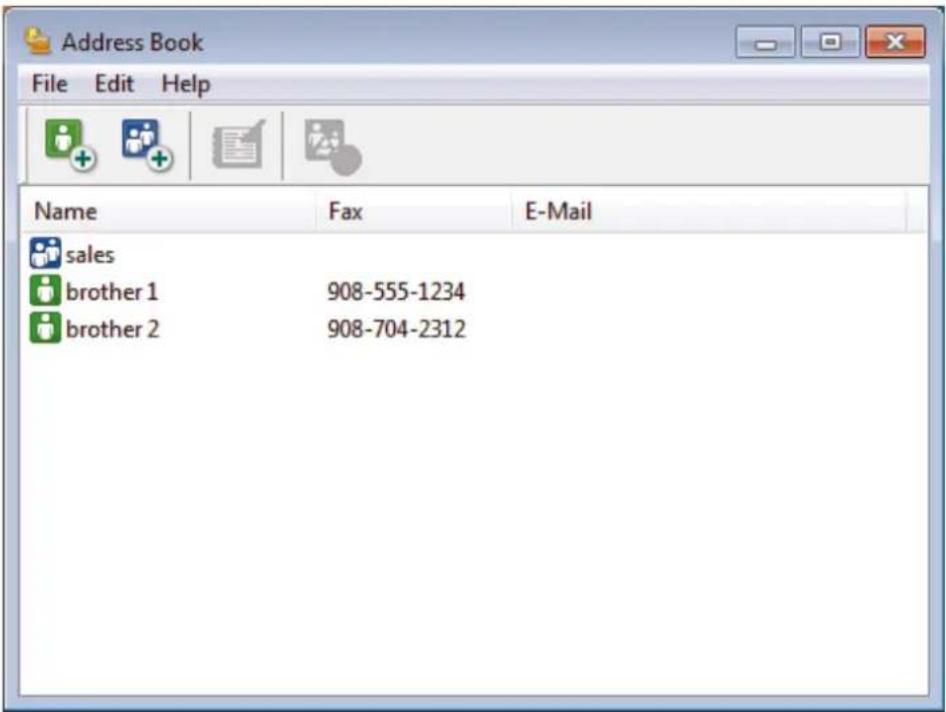
-
Klepněte na nabídku Soubor a potom vyberte položku Import.
-
Vyberte jeden z následujících způsobů:
- Text Zobrazí se dialogové okno Výběr položek. Přejděte ke kroku 4.
• vCard Přejděte ke kroku 7.
- Data vytáčení vzdálené instalace Přejděte ke kroku 7.
- V poli Položky seznamu vyberte data, která chcete importovat, a poté klikněte na Přidat >>.
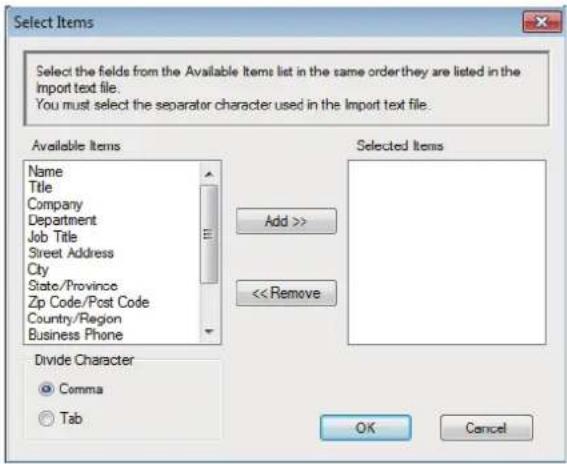
Musíte vybrat a přidat pole ze seznamu Položky seznamu ve stejném pořadí, v jakém jsou uvedena v textovém souboru pro import.
- Jestliže importujete soubor v kódu ASCII, v části Dělící znak vyberte možnost Tabulátor nebo Čárka a oddělte datová pole.
- Klepněte na tlačítko OK.
- Přejděte do složky, kam chcete importovat data, zadejte její název a potom klepněte na Otevřít.

Související informace
- Konfigurace adresáře programu PC-Fax (Windows)
Domů > Fax > Funkce PC-FAX > PC-FAX pro systém Windows > Odeslání faxu pomocí funkce PC-FAX (Windows)
Odeslání faxu pomocí funkce PC-FAX (Windows)
Související modely: MFC-L2712DN/MFC-L2712DW/MFC-L2732DW/MFC-L2750DW/MFC-L2752DW
Funkce PC-FAX podporuje pouze černobilé faxy. Černobilý fax bude odeslán i v případě, že budou původní data barevná a faxové zařízení příjemce podporuje barevné faxy.
- Vytvořte soubor v jakékoliv aplikaci v počítači.
- Vyberte tiskový příkaz ve své aplikaci.
- Vyberte Brother PC-FAX jako svoji tiskárnu a dokončete tiskovou operaci.
Zobrazí se dialogové okno BrotherPC-FAX.
![BrotherPC-FAX Adresář Omezit vytáčení 908-123-4567 Přidat adresu pro odeslání Přidat titulní list brother 1 [ 908-555-1234 ] brother 2 [ 908-704-2312 ] 2/50 Odstranit vše Opakování 1 2 3 4 5 6 Storno Pauza 7 8 9 * 0 # Start](/content/2026/05/850674/images/8b8dd6c5245e5ac9c7bc6350a4ef60b8f528fdede86c3ebcdc2be4ca10cf1469.jpg)
- Faxové číslo zadejte některým z následujících postupů:
- Kliknutím na čísla na číselné klávesnici zadejte číslo a poté klikněte na Přidat adresu pro odeslání.

Zvolíte-li zaškrtávací políčko Omezit vytáčení, zobrazí se vám potvrzovací dialogové okno s žádostí o opětovné zadání faxového čísla pomocí klávesnice. Tato funkce pomáhá zabránit přenosům na špatné číslo.
- Klikněte na tlačítko Adresář a v adresáři vyberte člena nebo skupinu.

Uděláte-li chybu, klepnutím na tlačítko Odstranit vše odstraníte všechny položky.
-
Chcete-li zahrnout titulní list, zaškrtněte políčko Přidat titulní list. Titulní list můžete vytvořit nebo upravovat po kliknutí na
-
Klepnutím na tlačítko Start odešlete fax.

- Pokud chcete fax zrušit, klikněte na tlačítko Storno.
• Pro opětovné vytočení čísla kliknutím na Opakování zobrazte posledních pět faxových čísel, zvolte číslo a klikněte na Start.

Související informace
• PC-FAX pro systém Windows
Domů > Fax > Funkce PC-FAX > PC-FAX pro systém Windows > Příjem faxů do počítače (Windows)
Příjem faxů do počítače (Windows)
Související modely: MFC-L2712DN/MFC-L2712DW/MFC-L2732DW/MFC-L2750DW/MFC-L2752DW
Použijte program Brother PC-FAX pro prijem faxů do počitače, prověřte je a vytiskněte pouze faxy, které chcete.
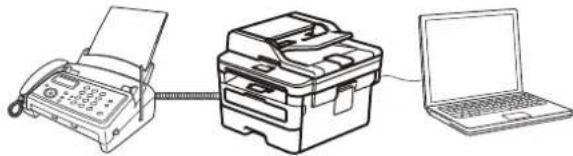
- Příjem faxů pomocí programu PC-FAX příjem (Windows)
Domů > Fax > Funkce PC-FAX > PC-FAX pro systém Windows > Příjem faxů do počítače (Windows) > Příjem faxů pomocí programu PC-FAX příjem (Windows)
Příjem faxů pomocí programu PC-FAX příjem (Windows)
Související modely: MFC-L2712DN/MFC-L2712DW/MFC-L2732DW/MFC-L2750DW/MFC-L2752DW
Program pro příjem faxů Brother PC-FAX umožňuje zobrazovat a ukládat faxy do počítače. Program se automaticky nainstaluje při instalaci sady softwaru a ovladačů společnosti Brother a pracuje na místních nebo síťových zařízeních.
- Program PC-FAX příjem podporuje pouze černobílé faxy.
Jestliže počítač vypnete, přístroj bude nadále přijímat a ukládat faxy do paměti přístroje Brother. Na displeji LCD přístroje se zobrazí počet přijatých a uložených faxů. Při spuštění této aplikace se všechny obdržené faxy najednou přenesou do počítače. Můžete aktivovat možnost záložního tisku, která umožňuje přístroji vytisknout kopii faxu dříve, než fax odešle do počítače, nebo dříve, než bude počítač vypnut. Nastavení záložního tisku lze konfigurovat na přístroji Brother.

Související informace
- Příjem faxů do počítače (Windows)
- Spuštění programu PC-Fax příjem od společnosti Brother na počítači (Windows)
- Zobrazení přijatých zpráv PC-FAX (Windows)
Domů > Fax > Funkce PC-FAX > PC-FAX pro systém Windows > Příjem faxů do počítače (Windows) > Příjem faxů pomocí programu PC-FAX příjem (Windows) > Spuštění programu PC-Fax příjem od společnosti Brother na počítači (Windows)
Spuštění programu PC-Fax příjem od společnosti Brother na počítači (Windows)
Související modely: MFC-L2712DN/MFC-L2712DW/MFC-L2732DW/MFC-L2750DW/MFC-L2752DW

Doporučujeme zaškrtnout políčko Spustit PC-FAX Receive po spuštění počítače., aby se program spouštěl automaticky a aby se faxy do počítače prénášely při spuštění počítače.
- Postupujte jedním z následujících způsobů:
- Windows 7
Klikněte na tlačítko (Start) > Všechny programy > Brother > Brother Utilities.
Klikněte na rozevírací seznam a vyberte název vašeho modelu (pokud ještě není zvolen). Klikněte na PC-FAX v levé navigační liště a potom klikněte na Přijímat.
- Windows 8 a Windows 10
Spustte aplikaci (Brother Utilities), klikněte na rozevírací seznam a vyberte název vašeho modelu (pokud ještě není zvolen). Klikněte na PC-FAX na levé straně panelu a potom klikněte na Přijímat.
- Potvrd'te zprávu a klikněte na tlačítko Ano.
Zobrazí se okno PC-FAX Receive. Na panelu úloh počítače se také zobrazí ikona (PC-Fax Receive (Pripraveno)).

Související informace
- Příjem faxů pomocí programu PC-FAX příjem (Windows)
- Nastavení počítače pro příjem faxů funkcí PC-FAX (Windows)
- Přidání přístroje Brother pro příjem PC-FAXu (Windows)
Domů > Fax > Funkce PC-FAX > PC-FAX pro systém Windows > Příjem faxů do počítače (Windows) > Příjem faxů pomocí programu PC-FAX příjem (Windows) > Spuštění programu PC-Fax příjem od společnosti Brother na počítači (Windows) > Nastavení počítače pro příjem faxů funkcí PC-FAX (Windows)
Nastavení počítače pro příjem faxů funkcí PC-FAX (Windows)
Související modely: MFC-L2712DN/MFC-L2712DW/MFC-L2732DW/MFC-L2750DW/MFC-L2752DW
- Dvakrát klikněte na ikonu (PC-Fax Receive (Pripraveno)) na panelu úloh počítače.
Zobrazí se okno PC-FAX Receive.
- Klikněte na Nastavení.
- Konfigurujte tyto volby podle potřeby:
Předvolby
Nakonfigurujte automatický příjem PC-FAXu po spuštění systému Windows.
Uložit
Nakonfigurujte cestu pro ukládání souborů PC-FAXu a vyberte formát přijatých dokumentů.
Nahrát na
Nakonfigurujte cestu pro server SharePoint a vyberte možnost ručního nebo automatického nahrávání (k dispozici pouze správcům).
Zařízení
Vyberte přístroj Brother, který má přijímat PC-FAX.
Uzamknout (k dispozici pouze správcům)
Omezte uživatele bez oprávnění správce tak, aby nemohli konfigurovat výše uvedené možnosti nastavení.
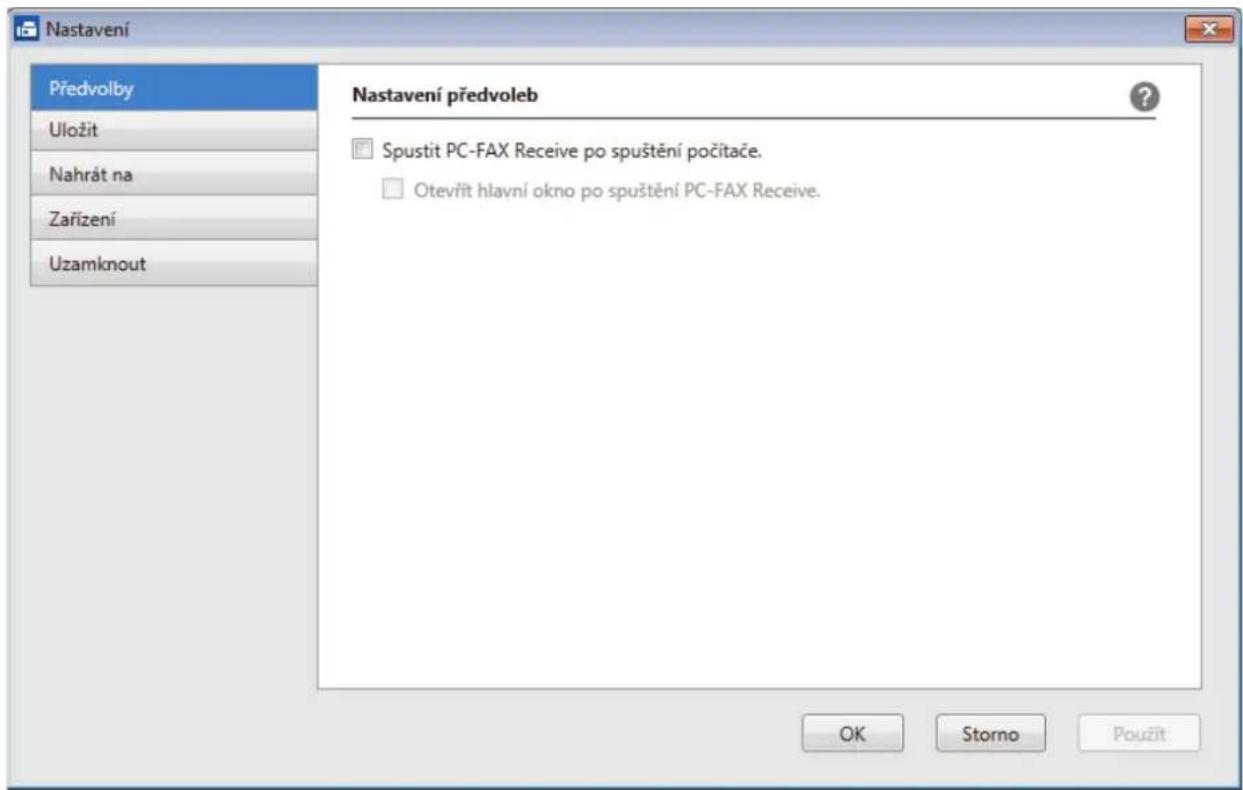
- Klikněte na OK.

Související informace
- Spuštění programu PC-Fax příjem od společnosti Brother na počítači (Windows)
Domů > Fax > Funkce PC-FAX > PC-FAX pro systém Windows > Příjem faxů do počítače (Windows) > Příjem faxů pomocí programu PC-FAX příjem (Windows) > Spuštění programu PC-Fax příjem od společnosti Brother na počítači (Windows) > Přidání přístroje Brother pro příjem PC-FAXu (Windows)
Přidání přístroje Brother pro příjem PC-FAXu (Windows)
Související modely: MFC-L2712DN/MFC-L2712DW/MFC-L2732DW/MFC-L2750DW/MFC-L2752DW
- Pokud jste instalovali zařízení dle instrukcí pro síťového uživatele, mělo by již zařízení být nakonfigurováno pro vaší síť.
- Dvakrát klikněte na ikonu (PG-Fax Receive (Pripraveno)) na panelu úloh počítače.
Zobrazí se okno PC-FAX Receive.
- Klikněte na Nastavení.
- Klikněte na Zařízení > Přidat.
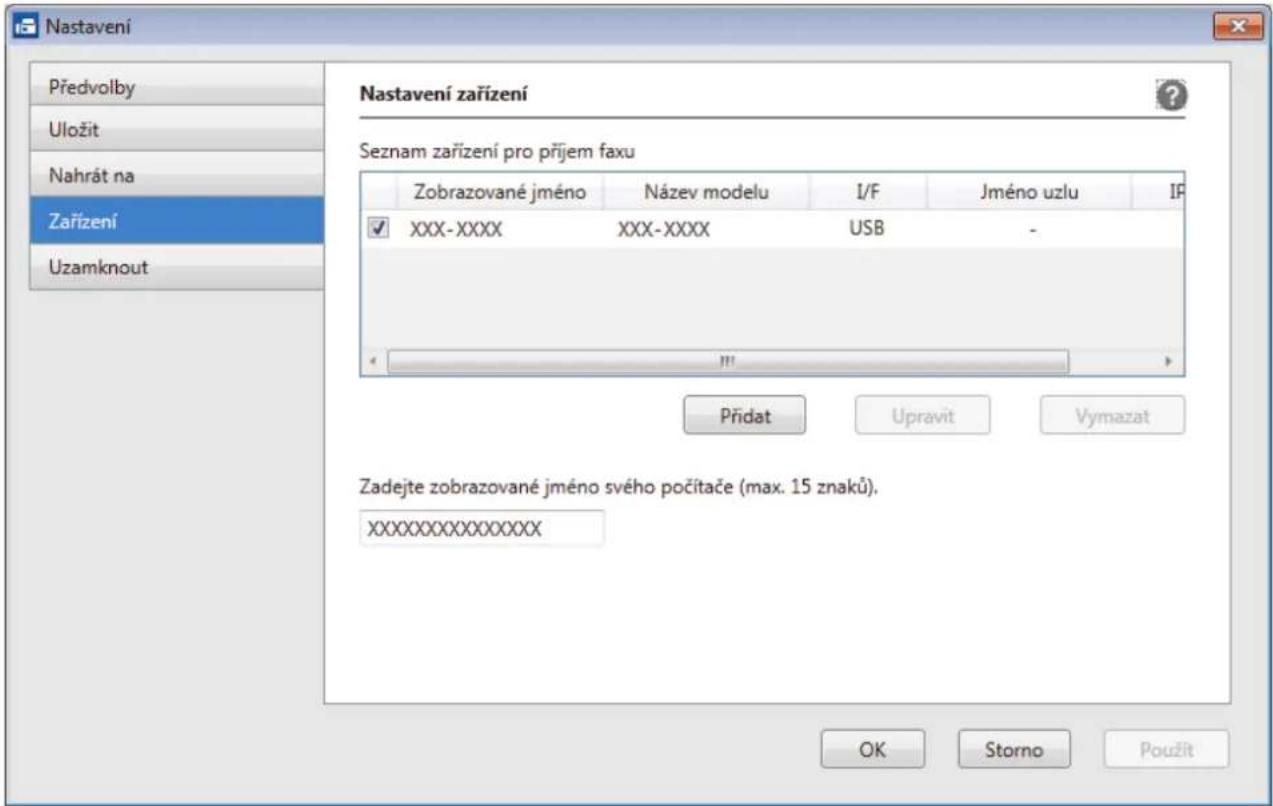
- Vyberte vhodnou metodu připojení.
Vyberte v níže uvedeném seznamu automaticky vyhledaných výsledků svůj přístroj.
Zobrazí se připojené přístroje Brother. Vyberte zařízení ze seznamu. Klikněte na OK.
Uved'te IP adresu svého přístroje.
Zadejte IP adresu zařízení do pole IP adresa a potom klikněte na OK.
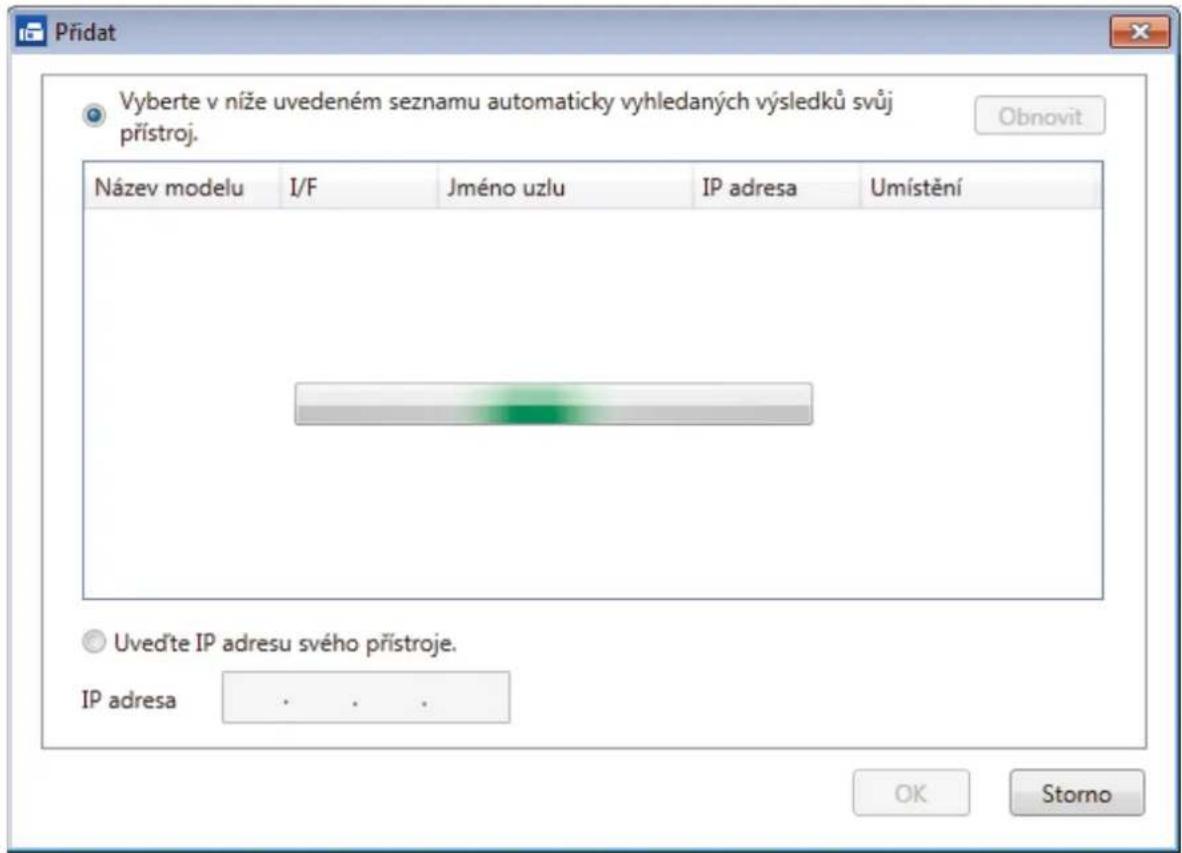
- Pro změnu názvu počítače, které bude zobrazeno na LCD displeji zařízení, zadejte nový název do pole Zadejte zobrazované jméno svého počítače (max. 15 znaků).
- Klikněte na OK.

Související informace
- Spuštění programu PC-Fax příjem od společnosti Brother na počítači (Windows)
Domů > Fax > Funkce PC-FAX > PC-FAX pro systém Windows > Příjem faxů do počítače (Windows) > Příjem faxů pomocí programu PC-FAX příjem (Windows) > Zobrazení přijatých zpráv PC-FAX (Windows)
Zobrazení přijatých zpráv PC-FAX (Windows)
Související modely: MFC-L2712DN/MFC-L2712DW/MFC-L2732DW/MFC-L2750DW/MFC-L2752DW
Stav přijímání
| Ikona | Indikovaný stav |
 | Pohotovostní režimŽádné nepřečtené zprávy |
 | Přijímání zpráv |
 | Přijata zprávaNepřečtené zprávy |
- Dvakrát klikněte na ikonu (PC-Fax Receive (Pripraveno)) na panelu úloh počítače.
Zobrazí se okno PC-FAX Receive.
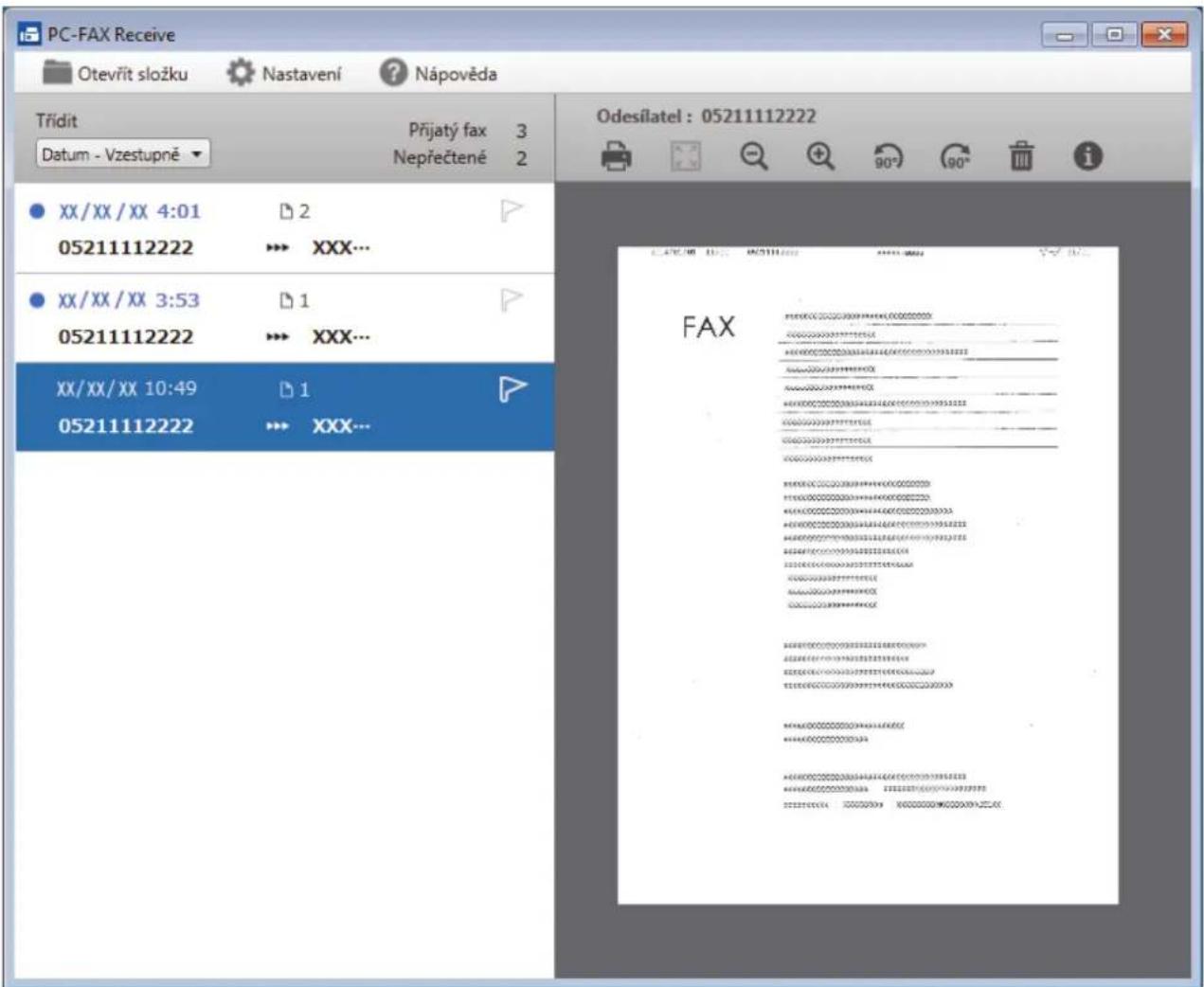
- Faxy v seznamu zobrazíte tak, že na ně kliknete.
- Po skončení zavřete okno kliknutím na v pravém horním rohu.

Příjem PC-FAXu je aktivní i po zavření okna a na panelu úloh počítače zůstane zobrazena ikona (PC-Fax Receive (Pripraveno)). Chcete-li příjem PC-FAXu zavřít, klikněte na ikonu na panelu úloh počítače a klikněte na Zavřít.

Související informace
- Příjem faxů pomocí programu PC-FAX příjem (Windows)
Domů > Fax > Funkce PC-FAX > PC-FAX pro Mac
PC-FAX pro Mac
Použijte program PC-FAX od společnosti Brother pro odesílání faxů přímo z počítače Mac, bez nutnosti jejich tisku. Tato funkce pomáhá snížit spotřebu papíru a šetří čas.
- Odesílání faxů z vlastní aplikace (Mac)
Domů > Fax > Funkce PC-FAX > PC-FAX pro Mac > Odesílání faxů z vlastní aplikace (Mac)
Odesílání faxů z vlastní aplikace (Mac)
Související modely: MFC-L2712DN/MFC-L2712DW/MFC-L2732DW/MFC-L2750DW/MFC-L2752DW
Program PC-FAX podporuje pouze černobilé faxy. Bude poslán černobilý fax – i když původní data byla barevná a přijímající přístroj podporujebarevné faxy.
- Vytvořte dokument v aplikaci Mac.
- V aplikaci, jako je Apple TextEdit, klikněte na nabídku File (Soubor) a pak vyberte Print (Tisk).
- Klikněte na aplikaci pomocí místní nabídky a potom vyberte položku Send Fax (Odeslat fax).
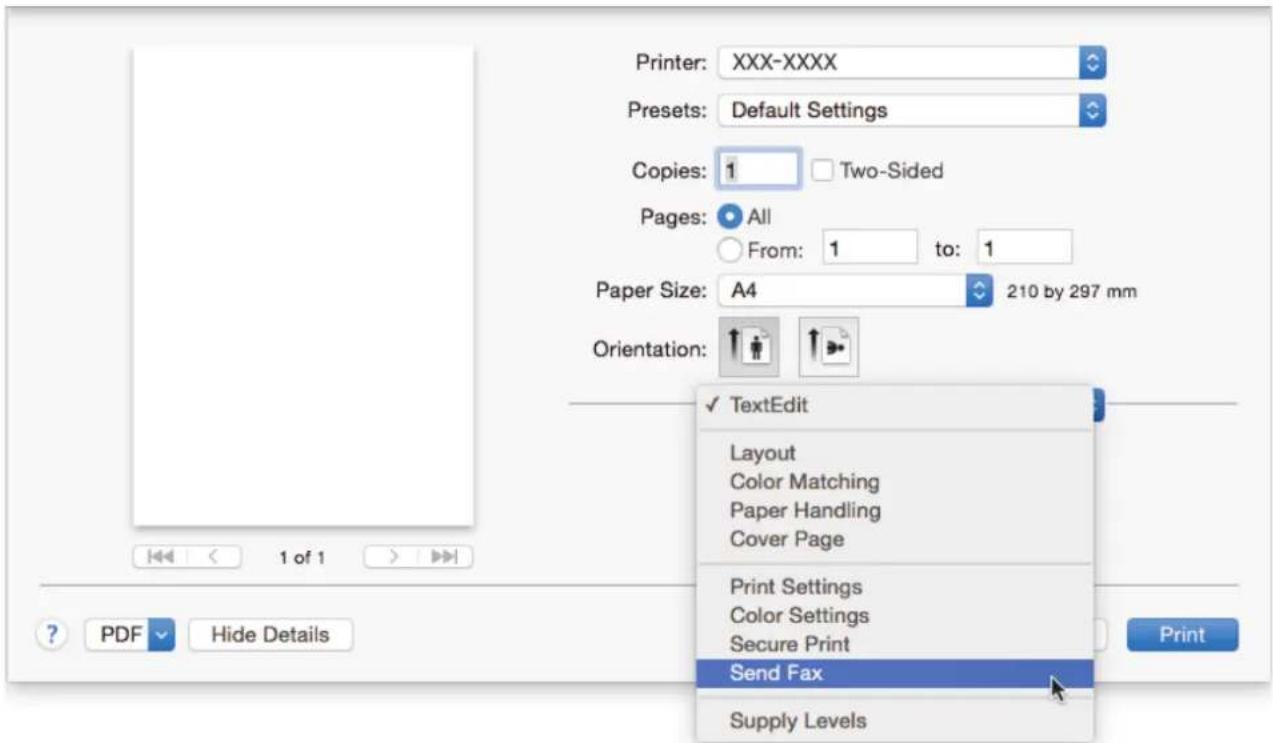
- Klikněte na místní nabídku Output (Výstup) a potom vyberte položku Facsimile (Fax).
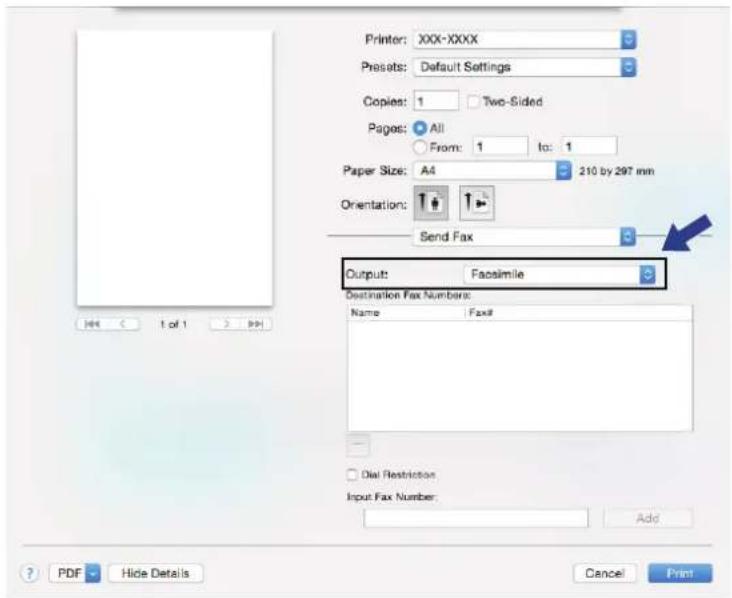
- Zadejte faxové číslo do pole Input Fax Number (Zadat faxové číslo) a potom klikněte na Add (Přidat). V políčku Destination Fax Numbers (Cílová faxová čísla) se zobrazuje faxové číslo.

Pokud chcete poslat fax na více než jedno číslo, po zadání prvního faxového čísla klikněte na tlačítko Add (Přidat) a zadejte další faxové číslo. Cílová faxová čísla budou uvedena v poli Destination Fax Numbers (Cílová faxová čísla).
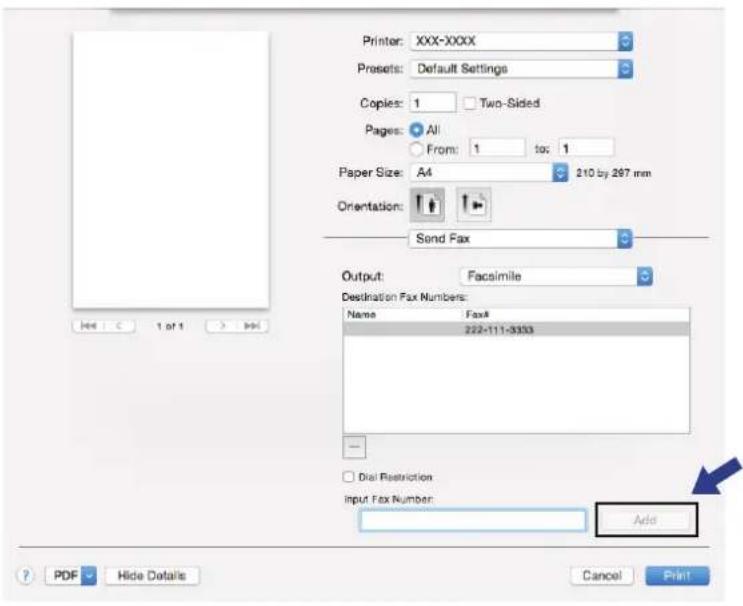
- Klepnutím na tlačítko Print (Tisk) odešlete fax.

Související informace
• PC-FAX pro Mac
Sít'
- Podporované základní síťové funkce
- Programy a nástroje pro správu sítě
- Další způsoby konfigurování přístroje Brother pro bezdrátovou sít'
- Rozšířené sítové funkce
- Technické informace pro pokročilé uživatele
Podporované základní sít'ové funkce
Související modely: DCP-L2537DW/DCP-L2532DW/DCP-L2552DN/MFC-L2712DN/MFC-L2712DW/MFC-L2732DW/MFC-L2750DW/MFC-L2752DW
Tiskový server podporuje různé funkce v závislosti na operačním systému. V této tabulce jsou uvedeny síťové funkce a připojení podporovaná jednotlivými operačními systémy.
| Operační systémy | Windows 7Windows 8Windows 10 | Windows Server2008/2008 R2/2012/2012R2/2016 | macOS v10.10.5macOS v10.11.xmacOS v10.12.x |
| Tisk Ano Ano Ano | |||
| Skenování Ano Ano | |||
| Odesílání faxů z počítače (K dispozici pouze pro některé modely) | Ano Ano | ||
| Příjem faxů do počítače (K dispozici pouze pro některé modely) | Ano | ||
| BRAdmin Light Ano Ano | |||
| BRAdmin Professional 3 Ano Ano | |||
| Aplikace Web Based Management | Ano Ano Ano | ||
| Vzdálené nastavení (K dispozici pouze pro některé modely) | Ano | ||
| Nástroj Status Monitor Ano Ano | |||
| Průvodce zavedením ovladače | Ano Ano | ||
| Vertikální párování (K dispozici pouze pro některé modely) | Ano |

- Přejděte na stránky svého modelu Soubory ke stažení v centru podpory Brother Solutions Center na adrese support.brother.com a stáhněte si nejnovější verzi nástroje BRAdmin Light od společnosti Brother.
- Přejděte na stránky vašeho modelu Soubory ke stažení v centru podpory Brother Solutions Center na adrese support.brother.com a stáhněte si nejnovější verzi nástroje BRAdmin Professional od společnosti Brother.

Související informace
• Sít'
Domů > Sít' > Programy a nástroje pro správu sítě
Programy a nástroje pro správu sítě
Související modely: DCP-L2537DW/DCP-L2532DW/DCP-L2552DN/MFC-L2712DN/MFC-L2712DW/MFC-L2732DW/MFC-L2750DW/MFC-L2752DW
Pomocí nástroje pro správu konfigurujte a změňte nastavení sítě přístroje Brother.
- Další informace o programu a nástrojích pro správu sítě
- Změna nastavení přístroje z počítače
- Provádění změn nastavení přístroje prostřednictvím webové správy
Domů > Sít' > Programy a nástroje pro správu sítě > Další informace o programu a nástrojích pro správu sítě
Další informace o programu a nástrojích pro správu sítě
Související modely: DCP-L2537DW/DCP-L2532DW/DCP-L2552DN/MFC-L2712DN/MFC-L2712DW/MFC-L2732DW/MFC-L2750DW/MFC-L2752DW
Webová správa
Webová správa je nástroj, který využívá standardní webový prohlížeč ke správě přístroje pomocí protokolu HTTP (Hyper Text Transfer Protocol) nebo HTTPS (Hyper Text Transfer Protocol over Secure Socket Layer). Zadáním IP adresy přístroje do webového prohlížeče můžete přístupovat k nastavení vašeho tiskového serveru a měnit je.
BRAdmin Light (Windows)
Nástroj BRAdmin Light je určen k výchozímu nastavení zařízení Brother připojených v síti. Tento nástroj dokáže vyhledat zařízení Brother ve vaší síti, zobrazit jejich stav a konfigurovat jednoduchá síťová nastavení, například adresu IP.
Přejděte na stránky vašeho modelu Soubory ke stažení v centru podpory Brother Solutions Center na adrese support.brother.com a stáhněte si software BRAadmin Light.

- Používáte-li funkci brány firewall systému Windows nebo antispywarových nebo antivirových aplikací, dočasně je deaktivujte. Jakmile se přesvědčíte, že tisk funguje, programová nastavení podle instrukcí znovu nakonfigurujte.
Nástroj BRAdmin Professional 3 (Windows)
BRAdmin Professional je nástroj pro pokročilejší správu zařízení Brother připojených v síti. Tento nástroj může vyhledávat produkty Brother ve vaší síti a sledovat stav zařízení ze snadno čitelného okna ve stylu prohlížeče Windows Explorer, které mění barvu signalizující stav každého zařízení. Nastavení sítě a zařízení můžete konfigurovat společně s možností aktualizace firmwaru zařízení z počítače se systémem Windows připojeného k síti LAN. Nástroj BRAdmin Professional může také protokolovat činnost zařízení Brother v síti a exportovat údaje protokolu. Uživatelé, kteří chtějí sledovat místně připojené přístroje, mohou do klientského počítače nainstalovat program Print Auditor Client. Tento nástroj umožňuje pomocí programu BRAdmin Professional sledovat přístroje, které jsou ke klientskému počítači připojeny přes rozhraní USB.

- Přejděte na stránky vašeho modelu Soubory ke stažení v centru podpory Brother Solutions Center na adrese support.brother.com a stáhněte si nejnovější verzi nástroje BRAdmin Professional od společnosti Brother.
- Název uzlu: název uzlu je uveden v aktuálním okně nástroje BRAdmin Professional. Pro drátovou sit' je výchozím názvem uzlu „BRNxxxxxxxxxxxx“ a pro bezdrátovou „BRWxxxxxxxxxxxx“ (kde „xxxxxxxxxxxx“ je adresa MAC / ethernetová adresa zařízení).
- Používáte-li funkci brány firewall systému Windows nebo antispywarových nebo antivirových aplikací, dočasně je deaktivujte. Jakmile se přesvědčíte, že tisk funguje, programová nastavení podle instrukcí znovu nakonfigurujte.
Vzdálená instalace (Windows a Mac) (K dispozici pouze pro některé modely)
Vzdálená instalace je program pro konfiguraci mnoha nastavení přístroje a sítě z aplikace pro operační systém Windows nebo pro počítače Macintosh. Při spuštění této aplikace budou nastavení přístroje automaticky stažena do počítače a zobrazena na obrazovce počítače. Pokud nastavení změníte, máte možnost je nahrát přímo do přístroje.

(Windows)
Tento nástroj lze používat s připojením USB nebo síťovým připojením.
(Mac)
- Přejděte na stránku Soubory ke stažení vašeho modelu v centru podpory Brother Solutions Center na adrese support.brother.com a stáhněte si nástroj Vzdálená instalace.
- Tento nástroj lze používat s připojením USB.

Související informace
- Programy a nástroje pro správu sítě
Domů > Sít' > Další způsoby konfigurování přístroje Brother pro bezdrátovou síť
Další způsoby konfigurování přístroje Brother pro bezdrátovou sít'
Související modely: DCP-L2537DW/DCP-L2532DW/MFC-L2712DW/MFC-L2732DW/MFC-L2750DW/MFC-L2752DW
Aby bylo možné připojit přístroj k bezdrátové síti, doporučujeme použít instalační disk Brother.
- Před konfigurací přístroje Brother pro bezdrátovou sít'
- Konfigurace přístroje pro bezdrátovou síť
- Konfigurování přístroje k používání v bezdrátové síti stiskem jednoho tlačítka funkce Wi-Fi Protected Setup™ (WPS)
- Konfigurování přístroje k používání v bezdrátové síti metodou PIN funkce Wi-Fi Protected Setup™ (WPS)
- Konfigurace přístroje k použití v bezdrátové síti pomocí průvodce nastavením ovládacího panelu přístroje
- Konfigurování přístroje k používání v bezdrátové síti, když není vysílán identifikátor SSID
- Použití Wi-Fi Direct®
Domů > Sít' > Další způsoby konfigurování přístroje Brother pro bezdrátovou síť > Před konfigurací přístroje Brother pro bezdrátovou síť
Před konfigurací přístroje Brother pro bezdrátovou sít'
Související modely: DCP-L2537DW/DCP-L2532DW/MFC-L2712DW/MFC-L2732DW/MFC-L2750DW/MFC-L2752DW
Než se pokusíte nakonfigurovat bezdrátovou sit', potvrďte následující:
- Nejlepších výsledků běžného každodenního tisku dosáhnete, když zařízení Brother umístíte co nejblíže k bezdrátovému LAN přístupovému bodu / směrovači s minimem překážek. Velké objekty a zdi umístěné mezi oběma zařízeními a rušení z jiných elektronických zařízení mohou negativně ovlivnit rychlost datového přenosu dokumentů.
Vzhledem k těmto faktorům nemusí být bezdrátová síť ideálním druhem připojení pro všechny typy dokumentů a aplikací. Tisknete-li velké soubory, například dokumenty s větším počtem stran a kombinací textu a bohaté grafiky, měli byste zvážit výběr drátové síť ēthernet pro rychlejší datový přenos (pouze podporované modely) nebo rozhraní USB poskytující nejvyšší rychlost přenosu. - Přístroj Brother podporuje jak drátovou, tak bezdrátovou síť (pouze podporované modely), v určitou chvíli však lze použít pouze jednu metodu připojení. Nicméně bezdrátové připojení a připojení Wi-Fi Direct nebo drátové připojení (pouze podporované modely) a připojení Wi-Fi Direct mohou být použita současně.

Pokud neznáte informace o zabezpečení, kontaktujte prosím výrobce routeru, svého správce systému nebo poskytovatele internetu.

Související informace
- Další způsoby konfigurování přístroje Brother pro bezdrátovou sít'
Domů > Sít' > Další způsoby konfigurování přístroje Brother pro bezdrátovou síť > Konfigurace přístroje pro bezdrátovou síť
Konfigurace přístroje pro bezdrátovou sít'
Související modely: DCP-L2537DW/DCP-L2532DW/MFC-L2712DW/MFC-L2732DW/MFC-L2750DW/MFC-L2752DW
-
Zapněte počítač a vložte do něj instalační disk společnosti Brother.
-
V případě systému Windows postupujte podle níže uvedených pokynů:
• V případě počítačů Macintosh kliknutím na volbu Driver Download (Stáhnout ovladač) přejděte na stránky centra podpory Brother Solutions Center. Při instalaci ovladače se řídte pokyny na obrazovce. -
Automaticky se zobrazí úvodní okno.
Zvolte jazyk a pak postupujte podle pokynů na obrazovce.

Pokud se obrazovka Brother nezobrazí, postupujte následujícím způsobem:
• (Windows 7)
Přejděte na Počítač. Dvakrát klikněte na ikonu CD/DVD a pak dvakrát klikněte na start.exe.
• (Windows 8 a Windows 10)
Klikněte na hlavním panelu na ikonu

(Průzkumník souborů) a přejděte na Počítač (Tento
počítač). Dvakrát klikněte na ikonu CD/DVD a pak dvakrát klikněte na start.exe.
- Pokud se objeví obrazovka Řízení uživatelských účtů, klikněte na Ano.
- Zvolte položku Bezdrátové připojení k síti (sít' Wi-Fi)a poté klikněte na Další.
- Postupujte podle pokynů na obrazovce.
Dokončili jste nastavení bezdrátové sítě. Chcete-li nainstalovat Kompletní balík ovladačů a programového vybavení potřebné k provozu zařízení, vložte do počítače instalační disk společnosti Brother nebo přejděte na stránku Soubory ke stažení vašeho modelu v centru Brother Solutions Center na adrese support.brother.com.

Související informace
- Další způsoby konfigurování přístroje Brother pro bezdrátovou sít'
Domů > Sít' > Další způsoby konfigurování přístroje Brother pro bezdrátovou síť > Konfigurování přístroje k používání v bezdrátové síti stiskem jednoho tlačítka funkce Wi-Fi Protected Setup™ (WPS)
Konfigurování přístroje k používání v bezdrátové síti stiskem jednoho tlačítka funkce Wi-Fi Protected Setup™ (WPS)
Související modely: DCP-L2537DW/DCP-L2532DW/MFC-L2712DW/MFC-L2732DW/MFC-L2750DW/MFC-L2752DW
Pokud váš bezdrátový přístupový bod / router podporuje funkci WPS (PBC, Push Button Configuration), můžete k nastavení bezdrátové sítě použít metodu WPS pomocí ovládacího panelu přístroje.

Směrovače nebo přístupové body, které podporují funkci WPS, jsou označeny tímto symbolem:

- Stiskněte tlačítko Menu.
- Stisknutím tlačítka ▲ nebo ▼ vyberte volbu [Sit] a potom stiskněte tlačítko OK.
- Stisknutím tlačítka ▲ nebo ▼ vyberte volbu [WLAN] a potom stiskněte tlačítko OK.
- Stisknutím tlačítka ▲ nebo ▼ vyberte volbu [WPS] a potom stiskněte tlačítko OK.
- Když se zobrazí [WLAN povolena ?], povolte bezdrátovou síť.
Tímto se spustí průvodce nastavením bezdrátového připojení. - Když se na LCD displeji zobrazí [Stisk tla na rtr], stiskněte tlačitko WPS na bezdrátovém přístupovém bodu/routeru. Poté stiskněte tlačitko OK na přístroji. Přístroj automaticky rozpozná váš bezdrátový přístupový bod/router a pokusí se připojit k bezdrátové sítí.
Pokud se bezdrátové zařízení úspěšně připojí, na LCD displeji přístroje se zobrazí [Pripojeno].
Dokončili jste nastavení bezdrátové sítě. Chcete-li nainstalovat Kompletní balík ovladačů a programového vybavení potřebné k provozu zařizení, vložte do počítače instalační disk společnosti Brother nebo přejděte na stránku Soubory ke stažení vašeho modelu v centru Brother Solutions Center na adrese support.brother.com.
- Stiskněte [Nastaveni] > [Vsechna nastav] > [Sit] > [WLAN] > [WPS].
- Po zobrazení [Prepnout sitove rozhrani na bezdrat?] stiskněte tlačítko [Ano].
Tím se spustí průvodce nastavením bezdrátového připojení. Volbu zrušite stisknutím tlačitka [Ne]. - Když se na dotykovém přístroji zobrazí [Na bezdratovem pristupovem bode /routeru spustte WPS a pote stisknete [OK].], stiskněte tlačítko WPS na bezdrátovém přístupovém bodu/routeru. Poté stiskněte tlačítko [OK] na přístroji. Přístroj automaticky rozpozná váš bezdrátový přístupový bod/router a pokusí se připojit k bezdrátové síti.
Pokud se bezdrátové zařízení úspěšně připojí, na LCD displeji přístroje se zobrazí [Pripojeno].
Dokončili jste nastavení bezdrátové sítě. Chcete-li nainstalovat Kompletní balík ovladačů a programového vybavení potřebné k provozu zařízení, vložte do počítače instalační disk společnosti Brother nebo přejděte na stránku Soubory ke stažení vašeho modelu v centru Brother Solutions Center na adrese support.brother.com.

Související informace
- Další způsoby konfigurování přístroje Brother pro bezdrátovou síť
- Kódy chyb zprávy o bezdrátovém připojení LAN
Související témata:
Domů > Sít' > Další způsoby konfigurování přístroje Brother pro bezdrátovou síť > Konfigurování přístroje k používání v bezdrátové síti metodou PIN funkce Wi-Fi Protected Setup™ (WPS)
Konfigurování přístroje k používání v bezdrátové síti metodou PIN funkce Wi-Fi Protected Setup™ (WPS)
Související modely: DCP-L2537DW/DCP-L2532DW/MFC-L2712DW/MFC-L2732DW/MFC-L2750DW/MFC-L2752DW
Pokud váš bezdrátový LAN přístupový bod / router podporuje funkci WPS, můžete ke konfiguraci nastavení bezdrátové sítě použít metodu PIN (Personal Identification Number).
Metoda PIN je jednou z metod připojení vyvinutých sdružením Wi-Fi Alliance®. Po zadání kódu PIN vytvořeného zařizením, které se přihlašuje (váš přístroj) do registrátoru (zařizení, které spravuje bezdrátovou místní sít LAN), můžete konfigurovat bezdrátovou sít a nastavení zabezpečení. Další informace o přístupu do režimu WPS viz pokyny dodané s vaším bezdrátovým přístupovým bodem / routerem.
Typ A
Připojení, když přístupový bod / router bezdrátové sítě LAN (1) vystupuje zároveň jako registrátor:
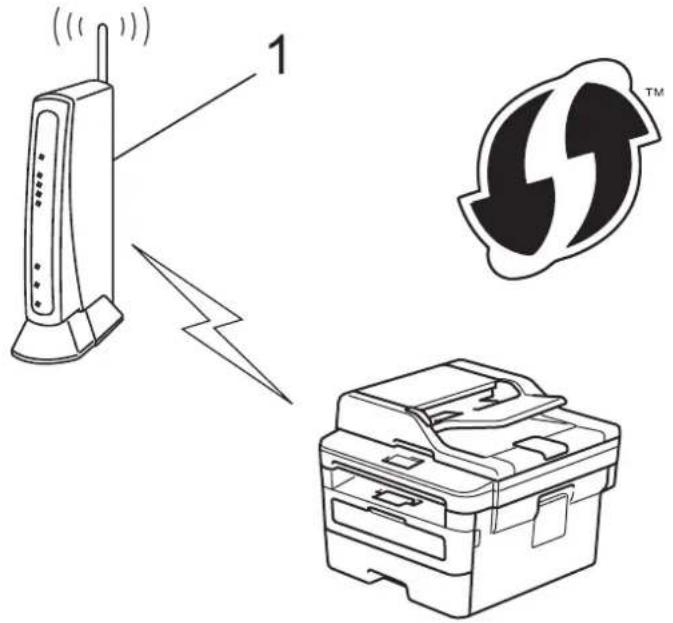
Připojení, pokud je jako registrátor použito jiné zařízení (2), například počítač:
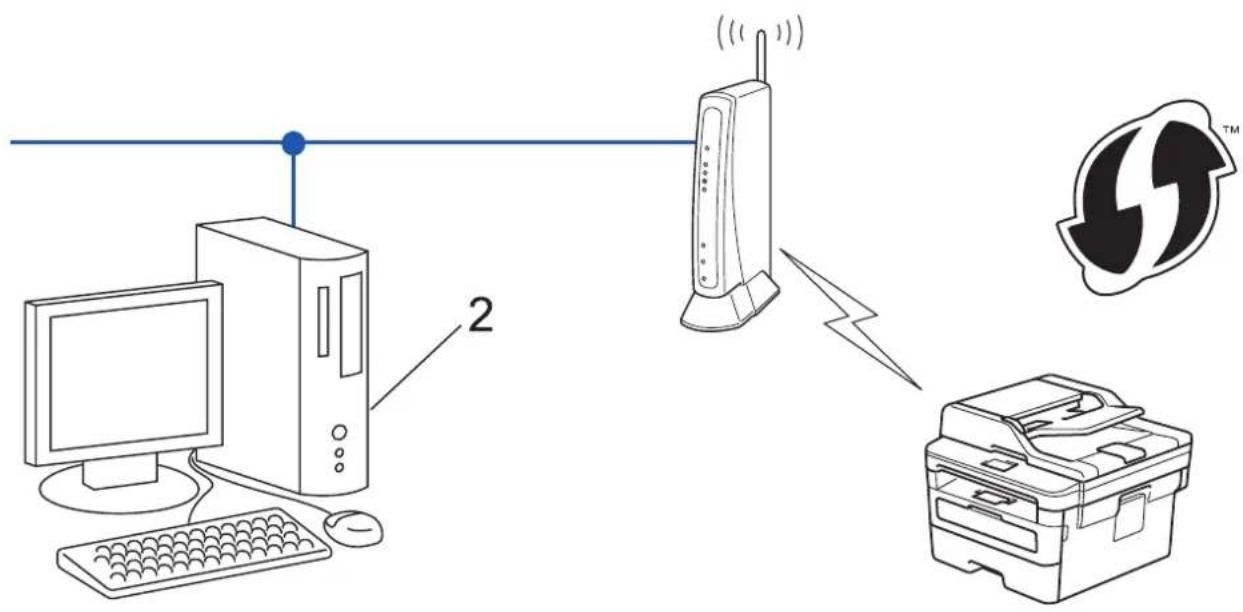
Směrovače nebo přístupové body, které podporují funkci WPS, jsou označeny tímto symbolem:

- Stiskněte tlačítko Menu.
- Stisknutím tlačítka ▲ nebo ▼ vyberte volbu [Sit] a potom stiskněte tlačítko OK.
- Stisknutím tlačítka ▲ nebo ▼ vyberte volbu [WLAN] a potom stiskněte tlačítko OK.
- Stisknutím tlačítka ▲ nebo ▼ vyberte volbu [WPS + kod PIN] a potom stiskněte tlačítko OK.
- Když se zobrazí [WLAN povolena ?], povolte bezdrátovou sit'.
Tímto se spustí průvodce nastavením bezdrátového připojení.
- Na displeji LCD se zobrazí osmimístný kód PIN a zařízení začne vyhledávat bezdrátový LAN přístupový bod/směrovač.
- Pomocí počítače připojeného k síti zadejte do adresního řádku vašeho prohlížeče IP adresu zařízení, které používáte jako registrátor. (Například: http://192.168.1.2)
- Přejděte na stránku nastavení funkce WPS a zadejte kód PIN. Poté postupujte podle pokynů na obrazovce.

- Úlohu registrátoru obvykle zastává bezdrátový LAN přístupový bod / směrovač.
- Stránka nastavení se může lišit podle značky bezdrátového přístupového bodu / routeru sítě LAN. Další informace viz pokyny dodané s vaším bezdrátovým přístupovým bodem/routerem sítě LAN.
Pokud jako registrátor používáte počítač se systémem Windows 7, Windows 8 nebo Windows 10, proved'te následující postup:
- Postupujte jedním z následujících způsobů:
- Windows 7
Klepněte na (Start) > Zařízení a tiskárny > Přidat zařízení.
- Windows 8
Přesuňte kurzor myši do pravého dolního rohu pracovní plochy. Po zobrazení panelu nabídky klepněte na volbu Nastavení > Ovládací panely > Hardware a zvuk > Zobrazit zařízení a tiskárny > Přidat zařízení.
- Windows 10
Klikněte na 📋 > Systém Windows > Ovládací panely. Ve skupině Hardware a zvuk klikněte na Přidat zařízení.

- Aby bylo možné jako registrátor použít počítač se systémem Windows 7, Windows 8 nebo Windows 10, musíte jej předem zaregistrovat ve vaší síti. Další informace viz pokyny dodané s vaším bezdrátovým přístupovým bodem/routerem síte LAN.
-
Používáte-li systém Windows 7, Windows 8 nebo Windows 10 jako registrátor, můžete nainstalovat ovladač tiskárny po bezdrátové konfiguraci tak, že budete postupovat podle pokynů na obrazovce. Chcete-li nainstalovat kompletní balík ovladačů a programového vybavení, použijte instalační disk Brother.
-
Vyberte vaše zařízení a klepněte na tlačítko Další.
- Zadejte kód PIN zobrazený na displeji LCD zařízení a potom klepněte na tlačítko Další.
- (Windows 7) Zvolte sit' a poté klikněte na Další.
- Klepněte na tlačítko Zavřít.
Pokud se bezdrátové zařízení úspěšně připojí, na LCD displeji přístroje se zobrazí [Pripojeno].
Dokončili jste nastavení bezdrátové sítě. Chcete-li nainstalovat Kompletní balík ovladačů a programového vybavení potřebné k provozu zařízení, vložte do počítače instalační disk společnosti Brother nebo přejděte na stránku Soubory ke stažení vašeho modelu v centru Brother Solutions Center na adrese support.brother.com.
- Stiskněte tlačítko [Nastaveni] > [Vsechna nastav] > [Sit] > [WLAN] > [WPS + kod PIN].
- Po zobrazení [Prepnout sitove rozhrani na bezdrat?] stiskněte tlačitko [Ano].
Tím se spustí průvodce nastavením bezdrátového připojení. Volbu zrušite stisknutím tlačítka [Ne].
-
Na displeji LCD se zobrazí osmimístný kód PIN a zařízení začne vyhledávat bezdrátový LAN přístupový bod/směrovač.
-
Pomocí počítače připojeného k síti zadejte do adresního řádku vašeho prohlížeče IP adresu zařízení, které používáte jako registrátor. (Například: http://192.168.1.2)
-
Přejděte na stránku nastavení funkce WPS a zadejte kód PIN. Poté postupujte podle pokynů na obrazovce.

- Úlohu registrátoru obvykle zastává bezdrátový LAN přístupový bod / směrovač.
- Stránka nastavení se může lišit podle značky bezdrátového přístupového bodu / routeru sítě LAN. Další informace viz pokyny dodané s vaším bezdrátovým přístupovým bodem/routerem sítě LAN.
Pokud jako registrátor používáte počítač se systémem Windows 7, Windows 8 nebo Windows 10, proved'te následující postup:
- Postupujte jedním z následujících způsobů:
- (Windows 7)
Klepněte na (Start) > Zařízení a tiskárny > Přidat zařízení.
- (Windows 8)
Přesuňte kurzor myši do pravého dolního rohu pracovní plochy. Po zobrazení panelu nabídky klepněte na volbu Nastavení > Ovládací panely > Hardware a zvuk > Zobrazit zařízení a tiskárny > Přidat zařízení.

- Aby bylo možné jako registrátora použít počítač se systémem Windows 7 nebo Windows 8, musíte jej předem zaregistrovat ve vaší síti. Další informace viz pokyny dodané s vaším bezdrátovým přístupovým bodem/routerem sitě LAN.
-
Používáte-li systém Windows 7 nebo Windows 8 jako Registrátor, můžete nainstalovat ovladač tiskárny po bezdrátové konfiguraci tak, že budete postupovat podle pokynů na obrazovce. Chcete-li nainstalovat úplný balík ovladače a programu, použijte instalační aplikaci Brother na instalačním disku CD-ROM.
-
Vyberte vaše zařízení a klepněte na tlačítko Další.
- Zadejte kód PIN zobrazený na displeji LCD zařízení a potom klepněte na tlačitko Další.
- (Windows 7) Zvolte sít' a poté klikněte na Další.
- Klepněte na tlačítko Zavřít.
Pokud se bezdrátové zařízení úspěšně připojí, na LCD displeji přístroje se zobrazí [Pripojeno].
Dokončili jste nastavení bezdrátové sítě. Chcete-li nainstalovat Kompletní balík ovladačů a programového vybavení potřebné k provozu zařízení, vložte do počítače instalační disk společnosti Brother nebo přejděte na stránku Soubory ke stažení vašeho modelu v centru Brother Solutions Center na adrese support.brother.com.

Související informace
- Další způsoby konfigurování přístroje Brother pro bezdrátovou sít'
Související témata:
- Kódy chyb zprávy o bezdrátovém připojení LAN
Domů > Sít' > Další způsoby konfigurování přístroje Brother pro bezdrátovou síť > Konfigurace přístroje k použití v bezdrátové síti pomocí průvodce nastavením ovládacího panelu přístroje
Konfigurace přístroje k použití v bezdrátové síti pomocí průvodce nastavením ovládacího panelu přístroje
Související modely: DCP-L2537DW/DCP-L2532DW/MFC-L2712DW/MFC-L2732DW/MFC-L2750DW/MFC-L2752DW
Před konfigurací zařízení doporučujeme, abyste si zapsali nastavení bezdrátové sítě. Tyto informace budete potřebovat, než budete moci pokračovat v konfiguraci.
- Zkontrolujte a zaznamenejte aktuální nastavení bezdrátové sítě v počítači, k němuž se připojujete.
Název sítě (SSID)
Sít'ový klíč
Například:
Název sítě (SSID)
HELLO
Sít'ový klíč
12345

- Váš přístupový bod / router může podporovat použití více klíčů WEP, avšak zařízení Brother podporuje použití pouze prvního klíče WEP.
- Pokud během nastavení potřebujete pomoc a chcete kontaktovat zákaznický servis Brother, mějte po ruce své SSID (Sít'ový název) a Sít'ový klíč. S nalezením těchto informací vám nemůžeme pomoci.
- Pokud tyto informace neznáte (SSID a síťový klíč), nelze pokračovat v bezdrátovém nastavení.
Jak najít tyto informace?
- Prozkoumejte dokumentaci dodanou s vaším bezdrátovým přístupovým bodem / routerem.
- Počáteční SSID by mohl být název výrobce nebo modelu.
-
Pokud neznáte informace o zabezpečení, kontaktujte prosím výrobce routeru, svého správce systému nebo poskytovatele internetu.
-
Stiskněte tlačítko Menu.
-
Stisknutím tlačítka ▲ nebo ▼ vyberte volbu [Sit] a potom stiskněte tlačítko OK.
-
Stisknutím tlačítka ▲ nebo ▼ vyberte volbu [WLAN] a potom stiskněte tlačítko OK.
-
Stisknutím tlačítka ▲ nebo ▼ vyberte volbu [Pruvodce nast.] a potom stiskněte tlačítko OK.
-
Když se zobrazí [WLAN povolena ?], povolte bezdrátovou sit'.
Tímto se spustí průvodce nastavením bezdrátového připojení.
-
Přístroj vyhledá vaši síť a zobrazí seznam dostupných SSID. Po zobrazení seznamu SSID stiskněte ▲ nebo ▼ a vyberte si požadovaný SSID.
-
Stiskněte tlačítko OK.
-
Postupujte jedním z následujících způsobů:
- Pokud používáte metodu ověření a šifrování vyžadující síťový klíč, zadejte síťový klíč, který jste si zapsali v prvním kroku.
Zadejte klíč WEP a potom stiskněte tlačítko OK, nastavení se aktivují.
Změny nastavení potvrdíte stisknutím [Ano]. Chcete-li změny zrušit, vyberte [Ne].
- Pokud je vaší metodou ověření Open System a metoda šifrování je nastavena na hodnotu None, přejděte k dalšímu kroku.
-
Pokud váš přístupový bod / router WLAN podporuje WPS, objeví se [WPS dostupne]. Chcete-li připojit zařízení pomocí automatického bezdrátového režimu, stiskněte ▲. (Pokud vyberete [Ne], zadejte síťový klíč, který jste si zapsali v prvním kroku.) Když se objeví [Stis.WPS na rout] stiskněte tlačítko WPS na přístupovém bodu / routeru WLAN a pak stiskněte dvakrát tlačítko ▲.
-
Zařízení se pokouší připojit k bezdrátovému zařízení, které jste vybrali.
Pokud se bezdrátové zařízení úspěšně připojí, na LCD displeji přístroje se zobrazí [Pripojeno].
Dokončili jste nastavení bezdrátové sítě. Chcete-li nainstalovat Kompletní balík ovladačů a programového vybavení potřebné k provozu zařízení, vložte do počítače instalační disk společnosti Brother nebo přejděte na stránku Soubory ke stažení vašeho modelu v centru Brother Solutions Center na adrese support.brother.com.
Před konfigurací zařízení doporučujeme, abyste si zapsali nastavení bezdrátové sítě. Tyto informace budete potřebovat, než budete moci pokračovat v konfiguraci.
- Zkontrolujte a zaznamenejte aktuální nastavení bezdrátové sítě v počítači, k němuž se připojujete.
Název sítě (SSID)
Sítový klíč
Například:
Název sítě (SSID)
HELLO
Sít'ový klíč
12345

- Váš přístupový bod / router může podporovat použití více klíčů WEP, avšak zařízení Brother podporuje použití pouze prvního klíče WEP.
- Pokud během nastavení potřebujete pomoc a chcete kontaktovat zákaznický servis Brother, mějte po ruce své SSID (Sítový název) a Sítový klíč. S nalezením těchto informací vám nemůžeme pomoci.
- Pokud tyto informace neznáte (SSID a síťový klíč), nelze pokračovat v bezdrátovém nastavení.
Jak najít tyto informace?
- Prozkoumejte dokumentaci dodanou s vaším bezdrátovým přístupovým bodem / routerem.
- Počáteční SSID by mohl být název výrobce nebo modelu.
-
Pokud neznáte informace o zabezpečení, kontaktujte prosím výrobce routeru, svého správce systému nebo poskytovatele internetu.
-
Stiskněte tlačítko [Nastaveni] > [Vsechna nastav] > [Sit] > [WLAN] > [Pruvodce nast.].
- Po zobrazení [Prepnout sitove rozhrani na bezdrat?] stiskněte tlačítko [Ano].
Tím se spustí průvodce nastavením bezdrátového připojení. Volbu zrušíte stisknutím tlačítka [Ne].
- Zařízení vyhledá vaši síť a zobrazí seznam dostupných SSID.
Pokud se zobrazí seznam SSID, stiskněte ▲ nebo ▼ a zobrazte požadovaný SSID, ke kterému se chcete připojit. Poté stiskněte SSID.
-
Stiskněte tlačítko [OK].
-
Postupujte jedním z následujících způsobů:
-
Pokud používáte metodu ověření a šifrování vyžadující síťový klíč, zadejte síťový klíč, který jste si zapsali v prvním kroku. Po zadání všech znaků stiskněte [OK].
- Pokud je vaší metodou ověření Open System a metoda šifrování je nastavena na hodnotu None, přejděte k dalšímu kroku.
-
Pokud váš přístupový bod / router WLAN podporuje WPS, objeví se [Vybrany pristupovy bod / smerovac podporuje WPS. Pouzit WPS?]. Chcete-li připojit přístroj pomocí automatického bezdrátového režimu, stiskněte [Ano]. (Pokud vyberete [Ne], zadejte síťový klíč, který jste si zapsali v prvním kroku.) Když se objeví [Spustte WPS na bezdratovem pristup. bodu/routeru a stisknete [Dalsi].], stiskněte tlačítko WPS na přístupovém bodu / routeru WLAN a pak stiskněte tlačítko [Dalsi].
-
Zařízení se pokouší připojit k bezdrátovému zařízení, které jste vybrali.
Pokud se bezdrátové zařízení úspěšně připojí, na LCD displeji přístroje se zobrazí [Pripojeno].
Dokončili jste nastavení bezdrátové sítě. Chcete-li nainstalovat Kompletní balík ovladačů a programového vybavení potřebné k provozu zařízení, vložte do počítače instalační disk společnosti Brother nebo přejděte na stránku Soubory ke stažení vašeho modelu v centru Brother Solutions Center na adrese support.brother.com.

Související informace
- Další způsoby konfigurování přístroje Brother pro bezdrátovou sít'
Související témata:
- Jak zadat text do přístroje Brother
- Kódy chyb zprávy o bezdrátovém připojení LAN
Domů > Sít' > Další způsoby konfigurování přístroje Brother pro bezdrátovou síť > Konfigurování přístroje k používání v bezdrátové síti, když není vysílán identifikátor SSID
Konfigurování přístroje k používání v bezdrátové síti, když není vysílán identifikátor SSID
Související modely: DCP-L2537DW/DCP-L2532DW/MFC-L2712DW/MFC-L2732DW/MFC-L2750DW/MFC-L2752DW
Před konfigurací zařízení doporučujeme, abyste si zapsali nastavení bezdrátové sítě. Tyto informace budete potřebovat, než budete moci pokračovat v konfiguraci.
- Zkontrolujte a poznamenejte si aktuální nastavení bezdrátové sítě.
| Název sítě (SSID) |
| Režim komunikace Metoda | ověření Režim šifrování | Síťový klíč | |
| Infrastruktura Otevřený systém ŽÁDNÉ - | |||
| WEP | |||
| Sdílený klíč WEP | |||
| WPA/WPA2-PSK AES | |||
| TKIP | |||
Například:
| Název sítě (SSID) |
| HELLO |
| Režim komunikace Metoda | ověření Režim šifrování | Síťový klíč | |
| Infrastruktura WPA2-PSK AES 12345678 | |||

Pokud váš směrovač používá šifrování WEP, zadejte klíč použitý jako první klíč WEP. Vaše zařízení Brother podporuje použití pouze prvního klíče WEP.
- Stiskněte tlačítko Menu.
- Stisknutím tlačítka ▲ nebo ▼ vyberte volbu [Sit] a potom stiskněte tlačítko OK.
- Stisknutím tlačítka ▲ nebo ▼ vyberte volbu [WLAN] a potom stiskněte tlačítko OK.
- Stisknutím tlačítka ▲ nebo ▼ vyberte volbu [Pruvodce nast.] a potom stiskněte tlačítko OK.
- Když se zobrazí [WLAN povolena ?], povolte bezdrátovou síť.
Tímto se spustí průvodce nastavením bezdrátového připojení.
- Zařízení vyhledá vaši síť a zobrazí seznam dostupných SSID. Stisknutím tlačítka ▲ nebo ▼ vyberte volbu [
] a potom stiskněte tlačítko OK. - Zadejte název SSID a potom stiskněte tlačítko OK.
- Stisknutím tlačítka ▲ nebo ▼ vyberte volbu [Infrastruktura] a potom stiskněte tlačitko OK.
- Stisknutím tlačítka ▲ nebo ▼ vyberte požadovanou Metodu ověření a potom stiskněte tlačítko OK.
-
Postupujte jedním z následujících způsobů:
-
Pokud jste vybrali volbu [Otevr.system], stiskněte ▲ nebo ▼ pro výběr typu šifrování [Zadny] nebo [WEP] a potom stiskněte tlačítko OK.
Vyberete-li pro typ šifrování volbu [WEP], zadejte klíč WEP a potom stiskněte tlačítko OK. - Vyberete-li volbu [Klic sdileni], zadejte klíč WEP a potom stiskněte tlačítko OK.
- Pokud jste vybrali volbu [WPA/WPA2-PSK], stiskněte ▲ nebo ▼ pro výběr typu šifrování [TKIP + AES] nebo [AES] a potom stiskněte tlačitko OK.
Zadejte klíč WPA™ a potom stiskněte tlačítko OK.

Váš přístroj Brother podporuje použití pouze prvního klíče WEP.
-
Změny nastavení potvrdíte stisknutím [Ano]. Chcete-li změny zrušit, vyberte [Ne].
-
Zařízení se pokouší připojit k bezdrátovému zařízení, které jste vybrali.
Pokud se bezdrátové zařízení úspěšně připojí, na LCD displeji přístroje se zobrazí [Pripojeno].
Dokončili jste nastavení bezdrátové sítě. Chcete-li nainstalovat Kompletní balík ovladačů a programového vybavení potřebné k provozu zařízení, vložte do počítače instalační disk společnosti Brother nebo přejděte na stránku Soubory ke stažení vašeho modelu v centru Brother Solutions Center na adrese support.brother.com.
Před konfigurací zařízení doporučujeme, abyste si zapsali nastavení bezdrátové sítě. Tyto informace budete potřebovat, než budete moci pokračovat v konfiguraci.
- Zkontrolujte a poznamenejte si aktuální nastavení bezdrátové sítě.
| Název sítě (SSID) |
| Režim komunikace Metoda | ověření Režim šifrování | Sít'ový klíč | |
| Infrastruktura Otevřený systém | ŽÁDNÉ - | ||
| WEP | |||
| Sdílený klíč WEP | |||
| WPA/WPA2-PSK AES | |||
| TKIP |
Například:
| Název sítě (SSID) |
| HELLO |
| Režim komunikace Metoda | ověření Režim šifrování Sít'ový klíč | |
| Infrastruktura WPA2-PSK AES 12345678 | ||

Pokud váš směrovač používá šifrování WEP, zadejte klíč použitý jako první klíč WEP. Vaše zařízení Brother podporuje použití pouze prvního klíče WEP.
-
Stiskněte tlačitko [Nastaveni] > [Vsechna nastav] > [Sit] > [WLAN] > [Pruvodce nast.].
-
Po zobrazení [Prepnout sitove rozhrani na bezdrat?] stiskněte tlačítko [Ano].
Tím se spustí průvodce nastavením bezdrátového připojení. Volbu zrušite stisknutím tlačitka [Ne].
-
Zařízení vyhledá vaši síť a zobrazí seznam dostupných SSID. Stisknutím tlačítka ▲ nebo ▼ zobrazíte [
]. Stiskněte tlačítko [ ] a potom [OK]. -
Zadejte název SSID a potom stiskněte tlačítko [OK].
-
Jakmile k tomu budete vyzváni, stiskněte [Infrastruktura].
- Vyberte Metoda ověření.
-
Postupujte jedním z následujících způsobů:
-
Pokud jste vybrali volbu [Otevr.system], stiskněte tlačítko [Zadny] nebo [WEP]. Vyberete-li pro typ šifrování volbu [WEP], zadejte klíč WEP a potom stiskněte tlačítko [OK].
- Vyberete-li volbu [Klic sdileni], zadejte klíč WEP a potom stiskněte tlačítko [OK].
- Pokud jste vybrali volbu [WPA/WPA2-PSK], stiskněte tlačítko [TKIP+AES] nebo [AES]. Zadejte klíč WPA™ a potom stiskněte tlačítko [OK].

Váš přístroj Brother podporuje použití pouze prvního klíče WEP.
- Zařízení se pokouší připojit k bezdrátovému zařízení, které jste vybrali.
Pokud se bezdrátové zařízení úspěšně připojí, na LCD displeji přístroje se zobrazí [Pripojeno].
Dokončili jste nastavení bezdrátové sítě. Chcete-li nainstalovat Kompletní balík ovladačů a programového vybavení potřebné k provozu zařízení, vložte do počítače instalační disk společnosti Brother nebo přejděte na stránku Soubory ke stažení vašeho modelu v centru Brother Solutions Center na adrese support.brother.com.

Související informace
- Další způsoby konfigurování přístroje Brother pro bezdrátovou sít'
Související témata:
- Nelze dokončit konfiguraci nastavení bezdrátové sítě
- Jak zadat text do přístroje Brother
- Kódy chyb zprávy o bezdrátovém připojení LAN
Domů > Sít' > Další způsoby konfigurování přístroje Brother pro bezdrátovou síť > Použití Wi-Fi Direct®
Použití Wi-Fi Direct®
- Tisk nebo skenování z vašeho mobilního zařízení pomocí funkce Wi-Fi Direct
- Konfigurace sítě Wi-Fi Direct
- Nelze dokončit konfiguraci nastavení bezdrátové sítě
Domů > Sít' > Další způsoby konfigurování přístroje Brother pro bezdrátovou síť > Použití Wi-Fi Direct® > Tisk nebo skenování z vašeho mobilního zařízení pomocí funkce Wi-Fi Direct
Tisk nebo skenování z vašeho mobilního zařízení pomocí funkce Wi-Fi Direct
Související modely: DCP-L2537DW/DCP-L2532DW/MFC-L2712DW/MFC-L2732DW/MFC-L2750DW/MFC-L2752DW
Wi-Fi Direct je jedna z bezdrátových konfiguračních metod vyvinutých sdružením Wi-Fi Alliance®. Umožňuje konfiguraci zabezpečené bezdrátové sítě mezi přístrojem Brother a mobilním zařízením, jako například zařízením se systémem Android™, Windows, iPhone, iPod touch nebo iPad, bez použití přístupového bodu. Wi-Fi Direct podporuje konfiguraci bezdrátové sítě stiskem jediného tlačítka nebo metodou PIN funkce Wi-Fi Protected Setup™ (WPS). Bezdrátovou sít' můžete rovněž konfigurovat ručním nastavením SSID a hesla. Funkce Wi-Fi Direct přístroje Brother podporuje zabezpečení WPA2™ a šifrování AES.
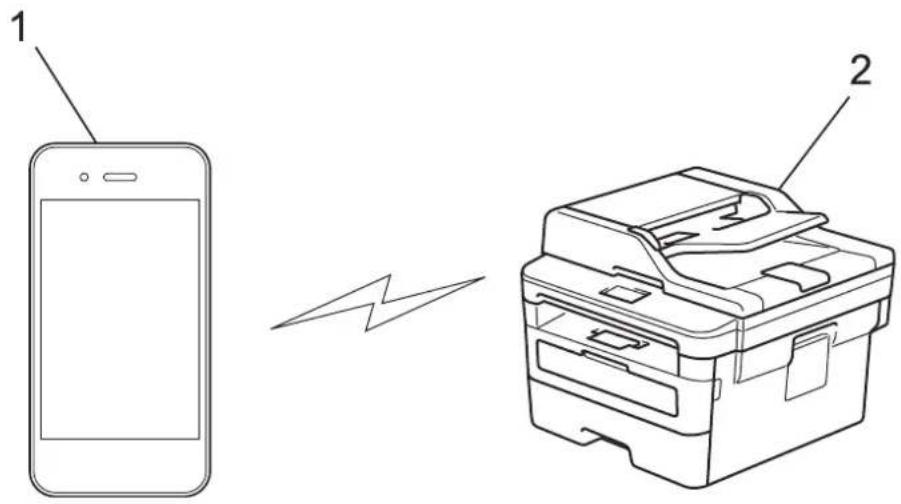
- Mobilní zařízení
- Zařízení Brother

- Přístroj Brother podporuje jak drátovou, tak bezdrátovou síť, obě metody připojení však nelze použít současně. Nicméně bezdrátové připojení a připojení Wi-Fi Direct nebo drátové připojení (pouze podporované modely) a připojení Wi-Fi Direct mohou být použita současně.
- Zařízení podporující Wi-Fi Direct se může stát Vlastníkem skupiny (G/O). Při konfiguraci sítě Wi-Fi Direct slouží G/O jako přístupový bod.

Související informace
- Použití Wi-Fi Direct ®
Domů > Sít' > Další způsoby konfigurování přístroje Brother pro bezdrátovou síť > Použití Wi-Fi Direct® > Konfigurace sítě Wi-Fi Direct
Konfigurace sítě Wi-Fi Direct
Konfigurujte nastavení své sítě Wi-Fi Direct z ovládacího panelu zařízení.
- Přehled konfigurace sítě metodou Wi-Fi Direct
- Konfigurace stiskem jediného tlačítka sítě Wi-Fi Direct
- Konfigurace používání sítě Wi-Fi Direct stiskem jediného tlačitka metodou Wi-Fi Protected Setup™ (WPS)
- Konfigurace sítě Wi-Fi Direct metodou PIN Method
- Konfigurace sitě Wi-Fi Direct metodou PIN Wi-Fi Protected Setup™ (WPS)
- Ruční konfigurace sítě Wi-Fi Direct
Domů > Sít' > Další způsoby konfigurování přístroje Brother pro bezdrátovou síť > Použití Wi-Fi Direct® > Konfigurace sítě Wi-Fi Direct > Přehled konfigurace sítě metodou Wi-Fi Direct
Přehled konfigurace sítě metodou Wi-Fi Direct
Související modely: DCP-L2537DW/DCP-L2532DW/MFC-L2712DW/MFC-L2732DW/MFC-L2750DW/MFC-L2752DW
Následující pokyny nabízejí pět metod pro konfigurování prístroje Brother v prostředí bezdrátové sítě. Vyberte metodu, která vyhovuje vašemu prostředí:
Zkontrolujte vaše mobilní zařízení pro konfiguraci.
- Podporuje vaše mobilní zařízení Wi-Fi Direct?
| Volba Popis | |
| Ano Přejděte na krok 2. | |
| Ne Přejděte na krok 3. |
- Podporuje vaše mobilní zařízení konfiguraci jediným stisknutím tlačítka pro Wi-Fi Direct?
| Volba Popis | |
| Ano | ▸▸ Související informace: Konfigurace stiskem jediného tlačítka sítě Wi-Fi Direct |
| Ne | ▸▸ Související informace: Konfigurace sítě Wi-Fi Direct metodou PIN Method |
- Podporuje vaše mobilní zařízení Wi-Fi Protected Setup ^TM (WPS)?
| Volba Popis | |
| Ano Přejděte na krok 4. | |
| Ne >> Související informace: Ruční konfigurace sítě Wi-Fi Direct | |
- Podporuje vaše mobilní zařízení konfiguraci jediným stisknutím tlačitka Wi-Fi Protected Setup ^TM (WPS)?
| Volba Popis | |
| Ano | >> Související informace: Konfigurace používání sítě Wi-Fi Direct stiskem jediného tlačítka metodou Wi-Fi Protected SetupTM (WPS) |
| Ne | >> Související informace: Konfigurace sítě Wi-Fi Direct metodou PIN Wi-Fi Protected SetupTM (WPS) |
Chcete-li použít funkce Brother iPrint&Scan v síti Wi-Fi Direct nakonfigurované stiskem jediného tlačítka konfigurace pomocí Wi-Fi Direct nebo konfigurace metodou PIN pomocí Wi-Fi Direct, na zařízení, které používáte ke konfiguraci Wi-Fi Direct, musí být spuštěn Android™ 4.0 nebo vyšší.

Související informace
- Konfigurace sítě Wi-Fi Direct
Související témata:
- Konfigurace stiskem jediného tlačítka sítě Wi-Fi Direct
- Konfigurace používání sítě Wi-Fi Direct stiskem jediného tlačítka metodou Wi-Fi Protected Setup™ (WPS)
-
Konfigurace sítě Wi-Fi Direct metodou PIN Method
-
Konfigurace sitě Wi-Fi Direct metodou PIN Wi-Fi Protected Setup ^TM (WPS)
• Ruční konfigurace sítě Wi-Fi Direct
Domů > Sít' > Další způsoby konfigurování přístroje Brother pro bezdrátovou síť > Použití Wi-Fi Direct® > Konfigurace sítě Wi-Fi Direct > Konfigurace stiskem jediného tlačítka sítě Wi-Fi Direct
Konfigurace stiskem jediného tlačítka sítě Wi-Fi Direct
Související modely: DCP-L2537DW/DCP-L2532DW/MFC-L2712DW/MFC-L2732DW/MFC-L2750DW/MFC-L2752DW
Pokud váš mobilní přístroj podporuje Wi-Fi Direct, postupujte podle následujících pokynů, chcete-li konfigurovat sít Wi-Fi Direct:
- Stiskněte tlačítko Menu.
- Stisknutím tlačítka ▲ nebo ▼ vyberte volbu [Sit] a potom stiskněte tlačítko OK.
- Stisknutím tlačítka ▲ nebo ▼ vyberte volbu [Wi-Fi Direct] a potom stiskněte tlačítko OK.
-
Stisknutím tlačítka ▲ nebo ▼ vyberte volbu [Tlacitko] a potom stiskněte tlačítko OK.
-
Až se objeví [Wi-Fi Direct zap.?], povolte sít' Wi-Fi Direct.
-
Když se na LCD zařízení zobrazí [Aktivujte Wi-Fi Direct na dalsim zarizení a stisknete OK.], aktivujte Wi-Fi Direct na svém mobilním zařízení (viz pokyny v návodu k obsluze vašeho mobilního zařízení). Na zařízení stiskněte tlačítko OK.
Tím se spustí nastavení Wi-Fi Direct. Volbu zrušíte stisknutím tlačítka Clear (Zrušit).
-
Postupujte jedním z následujících způsobů:
-
Pokud je zařízení Brother Vlastníkem skupiny (G/O), okamžitě připojte vaše mobilní zařízení k zařízení Brother.
-
Pokud váš přístroj Brother není vlastníkem skupiny, zobrazí se dostupné názvy zařízení, s nimiž lze konfigurovat síť Wi-Fi Direct. Stisknutím tlačítka ▲ nebo ▼ vyberte mobilní zařízení, které chcete připojit a stiskněte tlačítko OK. Opětovným stisknutím [Znovu sken] vyhledejte dostupná zařízení.
-
Pokud se vaše mobilní zařízení úspěšně připojí, zobrazí LCD displej přístroje [Pripojeno]. Dokončili jste nastavení sítě Wi-Fi Direct. Mobile Print/Scan Guide for Brother iPrint&Scan (Příručka tisku/skenování pro mobily) obsahuje informace o tisku z mobilního zařízení nebo skenování do něj. Pokud si příručku chcete prohlédnout, navštivte stránku vašeho modelu Příručky na webu Brother Solutions Center na adrese support.brother.com.
Pokud vaše mobilní zařízení podporuje Wi-Fi Direct, postupujte podle následujících pokynů, chcete-li konfigurovat síť Wi-Fi Direct:

Když přístroj obdrží z vašeho mobilního zařízení požadavek týkající se Wi-Fi Direct, zobrazí se na LCD displeji zpráva [Prijaty pozadavek pripojeni Wi-Fi Direct. Stisknutim [OK] se pripojte.]. Stisknutím [OK] se připojíte.
-
Stiskněte tlačítko [Nastaveni] > [Vsechna nastav] > [Sit] > [Wi-Fi Direct] > [Tlacitko].
-
Když se na LCD zařízení zobrazí [Aktivujte Wi-Fi Direct na dalsim zarizení. Potom stisknete [OK].], aktivujte Wi-Fi Direct na svém mobilním zařízení (viz pokyny v návodu k obsluze vašeho mobilního zařízení). Na zařízení stiskněte tlačítko [OK].
Tím se spustí nastavení Wi-Fi Direct. Volbu zrušíte stisknutím tlačítka

- Postupujte jedním z následujících způsobů:
- Pokud je zařízení Brother Vlastníkem skupiny (G/O), okamžitě připojte vaše mobilní zařízení k zařízení Brother.
- Pokud váš přístroj Brother není vlastníkem skupiny, zobrazí se dostupné názvy zařízení, s nimiž lze konfigurovat síť Wi-Fi Direct. Vyberte mobilní zařízení, ke kterému se chcete připojit. Opětovným stisknutím [Znovu sken] vyhledejte dostupná zařízení.
- Pokud se vaše mobilní zařízení úspěšně připojí, zobrazí LCD displej přístroje [Pripojeno]. Dokončili jste nastavení sitě Wi-Fi Direct. Mobile Print/Scan Guide for Brother iPrint&Scan (Příručka tisku/skenování pro mobily) obsahuje informace o tisku z mobilního zařízení nebo skenování do něj. Pokud si příručku chcete prohlédnot, navštivte stránku vašeho modelu Příručky na webu Brother Solutions Center na adrese support.brother.com.

Související informace
- Konfigurace sítě Wi-Fi Direct
Související témata:
- Přehled konfigurace sítě metodou Wi-Fi Direct
Domů > Sít' > Další způsoby konfigurování přístroje Brother pro bezdrátovou sít' > Použití Wi-Fi Direct® > Konfigurace sítě Wi-Fi Direct > Konfigurace používání sítě Wi-Fi Direct stiskem jediného tlačítka metodou Wi-Fi Protected Setup™ (WPS)
Konfigurace používání sítě Wi-Fi Direct stiskem jediného tlačítka metodou Wi-Fi Protected Setup™ (WPS)
Související modely: DCP-L2537DW/DCP-L2532DW/MFC-L2712DW/MFC-L2732DW/MFC-L2750DW/MFC-L2752DW
Pokud vaše mobilní zařízení podporuje WPS (PBC, Push Button Configuration), podle následujících pokynů nakonfigurujte siť Wi-Fi Direct:
- Stiskněte tlačítko Menu.
- Stisknutím tlačítka ▲ nebo ▼ vyberte volbu [Sit] a potom stiskněte tlačítko OK.
- Stisknutím tlačítka ▲ nebo ▼ vyberte volbu [Wi-Fi Direct] a potom stiskněte tlačítko OK.
- Stisknutím tlačítka ▲ nebo ▼ vyberte volbu [Majitel skup] a potom stiskněte tlačítko OK.
- Stisknutím tlačítka ▲ nebo ▼ vyberte volbu [Zap.] a potom stiskněte tlačítko OK.
- Stisknutím tlačítka ▲ nebo ▼ vyberte volbu [Tlacitko] a potom stiskněte tlačítko OK.
- Až se objeví [Wi-Fi Direct zap.?], povolte sit' Wi-Fi Direct.
- Když se na LCD zařízení zobrazí [Aktivujte Wi-Fi Direct na dalsim zarizení a stisknete OK.], aktivujte konfigurační metodu WPS stiskem jediného tlačítka na vašem mobilním zařízení (viz pokyny v návodu k obsluze vašeho mobilního zařízení). Na zařízení stiskněte tlačítko OK.
Tím se spustí nastavení Wi-Fi Direct. Volbu zrušite stisknutím tlačitka Clear (Zrušit). - Pokud se vaše mobilní zařízení úspěšně připojí, zobrazí LCD displej přístroje [Pripojeno]. Dokončili jste nastavení sítě Wi-Fi Direct. Mobile Print/Scan Guide for Brother iPrint&Scan (Příručka tisku/skenování pro mobily) obsahuje informace o tisku z mobilního zařízení nebo skenování do něj. Pokud si příručku chcete prohlédnout, navštivte stránku vašeho modelu Příručky na webu Brother Solutions Center na adrese support.brother.com.
Pokud vaše mobilní zařízení podporuje WPS (PBC, Push Button Configuration), podle následujících pokynů nakonfigurujte síť Wi-Fi Direct:

Když přístroj obdrží z vašeho mobilního zařízení požadavek týkající se Wi-Fi Direct, zobrazí se na LCD displeji zpráva [Prijaty pozadavek pripojeni Wi-Fi Direct. Stisknutim [OK] se pripojte.]. Stisknutím [OK] se připojíte.
- Stiskněte tlačitko [Nastaveni] > [Vsechna nastav] > [Sit] > [Wi-Fi Direct] > [Majitel skup].
- Stiskněte tlačítko [Zap.].
- Stisknutím tlačítka ▲ nebo ▼ vyberte volbu [Tlacitko]. Stiskněte tlačítko [Tlacitko].
- Když se na LCD zařízení zobrazí [Aktivujte Wi-Fi Direct na dalsim zarizení. Potom stisknete [OK].], aktivujte konfigurační metodu WPS stiskem jediného tlačítka na vašem mobilním zařízení (viz pokyny v návodu k obsluze vašeho mobilního zařízení). Na zařízení Brother stiskněte tlačítko [OK].
Tím se spustí nastavení Wi-Fi Direct. Volbu zrušíte stisknutím tlačítka

- Pokud se vaše mobilní zařízení úspěšně připojí, zobrazí LCD displej přístroje [Pripojeno]. Dokončili jste nastavení sítě Wi-Fi Direct. Mobile Print/Scan Guide for Brother iPrint&Scan (Příručka tisku/skenování pro mobily) obsahuje informace o tisku z mobilního zařízení nebo skenování do něj. Pokud si příručku chcete prohlédnout, navštivte stránku vašeho modelu Příručky na webu Brother Solutions Center na adrese support.brother.com.

Související informace
- Konfigurace sítě Wi-Fi Direct
- Přehled konfigurace sítě metodou Wi-Fi Direct
Související témata:
Domů > Sít' > Další způsoby konfigurování přístroje Brother pro bezdrátovou síť > Použití Wi-Fi Direct® > Konfigurace sítě Wi-Fi Direct > Konfigurace sítě Wi-Fi Direct metodou PIN Method
Konfigurace sítě Wi-Fi Direct metodou PIN Method
Související modely: DCP-L2537DW/DCP-L2532DW/MFC-L2712DW/MFC-L2732DW/MFC-L2750DW/MFC-L2752DW
Pokud váš mobilní přístroj podporuje metodu PIN Method funkce Wi-Fi Direct, postupujte podle následujících pokynů, chcete-li konfigurovat sit' Wi-Fi Direct:
- Stiskněte tlačítko Menu.
- Stisknutím tlačítka ▲ nebo ▼ vyberte volbu [Sit] a potom stiskněte tlačítko OK.
- Stisknutím tlačítka ▲ nebo ▼ vyberte volbu [Wi-Fi Direct] a potom stiskněte tlačítko OK.
-
Stisknutím tlačítka ▲ nebo ▼ vyberte volbu [Kod PIN] a potom stiskněte tlačítko OK.
-
Až se objeví [Wi-Fi Direct zap.?], povolte síť Wi-Fi Direct.
-
Když se na LCD zařízení zobrazí [Aktivujte Wi-Fi Direct na dalsim zarizení a stisknete OK.], aktivujte Wi-Fi Direct na svém mobilním zařízení (viz pokyny v návodu k obsluze vašeho mobilního zařízení). Na zařízení stiskněte tlačítko OK.
Tím se spustí nastavení Wi-Fi Direct. Volbu zrušíte stisknutím tlačítka Clear (Zrušit).
-
Postupujte jedním z následujících způsobů:
-
Pokud je váš přístroj Brother vlastníkem skupiny, bude čekat na žádost o připojení z vašeho mobilního zařízení. Když se objeví [Zadejte kod PIN], zadejte do přístroje Brother PIN zobrazený na vašem mobilním zařízení. Stisknutím tlačítka OK dokončite nastavení.
Zobrazí-li se na zařízení Brother PIN, zadejte PIN do vašeho mobilního zařízení.
- Pokud váš přístroj Brother není vlastníkem skupiny, zobrazí se dostupné názvy zařízení, s nimiž lze konfigurovat síť Wi-Fi Direct. Stisknutím tlačítka ▲ nebo ▼ vyberte mobilní zařízení, ke kterému se chcete připojit, a stiskněte tlačítko OK. Opětovným stisknutím [Znovu sken] vyhledejte dostupná zařízení.
- Postupujte jedním z následujících způsobů:
- Postupujte podle pokynů přístroje a zobrazte PIN na vašem přístroji Brother, zadejte PIN do mobilního zařízení a přejděte k dalšímu kroku.
- Postupujte podle pokynů přístroje a zadejte do přístroje Brother PIN zobrazený na vašem mobilním zařízení. Stiskněte tlačítko OK a potom přejděte k dalšímu kroku.
Pokud se na mobilním zařízení PIN nezobrazil, stiskněte na přístroji Brother Stop/Exit (Stop/Konec). Vrat'te se k prvnímu kroku a akci opakujte.
- Pokud se vaše mobilní zařízení úspěšně připojí, zobrazí LCD displej přístroje [Pripojeno]. Dokončili jste nastavení sítě Wi-Fi Direct. Mobile Print/Scan Guide for Brother iPrint&Scan (Příručka tisku/skenování pro mobily) obsahuje informace o tisku z mobilního zařízení nebo skenování do něj. Pokud si příručku chcete prohlédnout, navštivte stránku vašeho modelu Příručky na webu Brother Solutions Center na adrese support.brother.com.
Pokud vaše mobilní zařízení podporuje metodu PIN funkce Wi-Fi Direct, postupujte podle následujících pokynů, chcete-li konfigurovat sit' Wi-Fi Direct:

Když přístroj obdrží z vašeho mobilního zařízení požadavek týkající se Wi-Fi Direct, zobrazí se na LCD displeji zpráva [Prijaty pozadavek pripojeni Wi-Fi Direct. Stisknutim [OK] se pripojte.]. Stisknutím [OK] se připojíte.
-
Stiskněte tlačítko [Nastaveni] > [Vsechna nastav] > [Sit] > [Wi-Fi Direct] > [Kod PIN].
-
Když se na LCD zařízení zobrazí [Aktivujte Wi-Fi Direct na dalsim zarizení. Potom stisknete [OK].], aktivujte Wi-Fi Direct na svém mobilním zařízení (viz pokyny v návodu k obsluze vašeho mobilního zařízení). Na zařízení stiskněte tlačitko [OK].
Tím se spustí nastavení Wi-Fi Direct. Volbu zrušíte stisknutím tlačítka

- Postupujte jedním z následujících způsobů:
- Pokud je váš přístroj Brother vlastníkem skupiny, bude čekat na žádost o připojení z vašeho mobilního zařízení. Když se objeví [Kod PIN], zadejte do přístroje Brother PIN zobrazený na vašem mobilním zařízení. Stisknutím tlačítka [OK] dokončíte nastavení.
Zobrazí-li se na zařízení Brother PIN, zadejte PIN do vašeho mobilního zařízení.
- Pokud váš přístroj Brother není vlastníkem skupiny, zobrazí se dostupné názvy zařízení, s nimiž lze konfigurovat síť Wi-Fi Direct. Vyberte mobilní zařízení, které chcete připojit a stiskněte tlačítko [OK]. Opětovným stisknutím [Znovu sken] vyhledejte dostupná zařízení.
- Postupujte jedním z následujících způsobů:
- Stisknutím [Zobrazit kod PIN] zobrazíte PIN na vašem přístroji Brother a můžete zadat PIN do mobilního zařízení, poté přejděte k dalšímu kroku. Přejděte k dalšímu kroku.
- Po stisknutí [Zadejte kod PIN] zadejte do přístroje Brother PIN zobrazený na vašem mobilním zařízení a potom stiskněte tlačítko [OK]. Přejděte k dalšímu kroku.
Pokud se na mobilním zařízení PIN nezobrazil, stiskněte na zařízení Brother 📄. Vrat'te se k prvnímu kroku a akci opakujte.
- Pokud se vaše mobilní zařízení úspěšně připojí, zobrazí LCD displej přístroje [Pripojeno]. Dokončili jste nastavení sítě Wi-Fi Direct. Mobile Print/Scan Guide for Brother iPrint&Scan (Příručka tisku/skenování pro mobily) obsahuje informace o tisku z mobilního zařízení nebo skenování do něj. Pokud si příručku chcete prohlédnout, navštivte stránku vašeho modelu Příručky na webu Brother Solutions Center na adrese support.brother.com.

Související informace
- Konfigurace sítě Wi-Fi Direct
Související témata:
- Přehled konfigurace sítě metodou Wi-Fi Direct
Domů > Sít' > Další způsoby konfigurování přístroje Brother pro bezdrátovou sít' > Použití Wi-Fi Direct® > Konfigurace sítě Wi-Fi Direct > Konfigurace sítě Wi-Fi Direct metodou PIN Wi-Fi Protected Setup™ (WPS)
Konfigurace sítě Wi-Fi Direct metodou PIN Wi-Fi Protected Setup™ (WPS)
Související modely: DCP-L2537DW/DCP-L2532DW/MFC-L2712DW/MFC-L2732DW/MFC-L2750DW/MFC-L2752DW
Pokud vaše mobilní zařízení podporuje metodu PIN Wi-Fi Protected Setup™ (WPS), nakonfigurujte sít' Wi-Fi Direct podle následujících pokynů:
- Stiskněte tlačítko Menu.
- Stisknutím tlačítka ▲ nebo ▼ vyberte volbu [Sit] a potom stiskněte tlačítko OK.
- Stisknutím tlačítka ▲ nebo ▼ vyberte volbu [Wi-Fi Direct] a potom stiskněte tlačítko OK.
- Stisknutím tlačítka ▲ nebo ▼ vyberte volbu [Majitel skup] a potom stiskněte tlačítko OK.
-
Stisknutím tlačítka ▲ nebo ▼ vyberte volbu [Zap.] a potom stiskněte tlačítko OK.
-
Stisknutím tlačítka ▲ nebo ▼ vyberte volbu [Kod PIN] a potom stiskněte tlačítko OK.
-
Až se objeví [Wi-Fi Direct zap.?], povolte sit' Wi-Fi Direct.
-
Když se na LCD zařízení zobrazí [Aktivujte Wi-Fi Direct na dalsim zarizení a stisknete OK.], aktivujte konfigurační metodu WPS PIN na vašem mobilním zařízení (viz pokyny v návodu k obsluze vašeho mobilního zařízení). Na zařízení stiskněte tlačítko OK.
Tím se spustí nastavení Wi-Fi Direct. Volbu zrušíte stisknutím tlačítka Clear (Zrušit).
-
Přístroj bude čekat na žádost o připojení z vašeho mobilního zařízení. Když se objeví [Zadejte kod PIN], zadejte do přístroje PIN zobrazený na vašem mobilním zařízení.
-
Stiskněte tlačítko OK.
-
Pokud se vaše mobilní zařízení úspěšně připojí, zobrazí LCD displej přístroje [Pripojeno]. Dokončili jste nastavení sítě Wi-Fi Direct. Mobile Print/Scan Guide for Brother iPrint&Scan (Příručka tisku/skenování pro mobily) obsahuje informace o tisku z mobilního zařízení nebo skenování do něj. Pokud si příručku chcete prohlédnout, navštivte stránku vašeho modelu Příručky na webu Brother Solutions Center na adrese support.brother.com.
Pokud vaše mobilní zařízení podporuje metodu PIN Wi-Fi Protected Setup™ (WPS), nakonfigurujte sit' Wi-Fi Direct podle následujících pokynů:

Když přístroj obdrží z vašeho mobilního zařízení požadavek týkající se Wi-Fi Direct, zobrazí se na LCD displeji zpráva [Prijaty pozadavek pripojeni Wi-Fi Direct. Stisknutim [OK] se pripojte.]. Stisknutím [OK] se připojíte.
- Stiskněte tlačitko [Nastaveni] > [Vsechna nastav] > [Sit] > [Wi-Fi Direct] > [Majitel skup].
- Stiskněte tlačítko [Zap.].
- Stisknutím ▲ či ▼ zvolte možnost [Kod PIN]. Stiskněte tlačítko [Kod PIN].
- Když se zobrazí [Aktivujte Wi-Fi Direct na dalsim zarizeni. Potom stisknete [OK].], aktivujte na zařízení Brother konfigurační metodu WPS PIN vašeho mobilního zařízení (viz pokyny v návodu k obsluze vašeho mobilního zařízení) a potom stiskněte tlačitko [OK].
Tím se spustí nastavení Wi-Fi Direct. Volbu zrušite stisknutím tlačítka

- Zařízení bude čekat na žádost o připojení z vašeho mobilního zařízení. Když se objeví [Kod PIN], zadejte do zařízení PIN zobrazený na vašem mobilním zařízení. Stiskněte tlačítko [OK].
- Pokud se vaše mobilní zařízení úspěšně připojí, zobrazí LCD displej přístroje [Pripojeno]. Dokončili jste nastavení sítě Wi-Fi Direct. Mobile Print/Scan Guide for Brother iPrint&Scan (Příručka tisku/skenování pro mobily) obsahuje informace o tisku z mobilního zařízení nebo skenování do něj. Pokud si příručku chcete prohlédnout, navštivte stránku vašeho modelu Příručky na webu Brother Solutions Center na adrese support.brother.com.

Související informace
- Konfigurace sítě Wi-Fi Direct
Související témata:
- Přehled konfigurace sítě metodou Wi-Fi Direct
Domů > Sít' > Další způsoby konfigurování přístroje Brother pro bezdrátovou síť > Použití Wi-Fi Direct® > Konfigurace sítě Wi-Fi Direct > Ruční konfigurace sítě Wi-Fi Direct
Ruční konfigurace sítě Wi-Fi Direct
Související modely: DCP-L2537DW/DCP-L2532DW/MFC-L2712DW/MFC-L2732DW/MFC-L2750DW/MFC-L2752DW
Pokud váš mobilní přístroj nepodporuje Wi-Fi Direct nebo WPS, musíte konfigurovat síť Wi-Fi Direct ručně.
- Stiskněte tlačítko Menu.
- Stisknutím tlačítka ▲ nebo ▼ vyberte volbu [Sit] a potom stiskněte tlačítko OK.
- Stisknutím tlačítka ▲ nebo ▼ vyberte volbu [Wi-Fi Direct] a potom stiskněte tlačítko OK.
- Stisknutím tlačítka ▲ nebo ▼ vyberte volbu [Rucne] a potom stiskněte tlačítko OK.
- Až se objeví [Wi-Fi Direct zap.?], povolte sit' Wi-Fi Direct.
- Přístroj po dobu dvou minut zobrazí název SSID a heslo. Přejděte na obrazovku nastavení bezdrátové sítě vašeho mobilního zařízení, zvolte název SSID a poté zadejte heslo.
- Pokud se vaše mobilní zařízení úspěšně připojí, zobrazí LCD displej přístroje [Pripojeno]. Dokončili jste nastavení sítě Wi-Fi Direct. Další informace o tisku z mobilního zařízení nebo skenování do mobilního zařízení najdete na stránkách vašeho modelu Příručky v centru podpory Brother Solutions Center na adrese support.brother.com, kde si můžete stáhnout Mobile Print/Scan Guide for Brother iPrint&Scan (Příručka tisku/skenování pro mobily).
Pokud vaše mobilní zařízení nepodporuje Wi-Fi Direct nebo WPS, musíte konfigurovat sit' Wi-Fi Direct ručně.

Když přístroj obdrží z vašeho mobilního zařízení požadavek týkající se Wi-Fi Direct, zobrazí se na LCD displeji zpráva [Prijaty pozadavek pripojeni Wi-Fi Direct. Stisknutim [OK] se pripojte.]. Stisknutím [OK] se připojíte.
- Stiskněte tlačítko [Nastaveni] > [Vsechna nastav] > [Sit] > [Wi-Fi Direct] > [Rucne].
- Přístroj po dobu dvou minut zobrazí název SSID a heslo. Přejděte na obrazovku nastavení bezdrátové sítě vašeho mobilního zařízení, zvolte název SSID a poté zadejte heslo.
- Pokud se vaše mobilní zařízení úspěšně připojí, zobrazí LCD displej přístroje [Pripojeno]. Dokončili jste nastavení sítě Wi-Fi Direct. Další informace o tisku z mobilního zařízení nebo skenování do mobilního zařízení najdete na stránkách vašeho modelu Příručky v centru podpory Brother Solutions Center na adrese support.brother.com, kde si můžete stáhnout Mobile Print/Scan Guide for Brother iPrint&Scan (Příručka tisku/skenování pro mobily).

Související informace
- Konfigurace sítě Wi-Fi Direct
- Přehled konfigurace sítě metodou Wi-Fi Direct
Související témata:
Domů > Sít' > Rozšířené síťové funkce
Rozšířené sít'ové funkce
- Tisk zprávy konfigurace sítě
• Tisk hlášení o síti WLAN - Synchronizace času se serverem SNTP pomocí nástroje Web Based Management (webová správa)
Tisk zprávy konfigurace sítě
Související modely: DCP-L2537DW/DCP-L2532DW/DCP-L2552DN/MFC-L2712DN/MFC-L2712DW/MFC-L2732DW/MFC-L2750DW/MFC-L2752DW
Zpráva o konfiguraci sítě uvádí konfiguraci sítě včetně nastavení tiskového serveru sítě.

- Název uzlu: název uzlu je uveden v aktuální zprávě konfigurace sitě. Pro drátovou sit' je výchozím názvem uzlu „BRNxxxxxxxxxxxx“ a pro bezdrátovou „BRWxxxxxxxxxxxx“ (kde „xxxxxxxxxxxx“ je adresa MAC / ethernetová adresa přístroje).
- Pokud položka [IP Address] ve zprávě konfigurace sítě ukazuje hodnotu 0.0.0.0, počkejte jednu minutu a zkuste zprávu vytisknout znovu.
- Ve zprávě lze najít nastavení vašeho přístroje, například IP adresu, masku podsítě, název uzlu a adresu MAC, například:
- Adresa IP: 192.168.0.5
- Maska podsítě: 255.255.255.0
- Název uzlu: BRN000ca0000499
- Adresa MAC: 00-0c-a0-00-04-99
- Stiskněte tlačítko Menu.
- Stisknutím tlačítka ▲ nebo ▼ zobrazte volbu [Tisk hlaseni] a potom stiskněte tlačítko OK.
- Stisknutím tlačítka ▲ nebo ▼ vyberte volbu [Sit.konfig.] a potom stiskněte tlačítko OK.
- Stiskněte tlačítko Start.
Přístroj vytiskne Zprávu o konfiguraci sítě.

Související informace
- Rozšířené síťové funkce
- Kde lze najít sít'ová nastavení zařízení Brother?
- Použití nástroje na opravu síťového připojení (Windows)
- Jak zkontrolovat, zda síťová zařízení fungují správně
- Přístup k aplikaci Web Based Management
Související témata:
Domů > Sít' > Rozšířené síťové funkce > Tisk hlášení o síti WLAN
Tisk hlášení o síti WLAN
Související modely: DCP-L2537DW/DCP-L2532DW/MFC-L2712DW/MFC-L2732DW/MFC-L2750DW/MFC-L2752DW
Hlášení o síti WLAN obsahuje informace o bezdrátovém stavu přístroje. Pokud se bezdrátové připojení nezdaří, ve vytištěné zprávě vyhledejte kód chyby.
- Stiskněte tlačítko Menu.
- Stisknutím tlačítka ▲ nebo ▼ zobrazte volbu [Tisk hlaseni] a potom stiskněte tlačítko OK.
- Stisknutím tlačítka ▲ nebo ▼ vyberte volbu [Zprava WLAN] a potom stiskněte tlačítko OK.
- Stiskněte tlačítko Start.
Zařízení vytiskne hlášení o síti WLAN.
- Stiskněte tlačítko [Nastaveni] > [Vsechna nastav] > [Tisk hlaseni] > [Zprava WLAN].
- Stiskněte [Ano].
Zařízení vytiskne hlášení o síti WLAN.
Pokud se hlášení o síti WLAN nevytiskne, zkontrolujte, zda přístroj nesignalizuje chybu. Pokud neexistují žádné viditelné chyby, počkejte jednu minutu a vyzkoušejte vytisknout zprávu znovu.

Související informace
- Rozšířené síťové funkce
- Kódy chyb zprávy o bezdrátovém připojení LAN
Související témata:
- Přístroj Brother nemůže tisknout, skenovat ani přijímat PC-FAX prostřednictvím sítě
- Jak zkontrolovat, zda síťová zařízení fungují správně
Domů > Sít' > Rozšířené sít'ové funkce > Tisk hlášení o síti WLAN > Kódy chyb zprávy o bezdrátovém připojení LAN
Kódy chyb zprávy o bezdrátovém připojení LAN
Související modely: DCP-L2537DW/DCP-L2532DW/MFC-L2712DW/MFC-L2732DW/MFC-L2750DW/MFC-L2752DW
Ukazuje-li zpráva bezdrátové sítě LAN, že připojení selhalo, zkontrolujte chybový kód ve vytištěné zprávě a postupujte podle odpovídajících instrukcí v tabulce:
| Kód chyby | Problém a doporučená řešení |
| TS-01 Nastavení bezdrátového připojení není aktivováno, změňte nastavení bezdrátového připojení na ZAPNUTO.Je-li k vašemu přístroji připojen síťový kabel, odpojte jej a změňte nastavení bezdrátového připojení na ZAPNUTO. | |
| TS-02 Bezdrátový přístupový bod nebo router nemůže být nalezen.1. Zkontrolujte následující dva body:Odpojte napájení bezdrátového přístupového bodu / routeru, vyčkejte 10 sekund a poté je zapojte zpět.Používá-li váš přístupový bod / router WLAN filtrování MAC adresy, potvrd’te, že MAC adresa přístroje Brother je ve filtru povolena.Pokud jste název SSID a informace o zabezpečení (SSID / ověřovací metoda / šifrovací metoda / síťový klíč) zadali ručně, mohou být chybné.Znovu potvrďte SSID a informace o zabezpečení, a je-li to nezbytné, znovu vložte správné informace.Toto zařízení nepodporuje 5GHz SSID/ESSID a je nutno zvolit 2,4GHz SSID/ESSID. Ujistěte se, že je přístupový bod / router nastaven na 2,4GHz či 2,4GHz/5GHz smíšený režim. | |
| TS-04 | Metody ověření nebo šifrování používané vybraným přístupovým bodem nebo routerem bezdrátové sítě nejsou vaším přístrojem podporovány.Změňte ověřovací a šifrovací metody bezdrátového přístupového bodu/routeru. Váš přístroj podporuje následující ověřovací metody:WPA-PersonalTKIP nebo AESWPA2-PersonalTKIP nebo AESOtevřenáWEP nebo Žádná (bez šifrování)Sdílený klíčWEPNepodařilo-li se váš problém vyřešit, může být nastavení SSID nebo nastavení připojení chybné. Potvrd’te nastavení připojení bezdrátové sítě. |
| TS-05 | Informace o bezpečnosti (SSID/Síťový klíč) jsou nesprávné.Potvrďte SSID a síťový klíč. |
| TS-06 Informace o zabezpečení bezdrátového připojení (metoda ověřování / metoda šifrování / síťový klíč) jsou nesprávné.Potvrďte informace o zabezpečení bezdrátového připojení (metoda ověření / metoda šifrování / síťový klíč). | |
| Kód chyby Problém | a doporučená řešení |
| TS-07 Tento přístroj | nemůže najít přístupový bod / router bezdrátového připojení, který má povolenou WPS.Chcete-li se připojit s WPS, musíte ovládat jak přístroj, tak bezdrátový přístupový bod / router. Potvrd’te metodu připojení pro WPS na bezdrátovém přístupovém bodu / routeru a zkuste to znovu.Nevíte-li, jak zacházet s bezdrátovým přístupovým bodem / routerem pomocí WPS, nahlédněte do dokumentace poskytované s bezdrátovým přístupovým bodem / routerem nebo se dotažte výrobce bezdrátového přístupového bodu / routeru či správce sitě. |
| TS-08 | Byly zjištěny dva nebo více bezdrátových přístupových bodů nebo routerů, které mají povolenou WPS.Potvrd’te, že pouze jeden bezdrátový přístupový bod / router v dosahu má aktivní metodu WPS, a zkuste to znovu.Zkuste start znovu po několika minutách, abyste neriskovali rušení z jiných přístupových bodů. |

Související informace
• Tisk hlášení o síti WLAN
Související témata:
- Přístroj Brother nemůže tisknout, skenovat ani přijímat PC-FAX prostřednictvím sítě
- Jak zkontrolovat, zda síťová zařízení fungují správně
- Konfigurování přístroje k používání v bezdrátové síti stiskem jednoho tlačítka funkce Wi-Fi Protected Setup™ (WPS)
- Konfigurování přístroje k používání v bezdrátové síti metodou PIN funkce Wi-Fi Protected Setup™ (WPS)
- Konfigurace přístroje k použití v bezdrátové síti pomocí průvodce nastavením ovládacího panelu přístroje
- Konfigurování přístroje k používání v bezdrátové síti, když není vysílán identifikátor SSID
Domů > Sít' > Rozšířené síťové funkce > Synchronizace času se serverem SNTP pomocí nástroje Web Based Management (webová správa)
Synchronizace času se serverem SNTP pomocí nástroje Web Based Management (webová správa)
Protokol SNTP (Simple Network Time Protocol) se používá k synchronizaci času, který používá přístroj k ověření s časovým serverem SNTP. (Nejedná se o čas zobrazený na displeji LCD přístroje.) Čas použitý přístrojem můžete automaticky nebo ručně synchronizovat s časem UTC (Coordinated Universal Time) poskytovaným časovým serverem SNTP.
- Konfigurování data a času pomocí aplikace Web Based Management
- Konfigurování protokolu SNTP pomocí aplikace Web Based Management
Domů > Sít' > Rozšířené síťové funkce > Synchronizace času se serverem SNTP pomocí nástroje Web Based Management (webová správa) > Konfigurování data a času pomocí aplikace Web Based Management
Konfigurování data a času pomocí aplikace Web Based Management
Související modely: MFC-L2732DW/MFC-L2750DW/MFC-L2752DW
Provedte konfiguraci data a času, kdy má dojít k synchronizaci času použitého zařízením s časovým serverem SNTP.
Tato funkce není v některých zemích dostupná.
- Spustte webový prohlížeč.
-
Zadejte „http://IP adresa prístroje“ do rádku s adresou prohlížeče (kde „IP adresa prístroje“ je IP adresou prístroje).
Například:
http://192.168.1.2 -
Standardně se nevyžaduje heslo. Zadejte heslo, pokud jej máte nastavené, a poté klikněte na tlačítko

-
Klepněte na kartu Administrator (Administrátor).
-
Klepněte na Date&Time (Datum a čas) na levé straně panelu.
Date&Time
Date

Clock Type

Time

Time Zone
Auto Daylight

Z rozevíracího seznamu Time Zone (Časové pásmo) vyberte časový rozdíl mezi vaším umístěním a UTC. Například časová zóna pro východní čas v USA a Kanadě je UTC -05:00.
- Ověřte nastavení Time Zone (Časové pásmo).
- Zaškrtněte políčko Synchronize with SNTP server (Synchronizovat se serverem SNTP).
- Klepněte na tlačítko Submit (Odeslat).

Související informace
- Synchronizace času se serverem SNTP pomocí nástroje Web Based Management (webová správa)
Domů > Sít' > Rozšířené síťové funkce > Synchronizace času se serverem SNTP pomocí nástroje Web Based Management (webová správa) > Konfigurování protokolu SNTP pomocí aplikace Web Based Management
Konfigurování protokolu SNTP pomocí aplikace Web Based Management
Související modely: MFC-L2732DW/MFC-L2750DW/MFC-L2752DW
Nakonfigurujte protokol SNTP pro synchronizaci času, který zařízení používá, k ověření s časem na časovém serveru SNTP.
- Spustte webový prohlížeč.
-
Zadejte „http://IP adresa prístroje“ do řádku s adresou prohlížeče (kde „IP adresa prístroje“ je IP adresou prístroje).
Například: http://192.168.1.2 -
Standardně se nevyžaduje heslo. Zadejte heslo, pokud jej máte nastavené, a poté klikněte na tlačítko

-
Klepněte na kartu Network (Sít').
-
Klikněte na nabídku Protocol (Protokol) na levé straně navigačního panelu.
-
Zaškrtnutím políčka SNTP aktivujte nastavení.
-
Klepněte na tlačítko Submit (Odeslat).
-
Restartováním přístroje Brother aktivujte příslušnou konfiguraci.
-
Vedle zaškrtávacího políčka SNTP klikněte na volbu Advanced settings (Upřesnit nastavení) a postupujte podle dále uvedených pokynů:
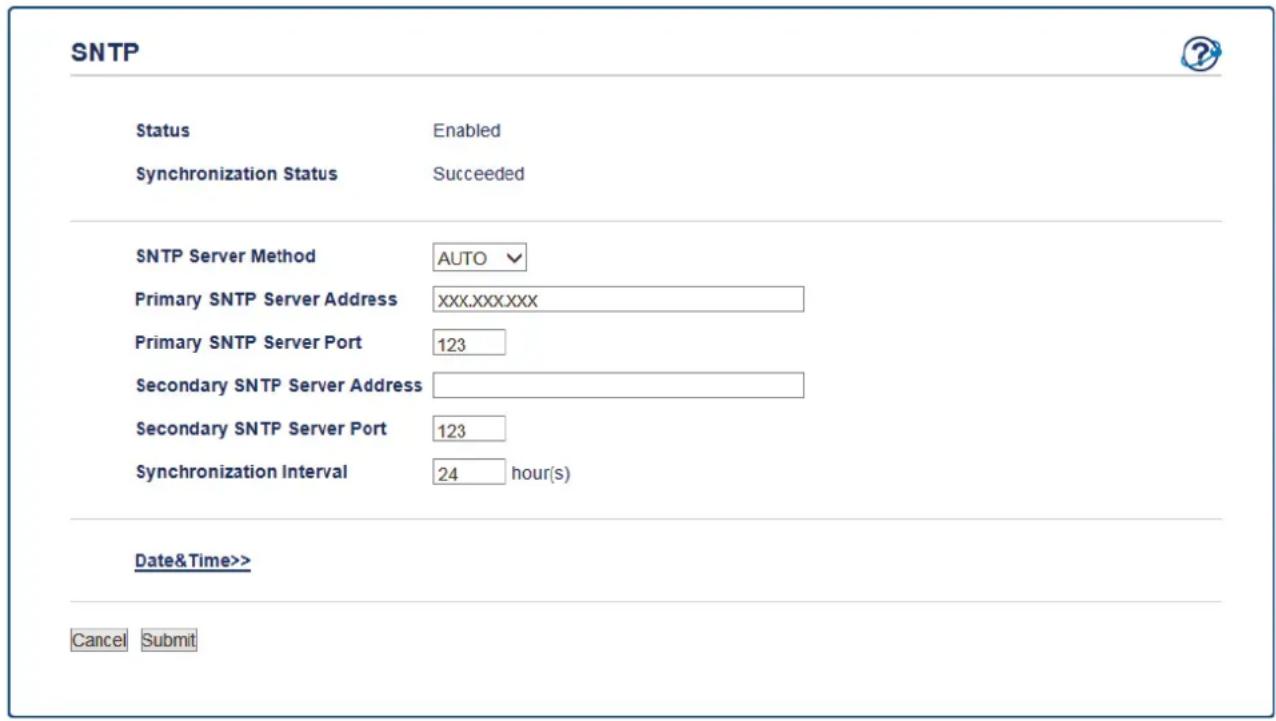
Volba Popis
Status (Stav) Zobrazuje, zda je protokol SNTP aktivní či nikoliv.
Synchronization Status (Stav synchronizace) Potvrd'te nejnovější stav synchronizace.
| Volba Popis | |
| SNTP Server Method (Metoda serveru SNTP) | Vyberte možnost AUTO (AUTOMATICKY) nebo STATIC (STATICKÁ).• AUTO (AUTOMATICKY)Pokud máte v síti server DHCP, server SNTP z tohoto serveru automaticky získá adresu.• STATIC (STATICKÁ)Zadejte adresu, kterou chcete použít. |
| Primary SNTP Server Address (Adresa primárního serveru SNTP)Secondary SNTP Server Address (Adresa sekundárního serveru SNTP) | Zadejte adresu serveru (maximálně 64 znaků).Adresa sekundárního serveru SNTP se používá jako záloha adresy primárního severu SNTP. Pokud primární server není dostupný, přístroj kontaktuje sekundární server SNTP. |
| Primary SNTP Server Port (Port primárního serveru SNTP)Secondary SNTP Server Port (Port sekundárního serveru SNTP) | Zadejte číslo portu (1-65535).Port sekundárního serveru SNTP se používá jako záloha portu primárního severu SNTP. Pokud primární port není dostupný, přístroj kontaktuje sekundární port SNTP. |
| Synchronization Interval (Interval synchronizace) | Zadejte počet hodin mezi pokusy o synchronizaci serveru (1 až 168 hodin). |
- Klepněte na tlačítko Submit (Odeslat).

Související informace
- Synchronizace času se serverem SNTP pomocí nástroje Web Based Management (webová správa)
Domů > Sít' > Technické informace pro pokročilé uživatele
Technické informace pro pokročilé uživatele
- Obnovení továrních sít'ových nastavení
Domů > Sít' > Technické informace pro pokročilé uživatele > Obnovení továrních síťových nastavení
Obnovení továrních sít'ových nastavení
Související modely: DCP-L2537DW/DCP-L2532DW/DCP-L2552DN/MFC-L2712DN/MFC-L2712DW/MFC-L2732DW/MFC-L2750DW/MFC-L2752DW
Můžete použít ovládací panel přístroje k obnovení výchozích továrních nastavení tiskového serveru. Tím budou vymazány veškeré informace, například heslo a adresa IP.

- Tato funkce obnoví všechna nastavení pro drátovou a bezdrátovou sít' na tovární nastavení.
- Tiskový server můžete rovněž resetovat zpět do továrního nastavení pomocí nástrojů BRAdmin Light, BRAdmin Professional nebo Web Based Management (webová správa).
- Stiskněte tlačítko Menu.
- Stisknutím tlačítka ▲ nebo ▼ zobrazte volbu [Sit] a potom stiskněte tlačítko OK.
- Stisknutím tlačítka ▲ nebo ▼ zobrazte volbu [Nulovani site] a potom stiskněte tlačítko OK.
- Řid'te se pokyny přístroje pro resetování síťových nastavení.
Zařízení se restartuje.
-
Stiskněte tlačítko [Nastaveni] > [Vsechna nastav] > [Sit] > [Nulovani site].
-
Zobrazí se zpráva [Po resetovani se zarizení restartuje. Stisknete [OK] na 2 sekundy pro potvrzeni.]. Potvrd'te stisknutím tlačítka [OK] po dobu dvou sekund. Zařízení se restartuje.

Související informace
- Technické informace pro pokročilé uživatele
Domů > Zabezpečení
Zabezpečení
- Blokování nastavení přístroje
- Funkce zabezpečení sítě
Domů > Zabezpečení > Blokování nastavení přístroje
Blokování nastavení přístroje
Před zapnutím funkce blokování přístupu k přístroji si pečlivě poznamenejte heslo. Pokud zapomenete heslo, budete muset pomocí vašeho správce systému nebo zákaznického servisu společnosti Brother resetovat všechna hesla uložená v přístroji.
- Přehled zámku nastavení
Domů > Zabezpečení > Blokování nastavení přístroje > Přehled zámku nastavení
Přehled zámku nastavení
Související modely: MFC-L2712DN/MFC-L2712DW/MFC-L2732DW/MFC-L2750DW/MFC-L2752DW
Pomocí funkce blokování funkcí můžete zablokovat neoprávněný přístup k nastavení přístroje. Je-li zámek nastavení zapnutý, nelze přístupovat k nastavení přístroje, aniž byste zadali heslo.
- Stanovení hesla k blokování nastavení
- Změna hesla pro blokování nastavení
- Zapnutí zámku nastavení
Domů > Zabezpečení > Blokování nastavení přístroje > Přehled zámku nastavení > Stanovení hesla k blokování nastavení
Stanovení hesla k blokování nastavení
Související modely: MFC-L2712DN/MFC-L2712DW/MFC-L2732DW/MFC-L2750DW/MFC-L2752DW
- Stiskněte tlačítko Menu.
- Stisknutím tlačítka ▲ nebo ▼ zobrazte volbu [Zaklad.nastav.] a potom stiskněte tlačítko OK.
- Stisknutím ▲ nebo ▼ zobrazte volbu [Bezpecnost] a poté stiskněte OK.
- Stisknutím tlačítka ▲ nebo ▼ zobrazte volbu [Nastav. zamku] a potom stiskněte tlačítko OK.
- Jako heslo zadejte čtyřmístné číslo.
- Stiskněte tlačítko OK.
- Když se na LCD displeji zobrazí výzva [Overit:], znovu zadejte heslo.
- Stiskněte tlačítko OK.
- Stiskněte tlačítko Stop/Exit (Stop/Konec).
- Stiskněte tlačitko [Nastaveni] > [Vsechna nastav] > [Zaklad.nastav.] > [Nastav. zamku].
- Jako heslo zadejte čtyřmístné číslo.
- Stiskněte tlačítko [OK].
- Když se na LCD displeji zobrazí výzva [Overit:], znovu zadejte heslo.
- Stiskněte tlačítko [OK].
- Stiskněte tlačítko


Související informace
- Přehled zámku nastavení
Domů > Zabezpečení > Blokování nastavení přístroje > Přehled zámku nastavení > Změna hesla pro blokování nastavení
Změna hesla pro blokování nastavení
Související modely: MFC-L2712DN/MFC-L2712DW/MFC-L2732DW/MFC-L2750DW/MFC-L2752DW
- Stiskněte tlačítko Menu.
- Stisknutím tlačítka ▲ nebo ▼ zobrazte volbu [Zaklad.nastav.] a potom stiskněte tlačítko OK.
- Stisknutím ▲ nebo ▼ zobrazte volbu [Bezpecnost] a poté stiskněte OK.
- Stisknutím tlačítka ▲ nebo ▼ zobrazte volbu [Nastav. zamku] a potom stiskněte tlačítko OK.
- Stisknutím tlačítka ▲ nebo ▼ vyberte volbu [Zadej heslo] a potom stiskněte tlačítko OK.
- Zadejte aktuální čtyřmístné heslo.
- Stiskněte tlačítko OK.
- Zadejte nové čtyřciferné heslo.
- Stiskněte tlačítko OK.
- Když se na LCD displeji zobrazí výzva [Overit:], znovu zadejte heslo.
- Stiskněte tlačítko OK.
- Stiskněte tlačítko Stop/Exit (Stop/Konec).
- Stiskněte tlačitko [Nastaveni] > [Vsechna nastav] > [Zaklad.nastav.] > [Nastav. zamku] > [Zadej heslo].
- Zadejte aktuální čtyřmístné heslo.
- Stiskněte tlačítko [OK].
- Zadejte nové čtyřciferné heslo.
- Stiskněte tlačítko [OK].
- Když se na LCD displeji zobrazí výzva [Overit:], znovu zadejte heslo.
- Stiskněte tlačítko [OK].
- Stiskněte tlačítko


Související informace
- Přehled zámku nastavení
Domů > Zabezpečení > Blokování nastavení přístroje > Přehled zámku nastavení > Zapnutí zámku nastavení
Zapnutí zámku nastavení
Související modely: MFC-L2712DN/MFC-L2712DW/MFC-L2732DW/MFC-L2750DW/MFC-L2752DW
- Stiskněte tlačítko Menu.
- Stisknutím tlačítka ▲ nebo ▼ zobrazte volbu [Zaklad.nastav.] a potom stiskněte tlačítko OK.
- Stisknutím ▲ nebo ▼ zobrazte volbu [Bezpecnost] a poté stiskněte OK.
- Stisknutím tlačítka ▲ nebo ▼ zobrazte volbu [Nastav. zamku] a potom stiskněte tlačítko OK.
- Když se na LCD displeji zobrazí [Zap.], stiskněte tlačítko OK.
- Zadejte aktuální čtyřmístné heslo.
- Stiskněte tlačítko OK.
- Stiskněte tlačítko Stop/Exit (Stop/Konec).

Chcete-li zámek nastavení vypnout, zadejte aktuální čtyřmístné heslo a poté stiskněte OK.
- Stiskněte tlačítko [Nastaveni] > [Vsechna nastav] > [Zaklad.nastav.] > [Nastav. zamku] > [Blok.Vyp.⇒Zap.].
- Zadejte aktuální čtyřmístné heslo.
- Stiskněte tlačítko [OK].

Chcete-li zámek nastavení vypnout, stiskněte na LCD displeji položku , zadejte aktuální čtyřmístné heslo a poté stiskněte [OK].

Související informace
- Přehled zámku nastavení
Domů > Zabezpečení > Funkce zabezpečení sítě
Funkce zabezpečení sítě
- Před použitím funkcí zabezpečení sítě
- Secure Function Lock 3.0 (Blokovací funkce 3.0)
- Zabezpečená správa síťového zařízení pomocí SSL/TLS
• Zabezpečené odeslání e-mailu
Domů > Zabezpečení > Funkce zabezpečení sítě > Před použitím funkcí zabezpečení sítě
Před použitím funkcí zabezpečení sítě
Související modely: DCP-L2537DW/DCP-L2532DW/DCP-L2552DN/MFC-L2712DN/MFC-L2712DW/MFC-L2732DW/MFC-L2750DW/MFC-L2752DW
Tento přístroj Brother využívá některé z nejnovějších funkcí zabezpečení sítě a šifrovací protokoly, které jsou v současné době k dispozici. Tyto síťové funkce mohou být integrovány do vašeho celkového plánu zabezpečení sítě na pomoc při ochraně vašich dat a pro zabránění neoprávněnému přístupu k přístroji.

Doporučujeme zakázat protokoly TFTP a FTP server. Přistupování k přístroji pomocí těchto protokolů není bezpečné. Nicméně pokud deaktivujete FTP server, bude deaktivována i funkce skenování do FTP.

Související informace
- Funkce zabezpečení sítě
Domů > Zabezpečení > Funkce zabezpečení sítě > Secure Function Lock 3.0 (Blokovací funkce 3.0)
Secure Function Lock 3.0 (Blokovací funkce 3.0)
Secure Function Lock 3.0 (Blokovací funkce 3.0) společnosti Brother zvyšuje bezpečnost tím, že omezuje používání funkcí zařízení Brother.
- Před použitím funkce Secure Function Lock 3.0 (Blokovací funkce 3.0)
- Konfigurování Secure Function Lock 3.0 (Blokovací funkce 3.0) pomocí aplikace Web Based Management
- Skenování pomocí funkce Secure Function Lock 3.0 (Blokovací funkce 3.0)
- Konfigurace veřejného režimu v Secure Function Lock 3.0 (Blokovací funkce 3.0)
- Dodatečné funkce Secure Function Lock 3.0 (Blokovací funkce 3.0)
Domů > Zabezpečení > Funkce zabezpečení sítě > Secure Function Lock 3.0 (Blokovací funkce 3.0) > Před použitím funkce Secure Function Lock 3.0 (Blokovací funkce 3.0)
Před použitím funkce Secure Function Lock 3.0 (Blokovací funkce 3.0)
Související modely: MFC-L2732DW/MFC-L2750DW/MFC-L2752DW
Secure Function Lock (Blokovací funkce) umožňuje konfigurovat hesla, nastavovat specifické uživatelské limity stránek a garantovat přístup k některým nebo všem zde uvedeným funkcím.
Následující nastavení Secure Function Lock 3.0 (Blokovací funkce 3.0) lze konfigurovat pomocí aplikace Web Based Management nebo BRAdmin Professional 3 (Windows):
- Print (Tisk)
Tisk zahrnuje tiskové úlohy zaslané prostřednictvím služeb AirPrint, Google Cloud Print™ a Brother iPrint&Scan.
Zaregistrujete-li přihlašovací jména uživatelů předem, uživatelé nebudou muset při používání funkce tisku zadávat svá hesla.
• Copy (Kopírovat)
- Scan (Skenovat)
Skenování zahrnuje úlohy skenování odeslané prostřednictvím služby Brother iPrint&Scan.
- Send (Odeslat) (pouze podporované modely)
- Receive (Přijímat) (pouze podporované modely)
- Web Connect (pouze podporované modely)
- Apps (Aplikace) (pouze podporované modely)
• Page Limit (Omezení stránek)
• Page Counters (Čítače stránek)

Související informace
- Secure Function Lock 3.0 (Blokovací funkce 3.0)
Domů > Zabezpečení > Funkce zabezpečení sítě > Secure Function Lock 3.0 (Blokovací funkce 3.0) > Konfigurování Secure Function Lock 3.0 (Blokovací funkce 3.0) pomocí aplikace Web Based Management
Konfigurování Secure Function Lock 3.0 (Blokovací funkce 3.0) pomocí aplikace Web Based Management
Související modely: MFC-L2732DW/MFC-L2750DW/MFC-L2752DW
- Spustte webový prohlížeč.
- Zadejte „http://IP adresa přístroje“ do řádku s adresou prohlížeče (kde „IP adresa přístroje“ je IP adresou přístroje).
Například:
http://192.168.1.2

- Standardně se nevyžaduje heslo. Zadejte heslo, pokud jej máte nastavené, a poté klikněte na tlačítko
- Klepněte na kartu Administrator (Administrátor).
- Klepněte na nabídku User Restriction Function (Použít funkci omezení) na levé straně navigačního panelu.
- Vyberte volbu Secure Function Lock (Blokovací funkce).
- Klepněte na tlačítko Submit (Odeslat).
- Klikněte na nabídku Restricted Functions (Omezené funkce) na levé straně navigačního panelu.
- Do pole User List / Restricted Functions (Seznam uživatelů / Omezené funkce) zadejte název skupiny nebo uživatelské jméno.
- Ve sloupci Print (Tisk) a v dalších sloupcích zaškrtnutím políčka povolte nebo zrušením zaškrtnutí políčka zakažte uvedenou funkci.
- Chcete-li nakonfigurovat maximální počet stránek, zaškrtněte políčko On (Zapnuto) ve sloupci Page Limit (Omezení stránek) a potom zadejte maximální počet do pole Max. Pages (Max. stránek).
- Klepněte na tlačítko Submit (Odeslat).
- Klikněte na nabídku User List (Seznam uživatelů) na levé straně navigačního panelu.
- Do políčka User List (Seznam uživatelů) zadejte uživatelské jméno.
- Do pole PIN number (Kód PIN) zadejte čtyřmístné heslo.
- Vyberte User List / Restricted Functions (Seznam uživatelů / Omezené funkce) pro každého uživatele z rozevíracího seznamu.
- Klepněte na tlačítko Submit (Odeslat).

Související informace
- Secure Function Lock 3.0 (Blokovací funkce 3.0)
Domů > Zabezpečení > Funkce zabezpečení sítě > Secure Function Lock 3.0 (Blokovací funkce 3.0) > Skenování pomocí funkce Secure Function Lock 3.0 (Blokovací funkce 3.0)
Skenování pomocí funkce Secure Function Lock 3.0 (Blokovací funkce 3.0)
Související modely: MFC-L2732DW/MFC-L2750DW/MFC-L2752DW
Nastavení omezení skenování (pro správce)
Funkce Secure Function Lock 3.0 (Blokovací funkce 3.0) umožňuje správci omezit uživatele, kteří mají dovoleno skenovat. Pokud se funkce skenování v nastavení pro veřejného uživatele vypne, mohou skenovat pouze uživatelé, kteří mají zaškrtnuté políčko Scan (Skenovat).
Používání funkce skenování (pro omezené uživatele)
- Skenování pomocí ovládacího panelu zařízení:
Omezení uživatelé musí zadat na ovládacím panelu zařízení svůj PIN pro přístup k režimu skenování.
- Skenování z počítače:
Omezení uživatelé musí zadat svůj PIN na ovládacím panelu zařízení, aby mohli skenovat z počítače. Pokud PIN není zadán na ovládacím panelu zařízení, uživateli se zobrazí v počítači chybová zpráva.

Související informace
- Secure Function Lock 3.0 (Blokovací funkce 3.0)
Domů > Zabezpečení > Funkce zabezpečení sítě > Secure Function Lock 3.0 (Blokovací funkce
3.0) > Konfigurace veřejného režimu v Secure Function Lock 3.0 (Blokovací funkce 3.0)
Konfigurace veřejného režimu v Secure Function Lock 3.0 (Blokovací funkce 3.0)
Související modely: MFC-L2732DW/MFC-L2750DW/MFC-L2752DW
Na obrazovce Secure Function Lock (Blokovací funkce) lze nastavit Veřejný režim, který omezuje funkce dostupné veřejným uživatelům. Veřejní uživatelé nemusí zadávat heslo pro přístup k funkcím, které jsou k dispozici prostřednictvím nastavení veřejného režimu.

Veřejný režim zahrnuje tiskové úlohy zaslané prostřednictvím služeb AirPrint, Google Cloud Print™ a Brother iPrint&Scan.
- Spustte webový prohlížeč.
-
Zadejte „http://IP adresa prístroje“ do řádku s adresou prohlížeče (kde „IP adresa prístroje“ je IP adresou prístroje).
Například: http://192.168.1.2 -
Standardně se nevyžaduje heslo. Zadejte heslo, pokud jej máte nastavené, a poté klikněte na tlačítko

-
Klepněte na kartu Administrator (Administrátor).
-
Klepněte na nabídku User Restriction Function (Použít funkci omezení) na levé straně navigačního panelu.
-
Vyberte volbu Secure Function Lock (Blokovací funkce).
-
Klepněte na tlačítko Submit (Odeslat).
-
Klepněte na nabídku Restricted Functions (Omezené funkce).
-
V řádku Public Mode (Veřejný režim) zaškrtnutím políčka povolte nebo zrušením zaškrtnutí políčka zakažte uvedenou funkci.
-
Klepněte na tlačítko Submit (Odeslat).

Související informace
- Secure Function Lock 3.0 (Blokovací funkce 3.0)
- Registrace přístroje ve službě Google Cloud Print pomocí webové správy
Související témata:
Domů > Zabezpečení > Funkce zabezpečení sítě > Secure Function Lock 3.0 (Blokovací funkce 3.0) > Dodatečné funkce Secure Function Lock 3.0 (Blokovací funkce 3.0)
Dodatečné funkce Secure Function Lock 3.0 (Blokovací funkce 3.0)
Související modely: MFC-L2732DW/MFC-L2750DW/MFC-L2752DW
Na obrazovce Secure Function Lock (Blokovací funkce) lze nakonfigurovat následující funkce:
All Counter Reset (Resetovat všechny čítače)
Kliknutím na All Counter Reset (Resetovat všechny čítače) ve sloupci Page Counters (Čítače stránek) resetujete čítač stránek.
Export to CSV file (Exportovat do souboru CSV)
Kliknutím na Export to CSV file (Exportovat do souboru CSV) exportujete čítač aktuální stránky včetně informací User List / Restricted Functions (Seznam uživatelů / Omezené funkce) jako soubor ve formátu CSV.
Last Counter Record (Záznam posledního čítače)
Klepněte na Last Counter Record (Záznam posledního čítače), pokud chcete, aby zařízení zachovalo počet stránek po resetování čítače.
Counter Auto Reset (Automaticky resetovat čítač)
Klepnutím na Counter Auto Reset (Automaticky resetovat čítač) nakonfigurujte požadovaný časový interval mezi resetem čítače stránek. Vyberte denní, týdenní nebo měsíční interval.

Související informace
- Secure Function Lock 3.0 (Blokovací funkce 3.0)
Domů > Zabezpečení > Funkce zabezpečení sítě > Zabezpečená správa síťového zařízení pomocí SSL/TLS
Zabezpečená správa sít'ového zařízení pomocí SSL/TLS
- Informace o SSL/TLS
- Certifikáty a nástroj Web Based Management (webová správa)
- Zabezpečená správa síťového přístroje pomocí webové správy
- Bezpečná správa síťového přístroje pomocí nástroje BRAdmin Professional (Windows)
- Zabezpečený tisk dokumentů pomocí SSL/TLS
Domů > Zabezpečení > Funkce zabezpečení sítě > Zabezpečená správa síťového zařízení pomocí SSL/TLS > Informace o SSL/TLS
Informace o SSL/TLS
Související modely: DCP-L2537DW/DCP-L2532DW/DCP-L2552DN/MFC-L2712DN/MFC-L2712DW/MFC-L2732DW/MFC-L2750DW/MFC-L2752DW
Secure Socket Layer (SSL) nebo Transport Layer Security (TLS) jsou účinné způsoby ochrany dat přenášených v místní nebo rozsáhlé síti (LAN nebo WAN). Šifruje data přenášená po síti, například tiskovou úlohu, takže kdokoli, kdo se ji pokusí zachytit, ji nebude moci přečíst.
SSL/TLS Ize konfigurovat v drátových i bezdrátových sítích a funguje s ostatními formami zabezpečení, například s klíči WPA a bránami firewall.

Související informace
- Zabezpečená správa sítového zařízení pomocí SSL/TLS
- Stručná historie SSL/TLS
• Výhody použití SSL/TLS
Domů > Zabezpečení > Funkce zabezpečení sítě > Zabezpečená správa síťového zařízení pomocí SSL/TLS > Informace o SSL/TLS > Stručná historie SSL/TLS
Stručná historie SSL/TLS
Související modely: DCP-L2537DW/DCP-L2532DW/DCP-L2552DN/MFC-L2712DN/MFC-L2712DW/MFC-L2732DW/MFC-L2750DW/MFC-L2752DW
SSL/TLS byl původně vytvořeno pro zabezpečení informací webového provozu, zejména údajů odeslaných mezi webovými prohlížeči a servery. Například, používáte-li prohlížeč Internet Explorer pro internetové bankovnictví a na webovém prohlížeči vidíte https:// a ikonu malého visacího zámku, používáte SSL. SSL postupem času začalo spolupracovat s dalšími aplikacemi, jako např. Telnet, tiskárny a FTP software, aby se stalo univerzálním řešením pro online zabezpečení. Původní záměr využívá dodnes mnoho online prodejců a bank k zabezpečení citlivých dat, jako jsou čísla kreditních karet, záznamů o zákaznících apod.
SSL/TLS používá extrémně vysokou úroveň šifrování a má důvěru bank po celém světě.

Související informace
• Informace o SSL/TLS
Domů > Zabezpečení > Funkce zabezpečení sítě > Zabezpečená správa síťového zařízení pomocí SSL/TLS > Informace o SSL/TLS > Výhody použití SSL/TLS
Výhody použití SSL/TLS
Související modely: DCP-L2537DW/DCP-L2532DW/DCP-L2552DN/MFC-L2712DN/MFC-L2712DW/MFC-L2732DW/MFC-L2750DW/MFC-L2752DW
Hlavní výhodou použití SSL/TLS na přístroji Brother je zajištění zabezpečeného tisku přes IP síť tak, že se neoprávněným uživatelům omezí možnost čtení dat odeslaných na přístroj. Klíčovým bodem SSL je, že jej lze bezpečně použít při tisku důvěrných dat. Například personální oddělení u velkých společností tak může pravidelně tisknout mzdové pásky. Bez zašifrování by údaje obsažené na těchto mzdových páskách mohly být přečteny jinými uživateli sítě. Pomocí SSL/TLS uvidí každý, kdo by chtěl zachytit data, pouze matoucí znaky, nikoli skutečnou výplatní pásku.

Související informace
• Informace o SSL/TLS
Domů > Zabezpečení > Funkce zabezpečení sítě > Zabezpečená správa síťového zařízení pomocí SSL/TLS > Certifikáty a nástroj Web Based Management (webová správa)
Musíte nakonfigurovat certifikát, aby bylo možné bezpečně spravovat síťové zařízení Brother pomocí SSL/TLS. Ke konfiguraci certifikátu musíte použít nástroj Web Based Management (webová správa).
• Vytvoření a instalace certifikátu
- Správa více certifikátů
- Podporované funkce bezpečnostního certifikátu
Domů > Zabezpečení > Funkce zabezpečení sítě > Zabezpečená správa sítového zařízení pomocí SSL/TLS > Certifikáty a nástroj Web Based Management (webová správa) > Podporované funkce bezpečnostního certifikátu
Podporované funkce bezpečnostního certifikátu
Související modely: DCP-L2537DW/DCP-L2532DW/DCP-L2552DN/MFC-L2712DN/MFC-L2712DW/MFC-L2732DW/MFC-L2750DW/MFC-L2752DW
Tento přístroj Brother podporuje používání více bezpečnostních certifikátů, což umožnuje zabezpečenou správu, ověření a komunikaci s přístrojem. S tímto přístrojem lze používat následující funkce bezpečnostních certifikátů:
- Komunikace SSL/TLS
• Komunikace SSL pro SMTP
Přístroj Brother podporuje následující funkce: - Předinstalovaný certifikát
V tomto přístroji je předinstalovaný certifikát s automatickým podpisem. Tento certifikát umožňuje používat komunikaci SSL/TLS bez vytvoření nebo nainstalování jiného certifikátu.

Předinstalovaný certifikát s automatickým podpisem nedokáže chránit vaši komunikaci před hrozbami. Pro lepší zabezpečení doporučujeme používat certifikát vydaný důvěryhodnou organizací.
- Certifikát s automatickým podpisem
Tento tiskový server vydává svůj vlastní certifikát. Pomocí tohoto certifikátu můžete snadno použít komunikaci SSL/TLS bez vytvoření nebo instalování jiného certifikátu od CA. - Certifikát od certifikačního orgánu (CA)
Existují dvě metody instalace certifikátu od certifikačního orgánu. Pokud již máte certifikát od certifikačního orgánu nebo chcete použít certifikát od externího důvěryhodného certifikačního orgánu: - Při použití požadavku CSR (Požadavek na podepsání certifikátu) z tohoto tiskového serveru.
- Při importu certifikátu a soukromého klíče.
• Certifikát CA (vydavatel certifikátů)
Chcete-li použít certifikát CA, který identifikuje CA (vydavatel certifikátu) a vlastní svůj soukromý klíč, musíte importovat certifikát CA od CA ještě před provedením konfigurace funkcí zabezpečení sítě.

- Pokud chcete používat komunikaci SSL/TLS, doporučujeme obrátit se nejdříve na správce systému.
- Pokud zresetujete tiskový server zpět na výchozí tovární nastavení, nainstalovaný certifikát a soukromý klíč se vymažou. Pokud chcete zachovat stejný certifikát a soukromý klíč i po zresetování tiskového serveru, nejprve je vyexportujte a potom je znovu nainstalujte.

Související informace
Domů > Zabezpečení > Funkce zabezpečení sítě > Zabezpečená správa sítového zařízení pomocí SSL/TLS > Certifikáty a nástroj Web Based Management (webová správa) > Vytvoření a instalace certifikátu
Vytvoření a instalace certifikátu
- Podrobný průvodce vytvoření a instalace certifikátu
- Vytvoření a instalace certifikátu s automatickým podpisem
- Vytvoření a instalace certifikátu od certifikačního úřadu (CA)
- Importování a exportování certifikátu CA
Domů > Zabezpečení > Funkce zabezpečení sítě > Zabezpečená správa síťového zařízení pomocí SSL/TLS > Certifikáty a nástroj Web Based Management (webová správa) > Vytvoření a instalace certifikátu > Podrobný průvodce vytvoření a instalace certifikátu
Podrobný průvodce vytvoření a instalace certifikátu
Související modely: DCP-L2537DW/DCP-L2532DW/DCP-L2552DN/MFC-L2712DN/MFC-L2712DW/MFC-L2732DW/MFC-L2750DW/MFC-L2752DW
Při výběru bezpečnostního certifikátu máte dvě možnosti: použít certifikát s automatickým podpisem nebo použít certifikát od certifikační autority (CA).
Podle vámi zvolené možnosti uvádíme stručný souhrn požadovaných úkonů.
Možnost 1
Vlastnoručně podepsaný certifikát
- Vytvořte vlastnoručně podepsaný certifikát pomocí aplikace Web Based Management.
- Nainstalujte certifikát s automatickým podpisem na počítač.
Možnost 2
Certifikát od certifikačního orgánu (CA)
- Vytvořte žádost o podpis certifikátu (CSR) pomocí webové správy.
- Nainstalujte certifikát vydaný certifikačním orgánem (CA) na přístroj Brother pomocí webové správy.
- Nainstalujte certifikát na počítač.

Související informace
• Vytvoření a instalace certifikátu
Domů > Zabezpečení > Funkce zabezpečení sítě > Zabezpečená správa síťového zařízení pomocí SSL/TLS > Certifikáty a nástroj Web Based Management (webová správa) > Vytvoření a instalace certifikátu > Vytvoření a instalace certifikátu s automatickým podpisem
Vytvoření a instalace certifikátu s automatickým podpisem
- Vytvoření certifikátu s automatickým podpisem
- Instalace certifikátu s automatickým podpisem pro uživatele systému Windows s právy správce
- Import a export certifikátu s automatickým podpisem na přístroj Brother
Domů > Zabezpečení > Funkce zabezpečení sítě > Zabezpečená správa sítového zařízení pomocí SSL/TLS > Certifikáty a nástroj Web Based Management (webová správa) > Vytvoření a instalace certifikátu > Vytvoření a instalace certifikátu s automatickým podpisem > Vytvoření certifikátu s automatickým podpisem
Vytvoření certifikátu s automatickým podpisem
Související modely: DCP-L2537DW/DCP-L2532DW/DCP-L2552DN/MFC-L2712DN/MFC-L2712DW/MFC-L2732DW/MFC-L2750DW/MFC-L2752DW
- Spustte webový prohlížeč.
- Zadejte „http://IP adresa zařízení“ do řádku s adresou prohlížeče (kde „IP adresa zařízení“ je IP adresou zařízení).
Například: http://192.168.1.2

- Používáte-li DNS (systém názvů domén) nebo povolujete název NetBIOS, můžete zadat jiný název, jako např. „SdilenaTiskarna“ místo IP adresy.
- Například: http://SdilenaTiskarna Pokud povolíte název NetBIOS, můžete rovněž použít název uzlu.
- Například: http://brnxxxxxxxxxxxxx Název NetBIOS lze najít ve zprávě síťové konfigurace.
• V případě počítačů Macintosh se k nástroji Web Based Management (webová správa) můžete připojit kliknutím na ikonu zařízení na obrazovce Status Monitor.

- Standardně se nevyžaduje heslo. Zadejte heslo, pokud jej máte nastavené, a poté klikněte na tlačítko
- Klepněte na kartu Network (Sít').
- Klikněte na kartu Security (Zabezpečení).
- Klikněte na Certificate (Certifikát).
- Klepněte na tlačitko Create Self-Signed Certificate (Vytvořit certifikát s automatickým podpisem).
-
Zadejte Common Name (Obecný název) a Valid Date (Platné datum).
-
Délka je Common Name (Obecný název) menší než 64 bajtů. Zadejte identifikátor, jako je IP adresa, název uzlu nebo název domény, která se má použít při přístupu k tomuto přístroji prostřednictvím komunikace SSL/TLS. Název uzlu se zobrazí ve výchozím nastavení.
-
Pokud použijete protokol IPPS nebo HTTPS a zadáte jiný název v URL, Common Name (Obecný název) než který byl použit pro certifikát s automatickým podpisem, zobrazí se varování.
-
Z rozevíracího seznamu Public Key Algorithm (Algoritmus veřejného klíče) vyberte své nastavení. Standardně je funkce nastavena na RSA(2048bit) (RSA (2048 bitů)).
-
Z rozevíracího seznamu Digest Algorithm (Algoritmus Digest) vyberte své nastavení. Standardně je funkce nastavena na SHA256.
- Klepněte na tlačítko Submit (Odeslat).
- Klikněte na Network (Sít').
- Klepněte na tlačítko Protocol (Protokol).
- Klepněte na tlačítko HTTP Server Settings (Nastavení serveru HTTP).
- Vyberte certifikát, který chcete konfigurovat z rozevíracího seznamu Select the Certificate (Vyberte certifikát).
- Klepněte na tlačítko Submit (Odeslat).
Zobrazí se následující obrazovka:
HTTP Server Settings
- Klepnutím na Yes (Ano) restartujete tiskový server.
Certifikát s automatickým podpisem byl vytvořen a uložen do paměti přístroje.
Používáte-li komunikaci SSL/TLS, je na vašem počítači rovněž potřeba nainstalovat certifikát s automatickým podpisem.

Související informace
• Vytvoření a instalace certifikátu s automatickým podpisem
Domů > Zabezpečení > Funkce zabezpečení sítě > Zabezpečená správa síťového zařízení pomocí SSL/TLS > Certifikáty a nástroj Web Based Management (webová správa) > Vytvoření a instalace certifikátu > Vytvoření a instalace certifikátu s automatickým podpisem > Instalace certifikátu s automatickým podpisem pro uživatele systému Windows s právy správce
Instalace certifikátu s automatickým podpisem pro uživatele systému Windows s právy správce
Související modely: DCP-L2537DW/DCP-L2532DW/DCP-L2552DN/MFC-L2712DN/MFC-L2712DW/MFC-L2732DW/MFC-L2750DW/MFC-L2752DW
Následující postup je určený pro Microsoft Internet Explorer. Používáte-li jiný prohlížeč, pro pomoc s instalací certifikátů si pročtěte dokumentaci k vašemu webovému prohlížeči.
- Postupujte jedním z následujících způsobů:
• (Windows 7 a Windows Server 2008)
Klepněte na (Start) > Všechny programy.
• (Windows 8)
Klikněte pravým tlačítkem myši na ikonu (Internet Explorer) na hlavním panelu.
• (Windows 10 a Windows Server 2016)
Klikněte na > Příslušenství Windows.
• (Windows Server 2012 a Windows Server 2012 R2)
Klikněte na 📔 (Internet Explorer) a poté klikněte pravým tlačítkem na ikonu 📔 (Internet Explorer), která se objeví na hlavním panelu.
- Pravým tlačítkem myši klepněte na Internet Explorer a potom klepněte na Spustit jako správce.

Pokud se objeví volba Dalsi, klikněte na Dalsi.
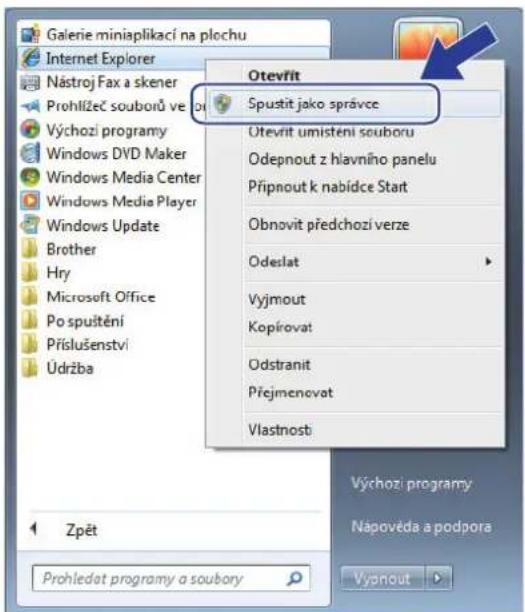
Pokud se objeví obrazovka Řízení uživatelských účtů, klikněte na Ano.
- Pro přístup k přístroji zadejte do prohlížeče „https://IP adresa přístroje/“ (kde „IP adresa přístroje“ je IP adresa přístroje nebo název uzlu, který je přírazen certifikátu).
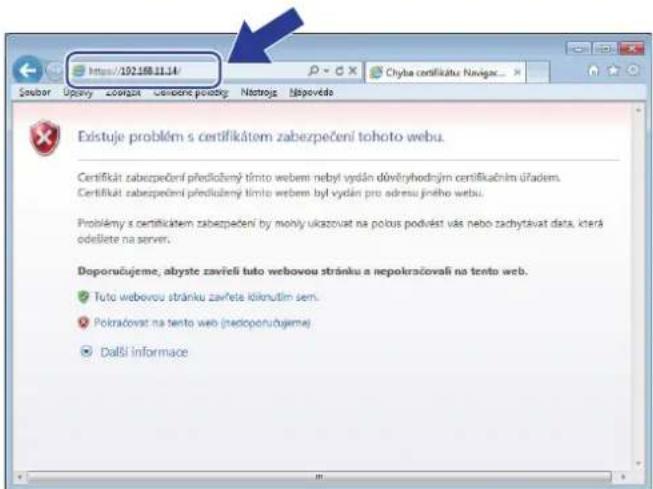
- Klikněte na tlačítko Pokračovat na tento web (nedoporučujeme).
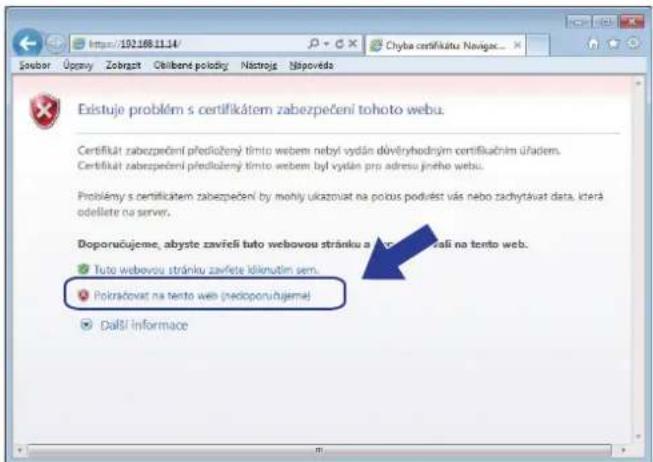
- Klikněte na možnost Chyba certifikátu a poté na Zobrazit certifikát.
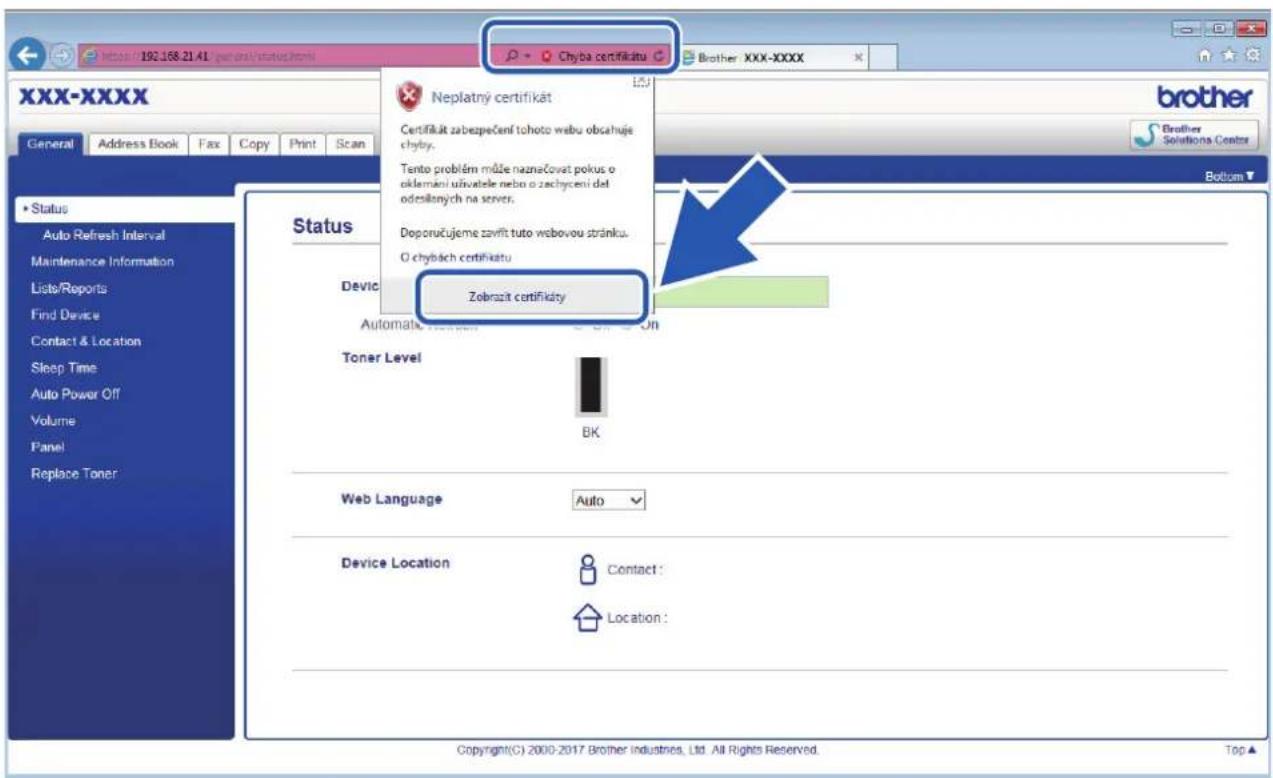
- Klikněte na Nainstalovat certifikát....
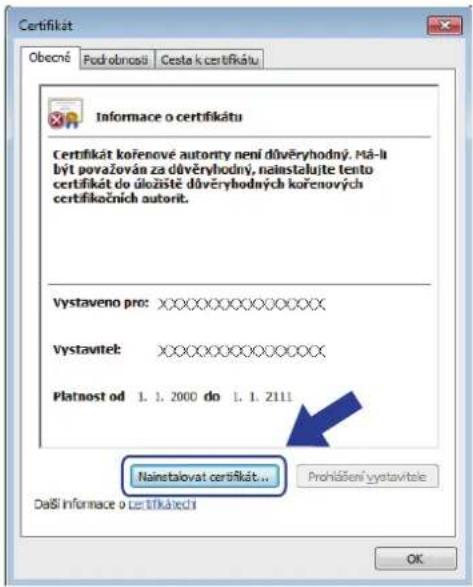
- Když se zobrazí Průvodce importem certifikátu, klepněte na Další.
- Vyberte možnost Všechny certifikáty umístit v následujícím úložišti a poté Procházet...
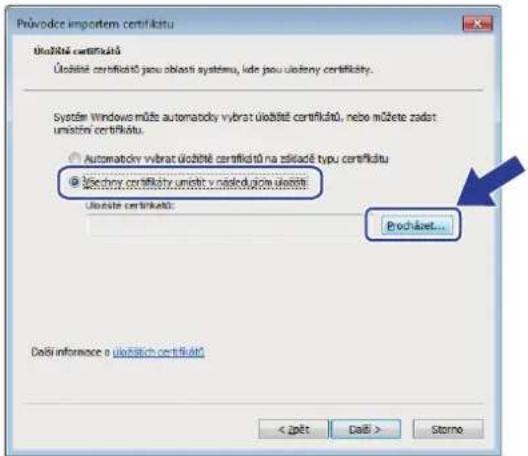
- Vyberte možnost Důvěryhodné kořenové certifikační autority a poté OK.
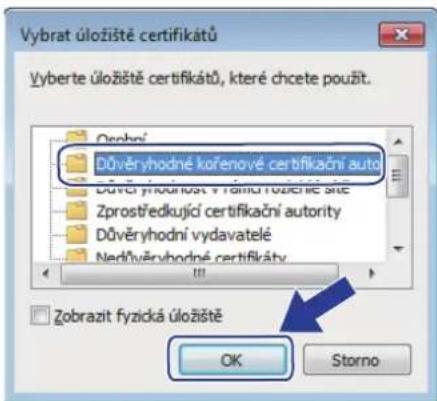
- Klikněte na tlačítko Další.
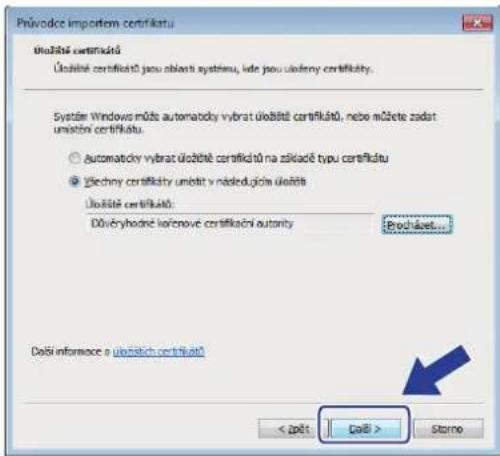
- Klepněte na tlačítko Dokončit.
- Klepněte na Ano, je-li otisk (kryptografický otisk) správné.
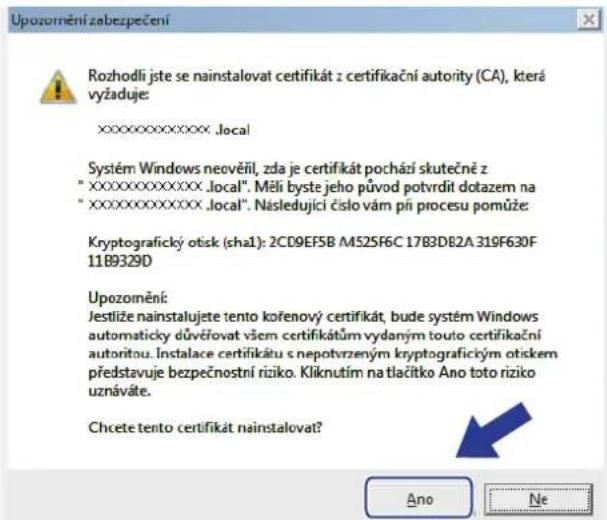

Otisk (kryptografický otisk) se vytiskne na Zprávu o konfiguraci sítě.
- Klepněte na tlačítko OK.
Nyní je vlastnoručně podepsaný certifikát nainstalován v počítači a k dispozici je komunikace SSL/TLS.

Související informace
• Vytvoření a instalace certifikátu s automatickým podpisem
Domů > Zabezpečení > Funkce zabezpečení sítě > Zabezpečená správa sít'ového zařízení pomocí SSL/TLS > Certifikáty a nástroj Web Based Management (webová správa) > Vytvoření a instalace certifikátu > Vytvoření a instalace certifikátu s automatickým podpisem > Import a export certifikátu s automatickým podpisem na přístroj Brother
Import a export certifikátu s automatickým podpisem na přístroj Brother
Certifikáty s automatickým podpisem můžete na přístroji Brother uložit a spravovat pomocí importu a exportu.
- Import certifikátu s automatickým podpisem
- Export certifikátu s automatickým podpisem
Domů > Zabezpečení > Funkce zabezpečení sítě > Zabezpečená správa síťového zařízení pomocí SSL/TLS > Certifikáty a nástroj Web Based Management (webová správa) > Vytvoření a instalace certifikátu > Vytvoření a instalace certifikátu s automatickým podpisem > Import a export certifikátu s automatickým podpisem na přístroj Brother > Import certifikátu s automatickým podpisem
Import certifikátu s automatickým podpisem
Související modely: DCP-L2537DW/DCP-L2532DW/DCP-L2552DN/MFC-L2712DN/MFC-L2712DW/MFC-L2732DW/MFC-L2750DW/MFC-L2752DW
- Spustte webový prohlížeč.
- Zadejte „http://IP adresa zařízení“ do řádku s adresou prohlížeče (kde „IP adresa zařízení“ je IP adresou zařízení).
Například: http://192.168.1.2

- Používáte-li DNS (systém názvů domén) nebo povolujete název NetBIOS, můžete zadat jiný název, jako např. „SdilenaTiskarna“ místo IP adresy.
- Například: http://SdilenaTiskarna Pokud povolíte název NetBIOS, můžete rovněž použít název uzlu.
- Například: http://brnxxxxxxxxxxxxx Název NetBIOS lze najít ve zprávě síťové konfigurace.
• V případě počítačů Macintosh se k nástroji Web Based Management (webová správa) můžete připojit kliknutím na ikonu zařízení na obrazovce Status Monitor.

- Standardně se nevyžaduje heslo. Zadejte heslo, pokud jej máte nastavené, a poté klikněte na tlačítko
- Klepněte na kartu Network (Sít').
- Klikněte na kartu Security (Zabezpečení).
- Klikněte na Certificate (Certifikát).
- Klepněte na tlačitko Import Certificate and Private Key (Importovat certifikát a soukromý klíč).
- Vyhledejte soubor, který chcete importovat.
- Je-li soubor šifrován, zadejte heslo a potom klikněte na Submit (Odeslat).
Certifikát s automatickým podpisem je importován do přístroje.
Chcete-li používat komunikaci SSL/TLS, je na vašem počítači rovněž potřeba nainstalovat certifikát s automatickým podpisem. Obraťte se na správce sítě.

Související informace
- Import a export certifikátu s automatickým podpisem na přístroj Brother
Domů > Zabezpečení > Funkce zabezpečení sítě > Zabezpečená správa síťového zařízení pomocí SSL/TLS > Certifikáty a nástroj Web Based Management (webová správa) > Vytvoření a instalace certifikátu > Vytvoření a instalace certifikátu s automatickým podpisem > Import a export certifikátu s automatickým podpisem na přístroj Brother > Export certifikátu s automatickým podpisem
Export certifikátu s automatickým podpisem
Související modely: DCP-L2537DW/DCP-L2532DW/DCP-L2552DN/MFC-L2712DN/MFC-L2712DW/MFC-L2732DW/MFC-L2750DW/MFC-L2752DW
- Spustte webový prohlížeč.
- Zadejte „http://IP adresa zařízení“ do řádku s adresou prohlížeče (kde „IP adresa zařízení“ je IP adresou zařízení).
Například: http://192.168.1.2

- Používáte-li DNS (systém názvů domén) nebo povolujete název NetBIOS, můžete zadat jiný název, jako např. „SdilenaTiskarna“ místo IP adresy.
- Například: http://SdilenaTiskarna Pokud povolíte název NetBIOS, můžete rovněž použít název uzlu.
- Například: http://brnxxxxxxxxxxxxx Název NetBIOS lze najít ve zprávě síťové konfigurace.
- V případě počítačů Macintosh se k nástroji Web Based Management (webová správa) můžete připojit kliknutím na ikonu zařízení na obrazovce Status Monitor.

- Standardně se nevyžaduje heslo. Zadejte heslo, pokud jej máte nastavené, a poté klikněte na tlačítko
- Klepněte na kartu Network (Sít').
- Klikněte na kartu Security (Zabezpečení).
- Klikněte na Certificate (Certifikát).
- Klikněte na pole Export (Exportovat) zobrazené s volbou Certificate List (Seznam certifikátů).
- Chcete-li soubor zašifrovat, zadejte do pole Enter Password (Zadejte heslo) příslušné heslo. Je-li pole Enter Password (Zadejte heslo) prázdné, nebude váš výstupní soubor zašifrován.
- Zadejte znovu heslo do pole Retype Password (Zopakujte heslo) a potom klikněte na Submit (Odeslat).
- Klikněte na Uložit.
- Zadejte umístění, kam chcete soubor uložit.
Certifikát s automatickým podpisem bude exportován do počítače.
Do svého počítače také můžete naimportovat certifikát s automatickým podpisem.

Související informace
- Import a export certifikátu s automatickým podpisem na přístroj Brother
Domů > Zabezpečení > Funkce zabezpečení sítě > Zabezpečená správa síťového zařízení pomocí SSL/TLS > Certifikáty a nástroj Web Based Management (webová správa) > Vytvoření a instalace certifikátu > Vytvoření a instalace certifikátu od certifikačního úřadu (CA)
Vytvoření a instalace certifikátu od certifikačního úřadu (CA)
Pokud již máte certifikát od externího důvěryhodného certifikačního orgánu, můžete si certifikát a soukromý klíč uložit do přístroje a spravovat jej prostřednictvím importu a exportu. Jestliže certifikát od externího důvěryhodného certifikačního orgánu nemáte, vytvořte žádost o podpis certifikátu (CSR), odešlete ji certifikačnímu orgánu k autorizaci a vrácený certifikát nainstalujte na přístroj.
• Vytvoření požadavku na podepsání certifikátů (CSR)
- Instalace certifikátu na přístroj Brother
- Import a export certifikátu a soukromého klíče
Domů > Zabezpečení > Funkce zabezpečení sítě > Zabezpečená správa síťového zařízení pomocí SSL/TLS > Certifikáty a nástroj Web Based Management (webová správa) > Vytvoření a instalace certifikátu > Vytvoření a instalace certifikátu od certifikačního úřadu (CA) > Vytvoření požadavku na podepsání certifikátů (CSR)
Vytvoření požadavku na podepsání certifikátů (CSR)
Související modely: DCP-L2537DW/DCP-L2532DW/DCP-L2552DN/MFC-L2712DN/MFC-L2712DW/MFC-L2732DW/MFC-L2750DW/MFC-L2752DW
Požadavek na podepsání certifikátů (CSR) je požadavek zaslaný certifikační autoritě (CA) pro ověření údajů obsažených v certifikátu.
Před vytvořením CSR doporučujeme na počítač instalovat kořenový certifikát od certifikační autority.
- Spustte webový prohlížeč.
- Zadejte „http://IP adresa zařízení“ do řádku s adresou prohlížeče (kde „IP adresa zařízení“ je IP adresou zařízení).
Například:
http://192.168.1.2

- Používáte-li DNS (systém názvů domén) nebo povolujete název NetBIOS, můžete zadat jiný název, jako např. „SdilenaTiskarna“ místo IP adresy.
- Například: http://SdilenaTiskarna
Pokud povolíte název NetBIOS, můžete rovněž použít název uzlu.
- Například: http://brnxxxxxxxxxxxxx
Název NetBIOS lze najít ve zprávě síťové konfigurace.
- V případě počítačů Macintosh se k nástroji Web Based Management (webová správa) můžete připojit kliknutím na ikonu zařízení na obrazovce Status Monitor.
- Standardně se nevyžaduje heslo. Zadejte heslo, pokud jej máte nastavené, a poté klikněte na tlačítko

-
Klepněte na kartu Network (Sít').
-
Klikněte na kartu Security (Zabezpečení).
-
Klikněte na Certificate (Certifikát).
-
Klepněte na tlačítko Create CSR (Vytvořit CSR).
-
Zadejte Common Name (Obecný název) (povinné) a přidejte další informace o svém Organization (Organizace) (volitelné).

- Údaje o firmě jsou nutné proto, aby CA mohla potvrdit vaši identitu a ověřit ji pro okolní svět.
- Délka Common Name (Obecný název) musí být menší než 64 bajtů. Zadejte identifikátor, jako je IP adresa, název uzlu nebo název domény, používaný při přístupu k této tiskárně prostřednictvím komunikace SSL/TLS. Název uzlu se zobrazí ve výchozím nastavení. Je požadováno Common Name (Obecný název).
- Pokud zadáte jiný název v URL, než obecný název, který byl použit pro certifikát, objeví se varování.
- Délka Organization (Organizace), Organization Unit (Organizační jednotka), City/Locality (Město/místo) a State/Province (Stát/provincie) musí být menší než 64 bajtů.
- V poli Country/Region (Země/oblast) by měl být uveden kód země, sestávající ze dvou znaků dle ISO 3166.
- Provádíte-li konfiguraci rozšíření certifikátu X.509v3, vyberte zaškrtávací políčko Configure extended partition (Konfigurovat rozšířený oddíl) a potom zvolte Auto (Register IPv4) (Automaticky (registr IPv4)) nebo Manual (Ručně).
- Z rozevíracího seznamu Public Key Algorithm (Algoritmus veřejného klíče) vyberte své nastavení. Standardně je funkce nastavena na RSA(2048bit) (RSA (2048 bitů)).
- Z rozevíracího seznamu Digest Algorithm (Algoritmus Digest) vyberte své nastavení. Standardně je funkce nastavena na SHA256.
- Klepněte na tlačítko Submit (Odeslat).
Na obrazovce se objeví požadavek CSR. Tento požadavek CSR uložte jako soubor nebo jej zkopírujte do online formuláře CSR, poskytnutého certifikační autoritou.
- Klikněte na Save (Uložit).

- Postupujte podle certifikačních zásad, pokud jde o metodu pro odeslání žádosti CSR certifikační autoritě.
- Pokud používáte podnikový kořen certifikačního úřadu Windows Server 2008/2012/2012 R2/2016, doporučujeme při vytváření klientského certifikátu pro zabezpečenou správu jako šablonu certifikátu používat webový server. Pro více informací přejděte na stránku Nejčastější dotazy a pokyny pro odstraňování potíží vašeho modelu na stránkách Brother support web support.brother.com. Hledejte „SSL“.

Související informace
- Vytvoření a instalace certifikátu od certifikačního úřadu (CA)
Domů > Zabezpečení > Funkce zabezpečení sítě > Zabezpečená správa síťového zařízení pomocí SSL/TLS > Certifikáty a nástroj Web Based Management (webová správa) > Vytvoření a instalace certifikátu > Vytvoření a instalace certifikátu od certifikačního úřadu (CA) > Instalace certifikátu na přístroj Brother
Instalace certifikátu na přístroj Brother
Související modely: DCP-L2537DW/DCP-L2532DW/DCP-L2552DN/MFC-L2712DN/MFC-L2712DW/MFC-L2732DW/MFC-L2750DW/MFC-L2752DW
Když obdržíte certifikát od certifikačního orgánu, postupujte podle níže uvedených kroků a nainstalujte jej na tiskový server:
Na přístroj lze nainstalovat pouze certifikát vydaný požadavkem CSR tohoto přístroje. Pokud chcete vytvořit jiný požadavek CSR, ujistěte se, že je certifikát nainstalován před vytvořením jiného CSR. Další požadavek CSR vytvářejte pouze po instalaci certifikátu na přístroj. V opačném případě bude požadavek CSR vytvořený před instalací neplatný.
- Spustte webový prohlížeč.
- Zadejte „http://IP adresa zařízení“ do řádku s adresou prohlížeče (kde „IP adresa zařízení“ je IP adresou zařízení).
Například:
http://192.168.1.2

- Používáte-li DNS (systém názvů domén) nebo povolujete název NetBIOS, můžete zadat jiný název, jako např. „SdilenaTiskarna“ místo IP adresy.
- Například:
http://SdilenaTiskarna
Pokud povolíte název NetBIOS, můžete rovněž použít název uzlu.
- Například:
http://brnxxxxxxxxxxxxx
Název NetBIOS lze najít ve zprávě síťové konfigurace.
- V případě počítačů Macintosh se k nástroji Web Based Management (webová správa) můžete připojit kliknutím na ikonu zařízení na obrazovce Status Monitor.
- Standardně se nevyžaduje heslo. Zadejte heslo, pokud jej máte nastavené, a poté klikněte na tlačítko

-
Klepněte na kartu Network (Sít').
-
Klikněte na kartu Security (Zabezpečení).
-
Klikněte na Certificate (Certifikát).
-
Klepněte na tlačitko Install Certificate (Instalovat certifikát).
-
Vyhledejte soubor, který obsahuje certifikát vydaný certifikačním orgánem, a poté klikněte na Submit (Odeslat).
Certifikát byl úspěšně vytvořen a byl úspěšně uložen do paměti přístroje.
Používáte-li komunikaci SSL/TLS, je na vašem počítači rovněž potřeba nainstalovat kořenový certifikát od certifikačního orgánu. Obrat'te se na správce sítě.

Související informace
- Vytvoření a instalace certifikátu od certifikačního úřadu (CA)
Domů > Zabezpečení > Funkce zabezpečení sítě > Zabezpečená správa sít'ového zařízení pomocí SSL/TLS > Certifikáty a nástroj Web Based Management (webová správa) > Vytvoření a instalace certifikátu > Vytvoření a instalace certifikátu od certifikačního úřadu (CA) > Import a export certifikátu a soukromého klíče
Import a export certifikátu a soukromého klíče
Certifikát a soukromý klíč můžete na přístroji uložit a spravovat pomocí importu a exportu.
- Import certifikátu a soukromého klíče
- Exportování certifikátu a soukromého klíče
Domů > Zabezpečení > Funkce zabezpečení sítě > Zabezpečená správa síťového zařízení pomocí SSL/TLS > Certifikáty a nástroj Web Based Management (webová správa) > Vytvoření a instalace certifikátu > Vytvoření a instalace certifikátu od certifikačního úřadu (CA) > Import a export certifikátu a soukromého klíče > Import certifikátu a soukromého klíče
Import certifikátu a soukromého klíče
Související modely: DCP-L2537DW/DCP-L2532DW/DCP-L2552DN/MFC-L2712DN/MFC-L2712DW/MFC-L2732DW/MFC-L2750DW/MFC-L2752DW
- Spustte webový prohlížeč.
- Zadejte „http://IP adresa zařízení“ do řádku s adresou prohlížeče (kde „IP adresa zařízení“ je IP adresou zařízení).
Například: http://192.168.1.2

- Používáte-li DNS (systém názvů domén) nebo povolujete název NetBIOS, můžete zadat jiný název, jako např. „SdilenaTiskarna“ místo IP adresy.
- Například: http://SdilenaTiskarna Pokud povolíte název NetBIOS, můžete rovněž použít název uzlu.
- Například: http://brnxxxxxxxxxxxxx Název NetBIOS lze najít ve zprávě síťové konfigurace.
• V případě počítačů Macintosh se k nástroji Web Based Management (webová správa) můžete připojit kliknutím na ikonu zařízení na obrazovce Status Monitor.

- Standardně se nevyžaduje heslo. Zadejte heslo, pokud jej máte nastavené, a poté klikněte na tlačítko
- Klepněte na kartu Network (Sít').
- Klikněte na kartu Security (Zabezpečení).
- Klikněte na Certificate (Certifikát).
- Klepněte na tlačitko Import Certificate and Private Key (Importovat certifikát a soukromý klíč).
- Vyhledejte soubor, který chcete importovat.
- Je-li soubor šifrován, zadejte heslo a potom klikněte na Submit (Odeslat).
Certifikát a soukromý klíč jsou úspěšně importovány do vašeho přístroje.
Chcete-li používat komunikaci SSL/TLS, je na vašem počítači rovněž potřeba nainstalovat kořenový certifikát od certifikačního orgánu. Obrat’te se na správce sítě.

Související informace
- Import a export certifikátu a soukromého klíče
Domů > Zabezpečení > Funkce zabezpečení sítě > Zabezpečená správa síťového zařízení pomocí SSL/TLS > Certifikáty a nástroj Web Based Management (webová správa) > Vytvoření a instalace certifikátu > Vytvoření a instalace certifikátu od certifikačního úřadu (CA) > Import a export certifikátu a soukromého klíče > Exportování certifikátu a soukromého klíče
Exportování certifikátu a soukromého klíče
Související modely: DCP-L2537DW/DCP-L2532DW/DCP-L2552DN/MFC-L2712DN/MFC-L2712DW/MFC-L2732DW/MFC-L2750DW/MFC-L2752DW
- Spustte webový prohlížeč.
- Zadejte „http://IP adresa zařízení“ do řádku s adresou prohlížeče (kde „IP adresa zařízení“ je IP adresou zařízení).
Například: http://192.168.1.2

- Používáte-li DNS (systém názvů domén) nebo povolujete název NetBIOS, můžete zadat jiný název, jako např. „SdilenaTiskarna“ místo IP adresy.
- Například: http://SdilenaTiskarna Pokud povolíte název NetBIOS, můžete rovněž použít název uzlu.
- Například: http://brnxxxxxxxxxxxxx Název NetBIOS lze najít ve zprávě síťové konfigurace.
- V případě počítačů Macintosh se k nástroji Web Based Management (webová správa) můžete připojit kliknutím na ikonu zařízení na obrazovce Status Monitor.

- Standardně se nevyžaduje heslo. Zadejte heslo, pokud jej máte nastavené, a poté klikněte na tlačítko
- Klepněte na kartu Network (Sít').
- Klikněte na kartu Security (Zabezpečení).
- Klikněte na Certificate (Certifikát).
- Klepněte na pole Export (Exportovat) zobrazené s volbou Certificate List (Seznam certifikátů).
- Zadejte heslo, pokud chcete soubor zašifrovat.
Pokud heslo není zadáno, výstup není zašifrován.
-
Zadejte znovu heslo pro potvrzení a klepněte na tlačítko Submit (Odeslat).
-
Klikněte na Uložit.
-
Zadejte umístění, kam chcete soubor uložit.
Certifikát a soukromý klíč se exportuje do vašeho počítače.
Do svého počítače také můžete importovat certifikát.

Související informace
- Import a export certifikátu a soukromého klíče
Domů > Zabezpečení > Funkce zabezpečení sítě > Zabezpečená správa síťového zařízení pomocí SSL/TLS > Certifikáty a nástroj Web Based Management (webová správa) > Vytvoření a instalace certifikátu > Importování a exportování certifikátu CA
Importování a exportování certifikátu CA
Můžete importovat, exportovat a ukládat certifikáty CA v zařízení Brother.
- Importování certifikátu CA
- Exportování certifikátu CA
Domů > Zabezpečení > Funkce zabezpečení sítě > Zabezpečená správa síťového zařízení pomocí SSL/TLS > Certifikáty a nástroj Web Based Management (webová správa) > Vytvoření a instalace certifikátu > Importování a exportování certifikátu CA > Importování certifikátu CA
Importování certifikátu CA
Související modely: DCP-L2537DW/DCP-L2532DW/DCP-L2552DN/MFC-L2712DN/MFC-L2712DW/MFC-L2732DW/MFC-L2750DW/MFC-L2752DW
- Spustte webový prohlížeč.
- Zadejte „http://IP adresa zařízení“ do řádku s adresou prohlížeče (kde „IP adresa zařízení“ je IP adresou zařízení).
Například: http://192.168.1.2

- Používáte-li DNS (systém názvů domén) nebo povolujete název NetBIOS, můžete zadat jiný název, jako např. „SdilenaTiskarna“ místo IP adresy.
- Například:
http://SdilenaTiskarna
Pokud povolíte název NetBIOS, můžete rovněž použít název uzlu. - Například:
http://brnxxxxxxxxxxxxx
Název NetBIOS lze najít ve zprávě síťové konfigurace.
• V případě počítačů Macintosh se k nástroji Web Based Management (webová správa) můžete připojit kliknutím na ikonu zařízení na obrazovce Status Monitor.
- Standardně se nevyžaduje heslo. Zadejte heslo, pokud jej máte nastavené, a poté klikněte na tlačitko

- Klepněte na kartu Network (Sít').
- Klikněte na kartu Security (Zabezpečení).
- Klepněte na tlačítko CA Certificate (Certifikát CA).
- Klikněte na Import CA Certificate (Importovat certifikát CA).
- Přejděte k souboru, který chcete importovat.
- Klepněte na tlačítko Submit (Odeslat).

Související informace
- Importování a exportování certifikátu CA
Domů > Zabezpečení > Funkce zabezpečení sítě > Zabezpečená správa síťového zařízení pomocí SSL/TLS > Certifikáty a nástroj Web Based Management (webová správa) > Vytvoření a instalace certifikátu > Importování a exportování certifikátu CA > Exportování certifikátu CA
Exportování certifikátu CA
Související modely: DCP-L2537DW/DCP-L2532DW/DCP-L2552DN/MFC-L2712DN/MFC-L2712DW/MFC-L2732DW/MFC-L2750DW/MFC-L2752DW
- Spustte webový prohlížeč.
- Zadejte „http://IP adresa zařízení“ do řádku s adresou prohlížeče (kde „IP adresa zařízení“ je IP adresou zařízení).
Například: http://192.168.1.2

- Používáte-li DNS (systém názvů domén) nebo povolujete název NetBIOS, můžete zadat jiný název, jako např. „SdilenaTiskarna“ místo IP adresy.
- Například:
http://SdilenaTiskarna
Pokud povolíte název NetBIOS, můžete rovněž použít název uzlu. - Například:
http://brnxxxxxxxxxxxxx
Název NetBIOS lze najít ve zprávě síťové konfigurace.
• V případě počítačů Macintosh se k nástroji Web Based Management (webová správa) můžete připojit kliknutím na ikonu zařízení na obrazovce Status Monitor.
- Standardně se nevyžaduje heslo. Zadejte heslo, pokud jej máte nastavené, a poté klikněte na tlačitko

- Klepněte na kartu Network (Sít').
- Klikněte na kartu Security (Zabezpečení).
- Klepněte na tlačítko CA Certificate (Certifikát CA).
- Vyberte certifikát, který chcete exportovat, a klepněte na tlačitko Export (Exportovat).
- Klepněte na tlačítko Submit (Odeslat).
- Klikněte na Uložit.
- Určete, kde chcete v počítači uložit exportovaný certifikát, a uložte jej.

Související informace
- Importování a exportování certifikátu CA
Domů > Zabezpečení > Funkce zabezpečení sítě > Zabezpečená správa sítového zařízení pomocí SSL/TLS > Certifikáty a nástroj Web Based Management (webová správa) > Správa více certifikátů
Správa více certifikátů
Související modely: DCP-L2537DW/DCP-L2532DW/DCP-L2552DN/MFC-L2712DN/MFC-L2712DW/MFC-L2732DW/MFC-L2750DW/MFC-L2752DW
Funkce více certifikátů vám umožňuje spravovat pomocí webové správy všechny certifikáty, které jste do přístroje nainstalovali. Ve webové správě přejděte na obrazovku Certificate (Certifikát) nebo CA Certificate (Certifikát CA), na které můžete zobrazit obsah certifikátu, odstraňovat nebo exportovat certifikáty.
| Maximální počet certifikátů uložených v přístroji Brother | |
| Vlastní certifikát nebo certifikát vydaný certifikačním orgánem | 5 |
| Certifikát CA 5 |
Můžete uložit až 5 certifikátů certifikační autority (CA) používajících protokol SMTP přes SSL (dostupné pouze pro některé modely).
Doporučujeme uložit o jeden certifikát méně, než je dovoleno, a vyhradit si prázdnou pozici pro prípad vypršení platnosti certifikátu. Když vyprší platnost certifikátu, naimportujte nový certifikát do vyhrazené pozice a potom odstraňte certifikát, jehož platnost vypršela. Tím zabráníte chybě konfigurace.

- Když používáte SSL pro komunikace SMTP, nemusíte certifikát vybírat. Potřebný certifikát bude vybrán automaticky.

Související informace
Domů > Zabezpečení > Funkce zabezpečení sítě > Zabezpečená správa síťového zařízení pomocí SSL/TLS > Zabezpečená správa síťového přístroje pomocí webové správy
Zabezpečená správa sít'ového přístroje pomocí webové správy
Související modely: DCP-L2537DW/DCP-L2532DW/DCP-L2552DN/MFC-L2712DN/MFC-L2712DW/MFC-L2732DW/MFC-L2750DW/MFC-L2752DW
Pro zabezpečenou správu síťového přístroje musíte použít nástroje s protokoly zabezpečení.
Pro zabezpečenou správu doporučujeme použít protokol HTTPS. Abyste mohli tento protokol používat, musí být na vašem přístroji povolen.

- Protokol HTTPS je povolen ve výchozím nastavení.
-
Nastavení protokolu HTTPS můžete změnit na obrazovce webové správy.
-
Spustte webový prohlížeč.
- Zadejte do adresového řádku prohlížeče „https://obvyklý název“ (kde „obvyklý název“ je obvyklý název, který jste přiřadili k certifikátu, mohlo by se jednat o IP adresu, název uzlu nebo název domény).
- Standardně se nevyžaduje heslo. Zadejte heslo, pokud jej máte nastavené, a poté klikněte na tlačítko
- Nyní máte přístup k zařízení prostřednictvím HTTPS.

- Používáte-li protokol SNMPv3, postupujte podle následujících kroků.
-
Nastavení SNMP Ize měnit pomocí nástroje BRAdmin Professional 3.
-
Klepněte na kartu Network (Sít').
- Klepněte na tlačítko Protocol (Protokol).
- Ujistěte se, zda je aktivní nastavení SNMP a potom klikněte na Advanced settings (Upřesnit nastavení).
- Proved'te konfiguraci nastavení SNMP.
SNMP

Status
Enabled
V tomto režimu používá tiskový server verzi 1 a 2c protokolu SNMP. V tomto režimu můžete používat všechny aplikace Brother. Není to však bezpečné, protože nedojde k ověření uživatele a data nebudou zašifrována.
- SNMPv3 read-write access and v1/v2c read-only access (Přístup pro čtení-zápis SNMPv3 a přístup pouze pro čtení v1/v2c)
V tomto režimu tiskový server používá přístup pro čtení a zápis verze 3 a přístup pouze pro čtení verze 1 a verze 2c protokolu SNMP.

Používáte-li režim SNMPv3 read-write access and v1/v2c read-only access (Přístup pro čtení-zápis SNMPv3 a přístup pouze pro čtení v1/v2c), některé aplikace Brother (například BRAdmin Light), které mají přístup k tiskovému serveru, nefungují správně, protože mají povolení k přístupu pouze pro čtení verze 1 a 2c. Pokud chcete používat všechny aplikace, použijte režim SNMP v1/v2c read-write access (Přístup pro čtení-zápis SNMP v1/v2c).
- SNMPv3 read-write access (Přístup pro čtení-zápis SNMPv3)
V tomto režimu používá tiskový server verzi 3 protokolu SNMP. Tento režim použijte, pokud chcete bezpečně spravovat tiskový server.

Pokud používáte režim SNMPv3 read-write access (Přístup pro čtení-zápis SNMPv3), vezměte v úvahu následující:
- Ke správě tiskového serveru můžete používat pouze nástroj BRAdmin Professional 3 nebo webovou správu.
-
Kromě BRAmin Professional 3 budou omezeny všechny aplikace, které používají SNMPv1/v2c. Chcete-li povolit použití aplikací SNMPv1/v2c, použijte režim SNMPv3 read-write access and v1/v2c read-only access (Přístup pro čtení-zápis SNMPv3 a přístup pouze pro čtení v1/v2c) nebo SNMP v1/v2c read-write access (Přístup pro čtení-zápis SNMP v1/v2c).
-
Klikněte na Submit (Odeslat).

Související informace
- Zabezpečená správa sít'ového zařízení pomocí SSL/TLS
Domů > Zabezpečení > Funkce zabezpečení sítě > Zabezpečená správa síťového zařízení pomocí SSL/TLS > Bezpečná správa síťového přístroje pomocí nástroje BRAdmin Professional (Windows)
Bezpečná správa sít'ového přístroje pomocí nástroje BRAdmin Professional (Windows)
Související modely: DCP-L2537DW/DCP-L2532DW/DCP-L2552DN/MFC-L2712DN/MFC-L2712DW/MFC-L2732DW/MFC-L2750DW/MFC-L2752DW
Chcete-li používat nástroj BRAdmin Professional, musíte:
- Používat nejnovější verzi programu BRAdmin Professional. Přejděte na stránky vašeho modelu Soubory ke stažení v centru Brother Solutions Center na adrese support.brother.com.
- Jestliže používáte program BRAadmin Professional a webovou správu dohromady, použijte webovou správu s protokolem HTTPS.
- Jestliže pomocí programu BRAdmin Professional spravujete smíšenou skupinu starších a novějších tiskových serverů, použijte pro každou skupinu odlišné heslo. Tím bude zajištěno zachování zabezpečení nových tiskových serverů.

- „Staršími verzemi BRAdmin“ rozumíme BRAdmin Professional starší než ver. 2.80 a BRAdmin Light pro Mac starší než ver.1.10.
- „Staršími tiskovými servery“ rozumíme série NC-2000, NC-2100p, NC-3100h, NC-3100s, NC-4100h, NC-5100h, NC-5200h, NC-6100h, NC-6200h, NC-6300h, NC-6400h, NC-8000, NC-100h, NC-110h, NC-120w, NC-130h, NC-140w, NC-8100h, NC-9100h, NC-7100w, NC-7200w a NC-2200w.

Související informace
- Zabezpečená správa sít'ového zařízení pomocí SSL/TLS
Domů > Zabezpečení > Funkce zabezpečení sítě > Zabezpečená správa síťového zařízení pomocí SSL/TLS > Zabezpečený tisk dokumentů pomocí SSL/TLS
Zabezpečený tisk dokumentů pomocí SSL/TLS
Související modely: DCP-L2537DW/DCP-L2532DW/DCP-L2552DN/MFC-L2712DN/MFC-L2712DW/MFC-L2732DW/MFC-L2750DW/MFC-L2752DW
Chcete-li provést zabezpečený tisk dokumentů s protokolem IPP, použijte protokol IPPS.
- Spustte webový prohlížeč.
- Zadejte „http://IP adresa zařízení“ do řádku s adresou prohlížeče (kde „IP adresa zařízení“ je IP adresou zařízení).
Například:
http://192.168.1.2

- Používáte-li DNS (systém názvů domén) nebo povolujete název NetBIOS, můžete zadat jiný název, jako např. „SdilenaTiskarna“ místo IP adresy.
- Například:
http://SdilenaTiskarna
Pokud povolíte název NetBIOS, můžete rovněž použít název uzlu. - Například:
http://brnxxxxxxxxxxxxx
Název NetBIOS lze najít ve zprávě síťové konfigurace.
• V případě počítačů Macintosh se k nástroji Web Based Management (webová správa) můžete připojit kliknutím na ikonu zařízení na obrazovce Status Monitor.
- Standardně se nevyžaduje heslo. Zadejte heslo, pokud jej máte nastavené, a poté klikněte na tlačítko

-
Klepněte na kartu Network (Sít').
-
Klikněte na Protocol (Protokol). Ujistěte se, že je zaškrtnuto políčko IPP.

Není-li vybráno políčko IPP, vyberte zaškrtávací políčko IPP a poté klikněte na Submit (Odeslat).
Restartováním přístroje aktivujte konfiguraci.
Až se přístroj znovu spustí, vraťte se na webovou stránku přístroje, klikněte na kartu Network (Sít') a pak klikněte na Protocol (Protokol).
-
Klepněte na tlačitko HTTP Server Settings (Nastavení serveru HTTP).
-
Zaškrtněte políčko HTTPS(Port 443) v IPP a poté klikněte na Submit (Odeslat).
-
Restartováním přístroje aktivujte konfiguraci.
Komunikace pomocí IPPS nemůže zabránit neoprávněnému přístupu k tiskovému serveru.

Související informace
- Zabezpečená správa sít'ového zařízení pomocí SSL/TLS
Domů > Zabezpečení > Funkce zabezpečení sítě > Zabezpečené odeslání e-mailu
Zabezpečené odeslání e-mailu
- Konfigurace odesílání e-mailů pomocí nástroje Web Based Management (webová správa)
- Odeslání e-mailu s ověřením uživatele
- Zabezpečené odeslání e-mailu pomocí SSL/TLS
Domů > Zabezpečení > Funkce zabezpečení sítě > Zabezpečené odeslání e-mailu > Konfigurace odesílání e-mailů pomocí nástroje Web Based Management (webová správa)
Konfigurace odesílání e-mailů pomocí nástroje Web Based Management (webová správa)
Související modely: DCP-L2537DW/DCP-L2532DW/DCP-L2552DN/MFC-L2712DN/MFC-L2712DW/MFC-L2732DW/MFC-L2750DW/MFC-L2752DW
Doporučujeme použít webovou správu ke konfiguraci zabezpečeného odesílání e-mailů s ověřením uživatele nebo odesílání e-mailů pomocí SSL/TLS.
- Spustte webový prohlížeč.
-
Zadejte „http://IP adresa přístroje“ do řádku s adresou prohlížeče (kde „IP adresa přístroje“ je IP adresou přístroje).
Například:
http://192.168.1.2 -
Standardně se nevyžaduje heslo. Zadejte heslo, pokud jej máte nastavené, a poté klikněte na tlačítko

-
Klepněte na kartu Network (Sít').
-
Klikněte na nabídku Protocol (Protokol) na levé straně navigačního panelu.
-
V poli SMTP klikněte na tlačítko Advanced settings (Upřesnit nastavení) a zkontrolujte, zda je položka SMTP ve stavu Enabled (Aktivováno).
-
Nakonfigurujte nastavení SMTP.
-
Po dokončení konfigurace lze také odesláním zkušebního e-mailu ověřit správnost nastavení e-mailu.
-
Neznáte-li nastavení serveru SMTP, obraťte se na správce sitě, případně na poskytovatele internetových služeb (ISP).
-
Po dokončení klikněte na tlačítko Submit (Odeslat).
Zobrazí se dialogové okno Test Send E-mail Configuration (Odeslat zkusmo e-mailovou konfiguraci).
- Pokud chcete otestovat aktuální nastavení, postupujte podle pokynů uvedených na obrazovce.

Související informace
• Zabezpečené odeslání e-mailu
Domů > Zabezpečení > Funkce zabezpečení sítě > Zabezpečené odeslání e-mailu > Odeslání e-mailu s ověřením uživatele
Odeslání e-mailu s ověřením uživatele
Váš přístroj Brother podporuje metodu SMTP-AUTH pro odesílání e-mailů prostřednictvím e-mailového serveru, který vyžaduje ověření uživatele. Tato metoda zabraňuje přístupu neoprávněných uživatelů na poštovní server. Můžete použít metodu SMTP-AUTH pro odesílání e-mailových oznámení a e-mailových zpráv (dostupné pro některé modely).

Doporučujeme ke konfiguraci k ověřování SMTP použít nástroj Web Based Management (webová správa).
Nastavení poštovního serveru
Musíte nakonfigurovat metodu ověření SMTP přístroje tak, aby se shodovala s metodou používanou e-mailovým serverem. Podrobnosti o nastavení e-mailového serveru vám poskytne správce sítě nebo poskytovatel internetových služeb (ISP).

Chcete-li povolit ověřování serveru SMTP: v okně webové správy SMTP pod položkou Server Authentication Method (Způsob ověřování serveru) musíte zvolit SMTP-AUTH.

Související informace
• Zabezpečené odeslání e-mailu
Domů > Zabezpečení > Funkce zabezpečení sítě > Zabezpečené odeslání e-mailu > Zabezpečené odeslání e-mailu pomocí SSL/TLS
Zabezpečené odeslání e-mailu pomocí SSL/TLS
Související modely: DCP-L2537DW/DCP-L2532DW/DCP-L2552DN/MFC-L2712DN/MFC-L2712DW/MFC-L2732DW/MFC-L2750DW/MFC-L2752DW
Tento prístroj Brother podporuje metody SSL/TLS pro odeslání e-mailu prostřednictvím poštovního serveru, který vyžaduje zabezpečenou komunikaci SSL/TLS. Chcete-li odeslat e-mail prostřednictvím poštovního serveru, který používá komunikaci SSL/TLS, musíte nakonfigurovat SMTP přes SSL/TLS.

Doporučujeme ke konfiguraci SSL/TLS použít aplikaci Web Based Management.
Ověření certifikátu serveru
Pokud v části SSL/TLS vyberete SSL nebo TLS, bude políčko Verify Server Certificate (Ověřit certifikát serveru) automaticky zaškrtnuto.
SMTP

Status
Enabled
Send E-mail Settings(SMTP)
Server Address
0.0.0.0
Port
25
Server Authentication Method
None
SMTP-AUTH
- Před ověřením certifikátu serveru musíte naimportovat certifikát CA vydaný certifikačním orgánem, který podepsal certifikát serveru. Požádejte svého správce sítě nebo poskytovatele internetových služeb (ISP) o potvrzení, zda je nezbytné importovat certifikát CA.
- Nepotřebujete-li ověřit certifikát serveru, zrušte zaškrtnutí políčka Verify Server Certificate (Ověřit certifikát serveru).
Číslo portu
Vyberete-li SSL, hodnota Port bude změněna tak, aby se shodovala s protokolem. Chcete-li změnit číslo portu ručně, zadejte číslo portu po výběru volby SSL/TLS.
Musíte nakonfigurovat metodu komunikace SMTP přístroje tak, aby se shodovala s metodou používanou poštovním serverem. Podrobnosti o nastavení poštovního serveru vám poskytne správce sítě nebo poskytovatel internetových služeb.
Ve většině případů budou zabezpečené webové e-mailové služby vyžadovat následující nastavení:
| SMTP | Port 25 | |
| Server Authentication Method (Způsob ověřování serveru) | SMTP-AUTH | |
| SSL/TLS TLS |

Související informace
• Zabezpečené odeslání e-mailu
Domů > Mobilní/webové připojení
Mobilní/webové připojení
- Brother Web Connect
- Google Cloud Print
- AirPrint
• Mobilní tisk pro Windows
• Aplikace Mopria® Print Service - Brother iPrint&Scan pro mobilní zařízení
• Technologie Near-Field Communication (NFC)
Brother Web Connect
Související modely: MFC-L2732DW/MFC-L2750DW/MFC-L2752DW
- Přehled funkce Brother Web Connect
• Online služby používané s funkcí Brother Web Connect - Podmínky pro využívání funkce Brother Web Connect
• Nastavení funkce Brother Web Connect - Skenování a ukládání dokumentů pomocí funkce Brother Web Connect
- Stahování a tisk dokumentů pomocí funkce Brother Web Connect
Domů > Mobilní/webové připojení > Brother Web Connect > Přehled funkce Brother Web Connect
Přehled funkce Brother Web Connect
Související modely: MFC-L2732DW/MFC-L2750DW/MFC-L2752DW
Některé webové stránky poskytují služby, které umožňují uživatelům nahrát a prohlížet obrázky a soubory na internetových stránkách. Přístroj Brother může skenovat obrázky a nahrávat je do těchto služeb, a také stahovat a tisknout obrázky, které jsou již v těchto službách nahrány.
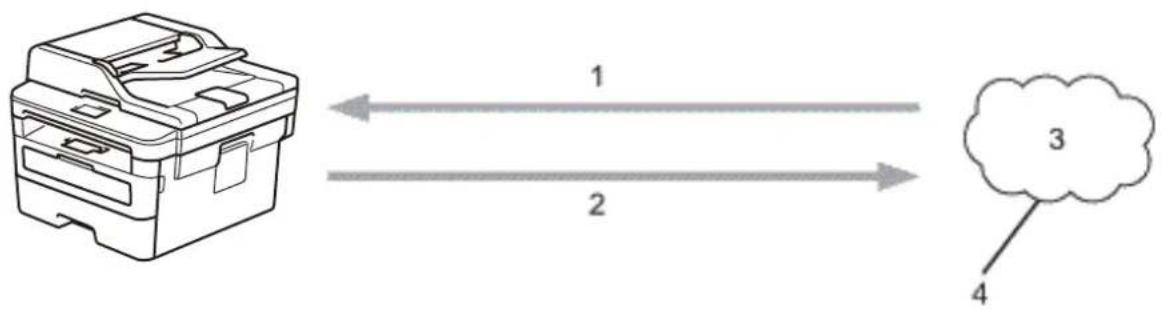
flowchart
graph LR
    A["Printer"] <-->|1| B["Cloud Device"]
    A <-->|2| B
    B <-->|3| C["Cloud Icon"]
- Tisk
- Skenování
- Fotografie, obrázky, dokumenty a další soubory
- Webová služba
Aby bylo možné používat funkci Brother Web Connect, musí být váš přístroj Brother připojen k síti, která má přístup k internetu, a to prostřednictvím drátového nebo bezdrátového připojení.
Pro nastavení sitě, která používá server proxy, musí být přístroj také nakonfigurován pro použití serveru proxy. Pokud si nejste jistí svoji síťovou konfigurací, ověřte se svojí síťový správce.

Server proxy je počítač, který slouží jako prostředník mezi počítači bez přímého připojení k internetu a internetem.

Související informace
Domů > Mobilní/webové připojení > Brother Web Connect > Online služby používané s funkcí Brother Web Connect
Online služby používané s funkcí Brother Web Connect
Související modely: MFC-L2732DW/MFC-L2750DW/MFC-L2752DW
Použití funkce Brother Web Connect pro přístup ke službám ze zařízení Brother:
Aby bylo možné používat funkci Brother Web Connect, musíte mít účet u požadované služby. Pokud účet ještě nemáte, v počítači si otevřete webové stránky služby a účet si založte.
Účet není zapotřebí vytvářet pro použití služby Brother Creative Center.
Google Drive™
On-line služba pro ukládání, sdílení a synchronizaci dokumentů.
On-line služba pro ukládání a správu souborů.
URL: www.evernote.com
Dropbox
On-line služba pro ukládání, sdílení a synchronizaci souborů.
URL: www.dropbox.com
OneDrive
On-line služba k archivaci, sdílení a správě souborů.
On-line služba pro editaci a sdílení dokumentů.
URL: www.box.com
OneNote
On-line služba pro editaci a sdílení dokumentů.
URL: www.onenote.com
Internetové stránky nabízející různé šablony, jako například pohlednice, brožury a kalendáře, které můžete tisknout na svém přístroji Brother (dostupné pouze pro některé země).
Více informací o kterékoli z těchto služeb naleznete na internetových stránkách příslušných služeb.
Následující tabulka popisuje, které typy souborů je možné použít s jednotlivými funkcemi Brother Web Connect:
| Dostupné služby | Google DriveTMDropboxOneDriveBoxOneNote | Evernote® | Brother Creative Center |
| Stahování a tisk obrázků | JPEGPDFDOCXXLSX2Pro stahování a tisk obrázků jsou k dispozici také formáty PPTX | (Pouze tisk) | |
| Nahrávání naskenovaných obrázků | JPEGPDF2DOCXXLSXPPTXTIFFXPS | JPEGPDF2DOCXXLSXPPTXTIFFXPS | - |
1 DOC/XLS/PPT.
2 Pro nahrávání naskenovaných obrázků nabízí formát PDF prohledávatelné PDF, podepsané PDF, zabezpečené PDF a PDF/A.

(Pro Hongkong, Tchaj-wan a Koreu)
Funkce Brother Web Connect podporuje pouze názvy souborů napsané anglicky. Soubory pojmenované v místním jazyce se nestáhnou.

Související informace
Domů > Mobilní/webové připojení > Brother Web Connect > Podmínky pro využívání funkce Brother Web Connect
Podmínky pro využívání funkce Brother Web Connect
Související modely: MFC-L2732DW/MFC-L2750DW/MFC-L2752DW
- Instalace programu Brother pro použití funkce Brother Web Connect
- Konfigurace nastavení serveru proxy pomocí ovládacího panelu zařízení Brother
- Konfigurace nastavení serveru proxy pomocí Web Based Management (webové správy)
Domů > Mobilní/webové připojení > Brother Web Connect > Podmínky pro využívání funkce Brother Web Connect > Instalace programu Brother pro použití funkce Brother Web Connect
Instalace programu Brother pro použití funkce Brother Web Connect
Související modely: MFC-L2732DW/MFC-L2750DW/MFC-L2752DW
Počáteční instalace služby Brother Web Connect vyžaduje počítač, který má připojení k internetu a nainstalované programy přístroje Brother.
Pro systém Windows:
Pokyny pro instalaci softwaru Brother a připojení zařízení k bezdrátové nebo drátové síti naleznete v příručce Stručný návod k obsluze.
Pro počítače Macintosh:
Chcete-li nainstalovat Kompletní balík ovladačů a programového vybavení, přejděte na stránku Soubory ke stažení vašeho modelu v centru Brother Solutions Center na adrese support.brother.com.

Související informace
- Podmínky pro využívání funkce Brother Web Connect
Domů > Mobilní/webové připojení > Brother Web Connect > Podmínky pro využívání funkce Brother Web Connect > Konfigurace nastavení serveru proxy pomocí ovládacího panelu zařízení Brother
Konfigurace nastavení serveru proxy pomocí ovládacího panelu zařízení Brother
Související modely: MFC-L2732DW/MFC-L2750DW/MFC-L2752DW
Pokud sít' používá server proxy, musí být na zařízení nakonfigurovány tyto informace o serveru proxy:
- Adresa serveru proxy
- Číslo portu
• Uživatelské jméno -
Heslo
-
Stiskněte tlačítko [Nastaveni] > [Vsechna nastaveni] > [Sit] > [Nastaveni pripojeni webu] > [Nastaveni proxy] > [Pripojeni proxy] > [Zap.].
-
Stiskněte informace o proxy serveru a poté zadejte volbu, kterou chcete nastavit.
-
Stiskněte tlačítko


Související informace
- Podmínky pro využívání funkce Brother Web Connect
Domů > Mobilní/webové připojení > Brother Web Connect > Podmínky pro využívání funkce Brother Web Connect > Konfigurace nastavení serveru proxy pomocí Web Based Management (webové správy)
Konfigurace nastavení serveru proxy pomocí Web Based Management (webové správy)
Související modely: MFC-L2732DW/MFC-L2750DW/MFC-L2752DW
Pokud sít používá server proxy, následující informace o serveru proxy musí být nakonfigurovány pomocí aplikace Web Based Management:
- Adresa serveru proxy
- Číslo portu
• Uživatelské jméno - Heslo

Doporučujeme používat prohlížeče Microsoft Internet Explorer 11/Edge pro Windows a Safari 9/10 pro Mac. At' používáte kterýkoliv prohlížeč, ujistěte se, že máte zapnutý JavaScript a Cookies.
- Spustte webový prohlížeč.
- Zadejte „http://IP adresa přístroje“ do řádku s adresou prohlížeče (kde „IP adresa přístroje“ je IP adresou přístroje).
Například: http://192.168.1.2 - Standardně se nevyžaduje heslo. Zadejte heslo, pokud jej máte nastavené, a poté klikněte na tlačitko
- Klepněte na kartu Network (Sít').
- Klikněte na nabídku Protocol (Protokol) na levé straně navigačního panelu.
- Ujistěte se, že je zaškrtávací políčko Proxy zaškrtnuto a pak klepněte na volbu Submit (Odeslat).
- V poli Proxy klikněte na Advanced settings (Upřesnit nastavení).
- Zadejte informace o serveru proxy.
- Stiskněte tlačítko Submit (Odeslat).

Související informace
- Podmínky pro využívání funkce Brother Web Connect
Nastavení funkce Brother Web Connect
Související modely: MFC-L2732DW/MFC-L2750DW/MFC-L2752DW
- Přehled instalace služby Brother Web Connect
- Vytvoření účtu pro jednotlivé online služby před použitím funkce Brother Web Connect
- Žádost o přístup k funkci Brother Web Connect
- Registrace účtu pro použití funkce Brother Web Connect na vašem přístroji Brother
- Nastavení funkce Brother Web Connect pro službu Brother CreativeCenter
Domů > Mobilní/webové připojení > Brother Web Connect > Nastavení funkce Brother Web Connect > Přehled instalace služby Brother Web Connect
Přehled instalace služby Brother Web Connect
Související modely: MFC-L2732DW/MFC-L2750DW/MFC-L2752DW
Nakonfigurujte nastavení funkce Brother Web Connect pomocí následujícího postupu (při používání Brother CreativeCenter není tento postup zapotřebí):
Krok 1: vytvořte účet u služby, kterou chcete používat.
Pomocí počítače vstupte na webové stránky služby a vytvořte si účet. (Pokud již máte účet, není třeba vytvářet další účet.)
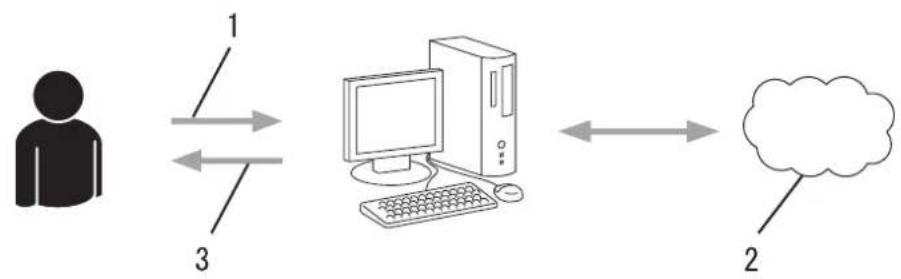
flowchart
graph LR
    A["User Icon"] -->|1| B["Computer"]
    B -->|2| C["Cloud Cloud"]
    B -->|3| A
- Registrace uživatele
- Webová služba
- Získat účet
Krok 2: Požádejte o přístup k funkci Brother Web Connect.
Spuštěním přístupu k funkci Brother Web Connect pomoci počítače získáte dočasné ID.
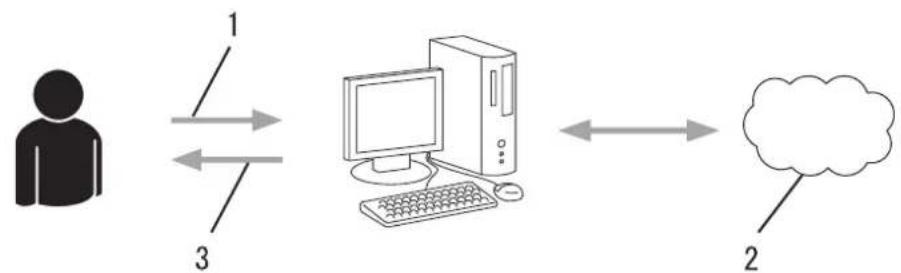
flowchart
graph LR
    A["User"] <--> B["Desktop Computer"]
    B <--> C["Cloud Server"]
    style A fill:#000,stroke:#fff,color:#fff
    style B fill:#f9f,stroke:#000
    style C fill:#ccf,stroke:#000
- Upravit údaje účtu
- Stránka aplikace služby Brother Web Connect
- Získat dočasné ID
Krok 3: Na přístroji zadejte informace o účtu, které jsou potřebné pro přístup k požadované službě.
Pro povolení služby na přístroji zadejte dočasné ID. Určete jméno účtu tak, jak byste chtěli, aby se zobrazovalo na přístroji, a zadejte PIN, pokud jej chcete používat.
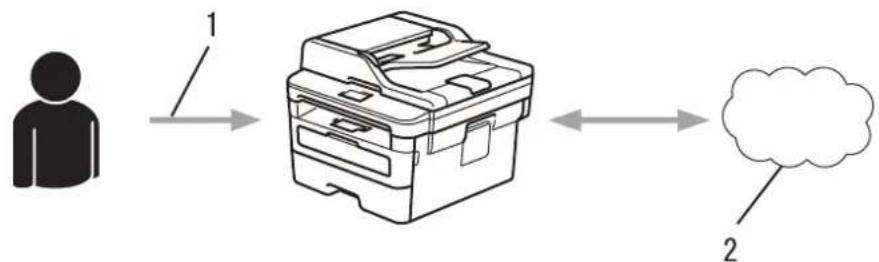
- Zadat dočasné ID
- Webová služba
Nyní je možné na zařízení Brother službu používat.

Související informace
• Nastavení funkce Brother Web Connect
Domů > Mobilní/webové připojení > Brother Web Connect > Nastavení funkce Brother Web Connect > Vytvoření účtu pro jednotlivé online služby před použitím funkce Brother Web Connect
Vytvoření účtu pro jednotlivé online služby před použitím funkce Brother Web Connect
Související modely: MFC-L2732DW/MFC-L2750DW/MFC-L2752DW
Aby bylo možné používat funkci Brother Web Connect pro přístup k on-line službě, musíte mít u příslušné on-line služby účet. Pokud účet ještě nemáte, v počítači si otevřete webové stránky služby a účet si založte. Po vytvoření účtu se přihlaste a před použitím funkce Brother Web Connect použijte účet jednou pomocí počítače. V opačném případě zařízení nemusí být schopno přístupu ke službě pomocí funkce Brother Web Connect.
Pokud již máte účet, není třeba vytvářet další účet.
Jakmile vytvoříte účet u online služby, kterou chcete používat, požádejte o přístup ke službě Brother Web Connect.

Nemusíte vytvářet účet, pokud budete používat službu jako host. Jako host můžete použít pouze některé služby. Pokud služba, kterou chcete použít, nepodporuje volbu uživatele jako hosta, budete muset vytvořit účet.

Související informace
• Nastavení funkce Brother Web Connect
Domů > Mobilní/webové připojení > Brother Web Connect > Nastavení funkce Brother Web
Connect > Žádost o přístup k funkci Brother Web Connect
Žádost o přístup k funkci Brother Web Connect
Související modely: MFC-L2732DW/MFC-L2750DW/MFC-L2752DW
Chcete-li použit aplikaci Brother Web Connect k přístupu k online službám, musíte nejprve zažádat o přístup k aplikaci Brother Web Connect pomocí počítače, který má nainstalované programy Brother.
- Přejděte na webovou stránku aplikace Brother Web Connect:
| Volba Popis | |
| Windows 7 | Klikněte na volbu (Start) > Všechny programy > Brother > Brother Utilities a poté klikněte na rozevírací seznam a zvolte název vašeho modelu (pokud již není zvolen). Klikněte naVícenale levé straně panelu a potom klikněte naBrother Web Connect. |
| Windows 8 | Spustte aplikaci (Brother Utilities), klikněte na rozevírací seznam a vyberte název vašeho modelu (pokud ještě není zvolen). Klikněte naVícenale levé straně panelu a potom klikněte naBrother Web Connect. |
| Windows 10 | |
| Windows 8.1 | Přesuňte myš do levého spodního rohu obrazovky Starta klikněte na (pokud používáte zařízení s dotykovým ovládáním, přetáhněte prstem od spodního okraje obrazovky Start nahoru, čímž vyvoláte obrazovku Aplikace). Klikněte na (Brother Utilities), klikněte na rozevírací seznam a vyberte název vašeho modelu (pokud ještě není zvolen). Klikněte naVícenale levé straně panelu a potom klikněte naBrother Web Connect. |
| Macintosh | Klepněte na volbu Go (Přejít) na panelu Finder (Vyhledávač), Applications (Aplikace) > Brother > Utilities (Utility) > Brother Web Connect. |

Webové stránky můžete také otevřít přímo:
Do adresního řádku webového prohlížeče zadejte bwc.brother.com.
Otevře se webová stránka aplikace Brother Web Connect.

Když poprvé spustíte aplikaci Brother Web Connect, musíte zvolit zemi, jazyk, název modelu a poté kliknout na Další, abyste se přesunuli na další krok, kde vyberete požadovanou službu.
- Vyberte službu, kterou chcete použít.
Připojte se pomocí aplikace Brother Web Connect
Kleprěte na jednu z následujících služeb, která má být ve vašem zařízení použita pro získání dočasného ID: Podporovana je take podnikove verze webovych služeb voetre nasledujícího: OneDrive for business, Dropbox for business, Google apps for work, Evernote business, Box for business.
OneNote
OneDrive
Box

Připojit ke službě Google Drive"

EVERNOTE

Dropbox
Služby dostupné pro vaše zařízení se mohou lišit v závislosti na modelu a verzi firmwaru vašeho zařízení. Pokud některá webové služba na této stránpe ve vašem zařízení chýbi nebo pokul se setkáte s jlným problémem se službou Brother WebConnect, zkontroluje, zda máte rinalstován nejnovější firmware.
Další informace jsou k dispozici ra rašem webu odbomé pomoci
Stránka pro stažení Online Příručka uživatele

Podmínky použití
Aktuální obrazovka se od obrazovky zobrazené výše může lišit.
- Postupujte podle pokynů na obrazovce a požádejte o přístup.
Po dokončení se zobrazí vaše dočasné ID.
brother
- Poznamenejte si dočasné ID, protože jej budete potřebovat k registraci účtů na zařízení. Dočasné ID je platné po dobu 24 hodin.
- Zavřete webový prohlížeč.
Když nyní máte ID pro přístup k funkci Brother Web Connect, musíte toto ID zaregistrovat na přístroji, prostřednictvím kterého následně můžete přistoupit k požadované webové službě.

Související informace
• Nastavení funkce Brother Web Connect
Související témata:
- Registrace účtu pro použití funkce Brother Web Connect na vašem přístroji Brother
Domů > Mobilní/webové připojení > Brother Web Connect > Nastavení funkce Brother Web Connect > Registrace účtu pro použití funkce Brother Web Connect na vašem přístroji Brother
Registrace účtu pro použití funkce Brother Web Connect na vašem přístroji Brother
Související modely: MFC-L2732DW/MFC-L2750DW/MFC-L2752DW
Musíte zadat informace o svém účtu funkce Brother Web Connect a nakonfigurovat přístroj tak, aby mohl prostřednictvím funkce Brother Web Connect přistupovat k požadované službě.
- Pro registraci účtu na zařízení musíte mít přístup k funkci Brother Web Connect.
-
Před registrací účtu zkontrolujte, zda je v přístroji nastavené správné datum a čas.
-
Stisknutím tlačítka ◀ nebo ► zobrazte volbu [Web].
-
Stiskněte tlačítko [Web].

- Pokud se na LCD displeji přístroje zobrazi informace týkající se připojení k internetu, přečtěte si tyto informace a stiskněte tlačítko [OK]. Pokud chcete tyto informace zobrazit znovu, stiskněte tlačítko [Ano].
-
Na displeji LCD se budou příležitostně zobrazovat informace o aktualizacích nebo oznámení o funkcích Brother Web Connect. Přečtěte si tyto informace a potom stiskněte tlačítko [OK].
-
Jestliže se objeví informace týkající se licenčního ujednání, provedte výběr a postupujte podle pokynů na obrazovce.
- Stisknutím tlačítka ▲ nebo ▼ zobrazíte službu, kterou si přejete zaregistrovat.
- Stiskněte název služby.
- Pokud se zobrazí informace o funkci Brother Web Connect, stiskněte tlačítko [OK].
- Stiskněte tlačítko [Registrovat/odstranit ucet].
- Stiskněte tlačítko [Registrovat ucet].
Zařízení vás vyzve k zadání dočasného ID, které jste obdrželi, když jste požádali o přístup k funkci Brother Web Connect.
-
Stiskněte tlačítko [OK].
-
Zadejte dočasné ID pomocí LCD displeje.
-
Stiskněte tlačítko [OK].

Na displeji LCD se zobrazí chybová zpráva, pokud se informace, které jste zadali, neshodují s dočasným ID, které jste obdrželi, když jste požádali o přístup, nebo když platnost dočasného ID vypršela. Zadejte správné dočasné ID nebo požádejte o přístup znovu, čím získáte nové dočasné ID.
Zařízení vás vyzve k zadání názvu účtu tak, jak byste chtěli, aby se zobrazovalo na displeji LCD.
- Stiskněte tlačítko [OK].
- Zadejte název pomocí displeje LCD.
- Stiskněte tlačítko [OK].
- Postupujte jedním z následujících způsobů:
- Chcete-li nastavit PIN pro účet, stiskněte tlačítko [Ano]. (PIN zabraňuje neoprávněnému přístupu k účtu.) Zadejte čtyřmístné číslo a poté stiskněte tlačítko [OK].
- Pokud nechete nastavit PIN, stiskněte tlačítko [Ne].
- Když se zobrazí informace o účtu, které jste zadali, potvrd'te, že jsou správné.
- Stiskněte tlačítko [Ano] pro registraci informace, kterou jste zadali.
-
Stiskněte tlačítko [OK].
-
Stiskněte tlačítko

Registrace je dokončena a zařízení má nyní přístup ke službě.

Související informace
• Nastavení funkce Brother Web Connect
Související témata:
- Žádost o přístup k funkci Brother Web Connect
Domů > Mobilní/webové připojení > Brother Web Connect > Nastavení funkce Brother Web Connect > Nastavení funkce Brother Web Connect pro službu Brother CreativeCenter
Nastavení funkce Brother Web Connect pro službu Brother CreativeCenter
Související modely: MFC-L2732DW/MFC-L2750DW/MFC-L2752DW
Funkce Brother Web Connect je nastavena pro práci se službou Brother CreativeCenter automaticky. Pro vytváření kalendářů, vizitek, plakátů a pohlednic dostupných na stránkách www.brother.com/creativecenter není nutná žádná konfigurace.

Služba Brother CreativeCenter není v některých zemích dostupná.

Související informace
• Nastavení funkce Brother Web Connect
Domů > Mobilní/webové připojení > Brother Web Connect > Skenování a ukládání dokumentů pomocí funkce Brother Web Connect
Skenování a ukládání dokumentů pomocí funkce Brother Web Connect
Související modely: MFC-L2732DW/MFC-L2750DW/MFC-L2752DW
Ukládejte naskenované fotografie a dokumenty přímo do webové služby bez použití počítače.
- Při skenování a nahrávání souborů JPEG není černobílé skenování dostupné.
- Při skenování a nahrávání prohledávatelných souborů PDF nebo souborů Microsoft Office není černobílé a šedé skenování dostupné.
- Při skenování a ukládání souborů JPEG je každá stránka uložena jako samostatný soubor.
- Uložené dokumenty jsou uloženy v albu nazvaném From_BrotherDevice.
Informace týkající se omezení, jako je velikost nebo počet dokumentů, které lze uložit, naleznete na webových stránkách příslušných služeb.
Jste-li uživatel s omezenými právy pro službu Web Connect kvůli funkcí Secure Function Lock (k dispozici pro určité modely), nemůžete ukládat naskenovaná data.
- Vložte dokument.
- Stisknutím tlačítka ◀ nebo ► zobrazte volbu [Web].
- Stiskněte tlačítko [Web].

- Pokud se na LCD displeji přístroje zobrazí informace týkající se připojení k internetu, přečtěte si tyto informace a stiskněte tlačítko [OK]. Pokud chcete tyto informace zobrazit znovu, stiskněte tlačítko [Ano].
-
Na displeji LCD se budou příležitostně zobrazovat informace o aktualizacích nebo oznámení o funkcích Brother Web Connect. Přečtěte si tyto informace a potom stiskněte tlačítko [OK].
-
Stisknutím tlačítka ▲ nebo ▼ zobrazíte hostitelskou službu účtu, na který chcete ukládat. Stiskněte název služby.
-
Stisknutím tlačítka ▲ nebo ▼ zobrazte název vašeho účtu a poté jej stiskněte.
-
Pro dokončení této operace postupujte podle pokynů na obrazovce.

Související informace
Domů > Mobilní/webové připojení > Brother Web Connect > Stahování a tisk dokumentů pomocí funkce Brother Web Connect
Stahování a tisk dokumentů pomocí funkce Brother Web Connect
Související modely: MFC-L2732DW/MFC-L2750DW/MFC-L2752DW
Dokumenty, které byly uloženy na vašem účtů, lze stáhnout přímo do přístroje a vytisknout. Dokumenty, které ostatní uživatelé uložili na vlastních účtech pro sdílení, lze také stáhnout do vašeho přístroje a vytisknout, pokud máte oprávnění pro prohlížení těchto dokumentů. Některé služby umožňují uživatelům hostům prohlížení dokumentů, které jsou veřejné. Když přístupujete ke službě nebo účtu jako uživatel host, můžete zobrazit dokumenty, které jejich majitel označil jako veřejné, to znamená dokumenty bez omezení týkajících se jejich prohlížení.
Aby bylo možné stáhnout dokumenty jiných uživatelů, musíte mít přístupová oprávnění k prohlížení příslušných alb nebo dokumentů.
Jste-li uživatel s omezenými právy pro službu Web Connect kvůli funkcí Secure Function Lock (k dispozici pro určité modely), nemůžete stahovat data.
Funkce omezení počtu stránek Secure Function Lock platí pro tiskovou úlohu pomocí služby Web Connect.

Pro Hongkong, Tchaj-wan a Koreu
Funkce Brother Web Connect podporuje pouze názvy souborů napsané anglicky. Soubory pojmenované v místním jazyce se nestáhnou.

Související informace
- Stahování a tisk pomocí webových služeb
• Stahování a tisk šablon z centra Brother CreativeCenter
Domů > Mobilní/webové připojení > Brother Web Connect > Stahování a tisk dokumentů pomocí funkce Brother Web Connect > Stahování a tisk pomocí webových služeb
Stahování a tisk pomocí webových služeb
Související modely: MFC-L2732DW/MFC-L2750DW/MFC-L2752DW
Informace ohledně šablon centra Brother CreativeCenter ▶▶ Související informace
- Stisknutím tlačítka ◀ nebo ► zobrazte volbu [Web].
- Stiskněte tlačítko [Web].

- Pokud se na LCD displeji přístroje zobrazí informace týkající se připojení k internetu, přečtěte si tyto informace a stiskněte tlačítko [OK]. Pokud chcete tyto informace zobrazit znovu, stiskněte tlačítko [Ano].
-
Na displeji LCD se budou příležitostně zobrazovat informace o aktualizacích nebo oznámení o funkcích Brother Web Connect. Přečtěte si tyto informace a potom stiskněte tlačitko [OK].
-
Stisknutím tlačítka ▲ nebo ▼ zobrazíte hostitelskou službu dokumentu, který chcete stáhnout a vytisknout. Stiskněte název služby.
-
Chcete-li se prihlásit ke službě, stisknutím tlačítka ▲ nebo ▼ zobrazte název vašeho účtu a poté jej stiskněte. Pokud se zobrazí okno pro zadání PIN, zadejte čtyřmístný PIN a stiskněte tlačítko [OK].

• V závislosti na službě bude pravděpodobně nutné vybrat jméno účtu ze zobrazeného seznamu.
- Stiskněte tlačítko [Stazeni pro tisk].
- Stisknutím tlačítka ▲ nebo ▼ zobrazte požadovanou složku a poté ji stiskněte. Některé služby nevyžadují, aby se dokumenty ukládaly do složek. V případě dokumentů, které nejsou uložené ve složkách, vyberte [Zobrazit nesetridene soubory] pro výběr dokumentů.
- Stiskněte náhled dokumentu, který chcete vytisknout. Potvrďte dokument na displeji LCD a poté stiskněte tlačítko [OK]. Vyberte další dokumenty pro tisk (můžete vybrat až 10 dokumentů).
- Po skončení stiskněte [OK].
- Pro dokončení této operace postupujte podle pokynů na obrazovce.

Související informace
- Stahování a tisk dokumentů pomocí funkce Brother Web Connect
Související témata:
- Stahování a tisk šablon z centra Brother CreativeCenter
Domů > Mobilní/webové připojení > Brother Web Connect > Stahování a tisk dokumentů pomocí funkce Brother Web Connect > Stahování a tisk šablon z centra Brother CreativeCenter
Stahování a tisk šablon z centra Brother CreativeCenter
Související modely: MFC-L2732DW/MFC-L2750DW/MFC-L2752DW
Služba Brother CreativeCenter není v některých zemích dostupná.
- Pomocí tlačítka ▲ nebo ▼ zobrazte položku [Oznacit oblast a skenovat].

- Na displeji LCD se budou příležitostně zobrazovat informace o aktualizacích nebo oznámení o funkcích Brother Web Connect. Přečtěte si tyto informace a potom stiskněte tlačitko [OK].
-
Pokud se na LCD displeji přístroje zobrazí informace týkající se připojení k internetu, přečtěte si tyto informace a stiskněte tlačítko [OK].
-
Stiskněte tlačítko [vytisknout sablony "Creative Center"].
-
Stisknutím tlačítka ▲ nebo ▼ zobrazte požadovanou kategorii a poté ji stiskněte.
-
Vyberte znovu požadovanou kategorii.
-
Vyberte požadovaný soubor. Zadejte požadovaný počet kopií pro tisk a poté stiskněte tlačitko [OK]. Opakujte tento krok, dokud nevyberete všechny soubory, které chcete vytisknout.
-
Po vybrání všech souborů, které chcete tisknout, stiskněte tlačitko [OK].

Pokud se na LCD displeji přístroje zobrazí informace týkající se nastavení tisku, přečtěte si tyto informace a stiskněte tlačítko [OK]. Pokud chcete tyto informace zobrazit znovu, stiskněte tlačítko [Ano].
- Pro dokončení této operace postupujte podle pokynů na obrazovce.

Související informace
- Stahování a tisk dokumentů pomocí funkce Brother Web Connect
Související témata:
• Stahování a tisk pomocí webových služeb
Google Cloud Print
- Přehled služby Google Cloud Print
- Než použijete službu Google Cloud Print
- Tisk z webového prohlížeče Google Chrome™ nebo z operačního systému Chrome OS™
- Tisk ze služby Google Drive™ pro mobilní zařízení
- Tisk z webové e-mailové služby Gmail™ pro mobilní zařízení
Domů > Mobilní/webové připojení > Google Cloud Print > Přehled služby Google Cloud Print
Přehled služby Google Cloud Print
Související modely: DCP-L2537DW/DCP-L2532DW/DCP-L2552DN/MFC-L2712DN/MFC-L2712DW/MFC-L2732DW/MFC-L2750DW/MFC-L2752DW
Google Cloud Print™ je služba společnosti Google, která umožňuje tisk na tiskárně registrované k vašemu účtu Google prostřednictvím zařízení kompatibilního se sítí (například mobilního telefonu nebo počítače), aniž by bylo nutné instalovat na tomto zařízení ovladač tiskárny.
Tisk z aplikací systému Android™ vyžaduje instalaci aplikace Google Cloud Print™ z obchodu Google Play™.
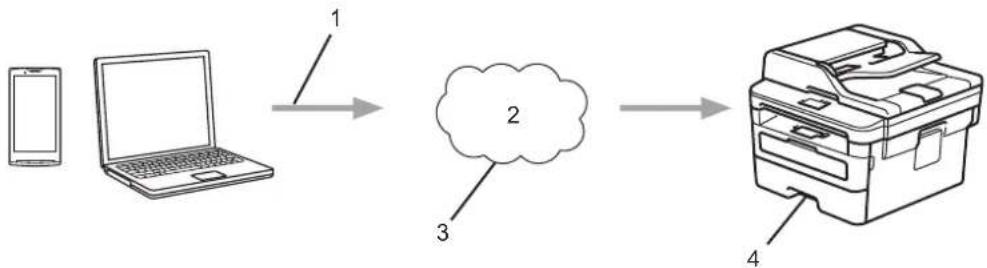
flowchart
graph LR
    A["Smartphone"] -->|1| B["Laptop"]
    B --> C["Cloud Cloud"]
    C --> D["Printer"]
    D -->|2| C
    D -->|3| C
    D -->|4| C
- Tiskový požadavek
- Internet
- Google Cloud Print ^TM
- Tisk

Související informace
- Google Cloud Print
Domů > Mobilní/webové připojení > Google Cloud Print > Než použijete službu Google Cloud Print
Než použijete službu Google Cloud Print
- Sítová nastavení pro použití služby Google Cloud Print
- Registrace přístroje se službou Google Cloud Print pomocí Google Chrome ^TM
- Registrace přístroje ve službě Google Cloud Print pomocí webové správy
Domů > Mobilní/webové připojení > Google Cloud Print > Než použijete službu Google Cloud Print > Sítová nastavení pro použití služby Google Cloud Print
Sít'ová nastavení pro použití služby Google Cloud Print
Související modely: DCP-L2537DW/DCP-L2532DW/DCP-L2552DN/MFC-L2712DN/MFC-L2712DW/MFC-L2732DW/MFC-L2750DW/MFC-L2752DW
Aby bylo možné funkci Google Cloud Print™ používat, musí být váš přístroj Brother připojen k síti, která má přístup k Internetu prostřednictvím drátového nebo bezdrátového připojení. Pro správné připojení a konfiguraci svého přístroje si přečtěte Stručný návod k obsluze nebo související témata v této příručce.

Související informace
- Než použijete službu Google Cloud Print
Související témata:
- Problémy související se službou Google Cloud Print
Domů > Mobilní/webové připojení > Google Cloud Print > Než použijete službu Google Cloud Print > Registrace přístroje se službou Google Cloud Print pomocí Google Chrome™
Registrace přístroje se službou Google Cloud Print pomocí Google Chrome™
Související modely: DCP-L2537DW/DCP-L2532DW/DCP-L2552DN/MFC-L2712DN/MFC-L2712DW/MFC-L2732DW/MFC-L2750DW/MFC-L2752DW
Ujistěte se, že již máte vytvořený účet Google. Pokud účet ještě nemáte, v počítači nebo mobilním zařízení si otevřete webové stránky Google (https://accounts.google.com/signup) a účet si založte.
Před zahájením registrace se ujistěte, že je přístroj Brother nečinný.

Postup v této části je příklad pro uživatele systému Windows.
Podle používaného operačního systému a prostředí se obrazovky na vašem počítači mohou lišit.
- Otevřete na svém počítači webový prohlížeč Google Chrome ^TM .
- Přihlaste se ke svému účtu Google.
- Klikněte na ikonu nabídky webového prohlížeče Google Chrome ^TM a potom na Nastavení > Zobrazit rozšířená nastavení...
- V části Google Cloud Print klikněte na Spravovat.
- Zaregistrujte prístroj podle pokynů na obrazovce.
- Když se na přístroji zobrazí potvrzovací zpráva, stiskněte tlačítko [OK].

Pokud se na LCD displeji prístroje nezobrazí potvrzovací zpráva, zopakujte tyto kroky.
- Když je přístroj Brother úspěšně zaregistrován, zobrazí se v poli Má zařízení.

Související informace
- Než použijete službu Google Cloud Print
Domů > Mobilní/webové připojení > Google Cloud Print > Než použijete službu Google Cloud
Print > Registrace prístroje ve službě Google Cloud Print pomocí webové správy
Registrace přístroje ve službě Google Cloud Print pomocí webové správy
Související modely: DCP-L2537DW/DCP-L2532DW/DCP-L2552DN/MFC-L2712DN/MFC-L2712DW/MFC-L2732DW/MFC-L2750DW/MFC-L2752DW
Ujistěte se, že již máte vytvořený účet Google. Pokud účet ještě nemáte, v počítači nebo mobilním zařízení si otevřete webové stránky Google (https://accounts.google.com/signup) a účet si založte.
Před zahájením registrace se ujistěte, že je přístroj Brother nečinný.
Před registrací přístroje zkontrolujte, zda je v něm nastavené správné datum a čas.
- Ujistěte se, že je přístroj Brother připojen ke stejné síti jako počítač nebo mobilní zařízení.
- Spustte webový prohlížeč.
- Zadejte „http://IP adresa přístroje“ do řádku s adresou prohlížeče (kde „IP adresa přístroje“ je IP adresou přístroje).
Například:
http://192.168.1.2 - Standardně se nevyžaduje heslo. Zadejte heslo, pokud jej máte nastavené, a poté klikněte na tlačitko
- Klepněte na kartu Network (Sít').
- Klikněte na nabídku Protocol (Protokol) na levé straně navigačního panelu.
- Ujistěte se, že je zvolená možnost Google Cloud Print, a potom klikněte na Advanced settings (Upřesnit nastavení).
- Ujistěte se, že položka Status (Stav) je nastavena na Enabled (Aktivováno). Klikněte na tlačítko Register (Registrovat).
- Zaregistrujte přístroj podle pokynů na obrazovce.
- Když se na přístroji zobrazí potvrzovací zpráva, stiskněte tlačítko OK.


Pokud se na LCD displeji přístroje nezobrazí potvrzovací zpráva, zopakujte tyto kroky.
- Klikněte na Google.
- Objeví se přihlašovací obrazovka služby Google Cloud Print™. Přihlaste se se svým účtem Google a přístroj zaregistrujte podle pokynů na obrazovce.
- Po dokončení registrace přístroje se vraťte na obrazovku aplikace Web Based Management a ujistěte se, že položka Registration Status (Stav registrace) je nastavena na Registered (Registrováno).

Pokud váš přístroj podporuje funkci Secure Function Lock (Blokovací funkce), tisk prostřednictvím služby Google Cloud Print™ bude možný i v případě, že je tisk z počítače pro jednotlivé uživatele zakázán. Abyste omezili tisk prostřednictvím služby Google Cloud Print™, zakažte používání služby Google Cloud Print™ pomocí aplikace Web Based Management, nebo ve funkci Secure Function Lock (Blokovací funkce) aktivujte veřejný režim a potom tisk pro veřejné uživatele zakažte. ➤ Související informace

Související informace
- Než použijete službu Google Cloud Print
- Konfigurace veřejného režimu v Secure Function Lock 3.0 (Blokovací funkce 3.0)
Související témata:
Domů > Mobilní/webové připojení > Google Cloud Print > Tisk z webového prohlížeče Google Chrome™ nebo z operačního systému Chrome OS™
Tisk z webového prohlížeče Google Chrome ^TM nebo z operačního systému Chrome OS ^TM
Související modely: DCP-L2537DW/DCP-L2532DW/DCP-L2552DN/MFC-L2712DN/MFC-L2712DW/MFC-L2732DW/MFC-L2750DW/MFC-L2752DW
- Ujistěte se, že je přístroj Brother zapnutý.
- Otevřete webovou stránku, kterou chcete vytisknout.
- Klikněte na ikonu nabídky webového prohlížeče Google Chrome ^TM .
- Klikněte na Print (Tisk).
- Ze seznamu tiskáren vyberte svůj přístroj.
- V případě potřeby změňte volby tisku.
- Klikněte na Print (Tisk).

Související informace
- Google Cloud Print
Domů > Mobilní/webové připojení > Google Cloud Print > Tisk ze služby Google Drive™ pro mobilní zařízení
Tisk ze služby Google Drive™ pro mobilní zařízení
Související modely: DCP-L2537DW/DCP-L2532DW/DCP-L2552DN/MFC-L2712DN/MFC-L2712DW/MFC-L2732DW/MFC-L2750DW/MFC-L2752DW
- Ujistěte se, že je přístroj Brother zapnutý.
- Otevřete dokument, který chcete vytisknout.
- Klepněte na ikonu nabídky.
- Klepněte na Print (Tisk).
- Ze seznamu tiskáren vyberte svůj přístroj.
- V případě potřeby změňte volby tisku.
-
Klepněte na nebo Print (Tisk).
-
Ke službě Google Drive ^TM můžete přístupovat z webového prohlížeče zařízení se systémem Android ^TM nebo iOS.

Související informace
- Google Cloud Print
Domů > Mobilní/webové připojení > Google Cloud Print > Tisk z webové e-mailové služby Gmail™ pro mobilní zařízení
Tisk z webové e-mailové služby Gmail™ pro mobilní zařízení
Související modely: DCP-L2537DW/DCP-L2532DW/DCP-L2552DN/MFC-L2712DN/MFC-L2712DW/MFC-L2732DW/MFC-L2750DW/MFC-L2752DW
-
Ujistěte se, že je přístroj Brother zapnutý.
-
K e-mailové webové službě Gmail ^TM můžete přístupovat z webového prohlížeče zařízení se systémem Android ^TM nebo iOS.
-
Otevřete e-mail, který chcete vytisknout.
-
Klepněte na ikonu nabídky.

Pokud se vedle názvu přílohy objeví Print (Tisk), můžete vytisknout i přílohu. Klepněte na Print (Tisk) a potom následujte instrukce na svém mobilním zařízení.
- Klepněte na Print (Tisk).
- Ze seznamu tiskáren vyberte svůj přístroj.
- V prípadě potřeby změňte volby tisku.
- Klepněte na nebo Print (Tisk).

Související informace
- Google Cloud Print
Domů > Mobilní/webové připojení > AirPrint
AirPrint
- Přehled funkce AirPrint
- Před použitím funkce AirPrint
• Tisk pomocí funkce AirPrint - Skenování pomocí funkce AirPrint
- Odeslání faxu pomocí funkce AirPrint (pro modely MFC)
Domů > Mobilní/webové připojení > AirPrint > Přehled funkce AirPrint
Přehled funkce AirPrint
Související modely: DCP-L2537DW/DCP-L2532DW/DCP-L2552DN/MFC-L2712DN/MFC-L2712DW/MFC-L2732DW/MFC-L2750DW/MFC-L2752DW
AirPrint je tiskové řešení pro operační systémy Apple, které umožňuje bezdrátově tisknout fotografie, e-maily, webové stránky a dokumenty ze zařízení iPad, iPhone, iPod touch a počítače Mac, aniž by bylo třeba instalovat ovladač.
AirPrint rovněž umožňuje odesílat faxy přímo z počítače Mac bez jejich tisknutí a skenovat dokumenty do počítače Mac. (MFC-L2712DN/MFC-L2712DW/MFC-L2732DW/MFC-L2750DW/MFC-L2752DW)
Další informace jsou k dispozici na webových stránkách společnosti Apple.
Používání děl společně se symbolem Apple znamená, že příslušenství bylo navrženo, aby fungovalo specificky s technologií identifikovanou v symbolu, a bylo certifikováno vývojářem, aby splňovalo standardy výkonu Apple.

Works with
Apple AirPrint

Související informace
- AirPrint
Související témata:
• Problémy s funkcí AirPrint
Domů > Mobilní/webové připojení > AirPrint > Před použitím funkce AirPrint
Před použitím funkce AirPrint
- Sítová nastavení pro použití funkce AirPrint
- Vypnutí/zapnutí funkce AirPrint pomocí webové správy (webového prohlížeče)
Domů > Mobilní/webové připojení > AirPrint > Před použitím funkce AirPrint > Sít'ová nastavení pro použití funkce AirPrint
Sít'ová nastavení pro použití funkce AirPrint
Související modely: DCP-L2537DW/DCP-L2532DW/DCP-L2552DN/MFC-L2712DN/MFC-L2712DW/MFC-L2732DW/MFC-L2750DW/MFC-L2752DW
Abyste mohli funkci AirPrint používat, musí být vaše mobilní zařízení připojeno k bezdrátové síti, ke které je připojen váš přístroj Brother. Funkce AirPrint podporuje bezdrátová připojení, která využívají režim Infrastruktura nebo Wi-Fi Direct®.
Konfiguraci připojení mobilního zařízení k bezdrátové síti provedte podle návodu k obsluze mobilního zařízení. Kliknutím na v prohlížeči Safari lze zobrazit odkaz na příručku uživatele vašeho mobilního zařízení na webových stránkách společnosti Apple.
Pro správnou konfiguraci přístroje Brother pro bezdrátovou sít' si přečtěte Stručný návod k obsluze, případně v související témata v této příručce. Jestliže přístroj Brother podporuje drátovou sít', můžete se pomocí sít'ového kabelu připojit k bezdrátovému přístupovému bodu / routeru.
Pokud váš přístroj Brother podporuje Wi-Fi Direct a chcete jej pro síť Wi-Fi Direct nakonfigurovat, viz související témata v této online příručce.

Související informace
- Před použitím funkce AirPrint
Domů > Mobilní/webové připojení > AirPrint > Před použitím funkce AirPrint > Vypnutí/zapnutí funkce AirPrint pomocí webové správy (webového prohlížeče)
Vypnutí/zapnutí funkce AirPrint pomocí webové správy (webového prohlížeče)
Související modely: DCP-L2537DW/DCP-L2532DW/DCP-L2552DN/MFC-L2712DN/MFC-L2712DW/MFC-L2732DW/MFC-L2750DW/MFC-L2752DW
Ujistěte se, že je přístroj připojen ke stejné síti jako počítač.
- Spustte webový prohlížeč.
-
Zadejte „http://IP adresa prístroje“ do rádku s adresou prohlížeče (kde „IP adresa prístroje“ je IP adresou prístroje).
Například: http://192.168.1.2 -
Standardně se nevyžaduje heslo. Zadejte heslo, pokud jej máte nastavené, a poté klikněte na tlačítko

-
Klepněte na kartu Network (Sít').
-
Klikněte na nabídku Protocol (Protokol) na levé straně navigačního panelu.
-
Pokud chcete funkci AirPrint vypnout, zrušte označení zaškrtávacího políčka AirPrint. Pokud chcete funkci AirPrint zapnout, políčko AirPrint zaškrtněte.

Implicitně je AirPrint povolen.
-
Klepněte na tlačítko Submit (Odeslat).
-
Restartováním přístroje aktivujte konfiguraci.

Související informace
- Před použitím funkce AirPrint
Domů > Mobilní/webové připojení > AirPrint > Tisk pomocí funkce AirPrint
Tisk pomocí funkce AirPrint
- Tisk ze zařízení iPad, iPhone nebo iPod Touch
- Než použijete funkci AirPrint (macOS)
- Tisk pomocí funkce AirPrint (macOS)
Domů > Mobilní/webové připojení > AirPrint > Tisk pomocí funkce AirPrint > Tisk ze zařízení iPad, iPhone nebo iPod Touch
Tisk ze zařízení iPad, iPhone nebo iPod Touch
Související modely: DCP-L2537DW/DCP-L2532DW/DCP-L2552DN/MFC-L2712DN/MFC-L2712DW/MFC-L2732DW/MFC-L2750DW/MFC-L2752DW
Postup tisku se může lišit v závislosti na aplikaci. V níže uvedeném příkladu je použit prohlížeč Safari.
- Ujistěte se, že je přístroj Brother zapnutý.
- V prohlížeči Safari otevřete stránku, kterou chcete vytisknout.
- Klepněte na nebo
- Klepněte na Print (Tisk).
- Ujistěte se, že je zvolen váš přístroj Brother.
- Je-li vybrán jiný přístroj (nebo žádná tiskárna), klepněte na možnost Printer (Tiskárna).
Zobrazí se seznam dostupných přístrojů. - V seznamu klepněte na název vašeho přístroje.
- Zvolte požadované možnosti, například počet stran, které se budou tisknout, a oboustranný tisk (pokud jej váš přístroj podporuje).
- Klepněte na Print (Tisk).

Související informace
• Tisk pomocí funkce AirPrint
Domů > Mobilní/webové připojení > AirPrint > Tisk pomocí funkce AirPrint > Než použijete funkci AirPrint (macOS)
Než použijete funkci AirPrint (macOS)
Související modely: DCP-L2537DW/DCP-L2532DW/DCP-L2552DN/MFC-L2712DN/MFC-L2712DW/MFC-L2732DW/MFC-L2750DW/MFC-L2752DW
- V nabídce Apple vyberte možnost System Preferences (Systémové předvolby).
- Klikněte na Printers & Scanners (Tiskárny a skenery).
- Klikněte na ikonu + nalevo pod podoknem Tiskárny.
- Klikněte na Add Printer or Scanner (Přidat tiskárnu nebo skener).... Otevře se okno Add (Přidat).
- Vyberte svůj přístroj Brother a poté zvolte AirPrint z místní nabídky Use (Použít).
- Klikněte na Add (Přidat).

Související informace
• Tisk pomocí funkce AirPrint
Domů > Mobilní/webové připojení > AirPrint > Tisk pomocí funkce AirPrint > Tisk pomocí funkce AirPrint (macOS)
Tisk pomocí funkce AirPrint (macOS)
Související modely: DCP-L2537DW/DCP-L2532DW/DCP-L2552DN/MFC-L2712DN/MFC-L2712DW/MFC-L2732DW/MFC-L2750DW/MFC-L2752DW
Postup tisku se může lišit v závislosti na aplikaci. V níže uvedeném příkladu je použit prohlížeč Safari. Před tiskem se ujistěte, že je přístroj Brother v seznamu tiskáren na počítači Mac.
- Ujistěte se, že je přístroj Brother zapnutý.
- Na počítači Mac otevřete v prohlížeči Safari stránku, kterou chcete vytisknout.
- Klikněte na nabídku File (Soubor), a poté vyberte možnost Print (Tisk).
- Ujistěte se, že je zvolen váš přístroj Brother. Pokud je vybrán jiný přístroj (nebo není vybrána žádná tiskárna), klikněte na místní nabídku Printer (Tiskárna) a vyberte svůj přístroj Brother.
- Zvolte požadované možnosti, například počet stran, které se budou tisknout, a oboustranný tisk (pokud jej váš přístroj podporuje).
- Klikněte na Print (Tisk).

Související informace
• Tisk pomocí funkce AirPrint
Domů > Mobilní/webové připojení > AirPrint > Skenování pomocí funkce AirPrint
Skenování pomocí funkce AirPrint
- Než budete skenovat pomocí funkce AirPrint (macOS)
- Skenování pomocí funkce AirPrint (macOS)
- Skenování z počítače (Mac)
Domů > Mobilní/webové připojení > AirPrint > Skenování pomocí funkce AirPrint > Než budete skenovat pomocí funkce AirPrint (macOS)
Než budete skenovat pomocí funkce AirPrint (macOS)
Související modely: DCP-L2537DW/DCP-L2532DW/DCP-L2552DN/MFC-L2712DN/MFC-L2712DW/MFC-L2732DW/MFC-L2750DW/MFC-L2752DW
Před skenováním pomocí systému macOS přidejte přístroj Brother do seznamu skenerů na vašem počítači Mac.
- V nabídce Apple vyberte možnost System Preferences (Systémové předvolby).
- Klikněte na Printers & Scanners (Tiskárny a skenery).
- Klikněte na ikonu + nalevo pod podoknem Skenery.
- Klikněte na Add Printer or Scanner (Přidat tiskárnu nebo skener)....
Otevře se okno Add (Přidat). - Vyberte svůj přístroj Brother a poté zvolte AirPrint z místní nabídky Use (Použít).
- Klikněte na Add (Přidat).

Související informace
- Skenování pomocí funkce AirPrint
Domů > Mobilní/webové připojení > AirPrint > Skenování pomocí funkce AirPrint > Skenování pomocí funkce AirPrint (macOS)
Skenování pomocí funkce AirPrint (macOS)
Související modely: DCP-L2537DW/DCP-L2532DW/DCP-L2552DN/MFC-L2712DN/MFC-L2712DW/MFC-L2732DW/MFC-L2750DW/MFC-L2752DW
Před skenováním se ujistěte, že je přístroj Brother v seznamu skenerů na počítači Mac.
- Vložte dokument.
- V nabídce Apple vyberte možnost System Preferences (Systémové předvolby).
- Klikněte na Printers & Scanners (Tiskárny a skenery).
- Zvolte přístroj Brother ze seznamu skenerů.
- Klikněte na kartu Scan (Skenování) a poté klikněte na tlačitko Open Scanner (Otevřit skener).... Zobrazí se okno skeneru.
- Pokud umístíte dokument do ADF, zvolte pole Use Document Feeder (Použít podavač dokumentů) a poté zvolte velikost dokumentu z místní nabídky nastavení velikosti skenování.
- Vyberte cílovou složku nebo cílovou aplikaci z místní nabídky nastavení cílového umístění.
- Podle potřeby změňte nastavení skenování kliknutím na Show Details (Zobrazit podrobnosti). Při skenování ze skla skeneru můžete obrázek oříznout ručně – přetažením myši přes část obrázku, kterou chcete naskenovat.
- Klikněte na Scan (Skenování).

Související informace
- Skenování pomocí funkce AirPrint
Domů > Mobilní/webové připojení > AirPrint > Odeslání faxu pomocí funkce AirPrint (pro modely MFC)
Odeslání faxu pomocí funkce AirPrint (pro modely MFC)
- Než odešlete fax pomocí funkce AirPrint (macOS)
- Odeslání faxu pomocí funkce AirPrint (macOS)
Domů > Mobilní/webové připojení > AirPrint > Odeslání faxu pomocí funkce AirPrint (pro modely MFC) > Než odešlete fax pomocí funkce AirPrint (macOS)
Než odešlete fax pomocí funkce AirPrint (macOS)
Související modely: MFC-L2712DN/MFC-L2712DW/MFC-L2732DW/MFC-L2750DW/MFC-L2752DW
Před odesláním faxu přidejte váš přístroj Brother do seznamu tiskáren ve vašem počítači Mac. Ujistěte se, že je váš přístroj Brother připojen k telefonní lince a pracuje správně.
- V nabídce Apple vyberte možnost System Preferences (Systémové předvolby).
- Klikněte na Printers & Scanners (Tiskárny a skenery).
- Klikněte na ikonu + nalevo pod podoknem Tiskárny.
- Klikněte na Add Printer or Scanner (Přidat tiskárnu nebo skener).... Otevře se okno Add (Přidat).
- Vyberte svůj přístroj Brother a poté zvolte AirPrint z místní nabídky Use (Použít).
- Klikněte na Add (Přidat).

Související informace
- Odeslání faxu pomocí funkce AirPrint (pro modely MFC)
Domů > Mobilní/webové připojení > AirPrint > Odeslání faxu pomocí funkce AirPrint (pro modely MFC) > Odeslání faxu pomocí funkce AirPrint (macOS)
Odeslání faxu pomocí funkce AirPrint (macOS)
Související modely: MFC-L2712DN/MFC-L2712DW/MFC-L2732DW/MFC-L2750DW/MFC-L2752DW
Ujistěte se, že přístroj Brother je v seznamu tiskáren na počítači Mac. V níže uvedeném příkladu je použita aplikace Apple TextEdit.

- Funkce AirPrint podporuje pouze černobílé dokumenty.
- Ujistěte se, že je přístroj Brother zapnutý.
- Ve svém počítači Mac otevřete soubor, který chcete odeslat jako fax.
- Klikněte na nabídku File (Soubor) a poté vyberte možnost Print (Tisk).
- Klikněte na místní nabídku Printer (Tiskárna) a poté vyberte možnost Brother MFC-XXXX - Fax (kde XXXX je název vašeho modelu).
- Zadejte údaje o příjemci faxu.
- Klikněte na Fax (Faxovat).

Související informace
- Odeslání faxu pomocí funkce AirPrint (pro modely MFC)
Domů > Mobilní/webové připojení > Mobilní tisk pro Windows
Mobilní tisk pro Windows
Související modely: DCP-L2537DW/DCP-L2532DW/DCP-L2552DN/MFC-L2712DN/MFC-L2712DW/MFC-L2732DW/MFC-L2750DW/MFC-L2752DW
Mobilní tisk pro Windows je funkce umožňující bezdrátový tisk z mobilního zařízení se systémem Windows. Můžete se připojit ke stejné síti, ke které je připojen váš přístroj Brother, a tisknout, aniž byste museli na zařízení instalovat ovladač tiskárny. Tuto funkci podporuje mnoho aplikací Windows.
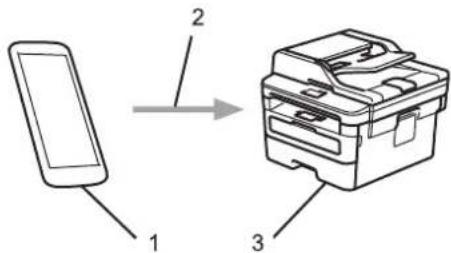
- Mobilní zařízení se systémem Windows (Windows 10 Mobile nebo novější)
- Připojení Wi-Fi ®
- Přístroj Brother

Související informace
• Mobilní/webové připojení
Domů > Mobilní/webové připojení > Aplikace Mopria® Print Service
Aplikace Mopria® Print Service
Související modely: DCP-L2537DW/DCP-L2532DW/DCP-L2552DN/MFC-L2712DN/MFC-L2712DW/MFC-L2732DW/MFC-L2750DW/MFC-L2752DW
Aplikace Mopria® Print Service je tisková funkce určená pro mobilní zařízení se systémem Android™ (Android™ verze 4.4 nebo novější) vyvinutá aliancí Mopria®. Pomocí této služby se můžete připojit do téže sitě jako přístroj a tisknout bez dalšího nastavování. Tisk podporuje mnoho nativních aplikací systému Android™.

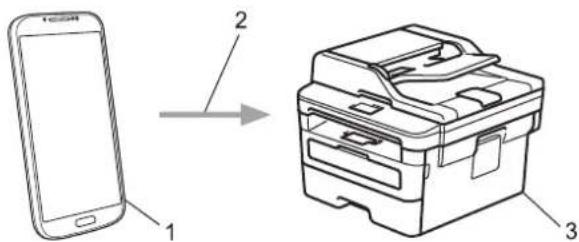
- Android ™ 4.4 nebo novější
- Připojení Wi-Fi®
- Přístroj Brother
Musíte si stáhnout aplikaci Mopria® Print Service z obchodu Google Play™ Store a nainstalovat ji na své zařízení se systémem Android™. Před použitím této služby ji musíte zapnout.

Související informace
- Mobilní/webové připojení
Domů > Mobilní/webové připojení > Brother iPrint&Scan pro mobilní zařízení
Brother iPrint&Scan pro mobilní zařízení
Související modely: DCP-L2537DW/DCP-L2532DW/DCP-L2552DN/MFC-L2712DN/MFC-L2712DW/MFC-L2732DW/MFC-L2750DW/MFC-L2752DW
Pro tisk a skenování z různých mobilních zařízení použijte aplikaci Brother iPrint&Scan.
• Pro zařízení Android ^TM
Aplikace Brother iPrint&Scan vám umožní používat funkce vašeho přístroje Brother přímo ze zařízení Android™, aniž by bylo nutné připojovat počítač.
Stáhněte a nainstalujte aplikaci Brother iPrint&Scan z obchodu Google Play™.
- Pro všechna zařízení založená na systému iOS, jako iPhone, iPad a iPod touch
Aplikace Brother iPrint&Scan umožňuje používat funkce přístroje Brother přímo z vašeho zařízení se systémem iOS.
Stáhněte si a nainstalujte Brother iPrint&Scan z App Store.
• Pro zařízení se systémem Windows
Brother iPrint&Scan umožňuje používat funkce vašeho přístroje Brother přímo ze zařízení se systémem Windows bez použití počítače.
Aplikaci Brother iPrint&Scan můžete stáhnout a nainstalovat z obchodu Microsoft Store.
Více podrobných informací, navštivte support.brother.com/ips.

Související informace
- Mobilní/webové připojení
Související témata:
- Brother iPrint&Scan pro Windows a Mac
Domů > Mobilní/webové připojení > Technologie Near-Field Communication (NFC)
Technologie Near-Field Communication (NFC)
Související modely: MFC-L2750DW/MFC-L2752DW
Technologie Near-Field Communication (NFC) umožňuje provádět jednoduché transakce, výměnu dat a bezdrátová připojení mezi dvěma zařízeními, která se nacházejí ve vzájemném blízkém dosahu.
Pokud vaše zařízení se systémem Android™ podporuje technologii NFC, můžete tisknout data (fotografie, soubory PDF, textové soubory, webové stránky a e-mailové zprávy) ze zařízení nebo skenovat fotografie a dokumenty na zařízení jeho přiložením k symbolu NFC na ovládacím panelu přístroje.
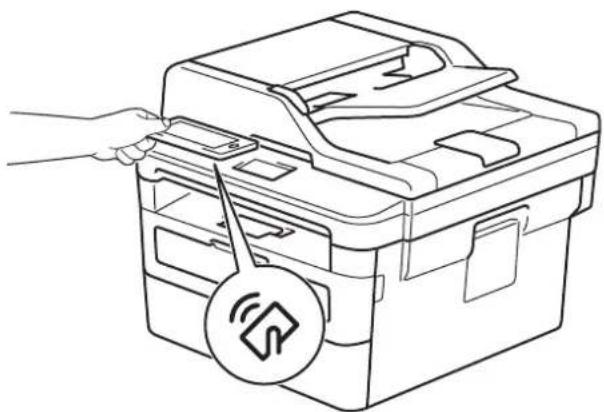
Aby bylo možné tuto funkci používat, je třeba do zařízení Android™ stáhnout a nainstalovat aplikaci Brother iPrint&Scan. Více podrobných informací, navštivte support.brother.com/ips.

Související informace
- Mobilní/webové připojení
Domů > ControlCenter
ControlCenter
Softwarový nástroj ControlCenter společnosti Brother slouží pro rychlý přístup k často používaným aplikacím. Nástroj ControlCenter vám umožňuje přímý přístup ke specifickým aplikacím.
• ControlCenter4 (Windows)
Domů > ControlCenter > ControlCenter4 (Windows)
ControlCenter4 (Windows)
- Změna provozního režimu v aplikaci ControlCenter4 (Windows)
- Skenování pomocí aplikace ControlCenter4 v domácím režimu (Windows)
- Skenování pomocí aplikace ControlCenter4 v pokročilém režimu (Windows)
- Nastavení zařízení Brother pomocí aplikace ControlCenter4 (Windows)
- Vytvoření uživatelské karty pomocí aplikace ControlCenter4 v pokročilém režimu (Windows)
Domů > ControlCenter > ControlCenter4 (Windows) > Změna provozního režimu v aplikaci ControlCenter4 (Windows)
Změna provozního režimu v aplikaci ControlCenter4 (Windows)
ControlCenter4 má dva provozní režimy: Domácí režim a Pokročilý režim. Režim můžete kdykoli změnit.
Domácí režim
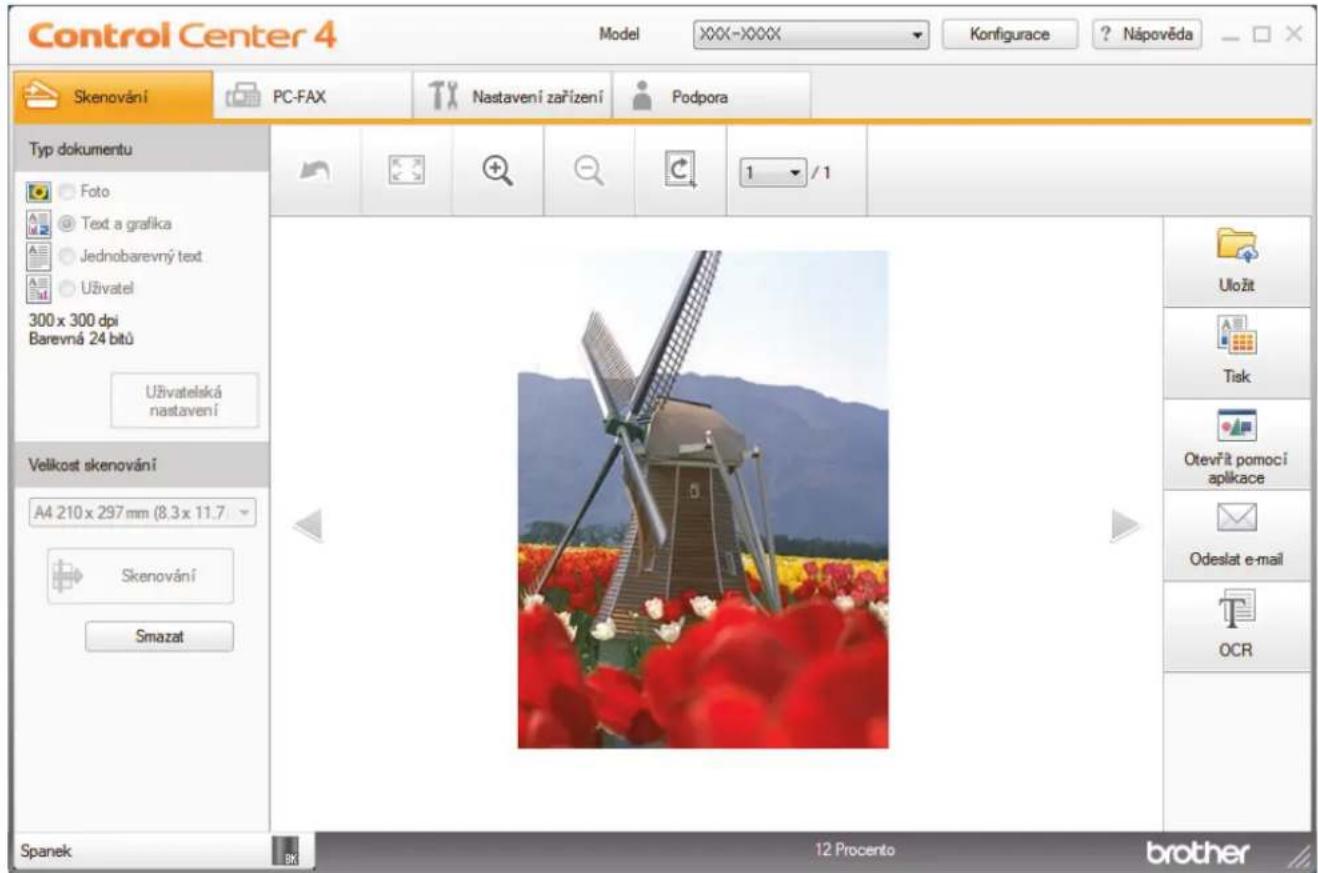
Pokročilý režim
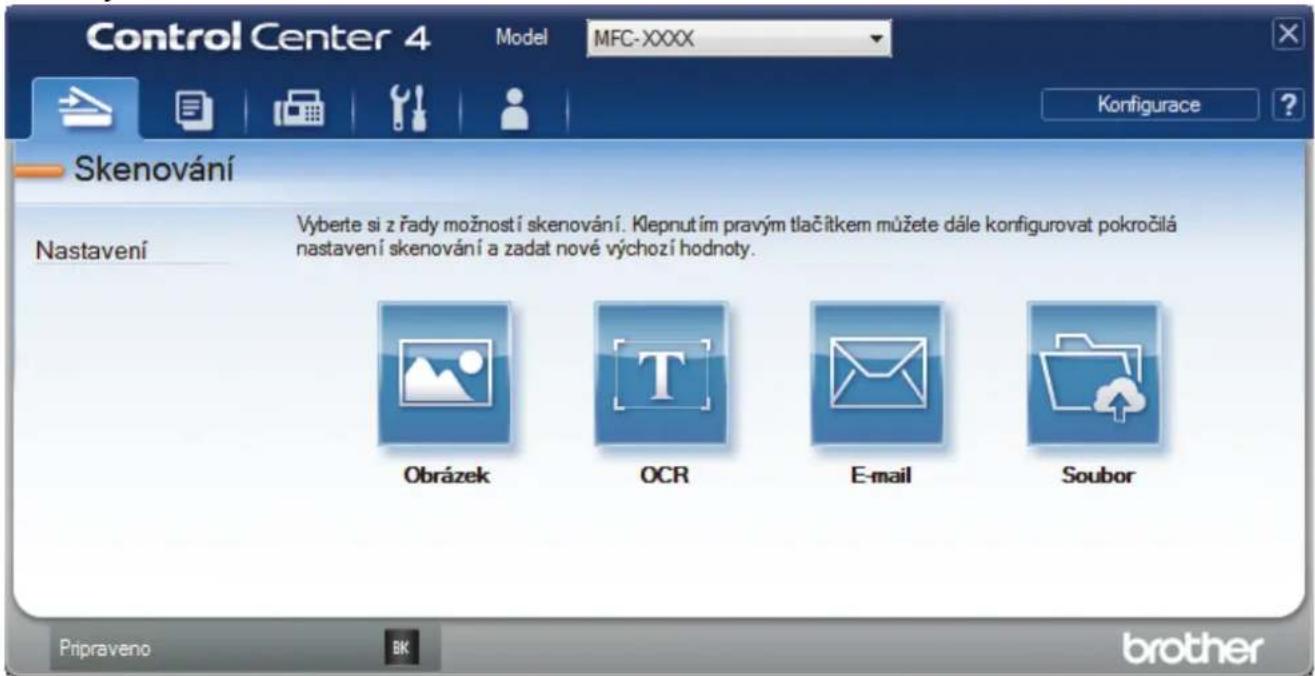
- Domácí režim
Domácí režim ControlCenter4 umožňuje snadný přístup k hlavním funkcím přístroje.
- Pokročilý režim
Pokročilý režim ControlCenter4 poskytuje více možností ovládání podrobností vlastností přístroje a umožnuje přizpůsobovat akce skenování jedním tlačítkem.
Chcete-li změnit provozní režim:
- Klikněte na ikonu

(ControlCenter4) na panelu úloh a potom vyberte položku Otevřít.
- Klikněte na tlačítko Konfigurace a potom vyberte položku Výběr režimu.
- Objeví se dialogové okno výběru režimu. Zvolte bud volbu Domácí režim nebo Pokročilý režim.
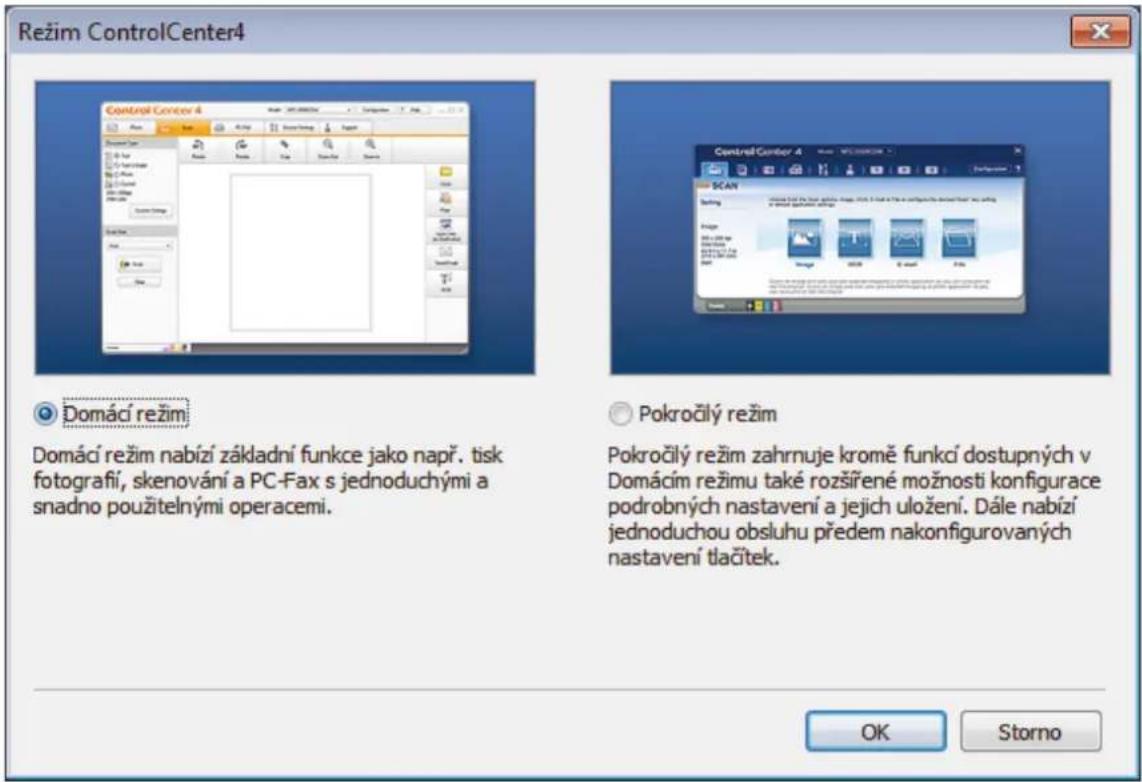
- Klikněte na tlačítko OK.

Související informace
• ControlCenter4 (Windows)
Domů > ControlCenter > ControlCenter4 (Windows) > Skenování pomocí aplikace ControlCenter4 v domácím režimu (Windows)
Skenování pomocí aplikace ControlCenter4 v domácím režimu (Windows)
Použití domácího režimu aplikace ControlCenter4 k otevření hlavních funkcí přístroje.
- Skenování pomocí aplikace ControlCenter4 v domácím režimu (Windows)
- Uložení naskenovaných dat do složky jako soubor PDF pomocí aplikace ControlCenter4 v domácím režimu (Windows)
- Automatické skenování obou stran dokumentu pomocí aplikace ControlCenter4 v domácím režimu (Windows)
- Nastavení skenování pro aplikaci ControlCenter4 v domácím režimu (Windows)
Domů > ControlCenter > ControlCenter4 (Windows) > Skenování pomocí aplikace ControlCenter4 v pokročilém režimu (Windows)
Skenování pomocí aplikace ControlCenter4 v pokročilém režimu (Windows)
Pokročilý režim ControlCenter4 poskytuje více možností ovládání podrobností vlastností přístroje a umožnuje přizpůsobovat akce skenování jedním tlačítkem.
- Skenování fotografií a grafiky pomocí aplikace ControlCenter4 v pokročilém režimu (Windows)
- Uložte naskenovaná data do složky jako soubor PDF pomocí aplikace ControlCenter4 v pokročilém režimu (Windows)
- Automatické skenování obou stran dokumentu pomocí aplikace ControlCenter4 v pokročilém režimu (Windows)
- Skenování obou stran občanského průkazu pomocí aplikace ControlCenter4 v pokročilém režimu (Windows)
- Skenování do přílohy e-mailu pomocí aplikace ControlCenter4 v pokročilém režimu (Windows)
- Skenování do upravitelného textového souboru (OCR) pomocí aplikace ControlCenter4 v pokročilém režimu (Windows)
- Nastavení skenování aplikace ControlCenter4 v pokročilém režimu (Windows)
Domů > ControlCenter > ControlCenter4 (Windows) > Nastavení zařízení Brother pomocí aplikace ControlCenter4 (Windows)
Nastavení zařízení Brother pomocí aplikace ControlCenter4 (Windows)
Související modely: MFC-L2712DN/MFC-L2712DW/MFC-L2732DW/MFC-L2750DW/MFC-L2752DW

Pokud je funkce Secure Function Lock (Blokovací funkce) zapnutá, nelze použit Vzdálené nastavení.
- Klikněte na ikonu CC4 (ControlCenter4) na panelu úloh a potom klikněte na Otevřít.
- Klepněte na kartu Nastavení zařízení.
- Klepněte na tlačítko Vzdálená instalace.
- Konfigurujte nastavení podle potřeby.
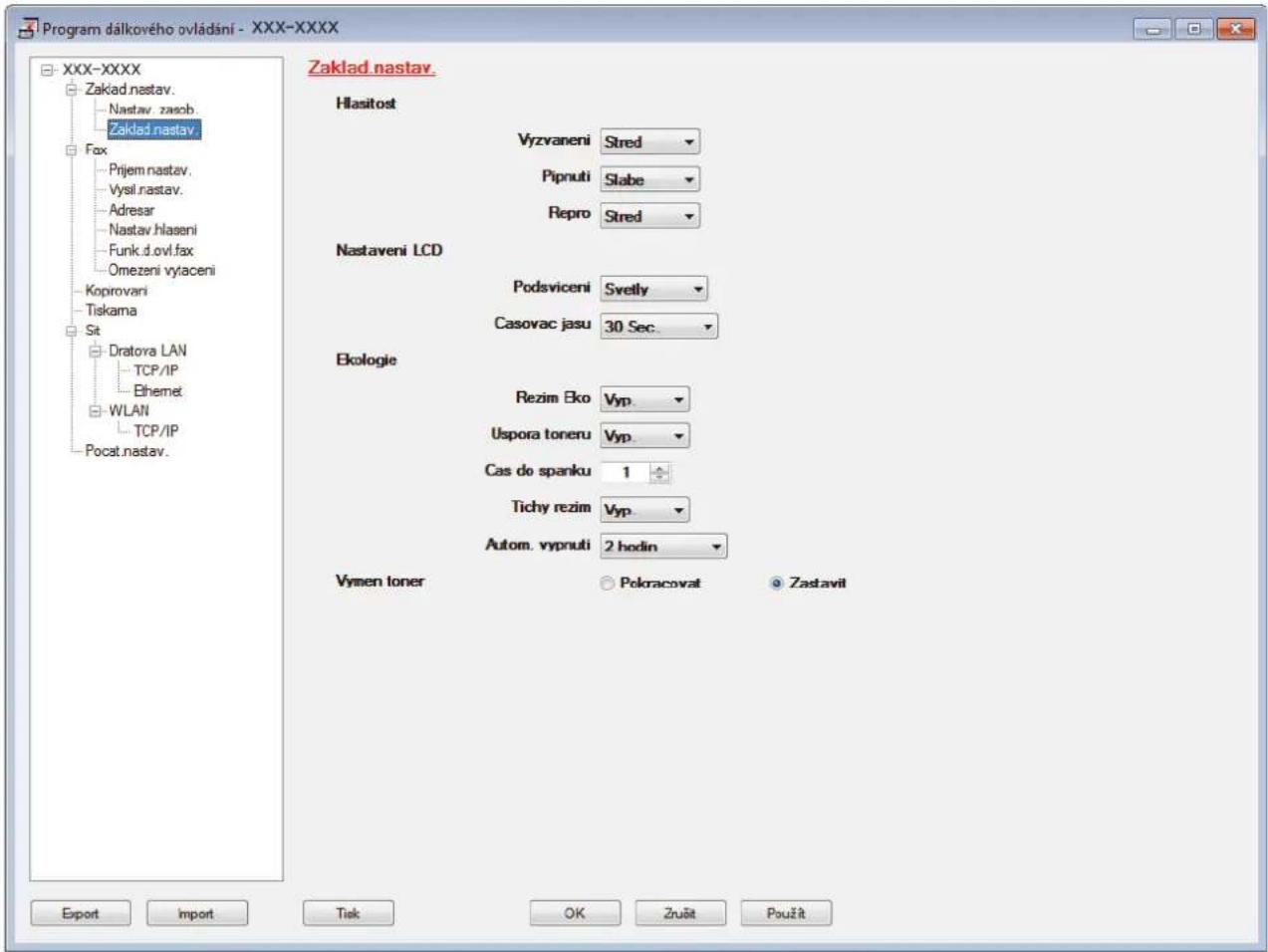
Export
Klepnutím uložte aktuální nastavení konfigurace do souboru.

Kliknutím na Export uložte váš adresář nebo všechna nastavení pro přístroj.
Import
Kliknutím importujte soubor a načtěte jeho nastavení.
Tisk
Klepnutím vytiskněte vybrané položky v zařízení. Data nelze vytisknout, dokud je nenahrajete do zařízení. Klepnutím na tlačítko Použít nahrajte nová data do zařízení a poté klepněte na tlačítko Tisk.
OK
Klepnutím zahajte nahrávání dat do zařízení a následně ukončete program dálkového nastavení. Pokud se objeví chybové hlášení, potvrďte zadání správných dat a poté klepněte na tlačítko OK.
Zrušit
Klepnutím ukončete program dálkového nastavení, aniž by se data nahrála do zařízení.
Použít
Klepnutím nahrajte data do zařízení bez ukončení programu dálkového nastavení.
5. Klepněte na tlačítko OK.
- Pokud je váš počítač chráněn bránou firewall a nemá přístup k aplikaci Vzdálené nastavení, je třeba nakonfigurovat nastavení brány firewall tak, aby umožňovala komunikaci prostřednictvím portu číslo 137 a 161.
- Pokud používáte bránu firewall systému Windows a nainstalovali jste si z instalačního disku software a ovladače společnosti Brother, byla již potřebná nastavení brány firewall provedena.

Související informace
• ControlCenter4 (Windows)
• Vzdálené nastavení (Windows)
Domů > ControlCenter > ControlCenter4 (Windows) > Vytvoření uživatelské karty pomocí aplikace ControlCenter4 v pokročilém režimu (Windows)
Vytvoření uživatelské karty pomocí aplikace ControlCenter4 v pokročilém režimu (Windows)
Můžete vytvořit až tři uživatelské karty včetně až pěti uživatelských tlačítek s vaším upřednostňovaným nastavením.
Vyberte Pokročilý režim jako nastavení režimu aplikace ControlCenter4.
- Klikněte na ikonu CC4 (ControlCenter4) na panelu úloh a potom klikněte na Otevřít.
- Klikněte na tlačítko Konfigurace a potom vyberte položku Vytvořit uživatelskou kartu. Vytvoří se uživatelská karta.
- Chcete-li změnit název uživatelské karty, klikněte pravým tlačítkem myši na vlastní kartu a pak vyberte položku Přejmenovat uživatelskou kartu.
- Klikněte na tlačítko Konfigurace, vyberte Vytvořit uživatelské tlačítko a potom vyberte tlačítko, které chcete vytvořit. Zobrazí se dialogové okno nastavení.
- Zadejte název tlačítka a pak podle potřeby změňte nastavení. Klikněte na tlačítko OK. Možnosti nastavení se liší v závislosti na zvoleném tlačítku.
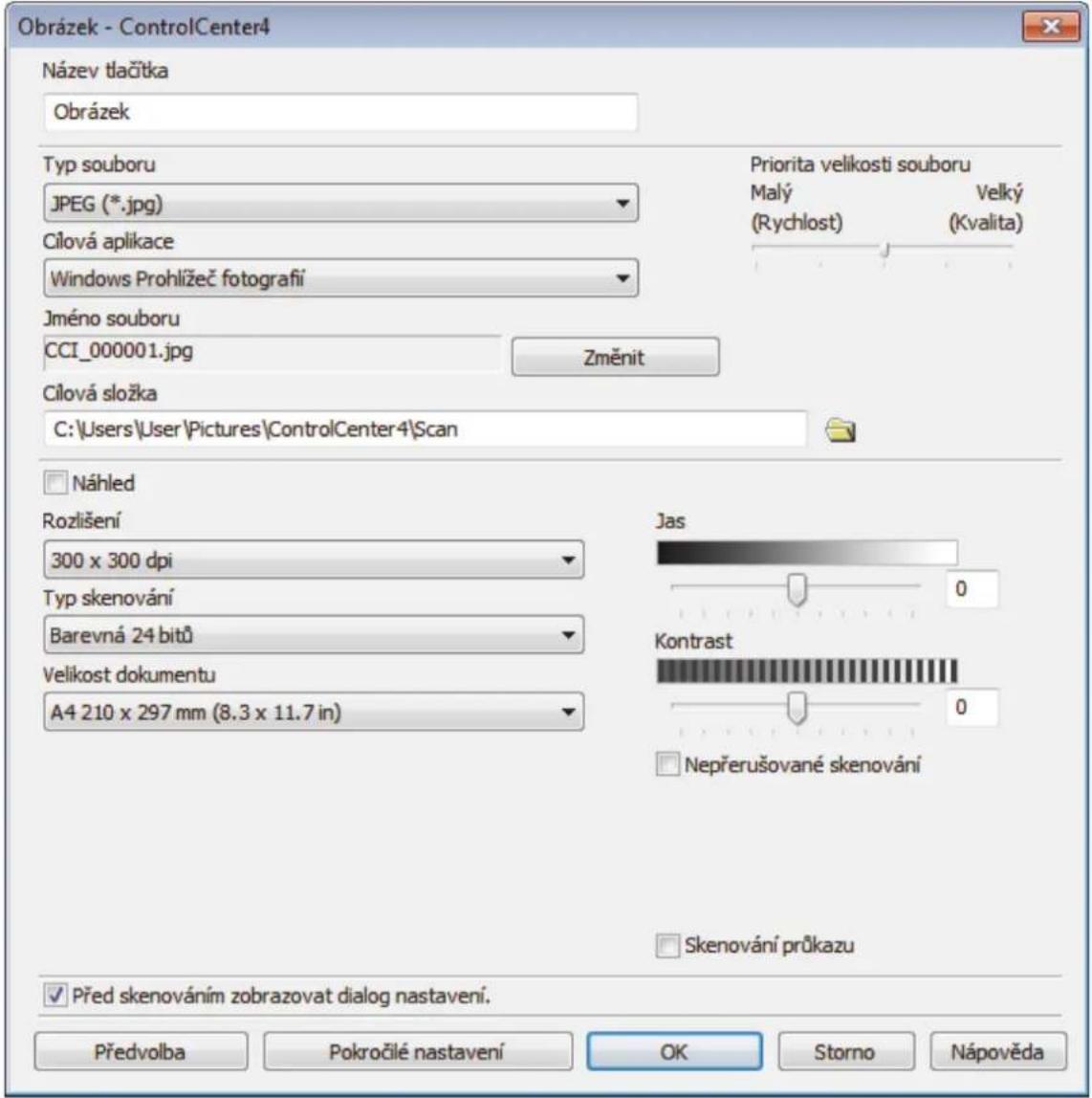

Můžete změnit nebo odebrat vytvořenou kartu, tlačitko nebo nastavení. Klikněte na tlačitko Konfigurace a potom postupujte podle nabídky.

Související informace
• ControlCenter4 (Windows)
Domů > Brother iPrint&Scan pro Windows a Mac
Brother iPrint&Scan pro Windows a Mac
- Přehled aplikace Brother iPrint&Scan
- Brother iPrint&Scan pro mobilní zařízení
- Skenování pomocí nástroje Brother iPrint&Scan (Mac)
Domů > Brother iPrint&Scan pro Windows a Mac > Přehled aplikace Brother iPrint&Scan
Přehled aplikace Brother iPrint&Scan
Aplikace Brother iPrint&Scan pro Windows a Mac slouží k tisku z počítače a skenování do něj.
Následující obrazovka znázorňuje ukázku aplikace Brother iPrint&Scan pro Windows. Skutečná obrazovka se může lišit dle verze aplikace.
• Pro systém Windows
Přejděte na stránku Soubory ke stažení vašeho modelu v centru podpory Brother Solutions Center na adrese support.brother.com a stáhněte si nejnovější verzi aplikace.
• Pro systém Mac
Stáhněte si a nainstalujte Brother iPrint&Scan z App Store.
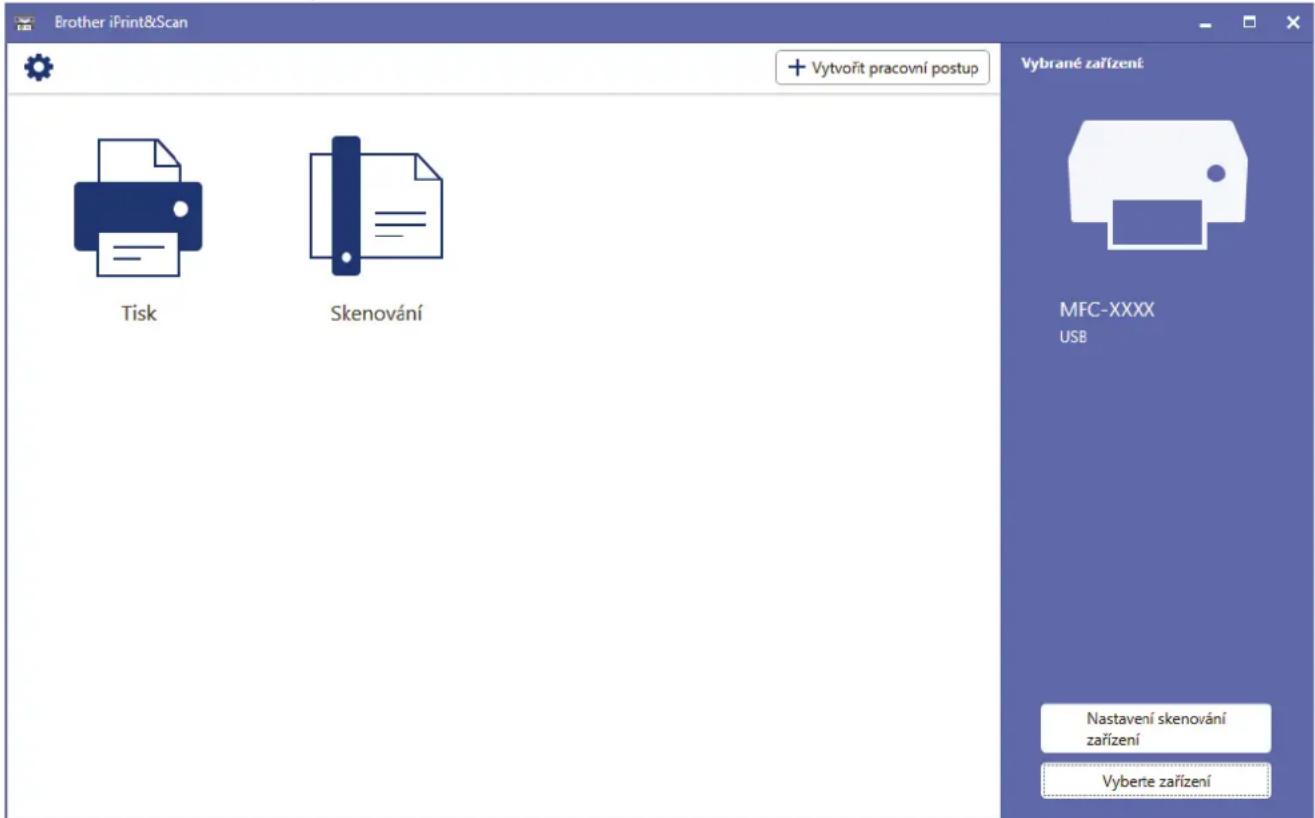

Související informace
- Brother iPrint&Scan pro Windows a Mac
Domů > Odstraňování problémů
Odstraňování problémů
Tato část objasňuje, jak vyřešit typické síťové problémy, s nimiž se můžete setkat při používání přístroje Brother. Většinu problémů můžete napravit sami.
DŮLEŽITÉ
Potřebujete-li technickou pomoc, musíte zavolat svého místního prodejce nebo zákaznický servis Brother.
Používání spotřebního materiálu od jiných výrobců než společnosti Brother může způsobit problémy s kvalitou tisku, výkonností hardwaru nebo spolehlivostí přístroje.
Abyste zabránili ztrátě přijatých faxových dat v paměti přístroje, před vypnutím přístroje přeneste data na jiný faxový přístroj nebo na váš počítač.

Jestliže potřebujete další pomoc, přejděte na stránky centra podpory Brother Solutions Center na adrese support.brother.com.
Nejdříve zkontrolujte, zda:
- Napájecí kabel přístroje je správně připojen a přístroj je zapnutý. ➤▶ Stručný návod k obsluze
• Všechny ochranné materiály byly odstraněny. ➤▶ Stručný návod k obsluze - Papír je v zásobníku správně založený.
- Kabely rozhraní jsou bezpečně připojeny k přístroji a k počítači nebo je na přístroji i počítači nastaveno bezdrátové připojení.
- Chybová hlášení a zprávy o údržbě
Pokud jste problém s kontrolami nevyřešili, identifikujte problém a poté >> Související informace

Související informace
- Chybová hlášení a zprávy o údržbě
- Chybová hlášení při použití funkce Brother Web Connect
- Uvíznutí dokumentu
- Uvíznutí papíru
- Problémy s tiskem
- Zvýšení kvality tisku
• Problémy s telefonem a faxem - Problémy se sítí
- Problémy související se službou Google Cloud Print
- Problémy s funkcí AirPrint
- Další problémy
- Přenos faxů nebo faxového deníku
- Informace o přístroji
Chybová hlášení a zprávy o údržbě
Stejně jako u jakéhokoli komplexního kancelářského produktu může docházet k chybám a nutnosti výměny spotřebního materiálu. Pokud k tomu dojde, přístroj určí chybu nebo požadovanou běžnou údržbu a zobrazí příslušné hlášení. Nejběžnější chybová hlášení a zprávy o údržbě jsou uvedeny v tabulce.
Většinu chybových hlášení lze napravit a rutinní údržbu provádět vlastními silami. Potřebujete-li další tipy: navštivte web support.brother.com a klikněte na Nejčastější dotazy a pokyny pro odstraňování potíží.
| Chybové zprávy | Příčina Akce | |
| Autodiagnostika | Teplota zapékací jednotky nedosáhla stanovené hodnoty v daném čase. | • (MFC-L2712DN/MFC-L2712DW)Abyste zabránili ztrátě přijatých faxových dat v paměti přístroje,před vypnutím přístroje přeneste data na jiný faxový přístroj nebo na váš počítač.• Stiskněte a podržte [27AH] [58CT]vypnutí přístroje, počkejte několik sekund a poté přístroj znovu zapněte. Přístroj ponechejte 15 minut zapnutý a v nečinnosti. |
| zapékací jednotka je příliš horká. | ||
| Bez ID Volajici. | Neexistuje žádná historie příchozích volání. Nepřijímali jste žádná volání nebo jste se u telefonní společnosti nepřihlásili k odběru služby ID volajícího. | Chcete-li využívat službu ID volajícího, kontaktujte vaši telefonní společnost. |
| Cekejte chvili | Teplota vnitřku přístroje je příliš vysoká. Přístroj pozastaví aktuální tiskovou úlohu a přejde do režimu chlazení. Během režimu chlazení uslyšíte, jak se točí chladící ventilátor, zatímco na LCD displeji se zobrazí Cekejte chvili. | Vyčkejte, dokud se chlazení přístroje nedokončí. Ujistěte se, že žádné větraci otvory přístroje nejsou zakryté.Když je chlazení přístroje dokončeno, bude pokračovat v tisku.Pokud se ventilátor neotáčí, odpojte přístroj od napájení na několik minut, a poté ho znovu připojte. |
| Dosel toner | Končí životnost tonerové kazety. Přístroj zastaví všechny tiskové operace. | Vyměňte tonerovou kazetu za novou. |
| Chyba kazety Vlozte zpet cernou (BK) tonerovou kazetu.Vlozte tonerovou kazetu zpet. | Tonerová kazeta není řádně nainstalována. | Vytáhněte jednotku fotoválce a sestavu tonerové kazety, vyjměte tonerovou kazetu a opět ji vraťte do jednotky fotoválce. Zasuňte sestavu jednotky fotoválce a tonerové kazety zpět do přístroje.Pokud problém přetrvává, kontaktujte zákaznický servis Brother nebo svého místního prodejce společnosti Brother. |
| Chyba velik. DX | Velikost papíru stanovená v ovladači tiskárny a nabídce přístroje není dostupná pro automatický oboustranný tisk. | Stiskněte tlačítko Stop/Exit (Stop/Konec). Vyberte velikost papíru, která je podporována oboustranným tiskem. |
| Chybové zprávy Příčina Akce | ||
| Velikost papíru dostupná pro automatický oboustranný tisk je A4. | ||
| Papír v zásobníku nemá správnou velikost a není dostupný pro automatický oboustranný tisk. | Vložte správnou velikost papíru do zásobníku a nastavte velikost papíru pro daný zásobník.Velikost papíru dostupná pro automatický oboustranný tisk je A4. | |
| Komun.chyba | Špatná kvalita telefonní linky způsobila chybu komunikace. | Odešlete fax znovu nebo přístroj připojte k jiné telefonní lince. Pokud problém přetrvává, obraťte se na telefonní společnost a požádejte ji o kontrolu vaší telefonní linky. |
| Malo toneru | Jestliže LCD displej zobrazuje tuto zprávu, můžete stále tisknout.Životnost tonerové kazety se bliží ke konci. | Objednejte si novou tonerovou kazetu již nyní, aby byla náhradní tonerová kazeta po ruce, jakmile se na LCD displeji zobrazí Vymen toner. |
| Nehlasi se/obsaz | Číslo, které jste vytočili neodpovídá nebo je obsazeno. | Ověřte číslo a zkuste to znovu. |
| Nelze skenovat XX Došlo k mechanické závadě přístroje. • (MFC-L2712DN/MFC-L2712DW) | ||
| Nelze tisk. XX | Došlo k mechanické závadě přístroje. • | (MFC-L2712DN/MFC-L2712DW)Abyste zabránili ztrátě přijatých faxových dat v paměti přístroje, před vypnutím přístroje přeneste data na jiný faxový přístroj nebo na váš počítač.Stiskněte a podržte [0274] provypnutí přístroje a poté přístroj znovu zapněte.Pokud problém přetrvává, obraťte se na zákaznický servis Brother. |
| Neni papir | V přístroji došel papír nebo papírv zásobníku papíru není správně vložen. | Doplňte papír do zásobníkupapíru. Ujistěte se, že jsou vodítkapapíru nastavena na správnouvelikost.Je-li papír v zásobníku, vyjměte jej a znovu jej vložte. Ujistěte se, že jsou vodítka papíru nastavena nasprávnou velikost.Zásobník papíru nepřeplňujte. |
| Neni toner | Tonerová kazeta nebo sestava jednotky fotoválce a tonerové kazety není správně nainstalovaná. | Vyjměte tonerovou kazetu a jednotkufotoválce. Vyjměte tonerovou kazetu z jednotky fotoválce a znovunainstalujte tonerovou kazetu zpět do jednotky fotoválce. Sestavu fotoválces tonerovou kazetou vložte zpět dopřístroje. Pokud problém přetrvává, vyměňte tonerovou kazetu za novou. |
| Neshoda velik. | Papír v zásobníku nemá správnou velikost. | Vložte správnou velikost papíru v zásobníku a nastavte velikost papíru v zásobníku. |
| Oboustr. deakt. | Zadní kryt přístroje není zcela zavřený. | Uzavřete zadní kryt přístroje, až zaklapne v uzavřené poloze. |
| Zásobník pro oboustranný tisk není správně nainstalován. | Zasuňte zásobník pro oboustranný tisk pevně do přístroje. | |
| Otevreny kryt | Přední kryt není zcela zavřený. Otevřete | a poté pevně zavřete přední kryt přístroje. |
| Kryt zapékací jednotky není zcela zavřený nebo při zapnutí přístroje byl v zadní části přístroje uvíznutý papír. | Zavřete kryt zapékací jednotky, který je umístěný pod zadním krytem přístroje. | |
| Kryt ADF není zcela zavřený. Zavřete | kryt ADF.Pokud chybová zpráva přetrvává, stískněte Stop/Exit (Stop/Konec). | |
| Preplnena pamet | Paměť přístroje je plná. Jestliže probíhá | odesílaní faxunebo kopírováníPostupujte jedním z následujících způsobů:Stisknutím tlačítka Start odešlete nebo zkopírujte naskenované stránky.Stiskněte tlačítko Stop/Exit (Stop/Konec) a počkejte, dokud neskončí ostatní probíhající operace. Pak pokus zopakujte.Vytiskněte faxy, které jsou v paměti.Vymažte data v paměti. Chcete-li získat další paměť, můžete vypnout Příjem do paměti.Pokud probíhá operace tisku:Postupujte jedním z následujících způsobů:Snižte rozlišení.Vymažte faxy z paměti. |
| Rozpojeni | Jiná osoba nebo faxový přístroj jiné osoby volání ukončil. | Zkuste fax odeslat nebo přijmout znovu.Pokud se přenos opakovaně zastavuje a používáte systém VoIP (Voice over IP), zkuste změnit kompatibilitu na základní (VoIP). |
| Ruc.podavani | Ručně byl zvolen jako zdroj papíru v ovladačí tiskárny, ale v otvoru pro ruční podávání není žádný papír. | Vložte papír do ručního podavače. |
| Valec ! | Je třeba vyčistit koronový vodič na jednotce fotoválce. | Očistěte koronový vodič fotoválce. |
| Sestava jednotky fotoválce a tonerové kazety není správně nainstalovaná. | Vložte tonerovou kazetu do jednotky fotoválce. Znovu nainstalujte sestavu tonerové kazety a jednotky fotoválce do přístroje. | |
| Valec brzy konci | Životnost jednotky fotoválce se blíží ke konci. | Zakupte si novou jednotku fotoválce, než se zobrazí zpráva Vymen valec. |
| Vymen toner | Končí životnost tonerové kazety. Přístroj zastaví všechny tiskové operace.Když je k dispozici paměť, faxy se ukládají do paměti. | Vyměňte tonerovou kazetu za novou. |
| Vymen valec | Je čas vyměnit jednotku fotoválce.Čítač válce nebyl resetován, když byl vložen nový válec. | Vyměňte jednotku fotoválce. Resetujte čítač válce. |
| Zasek papíru vzadu | Papír uvízl v zadní části přístroje. Otevřete kryt zapékací pece a odstraňte všechen zaseknutý papír.Zavřete kryt zapékací pece. Pokud chybová zpráva přetrvává, stiskněte Start. | |
| Zasek. 2str. | Papír uvízl v oboustranném zásobníku. | Zcela vytáhněte zásobník papíru a oboustranný zásobník, otevřete zadní kryt a odstraňte všechen zaseknutý papír. Uzavřete zadní kryt a zásobník papíru i oboustranný zásobník zasuňte pevně zpět do přístroje. |
| Zaseknuti uvnitr | Papír uvízl uvnitř přístroje. Otevřete přední kryt a vytáhněte tonerovou kazetu a sestavu jednotky fotoválce. Vytáhněte všechen zaseknutý papír. Zavřete přední kryt. Pokud chybová zpráva přetrvává, stiskněte Start. | |
| Zaseknuty zasob. | Papír uvízl v uvedeném zásobníku papíru. | Zcela zásobník papíru vytáhněte a vyjměte všechen zaseknutý papír.Zasuňte zásobník papíru pevně zpět do přístroje. |
| Zkontr.original | Dokument nebyl vložen nebo podán správně nebo byl dokument skenovaný z podavače ADF příliš dlouhý. | Vyjměte uvízlý papír z jednotky ADF.Odstraňte veškeré nečistoty nebo útržky papíru z dráhy jednotky podavače papíru ADF.Stiskněte tlačítko Stop/Exit (Stop/Konec). |
| Autodiagnostika | Teplota zapékací jednotky nedosáhla stanovené hodnoty v daném čase. | Stiskněte a podržte ^[7XH2] ^ nutí přístroje, počkejte několik sekund a poté přístroj znovu zapněte. Přístroj ponechejte 15 minut zapnutý a v nečinnosti. nutí přístroje, počkejte několik sekund a poté přístroj znovu zapněte. Přístroj ponechejte 15 minut zapnutý a v nečinnosti. |
| zapékací jednotka je příliš horká. | ||
| Bez ID Volajici. | Neexistuje žádná historie příchozích volání. Nepřijimali jste žádná volání nebo jste se u telefonní společnosti nepřihlásili k odběru služby ID volajícího. | Chcete-li využívat službu ID volajícího, kontaktujte vaši telefonní společnost. |
| Dosel toner | Končí životnost tonerové kazety. Vyměňte tonerovou kazetu za novou. | |
| Chlazeni | Teplota vnitřku přístroje je příliš vysoká. Přístroj pozastaví aktuální tiskovou úlohu a přejde do režimu chlazení. Během režimu chlazení uslyšite, jak se točí chladicí ventilátor, zatímco na LCD displeji se zobrazí Chlazeni. | Vyčkejte, dokud se chlazení přístroje nedokončí. Ujistěte se, že žádné větrací otvory přístroje nejsou zakryté.Když je chlazení přístroje dokončeno, bude pokračovat v tisku.Pokud se ventilátor neotáčí, odpojte přístroj od napájení na několik minut, a poté ho znovu připojte. |
| Chyba kazetyVratte tonerovou kazetu zpet. | Tonerová kazeta není řádně nainstalována. | Vytáhněte jednotku fotoválce a sestavu tonerové kazety, vyjměte tonerovou kazetu a opět ji vraťte do jednotky fotoválce. Zasuňte sestavu jednotky fotoválce a tonerové kazety zpět do přístroje.Pokud problém přetrvává, kontaktujte zákaznický servis Brother nebo svého místního prodejce společnosti Brother. |
| Chyba velikosti pri oboustr.tisku | Velikost papíru stanovená v ovladači tiskárny a nabídce přístroje není dostupná pro automatický oboustranný tisk. | Stiskněte tlačitko ^ berte velikost papíru, která je podporována oboustranným tiskem.Velikost papíru dostupná pro automatický oboustranný tisk je A4. berte velikost papíru, která je podporována oboustranným tiskem.Velikost papíru dostupná pro automatický oboustranný tisk je A4. |
| Papír v zásobníku nemá správnou velikost a není dostupný pro automatický oboustranný tisk. | Vložte správnou velikost papíru do zásobníku a nastavte velikost papíru pro daný zásobník.Velikost papíru dostupná pro automatický oboustranný tisk je A4. | |
| Komun.chyba | Špatná kvalita telefonní linky způsobila chybu komunikace. | Odešlete fax znovu nebo přístroj připojte k jiné telefonní lince. Pokud problém přetrvává, obraťte se na telefonní společnost a požádejte ji o kontrolu vaší telefonní linky. |
| Malo toneru | Jestliže LCD displej zobrazuje tuto zprávu, můžete stále tisknout.Životnost tonerové kazety se blíží ke konci. | Objednejte si novou tonerovou kazetu již nyní, aby byla náhradní tonerová kazeta po ruce, jakmile se na LCD displeji zobrazí Vymen toner. |
| Nehlasi se/obsaz | Číslo, které jste vytočili neodpovídá nebo je obsazeno. | Ověřte číslo a zkuste to znovu. |
| Nelze skenovat | Dokument je příliš dlouhý pro operaci oboustranného skenování. | Stiskněte tlačítkooboustranné skenování použijte vhodnou velikost papíru. |
| Nelze skenovatXX Došlo k mechanické závadě přístroje. | Stiskněte a podržtevypnutí přístroje a průstroj znovu zapněte.Pokud problém přetrvětěs ne zákaznický sěBrother. | |
| Nelze tisknoutXX Došlo k mechanické závadě přístroje. | Stiskněte a podržtevypnutí přístroje, počkejte několik minut a poté přístroj znovu zapněte.Pokud problém přetrvává, obrat’tese na zákaznický servis Brother. | |
| Neni papir | V přístroji došel papír nebo papírv zásobníku papíru není správně vložen. | Doplňte papír do zásobníkupapíru. Ujistěte se, že jsou vodítkapapíru nastavena na správnouvelikost.Je-li papír v zásobníku, vyjměte jej a znovu jej vložte. Ujistěte se, že jsou vodítka papíru nastavena nasprávnou velikost.Zásobník papíru nepřeplňujte. |
| Neni toner | Tonerová kazeta nebo sestava jednotky fotoválce a tonerové kazety není správně nainstalovaná. | Vyjměte tonerovou kazetu a jednotkufotoválce. Vyjměte tonerovou kazetu z jednotky fotoválce a znuvunainstalujte tonerovou kazetu zpět do jednotky fotoválce. Sestavu fotoválces tonerovou kazetou vložte zpět dopřístroje. Pokud problém přetrvává, vyměňte tonerovou kazetu za novou. |
| Nesouhlasi velikost | Papír v zásobníku nemá správnou velikost. | Vložte správnou velikost papíru vzásobníku a nastavte velikost papíru v zásobníku. |
| Otevreny kryt | Přední kryt není zcela zavřený. Otevřete a poté pevně zavřete předníkryt přístroje. | |
| Kryt zapékací jednotky není zcela zavřený nebo při zapnutí přístroje byl v zadní části přístroje uvíznutý papír. | Zavřete kryt zapékací jednotky, který je umístěný pod zadním krytem přístroje. | |
| Kryt ADF není zcela zavřený. Zavřete kryt ADF.Pokud chybová zpráva přetrvává,stiskněte | ||
| Prekrocen limit | Byl dosažen limit tisku nastavený ve funkci Secure Function Lock 3.0. | Obraťte se na správce, aby zkontroloval nastavení funkce Secure Function Lock (Blokovací funkce). |
| Preplnena pamet | Paměť přístroje je plná.Jestliže probíhá odesílání faxunebo kopírováníPostupujte jedním z následujících způsobů:Stiskněte tlačítkonebKonec a počkejte, dokud neskončí ostatní probíhající operace, pak postup zopakujte. | |
pro
poté p
vává,
ervis
pro
pro
poté p
vává,
ervis
pro
pro
poté p
vává,
ervis
pro
pro
poté p
vává,
ervis
pro
pro
poté p
vává,
ervis
pro
| Chybové zprávy Příčina Akce | ||
| Stisknutím tlačítka Odeslat odešlete dosud naskenované stránky.Vymažte data v paměti. Chcete-li získat další paměť, můžete vypnout Příjem do paměti.Vytiskněte faxy, které jsou v paměti.Pokud probíhá operace tisku:Postupujte jedním z následujících způsobů:Snižte rozlišení.Vymažte faxy z paměti. | ||
| Pristup odepren | Funkce, kterou chcete použít, je omezena funkcí Secure Function Lock 3.0. | Obrat’te se na správce, aby zkontroloval nastavení funkce Secure Function Lock (Blokovací funkce). |
| Rozpojeni | Jiná osoba nebo faxový přístroj jiné osoby volání ukončil. | Zkuste fax odeslat nebo přijmout znovu.Pokud se přenos opakovaně zastavuje a používáte systém VoIP (Voice over IP), zkuste změnit kompatibilitu na základní (VoIP). |
| Ruc.podavani | Ručně byl zvolen jako zdroj papíru v ovladači tiskárny, ale v otvoru pro ruční podávání není žádný papír. | Vložte papír do ručního podavače. |
| Selhala inic. dotykoveho displeje | Dotykový displej byl stisknut dříve, než byla dokončena inicializace napájení. | Ujistěte se, že se dotykového displeje nic nedotýká, ani na něm neleži. |
| Nečistoty mohou být přilepené mezi spodní částí dotykové obrazovky a jejím rámem. | Vsuňte kus tvrdého papíru mezi spodní část dotykového displeje a jeho rám. Pohybem sem a tam vytlačte nečistoty ven. | |
| Tiskova data plna | Paměť přístroje je plná. | Stiskněte tlačítko a odstraňte dříve uložená data zabezpečeného tisku. |
| Valec ! | Je třeba vyčistit koronový vodič na jednotce fotoválce. | Očistěte koronový vodič fotoválce. |
| Sestava jednotky fotoválce a tonerové kazety není správně nainstalovaná. | Vložte tonerovou kazetu do jednotky fotoválce. Znovu nainstalujte sestavu tonerové kazety a jednotky fotoválce do přístroje. | |
| Valec brzy konci | Životnost jednotky fotoválce se blíží ke konci. | Zakupte si novou jednotku fotoválce, než se zobrazí zpráva Vymen valec. |
| Vymen toner | Končí životnost tonerové kazety. Přístroj zastaví všechny tiskové operace.Když je k dispozici paměť, faxy se ukládají do paměti. | Vyměňte tonerovou kazetu za novou. |
| Vymen valec | Je čas vyměnit jednotku fotoválce. Vyměňte jednotku fotoválce. | |
| Čítač jednotky fotoválce nebyl při instalaci nového válce vynulován. | Vynulujte čítač jednotky fotoválce. | |
| Zakaz 2strane | Zadní kryt přístroje není zcela zavřený. | Uzavřete zadní kryt přístroje, až zaklapne v uzavřené poloze. |
| Zásobník pro oboustranný tisk není správně nainstalován. | Zasuňte zásobník pro oboustranný tisk pevně do přístroje. | |
| Zasek papíru vzadu | Papír uvízl v zadní části přístroje. Otevřete kryt zapékací pece a odstraňte všechen zaseknutý papír. Zavřete kryt zapékací pece. Pokud chybová zpráva přetrvává, stiskněte Znovu. | |
| Zasek v zasobniku | Papír uvízl v uvedeném zásobníku papíru. | Zcela zásobník papíru vytáhněte a vyjměte všechen zaseknutý papír. Zasuňte zásobník papíru pevně zpět do přístroje. |
| Zasek. 2str. | Papír uvízl v oboustranném zásobníku. | Zcela vytáhněte zásobník papíru a oboustranný zásobník, otevřete zadní kryt a odstraňte všechen zaseknutý papír. Uzavřete zadní kryt a zásobník papíru i oboustranný zásobník zasuňte pevně zpět do přístroje. |
| Zaseknuti uvnitr | Papír uvízl uvnitř přístroje. Otevřete přední kryt a vytáhněte tonerovou kazetu a sestavu jednotky fotoválce. Vytáhněte zaseknutý papír. Zavřete přední kryt. | |
| Zaseknuty dokument | Dokument nebyl vložen nebo podán správně nebo byl dokument skenovaný z podavače ADF příliš dlouhý. | Vyjměte uvízlý papír z jednotky ADF. Odstraňte veškeré nečistoty nebo útržky papíru z dráhy jednotky podavače papíru ADF. Stiskněte tlačitko |

Související informace
- Odstraňování problémů
Související témata:
• Výměna spotřebního materiálu
• Výměna jednotky fotoválce
- Čištění koronového vodiče
- Tisk faxů uložených do paměti přístroje
Chybová hlášení při použití funkce Brother Web Connect
Pokud dojde k chybě, zařízení Brother zobrazí chybové hlášení. Nejběžnější chybová hlášení jsou uvedena v tabulce.
Většinu chyb můžete opravit sami. Pokud po přečtení této tabulky stále potřebujete pomoc, centrum podpory Brother Solutions Center nabízí nejnovější tipy pro odstraňování problémů.
Přejděte do centra Brother Solutions Center na adrese support.brother.com.
Chyba připojení
| Chybová hlášení | Příčina Akce | |
| Chyba pripojeni 02Selhalo sitove pripojeni.Zkontrolujte spravnostsitoveho pripojeni. | Zařízení není připojeno k síti. • Ověřte, | zda je síťové připojení v pořádku.Pokud bylo tlačítko Web stisknuto brzy poté, co bylo zařízení zapnuto, síťové připojení ještě nemusí být navázáno. Vyčkejte a zkuste to znovu. |
| Chyba pripojeni 03Pripojeni k serveru selhalo.Zkontrolujte sitova nast. | • Nastavení sítě nebo serveru jsou nesprávná.• Došlo ke problému se sítí nebo serverem. | • Ujistěte se, že jsou nastavení sítě správná, nebo počkejte a zkuste to později znovu.Pokud bylo tlačítko Web stisknuto brzy poté, co bylo zařízení zapnuto, síťové připojení ještě nemusí být navázáno. Vyčkejte a zkuste to znovu. |
| Chyba pripojeni 07Pripojeni k serveru selhalo.Nespr. dat.a cas | Nastavení data a času jsou nesprávná. | Nastavte správné datum a čas. Mějte na paměti, že v případě, že je kabel napájení zařízení odpojen, nastavení data a času mohou být obnovena zpět na tovární nastavení. |
Chyba ověřování
| Chybová hlášení | Příčina Akce | |
| Chyba overeni 01Nespravny kod PIN. Zadejte PIN spravne. | Kód PIN zadaný pro přístup k účtu je nesprávný. PIN je čtyřmístné číslo, které bylo zadáno při registraci účtu na přístroji. | Zadejte správný PIN. |
| Chyba overeni 02Nespravne nebo neplatne ID. Nebo se toto docasne ID jiz pouziva. Zadejte spravne nebo znovu vystavte docasne ID. Docasne ID je platne po dobu 24 hodin od vystaveni. | Dočasné ID, které bylo zadáno, je nesprávné. | Zadejte správné dočasné ID. |
| Platnost dočasného ID, které bylo zadáno, již vypršela. Dočasné ID je platné po dobu 24 hodin. | Znovu požádejte o přístup k funkci Brother Web Connect pro získání nového dočasného ID. Potom použijte toto nové ID pro registraci účtu na zařízení. | |
| Chyba overeni 03Zobrazovany nazev byl jiz zaregistrovan. Zadejte jiny zobraz. nazev. | Název zadaný jako zobrazovaný název je již registrován jiným uživatelem služby. | Zadejte jiný zobrazovaný název. |
Chyba serveru
| Chybová hlášení | Příčina Akce | |
| Chyba serveru 01 | Platnost informací o ověření zařízení (potřebných pro přístup ke službě) | Požádejte o nový přístup pro Brother Web Connect a získejte nové |
| Chybová hlášení Příčina Akce | ||
| Overeni se nezdariło.Provedte nasledujici: 1.Prejdete na http://bwc.brother.com a ziskejtenove docasne ID. 2.Stisknete OK a zadejte svenove docasne ID na dalaiobrazovce. | vypršela nebo jsou tyto informaceneplatné. | dočasné ID. Potom nové ID použijte kregistraci účtu na zařizení. |
| Chyba serveru 03Ulozeni se nezdariło.Nepodporovany soubor neboposkozena data. Overte datasouboru. | Soubor, který se pokoušíte uložit,může mít jeden z následujícíchproblémů:Souboru překračuje limit službytýkající se počtu pixelů, velikostisouboru apod.Typ souboru není podporován.Soubor je poškozen. | Soubor nelze použít:Zkontrolujte omezení velikostinebo formátu daná službou.Uložte soubor jako jiný typ.Pokud je to možné, získejtenovou, nepoškozenou verzisouboru. |
| Chyba serveru 13Sluzba docasne není kdispozici. Opakujte akcipozdeji. | Došlo k problému se službou, službaje v současné době nedostupná. | Vyčkejte a zkuste to znovu. Pokud sezpráva zobrazí znovu, spojte se seslužbou z počítače, abyste zjistili, zdaje služba nedostupná. |
Chyba zástupce
| Chybová hlášení | Příčina Akce | |
| Chyba zastupce 02Ucet je neplatny. Po odstraneni tohoto zastupceucet zaregistrujte a vytvorte znovu jeho zastupce. | Zástupce nelze použít, protože účet byl odstraněn po zaregistrování zástupce. | Odstraňte zástupce a potom znovu zaregistrujte účet a zástupce. |

Související informace
- Odstraňování problémů
Domů > Odstraňování problémů > Uvíznutí dokumentu
Uvíznutí dokumentu
Související modely: DCP-L2552DN/MFC-L2712DN/MFC-L2712DW/MFC-L2732DW/MFC-L2750DW/MFC-L2752DW
- Dokument uvízl v horní části jednotky ADF
• Dokument uvízl pod krytem dokumentu - Odstraňte malé kousky papíru uvízlé uvnitř ADF
Domů > Odstraňování problémů > Uvíznutí dokumentu > Dokument uvízl v horní části jednotky ADF
Dokument uvízl v horní části jednotky ADF
Související modely: DCP-L2552DN/MFC-L2712DN/MFC-L2712DW/MFC-L2732DW/MFC-L2750DW/MFC-L2752DW
- Vyjměte z jednotky ADF všechen papír, který neuvízl.
- Otevřete kryt ADF.
- Vytáhněte uvíznutý dokument směrem doleva. Pokud se dokument roztrhne, odstraňte všechny útržky nebo zbytky, abyste zabránili budoucím uvíznutím papíru.
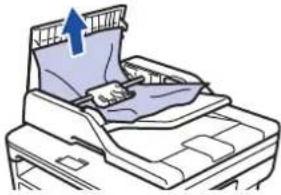
- Zavřete kryt ADF.
- Postupujte jedním z následujících způsobů:
• (DCP-L2552DN/MFC-L2712DN/MFC-L2712DW)
Stiskněte tlačítko Stop/Exit (Stop/Konec).
• (MFC-L2732DW/MFC-L2750DW/MFC-L2752DW)
Stiskněte tlačítko


Související informace
• Uvíznutí dokumentu
Domů > Odstraňování problémů > Uvíznutí dokumentu > Dokument uvízl pod krytem dokumentu
Dokument uvízl pod krytem dokumentu
Související modely: DCP-L2552DN/MFC-L2712DN/MFC-L2712DW/MFC-L2732DW/MFC-L2750DW/MFC-L2752DW
- Vyjměte z jednotky ADF všechen papír, který neuvízl.
- Zvedněte kryt dokumentu.
- Vytáhněte uvíznutý dokument směrem doprava. Pokud se dokument roztrhne, odstraňte všechny útržky nebo zbytky, abyste zabránili budoucím uvíznutím papíru.
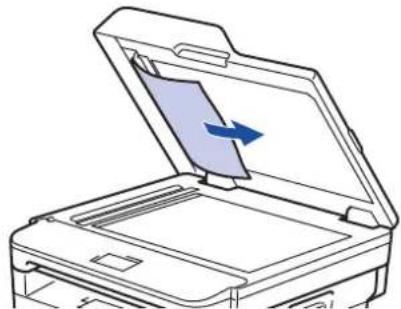
-
Zavřete kryt dokumentu.
-
Postupujte jedním z následujících způsobů:
- (DCP-L2552DN/MFC-L2712DN/MFC-L2712DW) Stiskněte tlačítko Stop/Exit (Stop/Konec).
Související informace
- Uvíznutí dokumentu
Domů > Odstraňování problémů > Uvíznutí dokumentu > Odstraňte malé kousky papíru uvízlé uvnitř ADF
Odstraňte malé kousky papíru uvízlé uvnitř ADF
Související modely: DCP-L2552DN/MFC-L2712DN/MFC-L2712DW/MFC-L2732DW/MFC-L2750DW/MFC-L2752DW
- Zvedněte kryt dokumentu.
- Vložte kus tvrdého papíru, jako je karton, do ADF a protlačte tak všechny malé zbytky papíru.
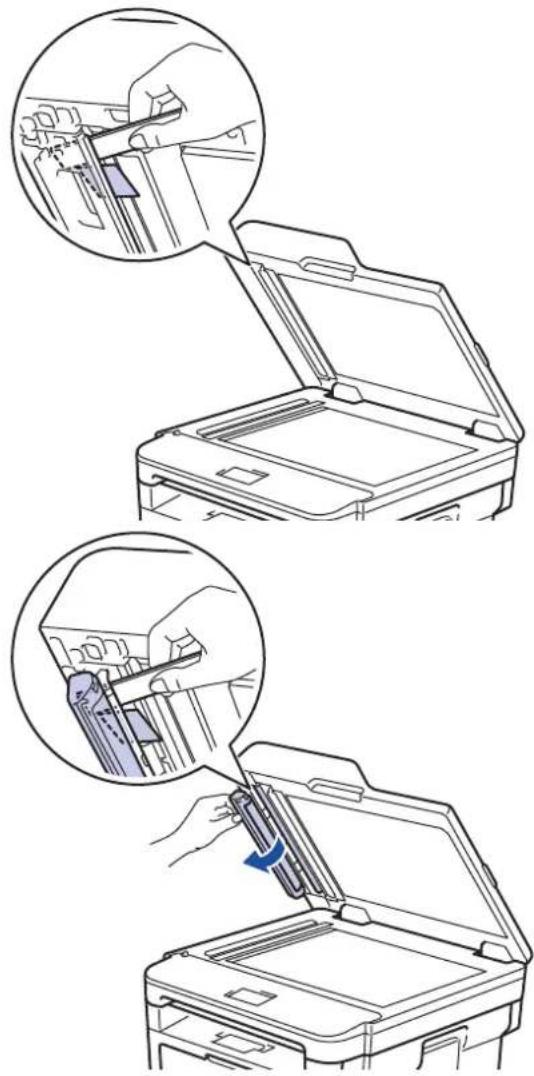
-
Zavřete kryt dokumentu.
-
Postupujte jedním z následujících způsobů:
Stiskněte tlačítko Stop/Exit (Stop/Konec).
Související informace
- Uvíznutí dokumentu
Domů > Odstraňování problémů > Uvíznutí papíru
Uvíznutí papíru
Pokud do zásobníku přidáváte nový papír, vždy vyjměte veškerý zbývající papír ze zásobníku, přidejte nový papír a celý stoh papíru srovnejte, než ho vložíte zpět do zásobníku. Tím zabráníte vícenásobnému podávání listů papíru a omezíte uvíznutí papíru.
- Papír uvízl v zásobníku na papír
- Uvíznutí papíru ve výstupním zásobníku papíru
- Papír uvízl v zadní části přístroje
- Papír uvízl uvnitř přístroje
- Papír uvízl v oboustranném zásobníku
Domů > Odstraňování problémů > Uvíznutí papíru > Papír uvízl v zásobníku na papír
Papír uvízl v zásobníku na papír
Pokud ovládací panel přístroje nebo nástroj Status Monitor indikuje, že došlo k uvíznutí papíru v zásobníku papíru, postupujte následujícím způsobem:
- Úplně vysuňte zásobník papíru z přístroje.
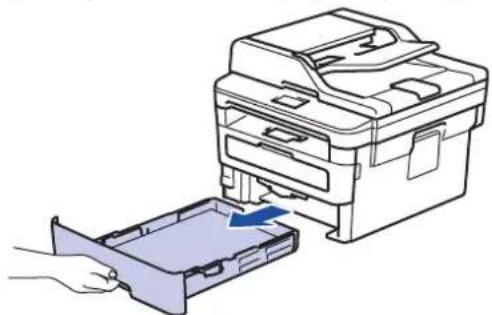
- Pomalu vytáhněte zaseknutý papír.
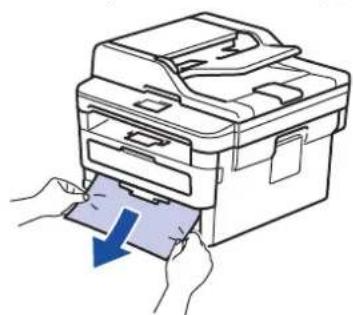
Vytažení zaseknutého papíru směrem dolů oběma rukama vám usnadní odstranění papíru.
- Stoh papíru dobře provětrejte, aby nedocházelo k dalšímu uvíznutí papíru, a posuňte vodítka papíru tak, aby odpovídala velikosti papíru.
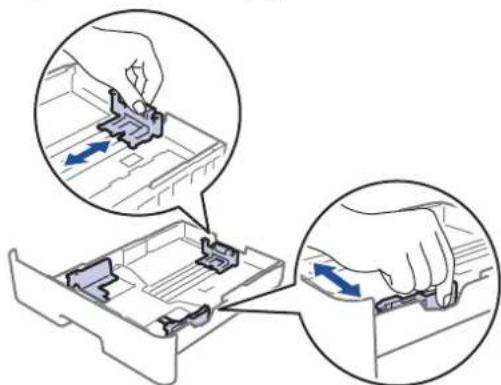
- Ujistěte se, že papír nepřevyšuje značku maximálního množství papíru (▼▼▼).
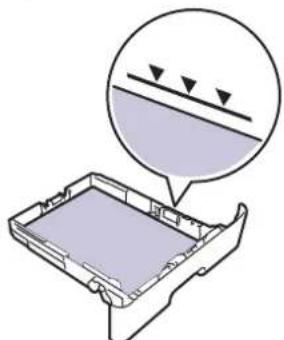
- Zasuňte zásobník papíru pevně zpět do přístroje.

Související informace
- Uvíznutí papíru
Domů > Odstraňování problémů > Uvíznutí papíru > Uvíznutí papíru ve výstupním zásobníku papíru
Uvíznutí papíru ve výstupním zásobníku papíru
Pokud ve výstupním zásobníku papíru uvízne papír, postupujte následujícím způsobem:
- Otevřete skener oběma rukama.
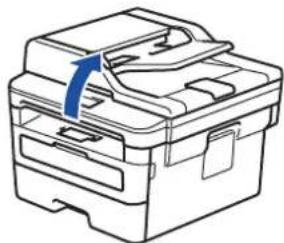
- Zavřete skener tím, že ho oběma rukama zatlačíte dolů.
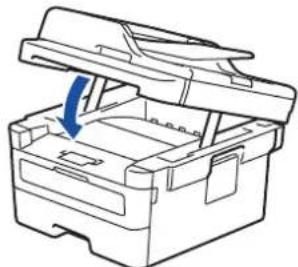
Související informace
- Uvíznutí papíru
Domů > Odstraňování problémů > Uvíznutí papíru > Papír uvízl v zadní části přístroje
Papír uvízl v zadní části přístroje
Pokud ovládací panel přístroje nebo nástroj Status Monitor indikuje, že došlo k uvíznutí papíru v zadní části přístroje, postupujte následujícím způsobem:
- Nechejte prístroj zapnutý po dobu 10 minut, aby vnitřní ventilátor zchladil horké součásti uvnitř prístroje.
- Otevřete zadní kryt.
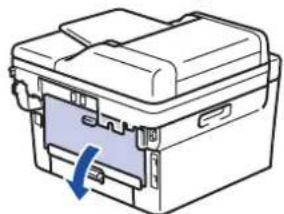
- Uchopte modré úchytky na pravé a levé straně a sklopte je směrem k sobě. Tím se uvolní kryt zapékací pece.
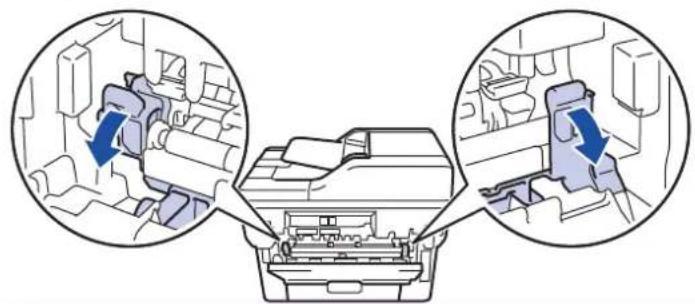
Vnitřní díly přístroje jsou extrémně horké. Než se součástek přístroje dotknete, počkejte, až přístroj vychladne.
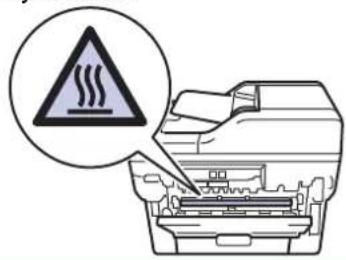
Pokud jsou zelené páčky pro obálky uvnitř zadního krytu sklopeny do polohy na obálky, před sklopením zelených úchytek tyto páčky vytáhněte do původní pozice.
- Oběma rukama opatrně vytáhněte zaseknutý papír z fixační jednotky.
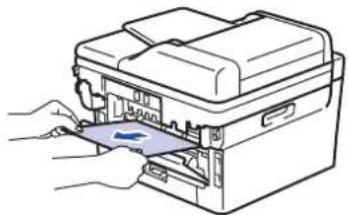
- Zavřete kryt zapékací pece.
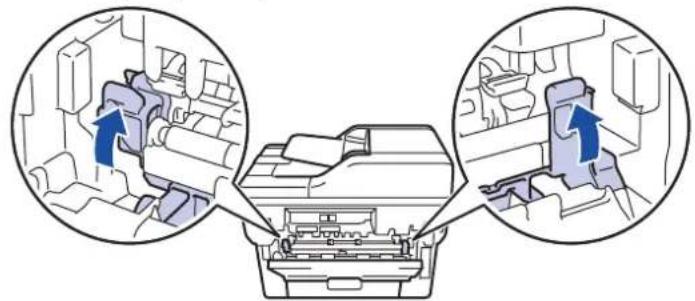
Tisknete-li na obálky, před uzavřením zadního krytu znovu sklopte zelené páčky pro obálky do polohy na obálky.
- Uzavřete zadní kryt, dokud se nezajistí v uzavřené poloze.

Související informace
• Uvíznutí papíru
Domů > Odstraňování problémů > Uvíznutí papíru > Papír uvízl uvnitř přístroje
Papír uvízl uvnitř přístroje
Pokud ovládací panel přístroje nebo nástroj Status Monitor indikuje, že došlo k uvíznutí papíru uvnitř přístroje, postupujte následujícím způsobem:
-
Nechejte přístroj zapnutý po dobu 10 minut, aby vnitřní ventilátor zchladil horké součásti uvnitř přístroje.
-
Otevřete přední kryt.
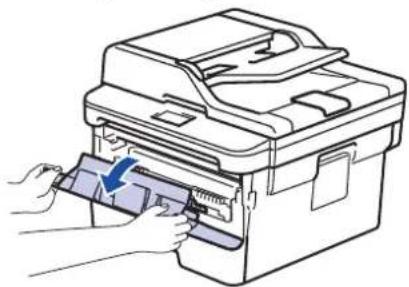
- Vyjměte sestavu jednotky fotoválce a tonerové kazety.
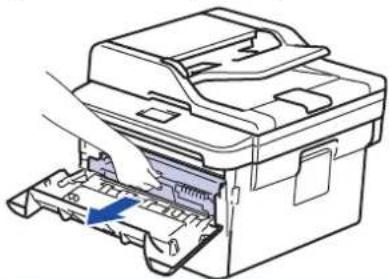
Vnitřní díly přístroje jsou extrémně horké. Než se součástek přístroje dotknete, počkejte, až přístroj vychladne.
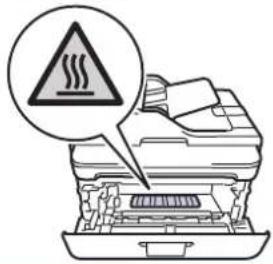
- Pomalu vytáhněte uvíznutý papír.
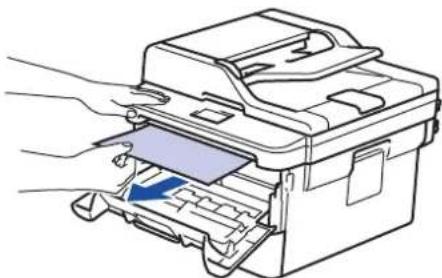
- Sestavu tonerové kazety a jednotky fotoválce vsad'te zpět do přístroje.
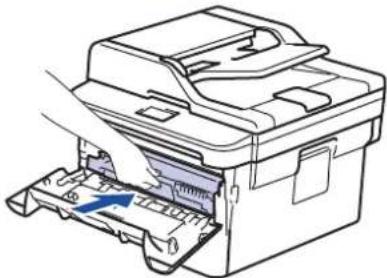
- Zavřete přední kryt.

Související informace
• Uvíznutí papíru
Domů > Odstraňování problémů > Uvíznutí papíru > Papír uvízl v oboustranném zásobníku
Papír uvízl v oboustranném zásobníku
Pokud ovládací panel přístroje nebo nástroj Status Monitor indikuje, že došlo k uvíznutí papíru v oboustranném zásobníku papíru, postupujte následujícím způsobem:
- Nechejte přístroj zapnutý po dobu 10 minut, aby vnitřní ventilátor zchladil horké součásti uvnitř přístroje.
- Zásobník papíru vytáhněte celý z přístroje.
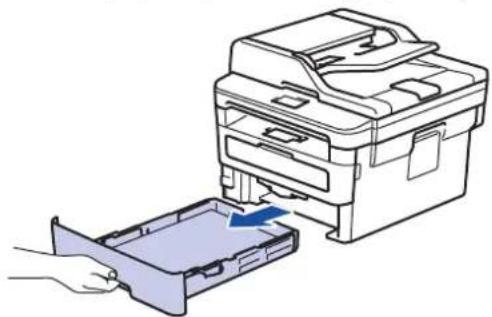
- Na zadní straně přístroje zcela vysuňte zásobník papíru k oboustrannému tisku z přístroje.
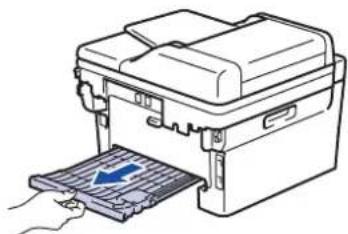
- Vytáhněte zaseknutý papír z přístroje nebo ze zásobníku k oboustrannému tisku.
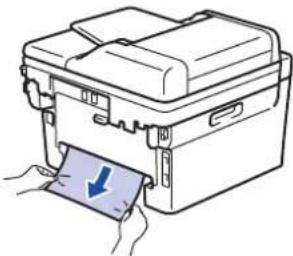
- Vyjměte papír, který se mohl zaseknout pod přístrojem působením statické elektriny.
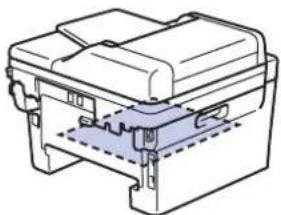
- Pokud papír neuvízl v zásobníku papíru k oboustrannému tisku, otevřete zadní kryt.
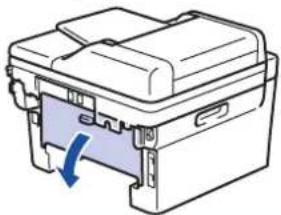
Vnitřní díly přístroje jsou extrémně horké. Než se součástek přístroje dotknete, počkejte, až přístroj vychladne.
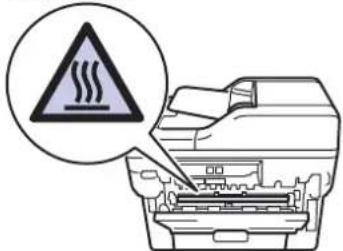
- Pomocí obou rukou jemně vytáhněte uvíznutý papír ze zadní strany přístroje.
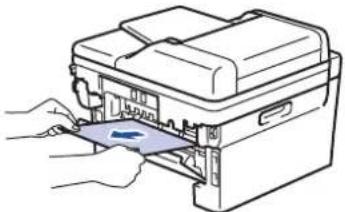
- Uzavřete zadní kryt, dokud se nezajistí v uzavřené poloze.
- Vložte oboustranný zásobník pevně zpět do zadní části přístroje.
- Zasuňte zásobník papíru pevně zpět do přední části přístroje.

Související informace
• Uvíznutí papíru
Problémy s tiskem
| Potíže Doporučení | |
| Žádný výtisk Zkontrolujte, zda přístroj není v režimu vypnutí. | Je-li přístroj v režimu vypnutí, stiskněte a podržte tlačítko na ovládacím panelu a poté znovu odešlete tisková data. |
| Zkontrolujte, zda je nainstalovaný a vybraný správný ovladač tiskárny. | |
| Zkontrolujte, zda není na stavovém monitoru nebo ovládacím panelu přístroje zobrazen chybový stav. | |
| Zkontrolujte, zda je přístroj ve stavu online:• Windows 7 a Windows Server 2008 R2Klikněte na (Start) >Zařizení a tiskárny. Pravým tlačítkem klikněte naBrother XXX-XXXXa poté klikněte naZobrazit aktuální tiskové úlohy. Klikněte na položkuTiskárnav panelu nabídky. Ujistěte se, že není vybrána možnostPoužívat tiskárnu offline.• Windows Server 2008Klikněte na (Start) >Ovládací panely >Hardware a zvuk>Tiskárny. Klikněte pravým tlačítkem naborther XXX-XXXX. Ujistěte se, že v seznamu není uvedena možnostPoužívat tiskárnu offline. Pokud uvedená je, kliknutím na tuto možnost nastavíte ovladač do stavu Online.• Windows 8 a Windows Server 2012Přesuňte kurzor myši do pravého dolního rohu pracovní plochy. Po zobrazení lišty nabídky klikněte naNastavení >Ovládací panely. Ve skupiněHardware a zvuk klikněte naZobrazit zařizení a tiskárny. Klikněte pravým tlačítkem myši naBrother XXX-XXXX. Klikněte naZobrazit aktuální tiskové úlohy. Pokud se zobrazí možnosti ovladače tiskárny, vyberte svůj ovladač tiskárny. Klikněte na položkuTiskárnav liště nabídek a potom se ujistěte, že není vybrána položkaPoužívat tiskárnu offline.• Windows 10 a Windows Server 2016Klikněte na [icon] >Systém Windows >Ovládací panely. Ve skupiněHardware a zvuk klikněte naZobrazit zařizení a tiskárny. Klikněte pravým tlačítkem myši naBrother XXX-XXXX. Klikněte naZobrazit aktuální tiskové úlohy. Pokud se zobrazí možnosti ovladače tinkárny, vyberte svůj ovladač tiskárny. Klikněte na položkuTiskárnav liště nabídek a potom se ujistěte, že není vybrána položkaPoužívat tiskárnu offline.• Windows Server 2012 R2Klikněte na položkuOvládací panelyv okněStart. Ve skupiněHardware klikněte naZobrazit zařizení a tiskárny. Klikněte pravým tlačítkem myši naBrother XXX-XXXX. Klikněte naZobrazit aktuální tiskové úlohy. Pokud se zobrazí možnosti ovladače tiskárny, vyberte svůj ovladač tiskárny. Likněte na položkuTiskárnav panelu nabídky a potom se ujistěte, že není vybrána položkaPoužívat tiskárnu offline.• MacintoshKlikněte na nabídkuSystem Preferences(Systémové předvolby) a potom vyberte položkuPrinters & Scanners (Tiskárny a skenery). Když jepřístroj offline, odstraňte ho pomocí tlačítkaapoté ho přidejte pomocí tlačítka. | |
| Přístroj netiskne nebo se tisk zastavil. | Zrušte tiskovou úlohu a vymažte ji z paměti přístroje.Výtisk může být nedokončený. Odešlete tisková dataznovu.➢► Související informace:Zrušení tiskové úlohy |
| Na obrazovce jsou záhlaví a zápatí viditelné, ale tiskárnaje nevytiskne. | V horní a dolní části stránky je nepotisknutelná oblast.Upravte horní a dolní okraj dokumentu, aby mohl být textvytisknut. |
| Přístroj tiskne neočekávaným způsobem nebo tisknenesprávné znaky. | Zrušte tiskovou úlohu a vymažte ji z paměti přístroje.Výtisk může být nedokončený. Odešlete tisková dataznovu.➢► Související informace:Zrušení tiskové úlohy |
| Zkontrolujte nastavení vaší aplikace, abyste se ujistili, žeje nastavena pro práci s vaším přístrojem. | |
| Potvrďte, že je v okně Tisk dané aplikace zvolen ovladačtiskárny Brother. | |
| Přístroj vytiskne několik prvních stránek správně, ale naněkterých dalších stránkách části textu chybí. | Zkontrolujte nastavení vaší aplikace, abyste se ujistili, žeje nastavena pro práci s vaším přístrojem. |
| Přístroj nepřijímá žádná data odeslaná z počítače.Přesvědčte se, že je kabel rozhraní připojen správně. | |
| Přístroj netiskne na obě strany papíru, aniž když jenastavení ovladače tiskárny oboustranné a přístrojpodporuje oboustranný tisk. | Zkontrolujte nastavení formátu papíru v ovladači tiskárny.Musíte zvolit papír A4, který má gramáž 60 až 105 g/m2. |
| Příliš nízká rychlost tisku. Pokuste se změnit nastavení ovladače tiskárny. Nejvyššírozlišení vyžaduje delší zpracování dat, odeslání a čas tisku. | |
| Přístroj nepodává obálky. (Pro modely se slotem ručního podavače)Vložte jednuobálku do slotu pro ruční podávání. Vaše aplikace musíbýt nastavena na tisk velikosti obálek, které používáte.Toto nastavení se obvykle provádí v nabídce nastavení stránky nebo nastavení dokumentu aplikace. | |

Související informace
- Odstraňování problémů
Související témata:
- Monitorování stavu přístroje z počítače (Windows)
- Monitorování stavu přístroje z počítače (Mac)
• Zrušení tiskové úlohy - Čištění válečků k zavádění papíru
Zvýšení kvality tisku
Máte-li problém s kvalitou tisku, vytiskněte nejprve testovací stránku. Pokud je výtisk v pořádku, problém nejspíš není v tomto přístroji. Zkontrolujte zapojení kabelu rozhraní a vyzkoušejte tisk jiného dokumentu. Pokud výtisk nebo zkušební stránka vytištěná v přístroji nedosahuje uspokojivé kvality, zkontrolujte příklady nedostatečné kvality tisku a říd’te se doporučeními v tabulce.
DŮLEŽITÉ
Používání neoriginálního spotřebního materiálu může způsobit problémy s kvalitou tisku, výkonností hardwaru nebo spolehlivostí přístroje.
- Chcete-li zajistit nejlepší kvalitu tisku, doporučujeme použít doporučený papír. Zkontrolujte, zda používáte papír, který splňuje naše technické údaje.
- Zkontrolujte, zda je tonerová kazeta a jednotka fotoválce správně nainstalována.
| Příklady špatné kvality tisku | Doporučení | ||
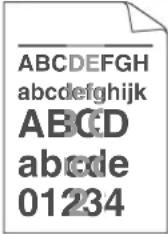 Vybledlý tisk Vybledlý tisk | Jestliže přístroj indikuje stav Vyměňte toner, nainstalujte novou tonerovou kazetu.Zkontrolujte prostředí přístroje. Tento problém s kvalitou tisku mohou způsobit podmínky jako vysoká vlhkost a vysoká teplota atd.Je-li celá stránka příliš světlá, může být zapnutá volba úspory toneru. V nabídce nastavení nebo v tiskovém ovladači přístroje vypněte režim úspory toneru.Vyčistěte jednotku fotoválce.Očistěte koronový vodič fotoválce.Vyměňte tonerovou kazetu za novou.Vyměňte jednotku fotoválce za novou jednotku. | ||
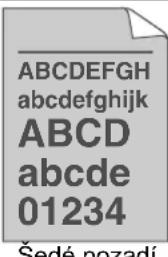 Soud požadí Soud požadí | Zkontrolujte prostředí přístroje. Na zvýšení zašednutí pozadí mohou mít vliv podmínky, jako například vysoká teplota a vysoká vlhkost.Vyčistěte jednotku fotoválce.Vyměňte tonerovou kazetu za novou.Vyměňte jednotku fotoválce za novou jednotku. | ||
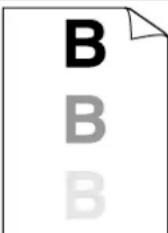 Zdvojený tisk Zdvojený tisk | Zkontrolujte prostředí přístroje. Nízká vlhkost nebo nízká teplota mohou být také příčinou neuspokojivého tisku.V ovladači tiskárny vyberte odpovídající typ média.Zkontrolujte, zda jsou dvě zelené páčky uvnitř zadního krytu v horní poloze. Vytáhněte dvě zelené páčky až nadoraz. | ||
| Příklady špatné kvality tisku Doporučení | ||
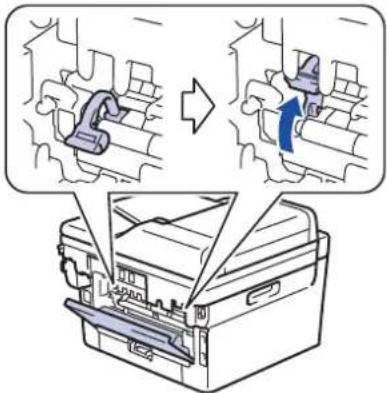 Vyčistěte jednotku fotoválce.Vyměňte jednotku fotoválce za novou jednotku.Vyměňte tonerovou kazetu za novou.Zapékací jednotka může být poškozená.Obrat’te se na zákaznický servis Brother. Vyčistěte jednotku fotoválce.Vyměňte jednotku fotoválce za novou jednotku.Vyměňte tonerovou kazetu za novou.Zapékací jednotka může být poškozená.Obrat’te se na zákaznický servis Brother. | ||
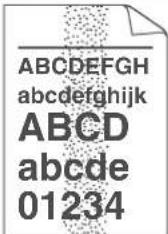 Tonerové skvrnky Tonerové skvrnky | Zkontrolujte, zda nastavení typu média v ovladači odpovídá typu používaného papíru.Vyčistěte jednotku fotoválce.Tonerová kazeta může být poškozená.Vyměňte tonerovou kazetu za novou.Jednotka fotoválce může být poškozená.Vyměňte jednotku fotoválce za novou jednotku.Zapékací jednotka může být poškozená.Obrat’te se na zákaznický servis Brother. | |
 Bílé skvrny v tisku Bílé skvrny v tisku | V ovladači tiskárny zvolte režim Tlustý papír, nebo použijte tenčí papír, než jaký právě používáte.V nabídce nastavení vyberte odpovídající typ média.Zkontrolujte prostředí přístroje. Vlhkost nebo vysoká teplota mohou být také příčinou bílých míst v tisku.Jednotka fotoválce může být poškozená.Vyměňte jednotku fotoválce za novou jednotku. | |
 Celé černé Celé černé | Očistěte koronový vodič uvnitř jednotky fotoválce.Jednotka fotoválce může být poškozená.Vyměňte jednotku fotoválce za novou jednotku. | |
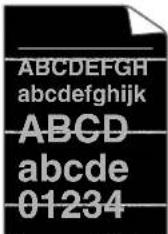 Bílé čáry napříč stránkou Bílé čáry napříč stránkou | V ovladači tiskárny vyberte odpovídající typ média.V nabídce nastavení vyberte odpovídající typ média.Problém může zmizet samovolně. K odstranění tohoto problému vytiskněte několik prázdných stránek; to platí zejména v případech, kdy přístroj nebyl dlouho používán.Vyčistěte jednotku fotoválce.Jednotka fotoválce může být poškozená.Vyměňte jednotku fotoválce za novou jednotku. | |
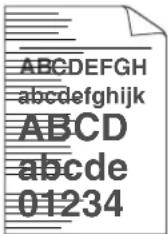 Linky přes stránku Linky přes stránku | Vyčistěte jednotku fotoválce.Jednotka fotoválce může být poškozená.Vyměňte jednotku fotoválce za novou jednotku. | |
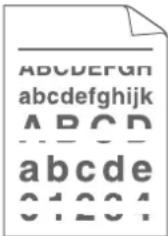 Bílé čáry nebo pruhy či vynechávání po celé stránce. Bílé čáry nebo pruhy či vynechávání po celé stránce. | Zkontrolujte prostředí přístroje. Tento problém skvalitou tisku mohou způsobit podmínky, jako např. vysoká vlhkost a vysoké teploty.Vyčistěte jednotku fotoválce.Jestliže se problém nevyřeší po tisku několika stránek, vyměňte jednotku fotoválce za novou. | |
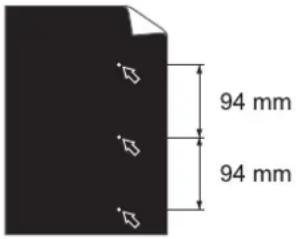 Bílé skvrny v černém textu a grafice ve vzdálenosti 94 mm Bílé skvrny v černém textu a grafice ve vzdálenosti 94 mm | Udělejte 10-15 kopií prázdného bílého papíru. Jestliže se problém nevyřeší po výtisku několika prázdných stran, může být povrch válce znečištěný například lepidlem uvolněným při potisku štítků. Vyčistěte jednotku fotoválce.Související informace:Čištění fotoválce pomocí bodového tisku na válecJednotka fotoválce může být poškozená.Vyměňte jednotku fotoválce za novou jednotku. | |
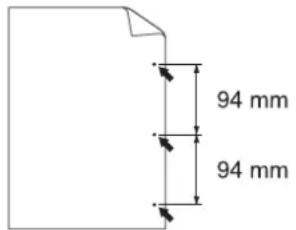 Černé skvrny ve vzdálenosti 94 mm Černé skvrny ve vzdálenosti 94 mm | ||
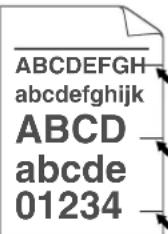 Značky černého toneru přes celou stranu Značky černého toneru přes celou stranu | Jestliže používáte listy se štítky pro laserové tiskárny, lepidlo ze štítků může někdy přilnout k povrchu válce. Vyčistěte jednotku fotoválce.Související informace:Čištění fotoválce pomocí bodového tisku na válecJestliže jste použili papír se sponami nebo svorkami, jednotka fotoválce může být poškozená.Jestliže zůstala nevybalená jednotka fotoválce vystavená přímému slunečnímu záření (nebo jinému druhu dlouhodobého přímého osvětlení), může být poškozená.Vyčistěte jednotku fotoválce.Tonerová kazeta může být poškozená.Vyměňte tonerovou kazetu za novou.Jednotka fotoválce může být poškozená.Vyměňte jednotku fotoválce za novou jednotku. | |
| Příklady špatné kvality tisku Doporučení | ||
| Na stránce se vyskytují svislé černé čáryPotištěné stránky mají rozmazaný toner směrem dolů | 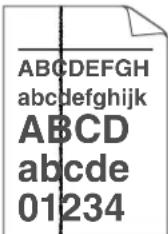 | Očistěte koronový vodič v jednotce fotoválce posunutím zeleného jezdce.Ujistěte se, že zelená západka na fotoválcí je ve výchozí poloze.Tonerová kazeta může být poškozená.Vyměňte tonerovou kazetu za novou.Jednotka fotoválce může být poškozená.Vyměňte jednotku fotoválce za novou jednotku.Zapékací jednotka může být poškozená.Obraťte se na zákaznický servis Brother. |
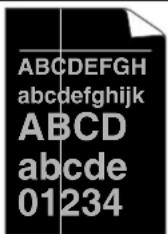 Bílé čáry podél stránky Bílé čáry podél stránky | Ujistěte se, že se do přístroje a kolem jednotky fotoválce a tonerové kazety nedostal cizí materiál, jako je útržek papíru, lepící štítek nebo prach.Tonerová kazeta může být poškozená.Vyměňte tonerovou kazetu za novou.Jednotka fotoválce může být poškozená.Vyměňte jednotku fotoválce za novou jednotku. | |
| Korekce zkosení | 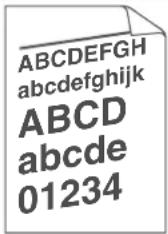 | Vložte dokument správně do ADF nebo na sklo skeneru, pokud k zešikmení dochází pouze při tvorbě kopií.Ujistěte se, že je papír či jiné tiskové médium řádně vloženo do zásobníku papíru a zda nejsou vodítka nastavena příliš těsně nebo příliš volně od stohu papíru.Správně nastavte vodítka papíru.Zásobník papíru je pravděpodobně přeplněný.Zkontrolujte kvalitu a typ papíru.Zkontrolujte, zda se uvnitř přístroje nenacházejí cizí předměty, např. svorka nebo potrhaný papír.Jestliže k problému dochází pouze během automatického oboustranného tisku, zkontrolujte, zda v oboustranném zásobníku není utržený papír. Ověřte, že oboustranný zásobník je zcela zasunut a zadní kryt kompletně uzavřen. |
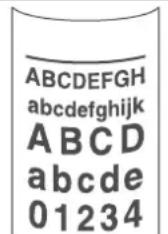 Zvlněný tisk Zvlněný tisk | Zkontrolujte kvalitu a typ papíru. Zkroucení papíru způsobí vysoké teploty a vysoká vlhkost.Pokud nepoužíváte přístroj často, je možné, že byl papír v zásobníku papíru příliš dlouho. Obraťte stoh papírů v zásobníku papíru. Stoh papírů také promněte a otočte v zásobníku papíru o 180°.Otevřete zadní kryt (zásobník pro výstup papíru lícem nahoru) a nechejte potištěný papír vystoupit na zásobník pro výstup papíru lícem nahoru.Jestliže nepoužíváte doporučená tisková média, v ovladači tiskárny vyberte funkci Omezit pomačkání papíru. | |
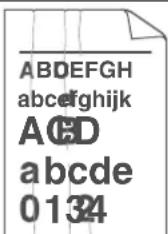 Pomačkání nebo přehyby Pomačkání nebo přehyby | Ujistěte se, že je papír do zásobníku vložen správně.Zkontrolujte kvalitu a typ papíru.Přetočte svazek papírů v zásobníku nebo otočte papír ve vstupním zásobníku o 180°. | |
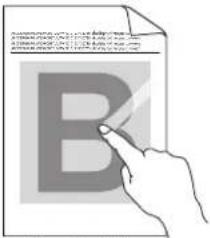 Špatná fixace Špatná fixace | Zkontrolujte, zda jsou dvě zelené páčky uvnitř zadního krytu v horní poloze. Vytáhněte dvě zelené páčky až nadoraz.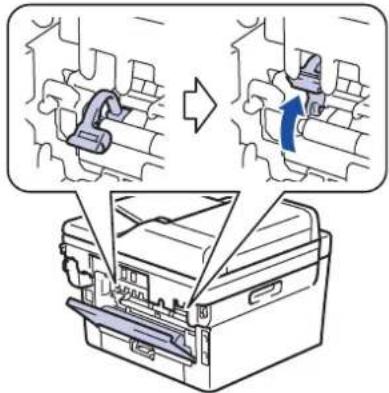 Zkontrolujte, zda nastavení typu média v ovladači tiskárny odpovídá typu používaného papíru.V ovladači tiskárny vyberte režim Zlepšit fixaci toneru.Pokud tato volba neposkytne dostatečné zlepšení, změňte nastavení ovladače tiskárny v Typ papíru na nastavení silnějšího papíru. Tisknete-li obálku, vyberte v nastavení typu média možnost Tlusté obálky. Zkontrolujte, zda nastavení typu média v ovladači tiskárny odpovídá typu používaného papíru.V ovladači tiskárny vyberte režim Zlepšit fixaci toneru.Pokud tato volba neposkytne dostatečné zlepšení, změňte nastavení ovladače tiskárny v Typ papíru na nastavení silnějšího papíru. Tisknete-li obálku, vyberte v nastavení typu média možnost Tlusté obálky. | |
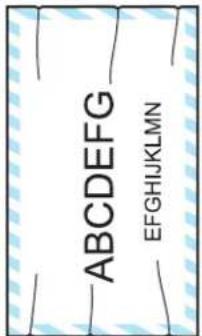 Obálka se mačká. Obálka se mačká. | Při tisku obálek zkontrolujte, zda jsou dvě zelené páčky uvnitř zadního krytu sklopeny dolů do polohy k použití obálek. Po dokončení tisku obálek vraťte obě šedé páčky zpět do původní polohy. Zatáhněte za páčky až nadoraz.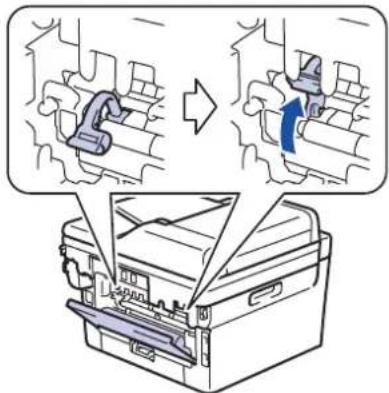 Obálky potiskujte vždy s otevřeným zadním krytem (zásobník pro výstup lícem nahoru).(Pro modely se slotem ručního podavače)Obálky podávejte pouze slotem k ručnímu podávání. Obálky potiskujte vždy s otevřeným zadním krytem (zásobník pro výstup lícem nahoru).(Pro modely se slotem ručního podavače)Obálky podávejte pouze slotem k ručnímu podávání. | |

Související informace
- Odstraňování problémů
Související témata:
- Test tisku
- Čištění fotoválce pomocí bodového tisku na válec
- Snížení spotřeby toneru
• Výměna tonerové kazety
• Výměna jednotky fotoválce
Problémy s telefonem a faxem
Související modely: MFC-L2712DN/MFC-L2712DW/MFC-L2732DW/MFC-L2750DW/MFC-L2752DW
Telefonní linka nebo připojení
| Potíže | Doporučení |
| Vytáčení nefunguje. (neozývá se volací tón). Zkontrolujte všechna připojení kabelu linky. Ujistěte se, že je kabel telefonní linky zapojen do telefonní zásuvky a do zásuvky na přístroji označené slovem LINE. Když se přihlásíte k odběru služeb DSL nebo služeb VoIP, požádejte svého poskytovatele služby o pokyny pro připojení. | |
| Přístroj po zavolání neodpovídá. Přesvědčte se, že je přístroj ve správném režimu příjmu pro vaše nastavení.Ověřte, že se ozývá volací tón. Je-li to možné, zavolejte na váš přístroj, abyste ho slyšeli odpovídat. Pokud nadále neslyšíte odpověď, zkontrolujte, zda je telefonní kabel připojen k telefonní zásuvce ve zdi a k zásuvce LINE přístroje. Pokud při volání na přístroj neslyšíte žádné zvonění, požádejte telefonní společnost, aby zkontrovala vaši linku. | |
Přijímání příchozích volání
| Potíže | Doporučení |
| Odesílání faxu na přístroj. Odpovídáte-li pomocí linkového | nebo externího telefonu,stiskněte vzdálený aktivační kód (výchozí nastavení je *51). Odpovídáte-li pomocí externího telefonu, přijměte fax stisknutím tlačítka Start.Až přístroj odpoví, zavěste. |
| Speciální funkce na jedné lince. Pokud máte na jedné lince | s přístrojem funkce podrženíhovoru, podržení hovoru / ID volajícího, ID volajícího,hlasovou poštu, záznamník, poplachový systém nebo jiné speciální funkce, může to způsobit při odesílání nebo přijímání faxů problém.Například:Pokud si objednáte funkci podržení volání nebo jinou speciální službu, jejíž signál přichází linkou,zatímco přístroj odesílá nebo přijímá fax, může signál dočasně narušit nebo přerušit faxy. Tomuto problému by měla zamezit funkce ECM (režim korekce chyb)společnosti Brother. Tento stav souvisí s oborem telefonních systémů a je společný pro všechny přístroje,které odesílají a přijímají informace na jedné lince sdílené se speciálními funkcemi. Pokud je pro vaši organizaci |
| Potíže Doporučení | |
| nezbytné vyhýbat se jakýmkoli rušením, doporučujeme vám samostatnou telefonní linku bez speciálních funkcí. |
Přijímání faxů
| Potíže Doporučení | |
| Fax nelze přijmout. Zkontrolujte všechna připojení kabelu linky. Ujistěte se, žeje kabel telefonní linky zapojen do telefonní zásuvky a do zásuvky na přístroji označené slovem LINE. Když se přihlásíte k odběru služeb DSL nebo služeb VoIP, kontaktujte svého poskytovatele služby o pokyny pro připojení. Pokud použiváte systém VoIP, zkuste změnit nastavení VoIP na Základní (pro VoIP). Snížíte tím rychlost modemu a vypnete režim korekce chyb (ECM). | |
| Používáte-li telefonní záznamník (režim Externí TAD) na stejné lince jako přístroj Brother, zkontrolujte, zda je záznamník správně nakonfigurován.1. Nastavte záznamník na odpověď po jednom nebo dvou zazvoněních.2. Nahrajte odchozí zprávu na záznamník.Nahrajte pět sekund ticha na začátek odchozí zprávy.Omezte vaši řeč na 20 sekund.Ukončete odchozí zprávu vaším kódem dálkové aktivace pro uživatele, kteří zasílají ruční faxy.Například: „Po zaznění signálu zanechte vzkaz nebo stiskněte tlačítka *51 a Start a odešlete fax.“3. Nastavte záznamník na příjem volání.4. Nastavte režim příjmu přístroje Brother na možnost Externí TAD.➢► Související informace: Volba správného režimu přijímání | |
| Ujistěte se, že je funkce detekce faxu přístroje Brother zapnutá. Funkce detekce faxu umožňuje přijmout fax, i když jste přijali volání na externím nebo linkovém telefonu. | |
| Pokud se často objevuje chyba přenosu kvůli možnému rušení na telefonní lince, nebo používáte-li systém VoIP, zkuste změnit nastavení položky Kompatibilita na možnost Základní (pro VoIP). | |
| Obrat’te se na svého správce, který vám sdělí nastavení funkce Secure Function Lock. | |
Odesílání faxů
| Potíže | Doporučení |
| Fax nelze odeslat. Zkontrolujte všechna připojení kabelu linky. Ujistěte se, že je kabel telefonní linky zapojen do telefonní zásuvky a do zásuvky na přístroji označené slovem LINE. Když se přihlásíte k odběru služeb DSL nebo služeb VoIP, kontaktujte svého poskytovatele služby a vyžádejte si pokyny ohledně připojení. | |
| Špatná kvalita odesílání. Zkuste změnit rozlišení na Jemné nebo Extra jemné.Udělejte kopii, abyste zkontrolovali fungování skeneru na přístroji. Pokud je kvalita kopie špatná, vyčistěte skener. | |
| V hlášení o ověření přenosu je uvedeno RESULT:ERROR. | Na lince se pravděpodobně dočasně vyskytuje šum nebo statická elektřina. Zkuste odeslat fax znovu. Pokud odesíláte zprávu PC-FAX a v hlášení o ověření přenosu se zobrazí RESULT:ERROR, může se jednat o nedostatek místa v paměti přístroje. Paměť můžete uvolnit vypnutím ukládání faxů, vytisknutím faxových zpráv v paměti nebo zrušením odložených faxů. Pokud |
| Potíže Doporučení | |
| problém přetrvává, požádejte telefonní společnost o kontrolu vaší telefonní linky. | |
| Pokud se často objevuje chyba přenosu kvůli možnému rušení na telefonní lince, nebo používáte-li systém VoIP, zkuste změnit nastavení položky Kompatibilita na možnost Základní (pro VoIP). | |
| Odeslané faxy jsou prázdné. Přesvědčte se, že jste vložili dokument správně. Při používání ADF by měl být dokument lícem nahoru. Při používání skla skeneru by měl být dokument lícem dolů. | |
| Při odesílání se objevují svislé černé čáry. Svislé černé čáry na faxech, které odesíláte, jsou obyčejně způsobeny nečistotami nebo korekční kapalinou na skleněném pásku. Vyčistěte skleněný proužek. | |
Tisk přijatých faxů
| Potíže | Doporučení | |
Kondenzovaný tiskVodorovné pruhyHorní a dolní věty jsou odříznutéChybějící řádky  | Tento problém je obvykle způsoben špatným telefonním spojením. Udělejte kopii, pokud je vaše kopie v pořádku, pravděpodobně došlo ke špatnému spojení se statickou elektřinou nebo rušením na telefonní lince. Požádejte odesílající stranu, aby zaslala fax znovu. | |
| Při příjmu se objevují svislé černé čáry Koronový vodič pro | tisk může být znečištěn.Očistěte koronový vodič ve fotoválci. | |
| Skener odesílatele je pravděpodobně znečištěn.Požádejte odesílatele, aby udělal kopii a zjistil, zda je problém na straně odesílajícího přístroje. Zkuste přijmout fax z jiného faxového přístroje. | ||
| Přijaté faxy vypadají jako rozdělené nebo prázdné listy. Levý a pravý okraj jsou oříznuty nebo je jedna stránka vytištěna na dvou stranách. | ||
| Zapněte automatické zmenšování. | ||

Související informace
- Odstraňování problémů
• Nastavení rozpoznání volacího tónu
- Nastavení kompatibility telefonní linky proti interferenci a pro systémy VoIP
Související témata:
- Nastavení počtu zazvonění, než přístroj volání přijme (Počet zvonění)
• Volba správného režimu přijímání
Domů > Odstraňování problémů > Problemy s telefonem a faxem > Nastavení rozpoznání volacího tónu
Nastavení rozpoznání volacího tónu
Související modely: MFC-L2712DN/MFC-L2712DW/MFC-L2732DW/MFC-L2750DW/MFC-L2752DW
Nastavení volacího tónu na [Detekce] zkrátí pauzu detekce volacího tónu.
- Stiskněte tlačítko Menu.
- Stisknutím tlačítka ▲ nebo ▼ zobrazte volbu [Pocat.nastav.] a potom stiskněte tlačítko OK.
- Stisknutím tlačítka ▲ nebo ▼ zobrazte volbu [Volaci ton] a potom stiskněte tlačítko OK.
- Stisknutím ▲ nebo ▼ zvolte [Detekce] nebo [Bez detekce] a potom stiskněte tlačítko OK.
- Stiskněte tlačítko Stop/Exit (Stop/Konec).
- Stiskněte tlačítko [Nastaveni] > [Vsechna nastav] > [Pocat.nastav.] > [Volaci ton].
- Stiskněte tlačítko [Detekce] nebo [Bez detekce].
- Stiskněte tlačítko


Související informace
• Problémy s telefonem a faxem
Domů > Odstraňování problémů > Problemy s telefonem a faxem > Nastavení kompatibility telefonní linky proti interferenci a pro systémy VoIP
Nastavení kompatibility telefonní linky proti interferenci a pro systémy VoIP
Související modely: MFC-L2712DN/MFC-L2712DW/MFC-L2732DW/MFC-L2750DW/MFC-L2752DW
Problémy s odesíláním nebo přijímáním faxů z důvodu rušení na telefonní lince lze v některých případech vyřešit snížením rychlosti modemu, aby se minimalizovala chybovost během prénosu faxu. Jestliže používáte službu VoIP (Voice over IP), společnost Brother doporučuje změnit kompatibilitu na základní (pro VoIP).

- VoIP je typem telefonního systému, který využívá internetové připojení, nikoliv tradiční telefonní linku.
- Poskytovatelé telefonních služeb často nabízejí službu VoIP společně s internetovými a kabelovými službami.
- Stiskněte tlačítko Menu.
- Stisknutím tlačítka ▲ nebo ▼ zobrazte volbu [Pocat.nastav.] a potom stiskněte tlačítko OK.
- Stisknutím tlačítka ▲ nebo ▼ zobrazte volbu [Kompatibilita] a potom stiskněte tlačítko OK.
- Stisknutím tlačítka ▲ nebo ▼ zobrazte volbu [Silne], [Normalni] či [Zakladni (VoIP)] a poté stiskněte tlačítko OK.
Volba Popis
| Silne | Volbou Silne nastavte rychlost modemu na 33 600 b/s. |
| Normalni | Volbou Normalni nastavte rychlost modemu na 14 400 b/s. |
| Zakladni (VoIP) | Volbou Zakladni (VoIP) se sníží rychlost modemu na 9 600 b/s a vypne režim korekce chyb (ECM). Pokud rušení není periodickým problémem na vaší telefonní lince, můžete dát přednost použití této funkce, pouze když je to třeba.Pokud chcete zlepšit kompatibilitu s většinou služeb VoIP, doporučuje společnost Brother změnit nastavení kompatibility na Zakladni (VoIP). |
- Stiskněte tlačítko Stop/Exit (Stop/Konec).
| Silne | Volbou Silne nastavte rychlost modemu na 33 600 b/s. |
| Normalni | Volbou Normalni nastavte rychlost modemu na 14 400 b/s. |
| Zakladni (VoIP) | Volbou Zakladni (VoIP) se sníží rychlost modemu na 9 600 b/s a vypne režim korekce chyb (ECM). Pokud rušení není periodickým problémem na vaší telefonní lince, můžete dát přednost použití této funkce, pouze když je to třeba. |
Volba Popis
Pokud chcete zlepšit kompatibilitu s většinou služeb VoIP, doporučuje společnost Brother změnit nastavení kompatibility na Zakladni (VoIP).
3. Stiskněte tlačítko


Související informace
- Problémy s telefonem a faxem
Domů > Odstraňování problémů > Problémy se sítí
Problémy se sítí
- Chybové zprávy pro problémy se sítí
- Kde lze najít síťová nastavení zařízení Brother?
- Nelze dokončit konfiguraci nastavení bezdrátové sítě
- Použití nástroje na opravu sít'ového připojení (Windows)
- Přístroj Brother nemůže tisknout, skenovat ani přijímat PC-FAX prostřednictvím sítě
- Jak zkontrolovat, zda síťová zařízení fungují správně
Chybové zprávy pro problémy se sítí
Související modely: DCP-L2537DW/DCP-L2532DW/DCP-L2552DN/MFC-L2712DN/MFC-L2712DW/MFC-L2732DW/MFC-L2750DW/MFC-L2752DW
Pokud dojde k chybě, zařízení Brother zobrazí chybové hlášení. Nejběžnější chybová hlášení jsou uvedena v tabulce.
| Chybová hlášení | Příčina Akce | |
| Nelze pripojit Zarizeni je jiz pripojeno. | Pokud je přístroj Brother vlastníkem skupiny (G/O), k síti Wi-Fi Direct jsou již připojena dvě mobilní zařízení. | Jakmile je aktuální připojení mezi přístrojem Brother a dalším mobilním zařízením vypnuto, vyzkoušejte a nakonfigurujte nastavení Wi-Fi Direct znovu. Stav připojení můžete potvrdit vytisknutím Zprávy o konfiguraci sítě. |
| Chyba spojeni | Jiná zařízení se snaží současně o připojení k síti Wi-Fi Direct. | Zkontrolujte, zda se k síti Wi-Fi Direct nesnaží připojit žádná jiná zařízení, a potom se pokuste opět nakonfigurovat nastavení Wi-Fi Direct. |
| Pripoj. selhalo | Přístroj Brother a mobilní zařízení nemůžou během konfiguraci sítě Wi-Fi Direct komunikovat. | Přesuňte mobilní zařízení blíže k zařízení Brother.Přesuňte zařízení Brother a mobilní zařízení na místo bez překážek.Pokud používáte metodu PIN WPS, ujistěte se, zda jste zadali správný PIN. |
| Zadne zarizeni | Při konfiguraci sítě Wi-Fi Direct přístroj Brother nemohl najít vaše mobilní zařízení. | Zkontrolujte, zda je zařízení a mobilní zařízení v režimu Wi-Fi Direct.Přesuňte mobilní zařízení blíže k zařízení Brother.Přesuňte zařízení Brother a mobilní zařízení na místo bez překážek.Pokud konfigurujete sít' Wi-Fi Direct ručně, ujistěte se, zda jste zadali správné heslo.Pokud má vaše mobilní zařízení konfigurační stránku pro získání IP adresy, ujistěte se, že na vašem mobilním zařízení byla nakonfigurována IP adresa pomocí DHCP. |
| Chybová hlášení | Příčina Akce | |
| Zarizeni je jiz pripojeno. Stisknete [OK]. | Pokud je přístroj Brother vlastníkem skupiny (G/O), k síti Wi-Fi Direct jsou již připojena dvě mobilní zařízení. | Jakmile je aktuální připojení mezi přístrojem Brother a dalším mobilním zařízením vypnuto, vyzkoušejte a nakonfigurujte nastavení Wi-Fi Direct znovu. Stav připojení můžete potvrdit vytisknutím Zprávy o konfiguraci sítě. |
| Chyba spojeni | Jiná zařízení se snaží současně o připojení k síti Wi-Fi Direct. | Zkontrolujte, zda se k síti Wi-Fi Direct nesnaží připojit žádná jiná zařízení, a potom se pokuste opět nakonfigurovat nastavení Wi-Fi Direct. |
| Porucha komunik. | Přístroj Brother a mobilní zařízení nemůžou během konfiguraci sítě Wi-Fi Direct komunikovat. | Přesuňte mobilní zařízení blíže k zařízení Brother.Přesuňte zařízení Brother a mobilní zařízení na místo bez překážek.Pokud používáte metodu PIN WPS, ujistěte se, zda jste zadali správný PIN. |
| Zadnezarizeni | Při konfiguraci sítě Wi-Fi Direct přístroj Brother nemohl najít vaše mobilní zařízení. | Zkontrolujte, zda je zařízení a mobilní zařízení v režimu Wi-Fi Direct.Přesuňte mobilní zařízení blíže k zařízení Brother.Přesuňte zařízení Brother a mobilní zařízení na místo bez překážek.Pokud konfigurujete sít' Wi-Fi Direct ručně, ujistěte se, zda jste zadali správné heslo.Pokud má vaše mobilní zařízení konfigurační stránku pro získání IP adresy, ujistěte se, že na vašem mobilním zařízení byla nakonfigurována IP adresa pomocí DHCP. |
| Nespravnedatum a cas.Obratte se nasvehospravce. | Přístroj Brother nezískal čas z časového serveru SNTP nebo jste pro přístroj nekonfigurovali datum a čas. | Ujistěte se, že nastavení pro přístup k času SNTP je ve webové správě správně nakonfigurováno.Potvrďte, že je nastavení Date&Time (Datum a čas) vašeho zařízení v aplikaci Web Based Management správné. |

Související informace
- Problémy se sítí
Domů > Odstraňování problémů > Problémy se sítí > Kde lze najít síťová nastavení zařízení Brother?
Kde lze najít sít'ová nastavení zařízení Brother?
Související modely: DCP-L2537DW/DCP-L2532DW/DCP-L2552DN/MFC-L2712DN/MFC-L2712DW/MFC-L2732DW/MFC-L2750DW/MFC-L2752DW
• Tisk zprávy konfigurace sítě
- Změna nastavení přístroje z počítače
Nelze dokončit konfiguraci nastavení bezdrátové sítě
Související modely: DCP-L2537DW/DCP-L2532DW/MFC-L2712DW/MFC-L2732DW/MFC-L2750DW/MFC-L2752DW
Vypněte a znovu zapněte bezdrátový směrovač. Potom zkuste nakonfigurovat nastavení bezdrátové sítě znovu. Pokud problém nelze odstranit, postupujte podle následujících pokynů:
Zjištění problému pomocí zprávy sítě WLAN.
| Příčina | Postup Rozhraní | |
| Nastavení zabezpečení (SSID/sít'ový klíč) nejsou správná. | Potvrd'te nastavení zabezpečení pomocí nástroje pro nastavení bezdrátové sítě Wireless Setup Helper. Podrobnější informace a možnost stažení programového nástroje naleznete na stránce Soubory ke stažení vašeho modelu na stránkách centra podpory Brother Solutions Center na adrese support.brother.com.Vyberte a ověřte, zda používáte správná nastavení zabezpečení.- Informace o tom, jak najít bezpečnostní nastavení naleznete v pokynech dodaných s bezdrátovým LAN přístupovým bodem / směrovačem.- Název výrobce nebo číslo modelu bezdrátového LAN přístupového bodu / směrovače může být použito jako výchozí bezpečnostní nastavení.- Porad'te se s výrobcem přístupového bodu/směrovače, s poskytovatelem Internetu nebo se správcem sítě. | Bezdrátová sít' |
| Adresa MAC zařízení Brother není povolena. | Ověřte, že je MAC adresa přístroje Brother povolena ve filtru. MAC adresu naleznete v ovládacím panelu přístroje Brother. | Bezdrátová sít' |
| Bezdrátový LAN přístupový bod / směrovač se nachází v režimu utajení (nevysílá SSID). | Ručně zadejte správný název SSID nebo sít'ový klíč.Zkontrolujte název SSID nebo sít'ový klíč v pokynech dodaných s vaším bezdrátovým LAN přístupovým bodem / směrovačem a znovu nakonfigurujte nastavení bezdrátové sítě. | Bezdrátová sít' |
| Vaše bezpečnostní nastavení (SSID/heslo) nejsou správná. | Potvrd'te SSID a heslo.- Když konfigurujete sít' ručně, na zařízení Brother se zobrazí SSID a heslo. Pokud vaše mobilní zařízení podporuje ruční konfiguraci, SSID a heslo se zobrazí na displeji vašeho mobilního zařízení. | Wi-Fi Direct |
| Používáte operační systém AndroidTM 4.0. | Pokud se vaše mobilní zařízení odpojí během přibližně šest minut po používání Wi-Fi Direct, zkuste konfiguraci jedním stisknutím pomocí WPS (doporučeno) a nastavte přístroj Brother jako vlastníka skupiny. | Wi-Fi Direct |
| Vaše zařízení Brother je umístěno daleko od mobilního zařízení. | Během konfigurace nastavení sítě Wi-Fi Direct přesuňte přístroj Brother na vzdálenost přibližně 1 metru od mobilního zařízení. | Wi-Fi Direct |
| Mezi zařízením a mobilním zařízením se nachází nějaké překážky (např. zdi či nábytek). | Přesuňte zařízení Brother do oblasti bez překážek. Wi-Fi Direct | |
| Někde v blízkosti přístroje Brother nebo mobilního zařízení je nějaký bezdrátový počítač, zařízení s podporou Bluetooth®, mikrovlnná trouba nebo digitální bezdrátový telefon.Příčina Postup Rozhraní | Přesuňte ostatní zařízení dále od zařízení Brother nebo mobilního zařízení. | Wi-Fi Direct |
| Pokud jste vyzkoušeli všechny z vše uvedených variant, ale stále se nedaří dokončit konfiguraci funkce Wi-Fi DirectTM, můžete provést ještě následující. | Vypněte a znovu zapněte zařízení Brother. Potom zkuste nakonfigurovat nastavení Wi-Fi Direct znovu.Pokud používáte zařízení Brother jako klient, potvrďte, kolik zařízení je povoleno v aktuální síti Wi-Fi Direct a poté zkontrolujte, kolik zařízení je připojeno. | Wi-Fi Direct |
Pro systém Windows
Pokud bylo bezdrátové připojení přerušeno a pokud jste zkontrolovali a vyzkoušeli všechny výše uvedené možnosti, doporučujeme použít nástroj na opravu síťového připojení.

Související informace
- Problémy se sítí
Související témata:
- Konfigurování přístroje k používání v bezdrátové síti, když není vysílán identifikátor SSID
- Použití Wi-Fi Direct ®
Domů > Odstraňování problémů > Problemy se sítí > Použití nástroje na opravu síťového připojení (Windows)
Použití nástroje na opravu sít'ového připojení (Windows)
Související modely: DCP-L2537DW/DCP-L2532DW/DCP-L2552DN/MFC-L2712DN/MFC-L2712DW/MFC-L2732DW/MFC-L2750DW/MFC-L2752DW
Použijte nástroj na opravu sítového připojení pro opravu sítových nastavení přístroje Brother. Nástroj přířadí správnou IP adresu a masku podsítě.
- Windows 7/Windows 8/Windows 10
Musíte být přihlášení s oprávněním správce. -
Zkontrolujte, zda je zařízení Brother zapnuté a připojené ke stejné síti jako váš počítač.
-
Postupujte jedním z následujících způsobů:
Volba Popis
| Windows 7 | Klikněte na tlačítko (Start) > Všechny programy > Brother > Brother Utilities.Klikněte na rozevírací seznam a vyberte název vašeho modelu (pokud ještě není zvolen).Klikněte na Nástroje na levé straně panelu a potom klikněte na Nástroj pro opravu sít'ového připojení. |
| Windows 8 / Windows 10 | Spust'te aplikaci (Brother Utilities), klikněte na rozevírací seznam a vyberte název vašeho modelu (pokud ještě není zvolen). Klikněte na Nástroje na levé straně panelu a potom klikněte na Nástroj pro opravu sít'ového připojení. |

- Pokud se objeví obrazovka Řízení uživatelských účtů, klikněte na Ano.
-
Postupujte podle zobrazených pokynů.
-
Zkontrolujte diagnostiku vytištěním Zprávy konfigurace sítě nebo stránky nastavení tiskárny.

Nástroj na opravu síťového připojení se spustí automaticky, pokud při používání nástroje Status Monitor zaškrtnete políčko Povolit nástroj pro opravu síťového připojení. Klikněte pravým tlačítkem na obrazovku Status Monitor a potom klikněte na Další nastavení > Povolit nástroj pro opravu síťového připojení. Tento postup není doporučen, když váš správce sítě nastavil IP adresu na statickou, protože se tím automaticky změní IP adresa.
Pokud není přidělena správná IP adresa a maska podsítě ani po použití nástroje pro opravu síťového připojení, požádejte o tyto informace správce sítě.

Související informace
- Problémy se sítí
• Tisk zprávy konfigurace sítě - Přístroj Brother nemůže tisknout, skenovat ani přijímat PC-FAX prostřednictvím sítě
- Jak zkontrolovat, zda síťová zařízení fungují správně
Související témata:
Domů > Odstraňování problémů > Problémy se sítí > Přístroj Brother nemůže tisknout, skenovat ani přijímat PC-FAX prostřednictvím sítě
Přístroj Brother nemůže tisknout, skenovat ani přijímat PC-FAX prostřednictvím sítě
Související modely: DCP-L2537DW/DCP-L2532DW/DCP-L2552DN/MFC-L2712DN/MFC-L2712DW/MFC-L2732DW/MFC-L2750DW/MFC-L2752DW
| Příčina | Postup Rozhraní | |
| Váš bezpečnostní program blokuje přístup přístroje k síti. (Funkce sítového skenování nefunguje.) | • WindowsJe nutné konfigurovat software zabezpečení/bránu firewall jiného dodavatele tak, aby umožnovala sít'ové skenování. Pro sít'ové skenování přidejte port číslo 54925 zadáním následujících údajů:- V poli Název:Zadejte jakýkoli popis, například Brother NetScan.- V poli Číslo portu:Zadejte 54925.- V poli Protokol:Zvolte UDP.Viz návod k použití, který byl dodán se softwarem zabezpečení/ bránou firewall jiného dodavatele, nebo se obraťte na výrobce softwaru.• Mac(Brother iPrint&Scan)V panelu nabídek Finder (Vyhledávač) klikněte na Go (Přejít) >Applications (Aplikace) a poté dvakrát klikněte na ikonu Brother iPrint&Scan. Objeví se okno nástroje Brother iPrint&Scan. Klikněte na tlačítko Vyberte zařizení a poté znovu vyberte sít'ový přístroj podle pokynů na obrazovce.(Ovladač TWAIN)V panelu nabídek Finder (Vyhledávač) klikněte na Go (Přejít) >Applications (Aplikace) >Brother a poté dvakrát klikněte na ikonu Device Selector (Volič zařizení). Zobrazí se okno Device Selector (Volič zařizení). Znovu vyberte váš sít'ový přístroj, zkontrolujte, zda Status (Stav) je idle (nečinný) a poté klikněte na tlačítko OK. | Drátová/bezdrátová síť |
| Váš bezpečnostní software blokuje přístup zařizení k síti. (Funkce sít'ový PC-Fax příjem nefunguje.) (Windows) | Je nutné konfigurovat software zabezpečení/bránu firewall jiného dodavatele tak, aby umožnovala PC-FAX Rx. Chcete-li přidat port 54926 pro sít'ové PC-FAX Rx, zadejte následující informace:• V poli Název:Zadejte jakýkoli popis, například Brother PC-FAX Rx.• V poli Číslo portu:Zadejte 54926.• V poli Protokol:Zvolte UDP.Viz návod k použití, který byl dodán se softwarem zabezpečení/ bránou firewall jiného dodavatele, nebo se obraťte na výrobce softwaru. | Drátová/bezdrátová síť |
| Váš bezpečnostní software blokuje přístup zařizení k síti. | Některé bezpečnostní programy mohou blokovat přístup bez zobrazení dialogového okna s výstrahou zabezpečení i po úspěšné instalaci.Chcete-li povolit přístup, prozkoumejte návod k vašemu bezpečnostnímu softwaru nebo se obraťte na jeho výrobce. | Drátová/bezdrátová síť |
| Příčina Postup Rozhraní | ||
| Váš přístroj Brother je přírazen k dostupné IP adrese. | Ověřte adresu IP a masku podsítě.Ověřte, zda jsou adresy IP a masky podsítě vašeho počítače a zařízení Brother správné a zda se nacházejí ve stejné síti.Více informací o tom, jak ověřit IP adresu a masku podsítě, vám poskytne správce sítě.WindowsOvěřte adresu IP a masku podsítě pomoci nástroje na opravu síťového připojení. | Drátová/bezdrátová síť |
| V tiskové frontě počítače se nachází nezdařená tisková úloha. | Pokud se nezdařená tisková úloha dosud nachází v tiskové frontě vašeho počítače, odstraňte ji.V opačném případě dvakrát klikněte na ikonu tiskárny v následující složce a zrušte všechny dokumenty:- Windows 7Klikněte na tlačítko [Start] > Zařizení a tiskárny > Tiskárny a faxy.- Windows 8Přesuňte kurzor myši do pravého dolního rohu pracovní plochy.Po zobrazení lišty nabídky klikněte naNastavení > Ovládací panely. Ve skupiněHardware a zvuk klikněte naZobrazit zařízení a tiskárny> Tiskárny.- Windows 10 a Windows Server 2016Klikněte na [W] > Systém Windows > Ovládací panely. Ve skupiněHardware a zvuk klikněte naZobrazit zařízení a tiskárny> Tiskárny.- Windows Server 2008Klikněte na tlačítko Start > Ovládací panely> Tiskárny.- Windows Server 2012Přesuňte kurzor myši do pravého dolního rohu pracovní plochy.Po zobrazení lišty nabídky klikněte naNastavení > Ovládací panely. Ve skupiněHardware klikněte naZobrazit zařízení a tiskárny> Tiskárna.- Windows Server 2012 R2Klikněte na položkuOvládací panelyna obrazovce Start. Ve skupiněHardware klikněte naZobrazit zařízení a tiskárny.- macOS v10.10.5, v10.11.x, v10.12.xKlikněte naSystem Preferences (Systémové předvolby) > Printers & Scanners (Tiskárny a skenery). | Drátová/bezdrátová síť |
| Přístroj Brother není připojen k bezdrátové síti. | Vytiskněte hlášení o síti WLAN a vyhledejte v ní chybový kód. Bezdrátová síť |
Jestliže jste zkontrolovali a vyzkoušeli vše výše uvedené, ale přístroj Brother stále nemůže tisknout a skenovat, odinstalujte a přeinstalujte programy a ovladače Brother.

Související informace
- Problémy se sítí
Související témata:
• Tisk hlášení o síti WLAN
- Kódy chyb zprávy o bezdrátovém připojení LAN
- Použití nástroje na opravu sít'ového připojení (Windows)
- Jak zkontrolovat, zda síťová zařízení fungují správně
Jak zkontrolovat, zda sít'ová zařízení fungují správně
Související modely: DCP-L2537DW/DCP-L2532DW/DCP-L2552DN/MFC-L2712DN/MFC-L2712DW/MFC-L2732DW/MFC-L2750DW/MFC-L2752DW
| Kontrola | Postup Rozhraní | |
| Zkontrolujte, zda je zapnuté zařízení Brother, přístupový bod/ směrovač nebo síťový rozbočovač. | Zkontrolujte následující:• Napájecí kabel je správně připojen a zařízení Brother je zapnuto.• Přístupový bod/směrovač nebo rozbočovač je zapnutý a jeho tlačítko spojení bliká.• Ze zařízení byl odstraněn veškerý ochranný obal.• Je správně nainstalována tonerová kazeta i fotoválec.• Přední a zadní kryty jsou zcela zavřené.• Papír je správně vložen v zásobníku papíru.• (Pro drátové sítě) Sítový kabel je bezpečně připojen k zařízení Brother a ke směrovači nebo rozbočovači. | Drátová/ bezdrátová |
| Zkontrolujte Link Status ve Zprávě o konfiguraci sítě. | Vytiskněte Zprávu o konfiguraci sítě a zkontrolujte, že Ethernet Link Status nebo Wireless Link Status je Link OK. | Drátová/ bezdrátová |
| Zkontrolujte, zda lze provést test „ping“ zařízení Brother z počítače. | Pingujte přístroj Brother z počítače s použitím IP adresy nebo názvu uzlu v příkazovém řádku systému Windows nebo v aplikaci Macintosh Terminal: pingnebo.Úspěch: Zařízení Brother funguje správně a je připojeno ke stejné síti, jako váš počítač.Neúspěch: Zařízení Brother není připojeno ke stejné síti, jako váš počítač.(Windows)Požádejte správce sítě a použijte nástroj na opravu síťového připojení pro opravu adresy IP a masky podsítě.(Macintosh)Potvrd’te, zda jsou adresa IP a maska podsítě nastaveny správně. | Drátová/ bezdrátová |
| Zkontrolujte, zda je vaše zařízení Brother připojeno k bezdrátové sítí. | Vytiskněte hlášení o síti WLAN a vyhledejte v ní chybový kód. Bezdrátová sít' |
Pokud jste zkontrolovali a vyzkoušeli všechny výše uvedené možnosti, ale přesto máte problémy, najděte informace o SSID a síťovém klíči v pokynech dodaných s bezdrátovým LAN přístupovým bodem/směrovačem a správně je nastavte.

Související informace
- Problémy se sítí
Související témata:
• Tisk zprávy konfigurace sítě
• Tisk hlášení o síti WLAN
- Kódy chyb zprávy o bezdrátovém připojení LAN
- Použití nástroje na opravu sít'ového připojení (Windows)
- Přístroj Brother nemůže tisknout, skenovat ani přijímat PC-FAX prostřednictvím sítě
Problémy související se službou Google Cloud Print
Související modely: DCP-L2537DW/DCP-L2532DW/DCP-L2552DN/MFC-L2712DN/MFC-L2712DW/MFC-L2732DW/MFC-L2750DW/MFC-L2752DW
| Problém | Doporučení |
| Můj přístroj Brother se neobjevuje v seznamu tiskáren. Ujistěte se, že je přístroj zapnutý. | |
| Ujistěte se, že je služba Google Cloud PrintTM aktivovaná. | |
| Ujistěte se, že je přístroj ve službě Google Cloud PrintTM zaregistrovaný. Pokud tomu tak není, pokuste se jej zaregistrovat znovu. | |
| Nelze tisknout. Ujistěte se, že je přístroj zapnutý. | |
| Ověřte síťová nastavení. ➤► Související informace | |
| Některé soubory nemusí být možné vytisknout nebo nemusí vypadat přesně tak, jak jsou zobrazeny. | |
| Přístroj Brother nelze zaregistrovat ke službě Google Cloud PrintTM. | Ujistěte se, že je přístroj připojen k síti s přístupem na Internet. |
| Ověřte, zda jsou datum a čas na přístroji nastaveny správně. | |
| Při pokusu o registraci ve službě Google Cloud PrintTM nevidím na přístroji Brother potvrzovací zprávu, ani po zopakování registračního postupu. | Ujistěte se, že je přístroj Brother během registrace ve službě Google Cloud PrintTM nečinný. |

Související informace
- Odstraňování problémů
Související témata:
- Sítová nastavení pro použití služby Google Cloud Print
Problémy s funkcí AirPrint
| Problém Doporučení | |
| Můj přístroj Brother se neobjevuje v seznamu tiskáren. Ujistěte se, že je přístroj Brother zapnutý. | |
| Nelze tisknout. Ujistěte se, že je přístroj Brother zapnutý. | |
| Při pokusu o tisk vícestránkového dokumentu ze zařízení iOS se vytiskne POUZE první stránka. | Ujistěte se, že používáte nejnovější verzi operačního systému.Pro více informací o službě AirPrint nahlédněte do následujícího článku podpory Apple:support.apple.com/kb/HT4356. |

Související informace
- Odstraňování problémů
Související témata:
- Přehled funkce AirPrint
Další problémy
| Potíže Doporučení | |
| Přístroj se nezapne. Nepříznivé podmínky při napájení (jako blesk nebo přepětí) mohou spustit interní bezpečnostní mechanizmy přístroje. Odpojte napájecí kabel. Počkejte deset minut, potom napájecí kabel zapojte a přístroj zapnětestisknutím [IMAGE]Pokud problém není vyřešen a používáte-li výkonový vypínač, odpojte ho, abyste se ujistili, že problém není v něm. Zapojte napájecí kabel přístroje přímo do jiné funkční elektrické zásuvky. Pokud napájení stále nefunguje, zkuste jiný napájecí kabel. | |
| Přístroj nedokáže s ovladačem tiskárny BR-Script3 tisknout data EPS obsahující binární data. | (Windows)Při tisku dat formátu EPS postupujte následovně:1. Pro systémy Windows 7 a Windows Server 2008 R2:Klikněte na tlačítko [IMAGE] Start > Zařízení a tiskárny.Systém Windows Server 2008:Klikněte na tlačítko [IMAGE] (Start) > Ovládací panely > Hardware a zvuk > Tiskárny.Pro Windows 8 a Windows Server 2012:Přesuňte kurzor myši do pravého dolního rohu pracovní plochy. Po zobrazení panelu nabídek klikněte naNastavení > Ovládací panely. Ve skupiněHardware a zvuk1klikněte na Zobrazit zařízení a tiskárny.Systém Windows 10 a Windows Server 2016:Klikněte na [IMAGE] > Systém Windows > Ovládací panely. Ve skupině Hardware a zvukklikněte na Zobrazit zařízení a tiskárny.Pro Windows Server 2012 R2:Klikněte na položkuOvládací panelyv okněStart. Ve skupině Hardware klikněte naZobrazit zařízení a tiskárny.2. Klikněte pravým tlačítkem na ikonuBrother XXX-XXXX BR-Script3 a vyberte Vlastnosti tiskárny.3. V kartěNastavení zařízení vyberte TBCP (Označený binární komunikační protokol) vVýstupní protokol. |
| Program od společnosti Brother nelze nainstalovat. | (Windows)Pokud se během instalace na obrazovce počítače zobrazí varování bezpečnostního programu, změňte nastavení bezpečnostního programu tak, aby bylo výrobku Brother umožněno spustit instalační nebo jiný program.(Mac)Používáte-li funkci firewall aplikaci anti-spyware nebo antivirus bezpečnostního programu, dočasně tuto funkci zakažte a potom nainstalujte program Brother. |
1 Pro systém Windows Server 2012: Hardware a zvuk
Potíže při kopírování
| Potíže Doporučení | |
| Nelze vytvořit kopii. Ujistěte se, že jste stiskli tlačítko Kopírování a přístroj je v režimu Kopírování. | |
| Na kopiích se objevují svislé černé čáry. Svislé černé čáry na kopiích jsou obyčejně způsobeny nečistotami nebo korekční kapalinou na skleněném proužku či znečištěním koronového vodiče. Vyčistěte skleněný proužek, sklo skeneru, bílý pruh a bílý plast nad nimi. | |
| Kopie jsou prázdné. Přesvědčte se, že jste vložili dokument správně. | |
Potíže se skenováním
| Potíže | Doporučení |
| Při spuštění skenování se objeví chyby TWAIN a WIA. (Windows) | Ujistěte se, že je jako primární zdroj v aplikaci skenování vybrán ovladač TWAIN nebo WIA od společnosti Brother. Například v programu Nuance^TM PaperPort ^TM 14SE kliknutím na položkuPracovní plocha > Nastavení skenování >Vybratvyberte ovladač Brother TWAIN/ WIA. |
| Při spuštění skenování se objeví chyby TWAIN nebo ICA. (Macintosh) | Zkontrolujte, že je jako primární zdroj zvolen ovladač Brother TWAIN.Dokumenty můžete skenovat také pomocí ovladače skeneru ICA. |
| OCR nefunguje. Zkuste zvýšit rozlišení skenování. | |
| Nelze skenovat. Obrat’te se na svého správce, který vám sdělí nastavenífunkce Secure Function Lock. | |
Potíže s programy
| Potíže | Doporučení |
| Nelze instalovat program nebo tisknout. (Windows) | Spustte znovu instalační program. Tento program opraví a přeinstaluje programy. |

Související informace
- Odstraňování problémů
Domů > Odstraňování problémů > Přenos faxů nebo faxového deníku
Přenos faxů nebo faxového deníku
Související modely: MFC-L2712DN/MFC-L2712DW/MFC-L2732DW/MFC-L2750DW/MFC-L2752DW
Na LCD displeji se zobrazí:
• [Nelze tisknout] ##
• [Nelze skenovat] ##
Doporučujeme prěnesení faxů do jiného faxového prístroje nebo do počítače.
Přenést můžete i hlášení faxového deníku, kde zjistíte případné faxy čekající na přenos.

Pokud je na LCD displeji po prěnosu všech faxů zobrazeno chybové hlášení, odpojte přístroj Brother na několik minut od zdroje napájení a poté jej znovu připojte.

Související informace
- Odstraňování problémů
- Přesměrování přijatých faxů na jiný faxový přístroj
- Přenos faxů do počítače
- Přenos zprávy faxového deníku do jiného faxového přístroje
Domů > Odstraňování problémů > Přenos faxů nebo faxového deníku > Přesměrování přijatých faxů na jiný faxový přístroj
Přesměrování přijatých faxů na jiný faxový přístroj
Související modely: MFC-L2712DN/MFC-L2712DW/MFC-L2732DW/MFC-L2750DW/MFC-L2752DW
Pokud jste nenastavili ID stanice, nemůžete vstoupit do režimu prénosu faxu.
- Stiskněte tlačítko Menu.
- Stisknutím tlačítka ▲ nebo ▼ zobrazte volbu [Sluzba] a potom stiskněte tlačítko OK.
- Stisknutím tlačítka OK zvolte [Prenos dat].
-
Stisknutím tlačítka ▲ nebo ▼ zobrazte volbu [Prenos faxu] a potom stiskněte tlačítko OK.
-
Postupujte jedním z následujících způsobů:
-
Pokud se na displeji LCD zobrazí [Chybi udaje], v paměti přístroje nezbývají žádné faxy. Stiskněte tlačítko Stop/Exit (Stop/Konec).
- Zadejte číslo faxu, na které budou faxy přeposílány. Stiskněte tlačitko Start.
- Stiskněte tlačitko [Nastaveni] > [Vsechna nastav] > [Sluzba] > [Prenos dat] > [Prenos faxu].
- Postupujte jedním z následujících způsobů:
- Pokud se na displeji LCD zobrazí [Chybi udaje], v paměti přístroje nezbývají žádné faxy. Stiskněte tlačítko [Zavrit].
- Zadejte číslo faxu, na které budou faxy přeposílány.
- Stiskněte tlačítko [Fax Start].

Související informace
- Přenos faxů nebo faxového deníku
• Nastavení ID stanice
Související témata:
Domů > Odstraňování problémů > Přenos faxů nebo faxového deníku > Přenos faxů do počítače
Přenos faxů do počítače
Související modely: MFC-L2712DN/MFC-L2712DW/MFC-L2732DW/MFC-L2750DW/MFC-L2752DW
- Zkontrolujte, zda jste ve svém počítači nainstalovali program a ovladače, a potom v počítači zapněte PC-FAX – příjem.
Postupujte jedním z následujících způsobů:
- (Windows 7)
Z nabídky (Start) zvolte Všechny programy > Brother > Brother Utilities.
Klikněte na rozevírací seznam a vyberte název vašeho modelu (pokud ještě není zvolen). Klikněte na PC-FAX na levé straně panelu a potom klikněte na Přijímat.
• (Windows 8 a Windows 10)
Klikněte na (Brother Utilities), klikněte na rozevírací seznam a vyberte název vašeho modelu (pokud ještě není zvolen). Klikněte na PC-FAX na levé straně panelu a potom klikněte na Přijímat.
- Přesvědčte se, že jste na přístroji nastavili [PC Fax prijem].
Pokud po nastavení příjmu PC-Fax zůstávají v paměti přístroje faxy, na LCD displeji se zobrazuje [Odesl.fax do PC?].
- Chcete-li prěnést fax do svého počítače, stiskněte možnosti v následující tabulce.
Volba Popis
▲Zvolte Zapnuto nebo Vypnuto pro nastavení záložního tisku. Přístroj prěnese všechny faxy do počítače.
Zvolte Zapnuto nebo Vypnuto pro nastavení záložního tisku. Nastavení PC-Fax se zapne.
- Stiskněte tlačítko Stop/Exit (Stop/Konec).
- Zkontrolujte, zda jste ve svém počítači nainstalovali program a ovladače, a potom v počítači zapněte PC-FAX – příjem.
Postupujte jedním z následujících způsobů:
- (Windows 7)
Z nabídky (Start) zvolte Všechny programy > Brother > Brother Utilities.
Klikněte na rozevírací seznam a vyberte název vašeho modelu (pokud ještě není zvolen). Klikněte na PC-FAX na levé straně panelu a potom klikněte na Přijímat.
• (Windows 8 a Windows 10)
Klikněte na (Brother Utilities), klikněte na rozevírací seznam a vyberte název vašeho modelu (pokud ještě není zvolen). Klikněte na PC-FAX na levé straně panelu a potom klikněte na Přijímat.
- Přesvědčte se, že jste na přístroji nastavili [PC Fax prijem].
Pokud po nastavení příjmu PC-Fax zůstávají v paměti přístroje faxy, na LCD displeji se zobrazuje [Odesl.fax do PC?].
-
Postupujte jedním z následujících způsobů:
-
Chcete-li zvolit Zapnuto nebo Vypnuto pro nastavení záložního tisku, stiskněte [Ano].
-
Chcete-li zapnout PC-Fax, stiskněte [Ne].
-
Stiskněte tlačítko


Související informace
- Přenos faxů nebo faxového deníku
Domů > Odstraňování problémů > Přenos faxů nebo faxového deníku > Přenos zprávy faxového deníku do jiného faxového přístroje
Přenos zprávy faxového deníku do jiného faxového přístroje
Související modely: MFC-L2712DN/MFC-L2712DW/MFC-L2732DW/MFC-L2750DW/MFC-L2752DW
Pokud jste nenastavili ID stanice, nemůžete vstoupit do režimu prénosu faxu.
- Stiskněte tlačítko Menu.
- Stisknutím tlačítka ▲ nebo ▼ zobrazte volbu [Sluzba] a potom stiskněte tlačítko OK.
- Stisknutím tlačítka OK zvolte [Prenos dat].
- Stisknutím tlačítka ▲ nebo ▼ zobrazte volbu [Prenos hlaseni] a potom stiskněte tlačítko OK.
- Zadejte číslo cílového faxu pro faxový deník.
- Stiskněte tlačítko Start.
- Stiskněte tlačítko [Nastaveni] > [Vsechna nastav] > [Sluzba] > [Prenos dat] > [Prenos hlaseni].
- Zadejte číslo cílového faxu pro faxový deník.
- Stiskněte tlačítko [Fax Start].

Související informace
- Přenos faxů nebo faxového deníku
Související témata:
• Nastavení ID stanice
Domů > Odstraňování problémů > Informace o přístroji
Informace o přístroji
- Kontrola výrobního čísla
- Kontrola verze firmwaru
- Přehled funkcí resetu
- Resetujte přístroj Brother
Domů > Odstraňování problémů > Informace o přístroji > Kontrola výrobního čísla
Kontrola výrobního čísla
- Stiskněte tlačítko Menu.
- Stisknutím tlačítka ▲ nebo ▼ zobrazte volbu [Prist. info.] a potom stiskněte tlačítko OK.
- Stisknutím tlačítka ▲ nebo ▼ zobrazte volbu [Vyrobni cislo] a potom stiskněte tlačítko OK. Na LCD se zobrazuje současné výrobní číslo přístroje.
- Stiskněte tlačítko Stop/Exit (Stop/Konec).
- Stiskněte tlačítko
[Nastaveni] > [Vsechna nastav] > [Prist. info.] > [Vyrobni cislo].
Na LCD se zobrazuje současné výrobní číslo přístroje.

- Stiskněte tlačítko


Související informace
- Informace o přístroji
Domů > Odstraňování problémů > Informace o přístroji > Kontrola verze firmwaru
Kontrola verze firmwaru
- Stiskněte tlačítko Menu.
- Stisknutím tlačítka ▲ nebo ▼ zobrazte volbu [Prist. info.] a potom stiskněte tlačítko OK.
- Stisknutím tlačítka ▲ nebo ▼ zobrazte volbu [Verze] a potom stiskněte tlačítko OK. Na LCD se zobrazuje současná verze firmwaru přístroje.
- Stiskněte tlačitko Stop/Exit (Stop/Konec).
-
Stiskněte tlačítko [Nastaveni] > [Vsechna nastav] > [Prist. info.] > [Verze firmware]. Na LCD se zobrazuje současná verze firmwaru prístroje.
-
Stiskněte tlačítko

Související informace
- Informace o přístroji
Přehled funkcí resetu
K dispozici jsou následující funkce resetování:

Před výběrem funkce Reset nastavení sítě, funkce Reset všech nastavení nebo Reset do továrního nastavení odpojte propojovací kabel.
Dílčí funkce resetu nejsou u některých modelů dostupné.
1. Reset prístroje
Tato funkce resetuje následující nastavení:
- Naprogramované faxové úlohy v paměti (pro modely MFC)
(Odložený fax, Dávkové vysílání) - Hlášení úvodního listu (pro modely MFC)
- Možnosti vzdáleného faxu (Pro modely MFC)
(Kód pro dálkový přístup, ukládání faxu, přeposílání faxu, odesílání PC-Faxu a příjem PC-Faxu (pouze systém Windows))
• Zámek nastavení (pro modely MFC)
• Nastavení jazyka
2. Reset síťových nastavení (pro síťové modely)
Tiskový server lze resetovat zpět na jeho výchozí tovární nastavení (včetně informací o heslu a IP adrese).
3. Reset adresáře a nastavení faxu (pro modely MFC)
Tato funkce resetuje následující nastavení:
- Adresář
(Blesková volba / Krátká volba / Nastavení skupin) - Naprogramované faxové úlohy v paměti
• ID stanice
(název a číslo) - Hlášení – úvodní stránka
- Funkce dálkového ovládání faxu
(Kód pro dálkový přístup, ukládání faxu, přeposílání faxu a přijem PC-Faxu (pouze systém Windows))
• Hlášení
(Hlášení o ověření prěnosu / telefonní seznam / faxový deník)
• Heslo zámku nastavení
4. Reset všech nastavení
Můžete resetovat všechna nastavení přístroje zpět na hodnoty, které byly nastaveny v továrně.
Reset všech nastavení trvá kratší dobu než Reset na tovární nastavení.
5. Reset na tovární nastavení (pro modely MFC)
Funkci Reset nastavení použijte k resetování všech nastavení přístroje zpět na hodnoty, které byly původně nastaveny v továrně.
Reset na tovární nastavení trvá delší dobu než reset všech nastavení.
Společnost Brother důrazně doporučuje provést tuto operaci, až budete přístroj likvidovat.

Před výběrem funkce Reset nastavení sítě, funkce Reset všech nastavení nebo Reset na tovární nastavení odpojte propojovací kabel.
Můžete resetovat všechna změněná nastavení přístroje, například datum a čas a počet zvonění. Adresář, faxové zprávy a historie volání se zachovají. (Pro modely MFC)
2. Reset nastavení sítě (pro síťové modely)
Tiskový server lze resetovat zpět na jeho výchozí tovární nastavení (včetně informací o heslu a IP adrese).
3. Reset adresáře a nastavení faxu (pro modely MFC)
Tato funkce resetuje následující nastavení:
- Adresář
(Adresy a skupiny) - Naprogramované faxové úlohy v paměti
• ID stanice
(název a číslo) - Hlášení – úvodní stránka
- Funkce dálkového ovládání faxu
(Kód pro dálkový přístup, ukládání faxu, přeposílání faxu a přijem PC-Faxu (pouze systém Windows))
• Hlášení
(Hlášení o ověření prěnosu / telefonní seznam / faxový deník) - Heslo zámku nastavení
4. Reset všech nastavení
Můžete resetovat všechna nastavení přístroje zpět na hodnoty, které byly nastaveny v továrně.
Reset všech nastavení trvá kratší dobu než Reset na tovární nastavení.
5. Tovární nastavení
Funkci Reset nastavení použijte k resetování všech nastavení přístroje zpět na hodnoty, které byly původně nastaveny v továrně.
Reset na tovární nastavení trvá delší dobu než reset všech nastavení.
Společnost Brother důrazně doporučuje provést tuto operaci, až budete přístroj likvidovat.

Před výběrem funkce Reset nastavení sítě, funkce Reset všech nastavení nebo Reset na tovární nastavení odpojte propojovací kabel.

Související informace
- Informace o přístroji
Domů > Odstraňování problémů > Informace o přístroji > Resetujte přístroj Brother
- Stiskněte tlačítko Menu.
- Stisknutím tlačítka ▲ nebo ▼ zobrazte volbu [Pocat.nastav.] a potom stiskněte tlačítko OK.
- Stisknutím tlačítka ▲ nebo ▼ zobrazte volbu [Nulovani] a potom stiskněte tlačítko OK.
- Stisknutím ▲ nebo ▼ vyberte typ resetu, který chcete provést, a poté stiskněte tlačítko OK.

Dílčí funkce resetu nejsou u některých modelů dostupné.
- Chcete-li resetovat prístroj nebo proces ukončit, stiskněte možnost v následující tabulce.
Volba Popis
▲Resetujte prístroj.
▼Přístroj opustí a zruší nabídku resetování.
Na LCD displeji se zobrazí [Restart OK?].
- Chcete-li restartovat přístroj nebo proces ukončit, stiskněte možnost v následující tabulce.
Volba Popis
▲Restartujte přístroj. Přístroj zahájí resetování.
▼Přístroj opustí operaci bez restartu.

Pokud prístroj nerestartujete, proces resetu nebude dokončen a vaše nastavení zůstanou nezměněna.
- Stiskněte tlačítko [Nastaveni] > [Vsechna nastav] > [Pocat.nastav.] > [Nulovani].
- Stisknutím ▲ nebo ▼ zobrazte typ funkce resetování a poté stiskněte funkci resetování, kterou chcete použít. Na LCD displeji se zobrazí [Po resetovani se zarizeni restartuje. Stisknete [OK] na 2 sekundy pro potvrzeni.].
- Chcete-li restartovat přístroj nebo proces ukončit, stiskněte možnost v následující tabulce.
Volba Popis
Stiskněte tlačítko OK na 2 sekundy Restartujte přístroj. Přístroj zahájí resetování.
Zrusit
Přístroj opustí operaci bez restartu.

Pokud prístroj nerestartujete, proces resetu nebude dokončen a vaše nastavení zůstanou nezměněna.
- Stiskněte tlačítko


Můžete také resetovat nastavení sitě stisknutím tlačitka [Sit] > [Nulovani site].

[Nastaveni] > [Vsechna nastav] >

Související informace
- Informace o přístroji
Domů > Pravidelná údržba
Pravidelná údržba
• Výměna spotřebního materiálu
- Čištění přístroje
- Kontrola zbývající životnosti součástí
- Balení a expedice vašeho přístroje Brother
Výměna spotřebního materiálu
Spotřební materiál je nutno vyměňovat, kdykoliv přístroj naznačí konec jeho životnosti.
Používání spotřebního materiálu od jiných výrobců než společnosti Brother může způsobit problémy s kvalitou tisku, výkonností hardwaru nebo spolehlivostí přístroje. Tonerová kazeta a fotoválec jsou dva samostatné kusy spotřebního materiálu. Ujistěte se, že jsou obě nainstalovány jako sestava. Název modelu u spotřebního materiálu se může lišit v závislosti na zemi.
POZNÁMKA
- Použitý spotřební materiál vložte do plastového pytle. Pytel řádně utěsněte, aby se tonerový prach nevysypal z kazety.
- Pokyny týkající se vrácení použitého spotřebního materiálu do sběrného a recyklačního programu společnosti Brother naleznete na webových stránkách www.brother.com/original/index.html. Jestliže se rozhodnete použitý spotřební materiál nevracet, oddělte ho od běžného domovního odpadu a zlikvidujte ho v souladu s místními předpisy. V případě jakýchkoliv otázek kontaktujte místní sběrné středisko odpadu.
- Doporučujeme, abyste použitý i nový spotřební materiál pokládali na list papíru pro případ, že by se materiál uvnitř vysypal nebo rozptýlil.
- Pokud používáte papír, který není rovnocenný doporučenému tiskovému médiu, může se zkrátit životnost spotřebního materiálu a součástí přístroje.
- Očekávaná životnost každé tonerové kazety vychází z normy ISO/IEC 19752. Četnost výměny se liší v závislosti na objemu tisku, procentu pokrytí, typech použitých médií a zapínání/vypínání přístroje.
- Četnost výměny ostatního spotřebního materiálu závisí na objemu tisku, použitých typech médií a zapnutí/vypnutí přístroje.
- S tonerovou kazetou zacházejte opatrně. Pokud vám toner znečistí ruce nebo oděv, ihned je otřete nebo omyjte studenou vodou.
DÜLEŽITÉ
- Abyste předešli problémům s kvalitou tisku, NEDOTÝKEJTE se šedých částí zobrazených na obrázcích.
Tonerová kazeta
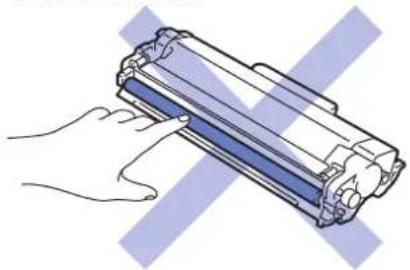
Související informace
- Pravidelná údržba
• Výměna tonerové kazety
• Výměna jednotky fotoválce
Související témata:
- Chybová hlášení a zprávy o údržbě
- Spotřební materiál
Domů > Pravidelná údržba > Výměna spotřebního materiálu > Výměna tonerové kazety
Výměna tonerové kazety
-
Ujistěte se, že je přístroj zapnutý.
-
Otevřete přední kryt.
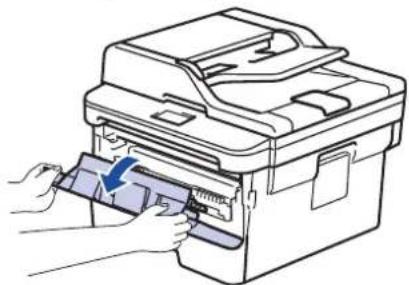
- Sestavu tonerové kazety a jednotky fotoválce vytáhněte z přístroje.
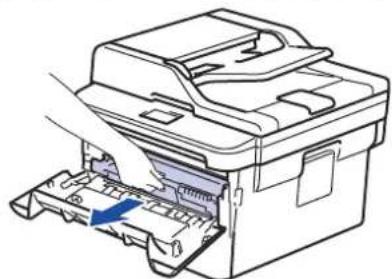
- Stiskněte zelenou páčku zámku a vyjměte tonerovou kazetu z fotoválce.
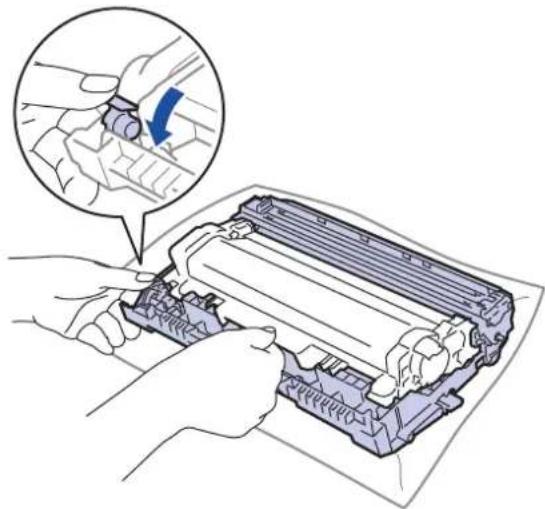
-
Rozbalte novou tonerovou kazetu.
-
Odstraňte ochranný kryt.
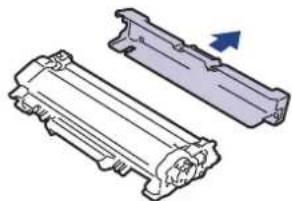
- Novou tonerovou kazetu zatlačte pevně do fotoválce, dokud neuslyšíte cvaknutí.
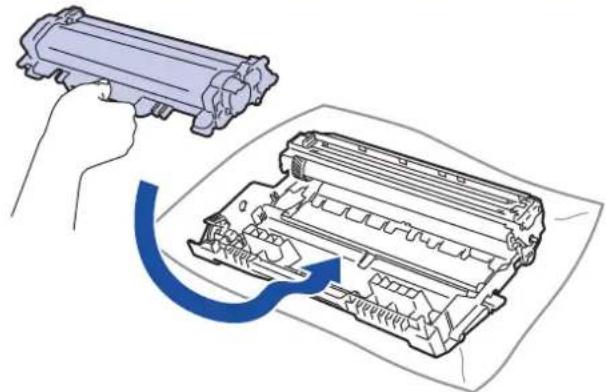
Dbejte na to, aby tonerová kazeta byla do jednotky fotoválce správně zasunutá, jinak se může od jednotky oddělit.
- Očistěte koronový vodič uvnitř jednotky fotoválce. Několikrát jemně posuňte zeleným jezdcem zleva doprava a zprava doleva.
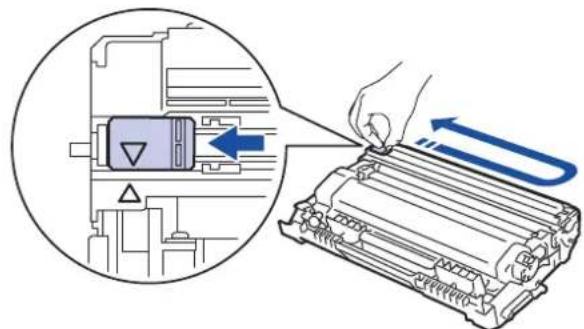
Ujistěte se, že je jezdec zpět ve výchozí poloze (▲). Šipka na jezdci musí být zarovnaná se šipkou na jednotce fotoválce. V opačném případě se na stránkách může objevovat svislý pruh.
- Instalujte sestavu tonerové kazety a jednotky fotoválce zpět do přístroje.
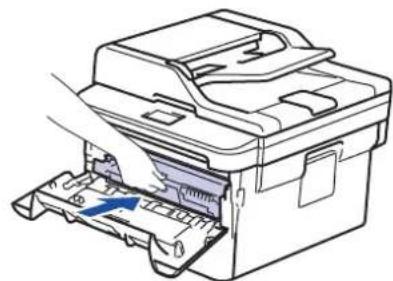
- Zavřete přední kryt přístroje.

- Po výměně tonerové kazety NEVYPÍNEJTE přístroj ani neotevírejte čelní kryt, dokud se displej přístroje nevrátí do režimu Připraven.
- Tonerová kazeta dodávaná s přístrojem Brother je přibalená tonerová kazeta.
- Od chvíle, kdy se zobrazí varování o nízkém stavu toneru, je dobré mít připravenou novou tonerovou kazetu.
- K zajištění vysoké kvality tisku doporučujeme používat pouze originální tonerové kazety značky Brother. Pokud chcete koupit tonerové kazety, kontaktujte prodejce společnosti Brother.
- NEROZBALUJTE novou tonerovou kazetu, dokud nejste připraveni k její instalaci.
- Pokud tonerovou kazetu necháte dlouhou dobu rozbalenou, zkrátí se životnost toneru.
- Společnost Brother důrazně doporučuje NEDOPLŇOVAT tonerové kazety doručené s vaším přístrojem. Také důrazně doporučujeme používat pouze originální náhradní tonerové kazety Brother. Použití nebo zamýšlené použití potenciálně nekompatibilního toneru nebo kazet v přístroji Brother může způsobit poškození přístroje nebo nedostatečnou kvalitu tisku. Naše omezená záruka se nevztahuje na žádný problém způsobený použitím toneru nebo kazet jiných výrobců. Na ochranu své investice a zajištění nejlepšího výkonu přístroje Brother důrazně doporučujeme používat originální spotřební materiál Brother.

Související informace
• Výměna spotřebního materiálu
Související témata:
• Zvýšení kvality tisku
Domů > Pravidelná údržba > Výměna spotřebního materiálu > Výměna jednotky fotoválce
Výměna jednotky fotoválce
-
Ujistěte se, že je přístroj zapnutý.
-
Otevřete přední kryt.
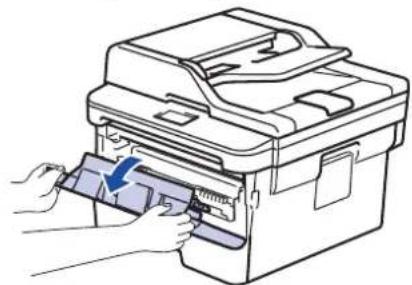
- Sestavu tonerové kazety a jednotky fotoválce vytáhněte z přístroje.
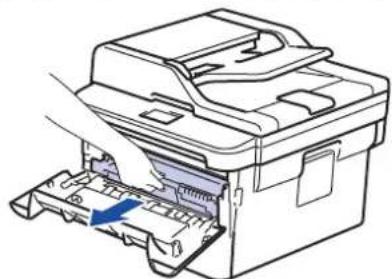
- Stiskněte zelenou páčku zámku a vyjměte tonerovou kazetu z fotoválce.
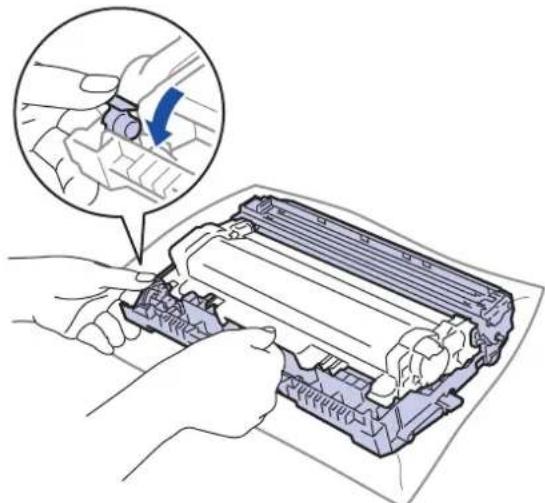
-
Rozbalte novou jednotku fotoválce.
-
Tonerovou kazetu zatlačte pevně do nového fotoválce, dokud neuslyšíte cvaknutí.
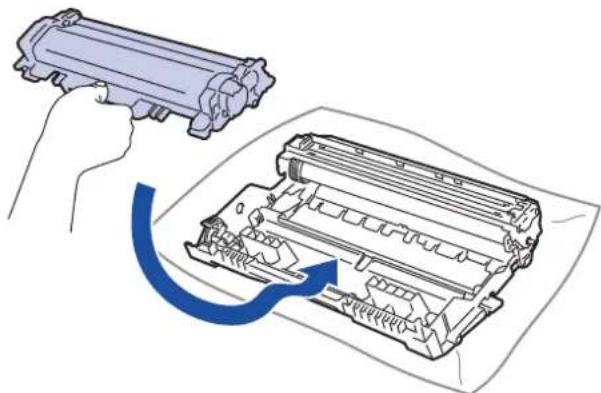
Dbejte na to, aby tonerová kazeta byla do jednotky fotoválce správně zasunutá, jinak se může od jednotky oddělit.
- Instalujte sestavu tonerové kazety a jednotky fotoválce zpět do přístroje.
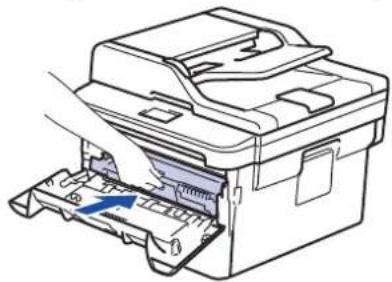
- Zavřete přední kryt přístroje.
POZNÁMKA
• V důsledku používání a otáčení válce a jeho interakce s papírem, tonerem a dalšími materiály v dráze papíru dochází k opotřebení fotoválce. Při navrhování tohoto výrobku se společnost Brother rozhodla použít počet otočení válce jako přiměřený ukazatel životnosti válce. Když válec dosáhne hranice počtu rotací stanovené ve výrobním závodě odpovídající vypočtené výtěžnosti na stránku, LCD displej výrobku vás informuje, že je třeba vyměnit příslušný válec. Výrobek bude dál funkční, ale kvalita tisku možná nebude optimální.
- Jednotku fotoválce neponechávejte vystavenou přímému slunečnímu záření (ani jinému druhu dlouhodobého přímého osvětlení), neboť se může poškodit.
- Skutečnou životnost válce ovlivňuje mnoho faktorů jako teplota, vlhkost, typ papíru a množství použitého toneru atd. Za ideálních podmínek je průměrná životnost válce odhadována přibližně na 12 000 stran (při 1 stránce na úlohu [jednostranné stránky velikosti A4/Letter]). Počet stran může ovlivňovat řada různých faktorů, mj. včetně typu a velikosti média.
Protože nemůžeme mít přehled o mnoha faktorech ovlivňujících skutečnou dobu životnosti válce, nemůžeme zaručit minimální počet stran, které s fotoválcem vytisknete.
• Pro nejlepší výkon používejte výhradně originální toner Brother.
- Přístroj používejte pouze v čistém, bezprašném prostředí s odpovídajícím větráním.
- Tisk s fotoválcem jiného výrobce může negativně ovlivnit nejen kvalitu tisku, ale i kvalitu a životnost samotného přístroje. Záruka se nevztahuje na problémy způsobené použitím jednotky fotoválce jiného výrobce.

Související informace
• Výměna spotřebního materiálu
Související témata:
- Chybová hlášení a zprávy o údržbě
• Zvýšení kvality tisku
Domů > Pravidelná údržba > Čištění přístroje
Čištění přístroje
Pravidelně čistěte vnitřní i vnější část přístroje suchou, látkou nepouštějící vlákna.
Při výměně tonerové kazety nebo jednotky fotoválce nezapomeňte vyčistit vnitřek přístroje. Pokud jsou vytíštěné stránky potřísněny tonerem, vyčistěte vnitřek přístroje suchou, látkou nepouštějící vlákna.

VAROVÁNÍ
- K čištění vnitřních nebo vnějších částí produktu NEPOUŽÍVEJTE hořlavé látky, jakýkoliv druh spreje nebo organická rozpouštědla / tekutiny obsahující alkohol či čpavek. To by mohlo vyvolat požár. Místo toho použijte pouze suchou látku nepouštějící vlákna.

- NEPOUŽÍVEJTE isopropylalkohol k odstraňování nečistot z ovládacího panelu. Může způsobit prasknutí panelu.
- Abyste předešli problémům s kvalitou tisku, NEDOTÝKEJTE se šedých částí zobrazených na obrázcích.
Tonerová kazeta
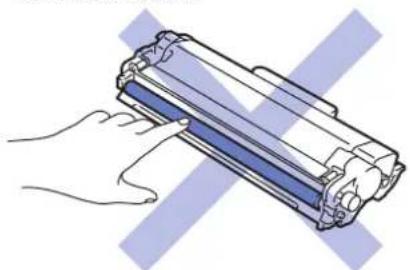
Související informace
- Pravidelná údržba
- Čištění skeneru
- Čištění dotykového LCD displeje
- Čištění koronového vodiče
- Čištění fotoválce pomocí bodového tisku na válec
- Čištění válečků k zavádění papíru
Domů > Pravidelná údržba > Čištění přístroje > Čištění skeneru
Čištění skeneru
-
Stisknutím a podržením tlačitka půstroj vypněte.
-
Zvedněte kryt dokumentu (1). Vyčistěte bílý plastový povrch (2) a sklo skeneru (3), které se nacházejí pod ním, měkkou látkou nepouštějící vlákna, jemně navlhčenou ve vodě.
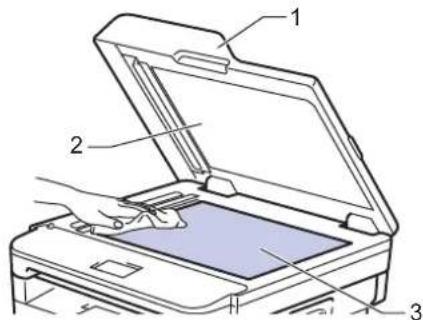
- V jednotce ADF vyčistěte bílou lištu (1) a skleněný pruh skeneru (2) pod ní měkkou látkou nepouštějící vlákna jemně navlhčenou ve vodě.
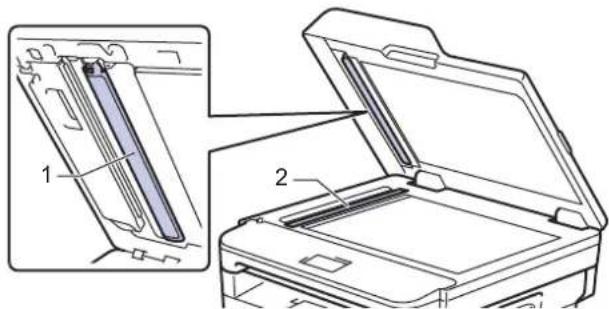
- Otevřete kryt skla skeneru (1) a poté očistěte bílou lištu (2) a skleněný proužek skeneru (3) (pouze podporované modely).
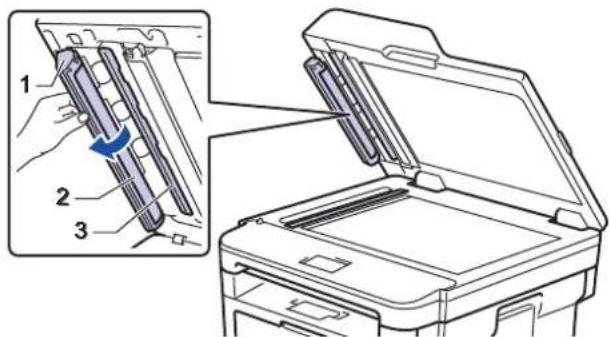
-
Zavřete kryt dokumentu.
-
Stisknutím tlačítka ⏻ přístroj zapněte.

Související informace
- Čištění přístroje
Domů > Pravidelná údržba > Čištění přístroje > Čištění dotykového LCD displeje
Čištění dotykového LCD displeje
Související modely: MFC-L2732DW/MFC-L2750DW/MFC-L2752DW
DŮLEŽITÉ
NEPOUŽÍVEJTE žádná tekutá čistidla (včetně alkoholu).
- Stisknutím a podržením tlačitka pístroj vypněte.
- K čištění dotykového displeje použijte suchou, měkkou látku nepouštějící vlákna.
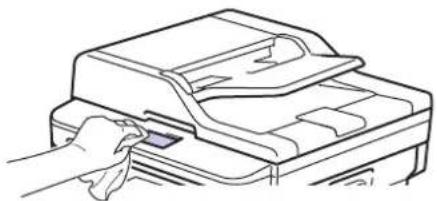
- Stisknutím tlačítka přístroj zapněte.

Související informace
- Čištění přístroje
Domů > Pravidelná údržba > Čištění přístroje > Čištění koronového vodiče
Čištění koronového vodiče
Pokud se objevily problémy s kvalitou tisku nebo se na ovládacím panelu zobrazuje stav [Valec !], vyčistěte koronový vodič.
- Otevřete přední kryt.
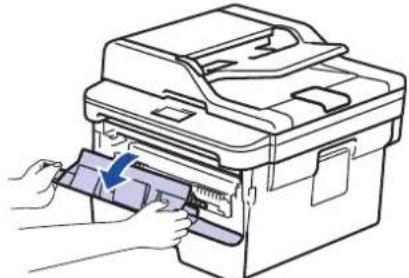
- Očistěte koronový vodič uvnitř fotoválce. Několikrát jemně posuňte zeleným jezdcem zleva doprava a zprava doleva.
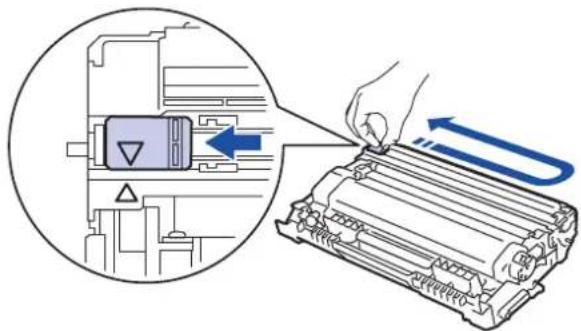
Ujistěte se, že je jezdec zpět ve výchozí poloze (▲). Šipka na jezdci musí být zarovnaná se šipkou na jednotce fotoválce. V opačném případě se na stránkách může objevovat svislý pruh.
- Instalujte sestavu tonerové kazety a jednotky fotoválce zpět do přístroje.
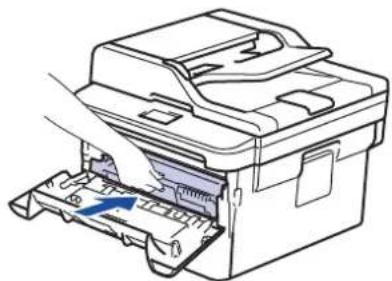
- Zavřete přední kryt přístroje.

Související informace
- Čištění přístroje
Související témata:
- Chybová hlášení a zprávy o údržbě
Domů > Pravidelná údržba > Čištění přístroje > Čištění fotoválce pomocí bodového tisku na válec
Čištění fotoválce pomocí bodového tisku na válec
Jestliže má výtisk skvrny či jiné opakující se značky v intervalech 94 mm, může být povrch válce znečištěn cizím materiálem, jako je lepidlo ze štítků.
- Zkontrolujte, zda je přístroj v režimu Připraven.
- Stisknutím tlačítka ▲ nebo ▼ zobrazte volbu [Tisk hlaseni] a potom stiskněte tlačítko OK.
- Stisknutím tlačitka ▲ nebo ▼ vyberte volbu [Tisk kontr.tecek].
- Stiskněte Start.
Přístroj vytiskne kontrolní list fotoválce.
- Stisknutím a podržením tlačítka přístroj vypněte.
- Otevřete přední kryt.
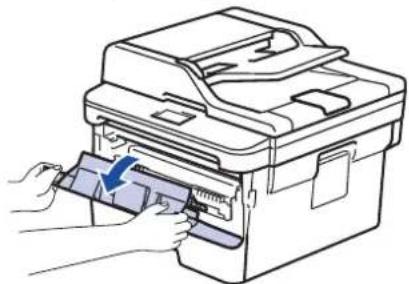
- Sestavu tonerové kazety a jednotky fotoválce vytáhněte z přístroje.
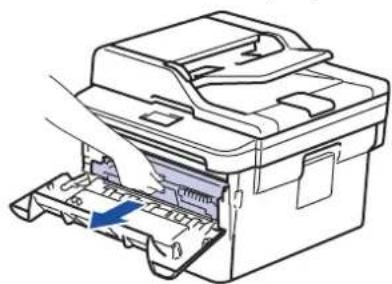
- Stiskněte zelenou páčku zámku a vyjměte tonerovou kazetu z fotoválce.
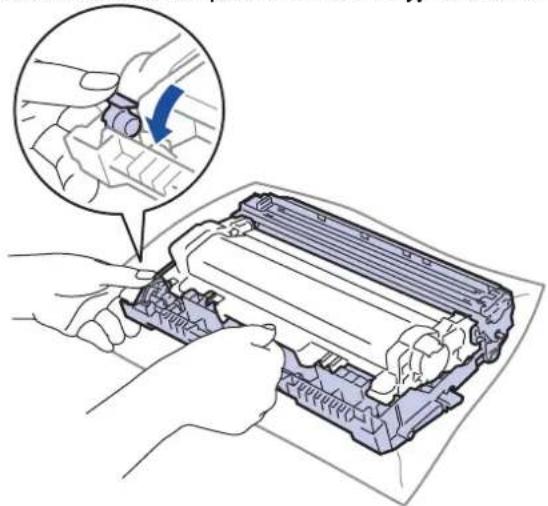
- Otočte jednotku fotoválce tak, jak je uvedeno na obrázku. Zkontrolujte, zda je převod jednotky fotoválce na levé straně.
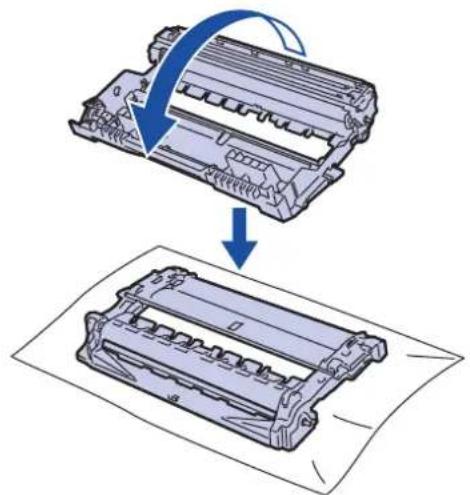
- Značku na fotoválci vyhledejte pomocí číselných označení vedle válečku. Například bod ve sloupci 2 na kontrolním listu znamená, že značka se nachází v oblasti fotoválce „2“.
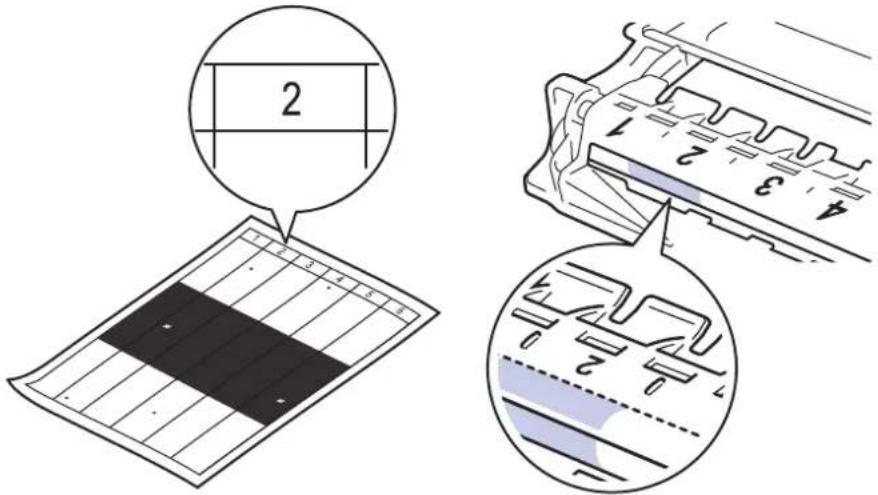
- Uchopte okraj fotoválce a otáčejte jím k sobě, dokud na povrchu válce neuvidíte značku.
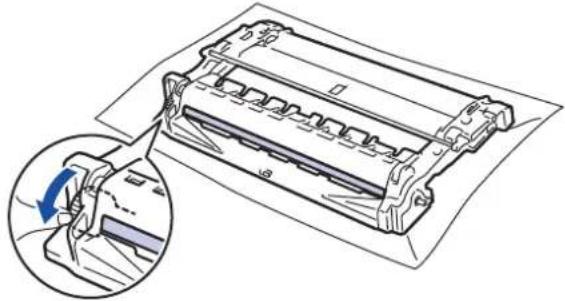
- Chcete-li předejít problémům s kvalitou tisku, NEDOTÝKEJTE se povrchu fotoválce, kromě kolečka na konci.
- Jemně otřete povrch válce suchou bavlněnou utěrkou, dokud značka nebo cizí materiál na povrchu nezmizí.
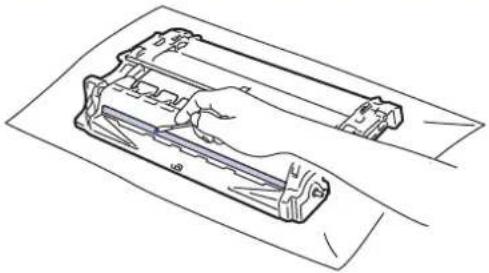
Povrch válce citlivého na světlo NEČISTĚTE ostrými předměty ani tekutinami.
- Tonerovou kazetu zatlačte pevně do fotoválce, dokud neuslyšite cvaknutí.
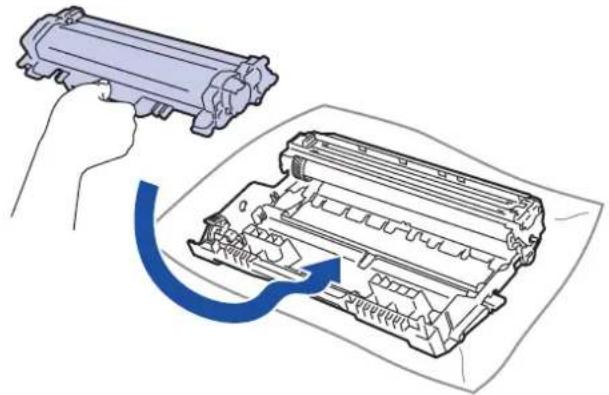
Dbejte na to, aby tonerová kazeta byla do jednotky fotoválce správně zasunutá, jinak se může od jednotky oddělit.
- Instalujte sestavu tonerové kazety a jednotky fotoválce zpět do přístroje.
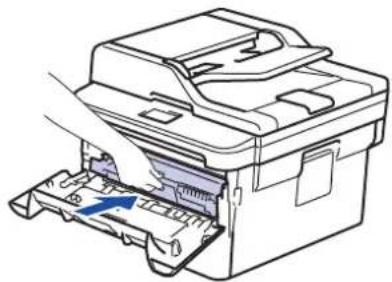
-
Zavřete přední kryt přístroje.
-
Stisknutím tlačítka ⏻ přístroj zapněte.
-
Zkontrolujte, zda je prístroj v režimu Připraven.
-
Stiskněte [Nastaveni] > [Vsechna nastav] > [Tisk hlaseni] > [Fotovalec - tisk bodu].
-
Stiskněte [Ano].
Přístroj vytiskne kontrolní list fotoválce.
- Stiskněte tlačítko

-
Stisknutím a podržením tlačítka ⏻ přístroj vypněte.
-
Otevřete přední kryt.
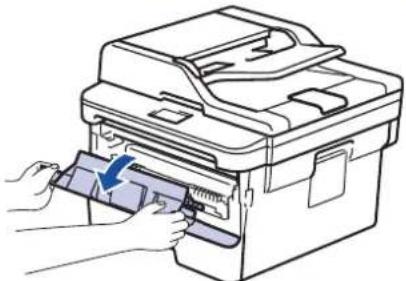
- Sestavu tonerové kazety a jednotky fotoválce vytáhněte z přístroje.
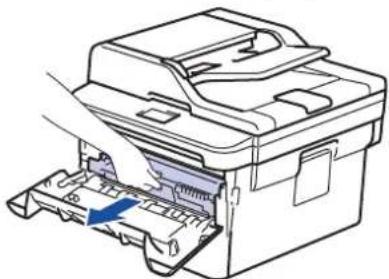
- Stiskněte zelenou páčku zámku a vyjměte tonerovou kazetu z fotoválce.
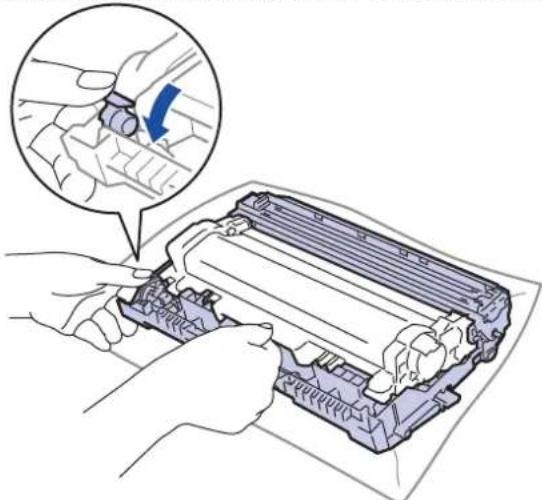
- Otočte jednotku fotoválce tak, jak je uvedeno na obrázku. Zkontrolujte, zda je převod jednotky fotoválce na levé straně.
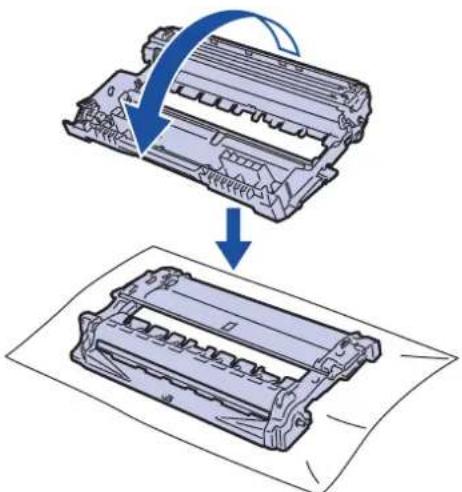
- Značku na fotoválci vyhledejte pomocí číselných označení vedle válečku. Například bod ve sloupci 2 na kontrolním listu znamená, že značka se nachází v oblasti fotoválce „2“.
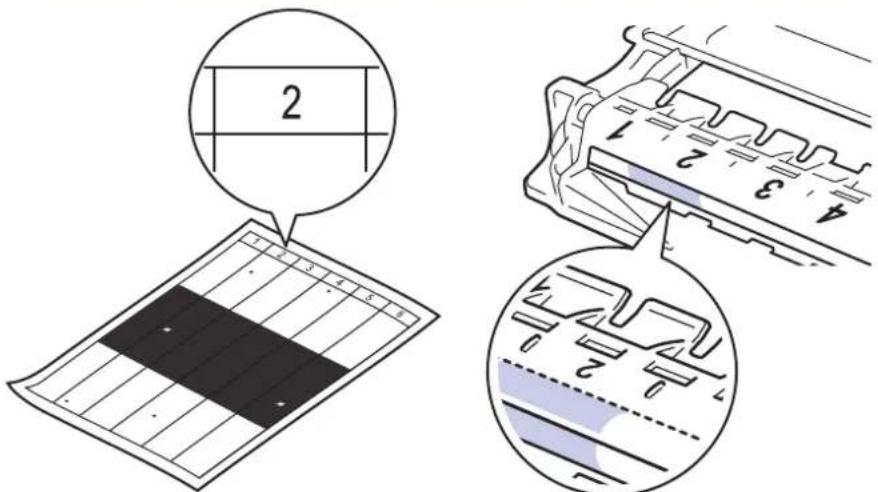
- Uchopte okraj fotoválce a otáčejte jím k sobě, dokud na povrchu válce neuvidíte značku.
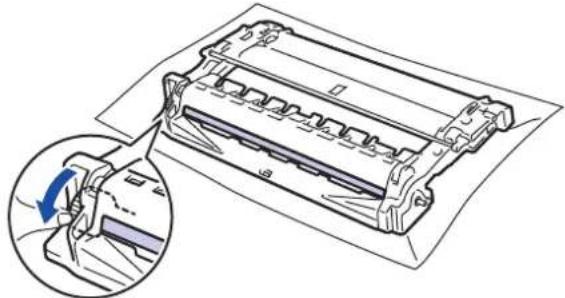
- Chcete-li předejít problémům s kvalitou tisku, NEDOTÝKEJTE se povrchu fotoválce, kromě kolečka na konci.
- Jemně otřete povrch válce suchou bavlněnou utěrkou, dokud značka nebo cizí materiál na povrchu nezmizí.
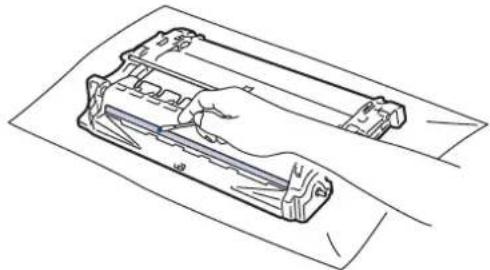
Povrch válce citlivého na světlo NEČISTĚTE ostrými předměty ani tekutinami.
- Tonerovou kazetu zatlačte pevně do fotoválce, dokud neuslyšíte cvaknutí.
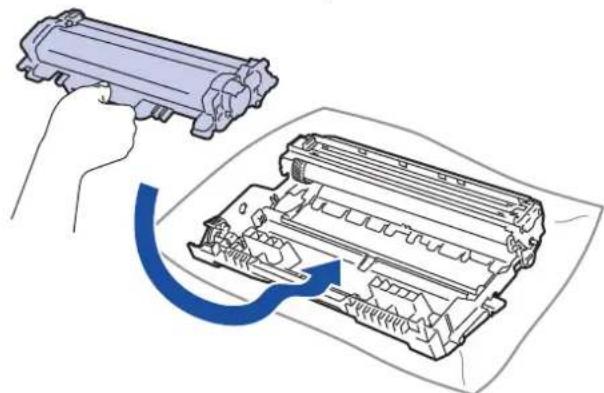
Dbejte na to, aby tonerová kazeta byla do jednotky fotoválce správně zasunutá, jinak se může od jednotky oddělit.
- Instalujte sestavu tonerové kazety a jednotky fotoválce zpět do přístroje.
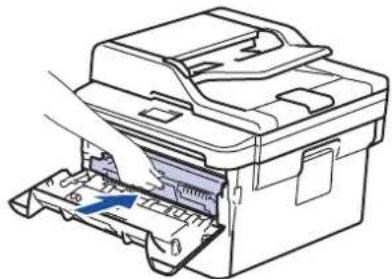
- Zavřete přední kryt přístroje.
- Stisknutím tlačítka ⏻ přístroj zapněte.

Související informace
- Čištění přístroje
Související témata:
• Zvýšení kvality tisku
Domů > Pravidelná údržba > Čištění přístroje > Čištění válečků k zavádění papíru
Čištění válečků k zavádění papíru
Pravidelným čištěním válečků pro zavádění papíru můžete zaručit správné podávání papíru a tím předejít uvíznutím papíru.
Pokud máte problémy s podáváním papíru, vyčistěte podávací válečky papíru následujícím způsobem:
-
Stisknutím a podržením tlačítka pístroj vypněte.
-
Zásobník papíru vytáhněte celý z přístroje.
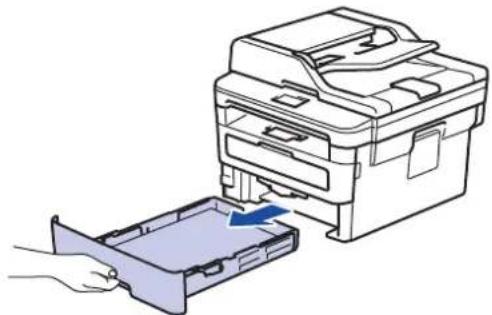
-
Pokud je do zásobníku papíru vložen papír nebo něco v zásobníku uvízlo, vyjměte to.
-
Pořádně vyždímejte látku nepouštějící vlákna, namočenou ve vlažné vodě, a potom otřete separační podložku na zásobníku papíru, abyste odstranili prach.
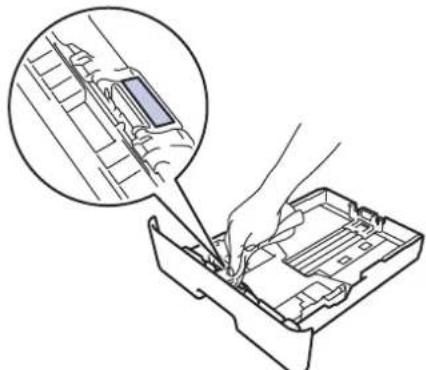
- Otřete dva podávací válečky uvnitř přístroje, abyste z nich odstranili prach.
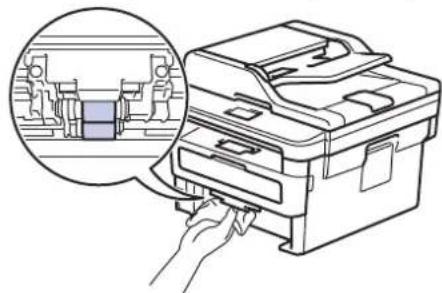
-
Znovu vložte papír a zasuňte zásobník papíru zpátky pevně do přístroje.
-
Stisknutím tlačítka přístroj zapněte.

Související informace
- Čištění přístroje
Související témata:
- Problémy s tiskem
Domů > Pravidelná údržba > Kontrola zbývající životnosti součástí
Kontrola zbývající životnosti součástí
- Stiskněte tlačítko Menu.
- Stisknutím tlačítka ▲ nebo ▼ zobrazte volbu [Prist. info.] a potom stiskněte tlačítko OK.
- Stisknutím tlačítka ▲ nebo ▼ zobrazte volbu [Zivotnost dilu] a potom stiskněte tlačítko OK.
- Stisknutím tlačítka ▲ nebo ▼ zobrazte volbu [Toner] či [Valec] a potom stiskněte tlačítko OK. LCD displej zobrazuje přibližnou zbývající životnost toneru nebo životnost válce.
- Stiskněte tlačítko Stop/Exit (Stop/Konec).
-
Stiskněte tlačítko [Nastaveni] > [Vsechna nastav] > [Prist. info.] > [Zivotnost dilu].
-
LCD displej zobrazuje přibližnou zbývající životnost válce.
-
Stiskněte tlačítko


Chcete-li zobrazit přibližnou zbývající životnost toneru, stiskněte na LCD displeji


Související informace
- Pravidelná údržba
Domů > Pravidelná údržba > Balení a expedice vašeho přístroje Brother
Balení a expedice vašeho přístroje Brother

VAROVÁNÍ
- Přenášíte-li přístroj, držte ho tak, jak je to znázorněno na obrázku.
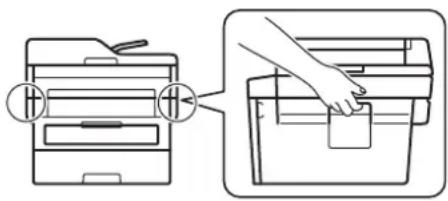
- Pokud z nějakého důvodu musíte přístroj přepravovat, opatrně ho zabalte do původního balení, abyste se vyhnuli jakémukoliv poškození během přepravy. Přístroj by měl být u přepravce náležitě pojištěn.
-
Stisknutím a podržením tlačitka přístroj vypněte. Nechejte přístroj nejméně 10 minut vypnutý, aby vychladl.
-
Odpojte všechny kabely a potom odpojte i napájecí kabel z elektrické zásuvky.

Některé modely jsou vybaveny neodpojitelným napájecím kabelem. Pokud kabel není odpojitelný, volně jej sviňte a položte na vrchní stranu přístroje, aby jej bylo snadné zabalit.
-
Přístroj umístěte do obalu, ve kterém byl původně doručen.
-
Přístroj, tiskové materiály a napájecí kabel (je-li k dispozici) zabalte do původní krabice společně s původním balicím materiálem, jak je vidět na obrázku. Obrázky se mohou od skutečných obalových materiálů lišit. Materiály se liší dle zakoupeného modelu.
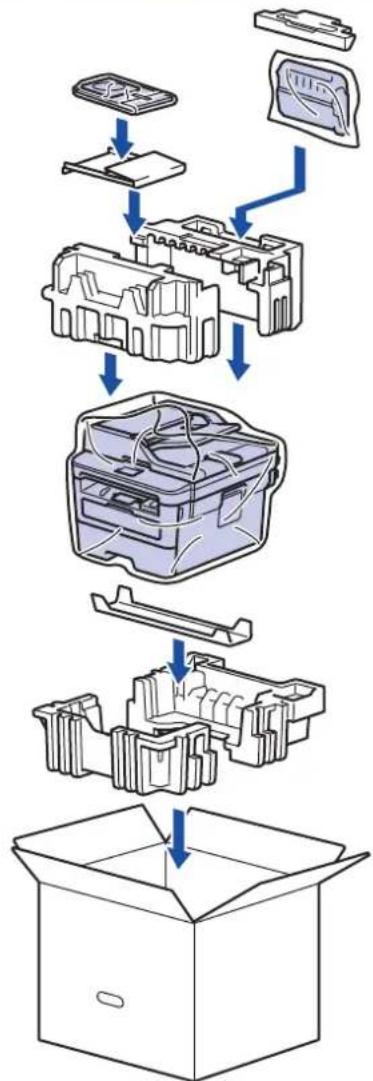
flowchart
graph TD
    A["Top Panel"] --> B["Bottom Panel"]
    B --> C["Inner Block"]
    C --> D["Internal Component 1"]
    D --> E["Internal Component 2"]
    E --> F["Internal Component 3"]
    F --> G["Internal Component 4"]
    G --> H["Internal Component 5"]
    H --> I["Internal Component 6"]
    I --> J["Internal Component 7"]
    J --> K["Internal Component 8"]
    K --> L["Internal Component 9"]
    L --> M["Internal Component 10"]
- Krabici zavřete a zalepte izolepou.

Související informace
- Pravidelná údržba
Domů > Nastavení přístroje
Nastavení přístroje
Přizpůsobte nastavení a funkce, vytvářejte zástupce a pracujte s možnostmi zobrazenými na LCD displeji přístroje tak, aby se přístroj Brother stal efekltivním pracovním nástrojem.
- Změna nastavení přístroje z ovládacího panelu
- Změna nastavení přístroje z počítače
Domů > Nastavení přístroje > Změna nastavení přístroje z ovládacího panelu
Změna nastavení přístroje z ovládacího panelu
• V případě selhání elektrického napájení (paměť)
- Obecná nastavení
- Uložení oblíbených nastavení jako zástupce
• Tisk hlášení
- Tabulky nastavení a funkcí
Domů > Nastavení přístroje > Změna nastavení přístroje z ovládacího panelu > V případě selhání elektrického napájení (paměť)
V případě selhání elektrického napájení (pamět')
Nastavení nabídky jsou trvale uložena a v případě výpadku napájení se neztratí. Dočasná nastavení (například kontrast, zámořský režim) budou ztracena.
• (MFC-L2732DW/MFC-L2750DW/MFC-L2752DW)
Během výpadku napájení si také přístroj uchová datum a čas a naprogramované úlohy faxového časovače (například Odložený fax) po dobu přibližně 60 hodin. Ostatní faxové úlohy v paměti přístroje se neztratí.
• (MFC-L2712DN/MFC-L2712DW)
Během výpadku napájení si přístroj uchová datum a čas po dobu přibližně dvou hodin. Faxové úlohy v paměti přístroje budou ztraceny.

Související informace
- Změna nastavení přístroje z ovládacího panelu
Obecná nastavení
- Změna výchozího režimu
• Nastavení časovače režimu
• Nastavení hlasitosti přístroje
• Automatické přepínání na letní čas - Nastavení odpočítávání režimu spánku
- Informace o režimu hlubokého spánku
- Nastavení režimu automatického vypnutí
• Nastavení data a času
• Nastavte časové pásmo - Nastavení jasu podsvícení LCD displeje
- Změna doby podsvícení LCD displeje
• Nastavení ID stanice - Nastavení režimu tónové nebo pulsní volby
- Snížení spotřeby toneru
• Nastavení režimu pokračování - Informace o přijímání faxů v režimu pokračování
- Snížení hlučnosti tisku
• Změna jazyka na LCD displeji
- Zamezení vytáčení nesprávného čísla (omezení vytáčení)
Domů > Nastavení přístroje > Změna nastavení přístroje z ovládacího panelu > Obecná nastavení > Změna výchozího režimu
Změna výchozího režimu
Související modely: MFC-L2712DN/MFC-L2712DW
Když je přístroj v režimu nečinnosti nebo jste stiskli tlačítko Stop/Exit (Stop/Konec), přístroj se vrátí do režimu, který jste nastavili.
- Modely MFC jsou vybaveny režimy Fax, Sken a Kopie. Výchozím režimem je Fax.
-
Modely DCP jsou vybaveny režimy Sken a Kopie. Výchozím režimem je Kopie.
-
Stiskněte tlačítko Menu.
- Stisknutím tlačítka ▲ nebo ▼ zobrazte volbu [Zaklad.nastav.] a potom stiskněte tlačítko OK.
- Stisknutím tlačítka ▲ nebo ▼ zobrazte volbu [Predvolba] a potom stiskněte tlačítko OK.
- Stisknutím tlačítka ▲ nebo ▼ zobrazte volbu [Fax], [Kopir] či [Skenovani] a poté stiskněte tlačítko OK.
- Stiskněte tlačítko Stop/Exit (Stop/Konec).

Související informace
- Obecná nastavení
Domů > Nastavení přístroje > Změna nastavení přístroje z ovládacího panelu > Obecná nastavení > Nastavení časovače režimu
Nastavení časovače režimu
Související modely: MFC-L2712DN/MFC-L2712DW
Přístroj se vrátí do výchozího nastavení po použití přístroje v jiném než výchozím režimu. Nastavení časovače režimu definuje, za jak dlouho po poslední činnosti přístroje se přístroj vrátí do výchozího režimu. Pokud zvolíte [Vyp.], přístroj zůstane v režimu, který jste použili naposledy.
- U modelů MFC je prístroj vybaven na ovládacím panelu třemi tlačitky režimu: FAX, SCAN (Sken) a COPY (Kopie).
-
Modely DCP jsou vybaveny režimy Scan (Sken) a Copy (Kopie). Výchozí je režim Copy (Kopie) a nastavení časovače režimu je jedna minuta.
-
Stiskněte tlačítko Menu.
- Stisknutím tlačítka ▲ nebo ▼ zobrazte volbu [Zaklad.nastav.] a potom stiskněte tlačítko OK.
- Stisknutím tlačítka ▲ nebo ▼ zobrazte volbu [Casovac faxu] a potom stiskněte tlačítko OK.
- Stisknutím ▲ nebo ▼ zobrazte volbu [5Min], [2Min], [1Min], [30 s], [0 s], nebo [Vyp.] a poté stiskněte tlačítko OK.
- Stiskněte tlačítko Stop/Exit (Stop/Konec).

Související informace
- Obecná nastavení
Domů > Nastavení přístroje > Změna nastavení přístroje z ovládacího panelu > Obecná nastavení > Nastavení hlasitosti přístroje
Nastavení hlasitosti přístroje
Související modely: MFC-L2712DN/MFC-L2712DW/MFC-L2732DW/MFC-L2750DW/MFC-L2752DW
- Stiskněte Menu.
- Stisknutím tlačítka ▲ nebo ▼ zobrazte volbu [Zaklad.nastav.] a potom stiskněte tlačítko OK.
- Stisknutím tlačítka ▲ nebo ▼ zobrazte volbu [Hlasitost] a potom stiskněte tlačítko OK.
- Stisknutím ▲ nebo ▼ vyberte jednu z následujících možností:
Volba Popis
| Vyzvaneni | Slouží k nastavení hlasitosti vyzvánění. |
| Pipnuti | Upravte hlasitost signálu při stisknutí tlačítka, při chybě nebo po odeslání nebo přijetí faxu. |
| Repro | Slouží k nastavení hlasitosti reproduktoru. |
- Stiskněte tlačítko OK.
- Stisknutím ▲ nebo ▼ zobrazte volbu [Silne], [Stred], [Slabe] nebo [Vyp.] a poté stiskněte tlačítko OK.
- Stiskněte tlačítko Stop/Exit (Stop/Konec).
- Stiskněte jednu z následujících možností:
Volba Popis
| Vyzvaneni | Slouží k nastavení hlasitosti vyzvánění. |
| Pipnuti | Upravte hlasitost signálu při stisknutí tlačítka, při chybě nebo po odeslání nebo přijetí faxu. |
| Repro | Slouží k nastavení hlasitosti reproduktoru. |
-
Stisknutím tlačítka ▲ nebo ▼ zobrazte volbu [Vyp.], [Slabe], [Stred] nebo [Silne] a potom požadovanou volbu stiskněte.
-
Stiskněte tlačítko


Související informace
- Obecná nastavení
Domů > Nastavení přístroje > Změna nastavení přístroje z ovládacího panelu > Obecná nastavení > Automatické přepínání na letní čas
Automatické přepínání na letní čas
Přístroj lze nastavit tak, aby automaticky prováděl změnu na letní čas.
Na jaře se automaticky nastaví o jednu hodinu dopředu a na podzim o jednu hodinu dozadu. Ujistěte se, že jste nastavili správné datum a čas v nabídce Datum a čas.
- Stiskněte tlačítko Menu.
- Stisknutím tlačitka ▲ nebo ▼ zobrazte volbu [Pocat.nastav.] a potom stiskněte tlačitko OK.
- Stisknutím ▲ nebo ▼ zobrazte volbu [Datum a cas] a poté stiskněte OK.
- Stisknutím tlačítka ▲ nebo ▼ zobrazte volbu [Aut.zmena casu] a potom stiskněte tlačítko OK.
- Stisknutím tlačítka ▲ nebo ▼ zobrazte volbu [Zap.] či [Vyp.] a potom stiskněte tlačítko OK.
- Stiskněte tlačitko Stop/Exit (Stop/Konec).
-
Stiskněte tlačitko [Nastaveni] > [Vsechna nastav] > [Pocat.nastav.] > [Datum a cas] > [Aut.zmena casu].
-
Stiskněte tlačítko [Zap.] nebo [Vyp.].
-
Stiskněte tlačítko


Související informace
- Obecná nastavení
Domů > Nastavení přístroje > Změna nastavení přístroje z ovládacího panelu > Obecná nastavení > Nastavení odpočítávání režimu spánku
Nastavení odpočítávání režimu spánku
Nastavení režimu spánku (nebo režimu úspory energie) může snížit spotřebu energie. Je-li přístroj v režimu spánku, chová se, jako kdyby byl vypnutý. Jakmile přístroj přijme tiskovou úlohu nebo fax, aktivuje se a zahájí tisk. K nastavení časové prodlevy (odpočítávání) pro přechod přístroje do režimu spánku použijte tento postup.
- Můžete zvolit, jak dlouho musí přístroj zůstat nečinný, než přejde do režimu spánku.
- Časovač se restartuje po každé provedené operaci přístroje (například přijetí tiskové úlohy).
- Stiskněte tlačítko Menu.
- Stisknutím tlačítka ▲ nebo ▼ zobrazte volbu [Zaklad.nastav.] a potom stiskněte tlačítko OK.
- Stisknutím tlačítka ▲ nebo ▼ zobrazte volbu [Ekologie] a potom stiskněte tlačítko OK.
- Stisknutím tlačítka ▲ nebo ▼ zobrazte volbu [Cas do spanku] a potom stiskněte tlačítko OK.
- Pomocí číselné klávesnice zadejte, jak dlouho přístroj zůstane v pohotovostním režimu (max. 50 minut), než přejde do režimu spánku, a poté stiskněte OK.
- Stiskněte tlačítko Stop/Exit (Stop/Konec).
- Stiskněte tlačítko [Nastaveni] > [Vsechna nastav] > [Zaklad.nastav.] > [Ekologie] > [Cas do spanku].
- Zadejte, jak dlouho (max. 50 minut) má přístroj zůstat nečinný před vstupem do režimu spánku. Poté stiskněte [OK].
- Stiskněte tlačítko


Související informace
- Obecná nastavení
Domů > Nastavení přístroje > Změna nastavení přístroje z ovládacího panelu > Obecná nastavení > Informace o režimu hlubokého spánku
Informace o režimu hlubokého spánku
Pokud je přístroj v režimu spánku a po určitou dobu nepřijme žádné úlohy, přejde přístroj automaticky do režimu hlubokého spánku. Délka času vychází z vašeho konkrétního modelu a nastavení.
Režim hlubokého spánku využívá méně energie než režim spánku.
| Použitelné modely | Ovládací panel přístroje v režimu hlubokého spánku | Stavy, které přístroj probudí |
| DCP-L2512D/DCP-L2537DW/DCP-L2532DW/DCP-L2552DN/MFC-L2712DN/MFC-L2712DW | Na LCD displeji se zobrazí Hluboky spanek. | Přístroj obdrží úlohu.Někdo stiskne tlačítko na ovládacím panelu. |
| MFC-L2732DW/MFC-L2750DW/MFC-L2752DW | Podsvícení LCD displeje zhasne a indikátor napájení se rozsvítí a pohasne. | Přístroj obdrží úlohu.Někdo stiskne dotykový displej LCD. |

Související informace
- Obecná nastavení
Domů > Nastavení přístroje > Změna nastavení přístroje z ovládacího panelu > Obecná nastavení > Nastavení režimu automatického vypnutí
Nastavení režimu automatického vypnutí
Pokud je přístroj v režimu hlubokého spánku a po určitou dobu nepříjme žádné úlohy, přejde podle modelu a nastavení automaticky do režimu vypnutí. Přístroj se nepřepne do režimu vypnutí, je-li připojen k síti či telefonní lince nebo má-li v paměti zabezpečená tisková data(K dispozici pouze pro některé modely).
- Chcete-li zahájit tisk, stiskněte tlačitko na bovládacím panelu a poté odešlete tiskovou úlohu.
- Stiskněte tlačítko Menu.
- Stisknutím tlačítka ▲ nebo ▼ zobrazte volbu [Zaklad.nastav.] a potom stiskněte tlačítko OK.
- Stisknutím tlačítka ▲ nebo ▼ zobrazte volbu [Ekologie] a potom stiskněte tlačítko OK.
- Stisknutím tlačítka ▲ nebo ▼ zobrazte volbu [Autom. vypnuti] a potom stiskněte tlačítko OK.
- Stisknutím ▲ nebo ▼ zobrazte volbu [8hodin], [4hodin], [2hodin], [1hodina] či [Vyp.] a poté stiskněte OK.
- Stiskněte tlačítko Stop/Exit (Stop/Konec).
-
Stiskněte tlačitko [Nastaveni] > [Vsechna nastav] > [Zaklad.nastav.] > [Ekologie] > [Autom. vypnuti].
-
Stisknutím ▲ nebo ▼ zobrazte možnost [Vyp.], [1hodina], [2hodin], [4hodin] nebo [8hodin] a poté stiskněte požadovanou volbu.
-
Stiskněte tlačítko


Související informace
- Obecná nastavení
Domů > Nastavení přístroje > Změna nastavení přístroje z ovládacího panelu > Obecná nastavení > Nastavení data a času
Nastavení data a času
Související modely: MFC-L2712DN/MFC-L2712DW/MFC-L2732DW/MFC-L2750DW/MFC-L2752DW
- Stiskněte Menu.
- Stisknutím tlačítka ▲ nebo ▼ zobrazte volbu [Pocat.nastav.] a potom stiskněte tlačítko OK.
- Stisknutím tlačítka ▲ nebo ▼ zobrazte volbu [Datum a cas] a potom stiskněte tlačítko OK.
- Stisknutím ▲ nebo ▼ zobrazte volbu [Datum a cas] a poté stiskněte OK.
- Na číselné klávesnici zadejte poslední dvě číslice roku a potom stiskněte OK.
- Na číselné klávesnici zadejte dvě číslice měsíce a potom stiskněte OK.
- Na číselné klávesnici zadejte dvojmístně den a potom stiskněte OK.
- Stisknutím tlačítka ▲ nebo ▼ zobrazte volbu [12hod. cas] či [24hod. cas] a potom stiskněte tlačítko OK.
- Postupujte jedním z následujících způsobů:
- Jestliže jste vybrali [12hod. cas] v nastavení [Datum a cas] jako formát, zadejte čas (ve 12hodinovém formátu) pomocí číselné klávesnice.
Stiskněte tlačítko OK.
Stisknutím tlačítka ▲ nebo ▼ zobrazte volbu [AM] či [PM] a potom stiskněte tlačítko OK.
- Jestliže jste vybrali [24hod. cas] v nastavení [Datum a cas] jako formát, zadejte čas (ve 24hodinovém formátu) pomocí číselné klávesnice.
Stiskněte tlačítko OK.
(Například: zadejte 19:45 namísto 7:45 večer.)
- Stiskněte tlačítko Stop/Exit (Stop/Konec).
- Stiskněte tlačítko
[Datum].
[Nastaveni] > [Vsechna nastav] > [Pocat.nastav.] > [Datum a cas] > - Pomocí LCD displeje zadejte poslední dvě číslice roku a potom stiskněte [OK].
- Pomocí LCD displeje zadejte dvě číslice měsíce a potom stiskněte [OK].
- Pomocí LCD displeje zadejte dvě číslice dne a potom stiskněte [OK].
- Stiskněte [Typu hodin].
- Stiskněte tlačítko [12hod. cas] nebo [24hod. cas].
- Stiskněte tlačítko [Cas].

- Chcete-li zadat čas, proved'te jednu z následujících operací:
- Jestliže jste vybrali [12hod. cas] v nastavení [Typu hodin] jako formát času, zadejte pomocí LCD displeje čas (ve 12hodinovém formátu).
Stisknutím [vybene [AM] nebo [PM].
Stiskněte tlačítko [OK].
- Jestliže jste vybrali [24hod. cas] v nastavení [Typu hodin] jako formát času, zadejte pomocí LCD displeje čas (ve 24hodinovém formátu).
Stiskněte tlačítko [OK].
(Například: zadejte 19:45 namísto 7:45 večer.)
- Stiskněte tlačítko


Související informace
- Obecná nastavení
Domů > Nastavení přístroje > Změna nastavení přístroje z ovládacího panelu > Obecná nastavení > Nastavte časové pásmo
Nastavte časové pásmo
Nastavte časovou zónu svého přístroje.
- Stiskněte tlačítko Menu.
- Stisknutím tlačítka ▲ nebo ▼ zobrazte volbu [Pocat.nastav.] a potom stiskněte tlačítko OK.
- Stisknutím tlačítka ▲ nebo ▼ zobrazte volbu [Datum a cas] a potom stiskněte tlačítko OK.
- Stisknutím tlačítka ▲ nebo ▼ zobrazte volbu [Casova zona] a potom stiskněte tlačítko OK.
- Stisknutím ▲ nebo ▼ zvolte časové pásmo. Stiskněte tlačítko OK.
- Stiskněte tlačítko Stop/Exit (Stop/Konec).
- Stiskněte tlačitko [Nastaveni] > [Vsechna nastav] > [Pocat.nastav.] > [Datum a cas] > [Casova zona].
- Zadejte své časové pásmo.
- Stiskněte tlačítko [OK].
- Stiskněte tlačítko


Související informace
- Obecná nastavení
Domů > Nastavení přístroje > Změna nastavení přístroje z ovládacího panelu > Obecná nastavení > Nastavení jasu podsvícení LCD displeje
Nastavení jasu podsvícení LCD displeje
Související modely: MFC-L2732DW/MFC-L2750DW/MFC-L2752DW
Máte-li potíže při čtení z LCD displeje, možná by vám pomohla změna nastavení jasu.
- Stiskněte tlačítko [Nastaveni] > [Vsechna nastav] > [Zaklad.nastav.] > [Nastaveni LCD] > [Podsviceni].
- Stiskněte volbu [Svetly], [Stred] nebo [Tmavy].
- Stiskněte tlačítko


Související informace
- Obecná nastavení
Domů > Nastavení přístroje > Změna nastavení přístroje z ovládacího panelu > Obecná nastavení > Změna doby podsvícení LCD displeje
Změna doby podsvícení LCD displeje
Související modely: MFC-L2732DW/MFC-L2750DW/MFC-L2752DW
Nastavte dobu, po kterou züstane LCD displej podsvícen.
-
Stiskněte [Nastaveni] > [Vsechna nastav] > [Zaklad.nastav.] > [Nastaveni LCD] > [Casovac jasu].
-
Stiskněte požadovanou volbu:
• [10Sec.]
• [30Sec.]
• [1Min]
• [2Min.]
• [3Min.]
• [5Min.]
- Stiskněte


Související informace
- Obecná nastavení
Domů > Nastavení přístroje > Změna nastavení přístroje z ovládacího panelu > Obecná nastavení > Nastavení ID stanice
Nastavení ID stanice
Související modely: MFC-L2712DN/MFC-L2712DW/MFC-L2732DW/MFC-L2750DW/MFC-L2752DW
Nastavení přístroje, aby tiskl ID stanice a datum a čas faxu do záhlaví každého odesílaného faxu.
- Stiskněte tlačítko
- Stiskněte tlačítko Menu.
- Stisknutím tlačítka ▲ nebo ▼ zobrazte volbu [Pocat.nastav.] a potom stiskněte tlačítko OK.
- Stisknutím tlačítka ▲ nebo ▼ zobrazte volbu [ID Stanice] a potom stiskněte tlačítko OK.
- Pomocí čiselné klávesnice zadejte své faxové číslo (až 20 číslic) a poté stiskněte tlačitko OK.
- Pomocí čiselné klávesnice zadejte své telefonní číslo (až 20 číslic) a poté stiskněte tlačítko OK. Jestliže je telefonní a faxové číslo shodné, zadejte znovu stejné číslo.
- Pomocí číselné klávesnice zadejte své jméno (až 20 znaků) a poté stiskněte OK.


- Chcete-li na svém přístroji zadávat text ➤️ Související informace: Jak zadávat text na přístroji Brother
- Stiskněte tlačítko Stop/Exit (Stop/Konec).
- Stiskněte tlačítko
[Nastaveni] > [Vsechna nastav] > [Pocat.nastav.] > [ID stanice] > - Pomocí LCD displeje zadejte své faxové číslo (až 20 číslic) a poté stiskněte tlačítko [OK].
- Stiskněte tlačítko [Tel].
- Pomocí LCD displeje zadejte své telefonní číslo (až 20 číslic) a poté stiskněte tlačitko [OK].
- Stiskněte tlačítko [Jmeno].
- Pomocí LCD displeje zadejte své jméno (až 20 znaků) a poté stiskněte [OK].


- Opakovaným stisknutím provádite volbu mezi písmeny, čísly a zvláštními znaky. (Dostupné znaky se mohou lišit podle vaší země.)
- Pokud jste zadali nesprávný znak, stiskněte ◀ nebo ▶ a přesuňte kurzor k nesprávnému znaku, pak stiskněte tlačítko . Stiskněte správný znak.
- Chcete-li vložit mezeru, stiskněte [Mezernik].
-
Více podrobných informací >> Související informace
-
Stiskněte tlačítko


Související informace
- Obecná nastavení
- Jak zadat text do přístroje Brother
- Přesměrování přijatých faxů na jiný faxový přístroj
Související témata:
- Přenos zprávy faxového deníku do jiného faxového přístroje
Domů > Nastavení přístroje > Změna nastavení přístroje z ovládacího panelu > Obecná nastavení > Nastavení režimu tónové nebo pulsní volby
Nastavení režimu tónové nebo pulsní volby
Související modely: MFC-L2712DN/MFC-L2712DW/MFC-L2732DW/MFC-L2750DW/MFC-L2752DW
Přístroj Brother je při dodání nastaven na tónovou volbu. Používáte-li pulsní volbu (vytáčecí kolečko), je třeba režim volby změnit.
Tato funkce není v některých zemích dostupná.
- Stiskněte tlačítko Menu.
- Stisknutím tlačítka ▲ nebo ▼ zobrazte volbu [Pocat.nastav.] a potom stiskněte tlačítko OK.
- Stisknutím tlačítka ▲ nebo ▼ zobrazte volbu [Tonova/Pulsni] a potom stiskněte tlačítko OK.
- Stisknutím tlačítka ▲ nebo ▼ zobrazte volbu [Tonova] či [Pulsni] a potom stiskněte tlačítko OK.
- Stiskněte tlačítko Stop/Exit (Stop/Konec).
- Stiskněte tlačítko
[Nastaveni] > [Vsechna nastav] > [Pocat.nastav.] > [Tonova/Pulsni]. - Stiskněte tlačítko [Tonova] nebo [Pulsni].
- Stiskněte tlačítko


Související informace
- Obecná nastavení
Domů > Nastavení přístroje > Změna nastavení přístroje z ovládacího panelu > Obecná nastavení > Snížení spotřeby toneru
Snížení spotřeby toneru
Používání funkce úspory toneru může snížit spotřebu toneru. Je-li úspora toneru zapnutá, tisk na vašich dokumentech vypadá světleji.
NEDOPORUČUJEME používat funkci úspory toneru při tisku fotografií nebo obrázků ve stupních šedi.
- Stiskněte tlačítko Menu.
- Stisknutím tlačítka ▲ nebo ▼ zobrazte volbu [Zaklad.nastav.] a potom stiskněte tlačítko OK.
- Stisknutím tlačítka ▲ nebo ▼ zobrazte volbu [Ekologie] a potom stiskněte tlačítko OK.
- Stisknutím tlačítka ▲ nebo ▼ zobrazte volbu [Uspora toneru] a potom stiskněte tlačítko OK.
- Stisknutím tlačítka ▲ nebo ▼ zobrazte volbu [Zap.] nebo [Vyp.] a potom stiskněte tlačítko OK.
- Stiskněte tlačítko Stop/Exit (Stop/Konec).
- Stiskněte tlačítko
[Nastaveni] > [Vsechna nastav] > [Zaklad.nastav.] > [Ekologie] >
[Uspora toneru]. - Stiskněte tlačítko [Zap.] nebo [Vyp.].
- Stiskněte tlačítko


Související informace
- Obecná nastavení
Související témata:
• Zvýšení kvality tisku
Domů > Nastavení přístroje > Změna nastavení přístroje z ovládacího panelu > Obecná nastavení > Nastavení režimu pokračování
Nastavení režimu pokračování
Režim pokračování přiměje přístroj k tomu, aby pokračoval v tisku i poté, co se na ovládacím panelu zobrazila indikace Vyměňte toner.
Přístroj bude pokračovat v tisku až do zobrazení oznámení Došel toner na LCD displeji. Tovární nastavení je Stop.

- Jestliže ovládací panel zobrazuje chybu, režim nelze změnit.
- Budete-li pokračovat v tisku v režimu Pokračovat, nemůžeme zaručit kvalitu tisku.
- Při používání režimu Pokračovat může být tisk bledý.
- Po výměně tonerové kazety přejde režim Pokračovat zpět na výchozí nastavení (Stop).
- Stiskněte tlačítko Menu.
- Stisknutím tlačítka ▲ nebo ▼ zobrazte volbu [Zaklad.nastav.] a potom stiskněte tlačítko OK.
- Stisknutím tlačítka ▲ nebo ▼ zobrazte volbu [Vymen toner] a potom stiskněte tlačítko OK.
- Stisknutím tlačitka ▲ nebo ▼ zobrazte volbu [Pokracovat] či [Zastavit] a potom stiskněte tlačitko OK.
- Stiskněte tlačítko Stop/Exit (Stop/Konec).
-
Stiskněte tlačítko [Nastaveni] > [Vsechna nastav] > [Zaklad.nastav.] > [Vymen toner].
-
Stiskněte tlačítko [Pokracovat] nebo [Stop].
-
Stiskněte tlačítko


Související informace
- Obecná nastavení
Domů > Nastavení přístroje > Změna nastavení přístroje z ovládacího panelu > Obecná nastavení > Informace o přijímání faxů v režimu pokračování
Informace o přijímání faxů v režimu pokračování
Související modely: MFC-L2712DN/MFC-L2712DW/MFC-L2732DW/MFC-L2750DW/MFC-L2752DW
Jestliže vyberete režim pokračování, pokud LCD displej zobrazuje výzvu Vyměnit toner, může přístroj ukládat přijaté faxy do paměti.
Jsou-li přijaté faxy tištěny v režimu pokračování, na LCD displeji se objeví otázka, zda je kvalita tisku faxu v pořádku.
Pokud kvalita není dobrá, vyberte Ne. Přístroj ponechá faxy uložené v paměti, takže je můžete po výměně tonerové kazety za novou vytisknout znovu. Pokud kvalita je dobrá, vyberte Ano. Na LCD displeji se zobrazí dotaz, zda chcete odstranit vytištěné faxy z paměti.
Jestliže vyberete, že je nechcete odstranit, přístroj se dotáže znovu po výměně tonerové kazety za novou.

• (MFC-L2712DN/MFC-L2712DW)
Přístroj může uložit do paměti až 400 faxů.
• (MFC-L2732DW/MFC-L2750DW/MFC-L2752DW)
Přístroj může uložit do paměti až 500 faxů.
• (MFC-L2712DN/MFC-L2712DW)
Jestliže vypnete napájení přístroje, faxy v paměti se ztratí.
- Přístroj ponechá faxy uložené v režimu pokračování, i když změníte nastavení pokračování na Stop.
- Jestliže instalujete novou tonerovou kazetu, když LCD displej zobrazuje zprávu Došel toner, přístroj se zeptá, zda si přejete vytisknout uložené faxy. Zvolte možnost Tisk a vytiskněte uložené faxy.
Došel toner v režimu Pokračovat
Jestliže LCD displej přístroje zobrazuje Došel toner, přístroj přestane tisknout. Jestliže je paměť plná a chcete i nadále přijímat faxy, musíte instalovat novou tonerovou kazetu.

Související informace
- Obecná nastavení
Domů > Nastavení přístroje > Změna nastavení přístroje z ovládacího panelu > Obecná nastavení > Zamezení vytáčení nesprávného čísla (omezení vytáčení)
Zamezení vytáčení nesprávného čísla (omezení vytáčení)
Související modely: MFC-L2712DN/MFC-L2712DW/MFC-L2732DW/MFC-L2750DW/MFC-L2752DW
Tato funkce zabraňuje uživatelům v odeslání faxu nebo vytočení nesprávného čísla omylem. Přístroj můžete nastavit tak, aby bylo omezeno vytáčení při použití číselné klávesnice, adresáře a zástupců.
- Stiskněte tlačítko Menu.
- Stisknutím tlačítka ▲ nebo ▼ zobrazte volbu [Fax] a potom stiskněte tlačítko OK.
- Stisknutím tlačítka ▲ nebo ▼ zobrazte volbu [Omezeni volani] a potom stiskněte tlačítko OK.
-
Stisknutím ▲ nebo ▼ zobrazte upřednostňovanou volbu a potom stiskněte tlačítko OK.
-
[Klavesnice]
• [Bleskova.volba]
• [Kratka volba] -
Stisknutím ▲ či ▼ zvolte jednu z následujících možností a poté stiskněte OK.
| Volba Popis | |
| Zadejte # dvakrat | Přístroj vás vyzve k opětovnému zadání čísla. Pokud zadáte stejné číslo znovu správně, přístroj zahájí vytáčení. Pokud zadáte znovu špatné heslo, na displeji LCD se zobrazí chybová zpráva. |
| Zap. | Přístroj omezí veškeré odesílání faxů a odchozí volání danou metodou vytáčení. |
| Vyp. | Přístroj neomezuje metodu vytáčení. |
-
Pokud před zadáním čísla zdvihnete sluchátko externího telefonu, nastavení [Zadejte # dvakrat] nebude fungovat. Nebudete požádání o opětovné zadání čísla.
• Zvolíte-li [Zap.] či [Zadejte # dvakrat], nelze používat funkci oběžníku. -
Stiskněte tlačítko Stop/Exit (Stop/Konec).
- Stiskněte [Nastaveni] > [Vsechna nastav] > [Fax] > [Omezeni vytaceni].
- Stiskněte jednu z následujících možností:
• [Klavesnice]
• [Adresar]

Jestliže pri vytáčení kombinujete čísla z adresáře, adresa bude rozpoznána jako vstup z číselné klávesnice a nebude omezená.
• [Zastupci]
- Stiskněte jednu z následujících možností:
| Volba Popis | |
| Zadejte # dvakrat | Přístroj vás vyzve k opětovnému zadání čísla. Pokud zadáte stejné číslo znovu správně, přístroj zahájí vytáčení. Pokud zadáte znovu špatné heslo, na displeji LCD se zobrazí chybová zpráva. |
| Zap. | Přístroj omezí veškeré odesílání faxů a odchozí volání danou metodou vytáčení. |
| Vyp. | Přístroj neomezuje metodu vytáčení. |

- Pokud před zadáním čísla zdvihnete sluchátko externího telefonu, nastavení [Zadejte # dvakrat] nebude fungovat. Nebudete požádání o opětovné zadání čísla.
• Zvolíte-li [Zap.] či [Zadejte # dvakrat], nelze používat funkci oběžníku.
4. Stiskněte tlačítko


Související informace
- Obecná nastavení
Domů > Nastavení přístroje > Změna nastavení přístroje z ovládacího panelu > Obecná nastavení > Snížení hlučnosti tisku
Snížení hlučnosti tisku
Nastavení Tichý režim může snížit hlučnost tisku. Když je Tichý režim zapnutý, tisková rychlost se sníží. Tovární nastavení je vypnuto.
- Stiskněte tlačítko Menu.
- Stisknutím tlačítka ▲ nebo ▼ zobrazte volbu [Zaklad.nastav.] a potom stiskněte tlačítko OK.
- Stisknutím tlačítka ▲ nebo ▼ zobrazte volbu [Ekologie] a potom stiskněte tlačítko OK.
- Stisknutím tlačítka ▲ nebo ▼ zobrazte volbu [Tichy rezim] a potom stiskněte tlačítko OK.
- Stisknutím tlačítka ▲ nebo ▼ zobrazte volbu [Zap.] nebo [Vyp.] a potom stiskněte tlačítko OK.
- Stiskněte tlačítko Stop/Exit (Stop/Konec).
- Stiskněte tlačítko
[Nastaveni] > [Vsechna nastav] > [Zaklad.nastav.] > [Ekologie] >
[Tichy rezim]. - Stiskněte tlačítko [Zap.] nebo [Vyp.].
- Stiskněte tlačítko


Související informace
- Obecná nastavení
Domů > Nastavení přístroje > Změna nastavení přístroje z ovládacího panelu > Obecná nastavení > Změna jazyka na LCD displeji
Změna jazyka na LCD displeji
V případě potřeby změňte jazyk LCD displeje.
Tato funkce není v některých zemích dostupná.
- Stiskněte tlačítko Menu.
- Stisknutím tlačítka ▲ nebo ▼ zobrazte volbu [Pocat.nastav.] a potom stiskněte tlačítko OK.
- Stisknutím tlačítka ▲ nebo ▼ zobrazte volbu [Mistni jazyk] a potom stiskněte tlačítko OK.
- Stisknutím ▲ nebo ▼ zobrazte svůj jazyk a potom stiskněte OK.
- Stiskněte tlačítko Stop/Exit (Stop/Konec).
- Stiskněte tlačitko [Nastaveni] > [Vsechna nastav] > [Pocat.nastav.] > [Mistni jazyk].
- Stiskněte svůj jazyk.
- Stiskněte tlačítko


Související informace
- Obecná nastavení
Domů > Nastavení přístroje > Změna nastavení přístroje z ovládacího panelu > Uložení oblíbených nastavení jako zástupce
Uložení oblíbených nastavení jako zástupce
- Přidání zástupců
- Změna nebo vymazání zástupců
Domů > Nastavení přístroje > Změna nastavení přístroje z ovládacího panelu > Uložení oblíbených nastavení jako zástupce > Přidání zástupců
Přidání zástupců
Související modely: MFC-L2732DW/MFC-L2750DW/MFC-L2752DW
Funkcím faxování, kopírování, skenování či webového připojení a aplikací můžete přířadit nejčastěji používaná nastavení tím, že je nastavíte jako zástupce. Tato nastavení můžete později použít pouhým stisknutím příslušného zástupce, aniž by bylo nutné je znovu ručně zadávat.

V závislosti na modelu nejsou některé nabídky zástupců k dispozici.
Tyto pokyny popisují, jak postupovat při přidání zástupce kopírování. Postup při přidání zástupců faxování, skenování, webového připojení a aplikací je velmi podobný.
- Stiskněte tlačítko ([Zastupci]).
- Stiskněte tlačítko na místě, kde jste nepřidali zástupce.
- Stisknutím tlačítka ▲ nebo ▼ zobrazte volbu [Kopirovat] a potom stiskněte [Kopirovat].
- Stisknutím tlačítka ▲ nebo ▼ zobrazte dostupná nastavení a potom stiskněte nastavení, které chcete změnit.
- Stisknutím tlačítka ▲ nebo ▼ zobrazte volby dostupné pro nastavení a potom stiskněte požadovanou volbu. Tyto dva kroky opakujte, dokud nevyberete všechna požadovaná nastavení a volby, a poté stiskněte [OK].
- Jakmile skončite se změnou nastavení, stiskněte tlačitko [Ulozit jako zastupce].
- Přečtěte si a potvrdte zobrazený seznam nastavení, která jste si vybrali, a poté stiskněte [OK].
- Zadejte název zástupce pomocí LCD displeje a poté stiskněte [OK].

Související informace
- Uložení oblíbených nastavení jako zástupce
Domů > Nastavení přístroje > Změna nastavení přístroje z ovládacího panelu > Uložení oblíbených nastavení jako zástupce > Změna nebo vymazání zástupců
Změna nebo vymazání zástupců
Související modely: MFC-L2732DW/MFC-L2750DW/MFC-L2752DW

Zástupce webového připojení (Web Connect) nebo aplikací (Apps) nelze změnit. Pokud je potřebujete změnit, musíte je smazat a poté přidat nového zástupce.
- Stiskněte tlačítko ([Zastupci]).
- Stisknutím ◀ nebo ► zobrazte zástupce, který chcete změnit.
- Stiskněte zástupce, kterého chcete změnit.
Zobrazí se nastavení vybraného zástupce.

Chcete-li zástupce vymazat, případně upravit jeho název, stiskněte a přidržte příslušného zástupce, až se zobrazí dostupné volby, a poté postupujte podle nabídek na obrazovce.
- Stiskněte tlačítko [Volby].
- V případě potřeby změňte nastavení zástupce.
- Stiskněte tlačítko [OK].
- Po skončení stiskněte [Ulozit jako zastupce].
- Přečtěte si a potvrďte zobrazený seznam nastavení, která jste si vybrali, a poté stiskněte [OK].
-
Postupujte jedním z následujících způsobů:
-
Chcete-li tato zástupce přepsat, stiskněte tlačítko [Ano].
- Pokud zástupce nechcete přepsat, stisknutím tlačítka [Ne] zadejte nový název zástupce.
Zadejte nový název pomocí LCD displeje a poté stiskněte [OK].

Chcete-li název upravit, přidržením tlačítka smažte aktuální název.
Stisknutím [OK] operaci potvrd'te.

Související informace
- Uložení oblíbených nastavení jako zástupce
Domů > Nastavení přístroje > Změna nastavení přístroje z ovládacího panelu > Tisk hlášení
Tisk hlášení
• Hlášení
- Tisk hlášení
Domů > Nastavení přístroje > Změna nastavení přístroje z ovládacího panelu > Tisk hlášení > Hlášení
Hlášení
K dispozici jsou následující zprávy:
Ověření XMIT (modely MFC)
Hlášení o ověření přenosu XMIT vytiskne zprávu o ověření přenosu, vztahující se k poslednímu přenosu.
Hlášení Adresář vytiskne abecední seznam jmen a čísel uložených v paměti adresáře.
Faxový deník (modely MFC)
Faxový deník vytiskne seznam informací o posledních 200 příchozích a odchozích faxech. (TX znamená odeslané, RX znamená přijaté.)
Uživatelská nastavení
Hlášení Uživatelská nastavení vytiskne seznam aktuálních nastavení.
Nastavení tiskárny
Hlášení Nastavení tiskárny vytiskne seznam aktuálních nastavení tiskárny.
Sít'ová konfigurace (Modely s funkcí sitě)
Hlášení Sít'ová konfigurace vytiskne seznam aktuálních síťových nastavení.
Seznam tiskových souborů
Seznam tiskových souborů vytiskne seznam všech písem a tiskových maker uložených v přístroji.
Tisk bodů válce
Tisk bodů válce vytiskne list s body válce, který slouží jako pomůcka při čištění válce.
Hlášení o síti WLAN (Modely s funkcí bezdrátové sítě)
Hlášení o WLAN představuje tisk diagnózy konektivity bezdrátové sítě LAN.
Historie ID volajícího (modely MFC)
Hlášení Historie ID volajících vytiskne seznam dostupných informací o ID volajících za posledních 30 přijatých faxů a telefonních volání.

Modely s dvouřádkovým LCD displejem
Chcete-li vytisknout seznam ID volajících, vyberte v tomto kroku možnost Hlášení tiskárny v nabídce nastavení ID volajících.

Související informace
- Tisk hlášení
Domů > Nastavení přístroje > Změna nastavení přístroje z ovládacího panelu > Tisk hlášení > Tisk hlášení
Tisk hlášení
- Stiskněte tlačítko Menu.
- Stisknutím tlačítka ▲ nebo ▼ zobrazte volbu [Tisk hlaseni] a potom stiskněte tlačítko OK.
- Stisknutím ▲ nebo ▼ zobrazte hlášení, které chcete vytisknout, a poté stiskněte OK.
- Postupujte jedním z následujících způsobů:
- Zvolíte-li [Vysilani over.], postupujte jedním z následujících způsobů:
- Chcete-li zobrazit Hlášení o ověření přenosu, stisknutím ▲ nebo ▼ zobrazíte [Zobrazit na LCD] a potom stiskněte tlačitko OK.
- Chcete-li vytisknout Hlášení o ověření přenosu, stisknutím ▲ nebo ▼ zobrazíte [Zprava o odesl.] a potom stiskněte tlačítko OK.
Stiskněte tlačítko Start.
• Zvolíte-li jiné zprávy, stiskněte Start.
- Stiskněte tlačítko Stop/Exit (Stop/Konec).
- Stisknutím ▲ nebo ▼ zobrazte hlášení, které chcete vytisknout, a poté ho stiskněte.
- Postupujte jedním z následujících způsobů:
- Jestliže vyberete [Vysilani over.], postupujte jedním z následujících způsobů:
- Chcete-li zobrazit hlášení o ověření prénosu, stiskněte [Zobrazit na LCD].
- Chcete-li vytisknout hlášení o ověření prénosu, stiskněte [Zprava o odesl.].
- Vyberete-li jiná hlášení, přejděte k dalšímu kroku.
-
Stiskněte tlačítko [Ano].
-
Stiskněte tlačítko


Související informace
• Tisk hlášení
Domů > Nastavení přístroje > Změna nastavení přístroje z ovládacího panelu > Tabulky nastavení a funkcí
Tabulky nastavení a funkcí
Tabulka nastavení vám pomůže pochopil volby a možnosti nabídky, které lze najít v programech přístroje.
- Tabulky nastavení (modely MFC s 2řádkovým LCD displejem)
- Tabulky nastavení (modely DCP s 2řádkovým LCD displejem)
- Tabulky nastavení (modely MFC s 2,7" dotykovým panelem)
- Tabulky funkcí (modely MFC s 2,7" dotykovým panelem)
Domů > Nastavení přístroje > Změna nastavení přístroje z ovládacího panelu > Tabulky nastavení a funkcí > Tabulky nastavení (modely MFC s 2řádkovým LCD displejem)
Tabulky nastavení (modely MFC s 2řádkovým LCD displejem)
Související modely: MFC-L2712DN/MFC-L2712DW
[Zaklad.nastav.]
| Úroveň 1 | Úroveň 2 Úroveň 3 Popisy | ||
| Predvolba | -- Výběr výchozího režimu. | ||
| Casovac faxu | -- Nastavení prodlevy pro přechod | přístroje zpět do výchozího režimu. | |
| Nastav. zasob. | Typ papiru | - Slouží k | nastavení typu papíru v zásobníku papíru. |
| Format papir | - Slouží k | nastavení formátu papíru v zásobníku papíru. | |
| Zkontroluj velikost | - Výběr zo | brazování hlášení, které vás vybídne ke kontrole velikosti a typu papíru v přístroji a jeho shody s nastavením velikosti a typu papíru na přístroji. | |
| Hlasitost Vyzvaneni | - Nastavení hlasitosti vyzvánění. | ||
| Pipnuti | - Nastavení hlasitosti signálu. | ||
| Repro | - Nastavení hlasitosti reproduktoru. | ||
| Ekologie Rezim | Eko | - Zapněte | současně následující nastavení přístroje.• 2stranny tisk:Na sirku (K dispozici pouze pro některé modely)• Cas do spanku:0Min |
| Uspora toneru | - Zvýšení | výtěžnosti tonerové kazety. | |
| Cas do spanku | - Nastavte | v minutách dobu, po které přístroj přejde do režimu spánku. | |
| Tichy rezim | - Snížení | hluku tisku. | |
| Autom. vypnuti | - Nastavení | počtu hodin, po které přístroj setrvá v režimu hlubokého spánku před přechodem do režimu Vypnuto. | |
| LCD kontrast | -- Nastavení kontrastu LCD displeje. | ||
| Bezpecnost Vysil | 1.blok. | - Omezuje | většinu funkcí s výjimkou přijímání faxů. |
| Nastav. zamku | - Brání ne | oprávněným uživatelům ve změnách nastavení přístroje. | |
| Vymen toner | -- Nastaví přístroj tak, aby pokračov | val v tisku i po zobrazení zprávy Vymen toner na LCD displeji přístroje. | |
[Fax]
| Úroveň 1 | Úroveň 2 Úroveň 3 Popisy | ||
| Prijem nastav. | Rezim prijmu | - Výběr režimu příjmu, který nejlépe vyhovuje vašim potřebám. | |
| Pocet zvoneni | - Nastavení počtu zvonění před odpovědí přístroje v režimu Fax nebo Fax/Tel. | ||
| Doba vyzv. F/T | - Nastavení doby pseudo/dvojitého vyzvánění v režimu Fax/Tel. | ||
| Detek.faxu | - Automatický příjem faxových zpráv, když odpovíte na volání a uslyšíte tóny faxu. | ||
| Dalkovy kod | - Umožňuje odpovídat na volání pomocí linkového nebo externího telefonu a používat kódy pro zapínání nebo | ||
| Úroveň 1 Úroveň 2 | Úroveň 3 Popisy | ||
| Prijem nastav. | vypínání kódů pro dálkový přístup. Tyto kódy si lze přizpůsobit. | ||
| Autom.zmenseni | - Zmenšení velikosti příchozích faxů. | ||
| Fax prijem razitko | - Tisk data | a času přijetí v horní části přijatých faxů. | |
| Oboustranny tisk | - Tisk přijatých faxů na obě strany papíru. | ||
| Vysil.nastav. | Fax rozliseni | - Mění světlost nebo tmavost faxů, které odesíláte. | |
| Kontrast | - Nastavení výchozího rozlišení odchozích faxů. | ||
| Velik.ze skla sken | - Slouží k úpravě oblasti skenování na skle podle velikosti dokumentu. | ||
| Cekajici vys | - Odešle fax bez využití paměti. | ||
| Titulni list Zprava | Nastavení vlastních komentářů pro titulní stránku faxu. | ||
| Zamorsky mod | - Tuto možnost zapněte, máte-li problémy s odesíláním faxů do zámoří. | ||
| Auto opakovani | - Nastavení přístroje tak, aby opakovaně vytáčel poslední faxové číslo po pěti minutách, pokud fax neprošel, protože linka byla obsazená. | ||
| Prijemce | - Nastavení přístroje na zobrazování informací o cili na LCD displeji během vytáčení faxů. | ||
| Fax bez zapch | Registrace | - Registrace konkrétních faxových čísel do seznamu blokovaných tak, aby se z daných čísel nedal přijímat fax. | |
| Vymaz | - Odstranění čísla ze seznamu blokovaných čísel. | ||
| Zprava o odesl. | - Můžete vytisknout seznam faxových čísel registrovaných v seznamu blokovaných čísel. | ||
| Nastav.hlaseni | Vysilani over. | - Volba výchozího nastavení pro Hlášení o ověření přenosu. | |
| Perioda deniku | - Nastavení intervalu pro automatický tisk faxového deníku.Jestliže vyberete jinou možnost než Vypnuto a Každých 50 faxů, můžete nastavit čas pro tuto volbu.Pokud jste zvolili možnost Každých 7 dnů, můžete nastavit den v týdnu. | ||
| Prij.do pameti | Presmerov/Uloz | - Nastavení přístroje pro přesměrování faxových zpráv nebo uložení příchozích faxů do paměti (abyste je mohli vyzvednout, když nejste u přístroje). | |
| PC Fax prijem | - Nastavte | přístroj, aby odesílal faxy na PC. | |
| Dalk.pristup | - Slouží k nastavení vlastního kódu pro dálkové vyzvednutí. | ||
| Tisk dokumentu | - Tisk obdržených faxů uložených v paměti přístroje. | ||
| Omezeni volani | Klavesnice | - Nastavení přístroje pro omezení vytáčení při použití číselníku. | |
| Bleskova.volba | - Nastavení přístroje tak, aby omezoval vytáčení čísel bleskové volby. | ||
| Kratka volba | - Nastavení přístroje tak, aby omezoval vytáčení čísel krátké volby. | ||
| Zbyva uloh | -- Kontrola naplánovaných uloh v paměti přístroje a zrušení vybraných uloh. | ||
| ID Volajiciho | - Povolení | nebo zakázání zobrazení čísla (nebo jména) volajícího. | |
| Zbyva uloh | (K dispozici pouze pro některé země.) | ||
[Kopir]
| Úroveň 1 Úroveň 2 Popisy | ||
| Sytost | - Slouží k úpravě sytosti. | |
| Kvalita | - Volba rozlišení pro kopírování vašeho typu dokumentu. | |
| Kontrast | - Upravuje kontrast kopií. | |
| Kopie ID | Sytost | Slouží k úpravě sytosti. |
| Kvalita | Volba rozlišení pro kopírování vašeho typu dokumentu. | |
| Kontrast | Upravuje kontrast kopií. | |
| 2na1/1na1 | Kopírování ID 2 na 1. | |
[Tiskarna]
Pro modely s podporou emulace tiskárny
| Úroveň 1 | Úroveň 2 Úroveň 3 Popisy | ||
| Emulace | -- Výběr režimu | emulace tiskárny. | |
| Moznosti tisku Seznam | pisem | HP LaserJet | Tisk seznamu interních fontů přístroje. |
| BR-Script 3 | |||
| Test tisku | - Tisk zkušební | stránky. | |
| Oboustranny tisk(Pro modely s funkcí automatického oboustranného tisku) | -- Vypněte nebo | zapněte 2stranný | tisk a vyberteotočení na dlouhém nebo krátkém okraji. |
| Autom. pokrac | -- Toto nastavení | vyberte, pokud | chcete, aby přístrojautomaticky odstraňoval chyby velikosti papírua používal papír v zásobníku. |
| Prikaz zasobniku | -- Toto nastavení | zvolte, pokud se | při použití ovladačůHP zobrazí nesoulad zásobníků. |
| Resetovat tiskarnu | -- Obnovení nastavení | tiskárny na | tovární nastavení. |
Pro ostatní modely
| Úroveň 1 | Popisy |
| Test tisku | Tisk zkušební stránky. |
| Oboustranny tisk(Pro modely s funkcí automatického oboustranného tisku) | Vypněte nebo zapněte 2stranný tisk a vyberte otočení na dlouhém nebo krátkém okraji. |
| Autom. pokrac | Toto nastavení vyberte, pokud chcete, aby přístroj automaticky odstraňoval chyby velikosti papíru a používal papír v zásobníku. |
| Resetovat tiskarnu | Obnovení nastavení tiskárny na tovární nastavení. |
[Sit]
Pro modely s funkcí drátové a bezdrátové sítě
| Úroveň 1 | Úroveň 2 Úroveň 3 Popisy | ||
| Dratova LAN TCP/IP Boot metoda | Volba metody zavádění systému (BOOT), která nejlépe vyhovuje vašim potřebám. | ||
| Úroveň 1 Úroveň | 2 Úroveň 3 Popisy | ||
| Dratova LAN TCP/IP IP adresa | Zadejte IP adresu. | ||
| Maska podsite | Zadejte masku podsítě. | ||
| Brana | Zadejte adresu brány. | ||
| Jmeno uzlu | Zadejte název uzlu.(až 32 znaků) | ||
| WINS Nastav. | Volba režimu konfigurace WINS. | ||
| WINS server | Určuje IP adresu primárního nebo sekundárního serveru WINS. | ||
| DNS server | Určuje IP adresu primárního nebo sekundárního serveru DNS. | ||
| APIPA | Nastavení přístroje na automatické přidělení IP adresy z rozsahu lokálních adres pro linku. | ||
| IPv6 | Zapnutí nebo vypnutí protokolu IPv6. Pro více informací přejděte na stránku Nejčastější dotazy a pokyny pro odstraňování potíží vašeho modelu na stránkách Brother support websupport.brother.com. | ||
| Ethernet | - Výběr režimu ethernetového připojení. | ||
| Stav drat.pripojeni | - Zobrazení aktuálního stavu drátové sítě. | ||
| MAC adresa | - Zobrazení MAC adresy přístroje. | ||
| Vychozi nastav. | - Obnovení nastavení drátové sítě na tovární nastavení. | ||
| Dratova povolena | - Ruční zapnutí či vypnutí připojení k rozhraní drátové sítě LAN. | ||
| WLAN TCP/IP Boot metoda | Volba metody zavádění systému (BOOT), která nejlépe vyhovuje vašim potřebám. | ||
| IP adresa | Zadejte IP adresu. | ||
| Maska podsite | Zadejte masku podsítě. | ||
| Brana | Zadejte adresu brány. | ||
| Jmeno uzlu | Zadejte název uzlu.(až 32 znaků) | ||
| WINS Nastav. | Volba režimu konfigurace WINS | ||
| WINS server | Určuje IP adresu primárního nebo sekundárního serveru WINS. | ||
| DNS server | Určuje IP adresu primárního nebo sekundárního serveru DNS. | ||
| APIPA | Nastavení přístroje na automatické přidělení IP adresy z rozsahu lokálních адрес pro linku. | ||
| IPv6 | Zapnutí nebo vypnutí protokolu IPv6. Pro více informací přejděte na stránku Nejčastější dotazy a pokyny pro odstraňování potíží vašeho modelu na stránkách Brother support websupport.brother.com. | ||
| Pruvodce nast. | - Ručně nakonfigrujte nastavení své bezdrátové sítě. | ||
| WLAN Asistent | - Konfigurace nastavení bezdrátové sítě pomocí instalačního disku společnosti Brother. | ||
| WPS | - Konfigurace nastavení bezdrátové sítě pomocí metody stisknutí jediného tlačítka. | ||
| WLAN WPS + kod | PIN | - Konfigurace nastavení bezdrátové sítě pomocí funkce WPS s kódem PIN. | |
| Stav WLAN Stav | Zobrazení aktuálního stavu bezdrátové sítě. | ||
| Signal | Zobrazení aktuální síly signálu bezdrátové sítě. | ||
| Kanal | Zobrazení aktuálního kanálu bezdrátové sítě. | ||
| Rychlost | Zobrazení aktuální rychlosti bezdrátové sítě. | ||
| SSID | Zobrazení aktuální SSID. | ||
| Komunik. rezim | Zobrazení aktuálního režimu komunikace. | ||
| MAC adresa | - Zobrazení MAC adresy přístroje. | ||
| Vychozi nastav. | - Obnovení nastavení bezdrátové sítě na tovární nastavení. | ||
| WLAN povolena | - Ruční zapnutí či vypnutí sítě WLAN. | ||
| Wi-Fi Direct | Tlacitko | - Konfigurace nastavení sítě Wi-Fi Direct metodou jednoho tlačítka. | |
| Kod PIN | - Konfigurace sítového nastavení Wi-Fi Direct pomocí WPS s PIN kódem. | ||
| Rucne | - Ruční konfigurace nastavení sítě Wi-Fi Direct. | ||
| Majitel skup | - Nastavení přístroje jako vlastníka skupiny. | ||
| Info. o zariz. Nažev zarizení | Zobrazte si na přístroji název svého zařízení. | ||
| SSID | Zobrazení SSID vlastníka skupiny.Když přístroj není připojen, na LCD displeji se zobrazí text Nepřipojen. | ||
| IP adresa | Zobrazení aktuální IP adresy vašeho přístroje. | ||
| Stavove info Stav | Zobrazení aktuálního stavu sítě Wi-Fi Direct. | ||
| Signal | Zobrazení současné síly signálu sítě Wi-Fi Direct.Když přístroj jedná jako vlastník skupiny, LCD displej vždy zobrazuje silný signál. | ||
| Kanal | Zobrazení aktuálního kanálu sítě Wi-Fi Direct. | ||
| Rychlost | Zobrazení aktuální rychlosti sítě Wi-Fi Direct. | ||
| I/F povolene | - Zapnutí nebo vypnutí připojení Wi-Fi Direct. | ||
| Nulovani site | -- Obnovení všech sitových nastavení zpět na tovární nastavení. | ||
Pro modely s funkcí drátové sítě
| Úroveň 1 | Úroveň 2 Úroveň | 3 Popisy | |
| TCP/IP Boot metoda | - Volba metody | zavádění systému (BOOT), která nejlépe vyhovuje vašim potřebám. | |
| Úroveň 1 Úroveň | 2 Úroveň 3 Popisy | ||
| TCP/IP WINS server | Server Sekundarni | Určuje IP adresu sekundárního WINS serveru. | |
| DNS server Primarni | Určuje IP adresu primárního serveru DNS. | ||
| Sekundarni | Určuje IP adresu sekundárního serveru DNS. | ||
| APIPA | - Nastavení přístroje na automatické přidělení IP adresy z rozsahu lokálních adres pro linku. | ||
| IPv6 | - Zapnutí nebo | vypnutí protokolu IPv6. Pro více informací přejděte na stránku Nejčastější dotazy a pokyny pro odstraňování potíži vašeho modelu na stránkách Brother support websupport.brother.com. | |
| Ethernet | -- Výběr režimu ethernetového připojení. | ||
| Stav | -- Zobrazení aktuálního stavu drátové sítě. | ||
| MAC adresa | -- Zobrazení MAC adresy přístroje. | ||
| Nulovani site | -- Obnovení všech sit’ových nastavení zpět na tovární nastavení. | ||
[Tisk hlaseni]
| Úroveň 1 | Úroveň 2 Popisy | |
| Vysilani over. Zobrazit na LCD | Zobrazení hlášení o ověření přenosu pro poslední přenos. | |
| Zprava o odesl. | ||
| Adresar Ciselne | Vytiskne seznam jmen a čísel uložených v adresáři v číselném pořadí. | |
| Abecedne | Vytiskne seznam jmen a čísel uložených v adresáři v abecedním pořadí. | |
| Denik | - Tisk seznamu informací o posledních 200 příchozích a odchozích faxech.(TX znamená odeslané. RX znamená přijaté.) | |
| Konfigurace | - Tisk seznamu vašich nastavení. | |
| Tisk nastaveni | - Vytiskne seznam nastavení tiskárny. | |
| Sit.konfig. | - Tisk seznamu síťových nastavení. | |
| TiskSeznSoubor(K dispozici pouze pro některé modely) | - Tisk seznamu dat u ožených v paměti přístroje. | |
| Tisk kont.bodu | - Tisk kontrolního vzorku chybových bodů fotoválce. | |
| Zprava WLAN | - Tisk výsledků připojení k bezdrátové síti LAN. | |
| ID Volajiciho | - Povolení nebo zakázání zobrazení čísla (nebo jména) volajícího. | |
[Prist. info.]
| Úroveň 1 | Úroveň 2 Popisy | |
| Vyrobni cislo | - Kontrola výrobního čísla přístroje. | |
| Verze | - Kontrola verze firmwaru vašeho přístroje. | |
| Citac stran Celkem | Kontrola celkového počtu stran, které přístroj vytiskl za dobu svého používání. | |
| Úroveň 1 Úroveň 2 | Popisy | |
| Citac stran Jine | Kontrola celkového počtu stran, které přístroj vytiskl za dobu svého používání. | |
| Zivotnost dilu | Toner | Přibližné zobrazení zbývající životnosti toneru. |
| Valec | Umožňuje kontrolovat zbývající dostupnou životnost válce (v procentech). | |
[Pocat.nastav.]
| Úroveň 1 | Úroveň 2 Popisy | |
| Datum a cas Datum a cas | Přidá datum a čas na displej a do hlaviček faxů, které odesílate. | |
| Aut.zmena casu | Nastavení přístroje umožňující automatickou změnu na letní čas. | |
| Casova zona | Nastavení časového pásma. | |
| ID Stanice | - Uvedení vašeho jména | a faxového čísla na každé odfaxované straně. |
| Tonova/Pulsní | - Volba režimu vytáčení. | |
| Volaci ton | - Zkrácení pauzy v detek | ování oznamovacího tónu. |
| Typ tel.linky | - Zvolte typ telefonní linky. | |
| Kompatibilita | - Úprava vyrovnávání v případě potíží s přenosem. Poskytovatelé služby VolP nabízejí podporu faxů pomocí různých standardů. Jestliže pravidelně dochází k problémům s přenosem faxů, zvolte možnost Základní (pro VolP). | |
| Nulovani Reset zarizení | Obnovení veškerých nastavení přístroje, která jste změnili. | |
| Nulovani site (Pro modely s funkcí sítě) | Obnovení všech síťových nastavení zpět na tovární nastavení. | |
| Adresa a fax | Vymazání všech uložených telefonních čísel a nastavení faxu. | |
| Vsechna nastavení | Obnoví všechna nastavení přístroje zpět na tovární nastavení. | |
| Tovarni nastav | Obnoví všechna nastavení přístroje na tovární hodnoty. Tuto operaci provedte, až budete přístroj likvidovat. | |
| Mistni jazyk (K dispozici pouze pro některé modely) | - Změna jazyka displeje | LCD. |
![BROTHER DCP-L2552DN - [Sit] - 1](/content/2026/05/850674/images/3df9f70561a2a15c1ca3d41106f7682d4c0217d01fe783013b1c954967f75c38.jpg)
Související informace
- Tabulky nastavení a funkcí
Domů > Nastavení přístroje > Změna nastavení přístroje z ovládacího panelu > Tabulky nastavení a funkcí > Tabulky nastavení (modely DCP s 2řádkovým LCD displejem)
Tabulky nastavení (modely DCP s 2řádkovým LCD displejem)
Související modely: DCP-L2512D/DCP-L2537DW/DCP-L2532DW/DCP-L2552DN
[Zaklad.nastav.]
| Úroveň 1 | Úroveň 2 Úroveň 3 Popisy | |
| Nastav. zasob. | Typ papiru | - Slouží k nastavení typu papíru v zásobníku papíru. |
| Format papir | - Slouží k nastavení formátu papíru v zásobníku papíru. | |
| Zkontroluj velikost | - Výběr zobrazování hlášení, které vás vybídne ke kontrole velikosti a typu papíru v přístroji a jeho shody s nastavením velikosti a typu papíru na přístroji. | |
| Ekologie Rezim | Eko | - Zapněte současně následující nastavení přístroje.• 2stranny tisk:Na sirku(K dispozici pouze pro některé modely)• Cas do spanku:0Min |
| Uspora toneru | - Zvýšení výtěžnosti tonerové kazety. | |
| Cas do spanku | - Nastavte v minutách dobu, po které přístroj přejde do režimu spánku. | |
| Tichy rezim | - Snížení hluku tisku. | |
| Autom. vypnuti | - Nastavení počtu hodin, po které přístroj setrvá v režimu hlubokého spánku před přechodem do režimu Vypnuto. | |
| LCD kontrast | -- Nastavení kontrastu | LCD displeje. |
| Vymen toner | -- Nastaví přístroj tak, aby pokračoval v tisku i po zobrazení zprávy Vymen toner na LCD displeji přístroje. | |
[Kopir]
| Úroveň 1 | Úroveň 2 Popisy | |
| Sytost | - Slouží k úpravě sytosti. | |
| Kvalita | - Volba rozlišení pro kopírování vašeho typu dokumentu. | |
| Kontrast | - Upravuje kontrast kopiií. | |
| Kopie ID | Sytost | Slouží k úpravě sytosti. |
| Kvalita | Volba rozlišení pro kopírování vašeho typu dokumentu. | |
| Kontrast | Upravuje kontrast kopiií. | |
| 2nal/1nal | Kopírování ID 2 na 1. | |
[Tiskarna]
Pro modely s podporou emulace tiskárny
| Úroveň 1 | Úroveň 2 Úroveň | 3 Popisy | |
| Emulace | -- Výběr režimu emulace tiskárny. | ||
| Moznosti tisku Seznam pisem HP | LaserJet | Tisk seznamu interních fontů přístroje. | |
| Test tisku | - Tisk zkušební | stránky. | |
| Oboustranny tisk | 2stranny tisk | - Vypněte nebo | zapněte 2stranný tisk a vyberte otočení na dlouhém nebo krátkém okraji. |
| Úroveň 1 Úroveň 2 Úroveň 3 Popisy | |||
| Oboustranny tisk Jeden obrazek | - Pro tiskovou úlohu, u níž tvoří poslední stránku jednostranný obrázek, zkraťte dobu tisku výběrem možnosti 1str. podavani. | ||
| Autom. pokrac | -- Toto nastavení | vyberte, pokud chcete, aby přístroj automaticky odstraňoval chyby velikosti papíru a používal papír v zásobníku. | |
| Prikaz zasob. | -- Toto nastavení | zvolte, pokud se při použití ovladačů HP zobrazí nesoulad zásobníků. | |
| Resetovat tiskarnu | -- Obnovení nastavení | tiskárny na tovární nastavení. | |
Pro ostatní modely
| Úroveň 1 | Popisy |
| Test tisku | Tisk zkušební stránky. |
| Oboustranny tisk | Vypněte nebo zapněte 2stranný tisk a vyberte otočení na dlouhém nebo krátkém okraji. |
| Autom. pokrac | Toto nastavení vyberte, pokud chcete, aby přístroj automaticky odstraňoval chyby velikosti papíru a používal papír v zásobníku. |
| Resetovat tiskarnu | Obnovení nastavení tiskárny na tovární nastavení. |
[Sit]
Pro modely s funkcí drátové sítě
| Úroveň 1 | Úroveň 2 Úroveň | 3 Popisy | |
| TCP/IP Boot metoda | - Volba metody | zavádění systému (BOOT), která nejlépe vyhovuje vašim potřebám. | |
Pro modely s funkcí bezdrátové sítě
| Úroveň 1 Úroveň 2 Úroveň 3 Úroveň 4 Popisy | |||
| WLAN TCP/IP Boot metoda | - Volba metody zavádění systému (BOOT), která nejlépe vyhovuje vašim potřebám. | ||
| IP adresa | - Zadejte IP adresu. | ||
| Maska podsite | - Zadejte masku podsítě. | ||
| Brana | - Zadejte adresu brány. | ||
| Jmeno uzlu | - Zadejte název uzlu.(až 32 znaků) | ||
| WINS Nastav. | - Volba režimu konfigurace WINS. | ||
| WINS server | Primarni | Určuje IP adresu primárního WINS serveru. | |
| Sekundarni | Určuje IP adresu sekundárního WINS serveru. | ||
| DNS server | Primarni | Určuje IP adresu primárního serveru DNS. | |
| Sekundarni | Určuje IP adresu sekundárního serveru DNS. | ||
| APIPA | - Nastavení přístroje na automatické přidělení IP adresy z rozsahu lokálních adres pro linku. | ||
| IPv6 | - Zapnutí nebo vypnutí protokolu IPv6. Pro více informací přejděte na stránku Nejčastější dotazy a pokyny pro odstraňování potíží vašeho modelu na stránkách Brother support websupport.brother.com. | ||
| Pruvodcenast. | -- Ručně nakonfigurujte nastavení své bezdrátové sítě. | ||
| WLAN Asistent | -- Konfigurace nastavení bezdrátové sítě pomocí instalačního disku společnosti Brother. | ||
| WPS | -- Konfigurace nastavení bezdrátové sítě pomocí metody stisknutí jediného tlačítka. | ||
| WPS + kod PIN | -- Konfigurace nastavení bezdrátové sítě pomocí funkce WPS s kódem PIN. | ||
| Stav WLAN Stav | - Zobrazení aktuálního stavu bezdrátové sítě. | ||
| Signal | - Zobrazení aktuální síly signálu bezdrátové sítě. | ||
| Kanal | - Zobrazení aktuálního kanálu bezdrátové sítě. | ||
| Rychlost | - Zobrazení aktuální rychlosti bezdrátové sítě. | ||
| SSID | - Zobrazení aktuální SSID. | ||
| Komunik.rezim | - Zobrazení aktuálního režimu komunikace. | ||
| MAC adresa | -- Zobrazení MAC adresy přístroje. | ||
| WLAN povolena | -- Ruční zapnutí či vypnutí sítě | WLAN. | |
| Wi-Fi Direct | Tlacitko | -- Konfigurace nastavení sítě Wi-Fi Direct metodou jednoho tlačítka. | |
| Kod PIN | -- Konfigurace sít'ového nastavení Wi-Fi Direct pomocí WPS s PIN kódem. | ||
| Rucne | -- Ruční konfigurace nastavení sítě Wi-Fi Direct. | ||
| Majitel skup | -- Nastavení přístroje jako vlastníka skupiny. | ||
| Info. ozariz. | Nazev zarizení | - Zobrazte si na přístroji název svého zařízení. | |
| SSID | - Zobrazení S$ID vlastníka skupiny. | ||
| Úroveň 1 Úroveň | 2 Úroveň 3 Úroveň | 4 Popisy | ||
| Wi-Fi Direct | Info. o zariz. | Když přístroj není připojen, na LCD displeji se zobrazí text Nepřipojen. | ||
| IP adresa | - Zobrazení aktuální IP adresy vašeho přístroje. | |||
| Stavove info St | stav | - Zobrazení aktuálního stavu sítě Wi-Fi Direct. | ||
| Signal | - Zobrazení současné síly signálu sítě Wi-Fi Direct.Když přístroj jedná jako vlastník skupiny, LCD displej vždy zobrazuje silný signál. | |||
| Kanal | - Zobrazení aktuálního kanálu sítě Wi-Fi Direct. | |||
| Rychlost | - Zobrazení aktuální rychlosti sítě Wi-Fi Direct. | |||
| I/F povolene | -- Zapnutí nebo | vypnutí připojení Wi-Fi Direct. | ||
| Nulovani site | --- Obnovení všech | sítových nastavení zpět na | tovární nastavení. | |
[Tisk hlaseni]
| Úroveň 1 | Úroveň 2 | Popisy |
| Konfigurace | - Tisk seznamu vašich nastavení. | |
| Tisk nastaveni | - Vytiskne | seznam nastavení tiskárny. |
| Sit.konfig.(Pro modely se síťovou funkcí) | - Tisk seznamu síťových nastavení. | |
| TiskSeznSoubor(K dispozici pouze pro některé modely) | - Tisk seznamu dat uložených v paměti přístroje. | |
| Tisk kont.bodu | - Tisk kontrolního vzorku chybových bodů fotoválce. | |
| Zprava WLAN(Pro modely s funkcí bezdrátové sítě) | - Tisk výsledků připojení k bezdrátové síti LAN. | |
[Prist. info.]
| Úroveň 1 | Úroveň 2 Popisy | |
| Vyrobni cislo | - Kontrola výrobního čísla přístroje. | |
| Verze | - Kontrola verze firmwaru vašeho přístroje. | |
| Citac stran Celkem | Kontrola celkového počtu stran, které přístroj vytiskl za dobu svého používání. | |
| Zivotnost dilu | Toner | Přibližné zobrazení zbývající životnosti toneru. |
| Valec | Umožňuje kontrolovat zbývající dostupnou životnost válce (v procentech). | |
[Pocat.nastav.]
| Úroveň 1 | Úroveň 2 | Popisy |
| Nulovani | Reset zarizeni | Obnovení veškerých nastavení přístroje, která jste změnili. |
| Nulovani site(Pro modely s funkcí sitě) | Obnovení všech síťových nastavení zpět na tovární nastavení. | |
| Vsechna nastaveni | Obnoví všechna nastavení přístroje zpět na tovární nastavení. | |
| Úroveň 1 Úroveň 2 Popisy | ||
| Nulovani Tovarni nastav | Obnoví všechna nastavení přístroje na tovární hodnoty. Tuto operaci provedte, až budete přístroj likvidovat. | |
| Mistni jazyk(K dispozici pouze pro některé modely) | - Změna jazyka displeje LCD. | |
![BROTHER DCP-L2552DN - [Sit] - 1](/content/2026/05/850674/images/daff3a626c8bea244fdf07a17d27f26302f926f65f8d7a3ceb57594d99b73132.jpg)
Související informace
- Tabulky nastavení a funkcí
Domů > Nastavení přístroje > Změna nastavení přístroje z ovládacího panelu > Tabulky nastavení a funkcí > Tabulky nastavení (modely MFC s 2,7" dotykovým panelem)
Tabulky nastavení (modely MFC s 2,7" dotykovým panelem)
Související modely: MFC-L2732DW/MFC-L2750DW/MFC-L2752DW

([Nastaveni])
| Úroveň 1 Úroveň 2 | Popisy | |
| Toner Zivotnost | toneru | Přibližné zobrazení zbývající životnosti toneru. |
| Test tisku | Tisk zkušební stránky. | |
| Sit Dratova LAN | Přístup k nabídkám nastavení drátové sítě LAN. | |
| WLAN | Přístup k nabídkám nastavení sítě WLAN. | |
| Nastav. zasob. | Typ papiru | Slouží k nastavení typu papíru v zásobníku papíru. |
| Format papir | Slouží k nastavení formátu papíru v zásobníku papíru. | |
| Zkontroluj velikost | Výběr zobrazování hlášení, které vás vybídne ke kontrole velikosti a typu papíru v přístroji a jeho shody s nastavením velikosti a typu papíru na přístroji. | |
| Wi-Fi Direct | - Přístup k nabídkám nastavení sítě Wi-Fi Direct. | |
| Rezim Eko | - Zapněte současně následující nastavení přístroje.• 2stranny tisk:Na sirku (K dispozici pouze pro některé modely)• Cas do spanku:0Min• Casovac jasu:10Sec. | |
| Vsechna nastav | - Konfigurace podrobných nastavení. | |
[Vsechna nastav] > [Zaklad.nastav.]
| Úroveň 1 | Úroveň 2 Popisy | |
| Nastav. zasob. | Typ papiru | Slouží k nastavení typu papíru v zásobníku papíru. |
| Format papir | Slouží k nastavení formátu papíru v zásobníku papíru. | |
| Zkontroluj velikost | Výběr zobrazování hlášení, které vás vybídne ke kontrole velikosti a typu papíru v přístroji a jeho shody s nastavením velikosti a typu papíru na přístroji. | |
| Hlasitost Vyzvaneni | Nastavení hlasitosti vyzvánění. | |
| Pipnuti | ||
| Repro | ||
| Nastaveni LCD Podsviceni | Upravení jasu podsvícení displeje LCD. | |
| Casovac jasu | ||
| Nast.Obrazovky | Obrazovka skenovani | Stanovení výchozích nastavení skenovací obrazovky. |
| Ekologie Rezim | Eko | Zapněte současně následující nastavení přístroje.• 2stranny tisk:Na sirku(K dispozici pouze pro některé modely)• Cas do spanku:0Min• Casovac jasu:10Sec. |
| Uspora toneru | Zvýšení výtěžnosti tonerové kazety. | |
| Úroveň 1 Úroveň 2 | Popisy | |
| Ekologie Cas do | spanku | Nastavte v minutách dobu, po které přístroj přejde do režimu spánku. |
| Tichy rezim | Snížení hluku tisku. | |
| Autom. vypnuti | Nastavení počtu hodin, po které přístroj setrvá v režimu hlubokého spánku před přechodem do režimu Vypnuto. Nechcete-li, aby se přístroj přepnul do režimu Vypnuto, vyberte možnost Vyp.. | |
| Nastav. zamku | Zadej heslo | Brání neoprávněným uživatelům ve změnách nastavení přístroje. |
| Blok.Vyp.⇒Zap. | ||
| Vymen toner | - Nastaví přístroj tak, aby | pokračoval v tisku i po zobrazení zprávyVymen toner na LCD displeji přístroje. |
[Vsechna nastav] > [Nastaveni zastupce]
| Úroveň 1 | Úroveň 2 Popisy | |
| (Zvolte tlačítko zástupce.) | Prejmen. | Změna názvu zástupce. |
| Upravit | Změna nastavení zástupce. | |
| Vymaz | Odstranění zástupce. | |
[Vsechna nastav] > [Fax]
| Úroveň 1 | Úroveň 2 Úroveň 3 Popisy | |
| Prijem nastav. Rezim prijmu | - Vyberte režim příjmu, který nejlépe vyhovuje vašim potřebám. | |
| - Nastavení počtu zvonění před odpovědí přístroje v režimu Fax nebo Fax/Tel. | ||
| - Nastavení doby pseudo/dvojitého vyzvánění v režimu Fax/Tel. | ||
| - Zobrazení obdržených faxů na LCD displeji. | ||
| - Automatický příjem faxových zpráv, když odpovíte na volání a uslyšíte tóny faxu. | ||
| - Umožňuje odpovídat na volání pomocí linkového nebo externího telefonu a používat kódy pro zapínání nebo vypínání kódů pro dálkový přístup. Tyto kódy si lze přizpůsobit. | ||
| - Zmenšení velikosti příchozích faxů. | ||
| - Nastavte přístroj na odesílání faxů do počítače. Můžete zapnout bezpečnostní funkci Záložní tisk. | ||
| - Nastavení přístroje pro přesměrování faxových zpráv nebo uložení příchozích faxů do paměti (abyste je mohli vyzvednout, když nejste u přístroje). Vyberete-li možnost přesměrování faxu, můžete zapnout bezpečnostní funkci Záložní tisk. | ||
| - Tisk data a času přijetí v horní části přijatých faxů. | ||
| - Tisk přijatých faxů na obě strany papíru. | ||
| Vysil.nastav. Pozn. t. listu | - Nastavení vlastních komentářů pro titulní stránku faxu. | |
| - Nastavení přístroje tak, aby opakovaně vytáčel poslední faxové číslo po pěti minutách, pokud fax neprošel, protože linka byla obsazená. | ||
| - Nastavení přístroje na zobrazování informací o cíli na LCD displeji během vytáčení faxů. | ||
| Úroveň 1 Úroveň 2 Úroveň 3 Popisy | |||
| Fax bez zapch Registrace | - Registrace konkrétních faxových čísel do seznamu blokovaných tak, aby se z daných čísel nedal přijímat fax. | ||
| Vymaz | - Odstranění čísla ze seznamu blokovaných čísel. | ||
| Tisk hlaseni | - Můžete vytis knout seznam faxových čísel registrovaných v seznamu blokovaných čísel. | ||
| Nastav.hlaseni Hlaseni o vys. | - Volba výcho zího nastavení pro Hlášení o ověření přenosu. | ||
| Perioda deniku Perioda deniku | Nastavení intervalu pro automatický tisk faxového deníku.Jestliže vyberete jinou možnost než Vypnuto a Každých 50 faxů, můžete nastavit čas pro tuto volbu.Pokud jste zvolili možnost Každých 7 dnů, můžete nastavit den v týdnu. | ||
| CasJestliže vyberete jinou možnost než Vypnuto a Každých 50 faxů, můžete nastavit čas pro tuto volbu.Pokud jste zvolili možnost Každých 7 dnů, můžete nastavit den v týdnu. | |||
| DenPokud jste zvolili možnost Každých 7 dnů, můžete nastavit den v týdnu. | |||
| Tisk dokumentu | -- Tisk obdržených faxů uložených v paměti přístroje. | ||
| Dalk.pristup | -- Slouží k nastavení vlastního kódu pro dálkové vyzvednutí. | ||
| Omezeni vytaceni | Klavesnice | - Nastavení přístroje pro omezení vytáčení při použití číselníku. | |
| Adresar | - Nastavení přístroje pro omezení vytáčení při použití adresáře. | ||
| Zastupci | - Nastavení přístroje pro omezení vytáčení při použití zástupce. | ||
| Zbyva uloh | -- Kontrola naplánovaných úloh v paměti přístroje a zrušení vybraných úloh. | ||
| ID Volajiciho (K dispozici pouze pro některé země.) | - Povolení nebo zakázání zobrazení čísla (nebo jména) volajícího. | ||
[Vsechna nastav] > [Tiskarna]
| Úroveň 1 | Úroveň 2 Úroveň | 3 Popisy | |
| Emulace | -- Zvolte tlačítko režimu emulace. | ||
| Moznosti tisku Seznam | m pisem HP LaserJet | Tisk seznamu interních fontů přístroje. | |
| Test tisku | - Tisk zkušební | stránky. | |
| Oboustranny tisk 2st | tranny tisk | - Povolte nebo | zakažte 2stranný tisk a vyberte dlouhý nebo krátký okraj. |
| Jeden obrazek | - Pro tiskovou úlohu, u níž tvoří poslední stránku jednostranný obrázek, zkrat’te dobu tisku výběrem možnosti 1str. podavani. | ||
| Úroveň 1 Úroveň 2 Úroveň 3 Popisy | |||
| Autom. pokrac | -- Toto nastavení vyberte, pokud chcete, aby přístroj automaticky odstraňoval chyby velikosti papíru a používal papír v zásobníku. | ||
| Prikaz zasobniku HP | -- Volba správné verze emulace zásobníku HP LaserJet. | ||
| Resetovat tiskarnu | -- Obnovení nastavení tiskárny na tovární nastavení. | ||
[Vsechna nastav] > [Sit]
| Úroveň 1 | Úroveň 2 Úroveň 3 Úroveň 4 Popisy | ||
| Dratova LAN TCP/IP BOOT metoda | - Volba metody | zavádění systému (BOOT), která nejlépe vyhovuje vašim potřebám. | |
| IP adresa | - Zadejte IP adresu. | ||
| Maska podsite | - Zadejte masku podsítě. | ||
| Brana | - Zadejte adresu brány. | ||
| Jmeno uzlu | - Zadejte název uzlu.(až 32 znaků) | ||
| Konfigurace WINS | - Volba režimu konfigurace WINS. | ||
| WINS server Primarni | Určuje IP adresu primárního WINS serveru. | ||
| Sekundarni Určuje IP adresu sekundárního WINS serveru. | |||
| DNS server Primarni | Určuje IP adresu primárního serveru DNS. | ||
| Sekundarni Určuje IP adresu sekundárního serveru DNS. | |||
| APIPA | - Nastavení přístroje na automatické přídělení IP adresy z rozsahu lokálních adres pro linku. | ||
| IPv6 | - Zapnutí nebo vypnutí protokolu IPv6. Pro více informací přejděte na stránku Nejčastější dotazy a pokyny pro odstraňování potíží vašeho modelu na stránkách Brother support websupport.brother.com. | ||
| Ethernet | -- Výběr režimu ethernetového připojení. | ||
| Stav drat.pripojeni | -- Zobrazení aktuálního stavu drátové sítě. | ||
| MAC adresa | -- Zobrazení MAC adresy přístroje. | ||
| Nastaveni predvolby | -- Obnovení nastavení drátové sítě na tovární nastavení. | ||
| Dratova povolena | -- Ruční zapnutí či vypnutí připojení k rozhraní drátové sítě LAN. | ||
| WLAN | TCP/IP BOOT metoda | - Volba metody | zavádění systému (BOOT), která nejlépe vyhovuje vašim potřebám. |
| IP adresa | - Zadejte IP adresu. | ||
| Maska podsite | - Zadejte masku podsítě. | ||
| Brana | - Zadejte adresu brány. | ||
| Jmeno uzlu | - Zadejte název uzlu.(až 32 znaků) | ||
| Úroveň 1 Úroveň | 2 Úroveň 3 Úroveň | 4 Popisy | ||
| WLAN TCP/IP Konfigurace | WINS | - Volba režimu | konfigurace WINS. | |
| WINS server Primarni | Určuje IP adresu primárního WINS serveru. | |||
| Sekundarni | ||||
| DNS server Primarni | Určuje IP adresu primárního serveru DNS. | |||
| Sekundarni | ||||
| APIPA | - Nastavení přístroje na automatické přidělení IP adresy z rozsahu lokálních adres pro linku. | |||
| IPv6 | - Zapnutí nebo | vypnutí protokolu IPv6. Pro více informací přejděte na stránku Nejčastější dotazy a pokyny pro odstraňování potíží vašeho modelu na stránkách Brother support web support.brother.com. | ||
| Pruvodce nast. | -- Ručně nakonfigurujte nastavení své bezdrátové sítě. | |||
| WLAN Asistent | -- Konfigurace nastavení bezdrátové sítě pomocí instalačního disku společnosti Brother. | |||
| WPS | -- Konfigurace nastavení bezdrátové sítě pomocí metody stisknutí jediného tlačítka. | |||
| WPS + kod PIN | -- Konfigurace nastavení bezdrátové sítě pomocí funkce WPS s kódem PIN. | |||
| Stav WLAN Stav | - Zobrazení aktuálního stavu bezdrátové sítě. | |||
| Signal | - Zobrazení aktuální síly signálu bezdrátové sítě. | |||
| SSID | - Zobrazení aktuální SSID. | |||
| Komunik. rezim | - Zobrazení aktuálního režimu komunikace. | |||
| MAC adresa | -- Zobrazení MAC adresy přístroje | |||
| Nastaveni predvolby | -- Obnovení nastavení bezdrátové sítě na tovární nastavení. | |||
| WLAN povolena | -- Zapněte bezdrátové sítové připojení. | |||
| Wi-Fi Direct Tlacitko | -- Konfigurace nastavení sítě Wi-Fi Direct metodou jednoho tlačítka. | |||
| Kod PIN | -- Konfigurace sítového nastavení Wi-Fi Direct pomocí WPS s PIN kódem. | |||
| Rucne | -- Ruční konfigurace nastavení sítě Wi-Fi Direct. | |||
| Majitel skup | -- Nastavení přístroje jako vlastníka skupiny. | |||
| Informace o zarizení | Nazev zarizení - Zobrazte si na přístroji název svého zařízení. | |||
| SSID - Zobrazení SSID vlastníka skupiny.Když přístroj není připojen, na LCD displeji se zobrazí text Nepřipojen. | ||||
| Wi-Fi Direct | Informace o zarizeni | IP adresa | - Zobrazení aktuální IP adresy vašeho přístroje. | |
| Stavove informace | Stav | - Zobrazení aktuálního stavu sítě Wi-Fi Direct. | ||
| Signal | - Zobrazení současné síly signálu sítě Wi-Fi Direct.Když přístroj jedná jako vlastník skupiny, LCD displej vždy zobrazuje silný signál. | |||
| I/F povolene | -- Zapnutí nebo vypnutí připojení Wi-Fi Direct. | |||
| NFC(K dispozici pouze pro některé modely) | --- Zapnutí a vypnutí funkce NFC. | |||
| Nastaveni pripojeni webu | Nastaveni proxy | Pripojeni proxy | - Změna nastavení webového připojení. | |
| Adresa | - | |||
| Port | - | |||
| Uzivatel jmeno | - | |||
| Zabez.kod | - | |||
| Nulovani site | --- Obnovení všech | sítových nastavení zpět | na tovární nastavení. | |
[Vsechna nastav] > [Tisk hlaseni]
| Úroveň 1 | Úroveň 2 Popisy | |
| Vysilani over. Zobrazit na | LCD | Zobrazení hlášení o ověření přenosu pro poslední přenos. |
| Zprava o odesl. | Tisk hlášení o ověření přenosu pro poslední přenos. | |
| Adresar | - Tisk seznamu jmen | a čísel uložených v adresáři. |
| Denik | - Tisk seznamu informací o posledních 200 příchozích a odchozích faxech.(TX znamená odeslané. RX znamená přijaté.) | |
| Konfigurace | - Tisk seznamu vaších nastavení. | |
| Nast. tiskarny | - Vytiskne seznam nastavení tiskárny. | |
| Konfigurace site | - Tisk seznamu síťových nastavení. | |
| Tisk sezn soub | - Tisk seznamu dat uložených v paměti přístroje. | |
| Fotovalec - tisk bodu | - Tisk kontrolního vzorku chybových bodů fotoválce. | |
| Zprava WLAN(Pro modely s funkcí bezdrátové sitě) | - Tisk výsledků připojení k bezdrátové síti LAN. | |
| Historie ID volajiciho(K dispozici pouze pro některé země.) | - Umožňuje vybrat číslo z historie ID volajícího a poté na něj odeslat fax, přidat jej do adresáře nebo jej odstranit. | |
[Vsechna nastav] > [Prist. info.]
| Úroveň 1 Úroveň 2 Popisy | ||
| Vyrobní cislo | - Kontrola výrobního čísla přístroje. | |
| Verze firmware Verze Main | Kontrola verze firmwaru vašeho přístroje. | |
| Aktual. firmwaru | - Aktualizování | firmwaru přístroje na nejnovější verzi. |
| Aut. kontr. firm. | - Zobrazení informací o firmwaru na domovské obrazovce. | |
| Citac stran Celkem | Kontrola celkového počtu stran, které přístroj vytiskl. | |
| Fax | ||
| Kopirovat | ||
| Tisk | ||
| Jine | ||
| Zivotnost dilu Valec | Můžete zkontrolovat zbývající životnost spotřebního materiálu udanou v procentech. | |
[Vsechna nastav] > [Pocat.nastav.]
| Úroveň 1 | Úroveň 2 Popisy | |
| Datum a cas Datum | Přídá datum a čas na displej a do hlaviček faxů, které odesíláte. | |
| Cas | ||
| Typu hodin | Výběr formátu zobrazení času (12hodinový nebo 24hodinový formát). | |
| Aut.zmena casu | Nastavení přístroje umožňující automatickou změnu na letní čas. | |
| Casova zona | Nastavení časového pásma. | |
| ID stanice Fax | Uvedení vašeho jména a faxového čísla na každé odfaxované straně. | |
| Tel | ||
| Jmeno | ||
| Tonova/Pulsní | - Volba režimu vytáčení. | |
| Volaci ton | - Zkrácení pauzy v detekování oznamovacího tónu. | |
| Typ tel.linky | - Zvolte typ telefonní linky. | |
| Kompatibilita | - Úprava vyrovnávání | v případě potíží s přenosem.Poskytovatelé služby VoIP nabízejí podporu faxů pomocí různých standardů. Jestliže pravidelně dochází k problémům s přenosem faxů, zvolte možnost Základní (pro VoIP). |
| Nulovani Reset zarizení | Obnovení veškerých nastavení přístroje, která jste změnili. | |
| Nulovani site | Obnovení všech síťových nastavení zpět na tovární nastavení. | |
| Adresar a fax | Vymazání všech uložených telefonních čísel a nastavení faxu. | |
| Vsechna nastaveni | Obnoví všechna nastavení přístroje zpět na tovární nastavení. | |
| Tovarni nastav | Obnovení všech nastavení zpět na tovární nastavení. | |
| Mistni jazyk(K dispozici pouze pro některé země.) | - Změna jazyka displeje | LCD. |

Související informace
- Tabulky nastavení a funkcí
Domů > Nastavení přístroje > Změna nastavení přístroje z ovládacího panelu > Tabulky nastavení a funkcí > Tabulky funkcí (modely MFC s 2,7" dotykovým panelem)
Tabulky funkcí (modely MFC s 2,7" dotykovým panelem)
Související modely: MFC-L2732DW/MFC-L2750DW/MFC-L2752DW

[Fax]
| Úroveň 1 Úroveň 2 Úroveň 3 Úroveň 4 | Popisy | ||
| Opak . (Pauza) | - | - | - Slouží k opakovanému vytočení posledního volaného čísla. Při zadání faxového či telefonního čísla prostřednictvím dotykového panelu se opakované vytáčení změní na tlačítko Pozastavit na LCD displeji. Stiskněte tlačítko Pauza, když potřebujete vložit pauzu při vytáčení čísel, jako jsou přístupové kódy a čísla kreditních karet. Pozastavené můžete uložit do paměti během nastavování adresy. |
| Tel(R) | --- Tel se změní na R, pokud je pobočková | ústředna PBX vybrána jako typ telefonní linky. Pokud jste připojení k pobočkové ústředně PBX, použitím R můžete získat přístup k vnější lince, nebo prénést hovor na jinou linku. | |
| Adresar | (Hledat:) | -- Vyhledávání v adresáři. | |
| Upravit | -- Uložení čísel adresáře, nastavení čísel skupiny pro oběžník, změna a odstranění čísel adresáře. | ||
| - | Pouzit | - Zahájení odesílání faxu pomocí adresáře. | |
| Historie vol.(Pro některé země, Odchozi volani) | Odchozi volani | (Výběr odchozího volání) | Upravit Umožňuje vybrat číslo ze seznamu odchozích volání a poté na ně odeslat fax, přidat je do adresáře nebo je odstranit. |
| Pouzit | |||
| Historie ID volajícího | (Výběr historie ID volajícího) | Upravit Umožňuje vybrat číslo z historie ID volajícího a poté na něj odeslat fax, přidat jej do adresáře nebo jej odstranit. | |
| Pouzit | |||
| Fax Start | --- Odeslání faxu. | ||
| Volby Fax rozliseni | -- Nastavení rozlišení odchozích | faxů. | |
| Kontrast | -- Slouží k nastavení kontrastu. | ||
| 2stranny fax(Pro modely s funkcí automatického oboustranného skenování) | -- Nastavení formátu 2stranného skenování. | ||
| Velikost sken.skla | -- Úprava oblasti skenování na skleskeneru na velikost dokumentu. | ||
| Obeznik Pridat cislo Pridat | Odešlete stejnou faxovou zprávu na více než jedno faxové číslo. | ||
| Úroveň 1 Úroveň 2 Úroveň 3 Úroveň 4 Popisy | ||||
| Volby Obeznič | Pridat cislo Pridat z | adresare | Odešlete stejnou faxovou zprávu na více než jedno faxové číslo. | |
| Vyhledat v adresari | ||||
| Casovac Casovac | - Nastavení ča | su, ve kterém budou odeslány odložené faxy. | ||
| Nast.cas | - | |||
| Cekajici vys | -- Odeslání faxu bez využití paměti. | |||
| Nastaveni prebalu | Nastaveni prebalu | - Nastavení přístroje pro automatické odeslání titulní stránky, kterou jste sami předdefinovali. | ||
| Pozn. t. listu | - | |||
| Celkem stran | - | |||
| Zamorsky mod | -- Máte-li problémy s odesíláním | faxů do zámoří, nastavte tuto možnost na Zapnuto. | ||
| Historie vol. Odchoz | zi volani | - Umožňuje vybrat číslo ze seznamu odchozích volání a poté na ně odeslat fax, přidat je do adresáře nebo je odstranit. | ||
| Historie ID volajiciho | - Umožňuje vybrat číslo z historie ID volajícího a poté na něj odeslat fax, přidat jej do adresáře nebo jej odstranit. | |||
| Adresar | (Q)(Hledat:) | - Vyhledávání | v adresáři. | |
| Upravit | - Uložení čísel | adresáře, nastavení čísel skupiny pro oběžník, změna a odstranění čísel adresáře. | ||
| Uloz.nov.predv. | -- Uložení vašich | nastavení jako | výchozích. | |
| Tovarni nastav | -- Obnovení všech | nastavení zpět na tovární nastavení. | ||
| Ulozit jako zastupce | --- Uložení aktuálních nastavení jako | zástupce. | ||
![BROTHER DCP-L2552DN - [Fax] - 1](/content/2026/05/850674/images/749674ad9163007a09fc9ba59e507fc1e3ad3404e906946c05dc110669c532ff.jpg)
[Kopirovat]
| Úroveň 1 | Úroveň 2 Úroveň 3 Popisy | ||
| Start | - | - | Vytvoření černobílé kopie nebo kopie v odstínech šedé. |
| Volby | Zvetseni/Zmens. | 100% | - |
| Zvetsit | Volba poměru zvětšení pro další kopii. | ||
| Zmensit | Volba poměru zmenšení pro další kopii. | ||
| Auto | Úprava velikosti kopie podle nastavené velikosti papíru. | ||
| Rucne (25-400%) | Zadání poměru zvětšení nebo zmenšení. | ||
| Sytost | - | Slouží k úpravě sytosti. | |
| Úroveň 1 Úroveň | 2 Úroveň 3 Popisy | ||
| Volby 2stranna | kopie(Pro modely s funkcí automatického oboustranného tisku) | - Vypněte nebo zapněte 2stranné kopírování a vyberte otočení na dlouhém nebo krátkém okraji. | |
| Rozl. stranky 2str.kopirovani(Pro modely s funkcí automatického oboustranného tisku) | - Volba rozvržení stránky při 2stranném kopírování 2stranného dokumentu v rozvržení N na 1. | ||
| Kvalita | - Výběr rozlišení kopírování pro váš typ dokumentu. | ||
| Kontrast | - Slouží k nastavení kontrastu. | ||
| Netridit/Tridit | - Volba pro stohování nebo třídění vícenásobných kopii. | ||
| Soutisk | - Kopírování N na 1 kopii. | ||
| Ulozit jakozastupce | -- Uložení aktuálních nastavení jako zástupce. | ||
![BROTHER DCP-L2552DN - [Fax] - 2](/content/2026/05/850674/images/652699ed8758fd3efc992f9ee8682e6e0fd3a4adece95f896405e6cd12990b26.jpg)
[Skenovani]
| Úroveň 1 | Úroveň 2 Úroveň | 3 Úroveň 4 Popisy | ||
| do pocitace do souboru | (Výběr PC) | Volby | Skenování dokumentů a jejich uložení do složky ve vašem počítači. | |
| Ulozit jako zastupce | ||||
| Start | ||||
| do OCR | (Výběr PC) | Volby | Převod naskenovaného dokumentu na upravitelný textový soubor. | |
| Ulozit jako zastupce | ||||
| Start | ||||
| do obrazu | (Výběr PC) | Volby | Skenování fotografií nebo grafik do grafických aplikací. | |
| Ulozit jako zastupce | ||||
| Start | ||||
| do e-mailu | (Výběr PC) | Volby | Odeslání naskenovaného dokumentu jako přílohy e-mailu. | |
| Ulozit jako zastupce | ||||
| Start | ||||
| na FTP(K dispozici pouze pro některé modely) | (Název profilu) | Volby | - Skenování dokumentů přímo na server FTP. | |
| Ulozit jako zastupce | - | |||
| Start | - | |||
| do site(K dispozici pouze pro některé modely) | (Název profilu) | Volby | - Odeslání naskenovaných dat na server CIFS ve vaší místní síti nebo na Internetu. | |
| Ulozit jako zastupce | - | |||
| Start | - | |||
| Úroveň 1 Úroveň 2 Úroveň 3 Úroveň 4 Popisy | |||
| na web | --- Nahrání naskenovaných dat na | internetové služby. | |
| WS skenovani(Objeví se, když instalujete službu Web Service Scanner, která je zobrazena v prohlížeči sítě na vašem počítači.) | Skenovani | -- Skenování dat pomocí protok | kolu služby Web Service. |
| Sken do mailu | - | - | |
| Sken do faxu | - | - | |
| Sken pro tisk | - | - |
![BROTHER DCP-L2552DN - [Fax] - 3](/content/2026/05/850674/images/cd8480faad7b19b1dfe35658febfe9e7f0bb8880f18f7f413648017aec244dee.jpg)
[Zabezpece -ny tisk]
| Úroveň 1 | Úroveň 2 Úroveň 3 Popisy | |
| Zabezpece -ny tisk | (Výběr uživatele) | (Výběr zabezpečené tiskové úlohy) |
![BROTHER DCP-L2552DN - [Fax] - 4](/content/2026/05/850674/images/eeba01a81bfa08eec04d65026a99526bda932b4104b364f9a2d34cf143d41169.jpg)
[Web]
| Úroveň 1 | Úroveň 2 Popisy |
| Web | OneNote Připojení přístroje Brother k internetovým službám.Od vydání tohoto dokumentu mohlo dojít k rozšíření a změně názvů služeb poskytovatelem.Pro stažení návodu Příručka připojení k webu přejděte na stránku Příručky vašeho modelu na adrese Brother Solutions Centersupport.brother.com. |
| OneDrive | |
| Dropbox | |
| Google DriveTM | |
| Evernote® | |
| Box |
![BROTHER DCP-L2552DN - [Fax] - 5](/content/2026/05/850674/images/39922781d51fe05a891e5c5cd3bb2030553338fb3bb034b7ced4d3ab6d536ff1.jpg)
[Aplikace]
| Úroveň 1 | Popisy |
| Aplikace | Připojení přístroje Brother ke službě Brother Apps. |
![BROTHER DCP-L2552DN - [Fax] - 6](/content/2026/05/850674/images/ad9c0aacdd7e5084a50260e0b8b6851f115a95bc16dba75706adc8ae0136e830.jpg)
([Zastupci])
| Úroveň 1 | Úroveň 2 Úroveň 3 Úroveň 4 Popisy | |||
| Neregist. Kopirovat Kopirovat Zvetseni/Zmens. | Změna nastavení ve volbách kopírování. | |||
| Úroveň 1 Úroveň 2 Úroveň 3 Úroveň 4 Popisy | ||||
| Neregist. Kopirovat Kopirovat Kvalita | Změna nastavení ve volbách kopírování. | |||
| Kontrast | ||||
| Netridit/Tridit | ||||
| Soutisk | ||||
| Kopirovani ID 2 na 1 | Sytost | |||
| Kvalita | ||||
| Kontrast | ||||
| 2nal/1nal | ||||
| Fax Fax rozliseni | - Nastavení rozlišení odchozích faxů. | |||
| Kontrast | - Slouží k nastavení kontrastu. | |||
| 2stranny fax (Pro modely s funkcí automatického oboustranného skenování) | - Zvolte 2stranný režim faxování a skenování. | |||
| Velikost sken. skla | - Úprava oblasti skenování na skle skeneru na velikost dokumentu. | |||
| Obeznik Pridat | cislo | |||
| Cekajici vys | - Odeslání faxu bez využití paměti. | |||
| Nastaveni prebalu | Nastaveni prebalu | |||
| Pozn. t. listu | ||||
| Celkem stran | ||||
| Zamorsky mod | - Máte-li problémy s odesílaním faxů do zámoří, nastavte tuto možnost na Zapnuto. | |||
| Historie volani | - Umožňuje vybrat číslo z historie ID volajícího a poté na něj odeslat fax, přidat jej do adresáře nebo jej odstranit. | |||
| Adresar | - Uložení čísel adresáře, nastavení čísel skupiny pro oběžník, změna a odstranění čísel adresáře. | |||
| Skenovani | do souboru | |||
| do OCR | ||||
| do obrazu | ||||
| do e-mailu | ||||
| do site (K dispozici pouze pro některé modely) | ||||
| na FTP | ||||
| Úroveň 1 Úroveň 2 Úroveň 3 Úroveň 4 Popisy | |||
| Neregist. Web | OneNote - Připojení přístroje Brother | k internetovýmslužbám.Od vydání tohoto dokumentu mohlo dojít k rozšíření a změně názvů služeb poskytovatelem.Pro stažení návodu Příručka připojení k webu přejděte na stránku Příručky vašeho modelu na adrese Brother SolutionsCentersupport.brother.com. | |
| OneDrive | - | ||
| Dropbox - | |||
| Google DriveTM | - | ||
| Evernote® | - | ||
| Box - | |||
| Aplikace | -- Připojení přístroje Brother ke službě | BrotherApps. | |
| Tento seznam se zobrazí po stisku každého názvu zástupce na 2 sekundy. | Prejmen. | -- Změna názvu zástupce. | |
| Upravit | -- Změna nastavení zástupce. | ||
| Vymaz | -- Odstranění zástupce. | ||
![BROTHER DCP-L2552DN - [Fax] - 7](/content/2026/05/850674/images/f0146e0d64462bc4423fc353f209f290a986d202e9f7b5adeb967bfe96f9124b.jpg)
([Toner])
| Úroveň 1 | Úroveň 2 Popisy | |
| (Toner) | Zivotnost toneru | Přibližné zobrazení zbývající životnosti toneru. |
| Test tisku | Tisk zkušební stránky. |
![BROTHER DCP-L2552DN - ([Toner]) - 1](/content/2026/05/850674/images/a7defa121edb5f8b206423d70c4f007f8be2e196a934cc699fa481a885977a71.jpg)
(Nastavení Wi-Fi)

Po nastavení Wi-Fi® nelze měnit tato nastavení z domovské obrazovky. Nastavení Wi-Fi můžete upravovat prostřednictvím stránky Nastavení.
| Úroveň 1 Úroveň 2 Popisy | ||
| WiFi(Nastavení Wi-Fi) | Pruvodce nast. | Ručně nakonfigurujte nastavení své bezdrátové sítě. |
| WLAN Asistent | Konfigurace nastavení bezdrátové sítě pomocí instalačního disku společnosti Brother. | |
| WPS | Konfigurace nastavení bezdrátové sítě pomocí metody stisknutí jediného tlačítka. | |

Související informace
- Tabulky nastavení a funkcí
Domů > Nastavení přístroje > Změna nastavení přístroje z počítače
Změna nastavení přístroje z počítače
- Provádění změn nastavení přístroje prostřednictvím webové správy
- Změna nastavení přístroje pomocí programu Vzdálené nastavení
- Kde lze najít síťová nastavení zařízení Brother?
- Programy a nástroje pro správu sítě
Domů > Nastavení přístroje > Změna nastavení přístroje z počítače > Provádění změn nastavení přístroje prostřednictvím webové správy
Provádění změn nastavení přístroje prostřednictvím webové správy
Webová správa je nástroj, který využívá standardní webový prohlížeč ke správě přístroje pomocí protokolu HTTP (Hyper Text Transfer Protocol) nebo HTTPS (Hyper Text Transfer Protocol over Secure Socket Layer).
• Co je webová správa?
- Přístup k aplikaci Web Based Management
- Nastavení hesla pro přihlášení k webové správě
- Nastavení adresáře přístroje pomocí webové správy
- Programy a nástroje pro správu sítě
Domů > Nastavení přístroje > Změna nastavení přístroje z počítače > Provádění změn nastavení přístroje prostřednictvím webové správy > Co je webová správa?
Webová správa je nástroj, který využívá standardní webový prohlížeč ke správě přístroje pomocí protokolu HTTP (Hyper Text Transfer Protocol) nebo HTTPS (Hyper Text Transfer Protocol over Secure Socket Layer). Zadáním IP adresy přístroje do webového prohlížeče můžete přístupovat k nastavení vašeho tiskového serveru a měnit je.

- Doporučujeme používat prohlížeče Microsoft Internet Explorer 11/Edge pro Windows a Safari 9/10 pro Mac. At' používáte kterýkoliv prohlížeč, ujistěte se, že máte zapnutý JavaScript a Cookies.
- Musíte používat protokol TCP/IP v síti a mít naprogramovanou platnou IP adresu v tiskovém serveru a ve vašem počítači.
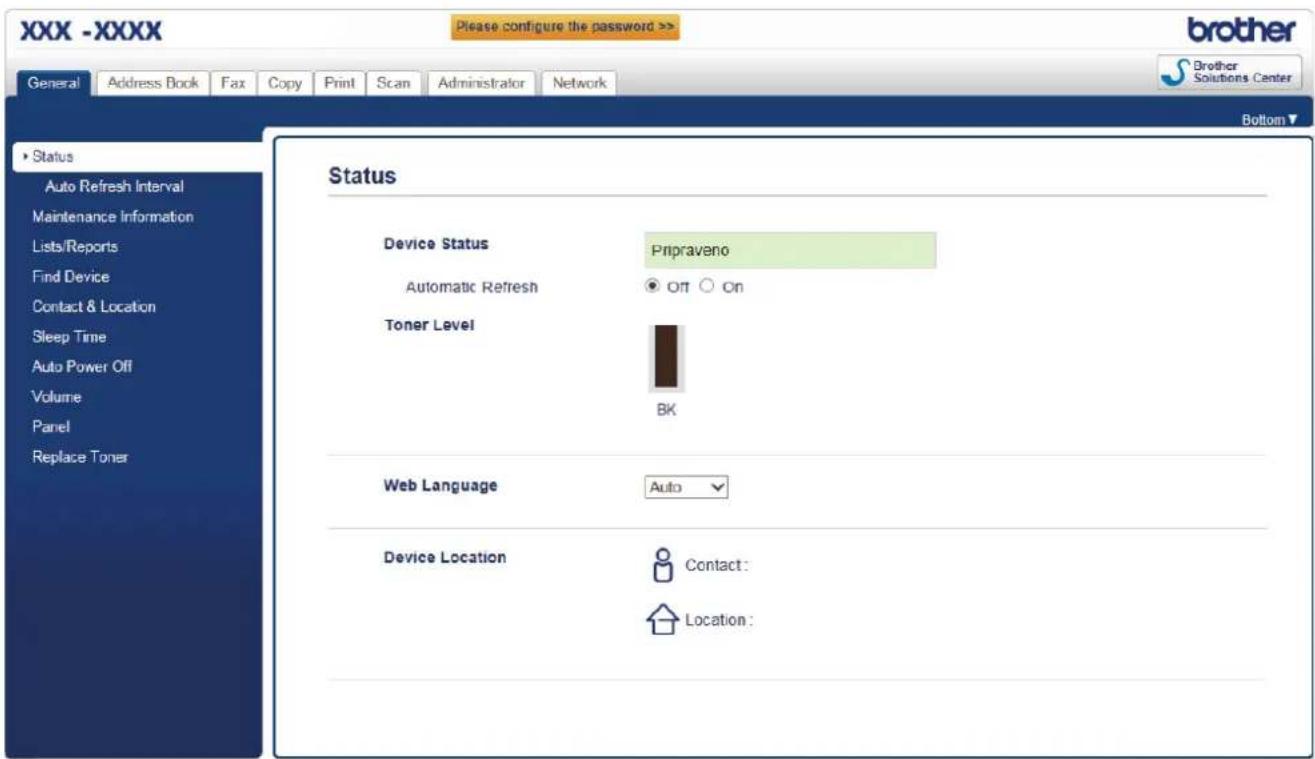
- Aktuální obrazovka se od obrazovky zobrazené výše může lišit.

Související informace
- Provádění změn nastavení přístroje prostřednictvím webové správy
Domů > Nastavení přístroje > Změna nastavení přístroje z počítače > Provádění změn nastavení přístroje prostřednictvím webové správy > Přístup k aplikaci Web Based Management
Přístup k aplikaci Web Based Management
Související modely: DCP-L2537DW/DCP-L2532DW/DCP-L2552DN/MFC-L2712DN/MFC-L2712DW/MFC-L2732DW/MFC-L2750DW/MFC-L2752DW
- Při konfiguraci nastavení pomocí aplikace Web Based Management doporučujeme použít protokol zabezpečení HTTPS.
-
Při používání HTTPS pro konfiguraci aplikace Web Based Management prohlížeč zobrazí výstražnou zprávu.
-
Spustte webový prohlížeč.
- Zadejte „http://IP adresa zařízení“ do řádku s adresou prohlížeče (kde „IP adresa zařízení“ je IP adresou zařízení).
Například: http://192.168.1.2

- Používáte-li DNS (systém názvů domén) nebo povolujete název NetBIOS, můžete zadat jiný název, jako např. „SdilenaTiskarna“ místo IP adresy.
- Například:
http://SdilenaTiskarna
Pokud povolíte název NetBIOS, můžete rovněž použít název uzlu. - Například:
http://brnxxxxxxxxxxxxx
Název NetBIOS lze najít ve zprávě síťové konfigurace.
• V případě počítačů Macintosh se k nástroji Web Based Management (webová správa) můžete připojit kliknutím na ikonu zařízení na obrazovce Status Monitor.
- Standardně se nevyžaduje heslo. Zadejte heslo, pokud jej máte nastavené, a poté klikněte na tlačítko

Nyní můžete změnit nastavení tiskového serveru.
Pokud jste změnili nastavení protokolu, pro aktivaci konfigurace musíte po kliknutí na tlačítko Submit (Odeslat) restartovat přístroj.

Související informace
- Provádění změn nastavení přístroje prostřednictvím webové správy
• Tisk zprávy konfigurace sítě
Související témata:
Domů > Nastavení přístroje > Změna nastavení přístroje z počítače > Provádění změn nastavení přístroje prostřednictvím webové správy > Nastavení hesla pro přihlášení k webové správě
Nastavení hesla pro přihlášení k webové správě
Související modely: DCP-L2537DW/DCP-L2532DW/DCP-L2552DN/MFC-L2712DN/MFC-L2712DW/MFC-L2732DW/MFC-L2750DW/MFC-L2752DW
Doporučujeme nastavit heslo pro přihlášení, aby se zabránilo neoprávněnému přístupu k webové správě.
- Spustte webový prohlížeč.
- Zadejte „http://IP adresa zařízení“ do řádku s adresou prohlížeče (kde „IP adresa zařízení“ je IP adresou zařízení).
Například:
http://192.168.1.2

- Používáte-li DNS (systém názvů domén) nebo povolujete název NetBIOS, můžete zadat jiný název, jako např. „SdilenaTiskarna“ místo IP adresy.
- Například:
http://SdilenaTiskarna
Pokud povolíte název NetBIOS, můžete rovněž použít název uzlu. - Například:
http://brnxxxxxxxxxxxxx
Název NetBIOS lze najít ve zprávě sítové konfigurace.
• V případě počítačů Macintosh se k nástroji Web Based Management (webová správa) můžete připojit kliknutím na ikonu zařízení na obrazovce Status Monitor.
- Standardně se nevyžaduje heslo. Zadejte heslo, pokud jej máte nastavené, a poté klikněte na tlačítko

- Klikněte na tlačítko Administrator (Administrátor).
- Zadejte do pole Enter New Password (Zadat nové heslo) heslo, které chcete použít (8 až 32 znaků).
- Znovu zadejte heslo do pole Confirm New Password (Potvrzení nového hesla).
- Klikněte na tlačítko Submit (Odeslat).
Při každém dalším přístupu k webové správě zadejte heslo do pole Login (Přihlásit) a potom klikněte na tlačítko

Po nakonfigurování nastavení se odhlaste kliknutím na


Nenastavíte-li už předtím heslo pro přihlášení, můžete rovněž nastavit heslo kliknutím na tlačítko Please configure the password (Nakonfigurujte nové heslo) na webové stránce zařízení.

Související informace
- Provádění změn nastavení přístroje prostřednictvím webové správy
Domů > Nastavení přístroje > Změna nastavení přístroje z počítače > Provádění změn nastavení přístroje prostřednictvím webové správy > Nastavení adresáře přístroje pomocí webové správy
Nastavení adresáře přístroje pomocí webové správy
Související modely: DCP-L2537DW/DCP-L2532DW/DCP-L2552DN/MFC-L2712DN/MFC-L2712DW/MFC-L2732DW/MFC-L2750DW/MFC-L2752DW
- Při konfiguraci nastavení pomocí webové správy doporučujeme použít protokol zabezpečení HTTPS.
-
Při používání HTTPS pro konfiguraci webové správy prohlížeč zobrazí varování.
-
Spustte webový prohlížeč.
- Zadejte „http://IP adresa zařízení“ do řádku s adresou prohlížeče (kde „IP adresa zařízení“ je IP adresou zařízení).
Například: http://192.168.1.2

- Používáte-li DNS (systém názvů domén) nebo povolujete název NetBIOS, můžete zadat jiný název, jako např. „SdilenaTiskarna“ místo IP adresy.
- Například:
http://SdilenaTiskarna
Pokud povolíte název NetBIOS, můžete rovněž použít název uzlu. - Například:
http://brnxxxxxxxxxxxxx
Název NetBIOS lze najít ve zprávě síťové konfigurace.
• V případě počítačů Macintosh se k nástroji Web Based Management (webová správa) můžete připojit kliknutím na ikonu zařízení na obrazovce Status Monitor.
- Standardně se nevyžaduje heslo. Zadejte heslo, pokud jej máte nastavené, a poté klikněte na tlačítko

-
Stiskněte kartu Address Book (Adresář).
-
Podle potřeby přidejte nebo aktualizujte informace v adresáři.
-
Klepněte na tlačítko Submit (Odeslat).

Související informace
- Provádění změn nastavení přístroje prostřednictvím webové správy
• Vzdálené nastavení (Windows)
• Vzdálené nastavení (Mac)
Související témata:
Domů > Nastavení přístroje > Změna nastavení přístroje z počítače > Změna nastavení přístroje pomocí programu Vzdálené nastavení
Změna nastavení přístroje pomocí programu Vzdálené nastavení
Související modely: MFC-L2712DN/MFC-L2712DW/MFC-L2732DW/MFC-L2750DW/MFC-L2752DW
Program Vzdálené nastavení vám umožňuje z počítače konfigurovat mnoho nastavení přístroje Brother. Při spuštění Vzdáleného nastavení budou nastavení zařízení Brother automaticky stažena do počítače a zobrazena na obrazovce počítače. Pokud nastavení v počítači změníte, máte možnost odeslat je přímo do zařízení.
• Vzdálené nastavení (Windows)
• Vzdálené nastavení (Mac)
Domů > Nastavení přístroje > Změna nastavení přístroje z počítače > Změna nastavení přístroje pomocí programu Vzdálené nastavení > Vzdálené nastavení (Windows)
Vzdálené nastavení (Windows)
- Nastavení zařízení Brother z počítače (Windows)
- Nastavení zařízení Brother pomocí aplikace ControlCenter4 (Windows)
- Nastavení adresáře pomocí aplikace ControlCenter4 (Windows)
- Nastavení adresáře přístroje pomocí webové správy
Domů > Nastavení přístroje > Změna nastavení přístroje z počítače > Změna nastavení přístroje pomocí programu Vzdálené nastavení > Vzdálené nastavení (Windows) > Nastavení zařízení Brother z počítače (Windows)
Nastavení zařízení Brother z počítače (Windows)
Související modely: MFC-L2712DN/MFC-L2712DW/MFC-L2732DW/MFC-L2750DW/MFC-L2752DW

Pokud je funkce Secure Function Lock (Blokovací funkce) zapnutá, nelze použít Vzdálené nastavení.
- Postupujte jedním z následujících způsobů:
- Windows 7
Klikněte na (Start) > Všechny programy > Brother > Brother Utilities.
Klikněte na rozevírací seznam a vyberte název vašeho modelu (pokud již není zvolen). Klikněte na Nástroje na levé straně panelu a potom klikněte na Vzdálené nastavení.
• Windows 8 a Windows 10
Spustte aplikaci (Brother Utilities), klikněte na rozevírací seznam a vyberte název vašeho modelu (pokud ještě není zvolen). Klikněte na Nástroje na levé straně panelu a potom klikněte na Vzdálené nastavení.
Zobrazí se okno programu dálkového nastavení.

Je-li zařízení připojeno přes síť, zadejte v případě potřeby heslo.
- Konfigurujte nastavení podle potřeby.
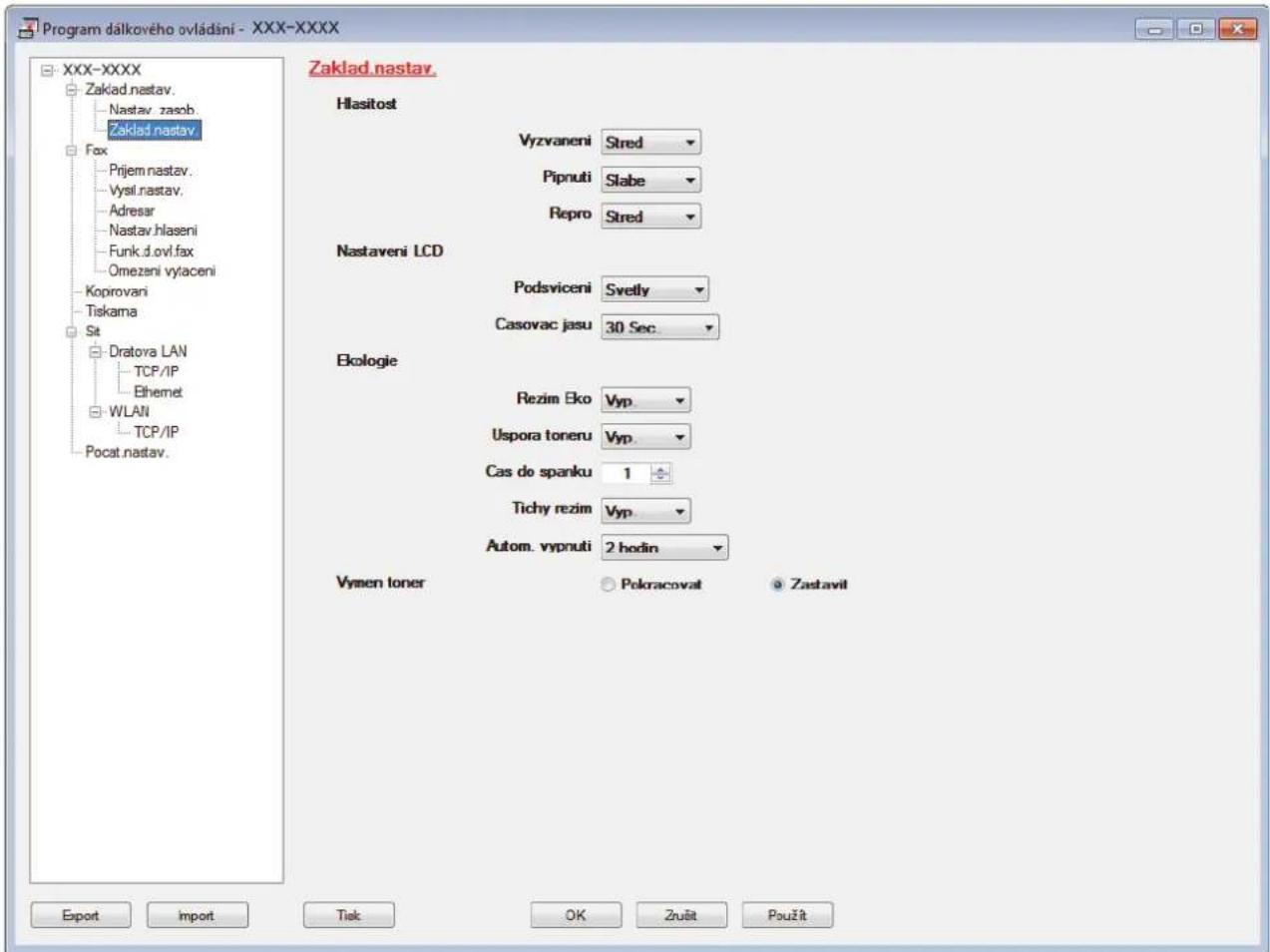
Export
Klepnutím uložte aktuální nastavení konfigurace do souboru.

Kliknutím na Export uložte váš adresář nebo všechna nastavení pro přístroj.
Import
Kliknutím importujte soubor a načtěte jeho nastavení.
Tisk
Klepnutím vytiskněte vybrané položky v zařízení. Data nelze vytisknout, dokud je nenahrajete do zařízení. Klepnutím na tlačítko Použít nahrajte nová data do zařízení a poté klepněte na tlačítko Tisk.
OK
Klepnutím zahajte nahrávání dat do zařízení a následně ukončete program dálkového nastavení. Pokud se objeví chybové hlášení, potvrďte zadání správných dat a poté klepněte na tlačítko OK.
Zrušit
Klepnutím ukončete program dálkového nastavení, aniž by se data nahrála do zařízení.
Použít
Klepnutím nahrajte data do zařízení bez ukončení programu dálkového nastavení.
-
Klepněte na tlačítko OK.
-
Pokud je váš počítač chráněn bránou firewall a nemá přístup k aplikaci Vzdálené nastavení, je třeba nakonfigurovat nastavení brány firewall tak, aby umožňovala komunikaci prostřednictvím portu číslo 137 a 161.
- Pokud používáte bránu firewall systému Windows a nainstalovali jste si z instalačního disku software a ovladače společnosti Brother, byla již potřebná nastavení brány firewall provedena.

Související informace
• Vzdálené nastavení (Windows)
Domů > Nastavení přístroje > Změna nastavení přístroje z počítače > Změna nastavení přístroje pomocí programu Vzdálené nastavení > Vzdálené nastavení (Windows) > Nastavení zařízení Brother pomocí aplikace ControlCenter4 (Windows)
Nastavení zařízení Brother pomocí aplikace ControlCenter4 (Windows)
Související modely: MFC-L2712DN/MFC-L2712DW/MFC-L2732DW/MFC-L2750DW/MFC-L2752DW

Pokud je funkce Secure Function Lock (Blokovací funkce) zapnutá, nelze použít Vzdálené nastavení.
- Klikněte na ikonu cc4 (ControlCenter4) na panelu úloh a potom klikněte na Otevřít.
- Klepněte na kartu Nastavení zařízení.
- Klepněte na tlačítko Vzdálená instalace.
- Konfigurujte nastavení podle potřeby.
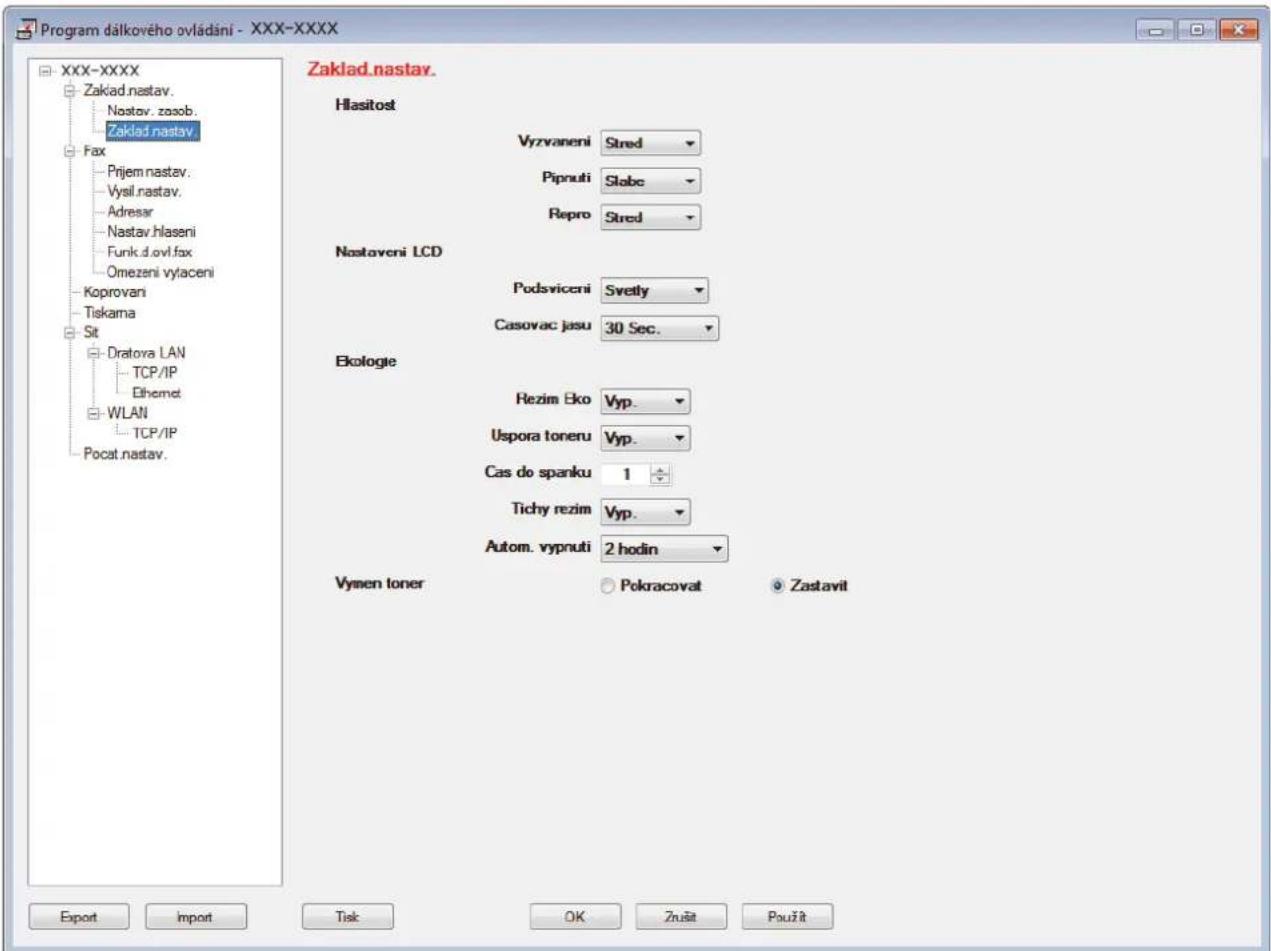
Export
Klepnutím uložte aktuální nastavení konfigurace do souboru.

Kliknutím na Export uložte váš adresář nebo všechna nastavení pro přístroj.
Import
Kliknutím importujte soubor a načtěte jeho nastavení.
Tisk
Klepnutím vytiskněte vybrané položky v zařízení. Data nelze vytisknout, dokud je nenahrajete do zařízení. Klepnutím na tlačítko Použit nahrajte nová data do zařízení a poté klepněte na tlačítko Tisk.
OK
Klepnutím zahajte nahrávání dat do zařízení a následně ukončete program dálkového nastavení. Pokud se objeví chybové hlášení, potvrďte zadání správných dat a poté klepněte na tlačítko OK.
Zrušit
Klepnutím ukončete program dálkového nastavení, aniž by se data nahrála do zařízení.
Použít
Klepnutím nahrajte data do zařízení bez ukončení programu dálkového nastavení.
5. Klepněte na tlačítko OK.
- Pokud je váš počítač chráněn bránou firewall a nemá přístup k aplikaci Vzdálené nastavení, je třeba nakonfigurovat nastavení brány firewall tak, aby umožňovala komunikaci prostřednictvím portu číslo 137 a 161.
- Pokud používáte bránu firewall systému Windows a nainstalovali jste si z instalačního disku software a ovladače společnosti Brother, byla již potřebná nastavení brány firewall provedena.

Související informace
• ControlCenter4 (Windows)
• Vzdálené nastavení (Windows)
Domů > Nastavení přístroje > Změna nastavení přístroje z počítače > Změna nastavení přístroje pomocí programu Vzdálené nastavení > Vzdálené nastavení (Windows) > Nastavení adresáře pomocí aplikace ControlCenter4 (Windows)
Nastavení adresáře pomocí aplikace ControlCenter4 (Windows)
Související modely: MFC-L2712DN/MFC-L2712DW/MFC-L2732DW/MFC-L2750DW/MFC-L2752DW
Pomocí vzdáleného nastavení aplikace CC4 přidejte či změňte čísla v adresáři v počítači.

Pokud je funkce Secure Function Lock (Blokovací funkce) zapnutá, nelze použít Vzdálené nastavení.
- Klikněte na ikonu CC4 (ControlCenter4) na panelu úloh a potom klikněte na Otevřít.
- Klikněte na kartu Nastavení zařízení.
- Klikněte na tlačítko Adresář.
Otevře se Adresar v okně vzdáleného nastavení. - Podle potřeby přidejte nebo aktualizujte informace v adresáři.
- Klepněte na tlačítko OK.

Související informace
• Vzdálené nastavení (Windows)
Domů > Nastavení přístroje > Změna nastavení přístroje z počítače > Změna nastavení přístroje pomocí programu Vzdálené nastavení > Vzdálené nastavení (Mac)
Vzdálené nastavení (Mac)
- Nastavení přístroje Brother připojeného pomocí kabelu USB (Mac)
- Nastavení adresáře přístroje pomocí připojení kabelem USB (Mac)
- Nastavení adresáře přístroje pomocí webové správy
Domů > Nastavení přístroje > Změna nastavení přístroje z počítače > Změna nastavení přístroje pomocí programu Vzdálené nastavení > Vzdálené nastavení (Mac) > Nastavení přístroje Brother připojeného pomocí kabelu USB (Mac)
Nastavení přístroje Brother připojeného pomocí kabelu USB (Mac)
Související modely: MFC-L2712DN/MFC-L2712DW/MFC-L2732DW/MFC-L2750DW/MFC-L2752DW
K nastavení přístroje Brother připojeného pomocí kabelu USB použijte program Vzdálené nastavení.
Chcete-li použít program Vzdálené nastavení, přejděte na stránku Soubory ke stažení vašeho modelu v centru Brother Solutions Center na adrese support.brother.com a stáhněte si Nástroje.

- Pokud je funkce Secure Function Lock (Blokovací funkce) zapnutá, nelze použít Vzdálené nastavení.
-
Vzdálené nastavení pro počítače Mac podporuje pouze připojení USB.
-
V panelu nabídek Finder (Vyhledávač) klikněte na Go (Přejít) > Applications (Aplikace) > Brother a poté dvakrát klikněte na ikonu Vzdálené nastavení.
Objeví se obrazovka programu vzdáleného nastavení.
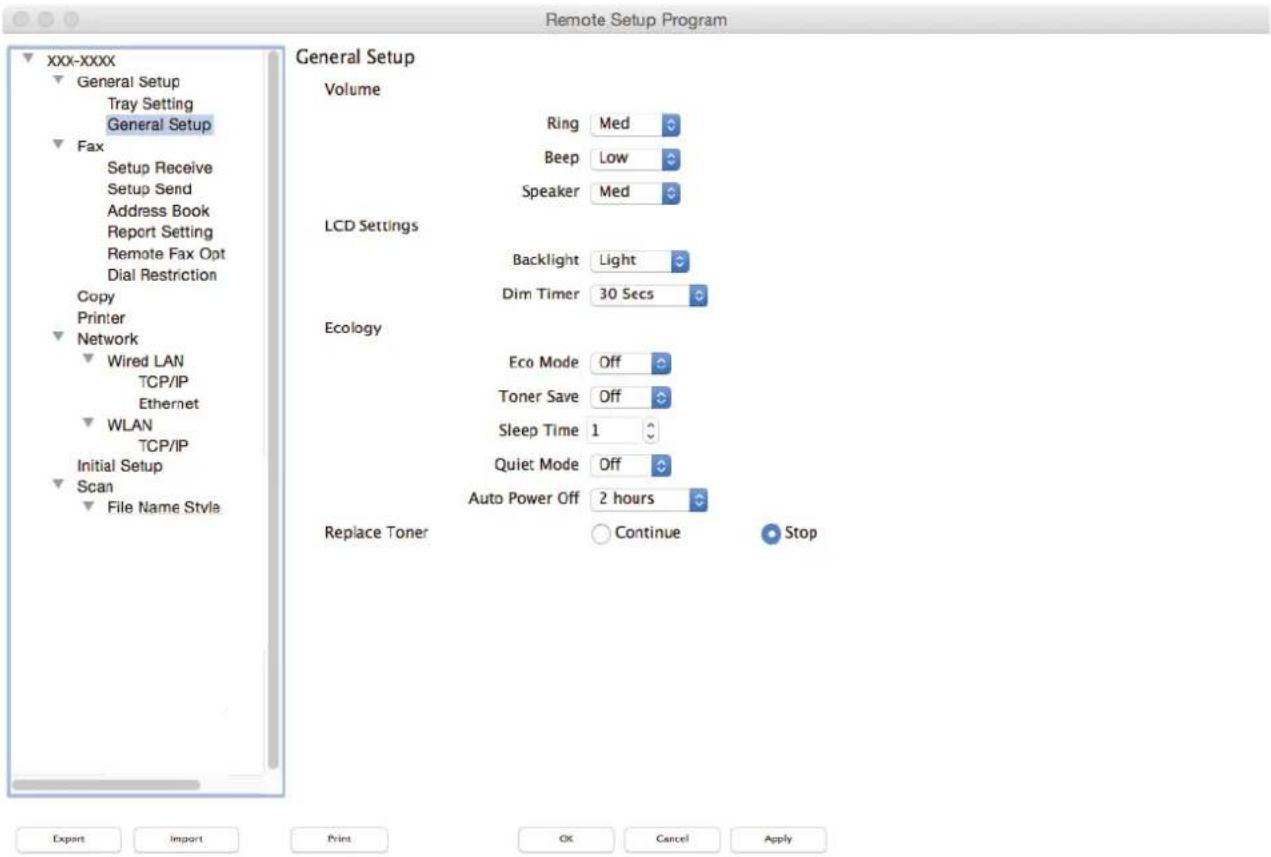
- Konfigurujte nastavení podle potřeby.
Export (Exportovat)
Klepnutím uložte aktuální nastavení konfigurace do souboru.

Kliknutím na volbu Export (Exportovat) uložíte adresář nebo veškerá nastavení související s tiskárnou.
Import (Importovat)
Kliknutím importujte soubor a načtěte jeho nastavení.
Print (Tisk)
Klepnutím vytiskněte vybrané položky v zařízení. Data nelze vytisknout, dokud je nenahrajete do zařízení. Kliknutím na tlačítko Apply (Použít) nahrajte nová data do zařízení a poté klikněte na tlačítko Print (Tisk).
OK
Klepnutím zahajte nahrávání dat do zařízení a následně ukončete program dálkového nastavení. Pokud se objeví chybové hlášení, zadejte znovu správná data a poté klikněte na tlačitko OK.
Cancel (Zrušit)
Klepnutím ukončete program dálkového nastavení, aniž by se data nahrála do zařízení.
Apply (Použít)
Klepnutím nahrajte data do zařízení bez ukončení programu dálkového nastavení.
- Po dokončení klikněte na tlačítko OK.

Související informace
• Vzdálené nastavení (Mac)
Domů > Nastavení přístroje > Změna nastavení přístroje z počítače > Změna nastavení přístroje pomocí programu Vzdálené nastavení > Vzdálené nastavení (Mac) > Nastavení adresáře přístroje pomocí připojení kabelem USB (Mac)
Nastavení adresáře přístroje pomocí připojení kabelem USB (Mac)
Související modely: MFC-L2712DN/MFC-L2712DW/MFC-L2732DW/MFC-L2750DW/MFC-L2752DW
K přidávání a změně čísel v adresáři na vašem počítači připojeném kabelem USB použijte program Vzdálené nastavení.
Chcete-li použít program Vzdálené nastavení, přejděte na stránku Soubory ke stažení vašeho modelu v centru Brother Solutions Center na adrese support.brother.com a stáhněte si Nástroje.

- Pokud je funkce Secure Function Lock (Blokovací funkce) zapnutá, nelze použít Vzdálené nastavení.
-
Vzdálené nastavení pro počítače Mac podporuje pouze připojení USB.
-
V panelu nabídek Finder (Vyhledávač) klikněte na Go (Přejít) > Applications (Aplikace) > Brother a poté dvakrát klikněte na ikonu Vzdálené nastavení.
Objeví se obrazovka programu vzdáleného nastavení.
- V levém navigačním panelu klikněte na Address Book (Adresář) v Fax.
- Podle potřeby přidejte nebo aktualizujte informace v adresáři.
- Po dokončení klikněte na tlačítko OK.

Související informace
• Vzdálené nastavení (Mac)
Dodatek
- Technické údaje
- Jak zadat text do přístroje Brother
- Spotřební materiál
- Informace týkající se recyklovaného papíru
- Čísla společnosti Brother
Technické údaje
Všeobecné technické údaje
Technické údaje – velikost dokumentu
Technické údaje tiskových médií
Technické údaje faxu
Technické údaje kopírky
Technické údaje skeneru
Technické údaje tiskárny
Technické údaje rozhraní
Podporované protokoly a bezpečnostní prvky
Technické údaje – požadavky na počítač
Všeobecné technické údaje
| Typ tiskárny | • Laserová | |
| Metoda tisku • Elektrofotografická laserová tiskárna | ||
| Kapacita paměti Standardní • (DCP-L2512D/DCP-L2537DW/DCP-L2532DW/MFC-L2712DN/MFC-L2712DW)64 MB• (DCP-L2552DN/MFC-L2732DW)128 MB• (MFC-L2750DW/MFC-L2752DW)256 MB | ||
| LCD (displej z tekutých krystalů) | • (DCP-L2512D/DCP-L2537DW/DCP-L2532DW/DCP-L2552DN/MFC-L2712DN/MFC-L2712DW)16 znaků x 2 řádky• (MFC-L2732DW/MFC-L2750DW/MFC-L2752DW)2,7palcový (67,5 mm) TFT barevný dotykový LCD displej ^1 | |
| Zdroj napájení | • 220-240 V AC 50/60 Hz | |
| Příkon(Průměr) | Maximální • Přibližně 1 104 W | |
| Tisk ^2 | • (DCP-L2512D/DCP-L2537DW/DCP-L2532DW/MFC-L2712DN/MFC-L2712DW)Přibližně 440 W při 25 °C• (DCP-L2552DN/MFC-L2732DW/MFC-L2750DW/MFC-L2752DW)Přibližně 475 W při 25 °C | |
| Tisk(tichý režim) ^2 | • Přibližně 260 W při 25 °C | |
| Kopírování ^2 | • (DCP-L2512D/DCP-L2537DW/DCP-L2532DW/MFC-L2712DN/MFC-L2712DW)Přibližně 455 W při 25 °C• (DCP-L2552DN/MFC-L2732DW/MFC-L2750DW/MFC-L2752DW)Přibližně 485 W při 25 °C | |
| Kopírování(tichý režim) ^2 | • Přibližně 260 W při 25 °C | |
| Režim Připraven ^2 | • Přibližně 42 W při 25 °C | |
| Příkon(Průměr) | Režim spánku ^2 | • (MFC-L2732DW)Přibližně 5,1 W• (DCP-L2512D/DCP-L2537DW/DCP-L2532DW/DCP-L2552DN/MFC-L2712DN/MFC-L2712DW)Přibližně 6,2 W• (MFC-L2750DW/MFC-L2752DW)Přibližně 6,4 W |
| Hluboký spánek ^2 | • (DCP-L2512D)Přibližně 0,6 W• (DCP-L2537DW/DCP-L2532DW/DCP-L2552DN/MFC-L2712DN/MFC-L2712DW)Přibližně 0,9 W• (MFC-L2732DW/MFC-L2750DW/MFC-L2752DW)Přibližně 1,1 W | |
| Vypnuto ^2 3 4 | • Přibližně 0,03 W | |
Rozměry(Zobrazení obvyklého nárysu)(DCP-L2512D/DCP-L2537DW/DCP-L2532DW)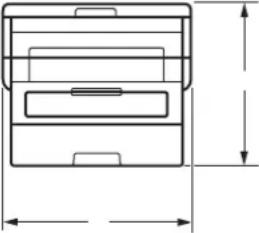 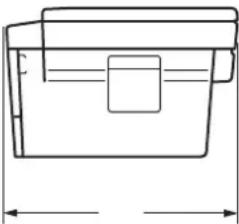 (DCP-L2552DN/MFC-L2712DN/MFC-L2712DW/MFC-L2732DW/MFC-L2750DW/MFC-L2752DW) (DCP-L2552DN/MFC-L2712DN/MFC-L2712DW/MFC-L2732DW/MFC-L2750DW/MFC-L2752DW)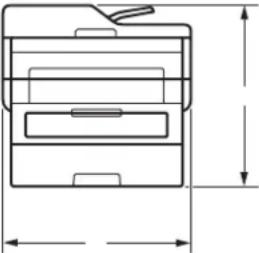 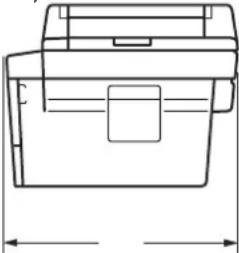 | Jednotka: mm• (DCP-L2512D/DCP-L2537DW/DCP-L2532DW)* : 410** : 272*** : 398,5• (DCP-L2552DN/MFC-L2712DN/MFC-L2712DW/MFC-L2732DW/MFC-L2750DW/MFC-L2752DW)* : 410** : 318,5*** : 398,5 | |
| Hmotnost (se spotřebním materiálem) | • (DCP-L2512D/DCP-L2537DW/DCP-L2532DW)10,3 kg• (DCP-L2552DN)11,6 kg• (MFC-L2712DN/MFC-L2712DW/MFC-L2732DW)11,8 kg• (MFC-L2750DW/MFC-L2752DW)12,0 kg | |
| Hladina hluku Hlučnost tisku Tisk • (DCP-L2512D/DCP-L2537DW/DCP-L2532DW/MFC-L2712DN/MFC-L2712DW)LpAm = 48 dB (A)• (DCP-L2552DN/MFC-L2732DW/MFC-L2750DW/MFC-L2752DW)LpAm = 49 dB (A) | |||
| Akustický výkon | Tisk ^5 | • LpAm = 44 dB (A) | |
| Režim Připraven • LpAm = 30 dB (A) | |||
| Teplota Provoz • 10 až 32 °C | |||
| Vlhkost Provoz • 20 až 80% (bez kondenzace) | |||
| ADF (automatický podavač dokumentů)(DCP-L2552DN/MFC-L2712DN/MFC-L2712DW/MFC-L2732DW/MFC-L2750DW/MFC-L2752DW) | • (DCP-L2552DN/MFC-L2712DN/MFC-L2712DW/MFC-L2732DW/MFC-L2750DW/MFC-L2752DW)Až 50 listůPro nejlepší výsledky doporučujeme:• Teplotu: 20 až 30 °C• Vlhkost: 50 až 70 %• Papír: 80 g/m ^2 | ||
1 měřeno diagonálně
2 USB připojení k počítači
3 Měřeno podle normy IEC 62301, edice 2.0.
4 Spotřeba energie se mírně mění podle prostředí použití.
5 Měřeno v souladu s metodou popsanou v RAL-UZ205.
Technické údaje – velikost dokumentu
| Velikost dokumentu | Šířka ADF1 | • 105 až 215,9 mm |
| Délka ADF1 | • 147,3 až 355,6 mm | |
| Šířka skla skeneru | • Max. 215,9 mm | |
| Délka skla skeneru | • Max. 300 mm |
Technické údaje tiskových médií
| Vstup papíru | Zásobník papíru(Standardní) | Typ papíru • Standardní papír, tenký papír, recyklovanýpapír, silný papír | |
| Vstup papíru Zásobník papíru(Standardní) | Velikost papíru • A4, | Letter, A5, A5 (dlouhý okraj), A6,Executive | |
| Gramáz papíru | • 60 až 163 g/m ^2 | ||
| Maximální kapacitapapíru | • Až 250 listů 80 g/m ^2 – standardní papír | ||
| Slot pro ruční podávání Typ papíru • Standardní | papír, tenký papír, silný papír,silnější papír, recyklovaný papír, kancelářskýpapír, štítek, obálka, obálka tenká, obálkasilná | ||
| Velikost papíru • Šířka:76,2 až 215,9 mmDélka:127 až 355,6 mmObálka:COM-10, DL, C5, Monarch | |||
| Gramáz papíru | • 60 až 230 g/m ^2 | ||
| Maximální kapacitapapíru | • Po jednom listu | ||
| Výstup papíru ^1 | Zásobník pro výstup lícem dolů • Až 120 listů (výstup lícem dolů do zásobníkupro výstup lícem dolů) ^2 | ||
| Zásobník pro výstup lícem nahoru • Jeden list (dodávka lícem nahoru dozásobníku pro výstup lícem nahoru) | |||
| Oboustranný Automatickýoboustranný tisk | Typ papíru • Standardní papír, tenký papír, recyklovanýpapír | ||
| Velikost papíru • A4 | |||
| Gramáz papíru | • 60 až 105 g/m ^2 | ||
1 V případě štítků doporučujeme vytištěné listy z výstupního zásobníku odebrat ihned potom, co opustí přístroj, aby nedošlo k ušpinění.
2 Vypočitáno pro gramáž 80 g/m2 v mírném prostředí bez vysoké vlhkosti.
Technické údaje faxu
POZNÁMKA
Tato funkce je k dispozici pouze pro modely MFC.
| Kompatibilita | • Skupina ITU-T 3 Super | |
| Systém kódování • MH / MR / MMR / JBIG | ||
| Rychlost modemu • 33 600 bps (s automatickým přizpůsobením přenosové rychlosti) | ||
| Příjem oboustranného tisku • (MFC-L2712DN/MFC-L2712DW/MFC-L2732DW/MFC-L2750DW/MFC-L2752DW)Ano | ||
| Automatické oboustranné odesílání • (MFC-L2750DW/MFC-L2752DW)Ano (z ADF) | ||
| Šířka skenování • Max. 208 mm | ||
| Šířka tisku • Max. 208 mm | ||
| Stupně šedi | • 8 bitů/256 úrovní | |
| Rozlišení | Horizontální | • 203 dpi |
| Vertikální | • Standardní: 98 dpi• Jemné: 196 dpi | |
| Rozlišení • Super jemné: 392 dpi | • Foto: 196 dpi | |
| Adresář • (MFC-L2712DN/MFC-L2712DW/MFC-L2732DW/MFC-L2750DW/MFC-L2752DW)200 umístění | ||
| Blesková volba • (MFC-L2712DN/MFC-L2712DW)8 (4x2) umístění | ||
| Skupiny • Až 20 | ||
| Oběžník • (MFC-L2712DN/MFC-L2712DW)258 umístění• (MFC-L2732DW/MFC-L2750DW/MFC-L2752DW)250 umístění | ||
| Automatické opakování vytáčení • 3krát v 5minutových intervalech | ||
| Přenos z paměti • (MFC-L2712DN/MFC-L2712DW)Až 400 stránek1• (MFC-L2732DW/MFC-L2750DW/MFC-L2752DW)Až 500 stránek1 | ||
| Příjem bez papíru • (MFC-L2712DN/MFC-L2712DW)Až 400 stránek1• (MFC-L2732DW/MFC-L2750DW/MFC-L2752DW)Až 500 stránek1 | ||
1 „Stránky“ se vztahují k „Testovací tabulce ITU-T 1“ (typický obchodní dopis, standardní rozlišení, kód JBIG).
Technické údaje kopírky
| Šířka kopie | • Max. 210 mm |
| Automatické oboustranné kopírování | • (MFC-L2750DW/MFC-L2752DW)Ano (z ADF) |
| Kopírování s tříděním • Ano | |
| Kopírování se stohováním • Až 99 stránek | |
| Zvětšení/Zmenšení • 25 až 400 % (v přírůstcích po 1 %) | |
| Rozlišení • Maximum 600 x 600 dpi | |
| Doba do vytíštění první kopie ^1 | • Méně než 10 sekund při 23 °C / 230 V |
1 Z režimu Připraven a standardního zásobníku
Technické údaje skeneru
| Barva / Černobile | • Ano / Ano |
| Kompatibilní se standardem TWAIN | • Ano(Windows 7 SP1 / Windows 8 / Windows 8.1 / Windows 10)(macOS v10.10.5, v10.11.x, v10.12.x) |
| Kompatibilní se standardem WIA | • Ano(Windows 7 SP1 / Windows 8 / Windows 8.1 / Windows 10) |
| Kompatibilní se standardem ICA | • (DCP-L2512D)Ano(macOS v10.10.5, v10.11.x, v10.12.x) |
| Splňuje požadavky funkce AirPrint | • (DCP-L2537DW/DCP-L2532DW/DCP-L2552DN/MFC-L2712DN/MFC-L2712DW/MFC-L2732DW/MFC-L2750DW/MFC-L2752DW)Ano(macOS v10.10.5, v10.11.x, v10.12.x) |
| Hloubka barev • 30bitové zpracování barev (vstup)• 24bitové zpracování barev (výstup) | |
| Stupně šedi • 10bitové zpracování barev (vstup)• 8bitové zpracování barev (výstup) | |
| Rozlišení ^2 | • Až 19 200 × 19 200 dpi (interpolované)• Až 1200 x 1200 dpi (ze skla skeneru)• Až 600 x 600 dpi (z ADF) ^1 |
| Šířka skenování • Max. 210 mm | |
| Automatické oboustranné skenování | • (MFC-L2750DW/MFC-L2752DW)Ano (z ADF) |
1 Pouze modely s ADF
2 Maximální rozlišení skenování s ovladačem WIA v operačním systému Windows 7, Windows 8, Windows 8.1 a Windows 10 je 1 200 × 1 200 dpi (pomocí nástroje pro skenování lze zvolit rozlišení až 19 200 × 19 200 dpi)
| Automatický oboustranný tisk | • Ano | |
| Emulace • (DCP-L2552DN/MFC-L2732DW/MFC-L2750DW/MFC-L2752DW)PCL6, BR-Script3, PDF verze 1.7 | ||
| Rozlišení • 600 × 600 dpi, kvalita HQ1200 (2 400 × 600 dpi), 1 200 × 1 200 dpi | ||
| Rychlost tisku ^1 2 | Jednostranný tisk | • (DCP-L2512D/DCP-L2537DW/DCP-L2532DW/MFC-L2712DN/MFC-L2712DW)Až 30 stran/min. (velikost A4)Až 32 stran/min. (velikost Letter)• (DCP-L2552DN/MFC-L2732DW/MFC-L2750DW/MFC-L2752DW)Až 34 stran/min. (velikost A4)Až 36 stran/min. (velikost Letter) |
| Oboustranný tisk | • (DCP-L2512D/DCP-L2537DW/DCP-L2532DW/MFC-L2712DN/MFC-L2712DW)Až 15 stran/minutu (až 7,5 listů/minutu) (velikost Letter nebo A4)• (DCP-L2552DN/MFC-L2732DW/MFC-L2750DW/MFC-L2752DW)Až 16 stran/minutu (až 8 listů/minutu) (velikost A4)Až 17 stran/minutu (až 8,5 listů/minutu) (velikost Letter) | |
| Čas prvního výtisku ^3 | • Méně než 8,5 sekund při 23 °C / 230 V | |
1 Rychlost tisku se může změnit v závislosti na typu tisknutého dokumentu.
2 Rychlost tisku může být pomalejší, je-li přístroj připojen k bezdrátové síti LAN.
3 Z režimu Připraven a standardního zásobníku
Technické údaje rozhraní
| USB12 | • Vysokorychlostní rozhraní USB 2.0Použijte kabel rozhraní USB 2.0 nepřesahující délku 2 m. |
| LAN • (DCP-L2552DN) | N/MFC-L2712DN/MFC-L2712DW/MFC-L2732DW/MFC-L2750DW/MFC-L2752DW)10Base-T/100Base-TX3 |
| Bezdrátová sít' LAN | (DCP-L2537DW/DCP-L2532DW/MFC-L2712DW/MFC-L2732DW/MFC-L2750DW/MFC-L2752DW)IEEE 802.11b/g/n (režim infrastruktury)IEEE 802.11g/n (Wi-Fi Direct®) |
| NFC • (MFC-L2750DW/MFC-L2752DW)Ano | |
1 Přístroj je vybaven vysokorychlostním rozhraním USB 2.0. Přístroj lze také připojit k počítači s rozhraním USB 1.1.
2 Porty USB třetích stran nejsou podporovány.
3 Použijte nestíněnou kroucenou dvoulinku kategorie 5 (nebo vyšší).
Podporované protokoly a bezpečnostní prvky
Ethernet
10Base-T/100Base-TX
Bezdrátová sít' LAN
IEEE 802.11b/g/n (režim Infrastruktura), IEEE 802.11g/n (Wi-Fi Direct)
Protokoly (IPv4)
ARP, RARP, BOOTP, DHCP, APIPA(Auto IP), překlad adres WINS/NetBIOS, DNS Resolver, mDNS, LLMNR responder, LPR/LPD, Custom Raw Port/Port9100, klient SMTP, IPP/IPPS, klient a server FTP, klient CIFS, SNMPv1/v2c/v3, server HTTP/HTTPS, klient a server TFTP, ICMP, webové služby (tisk/skenování), klient SNTP
Protokoly (IPv6)
NDP, RA, DNS Resolver, mDNS, LLMNR responder, LPR/LPD, Custom Raw Port/Port9100, IPP/IPPS, klient SMTP, klient a server FTP, klient CIFS, SNMPv1/v2c/v3, server HTTP/HTTPS, klient a server TFTP, ICMPv6, klient SNTP, webové služby (tisk/skenování)
Zabezpečení sítě (pro drátové sítě)
SMTP-AUTH, SSL/TLS (SMTP, HTTP, IPP), SNMP v3
Zabezpečení sítě (pro bezdrátové sítě)
SMTP-AUTH, SSL/TLS (SMTP, HTTP, IPP), SNMP v3
Zabezpečení bezdrátové sítě
WEP 64/128 bit, WPA-PSK (TKIP/AES), WPA2-PSK (TKIP/AES)(Wi-Fi Direct podporuje pouze WPA2-PSK (AES))
Certifikace bezdrátové sítě
Licence certifikace označení Wi-Fi (WPA ^TM /WPA2 ^TM – Osobní), Licence identifikace Wi-Fi Protected Setup (WPS), Wi-Fi CERTIFIED ^TM Wi-Fi Direct
Technické údaje – požadavky na počítač
Podporované operační systémy a programové funkce
| Počitačová platforma a verze operačního systému | Rozhraní počitače Procesor Pro | ovladače | Místo na pevném disku potřebné na instalaci | |||||
| Paralelní (IEEE128 4) | USB ^1 | 10Base-T/100Base-TX(Ethernet) | Bezdrátové802.11b/g/n | |||||
| Operační systém Windows | Windows 7 SP1 / 8 / 8.1 ^23 | Neuvedeno | TiskPC Fax ^4 | 32bitový(x86) nebo64bitový | 650 MB 1,2 | GB | ||
| Windows 10Home / 10 Pro /10 Education / 10Enterprise ^23 | Skenování (x64) | procesor | ||||
| Windows Server2008 | Neuvedeno | Tisk 50 MB Neuvedeno | o | |||
| Windows Server2008 R2 | 64bitový(x64)procesor | |||||
| Windows Server2012 | ||||||
| Windows Server2012 R2 | ||||||
| Windows Server2016 | ||||||
| Operační systémMac | macOS v10.10.5 Tisk | PC-Fax (odeslání) ^4 Skenování | ProcesorIntel® | 80 MB 400 MB | ||
| macOS v10.11.x | ||||||
| macOS v10.12.x | ||||||
1 Porty USB třetích stran nejsou podporovány.
2 Pro WIA, rozlišení 1200 x 1200. Nástroj pro skenování Brother umožňuje zvýšit rozlišení až na 19 200 x 19 200 dpi.
3 PaperPort™ 14SE podporuje systémy Windows 7, Windows 8, Windows 8.1 a Windows 10.
4 PC-Fax podporuje pouze černobílé faxování.
Chcete-li používat nejnovější aktualizace ovladačů, přejděte na stránku vašeho modelu Soubory ke stažení v centru Brother Solutions Center na adrese support.brother.com.
Všechny ostatní ochranné známky, značky a názvy produktů jsou majetkem příslušných vlastníků.

Související informace
- Dodatek
Domů > Dodatek > Jak zadat text do přístroje Brother
Když je vyžadován text, zadejte znaky na přístroji. Dostupné znaky se mohou lišit v závislosti na prováděné operaci.
- Podržením nebo opakovaným stisknutím ▲ nebo ▼ si vyberte znak z tohoto seznamu:
0123456789abcdefghijklmnopqrstuvwxyzABCDEFGHIJKLMNOPQRSTUVWXYZ(mezera)!"#\$%&'()*+,-./;;<=>?@]^_ - Jestliže se zobrazuje požadovaný znak nebo symbol, stiskem tlačítka OK ho potvrďte a poté zadejte další znak.
- Stisknutím tlačítka Clear (Zrušit) vymažte nesprávně zadané znaky.
Když je vyžadován text, zadejte znaky na přístroji. Dostupné znaky se mohou lišit v závislosti na prováděné operaci.
Tlačítka 0, # a * se používají jako speciální znaky.
(Pro písmena azbuky) Tlačítka # a * se používají jako speciální znaky.
- Stisknutím vhodného tlačitka čiselné klávesnice v počtu zobrazeném v této referenční tabulce můžete kdykoliv použít znak, který chcete.
| Stisknět e tlačitko | Jednou | Dvakrát Třikrát Čtyřikrát Pětkrát Šestkrát | Sedmkrá t | Osmkrát | Devětkrá t | ||||
| 1 @ . / | 1 @ . / 1 @ | ||||||||
| 2 a b c | A B C 2 a b | ||||||||
| 3 d e f | D E F 3 d e | ||||||||
| 4 g h i | G | H I 4 g h | |||||||
| 5 | j | k | l | J | K | L | 5 | j | k |
| 6 | m | n | o | M | N | O | 6 | m | n |
| 7 p q | r s | P Q | R S 7 | ||||||
| 8 t u v | T | U | V 8 t u | ||||||
| 9 w x y | z W X | Y Z 9 | |||||||
U možností, které nedovolují malá písmena, použijte následující tabulku.
| Stiskněte tlačítko | Jednou Dvakrát Třikrát Čtyřikrát Pětkrát | ||
| 2 A B C 2 A | |||
| 3 D E F 3 D | |||
| 4 G H I 4 G | |||
| 5 J K L 5 J | |||
| 6 M N O 6 M | |||
| 7 P Q R S 7 | |||
| 8 T U V 8 T | |||
| 9 W X Y Z 9 |
(Pro písmena azbuky)
Chcete-li do faxového čísla zadat mezeru, stiskněte mezi číslicemi jednou tlačítko ▶. Chcete-li zadat mezeru do jména, stiskněte mezi znaky dvakrát tlačítko ▶.
• Provádění oprav
Pokud jste zadali znak nesprávně a chcete ho změnit, stisknutím tlačítka ◀ nebo ▶ presuňte kurzor k nesprávnému znaku a potom stiskněte tlačítko Clear (Zrušit).
• Opakování písmen
Pokud potřebujete zadat znak, který je pod stejným tlačítkem jako znak předchozí, posuňte tlačítkem ► kurzor o jednu pozici doprava a pokračujte v psaní.
• Zvláštní znaky a symboly
Stiskněte *, # nebo 0, poté stiskněte ◀ nebo ▶ a přesuňte kurzor k symbolu nebo znaku, který chcete použít. Stisknutím tlačítka OK znak vyberte. Dostupné symboly a znaky jsou uvedeny na tlačítcích číselné klávesnice a jsou uvedeny v tabulce.
| Stiskněte * | (mezera) ! " # $ % & ' ( ) * + , - . / € |
| Stiskněte # | : ; <= > ? @ [ ] ^ _ \ ~ ' | {} |
| Stiskněte 0 (pro písmena azbuky není k dispozici) | Á É Í Ő Ő Ő Ū Ū 0 |
- Když potřebujete do přístroje Brother zadat text, na LCD displeji se zobrazí klávesnice.
• Dostupné znaky se mohou lišit podle vaší země. - Rozložení klávesnice se může lišit v závislosti na prováděné operaci.
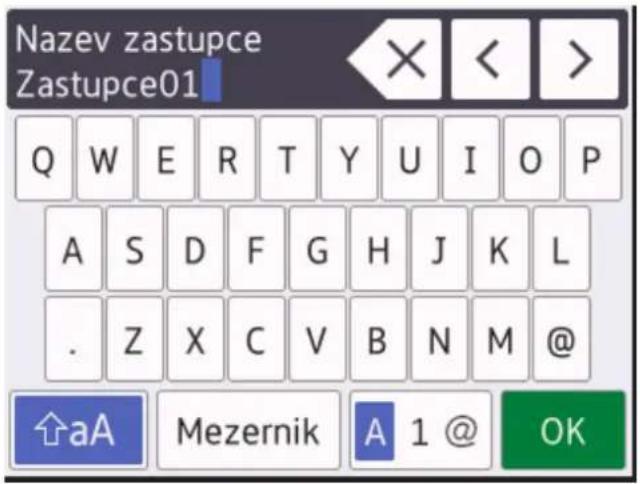
- Opakovaným stiskem provádíte volbu mezi písmeny, čísly a zvláštními znaky.
• Stiskněte ↑aA pro cyklickou změnu malých a velkých písmen. - Chcete-li přesunout kurzor o jeden znak doleva nebo doprava, stiskněte ◀ nebo ►.
Vkládání mezer
- Chcete-li vložit mezeru, stiskněte [Mezernik].
Provádění oprav
- Pokud jste zadali znak nesprávně a chcete ho změnit, stisknutím tlačítka ▶ nebo ▶ přesuňte kurzor k nesprávnému znaku a pak stiskněte tlačítko ✗. Zadejte správný znak.
- Chcete-li zadat znak, stisknutím tlačítka ◀ nebo ▶ presuňte kurzor na správné místo a potom zadejte požadovaný znak.
- Stiskněte pro každý znak, který chcete smazat, nebo dlouze stiskněte ke smazání všech znaků.

Související informace
- Dodatek
Související témata:
- Konfigurace přístroje k použití v bezdrátové síti pomocí průvodce nastavením ovládacího panelu přístroje
- Konfigurování přístroje k používání v bezdrátové síti, když není vysílán identifikátor SSID
• Nastavení ID stanice
Domů > Dodatek > Spotřební materiál
Spotřební materiál
Když přijde čas vyměnit spotřební materiál, jako například toner nebo válec, na ovládacím panelu přístroje nebo v nástroji Status Monitor se objeví chybové hlášení. Máte-li zájem o další informace o spotřebních materiálech pro váš přístroj, navštivte stránky www.brother.com/original/index.html nebo kontaktujte místního prodejce Brother.

- Označení modelu spotřebního materiálu se liší podle země a regionu.
Tonerová kazeta
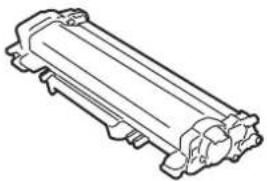
| Standardní toner: | ||
| Název spotřebního modelu Přibližná | životnost (Výtěžnost strany) | Příslušné modely |
| TN-2411 | Přibližně na 1 200 stran ^1 2 | DCP-L2512D/DCP-L2532DW/DCP-L2552DN/MFC-L2712DN/MFC-L2712DW/MFC-L2732DW/MFC-L2752DW |
1 Průměrná výtěžnost kazety je deklarována v souladu s normou ISO/IEC 19752.
2 Jednostranně potištěné stránky formátu A4/Letter
| Toner s vysokou výtěžností: | ||
| Název spotřebního modelu Přibližná | životnost (Výtěžnost strany) | Příslušné modely |
| TN-2421 | Přibližně na 3 000 stran ^1 2 | DCP-L2512D/DCP-L2532DW/DCP-L2552DN/MFC-L2712DN/MFC-L2712DW/MFC-L2732DW/MFC-L2752DW |
1 Průměrná výtěžnost kazety je deklarována v souladu s normou ISO/IEC 19752.
2 Jednostranně potištěné stránky formátu A4/Letter
Průměrná výtěžnost příbaleného toneru je odhadována přibližně na 700 stran ^1 nebo přibližně na 1 200 stran ^2 v případě 1 stránky na úlohu (jednostranně potištěné stránky formátu A4 nebo Letter).
1 DCP-L2512D/DCP-L2532DW/MFC-L2712DN/MFC-L2712DW
2 DCP-L2552DN/MFC-L2732DW/MFC-L2752DW
Jednotka fotoválce
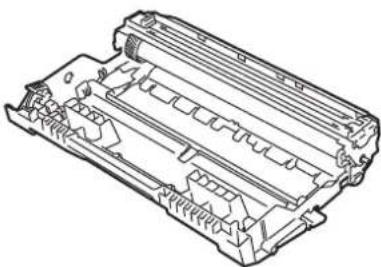
| Název spotřebního modelu | Přibližná životnost (Výtěžnost strany) | Příslušné modely |
| DR-2401 | Přibližně na 12 000 stran ^1 | DCP-L2512D/DCP-L2532DW/DCP-L2552DN/MFC-L2712DN/MFC-L2712DW/MFC-L2732DW/MFC-L2752DW |
1 Přibližně 12 000 stran na základě 1 strany na úlohu [jednostranně potištěné stránky formátu A4/Letter]. Počet stran může ovlivňovat celá řada faktorů včetně mimo jiné typu a velikosti média.

Související informace
- Dodatek
Související témata:
• Výměna spotřebního materiálu
Domů > Dodatek > Informace týkající se recyklovaného papíru
Informace týkající se recyklovaného papíru
- Recyklovaný papír má stejnou kvalitu jako papír vyrobený z původních lesních zdrojů. Normy pro moderní recyklovaný papír zaručují, že vyhovuje nejvyšším nárokům na kvalitu různých tiskových procesů. Zobrazovací zařízení dodávané signatáři dobrovolné dohody (VA) je vhodné pro použití s recyklovaným papírem, který splňuje normu EN 12281:2002.
- Zakoupením recyklovaného papíru šetříte přírodními zdroji a podporujete ekonomii oběhu. Papír se vyrábí z celulózových vláken ze dřeva. Sběr a recyklace papíru prodlužují životnost vláken napříč několika cykly, čímž dochází k nejlepšímu využití zdrojů.
- Proces produkce recyklovaného papíru je kratší. Protože vlákna již byla zpracována, stačí menší množství vody, chemických látek a energie.
- Recyklace papíru navíc redukuje uhlíkovou stopu, protože papírové výrobky odklání z alternativních cest likvidace, jako jsou skládky a spalování. Skládky uvolňují metan, který výrazně přispívá ke skleníkovému efektu.

Související informace
- Dodatek
Domů > Dodatek > Čísla společnosti Brother
Čísla společnosti Brother
DŮLEŽITÉ
Potřebujete-li technickou pomoc, obrat'te se na zákaznický servis Brother nebo na místního prodejce společnosti Brother.
Často kladené otázky (FAQ)
Zákaznický servis
Často kladené otázky (FAQ)
Brother Solutions Center je trvalým zdrojem aktuálních informací potřebných pro vaši tiskárnu. Můžete si zde stáhnout nejnovější ovladače, programy a obslužné programy, dále si můžete přečíst dotazy jiných uživatelů včetně tipů na odstraňování problémů a naučit se svůj produkt Brother co nejlépe používat.
Zde si můžete také zkontrolovat aktualizace ovladačů Brother.
support.brother.com
Zákaznický servis
Kontaktní informace nejbližší pobočky společnosti Brother naleznete na webové adrese www.brother.com.
Umístění servisních středisek
Kontakt na servisní střediska v Evropě vám sdělí místní pobočka společnosti Brother. Kontaktní údaje hlavních evropských zástupců naleznete na internetové adrese www.brother.com, kde můžete zvolit zemi.
Internetové adresy
Globální webová stránka společnosti Brother: www.brother.com
Pro často kladené otázky (FAQ), podporu produktů a technické dotazy a aktualizace ovladačů a nástrojů: support.brother.com

Související informace
- Dodatek
brother
Navštivte naše internetové stránky www.brother.com