
HL-L2372DN - Tiskárna BROTHER - Bezplatný návod k obsluze
Najděte návod k zařízení zdarma HL-L2372DN BROTHER ve formátu PDF.


Dotazy uživatelů ohledně HL-L2372DN BROTHER
0 otázka o tomto zařízení. Odpovězte na ty, které znáte, nebo položte vlastní.
Položte novou otázku o tomto zařízení
Stáhněte si návod pro váš Tiskárna ve formátu PDF zdarma! Najděte svůj návod HL-L2372DN - BROTHER a vezměte svůj elektronický přístroj zpět do rukou. Na této stránce jsou zveřejněny všechny dokumenty potřebné k používání vašeho zařízení. HL-L2372DN značky BROTHER.
NÁVOD K OBSLUZE HL-L2372DN BROTHER
Online Příručka uživatele
HL-L2312D
HL-L2357DW
HL-L2352DW
HL-L2372DN
HL-L2375DW
Obsah
Před použitím přístroje Brother....1
Definice poznámek....2
Ochranné známky....3
Důležitá poznámka....4
Návod pro přístroj Brother 5
Přehled ovládacího panelu....6
Sekvence a indikace LED (pro modely bez LCD)....9
Přístup k pomocným programům Brother Utilities (Windows).... 11
Odinstalace programů a ovladačů Brother (Windows)....13
Manipulace s papírem.... 14
Vkládání papíru....15
Vkládání papíru a tisk pomocí zásobníku na papír 16
Vložte papír do slotu k ručnímu podávání a tiskněte na něj....19
Nastavení papíru....25
Změna velikosti a typu papíru 26
Změna nastavení kontroly velikosti papíru 27
Nepotisknutelná oblast....28
Doporučená tisková média....29
Používání speciálního papíru....30
Tisk 31
Tisk z počítače (Windows) 32
Tisk dokumentu (Windows) 33
Nastavení tisku (Windows)....35
Změna výchozích nastavení tisku (Windows) 39
Monitorování stavu přístroje z počítače (Windows)......40
Tisk z počitače (Mac) 41
Tisk dokumentu (Mac)....42
Možnosti tisku (Mac) 43
Monitorování stavu přístroje z počítače (Mac) 48
Zrušení tiskové úlohy 50
Test tisku 51
Sít' 52
Podporované základní síťové funkce....53
Programy a nástroje pro správu sítě 54
Další informace o programu a nástrojích pro správu sítě....55
Další způsoby konfigurování přístroje Brother pro bezdrátovou síť 56
Před konfigurací přístroje Brother pro bezdrátovou sit' 57
Konfigurace přístroje pro bezdrátovou sít'......58
Konfigurování pristroje k používání v bezdrátové sítí stiskem jednoho tlačítka funkce Wi-Fi
Protected Setup ^TM (WPS) 59
Konfigurování prístroje k používání v bezdrátové síti metodou PIN funkce Wi-Fi Protected
Setup ^TM (WPS)....60
Konfigurace přístroje k použití v bezdrátové síti pomocí průvodce nastavením ovládacího panelu
přístroje 63
Konfigurování přístroje k používání v bezdrátové síti, když není vysílán identifikátor SSID ...... 65
Domů > Obsah
Použití Wi-Fi Direct ^® 67
Rozšířené sítové funkce 77
Tisk zprávy konfigurace sítě 78
Tisk hlášení o síti WLAN 79
Technické informace pro pokročilé uživatele....82
Obnovení továrních síťových nastavení....83
Zabezpečení....84
Blokování nastavení přístroje....85
Přehled zámku nastavení 86
Funkce zabezpečení sítě 90
Před použitím funkcí zabezpečení sitě 91
Zabezpečená správa síťového zařízení pomocí SSL/TLS.... 92
Zabezpečené odeslání e-mailu 125
Mobilní....130
Google Cloud Print....131
Přehled služby Google Cloud Print 132
Než použijete službu Google Cloud Print.... 133
Tisk z webového prohlížeče Google Chrome™ nebo z operačního systému Chrome OS™ ...... 137
Tisk ze služby Google Drive™ pro mobilní zařízení.... 138
Tisk z webové e-mailové služby Gmail™ pro mobilní zařízení 139
AirPrint 140
Přehled funkce AirPrint....141
Před použitím funkce AirPrint.... 142
Tisk pomocí funkce AirPrint....145
Mobilní tisk pro Windows 149
Aplikace Mopria® Print Service 150
Brother iPrint&Scan pro mobilní zařízení 151
Brother iPrint&Scan pro Windows a Mac 152
Přehled aplikace Brother iPrint&Scan 153
Odstraňování problémů.... 154
Indikace chyb a údržby 155
Chybová hlášení a zprávy o údržbě....159
Uvíznutí papíru....162
Papír uvízl v zásobníku na papír 163
Papír uvízl v zadní části přístroje 164
Papír uvízl uvnitř prístroje....166
Papír uvízl v oboustranném zásobníku 167
Problémy s tiskem....169
Zvýšení kvality tisku 172
Problémy se sítí 177
Chybová hlášení....178
Kde lze najít síťová nastavení zařízení Brother? 179
Nelze dokončit konfiguraci nastavení bezdrátové sítě 180
Použití nástroje na opravu síťového připojení (Windows)....182
Přístroj Brother nemůže tisknout prostřednictvím sitě.... 184
Jak zkontrolovat, zda síťová zařízení fungují správně 186
Domů > Obsah
Problémy související se službou Google Cloud Print.... 187
Problémy s funkcí AirPrint....188
Další problémy 189
Informace o přístroji 190
Kontrola výrobního čísla....191
Kontrola verze firmwaru 192
Přehled funkcí resetu 193
Pravidelná údržba 195
Výměna spotřebního materiálu 196
Výměna tonerové kazety....198
Výměna jednotky fotoválce 200
Čištění přístroje 202
Čištění koronového vodiče 204
Čištění fotoválce pomocí tisku kontrolních teček 205
Čištění válečků k zavádění papíru 211
Kontrola zbývající životnosti součástí 212
Nastavení přístroje.... 214
Změna nastavení přístroje z ovládacího panelu 215
Obecná nastavení 216
Tabulka nabídek (pro modely s LCD displejem)....223
Tisk prěhledu nastavení tiskárny....232
Jak instalovat program vzdálené konzole tiskárny (pouze systém Windows).... 233
Změna nastavení přístroje z počítače 234
Provádění změn nastavení přístroje prostřednictvím webové správy 235
Dodatek 239
Technické údaje 240
Spotřební materiál......246
Informace týkající se recyklovaného papíru....248
Čísla společnosti Brother 249
Domů > Před použitím přístroje Brother
Před použitím přístroje Brother
- Definice poznámek
- Ochranné známky
• Důležitá poznámka
Definice poznámek
V celé této příručce uživatele používáme následující symboly a konvence:
 | VAROVÁNÍ označuje potenciálně nebezpečnou situaci, která by mohla vést k vážnému úrazu nebo i smrti. |
 | UPOZORNĚNÍ určuje možnou nebezpečnou situaci, které může skončit lehčím či středním poraněním. |
 | DŮLEŽITÉ určuje možnou nebezpečnou situaci, které může skončit poškozením majetku či ztrátou funkčnosti produktu. |
 | POZNÁMKY určují provozní prostředí, podmínky instalace nebo speciální podmínky použití. |
 | Ikony tipů poskytují užitečnou nápovědu a doplňkové informace. |
 | Ikony nebezpečí úrazu elektrickým proudem varují před možným zásahem elektrickým proudem. |
 | Ikony hrozby požáru vás varují před možností vzniku požáru. |
 | Ikony horkého povrchu upozorňují na části přístroje, které jsou horké. |
 | Ikony zákazu značí činnosti, které se nesmějí provádět. |
| Tučně Tučný text určuje tlačítka na ovládacím panelu přístroje nebo na obrazovce počítače. | |
| Kurzíva Kurzívou jsou zdůrazněny důležité body nebo odkazy na související téma. | |
| Courier New | Typ písma Courier New určuje zprávy zobrazené na LCD displeji přístroje. |

Související informace
- Před použitím přístroje Brother
Ochranné známky
BROTHER je ochranná známka nebo registrovaná ochranná známka společnosti Brother Industries, Ltd.
Microsoft, Windows, Windows Server a Internet Explorer jsou registrované ochranné známky nebo ochranné známky společnosti Microsoft Corporation v USA a/nebo dalších zemích.
Apple, Mac, Safari, AirPrint, logo AirPrint, iPad, iPhone a iPod touch jsou ochranné známky společnosti Apple Inc. registrované v USA a dalších zemích.
macOS je ochranná známka společnosti Apple Inc.
App Store je značkou služby společnosti Apple Inc.
PostScript a PostScript 3 jsou bud' registrované ochranné známky, nebo ochranné známky společnosti Adobe Systems Incorporated v USA a/nebo jiných zemích.
Wi-Fi, Wi-Fi Alliance a Wi-Fi Direct jsou registrované ochranné známky společnosti Wi-Fi Alliance®.
WPA, WPA2, Wi-Fi CERTIFIED, Wi-Fi Protected Setup a logo Wi-Fi Protected Setup jsou ochranné známky společnosti Wi-Fi Alliance®.
Android, Gmail, Google Cloud Print, Google Drive, Google Chrome, Chrome OS a Google Play jsou ochranné známky společnosti Google Inc. Použití těchto ochranných známek podléhá povolení společnosti Google.
Mopria® a logo Mopria® jsou registrované ochranné známky a značky služeb společnosti Mopria Alliance, Inc. v USA a dalších zemích. Neoprávněné použití je přísně zakázáno.
Mozilla a Firefox jsou registrované ochranné známky společnosti Mozilla Foundation.
Intel je ochranná známka společnosti Intel Corporation v USA a/nebo dalších zemích.
Slovo/znak Bluetooth® je registrovaná ochranná známka ve vlastnictví společnosti Bluetooth SIG, Inc. a veškeré používání těchto značek společností Brother Industries, Ltd. je licencováno.
Každá společnost, jejíž program je zmíněn v této příručce, disponuje licenční smlouvou specifickou pro příslušné programové vybavení.
Všechny obchodní názvy a názvy výrobku společností, které se objevují na výrobcích Brother, v souvisejících dokumentech a jakýchkoli materiálech, jsou všechny ochrannými známkami nebo registrovanými ochrannými známkami těchto příslušných společností.

Související informace
- Před použitím přístroje Brother
Domů > Před použitím přístroje Brother > Důležitá poznámka
Důležitá poznámka
- Nepoužívejte tento produkt mimo zemi zakoupení, protože byste tak mohli porušit zákonná ustanovení příslušné země o bezdrátové komunikaci a elektrických zařízeních.
- Ne všechny modely jsou dostupné ve všech zemích.
- Windows 10 v tomto dokumentu představuje Windows 10 Home, Windows 10 Pro, Windows 10 Education a Windows 10 Enterprise.
- Windows Server 2008 v tomto dokumentu označuje operační systémy Windows Server 2008 a Windows Server 2008 R2.
• V této přiručce uživatele jsou použity LCD zprávy pro model HL-L2375DW, pokud není uvedeno jinak.
• V této příručce uživatele jsou použity ilustrace pro model HL-L2375DW, pokud není uvedeno jinak. - Snímky obrazovek v této příručce uživatele slouží jen k ilustračním účelům a mohou se od skutečných obrazovek lišit.
- Není-li uvedeno jinak, obrazovky v této příručce jsou ze systémů Windows 7 a macOS v10.10.5. Obrazovky na vašem počítači se mohou lišit podle použivaného operačního systému.
- Obsah této příručky a technické údaje o výrobku mohou být bez předchozího upozornění změněny.
• V zemích podléhajících omezením vývozu nejsou dostupné všechny funkce.

Související informace
- Před použitím přístroje Brother
Domů > Návod pro přístroj Brother
Návod pro přístroj Brother
- Přehled ovládacího panelu
- Sekvence a indikace LED (pro modely bez LCD)
- Přístup k pomocným programům Brother Utilities (Windows)
Přehled ovládacího panelu
HL-L2312D
HL-L2357DW/HL-L2352DW/HL-L2372DN/HL-L2375DW
HL-L2312D
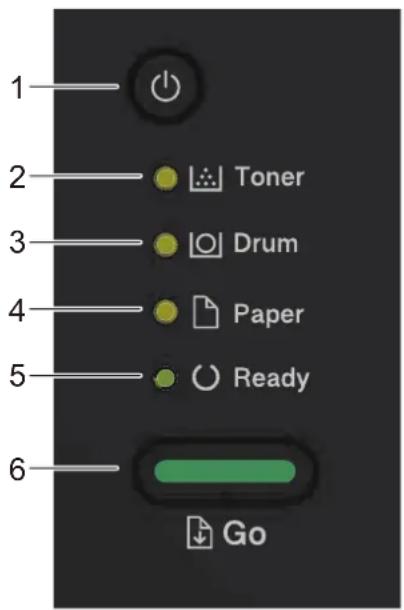
1. Tlačitko zapnutí/vypnutí napájení
- Přístroj zapněte stisknutím

• Vypněte přístroj podržením

2. LED kontrolka Toner
LED kontrolka Toner signalizuje, že dochází toner.
3. LED kontrolka Drum (Fotoválec)
LED kontrolka Drum (Fotoválec) signalizuje, že fotoválec bude třeba brzy vyměnit.
4. LED kontrolka Paper (Papír)
LED kontrolka Paper (Papír) signalizuje, že došlo k chybě týkající se podávání papíru.
5. LED kontrolka Ready (Připraveno)
LED kontrolka Ready (Připraveno) zabliká, aby signalizovala stav přístroje.
6. Tlačítko Go (Spustit)
• Vymažte jisté chyby stisknutím tlačítka Go (Spustit).
• Stisknutím tlačítka Go (Spustit) lze vytisknout všechna data, která zbývají v paměti přístroje.
- Chcete-li zrušit tiskovou úlohu, stiskněte a podržte tlačítko Go (Spustit) po dobu dvou vteřin.
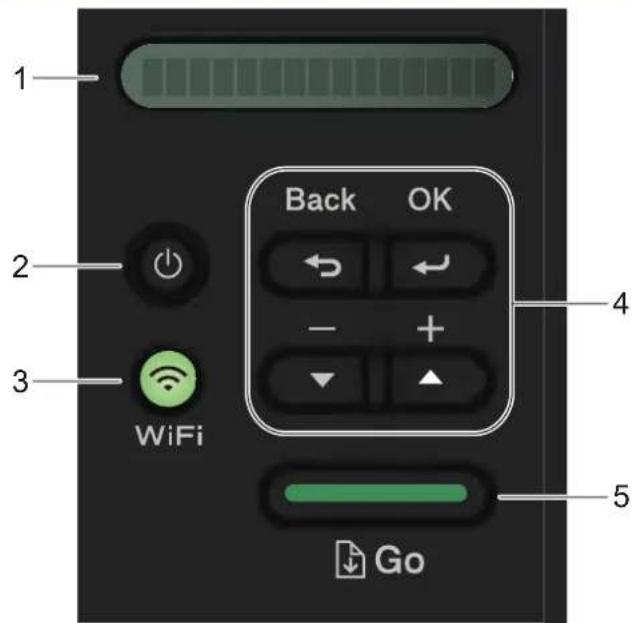
HL-L2357DW/HL-L2352DW/HL-L2372DN/HL-L2375DW
Ovládací panel se liší podle zakoupeného modelu.
text_image
1 2 3 WiFi Back OK 4 - + - ▼ ▲ 5 Go1. Displej LCD (displej z tekutých krystalů)
Zobrazuje zprávy, které vám pomáhají nastavit a používat přístroj.
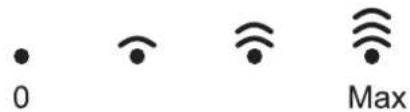
Bezdrátové modely:
Pokud používáte bezdrátové připojení, zobrazuje čtyřúrovňový indikátor sílu bezdrátového signálu.
text_image
0 Max2. Tlačitko zapnutí/vypnutí napájení
- Přístroj zapněte stisknutím .

- Vypněte přístroj stisknutím a podržením 📍. LCD displej na několik vteřin zobrazí [Usporny rezim] a pak se vypne.
3. Sítová tlačítka
- Drátové modely:
Network (Sit')
Chcete-li zadat nastavení drátové sítě, stiskněte Network (Sít').
- Modely s bezdrátovou funkcí:
WiFi
Stiskněte tlačitko WiFi a spust'te na svém počítači bezdrátový instalátor. Pro zřízení bezdrátového připojení mezi přístrojem a sítí postupujte podle pokynů na obrazovce.
Když se rozsvítí kontrolka WiFi, znamená to, že přístroj Brother se připojil k bezdrátovému přístupovému bodu. Když kontrolka WiFi bliká, bezdrátové připojení bylo přerušeno nebo se váš přístroj právě pokouší připojit k bezdrátovému přístupovému bodu.
4. Tlačitka nabídky
OK
Stiskněte pro uložení nastavení přístroje. Po změně nastavení se přístroj vrátí na předchozí úroveň nabídky.
Back (Zpět)
- Stisknutím se vrátíte zpět o jednu úroveň nabídky.
- Při nastavování čísel stisknutím zvolíte předchozí číslici.
▲ nebo ▼ (+ či -)
- Umožňuje procházení nabídkami a volbami.
- Stisknutím můžete zadat číslo nebo číslo zvyšovat či snižovat. Pro rychlejší posouvání podržte stisknuté ▲ či ▼. Až uvidíte požadované číslo, stiskněte OK.
5. Tlačítko Go (Spustit)
- Stisknutím vymažte jistá chybová hlášení. Pokud chcete vymazat všechny ostatní chyby, řid’te se pokyny na ovládacím panelu.
- Stisknutím tlačítka lze vytisknout všechna data, která zbývají v paměti přístroje.
- Stisknutím zvolte zobrazenou volbu. Po změně nastavení se přístroj vrátí do režimu Připraven.
- Chcete-li zrušit tiskovou úlohu, stiskněte a podržte tlačitko Go (Spustit) po dobu dvou vteřin.

Související informace
• Návod pro přístroj Brother
Domů > Návod pro přístroj Brother > Sekvence a indikace LED (pro modely bez LCD)
Sekvence a indikace LED (pro modely bez LCD)
Související modely: HL-L2312D
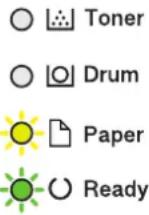
Kontrolky LED na ovládacím panelu přístroje se rozsvítí, ztlumí nebo blikají a indikují tak stav stroje.
Indikace LED jsou uvedeny v tabulce níže.
| ○ | Indikátor nesvítí. |
| ● nebo Indikátor svítí. | |
| ○ | LED je tlumená. |
| ● nebo Indikátor bliká. |
Tato tabulka definuje, co indikují kontrolky LED, když se rozsvítí, ztlumí nebo blikají.
| LED indikace | Stav Význam | |
| Režim spánku V režimu spánku (úsporném režimu) se přístrojchová, jako kdyby byl vypnutý, ale stále může přijímat data. Příjem tiskové úlohy přístroj probudí a ten začne tisknout. | ||
| Hluboký spánek V režimu hlubokého | spánku (v úsporném režimus nižší spotřebou elektrické energie než v režimu spánku) se přístroj chová, jako kdyby byl vypnutý, ale stále může přijímat data. Pokud přístroj určitou dobu nepřijímá žádná data, vstoupí do režimu hlubokého spánku. Příjem tiskové úlohy přístroj probudí a ten začne tisknout. | |
| Režim Připraven | Přístroj je připraven k tisku. | |
| Prosím čekejte Přístroj se rozehřívá. | ||
| Tisk Přístroj tiskne. | ||
| Ochlazování Přístroj se ochlazuje. | Počkejte 10 minut, nebo dokud vnitřek přístroje nevychladne. | |
| LED indikace Stav Význam | ||
 | Zrušit tisk Přístroj zruší úlohu. | |

Související informace
• Návod pro přístroj Brother
Domů > Návod pro přístroj Brother > Přístup k pomocným programům Brother Utilities (Windows)
Přístup k pomocným programům Brother Utilities (Windows)
Aplikace Brother Utilities je spouštěčem aplikací, který nabízí pohodlný přístup ke všem aplikacím Brother instalovaným na vašem počítači.
- Postupujte jedním z následujících způsobů:
• (Windows 7, Windows Server 2008 a Windows Server 2008 R2)
Klikněte na (Start) > Všechny programy > Brother > Brother Utilities.
• (Windows 8 a Windows Server 2012)
Klepnětě nebo klikněte na položku (Brother Utilities) na obrazovce Start nebo na pracovní ploše.
• (Windows 8.1 a Windows Server 2012 R2)
Přesuňte myš do levého spodního rohu obrazovky Start a klikněte na (pokud používáte zařízení s dotykovým ovládáním, přetáhněte prstem od spodního okraje obrazovky Start nahoru, čímž vyvoláte obrazovku Aplikace).
Když se zobrazí okno Aplikace, klepněte nebo klikněte na (Brother Utilities).
• (Windows 10 a Windows Server 2016)
Klikněte na tlačítko > Brother > Brother Utilities.
- Vyberte prístroj (kde XXXX je název vašeho modelu).
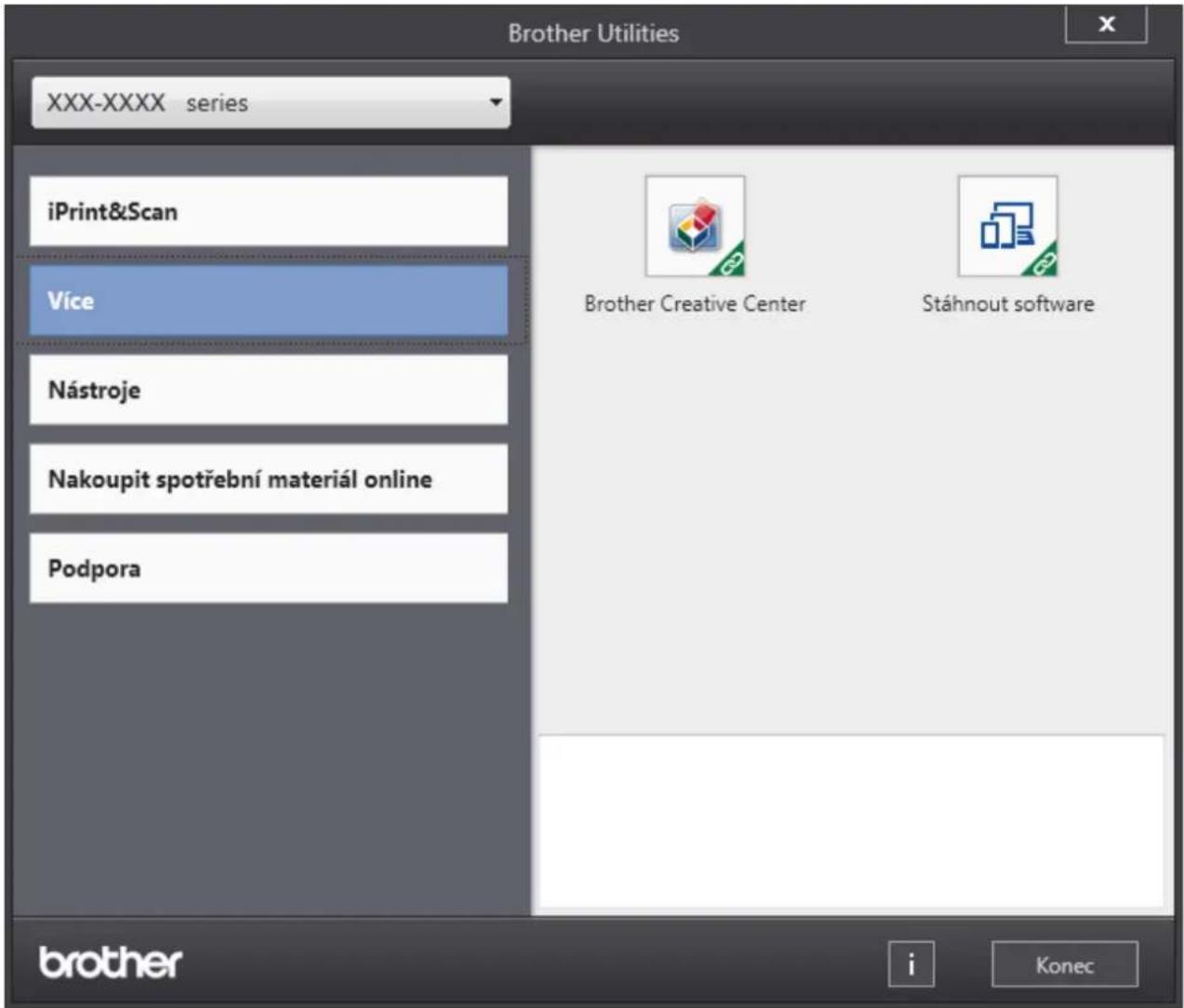
text_image
Brother Utilities XXX-XXXX series iPrint&Scan Více Nástroje Nakoupit spotřební materiál online Podpora Brother Creative Center Stáhnout software brother i Konec- Vyberte operaci, kterou chcete použít.

Související informace
• Návod pro přístroj Brother
- Odinstalace programů a ovladačů Brother (Windows)
Domů > Návod pro přístroj Brother > Přístup k pomocným programům Brother Utilities (Windows) > Odinstalace programů a ovladačů Brother (Windows)
Odinstalace programů a ovladačů Brother (Windows)
- Postupujte jedním z následujících způsobů:
• (Windows 7, Windows Server 2008 a Windows Server 2008 R2)
Klikněte na tlačítko (Start) > Všechny programy > Brother > Brother Utilities.
• (Windows 8 a Windows Server 2012)
Klepněte nebo klikněte na (Brother Utilities) na obrazovce Start nebo na pracovní ploše.
• (Windows 8.1 a Windows Server 2012 R2)
Přesuňte myš do levého spodního rohu obrazovky Start a klikněte na (pokud používáte zařízení s dotykovým ovládáním, přetáhněte prstem od spodního okraje obrazovky Start nahoru, čímž vyvoláte obrazovku Aplikace).
Jakmile se zobrazí okno Aplikace, klepněte nebo klikněte na (Brother Utilities).
• (Windows 10 a Windows Server 2016)
Klikněte na > Brother > Brother Utilities.
-
Vyberte svůj model z rozevíracího seznamu (pokud ještě není vybrán).
-
Klikněte na Nástroje v levé navigační liště.
-
Pokud je vidět ikona Oznámení o aktualizaci softwaru, vyberte ji, a poté klikněte na možnost Zkontrolovat nyní > Kontrola aktualizací softwaru > Aktualizovat. Postupujte podle zobrazených pokynů.
-
Pokud ikona Oznámení o aktualizaci softwaru není vidět, přejděte k dalšímu kroku.
-
Klikněte na možnost Odinstalace v sekci Nástroje nástroje Brother Utilities.
Podle pokynů uvedených v dialogovém okně odinstalujte programy a ovladače.

Související informace
Domů > Manipulace s papírem
Manipulace s papírem
• Vkládání papíru
- Nastavení papíru
• Nepotisknutelná oblast
• Doporučená tisková média
- Používání speciálního papíru
Domů > Manipulace s papírem > Vkládání papíru
Vkládání papíru
- Vkládání papíru a tisk pomocí zásobníku na papír
• Vložte papír do slotu k ručnímu podávání a tiskněte na něj
Domů > Manipulace s papírem > Vkládání papíru > Vkládání papíru a tisk pomocí zásobníku na papír
Vkládání papíru a tisk pomocí zásobníku na papír
• Vkládání papíru do zásobníku papíru
Domů > Manipulace s papírem > Vkládání papíru > Vkládání papíru a tisk pomocí zásobníku na papír > Vkládání papíru do zásobníku papíru
Vkládání papíru do zásobníku papíru
- Je-li nastavení kontroly velikosti papíru nastaveno na Zapnuto a zásobník papíru vytáhnete z přístroje, na LCD displeji se zobrazí zpráva s dotazem, zda chcete změnit nastavení typu a velikosti papíru. V případě potřeby změňte podle pokynů na LCD displeji nastavení velikosti a typu papíru.
-
Vložíte-li do zásobníku odlišnou velikost a typ papíru, v přístroji nebo na počítači musíte také změnit nastavení velikosti a typu papíru.
-
Úplně vysuňte zásobník papíru z přístroje.
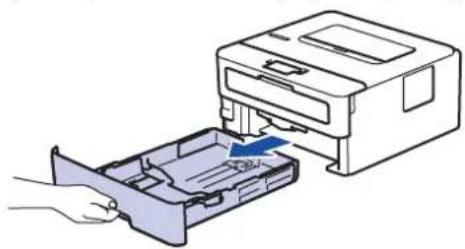
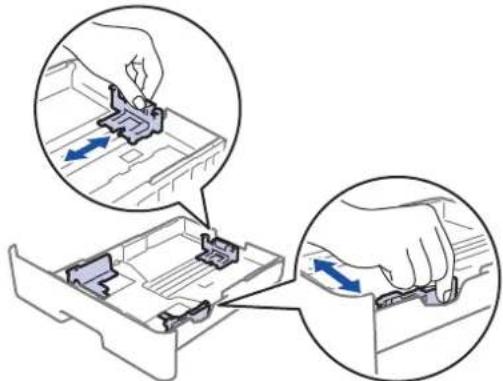
- Stiskněte a posuňte vodítka papíru podle jeho šířky.
Zatlačte na zelenou páčku k uvolnění vodítek papíru a posuňte je.
- Stoh stránek dobře provětrejte.
- Vložte papír do zásobníku papíru povrchem k tištění dolů.
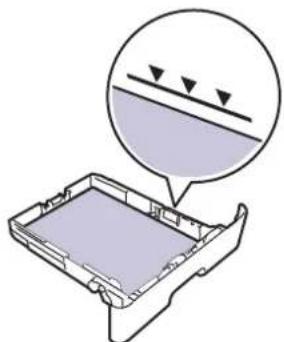
- Ujistěte se, že papír nepřevyšuje značku maximálního množství papíru (▼▼▼).
Přeplnění zásobníku papíru může způsobit uvíznutí papíru.
- Pomalu zasuňte zásobník papíru úplně do přístroje.
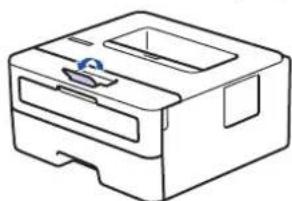
- Zvedněte rozkládací podpěru, aby papír nemohl sklouznout ze zásobníku pro výstup tisku.
Související informace
- Vkládání papíru a tisk pomocí zásobníku na papír
Domů > Manipulace s papírem > Vkládání papíru > Vložte papír do slotu k ručnímu podávání a tiskněte na něj
Vložte papír do slotu k ručnímu podávání a tiskněte na něj
- Do slotu k ručnímu podávání vložte standardní papír, tenký papír, recyklovaný papír a hrubý papír a tiskněte na něj
- Do slotu k ručnímu podávání vložte silný papír papír a štítky a tiskněte na ně
• Vložení obálek do slotu ručního podavače a jejich potisk
Domů > Manipulace s papírem > Vkládání papíru > Vložte papír do slotu k ručnímu podávání a tiskněte na něj > Do slotu k ručnímu podávání vložte standardní papír, tenký papír, recyklovaný papír a hrubý papír a tiskněte na něj
Do slotu k ručnímu podávání vložte standardní papír, tenký papír, recyklovaný papír a hrubý papír a tiskněte na něj
Jestliže do zásobníku přístroje vložíte papír jiné velikosti, budete muset současně změnit nastavení velikosti papíru v přístroji nebo v počítači.
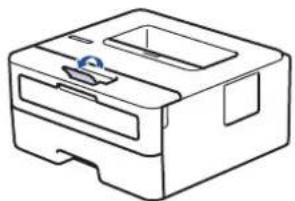
- Zvedněte rozkládací opěrku, aby papír nemohl sklouznout ze zásobníku pro výstup lícem směrem dolů.
- Otevřete kryt slotu pro ruční podávání.

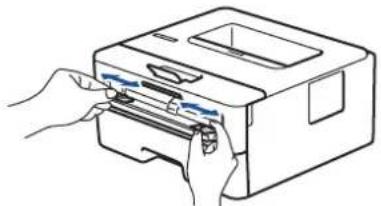
- Oběma rukama přesuňte vodítka papíru slotu pro ruční podávání na šířku papíru, který používáte.
- Oběma rukama zatlačte jeden list papíru pevně do slotu pro ruční podávání, až bude horní okraj papíru přitlačen na válečky podavače papíru. Jakmile cítíte, že ho přístroj vtahuje, pust'te ho.
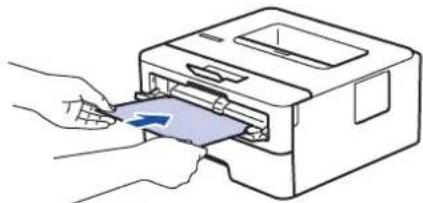
• Vložte papír do slotu pro ruční podávání tisknutou stranou nahoru.
- Zkontrolujte, zda je papír vložen do slotu pro ruční podávání rovně a ve správné poloze. Pokud není, nemusí být papír založen správně, což povede ke zkosenému výtisku nebo uvíznutí papíru.
- Odešlete tiskovou úlohu do přístroje.

Na obrazovce Tisk změňte předvolby tisku dříve, než do přístroje odešlete tiskovou úlohu z počítače.
- Jakmile se z přístroje vysune vytištěná stránka, vložte do slotu na ruční podávání papíru další list papíru. Opakujte pro všechny stránky, které chcete vytisknout.

Související informace
• Vložte papír do slotu k ručnímu podávání a tiskněte na něj
Domů > Manipulace s papírem > Vkládání papíru > Vložte papír do slotu k ručnímu podávání a tiskněte na něj > Do slotu k ručnímu podávání vložte silný papír papír a štítky a tiskněte na ně
Do slotu k ručnímu podávání vložte silný papír papír a štítky a tiskněte na ně
Jestliže do zásobníku přístroje vložíte papír jiné velikosti, budete muset současně změnit nastavení velikosti papíru v přístroji nebo v počítači.
- Otevřete zadní kryt přístroje (zásobník pro výstup lícem nahoru).
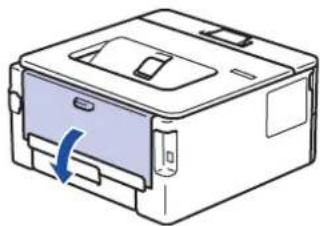
Přístroj se přepne automaticky do režimu ručního podávání, když do slotu pro ruční podávání vložíte papír.
- Otevřete přední stranu přístroje, otevřete kryt slotu pro ruční podávání.
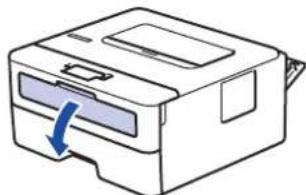
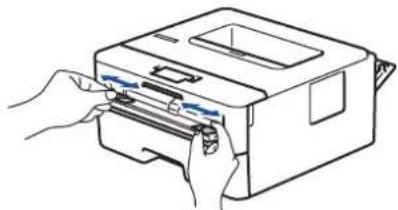
- Oběma rukama přesuňte vodítka papíru slotu pro ruční podávání na šířku papíru, který používáte.
- Oběma rukama zatlačte jeden list papíru pevně do slotu pro ruční podávání, až bude horní okraj papíru přitlačen na válečky podavače papíru. Jakmile cítíte, že ho přístroj vtahuje, pustě te ho.
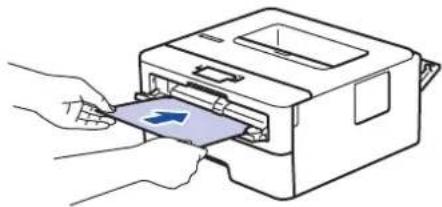
• Vložte papír do slotu pro ruční podávání tisknutou stranou nahoru.
- Před opětovným vložením papíru do slotu pro ruční podávání vytáhněte papír úplně ven.
- Do slotu k ručnímu podávání nevkládejte víc než jeden list papíru, protože by to jinak mohlo způsobit uvíznutí.
- Zkontrolujte, zda je papír vložen do slotu pro ruční podávání rovně a ve správné poloze. Pokud není, nemusí být papír založen správně, což povede ke zkosenému výtisku nebo uvíznutí papíru.
- Odešlete tiskovou úlohu do přístroje.

Na obrazovce Tisk změňte předvolby tisku dříve, než do přístroje odešlete tiskovou úlohu z počítače.
-
Jakmile se vytistěná stránka vysune z prístroje, vložte do slotu na ruční podávání papíru další list papíru. Opakujte pro všechny stránky, které chcete vytisknout.
-
Zavřete zadní kryt (zásobníku pro výstup papíru lícem nahoru), dokud nezaklapne v zavřené poloze.

Související informace
• Vložte papír do slotu k ručnímu podávání a tiskněte na něj
Domů > Manipulace s papírem > Vkládání papíru > Vložte papír do slotu k ručnímu podávání a tiskněte na něj > Vložení obálek do slotu ručního podavače a jejich potisk
Vložení obálek do slotu ručního podavače a jejich potisk
Jestliže do zásobníku přístroje vložíte papír jiné velikosti, budete muset současně změnit nastavení velikosti papíru v přístroji nebo v počítači.
- Otevřete zadní kryt přístroje (zásobník pro výstup lícem nahoru).
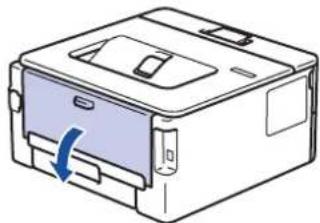
Přístroj se přepne automaticky do režimu ručního podávání, když do slotu pro ruční podávání vložíte papír.
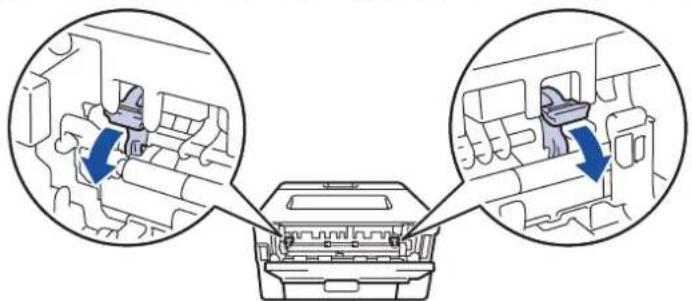
- Stáhněte dolů dvě zelené páčky, po jedné na levé i pravé straně, jak je vidět na obrázku.
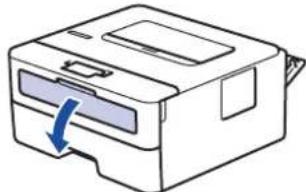
- Otevřete přední stranu přístroje, otevřete kryt slotu pro ruční podávání.
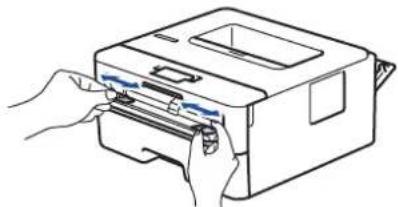
- Oběma rukama přesuňte vodítka papíru slotu pro ruční podávání na šířku papíru, který používáte.
- Oběma rukama zatlačte obálku pevně do slotu pro ruční podávání, až se horní okraj papíru dotkne válečků podavače papíru. Jakmile cítíte, že ho přístroj vtahuje, pustře ho.
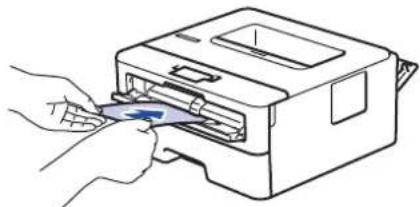
• Vložte obálku do slotu pro ruční podávání tisknutou stranou nahoru.
- Před opětovným pokusem o vložení obálky do slotu pro ruční podávání vytáhněte obálku úplně ven.
- Do slotu k ručnímu podávání nevkládejte víc než jednu obálku současně, protože by to jinak mohlo způsobit uvíznutí.
- Zkontrolujte, zda je obálka vložena rovně do slotu pro ruční podávání a ve správné poloze. Pokud není, nemusí být obálka podávána do tiskárny správně, což povede ke zkosenému výtisku nebo uvíznutí papíru.
- Odešlete tiskovou úlohu přístroji.

Před odesláním tiskové úlohy z vašeho počítače pozměňte předvolby tisku v dialogovém okně Tisk.
Nastavení Možnosti pro tisk obálek
Rozměr papíru Com-10
DL
C5
Monarch
Typ papíru Obálky
Tlusté obálky
Tenké obálky
-
Jakmile se vytištěná obálka vysune z prístroje, vložte další obálku. Opakujte pro všechny obálky, které chcete potisknout.
-
Po dokončení tisku vraťte obě zelené páčky, které jste seřidili v předchozím kroku, zpět do původní polohy.
-
Zavřete zadní kryt (zásobníku pro výstup papíru lícem nahoru), dokud nezaklapne v zavřené poloze.

Související informace
• Vložte papír do slotu k ručnímu podávání a tiskněte na něj
Domů > Manipulace s papírem > Nastavení papíru
Nastavení papíru
- Změna velikosti a typu papíru
- Změna nastavení kontroly velikosti papíru
Domů > Manipulace s papírem > Nastavení papíru > Změna velikosti a typu papíru
Změna velikosti a typu papíru
Jestliže do zásobníku vložíte papír jiné velikosti a typu, budete muset současně na LCD displeji změnit nastavení velikosti a typu papíru.
- Stisknutím tlačítka ▲ nebo ▼ zobrazte volbu [Zaklad.nastav.] a potom stiskněte tlačítko OK.
- Stisknutím tlačítka ▲ nebo ▼ zobrazte volbu [Nastav. zasob.] a potom stiskněte tlačítko OK.
- Stisknutím tlačítka ▲ nebo ▼ zobrazte volbu [Typ papiru] a potom stiskněte tlačítko OK.
- Stisknutím tlačítka ▲ nebo ▼ zobrazte požadovaný typ papíru a potom stiskněte tlačítko OK.
- Stisknutím tlačítka ▲ nebo ▼ zobrazte volbu [Format papir] a poté stiskněte tlačítko OK.
- Stisknutím tlačítka ▲ nebo ▼ zobrazte požadovanou velikost papíru a potom stiskněte tlačítko Go (Spustit).

Související informace
- Nastavení papíru
Domů > Manipulace s papírem > Nastavení papíru > Změna nastavení kontroly velikosti papíru
Změna nastavení kontroly velikosti papíru
Související modely: HL-L2357DW/HL-L2352DW/HL-L2372DN/HL-L2375DW
Když zapnete v přístroji nastavení kontroly velikosti, při odstranění zásobníku na papír přístroj zobrazí hlášení s dotazem, zda jste změnili velikost a typ papíru.
Výchozí nastavení je zapnuto.
- Stisknutím tlačítka ▲ nebo ▼ zobrazte volbu [Zaklad.nastav.] a potom stiskněte tlačítko OK.
- Stisknutím tlačítka ▲ nebo ▼ vyberte volbu [Nastav. zasob.] a potom stiskněte tlačítko OK.
- Stisknutím tlačítka ▲ nebo ▼ vyberte volbu [Overit velikost] a potom stiskněte tlačítko OK.
- Stisknutím tlačitka ▲ nebo ▼ zobrazte volbu [Zap.] či [Vyp.] a potom stiskněte tlačitko Go (Spustit).

Související informace
- Nastavení papíru
Domů > Manipulace s papírem > Nepotisknutelná oblast
Hodnoty v následující tabulce ukazují maximální nepotisknutelné oblasti od okrajů nejběžnějších velikostí papírů. Tyto rozměry se mohou lišit podle velikosti papíru nebo nastavení používané aplikace.
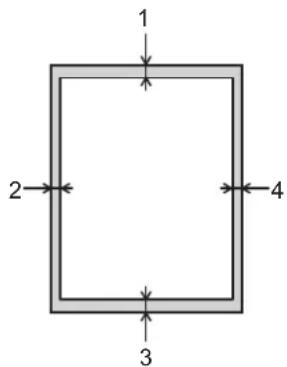
text_image
1 2 3 4
Nepokoušejte tisknout do těchto oblastí; výstup nebude reagovat na nic v těchto oblastech.
| Použití Velikost dokumentu | Nahoře (1) | Dole (3) | Vlevo (2)Vpravo (4) |
| Tisk Letter 4,23 mm 4,23 mm | |||
| A4 4,23 mm 4,23 mm | |||
| Legal 4,23 mm 4,23 mm |

Související informace
- Manipulace s papírem
Domů > Manipulace s papírem > Doporučená tisková média
Doporučená tisková média
V zájmu zajištění nejlepší kvality tisku doporučujeme použít papír uvedený v tabulce.
| Typ papíru Položka | |
| Standardní papír | Xerox Premier TCF 80 g/m2 |
| Xerox Business 80 g/m2 | |
| Recyklovaný papír | Steinbeis Evolution White 80 g/m2 |
| Štítky Štítek Avery laser L7163 | |
| Obálky Antalis řady River (DL) |

Související informace
- Manipulace s papírem
Domů > Manipulace s papírem > Používání speciálního papíru
Používání speciálního papíru
Před zakoupením vždy vyzkoušejte vzorky papíru, abyste si ověřili požadovaný výsledek.
- NEPOUŽÍVEJTE papír pro inkoustové tiskárny: Může způsobit uvíznutí papíru nebo poškození vašeho přístroje.
- Pokud zvolíte hrubý papír, hrubý papír s drsným povrchem nebo papír, který je zvlněný nebo pokrčený, papír může vykazovat zhoršenou kvalitu tisku.
Papír skladujte v původním obalu a udržujte jej hermeticky uzavřený. Ukládejte jej naplocho a mimo dosah vlhkosti, přímého slunečního světla a tepla.
DŮLEŽITÉ
Některé typy papíru nemusí dosahovat dobrých výsledků nebo mohou poškodit přístroj.
NEPOUŽÍVEJTE papír:
- vysoce zrnitý,
- příliš hladký nebo lesklý,
- zohýbaný nebo zmačkaný,
- potažený nebo s chemickou úpravou,
- poškozený, zmačkaný nebo přeložený,
- s vyšší gramáží, než je doporučeno v technických údajích v této příručce,
- s oušky nebo svorkami,
- s hlavičkou vytistěnou nízkotepelnými barvami nebo termografií,
- vícedílný nebo průklepový,
- určený pro tisk na inkoustových tiskárnách.
Pokud používáte některý z výše uvedených typů papíru, můžete přístroj poškodit. Na takové poškození se nevztahuje žádná záruka ani servisní smlouva společnosti Brother.

Související informace
- Manipulace s papírem
Tisk
• Tisk z počítače (Windows)
• Tisk z počítače (Mac)
• Zrušení tiskové úlohy
- Test tisku
Domů > Tisk > Tisk z počítače (Windows)
Tisk z počítače (Windows)
• Tisk dokumentu (Windows)
• Nastavení tisku (Windows)
- Změna výchozích nastavení tisku (Windows)
- Monitorování stavu přístroje z počítače (Windows)
Tisk dokumentu (Windows)
- Vyberte tiskový příkaz ve své aplikaci.
- Zvolte Brother XXX-XXXX (kde XXXX je název vašeho modelu) a poté klikněte na tlačítko vlastností či předvoleb tisku.
Zobrazí se okno ovladače tiskárny.
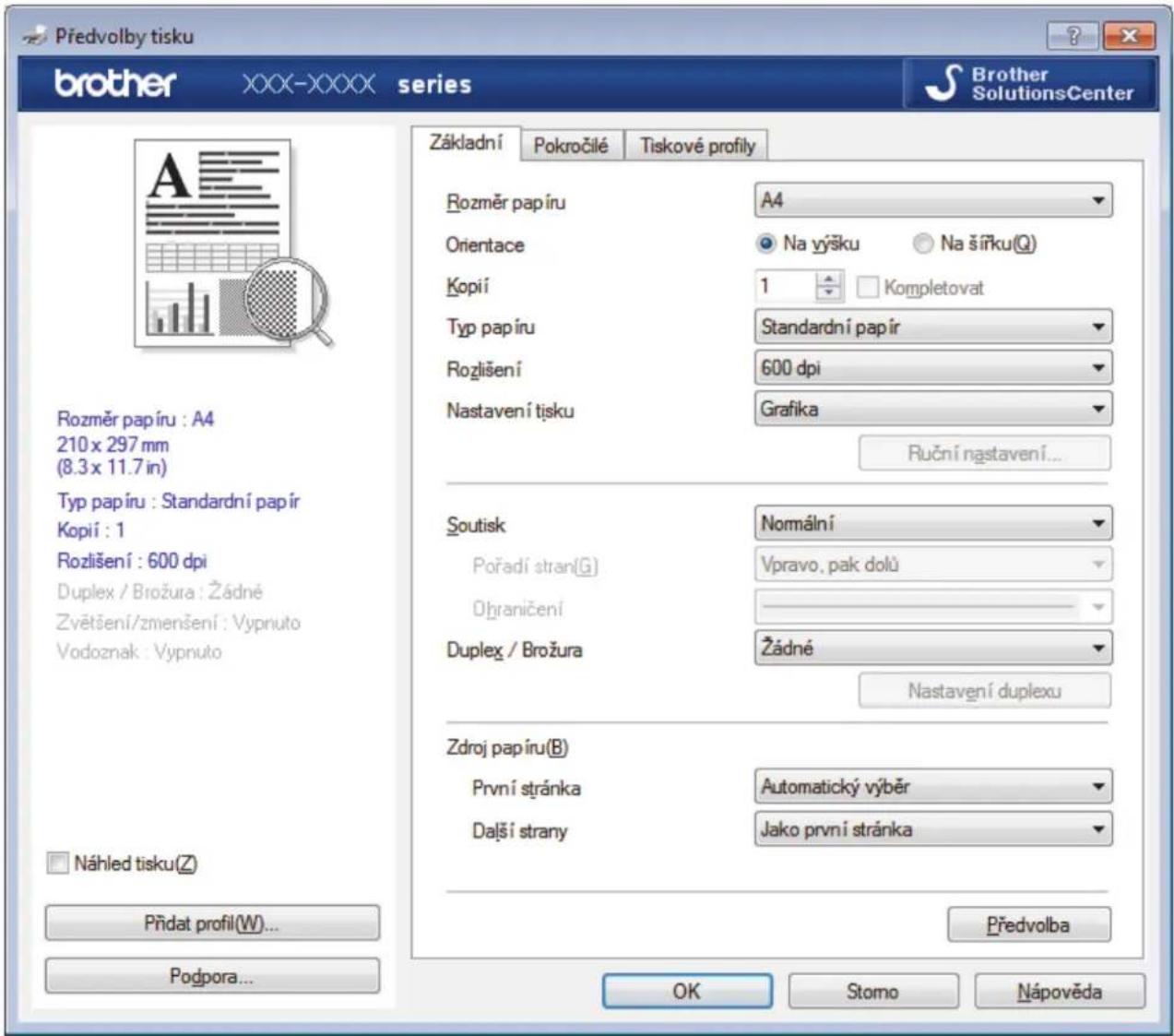
text_image
Předvolby tisku brother XXX-XXXX series Brother SolutionsCenter Základní Pokročilé Tiskové profily Rozměr papíru A4 Orientace Na výšku Na šířku(Q) Kopií 1 Kompletovat Typ papíru Standardní papír Roglišení 600 dpi Nastavení tisku Grafika Ruční nastavení... Soutisk Nomální Pořadí stran(G) Vpravo, pak dolů Ohraničení Duplex / Brožura Žádné Nastavení duplexu Zdroj papíru(B) První stránka Automatický výběr Další strany Jako první stránka Předvolba OK Stomo Nápověda Podpora... Rozměr papíru : A4 210 x 297 mm (8.3 x 11.7 in) Typ papíru : Standardní papír Kopií : 1 Roglišení : 600 dpi Duplex / Brožura : Žádné Zvětšení/zmenšení : Vypnuto Vodoznak : Vypnuto Náhled tisku(Z) Přidat profil(W)... Podpora...- Ujistěte se, že jste do zásobníku papíru vložili správnou velikost papíru.
- Klikněte na rozevírací seznam Rozměr papíru a vyberte svoji velikost papíru.
- V poli Orientace zvolením možnosti Na výšku či Na šířku nastavte orientaci výtisku.

Jestliže vaše aplikace obsahuje podobná nastavení, doporučujeme nastavit orientaci pomocí této aplikace.
- Zadejte požadovaný počet kopii (od 1 do 999) do pole Kopii.
- Klikněte na rozevírací seznam Typ papíru a potom vyberte typ papíru, který používáte.
- Chcete-li tisknout více stránek na jeden list papíru nebo tisknout jednu stránku dokumentu na několik listů, klikněte na rozevírací seznam Soutisk a poté vyberte své volby.
- V případě potřeby změňte ostatní nastavení tiskárny.
- Klikněte na tlačítko OK.
- Dokončete tiskovou operaci.

Související informace
• Tisk z počítače (Windows)
Související témata:
• Nastavení tisku (Windows)
Nastavení tisku (Windows)
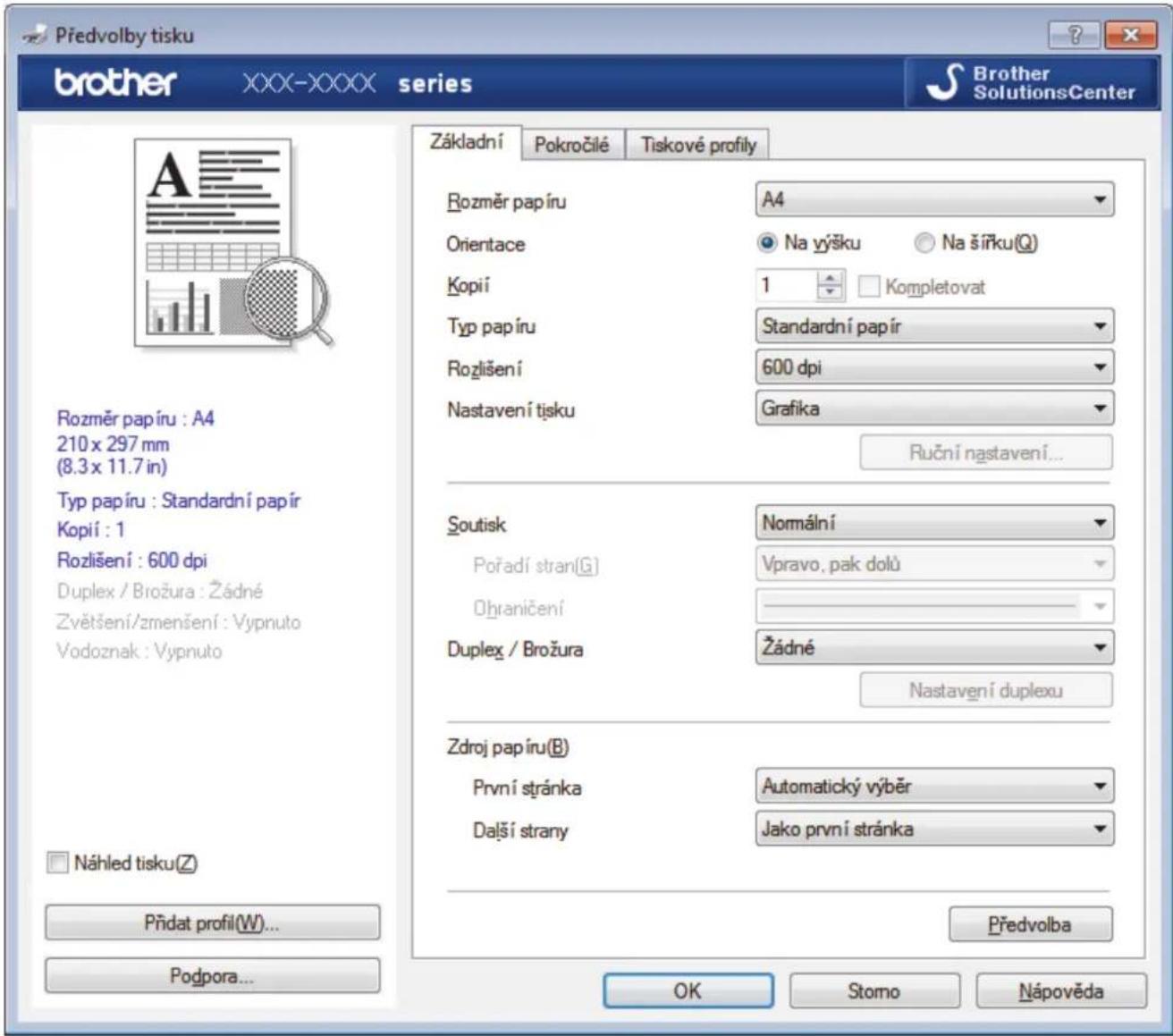
Karta Základní
text_image
Předvolby tisku brother XXX-XXXX series Brother SolutionsCenter Základní Pokročilé Tiskové profily Rozměr papíru A4 Orientace Na výšku Na šířku(Q) Kopií 1 Kompletovat Typ papíru Standardní papír Roglišení 600 dpi Nastavení tisku Grafika Ruční nastavení... Soutisk Normální Pořadí stran(G) Vpravo, pak dolů Ohraničení Duplex / Brožura Žádné Nastavení duplexu Zdroj papíru(B) První stránka Automatický výběr Další strany Jako první stránka Předvolba OK Stomo Nápověda Podpora... Rozměr papíru : A4 210 x 297 mm (8.3 x 11.7 in) Typ papíru : Standardní papír Kopií : 1 Roglišení : 600 dpi Duplex / Brožura : Žádné Zvětšení/zmenšení : Vypnuto Vodoznak : Vypnuto Náhled tisku(Z) Přidat profil(W)... Podpora...1. Rozměr papíru
Zvolte velikost papíru, který chcete použít. Můžete vybírat bud' ze standardních velikostí papíru, nebo si vytvořit velikost papíru vlastní.
2. Orientace
Zvolte otočení (na šířku nebo na výšku) výtisku.
Jestliže vaše aplikace obsahuje podobná nastavení, doporučujeme nastavit orientaci pomocí této aplikace.
3. Kopií
Do tohoto políčka zadejte počet kopii (1-999), které chcete vytisknout.
Kompletovat
Zvolte tuto volbu pro tisk vícestránkových dokumentů v původním pořadí strany. Je-li zaškrtnutá tato volba, vytiskne se jedna kompletní kopie dokumentu a poté budou vytistěny další, podle zvoleného počtu kopií. Pokud volba není zaškrtnuta, každá stránka je vytistěna v nastaveném počtu kopií předtím, než je vytistěna další stránka dokumentu.
4. Typ papíru
Zvolte typ média, který chcete použít. V zájmu dosažení nejlepších výsledků tisku přístroj automaticky nastaví svá tisková nastavení podle zvoleného typu média.
5. Rozlišení
Zvolte rozlišení tisku. Protože rozlišení tisku souvisí s rychlostí tisku, čím vyšší rozlišení, tím déle potrvá tisk dokumentu.
6. Nastaveni tisku
Zvolte typ dokumentu, na který chcete vytisknout.
Ruční nastavení...
Upřesněte pokročilá nastavení, jako je například jas, kontrast a jiná nastavení.
Grafika
Polotóny tiskárny
Zvolte tuto možnost pro použití ovladače tiskárny k vyjádření půltónů.
Jas
Nastavení jasu.
Kontrast
Nastavení kontrastu.
Kvalita grafiky
Chcete-li nejlepší kvalitu tisku, zvolte bud' grafiku, nebo text podle typu dokumentu, který tisknete.
Zlepšení tisku šedé
Tuto volbu použijte, pokud chcete zlepšit kvalitu obrázku ze zastíněných oblastí.
Zdokonalený tisk předlohy
Zvolte tuto možnost ke zlepšení tisku předlohy, pokud jsou vytištěné výplně a vzory odlišné od těch, které vidíte na obrazovce počítače.
Zlepšit tenkou čáru
Tuto volbu použijte, pokud chcete zlepšit kvalitu obrázku z tenkých linek.
Systémové polotóny
Zvolte tuto možnost, aby systém Windows vyjádril půltóny.
Režim TrueType (K dispozici pouze pro některé modely)
Režim prénosu dat
Zvolte, jak budou fonty zpracovány pro tisk.
Použití TrueType fontů tiskárny
Zvolte, zda použít zabudované fonty pro zpracovávání fontů.
7. Soutisk
Tuto možnost zvolte pro tisk více stran na jediný list papíru nebo tisk jedné strany dokumentu na více listů.
Pořadí stran
Při tisku více stran na jediný list papíru zvolte pořadí stran.
Ohraničení
Při tisku více stran na jediný list papíru zvolte typ okraje.
8. Duplex / Brožura
Zvolte tuto možnost při tisku na obě strany papíru nebo tisku dokumentu ve formátu brožury pomocí oboustranného tisku.
tlačítko Nastavení duplexu
Kliknutím na toto tlačítko zvolte typ oboustranné vazby. Pro každé nasměrování jsou dostupné čtyři typy oboustranné vazby.
9. Zdroj papíru
Zvolte nastavení zdroje papíru podle stavu nebo účelu výtisku.
První stránka
Zvolte zdroj papíru, který bude použit k tisku první strany.
Další strany
Zvolte zdroj papíru, který bude použit k tisku druhé a následných stran.
Karta Pokročilé
text_image
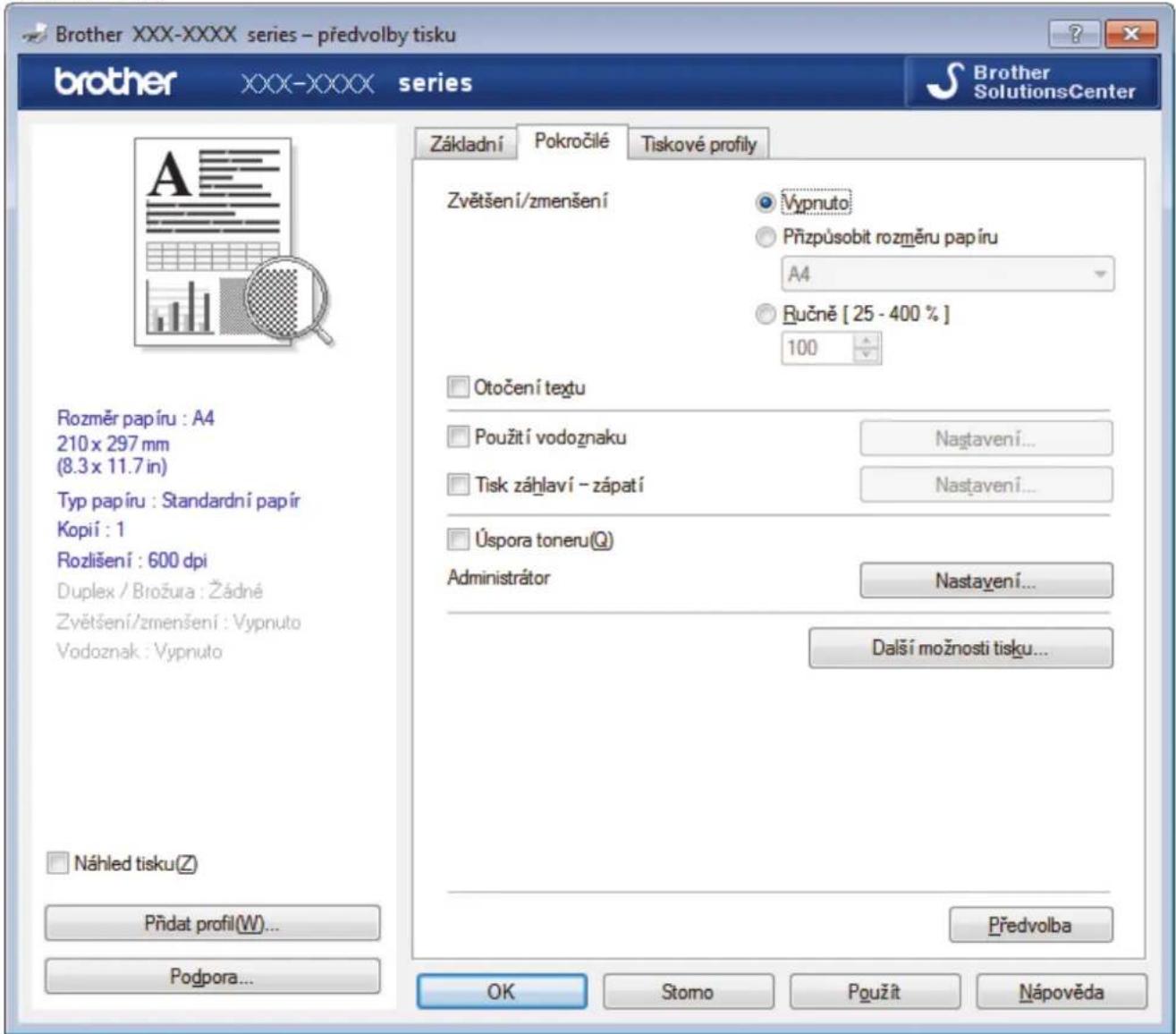
Brother XXX-XXXX series - predvolby tisku brother XXX-XXXX series Brother SolutionsCenter Základní Pokročilé Tiskové profily Zvětšení/zmenšení Vypnuto Přízpůsobit rozměru papíru A4 Ručně [25 - 400 %] 100 Otočení teştu Použití vodoznaku Nastavení... Tisk záhlaví - zápatí Nastavení... Úspora toneru(Q) Administrátor Nastavení... Další možnosti tisku... Náhled tisku(Z) Přídat profil(W)... Podpora... Předvolba OK Stomo Použít Nápověda1. Zvětšení/zmenšení
Tyto možnosti zvolte pro zvětšení či zmenšení stran v dokumentu.
Přizpůsobit rozměru papíru
Tuto možnost zvolte pro zvětšení či zmenšení stran dokumentu tak, aby vyhovovaly určité velikosti papíru. Při zvolení této možnosti vyberete z rozevíracího seznamu požadovanou velikost papíru.
Ručně [25 - 400 %]
Zvolte tuto možnost k ručnímu zvětšení či zmenšení stran dokumentu. Zvolíte-li tuto možnost, zadejte do políčka hodnotu.
2. Otočení textu
Zvolte tuto možnost pro otočení tištěného obrázku o 180 stupňů.
3. Použití vodoznaku
Zvolte tuto možnost, chcete-li na dokument vytisknout logo nebo text jako vodoznak. Vyberte jeden z přednastavených vodoznaků, přidejte nový vodoznak nebo použijte obrazový soubor, který jste vytvořili.
4. Tisk záhlaví – zápatí
Zvolte tuto možnost, pokud chcete na dokument vytisknout datum, čas a PC přihlašovací jméno uživatele.
5. Úspora toneru
Tato funkce šetří toner použitím méně toneru pro tisk dokumentů; tisk bude světlejší, ale je stále čitelný.
6. Administrátor
Tato funkce umožňuje změnit heslo správce a omezit různé funkce tisku.
7. Ověření uživatele (K dispozici pouze pro některé modely)
Tato funkce vám umožňuje potvrdit omezení pro každého uživatele.
8. Další možnosti tisku tlačítko
Přechod do úsporného režimu
Tuto možnost vyberte, pokud chcete, aby přístroj přešel do režimu spánku ihned po tisku.
Makro (K dispozici pouze pro některé modely)
Zvolte tuto funkci k tisku elektronického formuláře (makra), který jste uložili v paměti přístroje, aby se překryla tisková úloha.
Nastavení sytosti
Vyberte sytost tisku.
Zlepšit kvalitu tisku
Zvolte tuto možnost ke snížení zvlnění papíru a zlepšení fixace toneru.
Přeskočit prázdnou stránku
Pomocí této volby umožněte ovladači tiskárny automaticky zjišťovat prázdné stránky a vyřazovat je z tisku.
Vytisknout text černě
Tuto možnost zvolte, chcete-li tisknout barevný text v černé barvě.
Archiv tisku
Zvolte tuto možnost pro uložení tiskových dat jako PDF soubor na počítač.
Eko nastavení
Zvolte tuto možnost pro snížení tiskového hluku.

Související informace
• Tisk z počítače (Windows)
Související témata:
• Tisk dokumentu (Windows)
Domů > Tisk > Tisk z počítače (Windows) > Změna výchozích nastavení tisku (Windows)
Změna výchozích nastavení tisku (Windows)
Pokud změníte tisková nastavení aplikace, budou tyto změny použity pouze pro dokumenty vytištěné s danou aplikací. Abyste změnili tisková nastavení pro všechny aplikace systému Windows, musíte nakonfigurovat vlastnosti ovladače tiskárny.
- Postupujte jedním z následujících způsobů:
• Pro Windows Server 2008
Klikněte na tlačitko (Start) > Ovládací panely > Hardware a zvuk > Tiskárny.
• Pro Windows 7 a Windows Server 2008 R2
Klikněte na tlačítko (Start) > Zařízení a tiskárny.
- Pro Windows 8
Přesuňte kurzor myši do pravého dolního rohu pracovní plochy. Po zobrazení panelu nabídky klikněte na volbu Nastavení a poté klikněte na položku Ovládací panely. Ve skupině Hardware a zvuk klikněte na Zobrazit zařízení a tiskárny.
- Systém Windows 10 a Windows Server 2016
Klikněte na 📋 > Systém Windows > Ovládací panely. Ve skupině Hardware a zvuk klikněte na Zobrazit zařízení a tiskárny.
• Pro Windows Server 2012
Přesuňte kurzor myši do pravého dolního rohu pracovní plochy. Po zobrazení panelu nabídky klikněte na volbu Nastavení a poté klikněte na položku Ovládací panely. Ve skupině Hardware klikněte na Zobrazit zařízení a tiskárny.
• Pro Windows Server 2012 R2
Klikněte na položku Ovládací panely v okně Start. Ve skupině Hardware klikněte na Zobrazit zařízení a tiskárny.
-
Klikněte pravým tlačítkem na ikonu Brother XXX-XXXX (kde XXXX je název vašeho modelu) a poté vyberte Vlastnosti tiskárny. Pokud se zobrazí možnosti ovladače tiskárny, vyberte svůj ovladač tiskárny.
-
Klikněte na kartu Obecné a potom klikněte na tlačítko Předvolby tisku nebo Předvolby....
Zobrazí se dialogové okno tiskového ovladače.

- Chcete-li konfigurovat nastavení zásobníku, klikněte na Nastavení zařízení kartu(K dispozici pouze pro některé modely).
-
Kliknutím na záložku Porty změňte port tiskárny.
-
Vyberte nastavení tisku, které chcete použít jako výchozí pro všechny programy Windows.
- Klikněte na tlačítko OK.
- Zavřete dialogové okno vlastností tiskárny.

Související informace
• Tisk z počítače (Windows)
Domů > Tisk > Tisk z počítače (Windows) > Monitorování stavu přístroje z počítače (Windows)
Monitorování stavu přístroje z počítače (Windows)
Nástroj Status Monitor je konfigurovatelný programový nástroj pro monitorování stavu jednoho nebo více zařízení, který vám umožní dostávat okamžité chybové zprávy.
- Postupujte jedním z následujících způsobů:
- Na panelu úloh dvojklikněte na ikonu tiskárny

- (Windows 7, Windows Server 2008 a Windows Server 2008 R2)
Klikněte na tlačítko (Start) > Všechny programy > Brother > Brother Utilities.
Klikněte na rozevírací seznam a vyberte název vašeho modelu (pokud již není zvolen). Klikněte na Nástroje na levé straně panelu a potom klikněte na Status Monitor.
- (Windows 8 a Windows Server 2012)
Klikněte na (Brother Utilities), klikněte na rozevírací seznam a vyberte název vašeho modelu (pokud již není zvolen). Klikněte na Nástroje na levé straně panelu a potom klikněte na Status Monitor.
- (Windows 8.1 a Windows Server 2012 R2)
Přesuňte myš do levého dolního rohu okna Start a klikněte na nužíváte-li dotykové zařízení, přejedťe prstem z dolní části okna Start, a vyvolejte tak okno Aplikace). Až se objeví okno Aplikace, klepněte nebo klikněte na (Brother Utilities) a poté klikněte na rozevírací seznam a zvolte název vašeho modelu (pokud již není zvolen). Klikněte na Nástroje na levé straně panelu a potom klikněte na Status Monitor.
- (Windows 10 a Windows Server 2016)
Klikněte na ➡ Brother > Brother Utilities.
Klikněte na rozevírací seznam a vyberte název vašeho modelu (pokud již není zvolen). Klikněte na Nástroje na levé straně panelu a potom klikněte na Status Monitor.
Řešení potíží
Kliknutím na tlačítko Řešení potíží přejděte na webovou stránku s pokyny pro odstraňování problémů.
Navštivte webovou stránku originálního spotřebního materiálu
Kliknutím na tlačítko Navštivte webovou stránku originálního spotřebního materiálu získáte další informace o originálním spotřebním materiálu značky Brother.

Související informace
• Tisk z počítače (Windows)
Související témata:
- Problémy s tiskem
Domů > Tisk > Tisk z počítače (Mac)
Tisk z počítače (Mac)
• Tisk dokumentu (Mac)
- Možnosti tisku (Mac)
- Monitorování stavu přístroje z počítače (Mac)
Domů > Tisk > Tisk z počítače (Mac) > Tisk dokumentu (Mac)
- Ujistěte se, že jste do zásobníku papíru vložili správnou velikost papíru.
- V aplikaci, jako je Apple TextEdit, klikněte na nabídku File (Soubor) a pak vyberte Print (Tisk).
- Vyberte Brother XXX-XXXX (kde XXXX je název vašeho modelu).
- Zadejte požadovaný počet kopií do pole Copies (Kopiií).
- Klikněte na místní nabídku Paper Size (Velikost papíru) a potom vyberte formát papíru.
- Vyberte volbu Orientation (Orientace), jež odpovídá orientaci, ve které chcete dokument vytisknout.
- Klikněte na místní nabídku, a potom vyberte položku Print Settings (Nastavení tisku).
Zobrazí se volba Print Settings (Nastavení tisku). - Klikněte na místní nabídku Typ papíru a poté vyberte typ papíru, který používáte.
- Podle potřeby změňte další nastavení tiskárny.
- Klikněte na tlačítko Print (Tisk).

Související informace
• Tisk z počítače (Mac)
Související témata:
- Možnosti tisku (Mac)
Domů > Tisk > Tisk z počítače (Mac) > Možnosti tisku (Mac)
Možnosti tisku (Mac)
Nastavení stránky
1. Paper Size (Velikost papíru)
Zvolte velikost papíru, který chcete použít. Můžete vybírat bud' ze standardních velikostí papíru, nebo si vytvořit velikost papíru vlastní.
2. Orientation (Orientace)
Zvolte otočení (na šířku nebo na výšku) výtisku.
Jestliže vaše aplikace obsahuje podobná nastavení, doporučujeme nastavit orientaci pomocí této aplikace.
3. Scale (Měřítko)
Zadejte do políčka hodnotu pro zvětšení nebo zmenšení stran na váš dokument tak, aby odpovídaly zvolené velikosti papíru.
Layout (Rozvržení)

Zvolte počet stran, který se vytiskne na jediný list papíru.
- Layout Direction (Směr rozvržení)
Při tisku více stran na jediný list papíru zvolte pořadí stran.
- Border (Okraj)
Při tisku více stran na jediný list papíru zvolte typ okraje.
Zvolte, zda tisknout na obě strany papíru.
- Reverse Page Orientation (Obrácená orientace stránek)
Zvolte tuto možnost pro otočení tištěného obrázku o 180 stupňů.
- Flip horizontally (Překlopit vodorovně)
Zvolte tuto možnost, abyste vytistěný obrázek na straně vodorovně obrátili zleva doprava.
Paper Handling (Manipulace s papírem)

1. Collate pages (Kompletovat stránky)
Zvolte tuto volbu pro tisk vícestránkových dokumentů v původním pořadí strany. Je-li zaškrtnutá tato volba, vytiskne se jedna kompletní kopie dokumentu a poté budou vytištěny další, podle zvoleného počtu kopii. Pokud volba není zaškrtnuta, každá stránka je vytištěna v nastaveném počtu kopii předtím, než je vytištěna další stránka dokumentu.
2. Pages to Print (Stránky k tisku)
Zvolte strany, které chcete tisknout (liché či sudé strany).
3. Page Order (Pořadí stran)
Zvolte pořadí stran.
4. Scale to fit paper size (Upravit měřítko podle velikosti papíru)
Vyberte volbu pro zvětšení nebo zmenšení stran na váš dokument tak, aby odpovídaly zvolené velikosti papíru.
5. Destination Paper Size (Cílová velikost papíru)
Zvolte velikost papíru, na který chcete tisknout.
6. Scale down only (Pouze zmenšit)
Zvolte tuto možnost, pokud chcete zmenšit strany v dokumentu (jsou-li příliš velké pro zvolenou velikosti papíru). Pokud je tato volba vybrána a dokument je formátován pro velikost papíru, která je menší než velikost papíru, který používáte, je dokument vytištěn ve své původní velikosti.
Print Settings (Nastavení tisku)
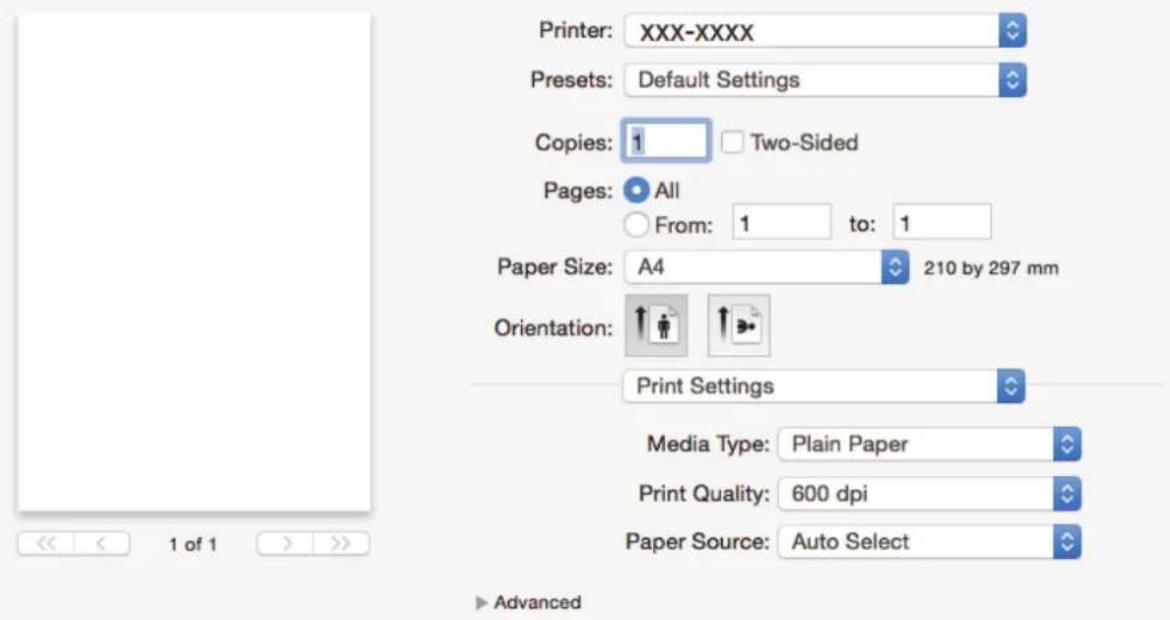
Zvolte typ média, který chcete použít. V zájmu dosažení nejlepších výsledků tisku přístroj automaticky nastaví svá tisková nastavení podle zvoleného typu média.
2. Print Quality (Kvalita tisku)
Vyberte požadované rozlišení tisku. Kvalita a rychlost tisku spolu souvisejí. Platí, že čím vyšší kvalita, tím trvá tisk dokumentu déle.
3. Paper Source (Zdroj papíru)
Zvolte nastavení zdroje papíru podle stavu nebo účelu výtisku.
Tato funkce šetří toner použitím méně toneru pro tisk dokumentů; tisk bude světlejší, ale je stále čitelný.
Graphics Quality (Kvalita grafiky)
Chcete-li nejlepší kvalitu tisku, zvolte bud' grafiku, nebo text podle typu dokumentu, který tisknete.
Improve Print Output (Zlepšit kvalitu tisku)
Zvolte tuto možnost ke snížení zvlnění papíru a zlepšení fixace toneru.
Density Adjustment (Nastavení sytosti)
Vyberte sytost tisku.
Sleep Time (Přechod do úsporného režimu)
Upřesněte, kolik času má uplynout, než přístroj vstoupí do režimu spánku.
Quiet Mode (Tichý režim)
Zvolte tuto možnost pro snížení tiskového hluku.
Other Print Options (Další možnosti tisku)
Skip Blank Page (Přeskočit prázdnou stránku)
Pomoci této volby umožněte ovladači tiskárny automaticky zjišťovat prázdné stránky a vyřazovat je z tisku.

Související informace
• Tisk z počítače (Mac)
Související témata:
• Tisk dokumentu (Mac)
Domů > Tisk > Tisk z počítače (Mac) > Monitorování stavu přístroje z počítače (Mac)
Monitorování stavu přístroje z počítače (Mac)
Nástroj Status Monitor je konfigurovatelný programový nástroj pro monitorování stavu zařízení, který vám umožní dostávat okamžité chybové zprávy, jako je nedostatek papíru nebo uvíznutí papíru, v předem nastavených časových intervalech. Můžete také přejít do webové správy.
- Klikněte na nabídku System Preferences (Systémové předvolby), vyberte Print & Scan (Tisknout a skenovat) nebo Printers & Scanners (Tiskárny a skenery) a potom vyberte svůj přístroj.
-
Klikněte na tlačítko Options & Supplies (Příslušenství a spotřební materiál).
-
Klikněte na kartu Utility (Obslužný program) a potom klikněte na tlačítko Open Printer Utility (Spustit nástroj tiskárny).
Troubleshooting (Řešení potíží)
Klikněte na tlačítko Troubleshooting (Řešení potíží) a zpřístupněte si tak webové stránky s tímto tématem.
Visit the Genuine Supplies website (Navštivte webovou stránku originálního spotřebního materiálu)
Kliknutím na tlačítko Visit the Genuine Supplies website (Navštivte webovou stránku originálního spotřebního materiálu) získáte další informace o originálním spotřebním materiálu značky Brother.
Aktualizace stavu přístroje
Pokud chcete znát nejaktuálnější stav přístroje v době, kdy je otevřeno okno Status Monitor, klikněte na ikonu 📄. Můžete nastavit interval, se kterým bude program aktualizovat informace o stavu přístroje.
Klikněte na Brother Status Monitor v panelu nabídek a potom vyberte Preferences (Předvolby).
Webová správa (pouze s připojením k síti)
K systému Webová správa se můžete připojit kliknutím na ikonu přístroje na obrazovce Status Monitor. Ke správě přístroje lze použít standardní webový prohlížeč a protokol HTTP (protokol pro přenos hypertextu).

Související informace
• Tisk z počítače (Mac)
Související témata:
- Problémy s tiskem
Domů > Tisk > Zrušení tiskové úlohy
Zrušení tiskové úlohy
- Chcete-li zrušit aktuální tiskovou úlohu, stiskněte a zhruba dvě vteřiny podržte stisknuté tlačítko Go (Spustit) na ovládacím panelu přístroje.

Chcete-li zrušit více tiskových úloh, stiskněte a podržte šest sekund stisknuté tlačítko Go (Spustit).

Související informace
• Tisk
Související témata:
- Problémy s tiskem
Test tisku
Související modely: HL-L2357DW/HL-L2352DW/HL-L2372DN/HL-L2375DW
Vyskytnou-li se nějaké problémy s kvalitou tisku, proved'te zkušební tisk podle následujících pokynů:
- Stisknutím tlačítka ▲ nebo ▼ zobrazte volbu [Tiskarna] a potom stiskněte tlačítko OK.
- (HL-L2372DN/HL-L2375DW)
Stisknutím tlačítka ▲ nebo ▼ zobrazte volbu [Moznosti tisku] a potom stiskněte tlačítko OK. - Stisknutím tlačítka ▲ nebo ▼ zobrazte volbu [Test tisku] a potom stiskněte tlačítko Go (Spustit).
Přístroj vytiskne zkušební stránku.

Související informace
• Tisk
Související témata:
• Zvýšení kvality tisku
Sít'
- Podporované základní síťové funkce
- Programy a nástroje pro správu sítě
- Další způsoby konfigurování přístroje Brother pro bezdrátovou sít'
- Rozšířené sítové funkce
- Technické informace pro pokročilé uživatele
Podporované základní sít'ové funkce
Související modely: HL-L2357DW/HL-L2352DW/HL-L2372DN/HL-L2375DW
Tiskový server podporuje různé funkce v závislosti na operačním systému. V této tabulce jsou uvedeny sitové funkce a připojení podporovaná jednotlivými operačními systémy.
| Operační systémy | Windows 7Windows 8Windows 10 | Windows Server2008/2008 R2/2012/2012R2/2016 | macOS v10.10.5macOS v10.11.xmacOS v10.12.x |
| Tisk Ano Ano Ano | |||
| BRAdmin Light Ano Ano | |||
| BRAdmin Professional 3 Ano Ano | |||
| Aplikace Web Based Management | Ano Ano Ano | ||
| Nástroj Status Monitor Ano Ano | |||
| Průvodce zavedením ovladače | Ano Ano | ||
| Vertikální párování Ano |

- Přejděte na stránky svého modelu Soubory ke stažení v centru podpory Brother Solutions Center na adrese support.brother.com a stáhněte si nejnovější verzi nástroje BRAdmin Light od společnosti Brother.
- Přejděte na stránky vašeho modelu Soubory ke stažení v centru podpory Brother Solutions Center na adrese support.brother.com a stáhněte si nejnovější verzi nástroje BRAdmin Professional od společnosti Brother.

Související informace
• Sít
Domů > Sít' > Programy a nástroje pro správu sítě
Programy a nástroje pro správu sítě
Související modely: HL-L2357DW/HL-L2352DW/HL-L2372DN/HL-L2375DW
Pomocí nástroje pro správu konfigurujte a změňte nastavení sítě přístroje Brother.
- Další informace o programu a nástrojích pro správu sítě
- Změna nastavení přístroje z počítače
- Provádění změn nastavení přístroje prostřednictvím webové správy
Domů > Sít' > Programy a nástroje pro správu sítě > Další informace o programu a nástrojích pro správu sítě
Další informace o programu a nástrojích pro správu sítě
Související modely: HL-L2357DW/HL-L2352DW/HL-L2372DN/HL-L2375DW
Webová správa
Webová správa je nástroj, který využívá standardní webový prohlížeč ke správě přístroje pomocí protokolu HTTP (Hyper Text Transfer Protocol) nebo HTTPS (Hyper Text Transfer Protocol over Secure Socket Layer). Zadáním IP adresy přístroje do webového prohlížeče můžete přístupovat k nastavení vašeho tiskového serveru a měnit je.
BRAdmin Light (Windows)
Nástroj BRAdmin Light je určen k výchozímu nastavení zařízení Brother připojených v síti. Tento nástroj dokáže vyhledat zařízení Brother ve vaší síti, zobrazit jejich stav a konfigurovat jednoduchá síťová nastavení, například adresu IP.
Přejděte na stránky vašeho modelu Soubory ke stažení v centru podpory Brother Solutions Center na adrese support.brother.com a stáhněte si software BRAadmin Light.

- Používáte-li funkci brány firewall systému Windows nebo antispywarových nebo antivirových aplikací, dočasně je deaktivujte. Jakmile se přesvědčíte, že tisk funguje, programová nastavení podle instrukcí znovu nakonfigurujte.
Nástroj BRAadmin Professional 3 (Windows)
BRAmin Professional je nástroj pro pokročilejší správu zařízení Brother připojených v síti. Tento nástroj může vyhledávat produkty Brother ve vaší síti a sledovat stav zařízení ze snadno čitelného okna ve stylu prohlížeče Windows Explorer, které mění barvu signalizující stav každého zařízení. Nastavení sítě a zařízení můžete konfigurovat společně s možností aktualizace firmwaru zařízení z počítače se systémem Windows připojeného k síti LAN. Nástroj BRAmin Professional může také protokolovat činnost zařízení Brother v síti a exportovat údaje protokolu. Uživatelé, kteří chtějí sledovat místně připojené přístroje, mohou do klientského počítače nainstalovat program Print Auditor Client. Tento nástroj umožňuje pomocí programu BRAmin Professional sledovat přístroje, které jsou ke klientskému počítači připojeny přes rozhraní USB.

- Přejděte na stránky vašeho modelu Soubory ke stažení v centru podpory Brother Solutions Center na adrese support.brother.com a stáhněte si nejnovější verzi nástroje BRAdmin Professional od společnosti Brother.
- Název uzlu: název uzlu je uveden v aktuálním okně nástroje BRAdmin Professional. Pro drátovou síť je výchozím názvem uzlu „BRNxxxxxxxxxxxx“ a pro bezdrátovou „BRWxxxxxxxxxxxx“ (kde „xxxxxxxxxxxx“ je adresa MAC / ethernetová adresa zařízení).
- Používáte-li funkci brány firewall systému Windows nebo antispywarových nebo antivirových aplikací, dočasně je deaktivujte. Jakmile se přesvědčíte, že tisk funguje, programová nastavení podle instrukcí znovu nakonfigurujte.

Související informace
- Programy a nástroje pro správu sítě
Domů > Sít' > Další způsoby konfigurování přístroje Brother pro bezdrátovou síť
Další způsoby konfigurování přístroje Brother pro bezdrátovou sít'
Související modely: HL-L2357DW/HL-L2352DW/HL-L2375DW
Aby bylo možné připojit přístroj k bezdrátové síti, doporučujeme použít instalační disk Brother.
- Před konfigurací přístroje Brother pro bezdrátovou sít'
- Konfigurace přístroje pro bezdrátovou síť
- Konfigurování prístroje k používání v bezdrátové síti stiskem jednoho tlačítka funkce Wi-Fi Protected Setup™ (WPS)
- Konfigurování přístroje k používání v bezdrátové síti metodou PIN funkce Wi-Fi Protected Setup™ (WPS)
- Konfigurace přístroje k použití v bezdrátové síti pomocí průvodce nastavením ovládacího panelu přístroje
- Konfigurování přístroje k používání v bezdrátové síti, když není vysílán identifikátor SSID
- Použití Wi-Fi Direct®
Domů > Sít' > Další způsoby konfigurování přístroje Brother pro bezdrátovou síť > Před konfigurací přístroje Brother pro bezdrátovou síť
Před konfigurací přístroje Brother pro bezdrátovou sít'
Související modely: HL-L2357DW/HL-L2352DW/HL-L2375DW
Než se pokusíte nakonfigurovat bezdrátovou sit', potvrďte následující:
- Nejlepších výsledků běžného každodenního tisku dosáhnete, když zařízení Brother umístíte co nejblíže k bezdrátovému LAN přístupovému bodu / směrovači s minimem překážek. Velké objekty a zdi umístěné mezi oběma zařízeními a rušení z jiných elektronických zařízení mohou negativně ovlivnit rychlost datového přenosu dokumentů.
Vzhledem k těmto faktorům nemusí být bezdrátová síť ideálním druhem připojení pro všechny typy dokumentů a aplikací. Tisknete-li velké soubory, například dokumenty s větším počtem stran a kombinací textu a bohaté grafiky, měli byste zvážit výběr drátové síťě Ethernet pro rychlejší datový přenos (pouze podporované modely) nebo rozhraní USB poskytující nejvyšší rychlost přenosu.
- Přístroj Brother podporuje jak drátovou, tak bezdrátovou síť (pouze podporované modely), v určitou chvíli však lze použít pouze jednu metodu připojení. Nicméně bezdrátové připojení a připojení Wi-Fi Direct nebo drátové připojení (pouze podporované modely) a připojení Wi-Fi Direct mohou být použita současně.

Pokud neznáte informace o zabezpečení, kontaktujte prosím výrobce routeru, svého správce systému nebo poskytovatele internetu.

Související informace
- Další způsoby konfigurování přístroje Brother pro bezdrátovou sít'
Domů > Sít' > Další způsoby konfigurování přístroje Brother pro bezdrátovou síť > Konfigurace přístroje pro bezdrátovou síť
Konfigurace přístroje pro bezdrátovou sít'
Související modely: HL-L2357DW/HL-L2352DW/HL-L2375DW
-
Zapněte počítač a vložte do něj instalační disk společnosti Brother.
-
V případě systému Windows postupujte podle níže uvedených pokynů:
-
V případě počítačů Macintosh kliknutím na volbu Driver Download (Stáhnout ovladač) přejděte na stránky centra podpory Brother Solutions Center. Při instalaci ovladače se řídte pokyny na obrazovce.
-
Automaticky se zobrazí úvodní okno.
Zvolte jazyk a pak postupujte podle pokynů na obrazovce.

Pokud se obrazovka Brother nezobrazí, postupujte následujícím způsobem:
• (Windows 7)
Přejděte na Počítač. Dvakrát klikněte na ikonu CD/DVD a pak dvakrát klikněte na start.exe.
• (Windows 8 a Windows 10)
Klikněte na hlavním panelu na ikonu

(Průzkumník souborů) a přejděte na Počítač (Tento
počítač). Dvakrát klikněte na ikonu CD/DVD a pak dvakrát klikněte na start.exe.
- Pokud se objeví obrazovka Řízení uživatelských účtů, klikněte na Ano.
- Zvolte položku Bezdrátové připojení k síti (sít' Wi-Fi)a poté klikněte na Další.
- Postupujte podle pokynů na obrazovce.
Dokončili jste nastavení bezdrátové sítě. Chcete-li nainstalovat Kompletní balík ovladačů a programového vybavení potřebné k provozu zařízení, vložte do počítače instalační disk společnosti Brother nebo přejděte na stránku Soubory ke stažení vašeho modelu v centru Brother Solutions Center na adrese support.brother.com.

Související informace
- Další způsoby konfigurování přístroje Brother pro bezdrátovou sít'
Domů > Sít' > Další způsoby konfigurování přístroje Brother pro bezdrátovou síť > Konfigurování přístroje k používání v bezdrátové síti stiskem jednoho tlačítka funkce Wi-Fi Protected Setup™ (WPS)
Konfigurování přístroje k používání v bezdrátové síti stiskem jednoho tlačítka funkce Wi-Fi Protected Setup™ (WPS)
Související modely: HL-L2357DW/HL-L2352DW/HL-L2375DW
Pokud váš bezdrátový přístupový bod / router podporuje funkci WPS (PBC, Push Button Configuration), můžete k nastavení bezdrátové sítě použít metodu WPS pomocí ovládacího panelu přístroje.

Směrovače nebo přístupové body, které podporují funkci WPS, jsou označeny tímto symbolem:

- Stisknutím tlačítka ▲ nebo ▼ vyberte volbu [Sit] a potom stiskněte tlačítko OK.
- Stisknutím tlačítka ▲ nebo ▼ vyberte volbu [WLAN] a potom stiskněte tlačítko OK.
- Stisknutím tlačítka ▲ nebo ▼ vyberte volbu [WPS] a potom stiskněte tlačítko OK.
- Když se zobrazí [WLAN povolena ?], stisknutím ▼ vyberte Zapnuto.
Tímto se spustí průvodce nastavením bezdrátového připojení. Chcete-li postup zrušit, stiskněte tlačítko ▲.
- Když se na LCD displeji zobrazí [Stisk tla na rtr], stiskněte tlačítko WPS na bezdrátovém přístupovém bodu/routeru. Stiskněte tlačítko ▲ na ovládacím panelu přístroje. Přístroj automaticky rozpozná váš bezdrátový přístupový bod/router a pokusí se připojit k bezdrátové síti.
Pokud se bezdrátové zařízení úspěšně připojí, na LCD displeji přístroje se zobrazí [Pripojeno].
Dokončili jste nastavení bezdrátové sítě. Chcete-li nainstalovat Kompletní balík ovladačů a programového vybavení potřebné k provozu zařízení, vložte do počítače instalační disk společnosti Brother nebo přejděte na stránku Soubory ke stažení vašeho modelu v centru Brother Solutions Center na adrese support.brother.com.

Související informace
- Další způsoby konfigurování přístroje Brother pro bezdrátovou sít'
Související témata:
- Kódy chyb zprávy o bezdrátovém připojení LAN
Domů > Sít' > Další způsoby konfigurování přístroje Brother pro bezdrátovou síť > Konfigurování přístroje k používání v bezdrátové síti metodou PIN funkce Wi-Fi Protected Setup™ (WPS)
Konfigurování přístroje k používání v bezdrátové síti metodou PIN funkce Wi-Fi Protected Setup™ (WPS)
Související modely: HL-L2357DW/HL-L2352DW/HL-L2375DW
Pokud váš bezdrátový LAN přístupový bod / router podporuje funkci WPS, můžete ke konfiguraci nastavení bezdrátové sítě použít metodu PIN (Personal Identification Number).
Metoda PIN je jednou z metod připojení vyvinutých sdružením Wi-Fi Alliance®. Po zadání kódu PIN vytvořeného zařízením, které se přihlašuje (váš přístroj) do registrátoru (zařízení, které spravuje bezdrátovou místní síť LAN), můžete konfigurovat bezdrátovou síť a nastavení zabezpečení. Další informace o přístupu do režimu WPS viz pokyny dodané s vaším bezdrátovým přístupovým bodem / routerem.
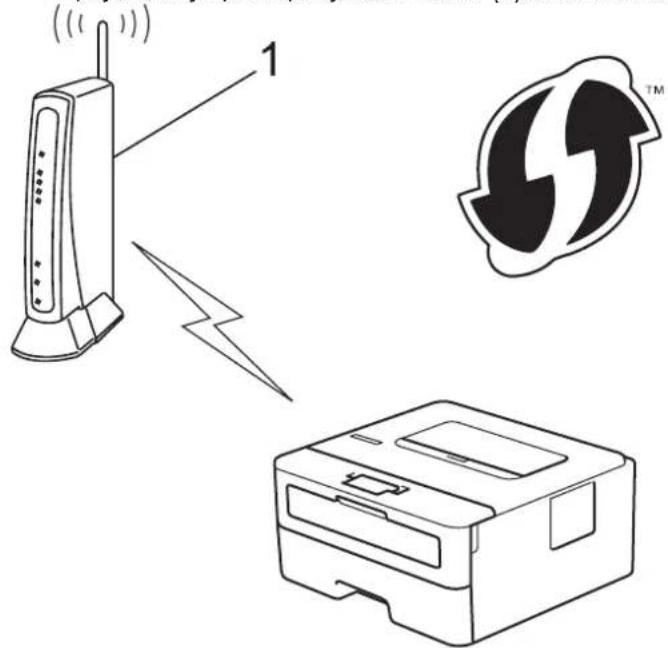
Typ A
Připojení, když přístupový bod / router (1) bezdrátové sitě LAN vystupuje zároveň jako registrátor:
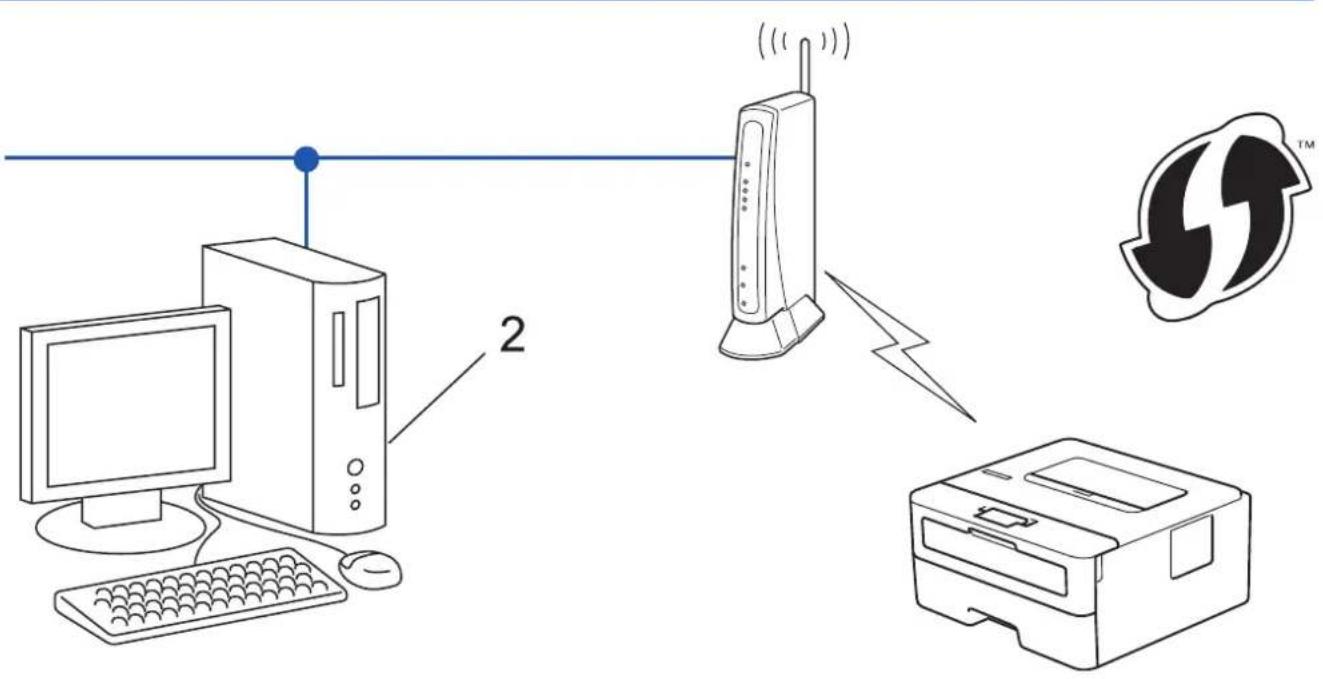
Připojení, pokud je jako registrátor použito jiné zařízení (2), například počítač:
Směrovače nebo přístupové body, které podporují funkci WPS, jsou označeny tímto symbolem:

- Stisknutím tlačítka ▲ nebo ▼ vyberte volbu [Sit] a potom stiskněte tlačítko OK.
- Stisknutím tlačítka ▲ nebo ▼ vyberte volbu [WLAN] a potom stiskněte tlačítko OK.
- Stisknutím tlačitka ▲ nebo ▼ vyberte volbu [WPS + kod PIN] a potom stiskněte tlačitko OK.
- Když se zobrazí [WLAN povolena ?], stisknutím ▼ vyberte Zapnuto.
Tímto se spustí průvodce nastavením bezdrátového připojení. Chcete-li postup zrušit, stiskněte tlačitko ▲. - Na displeji LCD se zobrazí osmimístný kód PIN a zařízení začne vyhledávat bezdrátový LAN přístupový bod/směrovač.
- Pomocí počítače připojeného k sítí zadejte do adresního řádku vašeho prohlížeče IP adresu zařízení, které používáte jako registrátor. (Například: http://192.168.1.2)
- Přejděte na stránku nastavení funkce WPS a zadejte kód PIN. Poté postupujte podle pokynů na obrazovce.

- Úlohu registrátoru obvykle zastává bezdrátový LAN přístupový bod / směrovač.
- Stránka nastavení se může lišit podle značky bezdrátového přístupového bodu / routeru sítě LAN. Další informace viz pokyny dodané s vaším bezdrátovým přístupovým bodem/routerem sítě LAN.
Pokud jako registrátor používáte počítač se systémem Windows 7, Windows 8 nebo Windows 10, proved'te následující postup:
- Postupujte jedním z následujících způsobů:
- Windows 7
Klepněte na

(Start) > Zařízení a tiskárny > Přidat zařízení.
- Windows 8
Přesuňte kurzor myši do pravého dolního rohu pracovní plochy. Po zobrazení panelu nabídky klepněte na volbu Nastavení > Ovládací panely > Hardware a zvuk > Zobrazit zařízení a tiskárny > Přidat zařízení.
- Windows 10
Klikněte na 📋 > Systém Windows > Ovládací panely. Ve skupině Hardware a zvuk klikněte na Přidat zařízení.

- Aby bylo možné jako registrátor použít počítač se systémem Windows 7, Windows 8 nebo Windows 10, musíte jej předem zaregistrovat ve vaší síti. Další informace viz pokyny dodané s vaším bezdrátovým přístupovým bodem/routerem síte LAN.
-
Používáte-li systém Windows 7, Windows 8 nebo Windows 10 jako registrátor, můžete nainstalovat ovladač tiskárny po bezdrátové konfiguraci tak, že budete postupovat podle pokynů na obrazovce. Chcete-li nainstalovat kompletní balík ovladačů a programového vybavení, použijte instalační disk Brother.
-
Vyberte vaše zařízení a klepněte na tlačítko Další.
-
Zadejte kód PIN zobrazený na displeji LCD zařízení a potom klepněte na tlačítko Další.
-
(Windows 7) Zvolte sit' a poté klikněte na Další.
-
Klepněte na tlačítko Zavřít.
Pokud se bezdrátové zařízení úspěšně připojí, na LCD displeji přístroje se zobrazí [Pripojeno].
Dokončili jste nastavení bezdrátové sítě. Chcete-li nainstalovat Kompletní balík ovladačů a programového vybavení potřebné k provozu zařízení, vložte do počítače instalační disk společnosti Brother nebo přejděte na stránku Soubory ke stažení vašeho modelu v centru Brother Solutions Center na adrese support.brother.com.

Související informace
- Další způsoby konfigurování přístroje Brother pro bezdrátovou sít'
- Kódy chyb zprávy o bezdrátovém připojení LAN
Související témata:
Domů > Sít' > Další způsoby konfigurování přístroje Brother pro bezdrátovou síť > Konfigurace přístroje k použití v bezdrátové síti pomocí průvodce nastavením ovládacího panelu přístroje
Konfigurace přístroje k použití v bezdrátové síti pomocí průvodce nastavením ovládacího panelu přístroje
Související modely: HL-L2357DW/HL-L2352DW/HL-L2375DW
Před konfigurací zařízení doporučujeme, abyste si zapsali nastavení bezdrátové sítě. Tyto informace budete potřebovat, než budete moci pokračovat v konfiguraci.
- Zkontrolujte a zaznamenejte aktuální nastavení bezdrátové sítě v počítači, k němuž se připojujete.
Název sítě (SSID)
Sít'ový klíč
Například:
Název sítě (SSID)
HELLO
Sít'ový klíč
12345

- Váš přístupový bod / router může podporovat použití více klíčů WEP, avšak zařízení Brother podporuje použití pouze prvního klíče WEP.
- Pokud během nastavení potřebujete pomoc a chcete kontaktovat zákaznický servis Brother, mějte po ruce své SSID (Sít'ový název) a Sít'ový klíč. S nalezením těchto informací vám nemůžeme pomoci.
- Pokud tyto informace neznáte (SSID a síťový klíč), nelze pokračovat v bezdrátovém nastavení.
Jak najít tyto informace?
- Prozkoumejte dokumentaci dodanou s vaším bezdrátovým přístupovým bodem / routerem.
- Počáteční SSID by mohl být název výrobce nebo modelu.
-
Pokud neznáte informace o zabezpečení, kontaktujte prosím výrobce routeru, svého správce systému nebo poskytovatele internetu.
-
Stisknutím tlačítka ▲ nebo ▼ vyberte volbu [Sit] a potom stiskněte tlačítko OK.
-
Stisknutím tlačítka ▲ nebo ▼ vyberte volbu [WLAN] a potom stiskněte tlačítko OK.
-
Stisknutím tlačítka ▲ nebo ▼ vyberte volbu [Pruvodce nast.] a potom stiskněte tlačítko OK.
-
Když se zobrazí [WLAN povolena ?], stisknutím ▼ vyberte Zapnuto.
Tímto se spustí průvodce nastavením bezdrátového připojení. Chcete-li postup zrušit, stiskněte tlačítko ▲.
-
Přístroj vyhledá vaši síť a zobrazí seznam dostupných SSID. Po zobrazení seznamu SSID stiskněte ▲ nebo ▼ a vyberte si požadovaný SSID.
-
Stiskněte tlačítko OK.
-
Postupujte jedním z následujících způsobů:
-
Pokud používáte metodu ověření a šifrování vyžadující síťový klíč, zadejte síťový klíč, který jste si zapsali v prvním kroku.
Pro použití svých nastavení zadejte klíč a potom stiskněte tlačítko OK.
Změny nastavení potvrdíte stisknutím ▼. Zrušíte stisknutím ▲.
- Pokud je vaší metodou ověření Open System a metoda šifrování je nastavena na hodnotu None, přejděte k dalšímu kroku.
- Zařízení se pokouší připojit k bezdrátovému zařízení, které jste vybrali.
Pokud se bezdrátové zařízení úspěšně připojí, na LCD displeji přístroje se zobrazí [Pripojeno].
Dokončili jste nastavení bezdrátové sítě. Chcete-li nainstalovat Kompletní balík ovladačů a programového vybavení potřebné k provozu zařízení, vložte do počítače instalační disk společnosti Brother nebo přejděte na stránku Soubory ke stažení vašeho modelu v centru Brother Solutions Center na adrese support.brother.com.

Související informace
- Další způsoby konfigurování přístroje Brother pro bezdrátovou sít'
Související témata:
- Jak zadat text do přístroje Brother
- Kódy chyb zprávy o bezdrátovém připojení LAN
Domů > Sít' > Další způsoby konfigurování přístroje Brother pro bezdrátovou síť > Konfigurování přístroje k používání v bezdrátové síti, když není vysílán identifikátor SSID
Konfigurování přístroje k používání v bezdrátové síti, když není vysílán identifikátor SSID
Související modely: HL-L2357DW/HL-L2352DW/HL-L2375DW
Před konfigurací zařízení doporučujeme, abyste si zapsali nastavení bezdrátové sítě. Tyto informace budete potřebovat, než budete moci pokračovat v konfiguraci.
- Zkontrolujte a poznamenejte si aktuální nastavení bezdrátové sítě.
| Název sítě (SSID) |
| Režim komunikace Metoda | ověření Režim šifrování | Síťový klíč | |
| Infrastruktura Otevřený systém ŽÁDNÉ - | |||
| WEP | |||
| Sdílený klíč WEP | |||
| WPA/WPA2-PSK AES | |||
| TKIP | |||
Například:
| Název sítě (SSID) |
| HELLO |
| Režim komunikace Metoda | ověření Režim šifrování | Sít'ový klíč | |
| Infrastruktura WPA2-PSK AES 12345678 | |||

Pokud váš směrovač používá šifrování WEP, zadejte klíč použitý jako první klíč WEP. Vaše zařízení Brother podporuje použití pouze prvního klíče WEP.
- Stisknutím tlačítka ▲ nebo ▼ vyberte volbu [Sit] a potom stiskněte tlačítko OK.
- Stisknutím tlačítka ▲ nebo ▼ vyberte volbu [WLAN] a potom stiskněte tlačítko OK.
- Stisknutím tlačítka ▲ nebo ▼ vyberte volbu [Pruvodce nast.] a potom stiskněte tlačítko OK.
- Když se zobrazí [WLAN povolena ?], stisknutím ▼ vyberte Zapnuto.
Tímto se spustí průvodce nastavením bezdrátového připojení. Chcete-li postup zrušit, stiskněte tlačítko ▲.
- Zařízení vyhledá vaši sit' a zobrazí seznam dostupných SSID. Stisknutím tlačítka ▲ nebo ▼ vyberte volbu [
] a potom stiskněte tlačítko OK. - Zadejte název SSID a potom stiskněte tlačítko OK.
- Vyberte možnost [Infrastruktura] a poté stiskněte OK.
- Stisknutím tlačítka ▲ nebo ▼ vyberte požadovanou Metodu ověření a potom stiskněte tlačítko OK.
- Postupujte jedním z následujících způsobů:
- Pokud jste vybrali volbu [Otevr.system], stiskněte ▲ nebo ▼ pro výběr typu šifrování [Zadny] nebo [WEP] a potom stiskněte tlačítko OK.
Vyberete-li pro typ šifrování volbu [WEP], zadejte klíč WEP a potom stiskněte tlačítko OK.
- Vyberete-li volbu [Klic sdileni], zadejte klíč WEP a potom stiskněte tlačítko OK.
- Pokud jste vybrali volbu [WPA/WPA2-PSK], stiskněte ▲ nebo ▼ pro výběr typu šifrování [TKIP+AES] nebo [AES] a potom stiskněte tlačítko OK.
Zadejte klíč WPA™ a potom stiskněte tlačítko OK.

Váš přístroj Brother podporuje použití pouze prvního klíče WEP.
- Změny nastavení potvrdíte stisknutím ▼. Zrušíte stisknutím ▲.
- Zařízení se pokusí připojit k bezdrátovému zařízení, které jste vybrali.
Pokud se bezdrátové zařízení úspěšně připojí, na LCD displeji přístroje se zobrazí [Pripojeno].
Dokončili jste nastavení bezdrátové sítě. Chcete-li nainstalovat Kompletní balík ovladačů a programového vybavení potřebné k provozu zařízení, vložte do počítače instalační disk společnosti Brother nebo přejděte na stránku Soubory ke stažení vašeho modelu v centru Brother Solutions Center na adrese support.brother.com.

Související informace
- Další způsoby konfigurování přístroje Brother pro bezdrátovou sít'
- Nelze dokončit konfiguraci nastavení bezdrátové sítě
- Jak zadat text do přístroje Brother
- Kódy chyb zprávy o bezdrátovém připojení LAN
Související témata:
Domů > Sít' > Další způsoby konfigurování přístroje Brother pro bezdrátovou síť > Použití Wi-Fi Direct®
Použití Wi-Fi Direct®
- Tisk z vašeho mobilního zařízení pomocí funkce Wi-Fi Direct
- Konfigurace sítě Wi-Fi Direct
- Nelze dokončit konfiguraci nastavení bezdrátové sítě
Domů > Sít' > Další způsoby konfigurování přístroje Brother pro bezdrátovou síť > Použití Wi-Fi Direct® > Tisk z vašeho mobilního zařízení pomocí funkce Wi-Fi Direct
Tisk z vašeho mobilního zařízení pomocí funkce Wi-Fi Direct
Související modely: HL-L2357DW/HL-L2352DW/HL-L2375DW
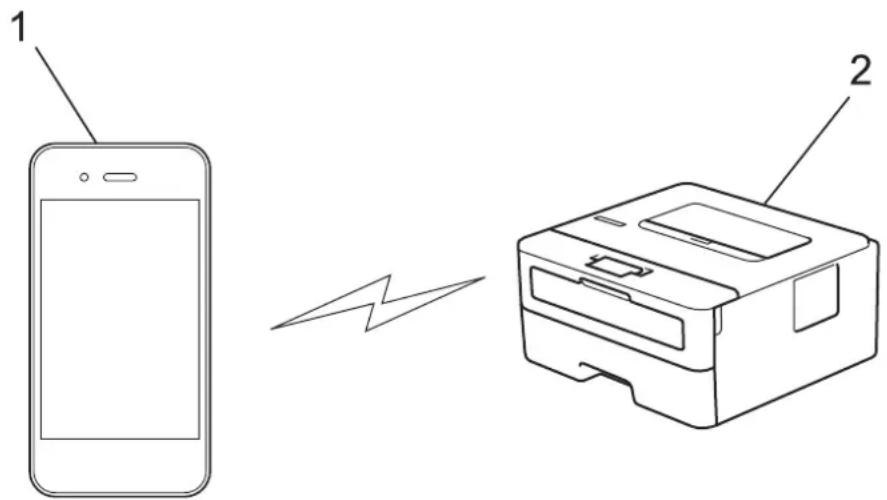
Wi-Fi Direct je jedna z bezdrátových konfiguračních metod vyvinutých sdružením Wi-Fi Alliance®. Umožňuje konfiguraci zabezpečené bezdrátové sítě mezi přístrojem Brother a mobilním zařízením, jako například zařízením se systémem Android™, Windows, iPhone, iPod touch nebo iPad, bez použití přístupového bodu. Wi-Fi Direct podporuje konfiguraci bezdrátové sítě stiskem jediného tlačítka nebo metodou PIN funkce Wi-Fi Protected Setup™ (WPS). Bezdrátovou síť můžete rovněž konfigurovat ručním nastavením SSID a hesla. Funkce Wi-Fi Direct přístroje Brother podporuje zabezpečení WPA2™ a šifrování AES.
text_image
1 2- Mobilní zařízení
- Zařízení Brother

- Přístroj Brother podporuje jak drátovou, tak bezdrátovou síť, obě metody připojení však nelze použít současně. Nicméně bezdrátové připojení a připojení Wi-Fi Direct nebo drátové připojení (pouze podporované modely) a připojení Wi-Fi Direct mohou být použita současně.
- Zařízení podporující Wi-Fi Direct se může stát Vlastníkem skupiny (G/O). Při konfiguraci sítě Wi-Fi Direct slouží G/O jako přístupový bod.

Související informace
- Použití Wi-Fi Direct ^®
Domů > Sít' > Další způsoby konfigurování přístroje Brother pro bezdrátovou síť > Použití Wi-Fi Direct® > Konfigurace sítě Wi-Fi Direct
Konfigurace sítě Wi-Fi Direct
Konfigurujte nastavení své sítě Wi-Fi Direct z ovládacího panelu zařízení.
- Přehled konfigurace sítě metodou Wi-Fi Direct
- Konfigurace stiskem jediného tlačítka sítě Wi-Fi Direct
- Konfigurace používání sítě Wi-Fi Direct stiskem jediného tlačitka metodou Wi-Fi Protected Setup™ (WPS)
- Konfigurace sítě Wi-Fi Direct metodou PIN Method
- Konfigurace sitě Wi-Fi Direct metodou PIN Wi-Fi Protected Setup™ (WPS)
- Ruční konfigurace sítě Wi-Fi Direct
Domů > Sít' > Další způsoby konfigurování přístroje Brother pro bezdrátovou síť > Použití Wi-Fi Direct® > Konfigurace sítě Wi-Fi Direct > Přehled konfigurace sítě metodou Wi-Fi Direct
Přehled konfigurace sítě metodou Wi-Fi Direct
Související modely: HL-L2357DW/HL-L2352DW/HL-L2375DW
Následující pokyny nabízejí pět metod pro konfigurování přístroje Brother v prostředí bezdrátové sítě. Vyberte metodu, která vyhovuje vašemu prostředí:
Zkontrolujte vaše mobilní zařízení pro konfiguraci.
- Podporuje vaše mobilní zařízení Wi-Fi Direct?
| Volba Popis | |
| Ano Přejděte na krok 2. | |
| Ne Přejděte na krok 3. |
- Podporuje vaše mobilní zařízení konfiguraci jediným stisknutím tlačítka pro Wi-Fi Direct?
| Volba Popis | |
| Ano | ▸▸ Související informace: Konfigurace stiskem jediného tlačítka sítě Wi-Fi Direct |
| Ne | ▸▸ Související informace: Konfigurace sítě Wi-Fi Direct metodou PIN Method |
- Podporuje vaše mobilní zařízení Wi-Fi Protected Setup ^TM (WPS)?
| Volba Popis | |
| Ano Přejděte na krok 4. | |
| Ne >> Související informace: Ruční konfigurace sítě Wi-Fi Direct | |
- Podporuje vaše mobilní zařízení konfiguraci jediným stisknutím tlačítka Wi-Fi Protected Setup ^TM (WPS)?
| Volba Popis | |
| Ano | ➢Související informace: Konfigurace používání sítě Wi-Fi Direct stiskem jediného tlačítka metodou Wi-Fi Protected SetupTM (WPS) |
| Ne | ➢Související informace: Konfigurace sítě Wi-Fi Direct metodou PIN Wi-Fi Protected SetupTM (WPS) |
Chcete-li použit funkce Brother iPrint&Scan v síti Wi-Fi Direct nakonfigurované stiskem jediného tlačítka konfigurace pomocí Wi-Fi Direct nebo konfigurace metodou PIN pomocí Wi-Fi Direct, na zařízení, které používáte ke konfiguraci Wi-Fi Direct, musí být spuštěn Android™ 4.0 nebo vyšší.

Související informace
- Konfigurace sítě Wi-Fi Direct
Související témata:
- Konfigurace stiskem jediného tlačítka sítě Wi-Fi Direct
- Konfigurace používání sítě Wi-Fi Direct stiskem jediného tlačítka metodou Wi-Fi Protected Setup™ (WPS)
- Konfigurace sítě Wi-Fi Direct metodou PIN Method
- Konfigurace sítě Wi-Fi Direct metodou PIN Wi-Fi Protected Setup ^TM (WPS)
- Ruční konfigurace sítě Wi-Fi Direct
Domů > Sít' > Další způsoby konfigurování přístroje Brother pro bezdrátovou síť > Použití Wi-Fi Direct® > Konfigurace sítě Wi-Fi Direct > Konfigurace stiskem jediného tlačítka sítě Wi-Fi Direct
Konfigurace stiskem jediného tlačítka sítě Wi-Fi Direct
Související modely: HL-L2357DW/HL-L2352DW/HL-L2375DW
Pokud váš mobilní přístroj podporuje Wi-Fi Direct, postupujte podle následujících pokynů, chcete-li konfigurovat sít' Wi-Fi Direct:
- Stisknutím tlačitka ▲ nebo ▼ vyberte volbu [Sit] a potom stiskněte tlačitko OK.
- Stisknutím tlačítka ▲ nebo ▼ vyberte volbu [Wi-Fi Direct] a potom stiskněte tlačítko OK.
- Stisknutím tlačítka ▲ nebo ▼ vyberte volbu [Tlacitko] a potom stiskněte tlačítko OK.
- Když se zobrazí [Wi-FiDirect Zap?], stiskněte ▼ pro přijetí. Volbu zrušíte stisknutím tlačítka ▲.
-
Když se na LCD zařízení zobrazí [Aktivujte Wi-Fi Direct na dalsim zarizení a stisknete OK.], aktivujte Wi-Fi Direct na svém mobilním zařízení (viz pokyny v návodu k obsluze vašeho mobilního zařízení). Na zařízení stiskněte tlačitko OK.
Tím se spustí nastavení Wi-Fi Direct. Chcete-li postup zrušit, stiskněte tlačítko Back (Zpět). -
Postupujte jedním z následujících způsobů:
-
Pokud je zařízení Brother Vlastníkem skupiny (G/O), okamžitě připojte vaše mobilní zařízení k zařízení Brother.
-
Pokud váš přístroj Brother není vlastníkem skupiny, zobrazí se názvy dostupných zařízení, s nimiž lze konfigurovat síť Wi-Fi Direct. Stisknutím tlačítka ▲ nebo ▼ vyberte mobilní zařízení, které chcete připojit, a stiskněte tlačítko OK. Chcete-li znovu vyhledat dostupná zařízení, stiskněte [
] a poté stiskněte OK. -
Pokud se vaše mobilní zařízení úspěšně připojí, zobrazí LCD displej přístroje [Pripojeno]. Dokončili jste nastavení sítě Wi-Fi Direct. Mobile Print/Scan Guide for Brother iPrint&Scan (Příručka tisku/skenování pro mobily) obsahuje informace o tisku z mobilního zařízení. Pokud si příručku chcete prohlédnout, navštivte stránku vašeho modelu Příručky na webu Brother Solutions Center na adrese support.brother.com.

Související informace
- Konfigurace sítě Wi-Fi Direct
- Přehled konfigurace sítě metodou Wi-Fi Direct
Související témata:
Domů > Sít' > Další způsoby konfigurování přístroje Brother pro bezdrátovou sít' > Použití Wi-Fi Direct® > Konfigurace sítě Wi-Fi Direct > Konfigurace používání sítě Wi-Fi Direct stiskem jediného tlačítka metodou Wi-Fi Protected Setup™ (WPS)
Konfigurace používání sítě Wi-Fi Direct stiskem jediného tlačítka metodou Wi-Fi Protected Setup™ (WPS)
Související modely: HL-L2357DW/HL-L2352DW/HL-L2375DW
Pokud vaše mobilní zařízení podporuje WPS (PBC, Push Button Configuration), podle následujících pokynů nakonfigurujte sit' Wi-Fi Direct:
- Stisknutím tlačítka ▲ nebo ▼ vyberte volbu [Sit] a potom stiskněte tlačítko OK.
- Stisknutím tlačítka ▲ nebo ▼ vyberte volbu [Wi-Fi Direct] a potom stiskněte tlačítko OK.
- Stisknutím tlačítka ▲ nebo ▼ vyberte volbu [Majitel skup] a potom stiskněte tlačítko OK.
- Stisknutím tlačítka ▲ nebo ▼ vyberte volbu [Zap.] a potom stiskněte tlačítko OK.
- Stisknutím tlačítka ▲ nebo ▼ vyberte volbu [Tlacitko] a potom stiskněte tlačítko OK.
- Když se zobrazí [Wi-FiDirect Zap?], stiskněte ▼ pro přijetí. Volbu zrušite stisknutím tlačítka ▲.
- Když se na LCD zařízení zobrazí [Aktivujte Wi-Fi Direct na dalsim zarizení a stisknete OK.], aktivujte konfigurační metodu WPS stiskem jediného tlačítka na vašem mobilním zařízení (viz pokyny v návodu k obsluze vašeho mobilního zařízení). Na zařízení stiskněte tlačítko OK. Tím se spustí nastavení Wi-Fi Direct. Volbu zrušíte stisknutím tlačítka Back (Zpět).
- Pokud se vaše mobilní zařízení úspěšně připojí, zobrazí LCD displej přístroje [Pripojeno]. Dokončili jste nastavení síte Wi-Fi Direct. Mobile Print/Scan Guide for Brother iPrint&Scan (Příručka tisku/skenování pro mobily) obsahuje informace o tisku z mobilního zařízení. Pokud si příručku chcete prohlédnout, navštivte stránku vašeho modelu Příručky na webu Brother Solutions Center na adrese support.brother.com.

Související informace
- Konfigurace sítě Wi-Fi Direct
Související témata:
- Přehled konfigurace sítě metodou Wi-Fi Direct
Konfigurace sítě Wi-Fi Direct metodou PIN Method
Související modely: HL-L2357DW/HL-L2352DW/HL-L2375DW
Pokud váš mobilní přístroj podporuje metodu PIN Method funkce Wi-Fi Direct, postupujte podle následujících pokynů, chcete-li konfigurovat sit' Wi-Fi Direct:
-
Stisknutím tlačitka ▲ nebo ▼ vyberte volbu [Sit] a potom stiskněte tlačitko OK.
-
Stisknutím tlačítka ▲ nebo ▼ vyberte volbu [Wi-Fi Direct] a potom stiskněte tlačítko OK.
-
Stisknutím tlačítka ▲ nebo ▼ vyberte volbu [Kod PIN] a potom stiskněte tlačítko OK.
-
Když se zobrazí [Wi-FiDirect Zap?], stiskněte ▼ pro přijetí. Volbu zrušíte stisknutím tlačítka ▲.
-
Když se na LCD zařízení zobrazí [Aktivujte Wi-Fi Direct na dalsim zarizení a stisknete OK.], aktivujte Wi-Fi Direct na svém mobilním zařízení (viz pokyny v návodu k obsluze vašeho mobilního zařízení). Na zařízení stiskněte tlačitko OK.
Tím se spustí nastavení Wi-Fi Direct. Chcete-li postup zrušit, stiskněte tlačítko Back (Zpět).
- Postupujte jedním z následujících způsobů:
- Pokud je váš přístroj Brother vlastníkem skupiny, bude čekat na žádost o připojení z vašeho mobilního zařízení. Když se objeví [Zadejte kod PIN], zadejte do přístroje Brother PIN zobrazený na vašem mobilním zařízení. Stisknutím tlačítka OK dokončíte nastavení.
Zobrazí-li se na zařízení Brother PIN, zadejte PIN do vašeho mobilního zařízení.
- Pokud váš přístroj Brother není vlastníkem skupiny, zobrazí se názvy dostupných zařízení, s nimiž lze konfigurovat síť Wi-Fi Direct. Stisknutím tlačítka ▲ nebo ▼ vyberte mobilní zařízení, které chcete připojit, a stiskněte tlačítko OK. Chcete-li znovu vyhledat dostupná zařízení, stiskněte [
- Postupujte jedním z následujících způsobů:
- Stisknutím ▼ zobrazte PIN na vašem prístroji Brother, zadejte PIN do mobilního zařízení a přejděte k dalšímu kroku.
- Po stisknutí ▲ zadejte do přístroje PIN zobrazený na vašem přístroji Brother. Stiskněte tlačítko OK a potom přejděte k dalšímu kroku.
Pokud se na mobilním zařízení PIN nezobrazil, stiskněte na přístroji Brother tlačitko Back (Zpět). Přejděte zpět k prvním kroku a zkuste to znovu.
- Pokud se vaše mobilní zařízení úspěšně připojí, zobrazí LCD displej přístroje [Pripojeno]. Dokončili jste nastavení sítě Wi-Fi Direct. Mobile Print/Scan Guide for Brother iPrint&Scan (Příručka tisku/skenování pro mobily) obsahuje informace o tisku z mobilního zařízení. Pokud si příručku chcete prohlédnout, navštivte stránku vašeho modelu Příručky na webu Brother Solutions Center na adrese support.brother.com.

Související informace
- Konfigurace sítě Wi-Fi Direct
Související témata:
- Přehled konfigurace sítě metodou Wi-Fi Direct
Domů > Sít' > Další způsoby konfigurování přístroje Brother pro bezdrátovou sít' > Použití Wi-Fi Direct® > Konfigurace sítě Wi-Fi Direct > Konfigurace sítě Wi-Fi Direct metodou PIN Wi-Fi Protected Setup™ (WPS)
Konfigurace sítě Wi-Fi Direct metodou PIN Wi-Fi Protected Setup™ (WPS)
Související modely: HL-L2357DW/HL-L2352DW/HL-L2375DW
Pokud vaše mobilní zařízení podporuje metodu PIN Wi-Fi Protected Setup™ (WPS), nakonfigurujte sit' Wi-Fi Direct podle následujících pokynů:
- Stisknutím tlačítka ▲ nebo ▼ vyberte volbu [Sit] a potom stiskněte tlačítko OK.
- Stisknutím tlačítka ▲ nebo ▼ vyberte volbu [Wi-Fi Direct] a potom stiskněte tlačítko OK.
- Stisknutím tlačítka ▲ nebo ▼ vyberte volbu [Majitel skup] a potom stiskněte tlačítko OK.
- Stisknutím tlačítka ▲ nebo ▼ vyberte volbu [Zap.] a potom stiskněte tlačítko OK.
- Stisknutím tlačítka ▲ nebo ▼ vyberte volbu [Kod PIN] a potom stiskněte tlačítko OK.
- Když se zobrazí [Wi-FiDirect Zap?], stiskněte ▼ pro přijetí. Volbu zrušite stisknutím tlačítka ▲.
- Když se na LCD zařízení zobrazí [Aktivujte Wi-Fi Direct na dalsim zarizení a stisknete OK.], aktivujte konfigurační metodu WPS PIN na vašem mobilním zařízení (viz pokyny v návodu k obsluze vašeho mobilního zařízení). Na zařízení stiskněte tlačitko OK.
Tím se spustí nastavení Wi-Fi Direct. Volbu zrušíte stisknutím tlačítka Back (Zpět). - Přístroj bude čekat na žádost o připojení z vašeho mobilního zařízení. Když se objeví [Zadejte kod PIN], zadejte do přístroje PIN zobrazený na vašem mobilním zařízení.
- Stiskněte tlačítko OK.
- Pokud se vaše mobilní zařízení úspěšně připojí, zobrazí LCD displej přístroje [Pripojeno]. Dokončili jste nastavení sítě Wi-Fi Direct. Mobile Print/Scan Guide for Brother iPrint&Scan (Příručka tisku/skenování pro mobily) obsahuje informace o tisku z mobilního zařízení. Pokud si příručku chcete prohlédnout, navštivte stránku vašeho modelu Příručky na webu Brother Solutions Center na adrese support.brother.com.

Související informace
- Konfigurace sítě Wi-Fi Direct
- Přehled konfigurace sítě metodou Wi-Fi Direct
Související témata:
Domů > Sít' > Další způsoby konfigurování přístroje Brother pro bezdrátovou síť > Použití Wi-Fi Direct® > Konfigurace sítě Wi-Fi Direct > Ruční konfigurace sítě Wi-Fi Direct
Ruční konfigurace sítě Wi-Fi Direct
Související modely: HL-L2357DW/HL-L2352DW/HL-L2375DW
Pokud váš mobilní přístroj nepodporuje Wi-Fi Direct nebo WPS, musíte konfigurovat sit' Wi-Fi Direct ručně.
- Stisknutím tlačítka ▲ nebo ▼ vyberte volbu [Sit] a potom stiskněte tlačítko OK.
- Stisknutím tlačítka ▲ nebo ▼ vyberte volbu [Wi-Fi Direct] a potom stiskněte tlačítko OK.
-
Stisknutím tlačítka ▲ nebo ▼ vyberte volbu [Rucne] a potom stiskněte tlačítko OK.
-
Když se zobrazí [Wi-FiDirect Zap?], stiskněte ▼ pro přijetí. Volbu zrušíte stisknutím tlačítka ▲.
-
Přístroj zobrazí název SSID a heslo po dobu pěti minut. Přejděte na obrazovku nastavení bezdrátové sítě vašeho mobilního zařízení, zvolte název SSID a poté zadejte heslo.
-
Pokud se vaše mobilní zařízení úspěšně připojí, zobrazí LCD displej přístroje [Pripojeno]. Dokončili jste nastavení sitě Wi-Fi Direct. Další informace o tisku z mobilního zařízení najdete na stránkách vašeho modelu Příručky v centru podpory Brother Solutions Center na adrese support.brother.com, kde si můžete stáhnout Mobile Print/Scan Guide for Brother iPrint&Scan (Příručka tisku/skenování pro mobily).

Související informace
- Konfigurace sítě Wi-Fi Direct
- Přehled konfigurace sítě metodou Wi-Fi Direct
Související témata:
Domů > Sít' > Rozšířené síťové funkce
Rozšířené sít'ové funkce
- Tisk zprávy konfigurace sítě
• Tisk hlášení o síti WLAN
Tisk zprávy konfigurace sítě
Související modely: HL-L2357DW/HL-L2352DW/HL-L2372DN/HL-L2375DW
Zpráva o konfiguraci sítě uvádí konfiguraci sítě včetně nastavení tiskového serveru sítě.

- Název uzlu: název uzlu je uveden v aktuální zprávě konfigurace sítě. Pro drátovou sít' je výchozím názvem uzlu „BRNxxxxxxxxxxxx“ a pro bezdrátovou „BRWxxxxxxxxxxxx“ (kde „xxxxxxxxxxxx“ je adresa MAC / ethernetová adresa přístroje).
- Pokud položka [IP Address] ve zprávě konfigurace sitě ukazuje hodnotu 0.0.0.0, počkejte jednu minutu a zkuste zprávu vytisknout znovu.
- Ve zprávě lze najít nastavení vašeho přístroje, například IP adresu, masku podsítě, název uzlu a adresu MAC, například:
- Adresa IP: 192.168.0.5
- Maska podsítě: 255.255.255.0
- Název uzlu: BRN000ca0000499
-
Adresa MAC: 00-0c-a0-00-04-99
-
Stisknutím tlačítka ▲ nebo ▼ vyberte volbu [Tisk hlaseni] a potom stiskněte tlačítko OK.
- Stisknutím tlačítka ▲ nebo ▼ vyberte [Sit.konfig.].
- Stiskněte tlačítko OK.
- Stiskněte Go (Spustit).

Související informace
- Rozšířené síťové funkce
- Kde lze najít sit'ová nastavení zařízení Brother?
- Použití nástroje na opravu sítového připojení (Windows)
- Jak zkontrolovat, zda síťová zařízení fungují správně
- Prístup k aplikaci Web Based Management
Související témata:
Domů > Sít' > Rozšířené síťové funkce > Tisk hlášení o síti WLAN
Tisk hlášení o síti WLAN
Související modely: HL-L2357DW/HL-L2352DW/HL-L2375DW
Hlášení o síti WLAN obsahuje informace o bezdrátovém stavu přístroje. Pokud se bezdrátové připojení nezdaří, ve vytištěné zprávě vyhledejte kód chyby.
- Stisknutím tlačítka ▲ nebo ▼ vyberte volbu [Tisk hlaseni] a potom stiskněte tlačítko OK.
- Stisknutím tlačítka ▲ nebo ▼ vyberte volbu [Zprava WLAN] a potom stiskněte tlačítko OK.
- Stiskněte Go (Spustit).
Přístroj vytiskne hlášení o síti WLAN.

Související informace
- Rozšířené síťové funkce
- Kódy chyb zprávy o bezdrátovém připojení LAN
Související témata:
- Přístroj Brother nemůže tisknout prostřednictvím sítě
- Jak zkontrolovat, zda síťová zařízení fungují správně
Domů > Sít' > Rozšířené sít'ové funkce > Tisk hlášení o síti WLAN > Kódy chyb zprávy o bezdrátovém připojení LAN
Kódy chyb zprávy o bezdrátovém připojení LAN
Související modely: HL-L2357DW/HL-L2352DW/HL-L2375DW
Ukazuje-li zpráva bezdrátové sítě LAN, že připojení selhalo, zkontrolujte chybový kód ve vytištěné zprávě a postupujte podle odpovídajících instrukcí v tabulce:
| Kód chyby | Problém a doporučená řešení |
| TS-01 Nastavení bezdrátového připojení není aktivováno, změňte nastavení bezdrátového připojení na ZAPNUTO.Je-li k vašemu přístroji připojen síťový kabel, odpojte jej a změňte nastavení bezdrátového připojení na ZAPNUTO. | |
| TS-02 Bezdrátový přístupový bod nebo router nemůže být nalezen.1. Zkontrolujte následující dva body:• Odpojte napájení bezdrátového přístupového bodu / routeru, vyčkejte 10 sekund a poté je zapojte zpět.• Používá-li váš přístupový bod / router WLAN filtrování MAC adresy, potvrďte, že MAC adresa přístroje Brother je ve filtru povolena.2. Pokud jste název SSID a informace o zabezpečení (SSID / ověřovací metoda / šifrovací metoda / síťový klíč) zadali ručně, mohou být chybné.Znovu potvrďte SSID a informace o zabezpečení, a je-li to nezbytné, znovu vložte správné informace.Toto zařízení nepodporuje 5GHz SSID/ESSID a je nutno zvolit 2,4GHz SSID/ESSID. Ujistěte se, že je přístupový bod / router nastaven na 2,4GHz či 2,4GHz/5GHz smíšený režim. | |
| TS-04 | Metody ověření nebo šifrování používané vybraným přístupovým bodem nebo routerem bezdrátové sítě nejsou vaším přístrojem podporovány.Změňte ověřovací a šifrovací metody bezdrátového přístupového bodu/routeru. Váš přístroj podporuje následující ověřovací metody:• WPA-PersonalTKIP nebo AES• WPA2-PersonalTKIP nebo AES• OtevřenáWEP nebo Žádná (bez šifrování)• Sdílený klíčWEPNepodařilo-li se váš problém vyřešit, může být nastavení SSID nebo nastavení připojení chybné. Potvrďte nastavení připojení bezdrátové sítě. |
| TS-05 | Informace o bezpečnosti (SSID/Síťový klíč) jsou nesprávné.Potvrďte SSID a síťový klíč. |
| TS-06 Informace o zabezpečení bezdrátového připojení (metoda ověřování / metoda šifrování / síťový klíč) jsou nesprávné.Potvrďte informace o zabezpečení bezdrátového připojení (metoda ověření / metoda šifrování / síťový klíč). | |
| TS-07 Tento přístroj | nemůže najít přístupový bod / router bezdrátového připojení, který má povolenou WPS.Chcete-li se připojit s WPS, musíte ovládat jak přístroj, tak bezdrátový přístupový bod / router. Potvrďte metodu připojení pro WPS na bezdrátovém přístupovém bodu / routeru a zkuste to znovu.Nevíte-li, jak zacházet s bezdrátovým přístupovým bodem / routerem pomocí WPS, nahlédněte do dokumentace poskytované s bezdrátovým přístupovým bodem / routerem nebo se dotažte výrobce bezdrátového přístupového bodu / routeru či správce sítě. |
| Kód chyby Problém a doporučená řešení | |
| TS-08 Byly zjištěny dva nebo více bezdrátových přístupových bodů nebo routerů, které mají povolenou WPS.Potvrďte, že pouze jeden bezdrátový přístupový bod / router v dosahu má aktivní metodu WPS, a zkuste to znovu.Zkuste start znovu po několika minutách, abyste neriskovali rušení z jiných přístupových bodů. | |

Související informace
• Tisk hlášení o síti WLAN
Související témata:
- Přístroj Brother nemůže tisknout prostřednictvím sítě
- Jak zkontrolovat, zda síťová zařízení fungují správně
- Konfigurování přístroje k používání v bezdrátové síti stiskem jednoho tlačítka funkce Wi-Fi Protected Setup™ (WPS)
- Konfigurování přístroje k používání v bezdrátové síti metodou PIN funkce Wi-Fi Protected Setup™ (WPS)
- Konfigurace přístroje k použití v bezdrátové síti pomocí průvodce nastavením ovládacího panelu přístroje
- Konfigurování přístroje k používání v bezdrátové síti, když není vysílán identifikátor SSID
Domů > Sít' > Technické informace pro pokročilé uživatele
Technické informace pro pokročilé uživatele
- Obnovení továrních sít'ových nastavení
Domů > Sít' > Technické informace pro pokročilé uživatele > Obnovení továrních síťových nastavení
Obnovení továrních sít'ových nastavení
Související modely: HL-L2357DW/HL-L2352DW/HL-L2372DN/HL-L2375DW
Můžete použit ovládací panel přístroje k obnovení výchozích továrních nastavení tiskového serveru. Tím budou vymazány veškeré informace, například heslo a adresa IP.

- Tato funkce obnoví všechna nastavení pro drátovou a bezdrátovou sít' na tovární nastavení.
-
Tiskový server můžete rovněž resetovat zpět do továrního nastavení pomocí nástrojů BRAdmin Light, BRAdmin Professional nebo Web Based Management (webová správa).
-
Stisknutím tlačítka ▲ nebo ▼ vyberte volbu [Sit] a potom stiskněte tlačítko OK.
- Stisknutím tlačítka ▲ nebo ▼ vyberte volbu [Nulovani site] a potom stiskněte tlačítko OK.
- Stiskněte tlačítko ▼ pro [Ano].
Zařízení se restartuje.

Související informace
- Technické informace pro pokročilé uživatele
Domů > Zabezpečení
Zabezpečení
- Blokování nastavení přístroje
- Funkce zabezpečení sítě
Domů > Zabezpečení > Blokování nastavení přístroje
Blokování nastavení přístroje
Před zapnutím funkce blokování přístupu k přístroji si pečlivě poznamenejte heslo. Pokud zapomenete heslo, budete muset pomocí vašeho správce systému nebo zákaznického servisu společnosti Brother resetovat všechna hesla uložená v přístroji.
- Přehled zámku nastavení
Domů > Zabezpečení > Blokování nastavení přístroje > Přehled zámku nastavení
Přehled zámku nastavení
Související modely: HL-L2357DW/HL-L2352DW/HL-L2372DN/HL-L2375DW
Pomocí funkce blokování funkcí můžete zablokovat neoprávněný přístup k nastavení přístroje. Je-li zámek nastavení zapnutý, nelze přístupovat k nastavení přístroje, aniž byste zadali heslo.
- Stanovení hesla k blokování nastavení
- Změna hesla pro blokování nastavení
- Zapnutí zámku nastavení
Domů > Zabezpečení > Blokování nastavení přístroje > Přehled zámku nastavení > Stanovení hesla k blokování nastavení
Stanovení hesla k blokování nastavení
Související modely: HL-L2357DW/HL-L2352DW/HL-L2372DN/HL-L2375DW
- Stisknutím tlačítka ▲ nebo ▼ zobrazte volbu [Zaklad.nastav.] a potom stiskněte tlačítko OK.
- Stisknutím tlačítka ▲ nebo ▼ zobrazte volbu [Nastaveni zamku] a potom stiskněte tlačítko OK.
- Jako heslo zadejte čtyřmístné číslo.
Při zadávání jednotlivých číslic stisknutím ▲ nebo ▼ vyberte číslo a poté stiskněte tlačítko OK. - Když se na LCD displeji zobrazí výzva [Overit:], znovu zadejte heslo.

Související informace
- Přehled zámku nastavení
Domů > Zabezpečení > Blokování nastavení přístroje > Přehled zámku nastavení > Změna hesla pro blokování nastavení
Změna hesla pro blokování nastavení
Související modely: HL-L2357DW/HL-L2352DW/HL-L2372DN/HL-L2375DW
- Stisknutím tlačítka ▲ nebo ▼ zobrazte volbu [Zaklad.nastav.] a potom stiskněte tlačítko OK.
- Stisknutím tlačítka ▲ nebo ▼ zobrazte volbu [Nastaveni zamku] a potom stiskněte tlačítko OK.
- Stisknutím tlačítka ▲ nebo ▼ vyberte volbu [Zadej heslo] a potom stiskněte tlačítko OK.
- Zadejte aktuální čtyřmístné heslo.
Při zadávání jednotlivých číslic stisknutím ▲ nebo ▼ vyberte číslo a poté stiskněte tlačítko OK.
- Zadejte nové čtyřciferné heslo.
Při zadávání jednotlivých číslic stisknutím ▲ nebo ▼ vyberte číslo a poté stiskněte tlačítko OK.
- Když se na LCD displeji zobrazí výzva [Overit:], znovu zadejte heslo.

Související informace
- Přehled zámku nastavení
Domů > Zabezpečení > Blokování nastavení přístroje > Přehled zámku nastavení > Zapnutí zámku nastavení
Zapnutí zámku nastavení
Související modely: HL-L2357DW/HL-L2352DW/HL-L2372DN/HL-L2375DW
- Stisknutím tlačítka ▲ nebo ▼ zobrazte volbu [Zaklad.nastav.] a potom stiskněte tlačítko OK.
- Stisknutím tlačítka ▲ nebo ▼ zobrazte volbu [Nastaveni zamku] a potom stiskněte tlačítko OK.
- Když se na LCD displeji zobrazí [Zap.], stiskněte tlačítko OK.
- Zadejte aktuální čtyřmístné heslo.
Při zadávání jednotlivých číslic stisknutím ▲ nebo ▼ vyberte číslo a poté stiskněte tlačítko OK.

Chcete-li vypnout zámek nastavení, stiskněte tlačítko OK. Stisknutím tlačítka ▼ zvolte možnost [Ano]; když se na LCD displeji zobrazí výzva [Odemknout?], zadejte aktuální čtyřmístné heslo.

Související informace
- Přehled zámku nastavení
Domů > Zabezpečení > Funkce zabezpečení sítě
Funkce zabezpečení sítě
- Před použitím funkcí zabezpečení sítě
- Zabezpečená správa síťového zařízení pomocí SSL/TLS
• Zabezpečené odeslání e-mailu
Domů > Zabezpečení > Funkce zabezpečení sítě > Před použitím funkcí zabezpečení sítě
Před použitím funkcí zabezpečení sítě
Související modely: HL-L2357DW/HL-L2352DW/HL-L2372DN/HL-L2375DW
Tento přístroj Brother využívá některé z nejnovějších funkcí zabezpečení sítě a šifrovací protokoly, které jsou v současné době k dispozici. Tyto síťové funkce mohou být integrovány do vašeho celkového plánu zabezpečení sítě na pomoc při ochraně vašich dat a pro zabránění neoprávněnému přístupu k přístroji.

Doporučujeme zakázat protokoly TFTP a FTP server. Přistupování k přístroji pomocí těchto protokolů není bezpečné.

Související informace
- Funkce zabezpečení sítě
Domů > Zabezpečení > Funkce zabezpečení sítě > Zabezpečená správa síťového zařízení pomocí SSL/TLS
Zabezpečená správa sít'ového zařízení pomocí SSL/TLS
- Informace o SSL/TLS
- Certifikáty a nástroj Web Based Management (webová správa)
- Zabezpečená správa síťového přístroje pomocí webové správy
- Bezpečná správa síťového přístroje pomocí nástroje BRAdmin Professional (Windows)
- Zabezpečený tisk dokumentů pomocí SSL/TLS
Domů > Zabezpečení > Funkce zabezpečení sítě > Zabezpečená správa síťového zařízení pomocí SSL/TLS > Informace o SSL/TLS
Informace o SSL/TLS
Související modely: HL-L2357DW/HL-L2352DW/HL-L2372DN/HL-L2375DW
Secure Socket Layer (SSL) nebo Transport Layer Security (TLS) jsou účinné způsoby ochrany dat přenášených v místní nebo rozsáhlé síti (LAN nebo WAN). Šifruje data přenášená po síti, například tiskovou úlohu, takže kdokoli, kdo se ji pokusí zachytit, ji nebude moci přečíst.
SSL/TLS Ize konfigurovat v drátových i bezdrátových sítích a funguje s ostatními formami zabezpečení, například s klíči WPA a bránami firewall.

Související informace
- Zabezpečená správa síťového zařízení pomocí SSL/TLS
• Stručná historie SSL/TLS
• Výhody použití SSL/TLS
Domů > Zabezpečení > Funkce zabezpečení sítě > Zabezpečená správa síťového zařízení pomocí SSL/TLS > Informace o SSL/TLS > Stručná historie SSL/TLS
Stručná historie SSL/TLS
Související modely: HL-L2357DW/HL-L2352DW/HL-L2372DN/HL-L2375DW
SSL/TLS byl původně vytvořeno pro zabezpečení informací webového provozu, zejména údajů odeslaných mezi webovými prohlížeči a servery. Například, používáte-li prohlížeč Internet Explorer pro internetové bankovnictví a na webovém prohlížeči vidíte https:// a ikonu malého visacího zámku, používáte SSL. SSL postupem času začalo spolupracovat s dalšími aplikacemi, jako např. Telnet, tiskárny a FTP software, aby se stalo univerzálním řešením pro online zabezpečení. Původní záměr využívá dodnes mnoho online prodejců a bank k zabezpečení citlivých dat, jako jsou čísla kreditních karet, záznamů o zákaznicích apod.
SSL/TLS používá extrémně vysokou úroveň šifrování a má důvěru bank po celém světě.

Související informace
• Informace o SSL/TLS
Domů > Zabezpečení > Funkce zabezpečení sítě > Zabezpečená správa síťového zařízení pomocí SSL/TLS > Informace o SSL/TLS > Výhody použití SSL/TLS
Výhody použití SSL/TLS
Související modely: HL-L2357DW/HL-L2352DW/HL-L2372DN/HL-L2375DW
Hlavní výhodou použití SSL/TLS na přístroji Brother je zajištění zabezpečeného tisku přes IP síť tak, že se neoprávněným uživatelům omezí možnost čtení dat odeslaných na přístroj. Klíčovým bodem SSL je, že jej lze bezpečně použít při tisku důvěrných dat. Například personální oddělení u velkých společností tak může pravidelně tisknout mzdové pásky. Bez zašifrování by údaje obsažené na těchto mzdových páskách mohly být přečteny jinými uživateli sítě. Pomocí SSL/TLS uvidí každý, kdo by chtěl zachytit data, pouze matoucí znaky, nikoli skutečnou výplatní pásku.

Související informace
• Informace o SSL/TLS
Domů > Zabezpečení > Funkce zabezpečení sítě > Zabezpečená správa sítového zařízení pomocí SSL/TLS > Certifikáty a nástroj Web Based Management (webová správa)
Musíte nakonfigurovat certifikát, aby bylo možné bezpečně spravovat síťové zařízení Brother pomocí SSL/TLS. Ke konfiguraci certifikátu musíte použít nástroj Web Based Management (webová správa).
• Vytvoření a instalace certifikátu
- Správa více certifikátů
- Podporované funkce bezpečnostního certifikátu
Domů > Zabezpečení > Funkce zabezpečení sítě > Zabezpečená správa sítového zařízení pomocí SSL/TLS > Certifikáty a nástroj Web Based Management (webová správa) > Podporované funkce bezpečnostního certifikátu
Podporované funkce bezpečnostního certifikátu
Související modely: HL-L2357DW/HL-L2352DW/HL-L2372DN/HL-L2375DW
Tento přístroj Brother podporuje používání více bezpečnostních certifikátů, což umožnuje zabezpečenou správu, ověření a komunikaci s přístrojem. S tímto přístrojem lze používat následující funkce bezpečnostních certifikátů:
- Komunikace SSL/TLS
- Komunikace SSL pro SMTP
Přístroj Brother podporuje následující funkce:
- Předinstalovaný certifikát V tomto přístroji je předinstalovaný certifikát s automatickým podpisem. Tento certifikát umožňuje používat komunikaci SSL/TLS bez vytvoření nebo nainstalování jiného certifikátu.

Předinstalovaný certifikát s automatickým podpisem nedokáže chránit vaši komunikaci před hrozbami. Pro lepší zabezpečení doporučujeme používat certifikát vydaný důvěryhodnou organizací.
- Certifikát s automatickým podpisem
Tento tiskový server vydává svůj v komunikaci SSL /TLS bez vytvořen
- Certifikát od certifikačního orgánu (CA)
Existují dvě metody instalace certifikátu od certifikačního orgánu. Pokud již máte certifikát od certifikačního orgánu nebo chcete použít certifikát od externího důvěryhodného certifikačního orgánu:
- Při použití požadavku CSR (Požadavek na podepsání certifikátu) z tohoto tiskového serveru.
- Při importu certifikátu a soukromého klíče.
• Certifikát CA (vydavatel certifikátů)
Chcete-li použít certifikát CA, který identifikuje CA (vydavatel certifikátu) a vlastní svůj soukromý klíč, musíte importovat certifikát CA od CA ještě před provedením konfigurace funkcí zabezpečení sítě.

- Pokud chcete používat komunikaci SSL/TLS, doporučujeme obrátit se nejdříve na správce systému.
- Pokud zresetujete tiskový server zpět na výchozí tovární nastavení, nainstalovaný certifikát a soukromý klíč se vymažou. Pokud chcete zachovat stejný certifikát a soukromý klíč i po zresetování tiskového serveru, nejprve je vyexportujte a potom je znovu nainstalujte.

Související informace
Domů > Zabezpečení > Funkce zabezpečení sítě > Zabezpečená správa sít'ového zařízení pomocí SSL/TLS > Certifikáty a nástroj Web Based Management (webová správa) > Vytvoření a instalace certifikátu
Vytvoření a instalace certifikátu
- Podrobný průvodce vytvoření a instalace certifikátu
- Vytvoření a instalace certifikátu s automatickým podpisem
- Vytvoření a instalace certifikátu od certifikačního úřadu (CA)
- Importování a exportování certifikátu CA
Domů > Zabezpečení > Funkce zabezpečení sítě > Zabezpečená správa síťového zařízení pomocí SSL/TLS > Certifikáty a nástroj Web Based Management (webová správa) > Vytvoření a instalace certifikátu > Podrobný průvodce vytvoření a instalace certifikátu
Podrobný průvodce vytvoření a instalace certifikátu
Související modely: HL-L2357DW/HL-L2352DW/HL-L2372DN/HL-L2375DW
Při výběru bezpečnostního certifikátu máte dvě možnosti: použít certifikát s automatickým podpisem nebo použít certifikát od certifikační autority (CA).
Podle vámi zvolené možnosti uvádíme stručný souhrn požadovaných úkonů.
Možnost 1
Vlastnoručně podepsaný certifikát
- Vytvořte vlastnoručně podepsaný certifikát pomocí aplikace Web Based Management.
- Nainstalujte certifikát s automatickým podpisem na počítač.
Možnost 2
Certifikát od certifikačního orgánu (CA)
- Vytvořte žádost o podpis certifikátu (CSR) pomocí webové správy.
- Nainstalujte certifikát vydaný certifikačním orgánem (CA) na přístroj Brother pomocí webové správy.
- Nainstalujte certifikát na počítač.

Související informace
• Vytvoření a instalace certifikátu
Domů > Zabezpečení > Funkce zabezpečení sítě > Zabezpečená správa síťového zařízení pomocí SSL/TLS > Certifikáty a nástroj Web Based Management (webová správa) > Vytvoření a instalace certifikátu > Vytvoření a instalace certifikátu s automatickým podpisem
Vytvoření a instalace certifikátu s automatickým podpisem
- Vytvoření certifikátu s automatickým podpisem
- Instalace certifikátu s automatickým podpisem pro uživatele systému Windows s právy správce
- Import a export certifikátu s automatickým podpisem na přístroj Brother
Domů > Zabezpečení > Funkce zabezpečení sítě > Zabezpečená správa síťového zařízení pomocí SSL/TLS > Certifikáty a nástroj Web Based Management (webová správa) > Vytvoření a instalace certifikátu > Vytvoření a instalace certifikátu s automatickým podpisem > Vytvoření certifikátu s automatickým podpisem
Vytvoření certifikátu s automatickým podpisem
Související modely: HL-L2357DW/HL-L2352DW/HL-L2372DN/HL-L2375DW
- Spustte webový prohlížeč.
- Zadejte „http://IP adresa zařízení“ do řádku s adresou prohlížeče (kde „IP adresa zařízení“ je IP adresou zařízení).
Například:
http://192.168.1.2

- Používáte-li DNS (systém názvů domén) nebo povolujete název NetBIOS, můžete zadat jiný název, jako např. „SdilenaTiskarna“ místo IP adresy.
- Například:
http://SdilenaTiskarna
Pokud povolíte název NetBIOS, můžete rovněž použít název uzlu. - Například:
http://brnxxxxxxxxxxxxx
Název NetBIOS lze najít ve zprávě síťové konfigurace.
• V případě počítačů Macintosh se k nástroji Web Based Management (webová správa) můžete připojit kliknutím na ikonu zařízení na obrazovce Status Monitor.
- Standardně se nevyžaduje heslo. Zadejte heslo, pokud jej máte nastavené, a poté klikněte na tlačitko

- Klepněte na kartu Network (Sít').
- Klikněte na kartu Security (Zabezpečení).
- Klikněte na Certificate (Certifikát).
- Klepněte na tlačitko Create Self-Signed Certificate (Vytvořit certifikát s automatickým podpisem).
- Zadejte Common Name (Obecný název) a Valid Date (Platné datum).
- Délka je Common Name (Obecný název) menší než 64 bajtů. Zadejte identifikátor, jako je IP adresa, název uzlu nebo název domény, která se má použít při přístupu k tomuto přístroji prostřednictvím komunikace SSL/TLS. Název uzlu se zobrazí ve výchozím nastavení.
- Pokud použijete protokol IPPS nebo HTTPS a zadáte jiný název v URL, Common Name (Obecný název) než který byl použit pro certifikát s automatickým podpisem, zobrazí se varování.
- Z rozevíracího seznamu Public Key Algorithm (Algoritmus veřejného klíče) vyberte své nastavení. Standardně je funkce nastavena na RSA(2048bit) (RSA (2048 bitů)).
- Z rozevíracího seznamu Digest Algorithm (Algoritmus Digest) vyberte své nastavení. Standardně je funkce nastavena na SHA256.
- Klepněte na tlačítko Submit (Odeslat).
- Klikněte na Network (Sít').
- Klepněte na tlačítko Protocol (Protokol).
- Klepněte na tlačítko HTTP Server Settings (Nastavení serveru HTTP).
- Vyberte certifikát, který chcete konfigurovat z rozevíracího seznamu Select the Certificate (Vyberte certifikát).
- Klepněte na tlačítko Submit (Odeslat).
Zobrazí se následující obrazovka:
HTTP Server Settings
- Klepnutím na Yes (Ano) restartujete tiskový server.
Certifikát s automatickým podpisem byl vytvořen a uložen do paměti přístroje.
Používáte-li komunikaci SSL/TLS, je na vašem počítači rovněž potřeba nainstalovat certifikát s automatickým podpisem.

Související informace
• Vytvoření a instalace certifikátu s automatickým podpisem
Domů > Zabezpečení > Funkce zabezpečení sítě > Zabezpečená správa síťového zařízení pomocí SSL/TLS > Certifikáty a nástroj Web Based Management (webová správa) > Vytvoření a instalace certifikátu > Vytvoření a instalace certifikátu s automatickým podpisem > Instalace certifikátu s automatickým podpisem pro uživatele systému Windows s právy správce
Instalace certifikátu s automatickým podpisem pro uživatele systému Windows s právy správce
Související modely: HL-L2357DW/HL-L2352DW/HL-L2372DN/HL-L2375DW
Následující postup je určený pro Microsoft Internet Explorer. Používáte-li jiný prohlížeč, pro pomoc s instalací certifikátů si pročtěte dokumentaci k vašemu webovému prohlížeči.
- Postupujte jedním z následujících způsobů:
• (Windows 7 a Windows Server 2008)
Klepněte na (Start) > Všechny programy.
- (Windows 8)
Klikněte pravým tlačítkem myši na ikonu (Internet Explorer) na hlavním panelu.
• (Windows 10 a Windows Server 2016)
Klikněte na > Příslušenství Windows.
• (Windows Server 2012 a Windows Server 2012 R2)
Klikněte na 📔 (Internet Explorer) a poté klikněte pravým tlačítkem na ikonu 📔 (Internet Explorer), která se objeví na hlavním panelu.
- Pravým tlačítkem myši klepněte na Internet Explorer a potom klepněte na Spustit jako správce.

Pokud se objeví volba Dalsi, klikněte na Dalsi.
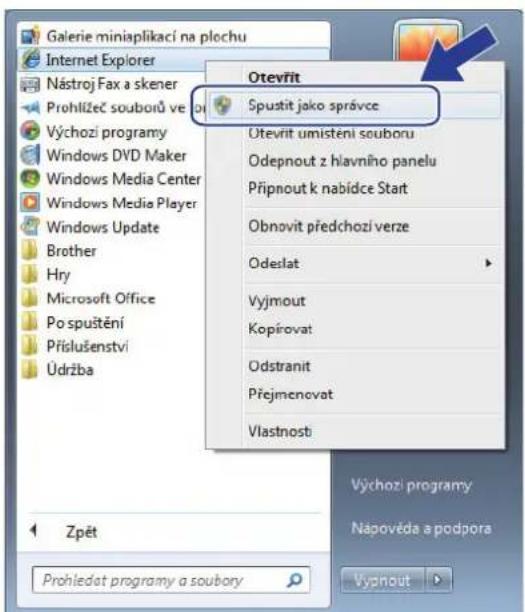
text_image
Galerie miniaplikací na plochu Internet Explorer Nástroj Fax a skener Prohlížeč souborů ve Výchozi programy Windows DVD Maker Windows Media Center Windows Media Player Windows Update Brother Hry Microsoft Office Po spuštění Příslušenství Údržba Otevřit Spustit jako správce Otevřit umistení souboru Odepnout z hlavního panelu Připnout k nabídce Start Obnovit předchozi verze Odeslat Vyjmout Kopírovat Odstranit Přejmenovat Vlastnost Zpět Prohledat programy a soubory Výchozi programy Napovéda a podpora VypnoutPokud se objeví obrazovka Řízení uživatelských účtů, klikněte na Ano.
- Pro přístup k přístroji zadejte do prohlížeče „https://IP adresa přístroje/“ (kde „IP adresa přístroje“ je IP adresa přístroje nebo název uzlu, který je přírazen certifikátu).
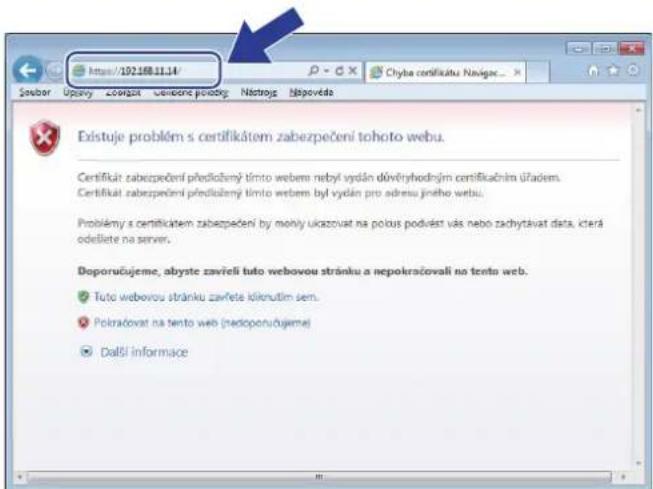
text_image
Existuje problém s certifikátem zabezpečení tohoto webu. Certifikát zabezpečení předložený tímto webem nebyl vydán důvěryhodným certifikacním úřadém. Certifikát zabezpečení předložený tímto webem byl vydán pro adresu jiného webu. Problémy s certificatem zabezpečení by mohny ukazovat na polus podvást vás nebo zachytávat data, která odelllete na server. Doporučujeme, abyste zavřieli tuto webovou stránku a nepokračovalí na tento web. Tuto webovou stránku zavřete idiorutím sem. Pokračovat na tento web (nedoporučujeme) Další informace- Klikněte na tlačítko Pokračovat na tento web (nedoporučujeme).
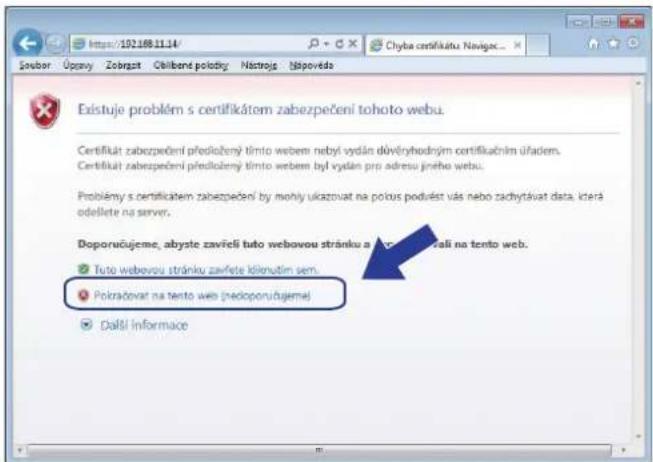
text_image
Existuje problém s certifikátem zabezpečení tohoto webu. Certifikát zabezpečení předložený tímto webem nebyl vydán dôvěryhodným certifikáčním úřadern. Certifikát zabezpečení předložený tímto webem byl vydán prp adresu jného webu. Problémy s certifikáčem zabezpečení by mohly ukazovat na počius poduvást vás nebo zachytávat data, která odelíte na server. Doporučujeme, abyste zavřeli tuto webovou stránku a výděna na testo web. Tuto webovou stránku zavřete kělínutím sem. Pokráčovat na testo web (nědoboručujeme) Další Informace- Klikněte na možnost Chyba certifikátu a poté na Zobrazit certifikát.
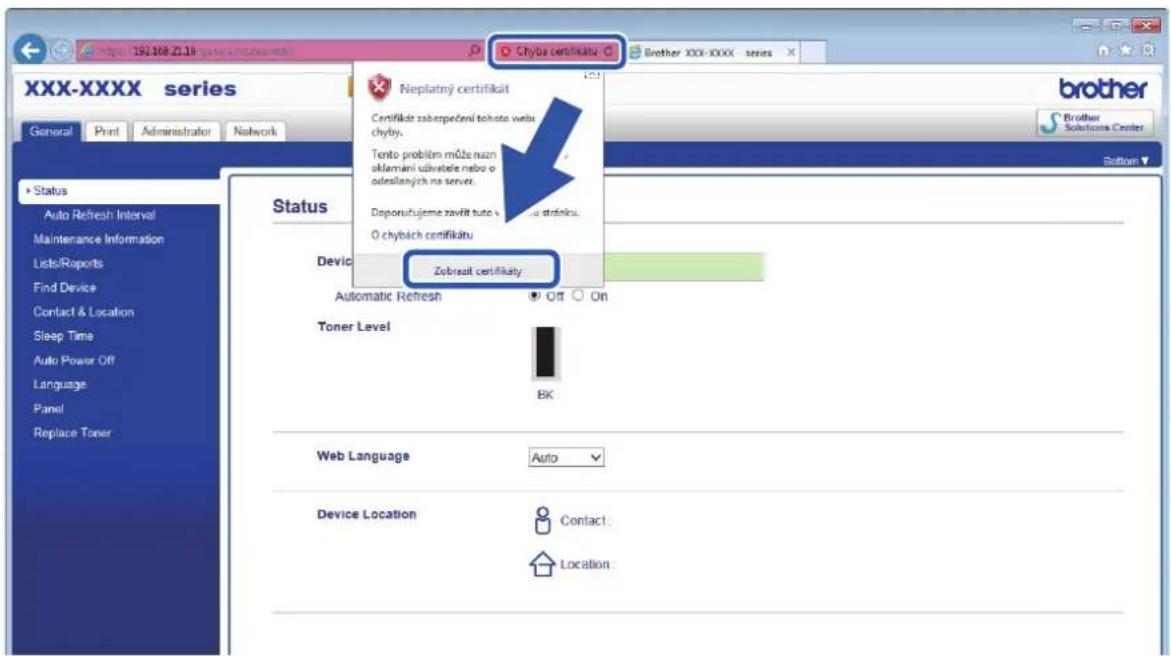
text_image
XXX-XXXX series General Print Administrator Network Status Auto Refresh Interval Maintenance Information Lists/Reports Find Device Contact & Location Sleep Time Auto Power Off Language Panel Replace Toner Neplatný certifikát Certifikat szabperčení tohato welu chyby. Tento problem může nazn oklamiční ulivatelé nebo o odeslaných na server. Doporužuje zavřit tuto v. stránku. O chybích certifikátu Zobradl certifikátu Automatic Refresh OFF On Toner Level BK Web Language Auto Device Location Contact: Location- Klikněte na Nainstalovat certifikát....
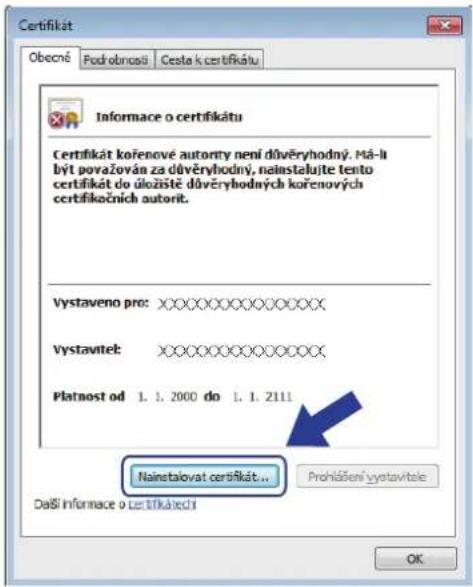
text_image
Certifikát Obecné Pod obnosá Česta k certifikátu Informace o certifikátu Certifikát kořenové autonty není důvěryhodný. Má-li být považován za důvěryhodný, nainstalujte tento certifikát do úložišťe důvěryhodných kořenových certifikacních autorit. Vystaveno pro: XXXXXXXXXXXXXXXX Vystavitel: XXXXXXXXXXXXXXXX Platnost od 1. 1. 2000 do 1. 1. 2111 Nainstalovat certifikát... Dalsí informace o certifikátieci Prohlásení vystavitele OK- Když se zobrazí Průvodce importem certifikátu, klepněte na Další.
- Vyberte možnost Všechny certifikáty umístit v následujícím úložišti a poté Procházet...

text_image
Průvodce importem certifikatu Účnosté certifikátů Účnosté certifikátů jsou oblasti systému, kde jsou účnostý certifikátu. Systárn Windows může automatcky vybrat účnosté certifikátů, nebo můžete zadst umiežní certifikátu. Automaticy vybrat účnosté certifikátů na zkladě typu certifikátu Učnostý certifikátu umiežní v následujícze účností. Učnosté certifikátů: Procháset... Další informace o účnostých certifikátů < žpět Další > Storno- Vyberte možnost Důvěryhodné kořenové certifikační autority a poté OK.
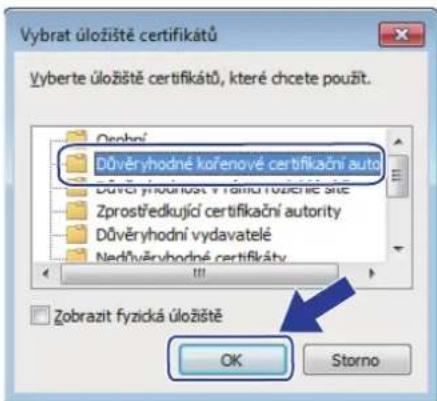
text_image
Vybrat úložiště certifikátů Vyberte úložiště certifikátů, které chcete použit. Důvěryhodné kořenové certifikáční autó Důvěryhodnost v rámíu rozsídne site Zprostředkující certifikáční autority Důvěryhodní vydavatelé Nedůvěryhodné certifikáty Zobrazit fyzická úložiště OK Storno- Klikněte na tlačítko Další.
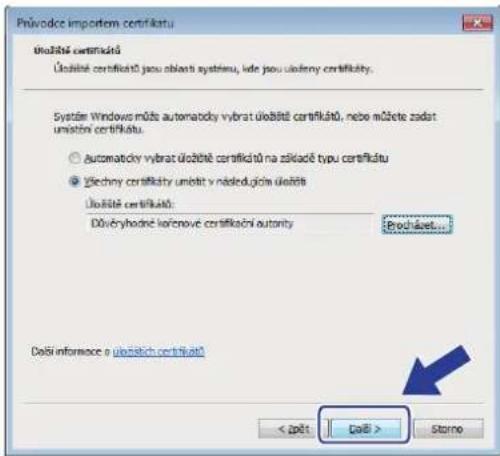
text_image
Průvodce importom certifikátu Účolání certifikátů Účolání certifikátů jsou oblasti systému, iče jsou účetný certifikátu. Systárn Windows může automatoky vybrat účelětě certifikátů, nebo můžete zadat umístní certifikátu. • Automatoky vybrat účelětě certifikátů na základě typu certifikátu • Žlechny certifikáty unibít v násled.jícím účelětě Účolání certifikátů: Dověchýhočné koričnove certifikacní autonity Čaši informace o účetích certifikátů < část> Čaši > Storno- Klepněte na tlačítko Dokončit.
- Klepněte na Ano, je-li otisk (kryptografický otisk) správné.
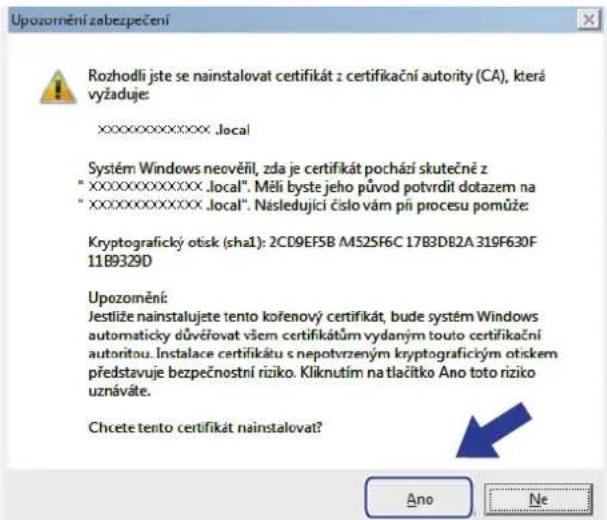
text_image
Upozomění zabezpečení Rozhodli jiste se nainstalovat certifikát z certifikační authority (CA), která vyžaduje: XXXXXXXXXX. Local Systém Windows neověřil, zda je certifikát pochází skutečně z "XXXXXXXXXX. Local". Mělí byste jeho původ potvrdít dotazem na "XXXXXXXXXX. Local". Následující číslo vám píi procesu pomůže: Kryptografický otisk (sha1): 2CD9EF5B M525F6C 17B3DB2A 319F630F 11B9329D Upozomění: Jestliže nainstalujete tento kořenový certifikát, bude systém Windows automaticky důveřovat všem certifikátům vydaným touto certifikační autoritou. Instalace certifikátu s nepotvrzeným kryptografickým otiskem představuje bezpečnostní riziko. Kliknutím na tlačitko Ano toto riziko uznáváte. Chcete tento certifikát nainstalovat? Ano Ne
Otisk (kryptografický otisk) se vytiskne na Zprávu o konfiguraci sítě.
- Klepněte na tlačítko OK.
Nyní je vlastnoručně podepsaný certifikát nainstalován v počítači a k dispozici je komunikace SSL/TLS.

Související informace
• Vytvoření a instalace certifikátu s automatickým podpisem
Domů > Zabezpečení > Funkce zabezpečení sítě > Zabezpečená správa sít'ového zařízení pomocí SSL/TLS > Certifikáty a nástroj Web Based Management (webová správa) > Vytvoření a instalace certifikátu > Vytvoření a instalace certifikátu s automatickým podpisem > Import a export certifikátu s automatickým podpisem na přístroj Brother
Import a export certifikátu s automatickým podpisem na přístroj Brother
Certifikáty s automatickým podpisem můžete na přístroji Brother uložit a spravovat pomocí importu a exportu.
- Import certifikátu s automatickým podpisem
- Export certifikátu s automatickým podpisem
Domů > Zabezpečení > Funkce zabezpečení sítě > Zabezpečená správa síťového zařízení pomocí SSL/TLS > Certifikáty a nástroj Web Based Management (webová správa) > Vytvoření a instalace certifikátu > Vytvoření a instalace certifikátu s automatickým podpisem > Import a export certifikátu s automatickým podpisem na přístroj Brother > Import certifikátu s automatickým podpisem
Import certifikátu s automatickým podpisem
Související modely: HL-L2357DW/HL-L2352DW/HL-L2372DN/HL-L2375DW
- Spustte webový prohlížeč.
- Zadejte „http://IP adresa zařízení“ do řádku s adresou prohlížeče (kde „IP adresa zařízení“ je IP adresou zařízení).
Například:
http://192.168.1.2

- Používáte-li DNS (systém názvů domén) nebo povolujete název NetBIOS, můžete zadat jiný název, jako např. „SdilenaTiskarna“ místo IP adresy.
- Například:
http://SdilenaTiskarna
Pokud povolíte název NetBIOS, můžete rovněž použít název uzlu. - Například:
http://brnxxxxxxxxxxxxx
Název NetBIOS lze najít ve zprávě síťové konfigurace.
• V případě počítačů Macintosh se k nástroji Web Based Management (webová správa) můžete připojit kliknutím na ikonu zařízení na obrazovce Status Monitor.
- Standardně se nevyžaduje heslo. Zadejte heslo, pokud jej máte nastavené, a poté klikněte na tlačitko

- Klepněte na kartu Network (Sít').
- Klikněte na kartu Security (Zabezpečení).
- Klikněte na Certificate (Certifikát).
- Klepněte na tlačitko Import Certificate and Private Key (Importovat certifikát a soukromý klíč).
- Vyhledejte soubor, který chcete importovat.
- Je-li soubor šifrován, zadejte heslo a potom klikněte na Submit (Odeslat).
Certifikát s automatickým podpisem je importován do přístroje.
Chcete-li používat komunikaci SSL/TLS, je na vašem počítači rovněž potřeba nainstalovat certifikát s automatickým podpisem. Obraťte se na správce sitě.

Související informace
- Import a export certifikátu s automatickým podpisem na přístroj Brother
Domů > Zabezpečení > Funkce zabezpečení sítě > Zabezpečená správa síťového zařízení pomocí SSL/TLS > Certifikáty a nástroj Web Based Management (webová správa) > Vytvoření a instalace certifikátu > Vytvoření a instalace certifikátu s automatickým podpisem > Import a export certifikátu s automatickým podpisem na přístroj Brother > Export certifikátu s automatickým podpisem
Export certifikátu s automatickým podpisem
Související modely: HL-L2357DW/HL-L2352DW/HL-L2372DN/HL-L2375DW
- Spustte webový prohlížeč.
- Zadejte „http://IP adresa zařízení“ do řádku s adresou prohlížeče (kde „IP adresa zařízení“ je IP adresou zařízení).
Například:
http://192.168.1.2

- Používáte-li DNS (systém názvů domén) nebo povolujete název NetBIOS, můžete zadat jiný název, jako např. „SdilenaTiskarna“ místo IP adresy.
- Například:
http://SdilenaTiskarna
Pokud povolíte název NetBIOS, můžete rovněž použít název uzlu. - Například:
http://brnxxxxxxxxxxxxx
Název NetBIOS lze najít ve zprávě síťové konfigurace.
• V případě počítačů Macintosh se k nástroji Web Based Management (webová správa) můžete připojit kliknutím na ikonu zařízení na obrazovce Status Monitor.
- Standardně se nevyžaduje heslo. Zadejte heslo, pokud jej máte nastavené, a poté klikněte na tlačitko

-
Klepněte na kartu Network (Sít').
-
Klikněte na kartu Security (Zabezpečení).
-
Klikněte na Certificate (Certifikát).
-
Klikněte na pole Export (Exportovat) zobrazené s volbou Certificate List (Seznam certifikátů).
-
Chcete-li soubor zašifrovat, zadejte do pole Enter Password (Zadejte heslo) příslušné heslo. Je-li pole Enter Password (Zadejte heslo) prázdné, nebude váš výstupní soubor zašifrován.
-
Zadejte znovu heslo do pole Retype Password (Zopakujte heslo) a potom klikněte na Submit (Odeslat).
-
Klikněte na Uložit.
-
Zadejte umístění, kam chcete soubor uložit.
Certifikát s automatickým podpisem bude exportován do počítače.
Do svého počítače také můžete naimportovat certifikát s automatickým podpisem.

Související informace
- Import a export certifikátu s automatickým podpisem na přístroj Brother
Domů > Zabezpečení > Funkce zabezpečení sítě > Zabezpečená správa síťového zařízení pomocí SSL/TLS > Certifikáty a nástroj Web Based Management (webová správa) > Vytvoření a instalace certifikátu > Vytvoření a instalace certifikátu od certifikačního úřadu (CA)
Vytvoření a instalace certifikátu od certifikačního úřadu (CA)
Pokud již máte certifikát od externího důvěryhodného certifikačního orgánu, můžete si certifikát a soukromý klíč uložit do přístroje a spravovat jej prostřednictvím importu a exportu. Jestliže certifikát od externího důvěryhodného certifikačního orgánu nemáte, vytvořte žádost o podpis certifikátu (CSR), odešlete ji certifikačnímu orgánu k autorizaci a vrácený certifikát nainstalujte na přístroj.
• Vytvoření požadavku na podepsání certifikátů (CSR)
- Instalace certifikátu na přístroj Brother
- Import a export certifikátu a soukromého klíče
Domů > Zabezpečení > Funkce zabezpečení sítě > Zabezpečená správa síťového zařízení pomocí SSL/TLS > Certifikáty a nástroj Web Based Management (webová správa) > Vytvoření a instalace certifikátu > Vytvoření a instalace certifikátu od certifikačního úřadu (CA) > Vytvoření požadavku na podepsání certifikátů (CSR)
Vytvoření požadavku na podepsání certifikátů (CSR)
Související modely: HL-L2357DW/HL-L2352DW/HL-L2372DN/HL-L2375DW
Požadavek na podepsání certifikátů (CSR) je požadavek zaslaný certifikační autoritě (CA) pro ověření údajů obsažených v certifikátu.
Před vytvořením CSR doporučujeme na počítač instalovat kořenový certifikát od certifikační autority.
- Spustte webový prohlížeč.
- Zadejte „http://IP adresa zařízení“ do řádku s adresou prohlížeče (kde „IP adresa zařízení“ je IP adresou zařízení).
Například:
http://192.168.1.2

- Používáte-li DNS (systém názvů domén) nebo povolujete název NetBIOS, můžete zadat jiný název, jako např. „SdilenaTiskarna“ místo IP adresy.
- Například:
http://SdilenaTiskarna
Pokud povolíte název NetBIOS, můžete rovněž použít název uzlu.
- Například:
http://brnxxxxxxxxxxxxx
Název NetBIOS lze najít ve zprávě síťové konfigurace.
• V případě počítačů Macintosh se k nástroji Web Based Management (webová správa) můžete připojit kliknutím na ikonu zařízení na obrazovce Status Monitor.
- Standardně se nevyžaduje heslo. Zadejte heslo, pokud jej máte nastavené, a poté klikněte na tlačitko

-
Klepněte na kartu Network (Sít').
-
Klikněte na kartu Security (Zabezpečení).
-
Klikněte na Certificate (Certifikát).
-
Klepněte na tlačitko Create CSR (Vytvořit CSR).
-
Zadejte Common Name (Obecný název) (povinné) a přidejte další informace o svém Organization (Organizace) (volitelné).

- Údaje o firmě jsou nutné proto, aby CA mohla potvrdit vaši identitu a ověřit ji pro okolní svět.
- Délka Common Name (Obecný název) musí být menší než 64 bajtů. Zadejte identifikátor, jako je IP adresa, název uzlu nebo název domény, používaný při přístupu k této tiskárně prostřednictvím komunikace SSL/TLS. Název uzlu se zobrazí ve výchozím nastavení. Je požadováno Common Name (Obecný název).
- Pokud zadáte jiný název v URL, než obecný název, který byl použit pro certifikát, objeví se varování.
- Délka Organization (Organizace), Organization Unit (Organizační jednotka), City/Locality (Město/místo) a State/Province (Stát/provincie) musí být menší než 64 bajtů.
• V poli Country/Region (Země/oblast) by měl být uveden kód země, sestávající ze dvou znaků dle ISO 3166.
- Provádíte-li konfiguraci rozšíření certifikátu X.509v3, vyberte zaškrtávací políčko Configure extended partition (Konfigurovat rozšířený oddíl) a potom zvolte Auto (Register IPv4) (Automaticky (registr IPv4)) nebo Manual (Ručně).
- Z rozevíracího seznamu Public Key Algorithm (Algoritmus veřejného klíče) vyberte své nastavení. Standardně je funkce nastavena na RSA(2048bit) (RSA (2048 bitů)).
- Z rozevíracího seznamu Digest Algorithm (Algoritmus Digest) vyberte své nastavení. Standardně je funkce nastavena na SHA256.
- Klepněte na tlačítko Submit (Odeslat).
Na obrazovce se objeví požadavek CSR. Tento požadavek CSR uložte jako soubor nebo jej zkopírujte do online formuláře CSR, poskytnutého certifikační autoritou.
- Klikněte na Save (Uložit).

- Postupujte podle certifikačních zásad, pokud jde o metodu pro odeslání žádosti CSR certifikační autoritě.
- Pokud používáte podnikový kořen certifikačního úřadu Windows Server 2008/2012/2012 R2/2016, doporučujeme při vytváření klientského certifikátu pro zabezpečenou správu jako šablonu certifikátu používat webový server. Další informace naleznete na stránce vašeho modelu v centru Brother Solutions Center na adrese support.brother.com.

Související informace
- Vytvoření a instalace certifikátu od certifikačního úřadu (CA)
Domů > Zabezpečení > Funkce zabezpečení sítě > Zabezpečená správa síťového zařízení pomocí SSL/TLS > Certifikáty a nástroj Web Based Management (webová správa) > Vytvoření a instalace certifikátu > Vytvoření a instalace certifikátu od certifikačního úřadu (CA) > Instalace certifikátu na přístroj Brother
Instalace certifikátu na přístroj Brother
Související modely: HL-L2357DW/HL-L2352DW/HL-L2372DN/HL-L2375DW
Když obdržíte certifikát od certifikačního orgánu, postupujte podle níže uvedených kroků a nainstalujte jej na tiskový server:
Na přístroj lze nainstalovat pouze certifikát vydaný požadavkem CSR tohoto přístroje. Pokud chcete vytvořit jiný požadavek CSR, ujistěte se, že je certifikát nainstalován před vytvořením jiného CSR. Další požadavek CSR vytvářejte pouze po instalaci certifikátu na přístroj. V opačném případě bude požadavek CSR vytvořený před instalací neplatný.
- Spustte webový prohlížeč.
- Zadejte „http://IP adresa zařízení“ do řádku s adresou prohlížeče (kde „IP adresa zařízení“ je IP adresou zařízení).
Například:
http://192.168.1.2

- Používáte-li DNS (systém názvů domén) nebo povolujete název NetBIOS, můžete zadat jiný název, jako např. „SdilenaTiskarna“ místo IP adresy.
- Například: http://SdilenaTiskarna Pokud povolíte název NetBIOS, můžete rovněž použit název uzlu.
- Například: http://brnxxxxxxxxxxxxx
Název NetBIOS lze najít ve zprávě síťové konfigurace.
• V případě počítačů Macintosh se k nástroji Web Based Management (webová správa) můžete připojit kliknutím na ikonu zařízení na obrazovce Status Monitor.
- Standardně se nevyžaduje heslo. Zadejte heslo, pokud jej máte nastavené, a poté klikněte na tlačítko

-
Klepněte na kartu Network (Sít').
-
Klikněte na kartu Security (Zabezpečení).
-
Klikněte na Certificate (Certifikát).
-
Klepněte na tlačítko Install Certificate (Instalovat certifikát).
-
Vyhledejte soubor, který obsahuje certifikát vydaný certifikačním orgánem, a poté klikněte na Submit (Odeslat).
Certifikát byl úspěšně vytvořen a byl úspěšně uložen do paměti přístroje.
Používáte-li komunikaci SSL/TLS, je na vašem počítači rovněž potřeba nainstalovat kořenový certifikát od certifikačního orgánu. Obrat'te se na správce sítě.

Související informace
- Vytvoření a instalace certifikátu od certifikačního úřadu (CA)
Domů > Zabezpečení > Funkce zabezpečení sítě > Zabezpečená správa sít'ového zařízení pomocí SSL/TLS > Certifikáty a nástroj Web Based Management (webová správa) > Vytvoření a instalace certifikátu > Vytvoření a instalace certifikátu od certifikačního úřadu (CA) > Import a export certifikátu a soukromého klíče
Import a export certifikátu a soukromého klíče
Certifikát a soukromý klíč můžete na přístroji uložit a spravovat pomocí importu a exportu.
- Import certifikátu a soukromého klíče
- Exportování certifikátu a soukromého klíče
Domů > Zabezpečení > Funkce zabezpečení sítě > Zabezpečená správa síťového zařízení pomocí SSL/TLS > Certifikáty a nástroj Web Based Management (webová správa) > Vytvoření a instalace certifikátu > Vytvoření a instalace certifikátu od certifikačního úřadu (CA) > Import a export certifikátu a soukromého klíče > Import certifikátu a soukromého klíče
Import certifikátu a soukromého klíče
Související modely: HL-L2357DW/HL-L2352DW/HL-L2372DN/HL-L2375DW
- Spustte webový prohlížeč.
- Zadejte „http://IP adresa zařízení“ do řádku s adresou prohlížeče (kde „IP adresa zařízení“ je IP adresou zařízení).
Například:
http://192.168.1.2

- Používáte-li DNS (systém názvů domén) nebo povolujete název NetBIOS, můžete zadat jiný název, jako např. „SdilenaTiskarna“ místo IP adresy.
- Například:
http://SdilenaTiskarna
Pokud povolíte název NetBIOS, můžete rovněž použít název uzlu. - Například:
http://brnxxxxxxxxxxxxx
Název NetBIOS lze najít ve zprávě síťové konfigurace.
• V případě počítačů Macintosh se k nástroji Web Based Management (webová správa) můžete připojit kliknutím na ikonu zařízení na obrazovce Status Monitor.
- Standardně se nevyžaduje heslo. Zadejte heslo, pokud jej máte nastavené, a poté klikněte na tlačitko

- Klepněte na kartu Network (Sít').
- Klikněte na kartu Security (Zabezpečení).
- Klikněte na Certificate (Certifikát).
- Klepněte na tlačitko Import Certificate and Private Key (Importovat certifikát a soukromý klíč).
- Vyhledejte soubor, který chcete importovat.
- Je-li soubor šifrován, zadejte heslo a potom klikněte na Submit (Odeslat).
Certifikát a soukromý klíč jsou úspěšně importovány do vašeho přístroje.
Chcete-li používat komunikaci SSL/TLS, je na vašem počítači rovněž potřeba nainstalovat kořenový certifikát od certifikačního orgánu. Obrat’te se na správce sitě.

Související informace
- Import a export certifikátu a soukromého klíče
Domů > Zabezpečení > Funkce zabezpečení sítě > Zabezpečená správa síťového zařízení pomocí SSL/TLS > Certifikáty a nástroj Web Based Management (webová správa) > Vytvoření a instalace certifikátu > Vytvoření a instalace certifikátu od certifikačního úřadu (CA) > Import a export certifikátu a soukromého klíče > Exportování certifikátu a soukromého klíče
Exportování certifikátu a soukromého klíče
Související modely: HL-L2357DW/HL-L2352DW/HL-L2372DN/HL-L2375DW
- Spustte webový prohlížeč.
- Zadejte „http://IP adresa zařízení“ do řádku s adresou prohlížeče (kde „IP adresa zařízení“ je IP adresou zařízení).
Například:
http://192.168.1.2

- Používáte-li DNS (systém názvů domén) nebo povolujete název NetBIOS, můžete zadat jiný název, jako např. „SdilenaTiskarna“ místo IP adresy.
- Například:
http://SdilenaTiskarna
Pokud povolíte název NetBIOS, můžete rovněž použít název uzlu. - Například:
http://brnxxxxxxxxxxxxx
Název NetBIOS lze najít ve zprávě síťové konfigurace.
• V případě počítačů Macintosh se k nástroji Web Based Management (webová správa) můžete připojit kliknutím na ikonu zařízení na obrazovce Status Monitor.
- Standardně se nevyžaduje heslo. Zadejte heslo, pokud jej máte nastavené, a poté klikněte na tlačitko

- Klepněte na kartu Network (Sít').
- Klikněte na kartu Security (Zabezpečení).
- Klikněte na Certificate (Certifikát).
- Klepněte na pole Export (Exportovat) zobrazené s volbou Certificate List (Seznam certifikátů).
- Zadejte heslo, pokud chcete soubor zašifrovat.
Pokud heslo není zadáno, výstup není zašifrován.
-
Zadejte znovu heslo pro potvrzení a klepněte na tlačitko Submit (Odeslat).
-
Klikněte na Uložit.
-
Zadejte umístění, kam chcete soubor uložit.
Certifikát a soukromý klíč se exportuje do vašeho počítače.
Do svého počítače také můžete importovat certifikát.

Související informace
- Import a export certifikátu a soukromého klíče
Domů > Zabezpečení > Funkce zabezpečení sítě > Zabezpečená správa síťového zařízení pomocí SSL/TLS > Certifikáty a nástroj Web Based Management (webová správa) > Vytvoření a instalace certifikátu > Importování a exportování certifikátu CA
Importování a exportování certifikátu CA
Můžete importovat, exportovat a ukládat certifikáty CA v zařízení Brother.
- Importování certifikátu CA
- Exportování certifikátu CA
Domů > Zabezpečení > Funkce zabezpečení sítě > Zabezpečená správa síťového zařízení pomocí SSL/TLS > Certifikáty a nástroj Web Based Management (webová správa) > Vytvoření a instalace certifikátu > Importování a exportování certifikátu CA > Importování certifikátu CA
Importování certifikátu CA
Související modely: HL-L2357DW/HL-L2352DW/HL-L2372DN/HL-L2375DW
- Spustte webový prohlížeč.
- Zadejte „http://IP adresa zařízení“ do řádku s adresou prohlížeče (kde „IP adresa zařízení“ je IP adresou zařízení).
Například: http://192.168.1.2

- Používáte-li DNS (systém názvů domén) nebo povolujete název NetBIOS, můžete zadat jiný název, jako např. „SdilenaTiskarna“ místo IP adresy.
- Například:
http://SdilenaTiskarna
Pokud povolíte název NetBIOS, můžete rovněž použít název uzlu. - Například:
http://brnxxxxxxxxxxxxx
Název NetBIOS lze najít ve zprávě síťové konfigurace.
• V případě počítačů Macintosh se k nástroji Web Based Management (webová správa) můžete připojit kliknutím na ikonu zařízení na obrazovce Status Monitor.
- Standardně se nevyžaduje heslo. Zadejte heslo, pokud jej máte nastavené, a poté klikněte na tlačítko

- Klepněte na kartu Network (Sít').
- Klikněte na kartu Security (Zabezpečení).
- Klepněte na tlačítko CA Certificate (Certifikát CA).
- Klikněte na Import CA Certificate (Importovat certifikát CA).
- Přejděte k souboru, který chcete importovat.
- Klepněte na tlačítko Submit (Odeslat).

Související informace
- Importování a exportování certifikátu CA
Domů > Zabezpečení > Funkce zabezpečení sítě > Zabezpečená správa síťového zařízení pomocí SSL/TLS > Certifikáty a nástroj Web Based Management (webová správa) > Vytvoření a instalace certifikátu > Importování a exportování certifikátu CA > Exportování certifikátu CA
Exportování certifikátu CA
Související modely: HL-L2357DW/HL-L2352DW/HL-L2372DN/HL-L2375DW
- Spustte webový prohlížeč.
- Zadejte „http://IP adresa zařízení“ do řádku s adresou prohlížeče (kde „IP adresa zařízení“ je IP adresou zařízení).
Například: http://192.168.1.2

- Používáte-li DNS (systém názvů domén) nebo povolujete název NetBIOS, můžete zadat jiný název, jako např. „SdilenaTiskarna“ místo IP adresy.
- Například:
http://SdilenaTiskarna
Pokud povolíte název NetBIOS, můžete rovněž použít název uzlu. - Například:
http://brnxxxxxxxxxxxxx
Název NetBIOS lze najít ve zprávě síťové konfigurace.
• V případě počítačů Macintosh se k nástroji Web Based Management (webová správa) můžete připojit kliknutím na ikonu zařízení na obrazovce Status Monitor.
- Standardně se nevyžaduje heslo. Zadejte heslo, pokud jej máte nastavené, a poté klikněte na tlačítko

- Klepněte na kartu Network (Sít').
- Klikněte na kartu Security (Zabezpečení).
- Klepněte na tlačítko CA Certificate (Certifikát CA).
- Vyberte certifikát, který chcete exportovat, a klepněte na tlačitko Export (Exportovat).
- Klepněte na tlačítko Submit (Odeslat).
- Klikněte na Uložit.
- Určete, kde chcete v počítači uložit exportovaný certifikát, a uložte jej.

Související informace
- Importování a exportování certifikátu CA
Domů > Zabezpečení > Funkce zabezpečení sítě > Zabezpečená správa sítového zařízení pomocí SSL/TLS > Certifikáty a nástroj Web Based Management (webová správa) > Správa více certifikátů
Správa více certifikátů
Související modely: HL-L2357DW/HL-L2352DW/HL-L2372DN/HL-L2375DW
Funkce více certifikátů vám umožňuje spravovat pomocí webové správy všechny certifikáty, které jste do přístroje nainstalovali. Ve webové správě přejděte na obrazovku Certificate (Certifikát) nebo CA Certificate (Certifikát CA), na které můžete zobrazit obsah certifikátu, odstraňovat nebo exportovat certifikáty.
| Maximální počet certifikátů uložených v přístroji Brother | |
| Vlastní certifikát nebo certifikát vydaný certifikačním orgánem | 3 |
| Certifikát CA 3 |
Můžete uložit až 3 certifikátů certifikační autority (CA) používajících protokol SMTP přes SSL (dostupné pouze pro některé modely).
Doporučujeme uložit o jeden certifikát méně, než je dovoleno, a vyhradit si prázdnou pozici pro prípad vypršení platnosti certifikátu. Když vyprší platnost certifikátu, naimportujte nový certifikát do vyhrazené pozice a potom odstraňte certifikát, jehož platnost vypršela. Tím zabráníte chybě konfigurace.

- Když používáte SSL pro komunikace SMTP, nemusíte certifikát vybírat. Potřebný certifikát bude vybrán automaticky.

Související informace
Domů > Zabezpečení > Funkce zabezpečení sítě > Zabezpečená správa síťového zařízení pomocí SSL/TLS > Zabezpečená správa síťového přístroje pomocí webové správy
Zabezpečená správa sít'ového přístroje pomocí webové správy
Související modely: HL-L2357DW/HL-L2352DW/HL-L2372DN/HL-L2375DW
Pro zabezpečenou správu síťového přístroje musíte použít nástroje s protokoly zabezpečení.
Pro zabezpečenou správu doporučujeme použít protokol HTTPS. Abyste mohli tento protokol použivat, musí být na vašem přístroji povolen.

- Protokol HTTPS je povolen ve výchozím nastavení.
-
Nastavení protokolu HTTPS můžete změnit na obrazovce webové správy.
-
Spustte webový prohlížeč.
- Zadejte do adresového řádku prohlížeče „https://obvyklý název“ (kde „obvyklý název“ je obvyklý název, který jste přiřadili k certifikátu, mohlo by se jednat o IP adresu, název uzlu nebo název domény).
- Standardně se nevyžaduje heslo. Zadejte heslo, pokud jej máte nastavené, a poté klikněte na tlačítko
- Nyní máte přístup k zařízení prostřednictvím HTTPS.

- Používáte-li protokol SNMPv3, postupujte podle následujících kroků.
-
Nastavení SNMP Ize měnit pomocí nástroje BRAdmin Professional 3.
-
Klepněte na kartu Network (Sít').
- Klepněte na tlačítko Protocol (Protokol).
- Ujistěte se, zda je aktivní nastavení SNMP a potom klikněte na Advanced settings (Upřesnit nastavení).
- Provedte konfiguraci nastavení SNMP.
SNMP

Status
Enabled
Pro SNMP Mode of Operation (Režim provozu SNMP) existují tři možnosti.
- SNMP v1/v2c read-write access (Přístup pro čtení-zápis SNMP v1/v2c)
V tomto režimu používá tiskový server verzi 1 a 2c protokolu SNMP. V tomto režimu můžete používat všechny aplikace Brother. Není to však bezpečné, protože nedojde k ověření uživatele a data nebudou zašifrována.
- SNMPv3 read-write access and v1/v2c read-only access (Přístup pro čtení-zápis SNMPv3 a přístup pouze pro čtení v1/v2c)
V tomto režimu tiskový server používá přístup pro čtení a zápis verze 3 a přístup pouze pro čtení verze 1 a verze 2c protokolu SNMP.

Používáte-li režim SNMPv3 read-write access and v1/v2c read-only access (Přístup pro čtení-zápis SNMPv3 a přístup pouze pro čtení v1/v2c), některé aplikace Brother (například BRAdmin Light), které mají přístup k tiskovému serveru, nefungují správně protože mají povolení k přístupu pouze pro čtení verze 1 a 2c. Pokud chcete používat všechny aplikace, doporučujeme používat režim SNMP v1/v2c read-write access (Přístup pro čtení-zápis SNMP v1/v2c).
- SNMPv3 read-write access (Přístup pro čtení-zápis SNMPv3)
V tomto režimu používá tiskový server verzi 3 protokolu SNMP. Tento režim použijte, pokud chcete bezpečně spravovat tiskový server.

Pokud používáte režim SNMPv3 read-write access (Přístup pro čtení-zápis SNMPv3), vezměte v úvahu následující:
- Ke správě tiskového serveru můžete používat pouze nástroj BRAdmin Professional 3 nebo webovou správu.
-
Kromě BRAmin Professional 3 budou omezeny všechny aplikace, které používají SNMPv1/v2c. Chcete-li povolit použití aplikací SNMPv1/v2c, použijte režim SNMPv3 read-write access and v1/v2c read-only access (Přístup pro čtení-zápis SNMPv3 a přístup pouze pro čtení v1/v2c) nebo SNMP v1/v2c read-write access (Přístup pro čtení-zápis SNMP v1/v2c).
-
Klikněte na Submit (Odeslat).

Související informace
- Zabezpečená správa sít'ového zařízení pomocí SSL/TLS
Domů > Zabezpečení > Funkce zabezpečení sítě > Zabezpečená správa síťového zařízení pomocí SSL/TLS > Bezpečná správa síťového přístroje pomocí nástroje BRAdmin Professional (Windows)
Bezpečná správa sít'ového přístroje pomocí nástroje BRAdmin Professional (Windows)
Související modely: HL-L2357DW/HL-L2352DW/HL-L2372DN/HL-L2375DW
Chcete-li používat nástroj BRAdmin Professional, musíte:
- Používat nejnovější verzi programu BRAdmin Professional. Přejděte na stránky vašeho modelu Soubory ke stažení v centru Brother Solutions Center na adrese support.brother.com.
- Jestliže používáte program BRAmin Professional a webovou správu dohromady, použijte webovou správu s protokolem HTTPS.
- Jestliže pomocí programu BRAdmin Professional spravujete smíšenou skupinu starších a novějších tiskových serverů, použijte pro každou skupinu odlišné heslo. Tím bude zajištěno zachování zabezpečení nových tiskových serverů.

- „Staršími verzemi BRAdmin“ rozumíme BRAdmin Professional starší než ver. 2.80 a BRAdmin Light pro Mac starší než ver.1.10.
• „Staršími tiskovými servery“ rozumíme série NC-2000, NC-2100p, NC-3100h, NC-3100s, NC-4100h, NC-5100h, NC-5200h, NC-6100h, NC-6200h, NC-6300h, NC-6400h, NC-8000, NC-100h, NC-110h, NC-120w, NC-130h, NC-140w, NC-8100h, NC-9100h, NC-7100w, NC-7200w a NC-2200w.

Související informace
- Zabezpečená správa sítového zařízení pomocí SSL/TLS
Domů > Zabezpečení > Funkce zabezpečení sítě > Zabezpečená správa síťového zařízení pomocí SSL/TLS > Zabezpečený tisk dokumentů pomocí SSL/TLS
Zabezpečený tisk dokumentů pomocí SSL/TLS
Související modely: HL-L2357DW/HL-L2352DW/HL-L2372DN/HL-L2375DW
Chcete-li provést zabezpečený tisk dokumentů s protokolem IPP, použijte protokol IPPS.
- Spust'te webový prohlížeč.
- Zadejte „http://IP adresa zařízení“ do řádku s adresou prohlížeče (kde „IP adresa zařízení“ je IP adresou zařízení).
Například: http://192.168.1.2

- Používáte-li DNS (systém názvů domén) nebo povolujete název NetBIOS, můžete zadat jiný název, jako např. „SdilenaTiskarna“ místo IP adresy.
- Například:
http://SdilenaTiskarna
Pokud povolíte název NetBIOS, můžete rovněž použít název uzlu. - Například:
http://brnxxxxxxxxxxxxx
Název NetBIOS lze najít ve zprávě síťové konfigurace.
• V případě počítačů Macintosh se k nástroji Web Based Management (webová správa) můžete připojit kliknutím na ikonu zařízení na obrazovce Status Monitor.
- Standardně se nevyžaduje heslo. Zadejte heslo, pokud jej máte nastavené, a poté klikněte na tlačítko

-
Klepněte na kartu Network (Sít').
-
Klikněte na Protocol (Protokol). Ujistěte se, že je zaškrtnuto políčko IPP.

Není-li vybráno políčko IPP, vyberte zaškrtávací políčko IPP a poté klikněte na Submit (Odeslat).
Restartováním přístroje aktivujte konfiguraci.
Až se přístroj znovu spustí, vraťte se na webovou stránku přístroje, klikněte na kartu Network (Sít') a pak klikněte na Protocol (Protokol).
- Klepněte na tlačítko HTTP Server Settings (Nastavení serveru HTTP).
- Zaškrtněte políčko HTTPS(Port 443) v IPP a poté klikněte na Submit (Odeslat).
- Restartováním přístroje aktivujte konfiguraci.
Komunikace pomocí IPPS nemůže zabránit neoprávněnému přístupu k tiskovému serveru.

Související informace
- Zabezpečená správa sít'ového zařízení pomocí SSL/TLS
Domů > Zabezpečení > Funkce zabezpečení sítě > Zabezpečené odeslání e-mailu
Zabezpečené odeslání e-mailu
- Konfigurace odesílání e-mailů pomocí nástroje Web Based Management (webová správa)
- Odeslání e-mailu s ověřením uživatele
- Zabezpečené odeslání e-mailu pomocí SSL/TLS
Domů > Zabezpečení > Funkce zabezpečení sítě > Zabezpečené odeslání e-mailu > Konfigurace odesílání e-mailů pomocí nástroje Web Based Management (webová správa)
Konfigurace odesílání e-mailů pomocí nástroje Web Based Management (webová správa)
Související modely: HL-L2357DW/HL-L2352DW/HL-L2372DN/HL-L2375DW
Doporučujeme použít nástroj Web Based Management (webová správa) ke konfiguraci zabezpečeného odesílání e-mailů s ověřením uživatele nebo odesílání e-mailů pomocí SSL/TLS.
- Spustte webový prohlížeč.
-
Zadejte „http://IP adresa prístroje“ do rádku s adresou prohlížeče (kde „IP adresa prístroje“ je IP adresou prístroje).
Například: http://192.168.1.2 -
Standardně se nevyžaduje heslo. Zadejte heslo, pokud jej máte nastavené, a poté klikněte na tlačítko

-
Klepněte na kartu Network (Sít').
-
Klikněte na nabídku Protocol (Protokol) na levé straně navigačního panelu.
-
V poli SMTP klikněte na tlačitko Advanced settings (Upřesnit nastavení) a zkontrolujte, zda je položka SMTP ve stavu Enabled (Aktivováno).
-
Nakonfigurujte nastavení SMTP.
-
Po dokončení konfigurace lze také odesláním zkušebního e-mailu ověřit správnost nastavení e-mailu.
-
Neznáte-li nastavení serveru SMTP, obraťte se na správce sítě, případně na poskytovatele internetových služeb (ISP).
-
Po dokončení klikněte na tlačítko Submit (Odeslat). Zobrazí se dialogové okno Test Send E-mail Configuration (Odeslat zkusmo e-mailovou konfiguraci).
-
Pokud chcete otestovat aktuální nastavení, postupujte podle pokynů uvedených na obrazovce.

Související informace
• Zabezpečené odeslání e-mailu
Domů > Zabezpečení > Funkce zabezpečení sítě > Zabezpečené odeslání e-mailu > Odeslání e-mailu s ověřením uživatele
Odeslání e-mailu s ověřením uživatele
Související modely: HL-L2357DW/HL-L2352DW/HL-L2372DN/HL-L2375DW
Váš přístroj Brother podporuje metodu SMTP-AUTH pro odesílání e-mailů prostřednictvím e-mailového serveru, který vyžaduje ověření uživatele. Tato metoda zabraňuje přístupu neoprávněných uživatelů na poštovní server.
Metody SMTP-AUTH a POP před SMTP můžete použit pro odesílání oznamování e-mailem a e-mailové zprávy.

Doporučujeme ke konfiguraci k ověřování SMTP použít nástroj Web Based Management (webová správa).
Nastavení poštovního serveru
Musíte nakonfigurovat metodu ověření SMTP přístroje tak, aby se shodovala s metodou používanou e-mailovým serverem. Podrobnosti o nastavení e-mailového serveru vám poskytne správce sítě nebo poskytovatel internetových služeb (ISP).

Chcete-li aktivovat ověření serveru SMTP, na obrazovce SMTP aplikace Web Based Management v části Server Authentication Method (Způsob ověřování serveru) musíte vybrat SMTP-AUTH.

Související informace
• Zabezpečené odeslání e-mailu
Domů > Zabezpečení > Funkce zabezpečení sítě > Zabezpečené odeslání e-mailu > Zabezpečené odeslání e-mailu pomocí SSL/TLS
Zabezpečené odeslání e-mailu pomocí SSL/TLS
Související modely: HL-L2357DW/HL-L2352DW/HL-L2372DN/HL-L2375DW
Tento přístroj Brother podporuje metody SSL/TLS pro odeslání e-mailu prostřednictvím poštovního serveru, který vyžaduje zabezpečenou komunikaci SSL/TLS. Chcete-li odeslat e-mail prostřednictvím poštovního serveru, který používá komunikaci SSL/TLS, musíte nakonfigurovat SMTP přes SSL/TLS.

Doporučujeme ke konfiguraci SSL/TLS použit aplikaci Web Based Management.
Ověření certifikátu serveru
Pokud v části SSL/TLS vyberete SSL nebo TLS, bude políčko Verify Server Certificate (Ověřit certifikát serveru) automaticky zaškrtnuto.
SMTP

Status
Enabled
Send E-mail Settings(SMTP)
Server Address
0.0.0.0
Port
25
Server Authentication Method
None
SMTP-AUTH
- Před ověřením certifikátu serveru musíte naimportovat certifikát CA vydaný certifikačním orgánem, který podepsal certifikát serveru. Požádejte svého správce sítě nebo poskytovatele internetových služeb (ISP) o potvrzení, zda je nezbytné importovat certifikát CA.
- Nepotřebujete-li ověřit certifikát serveru, zrušte zaškrtnutí políčka Verify Server Certificate (Ověřit certifikát serveru).
Číslo portu
Vyberete-li SSL, hodnota Port bude změněna tak, aby se shodovala s protokolem. Chcete-li změnit číslo portu ručně, zadejte číslo portu po výběru volby SSL/TLS.
Musíte nakonfigurovat metodu komunikace SMTP přístroje tak, aby se shodovala s metodou používanou poštovním serverem. Podrobnosti o nastavení poštovního serveru vám poskytne správce sítě nebo poskytovatel internetových služeb.
Ve většině případů budou zabezpečené webové e-mailové služby vyžadovat následující nastavení:
| SMTP | Port 25 | |
| Server Authentication Method (Způsob ověřování serveru) | SMTP-AUTH | |
| SSL/TLS TLS |

Související informace
• Zabezpečené odeslání e-mailu
Mobilní
- Google Cloud Print
- AirPrint
• Mobilní tisk pro Windows - Aplikace Mopria® Print Service
- Brother iPrint&Scan pro mobilní zařízení
Google Cloud Print
- Přehled služby Google Cloud Print
- Než použijete službu Google Cloud Print
- Tisk z webového prohlížeče Google Chrome™ nebo z operačního systému Chrome OS™
- Tisk ze služby Google Drive™ pro mobilní zařízení
- Tisk z webové e-mailové služby Gmail™ pro mobilní zařízení
Domů > Mobilní > Google Cloud Print > Přehled služby Google Cloud Print
Přehled služby Google Cloud Print
Související modely: HL-L2357DW/HL-L2352DW/HL-L2372DN/HL-L2375DW
Google Cloud Print™ je služba společnosti Google, která umožňuje tisk na tiskárně registrované k vašemu účtu Google prostřednictvím zařízení kompatibilního se sítí (například mobilního telefonu nebo počítače), aniž by bylo nutné instalovat na tomto zařízení ovladač tiskárny.
Tisk z aplikací systému Android™ vyžaduje instalaci aplikace Google Cloud Print™ z obchodu Google Play™.
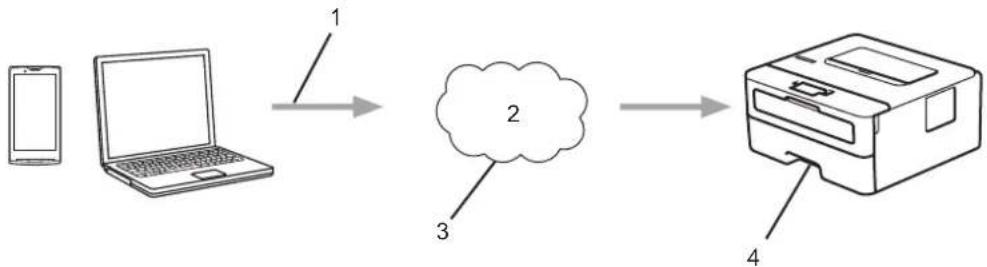
flowchart
graph LR
    A["Smartphone"] -->|1| B["Laptop"]
    B --> C["Cloud Cloud"]
    C --> D["Printer"]
    D -->|4| E["Printer"]
- Tiskový požadavek
- Internet
- Google Cloud Print ^TM
- Tisk

Související informace
- Google Cloud Print
Domů > Mobilní > Google Cloud Print > Než použijete službu Google Cloud Print
Než použijete službu Google Cloud Print
- Sítová nastavení pro použití služby Google Cloud Print
- Registrace přístroje se službou Google Cloud Print pomocí Google Chrome™
- Registrace přístroje ve službě Google Cloud Print pomocí webové správy
Domů > Mobilní > Google Cloud Print > Než použijete službu Google Cloud Print > Sítová nastavení pro použití služby Google Cloud Print
Sít'ová nastavení pro použití služby Google Cloud Print
Související modely: HL-L2357DW/HL-L2352DW/HL-L2372DN/HL-L2375DW
Aby bylo možné funkci Google Cloud Print™ používat, musí být váš přístroj Brother připojen k síti, která má přístup k Internetu prostřednictvím drátového nebo bezdrátového připojení. Pro správné připojení a konfiguraci svého přístroje si přečtěte Stručný návod k obsluze nebo související témata v této příručce.

Související informace
- Než použijete službu Google Cloud Print
Související témata: - Problémy související se službou Google Cloud Print
Domů > Mobilní > Google Cloud Print > Než použijete službu Google Cloud Print > Registrace přístroje se službou Google Cloud Print pomocí Google Chrome™
Registrace přístroje se službou Google Cloud Print pomocí Google Chrome™
Související modely: HL-L2357DW/HL-L2352DW/HL-L2372DN/HL-L2375DW
Ujistěte se, že již máte vytvořený účet Google. Pokud účet ještě nemáte, v počítači nebo mobilním zařízení si otevřete webové stránky Google (https://accounts.google.com/signup) a účet si založte.
Před zahájením registrace se ujistěte, že je přístroj Brother nečinný.

Postup v této části je příklad pro uživatele systému Windows.
Podle používaného operačního systému a prostředí se obrazovky na vašem počítači mohou lišit.
- Otevřete na svém počítači webový prohlížeč Google Chrome ^TM .
- Přihlaste se ke svému účtu Google.
- Klikněte na ikonu nabídky webového prohlížeče Google Chrome ^TM a potom na Nastavení > Zobrazit rozšířená nastavení....
- V části Google Cloud Print klikněte na Spravovat.
- Zaregistrujte přístroj podle pokynů na obrazovce.
- Když se na přístroji zobrazí potvrzovací zpráva, stiskněte tlačítko [OK].

Pokud se na LCD displeji přístroje nezobrazí potvrzovací zpráva, zopakujte tyto kroky.
- Když je přístroj Brother úspěšně zaregistrován, zobrazí se v poli Má zařízení.

Související informace
- Než použijete službu Google Cloud Print
Domů > Mobilní > Google Cloud Print > Než použijete službu Google Cloud Print > Registrace přístroje ve službě Google Cloud Print pomocí webové správy
Registrace přístroje ve službě Google Cloud Print pomocí webové správy
Související modely: HL-L2357DW/HL-L2352DW/HL-L2372DN/HL-L2375DW
Ujistěte se, že již máte vytvořený účet Google. Pokud účet ještě nemáte, v počítači nebo mobilním zařízení si otevřete webové stránky Google (https://accounts.google.com/signup) a účet si založte.
Před zahájením registrace se ujistěte, že je přístroj Brother nečinný.
Před registrací přístroje zkontrolujte, zda je v něm nastavené správné datum a čas.
- Ujistěte se, že je přístroj Brother připojen ke stejné síti jako počítač nebo mobilní zařízení.
- Spustte webový prohlížeč.
-
Zadejte „http://IP adresa přístroje“ do řádku s adresou prohlížeče (kde „IP adresa přístroje“ je IP adresou přístroje).
Například:
http://192.168.1.2 -
Standardně se nevyžaduje heslo. Zadejte heslo, pokud jej máte nastavené, a poté klikněte na tlačítko

-
Klepněte na kartu Network (Sít').
-
Klikněte na nabídku Protocol (Protokol) na levé straně navigačního panelu.
-
Ujistěte se, že je zvolená možnost Google Cloud Print, a potom klikněte na Advanced settings (Upřesnit nastavení).
-
Ujistěte se, že položka Status (Stav) je nastavena na Enabled (Aktivováno). Klikněte na tlačítko Register (Registrovat).
-
Zaregistrujte přístroj podle pokynů na obrazovce.
-
Když se na přístroji zobrazí potvrzovací zpráva, stiskněte tlačítko OK.

Pokud se na LCD displeji přístroje nezobrazí potvrzovací zpráva, zopakujte tyto kroky.
- Klikněte na Google.
- Objeví se přihlašovací obrazovka služby Google Cloud Print™. Přihlaste se se svým účtem Google a přístroj zaregistrujte podle pokynů na obrazovce.
- Po dokončení registrace přístroje se vraťte na obrazovku aplikace Web Based Management a ujistěte se, že položka Registration Status (Stav registrace) je nastavena na Registered (Registrováno).

Související informace
- Než použijete službu Google Cloud Print
Domů > Mobilní > Google Cloud Print > Tisk z webového prohlížeče Google Chrome™ nebo z operačního systému Chrome OS™
Tisk z webového prohlížeče Google Chrome ^TM nebo z operačního systému Chrome OS ^TM
Související modely: HL-L2357DW/HL-L2352DW/HL-L2372DN/HL-L2375DW
- Ujistěte se, že je přístroj Brother zapnutý.
- Otevřete webovou stránku, kterou chcete vytisknout.
- Klikněte na ikonu nabídky webového prohlížeče Google Chrome ^TM .
- Klikněte na Print (Tisk).
- Ze seznamu tiskáren vyberte svůj přístroj.
- V případě potřeby změňte volby tisku.
- Klikněte na Print (Tisk).

Související informace
- Google Cloud Print
Domů > Mobilní > Google Cloud Print > Tisk ze služby Google Drive™ pro mobilní zařízení
Tisk ze služby Google Drive™ pro mobilní zařízení
Související modely: HL-L2357DW/HL-L2352DW/HL-L2372DN/HL-L2375DW
- Ujistěte se, že je přístroj Brother zapnutý.
- Otevřete dokument, který chcete vytisknout.
- Klepněte na ikonu nabídky.
- Klepněte na Print (Tisk).
- Ze seznamu tiskáren vyberte svůj přístroj.
- V případě potřeby změňte volby tisku.
-
Klepněte na nebo Print (Tisk).
-
Ke službě Google Drive ^TM můžete přístupovat z webového prohlížeče zařízení se systémem Android ^TM nebo iOS.

Související informace
- Google Cloud Print
Domů > Mobilní > Google Cloud Print > Tisk z webové e-mailové služby Gmail™ pro mobilní zařízení
Tisk z webové e-mailové služby Gmail™ pro mobilní zařízení
Související modely: HL-L2357DW/HL-L2352DW/HL-L2372DN/HL-L2375DW
- Ujistěte se, že je přístroj Brother zapnutý.
- K e-mailové webové službě Gmail ^TM můžete přistupovat z webového prohlížeče zařízení se systémem Android ^TM nebo iOS.
- Otevřete e-mail, který chcete vytisknout.
- Klepněte na ikonu nabídky.

Pokud se vedle názvu přílohy objeví Print (Tisk), můžete vytisknout i přílohu. Klepněte na Print (Tisk) a potom následujte instrukce na svém mobilním zařízení.
- Klepněte na Print (Tisk).
- Ze seznamu tiskáren vyberte svůj přístroj.
- V prípadě potřeby změňte volby tisku.
- Klepněte na nebo Print (Tisk).

Související informace
- Google Cloud Print
Domů > Mobilní > AirPrint
AirPrint
- Přehled funkce AirPrint
- Před použitím funkce AirPrint
• Tisk pomocí funkce AirPrint
Domů > Mobilní > AirPrint > Přehled funkce AirPrint
Přehled funkce AirPrint
Související modely: HL-L2357DW/HL-L2352DW/HL-L2372DN/HL-L2375DW
AirPrint je tiskové řešení pro operační systémy Apple, které umožňuje bezdrátově tisknout fotografie, e-maily, webové stránky a dokumenty ze zařízení iPad, iPhone, iPod touch a počítače Mac, aniž by bylo třeba instalovat ovladač.
Další informace jsou k dispozici na webových stránkách společnosti Apple.
Používání děl společně se symbolem Apple znamená, že příslušenství bylo navrženo, aby fungovalo specificky s technologií identifikovanou v symbolu, a bylo certifikováno vývojářem, aby splňovalo standardy výkonu Apple.

Works with
Apple AirPrint

Související informace
- AirPrint
Související témata:
• Problemy s funkcí AirPrint
Domů > Mobilní > AirPrint > Před použitím funkce AirPrint
Před použitím funkce AirPrint
- Sítová nastavení pro použití funkce AirPrint
• Vypnutí/zapnutí funkce AirPrint pomocí webové správy (webového prohlížeče)
Domů > Mobilní > AirPrint > Před použitím funkce AirPrint > Sítová nastavení pro použití funkce AirPrint
Sít'ová nastavení pro použití funkce AirPrint
Související modely: HL-L2357DW/HL-L2352DW/HL-L2372DN/HL-L2375DW
Abyste mohli funkci AirPrint používat, musí být vaše mobilní zařízení připojeno k bezdrátové síti, ke které je připojen váš přístroj Brother. Funkce AirPrint podporuje bezdrátová připojení, která využívají režim Infrastruktura nebo Wi-Fi Direct®.
Konfiguraci připojení mobilního zařízení k bezdrátové síti proved'te podle návodu k obsluze mobilního zařízení.
Kliknutím na 📄 v prohlížeči Safari lze zobrazit odkaz na příručku uživatele vašeho mobilního zařízení na webových stránkách společnosti Apple.
Pro správnou konfiguraci přístroje Brother pro bezdrátovou sít' si přečtěte Stručný návod k obsluze, případně v související témata v této příručce. Jestliže přístroj Brother podporuje drátovou sít', můžete se pomocí sít'ového kabelu připojit k bezdrátovému přístupovému bodu / routeru.
Pokud váš přístroj Brother podporuje Wi-Fi Direct a chcete jej pro síť Wi-Fi Direct nakonfigurovat, viz související témata v této online příručce.

Související informace
- Před použitím funkce AirPrint
Domů > Mobilní > AirPrint > Před použitím funkce AirPrint > Vypnutí/zapnutí funkce AirPrint pomocí webové správy (webového prohlížeče)
Vypnutí/zapnutí funkce AirPrint pomocí webové správy (webového prohlížeče)
Související modely: HL-L2357DW/HL-L2352DW/HL-L2372DN/HL-L2375DW
Ujistěte se, že je přístroj připojen ke stejné síti jako počítač.
- Spustte webový prohlížeč.
-
Zadejte „http://IP adresa přístroje“ do řádku s adresou prohlížeče (kde „IP adresa přístroje“ je IP adresou přístroje).
Například:
http://192.168.1.2 -
Standardně se nevyžaduje heslo. Zadejte heslo, pokud jej máte nastavené, a poté klikněte na tlačítko

-
Klepněte na kartu Network (Sít').
-
Klikněte na nabídku Protocol (Protokol) na levé straně navigačního panelu.
-
Pokud chcete funkci AirPrint vypnout, zrušte označení zaškrtávacího políčka AirPrint. Pokud chcete funkci AirPrint zapnout, políčko AirPrint zaškrtněte.

Implicitně je AirPrint povolen.
-
Klepněte na tlačítko Submit (Odeslat).
-
Restartováním přístroje aktivujte konfiguraci.

Související informace
- Před použitím funkce AirPrint
Domů > Mobilní > AirPrint > Tisk pomocí funkce AirPrint
Tisk pomocí funkce AirPrint
- Tisk ze zařízení iPad, iPhone nebo iPod Touch
- Než použijete funkci AirPrint (macOS)
• Tisk pomocí funkce AirPrint (macOS)
Domů > Mobilní > AirPrint > Tisk pomocí funkce AirPrint > Tisk ze zařízení iPad, iPhone nebo iPod Touch
Tisk ze zařízení iPad, iPhone nebo iPod Touch
Související modely: HL-L2357DW/HL-L2352DW/HL-L2372DN/HL-L2375DW
Postup tisku se může lišit v závislosti na aplikaci. V níže uvedeném příkladu je použit prohlížeč Safari.
- Ujistěte se, že je přístroj Brother zapnutý.
- V prohlížeči Safari otevřete stránku, kterou chcete vytisknout.
- Klepněte na nebo
- Klepněte na Print (Tisk).
- Ujistěte se, že je zvolen váš přístroj Brother.
- Je-li vybrán jiný přístroj (nebo žádná tiskárna), klepněte na možnost Printer (Tiskárna).
Zobrazí se seznam dostupných přístrojů. - V seznamu klepněte na název vašeho přístroje.
- Zvolte požadované možnosti, například počet stran, které se budou tisknout, a oboustranný tisk (pokud jej váš přístroj podporuje).
- Klepněte na Print (Tisk).

Související informace
• Tisk pomocí funkce AirPrint
Domů > Mobilní > AirPrint > Tisk pomocí funkce AirPrint > Než použijete funkci AirPrint (macOS)
Než použijete funkci AirPrint (macOS)
Související modely: HL-L2357DW/HL-L2352DW/HL-L2372DN/HL-L2375DW
Před tiskem pomocí systému macOS přidejte přístroj Brother do seznamu tiskáren na vašem počítači Mac.
- V nabídce Apple vyberte možnost System Preferences (Systémové předvolby).
- Klikněte na Printers & Scanners (Tiskárny a skenery).
- Klikněte na ikonu + nalevo pod podoknem Tiskárny.
- Klikněte na Add Printer or Scanner (Přidat tiskárnu nebo skener).... Otevře se okno Add (Přidat).
- Vyberte svůj přístroj Brother a poté zvolte AirPrint z místní nabídky Use (Použít).
- Klikněte na Add (Přidat).

Související informace
• Tisk pomocí funkce AirPrint
Domů > Mobilní > AirPrint > Tisk pomocí funkce AirPrint > Tisk pomocí funkce AirPrint (macOS)
Tisk pomocí funkce AirPrint (macOS)
Související modely: HL-L2357DW/HL-L2352DW/HL-L2372DN/HL-L2375DW
Postup tisku se může lišit v závislosti na aplikaci. V níže uvedeném příkladu je použit prohlížeč Safari. Před tiskem se ujistěte, že je přístroj Brother v seznamu tiskáren na počítači Mac.
- Ujistěte se, že je přístroj Brother zapnutý.
- Na počítači Mac otevřete v prohlížeči Safari stránku, kterou chcete vytisknout.
- Klikněte na nabídku File (Soubor), a poté vyberte možnost Print (Tisk).
- Ujistěte se, že je zvolen váš přístroj Brother. Pokud je vybrán jiný přístroj (nebo není vybrána žádná tiskárna), klikněte na místní nabídku Printer (Tiskárna) a vyberte svůj přístroj Brother.
- Zvolte požadované možnosti, například počet stran, které se budou tisknout, a oboustranný tisk (pokud jej váš přístroj podporuje).
- Klikněte na Print (Tisk).

Související informace
• Tisk pomocí funkce AirPrint
Domů > Mobilní > Mobilní tisk pro Windows
Mobilní tisk pro Windows
Související modely: HL-L2357DW/HL-L2352DW/HL-L2372DN/HL-L2375DW
Mobilní tisk pro Windows je funkce umožňující bezdrátový tisk z mobilního zařízení se systémem Windows.
Můžete se připojit ke stejné síti, ke které je připojen váš přístroj Brother, a tisknout, aniž byste museli na zařízení instalovat ovladač tiskárny. Tuto funkci podporuje mnoho aplikací Windows.
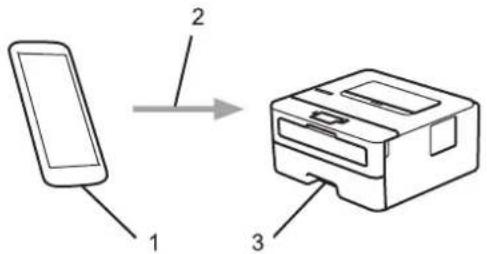
- Mobilní zařízení se systémem Windows (Windows 10 Mobile nebo novější)
- Připojení Wi-Fi®
- Přístroj Brother

Související informace
• Mobilní
Domů > Mobilní > Aplikace Mopria® Print Service
Aplikace Mopria® Print Service
Související modely: HL-L2357DW/HL-L2352DW/HL-L2372DN/HL-L2375DW
Aplikace Mopria® Print Service je tisková funkce určená pro mobilní zařízení se systémem Android™ (Android™ verze 4.4 nebo novější) vyvinutá aliancí Mopria®. Pomocí této služby se můžete připojit do téže sítě jako přístroj a tisknout bez dalšího nastavování. Tisk podporuje mnoho nativních aplikací systému Android™.

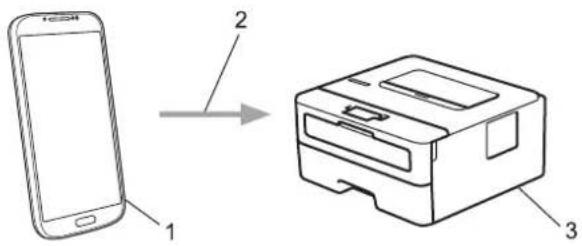
text_image
1 2 3- Android ^TM 4.4 nebo novější
- Připojení Wi-Fi®
- Přístroj Brother
Musíte si stáhnout aplikaci Mopria® Print Service z obchodu Google Play™ Store a nainstalovat ji na své zařízení se systémem Android™. Před použitím této služby ji musíte zapnout.

Související informace
• Mobilní
Domů > Mobilní > Brother iPrint&Scan pro mobilní zařízení
Brother iPrint&Scan pro mobilní zařízení
Související modely: HL-L2357DW/HL-L2352DW/HL-L2372DN/HL-L2375DW
Pro tisk z různých mobilních zařízení použijte aplikaci Brother iPrint&Scan.
• Pro zařízení Android ^TM
Aplikace Brother iPrint&Scan vám umožní používat funkce vašeho přístroje Brother přímo ze zařízení Android™, aniž by bylo nutné připojovat počítač.
Stáhněte a nainstalujte aplikaci Brother iPrint&Scan z obchodu Google Play™.
- Pro všechna zařízení založená na systému iOS, jako iPhone, iPad a iPod touch
Aplikace Brother iPrint&Scan umožňuje používat funkce přístroje Brother přímo z vašeho zařízení se systémem iOS.
Stáhněte si a nainstalujte Brother iPrint&Scan z App Store.
• Pro zařízení se systémem Windows
Brother iPrint&Scan umožňuje používat funkce vašeho přístroje Brother přímo ze zařízení se systémem Windows bez použití počítače.
Aplikaci Brother iPrint&Scan můžete stáhnout a nainstalovat z obchodu Microsoft Store.
Více podrobných informací, navštivte support.brother.com/ips.

Související informace
- Mobilní
Související témata:
- Přehled aplikace Brother iPrint&Scan
Domů > Brother iPrint&Scan pro Windows a Mac
Brother iPrint&Scan pro Windows a Mac
- Přehled aplikace Brother iPrint&Scan
Domů > Brother iPrint&Scan pro Windows a Mac > Přehled aplikace Brother iPrint&Scan
Přehled aplikace Brother iPrint&Scan
Aplikace Brother iPrint&Scan pro Windows a Mac slouží k tisku z počítače.
Následující obrazovka znázorňuje ukázku aplikace Brother iPrint&Scan pro Windows. Skutečná obrazovka se může lišit dle verze aplikace.
• Pro systém Windows
Přejděte na stránku Soubory ke stažení vašeho modelu v centru podpory Brother Solutions Center na adrese support.brother.com a stáhněte si nejnovější verzi aplikace.
• Pro systém Mac
Stáhněte si a nainstalujte Brother iPrint&Scan z App Store.
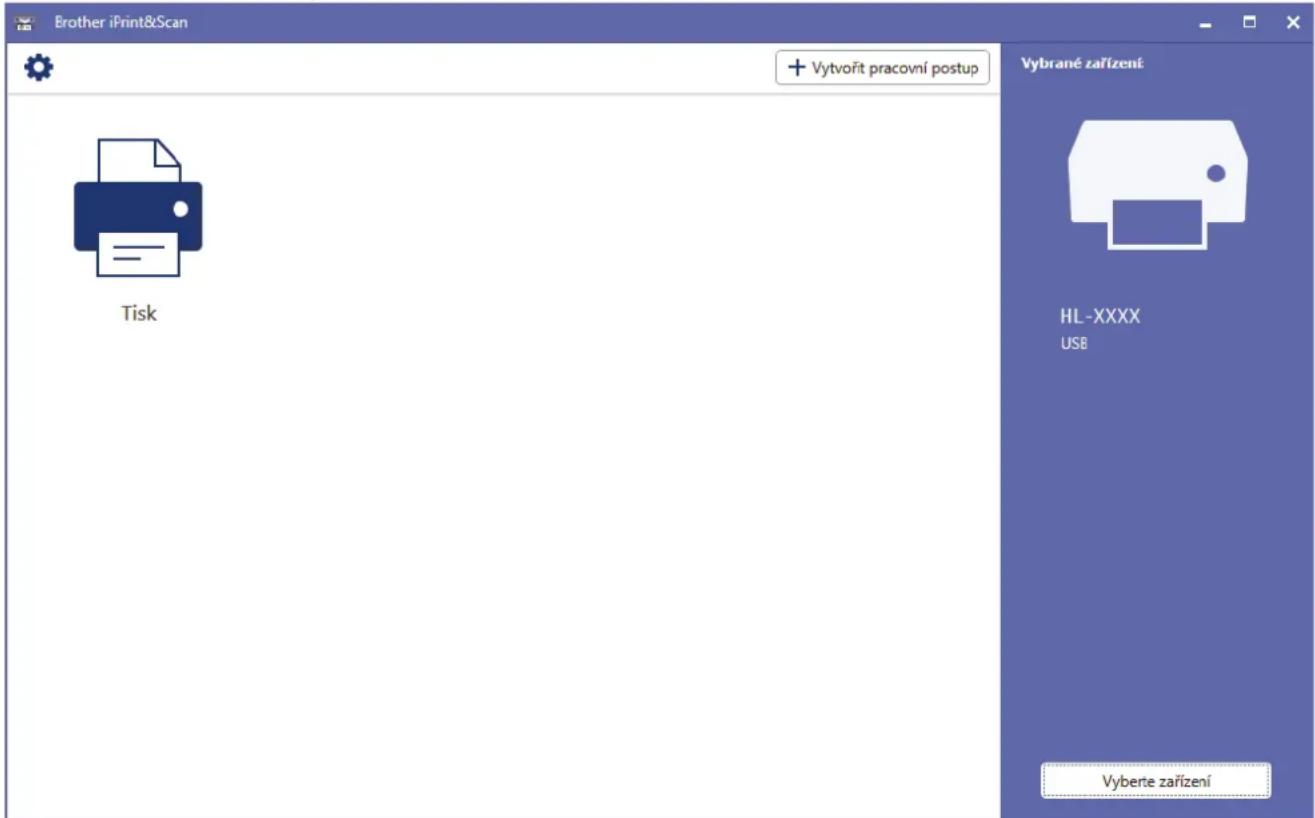
text_image
Brother iPrint&Scan + Vytvořit pracovní postup Tisk Vybrané zařízení: HL-XXXX USB Vyberte zařízení
Související informace
• Brother iPrint&Scan pro Windows a Mac
- Brother iPrint&Scan pro mobilní zařízení
Související témata:
Domů > Odstraňování problémů
Odstraňování problémů
Tato část objasňuje, jak vyřešit typické síťové problémy, s nimiž se můžete setkat při používání přístroje Brother. Většinu problémů můžete napravit sami.
DŮLEŽITÉ
Potřebujete-li technickou pomoc, musíte zavolat svého místního prodejce nebo zákaznický servis Brother. Používání spotřebního materiálu od jiných výrobců než společnosti Brother může způsobit problémy s kvalitou tisku, výkonností hardwaru nebo spolehlivostí přístroje.

Jestliže potřebujete další pomoc, přejděte na stránky centra podpory Brother Solutions Center na adrese support.brother.com.
Nejdříve zkontrolujte, zda:
- Napájecí kabel přístroje je správně připojen a přístroj je zapnutý. ➤▶ Stručný návod k obsluze
• Všechny ochranné materiály byly odstraněny. ➤ Stručný návod k obsluze - Papír je v zásobníku správně založený.
- Kabely rozhraní jsou bezpečně připojeny k přístroji a k počítači nebo je na přístroji i počítači nastaveno bezdrátové připojení.
- Chybová hlášení a zprávy o údržbě
Pokud jste problém s kontrolami nevyřešili, identifikujte problém a poté >> Související informace

Související informace
- Indikace chyb a údržby
- Chybová hlášení a zprávy o údržbě
- Uvíznutí papíru
- Problémy s tiskem
• Zvýšení kvality tisku - Problémy se sítí
- Problémy související se službou Google Cloud Print
• Problémy s funkcí AirPrint - Další problémy
- Informace o přístroji
Indikace chyb a údržby
Související modely: HL-L2312D
Stejně jako u jakéhokoli komplexního kancelářského produktu může docházet k chybám a nutnosti výměny spotřebního materiálu. Pokud k tomu dojde, přístroj určí chybu nebo požadovanou běžnou údržbu a stavový monitor zobrazí příslušné hlášení. Nejběžnější chybové indikace a hlášení o údržbě jsou uvedeny v tabulce.
Řid'te se pokyny v návodu pro správné připojení zařizení.
| LED indikace | Nástroj Status Monitor | Příčina Akce | ||
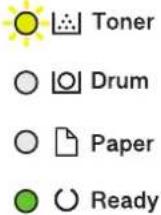 | Malo toneru Jestliže st | stavový monitorzobrazuje Malo toneru,můžete stále tisknout; přístrojvšak sděluje, že tonerovákazeta se blíží konci svéživotnosti. | Objednejte si novou tonerovoukazetu již nyní, aby byla kdispozici v okamžiku, kdy se nastavovém monitoru zobrazíVymen toner. | |
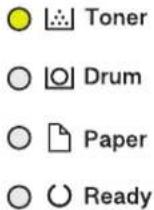 | Vymen toner Končí životnost tonerovékazety. Přístroj zastavívšechny tiskové operace. | Vyměňte tonerovou kazetu zanovou. | ||
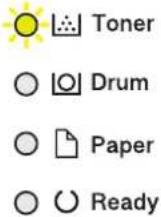 | Chyba kazety Tonerová kazeta není řádněnainstalována. | Sestavu tonerové kazetya jednotky fotoválce vytáhněte zpřístroje. Vyjměte tonerovoukazetu a vraťte ji zpět do jednotkyfotoválce. Sestavu fotoválce stonerovou kazetou vložte zpět dopřístroje.Pokud problém přetrvává,kontaktujte zákaznický servisBrother nebo svého místníhoprodejce společnosti Brother. | ||
| Neni toner | Tonerová kazeta nebosestava jednotky fotoválce atonerové kazety není správněnainstalovaná. | Vyjměte tonerovou kazetu ajednotku fotoválce. Vyjmětetonerovou kazetu z jednotkyfotoválce a znovu nainstalujtetonerovou kazetu zpět dojednotky fotoválce. Sestavufotoválce s tonerovou kazetouvložte zpět do přístroje. Pokudproblém přetrvává, vyměňtetonerovou kazetu za novou. | ||
| LED indikace Nástroj Status | Monitor | Příčina Akce | ||
| Valec ! Je třeba vyčistit | koronový vodič na jednotce fotoválce. | Očistěte koronový vodič fotoválce. | ||
| Sestava jednotky fotoválce a tonerové kazety není správně nainstalovaná. | Vyjměte sestavu jednotky fotoválce a tonerové kazety, vyjměte tonerovou kazetu z jednotky fotoválce a nainstalujte tonerovou kazetu zpět do jednotky fotoválce. Sestavu tonerové kazety a jednotky fotoválce vsuňte zpět do přístroje. Pokud problém přetrvává, vyměňte jednotku fotoválce za novou. | |||
| Vymen valec | Je čas vyměnit jednotku fotoválce. | Vyměňte jednotku fotoválce za novou. | ||
| Čítač jednotky fotoválce nebyl resetován, když byl odstraněn předchozí válec. | Vynulujte čítač jednotky fotoválce. | |||
| Otevreny kryt Přední | kryt není zcela zavřený. | Otevřete a poté pevně zavřete přední kryt přístroje. | ||
| Kryt zapékací jednotky není zcela zavřený nebo při zapnutí přístroje byl v zadní části přístroje uvíznutý papír. | Zavřete kryt zapékací jednotky, který je umístěný pod zadním krytem přístroje.Ujistěte se, že v zadní části přístroje není uvízlý papír, a poté uzavřete kryt zapékací pece. | |||
| Oboustr. deakt.(Pro modely s funkcí automatického oboustranného tisku) | Zadní kryt přístroje není zcela zavřený. | Uzavřete zadní kryt přístroje, až zaklapne v uzavřené poloze. | ||
| Zásobník pro oboustranný tisk není správně nainstalován. | Zasuňte zásobník pro oboustranný tisk pevně do přístroje. | |||
| Zasek. oboustr.(Pro modely s funkcí automatického oboustranného tisku) | Papír uvízl v oboustranném zásobníku nebo v jednotce zapékací pece. | Odstraňte zaseknutý papír v oboustranném zásobníku nebo v jednotce zapékací pece. | ||
| Zaseknuti uvnitr Papír | uvízl uvnitř přístroje. Otevřete | přední kryt, vytáhněte válec a toner a odstraňte zaseknutý papír. | ||
| Zasek vzadu Papír uv | zl v zadní části přístroje. | Otevřete kryt zapékací pece a odstraňte všechen zaseknutý papír. Zavřete kryt zapékací pece. | ||
| Zasek. v zasob.1 Papír | uvíznul v zásobníku papíru. | Zásobník papíru vytáhněte zcela ven, otevřete přední kryt a kryt zapékací pece a odstraňte všechen zaseknutý papír. | ||
| Preplnena pamet Paměť přístroje je plná. Snižte rozlišení tisku. | ||||
| Chybny rozmer DX Velikost papíru stanovená v ovladači tiskárny není | Stiskněte tlačítko Go (Spustit). Zvolte velikost papíru, která je | |||
| (Pro modely s funkcí automatického oboustranného tisku) | dostupná pro automatický oboustranný tisk. | podporována duplexním zásobníkem.Velikost papíru dostupná pro automatický oboustranný tisk je A4. | ||
| Papír v zásobníku nemá správnou velikost a není dostupný pro automatický oboustranný tisk. | Vložte správnou velikost papíru do zásobníku a nastavte velikost papíru pro daný zásobník.Velikost papíru dostupná pro automatický oboustranný tisk je A4. | |||
| Nesouhlasi vel. Papír | v zásobníku nemá správnou velikost. | Vložte správnou velikost papíru v zásobníku a nastavte velikost papíru v zásobníku. | ||
| ○ 🐎 Toner○ 🐎 Drum○ 🐎 Paper○ 🐎 Ready | Ruc.podavani Ručně | byl zvolen jako zdroj papíru v ovladači tiskárny, ale v otvoru pro ruční podávání není žádný papír. | Vložte papír do ručního podavače. | |
| Není papír V přístroji | došel papír nebo papír v zásobníku papíru není správně vložen. | Doplňte papír do zásobníku papíru. Ujistěte se, že jsou vodítka papíru nastavena na správnou velikost.Je-li papír v zásobníku, vyjměte jej a znovu jej vložte. Ujistěte se, že jsou vodítka papíru nastavena na správnou velikost. | ||
| ○ 🐎 Toner○ 🐎 Drum○ 🐎 Paper○ 🐎 Ready | Dosel toner (Režim – pokračování) | Je potřeba vyměnit tonerovou kazetu. | Vyměňte tonerovou kazetu za novou. | |
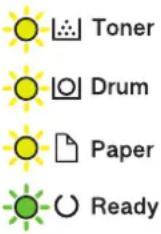 | Autodiagnostika Teplota zapékací jednotky nedosáhla stanovené hodnoty v daném čase. | Stiskněte a podržte pro vypnutí přístroje, počkejte několik sekund a poté přístroj znovu zapněte. Přístroj ponechejte 15 minut zapnutý a v nečinnosti. | ||
| zapékací jednotka je příliš horká. | ||||
| Nelze tisknout Došlo k mechanické závadě přístroje. | Stiskněte a podržte pro vypnutí přístroje, počkejte několik minut a poté přístroj znovu zapněte.Pokud problém přetrvává, obrat’te se na zákaznický servis Brother. | |||

Související informace
- Odstraňování problémů
Související témata:
• Výměna spotřebního materiálu
• Výměna jednotky fotoválce
- Čištění koronového vodiče
Chybová hlášení a zprávy o údržbě
Stejně jako u jakéhokoli komplexního kancelářského produktu může docházet k chybám a nutnosti výměny spotřebního materiálu. Pokud k tomu dojde, přístroj určí chybu nebo požadovanou běžnou údržbu a zobrazí příslušné hlášení. Nejběžnější chybová hlášení a zprávy o údržbě jsou uvedeny v tabulce.
Pro vyřešení chyby a odstranění zprávy postupujte podle pokynů ve sloupci Postup.
Většinu chybových hlášení lze napravit a rutinní údržbu provádět vlastními silami. Potřebujete-li více tipů: navštivte web support.brother.com a klikněte na stránku Nejčastější dotazy a pokyny pro odstraňování potíží.
| Chybová zpráva Příčina Postup | ||
| Autodiagnostika | Teplota zapékací jednotky nedosáhla stanovené hodnoty v daném čase. | Stiskněte a podržte pro vypnutí přístroje, počkejte několik sekund a poté přístroj znovu zapněte. Přístroj ponechejte 15 minut zapnutý a v nečinnosti. |
| zapékací jednotka je přiliš horká. | ||
| Dosel toner | Je potřeba vyměnit tonerovou kazetu. | Vyměňte tonerovou kazetu za novou. |
| Chlazeni | Teplota vnitřku přístroje je přiliš vysoká. Přístroj pozastaví aktuální tiskovou úlohu a přejde do režimu chlazení. | Vyčkejte, dokud se chlazení přístroje nedokončí. Ujistěte se, že žádné větrací otvory přístroje nejsou zakryté.Když je chlazení přístroje dokončeno, bude pokračovat v tisku.Pokud se ventilátor neotáčí, odpojte přístroj od napájení na několik minut, a poté ho znovu připojte. |
| Chyba kazety | Tonerová kazeta není řádně nainstalována. | Vyjměte sestavu tonerové kazety a jednotky fotoválce. Vyjměte tonerovou kazetu a vraťte ji zpět do jednotky fotoválce. Znovu instalujte sestavu tonerové kazety a jednotky fotoválce zpět do přístroje.Pokud problém přetrvává, kontaktujte zákaznický servis Brother nebo svého místního prodejce společnosti Brother. |
| Chyba rozmeru | Papír v zásobníku nemá správnou velikost. | Vložte do zásobníku správnou velikost papíru určenou na LCD a nastavte velikost papíru pro zásobník. Stiskněte Go (Spustit). |
| Chyba velik. DX | Velikost papíru stanovená v nastavení velikosti přístroje není dostupná pro automatický oboustranný tisk. | Dlouze stiskněte tlačitko Go (Spustit) na dobu přibližně dvou sekund (pokud je to potřeba).Vložte správnou velikost papíru do zásobníku a nastavte velikost papíru pro daný zásobník.Vyberte velikost papíru, která je podporována oboustranným tiskem.Velikost papíru dostupná pro automatický oboustranný tisk je A4. |
| Papír v zásobníku nemá správnou velikost a není dostupný pro automatický oboustranný tisk. | ||
| Chybny rozmer | Velikost papíru upřesněná v ovladači tiskárny není stanoveným zásobníkem podporována. | Zvolte velikost papíru podporovanou stanoveným zásobníkem. |
| Kryt je otevreny | Přední kryt není zcela zavřený. Otevřete a poté pevně zavřete přední kryt přístroje. | |
| Kryt je otevreny | Kryt zapékací pece není zcela zavřený. | Zavřete kryt zapékací jednotky, který je umístěný pod zadním krytem přístroje. |
| Malo toneru | Jestliže LCD displej zobrazuje tuto zprávu, můžete stále tisknout.Životnost tonerové kazety se blíží ke konci. | Objednejte si novou tonerovou kazetu již nyní, abyste ji měli připravenou, až se na LCD zobrazí Vymen toner. |
| Nelze tisk. ## Došlo k mechanické závaděpřístroje. | Stiskněte a podržte prôvypnutípřístroje, počkejte několik minut a potépřístroj znovu zapněte.Pokud problém přetrvává, obraťte se nazákaznický servis Brother. | |
| Není jedn. valce | Fotoválec není nainstalovanýsprávně. | Přeinstalujte sestavu tonerové kazety ajednotky fotoválce zpět do přístroje. |
| Není papír | V přístroji došel papír nebo papírv zásobníku papíru není správněvložen. | Doplňte papír do zásobníku papíru. Ujistětese, že jsou vodítka papíru nastavena nasprávnou velikost.Je-li papír v zásobníku, vyjměte jej a znovujej vložte. Ujistěte se, že jsou vodítkapapíru nastavena na správnou velikost.Zásobník papíru nepřeplňujte. |
| Není papír Z1 | Přístroji se nepodařilo podat papírz uvedeného zásobníku papíru. | Postupujte jedním z následujících způsobů:Doplňte papír v zásobníku papíru který jeuvedený na LCD. Ujistěte se, že jsouvodítka papíru nastavena na správnouvelikost.Je-li papír v zásobníku, vyjměte jej a znovujej vložte. Ujistěte se, že jsou vodítkapapíru nastavena na správnou velikost.Zásobník papíru nepřeplňujte. |
| Není toner | Tonerová kazeta nebo sestavajednotky fotoválce a tonerovékazety není správněnainstalovaná. | Vyjměte tonerovou kazetu a jednotkufotoválce. Vyjměte tonerovou kazetu zjednotky fotoválce a znovu nainstalujtetonerovou kazetu zpět do jednotky fotoválce.Sestavu fotoválce s tonerovou kazetou vložtezpět do přístroje. Pokud problém přetrvává,vyměnte tonerovou kazetu za novou. |
| Neshoda medii | Typ média určený v ovladačitiskárny se liší od typu papíruurčeného v menu přístroje. | Vložte správný typ papíru do zásobníkuurčeného na LCD a poté zvolte správný typmédia v nastavení Typ papíru na přístroji. |
| Oboustr. deakt. | Zadní kryt přístroje není zcelazavřený. | Uzavřete zadní kryt přístroje, až zaklapnev uzavřené poloze. |
| Zásobník pro oboustranný tisknení správně nainstalován. | Zasuňte oboustranný zásobník pevně dopřístroje. | |
| Preplnena pamet | Paměť přístroje je plná. Přibližně na | dvě sekundy stiskněte a podržtetlačítko Go (Spustit) a snižte rozlišení tisku. |
| Ruc.podavani | Ručně byl zvolen jako zdrojpapíru v ovladači tiskárny, ale votvoru pro ruční podávání nenížádný papír. | Vložte papír do ručního podavače. |
| Tiskova dataPlna | Paměť přístroje je plná. Přibližně na | dvě sekundy stiskněte a podržetelačítko Go (Spustit) a odstraňte dříve uloženátisková data. |
| Valec ! | Je třeba vyčistit koronový vodič na jednotce fotoválce. | Očistěte koronový vodič fotoválce.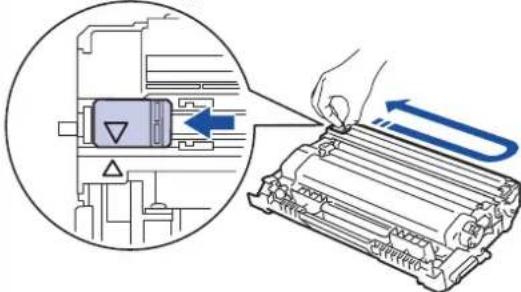 ➢Související informace: Čištění koronového vodičePokud problém přetrvává, vyměňte jednotku fotoválce za novou. ➢Související informace: Čištění koronového vodičePokud problém přetrvává, vyměňte jednotku fotoválce za novou. |
| Sestava jednotky fotoválce a tonerové kazety není správně nainstalovaná. | Vyjměte jednotku fotoválce, vyjměte z jednotky fotoválce tonerovou kazetu a vložte tonerovou kazetu zpět do jednotky fotoválce. Nainstalujte jednotku fotoválce znovu do přístroje. | |
| Valec brzy konci | Životnost jednotky fotoválce se bliží ke konci. | Objednejte si novou jednotku fotoválce předtím, než se na LCD displeji zobrazí Vymente fotoval.. |
| Vymen toner | Končí životnost tonerové kazety. Přístroj zastaví všechny tiskové operace. | Vyměňte tonerovou kazetu za novou. |
| Vymen valec | Je čas vyměnit jednotku fotoválce. | Vyměňte jednotku fotoválce za novou.➢Související informace: Výměna jednotky fotoválce |
| Čítač jednotky fotoválce nebyl při instalaci nového válce vynulován. | Vynulujte čítač jednotky fotoválce.Viz návod dodávaný s novou jednotkou fotoválce. | |
| Zasek papiru vzadu | Papír uvízl v zadní části přístroje. | Otevřete kryt zapékací pece a odstraňte všechen zaseknutý papír. Zavřete kryt zapékací pece. |
| Zasek. 2str. | Papír uvízl v oboustranném zásobníku nebo uvnitř zadního krytu. | Vyjměte oboustranný zásobník a otevřete zadní kryt, abyste vytáhli všechen zaseknutý papír. |
| Zasek. v zasob.1 | Papír uvízl v uvedeném zásobníku papíru. | Vytáhněte zásobník papíru vyznačený na LCD a odstraňte všechen zaseknutý papír. |
| Zaseknuti uvnitr | Papír uvízl uvnitř přístroje. Otevřete | přední kryt, vyjměte sestavu tonerové kazety a jednotky fotoválce a vytáhněte všechen zaseknutý papír. Zavřete přední kryt. |

Související informace
- Odstraňování problémů
Související témata:
• Výměna spotřebního materiálu
• Výměna jednotky fotoválce
- Čištění koronového vodiče
Domů > Odstraňování problémů > Uvíznutí papíru
Uvíznutí papíru
Pokud do zásobníku přidáváte nový papír, vždy vyjměte veškerý zbývající papír ze zásobníku, přidejte nový papír a celý stoh papíru srovnejte, než ho vložíte zpět do zásobníku. Tím zabráníte vícenásobnému podávání listů papíru a omezíte uvíznutí papíru.
- Papír uvízl v zásobníku na papír
- Papír uvízl v zadní části přístroje
- Papír uvízl uvnitř přístroje
- Papír uvízl v oboustranném zásobníku
Domů > Odstraňování problémů > Uvíznutí papíru > Papír uvízl v zásobníku na papír
Papír uvízl v zásobníku na papír
Pokud ovládací panel přístroje nebo nástroj Status Monitor indikuje, že došlo k uvíznutí papíru v zásobníku papíru, postupujte následujícím způsobem:
- Úplně vysuňte zásobník papíru z přístroje.
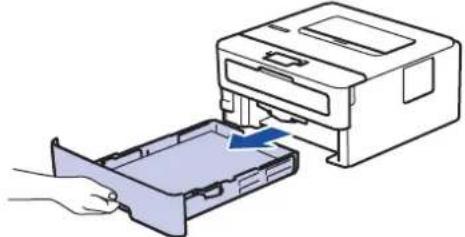
- Pomalu vytáhněte zaseknutý papír.
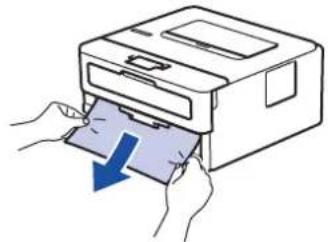
Vytažení zaseknutého papíru směrem dolů oběma rukama vám usnadní odstranění papíru.
- Stoh papíru dobře provětrejte, aby nedocházelo k dalšímu uvíznutí papíru, a posuňte vodítka papíru tak, aby odpovídala velikosti papíru.
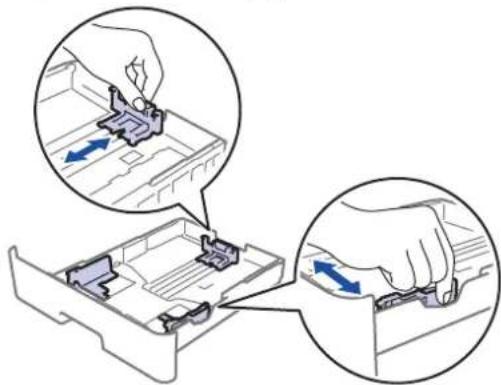
- Ujistěte se, že papír nepřevyšuje značku maximálního množství papíru (▼▼▼).
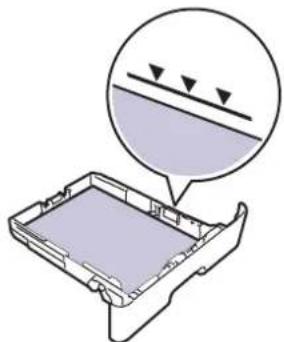
- Zasuňte zásobník papíru pevně zpět do přístroje.

Související informace
• Uvíznutí papíru
Domů > Odstraňování problémů > Uvíznutí papíru > Papír uvízl v zadní části přístroje
Papír uvízl v zadní části přístroje
Pokud ovládací panel přístroje nebo nástroj Status Monitor indikuje, že došlo k uvíznutí papíru v zadní části přístroje, postupujte následujícím způsobem:
- Nechejte prístroj zapnutý po dobu 10 minut, aby vnitřní ventilátor zchladil horké součásti uvnitř prístroje.
- Otevřete zadní kryt.
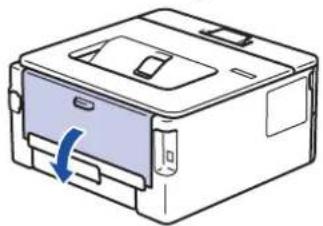
- Uchopte modré úchytky na pravé a levé straně a sklopte je směrem k sobě. Tím se uvolní kryt zapékací pece.
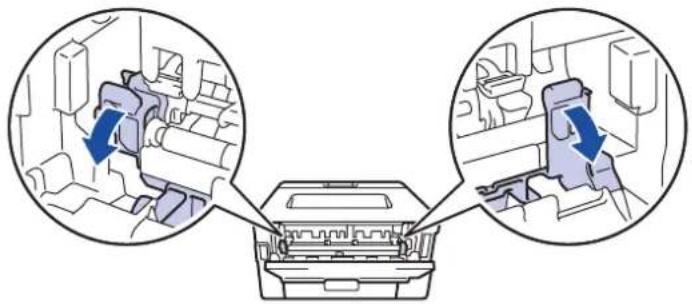
Vnitřní díly přístroje jsou extrémně horké. Než se součástek přístroje dotknete, počkejte, až přístroj vychladne.
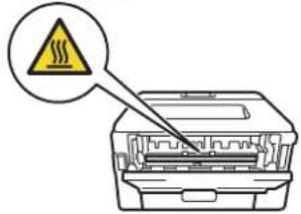
Pokud jsou zelené páčky pro obálky uvnitř zadního krytu sklopeny do polohy na obálky, před sklopením zelených úchytek tyto páčky vytáhněte do původní pozice.
- Oběma rukama opatrně vytáhněte zaseknutý papír z fixační jednotky.
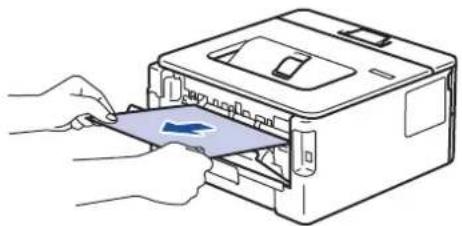
- Zavřete kryt zapékací pece.
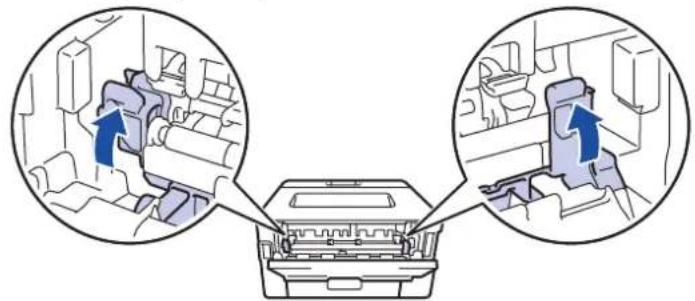
Tisknete-li na obálky, před uzavřením zadního krytu znovu sklopte zelené páčky pro obálky do polohy na obálky.
- Uzavřete zadní kryt, dokud se nezajistí v uzavřené poloze.

Související informace
• Uvíznutí papíru
Domů > Odstraňování problémů > Uvíznutí papíru > Papír uvízl uvnitř přístroje
Papír uvízl uvnitř přístroje
Pokud ovládací panel přístroje nebo nástroj Status Monitor indikuje, že došlo k uvíznutí papíru uvnitř přístroje, postupujte následujícím způsobem:
-
Nechejte přístroj zapnutý po dobu 10 minut, aby vnitřní ventilátor zchladil horké součásti uvnitř přístroje.
-
Otevřete přední kryt.
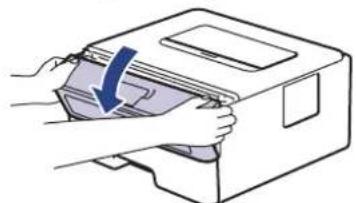
- Vyjměte sestavu jednotky fotoválce a tonerové kazety.
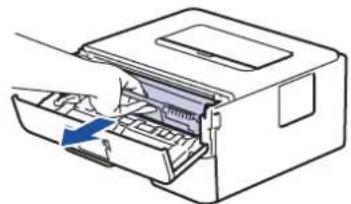
Vnitřní díly přístroje jsou extrémně horké. Než se součástek přístroje dotknete, počkejte, až přístroj vychladne.
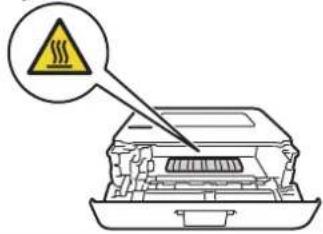
- Pomalu vytáhněte uvíznutý papír.
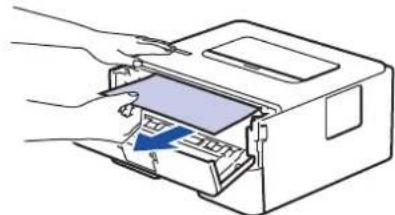
- Sestavu tonerové kazety a jednotky fotoválce vsad'te zpět do přístroje.
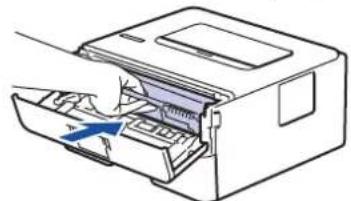
- Zavřete přední kryt.

Související informace
• Uvíznutí papíru
Domů > Odstraňování problémů > Uvíznutí papíru > Papír uvízl v oboustranném zásobníku
Papír uvízl v oboustranném zásobníku
Pokud ovládací panel přístroje nebo nástroj Status Monitor indikuje, že došlo k uvíznutí papíru v oboustranném zásobníku papíru, postupujte následujícím způsobem:
- Nechejte přístroj zapnutý po dobu 10 minut, aby vnitřní ventilátor zchladil horké součásti uvnitř přístroje.
- Zásobník papíru vytáhněte celý z přístroje.
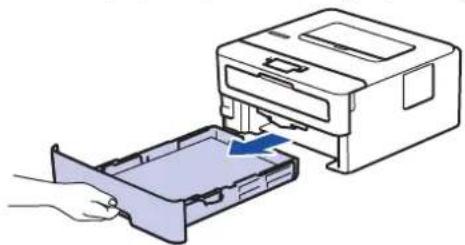
- Na zadní straně přístroje zcela vysuňte zásobník papíru k oboustrannému tisku z přístroje.
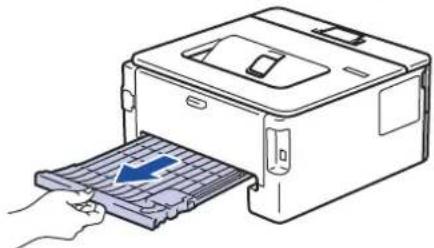
- Vytáhněte zaseknutý papír z přístroje nebo ze zásobníku k oboustrannému tisku.
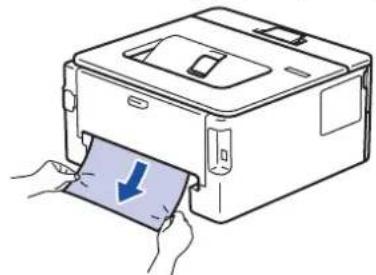
- Vyjměte papír, který se mohl zaseknout pod přístrojem působením statické elektriny.
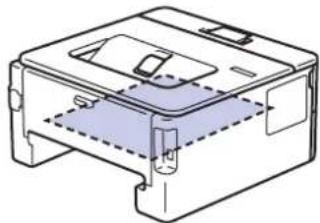
- Pokud papír neuvízl v zásobníku papíru k oboustrannému tisku, otevřete zadní kryt.
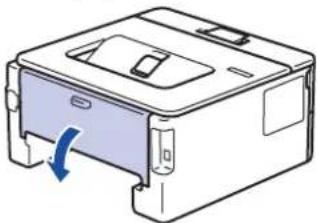
Vnitřní díly přístroje jsou extrémně horké. Než se součástek přístroje dotknete, počkejte, až přístroj vychladne.
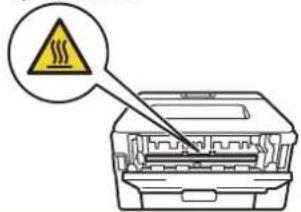
- Pomocí obou rukou jemně vytáhněte uvíznutý papír ze zadní strany přístroje.
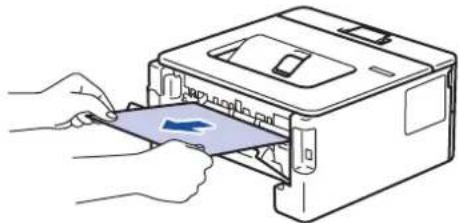
- Uzavřete zadní kryt, dokud se nezajistí v uzavřené poloze.
- Vložte oboustranný zásobník pevně zpět do zadní části přístroje.
- Zasuňte zásobník papíru pevně zpět do přední části přístroje.

Související informace
- Uvíznutí papíru
Problémy s tiskem
Pokud po přečtení této tabulky stále potřebujete pomoc, přejděte do na stránku Brother Solutions Center na adrese support.brother.com.
| Potiže Doporučení | ||
| Žádný výtisk Zkontrolujte, zda přístroj není v režimu vypnutí. | Je-li přístroj v režimu vypnutí, stiskněte a podržte tlačítko na ovládacím panelu a poté znovu odešlete tisková data. | |
| Zkontrolujte, zda je nainstalovaný a vybraný správný ovladač tiskárny. | ||
| Zkontrolujte, zda Status Monitor nebo ovládací panel přístroje zobrazují chybový stav. | ||
| Zkontrolujte, zda je přístroj ve stavu online:• Windows 7 a Windows Server 2008 R2Klikněte na (Start) >Zařizení a tiskárny. Pravým tlačítkem klikněte naBrother XXX-XXXXa poté klikněte naZobrazit aktuální tiskové úlohy. Klikněte na položkuTiskárnav panelu nabídky. Ujistěte se, že není vybrána možnostPoužívat tiskárnu offline.• Windows Server 2008Klikněte na (Start) >Ovládací panely >Hardware a zvuk > Tiskárny. Klikněte pravým tlačítkem naBrother XXX-XXXX. Ujistěte se, že v seznamu není uvedena možnostPoužívat tiskárnu offline. Pokud uvedená je, kliknutím na tuto možnost nastavíte ovladač do stavu Online.• Windows 8 a Windows Server 2012Přesuňte kurzor myši do pravého dolního rohu pracovní plochy. Po zobrazení lišty nabídky klikněte naNastavení > Ovládací panely > Hardware a zvuk > Zobrazit zařizení a tiskárny. Klikněte pravým tlačítkem myši naBrother XXX-XXXX. Klikněte naZobrazit aktuální tiskové úlohy. Pokud se zobrazí možnosti ovladače tiskárny, vyberte svůj ovladač tiskárny. Klikněte na položkuTiskárnav liště nabídek a potom se ujistěte, že není vybrána položkaPoužívat tiskárnu offline.• Windows 10 a Windows Server 2016Klikněte na [icon] >Systém Windows > Ovládací panely. Ve skupiněHardware a zvuk klikněte naZobrazit zařizení a tiskárny. Klikněte pravým tlačítkem myši naBrother XXX-XXXX. Klikněte naZobrazit aktuální tiskové úlohy. Pokud se zobrazí možnosti ovladače tiskárny, vyberte svůj ovladač tiskárny. Klikněte na položkuTiskárnav liště nabídek a potom se ujistěte, že není vybrána položkaPoužívat tiskárnu offline.• Windows Server 2012 R2Klikněte na položkuOvládací panelyv okněStart. Ve skupiněHardware klikněte naZobrazit zařizení a tiskárny. Klikněte pravým tlačítkem myši naBrother XXX-XXXX. Klikněte naZobrazit aktuální tiskové úlohy. Pokud se zobrazí možnosti ovladače tiskárny, | ||
| Potíže Doporučení | ||
| vyberte svůj ovladač tiskárny. Klikněte na položku Tiskárna v panelu nabídky a potom se ujistěte, že není vybrána položka Používat tiskárnu offline. | ||
| • MacKlikněte na nabídku System Preferences (Systémové předvolby) a potom vyberte položku Printers & Scanners (Tiskárny a skenery). Když je přístroj offline, odstraňte ho pomocí tlačítkaapoté ho přidejte pomocí tlačítka .+ | ||
| Přístroj netiskne nebo se tisk zastavil. | Zrušte tiskovou úlohu a vymažte ji z paměti přístroje. Výtisk může být nedokončený. Odešlete tisková data znovu.➢► Související informace:Zrušení tiskové úlohy | |
| Na obrazovce jsou záhlaví a zápatí viditelné, ale tiskárna je nevytiskne. | V horní a dolní části stránky je nepotisknutelná oblast. Upravte horní a dolní okraj dokumentu, aby mohl být text vytisknut. | |
| Přístroj tiskne neočekávaným způsobem nebo tiskne nesprávné znaky. | Zrušte tiskovou úlohu a vymažte ji z paměti přístroje. Výtisk může být nedokončený. Odešlete tisková data znovu.➢► Související informace:Zrušení tiskové úlohy | |
| Zkontrolujte nastavení vaší aplikace, abyste se ujistili, že je nastavena pro práci s vaším přístrojem. | ||
| Potvrďte, že je v okně Tisk dané aplikace zvolen ovladač tiskárny Brother. | ||
| Přístroj vytiskne několik prvních stránek správně, ale na některých dalších stránkách části textu chybí. | Zkontrolujte nastavení vaší aplikace, abyste se ujistili, že je nastavena pro práci s vaším přístrojem. | |
| Přístroj nepřijímá žádná data odeslaná z počítače. Přesvědčte se, že je kabel rozhraní připojen správně. | ||
| Přístroj netiskne na obě strany papíru, aniž když je nastavení ovladače tiskárny oboustranné a přístroj podporuje oboustranný tisk. | Zkontrolujte nastavení formátu papíru v ovladači tiskárny. Musíte zvolit papír A4, který má gramáž 60 až 105 g/m2. | |
| Příliš nízká rychlost tisku. Pokuste se změnit nastavení ovladače tiskárny. Nejvyšší rozlišení vyžaduje delší zpracování dat, odeslání a čas tisku. | ||
| Pokud jste povolili Tichý režim, vypněte ho v ovladači tiskárny nebo v nabídce nastavení přístroje. | ||
| Přístroj nepodává papír. Pokud je papír v zásobníku, vyrovnejte jej. Pokud je papír zvlněný, měli byste ho vyhladit. Někdy pomůže stoh papíru ze zásobníku vyjmout, otočit jej a vrátit zpět do zásobníku. | ||
| Snižte množství papíru v zásobníku papíru a akci opakujte. | ||
| (Pro modely se slotem ručního podavače)Ujistěte se, že v ovladači tiskárny není zvolena možnost Ručně pro položku Zdroj papíru. | ||
| Vyčistěte válečky pro zavádění papíru. | ||
| Přístroj nepodává papír ze slotu pro ruční podávání. (Pro modely se slotem ručního podavače) | Oběma rukama zatlačte jeden list papíru pevně do slotu pro ruční podávání, až bude horní okraj papíru přitlačen na podávací válečky papíru. Nadále tiskněte papír proti válečkům, dokud přístroj papír neuchopí a nevtáhne ho dále. | |
| Vložte do slotu pro ruční podávání pouze jeden list papíru. | ||
| Přesvědčte se, že je v ovladači tiskárny pro položku Ručně zvolena možnost Zdroj papíru. | ||
| Přístroj nepodává obálky. (Pro modely se slotem ručního podavače)Vložte jednu obálku do slotu pro ruční podávání. Vaše aplikace musí být nastavena na tisk velikosti obálek, které používáte. Toto nastavení se obvykle provádí v nabídce nastavení stránky nebo nastavení dokumentu aplikace. | ||

Související informace
- Odstraňování problémů
- Monitorování stavu přístroje z počítače (Windows)
- Monitorování stavu přístroje z počítače (Mac)
• Zrušení tiskové úlohy - Čištění válečků k zavádění papíru
Související témata:
Zvýšení kvality tisku
Máte-li problém s kvalitou tisku, vytiskněte nejprve testovací stránku. Pokud je výtisk v pořádku, problém nejspíš není v tomto přístroji. Zkontrolujte zapojení kabelu rozhraní a vyzkoušejte tisk jiného dokumentu. Pokud výtisk nebo zkušební stránka vytištěná v přístroji nedosahuje uspokojivé kvality, zkontrolujte příklady nedostatečné kvality tisku a řídte se doporučeními v tabulce.
DŮLEŽITÉ
Používání neoriginálního spotřebního materiálu může způsobit problémy s kvalitou tisku, výkonností hardwaru nebo spolehlivostí přístroje.
- Chcete-li zajistit nejlepší kvalitu tisku, doporučujeme použít doporučený papír. Zkontrolujte, zda používáte papír, který splňuje naše technické údaje.
- Zkontrolujte, zda je tonerová kazeta a jednotka fotoválce správně nainstalována.
| Příklady špatné kvality tisku | Doporučení | ||
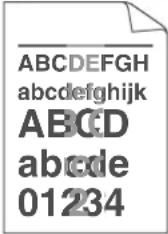 Vybledlý tisk Vybledlý tisk | Jestliže přístroj indikuje stav Vyměňte toner, nainstalujte novou tonerovou kazetu.Zkontrolujte prostředí přístroje. Tento problém s kvalitou tisku mohou způsobit podmínky jako vysoká vlhkost a vysoká teplota atd.Je-li celá stránka příliš světlá, může být zapnutá volba úspory toneru. V nabídce nastavení nebo v tiskovém ovladači přístroje vypněte režim úspory toneru.Vyčistěte jednotku fotoválce.Očistěte koronový vodič fotoválce.Vyměňte tonerovou kazetu za novou.Vyměňte jednotku fotoválce za novou jednotku. | ||
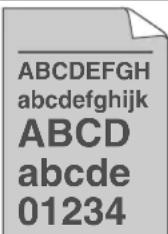 Šedé pozadí Šedé pozadí | Zkontrolujte prostředí přístroje. Na zvýšení zašednutí pozadí mohou mít vliv podmínky, jako například vysoká teplota a vysoká vlhkost.Vyčistěte jednotku fotoválce.Vyměňte tonerovou kazetu za novou.Vyměňte jednotku fotoválce za novou jednotku. | ||
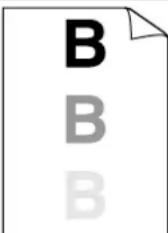 Zdvojený tisk Zdvojený tisk | Zkontrolujte prostředí přístroje. Nízká vlhkost nebo nízká teplota mohou být také příčinou neuspokojivého tisku.V ovladači tiskárny vyberte odpovídající typ média.(Pro modely s LCD displejem)V nabídce nastavení vyberte odpovídající typ média.Zkontrolujte, zda jsou dvě zelené páčky uvnitř zadního krytu v horní poloze. Vytáhněte dvě zelené páčky až nadoraz. | ||
| Příklady špatné kvality tisku Doporučení | ||
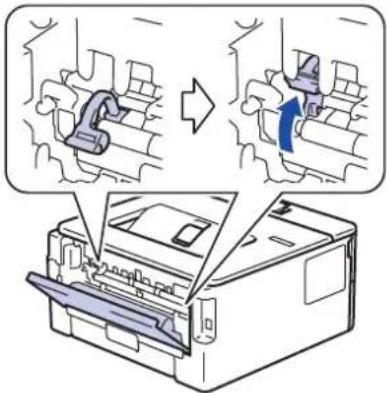 Vyčistěte jednotku fotoválce.Vyměňte jednotku fotoválce za novou jednotku.Vyměňte tonerovou kazetu za novou.Zapékací jednotka může být poškozená.Obratte se na zákaznický servis Brother. Vyčistěte jednotku fotoválce.Vyměňte jednotku fotoválce za novou jednotku.Vyměňte tonerovou kazetu za novou.Zapékací jednotka může být poškozená.Obratte se na zákaznický servis Brother. | ||
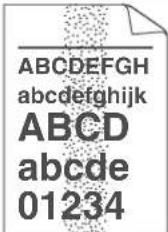 Tonerové skvrnky Tonerové skvrnky | Zkontrolujte, zda nastavení typu média v ovladači odpovídá typu používaného papíru.Vyčistěte jednotku fotoválce.Tonerová kazeta může být poškozená.Vyměňte tonerovou kazetu za novou.Jednotka fotoválce může být poškozená.Vyměňte jednotku fotoválce za novou jednotku.Zapékací jednotka může být poškozená.Obratte se na zákaznický servis Brother. | |
 Bílé skvrny v tisku Bílé skvrny v tisku | V ovladači tiskárny zvolte režim Tlustý papír, nebo použijte tenčí papír, než jaký právě používáte.(Pro modely s LCD displejem)V nabídce nastavení vyberte odpovídající typ média.Zkontrolujte prostředí přístroje. Vlhkost nebo vysoká teplota mohou být také příčinou bílých míst v tisku.Jednotka fotoválce může být poškozená.Vyměňte jednotku fotoválce za novou jednotku. | |
 Celé černé Celé černé | Očistěte koronový vodič uvnitř jednotky fotoválce.Jednotka fotoválce může být poškozená.Vyměňte jednotku fotoválce za novou jednotku. | |
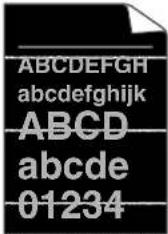 Bílé čáry napříč stránkou Bílé čáry napříč stránkou | V ovladači tiskárny vyberte odpovídající typ média.(Pro modely s LCD displejem)V nabídce nastavení vyberte odpovídající typ média.Problém může zmizet samovolně. K odstranění tohoto problému vytiskněte několik prázdných stránek; to platí zejména v případech, kdy přístroj nebyl dlouho používán.Vyčistěte jednotku fotoválce.Jednotka fotoválce může být poškozená.Vyměňte jednotku fotoválce za novou jednotku. | |
| Příklady špatné kvality tisku Doporučení | |
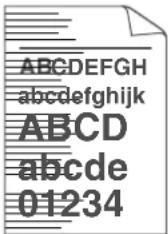 Linky přes stránku Linky přes stránku | Vyčistěte jednotku fotoválce.Jednotka fotoválce může být poškozená.Vyměňte jednotku fotoválce za novou jednotku. |
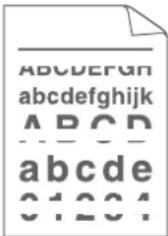 Bílé čáry nebo pruhy či vynechávání po celé stránce. Bílé čáry nebo pruhy či vynechávání po celé stránce. | Zkontrolujte prostředí přístroje. Tento problém skvalitou tisku mohou způsobit podmínky, jako např. vysoká vlhkost a vysoké teploty.Vyčistěte jednotku fotoválce.Jestliže se problém nevyřeší po tisku několika stránek, vyměňte jednotku fotoválce za novou. |
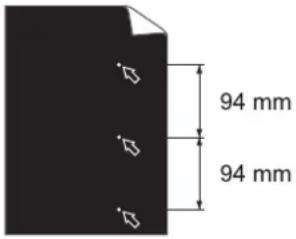 Bílé skvrny v černém textu a grafice ve vzdálenosti 94 mm Bílé skvrny v černém textu a grafice ve vzdálenosti 94 mm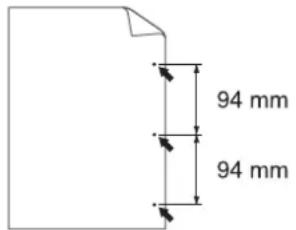 Černé skvrny ve vzdálenosti 94 mm Černé skvrny ve vzdálenosti 94 mm | Nedojde-li po vytištění několika stran k vyřešení problému, možná ve fotoválcí uvízl cizí materiál, například lepidlo ze štítku. Vyčistěte fotoválec.Související informace:Čištění fotoválce pomocí bodového tisku na válecJednotka fotoválce může být poškozená.Vyměňte jednotku fotoválce za novou jednotku. |
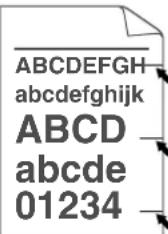 Značky černého toneru přes celou stranu Značky černého toneru přes celou stranu | Jestliže používáte listy se štítky pro laserové tiskárny, lepidlo ze štítků může někdy přilnout k povrchu válce. Vyčistěte jednotku fotoválce.Související informace:Čištění fotoválce pomocí bodového tisku na válecJestliže jste použili papír se sponami nebo svorkami, jednotka fotoválce může být poškozená.Jestliže zůstala nevybalená jednotka fotoválce vystavená přímému slunečnímu záření (nebo jinému druhu dlouhodobého přímého osvětlení), může být poškozená.Vyčistěte jednotku fotoválce.Tonerová kazeta může být poškozená.Vyměňte tonerovou kazetu za novou.Jednotka fotoválce může být poškozená.Vyměňte jednotku fotoválce za novou jednotku. |
| Příklady špatné kvality tisku Doporučení | ||
| Na stránce se vyskytují svislé černé čáryPotištěné stránky mají rozmazaný toner směrem dolů | 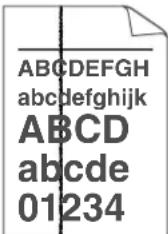 | Očistěte koronový vodič v jednotce fotoválce posunutím zeleného jezdce.Ujistěte se, že zelená západka na fotoválcì je ve výchozí poloze.Tonerová kazeta může být poškozená.Vyměňte tonerovou kazetu za novou.Jednotka fotoválce může být poškozená.Vyměňte jednotku fotoválce za novou jednotku.Zapékací jednotka může být poškozená.Obraťte se na zákaznický servis Brother. |
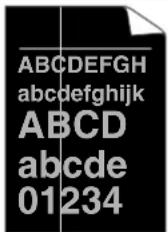 Bílé čáry podél stránky Bílé čáry podél stránky | Ujistěte se, že se do přístroje a kolem jednotky fotoválce a tonerové kazety nedostal cizí materiál, jako je útržek papíru, lepicí štítek nebo prach.Tonerová kazeta může být poškozená.Vyměňte tonerovou kazetu za novou.Jednotka fotoválce může být poškozená.Vyměňte jednotku fotoválce za novou jednotku. | |
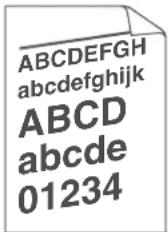 Korekce zkoseni Korekce zkoseni | Ujistěte se, že je papír či jiné tiskové médium řádně vloženo do zásobníku papíru a zda nejsou vodítka nastavena příliš těsně nebo příliš volně od stohu papíru.Správně nastavte vodítka papíru.Zásobník papíru je pravděpodobně přeplněný.Zkontrolujte kvalitu a typ papíru.Zkontrolujte, zda se uvnitř přístroje nenacházejí cizí předměty, např. svorka nebo potrhaný papír.Jestliže k problému dochází pouze během automatického oboustranného tisku, zkontrolujte, zda v oboustranném zásobníku není utržený papír. Ověřte, že oboustranný zásobník je zcela zasunut a zadní kryt kompletně uzavřen. | |
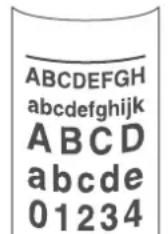 Zvlněný tisk Zvlněný tisk | Zkontrolujte kvalitu a typ papíru. Zkroucení papíru způsobí vysoké teploty a vysoká vlhkost.Pokud nepoužíváte přístroj často, je možné, že byl papír v zásobníku papíru příliš dlouho. Obratte stoh papíru v zásobníku papíru. Stoh papíru také promněte a otočte v zásobníku papíru o 180°.Otevřete zadní kryt (zásobník pro výstup papíru lícem nahoru) a nechejte potištěný papír vystoupit na zásobník pro výstup papíru lícem nahoru.Jestliže nepoužíváte doporučená tisková média, v ovladači tiskárny vyberte funkci Omezit pomačkání papíru. | |
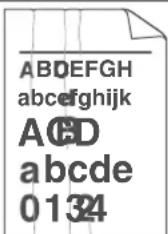 Pomačkání nebo přehyby Pomačkání nebo přehyby | Ujistěte se, že je papír do zásobníku vložen správně.Zkontrolujte kvalitu a typ papíru.Přetočte svazek papíru v zásobníku nebo otočte papír ve vstupním zásobníku o 180°. | |
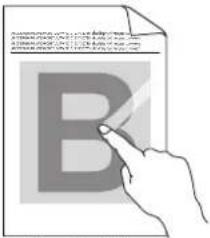 Špatná fixace Špatná fixace | Zkontrolujte, zda jsou dvě zelené páčky uvnitř zadního krytu v horní poloze. Vytáhněte dvě zelené páčky až nadoraz.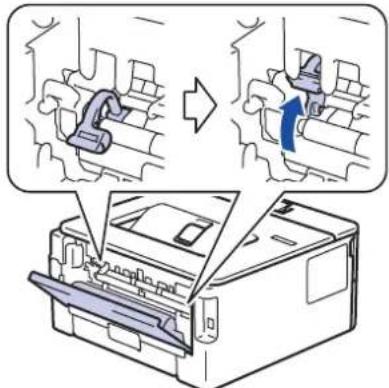 Zkontrolujte, zda nastavení typu média v ovladači tiskárny odpovídá typu používaného papíru.V ovladači tiskárny vyberte režim Zlepšit fixaci toneru.Pokud tato volba neposkytne dostatečné zlepšení, změňte nastavení ovladače tiskárny v Typ papíru na nastavení silnějšího papíru. Tisknete-li obálku, vyberte v nastavení typu média možnost Tlusté obálky. Zkontrolujte, zda nastavení typu média v ovladači tiskárny odpovídá typu používaného papíru.V ovladači tiskárny vyberte režim Zlepšit fixaci toneru.Pokud tato volba neposkytne dostatečné zlepšení, změňte nastavení ovladače tiskárny v Typ papíru na nastavení silnějšího papíru. Tisknete-li obálku, vyberte v nastavení typu média možnost Tlusté obálky. | |
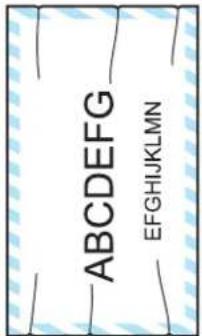 Obálka se mačká. Obálka se mačká. | Při tisku obálek zkontrolujte, zda jsou dvě zelené páčky uvnitř zadního krytu sklopeny dolů do polohy k použití obálek. Po dokončení tisku obálek vraťte obě šedé páčky zpět do původní polohy. Zatáhněte za páčky až nadoraz. Obálky potiskujte vždy s otevřeným zadním krytem (zásobník pro výstup lícem nahoru).(Pro modely se slotem ručního podavače)Obálky podávejte pouze slotem k ručnímu podávání. Obálky potiskujte vždy s otevřeným zadním krytem (zásobník pro výstup lícem nahoru).(Pro modely se slotem ručního podavače)Obálky podávejte pouze slotem k ručnímu podávání. | |

Související informace
- Odstraňování problémů
Související témata:
- Test tisku
- Čištění fotoválce pomocí tisku kontrolních teček
- Snížení spotřeby toneru
• Výměna tonerové kazety
• Výměna jednotky fotoválce
Domů > Odstraňování problémů > Problémy se sítí
Problémy se sítí
- Chybová hlášení
- Kde lze najít síťová nastavení zařízení Brother?
- Nelze dokončit konfiguraci nastavení bezdrátové sítě
- Použití nástroje na opravu sít'ového připojení (Windows)
- Přístroj Brother nemůže tisknout prostřednictvím sítě
- Jak zkontrolovat, zda síťová zařízení fungují správně
Chybová hlášení
Související modely: HL-L2357DW/HL-L2352DW/HL-L2375DW
Pokud dojde k chybě, prístroj Brother zobrazí chybové hlášení. Nejběžnější chybová hlášení jsou uvedena v tabulce.
| Chybová hlášení | Příčina Náprava | |
| Chyba spojeni | Jiná zařízení se snaží současně o připojení k síti Wi-Fi Direct. | Zkontrolujte, zda se k síti Wi-Fi Direct nesnaží připojit žádná jiná zařízení, a potom se pokuste opět nakonfigurovat nastavení Wi-Fi Direct. |
| Pripoj. selhalo | Přístroj Brother a mobilní zařízení nemůžou během konfiguraci sítě Wi-Fi Direct komunikovat. | Přesuňte mobilní zařízení blíže k zařízení Brother.Přesuňte zařízení Brother a mobilní zařízení na místo bez překážek.Pokud používáte metodu PIN WPS, ujistěte se, zda jste zadali správný PIN. |
| Zadne zarizeni | Při konfiguraci sítě Wi-Fi Direct přístroj Brother nemohl najít vaše mobilní zařízení. | Zkontrolujte, zda je zařízení a mobilní zařízení v režimu Wi-Fi Direct.Přesuňte mobilní zařízení blíže k zařízení Brother.Přesuňte zařízení Brother a mobilní zařízení na místo bez překážek.Pokud konfigurujete sít' Wi-Fi Direct ručně, ujistěte se, zda jste zadali správné heslo.Pokud má vaše mobilní zařízení konfigurační stránku pro získání IP adresy, ujistěte se, že na vašem mobilním zařízení byla nakonfigurována IP adresa pomocí DHCP. |

Související informace
- Problémy se sítí
Domů > Odstraňování problémů > Problémy se sítí > Kde lze najít síťová nastavení zařízení Brother?
Kde lze najít sít'ová nastavení zařízení Brother?
Související modely: HL-L2357DW/HL-L2352DW/HL-L2372DN/HL-L2375DW
• Tisk zprávy konfigurace sítě
- Změna nastavení přístroje z počítače
Nelze dokončit konfiguraci nastavení bezdrátové sítě
Související modely: HL-L2357DW/HL-L2352DW/HL-L2375DW
Vypněte a znovu zapněte bezdrátový směrovač. Potom zkuste nakonfigurovat nastavení bezdrátové sítě znovu. Pokud problém nelze odstranit, postupujte podle následujících pokynů:
Zjištění problému pomocí zprávy sítě WLAN.
| Příčina | Postup Rozhraní | |
| Nastavení zabezpečení (SSID/sít'ový klíč) nejsou správná. | Potvrďte nastavení zabezpečení pomocí nástroje pro nastavení bezdrátové sítě Wireless Setup Helper. Podrobnější informace a možnost stažení programového nástroje naleznete na stránce Soubory ke stažení vašeho modelu na stránkách centra podpory Brother Solutions Center na adrese support.brother.com.Vyberte a ověřte, zda používáte správná nastavení zabezpečení.- Informace o tom, jak najít bezpečnostní nastavení naleznete v pokynech dodaných s bezdrátovým LAN přístupovým bodem / směrovačem.- Název výrobce nebo číslo modelu bezdrátového LAN přístupového bodu / směrovače může být použito jako výchozí bezpečnostní nastavení.- Poraďte se s výrobcem přístupového bodu/směrovače, s poskytovatelem Internetu nebo se správcem sítě. | Bezdrátová sít' |
| Adresa MAC zařízení Brother není povolena. | Ověřte, že je MAC adresa přístroje Brother povolena ve filtru. MAC adresu naleznete v ovládacím panelu přístroje Brother. | Bezdrátová sít' |
| Bezdrátový LAN přístupový bod / směrovač se nachází v režimu utajení (nevysílá SSID). | Ručně zadejte správný název SSID nebo sít'ový klíč.Zkontrolujte název SSID nebo sít'ový klíč v pokynech dodaných s vaším bezdrátovým LAN přístupovým bodem / směrovačem a znovu nakonfigurujte nastavení bezdrátové sítě. | Bezdrátová sít' |
| Vaše bezpečnostní nastavení (SSID/heslo) nejsou správná. | Potvrďte SSID a heslo.- Když konfigurujete sít' ručně, na zařízení Brother se zobrazí SSID a heslo. Pokud vaše mobilní zařízení podporuje ruční konfiguraci, SSID a heslo se zobrazí na displeji vašeho mobilního zařízení. | Wi-Fi Direct |
| Používáte operační systém AndroidTM 4.0. | Pokud se vaše mobilní zařízení odpojí během přibližně šest minut po používání Wi-Fi Direct, zkuste konfiguraci jedním stisknutím pomocí WPS (doporučeno) a nastavte přístroj Brother jako vlastníka skupiny. | Wi-Fi Direct |
| Vaše zařízení Brother je umístěno daleko od mobilního zařízení. | Během konfigurace nastavení sítě Wi-Fi Direct přesuňte přístroj Brother na vzdálenost přibližně 1 metru od mobilního zařízení. | Wi-Fi Direct |
| Mezi zařízením a mobilním zařízením se nachází nějaké překážky (např. zdi či nábytek). | Přesuňte zařízení Brother do oblasti bez překážek. Wi-Fi Direct | |
| Někde v blízkosti přístroje Brother nebo mobilního zařízení je nějaký bezdrátový počítač, zařízení s podporou Bluetooth®, mikrovlnná trouba nebo digitální bezdrátový telefon. | Přesuňte ostatní zařízení dále od zařízení Brother nebo mobilního zařízení. | Wi-Fi Direct |
| Pokud jste vyzkoušeli všechny z vše uvedenýchPříčina Postup Rozhraní | Vypněte a znovu zapněte zařízení Brother. Potom zkuste nakonfigurovat nastavení Wi-Fi Direct znovu. | Wi-Fi Direct |
| variant, ale stále se nedaří dokončit konfiguraci funkce Wi-Fi DirectTM, můžete provést ještě následující. | • Pokud používáte zařízení Brother jako klient, potvrďte, kolik zařízení je povoleno v aktuální síti Wi-Fi Direct a poté zkontrolujte, kolik zařízení je připojeno. |
Pro systém Windows
Pokud bylo bezdrátové připojení přerušeno a pokud jste zkontrolovali a vyzkoušeli všechny výše uvedené možnosti, doporučujeme použít nástroj na opravu síťového připojení.

Související informace
- Problémy se sítí
Související témata:
- Konfigurování přístroje k používání v bezdrátové síti, když není vysílán identifikátor SSID
- Použití Wi-Fi Direct ®
Domů > Odstraňování problémů > Problemy se sítí > Použití nástroje na opravu síťového připojení (Windows)
Použití nástroje na opravu sít'ového připojení (Windows)
Související modely: HL-L2357DW/HL-L2352DW/HL-L2372DN/HL-L2375DW
Použijte nástroj na opravu sít'ového připojení pro opravu sít'ových nastavení přístroje Brother. Nástroj přiřadí správnou IP adresu a masku podsítě.
- Windows 7/Windows 8/Windows 10
Musíte být přihlášení s oprávněním správce. -
Zkontrolujte, zda je zařízení Brother zapnuté a připojené ke stejné síti jako váš počitač.
-
Postupujte jedním z následujících způsobů:
| Volba Popis | |
| Windows Server 2008 | Klikněte na tlačítko (Start) > Všechny programy > Brother > Brother Utilities.Klikněte na rozevírací seznam a vyberte název vašeho modelu (pokud ještě není zvolen). Klikněte na Nástroje na levé straně panelu a potom klikněte na Nástroj pro opravu sit'ového připojení. |
| Windows 7 | Klikněte na tlačítko (Start) > Všechny programy > Brother > Brother Utilities.Klikněte na rozevírací seznam a vyberte název vašeho modelu (pokud ještě není zvolen). Klikněte na Nástroje na levé straně panelu a potom klikněte na Nástroj pro oprAVU sit'ového připojení. |
| Windows 8 / Windows 10 | Spust'te aplikaci (Brother Utilities), klikněte na rozevírací seznam a vyberte název vašeho modelu (pokud ještě není zvolen). Klikněte na Nástroje na levé straně panelu a potom klikněte na Nástroj pro oprAVU sit'ového připojení. |
| Windows Server 2012 / 2012 R2 / 2016 | Spust'te aplikaci (Brother Utilities), klikněte na rozevírací seznam a vyberte název vašeho modelu (pokud ještě není zvolen). Klikněte na Nástroje na levé straně panelu a potom klikněte na Nástroj pro oprAVU sit'ového připojení. |

- Pokud se objeví obrazovka Řízení uživatelských účtů, klikněte na Ano.
-
Postupujte podle zobrazených pokynů.
-
Zkontrolujte diagnostiku ve Zprávě konfigurace sítě nebo na stránce Nastavení tiskárny.

Nástroj na opravu sít'ového připojení se spustí automaticky, pokud při používání nástroje Status Monitor zaškrtnete políčko Povolit nástroj pro opravu sít'ového připojení. Klikněte pravým tlačítkem na obrazovku Status Monitor a potom klikněte na Další nastavení > Povolit nástroj pro opravu sít'ového připojení. Tento postup není doporučen, když váš správce sítě nastavil IP adresu na statickou, protože se tím automaticky změní IP adresa.
Pokud není přidělena správná IP adresa a maska podsítě ani po použití nástroje pro opravu síťového připojení, požádejte o tyto informace správce sítě.

Související informace
- Problémy se sítí
• Tisk zprávy konfigurace sítě
Související témata:
- Přístroj Brother nemůže tisknout prostřednictvím sítě
- Jak zkontrolovat, zda síťová zařízení fungují správně
Přístroj Brother nemůže tisknout prostřednictvím sítě
Související modely: HL-L2357DW/HL-L2352DW/HL-L2372DN/HL-L2375DW
| Příčina Postup Rozhraní | ||
| Váš bezpečnostní software blokuje přístup zařízení k síti. | Některé bezpečnostní programy mohou blokovat přístup bez zobrazení dialogového okna s výstrahou zabezpečení i po úspěšné instalaci.Chcete-li povolit přístup, prozkoumejte návod k vašemu bezpečnostnímu softwaru nebo se obraťte na jeho výrobce. | Drátová/bezdrátová síť |
| Váš přístroj Brother je přírazen k dostupné IP adrese. | Ověřte adresu IP a masku podsítě.Ověřte, zda jsou adresy IP a masky podsítě vašeho počítače a zařízení Brother správné a zda se nacházejí ve stejné síti.Více informací o tom, jak ověřit IP adresu a masku podsítě, vám poskytne správce síť.WindowsOvěřte adresu IP a masku podsítě pomocí nástroje na opravu síťového připojení. | Drátová/bezdrátová síť |
| V tiskové frontě počítače se nachází nezdařená tisková úloha. | Pokud se nezdařená tisková úloha dosud nachází v tiskové frontě vašeho počítače, odstraňte ji.V opačném případě dvakrát klikněte na ikonu tiskárny v následující složce a zrušte všechny dokumenty:- Windows 7Klikněte na tlačítko [Start] > Zařízení a tiskárny > Tiskárny a faxy.- Windows 8Přesuňte kurzor myši do pravého dolního rohu pracovní plochy.Po zobrazení lišty nabídky klikněte naNastavení > Ovládací panely. Ve skupiněHardware a zvuk klikněte naZobrazit zařízení a tiskárny> Tiskárny.- Windows 10 a Windows Server 2016Klikněte na [icon] > Systém Windows > Ovládací panely. Ve skupiněHardware a zvuk klikněte naZobrazit zařízení a tiskárny> Tiskárny.- Windows Server 2008Klikněte na tlačítko Start > Ovládací panely > Tiskárny.- Windows Server 2012Přesuňte kurzor myši do pravého dolního rohu pracovní plochy.Po zobrazení lišty nabídky klikněte naNastavení > Ovládací panely. Ve skupiněHardware klikněte naZobrazit zařízení a tiskárny> Tiskárna.- Windows Server 2012 R2Klikněte na položkuOvládací panelyna obrazovce Start. Ve skupiněHardware klikněte naZobrazit zařízení a tiskárny.- macOS v10.10.5, v10.11.x, v10.12.xKlikněte naSystem Preferences (Systémové předvolby) > Printers & Scanners (Tiskárny a skenery). | Drátová/bezdrátová síť |
| Přístroj Brother není připojen k bezdrátové síti. | Vytiskněte hlášení o síti WLAN a vyhledejte v ní chybový kód. Bezdrátová síť |
Pokud jste zkontrolovali a vyzkoušeli všechny výše uvedené možnosti, ale váš přístroj Brother stále netiskne, odinstalujte a znovu nainstalujte ovladač tiskárny.

Související informace
- Problémy se sítí
• Tisk hlášení o síti WLAN - Kódy chyb zprávy o bezdrátovém připojení LAN
- Použití nástroje na opravu sít'ového připojení (Windows)
- Jak zkontrolovat, zda síťová zařízení fungují správně
Související témata:
Jak zkontrolovat, zda sít'ová zařízení fungují správně
Související modely: HL-L2357DW/HL-L2352DW/HL-L2372DN/HL-L2375DW
| Kontrola Postup Rozhraní | ||
| Zkontrolujte, zda je zapnuté zařízení Brother, přístupový bod/ směrovač nebo síťový rozbočovač. | Zkontrolujte následující:• Napájecí kabel je správně připojen a zařízení Brother je zapnuto.• Přístupový bod/směrovač nebo rozbočovač je zapnutý a jeho tlačitko spojení bliká.• Ze zařízení byl odstraněn veškerý ochranný obal.• Je správně nainstalována tonerová kazeta i fotoválec.• Přední a zadní kryty jsou zcela zavřené.• Papír je správně vložen v zásobníku papíru.• (Pro drátové sítě) Sítový kabel je bezpečně připojen k zařízení Brother a ke směrovači nebo rozbočovači. | Drátová/ bezdrátová |
| Zkontrolujte Link Status ve Zprávě konfigurace sítě nebo na stránce Nastavení tiskárny. | Vytiskněte Zprávu o konfiguraci sítě a zkontrolujte, že Ethernet Link Status nebo Wireless Link Status je Link OK. | Drátová/ bezdrátová |
| Zkontrolujte, zda lze provést test „ping“ zařízení Brother z počítače. | Pingujte přístroj Brother z počítače s použitím IP adresy nebo názvu uzlu v příkazovém řádku systému Windows nebo v aplikaci Mac Terminal:pingnebo.Úspěch: Zařízení Brother funguje správně a je připojeno ke stejné síti, jako váš počítač.Neúspěch: Zařízení Brother není připojeno ke stejné síti, jako váš počítač.(Windows)Požádejte správce sítě a použijte nástroj na opravu síťového připojení pro opravu adresy IP a masky podsítě.(Mac)Potvrďte, zda jsou adresa IP a maska podsítě nastaveny správně. | Drátová/ bezdrátová |
| Zkontrolujte, zda je vaše zařízení Brother připojeno k bezdrátové síti. | Vytiskněte hlášení o síti WLAN a vyhledejte v ní chybový kód. Bezdrátová sít' |
Pokud jste zkontrolovali a vyzkoušeli všechny výše uvedené možnosti, ale přesto máte problémy, najděte informace o SSID a síťovém klíči v pokynech dodaných s bezdrátovým LAN přístupovým bodem/směrovačem a správně je nastavte.

Související informace
- Problémy se sítí
Související témata:
• Tisk zprávy konfigurace sítě
• Tisk hlášení o síti WLAN
- Kódy chyb zprávy o bezdrátovém připojení LAN
- Použití nástroje na opravu sít'ového připojení (Windows)
- Přístroj Brother nemůže tisknout prostřednictvím sítě
Problémy související se službou Google Cloud Print
Související modely: HL-L2357DW/HL-L2352DW/HL-L2372DN/HL-L2375DW
| Problém Doporučení | |
| Můj přístroj Brother se neobjevuje v seznamu tiskáren. Ujistěte se, že je přístroj zapnutý. | |
| Ujistěte se, že je služba Google Cloud PrintTM aktivovaná. | |
| Nelze tisknout. Ujistěte se, že je přístroj zapnutý. | |
| Přístroj Brother nelze zaregistrovat ke službě Google Cloud PrintTM. | Ujistěte se, že je přístroj připojen k síti s přístupem na Internet. |
| Ověřte, zda jsou datum a čas na přístroji nastaveny správně. | |
| Při pokusu o registraci ve službě Google Cloud PrintTM nevidím na přístroji Brother potvrzovací zprávu, ani po zopakování registračního postupu. | Ujistěte se, že je přístroj Brother během registrace ve službě Google Cloud PrintTM nečinný. |

Související informace
- Odstraňování problémů
Související témata:
- Sítová nastavení pro použití služby Google Cloud Print
Problémy s funkcí AirPrint
| Problém Doporučení | |
| Můj přístroj Brother se neobjevuje v seznamu tiskáren. Ujistěte se, že je přístroj Brother zapnutý. | |
| Nelze tisknout. Ujistěte se, že je přístroj Brother zapnutý. | |
| Při pokusu o tisk vícestránkového dokumentu ze zařízení iOS se vytiskne POUZE první stránka. | Ujistěte se, že používáte nejnovější verzi operačního systému.Pro více informací o službě AirPrint nahlédněte do následujícího článku podpory Apple:support.apple.com/kb/HT4356. |

Související informace
- Odstraňování problémů
Související témata:
- Přehled funkce AirPrint
Další problémy
| Potíže Doporučení | |
| Přístroj se nezapne. Nepříznivé podmínky při napájení (jako blesk nebo přepětí) mohou spustit interní bezpečnostní mechanizmy přístroje. Odpojte napájecí kabel. Počkejte deset minut, potom napájecí kabel zapojte a přístroj zapnětestisknutím ⚪️Pokud problém není vyřešen a používáte-li výkonový vypínač, odpojte ho, abyste se ujistili, že problém není v něm. Zapojte napájecí kabel přístroje přímo do jiné funkční elektrické zásuvky. Pokud napájení stále nefunguje, zkuste jiný napájecí kabel. | |
| Program od společnosti Brother nelze nainstalovat. | (Windows)Pokud se během instalace na obrazovce počítače zobrazí varování bezpečnostního programu, změňte nastavení bezpečnostního programu tak, aby bylo výrobku Brother umožněno spustit instalační nebo jiný program.(Mac)Používáte-li funkci firewall aplikaci anti-spyware nebo antivirus bezpečnostního programu, dočasně tuto funkci zakažte a potom nainstalujte program Brother. |

Související informace
- Odstraňování problémů
Domů > Odstraňování problémů > Informace o přístroji
Informace o přístroji
- Kontrola výrobního čísla
- Kontrola verze firmwaru
- Přehled funkcí resetu
- Resetujte přístroj Brother
Domů > Odstraňování problémů > Informace o přístroji > Kontrola výrobního čísla
Kontrola výrobního čísla
Související modely: HL-L2357DW/HL-L2352DW/HL-L2372DN/HL-L2375DW
- Stisknutím tlačítka ▲ nebo ▼ vyberte volbu [Prist. info.] a potom stiskněte tlačítko OK.
- Stisknutím tlačítka ▲ nebo ▼ vyberte volbu [Vyrobni cislo] a potom stiskněte tlačítko OK.
Na LCD se zobrazuje současné výrobní číslo přístroje.

Související informace
- Informace o přístroji
Domů > Odstraňování problémů > Informace o přístroji > Kontrola verze firmwaru
Kontrola verze firmwaru
Související modely: HL-L2357DW/HL-L2352DW/HL-L2372DN/HL-L2375DW
- Stisknutím tlačítka ▲ nebo ▼ zobrazte volbu [Prist. info.] a potom stiskněte tlačítko OK.
- Stisknutím tlačítka ▲ nebo ▼ zobrazte volbu [Verze firmware] a potom stiskněte tlačítko OK.
Na LCD se zobrazuje současná verze firmwaru přístroje.

Související informace
- Informace o přístroji
Domů > Odstraňování problémů > Informace o přístroji > Přehled funkcí resetu
Přehled funkcí resetu
Související modely: HL-L2357DW/HL-L2352DW/HL-L2372DN/HL-L2375DW
K dispozici jsou následující funkce resetování:

Před výběrem funkce Reset nastavení sítě nebo Reset na tovární nastavení odpojte propojovací kabel.

Dílčí funkce resetu nejsou u některých modelů dostupné.
1. Reset přístroje
Tato funkce resetuje následující nastavení:
- Nastavení zámku
• Nastavení jazyka
2. Reset síťových nastavení (pro síťové modely)
Tiskový server lze resetovat zpět na jeho výchozí tovární nastavení (včetně informací o heslu a IP adrese).
3. Tovární nastavení
Společnost Brother důrazně doporučuje provést tuto operaci, až budete přístroj likvidovat.

Související informace
- Informace o přístroji
Domů > Odstraňování problémů > Informace o přístroji > Resetujte přístroj Brother
Související modely: HL-L2357DW/HL-L2352DW/HL-L2372DN/HL-L2375DW
- Stisknutím tlačítka ▲ nebo ▼ zobrazte volbu [Pocat.nastav.] a potom stiskněte tlačítko OK.
- Stisknutím tlačítka ▲ nebo ▼ zobrazte volbu [Nulovani] a potom stiskněte tlačítko OK.
- Stisknutím ▲ nebo ▼ vyberte typ resetu, který chcete provést, a poté stiskněte tlačítko OK.
- Stiskněte ▼.
- Stiskněte tlačítko ▼ pro [Ano].
Zařízení se restartuje.

Související informace
- Informace o přístroji
Domů > Pravidelná údržba
Pravidelná údržba
• Výměna spotřebního materiálu
- Čištění přístroje
- Kontrola zbývající životnosti součástí
- Balení a expedice vašeho přístroje Brother
Výměna spotřebního materiálu
Spotřební materiál je nutno vyměňovat, kdykoliv přístroj naznačí konec jeho životnosti.
Používání spotřebního materiálu od jiných výrobců než společnosti Brother může způsobit problémy s kvalitou tisku, výkonností hardwaru nebo spolehlivostí přístroje. Tonerová kazeta a fotoválec jsou dva samostatné kusy spotřebního materiálu. Ujistěte se, že jsou obě nainstalovány jako sestava. Název modelu u spotřebního materiálu se může lišit v závislosti na zemi.
POZNÁMKA
- Použitý spotřební materiál vložte do plastového pytle. Pytel řádně utěsněte, aby se tonerový prach nevysypal z kazety.
- Pokyny týkající se vrácení použitého spotřebního materiálu do sběrného a recyklačního programu společnosti Brother naleznete na webových stránkách www.brother.com/original/index.html. Jestliže se rozhodnete použitý spotřební materiál nevracet, oddělte ho od běžného domovního odpadu a zlikvidujte ho v souladu s místními předpisy. V případě jakýchkoliv otázek kontaktujte místní sběrné středisko odpadu.
- Doporučujeme, abyste použitý i nový spotřební materiál pokládali na list papíru pro případ, že by se materiál uvnitř vysypal nebo rozptýlil.
- Pokud používáte papír, který není rovnocenný doporučenému tiskovému médiu, může se zkrátit životnost spotřebního materiálu a součástí přístroje.
- Očekávaná životnost každé tonerové kazety vychází z normy ISO/IEC 19752. Četnost výměny se liší v závislosti na objemu tisku, procentu pokrytí, typech použitých médií a zapínání/vypínání přístroje.
- Četnost výměny ostatního spotřebního materiálu závisí na objemu tisku, použitých typech médií a zapnutí/vypnutí přístroje.
- S tonerovou kazetou zacházejte opatrně. Pokud vám toner znečistí ruce nebo oděv, ihned je otřete nebo omyjte studenou vodou.
DÜLEŽITÉ
- Abyste předešli problémům s kvalitou tisku, NEDOTÝKEJTE se šedých částí zobrazených na obrázcích.
Tonerová kazeta
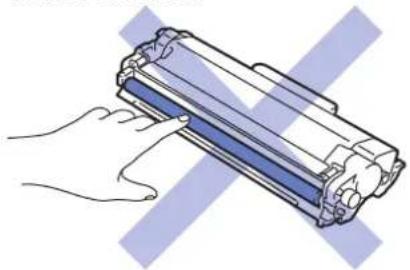
Související informace
- Pravidelná údržba
• Výměna tonerové kazety
• Výměna jednotky fotoválce
Související témata:
- Indikace chyb a údržby
- Chybová hlášení a zprávy o údržbě
- Spotřební materiál
Domů > Pravidelná údržba > Výměna spotřebního materiálu > Výměna tonerové kazety
Výměna tonerové kazety
-
Ujistěte se, že je přístroj zapnutý.
-
Otevřete přední kryt.
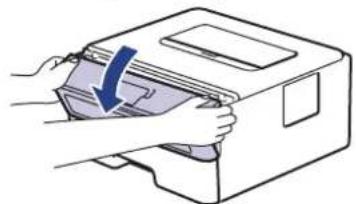
- Sestavu tonerové kazety a jednotky fotoválce vytáhněte z přístroje.
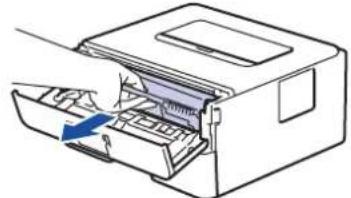
- Stiskněte zelenou páčku zámku a vyjměte tonerovou kazetu z fotoválce.
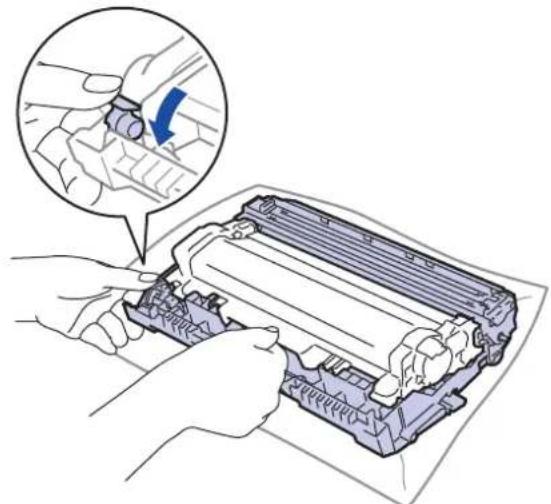
-
Rozbalte novou tonerovou kazetu.
-
Odstraňte ochranný kryt.
- Novou tonerovou kazetu zatlačte pevně do fotoválce, dokud neuslyšíte cvaknutí.
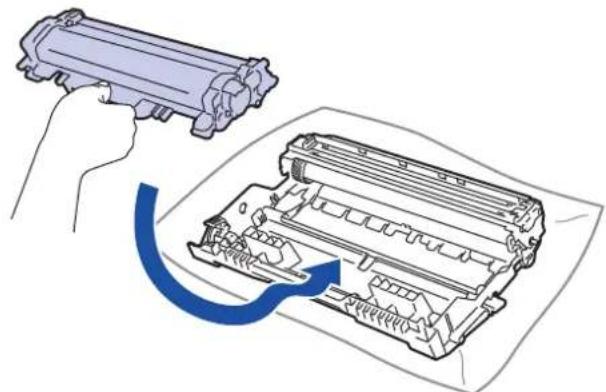
Dbejte na to, aby tonerová kazeta byla do jednotky fotoválce správně zasunutá, jinak se může od jednotky oddělit.
- Očistěte koronový vodič uvnitř jednotky fotoválce. Několikrát jemně posuňte zeleným jezdcem zleva doprava a zprava doleva.
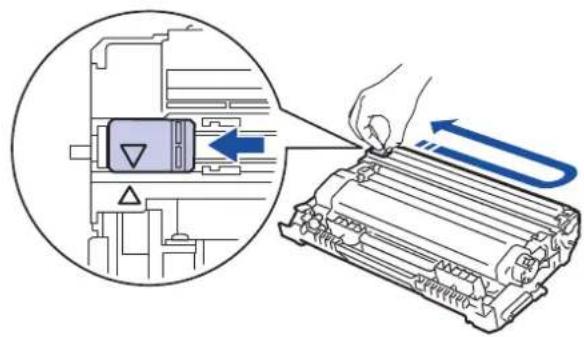
Ujistěte se, že je jezdec zpět ve výchozí poloze (▲). Šipka na jezdci musí být zarovnaná se šipkou na jednotce fotoválce. V opačném případě se na stránkách může objevovat svislý pruh.
- Instalujte sestavu tonerové kazety a jednotky fotoválce zpět do přístroje.
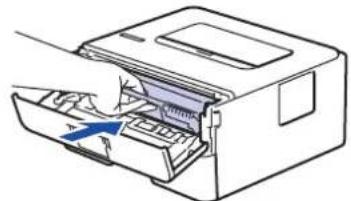
- Zavřete přední kryt přístroje.

- Přístroj nevypínejte ani neotevírejte přední kryt, dokud se přístroj nevrátí do stavu Připraveno.
- Tonerová kazeta dodávaná s přístrojem Brother je příbalená tonerová kazeta.
- Od chvíle, kdy se zobrazi varování o nízkém stavu toneru, je dobré mít připravenou novou tonerovou kazetu.
- K zajištění vysoké kvality tisku doporučujeme používat pouze originální tonerové kazety značky Brother. Pokud chcete koupit tonerové kazety, kontaktujte prodejce společnosti Brother.
- NEROZBALUJTE novou tonerovou kazetu, dokud nejste připraveni k její instalaci.
- Pokud tonerovou kazetu necháte dlouhou dobu rozbalenou, zkrátí se životnost toneru.
- Společnost Brother důrazně doporučuje NEDOPLŇOVAT tonerové kazety doručené s vaším přístrojem. Také důrazně doporučujeme používat pouze originální náhradní tonerové kazety Brother. Použití nebo zamýšlené použití potenciálně nekompatibilního toneru nebo kazet v přístroji Brother může způsobit poškození přístroje nebo nedostatečnou kvalitu tisku. Naše omezená záruka se nevztahuje na žádný problém způsobený použitím toneru nebo kazet jiných výrobců. Na ochranu své investice a zajištění nejlepšího výkonu přístroje Brother důrazně doporučujeme používat originální spotřební materiál Brother.

Související informace
• Výměna spotřebního materiálu
• Zvýšení kvality tisku
Související témata:
Domů > Pravidelná údržba > Výměna spotřebního materiálu > Výměna jednotky fotoválce
Výměna jednotky fotoválce
-
Ujistěte se, že je přístroj zapnutý.
-
Otevřete přední kryt.
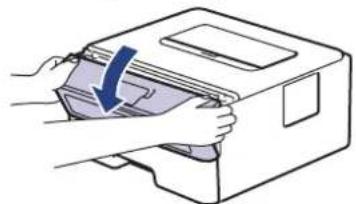
- Sestavu tonerové kazety a jednotky fotoválce vytáhněte z přístroje.
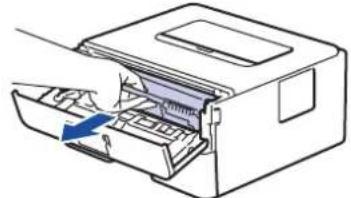
- Stiskněte zelenou páčku zámku a vyjměte tonerovou kazetu z fotoválce.
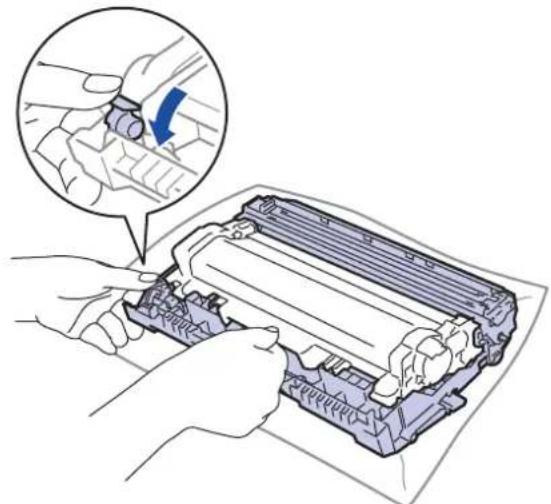
-
Rozbalte novou jednotku fotoválce.
-
Tonerovou kazetu zatlačte pevně do nového fotoválce, dokud neuslyšite cvaknutí.
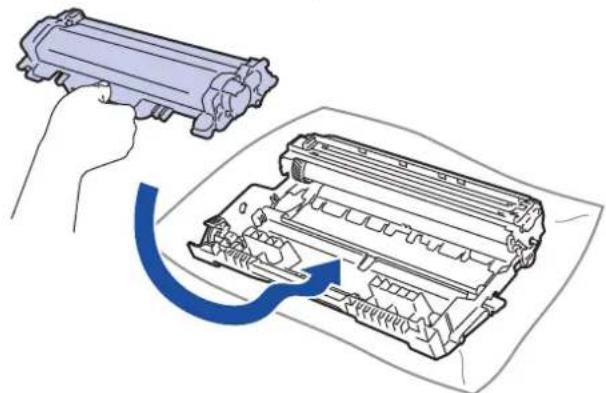
Dbejte na to, aby tonerová kazeta byla do jednotky fotoválce správně zasunutá, jinak se může od jednotky oddělit.
- Instalujte sestavu tonerové kazety a jednotky fotoválce zpět do přístroje.
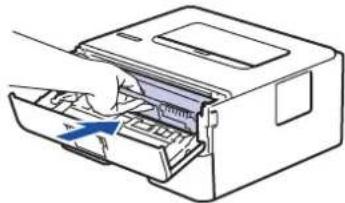
- Zavřete přední kryt přístroje.
POZNÁMKA
• V důsledku používání a otáčení válce a jeho interakce s papírem, tonerem a dalšími materiály v dráze papíru dochází k opotřebení fotoválce. Při navrhování tohoto výrobku se společnost Brother rozhodla použít počet otočení válce jako přiměřený ukazatel životnosti válce. Když válec dosáhne hranice počtu rotací stanovené ve výrobním závodě odpovídající vypočtené výtěžnosti na stránku, LCD displej výrobku vás informuje, že je třeba vyměnit příslušný válec. Výrobek bude dál funkční, ale kvalita tisku možná nebude optimální.
- Jednotku fotoválce neponechávejte vystavenou přímému slunečnímu záření (ani jinému druhu dlouhodobého přímého osvětlení), neboť se může poškodit.
- Skutečnou životnost válce ovlivňuje mnoho faktorů jako teplota, vlhkost, typ papíru a množství použitého toneru atd. Za ideálních podmínek je průměrná životnost válce odhadována přibližně na 12 000 stran (pří 1 stránce na úlohu [jednostranné stránky velikosti A4/Letter]). Počet stran může ovlivňovat řada různých faktorů, mj. včetně typu a velikosti média.
Protože nemůžeme mít přehled o mnoha faktorech ovlivňujících skutečnou dobu životnosti válce, nemůžeme zaručit minimální počet stran, které s fotoválcem vytisknete.
- Pro nejlepší výkon používejte výhradně originální toner Brother.
- Přístroj používejte pouze v čistém, bezprašném prostředí s odpovídajícím větráním.
- Tisk s fotoválcem jiného výrobce může negativně ovlivnit nejen kvalitu tisku, ale i kvalitu a životnost samotného přístroje. Záruka se nevztahuje na problémy způsobené použitím jednotky fotoválce jiného výrobce.

Související informace
• Výměna spotřebního materiálu
Související témata:
- Indikace chyb a údržby
- Chybová hlášení a zprávy o údržbě
• Zvýšení kvality tisku
Domů > Pravidelná údržba > Čištění přístroje
Čištění přístroje
Pravidelně čistěte vnitřní i vnější část přístroje suchou, látkou nepouštějící vlákna.
Při výměně tonerové kazety nebo jednotky fotoválce nezapomeňte vyčistit vnitřek přístroje. Pokud jsou vytíštěné stránky potřísněny tonerem, vyčistěte vnitřek přístroje suchou, látkou nepouštějící vlákna.

VAROVÁNÍ
- K čištění vnitřních nebo vnějších částí produktu NEPOUŽÍVEJTE hořlavé látky, jakýkoliv druh spreje nebo organická rozpouštědla / tekutiny obsahující alkohol či čpavek. To by mohlo vyvolat požár. Místo toho použijte pouze suchou látku nepouštějící vlákna.

- NEPOUŽÍVEJTE isopropylalkohol k odstraňování nečistot z ovládacího panelu. Může způsobit prasknutí panelu.
- Abyste předešli problémům s kvalitou tisku, NEDOTÝKEJTE se šedých částí zobrazených na obrázcích.
Tonerová kazeta
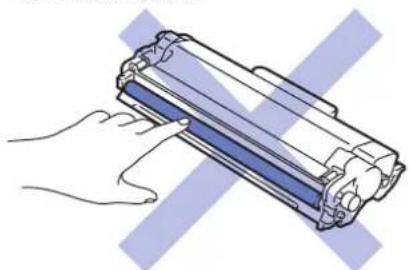
Související informace
- Pravidelná údržba
- Čištění koronového vodiče
- Čištění fotoválce pomocí tisku kontrolních teček
- Čištění válečků k zavádění papíru
Domů > Pravidelná údržba > Čištění přístroje > Čištění koronového vodiče
Čištění koronového vodiče
Pokud se objevily problémy s kvalitou tisku nebo se na ovládacím panelu zobrazuje stav [Valec !], vyčistěte koronový vodič.
- Otevřete přední kryt.
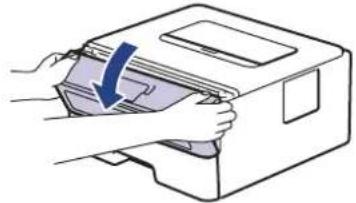
- Sestavu tonerové kazety a jednotky fotoválce vytáhněte z přístroje.
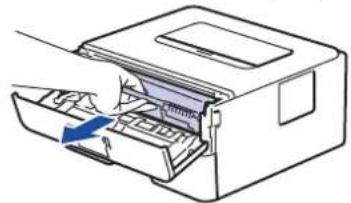
- Očistěte koronový vodič uvnitř fotoválce. Několikrát jemně posuňte zeleným jezdcem zleva doprava a zprava doleva.
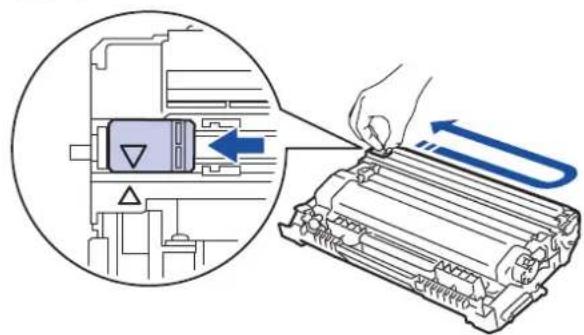
Ujistěte se, že je jezdec zpět ve výchozí poloze (▲). Šipka na jezdci musí být zarovnaná se šipkou na jednotce fotoválce. V opačném případě se na stránkách může objevovat svislý pruh.
- Instalujte sestavu tonerové kazety a jednotky fotoválce zpět do prístroje.
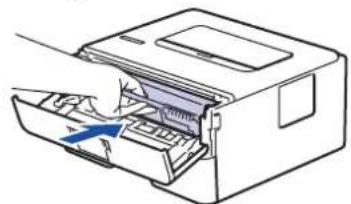
- Zavřete přední kryt přístroje.

Související informace
- Čištění přístroje
Související témata:
- Indikace chyb a údržby
- Chybová hlášení a zprávy o údržbě
Domů > Pravidelná údržba > Čištění přístroje > Čištění fotoválce pomocí tisku kontrolních teček
Čištění fotoválce pomocí tisku kontrolních teček
Jestliže má výtisk skvrny či jiné opakující se značky v intervalech 94 mm, může být povrch válce znečištěn cizím materiálem, jako je lepidlo ze štítků.
HL-L2312D
HL-L2357DW/HL-L2352DW/HL-L2372DN/HL-L2375DW
HL-L2312D
- Zkontrolujte, zda je přístroj v režimu Připraven.
- Stiskněte osmkrát tlačítko Go (Spustit).
Přístroj vytiskne kontrolní list fotoválce.
- Stisknutím a podržením tlačítka přístroj vypněte.
- Otevřete přední kryt.
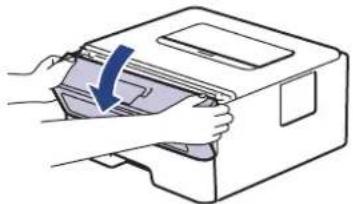
- Sestavu tonerové kazety a jednotky fotoválce vytáhněte z přístroje.
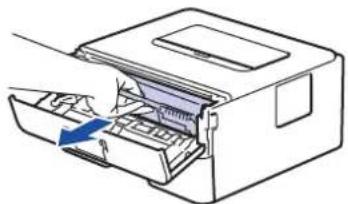
- Stiskněte zelenou páčku zámku a vyjměte tonerovou kazetu z fotoválce.
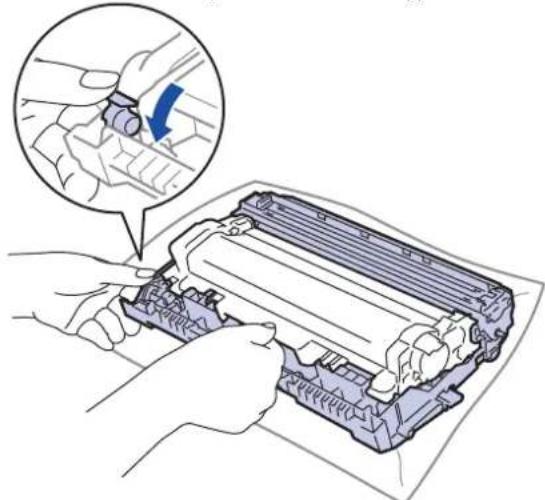
- Otočte jednotku fotoválce tak, jak je uvedeno na obrázku. Žkontrolujte, zda je převod jednotky fotoválce na levé straně.
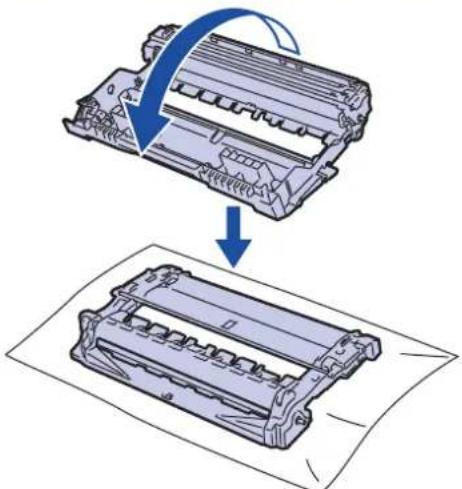
- Značku na fotoválci vyhledejte pomocí číselných označení vedle válečku. Například bod ve sloupci 2 na kontrolním listu znamená, že značka se nachází v oblasti fotoválce „2“.
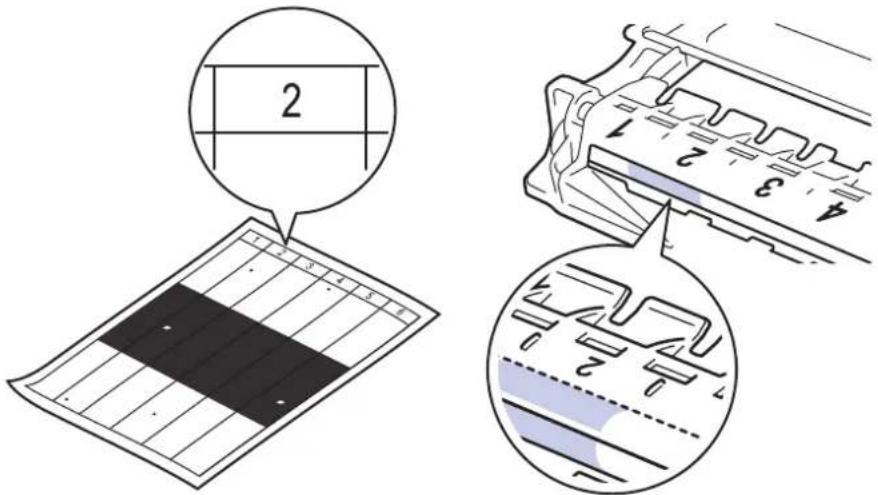
text_image
2 4 3 2 1- Uchopte okraj fotoválce a otáčejte jím k sobě, dokud na povrchu válce neuvidíte značku.
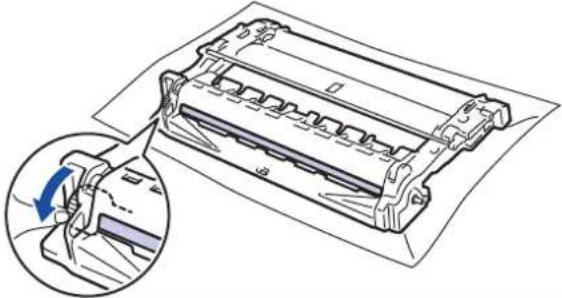
- Chcete-li předejít problémům s kvalitou tisku, NEDOTÝKEJTE se povrchu fotoválce, kromě kolečka na konci.
- Jemně otřete povrch válce suchou bavlněnou utěrkou, dokud značka nebo cizí materiál na povrchu nezmizí.
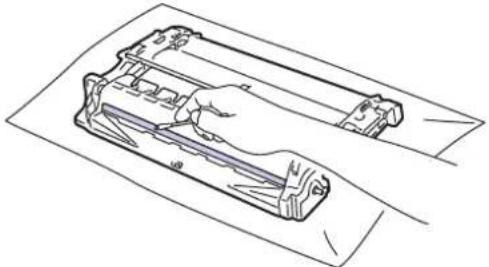
Povrch válce citlivého na světlo NEČISTĚTE ostrými předměty ani tekutinami.
- Tonerovou kazetu zatlačte pevně do fotoválce, dokud neuslyšíte cvaknutí.
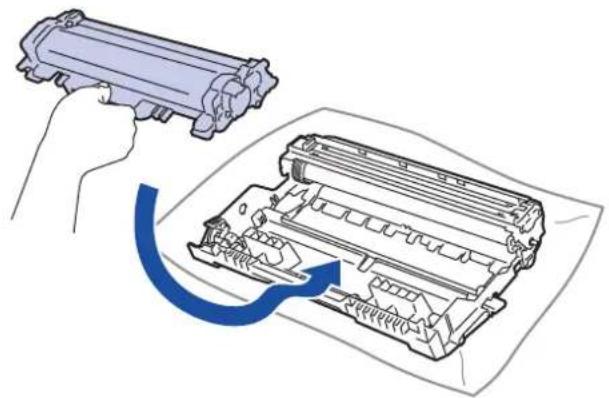
Dbejte na to, aby tonerová kazeta byla do jednotky fotoválce správně zasunutá, jinak se může od jednotky oddělit.
- Instalujte sestavu tonerové kazety a jednotky fotoválce zpět do přístroje.
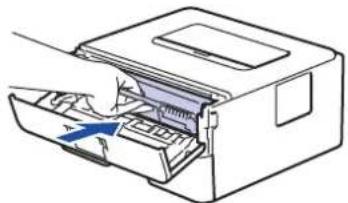
- Zavřete přední kryt přístroje.
- Stisknutím tlačítka přístroj zapněte.
HL-L2357DW/HL-L2352DW/HL-L2372DN/HL-L2375DW
- Zkontrolujte, zda je přístroj v režimu Připraven.
- Stisknutím tlačítka ▲ nebo ▼ zobrazte volbu [Tisk hlaseni] a potom stiskněte tlačítko OK.
- Stisknutím tlačitka ▲ nebo ▼ vyberte volbu [Tisk kontr.tecek].
- Stiskněte Go (Spustit).
Přístroj vytiskne kontrolní list fotoválce.
- Stisknutím a podržením tlačítka přístroj vypněte.
- Otevřete přední kryt.
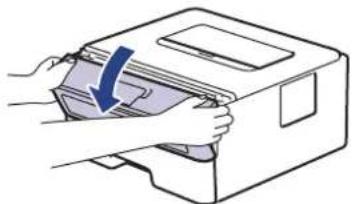
- Sestavu tonerové kazety a jednotky fotoválce vytáhněte z přístroje.
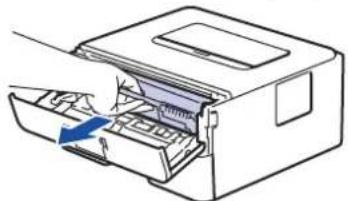
- Stiskněte zelenou páčku zámku a vyjměte tonerovou kazetu z fotoválce.
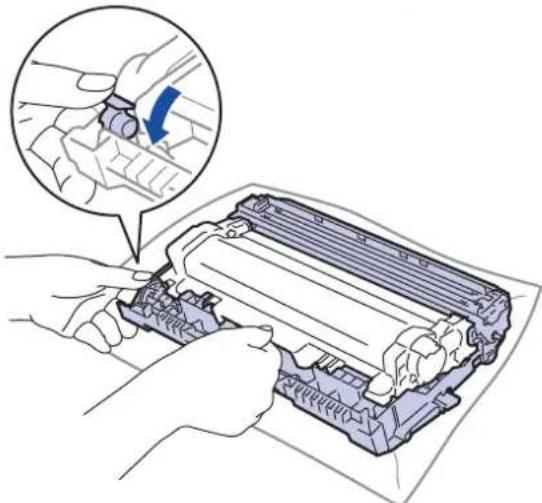
- Otočte jednotku fotoválce tak, jak je uvedeno na obrázku. Zkontrolujte, zda je převod jednotky fotoválce na levé straně.
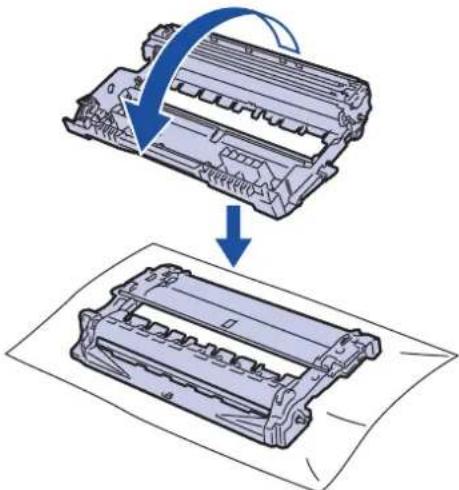
- Značku na fotoválci vyhledejte pomocí číselných označení vedle válečku. Například bod ve sloupci 2 na kontrolním listu znamená, že značka se nachází v oblasti fotoválce „2“.
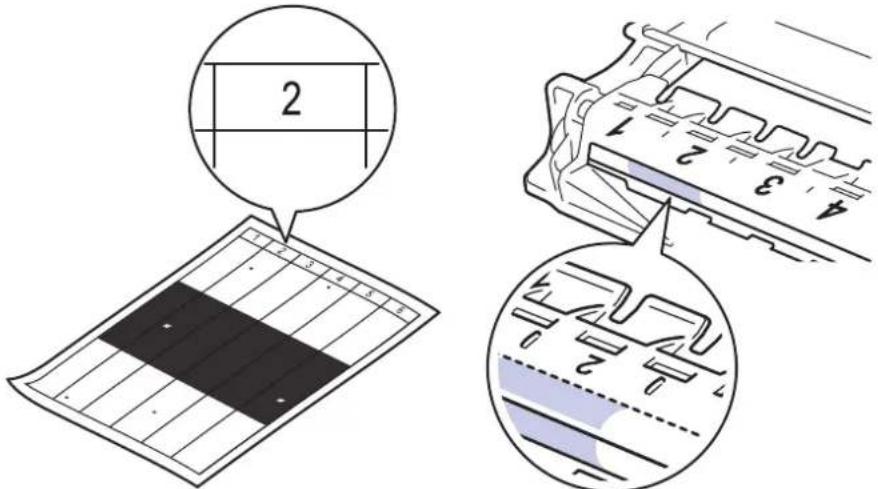
text_image
2 1 2 3 4 5 6 7- Uchopte okraj fotoválce a otáčejte jím k sobě, dokud na povrchu válce neuvidíte značku.
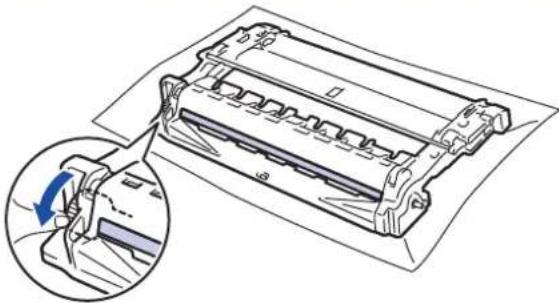
- Chcete-li předejít problémům s kvalitou tisku, NEDOTÝKEJTE se povrchu fotoválce, kromě kolečka na konci.
- Jemně otřete povrch válce suchou bavlněnou utěrkou, dokud značka nebo cizí materiál na povrchu nezmizí.
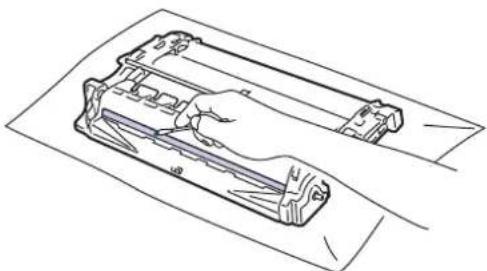
Povrch válce citlivého na světlo NEČISTĚTE ostrými předměty ani tekutinami.
- Tonerovou kazetu zatlačte pevně do fotoválce, dokud neuslyšíte cvaknutí.
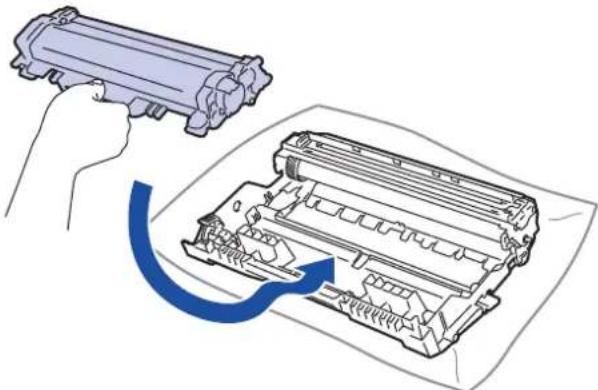
Dbejte na to, aby tonerová kazeta byla do jednotky fotoválce správně zasunutá, jinak se může od jednotky oddělit.
- Instalujte sestavu tonerové kazety a jednotky fotoválce zpět do přístroje.
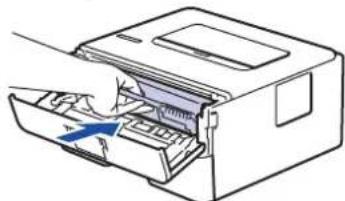
-
Zavřete přední kryt přístroje.
-
Stisknutím tlačítka prístroj zapněte.

Související informace
- Čištění přístroje
Související témata:
• Zvýšení kvality tisku
Domů > Pravidelná údržba > Čištění přístroje > Čištění válečků k zavádění papíru
Čištění válečků k zavádění papíru
Pravidelným čištěním válečků pro zavádění papíru můžete zaručit správné podávání papíru a tím předejít uvíznutím papíru.
Pokud máte problémy s podáváním papíru, vyčistěte podávací válečky papíru následujícím způsobem:
-
Stisknutím a podržením tlačítka pístroj vypněte.
-
Zásobník papíru vytáhněte celý z přístroje.
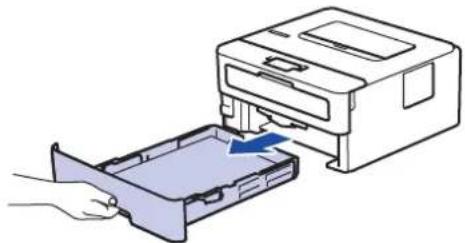
-
Pokud je do zásobníku papíru vložen papír nebo něco v zásobníku uvízlo, vyjměte to.
-
Pořádně vyždímejte látku nepouštějící vlákna, namočenou ve vlažné vodě, a potom otřete separační podložku na zásobníku papíru, abyste odstranili prach.
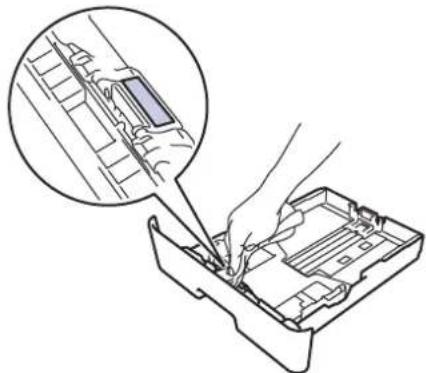
- Otřete dva podávací válečky uvnitř přístroje, abyste z nich odstranili prach.
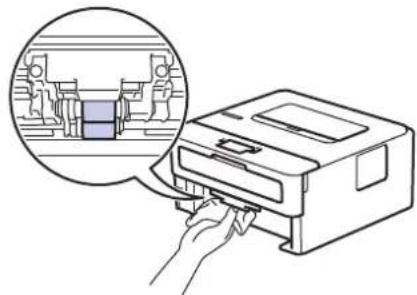
-
Znovu vložte papír a zasuňte zásobník papíru zpátky pevně do přístroje.
-
Stisknutím tlačítka přístroj zapněte.

Související informace
- Čištění přístroje
Související témata:
- Problémy s tiskem
Domů > Pravidelná údržba > Kontrola zbývající životnosti součástí
Kontrola zbývající životnosti součástí
Související modely: HL-L2357DW/HL-L2352DW/HL-L2372DN/HL-L2375DW
- Stisknutím tlačítka ▲ nebo ▼ zobrazte volbu [Prist. info.] a potom stiskněte tlačítko OK.
- Stisknutím tlačítka ▲ nebo ▼ vyberte volbu [Zivotnost dilu] a potom stiskněte tlačítko OK.
- Stisknutím tlačítka ▲ nebo ▼ vyberte součástku přístroje, kterou chcete zkontrolovat, a potom stiskněte tlačítko OK.
LCD displej zobrazuje přibližnou zbývající životnost součástky.

Související informace
- Pravidelná údržba
Domů > Pravidelná údržba > Balení a expedice vašeho přístroje Brother
Balení a expedice vašeho přístroje Brother

- Pokud z nějakého důvodu musíte přístroj přepravovat, opatrně ho zabalte do původního balení, abyste se vyhnuli jakémukoliv poškození během přepravy. Přístroj by měl být u přepravce náležitě pojištěn.
- Stisknutím a podržením tlačítka vychladl.
pístroj vypněte. Nechejte přístroj nejméně 10 minut vypnutý, aby
- Odpojte všechny kabely a potom odpojte i napájecí kabel z elektrické zásuvky.

Některé modely jsou vybaveny neodpojitelným napájecím kabelem. Pokud kabel není odpojitelný, volně jej sviňte a položte na vrchní stranu přístroje, aby jej bylo snadné zabalit.
-
Přístroj umístěte do obalu, ve kterém byl původně doručen.
-
Přístroj, tiskové materiály a napájecí kabel (je-li k dispozici) zabalte do původní krabice společně s původním balicím materiálem, jak je vidět na obrázku. Obrázky se mohou lišit od skutečných obalových materiálů. Materiály se liší dle zakoupeného modelu.
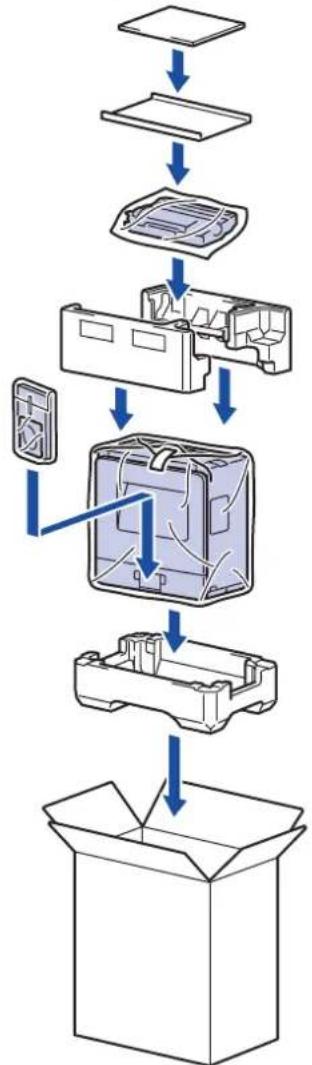
flowchart
graph TD
    A["Assembly"] --> B["Component 1"]
    B --> C["Component 2"]
    C --> D["Component 3"]
    D --> E["Component 4"]
    E --> F["Component 5"]
    F --> G["Component 6"]
    G --> H["Component 7"]
    H --> I["Component 8"]
    I --> J["Final Packaging"]
- Krabici zavřete a zalepte izolepou.

Související informace
- Pravidelná údržba
Domů > Nastavení přístroje
Nastavení prístroje
Přizpůsobte nastavení a funkce, vytvářejte zástupce a pracujte s možnostmi zobrazenými na LCD displeji přístroje tak, aby se přístroj Brother stal efekltivním pracovním nástrojem.
- Změna nastavení přístroje z ovládacího panelu
- Tisk prěhledu nastavení tiskárny
- Jak instalovat program vzdálené konzole tiskárny (pouze systém Windows)
- Změna nastavení přístroje z počítače
Domů > Nastavení přístroje > Změna nastavení přístroje z ovládacího panelu
Změna nastavení přístroje z ovládacího panelu
- Obecná nastavení
- Tabulka nabídek (pro modely s LCD displejem)
Domů > Nastavení přístroje > Změna nastavení přístroje z ovládacího panelu > Obecná nastavení
Obecná nastavení
- Nastavení odpočítávání režimu spánku
- Informace o režimu hlubokého spánku
- Nastavení režimu automatického vypnutí
- Snížení spotřeby toneru
- Snížení hlučnosti tisku
• Změna jazyka na LCD displeji
Domů > Nastavení přístroje > Změna nastavení přístroje z ovládacího panelu > Obecná nastavení > Nastavení odpočítávání režimu spánku
Nastavení odpočítávání režimu spánku
Nastavení režimu spánku (nebo režimu úspory energie) může snížit spotřebu energie. Vyberte, jak dlouho musí být přístroj v nečinnosti, než se přepne do režimu spánku. Jakmile přístroj přijme tiskovou úlohu, časovač režimu spánku se resetuje.
Je-li přístroj v režimu spánku (úsporný režim), chová se, jako kdyby byl vypnutý. Jakmile přístroj přijme tiskovou úlohu, aktivuje se a zahájí tisk. K nastavení časové prodlevy (odpočítávání) pro přechod přístroje do režimu spánku použijte tento postup.
- Stisknutím tlačítka ▲ nebo ▼ vyberte volbu [Zaklad.nastav.] a potom stiskněte tlačítko OK.
- Stisknutím tlačítka ▲ nebo ▼ vyberte volbu [Ekologie] a potom stiskněte tlačítko OK.
- Stisknutím tlačítka ▲ nebo ▼ vyberte volbu [Cas do spanku] a potom stiskněte tlačítko OK.
- Stisknutím ▲ nebo ▼ zadejte v minutách, jak dlouho přístroj zůstane v pohotovostním režimu, než přejde do režimu spánku.
Stiskněte tlačítko Go (Spustit).

Související informace
- Obecná nastavení
Domů > Nastavení přístroje > Změna nastavení přístroje z ovládacího panelu > Obecná nastavení > Informace o režimu hlubokého spánku
Informace o režimu hlubokého spánku
Pokud je přístroj v režimu spánku a po určitou dobu nepřijme žádné úlohy, přejde přístroj automaticky do režimu hlubokého spánku. Délka času vychází z vašeho konkrétního modelu a nastavení.
Režim hlubokého spánku využívá méně energie než režim spánku.
| Použitelné modely | Ovládací panel přístroje v režimu hlubokého spánku | Stavy, které přístroj probudí |
| HL-L2312D | Indikátor LED Ready (Připraveno) je tlumený. | Přístroj obdrží úlohu.Někdo stiskne tlačítko na ovládacím panelu. |
| HL-L2357DW/HL-L2352DW/HL-L2372DN/HL-L2375DW | Na LCD displeji se zobrazí Hluboky spanek. | Přístroj obdrží úlohu.Někdo stiskne tlačítko na ovládacím panelu. |

Související informace
- Obecná nastavení
Domů > Nastavení přístroje > Změna nastavení přístroje z ovládacího panelu > Obecná nastavení > Nastavení režimu automatického vypnutí
Nastavení režimu automatického vypnutí
Pokud je přístroj v režimu hlubokého spánku a po určitou dobu nepřijme žádné úlohy, přejde podle modelu a nastavení automaticky do režimu vypnutí. Přístroj se nepřepne do režimu vypnutí, pokud je připojený k síti.
- Chcete-li zahájit tisk, stiskněte tlačítko na ovládacím panelu a poté odešlete tiskovou úlohu.
HL-L2312D
HL-L2357DW/HL-L2352DW/HL-L2372DN/HL-L2375DW
HL-L2312D
- Ujistěte se, že je zavřený přední kryt a zapojený napájecí kabel.
- Stisknutím 📍 zapněte přístroj a zkontrolujte, zda svítí pouze kontrolka LED Ready (Připraveno).
- Stiskněte tlačítko Go (Spustit) čtyřikrát a tím funkci zapněte nebo vypněte.
Při zapnutí režimu automatického vypínání dvakrát bliknou všechny kontrolky LED.
Při vypnutí režimu automatického vypínání jednou bliknou všechny kontrolky LED.
HL-L2357DW/HL-L2352DW/HL-L2372DN/HL-L2375DW

Vyberte, jak dlouho musí být přístroj v režimu hlubokého spánku, než se přepne do režimu automatického vypnutí.
- Stisknutím tlačítka ▲ nebo ▼ zobrazte volbu [Zaklad.nastav.] a potom stiskněte tlačítko OK.
- Stisknutím tlačítka ▲ nebo ▼ zobrazte volbu [Ekologie] a potom stiskněte tlačítko OK.
- Stisknutím tlačítka ▲ nebo ▼ vyberte volbu [Autom. vypnuti] a potom stiskněte tlačítko OK.
- Stisknutím ▲ nebo ▼ zvolte požadovanou možnost a poté stiskněte Go (Spustit).

Související informace
- Obecná nastavení
Domů > Nastavení přístroje > Změna nastavení přístroje z ovládacího panelu > Obecná nastavení > Snížení spotřeby toneru
Snížení spotřeby toneru
Používání funkce úspory toneru může snížit spotřebu toneru. Je-li úspora toneru zapnutá, tisk na vašich dokumentech vypadá světleji.
NEDOPORUČUJEME používat funkci úspory toneru při tisku fotografií nebo obrázků ve stupních šedi.
- Stisknutím tlačítka ▲ nebo ▼ zobrazte volbu [Zaklad.nastav.] a potom stiskněte tlačítko OK.
- Stisknutím tlačítka ▲ nebo ▼ zobrazte volbu [Ekologie] a potom stiskněte tlačítko OK.
- Stisknutím tlačítka ▲ nebo ▼ zobrazte volbu [Uspora toneru] a potom stiskněte tlačítko OK.
- Stisknutím tlačítka ▲ nebo ▼ zobrazte volbu [Zap.] a potom stiskněte Go (Spustit).

Související informace
- Obecná nastavení
Související témata: - Zvýšení kvality tisku
Domů > Nastavení přístroje > Změna nastavení přístroje z ovládacího panelu > Obecná nastavení > Snížení hlučnosti tisku
Snížení hlučnosti tisku
Nastavení Tichý režim může snížit hlučnost tisku. Když je Tichý režim zapnutý, tisková rychlost se sníží. Tovární nastavení je vypnuto.
HL-L2312D
HL-L2357DW/HL-L2352DW/HL-L2372DN/HL-L2375DW
HL-L2312D
- Ujistěte se, že je zavřený přední kryt a zapojený napájecí kabel.
- Zapněte přístroj stisknutím tlačitka advyčkejte, dokud nebude v režimu Připraven.
- Stiskněte Go (Spustit) 11krát, abyste funkci zapnuli nebo vypnuli.
Při zapnutí tichého režimu dvakrát bliknou všechny kontrolky LED.
Při vypnutí tichého režimu bliknou všechny kontrolky LED jednou.
HL-L2357DW/HL-L2352DW/HL-L2372DN/HL-L2375DW
- Stisknutím tlačítka ▲ nebo ▼ zobrazte volbu [Zaklad.nastav.] a potom stiskněte tlačítko OK.
- Stisknutím tlačítka ▲ nebo ▼ zobrazte volbu [Ekologie] a potom stiskněte tlačítko OK.
- Stisknutím tlačítka ▲ nebo ▼ vyberte volbu [Tichy rezim] a potom stiskněte tlačítko OK.
- Stisknutím tlačítka ▲ nebo ▼ zobrazte volbu [Zap.] či [Vyp.] a potom stiskněte tlačítko Go (Spustit).

Související informace
- Obecná nastavení
Domů > Nastavení přístroje > Změna nastavení přístroje z ovládacího panelu > Obecná nastavení > Změna jazyka na LCD displeji
Změna jazyka na LCD displeji
V případě potřeby změňte jazyk LCD displeje.
Tato funkce není v některých zemích dostupná.
- Stisknutím tlačítka ▲ nebo ▼ zobrazte volbu [Pocat.nastav.] a potom stiskněte tlačítko OK.
- Stisknutím tlačítka ▲ nebo ▼ zobrazte volbu [Mistni jazyk] a potom stiskněte tlačítko OK.
- Stisknutím ▲ nebo ▼ zobrazte svůj jazyk a potom stiskněte Go (Spustit).

Související informace
- Obecná nastavení
Domů > Nastavení přístroje > Změna nastavení přístroje z ovládacího panelu > Tabulka nabídek (pro modely s LCD displejem)
Tabulka nabídek (pro modely s LCD displejem)
- Tabulky nastavení (modely s 1řádkovým LCD displejem)
Domů > Nastavení přístroje > Změna nastavení přístroje z ovládacího panelu > Tabulka nabídek (pro modely s LCD displejem) > Tabulky nastavení (modely s 1řádkovým LCD displejem)
Tabulky nastavení (modely s 1řádkovým LCD displejem)
Související modely: HL-L2357DW/HL-L2352DW/HL-L2372DN/HL-L2375DW
Tyto tabulky použijte na vysvětlenou různých nabídek a možností, které budete používat k nastavení preferencí přístroje.
[Zaklad.nastav.]
| Úroveň 1 | Úroveň 2 Úroveň 3 | Popis | |
| Nastav. zasob. | Typ papiru | - Slouží k | nastavení typu papíru v zásobníku papíru. |
| Format papir | - Nastavení | velikosti papíru. | |
| Overit velikost | - Volí, zda | zobrazit hlášení, které vás vybízí ke kontrole velikosti papíru v přístroji a jeho shody s nastavením velikosti papíru přístroje. | |
| Ruc.podavani | - Rozhodněte, zda tisknout ze slotu ručního podavače. | ||
| Rozliseni | -- Zvolte rozlišení tisku. | ||
| Sytost | -- Zvyšte nebo snižte | sytost tisku. | |
| Ekologie Rezim | Eko | - Zapněte | současně následující nastavení přístroje.• 2stranny tisk: Na sirku(K dispozici pouze pro některé modely)• Cas do spanku:0Min |
| Uspora toneru | - Prodloužení životnosti tonerové kazety. | ||
| Cas do spanku | - Nastavuje, kolik času uplyne předtím, než přístroje vstoupí do úsporného režimu. | ||
| Tichy rezim | - Snížení hlučnosti tisku. | ||
| Autom. vypnuti | - Nastavení počtu hodin, po které přístroj setrvá v režimu hlubokého spánku před přechodem do režimu Vypnuto. | ||
| Ovladaci panel | Tlacitko Repeat | - | Podržením stisknutého tlačítka ▲ nebo ▼ nastavte délku časového intervalu, který je nutný k tomu, aby se změnilo LCD hlášení na displeji. |
| Rolovani zprav | - Nastavení časového intervalu, po který bude LCD hlášení rolovat na LCD displeji. Z úrovně 1 = 0,2 s po úroveň 10 = 2,0 s. | ||
| LCD kontrast | - Slouží k úpravám kontrastu LCD displeje. | ||
| Auto Online | - Nastavuje přístroj tak, aby se po 30 sekundách nečinnosti přepnul do režimu Připraven. | ||
| Nastaveni zamku | -- Uzamčení nastavení přístroje | pomocí hesla zámku nastavení. | |
| Rozhrani Vyber | - Vyberte | používané rozhraní.Zvolíte-li nastavení Auto, přístroj automaticky změní rozhraní na USB nebo sit' v závislosti na tom, které rozhraní přijímá data. | |
| Cas Auto IF | - Nastavuje | dobu prodlevy pro automatický výběr rozhraní. | |
| Vstupni buffer | - Zvětšení | nebo zmenšení kapacity vstupní vyrovnávací paměti. | |
| Vymen toner | -- Nastaví přístroj tak, aby pokračoval v tisku i po zobrazení zprávy Vymen toner na LCD displeji přístroje. | ||
[Tiskarna]
Pro modely s podporou emulace tiskárny
| Úroveň 1 Úroveň 2 Popis | ||
| Moznosti tisku Seznam písem | Tisk seznamu fontů a vzorků. | |
| Test tisku | ||
| Oboustranny tisk(Pro modely s funkcí automatického oboustranného tisku) | 2stranny tisk | Vypněte nebo zapněte 2stranný tisk a vyberte otočení na dlouhém nebo krátkém okraji. |
| Jeden obrazek | U tiskové úlohy, kde je poslední strana jednostranný obrázek, můžete zvolením 1str. podavani snížit dobu tisku. | |
| Auto.pokracovani | - Tuto možnost zvolte, chcete-li automaticky zrušit chyby týkající se velikosti papíru nebo typu média. | |
| Typ papiru | - Nastavení typu papíru. | |
| Format papir | - Nastavení velikosti papíru. | |
| Kopii | - Nastavení počtu tisknutých stran. | |
| Orientace | - Nastavení stran k tisku bud' na šířku, nebo na výšku. | |
| Pozice tisku Okraj X | Přemístění výchozí pozice tisku (v levém horním rohu stran) ve vodorovném směru od -500 (vlevo) do +500 (vpravo) bodů při rozlišení 300 dpi. | |
| Okraj Y | Přesune výchozí pozici tisku (v levém horním rohu stran) ve svislém směru od -500 (nahoru) do +500 (dolů) bodů při rozlišení 300 dpi. | |
| Auto FF | - Umožňuje přístroji automaticky tisknout jakákoliv zbývající data. | |
| HP LaserJet Cislo fontu | Nastavte číslo písma. | |
| Roztec fontu | Nastavuje vzdálenost znaků fontu.Nabídka Roztec fontu se zobrazí, když vyberete I012 až I018, I031 až I037 nebo I097 až I109 v nastavení Cislo fontu. | |
| Velikost fontu | Nastavuje velikost fontu.Nabídka Velikost fontu se zobrazí, když vyberete I000 až I011, I019 až I030 nebo I038 až I096 v nastavení Cislo fontu. | |
| Znakova sada | Zobrazuje sadu symbolů nebo znaků. | |
| Tisk tabulky | Tiskne tabulku kódů. | |
| Auto LF | ZAP: CR -> CR + LF, VYP: CR -> CR | |
| Auto CR | ZAP: LF -> LF + CR, FF -> FF + CR, nebo VT -> VT + CRVYP: LF -> LF, FF -> FF, nebo VT -> VT | |
| Auto WRAP | Volí, zda po dosažení pravého okraje je nebo není proveden posuv o řádek a návrat vozíku. | |
| Auto SKIP | Volí, zda po dosažení dolního okraje je nebo není proveden posuv o řádek a návrat vozíku. | |
| Levy okraj | Nastavení levého okraje na 0-70 sloupců po 1 cpi. | |
| Pravy okraj | Nastavení pravého okraje na 10-80 sloupců po 1 cpi. | |
| Horni okraj | Nastavení horního okraje na určitou vzdálenost od horního okraje papíru. | |
| Spodni okraj | Nastavuje dolní okraj na určitou vzdálenost od dolního okraje papíru: | |
| Radku | Nastaví počet řádků na jednotlivých stránkách. | |
| HP LaserJet Prikaz | zasobniku | Toto nastavení zvolte, pokud se při použití HP ovladačůzobrazí nesoulad zásobníků. |
Všechny ostatní modely
| Úroveň 1 Úroveň 2 Popis | ||
| Test tisku | - Tisk zkušební stránky. | |
| Oboustranny tisk(Pro modely s funkcí automatického oboustranného tisku) | 2stranny tisk | Vypněte nebo zapněte 2stranný tisk a vyberte otočení na dlouhém nebo krátkém okraji. |
| Jeden obrazek | U tiskové úlohy, kde je poslední strana jednostranný obrázek, můžete zvolením lstr. podavani snížit dobu tisku. | |
| Auto.pokracovani | - Tuto možnost zvolte, chcete-li automaticky zrušit chyby týkající se velikosti papíru nebo typu média. | |
| Pozice tisku Okraj X | Přemístění výchozí pozice tisku (v levém horním rohu stran) ve vodorovném směru od -500 (vlevo) do +500 (vpravo) bodů při rozlišení 300 dpi. | |
| Okraj Y | Přesune výchozí pozici tisku (v levém horním rohu stran) ve svislém směru od -500 (nahoru) do +500 (dolů) bodů při rozlišení 300 dpi. | |
[Sit] (HL-L2357DW/HL-L2352DW)
| Úroveň 1 | Úroveň 2 Úroveň 3 | Úroveň 4 Popisy | ||
| WLAN TCP/IP Boot metoda | - Volba nejvhodnější IP metody. | |||
| IP adresa | - Zadejte IP adresu. | |||
| Maska podsite | - Zadejte masku podsítě. | |||
| Brana | - Zadejte adresu brány. | |||
| Jmeno uzlu | - Zadejte název uzlu. | |||
| WINS Nastav. | - Výběr režimu konfigurace WINS. | |||
| WINS server | Primarni | Určuje IP adresu primárního WINS serveru. | ||
| Sekundarni | Určuje IP adresu sekundárního WINS serveru. | |||
| DNS server | Primarni | Určuje IP adresu primárního serveru DNS. | ||
| Sekundarni | Určuje IP adresu sekundárního serveru DNS. | |||
| APIPA | - Automaticky přidělí IP adresu z rozsahu lokálních adres pro linku ^1 . | |||
| IPv6 | - Aktivujte nebo deaktivujte protokol IPv6. | |||
| Pruvodce nast. | - Konfigurace nastavení bezdrátové sítě pomocí průvodce nastavením. | |||
| WLAN Asistent | - Konfigurace nastavení bezdrátové sítě pomocí instalačního disku společnosti Brother. | |||
| WPS | - Konfigurace nastavení bezdrátové sítě metodou stisknutí jediného tlačitka. | |||
| WPS + kod PIN | - Nastavení bezdrátové sítě pomocí WPS s PIN kódem. | |||
| Stav WLAN | Stav - Zobrazení stavu bezdrátového ethernetového spojení. | |||
| Úroveň 1 Úroveň | 2 Úroveň 3 Úroveň | 4 Popisy | ||
| WLAN Stav WLAN | Signal | - Ukazuje podmínky signálu. | ||
| Kanal | - Zobrazuje používaný kanál, je-li Stav ve stavu Aktivni. | |||
| Rychlost | - Zobrazení rychlosti připojení, je-li Stav ve stavu Aktivni. | |||
| SSID | - Zobrazuje SID. | |||
| Komunik. rezim | - Zobrazí současný režim komunikace. | |||
| MAC adresa | -- Zobrazí MAC adresu přístroje. | |||
| WLAN povolena | -- Zapne či vypne bezdrátové rozhraní. | |||
| Wi-Fi Direct | Tlacitko | -- Rychlá konfigurace nastavení | sítě Wi-FiDirect pomocí metody jednoho tlačítka. | |
| Kod PIN | -- Rychlá konfigurace sítového nastavení Wi-Fi Direct pomocí WPS s PIN kódem. | |||
| Rucne | -- Ruční konfigurace nastavení sítě Wi-FiDirect. | |||
| Majitel skup | -- Nastaví přístroj jako vlastníka skupiny. | |||
| Info. o zarizeni | Nazev zarizeni | - Zobrazení názvu zařízení přístroje. | ||
| SSID | - Zobrazení SID vlastníka skupiny. | |||
| IP adresa | - Zobrazte si aktuální IP adresu přístroje. | |||
| Stavove info Stav | - Zobrazuje stav sítě Wi-Fi Direct. | |||
| Signal | - Zobrazuje současnou silu signálu sitě Wi-FiDirect.Když přístroj jedná jako vlastník skupiny, na LCD displeji se vždy zobrazuje Silny. | |||
| Kanal | - Zobrazení používaného kanálu, je-li StavM/S aktivni nebo Klient aktivni. | |||
| Rychlost | - Zobrazení rychlosti připojení, je-li StavM/S aktivni nebo Klient aktivni. | |||
| I/F povolene | -- Povoluje nebo zakazuje připojení Wi-FiDirect. | |||
| Nulovani site | --- Obnovení všech | sítových nastavení | přístroje na tovární nastavení. | |
1 Po připojení k síti, je-li „Metoda zavádění“ systému přístroje nastavena na možnost „Auto“, se přístroj pokusí nastavit IP adresu a masku podsítě ze zaváděcího serveru, například DHCP. Pokud nelze zaváděcí server nalézt, bude IP adresa APIPA příazena, například 169. 254. [001-254]. [000-255]. Je-li „Metoda zavádění“ přístroje nastavena na možnost „Static“, musíte zadat IP adresu ručně z ovládacího panelu přístroje
[Sit] (HL-L2372DN)
| Úroveň 1 | Úroveň 2 Úroveň | 3 Popis | |
| TCP/IP Boot metoda | - Volba nejvhodnější IP metody. | ||
| IP adresa | - Zadejte IP adresu. | ||
| Maska podsite | - Zadejte masku podsítě. | ||
| Brana | - Zadejte adresu brány. | ||
| Jmeno uzlu | - Zadejte název uzlu. | ||
| WINS Nastav. | - Výběr režimu konfigurace WINS. | ||
| Úroveň 1 Úroveň 2 Úroveň 3 Popis | |||
| TCP/IP WINS server | Primarni | Určuje IP adresu primárního WINS serveru. | |
| Sekundarni | Určuje IP adresu sekundárního WINS serveru. | ||
| DNS server Primarni | Určuje IP adresu primárního serveru DNS. | ||
| Sekundarni Určuje IP adresu sekundárního serveru DNS. | |||
| APIPA | - Automaticky přiděluje IP adresu z rozsahu lokálních adres pro linku ^1 . | ||
| IPv6 | - Aktivujte nebo deaktivujte protokol IPv6. | ||
| Ethernet | -- Slouží k volbě režimu linky Ethernet. | ||
| Stav drat.pripoj | -- Zobrazení stavu ethernetového spojení. | ||
| MAC adresa | -- Zobrazi MAC adresu přístroje. | ||
| Nulovani site | -- Obnovení všech síťových nastavení přístroje na továrnínastavení. | ||
1 Po připojení k sítí, je-li „Metoda zavádění“ systému přístroje nastavena na možnost „Auto“, se přístroj pokusí nastavit IP adresu a masku podsítě ze zaváděcího serveru, například DHCP. Pokud nelze zaváděcí server nalézt, bude IP adresa APIPA přňazena, například 169. 254. [001-254]. [000-255]. Je-li „Metoda zavádění“ přístroje nastavena na možnost „Static“, musíte zadat IP adresu ručně z ovládacího panelu přístroje
[Sit] (HL-L2375DW)
| Úroveň 1 | Úroveň 2 Úroveň 3 Ú | roveň 4 Popisy | ||
| Dratova LAN TCP/IP Boot metoda | - Volba nejvhodnější IP metody. | |||
| IP adresa | - Zadejte IP adresu. | |||
| Maska podsite | - Zadejte masku podsítě. | |||
| Brana | - Zadejte adresu brány. | |||
| Jmeno uzlu | - Zadejte název uzlu. | |||
| WINS Nastav. | - Výběr režimu konfigurace WINS. | |||
| WINS server Primarni | Určuje IP adresu primárního WINS serveru. | |||
| Sekundarni Určuje IP adresu sekundárního WINS serveru. | ||||
| DNS server Primarni | Určuje IP adresu primárního serveru DNS. | |||
| Sekundarni Určuje IP adresu sekundárního serveru DNS. | ||||
| APIPA | - Automaticky přiděluje IP adresu z rozsahu lokálních adres pro linku ^1 . | |||
| IPv6 | - Aktivujte nebo deaktivujte protokol IPv6. | |||
| Ethernet | -- Slouží k volbě režimu linky Ethernet. | |||
| Stav drat.pripoj | -- Zobrazení stavu ethernetového spojení. | |||
| MAC adresa | -- Zobrazi MAC adresu přístroje. | |||
| Vychozi nastav. | -- Obnovení síťových nastavení přístroje na tovární nastavení. | |||
| Drat. povolena | -- Zapne či vypne drátové rozhraní. | |||
| WLAN TCP/IP Boot metoda | - Volba nejvhodnější IP metody. | |||
| IP adresa | - Zadejte IP adresu. | |||
| Úroveň 1 Úroveň | 2 Úroveň 3 Úroveň 4 | Popisy | ||
| WLAN TCP/IP Maska | podsite | - Zadejte masku podsítě. | ||
| Brama | - Zadejte adresu brány. | |||
| Jmeno uzlu | - Zadejte název uzlu. | |||
| WINS Nastav. | - Výběr režimu | konfigurace WINS. | ||
| WINS server Primarni | Určuje IP adresu primárního WINS serveru. | |||
| Sekundarni | ||||
| DNS server Primarni | Určuje IP adresu primárního serveru DNS. | |||
| Sekundarni | ||||
| APIPA | - Automaticky | přiděluje IP adresu z rozsahu lokálních adres pro linku ^1 . | ||
| IPv6 | - Aktivujte nebo | deaktivujte protokol IPv6. | ||
| Pruvodce nast. | -- Konfigurace na stavení bezdrátové sítěpomocí průvodce nastavením. | |||
| WLAN Asistent | -- Konfigurace na stavení bezdrátové sítěpomocí instalačního disku společnosti Brother. | |||
| WPS | -- Konfigurace na stavení bezdrátové sítěmetodou stisknutí jediného tlačítka. | |||
| WPS + kod PIN | -- Nastavení bezdrátové sítěpomocí WPS s PIN kódem. | |||
| Stav WLAN Stav | - Zobrazení stavu bezdrátového ethernetového spojení. | |||
| Signal | - Ukazuje podmínky signálu. | |||
| Kanal | - Zobrazuje použivaný kanál, je-li Stav ve stavu Aktivni. | |||
| Rychlost | - Zobrazení rychlosti připojení, je-li Stav ve stavu Aktivni. | |||
| SSID | - Zobrazuje S$ID. | |||
| Komunik.rezim | - Zobrazi současný režim komunikace. | |||
| MAC adresa | -- Zobrazi MAC adresu přístroje. | |||
| Vychozi nastav. | -- Obnovení bezdrátových síťovýchnastavení přístroje na tovární nastavení. | |||
| WLAN povolena | -- Zapne či vypne bezdrátové rozhraní. | |||
| Wi-Fi Direct Tlacitko | -- Rychlá konfigurace nastavení | sítě Wi-FiDirect pomocí metody jednoho tlačítka. | ||
| Kod PIN | -- Rychlá konfigurace síťového | nastaveníWi-Fi Direct pomocí WPS s PIN kódem. | ||
| Rucne | -- Ruční konfigurace nastavení | sítě Wi-FiDirect. | ||
| Majitel skup | -- Nastaví přístroj | skupiny. | ||
| Info. o zarizeni | Nazevzarizeni | - Zobrazení názvu zařízení přístroje. | ||
| Wi-Fi Direct | Info. o zarizeni | SSID | - Zobrazení S | SID vlastníka skupiny. |
| IP adresa | - Zobrazte si aktuální IP adresu přístroje. | |||
| Stavove info Stav | - Zobrazuje stav sítě Wi-Fi Direct. | |||
| Signal | - Zobrazuje současnou sílu signálu sítě Wi-Fi Direct.Když přístroj jedná jako vlastník skupiny, na LCD displeji se vždy zobrazuje Silny. | |||
| Kanal | - Zobrazení používaného kanálu, je-liStav M/S aktivni nebo Klient aktivni. | |||
| Rychlost | - Zobrazení rychlosti připojení, je-li StavM/S aktivni nebo Klient aktivni. | |||
| I/F povolene | -- Povoluje nebo | zakazuje připojení Wi-Fi Direct. | ||
| Nulovani site | --- Obnovení všech sítových nastavení | přístroje na tovární nastavení. | ||
1 Po připojení k síti, je-li „Metoda zavádění“ systému přístroje nastavena na možnost „Auto“, se přístroj pokusí nastavit IP adresu a masku podsítě ze zaváděcího serveru, například DHCP. Pokud nelze zaváděcí server nalézt, bude IP adresa APIPA přírazena, například 169. 254. [001-254]. [000-255]. Je-li „Metoda zavádění“ přístroje nastavena na možnost „Static“, musíte zadat IP adresu ručně z ovládacího panelu přístroje
[Tisk hlaseni]
| Úroveň 1 | Úroveň 2 | Popis |
| Nast. tiskarny | - Vytisknutí | strany s nastavením tiskárny. |
| Sit.konfig.(Pro síťové modely) | - Vytiskněte | zprávu konfigurace sítě. |
| Tisk sezn soub(K dispozici pouze pro některé modely) | - Tisk seznamu dat uložených v paměti. | |
| Tisk kontr.tecek | - Vytiskněte | kontrolní list válce. |
| Zprava WLAN(Pro bezdrátové modely) | - Tiskne výsledek diagnózy připojení bezdrátové sítě LAN. | |
[Prist. info.]
| Úroveň 1 | Úroveň 2 Popis | |
| Vyrobní cislo | - Zobrazení výrobního | čísla přístroje. |
| Verze firmware | - Kontrola verze firmwaru vašeho přístroje. | |
| Citac stran | - Zobrazuje celkový počet vytisknutých stran. | |
| Zivotnost dilu ^1 | Zivotnost toneru | Indikuje zbývající životnost tonerové kazety. |
| Zivotnost valce | Indikuje zbývající životnost fotoválce. | |
1 Životnost je přibližná a může se lišit podle typu použití.
[Pocat.nastav.]
| Úroveň 1 | Úroveň 2 Popis | |
| Nulovani Reset | zarizeni | Obnoví všechna nastavení přístroje, která jste změnili. |
| Nulovani site | Obnovení všech síťových nastavení zpět na tovární nastavení. | |
| Úroveň 1 Úroveň 2 Popis | ||
| Nulovani Tovarni nastav | Obnoví všechna nastavení přístroje na tovární hodnoty. Tuto operaci provedte, až budete přístroj likvidovat. | |
| Mistni jazyk | - Změna lokálního jazyka LCD. |
![BROTHER HL-L2372DN - [Tiskarna] - 1](/content/2026/05/850672/images/2ea4865f9dd1d2baaaf4598cc55a6a98d58c16363642bfca45090e86ebe9961a.jpg)
Související informace
- Tabulka nabídek (pro modely s LCD displejem)
Domů > Nastavení přístroje > Tisk přehledu nastavení tiskárny
Tisk prěhledu nastavení tiskárny
HL-L2312D
HL-L2357DW/HL-L2352DW/HL-L2372DN/HL-L2375DW
HL-L2312D
- Ujistěte se, že je zavřený přední kryt a zapojený napájecí kabel.
- Stisknutím 📍 zapněte přístroj a zkontrolujte, zda svítí pouze kontrolka LED Ready (Připraveno).
- Stiskněte třikrát tlačítko Go (Spustit).
Přístroj vytiskne nastavení tiskárny.
HL-L2357DW/HL-L2352DW/HL-L2372DN/HL-L2375DW
- Stisknutím tlačítka ▲ nebo ▼ zobrazte volbu [Tisk hlaseni] a potom stiskněte tlačítko OK.
- Stisknutím tlačítka ▲ nebo ▼ zobrazte volbu [Nast. tiskarny] a potom stiskněte tlačítko OK.
- Stiskněte Go (Spustit).
Přístroj vytiskne nastavení tiskárny.

Související informace
• Nastavení přístroje
Domů > Nastavení přístroje > Jak instalovat program vzdálené konzole tiskárny (pouze systém Windows)
Jak instalovat program vzdálené konzole tiskárny (pouze systém Windows)
Související modely: HL-L2312D
Vzdálená konzola tiskárny je program ke změně řady nastavení přístroje Brother nezávisle na aplikaci, ze které probíhá tisk.
Ze vzdálené konzoly tiskárny můžete například změnit nastavení okrajů tiskárny, režim spánku, sadu znaků atd. Tato nastavení si pak přístroj Brother zapamatuje jako výchozí a používá je. Jakékoliv ruční změny, které provedete v aplikaci nebo tiskárně, však potlačí nastavení vzdálené konzoly tiskárny.
POZNÁMKA
Není dostupné v zemích podléhajících platným vývozním omezením.
- Vložte instalační disk Brother do jednotky CD-ROM.
Pokud se automaticky zobrazí úvodní okno, zavřete ho. - Otevřete Windows Explorer a vyberte jednotku CD-ROM.
- Dvakrát klikněte na ikonu složky Nástroje.
- Dvakrát klikněte na ikonu složky RPC.
- Postup instalace a používání vzdálené konzoly tiskárny viz dokument RPC_User's_Guide.pdf.

Související informace
• Nastavení přístroje
Domů > Nastavení přístroje > Změna nastavení přístroje z počítače
Změna nastavení přístroje z počítače
- Provádění změn nastavení přístroje prostřednictvím webové správy
- Kde lze najít síťová nastavení zařízení Brother?
- Programy a nástroje pro správu sítě
Domů > Nastavení přístroje > Změna nastavení přístroje z počítače > Provádění změn nastavení přístroje prostřednictvím webové správy
Provádění změn nastavení přístroje prostřednictvím webové správy
Webová správa je nástroj, který využívá standardní webový prohlížeč ke správě přístroje pomocí protokolu HTTP (Hyper Text Transfer Protocol) nebo HTTPS (Hyper Text Transfer Protocol over Secure Socket Layer).
• Co je webová správa?
- Přístup k aplikaci Web Based Management
- Nastavení hesla pro přihlášení k webové správě
- Programy a nástroje pro správu sítě
Domů > Nastavení přístroje > Změna nastavení přístroje z počítače > Provádění změn nastavení přístroje prostřednictvím webové správy > Co je webová správa?
Související modely: HL-L2357DW/HL-L2352DW/HL-L2372DN/HL-L2375DW
Webová správa je nástroj, který využívá standardní webový prohlížeč ke správě přístroje pomocí protokolu HTTP (Hyper Text Transfer Protocol) nebo HTTPS (Hyper Text Transfer Protocol over Secure Socket Layer). Zadáním IP adresy přístroje do webového prohlížeče můžete přístupovat k nastavení vašeho tiskového serveru a měnit je.

- Doporučujeme používat prohlížeče Microsoft Internet Explorer 11/Edge pro Windows a Safari 9/10 pro Mac. At' používáte kterýkoliv prohlížeč, ujistěte se, že máte zapnutý JavaScript a Cookies.
- Musíte používat protokol TCP/IP v síti a mít naprogramovanou platnou IP adresu v tiskovém serveru a ve vašem počítači.
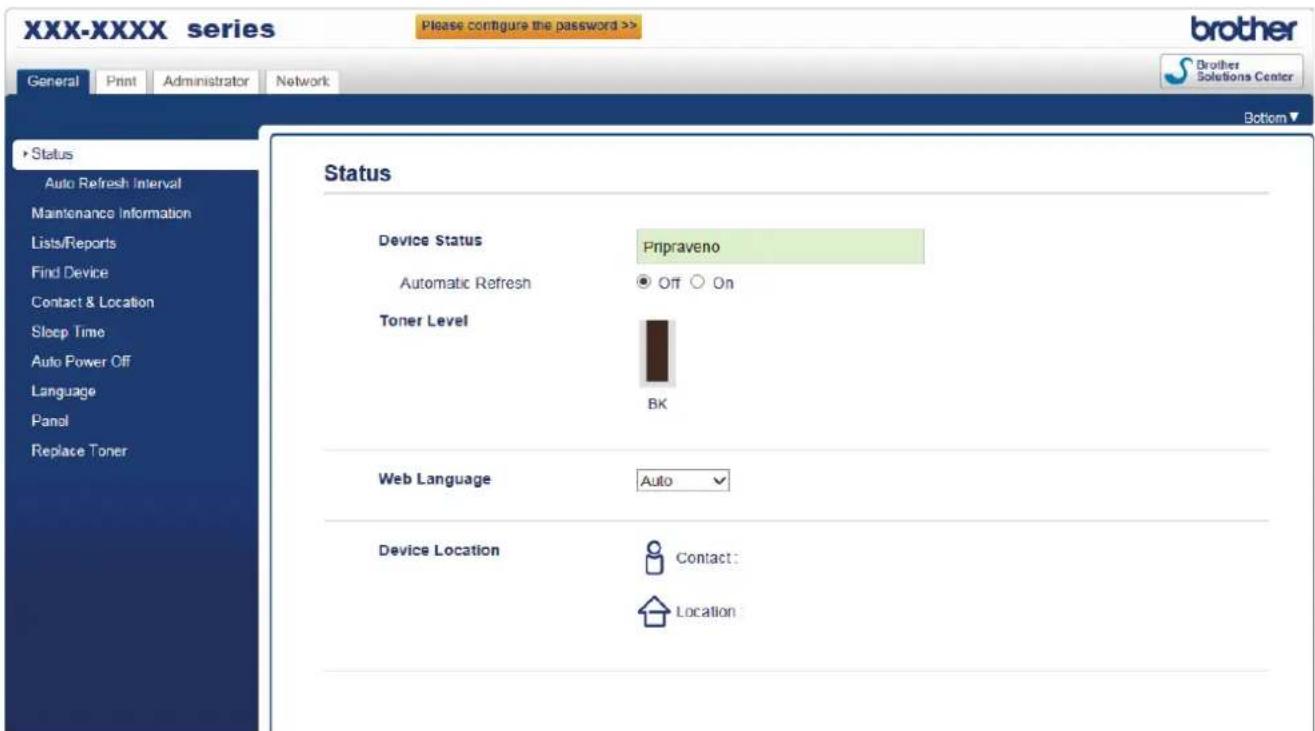
- Aktuální obrazovka se od obrazovky zobrazené výše může lišit.

Související informace
- Provádění změn nastavení přístroje prostřednictvím webové správy
Domů > Nastavení přístroje > Změna nastavení přístroje z počítače > Provádění změn nastavení přístroje prostřednictvím webové správy > Přístup k aplikaci Web Based Management
Přístup k aplikaci Web Based Management
Související modely: HL-L2357DW/HL-L2352DW/HL-L2372DN/HL-L2375DW
- Při konfiguraci nastavení pomocí aplikace Web Based Management doporučujeme použít protokol zabezpečení HTTPS.
-
Při používání HTTPS pro konfiguraci aplikace Web Based Management prohlížeč zobrazí výstražnou zprávu.
-
Spustte webový prohlížeč.
-
Zadejte „http://IP adresa zařízení“ do řádku s adresou prohlížeče (kde „IP adresa zařízení“ je IP adresou zařízení).
Například: http://192.168.1.2

- Používáte-li DNS (systém názvů domén) nebo povolujete název NetBIOS, můžete zadat jiný název, jako např. „SdilenaTiskarna“ místo IP adresy.
- Například:
http://SdilenaTiskarna
Pokud povolíte název NetBIOS, můžete rovněž použít název uzlu. - Například:
http://brnxxxxxxxxxxxxx
Název NetBIOS lze najít ve zprávě síťové konfigurace.
- V případě počítačů Macintosh se k nástroji Web Based Management (webová správa) můžete připojit kliknutím na ikonu zařízení na obrazovce Status Monitor.
- Standardně se nevyžaduje heslo. Zadejte heslo, pokud jej máte nastavené, a poté klikněte na tlačitko

Nyní můžete změnit nastavení tiskového serveru.
Pokud jste změnili nastavení protokolu, pro aktivaci konfigurace musíte po kliknutí na tlačítko Submit (Odeslat) restartovat přístroj.

Související informace
- Provádění změn nastavení přístroje prostřednictvím webové správy
• Tisk zprávy konfigurace sítě
Související témata:
Domů > Nastavení přístroje > Změna nastavení přístroje z počítače > Provádění změn nastavení přístroje prostřednictvím webové správy > Nastavení hesla pro přihlášení k webové správě
Nastavení hesla pro přihlášení k webové správě
Související modely: HL-L2357DW/HL-L2352DW/HL-L2372DN/HL-L2375DW
Doporučujeme nastavit heslo pro přihlášení, aby se zabránilo neoprávněnému přístupu k webové správě.
- Spust'te webový prohlížeč.
- Zadejte „http://IP adresa zařízení“ do řádku s adresou prohlížeče (kde „IP adresa zařízení“ je IP adresou zařízení).
Například: http://192.168.1.2

- Používáte-li DNS (systém názvů domén) nebo povolujete název NetBIOS, můžete zadat jiný název, jako např. „SdilenaTiskarna“ místo IP adresy.
- Například:
http://SdilenaTiskarna
Pokud povolíte název NetBIOS, můžete rovněž použít název uzlu. - Například:
http://brnxxxxxxxxxxxxx
Název NetBIOS lze najít ve zprávě síťové konfigurace.
• V případě počítačů Macintosh se k nástroji Web Based Management (webová správa) můžete připojit kliknutím na ikonu zařízení na obrazovce Status Monitor.
- Standardně se nevyžaduje heslo. Zadejte heslo, pokud jej máte nastavené, a poté klikněte na tlačítko

- Klikněte na tlačítko Administrator (Administrátor).
- Zadejte do pole Enter New Password (Zadat nové heslo) heslo, které chcete použít (8 až 32 znaků).
- Znovu zadejte heslo do pole Confirm New Password (Potvrzení nového hesla).
- Klikněte na tlačítko Submit (Odeslat).
Při každém dalším přístupu k webové správě zadejte heslo do pole Login (Přihlásit) a potom klikněte na tlačítko

Po nakonfigurování nastavení se odhlaste kliknutím na


Nenastavíte-li už předtím heslo pro přihlášení, můžete rovněž nastavit heslo kliknutím na tlačítko Please configure the password (Nakonfigurujte nové heslo) na webové stránce zařízení.

Související informace
- Provádění změn nastavení přístroje prostřednictvím webové správy
Dodatek
- Technické údaje
- Jak zadat text do přístroje Brother
- Spotřební materiál
- Informace týkající se recyklovaného papíru
- Čísla společnosti Brother
- Čísla společnosti Brother
Technické údaje
Všeobecné technické údaje
Technické údaje tiskových médií
Technické údaje tiskárny
Technické údaje rozhraní
Podporované protokoly a bezpečnostní prvky
Technické údaje – požadavky na počítač
Všeobecné technické údaje
| Typ tiskárny | • Laserová | |
| Metoda tisku • Elektrofotografická laserová tiskárna | ||
| Kapacita paměti | Standardní • (HL-L2312D) | 32 MB• (HL-L2357DW/HL-L2352DW/HL-L2372DN/HL-L2375DW)64 MB |
| LCD (displej z tekutých krystalů) • (HL-L2357DW/HL-L2352DW/HL-L2372DN/HL-L2375DW)16 znaků x 1 řádek | ||
| Zdroj napájení • 220-240 V AC 50/60 Hz | ||
| Příkon(Průměr) | Maximální • Přibližně 1 104 W | |
| Tisk ^1 | • (HL-L2312D/HL-L2357DW/HL-L2352DW)Přibližně 460 W při 25 °C• (HL-L2372DN/HL-L2375DW)Přibližně 510 W při 25 °C | |
| Tisk(tichý režim) ^1 | • Přibližně 265 W při 25 °C | |
| Režim Připraven ^1 | • Přibližně 48 W při 25 °C | |
| Režim spánku ^1 | • (HL-L2312D)Přibližně 5,7 W• (HL-L2357DW/HL-L2352DW/HL-L2372DN/HL-L2375DW)Přibližně 6 W | |
| Hluboký spánek ^1 | • Přibližně 0,6 W | |
| Vypnuto ^2 3 | • Přibližně 0,03 W | |
Rozměry(Zobrazení obvyklého nárysu)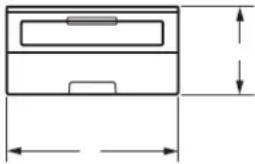 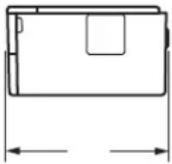 | Jednotka: mm• * : 356** : 183*** : 360 | |
| Hmotnost (se spotřebním materiálem) • 7,2 kg | ||
| Hladina hluku Hlučnost tisku Tisk | (HL-L2312D/HL-L2357DW/HL-L2352DW)LpAm = 48 dB (A)• (HL-L2372DN/HL-L2375DW)LpAm = 49 dB (A) | |
| Tisk(tichý režim) | • LpAm = 44 dB (A) | |
| Režim Připraven • | LpAm = 30,0 dB (A) | |
| Akustický výkon | Tisk ^4 | |
| Tisk(tichý režim) | ||
| Režim Připraven ^4 | ||
| Teplota Provoz • | 10 až 32 °C | |
| Skladování • 0 až 40 °C | ||
| Vlhkost Provoz • | 20 až 80% (bez kondenzace) | |
| Skladování • 35 až 85% (bez kondenzace) | ||
Technické údaje tiskových médií
| Vstup papíru | Zásobník papíru(Standardní) | Typ papíru • Standardní papíru, tenký papír, recyklovaný papír, silný papír | |
| Velikost papíru • A4, | Letter, A5, A5 (dlouhý okraj), A6, Executive | ||
| Gramáž papíru | • 60 až 163 g/m ^2 | ||
| Maximální kapacita papíru | • Až 250 listů 80 g/m ^2 – standardní papír | ||
| Slot pro ruční podávání Typ papíru • Standardní papíru, tenký papír, silný papír, silnější papír, recyklovaný papír, kancelářský papír, štítek, obálka, obálka tenká, obálka silná | |||
| Gramáž papíru | • 60 až 230 g/m ^2 | ||
| Maximální kapacita papíru | • Po jednom listu | ||
| Výstup papíru ^1 | Zásobník pro výstup lícem dolů | • Až 150 listů 80 g/m ^2 – standardní papír (dodávka lícem dolů do zásobníku pro výstup lícem dolů) ^2 | |
| Zásobník pro výstup lícem nahoru • Jeden list (dodávka lícem nahoru do zásobníku pro výstup lícem nahoru) | |||
| Oboustranný Automatický oboustranný tisk | Typ papíru • Standardní papír, tenký papír, recyklovaný papír | ||
| Oboustranný Automatický oboustranný tisk | Velikost papíru • A4 | |
| Gramáž papíru | • 60 až 105 g/m ^2 |
1 V případě štítků doporučujeme vytištěné listy z výstupního zásobníku odebrat ihned potom, co opustí přístroj, aby nedošlo k ušpinění.
2 Vypočítáno pro gramáz 80 g/m2 v mírném prostředí bez vlhkosti.
| Automatický oboustranný tisk • Ano | ||
| Emulace • (HL-L2372DN/HL-L2375DW) | PCL6 | |
| Rozlišení • 600 × 600 dpi, kvalita HQ1200 (2 400 × 600 dpi), 1 200 × 1 200 dpi | ||
| Rychlost tisku ^5 6 | Jednostranný tisk | • (HL-L2312D/HL-L2357DW/HL-L2352DW)Až 30 stran/min. (velikost A4)Až 32 stran/min. (velikost Letter)• (HL-L2372DN/HL-L2375DW)Až 34 stran/min. (velikost A4)Až 36 stran/min. (velikost Letter) |
| Oboustranný tisk | • (HL-L2312D/HL-L2357DW/HL-L2352DW)Až 15 stran/minutu (až 7,5 listů/minutu) (velikost Letter nebo A4)• (HL-L2372DN/HL-L2375DW)Až 16 stran/minutu (až 8 listů/minutu) (velikost A4)Až 17 stran/minutu (až 8,5 listů/minutu) (velikost Letter) | |
| Čas prvního výtisku ^7 | • Méně než 8,5 sekund při 23 °C / 230 V | |
Technické údaje rozhraní
| USB12 | • Vysokorychlostní rozhraní USB 2.0Použijte kabel rozhraní USB 2.0 nepřesahující délku 2 m. |
| LAN • (HL-L2372DN/HL-L2375DW)10Base-T/100Base-TX3 | |
| Bezdrátová sit’ LAN • (HL-L2357DW/HL-L2352DW/HL-L2375DW)IEEE 802.11b/g/n (režim infrastruktury)IEEE 802.11g/n (Wi-Fi Direct®) | |
1 Přístroj je vybaven vysokorychlostním rozhraním USB 2.0. Přístroj lze také připojit k počítači s rozhraním USB 1.1.
2 Porty USB třetích stran nejsou podporovány.
3 Použijte nestíněnou kroucenou dvoulinku kategorie 5 (nebo vyšší).
Podporované protokoly a bezpečnostní prvky
Ethernet
10Base-T/100Base-TX
Bezdrátová sít' LAN
IEEE 802.11b/g/n (režim Infrastruktura), IEEE 802.11g/n (Wi-Fi Direct)
Protokoly (IPv4)
ARP, RARP, BOOTP, DHCP, APIPA (automatická IP), překlad adres WINS/NetBIOS, DNS resolver, mDNS, LLMNR responder, LPR/LPD, Custom Raw Port/Port 9100, SMTP klient, IPP/IPPS, FTP server, SNMPv1/v2c/v3, HTTP/HTTPS server, TFTP klient a server, ICMP, webové služby (tisk)
Protokoly (IPv6)
NDP, RA, DNS resolver, mDNS, LLMNR responder, LPR/LPD, Custom Raw Port/Port9100, IPP/IPPS, SMTP klient, FTP server, SNMPv1/v2c/v3, HTTP/HTTPS server, TFTP klient a server, ICMPv6, webové služby (tisk)
Zabezpečení sítě (pro drátové sítě)
SMTP-AUTH, SNMP v3, SSL/TLS (SMTP, HTTP, IPP)
Zabezpečení sítě (pro bezdrátové sítě)
SMTP-AUTH, SNMP v3, SSL/TLS (SMTP, HTTP, IPP)
Zabezpečení bezdrátové sítě
WEP 64/128 bit, WPA-PSK (TKIP/AES), WPA2-PSK (TKIP/AES)(Wi-Fi Direct podporuje pouze WPA2-PSK (AES))
Certifikace bezdrátové sítě
Licence certifikace označení Wi-Fi (WPA™/WPA2™ – Osobní), licence identifikace Wi-Fi Protected Setup (WPS), Wi-Fi CERTIFIED™ Wi-Fi Direct
Technické údaje – požadavky na počítač
Podporované operační systémy a programové funkce
| Počítačová platforma a verze operačního systému | Rozhraní počítače Procesor Místo na | pevném disku potřebné na instalaci | |||||
| Paralelní (IEEE1284) | USB ^1 | 10BASE-T/ 100BASE- TX (Ethernet) | Bezdrátov é ^2 802.11b/g/n | ||||
| Operační systém Windows | Windows 7 SP1 / 8 / 8.1 | Neuvedeno Tisk 32bitový | (x86) nebo 64bitový (x64) procesor | 80 MB | |||
| Windows 10 Home / 10 Pro / 10 Education / 10 Enterprise | |||||||
| Windows Server 2008 | Tisk | ||||||
| Windows Server 2008 R2 | 64bitový (x64) procesor | ||||||
| Windows Server 2012 | |||||||
| Windows Server 2012 R2 | |||||||
| Windows Server 2016 | |||||||
| Operační systém Mac | macOS v10.10.5 Tisk Procesor | Intel® | 80 MB | ||||
| macOS v10.11.x | |||||||
| macOS v10.12.x | |||||||
1 Porty USB třetích stran nejsou podporovány.
2 HL-L2357DW/HL-L2352DW/HL-L2375DW
Chcete-li používat nejnovější aktualizace ovladačů, přejděte na stránku vašeho modelu Soubory ke stažení v centru Brother Solutions Center na adrese support.brother.com.
Všechny ostatní ochranné známky, značky a názvy produktů jsou majetkem příslušných vlastníků.

Související informace
- Dodatek
Domů > Dodatek > Jak zadat text do přístroje Brother
Související modely: HL-L2357DW/HL-L2352DW/HL-L2372DN/HL-L2375DW
Když je vyžadován text, zadejte znaky na přístroji. Dostupné znaky se mohou lišit v závislosti na prováděné operaci.
- Podržením nebo opakovaným stisknutím ▲ nebo ▼ si vyberte znak z tohoto seznamu:
- Jestliže se zobrazuje požadovaný znak nebo symbol, stiskem tlačítka OK ho potvrďte a poté zadejte další znak.
- Stisknutím tlačítka Back (Zpět) vymažte nesprávně zadané znaky.
0123456789abcdefghijklmnopqrstuvwxyzABCDEFGHIJKLMNOPQRSTUVWXYZ(mezera)!"#$%&'()*+,-./:;<=>?@]]^_

Související informace
- Dodatek
Související témata:
- Konfigurace přístroje k použití v bezdrátové síti pomocí průvodce nastavením ovládacího panelu přístroje
- Konfigurování přístroje k používání v bezdrátové síti, když není vysílán identifikátor SSID
Domů > Dodatek > Spotřební materiál
Spotřební materiál
Když přijde čas vyměnit spotřební materiál, jako například toner nebo válec, na ovládacím panelu přístroje nebo v nástroji Status Monitor se objeví chybové hlášení. Máte-li zájem o další informace o spotřebních materiálech pro váš přístroj, navštivte stránky www.brother.com/original/index.html nebo kontaktujte místního prodejce Brother.

- Označení modelu spotřebního materiálu se liší podle země a regionu.
Tonerová kazeta
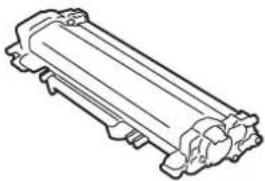
| Standardní toner: | ||
| Název spotřebního modelu Přibližná | životnost (Výtěžnost strany) | Příslušné modely |
| TN-2411 | Přibližně na 1 200 stran ^1 2 | HL-L2312D/HL-L2352DW/HL-L2372DN |
1 Průměrná výtěžnost kazety je deklarována v souladu s normou ISO/IEC 19752.
2 Jednostranně potištěné stránky formátu A4/Letter
| Toner s vysokou výtěžností: | ||
| Název spotřebního modelu Přibližná | životnost (Výtěžnost strany) | Příslušné modely |
| TN-2421 | Přibližně na 3 000 stran ^1 ^2 | HL-L2312D/HL-L2352DW/HL-L2372DN |
1 Průměrná výtěžnost kazety je deklarována v souladu s normou ISO/IEC 19752.
2 Jednostranně potištěné stránky formátu A4/Letter
Průměrná životnost příbaleného toneru je odhadována Přibližně na 700 stran v případě 1 stránky na úlohu (jednostranně potištěné stránky formátu A4 nebo Letter).
Jednotka fotoválce
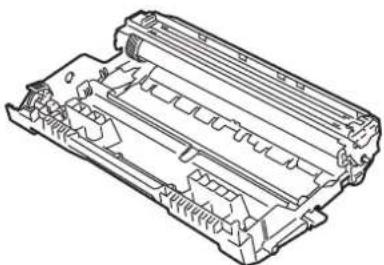
| Název spotřebního modelu | Přibližná životnost (Výtěžnost strany) | Příslušné modely |
| DR-2401 | Přibližně na 12 000 stran1 | HL-L2312D/HL-L2352DW/HL-L2372DN |
1 Přibližně 12 000 stran na základě 1 strany na úlohu [jednostranně potištěné stránky formátu A4/Letter]. Počet stran může ovlivňovat celá řada faktorů včetně mimo jiné typu a velikosti média.

Související informace
- Dodatek
Související témata:
• Výměna spotřebního materiálu
Domů > Dodatek > Informace týkající se recyklovaného papíru
Informace týkající se recyklovaného papíru
- Recyklovaný papír má stejnou kvalitu jako papír vyrobený z původních lesních zdrojů. Normy pro moderní recyklovaný papír zaručují, že vyhovuje nejvyšším nárokům na kvalitu různých tiskových procesů. Zobrazovací zařízení dodávané signatáři dobrovolné dohody (VA) je vhodné pro použití s recyklovaným papírem, který splňuje normu EN 12281:2002.
- Zakoupením recyklovaného papíru šetříte přírodními zdroji a podporujete ekonomii oběhu. Papír se vyrábí z celulózových vláken ze dřeva. Sběr a recyklace papíru prodlužují životnost vláken napříč několika cykly, čímž dochází k nejlepšímu využití zdrojů.
- Proces produkce recyklovaného papíru je kratší. Protože vlákna již byla zpracována, stačí menší množství vody, chemických látek a energie.
- Recyklace papíru navíc redukuje uhlíkovou stopu, protože papírové výrobky odklání z alternativních cest likvidace, jako jsou skládky a spalování. Skládky uvolňují metan, který výrazně přispívá ke skleníkovému efektu.

Související informace
- Dodatek
Domů > Dodatek > Čísla společnosti Brother
Čísla společnosti Brother
DŮLEŽITÉ
Potřebujete-li technickou pomoc, obrat'te se na zákaznický servis Brother nebo na místního prodejce společnosti Brother.
Často kladené otázky (FAQ)
Zákaznický servis
Často kladené otázky (FAQ)
Brother Solutions Center je trvalým zdrojem aktuálních informací potřebných pro vaši tiskárnu. Můžete si zde stáhnout nejnovější ovladače, programy a obslužné programy, dále si můžete přečíst dotazy jiných uživatelů včetně tipů na odstraňování problémů a naučit se svůj produkt Brother co nejlépe používat.
Zde si můžete také zkontrolovat aktualizace ovladačů Brother.
support.brother.com
Zákaznický servis
Navštivte webovou stránku global.brother/gw, kde naleznete kontaktní informace na vaši místní pobočku společnosti Brother.
Umístění servisních středisek
Kontakt na servisní střediska v Evropě vám sdělí místní pobočka společnosti Brother. Kontaktní informace pro evropské pobočky najdete na webu global.brother/gw po výběru regionu a země.
Internetové adresy
Globální webová stránka společnosti Brother: global.brother/gw
Pro často kladené otázky (FAQ), podporu produktů a technické dotazy a aktualizace ovladačů a nástrojů: support.brother.com

Související informace
- Dodatek
brother
Navštivte naše internetové stránky global.brother/gw