m17 R3 - Notebook ALIENWARE - Bezplatný návod k obsluze
Najděte návod k zařízení zdarma m17 R3 ALIENWARE ve formátu PDF.


Dotazy uživatelů ohledně m17 R3 ALIENWARE
0 otázka o tomto zařízení. Odpovězte na ty, které znáte, nebo položte vlastní.
Položte novou otázku o tomto zařízení
Stáhněte si návod pro váš Notebook ve formátu PDF zdarma! Najděte svůj návod m17 R3 - ALIENWARE a vezměte svůj elektronický přístroj zpět do rukou. Na této stránce jsou zveřejněny všechny dokumenty potřebné k používání vašeho zařízení. m17 R3 značky ALIENWARE.
NÁVOD K OBSLUZE m17 R3 ALIENWARE
Poznámky, upozornění a varování
i POZNÁMKA: POZNÁMKA označuje důležité informace, které umožňují lepší využití produktu.
VÝSTRAHA: UPOZORNĚNÍ varuje před možným poškozením hardwaru nebo ztrátou dat a obsahuje pokyny, jak těmto problémům předejít.
⚠️ VAROVÁNÍ: VAROVÁNÍ upozorňuje na potenciální poškození majetku a riziko úrazu nebo smrti.
Obsah
Kapitola 1: Manipulace uvnitr počitače....6
Před manipulací uvnitř počítače....6
Bezpečnostní pokyny....6
Antistatická servisní souprava....7
Přeprava citlivých součástí....8
Po manipulaci uvnitr počitače....8
Kapitola 2: Demontáž a instalace součástí....10
Doporučené nástroje....10
Seznam šroubů....10
Spodní kryt....11
Sejmutí spodního krytu.... 11
Nasazení spodního krytu....13
Disk SSD – slot M.2 č. 1....15
Disk SSD – slot M.2 č. 2....20
Demontáž disku SSD 2280 ze slotu M.2 č. 2....20
Montáž disku SSD 2280 do slotu M.2 č. 2.... 20
Demontáž disku SSD 2230 ze slotu M.2 č. 2....21
Montáž disku SSD 2230 do slotu M.2 č. 2....22
Disk SSD – slot M.2 č. 3....24
Demontáž disku SSD 2230 ze slotu M.2 č. 3....24
Montáž disku SSD 2230 do slotu M.2 č. 3....24
Baterie....25
Bezpečnostní opatření týkající se lithium-iontové baterie....25
Vyjmutí baterie....26
Vložení baterie....27
Reproduktory....27
Demontáž reproduktorů 27
Montáž reproduktorů 28
Deska ovládání klávesnice....29
Vyjmutí desky řadiče klávesnice....29
Montáž desky řadiče klávesnice....30
Dotyková podložka....31
Demontáž dotykové podložky....31
Instalace dotykové podložky....32
Zadní kryt I/O....34
Demontáž krytu zadního panelu I/O....34
Montáž zadního krytu I/O....35
Sestava displeje....37
Demontáž sestavy displeje....37
Instalace sestavy displeje....40
Demontáž pravé desky I/O....42
Montáž pravé desky I/O....43
Základní deska....45
Demontáž základní desky....45
Montáž základní desky....47
Sestava ventilátoru a chladiče....51
Demontáž sestavy ventilátoru a chladiče....51
Montáž sestavy ventilátoru a chladiče.... 53
Sestava tlačitka napájení....57
Demontáž sestavy vypínače....57
Montáž sestavy vypínače....57
Klávesnice....58
Demontáž klávesnice....58
Instalace klávesnice....60
Opěrka pro dlaň....62
Demontáž opěrky pro dlaň 62
Montáž opěrky pro dlaň....63
Kapitola 3: Ovladače a soubory ke stažení....65
Kapitola 4: Konfigurace systému....66
Spuštění programu pro nastavení systému BIOS....66
Navigační klávesy....66
Jednorázová spouštěcí nabídka....66
Možnosti nástroje System Setup....67
Hlavní....67
Pokročilá....68
Zabezpečení....69
Bezpečné zavádění....71
Bezpečné zavádění....72
Aktualizace systému BIOS ve Windows....72
Aktualizace systému BIOS v systémech s povoleným softwarem BitLocker....73
Aktualizace systému BIOS pomocí jednotky flash USB....73
Aktualizace systému BIOS z jednorázové spouštěcí nabídky klávesy F12....74
Systémové heslo a heslo pro nastavení....75
Přírazení hesla konfigurace systému....75
Odstranění nebo změna stávajícího hesla konfigurace systému....75
Vymazání nastavení CMOS....76
Vymazání hesla k systému BIOS (nastavení systému) a systémových hesel....76
Kapitola 5: Řešení potíží....77
Obnovení operačního systému....77
Indikátory diagnostiky systému....77
Uvolnění statické elektriny (Flea power)....78
Restart napájení sítě Wi-Fi....78
Kapitola 6: Získání pomoci....80
Kontaktování společnosti Dell....80
Manipulace uvnitř počítače
Před manipulací uvnitř počítače
O této úloze
i POZNÁMKA: Obrázky v tomto dokumentu se mohou lišit od vašeho počítače v závislosti na sestavě, kterou jste si objednali.
Kroky
- Uložte a zavřete všechny otevřené soubory a ukončete všechny spuštěné aplikace.
- Vypněte počítač. Klikněte na tlačítko: Start > ⏻ Napájení > Vypnout.
i POZNÁMKA: Používáte-li jiný operační systém, vyhledejte pokyny ohledně jeho vypnutí v příslušné dokumentaci.
- Odpojte počítač a všechna připojená zařízení od elektrických zásuvek.
- Odpojte od počítače všechna připojená síťová a periferní zařízení, jako napřiklad klávesnici, myš a monitor.
VÝSTRAHA: Při odpojování síťového kabelu nejprve odpojte kabel od počítače a potom jej odpojte od síťového zařízení.
- Vyjměte z počítače všechny paměťové karty nebo optické disky (pokud je potřeba).
Bezpečnostní pokyny
Dodržováním následujících bezpečnostních zásad zabráníte možnému poškození počítače a zajistíte vlastní bezpečnost. Není-li uvedeno jinak, všechny postupy uvedené v tomto dokumentu předpokládají, že jste si přečetli bezpečnostní informace dodané s počítačem.
VAROVÁNÍ: Před manipulací uvnitř počítače si přečtěte bezpečnostní informace dodané s počítačem. Další informace o vzorových postupech v oblasti bezpečnosti naleznete na domovské stránce Soulad s předpisy na adrese www.dell.com/regulatory_compliance.
VAROVÁNÍ: Než otevřete kryt počítače nebo jeho panely, odpojte počítač od všech zdrojů napájení. Poté co dokončíte práci uvnitř počítače, namontujte všechny kryty, panely a šrouby a teprve poté připojte počítač k elektrické zásuvce.
VÝSTRAHA: Chcete-li předejít poškození počítače, ujistěte se, že je pracovní plocha rovná, suchá a čistá.
VÝSTRAHA: Chcete-li předejít poškození komponent a karet, držte je pouze za hrany a nedotýkejte se kolíků a kontaktů.
VÝSTRAHA: Odstraňování problémů a opravy byste měli provádět pouze po autorizaci nebo výzvě tým technické pomoci Dell. Na škody způsobené neoprávněným servisním zásahem se nevztahuje záruka. Více informací najdete v bezpečnostních pokynech dodávaných s produktem nebo na adrese www.dell.com/regulatory_compliance.
VÝSTRAHA: Dříve, než se dotknete některé části uvnitř počítače, odvedte elektrostatický náboj z vašeho těla tím, že se dotknete kovového předmětu, například některé kovové části na zadní straně počítače. Během manipulace se opakovaně dotýkejte nenatřeného kovového povrchu, abyste odvedli potenciální elektrostatický náboj, který může poškodit vnitřní komponenty.
VÝSTRAHA: Při odpojování kabelu tahejte za konektor nebo vytahovací poutko, nikoli za samotný kabel. Některé kabely mohou být opatřeny konektory se západkami nebo přítlačnými šrouby, které je třeba před odpojením kabelu uvolnit. Při odpojování kabelů je držte rovně, aby nedošlo k ohnutí kolíků. Při připojování kabelů se ujistěte, že jsou porty a konektory správně otočeny a vyrovnány.
VÝSTRAHA: Stiskem vysuňte všechny karty vložené ve čtečce paměťových karet.
(i) POZNÁMKA: Barva počítače a některých součástí se může lišit od barev uvedených v tomto dokumentu.
Statická elektřina představuje významné riziko při manipulaci s elektronickými součástmi, zejména pak s citlivými díly, jako jsou rozšiřovací karty, procesory, paměťové moduly DIMM nebo systémové desky. Pouhé velmi malé výboje statické elektriny dokážou obvody poškodít způsobem, který na první pohled není patrný, ale může způsobovat občasné problémy či zkrácení životnosti produktu. Neustále rostoucí požadavky na nižší spotřebu a vyšší hustotu způsobují, že se ze statické elektriny stává stále větší problém.
Vzhledem ke zvýšené hustotě polovodičů jsou poslední produkty společnosti Dell náchylnější na poškození statickou elektrinou. Z toho důvodu již některé dříve schválené postupy manipulace s díly nadále nelze uplatňovat.
Poškození statickou elektrinou může způsobovat dva typy poruch – katastrofické a občasné.
- Katastrofické – Katastrofické poruchy představují přibližně 20 % poruch způsobených statickou elektrinou. Takové poruchy způsobují okamžité a úplné vyřazení zařízení z provozu. Příkladem katastrofické poruchy je zásah paměťového modulu DIMM statickou elektrinou, jehož důsledkem je příznak „No POST / No Video“ (Žádný test POST / Žádné video) doprovázený zvukovým signálem, jenž značí chybějící nebo nefunkční paměť.
- Občasné – Občasné poruchy představují přibližně 80 % poruch způsobených statickou elektrinou. Ve většině případů tyto poruchy nejsou okamžitě rozeznatelné. Paměťový modul DIMM je zasažen statickou elektrinou, ale trasování je pouze oslabeno a navenek nevykazuje známky poškození. Oslabená trasa se může tavit celé týdny či měsíce a během toho může docházet ke zhoršování integrity paměti, občasným chybám atd.
Ještě obtížněji rozpoznatelným a odstranitelným druhem poškození jsou takzvané latentní poruchy.
Poškození statickou elektrinou můžete předejít následujícím způsobem:
- Nasad'te si antistatické poutko na zápěstí, které je řádně uzemněno pomocí vodiče. Použití antistatických poutek na zápěstí bez uzemnění pomocí vodiče nadále není povoleno, protože neumožňuje odpovídající ochranu. Dotykem šasi před manipulací s díly nezajistíte odpovídající ochranu součástí, jež jsou vůči statické elektríně obzvlášť citlivé.
- Se všemi součástmi, které jsou citlivé na elektrostatické výboje, manipulujte v oblasti, kde nehrozí kontakt se statickou elektrínou. Pokud je to možné, použijte antistatické podlahové podložky a podložky na pracovní stůl.
- Součást citlivou na elektrostatické výboje vyjměte z antistatického obalu až tehdy, když budete připraveni ji nainstalovat v počítači. Před rozbalením antistatického obalu odstraňte ze svého těla statickou elektrinu.
- Součást citlivou na elektrostatické výboje před přepravou umístěte do antistatické nádoby nebo obalu.
Antistatická servisní souprava
Nemonitorovaná servisní souprava je nejčastěji používanou servisní soupravou. Každá servisní souprava sestává ze tří hlavních součástí: antistatické podložky, poutka na zápěstí a propojovacího vodiče.
Součásti antistatické servisní soupravy
Součásti antistatické servisní soupravy jsou následující:
- Antistatická podložka – Antistatická podložka je elektricky nevodivá a při servisních zákrocích slouží k odkládání dílů. Před použitím antistatické podložky je třeba si řádně nasadit poutko na zápěstí a propojovacím vodičem je připojit k této rohožce nebo jakémukoli holému plechovému dílu systému, na kterém pracujete. Jakmile budete takto řádně připraveni, náhradní díly lze vyjmout z antistatického obalu a umístit přímo na podložku. Dílům citlivým na statickou elektrinu nic nehrozí, pokud je máte v ruce, na antistatické rohožce, v systému nebo v obalu.
- Poutko na zápěstí a propojovací vodič – Poutko na zápěstí lze propojovacím vodičem připojit přímo k holému plechovému dílu hardwaru (pokud antistatická podložka není potřeba) nebo k antistatické podložce, jež chrání hardware, který jste na ni umístili. Fyzickému propojení poutka na zápěstí, propojovacího vodiče, vaší pokožky, antistatické podložky a hardwaru se říká vodivé propojení. Používejte pouze servisní soupravy s poutkem na zápěstí, podložkou a propojovacím vodičem. Nikdy nepoužívejte poutka na zápěstí bez vodiče. Mějte vždy na paměti, že vnitřní vodiče poutka na zápěstí jsou náchylné na běžné opotrebení a musí být pravidelně kontrolovány příslušnou zkoušečkou, aby nedošlo k nechtěnému poškození hardwaru statickou elektrínou. Poutko na zápěstí a propojovací vodič doporučujeme přezkušovat jednou týdně.
-
Zkoušečka antistatického poutka na zápěstí – Vodiče uvnitř antistatického poutka se postupem času opotřebovávají. Pokud používáte nemonitorovanou servisní soupravu, poutko na zápěstí doporučujeme přezkušovat před každým servisním zákrokem a nejméně jednou týdně. Nejlépe se k tomu hodí zkoušečka poutek na zápěstí. Pokud vlastní zkoušečku poutek na zápěstí nemáte, zeptejte se, jestli ji nemají ve vaší oblastní pobočce. Chcete-li poutko na zápěstí přezkoušet, připojte je propojovacím vodičem ke zkoušečce a stiskněte příslušné tlačítko. Pokud zkouška dopadne úspěšně, rozsvítí se zelený indikátor LED, pokud nikoli, rozsvítí se červený indikátor LED a ozve se zvuková výstraha.
-
Izolační prvky – Zařízení citlivá na statickou elektrinu (např. plastové kryty chladičů) je nezbytně nutné udržovat v dostatečné vzdálenosti od vnitřních dílů, které slouží jako izolátory a často jsou velmi nabité.
- Pracovní prostředí – Před použitím antistatické servisní soupravy posuďte situaci na pracovišti u zákazníka. Například při servisu serverů se souprava používá jiným způsobem než při servisu stolních a přenosných počítačů. Servery jsou obvykle umístěny v racku v datovém centru, zatímco stolní a přenosné počítače se obvykle nacházejí na stolech v kancelářích či kancelářských kójích. K práci vždy zvolte velkou, otevřenou a rovnou plochu, na které se nic nenachází a kam se antistatická souprava společně s opravovaným systémem snadno vejdou. Na pracovišti by také neměly být žádné izolační prvky, které by mohly způsobit zásah statickou elektřinou. Při manipulací s jakýmikoli hardwarovými součástmi je nutné veškeré izolátory v pracovní oblasti (jako je polystyren či jiné plasty) vždy umístit do minimální vzdálenosti 30 centimetrů (12 palců) od citlivých dílů.
- Antistatický obal – Veškerá zařízení citlivá na statickou elektrinu musí být přepravována a předávána v antistatickém obalu. Doporučuje se použití kovových staticky stíněných obalů. Poškozenou součást je třeba vrátit ve stejném antistatickém obalu, v jakém jste obdrželi náhradní díl. Antistatický obal je nutné přehnout a zalepit lepicí páskou. Také je nutné použít pěnový obalový materiál, který byl součástí balení náhradního dílu. Zařízení citlivá na statickou elektrinu vyjměte z obalu pouze na pracovním povrchu, který chrání před statickou elektrinou. Tato zařízení nikdy neumistujte na antistatický obal, protože antistatické stínění funguje pouze uvnitř tohoto obalu. Součásti vždy držte v ruce nebo umístěte na antistatickou podložku, do systému nebo do antistatického obalu.
- Přeprava citlivých součástí – Přepravované součásti (např. náhradní díly nebo díly vracené společnosti Dell), které jsou citlivé na statické elektřinu, je bezpodmínečně nutné chránit v antistatických obalech.
Shrnutí ochrany před statickou elektrinou
Doporučuje se, aby všichni technici při servisních zákrocích na produktech Dell vždy používali běžné antistatické poutko na zápěstí s propojovacím uzemňovacím vodičem a antistatickou podložkou. Dále je nezbytně nutné, aby technici při servisu chránili citlivé součástí od všech izolátorů a aby k přepravě těchto součástí používali antistatické obaly.
Přeprava citlivých součástí
Přepravované součásti (např. náhradní díly nebo díly vracené společnosti Dell), které jsou citlivé na statickou elektrinu, je bezpodmínečně nutné chránit v antistatických obalech.
Zvedání vybavení
Při zvedání těžkého vybavení se říd'te následujícími pokyny:
VÝSTRAHA: Nezvedejte předměty o hmotnosti překračující 50 liber. Vždy využijte pomoc dalších lidí nebo mechanického zvedacího zařízení.
- Nohama se pevně zapřete. Rozkročte se s chodidly do stran na stabilním povrchu.
- Zatněte břišní svaly. Břišní svaly při zvedání podepírají vaši páteř, čímž kompenzují působení tíhy zvedaného předmětu.
- Ke zvedání využijte sílu svých nohou, nikoli zad.
- Zvedaný předmět si držte u těla. Čím blíže jej budete mít k páteři, tím méně budete namáhat svá záda.
- Při zvedání či pokládání předmětu držte záda rovně. Zvedaný předmět nezatěžujte vlastní vahou. Při zvedání nekrutte svým tělem ani zády.
- Stejnými pokyny, avšak v opačném pořadí, se říd'te při pokládání předmětu.
Po manipulaci uvnitř počítače
O této úloze
VÝSTRAHA: Pokud šrouby uvnitř počítače zůstanou uvolněné nebo volně ležet, můžete počítač vážně poškodit.
Kroky
- Našroubujte všechny šrouby a ujistěte se, že žádné nezůstaly volně uvnitř počítače.
- Připojte všechna externí zařízení, periferní zařízení a kabely, které jste odpojili před prací uvnitř počítače.
- Vratte zpět všechny karty, disky a ostatní části, které jste odebrali před prací v počítači.
- Připojte počítač a všechna připojená zařízení do elektrických zásuvek.
5.Zapněte počítač.
Demontáž a instalace součástí
i POZNÁMKA: Obrázky v tomto dokumentu se mohou lišit od vašeho počítače v závislosti na sestavě, kterou jste si objednali.
Doporučené nástroje
Postupy uvedené v tomto dokumentu mohou vyžadovat použití následujících nástrojů:
- Křížový šroubovák č. 1
• Křížový šroubovák č. 00 - Plastový nástroj
Seznam šroubů
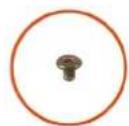
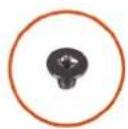
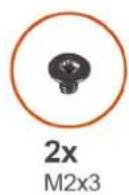
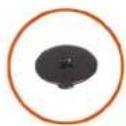
i POZNÁMKA: Při demontáži šroubů z určité komponenty se doporučuje poznačit si typ a množství šroubů a uložit je do krabičky na šrouby. Pak bude možné při zpětné montáži komponenty použít správný počet a typ šroubů.
i POZNÁMKA: Některé počítače mají magnetické povrchy. Ujistěte se, že při výměně komponenty nezůstávají šrouby přichycené k podobnému povrchu.
i POZNÁMKA: Barva šroubu se může lišit v závislosti na objednané konfiguraci.
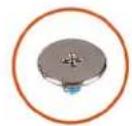
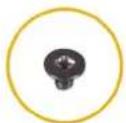
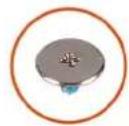
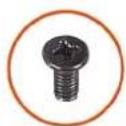
Tabulka 1. Seznam šroubů
| Komponenta Připevněna k Typ šroubu Množství Obrázek šroubu | ||||
| Spodní kryt Sestava opěrky | pro dlaň M2,5x9 2 |  | ||
| Disk SSD M.2 2230 ve slotu M.2 č. 3 | Sestava opěrky pro dlaň M2x3 2 | |||
| Disk SSD M.2 2230 ve slotu M.2 č. 1 nebo slotu M.2 č. 2 | Montážní držák M.2 2230 M2x3 1 na disk SSD M.2 2230 | [2K48] | ||
| Montážní držák M.2 2230 ve slotu M.2 č. 1 nebo slotu M.2 č. 2 | Sestava opěrky pro dlaň M2x3 1 na disk SSD M.2 2230 | [500K] | ||
| Disk SSD M.2 2280 Sestava | opěrky pro dlaň M2x3 1 na disk SSD M.2 2280 |  | ||
| Kryt zadního panelu I/O Sestava | opěrky pro dlaň M2,5x5 2 |  | ||
| Kryt zadního panelu I/O Sestava | opěrky pro dlaň M2x4,5 2 |  | ||
| Držák bezdrátové karty Levá deska I/O M2x3 1 | [2WC0] | |||
| Sestava displeje Sestava opěrky | pro dlaň M2,5x5 6 |  | ||
| Baterie Sestava opěrky pro dlaň M2x4 4 |  | |||
Tabulka 1. Seznam šroubů (pokračování)
| Komponenta Připevněna k Typ šroubu Množství Obrázek šroubu | ||||
| Baterie Sestava opěrky pro dlaň M2x3 3 |  | |||
| Konektor levé desky I/O | • Základní deska• Levá deska I/O | M2x4,5 4 |  | |
| Levá deska I/O Sestava opěrky pro dlaň M2x3 3 |  | |||
| Konektor pravé desky I/O | • Základní deska• Pravá deska I/O | M2x3 2 | [ZSAC] | |
| Pravá deska I/O Sestava opěrky pro dlaň M2x3 3 |  | |||
| Ventilátory Sestava opěrky pro dlaň M2,5x5 2 |  | |||
| Základní deska Sestava opěrky pro dlaň M2x3 5 |  | |||
| Sestava ventilátoru a chladiče | Základní deska M2x3 10 |  | ||
| Podpůrný držák disku SSD | Sestava opěrky pro dlaň M2x4,5 3 |  | ||
| Dotyková podložka Sestava opěrky pro dlaň M2x2,5 4 |  | |||
| Držák portu napájecího adaptéru | Sestava opěrky pro dlaň M2x3 2 |  | ||
| Sestava tlačítka napájení Sestava opěrky pro dlaň M2x1,9 2 |  | |||
| Deska řadiče klávesnice | Sestava opěrky pro dlaň M2x1,9 2 |  | ||
| Držák klávesnice | Klávesnice | M1,2x2,1 | 10 | [Sx73] |
| Klávesnice | Sestava opěrky pro dlaň M1 2x1,6 28 |  | ||
Spodní kryt
Sejmutí spodního krytu
Požadavky
- Postupujte podle pokynů v části Před manipulací uvnitř počítače.
O této úloze

VÝSTRAHA: Před uvolněním zadního krytu ověřte, že jsou povoleny všechny jistící šrouby.
Následující obrázek znázorňuje umístění spodního krytu a ukazuje postup demontáže.

2x
M2.5×9
4x
M2.5×9

2x
M2.5×5
1
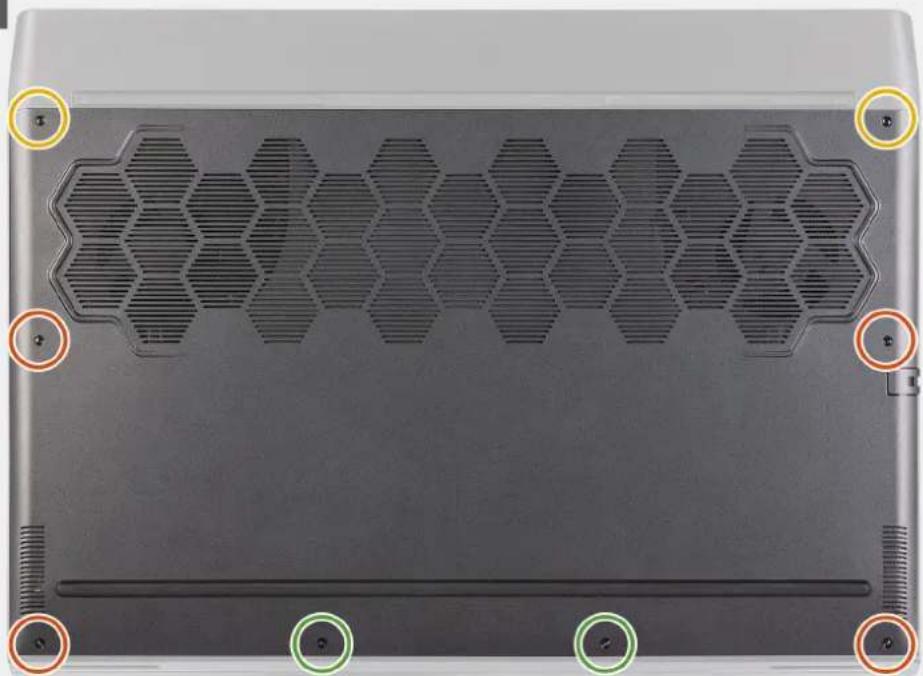
- Vyšroubujte dva šrouby (M2,5x9), kterými je kryt základny připevněn k sestavě opěrky pro dlaň.
- Povolte šest jisticích šroubů.
- Pomocí konečků prstů uvolněte kryt základny z mezery kolem otvorů pro šrouby a uvolněte úchyty na spodním krytu ze sestavy opěrky pro dlaň.
- Spodní kryt uvolňujte na obou stranách současně.
- Zvedněte kryt základny ze sestavy opěrky pro dlaň.
- Odpojte baterii od základní desky.
i POZNÁMKA: Kabel baterie odpojte pouze v případě, že hodláte z počítače vyjmout další komponenty.
- Stiskněte a podržte tlačítko napájení po dobu 5 sekund pro uzemnění počítače a odstranění statické elektriny.
Nasazení spodního krytu
Požadavky
Jestliže nahrazujete určitou komponentu, vyjměte před montáží stávající komponentu.
O této úloze
Následující obrázek znázorňuje umístění spodního krytu a ukazuje postup montáže.
1
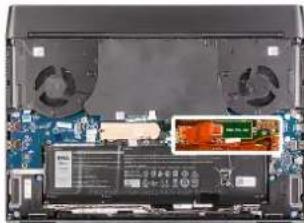
- Připojte kabel baterie k základní desce (pokud je potřeba).
- Zasuňte zářezy na horní straně krytu základny pod zadní kryt I/O a zacvakněte kryt základny na příslušné místo na sestavě opěrky pro dlaň.
- Utáhněte šest jisticích šroubů na krytu základny.
- Zašroubujte dva šrouby (M2,5x9), kterými je kryt základny připevněn k sestavě opěrky pro dlaň.
Další kroky
- Postupujte podle pokynů v části Po manipulaci uvnitř počítače.
Disk SSD - slot M.2 č. 1
- Postupujte podle pokynů v části Před manipulací uvnitř počítače.
- Sejměte spodní kryt.
O této úloze
i POZNÁMKA: Tento postup platí pouze pro počítače dodávané s diskem SSD 2280 nainstalovaným do slotu M.2 č. 1.
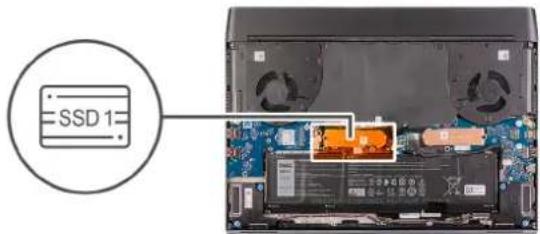
POZNÁMKA: V závislosti na objednané konfiguraci může vás počítač podporovat ve slotu M.2 č. 1 disk SSD 2230 nebo 2280. Následující obrázek znázorňuje umístění disku SSD 2280 ve slotu M.2 č. 1 a postup demontáže.

1x
M2x3
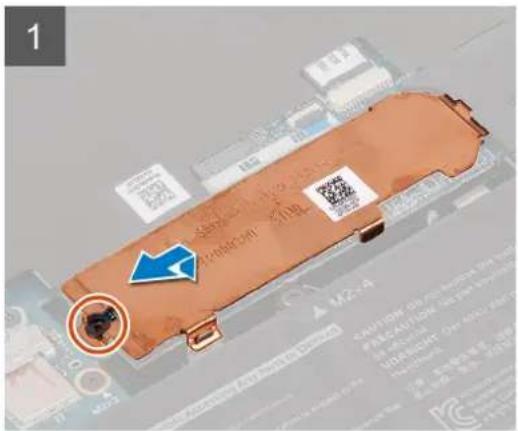
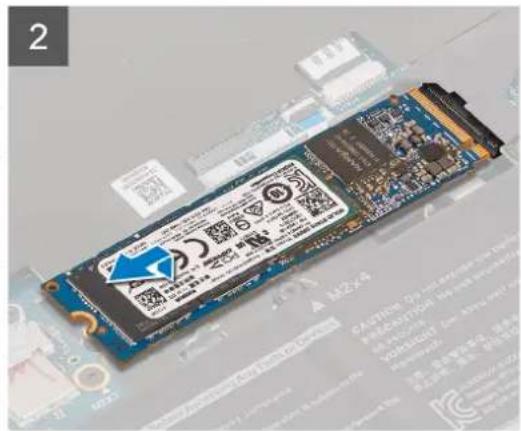
Kroky
-
Vyšroubujte šroub (M2x3), kterým je tepelný kryt disku SSD pripevněn k sestavě opěrky pro dlaň.
i POZNÁMKA: Tepelný kryt je přítomen pouze v případě, že je kapacita disku SSD 512 GB a více. -
Zvedněte a sejměte z disku SSD M.2 2280 tepelný kryt.
-
Vysuňte a vyjměte disk SSD M.2 2280 ze slotu na kartu M.2 na základní desce.
Jestliže nahrazujete určitou komponentu, vyjměte před montáží stávající komponentu.
O této úloze
i POZNÁMKA: Tento postup platí v případě, že instalujete disk SSD 2280 do slotu M.2 č. 1.
i POZNÁMKA: V závislosti na objednané konfiguraci může váš počítač podporovat ve slotu M.2 č. 1 disk SSD 2230 nebo 2280.
POZNÁMKA: Tepelný kryt je nezbytný pro optimální rozptyl tepla, je-li kapacita disku SSD 512 GB a více. Jestliže chcete nainstalovat větší disk SSD do již zakoupeného počítače, kontaktujte podporu společnosti Dell a zakupte tepelný kryt.
Následující obrázek znázorňuje umístění disku SSD 2280 a postup montáže.

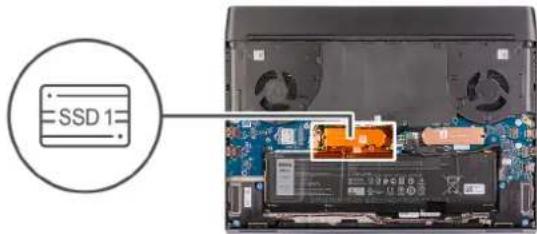

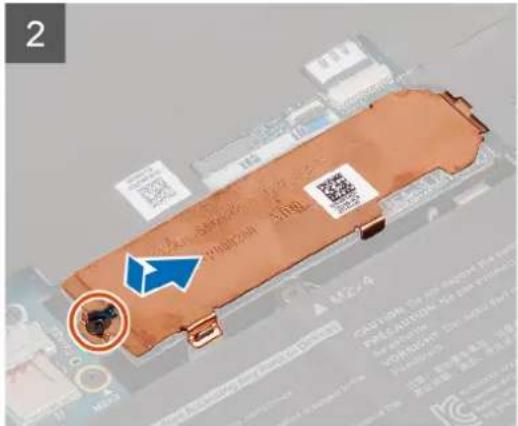
Kroky
- Zarovnejte zářez na disku SSD M.2 2280 s výčnělkem ve slotu na kartu M.2 na základní desce.
- Vložte disk SSD M.2 2280 do slotu karty M.2 na základní desce.
i POZNÁMKA: Další krok platí pouze v případě, že je kapacita disku SSD 512 GB a více.
- Zasuňte tepelný kryt disku SSD a zarovnejte otvor pro šroub na tepelném krytu s otvorem pro šroub na sestavě opěrky pro dlaň.
- Zašroubujte šroub (M2x3), kterým je disk SSD M.2 2280 připevněn k sestavě opěrky pro dlaň.
Další kroky
- Nasad'te spodní kryt.
- Postupujte podle pokynů v části Po manipulaci uvnitř počítače.
- Postupujte podle pokynů v části Před manipulací uvnitř počítače.
- Sejměte spodní kryt.
O této úloze
i POZNÁMKA: Tento postup platí pouze pro počítače dodávané s diskem SSD 2230, nainstalovaném do slotu M.2 č. 1.
i POZNÁMKA: V závislosti na objednané konfiguraci může váš počítač podporovat ve slotu M.2 č. 1 disk SSD 2230 nebo 2280.
Následující obrázek znázorňuje umístění disku SSD 2230 nainstalovaného ve slotu M.2 č. 1 a postup demontáže.


- Vyšroubujte šroub (M2x3), kterým je tepelný kryt disku SSD pripevněn k montážnímu držáku M.2 2230.
i POZNÁMKA: Tepelný kryt je přitomen pouze v případě, že je kapacita disku SSD 512 GB a více.
- Sejměte z disku SSD M.2 2230 tepelný kryt.
- Zvedněte a vyjměte disk SSD M.2 2230 ze slotu na kartu M.2 na základní desce.
- Vyšroubujte šroub (M2x3), kterým je montážní držák M.2 2230 připevněn k sestavě opěrky pro dlaň.
- Zvedněte a vyjměte montážní držák M.2 2230 ze sestavy opěrky pro dlaň.
Montáž disku SSD M.2 2230 do slotu M.2 č. 1
Požadavky
Jestliže nahrazujete určitou komponentu, vyjměte před montáží stávající komponentu.
O této úloze
i POZNÁMKA: Tento postup platí v případě, že instalujete disk SSD 2230 do slotu M.2 č. 1.
i POZNÁMKA: V závislosti na objednané konfiguraci může vás počítač podporovat ve slotu M.2 č. 1 disk SSD 2230 nebo 2280.
i POZNÁMKA: Tepelný kryt je nezbytný pro optimální rozptyl tepla, je-li kapacita disku SSD 512 GB a více. Jestliže chcete nainstalovat větší disk SSD do již zakoupeného počítače, kontaktujte podporu společnosti Dell a zakupte tepelný kryt.
Následující obrázek znázorňuje umístění disku SSD 2230 nainstalovaného ve slotu M.2 č. 1 a postup montáže.


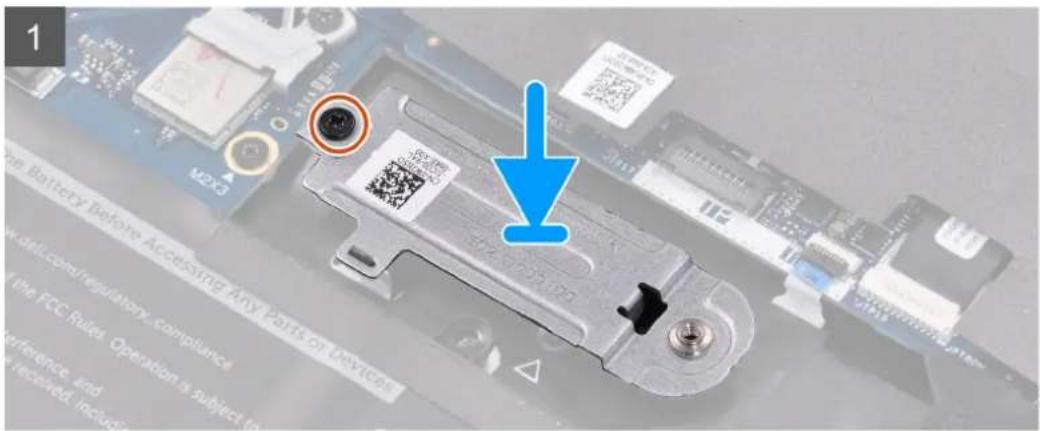
- Položte a zarovnejte montážní držák M.2 2230 na sestavu opěrky pro dlaň.
- Zašroubujte šroub (M2x3), kterým je montážní držák M.2 2230 připevněn k sestavě opěrky pro dlaň.
- Zarovnejte zářez na disku SSD M.2 2230 s výčnělkem ve slotu na kartu M.2 na základní desce.
-
Vložte disk SSD M.2 2230 do slotu karty M.2 na základní desce.
-
Nasuňte na disk SSD M.2 2230 tepelný kryt.
i POZNÁMKA: Další krok platí pouze v případě, že je kapacita disku SSD 512 GB a více.
- Zašroubujte šroub (M2x3), jímž jsou disk SSD M.2 2230 a tepelný kryt disku SSD připevněny k montážnímu držáku M.2 2230.
Další kroky
- Nasad'te spodní kryt.
- Postupujte podle pokynů v části Po manipulaci uvnitř počítače.
Disk SSD - slot M.2 č. 2
-
Postupujte podle pokynů v části Před manipulací uvnitř počítače.
-
Sejměte spodní kryt.
O této úloze
i POZNÁMKA: Tento postup platí pouze pro počítače dodávané s diskem SSD 2280, nainstalovaném do slotu M.2 č. 2.
i POZNÁMKA: V závislosti na objednané konfiguraci může vás počítač podporovat ve slotu M.2 č. 2 disk SSD 2230 nebo 2280.
Následující obrázek znázorňuje umístění disku SSD 2280 nainstalovaného ve slotu M.2 č. 2 a demontáž.

1x
M2x3


- Vyšroubujte šroub (M2x3), kterým je tepelný kryt disku SSD pripevněn k sestavě opěrky pro dlaň.
i POZNÁMKA: Tepelný kryt je přítomen pouze v případě, že je kapacita disku SSD 512 GB a více. - Zvedněte a sejměte z disku SSD M.2 2280 tepelný kryt.
- Vysuňte a vyjměte disk SSD M.2 2280 ze slotu na kartu M.2 na základní desce.
Jestliže nahrazujete určitou komponentu, vyjměte před montáží stávající komponentu.
O této úloze
i POZNÁMKA: Tento postup platí v případě, že instalujete disk SSD 2280 do slotu M.2 č. 2.
i POZNÁMKA: V závislosti na objednané konfiguraci může vás počítač podporovat ve slotu M.2 č. 2 disk SSD 2230 nebo 2280.
i POZNÁMKA: Tepelný kryt je nezbytný pro optimální rozptyl tepla, je-li kapacita disku SSD 512 GB a více. Jestliže chcete nainstalovat větší disk SSD do již zakoupeného počítače, kontaktujte podporu společnosti Dell a zakupte tepelný kryt.
Následující obrázek znázorňuje umístění disku SSD 2280 nainstalovaného ve slotu M.2 č. 2 a montáž.

1x
M2x3


- Zarovnejte zářez na disku SSD M.2 2280 s výčnělkem ve slotu na kartu M.2 na základní desce.
- Vložte disk SSD M.2 2280 do slotu karty M.2 na základní desce.
i POZNÁMKA: Další krok platí pouze v případě, že je kapacita disku SSD 512 GB a více.
- Zasuňte tepelný kryt disku SSD a zarovnejte otvor pro šroub na tepelném krytu s otvorem pro šroub na sestavě opěrky pro dlaň.
- Zašroubujte šroub (M2x3), kterým je disk SSD M.2 2280 připevněn k sestavě opěrky pro dlaň.
Další kroky
- Nasad'te spodní kryt.
- Postupujte podle pokynů v části Po manipulaci uvnitř počítače.
- Postupujte podle pokynů v části Před manipulací uvnitř počítače.
- Sejměte spodní kryt.
O této úloze
i POZNÁMKA: Tento postup platí pouze pro počítače dodávané s diskem SSD 2230, nainstalovaném do slotu M.2 č. 2.
POZNÁMKA: V závislosti na objednané konfiguraci může váš počítač podporovat ve slotu M.2 č. 2 disk SSD 2230 nebo 2280. Následující obrázek znázorňuje umístění disku SSD 2230 nainstalovaného ve slotu M.2 č. 2 a demontáž.

Kroky
- Vyšroubujte šroub (M2x3), kterým je tepelný kryt disku SSD pripevněn k montážnímu držáku M.2 2230.
i POZNÁMKA: Tepelný kryt je přítomen pouze v případě, že je kapacita disku SSD 512 GB a více.
- Sejměte z disku SSD M.2 2230 tepelný kryt.
- Zvedněte a vyjměte disk SSD M.2 2230 ze slotu na kartu M.2 na základní desce.
- Vyšroubujte šroub (M2x3), kterým je montážní držák M.2 2230 připevněn k sestavě opěrky pro dlaň.
- Zvedněte a vyjměte montážní držák M.2 2230 ze sestavy opěrky pro dlaň.
Jestliže nahrazujete určitou komponentu, vyjměte před montáží stávající komponentu.
O této úloze
i POZNÁMKA: Tento postup platí v případě, že instalujete disk SSD 2230 do slotu M.2 č. 2.
i POZNÁMKA: V závislosti na objednané konfiguraci může vás počítač podporovat ve slotu M.2 č. 2 disk SSD 2230 nebo 2280.
i POZNÁMKA: Tepelný kryt je nezbytný pro optimální rozptyl tepla, je-li kapacita disku SSD 512 GB a více. Jestliže chcete nainstalovat větší disk SSD do již zakoupeného počítače, kontaktujte podporu společnosti Dell a zakupte tepelný kryt.
Následující obrázek znázorňuje umístění disku SSD 2230 nainstalovaného ve slotu M.2 č. 2 a montáž.

2x M2x3


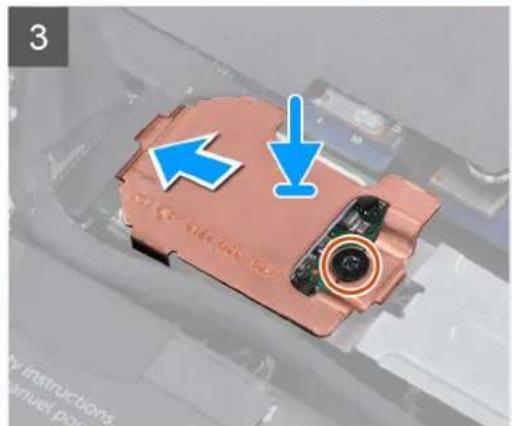
- Položte a zarovnejte montážní držák M.2 2230 na sestavu opěrky pro dlaň.
- Zašroubujte šroub (M2x3), kterým je montážní držák M.2 2230 připevněn k sestavě opěrky pro dlaň.
- Zarovnejte zářez na disku SSD M.2 2230 s výčnělkem ve slotu na kartu M.2 na základní desce.
- Vložte disk SSD M.2 2230 do slotu karty M.2 na základní desce.
- Nasuňte na disk SSD M.2 2230 tepelný kryt.
i POZNÁMKA: Další krok platí pouze v případě, že je kapacita disku SSD 512 GB a více.
- Zašroubujte dva šrouby (M2x3), které upevňují disk SSD M.2 2230 a tepelný kryt disku SSD k montážnímu držáku M.2 2230.
Další kroky
- Nasad'te spodní kryt.
- Postupujte podle pokynů v části Po manipulaci uvnitř počítače.
Disk SSD - slot M.2 č. 3
- Postupujte podle pokynů v části Před manipulací uvnitř počítače.
- Sejměte spodní kryt.
O této úloze
i POZNÁMKA: Slot M.2 č. 3 podporuje pouze disky SSD 2230.
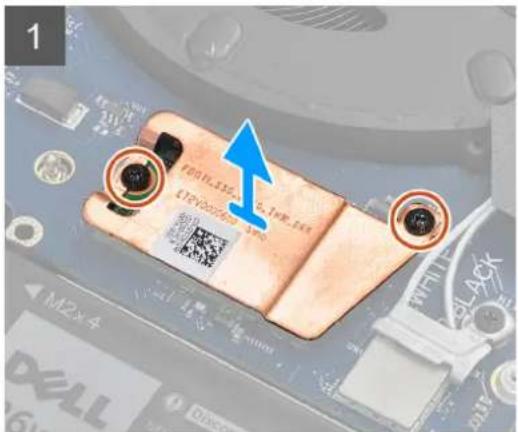
Následující obrázek znázorňuje umístění disku SSD 2230 nainstalovaného ve slotu M.2 č. 3 a postup demontáže.
2x
M2x3

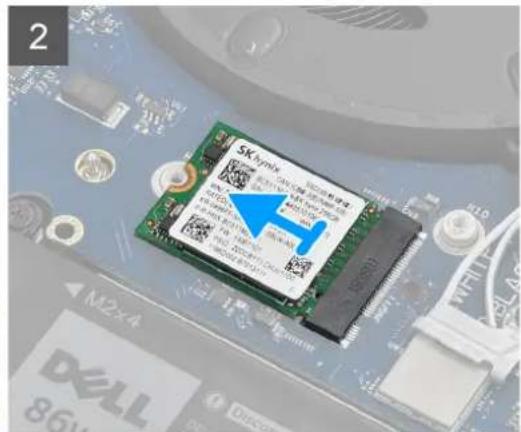
Kroky
- Demontujte dva šrouby (M2x3), jimíž je tepelný kryt disku SSD pripevněn k základní desce.
i POZNÁMKA: Tepelný kryt je přítomen pouze v případě, že je kapacita disku SSD 512 GB a více.
- Sejměte z disku SSD M.2 2230 tepelný kryt.
- Zvedněte a vyjměte disk SSD M.2 2230 ze slotu na kartu M.2 na základní desce.
Jestliže nahrazujete určitou komponentu, vyjměte před montáží stávající komponentu.
O této úloze
i POZNÁMKA: Slot M.2 č. 3 podporuje pouze disky SSD 2230.
POZNÁMKA: Tepelný kryt je nezbytný pro optimální rozptyl tepla, je-li kapacita disku SSD 512 GB a více. Jestliže chcete nainstalovat větší disk SSD do již zakoupeného počítače, kontaktujte podporu společnosti Dell a zakupte tepelný kryt.
Následující obrázek znázorňuje umístění disku SSD 2230 nainstalovaného ve slotu M.2 č. 3 a montáž.

2x
M2x3
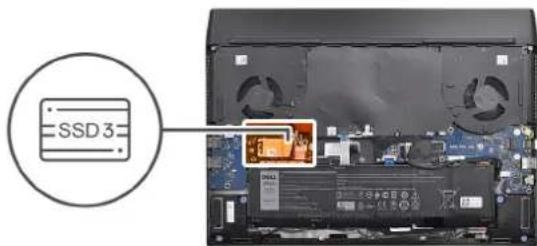

- Zarovnejte zářez na disku SSD M.2 2230 s výčnělkem ve slotu na kartu M.2 na základní desce.
- Vložte disk SSD M.2 2230 do slotu karty M.2 na základní desce.
i POZNÁMKA: Další krok platí pouze v případě, že je kapacita disku SSD 512 GB a více.
- Položte na disk SSD M.2 2230 tepelný kryt.
- Zašroubujte dva šrouby (M2x3), které upevňují disk SSD M.2 2230 a tepelný kryt disku SSD k základní desce.
Další kroky
- Nasad'te spodní kryt.
- Postupujte podle pokynů v části Po manipulaci uvnitř počítače.
Baterie
Bezpečnostní opatření týkající se lithium-iontové baterie

VÝSTRAHA:
- Při manipulaci s lithium-iontovými bateriemi postupujte opatrně.
- Pred vyjmutím baterii zcela vybijte. Odpojte od systému napájecí adaptér a nechte počítač běžet pouze na baterii – baterie je plně vybitá, když se počítač po stisknutí vypínače již nezapne.
- Nerozbíjejte, neupouštějte, nedeformujte ani neprobíjejte baterii cizími objekty.
-
Nevystavujte baterii vysokým teplotám a nerozebírejte bateriové sady a články.
-
Nevyvíjejte tlak na povrch baterie.
- Neohýbejte baterii.
- Nepoužívejte k vypáčení nebo vytažení baterie žádné nástroje.
- Během servisu tohoto produktu nesmí dojít ke ztrátě ani nesprávnému umístění žádného šroubu, aby nedošlo k neúmyslnému proražení nebo poškození baterie nebo jiných součástí systému.
- Pokud se baterie zasekne v počítači následkem vyboulení, nepokoušejte se ji uvolnit – propíchnutí, ohnutí nebo rozbití lithium-iontové baterie může být nebezpečné. V takovém případě kontaktujte technickou podporu společnosti Dell a vyžádejte si pomoc. Viz www.dell.com/contactdell.
• Vždy objednávejte originální baterie na stránkách www.dell.com nebo od autorizovaných partnerů a prodejců Dell.
Vyjmutí baterie
Požadavky
- Postupujte podle pokynů v části Před manipulací uvnitř počítače.
- Sejměte spodní kryt.
O této úloze
VÝSTRAHA: Tento počítač neobsahuje knoflíkovou baterii RTC. Po odpojení baterie nebo při úplném vybití baterie dojde po restartování počítače k resetovacímu cyklu RTC. Počítač se třikrát zapne a vypne. Zobrazí se chyba „Invalid Configuration“, která požaduje vložení systému BIOS a nastavení data a času. Po nastavení data a času začne počítač normálně pracovat.
VÝSTRAHA: Odpojením kabelu baterie dojde k obnovení nastavení systému BIOS na výchozí hodnoty. Doporučujeme, abyste si před vyjmutím či odpojením baterie poznačili nastavení systému BIOS.
Následující obrázek znázorňuje umístění baterie a ukazuje postup demontáže.

3x
M2x3

4x
M2x4

- Odpojte kabel baterie od základní desky (v odpovídajícím případě).
- Vyšroubujte čtyři šrouby (M2x4), kterými je ventilátor připevněn k sestavě opěrky pro dlaň.
-
Vyšroubujte tři šrouby (M2x3), kterými je baterie připevněna k sestavě opěrky pro dlaň.
-
Zvedněte baterii a vyjměte ji ze sestavy opěrky pro dlaň.
Vložení baterie
Požadavky
Jestliže nahrazujete určitou komponentu, vyjměte před montáží stávající komponentu.
O této úloze
Následující obrázek znázorňuje umístění baterie a postup montáže.

- Umístěte baterii na sestavu opěrky pro dlaň.
- Zašroubujte tři šrouby (M2x3), kterými je baterie připevněna k sestavě opěrky pro dlaň.
- Zašroubujte čtyři šrouby (M2x4), kterými je ventilátor připevněn k sestavě opěrky pro dlaň.
- Připojte kabel baterie k základní desce.
Další kroky
- Nasad'te spodní kryt.
- Postupujte podle pokynů v části Po manipulaci uvnitř počítače.
Reproduktory
Demontáž reproduktorů
Požadavky
- Postupujte podle pokynů v části Před manipulací uvnitř počítače.
- Sejměte spodní kryt.
O této úloze
Následující obrázek znázorňuje umístění reproduktorů a postup demontáže.
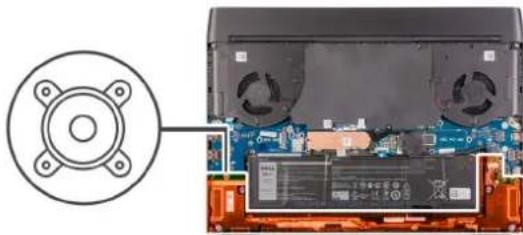
- Odpojte kabel reproduktoru od pravé desky I/O.
- Zvedněte pravý reproduktor ze sestavy opěrky pro dlaň.
- Vyjměte kabely reproduktoru z vodítek na sestavě opěrky pro dlaň.
- Zvedněte levý reproduktor ze sestavy opěrky pro dlaň.
Montáž reproduktorů
Požadavky
Jestliže nahrazujete určitou komponentu, vyjměte před montáží stávající komponentu.
O této úloze
Následující obrázek znázorňuje umístění reproduktorů a postup montáže.

- Pomocí zarovnávacích výčnělků umístěte levý reproduktor do sestavy opěrky pro dlaň.
POZNÁMKA: Oveřte, že zarovnávací výstupky na sestavě opěrky pro dlaň a klávesnice jsou prošroubované skrze pryžové průchodky na reproduktoru.
POZNÁMKA: Pokud z reproduktorů při demontáži vytlacíte pryžové průchodky, před montáží reproduktorů tyto průchodky zatlačte zpět.
-
Ved'te kabel reproduktoru vodítky na sestavě opěrky pro dlaň.
-
Pomocí zarovnávacích výčnělků umístěte pravý reproduktor do sestavy opěrky pro dlaň.
POZNÁMKA: Oveřte, že zarovnávací výstupky na sestavě opěrky pro dlaň a klávesnice jsou prošroubované skrze pryžové průchodky na reproduktoru.
POZNÁMKA: Pokud z reproduktorů při demontáži vytlacíte pryžové průchodky, před montází reproduktorů tyto průchodky zatlačte zpět.
- Připojte k pravé desce I/O kabel reproduktoru.
Další kroky
- Nasad'te spodní kryt.
- Postupujte podle pokynů v části Po manipulaci uvnitř počítače.
Deska ovládání klávesnice
Vyjmutí desky řadiče klávesnice
Požadavky
- Postupujte podle pokynů v části Před manipulací uvnitř počítače.
- Sejměte spodní kryt.
- Vyjměte baterii.
O této úloze
Následující obrázek znázorňuje umístění desky řadiče klávesnice a postup demontáže.

2x
M2x1.9

- Otevřete západku a odpojte kabel podsvícení klávesnice od desky řadiče klávesnice.
- Otevřete západku a odpojte kabel desky řadiče klávesnice od desky řadiče klávesnice.
- Otevřete západku a odpojte kabel klávesnice od desky řadiče klávesnice.
- Vyšroubujte dva šrouby (M2x1,9), kterými je deska řadiče klávesnice připevněna k sestavě opěrky pro dlaň.
- Zdvihněte desku řadiče klávesnice ze sestavy opěrky pro dlaň.
Montáž desky řadiče klávesnice
Požadavky
Jestliže nahrazujete určitou komponentu, vyjměte před montáží stávající komponentu.
O této úloze
POZNÁMKA: Po montáži desky řadiče klávesnice nastavte jazyk klávesnice v nastavení systému, aby klávesnice fungovala optimálně.
Následující obrázek znázorňuje umístění desky řadiče klávesnice a postup montáže.

2x
M2x1.9
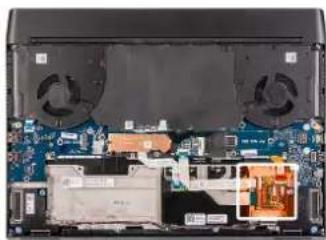
- Pomocí zarovnávacích kolíků umístěte desku řadiče klávesnice do sestavy opěrky pro dlaň.
- Otvory pro šrouby na desce řadiče klávesnice zarovnejte s otvory pro šrouby na sestavě opěrky pro dlaň.
- Připojte kabel desky řadiče klávesnice k desce řadiče klávesnice a upevněte západku.
- Připojte kabel klávesnice k desce řadiče klávesnice a upevněte západku.
- Připojte kabel podsvícení klávesnice k desce řadiče klávesnice a upevněte západku.
- Zašroubujte dva šrouby (M2x1,9), kterými je deska řadiče klávesnice pripevněna k sestavě opěrky pro dlaň.
Další kroky
- Nainstalujte baterii.
- Nasad'te spodní kryt.
- Postupujte podle pokynů v části Po manipulaci uvnitř počítače.
Dotyková podložka
Demontáž dotykové podložky
Požadavky
- Postupujte podle pokynů v části Pred manipulací uvnitř počítače.
- Sejměte spodní kryt.
- Vyjměte baterii.
O této úloze
Následující obrázek znázorňuje umístění dotykové podložky a postup demontáže.
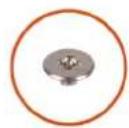
4x
M2x2.5

- Otevřete západku a odpojte kabel desky řadiče klávesnice od desky řadiče klávesnice.
- Otevřete západku a odpojte kabel desky řadiče klávesnice od základní desky.
- Zdvihněte kabel desky řadiče klávesnice ze sestavy opěrky pro dlaň.
- Otevřete západku a odpojte kabel klávesnice od desky řadiče klávesnice.
- Složte kabel klávesnice.
- Uvolněte západku a odpojte kabel dotykové podložky od dotykové podložky.
- Zvedněte kabel dotykové podložky ze sestavy opěrky pro dlaň.
- Vyšroubujte čtyři šrouby (M2x2,5), kterými je dotyková podložka připevněna k sestavě opěrky pro dlaň.
- Odlepte pásku, kterou je dotyková podložka pripevněna k sestavě opěrky pro dlaň.
10.Zvedněte dotykovou podložku ze sestavy opěrky pro dlaň.
Instalace dotykové podložky
Požadavky
Jestliže nahrazujete určitou komponentu, vyjměte před montáží stávající komponentu.
O této úloze
Následující obrázek znázorňuje umístění dotykové podložky a postup montáže.
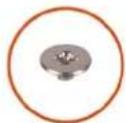
4x
M2x2.5
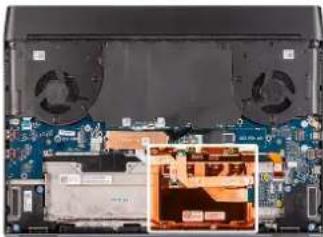
- Vložte dotykovou podložku do slotu v sestavě opěrky pro dlaň.
i POZNÁMKA: Otočte počítač a otevřete displej. Oveřte, že dotyková podložka je zarovnaná na všech čtyřech stranách.
-
Zašroubujte čtyři šrouby (M2x2,5), kterými je dotyková podložka připevněna k sestavě opěrky pro dlaň.
-
Přilepte pásku, kterou je dotyková podložka připevněna k sestavě opěrky pro dlaň.
-
Připojte kabel dotykové podložky k opěrce pro dlaň a zavřete západku.
i POZNÁMKA: Tento krok platí pouze v případě, že nevyměňujete kabel dotykové podložky.
-
Složte kabel klávesnice.
-
Připojte kabel klávesnice k desce řadiče klávesnice a upevněte západku.
-
Připojte kabel desky řadiče klávesnice k desce řadiče klávesnice a upevněte západku.
-
Připojte kabel desky řadiče klávesnice k základní desce a upevněte západku.
Další kroky
- Nainstalujte baterii.
- Nasad'te spodní kryt.
- Postupujte podle pokynů v části Po manipulaci uvnitř počítače.
Zadní kryt I/O
Demontáž krytu zadního panelu I/O
Požadavky
- Postupujte podle pokynů v části Před manipulací uvnitř počítače.
- Sejměte spodní kryt.
O této úloze
Následující obrázek znázorňuje umístění zadního krytu I/O a postup demontáže.

2x
M2.5×5

- Odloupněte a vyjměte mylarovou pásku, kterou je zakryta základní deska.
- Odpojte a odloupněte kabel osvětlení Tron od základní desky.
VÝSTRAHA: Aby nedošlo k poškození počítače, před vyjmutím zadního krytu I/O ověřte, že byl kabel osvětlení Tron odpojen od základní desky.
- Vyšroubujte dva šrouby (M2,5x5), kterými je zadní kryt I/O pripevněn k sestavě opěrky pro dlaň.
- Vyšroubujte dva šrouby (M2x4.5), kterými je zadní kryt I/O pripevněn k sestavě opěrky pro dlaň.
- Pevně uchopte oběma rukama boční strany počítače, palci zatlačte prýžové nožky na zadním krytu I/O směrem ven a uvolněte zadní kryt I/O ze sestavy opěrky pro dlaň.
- Zvedněte zadní kryt I/O ze sestavy opěrky pro dlaň.
Montáž zadního krytu I/O
Požadavky
Jestliže nahrazujete určitou komponentu, vyjměte před montáží stávající komponentu.
O této úloze
Následující obrázek znázorňuje umístění zadního krytu I/O a postup montáže.

2x
M2.5x5
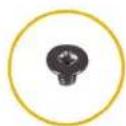
2x
M2x4.5

- Připevněte mylarovou pásku příslušné místo na základní desce.
- Zasuňte zadní kryt I/O na sestavu opěrky pro dlaň a zaklapněte ho na místo.
POZNÁMKA: Aby nedoslo k poškození počítače, před zacvaknutím zadního krytu I/O ověřte, že kabel osvětlení Tron není přiskřípnutý a že mylarová páska je přilepena k základní desce.
- Zašroubujte dva šrouby (M2x4.5), kterými je zadní kryt I/O připevněn k sestavě opěrky pro dlaň.
- Zašroubujte dva šrouby (M2.5x5), kterými je zadní kryt I/O připevněn k sestavě opěrky pro dlaň.
- Připojte kabel osvětlení Tron k základní desce.
- Protáhněte a připevněte kabel osvětlení Tron pod mylarovou pásku na základní desce.
Další kroky
- Nasad'te spodní kryt.
- Postupujte podle pokynů v části Po manipulaci uvnitř počítače.
Sestava displeje
Demontáž sestavy displeje
Požadavky
- Postupujte podle pokynů v části Před manipulací uvnitř počítače.
- Sejměte spodní kryt.
- Sejměte kryt zadního panelu I/O.
O této úloze
i POZNÁMKA: Sestava displeje je typu HUD (Hinge-up Display) a nelze ji dále rozebírat.
Následující obrázek znázorňuje umístění sestavy displeje a postup demontáže.

1x
M2x3

- Vyšroubujte šroub (M2x3), který připevnuje držák bezdrátové karty k levé desce I/O.
- Vyjměte držák bezdrátové karty z levé desky I/O.
- Odpojte anténní kabely od bezdrátové karty.
- Odlepte pásky, jimíž jsou anténní kabely připevněny k základní desce a levému ventilátoru.
- Vyjměte anténní kabely z vodítek na levém ventilátoru a základní desce.
- Odlepte pásky, jimiž je kabel displeje pripevněn k základní desce.
- Otevřete západku a odpojte kabel displeje od konektoru na základní desce.
- Odpojte kabel snímače G od konektoru na základní desce.
- Odpojte kabel snímače Tobii pro sledování očí od konektoru na základní desce.
i POZNÁMKA: Tento krok se vztahuje pouze na počítače dodávané se snímačem Tobii pro sledování očí.
- Položte počítač čelem nahoru.
VÝSTRAHA: Položte počítač na měkký a čistý povrch, abyste zabránili poškrábání displeje.
-
Vyjměte následující kabely z vodítek na sestavě opěrky pro dlaň.
-
Kabel displeje
- Kabel snímače G
• Kabel snímače pohybu očí Tobii
- Anténní kabely
- Vyjměte šest šroubů (M2,5x5), které připevňují sestavu displeje k sestavě opěrky pro dlaň.
- Opatrně zvedněte sestavu displeje ze sestavy opěrky pro dlaň.
Instalace sestavy displeje
Požadavky
Jestliže nahrazujete určitou komponentu, vyjměte před montáží stávající komponentu.
O této úloze
VÝSTRAHA: Položte počítač na měkký a čistý povrch, abyste zabránili poškrábání displeje.
POZNÁMKA: Sestava displeje je typu HUD (Hinge-up Display) a nelze ji dále rozebírat. Jestliže je třeba vyměnit součásti uvnitř sestavy displeje, je potřeba vyměnit celou sestavu displeje.
Následující obrázek znázorňuje umístění sestavy displeje a postup montáže.

6x
M2.5×5


1x
M2x3

1.Ověřte, že sestava opěrky pro dlaň směřuje nahoru s klávesnicí směřující k vám.
2. Opatrně umístěte sestavu displeje na sestavu opěrky pro dlaň a zarovnejte otvory pro šrouby na sestavě displeje s otvory pro šrouby na sestavě opěrky pro dlaň.
3. Zašroubujte šest šroubů (M2,5x5), které připevňují sestavu displeje k sestavě opěrky pro dlaň.
4. Protáhněte následující kabely vodítky na sestavě opěrky pro dlaň.
- Kabel displeje
• Kabel snímače G
• Kabel snímače pohybu očí Tobii -
Anténní kabely
-
Položte počítač čelem dolů.
-
Připojte kabel snímače Tobii pro sledování oči ke konektoru na základní desce.

POZNÁMKA: Tento krok se vztahuje pouze na počítače dodávané se snímačem Tobii pro sledování očí.
- Připojte kabel snímače G ke konektoru na základní desce.
- Připojte kabel displeje ke konektoru na základní desce a zavřete západku.
- Ved'te anténní kabely vodítky na levém ventilátoru a základní desce.
-
Přilepte pásky, jimiž jsou anténní kabely připevněny k základní desce a levému ventilátoru.
-
Připojte anténní kabely k bezdrátové kartě.
Následující tabulka uvádí barevné schéma anténních kabelů pro bezdrátové karty podporované tímto počítačem.
Tabulka 2. Barevné schéma anténních kabelů
| Konektory na bezdrátové kartě Barva anténního kabelu | |
| Hlavní (bílý trojúhelník) Bílá | |
| Pomocný (černý trojúhelník) Černá |
-
Umístěte držák bezdrátové karty na bezdrátovou kartu.
-
Našroubujte šroub (M2x3), který připevňuje držák bezdrátové karty k levé desce I/O.
Další kroky
- Nasad'te kryt zadního panelu I/O.
- Nasad'te spodní kryt.
- Postupujte podle pokynů v části Po manipulaci uvnitř počítače.
Pravá deska I/O
Demontáž pravé desky I/O
Požadavky
- Postupujte podle pokynů v části Před manipulací uvnitř počítače.
- Sejměte spodní kryt.
- Vyjměte baterii.
- Vyjměte disk SSD 2230 ze slotu M.2 č. 2, je-li nainstalovaný.
- Vyjměte disk SSD 2280 ze slotu M.2 č. 2, je-li nainstalovaný.
O této úloze
Následující obrázek znázorňuje umístění pravé desky I/O a postup demontáže.
2x
M2x3
3x M2x3

- Zvedněte mylarovou pásku, kterou je zakryta základní deska a pravá deska I/O.
- Vyšroubujte dva šrouby (M2x3), které připevňují kabel pravé desky I/O, jímž je pravá deska I/O připojena k základní desce.
- Zvedněte kabel pravé desky I/O z pravé desky I/O a základní desky.
- Odpojte kabel reproduktoru od pravé desky I/O.
- Vyšroubujte tři šrouby (M2x3), kterými je pravá deska I/O připevněna k sestavě opěrky pro dlaň.
- Zvedněte pravou desku I/O ze sestavy opěrky pro dlaň.
Montáž pravé desky I/O
Požadavky
Jestliže nahrazujete určitou komponentu, vyjměte před montáží stávající komponentu.
O této úloze
Následující obrázek znázorňuje umístění pravé desky I/O a postup montáže.
2x
M2x3

3x M2x3

- Položte pravou desku I/O na sestavu opěrky pro dlaň.
- Otvory pro šrouby na pravé desce I/O zarovnejte s otvory pro šrouby na sestavě opěrky pro dlaň.
- Našroubujte tři šrouby (M2x3), kterými je pravá deska I/O připevněna k sestavě opěrky pro dlaň.
- Připojte kabel reproduktoru ke konektoru na pravé desce I/O.
- Pomocí zarovnávacích kolíků připojte kabel pravé desky I/O k pravé desce I/O a základní desce.

POZNÁMKA: Kabel desky I/O je citlivý na polaritu. Aby nedošlo k poškození počítače, ověřte, že k základní desce je připojen konec kabelu s označením MB UMT.
- Zašroubujte dva šrouby (M2x3), které připevňují kabel pravé desky I/O k pravé desce I/O a k základní desce.
Další kroky
- Namontujte disk SSD 2280 do slotu M.2 č. 2, je-li nainstalovaný.
- Namontujte disk SSD 2230 do slotu M.2 č. 2, je-li nainstalovaný.
- Nainstalujte baterii.
- Nasad'te spodní kryt.
- Postupujte podle pokynů v části Po manipulaci uvnitř počítače.
Základní deska
Demontáž základní desky
Požadavky
- Postupujte podle pokynů v části Před manipulací uvnitř počítače.
- Sejměte spodní kryt.
- Vyjměte disk SSD 2230 ze slotu M.2 č. 1, je-li nainstalovaný.
- Vyjměte disk SSD 2280 ze slotu M.2 č. 1, je-li nainstalovaný.
- Vyjměte disk SSD 2230 ze slotu M.2 č. 2, je-li nainstalovaný.
- Vyjměte disk SSD 2280 ze slotu M.2 č. 2, je-li nainstalovaný.
- Sejměte kryt zadního panelu I/O.
- Vyjměte baterii.
O této úloze
Následující obrázek znázorňuje umístění základní desky a postup demontáže.


- Vyšroubujte šroub (M2x3), který připevňuje držák bezdrátové karty k levé desce I/O.
2.Vyjměte držák bezdrátové karty z levé desky I/O.
3.Odpojte anténní kabely od bezdrátové karty.
4.Odlepte pásky, jimiž jsou anténní kabely připevněny k základní desce a levému ventilátoru.
5.Vyjměte anténní kabely z vodítek na levém ventilátoru. - Uvolněte západku a odpojte kabel tlačítka napájení od levé desky I/O.
- Uvolněte západku a odpojte kabel dotykové podložky od základní desky.
- Otevřete západku a odpojte kabel desky řadiče klávesnice od základní desky.
- Vyšroubujte tři šrouby (M2x4,5), jimiž je podpůrný držák disku SSD připevněn k základní desce.
10.Vyjměte podpůrný držák disku SSD ze základní desky. - Vyšroubujte dva šrouby (M2x3), které připevňují kabel pravé desky I/O k pravé desce I/O a k základní desce.
12.Zvedněte kabel pravé desky I/O z pravé desky I/O a základní desky.
13.Odpojte kabel portu adaptéru napájení ze základní desky. - Otevřete západku a odpojte kabel displeje od konektoru na základní desce.
15.Odpojte kabel snímače G od konektoru na základní desce.
16.Odpojte kabel snímače Tobii pro sledování očí od konektoru na základní desce.

POZNÁMKA: Tento krok se vztahuje pouze na počítače dodávané se snímačem Tobii pro sledování očí.
- Vyšroubujte dva šrouby (M2,5x5), kterými jsou ventilátory připevněny k sestavě opěrky pro dlaň.
- Vyšroubujte pět šroubů (M2x3), kterými je základní deska připevněna k sestavě opěrky pro dlaň.
- Vyšroubujte tři šrouby (M2x3), kterými je levá deska I/O připevněna k sestavě opěrky pro dlaň.
20.Zvedněte základní desku a levou desku I/O ze sestavy opěrky pro dlaň. - Otočte základní desku vzhůru nohama.
22.Vyjměte levou desku I/O. - Demontujte ventilátor a sestavu chladiče.
Montáž základní desky
Požadavky
Jestliže nahrazujete určitou komponentu, vyjměte před montáží stávající komponentu.
O této úloze
Následující obrázek znázorňuje umístění základní desky a postup demontáže.
2x M2.5x5

8x M2x3

- Namontujte sestavu ventilátoru a chladiče.
- Namontujte levou desku I/O.
- Překlopte základní desku a vložte základní desku a levou desku I/O na sestavu opěrky pro dlaň.
- Zašroubujte dva šrouby (M2,5x5), kterými jsou ventilátory připevněny k sestavě opěrky pro dlaň.
- Našroubujte pět šroubů (M2x3), kterými je základní deska připevněna k sestavě opěrky pro dlaň.
- Našroubujte trí šrouby (M2x3), kterými je levá deska I/O pripevněna k sestavě opěrky pro dlaň.
- Připojte kabel snímače Tobii pro sledování očí ke konektoru na základní desce.
i POZNÁMKA: Tento krok se vztahuje pouze na počítače dodávané se snímačem Tobii pro sledování očí.
- Připojte kabel snímače G ke konektoru na základní desce.
- Připojte kabel displeje ke konektoru na základní desce a zavřete západku.
- Připojte kabel portu napájecího adaptéru k základní desce.
- Pomocí zarovnávacích kolíků připojte kabel pravé desky I/O k pravé desce I/O a základní desce.
POZNÁMKA: Kabel desky I/O je citlivý na polaritu. Aby nedošlo k poškození počítače, ověřte, že k základní desce je připojen konec kabelu s označením MB UMT.
-
Zašroubujte dva šrouby (M2x3), které připevňují kabel pravé desky I/O k pravé desce I/O a k základní desce.
-
Pomocí výčnělku na podpůrném držáku disku SSD a slotu na základní desce zarovnejte otvor pro šroub na podpůrném držáku disku SSD s otvorem pro šroub na základní desce.
- Zašroubujte tři šrouby (M2x4,5), jimiž je podpůrný držák disku SSD připevněn k základní desce.
- Připojte kabel desky řadiče klávesnice k základní desce a upevněte západku.
- Připojte kabel dotykové podložky k základní desce a upevněte západku.
- Připojte kabel vypínače k základní desce.
- Ved'te anténní kabely vodítky na levém ventilátoru a základní desce.
- Přilepte pásky, jimiž jsou anténní kabely připevněny k základní desce a levému ventilátoru.
- Připojte anténní kabely k bezdrátové kartě.
Následující tabulka uvádí barevné schéma anténních kabelů pro bezdrátové karty podporované tímto počítačem.
Tabulka 3. Barevné schéma anténních kabelů
| Konektory na bezdrátové kartě Barva anténního kabelu | |
| Hlavní (bílý trojúhelník) Bílá | |
| Pomocný (černý trojúhelník) Černá |
- Umístěte držák bezdrátové karty na bezdrátovou kartu.
- Našroubujte šroub (M2x3), který připevňuje držák bezdrátové karty k levé desce I/O.
Další kroky
- Nainstalujte baterii.
- Nasad'te kryt zadního panelu I/O.
- Namontujte disk SSD 2280 do slotu M.2 č. 2, je-li nainstalovaný.
- Namontujte disk SSD 2230 do slotu M.2 č. 2, je-li nainstalovaný.
- Namontujte disk SSD 2280 do slotu M.2 č. 1, je-li nainstalovaný.
- Namontujte disk SSD 2230 do slotu M.2 č. 1, je-li nainstalovaný.
- Nasad'te spodní kryt.
- Postupujte podle pokynů v části Po manipulaci uvnitř počítače.
Levá deska I/O
Demontáž levé desky I/O
Požadavky
- Postupujte podle pokynů v části Před manipulací uvnitř počítače.
- Sejměte spodní kryt.
- Vyjměte disk SSD 2230 ze slotu M.2 č. 1, je-li nainstalovaný.
- Vyjměte disk SSD 2280 ze slotu M.2 č. 1, je-li nainstalovaný.
- Vyjměte disk SSD 2230 ze slotu M.2 č. 2, je-li nainstalovaný.
- Vyjměte disk SSD 2280 ze slotu M.2 č. 2, je-li nainstalovaný.
- Sejměte kryt zadního panelu I/O.
- Vyjměte baterii.
- Při demontáži základní desky postupujte podle kroků 1 až 21.
O této úloze
VÝSTRAHA: Deska mezikusu se instaluje mezi levou desku I/O a základní desku. Ihned po demontáži levé desky I/O vyjměte desku mezikusu a uchovejte ji na čistém, bezpečném místě. Desku zvedejte a přidržujte za okraje nebo boční strany, protože kontakty na desce mezikusu jsou křehké.
Následující obrázek znázorňuje umístění levé desky I/O a postup demontáže.
4x
M2x4.5

- Vyšroubujte čtyři šrouby (M2x4,5), kterými je levá deska I/O připevněna k základní desce.
- Vyjměte desku levého panelu I/O ze základní desky.
- Zvedněte desku mezikusu ze základní desky.

POZNÁMKA: Mezikus se může uvolnit s deskou I/O.
Instalace levé desky I/O
Požadavky
Jestliže nahrazujete určitou komponentu, vyjměte před montáží stávající komponentu.
O této úloze

VÝSTRAHA: Deska mezikusu se instaluje mezi levou desku I/O a základní desku. Nainstalujte desku mezikusu před instalací levé desky I/O. Desku zvedejte a přidržujte za okraje nebo boční strany, protože kontakty na desce mezikusu jsou křehké.
Následující obrázek znázorňuje umístění levé desky I/O a postup montáže.

4x
M2x4.5

- Pomocí zarovnávacích kolíků umístěte desku mezikusu na základní desku.
- Pomocí zarovnávacích kolíků připojte levou desku I/O k základní desce prostřednictvím desky mezikusu.
- Zarovnejte otvory pro šrouby na levé desce I/O s otvory pro šrouby na základní desce a desce mezikusu.
- Zašroubujte čtyři šrouby (M2x4,5), kterými je levá deska I/O připevněna k základní desce.
Další kroky
- Při instalaci základní desky postupujte podle kroků 3 až 22.
- Nainstalujte baterii.
- Nasad'te kryt zadního panelu I/O.
- Namontujte disk SSD 2280 do slotu M.2 č. 2, je-li nainstalovaný.
- Namontujte disk SSD 2230 do slotu M.2 č. 2, je-li nainstalovaný.
- Namontujte disk SSD 2280 do slotu M.2 č. 1, je-li nainstalovaný.
- Namontujte disk SSD 2230 do slotu M.2 č. 1, je-li nainstalovaný.
- Nasad'te spodní kryt.
- Postupujte podle pokynů v části Po manipulaci uvnitř počítače.
Sestava ventilátoru a chladiče
Demontáž sestavy ventilátoru a chladiče
Požadavky
- Postupujte podle pokynů v části Před manipulací uvnitř počítače.
- Sejměte spodní kryt.
- Vyjměte disk SSD 2230 ze slotu M.2 č. 1, je-li nainstalovaný.
- Vyjměte disk SSD 2280 ze slotu M.2 č. 1, je-li nainstalovaný.
- Vyjměte disk SSD 2230 ze slotu M.2 č. 2, je-li nainstalovaný.
- Vyjměte disk SSD 2280 ze slotu M.2 č. 2, je-li nainstalovaný.
- Sejměte kryt zadního panelu I/O.
-
Vyjměte baterii.
-
Při demontáži základní desky postupujte podle kroků 1 až 21.
O této úloze
POZNÁMKA: V průběhu běžného provozu může být chladič velice horký. Než se ho dotknete, nechte chladič dostatečně dlouho vychladnout.
VÝSTRAHA: Maximální chlazení procesoru zajistíte tím, že se nebudete dotýkat teplovodivých oblastí chladiče. Oleje obsažené v pokožce dokážou snížit teplovodivost teplovodivé pasty.
Následující obrázek znázorňuje umístění sestavy ventilátoru a chladiče a postup demontáže.

- Odpojte kabely levého a pravého ventilátoru od základní desky.
- V obráceném pořadí (10 > 9 > 8 > 7 > 6 > 5 > 4 > 3 > 2 > 1) vyšroubujte deset šroubů (M2x3), jimiž je sestava ventilátoru a chladiče připevněna k základní desce.
i POZNÁMKA: Počet šroubů se liší v závislosti na objednané konfiguraci.
- Pomocí poutka zvedněte sestavu ventilátoru a chladiče ze základní desky.
Montáž sestavy ventilátoru a chladiče
Požadavky
Jestliže nahrazujete určitou komponentu, vyjměte před montáží stávající komponentu.

VÝSTRAHA: Pokud měníte procesor nebo chladič, použijte chladicí pastu dodanou v rámci sady. Zajistíte tak správnou tepelnou vodivost.
O této úloze
Následující obrázek znázorňuje umístění sestavy ventilátoru a chladiče a postup montáže.
10x
M2x3

- Vložte sestavu ventilátoru a chladiče na základní desku.
- V pořadí (1 > 2 > 3 > 4 > 5 > 6 > 7 > 8 > 9 > 10) zašroubujte deset šroubů (M2x3), jimiž je sestava ventilátoru a chladiče připevněna k základní desce.

POZNÁMKA: Počet šroubů se liší v závislosti na objednané konfiguraci.
- Připojte kabely levého a pravého ventilátoru k základní desce.
Další kroky
- Při instalaci základní desky postupujte podle kroků 3 až 22.
- Nainstalujte baterii.
- Nasad'te kryt zadního panelu I/O.
- Namontujte disk SSD 2280 do slotu M.2 č. 2, je-li nainstalovaný.
- Namontujte disk SSD 2230 do slotu M.2 č. 2, je-li nainstalovaný.
- Namontujte disk SSD 2280 do slotu M.2 č. 1, je-li nainstalovaný.
- Namontujte disk SSD 2230 do slotu M.2 č. 1, je-li nainstalovaný.
- Nasad'te spodní kryt.
- Postupujte podle pokynů v části Po manipulaci uvnitř počítače.
Demontáž portu napájecího adaptéru
Požadavky
- Postupujte podle pokynů v části Před manipulací uvnitř počítače.
- Sejměte spodní kryt.
- Vyjměte disk SSD 2230 ze slotu M.2 č. 1, je-li nainstalovaný.
- Vyjměte disk SSD 2280 ze slotu M.2 č. 1, je-li nainstalovaný.
- Vyjměte disk SSD 2230 ze slotu M.2 č. 2, je-li nainstalovaný.
- Vyjměte disk SSD 2280 ze slotu M.2 č. 2, je-li nainstalovaný.
- Sejměte kryt zadního panelu I/O.
- Vyjměte baterii.
- Při demontáži základní desky postupujte podle kroků 1 až 21.
O této úloze
Následující obrázek znázorňuje umístění portu napájecího adaptéru a postup demontáže.

2x
M2x3

- Vyšroubujte dva šrouby (M2x3), kterými je držák portu napájecího adaptéru připevněn k sestavě opěrky pro dlaň.
- Vyjměte držák portu napájecího adaptéru ze sestavy opěrky pro dlaň.
- Vyjměte port napájecího adaptéru spolu s kabelem ze sestavy opěrky pro dlaň.
Montáž portu napájecího adaptéru
Požadavky
Jestliže nahrazujete určitou komponentu, vyjměte před montáží stávající komponentu.
O této úloze
Následující obrázek znázorňuje umístění portu napájecího adaptéru a postup montáže.

- Vložte port napájecího adaptéru do sestavy opěrky pro dlaň.
- Umístěte držák portu napájecího adaptéru na port napájecího adaptéru.
- Zašroubujte dva šrouby (M2x3), kterými je port napájecího adaptéru připevněn k sestavě opěrky pro dlaň.
Další kroky
- Při instalaci základní desky postupujte podle kroků 3 až 22.
- Nainstalujte baterii.
- Nasad'te kryt zadního panelu I/O.
- Namontujte disk SSD 2280 do slotu M.2 č. 2, je-li nainstalovaný.
- Namontujte disk SSD 2230 do slotu M.2 č. 2, je-li nainstalovaný.
- Namontujte disk SSD 2280 do slotu M.2 č. 1, je-li nainstalovaný.
- Namontujte disk SSD 2230 do slotu M.2 č. 1, je-li nainstalovaný.
- Nasad'te spodní kryt.
- Postupujte podle pokynů v části Po manipulaci uvnitř počítače.
Sestava tlačítka napájení
Demontáž sestavy vypínače
Požadavky
- Postupujte podle pokynů v části Před manipulací uvnitř počítače.
- Sejměte spodní kryt.
- Vyjměte disk SSD 2230 ze slotu M.2 č. 1, je-li nainstalovaný.
- Vyjměte disk SSD 2280 ze slotu M.2 č. 1, je-li nainstalovaný.
- Vyjměte disk SSD 2230 ze slotu M.2 č. 2, je-li nainstalovaný.
- Vyjměte disk SSD 2280 ze slotu M.2 č. 2, je-li nainstalovaný.
- Sejměte kryt zadního panelu I/O.
- Vyjměte baterii.
- Vyjměte pravou desku I/O.
- Při demontáži základní desky postupujte podle kroků 1 až 21.
O této úloze
Následující obrázek znázorňuje umístění sestavy vypínače a postup demontáže.
2x
M2x1.9

- Vyšroubujte dva šrouby (M2x1,9), které připevňují držák vypínače k sestavě opěrky pro dlaň.
- Vyjměte držák vypínače ze sestavy vypínače.
- Odlepte sestavu vypínače i s kabelem ze sestavy opěrky pro dlaň.
Montáž sestavy vypínače
Požadavky
Jestliže nahrazujete určitou komponentu, vyjměte před montáží stávající komponentu.
O této úloze
Následující obrázek znázorňuje umístění sestavy vypínače a postup montáže.

2x
M2x1.9
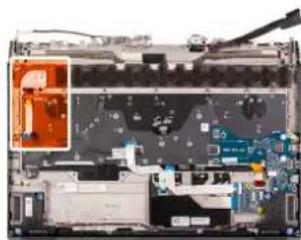
- Umístěte sestavu vypínače spolu s kabelem do slotu na sestavě opěrky pro dlaň.
- Položte držák vypínače na sestavu vypínače.
- Zašroubujte dva šrouby (M2x1,9), které připevňují držák vypínače k sestavě opěrky pro dlaň.
Další kroky
- Při instalaci základní desky postupujte podle kroků 3 až 22.
- Namontujte pravou desku I/O.
- Nainstalujte baterii.
- Nasad'te kryt zadního panelu I/O.
- Namontujte disk SSD 2280 do slotu M.2 č. 2, je-li nainstalovaný.
- Namontujte disk SSD 2230 do slotu M.2 č. 2, je-li nainstalovaný.
- Namontujte disk SSD 2280 do slotu M.2 č. 1, je-li nainstalovaný.
- Namontujte disk SSD 2230 do slotu M.2 č. 1, je-li nainstalovaný.
- Nasad'te spodní kryt.
- Postupujte podle pokynů v části Po manipulaci uvnitř počítače.
Klávesnice
Demontáž klávesnice
Požadavky
- Postupujte podle pokynů v části Před manipulací uvnitř počítače.
- Sejměte spodní kryt.
- Vyjměte disk SSD 2230 ze slotu M.2 č. 1, je-li nainstalovaný.
- Vyjměte disk SSD 2280 ze slotu M.2 č. 1, je-li nainstalovaný.
-
Vyjměte disk SSD 2230 ze slotu M.2 č. 2, je-li nainstalovaný.
-
Vyjměte disk SSD 2280 ze slotu M.2 č. 2, je-li nainstalovaný.
- Sejměte kryt zadního panelu I/O.
- Vyjměte baterii.
- Vyjměte pravou desku I/O.
- Při demontáži základní desky postupujte podle kroků 1 až 21.
O této úloze
Následující obrázek znázorňuje umístění klávesnice a postup demontáže.

10x
M1.2×2.1

28x
M1.2×1.6
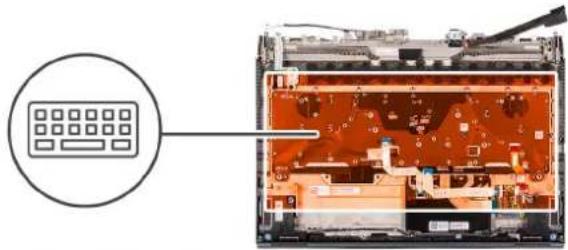
- Otevřete západku a odpojte kabel podsvícení klávesnice od desky řadiče klávesnice.
- Otevřete západku a odpojte kabel klávesnice od desky řadiče klávesnice.
- Vyšroubujte deset šroubů (M1,2x2,1), jimiž je držák klávesnice pripevněn ke klávesnici.
- Z klávesnice zvedněte držák klávesnice.
- Vyšroubujte 28 šroubů (M1,2x1,6), kterými je klávesnice pripevněna k sestavě opěrky pro dlaň.
- Zvedněte držák klávesnice ze sestavy opěrky pro dlaň.
Instalace klávesnice
Požadavky
Jestliže nahrazujete určitou komponentu, vyjměte před montáží stávající komponentu.
O této úloze
Následující obrázek znázorňuje umístění klávesnice a postup montáže.

10x
M1.2x2.1

28x
M1.2×1.6
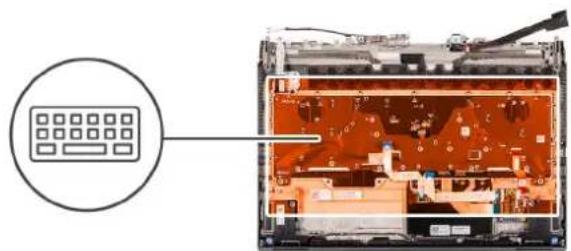
- Umístěte klávesnici na sestavu opěrky pro dlaň.
- Zašroubujte 28 šroubů (M1,2x1,6), kterými je držák klávesnice připevněn k sestavě opěrky pro dlaň.

POZNÁMKA: Otvory pro 28 šroubů jsou označeny šipkou.
- Položte držák klávesnice na klávesnici.
- Zašroubujte deset šroubů (M1,2x2,1), jimiž je držák klávesnice pripevněn ke klávesnici.
- Připojte kabel klávesnice k desce řadiče klávesnice a upevněte západku.
- Připojte kabel podsvícení klávesnice ke klávesnici a zavřete západku.
Další kroky
- Při instalaci základní desky postupujte podle kroků 3 až 22.
- Namontujte pravou desku I/O.
- Nainstalujte baterii.
- Nasad'te kryt zadního panelu I/O.
- Namontujte disk SSD 2280 do slotu M.2 č. 2, je-li nainstalovaný.
- Namontujte disk SSD 2230 do slotu M.2 č. 2, je-li nainstalovaný.
- Namontujte disk SSD 2280 do slotu M.2 č. 1, je-li nainstalovaný.
- Namontujte disk SSD 2230 do slotu M.2 č. 1, je-li nainstalovaný.
- Nasad'te spodní kryt.
- Postupujte podle pokynů v části Po manipulaci uvnitř počítače.
Opěrka pro dlaň
Demontáž opěrky pro dlaň
Požadavky
- Postupujte podle pokynů v části Před manipulací uvnitř počítače.
- Sejměte spodní kryt.
-
Vyjměte disk SSD 2230 ze slotu M.2 č. 1, je-li nainstalovaný.
-
Vyjměte disk SSD 2280 ze slotu M.2 č. 1, je-li nainstalovaný.
- Vyjměte disk SSD 2230 ze slotu M.2 č. 2, je-li nainstalovaný.
- Vyjměte disk SSD 2280 ze slotu M.2 č. 2, je-li nainstalovaný.
- Vyjměte reproduktory.
- Sejměte kryt zadního panelu I/O.
- Vyjměte baterii.
- Demontujte sestavu displeje.
- Vyjměte desku řadiče klávesnice.
- Vyjměte pravou desku I/O.
- Při demontáži základní desky postupujte podle kroků 1 až 21.
- Demontujte dotykovou podložku.
- Demontujte port napájecího adaptéru.
- Demontujte sestavu vypínače.
- Demontujte klávesnici.
Kroky
Po provedení přípravných kroků zbývá pouze opěrka pro dlaň.
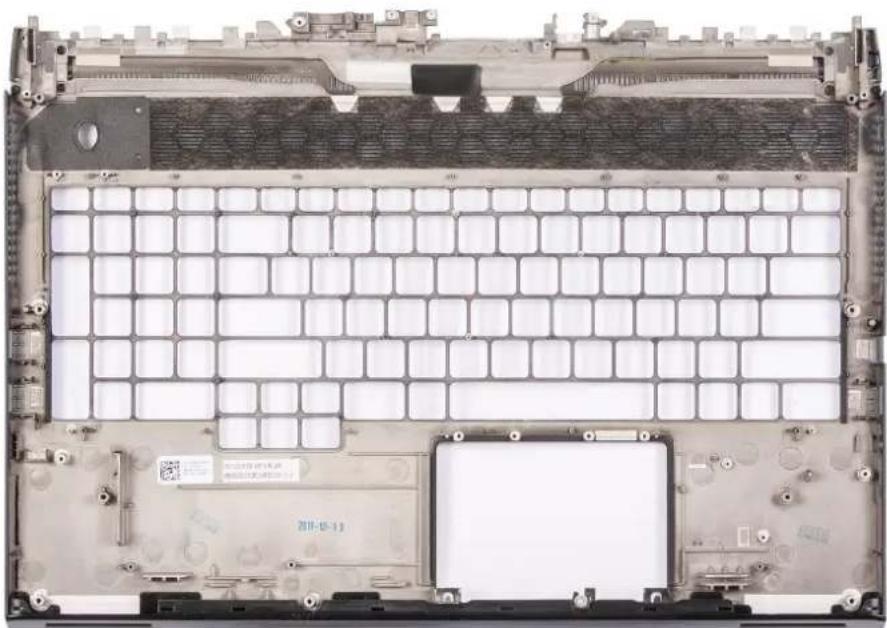
Montáž opěrky pro dlaň
Požadavky
Jestliže nahrazujete určitou komponentu, vyjměte před montáží stávající komponentu.
Kroky
Při montáži opěrky pro dlaň proved'te i požadované následné úkony.

- Nainstalujte klávesnici.
- Nainstalujte sestavu vypínače.
- Nainstalujte port napájecího adaptéru.
- Nainstalujte dotykovou podložku.
- Při instalaci základní desky postupujte podle kroků 3 až 22.
- Namontujte pravou desku I/O.
- Nainstalujte desku řadiče klávesnice.
- Nainstalujte sestavu displeje.
-
Nainstalujte baterii.
-
Nasad'te kryt zadního panelu I/O.
-
Nainstalujte reproduktory.
-
Namontujte disk SSD 2280 do slotu M.2 č. 2, je-li nainstalovaný.
-
Namontujte disk SSD 2230 do slotu M.2 č. 2, je-li nainstalovaný.
-
Namontujte disk SSD 2280 do slotu M.2 č. 1, je-li nainstalovaný.
-
Namontujte disk SSD 2230 do slotu M.2 č. 1, je-li nainstalovaný.
16.Nasad'te spodní kryt.
- Postupujte podle pokynů v části Po manipulaci uvnitř počítače.
Ovladače a soubory ke stažení
Při odstraňování problémů, stahování nebo instalaci ovladačů se doporučuje přečist článek ve znalostní bázi Dell obsahující často kladené otázky ohledně ovladačů a souborů ke stažení SLN128938.
Konfigurace systému
VÝSTRAHA: Pokud nejste odborným uživatelem počítače, nastavení konfiguračního programu BIOS neměňte. Některé změny by mohly způsobit nesprávnou funkci počítače.
i POZNÁMKA: V závislosti na počítači a nainstalovaných zařízeních se nemusí některé z uvedených položek zobrazovat.
POZNÁMKA: Než začnete používat konfigurační program systému BIOS, doporučuje se zapsat si informace z obrazovek tohoto programu pro pozdější potřebu.
Konfigurační program BIOS použijte, když chcete:
- získat informace o hardwaru nainstalovaném v počítači, například o množství paměti RAM a velikosti pevného disku,
- změnit informace o konfiguraci systému,
- nastavit nebo změnit uživatelské možnosti, například heslo uživatele, typ nainstalovaného pevného disku a zapnutí nebo vypnutí základních zařízení.
Spuštění programu pro nastavení systému BIOS
Kroky
- Zapněte počítač.
- Okamžitým stisknutím klávesy F2 přejdete do nastavení systému BIOS.
POZNÁMKA: Pokud čekáte příliš dlouho a objeví se logo operačního systému, počkejte, dokud se nezobrazí plocha. Poté počítač vypněte a pokus opakujte.
Navigační klávesy
i POZNÁMKA: V případě většiny možností nastavení systému se provedené změny zaznamenají, ale použijí se až po restartu počítače.
Tabulka 4. Navigační klávesy
| Klávesy Navigace | |
| Šipka nahoru Přechod na předchozí pole. | |
| Šipka dolů Přechod na další pole. | |
| Vstoupit Výběr hodnoty ve vybraném poli (je-li to možné) nebo přechodna odkaz v poli. | |
| Mezerník Rozbalení a sbalení rozevírací nabídky (je-li to možné). | |
| Karta Přechod na další specifickou oblast. | i|POZNÁMKA: Pouze u standardního grafického prohlížeče. |
| Esc Přechod na předchozí stránku, dokud se nezobrazí hlavní | obrazovka. Stisknutí klávesy Esc na hlavní obrazovce zobrazí zprávu s požadavkem o uložení veškerých neuložených změn a restartuje systém. |
Jednorázová spouštěcí nabídka
Pro vstup do jednorázové spouštěcí nabídky zapněte počítač a ihned stiskněte klávesu F2.
Jednorázová nabídka zavádění systému obsahuje zařízení, ze kterých můžete spustit počítač, a možnost diagnostiky. Možnosti nabídky zavádění jsou následující:
- Removable Drive (Vyjímatelný disk) (je-li k dispozici)
- Pevný disk STXXXX (je-li k dispozici)
i POZNÁMKA: XXX představuje číslo jednotky SATA.
• Optical Drive (Optická jednotka) (je-li k dispozici)
- Pevný disk SATA (je-li k dispozici)
- Diagnostika
i POZNÁMKA: Po výběru možnosti Diagnostika se zobrazí obrazovka Diagnostika ePSA.
Na obrazovce se sekvencí spuštění jsou k dispozici také možnosti přístupu na obrazovku nástroje Nastavení systému.
Možnosti nástroje System Setup
Hlavní
Tabulka 5. Hlavní
| Možnost Popis | |
| Systémový čas Zobrazuje stávající čas ve formátu hh:mm:ss. | |
| Systémové datum Zobrazí stávající datum ve formátu mm/dd/rrrr. | |
| Verze systému BIOS Zobrazuje číslo verze systému BIOS. | |
| Název produktu Zobrazí modelové číslo počítače. | |
| Výrobní číslo Zobrazí výrobní číslo počítače.Inventární štítek Zobrazí inventární štítek počítače. | |
| Typ CPU Zobrazuje typ procesoru. | |
| Rychlost CPU Zobrazuje taktovací frekvenci procesoru. | |
| CPU ID Zobrazí identifikační kód procesoru. | |
| CPU L1 Cache Zobrazí velikost cache L1 procesoru. | |
| CPU L2 Cache Zobrazí velikost cache L2 procesoru.CPU L3 Cache Zobrazí velikost cache L3 procesoru.Integrated Graphics Zobrazuje integrovanou grafiku.Discrete Graphics 1 Zobrazuje první samostatnou grafickou kartu | mainstalovanouv počítači.Zobrazuje druhou samostatnou grafickou kartu nainstalovanouv počítači.SSD. |
| Samostatná grafická karta 2 | |
| M.2 PCIe SSD-1 Zobrazuje typ nainstalovaného primárního disku | |
| Typ napájecího adaptéru | Zobrazí typ napájecího adaptéru. |
| Systémová paměť | Zobrazí informace o systémové paměti. |
| Rychlost paměti | Zobrazí informace o rychlosti paměti. |
Pokročilá
Tabulka 6. Pokročilá
| Možnost Popis | |
| Barva šasi Nastavuje barvu šasi. | |
| Jazyk klávesnice Nastavuje jazyk klávesnice. | |
| Barva klávesnice Nastavuje barvu klávesnice. | |
| Intel SpeedStep | Tato možnost povolí nebo zakáže režim procesoru Intel SpeedStep.Povolit Intel SpeedStepVýchozí hodnota: Povoleno |
| Technologie Intel Speed Shift | Povolí nebo zakáže technologii Intel Speed Shift. Tato možnost umožňuje operačnímu systému automaticky vybírat odpovídající výkon procesoru.EnabledVýchozí hodnota: Povoleno |
| Hyper-Thread Control | Slouží k povolení či zakázání funkce HyperThreading v procesoru CooperativeEnabledVýchozí hodnota: Povoleno |
| Integrated NIC | Umožňuje nakonfigurovat integrovaný řadič LAN.Vyberte si jednu z následujících možností:Zakázáno:interní karta LAN je vypnuta a v operačním systému není viditelná.Povoleno:interní karta LAN je povolena.Enabled w/PXE(Povoleno s PXE) Interní karta LAN je povolena se zaváděním PXE.Výchozí: Enabled w/PXE |
| Spuštění při otevření víka Povolí nebo zakáže zapnutí počítače při | otevření víka.Výchozí hodnota: Povoleno |
| Emulace USB Povolí nebo zakáže funkci emulace USB. Tato funkc | definujejak BIOS za nepřítomnosti operačního systému, který ví o USB, manipuluje se zařízeními USB. Emulace USB je vždy povolena během POST.Výchozí hodnota: PovolenoPOZNÁMKA:Nemůžete zavést žádný typ zařízení USB (disketa, pevný disk nebo paměťový klíč), když že tato možnost vypnuta. |
| USB PowerShare | Povolí nebo zakáže funkci USB PowerShare. Tato funkce vám umožňuje nabíjet externí zařízení pomocí energie uložené v baterii prostřednictvím portu USB PowerShare, když je počítač vypnutý nebo v pohotovostním režimu.Enable USB PowerShare (Povolit funkci USB PowerShare)Výchozí hodnota: Povoleno |
Tabulka 6. Pokročilá (pokračování)
| Možnost Popis | |
| USB Wake Support Povolí nebo zakáže, aby zařízení USB mohla pr | probouzet počítačz pohotovostního režimu.Povolení podpory probuzení přes rozhraní USBVýchozí hodnota: ZakázánoiPOZNÁMKA: Pokud bude povolena funkce USBPowerShare, zařízení připojené ke konektoru USBPowerShare nesmí počítač probudit. |
| SATA Operation | Umožňuje konfigurovat provozní režim integrovaného řadiče disku SATA.Vyberte si jednu z následujících možností:Disabled:Řadiče SATA jsou skryty.AHCI: Rozhraní SATA je nakonfigurováno pro režim AHCI.RAID On: Rozhraní SATA je nakonfigurováno na podporu režimu RAID.Výchozí: RAID On |
| Adapter Warnings | Povolí nebo zakáže nastavení výstražných zpráv systému (BIOS), pokud používáte určité typy napájecích adaptérů.Povolit varování adaptéruVýchozí hodnota: Povoleno |
| Chování funkční klávesy Umožňuje nastavit funkční klávesu nebo m | multimedialní klávesu,aby se chovala jako výchozí funkční klávesa.Výchozí hodnota: Function key (Funkční klávesa) |
| Stav baterie Zobrazí stav baterie. | Povolí nebo zakáže funkce Intel Software Guard Extensions.Výchozí nastavení: Software Controlled (Řízeno softwarově)Zobrazuje velikost vyhrazené paměti pro technologii Intel Software Guard Extensions. |
| Funkce Intel Software Guard Extensions | |
| Intel Software Guard Extensions allocated memory size | |
| Kamera | Povolí nebo zakáže podporu technologie Thunderbolt.Možnosti jsou následující:EnabledDisabledVýchozí hodnota: Zakázáno |
| Thunderbolt | |
| Thunderbolt Boot Support (Podpora spouštění ze zařízení Thunderbolt) | Povolí nebo zakáže spouštění z úložných zařízení připojených k portu Thunderbolt.Výchozí hodnota: Zakázáno |
Zabezpečení
Tabulka 7. Zabezpečení
| Možnost Popis | |
| Unlock Setup Status Zobrazí | se v případě, když se odemkne stav nastavení. |
Tabulka 7. Zabezpečení (pokračování)
| Možnost Popis | |
| Stav hesla správce Zobrazí se | v případě, když se vymaže nebo nastaví heslo správce.Výchozí hodnota: Not set (Nenastaveno) |
| Stav systémového hesla Zobrazí | s v případě, když se vymaže nebo nastaví systémové heslo.Výchozí hodnota: Not set (Nenastaveno) |
| Admin Password | Slouží k nastavení, změně a smazání hesla správce.Výzvy k nastavení hesla jsou:Zadat staré heslo:Zadat nové heslo:Potvrdit nové heslo:Po nastavení hesla klikněte na tlačítko OK.1POZNÁMKA:Při prvním přihlášení je pole Zadat staré heslo označeno jako Nenastaveno. Proto je nutné nastavit heslo při prvním přihlášení a poté můžete heslo změnit nebo odstranit. |
| System Password | Umožňuje nastavit, změnit či smazat systémové heslo.Výzvy k nastavení hesla jsou:Zadat staré heslo:Zadat nové heslo:Potvrdit nové heslo:Po nastavení hesla klikněte na tlačítko OK.1POZNÁMKA:Při prvním přihlášení je pole Zadat staré heslo označeno jako Nenastaveno. Proto je nutné nastavit beslo při prvním přihlášení a poté můžete heslo změnit nebo odstranit. |
| Strong Password | Umožní vynutit, aby bylo vždy nastaveno silné heslo.Povolit vyncení silného heslaTato volba není ve výchozím nastavení nastavena. |
| Password Configuration | Umožňuje určit délku hesla. Minimálně 4, maximálně 32 znaků |
| Password Bypass | Umožňuje obejít výzvy k zadání systémového hesla a hesla interního disku HDD při jejich nastavení během restartu počítače.Vyberte si jednu z následujících možností:Zakázáno:Vždy se zobrazí výzva k zadání systémového hesla a hesla interního pevného disku. Tato možnost je ve výchozím nastavení povolena.Přemostění při restartu:Obejde výzvy k zadání hesla při restartu (restartu při spuštěném systému). |
| Password Change | Slouží ke změně systémového hesla, pokud je nastaveno heslo správce.Povolit změny bez zadání hesla správceTato možnost je ve výchozím nastavení povolena. |
| Non-Admin Setup Changes | Umožňuje určit, zda jsou po nastavení hesla správce povoleny změny v možnostech nastavení. Pokud je tato možnost zakázána, pak jsou možnosti nastavení uzamčeny heslem správce.Povolit změny bezdrátového přepínačeTato volba není ve výchozím nastavení nastavena. |
| UEFI Capsule Firmware Updates | Umožňuje aktualizovat systém BIOS prostřednictvím balíčků s aktualizací UEFI Capsule.Povolit aktualizace firmwaru UEFI Capsule |
Tabulka 7. Zabezpečení (pokračování)
| Možnost Popis | |
| Tato možnost je ve výchozím nastavení povolena. | |
| TPM 2.0 Security | Slouží k povolení a zakázání modulu TPM (Trusted Platform Module) po spuštění počítače (POST).Možnosti jsou následující:Modul TPM zapnut – výchozíVyčistitObejití PPI pro povolení příkazů – výchozíObejití PPI pro zakázání příkazůPPI Bypass for Clear CommandPovolit atestaci – výchozíPovolit úložiště klíče – výchozíSHA-256 – výchozíVyberte si jednu z následujících možností:Zakázánopovoleno – výchozí |
| TPM Security | Slouží k povolení modulu TPM (Trusted Platform Module) po spuštění počítače (POST).Výchozí nastavení: Tato volba není ve výchozím nastavení nastavena. |
| PPI Bypass for Clear Command | Umožňuje řídit rozhraní fyzické přítomnosti (PPI) modulu TPM. Při povolení umožňuje toto nastavení operačnímu systému přeskočit uživatelskou výzvu BIOS PPI v rámci příkazu Clear. Změny tohoto nastavení se uplatní okamžitě. |
| Computrace (R) | Umožňuje aktivaci nebo zakázání volitelného softwaru Computrace.Možnosti jsou následující:DeactivateZakázatAktivovat – výchozí |
Bezpečné zavádění
Tabulka 8. Secure Boot
| Možnost Popis | |
| Bootovací seznam Zobrazí dostupné možnosti zavádění systému. | LegacyUEFIVýchozí hodnota: UEFI |
| Přidat možnost spouštění prohlížeče souborů Umožňuje přidat možnosti spouštění systému. | |
| Odstranit možnost spouštění z prohlížeče souborů Umožňuje odstranit možnosti spouštění systému. | |
| Secure Boot Povolí nebo zakáže funkci bezpečného spouštění systému.Vyberte si jednu z následujících možností:Povolit zabezpečené spuštěníZakázat zabezpečené spuštěníVýchozí hodnota: Povoleno | |
| Legacy Option ROMs Povolí nebo zakáže starší varianty pamětí ROM.Výchozí hodnota: Zakázáno | |
Tabulka 8. Secure Boot (pokračování)
| Možnost Popis | |
| Pokus o starší způsob zavádění | Povolí nebo zakáže pokus o starší způsob spouštění.Výchozí hodnota: Zakázáno |
| Priority možnosti spouštění Zobrazi sekvenci spouštění systému. | |
| Možnost spouštění #1 Zobrazi dostupnou první možnost zavádění systému. | |
| Možnost spouštění #2 Zobrazi dostupnou druhou možnost zavádění systému. | |
| Možnost spouštění #3 Zobrazi dostupnou třetí možnost zavádění systému. |
Bezpečné zavádění
Tabulka 9. Secure Boot
| Možnost Popis | |
| Bootovací seznam Zobrazí dostupné možnosti zavádění systému. | LegacyUEFIVýchozí hodnota: UEFI |
| Přidat možnost spouštění prohlížeče souborů Umožňuje přidat možnosti spouštění systému. | |
| Odstranit možnost spouštění z prohlížeče souborů Umožňuje odstranit možnosti spouštění systému. | |
| Secure Boot Povolí nebo zakáže funkci bezpečného spouštění systému.Vyberte si jednu z následujících možností:Povolit zabezpečené spuštěníZakázat zabezpečené spuštěníVýchozí hodnota: Povoleno | |
| Legacy Option ROMs Povolí nebo zakáže starší varianty pamětí ROM.Výchozí hodnota: Zakázáno | |
| Pokus o starší způsob zavádění | Povolí nebo zakáže pokus o starší způsob spouštění.Výchozí hodnota: Zakázáno |
| Priority možnosti spouštění Zobrazí sekvenci spouštění systému. | |
| Možnost spouštění #1 Zobrazí dostupnou první možnost zavádění systému. | |
| Možnost spouštění #2 Zobrazí dostupnou druhou možnost zavádění systému. | |
| Možnost spouštění #3 Zobrazí dostupnou třetí možnost zavádění systému. | |
Aktualizace systému BIOS ve Windows
Požadavky
Systém BIOS (System Setup) se doporučuje aktualizovat tehdy, když měníte základní desku nebo je k dispozici aktualizace. V případě notebooků zajistěte, aby baterie byla plně nabitá a notebook byl připojen do elektrické sítě.
O této úloze
POZNÁMKA: Pokud je povolena funkce BitLocker, je zapotřebí ji před zahájením aktualizace systému BIOS pozastavit a po dokončení aktualizace systému BIOS opět povolit.
Kroky
- Restartujte počítač.
-
Přejděte na web www.dell.com/support.
-
Zadejte výrobní číslo nebo kód express service code a klikněte na tlačítko Odeslat.
-
Klikněte na možnost Rozpoznat produkt a postupujte podle pokynů na obrazovce.
-
Pokud se vám nedaří rozpoznat nebo nalézt výrobní číslo, klikněte na možnost Vybrat ze všech produktů.
-
Ze seznamu vyberte kategorii Produkty.
i POZNÁMKA: Vyberte příslušnou kategorii, která vás dovede na stránku produktu.
- Vyberte model svého počítače. Zobrazí se stránka produktové podpory pro váš počítač.
- Klikněte na možnost Získat ovladače a poté na možnost Ovladače a soubory ke stažení. Zobrazí se část Ovladače a soubory ke stažení.
- Klikněte na kartu Najdu to sám.
- Klikněte na možnost BIOS, zobrazí se verze systému BIOS.
- Vyhledejte nejnovější soubor se systémem BIOS a klepněte na odkaz Stáhnout.
- V okně Zvolte metodu stažení zvolte preferovanou metodu stahování a klikněte na tlačitko Stáhnout soubor. Zobrazí se okno Stažení souboru.
- Kliknutím na tlačítko Uložit uložíte soubor do počítače.
- Kliknutím na tlačítko Spustit v počítači nainstalujete aktualizované nastavení systému BIOS. Postupujte podle pokynů na obrazovce.
Aktualizace systému BIOS v systémech s povoleným softwarem BitLocker

VÝSTRAHA: Jestliže není technologie BitLocker před aktualizací systému BIOS pozastavena, při dalším restartu systém nerozezná klíč BitLocker. Budete vyzváni k vložení obnovovacího klíče a systém o něj bude žádat při každém restartu. Pokud obnovovací klíč není znám, může to vést ke ztrátě dat nebo ke zbytečné reinstalaci operačního systému. Další informace o tomto tématu naleznete v článku znalostní báze: https://www.dell.com/support/article/sln153694
Aktualizace systému BIOS pomocí jednotky flash USB
O této úloze
Jestliže v počítači nelze spustit systém Windows, avšak je stále potřeba aktualizovat systém BIOS, stáhněte soubor BIOS pomocí jiného počítače a uložte jej na spustitelnou jednotku flash USB.
i POZNÁMKA: Budete potřebovat spustitelnou jednotku flash USB. Další informace najdete v článku znalostní báze SLN143196.
Kroky
- Stáhněte aktualizační soubor s příponou .exe pro systém BIOS do jiného počítače.
- Zkopírujte soubor .exe na spustitelnou jednotku flash USB.
- Vložte jednotku flash USB do počítače, který potřebuje aktualizovat systém BIOS.
- Pomocí šipek zvolte možnost Pamětové zařízení USB a stiskněte klávesu Enter.
- Počítač se restartuje do příkazového řádku Diag C:>.
- Napište plný název souboru, spustte soubor a stiskněte klávesu Enter.
-
Zobrazí se nástroj BIOS Update Utility. Postupujte podle pokynů na obrazovce.
-
Restartujte počítač, a jakmile se objeví logo Dell, stiskněte klávesu F12. Zobrazí se jednorázová spouštěcí nabídka.
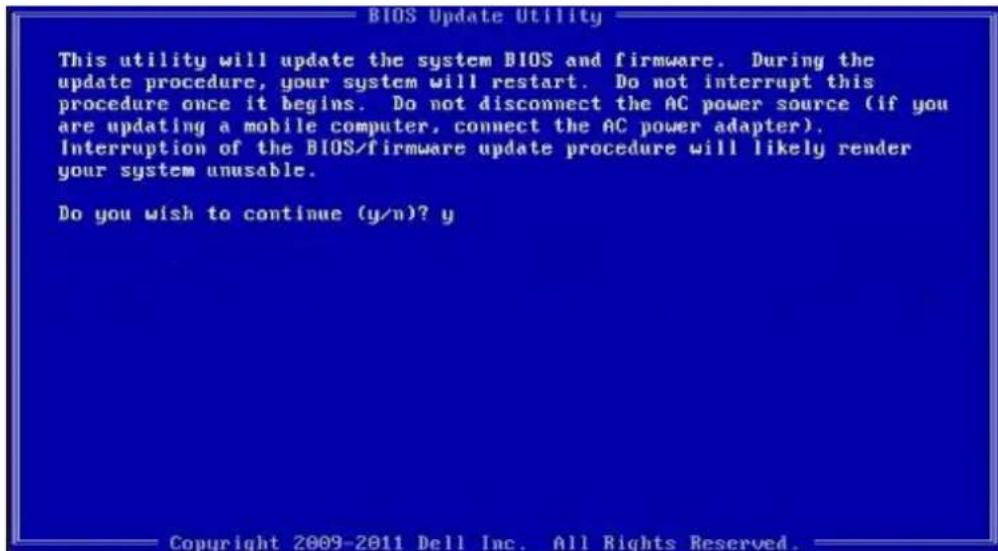
Aktualizace systému BIOS z jednorázové spouštěcí nabídky klávesy F12
Aktualizujte systém BIOS v počítači pomocí souboru update,exe určeného k aktualizaci systému BIOS, který je zkopírovaný na jednotku USB se systémem souborů FAT32, a spuštěním počítače z jednorázové spouštěcí nabídky klávesy F12.
O této úloze
Aktualizace systému BIOS
Soubor aktualizace systému BIOS můžete spustit ze systému Windows pomocí spustitelné jednotky USB nebo můžete systém BIOS v počítači aktualizovat z jednorázové spoustěcí nabídky klávesy F12.
Většina počítačů Dell, které byly vyrobeny po roce 2012, zahrnuje tuto funkci. Funkci si můžete ověřit spuštěním počítače do jednorázové spouštěcí nabídky klávesy F12, ve které je mezi možnostmi spuštění uvedena možnost BIOS FLASH UPDATE. Pokud je možnost uvedena, pak systém BIOS podporuje tento způsob aktualizace systému BIOS.

POZNÁMKA: Tuto funkci mohou použít pouze počítače s možností BIOS Flash Update v jednorázové spouštěcí nabídce klávesy F12.
Aktualizace z jednorázové spouštěcí nabídky
Chcete-li aktualizovat systém BIOS z jednorázové spouštěcí nabídky klávesy F12, budete potřebovat:
- jednotku USB naformátovanou na systém souborů FAT32 (jednotka nemusí být spustitelná),
- spustitelný soubor systému BIOS, který jste stáhli z webových stránek podpory Dell a zkopírovali do kořenového adresáře jednotky USB,
- napájecí adaptér připojený k počítači,
- funkční baterii počítače, umožňující aktualizaci systému BIOS.
Chcete-li spustit proces aktualizace systému BIOS z nabídky klávesy F12, vykonejte následující kroky:

VÝSTRAHA: Nevypínejte počítač v průběhu aktualizace systému BIOS. Jestliže počítač vypnete, nemusí se znovu spustit.
Kroky
- Jednotku USB, na kterou jste zkopírovali aktualizaci, vložte do portu USB v počítači, který je ve vypnutém stavu.
- Zapněte počítač, stisknutím klávesy F12 vstupte do jednorázové spouštěcí nabídky, pomocí myši nebo šipek označte možnost BIOS Update a stiskněte klávesu Enter.
Zobrazí se nabídka pro aktualizaci systému BIOS. - Klikněte na možnost Flash from file.
-
Zvolte externí zařízení USB.
-
Zvolte soubor, dvakrát klikněte na cílový soubor s aktualizací a poté klikněte na možnost Odeslat.
- Klikněte na možnost Aktualizace systému BIOS. Počítač se restartuje a provede aktualizaci systému BIOS.
- Po dokončení aktualizace systému BIOS se počítač znovu restartuje.
Systémové heslo a heslo pro nastavení
Tabulka 10. Systémové heslo a heslo pro nastavení
| Typ hesla Popis | |
| Heslo systému Heslo, které je třeba zadat pro přihlášení k systému | |
| Heslo nastavení Heslo, které je třeba zadat před získáním přístupu | a možnostíprovádění změn v nastavení systému BIOS v počítači. |
Můžete vytvořit systémové heslo a zabezpečit počítač heslem.
VÝSTRAHA: Heslo nabízí základní úroveň zabezpečení dat v počítači.
VÝSTRAHA: Pokud počítač nebude uzamčen nebo zůstane bez dozoru, k uloženým datům může získat přístup kdokoli.
i POZNÁMKA: Systémové heslo a heslo nastavení jsou zakázána.
Přírazení hesla konfigurace systému
Požadavky
Nové systémové heslo nebo heslo správce lze nastavit pouze v případě, že je stav Not Set.
O této úloze
Nástroj Konfigurace systému otevřete stisknutím tlačítka F12 ihned po spuštění či restartu počítače.
Kroky
- Na obrazovce System BIOS nebo System Setup vyberte možnost Security a stiskněte klávesu Enter. Otevře se obrazovka Security.
- Zvolte možnost System/Admin Password a v poli Enter the new password vytvořte heslo.
Nové heslo systému přiřad'te podle následujících pokynů:
- Heslo smí obsahovat nejvýše 32 znaků.
- Heslo smí obsahovat čísla od 0 do 9.
- Povolena jsou pouze malá písmena, velká písmena jsou neplatná.
-
Platné jsou pouze následující zvláštní znaky: mezera, (”), (+), (,), (-), (.), (/), (;), ([), (), (]), (^).
-
Vypište systémové heslo, které jste zadali dříve do pole Confirm new password a klikněte na možnost OK.
- Po stisku klávesy Esc se zobrazí zpráva s požadavkem na uložení změn.
- Stiskem klávesy Y změny uložíte.
Počítač se restartuje.
Odstranění nebo změna stávajícího hesla konfigurace systému
Požadavky
Před pokusem o odstranění nebo změnu stávajícího hesla k systému a/nebo konfiguraci ověřte, zda je možnost Password Status v programu System Setup nastavena na hodnotu Unlocked. Pokud je možnost Password Status nastavena na hodnotu Locked, stávající heslo k systému a/nebo konfiguraci nelze odstranit ani změnit.
O této úloze
Nástroj Konfigurace systému otevřete stisknutím tlačítka F12 ihned po spuštění či restartu počítače.
Kroky
- Na obrazovce System BIOS nebo System Setup vyberte možnost System Security a stiskněte klávesu Enter. Otevře se obrazovka System Security.
- Na obrazovce System Security ověřte, zda je v nastavení Password Status vybrána možnost Unlocked.
- Vyberte možnost System Password, upravte nebo smažte stávající heslo systému a stiskněte klávesu Enter nebo Tab.
- Vyberte možnost Setup Password, upravte nebo smažte stávající heslo k nastavení a stiskněte klávesu Enter nebo Tab.
POZNÁMKA: Jestliže heslo k systému či nastavení měníte, vložte na vyžádání nové heslo ještě jednou. Pokud heslo k systému či nastavení mažete, potvrd'te na vyžádání smazání hesla.
- Po stisknutí klávesy Esc se zobrazí zpráva s požadavkem na uložení změn.
- Stiskem klávesy Y uložíte změny a nástroj Nastavení systému ukončíte. Počítač se restartuje.
Vymazání nastavení CMOS
O této úloze
VÝSTRAHA: Vymazáním nastavení CMOS resetujete nastavení systému BIOS v počítači.
Kroky
- Sejměte spodní kryt.
- Odpojte kabel baterie od základní desky.
- Stiskněte vypínač na 15 sekund.
- Počkejte jednu minutu.
- Připojte kabel baterie k základní desce.
- Nasad'te spodní kryt.
Vymazání hesla k systému BIOS (nastavení systému) a systémových hesel
O této úloze
Potřebujete-li vymazat systémové heslo nebo heslo k systému BIOS, kontaktujte technickou podporu společnosti Dell dle popisu na webové stránce www.dell.com/contactdell.
POZNÁMKA: Více informací o způsobu resetování hesel k systému Windows nebo k určité aplikaci naleznete v dokumentaci k systému Windows nebo k dané aplikaci.
Řešení potíží
Obnovení operačního systému
Jestliže se počítač ani opakovaných pokusech nemůže spustit do operačního systému, automaticky se spustí nástroj Dell SupportAssist OS Recovery.
Dell SupportAssist OS Recovery je samostatný nástroj, který se do počítačů Dell instaluje společně s operačním systémem Windows 10. Obsahuje nástroje pro diagnostiku a odstraňování problémů, k nimž může dojít předtím, než se počítač spustí do operačního systému. Umožňuje zjistit problémy s hardwarem, opravit počítač, provést zálohování souborů nebo obnovit počítač do továrního nastavení.
Nástroj Ize také stáhnout ze stránek podpory společnosti Dell a vyřešit problémy s počítačem v případě, že se jej nepodaří spustit do primárního operačního systému kvůli problémům se softwarem nebo hardware.
Více informací o nástroji Dell SupportAssist OS Recovery naleznete v příručce Dell SupportAssist OS Recovery User's Guide na stránkách www.dell.com/support.
Indikátory diagnostiky systému
i POZNÁMKA: Indikátory diagnostiky systému a kontrolka napájení se nacházejí u vypínače (Alienhead).
i POZNÁMKA: Barva stavových indikátorů závisí na nastavené konfiguraci v nástroji Alienware Control Center (AWCC).
Indikátor stavu napájení: označuje stav napájení.
Svítící
- Počítač je zapnutý.
- Napájecí adaptér je připojen a baterie je nabita na méně než deset procent.
Bliká – počítač je v režimu spánku.
Nesvítí – počítač je ve stavu hibernace nebo vypnutý.
Indikátor stavu napájení bliká oranžově a zároveň pípají kódy značící chyby.
Příklad: kontrolka napájení dvakrát červeně zabliká, následuje pauza a potom zabliká tříkrát modře a následuje pauza. Tento vzor blikání 2, 3 pokračuje, dokud se počítač nevypne, což signalizuje, že nebyla detekována žádná paměť nebo RAM.
Následující tabulka ukazuje různé vzory signalizace kontrolky napájení a související problémy.
Tabulka 11. Signály indikátoru LED
| Kódy diagnostických indikátorů | Popis problému Doporučené řešení | |
| 2, 1 | Selhání procesoru | Vyměňte procesor. Je-li procesor vestavěný do desky, vyměňte základní desku. |
| 2, 2 Základní deska: selhání | systému BIOS nebo paměti ROM (Read-Only Memory) | Vložte základní desku. |
| 2, 3 Nezjištěna žádná paměť | nebo RAM (Random-Access Memory) | Znovu usad’te a přehod’te paměťové moduly mezi sloty. Pokud problém přetrvává, vyměňte paměťový modul. |
| 2, 4 Selhání paměti nebo RAM | RAM (Random-Access Memory) | Znovu usad’te a přehod’te paměťové moduly mezi sloty. Pokud problém přetrvává, vyměňte paměťový modul. |
| 2, 5 | Nainstalovaná neplatná paměť | Znovu usad’te a přehod’te paměťové moduly mezi sloty. Pokud problém přetrvává, vyměňte paměťový modul. |
| 2, 6 Chyba základní desky nebo čipové sady Vložte základní desku. | ||
| 2, 7 | Došlo k selhání displeje | Pokud je to možné, vyměňte kabel displeje (EDP), v opačném případě vyměňte sestavu displeje (LCD). |
Tabulka 11. Signály indikátoru LED (pokračování)
| Kódy diagnostických indikátorů | Popis problému Doporučené řešení | |
| 3, 1 | Selhání knoflíkové baterie | Zkontrolujte připojení baterie CMOS. Pokud problém přetrvává, vyměňte baterii RTC. |
| 3, 2 Chyba rozhraní PCI / grafické karty / čipu Vložte základní desku. | ||
| 3, 3 Bitová kopie pro obnovení systému nebyla nalezena. | Aktualizujte systém BIOS na nejnovější verzi. Pokud problém přetrvává, vyměňte základní desku. | |
| 3, 4 Bitová kopie pro obnovení systému byla nalezena, ale je neplatná. | Aktualizujte systém BIOS na nejnovější verzi. Pokud problém přetrvává, vyměňte základní desku. | |
| 3, 5 Závada napájecí větve | Vložte základní desku. | |
| 3, 6 Systém BIOS Flash je nekompletní Vložte základní desku. | ||
| 3, 7 Chyba rozhraní Management Engine (ME) Vložte základní desku. |
Indikátor stavu kamery: Označuje, zda se používá kamera.
- Svítí – kamera je používána.
- Nesvítí – kamera není používána.
Indikátor stavu klávesy Caps Lock: Označuje, zda je klávesa Caps Lock zapnutá, nebo vypnutá.
- Svítí – funkce Caps Lock je zapnuta.
- Nesvítí – funkce Caps Lock je vypnuta.
Uvolnění statické elektriny (Flea power)
O této úloze
Flea power je zbytková statická elektrina, která zůstává v počítači i po jeho vypnutí a vyjmutí baterie. Následující postup obsahuje kroky potřebné k uvolnění statické elektriny z počítače.
Kroky
- Vypněte počítač.
- Odpojte napájecí adaptér od počítače.
- Sejměte spodní kryt.
- Odpojte kabel baterie od základní desky.
- Stisknutím a podržením vypínače po dobu 15 sekund vybijte statickou elektrinu.
- Připojte kabel baterie k základní desce.
- Nasad'te spodní kryt.
- Připojte napájecí adaptér do počítače.
- Zapněte počítač.
Restart napájení sítě Wi-Fi
O této úloze
Pokud počítač nemůže přístupovat k internetu kvůli problému s konektivitou Wi-Fi, můžete provést restart napájení sítě Wi-Fi. Následující postup obsahuje kroky potřebné k provedení restartu napájení sítě Wi-Fi.
POZNÁMKA: Někteří poskytovatelé internetového připojení poskytují kombinované zařízení modem-směrovač.
Kroky
- Vypněte počítač.
2.Vypněte modem.
3. Vypněte bezdrátový směrovač.
4.Počkejte 30 sekund.
5.Zapněte bezdrátový směrovač.
6.Zapněte modem.
7.Zapněte počítač.
Získání pomoci
Kontaktování společnosti Dell
Požadavky
POZNÁMKA: Pokud nemáte aktivní internetové připojení, lze kontaktní informace nalézt na nákupní faktuře, balicím seznamu, účtence nebo v produktovém katalogu společnosti Dell.
O této úloze
Společnost Dell nabízí několik možností online a telefonické podpory a služeb. Jejich dostupnost závisí na zemi a produktu a některé služby nemusí být ve vaší oblasti k dispozici. Chcete-li kontaktovat společnost Dell se záležitostmi týkajícími se prodejů, technické podpory nebo zákaznického servisu:
Kroky
- Přejděte na web Dell.com/support.
- Vyberte si kategorii podpory.
- Ověřte svou zemi nebo region v rozbalovací nabídce Choose a Country/Region (Vyberte zemi/region) ve spodní části stránky.
- Podle potřeby vyberte příslušnou službu nebo linku podpory.

- Poznámky, upozornění a varování
- Obsah
- Kapitola 1: Manipulace uvnitr počitače....6
- Kapitola 2: Demontáž a instalace součástí....10
- Kapitola 3: Ovladače a soubory ke stažení....65
- Kapitola 4: Konfigurace systému....66
- Kapitola 5: Řešení potíží....77
- Kapitola 6: Získání pomoci....80
- Manipulace uvnitř počítače
- Před manipulací uvnitř počítače
- O této úloze
- Kroky
- Bezpečnostní pokyny
- Antistatická servisní souprava
- Součásti antistatické servisní soupravy
- Shrnutí ochrany před statickou elektrinou
- Přeprava citlivých součástí
- Zvedání vybavení
- Po manipulaci uvnitř počítače
- Demontáž a instalace součástí
- Doporučené nástroje
- Seznam šroubů
- Spodní kryt
- Sejmutí spodního krytu
- Požadavky
- Nasazení spodního krytu
- Další kroky
- Disk SSD - slot M.2 č. 1
- Montáž disku SSD M.2 2230 do slotu M.2 č. 1
- Disk SSD - slot M.2 č. 2
- Disk SSD - slot M.2 č. 3
- Baterie
- Bezpečnostní opatření týkající se lithium-iontové baterie
- VÝSTRAHA:
- Vyjmutí baterie
- Vložení baterie
- Reproduktory
- Demontáž reproduktorů
- Montáž reproduktorů
- Deska ovládání klávesnice
- Vyjmutí desky řadiče klávesnice
- Montáž desky řadiče klávesnice
- Dotyková podložka
- Demontáž dotykové podložky
- Instalace dotykové podložky
- Zadní kryt I/O
- Demontáž krytu zadního panelu I/O
- Montáž zadního krytu I/O
- Sestava displeje
- Demontáž sestavy displeje
- Instalace sestavy displeje
- Pravá deska I/O
- Demontáž pravé desky I/O
- Montáž pravé desky I/O
- Základní deska
- Demontáž základní desky
- Montáž základní desky
- Levá deska I/O
- Demontáž levé desky I/O
- Instalace levé desky I/O
- Sestava ventilátoru a chladiče
- Demontáž sestavy ventilátoru a chladiče
- Montáž sestavy ventilátoru a chladiče
- Demontáž portu napájecího adaptéru
- Montáž portu napájecího adaptéru
- Sestava tlačítka napájení
- Demontáž sestavy vypínače
- Montáž sestavy vypínače
- Klávesnice
- Demontáž klávesnice
- Instalace klávesnice
- Opěrka pro dlaň
- Demontáž opěrky pro dlaň
- Montáž opěrky pro dlaň
- Ovladače a soubory ke stažení
- Konfigurace systému
- Spuštění programu pro nastavení systému BIOS
- Navigační klávesy
- Jednorázová spouštěcí nabídka
- Možnosti nástroje System Setup
- Hlavní
- Pokročilá
- Zabezpečení
- Bezpečné zavádění
- Aktualizace systému BIOS ve Windows
- Aktualizace systému BIOS v systémech s povoleným softwarem BitLocker
- Aktualizace systému BIOS pomocí jednotky flash USB
- Aktualizace systému BIOS z jednorázové spouštěcí nabídky klávesy F12
- Aktualizace systému BIOS
- Aktualizace z jednorázové spouštěcí nabídky
- Systémové heslo a heslo pro nastavení
- Přírazení hesla konfigurace systému
- Odstranění nebo změna stávajícího hesla konfigurace systému
- Vymazání nastavení CMOS
- Vymazání hesla k systému BIOS (nastavení systému) a systémových hesel
- Řešení potíží
- Obnovení operačního systému
- Indikátory diagnostiky systému
- Uvolnění statické elektriny (Flea power)
- Restart napájení sítě Wi-Fi
- Získání pomoci
- Kontaktování společnosti Dell
Značka : ALIENWARE
Model : m17 R3
Kategorie : Notebook