
DCP-B7500D - Tiskárna BROTHER - Bezplatný návod k obsluze
Najděte návod k zařízení zdarma DCP-B7500D BROTHER ve formátu PDF.


Dotazy uživatelů ohledně DCP-B7500D BROTHER
0 otázka o tomto zařízení. Odpovězte na ty, které znáte, nebo položte vlastní.
Položte novou otázku o tomto zařízení
Stáhněte si návod pro váš Tiskárna ve formátu PDF zdarma! Najděte svůj návod DCP-B7500D - BROTHER a vezměte svůj elektronický přístroj zpět do rukou. Na této stránce jsou zveřejněny všechny dokumenty potřebné k používání vašeho zařízení. DCP-B7500D značky BROTHER.
NÁVOD K OBSLUZE DCP-B7500D BROTHER
Online Příručka uživatele
DCP-B7500D
DCP-B7520DW
MFC-B7710DN
MFC-B7715DW
Obsah
Před použitím přístroje Brother....1
Definice poznámek....2
Ochranné známky....3
Důležitá poznámka....4
Návod pro přístroj Brother 5
Přehled ovládacího panelu....6
Přístup k pomocným programům Brother Utilities (Windows).... 11
Odinstalace programů a ovladačů Brother (Windows)....13
Manipulace s papírem.... 14
Vkládání papíru....15
Vkládání papíru a tisk pomocí zásobníku na papír 16
Vložte papír do slotu k ručnímu podávání a tiskněte na něj....19
Nastavení papíru....26
Změna velikosti a typu papíru 27
Změna nastavení kontroly velikosti papíru....28
Doporučená tisková média....29
Vkládání dokumentů 30
Vkládání dokumentů do automatického podavače dokumentů ADF.... 31
Vložení dokumentu na sklo skeneru 32
Neskenovatelné a nepotisknutelné oblasti....33
Používání speciálního papíru....34
Tisk 35
Tisk z počítače (Windows) 36
Tisk dokumentu (Windows) 37
Nastavení tisku (Windows)....39
Změna výchozích nastavení tisku (Windows) 43
Tisk dokumentu pomocí ovladače tiskárny BR-Script3 (emulace jazyka PostScript® 3™)
(Windows) 44
Monitorování stavu přístroje z počítače (Windows)......45
Tisk z počítače (Mac) 46
Tisk dokumentu (Mac)....47
Možnosti tisku (Macintosh)......48
Monitorování stavu přístroje z počítače (Mac) 53
Zrušení tiskové úlohy 55
Test tisku 56
Skenování 57
Skenování pomocí tlačítka Skenovat na přístroji Brother 58
Skenování fotografií a grafiky....59
Uložení naskenovaných dat do složky jako soubor PDF 61
Skenování do upravitelného textového souboru (OCR)....63
Skenování do přilohy e-mailu 65
Webové služby pro skenování na síti (Windows 7, Windows 8 a Windows 10)....67
Změna nastavení tlačítka skenování z aplikace ControlCenter4 (Windows) 71
Změna nastavení tlačítka skenování z aplikace Brother iPrint&Scan (Mac) 75
Deaktivace skenování z počítače....76
Domů > Obsah
Skenování z počítače (Windows)....77
Skenování pomocí aplikace ControlCenter4 v domácím režimu (Windows).... 78
Skenování pomocí aplikace ControlCenter4 v pokročilém režimu (Windows) 93
Skenování pomocí aplikací Nuance™ PaperPort™ 14SE anebo jiných aplikací v systému Windows.... 109
Skenování pomocí nástroje Windows Fax a skener 114
Skenování z počítače (Mac).... 118
Skenování pomocí nástroje Brother iPrint&Scan (Mac) 119
Skenování pomocí aplikací kompatibilních se standardem TWAIN (Mac).... 120
Konfigurace nastavení skenování pomocí webové správy 125
Nastavení názvu souboru naskenovaného dokumentu pomocí webové správy.... 126
Kopírování 127
Kopírování dokumentu 128
Zvětšení nebo zmenšení kopírovaných obrazů 129
Vytvoření kopií N na 1 pomocí funkce rozvržení stránek....130
Třídit kopie 131
Kopírování občanského průkazu.... 132
Kopírování na obě strany papíru (oboustranné kopírování).... 134
Možnosti kopírování 136
Fax 138
Odeslání faxu 139
Odeslání faxu 140
Ruční odesílání faxu....142
Odeslání faxu na konci rozhovoru....143
Zasílání stejné faxové zprávy více než jednomu přijemci (oběžník) 144
Odeslání faxu v reálném čase....146
Odeslání faxu ve stanovenou dobu (odložený fax) 147
Přidání úvodní stránky k faxu 148
Zrušení probíhajícího faxu....150
Zkontrolujte a zrušte čekající fax....151
Možnosti faxu 152
Příjem faxu 153
Nastavení režimu příjmu 154
Možnosti příjmu do paměti 165
Funkce dálkového vyzvednutí faxu 172
Hlasové operace a faxová čísla 178
Hlasové operace 179
Vytáčení čísla pomocí bleskové volby....181
Vytáčení čísla pomocí krátké volby 184
Nastavení skupin pro funkci oběžníku....187
Kombinace čísel v adresáři 191
Telefonní služby a externí zařízení....192
ID volajícího....193
Nastavení typu telefonní linky 195
Externí telefonní záznamník TAD (Telephone Answering Device) 197
Externí a pobočkové telefony 200
Vícelinková připojení (PBX)......207
Domů > Obsah
Zprávy týkající se faxu 208
Tisk hlášení o prěnosu 209
Tisk faxového deníku....210
Funkce PC-FAX 211
PC-FAX pro systém Windows 212
PC-FAX pro Mac 238
Sít' 241
Podporované základní síťové funkce....242
Programy a nástroje pro správu sítě 243
Další informace o programu a nástrojích pro správu sítě....244
Další způsoby konfigurování přístroje Brother pro bezdrátovou síť 246
Před konfigurací přístroje Brother pro bezdrátovou sít'......247
Konfigurace přístroje pro bezdrátovou sít'......248
Konfigurování přístroje k používání v bezdrátové síti stiskem jednoho tlačítka funkce Wi-Fi Protected Setup™ (WPS) 249
Konfigurování přístroje k používání v bezdrátové síti metodou PIN funkce Wi-Fi Protected Setup™ (WPS) 250
Konfigurace přístroje k použití v bezdrátové sítí pomocí průvodce nastavením ovládacího panelu přístroje 253
Konfigurování přístroje k používání v bezdrátové síti, když není vysílán identifikátor SSID ...... 255
Použití Wi-Fi Direct ^® 257
Rozšířené síťové funkce 267
Tisk zprávy konfigurace sitě 268
Tisk hlášení o síti WLAN 269
Synchronizace času se serverem SNTP pomocí nástroje Web Based Management (webová správa) 272
Technické informace pro pokročilé uživatele....273
Obnovení továrních sítových nastavení 274
Zabezpečení......275
Blokování nastavení přístroje....276
Přehled zámku nastavení 277
Funkce zabezpečení sítě 281
Před použitím funkcí zabezpečení sítě 282
Zabezpečená správa síťového zařízení pomocí SSL/TLS.... 283
Zabezpečené odeslání e-mailu 316
Mobilní 321
AirPrint 322
Přehled funkce AirPrint....323
Před použitím funkce AirPrint....324
Tisk pomocí funkce AirPrint....327
Skenování pomocí funkce AirPrint 331
Odeslání faxu pomocí funkce AirPrint (pro modely MFC) 334
Mobilní tisk pro Windows 337
Aplikace Mopria ^® Print Service 338
Brother iPrint&Scan pro mobilní zařízení 339
ControlCenter 340
ControlCenter4 (Windows) 341
Domů > Obsah
Změna provozního režimu v aplikaci ControlCenter4 (Windows) 342
Skenování pomocí aplikace ControlCenter4 v domácím režimu (Windows).... 344
Skenování pomocí aplikace ControlCenter4 v pokročilém režimu (Windows) 345
Nastavení zařízení Brother pomocí aplikace ControlCenter4 (Windows) 346
Vytvoření uživatelské karty pomocí aplikace ControlCenter4 v pokročilém režimu (Windows) ...... 348
Brother iPrint&Scan pro Windows a Mac 350
Přehled aplikace Brother iPrint&Scan 351
Odstraňování problémů 352
Chybová hlášení a zprávy o údržbě....353
Uvíznutí dokumentu 357
Dokument uvízl v horní části jednotky ADF 358
Dokument uvízl pod krytem dokumentu 359
Odstraňte malé kousky papíru uvízlé uvnitř ADF 360
Uvíznutí papíru....361
Papír uvízl v zásobníku na papír 362
Uvíznutí papíru ve výstupním zásobníku papíru 364
Papír uvízl v zadní části přístroje 365
Papír uvízl uvnitř přístroje....367
Papír uvízl v oboustranném zásobníku 369
Problémy s tiskem....371
Zvýšení kvality tisku 374
Problémy s telefonem a faxem....379
Nastavení rozpoznání volacího tónu 383
Nastavení kompatibility telefonní linky proti interferenci a pro systémy VoIP.... 384
Problémy se sítí 385
Chybové zprávy pro problémy se sítí 386
Kde lze najít síťová nastavení zařízení Brother? 387
Nelze dokončit konfiguraci nastavení bezdrátové sitě 388
Použití nástroje na opravu sít'ového připojení (Windows) 390
Přístroj Brother nemůže tisknout, skenovat ani přijímat PC-FAX prostřednictvím sítě.... 391
Jak zkontrolovat, zda síťová zařízení fungují správně 393
Problémy s funkcí AirPrint....394
Další problémy 395
Přenos faxů nebo faxového deníku....397
Přesměrování přijatých faxů na jiný faxový přístroj.... 398
Přenos faxů do počítače....399
Přenos zprávy faxového deníku do jiného faxového přístroje.... 400
Informace o přístroji 401
Kontrola výrobního čísla....402
Kontrola verze firmwaru 403
Přehled funkcí resetu 404
Pravidelná údržba 407
Výměna spotřebního materiálu 408
Výměna tonerové kazety....410
Výměna jednotky fotoválce 413
Čištění přístroje 416
Domů > Obsah
Čištění skeneru 417
Čištění koronového vodiče 418
Čištění fotoválce pomocí bodového tisku na válec 419
Čištění válečků k zavádění papíru 422
Kontrola zbývající životnosti součástí 423
Balení a expedice vašeho přístroje Brother 424
Nastavení přístroje 426
Změna nastavení přístroje z ovládacího panelu 427
V případě selhání elektrického napájení (paměť) 428
Obecná nastavení 429
Tisk hlášení 445
Tabulky nastavení a funkcí 448
Změna nastavení přístroje z počítače 461
Provádění změn nastavení přístroje prostřednictvím webové správy 462
Změna nastavení přístroje pomocí programu Vzdálené nastavení...... 467
Dodatek 478
Technické údaje 479
Spotřební materiál......488
Informace týkající se recyklovaného papíru....489
Čísla společnosti Brother 490
Domů > Před použitím přístroje Brother
Před použitím přístroje Brother
- Definice poznámek
- Ochranné známky
• Důležitá poznámka
Definice poznámek
V celé této příručce uživatele používáme následující symboly a konvence:
| ⚠VAROVÁNÍ | VAROVÁNÍ označuje potenciálně nebezpečnou situaci, která by mohla vést k vážnému úrazu nebo i smrti. |
| ⚠UPOZORNĚNÍ | UPOZORNĚNÍ určuje možnou nebezpečnou situaci, které může skončit lehčím či středním poraněním. |
| DŮLEŽITÉ | DŮLEŽITÉ určuje možnou nebezpečnou situaci, které může skončit poškozením majetku či ztrátou funkčnosti produktu. |
| POZNÁMKA | POZNÁMKY určují provozní prostředí, podmínky instalace nebo speciální podmínky použití. |
| Ikony tipů poskytují užitečnou nápovědu a doplňkové informace. | |
| Ikony nebezpečí úrazu elektrickým proudem varují před možným zásahem elektrickým proudem. | |
| Ikony hrozby požáru vás varují před možností vzniku požáru. | |
| Ikony horkého povrchu upozorňují na části přístroje, které jsou horké. | |
| Ikony zákazu značí činnosti, které se nesmějí provádět. | |
| Tučně Tučný text určuje tlačítka na ovládacím panelu přístroje nebo na obrazovce počítače. | |
| Kurziva Kurzívou jsou zdůrazněny důležité body nebo odkazy na související téma. | |
| Courier New | Typ písma Courier New určuje zprávy zobrazené na LCD displeji přístroje. |

Související informace
- Před použitím přístroje Brother
Ochranné známky
BROTHER je ochranná známka nebo registrovaná ochranná známka společnosti Brother Industries, Ltd.
Microsoft, Windows, Windows Server, SharePoint, Internet Explorer, Outlook, PowerPoint, Excel, OneNote a OneDrive jsou bud registrované ochranné známky, nebo ochranné známky společnosti Microsoft Corporation v USA a/nebo dalších zemích.
Apple, Mac, Safari, AirPrint, logo AirPrint, iPad, iPhone a iPod touch jsou ochranné známky společnosti Apple Inc. registrované v USA a dalších zemích.
macOS je ochranná známka společnosti Apple Inc.
App Store je značkou služby společnosti Apple Inc.
Nuance a PaperPort jsou ochranné známky nebo registrované ochranné známky společnosti Nuance Communications, Inc. nebo jejích přidružených organizací v USA a/nebo dalších zemích.
PostScript a PostScript 3 jsou buď registrované ochranné známky, nebo ochranné známky společnosti Adobe Systems Incorporated v USA a/nebo jiných zemích.
Wi-Fi, Wi-Fi Alliance a Wi-Fi Direct jsou registrované ochranné známky společnosti Wi-Fi Alliance®.
WPA, WPA2, Wi-Fi CERTIFIED, Wi-Fi Protected Setup a logo Wi-Fi Protected Setup jsou ochranné známky společnosti Wi-Fi Alliance®.
Android, Gmail, Google Drive, Google Chrome, Chrome OS a Google Play ochranné známky společnosti Google Inc. Použití těchto ochranných známek podléhá povolení společnosti Google.
Mopria ^ a logo Mopria ^ jsou registrované ochranné známky a značky služeb společnosti Mopria Alliance, Inc. v USA a dalších zemích. Neoprávněné použití je přísně zakázáno.
Mozilla a Firefox jsou registrované ochranné známky společnosti Mozilla Foundation.
Intel je ochranná známka společnosti Intel Corporation v USA a/nebo dalších zemích.
Evernote a logo Evernote Elephant jsou ochranné známky společnosti Evernote Corporation a jejich používání je licencováno.
Slovo/znak Bluetooth® je registrovaná ochranná známka ve vlastnictví společnosti Bluetooth SIG, Inc. a veškeré používání těchto značek společností Brother Industries, Ltd. je licencováno.
WordPerfect je registrovaná ochranná známka společnosti Corel Corporation a/nebo jejích poboček v Kanadě, USA a/nebo dalších zemích.
Každá společnost, jejíž program je zmíněn v této příručce, disponuje licenční smlouvou specifickou pro příslušné programové vybavení.
Všechny obchodní názvy a názvy výrobku společností, které se objevují na výrobcích Brother, v souvisejících dokumentech a jakýchkoli materiálech, jsou všechny ochrannými známkami nebo registrovanými ochrannými známkami těchto příslušných společností.

Související informace
- Před použitím přístroje Brother
Domů > Před použitím přístroje Brother > Důležitá poznámka
Důležitá poznámka
- Nepoužívejte tento produkt mimo zemi zakoupení, protože byste tak mohli porušit zákonná ustanovení příslušné země o bezdrátové komunikaci a elektrických zařízeních.
- Ne všechny modely jsou dostupné ve všech zemích.
- Windows 10 v tomto dokumentu představuje Windows 10 Home, Windows 10 Pro, Windows 10 Education a Windows 10 Enterprise.
- Windows Server 2008 v tomto dokumentu označuje operační systémy Windows Server 2008 a Windows Server 2008 R2.
- Snímky obrazovek v této příručce uživatele slouží jen k ilustračním účelům a mohou se od skutečných obrazovek lišit.
- Není-li uvedeno jinak, obrazovky v této příručce jsou ze systémů Windows 7 a macOS v10.10.5. Obrazovky na vašem počítači se mohou lišit podle používaného operačního systému.
- Obsah této příručky a technické údaje o výrobku mohou být bez předchozího upozornění změněny.
- Tato dokumentace je určena pro modely MFC i DCP.
• V zemích podléhajících omezením vývozu nejsou dostupné všechny funkce.

Související informace
- Před použitím přístroje Brother
Domů > Návod pro přístroj Brother
Návod pro přístroj Brother
- Přehled ovládacího panelu
- Přístup k pomocným programům Brother Utilities (Windows)
Domů > Návod pro přístroj Brother > Přehled ovládacího panelu
Přehled ovládacího panelu
Ovládací panel se může lišit podle zakoupeného modelu.
MFC-B7710DN/MFC-B7715DW
DCP-B7500D/DCP-B7520DW
MFC-B7710DN/MFC-B7715DW
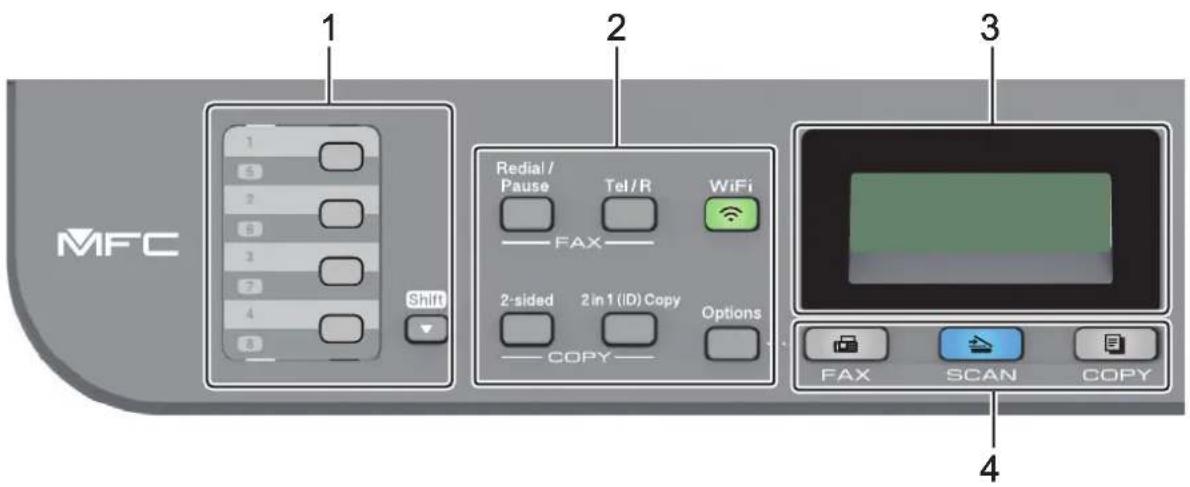
1. Tlačítka bleskové volby
Uložte si a volejte až osm faxových a telefonních čísel.
Chcete-li přistupovat k faxovým a telefonním číslům bleskové volby 1-4, stiskněte tlačítko bleskové volby přiřazené danému číslu. Chcete-li přistupovat k faxovým a telefonním číslům bleskové volby 5-8, při stisknutí daného tlačítka stiskněte a podržte tlačítko Shift (Další).
2. Funkční tlačítka
Redial/Pause (Opakování/Pauza)
Stisknutím se provede opakované vytočení posledního volaného čísla. Při programování čísel rychlé volby nebo při manuálním vytáčení čísla toto tlačitko vkládá pauzu.
Tel/R
Tlačítko Tel/R se používá k uskutečnění telefonických hovorů po zvednutí externího telefonu během F/T dvojitého vyzvánění.
Jste-li připojeni k ústředně PBX, použijte toto tlačitko k přístupu k vnější lince, pro opakované volání operátorovi nebo pro přepojení volání na jinou klapku.
Stisknutím tlačítka WiFi spustěte ve svém počítači instalační program bezdrátového spojení. Při nastavování bezdrátového spojení mezi přístrojem a sítí se řídťe pokyny na obrazovce.
Jestliže svítí kontrolka WiFi, přístroj Brother je připojen k přístupovému bodu bezdrátové sítě. Jestliže kontrolka WiFi bliká, bezdrátové připojení je rozpojeno nebo probíhá proces připojování přístroje Brother k přístupovému bodu bezdrátové sítě.
Resolution (Rozlišení) (pouze pro některé modely)
Stisknutím pozměníte rozlišení faxu.
2 in 1 (ID) Copy (2 na 1 ID kopie)
Stisknutím lze kopírovat obě strany identifikačního průkazu na jednu stranu.
2-sided (Oboustr)
Stiskněte pro kopírování na obě strany listu papíru.
Options (Volby)
Stisknutím získáte přístup k dočasným nastavením faxování, skenování nebo kopírování.
Zobrazuje zprávy, které pomáhají při nastavení a používání přístroje.
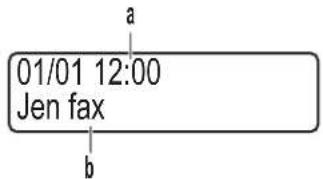
Když je přístroj v režimu faxu, LCD displej zobrazí:
text_image
01/01 12:00 Jen fax a ba. Datum&čas
b. Režim příjmu
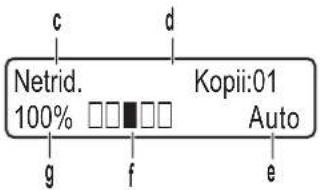
Jestliže stisknete COPY (Kopie), na LCD displeji se zobrazí:
text_image
c d Netrid. 100% □□□□ Kopii:01 Auto g f ec. Typ kopie
d. Počet kopii
e. Kvalita
f. Kontrast
g. Měřítko kopírování
4. Tlačitka Režim
FAX
Stisknutím přepněte přístroj do režimu faxování.
SCAN (Sken)
Stisknutím přepněte přístroj do režimu skenování.
COPY (Kopie)
Stisknutím přepněte přístroj do režimu kopírování.
text_image
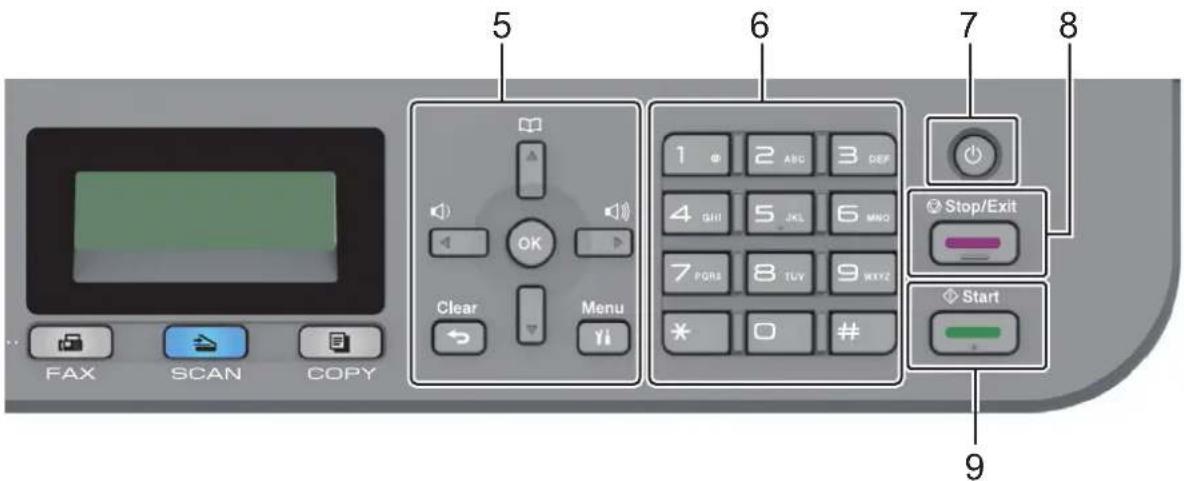
FAX SCAN COPY 5 OK Clear Menu 6 1 2 ABC 3 DEF 4 GUII 5 JKL 6 MNO 7 PGRB 8 TLVY 9 WXYZ * # 7 Stop/Exit Start 95. Tlačítka nabídky
Clear (Zrušit)
Stisknutím lze odstranit zadaná data nebo aktuální nastavení.
Menu
Stisknutím lze vyvolat nabídku programování nastavení přístroje.
OK
Chcete-li uložit nastavení přístroje, stiskněte toto tlačítko.
← nebo ►
Stisknutím Ize procházet zpět nebo vpřed volbami nabídky.
▲ nebo ▼
- Stisknutím procházet nahoru nebo dolů nabídkami a možnostmi.
- Stisknutím změňte rozlišení v režimu faxu.

Stisknutím ze přistupovat k číslům krátké volby.
6. Číselná klávesnice
- Použijte k vytáčení čísel faxů a telefonních čísel.
- Použijte jako klávesnici k zadávání textu nebo znaků.
7. Zapnutí/vypnutí napájení
- Přístroj zapněte stisknutím

- Přístroj vypněte stisknutím a podržením . LOD displej zobrazí [Usporny rezim] a po několika sekundách zhasne. Máte-li připojen externí telefon nebo záznamník TAD, bude vždy dostupný.
8. Stop/Exit (Stop/Konec)
- Stisknutím tohoto tlačítka se zastaví prováděná operace.
- Stisknutím lze opustit nabídku.
9. Start
- Stisknutím se zahájí odesílání faxu.
- Stisknutím se zahajuje kopírování.
- Stisknutím se zahajuje skenování dokumentů.
DCP-B7500D/DCP-B7520DW
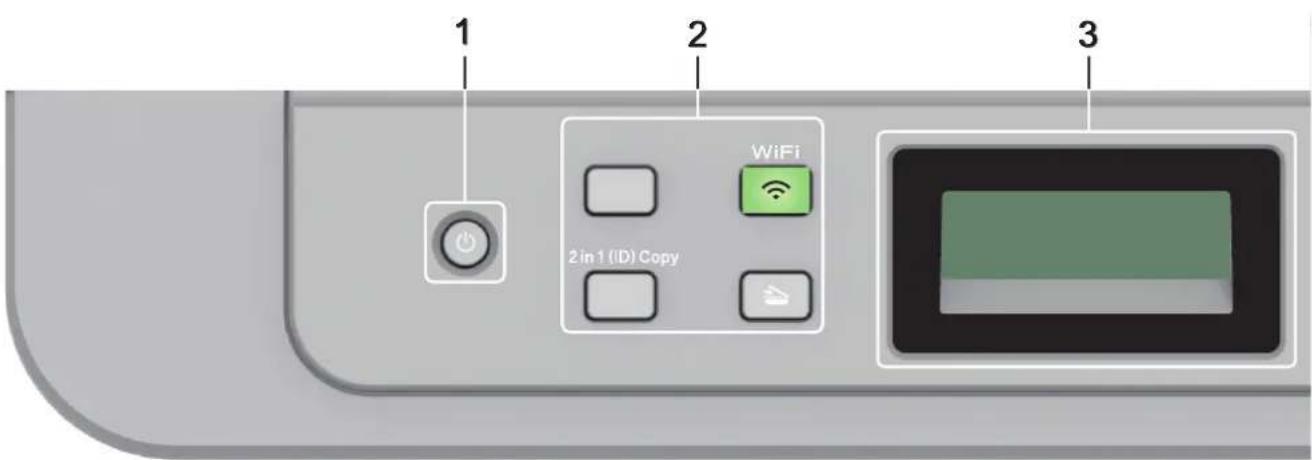
1. Zapnutí/vypnutí napájení
- Přístroj zapněte stisknutím

- Přístroj vypněte stisknutím a podržením . LOD displej zobrazi [Usporny rezim] a po několika sekundách zhasne.
2. Funkční tlačítka
Copy/Scan Options (Možnost kopírování/skenování)
Stisknutím získáte přístup k dočasným nastavením skenování nebo kopírování.
Stisknutím tlačítka WiFi spustte ve svém počítači instalační program bezdrátového spojení. Při nastavování bezdrátového spojení mezi přístrojem a sítí se řídte pokyny na obrazovce.
Jestliže svítí kontrolka WiFi, přístroj Brother je připojen k přístupovému bodu bezdrátové sítě. Jestliže kontrolka WiFi bliká, bezdrátové připojení je rozpojeno nebo probíhá proces připojování přístroje Brother k přístupovému bodu bezdrátové sítě.
Scan (Sken)
Stisknutím přepněte přístroj do režimu skenování.
2 in 1 (ID) Copy (2 na 1 ID kopie)
Stisknutím lze kopírovat obě strany identifikačního průkazu na jednu stranu.
2-sided (Oboustr) (pouze pro některé modely)
Stiskněte pro kopírování na obě strany listu papíru.
Zobrazuje zprávy, které pomáhají při nastavení a používání přístroje.
Když je přístroj v režimu pohotovosti nebo v režimu kopírování, LCD displej zobrazuje:
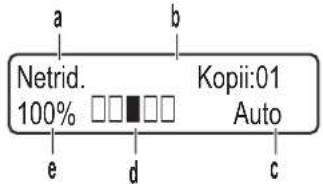
text_image
a b Netrid. 100% Kopii:01 Auto e d ca. Typ kopie
b. Počet kopii
c. Kvalita
d. Kontrast
e. Měřítko kopírování
text_image
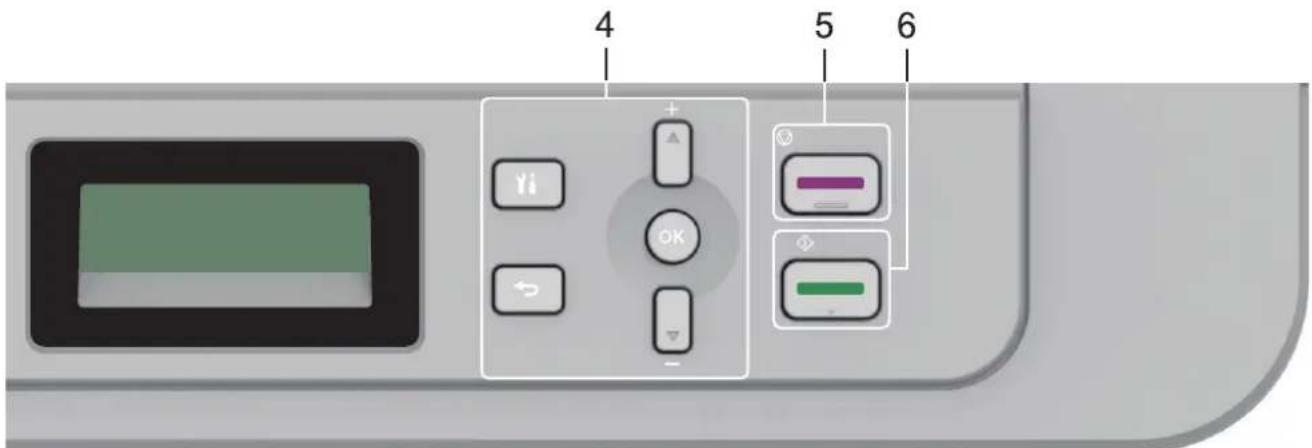
4 5 64. Tlačítka nabídky
Menu
Stisknutím lze vyvolat nabídku programování nastavení přístroje.
Clear (Zrušit)
- Stisknutím vymažete zadaná data.
- Stisknutím zrušíte aktuální nastavení.
OK
Chcete-li uložit nastavení přístroje, stiskněte toto tlačítko.
▲ nebo ▼
Stisknutím procházet nahoru nebo dolů nabídkami a možnostmi.
5. Stop/Exit (Stop/Konec)
- Stisknutím tohoto tlačítka se zastaví prováděná operace.
- Stisknutím lze opustit nabídku.
6. Start
- Stisknutím se zahajuje kopírování.
- Stisknutím se zahajuje skenování dokumentů.

Související informace
• Návod pro přístroj Brother
Domů > Návod pro přístroj Brother > Přístup k pomocným programům Brother Utilities (Windows)
Přístup k pomocným programům Brother Utilities (Windows)
Aplikace Brother Utilities je spouštěčem aplikací, který nabízí pohodlný přístup ke všem aplikacím Brother instalovaným na vašem počítači.
- Postupujte jedním z následujících způsobů:
- (Windows 7)
Klikněte na (Start) > Všechny programy > Brother > Brother Utilities.
- (Windows 8)
Klepnětě nebo klikněte na položku (Brother Utilities) na obrazovce Start nebo na pracovní ploše.
• (Windows 8.1)
Přesuňte myš do levého spodního rohu obrazovky Start a klikněte na (pokud používáte zařízení s dotykovým ovládáním, přetáhněte prstem od spodního okraje obrazovky Start nahoru, čímž vyvoláte obrazovku Aplikace).
Když se zobrazí okno Aplikace, klepněte nebo klikněte na (Brother Utilities).
- (Windows 10)
Klikněte na tlačítko > Brother > Brother Utilities.
- Vyberte přístroj (kde XXXX je název vašeho modelu).
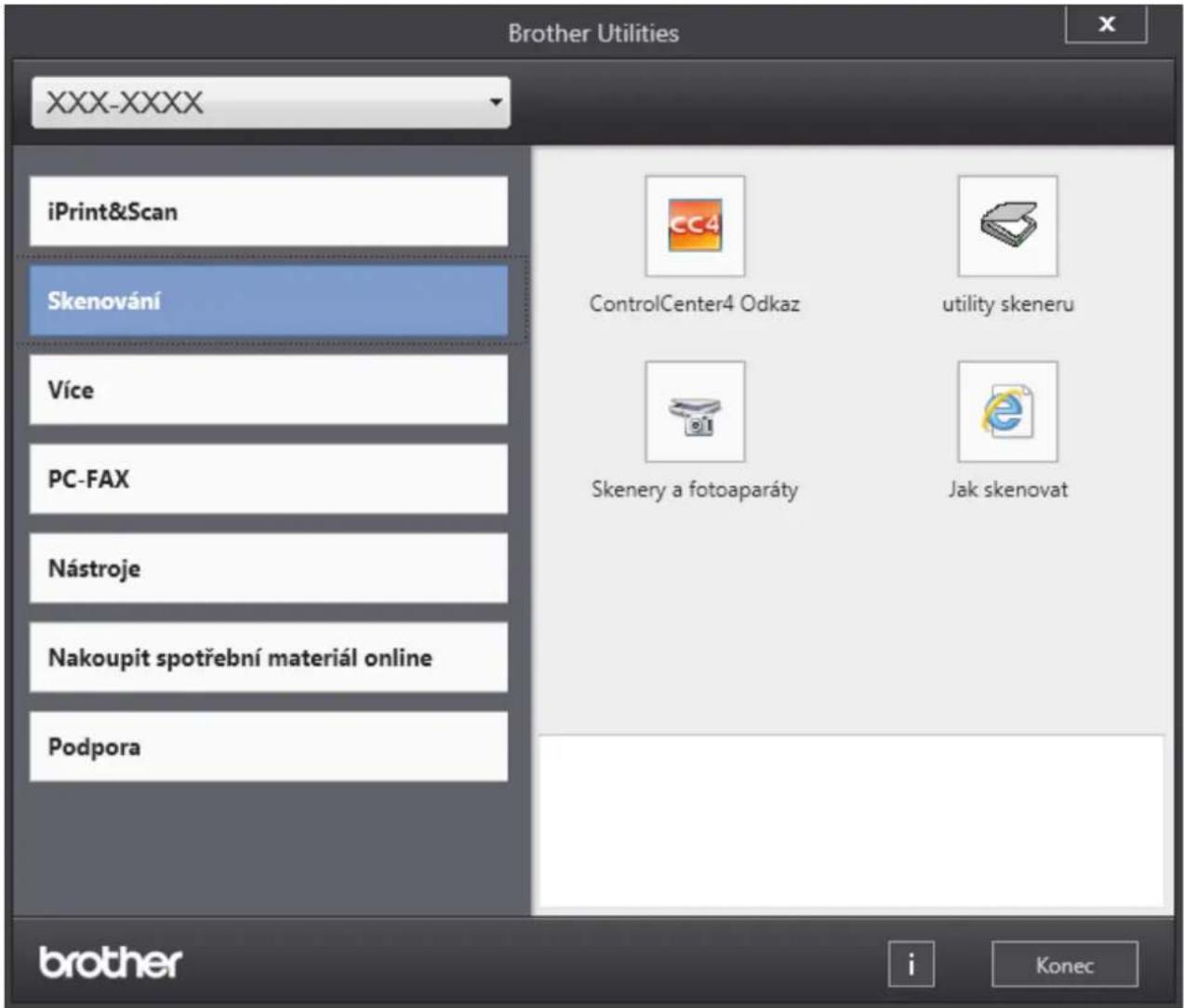
text_image
Brother Utilities XXX-XXXX iPrint&Scan Skenování Více PC-FAX Nástroje Nakoupit spotřební materiál online Podpora bbrother ControlCenter4 Odkaz utility skeneru Skenery a fotoaparáty Jak skenovat Konec- Vyberte operaci, kterou chcete použít.

Související informace
• Návod pro přístroj Brother
- Odinstalace programů a ovladačů Brother (Windows)
Domů > Návod pro přístroj Brother > Přístup k pomocným programům Brother Utilities (Windows) > Odinstalace programů a ovladačů Brother (Windows)
Odinstalace programů a ovladačů Brother (Windows)
- Postupujte jedním z následujících způsobů:
- (Windows 7)
Klikněte na tlačítko (Start) > Všechny programy > Brother > Brother Utilities.
- (Windows 8)
Klepněte nebo klikněte na (Brother Utilities) na obrazovce Start nebo na pracovní ploše.
- (Windows 8.1)
Přesuňte myš do levého spodního rohu obrazovky Start a klikněte na (pokud používáte zařízení s dotykovým ovládáním, přetáhněte prstem od spodního okraje obrazovky Start nahoru, čímž vyvoláte obrazovku Aplikace).
Jakmile se zobrazí okno Aplikace, klepněte nebo klikněte na (Brother Utilities).
- (Windows 10)
Klikněte na > Brother > Brother Utilities.
-
Vyberte svůj model z rozevíracího seznamu (pokud ještě není vybrán).
-
Klikněte na Nástroje v levé navigační liště.
-
Pokud je vidět ikona Oznámení o aktualizaci softwaru, vyberte ji, a poté klikněte na možnost Zkontrolovat nyní > Kontrola aktualizací softwaru > Aktualizovat. Postupujte podle zobrazených pokynů.
-
Pokud ikona Oznámení o aktualizaci softwaru není vidět, přejděte k dalšímu kroku.
-
Klikněte na možnost Odinstalace v sekci Nástroje nástroje Brother Utilities.
Podle pokynů uvedených v dialogovém okně odinstalujte programy a ovladače.

Související informace
- Přístup k pomocným programům Brother Utilities (Windows)
Domů > Manipulace s papírem
Manipulace s papírem
• Vkládání papíru
- Nastavení papíru
• Doporučená tisková média
• Vkládání dokumentů
- Neskenovatelné a nepotisknutelné oblasti
- Používání speciálního papíru
Domů > Manipulace s papírem > Vkládání papíru
Vkládání papíru
- Vkládání papíru a tisk pomocí zásobníku na papír
• Vložte papír do slotu k ručnímu podávání a tiskněte na něj
Domů > Manipulace s papírem > Vkládání papíru > Vkládání papíru a tisk pomocí zásobníku na papír
Vkládání papíru a tisk pomocí zásobníku na papír
• Vkládání papíru do zásobníku papíru
Domů > Manipulace s papírem > Vkládání papíru > Vkládání papíru a tisk pomocí zásobníku na papír > Vkládání papíru do zásobníku papíru
Vkládání papíru do zásobníku papíru
- Je-li nastavení kontroly velikosti papíru nastaveno na Zapnuto a zásobník papíru vytáhnete z přístroje, na LCD displeji se zobrazí zpráva s dotazem, zda chcete změnit nastavení typu a velikosti papíru. V případě potřeby změňte podle pokynů na LCD displeji nastavení velikosti a typu papíru.
-
Vložíte-li do zásobníku odlišnou velikost a typ papíru, v přístroji nebo na počítači musíte také změnit nastavení velikosti a typu papíru.
-
Úplně vysuňte zásobník papíru z přístroje.
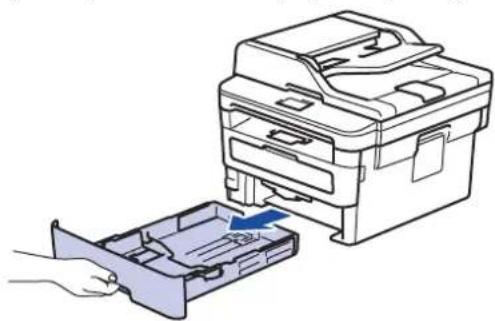
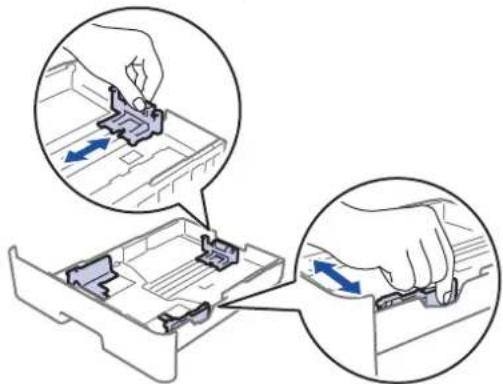
- Stiskněte a posuňte vodítka papíru podle jeho šířky.
Zatlačte na zelenou páčku k uvolnění vodítek papíru a posuňte je.
- Stoh stránek dobře provětrejte.
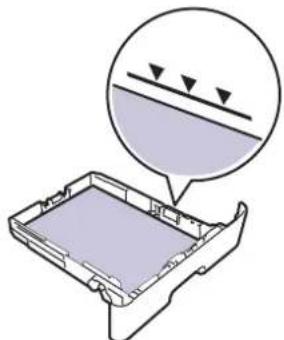
- Vložte papír do zásobníku papíru povrchem k tištění dolů.
- Ujistěte se, že papír nepřevyšuje značku maximálního množství papíru (▼▼▼).
Přeplnění zásobníku papíru může způsobit uvíznutí papíru.
-
Pomalu zasuňte zásobník papíru úplně do přístroje.
-
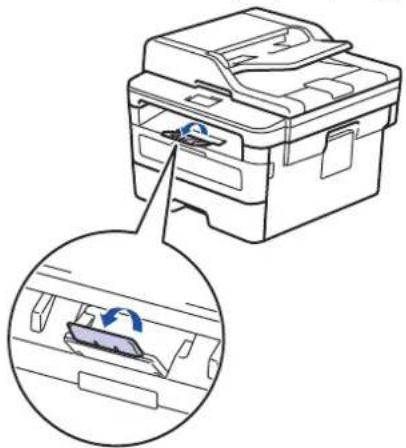
Zvedněte rozkládací podpěru, aby papír nemohl sklouznout ze zásobníku pro výstup tisku.
Související informace
• Vkládání papíru a tisk pomocí zásobníku na papír
Domů > Manipulace s papírem > Vkládání papíru > Vložte papír do slotu k ručnímu podávání a tiskněte na něj
Vložte papír do slotu k ručnímu podávání a tiskněte na něj
- Do slotu k ručnímu podávání vložte standardní papír, tenký papír, recyklovaný papír a hrubý papír a tiskněte na něj
- Do slotu k ručnímu podávání vložte silný papír papír a štítky a tiskněte na ně
• Vložení obálek do slotu ručního podavače a jejich potisk
Domů > Manipulace s papírem > Vkládání papíru > Vložte papír do slotu k ručnímu podávání a tiskněte na něj > Do slotu k ručnímu podávání vložte standardní papír, tenký papír, recyklovaný papír a hrubý papír a tiskněte na něj
Do slotu k ručnímu podávání vložte standardní papír, tenký papír, recyklovaný papír a hrubý papír a tiskněte na něj
Jestliže do zásobníku přístroje vložíte papír jiné velikosti, budete muset současně změnit nastavení velikosti papíru v přístroji nebo v počítači.
- Zvedněte rozkládací opěrku, aby papír nemohl sklouznout ze zásobníku pro výstup lícem směrem dolů.
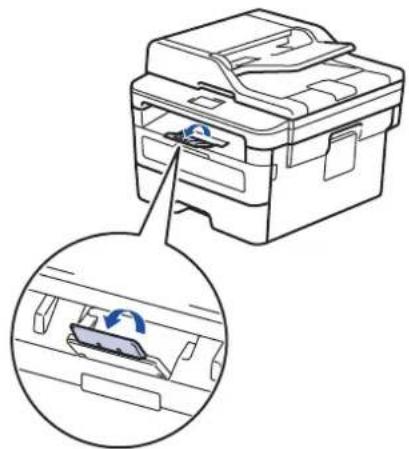
- Otevřete kryt slotu pro ruční podávání.
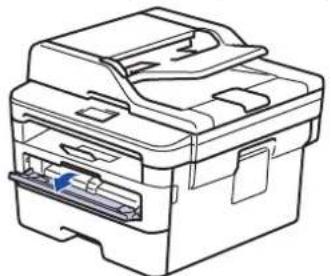
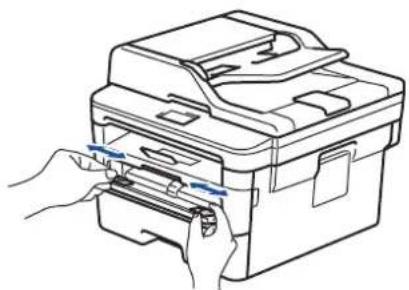
- Oběma rukama přesuňte vodítka papíru slotu pro ruční podávání na šířku papíru, který používáte.
- Oběma rukama zatlačte jeden list papíru pevně do slotu pro ruční podávání, až bude horní okraj papíru přitlačen na válečky podavače papíru. Jakmile cítíte, že ho přístroj vtahuje, pust'te ho.
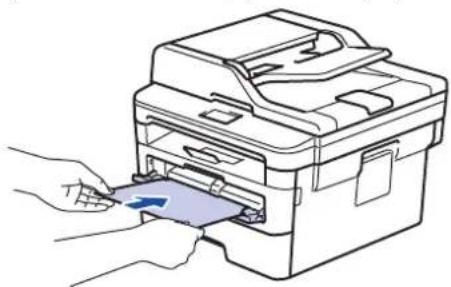
• Vložte papír do slotu pro ruční podávání tisknutou stranou nahoru.
- Zkontrolujte, zda je papír vložen do slotu pro ruční podávání rovně a ve správné poloze. Pokud není, nemusí být papír založen správně, což povede ke zkosenému výtisku nebo uvíznutí papíru.
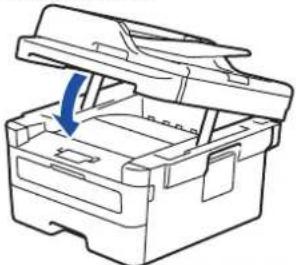
- Chcete-li snadno vyjmout malý výtisk z výstupního zásobníku, zvedněte kryt skeneru oběma rukama.
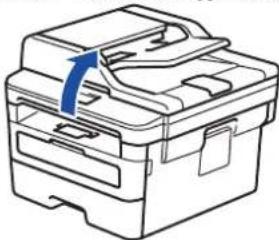
- Přístroj Ize používat i při zvednutém krytu skeneru. Chcete-li kryt skeneru zavřít, zatlačte ho oběma rukama dolů.
- Odešlete tiskovou úlohu do přístroje.

Na obrazovce Tisk změňte předvolby tisku dříve, než do přístroje odešlete tiskovou úlohu z počítače.
- Jakmile se z přístroje vysune vytištěná stránka, vložte do slotu na ruční podávání papíru další list papíru. Opakujte pro všechny stránky, které chcete vytisknout.

Související informace
• Vložte papír do slotu k ručnímu podávání a tiskněte na něj
Domů > Manipulace s papírem > Vkládání papíru > Vložte papír do slotu k ručnímu podávání a tiskněte na něj > Do slotu k ručnímu podávání vložte silný papír papír a štítky a tiskněte na ně
Do slotu k ručnímu podávání vložte silný papír papír a štítky a tiskněte na ně
Jestliže do zásobníku přístroje vložíte papír jiné velikosti, budete muset současně změnit nastavení velikosti papíru v přístroji nebo v počítači.
- Otevřete zadní kryt přístroje (zásobník pro výstup lícem nahoru).
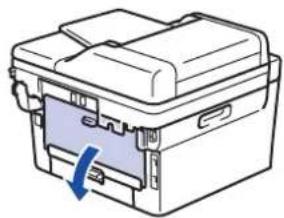
Přístroj se přepne automaticky do režimu ručního podávání, když do slotu pro ruční podávání vložíte papír.
- Otevřete přední stranu přístroje, otevřete kryt slotu pro ruční podávání.
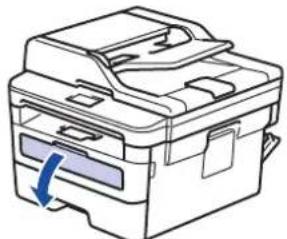
- Oběma rukama přesuňte vodítka papíru slotu pro ruční podávání na šířku papíru, který používáte.
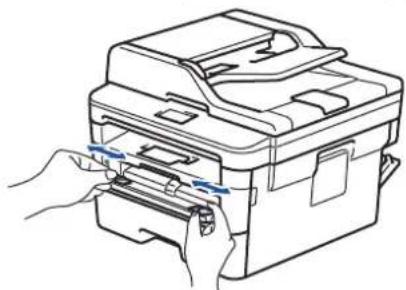
- Oběma rukama zatlačte jeden list papíru pevně do slotu pro ruční podávání, až bude horní okraj papíru přitlačen na válečky podavače papíru. Jakmile cítíte, že ho přístroj vtahuje, pust'te ho.
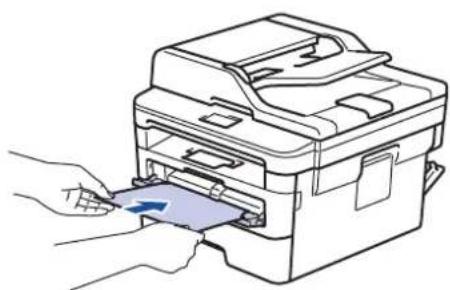
• Vložte papír do slotu pro ruční podávání tisknutou stranou nahoru.
- Před opětovným vložením papíru do slotu pro ruční podávání vytáhněte papír úplně ven.
- Do slotu k ručnímu podávání nevkládejte víc než jeden list papíru, protože by to jinak mohlo způsobit uvíznutí.
- Zkontrolujte, zda je papír vložen do slotu pro ruční podávání rovně a ve správné poloze. Pokud není, nemusí být papír založen správně, což povede ke zkosenému výtisku nebo uvíznutí papíru.
- Odešlete tiskovou úlohu do přístroje.

Na obrazovce Tisk změňte předvolby tisku dříve, než do přístroje odešlete tiskovou úlohu z počítače.
-
Jakmile se vytistěná stránka vysune z přístroje, vložte do slotu na ruční podávání papíru další list papíru. Opakujte pro všechny stránky, které chcete vytisknout.
-
Zavřete zadní kryt (zásobníku pro výstup papíru lícem nahoru), dokud nezaklapne v zavřené poloze.

Související informace
• Vložte papír do slotu k ručnímu podávání a tiskněte na něj
Domů > Manipulace s papírem > Vkládání papíru > Vložte papír do slotu k ručnímu podávání a tiskněte na něj > Vložení obálek do slotu ručního podavače a jejich potisk
Vložení obálek do slotu ručního podavače a jejich potisk
Jestliže do zásobníku přístroje vložíte papír jiné velikosti, budete muset současně změnit nastavení velikosti papíru v přístroji nebo v počítači.
- Otevřete zadní kryt přístroje (zásobník pro výstup lícem nahoru).
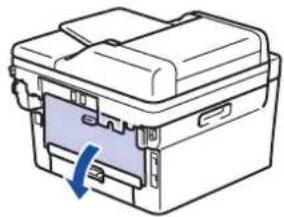
Přístroj se přepne automaticky do režimu ručního podávání, když do slotu pro ruční podávání vložíte papír.
- Stáhněte dolů dvě zelené páčky, po jedné na levé i pravé straně, jak je vidět na obrázku.
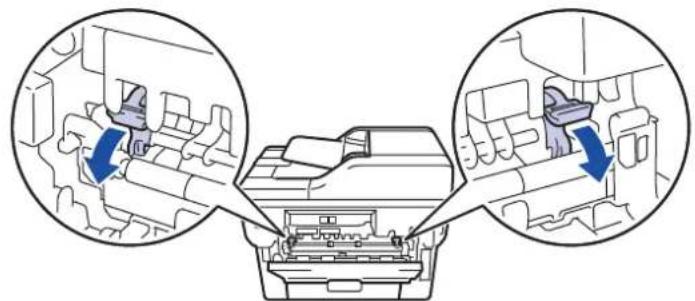
- Otevřete přední stranu přístroje, otevřete kryt slotu pro ruční podávání.
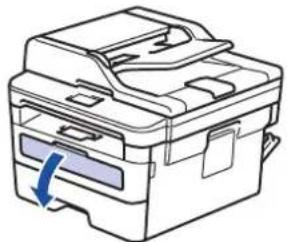
- Oběma rukama přesuňte vodítka papíru slotu pro ruční podávání na šířku papíru, který používáte.
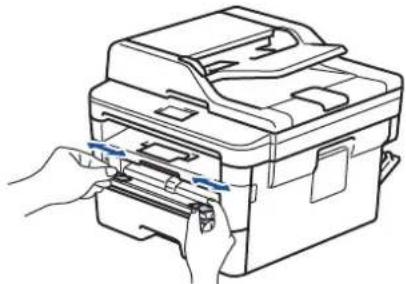
- Oběma rukama zatlačte obálku pevně do slotu pro ruční podávání, až se horní okraj papíru dotkne válečků podavače papíru. Jakmile cítíte, že ho přístroj vtahuje, pustte ho.
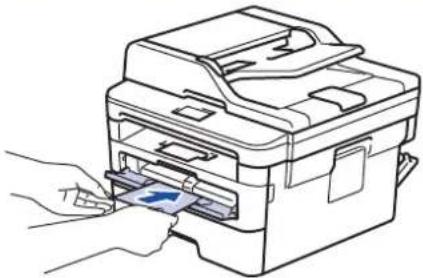
• Vložte obálku do slotu pro ruční podávání tisknutou stranou nahoru.
- Před opětovným pokusem o vložení obálky do slotu pro ruční podávání vytáhněte obálku úplně ven.
- Do slotu k ručnímu podávání nevkládejte víc než jednu obálku současně, protože by to jinak mohlo způsobit uvíznutí.
- Zkontrolujte, zda je obálka vložena rovně do slotu pro ruční podávání a ve správné poloze. Pokud není, nemusí být obálka podávána do tiskárny správně, což povede ke zkosenému výtisku nebo uvíznutí papíru.
Před odesláním tiskové úlohy z vašeho počítače pozměňte předvolby tisku v dialogovém okně Tisk.
Nastavení Možnosti pro tisk obálek
Rozměr papíru Com-10
DL
C5
Monarch
Typ papíru Obálky
Tlusté obálky
Tenké obálky
- Jakmile se vytištěná obálka vysune z přístroje, vložte další obálku. Opakujte pro všechny obálky, které chcete potisknout.
- Po dokončení tisku vraťte obě zelené páčky, které jste seřídili v předchozím kroku, zpět do původní polohy.
- Zavřete zadní kryt (zásobníku pro výstup papíru lícem nahoru), dokud nezaklapne v zavřené poloze.

Související informace
• Vložte papír do slotu k ručnímu podávání a tiskněte na něj
Domů > Manipulace s papírem > Nastavení papíru
Nastavení papíru
- Změna velikosti a typu papíru
- Změna nastavení kontroly velikosti papíru
Domů > Manipulace s papírem > Nastavení papíru > Změna velikosti a typu papíru
Změna velikosti a typu papíru
Jestliže do zásobníku vložíte papír jiné velikosti a typu, budete muset současně na LCD displeji změnit nastavení velikosti a typu papíru.
- Stiskněte tlačítko Menu.
- Stisknutím tlačítka ▲ nebo ▼ zobrazte volbu [Zaklad.nastav.] a potom stiskněte tlačítko OK.
- Stisknutím tlačítka ▲ nebo ▼ zobrazte volbu [Nastav. zasob.] a potom stiskněte tlačítko OK.
- Stisknutím tlačítka ▲ nebo ▼ zobrazte volbu [Typ papiru] a potom stiskněte tlačítko OK.
- Stisknutím ▲ nebo ▼ zobrazte volbu [Tenky papir], [Stand. papir], [Tlusty papir] nebo [Recykl.papir] a poté stiskněte tlačitko OK.
- Stisknutím tlačítka ▲ nebo ▼ zobrazte volbu [Format papir] a potom stiskněte tlačítko OK.
- Stisknutím ▲ nebo ▼ zobrazte volbu [A4], [Letter], [Legal], [Executive], [A5], [A5 (Na sirku)], [A6], [Legal - Mexiko], [Legal - Indie] nebo [Folio] a poté stiskněte OK.
- Stiskněte tlačítko Stop/Exit (Stop/Konec).

Související informace
• Nastavení papíru
Domů > Manipulace s papírem > Nastavení papíru > Změna nastavení kontroly velikosti papíru
Změna nastavení kontroly velikosti papíru
Když zapnete v přístroji nastavení kontroly velikosti, při odstranění zásobníku na papír přístroj zobrazí hlášení s dotazem, zda jste změnili velikost a typ papíru.
Výchozí nastavení je zapnuto.
- Stiskněte Menu.
- Stisknutím tlačítka ▲ nebo ▼ zobrazte volbu [Zaklad.nastav.] a potom stiskněte tlačítko OK.
- Stisknutím tlačítka ▲ nebo ▼ zobrazte volbu [Nastav. zasob.] a potom stiskněte tlačítko OK.
- Stisknutím tlačítka ▲ nebo ▼ zobrazte volbu [Zkontroluj velikost] a potom stiskněte tlačítko OK.
- Stisknutím tlačítka ▲ nebo ▼ zobrazte volbu [Zap.] či [Vyp.] a potom stiskněte tlačítko OK.
- Stiskněte tlačítko Stop/Exit (Stop/Konec).

Související informace
- Nastavení papíru
Domů > Manipulace s papírem > Doporučená tisková média
Doporučená tisková média
V zájmu zajištění nejlepší kvality tisku doporučujeme použít papír uvedený v tabulce.
| Typ papíru Položka | |
| Standardní papír | Xerox Premier TCF 80 g/m2 |
| Xerox Business 80 g/m2 | |
| Recyklovaný papír | Steinbeis Evolution White 80 g/m2 |
| Štítky Štítek Avery laser L7163 | |
| Obálky Antalis řady River (DL) |

Související informace
- Manipulace s papírem
Domů > Manipulace s papírem > Vkládání dokumentů
Vkládání dokumentů
Odesílat fax, kopírovat a skenovat můžete z ADF (automatického podavače dokumentu) a ze skla skeneru.
- Vkládání dokumentů do automatického podavače dokumentů ADF
• Vložení dokumentu na sklo skeneru
Domů > Manipulace s papírem > Vkládání dokumentů > Vkládání dokumentů do automatického podavače dokumentů ADF
Vkládání dokumentů do automatického podavače dokumentů ADF
Související modely: MFC-B7710DN/MFC-B7715DW
Pomocí ADF můžete kopírpvat nebo naskenovat více stránek dokumentů standardní velikosti.
- ADF může pojmout až 50 stránek a každý list podává samostatně.
- Používejte standardní papír o hmotnosti 80 g/m ^2 .
- Ujistěte se, že dokumenty ošetřené korekční kapalinou nebo psané inkoustem jsou zcela zaschlé.
DŮLEŽITÉ
- NENECHÁVEJTE silné dokumenty na skle skeneru. Může dojít k uvíznutí v podavači ADF.
- NEPOUŽÍVEJTE papír, který je zohýbaný, zmačkaný, přeložený, potrhaný, sešitý, spojený svorkami, slepený nebo přelepený páskou.
- NEPOUŽÍVEJTE karton, noviny ani látky.
- NETAHEJTE během podávání za dokument, zabráníte tak poškození přístroje při používání ADF.
Podporované velikosti dokumentu
| Délka: | 147,3 až 355,6 mm |
| Šířka: 105 až 215,9 mm | |
| Hmotnost: | 60 až 105 g/m ^2 |
- Rozložte výstupní podpěru dokumentů ADF.
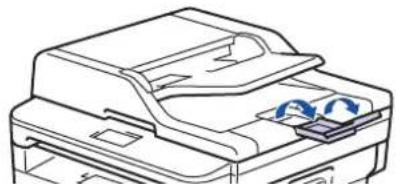
-
Stránky dobře provětrejte.
-
Urovnejte stránky dokumentu a vložte je lícem nahoru a horním okrajem napřed do automatického podavače ADF, jak je uvedeno na obrázku.
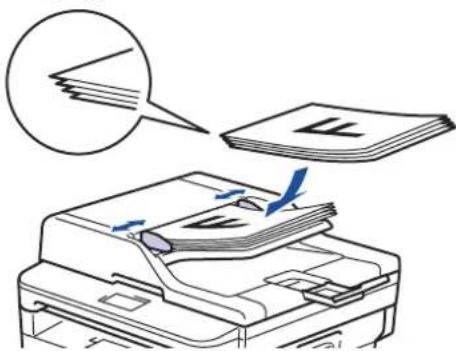
- Posuňte vodítka papíru na šířku dokumentu.

Související informace
• Vkládání dokumentů
Domů > Manipulace s papírem > Vkládání dokumentů > Vložení dokumentu na sklo skeneru
Vložení dokumentu na sklo skeneru
Sklo skeneru můžete použit k faxování, kopírování nebo skenování jednotlivých stránek.
Podporované velikosti dokumentu
| Délka: | Až 300 mm |
| Šířka: Až 215,9 mm | |
| Hmotnost: Až 2 kg |

Aby bylo možné používat sklo skeneru, musí být podavač ADF prázdný.
- Zvedněte kryt dokumentu.
- Dokument položte na sklo skeneru lícem dolů.
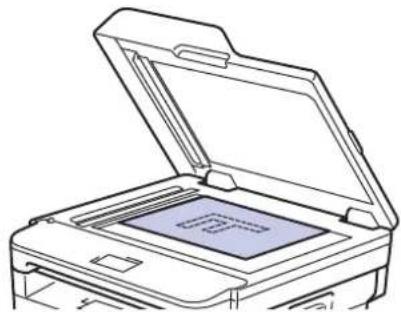
- Roh stránky umístěte do horního levého rohu skla skeneru.
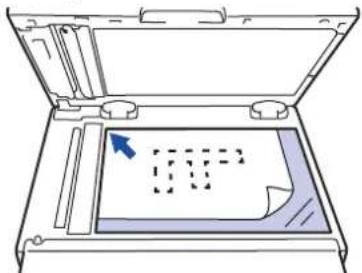
- Zavřete kryt dokumentu.
Pokud je dokumentem kniha nebo pokud je dokument silný, jemně přitiskněte kryt dokumentu.

Související informace
• Vkládání dokumentů
Domů > Manipulace s papírem > Neskenovatelné a nepotisknutelné oblasti
Neskenovatelné a nepotisknutelné oblasti
Hodnoty v následující tabulce ukazují maximální neskenovatelné a nepotisknutelné oblasti od okrajů nejběžnějších velikostí papírů. Tyto rozměry se mohou lišit podle velikosti papíru nebo nastavení používané aplikace.
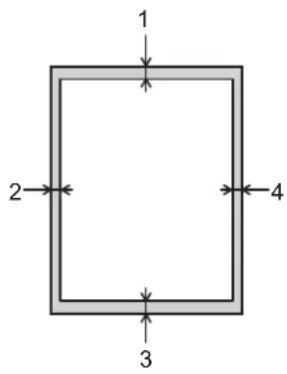
text_image
1 2 3 4
Nepokoušejte se skenovat, kopírovat ani tisknout do těchto oblastí; váš výstup z těchto oblastí nic nezobrazí.
| Použití Velikost dokumentu | Nahoře (1) | Dole (3) | Vlevo (2)Vpravo (4) |
| Fax (Odesilání) Letter, Legal | 3 mm 4 mm | ||
| A4 3 mm (ADF) | 1 mm(Sklo skeneru)3 mm | ||
| Kopírování ^1 | Letter, Legal 3 mm 4 mm | ||
| A4 3 mm 3 mm | |||
| Skenování Letter 3 mm 3 mm | |||
| A4 3 mm 3 mm | |||
| Legal 3 mm 3 mm | |||
| Tisk Letter, Legal 4,2 mm 4,2 | mm | ||
| A4 4,2 mm 4,2 mm |

Související informace
- Manipulace s papírem
Domů > Manipulace s papírem > Používání speciálního papíru
Používání speciálního papíru
Před zakoupením vždy vyzkoušejte vzorky papíru, abyste si ověřili požadovaný výsledek.
- NEPOUŽÍVEJTE papír pro inkoustové tiskárny: Může způsobit uvíznutí papíru nebo poškození vašeho přístroje.
- Pokud zvolíte hrubý papír, hrubý papír s drsným povrchem nebo papír, který je zvlněný nebo pokrčený, papír může vykazovat zhoršenou kvalitu tisku.
Papír skladujte v původním obalu a udržujte jej hermeticky uzavřený. Ukládejte jej naplocho a mimo dosah vlhkosti, přímého slunečního světla a tepla.
DŮLEŽITÉ
Některé typy papíru nemusí dosahovat dobrých výsledků nebo mohou poškodit přístroj.
NEPOUŽÍVEJTE papír:
- vysoce zrnitý,
- příliš hladký nebo lesklý,
- zohýbaný nebo zmačkaný,
- potažený nebo s chemickou úpravou,
- poškozený, zmačkaný nebo přeložený,
- s vyšší gramáží, než je doporučeno v technických údajích v této příručce,
- s oušky nebo svorkami,
- s hlavičkou vytistěnou nízkotepelnými barvami nebo termografií,
- vícedílný nebo průklepový,
- určený pro tisk na inkoustových tiskárnách.
Pokud používáte některý z výše uvedených typů papíru, můžete přístroj poškodit. Na takové poškození se nevztahuje žádná záruka ani servisní smlouva společnosti Brother.

Související informace
- Manipulace s papírem
Tisk
• Tisk z počítače (Windows)
• Tisk z počítače (Mac)
• Zrušení tiskové úlohy
- Test tisku
Domů > Tisk > Tisk z počítače (Windows)
Tisk z počítače (Windows)
• Tisk dokumentu (Windows)
• Nastavení tisku (Windows)
- Změna výchozích nastavení tisku (Windows)
- Tisk dokumentu pomocí ovladače tiskárny BR-Script3 (emulace jazyka PostScript® 3™) (Windows)
- Monitorování stavu přístroje z počítače (Windows)
Tisk dokumentu (Windows)
- Vyberte tiskový příkaz ve své aplikaci.
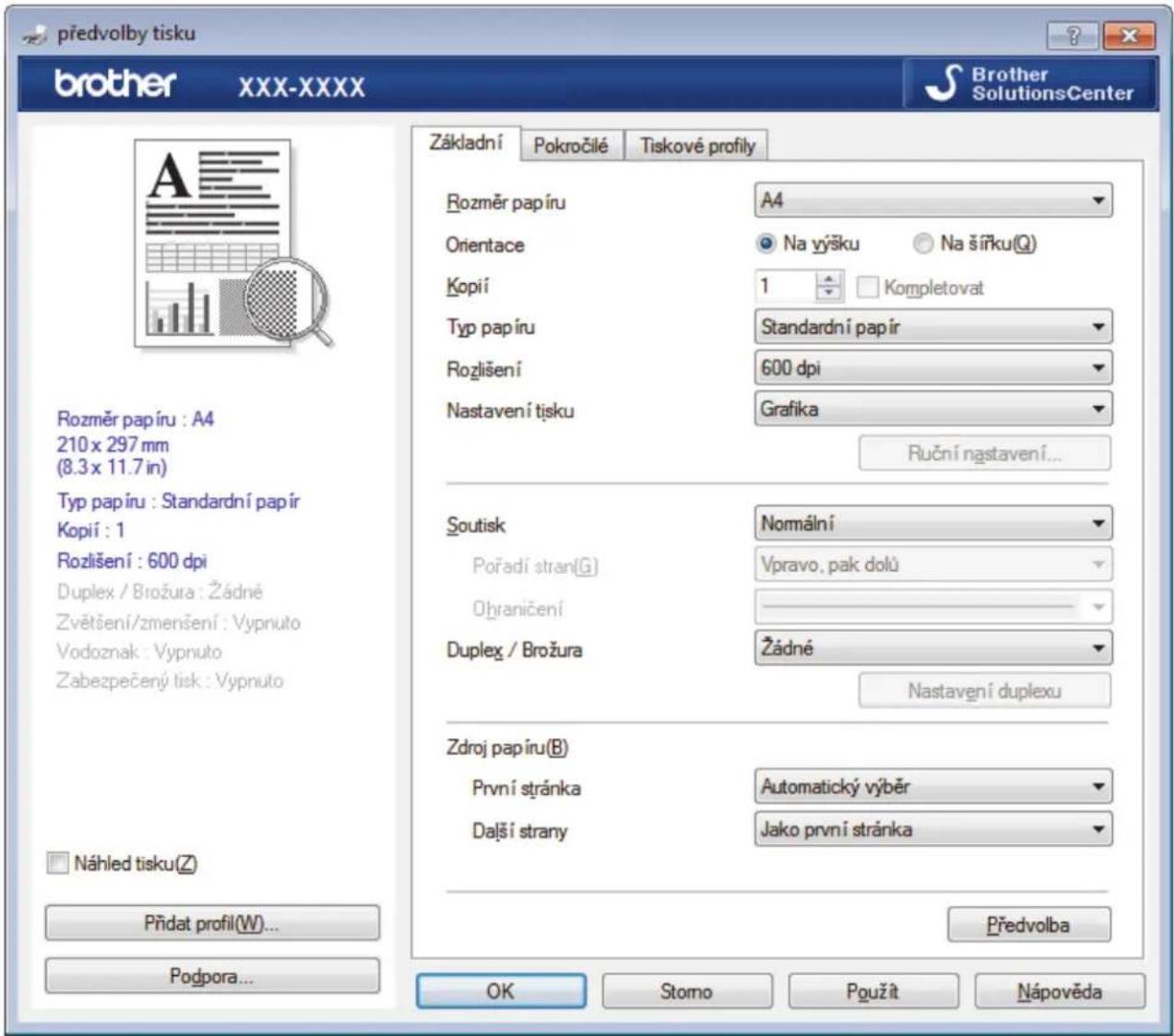
- Zvolte Brother XXX-XXXX (kde XXXX je název vašeho modelu) a poté klikněte na tlačítko vlastností či předvoleb tisku.
Zobrazí se okno ovladače tiskárny.
text_image
predvolby tisku brother XXX-XXXX Brother SolutionsCenter Základní Pokročilé Tiskové profily Rozměr papíru A4 Orientace Na výšku Na šířku(Q) Kopií 1 Kompletovat Typ papíru Standardní papír Rozlišení 600 dpi Nastavení tisku Grafika Ruční nastavení... Soutisk Nomální Pořadí stran(G) Vpravo, pak dolů Ohraničení Duplex / Brožura Žádné Nastavení duplexu Zdroj papíru(B) První stránka Automatický výběr Další strany Jako první stránka Předvolba OK Stomo Použít Nápověda Podpora... Rozměr papíru : A4 210 x 297 mm (8.3 x 11.7 in) Typ papíru : Standardní papír Kopií : 1 Rozlišení : 600 dpi Duplex / Brožura : Žádné Zvětšení/zmenšení : Vypnuto Vodoznak : Vypnuto Zabezpečený tisk : Vypnuto Náhled tisku(Z) Přidat profil(W)... Podpora...- Ujistěte se, že jste do zásobníku papíru vložili správnou velikost papíru.
- Klikněte na rozevírací seznam Rozměr papíru a vyberte svoji velikost papíru.
- V poli Orientace zvolením možnosti Na výšku či Na šířku nastavte orientaci výtisku.

Jestliže vaše aplikace obsahuje podobná nastavení, doporučujeme nastavit orientaci pomocí této aplikace.
- Zadejte požadovaný počet kopii (od 1 do 999) do pole Kopii.
- Klikněte na rozevírací seznam Typ papíru a potom vyberte typ papíru, který používáte.
- Chcete-li tisknout více stránek na jeden list papíru nebo tisknout jednu stránku dokumentu na několik listů, klikněte na rozevírací seznam Soutisk a poté vyberte své volby.
- V prípadě potřeby změňte ostatní nastavení tiskárny.
- Klikněte na tlačítko OK.
- Dokončete tiskovou operaci.

Související informace
• Tisk z počítače (Windows)
Související témata:
• Nastavení tisku (Windows)
Nastavení tisku (Windows)
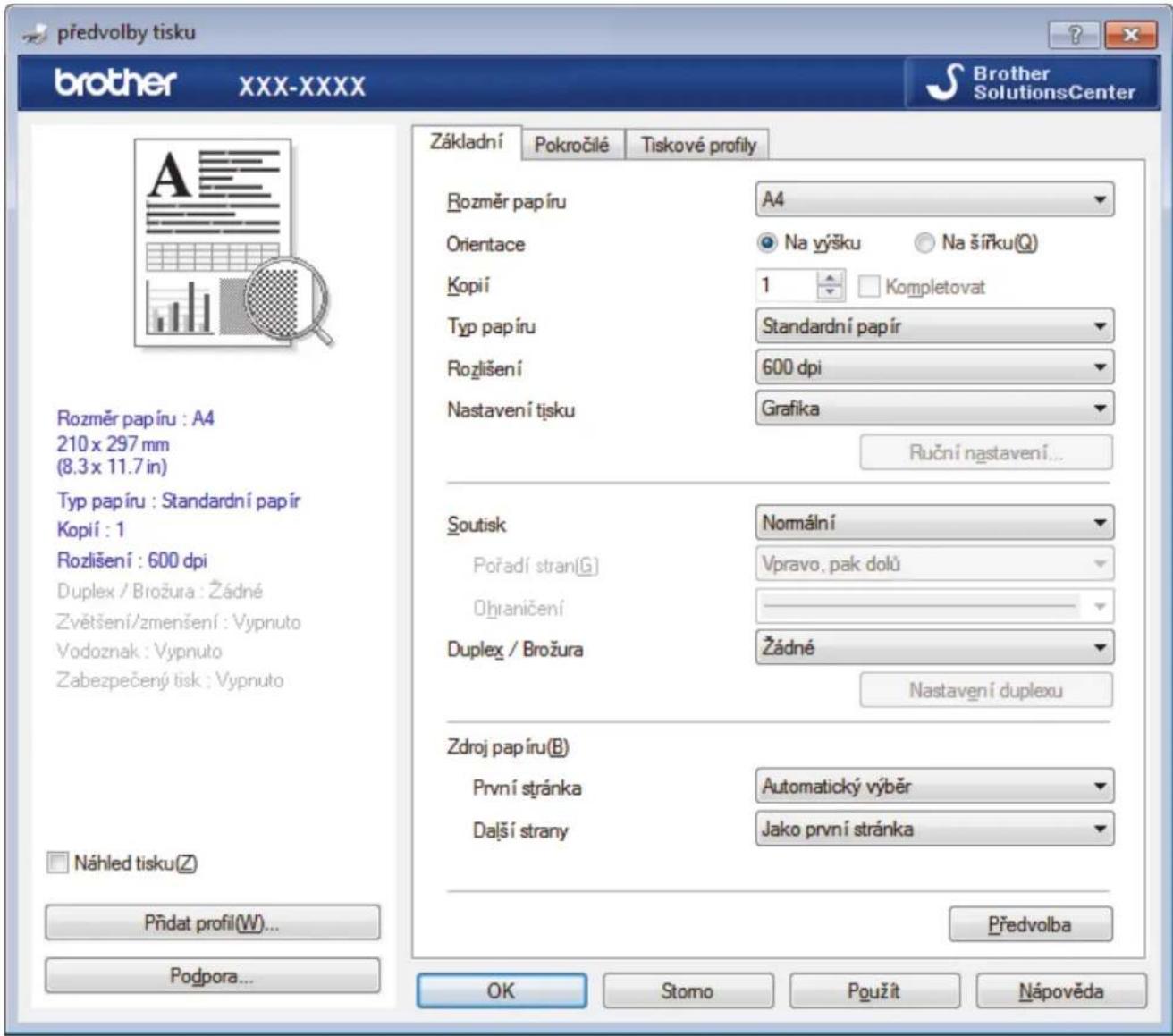
Karta Základní
text_image
předvolby tisku brother XXX-XXXX Brother SolutionsCenter Základní Pokročilé Tiskové profily Rozměr papíru A4 Orientace Na výšku Na šířku(Q) Kopií 1 Kompletovat Typ papíru Standardní papír Rozlišení 600 dpi Nastavení tisku Grafika Ruční nastavení... Soutisk Normální Pořadí stran(G) Vpravo, pak dolů Ohraničení Duplex / Brožura Žádné Nastavení duplexu Zdroj papíru(B) První stránka Automatický výběr Další strany Jako první stránka Předvolba OK Stomo Použít Nápověda Podpora... Rozměr papíru : A4 210 x 297 mm (8.3 x 11.7 in) Typ papíru : Standardní papír Kopií : 1 Rozlišení : 600 dpi Duplex / Brožura : Žádné Zvětšení/zmenšení : Vypnuto Vodoznak : Vypnuto Zabezpečený tisk : Vypnuto Náhled tisku(Z) Přidat profil(W)... Podpora...1. Rozměr papíru
Zvolte velikost papíru, který chcete použít. Můžete vybírat bud' ze standardních velikostí papíru, nebo si vytvořit velikost papíru vlastní.
2. Orientace
Zvolte otočení (na šířku nebo na výšku) výtisku.
Jestliže vaše aplikace obsahuje podobná nastavení, doporučujeme nastavit orientaci pomocí této aplikace.
3. Kopií
Do tohoto políčka zadejte počet kopii (1-999), které chcete vytisknout.
Kompletovat
Zvolte tuto volbu pro tisk vícestránkových dokumentů v původním pořadí strany. Je-li zaškrtnutá tato volba, vytiskne se jedna kompletní kopie dokumentu a poté budou vytistěny další, podle zvoleného počtu kopií. Pokud volba není zaškrtnuta, každá stránka je vytistěna v nastaveném počtu kopií předtím, než je vytistěna další stránka dokumentu.
4. Typ papíru
Zvolte typ média, který chcete použít. V zájmu dosažení nejlepších výsledků tisku přístroj automaticky nastaví svá tisková nastavení podle zvoleného typu média.
5. Rozlišení
Zvolte rozlišení tisku. Protože rozlišení tisku souvisí s rychlostí tisku, čím vyšší rozlišení, tím déle potrvá tisk dokumentu.
6. Nastaveni tisku
Zvolte typ dokumentu, na který chcete vytisknout.
Ruční nastavení...
Upřesněte pokročilá nastavení, jako je například jas, kontrast a jiná nastavení.
Grafika
Polotóny tiskárny
Zvolte tuto možnost pro použití ovladače tiskárny k vyjádření půltónů.
Jas
Nastavení jasu.
Kontrast
Nastavení kontrastu.
Kvalita grafiky
Chcete-li nejlepší kvalitu tisku, zvolte bud' grafiku, nebo text podle typu dokumentu, který tisknete.
Zlepšení tisku šedé
Tuto volbu použijte, pokud chcete zlepšit kvalitu obrázku ze zastíněných oblastí.
Zdokonalený tisk předlohy
Zvolte tuto možnost ke zlepšení tisku předlohy, pokud jsou vytištěné výplně a vzory odlišné od těch, které vidíte na obrazovce počítače.
Zlepšit tenkou čáru
Tuto volbu použijte, pokud chcete zlepšit kvalitu obrázku z tenkých linek.
Systémové polotóny
Zvolte tuto možnost, aby systém Windows vyjádril půltóny.
Režim TrueType (K dispozici pouze pro některé modely)
Režim prénosu dat
Zvolte, jak budou fonty zpracovány pro tisk.
Použití TrueType fontů tiskárny
Zvolte, zda použít zabudované fonty pro zpracovávání fontů.
7. Soutisk
Tuto možnost zvolte pro tisk více stran na jediný list papíru nebo tisk jedné strany dokumentu na více listů.
Pořadí stran
Při tisku více stran na jediný list papíru zvolte pořadí stran.
Ohraničení
Při tisku více stran na jediný list papíru zvolte typ okraje.
8. Duplex / Brožura
Zvolte tuto možnost při tisku na obě strany papíru nebo tisku dokumentu ve formátu brožury pomocí oboustranného tisku.
tlačítko Nastavení duplexu
Kliknutím na toto tlačítko zvolte typ oboustranné vazby. Pro každé nasměrování jsou dostupné čtyři typy oboustranné vazby.
9. Zdroj papíru
Zvolte nastavení zdroje papíru podle stavu nebo účelu výtisku.
První stránka
Zvolte zdroj papíru, který bude použit k tisku první strany.
Další strany
Zvolte zdroj papíru, který bude použit k tisku druhé a následných stran.
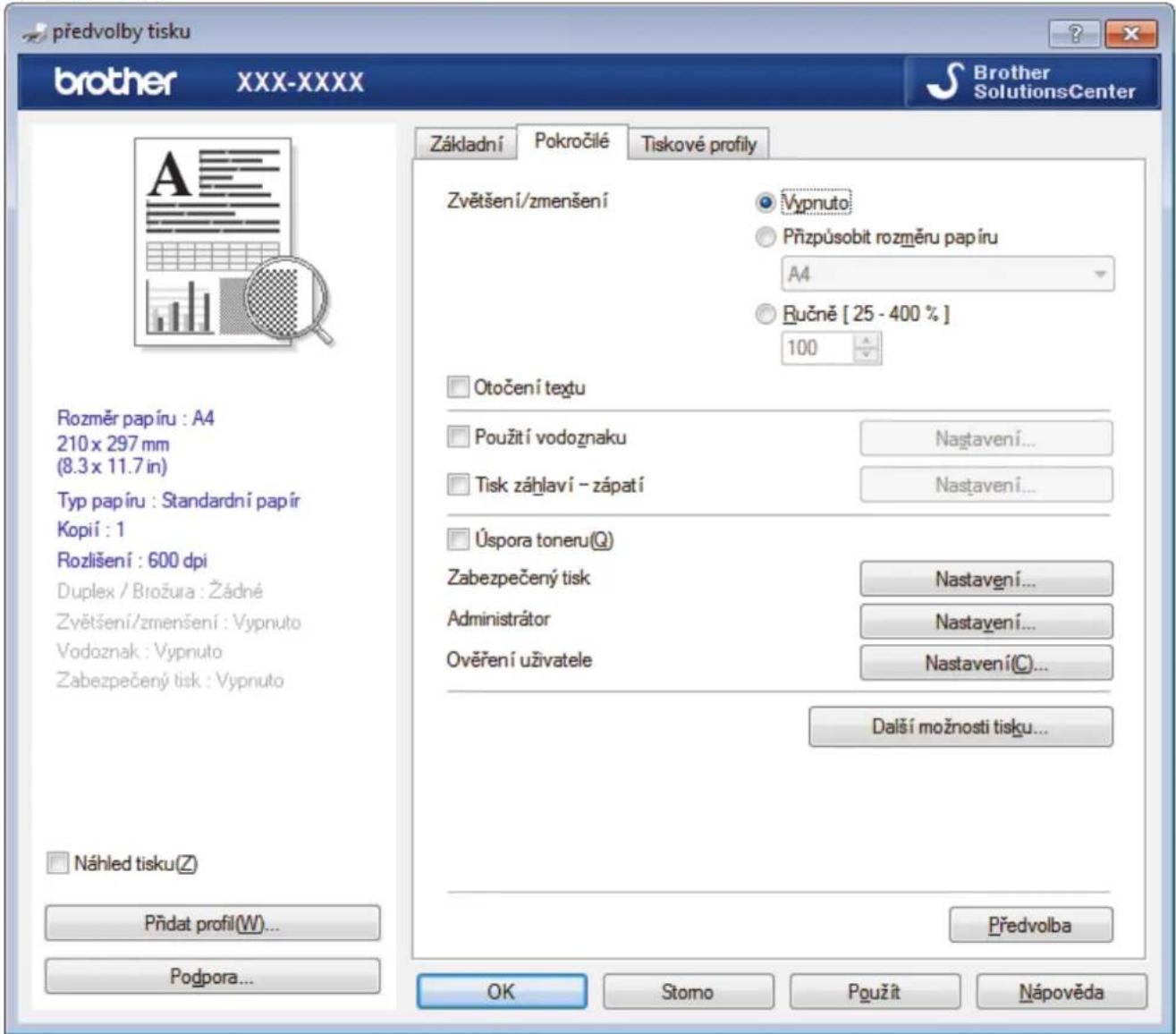
Karta Pokročilé
text_image
predvolby tisku brother XXX-XXXX Brother SolutionsCenter Základní Pokročilé Tiskové profily Zvětšení/zmenšení Vypnuto Přízpůsobit rozměru papíru A4 Ručně [25 - 400 %] 100 Otočení teştu Použití vodoznaku Nastavení... Tisk záhlaví - zápatí Nastavení... Úspora toneru(Q) Zabezpečený tisk Nastavení... Administrátor Nastavení... Ověření uživatele Nastavení(C)... Další možnosti tisku... Náhled tisku(Z) Přidat profil(W)... Podpora... Předvolba OK Stomo Použít Nápověda1. Zvětšení/zmenšení
Tyto možnosti zvolte pro zvětšení či zmenšení stran v dokumentu.
Přizpůsobit rozměru papíru
Tuto možnost zvolte pro zvětšení či zmenšení stran dokumentu tak, aby vyhovovaly určité velikosti papíru. Při zvolení této možnosti vyberete z rozevíracího seznamu požadovanou velikost papíru.
Ručně [25 - 400 %]
Zvolte tuto možnost k ručnímu zvětšení či zmenšení stran dokumentu. Zvolíte-li tuto možnost, zadejte do políčka hodnotu.
2. Otočení textu
Zvolte tuto možnost pro otočení tištěného obrázku o 180 stupňů.
3. Použití vodoznaku
Zvolte tuto možnost, chcete-li na dokument vytisknout logo nebo text jako vodoznak. Vyberte jeden z přednastavených vodoznaků, přidejte nový vodoznak nebo použijte obrazový soubor, který jste vytvořili.
4. Tisk záhlaví – zápatí
Zvolte tuto možnost, pokud chcete na dokument vytisknout datum, čas a PC přihlašovací jméno uživatele.
5. Úspora toneru
Tato funkce šetří toner použitím méně toneru pro tisk dokumentů; tisk bude světlejší, ale je stále čitelný.
6. Administrátor
Tato funkce umožňuje změnit heslo správce a omezit různé funkce tisku.
7. Ověření uživatele (K dispozici pouze pro některé modely)
Tato funkce vám umožňuje potvrdit omezení pro každého uživatele.
8. Další možnosti tisku tlačítko
Přechod do úsporného režimu
Tuto možnost vyberte, pokud chcete, aby přístroj přešel do režimu spánku ihned po tisku.
Makro (K dispozici pouze pro některé modely)
Zvolte tuto funkci k tisku elektronického formuláře (makra), který jste uložili v paměti přístroje, aby se překryla tisková úloha.
Nastavení sytosti
Vyberte sytost tisku.
Zlepšit kvalitu tisku
Zvolte tuto možnost ke snížení zvlnění papíru a zlepšení fixace toneru.
Přeskočit prázdnou stránku
Pomocí této volby umožněte ovladači tiskárny automaticky zjišťovat prázdné stránky a vyřazovat je z tisku.
Vytisknout text černě
Tuto možnost zvolte, chcete-li tisknout barevný text v černé barvě.
Archiv tisku
Zvolte tuto možnost pro uložení tiskových dat jako PDF soubor na počítač.
Eko nastavení
Zvolte tuto možnost pro snížení tiskového hluku.

Související informace
• Tisk z počítače (Windows)
Související témata:
• Tisk dokumentu (Windows)
Domů > Tisk > Tisk z počítače (Windows) > Změna výchozích nastavení tisku (Windows)
Změna výchozích nastavení tisku (Windows)
Pokud změníte tisková nastavení aplikace, budou tyto změny použity pouze pro dokumenty vytištěné s danou aplikací. Abyste změnili tisková nastavení pro všechny aplikace systému Windows, musíte nakonfigurovat vlastnosti ovladače tiskárny.
- Postupujte jedním z následujících způsobů:
• Pro Windows Server 2008
Klikněte na tlačitko (Start) > Ovládací panely > Hardware a zvuk > Tiskárny.
• Pro Windows 7 a Windows Server 2008 R2
Klikněte na tlačítko (Start) > Zařízení a tiskárny.
- Pro Windows 8
Přesuňte kurzor myši do pravého dolního rohu pracovní plochy. Po zobrazení panelu nabídky klikněte na volbu Nastavení a poté klikněte na položku Ovládací panely. Ve skupině Hardware a zvuk klikněte na Zobrazit zařízení a tiskárny.
• Pro Windows 10, Windows Server 2016 a Windows Server 2019
Klikněte na 📋 > Systém Windows > Ovládací panely. Ve skupině Hardware a zvuk klikněte na Zobrazit zařízení a tiskárny.
• Pro Windows Server 2012
Přesuňte kurzor myši do pravého dolního rohu pracovní plochy. Po zobrazení panelu nabídky klikněte na volbu Nastavení a poté klikněte na položku Ovládací panely. Ve skupině Hardware klikněte na Zobrazit zařízení a tiskárny.
• Pro Windows Server 2012 R2
Klikněte na položku Ovládací panely v okně Start. Ve skupině Hardware klikněte na Zobrazit zařízení a tiskárny.
-
Klikněte pravým tlačítkem na ikonu Brother XXX-XXXX (kde XXXX je název vašeho modelu) a poté vyberte Vlastnosti tiskárny. Pokud se zobrazí možnosti ovladače tiskárny, vyberte svůj ovladač tiskárny.
-
Klikněte na kartu Obecné a poté klikněte na tlačítko Předvolby tisku nebo Předvolby....
Zobrazí se dialogové okno tiskového ovladače.

- Chcete-li konfigurovat nastavení zásobníku, klikněte na Nastavení zařízení kartu(K dispozici pouze pro některé modely).
-
Kliknutím na záložku Porty změňte port tiskárny.
-
Vyberte nastavení tisku, které chcete použít jako výchozí pro všechny programy Windows.
- Klikněte na tlačítko OK.
- Zavřete dialogové okno vlastností tiskárny.

Související informace
• Tisk z počítače (Windows)
Domů > Tisk > Tisk z počítače (Windows) > Tisk dokumentu pomocí ovladače tiskárny BR-Script3 (emulace jazyka PostScript® 3™) (Windows)
Tisk dokumentu pomocí ovladače tiskárny BR-Script3 (emulace jazyka PostScript® 3™) (Windows)
Použití ovladače BR-Script3 umožňuje tisknout data PostScript® jednodušeji.
Chcete-li nainstalovat ovladač PS (ovladač tiskárny BR-Script3), spust'te instalační disk Brother, vyberte Vlastní v části Zvolte přístroj a poté zaškrtněte políčko Ovladač PS.
- Vyberte tiskový příkaz ve své aplikaci.
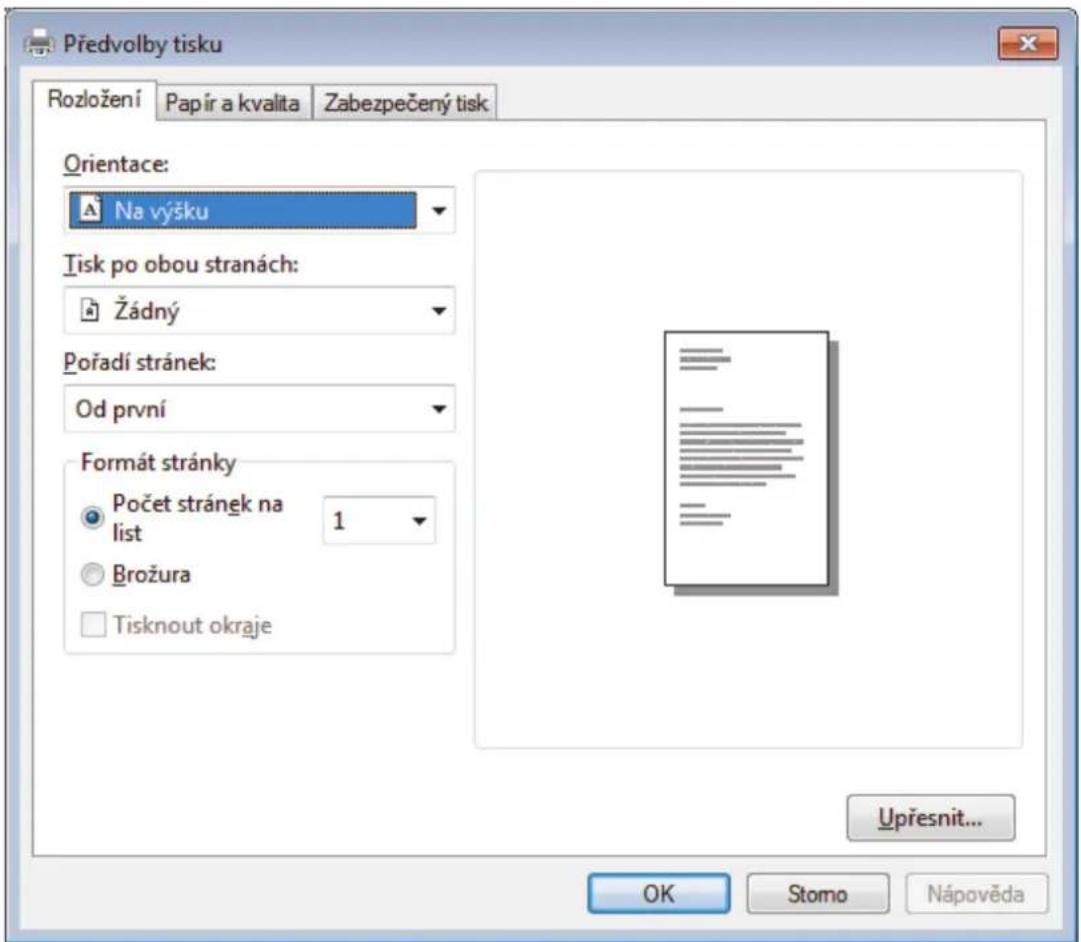
- Zvolte Brother XXX-XXXX BR-Script3 (kde XXXX je název vašeho modelu) a poté klikněte na tlačítko vlastností či předvoleb tisku.
Zobrazí se okno ovladače tiskárny.
text_image
Předvolby tisku Rozložení Papír a kvalita Zabezpečený tisk. Orientace: A Na výšku Tisk po obou stranách: Žádný Pořadí stránek: Od první Formát stránky Počet stránek na list 1 Brožura Tisknout okraje Upřesnit... OK Stomo Nápověda- Chcete-li změnit základní nastavení tisku, klikněte na kartu Rozložení nebo Papír a kvalita.
Chcete-li změnit rozšířené nastavení tisku, klikněte na kartu Rozložení nebo Papír a kvalita, poté klikněte na Upřesnit....
- Klikněte na tlačítko OK.
- Dokončete tiskovou operaci.

Související informace
• Tisk z počítače (Windows)
Domů > Tisk > Tisk z počítače (Windows) > Monitorování stavu přístroje z počítače (Windows)
Monitorování stavu přístroje z počítače (Windows)
Nástroj Status Monitor je konfigurovatelný programový nástroj pro monitorování stavu jednoho nebo více zařízení, který vám umožní dostávat okamžité chybové zprávy.
- Postupujte jedním z následujících způsobů:
- Na panelu úloh dvojklikněte na ikonu tiskárny

- (Windows 7)
Klikněte na tlačítko (Start) > Všechny programy > Brother > Brother Utilities.
Klikněte na rozevírací seznam a vyberte název vašeho modelu (pokud již není zvolen). Klikněte na Nástroje na levé straně panelu a potom klikněte na Status Monitor.
- (Windows 8)
Klikněte na (Brother Utilities), klikněte na rozevírací seznam a vyberte název vašeho modelu (pokud již není zvolen). Klikněte na Nástroje na levé straně panelu a potom klikněte na Status Monitor.
- (Windows 8.1)
Přesuňte myš do levého dolního rohu okna Start a klikněte na nužíváte-li dotykové zařízení, přejedťe prstem z dolní části okna Start, a vyvolejte tak okno Aplikace). Až se objeví okno Aplikace, klepněte nebo klikněte na (Brother Utilities) a poté klikněte na rozevírací seznam a zvolte název vašeho modelu (pokud již není zvolen). Klikněte na Nástroje na levé straně panelu a potom klikněte na Status Monitor.
- (Windows 10)
Klikněte na ➕ Brother > Brother Utilities.
Klikněte na rozevírací seznam a vyberte název vašeho modelu (pokud již není zvolen). Klikněte na Nástroje na levé straně panelu a potom klikněte na Status Monitor.
Řešení potíží
Kliknutím na tlačítko Řešení potíží přejděte na webovou stránku s pokyny pro odstraňování problémů.
Navštivte webovou stránku originálního spotřebního materiálu
Kliknutím na tlačítko Navštivte webovou stránku originálního spotřebního materiálu získáte další informace o originálním spotřebním materiálu značky Brother.

Související informace
• Tisk z počítače (Windows)
Související témata:
- Problémy s tiskem
Domů > Tisk > Tisk z počítače (Mac)
Tisk z počítače (Mac)
• Tisk dokumentu (Mac)
- Možnosti tisku (Macintosh)
- Monitorování stavu přístroje z počítače (Mac)
Domů > Tisk > Tisk z počítače (Mac) > Tisk dokumentu (Mac)
Související modely: DCP-B7520DW/MFC-B7715DW
- Ujistěte se, že jste do zásobníku papíru vložili správnou velikost papíru.
- V aplikaci, jako je Apple TextEdit, klikněte na nabídku File (Soubor) a pak vyberte Print (Tisk).
- Vyberte Brother XXX-XXXX (kde XXXX je název vašeho modelu).
- Zadejte požadovaný počet kopií do pole Copies (Kopií).
- Klikněte na místní nabídku Paper Size (Velikost papíru) a potom vyberte formát papíru.
- Vyberte volbu Orientation (Orientace), jež odpovídá orientaci, ve které chcete dokument vytisknout.
- Klikněte na místní nabídku, a potom vyberte položku Print Settings (Nastavení tisku).
Zobrazí se volba Print Settings (Nastavení tisku). - Klikněte na místní nabídku Typ papíru a poté vyberte typ papíru, který používáte.
- Podle potřeby změňte další nastavení tiskárny.
- Klikněte na tlačítko Print (Tisk).

Související informace
• Tisk z počítače (Mac)
Související témata:
- Možnosti tisku (Macintosh)
Domů > Tisk > Tisk z počítače (Mac) > Možnosti tisku (Macintosh)
Možnosti tisku (Macintosh)
Související modely: DCP-B7520DW/MFC-B7715DW
Nastavení stránky
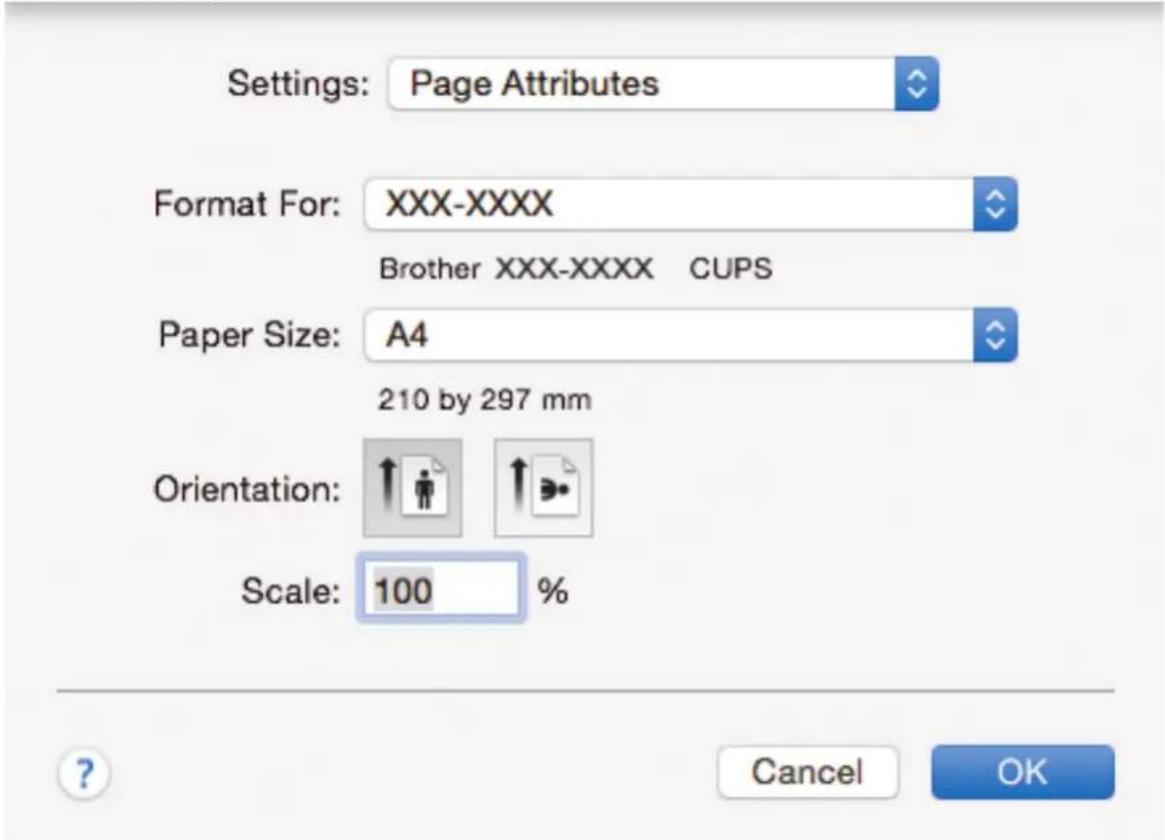
1. Paper Size (Velikost papíru)
Zvolte velikost papíru, který chcete použít. Můžete vybírat bud' ze standardních velikostí papíru, nebo si vytvořit velikost papíru vlastní.
2. Orientation (Orientace)
Zvolte otočení (na šířku nebo na výšku) výtisku.
Jestliže vaše aplikace obsahuje podobná nastavení, doporučujeme nastavit orientaci pomocí této aplikace.
3. Scale (Měřítko)
Zadejte do políčka hodnotu pro zvětšení nebo zmenšení stran na váš dokument tak, aby odpovídaly zvolené velikosti papíru.
Layout (Rozvržení)
Zvolte počet stran, který se vytiskne na jediný list papíru.
- Layout Direction (Směr rozvržení)
Při tisku více stran na jediný list papíru zvolte pořadí stran.
- Border (Okraj)
Při tisku více stran na jediný list papíru zvolte typ okraje.
Zvolte, zda tisknout na obě strany papíru.
- Reverse Page Orientation (Obrácená orientace stránek)
Zvolte tuto možnost pro otočení tištěného obrázku o 180 stupňů.
- Flip horizontally (Překlopit vodorovně)
Zvolte tuto možnost, abyste vytistěný obrázek na straně vodorovně obrátili zleva doprava.
Paper Handling (Manipulace s papírem)
1. Collate pages (Kompletovat stránky)
Zvolte tuto volbu pro tisk vícestránkových dokumentů v původním pořadí strany. Je-li zaškrtnutá tato volba, vytiskne se jedna kompletní kopie dokumentu a poté budou vytištěny další, podle zvoleného počtu kopii. Pokud volba není zaškrtnuta, každá stránka je vytištěna v nastaveném počtu kopii předtím, než je vytištěna další stránka dokumentu.
2. Pages to Print (Stránky k tisku)
Zvolte strany, které chcete tisknout (liché či sudé strany).
3. Page Order (Pořadí stran)
Zvolte pořadí stran.
4. Scale to fit paper size (Upravit měřítko podle velikosti papíru)
Vyberte volbu pro zvětšení nebo zmenšení stran na váš dokument tak, aby odpovídaly zvolené velikosti papíru.
5. Destination Paper Size (Cílová velikost papíru)
Zvolte velikost papíru, na který chcete tisknout.
6. Scale down only (Pouze zmenšit)
Zvolte tuto možnost, pokud chcete zmenšit strany v dokumentu (jsou-li příliš velké pro zvolenou velikosti papíru). Pokud je tato volba vybrána a dokument je formátován pro velikost papíru, která je menší než velikost papíru, který používáte, je dokument vytištěn ve své původní velikosti.
Print Settings (Nastavení tisku)
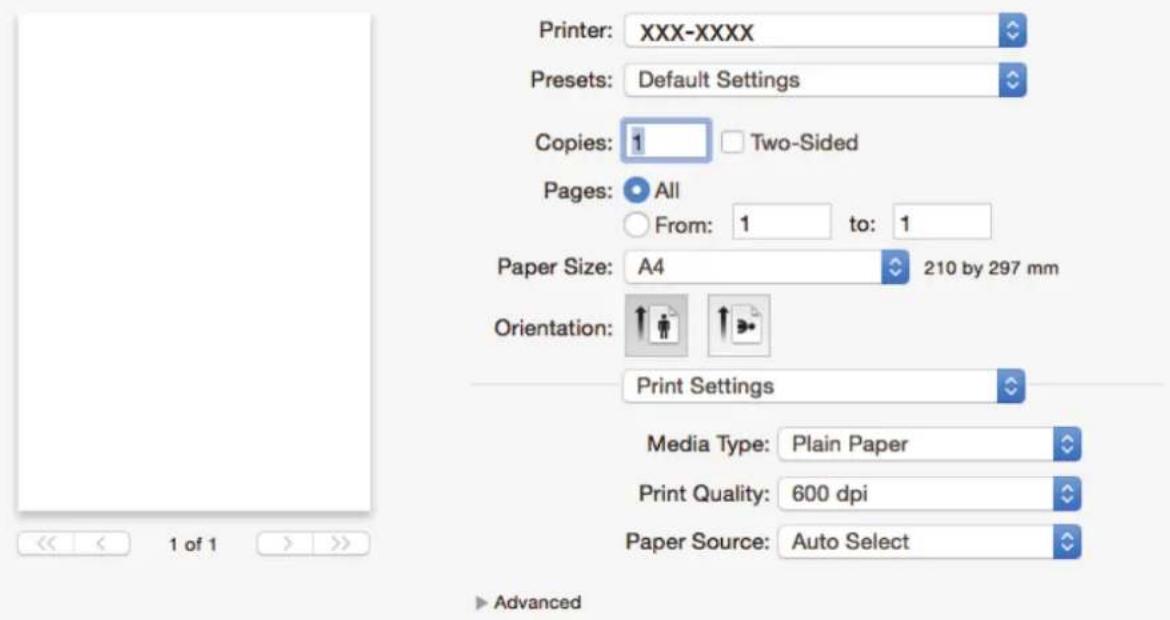
Zvolte typ média, který chcete použít. V zájmu dosažení nejlepších výsledků tisku přístroj automaticky nastaví svá tisková nastavení podle zvoleného typu média.
2. Print Quality (Kvalita tisku)
Vyberte požadované rozlišení tisku. Kvalita a rychlost tisku spolu souvisejí. Platí, že čím vyšší kvalita, tím trvá tisk dokumentu déle.
3. Paper Source (Zdroj papíru)
Zvolte nastavení zdroje papíru podle stavu nebo účelu výtisku.
Tato funkce šetří toner použitím méně toneru pro tisk dokumentů; tisk bude světlejší, ale je stále čitelný.
Graphics Quality (Kvalita grafiky)
Chcete-li nejlepší kvalitu tisku, zvolte bud' grafiku, nebo text podle typu dokumentu, který tisknete.
Improve Print Output (Zlepšit kvalitu tisku)
Zvolte tuto možnost ke snížení zvlnění papíru a zlepšení fixace toneru.
Density Adjustment (Nastavení sytosti)
Vyberte sytost tisku.
Quiet Mode (Tichý režim)
Zvolte tuto možnost pro snížení tiskového hluku.
Other Print Options (Další možnosti tisku)
Skip Blank Page (Přeskočit prázdnou stránku)
Pomocí této volby umožněte ovladači tiskárny automaticky zjišťovat prázdné stránky a vyřazovat je z tisku.

Související informace
• Tisk z počítače (Mac)
Související témata:
• Tisk dokumentu (Mac)
Domů > Tisk > Tisk z počítače (Mac) > Monitorování stavu přístroje z počítače (Mac)
Monitorování stavu přístroje z počítače (Mac)
Související modely: DCP-B7520DW/MFC-B7715DW
Nástroj Status Monitor je konfigurovatelný programový nástroj pro monitorování stavu zařízení, který vám umožní dostávat okamžité chybové zprávy, jako je nedostatek papíru nebo uvíznutí papíru, v předem nastavených časových intervalech. Můžete také přejít do webové správy.
- Klikněte na nabídku System Preferences (Systémové předvolby), vyberte Print & Scan (Tisknout a skenovat) nebo Printers & Scanners (Tiskárny a skenery) a potom vyberte svůj přístroj.
- Klikněte na tlačitko Options & Supplies (Příslušenství a spotřební materiál).
- Klikněte na kartu Utility (Obslužný program) a potom klikněte na tlačítko Open Printer Utility (Spustit nástroj tiskárny).
Troubleshooting (Řešení potíží)
Klikněte na tlačítko Troubleshooting (Řešení potíží) a zpřístupněte si tak webové stránky s tímto tématem.
Visit the Genuine Supplies website (Navštivte webovou stránku originálního spotřebního materiálu)
Kliknutím na tlačitko Visit the Genuine Supplies website (Navštivte webovou stránku originálního spotřebního materiálu) získáte další informace o originálním spotřebním materiálu značky Brother.
Pokud chcete znát nejaktuálnější stav přístroje v době, kdy je otevřeno okno Status Monitor, klikněte na ikonu 📄. Můžete nastavit interval, se kterým bude program aktualizovat informace o stavu přístroje.
Klikněte na Brother Status Monitor v panelu nabídek a potom vyberte Preferences (Předvolby).
Webová správa (pouze s připojením k síti)
K systému Webová správa se můžete připojit kliknutím na ikonu přístroje na obrazovce Status Monitor. Ke správě přístroje lze použít standardní webový prohlížeč a protokol HTTP (protokol pro přenos hypertextu).

Související informace
• Tisk z počítače (Mac)
Související témata:
- Problémy s tiskem
Domů > Tisk > Zrušení tiskové úlohy
Zrušení tiskové úlohy
- Stiskněte tlačítko Stop/Exit (Stop/Konec).

Chcete-li zrušit více tiskových úloh, stiskněte a podržte čtyři sekundy stisknuté tlačítko Stop/Exit (Stop/Konec).

Související informace
• Tisk
Související témata:
- Problémy s tiskem
Test tisku
Vyskytnou-li se nějaké problémy s kvalitou tisku, proved'te zkušební tisk podle následujících pokynů:
- Stiskněte tlačítko Menu.
- Stisknutím tlačítka ▲ nebo ▼ zobrazte volbu [Tiskarna] a potom stiskněte tlačítko OK.
- (Pro modely s podporou emulace tiskárny)
Stisknutím tlačítka ▲ nebo ▼ zobrazte volbu [Moznosti tisku] a potom stiskněte tlačítko OK. - Stisknutím tlačítka ▲ nebo ▼ zobrazte volbu [Test tisku] a potom stiskněte tlačítko OK.
- Stiskněte tlačítko Start.
Přístroj vytiskne zkušební stránku. - Stiskněte tlačítko Stop/Exit (Stop/Konec).

Související informace
• Tisk
• Zvýšení kvality tisku
Související témata:
Skenování
- Skenování pomocí tlačítka Skenovat na přístroji Brother
- Skenování z počítače (Windows)
- Skenování z počítače (Mac)
- Konfigurace nastavení skenování pomocí webové správy
Domů > Skenování > Skenování pomocí tlačítka Skenovat na přístroji Brother
Skenování pomocí tlačítka Skenovat na přístroji Brother
- Skenování fotografií a grafiky
- Uložení naskenovaných dat do složky jako soubor PDF
- Skenování do upravitelného textového souboru (OCR)
- Skenování do přílohy e-mailu
- Webové služby pro skenování na síti (Windows 7, Windows 8 a Windows 10)
- Změna nastavení tlačítka skenování z aplikace ControlCenter4 (Windows)
- Změna nastavení tlačítka skenování z aplikace Brother iPrint&Scan (Mac)
- Deaktivace skenování z počítače
Domů > Skenování > Skenování pomocí tlačítka Skenovat na přístroji Brother > Skenování fotografií a grafiky
Skenování fotografií a grafiky
Odešlete oskenované fotografie a grafiku přímo do počítače.
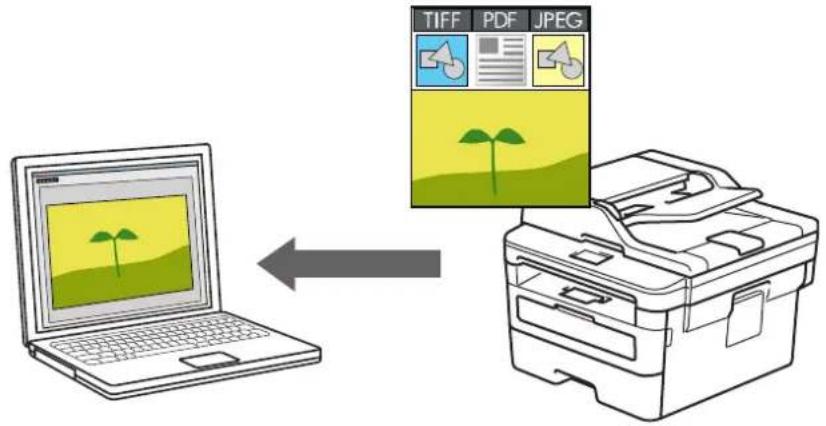
Pomocí tlačítka skenování na přístroji lze provádět dočasné změny nastavení skenování. K provedení trvalých změn použijte program Brother ControlCenter (Windows) nebo Brother iPrint&Scan (Mac).
-
Vložte dokument.
-
Stiskněte tlačítko (SCAN (Sken)).
-
Stisknutím tlačítka ▲ nebo ▼ vyberte volbu [Sken do PC] a potom stiskněte tlačítko OK.
-
Stisknutím tlačítka ▲ nebo ▼ vyberte volbu [Obrazek] a potom stiskněte tlačítko OK.
-
Je-li přístroj připojen k síti, stiskněte ▲ nebo ▼ a vyberte cílový počítač.
-
Stiskněte tlačítko OK.

Pokud se na LCD displeji zobrazí výzva k zadání kódu PIN, prostřednictvím LCD zadejte čtyřmístný kód PIN cílového počítače a poté stiskněte OK.
- Postupujte jedním z následujících způsobů:
- Chcete-li změnit nastavení skenování pro tento dokument, stiskněte tlačitko Options (Volby) nebo Copy/Scan Options (Možnost kopírování/skenování) a poté přejděte k dalšímu kroku.
- Chcete-li použít výchozí nastavení skenování, stiskněte tlačitko Start. Přístroj začne skenovat. Používáte-li sklo skeneru vašeho přístroje, k dokončení úlohy skenování dodržujte pokyny na LCD displeji.

- Chcete-li změnit nastavení skenování, musí být na počítači připojeném k přístroji nainstalován software ControlCenter od společnosti Brother.
- Vyberte nastavení skenování, které chcete změnit:
• [Typ skenovani]
• [Rozliseni]
• [Typ souboru]
• [Velik. dokumentu]
• [Auto narov.v ADF] (k dispozici pro některé modely)
• [Odstr.bar.pozadi]
(k dispozici pouze u voleb [Barva] a [Seda].)
-
Stiskněte OK.
-
Stiskněte tlačítko Start.
Přístroj spustí skenování. Pokud používáte sklo skeneru zařízení, postupujte během úlohy skenování podle pokynů na displeji LCD.

Související informace
- Skenování pomocí tlačítka Skenovat na přístroji Brother
- Změna nastavení tlačítka skenování z aplikace ControlCenter4 (Windows)
- Změna nastavení tlačítka skenování z aplikace Brother iPrint&Scan (Mac)
Související témata:
Domů > Skenování > Skenování pomocí tlačítka Skenovat na přístroji Brother > Uložení naskenovaných dat do složky jako soubor PDF
Uložení naskenovaných dat do složky jako soubor PDF
Skenujte dokumenty a ukládejte je do složky na počítači jako soubory PDF.
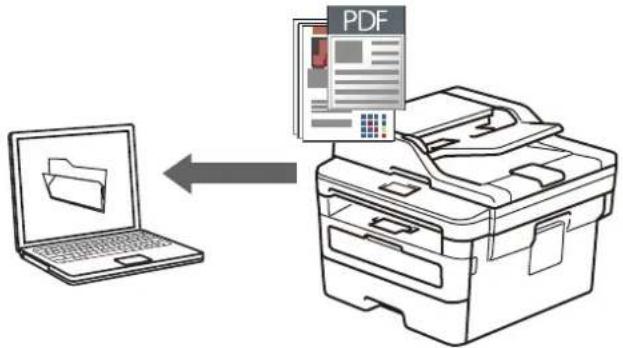
Pomocí tlačítka skenování na přístroji lze provádět dočasné změny nastavení skenování. K provedení trvalých změn použijte program Brother ControlCenter (Windows) nebo Brother iPrint&Scan (Mac).
-
Vložte dokument.
-
Stiskněte tlačítko (SCAN (Sken)).
-
Stisknutím tlačítka ▲ nebo ▼ vyberte volbu [Sken do PC] a potom stiskněte tlačítko OK.
-
Stisknutím tlačítka ▲ nebo ▼ vyberte volbu [Soubor] a potom stiskněte tlačítko OK.
-
Je-li přístroj připojen k síti, stiskněte ▲ nebo ▼ a vyberte cílový počítač.
-
Stiskněte tlačítko OK.

Pokud se na LCD displeji zobrazí výzva k zadání kódu PIN, prostřednictvím LCD zadejte čtyřmístný kód PIN cílového počítače a poté stiskněte OK.
- Postupujte jedním z následujících způsobů:
- Chcete-li změnit nastavení skenování pro tento dokument, stiskněte tlačitko Options (Volby) nebo Copy/Scan Options (Možnost kopírování/skenování) a poté přejděte k dalšímu kroku.
- Chcete-li použít výchozí nastavení skenování, stiskněte tlačitko Start. Přístroj začne skenovat. Používáte-li sklo skeneru vašeho přístroje, k dokončení úlohy skenování dodržujte pokyny na LCD displeji.

- Chcete-li změnit nastavení skenování, musí být na počítači připojeném k přístroji nainstalován software ControlCenter od společnosti Brother.
- Vyberte nastavení skenování, které chcete změnit:
• [Typ skenovani]
• [Rozliseni]
• [Typ souboru]
• [Velik. dokumentu]
• [Auto narov.v ADF] (k dispozici pro některé modely)
• [Odstr.bar.pozadi]
(k dispozici pouze u voleb [Barva] a [Seda].)
-
Stiskněte OK.
-
Stiskněte tlačítko Start.
Přístroj spustí skenování. Pokud používáte sklo skeneru zařízení, postupujte během úlohy skenování podle pokynů na displeji LCD.

Související informace
- Skenování pomocí tlačítka Skenovat na přístroji Brother
Související témata:
- Změna nastavení tlačítka skenování z aplikace ControlCenter4 (Windows)
- Změna nastavení tlačítka skenování z aplikace Brother iPrint&Scan (Mac)
Domů > Skenování > Skenování pomocí tlačitka Skenovat na přístroji Brother > Skenování do upravitelného textového souboru (OCR)
Skenování do upravitelného textového souboru (OCR)
Přístroj dokáže převést znaky z naskenovaného dokumentu na text pomocí technologie optického rozeznávání znaků (OCR). Tento text můžete následně upravovat pomocí preferované aplikace pro editaci textu.
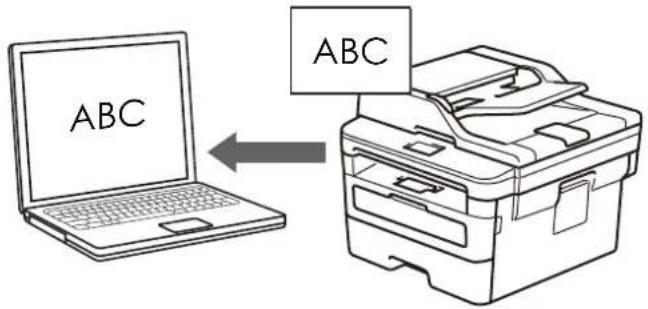
text_image
ABC ABC- Funkce Skenování do OCR je k dispozici pro některé jazyky.
-
Pomocí tlačitka Skenovat na zařízení můžete provést dočasné změny nastavení skenování. Chcete-li provést trvalé změny, použijte software ControlCenter společnosti Brother.
-
Vložte dokument.
-
Stiskněte tlačítko (SCAN (Sken)).
-
Stisknutím tlačítka ▲ nebo ▼ vyberte volbu [Sken do PC] a potom stiskněte tlačítko OK.
-
Stisknutím tlačitka ▲ nebo ▼ vyberte volbu [OCR] a potom stiskněte tlačitko OK.
-
Je-li přístroj připojen k síti, stiskněte ▲ nebo ▼ a vyberte cílový počítač.
-
Stiskněte tlačítko OK.

Pokud se na LCD displeji zobrazí výzva k zadání kódu PIN, prostřednictvím LCD zadejte čtyřmístný kód PIN cílového počítače a poté stiskněte OK.
-
Postupujte jedním z následujících způsobů:
-
Chcete-li změnit nastavení skenování pro tento dokument, stiskněte tlačítko Options (Volby) nebo Copy/Scan Options (Možnost kopírování/skenování) a poté přejděte k dalšímu kroku.
- Chcete-li použít výchozí nastavení skenování, stiskněte tlačítko Start.
Přístroj začne skenovat. Používáte-li sklo skeneru vašeho přístroje, k dokončení úlohy skenování dodržujte pokyny na LCD displeji.

- Chcete-li změnit nastavení skenování, musí být na počítači připojeném k přístroji nainstalován software ControlCenter od společnosti Brother.
- Vyberte nastavení skenování, které chcete změnit:
• [Typ skenovani]
• [Rozliseni]
• [Typ souboru]
• [Velik. dokumentu]
• [Auto narov.v ADF] (k dispozici pro některé modely)
• [Odstr.bar.pozadi]
(k dispozici pouze u voleb [Barva] a [Seda].)
-
Stiskněte OK.
-
Stiskněte Start.
Přístroj skenuje dokument, převádí ho na text, u kterého lze provádět úpravy, a poté ho odešle do výchozí aplikace ke zpracování textů.

Související informace
- Skenování pomocí tlačítka Skenovat na přístroji Brother
- Změna nastavení tlačítka skenování z aplikace ControlCenter4 (Windows)
- Změna nastavení tlačítka skenování z aplikace Brother iPrint&Scan (Mac)
Související témata:
Domů > Skenování > Skenování pomocí tlačitka Skenovat na přístroji Brother > Skenování do přílohy e-mailu
Skenování do přílohy e-mailu
- Pomocí tlačítka skenování na přístroji lze provádět dočasné změny nastavení skenování. K provedení trvalých změn použijte program Brother ControlCenter (Windows) nebo Brother iPrint&Scan (Mac).
- Funkce Skenování do e-mailu nepodporuje služby WebMailu.
Ujistěte se, že e-mailové aplikace, kterou chcete skenovat, podporuje schéma "Mail-to" (Odeslat do) a je nastavena jako výchozí ve vašem operačním systému.
Chcete-li skenovat do e-mailu pomocí tlačítka skenování přístroje, vyberte v aplikaci Brother iPrint&Scan jednu z těchto aplikací: - Windows: Microsoft Outlook
- Mac: Apple Mail
Pro ostatní aplikace a služby Webmail použijte funkci Skenovat do obrázku nebo Skenovat do souboru, která slouží ke skenování dokumentu, a poté připojte soubor s naskenovanými daty k e-mailové zprávě.

Zařízení skenuje do vašeho výchozího e-mailového klienta.
- Vložte dokument.
- Stiskněte tlačítko (SCAN (Sken)).
- Stisknutím tlačitka ▲ nebo ▼ vyberte volbu [Sken do PC] a potom stiskněte tlačitko OK.
- Stisknutím tlačítka ▲ nebo ▼ vyberte volbu [E-mail] a potom stiskněte tlačítko OK.
- Je-li přístroj připojen k síti, stiskněte ▲ nebo ▼ a vyberte cílový počítač.
- Stiskněte tlačítko OK.

Pokud se na LCD displeji zobrazí výzva k zadání kódu PIN, prostřednictvím LCD zadejte čtyřmístný kód PIN cílového počítače a poté stiskněte OK.
-
Postupujte jedním z následujících způsobů:
-
Chcete-li změnit nastavení skenování pro tento dokument, stiskněte tlačitko Options (Volby) nebo Copy/Scan Options (Možnost kopírování/skenování) a poté přejděte k dalšímu kroku.
- Chcete-li použít výchozí nastavení skenování, stiskněte tlačítko Start. Přístroj začne skenovat. Používáte-li sklo skeneru vašeho přístroje, k dokončení úlohy skenování dodržujte pokyny na LCD displeji.

- Chcete-li změnit nastavení skenování, musí být na počítači připojeném k přístroji nainstalován software ControlCenter od společnosti Brother.
- Vyberte nastavení skenování, které chcete změnit:
• [Typ skenovani]
• [Rozliseni]
• [Typ souboru]
• [Velik. dokumentu]
• [Auto narov.v ADF] (k dispozici pro některé modely)
• [Odstr.bar.pozadi]
(k dispozici pouze u voleb [Barva] a [Seda].)
-
Stiskněte OK.
-
Stiskněte tlačítko Start.
Zařízení naskenuje dokument a uloží jej jako přílohu souboru. Poté pak spustí e-mailovou aplikaci a otevře novou, prázdnou e-mailovou zprávu s přiloženým naskenovaným souborem.

Související informace
- Skenování pomocí tlačítka Skenovat na přístroji Brother
- Změna nastavení tlačitka skenování z aplikace ControlCenter4 (Windows)
- Změna nastavení tlačítka skenování z aplikace Brother iPrint&Scan (Mac)
Související témata:
Domů > Skenování > Skenování pomocí tlačitka Skenovat na přístroji Brother > Webové služby pro skenování na síti (Windows 7, Windows 8 a Windows 10)
Webové služby pro skenování na síti (Windows 7, Windows 8 a Windows 10)
Protokol Webových služeb umožňuje uživatelům Windows 7, Windows 8 a Windows 10 skenovat pomocí přístroje Brother na síti. Je potřeba si prostřednictvím Webových služeb nainstalovat ovladač.
- K instalaci ovladačů potřebných k tisku a skenování použijte webové služby (Windows 7, Windows 8 a Windows 10)
- Skenování pomocí webových služeb ze zařízení Brother (Windows 7, Windows 8 a Windows 10)
- Konfigurovat Nastavení skenování pro Webové služby
Domů > Skenování > Skenování pomocí tlačítka Skenovat na přístroji Brother > Webové služby pro skenování na síti (Windows 7, Windows 8 a Windows 10) > K instalaci ovladačů potřebných k tisku a skenování použijte webové služby (Windows 7, Windows 8 a Windows 10)
K instalaci ovladačů potřebných k tisku a skenování použijte webové služby (Windows 7, Windows 8 a Windows 10)
Související modely: DCP-B7520DW/MFC-B7710DN/MFC-B7715DW
Webové služby použijte ke sledování tiskáren v síti.
- Ujistěte se, že na svém počítači máte nainstalovaný software a ovladače společnosti Brother.
- Přesvědčte se, že se hostitelský počítač a přístroj Brother nacházejí ve stejné podsíti, nebo že je router řádně nakonfigurován k prénosu dat mezi těmito dvěma zařízeními.
-
Než budete konfigurovat toto nastavení, musíte konfigurovat IP adresu přístroje Brother.
-
Postupujte jedním z následujících způsobů:
- Windows 7
Klepněte na tlačitko (Start) > Ovládací panely > Sít' a Internet > Zobrazit počítače a zařízení v síti.
Název webových služeb přístroje se zobrazí s ikonou tiskárny.
Klepněte pravým tlačítkem myši na zařízení, které chcete nainstalovat.
- Windows 8
Přesuňte kurzor myši do pravého dolního rohu pracovní plochy. Po zobrazení panelu nabídky klepněte na volbu Nastavení > Změnit nastavení počítače > Zařízení > Přidat zařízení.
Zobrazí se název webových služeb zařízení.
- Windows 8.1
Přesuňte myš do pravého spodního rohu plochy. Po zobrazení panelu nabídky klikněte na volbu Nastavení > Změnit nastavení počítače > PC & devices > Zařízení > Přidat zařízení.
Zobrazí se název webových služeb zařízení.
- Windows 10
Klikněte na 📋 > Systém Windows > Ovládací panely. Ve skupině Hardware a zvuk klikněte na Přidat zařízení.

- Název webových služeb zařízení Brother je název modelu a adresa MAC (ethernetová adresa) zařízení (např. Brother MFC-XXXX (název modelu) [XXXXXXXXXXX] (adresa MAC / ethernetová adresa)).
- Windows 8 / Windows 10
Umístěním myši na název zařízení se zobrazí informace o zařízení.
-
Postupujte jedním z následujících způsobů:
-
Windows 7
V zobrazené nabídce klikněte na Nainstalovat. - Windows 8 / Windows 10
Vyberte přístroj, který chcete instalovat, a poté postupujte podle pokynů na obrazovce.

Chcete-li ovladače odinstalovat, klikněte na Odinstalovat nebo na ☑ (Remove device).

Související informace
- Webové služby pro skenování na síti (Windows 7, Windows 8 a Windows 10)
Domů > Skenování > Skenování pomocí tlačítka Skenovat na přístroji Brother > Webové služby pro skenování na síti (Windows 7, Windows 8 a Windows 10) > Skenování pomocí webových služeb ze zařízení Brother (Windows 7, Windows 8 a Windows 10)
Skenování pomocí webových služeb ze zařízení Brother (Windows 7, Windows 8 a Windows 10)
Související modely: DCP-B7520DW/MFC-B7710DN/MFC-B7715DW
Pokud jste nainstalovali ovladač pro skenování prostřednictvím webových služeb, můžete se k nabídce skenování webových služeb dostat na LCD displeji vašeho zařízení Brother.
Některé znaky v hlášeních zobrazených na displeji LCD mohou být nahrazeny mezerami, pokud je jazykové nastavení vašeho operačního systému a vaše zařízení Brother odlišné.
- Vložte dokument.
- Stiskněte tlačítko (SCAN (Sken)).
- Stisknutím tlačitka ▲ nebo ▼ vyberte volbu [Webova sluzba] a potom stiskněte tlačitko OK.
- Stisknutím tlačítka ▲ nebo ▼ vyberte typ skenování, které chcete provést, a poté stiskněte tlačítko OK.
- Stisknutím tlačítka ▲ nebo ▼ zobrazte cílový počítač, do kterého chcete výsledek skenování odeslat, a poté stiskněte tlačítko OK.
- Stiskněte tlačítko Start.
Zařízení začne skenovat.

Související informace
- Webové služby pro skenování na síti (Windows 7, Windows 8 a Windows 10)
Domů > Skenování > Skenování pomocí tlačítka Skenovat na přístroji Brother > Webové služby pro skenování na síti (Windows 7, Windows 8 a Windows 10) > Konfigurovat Nastavení skenování pro Webové služby
Konfigurovat Nastavení skenování pro Webové služby
Související modely: DCP-B7520DW/MFC-B7710DN/MFC-B7715DW
- Postupujte jedním z následujících způsobů:
- Windows 7
Klikněte na (Start) > Zařízení a tiskárny.
- Windows 8
Přesuňte kurzor myši do pravého dolního rohu pracovní plochy. Po zobrazení panelu nabídky klikněte na volbu Nastavení a poté klikněte na položku Ovládací panely. Ve skupině Hardware a zvuk klikněte na Zobrazit zařízení a tiskárny.
- Windows 10
Klikněte na > Systém Windows > Ovládací panely. Ve skupině Hardware a zvuk klikněte na Zobrazit zařízení a tiskárny.
-
Klikněte pravým tlačítkem na ikonu přístroje a potom vyberte Profily skenování.... Zobrazí se dialogové okno Profily skenování.
-
Vyberte profil skenování, který chcete použít.
-
Ujistěte se, že skener vybraný v seznamu Skener je zařízením od společnosti Brother, které podporuje Webové služby pro skenování, a poté klikněte na tlačítko Nastavit jako výchozí.
-
Klikněte na tlačítko Upravit....
Zobrazí se dialogové okno Upravit výchozí profil.
-
Vyberte nastavení Zdroj, Formát papíru, Formát barvy, Typ souboru, Rozlišení (DPI), Jas a Kontrast.
-
Klikněte na tlačítko Uložit profil.
Tato nastavení se použijí při skenování s použitím protokolu Webové služby.
Jste-li vyzváni k výběru aplikace pro skenování, zvolte v seznamu aplikaci Windows Fax a Scan.

Související informace
- Webové služby pro skenování na síti (Windows 7, Windows 8 a Windows 10)
Domů > Skenování > Skenování pomocí tlačítka Skenovat na přístroji Brother > Změna nastavení tlačítka skenování z aplikace ControlCenter4 (Windows)
Změna nastavení tlačítka skenování z aplikace ControlCenter4 (Windows)
- Klikněte na ikonu CC4 (ControlCenter4) na panelu úloh a potom klikněte na Otevřít.
- Klikněte na kartu Nastavení zařízení.
- Klikněte na tlačítko Nastavení zařízení pro skenování.
Zobrazí se dialogové okno Nastavení zařízení pro skenování.
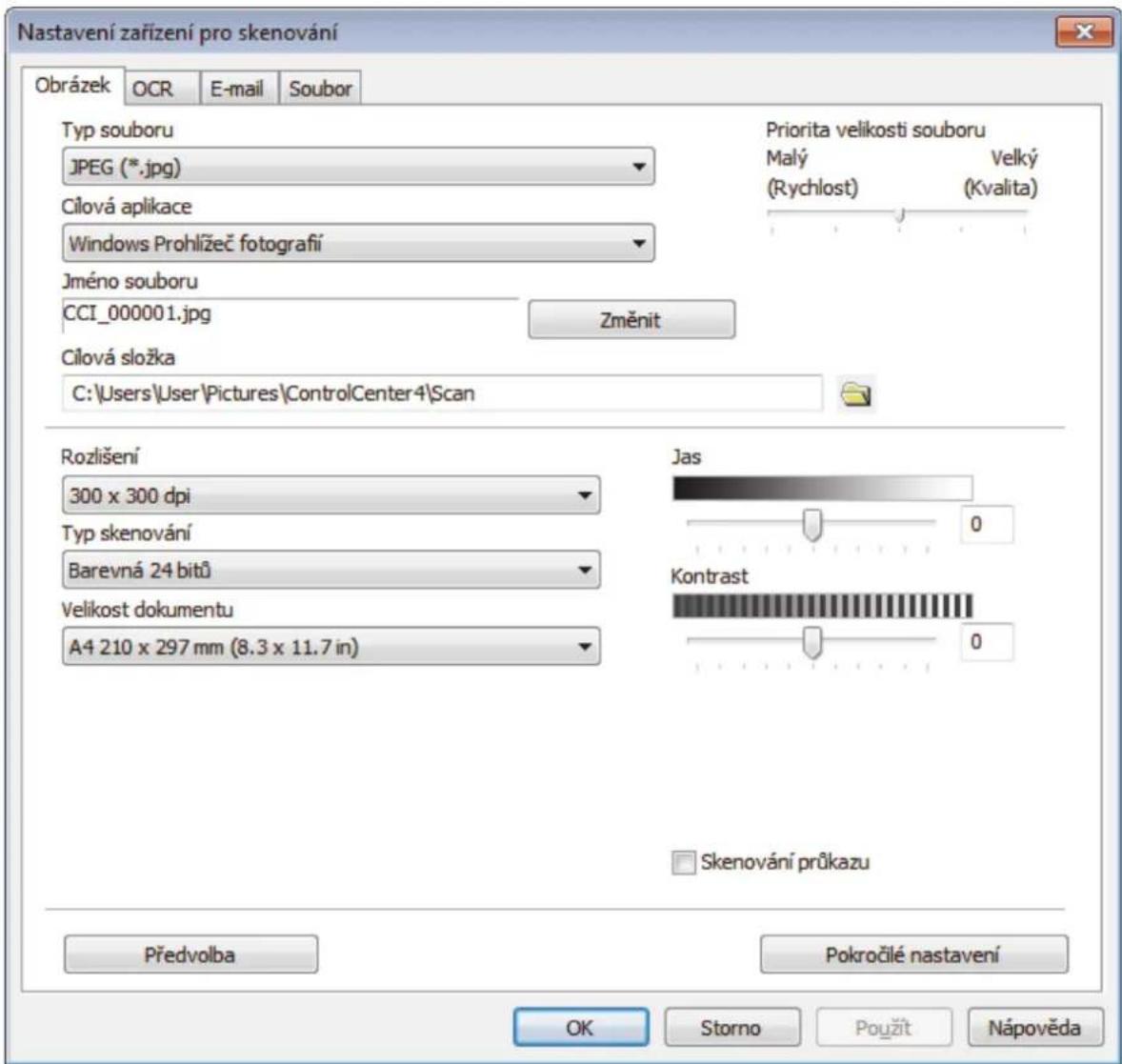
text_image
Nastavení zařízení pro skenování Obrázek OCR E-mail Soubor Typ souboru JPEG (*.jpg) Cilová aplikace Windows Prohlížeč fotografí Jméno souboru CCI_000001.jpg Změnit Priorita velikosti souboru Malý Velký (Rychlost) (Kvalita) Cilová složka C:\Users\User\Pictures\ControlCenter4\Scan Rozlišení 300 x 300 dpi Typ skenování Barevná 24 bitů Velikost dokumentu A4 210 x 297 mm (8.3 x 11.7 in) Jas 0 Kontrast 0 Skenování průkazu Předvolba Pokročilé nastavení OK Storno Použit Nápověda- Klikněte na kartu typu funkce Skenovat do, který chcete pozměnit (Obrázek, OCR, E-mail či Soubor).
- Podle potřeby změňte další nastavení.
- Klepněte na tlačítko OK.

Každá karta představuje jedno z cílových umístění skenování, jak uvádí tabulka níže.
Nastavení volby Skenovat do můžete změnit kliknutím na příslušnou kartu a přizpůsobením požadovaného nastavení.
| Název karty Příslušná funkce | |
| Obrázek Scan To Image (Skenovat do obrázku) | |
| OCR Scan To OCR (Skenování do OCR) | |
| E-mail Scan to Email (Skenování do e-mailu ) | |
| Soubor Scan to File (Skenovat do souboru) |
| Nastavení Použitelné funkce | ||||
| Obrázek OC | R E-mail Soubor | |||
| Typ souboru Ano Ano Ano Ano | ||||
| Cílová aplikace Ano Ano - - | ||||
| Jazyk OCR | - | Ano | - | - |
| Jméno souboru | Ano Ano Ano | Ano | ||
| Cílová složka nebo Umístění pro skenování | Ano | Ano | Ano | Ano |
| Zobrazit okno Uložit jako | - | - | - | Ano |
| Zobrazení složky | - | - | - | Ano |
| Priorita velikosti souboru | Ano - | Ano Ano | ||
| Rozlišení | Ano Ano Ano | Ano | ||
| Typ skenování | Ano Ano Ano | Ano | ||
| Velikost dokumentu | Ano Ano Ano | Ano | ||
| Jas | Ano Ano Ano | Ano | ||
| Kontrast | Ano Ano Ano | Ano | ||
| Skenování průkazu Ano Ano Ano Ano | ||||
| Pokročilé nastavení | Ano Ano Ano | Ano | ||
| Předvolba | Ano Ano Ano | Ano | ||
Typ souboru
Vyberte typ souboru, který chcete použít pro naskenovaná data.
Cílová aplikace
Vyberte cílovou aplikaci z rozevíracího seznamu.
Jazyk OCR
Kliknutím na Změnit změníte předponu názvu souboru.
Cílová složka
Klikněte na ikonu složky a přejděte do složky, do které chcete uložit naskenované dokumenty.
Umístění pro skenování
Zvolením přepínače Složka nebo SharePoint vyberte cílové umístění, do kterého chcete uložit naskenované dokumenty.
Zvolením této volby specifikujte při každém skenování cílové umístění naskenovaného obrázku.
Zobrazení složky
Tuto volbu vyberte pro automatické zobrazení cílové složky po skenování.
Priorita velikosti souboru
Upravte poměr komprese dat naskenovaného obrázku. Velikost souboru můžete změnit posunutím posuvníku Priorita velikosti souboru doprava nebo doleva.
Rozlišení
Rozlišení skenování vyberte z rozevíracího seznamu Rozlišení. Vyšší rozlišení je náročnější na paměť a dobu převodu, ale výsledkem je přesněji naskenovaný obrázek.
Typ skenování
Vyberte z řady hloubek barev pro skenování.
- Automaticky
Používá se pro všechny typy dokumentů. Tento režim automaticky vybírá vhodnou hloubku barev dokumentu.
• Černobílá
Používejte pro text nebo pro čárovou grafiku.
- Šedá ( chybová difuse )
Používejte pro fotografie nebo grafiku. (Chybová difúze je metoda pro vytvoření simulovaných šedých obrázků bez použití skutečných šedých teček. Černé tečky jsou sestaveny do specifického vzoru, aby vypadaly jako šedé.)
- Stupně šedi
Používejte pro fotografie nebo grafiku. Tento režim je presnější díky využití až 256 odstínů šedé.
- Barevná 24 bitů
Použijte k vytvoření obrazu s nejpřesnější reprodukcí barev. Tento režim použije pro skenování obrázku až 16,8 miliónu barev, ale vyžaduje největší množství paměti a nejdelší dobu přenosu.
Velikost dokumentu
Z rozevíracího seznamu Velikost dokumentu vyberte přesnou velikost dokumentu.
- Vyberete-li volbu 1 na 2 (A4), bude naskenovaný obrázek rozdělen na dva dokumenty formátu A5.
Jas
Chcete-li obrázek zesvětlit nebo ztmavit, nastavte úroveň pro volbu Jas přetažením posuvníku doprava nebo doleva. Pokud je naskenovaný obrázek příliš světlý, nastavte nižší jas a naskenujte dokument znovu. Pokud je obrázek příliš tmavý, nastavte vyšší jas a naskenujte dokument znovu. Také můžete zadat hodnotu do pole pro nastavení úrovně Jas.
Kontrast
Pohybem posuvníku doprava nebo doleva můžete zvýšit nebo snížit úroveň Kontrast. Zvýšení úrovně zvýrazní tmavé a světlé oblasti obrázku, zatímco snížení odhalí více detailů v šedých oblastech. Také můžete zadat hodnotu do pole pro nastavení úrovně Kontrast.
Skenování průkazu
Toto políčko zaškrtněte, pokud chcete naskenovat obě strany identifikačního průkazu na jednu stránku.
Pokročilé nastavení
Konfigurujte pokročilá nastavení kliknutím na tlačítko Pokročilé nastavení v dialogovém okně Nastavení skenování.
- Odstranit prosvítání / vzor
Barva pozadí bude odstraněna.
Odstraňuje základní barvu dokumentů, aby byla naskenovaná data čitelnější.
- Otočit obrázek
Otočte naskenovaný obrázek.
- Prázdná stránka bude přeskočena.
Odeberte z výsledků skenování prázdné stránky dokumentu.
• Zobrazit výsledky skenování
Zobrazte na obrazovce počítače celkový počet uložených stran a přeskočených prázdných stránek.
• Automatická korekce zešikmení ADF
Při skenování dokumentu z ADF opraví přístroj automaticky nežádoucí zkosení.
Předvolba
Tuto možnost vyberte k obnovení všech nastavení přístroje na výrobní hodnoty.

Související informace
- Skenování pomocí tlačítka Skenovat na přístroji Brother
- Skenování fotografií a grafiky
- Uložení naskenovaných dat do složky jako soubor PDF
- Skenování do upravitelného textového souboru (OCR)
- Skenování do přílohy e-mailu
Související témata:
Domů > Skenování > Skenování pomocí tlačítka Skenovat na přístroji Brother > Změna nastavení tlačítka skenování z aplikace Brother iPrint&Scan (Mac)
Změna nastavení tlačítka skenování z aplikace Brother iPrint&Scan (Mac)
- V panelu nabídek Finder (Vyhledávač) klikněte na Go (Přejít) > Applications (Aplikace), a poté dvakrát klikněte na ikonu iPrint&Scan.
Objeví se obrazovka nástroje Brother iPrint&Scan. - Pokud není váš přístroj Brother vybraný, klikněte na tlačítko Vyberte zařízení a poté přístroj Brother vyberte podle pokynů na obrazovce.
- Klikněte na tlačítko Nastavení skenování zařizení a poté změňte nastavení skenování podle pokynů na obrazovce.

Související informace
- Skenování pomocí tlačítka Skenovat na přístroji Brother
- Skenování pomocí nástroje Brother iPrint&Scan (Mac)
- Skenování fotografií a grafiky
- Uložení naskenovaných dat do složky jako soubor PDF
- Skenování do upravitelného textového souboru (OCR)
- Skenování do přílohy e-mailu
Související témata:
Domů > Skenování > Skenování pomocí tlačítka Skenovat na přístroji Brother > Deaktivace skenování z počítače
Deaktivace skenování z počítače
Související modely: DCP-B7520DW/MFC-B7710DN/MFC-B7715DW
Skenování z počítače můžete zakázat. Požadované nastavení skenování provedte prostřednictvím webové správy.
-
Spustte svůj webový prohlížeč.
Do adresního řádku prohlížeče zadejte „http://IP adresa přístroje/“ (kde „IP adresa přístroje“ je IP adresa přístroje nebo název tiskového serveru). Například: http://192.168.1.2
Standardně se nevyžaduje heslo. Pokud jste dříve nastavili heslo, zadejte je a pak klikněte na → -
Klepněte na kartu Scan (Skenovat).
-
Klikněte na nabídku Scan from PC (Skenovat z PC) v levé navigační liště.
-
V poli Pull Scan (Přikázat skenování) klikněte na Disabled (Zakázáno).
-
Klikněte na Submit (Odeslat).

Související informace
- Skenování pomocí tlačítka Skenovat na přístroji Brother
Domů > Skenování > Skenování z počítače (Windows)
Skenování z počítače (Windows)
K dispozici je několik možností, jak využít počítač ke skenování fotografií a dokumentů pomocí přístroje Brother. Použijte programové aplikace poskytnuté společností Brother, nebo použijte svou oblíbenou aplikaci skenování.
- Skenování pomocí aplikace ControlCenter4 v domácím režimu (Windows)
- Skenování pomocí aplikace ControlCenter4 v pokročilém režimu (Windows)
- Skenování pomocí aplikací Nuance™ PaperPort™ 14SE anebo jiných aplikací v systému Windows
- Skenování pomocí nástroje Windows Fax a skener
Domů > Skenování > Skenování z počítače (Windows) > Skenování pomocí aplikace ControlCenter4 v domácím režimu (Windows)
Skenování pomocí aplikace ControlCenter4 v domácím režimu (Windows)
Použití domácího režimu aplikace ControlCenter4 k otevření hlavních funkcí přístroje.
- Skenování pomocí aplikace ControlCenter4 v domácím režimu (Windows)
- Uložení naskenovaných dat do složky jako soubor PDF pomocí aplikace ControlCenter4 v domácím režimu (Windows)
- Nastavení skenování pro aplikaci ControlCenter4 v domácím režimu (Windows)
Domů > Skenování > Skenování z počítače (Windows) > Skenování pomocí aplikace ControlCenter4 v domácím režimu (Windows) > Skenování pomocí aplikace ControlCenter4 v domácím režimu (Windows)
Skenování pomocí aplikace ControlCenter4 v domácím režimu (Windows)
Vyberte Domácí režim jako nastavení režimu aplikace ControlCenter4.
- Vložte dokument.
- Klikněte na ikonu cc4 (ControlCenter4) na panelu úloh a potom klikněte na Otevřít.
- Klikněte na kartu Skenování.
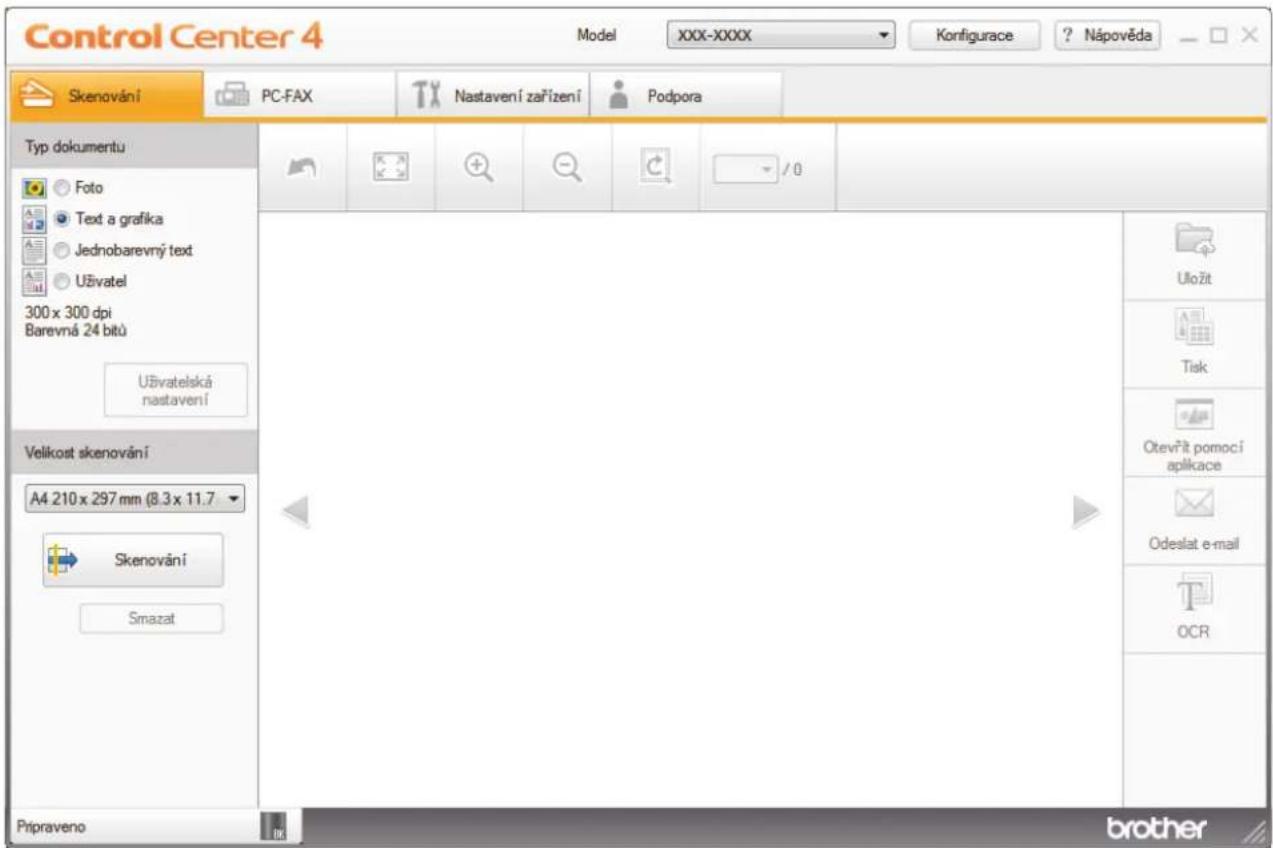
text_image
Control Center 4 Model XXX-XXXX Konfigurace ? Nápověda Skenování PC-FAX Nastavení zařízení Podpora Typ dokumentu Foto Text a grafika Jednobarevný text Uživatel 300 x 300 dpi Barevná 24 bitů Uživatelská nastavení Velikost skenování A4 210 x 297 mm (8.3 x 11.7 Skenování Smazat Pripraveno brother Uložit Tisk Otevřít pomocí aplikace Odeslat e-mail OCR- Zvolte položku Typ dokumentu.
- Podle potřeby změňte nastavení Velikost skenování dokumentu.
- Klikněte na tlačitko (Skenování).
Zařízení zahájí skenování a následně se naskenovaný obrázek zobrazí v prohlížeči obrázků.
- Klepnutím na tlačítko levé nebo pravé šipky zobrazíte náhled naskenované stránky.
- Je-li to nutné, ořežte naskenovaný obrázek.
- Postupujte jedním z následujících způsobů:
- Klepnutím na

(Uložit) uložte naskenovaná data.
- Klepnutím na
(Tisk) vytiskněte naskenovaná data.
- Klepnutím na

(Otevřít pomocí aplikace) otevřete naskenovaná data v jiné aplikaci.
- Klepnutím na
(Odeslat e-mail) připojte naskenovaná data do e-mailu.
• Kliknutím na

(OCR) Ize provést převod naskenovaného dokumentu na upravitelný textový soubor. (kro některé modely)

Související informace
- Skenování pomocí aplikace ControlCenter4 v domácím režimu (Windows)
- Výběr typu dokumentu pomocí aplikace ControlCenter4 v domácím režimu (Windows)
- Změna velikosti skenování pomocí aplikace ControlCenter4 v domácím režimu (Windows)
- Oříznutí naskenovaného obrázku pomocí aplikace ControlCenter4 v domácím režimu (Windows)
- Tisk naskenovaných dat pomocí aplikace ControlCenter4 v domácím režimu (Windows)
- Skenování do aplikace ControlCenter4 v domácím režimu (Windows)
Domů > Skenování > Skenování z počítače (Windows) > Skenování pomocí aplikace ControlCenter4 v domácím režimu (Windows) > Skenování pomocí aplikace ControlCenter4 v domácím režimu (Windows) > Výběr typu dokumentu pomocí aplikace ControlCenter4 v domácím režimu (Windows)
Výběr typu dokumentu pomocí aplikace ControlCenter4 v domácím režimu (Windows)
- Vyberte volbu Typ dokumentu, která se shoduje s typem originálu, který chcete naskenovat.
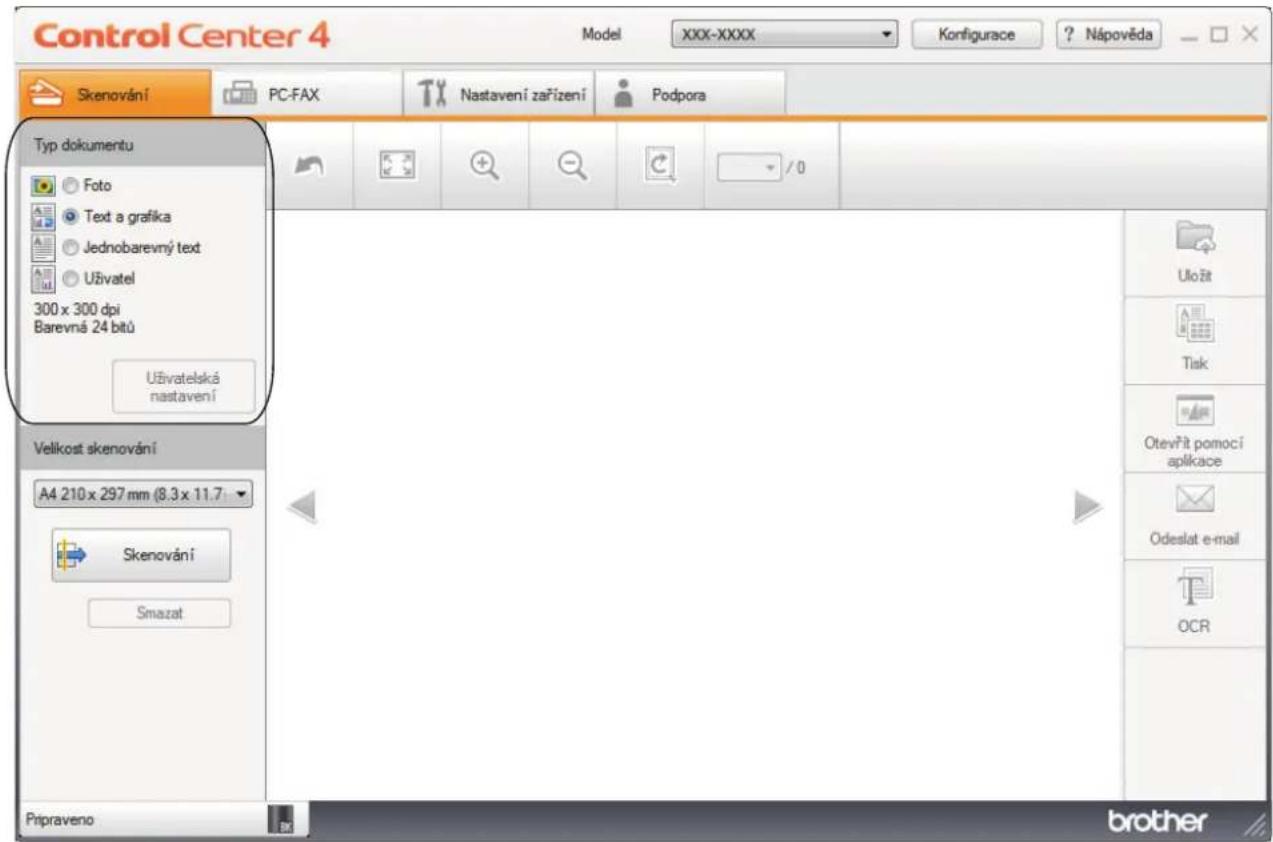
text_image
Control Center 4 Model XXX-XXXX Konfigurace ? Nápověda Skenování PC-FAX Nastavení zařízení Podpora Typ dokumentu Foto Text a grafika Jednobarevný text Uživatel 300 x 300 dpi Barevná 24 bitů Uživatelská nastavení Velikost skenování A4 210 x 297 mm (8.3 x 11.7 Skenování Smazat Pripraveno Brother Uložit Tiak Otevřít pomocí aplikace Odeslat e-mail OCRVolba Popis
Foto 600 x 600 dpi Barevná 24 bitů
Text a grafika 300 x 300 dpi Barevná 24 bitů
Jednobarevný text 200 x 200 dpi Černobílá
Uživatel 300 x 300 dpi (Barevná 24 bitů jako výchozí) Zvolte požadovaná nastavení skenování z tlačítka Uživatelská nastavení.

Související informace
- Skenování pomocí aplikace ControlCenter4 v domácím režimu (Windows)
- Uživatelská nastavení skenování (Windows)
Domů > Skenování > Skenování z počítače (Windows) > Skenování pomocí aplikace ControlCenter4 v domácím režimu (Windows) > Skenování pomocí aplikace ControlCenter4 v domácím režimu (Windows) > Výběr typu dokumentu pomocí aplikace ControlCenter4 v domácím režimu (Windows) > Uživatelská nastavení skenování (Windows)
Uživatelská nastavení skenování (Windows)
Vybráním volby Uživatel ze seznamu Typ dokumentu změňte pokročilá nastavení skenování.
- Vyberte Uživatel a potom klikněte na tlačítko Uživatelská nastavení.
Zobrazí se dialogové okno Uživatelská nastavení skenování.
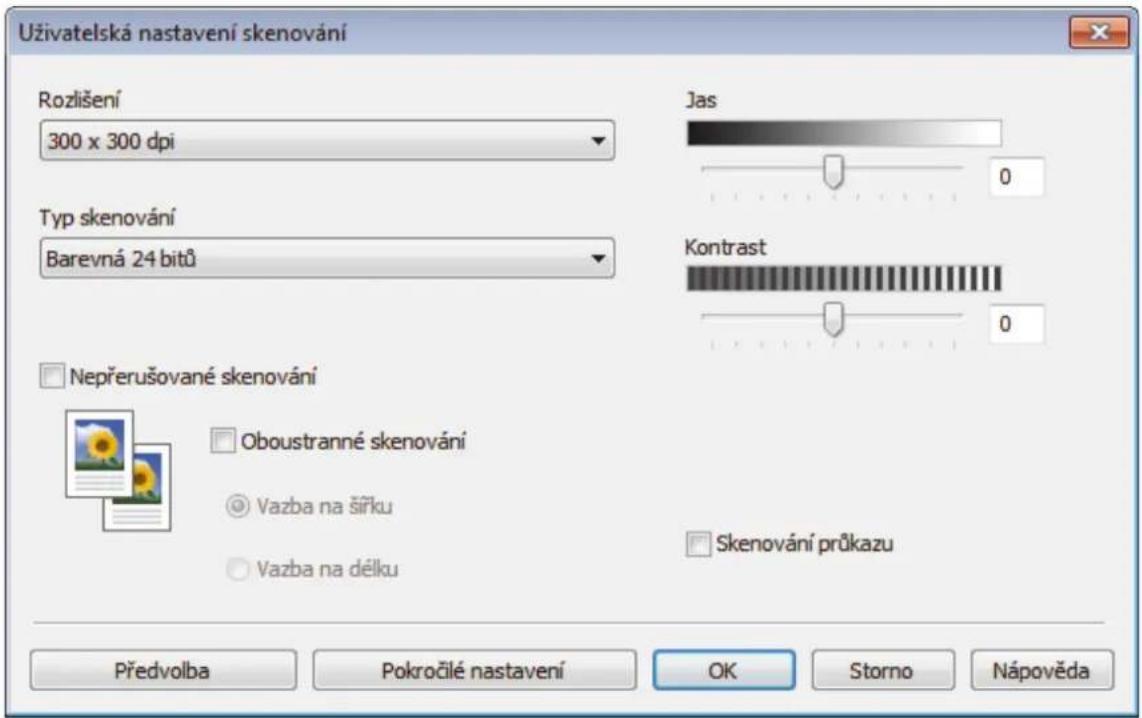
text_image
Uživatelská nastavení skenování Rozlišení 300 x 300 dpi Typ skenování Barevná 24 bitů Jas 0 Kontrast 0 Nepřerušované skenování Oboustranné skenování Vazba na šířku Vazba na délku Skenování průkazu Předvolba Pokročilé nastavení OK Storno NápovědaMůžete měnit následující nastavení:
Rozlišení
Rozlišení skenování vyberte z rozevíracího seznamu Rozlišení. Vyšší rozlišení je náročnější na paměť a dobu převodu, ale výsledkem je přesněji naskenovaný obrázek.
Typ skenování
Vyberte z řady hloubek barev pro skenování.
- Automaticky
Používá se pro všechny typy dokumentů. Tento režim automaticky vybírá vhodnou hloubku barev dokumentu.
- Černobílá
Používejte pro text nebo pro čárovou grafiku.
- Šedá ( chybová difuse )
Používejte pro fotografie nebo grafiku. (Chybová difúze je metoda pro vytvoření simulovaných šedých obrázků bez použití skutečných šedých teček. Černé tečky jsou sestaveny do specifického vzoru, aby vypadaly jako šedé.)
- Stupně šedi
Používejte pro fotografie nebo grafiku. Tento režim je přesnější díky využití až 256 odstínů šedé.
- Barevná 24 bitů
Použijte k vytvoření obrazu s nejpřesnější reprodukcí barev. Tento režim použije pro skenování obrázku až 16,8 miliónu barev, ale vyžaduje největší množství paměti a nejdelší dobu přenosu.
Jas
Chcete-li obrázek zesvětlit nebo ztmavit, nastavte úroveň pro volbu Jas přetažením posuvníku doprava nebo doleva. Pokud je naskenovaný obrázek příliš světlý, nastavte nižší jas a naskenujte dokument znovu. Pokud je obrázek příliš tmavý, nastavte vyšší jas a naskenujte dokument znovu. Také můžete zadat hodnotu do pole pro nastavení úrovně Jas.
Kontrast
Pohybem posuvníku doprava nebo doleva můžete zvýšit nebo snížit úroveň Kontrast. Zvýšení úrovně zvýrazní tmavé a světlé oblasti obrázku, zatímco snížení odhalí více detailů v šedých oblastech. Také můžete zadat hodnotu do pole pro nastavení úrovně Kontrast.
Nepřerušované skenování
Tuto volbu vyberte pro skenování více stránek. Po naskenování stránky vyberte, zda budete pokračovat ve skenování nebo skončíte.
Skenování průkazu
Toto políčko zaškrtněte, pokud chcete naskenovat obě strany identifikačního průkazu na jednu stránku.
Pokročilé nastavení
Konfigurujte pokročilá nastavení kliknutím na tlačítko Pokročilé nastavení v dialogovém okně Nastavení skenování.
- Odstranit prosvítání / vzor
• Barva pozadí bude odstraněna.
Odstraňuje základní barvu dokumentů, aby byla naskenovaná data čitelnější.
- Otočit obrázek
Otočte naskenovaný obrázek.
- Prázdná stránka bude přeskočena.
Odeberte z výsledků skenování prázdné stránky dokumentu.
- Zobrazit výsledky skenování
Zobrazte na obrazovce počítače celkový počet uložených stran a přeskočených prázdných stránek.
- Automatická korekce zešikmení ADF
Při skenování dokumentu z ADF opraví přístroj automaticky nežádoucí zkosení.

Související informace
- Výběr typu dokumentu pomocí aplikace ControlCenter4 v domácím režimu (Windows)
Domů > Skenování > Skenování z počítače (Windows) > Skenování pomocí aplikace ControlCenter4 v domácím režimu (Windows) > Skenování pomocí aplikace ControlCenter4 v domácím režimu (Windows) > Změna velikosti skenování pomocí aplikace ControlCenter4 v domácím režimu (Windows)
Změna velikosti skenování pomocí aplikace ControlCenter4 v domácím režimu (Windows)
Pro rychlejší skenování vyberte v rozevírací nabídce Velikost skenování přesný rozměr vašeho dokumentu.
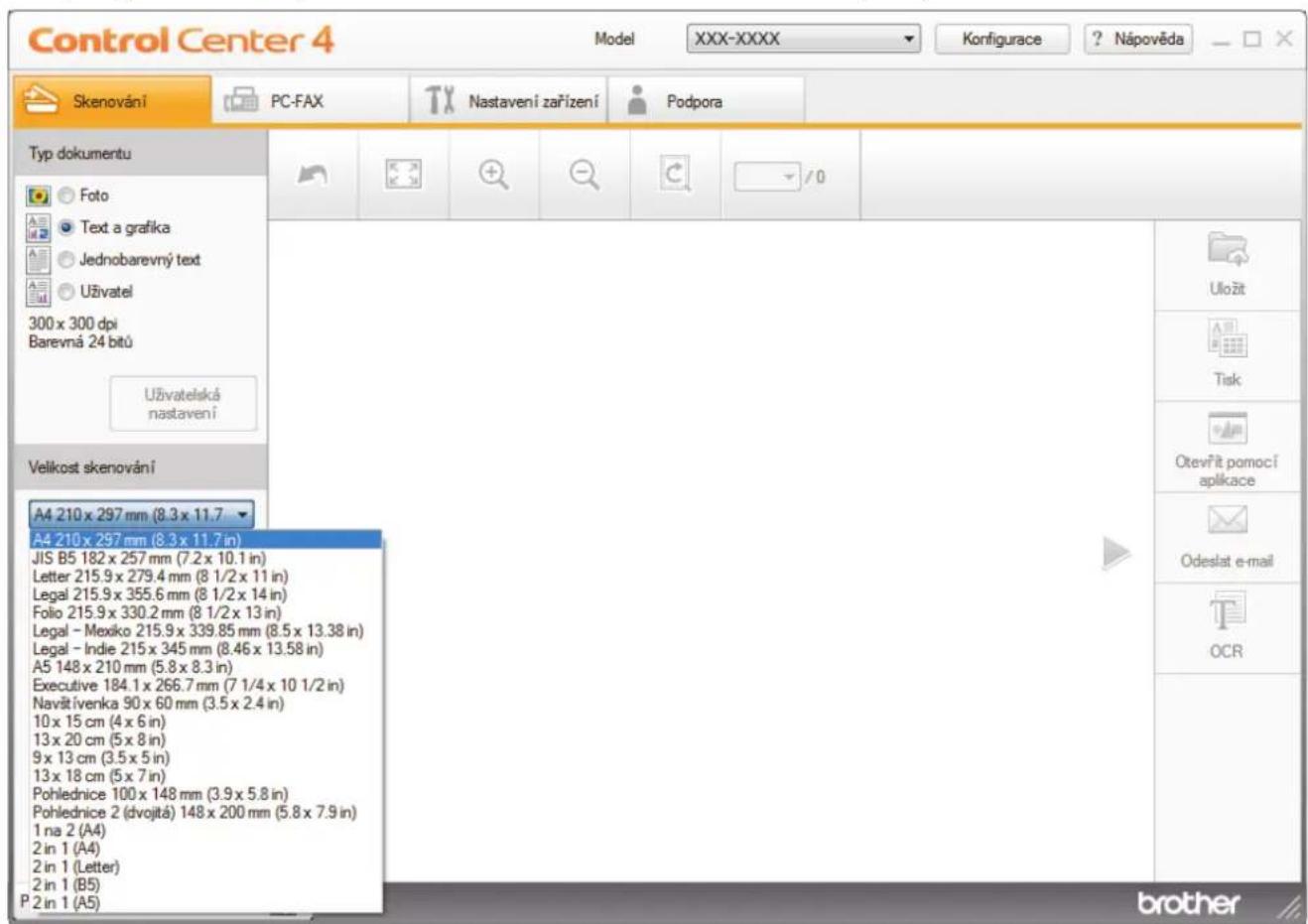
text_image
Control Center 4 Model XXX-XXXX Konfigurace ? Nápověda Skenování PC-FAX Nastavení zařízení Podpora Typ dokumentu Foto Text a grafika Jednobarevný text Uživatel 300 x 300 dpi Barevná 24 bitů Uživatelská nastavení Velikost skenování A4 210 x 297 mm (8.3 x 11.7 A4 210 x 297 mm (8.3 x 11.7 in) JIS B5 182 x 257 mm (7.2 x 10.1 in) Letter 215.9 x 279.4 mm (8 1/2 x 11 in) Legal 215.9 x 355.6 mm (8 1/2 x 14 in) Folio 215.9 x 330.2 mm (8 1/2 x 13 in) Legal - Mexiko 215.9 x 339.85 mm (8.5 x 13.38 in) Legal - Indie 215 x 345 mm (8.46 x 13.58 in) A5 148 x 210 mm (5.8 x 8.3 in) Executive 184.1 x 266.7 mm (7 1/4 x 10 1/2 in) Navítívenka 90 x 60 mm (3.5 x 2.4 in) 10 x 15 cm (4 x 6 in) 13 x 20 cm (5 x 8 in) 9 x 13 cm (3.5 x 5 in) 13 x 18 cm (5 x 7 in) Pohlednice 100 x 148 mm (3.9 x 5.8 in) Pohlednice 2 (dvojitá) 148 x 200 mm (5.8 x 7.9 in) 1 na 2 (A4) 2 in 1 (A4) 2 in 1 (Letter) 2 in 1 (B5) P 2 in 1 (A5) Brother
Související informace
- Skenování pomocí aplikace ControlCenter4 v domácím režimu (Windows)
Domů > Skenování > Skenování z počítače (Windows) > Skenování pomocí aplikace ControlCenter4 v domácím režimu (Windows) > Skenování pomocí aplikace ControlCenter4 v domácím režimu (Windows) > Oříznutí naskenovaného obrázku pomocí aplikace ControlCenter4 v domácím režimu (Windows)
Oříznutí naskenovaného obrázku pomocí aplikace ControlCenter4 v domácím režimu (Windows)
Nástroj pro oříznutí na nástrojové liště úprav obrázků umožňuje oříznutí nechtěných částí naskenovaného obrázku. Pomocí nástrojů Zvětšit a Zmenšit můžete lépe zobrazit obrázek, který chcete oříznout.
Nástrojová lišta úprav obrázků
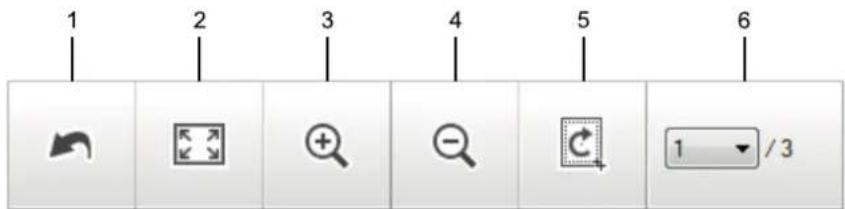
text_image
1 2 3 4 5 6 1 / 31. Restartovat
Ruší všechny úpravy použité ve vybraném obrázku. Upravený obrázek se vrátí do původního stavu.
2. Přizpůsobit velikosti okna
Zobrazí naskenovaný obrázek tak, aby se celý přizpůsobil velikosti okna.
3. Zvětšit
Přiblíží naskenovaný obrázek.
4. Zmenšit
Oddáli naskenovaný obrázek.
5. Oříznout a upravit
Odstraní vnější části obrázku. Klikněte na tlačítko Oříznout a upravit a potom upravte rámeček na oblast, kterou chcete zachovat po oříznutí.
6. Čítač stránek
Udává číslo naskenované stránky, která je právě zobrazena v prohlížeči obrázků. Chcete-li zobrazit jinou stránku, vyberte číslo požadované strany v rozevíracím seznamu s čísly stránek.

Pokud jste naskenovali více stránek, klepnutím na tlačitko levé nebo pravé šipky v okně náhledu zobrazíte další nebo dřívější naskenované stránky.
-
Oskenujte dokument.
-
Klepnutím na (Ořiznout a upravit) upravte naskenovaná data.
Zobrazí se okno Oříznout a upravit - ControlCenter4.
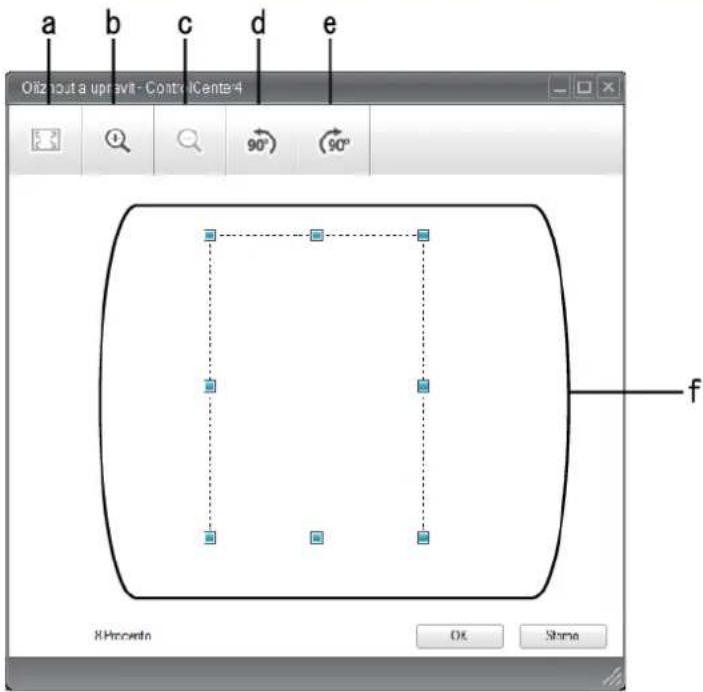
text_image
a b c d e Obluzouta uprsvit - ControlCenter4 90° 90° f 8 Procedn OK Showa. Rozšíří naskenovaný obrázek tak, aby se celý přizpůsobil velikosti okna.
b. Přiblíží obrázek.
c. Oddálí obrázek.
d. Otočí obrázek doleva o 90 stupňů.
e. Otočí obrázek doprava o 90 stupňů.
f. Přetáhnutím rámečku upravte oblast pro oříznutí.
3. Klikněte na tlačítko OK.
Upravený obrázek se zobrazí v prohlížeči obrázků.

Související informace
- Skenování pomocí aplikace ControlCenter4 v domácím režimu (Windows)
Domů > Skenování > Skenování z počítače (Windows) > Skenování pomocí aplikace ControlCenter4 v domácím režimu (Windows) > Skenování pomocí aplikace ControlCenter4 v domácím režimu (Windows) > Tisk naskenovaných dat pomocí aplikace ControlCenter4 v domácím režimu (Windows)
Tisk naskenovaných dat pomocí aplikace ControlCenter4 v domácím režimu (Windows)
Oskenujte dokument na svém zařízení Brother a poté vytiskněte jeho kopie pomocí funkcí ovladače tiskárny, jež jsou k dispozici v nástroji ControlCenter4.
- Oskenujte dokument.
- Klikněte na tlačítko Tisk.
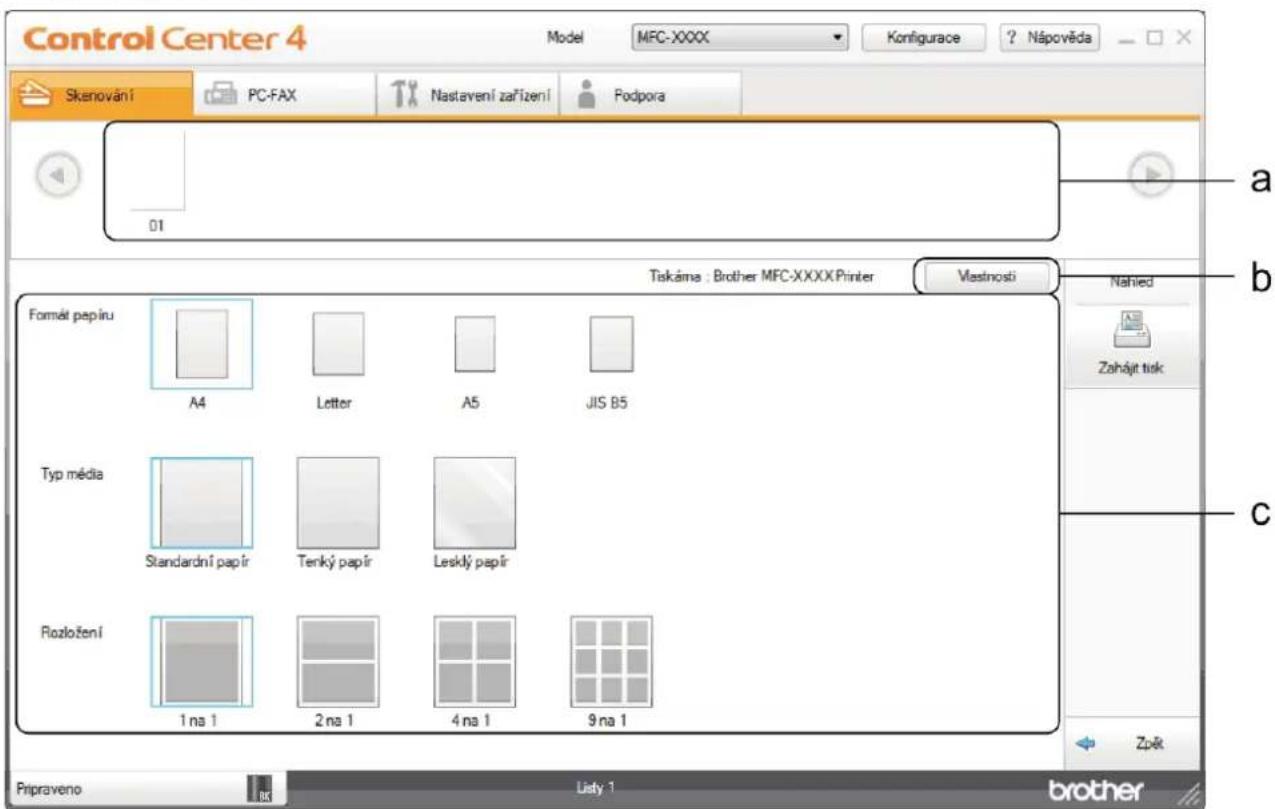
text_image
Control Center 4 Model MFC-XXXX Konfigurace ? Nápověda Skenování PC-FAX Nastavení zařízení Podpora 01 Tskáme : Brother MFC-XXXX Printer Vlastnosti Formát papíru A4 Letter A5 JIS B5 Typ média Standardní papír Tenký papír Lesklý papír Rozložení 1 na 1 2 na 1 4 na 1 9 na 1 Prpraveno Listy 1 brothera. Zobrazuje, které obrázky jsou aktuálně vybrány.
b. Klikněte na tlačitko Vlastnosti pro změnu specifických nastavení tiskárny.
c. Vyberte možnosti Formát papíru, Typ média a Rozložení. Aktuálně vybrána nastavení jsou indikována modrým rámečkem.
- Konfigurujte nastavení tisku a potom klikněte na tlačítko Zahájit tisk.

Související informace
- Skenování pomocí aplikace ControlCenter4 v domácím režimu (Windows)
Domů > Skenování > Skenování z počítače (Windows) > Skenování pomocí aplikace ControlCenter4 v domácím režimu (Windows) > Skenování pomocí aplikace ControlCenter4 v domácím režimu (Windows) > Skenování do aplikace ControlCenter4 v domácím režimu (Windows)
Skenování do aplikace ControlCenter4 v domácím režimu (Windows)
Tlačítko Otevřít pomocí aplikace umožňuje naskenovat obrázek přímo do grafické aplikace pro úpravu.
Vyberte Domácí režim jako nastavení režimu aplikace ControlCenter4.
- Vložte dokument.
- Klikněte na ikonu CC4 (ControlCenter4) na panelu úloh a potom klikněte na Otevřít.
- Klikněte na kartu Skenování.
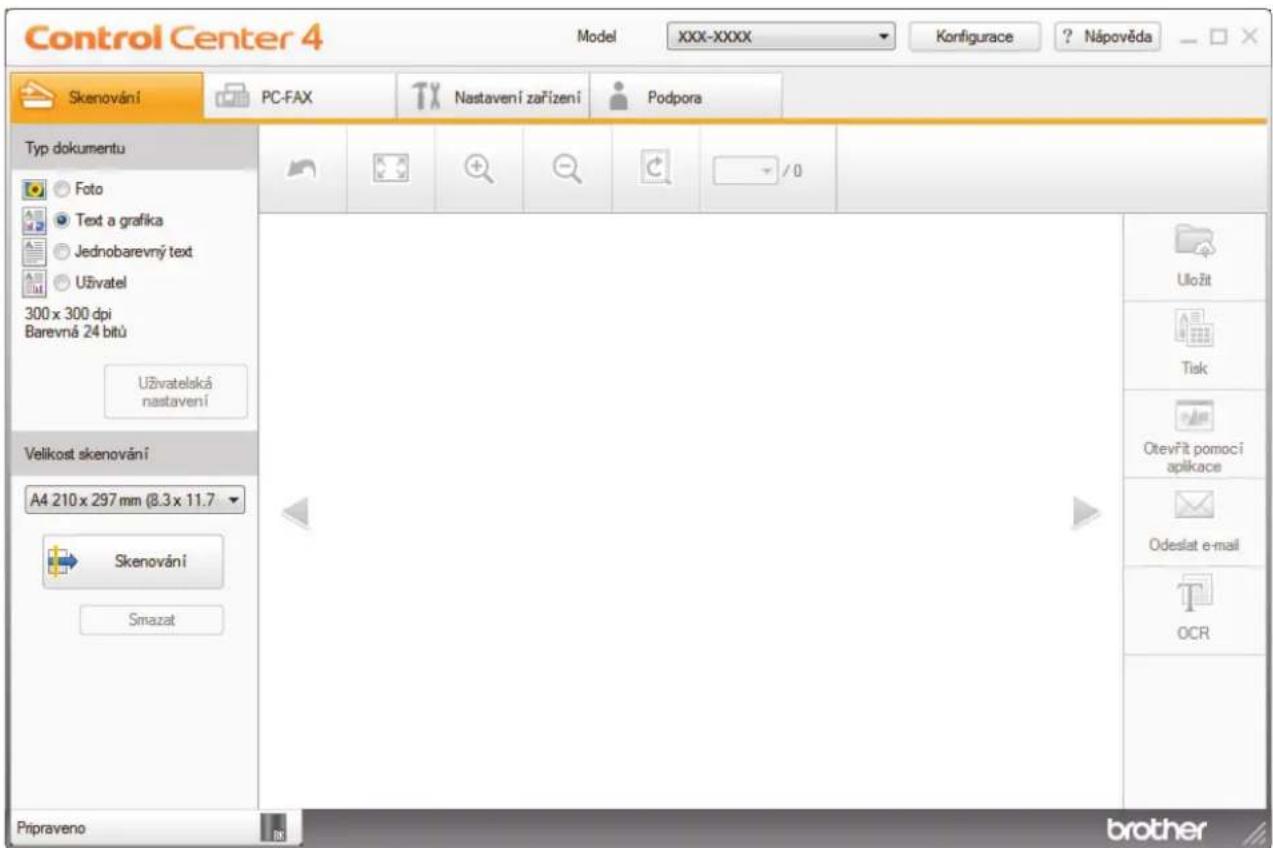
text_image
Control Center 4 Model XXX-XXXX Konfigurace ? Nápověda Skenování PC-FAX Nastavení zařízení Podpora Typ dokumentu Foto Text a grafika Jednobarevný text Uživatel 300 x 300 dpi Barevná 24 bitů Uživatelská nastavení Velikost skenování A4 210 x 297 mm (8.3 x 11.7 Skenování Smazat Pripraveno brother Uložit Tisk Otevřít pomocí aplikace Odeslat e-mail OCR- Zvolte položku Typ dokumentu.
- Podle potřeby změňte velikost dokumentu.
- Klikněte na tlačítko (Skenování).
Zařízení zahájí skenování a následně se naskenovaný obrázek zobrazí v prohlížeči obrázků.
- Klepnutím na tlačitko levé nebo pravé šipky zobrazíte náhled naskenované stránky.
- Je-li to nutné, ořežte naskenovaný obrázek.
- Klikněte na tlačítko Otevřít pomocí aplikace.
- Vyberte z rozevíracího seznamu aplikaci a potom klikněte na tlačítko OK.
Obrázek se otevře v aplikaci, kterou jste zvolili.

Související informace
- Skenování pomocí aplikace ControlCenter4 v domácím režimu (Windows)
Domů > Skenování > Skenování z počítače (Windows) > Skenování pomocí aplikace ControlCenter4 v domácím režimu (Windows) > Uložení naskenovaných dat do složky jako soubor PDF pomocí aplikace ControlCenter4 v domácím režimu (Windows)
Uložení naskenovaných dat do složky jako soubor PDF pomocí aplikace ControlCenter4 v domácím režimu (Windows)
Vyberte Domácí režim jako nastavení režimu aplikace ControlCenter4.
-
Vložte dokument.
-
Klikněte na ikonu

(ControlCenter4) na panelu úloh a potom klikněte na Otevřít.
- Klikněte na kartu Skenování.
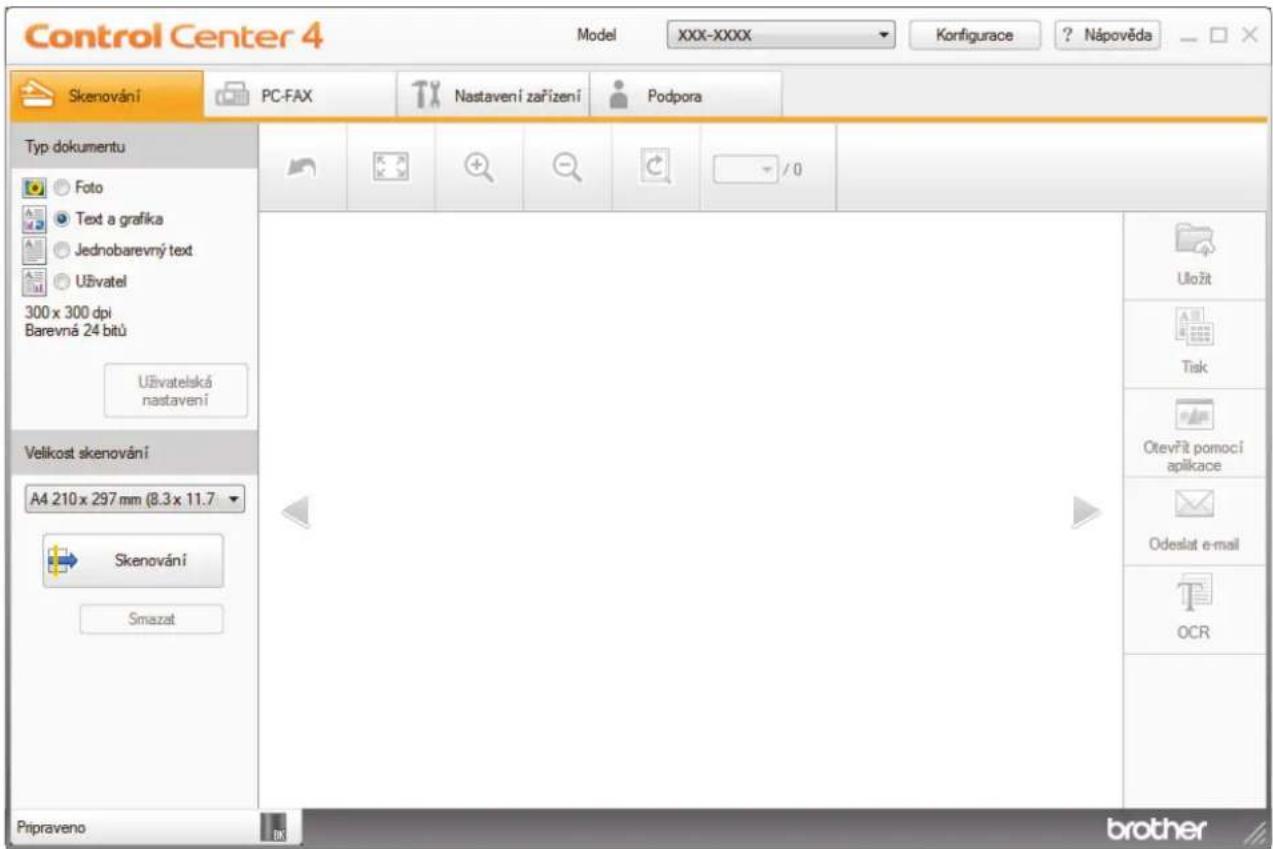
text_image
Control Center 4 Model XXX-XXXX Konfigurace ? Nápověda Skenování PC-FAX Nastavení zařízení Podpora Typ dokumentu Foto Text a grafika Jednobarevný text Uživatel 300 x 300 dpi Barevná 24 bitů Uživatelská nastavení Velikost skenování A4 210 x 297 mm (8.3 x 11.7 Skenování Smazat Pripraveno brother Uložit Tisk Otevřít pomocí aplikace Odeslat e-mail OCR-
Zvolte položku Typ dokumentu.
-
Podle potřeby změňte velikost dokumentu.
-
Klikněte na tlačítko

(Skenování).
Zařízení zahájí skenování a následně se naskenovaný obrázek zobrazí v prohlížeči obrázků.
-
Klepnutím na tlačítko levé nebo pravé šipky zobrazíte náhled naskenované stránky.
-
Klikněte na tlačítko Uložit.
Zobrazí se dialogové okno Uložit.
- Klikněte na rozevírací seznam Typ souboru a poté vyberte soubor PDF.
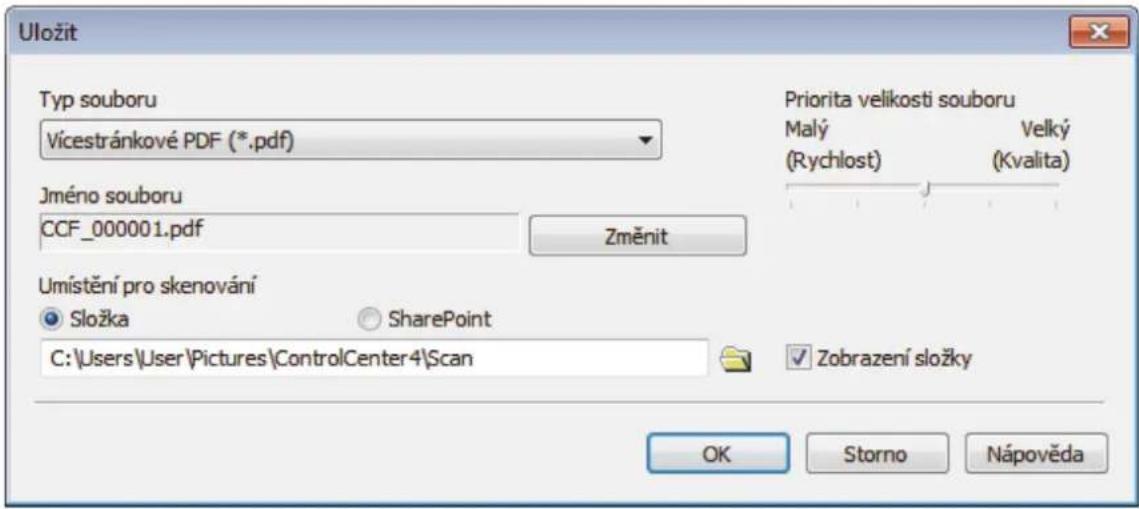
text_image
Uložit Typ souboru Vícestránkové PDF (*.pdf) Jméno souboru CCF_000001.pdf Změnit Umístění pro skenování Složka SharePoint C:\Users\User\Pictures\ControlCenter4\Scan Priorita velikosti souboru Malý (Rychlost) Velký (Kvalita) Zobrazení složky OK Storno Nápověda
Chcete-li uložit dokument jako heslem zabezpečený soubor PDF, vyberte Jednostránkové zabezpečené PDF (*.pdf) nebo Vícestránkové zabezpečené PDF (*.pdf) z rozevíracího seznamu Typ souboru, klikněte na tlačítko a zadejte heslo.
- Chcete-li změnit název souboru, klikněte podle potřeby na tlačítko Změnit.
- Klikněte na ikonu složky a přejděte do složky, do které chcete uložit naskenované dokumenty.
- Klikněte na tlačítko OK.
Naskenovaný dokument je uložen v cílové složce jako soubor PDF.

Související informace
- Skenování pomocí aplikace ControlCenter4 v domácím režimu (Windows)
Domů > Skenování > Skenování z počítače (Windows) > Skenování pomocí aplikace ControlCenter4 v domácím režimu (Windows) > Nastavení skenování pro aplikaci ControlCenter4 v domácím režimu (Windows)
Nastavení skenování pro aplikaci ControlCenter4 v domácím režimu (Windows)
| Nastavení | Použitelné funkce | |||
| Otevřít pomocí aplikace | OCR | Odeslat e-mail | Uložit | |
| Typ souboru - Ano Ano Ano | ||||
| Cílová aplikace Ano Ano -- | ||||
| Jazyk OCR - Ano -- | ||||
| Jméno souboru --- Ano | ||||
| Umístění pro skenování -- | - Ano | |||
| Zobrazení složky --- Ano | ||||
| Priorita velikosti souboru | - Ano Ano | |||
Typ souboru
Vyberte typ souboru, který chcete použít pro naskenovaná data.
Pro Odeslat e-mail a Uložit
- Windows Bitmap (*.bmp)
- JPEG (*.jpg) (doporučeno pro většinu uživatelů při skenování obrázků)
• Jednostránkový TIFF (*.tif)
• Vícestránkové TIFF (*.tif)
- Portable Network Graphics (*.png)
- Jednostránkové PDF (*.pdf) (doporučeno pro skenování a sdílení dokumentů)
- Vícestránkové PDF (*.pdf) (doporučeno pro skenování a sdílení dokumentů)
- Jednostránkové PDF/A (*.pdf) (doporučeno pro skenování a sdílení dokumentů)
- Vícestránkové PDF/A (*.pdf) (doporučeno pro skenování a sdílení dokumentů)
- Jednostránkové PDF s vysokou kompresí (*.pdf)
- Vícestránkové PDF s vysokou kompresí (*.pdf)
- Jednostránkové zabezpečené PDF (*.pdf)
- Vícestránkové zabezpečené PDF (*.pdf)
- Prohledávatelné jednostránkové PDF (*.pdf)
- Prohledávatelné vícestránkové PDF (*.pdf)
- XML Paper Specification (*.xps) (specifikace papíru XML Paper Specification je k dispozici pro operační systém Windows 7, Windows 8 a Windows 10, nebo při používání aplikací, které podporují soubory specifikace papíru XML Paper Specification)
- Microsoft Office Word (*.docx) (K dispozici pouze pro některé modely)
- Microsoft Office PowerPoint (*.pptx) (K dispozici pouze pro některé modely)
- Microsoft Office Excel (*.xlsx)(K dispozici pouze pro některé modely)
Pro OCR
- HTML 3.2 (*.htm)
- HTML 4.0 (*.htm)
• Microsoft Excel 2003, XP (*.xls)
• RTF Word 2000 (*.rtf)
- WordPad (*.rtf)
- WordPerfect 9, 10 (*.wpd)
- Text (*.txt)
- Prohledávatelné jednostránkové PDF (*.pdf)
- Prohledávatelné vícestránkové PDF (*.pdf)
Cílová aplikace
Vyberte cílovou aplikaci z rozevíracího seznamu.
Jazyk OCR
Vyberte jazyk OCR (optické rozeznávání znaků) shodný s jazykem textu skenovaného dokumentu.
Jméno souboru
Kliknutím na Změnit změníte předponu názvu souboru.
Umístění pro skenování
Zvolením přepínače Složka nebo SharePoint vyberte cílové umístění, do kterého chcete uložit naskenované dokumenty.
Zobrazení složky
Tuto volbu vyberte pro automatické zobrazení cílové složky po skenování.
Priorita velikosti souboru
Upravte poměr komprese dat naskenovaného obrázku. Velikost souboru můžete změnit posunutím posuvníku Priorita velikosti souboru doprava nebo doleva.
Uživatelská nastavení
Vyberte volbu Uživatel, klikněte na tlačítko Uživatelská nastavení a poté změňte nastavení.
Velikost skenování
Vyberte přesnou velikost svého dokumentu z rozevírací nabídky Velikost skenování.

Související informace
- Skenování pomocí aplikace ControlCenter4 v domácím režimu (Windows)
Domů > Skenování > Skenování z počítače (Windows) > Skenování pomocí aplikace ControlCenter4 v pokročilém režimu (Windows)
Skenování pomocí aplikace ControlCenter4 v pokročilém režimu (Windows)
Pokročilý režim ControlCenter4 poskytuje více možností ovládání podrobností vlastností přístroje a umožnuje přizpůsobovat akce skenování jedním tlačítkem.
- Skenování fotografií a grafiky pomocí aplikace ControlCenter4 v pokročilém režimu (Windows)
- Uložte naskenovaná data do složky jako soubor PDF pomocí aplikace ControlCenter4 v pokročilém režimu (Windows)
- Skenování obou stran občanského průkazu pomocí aplikace ControlCenter4 v pokročilém režimu (Windows)
- Skenování do přílohy e-mailu pomocí aplikace ControlCenter4 v pokročilém režimu (Windows)
- Skenování do upravitelného textového souboru (OCR) pomocí aplikace ControlCenter4 v pokročilém režimu (Windows)
- Nastavení skenování aplikace ControlCenter4 v pokročilém režimu (Windows)
Domů > Skenování > Skenování z počítače (Windows) > Skenování pomocí aplikace ControlCenter4 v pokročilém režimu (Windows) > Skenování fotografií a grafiky pomocí aplikace ControlCenter4 v pokročilém režimu (Windows)
Skenování fotografií a grafiky pomocí aplikace ControlCenter4 v pokročilém režimu (Windows)
Odešlete oskenované fotografie a grafiku přímo do počítače.
Vyberte Pokročilý režim jako nastavení režimu aplikace ControlCenter4.
- Vložte dokument.
- Klikněte na ikonu CC4 (ControlCenter4) na panelu úloh a potom klikněte na Otevřít.
- Klikněte na kartu Skenování.
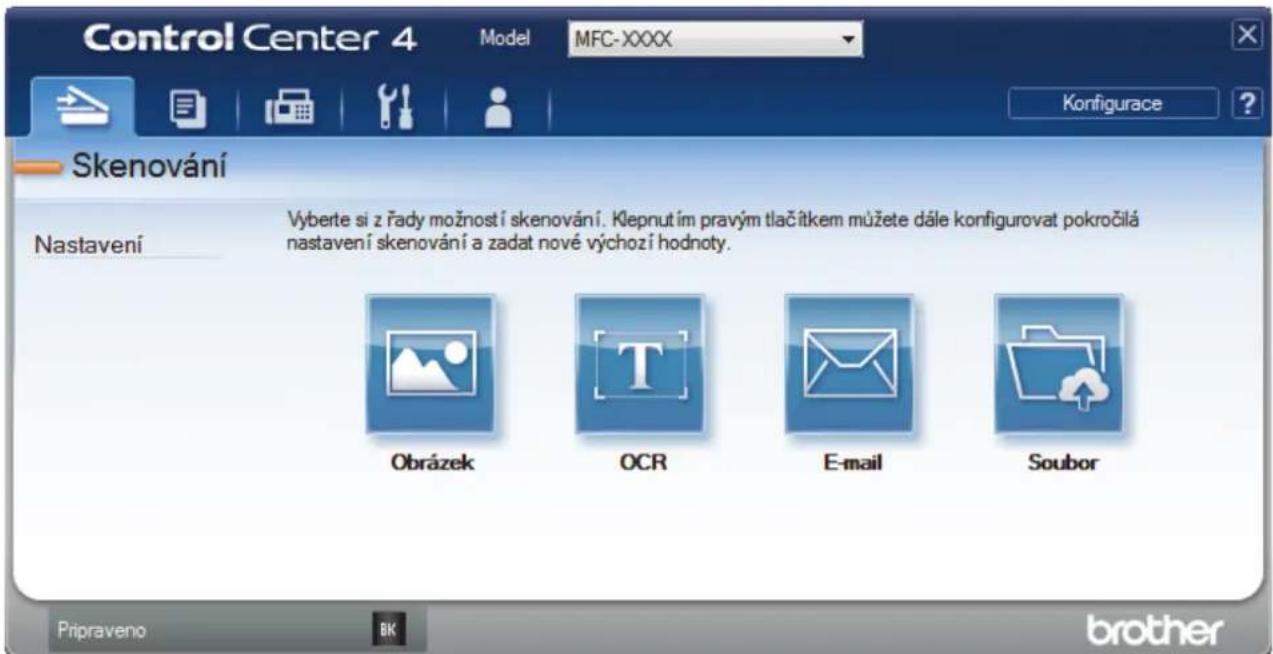
text_image
Control Center 4 Model MFC-XXXX Konfigurace ? Skenování Nastavení Výberte si z řady možností skenování. Klepnutím pravým tlačítkem můžete dále konfigurovat pokročilá nastavení skenování a zadat nové výchozí hodnoty. Obrázek OCR E-mail Soubor Pripraveno BK brother- Klikněte na tlačitko Obrázek.
Objeví se dialogové okno nastavení skenování.
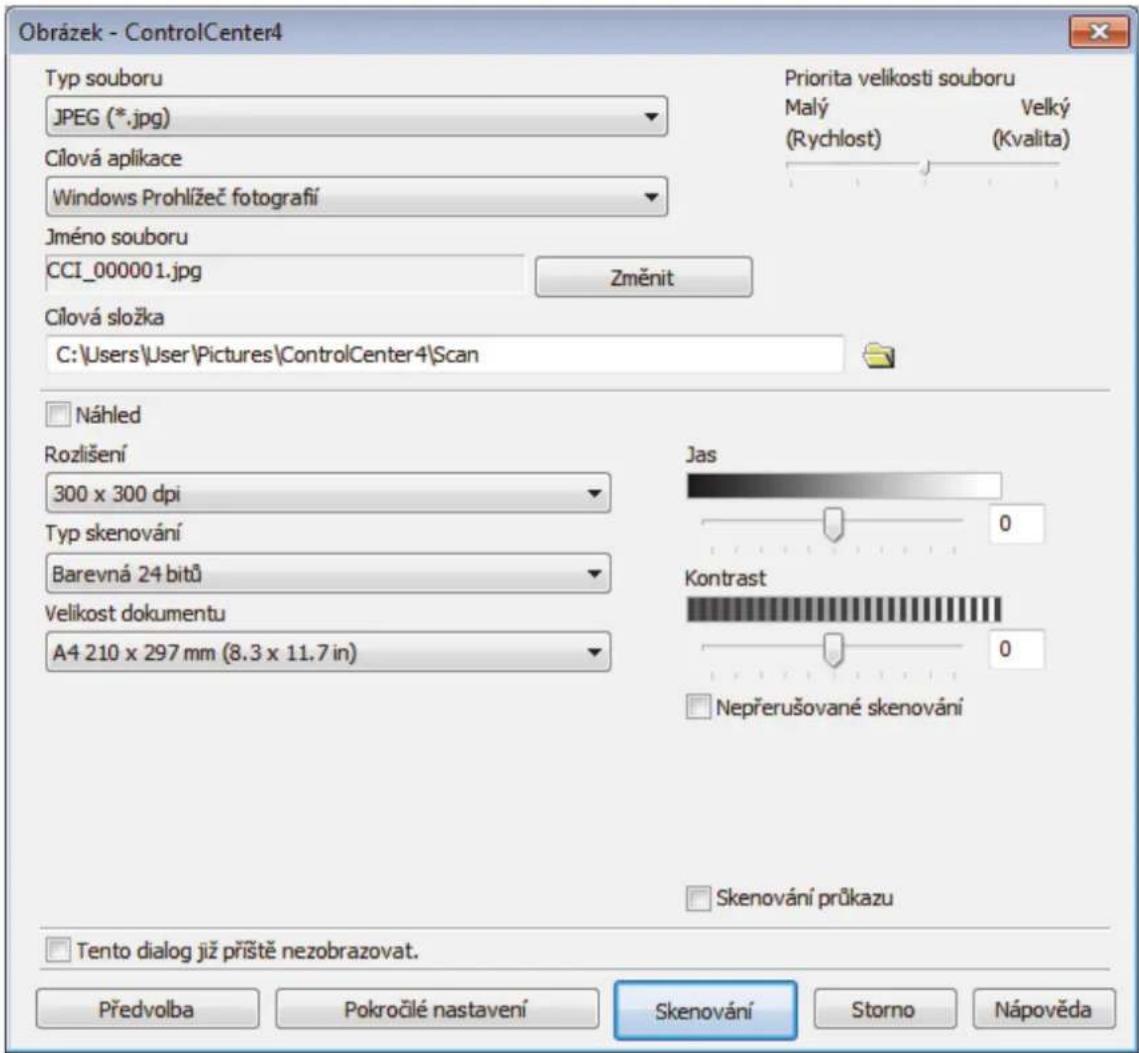
text_image
Obrázek - ControlCenter4 Typ souboru JPEG (*.jpg) Cílová aplikace Windows Prohlížeč fotografí Jméno souboru CCI_000001.jpg Změnit Cílová složka C:\Users\User\Pictures\ControlCenter4\Scan Priorita velikosti souboru Malý (Rychlost) Velký (Kvalita) Náhled Rozlišení 300 x 300 dpi Typ skenování Barevná 24 bitů Velikost dokumentu A4 210 x 297 mm (8.3 x 11.7 in) Jas Kontrast Nepřerušované skenování Skenování průkazu Tento dialog již příště nezobrazovat. Předvolba Pokročilé nastavení Skenování Storno Nápověda- V případě potřeby změňte nastavení skenování, jako je formát souboru, název souboru, cesta k cílové složce, rozlišení nebo barva.

- Chcete-li změnit název souboru, klikněte na Změnit.
- Chcete-li změnit Cílová složka, klikněte na ikonu složky.
-
Naskenovaný obrázek si můžete prohlédnout a nakonfigurovat pomocí zaškrtnutí tlačítka Náhled.
-
Klikněte na tlačítko Skenování.
Zařízení začne skenovat. Obrázek se otevře v aplikaci, kterou jste zvolili.

Související informace
- Skenování pomocí aplikace ControlCenter4 v pokročilém režimu (Windows)
Domů > Skenování > Skenování z počítače (Windows) > Skenování pomocí aplikace ControlCenter4 v pokročilém režimu (Windows) > Uložte naskenovaná data do složky jako soubor PDF pomocí aplikace ControlCenter4 v pokročilém režimu (Windows)
Uložte naskenovaná data do složky jako soubor PDF pomocí aplikace ControlCenter4 v pokročilém režimu (Windows)
Skenujte dokumenty a ukládejte je do složky na počítači jako soubory PDF.
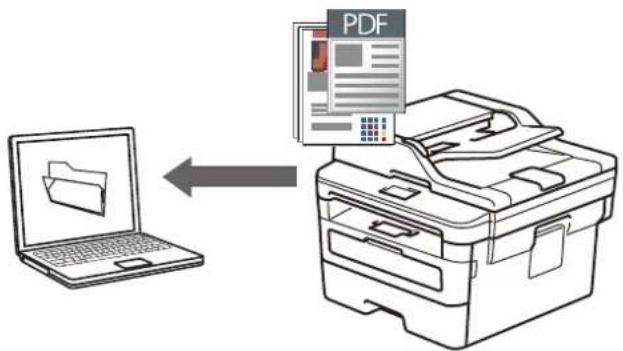
Vyberte Pokročilý režim jako nastavení režimu aplikace ControlCenter4.
- Vložte dokument.
- Klikněte na ikonu cc4 (ControlCenter4) na panelu úloh a potom klikněte na Otevřít.
- Klikněte na kartu Skenování.
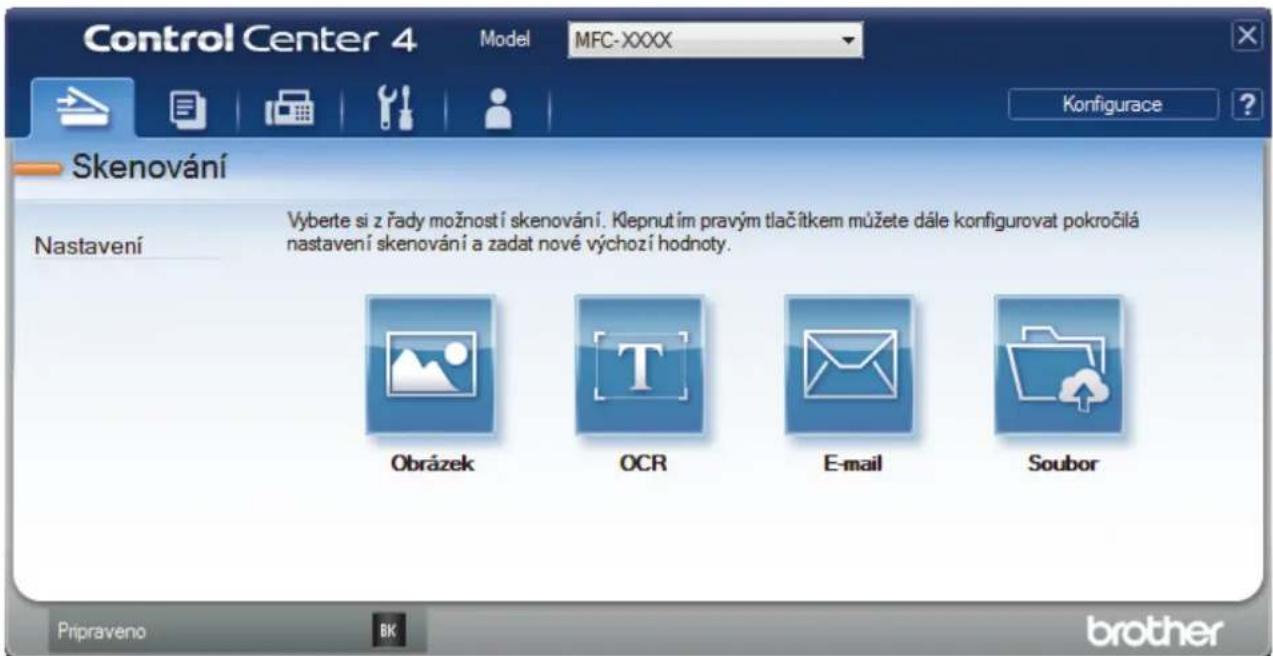
text_image
Control Center 4 Model MFC-XXXX Konfigurace ? Skenování Nastavení Vyberte si z řady možností skenování. Klepnutím pravým tlačítkem můžete dále konfigurovat pokročilá nastavení skenování a zadat nové výchozí hodnoty. Obrázek OCR E-mail Soubor Pripraveno BK brother4. Klikněte na tlačítko Soubor.
Objeví se dialogové okno nastavení skenování.
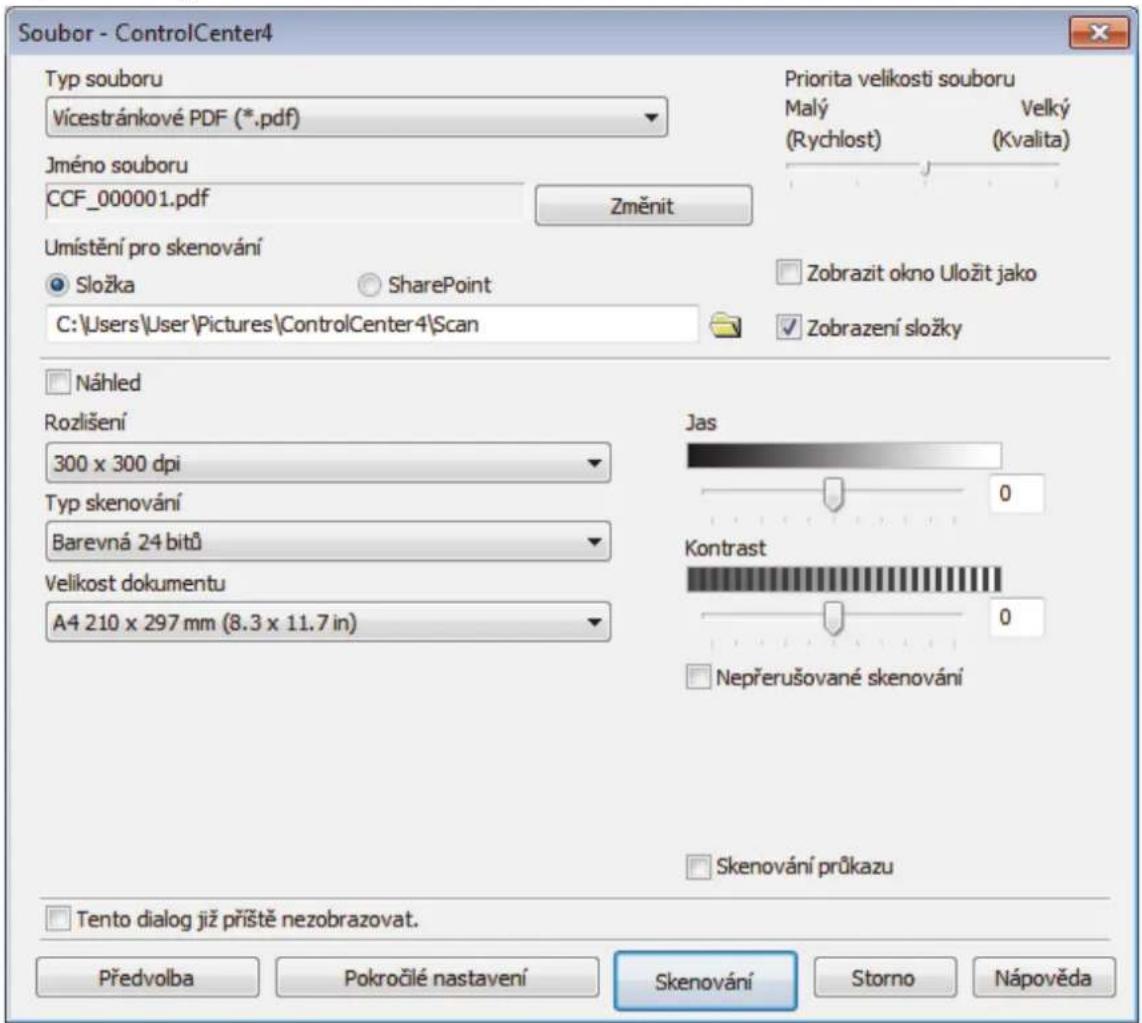
text_image
Soubor - ControlCenter4 Typ souboru Vícestránkové PDF (*.pdf) Jméno souboru CCF_000001.pdf Změnit Umištění pro skenování Složka SharePoint C:\Users\User\Pictures\ControlCenter4\Scan Priorita velikosti souboru Malý Velký (Rychlost) (Kvalita) Zobrazit okno Uložit jako Zobrazení složky Náhled Rozlišení 300 x 300 dpi Typ skenování Barevná 24 bitů Velikost dokumentu A4 210 x 297 mm (8.3 x 11.7 in) Jas Kontrast Nepřerušované skenování Skenování průkazu Tento dialog již příště nezobrazovat. Předvolba Pokročilé nastavení Skenování Storno Nápověda- Klikněte na rozevírací seznam Typ souboru a poté vyberte soubor PDF.

Chcete-li uložit dokument jako heslem zabezpečený soubor PDF, vyberte Jednostránkové zabezpečené PDF (*.pdf) nebo Vícestránkové zabezpečené PDF (*.pdf) z rozevíracího seznamu Typ souboru, klikněte na tlačítko a zadejte heslo.
-
Klikněte na ikonu složky a přejděte do složky, do které chcete uložit naskenované dokumenty.
-
V prípadě potřeby změňte nastavení skenování, jako je formát souboru, název souboru, rozlišení nebo barva.

Naskenovaný obrázek si můžete prohlédnout a nakonfigurovat pomocí zaškrtnutí tlačítka Náhled.
- Klikněte na tlačítko Skenování.
Zařízení začne skenovat. Soubor je uložen do složky, kterou jste zvolili.

Související informace
- Skenování pomocí aplikace ControlCenter4 v pokročilém režimu (Windows)
Domů > Skenování > Skenování z počítače (Windows) > Skenování pomocí aplikace ControlCenter4 v pokročilém režimu (Windows) > Skenování obou stran občanského průkazu pomocí aplikace ControlCenter4 v pokročilém režimu (Windows)
Skenování obou stran občanského průkazu pomocí aplikace ControlCenter4 v pokročilém režimu (Windows)
Vyberte Pokročilý režim jako nastavení režimu aplikace ControlCenter4.
- Umístěte identifikační průkaz na sklo skeneru.
- Klikněte na ikonu CC4 (ControlCenter4) na panelu úloh a potom klikněte na Otevřít.
- Klikněte na kartu Skenování.
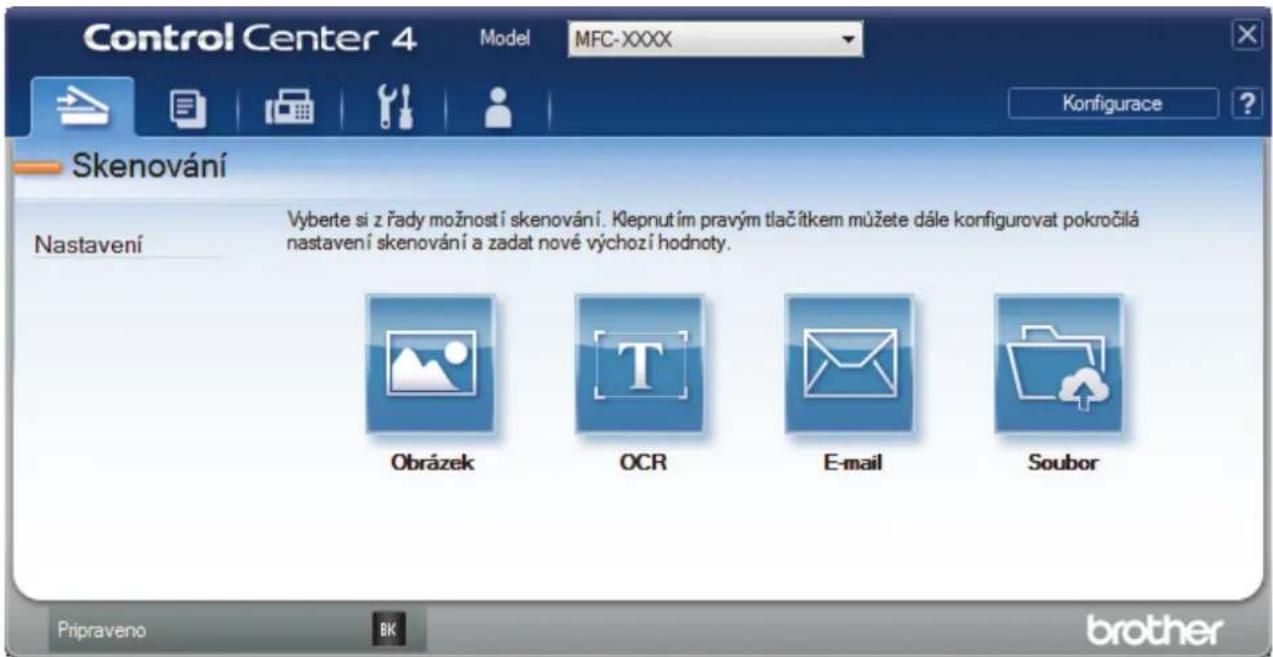
text_image
Control Center 4 Model MFC-XXXX Konfigurace ? Skenování Nastavení Vyberte si z řady možností skenování. Klepnutím pravým tlačítkem můžete dále konfigurovat pokročilá nastavení skenování a zadat nové výchozí hodnoty. Obrázek OCR E-mail Soubor Pripraveno BK brother4. Klikněte na tlačítko Soubor.
Objeví se dialogové okno nastavení skenování.
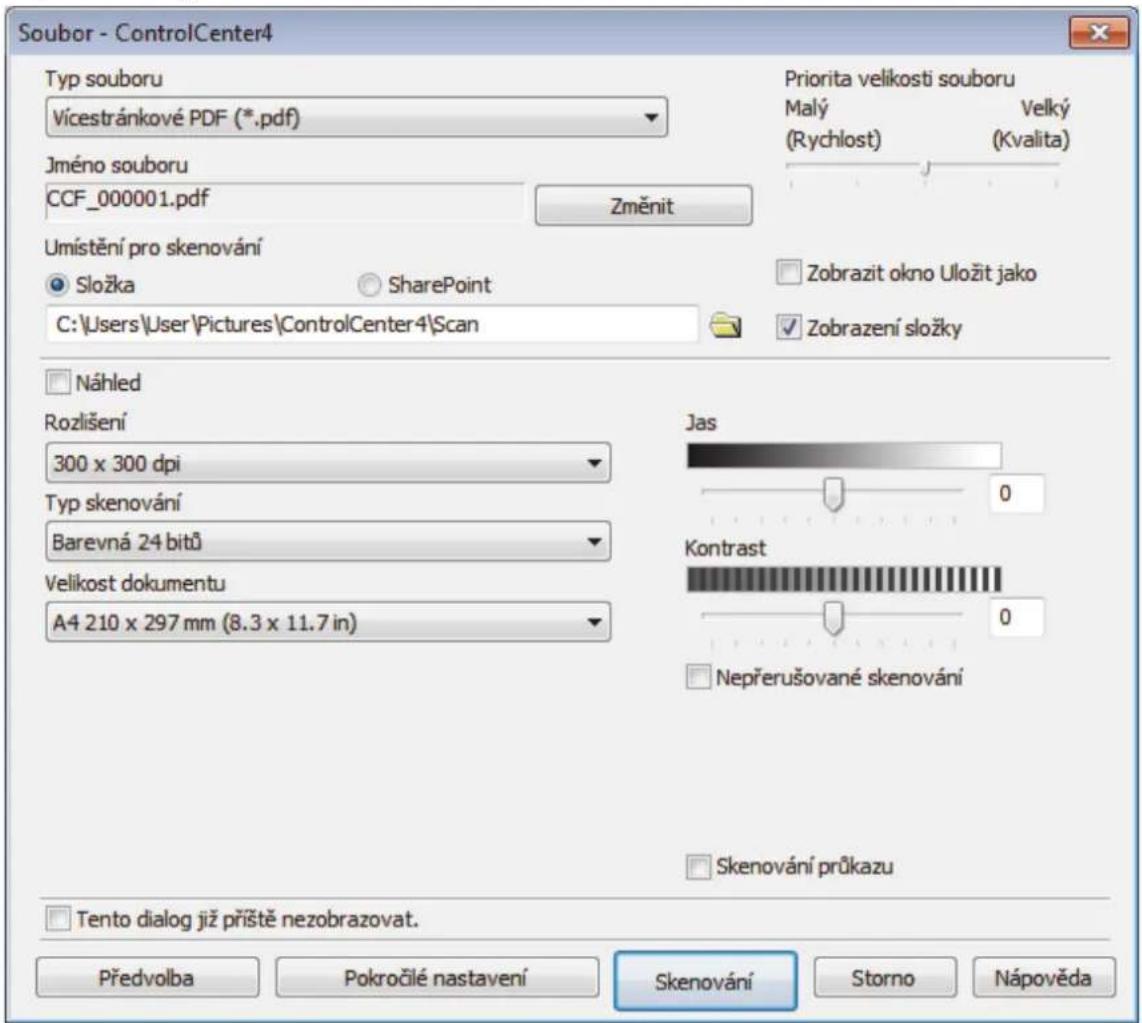
text_image
Soubor - ControlCenter4 Typ souboru Vícestránkové PDF (*.pdf) Jméno souboru CCF_000001.pdf Změnit Umištění pro skenování Složka SharePoint C:\Users\User\Pictures\ControlCenter4\Scan Priorita velikosti souboru Malý Velký (Rychlost) (Kvalita) Zobrazit okno Uložit jako Zobrazení složky Náhled Rozlišení 300 x 300 dpi Typ skenování Barevná 24 bitů Velikost dokumentu A4 210 x 297 mm (8.3 x 11.7 in) Jas Kontrast Nepřerušované skenování Skenování průkazu Tento dialog již příště nezobrazovat. Předvolba Pokročilé nastavení Skenování Storno Nápověda- Zaškrtněte políčko Skenování průkazu.
Zobrazí se dialogové okno s instrukcemi.
- Přečtěte si instrukce na displeji a poté klikněte na OK.
- V případě potřeby změňte nastavení skenování, jako je formát souboru, název souboru, místo uložení skenu, rozlišení nebo barva.
- Klikněte na tlačítko Skenování.
Přístroj začne skenovat jednu stranu identifikačního průkazu.
-
Jakmile prístroj naskenuje jednu stranu, obrat'te identifikační kartu a poté klikněte na Pokračovat, aby se naskenovala druhá strana.
-
Klikněte na Dokončit.

Související informace
- Skenování pomocí aplikace ControlCenter4 v pokročilém režimu (Windows)
Domů > Skenování > Skenování z počítače (Windows) > Skenování pomocí aplikace ControlCenter4 v pokročilém režimu (Windows) > Skenování do prílohy e-mailu pomocí aplikace ControlCenter4 v pokročilém režimu (Windows)
Skenování do přílohy e-mailu pomocí aplikace ControlCenter4 v pokročilém režimu (Windows)
- Vyberte Pokročilý režim jako nastavení režimu aplikace ControlCenter4.
- Funkce Skenování do e-mailu nepodporuje služby WebMailu.
Ujistěte se, že e-mailové aplikace, kterou chcete skenovat, podporuje schéma "Mail-to" (Odeslat do) a je nastavena jako výchozí ve vašem operačním systému.
Chcete-li skenovat do e-mailu pomocí tlačítka skenování přístroje, vyberte v aplikaci Brother iPrint&Scan jednu z těchto aplikací:
- Windows: Microsoft Outlook
- Mac: Apple Mail
Pro ostatní aplikace a služby Webmail použijte funkci Skenovat do obrázku nebo Skenovat do souboru, která slouží ke skenování dokumentu, a poté připojte soubor s naskenovanými daty k e-mailové zprávě.
Zařízení skenuje do vašeho výchozího e-mailového klienta.
- Vložte dokument.
- Klikněte na ikonu (ControlCenter4) na panelu úloh a potom klikněte na Otevřít.
- Klikněte na kartu Skenování.
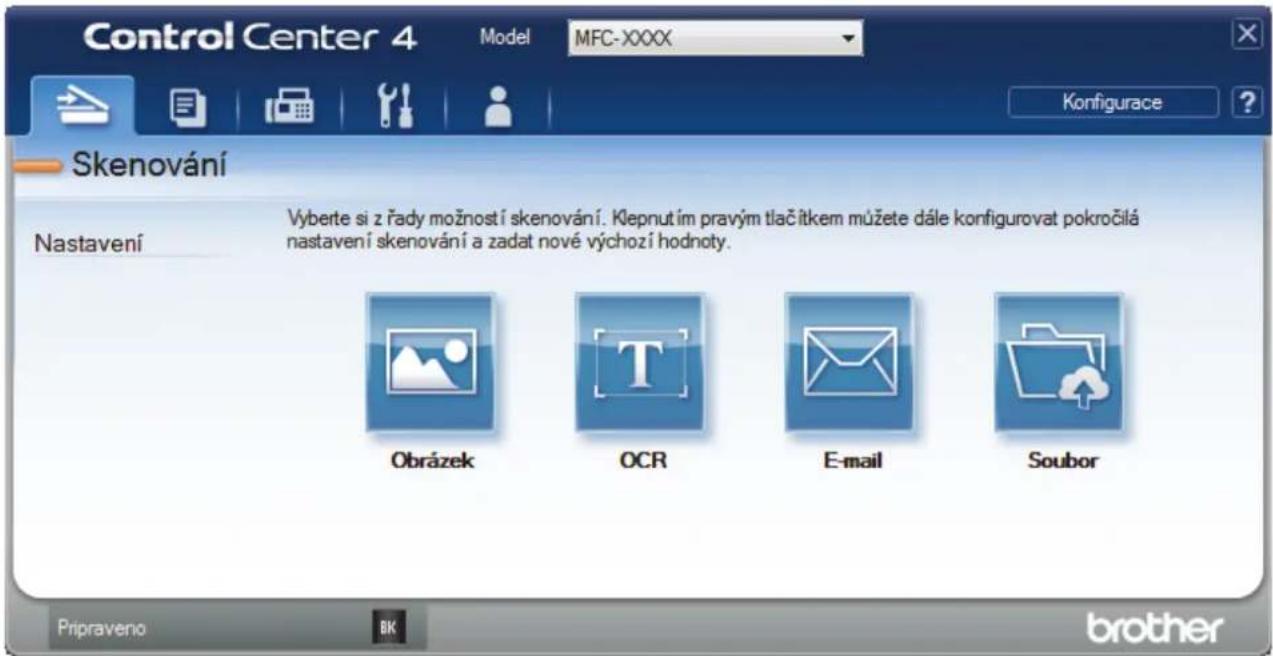
text_image
Control Center 4 Model MFC-XXXX Konfigurace ? Skenování Nastavení Vyberte si z řady možností skenování. Klepnutím pravým tlačitkem můžete dále konfigurovat pokročilá nastavení skenování a zadat nové výchozí hodnoty. Obrázek OCR E-mail Soubor Pripraveno BK brother4. Klikněte na tlačítko E-mail.
Objeví se dialogové okno nastavení skenování.
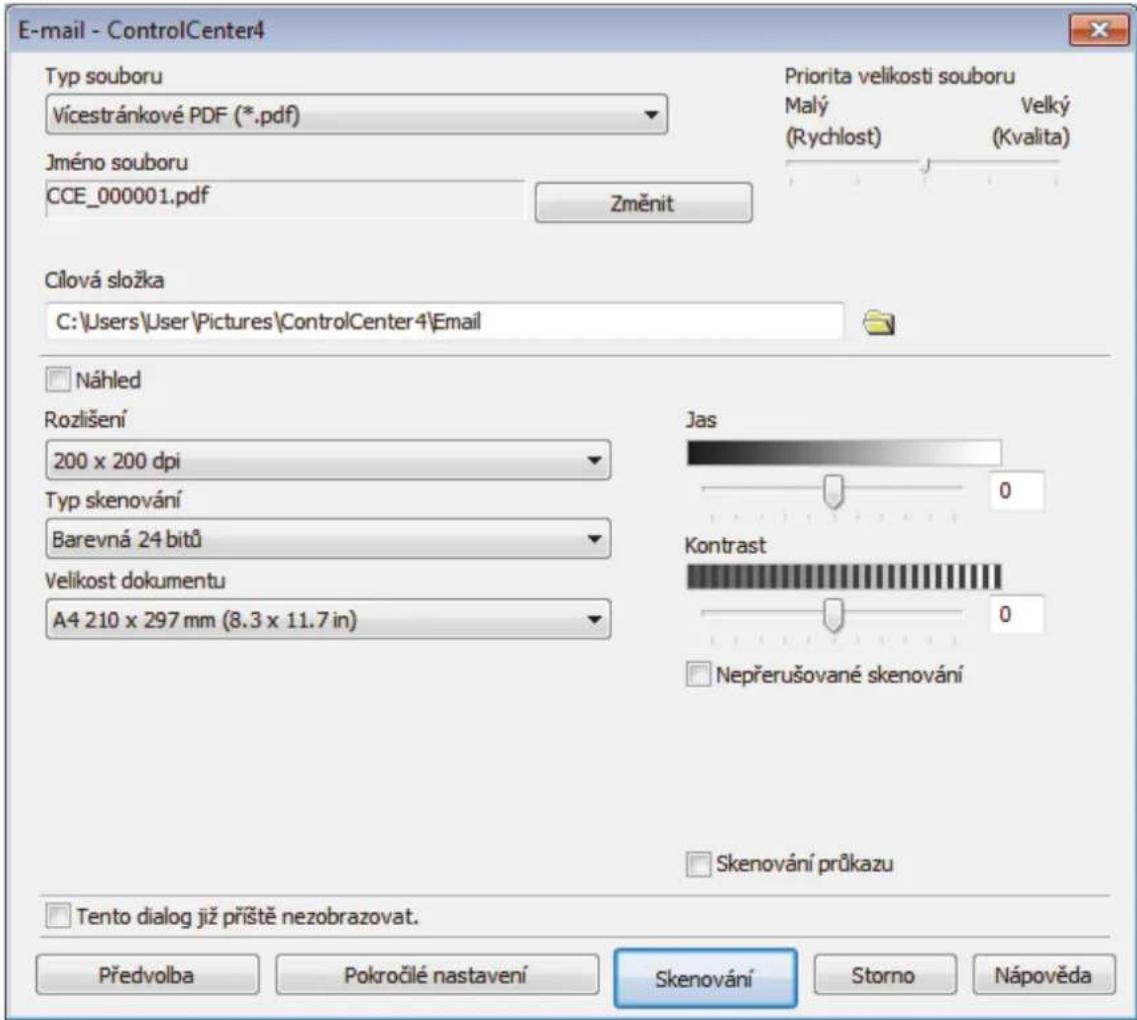
text_image
E-mail - ControlCenter4 Typ souboru Vícestránkové PDF (*.pdf) Jméno souboru CCE_000001.pdf Změnit Priorita velikosti souboru Malý (Rychlost) Velký (Kvalita) Cilová složka C:\Users\User\Pictures\ControlCenter4 Electron Náhled Rozlišení 200 x 200 dpi Typ skenování Barevná 24 bitů Velikost dokumentu A4 210 x 297 mm (8.3 x 11.7 in) Jas Kontrast Nepřerušované skenování Skenování průkazu Tento dialog již příště nezobrazovat. Předvolba Pokročilé nastavení Skenování Storno Nápověda- V případě potřeby změňte nastavení skenování, jako je formát souboru, název souboru, cesta k cílové složce, rozlišení nebo barva.

- Chcete-li změnit název souboru, klikněte na Změnit.
- Chcete-li změnit Cílová složka, klikněte na ikonu složky.
- Naskenovaný obrázek si můžete prohlédnout a nakonfigurovat pomocí zaškrtnutí tlačítka Náhled.
6. Klikněte na tlačítko Skenování.
Zařízení začne skenovat. Otevře se vaše výchozí e-mailová aplikace a oskenovaný obrázek se přiloží k nové prázdné e-mailové zprávě.

Související informace
- Skenování pomocí aplikace ControlCenter4 v pokročilém režimu (Windows)
Domů > Skenování > Skenování z počítače (Windows) > Skenování pomocí aplikace ControlCenter4 v pokročilém režimu (Windows) > Skenování do upravitelného textového souboru (OCR) pomocí aplikace ControlCenter4 v pokročilém režimu (Windows)
Skenování do upravitelného textového souboru (OCR) pomocí aplikace ControlCenter4 v pokročilém režimu (Windows)
Přístroj dokáže převést znaky z naskenovaného dokumentu na text pomocí technologie optického rozeznávání znaků (OCR). Tento text můžete následně upravovat pomocí preferované aplikace pro editaci textu.
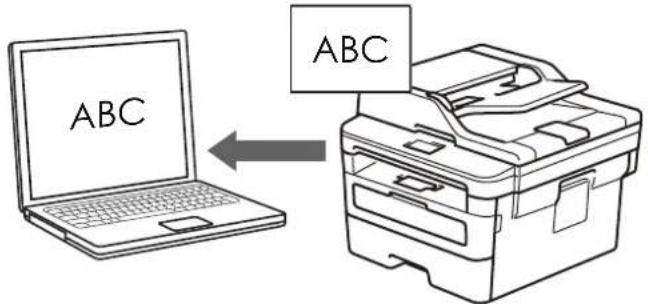
text_image
ABC ABC- Vyberte Pokročilý režim jako nastavení režimu aplikace ControlCenter4.
- Vložte dokument.
- Klikněte na ikonu CC4 (ControlCenter4) na panelu úloh a potom klikněte na Otevřít.
- Klikněte na kartu Skenování.
text_image
Control Center 4 Model MFC-XXXX Konfigurace ? Skenování Nastavení Výberte si z řady možností skenování. Klepnutím pravým tlačítkem můžete dále konfigurovat pokročilá nastavení skenování a zadat nové výchozí hodnoty. Obrázek OCR E-mail Soubor Pripraveno BK brother- Klikněte na tlačítko OCR.
Objeví se dialogové okno nastavení skenování.

text_image
OCR - ControlCenter4 Typ souboru Text (*.txt) Jazyk OCR Český Cílová aplikace Poznámkový blok Jméno souboru CCO_000001.txt Změnit Cílová složka C:\Users\User\Pictures\ControlCenter4\OCR Náhled Rozlišení 300 x 300 dpi Typ skenování Černobilá Velikost dokumentu A4 210 x 297 mm (8.3 x 11.7 in) Jas Kontrast Nepřerušované skenování Oboustranné skenování Vazba na šířku Vazba na délku Skenování průkazu Tento dialog již příště nezobrazovat. Předvolba Pokročilé nastavení Skenování Storno Nápověda- V případě potřeby změňte nastavení skenování, jako je formát souboru, název souboru, cesta k cílové složce, rozlišení nebo barva.

- Chcete-li změnit název souboru, klikněte na Změnit.
- Chcete-li změnit Cílová složka, klikněte na ikonu složky.
-
Naskenovaný obrázek si můžete prohlédnout a nakonfigurovat pomocí zaškrtnutí tlačítka Náhled.
-
Klikněte na tlačítko Skenování.
Zařízení naskenuje dokument, převede jej na upravitelný text a potom jej odešle do výchozí aplikace textového editoru.

Související informace
- Skenování pomoci aplikace ControlCenter4 v pokročilém režimu (Windows)
Domů > Skenování > Skenování z počítače (Windows) > Skenování pomocí aplikace ControlCenter4 v pokročilém režimu (Windows) > Nastavení skenování aplikace ControlCenter4 v pokročilém režimu (Windows)
Nastavení skenování aplikace ControlCenter4 v pokročilém režimu (Windows)
| Nastavení | Použitelné funkce | |||
| Obrázek OCR | E-mail Soubor | |||
| Typ souboru Ano Ano Ano Ano | ||||
| Cílová aplikace Ano Ano -- | ||||
| Jazyk OCR - Ano -- | ||||
| Jméno souboru Ano Ano Ano Ano | ||||
| Umístění pro skenování nebo Cílová složka Ano Ano Ano Ano | ||||
| Zobrazení složky --- Ano | ||||
| Zobrazit okno Uložit jako | --- Ano | |||
| Priorita velikosti souboru | Ano - Ano Ano | |||
| Náhled | Ano Ano Ano Ano | |||
| Rozlišení | Ano Ano Ano Ano | |||
| Typ skenování | Ano Ano Ano Ano | |||
| Velikost dokumentu | Ano Ano Ano Ano | |||
| Jas | Ano Ano Ano Ano | |||
| Kontrast | Ano Ano Ano Ano | |||
| Nepřerušované skenování | Ano Ano Ano Ano | |||
| Skenování průkazu | Ano Ano Ano Ano | |||
| Pokročilé nastavení | Ano Ano Ano Ano | |||
| Předvolba | Ano Ano Ano Ano | |||
Typ souboru
Vyberte typ souboru, který chcete použít pro naskenovaná data.
Pro obrázek, e-mail a soubor
- Windows Bitmap (*.bmp)
- JPEG (*.jpg) (doporučeno pro většinu uživatelů při skenování obrázků)
• Jednostránkový TIFF (*.tif)
• Vícestránkové TIFF (*.tif)
• Portable Network Graphics (*.png) - Jednostránkové PDF (*.pdf) (doporučeno pro skenování a sdílení dokumentů)
- Vícestránkové PDF (*.pdf) (doporučeno pro skenování a sdílení dokumentů)
- Jednostránkové PDF/A (*.pdf) (doporučeno pro skenování a sdílení dokumentů)
- Vícestránkové PDF/A (*.pdf) (doporučeno pro skenování a sdílení dokumentů)
- Jednostránkové PDF s vysokou kompresí (*.pdf)
- Vícestránkové PDF s vysokou kompresí (*.pdf)
• Jednostránkové zabezpečené PDF (*.pdf)
• Vícestránkové zabezpečené PDF (*.pdf)
• Prohledávatelné jednostránkové PDF (*.pdf)
• Prohledávatelné vícestránkové PDF (*.pdf)
- XML Paper Specification (*.xps) (specifikace papíru XML Paper Specification je k dispozici pro operační systém Windows 7, Windows 8 a Windows 10, nebo při používání aplikací, které podporují soubory specifikace papíru XML Paper Specification)
Pro e-mail a soubor
- Microsoft Office Word (*.docx) (K dispozici pouze pro některé modely)
- Microsoft Office PowerPoint (*.pptx) (K dispozici pouze pro některé modely)
- Microsoft Office Excel (*.xlsx)(K dispozici pouze pro některé modely)
Pro OCR
- HTML 3.2 (*.htm)
- HTML 4.0 (*.htm)
• Microsoft Excel 2003, XP (*.xls)
• RTF Word 2000 (*.rtf) - WordPad (*.rtf)
• WordPerfect 9, 10 (*.wpd) - Text (*.txt)
- Prohledávatelné jednostránkové PDF (*.pdf)
- Prohledávatelné vícestránkové PDF (*.pdf)
Cílová aplikace
Vyberte cílovou aplikaci z rozevíracího seznamu.
Jazyk OCR
Kliknutím na Změnit změníte předponu názvu souboru.
Umístění pro skenování
Zvolením přepínače Složka nebo SharePoint vyberte cílové umístění, do kterého chcete uložit naskenované dokumenty.
Cílová složka
Klikněte na ikonu složky a přejděte do složky, do které chcete uložit naskenované dokumenty.
Zobrazení složky
Tuto volbu vyberte pro automatické zobrazení cílové složky po skenování.
Zvolením této volby specifikujte při každém skenování cílové umístění naskenovaného obrázku.
Priorita velikosti souboru
Upravte poměr komprese dat naskenovaného obrázku. Velikost souboru můžete změnit posunutím posuvníku Priorita velikosti souboru doprava nebo doleva.
Náhled
Vyberte Náhled, zobrazí se náhled obrázku, ze kterého můžete před skenováním oříznout části, které skenovat nechcete.
Rozlišení
Rozlišení skenování vyberte z rozevíracího seznamu Rozlišení. Vyšší rozlišení je náročnější na paměť a dobu převodu, ale výsledkem je přesněji naskenovaný obrázek.
Typ skenování
Vyberte z řady hloubek barev pro skenování.
- Automaticky
Používá se pro všechny typy dokumentů. Tento režim automaticky vybírá vhodnou hloubku barev dokumentu.
• Černobílá
Používejte pro text nebo pro čárovou grafiku.
- Šedá ( chybová difuse )
Používejte pro fotografie nebo grafiku. (Chybová difúze je metoda pro vytvoření simulovaných šedých obrázků bez použití skutečných šedých teček. Černé tečky jsou sestaveny do specifického vzoru, aby vypadaly jako šedé.)
- Stupně šedi
Používejte pro fotografie nebo grafiku. Tento režim je presnější díky využití až 256 odstínů šedé.
- Barevná 24 bitů
Použijte k vytvoření obrazu s nejpřesnější reprodukcí barev. Tento režim použije pro skenování obrázku až 16,8 miliónu barev, ale vyžaduje největší množství paměti a nejdelší dobu přenosu.
Velikost dokumentu
Z rozevíracího seznamu Velikost dokumentu vyberte přesnou velikost dokumentu.
- Vyberete-li volbu 1 na 2 (A4), bude naskenovaný obrázek rozdělen na dva dokumenty formátu A5.
Jas
Chcete-li obrázek zesvětlit nebo ztmavit, nastavte úroveň pro volbu Jas přetažením posuvníku doprava nebo doleva. Pokud je naskenovaný obrázek příliš světlý, nastavte nižší jas a naskenujte dokument znovu. Pokud je obrázek příliš tmavý, nastavte vyšší jas a naskenujte dokument znovu. Také můžete zadat hodnotu do pole pro nastavení úrovně Jas.
Kontrast
Pohybem posuvníku doprava nebo doleva můžete zvýšit nebo snížit úroveň Kontrast. Zvýšení úrovně zvýrazní tmavé a světlé oblasti obrázku, zatímco snížení odhalí více detailů v šedých oblastech. Také můžete zadat hodnotu do pole pro nastavení úrovně Kontrast.
Nepřerušované skenování
Tuto volbu vyberte pro skenování více stránek. Po naskenování stránky vyberte, zda budete pokračovat ve skenování nebo skončíte.
Skenování průkazu
Toto poličko zaškrtněte, pokud chcete naskenovat obě strany identifikačního průkazu na jednu stránku.
Pokročilé nastavení
Konfigurujte pokročilá nastavení kliknutím na tlačítko Pokročilé nastavení v dialogovém okně Nastavení skenování.
- Odstranit prosvítání / vzor
- Barva pozadí bude odstraněna.
Odstraňuje základní barvu dokumentů, aby byla naskenovaná data čitelnější.
- Otočit obrázek
Otočte naskenovaný obrázek.
- Prázdná stránka bude přeskočena.
Odeberte z výsledků skenování prázdné stránky dokumentu.
• Zobrazit výsledky skenování
Zobrazte na obrazovce počítače celkový počet uložených stran a přeskočených prázdných stránek.
• Automatická korekce zešikmení ADF
Při skenování dokumentu z ADF opraví přístroj automaticky nežádoucí zkosení.
Předvolba
Tuto možnost vyberte k obnovení všech nastavení přístroje na výrobní hodnoty.

Související informace
- Skenování pomocí aplikace ControlCenter4 v pokročilém režimu (Windows)
Domů > Skenování > Skenování z počítače (Windows) > Skenování pomocí aplikací Nuance™ PaperPort™ 14SE anebo jiných aplikací v systému Windows
Skenování pomocí aplikací Nuance™ PaperPort™ 14SE anebo jiných aplikací v systému Windows
Ke skenování můžete použít aplikaci Nuance™ PaperPort™ 14SE.
- Chcete-li si stáhnout aplikaci Nuance ^TM PaperPort ^TM 14SE, klikněte na (Brother Utilities), v levé navigační liště vyberte Více a poté klikněte na PaperPort.
- Nuance ^TM PaperPort ^TM 14SE podporuje systémy Windows 7, Windows 8, Windows 8.1 a Windows 10.
- Chcete-li získat podrobné pokyny o používání každé aplikace, klikněte na nabídku aplikace Nápověda a poté klikněte na: Příručka Začínáme na pásu karet Nápověda.

Pokyny pro skenování v těchto krocích jsou určeny pro aplikaci PaperPort™ 14SE. U ostatních aplikací systému Windows budou tyto kroky podobné. Aplikace PaperPort™ 14SE podporuje ovladače TWAIN a WIA. V rámci tohoto postupu se používá ovladač TWAIN (doporučeno).
- Vložte dokument.
- Start PaperPort ^TM 14SE.
Postupujte jedním z následujících způsobů:
- Windows 7
Na počítači klikněte na

(Start) > Všechny programy > Nuance PaperPort 14 > PaperPort.
- Windows 8
Klikněte na (PaperPort).
- Windows 10
Klikněte na tlačítko Nuance PaperPort 14 > PaperPort.
-
Klikněte na nabídku Pracovní plocha a potom klikněte na Nastavení skenování na pásu karet Pracovní plocha.
Na levé straně obrazovky se objeví panel Skenovat nebo získat fotografii. -
V seznamu Dostupné skenery vyberte TWAIN: TW-Brother XXX-XXXX nebo TWAIN: TW-Brother XXX-XXXX LAN (kde XXX-XXXX je název modelu vašeho přístroje). Abyste mohli použít ovladač WIA, vyberte ovladač Brother, který obsahuje předponu „WIA“.
-
Zaškrtněte políčko Zobrazit dialogové okno skeneru na panelu Skenovat nebo získat fotografii.
-
Klikněte na Skenovat.
Zobrazí se dialogové okno pro nastavení skeneru.
text_image
TW-Brother XXX-XXXX Foto Web Text Foto Rozlišení 300 x 300 dpi Typ grafiky Barevná 24 bitů Velikost dokumentu A4 210 x 297 mm (8.3 x 11.7 in) Jas 0 Kontrast 0 Pokročilá nastavení... Předvolba Uložit jako nový profil Náhled Start- V případě potřeby upravte nastavení v dialogovém okně Nastavení skeneru.
- Klikněte na rozevírací seznam Velikost dokumentu a zvolte velikost dokumentu.
- Klikněte na Náhled, pokud chcete zobrazit náhled obrázku a oříznout nechtěné části před skenováním.
- Klikněte na Start.
Přístroj začne skenovat.

Související informace
- Skenování z počítače (Windows)
• Nastavení ovladače TWAIN (Windows)
Domů > Skenování > Skenování z počítače (Windows) > Skenování pomocí aplikací Nuance™ PaperPort™ 14SE anebo jiných aplikací v systému Windows > Nastavení ovladače TWAIN (Windows)
Nastavení ovladače TWAIN (Windows)
text_image
TW-Brother XXX-XXXX Foto Web Text Foto Rozlišení 300 x 300 dpi Typ grafiky Barevná 24 bitů Velikost dokumentu A4 210 x 297 mm (8.3 x 11.7 in) Jas 0 Kontrast 0 Pokročilá nastavení... Předvolba Uložit jako nový profil Náhled Start
- Pamatujte, že názvy položek a přířaditelné hodnoty se mohou lišit v závislosti na zařízení.
- Volba Kontrast je k dispozici pouze při výběru položek Šedá ( chybová difuse ), Stupně šedi nebo Barevná 24 bitů z nastavení Typ grafiky.
1. Sken
Podle typu skenovaného dokumentu zvolte možnost Foto, Web či Text.
| Skenování (typ obrázku) | Rozlišení Typ skenování | ||
| Foto Používejte pro skenování fotografií. | 300 x 300 dpi Barevná 24 bitů | ||
| Web Používejte pro přiložení naskenovaného obrázku na webové stránky. | 100 x 100 dpi Barevná 24 bitů | ||
| Text Používejte pro skenování textových dokumentů. | 200 x 200 dpi Černobilá | ||
2. Rozlišení
Rozlišení skenování vyberte z rozevíracího seznamu Rozlišení. Vyšší rozlišení je náročnější na paměť a dobu převodu, ale výsledkem je přesněji naskenovaný obrázek.
3. Typ grafiky
Vyberte z řady hloubek barev pro skenování.
• Černobílá
Používejte pro text nebo pro čárovou grafiku.
- Šedá ( chybová difuse )
Používejte pro fotografie nebo grafiku. (Chybová difúze je metoda pro vytvoření simulovaných šedých obrázků bez použití skutečných šedých teček. Černé tečky jsou sestaveny do specifického vzoru, aby vypadaly jako šedé.)
- Stupně šedi
Používejte pro fotografie nebo grafiku. Tento režim je presnější díky využití až 256 odstínů šedé.
• Barevná 24 bitů
Použijte k vytvoření obrazu s nejpřesnější reprodukcí barev. Tento režim použije pro skenování obrázku až 16,8 miliónu barev, ale vyžaduje největší množství paměti a nejdelší dobu přenosu.
4. Velikost dokumentu
Zvolte presnou velikost dokumentu z rady prednastavených velikostí skenování.
Pokud vyberete volbu Uživatelský..., zobrazí se dialogové okno Uživatelský rozměr dokumentu, kde můžete určit velikost dokumentu.
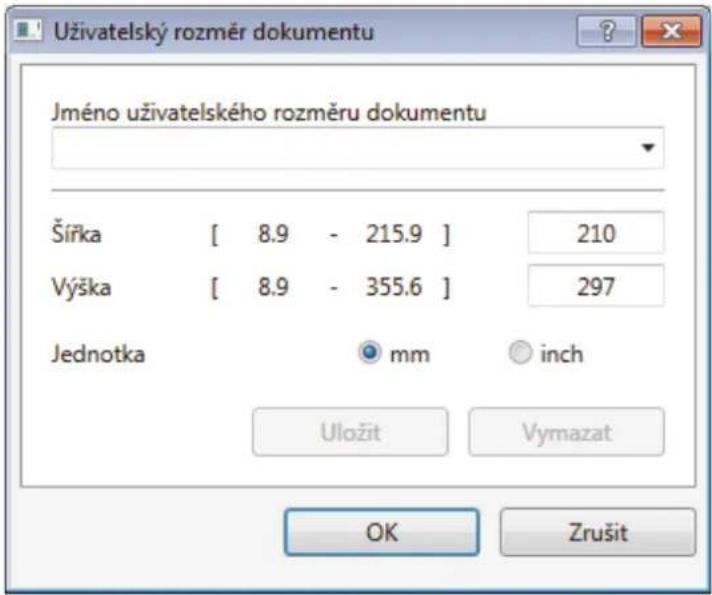
text_image
Uživatelský rozměr dokumentu Jméno uživatelského rozměru dokumentu Šířka [ 8.9 - 215.9 ] 210 Výška [ 8.9 - 355.6 ] 297 Jednotka mm inch Uložit Vymazat OK Zrušit5. Jas
Chcete-li obrázek zesvětlit nebo ztmavit, nastavte úroveň pro Jas přetažením posuvníku doprava nebo doleva. Pokud je naskenovaný obrázek příliš světlý, nastavte nižší jas a naskenujte dokument znovu. Pokud je obrázek příliš tmavý, nastavte vyšší jas a naskenujte dokument znovu. Také můžete zadat hodnotu do pole pro nastavení jasu.
6. Kontrast
Zvyšte nebo snižte hodnotu Kontrast pohybem posuvníku doprava nebo doleva. Zvýšení zvýrazní tmavé a světlé oblasti obrázku, zatímco snížení odhalí více detailů v šedých oblastech. Také můžete zadat hodnotu do pole pro nastavení kontrastu.
7. Pokročilá nastavení
Konfigurujte pokročilá nastavení kliknutím na tlačítko Pokročilá nastavení v dialogovém okně Nastavení skenování.
• Papír
- Automatické vyrovnání zešikmení
Nastavte přístroj tak, aby při skenování stránek z ADF prováděl automatickou korekci zešikmení dokumentu.
- Otočit obrázek
Otočte naskenovaný obrázek.
• Vylepšení
- Zpracování na pozadí
- Odstranit prosvítání / vzor
Prevence prosvítání.
- Barva pozadí bude odstraněna.
Odstraňuje základní barvu dokumentů, aby byla naskenovaná data čitelnější.
- Vynechání barvy
Zvolte barvu, která má být ze skenovaného obrázku odstraněna.
- Formátování tučného písma
Zvýrazní originální znaky použitím tučného písma.
- Korekce rozmazaných znaků
Opraví poškozené nebo neúplné znaky originálu, aby byly snadněji čitelné.
- Zvýraznění okrajů
Způsobí, že znaky originálu budou ostřejší.
- Potlačit šum
Tato volba umožňuje vylepšit a zvýšit kvalitu naskenovaných obrázků. Volba Potlačit šum je dostupná při výběru volby Barevná 24 bitů a rozlišení skenování 300 x 300 dpi, 400 x 400 dpi nebo 600 x 600 dpi.
- Manipulace s papírem
- Výplň hrany
Vyplní okraje na čtyřech stranách skenovaného obrázku zvolenou barvou a rozsahem.
- Průběžné skenování
Tuto volbu vyberte pro skenování více stránek. Po naskenování stránky vyberte, zda budete pokračovat ve skenování nebo skončíte.

Související informace
- Skenování pomocí aplikací Nuance ^TM PaperPort ^TM 14SE anebo jiných aplikací v systému Windows
Domů > Skenování > Skenování z počítače (Windows) > Skenování pomocí nástroje Windows Fax a skener
Skenování pomocí nástroje Windows Fax a skener
Nástroj Windows Fax a skener představuje další možnost, kterou lze použít ke skenování.
- Nástroj Windows Fax a skener používá ovladač skeneru WIA.
-
Pokud chcete oříznout část stránky a poté po vytvoření náhledu dokumentu, je třeba skenování provést pomocí skla skeneru (rovněž nazývaného jako stolní skener).
-
Vložte dokument.
- Spustte nástroj Windows Fax a skener.
- Klikněte na Soubor > Nový > Skenovat.
- Vyberte skener, který chcete použít.
- Klepněte na položku Import nebo OK.
Zobrazí se dialogové okno Nové skenování.
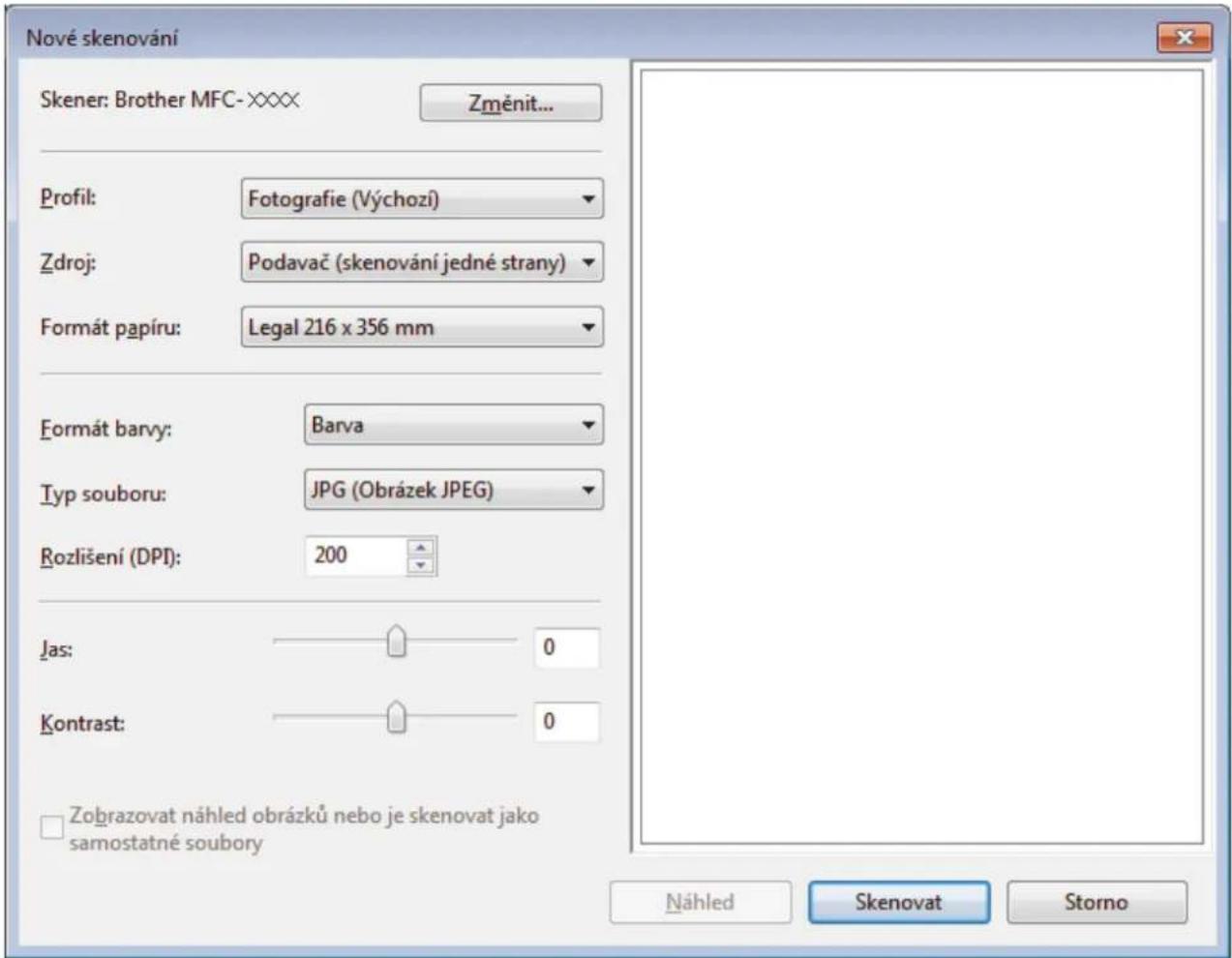
text_image
Nové skenování Skener: Brother MFC-XXXX Změnit... Profil: Fotografie (Výchozí) Zdroj: Podavač (skenování jedné strany) Formát papíru: Legal 216 x 356 mm Formát barvy: Barva Typ souboru: JPG (Obrázek JPEG) Rozlišení (DPI): 200 Jas: 0 Kontrast: 0 Zobrazovat náhled obrázků nebo je skenovat jako samostatné soubory Nähled Skenovat Storno- V případě potřeby upravte nastavení v dialogovém okně Skener – vlastnosti.
Původně je rozlišení skeneru nastaveno na maximálních 1200 dpi. Pokud chcete skenovat ve vyšším rozlišení, použijte program utility skeneru z Brother Utilities. - Klepněte na tlačítko Skenovat.
Zařízení začne skenovat dokument.

Související informace
- Skenování z počítače (Windows)
• Nastavení ovladače WIA (Windows)
Domů > Skenování > Skenování z počítače (Windows) > Skenování pomocí nástroje Windows Fax a skener > Nastavení ovladače WIA (Windows)
Nastavení ovladače WIA (Windows)
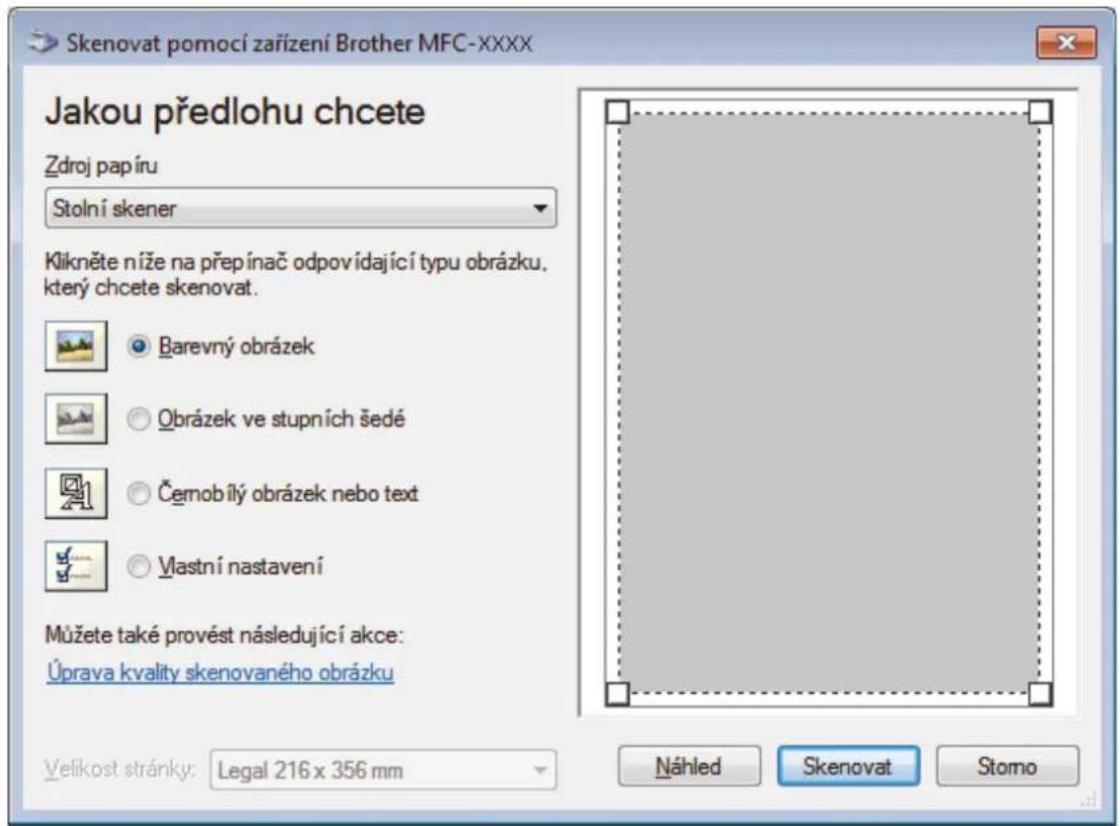
text_image
Skenovat pomocí zařízení Brother MFC-XXXX Jakou předlohu chcete Zdroj papíru Stolní skener Klikněte níže na přepínač odpovídající typu obrázku, který chcete skenovat. Barevný obrázek Obrázek ve stupních šedé Černobílý obrázek nebo text Vlastní nastavení Můžete také provést následující akce: Úprava kvality skenovaného obrázku Velikost stránky: Legal 216 x 356 mm Náhled Skenovat StomoZdroj papíru
Vyberte položku Podavač dokumentů nebo Stolní skener z rozevíracího seznamu.
Typ obrázku
Zvolte možnosti Barevný obrázek, Obrázek ve stupních šedé, Černobílý obrázek nebo text nebo Vlastní nastavení pro typ dokumentu, který chcete naskenovat.
Pokud chcete změnit pokročilá nastavení, klikněte na odkaz Úprava kvality skenovaného obrázku.
Velikost stránky
Volba Velikost stránky je k dispozici, když vyberete Podavač dokumentů jako volbu Zdroj papíru.
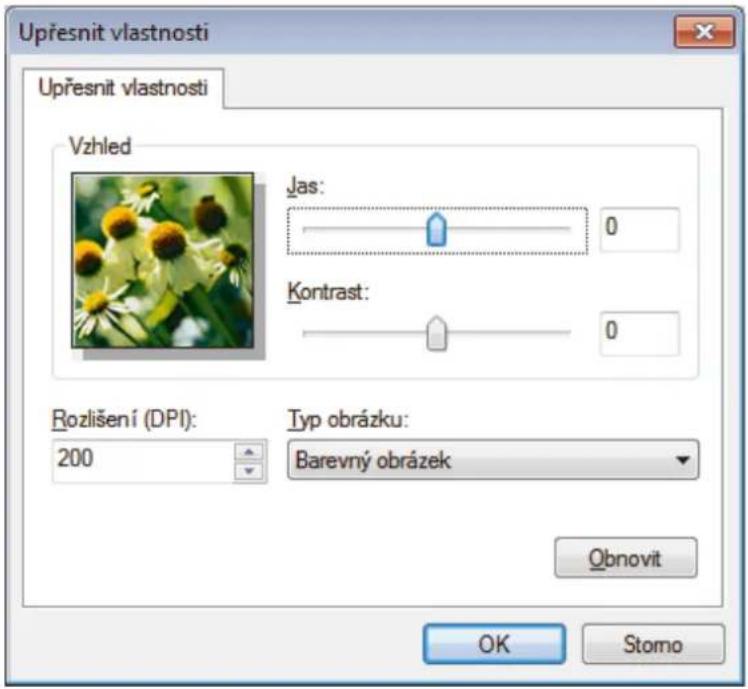
text_image
Upřesnit vlastnosti Upřesnit vlastnosti Vzhled Jas: 0 Kontrast: 0 Rozlišení (DPI): 200 Typ obrázku: Barevný obrázek Obnovit OK StornoJas
Chcete-li obrázek zesvětlit nebo ztmavit, nastavte úroveň pro volbu Jas přetažením posuvníku doprava nebo doleva. Pokud je naskenovaný obrázek příliš světlý, nastavte nižší jas a naskenujte dokument znovu. Pokud je obrázek příliš tmavý, nastavte vyšší jas a naskenujte dokument znovu.
Kontrast
Pohybem posuvníku doprava nebo doleva můžete zvýšit nebo snížit úroveň Kontrast. Zvýšení úrovně zvýrazní tmavé a světlé oblasti obrázku, zatímco snížení odhalí více detailů v šedých oblastech. Také můžete zadat hodnotu do pole pro nastavení kontrastu.
Rozlišení (DPI)
Ze seznamu Rozlišení (DPI) vyberte rozlišení při skenování. Vyšší rozlišení je náročnější na paměť a dobu převodu, ale výsledkem je přesněji naskenovaný obrázek.

Související informace
- Skenování pomocí nástroje Windows Fax a skener
Domů > Skenování > Skenování z počítače (Mac)
Skenování z počítače (Mac)
Existuje několik způsobů, jak můžete použít váš počítač Mac pro skenování fotografií a dokumentů na vašem zařízení Brother. Použijte programové aplikace společnosti Brother nebo svoji oblíbenou skenovací aplikaci.
- Skenování pomocí nástroje Brother iPrint&Scan (Mac)
- Skenování pomocí aplikací kompatibilních se standardem TWAIN (Mac)
- Skenování pomocí funkce AirPrint
Domů > Skenování > Skenování z počítače (Mac) > Skenování pomocí nástroje Brother iPrint&Scan (Mac)
Skenování pomocí nástroje Brother iPrint&Scan (Mac)
- V panelu nabídek Finder (Vyhledávač) klikněte na Go (Přejít) > Applications (Aplikace), a poté dvakrát klikněte na ikonu iPrint&Scan.
Objeví se obrazovka nástroje Brother iPrint&Scan. - Pokud není váš přístroj Brother vybraný, klikněte na tlačítko Vyberte zařízení a poté přístroj Brother vyberte podle pokynů na obrazovce.
- Klikněte na ikonu Skenování a poté naskenujte dokumenty podle pokynů na obrazovce.

Související informace
- Skenování z počítače (Mac)
Související témata:
- Brother iPrint&Scan pro Windows a Mac
- Změna nastavení tlačítka skenování z aplikace Brother iPrint&Scan (Mac)
Domů > Skenování > Skenování z počítače (Mac) > Skenování pomocí aplikací kompatibilních se standardem TWAIN (Mac)
Skenování pomocí aplikací kompatibilních se standardem TWAIN (Mac)
Související modely: DCP-B7520DW/MFC-B7715DW
Skenovat můžete také pomocí aplikací kompatibilních se standardem TWAIN. Více informací o skenování najdete v návodu dané aplikace.
Chcete-li použit ovladač TWAIN společnosti Brother, přejděte na stránku Soubory ke stažení vašeho modelu v centru Brother Solutions Center na adrese support.brother.com a stáhněte si dokument Ovladač skeneru.
- Spustte grafickou aplikaci a zvolte skenování.
Zobrazí se dialogové okno pro nastavení skeneru.
Brother TWAIN
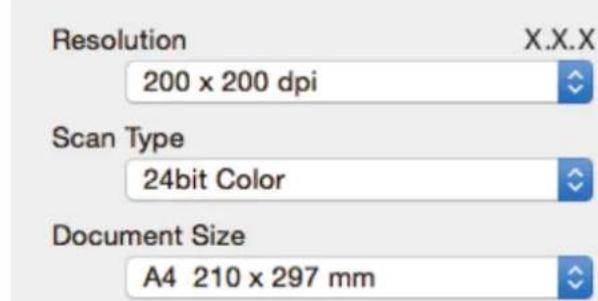
text_image
Resolution X.X.X 200 x 200 dpi Scan Type 24bit Color Document Size A4 210 x 297 mm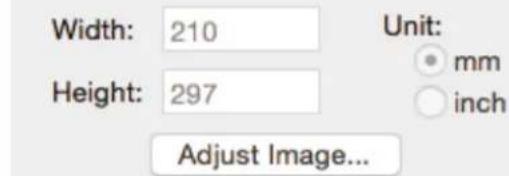
text_image
Width: 210 Height: 297 Unit: mm inch Adjust Image...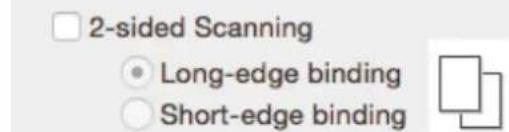
- Je-li to zapotřebí, změňte nastavení skenování, jako například Resolution (Rozlišení), Scan Type (Typ skenování) či Adjust Image (Upravit obrázek).
- Klikněte na místní nabídku Document Size (Velikost dokumentu) a poté zvolte velikost dokumentu.
- Kliknutím na volbu PreScan (Náhled) si zobrazíte obrázek a před skenováním oříznete jeho nežádoucí části.

- Po zvolení velikosti dokumentu nastavte skenovanou oblast – podržte stisknuté tlačitko myši a přesuňte její ukazatel přes část, kterou si přejete skenovat.
- Klikněte na Start (Spustit).
Přístroj začne skenovat.

Související informace
- Skenování z počítače (Mac)
• Nastavení ovladače TWAIN (Mac)
Domů > Skenování > Skenování z počítače (Mac) > Skenování pomocí aplikací kompatibilních se standardem TWAIN (Mac) > Nastavení ovladače TWAIN (Mac)
Nastavení ovladače TWAIN (Mac)
Související modely: DCP-B7520DW/MFC-B7715DW
Brother TWAIN
Resolution X.X.X
200 × 200 dpi

Scan Type
24bit Color

Document Size
A4 210 x 297 mm

Width: 210
Height: 297
Unit:

Adjust Image...
2-sided Scanning
Long-edge binding
- Názvy položek a přířaditelné hodnoty se mohou lišit v závislosti na zařízení.
- Nastavení Contrast (Kontrast) je k dispozici pouze při výběru položek Gray (Error Diffusion) (Šedá (chybová difúze)), True Gray (Skutečná šedá) nebo 24bit Color (24bitové barvy) z nabídky Scan Type (Typ skenování).
1. Resolution (Rozlišení)
Z místní nabídky Resolution (Rozlišení) vyberte požadované rozlišení skenování. Vyšší rozlišení je náročnější na paměť a dobu převodu, ale výsledkem je presněji naskenovaný obrázek.
2. Scan Type (Typ skenování)
Vyberte z řady hloubek barev pro skenování.
- Black & White (Černobílá)
Používejte pro text nebo pro čárovou grafiku.
- Gray (Error Diffusion) (Šedá (chybová difúze))
Používejte pro fotografie nebo grafiku. (Chybová difúze je metoda pro vytvoření simulovaných šedých obrázků bez použití skutečných šedých teček. Černé tečky jsou sestaveny do specifického vzoru, aby vypadaly jako šedé.)
• True Gray (Skutečná šedá)
Používejte pro fotografie nebo grafiku. Tento režim je presnější díky využití až 256 odstínů šedé.
• 24bit Color (24bitové barvy)
Použijte k vytvoření obrazu s nejpřesnější reprodukcí barev. Tento režim použije pro skenování obrázku až 16,8 miliónu barev, ale vyžaduje největší množství paměti a nejdelší dobu přenosu.
3. Document Size (Velikost dokumentu)
Zvolte presnou velikost dokumentu z řady prednastavených velikostí skenování.
- Vyberete-li volbu Custom (Uživatelský), můžete určit velikost dokumentu.
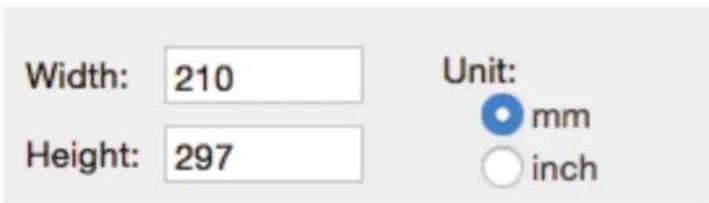
text_image
Width: 210 Height: 297 Unit: mm inch4. Adjust Image (Upravit obrázek)
Klepnutím na tlačitko Adjust Image (Upravit obrázek) upravíte kvalitu dalšího obrázku.
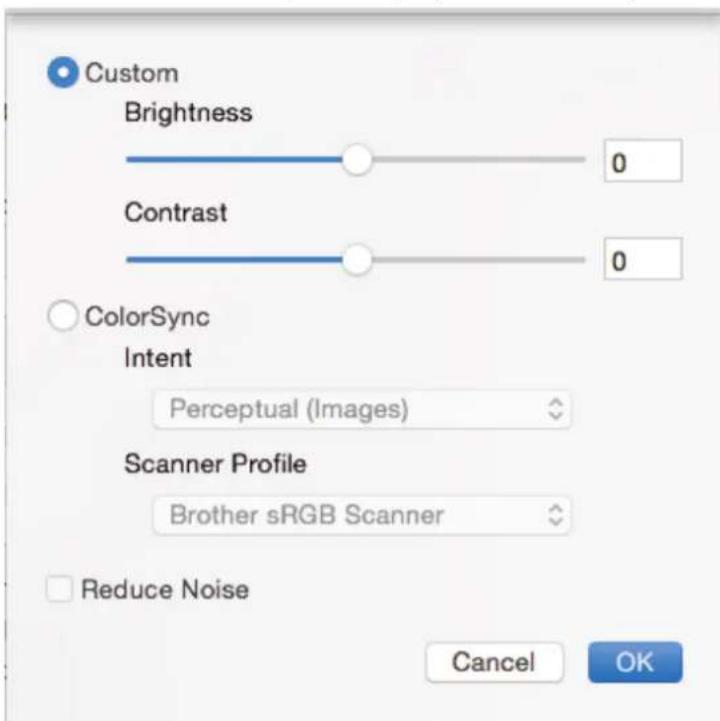
Chcete-li obrázek zesvětlit nebo ztmavit, nastavte úroveň pro volbu Brightness (Jas) přetažením posuvníku doprava nebo doleva. Pokud je naskenovaný obrázek příliš světlý, nastavte nižší jas a naskenujte dokument znovu. Pokud je obrázek příliš tmavý, nastavte vyšší jas a naskenujte dokument znovu. Jas můžete nastavit také zadáním hodnoty do okna.
Contrast (Kontrast)
Pohybem posuvníku doprava nebo doleva můžete zvýšit nebo snížit úroveň Contrast (Kontrast). Zvýšení úrovně zvýrazní tmavé a světlé oblasti obrázku, zatímco snížení odhalí více detailů v šedých oblastech. Kontrast lze také nastavit zadáním hodnoty do okna.
Reduce Noise (Snížení šumu)
Tato volba umožňuje vylepšit a zvýšit kvalitu naskenovaných obrázků. Volba Reduce Noise (Snížení šumu) je dostupná při výběru volby 24bit Color (24bitové barvy) a rozlišení skenování voleb 300 x 300 dpi, 400 x 400 dpi nebo 600 x 600 dpi.
5. Rotate Image (Otočit obrázek)
Otočte naskenovaný obrázek.

Související informace
- Skenování pomocí aplikací kompatibilních se standardem TWAIN (Mac)
Domů > Skenování > Konfigurace nastavení skenování pomocí webové správy
Konfigurace nastavení skenování pomocí webové správy
- Nastavení názvu souboru naskenovaného dokumentu pomocí webové správy
Domů > Skenování > Konfigurace nastavení skenování pomocí webové správy > Nastavení názvu souboru naskenovaného dokumentu pomocí webové správy
Nastavení názvu souboru naskenovaného dokumentu pomocí webové správy
Nastavte název souboru pro naskenovaná data pomocí webové správy.
- Spustte svůj webový prohlížeč.
Do adresního řádku prohlížeče zadejte „http://IP adresa přístroje/“ (kde „IP adresa přístroje“ je IP adresa přístroje nebo název tiskového serveru). Například: http://192.168.1.2
Standardně se nevyžaduje heslo. Pokud jste dříve nastavili heslo, zadejte je a pak klikněte na →
-
Stiskněte kartu Scan (Skenovat).
-
Klikněte na nabídku Scan File Name (Název souboru naskenovaných dat) na levé straně navigačního panelu.
-
Vyberte položku File Name Style (Styl názvu souboru) z rozevíracího seznamu.
-
Pokud jste vybrali možnost zahrnutí data v poli File Name Style (Styl názvu souboru), vyberte formát Date (Datum) z rozevíracího seznamu.
-
V polích Time (Čas) vyberte možnost On (Zapnuto), aby byl v názvu souboru zahrnutý čas.
-
V poli Counter (Počítadlo) vyberte volbu Continuous (Kontinuální) nebo Reset after each job (Resetovat po každé úloze).

Pokud zvolíte možnost Reset after each job (Resetovat po každé úloze), může dojít ke zdvojení názvů souborů.
- Chcete-li vytvořit uživatelem definovanou předponu názvu souboru, zadejte název souboru do uživatelem definovaných polí jednotlivých funkcí skenování.

Použití těchto znaků: ?, /, \, nebo * může způsobit chybu při odesílání.
- Klikněte na Submit (Odeslat).

Související informace
- Konfigurace nastavení skenování pomocí webové správy
Kopírování
- Kopírování dokumentu
- Zvětšení nebo zmenšení kopírovaných obrazů
- Vytvoření kopií N na 1 pomocí funkce rozvržení stránek
• Třídit kopie
• Kopírování občanského průkazu - Kopírování na obě strany papíru (oboustranné kopírování)
- Možnosti kopírování
Domů > Kopírování > Kopírování dokumentu
Kopírování dokumentu
-
Ujistěte se, že jste do zásobníku papíru vložili správnou velikost papíru.
-
Postupujte jedním z následujících způsobů:
- Položte dokument lícem nahoru do ADF. (k dispozici pouze pro některé modely) (Pokud kopírujete více stránek, doporučujeme používat automatický podavač ADF.)
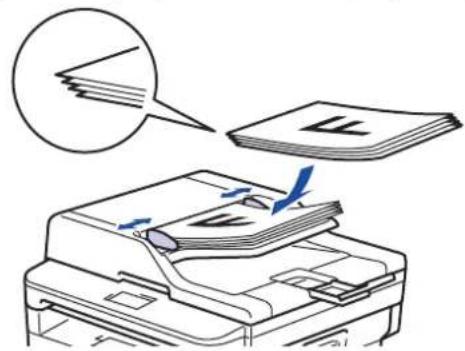
- Položte dokument lícem dolů na sklo skeneru.
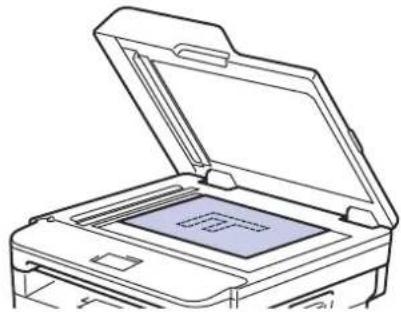
- Postupujte jedním z následujících způsobů:
• Pro modely MFC
Stiskněte (COPY (Kopie)).
Pomoci čiselné klávesnice zadejte požadovaný počet kopii.
• Pro modely DCP
Stisknutím tlačítka ▲ či ▼ zadejte požadovaný počet kopií.
Na LCD displeji se zobrazí:
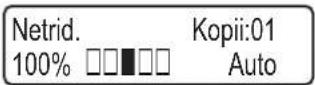
- Stiskněte tlačítko Start.

Související informace
• Kopírování
Domů > Kopírování > Zvětšení nebo zmenšení kopírovaných obrazů
Zvětšení nebo zmenšení kopírovaných obrazů
Zvolte poměr zvětšení nebo zmenšení a změňte tak velikost kopírovaných dat.
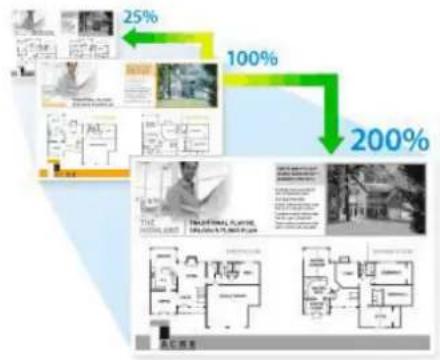
flowchart
graph TD
    A["Building Type 1"] -->|25%| B["Interior Layout"]
    C["Building Type 2"] -->|100%| B
    D["Building Type 3"] -->|200%| B
    B --> E["Architectural Layout"]
    style A fill:#f9f,stroke:#333
    style C fill:#f9f,stroke:#333
    style D fill:#f9f,stroke:#333
    style B fill:#ccf,stroke:#333
    style E fill:#cfc,stroke:#333
- Vložte dokument.
- Postupujte jedním z následujících způsobů:
• Pro modely MFC
Stiskněte (COPY (Kopie)).
Pomocí číselné klávesnice zadejte požadovaný počet kopiií.
• Pro modely DCP
Stisknutím tlačítka ▲ či ▼ zadejte požadovaný počet kopíí.
- Stiskněte Options (Volby) či Copy/Scan Options (Možnost kopírování/skenování).
- Stisknutím ▲ nebo ▼ zvolte [Zvetseni/Zmens.] a potom stiskněte OK.
- Stisknutím tlačítka ▲ nebo ▼ vyberte poměr zvětšení nebo zmenšení a potom stiskněte tlačítko OK.
- Jestliže zvolíte možnost [Rucne (25-400%)], pomocí číselné klávesnice nebo stisknutím ▲ či ▼ zadejte poměr zvětšení nebo zmenšení od [25%] do [400%] a poté stiskněte OK.
- Stiskněte tlačítko Start.

• [Auto] nastaví přístroj tak, aby vypočítával poměr zmenšení, který se nejlépe vejde na používanou velikost papíru.
• [Auto] je k dispozici pouze pri používání automatického podavače ADF.

Související informace
• Kopírování
Domů > Kopírování > Vytvoření kopií N na 1 pomocí funkce rozvržení stránek
Vytvoření kopií N na 1 pomocí funkce rozvržení stránek
Funkce N na 1 pomáhá šetřit papír tím, že umožňuje tisk dvou nebo čtyř stran na jednu stranu kopie.
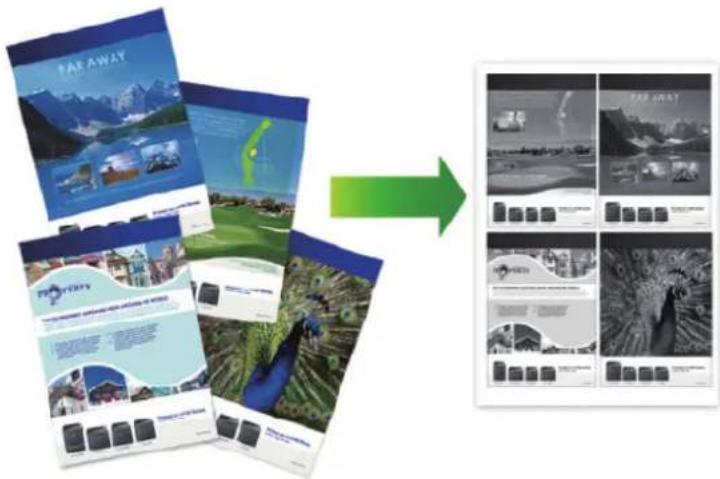
- Vložte dokument.
- Postupujte jedním z následujících způsobů:
• Pro modely MFC
Stiskněte (COPY (Kopie)).
Pomoci číselné klávesnice zadejte požadovaný počet kopiií.
• Pro modely DCP
Stisknutím tlačítka ▲ či ▼ zadejte požadovaný počet kopii.
- Stiskněte Options (Volby) či Copy/Scan Options (Možnost kopírování/skenování).
- Stisknutím ▲ nebo ▼ zvolte [Soutisk] a potom stiskněte OK.
- Stisknutím ▲ nebo ▼ zvolte [Vyp. (1 na 1)], [2 na 1 (V)], [2 na 1 (S)], [4 na 1 (V)] nebo [4 na 1 (S)] a potom stiskněte OK.
- Stiskněte tlačítko Start.
Jestliže jste umístili dokument do ADF, přístroj naskenuje stránky a začne tisknout.
Používáte-li sklo skeneru, přejděte k dalšímu kroku.
- Pro všechny stránky rozvržení zopakujte tyto kroky:
• Pro modely MFC
a. Jakmile přístroj naskenuje stranu, stisknutím tlačítka ▲ naskenujte další stránku.
b. Na sklo skeneru vložte další stránku a poté stiskněte tlačítko OK k naskenování stránky.
• Pro modely DCP
Jakmile přístroj naskenuje stránku, položte na sklo skeneru další stránku a poté stiskem ▲ vyberte volbu [Ano].
- Po naskenování všech stránek stiskněte ▼ a vyberte možnost [Ne].

Související informace
• Kopírování
Třídit kopie
Třídí více kopií. Stránky budou naskládány v pořadí, ve kterém jsou podávány, tzn.: 1, 2, 3 atd.
- Vložte dokument.
- Postupujte jedním z následujících způsobů:
• Pro modely MFC
Stiskněte (COPY (Kopie)).
Pomocí čiselné klávesnice zadejte požadovaný počet kopíí.
- Pro modely DCP
Stisknutím tlačítka ▲ či ▼ zadejte požadovaný počet kopii.
- Stiskněte Options (Volby) či Copy/Scan Options (Možnost kopírování/skenování).
- Stisknutím ▲ nebo ▼ zvolte [Netridit/Tridit] a potom stiskněte OK.
- Stisknutím ▲ nebo ▼ zvolte [Tridit] a potom stiskněte OK.
- Stiskněte tlačítko Start.
Jestliže jste umístili dokument do ADF, přístroj naskenuje stránky a začne tisknout.
Používáte-li sklo skeneru, přejděte k dalšímu kroku.
-
Pro všechny stránky dokumentu zopakujte následující kroky:
-
Pro modely MFC
a. Jakmile přístroj naskenuje stranu, stisknutím tlačítka ▲ naskenujte další stránku.
b. Na sklo skeneru vložte další stránku a poté stiskněte tlačitko OK k naskenování stránky.
- Pro modely DCP
Jakmile přístroj naskenuje stránku, položte na sklo skeneru další stránku a poté stiskem ▲ vyberte volbu [Ano].
- Po naskenování všech stránek stiskněte ▼ a vyberte možnost [Ne].

Související informace
- Kopírování
Domů > Kopírování > Kopírování občanského průkazu
Kopírování občanského průkazu
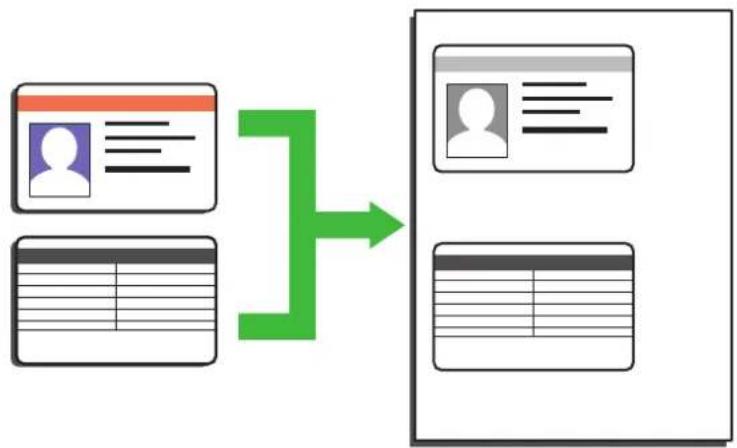
flowchart
graph LR
    A["Input Image"] --> B["Add Image"]
    C["Input Document"] --> B
    D["Input Table"] --> B
    B --> E["Output Image"]
    B --> F["Output Document"]
- Průkaz totožnosti smíte kopírovat pouze v rozsahu povoleném platnými zákony. Více podrobných informací >> Příručka bezpečnosti výrobku
- (Pro modely MFC)
Stiskněte tlačítko (COPY (Kopie)).
- Umístěte identifikační průkaz lícem dolů blízko levého horního rohu skla skeneru.
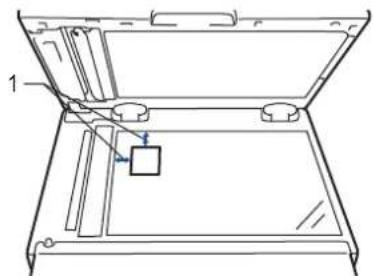
text_image
11 4,0 mm nebo více (horní, levý)
-
Stiskněte tlačítko 2 in 1 (ID) Copy (2 na 1 ID kopie).
-
Postupujte jedním z následujících způsobů:
• Pro modely MFC
Pomocí číselné klávesnice zadejte požadovaný počet kopíí.
• Pro modely DCP
Stisknutím tlačítka ▲ či ▼ zadejte požadovaný počet kopii.
- Stiskněte tlačítko Start.
Přístroj začne skenovat jednu stranu identifikačního průkazu.
- Po naskenování první strany identifikační průkaz obrat'te.
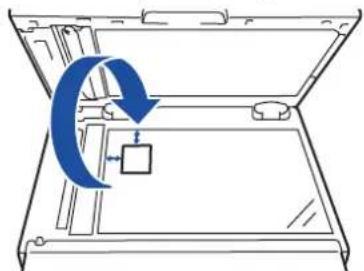
- Stisknutím tlačítka Start naskenujete druhou stranu.

Související informace
- Kopírování
Domů > Kopírování > Kopírování na obě strany papíru (oboustranné kopírování)
Kopírování na obě strany papíru (oboustranné kopírování)
Snižte množství papíru, který spotřebujete, kopírováním na jeho obě strany.
- Než zahájíte oboustranné kopírování, musíte si vybrat rozvržení oboustranného kopírování z následujících možností.
- Rozvržení původního dokumentu určuje, které rozvržení oboustranného kopírování byste si měli zvolit.
- Při ručním oboustranném kopírování oboustranného dokumentu použijte sklo skeneru.
- Používáte-li volbu oboustranného kopírování, zvolte velikost papíru A4.
Na výšku
Oboustranně > oboustranně
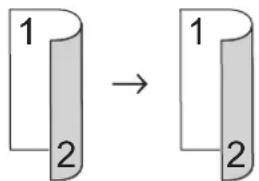
Jednostranně > oboustranně (s otočením podél dlouhého okraje)
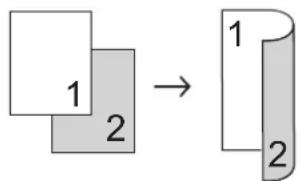
Jednostranně > oboustranně (s otočením podél krátkého okraje)
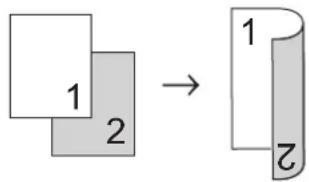
Oboustranně > oboustranně
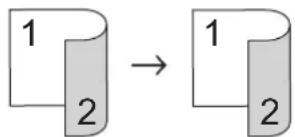
Jednostranně > oboustranně (s otočením podél dlouhého okraje)
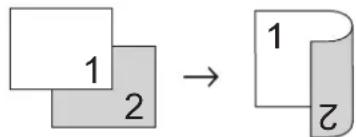
Jednostranně > oboustranně (s otočením podél krátkého okraje)
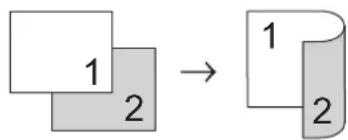
- Vložte dokument.
- Postupujte jedním z následujících způsobů:
- Pro modely MFC
Stiskněte
(COPY (Kopie)).
Pomocí čiselné klávesnice zadejte požadovaný počet kopíí.
- Pro modely DCP
Stisknutím tlačítka ▲ či ▼ zadejte požadovaný počet kopii.
-
Postupujte jedním z následujících způsobů:
-
Stiskněte tlačítko 2-sided (Oboustr).
- Stiskněte tlačitko Options (Volby) nebo Copy/Scan Options (Možnost kopírování/skenování).
Stisknutím ▲ nebo ▼ zvolte [Oboustranny tisk] a potom stiskněte OK.
- Stisknutím tlačítka ▲ nebo ▼ zobrazte volbu [Rozloz. dlouhe] či [Rozloz. kratke] a potom stiskněte OK.
- Vyberte obrácení podle dlouhého okraje nebo obrácení podle krátkého okraje a potom stiskněte tlačítko OK.
- Stisknutím tlačítka ▲ nebo ▼ zobrazte volbu [2str → 2str] či [1str. → 2str.] a potom stiskněte OK.
POZNÁMKA
Pro DCP-B7500D/DCP-B7520DW/MFC-B7710DN/MFC-B7715DW
Vyberete-li volbu [2str → 2str], nelze použít ADF. Použijte sklo skeneru.
- Stiskněte tlačítko Start.
Jestliže jste umístili dokument do ADF, přístroj naskenuje stránky a začne tisknout.
Používáte-li sklo skeneru, přejděte k dalšímu kroku.
- Pro všechny stránky rozvržení zopakujte tyto kroky:
- Pro modely MFC
Jakmile přístroj naskenuje stránku, položte na sklo skeneru další stránku a poté stiskem ▲ naskenujte stránku.
- Pro modely DCP
Jakmile přístroj naskenuje stránku, položte na sklo skeneru další stránku a poté stiskem ▲ vyberte volbu [Ano].
- Pomocí ▼ vyberte možnost [Ne].

Související informace
• Kopírování
Možnosti kopírování
Chcete-li změnit nastavení kopírování, stiskněte tlačítko Options (Volby).
| Volby nabídky Doplňky | |
| Kvalita | Výběr rozlišení pro kopírování vašeho typu dokumentu. |
| Netridit/Tridit | Výběr umožňuje nastavit třídění či netřídění více kopií.Stohování  Třídění Třídění  |
| Sytost | Zvyšte jas, abyste text zesvětlili.Snižte jas, abyste text ztmavili. |
| Kontrast | Zvýšením kontrastu se vytvoří čistší obraz.Snížením kontrastu se vytvoří tlumenější obraz. |
| Zvetseni/Zmens. | Výběr poměru zvětšení nebo zmenšení pro další kopii.Auto nastaví přístroj tak, aby vypočítával poměr zmenšení, který se nejlépe vejde na používanou velikost papíru.(pro modely s ADF)Jestliže zvolíte možnost Rucne (25-400%), pomocí číselné klávesnice nebo stisknutím „a“ či „b“ zadejte poměr zvětšení nebo zmenšení. |
| Soutisk | Kopírování N na 1 kopii.4 na 1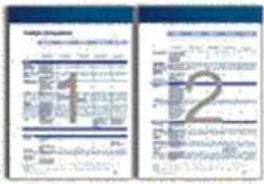 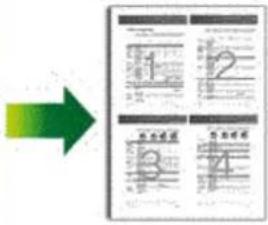 |
| Oboustranny tisk(k dispozici pouze pro některé modely) | Zvolte pro kopírování na obě strany papíru.Jednostranně > Oboustranně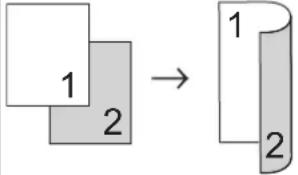 Oboustranně > Oboustranně Oboustranně > Oboustranně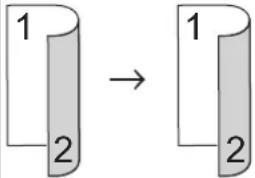 |

Související informace
• Kopírování
Fax
- Odeslání faxu
- Příjem faxu
• Hlasové operace a faxová čísla - Telefonní služby a externí zařízení
• Zprávy týkající se faxu - Funkce PC-FAX
Odeslání faxu
- Odeslání faxu
- Ruční odesílání faxu
- Odeslání faxu na konci rozhovoru
- Zasílání stejné faxové zprávy více než jednomu příjemci (oběžník)
- Odeslání faxu v reálném čase
- Odeslání faxu ve stanovenou dobu (odložený fax)
- Přidání úvodní stránky k faxu
• Zrušení probíhajícího faxu - Zkontrolujte a zrušte čekající fax
- Možnosti faxu
Domů > Fax > Odeslání faxu > Odeslání faxu
Odeslání faxu
Související modely: MFC-B7710DN/MFC-B7715DW
- Stiskněte tlačítko

- Postupujte jedním z následujících způsobů:
- Položte dokument lícem nahoru do ADF.
(Pokud faxujete více stránek, doporučujeme používat automatický podavač ADF.)
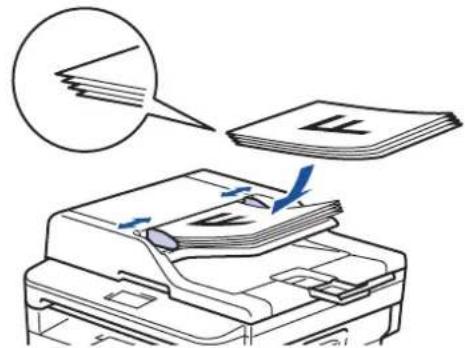
- Položte dokument lícem dolů na sklo skeneru.
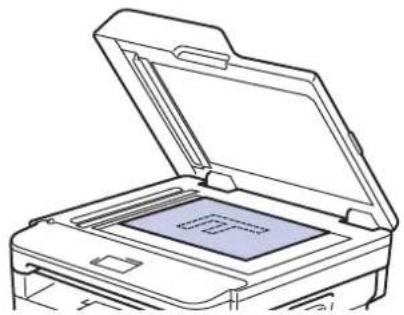
- Zadejte faxové číslo.
• Pomocí číselné klávesnice
Zadejte pomoci číselné klávesnice číslo faxu.
- Používání tlačítek bleskové volby
Zvolte kontakt uložený pod tlačítkem bleskové volby.
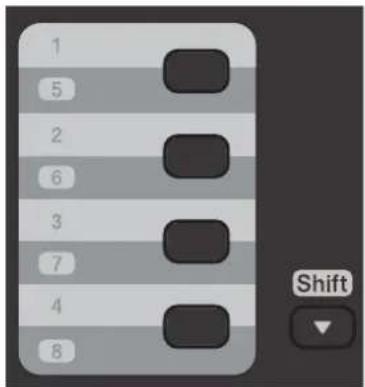
text_image
1 5 2 6 3 7 4 8 Shift- Používání kódů krátké volby
Zadejte faxové číslo dvojím stisknutím tlačítka a poté zadejte trímístné číslo krátké volby.
- Stiskněte tlačítko Start.
Přístroj skenuje a odesílá dokument.
Jestliže umístíte dokument na sklo skeneru, říd'te se pokyny v tabulce:
Volba Popis
| Ano | Chcete-li naskenovat další stranu, stisknutím ▲ zvolte možnost Ano a poté umístěte další stranu na sklo skeneru.Stisknutím tlačítka OK naskenujete další stránku. |
| Ne | Po naskenování poslední stránky vyberte stisknutím tlačítka ▼ možnost Ne (nebo znovu stiskněte Start).Přístroj začne odesílat dokument. |
- Chcete-li faxování zastavit, stiskněte tlačítko Stop/Exit (Stop/Konec).

Související informace
- Odeslání faxu
Domů > Fax > Odeslání faxu > Ruční odesílání faxu
Ruční odesílání faxu
Související modely: MFC-B7710DN/MFC-B7715DW
Během ručního přenosu při odesílání faxu uslyšite tóny vytáčení, vyzvánění a tóny příjmu faxu.
- Stiskněte tlačítko
- Vložte dokument.
- Zvedněte sluchátko externího telefonu.
- Vytočte faxové číslo, na které chcete volat.
- Jakmile uslyšite tóny faxu, stiskněte tlačítko Start.
- Pokud používáte sklo skeneru, stiskněte ▲.
- Zavěste sluchátko externího telefonu.


Související informace
- Odeslání faxu
Domů > Fax > Odeslání faxu > Odeslání faxu na konci rozhovoru
Odeslání faxu na konci rozhovoru
Související modely: MFC-B7710DN/MFC-B7715DW
Na konci rozhovoru, než obě strany zavěsí, lze druhé straně odeslat fax.
- Požádejte druhou stranu, aby vyčkala na tóny faxu (pípání) a aby před zavěšením stiskla tlačítko Start.
- Vložte dokument.
- Stiskněte tlačítko Start.
- Pokud používáte sklo skeneru, stiskněte ▲.
- Zavěste sluchátko externího telefonu.

Související informace
- Odeslání faxu
Domů > Fax > Odeslání faxu > Zasílání stejné faxové zprávy více než jednomu příjemci (oběžník)
Zasílání stejné faxové zprávy více než jednomu příjemci (oběžník)
Související modely: MFC-B7710DN/MFC-B7715DW
Funkci oběžníku používejte k odesílání stejného faxu na několik faxových čísel současně.
- Do jednoho oběžníku můžete zahrnout čísla skupin, čísla z adresáře (u některých modelů čísla bleskové volby a krátké volby) a až 50 ručně vytáčených čísel.
- Modely s dvouřádkovým LCD displejem
Pokud jste nevyužili žádná čísla bleskové nebo krátké volby pro skupiny, můžete rozeslat faxy na až 258 různých čísel. - Čísla z adresáře (u některých modelů čísla bleskové volby a čísla krátké volby) musí být nejprve uložena do paměti přístroje a teprve poté je lze použít v oběžníku.
-
Rovněž i čísla skupin je třeba nejprve uložit do paměti přístroje a teprve poté je lze použít v oběžníku. Skupinová čísla mohou obsahovat mnoho čísel z adresáře (u některých modelů čísla bleskové volby a krátké volby) pro snadnější vytáčení.
-
Stiskněte tlačítko

- Vložte dokument.
- Zadejte číslo a stiskněte tlačítko OK.
Můžete použít číslo bleskové volby, číslo krátké volby, čísla skupin a čísla ručně zadaná prostřednictvím číselné klávesnice.
Zopakujte tento krok a zadejte všechna faxová čísla, na která chcete odesílat oběžník.
- Stiskněte tlačítko Start.

Související informace
- Odeslání faxu
- Zrušení probíhajícího odesílání oběžníku
Domů > Fax > Odeslání faxu > Zasílání stejné faxové zprávy více než jednomu příjemci (oběžník) > Zrušení probíhajícího odesílání oběžníku
Zrušení probíhajícího odesílání oběžníku
Související modely: MFC-B7710DN/MFC-B7715DW
Během oběžníku můžete zrušit aktuálně odesílaný fax nebo celou úlohu oběžníku.
- Stiskněte tlačítko Menu.
- Stisknutím tlačítka ▲ nebo ▼ zobrazte volbu [Fax] a potom stiskněte tlačítko OK.
- Stisknutím tlačítka ▲ nebo ▼ zobrazte volbu [Zbyva uloh] a potom stiskněte tlačítko OK.
Na LCD displeji se zobrazí číslo úlohy oběžníku s vytáčeným faxovým číslem (například [#001123456789]) a číslo úlohy oběžníku (například [Broadcast#001]):
-
Stisknutím ▲ nebo ▼ zobrazte číslo faxu, které se vytáčí, nebo číslo úlohy oběžníku, a poté stiskněte OK.
-
Chcete-li zrušit nebo opustit proces rušení, stiskněte možnost zobrazenou v tabulce.
Volba Popis
▲Přístroj zruší právě odesílaný fax.
▼Přístroj ukončí proces rušení, aniž by provedl zrušení.
Pokud jste zrušili právě odesílaný fax, LCD displej se dotáže, zda chcete zrušit úlohu oběžníku.
- Chcete-li zrušit úlohu oběžníku nebo opustit proces rušení, stiskněte možnost zobrazenou v tabulce.
Volba Popis
▲Přístroj ruší úlohu oběžníku.
▼Přístroj ukončí proces rušení, aniž by provedl zrušení.
- Stiskněte tlačítko Stop/Exit (Stop/Konec).

Související informace
- Zasílání stejné faxové zprávy více než jednomu příjemci (oběžník)
Domů > Fax > Odeslání faxu > Odeslání faxu v reálném čase
Odeslání faxu v reálném čase
Související modely: MFC-B7710DN/MFC-B7715DW
Při odesílání faxu přístroj před vlastním odesláním naskenuje dokument do paměti. Jakmile je telefonní linka volná, přístroj zahájí vytáčení a odesílání. Jestliže chcete odeslat důležitý dokument ihned, aniž byste čekali, až přístroj vyzvedne naskenovaný dokument z paměti, zapněte [Čekajici vys].
- Pokud je paměť plná a posíláte fax z ADF, přístroj odešle dokument v reálném čase (dokonce i když je volba [Cekajici vys] nastavena na [Vyp.]). Pokud je paměť plná, faxy ze skla skeneru nelze odeslat, dokud se část paměti neuvolní.
- Při přenosu v reálném čase a pomocí skla skeneru nefunguje funkce automatického opakování vytáčení.
-
Když je zapnutá volba [Cekajici vys], není možnost skenování oboustranných dokumentů k dispozici.
-
Stiskněte tlačítko (FAX).
- Vložte dokument.
- Stiskněte tlačítko Menu.
- Stisknutím tlačítka ▲ nebo ▼ zobrazte volbu [Fax] a potom stiskněte tlačítko OK.
- Stisknutím tlačítka ▲ nebo ▼ zobrazte volbu [Vysil.nastav.] a potom stiskněte tlačítko OK.
- Stisknutím tlačítka ▲ nebo ▼ zobrazte volbu [Cekajici vys] a potom stiskněte tlačítko OK.
- Stisknutím tlačítka ▲ nebo ▼ zobrazte volbu [Zap.] a potom stiskněte tlačítko OK.
- Jakmile budete hotovi, stiskněte tlačítko Stop/Exit (Stop/Konec).
- Zadejte faxové číslo.
- Stiskněte tlačítko Start.

Související informace
- Odeslání faxu
Domů > Fax > Odeslání faxu > Odeslání faxu ve stanovenou dobu (odložený fax)
Odeslání faxu ve stanovenou dobu (odložený fax)
Související modely: MFC-B7710DN/MFC-B7715DW
Do paměti přístroje lze uložit až 50 faxů, které budou odeslány v následujících 24 hodinách.
- Stiskněte tlačítko

- Vložte dokument.
- Stiskněte Options (Volby).
- Stisknutím tlačítka ▲ nebo ▼ zobrazte volbu [Casovac] a potom stiskněte tlačítko OK.
- Zadejte čas, ve kterém chcete fax odeslat.
- Jestliže jste vybrali [12hod. cas] v nastavení [Datum a cas], zadejte čas ve 12hodinovém formátu a poté stiskněte OK.
Stisknutím tlačítka ▲ nebo ▼ zobrazte volbu [AM] či [PM] a potom stiskněte tlačítko OK.
- Jestliže jste vybrali [24hod. cas] v nastavení [Datum a cas], zadejte čas ve 24hodinovém formátu a poté stiskněte OK.
(Zadejte například 19:45 namísto 7:45 večer.)
- Zadejte faxové číslo.
- Stiskněte tlačítko Start.

- Počet stránek, které můžete naskenovat do paměti, závisí na objemu dat, která jsou vytištěna na každé stránce.

Související informace
- Odeslání faxu
Domů > Fax > Odeslání faxu > Přidání úvodní stránky k faxu
Přidání úvodní stránky k faxu
Související modely: MFC-B7710DN/MFC-B7715DW
K příštímu nebo ke každému výstupnímu faxu lze přidat úvodní stránku.
- Tato funkce nebude fungovat, pokud jste nenaprogramovali ID stanice.
-
Součástí úvodní strany je ID stanice, komentář a jméno uložené v adresáři, paměti bleskové volby nebo krátké volby (u některých modelů).
-
Stiskněte tlačítko
- Vložte dokument.
- Stiskněte tlačítko Menu.
- Stisknutím tlačítka ▲ nebo ▼ zobrazte volbu [Fax] a potom stiskněte tlačítko OK.
- Stisknutím tlačítka ▲ nebo ▼ zobrazte volbu [Vysil.nastav.] a potom stiskněte tlačítko OK.
- Stisknutím tlačítka ▲ nebo ▼ zobrazte volbu [Titulni list] a potom stiskněte tlačítko OK.
- Stisknutím tlačítka ▲ nebo ▼ zobrazte volbu [Nastaveni] a potom stiskněte tlačítko OK.
- Stisknutím tlačítka ▲ nebo ▼ zobrazte možnost v tabulce a potom stiskněte tlačítko OK.

Volba Popis
Zap. Tuto možnost vyberte, chcete-li přidat k výstupnímu faxu úvodní stranu.
Vyp. Tuto možnost vyberte, nechcete-li přidávat úvodní stranu k výstupním faxům.
- Jestliže jste vybrali [Zap.], stisknutím ▲ nebo ▼ zobrazte možnosti komentáře a poté stiskněte OK.
- Zadejte celkový počet stránek pomocí čiselné klávesnice a poté stiskněte OK.
- Jakmile budete hotovi, stiskněte tlačítko Stop/Exit (Stop/Konec).
- Zadejte faxové číslo.
- Stiskněte tlačítko Start.

Související informace
• Odeslání faxu
• Napsání vlastních komentářů
Domů > Fax > Odeslání faxu > Přidání úvodní stránky k faxu > Napsání vlastních komentářů
Napsání vlastních komentářů
Související modely: MFC-B7710DN/MFC-B7715DW
Můžete nastavit až dva vlastní komentáře.

- Stiskněte tlačítko
- Stiskněte tlačítko Menu.
- Stisknutím tlačítka ▲ nebo ▼ zobrazte volbu [Fax] a potom stiskněte tlačítko OK.
- Stisknutím tlačítka ▲ nebo ▼ zobrazte volbu [Vysil.nastav.] a potom stiskněte tlačítko OK.
- Stisknutím tlačítka ▲ nebo ▼ zobrazte volbu [Titulni list] a potom stiskněte tlačítko OK.
- Stisknutím tlačítka ▲ nebo ▼ zobrazte volbu [Zprava] a potom stiskněte tlačítko OK.
- Stisknutím ▲ nebo ▼ zobrazte volbu [5] či [6], abyste mohli uložit vlastní komentář, a potom stiskněte OK.
- Pomocí číselné klávesnice zadejte vlastní komentář a poté stiskněte OK.
- Stiskněte tlačítko Stop/Exit (Stop/Konec).

Související informace
- Přidání úvodní stránky k faxu
Domů > Fax > Odeslání faxu > Zrušení probíhajícího faxu
Zrušení probíhajícího faxu
Související modely: MFC-B7710DN/MFC-B7715DW
- Stiskněte tlačítko Stop/Exit (Stop/Konec), když přístroj vytáčí číslo nebo odesílá fax.
- Chcete-li zrušit faxovou úlohu nebo pokračovat ve faxové úloze, stiskněte volbu zobrazenou v tabulce.
Volba Popis
▲Přístroj zruší odeslání faxové úlohy.
▼Přístroj ukončí proces rušení, aniž by provedl zrušení faxové úlohy.

Související informace
- Odeslání faxu
Domů > Fax > Odeslání faxu > Zkontrolujte a zrušte čekající fax
Zkontrolujte a zrušte čekající fax
Související modely: MFC-B7710DN/MFC-B7715DW
Faxovou úlohu lze ještě před jejím odesláním zrušit, když je příslušná faxová úloha uložena a čeká v paměti.

- Stiskněte tlačítko
- Stiskněte tlačítko Menu.
- Stisknutím tlačítka ▲ nebo ▼ zobrazte volbu [Fax] a potom stiskněte tlačítko OK.
- Stisknutím tlačítka ▲ nebo ▼ zobrazte volbu [Zbyva uloh] a potom stiskněte tlačítko OK. LCD displej zobrazuje počet úloh, které čekají v paměti na odeslání.
- Stisknutím ▲ nebo ▼ zobrazte úlohu, kterou chcete zrušit, a poté stiskněte OK.
- Chcete-li zrušit nebo opustit proces rušení, stiskněte možnosti zobrazené v následující tabulce.
Volba Popis
▲Přístroj zruší úlohu.
▼Přístroj ukončí proces rušení, aniž by provedl zrušení.
- Stiskněte tlačítko Stop/Exit (Stop/Konec).

Související informace
- Odeslání faxu
Možnosti faxu
Chcete-li změnit nastavení odesílání faxů, stiskněte tlačitko [Volby].
| Volba Popis | |
| Fax rozliseni | Nastaví rozlišení odchozích faxů.Kvalitu faxu lze často zlepšit změnou rozlišení faxu. |
| Kontrast | Nastavení kontrastu.Pokud je dokument velmi světlý nebo naopak velmi tmavý, změnou kontrastu lze zlepšit kvalitu faxu. |
| Velik.ze skla sken | Slouží k úpravě oblasti skenování na skle podle velikosti dokumentu. |
| Casovac | Nastavení času dne, kdy budou odesílány odložené faxy. |
| Cekajici vys | Odešlete fax okamžitě, aniž byste čekali, až přístroj vyzvedne naskenovaný dokument z paměti. |
| Titulni list | Nastavení přístroje pro automatické odeslání titulní stránky, kterou jste sami předdefinovali. |
| Zamorsky mod | Pokud máte potíže s odesíláním faxů do zámoří, aktivujte toto nastavení. |

Související informace
- Odeslání faxu
Domů > Fax > Příjem faxu
Příjem faxu
• Nastavení režimu příjmu
- Možnosti příjmu do paměti
- Funkce dálkového vyzvednutí faxu
Nastavení režimu příjmu
- Přehled režimů příjmu
- Volba správného režimu přijímání
- Nastavení počtu zazvonění, než přístroj volání přijme (Počet zvonění)
- Nastavení doby vyzvánění F/T (rychlé dvojité vyzvánění)
• Nastavení funkce Rozpoznávání faxu - Omezení velikosti stránky nadměrně velkého příchozího faxu
- Nastavení oboustranného tisku přijatých faxů
• Nastavení razítka příjmu faxu - Příjem faxu na konci telefonické konverzace
- Registrace čísla do seznamu blokovaných
Domů > Fax > Příjem faxu > Nastavení režimu příjmu > Přehled režimů příjmu
Přehled režimů příjmu
Související modely: MFC-B7710DN/MFC-B7715DW
Některé režimy příjmu odpovídají automaticky (Jen fax a Fax/Tel). Je možné, že před použitím těchto režimů budete chtít změnit počet zvonění.
Režim Jen fax
([Jen fax] v nabídce přístroje)
Režim Jen fax automaticky přijme každé volání jako fax.
Režim Fax/Tel
([Fax/Tel] v nabídce přístroje)
Režim Fax/Tel pomáhá řídit příchozí volání rozpoznáním, zda se jedná o faxy, nebo hlasová volání, a zachází s nimi jedním z následujících způsobů:
- Faxy budou automaticky prijaty.
- Hlasová volání spustí vyzvánění F/T, které vás vyzve k přijetí volání na lince. Vyzvánění F/T je rychlé pseudo/dvojité vyzvánění přístroje.
Ruční režim
([Rucne] v nabídce přístroje)
Chcete-li přijmout fax v ručním režimu, zvedněte sluchátko externího telefonu připojeného k přístroji.
Slyšite-li tóny faxu (krátké opakující se signály), přijměte fax stisknutím tlačítek v tabulce. Chcete-li přijímat faxy zvednutím sluchátka, které je na stejné lince jako přístroj, můžete také použít funkci Detekce faxu.
| Použitelné modely | Příjem faxu |
| Všechny modely MFC | Start a poté ▼ |
Režim Externí TAD
([Ext.Tel/TAD] v nabídce přístroje)
Režim externího záznamníku TAD umožňuje externímu záznamníku spravovat příchozí volání.
Příchozí volání se budou řešit jedním z následujících způsobů:
- Faxy budou automaticky prijaty.
- Hlasoví volající mohou zanechat zprávu na externím záznamníku TAD.

Související informace
• Nastavení režimu příjmu
Domů > Fax > Příjem faxu > Nastavení režimu příjmu > Volba správného režimu přijímání
Volba správného režimu přijímání
Související modely: MFC-B7710DN/MFC-B7715DW
Musíte zvolit režim příjmu podle externích zařízení a telefonních služeb, které jsou na lince k dispozici.
Implicitně bude přístroj automaticky přijímat všechny faxy, které jsou do přístroje odeslány. Následující tabulka vám pomůže vybrat správný režim.
Chcete použit funkci telefonu vašeho přístroje (je-li k dispozici), externí telefon nebo externí telefonní záznamník připojený na stejnou linku jako přístroj?
Ano
Používáte funkci hlasových zpráv externího telefonního záznamníku?
Ne
Chcete, aby přístroj automaticky přijímal faxová a telefonní volání?
Ne


Režim Jen fax
Ne

Režim Externí TAD
Ano

Režim Fax/Tel
Ano

Ruční režim

- Stiskněte tlačítko
- Stiskněte tlačítko Menu.
- Stisknutím tlačítka ▲ nebo ▼ zobrazte volbu [Fax] a potom stiskněte tlačítko OK.
- Stisknutím tlačítka ▲ nebo ▼ zobrazte volbu [Prijem nastav.] a potom stiskněte tlačítko OK.
- Stisknutím tlačítka ▲ nebo ▼ zobrazte volbu [Rezim prijmu] a potom stiskněte tlačítko OK.
- Stisknutím ▲ nebo ▼ vyberte možnost [Jen fax], [Fax/Tel], [Ext.Tel/TAD], nebo [Rucne] a poté stiskněte OK.
- Stiskněte tlačítko Stop/Exit (Stop/Konec).

Související informace
• Nastavení režimu příjmu
Související témata:
- Problémy s telefonem a faxem
Domů > Fax > Příjem faxu > Nastavení režimu příjmu > Nastavení počtu zazvonění, než přístroj volání příjme (Počet zvonění)
Nastavení počtu zazvonění, než přístroj volání přijme (Počet zvonění)
Související modely: MFC-B7710DN/MFC-B7715DW
Když někdo zavolá na váš přístroj, uslyšíte normální vyzvánění telefonu. Počet zazvonění se nastavuje pomocí nastavení Počet zvonění.
- Volba počtu zvonění nastavuje, kolikrát přístroj zazvoní, než přijme volání v režimech Jen fax nebo Fax/Tel.
-
Máte-li externí nebo linkové telefony na stejné lince, na které je prístroj, vyberte maximální počet zvonění.
-
Stiskněte tlačítko (FAX).
-
Stiskněte tlačítko Menu.
-
Stisknutím tlačítka ▲ nebo ▼ zobrazte volbu [Fax] a potom stiskněte tlačítko OK.
-
Stisknutím tlačítka ▲ či ▼ zobrazte volbu [Prijem nastav.] a poté stiskněte OK.
-
Stisknutím tlačítka ▲ nebo ▼ zobrazte volbu [Pocet zvoneni] a potom stiskněte tlačítko OK.
-
Stisknutím ▲ či ▼ zvolte, kolikrát má linka vyzvánět před odpovědí přístroje, a poté stiskněte OK.
-
Stiskněte tlačítko Stop/Exit (Stop/Konec).

Pokud zvolíte [00], přístroj ihned odpoví a linka nebude vůbec vyzvánět (dostupné pouze pro některé země).

Související informace
• Nastavení režimu příjmu
Související témata:
• Problémy s telefonem a faxem
Domů > Fax > Příjem faxu > Nastavení režimu příjmu > Nastavení doby vyzvánění F/T (rychlé dvojité vyzvánění)
Nastavení doby vyzvánění F/T (rychlé dvojité vyzvánění)
Související modely: MFC-B7710DN/MFC-B7715DW
Pokud nastavíte režim příjmu na režim Tax/Tel, bude-li příchozí volání fax, přístroj fax automaticky přijme. Jednáli se však o hlasové volání, ozve se vyzvánění F/T (rychlé dvojité vyzvánění) po dobu nastavenou pro vyzvánění F/T. Uslyšíte-li vyzvánění F/T, znamená to, že na lince je hlasové volání.
- Funkce Doba vyzvánění F/T pracuje, pokud jako režim přijmu faxu nastavíte možnost Fax/Tel.
Vzhledem k tomu, že vyzvánění F/T vydává přístroj, linkový ani externí telefon nebudou zvonit; avšak volání můžete přijmout na kterémkoliv telefonu.
- Stiskněte tlačítko
- Stiskněte tlačítko Menu.
- Stisknutím tlačítka ▲ nebo ▼ zobrazte volbu [Fax] a potom stiskněte tlačítko OK.
- Stisknutím tlačítka ▲ či ▼ zobrazte volbu [Prijem nastav.] a poté stiskněte OK.
- Stisknutím tlačítka ▲ nebo ▼ zobrazte volbu [Doba vyzv. F/T] a potom stiskněte tlačítko OK.
- Stisknutím ▲ nebo ▼ zobrazíte, jak dlouho bude přístroj vyzvánět, aby vás upozornil na hlasové volání, a potom stiskněte OK.
- Stiskněte tlačítko Stop/Exit (Stop/Konec).


I když volající zavěsí během pseudo/dvojitého vyzvánění, přístroj bude po nastavenou dobu pokračovat ve vyzvánění.

Související informace
• Nastavení režimu příjmu
Nastavení funkce Rozpoznávání faxu
Související modely: MFC-B7710DN/MFC-B7715DW
Pokud je detekce faxu zapnutá: Přístroj automaticky přijímá faxová volání, i když volání přijmete. Když na LCD displeji uvidíte [Prijem] nebo když uslyšíte ve sluchátku, které používáte, „cvrlikání“, prostě sluchátko zavěste. Přístroj se postará o vše ostatní.
Když je funkce detekce faxu vypnutá: Pokud na přístroji odpovídáte na faxové volání zvednutím sluchátka, chcete-li přijmout fax, stiskněte tlačitka v následující tabulce. Pokud odpovídáte na fax na pobočkovém telefonu nebo externím telefonu, stiskněte *51.
| Použitelné modely | Příjem faxu |
| MFC-B7710DN/MFC-B7715DW | Start a poté ▼ |

- Je-li tato funkce nastavena na [Zap.], ale přístroj faxové volání při zvednutí sluchátka externího ani linkového pobočkového telefonu nespojí, stiskněte kód dálkové aktivace *51.
-
Pokud odesíláte faxy z počítače na stejné telefonní lince a přístroj je zachytí, nastavte detekci faxu na [Vyp.].
-
Stiskněte tlačítko

- Stiskněte tlačítko Menu.
- Stisknutím tlačítka ▲ nebo ▼ zobrazte volbu [Fax] a potom stiskněte tlačítko OK.
- Stisknutím tlačítka ▲ či ▼ zobrazte volbu [Prijem nastav.] a poté stiskněte OK.
- Stisknutím tlačítka ▲ nebo ▼ zobrazte volbu [Detek.faxu] a potom stiskněte tlačítko OK.
- Stisknutím tlačítka ▲ nebo ▼ zobrazte volbu [Zap.] (nebo [Vyp.]) a potom stiskněte tlačítko OK.
- Stiskněte tlačítko Stop/Exit (Stop/Konec).

Související informace
• Nastavení režimu příjmu
Domů > Fax > Příjem faxu > Nastavení režimu příjmu > Omezení velikosti stránky nadměrně velkého příchozího faxu
Omezení velikosti stránky nadměrně velkého příchozího faxu
Související modely: MFC-B7710DN/MFC-B7715DW
Pokud aktivujete funkci automatického zmenšování, přístroj zmenší každou stránku příchozího faxu, aby se vešla na stránku papíru. Přístroj vypočítá poměr zmenšení pomocí velikosti stránky faxu a nastavené hodnoty rozmer pap.
- Stiskněte tlačítko (FAX).
- Stiskněte tlačítko Menu.
- Stisknutím tlačítka ▲ nebo ▼ zobrazte volbu [Fax] a potom stiskněte tlačítko OK.
- Stisknutím tlačítka ▲ či ▼ zobrazte volbu [Prijem nastav.] a poté stiskněte OK.
- Stisknutím tlačítka ▲ nebo ▼ zobrazte volbu [Autom.zmenseni] a potom stiskněte tlačítko OK.
- Stisknutím tlačítka ▲ nebo ▼ zobrazte volbu [Zap.] (nebo [Vyp.]) a potom stiskněte tlačítko OK.
- Stiskněte tlačítko Stop/Exit (Stop/Konec).

Související informace
• Nastavení režimu příjmu
Domů > Fax > Příjem faxu > Nastavení režimu příjmu > Nastavení oboustranného tisku přijatých faxů
Nastavení oboustranného tisku přijatých faxů
Související modely: MFC-B7710DN/MFC-B7715DW
Váš přístroj tiskne přijaté faxy na obě strany papíru, pokud je funkce [Oboustranny tisk] nastavena na hodnotu [Zap.].
- Pro tuto funkci použijte velikost papíru A4 (60 až 105 g/m ^2 ).
-
Je-li aktivní oboustranný tisk, budou příchozí faxy automaticky zmenšeny na velikost papíru v zásobníku.
-
Stiskněte tlačítko

- Stiskněte tlačítko Menu.
- Stisknutím tlačitka ▲ nebo ▼ zobrazte volbu [Fax] a potom stiskněte tlačitko OK.
- Stisknutím tlačítka ▲ či ▼ zobrazte volbu [Prijem nastav.] a poté stiskněte OK.
- Stisknutím tlačítka ▲ nebo ▼ zobrazte volbu [Oboustranny tisk] a potom stiskněte tlačítko OK.
- Stisknutím tlačítka ▲ nebo ▼ zobrazte volbu [Zap.] (nebo [Vyp.]) a potom stiskněte tlačítko OK.
- Stiskněte tlačítko Stop/Exit (Stop/Konec).

Související informace
• Nastavení režimu příjmu
Domů > Fax > Příjem faxu > Nastavení režimu příjmu > Nastavení razítka příjmu faxu
Nastavení razítka příjmu faxu
Související modely: MFC-B7710DN/MFC-B7715DW
Přístroj můžete nastavit tak, aby na každé stránce faxu nahoře uprostřed vytiskl datum a čas přijetí.
- Ujistěte se, že má přístroj správně nastaveno aktuální datum a čas.
- Stiskněte tlačítko
- Stiskněte tlačítko Menu.
- Stisknutím tlačítka ▲ nebo ▼ zobrazte volbu [Fax] a potom stiskněte tlačítko OK.
- Stisknutím tlačítka ▲ či ▼ zobrazte volbu [Prijem nastav.] a poté stiskněte OK.
- Stisknutím tlačítka ▲ nebo ▼ zobrazte volbu [Fax prijem razitko] a potom stiskněte tlačítko OK.
- Stisknutím tlačítka ▲ nebo ▼ zobrazte volbu [Zap.] (či [Vyp.]) a poté stiskněte tlačítko OK.
- Stiskněte tlačítko Stop/Exit (Stop/Konec).


Související informace
• Nastavení režimu příjmu
Domů > Fax > Příjem faxu > Nastavení režimu příjmu > Příjem faxu na konci telefonické konverzace
Příjem faxu na konci telefonické konverzace
Související modely: MFC-B7710DN/MFC-B7715DW
Jestliže hovoříte telefonem připojeným k přístroji Brother a druhá strana rovněž hovoří telefonem připojeným k jejímu faxovému přístroji, na konci konverzace vám může druhá strana zaslat fax, než oba zavěsíte.
Zásobník ADF přístroje musí být prázdný.
- Požádejte druhou stranu, aby umístila dokument do přístroje a stiskla tlačitko Start nebo Odeslat.
- Až uslyšite tóny CNG (pomalu se opakující pípnutí), stiskněte Start.
- Stisknutím ▼ fax přijměte.
- Zavěste sluchátko externího telefonu.

Související informace
• Nastavení režimu příjmu
Domů > Fax > Příjem faxu > Nastavení režimu příjmu > Registrace čísla do seznamu blokovaných
Registrace čísla do seznamu blokovaných
Související modely: MFC-B7710DN/MFC-B7715DW
Chcete-li zablokovat přijem faxů nebo volání z určitých čísel, můžete tato čísla zaregistrovat v seznamu blokovaných volajících. Přístroj může zaregistrovat až 100 faxových nebo telefonních čísel z paměti ID volajících.
- Musíte místní telefonní společnost požádat o službu ID volajícího.
-
Čísla, která chcete zaregistrovat, musí být uložena v paměti ID volajících.
Funkce ID volajícího není v některých zemích dostupná. -
Stiskněte tlačítko

- Stiskněte tlačítko Menu.
- Stisknutím tlačítka ▲ nebo ▼ zobrazte volbu [Fax] a potom stiskněte tlačítko OK.
- Stisknutím tlačítka ▲ nebo ▼ zobrazte volbu [Fax bez zapch] a potom stiskněte tlačítko OK.
- Stisknutím tlačítka ▲ nebo ▼ zobrazte volbu [Registrace] a potom stiskněte tlačítko OK.
Přístroj zobrazí čísla v paměti ID volajících.

- Chcete-li vymazat číslo, stiskněte ▲ a poté stiskněte tlačítko OK.
-
Chcete-li vytisknout seznam blokovaných volajících, vyberte [Zprava o odesl.] a potom stiskněte tlačítko OK. Postupujte podle nabídek na obrazovce.
-
Stisknutím ▲ nebo ▼ zobrazte požadované číslo a poté stiskněte OK.
-
Stisknutím ▲ zaregistrujte číslo.

Chcete-li se vrátit, aniž byste číslo zaregistrovali, stiskněte ▼.
- Stiskněte tlačítko Stop/Exit (Stop/Konec).

Související informace
• Nastavení režimu příjmu
Domů > Fax > Příjem faxu > Možnosti příjmu do paměti
Možnosti příjmu do paměti
Související modely: MFC-B7710DN/MFC-B7715DW
Použití možnosti příjmu do paměti k přesměrování příchozích faxů v době, kdy nejste u přístroje. Můžete využít současně vždy jen jednu funkci příjmu do paměti.
Příjem do paměti lze nastavit na:
- Přesměrování faxu
-
Ukládání faxu
• PC-Fax příjem
• Vypnuto -
Přesměrování přijatých faxů na jiný přístroj
- Ukládání přijatých faxů do paměti přístroje
- Změna možností Příjem do paměti
• Vypnutí příjmu do paměti - Tisk faxů uložených do paměti přístroje
- Použití funkce PC-FAX příjem pro prénos přijatých faxů do počítače (pouze Windows)
Domů > Fax > Příjem faxu > Možnosti příjmu do paměti > Přesměrování přijatých faxů na jiný přístroj
Přesměrování přijatých faxů na jiný přístroj
Související modely: MFC-B7710DN/MFC-B7715DW
Funkci Přesměrování faxu použijte pro automatické přesměrování příchozích faxů na jiný přístroj.
- Stiskněte tlačítko Menu.
- Stisknutím tlačítka ▲ nebo ▼ zobrazte volbu [Fax] a potom stiskněte tlačítko OK.
- Stisknutím ▲ nebo ▼ zobrazte volbu [Prij.do pameti] a poté stiskněte OK.
- Stisknutím tlačítka ▲ nebo ▼ zobrazte volbu [Presmerov/Uloz] a potom stiskněte tlačítko OK.
- Stisknutím tlačítka ▲ nebo ▼ zobrazte volbu [Fax presmerovani] a potom stiskněte tlačítko OK. LCD displej požádá o zadání faxového čísla, kam chcete přeposílat své faxy.
- Pomocí tlačítek číselné klávesnice zadejte číslo k přeposílání faxů (až 20 číslic), stiskněte tlačítko bleskové volby nebo stiskněte a zadejte třímístný kód a poté stiskněte OK.

- Jestliže máte pod bleskovou nebo krátkou volbou uloženou skupinu, faxy budou přeposlány na několik faxových čísel.
-
Stisknutím ▲ či ▼ zvolte zapnuto nebo vypnuto pro nastavení záložního tisku.
-
Stiskněte tlačítko Stop/Exit (Stop/Konec).

Související informace
- Možnosti příjmu do paměti
Domů > Fax > Příjem faxu > Možnosti příjmu do paměti > Ukládání přijatých faxů do paměti přístroje
Ukládání přijatých faxů do paměti přístroje
Související modely: MFC-B7710DN/MFC-B7715DW
Funkce ukládání faxu umožňuje uložit příchozí faxy do paměti přístroje. Faxové zprávy lze z paměti faxového přístroje vyzvednout z jiného místa pomocí příkazů dálkového vyzvednutí. Váš přístroj automaticky vytiskne záložní kopii každého uloženého faxu.
- Stiskněte tlačítko Menu.
- Stisknutím tlačítka ▲ nebo ▼ zobrazte volbu [Fax] a potom stiskněte tlačítko OK.
- Stisknutím ▲ nebo ▼ zobrazte volbu [Prij.do pameti] a poté stiskněte OK.
- Stisknutím tlačítka ▲ nebo ▼ zobrazte volbu [Presmerov/Uloz] a potom stiskněte tlačítko OK.
- Stisknutím tlačítka ▲ nebo ▼ zobrazte volbu [Ulozeni dok.] a potom stiskněte tlačítko OK.
- Stiskněte tlačítko Stop/Exit (Stop/Konec).

Související informace
- Možnosti příjmu do paměti
Domů > Fax > Příjem faxu > Možnosti příjmu do paměti > Změna možností Příjem do paměti
Změna možností Příjem do paměti
Související modely: MFC-B7710DN/MFC-B7715DW
Pokud jsou v době, kdy měníte kteroukoli volbu funkce Příjem do paměti, v paměti přístroje faxy, zobrazí se na displeji LCD jedna z následujících otázek:
Pokud již byly vytistěny všechny přijaté faxy, na LCD displeji se zobrazí [Vymaz vsech dok?]
- Postupujte jedním z následujících způsobů:
- Pokud stisknete tlačítko ▲, faxy v paměti budou před změnou nastavení vymazány.
- Stisknete-li tlačitko ▼, faxy v paměti se nevymažou a změny nebudou provedeny.
Pokud v paměti přístroje zůstávají nevytištěné faxy, na LCD displeji se zobrazuje [Vytisknout vsechny faxy?]
- Postupujte jedním z následujících způsobů:
- Pokud stisknete tlačitko ▲, faxy v paměti budou před změnou nastavení vytistěny. Pokud již byla záložní kopie vytistěna, nebude se tisknout znovu.
- Stisknete-li tlačitko ▼, faxy v paměti se nevytisknou a změny nebudou provedeny.
Pokud jsou přijaté faxy ponechány v paměti přístroje, když změníte na [PC Fax prijem] z jiné volby [například [Fax presmerovani] nebo [Ulozeni dok.]],
- Stiskněte [
Na LCD displeji se zobrazí:
[Odes1.fax do PC?]
- Stisknete-li tlačítko ▲, faxy v paměti budou před změnou nastavení odeslány do počítače. Budete dotázáni, zda chcete zapnout záložní tisk.
- Stisknete-li tlačitko ▼, faxy v paměti se nevymažou a změny nebudou provedeny.

Související informace
- Možnosti příjmu do paměti
Domů > Fax > Příjem faxu > Možnosti příjmu do paměti > Vypnutí příjmu do paměti
Vypnutí příjmu do paměti
Související modely: MFC-B7710DN/MFC-B7715DW
Jestliže si nepřejete, aby přístroj ukládal příchozí faxy, vypněte funkci příjmu faxů do paměti.
- Stiskněte tlačítko Menu.
- Stisknutím tlačítka ▲ nebo ▼ zobrazte volbu [Fax] a potom stiskněte tlačítko OK.
- Stisknutím ▲ nebo ▼ zobrazte volbu [Prij.do pameti] a poté stiskněte OK.
- Stisknutím tlačítka ▲ nebo ▼ zobrazte volbu [Presmerov/Uloz] a potom stiskněte tlačítko OK.
- Stisknutím tlačítka ▲ nebo ▼ zobrazte volbu [Vyp.] a potom stiskněte tlačítko OK.

Na LCD displeji se zobrazí další možnosti, pokud jsou v paměti přístroje stále přijaté faxy.
- Stiskněte tlačítko Stop/Exit (Stop/Konec).

Související informace
- Možnosti příjmu do paměti
Domů > Fax > Příjem faxu > Možnosti příjmu do paměti > Tisk faxů uložených do paměti přístroje
Tisk faxů uložených do paměti přístroje
Související modely: MFC-B7710DN/MFC-B7715DW
Pokud vyberete volbu [Ulozeni dok.], můžete stále vytisknout fax z paměti, nacházíte-li se u přístroje.
- Stiskněte tlačítko Menu.
- Stisknutím tlačítka ▲ nebo ▼ zobrazte volbu [Fax] a potom stiskněte tlačítko OK.
- Stisknutím ▲ nebo ▼ zobrazte volbu [Prij.do pameti] a poté stiskněte OK.
- Stisknutím tlačítka ▲ nebo ▼ zobrazte volbu [Tisk dokumentu] a potom stiskněte tlačítko OK.
- Stiskněte tlačítko Start.
- Stiskněte tlačítko Stop/Exit (Stop/Konec).

Související informace
- Možnosti příjmu do paměti
Související témata:
- Chybová hlášení a zprávy o údržbě
Domů > Fax > Příjem faxu > Možnosti příjmu do paměti > Použití funkce PC-FAX příjem pro přenos přijatých faxů do počítače (pouze Windows)
Použití funkce PC-FAX příjem pro prěnos přijatých faxů do počítače (pouze Windows)
Související modely: MFC-B7710DN/MFC-B7715DW
Vyberete-li funkci PC-Fax Příjem, přístroj automaticky uloží přijaté faxy do paměti a poté je odešle do počítače. V počítači si potom můžete tyto faxy zobrazit a uložit.
Chcete-li prěnést prijaté faxy do počítače, musíte mít v počítači spuštěný program pro príjem PC-FAX.
I když počítač vypnete (například v noci nebo o víkendu), přístroj přijme a uloží faxy do své paměti.
Po zapnutí počítače a spuštění programu pro příjem PC-FAX přístroj prénese automaticky uložené faxy do počítače.
Pokud jste vybrali možnost [Zalozni tisk: Zap], přístroj fax rovněž vytiskne.
-
Stiskněte tlačítko (FAX).
-
Stiskněte tlačítko Menu.
-
Stisknutím tlačítka ▲ nebo ▼ zobrazte volbu [Fax] a potom stiskněte tlačítko OK.
-
Stisknutím ▲ nebo ▼ zobrazte volbu [Prij.do pameti] a poté stiskněte OK.
-
Stisknutím tlačítka ▲ nebo ▼ zobrazte volbu [PC Fax prijem] a potom stiskněte tlačítko OK.

- Funkce příjmu PC-Fax není dostupná v operačních systémech Mac.
-
Pokud dostanete chybové hlášení a přístroj nemůže vytisknout faxy, které jsou v paměti, můžete použít toto nastavení k přenesení faxů do počítače.
-
Stisknutím tlačítka ▲ nebo ▼ zobrazte volbu [Zap.] a potom stiskněte OK.
- Stiskněte tlačítko OK.
- Stisknutím tlačítka ▲ či ▼ zobrazte [
] nebo název svého počítače a potom stiskněte tlačítko OK. - Stiskem ▲ nebo ▼ zobrazte volbu [Zap.] nebo [Vyp.] pro nastavení záložního tisku a poté stiskněte tlačítko OK.
- Stiskněte tlačítko Stop/Exit (Stop/Konec).

Související informace
- Možnosti příjmu do paměti
Domů > Fax > Příjem faxu > Funkce dálkového vyzvednutí faxu
Funkce dálkového vyzvednutí faxu
Pomocí funkce dálkového vyzvednutí můžete na svůj přístroj zavolat z kteréhokoli telefonu s tónovou volbou nebo faxového přístroje a použít kód pro dálkový přístup a dálkové příkazy pro vyzvednutí faxových zpráv.
- Nastavení kódu pro dálkový přístup
- Použití kódu pro dálkový přístup
- Příkazy dálkového vyzvednutí
• Dálkové přesměrování faxů - Změna čísla pro přesměrování faxu
Domů > Fax > Příjem faxu > Funkce dálkového vyzvednutí faxu > Nastavení kódu pro dálkový přístup
Nastavení kódu pro dálkový přístup
Související modely: MFC-B7710DN/MFC-B7715DW
Kód pro dálkový přístup poskytuje přístup a možnosti ovládání přístroje Brother, i když jste od přístroje daleko.
Před použitím funkcí dálkového přístupu a vyzvednutí musíte nastavit vlastní kód. Výchozí tovární kód je neaktivní kód (---*).
- Stiskněte tlačítko Menu.
- Stisknutím tlačítka ▲ nebo ▼ zobrazte volbu [Fax] a potom stiskněte tlačítko OK.
- Stisknutím ▲ nebo ▼ zobrazte volbu [Prij.do pameti] a poté stiskněte OK.
- Stisknutím tlačítka ▲ nebo ▼ zobrazte volbu [Dalk.pristup] a potom stiskněte tlačítko OK.
- Pomocí čiselné klávesnice zadejte třímístný kód pomocí číslic 0 až 9, * nebo # a poté stiskněte OK.

- Chcete-li učinit váš kód neaktivní, stisknutím Clear (Zrušit) během tohoto kroku odstraňte tříčiselný kód. Poté stiskněte tlačítko OK.
- Přednastavení * nelze změnit.
-
NEPOUŽÍVEJTE stejný kód jako kód dálkové aktivace (*51) nebo kód dálkové deaktivace (#51).
-
Stiskněte tlačítko Stop/Exit (Stop/Konec).

Související informace
- Funkce dálkového vyzvednutí faxu
Domů > Fax > Příjem faxu > Funkce dálkového vyzvednutí faxu > Použití kódu pro dálkový přístup
Použití kódu pro dálkový přístup
Související modely: MFC-B7710DN/MFC-B7715DW
- Vytočte své faxové číslo z telefonu nebo jiného faxového přístroje pomocí tónové volby.
-
Jakmile přístroj odpoví, ihned zadejte svůj kód pro dálkový přístup (tři číslice následované znakem *).
-
Přístroj signalizuje, jestli přijal zprávy:
-
Jedno dlouhé pípnutí – faxové zprávy
-
Žádné pípnutí – žádné zprávy
-
Když přístroj vydá dvě krátké pípnutí, zadejte příkaz.
-
Pokud se zadáním příkazu čekáte déle než 30 sekund, přístroj zavěsí.
-
Pokud zadáte neplatný příkaz, přístroj třikrát pípne.
-
Po dokončení resetujte přístroj stisknutím 9 0.
-
Zavěste.
- Tato funkce nemusí být k dispozici v některých zemích nebo podporována místní telefonní společností.

Související informace
- Funkce dálkového vyzvednutí faxu
Příkazy dálkového vyzvednutí
Související modely: MFC-B7710DN/MFC-B7715DW
Dálkové přikazy v této tabulce umožňují přístup k faxovým příkazům a možnostem ovládání, i když jste od přístroje Brother daleko. Když zavoláte přístroj a zadáte váš kód pro dálkový přístup (tři číslice a po nich *), systém dvakrát krátce zapípá a vy musíte zadat dálkový příkaz (sloupec 1) následovaný některou z možností (sloupec 2) daného příkazu.
| Dálkové příkazy | Možnosti Podrobnosti operace | |
| 95 Změna přeposílání faxu nebo nastavení ukládání faxů | ||
| 1 VYPNUTO Po vyzvednutí nebo vymazání všech zpráv můžete nastavit Vyp. | ||
| 2 Přeposílání faxu Jedno dlouhé pípnutí znamená, že je změnapřijata. Pokud uslyšíte tři krátká pípnutí, změnu nelze provést, protože něco nebylo správně nastaveno (například nebylo registrováno číslo pro přeposlání faxu). Číslo přeposlání faxu můžete zaregistrovat zadáním 4. Po zaregistrování čísla bude přeposlání faxu fungovat. | ||
| 4 Číslo přeposílání faxu | ||
| 6 Ukládání faxu | ||
| 96 Vyzvednutí faxu | ||
| 2 Vyzvednutí všech faxů Zadejte faxové číslo vzdáleného faxového přístroje pro příjem uložených faxových zpráv. | ||
| 3 Vymazání faxů z paměti Pokud uslyšíte jedno dlouhé pípnutí, byly faxové zprávy vymazány z paměti. | ||
| 97 Kontrola stavu přijímání | ||
| 1 Fax Zkontrolujte, zda přístroj přijal nějaké faxy. Pokud ano, uslyšíte jedno dlouhé pípnutí. Pokud ne, uslyšíte tři krátká pípnutí. | ||
| 98 Změna režimu příjmu | ||
| 1 Ext. tel/TAD Jedno dlouhé pípnutí znamená, že změna byla přijata. | ||
| 2 Fax/Tel | ||
| 3 Jen fax | ||
| 90 Konec Stisknutím 9 0 lze ukončit dálkové vyzvednutí. | Počkejte na dlouhé pípnutí, potom zavěste sluchátko. | |

Související informace
- Funkce dálkového vyzvednutí faxu
Domů > Fax > Příjem faxu > Funkce dálkového vyzvednutí faxu > Dálkové přesměrování faxů
Dálkové přesměrování faxů
Související modely: MFC-B7710DN/MFC-B7715DW
Můžete zavolat váš přístroj Brother z libovolného telefonu s tónovou volbou nebo faxového přístroje a nechat odeslat faxové zprávy do jiného přístroje.
Abyste mohli využít tuto funkci, musíte zapnout ukládání faxů.
- Vytočte číslo vašeho faxu.
- Jakmile přístroj odpoví, zadejte svůj kód pro dálkový přístup (tři číslice následované znakem *). Jedno dlouhé pípnutí oznamuje přítomnost zpráv.
- Jakmile uslyšite dvě krátká pípnutí, zadejte kód 9 6 2.
- Počkejte na dlouhé pípnutí, poté pomocí číselné klávesnice zadejte číslo vzdáleného faxového přístroje, na který chcete odeslat vaše faxové zprávy, a pak zadejte # # (max. 20 čislic).

Jako čísla vytáčení nemůžete použít znak * ani #. Stiskněte však tlačitko #, chcete-li vytvořit pauzu.
- Po pípnutí přístroje zavěste. Váš přístroj zavolá druhý faxový přístroj, který poté vytiskne vaše faxové zprávy.

Související informace
- Funkce dálkového vyzvednutí faxu
Domů > Fax > Příjem faxu > Funkce dálkového vyzvednutí faxu > Změna čísla pro přesměrování faxu
Změna čísla pro přesměrování faxu
Související modely: MFC-B7710DN/MFC-B7715DW
Můžete změnit výchozí nastavení čísla pro přesměrování faxu z jiného telefonu s tónovou volbou nebo faxového přístroje.
- Vytočte číslo vašeho faxu.
- Jakmile přístroj odpoví, zadejte svůj kód pro dálkový přístup (tři číslice následované znakem *). Jedno dlouhé pípnutí oznamuje přítomnost zpráv.
- Jakmile uslyšite dvě krátká pípnutí, zadejte kód 9 5 4.
- Počkejte na dlouhé pípnutí, na čiselné klávesnici zadejte nové číslo (až 20 číslic) vzdáleného faxového přístroje, kam chcete přesměrovat vaše faxové zprávy, a poté zadejte # #.
Ozve se jedno dlouhé pípnutí.

Jako čísla vytáčení nemůžete použít znak * ani #. Stiskněte však tlačitko #, chcete-li vytvořit pauzu.
-
Když po dokončení uslyšite dvě krátká pípnutí, ukončete dálkový přístup stisknutím 9 0.
-
Po pípnutí přístroje zavěste.

Související informace
- Funkce dálkového vyzvednutí faxu
Domů > Fax > Hlasové operace a faxová čísla
Hlasové operace a faxová čísla
- Hlasové operace
• Vytáčení čísla pomocí bleskové volby
• Vytáčení čísla pomocí krátké volby - Nastavení skupin pro funkci oběžníku
- Kombinace čísel v adresáři
Domů > Fax > Hlasové operace a faxová čísla > Hlasové operace
Hlasové operace
- Příjem hlasového volání v režimu příjmu Fax/Tel
Domů > Fax > Hlasové operace a faxová čísla > Hlasové operace > Příjem hlasového volání v režimu příjmu Fax/Tel
Příjem hlasového volání v režimu příjmu Fax/Tel
Související modely: MFC-B7710DN/MFC-B7715DW
Když je prístroj v režimu faxu a telefonu, bude používat dobu vyzvánění F / T (pseudo/dvojité vyzvánění), aby vás upozornil na vyzvednutí volání.
Jestliže jste u přístroje, zvedněte sluchátko externího telefonu a potom odpovíte stisknutím tlačítka v následující tabulce:
| Použitelné modely | Příjem hlasového volání |
| MFC-B7710DN/MFC-B7715DW Tel/R |
Pokud jste u linkového telefonu, zvedněte během vyzvánění F/T sluchátko a poté stiskněte #51 mezi rychlým dvojitým zvoněním. Pokud na lince nikdo není nebo pokud vám chce někdo poslat fax, odešlete volání zpět na přístroj stisknutím *51.

Související informace
- Hlasové operace
Domů > Fax > Hlasové operace a faxová čísla > Vytáčení čísla pomocí bleskové volby
Vytáčení čísla pomocí bleskové volby
Související modely: MFC-B7710DN/MFC-B7715DW
- Stiskněte tlačítko

-
Vložte dokument.
-
Stiskněte tlačitko bleskové volby přiřazené faxovému nebo telefonnímu číslu, které chcete vytočit.

Pro vytočení čísel bleskové volby 1 až 4 stiskněte tlačítko bleskové volby. Pro vytočení čísel bleskové volby 5 až 8 přidržte tlačítko Shift (Další) a stiskněte tlačítko bleskové volby.
- Stiskněte tlačítko Start.

Související informace
• Hlasové operace a faxová čísla
- Uložení čísel bleskové volby
- Změna nebo odstranění čísel bleskové volby
Domů > Fax > Hlasové operace a faxová čísla > Vytáčení čísla pomocí bleskové volby > Uložení čísel bleskové volby
Uložení čísel bleskové volby
Související modely: MFC-B7710DN/MFC-B7715DW
Na čtyři tlačítka bleskové volby lze uložit až osm čísel bleskové volby. K vytočení čísel bleskové volby 5 až 8 přidržte tlačítko Shift (Další) a stiskněte tlačítko bleskové volby.
- Stiskněte tlačítko

- Stiskněte tlačítko bleskové volby, do kterého chcete uložit číslo.
Jestliže v něm není uloženo číslo, na LCD displeji se zobrazí [Zaregistrovat?].
-
Stisknutím tlačítka ▲ zvolte [Ano].
-
Zadejte telefonní nebo faxové číslo (až 20 znaků) a poté stiskněte tlačítko OK.
-
Postupujte jedním z následujících způsobů:
-
Pomocí číselné klávesnice zadejte jméno (až 16 znaků) a poté stiskněte OK.
- Chcete-li uložit číslo bez jména, stiskněte tlačítko OK.

Související informace
• Vytáčení čísla pomocí bleskové volby
Domů > Fax > Hlasové operace a faxová čísla > Vytáčení čísla pomocí bleskové volby > Změna nebo odstranění čísel bleskové volby
Změna nebo odstranění čísel bleskové volby
Související modely: MFC-B7710DN/MFC-B7715DW
- Stiskněte tlačítko

- Stiskněte třikrát tlačítko ▲.
- Stisknutím tlačítka ▲ nebo ▼ zobrazte volbu [Bleskova.volba] a potom stiskněte tlačítko OK.
- Stiskněte tlačítko čísla bleskové volby, které chcete změnit nebo odstranit.
- Postupujte jedním z následujících způsobů:
- Jak změnit uložené jméno a číslo:
a. Stiskněte ▲.
b. Upravte jméno a číslo:
Chcete-li upravit uložené jméno nebo číslo, stisknutím ◀ nebo ▶ přesuňte kurzor na znak, který chcete změnit, a potom stiskněte tlačítko Clear (Zrušit).
Zadejte správný znak a potom stiskněte tlačítko OK.
- Jak odstranit uložené jméno a číslo:
a. Stiskněte ▼.
b. Stisknutím ▲ operaci potvrd'te.
- K ukončení bez provedení změn stiskněte tlačítkoStop/Exit (Stop/Konec).
- Stiskněte tlačítko Stop/Exit (Stop/Konec).

Související informace
• Vytáčení čísla pomocí bleskové volby
Domů > Fax > Hlasové operace a faxová čísla > Vytáčení čísla pomocí krátké volby
Vytáčení čísla pomocí krátké volby
Související modely: MFC-B7710DN/MFC-B7715DW
- Stiskněte tlačítko

- Vložte dokument.
- Postupujte jedním z následujících způsobů:
- Stiskněte dvakrát tlačítko
a zadejte třímístné číslo krátké volby.
- Stiskněte tlačítko

Na číselné klávesnici stiskněte tlačítka s prvními písmeny jména a poté stiskněte OK.
Stisknutím ▲ nebo ▼ procházejte položkami až ke jménu, které hledáte, a poté stiskněte OK.
- Stiskněte OK.
- Stiskněte tlačítko Start.

Související informace
• Hlasové operace a faxová čísla
• Ukládání čísel krátké volby
- Změna nebo odstranění čísel krátké volby
Domů > Fax > Hlasové operace a faxová čísla > Vytáčení čísla pomocí krátké volby > Ukládání čísel krátké volby
Ukládání čísel krátké volby
Související modely: MFC-B7710DN/MFC-B7715DW
Čísla krátké volby použijte k uložení až 200 čísel se jménem.
- Stiskněte tlačítko

- Stiskněte tlačítko
dvakrát a zadejte třímístný kód krátké volby (001-200). Stiskněte OK.
Jestliže v něm není uloženo číslo, na LCD displeji se zobrazí [Zaregistrovat?].
- Stisknutím tlačítka ▲ zvolte [Ano].
- Zadejte telefonní nebo faxové číslo (až 20 znaků) a poté stiskněte tlačítko OK.
-
Postupujte jedním z následujících způsobů:
-
Pomocí čiselné klávesnice zadejte jméno (až 16 znaků) a poté stiskněte OK.
- Chcete-li uložit číslo bez jména, stiskněte tlačítko OK.

Související informace
• Vytáčení čísla pomocí krátké volby
Domů > Fax > Hlasové operace a faxová čísla > Vytáčení čísla pomocí krátké volby > Změna nebo odstranění čísel krátké volby
Změna nebo odstranění čísel krátké volby
Související modely: MFC-B7710DN/MFC-B7715DW
Kódy krátké volby lze změnit nebo odstranit.
- Stiskněte tlačítko

- Stiskněte třikrát tlačítko ▲.
- Stisknutím tlačítka ▲ nebo ▼ zobrazte volbu [Kratka volba] a potom stiskněte tlačítko OK.
- Zadejte kód krátké volby, který chcete změnit nebo odstranit, a stiskněte OK.
- Postupujte jedním z následujících způsobů:
- Chcete-li změnit uložené faxové či telefonní číslo a jméno:
a. Stiskněte ▲.
b. Upravte číslo a jméno:
Chcete-li upravit uložené číslo nebo jméno, stisknutím tlačítka ◀ nebo ▶ presuňte kurzor ke znaku, který chcete změnit, a potom stiskněte tlačítko Clear (Zrušit).
Zadejte správný znak a potom stiskněte tlačítko OK.
- Chcete-li odstranit uložené faxové či telefonní číslo a jméno:
a. Stiskněte ▼.
b. Stisknutím ▲ operaci potvrd'te.
- K ukončení bez provedení změn stiskněte tlačítkoStop/Exit (Stop/Konec).
- Stiskněte tlačítko Stop/Exit (Stop/Konec).

Související informace
• Vytáčení čísla pomocí krátké volby
Nastavení skupin pro funkci oběžníku
Související modely: MFC-B7710DN/MFC-B7715DW
Skupina, kterou lze uložit v adresáři (u některých modelů v bleskové nebo krátké volbě), vám umožňuje odeslat stejnou faxovou zprávu na mnoho různých faxových čísel.
Nejprve musíte všechna faxová čísla uložit do adresáře. Potom je můžete začlenit do skupiny. Každá skupina používá číslo v adresáři (u některých modelů v bleskové nebo krátké volbě).
| Použitelné modely | Maximální počet skupin Maxim | ální počet čísel ve velké skupině |
| MFC-B7710DN/MFC-B7715DW 20 skupin 207 | čísel |
- Stiskněte tlačítko

- Stiskněte třikrát tlačítko ▲.
- Stisknutím tlačítka ▲ nebo ▼ zobrazte volbu [Nast. skupiny] a potom stiskněte tlačítko OK.
- Postupujte jedním z následujících způsobů:
- Postup uložení skupiny pod číslo krátké volby
Stiskněte tlačítko a zadejte třímístné číslo krátké volby, poté stiskněte OK.
- Postup uložení skupiny do bleskové volby
Stiskněte tlačítko bleskové volby.
- Pomocí číselné klávesnice zadejte číslo skupiny (01 až 20) a poté stiskněte OK.
- Přidání čísla do skupiny:
- Jak přidat čísla krátké volby
Stiskněte a poté zadejte třímístné číslo krátké volby.
- Jak přidat čísla bleskové volby
Stiskněte postupně tlačítka bleskové volby.
Na LCD displeji se zobrazí zvolená čísla krátké volby se znakem # a čísla bleskové volby se znakem * (například *006, #009).
- Přidávání čísel dokončíte stisknutím tlačítka OK.
- Pomocí číselné klávesnice zadejte název skupiny (až 16 znaků).
- Stiskněte tlačítko OK.
- Stiskněte tlačitko Stop/Exit (Stop/Konec).

Související informace
• Hlasové operace a faxová čísla
- Změna názvu skupiny pro odeslání oběžníku
- Odstranění skupiny pro odeslání oběžníku
- Přidání nebo odstranění člena skupiny pro odeslání oběžníku
Domů > Fax > Hlasové operace a faxová čísla > Nastavení skupin pro funkci oběžníku > Změna názvu skupiny pro odeslání oběžníku
Změna názvu skupiny pro odeslání oběžníku
Související modely: MFC-B7710DN/MFC-B7715DW
- Stiskněte tlačítko

-
Stiskněte třikrát tlačítko ▲.
-
Stisknutím tlačítka ▲ nebo ▼ zobrazte volbu [Nast. skupiny] a potom stiskněte tlačítko OK.
-
Postupujte jedním z následujících způsobů:
- Změna názvu skupiny uložené v umístění krátké volby Stiskněte tlačítko a zadejte třímístné číslo krátké volby, poté stiskněte OK.
- Změna názvu skupiny uložené v umístění bleskové volby Stiskněte tlačítko bleskové volby.
- Stisknutím ▲ lze změnit informace o uložené skupině.
- Stiskněte tlačítko OK.
- Chcete-li upravit název, stisknutím ◀ nebo ▶ umístěte kurzor pod znak, který si přejete změnit. Poté stiskněte tlačítko Clear (Zrušit), daný znak tím smažete, a zadejte správný znak pomocí číselné klávesnice. Po skončení editování stiskněte OK.
- Stiskněte tlačítko Stop/Exit (Stop/Konec).

Související informace
- Nastavení skupin pro funkci oběžníku
Domů > Fax > Hlasové operace a faxová čísla > Nastavení skupin pro funkci oběžníku > Odstranění skupiny pro odeslání oběžníku
Odstranění skupiny pro odeslání oběžníku
Související modely: MFC-B7710DN/MFC-B7715DW
- Stiskněte tlačítko

-
Stiskněte třikrát tlačítko ▲.
-
Stisknutím tlačítka ▲ nebo ▼ zobrazte volbu [Nast. skupiny] a potom stiskněte tlačítko OK.
-
Postupujte jedním z následujících způsobů:
- Odstranění skupiny uložené pod číslem krátké volby Stiskněte tlačítko a zadejte třímístné číslo krátké volby, poté stiskněte OK.
- Odstranění skupiny uložené pod číslem bleskové volby Stiskněte tlačítko bleskové volby.
-
Stiskněte ▼ a odstraňte tak skupinu.
-
Stisknutím ▲ operaci potvrd'te.
-
Stiskněte tlačítko Stop/Exit (Stop/Konec).

Související informace
- Nastavení skupin pro funkci oběžníku
Domů > Fax > Hlasové operace a faxová čísla > Nastavení skupin pro funkci oběžníku > Přidání nebo odstranění člena skupiny pro odeslání oběžníku
Přidání nebo odstranění člena skupiny pro odeslání oběžníku
Související modely: MFC-B7710DN/MFC-B7715DW
- Stiskněte tlačítko

-
Stiskněte třikrát tlačítko ▲.
-
Stisknutím tlačítka ▲ nebo ▼ zobrazte volbu [Nast. skupiny] a potom stiskněte tlačítko OK.
-
Postupujte jedním z následujících způsobů:
-
Změna čísel skupiny uložených pod číslem krátké volby
Stiskněte tlačítko a zadejte třímístné číslo krátké volby, poté stiskněte OK.
- Změna čísel skupiny uložených pod číslem bleskové volby Stiskněte tlačítko bleskové volby.
-
Stisknutím ▲ se změní čísla uložená ve skupině.
-
Přidávání nebo odstraňování čísel bleskové nebo krátké volby
-
Jak přidat čísla bleskové volby
Stisknutím ◀ nebo ▶ nastavte kurzor těsně za poslední číslo.
Poté stiskněte tlačítko bleskové volby čísla, které chcete přidat.
- Jak přidat čísla krátké volby Stisknutím ◀ nebo ▶ nastavte kurzor těsně za poslední číslo.
Poté stiskněte a zadejte třímístné umístění krátké volby čísla, které chcete přidat.
- Chcete-li odstranit čísla bleskové nebo krátké volby, stisknutím ◀ nebo ▶ umístěte kurzor pod číslo, které chcete odstranit, a poté stiskněte Clear (Zrušit).
Po skončení editování stiskněte OK.
- Stiskněte tlačítko OK.
- Stiskněte tlačítko Stop/Exit (Stop/Konec).

Související informace
- Nastavení skupin pro funkci oběžníku
Domů > Fax > Hlasové operace a faxová čísla > Kombinace čísel v adresáři
Kombinace čísel v adresáři
Související modely: MFC-B7710DN/MFC-B7715DW
V některých případech je možné si při odesílání faxu vybrat z několika dodavatelů služeb dálkového volání. Sazby se mohou lišit v závislosti na čase a destinaci. Abyste využili výhod nízkých sazeb, můžete si uložit přístupové kódy dodavatelů služeb dálkového volání a čísel kreditních karet jako čísla adresáře.
Můžete si uložit tyto dlouhé posloupnosti volby tak, že je rozdělíte a nastavíte jako samostatná čísla v adresáři v libovolné kombinaci. Můžete rovněž použít ruční vytáčení pomocí číselné klávesnice.
Například: V přístroji můžete mít uložena čísla „01632“ a „960555“, jak zobrazuje následující tabulka.
| Použitelné modely | „01632“ uloženo v „960555“ uloženo v |
| MFC-B7710DN/MFC-B7715DW Paměť | stanic: 003 Paměť stanic: 002 |
Můžete je obě použít k vytočení čísla „01632-960555“, pokud následujícím postupem.
- Stiskněte tlačítko
- Stiskněte dvakrát
- Stiskněte OK.
- Stiskněte dvakrát
- Stiskněte OK.
- Stiskněte Start.
Přístroj vytočí „01632-960555“.


Chcete-li dočasně změnit číslo, můžete nahradit část čísla jeho stisknutím na číselné klávesnici. Chcete-li například změnit číslo na „01632-960556“, můžete zadat číslo (01632) pomocí rychlého vytáčení 003 a poté stisknout 960556 pomocí číselné klávesnice.

Pokud musíte v některém bodu sekvence vytáčení čekat na další oznamovací tón nebo signál, vytvořte v čísle pauzu stisknutím tlačítka Redial/Pause (Opakování/Pauza).

Související informace
• Hlasové operace a faxová čísla
Domů > Fax > Telefonní služby a externí zařízení
Telefonní služby a externí zařízení
• ID volajícího
• Nastavení typu telefonní linky
- Externí telefonní záznamník TAD (Telephone Answering Device)
- Externí a pobočkové telefony
• Vícelinková připojení (PBX)
Domů > Fax > Telefonní služby a externí zařízení > ID volajícího
ID volajícího
Související modely: MFC-B7710DN/MFC-B7715DW
Funkce ID volajícího umožňuje používat službu ID volajícího, kterou nabízí mnoho místních telefonních společností. Tato služba zobrazuje telefonní číslo nebo, je-li k dispozici, jméno volajícího v době, kdy linka vyzvání.
- Zpráva [ID nezname] znamená, že volání pochází z oblasti mimo službu ID volajícího.
- Zpráva [ID privatni] znamená, že volající záměrně zablokoval přenos ID informací volajícího.
Podrobnosti vám sdělí vaše telefonní společnost.
Jakmile odpovíte na volání, informace ID volajícího z LCD displeje zmizí, ale uloží se do paměti ID volajících.
Můžete si prohlédnout seznam těchto čísel nebo si jedno z nich vybrat a přidat ho do adresáře (u některých modelů ho lze přidat do bleskové nebo krátké volby) nebo ho z historie odstranit.
Seznam informací ID volajícího, které přístroj přijal, můžete vytisknout.

- Tato funkce není v některých zemích dostupná.
- Služba ID volajícího se liší v závislosti na dodavatelích. Chcete-li zjistit, který typ služby je k dispozici ve vaší oblasti, obraťte se na místní telefonní společnost.

Související informace
- Telefonní služby a externí zařízení
- Zapnutí funkce ID volajícího
Domů > Fax > Telefonní služby a externí zařízení > ID volajícího > Zapnutí funkce ID volajícího
Zapnutí funkce ID volajícího
Související modely: MFC-B7710DN/MFC-B7715DW
Máte-li na lince aktivní funkci ID volajícího, musí být tato funkce nastavena na Zapnuto, aby se při vyzvánění číslo zobrazilo na LCD displeji telefonní číslo volajícího.
- Stiskněte tlačítko Menu.
- Stisknutím tlačítka ▲ nebo ▼ zobrazte volbu [Fax] a potom stiskněte tlačítko OK.
- Stisknutím tlačítka ▲ nebo ▼ zobrazte volbu [Dalsi nastav.] a potom stiskněte tlačítko OK.
- Stisknutím tlačítka ▲ nebo ▼ zobrazte volbu [ID Volajiciho] a potom stiskněte tlačítko OK.
- Stisknutím tlačítka ▲ nebo ▼ zobrazte volbu [Zap.] (nebo [Vyp.]) a potom stiskněte tlačítko OK.

- Chcete-li zobrazit seznam ID volajících na LCD displeji, vyberte v tomto kroku možnost [Zobrazeni#].
-
Chcete-li vytisknout seznam ID volajících, vyberte v tomto kroku možnost [Zprava o odesl.].
-
Stiskněte tlačítko Stop/Exit (Stop/Konec).

Související informace
• ID volajícího
Domů > Fax > Telefonní služby a externí zařízení > Nastavení typu telefonní linky
Nastavení typu telefonní linky
Související modely: MFC-B7710DN/MFC-B7715DW
Připojujete-li přístroj k lince, která je vybavená funkcemí pobočkové ústředny PBX nebo ISDN, pro zasílání a přijímání faxů, je rovněž třeba vybrat typ telefonní linky, který odpovídá vlastnostem vaší linky.
- Stiskněte tlačítko Menu.
- Stisknutím tlačítka ▲ nebo ▼ zobrazte volbu [Pocat.nastav.] a potom stiskněte tlačítko OK.
- Stisknutím tlačítka ▲ nebo ▼ zobrazte volbu [Typ tel.linky] a potom stiskněte tlačítko OK.
- Stisknutím tlačítka ▲ nebo ▼ zobrazte volbu [Normalni], [Pob.ustredna] či [ISDN] a poté stiskněte tlačítko OK.
-
Jestliže vyberete [Pob.ustredna], postupujte jedním z následujících způsobů:
-
Chcete-li změnit aktuální číslo předvolby, stiskněte ▲.
Na číselné klávesnici zadejte číslo předvolby (max. 5 čísel) a poté stiskněte OK.
Stisknutím tlačítka ▲ nebo ▼ zobrazte volbu [Zap.] či [Vzdy] a potom stiskněte tlačítko OK. - Pokud nechcete změnit aktuální číslo předvolby, stiskněte ▲ a poté OK.
Stisknutím tlačítka ▲ nebo ▼ zobrazte volbu [Zap.] či [Vzdy] a potom stiskněte tlačítko OK.

• V čísle předvolby lze použít čísla 0 až 9, #, * a !. (Stisknutím Tel/R se zobrazí „!“.)
- Jestliže vyberete [Zap.], přístroj vytočí před voleným faxovým číslem číslo předvolby pouze po stisknutí tlačítka Tel/R.
- Jestliže vyberete [Vzdy], přístroj vytočí před voleným faxovým číslem vždy číslo předvolby.
- Stiskněte tlačítko Stop/Exit (Stop/Konec).

Související informace
- Telefonní služby a externí zařízení
• POBOČKOVÉ ÚSTŘEDNY (PBX) a PŘENOS
Domů > Fax > Telefonní služby a externí zařízení > Nastavení typu telefonní linky > POBOČKOVÉ ÚSTŘEDNY (PBX) a PŘENOS
POBOČKOVÉ ÚSTŘEDNY (PBX) a PŘENOS
Související modely: MFC-B7710DN/MFC-B7715DW
Výchozím nastavením přístroje [Typ tel.linky] je [Normalni], což umožňuje připojení přístroje ke standardní lince veřejné telefonní sítě (PSTN). Mnoho kanceláří však používá centrální telefonní systém nebo pobočkovou ústřednu (PBX). Váš přístroj lze připojit k většině typů pobočkových ústředen. Funkce zpětného zavolání přístroje podporuje pouze zpětnou aktivaci s časovým přerušením (TBR). TBR bude fungovat s většinou systémů pobočkových ústředen PBX a umožňuje získat přístup k venkovní lince nebo předat volání na jinou linku. Tuto funkci lze používat po stisknutí tlačítka v tabulce.
| Použitelné modely | K používání opakované volby přístroje |
| MFC-B7710DN/MFC-B7715DW Tel/R |

Naprogramujte stisknutí tlačítka v tabulce jako součást čísla uloženého v adresáři (u některých modelů v bleskové nebo krátké volbě). Když programujete číslo z adresáře (u některých modelů číslo bleskové nebo krátké volby), nejprve stiskněte tlačítko (na LCD displeji se zobrazí „!“), poté zadejte telefonní číslo. Díky tomu nebude potřeba tisknout tlačítko pokaždé, než budete vytáčet číslo z adresáře (blesková nebo krátká volba). Typ telefonní linky musí být v přístroji nastaven na PBX, abyste mohli toto naprogramování používat.

Související informace
• Nastavení typu telefonní linky
Domů > Fax > Telefonní služby a externí zařízení > Externí telefonní záznamník TAD (Telephone Answering Device)
Externí telefonní záznamník TAD (Telephone Answering Device)
Související modely: MFC-B7710DN/MFC-B7715DW
Na stejnou linku, ke které je připojen přístroj, můžete připojit i externí telefonní záznamník (TAD). Když záznamník (TAD) příjme volání, váš přístroj bude naslouchat tónům CNG (fax) posílaným odesílajícím faxovým přístrojem. Pokud je uslyší, převezme volání a příjme fax. Pokud je neuslyší, nechá záznamník TAD přijmout hlasovou zprávu a na LCD displeji se zobrazí zpráva [Telefon].
Externí TAD musí odpovědět do čtyř zazvonění (doporučujeme nastavit dvě zazvonění). To proto, že přístroj neuslyší tóny CNG do doby, dokud externí záznamník TAD volání nepřijme. Odesílající přístroj vysílá tóny CNG pouze dalších osm až deset sekund. Nedoporučujeme na externím TAD používat funkci spoříče poplatků, pokud je k aktivaci třeba více než čtyři zazvonění.
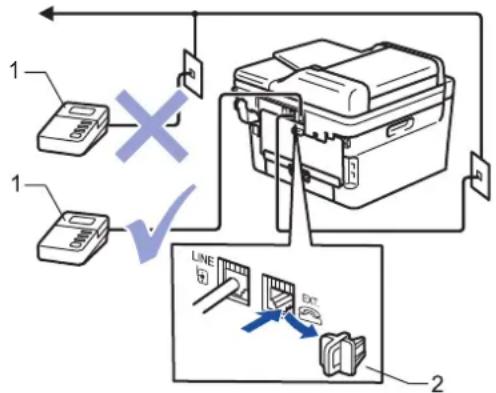
NEPŘIPOJUJTE záznamník TAD nikam jinam na stejnou telefonní linku.

Máte-li potíže s příjmem faxů, snižte nastavení počtu zvonění na externím TAD.

Související informace
- Telefonní služby a externí zařízení
- Připojení externího TAD
- Nahrání odchozí zprávy (OGM) na externí TAD
Domů > Fax > Telefonní služby a externí zařízení > Externí telefonní záznamník TAD (Telephone Answering Device) > Připojení externího TAD
Připojení externího TAD
Související modely: MFC-B7710DN/MFC-B7715DW
- Nastavte externí záznamník TAD na jedno nebo dvě zazvonění. (Neaplikuje se nastavení počtu zvonění přístroje.)
- Nahrajte odchozí zprávu na externím záznamníku TAD.
- Nastavte záznamník TAD, aby odpovídal na volání.
- Nastavte režim příjmu na přístroji na [Ext.Tel/TAD].

Související informace
- Externí telefonní záznamník TAD (Telephone Answering Device)
Domů > Fax > Telefonní služby a externí zařízení > Externí telefonní záznamník TAD (Telephone Answering Device) > Nahrání odchozí zprávy (OGM) na externí TAD
Nahrání odchozí zprávy (OGM) na externí TAD
Související modely: MFC-B7710DN/MFC-B7715DW
- Nahrajte na začátek zprávy 5 sekund ticha. To dá přístroji dostatek času na naslouchání tónům faxu.
- Omezte vaši řeč na 20 sekund.
- Svou 20sekundovou zprávu zakončete uvedením vašeho kódu pro dálkovou aktivaci, aby mohli lidé posílat faxy ručně. Například: „Po zaznění signálu zanechejte vzkaz nebo stiskněte tlačítka *51 a Start a odešlete fax.“
POZNÁMKA
Doporučujeme na začátek vaší odchozí zprávy (OGM) zařadit 5 sekund ticha, protože přístroj nemůže slyšet faxové tóny přes hlasitý hlas. Můžete zkusit tuto pauzu vynechat, ale pokud má přístroj problémy s příjmem, měli byste znovu nahrát odchozí zprávu (OGM) včetně pauzy.

Související informace
- Externí telefonní záznamník TAD (Telephone Answering Device)
Domů > Fax > Telefonní služby a externí zařízení > Externí a pobočkové telefony
Externí a pobočkové telefony
- Připojení externího nebo linkového telefonu
- Provoz z externích a linkových telefonů
- Operace prováděné z linkových telefonů
- Při použití externího bezdrátového telefonu od jiného výrobce než Brother
- Používání dálkových kódů
Domů > Fax > Telefonní služby a externí zařízení > Externí a pobočkové telefony > Připojení externího nebo linkového telefonu
Připojení externího nebo linkového telefonu
Související modely: MFC-B7710DN/MFC-B7715DW
K přístroji lze připojit samostatný telefon, jak je zobrazeno na následujícím schématu.
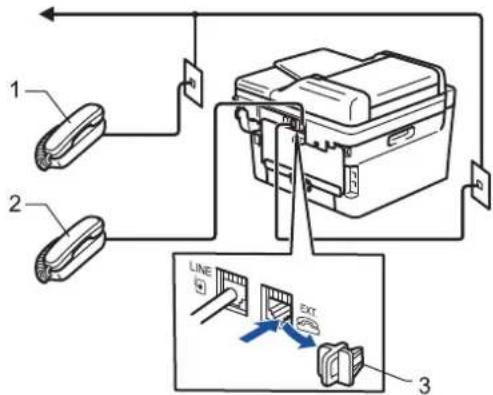
text_image
1 2 LINE ext 31 Linkový telefon
2 Externí telefon
3 Ochranná krytka

Ujistěte se, že používáte externí telefon s kabelem, jehož délka nepřesahuje tři metry.

Související informace
- Externí a pobočkové telefony
Domů > Fax > Telefonní služby a externí zařízení > Externí a pobočkové telefony > Provoz z externích a linkových telefonů
Provoz z externích a linkových telefonů
Související modely: MFC-B7710DN/MFC-B7715DW
Pokud odpovíte na fax na linkovém nebo externím telefonu, můžete přístroj nastavit, aby volání převzal, pomocí kódu dálkové aktivace. Když zadáte kód dálkové aktivace *51, přístroj začne fax přijímat.
Pokud přístroj přijme hlasové volání a upozorní vás pseudo/dvojitým zvoněním, abyste volání převzali, můžete ho přijmout na linkovém telefonu stisknutím kódu dálkové deaktivace #51.
Pokud odpovídáte na volání a nikdo není na lince:
Měli byste předpokládat, že přijímáte ruční fax.
Stiskněte *51 a čekejte na cvrlikání nebo dokud se na LCD displeji neobjeví zpráva [Prijem] a potom zavěste.

Můžete také použít funkci detekce faxu, aby přístroj automaticky převzal volání.

Související informace
- Externí a pobočkové telefony
Domů > Fax > Telefonní služby a externí zařízení > Externí a pobočkové telefony > Operace prováděné z linkových telefonů
Operace prováděné z linkových telefonů
Související modely: MFC-B7710DN/MFC-B7715DW
Přijmete-li faxové volání na linkovém telefonu, můžete přístroj nechat volání přijmout pomocí kódu dálkové aktivace. Když stisknete kód dálkové aktivace *51, přístroj začne přijímat fax.
Pokud přístroj přijme hlasové volání a upozorní vás pseudo/dvojitým zvoněním, abyste volání převzali, můžete ho přijmout na linkovém telefonu stisknutím kódu dálkové deaktivace #51.
Pokud odpovídáte na volání a nikdo není na lince:
Měli byste předpokládat, že přijímáte ruční fax.
Stiskněte *51 a čekejte na cvrlikání nebo dokud se na LCD displeji neobjeví zpráva [Prijem] a potom zavěste.

Dále můžete použít funkci detekce faxu, aby přístroj automaticky převzal volání.

Související informace
- Externí a pobočkové telefony
Domů > Fax > Telefonní služby a externí zařízení > Externí a pobočkové telefony > Při použití externího bezdrátového telefonu od jiného výrobce než Brother
Při použití externího bezdrátového telefonu od jiného výrobce než Brother
Související modely: MFC-B7710DN/MFC-B7715DW
Pokud je váš bezdrátový telefon jiné značky než Brother připojený k telefonnímu kabelu a obyčejně přenášíte bezdrátové sluchátko někam jinam, je jednodušší odpovídat na volání během zadaného počtu zvonění. Jestliže necháte nejdříve odpovědět přístroj, budete muset přijít k přístroji a stisknutím tlačítka [Vyzvednuti] nebo Tel/R odeslat volání do bezdrátového sluchátka.

Související informace
- Externí a pobočkové telefony
Domů > Fax > Telefonní služby a externí zařízení > Externí a pobočkové telefony > Používání dálkových kódů
Používání dálkových kódů
Související modely: MFC-B7710DN/MFC-B7715DW
Kód dálkové aktivace
Pokud odpovídáte na fax na pobočkovém nebo externím telefonu, můžete přístroji určit, aby fax přijal, stisknutím kódu pro dálkovou aktivaci *51. Počkejte na cvrlikavé zvuky a poté sluchátko zavěste.
Jestliže přijmete fax na externím telefonu, můžete přístroj přimět, aby fax přijal, stisknutím tlačítek v následující tabulce:
| Použitelné modely | Vyvolání přijetí faxu přístrojem |
| MFC-B7710DN/MFC-B7715DW | Start a poté ▼ |
Kód dálkové deaktivace
Pokud přijmete hovor a přístroj je v režimu F/T, začne po zadaném počátečním počtu zvonění vydávat zvuk F/T (rychlé dvojité vyzvánění). Pokud volání přijmete na pobočkovém telefonu, můžete vypnout vyzvánění F/T stisknutím tlačítek #51 (nezapomeňte stisknutí provést mezi vyzváněními).
Pokud přístroj přijme hovor a upozorní vás rychlým dvojitým zvoněním, abyste volání převzali, můžete volání přijmout na externím telefonu stisknutím tlačítka v následující tabulce:
| Použitelné modely | Příjem hlasového volání |
| MFC-B7710DN/MFC-B7715DW Tel/R |

Související informace
- Externí a pobočkové telefony
• Změna dálkových kódů
Domů > Fax > Telefonní služby a externí zařízení > Externí a pobočkové telefony > Používání dálkových kódů > Změna dálkových kódů
Změna dálkových kódů
Související modely: MFC-B7710DN/MFC-B7715DW
Přednastavený kód dálkové aktivace je *51. Přednastavený kód dálkové deaktivace je #51. Pokud jste při dálkovém přístupu k vašemu externímu telefonnímu záznamníku vždy odpojeni, zkuste změnit trojciferné dálkové kódy pomocí číslic 0-9, *, #.
- Stiskněte tlačítko (FAX).
- Stiskněte tlačítko Menu.
- Stisknutím tlačítka ▲ nebo ▼ zobrazte volbu [Fax] a potom stiskněte tlačítko OK.
- Stisknutím tlačítka ▲ či ▼ zobrazte volbu [Prijem nastav.] a poté stiskněte OK.
- Stisknutím tlačítka ▲ nebo ▼ zobrazte volbu [Dalkovy kod] a potom stiskněte tlačítko OK.
- Stisknutím tlačítka ▲ nebo ▼ zobrazte volbu [Zap.] a potom stiskněte tlačítko OK.

- Chcete-li vypnout dálkové kódy, vyberte možnost [Vyp.].
- Zadejte nový kód dálkové aktivace a poté stiskněte OK.
- Zadejte nový kód dálkové deaktivace a poté stiskněte OK.
- Stiskněte tlačítko Stop/Exit (Stop/Konec).

Související informace
- Používání dálkových kódů
Domů > Fax > Telefonní služby a externí zařízení > Vícelinková připojení (PBX)
Vícelinková připojení (PBX)
Související modely: MFC-B7710DN/MFC-B7715DW
Doporučujeme, abyste požádali o připojení vašeho přístroje společnost, která instalovala pobočkovou ústřednu. Pokud máte vícelinkový systém, doporučujeme, abyste požádali instalační firmu o připojení jednotky k poslední lince systému. Zabrání to aktivaci přístroje pokaždé, když systém přijímá telefonní volání. Pokud bude na všechna příchozí volání odpovídat operátor ústředny, doporučujeme nastavit režim příjmu na [Rucne].
Nemůžeme zaručit, že přístroj připojený k pobočkové ústředně bude za všech okolností fungovat správně. Jakékoliv problémy s odesíláním nebo přijímáním faxů by měly být nejprve ohlášeny společnosti, která má na starost vaši pobočkovou ústřednu.

Související informace
- Telefonní služby a externí zařízení
Domů > Fax > Zprávy týkající se faxu
Zprávy týkající se faxu
Jako potvrzení výsledků přenosu faxů jsou k dispozici hlášení o ověření přenosu a faxový deník.
- Tisk hlášení o prěnosu
• Tisk faxového deníku
Tisk hlášení o prěnosu
Související modely: MFC-B7710DN/MFC-B7715DW
Hlášení o přenosu lze použít jako důkaz odeslání faxu. Na tomto hlášení je uvedeno jméno nebo číslo faxu příjemce, datum a čas přenosu, trvání přenosu, počet odeslaných stránek a zda byl přenos úspěšný.
Pro hlášení o ověření prénosu je k dispozici několik nastavení:
| Zap. | Tiskne zprávu po každém odeslaném faxu. |
| Zap. (+Obrazek) | Tiskne zprávu po každém odeslaném faxu.Na hlášení se objeví část první stránky faxu. |
| Pouze chyba | Tiskne hlášení v případě, že je fax neúspěšný kvůli chybě přenosu.Tovární nastavení je Pouze chyba. |
| Pouze chyba(+Obrazek) | Tiskne hlášení v případě, že je fax neúspěšný kvůli chybě přenosu.Na hlášení se objeví část první stránky faxu. |
| Vyp. | Přístroj Brother nevytiskne po odeslání faxů žádné hlášení. |
- Stiskněte tlačítko Menu.
- Stisknutím tlačítka ▲ nebo ▼ zobrazte volbu [Fax] a potom stiskněte tlačítko OK.
- Stisknutím tlačítka ▲ nebo ▼ zobrazte volbu [Nastav.hlaseni] a potom stiskněte tlačítko OK.
- Stisknutím tlačítka ▲ nebo ▼ zobrazte volbu [Vysilani over.] a potom stiskněte tlačítko OK.
- Stisknutím ▲ nebo ▼ zobrazte možnost [Jen chyba], [Jen chyba+obr.], [Vyp.], [Zap. (+Obrazek)], nebo [Zap. (+Obrazek)] a poté stiskněte OK.
- Stiskněte tlačítko Stop/Exit (Stop/Konec).

Související informace
• Zprávy týkající se faxu
Tisk faxového deníku
Související modely: MFC-B7710DN/MFC-B7715DW
Můžete nastavit přístroj, aby tiskl faxový deník ve stanovených intervalech (každých 50 faxů, 6, 12 nebo 24 hodin, 2 nebo 7 dnů).
- Stiskněte tlačítko Menu.
- Stisknutím tlačítka ▲ nebo ▼ zobrazte volbu [Fax] a potom stiskněte tlačítko OK.
- Stisknutím tlačítka ▲ nebo ▼ zobrazte volbu [Nastav.hlaseni] a potom stiskněte tlačítko OK.
- Stisknutím tlačítka ▲ nebo ▼ zobrazte volbu [Perioda deniku] a potom stiskněte tlačítko OK.
- Stisknutím ▲ nebo ▼ zobrazte volbu [Po 50 faxech], [Perioda 6 hodin], [Perioda 12 hod], [Perioda 24 hod.], [Perioda 2 dny], [Perioda 7 dni], nebo [Vyp.] a poté stiskněte OK.
• 6, 12, 24 hodin, 2 nebo 7 dní
Přístroj vytiskne zprávu ve zvolený čas a potom vymaže všechny úkoly z paměti. Pokud se pamět přístroje zaplní 200 úlohami předtím, než uplyne vámi zadaná doba, přístroj vytiskne deník dříve a vymaže všechny úlohy z paměti. Chcete-li další zprávu před nastaveným časem tisku, můžete ji vytisknout ručně, aniž byste z paměti vymazali úlohy.
- Každých 50 faxů
Přístroj deník vytiskne, jakmile uloží 50 úloh.
- Zvolíte-li Po 7 dnech, stisknutím ▲ či ▼ zobrazte volbu [Den: pondeli], [Den: utery], [Den: streda], [Den: ctvrtek], [Den: patek], [Den: sobota] nebo [Den: nedele] a poté stiskněte OK.
- Jestliže jste vybrali 6, 12, 24 hodin, 2 dni nebo 7 dnů, při zadávání času k zahájení tisku využijte jednu z následujících možností:
- Jestliže jste vybrali možnost [12hod. cas] v nastavení data a času, zadejte čas ve 12hodinovém formátu a poté stiskněte tlačítko OK.
Stisknutím tlačítka ▲ nebo ▼ zobrazte volbu [AM] či [PM] a potom stiskněte tlačítko OK.
- Jestliže jste vybrali možnost [24hod. cas] v nastavení data a času, zadejte čas ve 24hodinovém formátu a poté stiskněte tlačítko OK.
(Zadejte například 19:45 namísto 7:45 večer.)
- Stiskněte tlačítko Stop/Exit (Stop/Konec).

Související informace
• Zprávy týkající se faxu
Domů > Fax > Funkce PC-FAX
Funkce PC-FAX
Související modely: MFC-B7710DN/MFC-B7715DW
• PC-FAX pro systém Windows
- PC-FAX pro Mac
Domů > Fax > Funkce PC-FAX > PC-FAX pro systém Windows
PC-FAX pro systém Windows
- Přehled PC-FAX (Windows)
- Odeslání faxu pomocí funkce PC-FAX (Windows)
- Příjem faxů do počítače (Windows)
Domů > Fax > Funkce PC-FAX > PC-FAX pro systém Windows > Přehled PC-FAX (Windows)
Přehled PC-FAX (Windows)
Související modely: MFC-B7710DN/MFC-B7715DW
Snižte spotřebu papíru a ušetřete čas pomocí programu PC-FAX společnosti Brother pro odesílání faxů přimo z počítače.
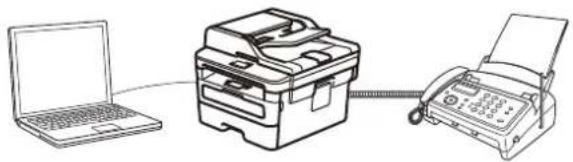
- Konfigurace funkce PC-FAX (Windows)
- Konfigurace adresáře programu PC-Fax (Windows)
Domů > Fax > Funkce PC-FAX > PC-FAX pro systém Windows > Přehled PC-FAX (Windows) > Konfigurace funkce PC-FAX (Windows)
Konfigurace funkce PC-FAX (Windows)
Související modely: MFC-B7710DN/MFC-B7715DW
Před odesíláním faxů pomocí funkce PC-FAX, upravte možnosti odesílání na jednotlivých kartách dialogového okna PC-FAX - vlastnosti.
- Postupujte jedním z následujících způsobů:
- Windows 7
Klikněte na (Start) > Všechny programy > Brother > Brother Utilities.
Klikněte na rozevírací seznam a vyberte název vašeho modelu (pokud ještě není zvolen). Klikněte na PC-FAX na levé straně panelu a potom klikněte na Nastavení odesílání.
• Windows 8 a Windows 10
Spustte aplikaci (Brother Utilities), klikněte na rozevírací seznam a vyberte název vašeho modelu (pokud ještě není zvolen). Klikněte na PC-FAX na levé straně panelu a potom klikněte na Nastavení odesílání.
Zobrazí se dialogové okno PC-FAX - vlastnosti.
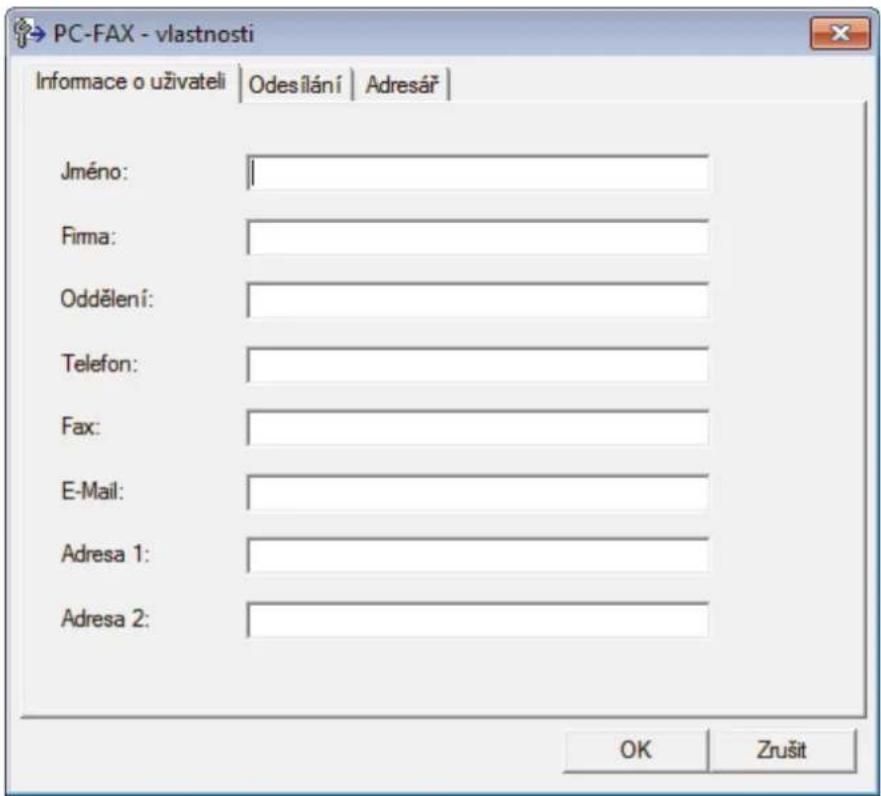
text_image
PC-FAX - vlastnosti Informace o uživateli | Odesílání | Adresář | Jméno: | Firma: Oddělení: Telefon: Fax: E-Mail: Adresa 1: Adresa 2: OK Zrušit- Postupujte jedním z následujících způsobů:
- Klikněte na kartu Informace o uživateli a poté zapište do polí své uživatelské informace.

Každý účet Microsoft může mít vlastní přizpůsobenou Informace o uživateli obrazovku pro vlastní záhlaví a úvodní lišty faxů.
- Klikněte na kartu Odesílání a do pole Přístup na linku zadejte číslo nezbytné k přístupu mimo linku (je-li potřeba). Zaškrtnutím políčka Včetně záhlaví zahrňte informace záhlaví.
-
Klikněte na kartu Adresář a potom si z rozevíracího seznamu Zvolte Adresář vyberte, který adresář chcete použít pro funkci PC-FAX.
-
Klikněte na tlačítko OK.

Související informace
- Přehled PC-FAX (Windows)
Domů > Fax > Funkce PC-FAX > PC-FAX pro systém Windows > Přehled PC-FAX (Windows) > Konfigurace adresáře programu PC-Fax (Windows)
Konfigurace adresáře programu PC-Fax (Windows)
Související modely: MFC-B7710DN/MFC-B7715DW
V rámci přizpůsobování přístroje Brother Adresář můžete přidávat, upravovat nebo odstraňovat členy a skupiny.
- Přidání člena do adresáře PC-FAX (Windows)
- Vytvoření skupiny v adresáři PC-FAX (Windows)
- Úprava člena nebo skupiny v adresáři PC-FAX (Windows)
- Odstranění člena nebo skupiny z adresáře PC-FAX (Windows)
- Export adresáře PC-Fax (Windows)
- Import informací do adresáře PC-FAX (Windows)
Domů > Fax > Funkce PC-FAX > PC-FAX pro systém Windows > Přehled PC-FAX (Windows) > Konfigurace adresáře programu PC-Fax (Windows) > Přidání člena do adresáře PC-FAX (Windows)
Přidání člena do adresáře PC-FAX (Windows)
Související modely: MFC-B7710DN/MFC-B7715DW
Pokud chcete odesílat faxy pomocí programu Brother PC-Fax, přidejte do adresáře programu PC-Fax nové uživatele a jejich faxové údaje.
- Postupujte jedním z následujících způsobů:
- Windows 7
Klikněte na (Start) > Všechny programy > Brother > Brother Utilities.
Klikněte na rozevírací seznam a vyberte název vašeho modelu (pokud ještě není zvolen). Klikněte na PC-FAX na levé straně panelu a potom klikněte na Adresář (Odeslat).
- Windows 8 a Windows 10
Spustte aplikaci (Brother Utilities), klikněte na rozevírací seznam a vyberte název vašeho modelu (pokud ještě není zvolen). Klikněte na PC-FAX na levé straně panelu a potom klikněte na Adresár (Odeslat).
Zobrazí se dialogové okno Adresář.
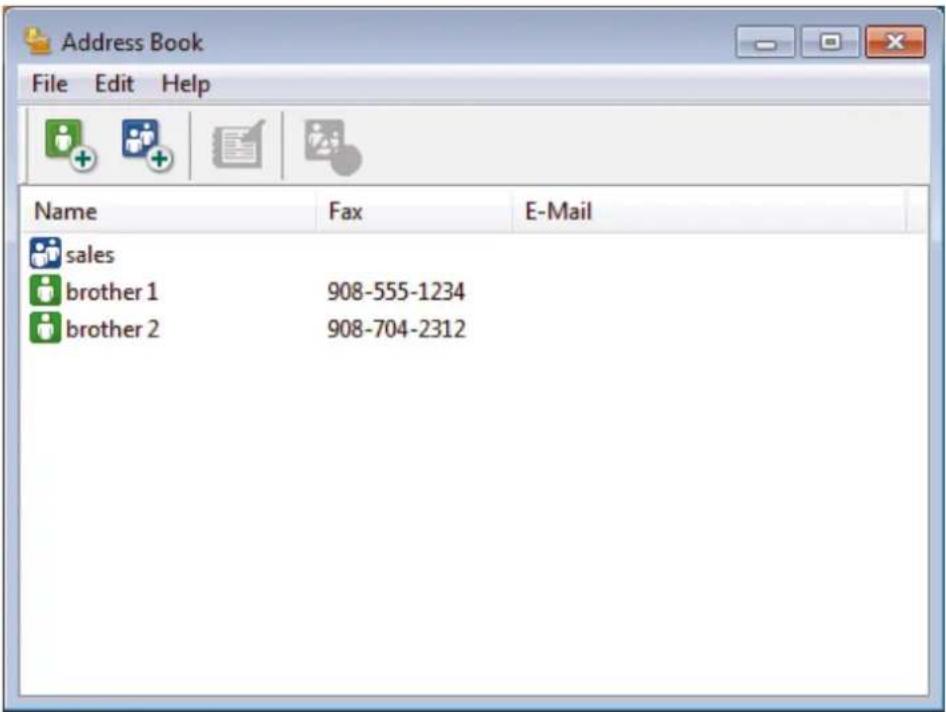
- Klepněte na tlačítko .
Zobrazí se dialogové okno Zadání položky adresáře.
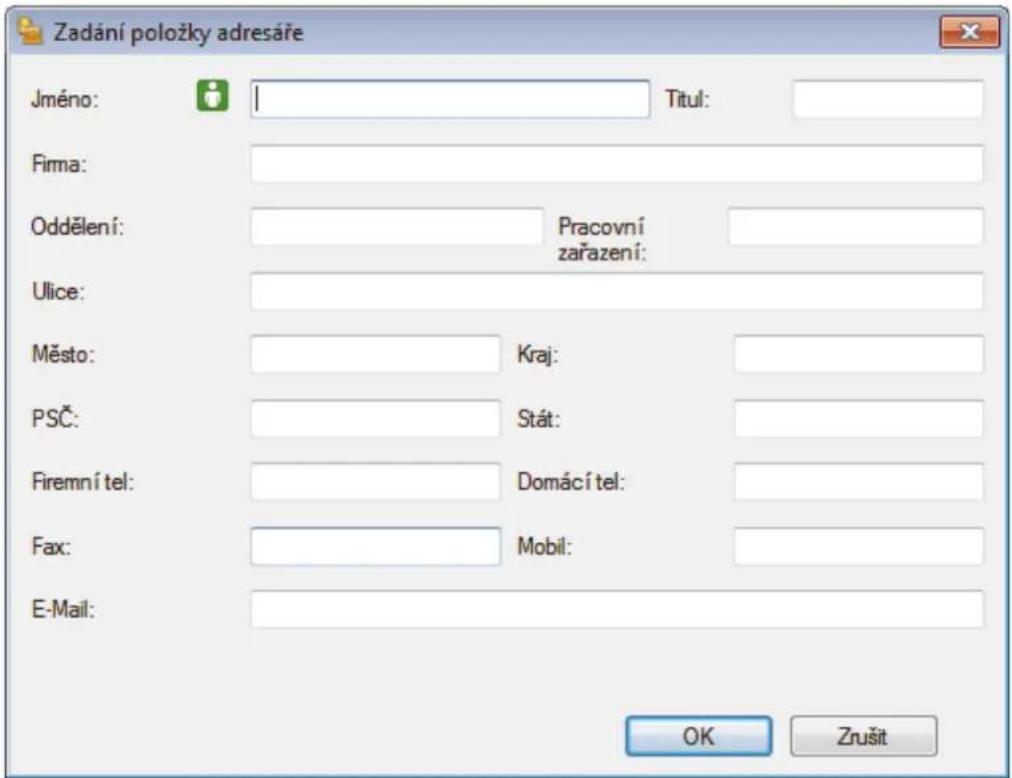
text_image
Zadání položky adresáře Jméno: 1 Titul: Firma: Oddělení: Pracovní zařazení: Ulice: Město: Kraj: PSC: Stát: Firemní tel: Domácí tel: Fax: Mobil: E-Mail: OK Zrušit- Do příslušných polí zadejte informace o členovi. Povinné je pouze pole Jméno.
- Klepněte na tlačítko OK.

Související informace
- Konfigurace adresáře programu PC-Fax (Windows)
Domů > Fax > Funkce PC-FAX > PC-FAX pro systém Windows > Přehled PC-FAX (Windows) > Konfigurace adresáře programu PC-Fax (Windows) > Vytvoření skupiny v adresáři PC-FAX (Windows)
Vytvoření skupiny v adresáři PC-FAX (Windows)
Související modely: MFC-B7710DN/MFC-B7715DW
Vytvořte skupinu pro rozeslání stejného PC-FAXu několika přijemcům najednou.
- Postupujte jedním z následujících způsobů:
- Windows 7
Klikněte na (Start) > Všechny programy > Brother > Brother Utilities.
Klikněte na rozevírací seznam a vyberte název vašeho modelu (pokud ještě není zvolen). Klikněte na PC-FAX na levé straně panelu a potom klikněte na Adresář (Odeslat).
• Windows 8 a Windows 10
Spustte aplikaci (Brother Utilities), klikněte na rozevírací seznam a vyberte název vašeho modelu (pokud ještě není zvolen). Klikněte na PC-FAX na levé straně panelu a potom klikněte na Adresář (Odeslat).
Zobrazí se dialogové okno Adresář.
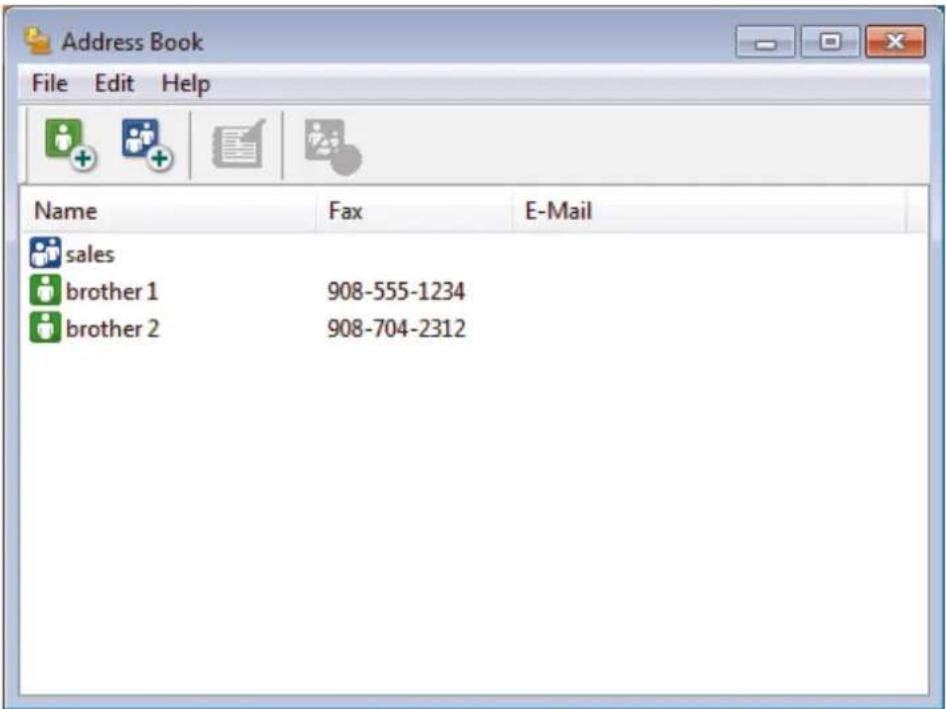
- Klepněte na tlačítko .
Zobrazí se dialogové okno Zadání Skupiny adresáře.
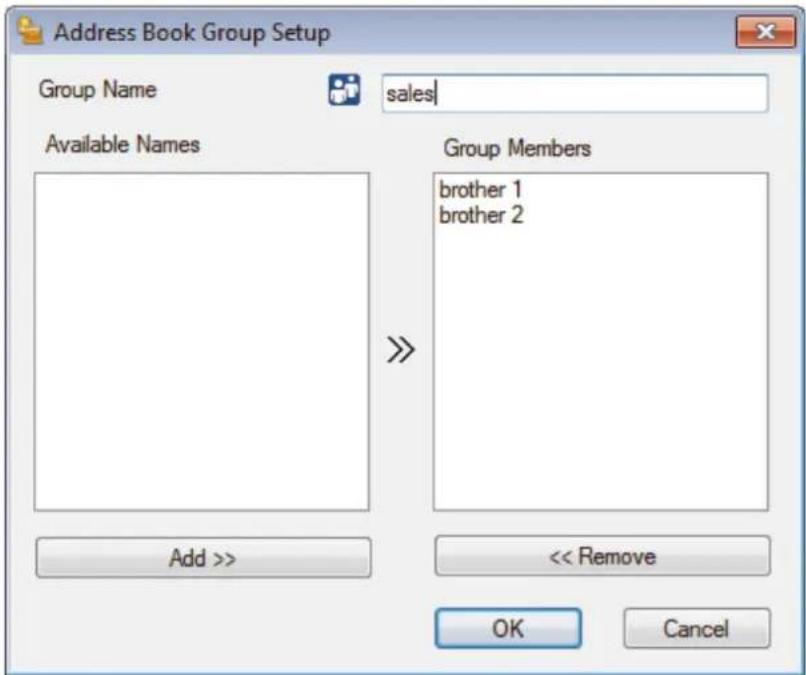
- Zadejte název nové skupiny do pole Jméno skupiny.
- V poli Adresy seznamu vyberte každého člena, kterého chcete zahrnout do skupiny, a poté klepněte na tlačítko Přidat >>.
Členové přidaní do skupiny se objeví v okně Členové skupiny.
- Po dokončení klepněte na tlačítko OK.

Každá skupina může mít až 50 členů.

Související informace
- Konfigurace adresáře programu PC-Fax (Windows)
Domů > Fax > Funkce PC-FAX > PC-FAX pro systém Windows > Přehled PC-FAX (Windows) > Konfigurace adresáře programu PC-Fax (Windows) > Úprava člena nebo skupiny v adresáři PC-FAX (Windows)
Úprava člena nebo skupiny v adresáři PC-FAX (Windows)
Související modely: MFC-B7710DN/MFC-B7715DW
- Postupujte jedním z následujících způsobů:
- Windows 7
Klikněte na (Start) > Všechny programy > Brother > Brother Utilities.
Klikněte na rozevírací seznam a vyberte název vašeho modelu (pokud ještě není zvolen). Klikněte na PC-FAX na levé straně panelu a potom klikněte na Adresář (Odeslat).
- Windows 8 a Windows 10
Spustte aplikaci (Brother Utilities), klikněte na rozevírací seznam a vyberte název vašeho modelu (pokud ještě není zvolen). Klikněte na PC-FAX na levé straně panelu a potom klikněte na Adresář (Odeslat).
Zobrazí se dialogové okno Adresář.
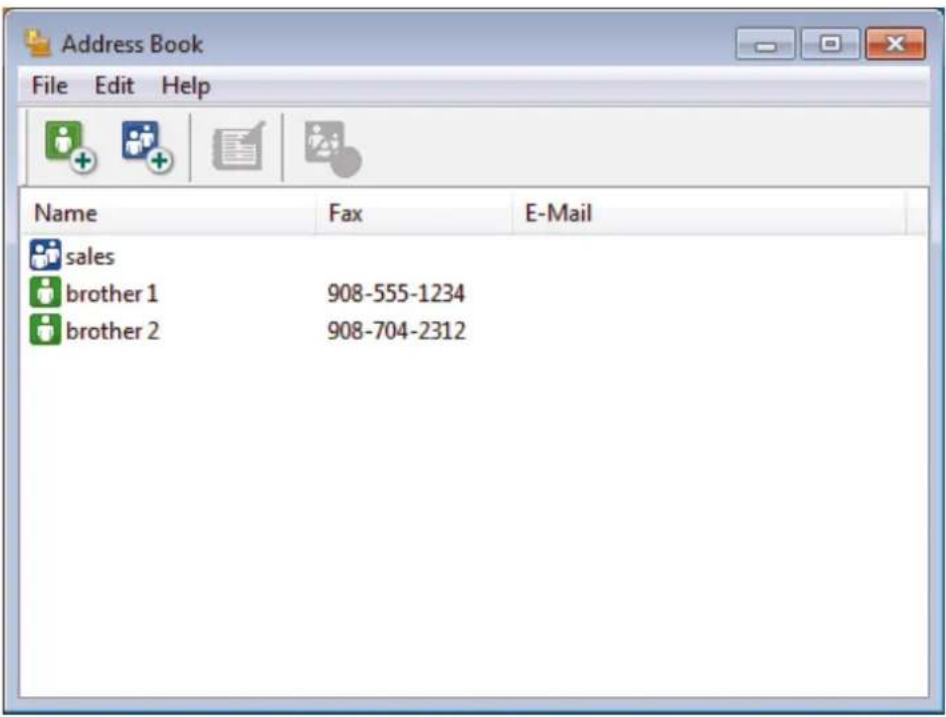
- Vyberte člena nebo skupinu, kterou chcete upravit.
- Klikněte na tlačítko (Zadání položky).
- Změňte informace o členu nebo o skupině.
- Klikněte na tlačítko OK.

Související informace
- Konfigurace adresáře programu PC-Fax (Windows)
Domů > Fax > Funkce PC-FAX > PC-FAX pro systém Windows > Přehled PC-FAX (Windows) > Konfigurace adresáře programu PC-Fax (Windows) > Odstranění člena nebo skupiny z adresáře PC-FAX (Windows)
Odstranění člena nebo skupiny z adresáře PC-FAX (Windows)
Související modely: MFC-B7710DN/MFC-B7715DW
- Postupujte jedním z následujících způsobů:
- Windows 7
Klikněte na (Start) > Všechny programy > Brother > Brother Utilities.
Klikněte na rozevírací seznam a vyberte název vašeho modelu (pokud ještě není zvolen). Klikněte na PC-FAX na levé straně panelu a potom klikněte na Adresář (Odeslat).
• Windows 8 a Windows 10
Spustte aplikaci (Brother Utilities), klikněte na rozevírací seznam a vyberte název vašeho modelu (pokud ještě není zvolen). Klikněte na PC-FAX na levé straně panelu a potom klikněte na Adresář (Odeslat).
Zobrazí se dialogové okno Adresář.
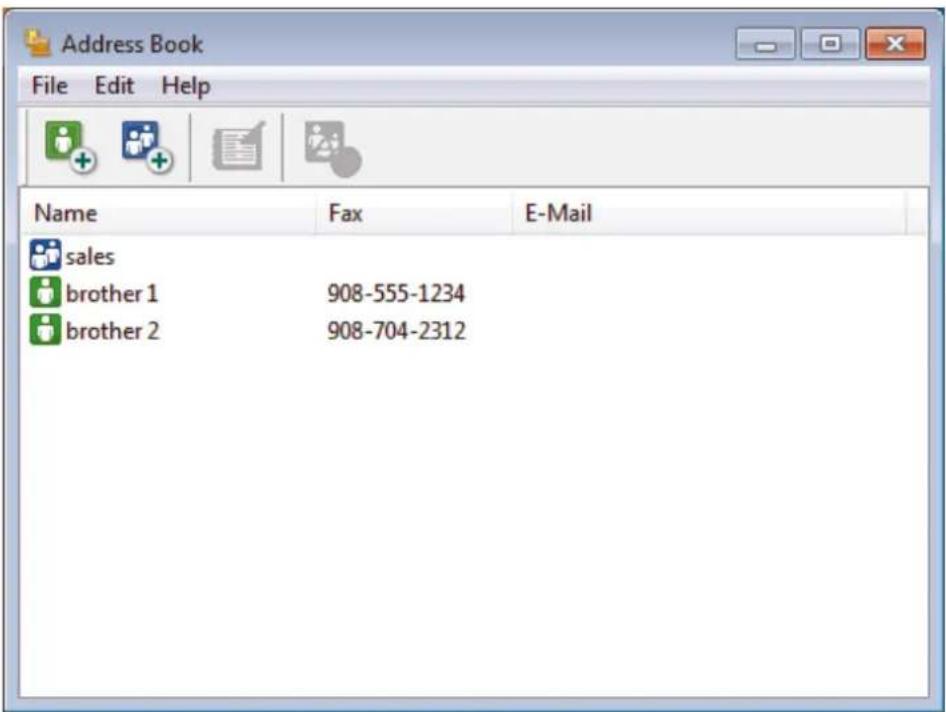
-
Vyberte člena nebo skupinu, kterou chcete odstranit.
-
Klikněte na tlačítko (Vymazat).
-
Když se objeví dialogové okno pro potvrzení, klikněte na tlačítko OK.

Související informace
- Konfigurace adresáře programu PC-Fax (Windows)
Domů > Fax > Funkce PC-FAX > PC-FAX pro systém Windows > Přehled PC-FAX (Windows) > Konfigurace adresáře programu PC-Fax (Windows) > Export adresáře PC-Fax (Windows)
Export adresáře PC-Fax (Windows)
Související modely: MFC-B7710DN/MFC-B7715DW
Adresář můžete exportovat do textového souboru ASCII (*.csv), vizitky vCard (elektronická vizitka) nebo Data vytáčení vzdálené instalace a uložit jej do počítače.
- Nemůžete exportovat nastavení skupiny při exportu dat položky Adresář.
- Postupujte jedním z následujících způsobů:
- Windows 7
Klikněte na (Start) > Všechny programy > Brother > Brother Utilities.
Klikněte na rozevírací seznam a vyberte název vašeho modelu (pokud ještě není zvolen). Klikněte na PC-FAX na levé straně panelu a potom klikněte na Adresář (Odeslat).
• Windows 8 a Windows 10
Spustte aplikaci (Brother Utilities), klikněte na rozevírací seznam a vyberte název vašeho modelu (pokud ještě není zvolen). Klikněte na PC-FAX na levé straně panelu a potom klikněte na Adresář (Odeslat).
Zobrazí se dialogové okno Adresář.
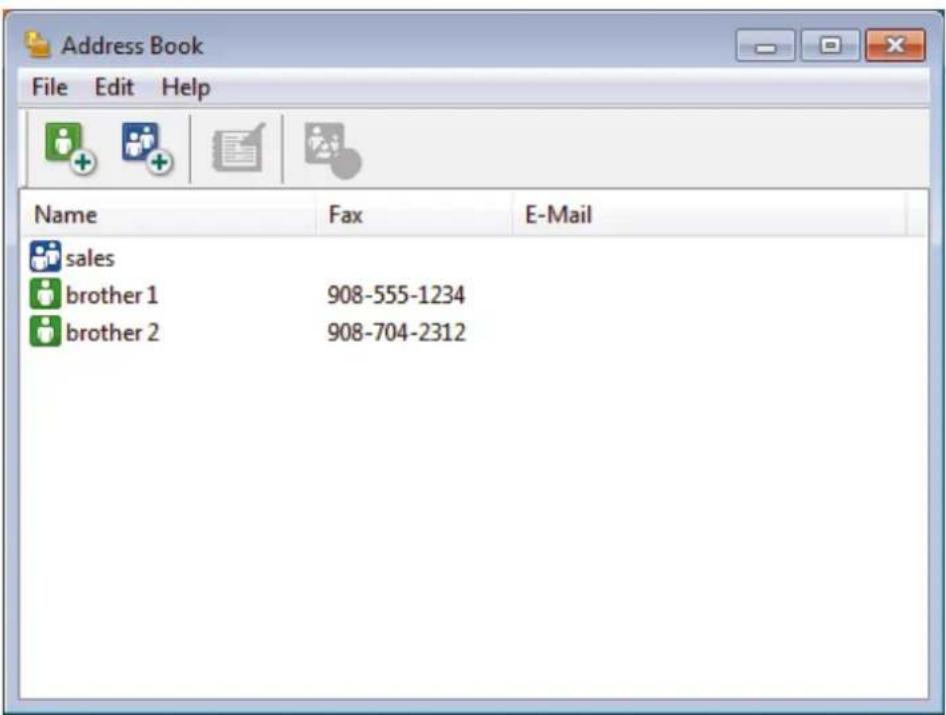
-
Klepněte na nabídku Soubor a potom vyberte položku Export.
-
Vyberte jeden z následujících způsobů:
- Text
Zobrazí se dialogové okno Výběr položek. Přejděte ke kroku 4.
• vCard
Před výběrem této volby musíte v adresáři vybrat člena, které chcete exportovat.
Přejděte do složky, kam chcete uložit vCard, zadejte její název do pole Název souboru a poté klepněte na Uložit.
- Data vytáčení vzdálené instalace
Přejděte do složky, kam chcete uložit data, zadejte název souboru do pole Název souboru a poté klepněte na Uložit.
- Ze sloupce Položky seznamu vyberte data, která chcete exportovat, a poté klepněte na tlačítko Přidat >>.
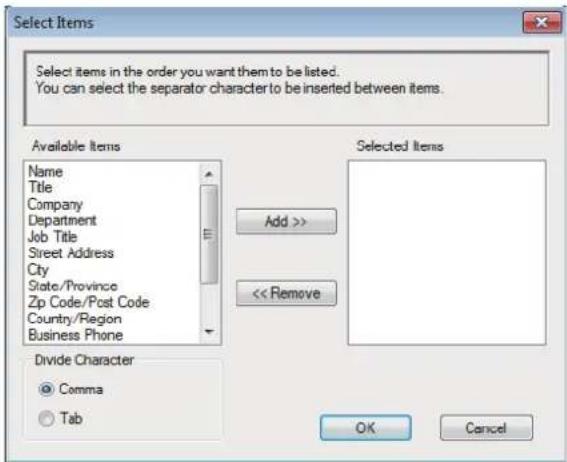
Položky vyberte a prídejte v pořadí, ve kterém je chcete uvést.
- Pokud exportujete do souboru ASCII, rozdělte jednotlivá datová pole pomocí volby Dělící znak nebo Tabulátor v nabídce Čárka.
- Klepněte na tlačítko OK.
- Přejděte do složky v počítači, kam chcete uložit data, zadejte její název a potom klepněte na Uložit.

Související informace
- Konfigurace adresáře programu PC-Fax (Windows)
Domů > Fax > Funkce PC-FAX > PC-FAX pro systém Windows > Přehled PC-FAX (Windows) > Konfigurace adresáře programu PC-Fax (Windows) > Import informací do adresáře PC-FAX (Windows)
Import informací do adresáře PC-FAX (Windows)
Související modely: MFC-B7710DN/MFC-B7715DW
Do adresáře lze importovat textové soubory ASCII (*.csv), vizitky vCard (elektronická vizitka) nebo Data vytáčení vzdálené instalace.
- Postupujte jedním z následujících způsobů:
- Windows 7
Klikněte na (Start) > Všechny programy > Brother > Brother Utilities.
Klikněte na rozevírací seznam a vyberte název vašeho modelu (pokud ještě není zvolen). Klikněte na PC-FAX na levé straně panelu a potom klikněte na Adresář (Odeslat).
• Windows 8 a Windows 10
Spustte aplikaci (Brother Utilities), klikněte na rozevírací seznam a vyberte název vašeho modelu (pokud ještě není zvolen). Klikněte na PC-FAX na levé straně panelu a potom klikněte na Adresár (Odeslat).
Zobrazí se dialogové okno Adresář.
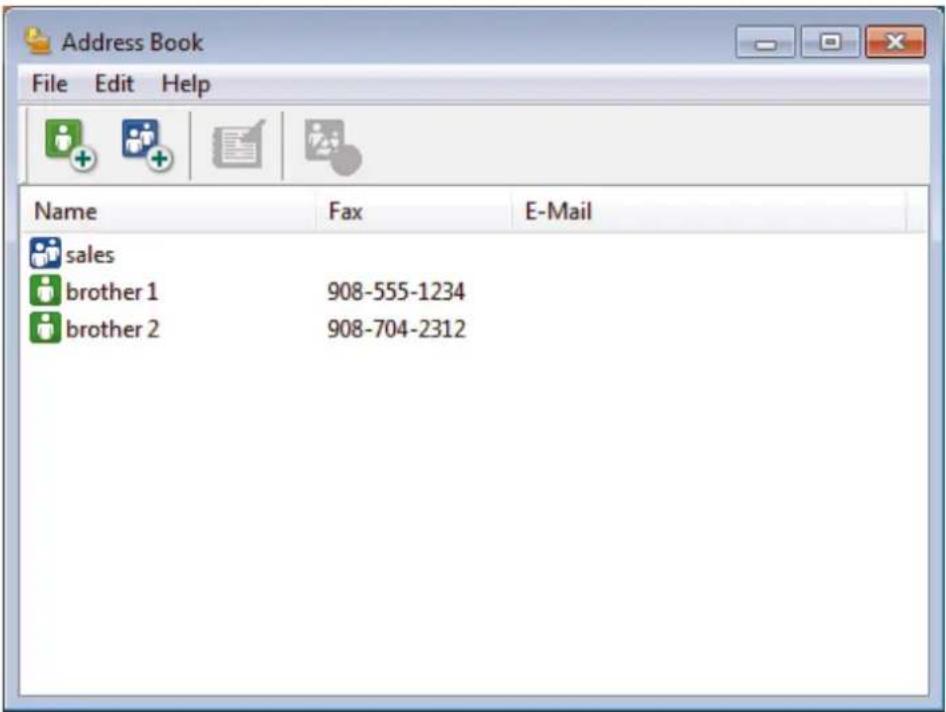
-
Klepněte na nabídku Soubor a potom vyberte položku Import.
-
Vyberte jeden z následujících způsobů:
- Text Zobrazí se dialogové okno Výběr položek. Přejděte ke kroku 4.
• vCard Přejděte ke kroku 7.
- Data vytáčení vzdálené instalace Přejděte ke kroku 7.
- V poli Položky seznamu vyberte data, která chcete importovat, a poté klikněte na Přidat >>.
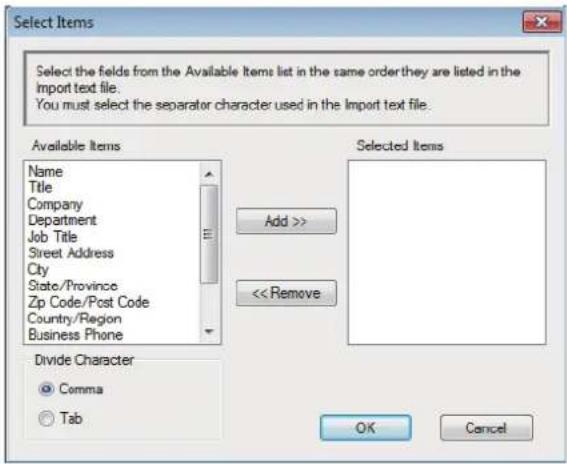
Musíte vybrat a přidat pole ze seznamu Položky seznamu ve stejném pořadí, v jakém jsou uvedena v textovém souboru pro import.
- Jestliže importujete soubor v kódu ASCII, v části Dělící znak vyberte možnost Tabulátor nebo Čárka a oddělte datová pole.
- Klepněte na tlačítko OK.
- Přejděte do složky, kam chcete importovat data, zadejte její název a potom klepněte na Otevřít.
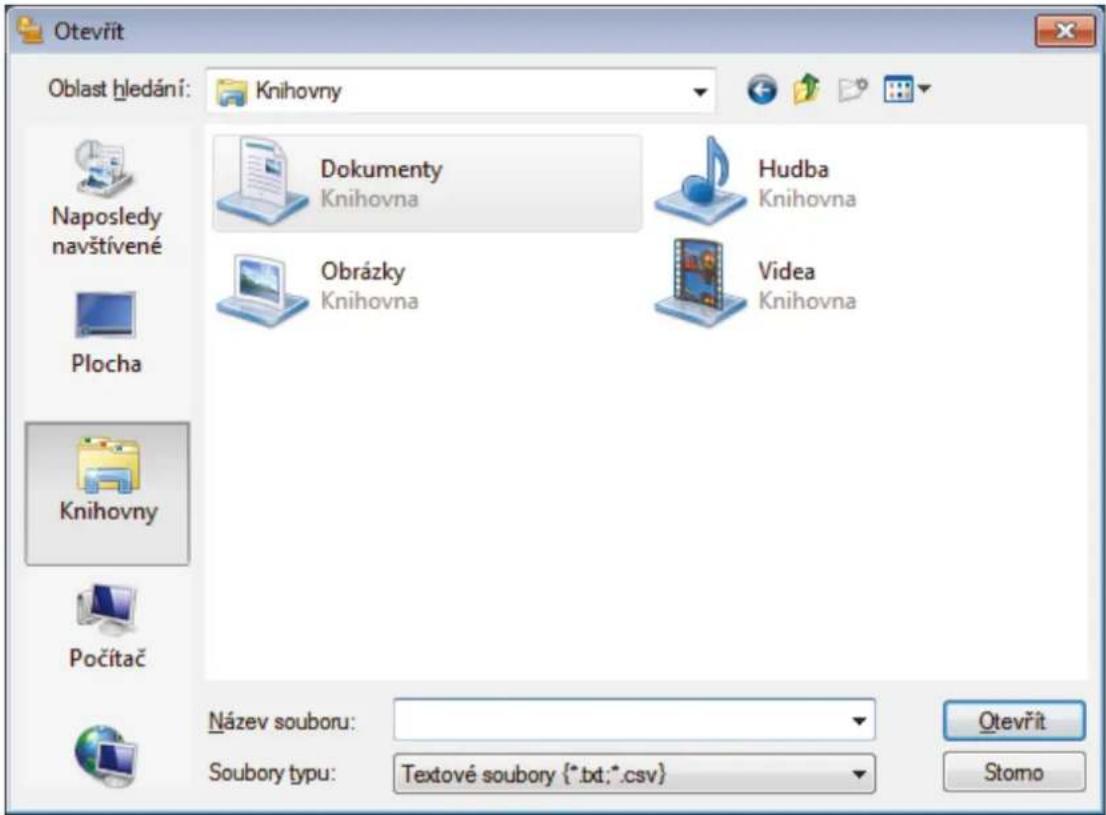
text_image
Otevřit Oblast hledání: Knihovny Naposledy navštívené Plocha Knihovny Počítač Dokumenty Knihovna Obrázky Knihovna Hudba Knihovna Videa Knihovna Název souboru: Soubory typu: Textové soubory {*.txt;*.csv} Otevřit Stomo
Související informace
- Konfigurace adresáře programu PC-Fax (Windows)
Domů > Fax > Funkce PC-FAX > PC-FAX pro systém Windows > Odeslání faxu pomocí funkce PC-FAX (Windows)
Odeslání faxu pomocí funkce PC-FAX (Windows)
Související modely: MFC-B7710DN/MFC-B7715DW
Funkce PC-FAX podporuje pouze černobílé faxy. Černobíly fax bude odeslán i v případě, že budou původní data barevná a faxové zařízení příjemce podporuje barevné faxy.
- Vytvořte soubor v jakékoliv aplikaci v počítači.
- Vyberte tiskový příkaz ve své aplikaci.
- Vyberte Brother PC-FAX jako svoji tiskárnu a dokončete tiskovou operaci.
Zobrazí se dialogové okno BrotherPC-FAX.
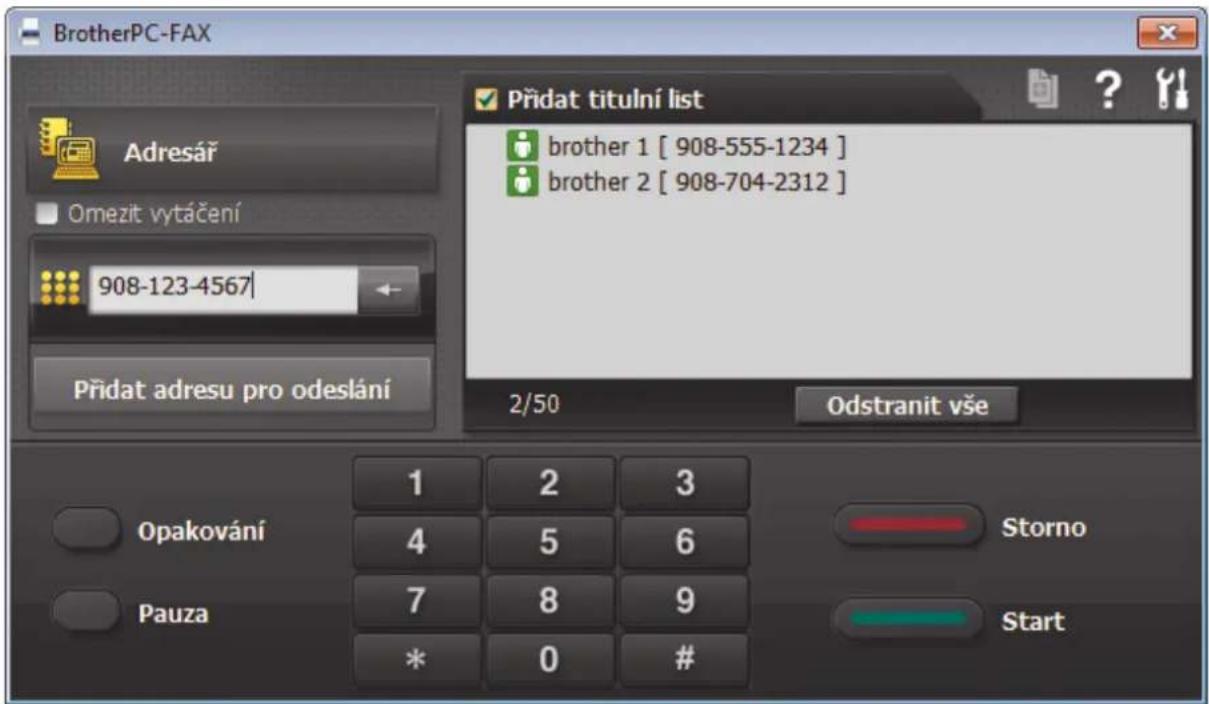
text_image
BrotherPC-FAX Adresář Omezit vytáčení 908-123-4567 Přidat adresu pro odeslání Přidat titulní list brother 1 [ 908-555-1234 ] brother 2 [ 908-704-2312 ] 2/50 Odstranit vše Opakování 1 2 3 4 5 6 Storno Pauza 7 8 9 * 0 # Start- Faxové číslo zadejte některým z následujících postupů:
- Kliknutím na čísla na číselné klávesnici zadejte číslo a poté klikněte na Přidat adresu pro odeslání.

Zvolíte-li zaškrtávací políčko Omezit vytáčení, zobrazí se vám potvrzovací dialogové okno s žádostí o opětovné zadání faxového čísla pomocí klávesnice. Tato funkce pomáhá zabránit přenosům na špatné číslo.
- Klikněte na tlačítko Adresář a v adresáři vyberte člena nebo skupinu.

Uděláte-li chybu, klepnutím na tlačítko Odstranit vše odstraníte všechny položky.
-
Chcete-li zahrnout titulní list, zaškrtněte políčko Přidat titulní list. Titulní list můžete vytvořit nebo upravovat po kliknutí na
-
Klepnutím na tlačítko Start odešlete fax.

- Pokud chcete fax zrušit, klikněte na tlačítko Storno.
- Pro opětovné vytočení čísla kliknutím na Opakování zobrazte posledních pět faxových čísel, zvolte číslo a klikněte na Start.

Související informace
• PC-FAX pro systém Windows
Domů > Fax > Funkce PC-FAX > PC-FAX pro systém Windows > Příjem faxů do počítače (Windows)
Příjem faxů do počítače (Windows)
Související modely: MFC-B7710DN/MFC-B7715DW
Použijte program Brother PC-FAX pro přijem faxů do počítače, prověřte je a vytiskněte pouze faxy, které chcete.
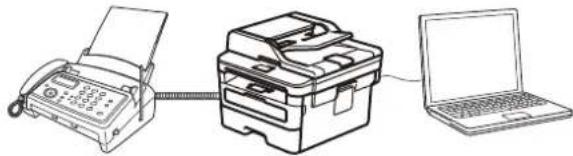
- Příjem faxů pomocí programu PC-FAX příjem (Windows)
Domů > Fax > Funkce PC-FAX > PC-FAX pro systém Windows > Příjem faxů do počítače (Windows) > Příjem faxů pomocí programu PC-FAX příjem (Windows)
Příjem faxů pomocí programu PC-FAX příjem (Windows)
Související modely: MFC-B7710DN/MFC-B7715DW
Program pro příjem faxů Brother PC-FAX umožňuje zobrazovat a ukládat faxy do počítače. Program se automaticky nainstaluje při instalaci sady softwaru a ovladačů společnosti Brother a pracuje na místních nebo síťových zařízeních.
- Program PC-FAX příjem podporuje pouze černobílé faxy.
Jestliže počítač vypnete, přístroj bude nadále přijímat a ukládat faxy do paměti přístroje Brother. Na displeji LCD přístroje se zobrazí počet přijatých a uložených faxů. Při spuštění této aplikace se všechny obdržené faxy najednou přenesou do počítače. Můžete aktivovat možnost záložního tisku, která umožňuje přístroji vytisknout kopii faxu dříve, než fax odešle do počítače, nebo dříve, než bude počítač vypnut. Nastavení záložního tisku lze konfigurovat na přístroji Brother.

Související informace
- Příjem faxů do počítače (Windows)
- Spuštění programu PC-Fax příjem od společnosti Brother na počítači (Windows)
- Zobrazení přijatých zpráv PC-FAX (Windows)
Domů > Fax > Funkce PC-FAX > PC-FAX pro systém Windows > Příjem faxů do počítače (Windows) > Příjem faxů pomocí programu PC-FAX příjem (Windows) > Spuštění programu PC-Fax příjem od společnosti Brother na počítači (Windows)
Spuštění programu PC-Fax příjem od společnosti Brother na počítači (Windows)
Související modely: MFC-B7710DN/MFC-B7715DW

Doporučujeme zaškrtnout políčko Spustit PC-FAX Receive po spuštění počítače., aby se program spouštěl automaticky a aby se faxy do počítače prénášely při spuštění počítače.
- Postupujte jedním z následujících způsobů:
- Windows 7
Klikněte na tlačítko (Start) > Všechny programy > Brother > Brother Utilities.
Klikněte na rozevírací seznam a vyberte název vašeho modelu (pokud ještě není zvolen). Klikněte na PC-FAX v levé navigační liště a potom klikněte na Přijímat.
- Windows 8 a Windows 10
Spustte aplikaci (Brother Utilities), klikněte na rozevírací seznam a vyberte název vašeho modelu (pokud ještě není zvolen). Klikněte na PC-FAX na levé straně panelu a potom klikněte na Přijímat.
- Potvrd'te zprávu a klikněte na tlačítko Ano.
Zobrazí se okno PC-FAX Receive. Na panelu úloh počítače se také zobrazí ikona (PC-Fax Receive (Pripraveno)).

Související informace
- Příjem faxů pomocí programu PC-FAX příjem (Windows)
- Nastavení počítače pro příjem faxů funkcí PC-FAX (Windows)
- Přidání přístroje Brother pro příjem PC-FAXu (Windows)
Domů > Fax > Funkce PC-FAX > PC-FAX pro systém Windows > Příjem faxů do počítače (Windows) > Příjem faxů pomocí programu PC-FAX příjem (Windows) > Spuštění programu PC-Fax příjem od společnosti Brother na počítači (Windows) > Nastavení počítače pro příjem faxů funkcí PC-FAX (Windows)
Nastavení počítače pro příjem faxů funkcí PC-FAX (Windows)
Související modely: MFC-B7710DN/MFC-B7715DW
- Dvakrát klikněte na ikonu (PC-Fax Receive (Pripraveno)) na panelu úloh počítače.
Zobrazí se okno PC-FAX Receive.
- Klikněte na Nastavení.
- Konfigurujte tyto volby podle potřeby:
Předvolby
Nakonfigurujte automatický příjem PC-FAXu po spuštění systému Windows.
Uložit
Nakonfigurujte cestu pro ukládání souborů PC-FAXu a vyberte formát přijatých dokumentů.
Nahrát na
Nakonfigurujte cestu pro server SharePoint a vyberte možnost ručního nebo automatického nahrávání (k dispozici pouze správcům).
Zařízení
Vyberte přístroj Brother, který má přijímat PC-FAX.
Uzamknout (k dispozici pouze správcům)
Omezte uživatele bez oprávnění správce tak, aby nemohli konfigurovat výše uvedené možnosti nastavení.
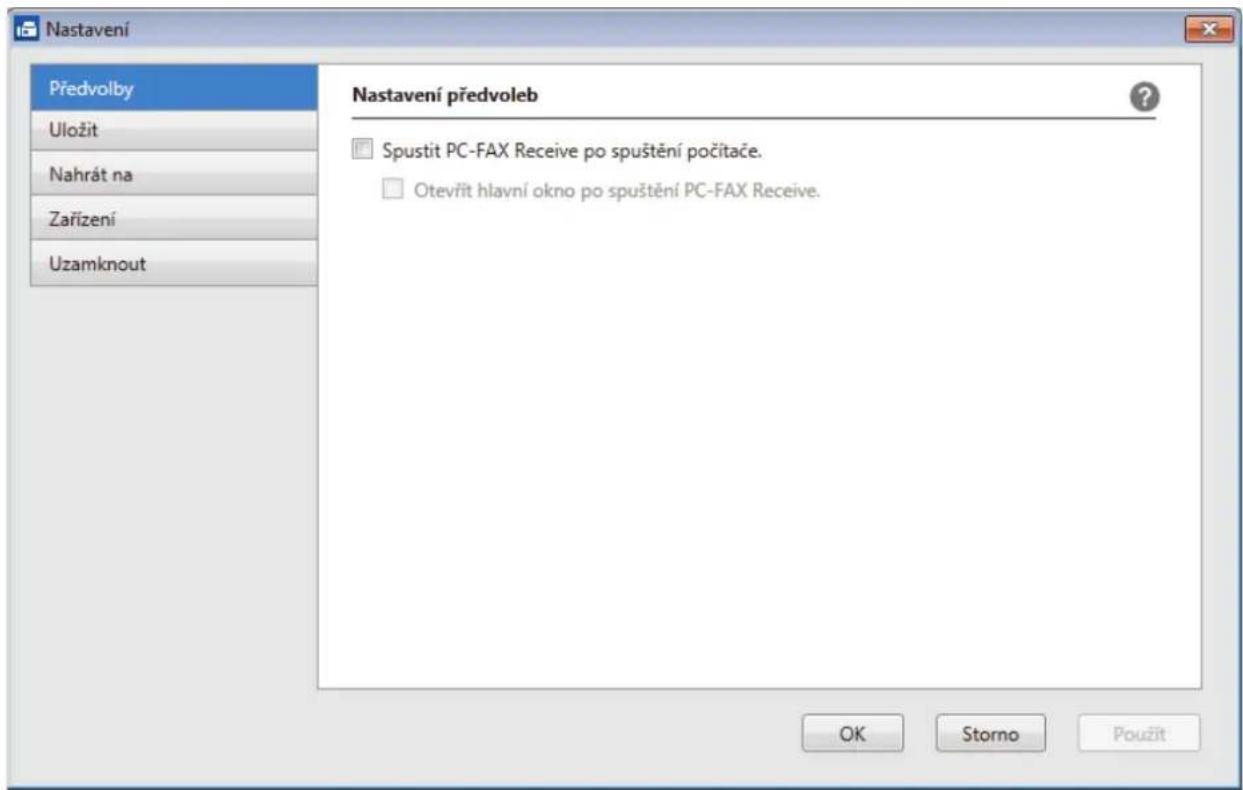
text_image
Nastavení Předvolby Uložit Nahrát na Zařízení Uzamknout Nastavení předvoleb Spustit PC-FAX Receive po spuštění počítače. Otevřit hlavní okno po spuštění PC-FAX Receive. OK Storno Použit- Klikněte na OK.

Související informace
- Spuštění programu PC-Fax příjem od společnosti Brother na počítači (Windows)
Domů > Fax > Funkce PC-FAX > PC-FAX pro systém Windows > Příjem faxů do počítače (Windows) > Příjem faxů pomocí programu PC-FAX příjem (Windows) > Spuštění programu PC-Fax příjem od společnosti Brother na počítači (Windows) > Přidání přístroje Brother pro příjem PC-FAXu (Windows)
Přidání přístroje Brother pro příjem PC-FAXu (Windows)
Související modely: MFC-B7710DN/MFC-B7715DW
- Pokud jste instalovali zařízení dle instrukcí pro síťového uživatele, mělo by již zařízení být nakonfigurováno pro vaší síť.
- Dvakrát klikněte na ikonu (PC-Fax Receive (Pripraveno)) na panelu úloh počítače.
Zobrazí se okno PC-FAX Receive.
- Klikněte na Nastavení.
- Klikněte na Zařízení > Přidat.
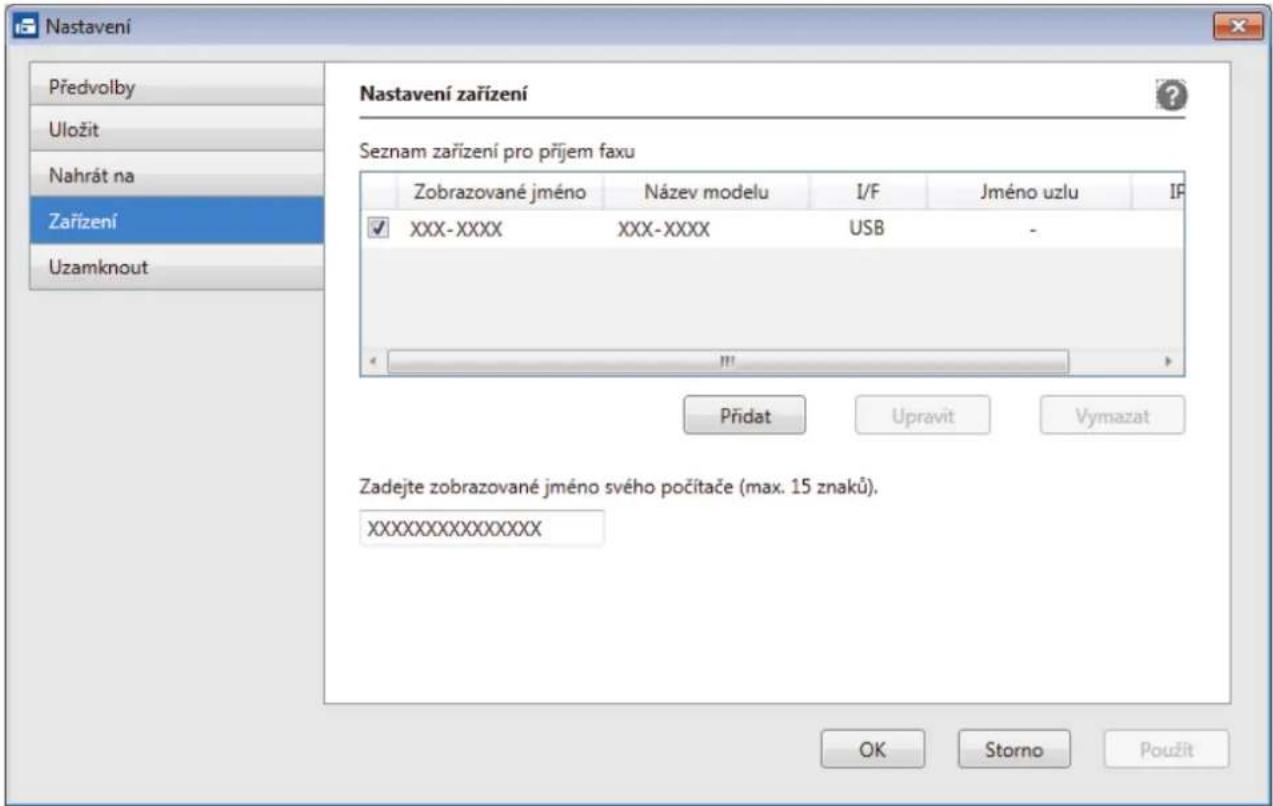
text_image
Nastavení zařizení Předvolby Uložit Nahrát na Zařizení Uzamknout Nastavení zařizení Seznam zařizení pro přijem faxu Zobrazované jméno Název modelu I/F Jméno uzlu IP XXX-XXXX XXX-XXXX USB - Přidat Upravit Vymazat Zadejte zobrazované jméno svého počítače (max. 15 znaků). XXXXXXXXXXXXXX OK Storno Použit- Vyberte vhodnou metodu připojení.
Vyberte v níže uvedeném seznamu automaticky vyhledaných výsledků svůj přístroj.
Zobrazí se připojené přístroje Brother. Vyberte zařízení ze seznamu. Klikněte na OK.
Uved'te IP adresu svého přístroje.
Zadejte IP adresu zařízení do pole IP adresa a potom klikněte na OK.
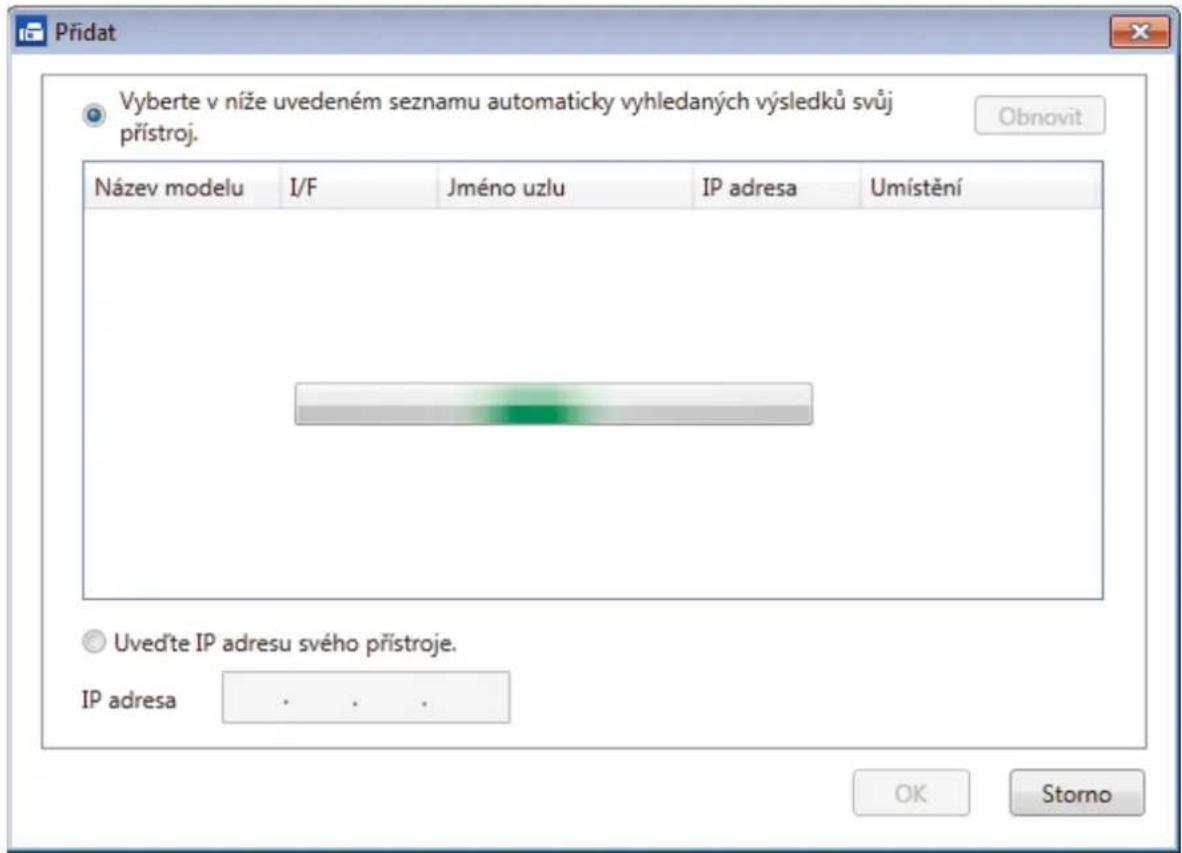
text_image
Přidat Vyberte v níže uvedeném seznamu automaticky vyhledaných výsledků svůj přístroj. Název modelu I/F Jméno uzlu IP adresa Umístění Uveďte IP adresu svého přístroje. IP adresa . . . .- Pro změnu názvu počítače, které bude zobrazeno na LCD displeji zařízení, zadejte nový název do pole Zadejte zobrazované jméno svého počítače (max. 15 znaků).
- Klikněte na OK.

Související informace
- Spuštění programu PC-Fax příjem od společnosti Brother na počítači (Windows)
Domů > Fax > Funkce PC-FAX > PC-FAX pro systém Windows > Příjem faxů do počítače (Windows) > Příjem faxů pomocí programu PC-FAX příjem (Windows) > Zobrazení přijatých zpráv PC-FAX (Windows)
Zobrazení přijatých zpráv PC-FAX (Windows)
Související modely: MFC-B7710DN/MFC-B7715DW
Stav přijímání
| Ikona | Indikovaný stav |
 | Pohotovostní režimŽádné nepřečtené zprávy |
 | Přijímání zpráv |
 | Přijata zprávaNepřečtené zprávy |
- Dvakrát klikněte na ikonu (PC-Fax Receive (Pripraveno)) na panelu úloh počítače.
Zobrazí se okno PC-FAX Receive.
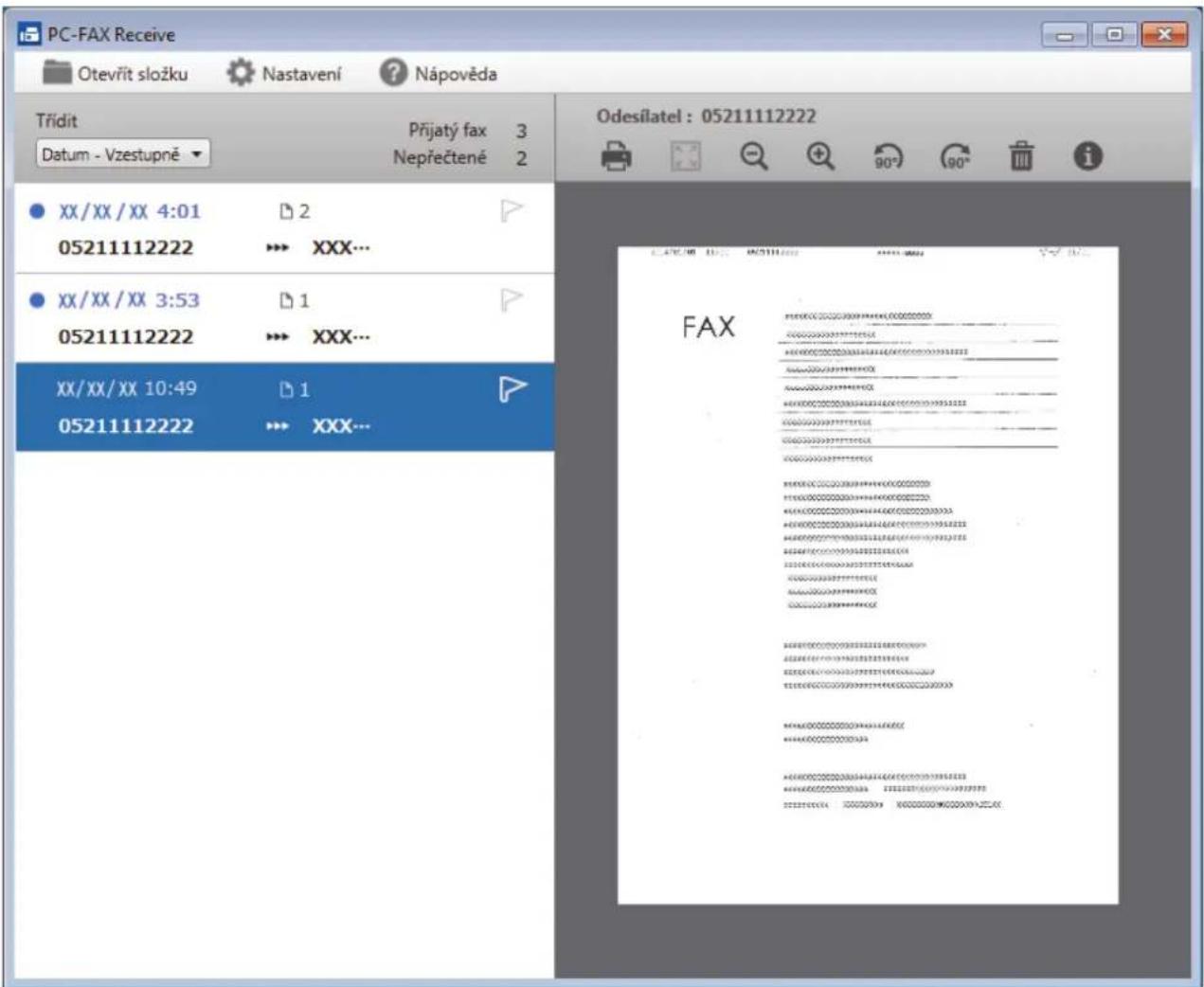
text_image
PC-FAX Receive Otevřit složku Nastavení Nápověda Třidit Přijatý fax 3 Datum - Vzestupně Nepřečtené 2 Odesílatel: 05211112222 FAX- Faxy v seznamu zobrazíte tak, že na ně kliknete.
- Po skončení zavřete okno kliknutím na v pravém horním rohu.

Příjem PC-FAXu je aktivní i po zavření okna a na panelu úloh počítače zůstane zobrazena ikona (PC-Fax Receive (Pripraveno)). Chcete-li příjem PC-FAXu zavřít, klikněte na ikonu na panelu úloh počítače a klikněte na Zavřít.

Související informace
- Příjem faxů pomocí programu PC-FAX příjem (Windows)
Domů > Fax > Funkce PC-FAX > PC-FAX pro Mac
PC-FAX pro Mac
Použijte program PC-FAX od společnosti Brother pro odesílání faxů přímo z počítače Mac, bez nutnosti jejich tisku. Tato funkce pomáhá snížit spotřebu papíru a šetří čas.
- Odesílání faxů z vlastní aplikace (Mac)
Domů > Fax > Funkce PC-FAX > PC-FAX pro Mac > Odesílání faxů z vlastní aplikace (Mac)
Odesílání faxů z vlastní aplikace (Mac)
Související modely: MFC-B7715DW
Program PC-FAX podporuje pouze černobilé faxy. Bude poslán černobilý fax – i když původní data byla barevná a přijímající přístroj podporujebarevné faxy.
- Vytvořte dokument v aplikaci Mac.
- V aplikaci, jako je Apple TextEdit, klikněte na nabídku File (Soubor) a pak vyberte Print (Tisk).
- Klikněte na aplikaci pomocí místní nabídky a potom vyberte položku Send Fax (Odeslat fax).
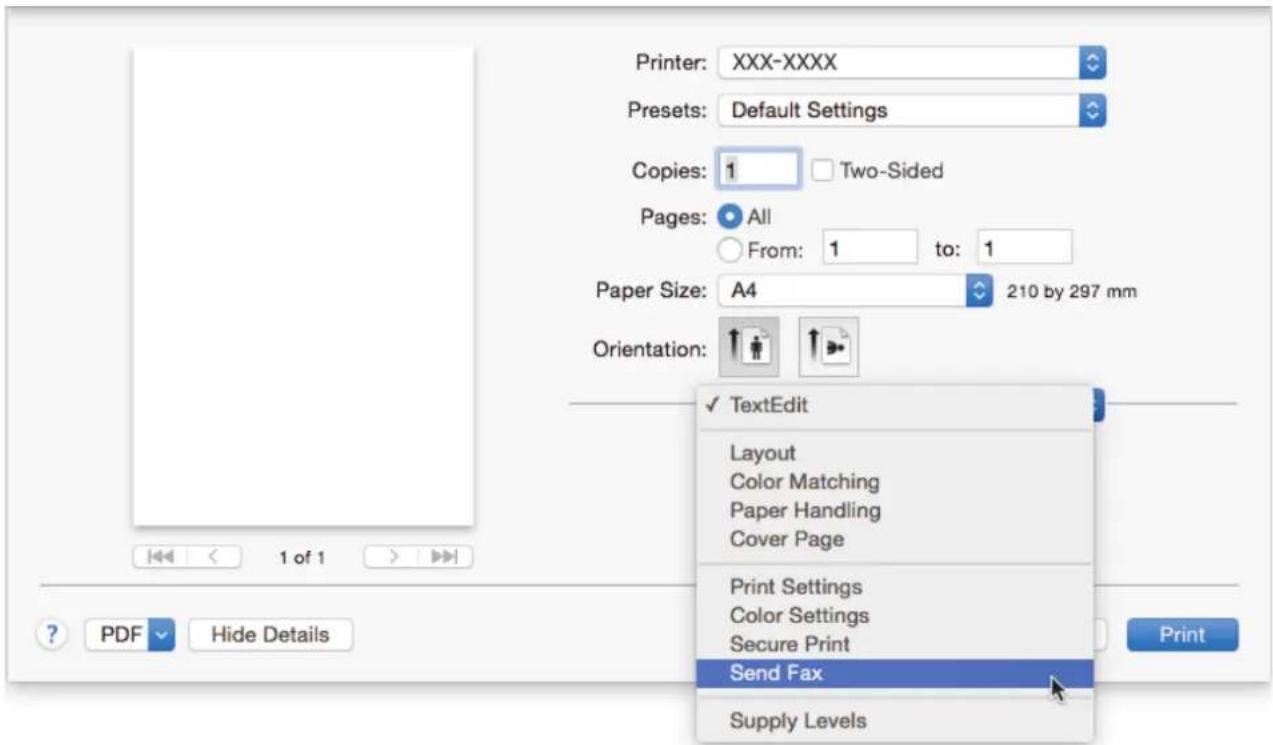
- Klikněte na místní nabídku Output (Výstup) a potom vyberte položku Facsimile (Fax).
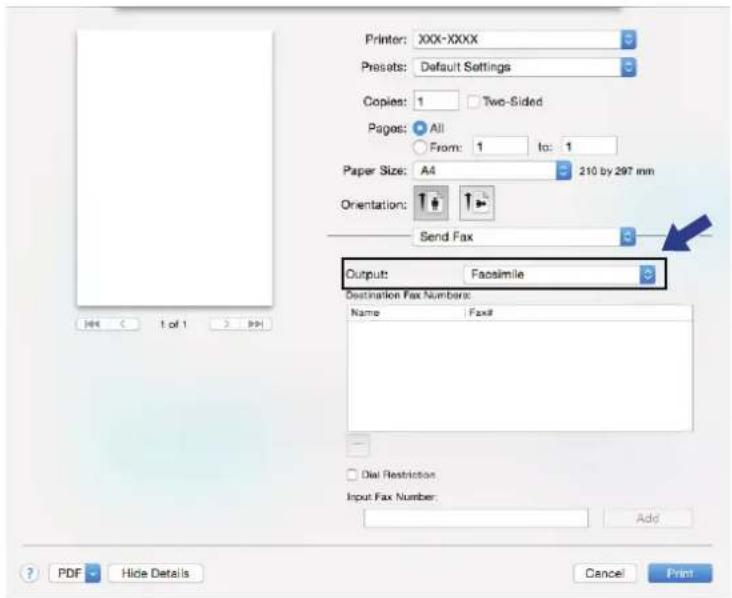
- Zadejte faxové číslo do pole Input Fax Number (Zadat faxové číslo) a potom klikněte na Add (Přidat). V políčku Destination Fax Numbers (Cílová faxová čísla) se zobrazuje faxové číslo.

Pokud chcete poslat fax na více než jedno číslo, po zadání prvního faxového čísla klikněte na tlačítko Add (Přidat) a zadejte další faxové číslo. Cílová faxová čísla budou uvedena v poli Destination Fax Numbers (Cílová faxová čísla).
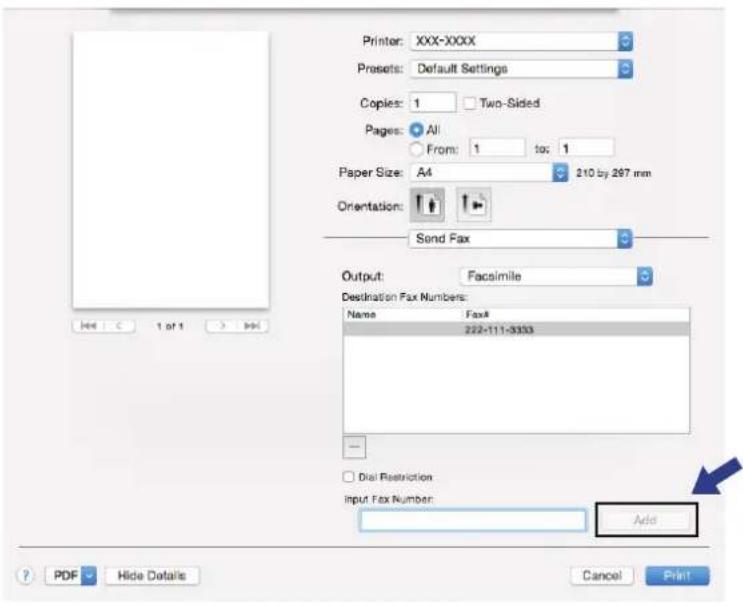
- Klepnutím na tlačítko Print (Tisk) odešlete fax.

Související informace
• PC-FAX pro Mac
Sít'
- Podporované základní síťové funkce
- Programy a nástroje pro správu sítě
- Další způsoby konfigurování přístroje Brother pro bezdrátovou sít'
- Rozšířené sítové funkce
- Technické informace pro pokročilé uživatele
Podporované základní sít'ové funkce
Související modely: DCP-B7520DW/MFC-B7710DN/MFC-B7715DW
Tiskový server podporuje různé funkce v závislosti na operačním systému. V této tabulce jsou uvedeny síťové funkce a připojení podporovaná jednotlivými operačními systémy.
| Operační systémy | Windows 7Windows 8Windows 10 | Windows Server2008/2008 R2/2012/2012R2/2016/2019 | macOS v10.10.5macOS v10.11.xmacOS v10.12.xmacOS v10.14.xmacOS v10.15.xmacOS v11 |
| Tisk | Ano Ano Ano | ||
| Skenování Ano Ano | |||
| Odesílání faxů z počítače (K dispozici pouze pro některé modely) | Ano Ano | ||
| Příjem faxů do počítače (K dispozici pouze pro některé modely) | Ano | ||
| BRAdmin Light Ano Ano | |||
| BRAdmin Professional 3 Ano Ano | |||
| Aplikace Web Based Management | Ano Ano Ano | ||
| Vzdálené nastavení (K dispozici pouze pro některé modely) | Ano | ||
| Status Monitor (K dispozici pouze pro některé modely) | Ano Ano | ||
| Průvodce zavedením ovladače | Ano Ano | ||
| Vertikální párování (K dispozici pouze pro některé modely) | Ano |

- Přejděte na stránky svého modelu Soubory ke stažení v centru podpory Brother Solutions Center na adrese support.brother.com a stáhněte si nejnovější verzi nástroje BRAdmin Light od společnosti Brother.
- Přejděte na stránky vašeho modelu Soubory ke stažení v centru podpory Brother Solutions Center na adrese support.brother.com a stáhněte si nejnovější verzi nástroje BRAdmin Professional od společnosti Brother.

Související informace
• Sít'
Domů > Sít' > Programy a nástroje pro správu sítě
Programy a nástroje pro správu sítě
Související modely: DCP-B7520DW/MFC-B7710DN/MFC-B7715DW
Pomocí nástroje pro správu konfigurujte a změňte nastavení sitě přístroje Brother.
- Další informace o programu a nástrojích pro správu sítě
- Změna nastavení přístroje z počítače
- Provádění změn nastavení přístroje prostřednictvím webové správy
Domů > Sít' > Programy a nástroje pro správu sítě > Další informace o programu a nástrojích pro správu sítě
Další informace o programu a nástrojích pro správu sítě
Související modely: DCP-B7520DW/MFC-B7710DN/MFC-B7715DW
Webová správa
Webová správa je nástroj, který využívá standardní webový prohlížeč ke správě přístroje pomocí protokolu HTTP (Hyper Text Transfer Protocol) nebo HTTPS (Hyper Text Transfer Protocol over Secure Socket Layer). Zadáním IP adresy přístroje do webového prohlížeče můžete přístupovat k nastavení vašeho tiskového serveru a měnit je.
BRAdmin Light (Windows)
Nástroj BRAdmin Light je určen k výchozímu nastavení zařízení Brother připojených v síti. Tento nástroj dokáže vyhledat zařízení Brother ve vaší síti, zobrazit jejich stav a konfigurovat jednoduchá síťová nastavení, například adresu IP.
Přejděte na stránky vašeho modelu Soubory ke stažení v centru podpory Brother Solutions Center na adrese support.brother.com a stáhněte si software BRAadmin Light.

- Používáte-li funkci brány firewall systému Windows nebo antispywarových nebo antivirových aplikací, dočasně je deaktivujte. Jakmile se přesvědčíte, že tisk funguje, programová nastavení podle instrukcí znovu nakonfigurujte.
Nástroj BRAadmin Professional 3 (Windows)
BRAdmin Professional je nástroj pro pokročilejší správu zařízení Brother připojených v síti. Tento nástroj může vyhledávat produkty Brother ve vaší síti a sledovat stav zařízení ze snadno čitelného okna ve stylu prohlížeče Windows Explorer, které mění barvu signalizující stav každého zařízení. Nastavení sítě a zařízení můžete konfigurovat společně s možností aktualizace firmwaru zařízení z počítače se systémem Windows připojeného k síti LAN. Nástroj BRAdmin Professional může také protokolovat činnost zařízení Brother v síti a exportovat údaje protokolu. Uživatelé, kteří chtějí sledovat místně připojené přístroje, mohou do klientského počítače nainstalovat program Print Auditor Client. Tento nástroj umožňuje pomocí programu BRAdmin Professional sledovat přístroje, které jsou ke klientskému počítači připojeny přes rozhraní USB.

- Přejděte na stránky vašeho modelu Soubory ke stažení v centru podpory Brother Solutions Center na adrese support.brother.com a stáhněte si nejnovější verzi nástroje BRAdmin Professional od společnosti Brother.
- Název uzlu: název uzlu je uveden v aktuálním okně nástroje BRAdmin Professional. Pro drátovou síť je výchozím názvem uzlu „BRNxxxxxxxxxxxx“ a pro bezdrátovou „BRWxxxxxxxxxxxx“ (kde „xxxxxxxxxxxx“ je adresa MAC / ethernetová adresa zařízení).
- Používáte-li funkci brány firewall systému Windows nebo antispywarových nebo antivirových aplikací, dočasně je deaktivujte. Jakmile se přesvědčíte, že tisk funguje, programová nastavení podle instrukcí znovu nakonfigurujte.
Vzdálená instalace (Windows a Mac) (K dispozici pouze pro některé modely)
Vzdálená instalace je program pro konfiguraci mnoha nastavení přístroje a sítě z aplikace pro operační systém Windows nebo pro počítače Macintosh. Při spuštění této aplikace budou nastavení přístroje automaticky stažena do počítače a zobrazena na obrazovce počítače. Pokud nastavení změníte, máte možnost je nahrát přímo do přístroje.

(Windows)
Tento nástroj lze používat s připojením USB nebo síťovým připojením.
(Mac)
- Přejděte na stránku Soubory ke stažení vašeho modelu v centru podpory Brother Solutions Center na adrese support.brother.com a stáhněte si nástroj Vzdálená instalace.
- Tento nástroj lze používat s připojením USB.

Související informace
- Programy a nástroje pro správu sítě
Domů > Sít' > Další způsoby konfigurování přístroje Brother pro bezdrátovou síť
Další způsoby konfigurování přístroje Brother pro bezdrátovou sít'
Související modely: DCP-B7520DW/MFC-B7715DW
Aby bylo možné připojit přístroj k bezdrátové síti, doporučujeme použít instalační disk Brother.
- Před konfigurací přístroje Brother pro bezdrátovou sít'
- Konfigurace přístroje pro bezdrátovou síť
- Konfigurování přístroje k používání v bezdrátové síti stiskem jednoho tlačítka funkce Wi-Fi Protected Setup™ (WPS)
- Konfigurování přístroje k používání v bezdrátové síti metodou PIN funkce Wi-Fi Protected Setup™ (WPS)
- Konfigurace přístroje k použití v bezdrátové síti pomocí průvodce nastavením ovládacího panelu přístroje
- Konfigurování přístroje k používání v bezdrátové síti, když není vysílán identifikátor SSID
- Použití Wi-Fi Direct®
Domů > Sít' > Další způsoby konfigurování přístroje Brother pro bezdrátovou síť > Před konfigurací přístroje Brother pro bezdrátovou síť
Před konfigurací přístroje Brother pro bezdrátovou sít'
Související modely: DCP-B7520DW/MFC-B7715DW
Než se pokusíte nakonfigurovat bezdrátovou sit', potvrďte následující:
- Nejlepších výsledků běžného každodenního tisku dosáhnete, když zařízení Brother umístíte co nejblíže k bezdrátovému LAN přístupovému bodu / směrovači s minimem překážek. Velké objekty a zdi umístěné mezi oběma zařízeními a rušení z jiných elektronických zařízení mohou negativně ovlivnit rychlost datového přenosu dokumentů.
Vzhledem k těmto faktorům nemusí být bezdrátová sít' ideálním druhem připojení pro všechny typy dokumentů a aplikací. Tisknete-li velké soubory, například dokumenty s větším počtem stran a kombinací textu a bohaté grafiky, měli byste zvážit výběr drátové sítě Ethernet pro rychlejší datový přenos (pouze podporované modely) nebo rozhraní USB poskytující nejvyšší rychlost přenosu.
- Přístroj Brother podporuje jak drátovou, tak bezdrátovou síť (pouze podporované modely), v určitou chvíli však lze použít pouze jednu metodu připojení. Nicméně bezdrátové připojení a připojení Wi-Fi Direct nebo drátové připojení (pouze podporované modely) a připojení Wi-Fi Direct mohou být použita současně.

Pokud neznáte informace o zabezpečení, kontaktujte prosím výrobce routeru, svého správce systému nebo poskytovatele internetu.

Související informace
- Další způsoby konfigurování přístroje Brother pro bezdrátovou sít'
Domů > Sít' > Další způsoby konfigurování přístroje Brother pro bezdrátovou síť > Konfigurace přístroje pro bezdrátovou síť
Konfigurace přístroje pro bezdrátovou sít'
Související modely: DCP-B7520DW/MFC-B7715DW
-
Zapněte počítač a vložte do něj instalační disk společnosti Brother.
-
V případě systému Windows postupujte podle níže uvedených pokynů:
• V případě počítačů Macintosh kliknutím na volbu Driver Download (Stáhnout ovladač) přejděte na stránky centra podpory Brother Solutions Center. Při instalaci ovladače se řídte pokyny na obrazovce. -
Automaticky se zobrazí úvodní okno.
Zvolte jazyk a pak postupujte podle pokynů na obrazovce.

Pokud se obrazovka Brother nezobrazí, postupujte následujícím způsobem:
• (Windows 7)
Přejděte na Počítač. Dvakrát klikněte na ikonu CD/DVD a pak dvakrát klikněte na start.exe.
• (Windows 8 a Windows 10)
Klikněte na hlavním panelu na ikonu

(Průzkumník souborů) a přejděte na Počítač (Tento
počítač). Dvakrát klikněte na ikonu CD/DVD a pak dvakrát klikněte na start.exe.
- Pokud se objeví obrazovka Řízení uživatelských účtů, klikněte na Ano.
- Zvolte položku Bezdrátové připojení k síti (sít' Wi-Fi)a poté klikněte na Další.
- Postupujte podle pokynů na obrazovce.
Dokončili jste nastavení bezdrátové sítě. Chcete-li nainstalovat Kompletní balík ovladačů a programového vybavení potřebné k provozu zařízení, vložte do počítače instalační disk společnosti Brother nebo přejděte na stránku Soubory ke stažení vašeho modelu v centru Brother Solutions Center na adrese support.brother.com.

Související informace
- Další způsoby konfigurování přístroje Brother pro bezdrátovou sít'
Domů > Sít' > Další způsoby konfigurování přístroje Brother pro bezdrátovou síť > Konfigurování přístroje k používání v bezdrátové síti stiskem jednoho tlačítka funkce Wi-Fi Protected Setup™ (WPS)
Konfigurování přístroje k používání v bezdrátové síti stiskem jednoho tlačítka funkce Wi-Fi Protected Setup™ (WPS)
Související modely: DCP-B7520DW/MFC-B7715DW
Pokud váš bezdrátový přístupový bod / router podporuje funkci WPS (PBC, Push Button Configuration), můžete k nastavení bezdrátové sítě použít metodu WPS pomocí ovládacího panelu přístroje.

Směrovače nebo přístupové body, které podporují funkci WPS, jsou označeny tímto symbolem:

- Stiskněte tlačítko Menu.
- Stisknutím tlačítka ▲ nebo ▼ vyberte volbu [Sit] a potom stiskněte tlačítko OK.
- Stisknutím tlačítka ▲ nebo ▼ vyberte volbu [WLAN] a potom stiskněte tlačítko OK.
- Stisknutím tlačítka ▲ nebo ▼ vyberte volbu [WPS] a potom stiskněte tlačítko OK.
- Když se zobrazí [WLAN povolena ?], povolte bezdrátovou síť.
Tímto se spustí průvodce nastavením bezdrátového připojení. - Když se na LCD displeji zobrazí [Stisk tla na rtr], stiskněte tlačítko WPS na bezdrátovém přístupovém bodu/routeru. Poté stiskněte tlačítko OK na přístroji. Přístroj automaticky rozpozná váš bezdrátový přístupový bod/router a pokusí se připojit k bezdrátové síti.
Pokud se bezdrátové zařízení úspěšně připojí, na LCD displeji přístroje se zobrazí [Pripojeno].
Dokončili jste nastavení bezdrátové sítě. Chcete-li nainstalovat Kompletní balík ovladačů a programového vybavení potřebné k provozu zařizení, vložte do počítače instalační disk společnosti Brother nebo přejděte na stránku Soubory ke stažení vašeho modelu v centru Brother Solutions Center na adrese support.brother.com.

Související informace
- Další způsoby konfigurování přístroje Brother pro bezdrátovou sít'
- Kódy chyb zprávy o bezdrátovém připojení LAN
Související témata:
Domů > Sít' > Další způsoby konfigurování přístroje Brother pro bezdrátovou síť > Konfigurování přístroje k používání v bezdrátové síti metodou PIN funkce Wi-Fi Protected Setup™ (WPS)
Konfigurování přístroje k používání v bezdrátové síti metodou PIN funkce Wi-Fi Protected Setup™ (WPS)
Související modely: DCP-B7520DW/MFC-B7715DW
Pokud váš bezdrátový LAN přístupový bod / router podporuje funkci WPS, můžete ke konfiguraci nastavení bezdrátové sítě použít metodu PIN (Personal Identification Number).
Metoda PIN je jednou z metod připojení vyvinutých sdružením Wi-Fi Alliance®. Po zadání kódu PIN vytvořeného zařízením, které se přihlašuje (váš přístroj) do registrátoru (zařízení, které spravuje bezdrátovou místní síť LAN), můžete konfigurovat bezdrátovou síť a nastavení zabezpečení. Další informace o přístupu do režimu WPS viz pokyny dodané s vaším bezdrátovým přístupovým bodem / routerem.
Typ A
Připojení, když přístupový bod / router bezdrátové sítě LAN (1) vystupuje zároveň jako registrátor:
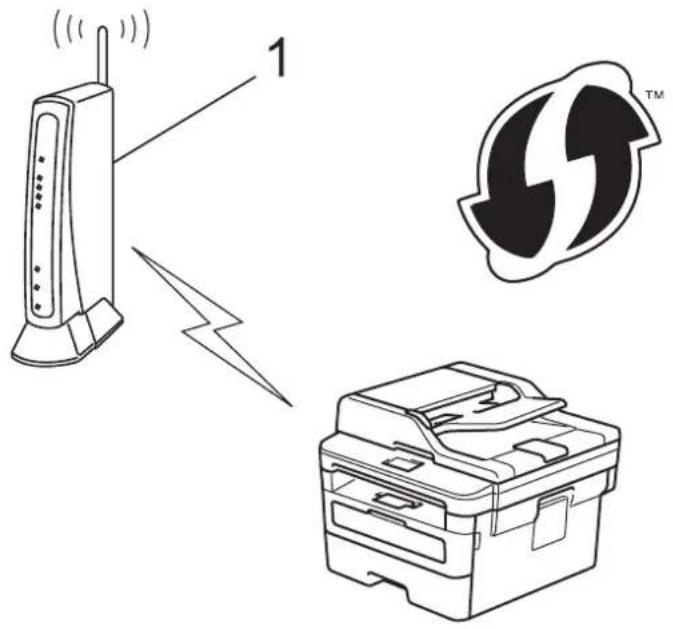
Připojení, pokud je jako registrátor použito jiné zařízení (2), například počítač:
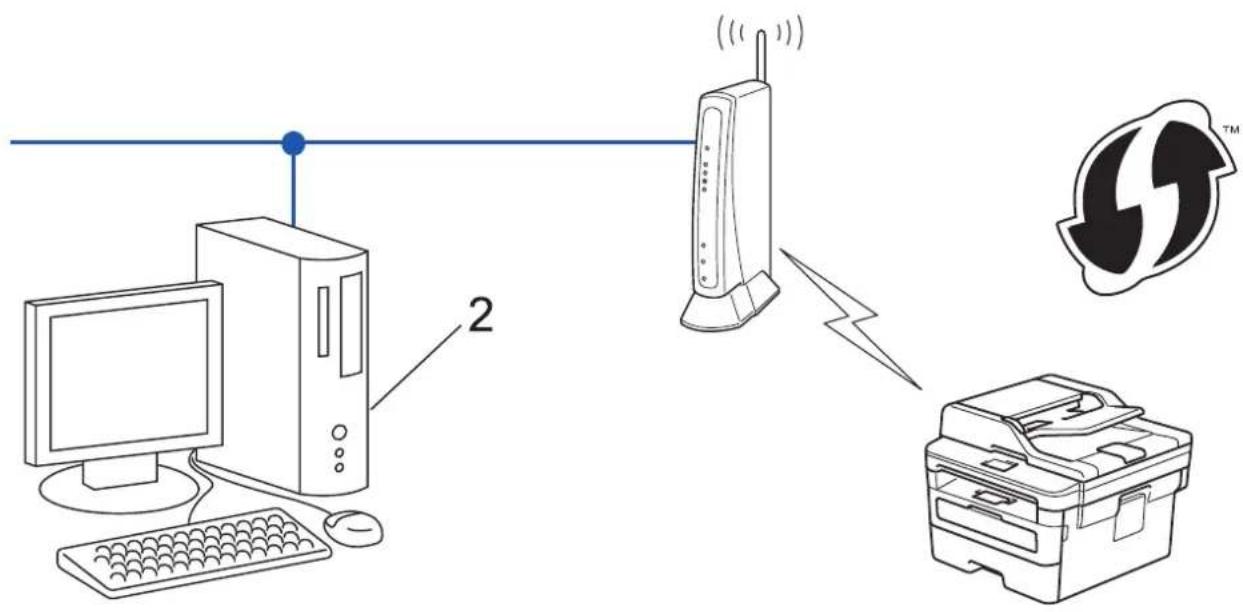
Směrovače nebo přístupové body, které podporují funkci WPS, jsou označeny tímto symbolem:

- Stiskněte tlačítko Menu.
- Stisknutím tlačítka ▲ nebo ▼ vyberte volbu [Sit] a potom stiskněte tlačítko OK.
- Stisknutím tlačítka ▲ nebo ▼ vyberte volbu [WLAN] a potom stiskněte tlačítko OK.
- Stisknutím tlačitka ▲ nebo ▼ vyberte volbu [WPS + kod PIN] a potom stiskněte tlačitko OK.
- Když se zobrazí [WLAN povolena ?], povolte bezdrátovou sit'.
Tímto se spustí průvodce nastavením bezdrátového připojení. - Na displeji LCD se zobrazí osmimístný kód PIN a zařízení začne vyhledávat bezdrátový LAN přístupový bod/směrovač.
- Pomocí počítače připojeného k síti zadejte do adresního řádku vašeho prohlížeče IP adresu zařízení, které používáte jako registrátor. (Například: http://192.168.1.2)
- Přejděte na stránku nastavení funkce WPS a zadejte kód PIN. Poté postupujte podle pokynů na obrazovce.

- Úlohu registrátoru obvykle zastává bezdrátový LAN přístupový bod / směrovač.
- Stránka nastavení se může lišit podle značky bezdrátového přístupového bodu / routeru sítě LAN. Další informace viz pokyny dodané s vaším bezdrátovým přístupovým bodem/routerem sítě LAN.
Pokud jako registrátor používáte počítač se systémem Windows 7, Windows 8 nebo Windows 10, proved'te následující postup:
- Postupujte jedním z následujících způsobů:
- Windows 7
Klepněte na (Start) > Zařízení a tiskárny > Přidat zařízení.
- Windows 8
Přesuňte kurzor myši do pravého dolního rohu pracovní plochy. Po zobrazení panelu nabídky klepněte na volbu Nastavení > Ovládací panely > Hardware a zvuk > Zobrazit zařízení a tiskárny > Přidat zařízení.
- Windows 10
Klikněte na 📋 > Systém Windows > Ovládací panely. Ve skupině Hardware a zvuk klikněte na Přidat zařízení.

- Aby bylo možné jako registrátor použít počítač se systémem Windows 7, Windows 8 nebo Windows 10, musíte jej předem zaregistrovat ve vaší síti. Další informace viz pokyny dodané s vaším bezdrátovým přístupovým bodem/routerem sitě LAN.
- Používáte-li systém Windows 7, Windows 8 nebo Windows 10 jako registrátor, můžete nainstalovat ovladač tiskárny po bezdrátové konfiguraci tak, že budete postupovat podle pokynů na obrazovce. Chcete-li nainstalovat kompletní balík ovladačů a programového vybavení, použijte instalační disk Brother.
- Vyberte vaše zařízení a klepněte na tlačítko Další.
- Zadejte kód PIN zobrazený na displeji LCD zařízení a potom klepněte na tlačitko Další.
- (Windows 7) Zvolte sit' a poté klikněte na Další.
- Klepněte na tlačítko Zavřít.
Pokud se bezdrátové zařízení úspěšně připojí, na LCD displeji přístroje se zobrazí [Pripojeno].
Dokončili jste nastavení bezdrátové sítě. Chcete-li nainstalovat Kompletní balík ovladačů a programového vybavení potřebné k provozu zařízení, vložte do počítače instalační disk společnosti Brother nebo přejděte na stránku Soubory ke stažení vašeho modelu v centru Brother Solutions Center na adrese support.brother.com.

Související informace
- Další způsoby konfigurování přístroje Brother pro bezdrátovou síť
Související témata:
- Kódy chyb zprávy o bezdrátovém připojení LAN
Domů > Sít' > Další způsoby konfigurování přístroje Brother pro bezdrátovou síť > Konfigurace přístroje k použití v bezdrátové síti pomocí průvodce nastavením ovládacího panelu přístroje
Konfigurace přístroje k použití v bezdrátové síti pomocí průvodce nastavením ovládacího panelu přístroje
Související modely: DCP-B7520DW/MFC-B7715DW
Před konfigurací zařízení doporučujeme, abyste si zapsali nastavení bezdrátové sítě. Tyto informace budete potřebovat, než budete moci pokračovat v konfiguraci.
- Zkontrolujte a zaznamenejte aktuální nastavení bezdrátové sítě v počítači, k němuž se připojujete.
Název sítě (SSID)
Sít'ový klíč
Například:
Název sítě (SSID)
HELLO
Sít'ový klíč
12345

- Váš přístupový bod / router může podporovat použití více klíčů WEP, avšak zařízení Brother podporuje použití pouze prvního klíče WEP.
- Pokud během nastavení potřebujete pomoc a chcete kontaktovat zákaznický servis Brother, mějte po ruce své SSID (Sít'ový název) a Sít'ový klíč. S nalezením těchto informací vám nemůžeme pomoci.
- Pokud tyto informace neznáte (SSID a síťový klíč), nelze pokračovat v bezdrátovém nastavení.
Jak najít tyto informace?
- Prozkoumejte dokumentaci dodanou s vaším bezdrátovým přístupovým bodem / routerem.
- Počáteční SSID by mohl být název výrobce nebo modelu.
-
Pokud neznáte informace o zabezpečení, kontaktujte prosím výrobce routeru, svého správce systému nebo poskytovatele internetu.
-
Stiskněte tlačítko Menu.
-
Stisknutím tlačítka ▲ nebo ▼ vyberte volbu [Sit] a potom stiskněte tlačítko OK.
-
Stisknutím tlačítka ▲ nebo ▼ vyberte volbu [WLAN] a potom stiskněte tlačítko OK.
-
Stisknutím tlačítka ▲ nebo ▼ vyberte volbu [Pruvodce nast.] a potom stiskněte tlačítko OK.
-
Když se zobrazí [WLAN povolena ?], povolte bezdrátovou síť. Tímto se spustí průvodce nastavením bezdrátového připojení.
-
Přístroj vyhledá vaši síť a zobrazí seznam dostupných SSID. Po zobrazení seznamu SSID stiskněte ▲ nebo ▼ a vyberte si požadovaný SSID.
-
Stiskněte tlačítko OK.
-
Postupujte jedním z následujících způsobů:
-
Pokud používáte metodu ověření a šifrování vyžadující sít'ový klíč, zadejte sít'ový klíč, který jste si zapsali v prvním kroku.
Zadejte klíč WEP a potom stiskněte tlačitko OK, nastavení se aktivují.
Změny nastavení potvrdíte stisknutím [Ano]. Chcete-li změny zrušit, vyberte [Ne].
- Pokud je vaší metodou ověření Open System a metoda šifrování je nastavena na hodnotu None, přejděte k dalšímu kroku.
-
Pokud váš přístupový bod / router WLAN podporuje WPS, objeví se [WPS dostupne]. Chcete-li připojit zařízení pomocí automatického bezdrátového režimu, stiskněte ▲. (Pokud vyberete [Ne], zadejte síťový klíč, který jste si zapsali v prvním kroku.) Když se objeví [Stis.WPS na rout] stiskněte tlačítko WPS na přístupovém bodu / routeru WLAN a pak stiskněte dvakrát tlačítko ▲.
-
Zařízení se pokouší připojit k bezdrátovému zařízení, které jste vybrali.
Pokud se bezdrátové zařízení úspěšně připojí, na LCD displeji přístroje se zobrazí [Pripojeno].
Dokončili jste nastavení bezdrátové sítě. Chcete-li nainstalovat Kompletní balík ovladačů a programového vybavení potřebné k provozu zařízení, vložte do počítače instalační disk společnosti Brother nebo přejděte na stránku Soubory ke stažení vašeho modelu v centru Brother Solutions Center na adrese support.brother.com.

Související informace
- Další způsoby konfigurování přístroje Brother pro bezdrátovou sít'
- Jak zadat text do přístroje Brother
- Kódy chyb zprávy o bezdrátovém připojení LAN
Související témata:
Domů > Sít' > Další způsoby konfigurování přístroje Brother pro bezdrátovou síť > Konfigurování přístroje k používání v bezdrátové síti, když není vysílán identifikátor SSID
Konfigurování přístroje k používání v bezdrátové síti, když není vysílán identifikátor SSID
Související modely: DCP-B7520DW/MFC-B7715DW
Před konfigurací zařízení doporučujeme, abyste si zapsali nastavení bezdrátové sítě. Tyto informace budete potřebovat, než budete moci pokračovat v konfiguraci.
- Zkontrolujte a poznamenejte si aktuální nastavení bezdrátové sítě.
| Název sítě (SSID) |
| Režim komunikace Metoda | ověření Režim šifrování | Síťový klíč | |
| Infrastruktura Otevřený systém ŽÁDNÉ - | |||
| WEP | |||
| Sdílený klíč WEP | |||
| WPA/WPA2-PSK AES | |||
| TKIP | |||
Například:
| Název sítě (SSID) |
| HELLO |
| Režim komunikace Metoda | ověření Režim šifrování | Sít'ový klíč | |
| Infrastruktura WPA2-PSK AES | 12345678 |

Pokud váš směrovač používá šifrování WEP, zadejte klíč použitý jako první klíč WEP. Vaše zařízení Brother podporuje použití pouze prvního klíče WEP.
- Stiskněte tlačítko Menu.
- Stisknutím tlačítka ▲ nebo ▼ vyberte volbu [Sit] a potom stiskněte tlačítko OK.
- Stisknutím tlačítka ▲ nebo ▼ vyberte volbu [WLAN] a potom stiskněte tlačítko OK.
- Stisknutím tlačítka ▲ nebo ▼ vyberte volbu [Pruvodce nast.] a potom stiskněte tlačítko OK.
- Když se zobrazí [WLAN povolena ?], povolte bezdrátovou síť.
Tímto se spustí průvodce nastavením bezdrátového připojení.
- Zařízení vyhledá vaši síť a zobrazí seznam dostupných SSID. Stisknutím tlačítka ▲ nebo ▼ vyberte volbu [
] a potom stiskněte tlačítko OK. - Zadejte název SSID a potom stiskněte tlačítko OK.
- Stisknutím tlačítka ▲ nebo ▼ vyberte volbu [Infrastruktura] a potom stiskněte tlačítko OK.
- Stisknutím tlačítka ▲ nebo ▼ vyberte požadovanou Metodu ověření a potom stiskněte tlačítko OK.
- Postupujte jedním z následujících způsobů:
- Pokud jste vybrali volbu [Otevr.system], stiskněte ▲ nebo ▼ pro výběr typu šifrování [Zadny] nebo [WEP] a potom stiskněte tlačítko OK.
Vyberete-li pro typ šifrování volbu [WEP], zadejte klíč WEP a potom stiskněte tlačítko OK.
- Vyberete-li volbu [Klic sdileni], zadejte klíč WEP a potom stiskněte tlačítko OK.
- Pokud jste vybrali volbu [WPA/WPA2-PSK], stiskněte ▲ nebo ▼ pro výběr typu šifrování [TKIP + AES] nebo [AES] a potom stiskněte tlačítko OK.
Zadejte klíč WPA™ a potom stiskněte tlačítko OK.

Váš přístroj Brother podporuje použití pouze prvního klíče WEP.
- Změny nastavení potvrdíte stisknutím [Ano]. Chcete-li změny zrušit, vyberte [Ne].
- Zařízení se pokouší připojit k bezdrátovému zařízení, které jste vybrali.
Pokud se bezdrátové zařízení úspěšně připojí, na LCD displeji přístroje se zobrazí [Pripojeno].
Dokončili jste nastavení bezdrátové sítě. Chcete-li nainstalovat Kompletní balík ovladačů a programového vybavení potřebné k provozu zařízení, vložte do počítače instalační disk společnosti Brother nebo přejděte na stránku Soubory ke stažení vašeho modelu v centru Brother Solutions Center na adrese support.brother.com.

Související informace
- Další způsoby konfigurování přístroje Brother pro bezdrátovou sít'
- Nelze dokončit konfiguraci nastavení bezdrátové sítě
- Jak zadat text do přístroje Brother
- Kódy chyb zprávy o bezdrátovém připojení LAN
Související témata:
Domů > Sít' > Další způsoby konfigurování přístroje Brother pro bezdrátovou síť > Použití Wi-Fi Direct®
Použití Wi-Fi Direct®
- Tisk nebo skenování z vašeho mobilního zařízení pomocí funkce Wi-Fi Direct
- Konfigurace sítě Wi-Fi Direct
- Nelze dokončit konfiguraci nastavení bezdrátové sítě
Domů > Sít' > Další způsoby konfigurování přístroje Brother pro bezdrátovou síť > Použití Wi-Fi Direct® > Tisk nebo skenování z vašeho mobilního zařízení pomocí funkce Wi-Fi Direct
Tisk nebo skenování z vašeho mobilního zařízení pomocí funkce Wi-Fi Direct
Související modely: DCP-B7520DW/MFC-B7715DW
Wi-Fi Direct je jedna z bezdrátových konfiguračních metod vyvinutých sdružením Wi-Fi Alliance®. Umožňuje konfiguraci zabezpečené bezdrátové sítě mezi přístrojem Brother a mobilním zařízením, jako například zařízením se systémem Android™, Windows, iPhone, iPod touch nebo iPad, bez použití přístupového bodu. Wi-Fi Direct podporuje konfiguraci bezdrátové sítě stiskem jediného tlačítka nebo metodou PIN funkce Wi-Fi Protected Setup™ (WPS). Bezdrátovou sít' můžete rovněž konfigurovat ručním nastavením SSID a hesla. Funkce Wi-Fi Direct přístroje Brother podporuje zabezpečení WPA2™ a šifrování AES.
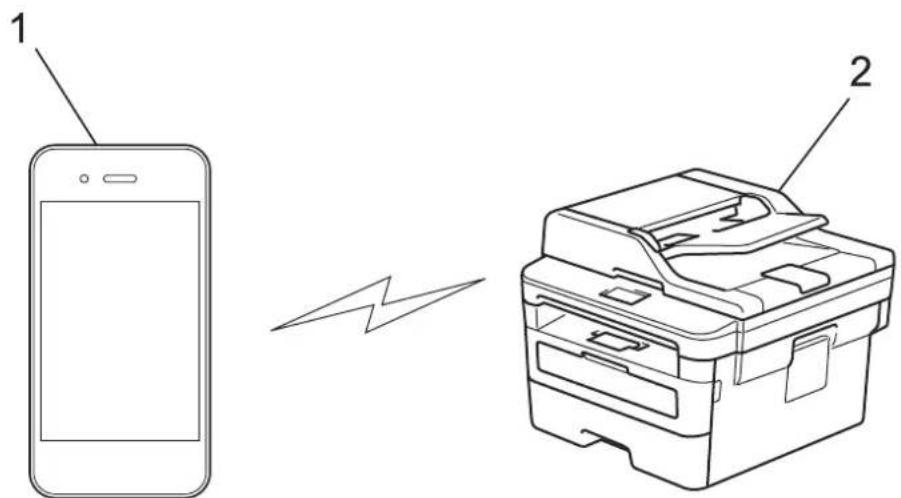
- Mobilní zařízení
- Zařízení Brother

- Přístroj Brother podporuje jak drátovou, tak bezdrátovou síť, obě metody připojení však nelze použít současně. Nicméně bezdrátové připojení a připojení Wi-Fi Direct nebo drátové připojení (pouze podporované modely) a připojení Wi-Fi Direct mohou být použita současně.
- Zařízení podporující Wi-Fi Direct se může stát Vlastníkem skupiny (G/O). Při konfiguraci sítě Wi-Fi Direct slouží G/O jako přístupový bod.

Související informace
- Použití Wi-Fi Direct ®
Domů > Sít' > Další způsoby konfigurování přístroje Brother pro bezdrátovou síť > Použití Wi-Fi Direct® > Konfigurace sítě Wi-Fi Direct
Konfigurace sítě Wi-Fi Direct
Konfigurujte nastavení své sítě Wi-Fi Direct z ovládacího panelu zařízení.
- Přehled konfigurace sítě metodou Wi-Fi Direct
- Konfigurace stiskem jediného tlačítka sítě Wi-Fi Direct
- Konfigurace používání sítě Wi-Fi Direct stiskem jediného tlačitka metodou Wi-Fi Protected Setup™ (WPS)
- Konfigurace sítě Wi-Fi Direct metodou PIN Method
- Konfigurace sitě Wi-Fi Direct metodou PIN Wi-Fi Protected Setup™ (WPS)
- Ruční konfigurace sítě Wi-Fi Direct
Domů > Sít' > Další způsoby konfigurování přístroje Brother pro bezdrátovou síť > Použití Wi-Fi Direct® > Konfigurace sítě Wi-Fi Direct > Přehled konfigurace sítě metodou Wi-Fi Direct
Přehled konfigurace sítě metodou Wi-Fi Direct
Související modely: DCP-B7520DW/MFC-B7715DW
Následující pokyny nabízejí pět metod pro konfigurování přístroje Brother v prostředí bezdrátové sítě. Vyberte metodu, která vyhovuje vašemu prostředí:
Zkontrolujte vaše mobilní zařízení pro konfiguraci.
- Podporuje vaše mobilní zařízení Wi-Fi Direct?
| Volba Popis | |
| Ano Přejděte na krok 2. | |
| Ne Přejděte na krok 3. |
- Podporuje vaše mobilní zařízení konfiguraci jediným stisknutím tlačítka pro Wi-Fi Direct?
| Volba Popis | |
| Ano | ▸▸ Související informace: Konfigurace stiskem jediného tlačítka sítě Wi-Fi Direct |
| Ne | ▸▸ Související informace: Konfigurace sítě Wi-Fi Direct metodou PIN Method |
- Podporuje vaše mobilní zařízení Wi-Fi Protected Setup ^TM (WPS)?
| Volba Popis | |
| Ano Přejděte na krok 4. | |
| Ne >> Související informace: Ruční konfigurace sítě Wi-Fi Direct | |
- Podporuje vaše mobilní zařízení konfiguraci jediným stisknutím tlačítka Wi-Fi Protected Setup ^TM (WPS)?
| Volba Popis | |
| Ano | ➢Související informace: Konfigurace používání sítě Wi-Fi Direct stiskem jediného tlačítka metodou Wi-Fi Protected SetupTM (WPS) |
| Ne | ➢Související informace: Konfigurace sítě Wi-Fi Direct metodou PIN Wi-Fi Protected SetupTM (WPS) |
Chcete-li použit funkce Brother iPrint&Scan v síti Wi-Fi Direct nakonfigurované stiskem jediného tlačítka konfigurace pomocí Wi-Fi Direct nebo konfigurace metodou PIN pomocí Wi-Fi Direct, na zařízení, které používáte ke konfiguraci Wi-Fi Direct, musí být spuštěn Android™ 4.0 nebo vyšší.

Související informace
- Konfigurace sítě Wi-Fi Direct
Související témata:
- Konfigurace stiskem jediného tlačítka sítě Wi-Fi Direct
- Konfigurace používání sítě Wi-Fi Direct stiskem jediného tlačítka metodou Wi-Fi Protected Setup™ (WPS)
- Konfigurace sítě Wi-Fi Direct metodou PIN Method
- Konfigurace sítě Wi-Fi Direct metodou PIN Wi-Fi Protected Setup ^TM (WPS)
- Ruční konfigurace sítě Wi-Fi Direct
Domů > Sít' > Další způsoby konfigurování přístroje Brother pro bezdrátovou síť > Použití Wi-Fi Direct® > Konfigurace sítě Wi-Fi Direct > Konfigurace stiskem jediného tlačítka sítě Wi-Fi Direct
Konfigurace stiskem jediného tlačítka sítě Wi-Fi Direct
Související modely: DCP-B7520DW/MFC-B7715DW
Pokud váš mobilní přístroj podporuje Wi-Fi Direct, postupujte podle následujících pokynů, chcete-li konfigurovat sít' Wi-Fi Direct:
- Stiskněte tlačítko Menu.
- Stisknutím tlačítka ▲ nebo ▼ vyberte volbu [Sit] a potom stiskněte tlačítko OK.
- Stisknutím tlačítka ▲ nebo ▼ vyberte volbu [Wi-Fi Direct] a potom stiskněte tlačítko OK.
-
Stisknutím tlačítka ▲ nebo ▼ vyberte volbu [Tlacitko] a potom stiskněte tlačítko OK.
-
Až se objeví [Wi-Fi Direct zap. ?], povolte sít' Wi-Fi Direct.
-
Když se na LCD zařízení zobrazí [Aktivujte Wi-Fi Direct na dalsim zarizení a stisknete OK.], aktivujte Wi-Fi Direct na svém mobilním zařízení (viz pokyny v návodu k obsluze vašeho mobilního zařízení). Na zařízení stiskněte tlačítko OK.
Tím se spustí nastavení Wi-Fi Direct. Volbu zrušíte stisknutím tlačítka Clear (Zrušit).
-
Postupujte jedním z následujících způsobů:
-
Pokud je zařízení Brother Vlastníkem skupiny (G/O), okamžitě připojte vaše mobilní zařízení k zařízení Brother.
-
Pokud váš přístroj Brother není vlastníkem skupiny, zobrazí se dostupné názvy zařízení, s nimiž lze konfigurovat síť Wi-Fi Direct. Stisknutím tlačítka ▲ nebo ▼ vyberte mobilní zařízení, které chcete připojit a stiskněte tlačítko OK. Opětovným stisknutím [Znovu sken] vyhledejte dostupná zařízení.
-
Pokud se vaše mobilní zařízení úspěšně připojí, zobrazí LCD displej přístroje [Pripojeno]. Dokončili jste nastavení sítě Wi-Fi Direct. Mobile Print/Scan Guide for Brother iPrint&Scan (Příručka tisku/skenování pro mobily) obsahuje informace o tisku z mobilního zařízení nebo skenování do něj. Pokud si příručku chcete prohlédnout, navštivte stránku vašeho modelu Příručky na webu Brother Solutions Center na adrese support.brother.com.

Související informace
- Konfigurace sítě Wi-Fi Direct
- Přehled konfigurace sítě metodou Wi-Fi Direct
Související témata:
Domů > Sít' > Další způsoby konfigurování přístroje Brother pro bezdrátovou sít' > Použití Wi-Fi Direct® > Konfigurace sítě Wi-Fi Direct > Konfigurace používání sítě Wi-Fi Direct stiskem jediného tlačítka metodou Wi-Fi Protected Setup™ (WPS)
Konfigurace používání sítě Wi-Fi Direct stiskem jediného tlačítka metodou Wi-Fi Protected Setup™ (WPS)
Související modely: DCP-B7520DW/MFC-B7715DW
Pokud vaše mobilní zařízení podporuje WPS (PBC, Push Button Configuration), podle následujících pokynů nakonfigurujte sit' Wi-Fi Direct:
- Stiskněte tlačítko Menu.
- Stisknutím tlačítka ▲ nebo ▼ vyberte volbu [Sit] a potom stiskněte tlačítko OK.
- Stisknutím tlačítka ▲ nebo ▼ vyberte volbu [Wi-Fi Direct] a potom stiskněte tlačítko OK.
- Stisknutím tlačítka ▲ nebo ▼ vyberte volbu [Majitel skup] a potom stiskněte tlačítko OK.
- Stisknutím tlačítka ▲ nebo ▼ vyberte volbu [Zap.] a potom stiskněte tlačítko OK.
-
Stisknutím tlačítka ▲ nebo ▼ vyberte volbu [Tlacitko] a potom stiskněte tlačítko OK.
-
Až se objeví [Wi-Fi Direct zap.?], povolte sit' Wi-Fi Direct.
-
Když se na LCD zařízení zobrazí [Aktivujte Wi-Fi Direct na dalsim zarizení a stisknete OK.], aktivujte konfigurační metodu WPS stiskem jediného tlačítka na vašem mobilním zařízení (viz pokyny v návodu k obsluze vašeho mobilního zařízení). Na zařízení stiskněte tlačítko OK. Tím se spustí nastavení Wi-Fi Direct. Volbu zrušíte stisknutím tlačítka Clear (Zrušit).
-
Pokud se vaše mobilní zařízení úspěšně připojí, zobrazí LCD displej přístroje [Pripojeno]. Dokončili jste nastavení síte Wi-Fi Direct. Mobile Print/Scan Guide for Brother iPrint&Scan (Příručka tisku/skenování pro mobily) obsahuje informace o tisku z mobilního zařízení nebo skenování do něj. Pokud si příručku chcete prohlédnot, navštivte stránku vašeho modelu Příručky na webu Brother Solutions Center na adrese support.brother.com.

Související informace
- Konfigurace sítě Wi-Fi Direct
Související témata: - Přehled konfigurace sítě metodou Wi-Fi Direct
Domů > Sít' > Další způsoby konfigurování přístroje Brother pro bezdrátovou síť > Použití Wi-Fi Direct® > Konfigurace sítě Wi-Fi Direct > Konfigurace sítě Wi-Fi Direct metodou PIN Method
Konfigurace sítě Wi-Fi Direct metodou PIN Method
Související modely: DCP-B7520DW/MFC-B7715DW
Pokud váš mobilní přístroj podporuje metodu PIN Method funkce Wi-Fi Direct, postupujte podle následujících pokynů, chcete-li konfigurovat sit' Wi-Fi Direct:
- Stiskněte tlačítko Menu.
- Stisknutím tlačítka ▲ nebo ▼ vyberte volbu [Sit] a potom stiskněte tlačítko OK.
- Stisknutím tlačítka ▲ nebo ▼ vyberte volbu [Wi-Fi Direct] a potom stiskněte tlačítko OK.
- Stisknutím tlačítka ▲ nebo ▼ vyberte volbu [Kod PIN] a potom stiskněte tlačítko OK.
-
Až se objeví [Wi-Fi Direct zap.?], povolte sit' Wi-Fi Direct.
-
Když se na LCD zařízení zobrazí [Aktivujte Wi-Fi Direct na dalsim zarizení a stisknete OK.], aktivujte Wi-Fi Direct na svém mobilním zařízení (viz pokyny v návodu k obsluze vašeho mobilního zařízení). Na zařízení stiskněte tlačitko OK.
Tím se spustí nastavení Wi-Fi Direct. Volbu zrušíte stisknutím tlačítka Clear (Zrušit).
-
Postupujte jedním z následujících způsobů:
-
Pokud je váš přístroj Brother vlastníkem skupiny, bude čekat na žádost o připojení z vašeho mobilního zařízení. Když se objeví [Zadejte kod PIN], zadejte do přístroje Brother PIN zobrazený na vašem mobilním zařízení. Stisknutím tlačítka OK dokončíte nastavení.
Zobrazí-li se na zařízení Brother PIN, zadejte PIN do vašeho mobilního zařízení.
- Pokud váš přístroj Brother není vlastníkem skupiny, zobrazí se dostupné názvy zařízení, s nimiž lze konfigurovat síť Wi-Fi Direct. Stisknutím tlačítka ▲ nebo ▼ vyberte mobilní zařízení, ke kterému se chcete připojit, a stiskněte tlačítko OK. Opětovným stisknutím [Znovu sken] vyhledejte dostupná zařízení.
- Postupujte jedním z následujících způsobů:
- Postupujte podle pokynů přístroje a zobrazte PIN na vašem přístroji Brother, zadejte PIN do mobilního zařízení a přejděte k dalšímu kroku.
- Postupujte podle pokynů přístroje a zadejte do přístroje Brother PIN zobrazený na vašem mobilním zařízení. Stiskněte tlačítko OK a potom přejděte k dalšímu kroku.
Pokud se na mobilním zařízení PIN nezobrazil, stiskněte na přístroji Brother Stop/Exit (Stop/Konec). Vrat'te se k prvnímu kroku a akci opakujte.
- Pokud se vaše mobilní zařízení úspěšně připojí, zobrazí LCD displej přístroje [Pripojeno]. Dokončili jste nastavení sítě Wi-Fi Direct. Mobile Print/Scan Guide for Brother iPrint&Scan (Příručka tisku/skenování pro mobily) obsahuje informace o tisku z mobilního zařízení nebo skenování do něj. Pokud si příručku chcete prohlédnout, navštivte stránku vašeho modelu Příručky na webu Brother Solutions Center na adrese support.brother.com.

Související informace
- Konfigurace sítě Wi-Fi Direct
- Přehled konfigurace sítě metodou Wi-Fi Direct
Související témata:
Domů > Sít' > Další způsoby konfigurování přístroje Brother pro bezdrátovou sít' > Použití Wi-Fi Direct® > Konfigurace sítě Wi-Fi Direct > Konfigurace sítě Wi-Fi Direct metodou PIN Wi-Fi Protected Setup™ (WPS)
Konfigurace sítě Wi-Fi Direct metodou PIN Wi-Fi Protected Setup™ (WPS)
Související modely: DCP-B7520DW/MFC-B7715DW
Pokud vaše mobilní zařízení podporuje metodu PIN Wi-Fi Protected Setup™ (WPS), nakonfigurujte sit' Wi-Fi Direct podle následujících pokynů:
- Stiskněte tlačítko Menu.
- Stisknutím tlačítka ▲ nebo ▼ vyberte volbu [Sit] a potom stiskněte tlačítko OK.
- Stisknutím tlačitka ▲ nebo ▼ vyberte volbu [Wi-Fi Direct] a potom stiskněte tlačitko OK.
- Stisknutím tlačítka ▲ nebo ▼ vyberte volbu [Majitel skup] a potom stiskněte tlačítko OK.
- Stisknutím tlačítka ▲ nebo ▼ vyberte volbu [Zap.] a potom stiskněte tlačítko OK.
-
Stisknutím tlačítka ▲ nebo ▼ vyberte volbu [Kod PIN] a potom stiskněte tlačítko OK.
-
Až se objeví [Wi-Fi Direct zap. \? \], povolte sít' Wi-Fi Direct.
-
Když se na LCD zařízení zobrazí [Aktivujte Wi-Fi Direct na dalsim zarizení a stisknete OK.], aktivujte konfigurační metodu WPS PIN na vašem mobilním zařízení (viz pokyny v návodu k obsluze vašeho mobilního zařízení). Na zařízení stiskněte tlačítko OK.
Tím se spustí nastavení Wi-Fi Direct. Volbu zrušite stisknutím tlačítka Clear (Zrušit).
-
Přístroj bude čekat na žádost o připojení z vašeho mobilního zařízení. Když se objeví [Zadejte kod PIN], zadejte do přístroje PIN zobrazený na vašem mobilním zařízení.
-
Stiskněte tlačítko OK.
-
Pokud se vaše mobilní zařízení úspěšně připojí, zobrazí LCD displej přístroje [Pripojeno]. Dokončili jste nastavení sítě Wi-Fi Direct. Mobile Print/Scan Guide for Brother iPrint&Scan (Příručka tisku/skenování pro mobily) obsahuje informace o tisku z mobilního zařízení nebo skenování do něj. Pokud si příručku chcete prohlédnout, navštivte stránku vašeho modelu Příručky na webu Brother Solutions Center na adrese support.brother.com.

Související informace
- Konfigurace sítě Wi-Fi Direct
- Přehled konfigurace sítě metodou Wi-Fi Direct
Související témata:
Domů > Sít' > Další způsoby konfigurování přístroje Brother pro bezdrátovou síť > Použití Wi-Fi Direct® > Konfigurace sítě Wi-Fi Direct > Ruční konfigurace sítě Wi-Fi Direct
Ruční konfigurace sítě Wi-Fi Direct
Související modely: DCP-B7520DW/MFC-B7715DW
Pokud váš mobilní přístroj nepodporuje Wi-Fi Direct nebo WPS, musíte konfigurovat sit' Wi-Fi Direct ručně.
- Stiskněte tlačítko Menu.
- Stisknutím tlačítka ▲ nebo ▼ vyberte volbu [Sit] a potom stiskněte tlačítko OK.
- Stisknutím tlačítka ▲ nebo ▼ vyberte volbu [Wi-Fi Direct] a potom stiskněte tlačítko OK.
-
Stisknutím tlačítka ▲ nebo ▼ vyberte volbu [Rucne] a potom stiskněte tlačítko OK.
-
Až se objeví [Wi-Fi Direct zap. ?], povolte sít' Wi-Fi Direct.
-
Přístroj po dobu dvou minut zobrazí název SSID a heslo. Přejděte na obrazovku nastavení bezdrátové sítě vašeho mobilního zařízení, zvolte název SSID a poté zadejte heslo.
-
Pokud se vaše mobilní zařízení úspěšně připojí, zobrazí LCD displej přístroje [Pripojeno]. Dokončili jste nastavení sítě Wi-Fi Direct. Další informace o tisku z mobilního zařízení nebo skenování do mobilního zařízení najdete na stránkách vašeho modelu Příručky v centru podpory Brother Solutions Center na adrese support.brother.com, kde si můžete stáhnout Mobile Print/Scan Guide for Brother iPrint&Scan (Příručka tisku/skenování pro mobily).

Související informace
- Konfigurace sítě Wi-Fi Direct
Související témata:
- Přehled konfigurace sítě metodou Wi-Fi Direct
Domů > Sít' > Rozšířené síťové funkce
Rozšířené sít'ové funkce
• Tisk zprávy konfigurace sítě
• Tisk hlášení o síti WLAN
- Synchronizace času se serverem SNTP pomocí nástroje Web Based Management (webová správa)
Tisk zprávy konfigurace sítě
Související modely: DCP-B7520DW/MFC-B7710DN/MFC-B7715DW
Zpráva o konfiguraci sítě uvádí konfiguraci sítě včetně nastavení tiskového serveru sítě.

- Název uzlu: název uzlu je uveden v aktuální zprávě konfigurace sítě. Pro drátovou sít' je výchozím názvem uzlu „BRNxxxxxxxxxxxx“ a pro bezdrátovou „BRWxxxxxxxxxxxx“ (kde „xxxxxxxxxxxx“ je adresa MAC / ethernetová adresa přístroje).
- Pokud položka [IP Address] ve zprávě konfigurace sitě ukazuje hodnotu 0.0.0.0, počkejte jednu minutu a zkuste zprávu vytisknout znovu.
- Ve zprávě lze najít nastavení vašeho přístroje, například IP adresu, masku podsítě, název uzlu a adresu MAC, například:
- Adresa IP: 192.168.0.5
- Maska podsítě: 255.255.255.0
- Název uzlu: BRN000ca0000499
-
Adresa MAC: 00-0c-a0-00-04-99
-
Stiskněte tlačítko Menu.
- Stisknutím tlačítka ▲ nebo ▼ zobrazte volbu [Tisk hlaseni] a potom stiskněte tlačítko OK.
- Stisknutím tlačítka ▲ nebo ▼ vyberte volbu [Sit.konfig.] a potom stiskněte tlačítko OK.
- Stiskněte tlačítko Start.

Související informace
- Rozšířené síťové funkce
- Kde lze najít sít'ová nastavení zařízení Brother?
- Použití nástroje na opravu sítového připojení (Windows)
- Jak zkontrolovat, zda síťová zařízení fungují správně
- Přístup k aplikaci Web Based Management
Související témata:
Domů > Sít' > Rozšířené síťové funkce > Tisk hlášení o síti WLAN
Tisk hlášení o síti WLAN
Související modely: DCP-B7520DW/MFC-B7715DW
Hlášení o síti WLAN obsahuje informace o bezdrátovém stavu přístroje. Pokud se bezdrátové připojení nezdaří, ve vytištěné zprávě vyhledejte kód chyby.
- Stiskněte tlačítko Menu.
- Stisknutím tlačítka ▲ nebo ▼ zobrazte volbu [Tisk hlaseni] a potom stiskněte tlačítko OK.
-
Stisknutím tlačítka ▲ nebo ▼ vyberte volbu [Zprava WLAN] a potom stiskněte tlačítko OK.
-
Stiskněte tlačítko Start.
Zařízení vytiskne hlášení o síti WLAN.

Související informace
- Rozšířené síťové funkce
- Kódy chyb zprávy o bezdrátovém připojení LAN
Související témata:
- Přístroj Brother nemůže tisknout, skenovat ani přijímat PC-FAX prostřednictvím sítě
- Jak zkontrolovat, zda síťová zařízení fungují správně
Domů > Sít' > Rozšířené sít'ové funkce > Tisk hlášení o síti WLAN > Kódy chyb zprávy o bezdrátovém připojení LAN
Kódy chyb zprávy o bezdrátovém připojení LAN
Související modely: DCP-B7520DW/MFC-B7715DW
Ukazuje-li zpráva bezdrátové sítě LAN, že připojení selhalo, zkontrolujte chybový kód ve vytištěné zprávě a postupujte podle odpovídajících instrukcí v tabulce:
| Kód chyby | Problém a doporučená řešení |
| TS-01 Nastavení bezdrátového připojení není aktivováno, změňte nastavení bezdrátového připojení na ZAPNUTO.Je-li k vašemu přístroji připojen síťový kabel, odpojte jej a změňte nastavení bezdrátového připojení na ZAPNUTO. | |
| TS-02 Bezdrátový přístupový bod nebo router nemůže být nalezen.1. Zkontrolujte následující dva body:• Odpojte napájení bezdrátového přístupového bodu / routeru, vyčkejte 10 sekund a poté je zapojte zpět.• Používá-li váš přístupový bod / router WLAN filtrování MAC adresy, potvrďte, že MAC adresa přístroje Brother je ve filtru povolena.2. Pokud jste název SSID a informace o zabezpečení (SSID / ověřovací metoda / šifrovací metoda / síťový klíč) zadali ručně, mohou být chybné.Znovu potvrďte SSID a informace o zabezpečení, a je-li to nezbytné, znovu vložte správné informace.Toto zařízení nepodporuje 5GHz SSID/ESSID a je nutno zvolit 2,4GHz SSID/ESSID. Ujistěte se, že je přístupový bod / router nastaven na 2,4GHz či 2,4GHz/5GHz smíšený režim. | |
| TS-04 | Metody ověření nebo šifrování používané vybraným přístupovým bodem nebo routerem bezdrátové sítě nejsou vaším přístrojem podporovány.Změňte ověřovací a šifrovací metody bezdrátového přístupového bodu/routeru. Váš přístroj podporuje následující ověřovací metody:• WPA-PersonalTKIP nebo AES• WPA2-PersonalTKIP nebo AES• OtevřenáWEP nebo Žádná (bez šifrování)• Sdílený klíčWEPNepodařilo-li se váš problém vyřešit, může být nastavení SSID nebo nastavení připojení chybné. Potvrďte nastavení připojení bezdrátové sítě. |
| TS-05 | Informace o bezpečnosti (SSID/Síťový klíč) jsou nesprávné.Potvrďte informace o zabezpečení bezdrátového připojení (metoda ověření / metoda šifrování / síťový klíč). |
| TS-06 Tento přístroj | nemůže najít přístupový bod / router bezdrátového připojení, který má povolenou WPS.Potvrďte informace o zabezpečení bezdrátového připojení (metoda ověření / metoda šifrování / síťový klíč). |
| Kód chyby Problém | a doporučená řešení |
| TS-07 Tento přístroj | nemůže najít přístupový bod / router bezdrátového připojení, který má povolenou WPS.Chcete-li se připojit s WPS, musíte ovládat jak přístroj, tak bezdrátový přístupový bod / router. Potvrd’te metodu připojení pro WPS na bezdrátovém přístupovém bodu / routeru a zkuste to znovu.Nevíte-li, jak zacházet s bezdrátovým přístupovým bodem / routerem pomocí WPS, nahlédněte do dokumentace poskytované s bezdrátovým přístupovým bodem / routerem nebo se dotažte výrobce bezdrátového přístupového bodu / routeru či správce sitě. |
| TS-08 | Byly zjištěny dva nebo více bezdrátových přístupových bodů nebo routerů, které mají povolenou WPS.Potvrd’te, že pouze jeden bezdrátový přístupový bod / router v dosahu má aktivní metodu WPS, a zkuste to znovu.Zkuste start znovu po několika minutách, abyste neriskovali rušení z jiných přístupových bodů. |

Související informace
• Tisk hlášení o síti WLAN
Související témata:
- Přístroj Brother nemůže tisknout, skenovat ani přijímat PC-FAX prostřednictvím sítě
- Jak zkontrolovat, zda síťová zařízení fungují správně
- Konfigurování přístroje k používání v bezdrátové síti stiskem jednoho tlačítka funkce Wi-Fi Protected Setup™ (WPS)
- Konfigurování přístroje k používání v bezdrátové síti metodou PIN funkce Wi-Fi Protected Setup™ (WPS)
- Konfigurace přístroje k použití v bezdrátové síti pomocí průvodce nastavením ovládacího panelu přístroje
- Konfigurování přístroje k používání v bezdrátové síti, když není vysílán identifikátor SSID
Domů > Sít' > Rozšířené síťové funkce > Synchronizace času se serverem SNTP pomocí nástroje Web Based Management (webová správa)
Synchronizace času se serverem SNTP pomocí nástroje Web Based Management (webová správa)
Protokol SNTP (Simple Network Time Protocol) se používá k synchronizaci času, který používá přístroj k ověření s časovým serverem SNTP. (Nejedná se o čas zobrazený na displeji LCD přístroje.) Čas použitý přístrojem můžete automaticky nebo ručně synchronizovat s časem UTC (Coordinated Universal Time) poskytovaným časovým serverem SNTP.
Domů > Sít' > Technické informace pro pokročilé uživatele
Technické informace pro pokročilé uživatele
- Obnovení továrních sít'ových nastavení
Domů > Sít' > Technické informace pro pokročilé uživatele > Obnovení továrních síťových nastavení
Obnovení továrních sít'ových nastavení
Související modely: DCP-B7520DW/MFC-B7710DN/MFC-B7715DW
Můžete použit ovládací panel přístroje k obnovení výchozích továrních nastavení tiskového serveru. Tím budou vymazány veškeré informace, například heslo a adresa IP.

- Tato funkce obnoví všechna nastavení pro drátovou a bezdrátovou sít' na tovární nastavení.
-
Tiskový server můžete rovněž resetovat zpět do továrního nastavení pomocí nástrojů BRAdmin Light, BRAdmin Professional nebo Web Based Management (webová správa).
-
Stiskněte tlačítko Menu.
- Stisknutím tlačítka ▲ nebo ▼ zobrazte volbu [Sit] a potom stiskněte tlačítko OK.
- Stisknutím tlačítka ▲ nebo ▼ zobrazte volbu [Nulovani site] a potom stiskněte tlačítko OK.
- Řid'te se pokyny prístroje pro resetování sit'ových nastavení.
Zařízení se restartuje.

Související informace
- Technické informace pro pokročilé uživatele
Domů > Zabezpečení
Zabezpečení
- Blokování nastavení přístroje
- Funkce zabezpečení sítě
Domů > Zabezpečení > Blokování nastavení přístroje
Blokování nastavení přístroje
Před zapnutím funkce blokování přístupu k přístroji si pečlivě poznamenejte heslo. Pokud zapomenete heslo, budete muset pomocí vašeho správce systému nebo zákaznického servisu společnosti Brother resetovat všechna hesla uložená v přístroji.
- Přehled zámku nastavení
Domů > Zabezpečení > Blokování nastavení přístroje > Přehled zámku nastavení
Přehled zámku nastavení
Související modely: MFC-B7710DN/MFC-B7715DW
Pomocí funkce blokování funkcí můžete zablokovat neoprávněný přístup k nastavení přístroje. Je-li zámek nastavení zapnutý, nelze přístupovat k nastavení přístroje, aniž byste zadali heslo.
- Stanovení hesla k blokování nastavení
- Změna hesla pro blokování nastavení
- Zapnutí zámku nastavení
Domů > Zabezpečení > Blokování nastavení přístroje > Přehled zámku nastavení > Stanovení hesla k blokování nastavení
Stanovení hesla k blokování nastavení
Související modely: MFC-B7710DN/MFC-B7715DW
- Stiskněte tlačítko Menu.
- Stisknutím tlačítka ▲ nebo ▼ zobrazte volbu [Zaklad.nastav.] a potom stiskněte tlačítko OK.
- Stisknutím ▲ nebo ▼ zobrazte volbu [Bezpecnost] a poté stiskněte OK.
- Stisknutím tlačítka ▲ nebo ▼ zobrazte volbu [Nastav. zamku] a potom stiskněte tlačítko OK.
- Jako heslo zadejte čtyřmístné číslo.
- Stiskněte tlačítko OK.
- Když se na LCD displeji zobrazí výzva [Overit:], znovu zadejte heslo.
- Stiskněte tlačítko OK.
- Stiskněte tlačítko Stop/Exit (Stop/Konec).

Související informace
- Přehled zámku nastavení
Domů > Zabezpečení > Blokování nastavení přístroje > Přehled zámku nastavení > Změna hesla pro blokování nastavení
Změna hesla pro blokování nastavení
Související modely: MFC-B7710DN/MFC-B7715DW
- Stiskněte tlačítko Menu.
- Stisknutím tlačítka ▲ nebo ▼ zobrazte volbu [Zaklad.nastav.] a potom stiskněte tlačítko OK.
- Stisknutím ▲ nebo ▼ zobrazte volbu [Bezpecnost] a poté stiskněte OK.
- Stisknutím tlačítka ▲ nebo ▼ zobrazte volbu [Nastav. zamku] a potom stiskněte tlačítko OK.
- Stisknutím tlačítka ▲ nebo ▼ vyberte volbu [Zadej heslo] a potom stiskněte tlačítko OK.
- Zadejte aktuální čtyřmístné heslo.
- Stiskněte tlačítko OK.
- Zadejte nové čtyřciferné heslo.
- Stiskněte tlačítko OK.
- Když se na LCD displeji zobrazí výzva [Overit:], znovu zadejte heslo.
- Stiskněte tlačítko OK.
- Stiskněte tlačítko Stop/Exit (Stop/Konec).

Související informace
- Přehled zámku nastavení
Domů > Zabezpečení > Blokování nastavení přístroje > Přehled zámku nastavení > Zapnutí zámku nastavení
Zapnutí zámku nastavení
Související modely: MFC-B7710DN/MFC-B7715DW
- Stiskněte tlačítko Menu.
- Stisknutím tlačítka ▲ nebo ▼ zobrazte volbu [Zaklad.nastav.] a potom stiskněte tlačítko OK.
- Stisknutím ▲ nebo ▼ zobrazte volbu [Bezpecnost] a poté stiskněte OK.
- Stisknutím tlačítka ▲ nebo ▼ zobrazte volbu [Nastav. zamku] a potom stiskněte tlačítko OK.
- Když se na LCD displeji zobrazí [Zap.], stiskněte tlačítko OK.
- Zadejte aktuální čtyřmístné heslo.
- Stiskněte tlačítko OK.
- Stiskněte tlačítko Stop/Exit (Stop/Konec).

Chcete-li zámek nastavení vypnout, zadejte aktuální čtyřmístné heslo a poté stiskněte OK.

Související informace
- Přehled zámku nastavení
Domů > Zabezpečení > Funkce zabezpečení sítě
Funkce zabezpečení sítě
- Před použitím funkcí zabezpečení sítě
- Zabezpečená správa síťového zařízení pomocí SSL/TLS
• Zabezpečené odeslání e-mailu
Domů > Zabezpečení > Funkce zabezpečení sítě > Před použitím funkcí zabezpečení sítě
Před použitím funkcí zabezpečení sítě
Související modely: DCP-B7520DW/MFC-B7710DN/MFC-B7715DW
Tento přístroj Brother využívá některé z nejnovějších funkcí zabezpečení sitě a šifrovací protokoly, které jsou v současné době k dispozici. Tyto síťové funkce mohou být integrovány do vašeho celkového plánu zabezpečení sítě na pomoc při ochraně vašich dat a pro zabránění neoprávněnému přístupu k přístroji.

Doporučujeme zakázat protokoly TFTP a FTP server. Přistupování k přístroji pomocí těchto protokolů není bezpečné.

Související informace
- Funkce zabezpečení sítě
Domů > Zabezpečení > Funkce zabezpečení sítě > Zabezpečená správa síťového zařízení pomocí SSL/TLS
Zabezpečená správa sít'ového zařízení pomocí SSL/TLS
- Informace o SSL/TLS
- Certifikáty a nástroj Web Based Management (webová správa)
- Zabezpečená správa síťového přístroje pomocí webové správy
- Bezpečná správa síťového přístroje pomocí nástroje BRAdmin Professional (Windows)
- Zabezpečený tisk dokumentů pomocí SSL/TLS
Domů > Zabezpečení > Funkce zabezpečení sítě > Zabezpečená správa síťového zařízení pomocí SSL/TLS > Informace o SSL/TLS
Informace o SSL/TLS
Související modely: DCP-B7520DW/MFC-B7710DN/MFC-B7715DW
Secure Socket Layer (SSL) nebo Transport Layer Security (TLS) jsou účinné způsoby ochrany dat přenášených v místní nebo rozsáhlé síti (LAN nebo WAN). Šifruje data přenášená po síti, například tiskovou úlohu, takže kdokoli, kdo se ji pokusí zachytit, ji nebude moci přečíst.
SSL/TLS Ize konfigurovat v drátových i bezdrátových sítích a funguje s ostatními formami zabezpečení, například s klíči WPA a bránami firewall.

Související informace
- Zabezpečená správa síťového zařízení pomocí SSL/TLS
- Stručná historie SSL/TLS
• Výhody použití SSL/TLS
Domů > Zabezpečení > Funkce zabezpečení sítě > Zabezpečená správa síťového zařízení pomocí SSL/TLS > Informace o SSL/TLS > Stručná historie SSL/TLS
Stručná historie SSL/TLS
Související modely: DCP-B7520DW/MFC-B7710DN/MFC-B7715DW
SSL/TLS byl původně vytvořeno pro zabezpečení informací webového provozu, zejména údajů odeslaných mezi webovými prohlížeči a servery. Například, používáte-li prohlížeč Internet Explorer pro internetové bankovnictví a na webovém prohlížeči vidíte https:// a ikonu malého visacího zámku, používáte SSL. SSL postupem času začalo spolupracovat s dalšími aplikacemi, jako např. Telnet, tiskárny a FTP software, aby se stalo univerzálním řešením pro online zabezpečení. Původní záměr využívá dodnes mnoho online prodejců a bank k zabezpečení citlivých dat, jako jsou čísla kreditních karet, záznamů o zákaznicích apod.
SSL/TLS používá extrémně vysokou úroveň šifrování a má důvěru bank po celém světě.

Související informace
• Informace o SSL/TLS
Domů > Zabezpečení > Funkce zabezpečení sítě > Zabezpečená správa síťového zařízení pomocí SSL/TLS > Informace o SSL/TLS > Výhody použití SSL/TLS
Výhody použití SSL/TLS
Související modely: DCP-B7520DW/MFC-B7710DN/MFC-B7715DW
Hlavní výhodou použití SSL/TLS na přístroji Brother je zajištění zabezpečeného tisku přes IP síť tak, že se neoprávněným uživatelům omezí možnost čtení dat odeslaných na přístroj. Klíčovým bodem SSL je, že jej lze bezpečně použít při tisku důvěrných dat. Například personální oddělení u velkých společností tak může pravidelně tisknout mzdové pásky. Bez zašifrování by údaje obsažené na těchto mzdových páskách mohly být přečteny jinými uživateli sítě. Pomocí SSL/TLS uvidí každý, kdo by chtěl zachytit data, pouze matoucí znaky, nikoli skutečnou výplatní pásku.

Související informace
• Informace o SSL/TLS
Domů > Zabezpečení > Funkce zabezpečení sítě > Zabezpečená správa síťového zařízení pomocí SSL/TLS > Certifikáty a nástroj Web Based Management (webová správa)
Musíte nakonfigurovat certifikát, aby bylo možné bezpečně spravovat síťové zařízení Brother pomocí SSL/TLS. Ke konfiguraci certifikátu musíte použít nástroj Web Based Management (webová správa).
• Vytvoření a instalace certifikátu
- Správa více certifikátů
- Podporované funkce bezpečnostního certifikátu
Domů > Zabezpečení > Funkce zabezpečení sítě > Zabezpečená správa sítového zařízení pomocí SSL/TLS > Certifikáty a nástroj Web Based Management (webová správa) > Podporované funkce bezpečnostního certifikátu
Podporované funkce bezpečnostního certifikátu
Související modely: DCP-B7520DW/MFC-B7710DN/MFC-B7715DW
Tento přístroj Brother podporuje používání více bezpečnostních certifikátů, což umožnuje zabezpečenou správu, ověření a komunikaci s přístrojem. S tímto přístrojem lze používat následující funkce bezpečnostních certifikátů:
• Komunikace SSL/TLS
- Komunikace SSL pro SMTP
Přístroj Brother podporuje následující funkce:
- Předinstalovaný certifikát
V tomto přístroji je předinstalovaný certifikát s automatickým podpisem. Tento certifikát umožňuje používat komunikaci SSL/TLS bez vytvoření nebo nainstalování jiného certifikátu.

Předinstalovaný certifikát s automatickým podpisem nedokáže chránit vaši komunikaci před hrozbami. Pro lepší zabezpečení doporučujeme používat certifikát vydaný důvěryhodnou organizací.
- Certifikát s automatickým podpisem
Tento tiskový server vydává svůj vlastní certifikát. Pomocí tohoto certifikátu můžete snadno použit komunikaci SSL/TLS bez vytvoření nebo instalování jiného certifikátu od CA.
- Certifikát od certifikačního orgánu (CA)
Existují dvě metody instalace certifikátu od certifikačního orgánu. Pokud již máte certifikát od certifikačního orgánu nebo chcete použít certifikát od externího důvěryhodného certifikačního orgánu:
- Při použití požadavku CSR (Požadavek na podepsání certifikátu) z tohoto tiskového serveru.
- Při importu certifikátu a soukromého klíče.
• Certifikát CA (vydavatel certifikátů)
Chcete-li použít certifikát CA, který identifikuje CA (vydavatel certifikátu) a vlastní svůj soukromý klíč, musíte importovat certifikát CA od CA ještě před provedením konfigurace funkcí zabezpečení sítě.

- Pokud chcete používat komunikaci SSL/TLS, doporučujeme obrátit se nejdříve na správce systému.
- Pokud zresetujete tiskový server zpět na výchozí tovární nastavení, nainstalovaný certifikát a soukromý klíč se vymažou. Pokud chcete zachovat stejný certifikát a soukromý klíč i po zresetování tiskového serveru, nejprve je vyexportujte a potom je znovu nainstalujte.

Související informace
Domů > Zabezpečení > Funkce zabezpečení sítě > Zabezpečená správa sítového zařízení pomocí SSL/TLS > Certifikáty a nástroj Web Based Management (webová správa) > Vytvoření a instalace certifikátu
Vytvoření a instalace certifikátu
- Podrobný průvodce vytvoření a instalace certifikátu
- Vytvoření a instalace certifikátu s automatickým podpisem
- Vytvoření a instalace certifikátu od certifikačního úřadu (CA)
- Importování a exportování certifikátu CA
Domů > Zabezpečení > Funkce zabezpečení sítě > Zabezpečená správa síťového zařízení pomocí SSL/TLS > Certifikáty a nástroj Web Based Management (webová správa) > Vytvoření a instalace certifikátu > Podrobný průvodce vytvoření a instalace certifikátu
Podrobný průvodce vytvoření a instalace certifikátu
Související modely: DCP-B7520DW/MFC-B7710DN/MFC-B7715DW
Při výběru bezpečnostního certifikátu máte dvě možnosti: použít certifikát s automatickým podpisem nebo použít certifikát od certifikační autority (CA).
Podle vámi zvolené možnosti uvádíme stručný souhrn požadovaných úkonů.
Možnost 1
Vlastnoručně podepsaný certifikát
- Vytvořte vlastnoručně podepsaný certifikát pomocí aplikace Web Based Management.
- Nainstalujte certifikát s automatickým podpisem na počítač.
Možnost 2
Certifikát od certifikačního orgánu (CA)
- Vytvořte žádost o podpis certifikátu (CSR) pomocí webové správy.
- Nainstalujte certifikát vydaný certifikačním orgánem (CA) na přístroj Brother pomocí webové správy.
- Nainstalujte certifikát na počítač.

Související informace
• Vytvoření a instalace certifikátu
Domů > Zabezpečení > Funkce zabezpečení sítě > Zabezpečená správa síťového zařízení pomocí SSL/TLS > Certifikáty a nástroj Web Based Management (webová správa) > Vytvoření a instalace certifikátu > Vytvoření a instalace certifikátu s automatickým podpisem
Vytvoření a instalace certifikátu s automatickým podpisem
- Vytvoření certifikátu s automatickým podpisem
- Instalace certifikátu s automatickým podpisem pro uživatele systému Windows s právy správce
- Import a export certifikátu s automatickým podpisem na přístroj Brother
Domů > Zabezpečení > Funkce zabezpečení sítě > Zabezpečená správa síťového zařízení pomocí SSL/TLS > Certifikáty a nástroj Web Based Management (webová správa) > Vytvoření a instalace certifikátu > Vytvoření a instalace certifikátu s automatickým podpisem > Vytvoření certifikátu s automatickým podpisem
Vytvoření certifikátu s automatickým podpisem
Související modely: DCP-B7520DW/MFC-B7710DN/MFC-B7715DW
- Spustte webový prohlížeč.
- Zadejte „http://IP adresa zařízení“ do řádku s adresou prohlížeče (kde „IP adresa zařízení“ je IP adresou zařízení).
Například:
http://192.168.1.2

- Používáte-li DNS (systém názvů domén) nebo povolujete název NetBIOS, můžete zadat jiný název, jako např. „SdilenaTiskarna“ místo IP adresy.
- Například:
http://SdilenaTiskarna
Pokud povolíte název NetBIOS, můžete rovněž použít název uzlu. - Například:
http://brnxxxxxxxxxxxxx
Název NetBIOS lze najít ve zprávě síťové konfigurace.
• V případě počítačů Macintosh se k nástroji Web Based Management (webová správa) můžete připojit kliknutím na ikonu zařízení na obrazovce Status Monitor.
- Standardně se nevyžaduje heslo. Zadejte heslo, pokud jej máte nastavené, a poté klikněte na tlačitko

- Klepněte na kartu Network (Sít').
- Klikněte na kartu Security (Zabezpečení).
- Klikněte na Certificate (Certifikát).
- Klepněte na tlačitko Create Self-Signed Certificate (Vytvořit certifikát s automatickým podpisem).
- Zadejte Common Name (Obecný název) a Valid Date (Platné datum).
- Délka je Common Name (Obecný název) menší než 64 bajtů. Zadejte identifikátor, jako je IP adresa, název uzlu nebo název domény, která se má použít při přístupu k tomuto přístroji prostřednictvím komunikace SSL/TLS. Název uzlu se zobrazí ve výchozím nastavení.
- Pokud použijete protokol IPPS nebo HTTPS a zadáte jiný název v URL, Common Name (Obecný název) než který byl použit pro certifikát s automatickým podpisem, zobrazí se varování.
- Z rozevíracího seznamu Public Key Algorithm (Algoritmus veřejného klíče) vyberte své nastavení. Standardně je funkce nastavena na RSA(2048bit) (RSA (2048 bitů)).
- Z rozevíracího seznamu Digest Algorithm (Algoritmus Digest) vyberte své nastavení. Standardně je funkce nastavena na SHA256.
- Klepněte na tlačítko Submit (Odeslat).
- Klikněte na Network (Sít').
- Klepněte na tlačítko Protocol (Protokol).
- Klepněte na tlačítko HTTP Server Settings (Nastavení serveru HTTP).
- Vyberte certifikát, který chcete konfigurovat z rozevíracího seznamu Select the Certificate (Vyberte certifikát).
- Klepněte na tlačítko Submit (Odeslat).
Zobrazí se následující obrazovka:
HTTP Server Settings
- Klepnutím na Yes (Ano) restartujete tiskový server.
Certifikát s automatickým podpisem byl vytvořen a uložen do paměti přístroje.
Používáte-li komunikaci SSL/TLS, je na vašem počítači rovněž potřeba nainstalovat certifikát s automatickým podpisem.

Související informace
• Vytvoření a instalace certifikátu s automatickým podpisem
Domů > Zabezpečení > Funkce zabezpečení sítě > Zabezpečená správa síťového zařízení pomocí SSL/TLS > Certifikáty a nástroj Web Based Management (webová správa) > Vytvoření a instalace certifikátu > Vytvoření a instalace certifikátu s automatickým podpisem > Instalace certifikátu s automatickým podpisem pro uživatele systému Windows s právy správce
Instalace certifikátu s automatickým podpisem pro uživatele systému Windows s právy správce
Související modely: DCP-B7520DW/MFC-B7710DN/MFC-B7715DW
Následující postup je určený pro Microsoft Internet Explorer. Používáte-li jiný prohlížeč, pro pomoc s instalací certifikátů si pročtěte dokumentaci k vašemu webovému prohlížeči.
- Postupujte jedním z následujících způsobů:
• (Windows 7 a Windows Server 2008)
Klepněte na (Start) > Všechny programy.
- (Windows 8)
Klikněte pravým tlačítkem myši na ikonu (Internet Explorer) na hlavním panelu.
• (Windows 10, Windows Server 2016 a Windows Server 2019)
Klikněte na > Příslušenství Windows.
• (Windows Server 2012 a Windows Server 2012 R2)
Klikněte na 📔 (Internet Explorer) a poté klikněte pravým tlačítkem na ikonu 📔 (Internet Explorer), která se objeví na hlavním panelu.
- Pravým tlačítkem myši klepněte na Internet Explorer a potom klepněte na Spustit jako správce.

Pokud se objeví volba Dalsi, klikněte na Dalsi.
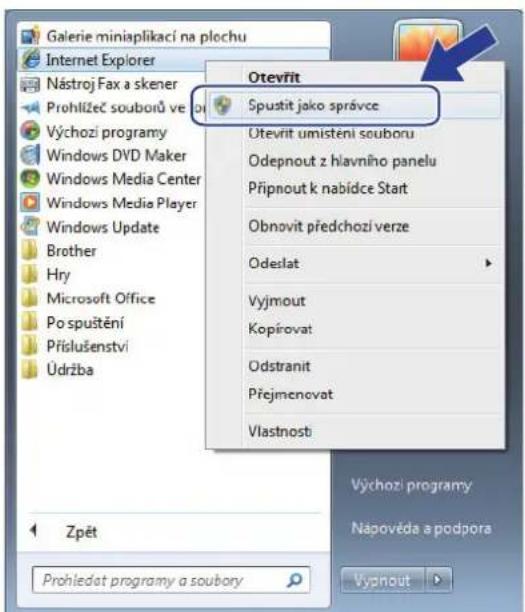
text_image
Galerie miniaplikací na plochu Internet Explorer Nástroj Fax a skener Prohlížeč souborů ve Výchozi programy Windows DVD Maker Windows Media Center Windows Media Player Windows Update Brother Hry Microsoft Office Po spuštění Příslušenství Údržba Otevřit Spustit jako správce Otevrit umistení souboru Odepnout z hlavního panelu Připnout k nabídce Start Obnovit předchozi verze Odeslat Vyjmout Kopírovat Odstranit Přejmenovat Vlastnost Zpět Prohledat programy a soubory Výchozi programy Napovéda a podpora VypnoutPokud se objeví obrazovka Řízení uživatelských účtů, klikněte na Ano.
- Pro přístup k přístroji zadejte do prohlížeče „https://IP adresa přístroje/“ (kde „IP adresa přístroje“ je IP adresa přístroje nebo název uzlu, který je přírazen certifikátu).
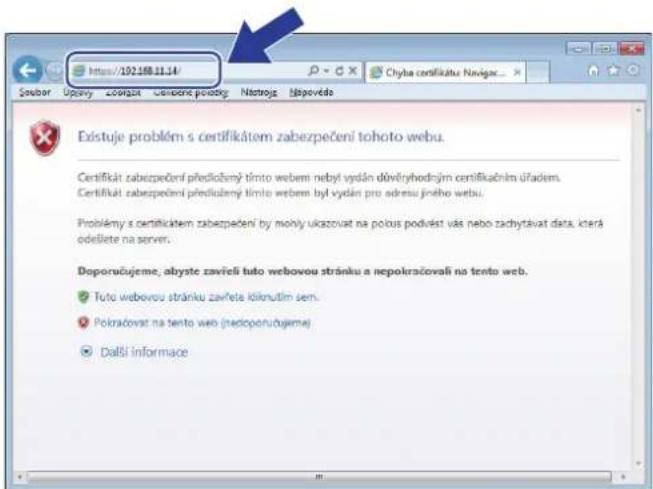
text_image
Existuje problém s certifikátem zabezpečení tohoto webu. Certifikát zabezpečení předložený tímto webem nebyl vydán důvěryhodným certifikacním úřadém. Certifikát zabezpečení předložený tímto webem byl vydán pro adresu jiného webu. Problémy s certifikátem zabezpečení by mohly ukazovat na polus podvást vás nebo zachytávat data, která odellete na server. Doporučujeme, abyste zavřieli tuto webovou stránku a nepokračovalí na tento web. Tuto webovou stránku zařete kilorutím sem. Pokračovat na tento web (nedoporučujeme) Další informace- Klikněte na tlačítko Pokračovat na tento web (nedoporučujeme).
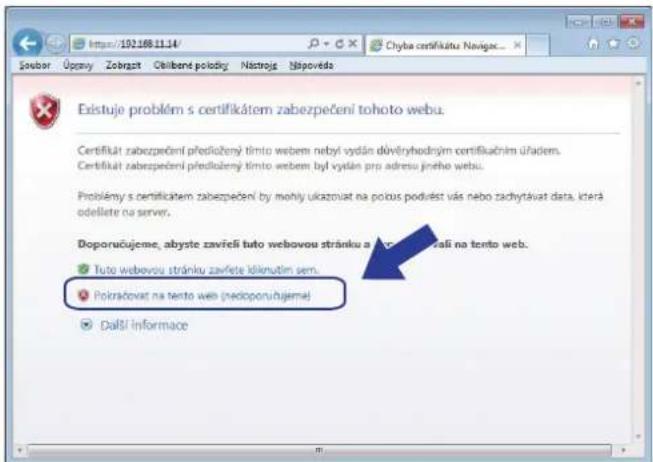
text_image
Existuje problém s certifikátem zabezpečení tohoto webu. Certifikát zabezpečení předlažený timto webem nebyí vydán důvěryhodným certifikačním úřadern. Certifikát zabezpečení předlažený timto webem byl vydán pro adresu jiného webu. Problémy s certifikátem zabezpečení by mohly ukazovat na potus podvást vás nebo zachytávat data, která odellete na server. Doporučujeme, abyste zavřeli tuto webovou stránku a výděna na testo web. Tuto webovou stránku zavřete idkínutím sem. Pokráčovat na testo web (nedioporučujeme) Další Informace- Klikněte na možnost Chyba certifikátu a poté na Zobrazit certifikát.
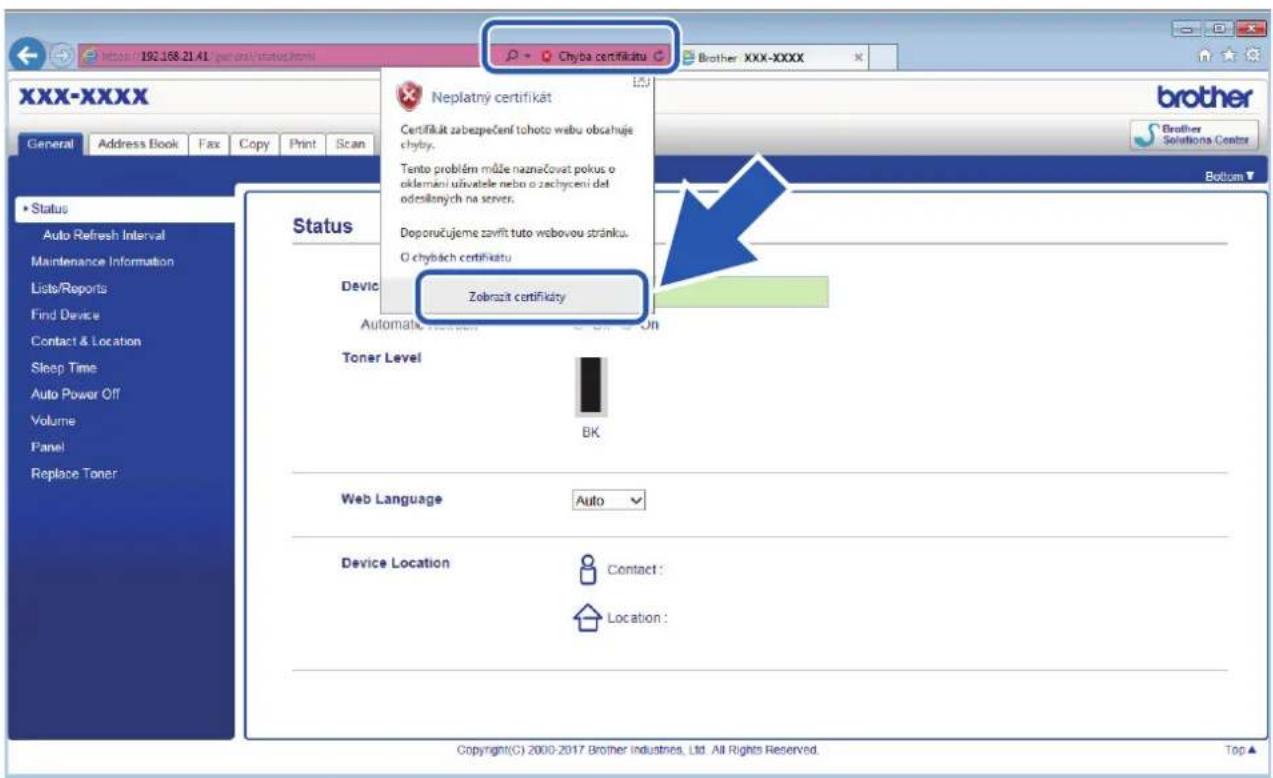
text_image
XXX-XXXX General Address Book Fax Copy Print Scan Status Auto Refresh Interval Maintenance Information Lists/Reports Find Device Contact & Location Sleep Time Auto Power Off Volume Panel Replace Toner Neplatný certifikát Certifikát zabezpečení tochoto webu obsahuje chyby. Tento problém může naznačovat pokus o oklerami uživatele nebo o zachycení del odesltoných na server. Doporučujeme zavřit tuto webovou stránku. O chybách certifikatu Zobrazit certifikaty Automatic Toner Level BK Web Language Auto Device Location Contact : Location :- Klikněte na Nainstalovat certifikát....
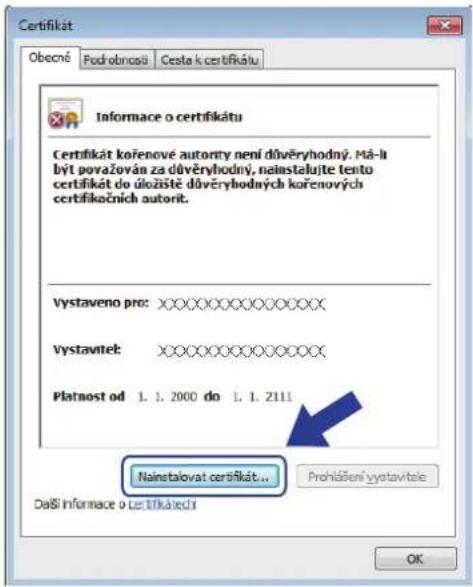
text_image
Certifikát Obecné Pod obnosá Česta k certifikátu Informace o certifikátu Certifikát kořenové autonty není důvěryhodný. Má-li být považován za důvěryhodný, nainstalujte tento certifikát do úložišťe důvěryhodných kořenových certifikacních autorit. Vystaveno pro: XXXXXXXXXXXXXXXX Vystavitel: XXXXXXXXXXXXXXXX Platnost od 1. 1. 2000 do 1. 1. 2111 Nainstalovat certifikát... Dalsí informace o certifikátieci Prohlásení vystavitele OK- Když se zobrazí Průvodce importem certifikátu, klepněte na Další.
- Vyberte možnost Všechny certifikáty umístit v následujícím úložišti a poté Procházet...
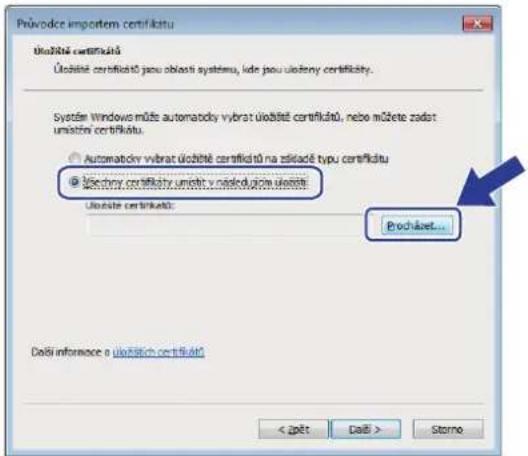
text_image
Průvodce importem certifikatu Účnosté certifikátů Účnosté certifikátů jsou oblasti systému, kde jsou účnostý certifikátu. Sytodne Windows může automatcky vybrat účnosté certifikátů, nebo můžete zadst umiežní certifikátu. • Automatokry vybrat účnosté certifikátů na zkladě typu certifikátu • Učnostý certifikátrů umiežní v následujícze účností Učnosté certifikátů: Prochášet... Další informace o účnostých certifikátů < žpět Další > Storno- Vyberte možnost Důvěryhodné kořenové certifikační autority a poté OK.
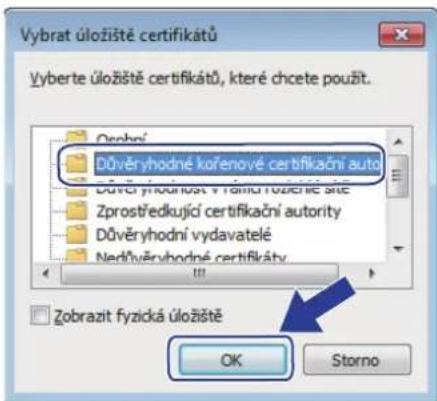
text_image
Vybrat úložiště certifikátů Vyberte úložiště certifikátů, které chcete použit. Důvěryhodné kořenové certifikacní autol Důvěryhodnost v rámíu rozsídne ste Zprostředkující certifikacní autority Důvěryhodní vydavatelé Nedůvěryhodné certifikáty Zobrazit fyzická úložiště OK Storno- Klikněte na tlačítko Další.
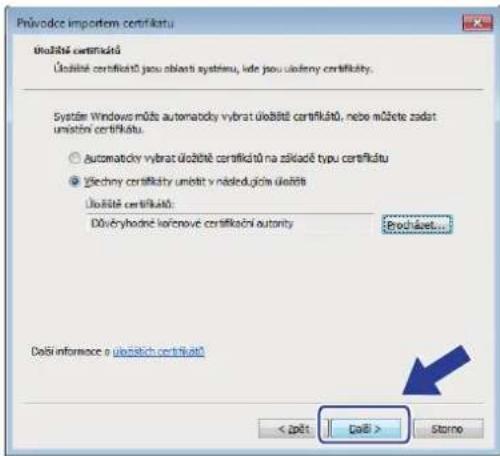
text_image
Průvodce importom certifikátu Účolání certifikátů Účolání certifikátů jsou oblasti systému, iče jsou účetný certifikátu. Systáře Windows může automatcky vybrat účelětě certifikátů, nebo můžete zadat umístní certifikátu. • Automatcky vybrat účelětě certifikátů na základě typu certifikátu • Žlechný certifikáty unibít v násled.jícím účelětě Účolání certifikátů: Dověchýhočné koričnové certifikacní autonity Čaši informace o účetích certifikátů < část> Čaši > Storno- Klepněte na tlačítko Dokončit.
- Klepněte na Ano, je-li otisk (kryptografický otisk) správné.
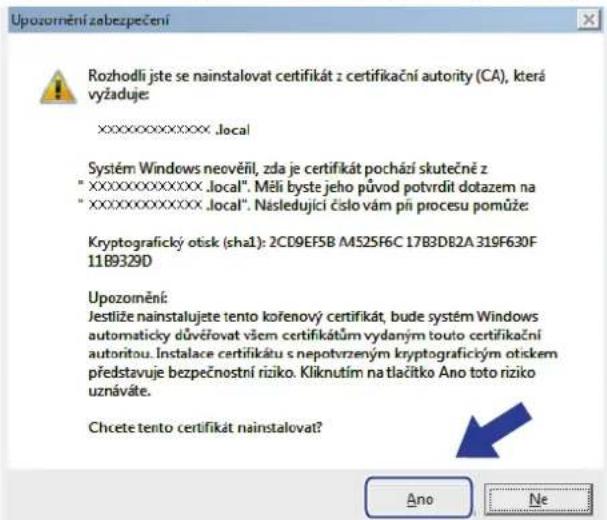
text_image
Upozomění zabezpečení Rozhodli jiste se nainstalovat certifikát z certifikační authority (CA), která vyžaduje: XXXXXXXXXX. Local Systém Windows neověřil, zda je certifikát pochází skutečně z "XXXXXXXXXX. Local". Mělí byste jeho původ potvrdít dotazem na "XXXXXXXXXX. Local". Následující číslo vám pí procesu pomůže: Kryptografický otisk (sha1): 2CD9EF5B M525F6C 17B3DB2A 319F630F 11B9329D Upozomění: Jestliže nainstalujete tento kořenový certifikát, bude systém Windows automaticky důveřovat všem certifikátům vydaným touto certifikační autoritou. Instalace certifikátu s nepotvrzeným kryptografickým otiskem představuje bezpečnostní riziko. Kliknutím na tlačitko Ano toto riziko uznáváte. Chcete tento certifikát nainstalovat? Ano Ne
Otisk (kryptografický otisk) se vytiskne na Zprávu o konfiguraci sítě.
- Klepněte na tlačítko OK.
Nyní je vlastnoručně podepsaný certifikát nainstalován v počítači a k dispozici je komunikace SSL/TLS.

Související informace
• Vytvoření a instalace certifikátu s automatickým podpisem
Domů > Zabezpečení > Funkce zabezpečení sítě > Zabezpečená správa sítového zařízení pomocí SSL/TLS > Certifikáty a nástroj Web Based Management (webová správa) > Vytvoření a instalace certifikátu > Vytvoření a instalace certifikátu s automatickým podpisem > Import a export certifikátu s automatickým podpisem na přístroj Brother
Import a export certifikátu s automatickým podpisem na přístroj Brother
Certifikáty s automatickým podpisem můžete na přístroji Brother uložit a spravovat pomocí importu a exportu.
- Import certifikátu s automatickým podpisem
- Export certifikátu s automatickým podpisem
Domů > Zabezpečení > Funkce zabezpečení sítě > Zabezpečená správa síťového zařízení pomocí SSL/TLS > Certifikáty a nástroj Web Based Management (webová správa) > Vytvoření a instalace certifikátu > Vytvoření a instalace certifikátu s automatickým podpisem > Import a export certifikátu s automatickým podpisem na přístroj Brother > Import certifikátu s automatickým podpisem
Import certifikátu s automatickým podpisem
Související modely: DCP-B7520DW/MFC-B7710DN/MFC-B7715DW
- Spustte webový prohlížeč.
- Zadejte „http://IP adresa zařízení“ do řádku s adresou prohlížeče (kde „IP adresa zařízení“ je IP adresou zařízení).
Například:
http://192.168.1.2

- Používáte-li DNS (systém názvů domén) nebo povolujete název NetBIOS, můžete zadat jiný název, jako např. „SdilenaTiskarna“ místo IP adresy.
- Například:
http://SdilenaTiskarna
Pokud povolíte název NetBIOS, můžete rovněž použít název uzlu. - Například:
http://brnxxxxxxxxxxxxx
Název NetBIOS lze najít ve zprávě síťové konfigurace.
• V případě počítačů Macintosh se k nástroji Web Based Management (webová správa) můžete připojit kliknutím na ikonu zařízení na obrazovce Status Monitor.
- Standardně se nevyžaduje heslo. Zadejte heslo, pokud jej máte nastavené, a poté klikněte na tlačitko

- Klepněte na kartu Network (Sít').
- Klikněte na kartu Security (Zabezpečení).
- Klikněte na Certificate (Certifikát).
- Klepněte na tlačitko Import Certificate and Private Key (Importovat certifikát a soukromý klíč).
- Vyhledejte soubor, který chcete importovat.
- Je-li soubor šifrován, zadejte heslo a potom klikněte na Submit (Odeslat).
Certifikát s automatickým podpisem je importován do přístroje.
Chcete-li používat komunikaci SSL/TLS, je na vašem počítači rovněž potřeba nainstalovat certifikát s automatickým podpisem. Obraťte se na správce sitě.

Související informace
- Import a export certifikátu s automatickým podpisem na přístroj Brother
Domů > Zabezpečení > Funkce zabezpečení sítě > Zabezpečená správa síťového zařízení pomocí SSL/TLS > Certifikáty a nástroj Web Based Management (webová správa) > Vytvoření a instalace certifikátu > Vytvoření a instalace certifikátu s automatickým podpisem > Import a export certifikátu s automatickým podpisem na přístroj Brother > Export certifikátu s automatickým podpisem
Export certifikátu s automatickým podpisem
Související modely: DCP-B7520DW/MFC-B7710DN/MFC-B7715DW
- Spustte webový prohlížeč.
- Zadejte „http://IP adresa zařízení“ do řádku s adresou prohlížeče (kde „IP adresa zařízení“ je IP adresou zařízení).
Například:
http://192.168.1.2

- Používáte-li DNS (systém názvů domén) nebo povolujete název NetBIOS, můžete zadat jiný název, jako např. „SdilenaTiskarna“ místo IP adresy.
- Například:
http://SdilenaTiskarna
Pokud povolíte název NetBIOS, můžete rovněž použít název uzlu. - Například:
http://brnxxxxxxxxxxxxx
Název NetBIOS lze najít ve zprávě síťové konfigurace.
• V případě počítačů Macintosh se k nástroji Web Based Management (webová správa) můžete připojit kliknutím na ikonu zařízení na obrazovce Status Monitor.
- Standardně se nevyžaduje heslo. Zadejte heslo, pokud jej máte nastavené, a poté klikněte na tlačitko

-
Klepněte na kartu Network (Sít').
-
Klikněte na kartu Security (Zabezpečení).
-
Klikněte na Certificate (Certifikát).
-
Klikněte na pole Export (Exportovat) zobrazené s volbou Certificate List (Seznam certifikátů).
-
Chcete-li soubor zašifrovat, zadejte do pole Enter Password (Zadejte heslo) příslušné heslo. Je-li pole Enter Password (Zadejte heslo) prázdné, nebude váš výstupní soubor zašifrován.
-
Zadejte znovu heslo do pole Retype Password (Zopakujte heslo) a potom klikněte na Submit (Odeslat).
-
Klikněte na Uložit.
-
Zadejte umístění, kam chcete soubor uložit.
Certifikát s automatickým podpisem bude exportován do počítače.
Do svého počítače také můžete naimportovat certifikát s automatickým podpisem.

Související informace
- Import a export certifikátu s automatickým podpisem na přístroj Brother
Domů > Zabezpečení > Funkce zabezpečení sítě > Zabezpečená správa síťového zařízení pomocí SSL/TLS > Certifikáty a nástroj Web Based Management (webová správa) > Vytvoření a instalace certifikátu > Vytvoření a instalace certifikátu od certifikačního úřadu (CA)
Vytvoření a instalace certifikátu od certifikačního úřadu (CA)
Pokud již máte certifikát od externího důvěryhodného certifikačního orgánu, můžete si certifikát a soukromý klíč uložit do přístroje a spravovat jej prostřednictvím importu a exportu. Jestliže certifikát od externího důvěryhodného certifikačního orgánu nemáte, vytvořte žádost o podpis certifikátu (CSR), odešlete ji certifikačnímu orgánu k autorizaci a vrácený certifikát nainstalujte na přístroj.
• Vytvoření požadavku na podepsání certifikátů (CSR)
- Instalace certifikátu na přístroj Brother
- Import a export certifikátu a soukromého klíče
Domů > Zabezpečení > Funkce zabezpečení sítě > Zabezpečená správa síťového zařízení pomocí SSL/TLS > Certifikáty a nástroj Web Based Management (webová správa) > Vytvoření a instalace certifikátu > Vytvoření a instalace certifikátu od certifikačního úřadu (CA) > Vytvoření požadavku na podepsání certifikátů (CSR)
Vytvoření požadavku na podepsání certifikátů (CSR)
Související modely: DCP-B7520DW/MFC-B7710DN/MFC-B7715DW
Požadavek na podepsání certifikátů (CSR) je požadavek zaslaný certifikační autoritě (CA) pro ověření údajů obsažených v certifikátu.
Před vytvořením CSR doporučujeme na počítač instalovat kořenový certifikát od certifikační autority.
- Spustte webový prohlížeč.
- Zadejte „http://IP adresa zařízení“ do řádku s adresou prohlížeče (kde „IP adresa zařízení“ je IP adresou zařízení).
Například:
http://192.168.1.2

- Používáte-li DNS (systém názvů domén) nebo povolujete název NetBIOS, můžete zadat jiný název, jako např. „SdilenaTiskarna“ místo IP adresy.
- Například:
http://SdilenaTiskarna
Pokud povolíte název NetBIOS, můžete rovněž použít název uzlu.
- Například:
http://brnxxxxxxxxxxxxx
Název NetBIOS lze najít ve zprávě síťové konfigurace.
- V případě počítačů Macintosh se k nástroji Web Based Management (webová správa) můžete připojit kliknutím na ikonu zařízení na obrazovce Status Monitor.
- Standardně se nevyžaduje heslo. Zadejte heslo, pokud jej máte nastavené, a poté klikněte na tlačitko

-
Klepněte na kartu Network (Sít').
-
Klikněte na kartu Security (Zabezpečení).
-
Klikněte na Certificate (Certifikát).
-
Klepněte na tlačitko Create CSR (Vytvořit CSR).
-
Zadejte Common Name (Obecný název) (povinné) a přidejte další informace o svém Organization (Organizace) (volitelné).

- Údaje o firmě jsou nutné proto, aby CA mohla potvrdit vaši identitu a ověřit ji pro okolní svět.
- Délka Common Name (Obecný název) musí být menší než 64 bajtů. Zadejte identifikátor, jako je IP adresa, název uzlu nebo název domény, používaný při přístupu k této tiskárně prostřednictvím komunikace SSL/TLS. Název uzlu se zobrazí ve výchozím nastavení. Je požadováno Common Name (Obecný název).
- Pokud zadáte jiný název v URL, než obecný název, který byl použit pro certifikát, objeví se varování.
- Délka Organization (Organizace), Organization Unit (Organizační jednotka), City/Locality (Město/místo) a State/Province (Stát/provincie) musí být menší než 64 bajtů.
• V poli Country/Region (Země/oblast) by měl být uveden kód země, sestávající ze dvou znaků dle ISO 3166.
- Provádíte-li konfiguraci rozšíření certifikátu X.509v3, vyberte zaškrtávací políčko Configure extended partition (Konfigurovat rozšířený oddíl) a potom zvolte Auto (Register IPv4) (Automaticky (registr IPv4)) nebo Manual (Ručně).
- Z rozevíracího seznamu Public Key Algorithm (Algoritmus veřejného klíče) vyberte své nastavení. Standardně je funkce nastavena na RSA(2048bit) (RSA (2048 bitů)).
- Z rozevíracího seznamu Digest Algorithm (Algoritmus Digest) vyberte své nastavení. Standardně je funkce nastavena na SHA256.
- Klepněte na tlačítko Submit (Odeslat).
Na obrazovce se objeví požadavek CSR. Tento požadavek CSR uložte jako soubor nebo jej zkopírujte do online formuláře CSR, poskytnutého certifikační autoritou.
- Klikněte na Save (Uložit).

- Postupujte podle certifikačních zásad, pokud jde o metodu pro odeslání žádosti CSR certifikační autoritě.
- Pokud používáte podnikový kořen certifikačního úřadu Windows Server 2008/2012/2012 R2/2016/2019, doporučujeme při vytváření klientského certifikátu pro zabezpečenou správu jako šablonu certifikátu používat webový server. Pro více informací přejděte na stránku Nejčastější dotazy a pokyny pro odstraňování potíží vašeho modelu na stránkách Brother support web support.brother.com. Hledejte „SSL“.

Související informace
- Vytvoření a instalace certifikátu od certifikačního úřadu (CA)
Domů > Zabezpečení > Funkce zabezpečení sítě > Zabezpečená správa síťového zařízení pomocí SSL/TLS > Certifikáty a nástroj Web Based Management (webová správa) > Vytvoření a instalace certifikátu > Vytvoření a instalace certifikátu od certifikačního úřadu (CA) > Instalace certifikátu na přístroj Brother
Instalace certifikátu na přístroj Brother
Související modely: DCP-B7520DW/MFC-B7710DN/MFC-B7715DW
Když obdržíte certifikát od certifikačního orgánu, postupujte podle níže uvedených kroků a nainstalujte jej na tiskový server:
Na přístroj lze nainstalovat pouze certifikát vydaný požadavkem CSR tohoto přístroje. Pokud chcete vytvořit jiný požadavek CSR, ujistěte se, že je certifikát nainstalován před vytvořením jiného CSR. Další požadavek CSR vytvářejte pouze po instalaci certifikátu na přístroj. V opačném případě bude požadavek CSR vytvořený před instalací neplatný.
- Spustte webový prohlížeč.
- Zadejte „http://IP adresa zařízení“ do řádku s adresou prohlížeče (kde „IP adresa zařízení“ je IP adresou zařízení).
Například:
http://192.168.1.2

- Používáte-li DNS (systém názvů domén) nebo povolujete název NetBIOS, můžete zadat jiný název, jako např. „SdilenaTiskarna“ místo IP adresy.
- Například: http://SdilenaTiskarna Pokud povolíte název NetBIOS, můžete rovněž použit název uzlu.
- Například: http://brnxxxxxxxxxxxxx
Název NetBIOS lze najít ve zprávě síťové konfigurace.
- V případě počitačů Macintosh se k nástroji Web Based Management (webová správa) můžete připojit kliknutím na ikonu zařízení na obrazovce Status Monitor.
- Standardně se nevyžaduje heslo. Zadejte heslo, pokud jej máte nastavené, a poté klikněte na tlačítko

-
Klepněte na kartu Network (Sít').
-
Klikněte na kartu Security (Zabezpečení).
-
Klikněte na Certificate (Certifikát).
-
Klepněte na tlačítko Install Certificate (Instalovat certifikát).
-
Vyhledejte soubor, který obsahuje certifikát vydaný certifikačním orgánem, a poté klikněte na Submit (Odeslat).
Certifikát byl úspěšně vytvořen a byl úspěšně uložen do paměti přístroje.
Používáte-li komunikaci SSL/TLS, je na vašem počítači rovněž potřeba nainstalovat kořenový certifikát od certifikačního orgánu. Obrat'te se na správce sítě.

Související informace
- Vytvoření a instalace certifikátu od certifikačního úřadu (CA)
Domů > Zabezpečení > Funkce zabezpečení sítě > Zabezpečená správa síťového zařízení pomocí SSL/TLS > Certifikáty a nástroj Web Based Management (webová správa) > Vytvoření a instalace certifikátu > Vytvoření a instalace certifikátu od certifikačního úřadu (CA) > Import a export certifikátu a soukromého klíče
Import a export certifikátu a soukromého klíče
Certifikát a soukromý klíč můžete na přístroji uložit a spravovat pomocí importu a exportu.
- Import certifikátu a soukromého klíče
- Exportování certifikátu a soukromého klíče
Domů > Zabezpečení > Funkce zabezpečení sítě > Zabezpečená správa síťového zařízení pomocí SSL/TLS > Certifikáty a nástroj Web Based Management (webová správa) > Vytvoření a instalace certifikátu > Vytvoření a instalace certifikátu od certifikačního úřadu (CA) > Import a export certifikátu a soukromého klíče > Import certifikátu a soukromého klíče
Import certifikátu a soukromého klíče
Související modely: DCP-B7520DW/MFC-B7710DN/MFC-B7715DW
- Spustte webový prohlížeč.
- Zadejte „http://IP adresa zařízení“ do řádku s adresou prohlížeče (kde „IP adresa zařízení“ je IP adresou zařízení).
Například:
http://192.168.1.2

- Používáte-li DNS (systém názvů domén) nebo povolujete název NetBIOS, můžete zadat jiný název, jako např. „SdilenaTiskarna“ místo IP adresy.
- Například:
http://SdilenaTiskarna
Pokud povolíte název NetBIOS, můžete rovněž použít název uzlu. - Například:
http://brnxxxxxxxxxxxxx
Název NetBIOS lze najít ve zprávě síťové konfigurace.
- V případě počítačů Macintosh se k nástroji Web Based Management (webová správa) můžete připojit kliknutím na ikonu zařízení na obrazovce Status Monitor.
- Standardně se nevyžaduje heslo. Zadejte heslo, pokud jej máte nastavené, a poté klikněte na tlačitko

- Klepněte na kartu Network (Sít').
- Klikněte na kartu Security (Zabezpečení).
- Klikněte na Certificate (Certifikát).
- Klepněte na tlačitko Import Certificate and Private Key (Importovat certifikát a soukromý klíč).
- Vyhledejte soubor, který chcete importovat.
- Je-li soubor šifrován, zadejte heslo a potom klikněte na Submit (Odeslat).
Certifikát a soukromý klíč jsou úspěšně importovány do vašeho přístroje.
Chcete-li používat komunikaci SSL/TLS, je na vašem počítači rovněž potřeba nainstalovat kořenový certifikát od certifikačního orgánu. Obrat'te se na správce sitě.

Související informace
- Import a export certifikátu a soukromého klíče
Domů > Zabezpečení > Funkce zabezpečení sítě > Zabezpečená správa síťového zařízení pomocí SSL/TLS > Certifikáty a nástroj Web Based Management (webová správa) > Vytvoření a instalace certifikátu > Vytvoření a instalace certifikátu od certifikačního úřadu (CA) > Import a export certifikátu a soukromého klíče > Exportování certifikátu a soukromého klíče
Exportování certifikátu a soukromého klíče
Související modely: DCP-B7520DW/MFC-B7710DN/MFC-B7715DW
- Spustte webový prohlížeč.
- Zadejte „http://IP adresa zařízení“ do řádku s adresou prohlížeče (kde „IP adresa zařízení“ je IP adresou zařízení).
Například:
http://192.168.1.2

- Používáte-li DNS (systém názvů domén) nebo povolujete název NetBIOS, můžete zadat jiný název, jako např. „SdilenaTiskarna“ místo IP adresy.
- Například:
http://SdilenaTiskarna
Pokud povolíte název NetBIOS, můžete rovněž použít název uzlu. - Například:
http://brnxxxxxxxxxxxxx
Název NetBIOS lze najít ve zprávě síťové konfigurace.
• V případě počítačů Macintosh se k nástroji Web Based Management (webová správa) můžete připojit kliknutím na ikonu zařízení na obrazovce Status Monitor.
- Standardně se nevyžaduje heslo. Zadejte heslo, pokud jej máte nastavené, a poté klikněte na tlačitko

- Klepněte na kartu Network (Sít').
- Klikněte na kartu Security (Zabezpečení).
- Klikněte na Certificate (Certifikát).
- Klepněte na pole Export (Exportovat) zobrazené s volbou Certificate List (Seznam certifikátů).
- Zadejte heslo, pokud chcete soubor zašifrovat.
Pokud heslo není zadáno, výstup není zašifrován.
-
Zadejte znovu heslo pro potvrzení a klepněte na tlačitko Submit (Odeslat).
-
Klikněte na Uložit.
-
Zadejte umístění, kam chcete soubor uložit.
Certifikát a soukromý klíč se exportuje do vašeho počítače.
Do svého počítače také můžete importovat certifikát.

Související informace
- Import a export certifikátu a soukromého klíče
Domů > Zabezpečení > Funkce zabezpečení sítě > Zabezpečená správa síťového zařízení pomocí SSL/TLS > Certifikáty a nástroj Web Based Management (webová správa) > Vytvoření a instalace certifikátu > Importování a exportování certifikátu CA
Importování a exportování certifikátu CA
Můžete importovat, exportovat a ukládat certifikáty CA v zařízení Brother.
- Importování certifikátu CA
- Exportování certifikátu CA
Domů > Zabezpečení > Funkce zabezpečení sítě > Zabezpečená správa síťového zařízení pomocí SSL/TLS > Certifikáty a nástroj Web Based Management (webová správa) > Vytvoření a instalace certifikátu > Importování a exportování certifikátu CA > Importování certifikátu CA
Importování certifikátu CA
Související modely: DCP-B7520DW/MFC-B7710DN/MFC-B7715DW
- Spustte webový prohlížeč.
- Zadejte „http://IP adresa zařízení“ do řádku s adresou prohlížeče (kde „IP adresa zařízení“ je IP adresou zařízení).
Například: http://192.168.1.2

- Používáte-li DNS (systém názvů domén) nebo povolujete název NetBIOS, můžete zadat jiný název, jako např. „SdilenaTiskarna“ místo IP adresy.
- Například:
http://SdilenaTiskarna
Pokud povolíte název NetBIOS, můžete rovněž použít název uzlu. - Například:
http://brnxxxxxxxxxxxxx
Název NetBIOS lze najít ve zprávě síťové konfigurace.
• V případě počítačů Macintosh se k nástroji Web Based Management (webová správa) můžete připojit kliknutím na ikonu zařízení na obrazovce Status Monitor.
- Standardně se nevyžaduje heslo. Zadejte heslo, pokud jej máte nastavené, a poté klikněte na tlačítko

- Klepněte na kartu Network (Sít').
- Klikněte na kartu Security (Zabezpečení).
- Klepněte na tlačítko CA Certificate (Certifikát CA).
- Klikněte na Import CA Certificate (Importovat certifikát CA).
- Přejděte k souboru, který chcete importovat.
- Klepněte na tlačítko Submit (Odeslat).

Související informace
- Importování a exportování certifikátu CA
Domů > Zabezpečení > Funkce zabezpečení sítě > Zabezpečená správa síťového zařízení pomocí SSL/TLS > Certifikáty a nástroj Web Based Management (webová správa) > Vytvoření a instalace certifikátu > Importování a exportování certifikátu CA > Exportování certifikátu CA
Exportování certifikátu CA
Související modely: DCP-B7520DW/MFC-B7710DN/MFC-B7715DW
- Spustte webový prohlížeč.
- Zadejte „http://IP adresa zařízení“ do řádku s adresou prohlížeče (kde „IP adresa zařízení“ je IP adresou zařízení).
Například: http://192.168.1.2

- Používáte-li DNS (systém názvů domén) nebo povolujete název NetBIOS, můžete zadat jiný název, jako např. „SdilenaTiskarna“ místo IP adresy.
- Například:
http://SdilenaTiskarna
Pokud povolíte název NetBIOS, můžete rovněž použít název uzlu. - Například:
http://brnxxxxxxxxxxxxx
Název NetBIOS lze najít ve zprávě síťové konfigurace.
• V případě počítačů Macintosh se k nástroji Web Based Management (webová správa) můžete připojit kliknutím na ikonu zařízení na obrazovce Status Monitor.
- Standardně se nevyžaduje heslo. Zadejte heslo, pokud jej máte nastavené, a poté klikněte na tlačítko

- Klepněte na kartu Network (Sít').
- Klikněte na kartu Security (Zabezpečení).
- Klepněte na tlačítko CA Certificate (Certifikát CA).
- Vyberte certifikát, který chcete exportovat, a klepněte na tlačitko Export (Exportovat).
- Klepněte na tlačítko Submit (Odeslat).
- Klikněte na Uložit.
- Určete, kde chcete v počítači uložit exportovaný certifikát, a uložte jej.

Související informace
- Importování a exportování certifikátu CA
Domů > Zabezpečení > Funkce zabezpečení sítě > Zabezpečená správa sítového zařízení pomocí SSL/TLS > Certifikáty a nástroj Web Based Management (webová správa) > Správa více certifikátů
Správa více certifikátů
Související modely: DCP-B7520DW/MFC-B7710DN/MFC-B7715DW
Funkce více certifikátů vám umožňuje spravovat pomocí webové správy všechny certifikáty, které jste do přístroje nainstalovali. Ve webové správě přejděte na obrazovku Certificate (Certifikát) nebo CA Certificate (Certifikát CA), na které můžete zobrazit obsah certifikátu, odstraňovat nebo exportovat certifikáty.
| Maximální počet certifikátů uložených v přístroji Brother | |
| Vlastní certifikát nebo certifikát vydaný certifikačním orgánem | 5 |
| Certifikát CA 5 |
Můžete uložit až 5 certifikátů certifikační autority (CA) používajících protokol SMTP přes SSL (dostupné pouze pro některé modely).
Doporučujeme uložit o jeden certifikát méně, než je dovoleno, a vyhradit si prázdnou pozici pro prípad vypršení platnosti certifikátu. Když vyprší platnost certifikátu, naimportujte nový certifikát do vyhrazené pozice a potom odstraňte certifikát, jehož platnost vypršela. Tím zabráníte chybě konfigurace.

- Když používáte SSL pro komunikace SMTP, nemusíte certifikát vybírat. Potřebný certifikát bude vybrán automaticky.

Související informace
Domů > Zabezpečení > Funkce zabezpečení sítě > Zabezpečená správa síťového zařízení pomocí SSL/TLS > Zabezpečená správa síťového přístroje pomocí webové správy
Zabezpečená správa sít'ového přístroje pomocí webové správy
Související modely: DCP-B7520DW/MFC-B7710DN/MFC-B7715DW
Pro zabezpečenou správu síťového přístroje musíte použít nástroje s protokoly zabezpečení.
Pro zabezpečenou správu doporučujeme použít protokol HTTPS. Abyste mohli tento protokol použivat, musí být na vašem přístroji povolen.

- Protokol HTTPS je povolen ve výchozím nastavení.
-
Nastavení protokolu HTTPS můžete změnit na obrazovce webové správy.
-
Spustte webový prohlížeč.
- Zadejte do adresového řádku prohlížeče „https://obvyklý název“ (kde „obvyklý název“ je obvyklý název, který jste přiřadili k certifikátu, mohlo by se jednat o IP adresu, název uzlu nebo název domény).
- Standardně se nevyžaduje heslo. Zadejte heslo, pokud jej máte nastavené, a poté klikněte na tlačítko
- Nyní máte přístup k zařízení prostřednictvím HTTPS.

- Používáte-li protokol SNMPv3, postupujte podle následujících kroků.
-
Nastavení SNMP Ize měnit pomocí nástroje BRAdmin Professional 3.
-
Klepněte na kartu Network (Sít').
- Klepněte na tlačítko Protocol (Protokol).
- Ujistěte se, zda je aktivní nastavení SNMP a potom klikněte na Advanced settings (Upřesnit nastavení).
- Provedte konfiguraci nastavení SNMP.
SNMP

Status
Enabled
Pro SNMP Mode of Operation (Režim provozu SNMP) existují tři možnosti.
- SNMP v1/v2c read-write access (Přístup pro čtení-zápis SNMP v1/v2c)
V tomto režimu používá tiskový server verzi 1 a 2c protokolu SNMP. V tomto režimu můžete používat všechny aplikace Brother. Není to však bezpečné, protože nedojde k ověření uživatele a data nebudou zašifrována.
- SNMPv3 read-write access and v1/v2c read-only access (Přístup pro čtení-zápis SNMPv3 a přístup pouze pro čtení v1/v2c)
V tomto režimu tiskový server používá přístup pro čtení a zápis verze 3 a přístup pouze pro čtení verze 1 a verze 2c protokolu SNMP.

Používáte-li režim SNMPv3 read-write access and v1/v2c read-only access (Přístup pro čtení-zápis SNMPv3 a přístup pouze pro čtení v1/v2c), některé aplikace Brother (například BRAdmin Light), které mají přístup k tiskovému serveru, nefungují správně, protože mají povolení k přístupu pouze pro čtení verze 1 a 2c. Pokud chcete používat všechny aplikace, použijte režim SNMP v1/v2c read-write access (Přístup pro čtení-zápis SNMP v1/v2c).
- SNMPv3 read-write access (Přístup pro čtení-zápis SNMPv3)
V tomto režimu používá tiskový server verzi 3 protokolu SNMP. Tento režim použijte, pokud chcete bezpečně spravovat tiskový server.

Pokud používáte režim SNMPv3 read-write access (Přístup pro čtení-zápis SNMPv3), vezměte v úvahu následující:
- Ke správě tiskového serveru můžete používat pouze nástroj BRAdmin Professional 3 nebo webovou správu.
-
Kromě BRAmin Professional 3 budou omezeny všechny aplikace, které používají SNMPv1/v2c. Chcete-li povolit použití aplikací SNMPv1/v2c, použijte režim SNMPv3 read-write access and v1/v2c read-only access (Přístup pro čtení-zápis SNMPv3 a přístup pouze pro čtení v1/v2c) nebo SNMP v1/v2c read-write access (Přístup pro čtení-zápis SNMP v1/v2c).
-
Klikněte na Submit (Odeslat).

Související informace
- Zabezpečená správa sít'ového zařízení pomocí SSL/TLS
Domů > Zabezpečení > Funkce zabezpečení sítě > Zabezpečená správa síťového zařízení pomocí SSL/TLS > Bezpečná správa síťového přístroje pomocí nástroje BRAdmin Professional (Windows)
Bezpečná správa sít'ového přístroje pomocí nástroje BRAdmin Professional (Windows)
Související modely: DCP-B7520DW/MFC-B7710DN/MFC-B7715DW
Chcete-li používat nástroj BRAdmin Professional, musíte:
- Používat nejnovější verzi programu BRAdmin Professional. Přejděte na stránky vašeho modelu Soubory ke stažení v centru Brother Solutions Center na adrese support.brother.com.
- Jestliže používáte program BRAmin Professional a webovou správu dohromady, použijte webovou správu s protokolem HTTPS.
- Jestliže pomocí programu BRAdmin Professional spravujete smíšenou skupinu starších a novějších tiskových serverů, použijte pro každou skupinu odlišné heslo. Tím bude zajištěno zachování zabezpečení nových tiskových serverů.

- „Staršími verzemi BRAdmin“ rozumíme BRAdmin Professional starší než ver. 2.80 a BRAdmin Light pro Mac starší než ver.1.10.
• „Staršími tiskovými servery“ rozumíme série NC-2000, NC-2100p, NC-3100h, NC-3100s, NC-4100h, NC-5100h, NC-5200h, NC-6100h, NC-6200h, NC-6300h, NC-6400h, NC-8000, NC-100h, NC-110h, NC-120w, NC-130h, NC-140w, NC-8100h, NC-9100h, NC-7100w, NC-7200w a NC-2200w.

Související informace
- Zabezpečená správa sítového zařízení pomocí SSL/TLS
Domů > Zabezpečení > Funkce zabezpečení sítě > Zabezpečená správa síťového zařízení pomocí SSL/TLS > Zabezpečený tisk dokumentů pomocí SSL/TLS
Zabezpečený tisk dokumentů pomocí SSL/TLS
Související modely: DCP-B7520DW/MFC-B7710DN/MFC-B7715DW
Chcete-li provést zabezpečený tisk dokumentů s protokolem IPP, použijte protokol IPPS.
- Spust'te webový prohlížeč.
- Zadejte „http://IP adresa zařízení“ do řádku s adresou prohlížeče (kde „IP adresa zařízení“ je IP adresou zařízení).
Například: http://192.168.1.2

- Používáte-li DNS (systém názvů domén) nebo povolujete název NetBIOS, můžete zadat jiný název, jako např. „SdilenaTiskarna“ místo IP adresy.
- Například:
http://SdilenaTiskarna
Pokud povolíte název NetBIOS, můžete rovněž použít název uzlu. - Například:
http://brnxxxxxxxxxxxxx
Název NetBIOS lze najít ve zprávě síťové konfigurace.
• V případě počítačů Macintosh se k nástroji Web Based Management (webová správa) můžete připojit kliknutím na ikonu zařízení na obrazovce Status Monitor.
- Standardně se nevyžaduje heslo. Zadejte heslo, pokud jej máte nastavené, a poté klikněte na tlačítko

-
Klepněte na kartu Network (Sít').
-
Klikněte na Protocol (Protokol). Ujistěte se, že je zaškrtnuto políčko IPP.

Není-li vybráno políčko IPP, vyberte zaškrtávací políčko IPP a poté klikněte na Submit (Odeslat).
Restartováním přístroje aktivujte konfiguraci.
Až se přístroj znovu spustí, vraťte se na webovou stránku přístroje, klikněte na kartu Network (Sít') a pak klikněte na Protocol (Protokol).
- Klepněte na tlačítko HTTP Server Settings (Nastavení serveru HTTP).
- Zaškrtněte políčko HTTPS(Port 443) v IPP a poté klikněte na Submit (Odeslat).
- Restartováním přístroje aktivujte konfiguraci.
Komunikace pomocí IPPS nemůže zabránit neoprávněnému přístupu k tiskovému serveru.

Související informace
- Zabezpečená správa sít'ového zařízení pomocí SSL/TLS
Domů > Zabezpečení > Funkce zabezpečení sítě > Zabezpečené odeslání e-mailu
Zabezpečené odeslání e-mailu
- Konfigurace odesílání e-mailů pomocí nástroje Web Based Management (webová správa)
- Odeslání e-mailu s ověřením uživatele
- Zabezpečené odeslání e-mailu pomocí SSL/TLS
Domů > Zabezpečení > Funkce zabezpečení sítě > Zabezpečené odeslání e-mailu > Konfigurace odesílání e-mailů pomocí nástroje Web Based Management (webová správa)
Konfigurace odesílání e-mailů pomocí nástroje Web Based Management (webová správa)
Související modely: DCP-B7520DW/MFC-B7710DN/MFC-B7715DW
Doporučujeme použít webovou správu ke konfiguraci zabezpečeného odesílání e-mailů s ověřením uživatele nebo odesílání e-mailů pomocí SSL/TLS.
- Spustte webový prohlížeč.
-
Zadejte „http://IP adresa přístroje“ do řádku s adresou prohlížeče (kde „IP adresa přístroje“ je IP adresou přístroje).
Například: http://192.168.1.2 -
Standardně se nevyžaduje heslo. Zadejte heslo, pokud jej máte nastavené, a poté klikněte na tlačítko

-
Klepněte na kartu Network (Sít').
-
Klikněte na nabídku Protocol (Protokol) na levé straně navigačního panelu.
-
V poli SMTP klikněte na tlačitko Advanced settings (Upřesnit nastavení) a zkontrolujte, zda je položka SMTP ve stavu Enabled (Aktivováno).
-
Nakonfigurujte nastavení SMTP.
-
Po dokončení konfigurace lze také odesláním zkušebního e-mailu ověřit správnost nastavení e-mailu.
-
Neznáte-li nastavení serveru SMTP, obraťte se na správce sítě, případně na poskytovatele internetových služeb (ISP).
-
Po dokončení klikněte na tlačítko Submit (Odeslat).
Zobrazí se dialogové okno Test Send E-mail Configuration (Odeslat zkusmo e-mailovou konfiguraci).
- Pokud chcete otestovat aktuální nastavení, postupujte podle pokynů uvedených na obrazovce.

Související informace
• Zabezpečené odeslání e-mailu
Domů > Zabezpečení > Funkce zabezpečení sítě > Zabezpečené odeslání e-mailu > Odeslání e-mailu s ověřením uživatele
Odeslání e-mailu s ověřením uživatele
Váš přístroj Brother podporuje metodu SMTP-AUTH pro odesílání e-mailů prostřednictvím e-mailového serveru, který vyžaduje ověření uživatele. Tato metoda zabraňuje přístupu neoprávněných uživatelů na poštovní server. Můžete použít metodu SMTP-AUTH pro odesílání e-mailových oznámení a e-mailových zpráv (dostupné pro některé modely).

Doporučujeme ke konfiguraci k ověřování SMTP použít nástroj Web Based Management (webová správa).
Nastavení poštovního serveru
Musíte nakonfigurovat metodu ověření SMTP přístroje tak, aby se shodovala s metodou používanou e-mailovým serverem. Podrobnosti o nastavení e-mailového serveru vám poskytne správce sítě nebo poskytovatel internetových služeb (ISP).

Chcete-li povolit ověřování serveru SMTP: v okně webové správy SMTP pod položkou Server Authentication Method (Způsob ověřování serveru) musíte zvolit SMTP-AUTH.

Související informace
• Zabezpečené odeslání e-mailu
Domů > Zabezpečení > Funkce zabezpečení sítě > Zabezpečené odeslání e-mailu > Zabezpečené odeslání e-mailu pomocí SSL/TLS
Zabezpečené odeslání e-mailu pomocí SSL/TLS
Související modely: DCP-B7520DW/MFC-B7710DN/MFC-B7715DW
Tento přístroj Brother podporuje metody SSL/TLS pro odeslání e-mailu prostřednictvím poštovního serveru, který vyžaduje zabezpečenou komunikaci SSL/TLS. Chcete-li odeslat e-mail prostřednictvím poštovního serveru, který používá komunikaci SSL/TLS, musíte nakonfigurovat SMTP přes SSL/TLS.

Doporučujeme ke konfiguraci SSL/TLS použit aplikaci Web Based Management.
Ověření certifikátu serveru
Pokud v části SSL/TLS vyberete SSL nebo TLS, bude políčko Verify Server Certificate (Ověřit certifikát serveru) automaticky zaškrtnuto.
SMTP

Status
Enabled
Send E-mail Settings(SMTP)
Server Address
0.0.0.0
Port
25
Server Authentication Method
None
SMTP-AUTH
- Před ověřením certifikátu serveru musíte naimportovat certifikát CA vydaný certifikačním orgánem, který podepsal certifikát serveru. Požádejte svého správce sítě nebo poskytovatele internetových služeb (ISP) o potvrzení, zda je nezbytné importovat certifikát CA.
- Nepotřebujete-li ověřit certifikát serveru, zrušte zaškrtnutí políčka Verify Server Certificate (Ověřit certifikát serveru).
Číslo portu
Vyberete-li SSL, hodnota Port bude změněna tak, aby se shodovala s protokolem. Chcete-li změnit číslo portu ručně, zadejte číslo portu po výběru volby SSL/TLS.
Musíte nakonfigurovat metodu komunikace SMTP přístroje tak, aby se shodovala s metodou používanou poštovním serverem. Podrobnosti o nastavení poštovního serveru vám poskytne správce sítě nebo poskytovatel internetových služeb.
Ve většině případů budou zabezpečené webové e-mailové služby vyžadovat následující nastavení:
| SMTP | Port 25 | |
| Server Authentication Method (Způsob ověřování serveru) | SMTP-AUTH | |
| SSL/TLS TLS |

Související informace
• Zabezpečené odeslání e-mailu
Mobilní
- AirPrint
• Mobilní tisk pro Windows - Aplikace Mopria® Print Service
- Brother iPrint&Scan pro mobilní zařízení
AirPrint
- Přehled funkce AirPrint
- Před použitím funkce AirPrint
• Tisk pomocí funkce AirPrint - Skenování pomocí funkce AirPrint
- Odeslání faxu pomocí funkce AirPrint (pro modely MFC)
Přehled funkce AirPrint
Související modely: DCP-B7520DW/MFC-B7710DN/MFC-B7715DW
AirPrint je tiskové řešení pro operační systémy Apple, které umožňuje bezdrátově tisknout fotografie, e-maily, webové stránky a dokumenty ze zařízení iPad, iPhone, iPod touch a počítače Mac, aniž by bylo třeba instalovat ovladač.
AirPrint také umožňuje odesílat faxy přímo z počítače Mac bez jejich tisknutí a skenovat dokumenty do počítače Mac. (MFC-B7710DN/MFC-B7715DW)
Další informace jsou k dispozici na webových stránkách společnosti Apple.
Používání děl společně se symbolem Apple znamená, že příslušenství bylo navrženo, aby fungovalo specificky s technologií identifikovanou v symbolu, a bylo certifikováno vývojářem, aby splňovalo standardy výkonu Apple.
POZNÁMKA
Není-li AirPrint dostupné, aktualizujte firmware svého přístroje. Přejděte na stránku vašeho modelu Soubory ke stažení na support.brother.com.

Související informace
- AirPrint
Související témata:
• Problémy s funkcí AirPrint
Domů > Mobilní > AirPrint > Před použitím funkce AirPrint
Před použitím funkce AirPrint
- Sítová nastavení pro použití funkce AirPrint
- Vypnutí/zapnutí funkce AirPrint pomocí webové správy (webového prohlížeče)
Domů > Mobilní > AirPrint > Před použitím funkce AirPrint > Sítová nastavení pro použití funkce AirPrint
Sít'ová nastavení pro použití funkce AirPrint
Související modely: DCP-B7520DW/MFC-B7710DN/MFC-B7715DW
Abyste mohli funkci AirPrint používat, musí být vaše mobilní zařízení připojeno k bezdrátové síti, ke které je připojen váš přístroj Brother. Funkce AirPrint podporuje bezdrátová připojení, která využívají režim Infrastruktura nebo Wi-Fi Direct®.
Konfiguraci připojení mobilního zařízení k bezdrátové síti proved'te podle návodu k obsluze mobilního zařízení.
Kliknutím na 📄 v prohlížeči Safari lze zobrazit odkaz na příručku uživatele vašeho mobilního zařízení na webových stránkách společnosti Apple.
Pro správnou konfiguraci přístroje Brother pro bezdrátovou sít' si přečtěte Stručný návod k obsluze, případně v související témata v této příručce. Jestliže přístroj Brother podporuje drátovou sít', můžete se pomocí sít'ového kabelu připojit k bezdrátovému přístupovému bodu / routeru.
Pokud váš přístroj Brother podporuje Wi-Fi Direct a chcete jej pro síť Wi-Fi Direct nakonfigurovat, viz související témata v této online příručce.

Související informace
- Před použitím funkce AirPrint
Domů > Mobilní > AirPrint > Před použitím funkce AirPrint > Vypnutí/zapnutí funkce AirPrint pomocí webové správy (webového prohlížeče)
Vypnutí/zapnutí funkce AirPrint pomocí webové správy (webového prohlížeče)
Související modely: DCP-B7520DW/MFC-B7710DN/MFC-B7715DW
Ujistěte se, že je přístroj připojen ke stejné síti jako počítač.
- Spustte webový prohlížeč.
-
Zadejte „http://IP adresa přístroje“ do řádku s adresou prohlížeče (kde „IP adresa přístroje“ je IP adresou přístroje).
Například:
http://192.168.1.2 -
Standardně se nevyžaduje heslo. Zadejte heslo, pokud jej máte nastavené, a poté klikněte na tlačítko

-
Klepněte na kartu Network (Sít').
-
Klikněte na nabídku Protocol (Protokol) na levé straně navigačního panelu.
-
Pokud chcete funkci AirPrint vypnout, zrušte označení zaškrtávacího políčka AirPrint. Pokud chcete funkci AirPrint zapnout, políčko AirPrint zaškrtněte.

Implicitně je AirPrint povolen.
-
Klepněte na tlačítko Submit (Odeslat).
-
Restartováním přístroje aktivujte konfiguraci.

Související informace
- Před použitím funkce AirPrint
Domů > Mobilní > AirPrint > Tisk pomocí funkce AirPrint
Tisk pomocí funkce AirPrint
- Tisk ze zařízení iPad, iPhone nebo iPod Touch
- Než použijete funkci AirPrint (macOS)
• Tisk pomocí funkce AirPrint (macOS)
Domů > Mobilní > AirPrint > Tisk pomocí funkce AirPrint > Tisk ze zařízení iPad, iPhone nebo iPod Touch
Tisk ze zařízení iPad, iPhone nebo iPod Touch
Související modely: DCP-B7520DW/MFC-B7710DN/MFC-B7715DW
Postup tisku se může lišit v závislosti na aplikaci. V níže uvedeném příkladu je použit prohlížeč Safari.
- Ujistěte se, že je přístroj Brother zapnutý.
- V prohlížeči Safari otevřete stránku, kterou chcete vytisknout.
- Klepněte na nebo
- Klepněte na Print (Tisk).
- Ujistěte se, že je zvolen váš přístroj Brother.
- Je-li vybrán jiný přístroj (nebo žádná tiskárna), klepněte na možnost Printer (Tiskárna).
Zobrazí se seznam dostupných přístrojů. - V seznamu klepněte na název vašeho přístroje.
- Zvolte požadované možnosti, například počet stran, které se budou tisknout, a oboustranný tisk (pokud jej váš přístroj podporuje).
- Klepněte na Print (Tisk).

Související informace
• Tisk pomocí funkce AirPrint
Domů > Mobilní > AirPrint > Tisk pomocí funkce AirPrint > Než použijete funkci AirPrint (macOS)
Než použijete funkci AirPrint (macOS)
Související modely: DCP-B7520DW/MFC-B7710DN/MFC-B7715DW
Před tiskem pomocí systému macOS přidejte přístroj Brother do seznamu tiskáren na vašem počítači Mac.
- V nabídce Apple vyberte možnost System Preferences (Systémové předvolby).
- Klikněte na Printers & Scanners (Tiskárny a skenery).
- Klikněte na ikonu + nalevo pod podoknem Tiskárny.
- Klikněte na Add Printer or Scanner (Přidat tiskárnu nebo skener).... Otevře se okno Add (Přidat).
- Vyberte svůj přístroj Brother a poté zvolte AirPrint z místní nabídky Use (Použít).
- Klikněte na Add (Přidat).

Související informace
• Tisk pomocí funkce AirPrint
Domů > Mobilní > AirPrint > Tisk pomocí funkce AirPrint > Tisk pomocí funkce AirPrint (macOS)
Tisk pomocí funkce AirPrint (macOS)
Související modely: DCP-B7520DW/MFC-B7710DN/MFC-B7715DW
Postup tisku se může lišit v závislosti na aplikaci. V níže uvedeném příkladu je použit prohlížeč Safari. Před tiskem se ujistěte, že je přístroj Brother v seznamu tiskáren na počítači Mac.
- Ujistěte se, že je přístroj Brother zapnutý.
- Na počítači Mac otevřete v prohlížeči Safari stránku, kterou chcete vytisknout.
- Klikněte na nabídku File (Soubor), a poté vyberte možnost Print (Tisk).
- Ujistěte se, že je zvolen váš přístroj Brother. Pokud je vybrán jiný přístroj (nebo není vybrána žádná tiskárna), klikněte na místní nabídku Printer (Tiskárna) a vyberte svůj přístroj Brother.
- Zvolte požadované možnosti, například počet stran, které se budou tisknout, a oboustranný tisk (pokud jej váš přístroj podporuje).
- Klikněte na Print (Tisk).

Související informace
• Tisk pomocí funkce AirPrint
Domů > Mobilní > AirPrint > Skenování pomocí funkce AirPrint
Skenování pomocí funkce AirPrint
- Než budete skenovat pomocí funkce AirPrint (macOS)
- Skenování pomocí funkce AirPrint (macOS)
- Skenování z počítače (Mac)
Domů > Mobilní > AirPrint > Skenování pomocí funkce AirPrint > Než budete skenovat pomocí funkce AirPrint (macOS)
Než budete skenovat pomocí funkce AirPrint (macOS)
Související modely: DCP-B7520DW/MFC-B7710DN/MFC-B7715DW
Před skenováním pomocí systému macOS přidejte přístroj Brother do seznamu skenerů na vašem počítači Mac.
- V nabídce Apple vyberte možnost System Preferences (Systémové předvolby).
- Klikněte na Printers & Scanners (Tiskárny a skenery).
- Klikněte na ikonu + nalevo pod podoknem Skenery.
- Klikněte na Add Printer or Scanner (Přidat tiskárnu nebo skener)....
Otevře se okno Add (Přidat). - Vyberte svůj přístroj Brother a poté zvolte AirPrint z místní nabídky Use (Použít).
- Klikněte na Add (Přidat).

Související informace
- Skenování pomocí funkce AirPrint
Domů > Mobilní > AirPrint > Skenování pomocí funkce AirPrint > Skenování pomocí funkce AirPrint (macOS)
Skenování pomocí funkce AirPrint (macOS)
Související modely: DCP-B7520DW/MFC-B7710DN/MFC-B7715DW
Před skenováním se ujistěte, že je přístroj Brother v seznamu skenerů na počítači Mac.
- Vložte dokument.
- V nabídce Apple vyberte možnost System Preferences (Systémové předvolby).
- Klikněte na Printers & Scanners (Tiskárny a skenery).
- Zvolte přístroj Brother ze seznamu skenerů.
- Klikněte na kartu Scan (Skenování) a poté klikněte na tlačítko Open Scanner (Otevřít skener).... Zobrazi se okno skeneru.
- Pokud umístíte dokument do ADF, zvolte pole Use Document Feeder (Použit podavač dokumentů) a poté zvolte velikost dokumentu z místní nabídky nastavení velikosti skenování.
- Vyberte cílovou složku nebo cílovou aplikaci z místní nabídky nastavení cílového umístění.
- Podle potřeby změňte nastavení skenování kliknutím na Show Details (Zobrazit podrobnosti). Při skenování ze skla skeneru můžete obrázek oříznout ručně – přetažením myši přes část obrázku, kterou chcete naskenovat.
- Klikněte na Scan (Skenování).

Související informace
- Skenování pomocí funkce AirPrint
Domů > Mobilní > AirPrint > Odeslání faxu pomocí funkce AirPrint (pro modely MFC)
Odeslání faxu pomocí funkce AirPrint (pro modely MFC)
- Než odešlete fax pomocí funkce AirPrint (macOS)
- Odeslání faxu pomocí funkce AirPrint (macOS)
Domů > Mobilní > AirPrint > Odeslání faxu pomocí funkce AirPrint (pro modely MFC) > Než odešlete fax pomocí funkce AirPrint (macOS)
Než odešlete fax pomocí funkce AirPrint (macOS)
Související modely: MFC-B7710DN/MFC-B7715DW
Před odesláním faxu přidejte váš přístroj Brother do seznamu tiskáren ve vašem počítači Mac. Ujistěte se, že je váš přístroj Brother připojen k telefonní lince a pracuje správně.
- V nabídce Apple vyberte možnost System Preferences (Systémové předvolby).
- Klikněte na Printers & Scanners (Tiskárny a skenery).
- Klikněte na ikonu + nalevo pod podoknem Tiskárny.
- Klikněte na Add Printer or Scanner (Přidat tiskárnu nebo skener).... Otevře se okno Add (Přidat).
- Vyberte svůj přístroj Brother a poté zvolte AirPrint z místní nabídky Use (Použít).
- Klikněte na Add (Přidat).

Související informace
- Odeslání faxu pomocí funkce AirPrint (pro modely MFC)
Domů > Mobilní > AirPrint > Odeslání faxu pomocí funkce AirPrint (pro modely MFC) > Odeslání faxu pomocí funkce AirPrint (macOS)
Odeslání faxu pomocí funkce AirPrint (macOS)
Související modely: MFC-B7710DN/MFC-B7715DW
Ujistěte se, že přístroj Brother je v seznamu tiskáren na počítači Mac. V níže uvedeném příkladu je použita aplikace Apple TextEdit.

- Funkce AirPrint podporuje pouze černobílé dokumenty.
- Ujistěte se, že je přístroj Brother zapnutý.
- Ve svém počítači Mac otevřete soubor, který chcete odeslat jako fax.
- Klikněte na nabídku File (Soubor) a poté vyberte možnost Print (Tisk).
- Klikněte na místní nabídku Printer (Tiskárna) a poté vyberte možnost Brother MFC-XXXX - Fax (kde XXXX je název vašeho modelu).
- Zadejte údaje o příjemci faxu.
- Klikněte na Fax (Faxovat).

Související informace
- Odeslání faxu pomocí funkce AirPrint (pro modely MFC)
Domů > Mobilní > Mobilní tisk pro Windows
Mobilní tisk pro Windows
Související modely: DCP-B7520DW/MFC-B7715DW
Mobilní tisk pro Windows je funkce umožňující bezdrátový tisk z mobilního zařízení se systémem Windows.
Můžete se připojit ke stejné síti, ke které je připojen váš přístroj Brother, a tisknout, aniž byste museli na zařízení instalovat ovladač tiskárny. Tuto funkci podporuje mnoho aplikací Windows.
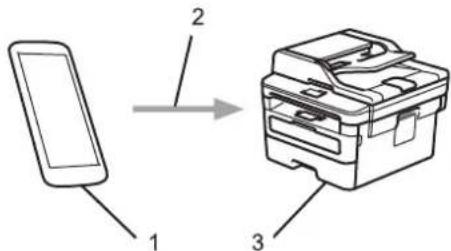
- Mobilní zařízení se systémem Windows (Windows 10 Mobile nebo novější)
- Připojení Wi-Fi®
- Přístroj Brother

Související informace
• Mobilní
Domů > Mobilní > Aplikace Mopria® Print Service
Aplikace Mopria® Print Service
Související modely: DCP-B7520DW/MFC-B7710DN/MFC-B7715DW
Aplikace Mopria® Print Service je tisková funkce určená pro mobilní zařízení se systémem Android™ (Android™ verze 4.4 nebo novější) vyvinutá aliancí Mopria®. Pomocí této služby se můžete připojit do téže sítě jako přístroj a tisknout bez dalšího nastavování. Tisk podporuje mnoho nativních aplikací systému Android™.

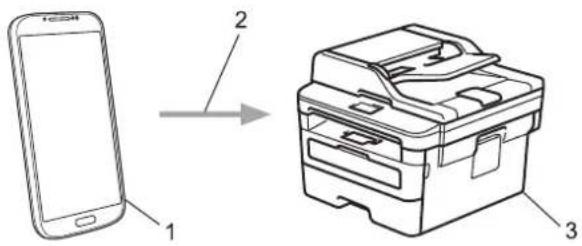
- Android ^TM 4.4 nebo novější
- Připojení Wi-Fi®
- Přístroj Brother
Musíte si stáhnout aplikaci Mopria® Print Service z obchodu Google Play™ Store a nainstalovat ji na své zařízení se systémem Android™. Před použitím této služby ji musíte zapnout.

Související informace
• Mobilní
Domů > Mobilní > Brother iPrint&Scan pro mobilní zařízení
Brother iPrint&Scan pro mobilní zařízení
Související modely: DCP-B7520DW/MFC-B7710DN/MFC-B7715DW
Pro tisk a skenování z různých mobilních zařízení použijte aplikaci Brother iPrint&Scan.
• Pro zařízení Android ^TM
Aplikace Brother iPrint&Scan vám umožní používat funkce vašeho přístroje Brother přímo ze zařízení Android™, aniž by bylo nutné připojovat počítač.
Stáhněte a nainstalujte aplikaci Brother iPrint&Scan z obchodu Google Play™.
- Pro všechna zařízení založená na systému iOS, jako iPhone, iPad a iPod touch
Aplikace Brother iPrint&Scan umožňuje používat funkce přístroje Brother přímo z vašeho zařízení se systémem iOS.
Stáhněte si a nainstalujte Brother iPrint&Scan z App Store.
• Pro zařízení se systémem Windows
Brother iPrint&Scan umožňuje používat funkce vašeho přístroje Brother přímo ze zařízení se systémem Windows bez použití počítače.
Aplikaci Brother iPrint&Scan můžete stáhnout a nainstalovat z obchodu Microsoft Store.
Více podrobných informací, navštivte support.brother.com/ips.

Související informace
- Mobilní
Související témata:
- Brother iPrint&Scan pro Windows a Mac
Domů > ControlCenter
ControlCenter
Softwarový nástroj ControlCenter společnosti Brother slouží pro rychlý přístup k často používaným aplikacím. Nástroj ControlCenter vám umožňuje přímý přístup ke specifickým aplikacím.
• ControlCenter4 (Windows)
Domů > ControlCenter > ControlCenter4 (Windows)
ControlCenter4 (Windows)
- Změna provozního režimu v aplikaci ControlCenter4 (Windows)
- Skenování pomocí aplikace ControlCenter4 v domácím režimu (Windows)
- Skenování pomocí aplikace ControlCenter4 v pokročilém režimu (Windows)
- Nastavení zařízení Brother pomocí aplikace ControlCenter4 (Windows)
- Vytvoření uživatelské karty pomocí aplikace ControlCenter4 v pokročilém režimu (Windows)
Domů > ControlCenter > ControlCenter4 (Windows) > Změna provozního režimu v aplikaci ControlCenter4 (Windows)
Změna provozního režimu v aplikaci ControlCenter4 (Windows)
ControlCenter4 má dva provozní režimy: Domácí režim a Pokročilý režim. Režim můžete kdykoli změnit.
Domácí režim
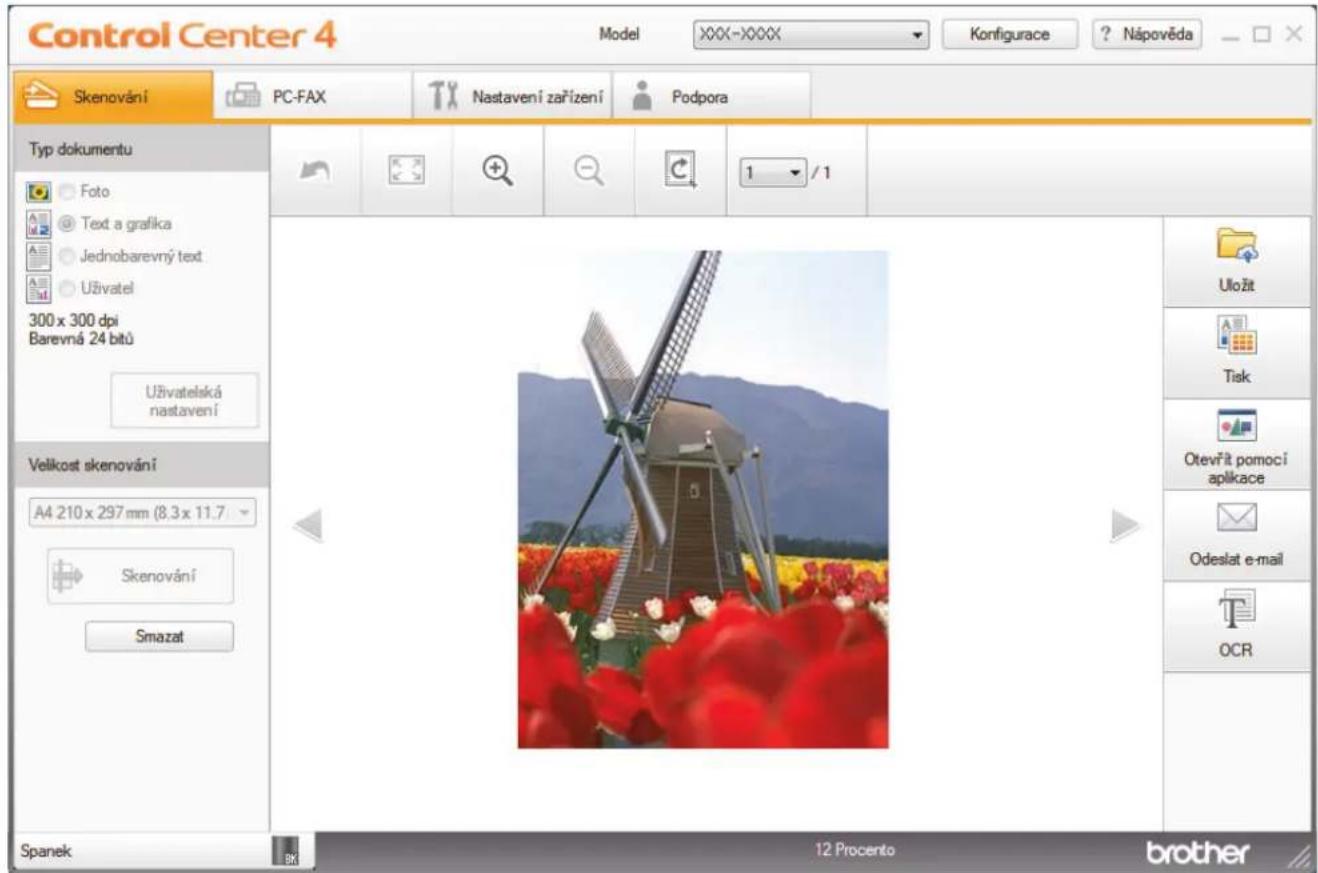
text_image
Control Center 4 Model XXXX-XXXX Konfigurace ? Nápověda Skenování PC-FAX Nastavení zařízení Podpora Typ dokumentu Foto Text a grafika Jednobarevný text Uživatel 300 x 300 dpi Barevná 24 bitů Uživatelská nastavení Velikost skenování A4 210 x 297 mm (8.3 x 11.7 Skenování Smazat Spanek Bk 12 Procento brother Uložit Tisk Otevřít pomocí aplikace Odeslat e-mail OCRPokročilý režim
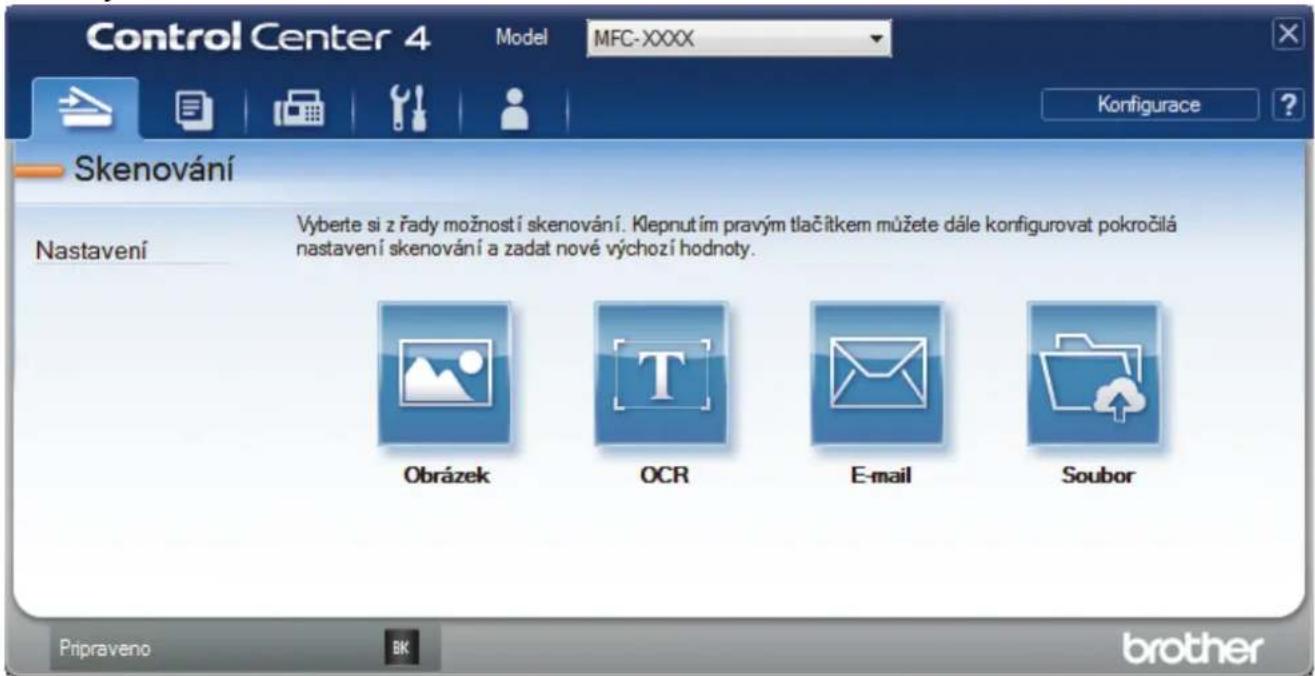
text_image
Control Center 4 Model MFC-XXXX Konfigurace ? Skenování Nastavení Vyberte si z řady možností skenování. Klepnutím pravým tlačitkem můžete dále konfigurovat pokročilá nastavení skenování a zadat nové výchozí hodnoty. Obrázek OCR E-mail Soubor Pripraveno BK brother- Domácí režim
Domácí režim ControlCenter4 umožňuje snadný přístup k hlavním funkcím přístroje.
- Pokročilý režim
Pokročilý režim ControlCenter4 poskytuje více možností ovládání podrobností vlastností přístroje a umožnuje přizpůsobovat akce skenování jedním tlačítkem.
Chcete-li změnit provozní režim:
- Klikněte na ikonu

(ControlCenter4) na panelu úloh a potom vyberte položku Otevřít.
- Klikněte na tlačítko Konfigurace a potom vyberte položku Výběr režimu.
- Objeví se dialogové okno výběru režimu. Zvolte bud volbu Domácí režim nebo Pokročilý režim.
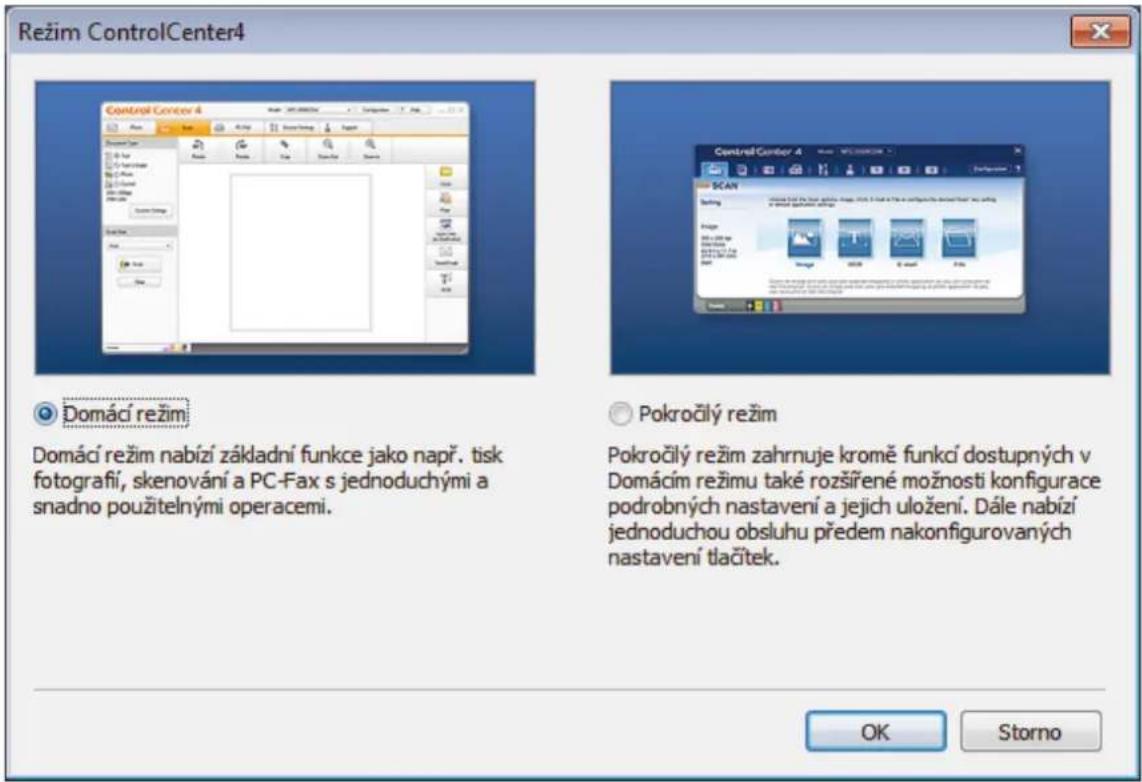
text_image
Režim ControlCenter4 Control Center 4 Domácí režim Domácí režim nabízí základní funkce jako např. tisk fotografí, skenování a PC-Fax s jednoduchými a snadno použitelnými operacemi. Pokročilý režim Pokročilý režim zahrnuje kromě funkcí dostupných v Domácím režimu také rozšířené možnosti konfigurace podrobných nastavení a jejich uložení. Dále nabízí jednoduchou obsluhu předem nakonfigurovaných nastavení tlačitek. OK Storno- Klikněte na tlačítko OK.

Související informace
• ControlCenter4 (Windows)
Domů > ControlCenter > ControlCenter4 (Windows) > Skenování pomocí aplikace ControlCenter4 v domácím režimu (Windows)
Skenování pomocí aplikace ControlCenter4 v domácím režimu (Windows)
Použití domácího režimu aplikace ControlCenter4 k otevření hlavních funkcí přístroje.
- Skenování pomocí aplikace ControlCenter4 v domácím režimu (Windows)
- Uložení naskenovaných dat do složky jako soubor PDF pomocí aplikace ControlCenter4 v domácím režimu (Windows)
- Nastavení skenování pro aplikaci ControlCenter4 v domácím režimu (Windows)
Domů > ControlCenter > ControlCenter4 (Windows) > Skenování pomocí aplikace ControlCenter4 v pokročilém režimu (Windows)
Skenování pomocí aplikace ControlCenter4 v pokročilém režimu (Windows)
Pokročilý režim ControlCenter4 poskytuje více možností ovládání podrobností vlastností přístroje a umožňuje přizpůsobovat akce skenování jedním tlačítkem.
- Skenování fotografií a grafiky pomocí aplikace ControlCenter4 v pokročilém režimu (Windows)
- Uložte naskenovaná data do složky jako soubor PDF pomocí aplikace ControlCenter4 v pokročilém režimu (Windows)
- Skenování obou stran občanského průkazu pomocí aplikace ControlCenter4 v pokročilém režimu (Windows)
- Skenování do přílohy e-mailu pomocí aplikace ControlCenter4 v pokročilém režimu (Windows)
- Skenování do upravitelného textového souboru (OCR) pomocí aplikace ControlCenter4 v pokročilém režimu (Windows)
- Nastavení skenování aplikace ControlCenter4 v pokročilém režimu (Windows)
Domů > ControlCenter > ControlCenter4 (Windows) > Nastavení zařízení Brother pomocí aplikace ControlCenter4 (Windows)
Nastavení zařízení Brother pomocí aplikace ControlCenter4 (Windows)
Související modely: MFC-B7710DN/MFC-B7715DW
- Klikněte na ikonu CC4 (ControlCenter4) na panelu úloh a potom klikněte na Otevřít.
- Klepněte na kartu Nastavení zařízení.
- Klepněte na tlačítko Vzdálená instalace.
- Konfigurujte nastavení podle potřeby.
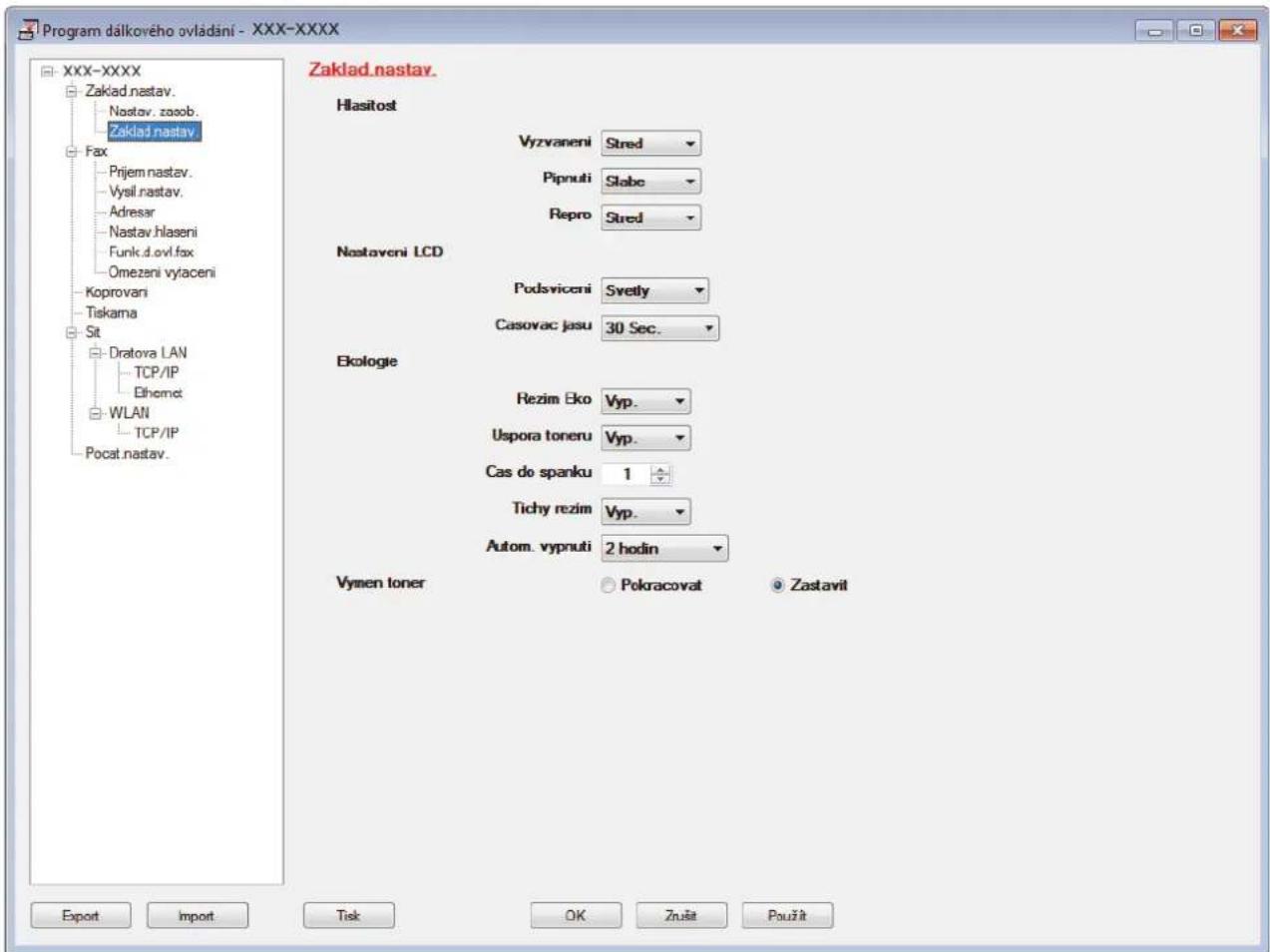
text_image
Program dálkového ovládání - XXX-XXXX XXX-XXXX Zaklad nastav. Nastav. zaoob. Zaklad nastav. Fax Prijem nastav. Vysil nastav. Adresar Nastav.hlaseni Funk.d.ovl.fox Omezni vytaceni Koprovari Tiskama Sit Dratova LAN TCP/IP Ethernet WLAN TCP/IP Pocat.nastav. Zaklad.nastav. Hlasitost Vyzvaneni Stred Pipnuti Slabc Repro Stred Nastaveni LCD Podsviceni Svetly Casovac jasu 30 Sec. Ekologie Rezim Eko Vyp. Uspora toneru Vyp. Cas do spanku 1 Tichy rezim Vyp. Autom. vypnuti 2 hodin Vymen toner Pokracovat Zastavit Export Import Tisk OK Zněšť PoužítExport
Klepnutím uložte aktuální nastavení konfigurace do souboru.

Kliknutím na Export uložte váš adresář nebo všechna nastavení pro přístroj.
Import
Kliknutím importujte soubor a načtěte jeho nastavení.
Tisk
Klepnutím vytiskněte vybrané položky v zařízení. Data nelze vytisknout, dokud je nenahrajete do zařízení. Klepnutím na tlačítko Použit nahrajte nová data do zařízení a poté klepněte na tlačítko Tisk.
OK
Klepnutím zahajte nahrávání dat do zařízení a následně ukončete program dálkového nastavení. Pokud se objeví chybové hlášení, potvrďte zadání správných dat a poté klepněte na tlačítko OK.
Zrušit
Klepnutím ukončete program dálkového nastavení, aniž by se data nahrála do zařízení.
Použít
Klepnutím nahrajte data do zařízení bez ukončení programu dálkového nastavení.
5. Klepněte na tlačítko OK.
- Pokud je váš počítač chráněn bránou firewall a nemá přístup k aplikaci Vzdálené nastavení, je třeba nakonfigurovat nastavení brány firewall tak, aby umožnovala komunikaci prostřednictvím portu číslo 137 a 161.
- Pokud používáte bránu firewall systému Windows a nainstalovali jste si z instalačního disku software a ovladače společnosti Brother, byla již potřebná nastavení brány firewall provedena.

Související informace
• ControlCenter4 (Windows)
• Vzdálené nastavení (Windows)
Domů > ControlCenter > ControlCenter4 (Windows) > Vytvoření uživatelské karty pomocí aplikace ControlCenter4 v pokročilém režimu (Windows)
Vytvoření uživatelské karty pomocí aplikace ControlCenter4 v pokročilém režimu (Windows)
Můžete vytvořit až tři uživatelské karty včetně až pěti uživatelských tlačítek s vaším upřednostňovaným nastavením.
Vyberte Pokročilý režim jako nastavení režimu aplikace ControlCenter4.
- Klikněte na ikonu CC4 (ControlCenter4) na panelu úloh a potom klikněte na Otevřít.
- Klikněte na tlačítko Konfigurace a potom vyberte položku Vytvořit uživatelskou kartu. Vytvoří se uživatelská karta.
- Chcete-li změnit název uživatelské karty, klikněte pravým tlačítkem myši na vlastní kartu a pak vyberte položku Přejmenovat uživatelskou kartu.
- Klikněte na tlačítko Konfigurace, vyberte Vytvořit uživatelské tlačítko a potom vyberte tlačítko, které chcete vytvořit. Zobrazí se dialogové okno nastavení.
- Zadejte název tlačítka a pak podle potřeby změňte nastavení. Klikněte na tlačítko OK. Možnosti nastavení se liší v závislosti na zvoleném tlačítku.

text_image
Obrázek - ControlCenter4 Název tlačitka Obrázek Typ souboru JPEG (*.jpg) Cilová aplikace Windows Prohlížeč fotografí Jméno souboru CCI_000001.jpg Změnit Cilová složka C:\Users\User\Pictures\ControlCenter4\Scan Priorita velikosti souboru Malý (Rychlost) Velký (Kvalita) Náhled Rozlišení 300 x 300 dpi Typ skenování Barevná 24 bitů Velikost dokumentu A4 210 x 297 mm (8.3 x 11.7 in) Jas Kontrast Nepřerušované skenování Skenování průkazu Před skenováním zobrazovat dialog nastavení. Předvolba Pokročilé nastavení OK Storno Nápověda
Můžete změnit nebo odebrat vytvořenou kartu, tlačitko nebo nastavení. Klikněte na tlačitko Konfigurace a potom postupujte podle nabídky.

Související informace
• ControlCenter4 (Windows)
Domů > Brother iPrint&Scan pro Windows a Mac
Brother iPrint&Scan pro Windows a Mac
- Přehled aplikace Brother iPrint&Scan
- Brother iPrint&Scan pro mobilní zařízení
- Skenování pomocí nástroje Brother iPrint&Scan (Mac)
Domů > Brother iPrint&Scan pro Windows a Mac > Přehled aplikace Brother iPrint&Scan
Přehled aplikace Brother iPrint&Scan
Aplikace Brother iPrint&Scan pro Windows a Mac slouží k tisku z počítače a skenování do něj.
Následující obrazovka znázorňuje ukázku aplikace Brother iPrint&Scan pro Windows. Skutečná obrazovka se může lišit dle verze aplikace.
• Pro systém Windows
Přejděte na stránku Soubory ke stažení vašeho modelu v centru podpory Brother Solutions Center na adrese support.brother.com a stáhněte si nejnovější verzi aplikace.
• Pro systém Mac
Stáhněte si a nainstalujte Brother iPrint&Scan z App Store.
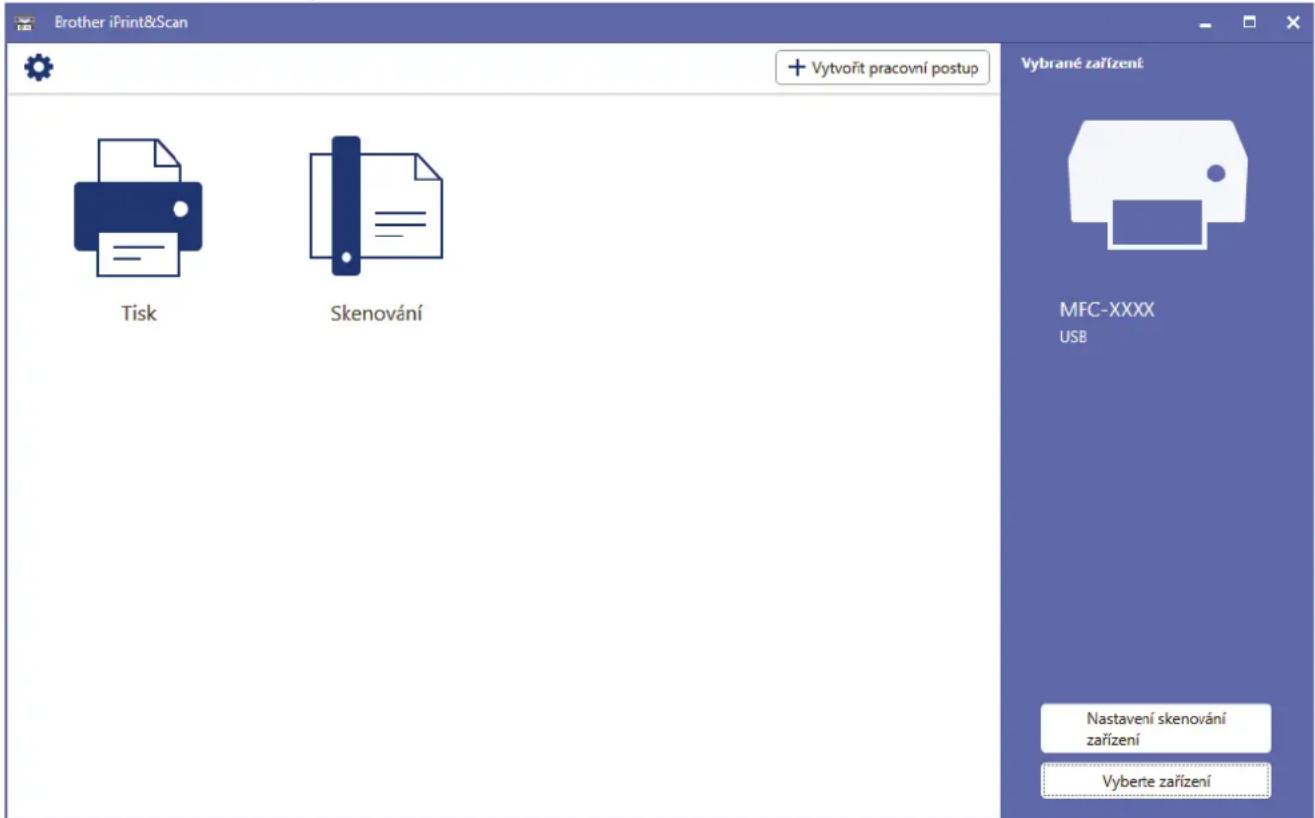
text_image
Brother iPrint&Scan + Vytvořit pracovní postup Tisk Skenování Vybrané zařízení: MFC-XXXX USB Nastavení skenování zařízení Vyberte zařízení
Související informace
- Brother iPrint&Scan pro Windows a Mac
Domů > Odstraňování problémů
Odstraňování problémů
Tato část objasňuje, jak vyřešit typické síťové problémy, s nimiž se můžete setkat při používání přístroje Brother. Většinu problémů můžete napravit sami.
DŮLEŽITÉ
Potřebujete-li technickou pomoc, musíte zavolat svého místního prodejce nebo zákaznický servis Brother.
Používání spotřebního materiálu od jiných výrobců než společnosti Brother může způsobit problémy s kvalitou tisku, výkonností hardwaru nebo spolehlivostí přístroje.
(MFC-B7710DN/MFC-B7715DW)
Abyste zabránili ztrátě přijatých faxových dat v paměti přístroje, před vypnutím přístroje přeneste data na jiný faxový přístroj nebo na váš počítač.

Jestliže potřebujete další pomoc, přejděte na stránky centra podpory Brother Solutions Center na adrese support.brother.com.
Nejdříve zkontrolujte, zda:
- Napájecí kabel přístroje je správně připojen a přístroj je zapnutý. ➤▶ Stručný návod k obsluze
• Všechny ochranné materiály byly odstraněny. ➤▶ Stručný návod k obsluze - Papír je v zásobníku správně založený.
- Kabely rozhraní jsou bezpečně připojeny k přístroji a k počítači nebo je na přístroji i počítači nastaveno bezdrátové připojení.
- Chybová hlášení a zprávy o údržbě
Pokud jste problém s kontrolami nevyřešili, identifikujte problém a poté >> Související informace

Související informace
- Chybová hlášení a zprávy o údržbě
- Uvíznutí dokumentu
- Uvíznutí papíru
- Problémy s tiskem
• Zvýšení kvality tisku - Problémy s telefonem a faxem
- Problémy se sítí
- Problémy s funkcí AirPrint
- Další problémy
- Přenos faxů nebo faxového deníku
- Informace o přístroji
Chybová hlášení a zprávy o údržbě
Stejně jako u jakéhokoli komplexního kancelářského produktu může docházet k chybám a nutnosti výměny spotřebního materiálu. Pokud k tomu dojde, přístroj určí chybu nebo požadovanou běžnou údržbu a zobrazí příslušné hlášení. Nejběžnější chybová hlášení a zprávy o údržbě jsou uvedeny v tabulce.
Většinu chybových hlášení lze napravit a rutinní údržbu provádět vlastními silami. Potřebujete-li další tipy: navštivte web support.brother.com a klikněte na Nejčastější dotazy a pokyny pro odstraňování potíží.
| Chybové zprávy Příčina Akce | ||
| Autodiagnostika | Teplota zapékací jednotky nedosáhla stanovené hodnoty v daném čase. | • (MFC-B7710DN/MFC-B7715DW)Abyste zabránili ztrátě přijatých faxových dat v paměti přístroje,před vypnutím přístroje přenestedata na jiný faxový přístroj nebona váš počítač.• Stiskněte a podržte [IMAGE] provypnutí přístroje, počkejte několiksekund a poté přístroj znovuzapněte. Přístroj ponechejte 15minut zapnutý a v nečinnosti. |
| zapékací jednotka je příliš horká. | ||
| Bez ID Volajici. | Neexistuje žádná historie příchozích volání. Nepřijímali jste žádná volánínebo jste se u telefonní společnostinepřihlásili k odběru služby IDvolajícího. | Chcete-li využívat službu IDvolajícího, kontaktujte vaši telefonníspolečnost. |
| Cekejte chvili | Teplota vnitřku přístroje je přílišvysoká. Přístroj pozastaví aktuálnítiskovou úlohu a přejde do režimuchlazení. Během režimu chlazeníuslyšíte, jak se točí chladicí ventilátor,zatímco na LCD displeji se zobrazíCekejte chvili. | Vyčkejte, dokud se chlazení přístrojenedokončí. Ujistěte se, že žádnévětrací otvory přístroje nejsouzakryté.Když je chlazení přístroje dokončeno,bude pokračovat v tisku.Pokud se ventilátor neotáčí, odpojtepřístroj od napájení na několik minut,a poté ho znovu připojte. |
| Chyba kazety Vlozte zpetcernou (BK) tonerovoukazetu.Vlozte tonerovou kazetuzpet. | Tonerová kazeta není řádněnainstalována. | Vytáhněte jednotku fotoválcea sestavu tonerové kazety, vyjmětetonerovou kazetu a opět ji vraťte dojednotky fotoválce. Zasuňte sestavujednotky fotoválce a tonerové kazetyzpět do přístroje.Pokud problém přetrvává, kontaktujtezákaznický servis Brother nebo svéhomístního prodejce společnostiBrother. |
| Chyba velik. DX | Velikost papíru stanovená v ovladačitiskárny a nabídce přístroje nenídostupná pro automatickýoboustranný tisk. | Stiskněte tlačítko Stop/Exit (Stop/Konec). Vyberte velikost papíru, kteráje podporována oboustrannýmtiskem.Velikost papíru dostupná proautomatický oboustranný tisk je A4. |
| Papír v zásobníku nemá správnouvelikost a není dostupný proautomatický oboustranný tisk. | Vložte správnou velikost papíru dozásobníku a nastavte velikost papírupro daný zásobník.Velikost papíru dostupná proautomatický oboustranný tisk je A4. | |
| Komun.chyba | Špatná kvalita telefonní linky způsobila chybu komunikace. | Odešlete fax znovu nebo přístroj připojte k jiné telefonní lince. Pokud problém přetrváva, obratte se na telefonní společnost a požádejte ji o kontrolu vaší telefonní linky. |
| Malo toneru | Jestliže LCD displej zobrazuje tuto zprávu, můžete stále tisknout.Životnost tonerové kazety se blíží ke konci. | Objednejte si novou tonerovou kazetu již nyní, aby byla náhradní tonerová kazeta po ruce, jakmile se na LCD displeji zobrazí Vymen toner. |
| Nehlasi se/obsaz | Číslo, které jste vytočili neodpovídá nebo je obsazeno. | Ověřte číslo a zkuste to znovu. |
| Nelze skenovat XX Došlo k mechanické závadě přístroje. • (MFC-B7710DN/MFC-B7715DW) | ||
| Nelze tisk. XX | Došlo k mechanické závadě přístroje. • | (MFC-B7710DN/MFC-B7715DW)Abyste zabránili ztrátě přijatých faxových dat v paměti přístroje,před vypnutím přístroje přeneste data na jiný faxový přístroj nebo na váš počítač.Stiskněte a podržte [KOOV] provypnutí přístroje a poté přístroj znovu zapněte.Pokud problém přetrváva, obraťte se na zákaznický servis Brother. |
| Neni papír | V přístroji došel papír nebo papírv zásobníku papíru není správně vložen. | • (MFC-B7710DN/MFC-B7715DW)Abyste zabránili ztrátě přijatých faxových dat v paměti přístroje,před vypnutím přístroje přeneste data na jiný faxový přístroj nebo na váš počítač.Stiskněte a podržte [TTO3] provypnutí přístroje, počkejte několik minut a poté přístroj znovu zapněte.Pokud problém přetrváva, obraťte se na zákaznický servis Brother. |
| Neni toner | Tonerová kazeta nebo sestava jednotky fotoválce a tonerové kazety není správně nainstalovaná. | • Doplňte papír do zásobníkupapíru. Ujistěte se, že jsou vodítkapapíru nastavena na správnou velikost.Je-li papír v zásobníku, vyjměte jej a znovu jej vložte. Ujistěte se, že jsou vodítka papíru nastavena na správnou velikost.Zásobník papíru nepřeplňujte. |
| Neshoda velik. | Papír v zásobníku nemá správnou velikost. | Vyjměte tonerovou kazetu a jednotkufotoválce. Vyjměte tonerovou kazetu z jednotky fotoválce a znovunainstalujte tonerovou kazetu zpět do jednotky fotoválce. Sestavu fotoválces tonerovou kazetou vložte zpět dopřístroje. Pokud problém přetrváva,vyměnte tonerovou kazetu za novou. |
| Oboustr. deakt. | Zadní kryt přístroje není zcelazavřený.Zásobník pro oboustranný tisk není správně nainstalován. | Vložte správnou velikost papíru vzásobníku a nastavte velikost papíruv zásobníku.Zasuňte zásobník pro oboustranný tisk pevně do přístroje. |
| Otevreny kryt | Přední kryt není zcela zavřený. Otevřete a poté pevně zavřete přední kryt přístroje. | |
| Kryt zapékací jednotky není zcela zavřený nebo při zapnutí přístroje byl v zadní části přístroje uvíznutý papír. | Zavřete kryt zapékací jednotky, který je umístěný pod zadním krytem přístroje. | |
| Kryt ADF není zcela zavřený. Zavřete kryt ADF.Pokud chybová zpráva přetrvává, stiskněte Stop/Exit (Stop/Konec). | ||
| Preplnena pamet | Paměť přístroje je plná.Jestliže probíhá odesílání faxunebo kopírováníPostupujte jedním z následujících způsobů:Stisknutím tlačítka Start odešletenebo zkopírujte naskenované stránky.Stiskněte tlačítko Stop/Exit (Stop/Konec) a počkejte, dokud neskončí ostatní probíhající operace. Pak pokus zopakujte.Vytiskněte faxy, které jsou v paměti.Vymažte data v paměti. Chcete-li získat další paměť, můžete vypnout Příjem do paměti.Pokud probíhá operace tisku:Postupujte jedním z následujících způsobů:Snižte rozlišení.Vymažte faxy z paměti. | |
| Rozpojení | Jiná osoba nebo faxový přístroj jiné osoby volání ukončil. | Zkuste fax odeslat nebo přijmout znovu.Pokud se přenos opakovaně zastavuje a používáte systém VoIP (Voice over IP), zkuste změnit kompatibilitu na základní (VoIP). |
| Ruc.podavani | Ručně byl zvolen jako zdroj papíru v ovladači tiskárny, ale v otvoru pro ruční podávání není žádný papír. | Vložte papír do ručního podavače. |
| Valec ! | Je třeba vyčistit koronový vodič na jednotce fotoválce. | Očistěte koronový vodič fotoválce.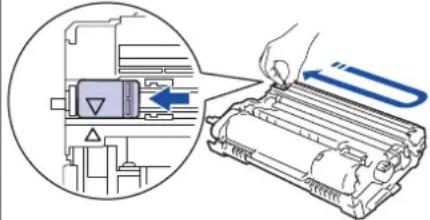 |
| Sestava jednotky fotoválce a tonerové kazety není správně nainstalovaná. | Vložte tonerovou kazetu do jednotky fotoválce. Znovu nainstalujte sestavu tonerové kazety a jednotky fotoválce do přístroje. | |
| Valec brzy konci | Životnost jednotky fotoválce se blíží ke konci. | Zakupte si novou jednotku fotoválce, než se zobrazí zpráva Vymen valec. |
| Vymen toner | Končí životnost tonerové kazety.Přístroj zastaví všechny tiskové operace.Když je k dispozici paměť, faxy se ukládají do paměti. | Vyměňte tonerovou kazetu za novou. |
| Vymen valec | Je čas vyměnit jednotku fotoválce. Vyměňte jednotku fotoválce. | |
| Zasek papíru vzadu | Papír uvízl v zadní části přístroje. Otevřete kryt zapékací pece a odstraňte všechen zaseknutý papír.Zavřete kryt zapékací pece. Pokud chybová zpráva přetrvává, stiskněte Start. | |
| Zasek. 2str. | Papír uvízl v oboustranném zásobníku. | Zcela vytáhněte zásobník papíru a oboustranný zásobník, otevřete zadní kryt a odstraňte všechen zaseknutý papír. Uzavřete zadní kryt a zásobník papíru i oboustranný zásobník zasuňte pevně zpět do přístroje. |
| Zaseknuti uvnitr | Papír uvízl uvnitř přístroje. Otevřete přední kryt a vytáhněte tonerovou kazetu a sestavu jednotky fotoválce. Vytáhněte všechen zaseknutý papír. Zavřete přední kryt. Pokud chybová zpráva přetrvává, stiskněte Start. | |
| Zaseknuty zasob. | Papír uvízl v uvedeném zásobníku papíru. | Zcela zásobník papíru vytáhněte a vyjměte všechen zaseknutý papír.Zasuňte zásobník papíru pevně zpět do přístroje. |
| Zkontr.original | Dokument nebyl vložen nebo podán správně nebo byl dokument skenovaný z podavače ADF příliš dlouhý. | Vyjměte uvízlý papír z jednotky ADF.Odstraňte veškeré nečistoty nebo útržky papíru z dráhy jednotky podavače papíru ADF.Stiskněte tlačítko Stop/Exit (Stop/Konec). |

Související informace
- Odstraňování problémů
Související témata:
• Výměna spotřebního materiálu
• Výměna jednotky fotoválce
- Čištění koronového vodiče
- Tisk faxů uložených do paměti přístroje
Domů > Odstraňování problémů > Uvíznutí dokumentu
Uvíznutí dokumentu
Související modely: MFC-B7710DN/MFC-B7715DW
- Dokument uvízl v horní části jednotky ADF
• Dokument uvízl pod krytem dokumentu - Odstraňte malé kousky papíru uvízlé uvnitř ADF
Domů > Odstraňování problémů > Uvíznutí dokumentu > Dokument uvízl v horní části jednotky ADF
Dokument uvízl v horní části jednotky ADF
Související modely: MFC-B7710DN/MFC-B7715DW
- Vyjměte z jednotky ADF všechen papír, který neuvízl.
- Otevřete kryt ADF.
- Vytáhněte uvíznutý dokument směrem doleva. Pokud se dokument roztrhne, odstraňte všechny útržky nebo zbytky, abyste zabránili budoucím uvíznutím papíru.
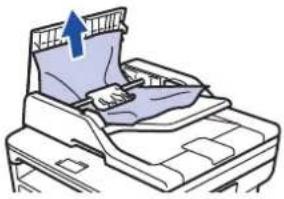
- Zavřete kryt ADF.
- Stiskněte Stop/Exit (Stop/Konec).

Související informace
- Uvíznutí dokumentu
Domů > Odstraňování problémů > Uvíznutí dokumentu > Dokument uvízl pod krytem dokumentu
Dokument uvízl pod krytem dokumentu
Související modely: MFC-B7710DN/MFC-B7715DW
- Vyjměte z jednotky ADF všechen papír, který neuvízl.
-
Zvedněte kryt dokumentu.
-
Vytáhněte uvíznutý dokument směrem doprava. Pokud se dokument roztrhne, odstraňte všechny útržky nebo zbytky, abyste zabránili budoucím uvíznutím papíru.
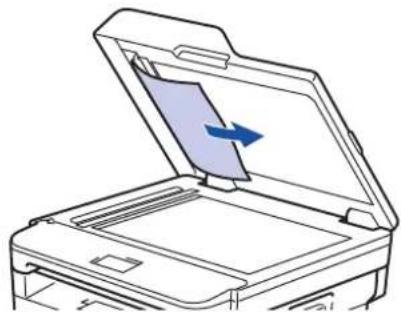
-
Zavřete kryt dokumentu.
-
Stiskněte Stop/Exit (Stop/Konec).

Související informace
- Uvíznutí dokumentu
Domů > Odstraňování problémů > Uvíznutí dokumentu > Odstraňte malé kousky papíru uvízlé uvnitř ADF
Odstraňte malé kousky papíru uvízlé uvnitř ADF
Související modely: MFC-B7710DN/MFC-B7715DW
- Zvedněte kryt dokumentu.
- Vložte kus tvrdého papíru, jako je karton, do ADF a protlačte tak všechny malé zbytky papíru.
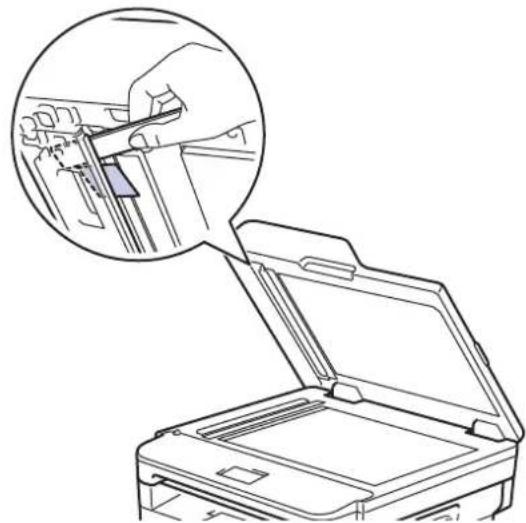
- Zavřete kryt dokumentu.
- Stiskněte Stop/Exit (Stop/Konec).

Související informace
- Uvíznutí dokumentu
Domů > Odstraňování problémů > Uvíznutí papíru
Uvíznutí papíru
Pokud do zásobníku přidáváte nový papír, vždy vyjměte veškerý zbývající papír ze zásobníku, přidejte nový papír a celý stoh papíru srovnejte, než ho vložíte zpět do zásobníku. Tím zabráníte vícenásobnému podávání listů papíru a omezíte uvíznutí papíru.
- Papír uvízl v zásobníku na papír
- Uvíznutí papíru ve výstupním zásobníku papíru
- Papír uvízl v zadní části přístroje
- Papír uvízl uvnitř přístroje
- Papír uvízl v oboustranném zásobníku
Domů > Odstraňování problémů > Uvíznutí papíru > Papír uvízl v zásobníku na papír
Papír uvízl v zásobníku na papír
Pokud ovládací panel přístroje nebo nástroj Status Monitor indikuje, že došlo k uvíznutí papíru v zásobníku papíru, postupujte následujícím způsobem:
- Úplně vysuňte zásobník papíru z přístroje.
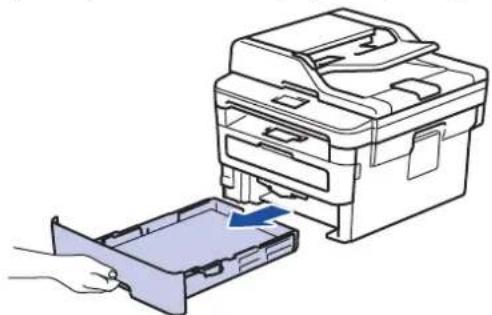
- Pomalu vytáhněte zaseknutý papír.
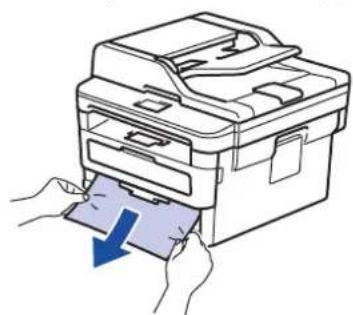
Vytažení zaseknutého papíru směrem dolů oběma rukama vám usnadní odstranění papíru.
- Stoh papíru dobře provětrejte, aby nedocházelo k dalšímu uvíznutí papíru, a posuňte vodítka papíru tak, aby odpovídala velikosti papíru.
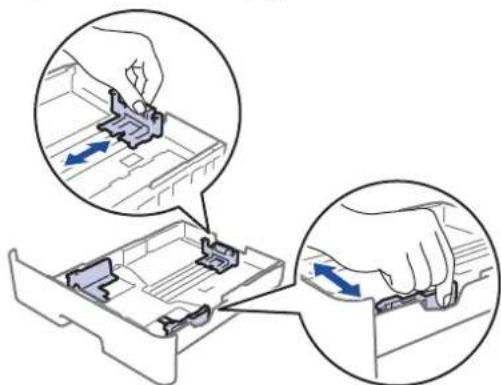
- Ujistěte se, že papír nepřevyšuje značku maximálního množství papíru (▼▼▼).
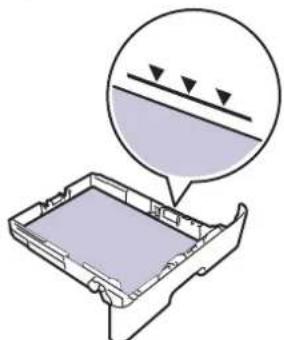
- Zasuňte zásobník papíru pevně zpět do přístroje.

Související informace
- Uvíznutí papíru
Domů > Odstraňování problémů > Uvíznutí papíru > Uvíznutí papíru ve výstupním zásobníku papíru
Uvíznutí papíru ve výstupním zásobníku papíru
Pokud ve výstupním zásobníku papíru uvízne papír, postupujte následujícím způsobem:
- Otevřete skener oběma rukama.
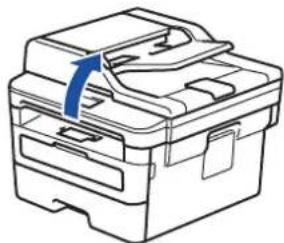
- Zavřete skener tím, že ho oběma rukama zatlačíte dolů.
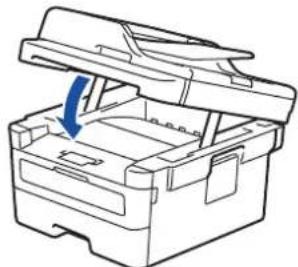
Související informace
- Uvíznutí papíru
Domů > Odstraňování problémů > Uvíznutí papíru > Papír uvízl v zadní části přístroje
Papír uvízl v zadní části přístroje
Pokud ovládací panel přístroje nebo nástroj Status Monitor indikuje, že došlo k uvíznutí papíru v zadní části přístroje, postupujte následujícím způsobem:
- Nechejte prístroj zapnutý po dobu 10 minut, aby vnitřní ventilátor zchladil horké součásti uvnitř prístroje.
- Otevřete zadní kryt.
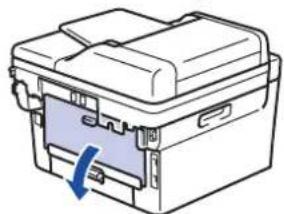
- Uchopte modré úchytky na pravé a levé straně a sklopte je směrem k sobě. Tím se uvolní kryt zapékací pece.
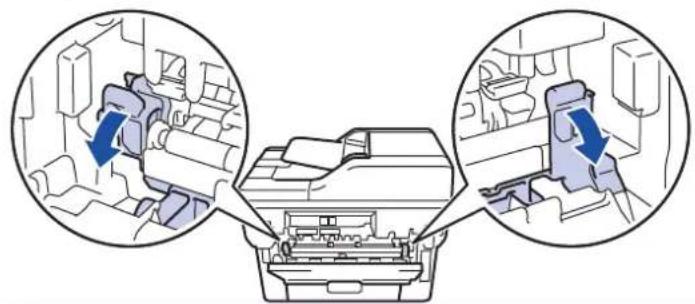
Vnitřní díly přístroje jsou extrémně horké. Než se součástek přístroje dotknete, počkejte, až přístroj vychladne.
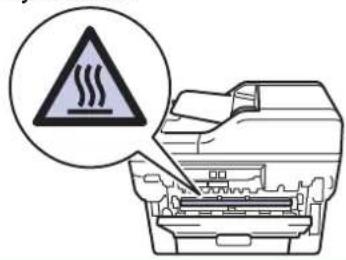
Pokud jsou zelené páčky pro obálky uvnitř zadního krytu sklopeny do polohy na obálky, před sklopením zelených úchytek tyto páčky vytáhněte do původní pozice.
- Oběma rukama opatrně vytáhněte zaseknutý papír z fixační jednotky.
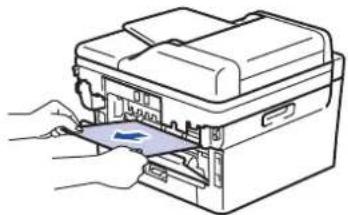
- Zavřete kryt zapékací pece.
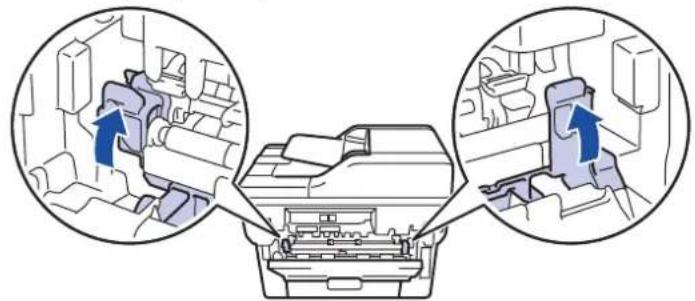
Tisknete-li na obálky, před uzavřením zadního krytu znovu sklopte zelené páčky pro obálky do polohy na obálky.
- Uzavřete zadní kryt, dokud se nezajistí v uzavřené poloze.

Související informace
• Uvíznutí papíru
Domů > Odstraňování problémů > Uvíznutí papíru > Papír uvízl uvnitř přístroje
Papír uvízl uvnitř přístroje
Pokud ovládací panel přístroje nebo nástroj Status Monitor indikuje, že došlo k uvíznutí papíru uvnitř přístroje, postupujte následujícím způsobem:
-
Nechejte přístroj zapnutý po dobu 10 minut, aby vnitřní ventilátor zchladil horké součásti uvnitř přístroje.
-
Otevřete přední kryt.
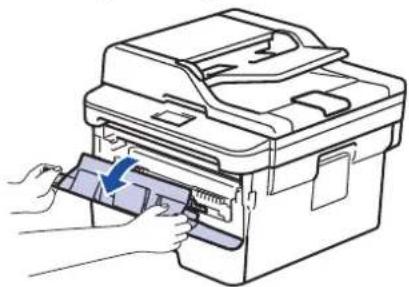
- Vyjměte sestavu jednotky fotoválce a tonerové kazety.
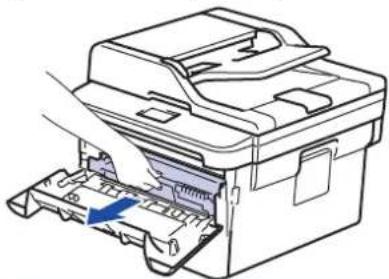
Vnitřní díly přístroje jsou extrémně horké. Než se součástek přístroje dotknete, počkejte, až přístroj vychladne.
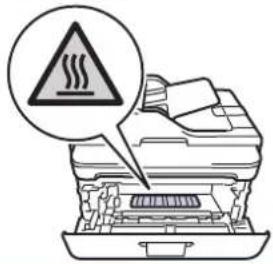
- Pomalu vytáhněte uvíznutý papír.
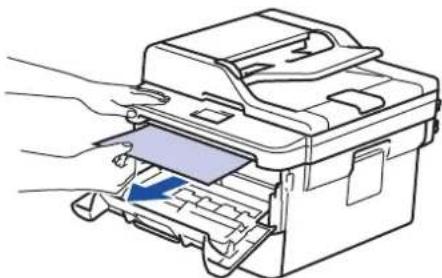
- Sestavu tonerové kazety a jednotky fotoválce vsad'te zpět do přístroje.
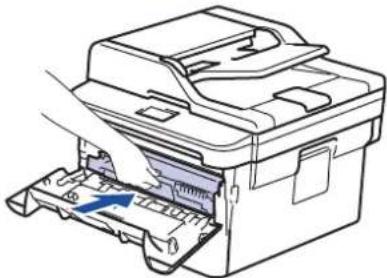
- Zavřete přední kryt.

Související informace
• Uvíznutí papíru
Domů > Odstraňování problémů > Uvíznutí papíru > Papír uvízl v oboustranném zásobníku
Papír uvízl v oboustranném zásobníku
Pokud ovládací panel přístroje nebo nástroj Status Monitor indikuje, že došlo k uvíznutí papíru v oboustranném zásobníku papíru, postupujte následujícím způsobem:
- Nechejte přístroj zapnutý po dobu 10 minut, aby vnitřní ventilátor zchladil horké součásti uvnitř přístroje.
- Zásobník papíru vytáhněte celý z přístroje.
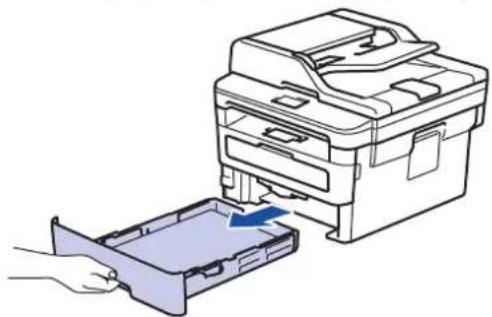
- Na zadní straně přístroje zcela vysuňte zásobník papíru k oboustrannému tisku z přístroje.
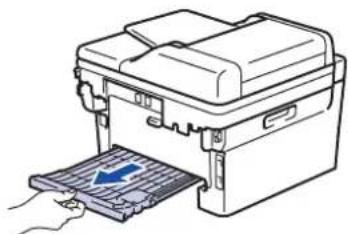
- Vytáhněte zaseknutý papír z přístroje nebo ze zásobníku k oboustrannému tisku.
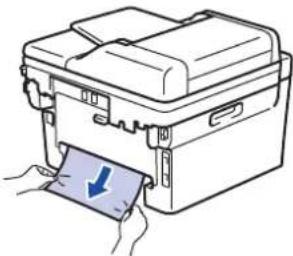
- Vyjměte papír, který se mohl zaseknout pod přístrojem působením statické elektriny.
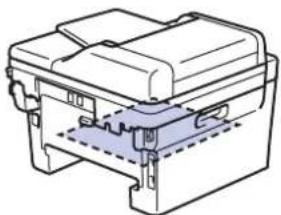
- Pokud papír neuvízl v zásobníku papíru k oboustrannému tisku, otevřete zadní kryt.
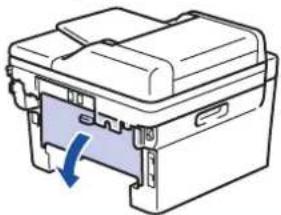
Vnitřní díly přístroje jsou extrémně horké. Než se součástek přístroje dotknete, počkejte, až přístroj vychladne.
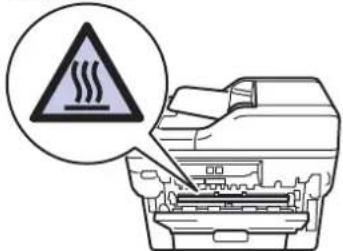
- Pomocí obou rukou jemně vytáhněte uvíznutý papír ze zadní strany přístroje.
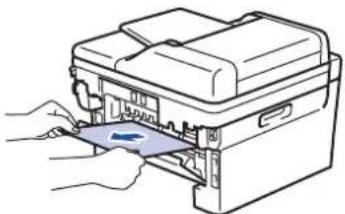
- Uzavřete zadní kryt, dokud se nezajistí v uzavřené poloze.
- Vložte oboustranný zásobník pevně zpět do zadní části přístroje.
- Zasuňte zásobník papíru pevně zpět do přední části přístroje.

Související informace
• Uvíznutí papíru
Problémy s tiskem
| Potíže Doporučení | ||
| Žádný výtisk Zkontrolujte, zda přístroj není v režimu vypnutí. | Je-li přístroj v režimu vypnutí, stiskněte a podržte tlačítko [XZBT] na ovládac [D576] data. | |
| Zkontrolujte, zda je nainstalovaný a vybraný správný ovladač tiskárny. | ||
| Zkontrolujte, zda není na stavovém monitoru nebo ovládacím panelu přístroje zobrazen chybový stav. | ||
Zkontrolujte, zda je přístroj ve stavu online:• Windows 7 a Windows Server 2008 R2Klikněte na  (Start) >Zařizení a tiskárny. Pravým tlačítkem klikněte naBrother XXX-XXXXa poté klikněte naZobrazit aktuální tiskové úlohy. Klikněte na položkuTiskárnav panelu nabídky. Ujistěte se, že není vybrána možnostPoužívat tiskárnu offline.• Windows Server 2008Klikněte na (Start) >Zařizení a tiskárny. Pravým tlačítkem klikněte naBrother XXX-XXXXa poté klikněte naZobrazit aktuální tiskové úlohy. Klikněte na položkuTiskárnav panelu nabídky. Ujistěte se, že není vybrána možnostPoužívat tiskárnu offline.• Windows Server 2008Klikněte na  (Start) >Ovládací panely >Hardware a zvuk > Tiskárny. Klikněte pravým tlačítkem naBrother XXX-XXXX. Ujistěte se, že v seznamu není uvedena možnostPoužívat tiskárnu offline. Pokud uvedená je, kliknutím na tuto možnost nastavíte ovladač do stavu Online.• Windows 8 a Windows Server 2012Přesuňte kurzor myši do pravého dolního rohu pracovní plochy. Po zobrazení lišty nabídky klikněte naNastavení > Ovládací panely. Ve skupiněHardware a zvuk klikněte naZobrazit zařizení a tiskárny. Klikněte pravým tlačítkem myši naBrother XXX-XXXX. Klikněte naZobrazit aktuální tiskové úlohy. Pokud se zobrazí možnosti ovladače tiskárny, vyberte svůj ovladač tiskárny. Klikněte na položkuTiskárnav liště nabídek a potom se ujistěte, že není vybrána položkaPoužívat tiskárnu offline.• Windows 10, Windows Server 2016 a Windows Server 2019Klikněte na [IMAGE] >Systém Windows > Ovládací panely. Ve skupiněHardware a zvuk klikněte naZobrazit zařizení a tiskárny. Klikněte pravým tlačítkem myši naBrother XXX-XXXX. Klikněte naZobrazit aktuální tiskové úlohy. Pokud se zobrazí možnosti ovladače tinkárny, vyberte svůj ovladač tiskárny. Klikněte na položkuTiskárnav liště nabídek a potom se ujistěte, že není vybrána položkaPoužívat tiskárnu offline.• Windows Server 2012 R2Klikněte na položkuOvládací panelyv okněStart. Ve skupiněHardware klikněte naZobrazit zařizení a tiskárny. Klikněte pravým tlačítkem myši naBrother XXX-XXXX. Klikněte naZobrazit aktuální tiskové úlohy. Pokud se zobrazí možnosti ovladače tiskárny, vyberte svůj ovladač tiskárny.Tiskárna v panelu nabídky a potom se ujistěte, že není vybrána položka Používat tiskárnu offline. (Start) >Ovládací panely >Hardware a zvuk > Tiskárny. Klikněte pravým tlačítkem naBrother XXX-XXXX. Ujistěte se, že v seznamu není uvedena možnostPoužívat tiskárnu offline. Pokud uvedená je, kliknutím na tuto možnost nastavíte ovladač do stavu Online.• Windows 8 a Windows Server 2012Přesuňte kurzor myši do pravého dolního rohu pracovní plochy. Po zobrazení lišty nabídky klikněte naNastavení > Ovládací panely. Ve skupiněHardware a zvuk klikněte naZobrazit zařizení a tiskárny. Klikněte pravým tlačítkem myši naBrother XXX-XXXX. Klikněte naZobrazit aktuální tiskové úlohy. Pokud se zobrazí možnosti ovladače tiskárny, vyberte svůj ovladač tiskárny. Klikněte na položkuTiskárnav liště nabídek a potom se ujistěte, že není vybrána položkaPoužívat tiskárnu offline.• Windows 10, Windows Server 2016 a Windows Server 2019Klikněte na [IMAGE] >Systém Windows > Ovládací panely. Ve skupiněHardware a zvuk klikněte naZobrazit zařizení a tiskárny. Klikněte pravým tlačítkem myši naBrother XXX-XXXX. Klikněte naZobrazit aktuální tiskové úlohy. Pokud se zobrazí možnosti ovladače tinkárny, vyberte svůj ovladač tiskárny. Klikněte na položkuTiskárnav liště nabídek a potom se ujistěte, že není vybrána položkaPoužívat tiskárnu offline.• Windows Server 2012 R2Klikněte na položkuOvládací panelyv okněStart. Ve skupiněHardware klikněte naZobrazit zařizení a tiskárny. Klikněte pravým tlačítkem myši naBrother XXX-XXXX. Klikněte naZobrazit aktuální tiskové úlohy. Pokud se zobrazí možnosti ovladače tiskárny, vyberte svůj ovladač tiskárny.Tiskárna v panelu nabídky a potom se ujistěte, že není vybrána položka Používat tiskárnu offline. | ||
| • Macintosh Klikněte na nabídku System Preferences (Systémové předvolby) a potom vyberte položku Printers & Scanners (Tiskárny a skenery). Když je přístroj offline, odstraňte ho pomocí tlačítka a poté ho přidejte pomocí tlačítka .+ | ||
| Přístroj netiskne nebo se tisk zastavil. | Zrušte tiskovou úlohu a vymažte ji z paměti přístroje. Výtisk může být nedokončený. Odešlete tisková data znovu. ➤ Související informace:Zrušení tiskové úlohy | |
| Na obrazovce jsou záhlaví a zápatí viditelné, ale tiskárna je nevytiskne. | V horní a dolní části stránky je nepotisknutelná oblast. Upravte horní a dolní okraj dokumentu, aby mohl být text vytisknut. | |
| Přístroj tiskne neočekávaným způsobem nebo tiskne nesprávné znaky. | Zrušte tiskovou úlohu a vymažte ji z paměti přístroje. Výtisk může být nedokončený. Odešlete tisková data znovu. ➤ Související informace:Zrušení tiskové úlohy | |
| Zkontrolujte nastavení vaší aplikace, abyste se ujistili, že je nastavena pro práci s vaším přístrojem. | ||
| Potvrdťe, že je v okně Tisk dané aplikace zvolen ovladač tiskárny Brother. | ||
| Přístroj vytiskne několik prvních stránek správně, ale na některých dalších stránkách části textu chybí. | Zkontrolujte nastavení vaší aplikace, abyste se ujistili, že je nastavena pro práci s vaším přístrojem. | |
| Přístroj nepřijímá žádná data odeslaná z počítače. Přesvědčte se, že je kabel rozhraní připojen správně. | ||
| Přístroj netiskne na obě strany papíru, aniž když je nastavení ovladače tiskárny oboustranné a přístroj podporuje oboustranný tisk. | Zkontrolujte nastavení formátu papíru v ovladači tiskárny. Musíte zvolit papír A4, který má gramáž 60 až 105 g/m2. | |
| Příliš nízká rychlost tisku. Pokuste se změnit nastavení ovladače tiskárny. Nejvyšší rozlišení vyžaduje delší zpracování dat, odeslání a čas tisku. | ||
| Pokud jste povolili Tichý režim, vypněte ho v ovladači tiskárny nebo v nabídce nastavení přístroje. | ||
| Přístroj nepodává papír. Pokud je papír v zásobníku, vyrovnejte jej. Pokud je papír zvlněný, měli byste ho vyhladit. Někdy pomůže stoh papíru ze zásobníku vyjmout, otočit jej a vrátit zpět do zásobníku. | ||
| Snižte množství papíru v zásobníku papíru a akci opakujte. | ||
| (Pro modely se slotem ručního podavače)Ujistěte se, že v ovladači tiskárny není zvolena možnost Ručně pro položku Zdroj papíru. | ||
| Vyčistěte válečky pro zavádění papíru. | ||
| Přístroj nepodává papír ze slotu pro ruční podávání. (Pro modely se slotem ručního podavače) | Oběma rukama zatlačte jeden list papíru pevně do slotu pro ruční podávání, až bude horní okraj papíru přitlačen na podávací válečky papíru. Nadále tiskněte papír proti válečkům, dokud přístroj papír neuchopí a nevtáhne ho dále. | |
| Vložte do slotu pro ruční podávání pouze jeden list papíru. | ||
| Přesvědčte se, že je v ovladači tiskárny pro položku Ručně zvolena možnost Zdroj papíru. | ||
| Přístroj nepodává obálky. (Pro modely se slotem ručního podavače)Vložte jednu obálku do slotu pro ruční podávání. Vaše aplikace musí být nastavena na tisk velikosti obálek, které používáte. Toto nastavení se obvykle provádí v nabídce nastavení stránky nebo nastavení dokumentu aplikace. | ||

Související informace
- Odstraňování problémů
- Monitorování stavu přístroje z počítače (Windows)
- Monitorování stavu přístroje z počítače (Mac)
• Zrušení tiskové úlohy - Čištění válečků k zavádění papíru
Související témata:
Zvýšení kvality tisku
Máte-li problém s kvalitou tisku, vytiskněte nejprve testovací stránku. Pokud je výtisk v pořádku, problém nejspíš není v tomto přístroji. Zkontrolujte zapojení kabelu rozhraní a vyzkoušejte tisk jiného dokumentu. Pokud výtisk nebo zkušební stránka vytištěná v přístroji nedosahuje uspokojivé kvality, zkontrolujte příklady nedostatečné kvality tisku a řídte se doporučeními v tabulce.
DŮLEŽITÉ
Používání neoriginálního spotřebního materiálu může způsobit problémy s kvalitou tisku, výkonností hardwaru nebo spolehlivostí přístroje.
- Chcete-li zajistit nejlepší kvalitu tisku, doporučujeme použít doporučený papír. Zkontrolujte, zda používáte papír, který splňuje naše technické údaje.
- Zkontrolujte, zda je tonerová kazeta a jednotka fotoválce správně nainstalována.
| Příklady špatné kvality tisku | Doporučení | ||
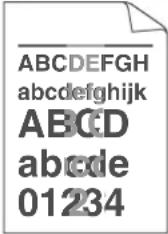 Vybledlý tisk Vybledlý tisk | Jestliže přístroj indikuje stav Vyměňte toner, nainstalujte novou tonerovou kazetu.Zkontrolujte prostředí přístroje. Tento problém s kvalitou tisku mohou způsobit podmínky jako vysoká vlhkost a vysoká teplota atd.Je-li celá stránka příliš světlá, může být zapnutá volba úspory toneru. V nabídce nastavení nebo v tiskovém ovladači přístroje vypněte režim úspory toneru.Vyčistěte jednotku fotoválce.Očistěte koronový vodič fotoválce.Vyměňte tonerovou kazetu za novou.Vyměňte jednotku fotoválce za novou jednotku. | ||
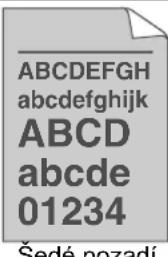 Soud požadí Soud požadí | Zkontrolujte prostředí přístroje. Na zvýšení zašednutí pozadí mohou mít vliv podmínky, jako například vysoká teplota a vysoká vlhkost.Vyčistěte jednotku fotoválce.Vyměňte jednotku fotoválce za novou jednotku. | ||
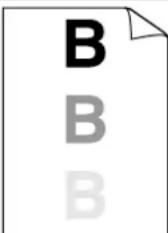 Zdvojený tisk Zdvojený tisk | Zkontrolujte prostředí přístroje. Nízká vlhkost nebo nízká teplota mohou být také příčinou neuspokojivého tisku.V ovladači tiskárny vyberte odpovídající typ média.Zkontrolujte, zda jsou dvě zelené páčky uvnitř zadního krytu v horní poloze. Vytáhněte dvě zelené páčky až nadoraz. | ||
| Příklady špatné kvality tisku Doporučení | |||
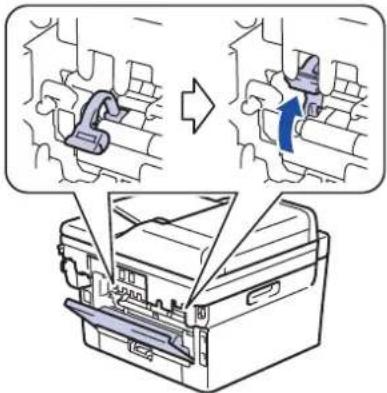 Vyčistěte jednotku fotoválce.Vyměňte jednotku fotoválce za novou jednotku.Vyměňte tonerovou kazetu za novou.Zapékací jednotka může být poškozená.Obrat’te se na zákaznický servis Brother. Vyčistěte jednotku fotoválce.Vyměňte jednotku fotoválce za novou jednotku.Vyměňte tonerovou kazetu za novou.Zapékací jednotka může být poškozená.Obrat’te se na zákaznický servis Brother. | |||
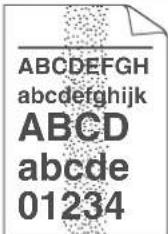 Tonerové skvrnky Tonerové skvrnky | Zkontrolujte, zda nastavení typu média v ovladači odpovídá typu používaného papíru.Vyčistěte jednotku fotoválce.Tonerová kazeta může být poškozená.Vyměňte tonerovou kazetu za novou.Jednotka fotoválce může být poškozená.Vyměňte jednotku fotoválce za novou jednotku.Zapékací jednotka může být poškozená.Obrat’te se na zákaznický servis Brother. | ||
 Bílé skvrny v tisku Bílé skvrny v tisku | V ovladači tiskárny zvolte režim Tlustý papír, nebo použijte tenčí papír, než jaký právě používáte.V nabídce nastavení vyberte odpovídající typ média.Zkontrolujte prostředí přístroje. Vlhkost nebo vysoká teplota mohou být také příčinou bílých míst v tisku.Jednotka fotoválce může být poškozená.Vyměňte jednotku fotoválce za novou jednotku. | ||
 Celé černé Celé černé | Očistěte koronový vodič uvnitř jednotky fotoválce.Jednotka fotoválce může být poškozená.Vyměňte jednotku fotoválce za novou jednotku. | ||
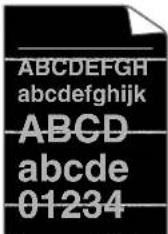 Bílé čáry napříč stránkou Bílé čáry napříč stránkou | V ovladači tiskárny vyberte odpovídající typ média.V nabídce nastavení vyberte odpovídající typ média.Problém může zmizet samovolně. K odstranění tohoto problému vytiskněte několik prázdných stránek; to platí zejména v případech, kdy přístroj nebyl dlouho používán.Vyčistěte jednotku fotoválce.Jednotka fotoválce může být poškozená.Vyměňte jednotku fotoválce za novou jednotku. | ||
| Příklady špatné kvality tisku Doporučení | ||
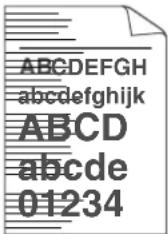 Linky přes stránku Linky přes stránku | Vyčistěte jednotku fotoválce.Jednotka fotoválce může být poškozená.Vyměňte jednotku fotoválce za novou jednotku. | |
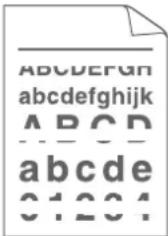 Bílé čáry nebo pruhy či vynechávání po celé stránce. Bílé čáry nebo pruhy či vynechávání po celé stránce. | Zkontrolujte prostředí přístroje. Tento problém skvalitou tisku mohou způsobit podmínky, jako např.vysoká vlhkost a vysoké teploty.Vyčistěte jednotku fotoválce.Jestliže se problém nevyřeší po tisku několika stránek,vyměňte jednotku fotoválce za novou. | |
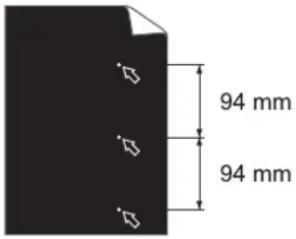 Bílé skvrny v černém textu a grafice ve vzdálenosti 94 mm Bílé skvrny v černém textu a grafice ve vzdálenosti 94 mm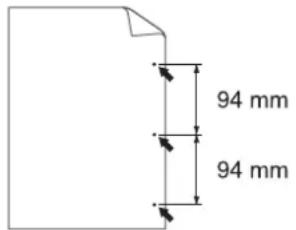 Černé skvrny ve vzdálenosti 94 mm Černé skvrny ve vzdálenosti 94 mm | Udělejte 10-15 kopí prázdného bílého papíru. Jestližese problém nevyřeší po výtisku několika prázdnýchstran, může být povrch válce znečištěný napříkladlepidlem uvolněným při potisku štítků. Vyčistětejednotku fotoválce.Související informace:Čištění fotoválce pomocí bodového tisku na válecJednotka fotoválce může být poškozená.Vyměňte jednotku fotoválce za novou jednotku. | |
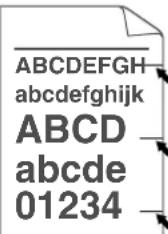 Značky černého toneru přes celou stranu Značky černého toneru přes celou stranu | Jestliže používáte listy se štítky pro laserové tiskárny,lepidlo ze štítků může někdy přilnout k povrchu válce.Vyčistěte jednotku fotoválce.Související informace:Čištění fotoválce pomocí bodového tisku na válecJestliže jste použili papír se sponami nebo svorkami,jednotka fotoválce může být poškozená.Jestliže zůstala nevybalená jednotka fotoválcevystavená přímému slunečnímu záření (nebo jinémutruhu dlouhodobého přímého osvětlení), může býtpoškozená.Vyčistěte jednotku fotoválce.Jednotka fotoválce může být poškozená.Vyměňte jednotku fotoválce za novou jednotku. | |
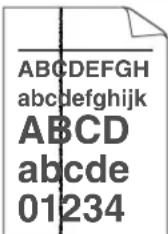 Na stránce se vyskytují svislé černé čáry Na stránce se vyskytují svislé černé čáry | Očistěte koronový vodič v jednotce fotoválceposunutím zeleného jezdce.Ujistěte se, že zelená západka na fotoválcí je vevýchozí poloze.Jednotka fotoválce může být poškozená.Vyměňte jednotku fotoválce za novou jednotku.Zapékací jednotka může být poškozená.Obraťte se na zákaznický servis Brother. | |
| Potištěné stránky mají rozmazaný toner směrem dolů | ||
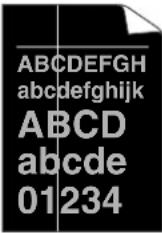 Bílé čáry podél stránky Bílé čáry podél stránky | Ujistěte se, že se do přístroje a kolem jednotky fotoválce a tonerové kazety nedostal cizí materiál, jako je útržek papíru, lepicí štítek nebo prach.Jednotka fotoválce může být poškozená.Vyměňte jednotku fotoválce za novou jednotku. | |
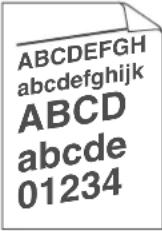 Korekce zkosení Korekce zkosení | Vložte dokument správně do ADF nebo na sklo skeneru, pokud k zešikmení dochází pouze při tvorbě kopií.Ujistěte se, že je papír či jiné tiskové médium řádně vloženo do zásobníku papíru a zda nejsou vodítka nastavena příliš těsně nebo příliš volně od stohu papíru.Správně nastavte vodítka papíru.Zásobník papíru je pravděpodobně přeplněný.Zkontrolujte kvalitu a typ papíru.Zkontrolujte, zda se uvnitř přístroje nenacházejí cizí předměty, např. svorka nebo potrhaný papír.Jestliže k problému dochází pouze během automatického oboustranného tisku, zkontrolujte, zda v oboustranném zásobníku není utržený papír. Ověřte, že oboustranný zásobník je zcela zasunut a zadní kryt kompletně uzavřen. | |
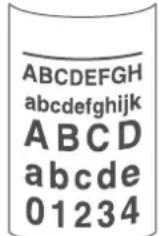 Zvlněný tisk Zvlněný tisk | Zkontrolujte kvalitu a typ papíru. Zkroucení papíru způsobí vysoké teploty a vysoká vlhkost.Pokud nepoužíváte přístroj často, je možné, že byl papír v zásobníku papíru příliš dlouho. Obrat’te stoh papírů v zásobníku papíru. Stoh papírů také promněte a otočte v zásobníku papíru o 180°.Otevřete zadní kryt (zásobník pro výstup papíru lícem nahoru) a nechejte potištěný papír vystoupit na zásobník pro výstup papíru lícem nahoru.Jestliže nepoužíváte doporučená tisková média, v ovladači tiskárny vyberte funkciOmezit pomačkání papíru. | |
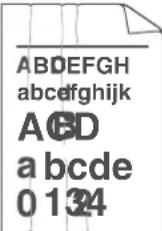 Pomačkání nebo přehyby Pomačkání nebo přehyby | Ujistěte se, že je papír do zásobníku vložen správně.Zkontrolujte kvalitu a typ papíru.Přetočte svazek papírů v zásobníku nebo otočte papír ve vstupním zásobníku o 180°. | |
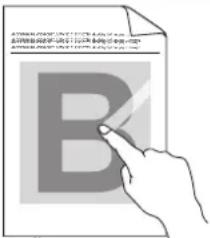 Špatná fixace Špatná fixace | Zkontrolujte, zda jsou dvě zelené páčky uvnitř zadního krytu v horní poloze. Vytáhněte dvě zelené páčky až nadoraz. | |
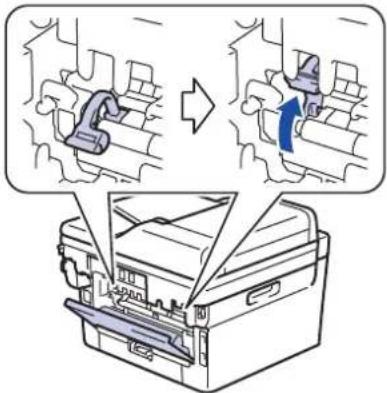 Zkontrolujte, zda nastavení typu média v ovladači tiskárny odpovídá typu používaného papíru.V ovladači tiskárny vyberte režim Zlepšit fixaci toneru.Pokud tato volba neposkytne dostatečné zlepšení, změňte nastavení ovladače tiskárny v Typ papíru na nastavení silnějšího papíru. Tisknete-li obálku, vyberte v nastavení typu média možnost Tlusté obálky. Zkontrolujte, zda nastavení typu média v ovladači tiskárny odpovídá typu používaného papíru.V ovladači tiskárny vyberte režim Zlepšit fixaci toneru.Pokud tato volba neposkytne dostatečné zlepšení, změňte nastavení ovladače tiskárny v Typ papíru na nastavení silnějšího papíru. Tisknete-li obálku, vyberte v nastavení typu média možnost Tlusté obálky. | ||
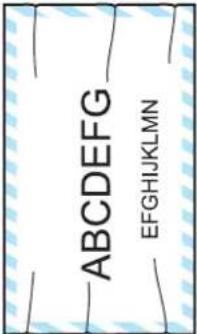 Obálka se mačká. Obálka se mačká. | Při tisku obálek zkontrolujte, zda jsou dvě zelené páčky uvnitř zadního krytu sklopeny dolů do polohy k použití obálek. Po dokončení tisku obálek vraťte obě šedé páčky zpět do původní polohy. Zatáhněte za páčky až nadoraz.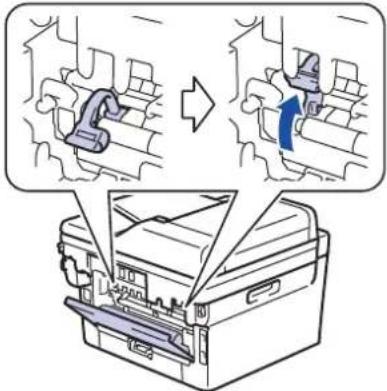 Obálky potiskujte vždy s otevřeným zadním krytem (zásobník pro výstup lícem nahoru).(Pro modely se slotem ručního podavače)Obálky podávejte pouze slotem k ručnímu podávání. Obálky potiskujte vždy s otevřeným zadním krytem (zásobník pro výstup lícem nahoru).(Pro modely se slotem ručního podavače)Obálky podávejte pouze slotem k ručnímu podávání. | |

Související informace
- Odstraňování problémů
Související témata:
- Test tisku
- Čištění fotoválce pomocí bodového tisku na válec
- Snížení spotřeby toneru
• Výměna tonerové kazety
• Výměna jednotky fotoválce
Problémy s telefonem a faxem
Související modely: MFC-B7710DN/MFC-B7715DW
Telefonní linka nebo připojení
| Potíže | Doporučení |
| Vytáčení nefunguje. (neozývá se volací tón). Zkontrolujte všechna připojení kabelu linky. Ujistěte se, že je kabel telefonní linky zapojen do telefonní zásuvky a do zásuvky na přístroji označené slovem LINE. Když se přihlásíte k odběru služeb DSL nebo služeb VoIP, požádejte svého poskytovatele služby o pokyny pro připojení. | |
| Přístroj po zavolání neodpovídá. Přesvědčte se, že je přístroj ve správném režimu příjmu pro vaše nastavení.Ověřte, že se ozývá volací tón. Je-li to možné, zavolejte na váš přístroj, abyste ho slyšeli odpovídat. Pokud nadále neslyšíte odpověď, zkontrolujte, zda je telefonní kabel připojen k telefonní zásuvce ve zdi a k zásuvce LINE přístroje. Pokud při volání na přístroj neslyšíte žádné zvonění, požádejte telefonní společnost, aby zkontrolovala vaši linku. | |
Přijímání příchozích volání
| Potíže | Doporučení |
| Odesílání faxu na přístroj. Odpovídáte-li pomocí linkového | nebo externího telefonu,stiskněte vzdálený aktivační kód (výchozí nastavení je *51). Odpovídáte-li pomocí externího telefonu, přijměte fax stisknutím tlačítka Start.Až přístroj odpoví, zavěste. |
| Speciální funkce na jedné lince. Pokud máte na jedné lince | s přístrojem funkce podrženíhovoru, podržení hovoru / ID volajícího, ID volajícího,hlasovou poštu, záznamník, poplachový systém nebo jiné speciální funkce, může to způsobit při odesílání nebo přijímání faxů problém.Například:Pokud si objednáte funkci podržení volání nebo jinou speciální službu, jejíž signál přichází linkou,zatímco přístroj odesílá nebo přijímá fax, může signál dočasně narušit nebo přerušit faxy. Tomuto problému by měla zamezit funkce ECM (režim korekce chyb)společnosti Brother. Tento stav souvisí s oborem telefonních systémů a je společný pro všechny přístroje,které odesílají a přijímají informace na jedné lince sdílené se speciálními funkcemi. Pokud je pro vaši organizaci |
| Potíže Doporučení | |
| nezbytné vyhýbat se jakýmkoli rušením, doporučujeme vám samostatnou telefonní linku bez speciálních funkcí. |
Přijímání faxů
| Potíže Doporučení | |
| Fax nelze přijmout. Zkontrolujte všechna připojení kabelu linky. Ujistěte se, žeje kabel telefonní linky zapojen do telefonní zásuvky a do zásuvky na přístroji označené slovem LINE. Když se přihlásíte k odběru služeb DSL nebo služeb VoIP, kontaktujte svého poskytovatele služby o pokyny pro připojení. Pokud použiváte systém VoIP, zkuste změnit nastavení VoIP na Základní (pro VoIP). Snížíte tím rychlost modemu a vypnete režim korekce chyb (ECM). | |
| Používáte-li telefonní záznamník (režim Externí TAD) na stejné lince jako přístroj Brother, zkontrolujte, zda je záznamník správně nakonfigurován.1. Nastavte záznamník na odpověď po jednom nebo dvou zazvoněních.2. Nahrajte odchozí zprávu na záznamník.Nahrajte pět sekund ticha na začátek odchozí zprávy.Omezte vaši řeč na 20 sekund.Ukončete odchozí zprávu vaším kódem dálkové aktivace pro uživatele, kteří zasílají ruční faxy.Například: „Po zaznění signálu zanechte vzkaz nebo stiskněte tlačítka *51 a Start a odešlete fax.“3. Nastavte záznamník na příjem volání.4. Nastavte režim příjmu přístroje Brother na možnost Externí TAD.➢► Související informace: Volba správného režimu přijímání | |
| Ujistěte se, že je funkce detekce faxu přístroje Brother zapnutá. Funkce detekce faxu umožňuje přijmout fax, i když jste přijali volání na externím nebo linkovém telefonu. | |
| Pokud se často objevuje chyba přenosu kvůli možnému rušení na telefonní lince, nebo používáte-li systém VoIP, zkuste změnit nastavení položky Kompatibilita na možnost Základní (pro VoIP). | |
Odesílání faxů
| Potíže | Doporučení |
| Fax nelze odeslat. Zkontrolujte všechna připojení kabelu linky. Ujistěte se, že je kabel telefonní linky zapojen do telefonní zásuvky a do zásuvky na přístroji označené slovem LINE. Když se přihlásíte k odběru služeb DSL nebo služeb VoIP, kontaktujte svého poskytovatele služby a vyžádejte si pokyny ohledně připojení. | |
| Špatná kvalita odesílání. Zkuste změnit rozlišení na Jemné nebo Extra jemné.Udělejte kopii, abyste zkontrolovali fungování skeneru na přístroji. Pokud je kvalita kopie špatná, vyčistěte skener. | |
| V hlášení o ověření přenosu je uvedeno RESULT:ERROR. | Na lince se pravděpodobně dočasně vyskytuje šum nebo statická elektřina. Zkuste odeslat fax znovu. Pokud odesílate zprávu PC-FAX a v hlášení o ověření přenosu se zobrazí RESULT:ERROR, může se jednat o nedostatek místa v paměti přístroje. Paměť můžete uvolnit vypnutím ukládání faxů, vytisknutím faxových zpráv v paměti nebo zrušením odložených faxů. Pokud problém přetrvává, požádejte telefonní společnost o kontrolu vaší telefonní linky. |
| Pokud se často objevuje chyba přenosu kvůli možnému rušení na telefonní lince, nebo používáte-li systém VoIP, | |
| Potíže Doporučení | |
| zkuste změnit nastavení položky Kompatibilita na možnost Základní (pro VoIP). | |
| Odeslané faxy jsou prázdné. Přesvědčte se, že jste vložili dokument správně. Při používání ADF by měl být dokument lícem nahoru. Při používání skla skeneru by měl být dokument lícem dolů. | |
| Při odesílání se objevují svislé černé čáry. Svislé černé čáry na faxech, které odesíláte, jsou obyčejně způsobeny nečistotami nebo korekční kapalinou na skleněném pásku. Vyčistěte skleněný proužek. | |
Tisk přijatých faxů
| Potíže | Doporučení | |
Kondenzovaný tiskVodorovné pruhyHorní a dolní věty jsou odříznutéChybějící řádky 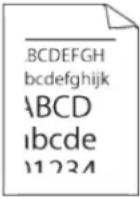 | Tento problém je obvykle způsoben špatným telefonním spojením. Udělejte kopii, pokud je vaše kopie v pořádku, pravděpodobně došlo ke špatnému spojení se statickou elektrinou nebo rušením na telefonní lince. Požádejte odesílající stranu, aby zaslala fax znovu. | |
| Při příjmu se objevují svislé černé čáry Koronový vodič pro | tisk může být znečištěn.Očistěte koronový vodič ve fotoválci. | |
| Skener odesílatele je pravděpodobně znečištěn.Požádejte odesílatele, aby udělal kopii a zjistil, zda je problém na straně odesílajícího přístroje. Zkuste přijmout fax z jiného faxového přístroje. | ||
| Přijaté faxy vypadají jako rozdělené nebo prázdné listy. Levý a pravý okraj jsou oříznuty nebo je jedna stránka vytištěna na dvou stranách. | ||
| Zapněte automatické zmenšování. | ||

Související informace
- Odstraňování problémů
• Nastavení rozpoznání volacího tónu
- Nastavení kompatibility telefonní linky proti interferenci a pro systémy VoIP
Související témata:
- Nastavení počtu zazvonění, než přístroj volání přijme (Počet zvonění)
• Volba správného režimu přijímání
Domů > Odstraňování problémů > Problemy s telefonem a faxem > Nastavení rozpoznání volacího tónu
Nastavení rozpoznání volacího tónu
Související modely: MFC-B7710DN/MFC-B7715DW
Nastavení volacího tónu na [Detekce] zkrátí pauzu detekce volacího tónu.
- Stiskněte tlačítko Menu.
- Stisknutím tlačítka ▲ nebo ▼ zobrazte volbu [Pocat.nastav.] a potom stiskněte tlačítko OK.
- Stisknutím tlačítka ▲ nebo ▼ zobrazte volbu [Volaci ton] a potom stiskněte tlačítko OK.
- Stisknutím ▲ nebo ▼ zvolte [Detekce] nebo [Bez detekce] a potom stiskněte tlačítko OK.
- Stiskněte tlačítko Stop/Exit (Stop/Konec).

Související informace
• Problémy s telefonem a faxem
Domů > Odstraňování problémů > Problemy s telefonem a faxem > Nastavení kompatibility telefonní linky proti interferenci a pro systémy VoIP
Nastavení kompatibility telefonní linky proti interferenci a pro systémy VoIP
Související modely: MFC-B7710DN/MFC-B7715DW
Problémy s odesíláním nebo přijímáním faxů z důvodu rušení na telefonní lince lze v některých případech vyřešit snížením rychlosti modemu, aby se minimalizovala chybovost během prénosu faxu. Jestliže používáte službu VoIP (Voice over IP), společnost Brother doporučuje změnit kompatibilitu na základní (pro VoIP).

- VoIP je typem telefonního systému, který využívá internetové připojení, nikoliv tradiční telefonní linku.
-
Poskytovatelé telefonních služeb často nabízejí službu VoIP společně s internetovými a kabelovými službami.
-
Stiskněte tlačítko Menu.
-
Stisknutím tlačítka ▲ nebo ▼ zobrazte volbu [Pocat.nastav.] a potom stiskněte tlačítko OK.
-
Stisknutím tlačítka ▲ nebo ▼ zobrazte volbu [Kompatibilita] a potom stiskněte tlačítko OK.
-
Stisknutím tlačítka ▲ nebo ▼ zobrazte volbu [Silne], [Normalni] či [Zakladni (VoIP)] a poté stiskněte tlačítko OK.
| Volba Popis | |
| Silne | Volbou Silne nastavte rychlost modemu na 33 600 b/s. |
| Normalni | Volbou Normalni nastavte rychlost modemu na 14 400 b/s. |
| Zakladni (VoIP) | Volbou Zakladni (VoIP) se sníží rychlost modemu na 9 600 b/s a vypne režim korekce chyb (ECM). Pokud rušení není periodickým problémem na vaší telefonní lince, můžete dát přednost použití této funkce, pouze když je to třeba.Pokud chcete zlepšit kompatibilitu s většinou služeb VoIP, doporučuje společnost Brother změnit nastavení kompatibility na Zakladni (VoIP). |
- Stiskněte tlačítko Stop/Exit (Stop/Konec).

Související informace
- Problémy s telefonem a faxem
Domů > Odstraňování problémů > Problémy se sítí
Problémy se sítí
- Chybové zprávy pro problémy se sítí
- Kde lze najít síťová nastavení zařízení Brother?
- Nelze dokončit konfiguraci nastavení bezdrátové sítě
- Použití nástroje na opravu sít'ového připojení (Windows)
- Přístroj Brother nemůže tisknout, skenovat ani přijímat PC-FAX prostřednictvím sítě
- Jak zkontrolovat, zda síťová zařízení fungují správně
Domů > Odstraňování problémů > Problémy se sítí > Chybové zprávy pro problémy se sítí
Chybové zprávy pro problémy se sítí
Související modely: DCP-B7520DW/MFC-B7710DN/MFC-B7715DW
Pokud dojde k chybě, zařízení Brother zobrazí chybové hlášení. Nejběžnější chybová hlášení jsou uvedena v tabulce.
| Chybová hlášení | Příčina Akce | |
| Nelze pripojit Zarizení je jiz pripojeno. | Pokud je přístroj Brother vlastníkem skupiny (G/O), k síti Wi-Fi Direct jsou již připojena dvě mobilní zařízení. | Jakmile je aktuální připojení mezi přístrojem Brother a dalším mobilním zařízením vypnuto, vyzkoušejte a nakonfigurujte nastavení Wi-Fi Direct znovu. Stav připojení můžete potvrdit vytisknutím Zprávy o konfiguraci sítě. |
| Chyba spojení | Jiná zařízení se snaží současně o připojení k síti Wi-Fi Direct. | Zkontrolujte, zda se k síti Wi-Fi Direct nesnaží připojit žádná jiná zařízení, a potom se pokuste opět nakonfigurovat nastavení Wi-Fi Direct. |
| Pripoj. selhalo | Přístroj Brother a mobilní zařízení nemůžou během konfiguraci sítě Wi-Fi Direct komunikovat. | Přesuňte mobilní zařízení blíže k zařízení Brother.Přesuňte zařízení Brother a mobilní zařízení na místo bez překážek.Pokud používáte metodu PIN WPS, ujistěte se, zda jste zadali správný PIN. |
| Zadne zarizení | Při konfiguraci sítě Wi-Fi Direct přístroj Brother nemohl najít vaše mobilní zařízení. | Zkontrolujte, zda je zařízení a mobilní zařízení v režimu Wi-Fi Direct.Přesuňte mobilní zařízení blíže k zařízení Brother.Přesuňte zařízení Brother a mobilní zařízení na místo bez překážek.Pokud konfigurujete sít' Wi-Fi Direct ručně, ujistěte se, zda jste zadali správné heslo.Pokud má vaše mobilní zařízení konfigurační stránku pro získání IP adresy, ujistěte se, že na vašem mobilním zařízení byla nakonfigurována IP adresa pomocí DHCP. |

Související informace
- Problémy se sítí
Domů > Odstraňování problémů > Problémy se sítí > Kde lze najít síťová nastavení zařízení Brother?
Kde lze najít sít'ová nastavení zařízení Brother?
Související modely: DCP-B7520DW/MFC-B7710DN/MFC-B7715DW
• Tisk zprávy konfigurace sítě
- Změna nastavení přístroje z počítače
Nelze dokončit konfiguraci nastavení bezdrátové sítě
Související modely: DCP-B7520DW/MFC-B7715DW
Vypněte a znovu zapněte bezdrátový směrovač. Potom zkuste nakonfigurovat nastavení bezdrátové sítě znovu. Pokud problém nelze odstranit, postupujte podle následujících pokynů:
Zjištění problému pomocí zprávy sítě WLAN.
| Příčina | Postup Rozhraní | |
| Nastavení zabezpečení (SSID/sít'ový klíč) nejsou správná. | Potvrďte nastavení zabezpečení pomocí nástroje pro nastavení bezdrátové sítě Wireless Setup Helper. Podrobnější informace a možnost stažení programového nástroje naleznete na stránce Soubory ke stažení vašeho modelu na stránkách centra podpory Brother Solutions Center na adrese support.brother.com.Vyberte a ověřte, zda používáte správná nastavení zabezpečení.- Informace o tom, jak najít bezpečnostní nastavení naleznete v pokynech dodaných s bezdrátovým LAN přístupovým bodem / směrovačem.- Název výrobce nebo číslo modelu bezdrátového LAN přístupového bodu / směrovače může být použito jako výchozí bezpečnostní nastavení.- Poraďte se s výrobcem přístupového bodu/směrovače, s poskytovatelem Internetu nebo se správcem sítě. | Bezdrátová sít' |
| Adresa MAC zařízení Brother není povolena. | Ověřte, že je MAC adresa přístroje Brother povolena ve filtru. MAC adresu naleznete v ovládacím panelu přístroje Brother. | Bezdrátová sít' |
| Bezdrátový LAN přístupový bod / směrovač se nachází v režimu utajení (nevysílá SSID). | Ručně zadejte správný název SSID nebo sít'ový klíč.Zkontrolujte název SSID nebo sít'ový klíč v pokynech dodaných s vaším bezdrátovým LAN přístupovým bodem / směrovačem a znovu nakonfigurujte nastavení bezdrátové sítě. | Bezdrátová sít' |
| Vaše bezpečnostní nastavení (SSID/heslo) nejsou správná. | Potvrďte SSID a heslo.- Když konfigurujete sít' ručně, na zařízení Brother se zobrazí SSID a heslo. Pokud vaše mobilní zařízení podporuje ruční konfiguraci, SSID a heslo se zobrazí na displeji vašeho mobilního zařízení. | Wi-Fi Direct |
| Používáte operační systém AndroidTM 4.0. | Pokud se vaše mobilní zařízení odpojí během přibližně šest minut po používání Wi-Fi Direct, zkuste konfiguraci jedním stisknutím pomocí WPS (doporučeno) a nastavte přístroj Brother jako vlastníka skupiny. | Wi-Fi Direct |
| Vaše zařízení Brother je umístěno daleko od mobilního zařízení. | Během konfigurace nastavení sítě Wi-Fi Direct přesuňte přístroj Brother na vzdálenost přibližně 1 metru od mobilního zařízení. | Wi-Fi Direct |
| Mezi zařízením a mobilním zařízením se nachází nějaké překážky (např. zdi či nábytek). | Přesuňte zařízení Brother do oblasti bez překážek. Wi-Fi Direct | |
| Někde v blízkosti přístroje Brother nebo mobilního zařízení je nějaký bezdrátový počítač, zařízení s podporou Bluetooth®, mikrovlnná trouba nebo digitální bezdrátový telefon. | Přesuňte ostatní zařízení dále od zařízení Brother nebo mobilního zařízení. | Wi-Fi Direct |
| Pokud jste vyzkoušeli všechny z vše uvedenýchPříčina Postup Rozhraní | Vypněte a znovu zapněte zařízení Brother. Potom zkuste nakonfigurovat nastavení Wi-Fi Direct znovu. | Wi-Fi Direct |
| variant, ale stále se nedaří dokončit konfiguraci funkce Wi-Fi DirectTM, můžete provést ještě následující. | • Pokud používáte zařízení Brother jako klient, potvrďte, kolik zařízení je povoleno v aktuální síti Wi-Fi Direct a poté zkontrolujte, kolik zařízení je připojeno. |
Pro systém Windows
Pokud bylo bezdrátové připojení přerušeno a pokud jste zkontrolovali a vyzkoušeli všechny výše uvedené možnosti, doporučujeme použít nástroj na opravu síťového připojení.

Související informace
- Problémy se sítí
Související témata:
- Konfigurování přístroje k používání v bezdrátové síti, když není vysílán identifikátor SSID
- Použití Wi-Fi Direct ®
Domů > Odstraňování problémů > Problemy se sítí > Použití nástroje na opravu síťového připojení (Windows)
Použití nástroje na opravu sít'ového připojení (Windows)
Související modely: DCP-B7520DW/MFC-B7710DN/MFC-B7715DW
Použijte nástroj na opravu síťového připojení pro opravu síťových nastavení přístroje Brother. Nástroj přiřadí správnou IP adresu a masku podsítě.
- Windows 7/Windows 8/Windows 10
Musíte být přihlášení s oprávněním správce. -
Zkontrolujte, zda je zařízení Brother zapnuté a připojené ke stejné síti jako váš počitač.
-
Postupujte jedním z následujících způsobů:
| Volba Popis | |
| Windows 7 | Klikněte na tlačítko (Start) > Všechny programy > Brother > Brother Utilities.Klikněte na rozevírací seznam a vyberte název vašeho modelu (pokud ještě není zvolen).Klikněte na Nástroje na levé straně panelu a potom klikněte na Nástroj pro opravu sít'ového připojení. |
| Windows 8 / Windows 10 | Spust'te aplikaci (Brother Utilities), klikněte na rozevírací seznam a vyberte název vašeho modelu (pokud ještě není zvolen). Klikněte na Nástroje na levé straně panelu a potom klikněte na Nástroj pro opravu sít'ového připojení. |

- Pokud se objeví obrazovka Řízení uživatelských účtů, klikněte na Ano.
-
Postupujte podle zobrazených pokynů.
-
Zkontrolujte diagnostiku vytištěním Zprávy konfigurace sítě nebo stránky nastavení tiskárny.

Nástroj na opravu sít'ového připojení se spustí automaticky, pokud při používání nástroje Status Monitor zaškrtnete políčko Povolit nástroj pro opravu sít'ového připojení. Klikněte pravým tlačitkem na obrazovku Status Monitor a potom klikněte na Další nastavení > Povolit nástroj pro opravu sít'ového připojení. Tento postup není doporučen, když váš správce sítě nastavil IP adresu na statickou, protože se tím automaticky změní IP adresa.
Pokud není přidělena správná IP adresa a maska podsítě ani po použití nástroje pro opravu síťového připojení, požádejte o tyto informace správce sítě.

Související informace
- Problémy se sítí
• Tisk zprávy konfigurace sítě - Přístroj Brother nemůže tisknout, skenovat ani přijímat PC-FAX prostřednictvím sitě
- Jak zkontrolovat, zda síťová zařízení fungují správně
Související témata:
Domů > Odstraňování problémů > Problémy se sítí > Přístroj Brother nemůže tisknout, skenovat ani přijímat PC-FAX prostřednictvím sítě
Přístroj Brother nemůže tisknout, skenovat ani přijímat PC-FAX prostřednictvím sítě
Související modely: DCP-B7520DW/MFC-B7710DN/MFC-B7715DW
| Příčina | Postup Rozhraní | |
| Váš bezpečnostní program blokuje přístup přístroje k síti. (Funkce sítového skenování nefunguje.) | • WindowsJe nutné konfigurovat software zabezpečení/bránu firewall jiného dodavatele tak, aby umožnovala sítové skenování. Pro sítové skenování přidejte port číslo 54925 zadáním následujících údajů:- V poli Název:Zadejte jakýkoli popis, například Brother NetScan.- V poli Číslo portu:Zadejte 54925.- V poli Protokol:Zvolte UDP.Viz návod k použití, který byl dodán se softwarem zabezpečení/ bránou firewall jiného dodavatele, nebo se obraťte na výrobce softwaru.• Mac(Brother iPrint&Scan)V panelu nabídek Finder (Vyhledávač) klikněte na Go (Přejít) >Applications (Aplikace) a poté dvakrát klikněte na ikonu Brother iPrint&Scan. Objeví se okno nástroje Brother iPrint&Scan. Klikněte na tlačítko Vyberte zařizení a poté znovu vyberte sítový přístroj podle pokynů na obrazovce.(Ovladač TWAIN)V panelu nabídek Finder (Vyhledávač) klikněte na Go (Přejít) >Applications (Aplikace) >Brother a poté dvakrát klikněte na ikonu Device Selector (Volič zařizení). Zobrazi se okno Device Selector (Volič zařizení). Znovu vyberte váš sítový přístroj, zkontrolujte, zda Status (Stav) je idle (nečinný) a poté klikněte na tlačítko OK. | Drátová/bezdrátová síť |
| Váš bezpečnostní program blokuje přístup přístroje k síti. (Funkce sítový PC-Fax příjem nefunguje.) (Windows) | Je nutné konfigurovat program zabezpečení / bránu firewall jiného dodavatele tak, aby umožnovala PC-FAX Rx. Chcete-li přídat port 54926 pro sítové PC-FAX Rx, zapište následující informace:• V poli Název:Zadejte jakýkoli popis, například Brother PC-FAX Rx.• V poli Číslo portu:Zadejte 54926.• V poli Protokol:Zvolte UDP.Viz návod k použití, který byl dodán s bezpečnostním programem / bránou firewall jiného dodavatele, nebo se obraťte na výrobce programu. | Drátová/bezdrátová síť |
| Váš bezpečnostní software blokuje přístup zařizení k síti. | Některé bezpečnostní programy mohou blokovat přístup bez zobrazení dialogového okna s výstrahou zabezpečení i po úspěšné instalaci.Chcete-li povolit přístup, prozkoumejte návod k vašemu bezpečnostnímu softwaru nebo se obraťte na jeho výrobce. | Drátová/bezdrátová síť |
| Příčina Postup Rozhraní | ||
| Váš přístroj Brother je přírazen k dostupné IP adrese. | Ověřte adresu IP a masku podsítě.Ověřte, zda jsou adresy IP a masky podsítě vašeho počítače a zařízení Brother správné a zda se nacházejí ve stejné síti.Více informací o tom, jak ověřit IP adresu a masku podsítě, vám poskytne správce sítě.WindowsOvěřte adresu IP a masku podsítě pomoci nástroje na opravu síťového připojení. | Drátová/bezdrátová síť |
| V tiskové frontě počítače se nachází nezdařená tisková úloha. | Pokud se nezdařená tisková úloha dosud nachází v tiskové frontě vašeho počítače, odstraňte ji.V opačném případě dvakrát klikněte na ikonu tiskárny v následující složce a zrušte všechny dokumenty:- Windows 7Klikněte na tlačítko [Start] > Zařizení a tiskárny > Tiskárny a faxy.- Windows 8Přesuňte kurzor myši do pravého dolního rohu pracovní plochy.Po zobrazení lišty nabídky klikněte naNastavení > Ovládací panely. Ve skupiněHardware a zvuk klikněte naZobrazit zařízení a tiskárny> Tiskárny.- Windows 10, Windows Server 2016 a Windows Server 2019Klikněte na [IMAGE] > Systém Windows > Ovládací panely. Ve skupiněHardware a zvuk klikněte naZobrazit zařízení a tiskárny> Tiskárny.- Windows Server 2008Klikněte na tlačítkoStart> Ovládací panely> Tiskárny.- Windows Server 2012Přesuňte kurzor myši do pravého dolního rohu pracovní plochy.Po zobrazení lišty nabídky klikněte naNastavení > Ovládací panely. Ve skupiněHardware klikněte naZobrazit zařízení a tiskárny> Tiskárna.- Windows Server 2012 R2Klikněte na položkuOvládací panelyna obrazovce Start. Ve skupiněHardware klikněte naZobrazit zařízení a tiskárny.- macOS v10.10.5, v10.11.x, v10.12.x, v10.14.x, v10.15.x, v11.xKlikněte naSystem Preferences (Systémové předvolby)> Printers & Scanners (Tiskárny a skenery). | Drátová/bezdrátová síť |
| Přístroj Brother není připojen k bezdrátové síti. | Vytiskněte hlášení o síti WLAN a vyhledejte v ní chybový kód. Bezdrátová síť |
Jestliže jste zkontrolovali a vyzkoušeli vše výše uvedené, ale přístroj Brother stále nemůže tisknout a skenovat, odinstalujte a přeinstalujte programy a ovladače Brother.

Související informace
- Problémy se sítí
Související témata:
• Tisk hlášení o síti WLAN
- Kódy chyb zprávy o bezdrátovém připojení LAN
- Použití nástroje na opravu sít'ového připojení (Windows)
- Jak zkontrolovat, zda síťová zařízení fungují správně
Jak zkontrolovat, zda sít'ová zařízení fungují správně
Související modely: DCP-B7520DW/MFC-B7710DN/MFC-B7715DW
| Kontrola Postup Rozhraní | ||
| Zkontrolujte, zda je zapnuté zařízení Brother, přístupový bod/ směrovač nebo síťový rozbočovač. | Zkontrolujte následující:• Napájecí kabel je správně připojen a zařízení Brother je zapnuto.• Přístupový bod/směrovač nebo rozbočovač je zapnutý a jeho tlačitko spojení bliká.• Ze zařízení byl odstraněn veškerý ochranný obal.• Je správně nainstalována tonerová kazeta i fotoválec.• Přední a zadní kryty jsou zcela zavřené.• Papír je správně vložen v zásobníku papíru.• (Pro drátové sítě) Sítový kabel je bezpečně připojen k zařízení Brother a ke směrovači nebo rozbočovači. | Drátová/ bezdrátová |
| Zkontrolujte Link Status ve Zprávě o konfiguraci sitě. | Vytiskněte Zprávu o konfiguraci sitě a zkontrolujte, že Ethernet Link Status nebo Wireless Link Status je Link OK. | Drátová/ bezdrátová |
| Zkontrolujte, zda lze provést test „ping“ zařízení Brother z počítače. | Pingujte přístroj Brother z počítače s použitím IP adresy nebo názvu uzlu v příkazovém řádku systému Windows nebo v aplikaci Macintosh Terminal: pingnebo.Úspěch: Zařízení Brother funguje správně a je připojeno ke stejné síti, jako váš počítač.Neúspěch: Zařízení Brother není připojeno ke stejné síti, jako váš počítač.(Windows)Požádejte správce sítě a použijte nástroj na opravu síťového připojení pro opravu adresy IP a masky podsítě.(Macintosh)Potvrd’te, zda jsou adresa IP a maska podsítě nastaveny správně. | Drátová/ bezdrátová |
| Zkontrolujte, zda je vaše zařízení Brother připojeno k bezdrátové síti. | Vytiskněte hlášení o síti WLAN a vyhledejte v ní chybový kód. Bezdrátová sít' |
Pokud jste zkontrolovali a vyzkoušeli všechny výše uvedené možnosti, ale přesto máte problémy, najděte informace o SSID a síťovém klíči v pokynech dodaných s bezdrátovým LAN přístupovým bodem/směrovačem a správně je nastavte.

Související informace
- Problémy se sítí
• Tisk zprávy konfigurace sítě
• Tisk hlášení o síti WLAN - Kódy chyb zprávy o bezdrátovém připojení LAN
- Použití nástroje na opravu sít'ového připojení (Windows)
- Přístroj Brother nemůže tisknout, skenovat ani přijímat PC-FAX prostřednictvím sítě
Související témata:
Problémy s funkcí AirPrint
Související modely: DCP-B7520DW/MFC-B7710DN/MFC-B7715DW
| Problém Doporučení | |
| Můj přístroj Brother se neobjevuje v seznamu tiskáren. Ujistěte se, že je přístroj Brother zapnutý. | |
| Nelze tisknout. Ujistěte se, že je přístroj Brother zapnutý. | |
| Při pokusu o tisk vícestránkového dokumentu ze zařízení iOS se vytiskne POUZE první stránka. | Ujistěte se, že používáte nejnovější verzi operačního systému.Pro více informací o službě AirPrint nahlédněte do následujícího článku podpory Apple:support.apple.com/kb/HT4356. |

Související informace
- Odstraňování problémů
Související témata:
- Přehled funkce AirPrint
Další problémy
| Potíže Doporučení | |
| Přístroj se nezapne. Nepříznivé podmínky při napájení (jako blesk nebo přepětí) mohou spustit interní bezpečnostní mechanizmy přístroje. Odpojte napájecí kabel. Počkejte deset minut, potom napájecí kabel zapojte a přístroj zapnětestisknutím [IMAGE]Pokud problém není vyřešen a používáte-li výkonový vypínač, odpojte ho, abyste se ujistili, že problém není v něm. Zapojte napájecí kabel přístroje přímo do jiné funkční elektrické zásuvky. Pokud napájení stále nefunguje, zkuste jiný napájecí kabel. | |
| Přístroj nedokáže s ovladačem tiskárny BR-Script3 tisknout data EPS obsahující binární data. | (Windows)Při tisku dat formátu EPS postupujte následovně:1. Pro systémy Windows 7 a Windows Server 2008 R2:Klikněte na tlačítko [IMAGE] Start > Zařízení a tiskárny.Systém Windows Server 2008:Klikněte na tlačítko [IMAGE] (Start) > Ovládací panely > Hardware a zvuk > Tiskárny.Pro Windows 8 a Windows Server 2012:Přesuňte kurzor myši do pravého dolního rohu pracovní plochy. Po zobrazení panelu nabídek klikněte naNastavení > Ovládací panely. VeHardware azvuk1klikněte naZobrazit zařízení a tiskárny.Pro Windows 10, Windows Server 2016 a Windows Server 2019:Klikněte na [IMAGE] > Systém Windows > Ovládací panely. Ve skupiněHardware a zvukklikněte na Zobrazit zařízení a tiskárny.Pro Windows Server 2012 R2:Klikněte na položkuOvládací panelyv okněStart. Ve skupiněHardware klikněte naZobrazit zařízení a tiskárny.2. Klikněte pravým tlačítkem na ikonuBrother XXX-XXXX BR-Script3a vyberteVlastnosti tiskárny.3. V kartěNastavení zařízení vyberte TBCP (Označený binární komunikační protokol) vVýstupní protokol. |
| Program od společnosti Brother nelze nainstalovat. | (Windows)Pokud se během instalace na obrazovce počítače zobrazí varování bezpečnostního programu, změňte nastavení bezpečnostního programu tak, aby bylo výrobku Brother umožněno spustit instalační nebo jiný program.(Mac)Používáte-li funkci firewall aplikaci anti-spyware nebo antivirus bezpečnostního programu, dočasně tuto funkci zakažte a potom nainstalujte program Brother. |
1 Pro systém Windows Server 2012: Hardware a zvuk
Potíže při kopírování
| Potíže Doporučení | |
| Nelze vytvořit kopii. Ujistěte se, že jste stiskli tlačítko Kopírování a přístroj je v režimu Kopírování. | |
| Na kopiích se objevují svislé černé čáry. Svislé černé čáry | na kopiích jsou obyčejně způsobeny nečistotami nebo korekční kapalinou na skleněném proužku či znečištěním koronového vodiče. Vyčistěte skleněný proužek, sklo skeneru, bílý pruh a bílý plast nad nimi. |
| Kopie jsou prázdné. Přesvědčte se, že jste vložili dokument | správně. |
Potíže se skenováním
| Potíže | Doporučení |
| Při spuštění skenování se objeví chyby TWAIN a WIA. (Windows) | Ujistěte se, že je jako primární zdroj v aplikaci skenování vybrán ovladač TWAIN nebo WIA od společnosti Brother. Například v programu NuanceTM PaperPortTM 14SE kliknutím na položkuPracovní plocha >Nastavení skenování >Vybrat vyberte ovladač Brother TWAIN/ WIA. |
| Při spuštění skenování se objeví chyby TWAIN nebo ICA. (Macintosh) | Zkontrolujte, že je jako primární zdroj zvolen ovladač Brother TWAIN. Dokumenty můžete skenovat také pomocí ovladače skeneru ICA. |
| OCR nefunguje. Zkuste zvýšit rozlišení skenování. |
Potíže s programy
| Potíže | Doporučení |
| Nelze instalovat program nebo tisknout. (Windows) | Spust’te znovu instalační program. Tento program opraví a přeinstaluje programy. |

Související informace
- Odstraňování problémů
Domů > Odstraňování problémů > Přenos faxů nebo faxového deníku
Přenos faxů nebo faxového deníku
Související modely: MFC-B7710DN/MFC-B7715DW
Na LCD displeji se zobrazí:
• [Nelze tisknout] ##
• [Nelze skenovat] ##
Doporučujeme prěnesení faxů do jiného faxového prístroje nebo do počítače.
Přenést můžete i hlášení faxového deníku, kde zjistíte případné faxy čekající na přenos.

Pokud je na LCD displeji po prěnosu všech faxů zobrazeno chybové hlášení, odpojte přístroj Brother na několik minut od zdroje napájení a poté jej znovu připojte.

Související informace
- Odstraňování problémů
- Přesměrování přijatých faxů na jiný faxový přístroj
- Přenos faxů do počítače
- Přenos zprávy faxového deníku do jiného faxového přístroje
Domů > Odstraňování problémů > Přenos faxů nebo faxového deníku > Přesměrování přijatých faxů na jiný faxový přístroj
Přesměrování přijatých faxů na jiný faxový přístroj
Související modely: MFC-B7710DN/MFC-B7715DW
Pokud jste nenastavili ID stanice, nemůžete vstoupit do režimu prénosu faxu.
- Stiskněte tlačítko Menu.
- Stisknutím tlačítka ▲ nebo ▼ zobrazte volbu [Sluzba] a potom stiskněte tlačítko OK.
- Stisknutím tlačítka OK zvolte [Prenos dat].
-
Stisknutím tlačítka ▲ nebo ▼ zobrazte volbu [Prenos faxu] a potom stiskněte tlačítko OK.
-
Postupujte jedním z následujících způsobů:
-
Pokud se na displeji LCD zobrazí [Chybi udaje], v paměti přístroje nezbývají žádné faxy. Stiskněte tlačítko Stop/Exit (Stop/Konec).
- Zadejte číslo faxu, na které budou faxy přeposílány. Stiskněte tlačítko Start.

Související informace
- Přenos faxů nebo faxového deníku
• Nastavení ID stanice
Související témata:
Domů > Odstraňování problémů > Přenos faxů nebo faxového deníku > Přenos faxů do počítače
Přenos faxů do počítače
Související modely: MFC-B7710DN/MFC-B7715DW
- Zkontrolujte, zda jste ve svém počítači nainstalovali program a ovladače, a potom v počítači zapněte PC-FAX – příjem.
Postupujte jedním z následujících způsobů:
- (Windows 7)
Z nabídky (Start) zvolte Všechny programy > Brother > Brother Utilities.
Klikněte na rozevírací seznam a vyberte název vašeho modelu (pokud ještě není zvolen). Klikněte na PC-FAX na levé straně panelu a potom klikněte na Přijímat.
• (Windows 8 a Windows 10)
Klikněte na (Brother Utilities), klikněte na rozevírací seznam a vyberte název vašeho modelu (pokud ještě není zvolen). Klikněte na PC-FAX na levé straně panelu a potom klikněte na Přijímat.
- Přesvědčte se, že jste na přístroji nastavili [PC Fax prijem].
Pokud po nastavení příjmu PC-Fax zůstávají v paměti přístroje faxy, na LCD displeji se zobrazuje [Odesl.fax do PC?].
- Chcete-li prěnést fax do svého počítače, stiskněte možnosti v následující tabulce.
Volba Popis
▲Zvolte Zapnuto nebo Vypnuto pro nastavení záložního tisku. Přístroj prěnese všechny faxy do počítače.
Zvolte Zapnuto nebo Vypnuto pro nastavení záložního tisku. Nastavení PC-Fax se zapne.
- Stiskněte tlačítko Stop/Exit (Stop/Konec).

Související informace
- Přenos faxů nebo faxového deníku
Domů > Odstraňování problémů > Přenos faxů nebo faxového deníku > Přenos zprávy faxového deníku do jiného faxového přístroje
Přenos zprávy faxového deníku do jiného faxového přístroje
Související modely: MFC-B7710DN/MFC-B7715DW
Pokud jste nenastavili ID stanice, nemůžete vstoupit do režimu prénosu faxu.
- Stiskněte tlačítko Menu.
- Stisknutím tlačítka ▲ nebo ▼ zobrazte volbu [Sluzba] a potom stiskněte tlačítko OK.
- Stisknutím tlačítka OK zvolte [Prenos dat].
- Stisknutím tlačítka ▲ nebo ▼ zobrazte volbu [Prenos hlaseni] a potom stiskněte tlačítko OK.
- Zadejte číslo cílového faxu pro faxový deník.
- Stiskněte tlačítko Start.

Související informace
- Přenos faxů nebo faxového deníku
Související témata:
• Nastavení ID stanice
Domů > Odstraňování problémů > Informace o přístroji
Informace o přístroji
- Kontrola výrobního čísla
- Kontrola verze firmwaru
- Přehled funkcí resetu
- Resetujte přístroj Brother
Domů > Odstraňování problémů > Informace o přístroji > Kontrola výrobního čísla
Kontrola výrobního čísla
- Stiskněte tlačítko Menu.
- Stisknutím tlačítka ▲ nebo ▼ zobrazte volbu [Prist. info.] a potom stiskněte tlačítko OK.
- Stisknutím tlačítka ▲ nebo ▼ zobrazte volbu [Vyrobni cislo] a potom stiskněte tlačítko OK. Na LCD se zobrazuje současné výrobní číslo přístroje.
- Stiskněte tlačítko Stop/Exit (Stop/Konec).

Související informace
- Informace o přístroji
Domů > Odstraňování problémů > Informace o přístroji > Kontrola verze firmwaru
Kontrola verze firmwaru
- Stiskněte tlačítko Menu.
- Stisknutím tlačítka ▲ nebo ▼ zobrazte volbu [Prist. info.] a potom stiskněte tlačítko OK.
- Stisknutím tlačítka ▲ nebo ▼ zobrazte volbu [Verze] a potom stiskněte tlačítko OK.
Na LCD se zobrazuje současná verze firmwaru prístroje. - Stiskněte tlačítko Stop/Exit (Stop/Konec).

Související informace
- Informace o přístroji
Přehled funkcí resetu
K dispozici jsou následující funkce resetování:

Před výběrem funkce Reset nastavení sítě, funkce Reset všech nastavení nebo Reset do továrního nastavení odpojte propojovací kabel.

Dílčí funkce resetu nejsou u některých modelů dostupné.
1. Reset přístroje
Tato funkce resetuje následující nastavení:
- Naprogramované faxové úlohy v paměti (pro modely MFC)
(Odložený fax, Dávkové vysílání) - Hlášení úvodního listu (pro modely MFC)
- Možnosti vzdáleného faxu (Pro modely MFC)
(Kód pro dálkový přístup, ukládání faxu, přeposílání faxu, odesílání PC-Faxu a příjem PC-Faxu (pouze systém Windows))
• Zámek nastavení (pro modely MFC)
• Nastavení jazyka
2. Reset síťových nastavení (pro síťové modely)
Tiskový server lze resetovat zpět na jeho výchozí tovární nastavení (včetně informací o heslu a IP adrese).
3. Reset adresáře a nastavení faxu (pro modely MFC)
Tato funkce resetuje následující nastavení:
- Adresář
(Blesková volba / Krátká volba / Nastavení skupin) - Naprogramované faxové úlohy v paměti
• ID stanice
(název a číslo) - Hlášení – úvodní stránka
- Funkce dálkového ovládání faxu
(Kód pro dálkový přístup, ukládání faxu, přeposílání faxu a příjem PC-Faxu (pouze systém Windows))
• Hlášení
(Hlášení o ověření prěnosu / telefonní seznam / faxový deník) - Heslo zámku nastavení
4. Reset všech nastavení
Můžete resetovat všechna nastavení přístroje zpět na hodnoty, které byly nastaveny v továrně.
Reset všech nastavení trvá kratší dobu než Reset na tovární nastavení.
5. Reset na tovární nastavení (pro modely MFC)
Funkci Reset nastavení použijte k resetování všech nastavení přístroje zpět na hodnoty, které byly původně nastaveny v továrně.
Reset na tovární nastavení trvá delší dobu než reset všech nastavení.
Společnost Brother důrazně doporučuje provést tuto operaci, až budete přístroj likvidovat.

Před výběrem funkce Reset nastavení sítě, funkce Reset všech nastavení nebo Reset na tovární nastavení odpojte propojovací kabel.

Související informace
- Informace o přístroji
Domů > Odstraňování problémů > Informace o přístroji > Resetujte přístroj Brother
- Stiskněte tlačítko Menu.
- Stisknutím tlačítka ▲ nebo ▼ zobrazte volbu [Pocat.nastav.] a potom stiskněte tlačítko OK.
- Stisknutím tlačítka ▲ nebo ▼ zobrazte volbu [Nulovani] a potom stiskněte tlačítko OK.
- Stisknutím ▲ nebo ▼ vyberte typ resetu, který chcete provést, a poté stiskněte tlačitko OK.

Dílčí funkce resetu nejsou u některých modelů dostupné.
- Chcete-li resetovat přístroj nebo proces ukončit, stiskněte možnost v následující tabulce.
Volba Popis
▲Resetujte prístroj.
▼Přístroj opustí a zruší nabídku resetování.
Na LCD displeji se zobrazí [Restart OK?].
- Chcete-li restartovat přístroj nebo proces ukončit, stiskněte možnost v následující tabulce.
Volba Popis
▲Restartujte přístroj. Přístroj zahájí resetování.
▼Přístroj opustí operaci bez restartu.

Pokud prístroj nerestartujete, proces resetu nebude dokončen a vaše nastavení zůstanou nezměněna.

Související informace
- Informace o přístroji
Domů > Pravidelná údržba
Pravidelná údržba
• Výměna spotřebního materiálu
- Čištění přístroje
- Kontrola zbývající životnosti součástí
- Balení a expedice vašeho přístroje Brother
Výměna spotřebního materiálu
Spotřební materiál je nutno vyměňovat, kdykoliv přístroj naznačí konec jeho životnosti.
Používání spotřebního materiálu od jiných výrobců než společnosti Brother může způsobit problémy s kvalitou tisku, výkonností hardwaru nebo spolehlivostí přístroje. Tonerová kazeta a fotoválec jsou dva samostatné kusy spotřebního materiálu. Ujistěte se, že jsou obě nainstalovány jako sestava. Název modelu u spotřebního materiálu se může lišit v závislosti na zemi.
POZNÁMKA
- Použitý spotřební materiál vložte do plastového pytle. Pytel řádně utěsněte, aby se tonerový prach nevysypal z kazety.
- Pokyny týkající se vrácení použitého spotřebního materiálu do sběrného a recyklačního programu společnosti Brother naleznete na webových stránkách www.brother.com/original/index.html. Jestliže se rozhodnete použitý spotřební materiál nevracet, oddělte ho od běžného domovního odpadu a zlikvidujte ho v souladu s místními předpisy. V případě jakýchkoliv otázek kontaktujte místní sběrné středisko odpadu.
- Doporučujeme, abyste použitý i nový spotřební materiál pokládali na list papíru pro případ, že by se materiál uvnitř vysypal nebo rozptýlil.
- Pokud používáte papír, který není rovnocenný doporučenému tiskovému médiu, může se zkrátit životnost spotřebního materiálu a součástí přístroje.
- Očekávaná životnost každé tonerové kazety vychází z normy ISO/IEC 19752. Četnost výměny se liší v závislosti na objemu tisku, procentu pokrytí, typech použitých médií a zapínání/vypínání přístroje.
- Četnost výměny ostatního spotřebního materiálu závisí na objemu tisku, použitých typech médií a zapnutí/vypnutí přístroje.
- S tonerovou kazetou zacházejte opatrně. Pokud vám toner znečistí ruce nebo oděv, ihned je otřete nebo omyjte studenou vodou.
DÜLEŽITÉ
- Abyste předešli problémům s kvalitou tisku, NEDOTÝKEJTE se šedých částí zobrazených na obrázcích.
Fotoválec
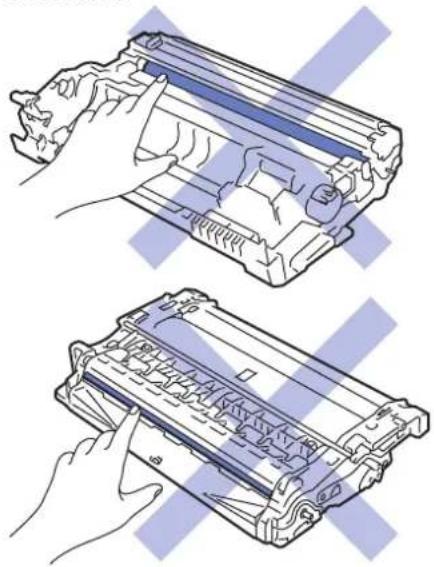
Související informace
- Pravidelná údržba
• Výměna tonerové kazety
• Výměna jednotky fotoválce
Související témata:
- Chybová hlášení a zprávy o údržbě
- Spotřební materiál
Domů > Pravidelná údržba > Výměna spotřebního materiálu > Výměna tonerové kazety
Výměna tonerové kazety
-
Ujistěte se, že je přístroj zapnutý.
-
Otevřete přední kryt.
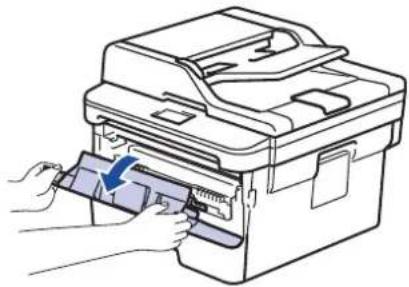
- Sestavu tonerové kazety a jednotky fotoválce vytáhněte z přístroje.
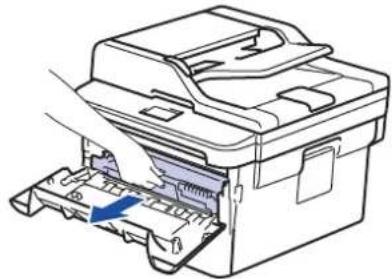
- Stiskněte zelenou páčku zámku a poté vyjměte tonerovou kazetu z fotoválce dle vyobrazení.
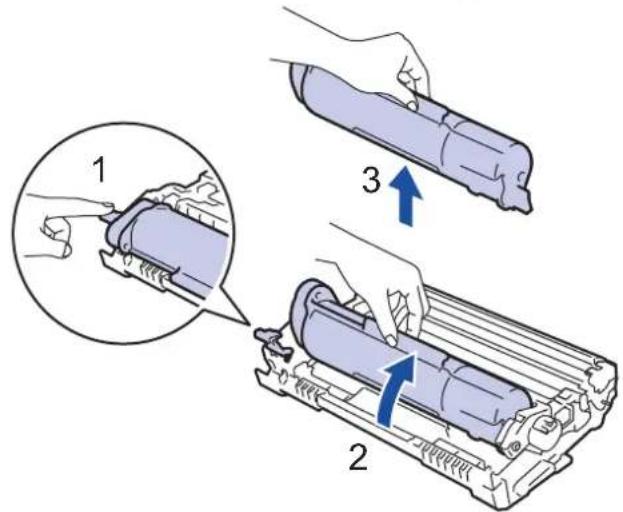
Abyste předešli zašpinění rukou nebo oděvu tonerem, NEDOTÝKEJTE se stínovaných částí vyznačených na obrázku.
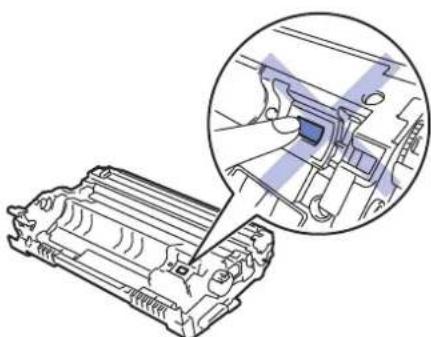
-
Rozbalte novou tonerovou kazetu.
-
Novou tonerovou kazetu zatlačte pevně do fotoválce, dokud neuslyšite cvaknutí.
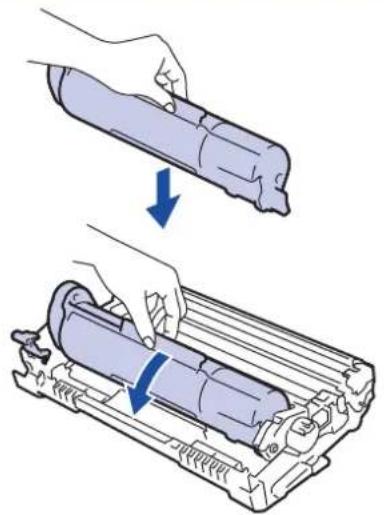
Dbejte na to, aby tonerová kazeta byla do jednotky fotoválce správně zasunutá, jinak se může od jednotky oddělit.
- Očistěte koronový vodič uvnitř jednotky fotoválce. Několikrát jemně posuňte zeleným jezdcem zleva doprava a zprava doleva.
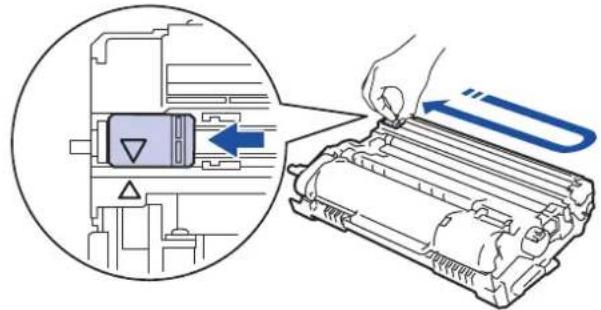
Ujistěte se, že je jezdec zpět ve výchozí poloze (▲). Šipka na jezdci musí být zarovnaná se šipkou na jednotce fotoválce. V opačném případě se na stránkách může objevovat svislý pruh.
- Instalujte sestavu tonerové kazety a jednotky fotoválce zpět do přístroje.
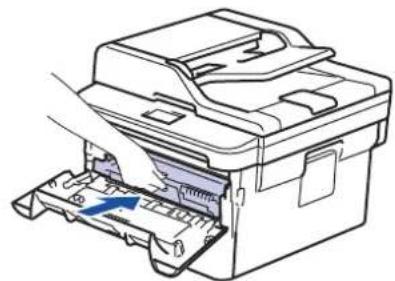
- Zavřete přední kryt přístroje.

- Po výměně tonerové kazety NEVYPÍNEJTE přístroj ani neotevírejte čelní kryt, dokud se displej přístroje nevrátí do režimu Připraven.
- Tonerová kazeta dodávaná s přístrojem Brother je přibalená tonerová kazeta.
- Od chvíle, kdy se zobrazí varování o nízkém stavu toneru, je dobré mít připravenou novou tonerovou kazetu.
- K zajištění vysoké kvality tisku doporučujeme používat pouze originální tonerové kazety značky Brother. Pokud chcete koupit tonerové kazety, kontaktujte prodejce společnosti Brother.
- NEROZBALUJTE novou tonerovou kazetu, dokud nejste připraveni k její instalaci.
- Pokud tonerovou kazetu necháte dlouhou dobu rozbalenou, zkrátí se životnost toneru.
- Společnost Brother důrazně doporučuje NEDOPLŇOVAT tonerové kazety doručené s vaším přístrojem. Také důrazně doporučujeme používat pouze originální náhradní tonerové kazety Brother. Použití nebo zamýšlené použití potenciálně nekompatibilního toneru nebo kazet v přístroji Brother může způsobit poškození přístroje nebo nedostatečnou kvalitu tisku. Naše omezená záruka se nevztahuje na žádný problém způsobený použitím toneru nebo kazet jiných výrobců. Na ochranu své investice a zajištění nejlepšího výkonu přístroje Brother důrazně doporučujeme používat originální spotřební materiál Brother.

Související informace
• Výměna spotřebního materiálu
Související témata:
- Zvýšení kvality tisku
Domů > Pravidelná údržba > Výměna spotřebního materiálu > Výměna jednotky fotoválce
Výměna jednotky fotoválce
-
Ujistěte se, že je přístroj zapnutý.
-
Otevřete přední kryt.
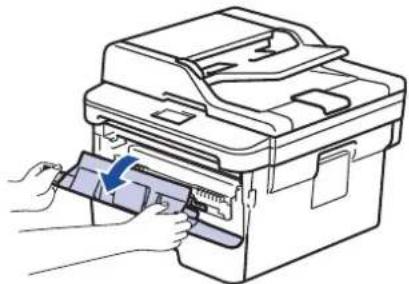
- Sestavu tonerové kazety a jednotky fotoválce vytáhněte z přístroje.
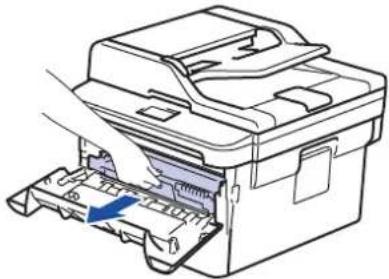
- Stiskněte zelenou páčku zámku a poté vyjměte tonerovou kazetu z fotoválce dle vyobrazení.
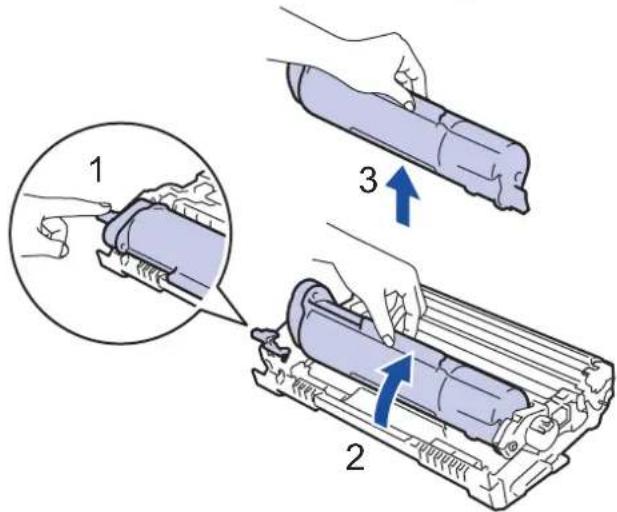
text_image
1 2 3
Abyste předešli zašpinění rukou nebo oděvu tonerem, NEDOTÝKEJTE se stínovaných částí vyznačených na obrázku.
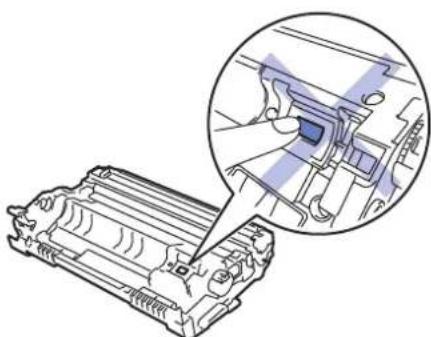
-
Rozbalte novou jednotku fotoválce.
-
Tonerovou kazetu zatlačte pevně do nového fotoválce, dokud neuslyšite cvaknutí.
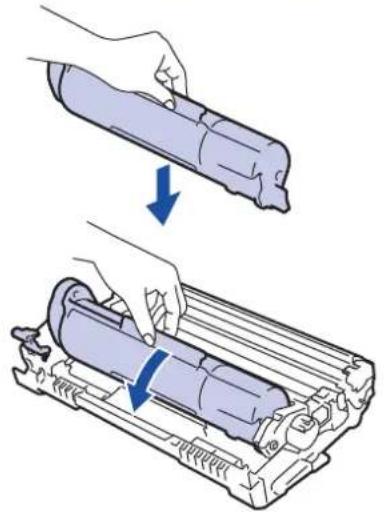
Dbejte na to, aby tonerová kazeta byla do jednotky fotoválce správně zasunutá, jinak se může od jednotky oddělit.
- Instalujte sestavu tonerové kazety a jednotky fotoválce zpět do přístroje.
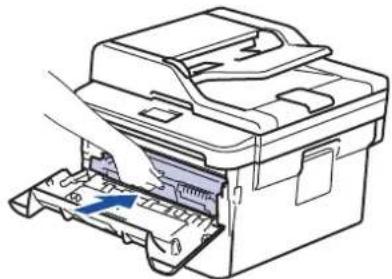
- Zavřete přední kryt přístroje.
POZNÁMKA
• V důsledku používání a otáčení válce a jeho interakce s papírem, tonerem a dalšími materiály v dráze papíru dochází k opotřebení fotoválce. Při navrhování tohoto výrobku se společnost Brother rozhodla použít počet otočení válce jako přiměřený ukazatel životnosti válce. Když válec dosáhne hranice počtu rotací stanovené ve výrobním závodě odpovídající vypočtené výtěžnosti na stránku, LCD displej výrobku vás informuje, že je třeba vyměnit příslušný válec. Výrobek bude dál funkční, ale kvalita tisku možná nebude optimální.
- Jednotku fotoválce neponechávejte vystavenou přímému slunečnímu záření (ani jinému druhu dlouhodobého přímého osvětlení), neboť se může poškodit.
- Skutečnou životnost válce ovlivňuje mnoho faktorů jako teplota, vlhkost, typ papíru a množství použitého toneru atd. Za ideálních podmínek je průměrná životnost válce odhadována přibližně na 12 000 stran (při 1 stránce na úlohu [jednostranné stránky velikosti A4/Letter]). Počet stran může ovlivňovat řada různých faktorů, mj. včetně typu a velikosti média.
Protože nemůžeme mít přehled o mnoha faktorech ovlivňujících skutečnou dobu životnosti válce, nemůžeme zaručit minimální počet stran, které s fotoválcem vytisknete.
- Pro nejlepší výkon používejte výhradně originální toner Brother.
- Přístroj používejte pouze v čistém, bezprašném prostředí s odpovídajícím větráním.
- Tisk s fotoválcem jiného výrobce může negativně ovlivnit nejen kvalitu tisku, ale i kvalitu a životnost samotného přístroje. Záruka se nevztahuje na problémy způsobené použitím jednotky fotoválce jiného výrobce.

Související informace
• Výměna spotřebního materiálu
Související témata:
- Chybová hlášení a zprávy o údržbě
• Zvýšení kvality tisku
Domů > Pravidelná údržba > Čištění přístroje
Čištění přístroje
Pravidelně čistěte vnitřní i vnější část přístroje suchou, látkou nepouštějící vlákna.
Při výměně tonerové kazety nebo jednotky fotoválce nezapomeňte vyčistit vnitřek přístroje. Pokud jsou vytíštěné stránky potřísněny tonerem, vyčistěte vnitřek přístroje suchou, látkou nepouštějící vlákna.

VAROVÁNÍ
- K čištění vnitřních nebo vnějších částí produktu NEPOUŽÍVEJTE hořlavé látky, jakýkoliv druh spreje nebo organická rozpouštědla / tekutiny obsahující alkohol či čpavek. To by mohlo vyvolat požár. Místo toho použijte pouze suchou látku nepouštějící vlákna.

- NEPOUŽÍVEJTE isopropylalkohol k odstraňování nečistot z ovládacího panelu. Může způsobit prasknutí panelu.
- Abyste předešli problémům s kvalitou tisku, NEDOTÝKEJTE se šedých částí zobrazených na obrázcích. Fotoválec
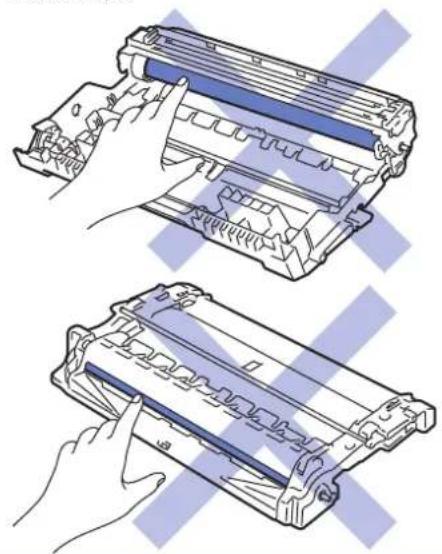
Související informace
- Pravidelná údržba
- Čištění skeneru
- Čištění koronového vodiče
- Čištění fotoválce pomocí bodového tisku na válec
- Čištění válečků k zavádění papíru
Domů > Pravidelná údržba > Čištění přístroje > Čištění skeneru
Čištění skeneru
-
Stisknutím a podržením tlačitka půstroj vypněte.
-
Zvedněte kryt dokumentu (1). Vyčistěte bílý plastový povrch (2) a sklo skeneru (3), které se nacházejí pod ním, měkkou látkou nepouštějící vlákna, jemně navlhčenou ve vodě.
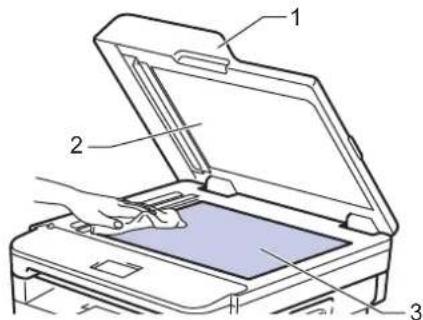
- V jednotce ADF vyčistěte bílou lištu (1) a skleněný pruh skeneru (2) pod ní měkkou látkou nepouštějící vlákna jemně navlhčenou ve vodě.
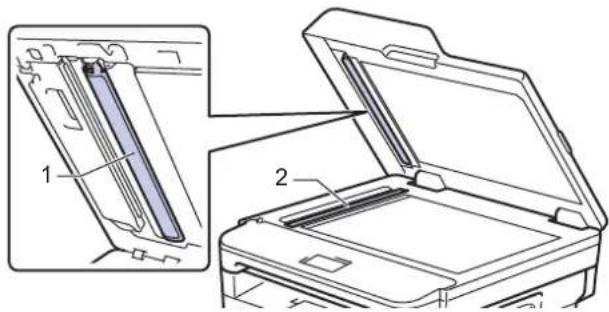
-
Zavřete kryt dokumentu.
-
Stisknutím tlačítka prístroj zapněte.

Související informace
- Čištění přístroje
Domů > Pravidelná údržba > Čištění přístroje > Čištění koronového vodiče
Čištění koronového vodiče
Pokud se objevily problémy s kvalitou tisku nebo se na ovládacím panelu zobrazuje stav [Valec !], vyčistěte koronový vodič.
- Otevřete přední kryt.
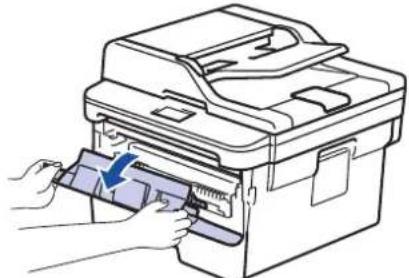
- Očistěte koronový vodič uvnitř fotoválce. Několikrát jemně posuňte zeleným jezdcem zleva doprava a zprava doleva.
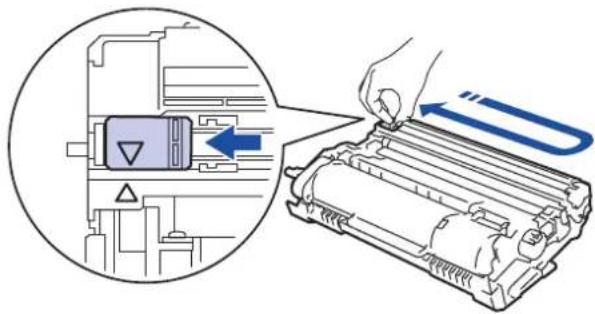
Ujistěte se, že je jezdec zpět ve výchozí poloze (▲). Šipka na jezdci musí být zarovnaná se šipkou na jednotce fotoválce. V opačném případě se na stránkách může objevovat svislý pruh.
- Instalujte sestavu tonerové kazety a jednotky fotoválce zpět do přístroje.
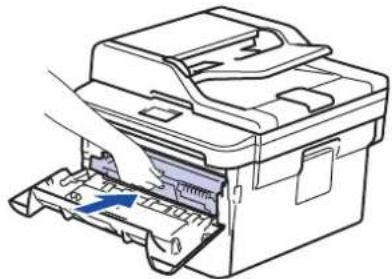
- Zavřete přední kryt přístroje.

Související informace
- Čištění přístroje
Související témata:
- Chybová hlášení a zprávy o údržbě
Domů > Pravidelná údržba > Čištění přístroje > Čištění fotoválce pomocí bodového tisku na válec
Čištění fotoválce pomocí bodového tisku na válec
Jestliže má výtisk skvrny či jiné opakující se značky v intervalech 94 mm, může být povrch válce znečištěn cizím materiálem, jako je lepidlo ze štítků.
-
Zkontrolujte, zda je prístroj v režimu Připraven.
-
Stisknutím tlačítka ▲ nebo ▼ zobrazte volbu [Tisk hlaseni] a potom stiskněte tlačítko OK.
-
Stisknutím tlačítka ▲ nebo ▼ vyberte volbu [Tisk kontr.tecek].
-
Stiskněte Start.
Přístroj vytiskne kontrolní list fotoválce.
-
Stisknutím a podržením tlačítka přístroj vypněte.
-
Otevřete přední kryt.
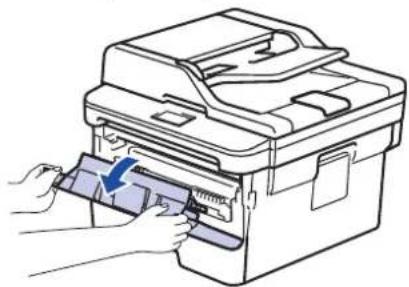
- Sestavu tonerové kazety a jednotky fotoválce vytáhněte z přístroje.
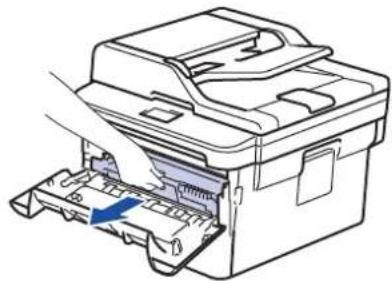
- Otočte jednotku fotoválce tak, jak je uvedeno na obrázku. Zkontrolujte, zda je převod jednotky fotoválce na levé straně.
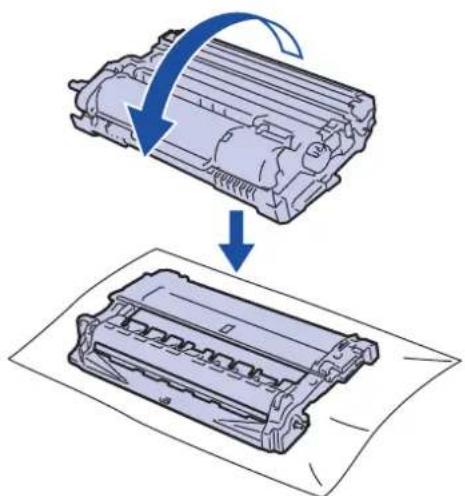
- Značku na fotoválci vyhledejte pomoci číselných označení vedle válečku. Například bod ve sloupci 2 na kontrolním listu znamená, že značka se nachází v oblasti fotoválce „2“.
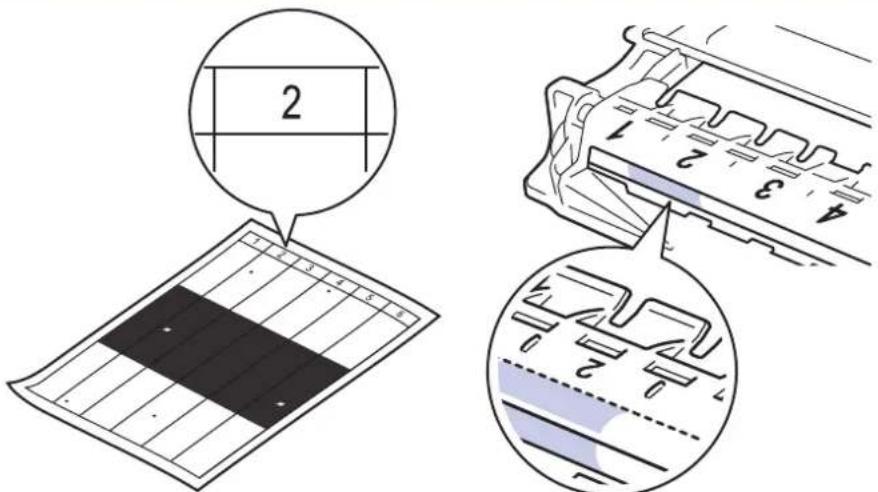
text_image
2 4 3 2 1 2- Otáčejte kolečkem na konci fotoválce a současně tlačte na stínovanou část dle vyobrazení, dokud neuvidíte značku nebo cizí materiál.
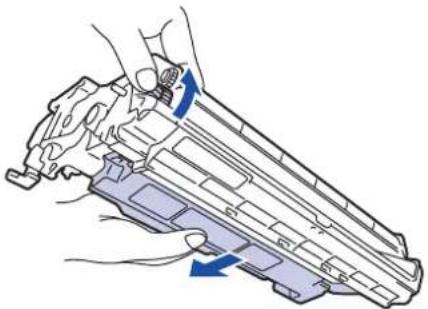
- Chcete-li předejít problémům s kvalitou tisku, NEDOTÝKEJTE se povrchu fotoválce, kromě kolečka na konci.
- Jemně otřete povrch válce suchou bavlněnou utěrkou, dokud značka nebo cizí materiál na povrchu nezmizi.
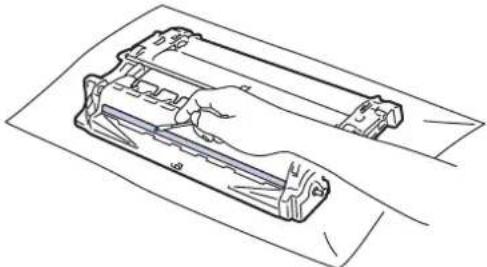
Povrch válce citlivého na světlo NEČISTĚTE ostrými předměty ani tekutinami.
- Instalujte sestavu tonerové kazety a jednotky fotoválce zpět do přístroje.
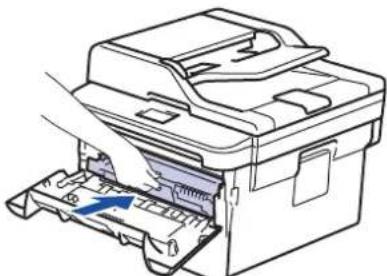
-
Zavřete přední kryt přístroje.
-
Stisknutím tlačítka přístroj zapněte.

Související informace
- Čištění přístroje
Související témata:
• Zvýšení kvality tisku
Domů > Pravidelná údržba > Čištění přístroje > Čištění válečků k zavádění papíru
Čištění válečků k zavádění papíru
Pravidelným čištěním válečků pro zavádění papíru můžete zaručit správné podávání papíru a tím předejít uvíznutím papíru.
Pokud máte problémy s podáváním papíru, vyčistěte podávací válečky papíru následujícím způsobem:
-
Stisknutím a podržením tlačítka pístroj vypněte.
-
Zásobník papíru vytáhněte celý z přístroje.
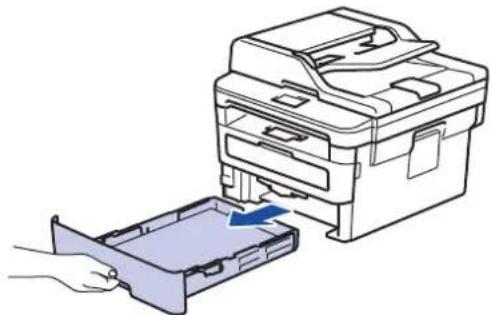
-
Pokud je do zásobníku papíru vložen papír nebo něco v zásobníku uvízlo, vyjměte to.
-
Pořádně vyždímejte látku nepouštějící vlákna, namočenou ve vlažné vodě, a potom otřete separační podložku na zásobníku papíru, abyste odstranili prach.
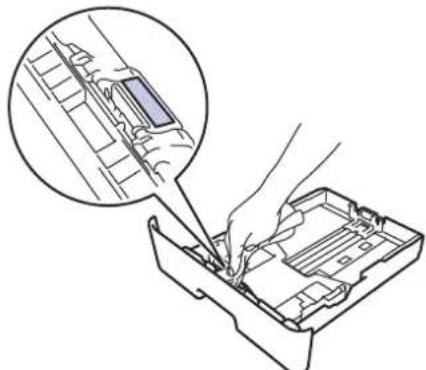
- Otřete dva podávací válečky uvnitř přístroje, abyste z nich odstranili prach.
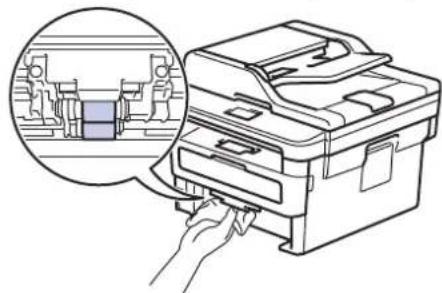
-
Znovu vložte papír a zasuňte zásobník papíru zpátky pevně do přístroje.
-
Stisknutím tlačítka prístroj zapněte.

Související informace
- Čištění přístroje
Související témata:
- Problémy s tiskem
Domů > Pravidelná údržba > Kontrola zbývající životnosti součástí
Kontrola zbývající životnosti součástí
- Stiskněte tlačítko Menu.
- Stisknutím tlačítka ▲ nebo ▼ zobrazte volbu [Prist. info.] a potom stiskněte tlačítko OK.
- Stisknutím tlačítka ▲ nebo ▼ zobrazte volbu [Zivotnost dilu] a potom stiskněte tlačítko OK.
- Stisknutím tlačítka ▲ nebo ▼ zobrazte volbu [Toner] či [Valec] a potom stiskněte tlačítko OK. LCD displej zobrazuje přibližnou zbývající životnost toneru nebo životnost válce.
- Stiskněte tlačítko Stop/Exit (Stop/Konec).

Související informace
- Pravidelná údržba
Domů > Pravidelná údržba > Balení a expedice vašeho přístroje Brother
Balení a expedice vašeho přístroje Brother

VAROVÁNÍ
- Přenášíte-li přístroj, držte ho tak, jak je to znázorněno na obrázku.
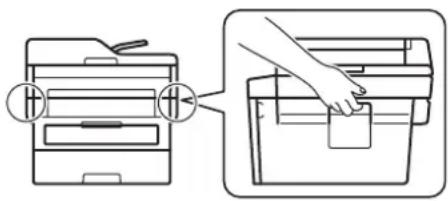
- Pokud z nějakého důvodu musíte přístroj přepravovat, opatrně ho zabalte do původního balení, abyste se vyhnuli jakémukoliv poškození během přepravy. Přístroj by měl být u přepravce náležitě pojištěn.
-
Stisknutím a podržením tlačitka přístroj vypněte. Nechejte přístroj nejméně 10 minut vypnutý, aby vychladl.
-
Odpojte všechny kabely a potom odpojte i napájecí kabel z elektrické zásuvky.

Některé modely jsou vybaveny neodpojitelným napájecím kabelem. Pokud kabel není odpojitelný, volně jej sviňte a položte na vrchní stranu přístroje, aby jej bylo snadné zabalit.
-
Přístroj umístěte do obalu, ve kterém byl původně doručen.
-
Přístroj, tiskové materiály a napájecí kabel (je-li k dispozici) zabalte do původní krabice společně s původním balicím materiálem, jak je vidět na obrázku. Obrázky se mohou od skutečných obalových materiálů lišit. Materiály se liší dle zakoupeného modelu.
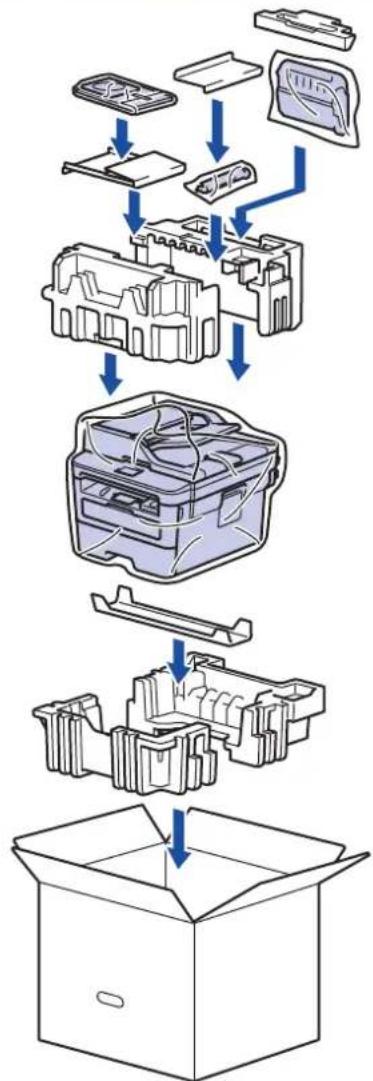
flowchart
graph TD
    A["Box"] --> B["Internal Components"]
    B --> C["Internal Component 1"]
    B --> D["Internal Component 2"]
    B --> E["Internal Component 3"]
    B --> F["Internal Component 4"]
    B --> G["Internal Component 5"]
    B --> H["Internal Component 6"]
    B --> I["Internal Component 7"]
    B --> J["Internal Component 8"]
    B --> K["Internal Component 9"]
    B --> L["Internal Component 10"]
    style A fill:#f9f,stroke:#333
    style B fill:#ccf,stroke:#333
    style C fill:#cfc,stroke:#333
    style D fill:#fcc,stroke:#333
    style E fill:#cff,stroke:#333
    style F fill:#ffc,stroke:#333
    style G fill:#cfc,stroke:#333
    style H fill:#fcc,stroke:#333
    style I fill:#ffc,stroke:#333
    style J fill:#cfc,stroke:#333
    style K fill:#fcc,stroke:#333
    style L fill:#ffc,stroke:#333
- Krabici zavřete a zalepte izolepou.

Související informace
- Pravidelná údržba
Domů > Nastavení přístroje
Nastavení prístroje
Přizpůsobte nastavení a funkce, vytvářejte zástupce a pracujte s možnostmi zobrazenými na LCD displeji přístroje tak, aby se přístroj Brother stal efekltivním pracovním nástrojem.
- Změna nastavení přístroje z ovládacího panelu
- Změna nastavení přístroje z počítače
Domů > Nastavení přístroje > Změna nastavení přístroje z ovládacího panelu
Změna nastavení přístroje z ovládacího panelu
• V případě selhání elektrického napájení (paměť)
- Obecná nastavení
• Tisk hlášení
- Tabulky nastavení a funkcí
Domů > Nastavení přístroje > Změna nastavení přístroje z ovládacího panelu > V případě selhání elektrického napájení (paměť)
V případě selhání elektrického napájení (pamět')
Nastavení nabídky jsou trvale uložena a v případě výpadku napájení se neztratí. Dočasná nastavení (například kontrast, zámořský režim) budou ztracena.
- Během výpadku napájení si také přístroj uchová datum a čas a naprogramované úlohy faxového časovače (například Odložený fax) po dobu přibližně 60 hodin. Ostatní faxové úlohy v paměti přístroje se neztratí.
• (MFC-B7710DN/MFC-B7715DW) Během výpadku napájení si přístroj uchová datum a čas po dobu přibližně dvou hodin. Faxové úlohy v paměti přístroje budou ztraceny.

Související informace
- Změna nastavení přístroje z ovládacího panelu
Obecná nastavení
- Změna výchozího režimu
• Nastavení časovače režimu
• Nastavení hlasitosti přístroje
• Automatické přepínání na letní čas - Nastavení odpočítávání režimu spánku
- Informace o režimu hlubokého spánku
- Nastavení režimu automatického vypnutí
• Nastavení data a času
• Nastavte časové pásmo
• Nastavení ID stanice - Nastavení režimu tónové nebo pulsní volby
- Snížení spotřeby toneru
- Snížení hlučnosti tisku
• Změna jazyka na LCD displeji
- Zamezení vytáčení nesprávného čísla (omezení vytáčení)
Domů > Nastavení přístroje > Změna nastavení přístroje z ovládacího panelu > Obecná nastavení > Změna výchozího režimu
Změna výchozího režimu
Související modely: MFC-B7710DN/MFC-B7715DW
Když je přístroj v režimu nečinnosti nebo jste stiskli tlačítko Stop/Exit (Stop/Konec), přístroj se vrátí do režimu, který jste nastavili.
- Modely MFC jsou vybaveny režimy Fax, Sken a Kopie. Výchozím režimem je Fax.
-
Modely DCP jsou vybaveny režimy Sken a Kopie. Výchozím režimem je Kopie.
-
Stiskněte tlačítko Menu.
- Stisknutím tlačítka ▲ nebo ▼ zobrazte volbu [Zaklad.nastav.] a potom stiskněte tlačítko OK.
- Stisknutím tlačítka ▲ nebo ▼ zobrazte volbu [Predvolba] a potom stiskněte tlačítko OK.
- Stisknutím tlačítka ▲ nebo ▼ zobrazte volbu [Fax], [Kopir] či [Skenovani] a poté stiskněte tlačítko OK.
- Stiskněte tlačítko Stop/Exit (Stop/Konec).

Související informace
- Obecná nastavení
Domů > Nastavení přístroje > Změna nastavení přístroje z ovládacího panelu > Obecná nastavení > Nastavení časovače režimu
Nastavení časovače režimu
Související modely: MFC-B7710DN/MFC-B7715DW
Přístroj se vrátí do výchozího nastavení po použití přístroje v jiném než výchozím režimu. Nastavení časovače režimu definuje, za jak dlouho po poslední činnosti přístroje se přístroj vrátí do výchozího režimu. Pokud zvolíte [Vyp.], přístroj zůstane v režimu, který jste použili naposledy.
- U modelů MFC je prístroj vybaven na ovládacím panelu třemi tlačitky režimu: FAX, SCAN (Sken) a COPY (Kopie).
-
Modely DCP jsou vybaveny režimy Scan (Sken) a Copy (Kopie). Výchozí je režim Copy (Kopie) a nastavení časovače režimu je jedna minuta.
-
Stiskněte tlačítko Menu.
- Stisknutím tlačítka ▲ nebo ▼ zobrazte volbu [Zaklad.nastav.] a potom stiskněte tlačítko OK.
- Stisknutím tlačítka ▲ nebo ▼ zobrazte volbu [Casovac faxu] a potom stiskněte tlačítko OK.
- Stisknutím ▲ nebo ▼ zobrazte volbu [5Min], [2Min], [1Min], [30 s], [0 s], nebo [Vyp.] a poté stiskněte tlačítko OK.
- Stiskněte tlačítko Stop/Exit (Stop/Konec).

Související informace
- Obecná nastavení
Domů > Nastavení přístroje > Změna nastavení přístroje z ovládacího panelu > Obecná nastavení > Nastavení hlasitosti přístroje
Nastavení hlasitosti přístroje
Související modely: MFC-B7710DN/MFC-B7715DW
- Stiskněte Menu.
- Stisknutím tlačítka ▲ nebo ▼ zobrazte volbu [Zaklad.nastav.] a potom stiskněte tlačítko OK.
- Stisknutím tlačítka ▲ nebo ▼ zobrazte volbu [Hlasitost] a potom stiskněte tlačítko OK.
- Stisknutím ▲ nebo ▼ vyberte jednu z následujících možností:
| Volba Popis | |
| Vyzvaneni | Slouží k nastavení hlasitosti vyzvánění. |
| Pipnuti | Upravte hlasitost signálu při stisknutí tlačítka, při chybě nebo po odeslání nebo přijetí faxu. |
| Repro | Slouží k nastavení hlasitosti reproduktoru. |
-
Stiskněte tlačítko OK.
-
Stisknutím ▲ nebo ▼ zobrazte volbu [Silne], [Stred], [Slabe] nebo [Vyp.] a poté stiskněte tlačítko OK.
-
Stiskněte tlačítko Stop/Exit (Stop/Konec).

Související informace
- Obecná nastavení
Domů > Nastavení přístroje > Změna nastavení přístroje z ovládacího panelu > Obecná nastavení > Automatické přepínání na letní čas
Automatické přepínání na letní čas
Přístroj lze nastavit tak, aby automaticky prováděl změnu na letní čas.
Na jaře se automaticky nastaví o jednu hodinu dopředu a na podzim o jednu hodinu dozadu. Ujistěte se, že jste nastavili správné datum a čas v nabídce Datum a čas.
- Stiskněte tlačítko Menu.
- Stisknutím tlačítka ▲ nebo ▼ zobrazte volbu [Pocat.nastav.] a potom stiskněte tlačítko OK.
- Stisknutím ▲ nebo ▼ zobrazte volbu [Datum a cas] a poté stiskněte OK.
- Stisknutím tlačitka ▲ nebo ▼ zobrazte volbu [Aut.zmena casu] a potom stiskněte tlačitko OK.
- Stisknutím tlačítka ▲ nebo ▼ zobrazte volbu [Zap.] či [Vyp.] a potom stiskněte tlačítko OK.
- Stiskněte tlačítko Stop/Exit (Stop/Konec).

Související informace
- Obecná nastavení
Domů > Nastavení přístroje > Změna nastavení přístroje z ovládacího panelu > Obecná nastavení > Nastavení odpočítávání režimu spánku
Nastavení odpočítávání režimu spánku
Nastavení režimu spánku (nebo režimu úspory energie) může snížit spotřebu energie. Je-li přístroj v režimu spánku, chová se, jako kdyby byl vypnutý. Jakmile přístroj přijme tiskovou úlohu nebo fax, aktivuje se a zahájí tisk. K nastavení časové prodlevy (odpočítávání) pro přechod přístroje do režimu spánku použijte tento postup.
- Můžete zvolit, jak dlouho musí přístroj zůstat nečinný, než přejde do režimu spánku.
-
Časovač se restartuje po každé provedené operaci přístroje (například přijetí tiskové úlohy).
-
Stiskněte tlačítko Menu.
- Stisknutím tlačítka ▲ nebo ▼ zobrazte volbu [Zaklad.nastav.] a potom stiskněte tlačítko OK.
- Stisknutím tlačítka ▲ nebo ▼ zobrazte volbu [Ekologie] a potom stiskněte tlačítko OK.
- Stisknutím tlačítka ▲ nebo ▼ zobrazte volbu [Cas do spanku] a potom stiskněte tlačítko OK.
- Pomocí čiselné klávesnice zadejte, jak dlouho přístroj zůstane v pohotovostním režimu (max. 50 minut), než přejde do režimu spánku, a poté stiskněte OK.
- Stiskněte tlačítko Stop/Exit (Stop/Konec).

Související informace
- Obecná nastavení
Domů > Nastavení přístroje > Změna nastavení přístroje z ovládacího panelu > Obecná nastavení > Informace o režimu hlubokého spánku
Informace o režimu hlubokého spánku
Pokud je přístroj v režimu spánku a po určitou dobu nepřijme žádné úlohy, přejde přístroj automaticky do režimu hlubokého spánku. Délka času vychází z vašeho konkrétního modelu a nastavení.
Režim hlubokého spánku využívá méně energie než režim spánku.
| Použitelné modely | Ovládací panel přístroje v režimu hlubokého spánku | Stavy, které přístroj probudí |
| DCP-B7500D/DCP-B7520DW/MFC-B7710DN/MFC-B7715DW | Na LCD displeji se zobrazí Hluboky spanek. | Přístroj obdrží úlohu.Někdo stiskne tlačítko na ovládacím panelu. |

Související informace
- Obecná nastavení
Domů > Nastavení přístroje > Změna nastavení přístroje z ovládacího panelu > Obecná nastavení > Nastavení režimu automatického vypnutí
Nastavení režimu automatického vypnutí
Pokud je přístroj v režimu hlubokého spánku a po určitou dobu nepřijme žádné úlohy, přejde podle modelu a nastavení automaticky do režimu vypnutí. Přístroj se nepřepne do režimu vypnutí, pokud je připojený k síti.
- Chcete-li zahájit tisk, stiskněte tlačítko na ovládacím panelu a poté odešlete tiskovou úlohu.
- Stiskněte tlačítko Menu.
- Stisknutím tlačítka ▲ nebo ▼ zobrazte volbu [Zaklad.nastav.] a potom stiskněte tlačítko OK.
- Stisknutím tlačítka ▲ nebo ▼ zobrazte volbu [Ekologie] a potom stiskněte tlačítko OK.
- Stisknutím tlačítka ▲ nebo ▼ zobrazte volbu [Autom. vypnuti] a potom stiskněte tlačítko OK.
- Stisknutím ▲ nebo ▼ zobrazte volbu [8hodin], [4hodin], [2hodin], [1hodina] či [Vyp.] a poté stiskněte OK.
- Stiskněte tlačítko Stop/Exit (Stop/Konec).

Související informace
- Obecná nastavení
Domů > Nastavení přístroje > Změna nastavení přístroje z ovládacího panelu > Obecná nastavení > Nastavení data a času
Nastavení data a času
Související modely: MFC-B7710DN/MFC-B7715DW
- Stiskněte Menu.
- Stisknutím tlačítka ▲ nebo ▼ zobrazte volbu [Pocat.nastav.] a potom stiskněte tlačítko OK.
- Stisknutím tlačítka ▲ nebo ▼ zobrazte volbu [Datum a cas] a potom stiskněte tlačítko OK.
- Stisknutím ▲ nebo ▼ zobrazte volbu [Datum a cas] a poté stiskněte OK.
- Na číselné klávesnici zadejte poslední dvě číslice roku a potom stiskněte OK.
- Na číselné klávesnici zadejte dvě číslice měsíce a potom stiskněte OK.
- Na číselné klávesnici zadejte dvojmístně den a potom stiskněte OK.
- Stisknutím tlačítka ▲ nebo ▼ zobrazte volbu [12hod. cas] či [24hod. cas] a potom stiskněte tlačítko OK.
-
Postupujte jedním z následujících způsobů:
-
Jestliže jste vybrali [12hod. cas] v nastavení [Datum a cas] jako formát, zadejte čas (ve 12hodinovém formátu) pomocí čiselné klávesnice.
Stiskněte tlačítko OK.
Stisknutím tlačítka ▲ nebo ▼ zobrazte volbu [AM] či [PM] a potom stiskněte tlačítko OK. -
Jestliže jste vybrali [24hod. cas] v nastavení [Datum a cas] jako formát, zadejte čas (ve 24hodinovém formátu) pomocí číselné klávesnice.
Stiskněte tlačítko OK.
(Například: zadejte 19:45 namísto 7:45 večer.) -
Stiskněte tlačítko Stop/Exit (Stop/Konec).

Související informace
- Obecná nastavení
Domů > Nastavení přístroje > Změna nastavení přístroje z ovládacího panelu > Obecná nastavení > Nastavte časové pásmo
Nastavte časové pásmo
Nastavte časovou zónu svého přístroje.
- Stiskněte tlačítko Menu.
- Stisknutím tlačítka ▲ nebo ▼ zobrazte volbu [Pocat.nastav.] a potom stiskněte tlačítko OK.
- Stisknutím tlačítka ▲ nebo ▼ zobrazte volbu [Datum a cas] a potom stiskněte tlačítko OK.
- Stisknutím tlačítka ▲ nebo ▼ zobrazte volbu [Casova zona] a potom stiskněte tlačítko OK.
- Stisknutím ▲ nebo ▼ zvolte časové pásmo. Stiskněte tlačítko OK.
- Stiskněte tlačítko Stop/Exit (Stop/Konec).

Související informace
- Obecná nastavení
Domů > Nastavení přístroje > Změna nastavení přístroje z ovládacího panelu > Obecná nastavení > Nastavení ID stanice
Nastavení ID stanice
Související modely: MFC-B7710DN/MFC-B7715DW
Nastavení přístroje, aby tiskl ID stanice a datum a čas faxu do záhlaví každého odesílaného faxu.
- Stiskněte tlačítko
- Stiskněte tlačítko Menu.
- Stisknutím tlačítka ▲ nebo ▼ zobrazte volbu [Pocat.nastav.] a potom stiskněte tlačítko OK.
- Stisknutím tlačítka ▲ nebo ▼ zobrazte volbu [ID Stanice] a potom stiskněte tlačítko OK.
- Pomocí číselné klávesnice zadejte své faxové číslo (až 20 číslic) a poté stiskněte tlačitko OK.
- Pomocí čiselné klávesnice zadejte své telefonní číslo (až 20 číslic) a poté stiskněte tlačítko OK. Jestliže je telefonní a faxové číslo shodné, zadejte znovu stejné číslo.
- Pomocí čiselné klávesnice zadejte své jméno (až 20 znaků) a poté stiskněte OK.


- Chcete-li na svém přístroji zadávat text ➤ Související informace: Jak zadávat text na přístroji Brother
- Stiskněte tlačítko Stop/Exit (Stop/Konec).

Související informace
- Obecná nastavení
- Jak zadat text do přístroje Brother
- Přesměrování přijatých faxů na jiný faxový přístroj
- Přenos zprávy faxového deníku do jiného faxového přístroje
Související témata:
Domů > Nastavení přístroje > Změna nastavení přístroje z ovládacího panelu > Obecná nastavení > Nastavení režimu tónové nebo pulsní volby
Nastavení režimu tónové nebo pulsní volby
Související modely: MFC-B7710DN/MFC-B7715DW
Přístroj Brother je při dodání nastaven na tónovou volbu. Používáte-li pulsní volbu (vytáčecí kolečko), je třeba režim volby změnit.
Tato funkce není v některých zemích dostupná.
- Stiskněte tlačítko Menu.
- Stisknutím tlačítka ▲ nebo ▼ zobrazte volbu [Pocat.nastav.] a potom stiskněte tlačítko OK.
- Stisknutím tlačítka ▲ nebo ▼ zobrazte volbu [Tonova/Pulsni] a potom stiskněte tlačítko OK.
- Stisknutím tlačítka ▲ nebo ▼ zobrazte volbu [Tonova] či [Pulsni] a potom stiskněte tlačítko OK.
- Stiskněte tlačítko Stop/Exit (Stop/Konec).

Související informace
- Obecná nastavení
Domů > Nastavení přístroje > Změna nastavení přístroje z ovládacího panelu > Obecná nastavení > Snížení spotřeby toneru
Snížení spotřeby toneru
Používání funkce úspory toneru může snížit spotřebu toneru. Je-li úspora toneru zapnutá, tisk na vašich dokumentech vypadá světleji.
NEDOPORUČUJEME používat funkci úspory toneru při tisku fotografií nebo obrázků ve stupních šedi.
- Stiskněte tlačítko Menu.
- Stisknutím tlačítka ▲ nebo ▼ zobrazte volbu [Zaklad.nastav.] a potom stiskněte tlačítko OK.
- Stisknutím tlačítka ▲ nebo ▼ zobrazte volbu [Ekologie] a potom stiskněte tlačítko OK.
- Stisknutím tlačítka ▲ nebo ▼ zobrazte volbu [Uspora toneru] a potom stiskněte tlačítko OK.
- Stisknutím tlačítka ▲ nebo ▼ zobrazte volbu [Zap.] nebo [Vyp.] a potom stiskněte tlačítko OK.
- Stiskněte tlačítko Stop/Exit (Stop/Konec).

Související informace
- Obecná nastavení
Související témata:
• Zvýšení kvality tisku
Domů > Nastavení přístroje > Změna nastavení přístroje z ovládacího panelu > Obecná nastavení > Zamezení vytáčení nesprávného čísla (omezení vytáčení)
Zamezení vytáčení nesprávného čísla (omezení vytáčení)
Související modely: MFC-B7710DN/MFC-B7715DW
Tato funkce zabraňuje uživatelům v odeslání faxu nebo vytočení nesprávného čísla omylem. Přístroj můžete nastavit tak, aby bylo omezeno vytáčení při použití číselné klávesnice, adresáře a zástupců.
- Stiskněte tlačítko Menu.
- Stisknutím tlačítka ▲ nebo ▼ zobrazte volbu [Fax] a potom stiskněte tlačítko OK.
- Stisknutím tlačítka ▲ nebo ▼ zobrazte volbu [Omezeni volani] a potom stiskněte tlačítko OK.
- Stisknutím ▲ nebo ▼ zobrazte upřednostňovanou volbu a potom stiskněte tlačítko OK.
• [Klavesnice]
• [Bleskova.volba]
• [Kratka volba]
- Stisknutím ▲ či ▼ zvolte jednu z následujících možností a poté stiskněte OK.
| Volba Popis | |
| Zadejte # dvakrat | Přístroj vás vyzve k opětovnému zadání čísla. Pokud zadáte stejné číslo znovu správně, přístroj zahájí vytáčení. Pokud zadáte znovu špatné heslo, na displeji LCD se zobrazí chybová zpráva. |
| Zap. | Přístroj omezí veškeré odesílání faxů a odchozí volání danou metodou vytáčení. |
| Vyp. | Přístroj neomezuje metodu vytáčení. |
-
Pokud před zadáním čísla zdvihnete sluchátko externího telefonu, nastavení [Zadejte # dvakrat] nebude fungovat. Nebudete požádání o opětovné zadání čísla.
• Zvolíte-li [Zap.] či [Zadejte # dvakrat], nelze používat funkci oběžníku. -
Stiskněte tlačítko Stop/Exit (Stop/Konec).

Související informace
- Obecná nastavení
Domů > Nastavení přístroje > Změna nastavení přístroje z ovládacího panelu > Obecná nastavení > Snížení hlučnosti tisku
Snížení hlučnosti tisku
Nastavení Tichý režim může snížit hlučnost tisku. Když je Tichý režim zapnutý, tisková rychlost se sníží. Tovární nastavení je vypnuto.
- Stiskněte tlačítko Menu.
- Stisknutím tlačítka ▲ nebo ▼ zobrazte volbu [Zaklad.nastav.] a potom stiskněte tlačítko OK.
- Stisknutím tlačítka ▲ nebo ▼ zobrazte volbu [Ekologie] a potom stiskněte tlačítko OK.
- Stisknutím tlačitka ▲ nebo ▼ zobrazte volbu [Tichy rezim] a potom stiskněte tlačitko OK.
- Stisknutím tlačítka ▲ nebo ▼ zobrazte volbu [Zap.] nebo [Vyp.] a potom stiskněte tlačítko OK.
- Stiskněte tlačítko Stop/Exit (Stop/Konec).

Související informace
- Obecná nastavení
Domů > Nastavení přístroje > Změna nastavení přístroje z ovládacího panelu > Obecná nastavení > Změna jazyka na LCD displeji
Změna jazyka na LCD displeji
V případě potřeby změňte jazyk LCD displeje.
Tato funkce není v některých zemích dostupná.
- Stiskněte tlačítko Menu.
- Stisknutím tlačítka ▲ nebo ▼ zobrazte volbu [Pocat.nastav.] a potom stiskněte tlačítko OK.
- Stisknutím tlačítka ▲ nebo ▼ zobrazte volbu [Mistni jazyk] a potom stiskněte tlačítko OK.
- Stisknutím ▲ nebo ▼ zobrazte svůj jazyk a potom stiskněte OK.
- Stiskněte tlačítko Stop/Exit (Stop/Konec).

Související informace
- Obecná nastavení
Domů > Nastavení přístroje > Změna nastavení přístroje z ovládacího panelu > Tisk hlášení
Tisk hlášení
• Hlášení
- Tisk hlášení
Domů > Nastavení přístroje > Změna nastavení přístroje z ovládacího panelu > Tisk hlášení > Hlášení
Hlášení
K dispozici jsou následující zprávy:
Ověření XMIT (modely MFC)
Hlášení o ověření přenosu XMIT vytiskne zprávu o ověření přenosu, vztahující se k poslednímu přenosu.
Hlášení Adresář vytiskne abecední seznam jmen a čísel uložených v paměti adresáře.
Faxový deník (modely MFC)
Faxový deník vytiskne seznam informací o posledních 200 příchozích a odchozích faxech. (TX znamená odeslané, RX znamená přijaté.)
Uživatelská nastavení
Hlášení Uživatelská nastavení vytiskne seznam aktuálních nastavení.
Nastavení tiskárny
Hlášení Nastavení tiskárny vytiskne seznam aktuálních nastavení tiskárny.
Sít'ová konfigurace (Modely s funkcí sítě)
Hlášení Sít'ová konfigurace vytiskne seznam aktuálních síťových nastavení.
Seznam tiskových souborů
Seznam tiskových souborů vytiskne seznam všech písem a tiskových maker uložených v přístroji.
Tisk bodů válce
Tisk bodů válce vytiskne list s body válce, který slouží jako pomůcka při čištění válce.
Hlášení o síti WLAN (Modely s funkcí bezdrátové sítě)
Hlášení o WLAN představuje tisk diagnózy konektivity bezdrátové sítě LAN.
Historie ID volajícího (modely MFC)
Hlášení Historie ID volajících vytiskne seznam dostupných informací o ID volajících za posledních 30 přijatých faxů a telefonních volání.

Modely s dvouřádkovým LCD displejem
Chcete-li vytisknout seznam ID volajících, vyberte v tomto kroku možnost Hlášení tiskárny v nabídce nastavení ID volajících.

Související informace
- Tisk hlášení
Domů > Nastavení přístroje > Změna nastavení přístroje z ovládacího panelu > Tisk hlášení > Tisk hlášení
Tisk hlášení
- Stiskněte tlačítko Menu.
- Stisknutím tlačítka ▲ nebo ▼ zobrazte volbu [Tisk hlaseni] a potom stiskněte tlačítko OK.
-
Stisknutím ▲ nebo ▼ zobrazte hlášení, které chcete vytisknout, a poté stiskněte OK.
-
Postupujte jedním z následujících způsobů:
- Zvolíte-li [Vysilani over.], postupujte jedním z následujících způsobů:
- Chcete-li zobrazit Hlášení o ověření přenosu, stisknutím ▲ nebo ▼ zobrazíte [Zobrazit na LCD] a potom stiskněte tlačitko OK.
- Chcete-li vytisknout Hlášení o ověření přenosu, stisknutím ▲ nebo ▼ zobrazíte [Zprava o odesl.] a potom stiskněte tlačítko OK.
Stiskněte tlačítko Start.
• Zvolíte-li jiné zprávy, stiskněte Start.
- Stiskněte tlačítko Stop/Exit (Stop/Konec).

Související informace
• Tisk hlášení
Domů > Nastavení přístroje > Změna nastavení přístroje z ovládacího panelu > Tabulky nastavení a funkcí
Tabulky nastavení a funkcí
Tabulka nastavení vám pomůže pochopil volby a možnosti nabídky, které lze najít v programech prístroje.
- Tabulky nastavení (modely MFC s 2řádkovým LCD displejem)
- Tabulky nastavení (modely DCP s 2řádkovým LCD displejem)
Domů > Nastavení přístroje > Změna nastavení přístroje z ovládacího panelu > Tabulky nastavení a funkcí > Tabulky nastavení (modely MFC s 2řádkovým LCD displejem)
Tabulky nastavení (modely MFC s 2řádkovým LCD displejem)
Související modely: MFC-B7710DN/MFC-B7715DW
[Zaklad.nastav.]
| Úroveň 1 | Úroveň 2 Úroveň 3 Popisy | ||
| Predvolba | -- Výběr výchozího režimu. | ||
| Casovac faxu | -- Nastavení prodlevy pro přechod přístroje zpět do výchozího režimu. | ||
| Nastav. zasob. | Typ papiru | - Slouží k nastavení typu papíru v zásobníku papíru. | |
| Format papir | - Slouží k nastavení formátu papíru v zásobníku papíru. | ||
| Zkontroluj velikost | - Výběr zo brazování hlášení, které vás vybídne ke kontrole velikosti a typu papíru v přístroji a jeho shody s nastavením velikosti a typu papíru na přístroji. | ||
| Hlasitost Vyzvaneni | - Nastavení hlasitosti vyzvánění. | ||
| Pipnuti | - Nastavení hlasitosti signálu. | ||
| Repro | - Nastavení hlasitosti reproduktoru. | ||
| Ekologie Rezim | Eko | - Zapněte současně následující nastavení přístroje. • 2stranny tisk:Na sirku (K dispozici pouze pro některé modely) • Cas do spanku:0Min | |
| Uspora toneru | - Zvýšení výtěžnosti tonerové kazety. | ||
| Cas do spanku | - Nastavte v minutách dobu, po které přístroj přejde do režimu spánku. | ||
| Tichy rezim | - Snížení hluku tisku. | ||
| Autom. vypnuti | - Nastavení počtu hodin, po které přístroj setrvá v režimu hlubokého spánku před přechodem do režimu Vypnuto. | ||
| LCD kontrast | -- Nastavení kontrastu LCD displeje. | ||
| Bezpecnost Vysil.blok. | - Omezuje většinu funkcí s výjimkou přijímání faxů. | ||
| - Brání neoprávněným uživatelům ve změnách nastavení přístroje. | |||
[Fax]
| Úroveň 1 | Úroveň 2 Úroveň 3 Popisy | ||
| Prijem nastav. | Rezim prijmu | - Výběr režimu příjmu, který nejlépe vyhovuje vašim potřebám. | |
| Pocet zvoneni | - Nastavení počtu zvonění před odpovědí přístroje v režimu Fax nebo Fax/Tel. | ||
| Doba vyzv. F/T | - Nastavení doby pseudo/dvojitého vyzvánění v režimu Fax/Tel. | ||
| Detek.faxu | - Automatický příjem faxových zpráv, když odpovíte na volání a uslyšíte tóny faxu. | ||
| Dalkovy kod | - Umožňuje odpovídat na volání pomocí linkového nebo externího telefonu a používat kódy pro zapínání nebo vypínání kódů pro dálkový přístup. Tyto kódy si lze přizpůsobit. | ||
| Úroveň 1 Úroveň 2 | Úroveň 3 Popisy | ||
| Prijem nastav. | Autom.zmenseni | - Zmenšení velikosti příchozích faxů. | |
| Fax prijem razitko | - Tisk data | a času přijetí v horní části přijatých faxů. | |
| Oboustranny tisk | - Tisk přijatých faxů na obě strany papíru. | ||
| Vysil.nastav. | Fax rozliseni | - Mění světlost nebo tmavost faxů, které odesíláte. | |
| Kontrast | - Nastavení výchozího rozlišení odchozích faxů. | ||
| Velik.ze skla sken | - Slouží k úpravě oblasti skenování na skle podle velikosti dokumentu. | ||
| Cekajici vys | - Odešle fax bez využití paměti. | ||
| Titulni list Zprava | Nastavení vlastních komentářů pro titulní stránku faxu. | ||
| Zamorsky mod | - Tuto možnost zapněte, máte-li problémy s odesíláním faxů do zámoří. | ||
| Auto opakovani | - Nastavení přístroje tak, aby opakovaně vytáčel poslední faxové číslo po pěti minutách, pokud fax neprošel, protože linka byla obsazená. | ||
| Prijemce | - Nastavení přístroje na zobrazování informací o cíli na LCD displeji během vytáčení faxů. | ||
| Fax bez zapch | Registrace | - Registrace konkrétních faxových čísel do seznamu blokovaných tak, aby se z daných čísel nedal přijímat fax. | |
| Vymaz | - Odstranění čísla ze seznamu blokovaných čísel. | ||
| Zprava o odesl. | - Můžete vytisknout seznam faxových čísel registrovaných v seznamu blokovaných čísel. | ||
| Nastav.hlaseni | Vysilani over. | - Volba výchozího nastavení pro Hlášení o ověření přenosu. | |
| Perioda deniku | - Nastavení intervalu pro automatický tisk faxového deníku.Jestliže vyberete jinou možnost než Vypnuto a Každých 50 faxů, můžete nastavit čas pro tuto volbu.Pokud jste zvolili možnost Každých 7 dnů, můžete nastavit den v týdnu. | ||
| Prij.do pameti | Presmerov/Uloz | - Nastavení přístroje pro přesměrování faxových zpráv nebo uložení příchozích faxů do paměti (abyste je mohli vyzvednout, když nejste u přístroje). | |
| PC Fax prijem | - Nastavte přístroj, aby odesílal faxy na PC. | ||
| Dalk.pristup | - Slouží k nastavení vlastního kódu pro dálkové vyzvednutí. | ||
| Tisk dokumentu | - Tisk obdržených faxů uložených v paměti přístroje. | ||
| Omezeni volani | Klavesnice | - Nastavení přístroje pro omezení vytáčení při použití číselníku. | |
| Bleskova.volba | - Nastavení přístroje tak, aby omezoval vytáčení čísel bleskové volby. | ||
| Kratka volba | - Nastavení přístroje tak, aby omezoval vytáčení čísel krátké volby. | ||
| Zbyva uloh | -- Kontrola naplánovaných uloh v paměti přístroje a zrušení vybraných uloh. | ||
| ID Volajiciho (K dispozici pouze pro některé země.) | - Povolení nebo zakázání zobrazení čísla (nebo jména) volajícího. | ||
[Kopir]
| Úroveň 1 Úroveň 2 Popisy | ||
| Sytost | - Slouží k úpravě sytosti. | |
| Kvalita | - Volba rozlišení pro kopírování vašeho typu dokumentu. | |
| Kontrast | - Upravuje kontrast kopiií. | |
| Kopie ID | Sytost | Slouží k úpravě sytosti. |
| Kvalita | Volba rozlišení pro kopírování vašeho typu dokumentu. | |
| Kontrast | Upravuje kontrast kopiií. | |
| 2nal/1nal | Kopírování ID 2 na 1. | |
[Tiskarna]
Pro modely s podporou emulace tiskárny
| Úroveň 1 | Úroveň 2 Úroveň 3 Popisy | ||
| Emulace | -- Výběr režimu | emulace tiskárny. | |
| Moznosti tisku Seznam | pisem | HP LaserJet | Tisk seznamu interních fontů přístroje. |
| BR-Script 3 | |||
| Test tisku | - Tisk zkušební | stránky. | |
| Oboustranny tisk(Pro modely s funkcí automatického oboustranného tisku) | -- Vypněte nebo | zapněte 2stranný | tisk a vyberteotočení na dlouhém nebo krátkém okraji. |
| Autom. pokrac | -- Toto nastavení | vyberte, pokud | chcete, aby přístrojautomaticky odstraňoval chyby velikosti papírua používal papír v zásobníku. |
| Prikaz zasobniku | -- Toto nastavení | zvolte, pokud se | při použití ovladačůHP zobrazí nesoulad zásobníků. |
| Resetovat tiskarnu | -- Obnovení nastavení | tiskárny na | tovární nastavení. |
Pro ostatní modely
| Úroveň 1 | Popisy |
| Test tisku | Tisk zkušební stránky. |
| Oboustranny tisk(Pro modely s funkcí automatického oboustranného tisku) | Vypněte nebo zapněte 2stranný tisk a vyberte otočení na dlouhém nebo krátkém okraji. |
| Autom. pokrac | Toto nastavení vyberte, pokud chcete, aby přístroj automaticky odstraňoval chyby velikosti papíru a používal papír v zásobníku. |
| Resetovat tiskarnu | Obnovení nastavení tiskárny na tovární nastavení. |
[Sit]
Pro modely s funkcí drátové a bezdrátové sítě
| Úroveň 1 | Úroveň 2 Úroveň 3 Popisy | |
| Dratova LAN TCP/IP Boot metoda | Volba metody zavádění systému (BOOT), která nejlépe vyhovuje vašim potřebám. | |
| IP adresa | Zadejte IP adresu. | |
| Maska podsite | Zadejte masku podsítě. |
| Úroveň 1 Úroveň | 2 Úroveň 3 Popisy | ||
| Dratova LAN TCP/IP Brana | Zadejte adresu brány. | ||
| Jmeno uzlu | Zadejte název uzlu.(až 32 znaků) | ||
| WINS Nastav. | Volba režimu konfigurace WINS. | ||
| WINS server | Určuje IP adresu primárního nebo sekundárního serveru WINS. | ||
| DNS server | Určuje IP adresu primárního nebo sekundárního serveru DNS. | ||
| APIPA | Nastavení přístroje na automatické přidělení IP adresy z rozsahu lokálních adres pro linku. | ||
| IPv6 | Zapnutí nebo vypnutí protokolu IPv6. Pro více informací přejděte na stránku Nejčastější dotazy a pokyny pro odstraňování potiží vašeho modelu na stránkách Brother support websupport.brother.com. | ||
| Ethernet | - Výběr režimu ethernetového připojení. | ||
| Stav drat.pripojeni | - Zobrazení aktuálního stavu drátové sítě. | ||
| MAC adresa | - Zobrazení MAC adresy přístroje. | ||
| Vychozi nastav. | - Obnovení nastavení drátové sítě na tovární nastavení. | ||
| Dratova povolena | - Ruční zapnutí či vypnutí připojení k rozhraní drátové sítě LAN. | ||
| WLAN TCP/IP Boot metoda | Volba metody zavádění systému (BOOT), která nejlépe vyhovuje vašim potřebám. | ||
| IP adresa | Zadejte IP adresu. | ||
| Maska podsite | Zadejte masku podsítě. | ||
| Brana | Zadejte adresu brány. | ||
| Jmeno uzlu | Zadejte název uzlu.(až 32 znaků) | ||
| WINS Nastav. | Volba režimu konfigurace WINS. | ||
| WINS server | Určuje IP adresu primárního nebo sekundárního serveru WINS. | ||
| DNS server | Určuje IP adresu primárního nebo sekundárního serveru DNS. | ||
| APIPA | Nastavení přístroje na automatické přidělení IP adresy z rozsahu lokálních adres pro linku. | ||
| IPv6 | Zapnutí nebo vypnutí protokolu IPv6. Pro více informací přejดěte na stránku Nejčastější dotazy a pokyny pro odstraňování potiží vašeho modelu na stránkách Brother support websupport.brother.com. | ||
| Pruvodce nast. | - Ručně nakonfigrujte nastavení své bezdrátové sítě. | ||
| WLAN Asistent | - Konfigurace nastavení bezdrátové sítě pomocí instalačního disku společnosti Brother. | ||
| WPS | - Konfigurace nastavení bezdrátové sítě pomocí metody stisknutí jediného tlačítka. | ||
| WPS + kod PIN | - Konfigurace nastavení bezdrátové sítě pomocí funkce WPS s kódem PIN. | ||
| Stav WLAN Stav | Zobrazení aktuálního stavu bezdrátové sítě. | ||
| Signal Zobrazení aktuální síly signálu bezdrátové sítě. | |||
| WLAN Stav WLAN | Kanal | Zobrazení aktuálního kanálu bezdrátové sítě. | |
| Rychlost | Zobrazení aktuální rychlosti bezdrátové sítě. | ||
| SSID | Zobrazení aktuální SSID. | ||
| Komunik.rezim | Zobrazení aktuálního režimu komunikace. | ||
| MAC adresa | - Zobrazení MAC | adresy přístroje. | |
| Vychozi nastav. | - Obnovení nastavení bezdrátové sítě na továrnínastavení. | ||
| WLAN povolena | - Ruční zapnutí či | vypnutí sítě WLAN. | |
| Wi-Fi Direct | Tlacitko | - Konfigurace nastavení sítě Wi-Fi Direct metodou jednoho tlačítka. | |
| Kod PIN | - Konfigurace sítového nastavení Wi-Fi Direct pomocí WPS s PIN kódem. | ||
| Rucne | - Ruční konfigurace nastavení sítě Wi-Fi Direct. | ||
| Majitel skup | - Nastavení přístroje jako vlastníka skupiny. | ||
| Info. o zariz. Na | zevzarizení | Zobrazte si na přístroji název svého zařízení. | |
| SSID | Zobrazení SSID vlastníka skupiny.Když přístroj není připojen, na LCD displeji se zobrazí text Nepřipojen. | ||
| IP adresa | Zobrazení aktuální IP adresy vašeho přístroje. | ||
| Stavove info Stav | Zobrazení aktuálního stavu sítě Wi-Fi Direct. | ||
| Signal | Zobrazení současné síly signálu sítě Wi-Fi Direct.Když přístroj jedná jako vlastník skupiny, LCD displej vždy zobrazuje silný signál. | ||
| Kanal | Zobrazení aktuálního kanálu sítě Wi-Fi Direct. | ||
| Rychlost | Zobrazení aktuální rychlosti sítě Wi-Fi Direct. | ||
| I/F povolene | - Zapnutí nebo vyponutí připojení Wi-Fi Direct. | ||
| Nulovani site | -- Obnovení všech sítových nastavení zpět na továrnínastavení. | ||
[Tisk hlaseni]
| Úroveň 1 | Úroveň 2 Popisy | |
| Vysilani over. Zobrazit na LCD | Zobrazení hlášení o ověření přenosu pro poslední přenos. | |
| Zprava o odesl. | ||
| Adresar Ciselne | Vytiskne seznam jmen a čísel uložených v adresáři v číselném pořadí. | |
| Abecedne | Vytiskne seznam jmen a čísel uložených v adresáři v abecedním pořadí. | |
| Denik | - Tisk seznamu informací o posledních 200 příchozích a odchozích faxech.(TX znamená odeslané. RX znamená přijaté.) | |
| Konfigurace | - Tisk seznamu vašich nastavení. | |
| Tisk nastaveni | - Vytiskne seznam nastavení tiskárny. | |
| Sit.konfig. | - Tisk seznamu síťových nastavení. | |
| Úroveň 1 Úroveň 2 Popisy | ||
| TiskSeznSoubor(K dispozici pouze pro některé modely) | - Tisk seznamu dat u | ožených v paměti přístroje. |
| Tisk kont.bodu | - Tisk kontrolního vzorku chybových bodů fotoválce. | |
| Zprava WLAN | - Tisk výsledků připojení k bezdrátové síti LAN. | |
| ID Volajiciho | - Povolení nebo zakázání zobrazení čísla (nebo jména) volajícího. | |
[Prist. info.]
| Úroveň 1 | Úroveň 2 Popisy | |
| Vyrobni cislo | - Kontrola výrobního čísla přístroje. | |
| Verze | - Kontrola verze firmwaru vašeho přístroje. | |
| Citac stran Cel | kem | Kontrola celkového počtu stran, které přístroj vytiskl za dobu svého používání. |
| Fax | ||
| Kopirovat | ||
| Tisk | ||
| Jine | ||
| Zivotnost dilu | Toner | Přibližné zobrazení zbývající životnosti toneru. |
| Valec | Umožňuje kontrolovat zbývající dostupnou životnost válce (v procentech). | |
[Pocat.nastav.]
| Úroveň 1 | Úroveň 2 Popisy | |
| Datum a cas Datum a cas | Přidá datum a čas na displej a do hlaviček faxů, které odesílate. | |
| Aut.zmena casu | Nastavení přístroje umožňující automatickou změnu na letní čas. | |
| Casova zona | Nastavení časového pásma. | |
| ID Stanice | - Uvedení vašeho jména | a faxového čísla na každé odfaxované straně. |
| Tonova/Pulsní | - Volba režimu vytáčení. | |
| Volaci ton | - Zkrácení pauzy v detekování oznamovacího tónu. | |
| Typ tel.linky | - Zvolte typ telefonní linky. | |
| Kompatibilita | - Úprava vyrovnávání v případě potíží s přenosem.Poskytovatelé služby VoIP nabízejí podporu faxů pomocí různých standardů. Jestliže pravidelně dochází k problémům s přenosem faxů, zvolte možnost Základní (pro VoIP). | |
| Nulovani Reset zarizení | Obnovení veškerých nastavení přístroje, která jste změnili. | |
| Nulovani site(Pro modely s funkcí sítě) | Obnovení všech síťových nastavení zpět na tovární nastavení. | |
| Adresa a fax | Vymazání všech uložených telefonních čísel a nastavení faxu. | |
| Vsechna nastaveni | Obnoví všechna nastavení přístroje zpět na tovární nastavení. | |
| Tovarni nastav | Obnoví všechna nastavení přístroje na tovární hodnoty. Tuto operaci provedte, až budete přístroj likvidovat. | |
| Úroveň 1 Úroveň 2 Popisy | ||
| Mistni jazyk(K dispozici pouze pro některé modely) | - Změna jazyka displeje | LCD. |
![BROTHER DCP-B7500D - [Sit] - 1](/content/2026/05/849821/images/778f8e0db2557feac7ba76a91925effd384960faf088319a947fa64ad41e8a44.jpg)
Související informace
- Tabulky nastavení a funkcí
Domů > Nastavení přístroje > Změna nastavení přístroje z ovládacího panelu > Tabulky nastavení a funkcí > Tabulky nastavení (modely DCP s 2řádkovým LCD displejem)
Tabulky nastavení (modely DCP s 2řádkovým LCD displejem)
Související modely: DCP-B7500D/DCP-B7520DW
[Zaklad.nastav.]
| Úroveň 1 | Úroveň 2 Úroveň 3 Popisy | ||
| Nastav. zasob. | Typ papiru | - Slouží k | nastavení typu papíru v zásobníku papíru. |
| Format papir | - Slouží k | nastavení formátu papíru v zásobníku papíru. | |
| Zkontroluj velikost | - Výběr zobrazování hlášení, které vás vybídne ke kontrole velikosti a typu papíru v přístroji a jeho shody s nastavením velikosti a typu papíru na přístroji. | ||
| Ekologie Rezim | Eko | - Zapněte | současně následující nastavení přístroje.• 2stranny tisk:Na sirku(K dispozici pouze pro některé modely)• Cas do spanku:0Min |
| Uspora toneru | - Zvýšení výtěžnosti tonerové kazety. | ||
| Cas do spanku | - Nastavte | v minutách dobu, po které přístroj přejde do režimu spánku. | |
| Tichy rezim | - Snížení hluku tisku. | ||
| Autom. vypnuti | - Nastavení počtu hodin, po které přístroj setrvá v režimu hlubokého spánku před přechodem do režimu Vypnuto. | ||
| LCD kontrast | -- Nastavení kontrastu | LCD displeje. | |
[Kopir]
| Úroveň 1 | Úroveň 2 Popisy | |
| Sytost | - Slouží k úpravě sytosti. | |
| Kvalita | - Volba rozlišení pro kopírování vašeho typu dokumentu. | |
| Kontrast | - Upravuje kontrast kopíř. | |
| Kopie ID | Sytost | Slouží k úpravě sytosti. |
| Kvalita | Volba rozlišení pro kopírování vašeho typu dokumentu. | |
| Kontrast | Upravuje kontrast kopíř. | |
| 2nal/1nal | Kopírování ID 2 na 1. | |
[Tiskarna]
Pro modely s podporou emulace tiskárny
| Úroveň 1 | Úroveň 2 Úroveň | 3 Popisy | |
| Emulace | -- Výběr režimu emulace tiskárny. | ||
| Moznosti tisku Seznam pisem HP LaserJet | Tisk seznamu interních fontů přístroje. | ||
| Oboustranny tisk | 2stranny tisk | - Vypněte nebo | zapněte 2stranný tisk a vyberte otočení na dlouhém nebo krátkém okraji. |
| Úroveň 1 Úroveň 2 Úroveň 3 Popisy | |||
| Oboustranny tisk Jeden obrazek | - Pro tiskovou úlohu, u níž tvoří poslední stránku jednostranný obrázek, zkraťte dobu tisku výběrem možnosti 1str. podavani. | ||
| Autom. pokrac | -- Toto nastavení | vyberte, pokud chcete, aby přístroj automaticky odstraňoval chyby velikosti papíru a používal papír v zásobníku. | |
| Prikaz zasob. | -- Toto nastavení | zvolte, pokud se při použití ovladačů HP zobrazí nesoulad zásobníků. | |
| Resetovat tiskarnu | -- Obnovení nastavení | tiskárny na tovární nastavení. | |
Pro ostatní modely
| Úroveň 1 | Popisy |
| Test tisku | Tisk zkušební stránky. |
| Oboustranny tisk | Vypněte nebo zapněte 2stranný tisk a vyberte otočení na dlouhém nebo krátkém okraji. |
| Autom. pokrac | Toto nastavení vyberte, pokud chcete, aby přístroj automaticky odstraňoval chyby velikosti papíru a používal papír v zásobníku. |
| Resetovat tiskarnu | Obnovení nastavení tiskárny na tovární nastavení. |
[Sit]
Pro modely s funkcí drátové a bezdrátové sítě
| Úroveň 1 | Úroveň 2 Úroveň | 3 Úroveň 4 Popisy | |
| Dratova LAN TCP/IP | Boot | metoda | - Volba metody zavádění systému (BOOT), která nejlépe vyhovuje vašim potřebám. |
| IP adresa | - Zadejte IP adresu. | ||
| Maska podsite | - Zadejte masku podsítě. | ||
| Brana | - Zadejte adresu brány. | ||
| Jmeno uzlu | - Zadejte název uzlu.(až 32 znaků) | ||
| WINS Nastav. | - Volba režimu konfigurace WINS. | ||
| WINS server | PrimarniUrčuje IP adresu primárního WINS serveru. | ||
| SekundarniUrčuje IP adresu sekundárního WINS serveru. | |||
| DNS server | PrimarniUrčuje IP adresu primárního serveru DNS. | ||
| SekundarniUrčuje IP adresu sekundárního serveru DNS. | |||
| APIPA | - Nastavení přístroje na automatické přídělení IP adresy z rozsahu lokálních adres pro linku. | ||
| IPv6 | - Zapnutí nebo vypnutí protokolu IPv6. Pro více informací přejděte na stránku Nejčastější dotazy a pokyny pro odstraňování potíži vašeho modelu na stránkách Brother support web support.brother.com. | ||
| Ethernet | - | - Výběr režimu ethernetového připojení. |
| Úroveň 1 Úroveň 2 Úroveň 3 Úroveň 4 Popisy | ||||
| Dratova LAN Stav drat.pripojeni | -- Zobrazení aktuálního stavu | drátové sítě. | ||
| WLAN(Pro modely s funkcí bezdrátové sítě) | Stav WLAN Rych | lost | - Zobrazení aktuální rychlosti bezdrátové sitě. | |
| SSID | - Zobrazení aktuální SSID. | |||
| Komunik.rezim | - Zobrazení aktuálního režimu komunikace. | |||
| MAC adresa | -- Zobrazení MAC adresy přístroje. | |||
| Vychozinastav. | -- Obnovení nastavení bezdrátové sitě na tovární nastavení. | |||
| WLAN povolena | -- Ruční zapnutí či vypnutí sitě | WLAN. | ||
| Wi-Fi Direct Tlacitko | -- Konfigurace nastavení sitě | Wi-Fi Direct metodou jednoho tlačítka. | ||
| Kod PIN | -- Konfigurace sitového nastavení Wi-FiDirect pomocí WPS s PIN kódem. | |||
| Rucne | -- Ruční konfigurace nastavení sitě Wi-FiDirect. | |||
| Majitel skup | -- Nastavení přístroje jako vlastníkaskupiny. | |||
| Info. ozariz. | Nazevzarizení | - Zobrazte si na přístroji název svého zařízení. | ||
| SSID | - Zobrazení SSID vlastníka skupiny.Když přístroj není připojen, na LCD displeji se zobrazí text Nepřipojen. | |||
| IP adresa | - Zobrazení aktuální IP adresy vašehopřístroje. | |||
| Stavove info Stav | - Zobrazení aktuálního stavu sitě Wi-FiDirect. | |||
| Signal - Zobrazení současné síly signálu sitě Wi-Fi Direct.Když přístroj jedná jako vlastník skupiny,LCD displej vždy zobrazuje silný signál. | ||||
| Kanal - Zobrazení aktuálního kanálu sitě Wi-FiDirect. | ||||
| Rychlost - Zobrazení aktuální rychlosti sitě Wi-FiDirect. | ||||
| I/F povolene | -- Zapnutí nebo vypnutí připojení Wi-FiDirect. | |||
| Nulovani site | --- Obnovení všech sitových nastavení zpět | na tovární nastavení. | ||
[Tisk hlaseni]
| Úroveň 1 | Úroveň 2 | Popisy |
| Konfigurace | - Tisk seznamu vašich nastavení. | |
| Tisk nastaveni | - Vytiskne | seznam nastavení tiskárny. |
| Sit.konfig.(Pro modely se síťovou funkcí) | - Tisk seznamu síťových nastavení. | |
| TiskSeznSoubor(K dispozici pouze pro některé modely) | - Tisk seznamu dat uložených v paměti přístroje. | |
| Tisk kont.bodu | - Tisk kontrolního vzorku chybových bodů fotoválce. | |
| Úroveň 1 Úroveň 2 Popisy | ||
| Zprava WLAN(Pro modely s funkcí bezdrátové sítě) | - Tisk výsledků připojení k bezdrátové síti LAN. | |
[Prist. info.]
| Úroveň 1 Úroveň 2 | Popisy | |
| Vyrobni cislo | - Kontrola výrobního čísla přístroje. | |
| Verze | - Kontrola verze firmwaru vašeho přístroje. | |
| Citac stran Celkem | Kontrola celkového počtu stran, které přístroj vytiskl za dobu svého používání. | |
| Zivotnost dilu | Toner | Přibližné zobrazení zbývající životnosti toneru. |
| Valec | Umožňuje kontrolovat zbývající dostupnou životnost válce (v procentech). | |
[Pocat.nastav.]
| Úroveň 1 | Úroveň 2 Popisy | |
| Nulovani Reset zarizení | Obnovení veškerých nastavení přístroje, která jste změnili. | |
| Nulovani site(Pro modely s funkcí sitě) | ||
| Vsechna nastaveni | ||
| Tovarni nastav | ||
| Mistni jazyk(K dispozici pouze pro některé modely) | - Změna jazyka displeje LCD. | |
![BROTHER DCP-B7500D - [Sit] - 1](/content/2026/05/849821/images/e76aa6321623d968b2c3ef39f5079a49e74f8eb5011cf2ec813d09f7f1797c38.jpg)
Související informace
- Tabulky nastavení a funkcí
Domů > Nastavení přístroje > Změna nastavení přístroje z počítače
Změna nastavení přístroje z počítače
- Provádění změn nastavení přístroje prostřednictvím webové správy
- Změna nastavení přístroje pomocí programu Vzdálené nastavení
- Kde lze najít síťová nastavení zařízení Brother?
- Programy a nástroje pro správu sítě
Domů > Nastavení přístroje > Změna nastavení přístroje z počítače > Provádění změn nastavení přístroje prostřednictvím webové správy
Provádění změn nastavení přístroje prostřednictvím webové správy
Webová správa je nástroj, který využívá standardní webový prohlížeč ke správě přístroje pomocí protokolu HTTP (Hyper Text Transfer Protocol) nebo HTTPS (Hyper Text Transfer Protocol over Secure Socket Layer).
• Co je webová správa?
- Přístup k aplikaci Web Based Management
- Nastavení hesla pro přihlášení k webové správě
- Nastavení adresáře přístroje pomocí webové správy
- Programy a nástroje pro správu sítě
Domů > Nastavení přístroje > Změna nastavení přístroje z počítače > Provádění změn nastavení přístroje prostřednictvím webové správy > Co je webová správa?
Související modely: DCP-B7520DW/MFC-B7710DN/MFC-B7715DW
Webová správa je nástroj, který využívá standardní webový prohlížeč ke správě přístroje pomocí protokolu HTTP (Hyper Text Transfer Protocol) nebo HTTPS (Hyper Text Transfer Protocol over Secure Socket Layer). Zadáním IP adresy přístroje do webového prohlížeče můžete přístupovat k nastavení vašeho tiskového serveru a měnit je.

- Doporučujeme používat prohlížeče Microsoft Internet Explorer 11/Edge pro Windows a Safari 9/10 pro Mac. At' používáte kterýkoliv prohlížeč, ujistěte se, že máte zapnutý JavaScript a Cookies.
- Musíte používat protokol TCP/IP v síti a mít naprogramovanou platnou IP adresu v tiskovém serveru a ve vašem počítači.
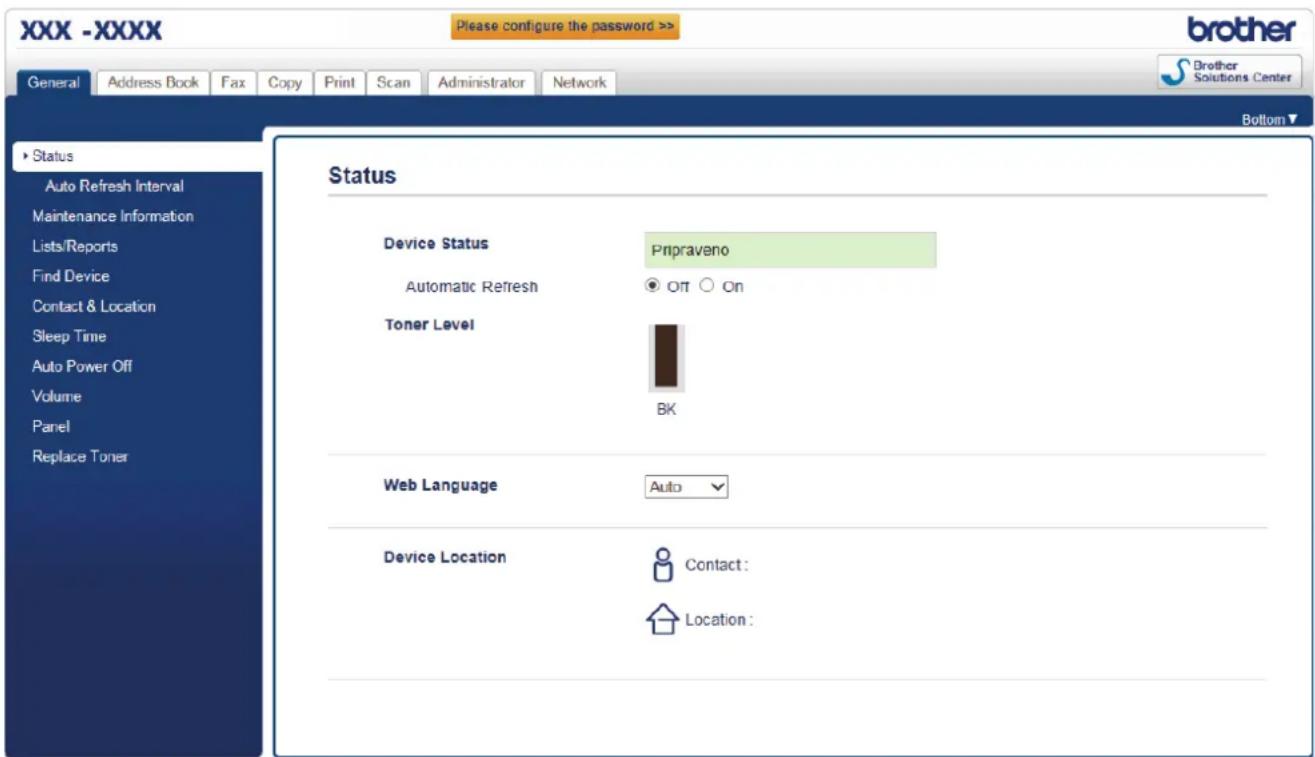
text_image
XXX -XXXX Please configure the password >> General Address Book Fax Copy Print Scan Administrator Network Brother Brother Solutions Center Status Auto Refresh Interval Maintenance Information Lists/Reports Find Device Contact & Location Sleep Time Auto Power Off Volume Panel Replace Toner Status Device Status Pripraveno Automatic Refresh Off On Toner Level BK Web Language Auto Device Location Contact : Location :- Aktuální obrazovka se od obrazovky zobrazené výše může lišit.

Související informace
- Provádění změn nastavení přístroje prostřednictvím webové správy
Domů > Nastavení přístroje > Změna nastavení přístroje z počítače > Provádění změn nastavení přístroje prostřednictvím webové správy > Přístup k aplikaci Web Based Management
Přístup k aplikaci Web Based Management
Související modely: DCP-B7520DW/MFC-B7710DN/MFC-B7715DW
- Při konfiguraci nastavení pomocí aplikace Web Based Management doporučujeme použít protokol zabezpečení HTTPS.
-
Při používání HTTPS pro konfiguraci aplikace Web Based Management prohlížeč zobrazí výstražnou zprávu.
-
Spustte webový prohlížeč.
-
Zadejte „http://IP adresa zařízení“ do řádku s adresou prohlížeče (kde „IP adresa zařízení“ je IP adresou zařízení).
Například: http://192.168.1.2

- Používáte-li DNS (systém názvů domén) nebo povolujete název NetBIOS, můžete zadat jiný název, jako např. „SdilenaTiskarna“ místo IP adresy.
- Například: http://SdilenaTiskarna Pokud povolíte název NetBIOS, můžete rovněž použít název uzlu. - Například: http://brnxxxxxxxxxxxxx Název NetBIOS lze najít ve zprávě síťové konfigurace.
• V případě počítačů Macintosh se k nástroji Web Based Management (webová správa) můžete připojit kliknutím na ikonu zařízení na obrazovce Status Monitor.
- Standardně se nevyžaduje heslo. Zadejte heslo, pokud jej máte nastavené, a poté klikněte na tlačitko

Nyní můžete změnit nastavení tiskového serveru.
Pokud jste změnili nastavení protokolu, pro aktivaci konfigurace musíte po kliknutí na tlačítko Submit (Odeslat) restartovat přístroj.

Související informace
- Provádění změn nastavení přístroje prostřednictvím webové správy
• Tisk zprávy konfigurace sítě
Související témata:
Domů > Nastavení přístroje > Změna nastavení přístroje z počítače > Provádění změn nastavení přístroje prostřednictvím webové správy > Nastavení hesla pro přihlášení k webové správě
Nastavení hesla pro přihlášení k webové správě
Související modely: DCP-B7520DW/MFC-B7710DN/MFC-B7715DW
Doporučujeme nastavit heslo pro přihlášení, aby se zabránilo neoprávněnému přístupu k webové správě.
- Spust'te webový prohlížeč.
- Zadejte „http://IP adresa zařízení“ do řádku s adresou prohlížeče (kde „IP adresa zařízení“ je IP adresou zařízení).
Například: http://192.168.1.2

- Používáte-li DNS (systém názvů domén) nebo povolujete název NetBIOS, můžete zadat jiný název, jako např. „SdilenaTiskarna“ místo IP adresy.
- Například:
http://SdilenaTiskarna
Pokud povolíte název NetBIOS, můžete rovněž použít název uzlu. - Například:
http://brnxxxxxxxxxxxxx
Název NetBIOS lze najít ve zprávě síťové konfigurace.
• V případě počítačů Macintosh se k nástroji Web Based Management (webová správa) můžete připojit kliknutím na ikonu zařízení na obrazovce Status Monitor.
- Standardně se nevyžaduje heslo. Zadejte heslo, pokud jej máte nastavené, a poté klikněte na tlačítko

- Klikněte na tlačítko Administrator (Administrátor).
- Zadejte do pole Enter New Password (Zadat nové heslo) heslo, které chcete použít (8 až 32 znaků).
- Znovu zadejte heslo do pole Confirm New Password (Potvrzení nového hesla).
- Klikněte na tlačítko Submit (Odeslat).
Při každém dalším přístupu k webové správě zadejte heslo do pole Login (Přihlásit) a potom klikněte na tlačítko

Po nakonfigurování nastavení se odhlaste kliknutím na


Nenastavíte-li už předtím heslo pro přihlášení, můžete rovněž nastavit heslo kliknutím na tlačítko Please configure the password (Nakonfigurujte nové heslo) na webové stránce zařízení.

Související informace
- Provádění změn nastavení přístroje prostřednictvím webové správy
Domů > Nastavení přístroje > Změna nastavení přístroje z počítače > Provádění změn nastavení přístroje prostřednictvím webové správy > Nastavení adresáře přístroje pomocí webové správy
Nastavení adresáře přístroje pomocí webové správy
Související modely: DCP-B7520DW/MFC-B7710DN/MFC-B7715DW
- Při konfiguraci nastavení pomocí webové správy doporučujeme použít protokol zabezpečení HTTPS.
-
Při používání HTTPS pro konfiguraci webové správy prohlížeč zobrazí varování.
-
Spust'te webový prohlížeč.
- Zadejte „http://IP adresa zařízení“ do řádku s adresou prohlížeče (kde „IP adresa zařízení“ je IP adresou zařízení).
Například: http://192.168.1.2

- Používáte-li DNS (systém názvů domén) nebo povolujete název NetBIOS, můžete zadat jiný název, jako např. „SdilenaTiskarna“ místo IP adresy.
- Například: http://SdilenaTiskarna Pokud povolíte název NetBIOS, můžete rovněž použit název uzlu.
- Například: http://brnxxxxxxxxxxxxx Název NetBIOS lze najít ve zprávě síťové konfigurace.
• V případě počítačů Macintosh se k nástroji Web Based Management (webová správa) můžete připojit kliknutím na ikonu zařízení na obrazovce Status Monitor.
- Standardně se nevyžaduje heslo. Zadejte heslo, pokud jej máte nastavené, a poté klikněte na tlačitko

- Stiskněte kartu Address Book (Adresář).
- Podle potřeby přidejte nebo aktualizujte informace v adresáři.
- Klepněte na tlačítko Submit (Odeslat).

Související informace
- Provádění změn nastavení přístroje prostřednictvím webové správy
Související témata:
• Vzdálené nastavení (Windows)
• Vzdálené nastavení (Mac)
Domů > Nastavení přístroje > Změna nastavení přístroje z počítače > Změna nastavení přístroje pomocí programu Vzdálené nastavení
Změna nastavení přístroje pomocí programu Vzdálené nastavení
Program Vzdálené nastavení vám umožňuje z počítače konfigurovat mnoho nastavení přístroje Brother. Při spuštění Vzdáleného nastavení budou nastavení zařízení Brother automaticky stažena do počítače a zobrazena na obrazovce počítače. Pokud nastavení v počítači změníte, máte možnost odeslat je přímo do zařízení.
• Vzdálené nastavení (Windows)
• Vzdálené nastavení (Mac)
Domů > Nastavení přístroje > Změna nastavení přístroje z počítače > Změna nastavení přístroje pomocí programu Vzdálené nastavení > Vzdálené nastavení (Windows)
Vzdálené nastavení (Windows)
- Nastavení zařízení Brother z počítače (Windows)
- Nastavení zařízení Brother pomocí aplikace ControlCenter4 (Windows)
- Nastavení adresáře pomocí aplikace ControlCenter4 (Windows)
- Nastavení adresáře přístroje pomocí webové správy
Domů > Nastavení přístroje > Změna nastavení přístroje z počítače > Změna nastavení přístroje pomocí programu Vzdálené nastavení > Vzdálené nastavení (Windows) > Nastavení zařízení Brother z počítače (Windows)
Nastavení zařízení Brother z počítače (Windows)
Související modely: MFC-B7710DN/MFC-B7715DW
- Postupujte jedním z následujících způsobů:
- Windows 7
Klikněte na (Start) > Všechny programy > Brother > Brother Utilities.
Klikněte na rozevírací seznam a vyberte název vašeho modelu (pokud již není zvolen). Klikněte na Nástroje na levé straně panelu a potom klikněte na Vzdálené nastavení.
- Windows 8 a Windows 10
Spustte aplikaci (Brother Utilities), klikněte na rozevírací seznam a vyberte název vašeho modelu (pokud ještě není zvolen). Klikněte na Nástroje na levé straně panelu a potom klikněte na Vzdálené nastavení.
Zobrazí se okno programu dálkového nastavení.

Je-li zařízení připojeno přes síť, zadejte v případě potřeby heslo.
- Konfigurujte nastavení podle potřeby.
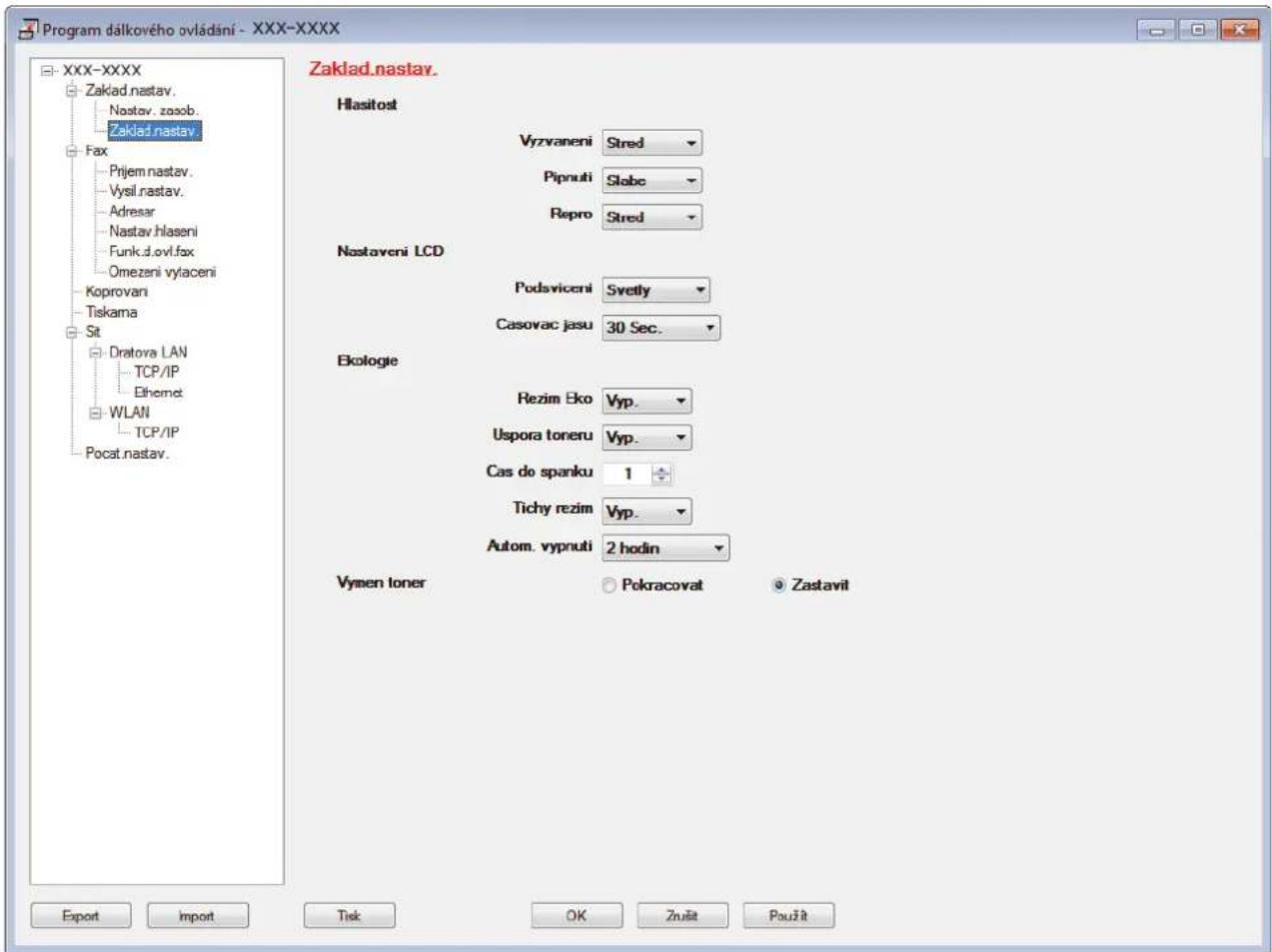
text_image
Program dálkového ovládání - XXX-XXXX XXX-XXXX Zaklad.nastav. Nastav. zasob. Zaklad.nastav. Fax Prijem.nastav. Vysil.nastav. Adresar Nastav.hlaseni Funk.d.ovl.fox Omezani vytaceni Koprovarı Tiskama Sit Dratova LAN TCP/IP Ethemat WLAN TCP/IP Pocat.nastav. Zaklad.nastav. Hlasitost Vyzvaneni Stred Pipnuti Slabc Repro Stred Nastaveni LCD Podsviceni Svetly Casovac jasu 30 Sec. Ekologie Rezim Eko Vyp. Uspora toneru Vyp. Cas do spanku 1 Tichy rezim Vyp. Autom. vypnuti 2 hodin Vymen toner Pokracovat Zastavit Export Import Tisk OK Znătit PoužitExport
Klepnutím uložte aktuální nastavení konfigurace do souboru.

Kliknutím na Export uložte váš adresář nebo všechna nastavení pro přístroj.
Import
Kliknutím importujte soubor a načtěte jeho nastavení.
Tisk
Klepnutím vytiskněte vybrané položky v zařízení. Data nelze vytisknout, dokud je nenahrajete do zařízení. Klepnutím na tlačítko Použít nahrajte nová data do zařízení a poté klepněte na tlačítko Tisk.
OK
Klepnutím zahajte nahrávání dat do zařízení a následně ukončete program dálkového nastavení. Pokud se objeví chybové hlášení, potvrďte zadání správných dat a poté klepněte na tlačítko OK.
Zrušit
Klepnutím ukončete program dálkového nastavení, aniž by se data nahrála do zařízení.
Použít
Klepnutím nahrajte data do zařízení bez ukončení programu dálkového nastavení.
3. Klepněte na tlačítko OK.
- Pokud je váš počítač chráněn bránou firewall a nemá přístup k aplikaci Vzdálené nastavení, je třeba nakonfigurovat nastavení brány firewall tak, aby umožnovala komunikaci prostřednictvím portu číslo 137 a 161.
- Pokud používáte bránu firewall systému Windows a nainstalovali jste si z instalačního disku software a ovladače společnosti Brother, byla již potřebná nastavení brány firewall provedena.

Související informace
• Vzdálené nastavení (Windows)
Domů > Nastavení přístroje > Změna nastavení přístroje z počítače > Změna nastavení přístroje pomocí programu Vzdálené nastavení > Vzdálené nastavení (Windows) > Nastavení zařízení Brother pomocí aplikace ControlCenter4 (Windows)
Nastavení zařízení Brother pomocí aplikace ControlCenter4 (Windows)
Související modely: MFC-B7710DN/MFC-B7715DW
- Klikněte na ikonu cc4 (ControlCenter4) na panelu úloh a potom klikněte na Otevřít.
- Klepněte na kartu Nastavení zařízení.
- Klepněte na tlačítko Vzdálená instalace.
- Konfigurujte nastavení podle potřeby.
text_image
Program dálkového ovládání - XXX-XXXX XXX-XXXX Zaklad.nastav. Nastav. zasob. Zaklad.nastav. Fox Prijem.nastav. Vysil.nastav. Adresar Nastav.hlaseni Funk.d.ovl.fax Omezni vytaceni Koprovani Tiskama Sit Dratova LAN TCP/IP Ethernet WLAN TCP/IP Pocat.nastav. Zaklad.nastav. Hlasitost Vyzvaneni Stred Pipnuti Slabe Repro Stred Nastaveni LCD Podsviceni Svetly Casovac jasu 30 Sec Ekologie Rezim Eko Vyp Uspora toneru Vyp Cas do spanku 1 Tichy rezim Vyp Autom. vypnuti 2 hodin Vymen toner Pokracovat Zastavil Export Import Tiak OK Zrušť PoužítExport
Klepnutím uložte aktuální nastavení konfigurace do souboru.

Kliknutím na Export uložte váš adresář nebo všechna nastavení pro přístroj.
Import
Kliknutím importujte soubor a načtěte jeho nastavení.
Tisk
Klepnutím vytiskněte vybrané položky v zařízení. Data nelze vytisknout, dokud je nenahrajete do zařízení. Klepnutím na tlačítko Použít nahrajte nová data do zařízení a poté klepněte na tlačítko Tisk.
OK
Klepnutím zahajte nahrávání dat do zařízení a následně ukončete program dálkového nastavení. Pokud se objeví chybové hlášení, potvrďte zadání správných dat a poté klepněte na tlačítko OK.
Zrušit
Klepnutím ukončete program dálkového nastavení, aniž by se data nahrála do zařízení.
Použít
Klepnutím nahrajte data do zařízení bez ukončení programu dálkového nastavení.
5. Klepněte na tlačítko OK.
- Pokud je váš počítač chráněn bránou firewall a nemá přístup k aplikaci Vzdálené nastavení, je třeba nakonfigurovat nastavení brány firewall tak, aby umožnovala komunikaci prostřednictvím portu číslo 137 a 161.
- Pokud používáte bránu firewall systému Windows a nainstalovali jste si z instalačního disku software a ovladače společnosti Brother, byla již potřebná nastavení brány firewall provedena.

Související informace
• ControlCenter4 (Windows)
• Vzdálené nastavení (Windows)
Domů > Nastavení přístroje > Změna nastavení přístroje z počítače > Změna nastavení přístroje pomocí programu Vzdálené nastavení > Vzdálené nastavení (Windows) > Nastavení adresáře pomocí aplikace ControlCenter4 (Windows)
Nastavení adresáře pomocí aplikace ControlCenter4 (Windows)
Související modely: MFC-B7710DN/MFC-B7715DW
Pomocí vzdáleného nastavení aplikace CC4 přidejte či změňte čísla v adresáři v počítači.
- Klikněte na ikonu CC4 (ControlCenter4) na panelu úloh a potom klikněte na Otevřít.
- Klikněte na kartu Nastavení zařízení.
- Klikněte na tlačítko Adresář.
Otevře se Adresar v okně vzdáleného nastavení.
- Podle potřeby přidejte nebo aktualizujte informace v adresáři.
- Klepněte na tlačítko OK.

Související informace
• Vzdálené nastavení (Windows)
Domů > Nastavení přístroje > Změna nastavení přístroje z počítače > Změna nastavení přístroje pomocí programu Vzdálené nastavení > Vzdálené nastavení (Mac)
Vzdálené nastavení (Mac)
- Nastavení přístroje Brother připojeného pomocí kabelu USB (Mac)
- Nastavení adresáře přístroje pomocí připojení kabelem USB (Mac)
- Nastavení adresáře přístroje pomocí webové správy
Domů > Nastavení přístroje > Změna nastavení přístroje z počítače > Změna nastavení přístroje pomocí programu Vzdálené nastavení > Vzdálené nastavení (Mac) > Nastavení přístroje Brother připojeného pomocí kabelu USB (Mac)
Nastavení přístroje Brother připojeného pomocí kabelu USB (Mac)
Související modely: MFC-B7715DW
K nastavení přístroje Brother připojeného pomocí kabelu USB použijte program Vzdálené nastavení.
Chcete-li použít program Vzdálené nastavení, přejděte na stránku Soubory ke stažení vašeho modelu v centru Brother Solutions Center na adrese support.brother.com a stáhněte si Nástroje.

• Vzdálené nastavení pro počítače Mac podporuje pouze připojení USB.
- V panelu nabídek Finder (Vyhledávač) klikněte na Go (Přejít) > Applications (Aplikace) > Brother a poté dvakrát klikněte na ikonu Vzdálené nastavení.
Objeví se obrazovka programu vzdáleného nastavení.
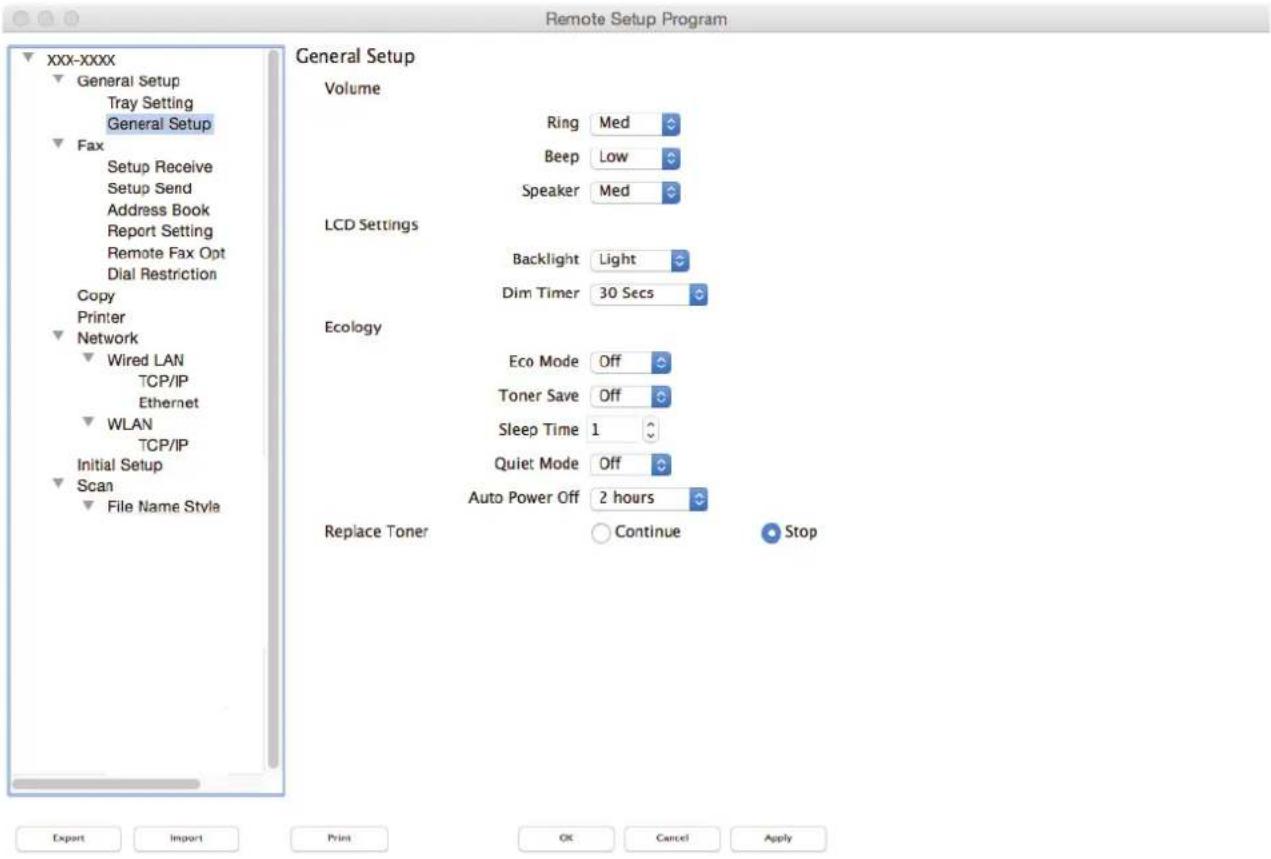
- Konfigurujte nastavení podle potřeby.
Export (Exportovat)
Klepnutím uložte aktuální nastavení konfigurace do souboru.

Kliknutím na volbu Export (Exportovat) uložíte adresář nebo veškerá nastavení související s tiskárnou.
Import (Importovat)
Kliknutím importujte soubor a načtěte jeho nastavení.
Print (Tisk)
Klepnutím vytiskněte vybrané položky v zařízení. Data nelze vytisknout, dokud je nenahrajete do zařízení. Kliknutím na tlačítko Apply (Použít) nahrajte nová data do zařízení a poté klikněte na tlačítko Print (Tisk).
OK
Klepnutím zahajte nahrávání dat do zařízení a následně ukončete program dálkového nastavení. Pokud se objeví chybové hlášení, zadejte znovu správná data a poté klikněte na tlačitko OK.
Cancel (Zrušit)
Klepnutím ukončete program dálkového nastavení, aniž by se data nahrála do zařízení.
Apply (Použít)
Klepnutím nahrajte data do zařízení bez ukončení programu dálkového nastavení.
- Po dokončení klikněte na tlačítko OK.

Související informace
• Vzdálené nastavení (Mac)
Domů > Nastavení přístroje > Změna nastavení přístroje z počítače > Změna nastavení přístroje pomocí programu Vzdálené nastavení > Vzdálené nastavení (Mac) > Nastavení adresáře přístroje pomocí připojení kabelem USB (Mac)
Nastavení adresáře přístroje pomocí připojení kabelem USB (Mac)
Související modely: MFC-B7715DW
K přidávání a změně čísel v adresáři na vašem počítači připojeném kabelem USB použijte program Vzdálené nastavení.
Chcete-li použít program Vzdálené nastavení, přejděte na stránku Soubory ke stažení vašeho modelu v centru Brother Solutions Center na adrese support.brother.com a stáhněte si Nástroje.

- Vzdálené nastavení pro počítače Mac podporuje pouze připojení USB.
- V panelu nabídek Finder (Vyhledávač) klikněte na Go (Přejít) > Applications (Aplikace) > Brother a poté dvakrát klikněte na ikonu Vzdálené nastavení.
Objeví se obrazovka programu vzdáleného nastavení.
- V levém navigačním panelu klikněte na Address Book (Adresář) v Fax.
- Podle potřeby přidejte nebo aktualizujte informace v adresáři.
- Po dokončení klikněte na tlačítko OK.

Související informace
• Vzdálené nastavení (Mac)
Dodatek
- Technické údaje
- Jak zadat text do přístroje Brother
- Spotřební materiál
- Informace týkající se recyklovaného papíru
- Čísla společnosti Brother
Technické údaje
Všeobecné technické údaje
Technické údaje – velikost dokumentu
Technické údaje tiskových médií
Technické údaje faxu
Technické údaje kopírky
Technické údaje skeneru
Technické údaje tiskárny
Technické údaje rozhraní
Podporované protokoly a bezpečnostní prvky
Technické údaje – požadavky na počítač
Všeobecné technické údaje
| Typ tiskárny | • Laserová | ||
| Metoda tisku • Elektrofotografická laserová tiskárna | |||
| Kapacita paměti | Standardní • 128 MB | ||
| LCD (displej z tekutých krystalů) • 16 znaků x 2 řádky | |||
| Zdroj napájení • 220-240 V AC 50/60 Hz | |||
| Příkon(Průměr) | Maximální • Přibližně 1 104 W | ||
| Tisk ^2 | • Přibližně 475 W při 25 °C | ||
| Tisk(tichý režim) ^2 | • Přibližně 260 W při 25 °C | ||
| Kopírování ^2 | • Přibližně 485 W při 25 °C | ||
| Kopírování(tichý režim) ^2 | • Přibližně 260 W při 25 °C | ||
| Režim Připraven ^2 | • Přibližně 42 W při 25 °C | ||
| Režim spánku ^2 | • Přibližně 6,2 W | ||
| Hluboký spánek ^2 | • (DCP-B7500D)Přibližně 0,6 W• (DCP-B7520DW/MFC-B7710DN/MFC-B7715DW)Přibližně 0,9 W | ||
| Vypnuto ^2 3 4 | • Přibližně 0,03 W | ||
Rozměry(Zobrazení obvyklého nárysu)(DCP-B7500D/DCP-B7520DW)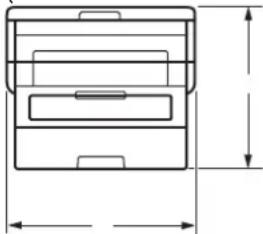 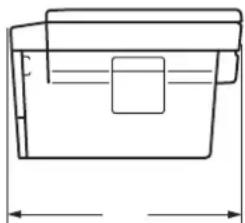 (MFC-B7710DN/MFC-B7715DW) (MFC-B7710DN/MFC-B7715DW) | Jednotka: mm• (DCP-B7500D/DCP-B7520DW)* : 410** : 272*** : 398,5• (MFC-B7710DN/MFC-B7715DW)* : 410** : 318,5*** : 398,5 | ||
| Hmotnost (se spotřebním materiálem) • (DCP-B7500D/DCP-B7520DW)10,5 kg• (MFC-B7710DN/MFC-B7715DW)12,0 kg | |||
| Hladina hluku Hlučnost tisku Tisk • | LpAm = 49 dB (A) | ||
| Tisk(tichý režim) | • LpAm = 44 dB (A) | ||
| Režim Připraven • | LpAm = 30 dB (A) | ||
| Akustický výkon | Tisk ^5 | • LWAd = 6,59 B (A) | |
| Tisk(tichý režim) | • LWAd = 6,11 B (A) | ||
| Režim Připraven ^5 | • LWAd = Neslyšitelný | ||
| Teplota Provoz • | 10 až 32 °C | ||
| Skladování • 0 až 40 °C | |||
| Vlhkost Provoz • | 20 až 80% (bez kondenzace) | ||
| Skladování • 35 až 85% (bez kondenzace) | |||
| ADF (automatický podavač dokumentů)(MFC-B7710DN/MFC-B7715DW) | • (MFC-B7710DN/MFC-B7715DW)Až 50 listůPro nejlepší výsledky doporučujeme:• Teplotu: 20 až 30 °C• Vlhkost: 50 až 70 %• Papír: 80 g/m ^2 | ||
1 měřeno diagonálně
2 USB připojení k počítači
3 Měřeno podle normy IEC 62301, edice 2.0.
4 Spotřeba energie se mírně mění podle prostředí použití.
5 Měřeno v souladu s metodou popsanou v RAL-UZ205.
Technické údaje – velikost dokumentu
| Velikost dokumentu | Šířka ADF1 | • 105 mm až 215,9 mm |
| Délka ADF1 | • 147,3 mm až 355,6 mm | |
| Šířka skla skeneru | • Max. 215,9 mm | |
| Délka skla skeneru | • Max. 300 mm |
Technické údaje tiskových médií
| Vstup papíru | Zásobník papíru(Standardní) | Typ papíru | • Standardní papír, tenký papír, recyklovanýpapír, silný papír |
| Vstup papíru Zásobník papíru(Standardní) | Velikost papíru • A4, | Letter, A5, A5 (dlouhý okraj), A6,Executive | |
| Gramáz papíru | • 60 až 163 g/m ^2 | ||
| Maximální kapacitapapíru | • Až 250 listů 80 g/m ^2 – standardní papír | ||
| Slot pro ruční podávání Typ papíru • Standardní | papír, tenký papír, silný papír,silnější papír, recyklovaný papír, kancelářskýpapír, štítek, obálka, obálka tenká, obálkasilná | ||
| Velikost papíru • Šířka:76,2 až 215,9 mmDélka:127 až 355,6 mmObálka:COM-10, DL, C5, Monarch | |||
| Gramáz papíru | • 60 až 230 g/m ^2 | ||
| Maximální kapacitapapíru | • Po jednom listu | ||
| Výstup papíru ^1 | Zásobník pro výstup lícem dolů • Až 120 listů (výstup lícem dolů do zásobníkupro výstup lícem dolů) ^2 | ||
| Zásobník pro výstup lícem nahoru • Jeden list (dodávka lícem nahoru dozásobníku pro výstup lícem nahoru) | |||
| Oboustranný Automatickýoboustranný tisk | Typ papíru • Standardní papír, tenký papír, recyklovanýpapír | ||
| Velikost papíru • A4 | |||
| Gramáz papíru | • 60 až 105 g/m ^2 | ||
1 V případě štítků doporučujeme vytištěné listy z výstupního zásobníku odebrat ihned potom, co opustí přístroj, aby nedošlo k ušpinění.
2 Vypočitáno pro gramáž 80 g/m2 v mírném prostředí bez vysoké vlhkosti.
Technické údaje faxu
POZNÁMKA
Tato funkce je k dispozici pouze pro modely MFC.
| Kompatibilita | • Skupina ITU-T 3 Super | |
| Systém kódování • MH / MR / MMR / JBIG | ||
| Rychlost modemu • 33 600 bps (s automatickým přizpůsobením přenosové rychlosti) | ||
| Příjem oboustranného tisku • (MF C-B7710DN/MFC-B7715DW)Yes | ||
| Šířka skenování • Max. 208 mm | ||
| Šířka tisku • Max. 208 mm | ||
| Stupně šedi • 8 bitů/256 úrovní | ||
| Rozlišení | Horizontální | • 203 dpi |
| Vertikální | • Standardní: 98 dpi• Jemné: 196 dpi• Super jemné: 392 dpi• Foto: 196 dpi | |
| Adresář • (MFC-B7710DN/MFC-B7715DW)200 umístění | ||
| Blesková volba • (MFC-B7710DN/MFC-B7715DW)8 (4x2) umístění | ||
| Skupiny • Až 20 | ||
| Oběžník • (MFC-B7710DN/MFC-B7715DW)258 umístění | ||
| Automatické opakování vytáčení • 3krát v 5minutových intervalech | ||
| Přenos z paměti • (MFC-B7710DN/MFC-B7715DW)Až 400 stránek ^1 | ||
| Příjem bez papíru • (MFC-B7710DN/MFC-B7715DW)Až 400 stránek ^1 | ||
1 „Stránky“ se vztahují k „Testovací tabulce ITU-T 1“ (typický obchodní dopis, standardní rozlišení, kód JBIG).
Technické údaje kopírky
| Šířka kopie | • Max. 210 mm |
| Kopírování s tříděním • Yes | |
| Kopírování se stohováním • Až | 99 stránek |
| Zvětšení/Zmenšení • 25 až 400 % (v přírůstcích po 1 %) | |
| Rozlišení • Maximum 600 x 600 dpi | |
| Doba do vytíštění první kopie1 | • Méně než 10 sekund při 23 °C / 230 V |
1 Z režimu Připraven a standardního zásobníku
Technické údaje skeneru
| Barva / Černobile | • Ano / Ano |
| Kompatibilní se standardem TWAIN | • Yes(Windows 7 SP1 / Windows 8 / Windows 8.1 / Windows 10)• (DCP-B7520DW/MFC-B7715DW)Yes(macOS v10.10.5, v10.11.x, v10.12.x) |
| Kompatibilní se standardem WIA • Yes | (Windows 7 SP1 / Windows 8 / Windows 8.1 / Windows 10) |
| Kompatibilní se standardem ICA • (DCP-B7500D/MFC-B7710DN)Yes | |
| Splňuje požadavky funkce AirPrint • | (DCP-B7520DW/MFC-B7710DN/MFC-B7715DW)Yes(macOS v10.10.5, v10.11.x, v10.12.x) |
| Hloubka barev | • 30bitové zpracování barev (vstup)• 24bitové zpracování barev (výstup) |
| Stupně šedi | • 10bitové zpracování barev (vstup)• 8bitové zpracování barev (výstup) |
| Rozlišení ^2 | • Až 19 200 × 19 200 dpi (interpolované)• Až 1200 x 1200 dpi (ze skla skeneru)• Až 600 x 600 dpi (z ADF) ^1 |
| Šířka skenování • Max. 210 mm |
2 Maximální rozlišení skenování s ovladačem WIA v operačním systému Windows 7, Windows 8, Windows 8.1 a Windows 10 je 1 200 × 1 200 dpi (pomocí nástroje pro skenování lze zvolit rozlišení až 19 200 × 19 200 dpi)
| Automatický oboustranný tisk • Ano | ||
| Emulace • PCL6, BR-Script3, PDF verze 1.7 | ||
| Rozlišení • 600 × 600 dpi, kvalita HQ1200 (2 400 × 600 dpi), 1 200 × 1 200 dpi | ||
| Rychlost tisku ^1 2 | Jednostranný tisk • Až 34 stran/min. (velikost A4)Až 36 stran/min. (velikost Letter) | |
| Oboustranný tisk • Až 16 stran/minutu (až 8 listů/minutu) (velikost A4)Až 17 stran/minutu (až 8,5 listů/minutu) (velikost Letter) | ||
| Čas prvního výtisku ^3 | • Méně než 8,5 sekund při 23 °C / 230 V | |
1 Rychlost tisku se může změnit v závislosti na typu tisknutého dokumentu.
2 Rychlost tisku může být pomalejší, je-li přístroj připojen k bezdrátové síti LAN.
3 Z režimu Připraven a standardního zásobníku
Technické údaje rozhraní
| USB12 | • Vysokorychlostní rozhraní USB 2.0Použijte kabel rozhraní USB 2.0 nepřesahující délku 2 m. |
| LAN • (DCP-B7520DW/MFC-B7710DN/MFC-B7715DW)10Base-T/100Base-TX3 | |
| Bezdrátová sít' LAN • (DCP-B7520DW/MFC-B7715DW)IEEE 802.11b/g/n (režim infrastruktury)IEEE 802.11g/n (Wi-Fi Direct®) | |
1 Přístroj je vybaven vysokorychlostním rozhraním USB 2.0. Přístroj lze také připojit k počítači s rozhraním USB 1.1.
2 Porty USB třetích stran nejsou podporovány.
3 Použijte nestíněnou kroucenou dvoulinku kategorie 5 (nebo vyšší).
Podporované protokoly a bezpečnostní prvky
Ethernet
10Base-T/100Base-TX
Bezdrátová sít' LAN
IEEE 802.11b/g/n (režim Infrastruktura), IEEE 802.11g/n (Wi-Fi Direct)
Protokoly (IPv4)
ARP, RARP, BOOTP, DHCP, APIPA (automatická IP), překlad adres WINS/NetBIOS, DNS resolver, mDNS, LLMNR responder, LPR/LPD, Custom Raw Port/Port9100, klient SMTP, IPP/IPPS, klient a server FTP, SNMPv1/v2c/v3, server HTTP/HTTPS, klient a server TFTP, ICMP, webové služby (tisk/skenování)
Protokoly (IPv6)
NDP, RA, DNS resolver, mDNS, LLMNR responder, LPR/LPD, Custom Raw Port/Port9100, IPP/IPPS, klient SMTP, klient a server FTP, SNMPv1/v2c/v3, server HTTP/HTTPS, klient a server TFTP, ICMPv6, webové služby (tisk/skenování)
Zabezpečení sítě (pro drátové sítě)
SMTP-AUTH, SSL/TLS (SMTP, HTTP, IPP), SNMP v3
Zabezpečení sítě (pro bezdrátové sítě)
SMTP-AUTH, SSL/TLS (SMTP, HTTP, IPP), SNMP v3
Zabezpečení bezdrátové sítě
WEP 64/128 bit, WPA-PSK (TKIP/AES), WPA2-PSK (TKIP/AES)(Wi-Fi Direct podporuje pouze WPA2-PSK (AES))
Certifikace bezdrátové sítě
Licence certifikace označení Wi-Fi (WPA™/WPA2™ – Osobní), Licence identifikace Wi-Fi Protected Setup (WPS), Wi-Fi CERTIFIED™ Wi-Fi Direct
Technické údaje – požadavky na počítač
Podporované operační systémy a programové funkce
Pro DCP-B7520DW / MFC-B7715DW
| Počitačová platforma a verze operačního systému | Rozhraní počitače Procesor Pro | ovladače | Místo na pevném disku pro instalaci | |||||
| Paralelní (IEEE128 4) | USB ^1 | 10Base-T/100Base-TX(Ethernet) | Bezdrátová802.11b/g/n | |||||
| Operační systém Windows | Windows 7 SP1 / 8 / 8.1 ^2 3 | Není k dispozici | TiskPC Fax ^4 Skenování | 32bitový (x86) nebo64bitový (x64)procesor | 650 MB 1,2 | GB | ||
| Windows 10Home / 10 Pro / 10 Education / 10 Enterprise ^2 3 | ||||||||
| Windows Server 2008 | Není k dispozici | Tisk 50 MB Není k | dispozici | |||||
| Windows Server 2008 R2 | 64bitový (x64)procesor | |||||||
| Windows Server 2012 | ||||||||
| Windows Server 2012 R2 | ||||||||
| Windows Server 2016 | ||||||||
| Operační systém Mac | macOS v10.10.5 Tisk | PC-Fax (odesláni) ^4 Skenování | Procesor Intel® | 80 MB 400 | MB | |||
| macOS v10.11.x | ||||||||
| macOS v10.12.x | ||||||||
1 Porty USB třetích stran nejsou podporovány.
2 Pro WIA, rozlišení 1200 x 1200. Nástroj pro skenování Brother umožňuje zvýšit rozlišení až na 19 200 x 19 200 dpi.
^3 PaperPort™ 14SE podporuje systémy Windows 7, Windows 8, Windows 8.1 a Windows 10.
4 PC-Fax podporuje pouze černobílé faxování.
Pro DCP-B7500D / MFC-B7710DN
| Počítačová platforma a verze operačního systému | Rozhraní počítače Procesor Pro | ovladače | Místo na pevném |
| Paralelní (IEEE1284) | USB ^1 | 10Base-T/ 100Base- TX (Ethernet) | disku pro instalaci | ||||
| Operační systém Windows | Windows 7 SP1 / 8 / 8.1 ^23 | Není k dispozici | TiskPC Fax ^4 Skenování | 32bitový (x86) nebo 64bitový (x64) procesor | 650 MB 1,2 GB | ||
| Windows 10Home / 10 Pro / 10Education / 10Enterprise ^23 | |||||||
| Windows Server 2008 | Není k dispozici | Tisk 50 MB N | Není k | dispozici | |||
| Windows Server 2008 R2 | 64bitový (x64) procesor | ||||||
| Windows Server 2012 | |||||||
| Windows Server 2012 R2 | |||||||
| Windows Server 2016 | |||||||
| Windows Server 2019 | |||||||
| Operační systém Mac | macOS v10.14.x Tisk | Skenování | Procesor Intel ^ | 80 MB 400 MB | |||
| macOS v10.15.x | |||||||
| macOS v11.x | |||||||
1 Porty USB třetích stran nejsou podporovány.
2 Pro WIA, rozlišení 1200 x 1200. Nástroj pro skenování Brother umožňuje zvýšit rozlišení až na 19 200 x 19 200 dpi.
^3 PaperPort ^™ 14SE podporuje systémy Windows 7, Windows 8, Windows 8.1 a Windows 10.
4 PC-Fax podporuje pouze černobílé faxování.
Chcete-li používat nejnovější aktualizace ovladačů, přejděte na stránku vašeho modelu Soubory ke stažení v centru Brother Solutions Center na adrese support.brother.com.
Všechny ostatní ochranné známky, značky a názvy produktů jsou majetkem příslušných vlastníků.

Související informace
- Dodatek
Domů > Dodatek > Jak zadat text do přístroje Brother
Když je vyžadován text, zadejte znaky na přístroji. Dostupné znaky se mohou lišit v závislosti na prováděné operaci.
- Podržením nebo opakovaným stisknutím ▲ nebo ▼ si vyberte znak z tohoto seznamu:
- Jestliže se zobrazuje požadovaný znak nebo symbol, stiskem tlačítka OK ho potvrďte a poté zadejte další znak.
- Stisknutím tlačítka Clear (Zrušit) vymažte nesprávně zadané znaky.
$$ \begin{array}{l} 0 1 2 3 4 5 6 7 8 9 a b c d e f g h i j k l m n o p q r s t u v w x y z A B C D E F G H I J K L M N O P Q R S T U V W X Y Z (m e z e r a)!" # \% & \& () ^ {*} \ +, -, /;; < = >? @ [ ] ^ {\wedge} _ \end{array} $$
MFC-B7710DN/MFC-B7715DW
Když je vyžadován text, zadejte znaky na přístroji. Dostupné znaky se mohou lišit v závislosti na prováděné operaci.
Tlačítka 0, # a * se používají jako speciální znaky.
(Pro písmena azbuky) Tlačítka # a * se používají jako speciální znaky.
- Stisknutím vhodného tlačítka číselné klávesnice v počtu zobrazeném v této referenční tabulce můžete kdykoliv použít znak, který chcete.
| Stisknět e tlačítko | Jednou | Dvakrát Třikrát Čtyřikrát Pětkrát Šestkrát | Sedmkrá t | Osmkrát | Devětkrá t | ||||
| 1 @ . / | 1 @ . / 1 @ | ||||||||
| 2 a b c | A B C 2 a b | ||||||||
| 3 d e f | D E F 3 d e | ||||||||
| 4 g h i | G | H I 4 g h | |||||||
| 5 | j | k | I | J | K | L | 5 | j | k |
| 6 | m | n | o | M | N | O | 6 | m | n |
| 7 p q | r s | P Q | R S 7 | ||||||
| 8 t u v | T | U | V 8 t u | ||||||
| 9 w x y | z W X | Y Z 9 | |||||||
U možností, které nedovolují malá písmena, použijte následující tabulku.
| Stiskněte tlačítko | Jednou Dvakrát Třikrát Čtyřikrát Pětkrát | ||
| 2 A B C 2 A | |||
| 3 D E F 3 D | |||
| 4 G H I 4 G | |||
| 5 J K L 5 J | |||
| 6 M N O 6 M | |||
| 7 P Q R S 7 | |||
| 8 T U V 8 T | |||
| 9 W X Y Z 9 |
(Pro písmena azbuky)
Chcete-li do faxového čísla zadat mezeru, stiskněte mezi číslicemi jednou tlačítko ▶. Chcete-li zadat mezeru do jména, stiskněte mezi znaky dvakrát tlačítko ▶.
• Provádění oprav
Pokud jste zadali znak nesprávně a chcete ho změnit, stisknutím tlačítka ◀ nebo ▶ presuňte kurzor k nesprávnému znaku a potom stiskněte tlačítko Clear (Zrušit).
• Opakování písmen
Pokud potřebujete zadat znak, který je pod stejným tlačítkem jako znak předchozí, posuňte tlačítkem ► kurzor o jednu pozici doprava a pokračujte v psaní.
• Zvláštní znaky a symboly
Stiskněte *, # nebo 0, poté stiskněte ◀ nebo ▶ a přesuňte kurzor k symbolu nebo znaku, který chcete použít. Stisknutím tlačítka OK znak vyberte. Dostupné symboly a znaky jsou uvedeny na tlačítcích číselné klávesnice a jsou uvedeny v tabulce.
| Stiskněte * | (mezera) ! " # $ % & ' ( ) * + , - . / € |
| Stiskněte # | : ; <= > ? @ [ ] ^ _ \ ~ ' | {} |
| Stiskněte 0 (pro písmena azbuky není k dispozici) | Á É Í Ő Ő Ő Ū Ū 0 |

Související informace
- Dodatek
Související témata:
- Konfigurace přístroje k použití v bezdrátové síti pomocí průvodce nastavením ovládacího panelu přístroje
- Konfigurování přístroje k používání v bezdrátové síti, když není vysílán identifikátor SSID
• Nastavení ID stanice
Domů > Dodatek > Spotřební materiál
Spotřební materiál
Když přijde čas vyměnit spotřební materiál, jako například toner nebo válec, na ovládacím panelu přístroje nebo v nástroji Status Monitor se objeví chybové hlášení. Máte-li zájem o další informace o spotřebních materiálech pro váš přístroj, navštivte stránky www.brother.com/original/index.html nebo kontaktujte místního prodejce Brother.

- Označení modelu spotřebního materiálu se liší podle země a regionu.
Tonerová kazeta
| Název spotřebního modelu | Přibližná životnost (Výtěžnost strany) | Příslušné modely |
| TN-B023 | Přibližně na 2 000 stran ^1 ^2 | DCP-B7500D/DCP-B7520DW/MFC-B7710DN/MFC-B7715DW |
1 Průměrná výtěžnost kazety je deklarována v souladu s normou ISO/IEC 19752.
2 Jednostranně potištěné stránky formátu A4/Letter
Průměrná životnost přibaleného toneru je odhadována přibližně na 2 000 stran v případě 1 stránky na úlohu (jednostranně potištěné stránky formátu A4 nebo Letter).
Jednotka fotoválce
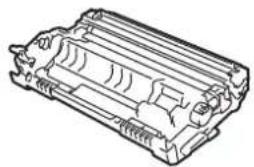
| Název spotřebního modelu | Přibližná životnost (Výtěžnost strany) | Příslušné modely |
| DR-B023 | Přibližně na 12 000 stran1 | DCP-B7500D/DCP-B7520DW/MFC-B7710DN/MFC-B7715DW |
1 Přibližně 12 000 stran na základě 1 strany na úlohu [jednostranně potištěné stránky formátu A4/Letter]. Počet stran může ovlivňovat celá řada faktorů včetně mimo jiné typu a velikosti média.

Související informace
- Dodatek
Související témata:
• Výměna spotřebního materiálu
Domů > Dodatek > Informace týkající se recyklovaného papíru
Informace týkající se recyklovaného papíru
- Recyklovaný papír má stejnou kvalitu jako papír vyrobený z původních lesních zdrojů. Normy pro moderní recyklovaný papír zaručují, že vyhovuje nejvyšším nárokům na kvalitu různých tiskových procesů. Zobrazovací zařízení dodávané signatáři dobrovolné dohody (VA) je vhodné pro použití s recyklovaným papírem, který splňuje normu EN 12281:2002.
- Zakoupením recyklovaného papíru šetříte přírodními zdroji a podporujete ekonomii oběhu. Papír se vyrábí z celulózových vláken ze dřeva. Sběr a recyklace papíru prodlužují životnost vláken napříč několika cykly, čímž dochází k nejlepšímu využití zdrojů.
- Proces produkce recyklovaného papíru je kratší. Protože vlákna již byla zpracována, stačí menší množství vody, chemických látek a energie.
- Recyklace papíru navíc redukuje uhlíkovou stopu, protože papírové výrobky odklání z alternativních cest likvidace, jako jsou skládky a spalování. Skládky uvolňují metan, který výrazně přispívá ke skleníkovému efektu.

Související informace
- Dodatek
Domů > Dodatek > Čísla společnosti Brother
Čísla společnosti Brother
DŮLEŽITÉ
Potřebujete-li technickou pomoc, obrat'te se na zákaznický servis Brother nebo na místního prodejce společnosti Brother.
Často kladené otázky (FAQ)
Zákaznický servis
Často kladené otázky (FAQ)
Brother Solutions Center je trvalým zdrojem aktuálních informací potřebných pro vaši tiskárnu. Můžete si zde stáhnout nejnovější ovladače, programy a obslužné programy, dále si můžete přečíst dotazy jiných uživatelů včetně tipů na odstraňování problémů a naučit se svůj produkt Brother co nejlépe používat.
Zde si můžete také zkontrolovat aktualizace ovladačů Brother.
support.brother.com
Zákaznický servis
Kontaktní informace nejbližší pobočky společnosti Brother naleznete na webové adrese www.brother.com.
Umístění servisních středisek
Kontakt na servisní střediska v Evropě vám sdělí místní pobočka společnosti Brother. Kontaktní údaje hlavních evropských zástupců naleznete na internetové adrese www.brother.com, kde můžete zvolit zemi.
Internetové adresy
Globální webová stránka společnosti Brother: www.brother.com
Pro často kladené otázky (FAQ), podporu produktů a technické dotazy a aktualizace ovladačů a nástrojů: support.brother.com

Související informace
- Dodatek
brother
Navštivte naše internetové stránky www.brother.com