
UE43TU7110K - Televize SAMSUNG - Bezplatný návod k obsluze
Najděte návod k zařízení zdarma UE43TU7110K SAMSUNG ve formátu PDF.


Dotazy uživatelů ohledně UE43TU7110K SAMSUNG
0 otázka o tomto zařízení. Odpovězte na ty, které znáte, nebo položte vlastní.
Položte novou otázku o tomto zařízení
Stáhněte si návod pro váš Televize ve formátu PDF zdarma! Najděte svůj návod UE43TU7110K - SAMSUNG a vezměte svůj elektronický přístroj zpět do rukou. Na této stránce jsou zveřejněny všechny dokumenty potřebné k používání vašeho zařízení. UE43TU7110K značky SAMSUNG.
NÁVOD K OBSLUZE UE43TU7110K SAMSUNG
Děkujeme vám za zakoupení výrobku Samsung.
Chcete-li získat další služby, zaregistrujte svůj výrobek na webové stránce
www.samsung.com
Modelu Sériové č.
Pokud chcete přejít přímo na stránku s pokyny ohledně používání návodu pro osoby se zrakovým omezením, klikněte na odkaz Naučit se obrazovku menu níže.
Odkaz „Naučit se obrazovku menu“
Obsah
Programy
Připojení
5 Průvodce připojením
6 Připojení antény Antenna (Anténa)
7 Připojení k internetu
11 Sdílení obrazovky (Smart View) s vaším mobilním zařízením
12 Připojení kabelů pro externí zařízení
14 Přepínání mezi externími zařízeními připojenými k televizoru
16 Poznámky k připojení
Periferní zařízení
18 Ovládání externích zařízení dálkovým ovladačem Samsung – pomocí funkce Univerzální dálkové ovládání
19 Používání funkce Anynet+ (HDMI-CEC)
20 Ovládání televizoru pomocí klávesnice, myši nebo gamepadu
22 Zadávání textu pomocí virtuální klávesnice na obrazovce
Inteligentní funkce
24 Používání funkce Smart Hub
32 Používání účtu Samsung
34 Používání funkce Remote Access
40 Používání služby Apps
44 Používání aplikace Galerie
46 Používání aplikace SmartThings
47 Používání příručky e-Manual
50 Používání příručky Internet
51 Přehrávání fotografií/videa/hudby
56 Používání funkce Bixby
Sledování televizoru
60 Používání příručky Programy
62 Nastavení funkce Plán sledování
63 Používání příručky Seznam kanálů
64 Úprava kanálů
65 Používání osobního seznamu oblíbených
66 Pomocné televizní funkce
Obraz a Zvuk
73 Nastavení kvality obrazu
75 Nastavení podmínek sledování pro externí zařízení
77 Pomocná nastavení obrazu
79 Konfigurace režimu Zvukový režim a Nastavení pro pokročilé
81 Používání pomocných funkcí pro nastavení zvuku
Systém a Podpora
83 Používání časových funkcí a časovačů
86 Použití funkce Doba automatické ochrany a Úspora energie
87 Aktualizace softwaru televizoru
88 Funkce zvuku a videa pro zrakově či sluchově postižené
93 Používání hlasových funkcí
94 Ostatní funkce
96 HbbTV
97 Použití televizní karty (karta CI nebo CI+)
100 Funkce teletextu
Opatření a poznámky
104 Podporované možnosti zvuku vysílání
105 Přečtěte si před použitím funkce Apps
106 Přečtete si před použitím funkce Internet
108 Přečtěte si před přehráváním fotografií, videí nebo hudebních souborů
117 Přečtěte si po nainstalování televizoru
118 Podporovaná rozlišení pro vstupní signály UHD
119 Přečtěte si před připojením počítače (podporovaná rozlišení)
122 Podporovaná rozlišení obrazových signálů
124 Přečtěte si před použitím zařízení Bluetooth
125 Licence a ostatní informace
Odstraňování potíží
Potíže s obrazem
127 Testování obrazu
Potíže se zvukem a šumem
132 Testování zvuku
Potíže s kanály a vysíláním
Potíže s připojením externích zařízení
Potíže se sítí
Potíže se zařízením Anynet+ (HDMI-CEC)
Potíže s dálkovým ovladačem
Aplikace
Soubory médií
Problémy s rozpoznáváním hlasu
Jiné potíže
Diagnostika problémů s provozem televizoru
Získání podpory
147 Podpora prostřednictvím funkce Vzdálená správa
147 Vyhledání kontaktní údajů servisní podpory
147 Žádost o servis
Nejčastější dotazy
Na obrazovce televizoru není očekávaný obraz
148 Když na obrazovce televizoru není očekávaný obraz
Televizor se nezapne
155 Když se televizor nezapne
Obraz je zkreslený nebo ze zařízení Soundbar nevychází zvuk
161 Když není televizor řádně připojen k externímu zařízení
Není k dispozici přístup k internetu
166 Když se televizoru nedaří připojit k internetu
Z reproduktorů není slyšet žádný zvuk nebo je zvuk zkreslený
171 Pokud z televizoru nevychází žádný zvuk nebo zvuk vypadává
Dálkový ovladač nefunguje.
178 Když dálkový ovladač nefunguje
Aktualizace softwaru
183 Aktualizace na nejnovější verzi softwaru televizoru
Průvodce pro usnadnění
Naučit se obrazovku menu
190 Používání nabídky usnadnění
194 Použití televizoru se zapnutou funkcí Hlasový průvodce
196 Používání programového průvodce
198 Používání funkce Plán sledování
199 Používání příručky Seznam kanálů
201 Používání funkce Smart Hub
204 Otevření příručky e-Manual
205 Používání funkce Bixby
Programy
Naučte se používat různé funkce.
Připojení
Pokud připojíte kabel antény k televizoru, můžete sledovat živé vysílání, a při použití kabelu LAN nebo bezdrátového přístupového bodu získáte přístup k internetu. Různé konektory vám také umožňují připojit externí zařízení.
Průvodce připojením
Můžete si zobrazit podrobnosti o externích zařízeních, která lze připojit k televizoru.


Zdroj Průvodce připojením
ustit
S využitím obrázků znázorňuje postup připojení různých externích zařízení, jako jsou video zařízení, herní konzole a počítač. Pokud vyberete metodu připojení a externí zařízení, zobrazí se podrobné informace o připojení.
- Audio zařízení: HDMI (ARC), Optický kabel, Bluetooth, Wi-Fi, Nastavení Surround reproduktorů Wi-Fi
Některé modely podporují konektor HDMI (ARC). Zkontrolujte název konektoru HDMI u modelu zakoupeného produktu. - Videozařízení: HDMI
- Chytrý telefon: Sdílení obrazovky (Smart View), SmartThings, Apple AirPlay, Tap View
• PC: HDMI, Sdílení obrazovky (Bezdrát.), Apple AirPlay
• Vstupní zařízení: Kláves., Myš, USB gamepad, Zařízení Bluetooth - Herní konzole: HDMI
- Externí úložiště: USB flash disk, Pevný disk (HDD)
Pomocí možnosti Odstraňování potíží s HDMI můžete zkontrolovat připojení kabelu HDMI a externích zařízení (zabere to přibližně 2 minuty).
Způsob připojení a dostupná externí zařízení se v závislosti na modelech mohou lišit.
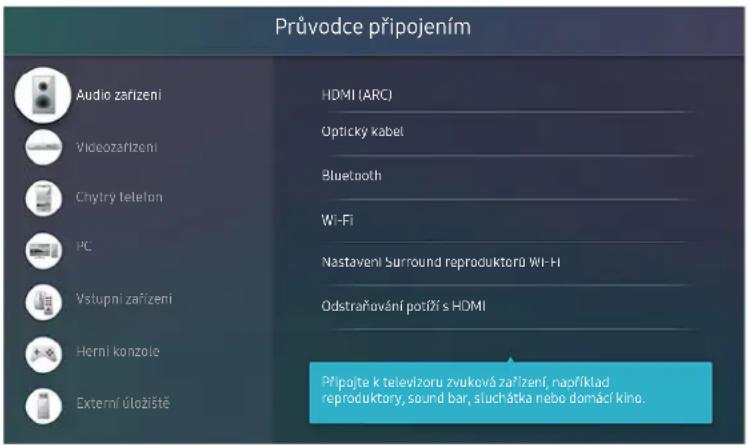
Obrázek na televizoru se může lišit od obrázku nahoře v závislosti na modelu a geografické oblasti.
Připojení antény Antenna (Anténa)
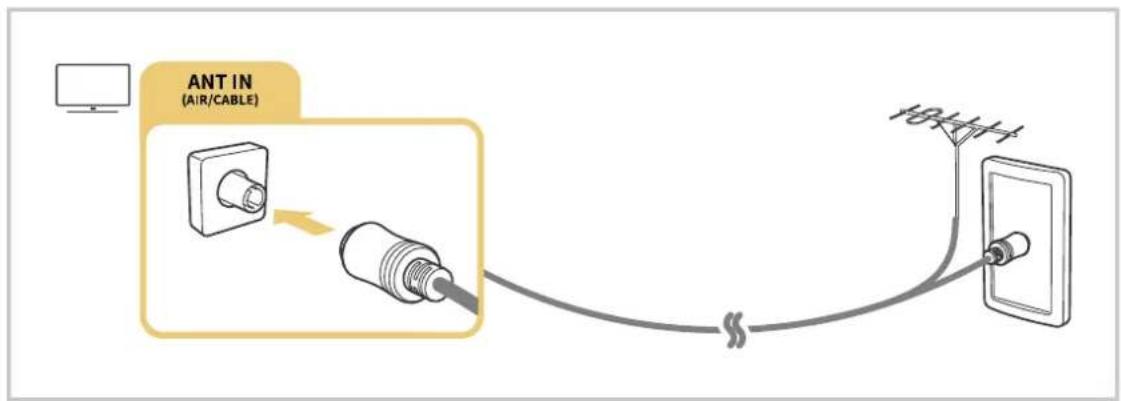
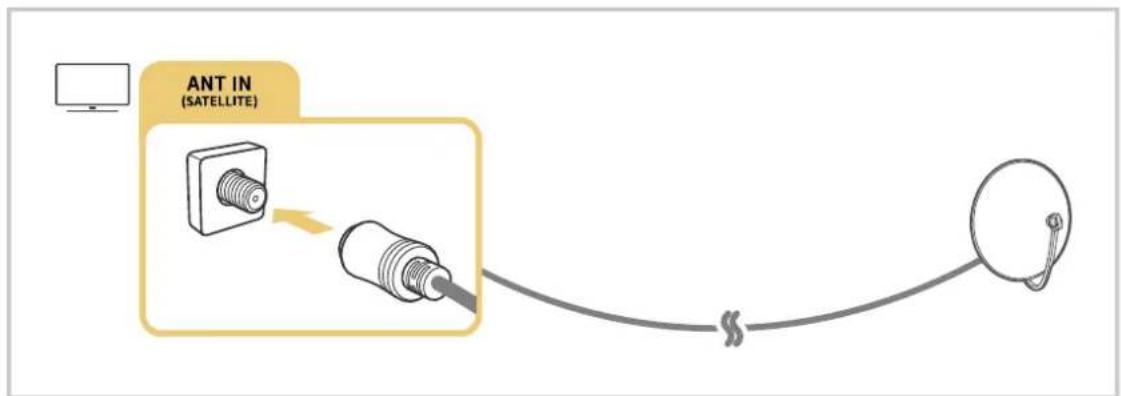
K televizoru můžete připojit kabel antény.
Připojení anténou není třeba, pokud připojíte přijímač kabelové televize nebo satelitní přijímač.
flowchart
graph LR
    A["Computer"] --> B["ANT IN (SATELLITE)"]
    B --> C["Switch"]
    C --> D["Network"]
Obě antény je vhodné připojit s použitím zařízení Multi-Switch nebo DiSEqC apod. a nastavit možnost Typ připojení antény na hodnotu Duální.
Metoda připojení se může lišit v závislosti na modelu nebo geografické oblasti.
V závislosti na geografické oblasti nemusí být systém DVB-T2 podporován.
Připojení k internetu
Umožňuje získat přístup k internetu prostřednictvím televizoru.
Nastavení > Obecné > Sít > Otevřít Nastavení sítě Spustit
Nakonfigurujte nastavení sítě tak, aby se zařízení připojilo k dostupné síti.
Navázání kabelového připojení k internetu
Nastavení Obecné Sít Otevřít Nastavení sítě Kabel >
Pokud připojíte kabel LAN, televizor se automaticky připojí k internetu.
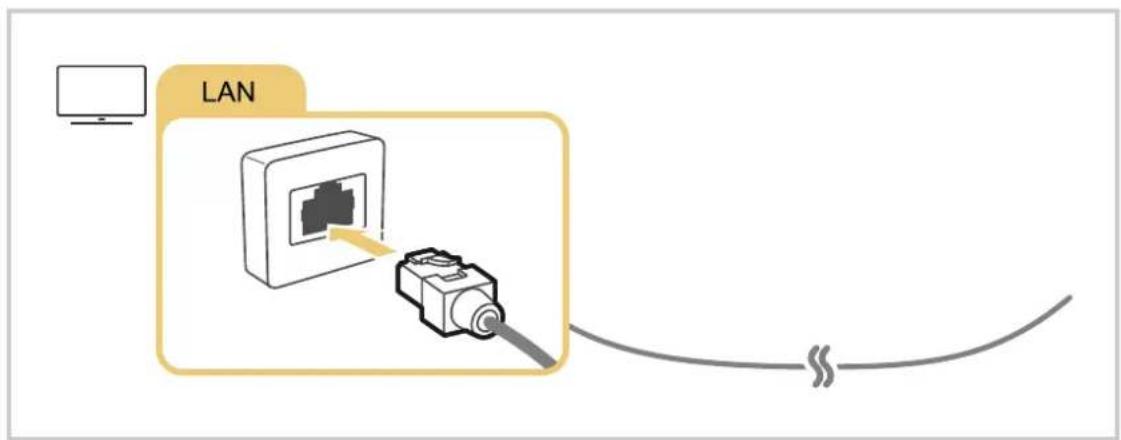
Pokud se televizor automaticky nepřipojí k síti, podívejte se do kapitoly „Potíže se sítí“ v části „Odstraňování potíží“.
Pro připojení použijte kabel CAT 7 (typ *STP).
Televizor se nebude moci připojit k internetu, pokud je rychlost sitě nižší než 10 Mb/s.
V závislosti na modelu nemusí být tato funkce podporována.
Navázání bezdrátového připojení k internetu
> Nastavení Obecné Sít Otevřít Nastavení sítě Bezdrát.
Než se pokusíte o připojení, ujistěte se, že znáte identifikátor SSID (název) bezdrátového přístupového bodu a nastavení hesla. Název sítě (SSID) a bezpečnostní klíč jsou dostupné na obrazovce konfigurace bezdrátového přístupového bodu. Další informace naleznete v uživatelské příručce k bezdrátovému přístupovému bodu.
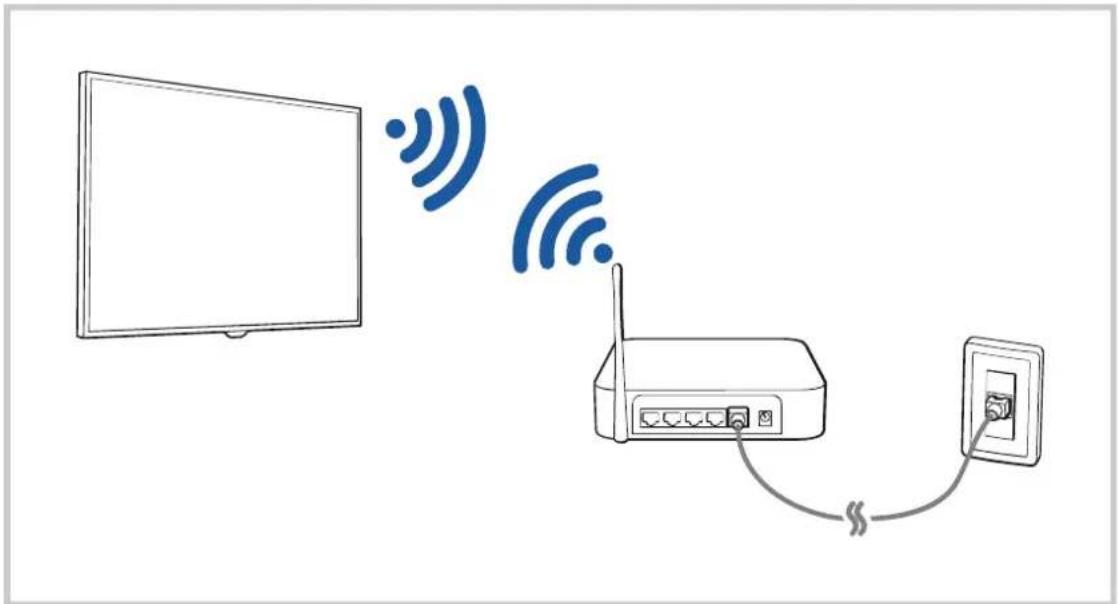
Obrázek na televizoru se může lišit od obrázku nahoře v závislosti na modelu a geografické oblasti.
Pokud nebude nalezen bezdrátový přístupový bod, vyberte v dolní části seznamu položku Přidat sít a zadejte název sítě (SSID).
Pokud je váš bezdrátový přístupový bod vybaven tlačítkem WPS nebo PBC, vyberte možnost Použít WPS v dolní části seznamu a následně do 2 minut stiskněte a podržte tlačítko WPS nebo PBC na bezdrátovém přístupovém bodu. Televizor se automaticky připojí.
Chcete-li zobrazit či smazat názvy (SSID) dříve připojených sítí, přesuňte kurzor na položku Správa uložených sítí a stiskněte tlačítko Vyberte.
Chcete-li odpojit Wi-Fi, klepněte na tlačítko 📍 Nastavení > Obecné > Sít > Stav sitě v menu Odpojit.
Kontrola stavu připojení k internetu
Nastavení > Obecné > Sít > Stav sítě Spustit
Zobrazení aktuální sítě a stavu připojení k internetu.
Resetování vaší sítě
Nastavení > Obecné > Sít > Obnovit sít Spustit
Obnovení továrního nastavení sítě.
Zapnutí televizoru s použitím mobilního zařízení
Nastavení Obecné Sít Nastavení pro pokročilé Zapnout pomocí mobilního zařízení
Televizor můžete zapnout pomocí mobilního zařízení připojeného do stejné sítě jako televizor.
Tato funkce je dostupná s mobilním zařízením připojeným k televizoru přes aplikaci SmartThings nebo funkci Apple AirPlay.
Připojení ovládacího zařízení IP k televizoru
Nastavení Obecné Sít Nastavení pro pokročilé IP dálkového ovládání
Ovládací zařízení IP můžete k televizoru připojit na dálku a spravovat jej.
Aby bylo možné funkci používat, musí být zapnutá funkce Zapnout pomocí mobilního zařízení.
Zapnutí této funkce může umožnit dalším ovládacím zařízením s IP ovládat televizor. Doporučujeme zapnout tuto funkci pouze v případě, kdy je nainstalován autorizovaný vlastní ovladač třetí strany, je nakonfigurován speciálně pro Samsung TV a síť Wi-Fi je chráněná heslem.
V závislosti na modelu nebo geografické oblasti nemusí být tato funkce podporována.
Změna názvu televizoru
Nastavení > Obecné > Správce systému > Název zařízení Spustit
Název televizoru v síti můžete změnit. V dolní části seznamu vyberte položku Uživ. vstup a změňte název.
Sdílení obrazovky (Smart View) s vaším mobilním zařízením
Díky funkci Smart View nebo Tap View můžete sledovat své mobilní zařízení na obrazovce televizoru.
Informace o tom, jak sdílet obrazovku se svým mobilním zařízením, naleznete v nabídce 📂 > ➞ Zdroj Průvodce připojením Chytrý telefon Sdílení obrazovky (Smart View).
- Sdílení obrazovky (Smart View) vypnete tak, že odpojíte mobilní zařízení nebo stisknete tlačítko 📂 dálkovém ovladači.
- Pomocí funkce Smart View můžete prostřednictvím svého mobilního zařízení měnit nastavení televizoru, například poměr stran obrazovky.
- Pokud používáte zařízení iPhone nebo iPad, používejte funkci AirPlay. Další informce naleznete v části Zdroj Průvodce připojením Chytrý telefon Apple AirPlay.
V závislosti na modelu nemusí být tato funkce podporována.
Používání příručky Tap View
Stačí se dotknout mobilním zařízením televizoru, abyste mohli sledovat displej mobilního zařízení na obrazovce televizoru.
V závislosti na modelu nemusí být tato funkce podporována.
Tato funkce je dostupná na mobilních zařízeních společnosti Samsung vybavených systémem Android 8.1 nebo novějším.
- Povolte funkci Tap View ve svém mobilním zařízení.
Další informace týkající se nastavení a konfigurace naleznete v části „Zapnutí funkce Tap View“ níže.
- Zapněte obrazovku mobilního zařízení.
- Dotkněte se mobilním zařízením televizoru. Televizní obrazovka zobrazí displej mobilního zařízení.
- Sledujte displej mobilního zařízení na obrazovce televizoru.
Tato funkce umožňuje zrcadlení (Smart View) tak, že detekuje vibrace způsobené dotykem mobilního zařízení a televizoru.
Budte opatrní a nedotýkejte se televizní obrazovky a rohů rámečku. Může poškrábat či poškodit televizor nebo displej mobilního zařízení.
Doporučujeme používat mobilní zařízení s nasazeným krytem a lehce se jím dotknout libovolné vnější hrany televizoru.
Povolení funkce Tap View
Funkci Tap View povolíte v aplikaci SmartThings.
V závislosti na verzi aplikace SmartThings můžete být vyzváni k registraci televizoru s mobilním zařízením.
- Spustte aplikaci SmartThings na svém mobilním zařízení.
- V aplikaci SmartThings na mobilním zařízení vyberte možnost Nastavení (主 > ⚙️
- Zapněte funkci Tap View.
Při prvním připojení vyberte ve vyskakovacím okně na televizoru možnost Povolit.
Připojení kabelů pro externí zařízení
Můžete si zobrazit podrobnosti o spojovacích kabelech pro externí zařízení, která lze připojit k televizoru.
| Název kabelu Obrázek Popis | ||
| HDMI do HDMI | 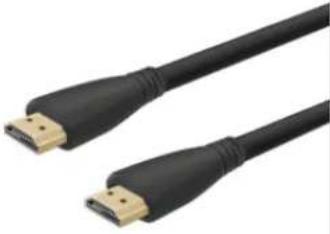 | Každý kabel souběžně prénáši digitální video a audio signál z externího zařizení do portu HDMI televizoru.Kabely se dělí na různé typy, podle typů vstupních/výstupních portů na externích zařizeních. |
| HDMI do MINI HDMI | 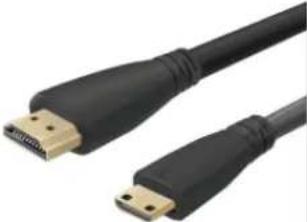 | |
| HDMI do Micro HDMI | 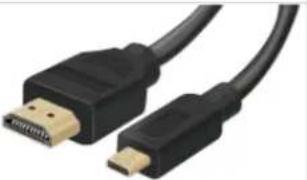 | |
| HDMI do USB Type-C | 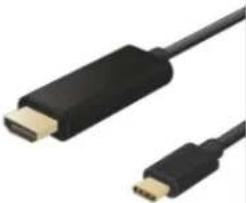 | |
| HDMI do DisplayPort | 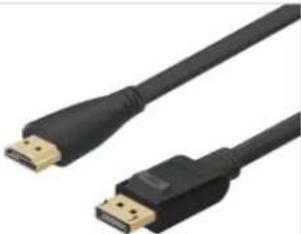 | |
| Mini DisplayPort do HDMI | 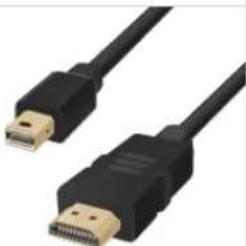 | |
| DVIDoHDMI | 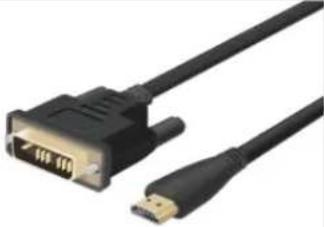 | Kabely DVI-HDMI mohou přenášet pouze digitální videosignál, nikoli audiosignál. Doporučujeme používat kabely HDMI-HDMI. |
| Optické | 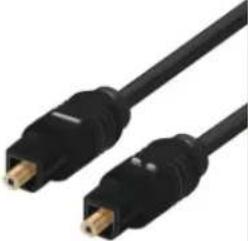 | Optické kabely slouží k přenášení audio signálů do externích reproduktorů při nízké ztrátě signálu.Optické kabely nepřenášejí video signál. |
| Komponentní | 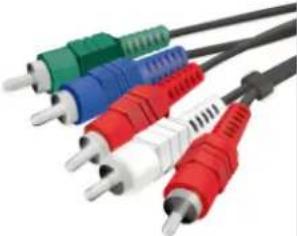 | Komponentní kabely přenášejí analogový signál.Videosignál je separován a přenášen do červeného, zeleného a modrého konektoru, kde vytváří obraz v rozlišení HD (1080i). Audio signál se přenáší do červeného a bílého konektoru. |
| Composite | 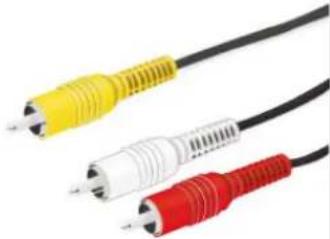 | Kompozitní kabely přenášejí analogový signál.Videosignál je přenášen do žlutého konektoru a audiosignál do konektoru červeného a bílého. |
Dostupné spojovací kabely se mohou lišit v závislosti na modelu nebo geografické oblasti.
Přepínání mezi externími zařízeními připojenými k televizoru
Můžete přepínat mezi televizními programy a obsahem externích zařízení.
> Zdroj
Když vyberete připojené externí zařízení na obrazovce Zdroj, zobrazí se výstup vybraného zařízení na obrazovce televizoru.
Na standardním dálkovém ovladači stiskněte tlačítko SOURCE.
Chcete-li ovládat zařízení (přehrávač Blu-ray, herní konzole atd.) podporující univerzální dálkové ovládání pomocí dálkového ovladače televizoru, připojte zařízení ke konektoru HDMI televizoru a zapněte jej. Výstup na televizní obrazovce se automaticky přepne na výstup zařízení, případně můžete automaticky nakonfigurovat univerzální dálkový ovladač zařízení. Další informace naleznete v části „Ovládání externích zařízení dálkovým ovladačem Samsung – pomocí funkce Univerzální dálkové ovládání“.
Jakmile k portu USB připojíte zařízení USB, zobrazi se automaticky otevíraná zpráva, kde můžete snadno přepnout na seznam mediálního obsahu v zařízení.
V závislosti na zařízení a geografické oblasti nemusí být tato funkce podporována.
Úprava názvu a ikony externího zařízení
> Zdroj
Můžete změnit název portu pro připojené externí zařízení nebo jej přidat do položky První obrazovka.
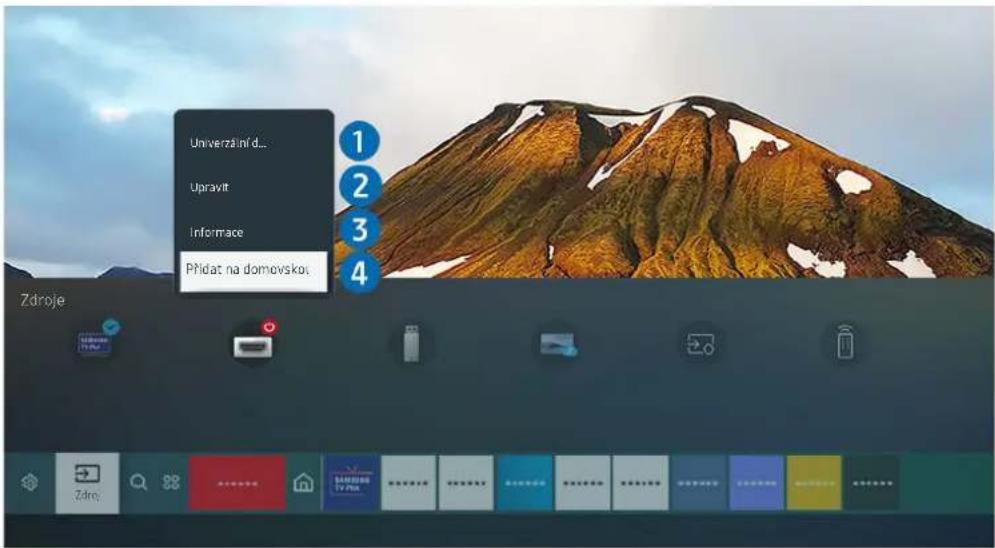
Obrázek na televizoru se může lišit od obrázku nahoře v závislosti na modelu a geografické oblasti.
- Přesuňte výběr na připojené externí zařízení.
- Stiskněte navigační tlačítko nahoru. K dispozici budou následující funkce.
Dostupné funkce se mohou lišit v závislosti na typu portu.
1 Univerzální dálkové ovládání
Externí zařízení připojená k televizoru můžete ovládat pomocí dálkového ovladače Samsung. Pokud chcete ovládat externí zařízení, registrujte je s použitím následujících pokynů na obrazovce.
V závislosti na modelu nebo geografické oblasti nemusí být tato funkce podporována.
Další informace naleznete v části „Ovládání externích zařízení dálkovým ovladačem Samsung – pomocí funkce Univerzální dálkové ovládání“.
2 Upravit
Můžete přejmenovávat vstupní porty a měnit ikony zařízení.
3 Informace
Můžete si zobrazit podrobné informace o externím zařízení.
4 Přidat na domovskou stránku
Můžete přidat port externího zařízení na obrazovku První obrazovka pro rychlé přepínání.
Používání dalších funkcí
Na obrazovce Zdroj můžete využít následující funkce.
- Remote Access
Použijte televizor k přístupu do svého počítače prostřednictvím vzdáleného sdílení počítače nebo skrze Sdílení obrazovky (Bezdrát.).
Další informace naleznete v části „Používání funkce Remote Access“.
- Průvodce připojením
Zobrazí pokyny o připojení zařízení.
Další informace o funkci Průvodce připojením naleznete v části „Průvodce připojením“.
- Univerzální dálkové ovládání
Umožňuje registrovat externí zařízení k dálkovému ovladači Samsung a pomocí tohoto ovladače je ovládat.
V závislosti na modelu nebo geografické oblasti nemusí být tato funkce podporována.
Další informace naleznete v části „Ovládání externích zařízení dálkovým ovladačem Samsung – pomocí funkce Univerzální dálkové ovládání“.
Poznámky k připojení
Při připojení externího zařízení mějte na paměti následující.
Počet konektorů a jejich označení a umístění se může lišit v závislosti na modelu.
Při připojování externího zařízení k televizoru postupujte podle provozní příručky zařízení. Počet konektorů externích zařízení a jejich označení a umístění se může lišit v závislosti na výrobcí.
Poznámky k připojení prostřednictvím HDMI
- Doporučeny jsou následující typy kabelů HDMI:
- Použijte kabel HDMI s tloušťkou 17 mm nebo méně.
- Pokud použijete necertifikovaný kabel HDMI, může se zobrazit prázdná obrazovka nebo chyba připojení.
- Některé kabely HDMI a některá zařízení nemusí být s televizorem kompatibilní z důvodu odlišných specifikací HDMI.
- Tento televizor nepodporuje funkci HDMI Ethernet Channel. Sít Ethernet je místní síť LAN (Local Area Network) vybudovaná pomocí koaxiálních kabelů podle standardu IEEE.
- Pro dosažení nejlepší kvality obrazu UHD použijte kabel kratší než 3 metry.
- Mnoho počítačových grafických karet nemá konektor HDMI a namísto něj má konektor DVI nebo DisplayPort. Pokud počítač nepodporuje výstup videa HDMI, připojte počítač kabelem HDMI-DVI nebo HDMI-DisplayPort.
- Je-li k televizoru připojeno externí zařízení (například přehrávač DVD/BD nebo set-top box) přes rozhraní HDMI, automaticky se aktivuje režim synchronizovaného napájení. V režimu synchronizovaného napájení televizor nadále rozpoznává a připojuje externí zařízení přes kabel HDMI. Tuto funkcí lze deaktivovat odpojením kabelu HDMI připojeného zařízení.
V závislosti na modelu nemusí být tato funkce podporována.
Poznámky k připojení počítačů
- Informace o rozlišeních podporovaných televizorem najdete v části „Přečtěte si před připojením počítače (podporovaná rozlišení)“.
- Pokud chcete bezdrátově propojit počítač a televizor, musí být obě zařízení připojena ke stejné síti.
- Při sdílení obsahu s jinými síťovými zařízeními, například úložným systémem využívajícím protokol IP (Internet Protocol) může nastat situace, kdy nebude sdílení podporováno v důsledku konfigurace sítě, její kvality nebo funkčnosti – například je-li v síti zařízení NAS (sítové úložné zařízení).
Poznámky k připojení mobilních zařízení
- Pokud chcete používat funkci Smart View, musí mobilní zařízení podporovat funkci zrcadlení, jako je Zrcadlení obrazovky nebo Smart View. Chcete-li zkontrolovat, zda vaše mobilní zařízení podporuje funkci zrcadlení, nahlédněte do uživatelské příručky k danému mobilnímu zařízení.
- Funkce Sdílení obrazovky (Smart View) nemusí bezproblémově fungovat v prostředí 2,4 GHz. V zájmu lepšího výsledku doporučujeme 5,0 GHz. Na základě modelu může být dostupná frekvence 5 GHz.
- Abyste mohli používat funkci Wi-Fi Direct, musí mobilní zařízení podporovat funkci Wi-Fi Direct. Chcete-li zkontrolovat, zda vaše mobilní zařízení podporuje funkci Wi-Fi Direct, nahlédněte do uživatelské příručky k danému mobilnímu zařízení.
- Mobilní zařízení a televizor Smart TV musí být vzájemně propojeny ve stejné síti.
- Pokud používáte zařízení iPhone nebo iPad, používejte funkci AirPlay. Další informce naleznete v části Zdroj Průvodce připojením Chytrý telefon Apple AirPlay.

V závislosti na modelu nemusí být tato funkce podporována.
- V závislosti na podmínkách sítě může občas dojít k zastavení videa nebo zvuku.
- Při sdílení obsahu s jinými síťovými zařízeními, například úložným systémem využívajícím protokol IP (Internet Protocol) může nastat situace, kdy nebude sdílení podporováno v důsledku konfigurace sítě, její kvality nebo funkčnosti – například je-li v síti zařízení NAS (sítové úložné zařízení).
Periferní zařízení
Připojte externí zařízení pro snazší použití, například klávesnici.
Ovládání externích zařízení dálkovým ovladačem Samsung – pomocí funkce Univerzální dálkové ovládání
Ovládejte televizor a připojená externí zařízení dálkovým ovladačem Samsung.
> Zdroj Univerzální dálkové ovládání
Externí zařízení připojená k televizoru můžete ovládat pomocí dálkového ovladače Samsung. Pokud chcete ovládat externí zařízení, registrujte je s použitím následujících pokynů na obrazovce.
V závislosti na modelu nebo geografické oblasti nemusí být tato funkce podporována.
K ovládání externích zařízení Samsung můžete také využít funkci Anynet+ (HDMI-CEC), která umožňuje ovládání jedním dálkovým ovladačem televizoru bez potřeby dalšího nastavování. Další informace naleznete v části „Používání funkce Anynet+ (HDMI-CEC)“.
Některá externí zařízení připojená k televizoru nemusí funkci univerzálního dálkového ovladače podporovat.
Neumistujte před externí zařízení ani logo televizoru žádné překážky. Může to způsobit nesprávný přenos signálu z dálkového ovladače.
Televizor si zapamatuje jak externí zařízení, tak port pro jeho připojení (HDMI 1, HDMI 2 apod.).
Pokud se vám nedaří ovládat externí zařízení pomocí ovladače Univerzální dálkové ovládání, zkuste upravit polohu externích zařízení.
V závislosti na instalačním prostředí televizoru a funkcích externích zařízení nemusí tato funkce fungovat správně.
Používání funkce Anynet+ (HDMI-CEC)
Připojená externí zařízení s podporou technologie Anynet+ (HDMI-CEC) můžete ovládat dálkovým ovladačem televizoru.
Pomocí dálkového ovladače televizoru můžete ovládat externí zařízení, která jsou k televizoru připojena pomocí kabelu HDMI a zároveň podporují funkci Anynet+ (HDMI-CEC). Mějte na paměti, že funkci Anynet+ (HDMI-CEC) můžete nastavit a ovládat pouze pomocí dálkového ovladače.
Připojení externího zařízení prostřednictvím funkce Anynet+ a příslušných nabídek
Nastavení > Obecné > Správce externích zařízení > Anynet+ (HDMI-CEC) Spustit
- Nastavte položku Anynet+ (HDMI-CEC) na možnost Zapnuto.
- Připojte k televizoru zařízení HDMI-CEC.
- Zapněte připojené externí zařízení.
Zařízení se automaticky připojí k televizoru. Po dokončení postupu připojení můžete používat nabídky připojeného zařízení a ovládat zařízení z dálkového ovladače televizoru.
Proces připojení může trvat až 2 minuty.
Přečtěte si před připojením externího zařízení Anynet+ (HDMI-CEC).
Zařízení s podporou funkce Anynet+ (HDMI-CEC) musí být k televizoru připojena kabelem HDMI. Upozorňujeme, že některé kabely HDMI nemusejí funkci Anynet+ (HDMI-CEC) podporovat.
Pro ovládání set-top boxů kabelové televize, přehrávačů Blu-ray a domácích kin jiných výrobců, která nepodporují funkci HDMI-CEC, můžete nakonfigurovat univerzální dálkový ovladač televizoru. Další informace naleznete v části „Ovládání externích zařízení dálkovým ovladačem Samsung – pomocí funkce Univerzální dálkové ovládání”.
Funkci Anynet+ nelze použít k ovládání externích zařízení, která nepodporují technologii HDMI-CEC.
Za určitých okolností nemusí dálkový ovladač televizoru fungovat. Dojde-li k tomu, nastavte zařízení znovu jako zařízení podporující službu Anynet+ (HDMI-CEC).
Služba Anynet+ (HDMI-CEC) funguje pouze s externími zařízeními, která podporují připojení HDMI-CEC, a pouze tehdy, pokud jsou tato zařízení v pohotovostním režimu nebo zapnutá.
Funkce Anynet+ (HDMI-CEC) dokáže ovládat až 12 kompatibilních externích zařízení (až 3 stejného typu), s výjimkou domácích kin. Funkce Anynet+ (HDMI-CEC) dokáže ovládat pouze jeden systém domácího kina.
Pokud chcete poslouchat 5.1 kanálový zvuk z externího zařízení, připojte zařízení k televizoru pomocí kabelu HDMI a připojte systém domácího kina 5.1 přímo ke konektoru digitálního zvukového výstupu externího zařízení.
Pokud bylo externí zařízení nastaveno na funkci Anynet+ i na univerzální dálkový ovladač, je zařízení možné ovládat pouze pomocí univerzálního dálkového ovladače.
Ovládání televizoru pomocí klávesnice, myši nebo gamepadu
Připojení klávesnice, myši nebo gamepadu usnadňuje ovládání televizoru.
Nastavení > Obecné > Správce externích zařízení > Správce vstupních zařízení Spustit
Pro snazší ovládání televizoru lze připojit klávesnici, myš nebo gamepad.
Připojení klávesnice, myši nebo gamepadu USB
Připojte kabel klávesnice, myši nebo gamepadu ke konektoru USB.
Pokud připojíte myš, bude dostupná pouze v aplikaci Internet a funkci Remote Access.
Gamepady USB se vstupem XInput jsou podporovány.
Další informace najdete v části Vstupní zařízení na straně Průvodce připojením ( [IMAGE] > Zdroj > Průvodce připojením > Vstupní zařízení).
Připojení klávesnice, myši nebo gamepadu Bluetooth
Nastavení Obecné Správce externích zařízení Správce vstupních zařízení Seznam zařízení Bluetooth
Pokud zařízení nebylo rozpoznáno, přemístěte klávesnici blíže k televizoru a poté vyberte možnost Obnovit. Televizor znovu vyhledá dostupná zařízení.
Pokud připojíte myš, bude dostupná pouze v aplikaci Internet.
Více informací o tom, jak připojit zařízení Bluetooth, najdete v uživatelské příručce zařízení Bluetooth.
V závislosti na modelu nebo geografické oblasti nemusí být tato funkce podporována.
Používání klávesnice a myši
| Tlačítko Popis | |
| Navigační klávesy Přesunutí výběru | |
| Klávesa Windows Zobrazení nastavení televizoru | |
| Klávesa Enter Výběr položky nebo spuštění vybrané položky | |
| Klávesa ESC Slouží k návratu na předchozí obrazovku | |
| Klávesa F1 / F2 / F3 / F4 Barevná tlačítka – / / / [IMAGE] | |
| Klávesa F5 Zobrazí obrazovku První obrazovka | |
| Klávesa F6 Zobrazí obrazovku Zdroj | |
| Klávesa F7 Zobrazí obrazovku Seznam kanálů | |
| Klávesa F8 Ztlumení zvuku | |
| Klávesa F9 / F10 Nastavení hlasitosti | |
| Klávesa F11 / F12 Přepnutí kanálu | |
| Nahoru/Dolů Procházení webové stránky zobrazené v aplikaci Internet. | |
| Kliknutí levým tlačítkem | Dostupné pouze v aplikaci Internet. Kliknutím na nabídku nebo odkaz můžete provést funkci stejně jako na počítači. |
| Kliknutí pravým tlačítkem | Dostupné pouze v aplikaci Internet. Můžete používat následující funkce:Možnosti zobrazené v nabídce se mohou lišit v závislosti na vybrané položce.OtevřenoOtevřít odkaz na nové kartěZapnout Rolovací režim |
Hlavní funkce se mohou podle určitých aplikací na klávesnici lišit.
Nakonfigurování vstupních zařízení
> Nastavení Obecné Správce externích zařízení Správce vstupních zařízení
• Nastavení klávesnice
Klávesnici můžete nastavit pomocí funkce Jazyk klávesnice a Typ klávesnice.
• Nastavení myši
Myš můžete nastavit pomocí funkce Primární tlačitko a Rychlost ukaz..
Zadávání textu pomocí virtuální klávesnice na obrazovce
Text na televizoru můžete psát pomocí virtuální klávesnice.
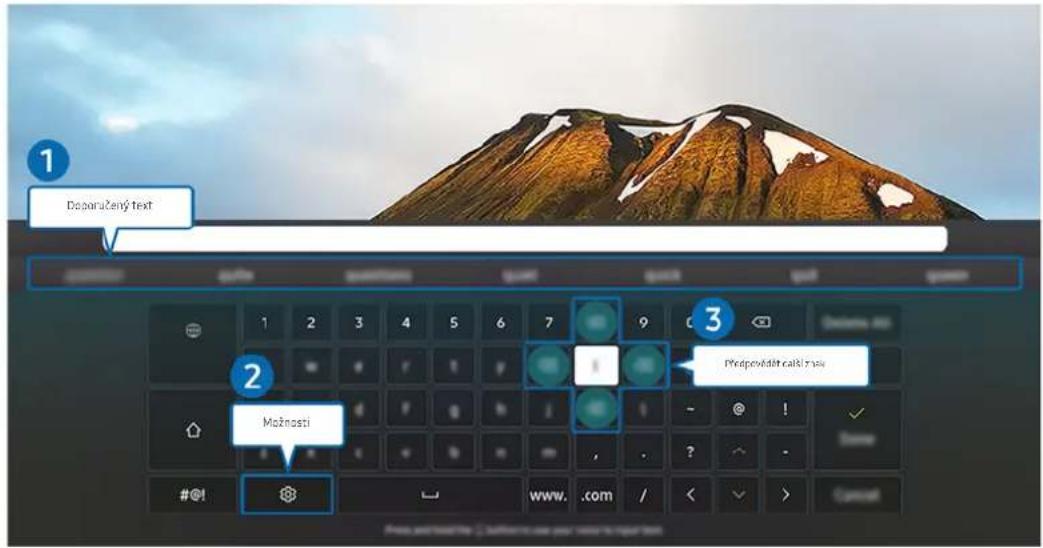
Obrázek na televizoru se může lišit od obrázku nahoře v závislosti na modelu a geografické oblasti.
1 Doporučený text
Zadáte-li slovo, které chcete použít jako termín k vyhledání, zobrazí tato funkce příslušné návrhy, ze kterých můžete jeden vybrat.
2 Možnosti
Na obrazovce virtuální klávesnice vyberte možnost 📍 dispozici jsou následující možnosti:
Dostupné možnosti se mohou lišit podle aktuálně spuštěné funkce.
- Doporučený text
- Obnovit data doporučeného textu
• Náhled znaku s diakritikou - Předpovědět další znak (při používání směrových tlačítek)
• Jazyk
3 Předpovědět další znak
Pokaždé, když zadáte znak na virtuální klávesnici, se zobrazí následující předpokládané zadané znaky. Pomocí navigačních tlačítek na dálkovém ovladači můžete jednu možnost vybrat.
Inteligentní funkce
Prostřednictvím služby Smart Hub můžete využívat nejrůznější aplikace.
Používání funkce Smart Hub
Zobrazení popisu základních funkcí služby Smart Hub.
Ze služby Smart Hub můžete používat funkci pro vyhledávání na internetu, instalovat a používat různé aplikace, prohlížet fotografie, přehrávat videa nebo poslouchat hudbu uloženou na externích úložných zařízeních a provádět další funkce.
Některé služby služby Smart Hub jsou placené.
Chcete-li použít službu Smart Hub, musí být televizor připojen k internetu.
Některé funkce služby Smart Hub nemusí být podporovány v závislosti na poskytovateli služeb, jazyku nebo geografické oblasti.
Výpadky služby Smart Hub mohou být způsobeny problémy s vaším připojením k internetu.
Chcete-li použít službu Smart Hub, musíte souhlasit se smluvními podmínkami služby Smart Hub a se shromaždováním a využíváním vašich osobních údajů. Bez uděleného souhlasu nemůžete používat další funkce a služby. Celý text dokumentu Smluvní podmínky a Zásady ochrany osobních údajů můžete zobrazit tak, že přejdete do části > Nastavení > Smluvní podmínky a Zásady ochrany osobních údajů. spustit
Jestliže chcete službu Smart Hub přestat používat, můžete smlouvu zrušit. Chcete-li zrušit souhlas se smluvními podmínkami služby Smart Hub, vyberte možnost Obnovit Smart Hub ( [icon] > Nastavení > Podpora > Péče o zařízení > Automatická diagnostika Obnovit Smart Hub).
Zobrazení obrazovky První obrazovka
Stiskněte tlačítko
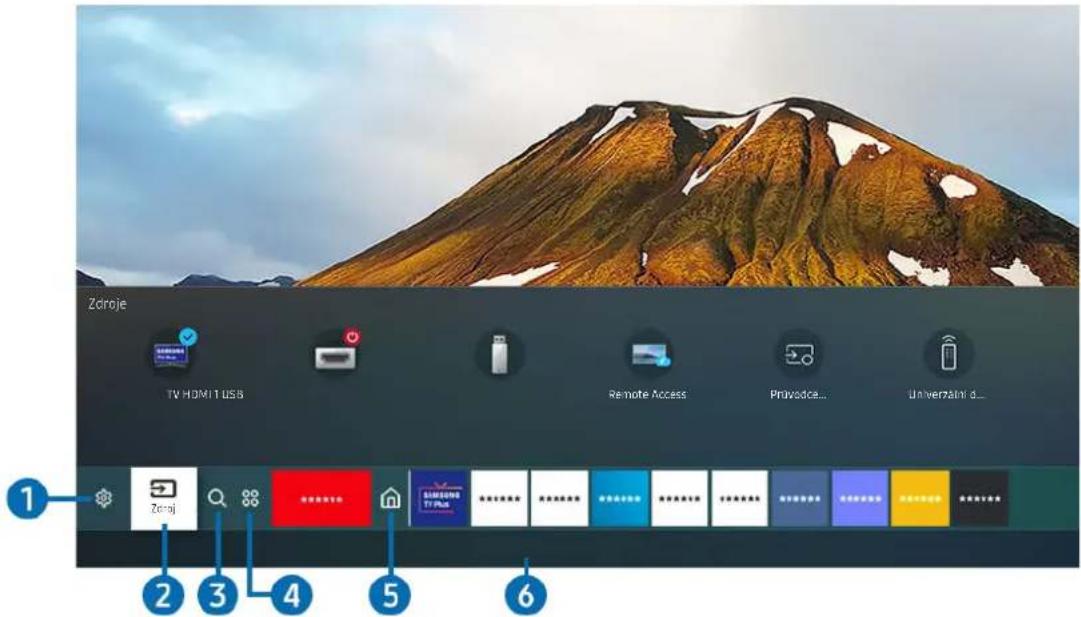
Obrázek na televizoru se může lišit od obrázku nahoře v závislosti na modelu a geografické oblasti.
Na obrazovce První obrazovka můžete snadno spouštět aplikace, které jste předtím nebo často použivali. Aplikace lze na obrazovce též přemístovat nebo odstranit.
1 Nastavení
Jakmile vyberete ikonu Nastavení, v horní části nabídky se zobrazí seznam ikon rychlých nastavení. Často používané funkce lze rychle nastavit kliknutím na ikony.
• e-Manual
Můžete si otevřít příručku, která je součástí televizoru.
- Režim obrazu
Můžete vybrat režim obrazu, který vám zajistí nejlepší zážitek ze sledování. Režim obrazu můžete změnit pomocí tlačítka Vyberte. Pokud chcete doladit nastavení, stiskněte navigační tlačítko nahoru a vyberte možnost Nastavení obrazu.
• Zvukový režim
Můžete vybrat režim zvuku, který vám zajistí nejlepší zážitek z poslechu. Režim zvuku můžete změnit pomocí tlačítka Vyberte. Pokud chcete doladit nastavení, stiskněte navigační tlačítko nahoru a vyberte možnost Nastavení ekvalizéru.
• Zvukový výstup
Můžete vybrat reproduktory, jaké bude televizor používat pro výstup zvuku. Výstup zvuku můžete změnit pomocí tlačítka Vyberte. Pokud se chcete připojit k reproduktoru Bluetooth, stiskněte navigační tlačítko nahoru a vyberte možnost Bluetooth Seznam reproduktorů.
V závislosti na modelu nebo geografické oblasti nemusí být připojení k reproduktoru Bluetooth podporováno.
- Režim hry
Zapnutím režimu hry optimalizujete nastavení televizoru pro hraní počítačových her na herních konzolích, například na systému PlayStation™, Xbox™ nebo Nintendo Switch™. Funkci Režim hry zapnete nebo vypnete stisknutím tlačítka Vyberte.
Další informace o funkci Režim hry naleznete v části „Nastavení podmínek sledování pro externí zařízení“.
Tato funkce je dostupná pouze při použití externího vstupního zdroje.
V závislosti na modelu nebo geografické oblasti nemusí být tato funkce podporována.
- Titulky
Televizní vysílání můžete sledovat s titulky. Chcete-li aktivovat nebo deaktivovat funkci Titulky, stiskněte tlačítko Vyberte. Chcete-li spustit funkci Zástupci usnadnění, stiskněte navigační tlačítko nahoru a vyberte možnost Zástupci usnadnění.
- Jazyk zvuku
Můžete změnit jazyk zvuku, který chcete poslouchat. Pokud chcete doladit nastavení, stiskněte navigační tlačítko nahoru a vyberte možnost Přejít na Možnosti zvuku.
• PIP
Během používání připojeného mobilního zařízení můžete sledovat televizní vysílání v malém okně obrazu v obraze (PIP). Pokud chcete doladit nastavení, stiskněte navigační tlačítko nahoru a vyberte možnost Nastavení PIP.
V závislosti na modelu nebo geografické oblasti nemusí být tato funkce podporována.
• Sít
Můžete si zobrazit aktuální síť a stav připojení k internetu. Stiskněte navigační tlačítko nahoru a vyberte Stav sítě nebo Nastavení sítě.
- Velikost obrazu
Můžete změnit velikost obrazu, kterou chcete sledovat. Pokud chcete doladit nastavení, stiskněte navigační tlačítko nahoru a vyberte možnost Přejít na Velikost obrazu.
- Teplota barev
Můžete vybrat barevný tón, který vyhovuje vašim podmínkám sledování. Chcete-li změnit barevný tón na tón, který si přejete, stiskněte tlačítko Vyberte.
- Zřetelnost obrazu
Máte možnost optimalizovat obraz, který obsahuje hodně pohybu. Tuto funkci zapnete či vypnete tlačítkem Vyberte. Podrobnosti upravíte stisknutím navigačního tlačítka nahoru a výběrem možnosti Nastavení zřetelnosti obrazu.
V závislosti na modelu nebo geografické oblasti nemusí být tato funkce podporována.
- Zvýraznění kontrastu
Máte možnost zabránit nadměrným rozdílům mezi světlými a tmavými oblastmi televizní obrazovky. Nastavení Zvýraznění kontrastu změníte stisknutím tlačítka Vyberte.
- Formát digitálního výstupu zvuku
U digitálního videa můžete změnit výstupní formát. Volba Dolby Digital+ je dostupná pouze prostřednictvím připojení HDMI (eARC), a to u externích zařízení podporujících formát Dolby Digital+.
Některé modely podporují konektor HDMI (ARC). Zkontrolujte název konektoru HDMI u modelu zakoupeného produktu.
- Kolorim. prostor
Barevné spektrum máte možnost nastavit na televizní obrazovce. Chcete-li změnit barevný prostor na prostor, který si přejete, stiskněte tlačítko Vyberte. Podrobnosti upravíte stisknutím navigačního tlačítka nahoru a výběrem možnosti Nastavení kolorimetrického prostoru.
- Péče o zařízení
Spuštěním funkce Péče o zařízení můžete svůj televizor diagnostikovat a optimalizovat. Pomocí funkce Péče o zařízení lze také zkontrolovat a optimalizovat úložiště televizoru. Pokud zjistí nějaký problém, může kontaktovat technickou podporu.
• Všechna nastavení
Zobrazení nabídky Nastavení.
V závislosti na modelu nebo geografické oblasti nemusí být tyto funkce podporovány.
2 → Zdroj
Můžete vybrat externí zařízení připojené k televizoru.
Další informace naleznete v části „Přepínání mezi externími zařízeními připojenými k televizoru“.
3 Hledat
Můžete vyhledávat kanály, programy, názvy filmů a aplikace ve službě Smart Hub.
Chcete-li tuto funkci použít, musí být televizor připojen k internetu.
4 Apps
Po instalaci příslušných aplikací můžete v televizoru sledovat rozmanitý obsah včetně zpravodajství, sportu, předpovědí počasí a her.
Chcete-li tuto funkci použít, musí být televizor připojen k internetu.
Další informace naleznete v části „Používání služby Apps“.
5 Domů
Tato nabídka se poprvé zobrazí po stisknutí tlačítka 📂. Pak můžete rychle použít některou z položek Účet Samsung, Oznámení nebo Volby ohledně soukromí.
- Účet Samsung
Přejděte na obrazovku Účet Samsung a vytvořte účet nebo se od svého účtu odhlaste.
Další informace o funkci Účet Samsung naleznete v části „Používání účtu Samsung“.
- Oznámení
Můžete si zobrazit seznam oznámení pro všechny události televizoru. Když nastane čas vysílání plánovaného programu nebo dojde k nějaké události na registrovaném zařízení, zobrazí se na obrazovce oznámení.
Pokud přesunete výběr na možnost Oznámení a poté stisknete tlačítko Vyberte, zobrazí se na pravé straně okno s upozorněním a budou k dispozici následující funkce:
- Ostranit vše
Smazání všech oznámení.
- Nastavení
Můžete vybrat služby, o kterých chcete být informováni.
Pokud zvolíte možnost Povolit zvuk, upozornění budou zobrazována s oznamovacím zvukem.
• Volby ohledně soukromí
U aplikace Smart Hub a některých dalších služeb můžete zobrazit a nastavit zásady ochrany osobních údajů.
6 Universal Guide
Universal Guide je aplikace, ve které na jednom místě najdete nejrůznější obsah, například televizní seriály, divadelní představení a filmy. Universal Guide vám doporučí obsah na míru vašim preferencím.
Tuto funkci můžete používat na mobilním zařízení díky aplikaci Samsung SmartThings.
Pokud chcete využívat obsah těchto aplikací na televizoru, musíte je do něj nainstalovat.
Při sledování placeného obsahu může být třeba platit prostřednictvím související aplikace.
V závislosti na podmínkách sítě a placených kanálech může být jistý obsah blokován.
Používají-li tuto službu děti, je nutný rodičovský dohled.
Podle okolností na straně poskytovatele služby se mohou obrázky jevit rozmazaně.
V závislosti na modelu nebo geografické oblasti nemusí být tato funkce podporována.

Umění
Pokud právě nesledujete televizi, nebo když je televizor vypnutý, můžete použít režim Umění k úpravě obrazového obsahu, například artworků nebo obrázků, nebo k zobrazení obsahu.
Tato funkce je podporována pouze u modelu The Frame.
Další informace naleznete v dodávané uživatelské příručce.
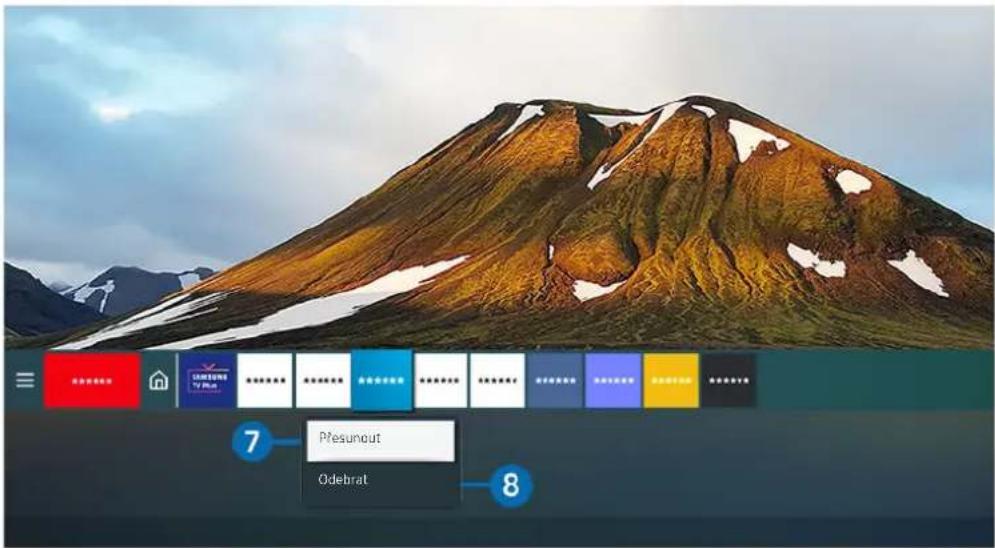
Obrázek na televizoru se může lišit od obrázku nahoře v závislosti na modelu a geografické oblasti.
7 Přesunutí položky na obrazovce První obrazovka
Vyberte aplikaci, kterou chcete přesunout, stiskněte a podržte tlačítko Vyberte na dálkovém ovladači a pak vyberte v nabídce možností položku Přesunout. Přesuňte aplikaci do požadované polohy stisknutím směrového tlačítka doleva nebo doprava a pak stiskněte tlačítko Vyberte. Vybraná aplikace se přesune na První obrazovce.
V oblastech, kde není aplikace Universal Guide podporována, stiskněte na dálkovém ovladači navigační tlačitko dolů.
8 Odstranění položky na obrazovce První obrazovka
Vyberte aplikaci, kterou chcete odstranit, stiskněte a podržte tlačítko Vyberte na dálkovém ovladači a pak vyberte v nabídce možností položku Odebrat. Vybraná aplikace se odstraní.
Na obrazovce První obrazovka můžete s použitím funkce Apps přidat aplikace, které chcete často používat. Postup přidání oblíbené aplikace na obrazovku První obrazovka najdete v části „Správa instalovaných aplikací“.
Automatické spuštění služby Smart Hub
Nastavení > Obecné > Inteligentní funkce > Automaticky spustit Smart Hub Spustit
Když nastavíte možnost Automaticky spustit Smart Hub na Zapnuto, televizor zobrazí domovskou obrazovku První obrazovka automaticky při zapnutí televizoru. Tuto funkci můžete také zapnout či vypnout. V aktuální nabídce stiskněte tlačítko Vyberte.
Automatické spuštění naposledy používané aplikace
Nastavení > Obecné > Inteligentní funkce > Automaticky spustit poslední aplikaci Spustit
Je-li funkce Automaticky spustit poslední aplikaci nastavena na hodnotu Zapnuto, po zapnutí televizoru se automaticky spustí naposledy používaná aplikace. Tuto funkci můžete také zapnout či vypnout. V aktuální nabídce stiskněte tlačítko Vyberte.
V závislosti na aplikaci nemusí být tato funkce podporována.
V závislosti na modelu nemusí být tato funkce podporována.
Testování připojení služby Smart Hub
Nastavení Podpora Péče o zařízení Automatická diagnostika Test připojení ke Smart Hub Spustit
Resetování služby Smart Hub
Nastavení Podpora Péče o zařízení Automatická diagnostika Obnovit Smart Hub Spustit
Nastavení služby Smart Hub můžete resetovat. Pro resetování služby Smart Hub zadejte kód PIN. Výchozí kód PIN je „0000“ (pro Francii a Itálii: „1111“). Kód PIN můžete nastavit v nabídce 📂 > ⚙ Nastavení > Obecné > Správce systému > Změna kódu PIN.
Používání účtu Samsung
Vytvořte si a spravujte vlastní účet Samsung.
Nastavení > Obecné > Správce systému > Účet Samsung Spustit
Po přihlášení ke svému účtu Samsung si můžete zobrazit celý text dokumentu Smluvní podmínky a Zásady ochrany osobních údajů v nabídce įnastavení Obecné Správce systému Účet Samsung Můj účet Smluvní> podmínky, Ochrana os. úd..
Účet Samsung si můžete vytvořit na webu https://account.samsung.com. Po vytvoření účtu můžete používat stejné ID v televizoru i na webu Samsung.
Přihlášení k účtu Samsung
Nastavení Obecné Správce systému Účet Samsung Přihlásit
Vytvoření nového účtu
Nastavení Obecné Správce systému Účet Samsung Vytvořit účet
Přihlaste se k účtu Samsung v mobilním zařízení nebo počítači. Přejděte na webovou stránku https://account.samsung.com
Správa účtu Samsung
> Nastavení Obecné Správce systému ÚčetSamsung Můj účet
Když se přihlásíte k účtu Samsung, můžete využít následující funkce:
- Odhlásit
Pokud televizor sdílí více lidí, můžete se od účtu odhlásit, aby ho ostatní neviděli.
Od účtu Účet Samsung (m) > Nastavení > Obecné > Správce systému > Účet Samsung) se odhlásíte přesunutím kurzoru na ikonu účtu a stisknutím tlačítka Vyberte. Když se objeví automaticky otevírané okno, vyberte možnost Odhlásit.
- Upravit profil
Máte možnost upravit informace o účtu.
Chcete-li chránit své osobní údaje, přejděte na možnost Upravit profil a poté nastavte položku Metoda přihl. na hodnotu Výběr obrázku v profilu a zadání hesla (vysoké zabezpečení).
Chcete-li, aby se televizor pri zapnutí automaticky prihlásil k vašemu účtu, zaškrtněte možnost Zachovat prihlášení.
• Informace o platbě
Můžete si prohlížet a spravovat své platební informace.
• Zálohovat
Můžete si zálohovat nastavení televizoru na své úložiště Samsung Cloud. Při resetování či výměně televizoru můžete také obnovit jeho nastavení pomocí zálohovaného nastavení.
• Synchronizovat Internet
Po přihlášení k účtu Samsung a konfiguraci nastavení funkce Synchronizovat Internet můžete sdílet oblíbené položky a webové záložky zaregistrované pomocí jiných zařízení.
- Odebrat účet
Účet můžete z televizoru také odstranit. I když z televizoru odstraníte svůj účet Samsung, nedojde ke zrušení předplatného. Předplatné můžete zrušit ze svého účtu Samsung, když navštívíte web pro správu účtů Samsung (https://account.samsung.com).
- Smluvní podmínky, Ochrana os. úd.
Můžete si zobrazit smlouvu s koncovým uživatelem a zásady ochrany osobních údajů.
Další informace o smluvních podmínkách a zásadách ochrany osobních údajů zobrazíte výběrem možnosti Zobrazit detaily.
Používání funkce Remote Access
Použijte televizor k přístupu do svého počítače prostřednictvím funkcí Vzdálený počítač, Sdílení obrazovky (Bezdrát.) nebo Cloudová služba.
Zdroj Remote Access
Televizor můžete použít k přístupu do svého počítače prostřednictvím funkcí Vzdálený počítač, Sdílení obrazovky (Bezdrát.) nebo Cloudová služba.
Pohodlnější ovládání jako na počítači je možné po připojení klávesnice a myši k televizoru.
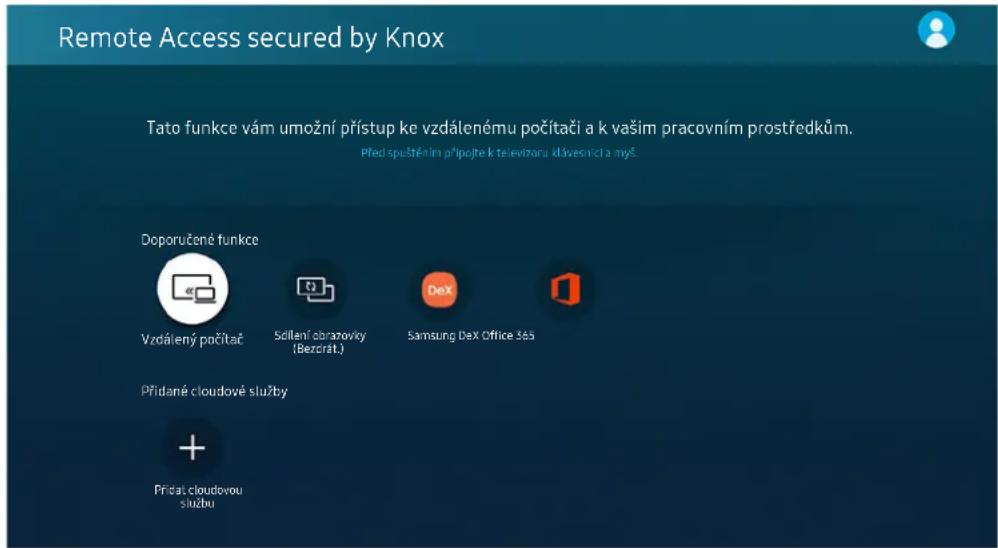
Obrázek na televizoru se může lišit od obrázku nahoře v závislosti na modelu a geografické oblasti.
Připojení pomocí funkce Remote PC
Poskytuje funkci Remote Desktop Connection (RDP) pro dálkové připojení k počítači se systémem Windows a funkci Virtual Network Computing (VNC) pro počítače Mac. Chcete-li se vzdáleně připojit k počítači, musíte zadat IP adresu vzdáleného počítače nebo vybrat uložený profil. Zadejte správné uživatelské jméno a heslo a zvolte správný protokol. Pokud je v dosahu libovolný počítač, ke kterému je možné se připojit v rámci stejné sítě, zobrazí se nalezená IP adresa a protokol.
Chcete-li zaregistrovat často používaný počítač, přesuňte kurzor na položku ☐ Správa profilů uživatelů a stiskněte tlačítko Vyberte. Když se objeví automaticky otevírané okno, zvolte možnost Přidat a poté zadejte informace o počítači.
Jakmile se počítač přepne do úsporného režimu, připojení nebude k dispozici. Doporučujeme vypnout úsporný režim.
Doporučujeme se připojit prostřednictvím síťového kabelu, protože v závislosti na stavu připojení může dojít k přerušení obrazu nebo zvuku.
- Nakonfigurujte nastavení svého počítače, abyste mohli používat funkci Remote Access.
Vzdálené připojení k počítači se systémem Windows prostřednictvím protokolu RDP je podporováno pouze systémem Windows 7 a novějším. Operační systém musí být v edici Professional nebo vyšší.
Vzdálené připojení k počítači Mac prostřednictvím protokolu VNC je podporováno pouze systémem Mac OS X 10.5 a novějším.
- Operační systém Windows:
1) Na ploše nebo v Průzkumníku Windows klikněte pravým tlačítkem na ikonu Počítač a vyberte možnost Vlastnosti.
2) Klikněte na možnost Pokročilá nastavení systému. Zobrazí se okno Vlastnosti systému.
3) Klikněte na záložku Dálkové ovládání a poté zaškrtněte okénko Povolit vzdálená připojení k tomuto počítači.
- Mac OS:
1) Vyberte možnost Nabídka > Systém > Předvolby a poté klikněte na položku Sdílení.
2) Vyberte možnost Sdílení obrazovky a zaškrtávací políčko Vzdálené přihlášení.
3) Spustte aplikaci pro změnu rozlišení, kterou jste si stáhli z obchodu App Store, a změňte rozlišení na 1440 x 900 nebo nižší.
Pokud v systému Mac OS nezměníte rozlišení, při připojování ke vzdálenému počítači se může zobrazit předchozí obrázek.
- Zadejte požadované nastavení pro vzdálené připojení.
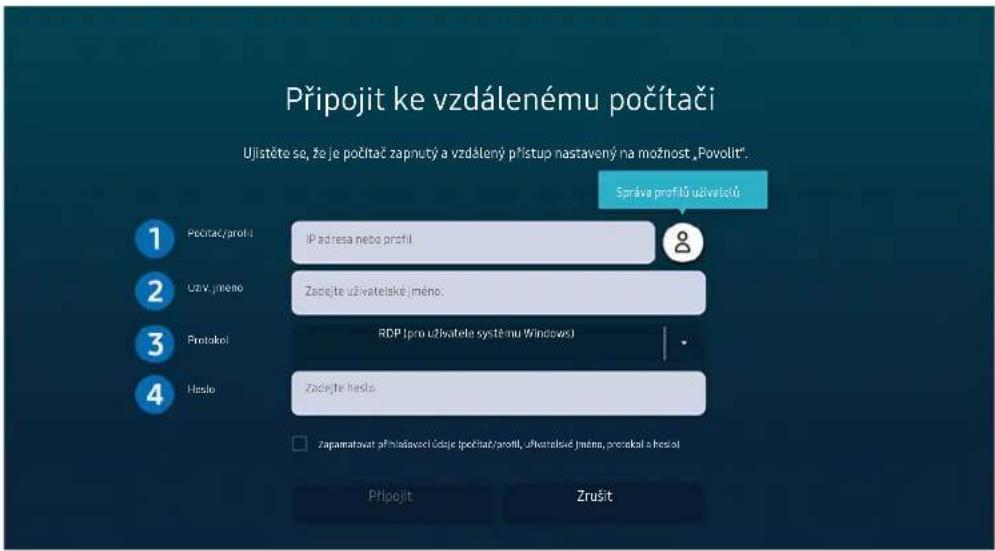
Obrázek na televizoru se může lišit od obrázku nahoře v závislosti na modelu a geografické oblasti.
1 Zadejte adresu IP počítače, ke kterému se chcete připojit.
- Pokud se v případě operačního systému Windows počítač, ke kterému se chcete připojit, nachází ve stejné sítí (router / přístupový bod (AP)), spustte příkaz „cmd“ v nabídce Nastavení > Sít a internet > Zobrazit vaše vlastnosti sítě nebo v nabídce Start > Spustit a poté spustte příkaz „ipconfig“, abyste zkontrolovali adresu IPv4 počítače.
- V případě zařízení Mac můžete adresu IP zkontrolovat v nabídce Nastavení > Vzdálený přístup.
- Pokud televizor a počítač nejsou ve stejné síti, je nutné znát veřejnou adresu IP a nakonfigurovat router a přístupový bod (AP). Zkontrolujte, zda router připojený k počítači podporuje předávání konektorů. Pokud společnost využívá dodatečné bezpečnostní funkce, jako je firewall, požádejte o pomoc správce zabezpečení.
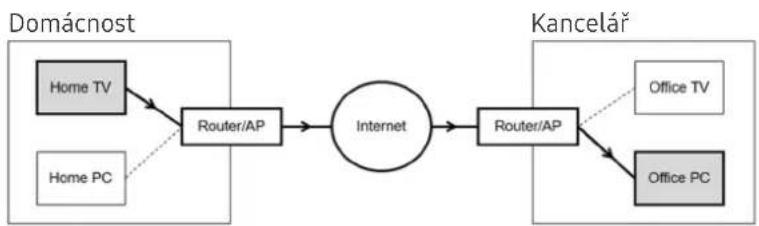
flowchart
graph LR
    subgraph Domácnost
        A["Home TV"] --> B["Router/AP"]
        C["Home PC"] -.-> B
    end
    subgraph Kancelárí
        D["Office TV"] --> E["Router/AP"]
        F["Office PC"] --> E
    end
    B --> G["Internet"]
    E --> G
    G --> H["Router/AP"]
    H --> I["Office TV"]
    H --> J["Office PC"]
2 Zadejte Uživ. jméno počítače.
Jak zkontrolovat Uživ. jméno: Ovládací panely > Rízení uživatelských účtů v systému Windows, Předvolby systému > Uživatelé a skupiny na zařízení Mac.
3 Vyberte Protokol operačního systému počítače. (Systém Windows: RDP, zařízení Mac: VNC)
4 Zadejte heslo pro přihlášení k účtu.
Při použití kódu PIN nezadávejte tento kód, ale určené heslo k počítači.
Přehrávání multimediálního obsahu pomocí funkce Remote PC
Pokud po přístupu ke vzdálenému počítači přesunete kurzor myši k horní straně obrazovky, zobrazí se horní lišta. Po kliknutí na ikonu sdílené složky v horní liště se zobrazí složky sdílené se systémem Windows nebo Mac OS. Můžete přehrávat veškerý mediální obsah ve složce.
Další informace o přehrávání multimedialního obsahu naleznete v části „Přehrávání fotografií/videa/hudby“.
Chcete-li použít tuto funkci, je třeba nejprve podle pokynů níže povolit možnost sdílení složky, kterou chcete počítači zpřístupnit:
- Operační systém Windows:
- Spustte Průzkumníka Windows a přejděte na složku, kterou chcete sdílet.
- Pravým tlačítkem klikněte na složku a vyberte možnost Vlastnosti.
- Až se zobrazí okno Vlastnosti, klikněte na záložku Sdílení a poté vyberte možnost Pokročilé sdílení.
- Až se zobrazí okno Pokročilé sdílení, zaškrtněte okénko Sdílet tuto složku.
- Mac OS:
- Vyberte možnost Nabídka > Předvolby systému a poté klikněte na položku Sdílení.
- Zaškrtněte okénko Sdílení souborů.
- Složku ke sdílení přidáte tak, že kliknete na tlačítko Přidat+ ve spodní části.
- Vyberte složku a klikněte na možnost Přidat+.
Doporučujeme se připojit prostřednictvím síťového kabelu, protože v závislosti na stavu připojení může dojít k přerušení obrazu nebo zvuku.
Při přehrávání videa přes vzdálený počítač může dojít ke snížení kvality obrazu nebo zvuku.
Používání funkce Sdílení obrazovky (Bezdrát.)
Postupujte podle pokynů na obrazovce, upravte nastavení počítače a připojte televizor bezdrátově k počítači.
Tato funkce je dostupná pouze u počítačů podporujících bezdrátové sdílení obrazovky.
Tato funkce je podporována systémem Windows 10.
V zařízení Mac se můžete připojit k funkci AirPlay.
Používání funkce Samsung DeX
Stanici Samsung DeX lze připojit z televizoru prostřednictvím bezdrátové sítě.
Pokud se mobilní zařízení nezobrazí na obrazovce, vyberte možnost Průvodce mobilním připojením a poté postupujte podle pokynů na obrazovce.
Tato funkce je k dispozici pouze na mobilních zařízeních, která podporují bezdrátovou stanici Samsung DeX.
Používání funkce Office 365
Po vstupu na webovou stránku Office 365 můžete číst nebo vytvářet dokumenty.
Spustte prohlížeč v režimu celé obrazovky.
Na stránce Office 365 není možná úprava adresy URL.
Přidání cloudové služby
Vyberte ikonu Přidat cloudovou službu. Díky funkci záložek prohlížeče můžete přidat nebo odebrat odkaz na cloudovou službu z nebo do funkce Remote Access.
Chcete-li přidat cloudovou službu, musíte být přihlášení ke svému účtu Samsung.
Množství cloudových služeb, které můžete přidat do funkce Remote Access, je omezený.
Používání funkce Cloudová služba
Do cloudové služby budete mít přístup tak, že ikonu cloudové služby vyberete ve funkci Remote Access.
Obrazovka na webové stránce se může lišit od stránky v počítači.
Můžete kopírovat nebo vkládat libovolný text. Podporovány jsou pouze některé obrazové formáty.
Chcete-li využívat jednoduchého a bezpečného přihlášení do služby Cloudová služba, můžete využít funkcí Remote Access Pass a Samsung Pass.
Nastavení funkce Samsung Pass nebo Remote Access Pass.
Nastavte funkci Samsung Pass nebo Remote Access Pass na hodnotu Použít v nabídce 📂 > Zdroj > Remote Access > spustte prohlížeč Remote Access (navíc vyberte možnost Office 365 nebo Přidat cloudovou službu) > Menu Internet > Nastavení.
Funkce Remote Access Pass vám umožní snadno spravovat ID a heslo cloudové služby bez nutnosti biometrického ověření na mobilních zařízeních. Z tohoto důvodu musíte být přihlášení ke svému účtu Samsung. Heslo je před bezpečným uložením v televizoru zakódované.
Přihlašování do funkce Remote Access Pass však nemusí fungovat v závislosti na zásadách webových stránek.
Bezpečný přístup do cloudové služby získáte tak, že v prohlížeči použijete funkci automatického vypnutí nebo vymazete záznamy historie prohlížení.
Před přístupem do cloudové služby si projděte část „Přečtete si před použitím funkce Internet“.
Cloudová služba podporuje následující klávesové zkratky:
- F1: Vrátí vás na domovskou obrazovku funkce Remote Access.
• F8: Ztlumí zvuky.
• F9/F10: Nastavení hlasitosti. - F11: Přepíná mezi výchozí a celou obrazovkou.
Používání služby Apps
Ve službě Smart Hub můžete stahovat a spouštět nejrůznější aplikace.
> Apps
Po instalaci příslušných aplikací můžete v televizoru sledovat rozmanitý obsah včetně zpravodajství, sportu, předpovědí počasí a her.
Chcete-li tuto funkci použít, musí být televizor připojen k internetu.
Po prvním spuštění služby Smart Hub se automaticky nainstalují výchozí aplikace. Výchozí aplikace se mohou lišit v závislosti na geografické oblasti.
V některých aplikacích doporučujeme používat pro model The Frame režim orientace na šířku.
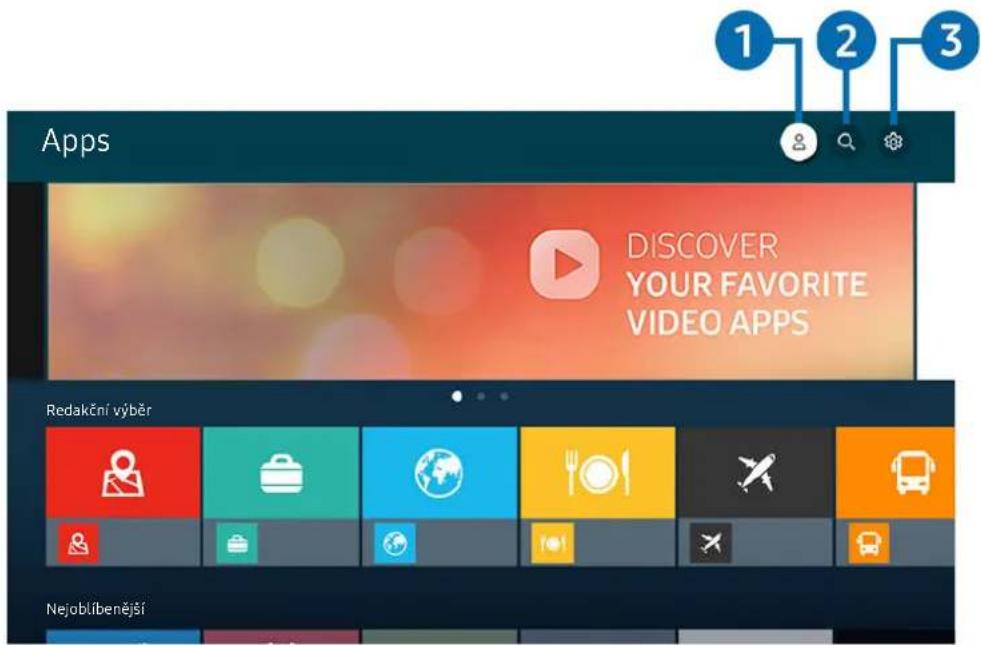
Obrázek na televizoru se může lišit od obrázku nahoře v závislosti na modelu a geografické oblasti.
1 Účet Samsung
Přejděte na obrazovku Účet Samsung a vytvořte účet nebo se od svého účtu odhlaste.
Jste-li od svého účtu Samsung odhlášeni, vyberte možnost Přihlásit a přihlaste se.
Chcete-li stáhnout nové aplikace pomocí služby Apps, musíte se nejprve přihlásit ke svému účtu Samsung.
2 Hledání aplikace
Můžete vyhledat dostupné aplikace.
3 Nastavení
Můžete spravovat instalované aplikace.
Instalace aplikace
- Přejděte na aplikaci, kterou chcete instalovat, a stiskněte tlačítko Vyberte. Zobrazí se podrobná informační obrazovka.
- Vyberte možnost Instalovat. Po dokončení instalace se zobrazí nabídka Otevřeno.
- Pokud chcete aplikaci okamžitě spustit, vyberte Otevřeno.
Nainstalované aplikace se zobrazují na obrazovce Nastavení.
Pokud není v interní paměti televizoru dostatek místa, můžete některé aplikace nainstalovat na zařízení USB.
Aplikaci nainstalovanou na zařízení USB můžete spustit pouze v případě, že je toto zařízení USB připojeno k televizoru. Pokud zařízení USB odpojíte, zatímco je aplikace spuštěna, bude aplikace ukončena.
Aplikaci nainstalovanou na zařízení USB nelze spustit na jiném televizoru ani na počítači.
Spuštění aplikace
Vybranou aplikaci můžete spustit z nabídky Stažená aplikace.
V ikoně vybrané aplikaci se zobrazí níže uvedené ikony, které mají následující význam:
- : Aplikace je nainstalována na zařízení USB.
– : Aplikace je chráněna heslem. - ©: Aplikace se potřebuje aktualizovat.
- : Aplikace podporuje funkci zrcadlení.
Vyberte možnost ✉ Nastavení v nabídce Apps. Můžete spravovat instalované aplikace.
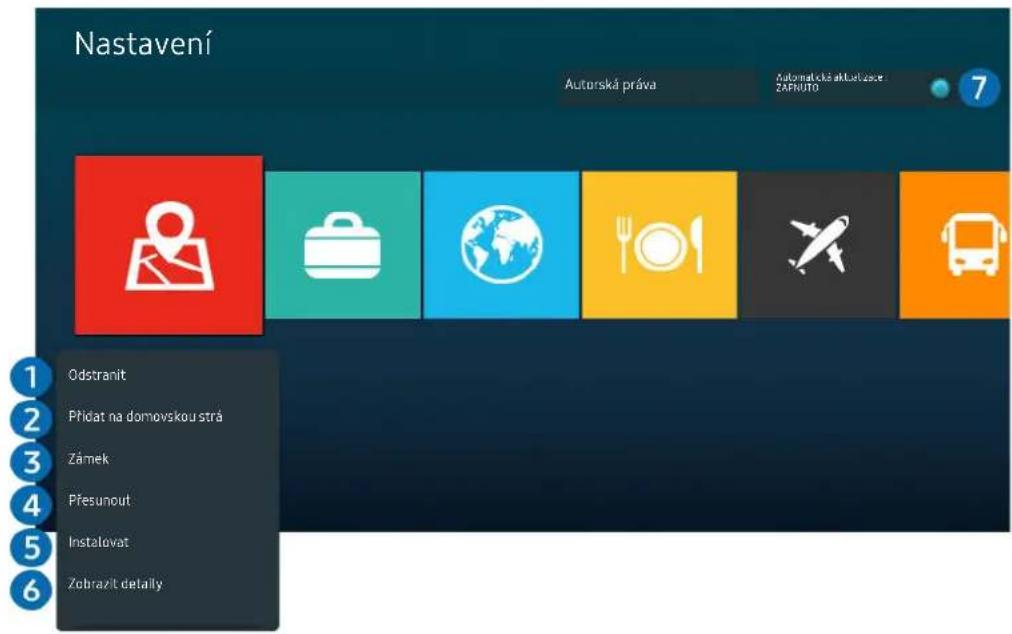
Obrázek na televizoru se může lišit od obrázku nahoře v závislosti na modelu a geografické oblasti.
1 Odebrání aplikace
- Vyberte aplikaci, kterou chcete odstranit.
- Vyberte možnost Odstranit.
Vybraná aplikace se odstraní.
Při odebírání aplikace se ujistěte, že jsou odebrána i související data aplikace.
Standardní aplikace nelze odinstalovat.
2 Přidávání aplikací na obrazovku První obrazovka
- Vyberte aplikaci, kterou chcete přidat.
- Vyberte možnost Přidat na domovskou stránku.
- Když se zobrazí První obrazovka, přesuňte vybranou aplikaci do požadovaného umístění.
- Stiskněte tlačítko Vyberte.
Vybraná aplikace se přidá na obrazovku První obrazovka.
Pokud je vybraná aplikace již přidána na obrazovku První obrazovka, tato funkce je zakázána.
3 Zamknutí a odemknutí aplikací
- Vyberte aplikaci, kterou chcete uzamknout nebo odemknout.
- Vyberte možnost Zamknout/Odemknout.
Vybraná aplikace se uzamkne nebo odemkne.
Pro uzamknutí nebo odemknutí aplikace zadejte kód PIN. Výchozí kód PIN je „0000“ (pro Francii a Itálii: „1111“). Kód PIN můžete nastavit v nabídce Instačení Obecné Správce systému Změna kódu PIN.
4 Přesouvání aplikací
- Vyberte aplikaci, kterou chcete přesunout.
- Vyberte možnost Přesunout.
- Přesuňte aplikaci na požadované místo.
- Stiskněte tlačítko Vyberte.
Vybraná aplikace se přesune.
V závislosti na modelu nebo geografické oblasti nemusí být tato funkce podporována.
5 Přeinstalace aplikace
- Vyberte aplikaci, kterou chcete znovu nainstalovat.
- Vyberte možnost Instalovat.
Spustí se přeinstalace.
6 Zobrazení podrobností aplikace
- Vyberte aplikaci pro zobrazení podrobností.
- Vyberte možnost Zobrazit detaily.
Zobrazí se informační obrazovka aplikace.
Aplikaci můžete ohodnotit na obrazovce Zobrazit detaily.
7 Automatické aktualizace aplikací
Chcete-li instalované aplikace automaticky aktualizovat, nastavte možnost Automatická aktualizace na hodnotu ZAPNUTO.
Automatická aktualizace je aktivní, pouze pokud je televizor připojen k internetu.
Používání aplikace Galerie
Jak prohlížet fotografie a přehrávat videa synchronizovaná se službou Samsung Cloud.
> Galerie
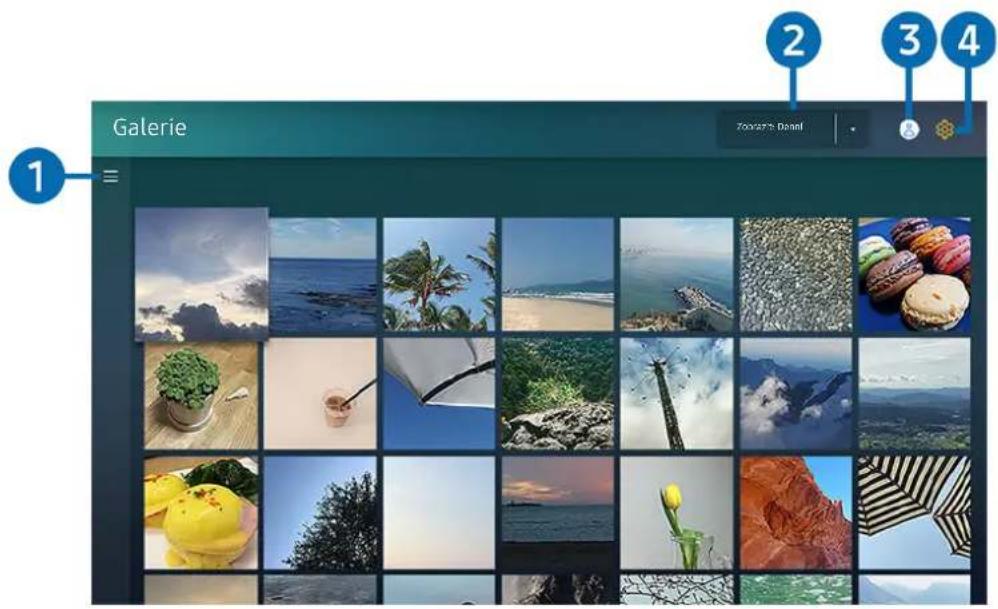
Obrázek na televizoru se může lišit od obrázku nahoře v závislosti na modelu a geografické oblasti.
Můžete si přehrávat a zobrazovat nejrůznější obsah synchronizovaný s mobilním zařízením s podporou služby Samsung Cloud. Mezi dostupné typy obsahu patří fotografie, videa, články a další obsah sdílený prostřednictvím vašich skupin.
K obsahu sdílenému ve vašich skupinách můžete přistupovat z oznámení.
Chcete-li použít aplikaci Galerie musíte se přihlásit ke svému účtu Samsung, který používá službu Samsung Cloud.
Chcete-li využívat tuto funkci, je vyžadován kód PIN.
V závislosti na modelu nemusí být tato funkce podporována.
1 ≡ Otevřít kategorii
Pomocí navigačních tlačítek na dálkovém ovladači vyberte ikonu levé horní části obrazovky. Zobrazí se obsah synchronizovaný se službou Samsung Cloud rozdělený do kategorí.
2 Zobrazit: Denní / Zobrazit: Měsíční
Řazení obsahu podle dne nebo měsíce.
3 Účet Samsung
Přejděte na obrazovku Účet Samsung a vytvořte účet nebo se od svého účtu odhlaste.
Jste-li od svého účtu Samsung odhlášeni, vyberte možnost Přihlásit a přihlaste se.
4 Nastavení Gallery
Nastavte si kód PIN pro uzamčení obrazovky a omezení přístupu k aplikaci Galerie, nebo se podívejte na informace o smluvních podmínkách.
Používání aplikace SmartThings
Můžete sledovat a konfigurovat chytrá zařízení připojená do služby SmartThings.
> SmartThings
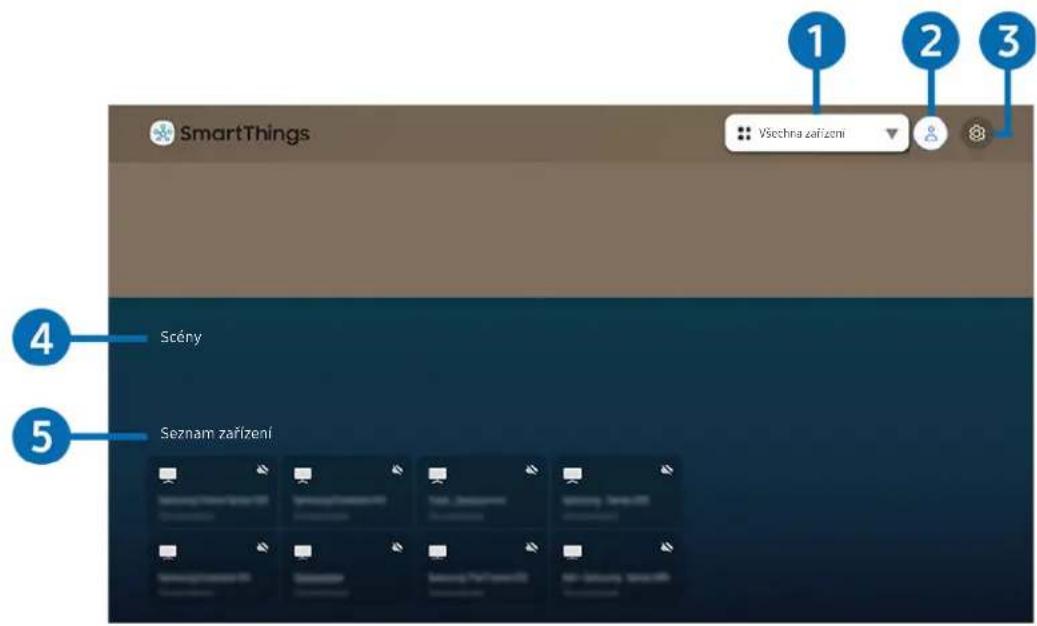
Obrázek na televizoru se může lišit od obrázku nahoře v závislosti na modelu a geografické oblasti.
Televizor umožňuje sledovat a konfigurovat chytrá zařízení vámi připojená do služby SmartThings prostřednictvím aplikace SmartThings, která je v nich nainstalovaná. Můžete dostávat oznámení o stavu připojených zařízení.
Pro používání této funkce musíte být přihlášení ke svému účtu Samsung.
V závislosti na modelu nebo geografické oblasti nemusí být tato funkce podporována.
1 Seznam výběru umístění
Stisknutím tlačítka Vyberte označte všechna připojená zařízení nebo zařízení v určené oblasti.
2 Účet Samsung
Přejděte na obrazovku Účet Samsung a vytvořte účet nebo se od svého účtu odhlaste.
Jste-li od svého účtu Samsung odhlášení, vyberte možnost Přihlásit a přihlaste se.
3 Nastavení
Zapněte nebo vypněte oznámení o připojených chytrých zařízeních.
4 Scény
Po nastavení scén pomocí aplikace SmartThings na vašem mobilním zařízení budete moci ovládat několik zařízení jediným příkazem.
5 Seznam zařízení
Podívejte se na seznam připojených chytrých zařízení a na jejich stav.
Prostřednictvím aplikace SmartThings na mobilním zařízení můžete přidat a ovládat nová zařízení. Můžete zkontrolovat a ovládat různá zařízení, jako jsou reproduktory, chytrá zařízení (zařízení IoT) a domácí spotřebiče zaregistrované na serveru. Další podrobnosti najdete v uživatelské příručce k aplikaci SmartThings ve svém mobilním zařízení.
Ovládání televizoru pomocí mobilní aplikace SmartThings
Máte možnost zaregistrovat svůj televizor v aplikaci SmartThings ve svém mobilním zařízení a používat tak některé jeho funkce.
Používání příručky e-Manual
Ovládání a čtení příručky, která je součástí televizoru.
Otevření příručky e-Manual
> Nastavení Podpora Otevřít e-Manual
Můžete si zobrazit zabudovanou příručku e-Manual, která obsahuje informace o funkcích vašeho televizoru.
Z webové stránky společnosti Samsung si můžete stáhnout kopii příručky e-Manual a prohlédnout si ji nebo vytisknout z počítače či mobilního zařízení (https://www.samsung.com).
Některé obrazovky nabídek není možné otevřít z příručky e-Manual.
Používání tlačítek v příručce e-Manual
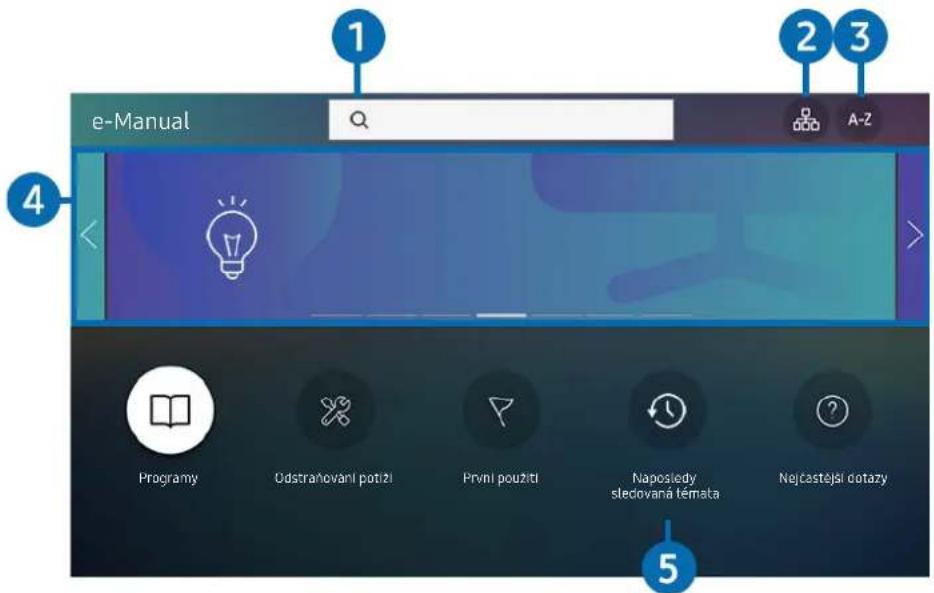
Obrázek na televizoru se může lišit od obrázku nahoře v závislosti na modelu a geografické oblasti.
1 Q (Hledat)
Výběrem položky ve výsledcích vyhledávání načtete odpovídající stránku.
② (Mapa webu)
Zobrazí seznamy jednotlivých položek v příručce e-Manual.
3 A-Z (Rejstřík)
Výběrem klíčového slova přejdete na příslušnou stránku.
V závislosti na modelu nebo geografické oblasti nemusí být tato funkce podporována.
4 Přechod na Nejčastější dotazy
Můžete vyhledat způsob odstranění potíží projevujících se vybraným příznakem.
5 (Naposledy sledovaná témata)
Umožňuje výběr tématu ze seznamu naposledy zobrazených témat.
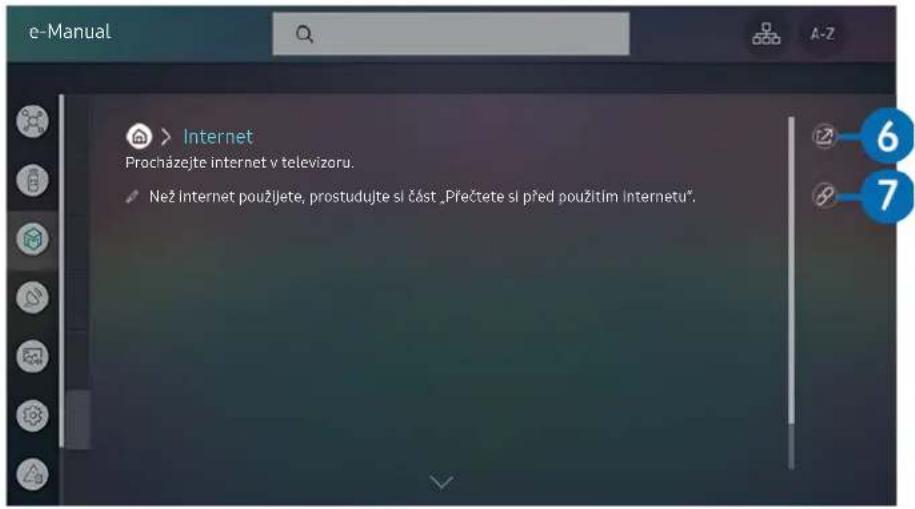
Slova psaná modrou barvou (například Internet) označují položku nabídky.
Obrázek na televizoru se může lišit od obrázku nahoře v závislosti na modelu a geografické oblasti.
6 (Spustit)
Umožňuje otevřít příslušnou položku nabídky a přímé spuštění funkce.
7 Ⓧ (Propojit)
Okamžité otevření podtrženého tématu, které je uvedeno na stránce příručky e-Manual.
Používání příručky Internet
Procházejte internet v televizoru.
> Internet
Pokud vyberete možnost Internet, uvidíte naposledy navštívené webové stránky nebo doporučení. Výběrem požadované webové stránky na ni můžete rovnou přejít.
Ovládání funkce Internet si můžete zjednodušit připojením klávesnice a myši.
Webové stránky se mohou lišit od stránek v počítači.
Před použitím funkce Internet si přečtěte část „Přečtete si před použitím funkce Internet“.
Aplikace Internet má integrovanou funkci Samsung Pass ( > Internet > Menu Internet > Nastavení Samsung Pass). Pomocí funkce Samsung Pass se můžete snadno a bezpečně přihlašovat k webové stránce. Když danou webovou stránku znovu navštívíte, máte možnost přihlásit se prostřednictvím funkce Samsung Pass pomocí biometrických údajů ve svém mobilním zařízení, aniž byste museli zadávat své ID a heslo. Toto přihlašování pomocí funkce Samsung Pass však někdy, v závislosti na nastavených zásadách webových stránek, nemusí fungovat. Z tohoto důvodu je nutné, abyste byli přihlášení v mobilním zařízení pomocí účtu Samsung zaregistrovaného ve funkci Samsung Pass.
Přehrávání fotografií/videa/hudby
Máte možnost přehrávat multimedialní obsah uložený v televizoru, zařízení USB, mobilním zařízení, fotoaparátu, v počítači a podobně.
Zdroj Připojené zařízení
ustit
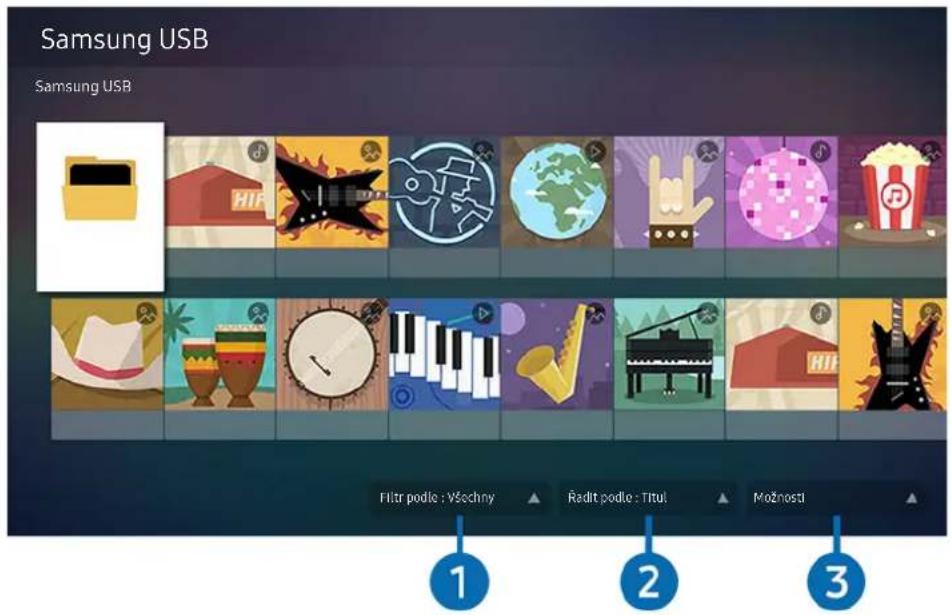
Obrázek na televizoru se může lišit od obrázku nahoře v závislosti na modelu a geografické oblasti.
V televizoru můžete přehrávat mediální obsah uložený na pamětových zařízeních, jako jsou zařízení USB, mobilní zařízení a kamery či fotoaparáty.
Mediální obsah nelze přehrávat, pokud tento obsah nebo úložné zařízení televizor nepodporuje. Další informace naleznete v části „Přečtěte si před přehráváním fotografií, videí nebo hudebních souborů“.
Před připojením zařízení USB si zálohujte důležité soubory. Společnost Samsung nenese odpovědnost za poškozené nebo ztracené soubory.
Na obrazovce se seznamem mediálního obsahu úložného zařízení můžete použít následující funkce.
1 Filtr podle
Filtruje multimedialní obsah podle typu média.
2 Řadit podle
Slouží k seřazení seznamu obsahu podle kritérií Titul, Datum nebo Kanál.
Tato funkce nemusí být v závislosti na typu externího zařízení podporována.
3 Možnosti
Smaže nebo přehraje vybraný mediální obsah v seznamu mediálního obsahu. Výběrem možnosti Obnovit obnovíte seznam obsahu.
Přehrávání multimediálního obsahu z počítače nebo mobilního zařízení
- V možnosti > Zdroj vyberte zařízení s mediálním obsahem. Zobrazí se seznam mediálního obsahu daného zařízení.
- Vyberte ze seznamu položku mediálního obsahu.
Spustí se přehrávání zvoleného obsahu.
Obsah se nemusí přehrát v závislosti na použité metodě kódování nebo formátu souboru. Kromě toho může být několik funkci omezeno.
Obsah ze zařízení připojených k televizoru pomocí sítě se nemusí přehrávat plynule následkem problémů se síťovou komunikací. V takovém případě použijte zařízení USB.
Přehrávání multimediálního obsahu uloženého na zařízení USB
- Připojte zařízení USB k portu USB.
- Když se na obrazovce zobrazí místní okno, vyberte možnost Procház., prostřednictvím které budete moci snadno procházet seznam multimedialního obsahu uložený v zařízení.
Pokud zařízení USB obsahuje obsah, který chcete přehrát, a je už připojeno k televizoru, zvolte zařízení USB na obrazovce 📂uřoj.
- Vyberte ze seznamu položku obsahu, kterou chcete přehrát.
Spustí se přehrávání zvoleného obsahu.
Poslech mobilního zařízení prostřednictvím reproduktorů televizoru s funkcí Sound Mirroring
- Vyhledejte svůj televizor v seznamu zařízení (Bluetooth) na svém mobilním zařízení a připojte se k němu.
- Zvolte mediální obsah, který chcete na mobilním zařízení přehrát.
Vybraná média budou přehrávána prostřednictvím reproduktoru televizoru.
Pokud jsou televizor se zařízením Sound Bar propojeny bezdrátově, může být funkce omezena.
V závislosti na modelu nebo geografické oblasti nemusí být tato funkce podporována.
Tlačítka a funkce dostupné při přehrávání multimediálního obsahu
Při přehrávání videí nebo prohlížení fotografií stiskněte tlačítko Vyberte. Zobrazí se následující tlačítka.
Podpora poskytovaných tlačítek a funkcí se může v závislosti na modelu nebo geografické oblasti lišit.
Dostupná tlačítka a funkce se mohou lišit v závislosti na obsahu, který si prohlížíte nebo přehráváte.
- Pauza / Přehrát
Pozastaví přehrávání nebo přehraje multimediální obsah. Jestliže je přehrávání videa pozastaveno, můžete použít následující funkce. Upozorňujeme, že při pozastaveném přehrávání videa nepřehrává televizor zvuk.
- Pomalu posunout dozadu nebo Pomalu posunout dopředu: Umožňuje pomalu převíjet video zpět nebo vpřed výběrem možnosti 🚗 nebo 🚗 dispozici jsou tři rychlosti přehrávání. Pokud chcete přepínat rychlost přehrávání, opakovaně stiskněte tlačítko. Normální rychlost nastavíte výběrem možností 🚗 nebo stisknutím tlačítka ▶.
- Přeskočit dozadu / Přeskočit dopředu
Stisknutím navigačního tlačítka nahoru vyberte ovládací panel přehrávání a pak se pomocí navigačních tlačítek doleva nebo doprava přesouvejte ve videu o 10 sekund dozadu nebo dopředu.
- Přesun na konkrétní část přehrávání, přepnutí na panel přehrávání a výběr jedné z pěti miniatur.
V závislosti na formátu souboru nemusí být tato funkce podporována.
• Zastavit
Zastaví přehrávaný obsah.
- Předch. / Další
Zobrazí předchozí nebo další soubor multimedialního obsahu.
• Rychle dozadu / Rychle dopředu
Slouží k rychlému převíjení multimediálního obsahu dozadu nebo dopředu. Opakovaným výběrem tlačítka můžete zvýšit rychlost převíjení až 3násobně oproti normálu. Normální rychlost nastavíte výběrem možnosti
nebo stisknutím tlačítka.
- Opakovat
Přehrává opakovaně aktuální multimediální obsah nebo všechny soubory s multimediálním obsahem uložené ve stejné složce.
• Náhodně
Přehraje hudební soubory v náhodném pořadí.
• Vyp. obrázek
Přehrává hudební soubory při zhasnuté obrazovce.
- Přizpůsobit obrazovce
Slouží k přizpůsobení fotografie obrazovce.
- Otočit doleva / Otočit doprava
Slouží k otočení fotografie doleva nebo doprava.
• Zvětšený obraz
Slouží ke zvětšení fotografie.
• Hudební kulisa
Slouží k pozastavení nebo pokračování v přehrávání hudby na pozadí, když jsou na televizoru zobrazeny fotografie.
Tato funkce je k dispozici po zapnutí možnosti Hudební kulisa.
- Možnosti
Dostupné možnosti se mohou lišit podle modelu a obsahu.
| Funkce Popis | |
| Rychlost prezentace | Nastaví rychlost prezentace.⚠ Pokud je v zařízení USB pouze jeden soubor s obrázkem, prezentace se nespustí. |
| Efekt prezentace | Použije u prezentace efekty přechodu.⚠ Pokud je v zařízení USB pouze jeden soubor s obrázkem, prezentace se nespustí. |
| Hudební kulisa | Slouží k přehrávání hudby na pozadí nastavené v automaticky otevíraném okně, když jsou na televizoru zobrazeny fotografie.⚠ Hudební soubory musí být uloženy ve stejném zařízení USB jako soubory fotografií.⚠ Chcete-li pozastavit hudbu na pozadí, vyberte možnostHudební kulisave spodní části obrazovky přehrávání. |
| Titulky | Můžete nastavit podrobné volby titulků, jako je jazyk, synchronizace, velikost a barva.⚠ Nezobrazují-li se titulky správně, zkontrolujte nastavení kódování. |
| Otočit Otočí video. | |
| Jazyk zvuku | Změna jazyka zvuku.⚠ Tato funkce je dostupná jen v případě, že video podporuje více stop zvuku. |
| Informace Zobrazí podrobné informace o aktuálním multimedialním obsahu. | |
Používání funkce Bixby
Když budete chtít ovládat televizor hlasem, mluvte do mikrofonu ovladače Dálkové ovládání Samsung Smart.
Tuto funkci podporuje pouze televizor The Frame.
Bixby je k dispozici, pouze pokud je televizor pripojen k internetu.
Abyste mohli používat aplikaci Bixby, musíte se zaregistrovat a přihlásit ke svému účtu Samsung. Některé funkce nemusí být podporovány, pokud nejste přihlášení ke svému účtu Samsung.
Služba Bixby podporuje pouze některé jazyky a podporované funkce se mohou lišit podle geografické oblasti.
V závislosti na geografické oblasti nemusí být aplikace Bixby podporována.
Zapnutí aplikace Bixby pomocí tlačítek na ovladačiDálkové ovládání Samsung Smart
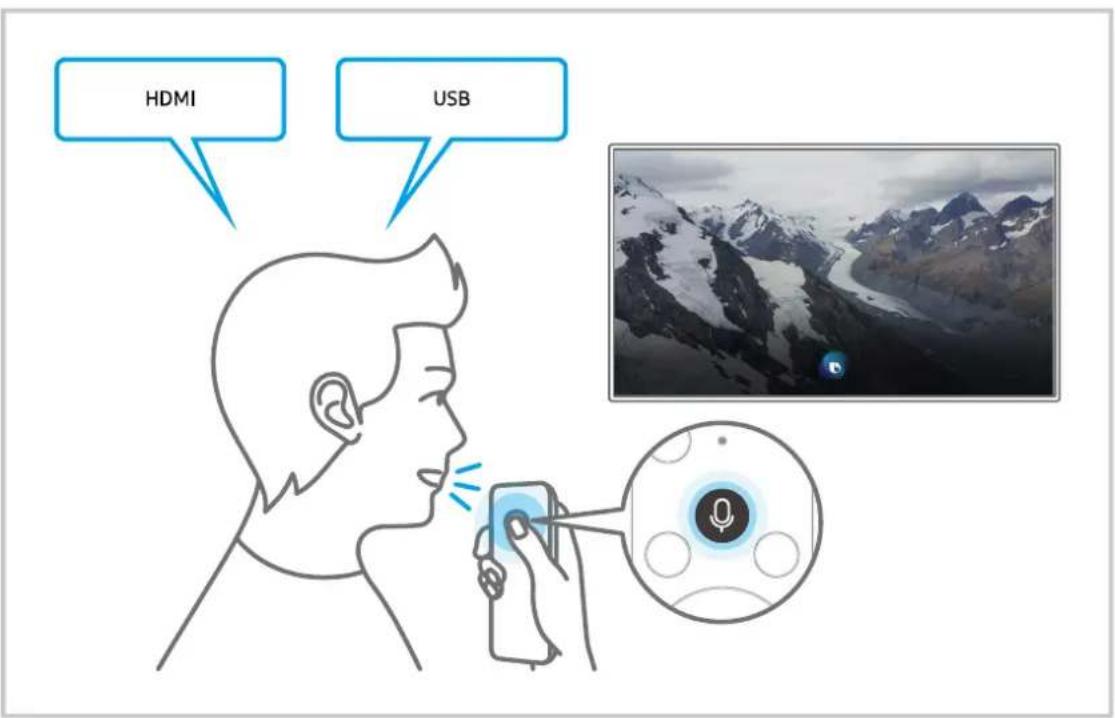
S Bixby můžete komunikovat pomocí tlačítek na ovladači Dálkové ovládání Samsung Smart. Stiskněte a přidržte tlačítko 🚪️ na ovladači Dálkové ovládání Samsung Smart, vyslovte příkaz a uvolněte tlačítko .
Pokud chcete zobrazit průvodce Bixby, jednou stiskněte tlačítko
- Když stisknete tlačítko ⚙, zobrazí se v dolní části obrazovky tlačítko Explore Now. Stisknutím tlačítka Vyberte přejdete na obrazovku Explore Bixby.
Informace o funkcích na obrazovce Explore Bixby
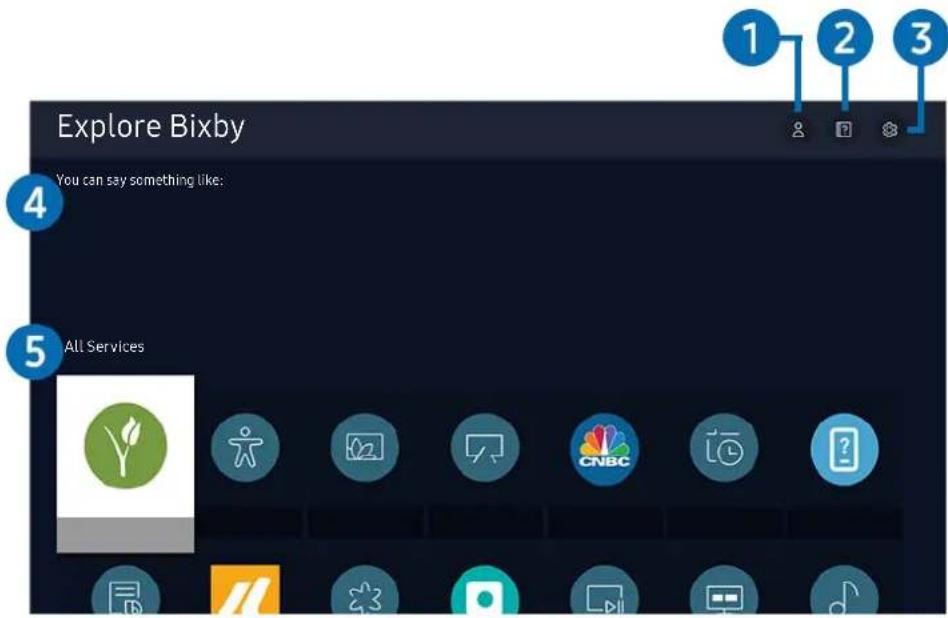
Obrázek na televizoru se může lišit od obrázku nahoře v závislosti na modelu a geografické oblasti.
1 Mùj profil
Přejděte na obrazovku Můj profil a vytvořte si nový účet nebo zaregistrujte hlasové ID. Pokud je zaregistrována hlasová identifikace, můžete se přihlásit svým hlasem a zobrazí se ikona vygenerovaná pro něj asistentem Bixby.
Hlasovou identifikaci můžete smazat po výběru možnosti ⚠ Můj profil. Jakmile je hlasová identifikace smazána, zmizí i její ikona.
Jste-li od svého účtu Samsung odhlášeni, vyberte možnost 🚙 Můj profil a přihlaste se.
2 ? Tutorials
Objeví se automaticky otevírané okno informující o používání služby Bixby.
3 Settings
Nastavení služby Bixby můžete změnit.
V závislosti na modelu nebo geografické oblasti nemusí být tyto funkce podporovány.
Tyto funkce lze nastavit v částí Bixby Voice settings ( > Nastavení > Obecné > Hlas > Bixby Voice settings).
- Language
Můžete změnit jazyk služby Bixby.
Jazyk televizoru ani ostatních aplikací se nezmění.
Aplikace Bixby podporuje pouze některé jazyky.
- Voice response
Hlas aplikace Bixby můžete změnit nebo vypnout.
V závislosti na zvoleném jazyce nemusí být tato funkce aplikací Bixby podporována.
- Sound feedback
Přehraje zvuk, když služba Bixby začíná a přestává poslouchat.
V závislosti na modelu nebo geografické oblasti nemusí být tato funkce podporována.
- Privacy
Můžete povolit nebo zakázat aplikaci Bixby využívat vaše osobní informace, když používáte služby Bixby.
4 Doporučené příkazy
Zobrazí se doporučené příkazy, které můžete využít při ovládání televizoru prostřednictvím služby Bixby v rámci aktuálního kontextu.
Pokud nechcete zobrazovat doporučené příkazy, nastavte možnost Tipy na hlasové příkazy na Vypnuto. (☑ > ✉ Nastavení Obecné Hlas Tipy na hlasové příkazy)
5 All Services
Můžete se naučit hlasové příkazy pro používání služby Bixby v různých situacích. S použitím směrových tlačítek se přesuňte na požadovaný příkaz a stiskněte tlačítko Vyberte. Televizor můžete ovládat pomocí různých hlasových příkazů.
Přečtěte si před použitím funkce Bixby
- Podporované jazyky a funkce hlasové interakce se mohou lišit v závislosti na geografické oblasti.
- Pokud se jazyk liší od jazyka vaší země, některé funkce nemusí být k dispozici.
- Bixby je k dispozici, pouze pokud je televizor prípojen k internetu.
-
I když je televizor připojen k internetu, můžete se setkat s nulovou odezvou z důvodu chyby serveru Bixby.
-
Nastavení stávajících funkcí se může v případě aktualizace funkce Bixby změnit.
- Služba Bixby je dostupná pouze u televizorů, které ji podporují a dodávají se s dálkovým ovladačem s mikrofonem.
- Symboly, mezi které patří „-“ a speciální znaky, nejsou podporovány. Pokud slovo nebo věta obsahují číselné hodnoty nebo symboly, nemusí funkce fungovat správně.
- Výsledky vyhledávání nemusí poskytnout kompletní výsledky.
- Některé aplikace mohou vyžadovat platbu. Také můžete narazit na přihlášení nebo potvrzení smlouvy služby.
- Chcete-li změnit aktuální kanál vyslovením názvu kanálu jako hlasového příkazu, je nutné dokončit Nastavit poskytovatele služeb. Pokud nebylo nastavení položky Nastavit poskytovatele služeb dokončeno, můžete je dokončit pomocí možnosti Obnovit (n > Nastavení > Obecné > Obnovit). Spustit
Poskytovatel služeb nastavený během počátečního nastavení nemusí být dostupný ve vaší geografické oblasti.
- Abyste mohli používat zadávání textu hlasem a funkci vyhledávání, musíte souhlasit se všemi ujednáními, která umožňují třetím stranám shromažďovat a využívat vaše hlasová data.
- Před používáním funkce Bixby potřebujete splnit:
– Souhlas s podmínkami používání služby Smart Hub.
– Souhlas s poučením ohledně shromaždování a využití vašich osobních údajů pro účely služby Smart Hub.
– Souhlasit se shromaždováním a využitím vašich osobních údajů pro účely služeb využívajících hlasovou interakci.
Ujednání platná pro používání služby Bixby
- Míra hlasové interakce se liší podle hlasitosti nebo tónu hlasu, výslovnosti a okolního prostředí (zvuk televizoru a okolní hluk).
- Optimální hlasitost hlasových příkazů se pohybuje mezi 75 a 80 dB.
- Míra hlasové interakce se liší podle hlasitosti nebo tónu hlasu, výslovnosti a okolního prostředí (zvuk televizoru a okolní hluk). - Optimální hlasitost hlasových příkazů se pohybuje mezi 75 a 80 dB.
Sledování televizoru
Při sledování televizoru můžete využít praktické a pohodlné funkce. Navíc můžete upravit seznam kanálů nebo vytvářet seznamy oblíbených kanálů.
Používání příručky Programy
Zobrazení přehledu programu jednotlivých kanálů.

Živé vysílání Programy
ustit
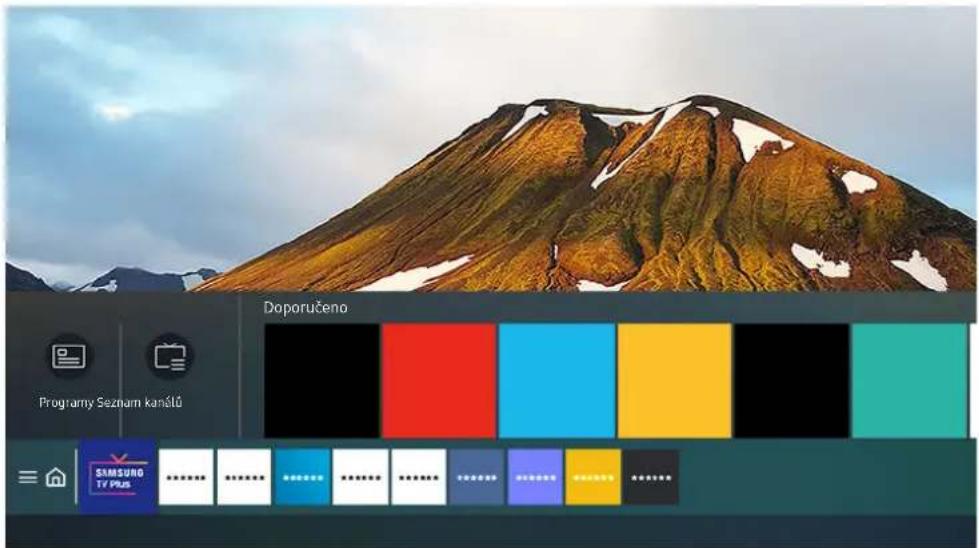

Obrázek na televizoru se může lišit od obrázku nahoře v závislosti na modelu a geografické oblasti.
Na obrazovce Programy si můžete zobrazit denní televizní program pro každý kanál, informace o programu, vybrat program ke sledování a naplánovat sledování.
Chcete-li si během sledování televize prohlédnout Programy, stiskněte tlačitko ∧/∨ (Kanál) na ovladači Dálkové ovládání Samsung Smart nebo tlačitko GUIDE na standardním dálkovém ovladači.
Pokud chcete zobrazit informace o analogových kanálech a používat funkce obrazovky Programy pro analogové kanály, musíte dokončit nastavení poskytovatele služeb při počátečním nastavení.
Pro zobrazení obrazovky Programy je potřeba nejprve nastavit hodiny televizoru ( [IMAGE] > Nastavení > Obecné > Správce systému > Čas Hodiny).
Poskytovatel služeb nastavený během počátečního nastavení nemusí být dostupný ve vaší geografické oblasti.
Umístěte kurzor na program v požadovaném průvodci Programy a poté podržte stisknuté tlačítko Vyberte. Můžete používat následující funkce:
- Plán sledování
Lze naplánovat sledování vysílaného naplánovaného programu.
• Zrušit plánované sledování
Lze zrušit plánované sledování.
- Zobrazit detaily
Můžete si zobrazit podrobné informace o vybraném programu. Informace se mohou lišit nebo nemusejí být v závislosti na vysílacím signálu k dispozici.
Nastavení funkce Plán sledování
Nastavení televizoru na sledování vybraného kanálu nebo programu v určitou hodinu a datum.
U programů, pro které byl nastaven plán sledování, se zobrazuje ikona
Abyste mohli nastavit plán sledování, musíte nejprve nastavit hodiny televizoru ( [m] > Nastavení > Obecné > Správce systému > Čas Hodiny).
Používání možností plánovaného sledování z obrazovky programového průvodce
Na obrazovce Programy vyberte program, který chcete sledovat, stiskněte a přidržte tlačítko Vyberte a v místní nabídce vyberte možnost Plán sledování.
Používání možností plánovaného sledování při sledování programu
Při sledování televizoru stiskněte tlačítko Vyberte. Zobrazí se okno informací o programu. S použitím navigačních tlačítek doleva a doprava vyberte program, který bude vysílán. Stiskněte tlačítko Vyberte. Následným výběrem možnosti Plán sledování naplánujete sledování příslušného programu.
Použití plánovaného sledování ke sledování programů v určený čas a den
> Živé vysílání Časový rozvrh Přidat sledování
Chcete-li naplánovat sledování, nastavte hodnoty možností Anténa, Kanál, Opakovat, Datum a Čas začátku vysílaného programu, který chcete sledovat, a pak vyberte možnost Uložit.
Zkontrolujte aktuální čas v nabídce Úastavení Obecné Správce systému Čas Hodiny.
Nastavení času plánovaného sledování
> Živé vysílání Časový rozvrh
Můžete změnit údaje plánovaného sledování nebo zrušit plánovaného sledování.
Celkem je možné nastavit maximálně 30 zadání služby Plán sledování.
V závislosti na modelu nebo geografické oblasti se nemusí nabídky zobrazovat.
- Upravit
Můžete nastavit čas zahájení plánovaného sledování. Pokud vyberete program na obrazovce Programy, je možné nastavit Čas začátku až 10 minut před začátkem programu.
- Odstranit
Můžete odstranit naplánovaná sledování.
- Zobrazit detaily
Můžete si zobrazit podrobné informace o naplánovaném sledování.
Používání příručky Seznam kanálů
Umožňuje změnit kanál nebo prohlížet programy na jiných digitálních kanálech.
> Živé vysílání Seznam kanálů
Pomocí funkce Seznam kanálů můžete během sledování televizoru přepnout kanál nebo prohlížet programy na jiných digitálních kanálech. Na standardním dálkovém ovladači stiskněte tlačitko CH LIST.
Obrazovka Seznam kanálů obsahuje následující ikony:
- : Oblíbený kanál.
- 📄: Zamčený kanál
- : Kanál vyžadující kartu CI Card.
Pokud na obrazovce Seznam kanálů stisknete navigační tlačítko doleva, můžete použít následující funkce:
• Anténa, Kabel nebo Satelit
Umožňuje vybrat mezi možnostmi Anténa, Kabel a Satelit.
V závislosti na přijímaném signálu televizního vysílání nemusí být tato funkce podporována.
V závislosti na modelu nebo geografické oblasti nemusí být tato funkce podporována.
• Všechny
Zobrazení automaticky vyhledaných kanálů.
Zobrazují se přijímané kanály aktuálně vybraného zařízení (Anténa, Kabel nebo Satelit).
- Samsung TV Plus
Pokud je televizor připojen k internetu, můžete prostřednictvím virtuálního kanálu kdykoli sledovat populární programy nebo to nejlepší z každého tématu. Podobně jako je tomu u běžných kanálů, televizor poskytuje denní program pro funkci Samsung TV Plus.
V závislosti na modelu nebo geografické oblasti nemusí být tato funkce podporována.
- Oblíbené
Zobrazí Oblíbené 1 až Oblíbené 5.
Zobrazí se seznam oblíbených položek obsahující oblíbené kanály.
- Typ kanálu
Řazení seznamu, aby obsahoval pouze kanály vybraného typu. Možnost Typ kanálu však může využívat pouze kanály obsahující informace o typu.
V závislosti na přijímaném signálu televizního vysílání nemusí být tato funkce podporována.
• Třídění
Řazení seznamu podle vlastnosti Číslo nebo Název.
Tato možnost je dostupná pouze u digitálních kanálů a nemusí být vždy k dispozici.
Úprava kanálů
Úprava kanálů uložených v televizoru.
> Živé vysílání Seznam kanálů Upravit kanály
Ikony na obrazovce Upravit kanály mají následující význam:
- : Oblíbený kanál.
- 📄: Zamčený kanál
- : Kanál vyžadující kartu CI Card.
Na obrazovce Upravit kanály si můžete vybírat kanály a používat následující funkce:
- Odstranit
Po výběru cílového kanálu k odebrání na obrazovce Upravit kanály vyberte možnost Odstranit. Odebrané kanály se na seznamu Seznam kanálů nezobrazují.
• Zámek / Odemk.
Po vybrání cílového kanálu na obrazovce Upravit kanály vyberte Zámek nebo Odemk.. Příslušný kanál se uzamkne nebo odemkne. Uzamknutý kanál nelze sledovat.
Pokud chcete využít tuto funkci nebo nastavit heslo, nastavte možnost 📝 > Nastavení > Vysílání > Použít Zámek kanálů na hodnotu Zapnuto.
Další informace o nastavení hesla najdete v části „Nastavení hesla“.
- Přejmenovat kanál
Po vybrání kanálu, který chcete změnit, na obrazovce Upravit kanály vyberte Přejmenovat kanál pro změnu názvu kanálu.
Najednou lze přejmenovat pouze jeden kanál.
Tato funkce je k dispozici pouze pro analogové vysílání.
- Změnit číslo
Po výběru kanálu, který chcete změnit v nabídce Upravit kanály, vyberte položku Změnit číslo a budete moci změnit číslo kanálu.
V závislosti na modelu nebo geografické oblasti nemusí být tato funkce podporována.
Když se změní číslo kanálu, informace o kanálech se automaticky neaktualizují.
- Obnovit Samsung TV Plus
Můžete obnovit vymazané kanály Samsung TV Plus.
V závislosti na modelu nebo geografické oblasti nemusí být tato funkce podporována.
- Uložit a ukončit
Uloží a zavře obrazovku Upravit kanály.
Používání osobního seznamu oblíbených
Často sledované kanály přidejte do oblíbených.
Oblíbené kanály jsou na obrazovkách Upravit kanály a Seznam kanálů označeny symbolem ♥. Můžete vytvořit až pět seznamů oblíbených. Každý člen vaší rodiny tak může mít vlastní seznam oblíbených.
Vytvoření seznamu oblíbených
> Živé vysílání Seznam kanálů Upravit kanály
- Na dálkovém ovladači stiskněte navigační tlačítko doleva a zvolte požadovaný seznam Oblíbené.
- Stisknutím navigačního tlačítka zvolte možnost Přidat kanály.
- Ze seznamu na obrazovce zvolte požadovaný kanál.
- Stiskněte možnost Přidat kanály a do seznamu Oblíbené pridejte požadované kanály.
Na obrazovce Upravit kanály vyberte možnost Oblíbené 1 – Oblíbené 5. Zpřístupní se vám následující funkce:
- Přidat kanály
V seznamu kanálů vyberte jeden nebo více kanálů, které chcete přidat k oblíbeným položkám, a poté vyberte možnost Přidat kanály.
-
Odebrat
Odstraní jeden nebo více kanálů ze seznamu oblíbených kanálů. -
Změnit pořadí
Změní pořadí jednoho nebo více vybraných kanálů v seznamu oblíbených. -
Přejmenovat Oblíbené
Přejmenuje seznam oblíbených. -
Uložit a ukončit
Uloží a zavře obrazovku Upravit kanály.
Pomocné televizní funkce
Použití funkcí dostupných při sledování televizoru.
Změna signálu televizního vysílání
> Živé vysílání Seznam kanálů
Stiskněte navigační tlačítko na dálkovém ovladači, vyberte možnost Anténa, Kabel, Satelit nebo Poskytovatel služeb a poté stiskněte tlačítko Vyberte.
Tuto funkci nepotřebujete používat, pokud je televizor připojen k přijímači kabelové nebo satelitní televize.
Zobrazený seznam kanálů se může lišit v závislosti na přijímaném vysílacím signálu.
Vyhledávání dostupných kanálů
Nastavení > Vysílání > (Nastavení automatického ladění) > Automatické ladění
V závislosti na modelu nebo geografické oblasti nemusí být tato funkce podporována.
Pokud je televizor připojen k přijímači kabelové televize nebo satelitními přijímači, není potřeba provádět.
V závislosti na geografické oblasti nemusí být systém DVB-T2 podporován.
V závislosti na modelu nebo geografické oblasti nemusí být možnost Nastavení automatického ladění dostupná.
Vybrání možnosti hledání kabelové sítě
Nastavení > Vysílání > (Nastavení automatického ladění) > Možnosti vyhledávání kabelové sítě
Slouží k nastavení dalších možností vyhledávání (např. kmitočet a prěnosová rychlost) při vyhledávání v kabelové sítí.
V závislosti na modelu nebo geografické oblasti nemusí být tato funkce podporována.
V závislosti na modelu nebo geografické oblasti nemusí být možnost Nastavení automatického ladění dostupná.
Vyhledávání dostupných kanálů v pohotovostním režimu
Nastavení > Vysílání > (Nastavení automatického ladění) > Automatické ladění v pohotovostním režimu
Automatické vyhledání kanálů, když je televizor v pohotovostním režimu.
V závislosti na modelu nebo geografické oblasti nemusí být tato funkce podporována.
V závislosti na modelu nebo geografické oblasti nemusí být možnost Nastavení automatického ladění dostupná.
Nastavení časovače probuzení
Nastavení > Vysílání > (Nastavení automatického ladění) > Časovač probuzení Časovač plánu zapne televizor a automaticky vyhledá kanály.
V závislosti na modelu nebo geografické oblasti nemusí být tato funkce podporována.
V závislosti na modelu nebo geografické oblasti nemusí být možnost Nastavení automatického ladění dostupná.
Informace o signálu a síle signálu digitálního kanálu
Nastavení Podpora Péče o zařízení Automatická diagnostika Informace o signálu Spustit
Pokud je váš televizor připojen k oddělené anténě pro příjem ze vzduchu, můžete použít informace o síle signálu k manipulaci s anténou kvůli získání lepšího signálu pro lepší příjem HD kanálů.
Funkce Informace o signálu je k dispozici jen pro digitální kanály.
V závislosti na modelu nebo geografické oblasti nemusí být tato funkce podporována.
Omezení sledování na konkrétní kanály
Nastavení > Vysílání > Použít Zámek kanálů Spustit
Výběrem nabídky můžete zapnout nebo vypnout funkci Použít Zámek kanálů.
Uzamkne určité kanály, aby děti nemohly sledovat pořady pro dospělé.
Chcete-li využívat tuto funkci, je vyžadován kód PIN.
Používání funkce Označit kanály pro dospělé
> Nastavení Vysílání Označit kanály pro dospělé
Aktivuje nebo deaktivuje všechny služby pro dospělé. Po zakázání nebudou dostupné žádné služby pro dospělé.
V závislosti na modelu nebo geografické oblasti nemusí být tato funkce podporována.
Výběr možnosti zvuku vysílání
Nastavení > Vysílání > Duální zvuk Spustit
Nastavení možností zvuku pro stereofonní nebo dvojjazyčné vysílání. Další informace naleznete v části „Podporované možnosti zvuku vysílání“.
V závislosti na modelu nebo geografické oblasti nemusí být tato funkce podporována.
Používání funkce Zámek dle hodnocení programů
Nastavení > Vysílání > Zámek dle hodnocení programů Spustit
V závislosti na modelu nebo geografické oblasti nemusí být tato funkce podporována.
Tato funkce umožňuje řídit, na které televizní programy se mohou dívat děti (na základě jejich hodnocení). Funkce Zámek dle hodnocení programů neblokuje programy pocházející z externích zdrojů, jako jsou přehrávače Blu-ray, přehrávače DVD nebo soubory USB.
Při každém použití funkce Zámek dle hodnocení programů musíte zadat bezpečnostní kód PIN. Stejný kód PIN je nutné znovu zadat při sledování blokovaného programu. Výchozí kód PIN je „0000“ (pro Francii a Itálii: „1111“). Kód PIN můžete změnit v nabídce naštavení Obecné Správce systému Změna kódu PIN.
Další informace o nastavení hesla najdete v části „Nastavení hesla“.
Funkce Vysílání není k dispozici v režimu HDMI nebo Komponentní.
Funkce Zámek dle hodnocení programů nemusí být v závislosti na vstupním signálu podporována.
Zobrazení nabídky rozhraní CI
> Nastavení Vysílání Běžné rozhraní
Můžete si zobrazit informace o rozhraních Cl.
V závislosti na modelu nebo geografické oblasti nemusí být tato funkce podporována.
- Nabídka CI
Zobrazí informace a nastavení modulu CICAM.
Zobrazí výrobce zařízení CICAM a informace o systému CAS (Conditional Access System).
- Správce PIN kódu CICAM
Správa kódu PIN modulu CICAM (Common Interface Common Access Module). Umožňuje uložit kód PIN nebo změnit uložený kód PIN a nastavit další možnosti týkající se kódu PIN.
V závislosti na modelu nebo geografické oblasti nemusí být tato funkce podporována.
- Režim dekódování
- Překódování CAM video
Konfigurace nastavení automatického překódování videokodeku z modulu CAM. Pokud funkci nechcete používat, nastavte jí na Vypnuto.
Je nutné používat modul CAM, který podporuje překódování videokodeků.
Konfigurace pokročilých nastavení vysílání
Nastavení > Vysílání > Nastavení pro pokročilé Spustit
Ruční ladění signálů vysílání
Nastavení > Vysílání > Nastavení pro pokročilé > Ruční ladění Spustit
Můžete všechny kanály vyhledat ručně a uložit vyhledané kanály v televizoru.
V závislosti na modelu nebo geografické oblasti nemusí být tato funkce podporována.
Ladění digitálních kanálů
Nastavení Vysílání Nastavení pro pokročilé Ruční ladění Ladění digitálních kanálů
Vyberte možnost Nový, poté nakonfigurujte položky Kanál, Kmitočet a Šířka pásma. Nakonec výběrem možnosti Hledat automaticky vyhledejte a uložte digitální kanály do televizoru.
Ladění analogových kanálů
Nastavení Vysílání Nastavení pro pokročilé Ruční ladění Ladění analogových kanálů
Když chcete vyhledat analogové kanály, vyberte možnost Nový a nakonfigurujte možnosti Program, Systém barev, Zvukový systém, Kanál a Hledat. Pak vyberte Obchod a vyhledané kanály se uloží do televizoru.
Tato funkce je k dispozici pouze pro analogové vysílání.
Jemné ladění analogového vysílání
Nastavení > Vysílání > Nastavení pro pokročilé > Jemné ladění Spustit
Tato funkce je k dispozici pouze pro analogové vysílání.
Přenesení seznamu kanálů
Nastavení Vysílání Nastavení pro pokročilé Přenos seznamu kanálů
Můžete importovat nebo exportovat seznam kanálů na pamětové zařízení USB. Chcete-li využívat tuto funkci, je vyžadován kód PIN.
- Import ze zařízení USB: Import seznamu kanálů z pamětového zařízení USB.
- Export do zařízení USB: Export seznamu kanálů uložených v televizoru na pamětové zařízení USB.
Tato funkce je dostupná, pokud je připojeno zařízení USB.
V závislosti na modelu nebo geografické oblasti nemusí být tato funkce podporována.
Povolení/zakázání úprav čísel kanálů
Nastavení Vysílání Nastavení pro pokročilé Upravit čísla kanálů
Slouží ke změně čísla kanálu. Když se číslo kanálu změní, informace o kanálech se automaticky neaktualizují.
V závislosti na modelu nebo geografické oblasti nemusí být tato funkce podporována.
Odstranění profilu operátora CAM
Nastavení > Vysílání > Nastavení pro pokročilé > Odstranit profil operátora CAM
V závislosti na modelu nebo geografické oblasti nemusí být tato funkce podporována.
Nastavení satelitního systému
Nastavení Vysílání Nastavení pro pokročilé Satelitní systém
Můžete nakonfigurovat kompletní nastavení satelitní antény před provedení vyhledávání kanálů.
V závislosti na modelu nebo geografické oblasti nemusí být tato funkce podporována.
Změna jazyka teletextu
Nastavení Vysílání Nastavení pro pokročilé Nastavení jazyka teletextu Jazyk > teletextu
Můžete nastavit nebo změnit jazyk teletextu. Pokud chcete sledovat teletext vysílání v preferovaném jazyce, vyberte jazyk nastavení Hlavní jazyk teletextu. Pokud tento jazyk není podporován, můžete sledovat teletext v sekundárním preferovaném jazyce, který je určen nastavením Vedlejší jazyk teletextu.
V závislosti na modelu, kanálu nebo geografické oblasti nemusí být tato funkce podporována.
Výběr jazyka zvuku vysílání
Nastavení > Vysílání > Nastavení pro pokročilé > Možnosti zvuku Spustit
Výběr jazyka, který uslyšíte při sledování televizoru, pokud signál vysílání obsahuje výběr jazyka. Nabídka Možnosti zvuku funguje odlišně pro analogové a digitální kanály.
V závislosti na modelu nebo geografické oblasti nemusí být tato funkce podporována.
• Nastavení jazyka zvuku
Můžete změnit jazyk zvuku, který se má přehrávat.
Dostupné jazyky se mohou lišit v závislosti na signálu vysílání.
- Formát audio
Můžete změnit formát zvuku, který se má přehrávat.
Podporovaný formát zvuku se může lišit podle vysílaného programu.
Tato možnost je k dispozici jen u digitálních kanálů.
Zobrazení nabídky Rozhraní TVkey
Nastavení Vysílání Nastavení pro pokročilé Rozhraní TVkey
Můžete používat následující funkce:
- Menu TVkey: Zobrazí menu Rozhraní TVkey.
- Odstranit profil operátora TVkey: Zobrazí seznam operátorů TVkey pro odstranění.
V závislosti na modelu nebo geografické oblasti nemusí být tato funkce podporována.
Čtení digitálního textu
Nastavení Vysílání Nastavení pro pokročilé Digitální text (MHEG)
Tuto funkci můžete používat, když sledujete vysílání obsahující textový i multimediální obsah.
Tato funkce je dostupná pouze v Irsku.
MHEG (Multimedia and Hypermedia Information Coding Experts Group) je mezinárodní standard pro systémy kódování dat používané v multimédiích a hypermédiích. Jedná se o vyšší úroveň než systém MPEG, který zahrnuje hypermédia s propojením dat, např. statické snímky, znakové služby, animace, grafické soubory, videosoubory a také multimediální data. MHEG představuje technologii pro uživatelskou interakci za chodu a zavádí se do různých oblastí, mezi které patří technologie VOD (Video-On-Demand), ITV (interaktivní televize), EC (elektronické obchodování), dálkové vzdělávání, telekonference, digitální knihovny a síťové hry.
Obraz a Zvuk
Nastavení obrazu a zvuku můžete změnit podle svých preferencí.
Nastavení kvality obrazu
Změna režimu Režim obrazu a nastavení Nastavení pro pokročilé.
Výběr režimu obrazu
> Nastavení Obraz Režim obrazu

Můžete vybrat Režim obrazu, který vám zajistí nejlepší zážitek ze sledování.
• Dynamický
Vytváří jasnější a lépe viditelný obraz ve světlém prostředí.
- Standardní
Toto je výchozí režim vhodný pro běžné prostředí.
- Přirozené
Snižuje namáhání očí, čímž zvyšuje pohodlí při sledování.
- Film
Je vhodný pro sledování televizoru nebo filmů v tmavé místnosti.
- FILMMAKER MODE
Můžete sledovat zdrojový obsah (např. film) tak, jak je. Obraz definovaný jako FILMMAKER MODE zajistí při sledování automaticky přepnutí do režimu FILMMAKER MODE.
V závislosti na modelu nebo geografické oblasti nemusí být tato funkce podporována.
FILMMAKER MODE se může zdát tmavší než jiné režimy obrazu.
Režim FILMMAKER MODE můžete změnit na jiný Režim obrazu. Změněný režim Režim obrazu bude však zachován i po sledování obrazu definovaného režimem FILMMAKER MODE.
Logo FILMMAKER MODE™ je ochrannou známkou společnosti UHD Alliance, Inc.
Konfigurace pokročilých nastavení obrazu
Nastavení > Obraz > Nastavení pro pokročilé Spustit
Nastavení obrazovky podle vašich představ lze nakonfigurovat pomocí následujících funkcí:
• Jas
oustit
- Kontrast
Spustit
- Ostrost
pustit
- Barvy
Dustit
- Odstín (Z/Č)
oustit
- Použít nastavení obrazu
Spustit
• Nastavení zřetelnosti obrazu Spustit
Když je možnost LED Clear Motion nastavena na hodnotu Zapnuto, bude obraz tmavší než při nastavení na hodnotu Vypnuto.
V závislosti na modelu nemusí být tato funkce podporována.
• Zvýraznění kontrastu
Dustit
- Filmový režim
Spustit
Tuto funkci je možné používat jen v režimu televizního vysílání nebo při vstupním signálu AV, komponentním signálu (480i, 576i, 1080i) nebo signálu HDMI (1080i).
- Teplota barev
Dustit
- Vyvážení bílé
Dustit
- Gamma
Dustit
- Detail stínu
Spustit
- Pouze režim RGB
Dustit
V závislosti na modelu nemusí být tato funkce podporována.
• Nastavení kolorimetrického prostoru
Spustit
- Obnovení obrazu
bustit
Nastavení podmínek sledování pro externí zařízení
Můžete optimalizovat televizor pro sledování konkrétních formátů videa.
Hraní her na optimalizované obrazovce
> Nastavení Obecné Správce externích zařízení Režim hry
Zapnutím režimu hry optimalizujete nastavení televizoru pro hraní počítačových her na herních konzolích, například na systému PlayStation™, Xbox™ nebo Nintendo Switch™.
V závislosti na modelu nebo geografické oblasti nemusí být tato funkce podporována.
Herní režim nelze používat pro běžné sledování televize.
Obraz se může mírně třást.
Je-li zapnutý Režim hry, Režim obrazu a Zvukový režim jsou automaticky nastaveny na možnost Hra. Zvukový režim se nemusí změnit automaticky v závislostí na tom, jaké audiozařízení je nastaveno v nabídce Zvukový výstup.
Když je Režim hry nastaven na hodnotu Zapnuto, některé funkce nejsou dostupné.
Pokud chcete do stejného portu zapojit jiné externí zařízení, odpojte herní konzoli, nastavte režim Režim hry na hodnotu Vypnuto a pak připojte externí zařízení do portu.
Funkce režimu Režim hry používané pro systém Nintendo Switch™ se můžou bez předchozího upozornění změnit.
Nastavení kvality obrazu hry v rozlišení HDR
> Nastavení Obecné Správce externích zařízení HGiG
Nastavte optimální rozlišení podle jasu obsahu hry v rozlišení HDR.
Když jsou v nabídce Režim hry zadány zdroje v rozlišení HDR, je aktivována tato nabídka.
V závislosti na modelu nemusí být tato funkce podporována.
Používání funkce Rozšíření vstupního signálu
Nastavení > Obecné > Správce externích zařízení > Rozšíření vstupního signálu Spustit
Rozšiřuje rozsah vstupního signálu pro připojení HDMI.
Když vyberete konektor HDMI, který chcete používat pro funkci Rozšíření vstupního signálu, a pak stisknete tlačítko Vyberte za účelem nastavení funkce Rozšíření vstupního signálu na hodnotu Zapnuto, obrazovka televizoru může blikat.
Když připojíte k televizoru externí zařízení podporující pouze frekvence UHD 24 Hz nebo UHD 30 Hz, případně libovolnou frekvenci FHD, nemusí být funkce Rozšíření vstupního signálu dostupná. V tomto případě vypněte funkci Rozšíření vstupního signálu.
Další informace o podporovaném rozlišení UHD najdete v části „Podporovaná rozlišení pro vstupní signály UHD“.
V závislosti na modelu nebo geografické oblasti nemusí být tato funkce podporována.
Používání funkce Černá HDMI
Nastavení > Obecné > Správce externích zařízení > Černá HDMI Spustit
Funkce Černá HDMI slouží k úpravě úrovně černé barvy pro kompenzaci nízké úrovně černé barvy, nízkého kontrastu, nebo nevýrazných barev generovaných externími zařízení připojenými k televizoru kabelem HDMI.
Tato funkce je dostupná jen v případě, že je vstupní signál (připojený k televizoru přes konektor HDMI) nastaven na RGB444.
Pomocná nastavení obrazu
Nakonfigurujte nastavení obrazu svého televizoru.
Sledování obrazu v obraze (PIP)
> Nastavení Obraz PIP
Při sledování videa z externího zařízení (například přehrávač Blu-ray) na hlavní obrazovce můžete sledovat televizní vysílání v okně funkce PIP (obraz v obraze).
V závislosti na modelu nebo geografické oblasti nemusí být tato funkce podporována.
Možnost PIP není dostupná, je-li aktivní služba Smart Hub.
Při hraní her nebo používání funkce karaoke na hlavní obrazovce se může snížit kvalita obrazu PIP (obrazu v obraze).
Funkce PIP je dostupná jen za následujících podmínek: 1) Zdrojem signálu pro hlavní obrazovku je připojení Komponent nebo HDMI. 2) Vstupní rozlišení je nižší než FHD (Full HD).
Okno funkce PIP podporuje pouze digitální kanály a nepodporuje kanály UHD.
Změna nastavení velikosti obrazu
Nastavení > Obraz > Nastavení velikosti obrazu Spustit
• Velikost obrazu pustit
Můžete změnit velikost obrazu zobrazovaného na obrazovce televizoru na 16:9 standardní, Vlast.nastav. nebo 4:3.
Podporované velikosti obrazu se liší podle vstupního signálu. Další informace o podporovaných velikostech obrazu najdete v části „Velikosti obrazu a vstupní signály“.
• Automatický formát pustit
Automatická změna velikosti obrazu.
V závislosti na modelu nebo geografické oblasti nemusí být tato funkce podporována.
• Poměr stran 4:3 pustit
Můžete vybrat velikost obrazu pro vaši geografickou oblast, zatímco sledujete televizor v režimu 4:3 nebo Na obrazovku. Podporované velikosti obrazu se liší podle země. Tato funkce umožňuje v takových případech nastavit velikost obrazu.
Režim 4:3 není dostupný, pokud je k televizoru připojeno externí zařízení prostřednictvím konektoru Komponent nebo HDMI.
V závislosti na modelu nebo geografické oblasti nemusí být tato funkce podporována.
• Na obrazovku pustit
Přizpůsobení obrazu obrazovce.
Tato funkce nemusí být v závislosti na nastavení Velikost obrazu podporována.
V závislosti na signálech vysílání nemusí být tato funkce podporována.
• Zvětšení a pozice pustit
Úprava velikosti a polohy obrazu.
Tato funkce je k dispozici pouze, pokud je možnost Velikost obrazu nastavená na hodnotu Vlast.nastav..
Chcete-li změnit polohu obrazu na analogových kanálech, nejprve zvětšete obraz a pak změňte polohu.
Tyto funkce nemusí být ve službě Samsung TV Plus a některých aplikacích dostupné.
Konfigurace režimu Zvukový režim a Nastavení pro pokročilé
Změna režimu Zvukový režim a nastavení Nastavení pro pokročilé.
Výběr režimu zvuku
> Nastavení Zvuk Zvukový režim
it
Můžete si zvolit dostupný režim zvuku, který upřednostňujete pro daný typ obsahu nebo prostředí poslechu.
Po připojení externího zařízení se může odpovídajícím způsobem změnit Zvukový režim.
V závislosti na modelu nemusí být tato funkce podporována.
Konfigurace pokročilých nastavení zvuku
Nastavení > Zvuk > Nastavení pro pokročilé Spustit
Úpravou těchto nastavení můžete přizpůsobit kvalitu zvuku.
- Stereováha Spustit
- Ekvalizér pustit
Tato funkce není dostupná, když je možnost Zvukový režim nastavena na hodnotu Adaptivní zvuk nebo Zesílení.
V závislosti na připojeném externím zařízení se mohou název a vlastnosti této funkce zobrazovat jinak.
- Režim HDMI-eARC
Můžete připojit zvukové zařízení, které podporuje funkci eARC prostřednictvím připojení HDMI-eARC. Při připojování zařízení dočasně dojde ke ztlumení.
V závislosti na modelu nemusí být tato funkce podporována.
Některé modely podporují konektor HDMI (ARC). Zkontrolujte název konektoru HDMI u modelu zakoupeného produktu.
• Formát digitálního výstupu zvuku Spustit
Vyberte formát digitálního výstupu zvuku. Když vyberete možnost Automaticky, výstup zvukového zařízení bude automaticky nastaven na podporovaný formát.
Pokud zvolíte možnost Přes, budou z výstupu vysílána nezpracovaná zvuková data.
• Zpoždění digitálního výstupu zvuku Spustit
Tato funkce je k dispozici pouze pri připojení externího zařízení kabelem HDMI (eARC) a SPDIF (Sony Philips Digital Interface).
Některé modely podporují konektor HDMI (ARC). Zkontrolujte název konektoru HDMI u modelu zakoupeného produktu.
• Kompatibilita s Dolby Atmos Spustit
Můžete nastavit televizor tak, aby bylo povoleno streamování Dolby Digital+ with Atmos z externích zařízení.
Nastavte na hodnotu Zapnuto, pokud zvukové zařízení připojené prostřednictvím konektoru HDMI (eARC) podporuje funkci Dolby Atmos. Při zapnutí nebo vypnutí této funkce může obrazovka televizoru blikat.
Pokud je tato funkce zapnutá, nastavte možnost Formát digitálního výstupu zvuku na hodnotu Autom.
Některé modely podporují konektor HDMI (ARC). Zkontrolujte název konektoru HDMI u modelu zakoupeného produktu.
• Automat. hlasitost pustit
Automaticky upraví hlasitost zvuku na určitou úroveň při přepnutí kanálu nebo přepnutí na jiný externí vstup.
• Tóny tlačítek Spustit
- Obnovit zvuk pustit
Standardní vzorkování prěnosu zvuku je 48 kHz, zatímco u zvuku kvality HD je to 96 kHz.
Některé přijímače SPDIF nemusí být kompatibilní s formátem HD Audio.
Používání pomocných funkcí pro nastavení zvuku
Nakonfigurujte nastavení zvuku svého televizoru.
Výběr reproduktorů
> Nastavení Zvuk Zvukový výstup
tit
Můžete vybrat reproduktory, jaké bude televizor používat pro výstup zvuku.
Je možné, že externí reproduktory nepůjde ovládat dálkovým ovladačem. Pokud je zapnutý externí reproduktor, některé možnosti z nabídky zvuku nejsou dostupné.
Při připojování zařízení Sound Bar k televizoru postupujte podle jeho uživatelské příručky.
Poslech televizoru přes zařízení s technologií Bluetooth
> Nastavení Žvuk Zvukový výstup Bluetooth Seznam reproduktorů
K televizoru můžete připojit zvuková zařízení s technologií Bluetooth. Zařízení musí být spárována s použitím funkce Bluetooth televizoru. Další podrobné informace o připojení a použití najdete v uživatelské příručce příslušného zvukového zařízení, například reproduktoru s podporou technologie Bluetooth, zařízení Sound Bar a sluchátek.
Pokud televizor zvukové zařízení s technologií Bluetooth nevyhledá, zkuste jej umístit blíže k televizoru a poté vyberte možnost Obnovit.
Když zapnete spárované zvukové zařízení s technologií Bluetooth, televizor jej automaticky rozpozná a pak zobrazí automaticky otevírané okno. Z tohoto automaticky otevíraného okna můžete zvukové zařízení s technologií Bluetooth aktivovat nebo deaktivovat.
Kvalita zvuku může být ovlivněna kvalitou připojení Bluetooth.
Před použitím zvukového zařízení Bluetooth si přečtěte pokyny v části „Přečtěte si před použitím zařízení Bluetooth“.
V závislosti na modelu nemusí být tato funkce podporována.
Poslech televizoru na zvukovém zařízení Samsung, které podporuje funkci Wi-Fi
Více informací o tom, jak připojit a používat zvukové zařízení Samsung s podporou funkce Wi-Fi, najdete v uživatelské příručce zařízení.
Nastavení > Zvuk > Nastavení Surround reproduktorů Wi-Fi Spustit
Pokud k televizoru připojíte jedno nebo více bezdrátových zařízení Samsung, můžete vytvořit optimální zvukové nastavení pomocí konfigurace nastavení prostorového efektu. Můžete vybrat libovolnou konfiguraci prostorového zvuku s použitím zařízení Sound Bar nebo bez něj.
Konfiguraci prostorového zvuku je možné použít, pouze pokud jsou splněny všechny následující podmínky:
- Dva nebo více bezdrátových reproduktorů Samsung stejného typu musí být připojeno ke stejné bezdrátové síti.
- Zvuková zařízení Samsung, která podporují funkci Wi-Fi, musí být připojena ke stejné bezdrátové síti jako televizor.
Konfigurace prostorového zvuku se zařízením Sound Bar nemusí být v závislosti na produktu podporována.
Pokud aktivujete funkci Zrcadlení obrazovky, zatímco používáte zvuková zařízení Samsung, která podporují funkci Wi-Fi, dojde k odpojení připojení Wi-Fi.
V závislosti na typu zařízení může docházet k chybám synchronizace obrazu a zvuku.
Systém a Podpora
Můžete nakonfigurovat nastavení systému a podpory, jako jsou například hodiny, časovače, úsporu energie a aktualizace softwaru.
Používání časových funkcí a časovačů
Můžete nastavit aktuální čas a použít časovač.
Nastavení > Obecné > Správce systému > Čas Spustit
Hodiny lze nastavit ručně nebo automaticky. Jakmile Hodiny nastavíte, můžete vždy na televizoru zobrazit aktuální čas.
Hodiny je nutné nastavit v následujících případech:
- Byl odpojen a poté připojen napájecí kabel.
- Možnost Režim hodin se změní z hodnoty Autom. na Manuální.
- Televizor není připojen k internetu.
- Není přijímán žádný vysílací signál.
Automatické nastavení hodin
Nastavení Obecné Správce systému Čas Hodiny Režim hodin Autom.
Tato funkce funguje, pouze pokud je televizor připojen k internetu nebo pokud přijímá digitální vysílání prostřednictvím připojené antény.
Přesnost přijímaného časového údaje se může lišit v závislosti na kanálu a kvalitě signálu.
Pokud televizní signál získáváte pomocí kabelového nebo satelitního set-top boxu připojeného k portu HDMI nebo komponentnímu portu, je nutné nastavit aktuální čas ručně.
Nastavení letního času a časového pásma
> Nastavení Obecné Správce systému Čas Hodiny Časové pásmo
Nastaví správný čas pomocí nastavení letního času a místního časového pásma.
Tato funkce je k dispozici pouze tehdy, když je položka Režim hodin nastavena na možnost Autom..
V závislosti na modelu nebo geografické oblasti nemusí být tato funkce podporována.
• GMT
Automatické přizpůsobení letnímu času (DST).
Změna aktuálního času
Nastavení Obecné Správce systému Čas Hodiny Posunutí času
Funkce Posunutí času slouží k přizpůsobení času získaného ze síťového připojení.
Tato funkce je dostupná, pouze pokud je položka Režim hodin nastavena na hodnotu Autom., televizoru se nedaří přijímat časové informace prostřednictvím běžných vysílacích signálů a televizor je připojen k internetu přes místní síť.
Ruční nastavení hodin
Nastavení Obecné Správce systému Čas Hodiny Režim hodin Manuální >
Když je Režim hodin nastaven na možnost Manuální, můžete přímo zadat aktuální datum a čas. Vyberte pomocí navigačních tlačítek na dálkovém ovladači možnost Datum a Čas.
Používání časovače vypnutí
Nastavení Obecné Správce systému Čas Časovač vypnutí
Tuto funkci můžete použít k automatickému vypnutí televizoru po uplynutí přednastaveného času. Časovač vypnutí lze nastavit maximálně na 180 minut, po nichž se televizor automaticky vypne.
Tato funkce nemusí být podporována některými režimy zobrazení.
V závislosti na modelu nebo geografické oblasti nemusí být tato funkce podporována.
Vypnutí televizoru s použitím časovače
Nastavení Obecné Správce systému Čas Čas vypnutí
Můžete použít funkci Čas vypnutí, která automaticky vypne televizor ve stanovenou dobu. Funkce Čas vypnutí je dostupná, jen když jsou nastaveny Hodiny.
Chcete-li tuto funkci použít, nejprve nastavte možnost Hodiny (m) > Nastavení > Obecné > Správce systému > Čas > Hodiny).
Tato funkce nemusí být podporována některými režimy zobrazení.
Použití funkce Doba automatické ochrany a Úspora energie
Nastavte funkci Doba automatické ochrany a snižte spotřebu elektrické energie televizoru.
Nastavení funkce Doba automatické ochrany
Nastavení > Obecné > Správce systému > Doba automatické ochrany Spustit
Aktivuje spořič obrazovky, když je na obrazovce televizoru zobrazen statický obraz po dobu dvou hodin nebo déle.
Tato funkce nemusí být podporována některými režimy zobrazení.
V závislosti na modelu nebo geografické oblasti nemusí být tato funkce podporována.
Snižování spotřeby energie televizoru
> Nastavení Obecné Eko rešení
Můžete přizpůsobit úroveň jasu televizoru, snížit celkovou spotřebu energie a zabránit přehřívání.
V závislosti na modelu nemusí být tato funkce podporována.
• Detekce okolního světla Špustit
Automaticky přizpůsobí úroveň jasu televizoru podle okolního osvětlení, aby se snížila spotřeba energie. Pokud funkce Detekce okolního světla přizpůsobila úroveň jasu obrazovky na příliš jasnou nebo naopak temnou, můžete pomocí možnosti Minimální jas ručně nastavit minimální jas obrazu.
- Minimální jas Spustit
Když je zapnutá funkce Detekce okolního světla, můžete ručně přizpůsobit minimální jas obrazovky televizoru. Tato funkce je aktivní, pouze pokud je hodnota nižší než nastavení v nabídce > Nastavení > Obraz > Nastavení pro pokročilé Jas.
- Režim úspory energie pustit Upravte nastavení jasu a snižte tak energetickou spotřebu televizoru.
- Osvětlení dle pohybu pustit Nastavení jasu obrazu při pohybu na obrazovce za účelem snížení spotřeby.
- Automatické vypnutí Spustit Pokud během nastavené doby nedojde k žádné aktivitě ovladače Ovladač televizoru nebo dálkového ovladače, televizor se automaticky vypne, aby se zabránilo zbytečné spotřebě energie.
Aktualizace softwaru televizoru
Zobrazení verze softwaru televizoru a jeho případná aktualizace
NEVYPÍNEJTE napájení televizoru, dokud se aktualizace nedokončí. Po ukončení aktualizace softwaru se televizor automaticky vypne a opět zapne. Po aktualizaci softwaru dojde k resetování nastavení obrazu a zvuku na výchozí hodnoty.
Nastavení > Podpora > Aktualizace softwaru Spustit
Aktualizace přes internet
Nastavení > Podpora > Aktualizace softwaru > Aktualizovat Spustit
Aktualizace z internetu vyžaduje aktivní připojení k internetu.
Aktualizace ze zařízení USB
Nastavení Podpora Aktualizace softwaru Aktualizovat
Stáhněte soubor s aktualizací z webových stránek společnosti Samsung, uložte jej na zařízení USB a pak zařízení USB připojte k televizoru, abyste mohli provést aktualizaci.
Chcete-li provést aktualizaci s použitím zařízení USB, stáhněte si balíček aktualizace z webu Samsung.com do svého počítače. Balíček aktualizace následně uložte do kořenové složky zařízení USB. Jinak televizor nemusí balíček aktualizace rozpoznat.
Automatická aktualizace televizoru
Nastavení > Podpora > Aktualizace softwaru > Automatická aktualizace Spustit
Je-li televizor připojen k internetu, lze jej nastavit tak, aby aktualizace softwaru proběhla automaticky během sledování televize. Po dokončení aktualizace na pozadí se dané změny projeví při dalším zapnutí televizoru.
Pokud souhlasíte s podmínkami služby Smart Hub, funkce Automatická aktualizace se automaticky nastaví na hodnotu Zapnuto. Chcete-li tuto funkci zakázat, pomocí tlačítka Vyberte ji vypnete.
Tento proces může trvat déle, pokud je souběžně spuštěna další síťová funkce.
Tato funkce vyžaduje připojení k internetu.
Funkce zvuku a videa pro zrakově či sluchově postižené
Máte možnost konfigurovat funkce pro zrakově či sluchově postižené.
Spuštění funkcí usnadnění
Nastavení Obecné Usnadnění

Spuštění režimu Zástupci usnadnění
Nabídka Zástupci usnadnění poskytuje snadný přístup k funkcím usnadnění. Chcete-li zobrazit obrazovku Zástupci usnadnění, stiskněte tlačítko AD/SUBT., nebo stiskněte a přidržte alespoň na 1 sekundu tlačítko MUTE. Snadno můžete zapínat nebo vypínat funkce, jako jsou Hlasový průvodce, Vyp. obrázek, Zvukový popis, Titulky, Vysoký kontrast, Zvětšit, Naučit se dálkové ovládání TV, Naučit se obrazovku menu, Vícenásobný výstup zvuku, Zpomalit opakování tlačítka, Accessibility Settings atd.
I když je funkce Hlasový průvodce nastavena na hodnotu Vypnuto nebo je vypnutá, hlasový průvodce pro funkce Zástupci usnadnění je aktivní.
V závislosti na modelu nebo geografické oblasti se nemusí zástupci usnadnění zobrazovat.
Na ovladači Dálkové ovládání Samsung Smart stiskněte a přidržte tlačítko hlasitosti nejméně na 1 sekundu.
Zapnutí hlasové navigace pro zrakově postižené
Nastavení > Obecné > Usnadnění > Nastavení Hlasového průvodce Spustit
Můžete aktivovat hlasového průvodce, který nahlas popisuje nabídky pro zrakově postižené osoby. Tuto funkci aktivujete tak, že nastavíte položku Hlasový průvodce na možnost Zapnuto. Když je funkce Hlasový průvodce zapnuta, televizor poskytuje hlasové průvodce pro změnu kanálu, nastavení hlasitosti, informace o aktuálním a nadcházejících programech, plánované sledování, další funkce televizoru a různý obsah ve funkcích Internet a Hledat.
Můžete přejít na možnost Hlasový průvodce a pak stisknutím tlačítka Vyberte tuto funkci vypnout nebo zapnout.
Hlasový průvodce je dostupný v jazyce nastaveném na obrazovce Jazyk televizoru. Funkce Hlasový průvodce však nepodporuje některé jazyky, přestože jsou uvedeny na obrazovce Jazyk televizoru. Jazyk Angličtina je vždy podporován.
Další informace o nastavení Jazyk televizoru najdete v části „Změna jazyka nabídek“.
Změna hlasitosti, rychlosti, výšky a hlasitosti televizoru v pozadí funkce Hlasový průvodce
U funkce Hlasový průvodce můžete nakonfigurovat hlasitost, rychlost, výšku a hlasitost televizoru v pozadí.
Zvukový popis
Nastavení Obecné Usnadnění Nastavení zvukového popisu
Můžete aktivovat zvukového průvodce, který poskytne zrakově postiženým osobám zvukový popis video scén. Tato funkce je dostupná pouze u vysílání, která ji podporují.
Tato funkce je k dispozici jen u digitálních kanálů.
• Zvukový popis
Slouží k zapnutí nebo vypnutí funkce zvukového popisu.
• Hlasitost zvukového popisu
Nastavení hlasitosti zvukového popisu.
Televizní obrazovka se vypne, ale zvuk zůstane zapnutý
Nastavení Obecné Usnadnění Vyp.obrázek
Vypněte obrazovku televizoru a poslouchejte pouze zvuk, chcete-li snížit celkovou spotřebu energie. Pokud při vypnuté obrazovce stisknete na dálkovém ovladači libovolné tlačítko kromě tlačítek hlasitosti a napájení, obrazovka se znovu zapne.
V závislosti na geografické oblasti nemusí být tato funkce podporována.
Bílý text na černém pozadí (vysoký kontrast)
Nastavení > Obecné > Usnadnění > Vysoký kontrast Spustit
Nastavení služby Smart Hub a většiny obrazovek nastavení lze změnit na bílý text na černém pozadí nebo lze automaticky změnit průhledné nabídky televizoru na neprůhledné, aby je bylo možné snáze přečíst.
Pokud je zapnuta možnost Vysoký kontrast, nejsou dostupné některé nabídky Usnadnění.
Zvětšení písma (pro zrakově postižené)
Nastavení > Obecné > Usnadnění > Zvětšit Spustit
Můžete zvětšit velikost písma na obrazovce. Chcete-li tuto funkci aktivovat, nastavte možnost Zvětšit na Zapnuto.
Informace o dálkovém ovládání (pro zrakově postižené)
Nastavení > Obecné > Usnadnění > Naučit se dálkové ovládání TV Spustit
Tato funkce pomáhá osobám se zrakovým postižením určit pozice tlačítek na dálkovém ovladači. Když je tato funkce aktivována, televizor vám po stisknutí tlačítka dálkového ovladače sdělí název tlačítka. Dvěma stisknutími tlačítka RETURN ukončíte nabídku Naučit se dálkové ovládání TV.
Tato funkce je k dispozici, jen když je zapnuta možnost Hlasový průvodce.
Informace o nabídkách televizoru
Nastavení > Obecné > Usnadnění > Naučit se obrazovku menu Spustit
Seznamte se s nabídkami na obrazovce televizoru. Pokud povolíte tuto funkci, televizor vám oznamuje strukturu a funkce aktivovaných nabídek.
Tato funkce je k dispozici, jen když je zapnuta možnost Hlasový průvodce.
Sledování televizního vysílání s titulky
Nastavení > Obecné > Usnadnění > Nastavení titulků Spustit
Nastavte položku Titulky na možnost Zapnuto. Poté můžete sledovat program se zapnutými titulky.
V závislosti na modelu nebo geografické oblasti nemusí být tato funkce podporována.
Tato funkce nemá žádný vztah k funkcím ovládání titulků přehrávačů DVD či Blu-ray. Titulky disků DVD nebo Blu-ray můžete ovládat pomocí dálkového ovladače nebo příslušné funkce přehrávače DVD či Blu-ray.
- Titulky
Zapnutí nebo vypnutí titulků.
- Režim titulků
Nastavení režimu titulků.
- Jazyk titulků
Nastavení jazyka titulků.
- Mluvené titulky
Umožňuje poslouchat zvukovou verzi titulků. Funkce je k dispozici pouze u vysílání, která tuto službu poskytují.
V závislosti na modelu nebo geografické oblasti nemusí být tato funkce podporována.
Výběr jazyka titulků vysílání
Můžete vybrat výchozí jazyk titulků. Seznam se může lišit v závislosti na vysílání.
- Hlavní jazyk titulků
Nastavení hlavního jazyka titulků.
- Vedlejší jazyk titulků
Nastavení vedlejšího jazyka titulků.
Poslech televizoru přes zařízení s technologií Bluetooth (pro sluchově postižené)
Nastavení Obecné Usnadnění Vícenásobný výstup zvuku
Můžete zapnout reproduktor televizoru i sluchátka Bluetooth současně. Je-li tato funkce aktivní, můžete nastavit hlasitost sluchátek s technologií Bluetooth tak, aby byla vyšší než hlasitost reproduktoru televizoru.
V závislosti na modelu nebo geografické oblasti nemusí být tato funkce podporována.
Když připojíte sluchátka Bluetooth k televizoru, aktivuje se možnost Vícenásobný výstup zvuku. Další informace o připojení zařízení Bluetooth k televizoru najdete v části „Poslech televizoru přes zařízení s technologií Bluetooth“.
Konfigurace nastavení opakování pro tlačítka dálkového ovladače
Nastavení Obecné Usnadnění Nastavení opakování tlačítka dálkového ovládání Spustit
Máte možnost konfigurovat rychlost obsluhy tlačítek dálkového ovladače tak, aby zpomalila, pokud je nepřetržitě držíte stisknutá. Nejprve nastavte položku Zpomalit opakování tlačítka na hodnotu Zapnuto a poté upravte rychlost obsluhy v položce Interval opakování.
Používání hlasových funkcí
Můžete změnit nastavení hlasové funkce.
Změna nastavení hlasových funkcí
Nastavení Obecné Hlas
Můžete změnit Tipy na hlasové příkazy, Bixby Voice settings a Nastavení profilu Bixby.
V závislosti na modelu nebo geografické oblasti nemusí být tato funkce podporována.
Chcete-li tuto funkci použít, musí být televizor připojen k internetu.
Ostatní funkce
Můžete si zobrazit další funkce.
Změna jazyka nabídek
Nastavení > Obecné > Správce systému > Jazyk Spustit
Nastavení hesla
Nastavení > Obecné > Správce systému > Změna kódu PIN Spustit
Zobrazí se okno pro zadání kódu PIN. Zadejte kód PIN. Zadejte kód PIN ještě jednou, abyste jej potvrdili. Výchozí kód PIN je „0000“ (pro Francii a Itálii: „1111“).
Pokud kód PIN zapomenete, můžete ho resetovat pomocí dálkového ovladače. Když je televizor zapnutý, stisknutím následujících tlačítek na dálkovém ovladači v uvedeném pořadí resetujete kód PIN na hodnotu „0000“ (pro Francii a Itálii: „1111”).
Na ovladači Dálkové ovládání Samsung Smart: Stiskněte tlačitko (Mlasitost). Zesílit Ztlumit > > > Zesílit.>
Na standardním dálkovém ovladači: Stiskněte tlačítko ( ) (Zesílit) Stiskněte tlačítko RETURN. () (Ztlumit) — Stiskněte tlačítko RETURN. () (Zesílit) Stiskněte tlačítko RETURN.
Výběr využití nebo režimu Režim Obchod
Nastavení > Obecné > Správce systému > Režim použití Spustit
Televizor lze nastavit pro použití v prodejně nastavením položky Režim použití na možnost Režim Obchod.
Pro všechna ostatní použití vyberte možnost Režim Domácnost.
Možnost Režim Obchod použijte pouze v prodejně. V režimu Režim Obchod jsou některé funkce televizoru zakázány a jeho nastavení se po uplynutí přednastavené doby automaticky obnoví.
V závislosti na modelu nemusí být tato funkce podporována.
Správa externích zařízení
Nastavení > Obecné > Správce externích zařízení > Správce připojení zařízení Spustit
Připojíte-li externí zařízení, jako je mobilní zařízení nebo tablet, do stejné sítě jako televizor za účelem sdílení obsahu, můžete zobrazit seznam povolených a připojených zařízení.
- Oznámení přístupu
Nastavte, zda se má zobrazovat oznámení, když se externí zařízení, jako je mobilní zařízení nebo tablet, pokusí připojit k televizoru.
- Seznam zařízení
Spravujte seznam externích zařízení zaregistrovaných v televizoru.
Použití služby AirPlay
Nastavení Obecné Nastavení Apple AirPlay
Díky službě AirPlay můžete sledovat obsah svého iPhonu, iPadu, nebo Macu na televizní obrazovce.
V závislosti na modelu nebo geografické oblasti nemusí být tato funkce podporována.
Obnovení televizoru na nastavení z výroby
Nastavení Obecné Obnovit
Můžete obnovit všechna nastavení televizoru na výchozí nastavení z výroby.
- Vyberte možnost Obnovit. Zobrazí se okno pro zadání bezpečnostního kódu PIN.
- Zadejte bezpečnostní kód PIN a vyberte možnost Obnovit. Všechna nastavení budou poté obnovena. Televizor se automaticky vypne a znovu zapne a poté se zobrazí obrazovka Počáteční nastavení.
Další informace o Obnovit najdete v uživatelské příručce televizoru.
Pokud jste při počátečním nastavení přeskočili některé kroky, spustte funkci Nastavit TV ( [m] > Zdroj > navigační tlačítko nahoru > TV > navigační tlačítko nahoru > Nastavit TV) a poté nakonfigurujte nastavení v krocích, které jste přeskočili.
HbbTV
Prostřednictvím funkce HbbTV můžete přistupovat ke službám poskytovatelů zábavy, online poskytovatelů a výrobců spotřební elektroniky.
V závislosti na modelu nebo geografické oblasti nemusí být tato funkce podporována.
Některé kanály nemusí obsahovat službu HbbTV.
V některých zemích je služba HbbTV ve výchozím nastavení vypnuta. V tomto případě lze službu HbbTV používat po nainstalování aplikace HbbTV (instalátor aplikace HbbTV) ze služby Apps.
Chcete-li zapnout nebo vypnout automatické spouštění služby HbbTV, přejděte do nabídky > Nastavení > Vysílání > Nastavení pro pokročilé > Nastavení HbbTV a zapněte nebo vypněte možnost HbbTV. (V závislosti na geografické oblasti.)
Můžete používat následující funkce:
• HbbTV: Zapne nebo vypne datové služby.
- Nesledovat: Požádejte aplikace a služby, aby nesledovaly vaše aktivity v prohlížeči.
- Soukr. procházení: Zapne Soukr. procházení, aby prohlížeč zastavil ukládání historie procházení Internetu.
- Odstranit data o procházení: Odstraní všechny uložené soubory cookie.
Chcete-li tuto funkci povolit nebo zakázat, pomocí tlačítka Vyberte ji vypnete nebo zapnete.
- Funkce HbbTV není k dispozici, pokud se přehrává nahraný videozáznam.
- U aplikací na vysílací stanici může dojít k dočasným výpadkům v závislosti na podmínkách vysílací stanice a poskytovateli aplikace.
- Aplikace služby HbbTV zpravidla funguje pouze v případě, že je televizor připojen k vnější síti. U aplikací může docházet k výpadkům fungování v závislosti na stavu sítě.
- Pokud je nainstalována aplikace služby HbbTV a vysílaný program podporuje službu HbbTV, objeví se na obrazovce červené tlačítko.
- U omezeného počtu kanálů je možné používat digitální i tradiční teletext a přepínat mezi nimi stisknutím tlačítka TTX/MIX na dálkovém ovladači.
- Pokud jednou stisknete tlačítko TTX/MIX v režimu HbbTV, bude aktivován digitální Teletext funkce HbbTV.
- Pokud stisknete dvakrát tlačítko TTX/MIX v režimu HbbTV, bude aktivován režim tradičního teletextu.
Použití televizní karty (karta CI nebo CI+)
Po vložení karty pro sledování televizoru (karty CI nebo Cl+) do slotu COMMON INTERFACE můžete sledovat předplacené kanály.
V závislosti na modelu nemusí být 2 sloty pro karty CI podporovány.
Chcete-li připojit nebo odpojit kartu Cl nebo Cl+, vypněte televizor.
V závislosti na modelu nemusí být karta CI nebo CI+ podporována.
Připojení karty Cl nebo Cl+ do slotu COMMON INTERFACE za použití adaptéru karet Cl
Pouze u modelů se slotem Common Interface.
Vložení adaptéru karet CI do slotu COMMON INTERFACE
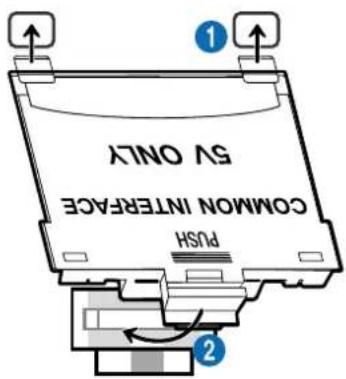
Chcete-li vložit adaptér karet CI do televizoru, postupujte podle následujících kroků:
Vložte adaptér karet CI CARD do dvou otvorů v zadní části televizoru.
Vyhledejte dva otvory na zadní straně televizoru nad slotem COMMON INTERFACE.
2 Adaptér karet CI CARD zapojte do slotu COMMON INTERFACE v zadní části televizoru.
Připojení karty CI nebo CI+
Kartu CI nebo Cl+ zapojte do slotu COMMON INTERFACE podle obrázku níže.
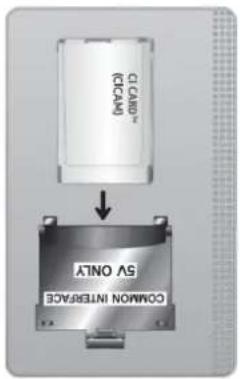
Připojení karty Cl nebo Cl+ do slotu COMMON INTERFACE
Pouze u modelů se slotem Common Interface.
Kartu CI nebo CI+ zapojte do slotu COMMON INTERFACE podle obrázku níže.
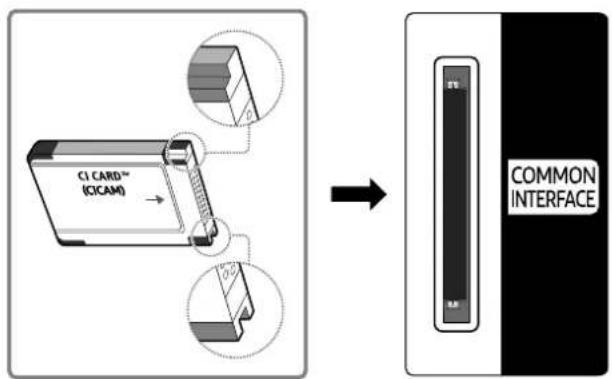
Použití karty CI nebo CI+
Chcete-li sledovat placené kanály, musí být vložena karta CI nebo CI+.
- Televizory Samsung splňují standard technologie CI+ 1.4. Jestliže se na televizoru Samsung zobrazí automaticky otevíraná zpráva, může být příčinou neshoda s verzí technologie CI+ 1.4. V případě problémů kontaktujte centrum telefonické podpory společnosti Samsung.
Váš televizor Samsung odpovídá standardům CI+ 1.4.
Pokud není modul Cl+ Common Interface kompatibilní s tímto televizorem Samsung, odpojte modul a kontaktujte operátora Cl+, který vám poskytne pomoc.
- Pokud nebude vložena karta „CI nebo CI+ CARD“, zobrazí se u některých kanálů automaticky otevíraná zpráva.
- Přibližně za 2 až 3 minuty se zobrazí párovací údaje. Pokud se objeví chybová zpráva, obratte se na svého poskytovatele služeb.
- Po dokončení konfigurace informací o kanálech se zobrazí zpráva „Aktualizace dokončena“, která značí, že seznam kanálů je nyní aktualizován.
Kartu CI nebo CI+ získáte od místního poskytovatele kabelových služeb.
Kartu CI nebo CI+ opatrně vytáhněte rukama, protože v případě pádu by mohlo dojít k jejímu poškození.
Kartu Cl nebo Cl+ vložte ve směru na ní vyznačeném.
Umístění slotu rozhraní COMMON INTERFACE se může lišit v závislosti na modelu.
Karta CI nebo CI+ není v některých zemích a oblastech podporována. Váš autorizovaný prodejce vám sdělí, zda je karta CI nebo CI+ ve vašem místě podporována.
V případě jakýchkoli potíží kontaktujte poskytovatele služby.
Vložte kartu CI nebo CI+, která podporuje aktuální nastavení antény. V opačném případě může obrazovka vypadat nenormálně.
Funkce teletextu
Naučte se, jak nastavit službu Teletext a spouštět funkce, které nabízí.
Tato funkce je dostupná pouze u kanálu, který podporuje službu teletext.
V závislosti na modelu nebo geografické oblasti nemusí být tato funkce podporována.
Spuštění funkce Teletext:
Na ovladači Dálkové ovládání Samsung Smart: Stiskněte tlačítko 123 déle než 1 sekundu. Poté se zobrazí nabídka TTX.
Na standardním dálkovém ovladači: Stiskněte tlačítko 📄/ Tottenham TTX/MIX.
Vypnutí funkce Teletext:
Na ovladači Dálkové ovládání Samsung Smart: Stiskněte tlačítko TTX/MIX v rozevírací nabídce, dokud se nezobrazí program živého vysílání.
Na standardním dálkovém ovladači: Stiskněte tlačítko ☐/☑ TTX/MIX na dálkovém ovladači, dokud se nezobrazí program živého vysílání.
Na stránce rejstříku služby Teletext jsou uvedeny informace, jak službu používat. Aby se informace teletextu zobrazovaly správně, musí být příjem kanálu stabilní. V opačném případě mohou určité informace chybět nebo se nemusí zobrazovat některé stránky.
Změna stránky Teletext:
Na ovladači Dálkové ovládání Samsung Smart: Stiskněte číselné tlačítko na virtuální číselné klávesnici.
Na standardním dálkovém ovladači: Stiskněte číselné tlačítko.
Na ovladači Dálkové ovládání Samsung Smart
TTX/MIX (Plný TTX / Dvojitý TTX / Mix / Živé vysílání): Na sledovaném kanálu je aktivovaný režim teletext. Při každém stisknutí tlačítka TTX/MIX se režim teletextu mění v pořadí Plný TTX → Dvojitý TTX → Mix → Živé vysílání.
- Plný TTX: Režim teletext se zobrazuje na celé obrazovce.
- Dvojitý TTX: Režim teletext se zobrazuje na polovině obrazovky a na druhé polovině obrazovky se zobrazuje právě sledovaný kanál.
- Mix: Režim teletext se zobrazuje průhledně přes právě sledovaný kanál.
- Živé vysílání: Návrat na obrazovku živého vysílání.
Barevná tlačítka (červené, zelené, žluté, modré): Pokud vysílající společnost používá systém FASTEXT, jsou jednotlivá témata na stránce teletextu barevně odlišena a lze je vybrat stisknutím barevných tlačítek. Stiskněte barvu odpovídající vaší volbě tématu. Zobrazí se nová barevně odlišená stránka. Stejným způsobem lze vybírat položky. Chcete-li zobrazit předchozí nebo další stránku, stiskněte odpovídající barevné tlačítko.
Ei Index: Zobrazení stránky rejstříku (obsahu) kdykoli v průběhu sledování teletextu.
Sub Page: Zobrazí dostupnou podstránku.
List/Flof: Výběr režimu Teletextu. Při stisknutí v režimu LIST přepne režim do režimu uložení seznamu. V režimu uložení seznamu můžete uložit stránku teletextu do seznamu pomocí tlačítka (Store).
Store: Uloží stránky teletextu.
Page Up: Zobrazí další stránku teletextu.
Page Down: Zobrazí předchozí stránku teletextu.
☐ Reveal/Conceal: Zobrazení nebo skrytí skrytého textu (například odpovědí na kvízy). Opětovným stisknutím přepnete do normálního zobrazení obrazovky.
Size: Zobrazí teletext v dvojnásobné velikosti v horní polovině obrazovky. Opětovným stisknutím text přesunete do dolní poloviny obrazovky. Pro normální zobrazení stiskněte znovu.
Hold: Podrží zobrazení na aktuální stránce pro případ, že by automaticky následovalo několik vedlejších stránek. Tuto funkci zrušite opětovným stisknutím tlačítka.
☒ Cancel: Zmenší zobrazení teletextu tak, aby se překrývalo s aktuálním vysíláním. Tuto funkci zrušíte opětovným stisknutím tlačítka.
Na standardním dálkovém ovladači
Na standardním dálkovém ovladači: na některých tlačítkách dálkového ovladače jsou vytíštěny ikony funkce Teletext. Chcete-li spustit funkci Teletext, vyhledejte její ikonu vytíštěnou na tlačítku dálkového ovladače a pak toto tlačítko stiskněte.
TTX/MIX
Plný TTX / Dvojitý TTX / Mix / Živé vysílání: Na sledovaném kanálu je aktivovaný režim teletext. Při každém stisknutí tlačítka 📊/ Tottenham X/MIX se režim teletext mění v pořadí Plný TTX → Dvojitý TTX → Mix → Živé vysílání.
- Plný TTX: Režim teletext se zobrazuje na celé obrazovce.
- Dvojitý TTX: Režim teletext se zobrazuje na polovině obrazovky a na druhé polovině obrazovky se zobrazuje právě sledovaný kanál.
- Mix: Režim teletext se zobrazuje prühledně přes právě sledovaný kanál.
- Živé vysílání: Návrat na obrazovku živého vysílání.
Barevná tlačítka (červené, zelené, žluté, modré): Pokud vysílající společnost používá systém FASTEXT, jsou jednotlivá témata na stránce teletextu barevně odlišena a lze je vybrat stisknutím barevných tlačítek. Stiskněte barvu odpovídající vaší volbě tématu. Zobrazí se nová barevně odlišená stránka. Stejným způsobem lze vybírat položky. Chcete-li zobrazit předchozí nebo další stránku, stiskněte odpovídající barevné tlačítko.
EI SETTINGS
Index: Zobrazení stránky rejstříku (obsahu) kdykoli v průběhu sledování teletextu.
PRE-CH
Sub Page: Zobrazí dostupnou podstránku.
SOURCE
List/Flof: Výběr režimu Teletextu. Při stisknutí v režimu LIST přepne režim do režimu uložení seznamu. V režimu uložení seznamu můžete uložit stránku teletextu do seznamu pomocí tlačítka (CH LIST).
CH LIST
Store: Uloží stránky teletextu.
≡1 CH^
Page Up: Zobrazí další stránku teletextu.
1≡ CH √
Page Down: Zobrazí předchozí stránku teletextu.
≡? INFO
Reveal/Conceal: Zobrazení nebo skrytí skrytého textu (například odpovědí na kvízy). Opětovným stisknutím přepnete do normálního zobrazení obrazovky.
AD/SUBT.
V závislosti na modelu nebo geografické oblasti.
Size: Zobrazí teletext v dvojnásobné velikosti v horní polovině obrazovky. Opětovným stisknutím text přesunete do dolní poloviny obrazovky. Pro normální zobrazení stiskněte znovu.
RETURN
Hold: Podrží zobrazení na aktuální stránce pro případ, že by automaticky následovalo několik vedlejších stránek. Tuto funkci zrušíte opětovným stisknutím tlačítka.
EXIT
Cancel: Zmenší zobrazení teletextu tak, aby se překrývalo s aktuálním vysíláním. Tuto funkci zrušíte opětovným stisknutím tlačítka.
Typická stránka teletextu
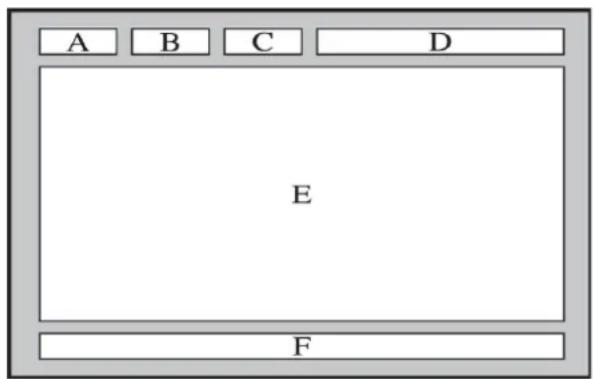
Část Obsah
A Číslo vybrané stránky.
B Označení vysílajícího kanálu.
C Číslo aktuální stránky nebo indikace hledání.
D Datum a čas.
E Text.
F Informace o stavu. Informace FASTEXT.
Opatření a poznámky
Můžete získat pokyny a informace, které je potřeba prostudovat po instalaci.
Podporované možnosti zvuku vysílání
Přehled podporovaných možností zvuku vysílání.
| Typ zvuku Duální zvuk Výchozí | |||
| A2 Stereo | Mono Mono Automatická změna | ||
| Stereo Stereo, Mono Automatická změna | |||
| Duální Dual I, Dual II Dual I | |||
| NICAM Stereo | Mono Mono Automatická změna | ||
| Stereo Mono, Stereo Automatická změna | |||
| NICAM Dual | Mono, NICAM Dual-1,NICAM Dual-2 | NICAM Dual-1 | |
Pokud je signál Stereo příliš slabý a dochází k automatickému přepínání, vyberte nastavení Mono.
Dostupné pouze pro stereofonní signály.
Funkce je k dispozici pouze tehdy, je-li vstupní zdroj nastaven na TV.
Přečtěte si před použitím funkce Apps
Před použitím služby Apps si přečtěte tyto informace.
- Chcete-li stáhnout nové aplikace pomocí služby Apps, musíte se nejprve přihlásit ke svému účtu Samsung.
- Z důvodu specifického určení produktů nabízených v rámci služby Smart Hub společnosti Samsung a také kvůli omezením v dostupnosti obsahu nemusí být některé funkce, aplikace nebo služby dostupné pro všechna zařízení nebo ve všech oblastech. Další informace o konkrétních zařízeních a dostupnosti obsahu najdete na webových stránkách https://www.samsung.com. Dostupnost služeb a obsahu se může změnit bez předchozího upozornění.
- Společnost Samsung nenese žádnou právní odpovědnost za jakékoli výpadky služeb aplikací způsobené poskytovatelem služby, a to z jakéhokoli důvodu.
- Služby aplikací mohou být v závislosti na oblasti k dispozici pouze v angličtině a dostupný obsah se může lišit.
- Další informace o používání jednotlivých aplikací najdete na webových stránkách poskytovatele aplikace.
- Nestabilní připojení k internetu může způsobovat zpoždění nebo přerušování. V závislosti na stavu sítě může u aplikací také docházet k samovolnému ukončování. Pokud by k tomu docházelo, zkontrolujte své připojení k internetu a zkuste akci opakovat.
- Služby a aktualizace aplikací mohou být nedostupné.
- Obsah aplikací může být poskytovateli služeb změněn bez předchozího upozornění.
- Dostupné služby se mohou lišit v závislosti na verzi aplikace instalované v televizoru.
- Funkce aplikace se může v budoucích verzích aplikace změnit. Pokud k tomu dojde, projděte si kurz používání aplikace nebo navštivte webové stránky poskytovatele služby.
- V závislosti na zásadách poskytovatele služby nemusí některé aplikace podporovat souběh více aplikací.
Přečtete si před použitím funkce Internet
Před použitím funkce Internet si přečtěte tyto informace.
• Stahování souborů není podporováno.
- Funkce Internet může mít problém zobrazit některé webové stránky, včetně stránek provozovaných určitými společnostmi.
- Televizor nepodporuje přehrávání videí ve formátu Flash.
- Elektronické obchody pro online nákupy nejsou podporovány.
- Rozhraní ActiveX není podporováno.
- Je podporován pouze omezený počet písem. Některé symboly a znaky se mohou zobrazovat nesprávně.
- Odezva na příkazy dálkového ovladače a zobrazení výsledku na obrazovce se mohou zdržet, pokud se webová stránka právě načítá.
- Načítání webové stránky se může na základě stavu příslušných systémů zpozdit nebo zcela zastavit.
- Operace kopírování a vkládání nejsou podporovány.
- Při vytváření e-mailové nebo jednoduché zprávy mohou být nedostupné některé funkce, jako je velikost písma nebo výběr barvy.
- Je omezen počet záložek a velikost ukládaného souboru protokolu.
- Povolený počet zároveň otevřených oken je omezen.
- Rychlost procházení webu závisí na stavu sítě.
- Video vložená ve webové stránce není možné přehrávat, pokud se právě používá funkce PIP (obraz v obraze).
V závislosti na modelu nebo geografické oblasti nemusí být tato funkce podporována.
- Historie procházení se ukládá v pořadí od nejnovější po nejstarší. Přitom dochází nejprve k přepsání nejstarších položek.
- V závislosti na typech podporovaných videokodeků a audiokodeků se nemusí přehrát soubory video nebo zvukové soubory pro formát HTML5.
- Zdroje videa od poskytovatelů streamovacích služeb optimalizovaných pro počítače se nemusí v našem Internet prohlížeči přehrávat správně.
Přečtěte si před nakonfigurováním bezdrátového připojení k internetu
Opatření týkající se bezdrátového Internetu
- Tento televizor podporuje komunikační protokoly IEEE 802.11a/b/g/n/ac. Společnost Samsung doporučuje používat protokol IEEE 802.11n. Soubory videa uložené na zařízení, které je připojeno k televizoru prostřednictvím domácí sítě, se nemusí přehrávat plynule.
Některé z komunikačních protokolů IEEE 802.11 nemusejí být v závislosti na modelu nebo geografické oblasti podporovány.
- Pokud chcete používat bezdrátový internet, musí být televizor připojen k bezdrátovému přístupovému bodu nebo modemu. Jestliže bezdrátový přístupový bod podporuje protokol DHCP, může televizor používat pro připojení k bezdrátové síti protokol DHCP nebo statickou adresu IP.
- Vyberte kanál, který bezdrátový přístupový bod momentálně nepoužívá. Je-li nastavený kanál právě používán bezdrátovým přístupovým bodem ke komunikaci s jiným zařízením, dojde obvykle k rušení či selhání komunikace.
- Většina bezdrátových sítí má volitelný systém zabezpečení. K aktivaci systému zabezpečení bezdrátové sítě musíte vytvořit heslo ze znaků a čísel. Toto heslo je poté vyžadováno k připojení k zabezpečenému přístupovému bodu.
Protokoly bezdrátového zabezpečení
Televizor podporuje pouze následující protokoly zabezpečení bezdrátové sítě. Televizor nelze připojit k necertifikovaným bezdrátovým přístupovým bodům.
– Režimy ověřování: WEP, WPAPSK, WPA2PSK
– Typy šifrování: WEP, TKIP, AES
V souladu se specifikacemi certifikace Wi-Fi nepodporují televizory Samsung bezpečnostní šifrování WEP ani TKIP v sítích provozovaných v režimu 802.11n. Pokud bezdrátový přístupový bod podporuje nastavení WPS (Wi-Fi Protected Setup), je možné televizor připojit k síti pomocí konfigurace PBC (Push Button Configuration) nebo kódu PIN (Personal Identification Number). Funkce WPS automaticky nakonfiguruje nastavení klíčů SSID a WPA.
Přečtěte si před přehráváním fotografií, videí nebo hudebních souborů
Před přehráváním mediálního obsahu si přečtěte tyto informace.
Omezení týkající se práce s fotografiemi, videem či hudebními soubory
Spustit
- Televizor podporuje pouze velkokapacitní pamětová zařízení USB. Velkokapacitní pamětové zařízení je označení pro třídu úložných zařízení. Mezi tato zařízení patří externí pevné disky, čtečky pamětových karet a digitální fotoaparáty. (Rozbočovače USB nejsou podporovány.) Tato zařízení musí být připojena přímo ke konektoru USB televizoru. Při připojení pomocí prodlužovacího kabelu USB nemusí televizor rozpoznat zařízení USB nebo nemusí přečíst soubory uložené v zařízení. Neodpojujte zařízení USB, když probíhá přenos souborů.
- Při připojení externího pevného disku použijte port USB (HDD 5V 1A). Doporučujeme používat externí pevný disk s vlastním napájecím adaptérem.
Některé modely podporují konektor USB (HDD 5V 0.5A).
- Určité typy digitálních fotoaparátů, kamer nebo zvukových zařízení nemusí být s tímto televizorem kompatibilní.
- Pokud je k televizoru připojeno více zařízení USB, nemusí televizor některá zařízení rozpoznat, případně nerozpozná vůbec žádné. Zařízení USB využívající výkonový vstup je třeba připojit ke konektoru USB (HDD 5V 1A).
Některé modely podporují konektor USB (HDD 5V 0.5A).
- Televizor podporuje systémy souborů FAT, exFAT a NTFS.
- V seznamu mediálního obsahu dokáže televizor zobrazit až 1 000 souborů v jedné složce. Pokud zařízení USB obsahuje více než 8 000 souborů a složek, mohou být některé soubory nebo složky nedostupné.
- Některé soubory se v závislosti na kódování nemusí v televizoru přehrát.
- Některé soubory nejsou podporovány u všech modelů.
- Kodeky DivX a DTS nejsou podporovány modely televizorů Samsung vydanými v roce 2020.
Podporované titulky
Formáty titulků
| Název Formát | |
| Časovaný text MPEG-4 .ttxt | |
| SAMI .smi | |
| SubRip .srt | |
| SubViewer .sub | |
| Micro DVD .sub nebo .txt | |
| SubStation Alpha .ssa | |
| Advanced SubStation Alpha .ass | |
| SMPTE-TT Text .xml |
| Název Kontejner | |
| Xsub AVI | |
| SubStation Alpha MKV | |
| Advanced SubStation Alpha MKV | |
| SubRip MKV | |
| VobSub MKV | |
| Časovaný text MPEG-4 MP4 | |
| TTML v plynulém streamování | MP4 |
| SMPTE-TT TEXT | MP4 |
| SMPTE-TT PNG | MP4 |
Podporované formáty a rozlišení obrázků
| Přípona souboru Formát Rozlišení | ||
| *.jpg | JPEG 15360 x 9024 | |
| *.jpeg | ||
| *.png PNG 4096 x 4096 | ||
| *.bmp BMP 4096 x 4096 | ||
| *.mpo MPO 15360 x 8640 | ||
Formát MPO je podporován pouze částečně.
Podporované hudební formáty a kodeky
| Přípona souboru Formát Kodek Poznámka | |||
| *.mp3 MPEG MPEG1 Audio Layer 3 | |||
| *.m4a*.mpa*.aac | MPEG4 AAC | ||
| *.flacFLAC FLAC Podpora pro až 2 kanály | |||
| *.ogg | OGG | Vorbis | Podpora pro až 2 kanály |
| *.wma | WMA WMA | WMA podporován až 5.1 kanálů verze 10 Pro.Bezztrátový formát zvuku WMA není podporován. | |
| *.wav | wav | wav | |
| *.mid*.midi | midi | midi | Podpora typu 0 a typu 1Procházení není podporováno.Je podporováno pouze zařízení USB. |
| *.ape | ape | ape | |
| *.aif*.aiff | AIFF | AIFF | |
| *.m4a ALAC | ALAC | ||
Podporované kodeky videa (řada TU6/TU7, BET-H)
| Formát souborů | Kontejner | Videokodeky Rozlišení | Frekvence snímku (fps; snímky/s) | Přenosová rychlost (Mb/s) | Audiokodeky | |
| *.avi*.mkv*.asf*.wmv*.mp4*.mov*.3gp*.vro*.mpg*.mpeg*.ts*.tp*.trp*.flv*.vob*.svi*.m2ts*.mts | AVIMKVASFMP43GPMOVFLVVROVOBPSSTSVAF | H.264 BP/MP/HP | 3840 x 2160 | 3840 x 2160: 301920 x 1080: 60 | 50 | Dolby DigitalLPCMADPCM(IMA, MS)AACHE-AACWMDolby Digital+MPEG(MP3)AC-4G.711(A-Law, μ-Law)OPUS |
| HEVC (H.265 - Main, Main10) | 60 50 | |||||
| Motion JPEG | 1920 x 1080 | 60 | 20 | |||
| MVC | ||||||
| MPEG4 SP/ASP | ||||||
| Window Media Video v9 (VC1) | ||||||
| MPEG2 | ||||||
| MPEG1 | ||||||
| Microsoft MPEG-4 v1, v2, v3 | 30 | |||||
| Window Media Video v7 (WMV1), v8 (WMV2) | ||||||
| H.263 Sorrenson | ||||||
| VP6 | ||||||
| AV1 3840 x 2160 60 40 | ||||||
| *.webm WebM | VP8 1920 x 1080 60 20 | Vorbis | ||||
| VP9 (podpora profilu 0, profilu 2) | 3840 x 2160 60 50 | |||||
| AV1 3840 x 2160 60 40 | ||||||
| *.rmvb RMVB RV8/9/10 (RV30/40) 1920 x 1080 60 20 RealAudio 6 | ||||||
Jiná omezení
- Pokud je problém s obsahem, kodeky nemusí fungovat správně.
- Obsah videa se nepřehraje nebo se nepřehraje správně, pokud je v obsahu nebo kontejneru chyba.
- Zvuk nebo video nemusí fungovat, pokud jeho standardní prěnosová rychlost nebo frekvence snímků prěsahuje meze kompatibility televizoru.
- Pokud se vyskytne chyba u indexové tabulky, nefunguje funkce Hledat (Přejít).
- Při přehrávání videa po síti může docházet k přerušování obrazu způsobenému přenosovými rychlostmi dat.
- Některá zařízení USB nebo digitální fotoaparáty či kamery nemusí být kompatibilní s televizorem.
- Kodek HEVC je k dispozici pouze v kontejnerech MKV / MP4 / TS.
- Kodek MVC je podporován pouze částečně.
Dekodéry video
- Kodek H.264 UHD je podporován až do úrovně 5.1 a H.264 FHD je podporován až do úrovně 4.1. (formáty FMO/ASO/RS nejsou podporovány)
- HEVC UHD je podporováno až do úrovně 5.1 a HEVC FHD je podporováno až do úrovně 4.1.
• VC1 AP L4 není podporováno. - Není podporováno kódování s parametrem GMC 2 nebo novějším.
Dekodéry audia
- WMA je podporováno až do 5.1 kanálů verze 10 Pro, profilu M2.
- Bezztrátový WMA1, WMA / hlasový záznam nejsou podporovány.
- Formáty QCELP a AMR NB/WB nejsou podporovány.
• Vorbis podporován až do 5,1 kanálů. - Formát Dolby Digital+ podporován až do 5.1 kanálů.
- Podporované vzorkovací frekvence jsou 8, 11,025, 12, 16, 22,05, 24, 32, 44,1 a 48 KHz, liší se podle kodeku.
Podporované kodeky videa (The Frame)
| Formát souborů | Kontejner | Videokodeky Rozlišení | Frekvence snímku (fps; snímky/s) | Přenosová rychlost (Mb/s) | Audiokodeky | |
| *.avi*.mkv*.asf*.wmv*.mp4*.mov*.3gp*.vro*.mpg*.mpeg*.ts*.tp*.trp*.flv*.vob*.svi*.m2ts*.mts | AVIMKVASFMP43GPMOVFLVVROVOBPSTSSVAF | H.264 BP/MP/HP | 1920 x 1080 | 60 50 | 20 | Dolby DigitalLPCMADPCM(IMA, MS)AACHE-AACWMADolby Digital+MPEG(MP3)AC-4G.711(A-Law, μ-Law)OPUS |
| HEVC (H.265 - Main, Main10) | 60 50 | |||||
| Motion JPEG | 60 | |||||
| MVC | ||||||
| MPEG4 SP/ASP | ||||||
| Window Media Video v9 (VC1) | ||||||
| MPEG2 | ||||||
| MPEG1 | ||||||
| Microsoft MPEG-4 v1, v2, v3 | 30 | |||||
| Window Media Video v7 (WMV1), v8 (WMV2) | ||||||
| H.263 Sorrenson | ||||||
| VP6 | ||||||
| AV1 60 40 | ||||||
| *.webm WebM | VP8 | 1920 x 1080 | 60 20 | Vorbis | ||
| VP9 (podpora profilu 0, profilu 2) | 60 50 | |||||
| AV1 60 40 | ||||||
| *.rmvb RMVB RV8/9/10 (RV30/40) 1920 x 1080 60 20 RealAudio 6 | ||||||
Jiná omezení
- Pokud je problém s obsahem, kodeky nemusí fungovat správně.
- Obsah videa se nepřehraje nebo se nepřehraje správně, pokud je v obsahu nebo kontejneru chyba.
- Zvuk nebo video nemusí fungovat, pokud jeho standardní prěnosová rychlost nebo frekvence snímků prěsahuje meze kompatibility televizoru.
- Pokud se vyskytne chyba u indexové tabulky, nefunguje funkce Hledat (Přejít).
- Při přehrávání videa po síti může docházet k přerušování obrazu způsobenému přenosovými rychlostmi dat.
- Některá zařízení USB nebo digitální fotoaparáty či kamery nemusí být kompatibilní s televizorem.
- Kodek HEVC je k dispozici pouze v kontejnerech MKV / MP4 / TS.
- Kodek MVC je podporován pouze částečně.
Dekodéry video
• H.264 FHD je podporováno až do úrovně 4.1. (formáty FMO/ASO/RS nejsou podporovány)
• HEVC FHD je podporováno až do úrovně 4.1.
• VC1 AP L4 není podporováno.
- Není podporováno kódování s parametrem GMC 2 nebo novějším.
Dekodéry audia
- WMA je podporováno až do 5.1 kanálů verze 10 Pro, profilu M2.
- Bezztrátový WMA1, WMA / hlasový záznam nejsou podporovány.
- Formáty QCELP a AMR NB/WB nejsou podporovány.
• Vorbis podporován až do 5,1 kanálů. - Formát Dolby Digital+ podporován až do 5.1 kanálů.
- Podporované vzorkovací frekvence jsou 8, 11,025, 12, 16, 22,05, 24, 32, 44,1 a 48 KHz, liší se podle kodeku.
Podporované kodeky videa (řada T5 nebo nižší)
| Formát souborů | Kontejner | Videokodeky Rozlišení | Frekvence snímku (fps; snímky/s) | Přenosov á rychlost (Mb/s) | Audiokodeky | |
| *.avi*.mkv*.asf*.wmv*.mp4*.mov*.3gp*.vro*.mpg*.mpeg*.ts*.tp*.trp*.flv*.vob*.svi*.m2ts*.mts | AVIMKVASFMP43GPMOVFLVVROVOBPSTSSVAF | H.264 BP/MP/HP | 1920 x 1080 | 60 20 | 20 | Dolby DigitalLPCMADPCM(IMA, MS)AACHE-AACWMDolby Digital+MPEG(MP3)G.711(A-Law, μ-Law)OPUS |
| HEVC (H.265 - Main, Main10) | ||||||
| Motion JPEG 30 | ||||||
| MVC | 60 | |||||
| MPEG4 SP/ASP | ||||||
| Window Media Video v9 (VC1) | ||||||
| MPEG2 | ||||||
| MPEG1 | ||||||
| Microsoft MPEG-4 v1, v2, v3 | 30 | |||||
| Window Media Video v7 (WMV1), v8 (WMV2) | ||||||
| H.263 Sorrenson | ||||||
| VP6 | ||||||
| *.webm WebM VP8 1920 x 1080 60 20 Vorbis | ||||||
| *.rmvb RMVB RV8/9/10 (RV30/40) 1920 x 1080 60 20 RealAudio 6 | ||||||
Jiná omezení
- Pokud je problém s obsahem, kodeky nemusí fungovat správně.
- Obsah videa se nepřehraje nebo se nepřehraje správně, pokud je v obsahu nebo kontejneru chyba.
- Zvuk nebo video nemusí fungovat, pokud jeho standardní prěnosová rychlost nebo frekvence snímků prěsahuje meze kompatibility televizoru.
- Pokud se vyskytne chyba u indexové tabulky, nefunguje funkce Hledat (Přejít).
- Při přehrávání videa po síti může docházet k přerušování obrazu způsobenému přenosovými rychlostmi dat.
- Některá zařízení USB nebo digitální fotoaparáty či kamery nemusí být kompatibilní s televizorem.
- Kodek HEVC je k dispozici pouze v kontejnerech MKV / MP4 / TS.
- Kodek MVC je podporován pouze částečně.
Dekodéry video
• H.264 je podporováno až do úrovně 4.1. (formáty FMO/ASO/RS nejsou podporovány)
• VC1 AP L4 není podporováno.
- Není podporováno kódování s parametrem GMC 2 nebo novějším.
Dekodéry audia
- WMA je podporováno až do 5.1 kanálů verze 10 Pro, profilu M2.
- Bezztrátový WMA1, WMA / hlasový záznam nejsou podporovány.
- Formáty QCELP a AMR NB/WB nejsou podporovány.
• Vorbis podporován až do 5,1 kanálů. - Formát Dolby Digital+ podporován až do 5.1 kanálů.
- Podporované vzorkovací frekvence jsou 8, 11,025, 12, 16, 22,05, 24, 32, 44,1 a 48 KHz, liší se podle kodeku.
Přečtěte si po nainstalování televizoru
Tyto informace si přečtěte po nainstalování televizoru.
Velikosti obrazu a vstupní signály
Velikost obrazu se použije na aktuální zdroj. Použité nastavení pro položku Velikost obrazu bude pro příslušný zdroj platit, dokud ho nezměníte.
| Vstupní signál Velikost obrazu | |
| Komponentní | 16:9 standardní, Vlast.nastav., 4:3 |
| Digitální kanál (720p) | 16:9 standardní, Vlast.nastav., 4:3 |
| Digitální kanál (1080i, 1080p) | 16:9 standardní, Vlast.nastav., 4:3 |
| * Digitální kanál (3840 x 2160p při 24/30 Hz) | 16:9 standardní, Vlast.nastav. |
| * Digitální kanál (3840 x 2160p při 50/60 Hz) | 16:9 standardní, Vlast.nastav. |
| * Digitální kanál (4096 x 2160p) | 16:9 standardní, Vlast.nastav. |
| HDMI (720p) | 16:9 standardní, Vlast.nastav., 4:3 |
| * HDMI (1080i, 1080p) | 16:9 standardní, Vlast.nastav., 4:3 |
| * HDMI (3840 x 2160p) | 16:9 standardní, Vlast.nastav. |
| * HDMI (4096 x 2160p) | 16:9 standardní, Vlast.nastav. |
| USB (720p) | 16:9 standardní, Vlast.nastav., 4:3 |
| USB (1080i/p při 60 Hz) | 16:9 standardní, Vlast.nastav., 4:3 |
| * USB (3840 x 2160p při 24/30 Hz) | 16:9 standardní, Vlast.nastav. |
| * USB (3840 x 2160p při 60 Hz) | 16:9 standardní, Vlast.nastav. |
| * USB (4096 x 2160p při 24/30/60 Hz) |
*: Tento vstupní signál podporuje řada TU6/TU7, BET-H.
V závislosti na modelu a geografické oblasti se vstupní porty externích zařízení mohou lišit.
Montáž zámku proti krádeži
Zámek proti krádeži je fyzické zařízení, které brání odcizení televizoru. Otvor pro zámek najdete na zadní straně televizoru. Otvor je označen ikonou ☑Zámek nainstalujete tak, že obtočíte kabel zámku okolo předmětu, který se nedá z důvodu velké hmotnosti odnést, a potom ho upevníte do otvoru pro zámek na televizoru. Zámek se prodává zvlášť. Způsob použití zámku proti krádeži se může u různých modelů lišit. Více informací najdete v uživatelské příručce k zámku.
V závislosti na modelu nebo geografické oblasti nemusí být tato funkce podporována.
Podporovaná rozlišení pro vstupní signály UHD
Zkontrolujte podporované rozlišení pro vstupní signály UHD.
- Rozlišení: 3840 x 2160p, 4096 x 2160p
Tato funkce je podporována u řady TU6/TU7, BET-H.
Pokud je režim Rozšíření vstupního signálu nastaven na Vypnuto
| Frekvence snímku (fps; snímky/s) | Barevná hloubka / Podvzorkování barvonosných složek | RGB 4:4:4 | YCbCr 4:4:4 | YCbCr 4:2:2 | YCbCr 4:2:0 |
| 50 / 60 8bitové - - - O | |||||
Pokud je režim Rozšíření vstupního signálu nastaven na Zapnuto
| Frekvence snímku (fps; snímky/s) | Barevná hloubka / Podvzorkování barvonosných složek | RGB 4:4:4 | YCbCr 4:4:4 | YCbCr 4:2:2 | YCbCr 4:2:0 |
| 50 / 60 | 8bitové 0 0 0 0 | ||||
| 10bitové -- 0 0 |
Přečtěte si před připojením počítače (podporovaná rozlišení)
Zkontrolujte podporovaná rozlišení pro vstupní signály z počítače.
Když připojujete televizor k počítači, nastavte grafickou kartu počítače na některé ze standardních rozlišení, která jsou uvedena v následujících tabulkách nebo na dalších stranách. Televizor se pak automaticky nastaví na vybrané rozlišení. Optimální a doporučované rozlišení je3840 x 2160 při frekvenci 60 Hz (pro řadu TU6/TU7, BET-H), 1920 x 1080 při frekvenci 60 Hz (pro řadu The Frame, T5) a 1366 x 768 při frekvenci 60 Hz (pro řadu T4) Pokud zvolíte rozlišení, které není v tabulce, může se zobrazovat černá obrazovka nebo se rozsvítí jen snímač dálkového ovládání. Podporovaná rozlišení grafické karty najdete v příručce grafické karty.
Nativní rozlišení je 3840 x 2160 při frekvenci 60 Hz s položkou Rozšíření vstupního signálu nastavenou na hodnotu Zapnuto. Nativní rozlišení je 3840 x 2160 při frekvenci 30 Hz s položkou Rozšíření vstupního signálu nastavenou na hodnotu Vypnuto.
IBM
| Rozlišení(tečky x čáry) | Formát zobrazení | Horizontální frekvence(kHz) | Vertikální frekvence(Hz) | Taktovací frekvence(MHz) | Polarita(horizontální / vertikální) |
| 720 x 400 70 Hz | 31,469 70,087 28,322 | - / + |
MAC
| Rozlišení(tečky x čáry) | Formát zobrazení | Horizontální frekvence(kHz) | Vertikální frekvence(Hz) | Taktovací frekvence(MHz) | Polarita(horizontální / vertikální) |
| 640 x 480 67 Hz | 35,000 66,667 30,240 - / - | ||||
| 832 x 624 75 Hz | 49,726 74,551 57,284 - / - | ||||
| 1152 x 870 75 Hz | 68,681 75,062 100,000 - / - |
VESA DMT
| Rozlišení(tečky x čáry) | Formát zobrazení | Horizontální frekvence(kHz) | Vertikální frekvence(Hz) | Taktovací frekvence(MHz) | Polarita(horizontální / vertikální) |
| 640 x 480 60 Hz | 31,469 59,940 25,175 | - / - | |||
| 640 x 480 72 Hz | 37,861 72,809 31,500 | - / - | |||
| 640 x 480 75 Hz | 37,500 75,000 31,500 | - / - | |||
| 800 x 600 60 Hz | 37,879 60,317 40,000 | + / + | |||
| 800 x 600 72 Hz | 48,077 72,188 50,000 | + / + | |||
| 800 x 600 75 Hz | 46,875 75,000 49,500 | + / + | |||
| 1024 x 768 | 60 Hz | 48,363 | 60,004 | 65,000 | - / - |
| 1024 x 768 | 70 Hz | 56,476 70,069 75,000 | - / - | ||
| 1024 x 768 75 Hz | 60,023 75,029 78,750 | + / + | |||
| 1152 x 864 75 Hz | 67,500 75,000 | 108,000 + / + | |||
| 1280 x 720 | 60 Hz | 45,000 | 60,000 | 74,250 | + / + |
| 1280 x 800 | 60 Hz | 49,702 | 59,810 | 83,500 | - / + |
| 1280 x 1024 | 60 Hz | 63,981 60,020 108,000 | + / + | ||
| 1280 x 1024 | 75 Hz | 79,976 | 75,025 | 135,000 | + / + |
| 1366 x 768 | 60 Hz | 47,700 | 60,000 | 85,500 | + / + |
| 1440 x 900 | 60 Hz | 55,935 | 59,887 | 106,500 | - / + |
| 1600 x 900 | 60 Hz | 60,000 | 60,000 | 108,000 | + / + |
| 1680 x 1050 | 60 Hz | 65,290 | 59,954 | 146,250 | - / + |
| 1920 x 1080 | 60 Hz | 67,500 | 60,000 | 148,500 | + / + |

V závislosti na oblasti nemusí být toto rozlišení podporováno.
VESA CVT
| Rozlišení(tečky x čáry) | Formát zobrazení | Horizontální frekvence(kHz) | Vertikální frekvence(Hz) | Taktovací frekvence(MHz) | Polarita(horizontální / vertikální) |
| 2560 x 1440 60 Hz | 88,787 59,951 241,500 + / - | ||||
| 2560 x 1440 120 Hz | 192,996 119,998 497,750 + / - |
V závislosti na oblasti nemusí být toto rozlišení podporováno.
CTA-861
| Rozlišení(tečky x čáry) | Formát zobrazení | Horizontální frekvence(kHz) | Vertikální frekvence(Hz) | Taktovací frekvence(MHz) | Polarita(horizontální /vertikální) |
| *1920 x 1080 100 Hz | 112,500 100,000 | 297,000 + / + | |||
| *1920 x 1080 120 Hz | 135,000 120,003 | 297,000 + / + | |||
| 3840 x 2160 30 Hz | 67,500 30,000 | 297,000 - / - | |||
| *3840 x 2160 | 60 Hz | 135,000 | 60,000 | 594,000 | - / - |
| *3840 x 2160 | 100 Hz | 225,000 | 100,000 | 1188,000 | + / + |
| *3840 x 2160 | 120 Hz | 270,000 | 120,000 | 1188,000 | + / + |
| 4096 x 2160 | 24 Hz | 54,000 | 24,000 297,000 + / + | ||
| 4096 x 2160 | 25 Hz | 56,250 | 25,000 | 297,000 + / + | |
| 4096 x 2160 30 Hz | 67,500 30,000 | 297,000 + / + | |||
| *4096 x 2160 | 50 Hz | 112,500 | 50,000 | 594,000 | + / + |
| *4096 x 2160 | 60 Hz | 135,000 | 60,000 | 594,000 | + / + |
| *4096 x 2160 | 100 Hz | 225,000 | 100,000 | 1188,000 | + / + |
| *4096 x 2160 | 120 Hz | 270,000 | 120,000 | 1188,000 | + / + |
*: V závislosti na oblasti nemusí být toto rozlišení podporováno.
Podporovaná rozlišení obrazových signálů
Zkontrolujte podporovaná rozlišení pro videosignály.
CTA-861
| Rozlišení(tečky x čáry) | Formát zobrazení | Horizontální frekvence(kHz) | Vertikální frekvence(Hz) | Taktovací frekvence(MHz) | Polarita(horizontální /vertikální) |
| 720 (1440) x 576i 50 Hz 15,625 50,000 27,000 - / - | |||||
| 720 (1440) x 480i 60 Hz 15,734 59,940 27,000 - / - | |||||
| 720 x 576 50 Hz 31,250 50,000 27,000 - / - | |||||
| 720 x 480 60 Hz 31,469 59,940 27,000 - / - | |||||
| 1280 x 720 50 Hz 37,500 50,000 74,250 + / + | |||||
| 1280 x 720 60 Hz 45,000 | 60,000 74,250 + / + | ||||
| 1920 x 1080i | 50 Hz 28,125 50,000 74,250 + / + | ||||
| 1920 x 1080i | 60 Hz 33,750 60,000 | 74,250 + / + | |||
| 1920 x 1080 | 24 Hz 27,000 | 24,000 74,250 + / + | |||
| 1920 x 1080 | 25 Hz | 28,125 25,000 74,250 + / + | |||
| 1920 x 1080 | 30 Hz 33,750 30,000 | 74,250 + / + | |||
| 1920 x 1080 | 50 Hz | 56,250 | 50,000 | 148,500 | + / + |
| *1920 x 1080 | 100 Hz | 112,500 | 100,000 | 297,000 | + / + |
| *1920 x 1080 | 120 Hz | 135,000 | 120,003 | 297,000 | + / + |
| 1920 x 1080 | 60 Hz | 67,500 | 60,000 | 148,500 | + / + |
| 3840 x 2160 | 24 Hz | 54,000 | 24,000 | 297,000 | + / + |
| 3840 x 2160 | 25 Hz | 56,250 | 25,000 | 297,000 | + / + |
| 3840 x 2160 | 30 Hz 67,500 30,000 297,000 | + / + | |||
| *3840 x 2160 | 50 Hz 112,500 50,000 594,000 + / + | ||||
| *3840 x 2160 | 60 Hz 135,000 60,000 | 594,000 + / + | |||
| *3840 x 2160 | 100 Hz | 225,000 | 100,000 | 1188,000 | + / + |
| *3840 x 2160 | 120 Hz | 270,000 | 120,000 | 1188,000 | + / + |
| 4096 x 2160 24 Hz | 54,000 24,000 297,000 + / + | ||||
| 4096 x 2160 25 Hz | 56,250 25,000 297,000 + / + | ||||
| 4096 x 2160 30 Hz | 67,500 30,000 297,000 + / + | ||||
| *4096 x 2160 50 Hz | 112,500 50,000 594,000 + / + | ||||
| *4096 x 2160 60 Hz | 135,000 60,000 594,000 + / + | ||||
| *4096 x 2160 | 100 Hz | 225,000 | 100,000 | 1188,000 | + / + |
| *4096 x 2160 | 120 Hz | 270,000 | 120,000 | 1188,000 | + / + |
*: V závislosti na oblasti nemusí být toto rozlišení podporováno.
VESA CVT
| Rozlišení(tečky x čáry) | Formát zobrazení | Horizontální frekvence(kHz) | Vertikální frekvence(Hz) | Taktovací frekvence(MHz) | Polarita(horizontální / vertikální) |
| 2560 x 1440 60 Hz | 88,787 | 59,951 241,500 + / - | |||
| 2560 x 1440 | 120 Hz 192,996 | 119,998 497,750 | + / - |
V závislosti na oblasti nemusí být toto rozlišení podporováno.
Přečtěte si před použitím zařízení Bluetooth
Před použitím zařízení Bluetooth si přečtěte tyto informace.
V závislosti na modelu nebo geografické oblasti nemusí být tato funkce podporována.
Omezení týkající se rozhraní Bluetooth
- Není možné současně používat zařízení Bluetooth a funkci Nastavení Surround reproduktorů Wi-Fi.
- V závislosti na zařízení Bluetooth může dojít k problémům s kompatibilitou. (sluchátka vyhrazená pro mobilní telefon nemusí být v závislosti na prostředí dostupná)
- Může docházet k chybám synchronizace zvuku a obrazu.
- V závislosti na vzdálenosti mezi televizorem a zařízeními Bluetooth může dojít k jejich odpojení.
- Zařízení Bluetooth může vydávat šum nebo může přestat fungovat:
– Jestliže je část vašeho těla v kontaktu s přijímajícím/vysílacím systémem zařízení Bluetooth nebo televizoru.
– Jestliže je zařízení vystaveno kolísání elektrické energie způsobenému překážkami, jako je zed', roh nebo přepážka kanceláře.
– Jestliže je zařízení vystaveno elektrickému rušení způsobenému zařízeními se stejnou frekvencí, jako jsou například lékařská zařízení, mikrovlnné trouby a bezdrátové sítě LAN.
- Pokud problém přetrvává, doporučujeme používat připojení kabelem.
Některé modely podporují konektor HDMI (ARC). Zkontrolujte název konektoru HDMI u modelu zakoupeného produktu.
Licence a ostatní informace
Zkontrolujte licence a další informace o ochranných známkách, které se vztahují na tento televizor.
DOLBY AUDIO™
Ochranné známky: Rovi a Rovi Guide jsou ochranné známky společnosti Rovi Corporation a/nebo jejích dceřiných společností.
Licence: Systém Rovi Guide je vyráběn na základě licence společnosti Rovi Corporation a/nebo jejích dceřiných společností.
Patent: Systém Rovi Guide je chráněn patenty a žádostmi o patenty zapsanými v USA, Evropě a dalších zemích, a to včetně jednoho nebo více patentů USA č. 6 396 546, 5 940 073, 6 239 794 udělených společnosti Rovi Corporation a/nebo jejím dceřiným společnostem.
Odmítnutí odpovědnosti: Společnost Rovi Corporation a/nebo její dceřiné společnosti a příslušné pobočky neponesou žádnou odpovědnost za přesnost či dostupnost informací o televizním programu ani jiných dat v systém Rovi Guide a nemohou garantovat dostupnost služeb ve vašem regionu. Společnost Rovi Corporation a/nebo příslušné pobočky v žádném případě neponesou odpovědnost za jakékoli škody vzniklé v souvislosti s přesností či dostupností informací o televizním programu nebo jiných dat v systému Rovi Guide.
POWERED BY
QUICK SET
V závislosti na modelu nebo geografické oblasti nemusí být tato licence podporována.
Informace z energetického štítku o tomto produktu podle databáze European Product Registry for Energy Labelling (EPREL) naleznete na stránce https://eprel.ec.europa.eu/qr/******, přičemž ***** je registrační číslo produktu v databázi EPREL. Registrační číslo naleznete na typovém štítku produktu.
Odstraňování potíží
Pokud máte s televizorem problém, můžete jej řešit různými způsoby i při sledování televizoru. Pokud jste odpověď na svůj problém nenalezli v části Odstraňování potíží, podívejte se do naší sekce Nejčastějších dotazů nebo kontaktujte centrum telefonické podpory společnosti Samsung.
Potíže s obrazem
Pokud má televizor problémy s obrazem, pomůže vám je vyřešit tento postup.
Testování obrazu
Nastavení > Podpora > Péče o zařízení > Automatická diagnostika > Test obrazu Spustit
Předtím, než si projdete následující seznam problémů a řešení, použijte funkci Test obrazu, která vám pomůže určit, zda je problém způsoben televizorem. Funkce Test obrazu zobrazí obrázek ve vysokém rozlišení, který umožňuje rozpoznat problémy či vady.
Problém Vyzkoušejte toto!
| Blikání a ztmavení obrazu | Pokud televizor občas blíká nebo u něho ztmavne obraz, může být na vině některá úsporná funkce, kterou je třeba vypnout.Zakažte funkci Detekce okolního světla, Režim úspory energie, Osvětlení dle pohybu nebo Zvýraznění kontrastu.Nostavení Obecné Ekořešení Detekce okolního světlaNostavení Obecné Ekořešení Režim úspory energieNostavení Obecné Ekořešení Osvětlení dle pohybu> Nastavení Obraz Nastavení pro pokročilé Zvýraznění kontrastuSpustte funkci Test obrazu. Pokud je kvalita testovacího obrazu normální, zkontrolujte signál připojeného zařízení.Nostavení Podpora Péče o zařízení Automatická diagnostika Testobrazu | |
| Problém Vyzkoušejte toto! | ||
| Komponentní připojení a barva obrazu | Pokud obrazovka televizoru nezobrazuje správně barvy nebo má rozladěnou černou a bílou, spustte funkciTestobrazu.➤➤Nastavení Podpora Péče o zařízení Automatická diagnostika TestobrazuPokud výsledky testu naznačují, že problém není způsoben televizorem, postupujte následovně:Při použití komponentního kabelu se ujistěte, že jsou zelený (Y), modrý (Pb) a červený (Pr) konektor zapojeny do odpovídajících konektorů.Více informací o zapojení externího zařízení najdete v dokumentuPrůvodce připojením.➤➤➤Zdroj Průvodce připojením | |
| Jas obrazovky | Pokud televizor zobrazuje správné barvy, ale obraz je bud příliš jasný nebo příliš tmavý, zkuste nejprve upravit následující nastavení.➤➤➤Nastavení Obraz Nastavení pro pokročilé Kontrást➤➤➤➤➤➤➤➤➤➤➤➤➤➤➤➤➤➤➤➤➤➤➤➤➤➤➤➤➤➤➤➤➤➤➤➤➤➤➤➤➤➤➤➤➤➤➤➤➤➤➤➤➤➤➤➤➤➤➤➤➤➤➤➤➤➤➤➤➤➤➤➤➤➤➤➤➤➤➤➤➤➤➤➤➤➤➤➤➤➤➤➤➤➤➤➤➤➤➤➤> | |
| Rozostření nebo chvění obrazu | Pokud na obrazovce zaznamenáte rozmazání nebo chvění obrazu, použijte k vyřešení problému funkciNastavení zřetelnosti obrazu.➤➤➤➤➤➤➤➤➤➤➤➤➤➤➤➤➤➤➤➤➤➤➤➤➤➤➤➤➤➤➤➤➤➤➤➤➤➤➤➤➤➤➤➤➤➤➤➤➤➤➤➤➤➤➤➤➤➤➤➤➤➤➤➤➤➤➤➤➤➤➤➤➤➤➤➤➤➤➤➤➤➤➤➤➤➤➤➤➤➤➤➤➤➤➤➤➤➤➤ | |
| Nechtěné vypínání | Pokud se televizor sám od sebe vypíná, zkuste vypnout některé jeho úsporné funkce.Zkontrolujte, zda není povolena funkceČasovač vypnutí. FunkceČasovač vypnutí po určené době automaticky vypne televizor.➤➤➤➤➤➤➤➤➤➤➤➤➤➤➤➤➤➤➤➤➤➤➤➤➤➤➤➤➤➤➤➤➤➤➤➤➤➤➤➤➤➤➤➤➤➤➤➤➤➤➤➤➤➤➤➤➤➤➤➤➤➤➤➤➤➤➤➤➤➤➤➤➤➤➤➤➤➤➤➤➤➤➤➤➤➤➤➤➤➤➤➤➤➤➤➤➤➤> | |
| Problém Vyzkoušejte toto! | |
| Problémy se zapínáním | Pokud máte problémy se zapínáním televizoru, je potřeba zkontrolovat několik věcí, než se obrátíte se žádostí o pomoc na servisní středisko.Ujistěte se, že napájecí kabel televizoru je řádně připojen na obou koncích a dálkový ovladač funguje tak, jak má.Ujistěte se, že kabel antény nebo kabelové televize je řádně připojen.Pokud používáte přijímač kabelové televize nebo satelitní přijímač, ujistěte se, že je připojen a je zapnutý.Pokud máte model podporující funkci One Connect, zkontrolujte kabel Kabel One Connect z televizoru a funkci One Connect. |
| Nelze najít kanál | Pokud televizor není připojen k přijímači kabelové televize ani k satelitnímu přijímači, spustte funkciAutomatické ladění.Nastavení > Vysílání > (Nastavení automatického ladění) > Automatické laděníV závislosti na modelu nebo geografické oblasti nemusí být možnostNastavení automatického ladění dostupná.Při použití přijímače vysílání, například set-top boxu nebo IPTV, zkontrolujte připojení k televizoru.Zořej Průvodce připojenímpokud příznak přetrvává, obraťte se na poskytovatele služeb. |
| Obraz na televizoru nevypadá tak dobře jako v prodejně. | Displeje v obchodě jsou naladěny na digitální kanály UHD nebo HD.Změňte výstupní rozlišení zařízení, jako je přijímač digitálního vysílání, IPTV a set-top box na UHD nebo HD.Abyste si mohli užít videa vysoké kvality, nezapomeňte použít kabel HDMI.Zořej Průvodce připojením Videozařízení HDMIPři připojování televizoru k počítači zkontrolujte, že grafická karta počítače podporuje rozlišení UHD.Další informace o podporovaném rozlišení UHD najdete v části „Podporovaná rozlišení pro vstupní signály UHD".Zkontrolujte, zda set-top box nebo přijímač kabelové televize podporuje obsah nebo vysílání v rozlišení UHD a nastavte příslušné rozlišení. Další informace získáte od poskytovatele služeb.Při použití kanáluSamsung TV Pluszkontrolujte připojení k síti. Je-li rychlost sítě nízká, aplikace nemusí fungovat nebo může být kvalita obrazu nízká. |
| Obraz je zkreslený. | Komprese obrazu vysílání může způsobit zkreslení obrazu, zejména u rychle se pohybujících obrazů, jako jsou sportovní přenosy a akční filmy.Pokud je kvalita signálu slabá nebo špatná, může být obraz zkreslený, avšak nejde o poruchu.Pokud používáte mobilní telefony v blízkosti televizoru (do 1 metru), může u analogových i digitálních kanálů docházet k rušení obrazu. |
| Nesprávné nebo chybějící barvy. | Pokud používáte komponentní připojení, zkontrolujte, zda jsou jednotlivé koncovky komponentního kabelu připojeny ke správným konektorům.Nesprávná nebo uvolněná připojení mohou způsobit problémy s barvami nebo prázdnou obrazovku. |
| Vybledlé barvy nebo nedostatečně jasný obraz. | Přejděte do nabídkyObraza pak upravte nastavení položekRežimobrazu, Jas, Ostrost aBarvy.Nastavení Obraz Režim obrazuNasaveObraz Nastavení pro pokročilé JasNasaveObraz Nastavení pro pokročilé OstrostNasaveObraz Nastavení pro pokročilé BarvyZkontrolujte, zda není povolena funkce Režim úspory energie.NasaveObecné Ekořešení Režim úspory energieZkuste obnovit nastavení obrazu.NasaveObraz Nastavení pro pokročilé Obnovení obrazu |
| Na okraji obrazovky je tečkovaná čára. | Změňte možnostNastavení velikosti obrazu na hodnotu16:9 standardní.Nastavení Obraz Nastavení velikosti obrazu Velikost obrazu 16:9standardní |
| Obraz je černobílý. | Při připojování AV zařízení k televizoru použijte kompozitní kabel.Pokud používáte kompozitní kabel, zapojte videokabel (žlutý) do vstupního portu VIDEO (žlutý/zelený).V závislosti na modelu nebo geografické oblasti nemusí být port COMPONENT IN podporován. |
| Obraz nevyplňuje celou obrazovku. | Při zobrazení obsahu stanic vysílajících obsah v kvalitě HD převzorkovaný z kvality SD (4:3) se na obou stranách obrazovky zobrazují černé pruhy.Při vysílání filmů s jiným poměrem stran, než je poměr stran televizoru, se zobrazují černé pruhy v horní a dolní části obrazovky.Změňte nastavení velikosti obrazu v externím zařízení nebo v televizoru na celou obrazovku.NasaveObraz Nastavení velikosti obrazu Velikost obrazu > |
| FunkceTitulkyv nabídce televizoru je deaktivována. | Pokud je externí zařízení připojené kabelem HDMI nebo komponentním kabelem, funkceTitulkyje nedostupná. Upravte nastavení titulků externího zařízení. |
| Titulky se objeví na obrazovce televizoru. | Vypněte funkciTitulkyv položceNastavení titulků.➢➤Nastavení Obecné Usnádnění Nastavení titulků Titulky> |
| Funkce HDR připojeného externího zařízení se vypne. | Rozšířte rozsah příjmu odpovídajícího vstupního signálu HDMI pomocí možnostiRozšíření vstupního signálu.➢➤Nastavení Obecné Správce externích zařízení Rozšíření vstupního signáluV závislosti na modelu nebo geografické oblasti nemusí být tato funkce podporována. |
Pokud se testovací obrázek nezobrazí nebo je viditelný šum nebo zkreslení, může jít o problém s televizorem. Požádejte o pomoc linku zákaznické podpory společnosti Samsung.
Pokud se testovací obrázek zobrazí správně, může být problém na straně externího zařízení. Zkontrolujte zapojení.
Pokud problém přetrvává, zkontrolujte možnost Informace o signálu nebo vyhledejte informace v uživatelské příručce k externímu zařízení.
Potíže se zvukem a šumem
Pokud má televizor problémy se zvukem, pomůže vám je vyřešit tento postup.
Testování zvuku
Nastavení > Podpora > Péče o zařízení > Automatická diagnostika > Test zvuku Spustit
Pokud televizor přehraje melodii Test zvuku bez zkreslení, může se jednat o problém s externím zařízením nebo se silou signálu vysílání.
| Problém Vyzkoušejte toto! | |
| Jak připojím k televizoru zvukové zařízení? | Metoda připojení se může lišit podle zvukového zařízení, například HDMI (eARC), Optický kabel, Bluetooth a Wi-Fi.⚠️ Některé modely podporují konektor HDMI (ARC). Zkontrolujte název konektoru HDMI u modelu zakoupeného produktu.Více informací o připojení zvukového zařízení najdete v dokumentuPrůvodce připojením.•ZůnýPrůvodce připojením Audio zařízení > |
| Z výrobku nevychází zvuk nebo je zvuk při maximální hlasitosti přílištichý. | Zkontrolujte nastavení hlasitosti televizoru a poté nastavení hlasitosti externího zařízení (přijímače kabelové televize nebo satelitního přijímače, přehrávače disků DVD, Blu-ray apod.) připojeného k televizoru.Zkontrolujte připojení kabelů mezi externím zařízením a televizorem a pak zkuste kabely znovu připojit. |
| Obraz je kvalitní, ale není slyšet zvuk. | Nastavte položkuZvukový výstupna možnostTV reproduktor.• ⚫> ⚫NastaveníZvuk Zvukový výstupPokud používáte externí zařízení, zkontrolujte nastavení zvukového výstupu zařízení.Pokud je například kabelový přijímač připojen k televizoru pomocí kabelu HDMI, může být potřeba změnit nastavení jeho zvukového výstupu na HDMI.Pokud chcete poslouchat zvuk z počítače, připojte ke konektoru zvukového výstupu počítače externí reproduktor.Pokud je televizor vybaven konektorem pro sluchátka, ujistěte se, že do konektoru není nic připojeno.Restartujte připojené zařízení odpojením a opětovným připojením napájecího kabelu. V případě set-top boxu nebo přijímače kabelové televize zkontrolujte připojení kabelů a restartujte externí zařízení. Pokud příznak přetrvává, obratte se na poskytovatele služeb. |
| Není slyšet zvuk. | Zkontrolujte, zda je funkceFormát digitálního výstupu zvukunastavena na hodnotuPřes.Pokud vyberete možnostPřespro použití AV přijímače, který nepodporuje formátDolby Digital+, nebude z výstupu vycházet žádný zvuk, bude-li obsah ve formátuDolby Digital+.Pokud připojený přijímač podporuje pouze omezené zvukové formáty, doporučujeme nastavit položkuFormát digitálního výstupu zvuku na možnostAutom..●NěnýVěs:Zvuk Nastavení pro pokročilé Formát digitálního výstupu zvuku > Autom. |
| Z reproduktorů vychází nezvyklý zvuk. | Spustěte funkciTest zvuku.Nastavení Podpora Péče o zařizeníAutomatická diagnostika> Test zvukuUjistěte se, že je audiokabel připojen ke správnému konektoru zvukového výstupu na externím zařizení.V případě připojení k anténě nebo přípojce kabelové televize zkontrolujte možnostInformace o signálu. Nízká úroveň signálu může způsobovat zkreslení zvuku.NařlavešPodpora Péče o zařizeníAutomatická diagnostika> Informace o signálu |
| Zvuk je přerušen. | Při použití reproduktorů Bluetooth může často docházet k přerušení zvuku.Zkontrolujte, že jsou reproduktor Bluetooth a bezdrátový přístupový bod na jedné přímce a že je reproduktor Bluetooth umístěn co nejblíže televizoru.Abyste přerušování minimalizovali, doporučujeme používat bezdrátový přístupový bod o frekvenci 5 GHz.Pokud příznak přetrvává, doporučujeme použít připojení kabelem, jako je HDMI-eARC nebo optické připojení.Některé modely podporují konektor HDMI (ARC). Zkontrolujte název konektoru HDMI u modelu zakoupeného produktu. |
| Kdykoli dojde k použití funkce televizoru nebo ke změně kanálu, televizor tuto aktivitu doprovodí zvukem.Televizor podá vysvětlení pomocí hlasové zprávy u video scén zobrazených na obrazovce. | Vypněte funkciHlasový průvodcev položceNastavení Hlasového průvodce.NařlavešObecné UsřadněníNastavení Hlasového průvodce>Hlasový průvodce |
| Zvuk televizoru se nepřehrává na přijímači AV. | Zkontrolujte napájení A/V přijímače a jeho nastavení.Při propojování televizoru a A/V přijímače pomocí optického kabelu dbejte, aby byl zvukový výstup televizoru nastaven na možnostOptický kabel.V případě připojení pomocí kabelu HDMI-eARC zkontrolujte, zda je na televizoru připojen k portu HDMI s podporou funkce eARC. Funkce eARC je však k dispozici pouze v případě, že ji A/V přijímač podporuje.Některé modely podporují konektor HDMI (ARC). Zkontrolujte název konektoru HDMI u modelu zakoupeného produktu. |
| Zvuk není slyšet zřetelně. | Změňte nastavení na odpovídající režim zvuku.➢Nastavení Zvuk Zvukový režimV závislosti na modelu nemusí být tato funkce podporována. |
| Hlasitost externího zařízení není možné upravovat. | Zkontrolujte připojení kabelů mezi televizorem a externím zařízením.Při připojení k externím reproduktorům (například domácímu kinu) prostřednictvím rozhraní HDMI zkontrolujte, zda jsou v televizoru připojeny k portu HDMI (eARC).Zkontrolujte, zda je v televizoru nastavena jako aktivní položka➤Obecné Správce externích zařízení Anynet+ (HDMI-CEC).➢Některé modely podporují konektor HDMI (ARC). Zkontrolujte název konektoru HDMI u modelu zakoupeného produktu. |
| Chci vypínat a zapínat televizor a zvukové zařízení současně. | Když propojíte zařízení Samsung Soundbar s televizorem prostřednictvím připojení Bluetooth, bude se napájení vypínat a zapínat současně. Tato funkce nemusí být v závislosti na modelu zařízení Samsung Soundbar podporována.Pokud připojíte zařízení s podporou funkce HDMI-eARC k portu HDMI (eARC) televizoru, bude se napájení vypínat a zapínat současně.➢Některé modely podporují konektor HDMI (ARC). Zkontrolujte název konektoru HDMI u modelu zakoupeného produktu. |
Potíže s kanály a vysíláním
Pokud má televizor problémy s příjmem vysílání, pomůže vám je vyřešit tento postup.
| Problém Vyzkoušejte toto! | |
| V režimu televizoru se zobrazuje „Slabý nebo žádný signál“ nebo nelze najít kanál. | Zkontrolujte, že je externí zařízení bezpečně připojené a zapnuté. Přejděte na možnost Zdroje a přepněte na jiné vstupní zdroje.Zůmíj Zdroje>Prí použití set-top boxu nebo přijímače kabelového vysílání zkontrolujte vysílací signály nebo síť, ke které je připojeno externí zařízení. |
| Televizor nepřijímá některé kanály. | Ujistěte se, že je koaxiální kabel řádně připojen k televizoru.Spustte funkci Obnovit nebo Automatické ladění.Nastavení Obecné ObnovitNastavení > Nastavení > Vysílání > (Nastavení automatického ladění) > Automatické laděníV závislosti na modelu nebo geografické oblasti nemusí být možnost Nastavení automatického ladění dostupná |
| U digitálních kanálů nejsou k dispozici titulky.Chci vypnout titulky. | Při sledování kanálů v případě připojeného kabelu antény spustte funkci Nastavení titulků.Některé kanály nemusí obsahovat data titulků.Při sledování kanálu z externího zařízení, jako je set-top box a přijímač kabelového vysílání, zapněte funkci titulků na příslušném zařízení. Další informace získáte od poskytovatele služeb. |
| Položka Vysílání je deaktivována. | Vysílání je k dispozici jen v případě, že je možnost Zdroj nastavena na hodnotu TV.Funkce Vysílání je nedostupná, pokud sledujete televizor s použitím přijímače kabelové televize nebo satelitního přijímače. |
Potíže s připojením externích zařízení
Pokud má televizor problémy s připojením k externím zařízením, jako je počítač, herní konzole nebo mobilní zařízení, pomůže vám je vyřešit tento postup.
| Problém Vyzkoušejte toto! | |
| Zobrazuje se zpráva „Nepodporovaný režim“. | Upravte výstupní rozlišení externího zařízení na rozlišení podporované televizorem. |
| Obraz je v pořádku, ale chybí zvuk. | Pokud používáte připojení HDMI, zkontrolujte nastavení výstupu zvuku v počítači.Používáte-li převodní kabel DVI/HDMI, je nutný samostatný audiokabel.Pokud chcete poslouchat zvuk z počítače, připojte ke konektoru zvukového výstupu počítače externí reproduktory. |
| Chci se připojit k počítači a mobilnímu zařízení pomocí zrcadlení obrazovky. | Chcete-li bezdrátově propojit televizor s počítačem, přečtěte si pokyny v části PC > Sdílení obrazovky (Bezdrát.) v dokumentu Průvodce připojením a poté zkuste provést připojení.Zůmíj Průvodce připojením PC Sdílení obrazovky>(Bezdrát.)Zkontrolujte, že jsou televizor a počítač připojeny ke stejné síti.Chcete-li bezdrátově propojit televizor s mobilním zařízením, přečtěte si pokyny v části Chytrý telefon > Sdílení obrazovky (Smart View) v dokumentu Průvodce připojením a poté zkuste provést připojení.Zůmíj Průvodce připojením Chytrý telefon Sdílení > obrazovky (Smart View)Má-li televizor kvůli okolnímu rádiovému rušení potíže připojit se k počítači nebo k mobilnímu zařízení, změňte frekvenci pásma bezdrátového přístupu a znovu zkuste provést připojení. |
| Při připojení televizoru k externímu zařízení se neobjevila obrazovka. | Více informací o zapojení externího zařízení najdete v dokumentu Průvodce připojením.Zůmíj Zdroj Průvodce připojenímZkontrolujte, že je externí zařízení bezpečně připojené a zapnuté. Přejděte na možnost Zdroje a přepněte na jiné vstupní zdroje.Zůmíj Zdroj ZdrojePomocí možnosti Odstraňování potíží s HDMI můžete zkontrolovat připojení kabelu HDMI a externích zařízení (zabere to přibližně 2 minuty).Zůmíj Průvodce připojením Videozařízení Odstraňování > potíží s HDMIPři použití set-top boxu nebo přijímače kabelového vysílání zkontrolujte vysílací signály nebo síť, ke které je připojeno externí zařízení. |
Problém Vyzkoušejte toto!
| Obrazovka počítače se nezobrazuje nebo bliká. | Pokud se nezobrazuje obrazovka počítače nebo není počítač rozpoznán, zkontrolujte napájení počítače a pak znovu připojte kabel HDMI mezi počítačem a televizorem. Pokud příznak přetrvává, zkontrolujte, zda počítač není v režimu spánku.Jestliže se rozlišení neshoduje, může obrazovka blikat. Podporovaná rozlišení počítače najdete v části „Přečtěte si před připojením počítače (podporovaná rozlišení)“. |
Potíže se sítí
Pokud má televizor problémy s připojením k internetu, pomůže vám je vyřešit tento postup.
Nastavení Podpora Péče o zařízení Automatická diagnostika Test připojení ke Smart Hub Spustit Spustit
Má-li televizor problém se síťovým připojením nebo televizními službami, zkontrolujte stav připojení služby Smart Hub.
| Problém Vyzkoušejte toto! | |
| Připojení k bezdrátové síti se nezdařilo.Nelze se připojit k bezdrátovému přístupovému bodu. | Ujistěte se, že se mezi televizorem a bezdrátovým nebo kabelovýmpřístupovým bodem nevyskytují žádné předměty, které mohou způsobovatelektromagnetické rušení.Zkontrolujte, zda je přístupový bod zapnutý. Pokud ano, vypněte jej, vyčkejte 1nebo 2 minuty a znovu jej zapněte.Zadejte správné heslo, je-li vyžadováno.Selže-li bezdrátové připojení, připojte televizor k přístupovému bodu kabelemLAN.Pokud se televizor přes kabel k internetu normálně připojí, může být problémzpůsoben přístupovým bodem. V takovém případě zkuste použít jiný přístupovýbod. |
| Připojení k pevné síti se nezdařilo. | Zkontrolujte, zda je kabel LAN připojen na obou koncích. Je-li připojen,zkontrolujte, zda je přístupový bod zapnutý. Pokud ano, vypněte jej, vyčkejte1 nebo 2 minuty a znovu jej zapněte. |
| Automatická konfigurace IP se nezdařila.Nelze se připojit k síti. | Zkontrolujte, zda je kabel LAN připojen na obou koncích. Je-li připojen,zkontrolujte, zda je přístupový bod zapnutý.Pokud je přístupový bod zapnutý, vypněte jej, vyčkejte 1 nebo 2 minuty a znovujej zapněte.Odpojte a znovu připojte napájecí kabel televizoru, nebo přidržte na 3 sekundystisknuté tlačitko napájení. |
| Jste připojení k místní síti, ale nefunguje připojení k internetu. | 1. Zkontrolujte, zda je internetový kabel sítě LAN připojen k přístupovému bodu konektoru externí sítě LAN.2. Zkontrolujte nastavení serveru DNS pod položkouNast. IP.- [IMAGE] > [IMAGE] Nastavení Obecné Sít Stav sítě Nast. IP > |
| Nastavení sítě je dokončeno, ale nelze sepřipojit k internetu. | Pokud problém přetrvává, obraťte se na poskytovatele služeb internetu. |

Některé modely nepodporují pevné sítě.
Potíže se zařízením Anynet+ (HDMI-CEC)
Pokud nefunguje zařízení Anynet+ (HDMI-CEC), pomůže vám tento problém vyřešit uvedený postup.
| Problém Vyzkoušejte toto! | |
| Co je funkce Anynet+? | Můžete použít dálkový ovladač televizoru k ovládání externích zařízení, která podporují funkci Anynet+ (HDMI-CEC) a která jsou k televizoru připojena prostřednictvím kabelu HDMI. Například podporuje-li připojené externí zařízení funkci Anynet+, můžete nechat připojené zařízení zapnout či vypnout při zapnutí nebo vypnutí televizoru. |
| Systém Anynet+ není funkční. | Zkontrolujte, že připojené zařízení je zařízení Anynet+. Systém Anynet+ podporuje pouze zařízení Anynet+.Zkontrolujte správné připojení napájecího kabelu zařízení Anynet+.Zkontrolujte kabelová připojení zařízení Anynet+.Přejděte do nabídkyAnynet+ (HDMI-CEC) a ujistěte se, že je možnostAnynet+ (HDMI-CEC) nastavena na hodnotu Zapnuto.▪ [IMAGE] > Nastavení Obecné Správce externích zařízení Anynet+ (HDMI-CECSystém Anynet+ nemusí fungovat, pokud jsou aktivní jiné funkce, včetně prohledávání kanálů, služby Smart Hub, počáteční nastavení atd.Pokud jste odpojili a znovu připojili kabel HDMI, dejte znovu vyhledat zařízení nebo vypněte a znovu zapněte televizor. |
| Chci spustit systém Anynet+.Chci také, aby se připojená zařízení zapínala při zapnutí televizoru. | Vyberte zařízení Anynet+ v nabídce [m]roj,stisknutím navigačního tlačítka nahoru vyberte položkuAnynet+ (HDMI-CEC) a pak stiskněte tlačítko Vyberte.Zkontrolujte, zda je zařízení Anynet+ správně připojeno k televizoru a poté po výběru nabídkyAnynet+ (HDMI-CEC) zkontrolujte, zda je možnostAnynet+ (HDMI-CEC) nastavena na hodnotu Zapnuto.▪ Núlaveči Obecné Správce externích zařízení Anynet+ (HDMI-> CEC) |
| Chci přestat používat systém Anynet+.Při zapnutí televizoru není praktické, když se zapnou i ostatní zařízení. Nepraktičnost spočívá v tom, že připojená zařízení (např. set-top box) se vypínají společně.Na obrazovce se zobrazuje zpráva „Připojování k zařízení Anynet+“ nebo „Odpojování od zařízení Anynet+“. | Pokud chcete vypnout funkci Anynet+ zařízení připojeného k televizoru, vypněte funkciAnynet+ (HDMI-CEC) v příslušném zařízení.▪ [IMAGE] > Nastavení Obecné Správce externích zařízení Anynet+ (HDMI-CECPokud je funkceAnynet+ (HDMI-CEC) vypnutá, zařízení Sound Bar připojené prostřednictvím portu HDMI (eARC) se nevypíná a nezapíná současně s televizorem.Chcete-li zamezit automatickému vypínání určitého zařízení připojeného k televizoru, vypněte funkci HDMI-CEC příslušného zařízení připojeného k televizoru.√ Některé modely podporují konektor HDMI (ARC). Zkontrolujte název konektoru HDMI u modelu zakoupeného produktu.Dálkový ovladač nelze používat, když televizor konfiguruje systém Anynet+, nebo při přepínání na obrazovku sledování televize.Po dokončení konfigurace funkce Anynet+ televizorem nebo po přeputní na obrazovku sledování televize můžete používat dálkový ovladač. |
| Zařízení Anynet+ nepřehrává. Funkci | přehrávání nelze používat, když probíháObnovit. |
| Připojené zařízení není zobrazeno. | Zkontrolujte, zda zařízení podporuje funkci Anynet+.Zařízení Anynet+ musí být k televizoru připojeno pomocí kabelu HDMI. Ujistěte se, že je zařízení připojeno k televizoru kabelem HDMI. Některé kabely HDMI nemusí podporovat funkci Anynet+.Zkontrolujte, zda je řádně připojen kabel HDMI.Přejděte do nabídkyAnynet+(HDMI-CEC) a ujistěte se, že je možnostAnynet+(HDMI-CEC) nastavena na hodnotu Zapnuto.Nahavět Obecné Správce externích zařízení Anynet+(HDMI->CEC)Dejte znovu vyhledat zařízení Anynet+.Pokud došlo k ukončení připojení v důsledku výpadku proudu nebo odpojení kabelu HDMI, opakujte vyhledávání zařízení. |
Potíže s dálkovým ovladačem
Pokud má televizor problémy s dálkovým ovladačem, pomůže vám je vyřešit tento postup.
| Problém Vyzkoušejte toto! | |
| Dálkový ovladač nefunguje. | Připojení mezi ovladačem Dálkové ovládání Samsung Smart a televizorem mohlo být ztraceno.Namiřte ovladač Dálkové ovládání Samsung Smart na přední část televizoru a pak minimálně na 3 sekundy stiskněte současně tlačítka nadovladači.Pokud dálkový ovladač nefunguje nebo reaguje pomalu, mohou být slabé nebo vybité baterie. Je-li tomu tak, baterie vyměňte. Doporučujeme používat alkalické baterie, které mají delší životnost. |
| Externí zařízení nelze ovládat pomocí dálkového ovladače televizoru. | Zkontrolujte připojení kabelů mezi televizorem a externími zařízeními.Pokud příznak přetrvává, nastavte je ručně prostřednictvím položek > Univerzální dálkové ovládání. |
Aplikace
Pokud má televizor problémy s fungováním aplikací, pomůže vám je vyřešit tento postup.
| Problém Vyzkoušejte toto! | |
| Spustím aplikaci, ale je v jiném jazyce.Jak lze změnit jazyk? | Jazyky podporované aplikací se mohou lišit od položky Jazyk televizoru nastavené v nabídce.Možnost změnit jazyk závisí na poskytovateli aplikace. |
| Aplikace nefunguje správně.Kvalita obrazu je nízká. | Zkontrolujte připojení k síti. Je-li rychlost sítě nízká, aplikace nemusí fungovat nebo může být kvalita obrazu nízká.Služby vaší aplikace nezajišťuje poskytovatel televizoru, ale poskytovatel služeb aplikací.Další informace najdete v části Nápověda na webových stránkách poskytovatele služeb aplikací. |
Soubory médií
Pokud má televizor problémy s přehráváním souborů, mohou vám je následující informace pomoci vyřešit.
| Problém Vyzkoušejte toto! | |
| Přehrávání některých souborů je přerušeno. | K tomuto problému může docházet u nepodporovaných souborů nebo souborů s vysokou přenosovou rychlostí. Většinu souborů lze přehrát, ale přehrávání některých z nich nemusí být plynulé. |
| Některé soubory nelze přehrát. | Některé soubory využívající nepodporovaný kodek nemusí být přehrány.Ujistěte se, že televizor daný kodek podporuje. Další informace o podporovaných kodecích najdete v části „Přečtěte si před přehráváním fotografií, videí nebo hudebních souborů“. |
Problémy s rozpoznáváním hlasu
Pokud dojde k problémům s rozpoznáváním hlasu nebo funkcí Bixby, pomůže vám je vyřešit tento postup.
| Problém Vyzkoušejte toto! | |
| U ovladače Dálkové ovládání Samsung Smart jsou k dispozici následující funkce, s výjimkou rozpoznávání hlasu.Zařízení nereaguje, i když je stisknuto tlačítko hlasového zadávání. | Zkuste dálkový ovladač spárovat s televizorem. |
| Během rozpoznávání hlasu se zobrazí hlášení o velkém vytížení a funkce nefunguje. | Odpojte a poté znovu zapojte napájecí kabel televizoru a poté opakujte pokus po uplynutí 1 minuty a 30 sekund. Může to chvíli trvat, pokud je server rozpoznávání hlasu právě kontrolován. |
| Chci zobrazit informace o počasí v požadované oblasti. | Proneste větu, a to včetně názvu oblasti. |
Jiné potíže
Tyto postupy vám pomohou řešit další problémy, ke kterým může u televizoru dojít v souvislosti s daným produktem.
| Problém Vyzkoušejte toto! | |
| Televizor je horký na dotek. | Dlouhodobé sledování televizoru způsobí zahřívání panelu.Teplo z panelu je odváděno vnitřními ventilačními otvory v horní části televizoru.Dolní část televizoru ale může po delším používání zůstat horká na dotek.Když televizor sledují děti, musejí být stále pod dohledem, aby se nedotýkaly televizoru.Toto zahřívaní ale není příznakem poruchy a nemá vliv na funkci televizoru. |
| Z televizoru je cítit zápach plastu. Tento zápach je normální a časem vyprchá. | |
| Nastavení se po 5 minutách nebo po každém vypnutí televizoru ztratí. | Pokud je možnost Režim použití nastavena na hodnotu Režim Obchod, dochází každých 5 minut k automatickému obnovení nastavení obrazu a zvuku.Změňte možnost Režim použití na hodnotu Režim Domácnost.NažaveObecné Správce systému Režim použití> |
| Televizor je nakloněný na stranu. Sejměte základnu stojanu z televizoru a znovu ji připevněte. | |
| Stojan je vratký nebo křivý. | Projděte si Příručku pro rychlou instalaci a ujistěte se, že stojan je správně sestaven. |
| Funkce PIP není dostupná. | Funkce PIP je dostupná pouze v případě, kdy je externí zařízení připojeno kabelem HDMI nebo komponentním kabelem.Upozorňujeme, že funkce je nedostupná, pokud je aktivní služba Smart Hub.V závislosti na modelu nebo geografické oblasti nemusí být tato funkce podporována. |
| Zobrazuje se obrazovka POP (interní reklamní pruh televizoru). | Změňte možnost Režim použití na hodnotu Režim Domácnost.Nastavení Obecné Správce systému Režim použití> |
| Televizor vydává praskavý zvuk. | Praskavý zvuk může způsobovat rozpínání a smršťování vnějšího rámu televizoru.Nenaznačuje to chybu výrobku.Používání televizoru je bezpečné. |
| Televizor vydává bzučivý zvuk. | Váš televizor využívá vysokofrekvenční spínací obvody a vysoké úrovně elektrického proudu. V závislosti na aktuální úrovni jasu se může jevit mírně hlasitější než klasický televizor.Váš televizor prošel přísnou kontrolou kvality a splňuje naše náročné požadavky na výkon a spolehlivost.Některé zvuky vycházející z televizoru lze považovat za normální a nelze je brát jak důvod k vrácení nebo výměně výrobku. |
| Aktualizace softwaru přes Internet se nezdařila. | Zkontrolujte stav připojení k síti.Naštavení Obecné Sít Stav sítě > >Pokud televizor není připojen k síti, připojte ho k síti.Aktualizace neproběhne, pokud již máte instalovánu nejnovější verzi softwaru. |
| Televizor komentuje dění na obrazovce pomocí mluveného slova. | Pro vypnutí funkce Hlasový průvodce přesuňte výběr z položky Zástupci usnadnění na Hlasový průvodce a potom stiskněte tlačítko Vyberte. Funkci Hlasový průvodce můžete zapnout nebo vypnout. Chcete-li otevřít nabídku Zástupci usnadnění, postupujte následovně:Stiskněte a přidržte tlačítko (Hlasitost) na ovladači Dálkové ovládání Samsung Smart.Na standardním dálkovém ovladači stiskněte a přidržte tlačítko AD/SUBT. nebo stiskněte a přidržte tlačítko MUTE.Naštavení Obecné Usnadnění Naštavení Hlasového průvodce Hlasový průvodce |
Diagnostika problémů s provozem televizoru
Můžete diagnostikovat problémy s televizorem a službou Smart Hub a provést funkce resetování.
Nastavení > Podpora > Péče o zařízení > Automatická diagnostika Spustit
Funkce Test obrazu vám pomůže diagnostikovat problémy s obrazem a funkce Test zvuku problémy se zvukem.
Můžete si také zobrazit informace o síle digitálního vzdušného signálu, otestovat internetové připojení služby Smart Hub a provést resetování služby Smart Hub a televizoru na nastavení z výroby.
- Test obrazu
- Test zvuku
- Odstraňování potíží s HDMI
- Informace o signálu
- Test připojení ke Smart Hub
- Obnovit Smart Hub
| Problém Vyzkoušejte toto! | |
| Nelze vybrat položku Informace o signálu v nabídce Automatická diagnostika. | Zkontrolujte, zda je aktuální kanál digitální.Funkce Informace o signálu je k dispozici jen pro digitální kanály.➢ Nastavení Podpora Péče o zařízení Automatická diagnostika Informace o signálu |
| Resetujte službu Smart Hub | Resetování všech nastavení služby Smart Hub na výchozí nastavení z výroby a odstranění všech informací souvisejících s účty Samsung, propojenými účty služeb, smluvními podmínkami Smart Hub a aplikacemi služby Smart Hub.Nastavení Podpora Péče o zařízení Automatická >diagnostika > Obnovit Smart Hub |
| Obnovit obraz | Obnoví aktuální nastavení obrazu na výchozí nastavení.➢ Nastavení Obraz Nastavení pro pokročilé Obnovení obrazu |
| Obnovit zvuk | Obnoví aktuální nastavení zvuku na výchozí nastavení.➢ Nastavení Zvuk Nastavení pro pokročilé Obnovit zvuk |
Získání podpory
Pokud máte problém s televizorem, získáte pomoc přímo od společnosti Samsung.
Podpora prostřednictvím funkce Vzdálená správa
Nastavení > Podpora > Vzdálená správa Spustit
Po odsouhlasení našich smluvních podmínek služby můžete používat funkci Vzdálená správa k přístupu ke Vzdálené podpoře a servisní technik společnosti Samsung může diagnostikovat váš televizor, opravit problémy a aktualizovat software televizoru na dálku prostřednictvím webu. Funkci Vzdálená správa můžete zapnout a vypnout.
Tato funkce vyžaduje připojení k internetu.
Vyhledání kontaktní údajů servisní podpory
Nastavení > Podpora > O televizoru Spustit
Zde můžete vidět adresu webu Samsung, telefonní číslo linky zákaznické podpory, číslo modelu televizoru, verzi softwaru televizoru, licenci Open Source a další informace, které budete pravděpodobně potřebovat při využívání servisní podpory prostřednictvím telefonního operátora nebo webu společnosti Samsung.
Informace si můžete zobrazit pomocí přečtení kódu QR televizoru.
Tuto funkci můžete také zapnout stisknutím a podržením tlačítka dobu alespoň 5 sekund. Na standardním dálkovém ovladači podržte tlačítko (Přehrát) stisknuté alespoň 5 sekund. Toto tlačítko podržte stisknuté, dokud se nezobrazí vyskakovací okno s informacemi pro zákazníka.
Žádost o servis
Nastavení > Podpora > Péče o zařízení > Vyžádat podporu Spustit
V případě problémů s televizorem můžete požádat o servis. Zvolte položku odpovídající problému, na nějž jste narazili, zadejte požadovanou položku, vyberte možnost Další a pak stiskněte tlačítko Vyberte. Vyberte možnost Požádat > Odeslat nebo Naplánovat kontakt > Požadavek > Odeslat. Vaše žádost o servis byla zaregistrována. Středisko společnosti Samsung vás kontaktuje ohledně dohodnutí nebo potvrzení návštěvy technika.
Je vyžadován souhlas s podmínkami pro žádost o servis.
V závislosti na geografické oblasti nemusí být tato funkce podporována.
Tato funkce vyžaduje připojení k internetu.
Nejčastější dotazy
V této sekci najdete odpovědi na otázky týkající se e-Manual, které nám pokládáte nejčastěji.
Na obrazovce televizoru není očekávaný obraz
Pokud neodpovídá obrazovka televizoru vašim představám, zkusme zjistit jednoduchou kontrolou, zda je příčina v produktu, nebo ve vnějším prostředí – signálech vysílání a kabelech.
Když na obrazovce televizoru není očekávaný obraz
Barva, design, příslušenství (včetně dálkového ovladače) a funkce televizoru se mohou lišit v závislosti na modelu nebo geografické oblasti.
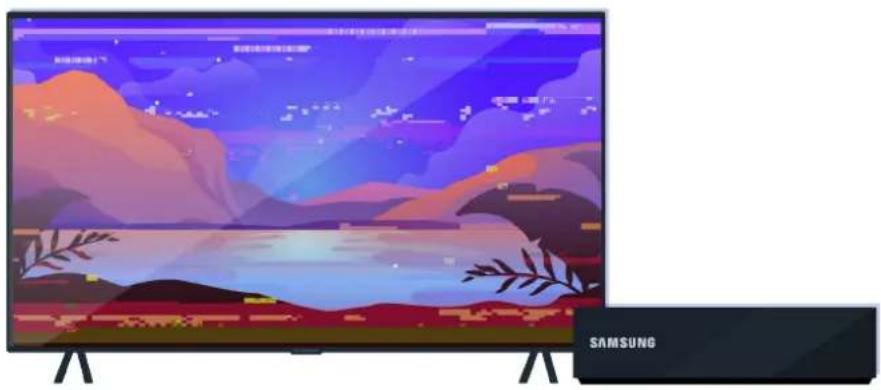
Zkontrolujte anténu a připojení vstupního kabelu.
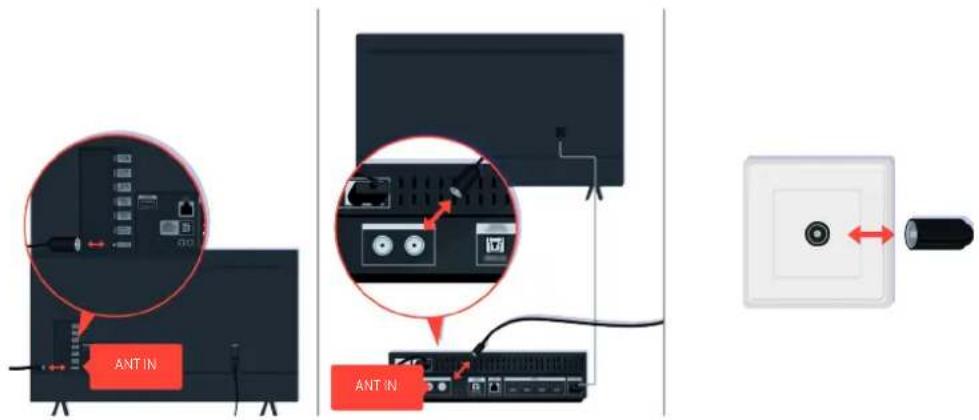
Zkontrolujte anténu a připojení vstupního kabelu.
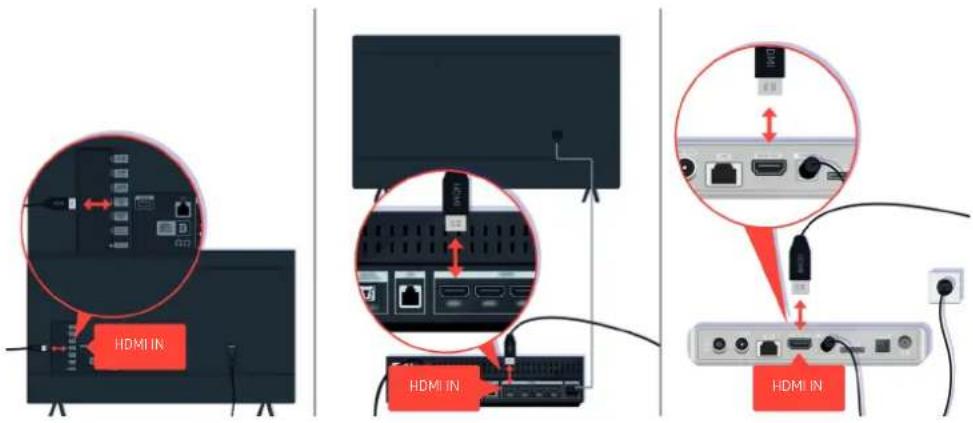
Zkontrolujte anténu a připojení kabelu HDMI.
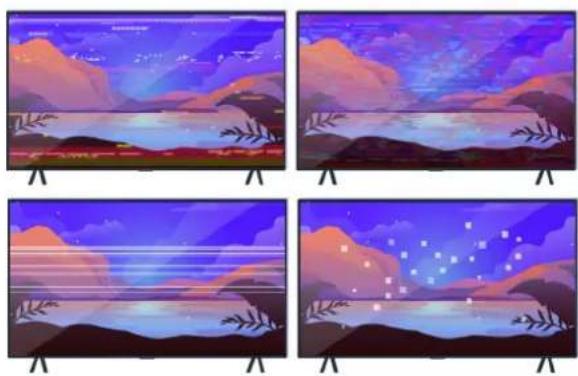
Pokud problém přetrvává, specifikujte přesně, v čem problém se zobrazením spočívá. Například mozaikování a kostičkování, více čar nebo bílých teček nebo stálé vodorovné či svislé čáry.
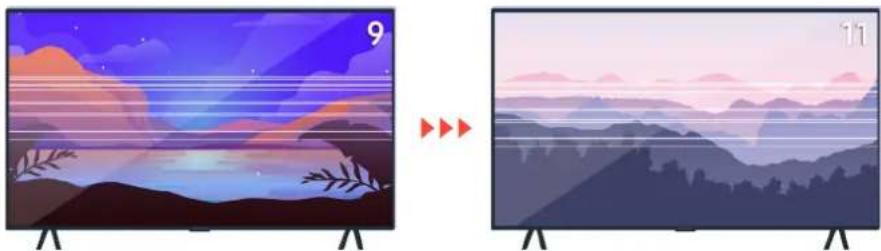
Zkuste změnit kanály pomocí dálkového ovladače.
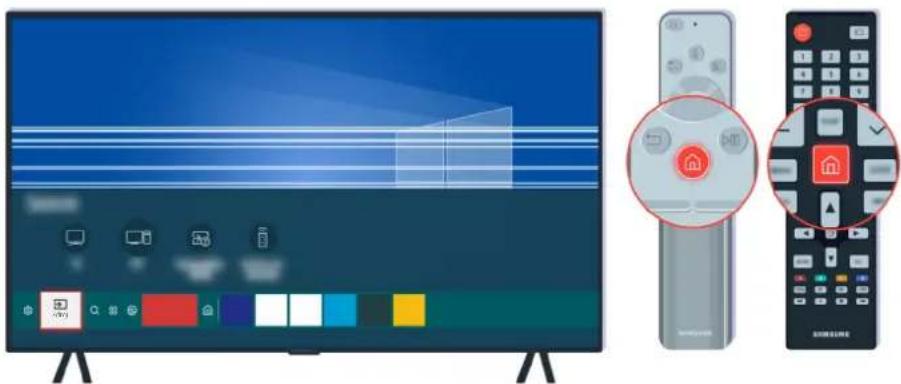
Stiskněte tlačítko 📋, vyberte možnost Zdroj, zvolte jiný zdroj vstupu.
Pokud přetrvává stejný problém, spustte diagnostický test. Na dálkovém ovladači stiskněte tlačítko
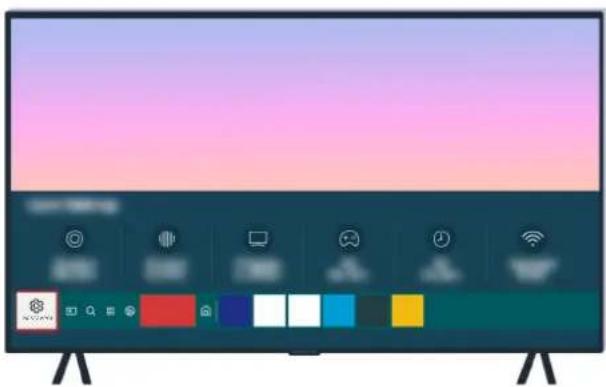
Vyberte možnost 📂 > ⚙ Nastavení > Podpora > Péče o zařízení > Automatická diagnostika > Test obrazu.
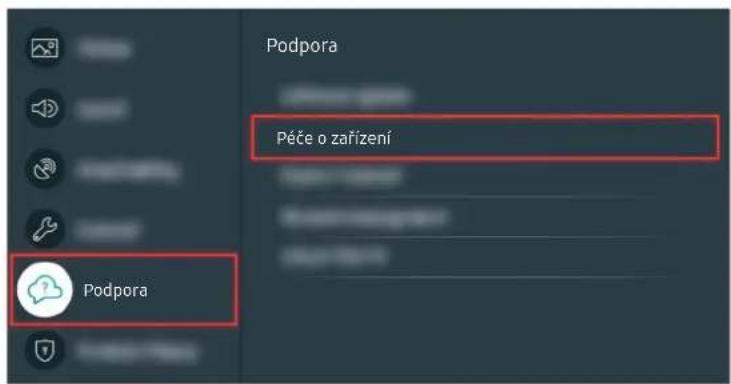
Vyberte možnost > Nastavení > Podpora > Péče o zařízení > Automatická diagnostika > Test obrazu.
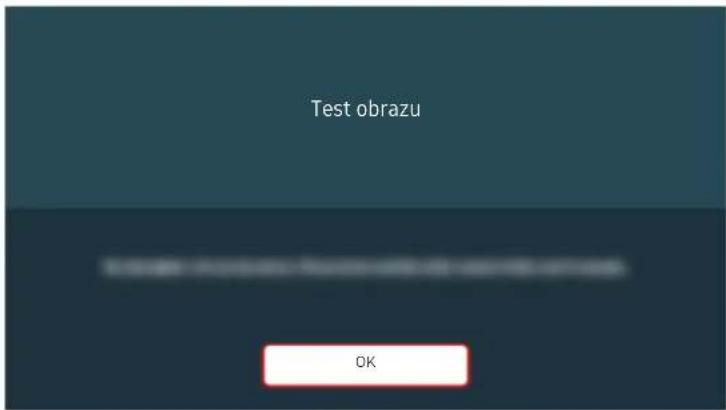
Pokud se zobrazí zpráva, vyberte možnost OK a podle pokynů na obrazovce dokončete test.
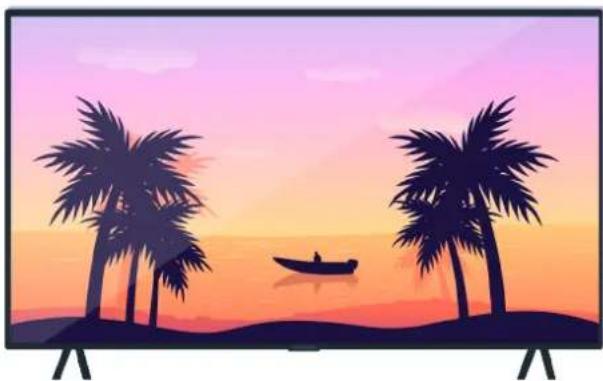
Pokud se zobrazí zpráva, vyberte možnost OK a podle pokynů na obrazovce dokončete test.
Pokud se zobrazí zpráva, vyberte možnost Zavřít a podle pokynů na obrazovce dokončete test.
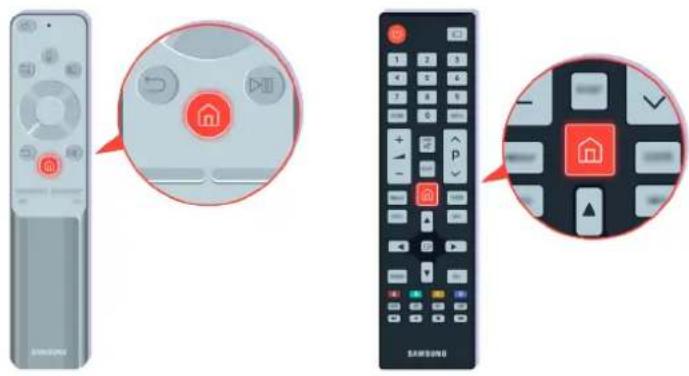
Jestliže se problém během testu přestane projevovat, ověřte kvalitu signálu televizního vysílání. Na dálkovém ovladači stiskněte tlačítko
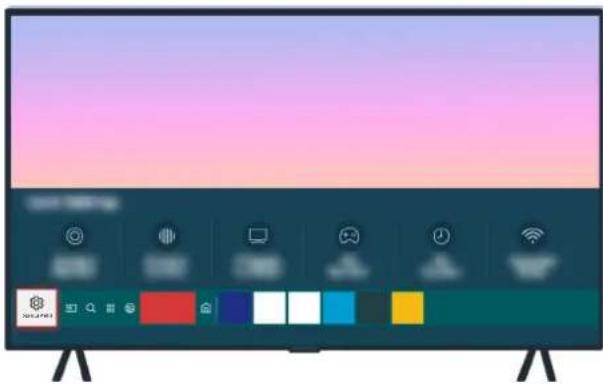
Vyberte možnost > Nastavení > Podpora > Péče o zařízení > Automatická diagnostika > Informace o signálu a ověřte sílu signálu.
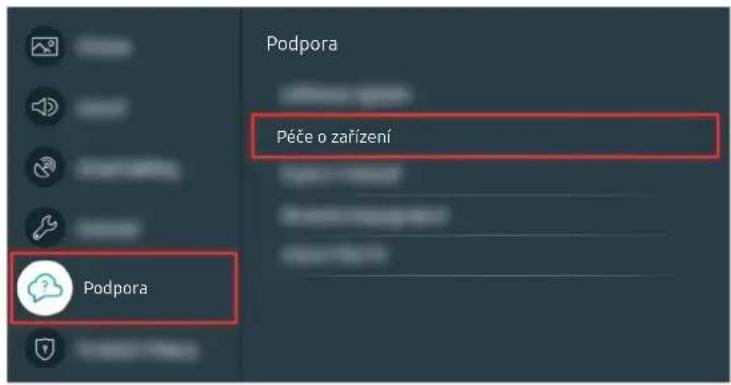
Vyberte možnost > Nastavení > Podpora > Péče o zařízení > Automatická diagnostika > Informace o signálu a ověřte sílu signálu.
Zkontrolujte, zda není signál příliš slabý.
Související cesta k nabídce
Nastavení > Podpora > Péče o zařízení > Automatická diagnostika > Test obrazu Spustit
Nastavení > Podpora > Péče o zařízení > Automatická diagnostika > Informace o signálu Spustit
Televizor se nezapne
Pokud se na obrazovce televizoru nic nezobrazuje, často bývá příčinou ztráta kontaktu uvolněného napájecího kabelu nebo vypnutí periferního zařízení.
Když se televizor nezapne
Barva, design, příslušenství (včetně dálkového ovladače) a funkce televizoru se mohou lišit v závislosti na modelu nebo geografické oblasti.
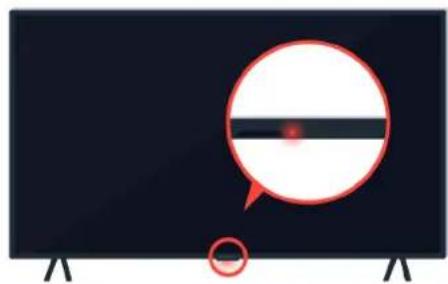
Pokud není možné televizor zapnout, zkontrolujte, zda svítí snímač dálkového ovládání.
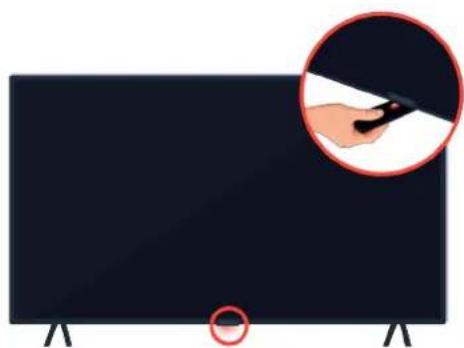
Snímač dálkového ovládání najdete snadno – stačí pod televizorem přidržet lesklý předmět, například zrcátko.
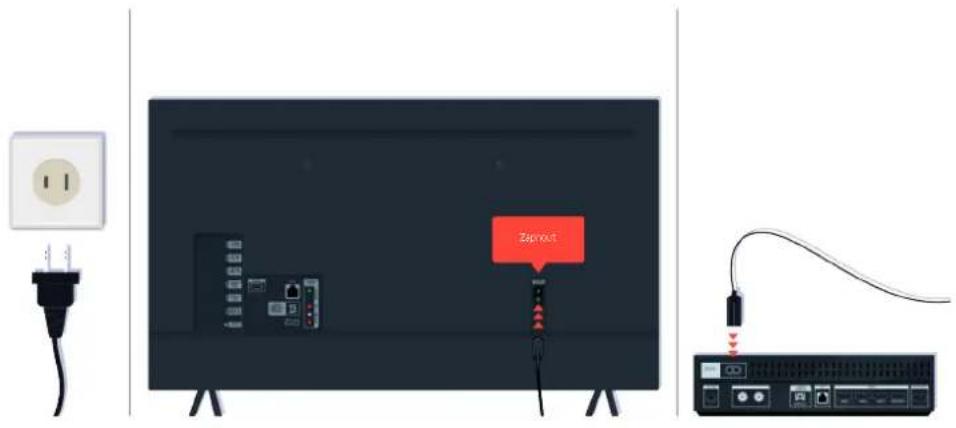
Jestliže snímač dálkového ovládání nesvítí, odpojte napájecí kabel a znovu jej připojte.
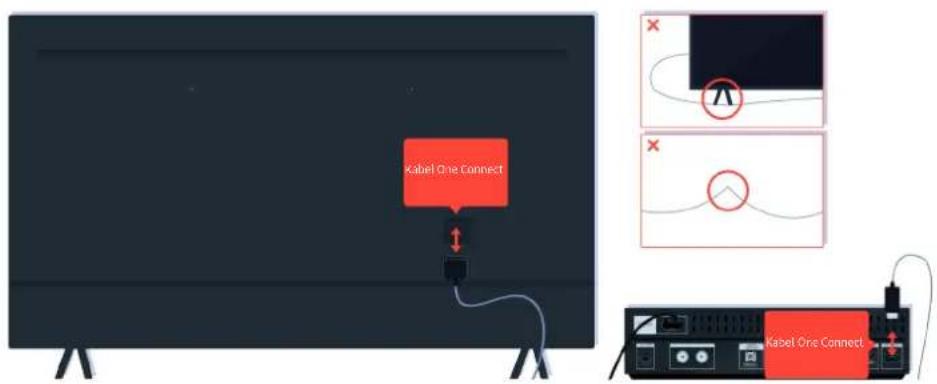
Odpojte a znovu připojte kabel One Connect mezi televizorem a zařízením One Connect (OC). Zkontrolujte, zda není kabel One Connect přiskřípnutý nebo přehnutý v ostrém úhlu.
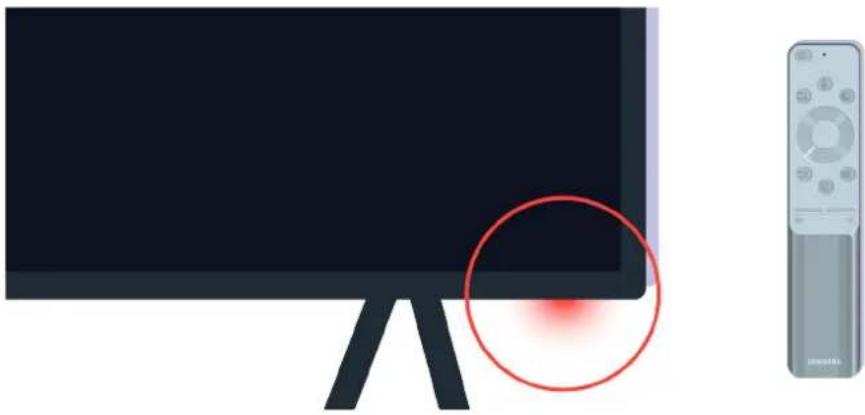
Znovu zkontrolujte snímač dálkového ovládání. Pokud dioda LED svítí, zapněte televizor stisknutím tlačítka napájení na dálkovém ovladači.
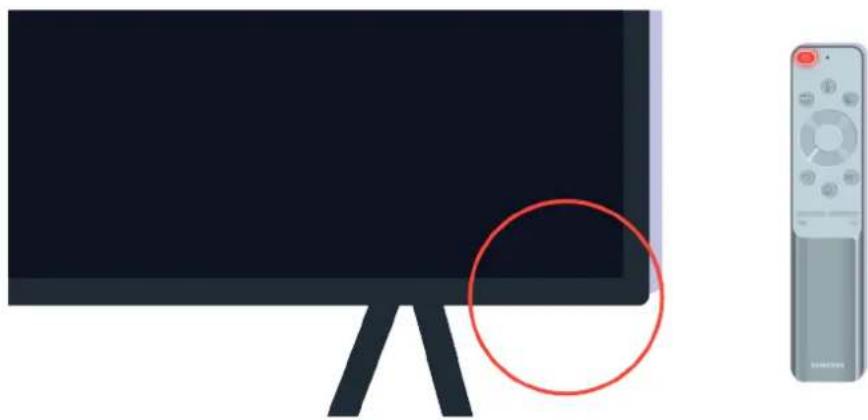
Jestliže snímač dálkového ovládání po stisknutí tlačítka napájení zhasne, je televizor řádně připojen k napájení.
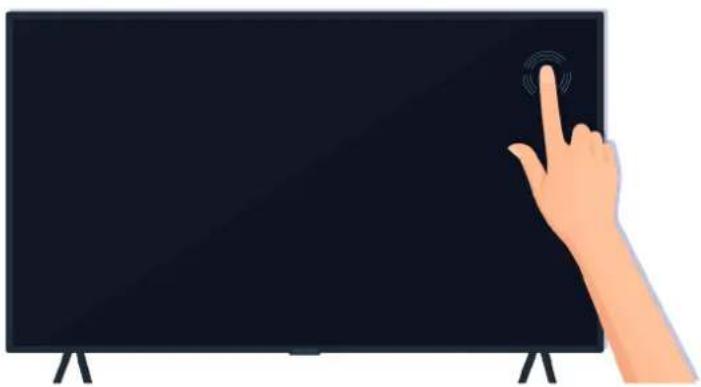
Pokud se na obrazovce televizoru stále nic nezobrazuje, jemně na ni klepněte prstem. Když zabliká část obrazovky, na kterou jste klepli, je televizor řádně připojen k napájení.
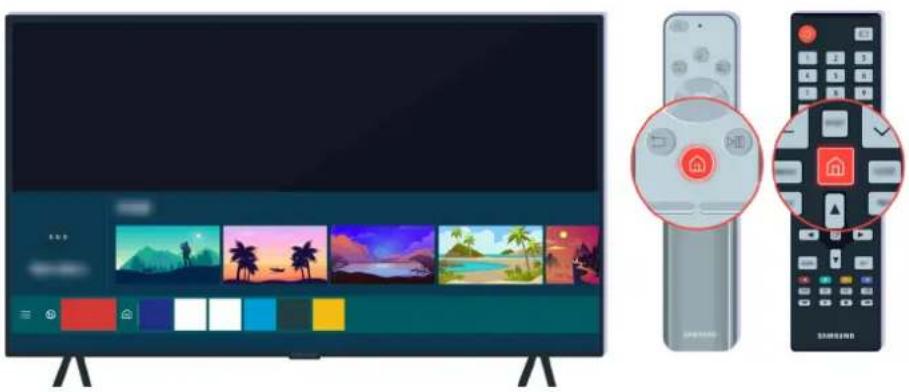
Na dálkovém ovladači stiskněte tlačítko 📂 1obrazí-li se nabídka První obrazovka, je televizor zapnutý, ale připojené externí zařízení nefunguje, nebo při jeho připojování došlo k problému.
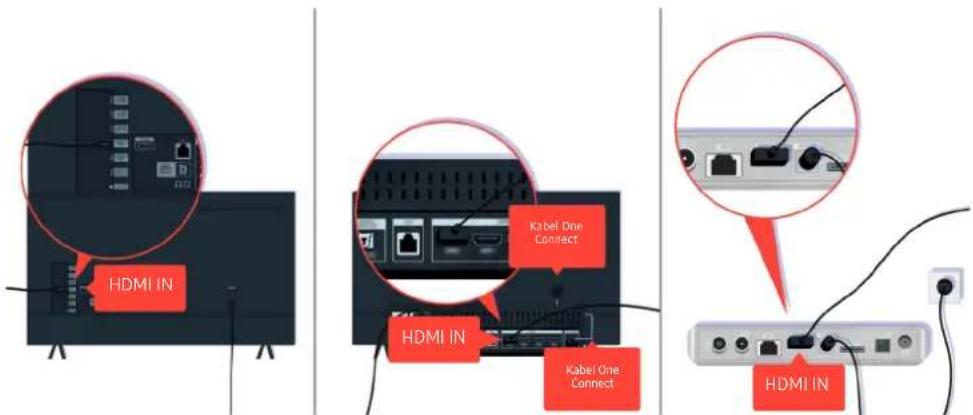
Zkontrolujte připojení kabelu HDMI k televizoru nebo zařízení One Connect.
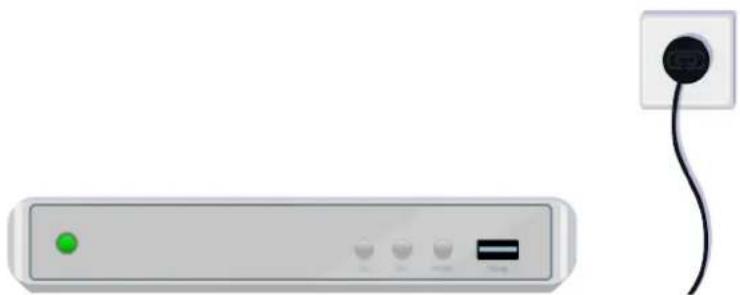
Zkontrolujte, že je externí zařízení zapnuté.
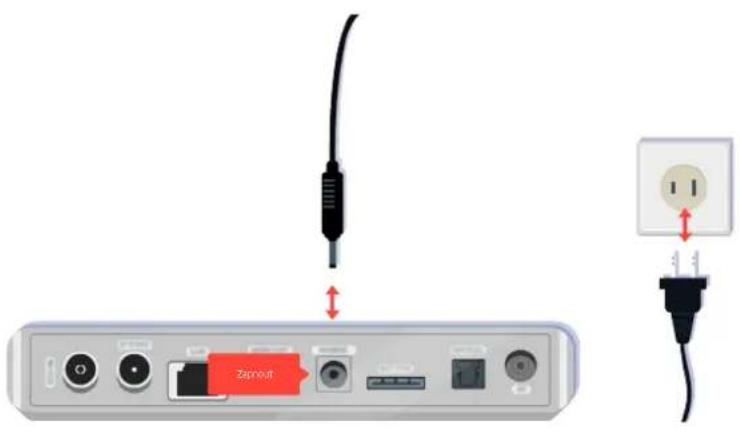
Jestliže se nezapíná, ujistěte se, že je řádně připojen napájecí kabel k zařízení a do elektrické zásuvky.
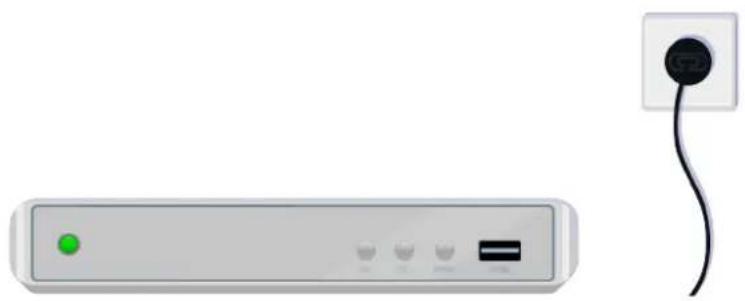
Jestliže se nezapíná, ujistěte se, že je řádně připojen napájecí kabel k zařízení a do elektrické zásuvky.
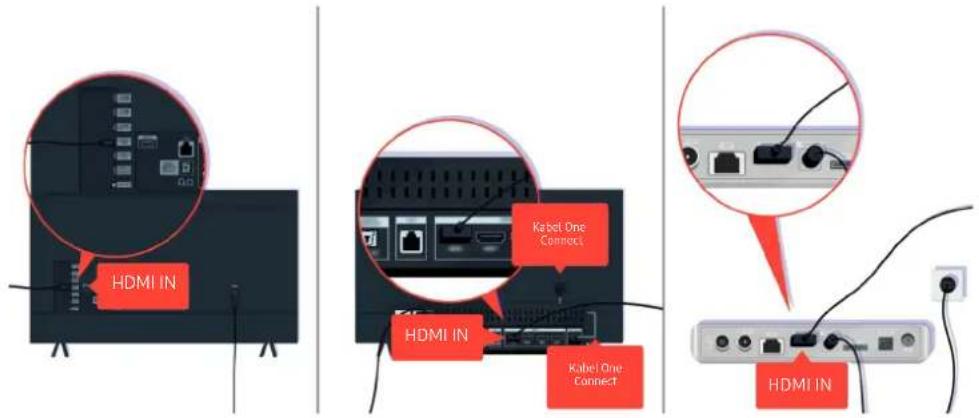
Zkontrolujte připojení kabelu HDMI k televizoru nebo zařízení One Connect.
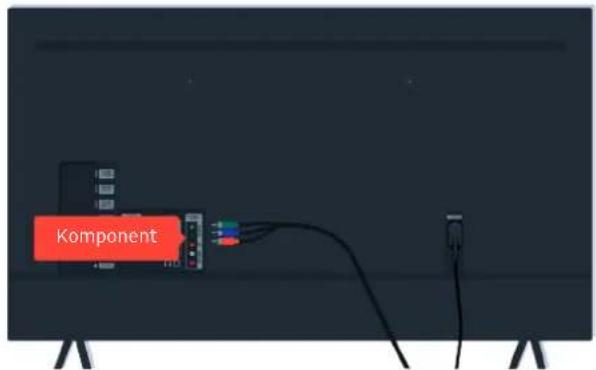
Ujistěte se, že jsou řádně připojeny kabely mezi televizorem a externími zařízeními.
V závislosti na modelu nebo geografické oblasti nemusí být port COMPONENT IN podporován.
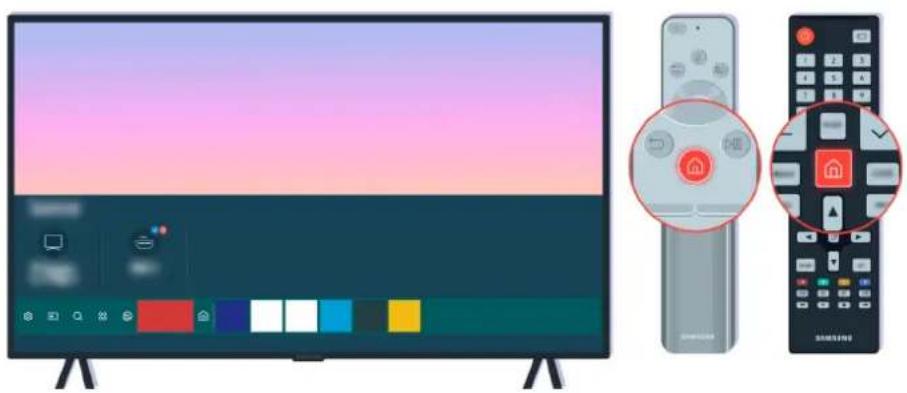
Dále zkontrolujte, zda je na obrazovce První obrazovka vybrán správný zdroj (☐ > ☐ Zdroj).
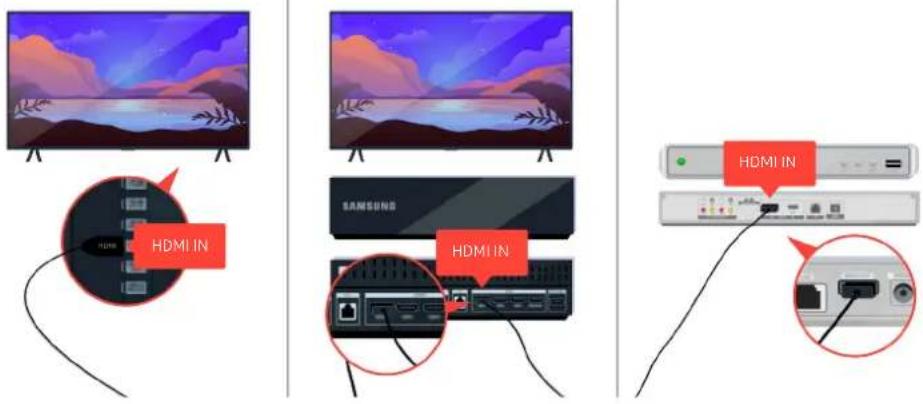
Pokud stále přetrvává stejný problém, zkuste připojit k televizoru jiné externí zařízení pomocí kabelu HDMI. Je-li obraz v pořádku, pravděpodobně je vadné příslušné externí zařízení.
Obraz je zkreslený nebo ze zařízení Soundbar nevychází zvuk
Skutečnost, že ze zařízení Soundbar nevychází zvuk nebo je zkreslený obraz, je často způsobena uvolněnými připojeními kabelu.
Když není televizor řádně připojen k externímu zařízení
Barva, design, příslušenství (včetně dálkového ovladače) a funkce televizoru se mohou lišit v závislosti na modelu nebo geografické oblasti.
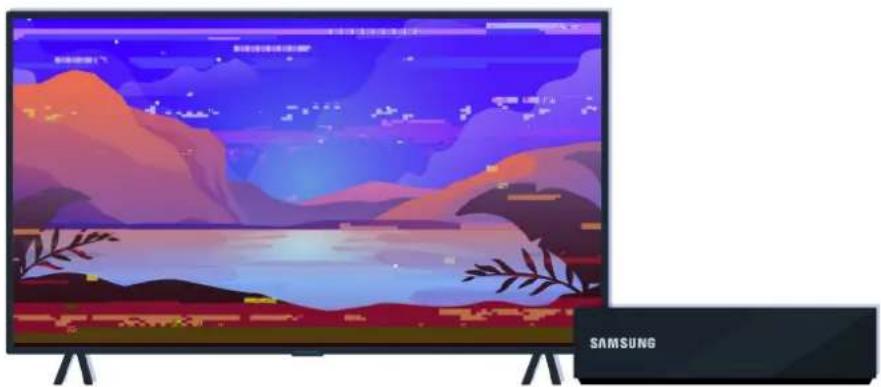
Je-li obraz zkreslený:
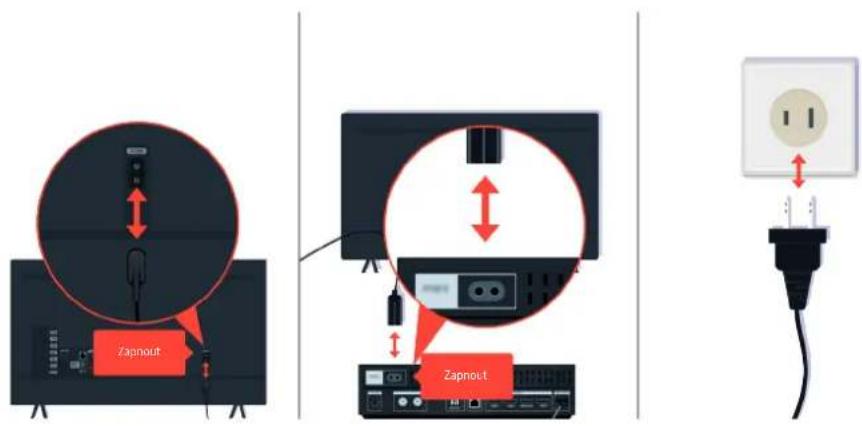
Nejdříve odpojte a znovu připojte napájecí kabely a kabely HDMI na zadní straně televizoru nebo zařízení One Connect (OC), potom odpojte napájecí kabel a znovu jej zapojte do elektrické zásuvky.
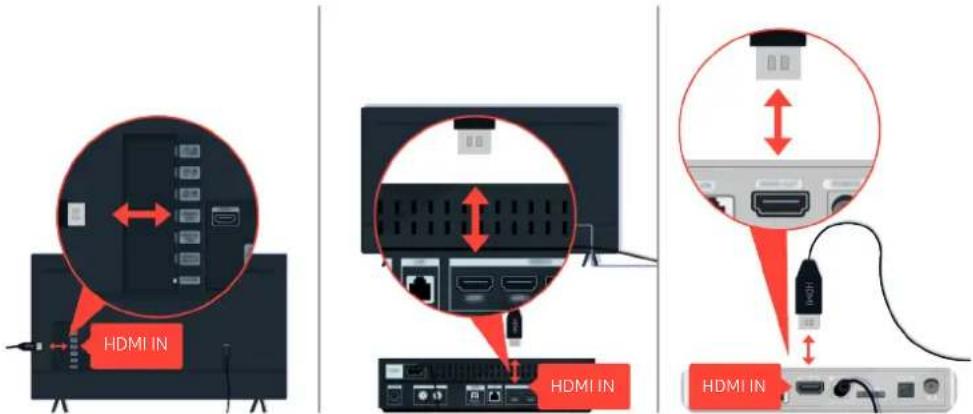
Nejdříve odpojte a znovu připojte napájecí kabely a kabely HDMI na zadní straně televizoru nebo zařízení One Connect (OC), potom odpojte napájecí kabel a znovu jej zapojte do elektrické zásuvky.
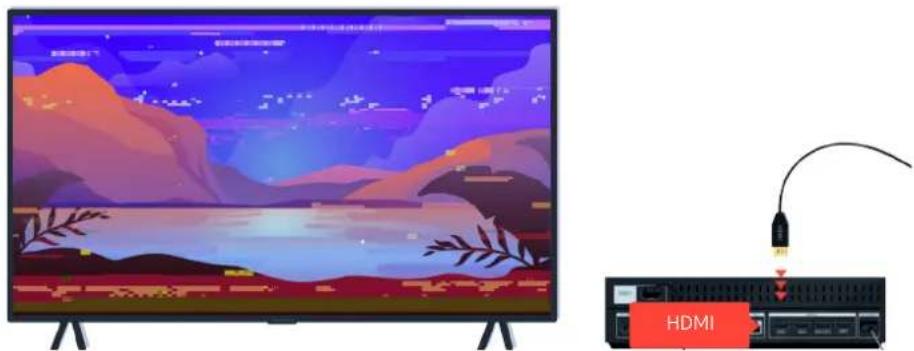
Jestliže externí zařízení podporuje video v rozlišení UHD, použijte k přehrávání video prostřednictvím rozhraní HDMI speciální kabel HDMI (4K).
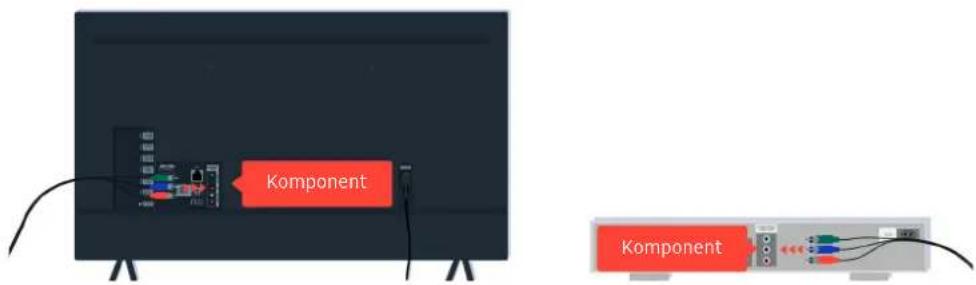
Při použití komponentního kabelu zkontrolujte, zda jsou barevné konektory na externím zařízení a na televizoru připojeny ke konektorům odpovídajících barev.
V závislosti na modelu nebo geografické oblasti nemusí být port COMPONENT IN podporován.
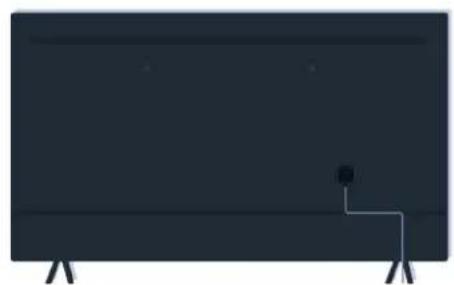
Lepší kvality videa dosáhnete použitím kabelu HDMI, pokud jej dané externí zařízení podporuje.
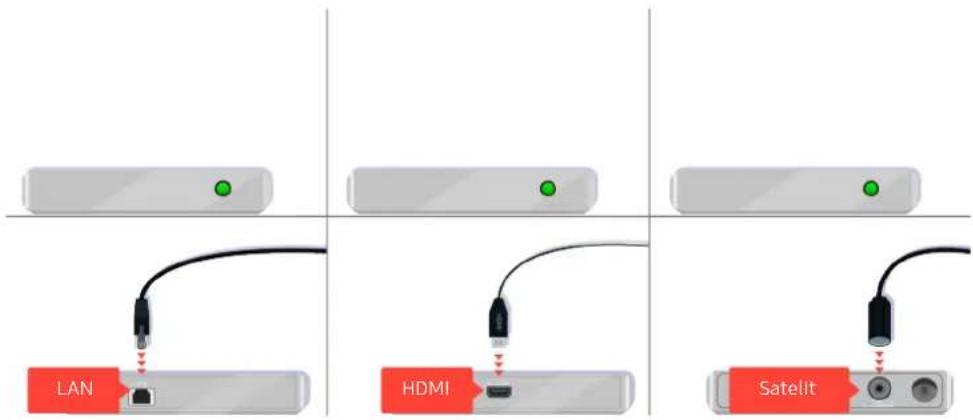
Jestliže používáte set-top box, zkontrolujte připojení kabelů. Potřebný kabel závisí na typu set-top boxu.
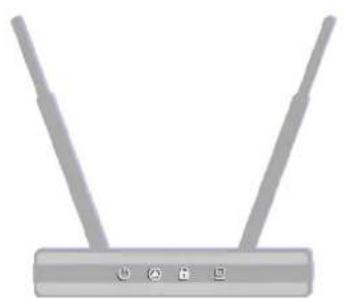
Ujistěte se, že je váš přístupový bod připojený k internetu. Pokud tomu tak není, může být třeba odpojit a znovu připojit jeho napájecí kabel.

Pokud problém přetrvává, zkontrolujte nastavení výstupu video v nabídce nastavení externího zařízení a ujistěte se, že televizor podporuje příslušný režim výstupu video.
Televizory s rozlišením FHD podporují videovýstup až 1080p, televizory s rozlišením UHD podporují videovýstup až 2160p.
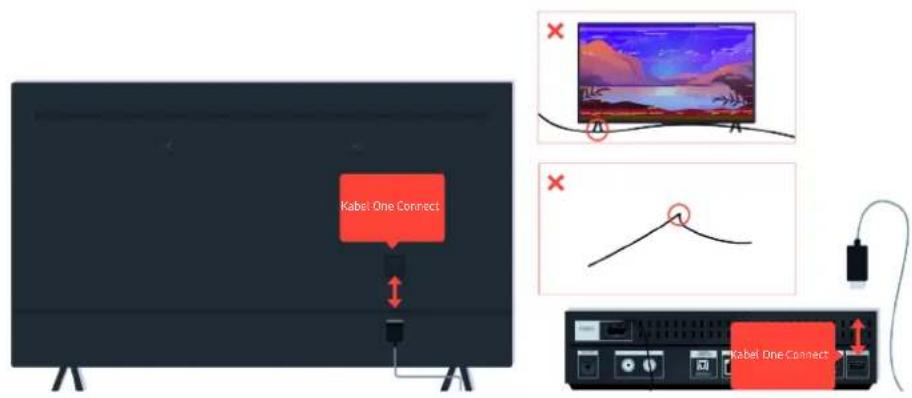
Pokud problém přetrvává a váš televizor používá Kabel One Connect, odpojte a znovu připojte Kabel One Connect k televizoru a zařízení One Connect (OC). Oveřte, zda není kabel Kabel One Connect přiskřípnutý nebo přehnutý v ostrém úhlu.
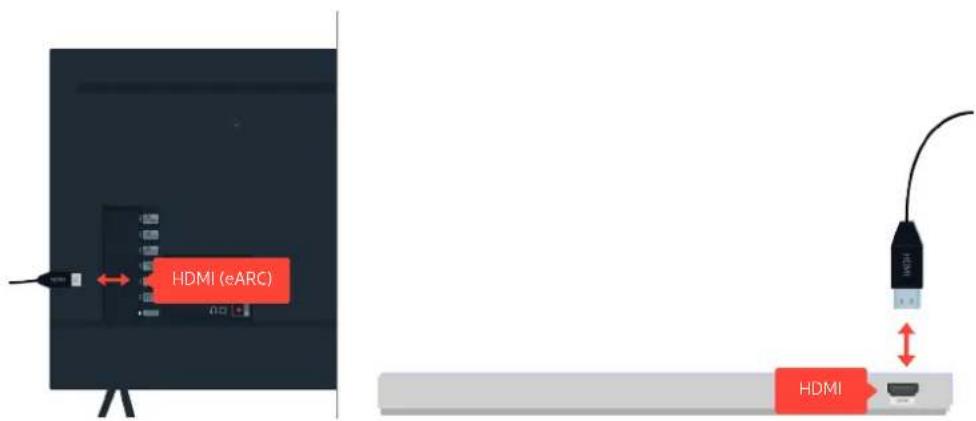
Pokud je zařízení Sound Bar připojeno k televizoru pomocí kabelu HDMI a nevychází z něj žádný zvuk, zkontrolujte konektor HDMI (eARC) na zadní straně televizoru.
Některé modely podporují konektor HDMI (ARC). Zkontrolujte název konektoru HDMI u modelu zakoupeného produktu.
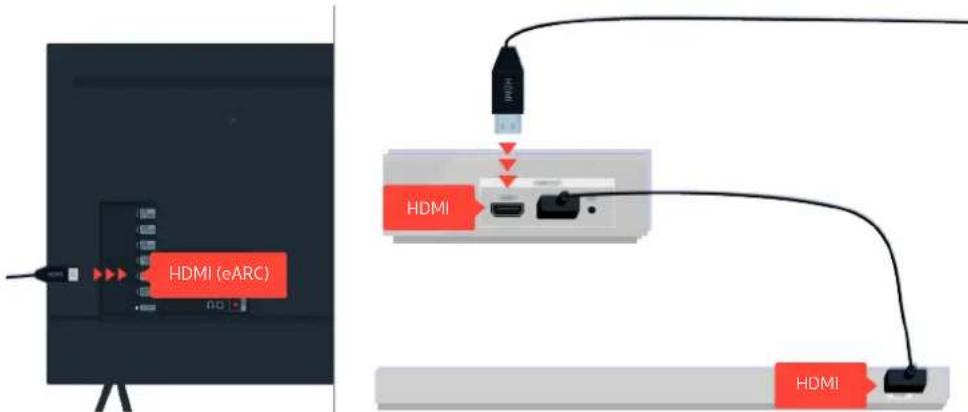
Jestliže je zařízení Sound Bar připojeno k přijímači a ten je připojen k televizoru pomocí kabelu HDMI, zkontrolujte konektor HDMI na zadní straně televizoru. Kabel musí být připojen k portu HDMI (eARC) televizoru.
Některé modely podporují konektor HDMI (ARC). Zkontrolujte název konektoru HDMI u modelu zakoupeného produktu.
Není k dispozici přístup k internetu
Pokud má televizor problémy s připojením k internetu, pomůže vám je vyřešit tento postup.
Když se televizoru nedaří připojit k internetu
Barva, design, příslušenství (včetně dálkového ovladače) a funkce televizoru se mohou lišit v závislosti na modelu nebo geografické oblasti.
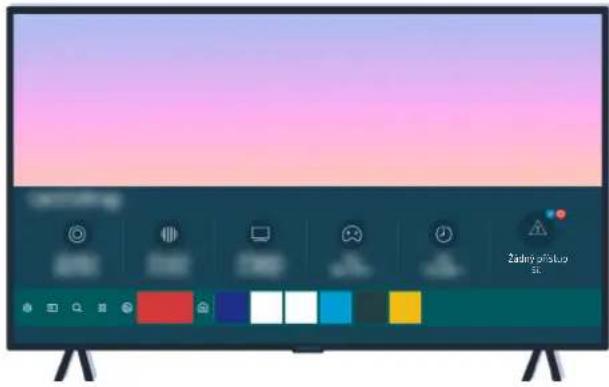
Pokud není televizor připojen k internetu, zkontrolujte síť a stav vašeho přístupového bodu.
Na dálkovém ovladači stiskněte tlačítko 📋 a pomocí navigačních tlačítek přejděte na možnost ⚙ Nastavení.
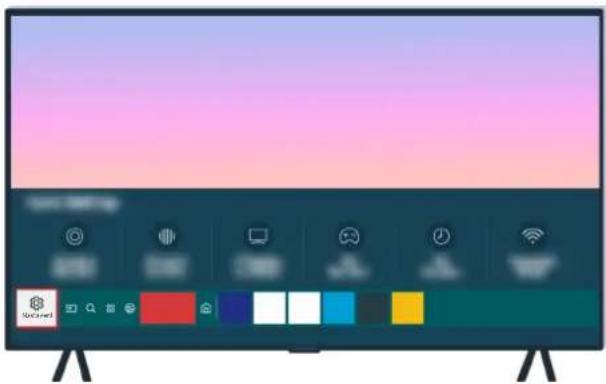
Vyberte možnost > Nastavení > Obecné > Sít > Stav sítě a zkontrolujte stav sítě.
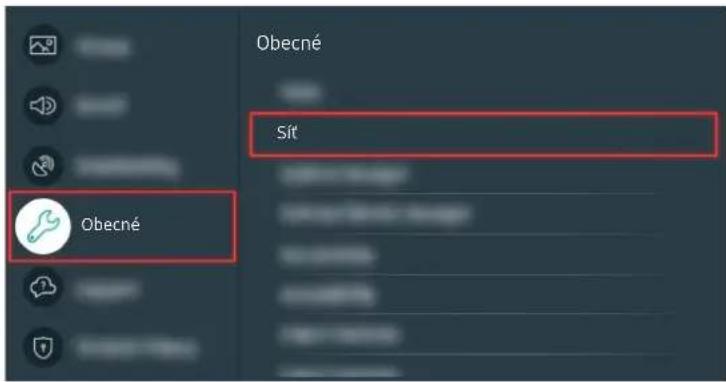
Vyberte možnost > Nastavení > Obecné > Sít > Stav sítě a zkontrolujte stav sítě.
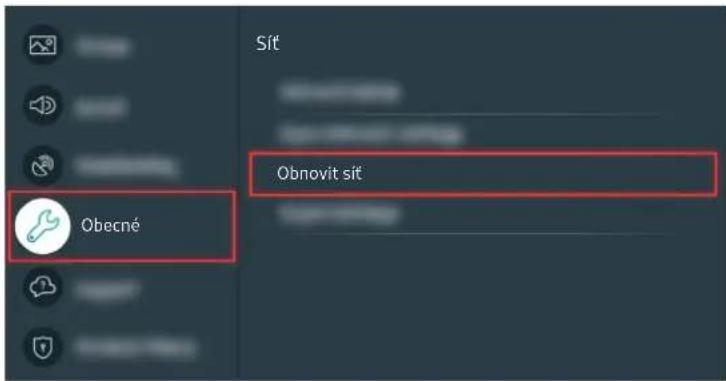
Není-li sít připojena, může být třeba resetovat sít.
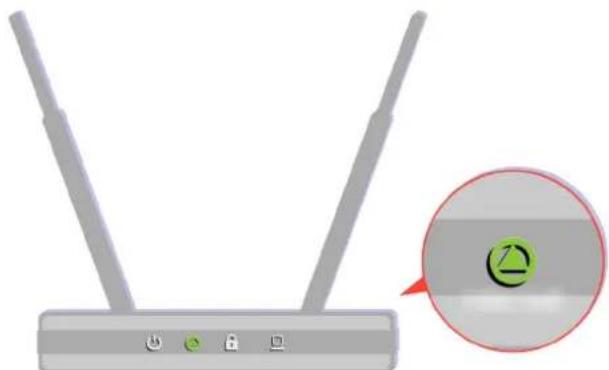
Zkontrolujte, zda správně funguje váš přístupový bod. Ověřte stav kontrolek LED na přístupovém bodu a zkontrolujte, zda funguje normálně.
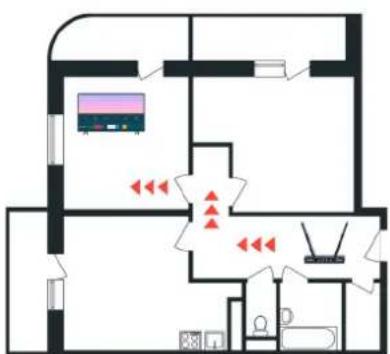
Pokud používáte bezdrátový přístupový bod, zkontrolujte umístění přístupového bodu. Pokud je přístupový bod příliš daleko od televizoru, přesuňte jej blíže.
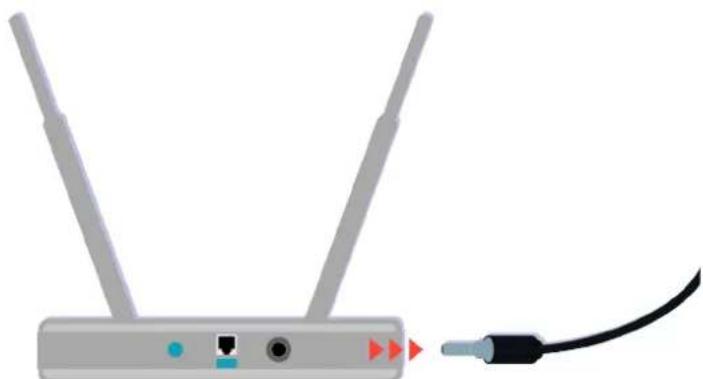
Zkuste restartovat přístupový bod odpojením a následným připojením napájecího konektoru. Po restartu může 1 až 2 minuty trvat, než se přístupový bod opět dostane do stavu online.
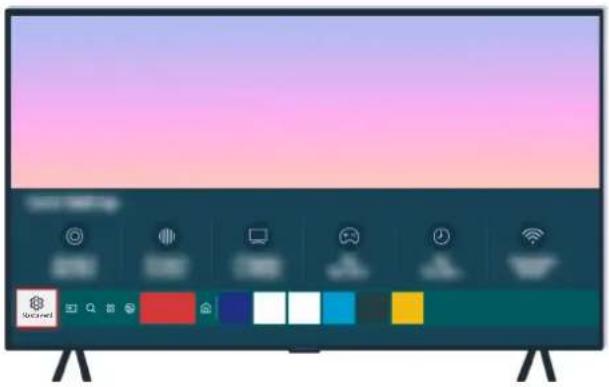
Pokud přetrvává stále stejný problém, vyberte možnost > Nastavení > Obecné > Sít > Stav sítě > Nast. IP a změňte server DNS na jiný. Pokud se spustí test, zrušte jej a vyberte možnost Nast. IP.
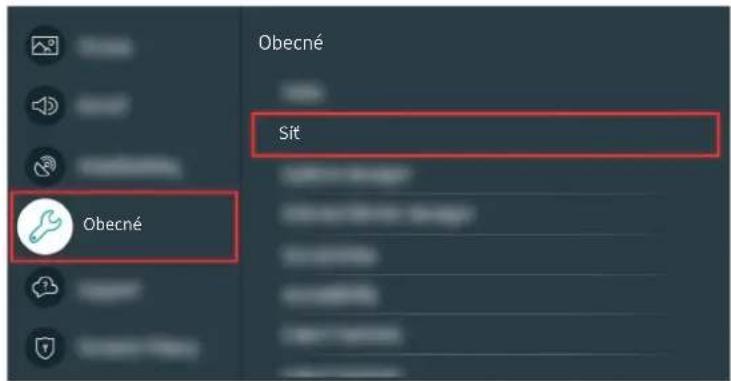
Pokud přetrvává stále stejný problém, vyberte možnost > Nastavení > Obecné > Sít > Stav sítě > Nast. IP a změňte server DNS na jiný. Pokud se spustí test, zrušte jej a vyberte možnost Nast. IP.
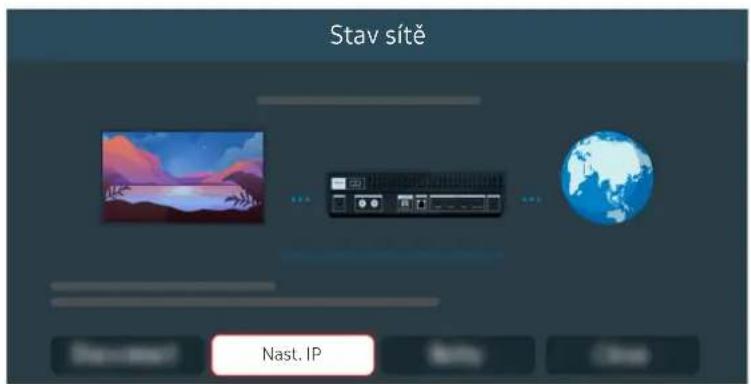
Pokud přetrvává stále stejný problém, vyberte možnost > Nastavení > Obecné > Sít > Stav sítě > Nast. IP a změňte server DNS na jiný. Pokud se spustí test, zrušte jej a vyberte možnost Nast. IP.
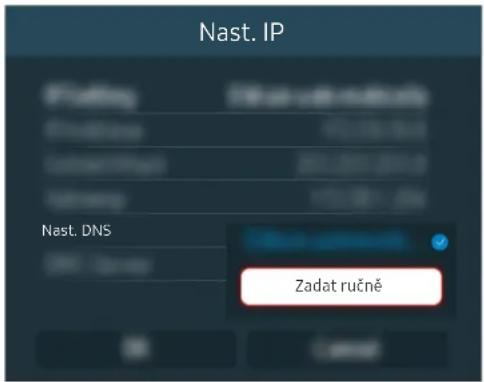
Vyberte možnost Nast. DNS Žadat ručně.
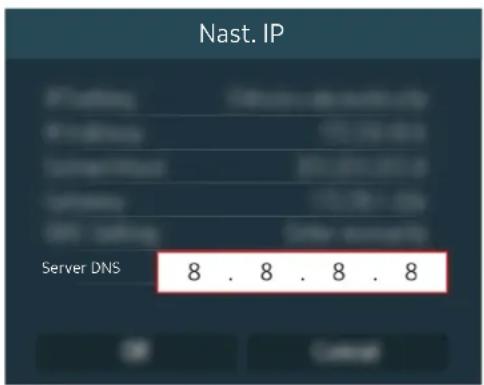
Vyberte možnost Server DNS, zadejte 8.8.8.8 a pak vyberte možnost OK.
Pokud přetrvává stejný problém, je možné, že bude třeba aktualizace softwaru nebo obnovení na nastavení z výroby.
Související cesta k nabídce
Nastavení > Obecné > Sít > Stav sítě Spustit
Nastavení > Obecné > Sít > Obnovit sít Spustit
Nastavení > Podpora > Aktualizace softwaru Spustit
Nastavení > Obecné > Obnovit Spustit
Z reproduktorů není slyšet žádný zvuk nebo je zvuk zkreslený
Pokud existuje problém se zvukem, můžete jednoduchou kontrolou zjistit, jestli je problém způsoben produktem nebo vysílacím signálem a kabely.
Pokud z televizoru nevychází žádný zvuk nebo zvuk vypadává
Barva, design, příslušenství (včetně dálkového ovladače) a funkce televizoru se mohou lišit v závislosti na modelu nebo geografické oblasti.
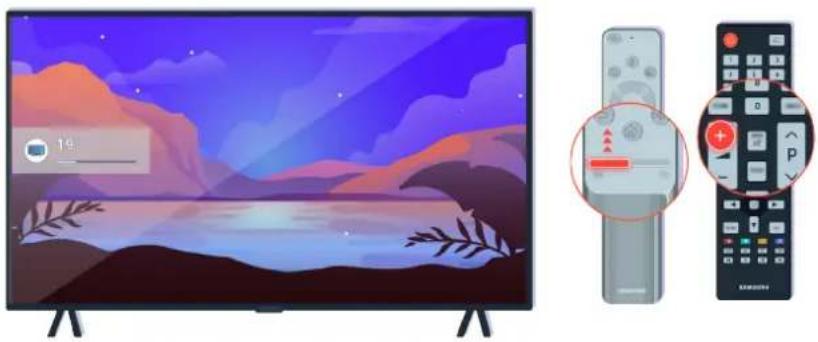
Jestliže z televizoru nevychází žádný zvuk, zvyšte hlasitost stisknutím tlačítka Volume +.
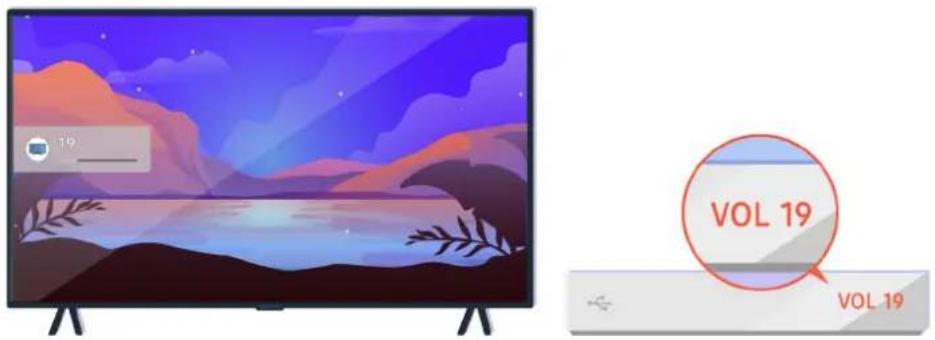
Je-li televizor připojen k externímu zařízení, zkontrolujte hlasitost externího zařízení.
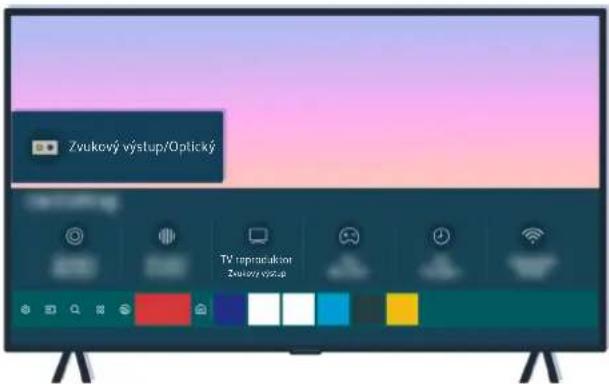
Zkontrolujte hlasitost na obrazovce. Pokud se nezobrazuje číslo znázorňující hlasitost televizoru, vyberte možnost
Nastavení > Zvuk > Zvukový výstup. Potom vyberte možnost TV reproduktor.
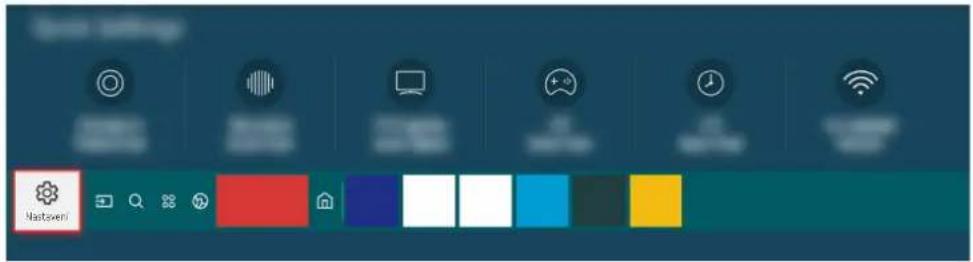
Zkontrolujte hlasitost na obrazovce. Pokud se nezobrazuje číslo znázorňující hlasitost televizoru, vyberte možnost Nastavení > Zvuk > Zvukový výstup. Potom vyberte možnost TV reproduktor.
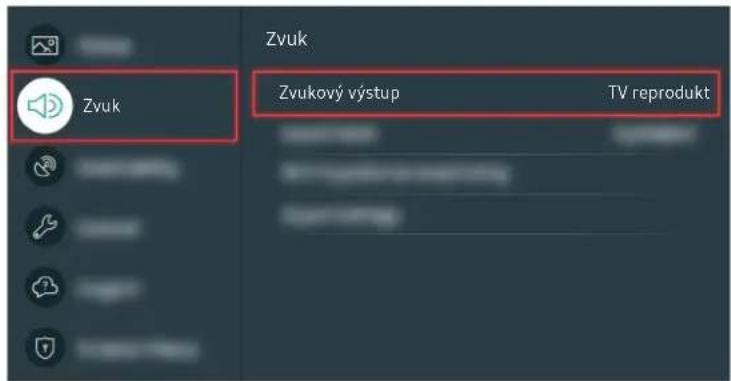
Zkontrolujte hlasitost na obrazovce. Pokud se nezobrazuje číslo znázorňující hlasitost televizoru, vyberte možnost Nastavení > Zvuk > Zvukový výstup. Potom vyberte možnost TV reproduktor.
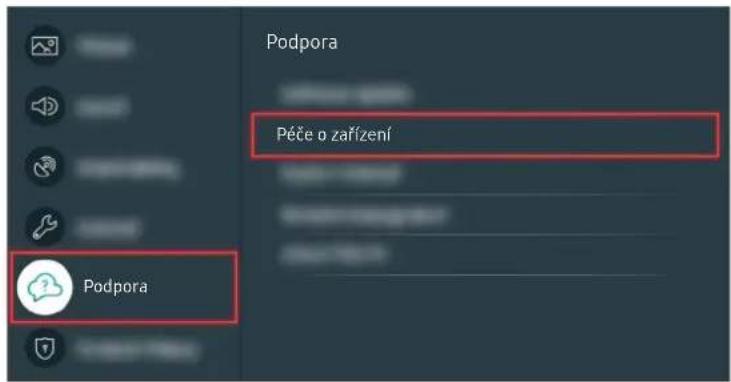
Chcete-li ověřit výstup zvuku, vyberte možnost > Nastavení > Podpora > Péče o zařízení > Automatická diagnostika Test zvuku.
Pokud přetrvává stejný problém, je možné, že bude třeba aktualizace softwaru nebo obnovení na nastavení z výroby.
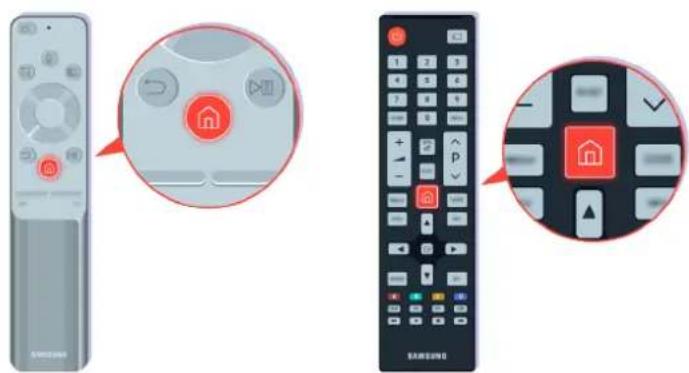
Pokud je zvuk slyšet, ale není čistý, spustte diagnostický test. Na dálkovém ovladači stiskněte tlačítko
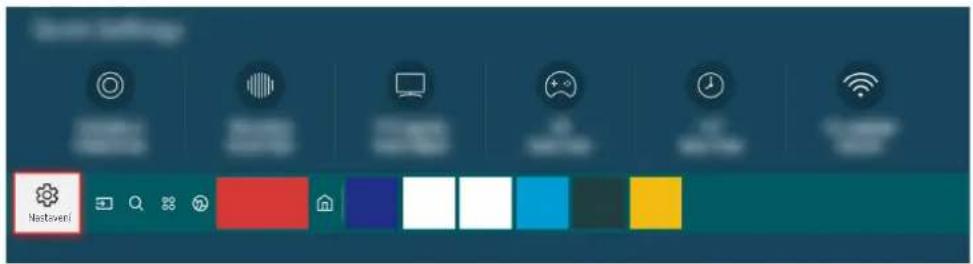
Přejděte na možnost na stavení Podpora Péče o zařizení Automatická diagnostika Test zvuku a zkontrolujte zvuk.
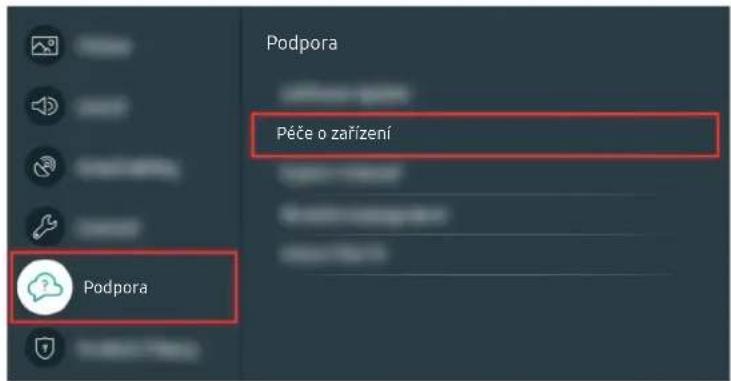
Přejděte na možnost na stevení Podpora Péče o zařizení Automatická diagnostika Test zvuku a zkontrolujte zvuk.
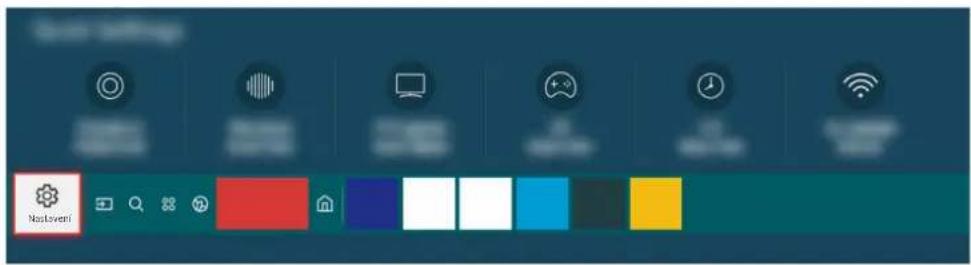
Jestliže je pri testu zjištěn problém, vyberte možnost > Nastavení > Zvuk > Nastavení pro pokročilé > Obnovit zvuk.
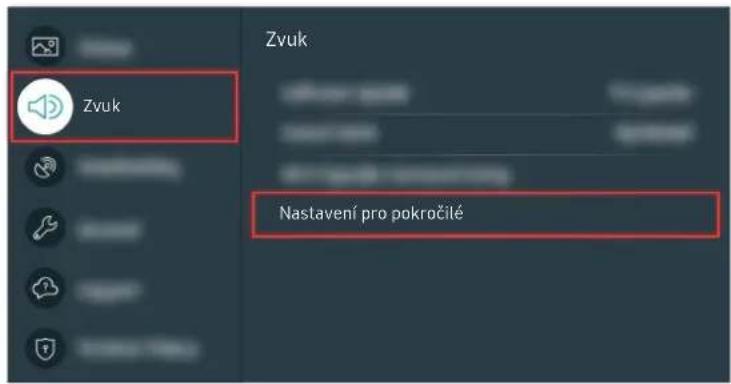
Jestliže je při testu zjištěn problém, vyberte možnost > Nastavení > Zvuk > Nastavení pro pokročilé > Obnovit zvuk.
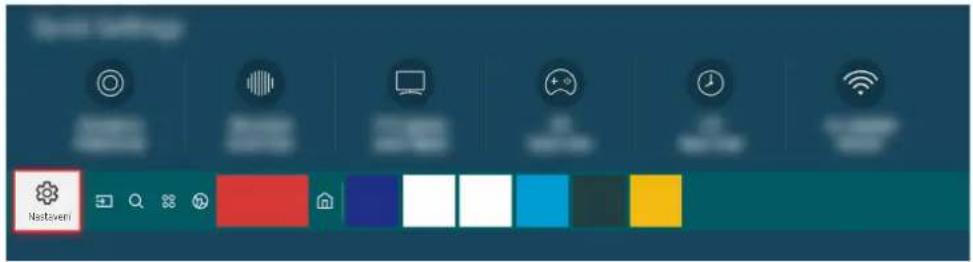
Pokud při testu žádný problém zjištěn není, vyberte možnost > Nastavení > Podpora > Péče o zařízení > Automatická diagnostika Informace o signálu.
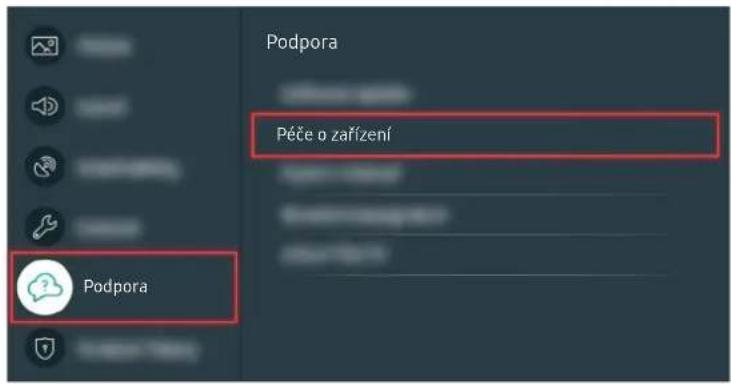
Pokud při testu žádný problém zjištěn není, vyberte možnost > Nastavení > Podpora > Péče o zařízení > Automatická diagnostika Informace o signálu.
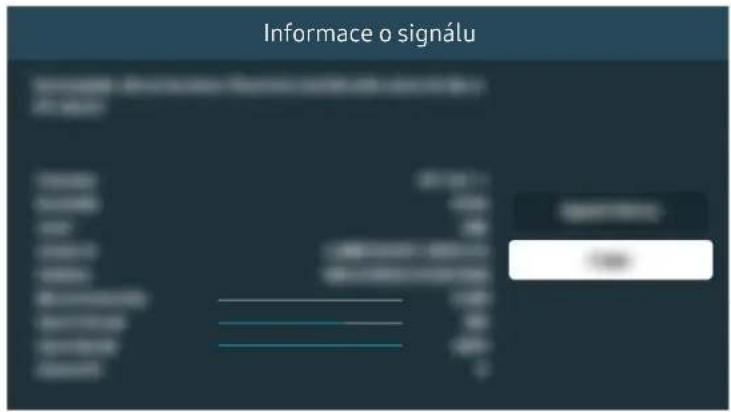
Zkontrolujte, zda není signál příliš slabý.
Pokud přetrvává stejný problém, je možné, že bude třeba aktualizace softwaru nebo obnovení na nastavení z výroby.
Související cesta k nabídce
Nastavení > Zvuk > Zvukový výstup Spustit
Nastavení > Podpora > Péče o zařízení > Automatická diagnostika > Test zvuku Spustit
Nastavení > Zvuk > Nastavení pro pokročilé > Obnovit zvuk Spustit
Nastavení > Podpora > Péče o zařízení > Automatická diagnostika > Informace o signálu Spustit
Nastavení > Podpora > Aktualizace softwaru Spustit
Nastavení > Obecné > Obnovit Spustit
Dálkový ovladač nefunguje.
Pokud dálkový ovladač nefunguje správně, mohou být vybité baterie.
Když dálkový ovladač nefunguje
Barva, design, příslušenství (včetně dálkového ovladače) a funkce televizoru se mohou lišit v závislosti na modelu nebo geografické oblasti.
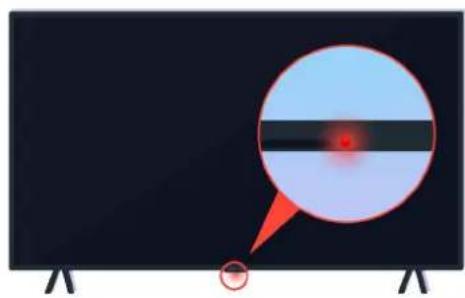
Zkontrolujte, zda dochází k vysílání a přijímání infračerveného signálu dálkového ovladače.
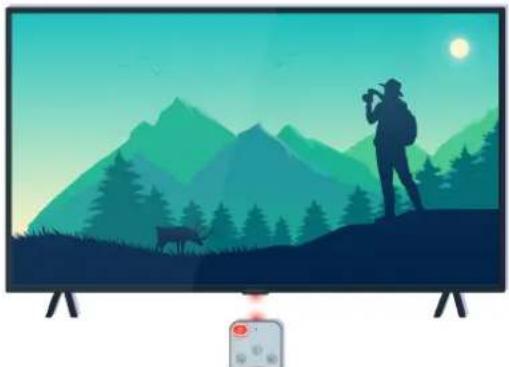
Zkontrolujte, zda bliká snímač dálkového ovládání na televizoru.
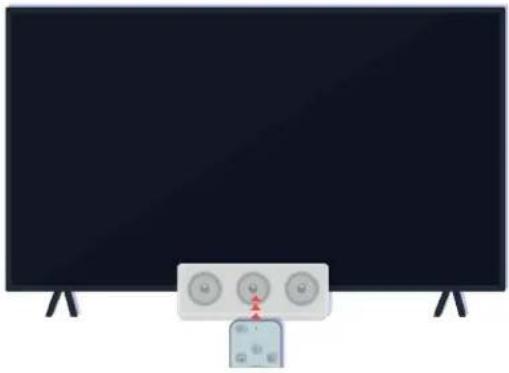
Odstraňte veškeré překážky, které by mohly zakrývat přijímač na televizoru.
Ověřte, zda správně funguje dálkový ovladač.
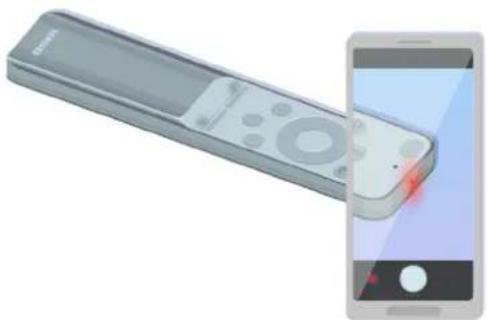
Pokud chcete ověřit, zda je vysílán signál, stiskněte tlačítko napájení a sledujte přední hranu dálkového ovladače pomocí fotoaparátu na chytrém telefonu.
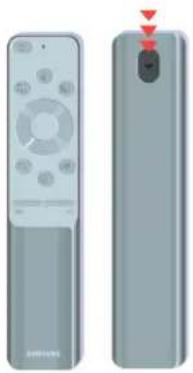
Jestliže nevidíte žádný infračervený signál, vyměňte baterie v dálkovém ovladači.
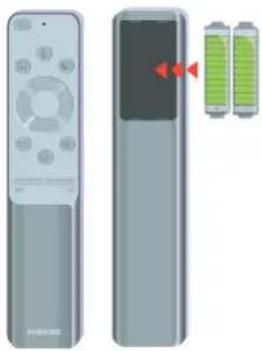
Jestliže nevidíte žádný infračervený signál, vyměňte baterie v dálkovém ovladači.
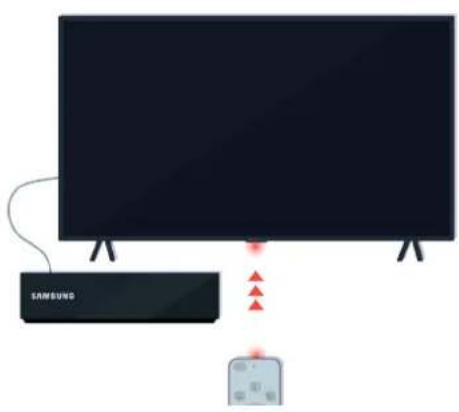
Dálkový ovladač bude lépe fungovat, když jím zamíříte na snímač dálkového ovládání.
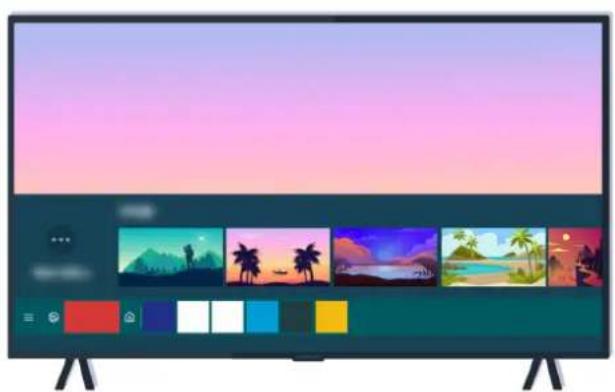
Pokud stále přetrvává tentýž problém, zkuste použít dálkový ovladač SAMSUNG vhodný pro model vašeho televizoru.
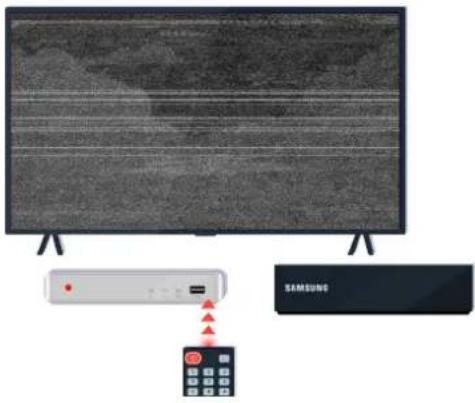
Pokud používáte dálkový ovladač pro více značek (MBR) nebo univerzální dálkový ovladač a nedaří se vám ovládat externí zařízení, přesuňte externí zařízení blíže k zařízení One Connect.
Aktualizace softwaru
Pokud chcete, aby váš televizor byl neustále v co nejlepší kondici, nebo máte opakovaně problém, proved'te aktualizaci na nejnovější verzi.
Aktualizace na nejnovější verzi softwaru televizoru
Barva, design, příslušenství (včetně dálkového ovladače) a funkce televizoru se mohou lišit v závislosti na modelu nebo geografické oblasti.
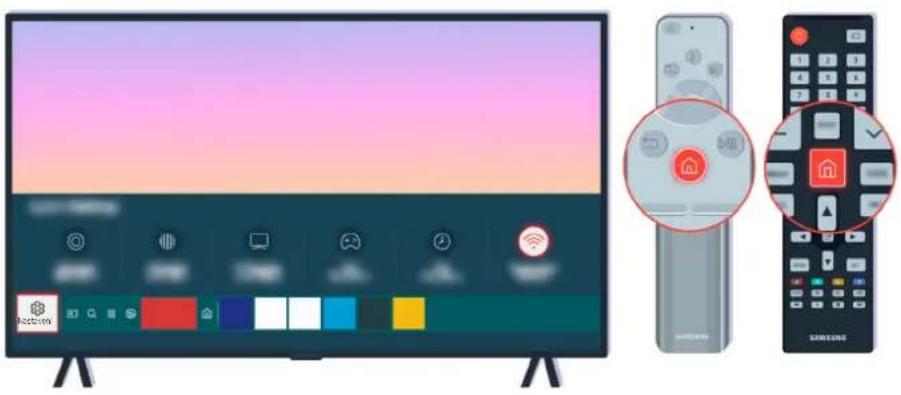
Pokud je televizor připojen k internetu, můžete jej nastavit tak, aby automaticky dostával pravidelné aktualizace. Na dálkovém ovladači stiskněte tlačítko 📂 a pomocí navigačních tlačítek přejděte na možnost 🌐 Nastavení.
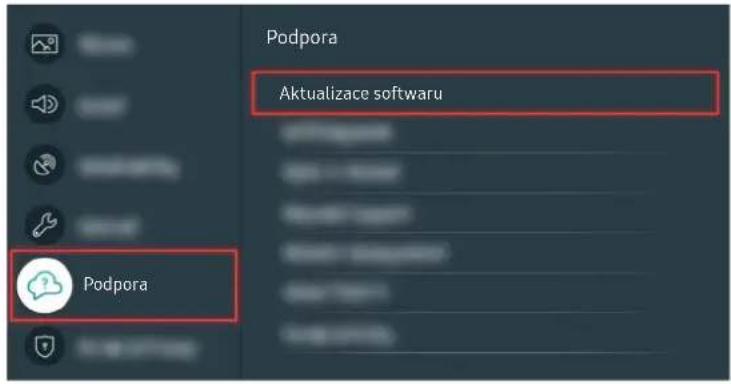
Chcete-li povolit automatické aktualizace, vyberte možnost > Nastavení > Podpora > Aktualizace softwaru > Automatická aktualizace.
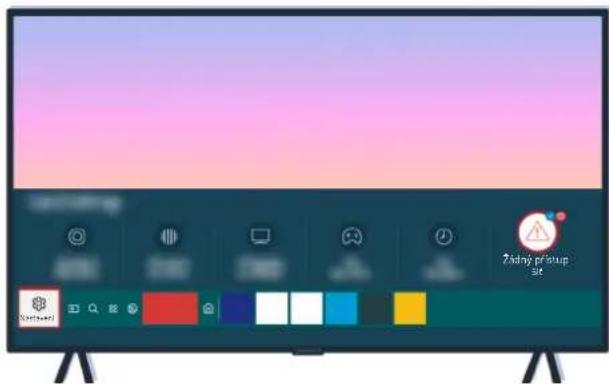
Jestliže televizor není připojen k internetu, můžete software aktualizovat pomocí jednotky USB.
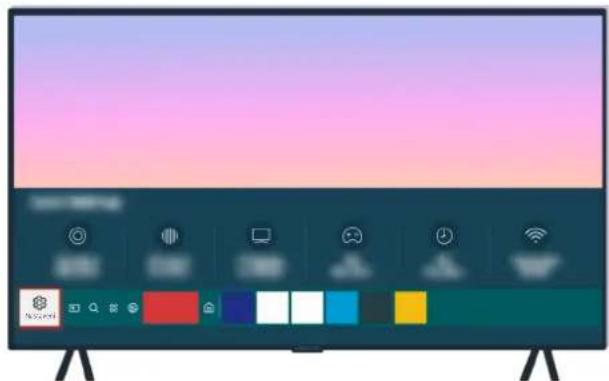
Vyberte možnost > Nastavení >Podpora O televizoru a podívejte se na kód modelu a verzi softwaru.
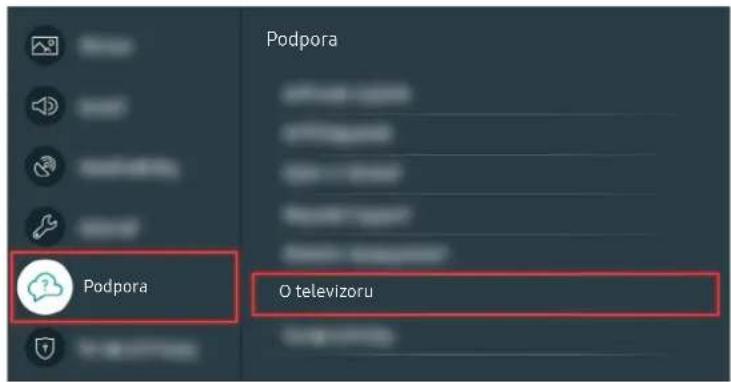
Vyberte možnost > Nastavení > Podpora > O televizoru a podívejte se na kód modelu a verzi softwaru.
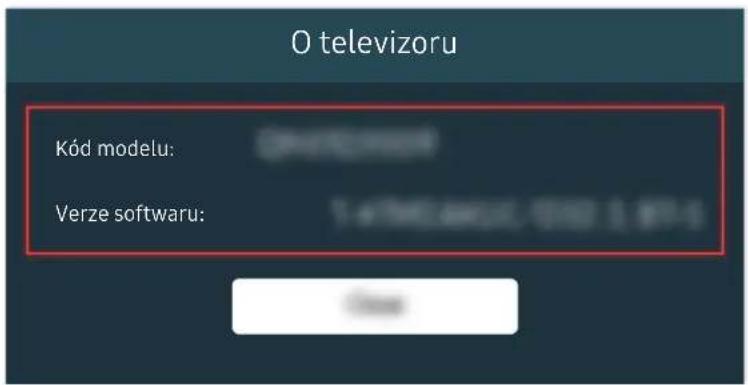
Vyberte možnost > Nastavení > Podpora > O televizoru a podívejte se na kód modelu a verzi softwaru.
Pomocí počítače přejděte na webovou stránku www.samsung.com.
Vyhledejte svůj model televizoru a stáhněte si soubor s firmwarem.
SEE ALL SUPPORT
Vyhledejte svůj model televizoru a stáhněte si soubor s firmwarem.
Firmware
Ståhnout
Kliknutím na možnost Stáhnout firmware stáhněte.
Rozbalte stažený soubor a uložte jej do kořenové složky jednotky USB.
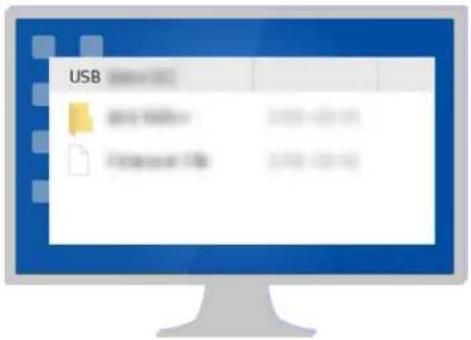
Rozbalte stažený soubor a uložte jej do kořenové složky jednotky USB.
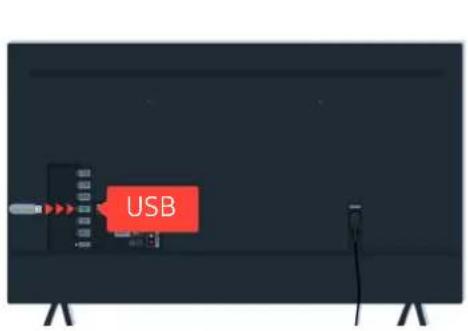
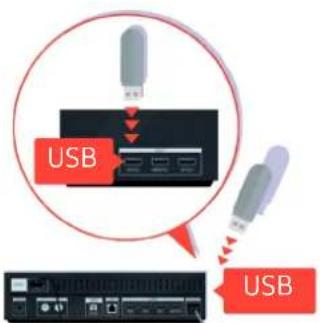
Vložte jednotku USB do slotu USB na zadní straně televizoru nebo na boku zařízení One Connect.
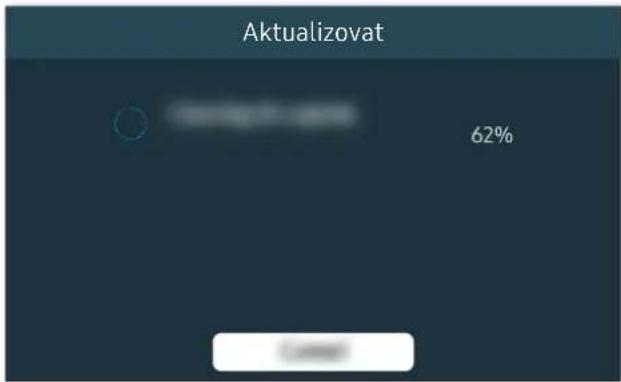
Automaticky se spustí aktualizace firmwaru. Po dokončení aktualizace firmwaru se televizor automaticky resetuje. Během aktualizace firmwaru nevypínejte televizor.
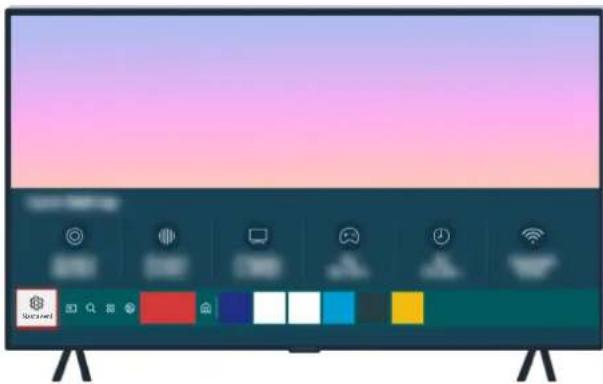
Po resetování televizoru vyberte možnost > Nastavení > Podpora > O televizoru a zkontrolujte, zda se zobrazuje nová verze firmwaru.
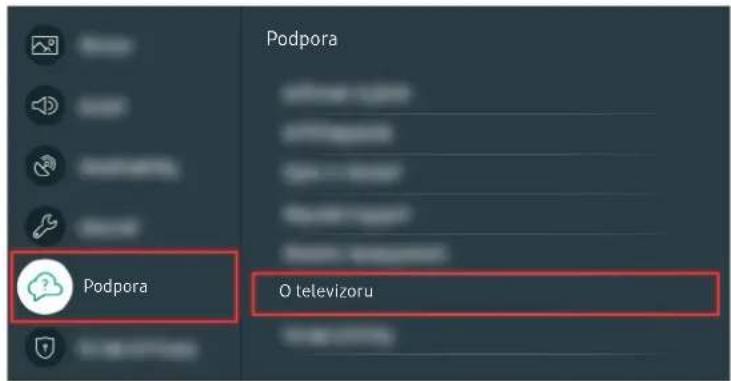
Po resetování televizoru vyberte možnost 📂 > ⚙ Nastavení > Podpora > O televizoru a zkontrolujte, zda se zobrazuje nová verze firmwaru.
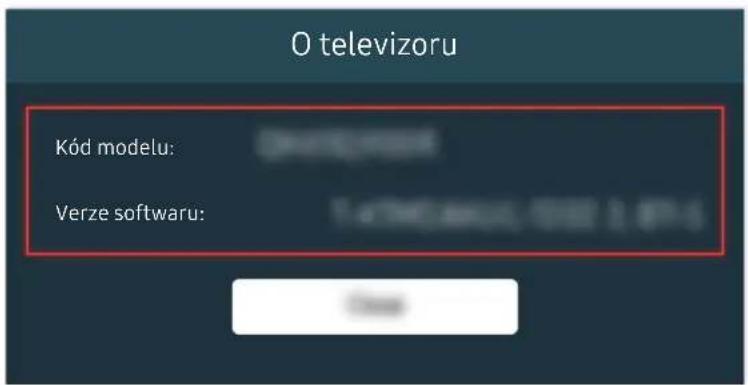
Po resetování televizoru vyberte možnost 📂 > ⚙ Nastavení > Podpora > O televizoru a zkontrolujte, zda se zobrazuje nová verze firmwaru.
Související cesta k nabídce
Nastavení > Podpora > Aktualizace softwaru > Automatická aktualizace Spustit
Nastavení > Podpora > O televizoru Spustit
Průvodce pro usnadnění
Poskytuje nabídku a průvodce pro dálkový ovladač, které mají pomoci zrakově postiženým osobám.
Naučit se obrazovku menu
Umožní naučit se menu na obrazovce televizoru. Když funkci zapnete, televizor vám sdělí strukturu a funkce vybraných menu.
Používání nabídky usnadnění
Podívejte se, jak spustit funkce nabídky Usnadnění a popis těchto funkcí.
V závislosti na modelu nebo geografické oblasti nemusí být tato funkce podporována.
Spuštění nabídky Zástupci usnadnění
Můžete zapnout nebo vypnout funkce usnadnění, jako jsou Hlasový průvodce, Vyp. obrázek, Zvukový popis, Titulky, Vysoký kontrast, Zvětšit, Naučit se dálkové ovládání TV, Naučit se obrazovku menu, Vícenásobný výstup zvuku, Zpomalit opakování tlačítka, Accessibility Settings, a můžete přejít na stránky Naučit se dálkové ovládání TV a Naučit se obrazovku menu.
• Dálkové ovládání Samsung Smart
Na ovladači Dálkové ovládání Samsung Smart se kousek pod středem dálkového ovladače nachází vedle sebe dvě horizontální kolébková tlačítka. Nalevo je tlačítko pro ovládání hlasitosti. Stisknutím a podržením tlačítka hlasitosti otevřete nabídku Zástupci usnadnění.
I když je průvodce Hlasový průvodce nastaven na hodnotu Vypnuto nebo je ztlumený, dojde při stisknutí a přidržení tlačítka hlasitosti k aktivaci hlasového průvodce nabídky Zástupci usnadnění.
Možnosti Naučit se dálkové ovládání TV a Naučit se obrazovku menu jsou dostupné, jen když je možnost Hlasový průvodce nastavena na Zapnuto.
- Standardní dálkový ovladač
Stisknutím tlačítka AD/SUBT. nebo přidržením stisknutého tlačítka MUTE otevřete nabídku Zástupci usnadnění.
Pokud stisknete tlačítko MUTE, když je funkce Hlasový průvodce vypnutá nebo ztlumená, přečte funkce Hlasový průvodce nabídku Zástupci usnadnění.
Možnosti Naučit se dálkové ovládání TV a Naučit se obrazovku menu jsou dostupné, jen když je možnost Hlasový průvodce nastavena na Zapnuto.
Spuštění funkcí nabídky Usnadnění pomocí nabídky Obecné
> Nastavení Obecné Usnadnění
Nabídku Usnadnění můžete rovněž otevřít z nabídky nastavení televizoru. Tato nabídka obsahuje více možností, například změnu rychlosti funkce Hlasový průvodce.
Televizor nebude předříkávat tuto nabídku, pokud již není zapnuta funkce Hlasový průvodce.
- Stiskněte tlačítko
- Stiskněte navigační tlačítko doleva, dokud se nedostanete na položku člastavení.
- Stisknutím tlačítka Vyberte otevřete nabídku Nastavení televizoru.
- Stisknutím navigačního tlačítka dolů se přesuňte na položku Obecné a stisknutím tlačítka Vyberte otevřete tuto nabídku.
- Stisknutím navigačních tlačítek se přesuňte na položku Usnadnění a stisknutím tlačítka Vyberte otevřete tuto nabídku.
- Zobrazí se nabídka, ve které bude jako první položka Nastavení Hlasového průvodce. Označte možnost Nastavení Hlasového průvodce a stiskněte tlačítko Vyberte.
- Zobrazí se nabídka s možnostmi pro změnu nastavení Hlasový průvodce a Hlasitost, Rychlost, Výška hlasu, Hlasitost pozadí televizoru.
- Pomocí navigačních tlačítek vyberte nabídku a poté stiskněte tlačítko Vyberte.
Spuštění funkcí nabídky Usnadnění pomocí funkce Bixby
Tuto funkci podporuje pouze televizor The Frame.
Pokud chcete použít funkci Bixby, musí být televizor nastavený, naladěný a připojený k internetu. Televizor můžete připojit k internetu během počátečního nastavení nebo to udělat později prostřednictvím nabídky nastavení.
Existuje množství příkazů, které můžete použít k hlasovému ovládání televizoru. Tyto příkazy je možné použít ve spojení s funkcí Hlasový průvodce k hlasovému vstupu a výstupu. Můžete použít funkci Dálkové ovládání Samsung Smart, ale televizor musí být připojen k internetu.
Když chcete zadat příkaz, stiskněte a přidržte tlačítko 📋 horní části ovladače Dálkové ovládání Samsung Smart těsně pod malou kontrolkou LED (mikrofon) a nad navigačním tlačítkem), vyslovte požadovaný příkaz a uvolněte tlačítko 📋 elevizor potvrdí příkaz.
Například můžete:
- Zapnutí funkce Hlasový průvodce
Na ovladači Dálkové ovládání Samsung Smart stiskněte tlačítko 📋 a vyslovte příkaz „Hlasový průvodce zapnout“. - Zapnutí funkce Zvukový popis
Na ovladači Dálkové ovládání Samsung Smart stiskněte tlačítko 📋 a vyslovte příkaz „Zvukový popis zapnout“. - Zapnutí funkce Vysoký kontrast
Na ovladači Dálkové ovládání Samsung Smart stiskněte tlačítko a vyslovte příkaz „Vysoký kontrast zapnout“.
Informace o funkcích nabídky Usnadnění
• Nastavení Hlasového průvodce
Tato funkce funguje na každé obrazovce televizoru a při zapnutí hlasem sdělí, jaké je současné nastavení televizoru, a slovně poskytne podrobnosti o programu, který právě sledujete. Například informuje o vybrané hlasitosti, aktuálním kanálu a programu. Rovněž předříkává informace o programech na obrazovce Programy.
• Nastavení zvukového popisu
Můžete aktivovat zvukového průvodce, který poskytne zrakově postiženým osobám zvukový popis video scén. Tato funkce je dostupná pouze u vysílání, která ji podporují.
• Vyp. obrázek
Vypněte obrazovku televizoru a poslouchejte pouze zvuk, chcete-li snížit celkovou spotřebu energie. Pokud při vypnuté obrazovce stisknete na dálkovém ovladači libovolné tlačítko kromě tlačítek hlasitosti a napájení, obrazovka se znovu zapne.
• Vysoký kontrast
Slouží ke zobrazení všech nabídek s neprůhledným černým pozadím a bílým písmem, čímž poskytuje maximální kontrast.
Pokud je zapnuta možnost Vysoký kontrast, nejsou dostupné některé nabídky Usnadnění.
• Zvětšit
Máte možnost zvětšit důležité prvky v nabídce, například názvy programů.
• Naučit se dálkové ovládání TV
Zjistěte názvy a funkce tlačítek dálkového ovladače. Na této obrazovce se stisknutím tlačítka napájení (vlevo nahoře) vypne televizor, ale při stisknutí jakéhokoli jiného tlačítka televizor vysloví název tlačítka a krátce informuje o tom, k čemu příslušné tlačítko slouží. Tento výukový režim vám pomáhá naučit se umístění a funkci tlačítek na dálkovém ovladači, aniž by to mělo vliv na normální funkci televizoru. Dvěma stisknutími tlačítka RETURN ukončíte nabídku Naučit se dálkové ovládání TV.
• Naučit se obrazovku menu
Seznamte se s nabídkami na obrazovce televizoru. Pokud povolíte tuto funkci, televizor vám oznamuje strukturu a funkce aktivovaných nabídek.
• Nastavení titulků
V programech poskytujících titulky při vysílání si můžete zobrazit titulky.
U programů, kde jsou při vysílání k dispozici titulky, je aktivována funkce Pozice, pomocí které můžete měnit pozici titulků.
Při sledování kanálu z externího zařízení, jako je set-top box a přijímač kabelového vysílání, zapněte funkci titulků na příslušném zařízení. Další informace získáte od poskytovatele služeb.
• Vícenásobný výstup zvuku
Můžete současně zapnout reproduktor televizoru i sluchátka s technologií Bluetooth určené pro sluchově postižené. Sluchově postižení si pak mohou nastavit hlasitost sluchátek Bluetooth na vyšší hladinu, než je hladina hlasitosti reproduktoru televizoru, bez toho, aby ovlivnili hlasitost reproduktoru televizoru, což umožní pohodlný poslech televize jak sluchově postižené osobě, tak její rodině.
Když připojíte sluchátka Bluetooth k televizoru, aktivuje se možnost Vícenásobný výstup zvuku.
V závislosti na modelu nemusí být tato funkce podporována.
- Nastavení opakování tlačítka dálkového ovládání
Máte možnost konfigurovat rychlost obsluhy tlačítek dálkového ovladače tak, aby zpomalila, pokud je nepřetržitě držíte stisknutá.
Použití televizoru se zapnutou funkcí Hlasový průvodce
Zapněte funkci Hlasový průvodce, která nahlas popisuje možnosti nabídky pro zrakově postižené osoby.
Přepínání kanálů
Kanály můžete přepínat třemi způsoby. Při každém přepnutí kanálu budou oznámeny podrobnosti nového kanálu. Kanál lze přepnout níže uvedenými způsoby.
- Seznam kanálů ( > Živé vysílání Seznam kanálů)
Stiskněte tlačítko 📋bjeví se domovská obrazovka služby Smart Hub. Stisknutím navigačních tlačítek doleva nebo doprava označte možnost Živé vysílání, stisknutím navigačního tlačítka nahoru vyberte horní řadu, stisknutím navigačních tlačítek označte možnost Seznam kanálů a poté stiskněte tlačítko Vyberte. Když se zobrazí část Seznam kanálů, použijte navigační tlačítka nahoru nebo dolů, přejděte na požadovaný kanál a poté stiskněte tlačítko Vyberte.
• Tlačítko (Kanál)
Uprostřed ovladače Dálkové ovládání Samsung Smart se nacházejí dvě tlačítka. Pravé z nich je tlačítko ∧/∨ (Kanál). Pokud chcete změnit kanál, posuňte tlačítko^(Kanál) nahoru nebo dolů. Pomocí stisknutí tlačítka CH nahoru nebo dolů na standardním dálkovém ovladači přepnete kanál.
• Tlačítko Číselné
Pomocí tlačítka 13a ovladači Dálkové ovládání Samsung Smart otevřete virtuální numerickou klávesnici, zadejte číslo a poté vyberte možnost Hotovo. Na standardním dálkovém ovladači zadejte stisknutím numerických tlačítek číslo kanálu.
Změna hlasitosti
• Dálkové ovládání Samsung Smart
Stisknutím tlačítka +/− (Hlasitost) nalevo změníte hlasitost. Při každé změně hlasitosti bude oznámena nová hlasitost.
Uprostřed ovladače Dálkové ovládání Samsung Smart se nacházejí dvě tlačítka. Levé z nich je tlačítko +/- (Hlasitost). Pokud chcete změnit hlasitost, posuňte tlačítko+ (Hlasitost) nahoru nebo dolů.
- Standardní dálkový ovladač
Pomocí stisknutí tlačítka VOL nahoru nebo dolů na standardním dálkovém ovladači upravíte hlasitost.
Používání informací o programu
Při sledování televizního vysílání si stisknutím tlačítka Vyberte zobrazíte informace o programu v horní části obrazovky. Hlasový průvodce předříká titulky programu nebo zvukový popis, pokud jsou k dispozici. Pro zobrazení podrobnějších informací o programu stiskněte a podržte tlačítko Vyberte. Hlasový průvodce poskytne další podrobnosti, například shrnutí programu.
Stisknutím navigačních tlačítek doleva nebo doprava si zobrazíte následující program na stejném kanálu. Stisknutím navigačních tlačítek nahoru nebo dolů se můžete přesunout na další kanály a zobrazit si, jaký program se aktuálně vysílá na příslušném kanálu.
Stisknutím tlačítka RETURN přejdete zpět nebo zavřete podrobnosti programu.
V závislosti na modelu nebo geografické oblasti nemusí být tato funkce podporována.
Používání programového průvodce
Zobrazení přehledu programu jednotlivých kanálů.
Pokud máte zájem o informace o programu na jednotlivých kanálech při sledování televizního vysílání, stiskněte tlačítko GUIDE na dálkovém ovladači. Informace o programu zobrazíte pomocí navigačních tlačítek.
Na ovladači Dálkové ovládání Samsung Smart stiskněte tlačítko (Kanál).
> Živé vysílání Programy
Můžete si zobrazit denní televizní program každého vysílání a informace o programu na obrazovce Programy.
Můžete vybrat programy pro naplánování sledování.
V závislosti na modelu nebo geografické oblasti nemusí být tato funkce podporována.
Informace na obrazovce Programy se týkají pouze digitálních kanálů. Analogové kanály nejsou podporovány.
Pokud není funkce Hodiny nastavená, není poskytována funkce Programy. Nejprve nastavte Hodiny. ( [m] > Nastavení > Obecné Správce systému ČasHodiny)
Pokud potřebujete hodiny nastavit znovu, postupujte podle následujících pokynů.
- Stisknutím tlačítka 📞tevřete nabídku Smart Hub.
- Stisknutím navigačního tlačítka doleva se přesuňte na Nastavení.
- Stisknutím tlačítka Vyberte otevřete nabídku Nastavení televizoru.
- S použitím navigačních tlačítek nahoru a dolů se přesuňte do nabídky Obecné a stiskněte tlačítko Vyberte.
- S použitím navigačních tlačítek nahoru a dolů se přesuňte do nabídky Správce systému a stiskněte tlačítko Vyberte.
- Vyberte nabídku Čas a pak stiskněte tlačítko Vyberte.
- Vyberte nabídku Hodiny a pak stiskněte tlačítko Vyberte.
- Vyberte nabídku Režim hodin, stiskněte tlačitko Vyberte a poté vyberte možnost Autom. nebo Manuální.
Pokud vyberete možnost Manuální, můžete přejít na nabídku Datum nebo nabídku Čas níže a nastavit čas a datum.
Když otevřete Programy, zobrazí se obrazovka s tabulkovým zobrazením kanálů a programů. V horním řádku se zobrazuje Filtr podle : Všechny, potom následuje den a čas. Na každém řádku se zobrazuje nalevo název kanálu a napravo programy na tomto kanálu.
Na obrazovce Programy použijte navigační tlačítka nahoru a dolů k přesunu mezi kanály a navigační tlačítka doleva a doprava k přesunu mezi programy v různé časy v rámci daného kanálu.
Můžete také použít tlačítko 1k3zadání čísla kanálu a přejít přímo na vybraný kanál. Můžete použít tlačítko k přesunu na právě vysílaný program.
Když se přesunete na program, uslyšíte podrobné informace o vybraném programu. Když se přesunete na jiný kanál, uslyšíte název a číslo kanálu a podrobnosti programu. Pokud se přesunete na odlišný den, uslyšíte oznámený den u prvního programu daného dne. Informace o dni zazní jen jednou. Pokud si nejste jisti, co je za den, můžete se přesunout dopředu a zpátky o 24 hodin a den bude znovu oznámen.
Zobrazení aktuálního programu
Na obrazovce Programy se přesuňte na aktuálně vysílaný program a stisknutím tlačítka Vyberte přejděte na živé televizní vysílání vybraného programu na příslušném kanálu.
Další možnosti v průvodci
Na obrazovce Programy se přesuňte na program naplánovaný ve vysílání a stiskněte tlačitko Vyberte. Zobrazí se místní nabídka se seznamem funkcí.
S použitím navigačních tlačítek nahoru a dolů se přesunujte v této nabídce a stisknutím tlačítka Vyberte vyberte položku. Stisknutím tlačítka RETURN zavřete nabídku a vrátíte se zpět na obrazovku Programy.
U programu, který aktuálně sledujete, stiskněte a podržte tlačítko Vyberte.
- Plán sledování
Lze naplánovat sledování vysílaného naplánovaného programu.
• Zrušit plánované sledování
Naplánované sledování je možné zrušit.
- Zobrazit detaily
Můžete si zobrazit podrobné informace o vybraném programu. Informace se mohou lišit v závislosti na signálu vysílání. Jestliže nejsou informace pro daný program k dispozici, nezobrazí se nic.
Stisknutím tlačítka Vyberte vyberte možnost Zobrazit detaily. Tím se otevře okno podrobností pro tento program s popisem programu. Automaticky otevírané okno obsahuje podrobné informace a možnost OK. Po přečtení podrobných informací zavřete automaticky otevírané okno tlačítkem Vyberte na dálkovém ovladači.
Používání funkce Plán sledování
Nastavení televizoru na sledování vybraného kanálu nebo programu v určitou hodinu a datum.
U programů, které jsou zahrnuty do Plánu sledování, se zobrazuje ikona

Abyste mohli nastavit plán sledování, musíte nejprve nastavit hodiny televizoru (systému > Čas Hodiny).

Obecné Správce
Nastavení plánu sledování
Můžete nastavit plán sledování na dvou obrazovkách.
- Obrazovka Programy
Na obrazovce Programy vyberte program, který chcete sledovat, a poté stiskněte a podržte tlačítko Vyberte. V automaticky otevíraném okně nabídky, které se zobrazí, vyberte možnost Plán sledování.
- Obrazovka O programu
Při sledování televizoru stiskněte tlačítko Vyberte. Zobrazí se okno informací o programu. Pomocí navigačních tlačítek doleva a doprava vyberte plánovaný program vysílání a poté stiskněte tlačítko Vyberte. Výběrem možnosti Plán sledování můžete naplánovat sledování programu.
Zrušení plánovaného sledování
Plánované sledování můžete zrušit dvěma způsoby.
- Zrušení plánovaného sledování z obrazovky Programy
V nabídce Programy ( ♂ > é vysílání > Programy ) se přesuňte na program, pro který chcete zrušit plánované sledování, a poté stiskněte tlačítko Vyberte. Přesuňte se na možnost Zrušit plánované sledování a stiskněte tlačítko Vyberte. Když se zobrazí automaticky otevíraná zpráva s výzvou ke zrušení vybraného plánovaného sledování, vyberte možnost Ano. Vybrané plánované sledování se zruší a znovu se zobrazí obrazovka Programy.
- Zrušení plánovaného sledování z obrazovky Smart Hub
- Stisknutím tlačítka spust'te službu Smart Hub a poté se pomocí navigačního tlačítka doprava nebo doleva přesuňte do nabídky Živé vysílání. Stisknutím navigačního tlačítka nahoru přejděte do horní řady a poté se pomocí navigačního tlačítka doprava nebo doleva přesuňte do nabídky Časový rozvrh.
- Stisknutím tlačítka Vyberte otevřete nabídku Časový rozvrh.
- Stisknutím navigačního tlačítka dolů se přesunete na seznam programů naplánovaných ke sledování.
- Přesuňte se pomocí navigačního tlačítka doprava na možnost Odstranit a poté stisknutím tlačítka Vyberte smažte vybranou položku.
V závislosti na modelu nebo geografické oblasti nemusí být tato funkce podporována.
Používání příručky Seznam kanálů
Jak vypsat seznam kanálů dostupných v televizoru.
> Živé vysílání Seznam kanálů
Pomocí funkce Seznam kanálů můžete během sledování televizoru přepnout kanál nebo prohlížet programy na jiných digitálních kanálech.
Stiskněte tlačítko 📊objeví se domovská obrazovka služby Smart Hub. Stisknutím navigačních tlačítek doleva nebo doprava označte možnost Živé vysílání, stisknutím navigačního tlačítka nahoru vyberte horní řadu, stisknutím navigačního tlačítka doprava označte možnost Seznam kanálů a poté stiskněte tlačítko Vyberte. Zobrazí se seznam kanálů a aktuálně vysílaný program. Výběr bude na kanálu, který aktuálně sledujete. Přitom se zobrazuje název kanálu, číslo kanálu a název programu.
S použitím navigačních tlačítek nahoru a dolů se přesunujete v seznamu kanálů (nebo použijte tlačítko CH k přesunu po jednotlivých stránkách). Můžete také použít číselné tlačítko k zadání čísla kanálu a přejít přímo na vybraný kanál.
Stiskněte navigační tlačítko na obrazovce Seznam kanálů a přejdete na možnost Seznam kategorií. Stisknutím navigačních tlačítek nahoru a dolů se přesunujete v tomto seznamu. Stisknutím tlačítka Vyberte vyberte požadovanou kategorii ze seznamu Seznam kategorií. Na obrazovce Seznam kategorií najdete položky Všechny, Samsung TV Plus, Oblíbené, Typ kanálu, Třídění a Anténa, Kabel nebo Satelit. Pomocí navigačních tlačítek nahoru a dolů se přesuňte na požadovaný kanál a stiskněte tlačítko Vyberte.
V závislosti na modelu nebo geografické oblasti nemusí být tato funkce podporována.
• Všechny
Zobrazení automaticky vyhledaných kanálů.
Zobrazují se přijímané kanály aktuálně vybraného zařízení (Anténa, Kabel nebo Satelit).
- Samsung TV Plus
Pokud je televizor připojen k internetu, můžete prostřednictvím virtuálního kanálu kdykoli sledovat populární programy nebo to nejlepší z každého tématu. Stejně jako běžné kanály poskytuje program služby Samsung TV Plus pro jednotlivé dny.
V závislosti na modelu nebo geografické oblasti nemusí být tato funkce podporována.
- Oblíbené
Zobrazí Oblíbené 1 až Oblíbené 5. Pomocí navigačních tlačítek nahoru a dolů se přesunujete mezi seznamy oblíbených. Vyberte požadovanou položku a stiskněte tlačítko Vyberte. Seznam kanálů bude nyní zobrazovat pouze kanály v tomto seznamu.
- Typ kanálu
Řazení seznamu, aby obsahoval pouze kanály vybraného typu. Možnost Typ kanálu však může využívat pouze kanály obsahující informace o typu.
V závislosti na přijímaném signálu televizního vysílání nemusí být tato funkce podporována.
• Třídění
Řazení seznamu podle vlastnosti Číselné nebo Název.
Tato možnost je dostupná pouze u digitálních kanálů a nemusí být vždy k dispozici.
• Anténa, Kabel nebo Satelit
Umožňuje vybrat mezi možnostmi Anténa, Kabel a Satelit.
V závislosti na přijímaném signálu televizního vysílání nemusí být tato funkce podporována.
V závislosti na modelu nebo geografické oblasti nemusí být tato funkce podporována.
Používání funkce Smart Hub
Naučte se otevřít obrazovku služby Smart Hub, která vám nabízí aplikace, hry, filmy a další zábavu.
Smart Hub
Po stisknutí tlačítka 📂 na dálkovém ovladači můžete prohlížet webové stránky a stahovat aplikace pomocí služby Smart Hub.
Některé služby v rámci služby Smart Hub jsou zpoplatněny.
Chcete-li použít službu Smart Hub, musí být televizor připojen k internetu.
Některé funkce služby Smart Hub nemusí být podporovány v závislosti na poskytovateli služeb, jazyku nebo geografické oblasti.
Výpadky služby Smart Hub mohou být způsobeny problémy s vaším připojením k internetu.
Chcete-li použít službu Smart Hub, musíte souhlasit se smluvními podmínkami služby Smart Hub a se shromaždováním a využíváním vašich osobních údajů. Bez uděleného souhlasu nemůžete používat další funkce a služby. Celý text dokumentu Smluvní podmínky a Zásady ochrany osobních údajů můžete zobrazit tak, že přejdete do části > Nastavení > Smluvní podmínky a Zásady ochrany osobních údajů.
Jestliže chcete službu Smart Hub přestat používat, můžete smlouvu zrušit. Chcete-li zrušit souhlas se smluvními podmínkami služby Smart Hub, vyberte možnost Obnovit Smart Hub ( 📝 > ⚙ Nastavení > Podpora > Péče o zařízení > Automatická diagnostika Obnovit Smart Hub).
Stiskněte tlačítko na dálkovém ovladači. Zobrazí se obrazovka se 2 řadami položek. Zkuste přesunout výběr na možnost Živé vysílání nebo jinou položku ve spodní řadě. Možnosti v horní řadě se mění v závislosti na položce vybrané ve spodní řadě.
Tlačítka napravo od možnosti Živé vysílání poskytují rychlý přístup k aplikacím, jako jsou Netflix a Prime Video.
S použitím navigačních tlačítek doleva a doprava se můžete přesouvat v řadě možností nabídky nebo aplikací a stisknutím navigačních tlačítek nahoru a dolů se můžete přesouvat mezi řadami možností. Stisknutím tlačítka Vyberte přejdete do nabídky nebo aplikace.
Když se objeví domovská obrazovka služby Smart Hub, použijte levé nebo pravé navigační tlačítko a přesuňte kurzor na položku Živé vysílání nebo Samsung TV Plus. Stisknutím navigačního tlačítka nahoru se přesuňte na horní řadu. Nacházíte se na položce Programy. Položky v této řadě jsou například Programy, Seznam kanálů, Časový rozvrh a další.
V závislosti na modelu nebo geografické oblasti nemusí být aplikace Samsung TV Plus podporována.
Používání funkce Smart Hub První obrazovka
Zcela nalevo v části domovské obrazovky služby Smart Hub se nachází statická nabídka uvedená níže. Pomocí uvedených položek nabídky můžete snadno a rychle přejít do hlavního nastavení televizoru nebo na externí zařízení, vyhledávání a aplikace.
- Nastavení
Jakmile vyberete ikonu Nastavení, v horní části nabídky se zobrazí seznam ikon rychlých nastavení. Často používané funkce lze rychle nastavit kliknutím na ikony. Můžete nastavit položky e-Manual, Režim obrazu, Zvukový režim, Zvukový výstup, Režim hry, Titulky, Jazyk zvuku, PIP, Sít, Teplota barev, Zřetelnost obrazu, Formát digitálního výstupu zvuku, Kolorim. prostor, Péče o zařízení a Všechna nastavení.
V závislosti na modelu nebo geografické oblasti nemusí být tyto funkce podporovány.
• Zdroj
Můžete vybrat externí zařízení připojené k televizoru.
Další informace naleznete v části „Přepínání mezi externími zařízeními připojenými k televizoru“.
• Hledat
Na obrazovce se zobrazí virtuální klávesnice, s jejíž pomocí můžete vyhledávat kanály, programy, názvy filmů nebo aplikace poskytované službou Smart Hub.
Chcete-li tuto funkci použít, musí být televizor připojen k internetu.
- Apps
Po instalaci příslušných aplikací můžete v televizoru sledovat rozmanitý obsah včetně zpravodajství, sportu, předpovědí počasí a her.
Chcete-li tuto funkci použít, musí být televizor připojen k internetu.
Další informace naleznete v části „Používání služby Apps“.
- Domů
Tato nabídka se poprvé zobrazí po stisknutí tlačítka 📋. Pak můžete rychle použít některou z položek Účet Samsung, Oznámení nebo Volby ohledně soukromí.
- Účet Samsung
Přejděte na obrazovku Účet Samsung a vytvořte účet nebo se od svého účtu odhlaste.
Další informace o funkci Účet Samsung naleznete v části „Používání účtu Samsung“.
- Oznámení
Můžete si zobrazit seznam oznámení pro všechny události televizoru. Když nastane čas vysílání plánovaného programu nebo dojde k nějaké události na registrovaném zařízení, zobrazí se na obrazovce oznámení.
Pokud přesunete kurzor na možnost Oznámení a poté stisknete tlačítko Vyberte, zobrazí se na pravé straně okno s upozorněním a budou k dispozici následující funkce, 📋 Odstranit vše a 🌐 Nastavení.
– Volby ohledně soukromí
U aplikace Smart Hub a některých dalších služeb můžete zobrazit a nastavit zásady ochrany osobních údajů.
- Universal Guide
Universal Guide je aplikace, ve které na jednom místě najdete nejrůznější obsah, například televizní seriály, divadelní představení a filmy. Universal Guide vám doporučí obsah na míru vašim preferencím.
Tuto funkci můžete používat na mobilním zařízení díky aplikaci Samsung SmartThings.
Pokud chcete využívat obsah těchto aplikací na televizoru, musíte je do něj nainstalovat.
Při sledování placeného obsahu může být třeba platit prostřednictvím související aplikace.
V závislosti na podmínkách sítě a placených kanálech může být jistý obsah blokován.
Používají-li tuto službu děti, je nutný rodičovský dohled.
Podle okolností na straně poskytovatele služby se mohou obrázky jevit rozmazaně.
V závislosti na modelu nebo geografické oblasti nemusí být tato funkce podporována.
- Umění
Pokud právě nesledujete televizi, nebo když je televizor vypnutý, můžete použít režim Umění k úpravě obrazového obsahu, například artworků nebo obrázků, nebo k zobrazení obsahu.
Tato funkce je podporována pouze u modelu The Frame.
Další informace naleznete v dodávané uživatelské příručce.
Otevření příručky e-Manual
Otevřete si příručku, která je součástí televizoru.
Pomocí tlačítka 📂 spustte službu Smart Hub, stisknutím navigačního tlačítka doleva se přesuňte na položku ❌ Nastavení a pak stiskněte tlačítko Vyberte.
Pomocí navigačních tlačítek nahoru a dolů se přesuňte na Podpora a pak vybráním možnosti Otevřít e-Manual otevřete příručku e-Manual.
> Nastavení Podpora Otevřít e-Manual
Můžete zobrazit zabudovanou příručku e-Manual, která obsahuje informace o funkcích vašeho televizoru.
Kopii příručky e-Manual si také můžete stáhnout z webových stránek společnosti Samsung (https://www.samsung.com).
Slova psaná modrou barvou (například Internet) označují položku nabídky.
Obrazovka e-Manual obsahuje 2 řady ikon nabídky. Pomocí navigačních tlačítek nahoru a dolů se přesunujete mezi řadami a s použitím tlačítek doleva a doprava se přesunujte po řadě. Stisknutím tlačítka Vyberte otevřete část, kterou si chcete přečíst.
Příručka e-Manual obsahuje část s názvem „Naučit se dálkové ovládání TV“ v části „Průvodce pro usnadnění“. Tato funkce je užitečná zejména pro lidi, kteří mají problém rozpoznat tlačítka na dálkovém ovladači, nebo jim není jasné, co které tlačítko dělá. Když prohlížíte tuto část dokumentu e-Manual, nebude mít stisknutí tlačítek dálkového ovladače vliv na televizor. Upozorňujeme, že položka „Průvodce pro usnadnění“ je k dispozici, pokud je aktivovaná funkce Hlasový průvodce ( > Nastavení > Obecné > Usnadnění > Nastavení Hlasového průvodce > Hlasový průvodce).
Používání funkce Bixby
Průvodce použitím funkce Bixby k ovládání televizoru.
Tuto funkci podporuje pouze televizor The Frame.
Pokud chcete používat funkci Bixby, musí být televizor připojený k internetu a musíte použít mikrofon na vašem ovladači Dálkové ovládání Samsung Smart.
Pokud chcete použít funkci Bixby, stiskněte a podržte tlačítko vila ovladači Dálkové ovládání Samsung Smart, vyslovte příkaz do mikrofonu na dálkovém ovladači a poté uvolněním tlačítka spustte funkci Bixby.
Nastavení stávajících funkcí se může v případě aktualizace funkce Bixby změnit.
Spuštění režimu Bixby
Stiskněte a podržte tlačítko 📄 na ovladači Dálkové ovládání Samsung Smart. Funkce Bixby je aktivována v poslechovém režimu, v dolní části televizní obrazovky se objeví ikona Bixby. Vyslovte příkaz a uvolněte tlačítko. Televizor poskytne zpětnou vazbu ohledně porozumění příkazu a poté provede požadovanou akci.
Pokud televizor neporozumí příkazu, zkuste to znovu a vyslovujte zřetelněji.
V závislosti na modelu nebo geografické oblasti nemusí být tato funkce podporována.
Podporovaný jazyk se může lišit v závislosti na geografické oblasti.
Podrobný popis hlasových příkazů naleznete v části Explore Bixby. Stiskněte tlačítko 📋. Ve spodní části obrazovky se zobrazí tlačítko Explore Now. Stisknutím tlačítka Vyberte přejdete na obrazovku Explore Bixby.
- Obsah
- Programy
- Připojení
- Periferní zařízení
- Inteligentní funkce
- Sledování televizoru
- Obraz a Zvuk
- Systém a Podpora
- Opatření a poznámky
- Odstraňování potíží
- Nejčastější dotazy
- Průvodce pro usnadnění
- Průvodce připojením
- Zdroj Průvodce připojením
- ustit
- Připojení antény Antenna (Anténa)
- Připojení k internetu
- Navázání kabelového připojení k internetu
- > Nastavení Obecné Sít Otevřít Nastavení sítě Bezdrát.
- Kontrola stavu připojení k internetu
- Resetování vaší sítě
- Zapnutí televizoru s použitím mobilního zařízení
- Připojení ovládacího zařízení IP k televizoru
- Změna názvu televizoru
- Sdílení obrazovky (Smart View) s vaším mobilním zařízením
- Používání příručky Tap View
- Povolení funkce Tap View
- Připojení kabelů pro externí zařízení
- Přepínání mezi externími zařízeními připojenými k televizoru
- > Zdroj
- Úprava názvu a ikony externího zařízení
- Univerzální dálkové ovládání
- Upravit
- Informace
- Přidat na domovskou stránku
- Používání dalších funkcí
- - Remote Access
- - Průvodce připojením
- - Univerzální dálkové ovládání
- Poznámky k připojení
- Poznámky k připojení prostřednictvím HDMI
- Poznámky k připojení počítačů
- Poznámky k připojení mobilních zařízení
- Ovládání externích zařízení dálkovým ovladačem Samsung – pomocí funkce Univerzální dálkové ovládání
- > Zdroj Univerzální dálkové ovládání
- Používání funkce Anynet+ (HDMI-CEC)
- Připojení externího zařízení prostřednictvím funkce Anynet+ a příslušných nabídek
- Nastavení > Obecné > Správce externích zařízení > Anynet+ (HDMI-CEC) Spustit
- Přečtěte si před připojením externího zařízení Anynet+ (HDMI-CEC).
- Ovládání televizoru pomocí klávesnice, myši nebo gamepadu
- Připojení klávesnice, myši nebo gamepadu USB
- Připojení klávesnice, myši nebo gamepadu Bluetooth
- Nastavení Obecné Správce externích zařízení Správce vstupních zařízení Seznam zařízení Bluetooth
- Nakonfigurování vstupních zařízení
- > Nastavení Obecné Správce externích zařízení Správce vstupních zařízení
- Zadávání textu pomocí virtuální klávesnice na obrazovce
- Doporučený text
- Možnosti
- Předpovědět další znak
- Používání funkce Smart Hub
- Zobrazení obrazovky První obrazovka
- Nastavení
- • e-Manual
- → Zdroj
- Hledat
- Apps
- Domů
- - Účet Samsung
- - Oznámení
- - Ostranit vše
- - Nastavení
- • Volby ohledně soukromí
- Universal Guide
- Umění
- Přesunutí položky na obrazovce První obrazovka
- Odstranění položky na obrazovce První obrazovka
- Automatické spuštění služby Smart Hub
- Automatické spuštění naposledy používané aplikace
- Testování připojení služby Smart Hub
- Resetování služby Smart Hub
- Používání účtu Samsung
- Přihlášení k účtu Samsung
- Správa účtu Samsung
- > Nastavení Obecné Správce systému ÚčetSamsung Můj účet
- - Odhlásit
- - Upravit profil
- • Informace o platbě
- • Zálohovat
- • Synchronizovat Internet
- - Odebrat účet
- - Smluvní podmínky, Ochrana os. úd.
- Používání funkce Remote Access
- Zdroj Remote Access
- Připojení pomocí funkce Remote PC
- Zadejte adresu IP počítače, ke kterému se chcete připojit.
- Přehrávání multimediálního obsahu pomocí funkce Remote PC
- Používání funkce Sdílení obrazovky (Bezdrát.)
- Používání funkce Samsung DeX
- Používání funkce Office 365
- Přidání cloudové služby
- Používání funkce Cloudová služba
- Používání služby Apps
- > Apps
- Účet Samsung
- Hledání aplikace
- Nastavení
- Instalace aplikace
- Spuštění aplikace
- Odebrání aplikace
- Přidávání aplikací na obrazovku První obrazovka
- Zamknutí a odemknutí aplikací
- Přesouvání aplikací
- Přeinstalace aplikace
- Zobrazení podrobností aplikace
- Automatické aktualizace aplikací
- Používání aplikace Galerie
- > Galerie
- Používání aplikace SmartThings
- > SmartThings
- Seznam výběru umístění
- Účet Samsung
- Scény
- Seznam zařízení
- Ovládání televizoru pomocí mobilní aplikace SmartThings
- Používání příručky e-Manual
- Otevření příručky e-Manual
- > Nastavení Podpora Otevřít e-Manual
- Používání tlačítek v příručce e-Manual
- Q (Hledat)
- ② (Mapa webu)
- A-Z (Rejstřík)
- Přechod na Nejčastější dotazy
- (Naposledy sledovaná témata)
- (Spustit)
- Ⓧ (Propojit)
- Používání příručky Internet
- > Internet
- Přehrávání fotografií/videa/hudby
- Řadit podle
- Možnosti
- Přehrávání multimediálního obsahu z počítače nebo mobilního zařízení
- Přehrávání multimediálního obsahu uloženého na zařízení USB
- Poslech mobilního zařízení prostřednictvím reproduktorů televizoru s funkcí Sound Mirroring
- Tlačítka a funkce dostupné při přehrávání multimediálního obsahu
- Používání funkce Bixby
- Zapnutí aplikace Bixby pomocí tlačítek na ovladačiDálkové ovládání Samsung Smart
- Informace o funkcích na obrazovce Explore Bixby
- Mùj profil
- ? Tutorials
- Settings
- - Language
- Přečtěte si před použitím funkce Bixby
- Ujednání platná pro používání služby Bixby
- Používání příručky Programy
- Nastavení funkce Plán sledování
- Používání možností plánovaného sledování z obrazovky programového průvodce
- Používání možností plánovaného sledování při sledování programu
- Použití plánovaného sledování ke sledování programů v určený čas a den
- > Živé vysílání Časový rozvrh Přidat sledování
- Nastavení času plánovaného sledování
- > Živé vysílání Časový rozvrh
- Používání příručky Seznam kanálů
- > Živé vysílání Seznam kanálů
- Úprava kanálů
- > Živé vysílání Seznam kanálů Upravit kanály
- Používání osobního seznamu oblíbených
- Vytvoření seznamu oblíbených
- Pomocné televizní funkce
- Změna signálu televizního vysílání
- Vyhledávání dostupných kanálů
- Nastavení > Vysílání > (Nastavení automatického ladění) > Automatické ladění
- Vybrání možnosti hledání kabelové sítě
- Nastavení > Vysílání > (Nastavení automatického ladění) > Možnosti vyhledávání kabelové sítě
- Nastavení časovače probuzení
- Informace o signálu a síle signálu digitálního kanálu
- Omezení sledování na konkrétní kanály
- Používání funkce Označit kanály pro dospělé
- > Nastavení Vysílání Označit kanály pro dospělé
- Výběr možnosti zvuku vysílání
- Nastavení > Vysílání > Duální zvuk Spustit
- Používání funkce Zámek dle hodnocení programů
- Nastavení > Vysílání > Zámek dle hodnocení programů Spustit
- Zobrazení nabídky rozhraní CI
- > Nastavení Vysílání Běžné rozhraní
- Přenesení seznamu kanálů
- Povolení/zakázání úprav čísel kanálů
- Odstranění profilu operátora CAM
- Nastavení satelitního systému
- Změna jazyka teletextu
- Výběr jazyka zvuku vysílání
- Zobrazení nabídky Rozhraní TVkey
- Čtení digitálního textu
- Nastavení kvality obrazu
- Výběr režimu obrazu
- > Nastavení Obraz Režim obrazu
- Konfigurace pokročilých nastavení obrazu
- Nastavení podmínek sledování pro externí zařízení
- Hraní her na optimalizované obrazovce
- > Nastavení Obecné Správce externích zařízení Režim hry
- Nastavení kvality obrazu hry v rozlišení HDR
- > Nastavení Obecné Správce externích zařízení HGiG
- Používání funkce Rozšíření vstupního signálu
- Používání funkce Černá HDMI
- Pomocná nastavení obrazu
- Sledování obrazu v obraze (PIP)
- > Nastavení Obraz PIP
- Změna nastavení velikosti obrazu
- Nastavení > Obraz > Nastavení velikosti obrazu Spustit
- • Velikost obrazu pustit
- • Automatický formát pustit
- • Poměr stran 4:3 pustit
- • Na obrazovku pustit
- • Zvětšení a pozice pustit
- Konfigurace režimu Zvukový režim a Nastavení pro pokročilé
- Výběr režimu zvuku
- > Nastavení Zvuk Zvukový režim
- it
- Konfigurace pokročilých nastavení zvuku
- Nastavení > Zvuk > Nastavení pro pokročilé Spustit
- Používání pomocných funkcí pro nastavení zvuku
- Výběr reproduktorů
- > Nastavení Zvuk Zvukový výstup
- tit
- Poslech televizoru přes zařízení s technologií Bluetooth
- > Nastavení Žvuk Zvukový výstup Bluetooth Seznam reproduktorů
- Poslech televizoru na zvukovém zařízení Samsung, které podporuje funkci Wi-Fi
- Nastavení > Zvuk > Nastavení Surround reproduktorů Wi-Fi Spustit
- Používání časových funkcí a časovačů
- Automatické nastavení hodin
- Nastavení letního času a časového pásma
- > Nastavení Obecné Správce systému Čas Hodiny Časové pásmo
- Změna aktuálního času
- Nastavení Obecné Správce systému Čas Hodiny Posunutí času
- Ruční nastavení hodin
- Používání časovače vypnutí
- Vypnutí televizoru s použitím časovače
- Použití funkce Doba automatické ochrany a Úspora energie
- Nastavení funkce Doba automatické ochrany
- Nastavení > Obecné > Správce systému > Doba automatické ochrany Spustit
- Snižování spotřeby energie televizoru
- > Nastavení Obecné Eko rešení
- Aktualizace softwaru televizoru
- Aktualizace přes internet
- Aktualizace ze zařízení USB
- Automatická aktualizace televizoru
- Funkce zvuku a videa pro zrakově či sluchově postižené
- Spuštění funkcí usnadnění
- Spuštění režimu Zástupci usnadnění
- Zapnutí hlasové navigace pro zrakově postižené
- Změna hlasitosti, rychlosti, výšky a hlasitosti televizoru v pozadí funkce Hlasový průvodce
- Zvukový popis
- Bílý text na černém pozadí (vysoký kontrast)
- Zvětšení písma (pro zrakově postižené)
- Informace o dálkovém ovládání (pro zrakově postižené)
- Informace o nabídkách televizoru
- Sledování televizního vysílání s titulky
- Výběr jazyka titulků vysílání
- Používání hlasových funkcí
- Ostatní funkce
- Změna jazyka nabídek
- Nastavení hesla
- Výběr využití nebo režimu Režim Obchod
- Správa externích zařízení
- Použití služby AirPlay
- Obnovení televizoru na nastavení z výroby
- HbbTV
- Použití televizní karty (karta CI nebo CI+)
- Připojení karty Cl nebo Cl+ do slotu COMMON INTERFACE
- Použití karty CI nebo CI+
- Funkce teletextu
- Na ovladači Dálkové ovládání Samsung Smart
- Na standardním dálkovém ovladači
- Typická stránka teletextu
- Část Obsah
- Podporované možnosti zvuku vysílání
- Přečtěte si před použitím funkce Apps
- Přečtete si před použitím funkce Internet
- Přečtěte si před nakonfigurováním bezdrátového připojení k internetu
- Opatření týkající se bezdrátového Internetu
- Protokoly bezdrátového zabezpečení
- Přečtěte si před přehráváním fotografií, videí nebo hudebních souborů
- Omezení týkající se práce s fotografiemi, videem či hudebními soubory
- Podporované titulky
- Jiná omezení
- Dekodéry video
- Dekodéry audia
- Přečtěte si po nainstalování televizoru
- Velikosti obrazu a vstupní signály
- Montáž zámku proti krádeži
- Podporovaná rozlišení pro vstupní signály UHD
- Přečtěte si před připojením počítače (podporovaná rozlišení)
- Podporovaná rozlišení obrazových signálů
- Přečtěte si před použitím zařízení Bluetooth
- Omezení týkající se rozhraní Bluetooth
- Licence a ostatní informace
- DOLBY AUDIO™
- QUICK SET
- Potíže s obrazem
- Testování obrazu
- Potíže se zvukem a šumem
- Testování zvuku
- Potíže s kanály a vysíláním
- Potíže s připojením externích zařízení
- Potíže se sítí
- Potíže se zařízením Anynet+ (HDMI-CEC)
- Potíže s dálkovým ovladačem
- Aplikace
- Soubory médií
- Problémy s rozpoznáváním hlasu
- Jiné potíže
- Diagnostika problémů s provozem televizoru
- Získání podpory
- Podpora prostřednictvím funkce Vzdálená správa
- Nastavení > Podpora > Vzdálená správa Spustit
- Vyhledání kontaktní údajů servisní podpory
- Nastavení > Podpora > O televizoru Spustit
- Žádost o servis
- Nastavení > Podpora > Péče o zařízení > Vyžádat podporu Spustit
- Na obrazovce televizoru není očekávaný obraz
- Když na obrazovce televizoru není očekávaný obraz
- Související cesta k nabídce
- Televizor se nezapne
- Když se televizor nezapne
- Obraz je zkreslený nebo ze zařízení Soundbar nevychází zvuk
- Když není televizor řádně připojen k externímu zařízení
- Není k dispozici přístup k internetu
- Když se televizoru nedaří připojit k internetu
- Z reproduktorů není slyšet žádný zvuk nebo je zvuk zkreslený
- Pokud z televizoru nevychází žádný zvuk nebo zvuk vypadává
- Dálkový ovladač nefunguje.
- Když dálkový ovladač nefunguje
- Aktualizace softwaru
- Aktualizace na nejnovější verzi softwaru televizoru
- Naučit se obrazovku menu
- Používání nabídky usnadnění
- Spuštění nabídky Zástupci usnadnění
- Spuštění funkcí nabídky Usnadnění pomocí nabídky Obecné
- > Nastavení Obecné Usnadnění
- Spuštění funkcí nabídky Usnadnění pomocí funkce Bixby
- Například můžete:
- Informace o funkcích nabídky Usnadnění
- • Nastavení Hlasového průvodce
- • Nastavení zvukového popisu
- • Vyp. obrázek
- • Vysoký kontrast
- • Zvětšit
- • Naučit se dálkové ovládání TV
- Použití televizoru se zapnutou funkcí Hlasový průvodce
- Přepínání kanálů
- - Seznam kanálů ( > Živé vysílání Seznam kanálů)
- • Tlačítko (Kanál)
- • Tlačítko Číselné
- Změna hlasitosti
- Používání informací o programu
- Používání programového průvodce
- > Živé vysílání Programy
- Zobrazení aktuálního programu
- Další možnosti v průvodci
- Používání funkce Plán sledování
- Nastavení plánu sledování
- Zrušení plánovaného sledování
- - Samsung TV Plus
- - Oblíbené
- - Typ kanálu
- • Třídění
- • Anténa, Kabel nebo Satelit
- Smart Hub
- Používání funkce Smart Hub První obrazovka
- • Zdroj
- • Hledat
- - Apps
- Spuštění režimu Bixby
Značka : SAMSUNG
Model : UE43TU7110K
Kategorie : Televize