
ET2410IUTS - Stolní počítač ASUS - Bezplatný návod k obsluze
Najděte návod k zařízení zdarma ET2410IUTS ASUS ve formátu PDF.


Dotazy uživatelů ohledně ET2410IUTS ASUS
0 otázka o tomto zařízení. Odpovězte na ty, které znáte, nebo položte vlastní.
Položte novou otázku o tomto zařízení
Stáhněte si návod pro váš Stolní počítač ve formátu PDF zdarma! Najděte svůj návod ET2410IUTS - ASUS a vezměte svůj elektronický přístroj zpět do rukou. Na této stránce jsou zveřejněny všechny dokumenty potřebné k používání vašeho zařízení. ET2410IUTS značky ASUS.
NÁVOD K OBSLUZE ET2410IUTS ASUS
Uživatelská příručka
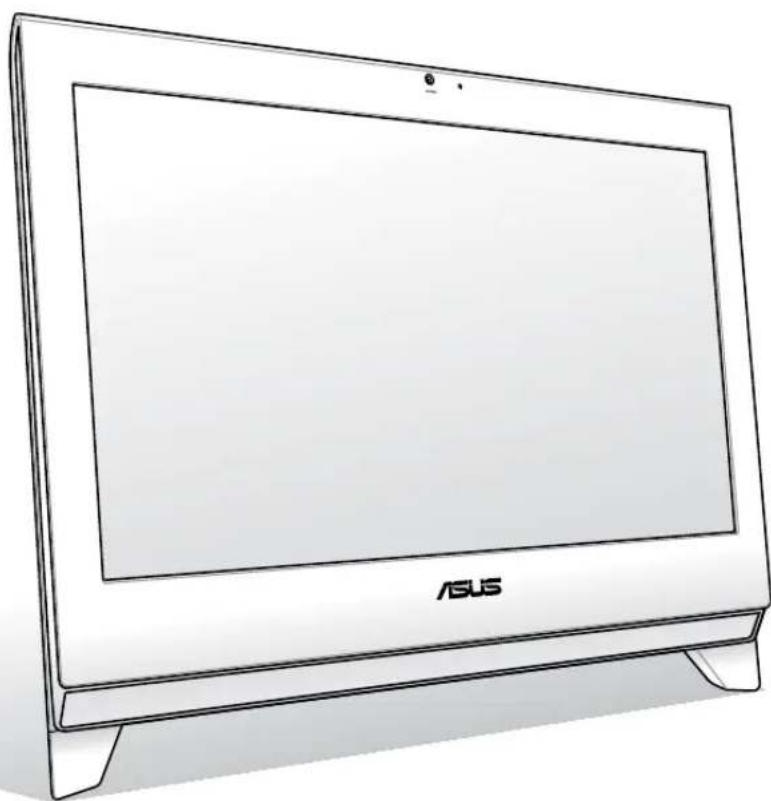
Copyright © 2011 ASUSTeK COMPUTER INC. Všechna práva vyhrazena.
Žádná část této příručky, včetně výrobků a softwaru v příručce popsaných, nesmí být reprodukována, přenesena, přepsána, uložena v systému pro ukládání dat, ani přeložena do žádného jazyka v žádné podobě a žádným způsobem, kromě dokumentace uložené kupujícím pro účel zálohování, bez písemného souhlasu firmy. ASUSTeK COMPUTER, INC. ("ASUS").
Výrobky a názvy společností uvedené véto příručce mohou nebo nemusí být registrovanými ochrannými známkami nebo autorskými právy jejich příslušných společností a jsou použity pouze pro účely označení. Veškeré ochranné známky jsou majetkem jejich příslušných vlastníků.
Bylo vynaloženo veškeré úsilí, aby bylo zajištěno, že obsah této příručky je správný a aktuální. Výrobce nicméně neručí za přesnost jejího obsahu a vyhrazuje si právo bez předchozího upozornění provádět změny.
Obsah
Poznámky 5
Prohlášení pro Federální komunikační komisi 5
Prohlášení kanadského ministerstva komunikací 6
Prohlášení o vystavení IC záření pro Kanadu ....6
Prohlášení a bezpečnostní informace Prohlášení o shodě (Direktiva R&TTE 1999/5/EC)....6
Varování o značce CE....7
Bezdrátový provozní kanál pro různé domény 7
Francie - Pásma s omezenou bezdrátovou frekvencí....8
REACH 9
Splnění globálních ekologických předpisů a prohlášení ......10
Recyklace ASUS / Služby zpětného odběru 10
Produkt vyhovující standardu ENERGY STAR 11
Poznámky k této příručce....11
Bezpečnostní zásady....12
Instalace systému....12
Péče během používání....12
Varování na tlak zvuku....13
TV tuner (u vybraných modelů)....13
Adaptér....13
Varování ventilátoru stejnosměrného proudu ....13
Vítejte ....14
Obsah krabice....14
Seznámení s All-in-one PC 15
Pohled zepredu....15
Pohled zezadu 17
Boční pohled 19
Používání dotykového displeje 21
Zobrazení dotykového ukazatele 21
Čištění dotykové obrazovky....22
Používání klávesnice....23
Funkční klávesy....24
Umístění počítače All-in-one PC 25
Umístění na pracovní ploše ....25
Upevnění na stěnu....26
Instalace počítače All-in-one PC 28
Připojení drátové klávesnice a myši....28
Připojení bezdrátové klávesnice a myši....28
Připojení napájení systému....29
Vypnutí napájení....29
Konfigurace bezdrátového připojení 30
Konfigurace pevného připojení 31
Použití statické IP adresy....31
Použití dynamické IP (PPPoE) 33
Bezdrátové připojení Bluetooth....36
Konfigurace zvukového výstupu 38
Konfigurace reproduktorü....38
Připojení reproduktorů 38
Konfigurování nastavení výstupu zvuku....39
Přetaktování All-in-one PC 40
Použití brýlí 3D Vision ....41
Nabíjení 3D Vision brýlí ....41
Konfigurace 3D Vision nastavení....41
Užívání si 3D Vision ....42
Nastavení obnovovací frekvence....43
Výměna nebo rozšíření paměti 44
Obnovení vašeho systému 45
Využití skrytého oddílu....45
Obnovení OS na výchozí přednastavený oddíl (obnovení F9) ......45
Použití USB disku (obnovení USB)....46
Technická podpora pro nVIDIA 3D Vision brýle ....47
Poznámky
Prohlášení pro Federální komunikační komisi
Toto zařízení je v souladu s Částkou 15 pravidel FCC. Provoz vyžaduje splnění následujících dvou podmínek:
- Toto zařízení nesmí způsobovat škodlivé rušení, a
- Toto zařízení musí přijmout veškeré přijaté rušení, včetně rušení, které by mohlo způsobit nežádoucí činnost.
Toto zařízení bylo testováno a bylo shledáno, že vyhovuje omezením pro digitální zařízení Třídy B, dle Částky 15 pravidel Federální komunikační komise (FCC). Tato omezení mají poskytnout rozumnou ochranu před škodlivým rušením pro instalace v obytných prostorách. Toto zařízení generuje, používá a může vyzařovat energii na rozhlasové frekvenci, a pokud není instalováno a používáno podle pokynů výrobce, může rušit rozhlasovou/radiovou komunikaci.
Ale neexistuje žádná záruka, že v konkrétní instalaci nedojde k rušení. Pokud toto zařízení způsobuje škodlivé rušení příjmu rozhlasu nebo televize, což lze zjistit tak, že zařízení vypnete a zapnete, uživateli doporučujeme zkusit odstranit rušení pomocí jedné nebo několika z následujících metod:
- Otočit nebo přemístit přijímací anténu.
- Zvětšit odstup mezi zařízením a přijímačem.
- Připojit zařízení do zásuvky na jiném okruhu, než do kterého je připojen přijímač.
- Porad'te se s dodavatelem nebo zkušeným rozhlasovým/TV technikem.
POZOR: Jakékoliv změny nebo úpravy výslovně neschválené garantem tohoto zařízení mohou vést k odebrání oprávnění uživatele používat toto zařízení.
Varování na vystavení RF
Tohoto zařízení musí být nainstalováno a provozováno v souladu s dodanými pokyny a anténa (antény) použitá pro tento vysílač musí být nainstalována tak, aby poskytovala vzdálenost alespoň 20 cm od všech osob a nesmí být umístěna společně nebo nesmí fungovat ve spojení s jakoukoliv jinou anténou nebo radiovým vysílačem. Koncoví uživatelé a instalátoři musí obdržet pokyny pro instalaci antény a specifické provozní pokyny v souladu s požadavky na vystavení RF.
Prohlášení kanadského ministerstva komunikací
Toto digitální zařízení nepřekračuje limity třídy B pro vyzařování rádiového rušení z digitálního přístroje stanovené vyhláškou o vysokofrekvenčním rušení ministerstva komunikací Kanady.
Toto digitální zařízení třídy B splňuje kanadské předpisy ICES-003.
Prohlášení o vystavení IC záření pro Kanadu
Toto zařízení vyhovuje limitům pro vystavení IC vyzařování stanoveným pro neřízené prostředí. Abyste vyhověli požadavkům pro vystavení IC radiovým frekvencím, vyhněte se prosím přímému kontaktu s vysílací anténou během přenosu dat. Koncoví uživatelé musejí dodržovat specifické provozní pokyny, aby vyhověli požadavkům pro vystavení radiovým frekvencím.
Provoz vyžaduje splnění následujících dvou podmínek:
- Toto zařízení nesmí způsobovat rušení, a
- Toto zařízení musí přijmout veškeré rušení, včetně rušení, které by mohlo způsobit nežádoucí činnost zařízení.
Prohlášení a bezpečnostní informace Prohlášení o shodě (Direktiva R&TTE 1999/5/EC)
Následující položky byly dokončeny a jsou považovány za relevantní a dostatečné:
• Zásadní požadavky jako v [Článku 3]
- Požadavky na zdraví a bezpečnost jako v [Článku 3.1a]
- Testování na elektrickou bezpečnost podle [EN 60950]
- Požadavky na ochranu pro elektromagnetickou kompatibilitu v [Článku 3.1b]
- Testování na elektromagnetickou kompatibilitu v [EN 301 489-1] a [EN 301 489-17]
- Efektivní využití radiového spektra jako v [Článku 3.2]
• Radiové testy podle [EN 300 328-2]
Varování o značce CE
Toto je výrobek třídy B, a v domácím prostředí může tento výrobek způsobit rušení radiových vln, a v tom případě bude uživatel možná nucen podniknout adekvátní opatření.

Symbol CE pro zařízení bez bezdrátové místní sítě LAN/Bluetooth
Dodaná verze tohoto zařízení vyhovuje směrnicím EEC 2004/108/EC „Elektromagnetická kompatibilita“ a 2006/95/EC „Směrnice pro slaboproudá zařízení“.

Symbol CE pro zařízení s bezdrátovou místní sítí LAN/Bluetooth
Toto zařízení vyhovuje požadavkům směrnice 1999/5/EC Evropského parlamentu a komise ze dne 9. března 1999 o rádiových a telekomunikačních zařízeních a o vzájemném uznávání jejich shody.
Bezdrátový provozní kanál pro různé domény
Evropa ETSI 2,412-2,472 GHz Kanál 01 až 13
Francie - Pásma s omezenou bezdrátovou frekvencí
Některé části Francie mají omezená frekvenční pásma. Nejnižší možné maximální povolené hodnoty pro vnitřní prostory:
- 10mW pro celé 2,4GHz pásmo (2400 MHz – 2483,5 MHz)
• 100mW pro frekvence od 2446,5 MHz do 2483,5 MHz

Kanály 10 až 13 včetně pracují v pásmu 2446,6 MHz až 2483,5 MHz.
Existuje několik možností venkovního užití. Na soukromém pozemku nebo na soukromém pozemku veřejných organizací užívání podléhá předběžnému schválení Ministerstvem obrany, maximální povolená hodnota je 100mW v pásmu 2446,5–2483,5 MHz. Venkovní užívání na veřejných prostranstvích není povoleno.
V úsecích uvedených níže platí pro celé 2,4GHz pásmo:
- maximální povolená hodnota pro vnitřní prostory je 100mW
- maximální povolená hodnota pro venkovní prostory je 10mW
Úseky, v nichž je užívání 2400 - 2483,5MHz pásma povoleno s EIRP s hodnotou pro vnitřní prostory méně než 100mW a pro vnější méně něž 10mW:
01 Ain 02 Aisne 03 Allier 05 Hautes Alpes
08 Ardennes 09 Ariège 11 Aude 12 Aveyron 16 Charente
24 Dordogne 25 Doubs 26 Drôme 32 Gers 36 Indre
| 37 | Indre et Loire | 41 | Loir et Cher | 45 | Loiret | 50 | Manche | 55 | Meuse |
| 58 | Nièvre | 59 | Nord | 60 | Oise | 61 | Orne | 63 | Puy du Dôme |
| 64 | Pyrénées Atlantique | 66 | Pyrénées Orientales | 67 | Bas Rhin | 68 | Haut Rhin | ||
| 70 | Haute Saône | 71 | Saône et Loire | 75 | Paris | 82 | Tarn et Garonne | ||
| Vaucluse | 88 | Vosges | 89 | Yonne | |||||
| Territoire de Belfort | 94 | Val de Marne | |||||||
Časem se toto nařízení pravděpodobně změní a bezdrátovou kartu LAN bude možné používat ve více oblastech Francie. Aktuální informace naleznete u ART (www.arcep.fr).

Vaše karta WLAN vysílá méně než 100mW, ale více než 10mW.
NEROZEBÍREJTE
Záruka se nevztahuje na výrobky, které byly ze strany uživatelů rozmontovány.
Upozornění ohledně lithium-ionotové baterie
POZOR: Nebezpečí výbuchu při chybné výměně baterie. Nahradte jen stejným nebo ekvivalentním typem doporučeným výrobcem. Použité baterie zlikvidujte podle pokynů výrobce.
Žádné vystavení tekutinám
NEVYSTAVUJTE ani nepoužívejte blízko tekutin, deště nebo vlhkosti. Tento výrobek není odolný vůči vodě ani oleji.

Tento symbol přeškrtnuté popelnice na kolečkách znamená, že výrobek (elektrická, elektronická zařízení a knoflíkové baterie s obsahem rtuti) by se neměl vyhazovat do komunálního odpadu. Ověřte si lokální předpisy pro likvidaci elektronických výrobků.

NEVHAZUJTE baterii do komunálního odpadu. Symbol přeškrtnuté popelnice s kolečky ukazuje, že tato baterie nesmí být likvidována společně s komunálním odpadem.
REACH
V rámci shody s regulatorní platformou REACH (Registration, Evaluation, Authorisation, and Restriction of Chemicals (registrace, hodnocení, povolování a omezování chemických látek) byl zveřejněn seznam chemických látek přítomných v našich produktech na webu ASUS REACH na adrese http://csr.asus.com/english/REACH.htm.
Splnění globálních ekologických předpisů a prohlášení
Společnost ASUS se řídí principy ekologického návrhu a výroby produktů a zajišťuje splnění globálních ekologických předpisů ve všech fázích životního cyklu produktů ASUS. Společnost ASUS kromě toho také zveřejňuje relevantní informace v souladu s požadavky předpisů.
Více se o povinně zveřejňovaných informacích dozvíte na http://csr.asus.com/english/Compliance.htm. ASUS plní tyto požadavky:
Prohlášení o materiálech dle japonské normy JIS-C-0950
Evropské předpisy REACH SVHC
Korejské předpisy RoHS
Švýcarské energetické předpisy
Recyklace ASUS / Služby zpětného odběru
ASUS provozuje program recyklace a zpětného odběru založené na naší snaze maximálně chránit životní prostředí. Věříme, že má smysl nabízet řešení umožňující zodpovědnou recyklaci našich produktů, baterií, dalších součástí a obalových materiálů. Podrobné informace o recyklaci v různých regionech najdete na http://csr.asus.com/english/Takeback.htm.
Produkt vyhovující standardu ENERGY STAR

ENERGY STAR
ENERGY STAR je společný program americké Agentury pro ochranu životního prostředí a amerického ministerstva energetiky, který nám všem pomáhá ušetřit a zároveň chránit životní prostředí díky energeticky úsporným výrobkům a postupům.
Všechny produkty společnosti ASUS označené logem ENERGY STAR vyhovují standardu ENERGY STAR a funkce řízení spotřeby je u nich povolena ve
výchozím nastavení. Podrobné informace o řízení spotřeby a jeho přínosu pro životní prostředí najdete na stránkách http://www.energy.gov/powermanagement. Na stránkách http://www.energystar.gov dále najdete podrobnosti o společném programu ENERGY STAR.
Poznámky k této příručce
Abyste jste měli jistotu, že postupujete správně, věnujte pozornost následujícím symbolům používaným v této příručce.

VAROVÁNÍ: Zásadní informace, kterými se MUSÍTE řídit, abyste předešli případným zraněním.

DŮLEŽITÉ: Pokyny, které při provádění úkonu MUSÍTE dodržovat.

TIP: Tipy a užitečné informace, které vám pomohou provést daný úkon.

POZNÁMKA: Doplňující informace ke zvláštním situacím.
Veškeré obrázky a kopie obrazovek v této příručce jsou pouze orientační. Specifikace skutečného produktu a obrazovky softwaru se mohou v různých oblastech lišit. Nejaktuálnější informace jsou k dispozici na webu společnosti ASUS www.asus.com.
Bezpečnostní zásady
Tento počítač All-in-one PC ET24 Series byl zkonstruován a otestován, aby splňoval nejaktuálnější bezpečnostní normy pro technologii IT. Pro zajištění bezpečnosti je však nutné, abyste si přečetli následující bezpečnostní instrukce.
Instalace systému
- Před používáním počítače si přečtěte a dodržujte veškeré pokyny v dokumentaci.
- Tento počítač nepoužívejte v blízkosti vody nebo zdroje tepla, například radiátoru.
- Tento počítač umístěte na stabilní povrch.
- Otvory ve skříni slouží k větrání. Tyto otvory neucpávejte ani nezakrývejte. Okolo počítače zajistěte dostatečný prostor pro větrání. Do větracích otvorů počítače nezasunujte žádné předměty.
- Tento produkt používejte v prostředí s okolní teplotou mezi 0°C až 40°C.
- Použiváte-li prodlužovací kabel, ujistěte se, že celkové množství proudu odebírané zařizeními připojenými k prodlužovacímu kabelu nepřekročí maximální hodnotu pro daný kabel.
Péče během používání
- Na napájecí kabel nestoupejte ani nepokládejte žádné předměty.
- Zabraňte potřísnění počítače vodou nebo jinými tekutinami.
- Počítačem stále prochází malé množství elektrického proudu, i když je vypnutý. Před čistěním počítače vždy odpojte veškeré napájecí, modemové a síťové kabely z elektrických zásuvek.
-
Dotyková obrazovka vyžaduje pravidelné čištění, aby byla zajištěna optimální citlivost dotyku. Chraňte obrazovku před cizími předměty nebo nadměrným nahromaděním prachu. Pokyny pro čištění obrazovky:
-
Vypněte systém a odpojte napájecí kabel z elektrické zásuvky.
- Nastříkejte na dodaný čistící hadřík malé množství domácího čističe skla a opatrně otřete povrch obrazovky.
- Nestříkejte čistič přímo na obrazovku.
- K čištění obrazovky nepoužívejte abrazivní čistič ani hrubý hadřík.
- Pokud se u počítače setkáte s některým z následujících technických problémů, odpojte napájecí kabel a obratte se na kvalifikovaného servisního technika nebo prodejce.
- Je poškozen napájecí kabel nebo zástrčka.
- Došlo k vniknutí tekutiny do systému.
- Počítač nefunguje správně, přestože se řídíte návodem k použití.
- Došlo k pádu systému nebo k poškození skříně.
- Změnil se výkon systému.
Varování na tlak zvuku
Nadměrný akustický tlak ze sluchátek nebo pecek může vést k poškození nebo ztrátě sluchu. Změna nastavení hlasitosti nebo ekvalizéru mimo středové polohy může způsobit zvýšení výstupního napětí pro sluchátka a tím i hladiny akustického tlaku.
TV tuner (u vybraných modelů)
Poznámka pro instalačního technika kabelové televize - toto upozornění odkazuje na sekci 820-93 národních elektrotechnických předpisů USA, které stanoví pokyny ke správnému uzemnění a zejména na to, že stínění koaxiálního kabelu musí být připojeno k uzemnění budovy co nejblíže k místu vstupu kabelu do přístroje.
Adaptér
- Informace o adaptéru (liší se dle zakoupeného modelu)
a. Napájecí napětí: 100 – 240 Vstř
Vstupní kmitočet: 50 – 60 Hz
Jmenovitý výstupní proud: 120W (19V, 6.3A)
Jmenovité výstupní napětí: 19 Vss
b. Napájecí napětí: 100 – 240 Vstř
Vstupní kmitočet: 50 – 60 Hz
Jmenovitý výstupní proud: 90W (19V, 4.7A)
Jmenovité výstupní napětí: 19 Vss
c. Napájecí napětí: 100 – 240 Vstř
Vstupní kmitočet: 50 – 60 Hz
Jmenovitý výstupní proud: 65W (19V, 3.4A)
Jmenovité výstupní napětí: 19 Vss
- Zásuvka musí být poblíž přístroje a snadno dostupná.
Varování ventilátoru stejnosměrného proudu
Ss ventilátor je pohyblivá součást, která může být nebezpečná. Nepřibližujte se k rotujícím lopatkám ventilátoru.
Vítejte
Blahopřejeme vám k zakoupení All-in-one PC ET24 Series. Na následujících obrázcích je zobrazen obsah krabice vašeho nového produktu. Pokud je některá z následujících položek poškozena nebo chybí, se obratte na prodejce.
Obsah krabice
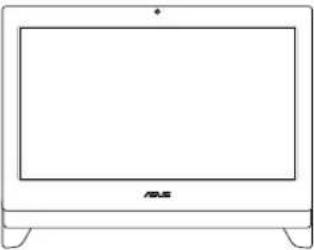 | 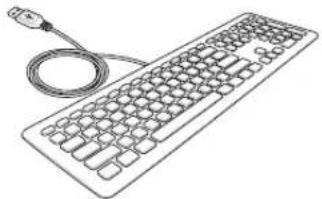 | 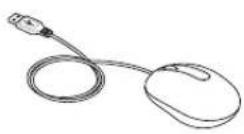 |
| All-in-one PC série ET24 | Klávesnice (kabelová nebo bezdrátová) | Myš (kabelová nebo bezdrátová) |
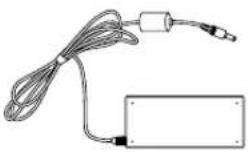 | 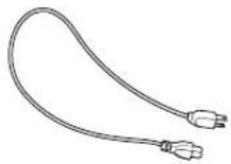 |  |
| Napájecí adaptér Napájecí kabel Stručná příručka | ||
 | 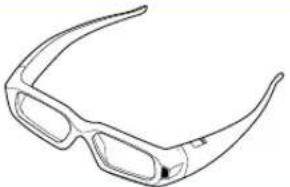 |  |
| Záruční list Brýle 3D Vision | ||
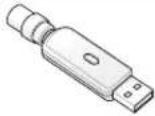 | 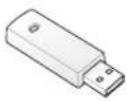 | |
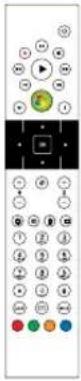
| TV USB klíčenka (volitelná) | KBM USB přijímač - klíčenka (volitelná) | Dálkové ovládání |
Poznámka:
- Počet a obsah disků se může v jednotlivých oblastech lišit.
- Obrázky klávesnice, myši, napájecího zdroje, TV USB klíčenky a KBM USB přijímače - klíčenky jsou jen ilustrativní. Skutečně parametry produktu se mohou lišit podle oblasti, kde byl zakoupen.
- U brýlí 3D Vision se nejedná o oční příslušenství na předpis, brýle proti slunci ani ochranné brýle. NEPOUŽÍVEJTE tyto brýle pro běžné oční použití (např. řízení, čtení, ochrana před sluncem nebo ultrafialovým světlem atd.), neboť takové použití může vést ke zranění.
Seznámení s All-in-one PC
Pohled zepredu
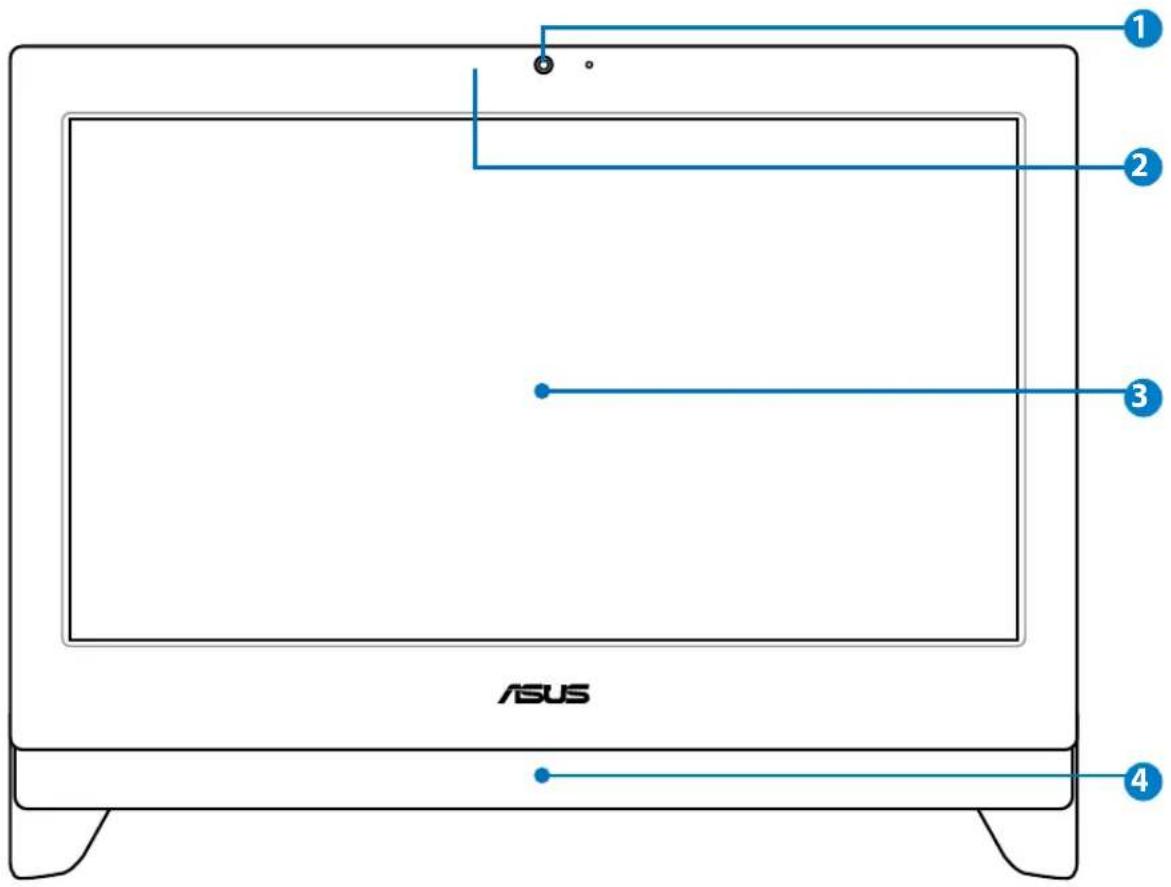
Na následujícím obrázku jsou popsány části na této straně počítače.
text_image
1 2 3 4 ASUS1Webkamera
Integrovaná webkamera s mikrofonem umožňují účastnit se videokonferencí online.
2 Infračervený port 3D Vision (u vybraných modelů)
Infračervený port 3D Vision prénáší 3D Vision signály do 3D brýlí při hraní 3D videoher nebo sledování 3D filmů.
3 Displej LCD (Dotyková funkce u vybraných modelů)
23.6 palcový displej LCD s optimálním rozlišením 1600 x 900 nebo 1920 x 1080 je vybaven dotykovou funkcí, která vám přináší digitální život na dosah ruky. Displej 120 Hz s podporou 3D.
4 Reproduktorový systém
Vestavěný stereo reproduktorový systém vám umožňuje poslouchat audio bez dalších doplňků. Multimediální zvukový systém má integrovaný digitální audio ovladač, který vytváří bohatý, energický zvuk (výsledky se zlepší při použití stereosluchátek nebo reproduktorů). Audio vlastnosti jsou softwarově ovládané.
Pohled zezadu
Na následujícím obrázku jsou popsány části na této straně počítače.
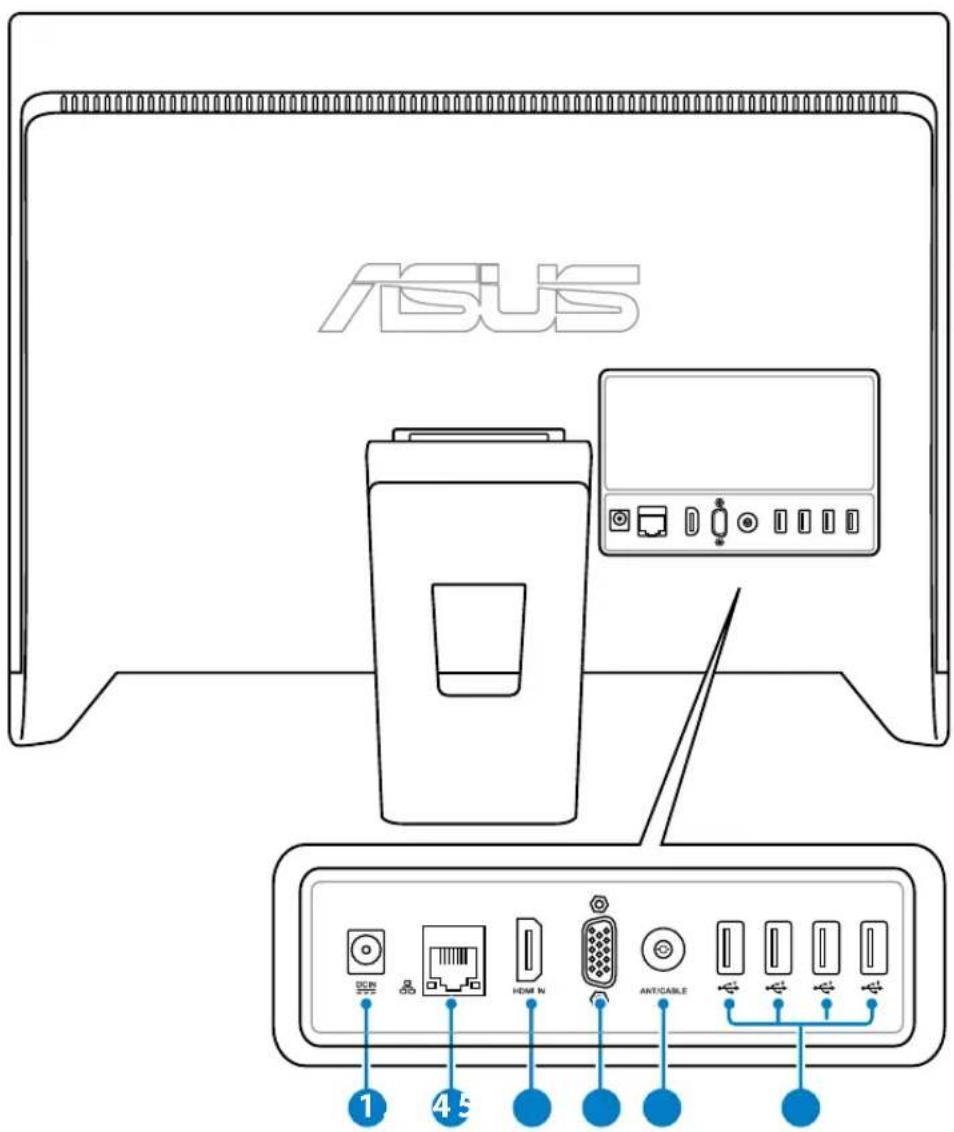
text_image
ASUS 1 41V stup napájení (stejnosměrné napětí 19 V)
Napájecí adaptér konvertuje střídavé napětí na stejnosměrné pro použití v této zdířce. Tímto vstupem je přiváděno napájení do počítače. Aby se zabránilo poškození počítače, vždy používejte dodaný napájecí adaptér.

Během používání se napájecí adaptér zahřívá na střední až vysokou teplotu. Adaptér nezakrývejte a udržujte jej v bezpečné vzdálenosti od těla.
2 Portmístní sítě LAN
Osmikolíkový port RJ-45 LAN podporuje standardní ethernetový kabel pro připojení k místní síti.
3 Port vstupu HDMI (u vybraných modelů)
HDMI (High-Definition Multimedia Interface) je nekomprimované univerzální rozhraní digitálního zvuku/video mezi libovolným zdrojem zvuku/video, například set-top boxem, přehrávačem DVD.
4 Výstup pro displej (monitor) (u vybraných modelů)
Vstupní port displeje podporuje standardní VGA kabel a pomáhá změnit vaše All-in-one PC ve větší displej pro váš netebook nebo další zařízení.
5 Vstup antény (u vybraných modelů)
Vstup antény je určen pro televizní signál a lze jej připojit k digitální televizní anténě nebo kabelovému rozvodu. Anténa může přijímat digitální televizi. Kabelový rozvod může poskytovat signál digitální i analogové televize, podle toho, jaký balíček máte zaplacen.
6Port:USB
Port USB (Universal Serial Bus) je kompatibilní se zařízeními USB, jako jsou například klávesnice, myši, fotoaparáty a pevné disky.

Porty USB mohou podporovat specifikaci USB 2.0 nebo USB 3.0 v závislosti na modelu přístroje.

Počet portů USB může záviset na modelu přístroje.
Boční pohled
Na následujícím obrázku jsou popsány části na této straně počítače.
1Čtečka pamětových karet
Aby bylo možné načítat paměťové karty, je obvykle nezbytné zakoupit samostatně externí čtečku paměťových karet. Vestavěná čtečka paměťových karet umožňuje načítat karty MMC/SD/SD HC/MS/MS Pro používané v různých zařízeních, například v digitálních kamerách a fotoaparátech, MP3 přehrávačích, mobilních telefonech a PDA.
2 Port USB
Port USB (Universal Serial Bus) je kompatibilní se zařízeními USB, jako jsou například klávesnice, myši, fotoaparáty a pevné disky.

Porty USB mohou podporovat specifikaci USB 2.0 nebo USB 3.0 v závislosti na modelu přístroje.
3 Zdrka pro připojení mikrofonu
Zdířka pro připojení mikrofonu je určena pro připojení mikrofonu pro videokonference, projevy nebo jednoduché zvukové záznamy.
4 Zdířka pro připojení sluchátek/ zvukového výstupu
Zdířka při připojení stereofonních sluchátek 1/8" (3,5 mm) slouží k připojení výstupního zvukového signálu systému k reproduktorům se zesilovačem nebo ke sluchátkům. Při použití této zdířky budou automaticky deaktivovány integrované reproduktory.
5 Optická jednotka
Zabudovaná optická jednotka může podporovat kompaktní disky (CD) a/nebo digitální videodisky (DVD) a může umožňovat zápis (R) nebo přepis (RW). Podrobnosti viz prodejní specifikace každého modelu.
6 Vypínač
Vypínač vám umožňuje systém ZAPNOUT/VYPNOUT.
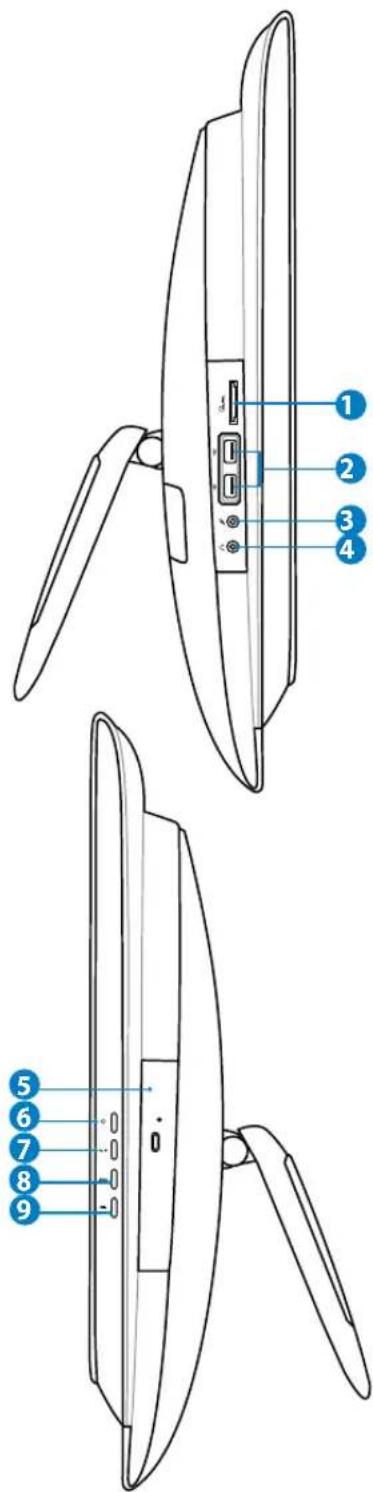
Stiskem přímo vyvoláte nabídku hlasitosti nebo jasu. Nebo můžete rolovat při procházení jiných nabídek.

Funkce tlačítek se mohou lišit podle modelu přístroje.
8 Tlačítko Nabídka
Klepnutím zobrazíte hlavní nabídku.

Volby nabídky se mohou lišit u jednotlivých modelů.
9Tlačítko Dolů
Stiskem přímo vyvoláte nabídku zdroje signálu nebo hlasitosti. Nebo můžete posunovat dolů, když chcete navigovat v dalších nabídkách.

Definice tlačítka se liší podle modelů.
Používání dotykového displeje
All-in-one PC přináší digitální život na dosah ruky. Pomocí několika stisků tlačítek můžete All-in-one PC přizpůsobit svým potřebám. Dotykem lze ovládat funkce, jako například myš:
• Dotyk = klepnutí levým tlačítkem myši
- Dotyk a podržení = klepnutí pravým tlačítkem myši
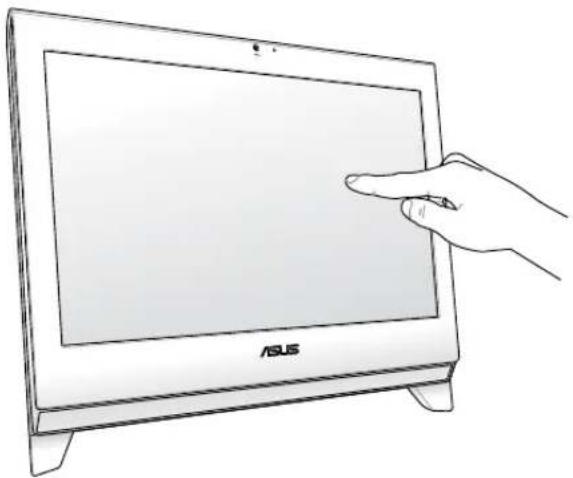
Dotyková obrazovka je k dispozici u vybraných modelů.
Zobrazení dotykového ukazatele
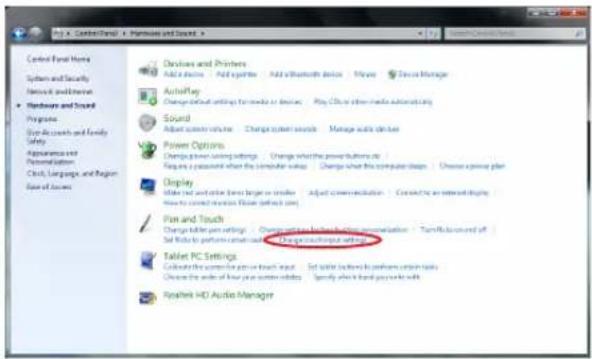
Dotykový ukazatel neboli virtuální myš pomáhá pohodlně používat dotykovou obrazovku. Pokyny pro zobrazení dotykového ukazatele
- Na pracovní ploše systému Windows® klepněte na Start > Ovládací panely > Zobrazit zařízení a tiskárnu.
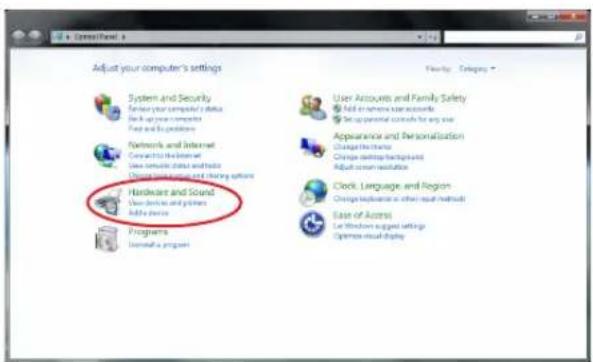
- Klepnutím na Změnit potvrdte nastavení.
-
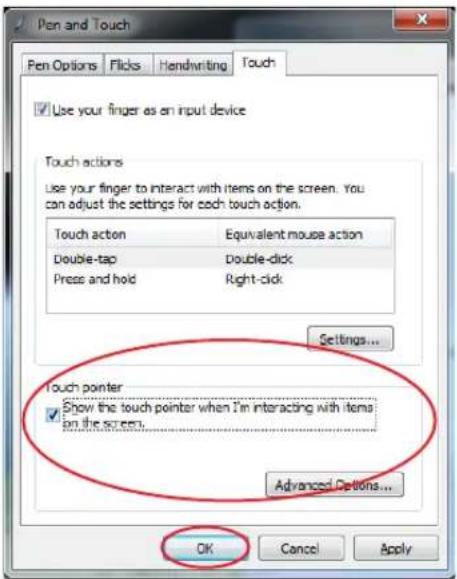
Klepněte na kartu Dotyk v horní části a zaškrtněte políčko před Zobrazit dotykový ukazatel při interakci s položkami na obrazovce. Dokončete konfiguraci klepnutím na OK.
-
Při dotknutí se na obrazovce zobrazí virtuální myš.
Čištění dotykové obrazovky
Dotyková obrazovka vyžaduje pravidelné čištění, aby byla zajištěna optimální citlivost dotyku. Chraňte obrazovku před cizími předměty nebo nadměrným nahromaděním prachu. Pokyny pro čištění obrazovky:
- Vypněte systém a odpojte napájecí kabel z elektrické zásuvky.
- Nastříkejte na dodaný čistící hadřík malé množství domácího čističe skla a opatrně otřete povrch obrazovky.
- Nestříkejte čistič přímo na obrazovku.
- K čištění obrazovky nepoužívejte abrazivní čistič ani hrubý hadřík.
Používání klávesnice
All-in-one PC je dodáván s kabelovou nebo bezdrátovou klávesnicí, která vám usnadní ovládaní přístroje.

Následující obrázky klávesnic jsou pouze orientační. Specifikace skutečného produktu se mohou v jednotlivých oblastech lišit.
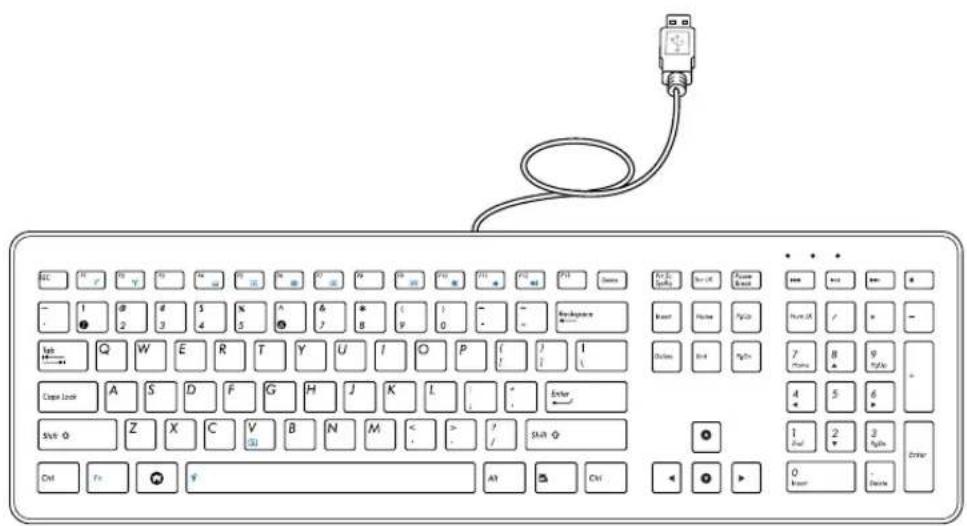
Následující tabulka vymezuje barevné funkční klávesy na klávesnici. Pro přístup k barevným příkazům podržte Funkční tlačítko během toho, co tisknete klávesu s barevným příkazem.

Skutečné barevné funkční klávesy a podporované příkazy se mohou u jednotlivých modelů lišit.


Fn + F1: Slouží k přepnutí počítače do režimu spánku.


Fn + F2: Slouží k ZAPNUTÍ nebo VYPNUTÍ interní bezdrátové místní sítě nebo rozhraní Bluetooth (u vybraných modelů) se zobrazením na obrazovce. Při zapnutí se rozsvítí příslušný LED indikátor bezdrátové sítě LAN. Aby bylo možné používat bezdrátovou místní sít LAN nebo rozhraní Bluetooth, je zapotřebí provést softwarová nastavení v systému Windows®.


Fn + F5: Slouží ke snížení jasu obrazovky.


Fn + F6: Slouží ke zvýšení jasu obrazovky.


Fn + F7: Slouží k ZAPNUTÍ a VYPNUTÍ displeje LCD.


Fn + F10: Slouží k ZAPNUTÍ a VYPNUTÍ reproduktorů.


Fn + F11: Slouží ke snížení hlasitosti reproduktoru.


Fn + F12: Slouží ke zvýšení hlasitosti reproduktoru.


Fn + mezerník (klávesa Super Hybrid Engine): Přepíná mezi různými režimy úspory energie. Vybraný režim je zobrazen na displeji.


Fn + V: Slouží k ZAPNUTÍ a VYPNUTÍ integrované webkamery.
Umístění počítače All-in-one PC
Umístění na pracovní ploše
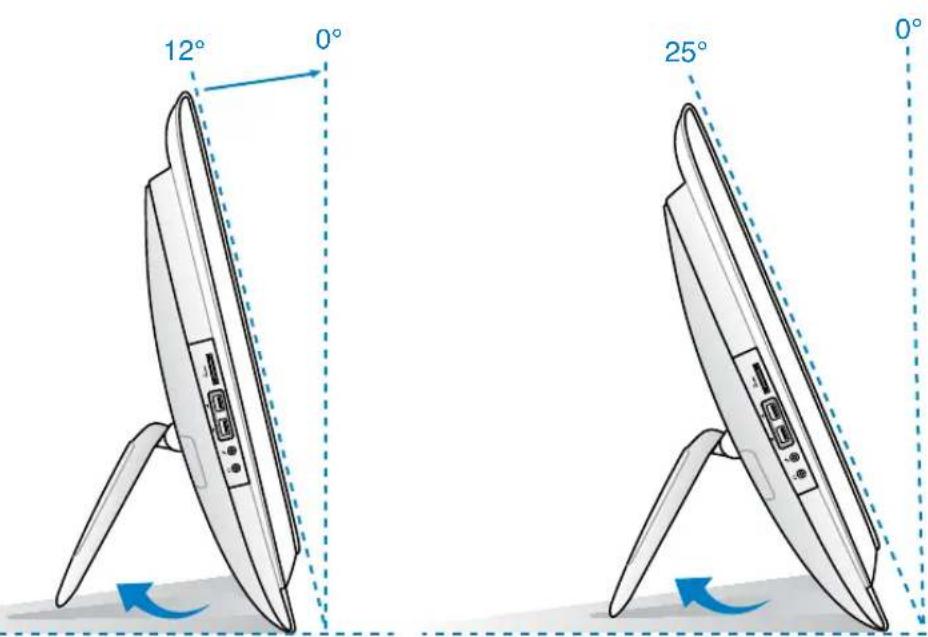
All-in-one PC umístěte na rovnou plochu, například stůl nebo stolek, vytáhněte podstavec do otevřené polohy a vyklopte displej v úhlu 12 až 25 stupňů od svislé polohy.

Při vyklopení displeje v úhlu 12 stupňů cvaknutí prozradí, že byl nastaven správný sklon. Nenastavujte menší úhel než 12 stupňů, aby displej nepřepadl dopředu.
text_image
12° 0° 25° 0°Upevnění na stěnu
Chcete-li počítač All-in-one PC přimontovat na zed', kupte si doplňkový adaptér pro montáž na zed' a montážní sadu (podložku a stojan). Sadu pro montáž na zed' nainstalujte podle následujících pokynů.

Následující pokyny jsou jen informativní. Skutečné postupy instalace se mohou lišit podle zakoupené sady upevnění na stěnu.
- Demontáží čtyř šroubů na podstavci demontujte podstavec. Šrouby uschovejte pro budoucí použití, pokud byste podstavec vraceli na místo.
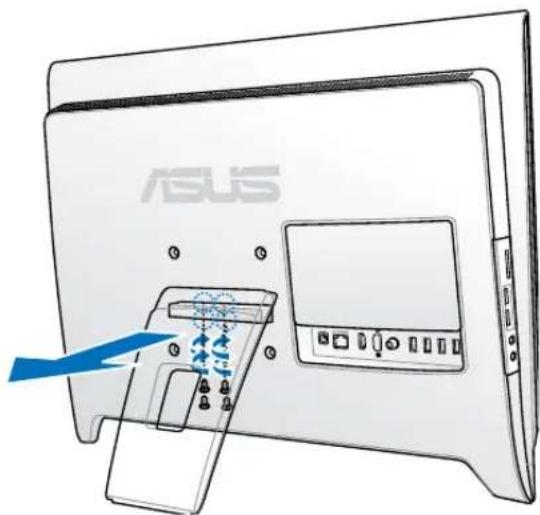
- Přiložte adaptér pro montáž na zed'k otvorům v zadní části počítače All-in-one PC a připevněte ho. Přišroubujte adaptér čtyřmi šroubky.
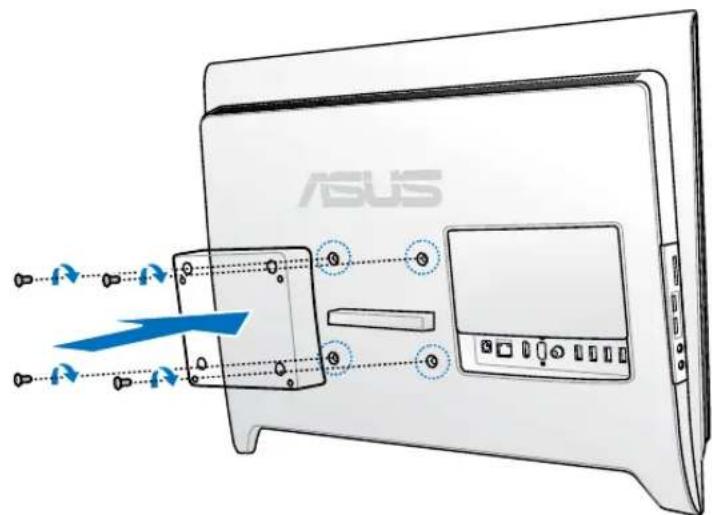
text_image
ASUS- Připevněte k adaptéru položku pro montáž na zed'čtyřmi šroubky a zkontrolujte si správnou orientaci.
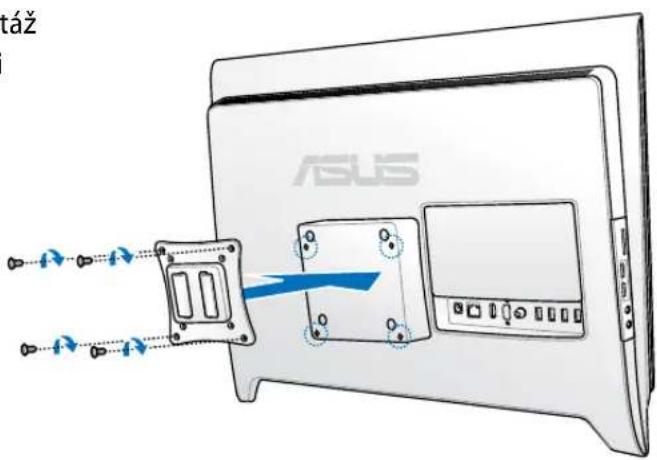
text_image
táž ASUS- Bezpečně nasadte počítač All-in-one PC na stojan pro montáž na zed.

Obrázek sady upevnění na stěnu je jen informativní.
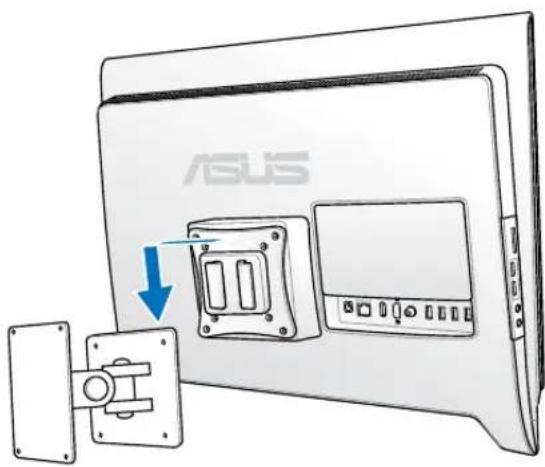
text_image
ASUS- Připevněte stojan na zed' podle pokynů uvedených v příručce k montáži, která byla součástí balení sady pro montáž na zed'.

V zájmu dobrého větrání musí být mezi počítačem a stěnou nejméně 6 cm volného místa.
Instalace počítače All-in-one PC
Připojení drátové klávesnice a myši
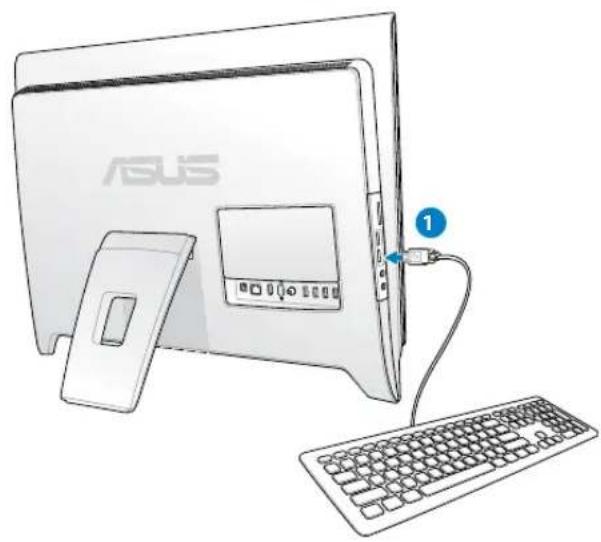
Připojte klávesnici k portu USB na zadním panelu (1). Můžete rovněž připojit klávesnici k portu USB na levé straně, pokud kabel klávesnice dostatečně dlouhý. Potom připojte myš k portu USB klávesnice (2).
Připojení bezdrátové klávesnice a myši
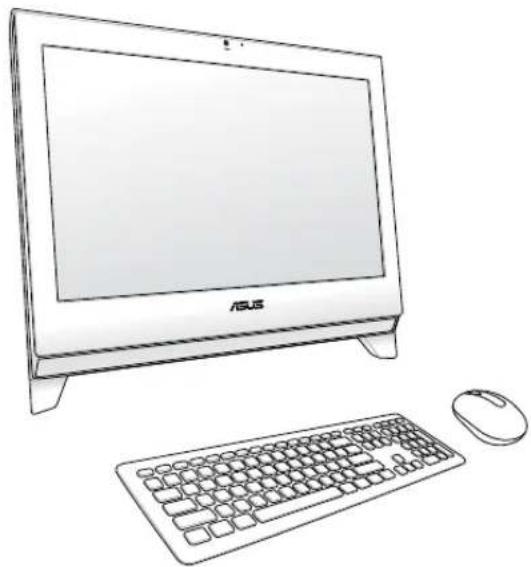
- Vložte baterie do bezdrátové klávesnice a myši.
- Zapojte klíčenku pro bezdrátový prénos signálu klávesnice a myši do portu USB.
- Stisknutím tlačítek na zadní straně klávesnice a myši je připojte k počítači All-in-one PC.
- Nyní můžete bezdrátovou klávesnici a myš začít používat.

Obrázky uvedené výše jsou pouze orientační. Skutečný vzhled a specifikace (kabelové nebo bezdrátové) klávesnice a myši se mohou v jednotlivých oblastech lišit.
Připojení napájení systému
Připojte dodávaný napájecí adaptér ke konektoru DC IN na zadním panelu (1 2 3) a poté stiskněte Vypínač napravo (4) a tím počítač zapněte.
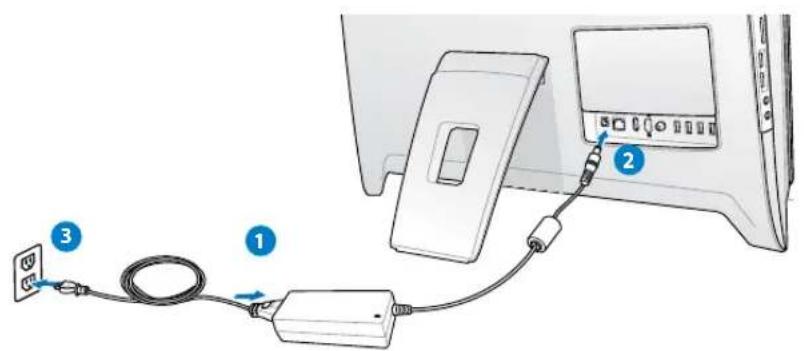
VAROVÁNÍ! NEPŘIPOJUJTE napájecí kabel střídavého napětí k elektrické zásuvce před připojením zástrčky stejnosměrného napětí k systému. V opačné případě může dojít k poškození adaptéru střídavého- stejnosměrného napětí.
Vypnutí napájení
- Chcete-li vypnout displej LCD, stiskněte na klávesnici klávesu Fn + F7 F0 F7. Počítač je nadále spuštěný.

Ovládání barevnými klávesami je k dispozici u vybraných modelů.
- Do režimu Pozastaveno počítač převedete stiskem vypínače čapravo. Chcete-li přepnout počítač zpět do operačního systému, znovu stiskněte vypínač, klepněte myší, dotkněte se displeje nebo stiskněte libovolnou klávesu na klávesnici.
- Úplného vypnutí systému dosáhnete standardním postupem ve Windows.
Konfigurace bezdrátového připojení
- Klepněte na ikonu bezdrátové sítě s oranžovou hvězdičkou v-oznamovací oblasti operačního systému Windows®.
- Zvolte přístupový bod bezdrátové sítě, ke kterému se chcete připojit, a sestavte spojení klepnutím na Připojit.

Pokud nemůžete nalézt požadovaný přístupový bod, klepnutím na ikonu Aktualizovat v pravém horním rohu zaktualizujte seznam a znovu jej prohledejte.

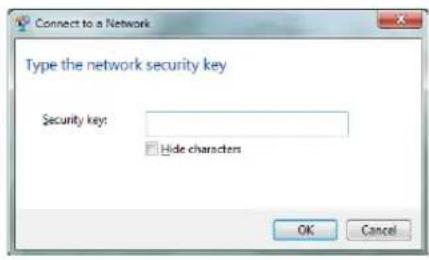
Při připojování k zabezpečené síti zadejte síťový bezpečnostní klíč nebo přístupové heslo.
- Po vytvoření spojení se toto spojení zobrazí v seznamu.
- V oznamovací oblasti se zobrazí ikona bezdrátové sítě
Konfigurace pevného připojení
Použití statické IP adresy
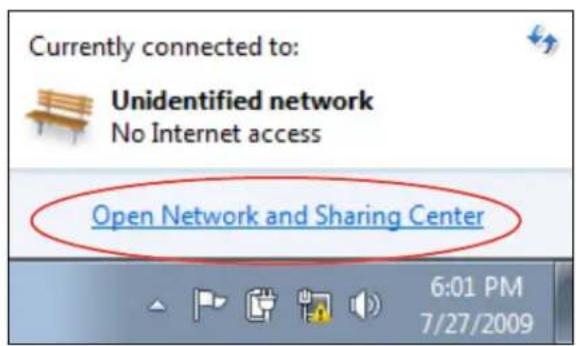
- Klepněte pravým tlačítkem myši na žlutý výstražný trojúhelník na hlavním panelu operačního systému Windows® a vyberte příkaz Otevřít Centrum síťový ch připojení a sdílení.

Zkontrolujte, zda jste připojili kabel místní sítě LAN k počítači All-in-one PC.
-
Klepněte na Změnit nastavení adaptéru v levém modrém podokně.
-
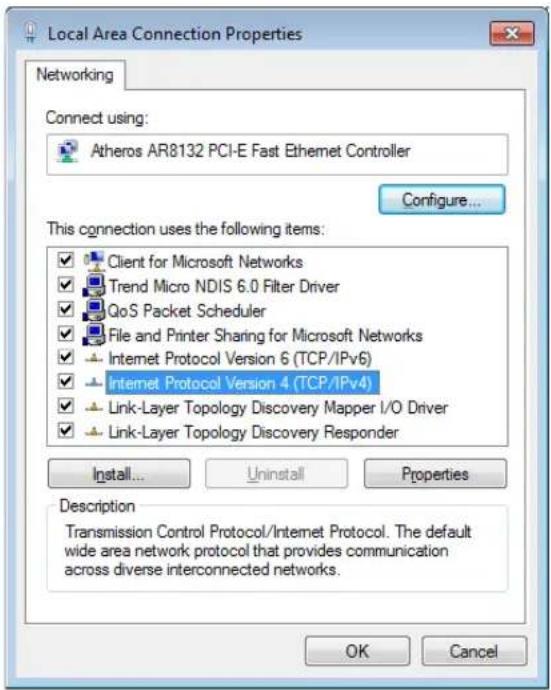
Klepněte pravým tlačítkem na položku Připojení k místní síti a vyberte položku Vlastnosti.
- Označte položku Protokol IP verze 4 (TCP/IPv4) a klepněte na tlačítko Vlastností.
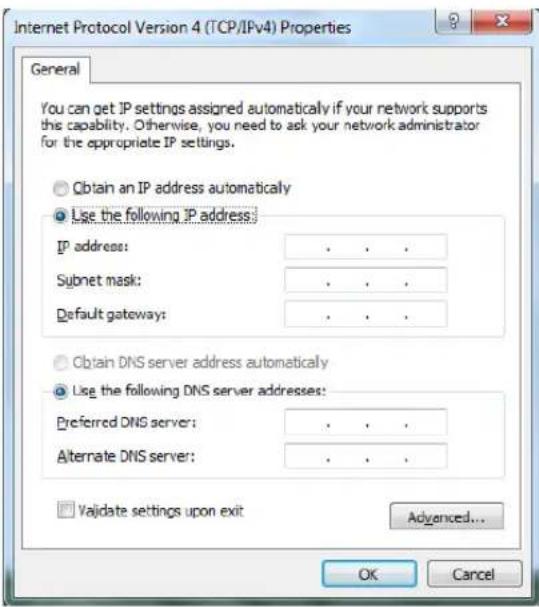
- Vyberte možnost Použít následující adresu IP.
- Zadejte vaše údaje Adresa IP, Maska podsítě a Výchozí brána.
- Podle potřeby zadejte adresu Preferred DNS server (Upřednostňovaný server DNS).
- Po zadání všech příslušných údajů dokončete konfiguraci klepnutím na tlačitko OK.
Použití dynamické IP (PPPoE)
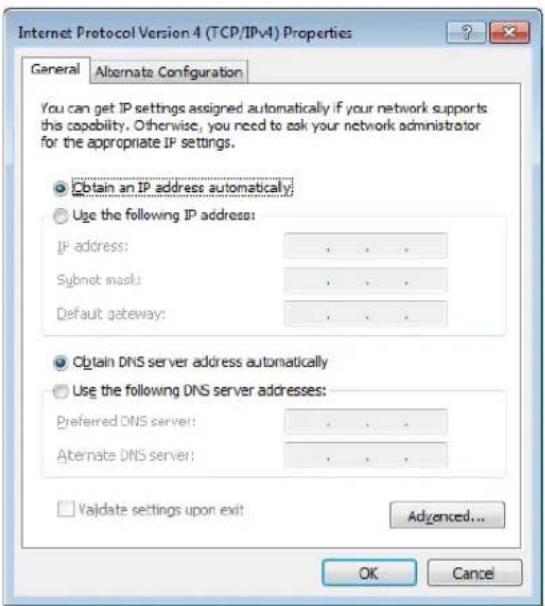
- Zopakujte kroky 1 - 4 z předchozí části.
- Zvolte Obtain an IP address automatically (automaticky získat adresu IP) a klikněte na OK.
(Používáte-li PPPoE, pokračujte podle následujících kroků)
-
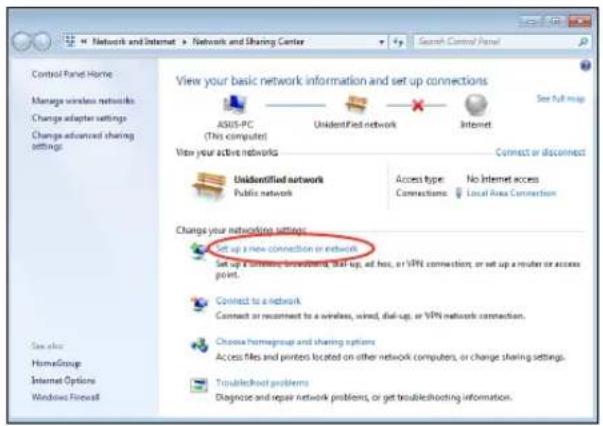
Vratte se zpět do Centrum sítových připojení a sdílení a potom klepněte na Vytvoření připojení nebo sítě.
-
Vyberte položku Připojit k Internetu a klepněte na tlačítko Další.
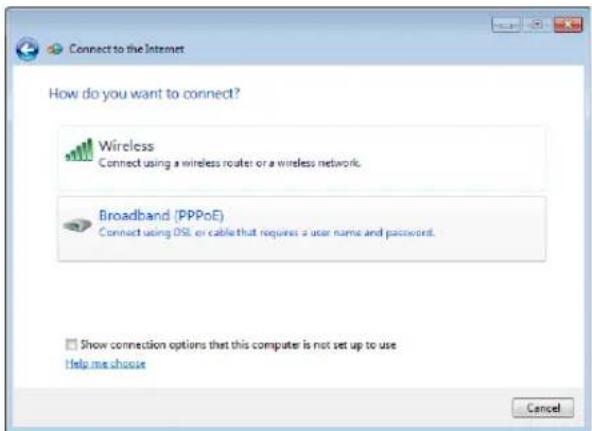
- Vyberte Širokopásmové připojení (PPPoE) a klepněte na Další.
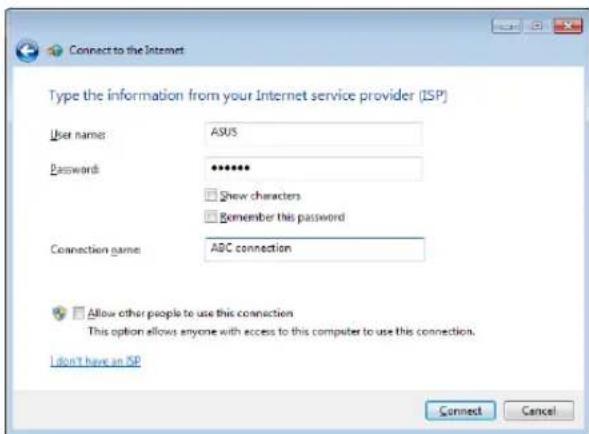
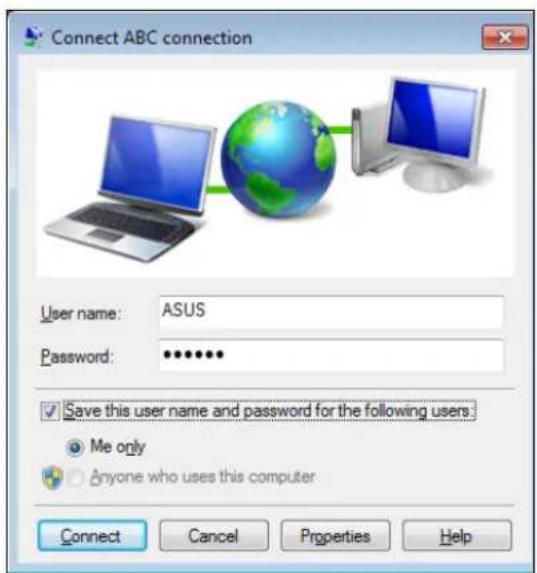
- Zadejte vaše uživatelské jméno, heslo a název připojení. Klepněte na Připojit.
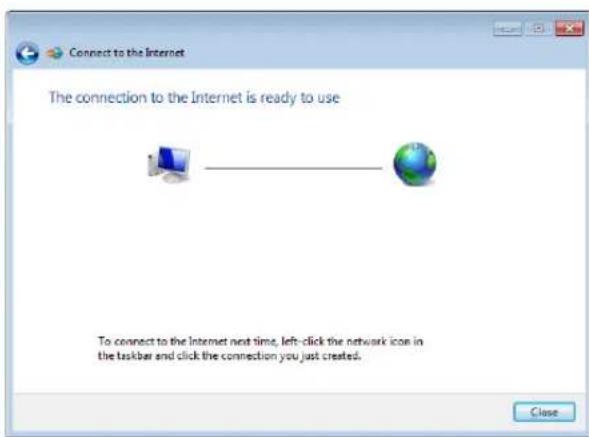
- Dokončete konfiguraci klepnutím na Zavřít.
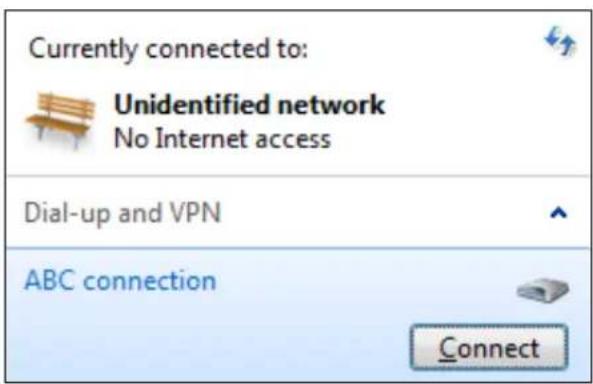
- Klepněte na ikonu sítě na hlavním panelu a klepněte na připojení, které jste právě vytvořili.
- Zadejte vaše uživatelské jméno a heslo. Klepnutím na tlačítko Připojit se připojte k Internetu.
Bezdrátové připojení Bluetooth

Vaše PC vše v jednom obsahuje technologii Bluetooth v3.0 a skutečná prěnosová rychlost se liší v závislosti na prípojených zařízeních.
Pro připojení zařízení vybavených rozhraním Bluetooth k PC vše v jednom s technologií Bluetooth nejsou zapotřebí kabely. Mezi příklady zařízení vybavených technologií Bluetooth patří notebooky, stolní počítače, mobilní telefony a osobní organizéry PDA.
Mobilní telefony vybavené technologií Bluetooth
Můžete se rovněž bezdrátově připojit k vašemu mobilnímu telefonu. V závislosti na možnostech vašeho mobilního telefonu můžete prénášet data telefonního seznamu, zvukové soubory atd. nebo jej používat jako modem pro připojení k Internetu. Můžete jej rovněž používat pro zasílání zpráv SMS.
Počítače nebo PDA vybavené technologií Bluetooth
Můžete se bezdrátově připojit k jinému počítači nebo PDA a vyměňovat soubory, sdílet periferie nebo sdílet internetová nebo síťová připojení. Můžete rovněž využívat bezdrátovou klávesnici nebo myš vybavenou technologií Bluetooth.
Tento postup lze použít k přidání většiny zařízení Bluetooth.
- Klikněte na trojúhelníkové tlačítko pro zobrazení skrytých položek v oblasti upozornění.
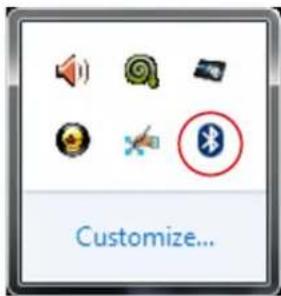
- Klikněte pravým tlačítkem myši na ikonu Bluetooth a klikněte na Add a Device (Přidat zařízení) pro vyhledání nových zařízení.

- Zvolte zařízení s funkcí Bluetooth ze seznamu a klepněte na Next (Další).
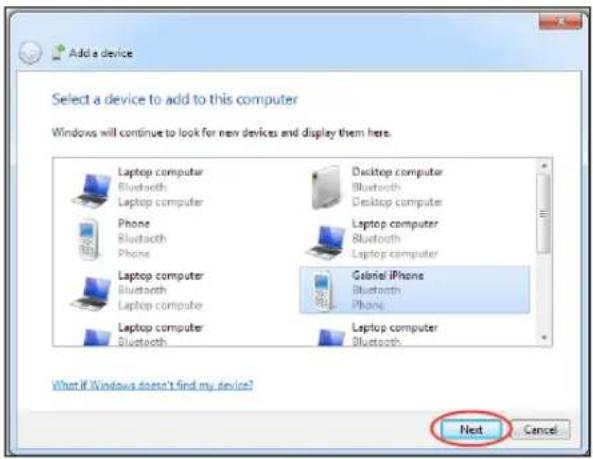
- Zadejte bezpečnostní kód Bluetooth do zařízení a zahajte párování.
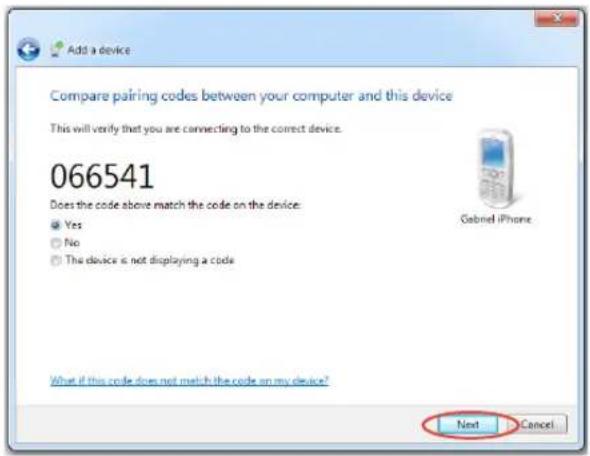
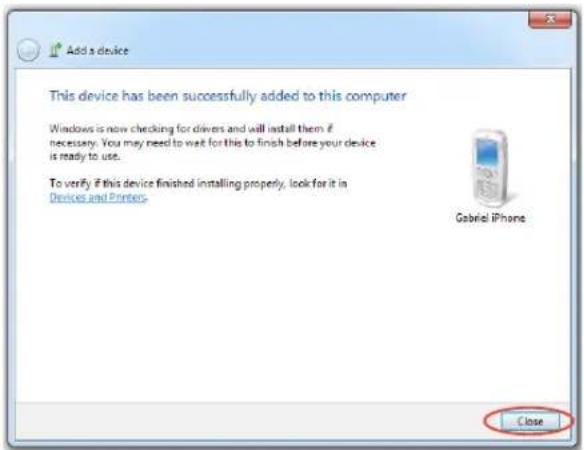
- Párované spojení bude úspěšně vytvořeno. Dokončete nastavení klepnutím na Close (Zavřít).
Konfigurace zvukového výstupu
All-in-one PC podporuje různé druhy zvukových konfigurací. Nastavte systém použitím stereo reproduktorů nebo vícekanálového reproduktorového systému.
Konfigurace reproduktorů
Nastavte systém pomocí následujících konfigurací reproduktorů:
| Název Reproduktorový systém | |
| 2kanálováreproduktorovásoustava (stereo) | Levý a pravý reproduktor. |
| Zdířka zvuku SLuchátka/dvoukanálový | |
| Zvukový výstup | |
| Vstup mikrofonu | |

Stereofonní sada reproduktorů je L-P dvoukanálový reproduktorový systém. Vícekanálový reproduktorový systém má levý přední a pravý přední kanál a levý zadní a pravý zadní kanál (prostorový zvuk).
Připojení reproduktorů
Níže uvedená tabulka poskytuje přehled zdířek zvuku na zadním panelu a informace o jejich funkci. Pro stereofonní reproduktory nebo sluchátka
| Zdířka zvuku Popis | |
| Slouží k připojení stereofonních reproduktorů nebo sluchátek. | |
Konfigurování nastavení výstupu zvuku
Po připojení soustavy reproduktorů k počítači All-in-one PC se pro konfiguraci nastavení reproduktorů řídte níže uvedenými kroky:
-
Klepněte pravým tlačítkem myši na ikonu reproduktoru v oznamovací oblasti systému Windows® a klepněte na Zvuky.
-
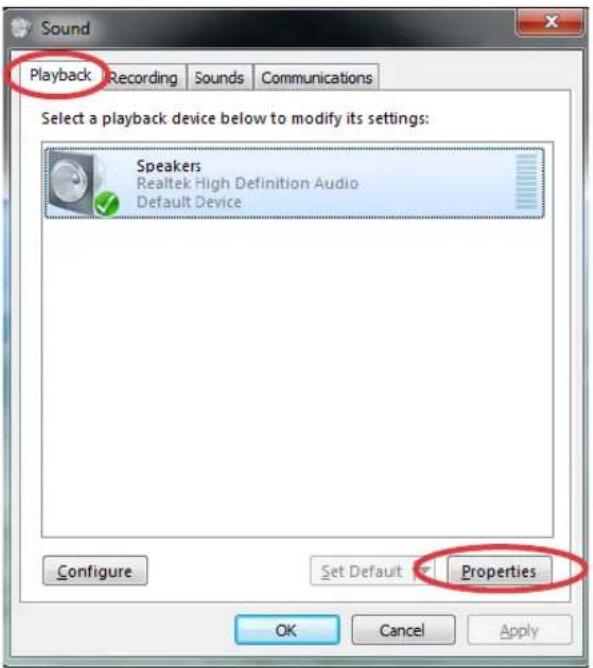
Vyberte zařízení pro přehrávání a klepnutím na Vlastnosti nakonfigurujte nastavení.
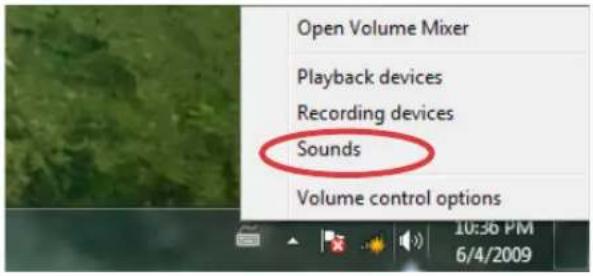
- Provedte upřesňující konfigurace, například nastavení hlasitosti reproduktoru výstupní frekvence. Dokončete konfigurace klepnutím na tlačítko OK.
Přetaktování All-in-one PC
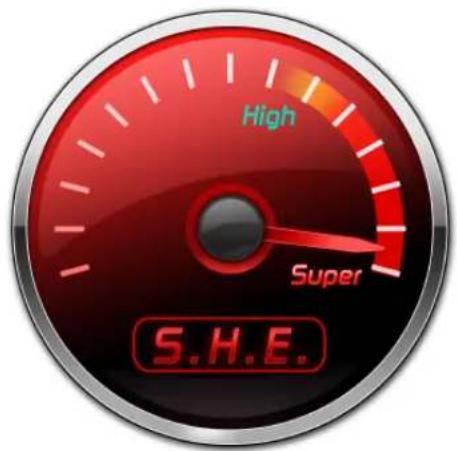
- Klepněte na tlačítko S.H.E. na ukazateli rychlosti na pracovní ploše.
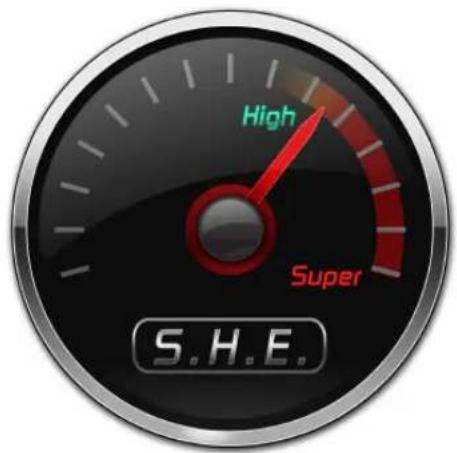
Dalším klepnutím na tlačítko S.H.E. přetaktování zrušíte.
Použití brýlí 3D Vision
Nabíjení 3D Vision brýlí
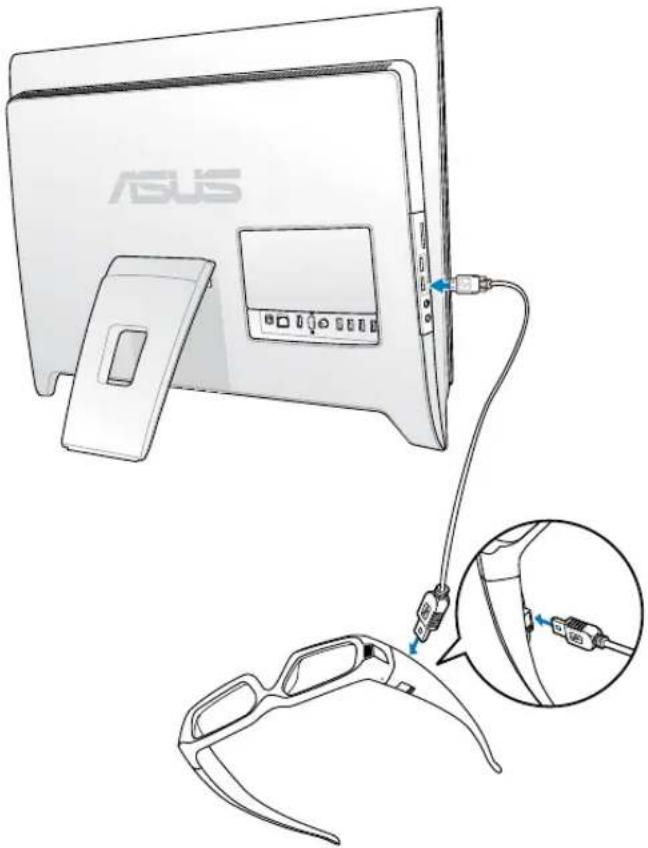
Pro nabití 3D Vision brýlí před prvním použitím a kdykoliv jsou brýle vybité připojte zástrčku typu A dodaného USB kabelu do PC vše v jednom a zástrčku typu B do rámečku brýlí 3D Vision
Konfigurace 3D Vision nastavení
- Spustte průvodce nastavením 3D Vision kliknutím na Start Menu (Nabídka Start) > NVIDIA Corporation > 3D Vision > Enable 3D Vision (Zapnout 3D Vision).
- Pro spuštění Průvodce nastavením zvolte jednoduchý na pochopení.
Next (Další). Průvodce je velmi intuitivní a - Zvolte si Vaše herní prostředí
- Nalezen 3D Ready displej.
- Zapněte brýle.
-
Otestujte nastavení hardwaru. Tato obrazovka se používá pro kontrolu, zda je Váš hardware řádně nakonfigurován pro sledování stereoskopických 3D efektů a zda Vaše brýle správně fungují. Postupujte podle instrukcí na obrazovce.
-
(Pro externí 3D Vision Ready LCD monitory a notebooky se zabudovanými 3D Vision LCD displeji) Vidíte při pohledu skrz brýle blikání v periferním vidění?
Pokud vnímáte příliš silné blikání v periferním vidění, umožňuje tato obrazovka změnu obnovovací frekvence Vašeho displeje. Pokud zvolíte možnost Yes (Ano), jsou zobrazeny možnosti obnovovací frekvence.
- Zkontrolujte schopnost sledovat stereoskopický 3D obsah. Nyní když víme, že Váš hardware podporuje převod stereoskopického 3D obsahu je zapotřebí ujistit se, že Vy jste toho také schopni. Neschopnost vidět testovací lékařský obrázek ve stereoskopickém 3D může být způsobena:
Potřebou nastavení pro vylepšené sledování stereoskopického 3D. Zvolte Back (Zpět) a ověřte, že vidíte stereoskopické 3D na obrazovce Test your hardware setup (Otestujte nastavení hardwaru).
Vizuálními problémy.
Pro bezpečnostní opatření si pročtěte Bezpečnostní požadavky v Uživatelské příručce.
Pokud se domníváte, že se jedná o tělesný problém při sledování stereoskopického 3D, obratte se na lékaře.

Pokud neprojdete přes lékařský test a nevidíte testovací obrázek, NVIDIA doporučuje, abyste 3D Vision nepouživali. Zkonzultujte prosím svého očního lékaře pro zjištění možných zrakových anomálií.
Užívání si 3D Vision
NVIDIA 3D Vision se aktivuje automaticky při spuštění 3D hry. Vše co musíte učinit je zapnout 3D Vision brýle. V případě potřeby použijte kombinaci kláves [Ctrl]+[F3] pro zvýšení a [Ctrl]+[F4] pro snížení dojmu z hloubky obrazu.
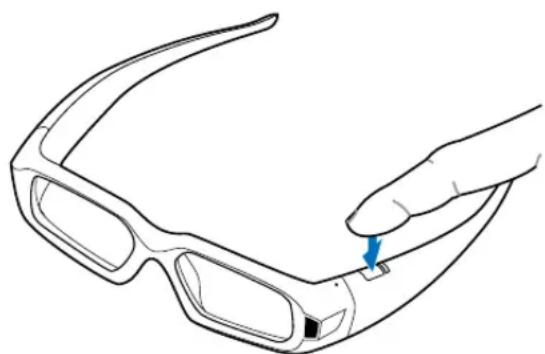
- Efektivní dosah je 10 stop (3,048m).
- 3D Vision brýle se automaticky vypnou pokud po dobu deseti minut neobdrží infračervený signál.
Nastavení obnovovací frekvence
Nejlepší Refresh rate (Obnovovací frekvence) pro 3D Vision efekty se může lišit v závislosti na teritoriu; pro nastavení obnovovací frekvence postupujte podle níže uvedených pokynů.

Pro optimální obnovovací frekvenci ve Vašem regionu si pročtěte FAQ (Často kladené dotazy) na adrese http://www.nvidia.com/content/3division/docs/3DVISION_TipsTricks_Dec08_Screen.pdf
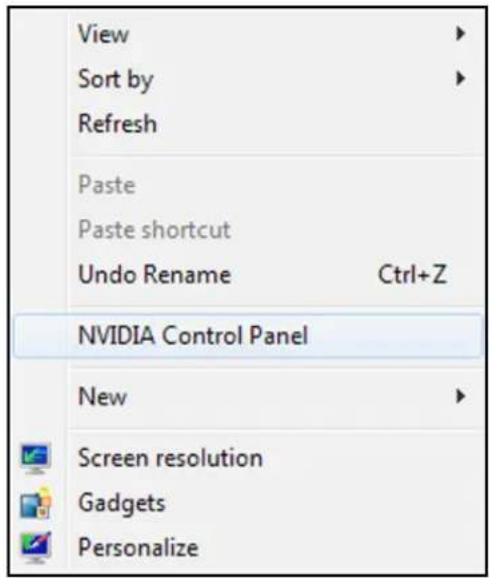
- Klikněte pravým tlačítkem na pracovní plochu a vyberte Ovládací panel NVIDIA.
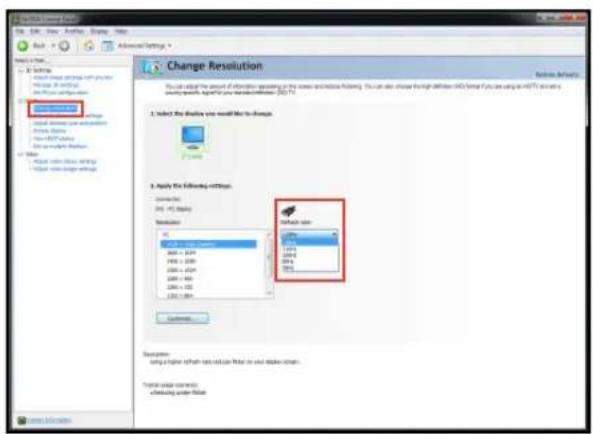
- Klikněte na Change resolution (Změnit rozlišení) na levém panelu a nastavte Refresh rate (Obnovovací frekvenci) podle doporučení.
Výměna nebo rozšíření paměti
Větší paměť zrychlí počítač, protože nemusí tak často číst data z pevného disku. Informaci o rozšíření paměti All-in-one PC vám poskytne autorizovaný servis nebo prodejce. V zájmu maximální slučitelnosti a spolehlivosti kupujte rozšířující moduly jen u autorizovaných prodejců All-in-one PC.

VAROVÁNÍ! Před instalací nebo vyjmutím paměti odpojte všechny periferie, telefonní a síťové kabely a napájení (například vnější napájení, akumulátor).
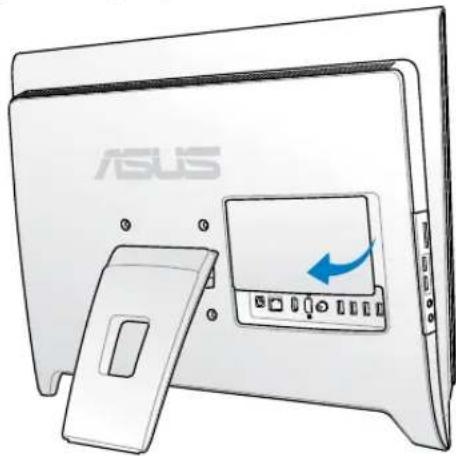
- Stiskněte západku a zvedněte dvířka prostoru pro pamět.
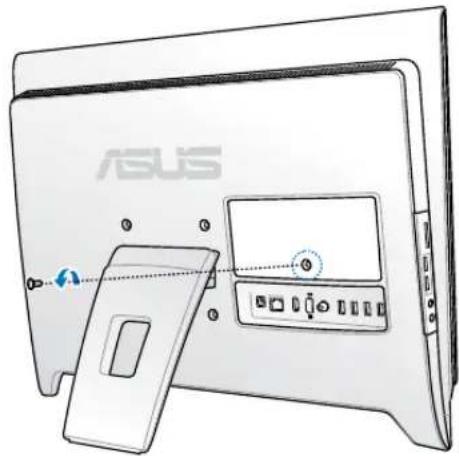
- Odšroubujte a vyjměte kovovou krycí desku.
- Vyjměte nebo instalujte paměť podle níže uvedených pokynů.
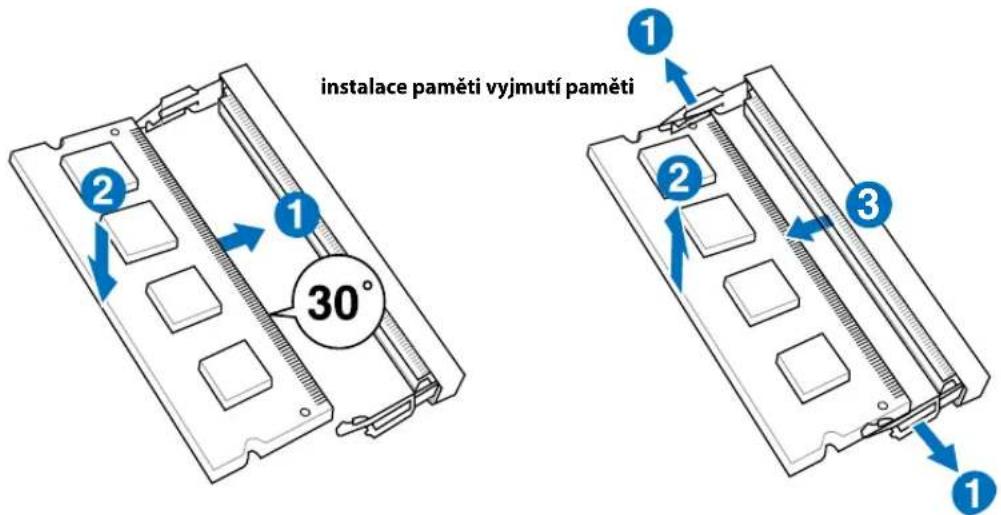
text_image
instalace paměti vyjmutí paměti 30°
Nejnovější QVL k pamětem najdete na webu podpory ASUS http://support.asus.com.
Obnovení vašeho systému
Využití skrytého oddílu
Obnovovací DVD obsahuje obraz operačního systému, ovladačů a nástrojů továrně nainstalovaných na vašem systému. Obnovovací oddíl poskytuje komplexní obnovovací řešení, které rychle obnoví váš systém do původního provozního stavu za předpokladu, že je váš pevný disk funkční. Před použitím obnovovacího oddílu překopírujte vaše datové soubory (jako např. PST soubory z Outlooku) na USB zařízení nebo síťový disk a poznamenejte si jakákoli přizpůsobená nastavení (jako jsou nastavení sítě).
Obnovení OS na výchozí přednastavený oddíl (obnovení F9)
- Zákaz funkce Boot Booster v nastavení BIOSu.
- Během startu počítače stiskněte klávesu [F9].
- Vyberte položku Windows setup [EMS Enabled] (Instalace Windows s podporou EMS), až se objeví, a potvrdte stiskem klávesy [Enter].
- Vyberte jazyk a potom klepněte na Next (Další).
- Vyberte Recover the OS to the Default Partition (Obnovit OS na výchozí oddíl) a klepněte na Next (Další).
- Zobrazí se výchozí přednastavený oddíl. Klepněte na Next (další).
- Data z vybraného oddílu budou vymazána. Klepnutím na obnovu systému. Recover (Obnovit) spustte

Během obnovy systému jsou ztracena všechna data vybraného oddílu. Nezapomeňte data předem zálohovat.
- Po úspěšném obnovení restartujte systém klepnutím ma Reboot (Restartovat).
Zálohování prednastavených parametrů prostředí na USB disk (zálohování F9)
- Opakujte kroky 1–4 v předchozí části.
- Vyberte Backup the Factory Environment to a USB Drive (Zálohování přednastavených parametrů prostředí na USB disk) a klepněte na Next (Další).
- Připojte k PC USB disk a spustte Zálohování prednastavených parametrů prostředí na USB disk.

Připojený USB disk musí mít kapacitu vyšší než 15 GB. Skutečně potřebné místo závisí na modelu vašeho PC.
- Vyberte požadovaný USB disk, pokud je k připojeno více USB disků, a klepněte na Next (Další).

Pokud na USB disku již existuje oddíl o potřebné velikosti (například oddíl dříve využitý k zálohování), systém jej automaticky zobrazí a znovu použije k zálohování.
- V závislosti na tom, jaká situace nastane v předchozím kroku, mohou být vymazána data z vybraného USB disku nebo vybraného oddílu. Zálohování spustíte klepnutím na Backup (Zálohovat).

Dojde ke ztrátě všech dat na vybraném USB disku nebo vybraném oddílu. Nezapomeňte data předem zálohovat.
- Po úspěšném zálohování továrních parametrů prostředí restartujte systém klepnutím ma Reboot (Restartovat).
Použití USB disku (obnovení USB)
Při poruše oddílu pro obnovení na pevném disku můžete pomocí USB disku obnovit výchozí tovární nastavení systému nebo obnovit tovární parametry prostředí na celý pevný disk.
- Zákaz funkce Boot Booster v nastavení BIOSu.
- Připojte USB disk, na který jste zálohovali tovární parametry prostředí.
-
Stiskněte klávesu
při spuštění počítače a objeví se obrazovka Please select boot device (Vyberte zařízení pro spuštění). Volbou USB:XXXXXX spustte systém z připojeného USB disku. -
Vyberte jazyk a potom klepněte na Next (Další).
-
Vyberte Restore (Obnovit) a klepněte na Next (Další).
-
Vyberte úlohu a potom klepněte na Next (Další). Možné úlohy:
- Restore the OS to the Default Partition only (Obnovit OS jen na výchozí oddíl)
Tuto volbu vyberte, pokud vám stačí obnova OS do stavu jako při zakoupení. Tato možnost vymaže všechna data ze systémového oddílu "C" a ponechá oddíl "D" beze změn. Po klepnutí na Next (Další) se zobrazí výchozí systémový oddíl. Klepněte ještě jednou na na Next (další).
- Restore the Whole Hard Disk (Obnovit celý pevný disk)
Tuto možnost vyberte, pokud chcete obnovit stav celého All-in-one PC jako po zakoupení. Tato možnost vymaže všechna data z pevného disku, vytvoří nový systémový oddíl "C", prázdný disk "D" a oddíl pro obnovení.
-
V závislosti na vybrané možnosti budou vymazána data z oddílu nebo z celého disku. Klepnutím na Restore (Obnovit) spustte úlohu.
-
Po úspěšném obnovení restartujte systém klepnutím ma Reboot (Restartovat).
Technická podpora pro nVIDIA 3D Vision brýle
Pro detailní informace o Ovládacím panelu NVIDIA se obratte na Uživatelský manuál 3D Vision, který je k dispozici na adrese www.nvidia.com/3dvision
Navštivte www.nvidia.com/3dvision/support pro přístup k 24x7x365 online expertnímu systému, kam můžete zasílat dotazy našemu personálu technické porpory. Otázky je možné klást pouze v anglickém jazyce. Zákazníci 3D Vision mají také přístup k bezplatné technické podpoře na čísle 1-800-797-6530 od 8 hodin ráno do pěti hodin odpoledne pacifického času, Po-Pá.Linka technické podpory je přístupná pouze z USA a Kanady.