
FAX-B822 - Fax CANON - Bezplatný návod k obsluze
Najděte návod k zařízení zdarma FAX-B822 CANON ve formátu PDF.



Dotazy uživatelů ohledně FAX-B822 CANON
0 otázka o tomto zařízení. Odpovězte na ty, které znáte, nebo položte vlastní.
Položte novou otázku o tomto zařízení
Stáhněte si návod pro váš Fax ve formátu PDF zdarma! Najděte svůj návod FAX-B822 - CANON a vezměte svůj elektronický přístroj zpět do rukou. Na této stránce jsou zveřejněny všechny dokumenty potřebné k používání vašeho zařízení. FAX-B822 značky CANON.
NÁVOD K OBSLUZE FAX-B822 CANON
Použití tohoto průvodce ....5
Zákaznická podpora ....5
1 PŘÍPRAVA FAXU
Vybalení ...... 6 Odstranění přepravních materiálů ...... 6
Sestavení faxu ....7
Připojení kabelů ....7 Připojení telefonní linky, sluchátka a externího zařízení ....7 Připojení napájecí šňůry ....8 Nastavení jazyka a země ....8
Ukládání papíru ....9 Pokyny pro práci s papírem .... 9 Ukládání papíru do víceúčelové přihrádky .... 10
Instalace BJ kazety .... 10 Pokyny .... 10 Instalace BJ kazety do faxu .... 11 Testování faxu .... 12
Nastavení TYP TEL. LINKY .....12 Volba přes ústřednu (PBX) .....13 Registrace typu přístupu a čísla pro přístup na venkovní linku ..... 13
2 PŘÍPRAVA FAXU K POUŽITÍ
Hlavní části faxu ....14 Pokyny pro zadávání čísel, písmen a symbolů ....16 Oprava chyb ....16
Registrace informací o odesílateli .....17 Přizpůsobení faxu ..... 17 Nastavení data a času ..... 17 Registrace vašeho faxového/telefonního čísla a jména ..... 18 Nastavení letního času ..... 18
Registrace čísel a jmen volby na jeden dotek .... 19 Registrace čísel a jmen kódované rychlovolby .... 20 Registrace hlasových záznamů UCanTalk .... 21
Registrace hlasových záznamů s čísly a jmény voleb na jeden dotek/kódovaných rychlovoleb ..... 21 Přidání hlasových záznamů k číslům voleb na jeden dotek/kódovaných rychlovoleb ..... 21
Modifikace hlasových záznamů ..... 22 Odstraňování hlasových záznamů ..... 22
3 DOKUMENTY A PAPÍR
Příprava dokumentů ..... 23 Typy dokumentů, které lze skenovat ..... 23 Problémové dokumenty ..... 23
Ukládání dokumentů ..... 24 Požadavky na papír ..... 24 Tisková oblast ..... 24
4 KOPÍROVÁNÍ DOKUMENTŮ
Kopírování dokumentů 25
5 ODESÍLÁNÍ DOKUMENTŮ
Příprava dokumentu k odeslání ..... 26 Nastavení kvality dokumentů ..... 26 Odesílání dokumentů ..... 27 Přímé odesílání ..... 27 Odesílání z paměti ..... 27 Ruční odesílání ..... 27
Zrušení odesílání .... 28 Automatická volba .... 28 Odesílání dokumentu pomocí čísel volby na jeden dotek nebo kódované rychlovolby .... 28 Odesílání dokumentu pomocí volby z telefonního adresáře .... 28 Odesílání dokumentu pomocí UCanTalk .... 29
Speciální způsoby volby čísel ..... 29 Odesílání dokumentu pomocí historie volání ..... 29 Volba dálkových čísel ..... 30
Opakování volby při obsazené lince ... 30 Ruční opakování volby .... 30 Automatické opakování volby .... 30
Odložené odesílání .... 31 Odesílání jiných dokumentů v době, kdy je fax nastaven na odložené odesílání .... 32 Zrušení odloženého odesílání .... 32
Sekvenční vysílání .... 33 Odesílání dokumentu na více než jedno místo určení .... 33
Dokumenty uložené v paměti ....33 Tisk seznamu dokumentů v paměti .... 33 Tisk dokumentu uloženého v paměti .... 33 Odstranění dokumentu z paměti .... 34
Obsah
6 PŘÍJEM DOKUMENTŮ
Různé způsoby příjmu dokumentu .....35
Nastavení režimu příjmu ....35
Automatický příjem dokumentů i telefonních volání: Režim Fax/Tel 35
Ruční příjem dokumentů: RUČNÍ REŽIM ....36
Příjem dokumentů s telefonním záznamníkem: REŽIM ZÁZNAMNÍKU (Pouze FAX-B820/B822) ...... 36
Další funkce ....37
Úspora inkoustu 37
Změna hlasitosti volání 37
Příjem dokumentů do paměti při provádění jiných úkolů nebo vyskytne-li se problém 37
Příjem dokumentů pollingem 37
Nastavení ID VOLAJÍCÍHO ......38
Zrušení příjmu ......39
7 POUŽITÍ REŽIMU ZÁZNAMNÍKU (Pouze FAX-B840)
Nahrávání odchozího sdělení .....40
Typy sdělení, která lze nahrát 40
Nahrávání odchozího sdělení 40
Nastavení REŽIMU ZÁZNAMNÍKU .....40
Nastavení doby nahrávání telefonních sdělení ....41
Nastavení MONITOR ZAZN. 42
Nastavení USPORA POPL. 42
Nahrávání hlasových memo ....43
Odstraňování sdělení 43
Přehrávání telefonních sdělení .....44
Funkce dálkového ovládání .....44
Registrace hesla pro dálkové ovládání .... 44
Použití dálkového ovládání 45
Přesměrování telefonních zpráv ..... 47
Nastavení čísla pro přesmě rování ..... 47
Nastavení počtu opakovaných voleb čísel 47
Nastavení ZADANI PIN 48
Při přijímání přesměrovaného volání .. 48
8 NASTAVENÍ A HLÁŠENÍ O ČINNOSTI
Výběr nabídky ....49
Hlášení o činnosti ....54
Jak hlášení vytisknout ....54
9 ŘEŠENÍ BĚŽNÝCH PROBLÉMŮ
Odstraňování zachyceného papíru ..... 55
Zachycení papíru v přihrádce na dokumenty 55
Zachycení papíru ve víceúčelové přihrádce 55
Periodické čištění 56
Čištění vnějších částí faxu 56
Čištění vnitřního prostoru faxu ..... 56
Testování a čištění tiskové hlavy BJ kazety .... 57
Výměna BJ kazety 58
Odstraňování problémů 59
Problémy s podáváním papíru 59
Problémy s faxováním 60
Problémy s kopírováním 62
Problémy s telefonováním 63
Problémy s kvalitou tisku 63
Všeobecné problémy 63
Hlášení na LCD displeji 64
V případě výpadku napájení ...... 67
Během výpadku napájení 67
Hlášení o vymazání paměti 67
Specifikace 68

Toto zařízení splňuje základní požadavky směrnice EC Directive 1999/5/EC.
Prohlašujeme, že tento výrobek splňuje požadavky EMC směrnice EC Directive 1999/5/EC s ohledem na nominální vstup 230 V, 50 Hz, přestože je jmenovitý vstup výrobku 200–240 V, 50/60 Hz.
Přestěhujete-li se do jiné země EU a dojde k problémům, zavolejte na Canon Help Desk. (Pouze pro Evropu)
Název modelu
• H12414 (FAX-B820/B822/B840)
Copyright
Copyright © 2004 by Canon Inc. Všechna práva vyhrazena. Žádná část této publikace nesmí být reprodukována, přenášena, přepisována, uložena do jakéhokoli vyhledávacího systému nebo převáděna do libovolného jazyka včetně počítačového jazyka v jakékoli formě a jakýmikoli prostředky – elektronickými, mechanickými, magnetickými, optickými, chemickými, ručními nebo jinými – bez písemného souhlasu Canon Inc.
Ochranné známky
Canon, UCanTalk a BJ jsou registrované ochranné známky. UHQ je ochranná známka společnosti Canon Inc. Veškeré další názvy výrobků a značek jsou registrované ochranné známky, ochranné známky nebo servisní známky příslušných vlastníků.

Společnost Canon Inc., jakožto partner programu ENERGY STAR®, zajistila, aby tyto produkty splňovaly pokyny programu ENERGY STAR® z hlediska energetické účinnosti.
Použití tohoto průvodce
Tento průvodce poskytuje podrobné informace týkající se přípravy vašeho faxu k použití, jeho obsluhy, údržby a odstraňování problémů.
Přečtěte si prosím níže uvedený seznam, abyste se seznámili se symboly, termíny a zkratkami používanými v tomto průvodci.

Upozornění varují před postupy, při kterých byste se mohli zranit nebo poškodit fax. Důsledné dodržování těchto upozornění zajišťuje bezpečné používání faxu.

Poznámky poskytují rady pro efektivnější použití faxu, popisují omezení obsluhy a napoví vám, jak se vyhnout menším problémům. Doporučujeme si je pročíst, abyste fax a jeho funkce mohli co nejlépe využít.
(viz str. xx) Odkazuje na stránku s dalšími informacemi k tématu předchozí věty nebo odstavce.
Předchozí věty nebo odstavce.
Výchozí nastavení, které platí dále, pokud jej nezměníte.
Nezměníte.
dokument List(y) papíru originálu, který pomocí faxu odesíláte, p
řijímáte nebo kopírujete.
nabídka Seznam nastavení, ze kterých vybíráte položku, kterou chcete nastavit nebo zm
ěnit.
Nabídka má název, který se objevuje na LCD displeji
tlačítka

Používají se k výběru položky z nabídky. Další položku vyberete stiskem a předchozí stiskem
číslo transakce P
ři odesílání nebo příjmu dokumentu přiřadí fax dokumentu automaticky unikátní číslo transakce. Číslo transakce je čtyřmístné číslo, které vám pomůže udržovat přehled o dokumentech, které odesíláte nebo přijímáte.
C. VYS./PR. TX/RX NO. je zkratka pro ,,
číslo transakce“.
VYS. Ozna
čuje vysílání.
PR. Ozna
čuje příjem.
VYSILANI OK
LCD displej. Obsah LCD displeje se může lišit v závislosti na aktuálním nastavení.
V tomto průvodci se k identifikaci tlačítek, která tisknete při provádění různých funkcí, používají hranaté závorky: [Stop]

Průvodce obsahuje informace týkající se tří modelů faxu společnosti Canon. Vezměte prosím na vědomí, že fax vyobrazený v tomto průvodci se může lišit od vašeho modelu. Instrukce týkající se specifického modelu jsou označeny názvem faxu.
Zákaznická podpora
Fax byl zkonstruován s využitím nejnovějších technologií nabízejících bezproblémovou obsluhu. Dojde-li při používání faxu k problému, pokuste se ho s využitím informací z kapitoly 9 vyřešit. Jestliže nejste schopni problém vyřešit nebo se domníváte, že fax potřebuje servisní opravu, obraťte se na autorizovaného prodejce Canon nebo na Canon help line.
1
PŘÍPRAVA FAXU
Vybalení
Po vybalení faxového přístroje uschovejte krabici a obalový materiál pro případ dalšího přemísťování nebo přepravy. Z krabice opatrně vyjměte všechny součásti.
- Při vyjímání faxového přístroje v jeho ochranném balení z krabice je vhodné, aby krabici přidržovala druhá osoba.
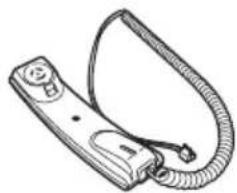
Ujistěte se, že máte tyto položky:
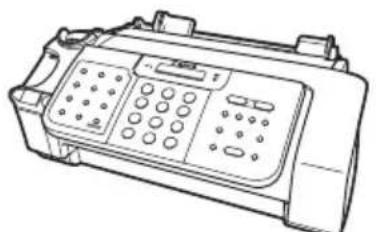
Hlavní jednotka Víceúčelová
BX-3 Černá
BJ kazeta Sluchátko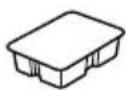
Měli byste obdržet také následující položky:
- Napájecí šňůru
- Telefonní šňůru • Dokumentaci • Záčnú kartu*
- Šablonu pro tlačítka na jeden dotek*
Jestliže je některá z těchto položek poškozená nebo chybí, obraťte se ihned na autorizovaného prodejce Canon nebo použijte Canon help line.
* Tuto položku obdržíte v dodávce jen v některých zemích.
Odstranění přepravních materiálů
1 Odn te chránič a. 2 Zlehka zatáhněte za kryt tiskárny směrem k sobě a otevřete ho. 3 Otevřete přihrádku na dokumenty. 4 Odn te přepravní pásky ② a chrániče ③. Zavírejte kryt tiskárny, dokud nezaklapne na místo. 5 Zavřete přihrádku na dokumenty.
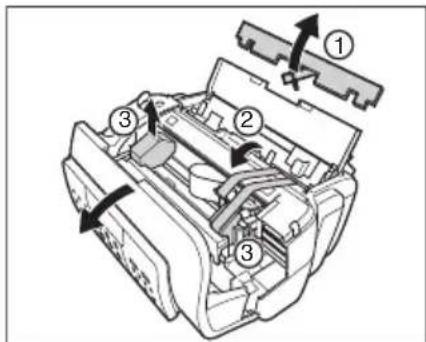
Skutečný přepravní materiál se může lišit tvarem, množstvím a polohou od materiálu zobrazeného výše.
Sestavení faxu

V zájmu pohodlnější obsluhy byste měli upevnit šablonu pro tlačítka na jeden dotek, která se dodává s faxem, přes tlačítka voleb na jeden dotek na levé části ovládacího panelu.
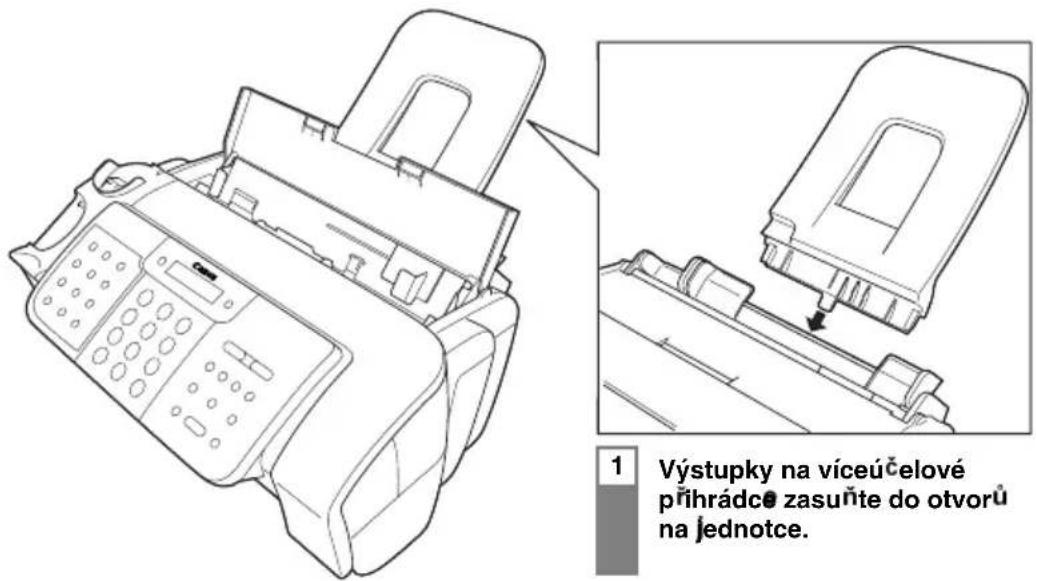
Připojení kabelů
Připojení telefonní linky, sluchátka a externího zařízení
Na zadní části faxu jsou tři zdířky, do nichž připojíte následující:
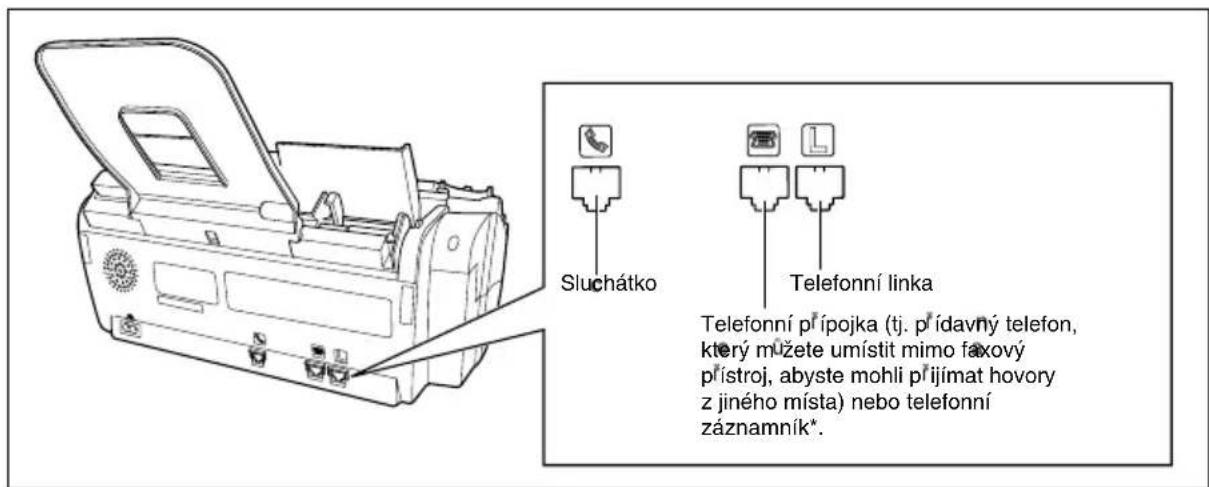
Dbejte na to, abyste veškerá externí zařízení připojili k faxu před jeho použitím.
* Pouze FAX-B820/B822.
1 Zapojte telefonní šňůru, která je součástí dodávky, do zdířky, pak zapojte opačný konec šňůry do telefonní zdířky na stěně. 2 Sluchátko položte do vidlice a zapojte ho do zdířky 📞. 3 Telefonní přípojku nebo telefonní záznamník připojte ke zdířce 📄.
- Telefonní záznamník lze připojit pouze k modelům FAX-B820/B822.
- Nelze používat telefonní přípojku, jestliže fax používá telefonní linku.
- Vzhledem k rozsáhlému množství specifikací nemůže společnost Canon garantovat, že s vaším faxem budou kompatibilní všechny telefonní záznamníky.
Připojení napájecí šňůry
Fax zapojte do zásuvky s parametry 200–240 V stř., 50/60 Hz.
1 Konektor napájecí šňůry zapojte do zdířky na zadní části faxu. 2 Druhý konec napájecí šňůry zasuňte do řádně uzemněné zásuvky.

Na faxu není žádný vypínač. Napájení je zapnuto, je-li fax zapojen do zásuvky.
Nastavení jazyka a země
Pro LCD displej a hlášení je nutné vybrat správný jazyk a zemi*, ve které fax používáte. Tlačítka ovládacího panelu viz str. 14, 15.
1 Stiskněte [Start/Copy]. 2 Pomocí [ ] nebo [ ] vyberte požadovaný jazyk pro LCD displej a hlášení, pak stiskněte [Start/Copy].
Chvíli vyčkejte, než se objeví VYBER ZEME*, pak stiskněte [Start/Copy].
3 Pomocí [◀] nebo [▶] vyberte zemi, ve které fax používáte*, pak stiskněte [Start/Copy].
Registrace se ukončí a fax přejde do pohotovostního režimu.
Pokyny pro práci s papírem
- Dbejte na to, abyste ukládali papír takové velikosti, hmotnosti a v takovém množství, jak je doporučeno pro váš fax (viz str. 24, 68).
- Před vlastním použitím skladujte veškerý papír zabalený a na rovném povrchu. Otevřené balíky papíru uchovávejte v původním obalu na chladném a suchém místě.
- Papír uchovávejte při teplotě 18–24 °C a relativní vlhkosti 40–60 %.
- Netiskněte na vlhký, zvlněný, zmačkaný nebo potrhaný papír. Předejdete tak zachycení papíru a špatné kvalitě tisku.
- Používejte pouze řezaný papír, nikoliv papír dodávaný v roli.
- Používejte pouze papír o tloušťce 0,09 až 0,13 mm. Silný papír může poškodit tiskovou hlavu BJ kazety.
- Neukládejte papír přes limitní značku na vodítku papíru. Pokud by limitní značku přesahoval, mohlo by to mít za následek problémy s podáváním. Také si ověřte, že z boku sady papíru není mezera.
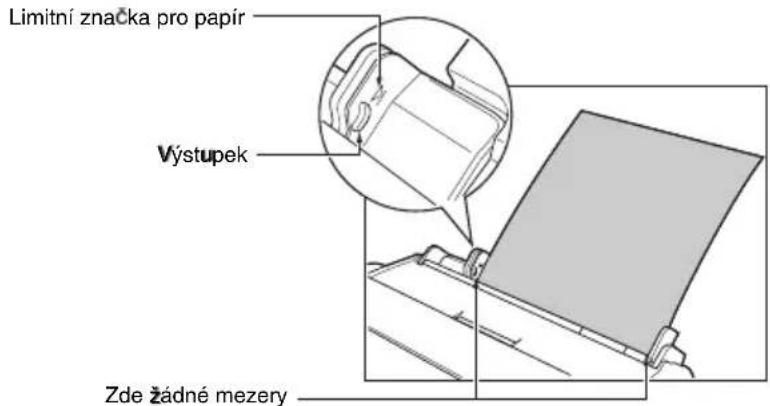
- Papír do víceúčelové přihrádky doplňujte, je-li uložený papír úplně spotřebován. Nemíchejte nově ukládaný papír s papírem již uloženým.
- Nenechávejte ve víceúčelové přihrádce papír po dlouhou dobu, mohl by se ohnout nebo zvlnit a způsobit problémy.
- Určité podmínky prostředí, jako extrémní teplota nebo vlhkost, mohou způsobit, že se určitý typ papíru bude z víceúčelové přihrádky špatně podávat. Máte-li potíže, vkládejte listy po jednom. • V závislosti na hustotě potištění stránek může trvat delší dobu, než inkoust zaschne. Inkoust je po dvou či třech sekundách odolný proti otěru. Po několika minutách schnutí je inkoust odolný proti vodě.
- Je-li na vytištěné stránce velké množství grafiky, může být inkoust na stránce vlhký z důvodu sytosti tisku. Nechte inkoust na stránce schnout 30 až 60 sekund. Pak stránku opatrně vyjměte, aniž byste se dotýkali jejího povrchu.
- Jestliže se papír po tisku zvlní, neprodleně ho odeberte. Jinak může dojít k zachycení papíru.
- Tisknete-li vně okrajů stránky, může se kopírovací deska (válec uvnitř faxu) ušpinit od inkoustu. Dojde-li k tomu, vyčistěte vnitřek faxu (viz str. 56).
Ukládání papíru do víceúčelové přihrádky
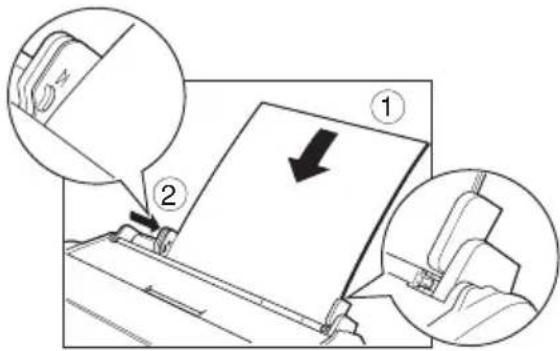
1 Vodítko papíru posuňte doleva.
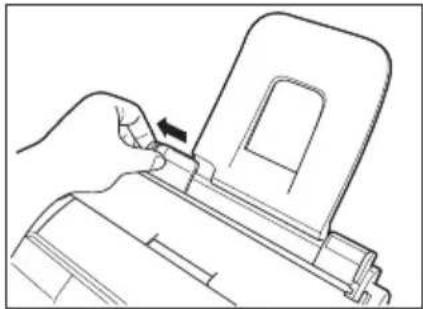
2 Prolistujte sadu papíru, který chcete uložit do faxu. Pak zarovnejte okraje sady o rovnou plochu. 3 Zasuňte sadu papíru lícem nahoru do víceúčelové přihrádky a zarovnejte pravý okraj sady s pravou stranou víceúčelové přihrádky. Poté posuňte vodítko papíru těsně k levému okraji sady ②.
Dejte pozor, abyste vodítko nepřitlačili příliš těsně k sadě, papír by se nepodával správně.
Nainstalujte BJ kazetu dříve, než začnete přijímat a kopírovat dokumenty.
Informace týkající se výměny BJ kazety, viz str. 58.
Pokyny
- Ve faxu používejte pouze černou BJ kazetu Canon BX-3.
- BJ kazety skladujte při pokojové teplotě.
- Ponecháte-li tiskovou hlavu s BJ kazetou nechráněnou, může snadno vyschnout a je pak nepoužitelná. Vyschnutí kazety zabráníte, budete-li dodržovat následující body:
Před použitím BJ kazety uchovávejte v obalu.
– Nikdy BJ kazetu neodebírejte z faxu, nechcete-li ji vyměnit. – Dbejte na to, aby byl držák kazety v parkovací poloze (na pravé straně faxu), jestliže fax nepoužíváte.
- Inkoust vylitý z BJ kazety se obtížně čistí. Při práci s BJ kazetou dbejte bezpečnostních opatření uvedených níže.
- Obal BJ kazet odstraňujte opatrně.
– BJ kazety se nepokoušejte rozebírat nebo znovu plnit.
- S BJ kazetami netřeste ani s nimi neházejte.
- BJ kazety vyměňujte po roce používání.

Potřebujete-li fax odpojit, vyčkejte, dokud se nevrátí do pohotovostního režimu (na LCD displeji je zobrazen čas a režim příjmu). Jinak se může stát, že držák kazety nebude uveden do parkovací polohy, což bude mít za následek, že BJ kazeta zůstane nechráněna a vyschne.

- BJ kazety skladujte mimo dosah dětí. Jestliže dítě omylem inkoust spolkne, vyhledejte okamžitě lékařskou pomoc.
- Nedotýkejte se přesných dílů na BJ kazetě.
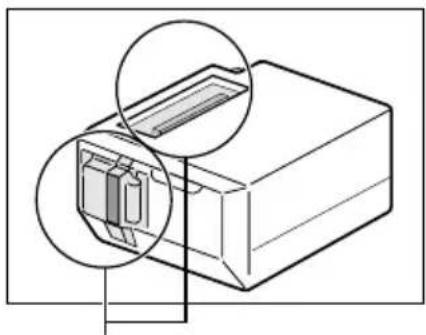
Nedotýkejte se těchto kovových oblastí.
Instalace BJ kazety do faxu
Není-li ve faxu nainstalována BJ kazeta, zobrazí se na LCD displeji hlášení ZALOŽIT KAZETU.
1. Ujistěte se, že je fax zapojen. 2. Do víceúčelové přihrádky uložte papír. 3. Zlehka zatáhněte za kryt tiskárny směrem k sobě a otevřete ho (viz str. 6). 4. Zvedněte zajišťovací páku na držáku kazety.
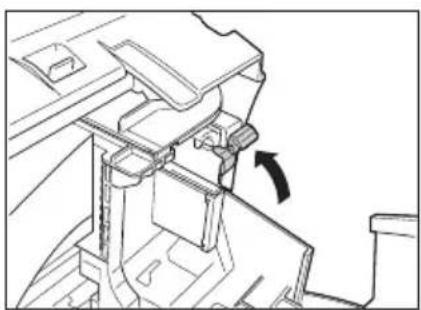
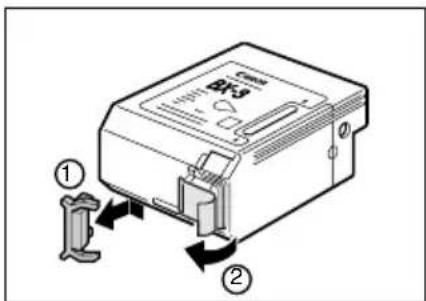
5. Vyjměte BJ kazetu z obalu, odstraňte oranžové ochranné víčko a pásku ②.
Víčko a pásku vyhoďte. Nikdy se je nepokoušejte na tiskovou hlavu BJ kazety znovu nasadit.

6. Vložte BJ kazetu do držáku kazety; štítek přitom směřuje ven. Tlačte zajišťovací páku zásobníku směrem dolů, dokud neuslyšíte kazetu zaklapnout na místo.
V otvoru by měla být vidět žlutá podpěra (vodítko BJ kazety). BJ kazeta je po vložení nakloněna mírně doleva.
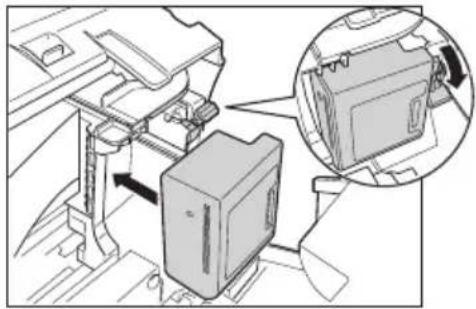
7. Zavřete kryt tiskárny.
Jestliže je AUTO TEST. TISK (viz SYST. NASTAVENÍ, str. 52) nastaveno na ZAP.: Fax automaticky vytiskne testovací stránku po každém vložení BJ kazety.

- Nepokoušejte se rukou hýbat držákem kazety nebo ho zastavovat. - Nedotýkejte se dílů uvedených níže ani žádných kovových částí.
Páskový kabel Vodicí kolejnice
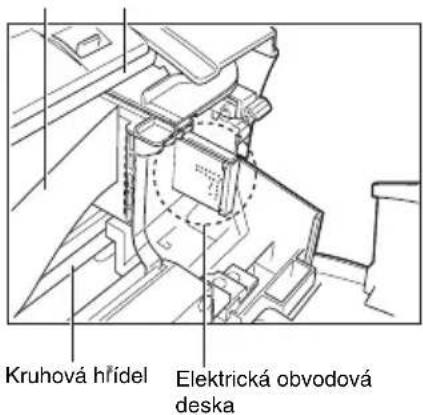
Testování faxu
Po sestavení faxu, instalaci BJ kazety a uložení papíru se můžete zhotovením několika kopií dokumentu přesvědčit, že fax tiskne správně (viz str. 25).
Nastavení TYP TEL. LINKY
Tlačítka ovládacího panelu, viz str. 14, 15.
1 Stiskněte [Funkce], pak dvakrát stiskněte [Start/Copy]. 2 Pomocí [ ] nebo [ ] vyberte TYP TEL. LINKY, pak stiskněte [Start/Copy]. 3 Pomocí [ ] nebo [ ] vyberte příslušný typ linky, pak stiskněte [Start/Copy]. 4 Stiskněte [Stop]. Nastavení se ukončí a fax se vrátí do pohotovostního režimu.
Volba přes ústřednu (PBX)
PBX (soukromá pobočková ústředna) je místní telefonní ústředna.
- Je-li váš fax připojen přes telefonní ústřednu, nejprve vytočte číslo pro přístup na venkovní linku. Pak vytočte zbytek čísla.
- Chcete-li vytáčet pomocí automatické volby, bude možná třeba při registraci čísla pro volbu na jeden dotek nebo kódovanou rychlovolbu vložit mezi číslo pro přístup na venkovní linku a telefonní číslo prodlevu.
- Je-li fax připojen k PBX nebo k jinému systému přepojování telefonních hovorů, můžete pod tlačítko [R] zaregistrovat typ přístupu a číslo pro přístup na venkovní linku (viz níže). Jakmile jste je zaregistrovali, jednoduše před volbou faxového nebo telefonního čísla stiskněte tlačítko [R].
Registrace typu přístupu a čísla pro přístup na venkovní linku
Tlačítka ovládacího panelu, viz str. 14, 15.
1 Stiskněte [Funkce], pak dvakrát stiskněte [Start/Copy]. 2 Pomocí [ ] nebo [ ] vyberte NASTAVENI TL. R, pak stiskněte [Start/Copy]. 3 Pomocí [ ] nebo [ ] vyberte PBX, pak stiskněte [Start/Copy]. PSTN ZAVESENI
4 Pomocí [ ] nebo [ ] vyberte typ přístupové linky pro systém spojování, pak stiskněte [Start/Copy].
Můžete vybrat PREDVOLBA nebo ZAVESENI. Jestliže jste v kroku vybrali ZAVESENI, přejděte ke kroku 6.
5 Jestliže jste v kroku 4 použili PŘEDVOLBA: Pomocí číselných tlačítek zadejte číslo pro přístup na venkovní linku (až 19 číslic), pak stiskněte [Redial/Pause] (Opakování/Prodleva), pak stiskněte [Start/Copy].
6 Stiskněte [Stop]. Registrace se ukončí a fax se vrátí do pohotovostního režimu.
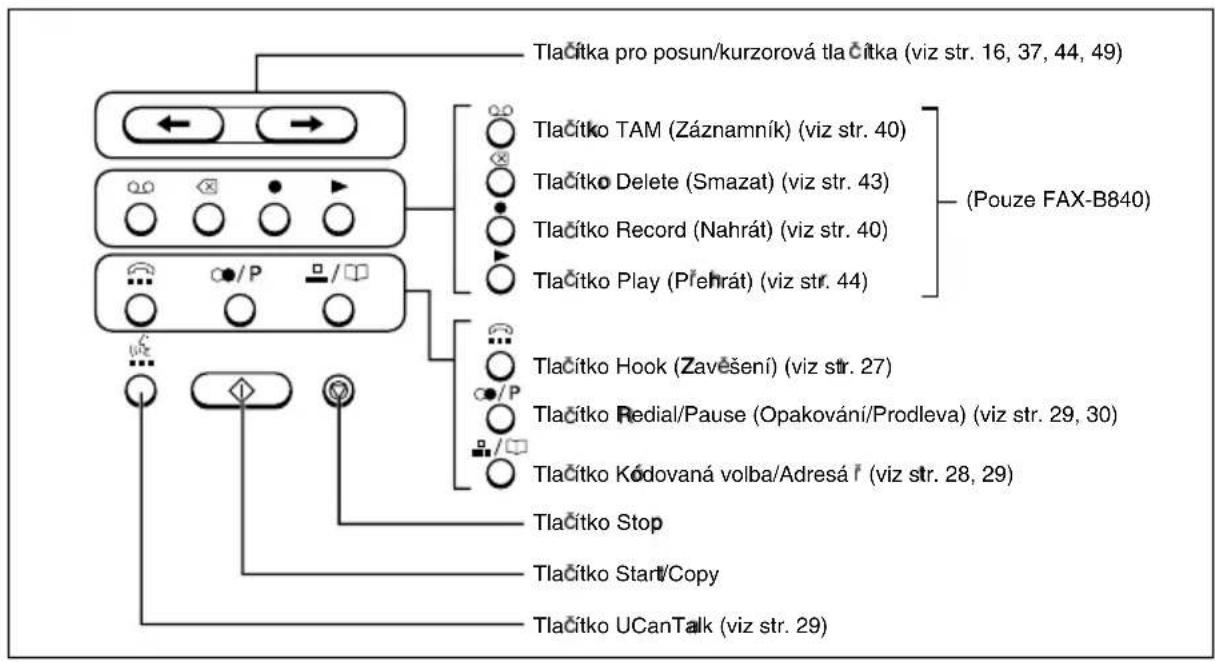
Hlavní části faxu

Upozornění: Váš fax se může lišit od obrázku uvedeného níže.
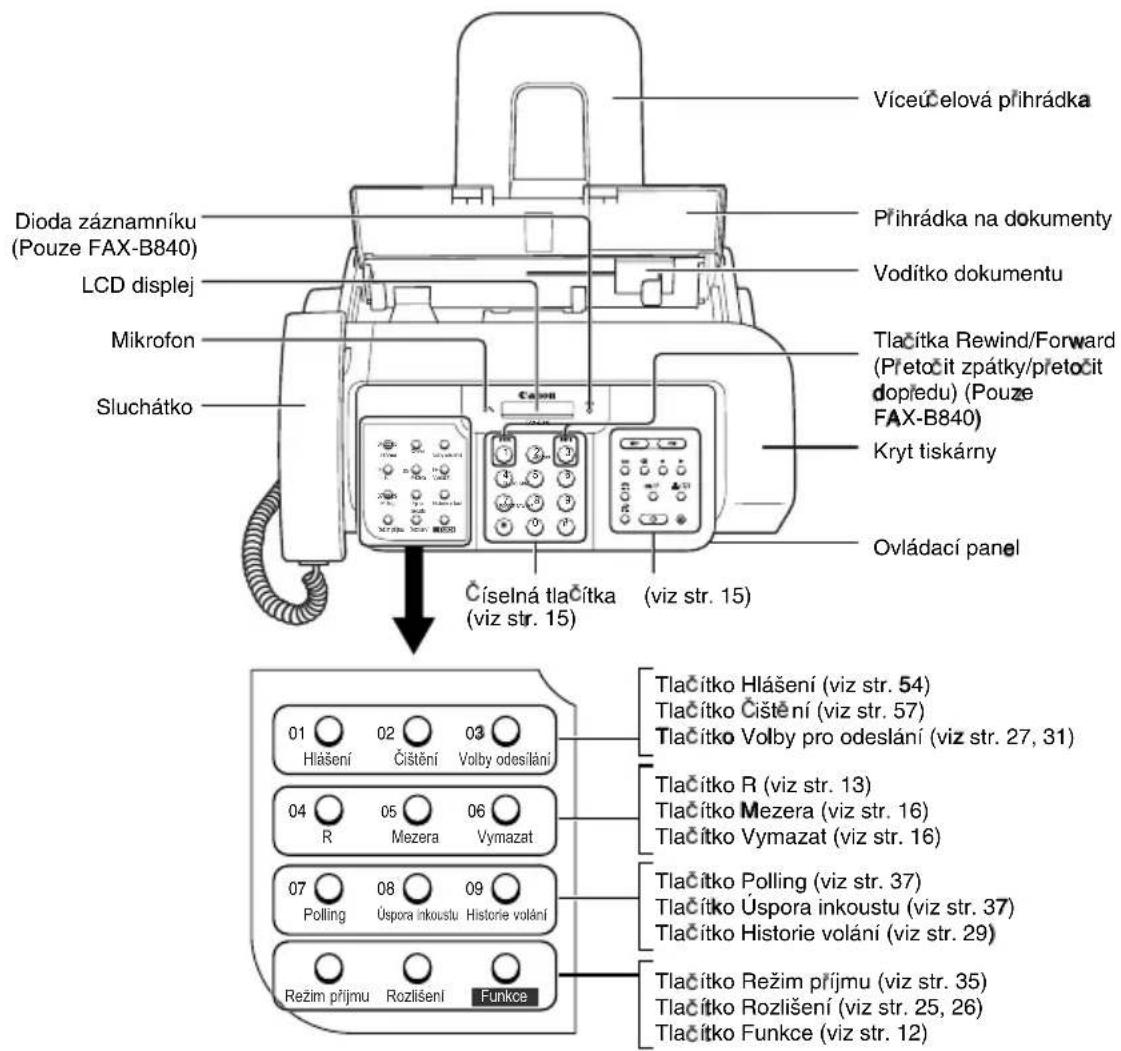
Tlačítka na ovládacím panelu vlevo mají následující dvě funkce:
• Tlačítka volby na jeden dotek (viz str. 19) • Tlačítka speciálních funkcí
Je-li stisknuto tlačítko [Funkce], lze tlačítka speciálních funkcí (funkce je vyznačena pod každým tlačítkem) použít k provádění různých operací.
| Tlačítko | Režim velkých písmen (:A) | Režim malých písmen (:a) | Režim čísel (:1) |
| 1 | 1 | ||
| 2 | ABCÄÄÄÄÄÄÄÄEÇ | abcääääääæç | 2 |
| 3 | DEFDËÉËÊ | defdëèèê | 3 |
| 4 | GHIÏÎÎÎ | ghiïîîÎ | 4 |
| 5 | JKL | jkl | 5 |
| 6 | MNOÑØÖÖÖÖÖ | mnoñøööööö | 6 |
| 7 | PQRSP | pqrsb | 7 |
| 8 | TUVÜÚÙÜ | tuvüùûû | 8 |
| 9 | WXYZÝ | wxyzý | 9 |
| 0 | 0 | ||
| #◆ | -.*#!",;:^`_=/'?$@%&+( )[]{}<> | ||
| * | Režim velkých písmen (:A) → Režim malých písmen (:a) → Režim čísel (:1) | ||
Pokyny pro zadávání čísel, písmen a symbolů

Po uplynutí 60 sekund od posledního vstupu z ovládacího panelu se fax vrátí do pohotovostního režimu a dojde ke ztrátě veškerých nezaregistrovaných změn.
■ Zadávání písmen a čísel
1 Stiskněte [*], chcete-li přepnout režim.
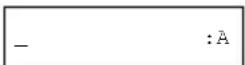
2 Stiskněte číselné tlačítko, které obsahuje vámi požadované písmeno. Opakovaně tlačítko tiskněte, dokud se neobjeví požadované písmeno.
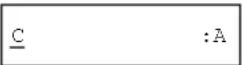
3 Pokračujte v zadávání dalších písmen pomocí číselných tlačítek.
- Je-li další požadované písmeno pod stejným číselným tlačítkem, které jste stiskli v kroku 2, stiskem [ ] posuňte kurzor doprava. Poté opakovaně tiskněte stejné číselné tlačítko, dokud se neobjeví požadované písmeno.
- Mezeru zadáte stiskem [Mezera].
■ Zadávání symbolů
1 Opakovaně tiskněte tlačítko [#], dokud se neobjeví požadovaný symbol.
:1
2 Chcete-li zadat jiný symbol, stiskem [ ] posuňte kurzor doprava, poté opakovaně tiskněte tlačítko [#], dokud se neobjeví požadovaný symbol.
Oprava chyb
Celou položku lze odstranit stiskem tlačítka [Vymazat]. Jednotlivá písmena můžete také opravovat níže uvedeným postupem:
1 Pomocí [ ] nebo [ ] posuňte kurzor pod nesprávné písmeno.
CANEN :
A
2 Pomocí číselných tlačítek zadejte správné písmeno na místě nesprávného.
CANON :
A
3 Po ukončení oprav zaregistrujte nové zadání stiskem [Start/Copy].
Registrace informací o odesílateli
Přizpůsobení faxu
■ Identifikace vašich dokumentů
Při odesílání dokumentu může být přijímacím faxovým přístrojem vytištěno vaše faxové číslo, vaše jméno (známé jako vaše ID) a datum a čas odesílání. Tyto informace se nazývají TTI (Identifikace vysílacího terminálu) a objevují se napsané malým písmem v horní části faxovaného dokumentu.
Obrázek uvedený níže představuje vzorový dokument s identifikačními údaji.
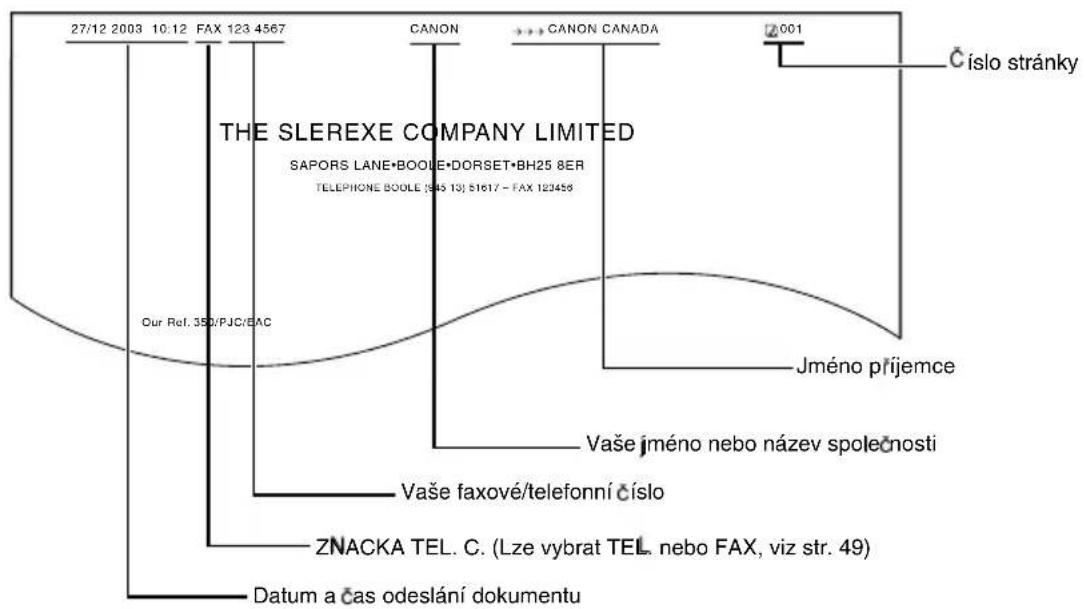
Odesíláte-li dokument pomocí volby na jeden dotek nebo kódované rychlovolby a zaregistrovali jste číslo příjemce, obsahuje horní řádek jméno příjemce.
Nastavení data a času
Datum a čas se zobrazují na LCD displeji i na vámi odeslaných dokumentech.
1 Stiskněte [Funkce], pak třikrát stiskněte [Start/Copy].
20/12 2003 13:30
2 Pomocí číselných tlačítek zadejte datum a čas ve formátu den-měsíc-rok (DD/MM RRRR), pak stiskněte [Start/Copy].
- Čas nastavte ve 24hodinovém formátu. Je-li v údaji jedna číslice, zadejte před ni nulu. Příklad: 3:00 odp. = 15:00
- Změna formátu data, viz SYST. NASTAVENÍ, str. 52.
3 Stiskněte [Stop].
Registrace se ukončí a fax se vrátí do pohotovostního režimu.
Registrace vašeho faxového/telefonního čísla a jména
1 Stiskněte [Funkce], pak dvakrát stiskněte [Start/Copy].
2 Pomocí [ ] nebo [ ] vyberte TEL. Č. JEDNOTKY, pak stiskněte [Start/Copy].
3 Pomocí číselných tlačítek zadejte vaše faxové číslo (až 20 číslic), pak dvakrát stiskněte [Start/Copy].
V zájmu lepší čitelnosti čísla můžete vkládat znak plus (+) nebo mezeru. Znak plus (+) zadáte stiskem [#].
4 Pomocí číselných tlačítek zadejte své jméno (až 16 číslic) (viz str. 15, 16), pak stiskněte [Start/Copy].
5 Stiskněte [Stop].
Registrace se ukončí a fax se vrátí do pohotovostního režimu.
Nastavení letního času
Lze zvolit, zda se časové údaje vašeho faxu budou měnit podle letního času vaší země, a nastavit den a čas, kdy letní čas začíná a končí.
1 Stiskněte [Funkce], pak stiskněte [Start/Copy]. 2 Pomocí [ ] nebo [ ] vyberte SYST. NASTAVENÍ, pak stiskněte [Start/Copy]. 3 Pomocí [ ] nebo [ ] vyberte LETNÍ ČAS, pak stiskněte [Start/Copy]. 4 Pomocí [ ] nebo [ ] vyberte ZAP. nebo VYP, pak stiskněte [Start/Copy]. 5 • Jestliže jste v kroku 4 vybrali VYP, vraťte stiskem [Stop] přístroj do pohotovostního režimu. - Jestliže jste v kroku 4 vybrali ZAP., pomocí [ ] nebo [ ] vyberte POČÁT. DATUM/ČAS, pak dvakrát stiskněte [Start/Copy]. 6 Pomocí [ ] nebo [ ] vyberte měsíc, kdy začíná letní čas, pak stiskněte [Start/Copy]. 7 Pomocí [ ] nebo [ ] vyberte TÝDEN, pak stiskněte [Start/Copy]. 8 Pomocí [ ] nebo [ ] vyberte týden, kdy začíná letní čas, pak stiskněte [Start/Copy]. 9 Pomocí [ ] nebo [ ] vyberte DEN, pak stiskněte [Start/Copy].
ZAP.
BŘEZEN
POSLEDNÍ TÝDEN
NEDĚLE
10 Pomocí [ ] nebo [ ] vyberte den v týdnu, kdy začíná letní čas, pak stiskněte [Start/Copy]. 11 Pomocí [ ] nebo [ ] vyberte ČAS, pak stiskněte [Start/Copy]. ČAS 01:00 - 12 Pomocí číselných tlačítek zadejte čas, kdy dochází ke změně na letní čas, pak stiskněte [Start/Copy]. 13 Stiskněte [Funkce]. 14 Pomocí [ ] nebo [ ] vyberte KONC. DATUM/ČAS, pak dvakrát stiskněte [Start/Copy]. BŘEZEN 15 Obdobně jako v krocích 6 až 12 nastavte měsíc, týden, den v týdnu a čas, kdy letní čas končí. 16 Stiskněte [Stop]. Nastavení se ukončí a fax se vrátí do pohotovostního režimu.
Registrace čísel a jmen volby na jeden dotek
Volba na jeden dotek umožňuje volit číslo stiskem jediného tlačítka. Dříve, než lze použít volbu na jeden dotek, musíte zaregistrovat číslo příjemce. Můžete také zaregistrovat jméno příjemce a hlasový záznam; jméno se vytiskne na seznamu volby na jeden dotek.
1 Stiskněte [Funkce]. 2 Pomocí [ ] nebo [ ] vyberte REGISTRACE TEL., pak dvakrát stiskněte [Start/Copy]. 01= 3 Pomocí [ ] nebo [ ] vyberte číslo tlačítka volby na jeden dotek, které chcete pro toto číslo použít. Je-li pod tímto tlačítkem volby na jeden dotek již zaregistrováno číslo, zobrazí se na LCD displeji toto číslo.* 4 Pomocí číselných tlačítek zadejte číslo účastníka (až 50 číslic), pak stiskem [Start/Copy] číslo zaregistrujte. 5 Pomocí číselných tlačítek zadejte jméno příjemce (až 16 číslic) (viz str. 15, 16), pak stisknutím [Start/Copy] jméno zaregistrujte.
6 Registrace hlasového záznamu účastníka pro UCanTalk (viz str. 21).
Zeptá-li se vás fax, zda chcete zaregistrovat hlasový záznam, stiskem [*] nebo [#] vyberte ANO nebo NE.
7 • Jestliže jste v kroku 6 vybrali NE, přejděte ke kroku 8.
- Jestliže jste v kroku 6 vybrali ANO: Po zaznění tónu řekněte do mikrofonu jméno příjemce.
Fax vás požádá, abyste jméno zopakovali.
Po zaznění tónu jej řekněte do mikrofonu znovu.
8 Chcete-li zaregistrovat další čísla voleb na jeden dotek, začněte od kroku 3.
Chcete-li skončit, stiskněte [Stop].

Jestliže registrace hlasového záznamu neproběhne úspěšně po třech pokusech, ukončí se. V tom případě začněte znovu od kroku 1.
Registrace čísel a jmen kódované rychlovolby
Kódovanou rychlovolbu použijete k volbě faxového čísla stiskem tří tlačítek. Faxové/telefonní číslo lze zaregistrovat pod jednotlivé dvoumístné kódy rychlovolby. Můžete také zaregistrovat jméno příjemce a hlasový záznam; jméno se vytiskne na seznamu kódované rychlovolby.
1 Stiskněte [Funkce].
2 Pomocí [ ] nebo [ ] vyberte REGISTRACE TEL., pak stiskněte [Start/Copy].
3 Pomocí [ ] nebo [ ] vyberte KOD. RYCHLOVOLBA, pak stiskněte [Start/Copy].
*01=
4 Pomocí [ ] nebo [ ] vyberte dvoumístný kód (01-70), pod který číslo zaregistrujete.
Je-li pod tímto kódem kódované rychlovolby číslo již zaregistrováno, zobrazí se toto číslo na LCD displeji.*
5 Zadejte číslo a jméno účastníka shodným způsobem jako při registraci volby na jeden dotek.
Viz kroky 4 až 5. Registrace čísel a jmen volby na jeden dotek, str. 19.
6 Hlasový záznam účastníka zaregistrujte obdobně, jak jste ho zaregistrovali pro volbu na jeden dotek (viz výše).
7 Chcete-li přiřadit další čísla pro kódovanou rychlovolbu, začněte od kroku 4. Chcete-li skončit, stiskněte [Stop].
Registrace hlasových záznamů UCanTalk
Hlasový záznam UCanTalk umožňuje zvolit číslo tak, že faxu řeknete jméno příjemce. Dříve, než začnete funkci UCanTalk používat, je nutné zaregistrovat hlasové záznamy.
Lze zaregistrovat jméno nebo frázi (nesmí být delší než 3 sekundy), které chcete používat k vyvolání čísla příjemce. Může to být křestní jméno, příjmení, přezdívka, název společnosti, pracovní zařazení apod. Lze zaregistrovat až 15 hlasových záznamů.

- Lze vytisknout seznamy rychlovolby a zkontrolovat, zda byl pro specifickou položku volby na jeden dotek nebo kódované rychlovolby zaregistrován hlasový záznam. Před zadáním s hlasovým záznamem je ikona.
- Během nahrávání hlasového záznamu nemůžete přijímat dokumenty. Může se také stát, že nebude řádně fungovat ani funkce ID volajícího (viz str. 38).
Registrace hlasových záznamů s čísly a jmény voleb na jeden dotek/kódovaných rychlovoleb
Proveďte kroky popsané v části Registrace čísel a jmen voleb na jeden dotek/kódovaných rychlovoleb na str. 19, 20.
Přidání hlasových záznamů k číslům voleb na jeden dotek/kódovaných rychlovoleb
1 Stiskněte [Funkce]. 2 Pomocí [ ] nebo [ ] vyberte REGISTRACE TEL., pak stiskněte [Start/Copy]. 3 Pomocí [ ] nebo [ ] vyberte VOLBA NA 1 DOTEK nebo KOD. RYCHLOVOLBA, pak stiskněte [Start/Copy]. 4 Pomocí [ ] nebo [ ] vyberte příjemce, ke kterému chcete přidat hlasový záznam, pak dvakrát stiskněte [Start/Copy]. 5 Když se vás fax zeptá, zda chcete přidat hlasový záznam, stiskem [*] vyberte ANO. Je-li pod tímto číslem rychlovolby hlasový záznam již zaregistrován, zeptá se vás fax, zda chcete hlasový záznam upravit (viz Modifikace hlasových záznamů, str. 22). 6 Počínaje tónem, mluvte do mikrofonu jméno příjemce. Fax vás požádá, abyste jméno zopakovali. - Má-li funkce hlasového záznamu spolehlivě pracovat, je třeba omezit okolní hluky na minimum. - Budou-li pro různé příjemce zaregistrovány stejné nebo podobné hlasové záznamy, může dojít při vyvolávání čísla účastníka k chybě. 7 Chcete-li skončit, stiskněte [Stop].
Po zaznění tónu jej řekněte do mikrofonu znovu.
Modifikace hlasových záznamů
1 Proveďte kroky 1 až 4 na str. 21. 2 Je-li hlasový záznam již pod číslem rychlovolby zaregistrován, zeptá se fax, zda chcete hlasový záznam upravit. Stiskem [*] vyberte ANO. 3 Pomocí [ ] nebo [ ] vyberte OPAK. HL. ZAZNAM, pak stiskněte [Start/Copy]. Fax požádá o potvrzení úmyslu upravit registraci hlasového záznamu. 4 Stiskem [*] vyberte ANO a přejděte ke kroku 6 na str. 21. Stiskem [#] akci zrušíte.
Odstraňování hlasových záznamů
1 Proveďte kroky 1 a 2 uvedené v části Modifikace hlasových záznamů výše. 2 Pomocí [ ] nebo [ ] vyberte SMAZAT HL. ZAZN., pak stiskněte [Start/Copy]. Fax vás požádá o potvrzení požadavku pro odstranění hlasového záznamu. 3 Stiskem [*] vyberte ANO, chcete-li hlasový záznam smazat. Stiskem [#] akci zrušíte.
Příprava dokumentů
Typy dokumentů, které lze skenovat
■ Velikost
Ukládat můžete dokumenty širší než 148 mm a delší než 105 mm.
Maximální velikost dokumentu, který lze uložit, je 216 mm šířka x 700 mm délka.
■ Skenovaná oblast
Skutečná faxem skenovaná oblast je zobrazena níže.
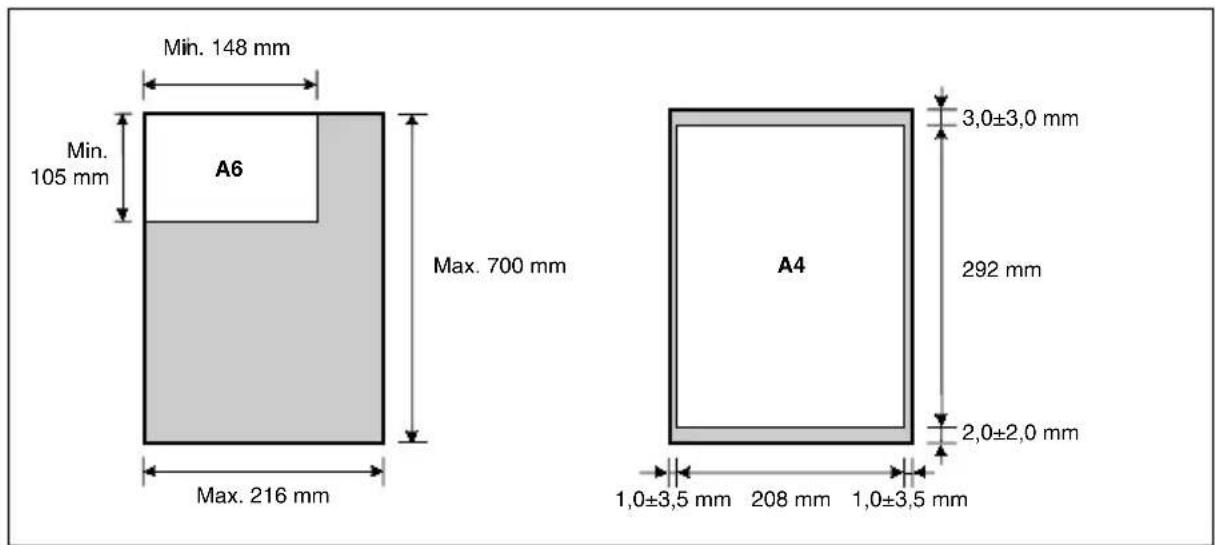

Pokud používáte dokument menší než velikost A4, zarovnejte jej s levým vodítkem dokumentů.
Problémové dokumenty
- Nepokoušejte se ukládat do faxu následující typy dokumentů. Zabráníte tak zachycení dokumentů v přihrádce na dokumenty.
- Zvrásněný nebo pomačkaný papír
- Zvlněný nebo stočený papír
- Potrhaný papír – Karbonový papír nebo papír s karbonovou zadní stranou – Papír s povrchovou vrstvou nebo – Průsvitný nebo velmi tenký lesklý papír
- Obálky – Silný papír
- Před vložením dokumentu do přihrádky na dokumenty odstraňte veškeré sešívací spony, svorky apod.
- Před vložením dokumentu do přihrádky na dokumenty se ujistěte, že lepidlo, inkoust, korekční vodička jsou na papíře zcela zaschlé.
- Zhotovte fotokopie všech dokumentů, které nelze uložit do faxu. Kopie poté uložte do přihrádky na dokumenty.
Ukládání dokumentů
1 Nastavte vodítko dokumentu podle šířky dokumentu a zlehka zasouvejte horní část dokumentu lícem nahoru do přihrádky na dokumenty, dokud se nezastaví. Uslyšíte zvukový signál.
Máte-li potíže s podáváním vícestránkových dokumentů z přihrádky na dokumenty do faxu, vyjměte sadu a papír vyrovnejte poklepáním na rovném povrchu.
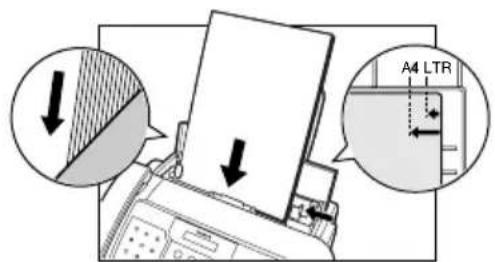

- Jednotlivé listy vícestránkového dokumentu jsou podávány postupně shora sady.
- Před zahájením nové úlohy vyčkejte, až budou všechny listy dokumentu naskenovány.
- Chcete-li odeslat dokument s více než 15 stránkami (5 velikosti legal), rozdělte ho na 2 části a ty pak odešlete zvlášť.
Požadavky na papír
Váš fax podporuje papír velikosti A4, Letter a Legal v orientaci na výšku. Lze používat běžný kopírovací papír, klížený papír nebo typický hlavičkový papír. Do faxu není třeba dávat speciální papír pro inkoustové tiskárny. Vždy používejte papír, který není zvlněný, přeložený, sešitý nebo s poničenými okraji. Ze štítku na obalu zjistěte, je-li jedna ze stran listu speciálně určená pro tisk.

- Před zakoupením většího objemu papíru zhotovte několik zkušebních tisků.
- Podrobnosti týkající se uložení papíru do víceúčelové přihrádky, viz str. 10.
Tisková oblast
Níže znázorněná stínovaná plocha vymezuje tiskovou oblast pro papír velikosti A4. Dbejte na to, abyste tiskli v rámci této oblasti.
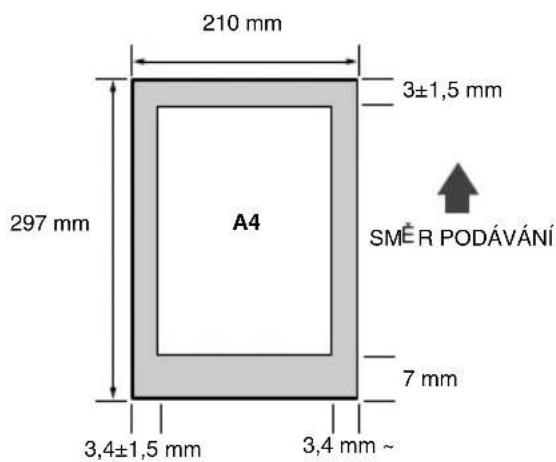
Kopírování dokumentů
Jednou z předností faxu je jeho schopnost zhotovovat vysoce kvalitní kopie. Najednou můžete zhotovit až 99 kopií jednoho dokumentu.
Kopírujete-li více dokumentů současně, závisí počet stránek, které je fax schopen naskenovat do paměti, na rozlišení skenování (viz str. 26) následovně:
• STANDARDNÍ/JEMNÝ = 15 stránek • FOTO = 3 stránky

- STANDARDNÍ a JEMNÝ mají stejné rozlišení při kopírování.
1 Uložte dokument lícem nahoru do přihrádky na dokumenty (viz str. 24). 2 Stiskněte [Rozlišení], pak stiskněte [Start/Copy].
Můžete vybrat STANDARDNÍ/JEMNÝ nebo FOTO.
KOPÍR. STRANA 01
3 Pomocí číselných tlačítek zadejte počet kopií (až 99), pak stiskněte [Start/Copy].
- Chcete-li opravit počet kopií, stiskněte [Vymazat] a zadejte číslo znovu.
- Kopírování zastavíte kdykoliv stiskem [Stop]. Poté budete muset na několik sekund stisknout [Start/Copy]. Fax pak zahájí výstup dokumentu. Viz část Zachycení papíru v přihrádce na dokumenty na str. 55.
Příprava dokumentu k odeslání
Dříve než začnete odesílat dokument, pročtěte si kapitolu 3: DOKUMENTY A PAPÍR.
Nastavení kvality dokumentů
■ Nastavení rozlišení skenování
Rozlišení je míra jemnosti nebo jasnosti výtisku. Při nízkém rozlišení mohou být text i grafika zubaté. Při vyšším rozlišení jsou křivky a linky hladší, text a grafika jsou ostřejší a lépe odpovídají tradičním typům písma.

Čím je rozlišení vyšší, tím je výstup kvalitnější, rychlost skenování je však nižší.
1 Uložte dokument lícem nahoru do přihrádky na dokumenty (viz str. 24). 2 Stiskem [Rozlišení] zvolte rozlišení.
Můžete vybrat STANDARDNÍ, JEMNÝ nebo FOTO.
Asi po 5 sekundách se fax vrátí do pohotovostního režimu.

Nastavení rozlišení lze v průběhu skenování dokumentu pro odeslání změnit. Mějte však na paměti, že nové nastavení se uplatní až při skenování další stránky.
■ Nastavení kontrastu skenování
Kontrast je rozdíl jasu mezi nejsvětlejšími a nejtmavšími částmi tištěného dokumentu. Podle toho, jak světlý nebo tmavý je váš dokument, lze nastavit kontrast, který fax používá pro odesílání nebo kopírování dokumentů.
1 Stiskněte [Funkce], pak dvakrát stiskněte [Start/Copy]. 2 Pomocí [ ] nebo [ ] vyberte KONTRAST SKENOV., pak stiskněte [Start/Copy]. 3 Pomocí [ ] nebo [ ] nastavte kontrast skenování, pak stiskněte [Start/Copy]. Můžete vybrat STANDARDNÍ, TMAVŠÍ nebo SVĚTLEJŠÍ. 4 Stiskněte [Stop]. Nastavení se ukončí a fax se vrátí do pohotovostního režimu.
Odesílání dokumentů
Přímé odesílání
1 Uložte dokument lícem nahoru do přihrádky na dokumenty (viz str. 24). 2 Volte faxové číslo příjemce, pak dvakrát stiskněte [Start/Copy]. Fax začne odesílat.
Odesílání z paměti
Fax obyčejně odesílá dokument pomocí přímého odesílání, můžete ho ale odeslat pomocí odesílání z paměti (viz níže). V takovém případě fax rychle naskenuje dokument do paměti. Pak odešle dokument z paměti. Znamená to, že chcete-li vyvolat originální dokument, nemusíte čekat na dokončení odesílání.
Při odesílání z paměti lze odeslat až 15 stránek velikosti A4 (5 velikosti legal) najednou (při tisku na faxovém standardním formuláři Canon č. 1, standardní rozlišení).
1 Uložte dokument lícem nahoru do přihrádky na dokumenty (viz str. 24). 2 Stiskněte [Funkce], pak stiskněte [Volby odesílání]. 3 Pomocí [ ] nebo [ ] vyberte VYS. Z PAM., pak stiskněte [Start/Copy]. 4 Volte faxové číslo příjemce, pak dvakrát stiskněte [Start/Copy]. Fax naskenuje dokument do paměti a začne odesílat.
Ruční odesílání
Přejete-li si nejdříve mluvit s osobou, které dokument odesíláte, použijte ruční odesílání.
1 Uložte dokument lícem nahoru do přihrádky na dokumenty (viz str. 24). 2 Zvedněte sluchátko nebo stiskněte [Zavěšení] a zvolte faxové číslo příjemce.
TEL= 3456XXXX
3 Přijme-li volaná osoba volání, hovořte normálně a poté ji požádejte o stisknutí tlačítka [Start] na jejím faxu.
Stiskněte [Start/Copy] a zavěste.
Uslyšíte-li vysoký tón, stiskněte [Start/Copy] a zavěste.

Jestliže sluchátko řádně nezavěsíte, fax vás upozorní zvukovým signálem. Ujistěte se, že je sluchátko řádně usazeno ve vidlici. Nechcete-li, aby fax při vyvěšení sluchátka vydával zvukovou signalizaci, deaktivujte nastavení ALARM VYVĚŠENÍ (viz str. 49).
1 Stiskněte [Stop].
![CANON FAX-B822 - Stiskněte [Stop]. - 1](/content/2026/05/847541/images/e1e45c182e2002d0760a2d0aeaf82d395a60d2305549b2f82bb3f96153b5c687.jpg)
- Když zrušíte odesílání, bude patrně muset na několik sekund stisknout [Start/Copy]. Poté fax zahájí výstup dokumentu. • Lze nastavit, zda tisknout HLÁŠENÍ O CHYB. VYS. (viz str. 50).
Automatická volba
Odesílání dokumentu pomocí čísel volby na jeden dotek nebo kódované rychlovolby
Abyste mohli tuto funkci používat, musíte nejprve zaregistrovat čísla pro volbu na jeden dotek (viz str. 19, 20) nebo kódovanou rychlovolbu (viz str. 20).
1 Uložte dokument lícem nahoru do přihrádky na dokumenty (viz str. 24). 2 Stiskněte tlačítko volby na jeden dotek, pod kterým je číslo, na které chcete faxovat, zaregistrováno.
-nebo-
TEL=905 795 XXXX
Stiskněte [Coded Dial/Directory] (Kódovaná volba/Adresář) a zadejte příslušný dvoumístný kód kódované rychlovolby.
- Objeví se zaregistrované jméno a číslo.
- Jestliže jste udělali chybu, stiskněte [Stop]. Poté stiskněte správné tlačítko volby na jeden dotek nebo stiskněte [Coded Dial/Directory] (Kódovaná volba/Adresář) a kód zadejte znovu.
3 Stiskněte [Start/Copy].
Fax začne odesílat.
Odesílání dokumentu pomocí volby z telefonního adresáře
Tento postup lze použít k vyhledání jména druhého účastníka a k vyvolání čísla pro volbu.
1 Uložte dokument lícem nahoru do přihrádky na dokumenty (viz str. 24). 2 Dvakrát stiskněte [Coded Dial/Directory] (Kódovaná volba/Adresář). 3 Stiskem číselného tlačítka zadejte první písmeno jména hledaného účastníka.
VOLBA Z ADRESÁŘE
*01 Canon CANADA
- Před jmény zaregistrovanými pod čísla voleb na jeden dotek jsou dvě číslice a před jmény zaregistrovanými pod čísla kódovaných rychlovoleb je hvězdička ( ) a dvě číslice.
- Když dojdete k poslednímu zaregistrovanému jménu a číslu ze skupiny jmen začínajících stejným písmenem, vrátíte se k prvnímu jménu a číslu této skupiny.
- Nezmění-li se po stisku [ ] nebo [ ] obsah LCD displeje, znamená to, že pod právě stisknutým tlačítkem je zaregistrováno pouze jedno jméno a číslo.
- Stiskem [Redial/Pause] (Opakování/Prodleva) přepnete mezi zobrazením jména a čísla na LCD displeji.
4 Stiskem [ ] nebo [ ] zobrazíte další jména a čísla zaregistrovaná pod tímto tlačítkem, která začínají stejným písmenem.
čísla zaregistrovaná pod tímto tlačítkem,
5 Je-li zobrazeno telefonní číslo, které chcete zvolit, zahajte stiskem [Start/Copy] vysílání dokumentu.
číslo, které chcete zvolit, zahajte stiskem [Start/Copy] vysílání
Odesílání dokumentu pomocí UCanTalk
Chcete-li tuto funkci používat, musíte nejprve zaregistrovat hlasové záznamy pro UCanTalk (viz str. 21).
1 Uložte dokument lícem nahoru do přihrádky na dokumenty (viz str. 24).
2 Stiskněte [UCanTalk]. Potom po zaznění tónu řekněte do mikrofonu hlasový záznam.
CANON
3 Je-li zobrazeno jméno účastníka, které chcete zvolit, zahajte stiskem [Start/Copy] vysílání dokumentu.
- Jestliže je AUTO HLAS. VOLBA nastaveno na ZAP., fax automaticky začne volit číslo (viz str. 49). Po navázání spojení stiskem [Start/Copy] začněte vysílat dokument.
- Není-li zobrazeno hledané jméno účastníka, zrušte tento postup stiskem [Stop] a opakujte od kroku 2.
- Dochází-li pokaždé, když hovoříte do mikrofonu, k chybě, zaregistrujte hlasový záznam znovu a pokus opakujte (viz str. 22).
Speciální způsoby volby čísel
Odesílání dokumentu pomocí historie volání
Jestliže je ID VOLAJÍCÍHO nastaveno na ZAP., jméno volajícího a telefonní/faxové číslo se zobrazí na LCD displeji při příjmu volání (viz str. 53). Fax uchovává v paměti až 20 posledních ID volajícího.

Funkce historie volání je k dispozici pouze v některých zemích. Tato funkce používá protokol ETSI EN 300 778-1. Podrobné informace získáte od místní telefonní společnosti.
1 Stiskněte [Funkce], pak stiskněte [Historie volání].
2 Stiskněte [Start/Copy].
Na LCD displeji se zobrazí datum a čas, jména a čísla, ze kterých bylo v poslední době přijato volání.
- Stiskem [Redial/Pause] (Opakování/Prodleva) nebo [Coded Dial/Directory] (Kódovaná volba/Adresář) přepnete mezi zobrazením data a času, jména a telefonního/faxového čísla na LCD displeji.
TEL= 3456XXXX
CANON
3 Pomocí [ ] nebo [ ] vyberte příjemce, pak stiskněte [Start/Copy].
Fax zahájí volbu čísla.
4 Přijme-li volaná osoba hovor, zdvihněte sluchátko a normálně hovořte. Chcete-li odeslat dokument, uložte jej lícem nahoru do přihrádky na dokumenty (viz Ukládání dokumentů, str. 24) a požádejte příjemce, aby stiskl tlačítko Start na svém faxu.
5 Uslyšíte-li vysoký tón, stiskněte [Start/Copy] a zavěste.
Fax zahájí odesílání dokumentu.
Volba dálkových čísel
Při registraci dálkového čísla budete možná muset vložit do čísla nebo za něj prodlevu. Při volbě čísel dálkového volání se umístění a délka prodlevy může lišit v závislosti na telefonním systému. Prodlevu zadáte stiskem [Redial/Pause] (Opakování/Prodleva). Délku této prodlevy lze upravit. Viz NAST. VN. PRODL., str. 51. Prodleva na konci čísla má pevnou délku 10 sekund.
Opakování volby při obsazené lince
Ruční opakování volby
Chcete-li zopakovat volbu posledního čísla zvoleného pomocí číselných tlačítek, stiskněte [Redial/Pause] (Opakování/Prodleva). (Tím se zahájí opakování volby bez ohledu na to, zda je automatické opakování volby aktivováno.)
■ Zrušení ručního opakování volby
Chcete-li zrušit ruční opakování volby, stiskněte [Stop]. Poté patrně budete muset na několik sekund stisknout [Start/Copy]. Fax pak zahájí výstup dokumentu. Viz část Zachycení papíru v přihrádce na dokumenty na str. 55.
Automatické opakování volby
■ Co je to automatické opakování volby?
Odesíláte-li dokument a linka příjemce je obsazena, fax vyčká stanovený časový interval a potom automaticky zopakuje volbu čísla. Lze nastavit, aby fax opakoval volbu několikrát, jestliže byly předchozí pokusy z důvodu obsazené linky neúspěšné.
Jestliže jsou všechny pokusy o opakování neúspěšné, fax zruší vysílání. Můžete nastavit, aby fax tiskl HLÁŠENÍ O CHYB. VYS. a upozornil vás tak, že vysílání nebylo dokončeno (viz str. 50).
■ Zrušení automatického opakování volby
1 Stiskněte [Stop].

Chcete-li v době, kdy fax čeká na opakování volby, zrušit odesílání z paměti, budete muset dokument z paměti odstranit (viz str. 34).
■ Nastavení voleb pro automatické opakování volby
Pro automatické opakování volby můžete volit následující nastavení:
- Zda fax automaticky zopakuje volbu či nikoliv.
- Počet pokusů při opakování volby.
- Časový interval mezi jednotlivými pokusy o opakování volby.
1 Stiskněte [Funkce], pak stiskněte [Start/Copy].
2 Pomocí [ ] nebo [ ] vyberte NASTAVENÍ VYS., pak stiskněte [Start/Copy]. 3 Pomocí [ ] nebo [ ] vyberte AUT. OPAK. VOLBY, pak stiskněte [Start/Copy].
- Chcete-li deaktivovat automatické opakování volby, pomocí [ ] nebo [ ] vyberte VYP, pak stiskněte [Start/Copy]. Stiskem tlačítka [Stop] vrátíte jednotku do pohotovostního režimu.
- Chcete-li opakování volby aktivovat, pomocí [ ] nebo [ ] vyberte ZAP a pokračujte níže uvedenými kroky.
4 Dvakrát stiskněte [Start/Copy].
ZAP.
5 Pomocí číselných tlačítek zadejte požadovaný počet opakování volby, pak dvakrát stiskněte [Start/Copy]. 2MIN 6 Pomocí číselných tlačítek zadejte časový interval mezi jednotlivými opakováními volby, pak stiskněte [Start/Copy]. 7 Stiskněte [Stop].
Fax se vrátí do pohotovostního režimu.
Odložené odesílání
Fax umí odeslat dokument automaticky v předem nastavený čas. Máte tak možnost využít nižších nočních sazeb na dálkové hovory poskytované některými telefonními společnostmi.
Fax dokáže registrovat přednastavená odesílání pouze po jednom.
1 Uložte dokument lícem nahoru do přihrádky na dokumenty (viz str. 24). 2 Stiskněte [Funkce], pak stiskněte [Volby odesílání]. 3 Pomocí [ ] nebo [ ] vyberte ODLOŽENÉ VYS., pak stiskněte [Start/Copy]. 4 Pomocí číselných tlačítek zadejte požadovaný čas vysílání, pak stiskněte [Start/Copy].
- Čas nastavte ve 24hodinovém formátu. Je-li v údaji jedna číslice, zadejte před ni nulu.
Příklad: 3:00 odp. = 15:00 - Musíte-li zadat čas znovu, stiskněte [Vymazat].
NASTAV. ČAS 15:00

5 Zadejte faxové číslo příjemce, pak dvakrát stiskněte [Start/Copy].
- Fax naskenuje dokument do paměti.
- Faxové číslo příjemce lze zadat pomocí číselných tlačítek, volby na jeden dotek, kódované rychlovolby nebo volby z telefonního adresáře (viz str. 28, 29).
- Používáte-li číselná tlačítka, stisknutím [Start/Copy] zaregistrujete zadané číslo.
6 V okamžiku, kdy nastane zadaný čas, fax provede volbu čísla a dokument odešle.

Odložené sekvenční vysílání lze použít pro odesílání jednoho dokumentu na více než jedno místo určení v pozdější dobu, je-li zvoleno více faxových čísel (viz str. 33).
Odesílání jiných dokumentů v době, kdy je fax nastaven na odložené odesílání
Přestože je fax nastaven na odesílání v předem nastaveném čase, můžete odesílat, přijímat a kopírovat jiné dokumenty.
Chcete-li po nastavení faxu pro odložené odesílání odesílat nebo kopírovat jiné dokumenty, jednoduše je odešlete nebo okopírujte libovolnými dalšími postupy pro odesílání, které jsou uvedeny v tomto průvodci.
Zrušení odloženého odesílání
1 Stiskněte [Funkce]. 2 Pomocí [ ] nebo [ ] vyberte ODKAZ NA PAMĚŤ, pak stiskněte [Start/Copy]. 3 Pomocí [ ] nebo [ ] vyberte SMAZAT DOKUMENT, pak stiskněte [Start/Copy]. 4 Pomocí [ ] nebo [ ] vyberte číslo transakce (C. VYS./PR.) dokumentu, který chcete smazat, pak stiskněte [Start/Copy].
- Nezmění-li se po stisku [ ] nebo [ ] obsah LCD displeje, znamená to, že je v paměti uložena pouze jediná transakce.
- Neznáte-li přesně číslo transakce (C. VYS./PR.), vytiskněte Seznam dokumentů v paměti (viz str. 33).
Chcete-li pokračovat v odesílání, stiskněte [#].
6 Stiskněte [Stop].
Fax se vrátí do pohotovostního režimu.
C. VYS./PR. 0001
ANO=(*) NE=(#)
Sekvenční vysílání
Odesílání dokumentu na více než jedno místo určení
Sekvenčním vysíláním odešlete jeden dokument na více než jedno místo určení.
Dokument můžete odeslat až na 80 míst určení následovně:
• Volba na jeden dotek = 9 míst určení • Kódovaná rychlovolba = 70 míst určení - Normální volba (Volba číselnými tlačítky) = 1 místo určení
Místa určení pro volbu na jeden dotek a kódovanou rychlovolbu můžete zadat v libovolném pořadí. Jednoduše stiskněte tlačítko volby na jeden dotek nebo stiskněte [Coded Dial/Directory] (Kódovaná volba/Adresář) a následně zadejte dvoumístný číselný kód.
Jedno místo určení lze také zadat pomocí normální volby. Nezapomeňte, že při normální volbě musíte po zadání čísla stisknout [Start/Copy].

Tlačítka musíte stisknout do 10 sekund po stisku tlačítka předcházejícího. Fax začne pracovat po uplynutí zhruba 10 sekund po stisku posledního tlačítka.
1 Uložte dokument lícem nahoru do přihrádky na dokumenty (viz str. 24).
2 Podle potřeby volte faxová čísla příjemce, pak stiskněte [Start/Copy].
- Fax čte dokument do paměti a začne odesílat.
- Stiskem [Redial/Pause] (Opakování/Prodleva) můžete zopakovat volbu posledního čísla voleného pomocí číselných tlačítek.
- Vysílání zrušíte, stisknete-li v průběhu volby čísla nebo vysílání [Stop]. Zruší se veškeré sekvenční vysílání.
Dokumenty uložené v paměti
Tisk seznamu dokumentů v paměti
Fax může vytisknout seznam dokumentů, které má uloženy v paměti, a to společně s příslušným číslem transakce (C. VYS./PR.) každého dokumentu. Znáte-li číslo transakce dokumentu uloženého v paměti, můžete dokument vytisknout nebo odstranit.
1 Stiskněte [Funkce].
2 Pomocí [ ] nebo [ ] vyberte ODKAZ NA PAMĚŤ, pak dvakrát stiskněte [Start/Copy].
Tisk dokumentu uloženého v paměti
1 Stiskněte [Funkce]. 2 Pomocí [ ] nebo [ ] vyberte ODKAZ NA PAMĚŤ, pak stiskněte [Start/Copy]. 3 Pomocí [ ] nebo [ ] vyberte TISK. DOKUMENT, pak stiskněte [Start/Copy].
C. VYS./PR. 0001

4 Pomocí [ ] nebo [ ] vyberte
číslo transakce (C. VYS./PR.)
dokumentu, který chcete vytisknout, pak stiskněte [Start/Copy].
Neznáte-li přesně číslo transakce (C. VYS./PR.), vytiskněte Seznam dokumentů v paměti (viz str. 33).
POUZE 1. STR?

ANO=(*) NE=(#)
5 Stisknete-li, vytisknete pouze první stránku, stiskem [#] vytisknete všechny stránky dokumentu.
Fax vytiskne dokument.
Odstranění dokumentu z paměti
1 Stiskněte [Funkce].
2 Pomocí [ ] nebo [ ] vyberte ODKAZ NA PAMĚŤ, pak stiskněte [Start/Copy].
3 Pomocí [ ] nebo [ ] vyberte SMAZAT DOKUMENT, pak stiskněte [Start/Copy].
4 Pomocí [ ] nebo [ ] vyberte číslo transakce (C. VYS./PR.) dokumentu, který chcete odstranit, pak stiskněte [Start/Copy].
ANO=(*) NE=(#)
- Fax vás požádá o potvrzení odstranění dokumentu.
- Nezmění-li se po stisku [ ] nebo [ ] obsah LCD displeje, znamená to, že v paměti je uložena pouze jediná transakce.
- Neznáte-li přesně číslo transakce (C. VYS./PR.), vytiskněte Seznam dokumentů v paměti (viz str. 33).
Chcete-li uchovat dokument v paměti, stiskněte [#].
6 Chcete-li odstranit další dokumenty uložené v paměti, zopakujte postup od kroku 4. Chcete-li skončit, stiskněte [Stop].
Různé způsoby příjmu dokumentu
Fax nabízí několik způsobů příjmu dokumentů. Podle níže uvedené tabulky můžete zvolit pro vás nejvhodnější způsob:
| Režim příjmu Hlavní použití | Provoz Požadavky Podrobnosti | |||
| REZIM POUZE FAX Fax P | řijímá všechna volání jako faxová. Automaticky přijímá dokumenty a odpojuje hlasová volání. | Pro použití pouze faxové funkce je nutno výčlenit samostatnou telefonní linku. Chcete-li být upozorněni, že probíhá příjem faxového volání, aktivujte nastavení PRICHOZI VYZV. | str. 51 | |
| AUT. PREP. F/T (Režim Fax/Tel) | Fax/Tel Automaticky p | řepíná mezi faxovým a hlasovým voláním. Automaticky přijímá dokumenty a vyzvání u hlasových volání. | – | s |
| RUCNI REZIM Tel Zvoní p | ři každém příchozím volání bez ohledu na to, zda se jedná o faxové nebo hlasové volání. Pro faxové volání musíte ručně aktivovat příjem faxu. | – | s 3 | |
| REZIM ZAZNAMNIKU (Pouze FAX-B820/B822) | Fax/Tel P | řijímá dokumenty automaticky a pr o v á číspečrování hlasových volání na telefonní záznamník. | K faxu musí být připojen telefonní záznamník. | str. 36 |
Nastavení režimu příjmu
1 Stiskněte [Režim příjmu], pak stiskem [Start/Copy] vraťte fax do pohotovostního režimu.
Po každém stisku [Režim příjmu] se režim cyklicky mění.
Automatický příjem dokumentů i telefonních volání: Režim Fax/Tel
Jestliže nastavíte režim Fax/Tel, můžete provedením následujících nastavení řídit, jakým způsobem bude fax nakládat s příchozími voláními:
- Nastavte dobu, po kterou fax ověřuje, zda jde o volání z faxového přístroje nebo z telefonu (nastavení CAS POC. VYZVAN.).
- Nastavte dobu, po kterou fax vyzvání, když se jedná o hlasové volání (nastavení DOBA VYZV. F/T).
- Nastavte, zda má fax přepnout do režimu příjmu poté, co čas vyzvánění nastavený v DOBA VYZV. F/T uplyne (nastavení VYCHOZI CINNOST).
1 Stiskněte [Funkce], pak stiskněte [Start/Copy]. 2 Pomocí [ ] nebo [ ] vyberte NASTAVENI PR., pak stiskněte [Start/Copy].

3 Pomocí [ ] nebo [ ] vyberte AUT. PREP. F/T, pak dvakrát stiskněte [Start/Copy]. 4 Pomocí číselných tlačítek zadejte čas, po který fax čeká před zvoněním při příjmu volání, pak dvakrát stiskněte [Start/Copy]. 5 Pomocí číselných tlačítek zadejte čas, po který fax vyzvání během čekání na zvednutí sluchátka, pak dvakrát stiskněte [Start/Copy]. 6 Pomocí [ ] nebo [ ] vyberte PRIJEM nebo ODPOJIT, pak stiskněte [Start/Copy].
Toto nastavení faxu říká, co se má provést, nezdvihne-li nikdo sluchátko v časovém rozmezí pro vyzvánění specifikovaném v kroku 5.
7 Stiskněte [Stop].
Nastavení se ukončí a fax se vrátí do pohotovostního režimu.
Ruční příjem dokumentů: RUCNI REZIM
1 Ověřte, zda je na LCD displeji zobrazeno Rucni (viz str. 35).
15:00 Rucni
2 Zaslechnete-li vyzvánění faxu nebo telefonní přípojky, zvedněte sluchátko. 3 Jestliže uslyšíte hlas osoby:
Začněte hovořit. Chce-li volající poslat dokument po ukončení hovoru, požádejte ho o stisknutí tlačítka Start na jeho faxovém přístroji.
Uslyšíte-li pomalý zvukový signál, zahajte stiskem [Start/Copy] na faxu příjem dokumentu. Zavěste sluchátko.
- Je-li telefonní přípojka umístěna mimo váš fax, vytočte na telefonní přípojce 25 (ID pro dálkový příjem) a zavěste.
- Fax zahájí příjem dokumentu.
■ Uslyšíte-li pomalý zvukový signál:
Někdo se vám snaží poslat dokument.
- Stiskněte [Start/Copy] a zavěste sluchátko.
- Je-li telefonní přípojka umístěna mimo váš fax, vytočte na telefonní přípojce 25 (ID pro dálkový příjem) a zavěste.
- Fax zahájí příjem dokumentu.

Dbejte na to, abyste zavěsili sluchátko po stisku [Start/Copy], v opačném případě bude volání odpojeno.
Příjem dokumentů s telefonním záznamníkem: REŽIM ZÁZNAMNÍKU (Pouze FAX-B820/B822)
- Záznamník nastavte na přijetí volání po prvním nebo druhém zazvonění.
- O d c h očení saznamenané na telefonním záznamníku nesmí být delší než 15 sekund.
Úspora inkoustu

Aktivací této funkce se sníží kvalita tisku. Chcete-li dosáhnout nejvyšší kvality tisku, deaktivujte tuto funkci.
1 Stiskněte [Funkce], pak stiskněte [Úspora inkoustu]. 2 Pomocí [ ] nebo [ ] vyberte ZAP. nebo VYP, pak stiskněte [Start/Copy]. Fax se vrátí do pohotovostního režimu.
Změna hlasitosti volání
1 Pomocí [ ] nebo [ ] změníte hlasitost (HLASITOST 0 až 3).
Příjem dokumentů do paměti při provádění jiných úkolů nebo vyskytne-li se problém
Dojde-li při provádění jiného úkolu nebo při příjmu dokumentu k nějakému problému, fax automaticky uloží nevytištěné stránky do paměti a LCD displej zobrazí NAHR. DO PAMETI a jedno nebo několik dalších hlášení. Vysvětlení příslušných hlášení a podrobnosti o krocích, které je třeba učinit, naleznete na str. 66.

- Fax lze nastavit tak, aby v případě výskytu nějakého problému při příjmu neukládal dokumenty do paměti (viz PRIJEM DO PAM., str. 51).
- Stránky se po vytištění z paměti odstraní.
Příjem dokumentů pollingem
Funkce polling umožňuje vyžádat, aby vám byl dokument odfaxován z jiného faxového přístroje. Odesílatel se musí pouze přesvědčit, zda je požadovaný dokument založen do faxového přístroje a připraven k odeslání. Provede-li tedy váš fax polling u jiného faxového přístroje, dokument se odešle automaticky. Fax může provádět polling pouze u faxových přístrojů, které tuto funkci podporují.

- Než se pokusíte o polling u faxového přístroje, ujistěte se, že druhý faxový přístroj polling podporuje.
- Používá-li druhý účastník faxový přístroj Canon, který má funkci ID pro polling, požádejte ho, aby nastavil ID pro polling svého faxového přístroje na 255 (binární číslo 11111111).
- Podrobnosti týkající se ID pro polling, viz příručka faxového přístroje druhého účastníka. V ostatních případech je ID pro polling bezpředmětné.
- Jiný fax nemůže provést polling u vašeho faxu.
1 Stiskněte [Funkce].
Stiskněte [Polling], pak stiskněte [Start/Copy].
2 Zvolte faxové číslo faxového přístroje, u kterého chcete provést polling, pak stiskněte [Start/Copy].
Fax zahájí příjem dokumentu.
Nastavení ID VOLAJÍCÍHO
Jestliže je ID VOLAJÍCÍHO nastaveno na ZAP., zobrazí se při příjmu volání jméno volajícího a telefonní/faxové číslo na LCD displeji. Fax můžete také nastavit, aby odmítal nechtěná volání (pouze FAX-B840).

- ID volajícího je k dispozici pouze v některých zemích.
- Abyste mohli používat tuto funkci, budete si muset předplatit službu ID volajícího (k dispozici pouze v některých zemích). Funkce ID volajícího používá protokol ETSI EN 300 778-1. Podrobné informace o této službě získáte od místní telefonní společnosti.
1 Stiskněte [Funkce], pak stiskněte [Start/Copy].
2 Pomocí [ ] nebo [ ] vyberte ID VOLAJÍCÍHO, pak stiskněte [Start/Copy].
- Chcete-li funkci ID volajícího deaktivovat, pomocí [ ] nebo [ ] vyberte VYP, pak stiskněte [Start/Copy]. Stisknutím tlačítka [Stop] vrátíte přístroj do pohotovostního režimu.
- Chcete-li funkci ID volajícího aktivovat, pomocí [ ] nebo [ ] vyberte ZAP. a pokračujte níže uvedenými kroky.
3 Stiskněte [Start/Copy].
4 Pomocí [ ] nebo [ ] vyberte požadovaný typ nastavení BLOKOVAT ČÍSLO, pak stiskněte [Start/Copy].
Vybírat můžete z následujících možností:
• ANONYMNÍ: Fax odmítne volání všech volajících, kteří zablokovali své telefonní/faxové číslo vůči službě ID volajícího.
- VÝBĚROVÉ: Fax odmítne volání ze specifikovaných telefonních/faxových čísel, která se nacházejí v seznamu ČÍSLO K BLOK. (viz níže).
- MIMO OBLAST: Fax odmítne volání od všech volajících z oblasti, ve které není k dispozici služba ID volajícího.
- ZOBR. V HISTORII?: Určete, zda má fax ukládat v paměti telefonní/faxové číslo pro odmítnutá volání.
5 Pomocí [ ] nebo [ ] vyberte ZAP. (ANO), pak stiskněte [Start/Copy].
- Jestliže jste nastavili VYP, nastavení pokračuje k dalšímu nastavení BLOKOVAT CISLO.
- Jestliže jste nastavili ZOBR.V HISTORII? na ANO nebo NE, nastavení se vrátí k ANONYMNI.
6 • Jestliže jste nastavili ANONYMNI nebo MIMO OBLAST na ZAP., přejděte ke kroku 11.
- Jestliže jste nastavili VYBEROVE na ZAP., zaregistrujte specifická telefonní/faxová čísla, která chcete odmítnout, v seznamu CISLO K BLOK.. Postupujte podle kroků níže.
7 Stiskněte [Start/Copy].
8 Pomocí [ ] nebo [ ] vyberte číslo seznamu CISLO K BLOK. (00-09), do kterého chcete zaregistrovat telefonní/faxové číslo, pak stiskněte [Start/Copy].
9 Pomocí číselných tlačítek zadejte telefonní/faxové číslo, pak stiskněte [Start/Copy].
10 Chcete-li přiřadit další čísla, opakujte postup od kroku 8. Chcete-li skončit, stiskněte [Funkce], pak stiskněte [Start/Copy].
11 Pomocí [ ] nebo [ ] vyberte PREHRAT SDELENI nebo ODPOJIT, pak stiskněte [Start/Copy].
- PREHRAT SDELENI: Volání bude odpojeno po přehrání ZM. ODCH. ZPRAVU (viz str. 40). Jestliže jste v kroku 5 nastavili VYBEROVE na ZAP. a chcete vybrat toto nastavení, musíte nahrát ODCHOZI ZPRAVA.
- ODPOJIT: Volání se přeruší bez upozornění.
12 Stisknutím tlačítka [Stop] vrátíte přístroj do pohotovostního režimu.
1 Stiskněte [Stop].
Nahrávání odchozího sdělení
Pred použitím vstavaného telefónneho záznamníka (TAM) musíte nahrať odchádzajúcu správu. Na nahratie odchádzajúcej správy použite mikrofón na ovládacom paneli. Je možné nahrať iba jednu odchádzajúcu správu, ktorej dĺžka nepresiahne 20 sekúnd.

Počas nahrávania správy alebo hlasového záznamu nemôžete prijímať dokumenty. Môže sa tiež stať, že nebude správne fungovať ani funkcia ID volajúceho (pozri str. 38).
Typy správ, ktoré je možné nahrať
ODCHÁDZAJÚCA SPRÁVA:
Správa telefónneho záznamníka
ZMENA ODCHÁDZAJÚCEJ SPRÁVY:
Iba správa záznamníka, použije sa, ak je čas nahrávania nastavený na 0, pamäť je plná alebo je vybraté PREHRAT SPRÁVU, keď je volanie odpojené (pozri str. 38). Volajúci nemôže zanechať správu.
HLASOVÉ MEMO:
Pozri str. 43.
FAX/TEL SPRÁVA:
Správa prehrávaná, ak je nastavený režim Fax/Tel. Fax automaticky prijíma dokumenty a iba vyzváňa pri hlasových volaniach.
PRESMEROVANIE SPRÁVY:
Správa prehrávaná, ak sú nejaké nové telefónne správy presmerované na číslo pre presmerovanie.
Nahrávanie odchádzajúcej správy
1 Stlačte [Funkcie]. 2 Pomocou [ ] alebo [ ] vyberte REGISTRÁCIA HL., potom stlačte [Štart/Kópia]. 3 Pomocou [ ] alebo [ ] vyberte ODCHÁDZAJÚCA SPRÁVA.
Výběrem příslušného sdělení můžete nahrát alternativní odchozí sdělení, sdělení pro přepnutí faxu/telefonu nebo sdělení pro přesměrování. Pak pokračujte kroky 4 a 5.
4 Stiskněte [Record] (Nahrát) a hovořte do mikrofonu. Tak nahrajete své odchozí sdělení.
Na LCD displeji se zobrazuje zbývající doba pro nahrávání.
ZBYVAJICI CAS 19
5 Po dokončení nahrávání stiskněte dvakrát [Stop].
Nastavení REŽIMU ZÁZNAMNÍKU
Nastavení na REŽIM ZÁZNAMNÍKU umožňuje příjem telefonních zpráv (ICM) a faxových vysílání v době, kdy fax není obsluhován.
1 Stiskem [TAM] (Záznamník) nastavíte REŽIM ZÁZNAMNÍKU.
- Po nastavení REŽIMU ZÁZNAMNÍKU se rozsvítí dioda TAM (ZÁZNAMNÍK) a přehraje se odchozí sdělení.
- Jestliže REŽIM ZÁZNAMNÍKU zrušíte, dioda TAM (ZÁZNAMNÍK) zhasne. Máte-li nějaké nové telefonní zprávy, automaticky se přehrají.
- REŽIM ZÁZNAMNÍKU zrušíte opětovným stiskem [TAM] (Záznamník).
15:00:00

- Nahrát lze maximálně 55 zpráv, včetně odchozího sdělení, alternativního sdělení, hlasových memo, faxových/telefonních zpráv a zpráv o přesměrování o celkové délce nahrávky maximálně 10 minut. Pro každou telefonní zprávu lze nastavit maximální délku nahrávky 120 sekund (viz níže).
- Máte-li nějaké nové telefonní zprávy, dioda TAM (Záznamník) bliká a na LCD displeji je zobrazen počet zpráv.
- Při každém přehrávání zprávy se zobrazí den a čas, kdy byla telefonní zpráva nahrána, počet telefonních zpráv a počet přehraných zpráv (ICM).
Je-li nastaven REŽIM ZÁZNAMNÍKU a probíhá příjem volání, odpoví fax, jak je popsáno níže.
1 Fax zazvoní 2krát nebo 5krát, je-li USPORA POPL. nastaveno na ZAP., v závislosti na tom, zda jsou nějaké telefonní zprávy (viz str. 42). Je-li USPORA POPL. nastaveno na VYP, můžete specifikovat počet vyzvánění faxu. 2 Druhý účastník si přehrává odchozí sdělení. 3 Odesílá-li druhý účastník po zanechání zprávy fax nebo jedná-li se o faxové volání, je tento fax přijat automaticky.

Je-li fax nastaven na RUČNÍ REŽIM a RUČ./AUT. PŘEP. bylo nastaveno na VYP (viz str. 51), REŽIM ZÁZNAMNÍKU bude aktivován, jestliže fax zazvoní 15krát a volání nebude přijato (pouze bylo-li nahráno odchozí sdělení). Po odpojení volání se fax vrátí do RUČNÍHO REŽIMU.
Nastavení doby nahrávání telefonních sdělení
1 Stiskněte [Funkce], pak stiskněte [Start/Copy]. 2 Pomocí [ ] nebo [ ] vyberte NASTAVENÍ ZÁZN., pak dvakrát stiskněte [Start/Copy]. 3 Pomocí [ ] nebo [ ] vyberte dobu nahrávání, pak stiskněte [Start/Copy]. 4 Stiskněte [Stop].
Nastavení se ukončí a fax se vrátí do pohotovostního režimu.

Je-li doba nahrávání nastavena na 0, přehraje se alternativní odchozí sdělení. Nebylo-li nahráno alternativní odchozí sdělení, přehraje se odchozí sdělení. V takovém případě se po přehrání sdělení neozve žádný zvukový signál a volající nebude moci zanechat zprávu.
Nastavení MONITOR ZÁZN.
MONITOR ZÁZN. umožňuje monitorovat všechna příchozí volání.

Abyste mohli používat tuto funkci, musí být nastaveno HLAS. MON. LINKY (viz str. 50) na jinou hodnotu, než je 0. Je-li HLAS. MON. LINKY nastaveno na 0, nebudete moci vyslechnout žádné příchozí zprávy v okamžiku jejich nahrávání.
1 Stiskněte [Funkce], pak stiskněte [Start/Copy]. 2 Pomocí [ ] nebo [ ] vyberte NASTAVENÍ ZÁZN., pak stiskněte [Start/Copy]. 3 Pomocí [ ] nebo [ ] vyberte MONITOR ZÁZN., pak stiskněte [Start/Copy]. 4 Pomocí [ ] nebo [ ] vyberte ZAP., pak stiskněte [Start/Copy]. 5 Stiskněte [Stop].
Nastavení se ukončí a fax se vrátí do pohotovostního režimu.
VYP
Nastavení USPORA POPL.
Nastavení USPORA POPL. vám umožňuje zkontrolovat, zda máte nějaké nové zprávy, voláte-li z jiného místa.
1 Stiskněte [Funkce], pak stiskněte [Start/Copy]. 2 Pomocí [ ] nebo [ ] vyberte NASTAVENI ZAZN., pak stiskněte [Start/Copy]. 3 Pomocí [ ] nebo [ ] vyberte USPORA POPL., pak dvakrát stiskněte [Start/Copy].
- Je-li USPORA POPL. nastaveno na ZAP. a jsou nahrány nějaké telefonní zprávy, zazvoní fax před přijetím hovoru dvakrát.
- Je-li USPORA POPL. nastaveno na ZAP. a nejsou nahrány žádné telefonní zprávy, zazvoní fax před přijetím volání pětkrát,
4 Stiskněte [Stop].
Nastavení se ukončí a fax se vrátí do pohotovostního režimu.
Nahrávání hlasových memo
Tuto funkci použijte, když odcházíte pryč a chcete zanechat zprávu pro jiného člena rodiny.
K nahrání hlasového mema použijte mikrofon na ovládacím panelu.
Lze zaznamenat pouze jedno hlasové memo o délce 30, 60 nebo 120 sekund*. Nahrajete-li nové hlasové memo a prítom bylo již nahráno jiné hlasové memo, staré hlasové memo se smaže.
1 Stiskněte [Funkce]. 2 Pomocí [ ] nebo [ ] vyberte REGISTRACE HL., pak stiskněte [Start/Copy]. 3 Pomocí [ ] nebo [ ] vyberte HLASOVE MEMO. 4 Stiskněte [Record] (Nahrát) a hovořte do mikrofonu. Tak nahrajete své hlasové memo.
Na LCD displeji se zobrazuje zbývající doba pro nahrávání.
ZBYVAJICI CAS 29
5 Po dokončení nahrávání stiskněte dvakrát [Stop].
Fax se vrátí do pohotovostního režimu.
15:00 11:3

Chcete-li hlasové memo přehrát, opakujte výše uvedené kroky 1 až 3 a pak stiskněte [Play] (Přehrát).
* Pro dobu nahrávání hlasového mema lze provést shodná nastavení jako pro dobu nahrávání telefonních zpráv. Nastavíte-li však pro jednotlivé telefonní zprávy jako dobu nahrávání 0, bude doba nahrávání hlasového mema nastavena na 30.
Odstraňování sdělení
1 Stiskněte [Funkce]. 2 Pomocí [ ] nebo [ ] vyberte REGISTRACE HL., pak stiskněte [Start/Copy]. 3 Pomocí [ ] nebo [ ] vyberte typ sdělení, které chcete odstranit. 4 Stiskněte [Delete] (Smazat).
Fax vás požádá o potvrzení odstranění sdělení.
FAXTEL ZPRÁVA
5 Stiskem [*] sdělení odstraníte.
Nechcete-li sdělení odstranit, stiskněte [#].
ANO=(*) NE=(#)

Nemůžete smazat ODCHOZÍ ZPRÁVA. Staré odchozí sdělení se při nahrávání nového sdělení automaticky odstraní.
Přehrávání telefonních sdělení
Telefonní zprávy budou postupně přehrány od nejstarší nahrané zprávy. Jestliže bylo nahráno hlasové memo, přehraje se jako první.
1 Stiskněte [Play] (Přehrát).
Při každém přehrávání zprávy se zobrazí den a čas, kdy byla telefonní zpráva nahrána, počet telefonních zpráv a počet přehraných zpráv (ICM).
![CANON FAX-B822 - Stiskněte [Play] (Přehrát). - 1](/content/2026/05/847541/images/a756817a777337a0b915476726d65178984c1fbe501ef164c9f6a3b611b0b6e6.jpg)
- Po stisku [ ] vlechnete zprávu znovu. (Repeat – Opakovat)
- Po stisku [ ]▶ trhrajete další zprávu. (Skip – Přeskočit)
- Po dvojím stisku [ ]p fehrajete předchozí zprávu.
- Stiskem [Stop] zastavíte přehrávání.
- Stiskem [Delete] (Smazat) během přehrávání zprávu smažete.
- Pomocí [ ] nebo [ ] zm čeníte hlasitost.
Níže uvedeným postupem odstraníte všechny zprávy.
1 Stiskn ěte [Delete] (Smazat), pak stiskem [smažete všechny zprávy.
- Hlasové memo není smazáno (viz str. 43).
- Nechcete-li smazat všechny zprávy, stiskněte [#].
Funkce dálkového ovládání
Tyto funkce využijete, budete-li volat domů, abyste si přehráli zprávy, které jste obdrželi. Funkce dálkového ovládání lze také použít pro nastavení REŽIMU ZÁZNAMNÍKU.
Než tyto funkce začnete používat, musíte jako svoje heslo zaregistrovatčtyřmístný PIN (viz níže).
Registrace hesla pro dálkové ovládání
1 Stiskněte [Funkce], pak stiskněte [Start/Copy]. 2 Pomocí [ ] nebo [ ] vyberte NASTAVENÍ ZÁZN., pak stiskněte [Start/Copy]. 3 Pomocí [ ] nebo [ ] vyberte HESLO, pak stiskněte [Start/Copy]. 4 Pomocí číselných tlačítek zadejte čtyřmístný PIN jako své heslo, pak stiskněte [Start/Copy]. 5 Stiskněte [Stop]. HESLO 1234
Registrace se ukončí a fax se vrátí do pohotovostního režimu.
Použití dálkového ovládání
1 Zavolejte domů. 2 Přehraje se odchozí sdělení. 3 V průběhu přehrávání odchozího sdělení stiskněte [#]. Až uslyšíte zvukové signály oznamující, že máte zadat svoje heslo, zadejte ho. Po přijetí hesla uslyšíte potvrzovací tón (řada zvukových signálů). 4 Fax nyní přijme příkazy dálkového ovládání (viz Seznam příkazů dálkového ovládání, str. 46). Např. po stisku [1][1][#] se přehrají všechny telefonní zprávy, které jste obdrželi. Po dokončení přehrávání ukončete stiskem [9][9][#] dálkové ovládání. 5 Ukončete dálkové ovládání a zavěste sluchátko.

- Pro používání funkcí dálkového ovládání je požadováno heslo. Je-li však ZADÁNÍ PIN nastaveno na VYP (viz str. 53), není nutné, abyste zadávali heslo, používáte-li funkcí PŘESMĚR. ZPRÁVU (viz str. 47).
- Zadáte-li neplatné heslo, uslyšíte chybový tón. Zadáte-li po sobě dvě neplatná hesla, bude volání odpojeno.
- Příkaz dálkového ovládání je třeba zadat do 20 sekund po zadání hesla. Uplyne-li více než 20 sekund od zadání hesla, aniž byste zadali příkaz dálkového ovládání, bude volání odpojeno.
- Funkce dálkového ovládání lze použít, i když je fax nastaven na jiný režim, než je REŽIM ZÁZNAMNÍKU. • V REŽIMU POUZE FAX nebude přehráno odchozí sdělení. Po spojení volání stiskněte [#]. • V režimu Fax/Tel (AUT. PŘEP. F/T) stiskněte [#], zatímco se přehrávají faxová/telefonní sdělení. Jestliže jste nenahráli faxové/telefonní sdělení, stiskněte po připojení [#].
- Je-li RUC./AUT. PŘEP. vypnuto, fax zazvoní 15krát. V průběhu přehrávání odchozího sdělení stiskněte [#]. Pak po vyslechnutí zvukových signálů zadejte svoje heslo.
■ Seznam příkazů dálkového ovládání
| Příkaz | Podpříkaz* | Popis |
| #11 | Přehrát příchozí zprávu (ICM) | |
| Přeskočit | ||
| #5 Zastavit přehrávání | ||
| #9 Smazat | ||
| #19 Smazat všechny příchozí zprávy (ICM) | ||
| #20 Nahrát hlasové memo | ||
| # Konec nahrávání | ||
| #21 Přehrát hlasové memo | ||
| #4 Opakovat | ||
| #5 Zastavit přehrávání | ||
| #29 Smazat hlasové memo | ||
| #31 Nahrát odchozí sdělení | ||
| # Konec nahrávání | ||
| #32 Nahrát alternativní odchozí sdělení | ||
| # Konec nahrávání | ||
| #33 | Nahrát sdělení pro přesměrování | |
| # Konec nahrávání | ||
| #34 | Nahrát sdělení pro přepínání FAX/TEL | |
| # Konec nahrávání | ||
| #41 | Přehrát odchozí sdělení | |
| #4 Opakovat | ||
| #5 Zastavit přehrávání | ||
| #42 | Přehrát alternativní odchozí sdělení | |
| #4 Opakovat | ||
| #5 Zastavit přehrávání | ||
| #43 | Přehrát sdělení pro přesměrování | |
| #4 Opakovat | ||
| #5 Zastavit přehrávání | ||
| #44 | Přehrát sdělení pro přepínání FAX/TEL | |
| #4 Opakovat | ||
| #5 Zastavit přehrávání | ||
| #50 Zrušit REŽIM ZÁZNAMNÍKU | ||
| #51 Nastavit REŽIM ZÁZNAMNÍKU | ||
| #60 | Zrušit režim přesměrování příchozích zpráv (ICM) | |
| #61 | Nastavit režim přesměrování příchozích zpráv (ICM)** | |
| #89 Smazat hlasové memo/všechny | příchozí zprávy (ICM) | |
| #99 Ukončit dálkové ovládání | ||
* Příkazy jsou platné pouze, je-li příkaz, ke kterému jsou připojeny, aktivní.
** Nebylo-li nastaveno žádné číslo pro přesměrování, nelze režim přesměrování příchozích zpráv (ICM) nastavit. Nebyl-li nastaven REŽIM ZÁZNAMNÍKU, zadání tohoto příkazu současně aktivuje REŽIM ZÁZNAMNÍKU a režim přesměrování příchozích zpráv (ICM).
Přesměrování telefonních zpráv
Tato funkce umožňuje automaticky přesměrovat telefonní zprávy nahrané v REŽIMU ZÁZNAMNÍKU na zaregistrovaná čísla pro přesměrování.
Pro přístup k číslu pro přesměrování a vyslechnutí telefonní zprávy můžete použít dálkové ovládání.

- Než začnete tuto funkci používat, musíte zaregistrovat číslo pro přesměrování a nastavit REŽIM ZÁZNAMNÍKU. Nebylo-li číslo pro přesměrování zaregistrováno, nelze k nastavení této funkce použít dálkové ovládání.
- Nastavíte-li NASTAV. PŘESMĚR. na ZAP. a sdělení pro přesměrování nebylo nahráno, zaslechnete při provádění přesměrování telefonních zpráv tón namísto sdělení pro přesměrování.
Nastavení čísla pro přesměrování
1 Stiskněte [Funkce], pak stiskněte [Start/Copy]. 2 Pomocí [ ] nebo [ ] vyberte NASTAVENÍ ZÁZN., pak stiskněte [Start/Copy]. 3 Pomocí [ ] nebo [ ] vyberte NASTAV. PŘESMĚR., pak stiskněte [Start/Copy]. 4 Pomocí [ ] nebo [ ] vyberte ZAP., pak dvakrát stiskněte [Start/Copy]. 5 Pomocí číselných tlačítek zadejte číslo pro přesměrování, pak stiskněte [Start/Copy]. 6 Stiskněte [Stop].
Nastavení se ukončí a fax se vrátí do pohotovostního režimu.
Nastavení počtu opakovaných voleb čísel
1 Proveďte výše uvedené kroky 1 až 5. 2 Pomocí [ ] nebo [ ] vyberte AUT. OPAK. VOLBY, pak stiskněte [Start/Copy]. 3 Pomocí [ ] nebo [ ] vyberte ZAP., pak dvakrát stiskněte [Start/Copy]. 4 Pomocí číselných tlačítek zadejte počet opakování volby, pak dvakrát stiskněte [Start/Copy]. 5 Pomocí číselných tlačítek zadejte interval mezi opakováním volby, pak stiskněte [Start/Copy]. 6 Stiskněte [Stop].
Nastavení se ukončí a fax se vrátí do pohotovostního režimu.
Nastavení ZADÁNÍ PIN
Pokud jste nastavili ZADÁNÍ PIN na ZAP., budete muset pro použití funkce přesměrování zadat heslo (viz níže).
1 Postupujte podle kroků 1 až 5 v Nastavení čísla pro přesměrování, str. 47.
2 Pomocí [ ] nebo [ ] vyberte ZADÁNÍ PIN, pak stiskněte [Start/Copy].
3 Pomocí [ ] nebo [ ] vyberte ZAP., pak stiskněte [Start/Copy].
4 Stiskněte [Stop]. Nastavení se ukončí a fax se vrátí do pohotovostního režimu.
Při přijímání přesměrovaného volání
Je-li NASTAV. PRESMER. nastaveno na ZAP., budou telefonní zprávy nahrané v REŽIMU ZÁZNAMNÍKU automaticky přesměrovány na zaregistrované číslo pro přesměrování.
1 Volání je přijato na čísle pro přesměrování. 2 Přijmete-li volání, uslyšíte svoje sdělení pro přesměrování. 3 V průběhu přehrávání sdělení pro přesměrování stiskněte [#]. Jestliže jste nenastavili sdělení pro přesměrování, stiskněte po zaslechnutí tónu [#]. 4 Po vyslechnutí zvukových signálů zadejte svoje heslo.
- Je-li ZADANI PIN nastaveno VYP (viz výše), krok 4 není nutné provést.
- Zadáte-li neplatné heslo, uslyšíte chybový tón. Zadáte-li po sobě dvě neplatná hesla, bude volání odpojeno.
5 Přehrají se veškeré nové telefonní zprávy. 6 Po ukončeném přehrávání bude možné používat funkce dálkového ovládání. Informace o funkci dálkového ovládání, viz str. 45, 46. 7 Až skončíte, zavěste sluchátko.
• Není přesměrování možné:
Fax lze nastavit tak, aby několikrát v určitých intervalech opakoval volbu čísla pro přesměrování v případě, že přesměrování není možné, např. z důvodu obsazení čísla pro přesměrování nebo nepřítomnosti obsluhy telefonu. Provede-li fax všechny pokusy o opakování volby čísla pro přesměrování a přesměrování přesto nebude možné, nastavení pro přesměrování se dočasně zruší. Fax však vytočí číslo pro přesměrování znovu při příjmu nových telefonních zpráv. - Skončí-li přehrávání jakéhokoliv nahraného sdělení, aniž byste zadali příkaz dálkového ovládání, bude volání odpojeno.
Výběr nabídky
Způsob, jakým bude váš fax fungovat, si můžete uživatelsky nastavit. Každá nabídka obsahuje nastavení, která řídí různé funkce faxu.
1 Stiskněte [Funkce], pak stiskněte [Start/Copy]. 2 Pomocí [ ] a [ ] listujte nabídkami a vyberte požadovanou nabídku.
Můžete vybrat nabídku UZIV. NASTAVENI, NASTAV. HLASENI, NASTAVENI VYS., NASTAVENI PR., NAST. TISKARNY, SYST. NASTAVENI, NASTAVENI ZAZN.* nebo ID VOLAJICIHO (viz str. 49 až 53).
3 Stiskem [Start/Copy] získáte přístup k nastavením pro vámi vybranou nabídku. 4 Pokyny týkající se výběru a registrace nastavení, viz tabulky na následujících stránkách (viz str. 49 až 53).
- Pomocí [ ] a [ ] listujte nastaveními.
- Chcete-li zaregistrovat nastavení nebo otevřít podnabídku, stiskněte [Start/Copy].
- Na předchozí úroveň se vrátíte stiskem [Funkce].
5 Stiskněte [Stop].
Nastavení se ukončí a fax se vrátí do pohotovostního režimu.

- Chcete-li se v jakékoli fázi vrátit do pohotovostního režimu, stiskněte [Stop].
- Jestliže při přístupu k nabídce neprovedete žádnou operaci po více než 60 sekund, fax se automaticky vrátí do pohotovostního režimu.
* Pouze FAX-B840.
■ UŽIV. NASTAVENÍ
| Název Popis Nastavení | ||
| DATUM A CAS Datum a | čas se nastavuje pomocí číselných tlačítek (24hodinový formát). | – |
| TEL. C. JEDNOTKY Faxové | číslo se zadává pomocí číselných tlačítek. – | |
| NAZEV JEDNOTKY Je to jméno, které se objevuje v horní odesílané faxové stránky (viz str. 17). | – | |
| ID VYS. TERMIN. Pomocí této volby se nastavují parametry pro identifika záhlaví, které se objevuje na každé vámi odeslané stránce. | ZAP./VYP | |
| POLOHA TTI | Vybere polohu TTI. | UVNITR OBRAZU/MIMO OBRAZ |
| ZNACKA TEL. C. | Vybere ikonu telefonního/faxového čísla. | TEL./FAX |
| KONTRAST SKENOV. | Nastaví sytost reprodukce. | STANDARDNI/TMAVSI/SV |
| ALARM VYVESENI | Aktivuje/deaktivuje alarm při vyvěšení. Alarm vás upozorňuje, že sluchátko není rádně usazeno ve vidlici. | ZAP./VYP |
| Název | Popis | Nastavení |
| OVLADANI HLASIT. Nastaví hlasitost faxu. –HLAS. MON. LINKY Nastaví hlasitost monitoru linky (zvuk b ēhem volby). 0 (vyp)/1/2/3HLASITOST ALARMU Nastaví hlasitost alarmu p ři chybě . 0 (vyp)/1/2/3HLAS. CISELNIKU Nastaví hlasitost tla čítekčíselníku. 0 (vyp)/1/2/3 | ||
| UROVEN PR. VOL. Nastaví tón vyzván ēní. STANDARDNI/ | AVYSOKA | |
| TYP TEL. LINKY Nastaví zp | ůsob volby čísla podle typu vaší telefonní linky. TLACIT. TONOVA/ROTACNI PULSNI | |
| NASTAVENI TL. R Nastaví typ p řipojení vašeho faxu. PSTN/PBX | ||
| PSTN | Váš fax je připojen k venkovní lince. | – |
| PBX | TYP PRISTUPU: Nastavte typ přístupové linky pro PBX. PREDVOLBA/ZAVESENIPRISTUPOVE CISLO: Vyberete-li PREDVOLBA, můžete zadat až 19místné číslo pro verňkovní linku. | – |
| AUTO HLAS. VOLBA | Aktivuje/deaktivuje automatickou volbu pro UCanTalk. | ZAP./VYP |
■ NASTAV. HLÁŠENÍ
| Název | Popis | Nastavení |
| HLASENI O VYS. | Aktivuje/deaktivuje automatický tisk hlášení o vysílání.VYSTUP NE: Vypne funkci hlášení očinnosti.VYSTUP ANO Nastaví fax tak, aby tiskl hlášení očinnostipo každém odeslání dokumentu.TISK PRI CHYBE: Tiskne pouze v případě, že běhemodesílání dojde k chybě. | VYSTUP NE/VYSTUP ANO/TISK PRI CHYBE |
| HLASENI O PR. | Aktivuje/deaktivuje automatický tisk hlášení o příjmu.VYSTUP NE: Vypne funkci hlášení očinnosti.VYSTUP ANO Nastaví fax tak, aby tiskl hlášení očinnostipo každém příjmu dokumentu.TISK PRI CHYBE: Tiskne pouze v případě, že během příjmu dojde k chybě. | VYSTUP NE/VYSTUP ANO/TISK PRI CHYBE |
| HL. O CINNOSTI | Aktivuje/deaktivuje automatický tisk hlášení o činnosti. | – |
| AUTOM. TISK | Nastavíte-li ZAP., bude váš fax tisknout hlášení o činnostipo každých 20 transakcích (odesílání a příjmu). | VYSTUP NE/VYSTUP ANO |
| VYS./PR. SAMOST. | Rozdělí manažerské hlášení o činnosti na transakceodesílání a příjmu. | ZAP./VYP |
■ NASTAVENÍ VÝŠ.
| Název Popis Nastavení | ||
| V. ECM Aktivuje/deaktivuje korekci chyb b | ěhem vysílání. ZAP./VYP | |
| NAST. VN. PRODL. Nastaví délku prodlevy, kterou vkládáte p | ři volbě do čísla. 4 sekundy (1 až 15) | |
| AUT. OPAK. VOLBY Ur | čí, zda fax bude opakovat volbu čísla, neuspěje-li při prvním pokusu. | ZAP./VYP |
| POCET OPAKOVANI Nastaví po | čet pokusů o opakování volby. 2 krát (1 až 10) | |
| INTERVAL OPAKOV. Nastaví | časový interval mezi pokusy o opakování volby. 2 minuty (2 až 99) | |
■ NASTAVENÍ PR.
| Název Popis Nastavení | ||
| PRIJ. ECM Aktivuje/deaktivuje korekci chyb b | ěhem příjmu. ZAP./VYP | A P |
| AUT. PREP. F/T Aktivuje/deaktivuje p | řepínání FAX/TEL. Při nastavení na ZAP. přijímá tato funkce volání a není-li detekován faxový tón, vydá fax zvukové znamení, aby vás upozornil na příchozí volání. | |
| CAS POC. VYZVAN. | Nastaví dobu, po kterou fax zjišťuje faxový tón, než začne vyzvánět. | 8 sekund (0 až 30) |
| DOBA VYZV. F/T | Nastaví dobu, po kterou bude fax vyzvánět, aby vás upozornil na příchozí volání. | 22 sekund (10 až 60) |
| VYCHOZI CINNOST | Vybírá postup poté, co uplyne DOBA VYZV. F/T. | ODPOJIT/PRIJEM |
| PRICHOZI VYZV. | Nastavte fax, aby vyzváněl při příjmu volání. | ZAP./VYP |
| POCET ZVONENI | Nastaví, kolikrát fax před přijetím volání vyzvání. | 2 krát (1 až 99) |
| RUC./AUT. PREP. | Je-li fax nastaven v režimu ručního příjmu, určuje, zda přístroj přepne po stanovené době vyzvánění do režimu příjmu dokumentu. | ZAP./VYP |
| DOBA VYZVANENI | Nastaví dobu, po kterou bude fax vyzvánět, než přepne do režimu příjmu dokumentu. | 10 sekund (1 až 99) |
| VZDALENY PRIJ. | Aktivuje/deaktivuje vzdálený příjem. | ZAP./VYP |
| ID PRO VZD. PR. | Nastavíte-li VZDALENY PRIJ. na ZAP., mů žete vybrat ID pro dálkový příjem. | 25 (00 až 99) |
| PRIJEM DO PAM. | Vypíná/zapíná příjem dokumentu do paměti. | ZAP./VYP |
■ NAST. TISKÁRNY
| Název Popis Nastavení | i | |
| ZMENS. PRI PR. | Aktivuje/deaktivuje zmenšení přijatých dokumentů. | ZAP./VYP |
| PEVNE ZMENSENI | Volí poměr zmenšení. | STANDARDNI/A4→LTR/LGL→LTR |
| ZMENSIT ROZMER | Volí zmenšení pouze výšky nebo šíľky i výšky. | POUZE VERTIK./HORIZ & VERTICAL |
| VEL. PAPIRU | Vybere velikost ukládaného faxového papíru. | A4/LGL/LTR |
■ SYST. NASTAVENÍ
| Název Popis Nastavení | ||
| AUTO TEST. TISK Aktivuje/deaktivuje automatický tisk testovací stránky po výměně BJ kazety. | ZAP./VYP | |
| OMEZENI PRIJMU Aktivuje/deaktivuje ochrannou funkcí p řed nevyžádanou poštou. ZAP./VYP | ||
| PODMINKY PR. S INFOR. ODESIL.: Fax p řijímá pouze dokumenty s TTI.REGISTR. ODESIL.: Fax přijímá pouze dokumenty s TTI.Telefonní/faxová čísla v TTI musí být zaregistrována pod volbou na jeden dotek/kódovanou volbou ve vašem faxu. | S INFOR. ODESIL./REGISTR. ODESIL. | |
| NASTAV. DATA Nastaví formát data. RRRR MM/DD | MM/DD/RRRRDD/MM RRRR | |
| JAZYK DISPLEJE | Nastaví jazyk hlášení na LCD displeji. | ANGLICTINA/FRANCOUZSTINA/SPANELSTINA/NEMCINA/ITALSTINA/HOLANDSTINA/FINSTINA/PORTUGALSTINA/NORSTINA/SVEDSTINA/DANSTINA/SLOVINSTINA/CESTINA/MADARSTINA/RUSTINA/POLSTINA |
| POC. RYCHL. VYS. Nastaví po čáteční rychlost faxového vysílání. Nastavte na nižší rychlost, máte-li potiže s připojováním při dálkových voláních nebo na méně kvalitních linkách. | 14400 bps/9600 bps/7200 bps/4800 bps | |
| POC. RYCH. PR. Nastaví po čáteční rychlost faxového příjmu. Nastavte na nižší rychlost, máte-li potiže s připojováním při dálkových voláních nebo na méně kvalitních linkách. | 9600 bps/7200 bps/4800 bps | |
| VYBER ZEME* Nastaví zemi. | OSTATNI/VB/NEMECKO/FRANCIE/ITALIE/SPANELSKO/HOLANDSKO/DANSKO/NORSKO/SVEDSKO/FINSKO/RAKOUSKO/BELGIE/SVYCARSKO/PORTUGALSKO/IRSKO/RECKO/LUCEMBURSKO/MADARSKO/CESKA REPUBLIKA/RUSKO/SLOVINSKO/POLSKO | |
| LETNI CAS | Aktivuje/deaktivuje nastavení letního času. | ZAP./VYP |
| POCAT. DATUM/CAS | Nastaví začátek letního času. | – |
| KONC. DATUM/CAS | Nastaví konec letního času. | – |
| MESIC: Nastaví počáteční/koncový měsíc. | LEDEN/UNOR/BREZEN/DUBEN/KVETEN/CERVEN/CERVENEC/SRPEN/ZARI/RIJEN/LISTOPAD/PROSINEC | |
| TYDEN: Nastaví počáteční/koncový týden. | PRVNI TYĐEN/DRUHYTYDEN/TRETI TYDEN/CTVRTY TYDEN/POSLEDNI TYDEN | |
| DEN: Nastaví počáteční/koncový den v týdnu. | PONDELI/UTERY/STREDA/CTVRTEK/PATEK/SOBOTA/NEDELE | |
| CAS: Nastaví počáteční/koncový čas. | – | |
* Je k dispozici pouze v některých zemích.
■ NASTAVENÍ ZÁZN. (Pouze FAX-B840)
| Název Popis Nastavení | ||
| DELKA ZPRAVY Nastaví maximální dobu nahrávání pro jednotlivá nahrávaná sdělení. | 0 sekund/30 sekund/60 sekund/120 sekund | |
| HESLO Nastaví | čtymístný PIN, který slouží k pístupu k faxu ze vzdálených míst. | 1234 (0000 až 9999) |
| USPORA POPL. Nastavení této funkce na ZAP. umož2 zazvoněních, máte-li novou zprávu. | ňuje přijmout volání po | ZAP./VYP |
| POCET ZVONENI Nastavíte-li USPORA POPL. na VYP, umožnastavit, kolikrát fax zazvoní. | ňuje tato funkce | 2 krát (1 až 15) |
| NASTAV. PRESMER. Umož | ňuje přesměrovávat zprávy. ZAP./VYP | |
| TEL. C. PRESMER. Telefonní | Číslo pro přesměrováníČíslo mů že být nejvýše 40místné. | – |
| AUT. OPAK. VOLBY Opakuje volbu posledního volenéhoPOCET OPAKOVANI: Nastaví počet pokusů o opakování volby.INTERVAL OPAKOV.: Nastaví časový interval mezi pokusy o opakování volby. | čísla. | ZAP./VYP2 krát (1 až 10)2 minuty (2 až 99) |
| ZADANI PIN Potvrzení PIN ZAP./VYP | ||
| MONITOR ZAZN. Umož | ňuje monitorovat všechna příchozí volání. ZAP./VYP | P |
ID VOLAJÍCÍHO
| Název Popis Nastavení | ||
| ID VOLAJICIHO | Určuje, zda fax při příjmu volání zobrazí jméno volajícího a telefonní/faxové číslo. | ZAP./VYP |
| ANONYMNI* | Umožňuje odmítnout anonymní volání. | ZAP./VYP |
| ZPUSOB BLOKOVANI: Nastavte způsob, jakým fax odmítá volání. | ODPOJIT/ PREHRAT SDELENI | |
| VYBEROVE* | Umožňuje odmítnout volání z určitých čísel.CISLO K BLOK. (00-09): Nastavuje telefonní/faxová čísla, která budou odmítnuta.Lze zadat maximálně 20 číslic. | ZAP./VYP – |
| ZPUSOB BLOKOVANI: Nastavuje způsob, jakým fax odmítá volání. | ODPOJIT/ PREHRAT SDELENI | |
| MIMO OBLAST* | Umožňuje odmítnout volání mimo oblast. | ZAP./VYP |
| ZPUSOB BLOKOVANI: Nastavuje způsob, jakým fax odmítá volání. | ODPOJIT/ PREHRAT SDELENI | |
| ZOBR.V HISTORII?* Ur | čete, zda má fax ukládat telefonní/faxová čísla pro odmítnutá volání. | ANO/NE |
* Pouze FAX-B840.
Hlášení o činnosti
Váš fax sleduje informace o většině operací spojených s odesíláním a příjmem. Ve formě hlášení o činnosti lze vytisknout výpis těchto operací. Můžete z něj zjistit datum a čas faxových vysílání a zkontrolovat, zda transakce byly úspěšné.
Jak hlášení vytisknout
Podle typu hlášení může fax tisknout hlášení automaticky nebo jej můžete vytisknout přímo. Hlášení VYS., hlášení PR., hlášení o VYCENASOBNEM VYS./PR. a hlášení o vymazání paměti lze vytisknout automaticky. Informace o tom, jakým způsobem a kdy se hlášení tisknou automaticky, viz NASTAV. HLASENI (str. 50).
| 1 Stiskněte [Funkce], pak stiskněte [Hlášení]. |
| 2 Pomocí [ ] nebo [ ] zobrazte typ hlášení, které chcete vytisknout, pak stiskněte [Start/ Copy].Můžete vybrat HL. O CINNOSTI, SEZNAM 1 DOTEK, SEZNAM KOD. VOL. nebo SEZNAM UZIV.DAT. |
| Hlášení o činnosti: | Po 20 transakcích shrne informace o aktivitách vašeho faxu spojených s odesíláním a příjmem. Informace o automatickém tisku, viz HL. O CINNOSTI na str. 50. Transakce jsou v hlášení očinnosti tištěny chronologicky. |
| Seznam volby na jeden dotek: | Vypisuječísla a jména zaregistrovaná pod tlacítky volby na jeden dotek. |
| Seznam kódované rychlovolby: | Vypisuječísla a jména zaregistrovaná pod kódy kódované rychlovolby. |
| Seznam uživatelských dat: | Vypisuje aktuální nastavení faxu a zaregistrované informace o odesilateli. |
| Seznam dokumentů v paměti: | Vypisuje dokumenty aktuálné uložené v paměti faxu (viz str. 33). |
| Hlášení o VYS. (vysílání): | Lze nastavit, aby fax tiskl hlášení očinnosti pokaždé, když odešlete dokument. Viz HLASENI O VYS., str. 50. |
| Hlášení o PR. (příjmu): | Obyčejně fax hlášení o činnosti pro příjem netiskne, lze ale nastavit tisk hlášení o činnosti při každém příjmu dokumentu. Viz HLASENI O PR., str. 50.Fax lze nastavit tak, aby tiskl hlášení očinnosti pouze, dojde-li při příjmu k chybě. Viz HLASENI O PR., str. 50. |
| Hlášení o vícenásobném VYS./PR. (transakci): | Vypisuje výsledky sekvenního vysílání.Jestliže jste nastavili fax, aby tiskl hlášení o činnosti (HLASENI O VYS.), a pak použijete sekvenní vysílání, vytiskne se HL. SK. VYS./PR. místo HLASENI VYS (vysílání). Viz HLASENI O VYS., str. 50. |

Dojde-li k obnovení napájení po jeho výpadku, vytiskne se automaticky hlášení o vymazání paměti. Viz Hlášení o vymazání paměti, str. 67.
Odstraňování zachyceného papíru
Zachycení papíru v přihrádce na dokumenty
Dojde-li k zachycení dokumentu nebo ke špatnému podání z přihrádky na dokumenty, zobrazí se na LCD OTEVRETE KRYT a VIZ OBR. 1.

Při odstraňování zachyceného dokumentu není nutné odpojovat fax od napájení.
1 Na pár sekund přidržte tlačítko [Start/Copy].
• Dokument bude podán automaticky. - Jestliže se dokument nevysune, opatrně jej vytáhněte z faxu (viz níže).
Zachycení papíru ve víceúčelové přihrádce
Jestliže dojde k zachycení papíru ve víceúčelové přihrádce, na LCD displeji se zobrazí ODST. ZACH. PAP.
1 Podle obrázku zachycený papír opatrně vytáhněte z faxu, pak stiskněte [Stop].
- Dokument opatrně vytáhněte v libovolném směru.
- Pokud se vám papír nepodaří vytáhnout, postupujte podle níže uvedených kroků.
![CANON FAX-B822 - Podle obrázku zachycený papír opatrně vytáhněte z faxu, pak stiskněte [Stop]. - 1](/content/2026/05/847541/images/2ba80e3a70c9d7bcf7ba6960b691abca941845b3fb4f4856482c0a1d14f3102d.jpg)
2 Otevřete přihrádku na dokumenty.
3 Opatrně zatáhněte za vodítka dokumentu a odeberte šedý kryt pod přihrádkou na dokumenty.
4 Opatrně odstraňte papír zachycený uvnitř faxu.
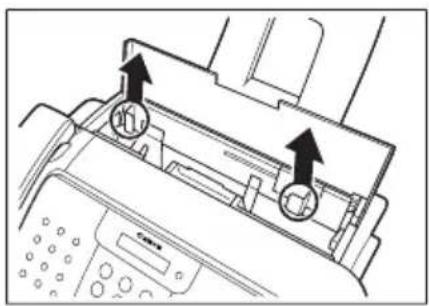
5 Šedý kryt opět připojte k faxu.
Vložte dolní výstupky ①, pak horní výstupky ② do příslušných otvorů.
6 Stiskněte [Stop].
Fax se vrátí do pohotovostního režimu.
![CANON FAX-B822 - Stiskněte [Stop]. - 1](/content/2026/05/847541/images/b557f992aa4d3d63151f2b96ff11cbff42e3a7d46c5903d5812e3846db03ca61.jpg)
Váš fax vyžaduje jednoduchou periodickou údržbu. Než začnete s čištěním, přečtěte si následující informace:
- Než začnete fax čistit, odpojte jej od síťové zásuvky. Jelikož se dokumenty uložené v paměti faxu při odpojení od napájení smažou, vytiskněte před odpojením veškeré dokumenty uložené v paměti (viz str. 33).
- K čištění nepoužívejte papírové kapesníky, papírové utěrky nebo podobné materiály. Mohly by se přilepit k dílům přístroje nebo generovat statickou elektřinu.
![CANON FAX-B822 - Stiskněte [Stop]. - 2](/content/2026/05/847541/images/d5d24e680d88f5c9745926a104891a0ddc58dfc74643c3380cc39ed8b2182663.jpg)
Nikdy k čištění vnitřních prostor faxu nepoužívejte těkavé látky, jako jsou ředidla, benzín, aceton ani jiné chemické čisticí přípravky.
Čištění vnějších částí faxu
1 Odpojte od faxu napájecí šňůru. 2 Vnější části faxu očistěte čistým, měkkým hadříkem navlhčeným vodou nebo slabým mycím prostředkem. 3 Po skončení čištění k faxu opět připojte napájecí šňůru.
Čištění vnitřního prostoru faxu
■ Čištění vnitřku krytu tiskárny
Hromadění inkoustových skvrn a prachu z papíru uvnitř faxu, jehož následkem dochází ke zhoršení kvality tisku, zabráníte pravidelným čištěním tiskové oblasti faxu.
1 Odpojte od faxu napájecí šňůru, poté otevřete kryt tiskárny.

Nedotýkejte se dílů ani žádných kovových částí.
2 Pomocí čistého měkkého suchého hadříku neuvolňujícího vlákna odstraňte veškerý inkoust a zbytky papíru z vnitřní části faxu (stínovaná oblast), zvláště z oblasti kolem čtyř přítlačných válečků.
- Nečistota a prach nashromážděné na spodní straně krytu tiskárny nepříznivě ovlivňují kvalitu kopírovaných nebo odesílaných dokumentů.
- Dbejte na to, abyste se nedotkli BJ kazety nebo jejího držáku.
3 Po ukončení zavřete kryt tiskárny a připojte napájecí šňůru.
Dbejte na to, aby kryt tiskárny při zavírání zapadl na místo.
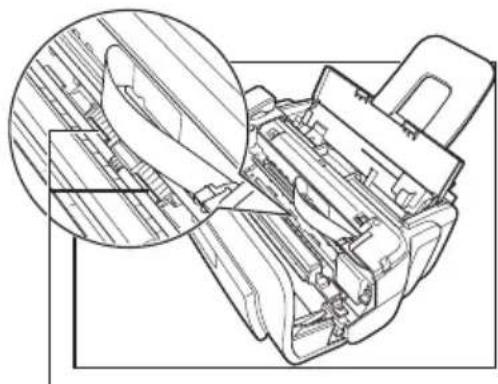
■ Čištění dílů skeneru

- Jsou-li díly skeneru špinavé, nebudou čisté ani dokumenty, které odesíláte nebo kopírujete.
- Používejte čistý hadřík neuvolňující vlákna.

K čištění nepoužívejte papírové kapesníky, papírové utěrky nebo podobné materiály.
1 Odpojte od faxu napájecí šňůru, poté otevřete kryt tiskárny. 2 Přidržte bílý list v otevřené pozici a díly očistěte.
Otřete je navlhčenou čistou měkkou suchou látkou neuvolňující vlákna, a potom vytřete do sucha.
Po ukončení zavřete kryt tiskárny a připojte napájecí šňůru.
Dbejte na to, aby kryt tiskárny při zavírání zapadl na místo.
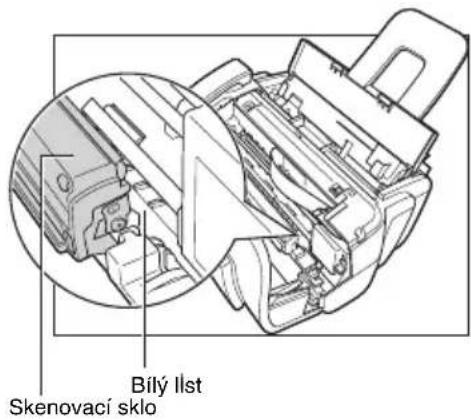
Testování a čištění tiskové hlavy BJ kazety
Tisková hlava BJ kazety je osazena tryskami, kterými je inkoust vystřelován na papír. Udržení nejlepší možné kvality tisku dosáhnete, jestliže tyto trysky čas od času vyčistíte. Fax je vybaven funkcí, která provádí čištění tiskové hlavy.
■ Tisk kontrolního vzorku trysek
Před čištěním tiskové hlavy je užitečné vytisknout kontrolní vzorek trysek a tak otestovat tiskovou hlavu BJ kazety nainstalovanou ve faxu. Tento test ukáže, zda každá z trysek tiskové hlavy náležitě pracuje.
1 Stiskněte [Funkce], pak stiskněte [Čištění]. 2 Pomocí [ ] nebo [ ] vyberte KONTROLA TRYSEK, pak stiskněte [Start/Copy].
Fax vytiskne kontrolní vzorek trysek.
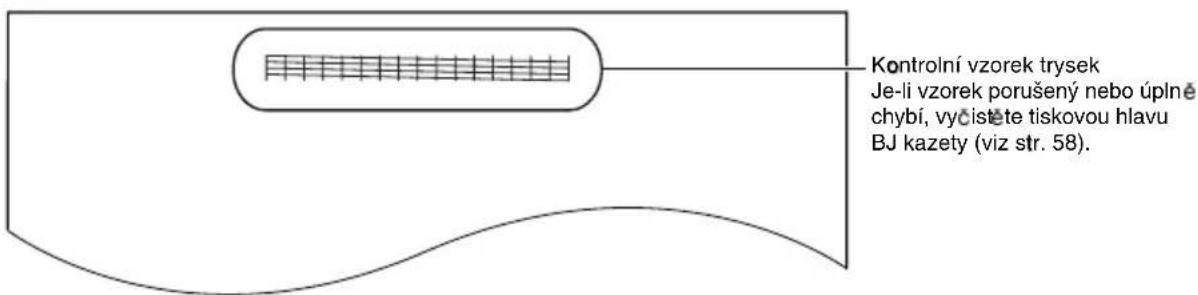

Po vyčištění tiskové hlavy BJ kazety vytiskněte kontrolní vzorek trysek znovu, abyste zkontrolovali, zda čištění problém odstranilo.
■ Čištění tiskové hlavy BJ kazety
Jsou-li výtisky nevýrazné nebo s proužky nebo došlo-li k jinému poklesu kvality, vytiskněte kontrolní vzorek trysek, abyste zjistili, zda trysky tiskové hlavy náležitě pracují (viz str. 57). Je-li vzorek porušený nebo úplně chybí, vyčistěte tiskovou hlavu BJ kazety.

- Udržení možné kvality tisku dosáhnete, budete-li čas od času provádět čištění tiskové hlavy BJ kazety.
- Při čištění tiskové hlavy se spotřebuje malé množství inkoustu. Příliš časté čištění snižuje množství inkoustu v BJ kazetě.
1 Stiskněte [Funkce], pak stiskněte [Čištění].
2 Pomocí [ ] nebo [ ] vyberte ČIŠTĚNÍ HLAVY, pak stiskněte [Start/Copy].
Fax vyčistí tiskovou hlavu.
![CANON FAX-B822 - Pomocí [ ] nebo [ ] vyberte ČIŠTĚNÍ HLAVY, pak stiskněte [Start/Copy]. - 1](/content/2026/05/847541/images/fd4b87f0338a82fc9ea3ce304b748716d173e5c102418171aa44fb41ad1b929d.jpg)
- Je-li třeba, můžete vyčistit tiskovou hlavu až pětkrát po sobě.
- Po čištění vytiskněte kontrolní vzorek trysek a zkontrolujte, zda byl problém odstraněn (viz str. 57).
- Jestliže po čištění nedojde ke zlepšení kvality tisku, vyměňte BJ kazetu (viz níže).
Výměna BJ kazety

- BJ kazetu nevyměňujte, když fax tiskne nebo provádí jinou činnost.
- Potřebujete-li fax odpojit, vyčkejte, dokud není v pohotovostním režimu (na LCD displeji je zobrazen čas a režim příjmu). V opačném případě se může stát, že držák kazety nebude uveden do parkovací polohy. To může způsobit, že BJ kazeta zůstane nepřikrytá a vyschne.
1 Ověřte, zda je fax zapojen do zásuvky, poté otevřete kryt tiskárny.

- Nepokoušejte se rukou hýbat držákem kazety nebo ho zastavovat.
- Nedotýkejte se žádných kovových částí.
2 Zvedněte zajišťovací páku kazety na držáku kazety a vyjměte BJ kazetu ②.
- BJ kazetu ihned zlikvidujte v souladu s místními zákony a předpisy pro likvidaci spotřebního materiálu. Je praktické ji vložit do plastikového sáku, aby nedošlo k vylití zbývajícího inkoustu.
- Inkoust zanechává skvrny na jakémkoliv povrchu. Před ušpiněním inkoustem chraňte sebe i své pracoviště.
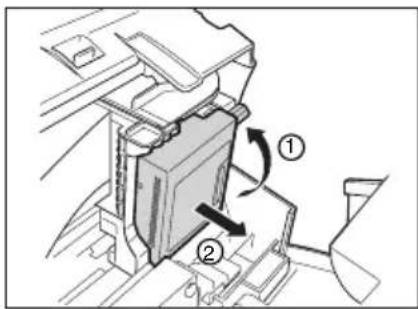
3 Vyjměte novou BJ kazetu z obalu, odstraňte oranžové ochranné víčko a pásku ②.
- Víčko a pásku zlikvidujte. Nikdy se je nezkoušejte znovu nasadit na tiskovou hlavu BJ kazety.
- BJ kazetu instalujte ihned po odstranění víčka a pásek.
- Inkoust zanechává skvrny na jakémkoliv povrchu. Před ušpiněním inkoustem chraňte sebe i své pracoviště.
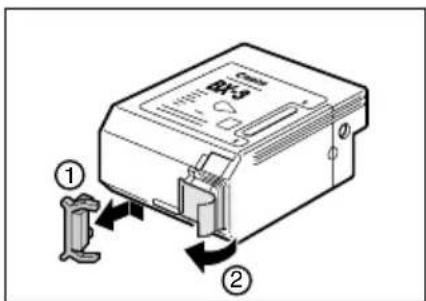
4 Vložte BJ kazetu do držáků kazety ①; štítek přitom směřuje ven. Tlačte na zajišťovací páčku kazety směrem dolů ②, dokud neuslyšíte, že kazeta zaklapne na místo.
V otvoru by měla být vidět žlutá podpěra (vodítko BJ kazety). BJ kazeta je po vložení nakloněna mírně doleva.
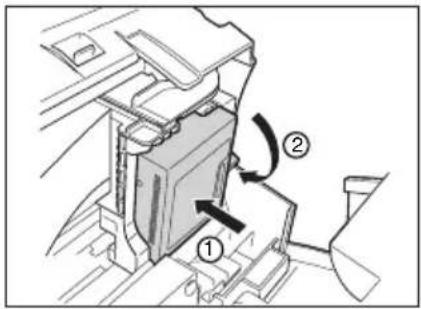
5 Zavřete kryt tiskárny.
Jestliže je AUTO TEST. TISK (viz SYST. NASTAVENÍ, str. 52) nastaveno na ZAP.:
Fax automaticky vytiskne testovací stránku.
Fax vytiskne testovací stránku po každém vložení BJ kazety.
Odstraňování problémů
Problémy s podáváním papíru
□ Papír se nepodává.
Ve víceúčelové přihrádce se může nacházet příliš mnoho listů.
- Ujistěte se, že sada papíru ve víceúčelové přihrádce nepřesahuje limitní značku pro papír (▶viz str. 9). Papír možná není správně uložen.
- Ujistěte se, že je sada papíru řádně uložena do víceúčelové přihrádky a že vodítko papíru je správně nastaveno (viz str. 10).
□ Papír je podáván nakřivo. (Tisk není rovný.)
Papír možná není správně uložen.
- Ujistěte se, že je sada papíru řádně uložena do víceúčelové přihrádky a že vodítko papíru je správně nastaveno (viz str. 10).
- Ujistěte se, že pravý okraj sady papíru je přiložen k pravé straně víceúčelové přihrádky a že vodítko papíru přiléhá k levému okraji sady (viz str. 10). • Ujistěte se, že výstupní cesta papíru je volná.
☐ Do faxu se podává více listů najednou.
Papír možná není správně uložen.
• Ujistěte se, že je sada papíru řádně uložena do víceúčelové přihrádky a že vodítko papíru je správně nastaveno (viz str. 10). Listy papíru k sobě možná přilnuly. - Sadu papíru před uložením do víceúčelové přihrádky řádně prolistujte. Zabráníte tak tomu, aby k sobě listy papíru přilnuly.
Ve víceúčelové přihrádce se může nacházet příliš mnoho listů.
- Ověřte, že sada papíru ve víceúčelové přihrádce nepřesahuje limitní značku pro papír (▶ viz str. 9).
- Nepřekračujte maximální povolené množství pro ukládání papíru do víceúčelové přihrádky (viz str. 68).
- Neukládejte sadu papíru do víceúčelové přihrádky silou.
Do víceúčelové přihrádky jsou možná uloženy různé typy papíru.
- Ukládejte vždy pouze jeden typ papíru. • Ujistěte se, že ukládaný papír vyhovuje požadavkům faxu (viz str. 24).
□ Opakovaně dochází k zachycení papíru.
Příčinou zachycení může být používaný papír.
- Sadu papíru před uložením do víceúčelové přihrádky řádně prolistujte. Zabráníte tak tomu, aby k sobě listy papíru přilnuly.
- Zkontrolujte, zda vámi používaný papír a tiskové prostředí vyhovují specifikacím pro fax (viz str. 9, 24, 68).
Problémy s faxováním
Problémy s odesíláním
Možná není řádně nainstalována BJ kazeta.
- Ujistěte se, že je BJ kazeta řádně nainstalována. Nevyjímejte použitou BJ kazetu, nechcete-li ji nahradit novou.
Mohlo dojít k přehřátí faxu.
- Odpojte fax a nechte ho několik minut vychladnout. Pak jej znovu zapojte a zkuste dokument odeslat znovu.
Typ používané telefonní linky (pulzní/tónová) není možná na faxu správně nastaven.
- Ověřte, zda je fax nastaven na správný typ telefonní linky (viz str. 12).
Dokument není možná správně uložen do přihrádky na dokumenty.
• Vyjměte dokument, je-li třeba, srovnejte ho a uložte správně do přihrádky na dokumenty (viz str. 24).
• Ujistěte se, že kryt tiskárny je zavřený.
Je možné, že stisknuté tlačítko volby na jeden dotek nebo zadaný kód kódované rychlovolby není pro funkci, kterou chcete použít, zaregistrován.
- Zkontrolujte tlačítko volby na jeden dotek nebo kód kódované rychlovolby a ujistěte se, že jsou správně zaregistrovány (viz str. 19, 20).
- Zvolte číslo znovu nebo si ověřte, zda máte správné číslo.
Ve faxu příjemce možná došel papír.
- Kontaktujte příjemce a požádejte ho, aby zkontroloval, zda má ve faxu papír.
Možná jsou odesílány z paměti jiné dokumenty.
- Vyčkejte chvíli, než se tyto dokumenty odešlou.
V průběhu odesílání mohlo dojít k chybě.
- Vytiskněte hlášení o činnosti a zkontrolujte, zda nedošlo k chybě (viz str. 54).
Je možné, že telefonní linka nepracuje správně.
- Ujistěte se, že po stisku [Hook] (Zavěšení) nebo po zdvihnutí sluchátka slyšíte oznamovací tón. Pokud oznamovací tón neslyšíte, kontaktujte místní telefonní společnost.
Je možné, že přijímací fax není třídy G3.
- Ujistěte se, že přijímající fax je kompatibilní s vaším faxem (faxový přístroj třídy G3).
Dokumenty odesílané z přístroje jsou špinavé nebo mají skvrny.
Je možné, že přijímací fax nepracuje správně.
- Zkontrolujte fax zhotovením kopie (str. 25). Je-li kopie čistá, může být problém na straně přijímacího faxového přístroje. Jestliže je kopie špinavá nebo má tmavé skvrny, očistěte díly skeneru (viz str. 57).
Dokument není možná správně uložen do přihrádky na dokumenty.
- Vyjměte dokument, je-li třeba, srovnejte ho a uložte správně do přihrádky na dokumenty (viz str. 24).
□ Nelze odesílat s použitím ECM (Režim korekce chyb).
- Nepodporuje-li fax přijemce ECM, je dokument odeslán v normálním režimu bez kontroly chyb.
Režim ECM lze deaktivovat.
• Ujistěte se, že je zapnuto ECM (viz V. ECM, str. 51)
☐ Při odesílání dochází často k chybám.
Telefonní linka není v dobrém stavu nebo máte špatné spojení.
- Snižte rychlost vysílání (viz POC. RYCHL. VYS., str. 52)
Problémy s příjmem
□ Dokument nelze přijímat automaticky.
Fax možná není nastaven na automatický příjem.
- Aby fax přijímal dokumenty automaticky, musí být režim příjmu nastaven na REZIM POUZE FAX, AUT. PREP. F/T (Rezim Fax/Tel) nebo REZIM ZAZNAMNIKU* (viz kapitola 6), nebo musí být nastaven REZIM ZAZ** (viz kapitola 7). Jestliže jste nastavili REZIM ZAZNAMNIKU*, zkontrolujte, zda je k faxu připojen telefonní záznamník, zda je zapnutý a má řádně nahrané odchozí sdělení (str. 36).
Fax může mít v paměti uložený dokument.
- Vytiskněte veškeré dokumenty uložené v paměti (viz str. 33).
V průběhu příjmu mohlo dojít k chybě.
- Ověřte, zda není na LCD displeji zobrazeno chybové hlášení (viz str. 64).
- Vytiskněte hlášení o činnosti a zkontrolujte, zda nedošlo k chybám (viz str. 54).
Víceúčelová přihrádka může být prázdná.
- Ověřte, zda je ve víceúčelové přihrádce uložen papír (viz str. 10). Telefonní linka nemusí pracovat správně.
- Ověřte, zda jsou řádně připojeny všechny kabely (viz str. 7).
* Pouze FAX-B820/B822.
**Pouze FAX-B840.
☐ Fax nepřepíná automaticky mezi telefonními hovory a příjmem faxů.
Fax není možná nastaven, aby automaticky přepínal mezi telefonními hovory a příjmem faxů.
- Aby fax přepínal automaticky, musí být režim příjmu nastaven na AUT. PŘEP. F/T (Režim Fax/Tel) nebo REŽIM ZÁZNAMNÍKU* (viz kapitola 6), nebo musí být nastaven REŽIM ZÁZ** (viz kapitola 7). Jestliže jste nastavili REŽIM ZÁZNAMNÍKU*, zkontrolujte, zda je k faxu připojen telefonní záznamník, zda je zapnutý a má řádně nahrané odchozí sdělení (str. 36).
Fax může mít v paměti uložený dokument.
- Vytiskněte veškeré dokumenty uložené v paměti (viz str. 33). V průběhu příjmu mohlo dojít k chybě.
- Ověřte, zda není na LCD displeji zobrazeno chybové hlášení (viz str. 64).
- Vytiskněte hlášení o činnosti a zkontrolujte, zda nedošlo k chybě (viz str. 54). Víceúčelová přihrádka může být prázdná.
- Ověřte, zda je ve víceúčelové přihrádce uložen papír (viz str. 10). Fax odesílatele nemusí odesílat signál CNG, který vyhodnotí přijímací fax jako faxové volání.
- Některé faxové přístroje neumí odesílat signál CNG, který vašemu faxu sdělí, že příchozí volání pochází z faxového přístroje. V takových případech budete muset přijmout dokument ručně (viz str. 36).
* Pouze FAX-B820/B822.
**Pouze FAX-B840.
□ Dokument nelze přijímat ručně.
Možná jste odpojili volání tím, že jste stiskli tlačítko [Start/Copy] nebo prováděli volbu ID pro dálkový příjem po zavěšení.
- Vždy stiskněte [Start/Copy] nebo vytočte ID pro dálkový příjem před zavěšením sluchátka, v opačném případě volání odpojíte.
□ Kvalita tisku je nízká.
Možná nepoužíváte správný typ papíru.
• Ujistěte se, že ukládaný papír vyhovuje požadavkům faxu (viz str. 24). Tisková hlava BJ kazety možná potřebuje vyčistit. • Vyčistěte tiskovou hlavu BJ kazety, je-li třeba (viz str. 57).
Je možné, že faxový přístroj odesílatele nepracuje správně.
- Faxový přístroj odesílatele obvykle určuje kvalitu dokumentu. Zavolejte odesílateli a požádejte ho, aby zkontroloval, zda je jeho fax čistý. Možná je deaktivován ECM (Režim korekce chyb). • Ujistěte se, že je zapnuto ECM (viz PŘÍJ. ECM, str. 51)
Fax netiskne.
Možná není řádně nainstalována BJ kazeta.
• Ujistěte se, že je BJ kazeta nainstalována správně (viz str. 11). - Nezapomeňte z BJ kazety před její instalací odstranit oranžovou ochrannou pásku (viz. str. 11).
Tisková hlava BJ kazety možná potřebuje vyčistit.
• Vyčistěte tiskovou hlavu BJ kazety, je-li třeba (viz. str. 57).
BJ kazeta možná potřebuje vyměnit.
- Zjistěte, zda jde o problém s BJ kazetou a vyměňte ji, je-li třeba (viz str. 58).
Možná je uložen dokument.
- Ověřte, zda není uložen dokument.
□ Na faxových obrazech jsou skvrny nebo jsou nerovné.
Telefonní linka není v dobrém stavu nebo máte špatné spojení.
- Tento problém by mělo odstranit použití odesílání/příjmu s ECM (Režim korekce chyb). Jestliže je však telefonní linka ve špatném stavu, budete pravděpodobně muset provést volání znovu.
Je možné, že faxový přístroj odesílatele nepracuje správně.
- Faxový přístroj odesílatele obvykle určuje kvalitu dokumentu. Zavolejte odesílateli a požádejte ho, aby zkontroloval, zda je jeho fax čistý.
□ Nelze přijímat s použitím ECM (Režim korekce chyb).
- Nepodporuje-li fax odesílatele ECM, je dokument přijat v normálním režimu bez kontroly chyb.
Režim ECM lze deaktivovat.
• Ujistěte se, že je zapnuto ECM (viz PŘÍJ. ECM, str. 51)
□ Dochází často k chybám při příjmu.
Telefonní linka není v dobrém stavu nebo máte špatné spojení.
- Snižte rychlost příjmu (viz POC. RYCH. PR., str. 52)
Je možné, že faxový přístroj odesílatele nepracuje správně.
- Zavolejte odesílateli a požádejte ho, aby zkontroloval, zda jeho fax funguje správně.
Problémy s kopírováním
□ Fax nekopíruje.
BJ kazeta možná potřebuje vyměnit.
- Zkontrolujte, zda jde o problém s BJ kazetou, a vyměňte ji, je-li třeba (viz str. 58).
Dokument není možná správně uložen do přihrádky na dokumenty.
- Vyjměte dokument, je-li třeba, srovnejte ho a uložte správně do přihrádky na dokumenty (viz str. 24).
• Ujistěte se, že kryt tiskárny je zavřený.
Možná není řádně nainstalována BJ kazeta.
• Ujistěte se, že je BJ kazeta nainstalována správně (viz str. 11).
Fax možná nepracuje správně.
- Vytiskněte kontrolní vzorek trysek (viz str. 577).
☐ PAMĚŤ PLNA se objeví na LCD displeji při vícenásobném kopírování.
Paměť faxu je zaplněna.
- Vytištěním nebo odstraněním dokumentů uložených v paměti (viz str. 33, 34) paměť faxu uvolněte a poté začněte znovu.
- Jestliže byly některé stránky podány, ale nebyly zkopírovány, zkuste je zkopírovat znovu.
- Změňte rozlišení skenování a zkuste kopírovat znovu.
Kopírované dokumenty obsahují příliš mnoho grafiky.
- Jestliže kopírujete více stránek, rozdělte dokument na menší části. V opačném případě zhotovte požadovaný počet kopií postupně po jedné.

Další informace týkající se odstraňování problémů, viz Problémy s kvalitou tisku, str. 63.
Problémy s telefonováním
Nelze vytočit číslo.
Telefonní linka nemusí pracovat správně.
- Ověřte, zda jsou řádně připojeny všechny kabely (viz str. 7).
Napájecí šňůra možná není řádně zasunuta do zásuvky.
- Zkontrolujte, zda je napájecí šňůra řádně zasunuta do síťové zásuvky (viz str. 8). Jestliže je fax připojen k rozdvojce, ověřte, zda je rozdvojka připojena k síti a je zapnuta.
Typ používané telefonní linky (pulzní/tónová) není možná na faxu správně nastaven.
- Ověřte, zda je fax nastaven na správný typ telefonní linky (viz str. 12).
☐ Sluchátko, telefon nebo telefonní přípojka se během hovoru odpojí.
Napájecí šňůra možná není řádně zasunuta do zásuvky.
- Zkontrolujte, zda je napájecí šňůra řádně zasunuta do síťové zásuvky (viz str. 8). Jestliže je fax připojen k rozdvojce, ověřte, zda je rozdvojka připojena k síti a je zapnuta.
□ Na lince dochází k interferenci.
Je možné, že v blízkosti faxu někdo používá mobilní nebo bezdrátový telefon.
• Zajistěte, aby v blízkosti faxu nebyly používány mobilní ani bezdrátové telefony.
Problémy s kvalitou tisku
☐ Kvalita tisku neodpovídá vašim představám, tisk není čistý, je skvrnitý nebo se objevují bílé proužky.
Používaný papír není možná faxem podporován.
- Ujistěte se, že používáte papír doporučený pro tento stroj (viz str. 24).
Je možné, že tisknete na nesprávnou stranu papíru.
- Některé papíry mají „správnou“ stranu pro tisk. Nejste-li spokojeni s kvalitou výsledného tisku, zkuste papír otočit a tisknout na jeho druhou stranu.
Trysky tiskové hlavy BJ kazety jsou možná zanesené.
• Vyčistěte tiskovou hlavu BJ kazety, je-li třeba (viz str. 57).
Možná není řádně nainstalována BJ kazeta.
Ujistěte se, že je BJ kazeta nainstalována správně (viz str. 11).
Tisková hlava BJ kazety je možná poškozená.
Zjistěte, zda se problém týká tiskové hlavy BJ kazety (viz str. 57) a vyměňte BJ kazetu, je-li třeba (viz str. 58).
Na výtiscích je rozmazaný inkoust.
Používaný papír není možná faxem podporován.
Ujistěte se, že používáte papír doporučený pro tento stroj (viz str. 24).
Je možné, že tisknete na nesprávnou stranu papíru.
Některé papíry mají „správnou“ stranu pro tisk. Nejste-li spokojeni s kvalitou výsledného tisku, zkuste papír otočit a tisknout na jeho druhou stranu.
Všeobecné problémy
Fax není napájen.
Napájecí šňůra možná není řádně zasunuta do zásuvky.
Zkontrolujte, zda je napájecí šňůra řádně zasunuta do síťové zásuvky (viz str. 8). Jestliže je fax připojen k rozdvojce, ověřte, zda je rozdvojka připojena k síti a je zapnuta.
Je možné, že napájecí šňůra nepřivádí proud.
Ověřte napájecí šňůru záměnou za jinou, nebo k její kontrole použijte voltmetr.
Fax netiskne.
BJ kazeta možná potřebuje výměnu.
- Zjistěte, zda jde o problém s BJ kazetou, a vyměňte ji, je-li třeba (viz str. 58).
□ Na LCD displeji se nic nezobrazuje.
Napájecí šňůra možná není řádně zasunuta do zásuvky.
- Zkontrolujte, zda je napájecí šňůra řádně zasunuta do síťové zásuvky (viz str. 8). Jestliže je fax připojen k rozdvojce, ověřte, zda je rozdvojka připojena k síti a je zapnuta. Jestliže LCD displej zůstává prázdný, přístroj odpojte ze sítě a přibližně pět sekund vyčkejte, potom jej opět zapojte.
Hlášení na LCD displeji
Následující hlášení se zobrazují na LCD displeji, když fax provádí nějakou funkci nebo dojde-li k chybě.
| Hlášení | Příčina | Řešení |
| AUT. OPAK. VOLBY Fax | čeká na opakování volby faxového čísla přijemce, protože linka byla obsazená nebo přijemce volání nepřijal, když jste se mu snažili odeslat dokument. | Vyčkejte, až fax automaticky zopakuje volbu čísla. Chcete-li zrušit automatické opakování volby, stiskněte [Stop] (viz str. 30). |
| OBS./ZADNY SIG. Zvolené telefonní | číslo je obsazené. Zkuste odeslat dokument pozd či. | |
| Zvolené faxové číslo není správné. Zkontrolujte faxové znovu. | číslo a vytočte ho | |
| Fax druhého úč astníka nepracuje. Kontaktujte druhého ú a požádejte ho, aby zkontroloval sv új fax. | ||
| Druhý účastník nepoužívá přístroj tř ídy G3. | Kontaktujte druhého účastníka a požádejte ho, aby odeslal nebo přijal dokument přístrojem tř ídy G3. | |
| Nastavení volby tlačitková tónová/rotační impulzní na vašem faxu není správné. | Upravte nastavení faxu tak, aby odpovídalo vaší telefonní lince (viz str. 12). | |
| Fax přijemce neodpověděl do 55 sekund (po všech automatických pokusech o opakování volby). | Kontaktujte přijemce a požádejte ho, aby zkontroloval svůj faxový přístroj. Můžete zkusit odeslat dokument pomocí ručního odesílání (str. 27). U dálkových volání přídejte k zaregistrovanému číslu prodlevy (viz str. 30). | |
| ZACHYCENI KAZETY Držák kazety se nem úže hýbat. Obyčejné se to stává, dojde-li k zachycení papíru. | Odstraňte zachycený papír nebo předmět, který blokuje držák kazety, a pak stiskněte [Stop] a začněte znovu. Nepokoušejte se pohybovat držákem kazety ruč ně. | |
| VYMENIT KAZETU BJ kazeta je prázdná. BJ kazetu vym | y ěňte (viz str. 58). Fax pak vytiskne automaticky veškeré dokumenty přijaté do pamě ti. | |
| ZKONTR. DOKUMENT Dokument není uložen do p dokumenty. | řihrádky na | Uložte dokument, který se snažíte odeslat nebo zkopírovat (viz str. 24), a začněte znovu. |
| ZKONTR. PAPIR Velikost papíru ve víceú | čelové přihrádce se liší od velikosti specifikované v nastavení VEL. PAPIRU. | Uložte papír správné velikosti nebo změňte nastavení VEL. PAPIRU (viz str. 51). |
| ZKONTR. TISKARNU Je možné, že mechanizmus držáku kazety je něčím blokován a nemůže se proto pohybovat. | Zjistě te, co držák blokuje (svorky na papír, malý předmět apod.), a také, zda oranžové ochranné víčko a páska jsou z BJ kazety odstraněny. Zkontrolujte také, zda nedošlo k zachycení papíru a odstraňte zachycený papír, je-li třeba (viz str. 55). Pak stiskněte [Stop] a začněte znovu. | |
| BJ kazeta může být vadná. Stiskn | ěte [Stop]. Instalujte znovu BJ kazetu (viz str. 11) a začněte znovu. | |
| Pokud chyba přetrvává, zkuste fax odpojit. Vyčkejte několik sekund a fax opět zapojte. Zkuste také vyměnit BJ kazetu za novou (viz str. 58). | ||
| Zásobník odpadního inkoustu (ve kterém je inkoust použitý při čišení tiskové hlavy) může být plný. | Obrat’te se na autorizovaného prodejce Canon nebo použijte Canon help line, aby vám ihned vyměnili zásobník odpadního inkoustu.Odstraňte zachycený papír (viz str. 55). | |
| Během tisku se tisková hlava BJ kazety patrně příliš zahřála. | Nechte fax vychladnout. Fax bude po vychladnutí pokračovat v tisku. | |
| ODST. ZACH. PAP. Došlo k zachycení papíru. Odstra | ňte zachycený papír (viz str. 55), potom papír znovu uložte do víceúčelové přihrádky. Stiskněte [Stop]. | |
| CHYBA DAT V d | V úsledku chyby došlo ke ztrátě veškerých voleb na jeden dotek, kódovaných rychlovoleb a uživatelských dat. | Stiskněte [Start/Copy], pak data znovu zaregistrujte (viz kapitola 2). |
| DOK. DLOUHY Dokument je delší než 700 mm. Pomocí kopírky zhotovte zmenšenou | kopii dokumentu, potom kopii odešlete. | |
| PRIJ. ECM Fax p | řijímá dokument s použitím ECM (Režim korekce chyb). | Chcete-li příjem zrychlit nebo pokud víte, že vaše telefonní linka je kvalitní, ECM vypněte (viz PRIJ. ECM, str. 51) |
| V. ECM Fax odesílá dokument s použitím ECM(Režim korekce chyb). | Chcete-li vysílání zrychlit nebo pokud víte, že vaše telefonní linka je kvalitní, ECM vypněte (viz V. ECM, str. 51) | |
| PAMET PLNA Pam | ěť faxu je plná, protože fax přijal příliš mnoho dokumentů nebo velmi dlouhý nebo podrobný dokument. | Vytiskněte veškeré dokumenty uložené v paměti (viz str. 33). Pak začněte znovu. |
| Paměť faxu je plná, protože jste se snažili odeslat příliš mnoho stran najednou nebo jste se snažili odeslat velmi dlouhý nebo podrobný dokument. | Vytištěním nebo odstraněním nepotřebných dokumentů uložených v paměti (viz str. 33, 34) paměť faxu uvolněte a poté za čněte znovu.Jestliže je uloženo více stránek, rozdělte dokument na menší části.V opačném případě zkuste odeslat dokument s použitím přímého odesílání (viz str. 27). | |
| DATA HL ZTRACENA V d | ůsledku chyby došlo ke ztrátě všech hlasových sdělení. | Znovu nahrajte všechna sdělení telefonního záznamníku, jako např. odchozí sdělení a alternativní odchozí sdělení (viz str. 40). |
| ZADNA DATA Tla | čítko volby na jeden dotek nebo kód kódované rychlovolby, který jste zadali, nebyl zaregistrován. | Zaregistrujte tlačítko volby na jeden dotek nebo kód kódované rychlovolby (viz str. 19, 20). |
| ZADNA ODCH. ZPR. Odchozí sd | ělení nebylo nahráno. Nahrajte odchozí sd | íělení (viz str. 40). |
| NAHR. DO PAMETI Fax p | x řijal dokument do paměti, protože došel papír nebo inkoust,došlok zachycení papíru nebo byla nainstalována nesprávná BJ kazeta. | Uložte papír do víceúčelové příhrádky (viz str. 10), vyměňte BJ kazetu (viz str. 58) nebo odstraňte zachycený papír (viz str. 55). |
| ODSTRANIT DOK. Dokument je uložen b | ěhem tisku. Vyjm | ěte dokument. |
| PAM. ZAZN. PLNA Bu | dbylo nahráno 55 sdělení, včetně odchozího sdělení, alternativního sdělení, hlasových memo, faxového/telefonního sdělení a sdělení o přesmě rování nebo bylo dosaženo maximální celkové délky nahrávky 10 minut. | Vyslechněte si svoje telefonní sdělení a o d s třita sdělení, která nezbytně nepotřebujete. Můžete také odstranit veškerá telefonní sdělení uložená v paměti faxu (viz str. 43). |
| VYS./PR. ZRUSENO Stisknutím tla | íčítka [Stop] jste zrušili transakci. | V případě potřeby se pokuste odeslat dokument znovu. |
| C. VYS./PR. nnnn Fax p | při odesílání nebo příjmu dokumentu pří azuje dokumentu unikátní identifikační číslo (nnnn). | Zapište si toto číslo pro případnou pozdější potřebu. |
V případě výpadku napájení
Nastavení uživatelských dat a data zaregistrovaná pro volbu na jeden dotek a kódovanou rychlovolbu jsou během výpadku napájení s pomocí vestavěné baterie zálohována*. Dokumenty uložené v paměti faxu se však smažou a může se stát, že data pro opakovanou volbu v paměti telefonní přípojky budou ztracena. Dojde-li k výpadku napájení nebo je-li napájení vypnuto, fax automaticky po zapnutí nebo obnovení napájení vytiskne hlášení o vymazání paměti. Hlášení obsahuje seznam dokumentů, které byly uloženy v paměti v okamžiku výpadku napájení.
Během výpadku napájení
Při výpadku napájení nebo při vypnutí dojde k následujícím omezením funkčnosti faxu:
- Fax nelze používat pro telefonní volání. Je-li váš fax připojen k telefonu, nebudete z něj také moci volat.
- Nebudete moci odesílat, přijímat ani kopírovat dokumenty.
- Můžete přijímat hlasová volání, pouze máte-li k faxu připojen telefon nebo telefonní přípojku.
Hlášení o vymazání paměti
Při výpadku napájení dojde ke ztrátě dokumentů z paměti faxu.
Ihned po obnovení napájení a zapnutí fax automaticky vytiskne seznam dokumentů, které byly uloženy v paměti v okamžiku výpadku napájení.
* Dojde-li k výpadku napájení, sdělení záznamníku se také uloží.
Specifikace
Velikost skenovaného listu: Šířka: Max. 216 mm Min. 148 mm
Výška: Max. 700 mm Min. 105 mm
Tloušťka: Max. 0,13 mm Min. 0,06 mm
Efektivní velikost skenované plochy: Šířka: (A4): 208 mm
Efektivní velikost tiskové plochy: Šířka: 203 mm
Doba vysílání: G3 ECM MMR: Přibl. 6 sekund*
Hustota skenování v počtu řádků: Horizontální: 8,00 bodů/mm Vertikální standardní: 3,85 řádek/mm Vertikální jemný: 7,70 řádek/mm
Způsob záznamu: Tisk Bubble Jet
Kapacita přihrádky na papír: Maximum: 50 listů (75 g/m²)
Typ papíru: Normální řezané listy papíru (A4/Letter/Legal)
Hmotnost papíru: 64 g/m² až 90 g/m²
Tloušťka papíru: 0,09 mm až 0,13 mm
Obrazová paměť: Až 120 stran velikosti A4* (standardní rozlišení)
Funkce automatické volby čísla: Volba na jeden dotek (Registrace pro 9 čísel) Kódovaná rychlovolba (Registrace pro 70 čísel)
Inkoustová kazeta: Černá BJ kazeta Canon BX-3
Kazeta: Kapacita: 900 stran*
Napájení: 200–20 V/50–60 Hz
Spotřeba energie: Pohotovostní režim: P Provoz: Přibl. 3,2 W Přibl. 8,7 W, maximálně 33,1 W
Pracovní prostředí: Teplota: 10 °C až 32,5 °C Vlhkost: 20 % až 85 % RV
Rozměry: 366 mm (š) × 381 mm (h) × 265 mm (v) (včetně přihrádek)
Hmotnost: Přibl. 3,7 kg (se sluchátkem)
Specifikace podléhají změnám bez předchozího upozornění.
* Stanoveno na základě standardního faxového formuláře Canon č. 1, standardní režim.


- PŘÍPRAVA FAXU
- PŘÍPRAVA FAXU K POUŽITÍ
- DOKUMENTY A PAPÍR
- KOPÍROVÁNÍ DOKUMENTŮ
- ODESÍLÁNÍ DOKUMENTŮ
- OBSAH
- PŘÍJEM DOKUMENTŮ
- POUŽITÍ REŽIMU ZÁZNAMNÍKU (POUZE FAX-B840)
- NASTAVENÍ A HLÁŠENÍ O ČINNOSTI
- ŘEŠENÍ BĚŽNÝCH PROBLÉMŮ
- COPYRIGHT
- OCHRANNÉ ZNÁMKY
- POUŽITÍ TOHOTO PRŮVODCE
- ZÁKAZNICKÁ PODPORA
- VYBALENÍ
- ODSTRANĚNÍ PŘEPRAVNÍCH MATERIÁLŮ
- SESTAVENÍ FAXU
- PŘIPOJENÍ KABELŮ
- PŘIPOJENÍ TELEFONNÍ LINKY, SLUCHÁTKA A EXTERNÍHO ZAŘÍZENÍ
- PŘIPOJENÍ NAPÁJECÍ ŠŇŮRY
- NASTAVENÍ JAZYKA A ZEMĚ
- POKYNY PRO PRÁCI S PAPÍREM
- UKLÁDÁNÍ PAPÍRU DO VÍCEÚČELOVÉ PŘIHRÁDKY
- POKYNY
- INSTALACE BJ KAZETY DO FAXU
- TESTOVÁNÍ FAXU
- NASTAVENÍ TYP TEL. LINKY
- VOLBA PŘES ÚSTŘEDNU (PBX)
- REGISTRACE TYPU PŘÍSTUPU A ČÍSLA PRO PŘÍSTUP NA VENKOVNÍ LINKU
- HLAVNÍ ČÁSTI FAXU
- POKYNY PRO ZADÁVÁNÍ ČÍSEL, PÍSMEN A SYMBOLŮ
- ZADÁVÁNÍ PÍSMEN A ČÍSEL
- ZADÁVÁNÍ SYMBOLŮ
- OPRAVA CHYB
- REGISTRACE INFORMACÍ O ODESÍLATELI
- PŘIZPŮSOBENÍ FAXU
- IDENTIFIKACE VAŠICH DOKUMENTŮ
- NASTAVENÍ DATA A ČASU
- REGISTRACE VAŠEHO FAXOVÉHO/TELEFONNÍHO ČÍSLA A JMÉNA
- NASTAVENÍ LETNÍHO ČASU
- REGISTRACE ČÍSEL A JMEN VOLBY NA JEDEN DOTEK
- REGISTRACE ČÍSEL A JMEN KÓDOVANÉ RYCHLOVOLBY
- REGISTRACE HLASOVÝCH ZÁZNAMŮ UCANTALK
- REGISTRACE HLASOVÝCH ZÁZNAMŮ S ČÍSLY A JMÉNY VOLEB NA JEDEN DOTEK/KÓDOVANÝCH RYCHLOVOLEB
- PŘIDÁNÍ HLASOVÝCH ZÁZNAMŮ K ČÍSLŮM VOLEB NA JEDEN DOTEK/KÓDOVANÝCH RYCHLOVOLEB
- PO ZAZNĚNÍ TÓNU JEJ ŘEKNĚTE DO MIKROFONU ZNOVU
- MODIFIKACE HLASOVÝCH ZÁZNAMŮ
- ODSTRAŇOVÁNÍ HLASOVÝCH ZÁZNAMŮ
- PŘÍPRAVA DOKUMENTŮ
- TYPY DOKUMENTŮ, KTERÉ LZE SKENOVAT
- VELIKOST
- SKENOVANÁ OBLAST
- PROBLÉMOVÉ DOKUMENTY
- UKLÁDÁNÍ DOKUMENTŮ
- POŽADAVKY NA PAPÍR
- TISKOVÁ OBLAST
- PŘÍPRAVA DOKUMENTU K ODESLÁNÍ
- NASTAVENÍ KVALITY DOKUMENTŮ
- NASTAVENÍ ROZLIŠENÍ SKENOVÁNÍ
- NASTAVENÍ KONTRASTU SKENOVÁNÍ
- PŘÍMÉ ODESÍLÁNÍ
- ODESÍLÁNÍ Z PAMĚTI
- RUČNÍ ODESÍLÁNÍ
- STISKNĚTE [STOP]
- AUTOMATICKÁ VOLBA
- ODESÍLÁNÍ DOKUMENTU POMOCÍ ČÍSEL VOLBY NA JEDEN DOTEK NEBO KÓDOVANÉ RYCHLOVOLBY
- ODESÍLÁNÍ DOKUMENTU POMOCÍ VOLBY Z TELEFONNÍHO ADRESÁŘE
- STISKEM [ ] NEBO [ ] ZOBRAZÍTE DALŠÍ JMÉNA A ČÍSLA ZAREGISTROVANÁ POD TÍMTO TLAČÍTKEM, KTERÁ ZAČÍNAJÍ STEJNÝM PÍSMENEM
- ČÍSLA ZAREGISTROVANÁ POD TÍMTO TLAČÍTKEM
- JE-LI ZOBRAZENO TELEFONNÍ ČÍSLO, KTERÉ CHCETE ZVOLIT, ZAHAJTE STISKEM [START/COPY] VYSÍLÁNÍ DOKUMENTU
- ČÍSLO, KTERÉ CHCETE ZVOLIT, ZAHAJTE STISKEM [START/COPY] VYSÍLÁNÍ
- ODESÍLÁNÍ DOKUMENTU POMOCÍ UCANTALK
- SPECIÁLNÍ ZPŮSOBY VOLBY ČÍSEL
- ODESÍLÁNÍ DOKUMENTU POMOCÍ HISTORIE VOLÁNÍ
- VOLBA DÁLKOVÝCH ČÍSEL
- OPAKOVÁNÍ VOLBY PŘI OBSAZENÉ LINCE
- RUČNÍ OPAKOVÁNÍ VOLBY
- ZRUŠENÍ RUČNÍHO OPAKOVÁNÍ VOLBY
- AUTOMATICKÉ OPAKOVÁNÍ VOLBY
- CO JE TO AUTOMATICKÉ OPAKOVÁNÍ VOLBY
- ZRUŠENÍ AUTOMATICKÉHO OPAKOVÁNÍ VOLBY
- NASTAVENÍ VOLEB PRO AUTOMATICKÉ OPAKOVÁNÍ VOLBY
- ODLOŽENÉ ODESÍLÁNÍ
- ZADEJTE FAXOVÉ ČÍSLO PŘÍJEMCE, PAK DVAKRÁT STISKNĚTE [START/COPY]
- V OKAMŽIKU, KDY NASTANE ZADANÝ ČAS, FAX PROVEDE VOLBU ČÍSLA A DOKUMENT ODEŠLE
- ODESÍLÁNÍ JINÝCH DOKUMENTŮ V DOBĚ, KDY JE FAX NASTAVEN NA ODLOŽENÉ ODESÍLÁNÍ
- ZRUŠENÍ ODLOŽENÉHO ODESÍLÁNÍ
- SEKVENČNÍ VYSÍLÁNÍ
- ODESÍLÁNÍ DOKUMENTU NA VÍCE NEŽ JEDNO MÍSTO URČENÍ
- DOKUMENTY ULOŽENÉ V PAMĚTI
- TISK SEZNAMU DOKUMENTŮ V PAMĚTI
- TISK DOKUMENTU ULOŽENÉHO V PAMĚTI
- ODSTRANĚNÍ DOKUMENTU Z PAMĚTI
- RŮZNÉ ZPŮSOBY PŘÍJMU DOKUMENTU
- NASTAVENÍ REŽIMU PŘÍJMU
- AUTOMATICKÝ PŘÍJEM DOKUMENTŮ I TELEFONNÍCH VOLÁNÍ: REŽIM FAX/TEL
- RUČNÍ PŘÍJEM DOKUMENTŮ: RUCNI REZIM
- PŘÍJEM DOKUMENTŮ S TELEFONNÍM ZÁZNAMNÍKEM: REŽIM ZÁZNAMNÍKU (POUZE FAX-B820/B822)
- ÚSPORA INKOUSTU
- ZMĚNA HLASITOSTI VOLÁNÍ
- PŘÍJEM DOKUMENTŮ DO PAMĚTI PŘI PROVÁDĚNÍ JINÝCH ÚKOLŮ NEBO VYSKYTNE-LI SE PROBLÉM
- PŘÍJEM DOKUMENTŮ POLLINGEM
- NASTAVENÍ ID VOLAJÍCÍHO
- STISKNĚTE [FUNKCE], PAK STISKNĚTE [START/COPY]
- POMOCÍ [ ] NEBO [ ] VYBERTE ID VOLAJÍCÍHO, PAK STISKNĚTE [START/COPY]
- STISKNĚTE [START/COPY]
- POMOCÍ [ ] NEBO [ ] VYBERTE POŽADOVANÝ TYP NASTAVENÍ BLOKOVAT ČÍSLO, PAK STISKNĚTE [START/COPY]
- POMOCÍ [ ] NEBO [ ] VYBERTE ZAP. (ANO), PAK STISKNĚTE [START/COPY]
- JESTLIŽE JSTE NASTAVILI ANONYMNI NEBO MIMO OBLAST NA ZAP., PŘEJDĚTE KE KROKU
- POMOCÍ [ ] NEBO [ ] VYBERTE ČÍSLO SEZNAMU CISLO K BLOK. (00-09), DO KTERÉHO CHCETE ZAREGISTROVAT TELEFONNÍ/FAXOVÉ ČÍSLO, PAK STISKNĚTE [START/COPY]
- POMOCÍ ČÍSELNÝCH TLAČÍTEK ZADEJTE TELEFONNÍ/FAXOVÉ ČÍSLO, PAK STISKNĚTE [START/COPY]
- CHCETE-LI PŘIŘADIT DALŠÍ ČÍSLA, OPAKUJTE POSTUP OD KROKU 8. CHCETE-LI SKONČIT, STISKNĚTE [FUNKCE], PAK STISKNĚTE [START/COPY]
- POMOCÍ [ ] NEBO [ ] VYBERTE PREHRAT SDELENI NEBO ODPOJIT, PAK STISKNĚTE [START/COPY]
- STISKNUTÍM TLAČÍTKA [STOP] VRÁTÍTE PŘÍSTROJ DO POHOTOVOSTNÍHO REŽIMU
- NAHRÁVÁNÍ ODCHOZÍHO SDĚLENÍ
- TYPY SPRÁV, KTORÉ JE MOŽNÉ NAHRAŤ
- NAHRÁVANIE ODCHÁDZAJÚCEJ SPRÁVY
- NASTAVENÍ REŽIMU ZÁZNAMNÍKU
- NASTAVENÍ DOBY NAHRÁVÁNÍ TELEFONNÍCH SDĚLENÍ
- NASTAVENÍ MONITOR ZÁZN
- NASTAVENÍ USPORA POPL
- NAHRÁVÁNÍ HLASOVÝCH MEMO
- ODSTRAŇOVÁNÍ SDĚLENÍ
- PŘEHRÁVÁNÍ TELEFONNÍCH SDĚLENÍ
- STISKNĚTE [PLAY] (PŘEHRÁT)
- STISKN ĚTE [DELETE] (SMAZAT), PAK STISKEM [SMAŽETE VŠECHNY ZPRÁVY
- FUNKCE DÁLKOVÉHO OVLÁDÁNÍ
- REGISTRACE HESLA PRO DÁLKOVÉ OVLÁDÁNÍ
- POUŽITÍ DÁLKOVÉHO OVLÁDÁNÍ
- PŘESMĚROVÁNÍ TELEFONNÍCH ZPRÁV
- NASTAVENÍ ČÍSLA PRO PŘESMĚROVÁNÍ
- NASTAVENÍ POČTU OPAKOVANÝCH VOLEB ČÍSEL
- NASTAVENÍ ZADÁNÍ PIN
- PŘI PŘIJÍMÁNÍ PŘESMĚROVANÉHO VOLÁNÍ
- VÝBĚR NABÍDKY
- NASTAVENÍ VÝŠ
- NASTAVENÍ PR
- NAST. TISKÁRNY
- SYST. NASTAVENÍ
- NASTAVENÍ ZÁZN. (POUZE FAX-B840)
- ID VOLAJÍCÍHO
- HLÁŠENÍ O ČINNOSTI
- JAK HLÁŠENÍ VYTISKNOUT
- ODSTRAŇOVÁNÍ ZACHYCENÉHO PAPÍRU
- ZACHYCENÍ PAPÍRU V PŘIHRÁDCE NA DOKUMENTY
- NA PÁR SEKUND PŘIDRŽTE TLAČÍTKO [START/COPY]
- ZACHYCENÍ PAPÍRU VE VÍCEÚČELOVÉ PŘIHRÁDCE
- PODLE OBRÁZKU ZACHYCENÝ PAPÍR OPATRNĚ VYTÁHNĚTE Z FAXU, PAK STISKNĚTE [STOP]
- OTEVŘETE PŘIHRÁDKU NA DOKUMENTY
- OPATRNĚ ZATÁHNĚTE ZA VODÍTKA DOKUMENTU A ODEBERTE ŠEDÝ KRYT POD PŘIHRÁDKOU NA DOKUMENTY
- OPATRNĚ ODSTRAŇTE PAPÍR ZACHYCENÝ UVNITŘ FAXU
- ŠEDÝ KRYT OPĚT PŘIPOJTE K FAXU
- ČIŠTĚNÍ VNĚJŠÍCH ČÁSTÍ FAXU
- ČIŠTĚNÍ VNITŘNÍHO PROSTORU FAXU
- ČIŠTĚNÍ VNITŘKU KRYTU TISKÁRNY
- ČIŠTĚNÍ DÍLŮ SKENERU
- TESTOVÁNÍ A ČIŠTĚNÍ TISKOVÉ HLAVY BJ KAZETY
- TISK KONTROLNÍHO VZORKU TRYSEK
- ČIŠTĚNÍ TISKOVÉ HLAVY BJ KAZETY
- STISKNĚTE [FUNKCE], PAK STISKNĚTE [ČIŠTĚNÍ]
- POMOCÍ [ ] NEBO [ ] VYBERTE ČIŠTĚNÍ HLAVY, PAK STISKNĚTE [START/COPY]
- VÝMĚNA BJ KAZETY
- OVĚŘTE, ZDA JE FAX ZAPOJEN DO ZÁSUVKY, POTÉ OTEVŘETE KRYT TISKÁRNY
- ZVEDNĚTE ZAJIŠŤOVACÍ PÁKU KAZETY NA DRŽÁKU KAZETY A VYJMĚTE BJ KAZETU ②
- VYJMĚTE NOVOU BJ KAZETU Z OBALU, ODSTRAŇTE ORANŽOVÉ OCHRANNÉ VÍČKO A PÁSKU ②
- ODSTRAŇOVÁNÍ PROBLÉMŮ
- PROBLÉMY S PODÁVÁNÍM PAPÍRU
- PROBLÉMY S FAXOVÁNÍM
- PROBLÉMY S ODESÍLÁNÍM
- DOKUMENTY ODESÍLANÉ Z PŘÍSTROJE JSOU ŠPINAVÉ NEBO MAJÍ SKVRNY
- NELZE ODESÍLAT S POUŽITÍM ECM (REŽIM KOREKCE CHYB)
- ☐ PŘI ODESÍLÁNÍ DOCHÁZÍ ČASTO K CHYBÁM
- PROBLÉMY S PŘÍJMEM
- DOKUMENT NELZE PŘIJÍMAT AUTOMATICKY
- ☐ FAX NEPŘEPÍNÁ AUTOMATICKY MEZI TELEFONNÍMI HOVORY A PŘÍJMEM FAXŮ
- DOKUMENT NELZE PŘIJÍMAT RUČNĚ
- KVALITA TISKU JE NÍZKÁ
- FAX NETISKNE
- PROBLÉMY S KOPÍROVÁNÍM
- PROBLÉMY S TELEFONOVÁNÍM
- NELZE VYTOČIT ČÍSLO
- ☐ SLUCHÁTKO, TELEFON NEBO TELEFONNÍ PŘÍPOJKA SE BĚHEM HOVORU ODPOJÍ
- NA LINCE DOCHÁZÍ K INTERFERENCI
- PROBLÉMY S KVALITOU TISKU
- ☐ KVALITA TISKU NEODPOVÍDÁ VAŠIM PŘEDSTAVÁM, TISK NENÍ ČISTÝ, JE SKVRNITÝ NEBO SE OBJEVUJÍ BÍLÉ PROUŽKY
- NA VÝTISCÍCH JE ROZMAZANÝ INKOUST
- VŠEOBECNÉ PROBLÉMY
- FAX NENÍ NAPÁJEN
- NA LCD DISPLEJI SE NIC NEZOBRAZUJE
- HLÁŠENÍ NA LCD DISPLEJI
- V PŘÍPADĚ VÝPADKU NAPÁJENÍ
- BĚHEM VÝPADKU NAPÁJENÍ
- HLÁŠENÍ O VYMAZÁNÍ PAMĚTI
- SPECIFIKACE
Značka : CANON
Model : FAX-B822
Kategorie : Fax