
SRT 7502 - Digitální dekodér STRONG - Bezplatný návod k obsluze
Najděte návod k zařízení zdarma SRT 7502 STRONG ve formátu PDF.


Dotazy uživatelů ohledně SRT 7502 STRONG
0 otázka o tomto zařízení. Odpovězte na ty, které znáte, nebo položte vlastní.
Položte novou otázku o tomto zařízení
Stáhněte si návod pro váš Digitální dekodér ve formátu PDF zdarma! Najděte svůj návod SRT 7502 - STRONG a vezměte svůj elektronický přístroj zpět do rukou. Na této stránce jsou zveřejněny všechny dokumenty potřebné k používání vašeho zařízení. SRT 7502 značky STRONG.
NÁVOD K OBSLUZE SRT 7502 STRONG
Digitální HD Satelitní Přijímač SRT 7502
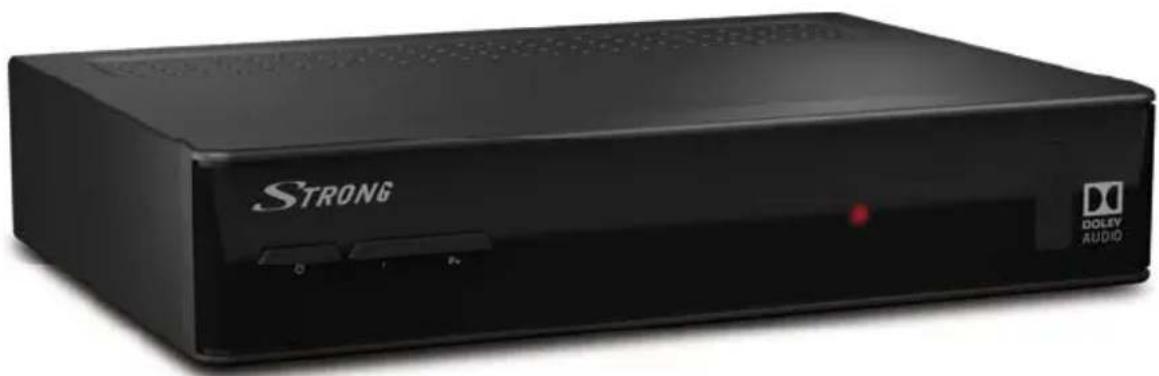
Děkujeme vám, že jste si koupili satelitní přijímač STRONG s vysokým rozlišením. Přejeme vám, abyste si s ním užili mnoho zábavy při sledování televize. V případě dotazů, týkajících se instalace, kontaktujte svého prodejce nebo pošlete e-mail v angličtině z naší webové stránky http://www.strong.tv/cz/contact-form.
Tento produkt obsahuje jeden nebo více programů chráněných mezinárodními zákony a zákony USA na ochranu autorských práv jako nepublikovaných děl. Jsou důvěrné a jejich vlastníkem je společnost Dolby Laboratories. Jejich reprodukce nebo zveřejňování, at už celkové nebo částečné, nebo vytváření z nich odvozených děl je bez předchozího výslovného souhlasu společnosti Dolby Laboratories zakázáno. Copyright 2003-2009 Dolby Laboratories. Všechna práva vyhrazena.
Tento produkt obsahuje technologii chráněnou autorskými právy, která je chráněna patenty USA a dalšími právy na ochranu duševního vlastnictví. Používání této technologie chráněné autorskými právy musí být povoleno společností Rovi Corporation a pokud Rovi Corporation nepovolí něco jiného, je omezeno jen na domácí a jiné omezené prohlížení. Provádění postupů zpětného inženýrství nebo demontáže je zakázáno.
Pokud dojde během sledování programů chráněných proti kopírování a placených za počet shlédnutí (pay-per-view) ke zhoršení kvality obrazu, připojte set-top box přímo k televizoru. Nepřipojujte jej prostřednictvím videorekordéru.
Děkujeme vám, že jste si koupili satelitní přijímač STRONG s vysokým rozlišením. Přejeme vám, abyste si s ním užili mnoho zábavy při sledování televize. V případě dotazů, týkajících se fáze instalace, kontaktujte svého prodejce nebo pošlete e-mail v angličtině z naší webové stránky http://www.strong.tv/cz/contact.
OBSAH
1.0 ÚVOD 3
1.1 Bezpečnostní pokyny 3
1.2 Skladování 4
1.3 Instalace přístroje 4
1.4 Příslušenství 5
1.5 Používání externích USB zařízení 5
2.0 VÁŠ PŘIJÍMAČ 5
2.1 VÝCHOZÍ PIN KÓD: 0000 5
2.2 Přední panel 5
2.3 Boční panel 6
2.4 Zadní panel 6
2.5 Dálkový ovladač 6
2.6 Instalace baterií 7
2.7 Používání dálkového ovladače 7
3.0 PŘIPOJENÍ
3.1 Základní připojení (přes HDMI a SCART) 8
3.2 Připojení k více pevným anténám 8
3.3 Připojení k vaší motorové satelitní anténě prostřednictvím přepínače DiSEqC 1.2 nebo GOTO-X 8
3.4 Rozšiřující připojení pro domácí zábavu 8
4.0 PRVNÍ ZAPNUTÍ
4.1 Jazyk (Krok 1) 9
4.2 Nastavení zvuku a titulků (Krok 2) 9
4.3 Čas (Krok 3) 9
4.4 Výběr seznamu kanálů (Krok 4) 9
4.5 Výběr DiSEqC přepínače satelitu (Krok 5) 10
4.6 Vyhledání programu (Krok 6) 10
5.0 RYCHLÝ PRŮVODCE POUŽÍVÁNÍM PRIJÍMAČE
6.0 OVLÁDÁNÍ 11
6.1 Přepínání kanálů 11
6.2 Informační pruh 11
6.3 Volba jazyka zvuku 11
6.4 Teletext 12
6.5 Titulky 12
6.6 Změna formátu obrazu 12
6.7 EPG (Elektronický programový průvodce) 12
6.8 Okamžitý záznam 13
6.9 Časový posun 13
6.10 Přehrávání záznamu 14
7.0 HLAVNÍ NABÍDKA
7.1 Instalace 14
7.2 Správce kanálů a časovačů 17
7.3 Nastavení 19
7.4 Úložiště 22
7.5 Nástroje 25
7.6 Aktualizovat 27
8.0 ŘEŠENÍ PROBLÉMŮ
9.0 TECHNICKÉ ÚDAJE
Společnost STRONG prohlašuje, že tento přístroj vyhovuje základním požadavkům a dalším příslušným nařízením směrnic CE 2004/108/ES a 73/23/ES, RoHS 2002/95/ES
Podléhá změnám. V důsledku neustálého výzkumu a vývoje se mohou technické údaje, design a vzhled produktů měnit. Dolby a symbol dvojitého písmene D jsou registrované ochranné známky společnosti Dolby Laboratories, ASTRA je registrovaná ochranná známka společnosti SES ASTRA, Irdeto je registrovaná ochranná známka společnosti Irdeto Access B.V., HDMI, logo HDMI a High-Definition Multimedia Interface jsou ochranné známky nebo registrované ochranné známky společnosti HDMI Licensing LLC v USA a dalších zemích. Skylink® a CSlink® jsou ochranné známky, které společnost M7 Group SA používá v rámci licence. Všechny ostatní názvy produktů jsou ochrannými známkami nebo registrovanými ochrannými známkami příslušných vlastníků.
© STRONG 2017. Všechna práva vyhrazena.
1.0 ÚVOD
1.1 Bezpečnostní pokyny
Před použitím tohoto zařizení si přečtěte všechny pokyny. Tyto pokyny si dobře uschovejte pro pozdější použití.
■ Používejte pouze doplňky/příslušenství specifikované nebo poskytované výrobcem (například speciální napájecí adaptér, baterii apod.).
- Před instalací nebo použitím tohoto přístroje si prosím na produktu přečtěte informace o elektrických parametrech a bezpečnosti.
■ Abyste minimalizovali nebezpečí požáru nebo úrazu elektrickým proudem, nevystavujte tento přístroj dešti nebo vlhkosti.
- Odvětrávání nesmí být ztíženo zakrýváním větracích otvorů předměty, jako například novinami, ubrusy, záclonami apod.
■ Přístroj nesmí být vystaven kapající nebo střikající vodě a na přístroji nesmí stát žádné nádoby naplněné tekutinami, jako například vázy.

■ Značka ▲ označuje nebezpečí úrazu elektrickým proudem.
■ Aby nedošlo ke zranění, musí být tento přístroj bezpečně připevněn k podlaze nebo stěně, podle pokynů pro instalaci.
■ V prípadě nesprávné výměny baterie hrozí nebezpečí výbuchu. Pro náhradu použijte pouze stejné nebo ekvivalentní typy.
■ Nevystavujte baterii (baterie, akumulátory) nadměrnému teplu, jako například ze slunečního světla, ohně apod.
Nadměrný akustický tlak ze sluchátek může způsobit poškození sluchu.
■ Poslech hudby s vysokou hlasitostí trvající delší dobu může poškodit sluch.
■ Pro snížení rizika poškození sluchu je nutno snížit hlasitost na bezpečnou příjemnou úroveň a omezit čas věnovaný poslechu hudby s vysokou hlasitostí.
Sítová zástrčka nebo přípojka přístroje se používá jako odpojovací zařízení, a proto musí zůstat snadno dostupná. Pokud přístroj nepoužíváte nebo jej budete přemístovat, věnujte prosím pozornost napájecímu kabelu - například jej svažte kabelem nebo učiňte podobné opatření. Napájecí kabel nesmí přijít do kontaktu s ostrými hranami a podobnými předměty, které by mohly způsobit jeho poškození. Při opětovném zprovozňování přístroje prosím zkontrolujte, zda nedošlo k poškození napájecího kabelu. Žádná světelná indikace na přístroji neznamená, že je přístroj zcela odpojen od sítě. Pro kompletní odpojení přístroje od sítě vytáhněte síťovou zástrčku ze zásuvky.
■ Věnujte pozornost ekologickému způsobu likvidace baterií.
■ Na přístroji nesmí být umístěny žádné zdroje otevřeného ohně, jako například hořící svíčky.

Aby nedošlo k rozšíření ohně, udržujte svíčky a jiné zdroje otevřeného ohně neustále v dostatečné vzdálenosti od tohoto produktu.

Zařízení s tímto symbolem je elektrické zařízení třídy II nebo elektrické zařízení s dvojitou izolací. Bylo navrženo tak, že není vyžadováno bezpečnostní připojení k elektrickému uzemnění.
Bezpečnostní opatření
Nikdy nezkoušejte toto zařízení otevírat. Je nebezpečné dotýkat se vnitřku zařízení, protože uvnitř jsou místa s vysokým napětím a hrozí úraz elektrickým proudem. Pokud zařízení otevřete, dojde k ukončení platnosti záruky na produkt. Veškerou údržbu nebo opravy svěřte kvalifikovaným technikům.
- Před zapojováním kabelů zajistěte, aby bylo zařízení odpojeno od síťového napájení. Po vypnutí zařízení několik sekund počkejte, než budete toto zařízení přemístovat nebo odpojovat jakékoli jiné zařízení.
■ Je nezbytné, abyste používali pouze schválené prodlužovací kabely a kompatibilní kabely, vhodné pro elektrický příkon instalovaného zařízení. Zkontrolujte prosím, zda napájecí napětí odpovídá požadovanému napětí, uvedenému na výrobním štítku na zadním panelu zařízení.
Provozní prostředí
■ Neinstalujte toto zařízení do stísněných prostorů, jako například knihovniček.
Nepoužívejte tento přístroj ve vlhkých a chladných místech nebo v jejich blízkosti, a chrante přístroj před přehříváním.
■ Udržujte přístroj mimo přímé sluneční světlo.
■ Nepoužívejte přístroj v prašných místech nebo v jejich blízkosti.
Nepřipevňujte svíčku k přístupné oblasti otvoru, aby nedošlo k vniknutí cizích hořlavých materiálů do zařízení.
Směrnice WEEE

Správná likvidace tohoto produktu. Toto označení znamená, že tento produkt nesmí být v zemích Evropské unie vyhazován do běžného domácího odpadu. Aby nedošlo k poškození životního prostředí nebo lidského zdraví v důsledku nekontrolované likvidace odpadu, provedte jeho ekologickou likvidaci a přispějte tak k udržitelnému používání materiálových zdrojů. Vaše použité zařízení můžete odevzdat ve sběrném dvoře nebo kontaktujte prodejce, u kterého jste produkt zakoupili. Může váš produkt přijmout a ekologicky zlikvidovat.
1.2 Skladování
Vaše zařízení bylo před expedicí pečlivě zkontrolováno a zabaleno. Při jeho rozbalování zkontrolujte, zda balení obsahuje všechny součásti příslušenství a poté obalový materiál uložte mimo dosah dětí. Doporučujeme vám, abyste si krabici během záruční doby ponechali, aby bylo vaše zařízení v případě opravy nebo jiného úkonu v rámci záruky dokonale chráněno.
Doporučujeme vám, abyste o instalaci prístroje požádali odborníka na instalace. Jinak prosím postupujte podle níže uvedených pokynů:
■ Další informace si vyhledejte v návodu ke svému televizoru a anténě.
Ujistěte se, že jsou SCART/HDMI kabel a venkovní komponenty v dobrém stavu, a že je připojení přes SCART/HDMI dobře stíněné a kvalitní.
Tento návod poskytuje kompletní pokyny pro instalaci a používání tohoto přijímače. Setkáte se v něm s následujícími symboly.
Varování Označuje varovné informace.
Poznámka Označuje jakékoli další jiné doplňující důležité nebo užitečné informace.
MENU
Představuje tlačítko na dálkovém ovladači nebo na přijímači. (Tučné znaky)
Move to
Představuje položku nabídky na obrazovce. (Znaky kurzívou)
1.4 Příslušenství
■ 1x Průvodce rychlou instalací
■ 1x dálkový ovladač
■ 2x baterie (typ AAA)
■ 1x adaptér12 V DC (stejnosm.), 1,5 A
VAROVÁNÍ: Baterie je zakázáno dobíjet, rozebírat, elektricky zkratovat, kombinovat nebo používat s jinými typy baterií. Pokud chcete namísto běžných baterií používat dobíjecí akumulátory, doporučujeme například používat články typu NiMH, které se pomalu vybíjejí, aby byla zajištěna dlouhá provozní životnost dálkového ovladače.
1.5 Používání externích USB zařízení
■ Doporučujeme používat paměťová zařízení s rozhraním USB 2.0 nebo novějším. Pokud není vaše zařízení kompatibilní se specifikacemi USB 2.0, nemusí funkce záznam, Timeshift (Časový posun) a přehrávání v tomto přijímači fungovat správně.
■ Pokud chcete používat externí USB HDD (pevný disk), nezapomeňte prosím na to, že jeho požadavky na napájení mohou překračovat podporovaný výstup z přijímače (5 V / 1A). Pokud tato situace nastane, připojte prosím váš USB HDD k příslušnému externímu napájecímu adaptéru.
■ Společnost STRONG nemůže zaručit kompatibilitu se všemi typy pamětových USB zařízení.
■ Doporučujeme vám, abyste si na paměťová USB zařízení připojovaná k tomuto přijímači neukládali důležité informace. Před použitím v tomto přijímači si vždy udělejte zálohu důležitých dat ve vašem paměťovém USB zařízení. Společnost STRONG nenese odpovědnost za ztrátu informací nebo situace způsobené ztrátou informací.
■ Zajistěte prosím, aby bylo USB zařízení již zformátováno formátem FAT32, nebo zformátujte USB zařízení prostřednictvím vašeho přijímače podle podrobného postupu v kapitole 6.8 Okamžitý záznam v uživatelské příručce.
■ Společnost STRONG nemůže zaručit správné přehrávání všech souborů, i když jsou jejich přípony uvedeny v seznamu podporovaných přípon, protože to závisí na jejich velikosti, použitém kodeku, datovém toku a rozlišení.
2.0 VÁŠ PŘIJÍMAČ
2.1 VÝCHOZÍ PIN KÓD: 0000
2.2 Přední panel
Fig. 1
- Tlačítko Standby/ON
Pro zapnutí přijímače nebo jeho přepnutí do pohotovostního režimu - P-/P+ Přepnutí na další/předchozí kanál
- LED indikátor ZELENÁ indikuje, že přijímač přijímá signál; ČERVENÁ indikuje, že je přijímač připravuje v pohotovostním režimu
- USB Pro připojení vašeho pamětového USB zařízení
2.3 Boční panel
Obr. 1b
- Slot pro smart kartu
Pro vložení vaší platné a aktivované smart karty lrdeto zajištující správný přijem požadovaného programového balíku. Správný způsob vložení smart karty je uveden na obrázku
2.4 Zadní panel
Fig. 2
- SAT IN Pro připojení k LNB vaší satelitní antény pro přijem signálu satelitního vysílání
- IR Pro připojení IR extenderu
- S/PDIF (coax.) Pro připojení k digitálnímu zesilovači nebo domácímu kinu
- HDMI Pro prípojení ke vstupu HDMI vašeho televizoru pomocí kvalitního HDMI kabelu
- TV SCART Pro připojení vašeho televizoru pomocí SCART kabelu
- Stejnosm napájení
Pro připojení k originálnímu dodávanému síťovému napájecímu adaptéru (vstup 110\~240 V, 50\~60 Hz / výstup 12 V DC/ 1,5 A (stejnosm.)
2.5 Dálkový ovladač
Fig. 3
- ☉ Zapnutí přijímače nebo jeho přepnutí do pohotovostního režimu
- Ztlumení zvukového výstupu přijímače ve všech režimech včetně videotextu
- 0\~9 Volba kanálu nebo zadávání hodnot
- TV/R Přepínání mezi režimy TV a RÁDIO
- Nepoužívá se
- FAV Otevření výběru seznamu oblíbených kanálů
- Otevření seznamu nedávno sledovaných kanálů
- AUDIO Otevření seznamu jazyků zvuku
- INFO Zobrazení informací o aktuálním kanálu
- EPG Zobrazení EPG (Elektronický programový průvodce) v režimu TV
- ▲▼ Nabídka není zobrazena: Přepnutí na další/předchozí kanál. Nabídka zobrazena: Posun kurzoru nahoru/dolů.
- ◀▶ Nabídka není zobrazena: Snížení/žvýšení úrovně hlasitosti. Nabídka zobrazena: Změna nastavení pro konkrétní nabídky a pro navigaci
- OK Nabídka není zobrazena: Zobrazení aktuálního seznamu kanálů. Nabídka zobrazena: Otevření zvýrazněného nastavení nebo potvrzení
- MENU Otevření hlavní nabídky a jeden krok zpět z hlavní nabídky
- Ukončení zobrazení nabídky, vnořené nabídky nebo zrušení akcí
- VOL+/VOL- Zvýšení/snížení hlasitosti ve všech režimech včetně režimu videotextu
- P+/P- Přetáčení po stránkách ve všech seznamech
- LIST Zobrazení aktuálně vybraného seznamu kanálů.
- CH+/CH- Kanál +/-
- OPT Otevření nastavení pro formát TV, poměr stran a rozlišení
- TEXT Otevření Teletextu, pokud je k dispozici
- SUB Zobrazení seznamu jazyků titulků, pokud je k dispozici, v režimu videotext otevření funkce vnořené stránky
-
✉ Umožňuje přímý přístup k mailům Irdeto od vašeho poskytovatele služeb
-
II Zastavení obrazu na obrazovce TV v režimu sledování vysílání, pokud je funkce Timeshift (Časový posun) vypnutá, nebo pozastavení přehrávání souboru v režimu multimédií a správce pevného disku (HDD)
- ◀◀◀▶ Rychlé přehrávání dozadu/dopředu
- ● Spuštění záznamu aktuálního vysílání
- Otevření pruhu Timeshift (Časový posun) v režimu sledování vysílání, pokud je tato funkce v nabídce DVR aktivována. V režimu Multimédia a Správce HDD spuštění přehrávání vybraného souboru.
- V režimu přehrávání skok na předchozí/další soubor
- Zastavení aktuálního záznamu, funkce Timeshift (Časový posun) nebo přehrávání vybraného souboru
- ČERVENÉ V nabídce pro speciální funkce.
- ZELENÉ V nabídce pro speciální funkce.
- ŽLUTÉ V nabídce pro speciální funkce.
- MODRÉ V nabídce pro speciální funkce.
2.6 Instalace baterií
Fig. 4
Odstraňte z dálkového ovladače kryt prostoru pro baterie a vložte do něj2 baterie velikosti AAA.
Správný způsob instalace baterií ukazuje schéma uvnitř prostoru pro baterie.
-
Otevřete kryt
-
Vložte baterie
-
Uzavřete kryt
POZNÁMKA: Baterie se nesmějí dobíjet, rozebírat, elektricky zkratovat, kombinovat nebo používat s jinými typy baterií. Pokud chcete namísto běžných baterií používat dobíjecí akumulátory, doporučujeme například používat články typu NiMH, které se pomalu vybíjejí, aby byla zajištěna dlouhá provozní životnost dálkového ovladače.
2.7 Používání dálkového ovladače
Fig. 5
Chcete-li používat dálkový ovladač, nasměrujte jej na přední část digitálního přijímače. Dálkový ovladač má dosah až 5 metrů od přijímače, pokud je správně nasměrován na IČ snímač na předním panelu.
POZNÁMKA: Dálkový ovladač nebude fungovat, pokud je cesta signálu blokována nebo na ni působí jasné/stroboskopické světlo.
3.0 PŘIPOJENÍ
3.1 Základní připojení (přes HDMI a SCART)
Fig. 6
a. Připojte LNB nebo monoblok vaší satelitní antény pro příjem ASTRA 19,2 / ASTRA 23,5 ke konektoru SAT IN na vašem přijímači pomocí kvalitního koaxiálního kabelu a vhodných zástrček „konektor F“.
b. Připojte jeden konec kvalitního HDMI kabelu ke konektoru HDMI na vašem přijímači a druhý konec ke vstupu HDMI na vašem televizoru.
c. Připojte konektor napájecího adaptéru k přijímači a druhý konec do vhodné síťové zásuvky. Volitelné: Pokud není váš televizor vybaven konektorem HDMI, můžete namísto něj použít připojení konektorem SCART. V takovém případě připojte jeden konec kvalitního SCART kabelu ke konektoru TV SCART na vašem přijímači a druhý konec ke vstupu SCART na vašem televizoru.
3.2 Připojení k více pevným anténám
Fig. 7
a. Přípojte LNB vaší pevné antény k požadovaným vstupům přepínače DiSEqC 1.0 pomocí kvalitního koaxiálního kabelu a vhodných „konektorů F“.
b. Připojte výstup nebo konektor „do přijímače“ přepínače DiSEqC 1.0 ke konektoru SAT IN na vašem přijímači pomocí kvalitního koaxiálního kabelu a vhodných „konektorů F“.
c. Připojte konektor napájecího adaptéru k přijímači a druhý konec do vhodné sitové zásuvky.
3.3 Připojení k vaší motorové satelitní anténě prostřednictvím přepínače DiSEqC 1.2 nebo GOTO-X
Fig. 8
Další možností pro sledování programů z více satelitů je namontovat satelitní anténu na motorové polohovací zařízení DiSEqC 1.2 nebo GOTO-X. Aby nastavení a montáž vaší motorové satelitní antény proběhly správně, doporučujeme vám obrátit se na odborníka na instalace satelitních zařízení, který zajistí správní nastavení a funkci. Zajistěte prosím, aby byla všechna připojení dobře připevněna a správně sestavena; pak bude stačit pouze připojit konektor „OUT“ (Výstup) vašeho polohovacího zařízení ke konektoru SAT IN (Satelitní vstup) na zadní straně vašeho přijímače.
3.4 Rozšiřující připojení pro domácí zábavu
Fig. 9
a. Připojte jeden konec kvalitního koaxiálního audio kabelu k výstupu S/PDIF vašeho přijímače a druhý konec ke koaxiálnímu audio vstupu vašeho domácího kina, zesilovače nebo jakéhokoli jiného zařízení podporujícího digitální zvuk.
b. Připojte vaše paměťové zařízení USB 2.0 k tomuto konektoru pomocí kvalitního USB kabelu nebo vložte toto zařízení přímo.
4.0 PRVNÍ ZAPNUTÍ
Zajistěte, aby byl satelitní signál kvalitní a aby byla všechna připojení správně provedena. V případě problémů nebo dotazů požádejte prosím o pomoc místního prodejce.
Doporučujeme postupovat krok za krokem podle pokynů pro První instalace. Provedou vás procesem základního nastavení a instalace. Digitální HD vysílání si budete užívat již za několik minut.
Pokud se stane, že se přijímač během První instalace nespustí, což je ale velmi neobvyklé a vzácné, resetujte prosím přijímač na tovární nastavení VÝCHOZÍ PIN: 0000.
Vložte prosím platnou a aktivovanou smart kartu Irdeto pro správný příjem programového balíku dle vašeho výběru.
4.1 Jazyk (Krok 1)
Po prvním připojení vašeho přijímače se na obrazovce zobrazí nabídka Vítejte Krok 1: Jazyk. Nejprve vyberte pomocí tlačítek ▲▼ preferovaný jazyk. Po výběru stiskněte tlačítko OK pro potvrzení a přejděte na Krok 2.
4.2 Nastavení zvuku a titulků (Krok 2)
V tomto dalším kroku můžete v nabídce Vítejte Krok 2: Nastavení A/V výstupu vybrat váš preferovaný jazyk zvuku a nastavit TV obrazovku. Pokud jste spokojeni s výchozím nastavením, pouze pokračujte stisknutím tlačitka OK u výběru Další.
Poměr stran Vyberte používanou TV obrazovku. Možnosti jsou 16:9 a 4:3.
Konverze zobrazení V případě potřeby vyberte konverzi pro TV obrazovku. Možnosti jsou Pan&Scan, Letterbox, Pillar nebo Celá obrazovka.
První jazyk zvuku Vyberte jazyk hlavní zvukové stopy, který chcete poslouchat jako první volbu. Stiskněte tlačítko OK pro zobrazení seznamu všech dostupných jazyků nebo pomocí tlačítka ◀▶ vyberte jazyk.
Druhý jazyk zvuku Vyberte jazyk druhé zvukové stopy, který chcete poslouchat, pokud není první volba k dispozici.
Jazyk titulků Podpora titulků. Vyberte preferovaný jazyk. Pokud není potřeba, ponechte nastavení Vypnuto.
Po provedení všech nastavení pokračujte výběrem Další a stiskněte tlačitko OK pro přechod na Krok 3.
4.3 Čas (Krok 3)
V tomto dalším kroku můžete v nabídce Vítejte Krok 3: Čas změnit časové pásmo a zvolit, zda se má během letního času používat hodina navíc. Pro změnu vyberte pomocí tlačítek ▲▼ položku Posunutí GMT a pomocí tlačítek ◀▶ vyberte požadované časové pásmo. Možnost Letní čas můžete nastavit na Zapnuto pro jednu hodinu navíc během tohoto období. Pokud je výchozí nastavení času správné nebo je provedena korekce, pokračujte výběrem Další a stisknutím tlačítka OK.
4.4 Výběr seznamu kanálů (Krok 4)
V nabídce Vítejte Krok 4: Vyhledávání služeb se můžete rozhodnout, který ze seznamů kanálů funkce Rychlé prohledávání chcete instalovat. Pomocí tlačítek ▲▼ zvýrazněte výběr modrou barvou. Stiskněte tlačítko OK pro výběr seznamu a přechod k Krok 5.
POZNÁMKA: Seznamy kanálů funkce Rychlé prohledávání jsou udržovány a aktualizovány automaticky poskytovatelem seznamu služeb a nelze je upravovat. Úpravu kanálů lze provádět pouze u kanálů, které jsou uloženy pod čísly kanálů vyššími než4 000 nebo byly navíc uloženy do seznamu (seznamů) oblíbených. Pokud chcete provést změnu na jiný seznam, musíte spustit funkci Resetování na tovární nastavení.
4.5 Výběr DiSEqC přepínače satelitu (Krok 5)
V nabídce Vítejte Krok 5: Výběr DiSEqC přepínače bude přijímač provádět automatické prohledávání připojených LNB konvertorů a vhodných satelitů. Nejběžnější satelity, jako například Astra 23.5E, Astra 19.2E, Hot Bird 13.0E a Eutelsat 9.0E budou prohledány z hlediska dostupnosti. Chvíli prosím počkejte, aby mohl přijímač dokončit toto prohledávání a pak použijte toto nastavení pro další krok stisknutím tlačítka OK u Další. Stiskněte tlačítko OK u Zpět, pokud jste zapomněli připojit kabel satelitu nebo pokud potřebujete opravit jakoukoli dříve nastavenou položku. Připojení je rovněž možné vybrat nebo změnit ručně výběrem satelitu a změnou portu. Jakmile je automatická funkce Výběr DiSEqC přepínače dokončena a potvrdili jste to stisknutím tlačítka OK, systém se automaticky přepne na poslední 6. krok Průvodce instalací.
4.6 Vyhledání programu (Krok 6)
Po provedení Krok 5 načte přijímač automaticky seznam kanálů od operátora. Mějte prosím chvíli strpení, protože tato operace chvíli trvá. Po úspěšném načtení tohoto seznamu je instalace dokončena a začne se přehrávat první kanál. Pro sledování a otevření operátorem kódovaných kanálů musíte vložit do slotu na levé straně přijímače smart kartu se zlatým čipem obráceným dolů.
POZNÁMKA: Pro zajištění příjmu a pro prohledání kanálů vašeho operátora postupujte podle výše uvedené funkce Rychlé prohledávání v těchto krocích. Je nezbytný příjem družice Astra 23,5E.
5.0 RYCHLÝ PRŮVODCE POUŽÍVÁNÍM PŘIJÍMAČE
Ve společnosti STRONG chápeme, že se už nemůžete dočkat, až začnete svůj nový HD přijímač používat. Následující rychlý průvodce vás proto seznámí se základním ovládáním tohoto zařízení..
Pro zapnutí přijímače nebo jeho přepnutí do pohotovostního režimu použijte tlačítko ⏻ na dálkovém ovladači nebo tlačítko na levé straně předního panelu.
Vložte prosím vaši platnou a aktivovanou smart kartu lrdeto pro správný příjem programového balíku dle vašeho výběru. Správný způsob vložení smart karty je uveden na obrázku vložení.
Vyberte kanál pomocí tlačítek ▲▼ nebo tlačítek CH+/CH-. Alternativně můžete zapsat číslo kanálu pomocí tlačítek 0\~9 na dálkovém ovladači nebo stiskněte v režimu sledování vysílání tlačítko OK pro zobrazení seznamu kanálů.
Hlasitost se nastavuje pomocí tlačítek VOL+/VOL-. Používání tlačítek VOL+/VOL- a ☑ je možné ve VŠECH nabídkách, které ukazují na pozadí TV obraz a lze je také používat v režimu videotext. V režimu sledování vysílání můžete rovněž použít tlačítka ◀▶.
Tlačitka P+/P- umožňují přetáčet po stránkách ve všech režimech seznamů pro co nejpohodlnější volbu kanálu nebo jiného nastavení.
POZNÁMKA: Po přepnutí přijímače do pohotovostního režimu se po uplynuti3 minut přepne do režimu hlubokého spánku Skutečný pohotovostní režim. Během této doby jej můžete rychle zapnout. Spuštění z režimu hlubokého spánku trvá přibližně 1 minutu.
6.0 OVLÁDÁNÍ
V režimu sledování vysílání je k dispozici několik funkcí, které učiní ze sledování TV skutečný zážitek. Tato kapitola tyto funkce popisuje. Přečtěte si prosím rovněž kapitolu 7.0, abyste se seznámili s nabídkou vašeho nového přijímače.
6.1 Přepínání kanálů
Váš nový přijímač nabízí tři způsoby změny kanálů.
- Přímým přístupem
- Pomocí seznamu kanálů
- Pomocí tlačítek CH+/CH- nebo tlačítek P+/P-.
6.1.1 Přímý přístup
Pro získání přímého přístupu k určitému kanálu jednoduše zadejte jeho číslo pomocí tlačítek 0\~9 na dálkovém ovladači. Čísla kanálů mohou obsahovat až čtyři číslice. Můžete zadat i číslo s méně než čtyřmi číslicemi. Po zadání čísla kanálu stačí několik sekund počkat, než se váš přijímač přepne na vybraný kanál.
6.1.2 Seznam kanálů
Seznam kanálů je vybaven filtrační funkci pro usnadnění vyhledávání oblíbených kanálů. V seznamu kanálů stiskněte ČERVENÉ tlačitko. Otevře se menu s možnostmi filtrace na levé straně Třídit, uprostřed Třída a na pravé straně seznamu kanálů Program . Pomocí tlačítek ▲▼ na levé straně vyberte Třídit pro následující výběr:
VŠE Zobrazení všech kanálů TV nebo rádia v normálním pořadí.
A-Z Zavolá střední abecední pruh Třída. Vyberte písmeno a na pravé straně se zobrazí kanály v daném pořadí.
OBLÍB Zobrazení seznamů oblíbených
SAT Otevření výběru pro nalezení kanálu ze satelitu
Pro návrat k původnímu seznamu kanálů vyberte v seznamu kanálů program a stiskněte tlačítko OK nebo ➔.
6.1.3 Pomocí tlačítek CH+/CH-
Tlačítko CH+ nebo ▲ přepíná na vyšší kanál.
Tlačítko CH- nebo ▼ přepíná na nižší kanál.
6.2 Informační pruh
V režimu sledování vysílání můžete stisknutím tlačítka INFO kdykoli zobrazit informace o aktuálním kanálu a programu*. Stiskněte dvakrát tlačítko INFO pro zobrazení podrobných programových informací o aktuálním nebo dalším programu. Pro zobrazení informací o aktuálním programu přepněte pomocí tlačítek ◀► mezi informacemi pro aktuální a další událost.
* Programové informace se zobrazí, pokud jsou k dispozici. Dostupnost závisí na poskytovateli vysilání.
Některé kanály podporují volbu různých zvukových formátů nebo jazyků. Pro volbu jiného audio streamu stiskněte v režimu sledování vysílání tlačítko AUDIO. Zobrazí se seznam dostupných jazyků zvuku. Pomocí tlačítek ▲▼ vyberte jazyk zvuku a potvrdět jej stisknutím tlačítka OK. Pomocí tlačítek
můžete rovněž vybrat jiný zvukový režim. Po provedení všech nastavení stiskněte tlačitko OK pro jejich použití.
6.4 Teletext
Váš přijímač disponuje videotextem s kompletní funkcionalitou. Pro přístup k němu stiskněte v režimu sledování vysílání tlačítko TEXT a pomocí tlačítek 0\~9 zadejte požadované číslo stránky. Na obrazovce pro výběr a procházení videotextu můžete použít tlačítka ▲▼ a ◀▶, podle uvedeného popisu. V tomto režimu jsou rovněž podporována tlačítka VOL+/VOL- a Ⓞ. Pokud jsou k dispozici vnořené stránky pro aktuální stránku, vyberte pomocí tlačítek ◀▶ některou z vnořených stránek. Stiskněte tlačítko ⚙ pro ukončení.
6.5 Titulky
Některé kanály podporují volbu různých jazyků titulků. V režimu sledování vysílání stiskněte tlačitko SUB pro zobrazení seznamu dostupných jazyků titulků.
Pokud jste v menu Jazyk přepnuli položku Jazyk titulků na vybraný jazyk, zobrazí se dané titulky. Pokud je k dispozici jakýkoli jazyk, zobrazí se automaticky na obrazovce.
Pokud je nastaveno Vypnuto, jsou titulky vypnuté. Pokud ručně nastavíte nějaký kanál a titulky na Zapnuto, uloží se do paměti jako kanál, u kterého chcete mít zapnuty titulky.
6.6 Změna formátu obrazu
Stiskněte tlačítko OPT pro změnu dalších nastavení, jako například TV Ratio (Poměr stran TV), Konverze nebo pro zobrazení právě nastaveného Rozlišení. Vyberte nastavení pomocí tlačítek ▲▼ a změňte jej pomocí tlačítek ◀▶. Po provedení všech nastavení pokračujte stisknutím tlačítka ➔ pro ukončení.
POZNÁMKA: Pokud nakonfigurujete rozlišení HDMI, které není vaším televizorem podporováno, nemačkejte žádné tlačítko (jiné, než znovu ◀▶) - obrazovka se znovu zobrazí.
6.7 EPG (Elektronický programový průvodce)
Elektronický programový průvodce (EPG) poskytuje přehled o aktuálním televizním programu. Tyto informace jsou poskytovány příslušným poskytovatelem vysílání a nemusí být k dispozici pro všechny kanály. Elektronický programový průvodce je velmi užitečná funkce umožňující sledovat na obrazovce plánované programy a informace, a přidávat události pro záznam. Pro jeho otevření stiskněte tlačítko EPG. Pomocí tlačítek ▲▼ nebo P+/P- vyberte kanál a pomocí tlačítka ▶ přesuňte zvýraznění na události daného kanálu. V této části můžete rovněž použít tlačítka ▲▼ nebo P+/P- pro výběr nebo přetáčení. Detailní informace o vybrané události jsou uvedeny níže. Pokud je k dispozici, zobrazuje se v detailech události rovněž aktuální rodičovské hodnocení.
Stiskněte ZELENÉ tlačítko pro zobrazení informací o programu pro další den a ČERVENÉ pro návrat na předchozí den. Stiskněte jednoduše tlačítko OK pro nastavení časovače na vybranou událost. Pokud jste připojili pevný disk (HDD), můžete rovněž stisknout tlačítko ● pro nastavení časovače pro záznam.
POZNÁMKA: Dostupnost dat EPG závisí na vysílání a lze je zobrazit max.14 dnů dopředu. Pokud otevíráte EPG ihned po zapnutí přijímače nebo po změně na jiný transpondér, doporučujeme vám chvíli počkat, aby mohl přijímač shromáždit údaje.
6.8 Okamžitý záznam
Váš nový přijímač umožňuje kdykoli spustit okamžitý záznam sledovaného programu. Přijímač automaticky převezme zbývající čas aktuálního programu. Pokud chcete dobu trvání záznamu změnit, stiskněte znovu tlačítko ●. Ikona záznamu se zobrazuje v levém horním rohu obrazovky televizoru. Pro zastavení záznamu stiskněte tlačítko ■.
Přijímač automaticky čte zbývající čas aktuálního programu z informací EPG. Pokud chcete změnit dobu trvání záznamu, zadejte dobu záznamu pomocí tlačítek 0\~9 . Pro trvání záznamu 45 minut zadejte 45 a stiskněte tlačítko OK nebo pro 1 hodinu 30 minut zadejte 130 a stiskněte tlačítko OK.
POZNÁMKA: Před spuštěním záznamu prosím připojte paměťové USB zařízení zformátované formátem FAT32 s dostatkem volného místa. V nabídce HDD Manager (Správce HDD) nebo Multimedia Manager (Správce multimédii) můžete USB zařízení v případě potřeby zformátovat, a to také v případě, že je zformátováno jiným formátem. Alternativně potvrdte zprávu zobrazenou v režimu TV pro zformátování vašeho USB zařízení. Pro záznam HD vysílání důrazně doporučujeme používat vysokorychlostní USB zařízení.
VAROVÁNÍ: U kódovaných kanálů mohou být vysílací práva omezena poskytovatelem a záznam nemusí být možný. Záznamy prostřednictvím analogového výstupu (videorekordér nebo DVD rekordér) mohou být rovněž blokovány. Když je Věkové hodnocení pro určitý program aktivováno, musíte zadat příslušný PIN kód Hlavní PIN věkového hodnocení: 0000, abyste mohli provádět záznam daného programu.
6.9 Časový posun
Funkce časového posunu/okamžitého záznamu umožňuje pozastavit živé vysílání a později obnovit jeho sledování nebo provést přetočení na začátek. Nejprve připojte USB zařízení k portu USB na předním panelu. Pak otevřete menu Nastavení DVR a nastavte možnost Stav časového posunu na Povolit. Pro ukončení a návrat k živému TV vysílání stiskněte v tomto menu tlačítko 📄. Na pozadí se po 30 sekundách spustí funkce okamžitého záznamu Timeshift (Časový posun). To se automaticky zopakuje po každé provedené změně kanálu. Jednoduše stiskněte tlačítko II pro pozastavení vysílání. Stiskněte znovu tlačítko II pro obnovení sledování nebo stiskněte tlačítko ▶, které zavolá a na obrazovce zobrazí pruh Timeshift (Časový posun). V tomto stavu můžete použít navigační tlačítka ◀▶ nebo multimedialní tlačítka pro navigaci a skok v posunutém záznamu. Pro jeho zobrazení nebo skrytí stiskněte tlačítko INFO a stiskněte tlačítko ■ pro zastavení časového záznamu.
POZNÁMKA: Funkce Časový posun funguje správně pouze tehdy, když je k přijímači připojeno rychlé paměťové USB zařízení, jako například HDD s USB 2.0. Zkreslený obraz nebo zvuk během funkce Časový posun svědčí o příliš pomalém USB zařízení. Společnost STRONG nemůže ručit za používaná USB zařízení. Zejména tehdy, když je funkce Časový posun aktivována u kanálů s vysokým datovým tokem (vysoce kvalitní SD/HD), nemůže společnost STRONG zaručit přesné přehrávání souboru funkce Timeshift.
VAROVÁNÍ: Vysílací práva kódovaných kanálů mohou být omezena poskytovatelem a rychlé přehrávání dopředu/dozadu nemusí být možné nebo funkce Časový posun může být omezena.
6.10 Přehrávání záznamu
Pokud jste provedli záznamy, můžete je najít v menu Úložiště ; vyberte Přehrávač médií. Stiskněte tlačítko OK pro otevření přehrávače médií a ujistěte se, že je vybráno DVR pomocí tlačítek ◀▶ . Kořen USB se zobrazuje jako disk_0 ; stiskněte tlačítko OK pro otevření seznamu záznamů.
Vyberte nahranou událost pomocí tlačítek ▲▼ a spustte přehrávání v režimu obrazovky PIG pomocí tlačítka OK. Stiskněte znovu tlačítko OK pro spuštění přehrávání v režimech celé obrazovky. Během tohoto přehrávání můžete stisknout tlačítko INFO pro zavolání pruhu obrazovky přehrávání. Zde můžete vybrat možnosti pro krokování, přetáčení dozadu nebo skok dopředu a pro čtení detailů události a času.
VAROVÁNÍ: U kódovaných kanálů mohou být vysílací práva omezena prodejcem, a proto je u některých kanálů během přehrávání zakázáno rychlé přehrávání dopředu/dozadu, nebo mohou být tyto kanály omezeny jiným způsobem. Když je Maturity Rating (Věkové hodnocení) pro určitý program aktivováno, musíte zadat příslušný PIN kód HLAVNÍ PIN VĚKOVÉHO HODNOCENÍ: 0000, abyste mohli provádět záznam daného programu.
POZNÁMKA: Výchozí hlavní PIN věkového hodnocení může operátor změnit.
7.0 HLAVNÍ NABÍDKA
Stiskněte v režimu sledování vysílání tlačítko MENU pro zobrazení menu. Všechna důležitá nastavení a funkce vašeho přijímače lze ovládat z tohoto menu. Obsahuje následující vnořená menu: Instalace, Kanál, Nastavení, Úložiště a Nástroje.
Pomocí tlačítek ◀▶ vyberte vnořené menu a pomocí tlačítek ▲▼ vyberte možnost. Stiskněte tlačítko OKpro otevření vybraného vnořeného menu.
7.1 Instalace
Toto menu umožňuje měnit nastavení satelitů a vyhledávat kanály. Dále umožňuje upravovat důležitá nastavení vašeho přijímače. Obsahuje následující vnořená menu: Průvodce instalací, Nastavení satelitní
antény, Nastavení motoru, Vyhledávání kanálů, Ruční vyhledávání a Vyhledávání FST/FNT. Vyberte vnořené menu pomocí tlačítek ▲▼ a stiskněte tlačítko OK pro pokračování.
7.1.1 Průvodce instalací
Toto menu používejte pro nové spuštění průvodce první instalací, jako při první instalaci vašeho přijímače.
Provede vás od kroku Vítejte 1. krok: Jazyk až po poslední Krok6 pro vyhledání kanálů.
7.1.2 Nastavení satelitní antény
Toto menu používejte pro změnu nebo přidání nastavení již nainstalovaného nebo nového satelitu a pro konfiguraci jeho parametrů. Zde můžete nakonfigurovat typ používaného DiSEqC přepínače; pro změnu použijte tlačítka ◀▶ . V případě, že se vaše nastavení liší od výchozího nastavení, můžete nastavit DiSEqC na jakýkoli požadovaný port. Pokud použijete DiSEqC vypnutý, budete moci nastavit pouze jeden satelit. Pro použití s nastavením DiSEqC 1.0 můžete nastavit až4 pozice satelitů. Pokud použijete DiSEqC 1.1, můžete nastavit až 16 pozic satelitů.
| Satelit | Stiskněte tlačítko OK pro otevření seznamu dostupných satelitů a vyberte preferovaný satelit pomocí tlačítek ▲▼ nebo P+/P- a potvrďte stisknutím tlačítka OK. |
| Napájení LNB | Změna napájení LNB konvertoru pomocí tlačítek ◀▶, pokud je to nutné. |
| Typ LNB | Zobrazení typu podporovaného LNB konvertoru univerzální LNB. |
| Frekvence LNB | Frekvence místního oscilátoru univerzálního LNB 9750/10600. |
| 22kHz tón | Toto nastavení ukazuje na automatické nastavení. Automaticky.Pro normální provoz ponechte nastavení Automaticky. |
| DiSEqC 1.0 | Vyberte port 1 až 4 podle připojené satelitní antény. |
| DiSEqC 1.1 | Vyberte port 1 až 16 podle připojené satelitní antény. |
| Transpondér | Stiskněte tlačítko OK pro otevření seznamu dostupných transpondérů pro vybraný satelit, abyste mohli zkontrolovat příjem nebo nastavit anténu. |
Stiskněte ČERVENÉ tlačítko pro spuštění prohledávání ve vybraném transpondéru.
7.1.3 Nastavení motoru
Pokud použijete DiSEqC 1.2 nebo GOTO-X, můžete instalovat satelity, které jsou přijímány prostřednictvím motorové satelitní antény. Pro nastavení a instalaci, stejně jako pro správné nastavení pozic v přijímači, vám důrazně doporučujeme obrátit se na zkušeného odborníka na instalace satelitních antén. Toto menu umožňuje konfigurovat typ motoru a nastavit pozici motoru pro satelit, který chcete přijímat.
| Satelit | Stiskněte tlačítko OK pro otevření seznamu dostupných satelitů, vyberte satelit pomocí tlačítek ▲▼ nebo P+/P- a potvrdte stisknutím tlačítka OK. |
| Transponder | Stiskněte tlačítko OK pro otevření seznamu dostupných transpondérů, pokud potřebujete nastavit transpondér pro výše vybraný satelit. |
| Motor DiSEqC | Vyberte mezi typem DiSEqC 1.2 a GOTO-X nebo Vypnuto. |
Výběr pro DiSEqC 1.2
Přesun Stiskněte tlačítko ◀▶ pro přesun satelitu na východ nebo západ Opatrně jej přesouvejte, dokud nezačnou oba signálové pruhy ukazovat akceptovatelné
úrovně příjmu. Po nalezení vybraného satelitu stiskněte tlačítko a vyberte Ano pro uložení pozice.
Jemný posun: Zde můžete posouvat motor v malých krocích pro jeho přesnější nastavení.
Limit: Stiskněte tlačítko OK pro otevření tohoto vnořeného menu umožňující nastavení mechanických limitů pro vaši satelitní anténu. To je nezbytné pouze tehdy, když by vaše satelitní anténa mohla narazit do stěny, stromu nebo podobných mechanických překážek.
Jít na: Pozice Stiskněte tlačítko OK pro přesun motoru do středové pozice0 stupňů. Toto je nutné pouze poprvé pro správné nastavení satelitní antény nebo pro výběr čísla z pozice.
Uložit/Přepočet Pro uchování a uložení pozice nebo provedení přepočtu.
Výběr pro GOTO-X
Konfigurace pozice motoru pomocí funkce GOTO-X. Zadejte vaši geografickou polohu. Motor dokáže sám najít všechny dostupné satelitní pozice.
Pozice antény: Stiskněte tlačítko OK pro otevření vnořeného menu. Pomocí tlačítek 0 \~ 9 zadejte hodnotu zeměpisné délky. Vyberte Východ nebo Západ. Pomocí tlačítek 0 \~ 9 zadejte hodnotu zeměpisné šířky. Vyberte Sever nebo Jih. Na konci vyberte Uložit a stiskněte tlačítko OK pro potvrzení hodnot.
JÍT NA: Stiskněte tlačítko OK pro přesun motoru na požadovanou pozici
POZNÁMKA: Podrobné informace o správných geografických hodnotách pro vaši polohu najdete na webových stránkách, jako například dishpointer.com, itouchmap.com nebo je zjistíte z jiných spolehlivých zdrojů.
7.1.4 Vyhledávání kanálů
Toto menu používejte pro automatické, síťové nebo transpondérové vyhledávání kanálů nebo pro vyhledávání na všech satelitech, které byly nastaveny. Pomocí tlačítek ▲▼ zvýrazněte položku a pomocí tlačítek ◀▶ změňte nastavení. Níže jsou uvedena nastavení, která najdete u vybraných metod vyhledávání.
Satelit: Zde uvidíte satelit, který je přiřazen výše uvedené anténě; zobrazí se pouze satelity předem nastavený v nabídce Nastavení antény.
Seznam transpondérů Stisknutím tlačítek ◀▶ můžete přepínat mezi transpondéry příslušného satelitu nebo můžete rovněž stisknout tlačítko OK pro zobrazení seznamu a výběr tlačítky ▲▼ nebo P+/P-. Poté stiskněte tlačítko OK pro výběr. Stiskněte ČERVENÉ tlačítko pro funkci Upravit TP, stiskněte ZELENÉ tlačítko pro funkci Smazat TP a MODRÉ tlačítko pro zadání údajů pro nový transpondér Přidat TP. Detaily o transpondéru se zobrazí na obrazovce.
Režim prohledávání Zde můžete rozhodnout, jaký typ kanálů chcete prohledávat: Prohledávání bud'všech kanálů VŠECHNY, pouze nekódovaných FTA nebo Kódované pro prohledávání pouze kódovaných kanálů.
Typ kanálu TV a rádio pro prohledávání kanálů TV a rádia, TV pro pouze TV kanály a Rádio pro pouze kanály rádia.
Typ vyhledávání Vyberte, zda vyhledávat na všech satelitech nebo pouze na jednom, zda provádět ruční vyhledávání pouze na jednom transpondéru nebo na síti.
Prohledávání všech vybraných satelitů je k dispozici pouze tehdy, když byl nastaven více než jeden satelit.
Po provedení všech nastavení stiskněte tlačitko OK na preferované metodě prohledávání pro spuštění procesu prohledávání nebo ➞ pro ukončení bez prohledávání. Všechny nové nalezené kanály budou uloženy na konec seznamu kanálů.
POZNÁMKA: NIT (Sítová identifikační tabulka): Tato možnost aktivuje prohledávání NIT tabulky satelitu a umožňuje přijímat nové kanály, které se objeví.
POZNÁMKA: Když chcete přidat technické údaje pro nový transpondér, doporučujeme vám, abyste je ověřili na webových stránkách, jako například: www.lyngsat.com nebo www.kingofsat.net nebo se podívali do odborných publikací.
7.1.5 Ruční vyhledávání
Toto vnořené menu umožňuje vyhledávat na konkrétním transpondéru a zadat pro něj hodnoty. Můžete rovněž vytvořit nové satelity pomocí odpovídající databáze transpondérů.
Satelit Vyberte satelit, ke kterému chcete přidat nový transpondér. Pokud vyberete Nový satelit, můžete spustit tvorbu nového satelitu.
Transpondér Stisknutím tlačítek ◀▶ můžete přepínat mezi transpondéry odkazujícími se na vybraný satelit. Vyberte Nový TP pro zadání hodnot pro nový transpondér v dalším kroku.
Frekvence: Zadejte frekvenci pomocí tlačítek 0 \~ 9.
Symbolová rychlost: Zadejte požadovanou symbolovou rychlost pomocí tlačítek 0 \~ 9.
Polarizace: Polarizaci můžete měnit pomocí tlačítek ◀▶.
Vyhledat jeden TP Stiskněte tlačitko OK pro spuštění vyhledávání pouze tohoto transpondéru.
7.1.6 Vyhledávání FST/FNT
Toto vnořené menu umožňuje znovu ručně vyhledat seznam kanálů vysílání (FST). Tuto možnost můžete používat pro vyhledávání, když nové kanály vysílají, ale nejsou ještě nainstalovány. Jednoduše vyberte tuto možnost a stiskněte tlačítko OK pro spuštění.
7.2 Správce kanálů a časovačů
Vyberte položku menu, kterou chcete spravovat: Správce TV, Správce rádií, Smazat vše a Správce časovačů. Pomocí tlačítek ▲▼ vyberte vnořenou nabídku a stiskněte tlačítko OK pro pokračování.
7.2.1 Správce TV
Toto menu umožňuje vytvářet seznamy oblíbených, přesouvat pořadí kanálů, uzamykat kanály ochranou PIN kódem a mazat kanály ze seznamu TV.
7.2.1.1 Přidávání kanálů do seznamu oblíbených
Kanály z okna Seznam kanálů lze přidat do max. 8 různých skupin oblíbených. Stiskněte ČERVENÉ tlačítko Fav, vyberte požadovanou skupinu oblíbených a stiskněte 2x tlačítko ▶. Pomocí tlačítek ▲▼ vyberte kanál, který chcete přidat od skupiny oblíbených. Když je označen požadovaný kanál, stiskněte tlačítko OK. Uprostřed sloupce se zobrazí nově vytvořený seznam oblíbených. Pokud chcete odstranit kanál ze seznamu oblíbených, vyberte daný kanál v Seznam oblíbených a stiskněte tlačítko OK pro smazání.
Třídění vybraného seznamu oblíbených lze provádět výběrem kanálu a stisknutím ŽLUTÉHO tlačítka Přesunout.
Za vybraným kanálem se zobrazí ikona přesunu. Pomocí tlačítek ▲▼ vyberte novou pozici. Stiskněte znovu ŽLUTÉ tlačítko Přesunout . Vyberte jiný kanál pro přesun nebo stiskněte tlačítko ➔ pro dokončení postupu. Zobrazí se potvrzovací pruh. Vyberte OK pro uložení změn nebo Zrušit pro zrušení.
7.2.1.2 Přesun kanálů v seznamu programových kanálů
Přesun pozice kanálů patřících do seznamu rychlého prohledávání (Fast Scan) operátora pod číslo 4 000 není možný. Přesun kanálů v seznamu programů nad číslo 4 000 je možný.
V správci TV vyberte u položky Operace možnost Přesunout. Pomocí tlačítka ▶ skočte na seznam programů a pomocí tlačítek ▲▼ vyberte kanál, který chcete přesunout a stiskněte tlačítko OK pro výběr. V jeden okamžik lze přesunout pouze jeden kanál. Všechny kanály, které chcete přesunout, se zobrazují ve sloupci Vybrané.
Jakmile jste připraveni, vyberte skupinu nebo jednotlivý kanál. Přesuňte kurzor v seznamu programů na pozici, kde chcete přesunout všechny jednotlivé kanály. Stiskněte ŽLUTÉ tlačitko Přesunout pro přesun těchto kanálů do seznamu programů pod vybranou pozici. Opakováním výše uvedených kroků můžete přesunout další kanály.
Jakmile jste připraveni, stiskněte tlačítko ➔ pro dokončení postupu. Zobrazí se potvrzovací pruh. Vyberte OK pro uložení změn nebo Zrušit pro zrušení.
7.2.1.3 Uzamknutí kanálů
Ochrana kanálů PIN kódem, který musíte zadat před jejich sledováním. Vyberte možnost Uzamknout a stiskněte tlačítko ▶ pro skok do seznamu programů. Pomocí tlačítek ▲▼ vyberte kanál, který chcete chránit. Když je označen požadovaný kanál, stiskněte tlačítko OK. V prostřední části uvidíte seznam chráněných kanálů. Pokud chcete ze seznamu odstranit kanál, stiskněte tlačítko ◀▶, vyberte daný kanál a stiskněte tlačítko OK pro zrušení výběru.
7.2.1.4 Mazání kanálů
Trvalé smazání kanálu nebo kanálů z hlavního seznamu kanálů (dokud nespustíte nové vyhledávání). Vyberte možnost Smazat a stiskněte tlačítko ▶. Pomocí tlačítek ▲▼ vyberte kanál, který chcete smazat. Jakmile je daný kanál zvýrazněn, stiskněte tlačítko OK. V prostřední části najdete výběr ke smazání ze seznamu kanálů. Až budete připraveni, stiskněte tlačítko [→] a potvrdíte.
7.2.2 Správce rádií
V seznamu rádií můžete vytvářet seznamy oblíbených, přesouvat pořadí kanálů, uzamykat kanály ochranou PIN kódem a mazat kanály. Funkce pro manipulaci jsou stejné, jako ve výše popsaném Správci TV. Jediným rozdílem je to, že v menu Správce rádií neexistují žádné obrazové informace, także se na obrazovce náhledu vždy zobrazí pozadí rádia.
7.2.3 Smazat vše
Zde můžete smazat všechny kanály, všechny kanály TV nebo všechny kanály rádia. Pro smazání těchto kanálů z paměti přijímače musíte zadat PIN kód (Výchozí PIN: 0000) a pak pomocí tlačítek ▲▼ vybrat OK pro provedení nebo Zrušit pro návrat do menu. Poté musíte stisknutím Menu vybrat První instalace nebo Vyhledávání FST/FNT pro opětovnou instalaci kanálů.
7.2.4 Časovač
Toto menu umožňuje nastavit16 událostí časovačů. Časovače lze používat pro plánování záznamů nebo pro přepnutí na určitý kanál v určitém čase. Připomíná vám sledování oblíbených událostí. Nad nastavením se bude zobrazovat aktuální datum a čas.
Pomocí tlačítek ▲▼ vyberte Správce časovačů z menu Kanál a stiskněte tlačítko OK pro otevření.
Přijímač zobrazí seznam s16 časovači, následovaný jejich příslušným stavem. Pomocí tlačítek ▲▼ vyberte časovač, který chcete nastavit nebo změnit, a stiskněte tlačítko OK pro pokračování. Nyní se zobrazí menu pro nastavení časovače.
K dispozici jsou následující nastavení:
Stav časovače: Vyberte mezi Jednou (časovač probudí přijímač) nebo Vypnuto (časovač nespustí plánovanou událost). Můžete rovněž vybrat Pondělí - Pátek, Denně a Týdně.
Služba časovače: Vyberte mezi Probudit pro probuzení přijímače, Záznam pro načasování záznamu na externí USB zařízení.
Kanál: Stiskněte tlačítko OK pro otevření seznamu kanálů a pomocí tlačítek ▲▼ vyberte kanál, s kterým bude časovač probouzet.
Datum: Pomocí tlačítek 0\~9 zadejte datum pro událost časovače.
Čas: Pomocí tlačítek 0\~9 zadejte čas spuštění.
Doba trvání: Pomocí tlačítek 0\~9 zadejte dobu trvání časovače.
Název události: Po uložení časovače zobrazuje název události podle EPG. To je možné pouze tehdy, když je k dispozici EPG.
Když jsou provedena všechna preferovaná nastavení, stiskněte tlačitko pro ukončení a uložení. Pro vypnutí časovače
vyberte znovu událost časovače a vyberte v menu Stav časovače možnost Vypnuto.
POZNÁMKA: Když je jeden časovač v konfliktu s druhým nebo když je nastavený čas v minulosti, zobrazí přijímač varování s dotazem, jak se má tento konflikt vyřešit.
7.3 Nastavení
Pomocí menu Nastavení můžete konfigurovat nastavení funkcí na pozadí, zvuk, obraz a vzhled vašeho přijímače. Pomocí tlačítek ▲▼ vyberte nastavení a stiskněte tlačítko OK pro zobrazení seznamu možností nebo použijte tlačítko ◀► pro změnu hodnoty zvýrazněného nastavení. Přečtěte si prosím pozorně rovněž zobrazené pokyny pro jednotlivé obrazovky. Pomohou vám provést nastavení správně a snadno.
7.3.1 Nastavení systému
Automatické monitorování PMT:
Automatická tabulka mapování programů (PMT) znamená, v případě nastavení na Zapnuto, možnost automatického přepnutí na kanály v místní oblasti, když začnou vysílat. Závisí na vysílání.
Automatické monitorování NIT:
Automatická síťová informační tabulka (NIT) znamená, v případě nastavení na Zapnuto, automatickou aktualizaci kanálů podle sítě. Závisí na vysílání.
Automatický pohotovostní režim:
Toto je nová úsporná funkce, která pomáhá snížit spotřebu elektrické energie. Přijímač se přepne do pohotovostního režimu, když z dálkového ovladače neobdrží po nastavenou dobu žádný příkaz. Možnosti nastavení: 1H-6H a Vypnuto pro deaktivaci.
Audio výstup SPDIF:
Přepínání mezi výstupem PCM a RAW (Datový proud). Když vyberete PCM, veškerý digitální zvuk bude konvertován na stereo zvuk. RAW umožnuje poslech nebo přenos zvuku Dolby® Digital/Dolby® do systému domácího kina prostřednictvím koaxiálního S/PDIF. (Ne Dolby® Digital Plus.)
Audio výstup HDMI:
Přepínání mezi výstupem PCM a RAW (Datový proud). Když vyberete PCM, veškerý digitální zvuk bude konvertován na stereo zvuk. RAW umožňuje poslech nebo přenos zvuku Dolby® Digital/Dolby® Digital Plus* do televizoru nebo systému domácího kina prostřednictvím HDMI.
Pohotovostní režim po záznamu:
Tato funkce umožňuje určit, zda se má přijímač přepnout po dokončení naprogramovaných časovačů do pohotovostního režimu Zapnuto, nebo zda má přijímač zůstat zapnutý Vypnuto.
Zobrazení seznamu programů:
Vyberte mezi Pokročilé pro seznam programů se3 řádky a 47 kanály nebo Jednoduché pro seznam programů s 1 řádkem a 10 kanály a funkcemí třídění.
OTA v pohotovostním režimu aktivní:
Vyberte čas po přepnutí přijímače do pohotovostního režimu, pro kontrolu, zda není k dispozici nový software.
Zvukový popis:
Vyberte Zapnuto, pokud chcete podporu další zvukové stopy popisující obsah na obrazovce. Užitečné pro osoby se zhoršeným zrakem.
Kompenzace hlasitosti zvukového popisu:
Vyberte hlasitost zvukové stopy AD.
První zvuk Dolby
Nastavte Zapnuto, pokud chcete vybrat pouze zvuk Dolby, jestliže je u kanálu k dispozici.
Stiskněte tlačítko ➔ pro ukončení menu Nastavení systému.
7.3.2 Zobrazení
Ve vnořeném menu Nastavení zobrazení můžete nastavit, jaký typ obrazovky je připojen a zajistit optimální zobrazení. Můžete nastavit tyto parametry:
Rozlišení
576p, 720p, 1080i nebo 1080p, pro nastavení optimálního rozlišení pro váš televizor.
Poměr stran TV
Automaticky, 16:9 nebo 4:3, podle typu obrazovky vašeho televizoru.
Režim zobrazení Pan Scan, Letterbox, Pillar Box nebo Celá obrazovka, pro výběr preferovaného formátu obrazu.
Prühlednost Zviditelnění živého TV video pod menu a informačním pruhem.
Doba zobrazení pruhu Vyberte čas zobrazení informačního pruhu.
CEC Vyberte Zapnuto, pokud chcete sdílet základní funkce dálkového ovládání, jako například pohotovostní režim a hlasitost, pomocí ovládání HDMI CEC. Tyto dálkové přikazy se odesílají pomocí HDMI kabelu do připojeného zařízení.
7.3.3 Uzamknout
Toto menu umožnuje definovat a upravit PIN kód, nastavit uzamknutí instalace a menu. Pomocí tlačítek ▲▼ vyberte nastavení a stiskněte tlačítko OK pro zobrazení seznamu možností nebo použijte tlačítko ◀► pro změnu hodnoty zvýrazněného nastavení. Pomocí tlačítek 0\~9 otevřete níže uvedené možnosti tohoto menu. Zadejte (Výchozí PIN: 0000), pokud jste jej nezměnili.
Uzamknutí menu Vyberte Zapnuto nebo Vypnuto. Uzamknutí menu umožňuje uzamknout přístup k menu. Po stisknutí menu se okamžitě zobrazí pruh s žádostí o PIN kód.
Uzamknutí programu Vyberte Zapnuto nebo Vypnuto. Uzamknutí programu umožňuje uzamknout nebo odemknout přístup ke kanálům, u kterých bylo dříve nastaveno UZAMKNUTÍ.
Změnit PIN Pomocí tlačítka OK otevřete menu pro změnu PIN kódu.
Nový PIN kód Zadejte zvolený PIN kód pomocí tlačítek 0\~9. (Poznamenejte si jej.)
Potvrdit PIN kód Pomocí tlačítek 0\~9 potvrdte váš nový PIN kód. Po potvrzení správným PIN kódem se zobrazí pruh se zprávou - stiskněte tlačítko OK pro uložení a ukončení tohoto menu.
7.3.4 Rodičovské hodnocení
Rodičovský zámek umožňuje zabránit dětem ve sledování kanálů pro dospělé v případě, že tyto kanály podporují EPG, respektive aplikovat rodičovské hodnocení založené na EPG pro vaši zemi. Nastavte odpovídajícím způsobem položku Rodičovské hodnocení.
Úroveň uzamknutí Pomocí tlačítek ◀▶ změňte tato nastavení. K dispozici jsou následující hodnocení: Žádné uzamknutí, Uzamknout vše, 3 až 18 let. V závislosti na provedeném nastavení budete muset při přepínání mezi kanály podporujícími EPG, respektive používajícími rodičovské hodnocení založené na EPG, zadat PIN kód.
Nehodnocený obsah Některé kanály nepřenášejí žádné informace o hodnocení obsahu. Přijímač nemůže chránit před sledováním těchto kanálů PIN kódem. Pokud je chcete blokovat, vyberte možnost Blokován.
POZNÁMKA: Pokud používáte jiné nastavení funkce Úroveň rodičovského zámku, než Žádné uzamknutí, budou všechny nekódované (FTA) kanály podporující EPG nebo používající rodičovské hodnocení založené na EPG vyžadovat zadání PIN kódu (Výchozí PIN: 0000).
7.3.5 Místní čas
Nastavení vašeho časového pásma pro hodiny/čas ve vašem menu a systému.
| Časový posun vůči GMT: | Umožňuje nastavit časové pásmo, ve kterém žijete. Rozsah položky Časový posun vůči GMT je „-11:00 ~ +12:00“. |
| Letní čas: | Vyberte Vypnuto nebo Zapnuto pro přidání jedné hodiny navíc pro letní čas v období letního času. |
7.3.6 Jazyk
V tomto vnořeném menu můžete nastavit jazyk používaný v menu, preferovaný zvuk a titulky.
| Jazyk: | Změna jazyka pro OSD menu - pomocí tlačítek ◀▶ vyberte vámi preferovaný jazyk. Tato volba ovlivňuje jazyk menu vašeho přijímače, także všechna menu a zprávy se zobrazí ve zvoleném jazyce. |
| První jazyk zvuku | Stiskněte tlačítko OK pro zobrazení seznamu se všemi dostupnými jazyky nebo pomocí tlačítek ◀▶ vyberte jazyk. |
| Druhý jazyk zvuku | Stiskněte tlačítko OK pro zobrazení seznamu se všemi dostupnými jazyky nebo pomocí tlačítek ◀▶ vyberte jazyk. |
| Jazyk titulků | Pomocí tlačítek ◀▶ vyberte preferovaný jazyk pro zobrazení DVB titulků nebo vyberte Vypnuto pro deaktivaci automatických titulků. |
| Zvukový popis: | Vyberte Zapnuto, pokud chcete podporu další zvukové stopy popisující obsah na obrazovce. Užitečné pro osoby se zhoršeným zrakem. |
| Jazyk zvukového popisu | Stiskněte tlačítko OK pro zobrazení seznamu se všemi dostupnými jazyky nebo pomocí tlačítek ◀▶ vyberte jazyk. |
Kompenzace hlasitosti zvukového popisu: Vyberte hlasitost zvukové stopy AD.
7.4 Úložiště
Menu Úložiště sestává z následujících vnořených menu: Přehrávač médií, Nastavení DVR, Nastavení pamětového zařízení a Kontrola rychlosti USB. Nejprve prosím připojte USB zařízení a pomocí tlačítek ▲▼ zvýrazněte požadované menu a stiskněte tlačítko OK pro otevření. Pro ukončení stiskněte tlačítko [→].
7.4.1 Přehrávač médií
Tato funkce umožnuje přehrávání různých druhů souborů z připojeného pamětového USB zařízení.
V menu Multimédia vyberte DVR a stiskněte tlačítko OK pro otevření menu pro přehrávání vámi pořízených záznamů. Vyberte Média a stiskněte tlačítko OK pro otevření menu pro přehrávání všech druhů formátů videa. Vyberte Hudba pro přehrávání souborů, například ve formátu MP3, OGG a FLAC. Vyberte Obrázky pro zobrazení vašich oblíbených obrázků ve formátu JPG nebo BMP.
Po otevření okna přehrávače bude zvýrazněna kořenová složka pamětového USB zařízení. Stisknutím tlačítka OK otevřete adresář, eventuálně jeho složky/podsložky. Na obrazovce v pravém horním rohu je pro usnadnění navigace zobrazen kořen složek. Pomocí tlačítek ▲▼ vyberte soubor nebo složku a pak stiskněte tlačítko OK pro otevření složky/podsložky (podle potřeby) nebo pro spuštění přehrávání souboru. Stiskněte tlačítko ➔ pro ukončení nebo stiskněte tlačítko OK pro otevření přes celou obrazovku.
Pomocí níže uvedených tlačítek vyberte v různých režimech přehrávání funkce.
Obecné:
▶ Spuštění přehrávání multimediálního souboru.
II Pozastavení přehrávání multimediálního souboru.
Rychlé přehrávání dozadu/dopředu.
ZELENÉ Skok: Funkce skoku v režimech přehrávání multimedialních souborů.
Zastavení přehrávání.
DVR:
SUB Titulky: Během přehrávání záznamu s titulky stiskněte tlačítko SUB Titulky pro otevření menu titulků.
ZELENÉ Krok: Stiskněte ZELENÉ tlačítko Krok pro otevření menu Skok na čas. Umožňuje vybrat čas, na který chcete skočit.
INFO Skrýt: Stiskněte tlačítko INFO Skrýt pro odstranění nebo zobrazení informačního pruhu s časem.
Média:
ZELENÉ Skok: Stiskněte ZELENÉ tlačítko Skok pro otevření menu Skok na čas. Umožňuje vybrat čas, na který chcete skočit.
INFO Skrýt: Stiskněte tlačítko INFO Skrýt pro odstranění nebo zobrazení informačního pruhu s časem.
Hudba:
▲▼: Otevření složky s hudebními soubory. Pomocí tlačítek ▲▼ vyberte soubor a stiskněte tlačítko ▶ nebo OK pro spuštění přehrávání. Pro zastavení přehrávání stiskněte tlačítko ■.
Obrázky:
▲▼: Otevření složky se soubory obrázků. Pomocí tlačítek ▲▼ vyberte obrázek. Pokud je formát podporován, zobrazí se obrázek na malé obrazovce PIP. Stiskněte tlačítko OK pro jeho zobrazení v režimu celé obrazovky.
ČERVENÉ Interval:
Před zobrazením obrázku přes celou obrazovku můžete nastavit slideshow/diashow.
Stiskněte ČERVENÉ tlačítko Interval pro otevření menu vnořených možností Výběr časového intervalu. Vyberte čas slideshow nebo tuto funkci vypněte. Po výběru času stiskněte tlačítko OK a slideshow se začne přehrávat. Pro zastavení stiskněte tlačítko
7.4.2 Nastavení DVR
Toto menu umožnuje změnit nastavení funkcí časového posunu, spuštění a zastavení časovače DVR.
K dispozici jsou následující nastavení:
Stav časového posunu:
Vyberte Povolit pro aktivaci funkce Timeshift (Časový posun); funkce Record DVR (Záznam DVR) se vypne.
Vyberte Zakázat pro deaktivaci funkce Timeshift (Časový posun); funkce Record PVR (Záznam PVR) se zapne.
Krok časového posunu: Pomocí tlačítek 0\~9 zadejte při přehrávání časové kroky
Doba trvání časového posunu:
Pomocí tlačítek 0\~9 zadejte celkový časový prostor, který chcete využít u připojeného externího USB zařízení.
Spustit záznam dříve: Vyberte čas pro spuštění záznamu dříve, než je naprogramováno. Toto je užitečná funkce v případě, že přímo z EPG naprogramujete události, které mohou mít někdy ve skutečnosti nesprávný čas.
Ukončit záznam později: Vyberte čas pro zastavení záznamu později, než je naprogramováno.
Ikona záznamu: Vyberte mezi 5 sek. pro 5 sekund nebo 10 sek. pro 10 sekund zobrazení ikony záznamu na obrazovce po spuštění záznamu. Vyberte Zapnuto pro trvalé zobrazení této ikony během záznamu.
Opakování přehrávání: Vyberte mezi Zapnuto pro opětovné spuštění přehrávání celého záznamu, který sledujete. Vyberte Vypnuto pro normální zastavení na konci.
7.4.3 Nastavení pamětového zařízení
Tato možnost zobrazuje příslušné informace o připojeném USB zařízení. V tomto menu můžete rovněž vaše paměťové USB zařízení zformátovat a bezpečně odebrat.
Vyberte Nastavení pamětového zařízení v menu Úložiště a stiskněte tlačítko OK pro otevření.
Zobrazí se všechny detaily, jako například velikost volného a obsazeného místa a používaný souborový systém.
Stiskněte ČERVENÉ tlačítko Bezpečně odebrat a stiskněte tlačítko OK pro bezpečné odpojení USB zařízení. Přijímač zobrazí zprávu informující o tom, že nyní můžete vaše paměťové zařízení bezpečně odpojit od přijímače. Stiskněte MODRÉ tlačítko Formátovat USB zařízení pro zformátování připojeného USB zařízení.
Zadejte prosím váš PIN kód pro přístup k menu a stiskněte tlačítko OK pro spuštění formátování.
Pro ukončení tohoto menu stiskněte tlačítko 📋.
POZNÁMKA:
Po provedení funkce Bezpečně odebrat již nebude USB zařízení z přijímače dostupné. Pro opětovné získání přístupu k vašemu paměťovému zařízení jej znovu připojte nebo přepněte přijímač do pohotovostního režimu a pak jej opět zapněte.
VAROVÁNÍ: Formátování trvale smaže VŠECHNA data uložená v připojeném zařízení.
Udělejte si prosím záložní kopii všech důležitých dat ještě před otevřením menu Formátovat. Společnost STRONG nenese žádnou zodpovědnost za ztrátu dat z USB zařízení používaných v tomto přijímači.
POZNÁMKA: Je možno používat pamětová USB zařízení, která již byla zformátována systémem NTFS.
7.5 Nástroje
V tomto menu najdete informace o verzi softwaru a hardwaru vašeho přijímače. Pracovník zákaznické podpory si může vyžádat informace uvedené na této obrazovce. Stiskněte tlačitko pro návrat do menu.
7.5.1 Informace o přijímači
Toto menu umožňuje zobrazení informací o modelu, softwaru, výrobním čísle, uživatelských ID a CSSN číslu vašeho přijímače.
7.5.2 Resetování na tovární nastavení
Resetování na tovární nastavení obnoví ve vašem přijímači výchozí nastavení z továrny. Tato funkce smaže všechna nastavení a kanály. Pro resetování přijímače musíte zadat PIN kód (Výchozí PIN: 0000) a pak pomocí tlačítek ▲▼ vybrat OK pro provedení nebo Zrušit pro návrat do menu. Poté se přijímač restartuje a spustí dialog První instalace.
VAROVÁNÍ: Funkce obnovení továrního nastavení trvale smaže všechna vaše osobní nastavení, časovače a uložené kanály. Pamatujte na to ještě předtím, než funkci obnovení továrního nastavení spustíte. Pokud si chcete před obnovením továrního nastavení vytvořit zálohu vašeho nastavení, podívejte se prosím do kapitoly 7.2.2 Záloha na USB zařízení!
7.5.3 Informace CA
Toto menu umožnuje zobrazit informace o vašem podmíněném přístupu (CA), stavu služby, verzi zavaděče, poštovní schránce, nastavení věkového hodnocení a aktualizaci softwaru.
7.5.3.1 Stav smart karty
Váš přijímač je vybaven slotem smart karty, který umožňuje přístup k službám zakódovaným systémem Irdeto.
V závislosti na vaší smart kartě se mohou zobrazit různé informace, které mohou být rovněž vyžádány od poskytovatele vysílání, aby vás mohl co nejefektivněji podporovat. Programy, které lze dekódovat, jsou určeny smart kartou, respektive předplatným, které používáte. Toto vnořené menu umožňuje přístup k pokročilým funkcím a informacím, které se týkají vaší smart karty Irdeto, pokud je vložena.
7.5.3.2 Stav služby
Toto vnořené menu poskytuje přístup k detailním informacím o přístupových klíčích (EMM) pro váš programový balík.
7.5.3.3 Stav zavaděče
Toto vnořené menu poskytuje přístup k detailním informacím o zavaděči Irdeto a jeho verzi.
7.5.3.4 Mail
Tato nabídka umožňuje přístup k mailům Irdeto. Použivá se pro odesílání důležitých informací od poskytovatele vysílání/obsahu zákazníkům. Když obdržíte mail, zobrazí se tato zpráva přímo na
obrazovce. Po odstranění mailu z obrazovky najdete zprávy v této nabídce a můžete pak smazat jednotlivé e-maily, pokud stisknete ČERVENÉ tlačítko Smazat, nebo smazat všechny e-maily, když stisknete ZELENÉ tlačítko Smazat vše.
7.5.3.5 Věkové hodnocení
V této nabídce můžete definovat novou skupinu věkového hodnocení nebo smazat existující skupinu věkového hodnocení.
Zadejte PIN věkového hodnocení: poskytnutý operátorem pro získání přístupu do této nabídky. V nabídce Maturity Rating (Věkové hodnocení) můžete použít vysílané věkové hodnocení prostřednictvím systému CA (Conditional Access - Podmíněný přístup). To znamená, že kdykoli kanál zakódovaný systémem Irdeto vysílá definované hodnocení pro film nebo speciální událost, lze tuto možnost použít pro ochranu dětí před sledováním obsahu, který není vhodný s ohledem na jejich věk. Tyto PIN kódy se rovněž používají pro spuštění přehrávání záznamu s ochranou. Dostupnost této nabídky a přístup k ní závisí na provozovateli vysílání.
Maturity Rating Master PIN (Hlavní PIN věkového hodnocení):
Pomocí tlačítek 0\~9 otevřete možnosti této nabídky. Zadejte PIN věkového hodnocení.
Maturity Rating:
Profil: Zde uvidíte zobrazenu příslušnou skupinu, počínaje „00“.
Věk: Zde se zobrazí příslušný věk pro výše uvedenou skupinu.
Po dokončení vyberte pomocí tlačítek ▲▼ možnost Uložit) pro použití nebo Zrušit pro návrat do menu. Pokud jste uložili věkové nastavení, zobrazí se vygenerovaný PIN kód, který si musíte poznačit, abyste umožnili osobám sledovat obsah odpovídající jejich věku.
Smazat skupinu věkového hodnocení
Stisknutím tlačítek ▲▼ se přepněte na skupinu věkového hodnocení, kterou chcete smazat a pak stiskněte ČERVENÉ tlačítko pro její smazání.
Stiskněte ZELENÉ tlačítko pro povolení nebo zákaz všech skupin věkového hodnocení najednou.
POZNÁMKA: Před zobrazením konkrétního filmu po vás bude přijímač vyžadovat zadání PIN kódu věkového hodnocení. Můžete vytvořit až 6 různých profilů, které lze rovněž později smazat. Kdykoli plánujete nastavit profil pro konkrétní věk, uvědomte si prosím, že PIN kód pro tento věk je vygenerován pouze pro tento věk a dospělá osoba by si jej měla poznačit. Obecně můžete použít Master PIN (Hlavní PIN) pro každé věkové omezení a jeho zadáním můžete rovněž ověřit PIN pro různé skupiny věkového hodnocení.
VAROVÁNÍ: Funkce věkového hodnocení může mít vliv na chování záznamu časovačem, pokud se věkové hodnocení pro naprogramovanou událost liší od hodnocení předchozího filmu. To způsobí zobrazení nové žádosti o zadání PIN kódu nebo se přijímač automaticky prepne do pohotovostního režimu a bude rovněž vyžadovat PIN kód.
Hlavní PIN kód vaší smart karty lze změnit pouze prostřednictvím poskytovatele vysílání.
7.6 Aktualizovat
Aktualizace přijímače prostřednictvím USB nebo OTA (stahování přes satelit). Pokud jsou tyto aktualizace k dispozici, načtou se stisknutím tlačítka OK.
7.6.1 Aktualizace USB
Tato nabídka umožňuje zkontrolovat informace o aktuálním softwaru, vytvořit zálohu vašich kanálů, načíst zálohu do přijímače a aktualizovat přijímač prostřednictvím USB nebo OTA (stahování prostřednictvím satelitu). Obsahuje následující vnořené nabídky: Informace o přijímači, Zálohovat na USB zařízení, Načíst zálohu z USB zařízení, USB aktualizace a OTA aktualizace softwaru. (Pomocí tlačítek ▲▼ vyberte vnořenou nabídku a stiskněte tlačítko OK pro pokračování. Funkce Zálohovat na USB zařízení a Načíst zálohu z USB zařízení se spouští přímo stisknutím tlačítka OK.
VAROVÁNÍ: Během procesu aktualizace NIKDY neodpojujte přijímač od sítě a nevypínejte napájení. Mohlo by dojít k poškození vašeho přijímače a ukončení platnosti záruky! Při USB aktualizaci softwaru si prosím uvědomte, že přijímač může v některých případech smazat všechny kanály, údaje a uživatelská nastavení.
POZNÁMKA: Výše uvedené USB funkce vyžaduje správně naformátované pamětové USB zařízení připojené k přijímači.
7.6.2 OTA aktualizace softwaru
Funkce OTA (Over the Air) umožnuje vyhledávat aktualizace softwaru dostupné na satelitu. Požádejte prosím o příslušné informace místního prodejce STRONG nebo navštivte naši webovou stránku www.strong.tv.
Pokud je k dispozici nový software přes satelit, přijímač zobrazí pruh se zprávou.
Postupujte podle pokynů zobrazených na obrazovce. Pokud je k dispozici aktualizace, vyberte pomocí tlačítek ▲▼ možnost Stáhnout a stiskněte tlačítko OK pro spuštění procesu aktualizace.
VAROVÁNÍ: Po dokončení aktualizace se přijímač automaticky restartuje! Během procesu aktualizace NIKDY neodpojujte přijímač od sítě, nevypínejte jeho napájení a neodpojujte přijímač od anténního kabelu! Na poškození přístroje způsobené nedodržením tohoto pokynu se nevztahuje záruka! Při OTA aktualizaci si prosím uvědomte, že přijímač může v některých případech smazat všechny kanály, údaje a uživatelská nastavení.
8.0 ŘEŠENÍ PROBLÉMŮ
Pokud přijímač nefunguje správně, může to mít různé příčiny. Zkontrolujte prosím přijímač podle níže popsaných postupů. Pokud přijímač nefunguje správně ani po kontrole, obraťte se prosím na místní
zákaznický servis nebo prodejce STRONG. Nebo můžete odeslat e-mail přes naši webovou stránku: www.strong.tv. NIKDY přijímač neotevírejte a nerozebírejte. Mohlo by dojít k nebezpečné situaci a znamenalo by to ukončení platnosti záruky.
| Příznak Příčina | Náprava | |
| LED indikátor stavu na předním panelu se nerozsvítí. | Napájecí adaptér není připojen nebo vypínač napájení je v poloze VYPNUTO. | Zkontrolujte, zda je napájecí adaptér připojen do síťové zásuvky. Zajistěte, aby byl vypínač napájení na zadním panelu v poloze ZAPNUTO. |
| Žádný obraz Žádný zvuk Žádná nabídka | Chybně vybraný vstup / špatné připojení nebo kabel. Zástrčky nejsou zcela zasunuty do konektorů. | Zkontrolujte, zda je vybrán správný TV vstup. V případě HDMI vstupů nedojde u většiny televizorů k automatickému přepnutí na správný HDMI vstup.Ujistěte se, že jsou konektory správně připojeny k televizoru a přijímači. |
| Televizor je vypnutý. Zapněte televizor. | ||
| Žádný zvuk Zvuk je | ha televizoru nebo přijímači ztlumen na minimum. | Stiskněte tlačítko ☑ nebo ▲/V+ na dálkovém ovladači televizoru nebo přijímače. |
| Makrobloky / rušení zvuku nebo obrazu | Zvuk a obraz je u některých kanálů rušen a nepřehrává se plynule.Tento jev může být způsoben frekvenčním rušením. | Zařízení způsobující rušení jsou příliš blízko přijímače.Mezi taková zařízení může patřit mikrovlnná trouba, mobilní telefon nebo jiné zařízení používající vysokofrekvenční signály.Vypněte takové zařízení nebo jej přemístěte do větší vzdálenosti. |
| Žádný obraz HDMI | rozlišení je pro používaný televizor příliš vysoké. | Dočasně připojte přijímač prostřednictvím kabelu SCART, aby se znovu zobrazila nabídka a změňte HDMI rozlišení na nižší hodnotu. |
| Zpráva Žádný signál“. | Přijímač nemůže přijímat signál. Počasí je velmi špatné a příjem satelitních signálů je dočasně omezen.Satelitní anténa není vhodně nainstalována nebo má nesprávnou orientaci.Zkontrolujte kabel antény, vyměňte kabel nebo pevně připojte kabel k přijímači.V nabídce zkontrolujte, zda je signál k dispozici a má dobrou kvalitu.Mezi přijímací anténou a satelity se vyskytují stromy (výhled musí být zcela bez překážek). | |
| Nesprávné hodnoty některých parametrů tuneru. | Nastavte správně hodnoty parametrů tuneru v nabídce Instalace > Nastavení antény/Vyhledávání kanálů. Užitečné webové stránky: http://de.kingofsat.net/http://www.lyngsat.com/ | |
| Nesprávný směr antény. Spektrálním | analyzátorem zkontrolujte signál a správně nastavte anténu. | |
| Příznak Příčina Náprava | |
| Žádný přístup k zakódovaným službám | Platnost předplatného vypršela. Smart karta očekává novou autorizaci. Žádné předplatné pro vybraný kanál. |
| Karta není vložena správně Vložte Smart kartu pozlacenými konektory směrem dolů a dopředu do slotu čtečky. | |
| Je používána jiná Smart karta. Vložte správný typ Smart karty nebo ověřte u provozovatele, že je funkce Smart karty zapnutá. | |
| Dálkový ovladač nefunguje | V dálkovém ovladači nejsou vloženy baterie, jsou vloženy nesprávně nebo jsou vybité. Zářivkové osvětlení ruší IR signál dálkového ovladače. Vzdálenost nebo úhel mezi dálkovým ovladačem a přijímačem je příliš velký. |
| Paměťové USB zařízení nefunguje správně. | Nesprávně zformátováno. Je připojen HDD obsahující příliš mnoho složek nebo oddílů. Je připojeno zařízení USB 1.1. |
| Přijímač se automaticky přepíná do pohotovostního režimu. | Je aktivována funkce Auto Standby (Automatické přepnutí do pohotovostního režimu) a bylo dosaženo nastaveného času (výchozí nastavení je3 h). |
| PVR záznam Přehrávání záznamů pořízených na (jiném) přijímači není možné. | V nabídce Časovač > Nastavení času můžete nastavit čas funkce Auto Standby (Automatické přepnutí do pohotovostního režimu) nebo můžete tuto funkci zakázat. |
| PVR přehrávání MR | PIN kód nebyl přijat. Provozovatel může u Smart karet změnit PIN kód pro přehrávání. (PIN kód pro úroveň hodnocení obsahu). Obratte se prosím na provozovatele. |
9.0 ☐TECHNICKÉ ÚDAJE
Demodulátor
Demodulace: QPSK, 8PSK (integrováno v procesoru)
Vstupní symbolová rychlost: 2 \~ 45 MBaud
QPSK: 1/2, 3/5, 2/3, 3/4, 5/6, 8/9 & 9/10
8PSK: 3/5, 2/3, 3/4, 5/6, 8/9 & 9/10
Video dekodér
Úroveň profilu: MPEG-4 H.264/AVC
Poměr stran: 4:3 a 16:9, Pan & Scan, Letterbox, Full screen kombinovaný
Snímková rychlost: 25 Hz pro PAL
Video výstup: Scart: 576i, CVBS/RGB
Dekódování zvuku: MPEG-1 Layer 1 a 2, Dolby Downmix
Zvukový režim: Mono L/R, Stereo
Podpora zvuku: Dolby® Digital Plus*
Transkódování pro HDMI a S/PDIF: Dolby® Digital Plus až Dolby® Digital*
* Dolby Digital Plus, Dolby Digital a symbol dvojitého D jsou registrované ochranné známky společnosti Dolby Laboratories
Tuner
Konektory: Type1 F Type, IEC169-24, Female
Rozsah vstupních frekvencí: 950 – 2150 MHz
VF impedance: 75 ohmů nesymetrická
Úroveň signálu: -65 dBm \~ -20 dBm
Napájení LNB: 13/18 V DC (+/- 1 V), max. 500 mA, ochrana proti přetížení
Verze DiSEqC: 1.0, 1.1, 1.2, GotoX
Čtečka Smart karet
Počet slotů: 1
Norma: ISO 7816
Verze Irdeto: 3.17.x
Systém a pamět'
Hlavní procesor: MSD 5029
Multimédia
Přehrávání zvuku: MP3*
Prohlížení obrázků: JPG, JPEG, BMP*
* Společnost STRONG nemůže zaručit správné přehrávání všech souborů, i když jsou jejich přípony uvedeny v seznamu podporovaných přípon, protože to závisí na jejich velikosti, použitém kodeku, datovém toku a rozlišení
Konektory
SAT IN
IČ - Vstup infračerveného senzoru
S/PDIF koaxiální
HDMI
TV SCART
DC (stejnosm.) hlavní napájení 12 V (12 V/1,5 A)
Port USB 2.0; Podporováno5 V/1 A (max.)
Obecné údaje
Napájení: AC100 - 240 V (stříd.) \~ 50/60 Hz
Vstupní napětí: DC12 V (stejnosm.), 1.5 A
Spotřeba energie: max.18 W, typ 7 W
Spotřeba energie v pohotovostním režimu: max. 0,5 W
Provozní teplota: 0 °C až +40 °C
Skladovací teplota: -10 °C až +50 °C
Rozsah provozní vlhkosti: 10 \~ 85 % RH,
Rozměry (Š x H x V) v mm: 170 x 128 x 39
Hmotnost: 0,36 kg
ZÁRUČNÍ LIST na výrobek
Číslo modelu
Výrobní číslo
Datum prodeje
Razítko a podpis prodejce
ZÁRUČNÍ PODMÍNKY
1. ZÁRUČNÍ DOBA
Na tento výrobek poskytuje firma STRONG záruku po dobu 24 měsíců od data zakoupení výrobku spotřebitelem. Doba záruky se prodlužuje o dobu, kterou byl výrobek v záruční opravě, anebo nemohl být v době trvání záruky používán, jestliže charakter poruchy bránil jeho použití. Záruka se vztahuje pouze na závady způsobené chybou výroby nebo vadou materiálu!
2. ZÁRUČNÍ LIST
Bezplatný záruční servis je poskytován pouze v případě předložení dokladu o zakoupení výrobku (účtenky) a správně vyplněného záručního listu - musí obsahovat výrobní číslo, datum prodeje a razítko prodejny (montážní firmy). Na kopie a nesprávně vyplněné záruční listy nebude brán zřetel!
3. OPRAVY V ZÁRUČNÍ A POZÁRUČNÍ DOBĚ
Záruční servis lze uplatňovat u organizace, kde byl výrobek zakoupen, nebo u montážní firmy, která provedla instalaci.
4. ROZSAH PLATNOSTI ZÁRUKY
Záruka je neplatná, jestliže je závada způsobena mechanickým poškozením (včetně poškození v průběhu přepravy), nesprávným používáním, nepozorností, neodvratnou událostí (živelná pohroma), byl-li výrobek připojen na jiné napájecí napětí, než je uvedeno v jeho technické specifikaci, a také v případě úprav nebo oprav provedených mimo servis firmy STRONG. Záruka nemůže být také uplatněna v případě, vyžaduje-li spotřebitel modifikace nebo adaptace k rozšíření funkcí výrobku (nebo systému sestaveného z několika komponentů) oproti standardnímu provedení od výrobce.
ZÁPIS ZÁRUČNÍCH OPRAV
| Datum oznámení | Datum provedení | Č. montáž. listu / komentář | Podpis |



- Digitální HD Satelitní Přijímač SRT 7502
- OBSAH
- ÚVOD 3
- VÁŠ PŘIJÍMAČ 5
- PŘIPOJENÍ
- PRVNÍ ZAPNUTÍ
- RYCHLÝ PRŮVODCE POUŽÍVÁNÍM PRIJÍMAČE
- OVLÁDÁNÍ 11
- HLAVNÍ NABÍDKA
- ŘEŠENÍ PROBLÉMŮ
- TECHNICKÉ ÚDAJE
- ÚVOD
- Bezpečnostní pokyny
- Bezpečnostní opatření
- Provozní prostředí
- Směrnice WEEE
- Skladování
- Příslušenství
- Používání externích USB zařízení
- VÁŠ PŘIJÍMAČ
- VÝCHOZÍ PIN KÓD: 0000
- Přední panel
- Boční panel
- Zadní panel
- Dálkový ovladač
- Instalace baterií
- Používání dálkového ovladače
- Základní připojení (přes HDMI a SCART)
- Připojení k více pevným anténám
- Připojení k vaší motorové satelitní anténě prostřednictvím přepínače DiSEqC 1.2 nebo GOTO-X
- Rozšiřující připojení pro domácí zábavu
- Jazyk (Krok 1)
- Nastavení zvuku a titulků (Krok 2)
- Čas (Krok 3)
- Výběr seznamu kanálů (Krok 4)
- Výběr DiSEqC přepínače satelitu (Krok 5)
- Vyhledání programu (Krok 6)
- RYCHLÝ PRŮVODCE POUŽÍVÁNÍM PŘIJÍMAČE
- OVLÁDÁNÍ
- Přepínání kanálů
- Přímý přístup
- Seznam kanálů
- Pomocí tlačítek CH+/CH-
- Informační pruh
- Teletext
- Titulky
- Změna formátu obrazu
- EPG (Elektronický programový průvodce)
- Okamžitý záznam
- Časový posun
- Přehrávání záznamu
- Instalace
- Průvodce instalací
- Nastavení satelitní antény
- Nastavení motoru
- Výběr pro DiSEqC 1.2
- Výběr pro GOTO-X
- Vyhledávání kanálů
- Ruční vyhledávání
- Vyhledávání FST/FNT
- Správce kanálů a časovačů
- Správce TV
- Přidávání kanálů do seznamu oblíbených
- Přesun kanálů v seznamu programových kanálů
- Uzamknutí kanálů
- Mazání kanálů
- Správce rádií
- Smazat vše
- Časovač
- Nastavení
- Nastavení systému
- Zobrazení
- Uzamknout
- Rodičovské hodnocení
- Místní čas
- Jazyk
- Úložiště
- Přehrávač médií
- Obecné:
- DVR:
- Média:
- Hudba:
- Obrázky:
- ČERVENÉ Interval:
- Nastavení DVR
- Nastavení pamětového zařízení
- POZNÁMKA:
- Nástroje
- Informace o přijímači
- Resetování na tovární nastavení
- Informace CA
- Stav smart karty
- Stav služby
- Stav zavaděče
- Věkové hodnocení
- Smazat skupinu věkového hodnocení
- Aktualizovat
- Aktualizace USB
- OTA aktualizace softwaru
- ☐TECHNICKÉ ÚDAJE
- ZÁRUČNÍ LIST na výrobek
- ZÁRUČNÍ PODMÍNKY
- ZÁRUČNÍ DOBA
- ZÁRUČNÍ LIST
- OPRAVY V ZÁRUČNÍ A POZÁRUČNÍ DOBĚ
- ROZSAH PLATNOSTI ZÁRUKY
Značka : STRONG
Model : SRT 7502
Kategorie : Digitální dekodér