
5 Series NP535U4C - Notebook SAMSUNG - Bezplatný návod k obsluze
Najděte návod k zařízení zdarma 5 Series NP535U4C SAMSUNG ve formátu PDF.


Dotazy uživatelů ohledně 5 Series NP535U4C SAMSUNG
0 otázka o tomto zařízení. Odpovězte na ty, které znáte, nebo položte vlastní.
Položte novou otázku o tomto zařízení
Stáhněte si návod pro váš Notebook ve formátu PDF zdarma! Najděte svůj návod 5 Series NP535U4C - SAMSUNG a vezměte svůj elektronický přístroj zpět do rukou. Na této stránce jsou zveřejněny všechny dokumenty potřebné k používání vašeho zařízení. 5 Series NP535U4C značky SAMSUNG.
NÁVOD K OBSLUZE 5 Series NP535U4C SAMSUNG
Kapitola 1. Začínáme
3 Než začnete
6 Bezpečnostní opatření
21 Správná pozice při používání počítače
24 Přehled
30 Zapnutí a vypnutí počítače

Kapitola 2. Používání systému Windows 8
33 Co je systém Microsoft Windows 8?
34 Stručný popis obrazovky
36 Používání nabídky Ovládací tlačítka
38 Používání aplikací
41 Funkce klávesových zkratek systému Windows

Kapitola 3. Používání počítače
43 Klávesnice
46 Touchpad
50 Jednotka CD (ODD, volitelná)
52 Slot pro více paměťových karet (volitelné)
55 Připojení externího zobrazovacího zařízení
60 Nastavení hlasitosti
62 Ovládání jasu displeje LCD
63 Pevná sít
66 Bezdrátová sí (volitelné)
68 Používání bezpečnostního zařízení TPM (volitelné)
77 Použití multimedialní aplikace (volitelné)
81 Sdílení obsahu pomocí softwaru AllShare Play (volitelné)
90 Aktualizace softwaru Samsung
91 Diagnostika stavu počítače a odstraňování potíží
92 Používání bezpečnostního slotu (volitelné)

Kapitola 4. Nastavení a upgrade
94 BIOS Setup (Nastavení systému BIOS)
97 Nastavení hesla vyžadovaného při spuštění
100 Změna priority spouštění
101 Upgradování paměti
104 Baterie

Kapitola 5. Odstraňování potíží
109 Obnova/zálohování počítače (volitelné)
116 Přeinstalace systému Windows (volitelné)
120 Otázky a odpovědi

Kapitola 6. Dodatek
126 Důležité bezpečnostní informace
128 Náhradní součásti a příslušenství
130 Informace o splnění zákonných požadavků a předpisů
145 Informace o Symbolu WEEE
146 Certifikace TCO
147 Specifikace produktu
149 Slovník použitých pojmů
153 Rejstřík
natural_image
Blue laptop icon inside a white circle on a blue gradient background (no text or symbols)Kapitola 1.
Začínáme
Než začnete 3
Bezpečnostní opatření 6
Správná pozice při používání počítače 21
Přehled 24
Zapnutí a vypnutí počítače 30
Než si přečtete návod k obsluze, projděte si následující informace.

Volitelné položky, některá zařízení a software uvedený v návodu k obsluze nemusejí být k dispozici nebo mohou být upgradovány.
Upozorňujeme, že počítačové prostředí uvedené v návodu k obsluze nemusí být shodné s vaším prostředím.
Na obrázcích na obálce a uvnitř uživatelské příručky je • vyobrazen representativní model příslušné řady počítačů, který se může lišit od vzhledu konkrétního výrobku.
Tento návod k obsluze obsahuje popis postupů při použití • myši i dotykové podložky.
Tento návod k obsluze byl vytvořen pro operační systém • Windows 8. Popisy a vyobrazení se mohou lišit v závislosti na instalovaném operačním systému.
Návod k obsluze dodaný s tímto počítačem se může • odlišovat podle jednotlivých modelů.

Použití softwaru
- Na úvodní obrazovce klepněte kamkoli pravým tlačítkem myši a vyberte možnost Všechny Aplikace 📊 v pravém dolním rohu. Pak klepněte na požadovanou aplikaci. Stejné akce docílíte jednoduše spuštěním aplikace Quick Starter.
- Aplikaci Quick Starter můžete snadno nainstalovat prostřednictvím aplikace SW Update.
Interpretace ikon bezpečnostních opatření
Ikona Poznámka Popis
 | Varování | Nedodržení pokynů označených tímto symbolem může vést ke zranění osob nebo ke smrtelné nehodě. |
 | Pozor | Nedodržení pokynů označených tímto symbolem může vést ke zranění osob menšího rozsahu nebo k poškození majetku. |
Textové notace
Ikona Poznámka Popis
| Pozor | Obsah této části zahrnuje informace, které je třeba znát o dané funkci. | |
| Poznámka | V této části jsou obsaženy užitečné informace pro použití dané funkce. |
Copyright
© 2012 Samsung Electronics Co., Ltd.
Společnost Samsung Electronics Co., Ltd. je vlastníkem autorských práv k tomuto návodu.
Žádná část tohoto návodu nesmí být reprodukována žádnou formou ani prostředky, elektronickými nebo mechanickými, bez souhlasu společnosti Samsung Electronics Co., Ltd.
Informace uvedené v tomto dokumentu podléhají změnám bez předchozího upozornění. Důvodem je zlepšování výkonu produktu.
Společnost Samsung Electronics nenese žádnou odpovědnost za ztrátu dat. Dbejte na to, abyste předešli ztrátě jakýchkoli důležitých dat, a zálohujte svá data, abyste takové ztrátě dat zabránili.
Operační systém a softwarová podpora
Pokud změníte operační systém výrobku od výrobce na jiný druh operačního systému nebo pokud nainstalujete software, který není podporován původním operačním systémem výrobku od výrobce, nemůžete žádat o žádnou technickou podporu, výměnu výrobku nebo vrácení peněz. Při žádosti o poskytnutí služby bude účtován poplatek.
Použivejte počítač s původním operačním systémem od výrobce. Pokud nainstalujete jiný operační systém, než je ten od výrobce, může dojít k vymazání dat nebo se počítač nemusí nastartovat.
Informace o standardu uvádění kapacity produktu
O uváděné kapacitě úložiště
Kapacita paměťového zařízení (pevný disk, disk SSD) výrobce je vypočítána na základě předpokladu 1 kB=1 000 bajtů.
Operační systém (Windows) však vypočítává kapacitu paměťového zařízení na základě předpokladu 1 kB=1 024 bajtů. Proto je hodnota kapacity pevného disku uváděná v systému Windows nižší než skutečná kapacita, a to v důsledku rozdílného výpočtu této kapacity.
(např. u pevného disku o kapacitě 80 GB uvádí operační systém Windows kapacitu jako 74,5 GB, 80 x 1 000 x 1 000 x 1 000 bajtů / (1 024 x 1 024 x 1 024) bajtů = 74 505 GB)
Navíc může být hodnota kapacity uváděná v systému Windows ještě nižší, protože některé programy, jako je například Recovery, mohou být umístěny ve skryté oblasti pevného disku.
Informace o uvádění kapacity paměti
Kapacita paměti uváděná v operačním systému Windows je nižší než skutečná kapacita paměti.
Důvodem je, že systém BIOS nebo grafický adaptér využívá část paměti nebo si ji rezervuje pro budoucí využití.
(Např. pro 1 GB (=1 024 MB) instalované paměti může systém
Windows uvádět kapacitu v hodnotě 1 022 MB nebo nižší.)
Bezpečnostní opatření
Kapitola 1. Začínáme
V zájmu svého bezpečí a zabránění vzniku škod si důkladně prostudujte následující bezpečnostní opatření.

Protože se tato opatření vztahují obecně na všechny počítače společnosti Samsung, mohou se některá vyobrazení lišit od skutečného produktu.

Varování
Nedodržení pokynů označených tímto symbolem může vést ke zranění osob nebo dokonce ke smrtelné nehodě.
Pokyny související s instalací
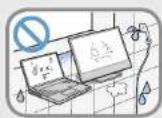
Neinstalujte produkt na místech vystavených působení vlhkosti, například v koupelnách.
Hrozí nebezpečí úrazu elektrickým proudem. Používejte produkt v provozních podmínkách stanovených v návodu k použití od výrobce.
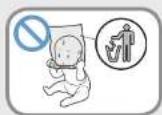
Udržujte plastové sáčky mimo dosah dětí. Hrozí nebezpečí udušení.
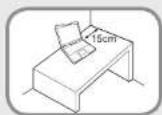
Mezi počítačem a stěnou ponechte vzdálenost nejméně 15 cm a do této vzdálenosti neumistujte žádné předměty.
Pokud tak neučiníte, může dojít ke zvýšení vnitřní teploty počítače, což může způsobit zranění.
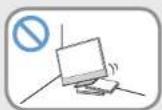
Neinstalujte počitač na nakloněnou plochu ani na místo, kde může docházet k vibracím. Případně se vyhněte používání počitače na takovém místě po delší dobu.
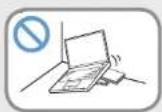
Pokud tak neučiníte, může se zvýšit riziko závad nebo poškození produktu.
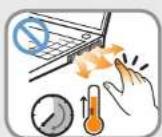
Dávejte pozor, aby nedošlo ke kontaktu osob s ventilátorem, adaptérem či podobnými součástmi počítače, protože když je počítač dlouhodobě zapnutý, vyvíjí vysoké teploty.
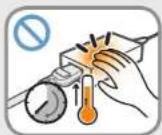
Vystavení části těla působení tepla z ventilačního otvoru počítače nebo napájecího adaptéru po dlouhou dobu může způsobit popáleniny.
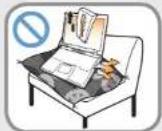
Pokud počítač používáte na posteli nebo na polštáři, předejděte blokování ventilačního otvoru v dolní části nebo na straně počítače.
Pokud je ventilační otvor zablokovaný, hrozí nebezpečí poškození počítače nebo přehřátí vnitřních částí počítače.

Varování
Nedodržení pokynů označených tímto symbolem může vést ke zranění osob nebo dokonce ke smrtelné nehodě.
Opatření související s napájením

Vyobrazení napájecí zástrčky a síťové zásuvky se mohou lišit v závislosti na specifikacích platných v jednotlivých zemích a závislosti na modelu produktu.
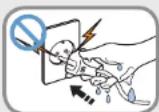
Hrozí nebezpečí úrazu elektrickým proudem.
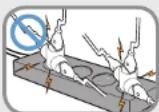
Nepřekračujte standardní kapacitu (napětí/proud) u vícenásobné zástrčky nebo prodloužení síťové zásuvky při použití s produktem.
Mohlo by dojít k požáru nebo k úrazu elektrickým proudem.
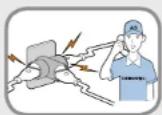
Pokud napájecí kabel nebo síťová zásuvka dělají hluk, odpojte napájecí kabel od síťové zásuvky a obratte se na servisní středisko.
Mohlo by dojít k požáru nebo k úrazu elektrickým proudem.
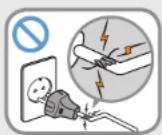
Nepoužívejte poškozenou ani uvolněnou sítovou zástrčku ani síťovou zásuvku.
Mohlo by dojít k požáru nebo k úrazu elektrickým proudem.
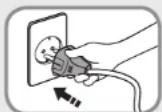
Zapojte zástrčku napájecího kabelu pevně do síťové zásuvky a do napájecího adaptéru.
Pokud tak neučiníte, může dojít k úrazu elektrickým proudem nebo ke vzniku požáru.
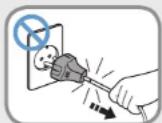
Neodpojujte napájecí kabel zatažením pouze za kabel.
V případě poškození kabelu by mohlo dojít k úrazu elektrickým proudem nebo ke vzniku požáru.
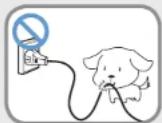
Zabraňte přílišnému ohýbání a kroucení napájecího kabelu a nepokládejte na napájecí kabel žádné těžké předměty. Je zvlástě důležité uchovávat napájecí kabel mimo dosah malých dětí a domácích zvířat.
V případě poškození kabelu by mohlo dojít k úrazu elektrickým proudem nebo ke vzniku požáru.

Varování
Nedodržení pokynů označených tímto symbolem může vést ke zranění osob nebo dokonce ke smrtelné nehodě.
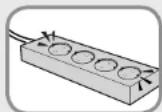
Připojte napájecí kabel k sítové zásuvce nebo vícenásobné zástrčce (prodlužovacímu kabelu) s uzemněním.
Pokud tak neučiníte, může dojít k úrazu elektrickým proudem nebo ke vzniku požáru.
Pokud není zdroj napájení uzemněn, může elektrický proud probíjet a způsobit zranění.
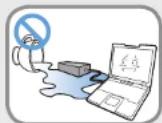
Jestliže do konektoru pro vstup napájení, napájecího adaptéru nebo do počítače vnikne jakákoli cizí látka, například voda, odpojte napájecí kabel a obratte se na servisní středisko.
Pokud je notebook vybaven externí (vyjímatelnou) baterií, vyjměte i ji.
Poškození zařízení nacházejícího se v počítači může způsobit úraz elektrickým proudem nebo nebezpečí požáru.
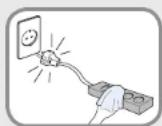
Udržujte napájecí kabel a síťovou zásuvku čisté, aby nebyly pokryty prachem.
Pokud tak neučiníte, může dojít ke vzniku požáru.
Bezpečnostní opatření při používání napájecího adaptéru
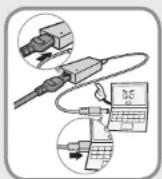
Připojte napájecí kabel pevně k napájecímu adaptéru.
V opačném případě hrozí nebezpečí vzniku požáru v důsledku neúplného kontaktu.
Používejte pouze napájecí adaptér dodaný s produktem.
Použití jiného adaptéru by mohlo způsobit blikání obrazovky.
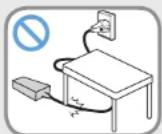
Nepokládejte na napájecí kabel ani na napájecí adaptér žádné těžké předměty, ani na něj nešlapejte. Jinak by mohlo dojít k poškození napájecího kabelu nebo počítače.
Pokud je kabel poškozený, hrozí nebezpečí úrazu elektrickým proudem nebo vzniku požáru.
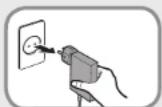
Při odpojování napájecího adaptéru pro zapojení do zásuvky (typ s integrovaným adaptérem a zástrčkou) držte adaptér za zástrčku a táhněte ve směru šipky.
Pokud budete adaptér odpojovat tažením za kabel, může dojít k poškození adaptéru a hrozí vám poranění elektrickým proudem, případně může dojít k explozi nebo jiskření.

Varování
Nedodržení pokynů označených tímto symbolem může vést ke zranění osob nebo dokonce ke smrtelné nehodě.
Opatření související s používáním baterie

Při prvním použití počítače plně nabijte baterii.
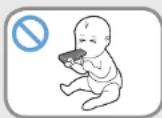
Uchovávejte baterii mimo dosah malých dětí a domácích zvířat, protože by si baterii mohla vložit do úst.
Hrozí nebezpečí úrazu elektrickým proudem nebo udušení.
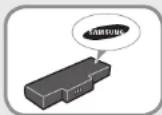
Používejte pouze schválenou baterii a napájecí adaptér.
Používejte pouze baterii a napájecí adaptér schválené společností Samsung Electronics. Neschválené baterie a adaptéry nemusejí splňovat příslušné bezepčnostní požadavky a mohou způsobit problémy nebo poruchy a výbuch nebo požár.
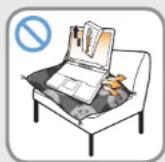
Nepoužívejte počítač na nedostatečně větraném místě, jako jsou například lůžkoviny, polštáře a podobně. Nepoužívejte jej ani na takových místech, jako jsou místnosti s podlahovým topením, protože to může způsobit přehřátí počítače.
V těchto prostředích dávejte zvláštní pozor na to, aby nebyly blokovány ventilační otvory počítače (na straně a na spodní straně). Pokud jsou ventilační otvory zablokovány, počítač se může přehřát a může dojít k potížím s počítačem anebo dokonce k výbuchu.
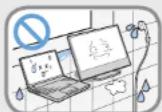
Nepoužívejte počitač na vlhkých místech, jako je například koupelna nebo sauna.
Používejte počítač v doporučeném rozsahu teplot a vlhkosti (10\~32 °C, 20\~80 % relativní vlhkosti).
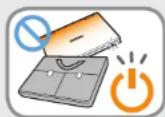
Nezavírejte displej LCD a nevkládejte počítač do tašky, abyste jej přesunuli, pokud je stále zapnutý.
Pokud vložíte počítač do tašky, aniž byste jej vypnuli, může dojít k jeho přehřátí a hrozí nebezpečí vzniku požáru. Než počítač přesunete, správným postupem ho vypněte.
Bezpečnostní opatření
Kapitola 1. Začínáme

Varování
Nedodržení pokynů označených tímto symbolem může vést ke zranění osob nebo dokonce ke smrtelné nehodě.
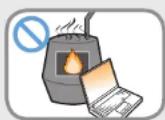
Nikdy výrobek nebo baterii nezahřívejte ani je nevhazujte do ohně. Nepokládejte ani nepoužívejte výrobek nebo baterii na horkých místech, jako je například sauna, vnitřní prostor automobilu vystavený působení horka a podobně.
Hrozí nebezpečí výbuchu nebo vzniku požáru.
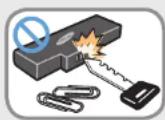
Dbejte na to, aby se konektorů baterie (kovových součástí) nedotýkaly kovové předměty, například klíče nebo kancelářské sponky.
Jestliže se konektorů baterie dotknou kovové předměty, může vzniknout příliš velký proud a baterie se může poškodit nebo může vzniknout požár.
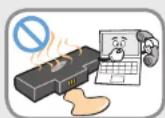
Jestliže z výrobku (baterie) uniká kapalina nebo podivně zapáchá, vyjměte výrobek (baterii) z počítače a obratte se na servisní středisko.
Hrozí nebezpečí výbuchu nebo vzniku požáru.
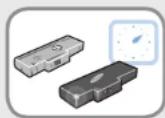
Aby bylo možné počítač bezpečně používat, vyměňte nepoužitelnou baterii za novou, schválenou baterii.
Přerušení napájení vnitřní baterie (pouze u odpovídajících modelů)
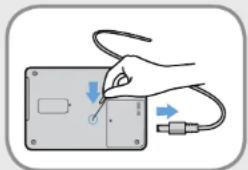
U výrobků • se zabudovanými bateriemi nemohou zákazníci baterii vyjmout.
V případě přehlcení, elektrických výbojů nebo explozí můžete • přerušit napájení vložením předmětu jako kancelářská sponka do [nouzového otvoru] na spodní straně počítače.
Odpojte napájecí adaptér a vložte předmět jako kancelářská sponka do otvoru na spodní straně počítače. Tím přerušíte přívod napájení.

Varování
Nedodržení pokynů označených tímto symbolem může vést ke zranění osob nebo dokonce ke smrtelné nehodě.

V případě přehlcení, elektrických výbojů nebo explozí přerušte napájení baterie, nepřipojujte napájecí adaptér a okamžitě se obraťte na společnost Samsung Electronics, která vám poradí s příslušnými kroky.
Pokud tedy připojíte napájecí adaptér, bude opět do baterie • dodávána energie.

Přívod energie nepřerušujte za běžných podmínek. Mohlo by to vést k nefunkčnosti výrobku.

Umístění nouzového otvoru se může lišit v závislosti na modelu.
Opatření související s používáním
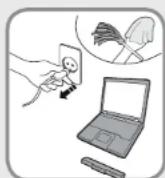
Než začnete počítač čistit, odpojte od něj všechny kabely. Pokud má váš notebook externí a vyjímatelnou baterii, odpojte ji.
Hrozí nebezpečí úrazu elektrickým proudem nebo poškození produktu.
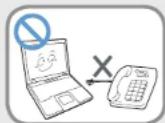
Nepřipojujte k modemu telefonní linku připojenou k digitálnímu telefonu.
Hrozí nebezpečí úrazu elektrickým proudem, vzniku požáru nebo poškození produktu.
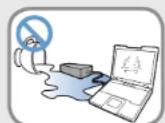
Nepokládejte na počítač ani blízko něj žádné nádoby s vodou ani chemikáliemi.
Pokud by do počítače vnikla voda nebo chemikálie, může vzniknout požár nebo může dojít k úrazu elektrickým proudem.
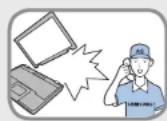
Je-li počítač rozbitý nebo upadne, odpojte napájecí kabel a nechte bezpečnost počítače zkontrolovat v servisním středisku.
Pokud je notebook vybaven externí (vyjímatelnou) baterií, vyjměte i ji.
Používání poškozeného počítače může způsobit úraz elektrickým proudem nebo vznik požáru.

Varování
Nedodržení pokynů označených tímto symbolem může vést ke zranění osob nebo dokonce ke smrtelné nehodě.
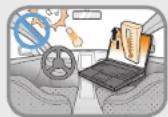
Nenechávejte počitač vystavený působení přímého slunečního světla, pokud se nachází na nedostatečně větraném místě, například uvnitř vozidla.
Mohlo by dojít k přehřátí počítače, vzniku požáru anebo k odcizení.
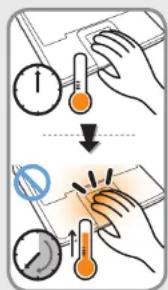
Nepoužívejte notebook po delší dobu, pokud je nějaká část vašeho těla v přímém kontaktu s počítačem. Během normálního provozu může dojít ke zvýšení teploty produktu.
To by mohlo způsobit poranění nebo popálení kůže.
Opatření související s upgradováním
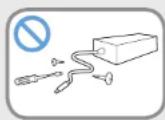
Nikdy nedemontuje zdroj napájení ani napájecí adaptér.
Hrozí nebezpečí úrazu elektrickým proudem.
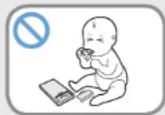
Při vyjímání baterie RTC (Real Time Clock) udržujte baterii mimo dosah dětí, protože by se jí mohly dotknout nebo ji spolknout.
Hrozí nebezpečí udušení. Pokud by dítě tuto baterii spolklo, ihned vyhledejte lékaře.
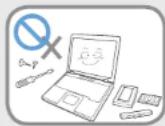
Používejte pouze schválené součásti (vícenásobnou zástrčku, baterii a pamět). Součásti nikdy nedemontujte.
Mohlo by dojít k poškození produktu, k úrazu elektrickým proudem nebo ke vzniku požáru.
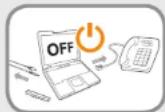
Než počítač rozeberete, vypněte jej a odpojte všechny kabely.
Jestliže je instalovaný modem, odpojte telefonní linku.
Pokud má váš notebook externí a vyjímatelnou baterii, odpojte ji.
Pokud tak neučiníte, může dojít k úrazu elektrickým proudem.
Bezpečnostní opatření
Kapitola 1. Začínáme

Varování
Nedodržení pokynů označených tímto symbolem může vést ke zranění osob nebo dokonce ke smrtelné nehodě.
Opatření související s uchováváním a přesouváním
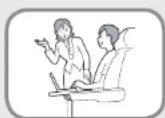
Při používání zařízení pro bezdrátovou komunikaci (LAN, Bluetooth) se řid'te pokyny platnými na příslušném místě (např. v letadle, nemocnici apod.).
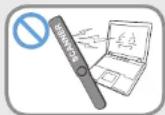
Zabraňte působení magnetického pole na disk. Mezi bezpečnostní zařízení s magnetickým polem patří bránové a ruční detektory kovů na letištích.
Bezpečnostní zařízení na letištích, kterými se kontrolují příruční zavazadla (například doprovodné pásy), využívají namísto magnetismu rentgenové paprsky, které disk nepoškodí.
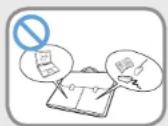
Při prěnášení notebooku s jinými předměty, například s adaptérem, myší, knihami apod., dávejte pozor, aby na notebook nic netlačilo.
Pokud na notebook bude tlačit těžký předmět, může se na displeji LCD objevit bílé místo nebo skvrna. Proto dávejte pozor, aby na notebook nepůsobil žádný tlak.
V takovém případě umístěte notebook do samostatné přihrádky, mimo dosah ostatních předmětů.

Pozor
Nedodržení pokynů označených tímto symbolem může vést ke zranění osob anebo k poškození produktu.
Pokyny související s instalací
Neblokujte porty (otvory), ventilační otvory a podobné části produktu a nevkládejte do nich žádné předměty.
Poškození součásti uvnitř počítače může způsobit úraz elektrickým proudem nebo vznik požáru.
Při používání počítače ležícího na straně jej umístěte tak, aby ventilační otvory směřovaly nahoru.
Pokud tak neučiníte, může dojít ke zvýšení interní teploty počítače, k jeho poruše nebo zastavení provozu.
Neumistujte na produkt těžké předměty.
Mohlo by dojít k problémům s počítačem. Navíc může předmět upadnout a způsobit zranění nebo poškodit počítač.
Opatření související s používáním baterie
Opotřebené baterie zlikvidujte správným způsobem.
Hrozí nebezpečí vzniku požáru nebo výbuchu.
Způsob likvidace baterií může záviset na vaší zemi nebo • regionu. Zlikvidujte baterie příslušným způsobem.
Baterií neházejte, nerozebírejte ji ani ji neponořujte do vody.
Mohlo by dojít ke zranění, vzniku požáru nebo k výbuchu.
Používejte pouze baterii schválenou společností Samsung Electronics.
Pokud tak neučiníte, může dojít k výbuchu.
Při uchovávání nebo přenášení baterie zabraňte kontaktu s kovovými předměty, například s klíčky od automobilu nebo kancelářskými sponkami.
Kontakt s kovem může způsobit vznik nadměrného proudu a vysoké teploty a může poškodit baterii nebo způsobit požár.
Nabíjejte baterii podle pokynů uvedených v návodu.
Pokud tak neučiníte, může dojít k výbuchu nebo ke vzniku požáru v důsledku poškození produktu.
Výrobek nebo baterii nezahřívejte ani je nevystavujte působení tepla (např. v létě uvnitř vozidla).
Hrozí nebezpečí výbuchu nebo vzniku požáru.

Pozor
Nedodržení pokynů označených tímto symbolem může vést ke zranění osob anebo k poškození produktu.
Opatření související s používáním
Nepokládejte na produkt svíčky, zapálené cigarety apod.
Hrozí nebezpečí vzniku požáru.
Používejte sítovou zásuvku nebo vícenásobnou zástrčku s uzemňovacím prvkem.
Pokud tak neučiníte, může dojít k úrazu elektrickým proudem nebo ke vzniku požáru.
Po provedení opravy produktu si zajistěte kontrolu produktu bezpečnostním technikem.
Bezpečnostní kontroly po opravách provádějí autorizovaná servisní střediska společnosti Samsung. Používání opraveného produktu bez testování bezpečnosti může způsobit úraz elektrickým proudem nebo vznik požáru.
V případě výskytu blesků ihned vypněte systém, odpojte napájecí kabel ze síťové zásuvky a telefonní linku od modemu. Nepoužívejte modem ani telefon.
Hrozí nebezpečí úrazu elektrickým proudem nebo vzniku požáru.
Nepoužívejte počítač ani napájecí adaptér na klíně ani na měkkých površích.
Pokud by se zvýšila teplota počítače, hrozí nebezpečí vzniku popálenin.
Ke konektorům nebo portům počítače připojujte pouze povolená zařízení.
Pokud tak neučiníte, může dojít k úrazu elektrickým proudem a vzniku požáru.
Displej LCD zavírejte teprve poté, co jste zkontrolovali, že je notebook vypnutý.
Mohlo by dojít ke zvýšení teploty, což může způsobit přehřátí a deformaci produktu.
Když je jednotka CD-ROM v provozu, netiskněte tlačitko pro vysunutí.
Mohlo by dojít ke ztrátě dat a disk by se mohl náhle vysunout a způsobit zranění.
Při používání produktu budte opatrní a dbejte, aby neupadl.
Mohlo by to způsobit zranění nebo ztrátu dat.
Nedotýkejte se antény elektrickým zařízením, například sítovou zásuvkou.
Hrozí nebezpečí úrazu elektrickým proudem.
Bezpečnostní opatření
Kapitola 1. Začínáme

Pozor
Nedodržení pokynů označených tímto symbolem může vést ke zranění osob anebo k poškození produktu.
Při manipulaci se součástmi počítače se řídte pokyny v návodu dodaném spolu s těmito součástmi.
Pokud tak neučiníte, může dojít k poškození produktu.
Pokud z počítače vychází kouř nebo je cítit spáleninu, odpojte napájecí zástrčku ze sítové zásuvky a okamžitě se obratte na servisní středisko. Pokud má váš notebook externí a vyjímatelnou baterii, odpojte ji.
Hrozí nebezpečí vzniku požáru.
Nepoužívejte poškozené ani upravené disky CD.
Hrozí nebezpečí poškození produktu nebo zranění osob.
Nevkládejte prsty do slotu pro kartu PC Card.
Hrozí nebezpečí zranění nebo úrazu elektrickým proudem.
Při čištění produktu používejte doporučený přípravek na čištění počítačů. Počítač používejte teprve poté, co zcela uschne.
Pokud tak neučiníte, může dojít k úrazu elektrickým proudem.
Nouzový způsob vysunutí disku pomocí kancelářské sponky se nesmí používat, když je disk v pohybu. Nouzový způsob vysunutí disku používejte vždy pouze v případě, když je optická disková jednotka zastavena.
Hrozí nebezpečí zranění.
Nepřibližujte tvář k přihrádce optické diskové jednotky, která je právě v provozu.
Hrozí nebezpečí zranění v důsledku prudkého vysunutí.
Před použitím disků CD zkontrolujte, zda nejsou prasklé nebo poškozené.
Jinak by mohlo dojít k poškození disku a poruše zařízení i ke zranění uživatele.

Pozor
Nedodržení pokynů označených tímto symbolem může vést ke zranění osob anebo k poškození produktu.
Opatření související s upgradováním
Pokud se dotýkáte produktu nebo jeho součástí, budte opatrní.
Zařízení se může poškodit nebo se můžete zranit.
Dávejte pozor, aby součást počítače ani zařízení neupadlo.
Mohlo by dojít k požáru nebo poškození produktu.
Před připojením napájení po opětovném sestavení produktu nezapomeňte zavřít kryt počítače.
Pokud by se vaše tělo dotklo vnitřní části, hrozí nebezpečí úrazu elektrickým proudem.
Používejte pouze součásti schválené společností Samsung Electronics.
Pokud tak neučiníte, může dojít ke vzniku požáru nebo k poškození produktu.
Produkt nikdy nerozebírejte ani neopravujte sami.
Hrozí nebezpečí úrazu elektrickým proudem nebo vzniku požáru.
Chcete-li připojit zařízení, které není vyrobeno nebo schváleno společností Samsung Electronics, poradte se před připojením zařízení se servisním střediskem.
Hrozí nebezpečí poškození produktu.
Opatření související s uchováváním a přesouváním
Při přesouvání produktu nejprve vypněte napájení a odpojte a oddělte všechny připojené kabely.
Jinak by mohlo dojít k poškození produktu nebo by uživatelé mohli zakopnout o kabely.
Pokud nebudete notebook delší dobu používat, vybijte baterii a skladujte ji odděleně.
(Pouze u typů s externí a vyjímatelnou baterií)
Baterie tak zůstane v nejlepším stavu.
Nepoužívejte počítač ani jej nesledujte během řízení vozidla.
Hrozí nebezpečí dopravní nehody. Věnujte plnou pozornost řízení.
Bezpečnostní opatření
Kapitola 1. Začínáme

Pozor
Nedodržení pokynů označených tímto symbolem může vést ke zranění osob anebo k poškození produktu.
Bezpečnostní opatření při předcházení ztrátě dat (správa pevného disku)
Dbejte na to, aby se nepoškodila data na pevném disku.
Pevný disk je tak citlivý na vnější nárazy, že vnější náraz může • způsobit ztrátu dat na povrchu disku.
Budte zvláště opatrní, protože přesunutím počítače nebo nárazem počítače při otočení může dojít k poškození dat na pevném disku.
Naše společnost nenese zodpovědnost za možnou ztrátu dat na pevném disku.
Příčiny, které mohou způsobit poškození dat na pevném disku a poškození pevného disku samotného.
Data mohou být ztracena působení vnějšího nárazu na disk při rozebírání nebo sestavování počítače.
Ke ztrátě dat může dojít v případě, že se počítač vypne nebo • resetuje v důsledku výpadku elektrického proudu během provozu pevného disku.
Data mohou být ztracena a nemusí být možné je obnovit, pokud dojde k napadení počítačovým virem.
Data mohou být ztracena, pokud se vypne napájení během • spuštěného programu.
Přesunutí nebo působení nárazu na počítač během provozu • pevného disku může způsobit poškození souborů nebo vznik poškozených sektorů na disku.
Chcete-li zabránit ztrátě dat v důsledku poškození pevného disku, provádějte časté zálohování dat.
Bezpečnostní opatření
Kapitola 1. Začínáme
Používání zdroje napájení v letadle
Typ elektrické zásuvky se v závislosti na typu letadla liší, proto připojujte napájení vhodným způsobem.

Protože jsou použity representativní hodnoty napájecí sítě a adaptéru automobilu, mohou se skutečné hodnoty lišit.
Při použití napájecí zástrčky AC.
Zapojte napájecí zástrčku tak, aby kolíky směřovaly kolmo do středu elektrické zásuvky.
Pokud kolíky zástrčky nezapojíte do středů otvorů, budou zapojeny jen z poloviny. V takovém případě napájecí zástrčku odpojte a znovu zapojte.
Pokud se kontrolka napájení (LED) na zásuvce rozsvítí zeleně, musíte do ní zapojit napájecí zástrčku. Pokud je napájení připojeno správně, kontrolka napájení (LED) zůstane zelená. V opačném případě kontrolka napájení (LED) zhasne. V takovém případě odpojte napájení, zkontrolujte, zda kontrolka napájení (LED) svítí zeleně, a pak napájecí zástrčku znovu zapojte.
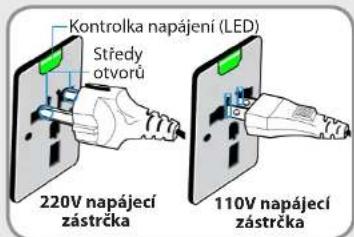
Správně
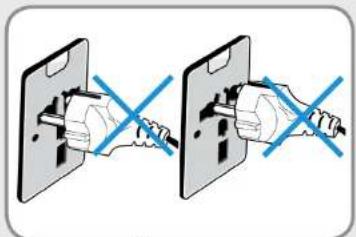
Bezpečnostní opatření
Kapitola 1. Začínáme
Při použití adaptéru automobilu
Pokud má vozidlo zásuvku zapalovače, použijte adaptér automobilu (volitelný). Zapojte přípojku adaptéru automobilu do zásuvky zapalovače a připojte napájecí zástrčku DC adaptéru automobilu do vstupního napájecího konektoru počítače.
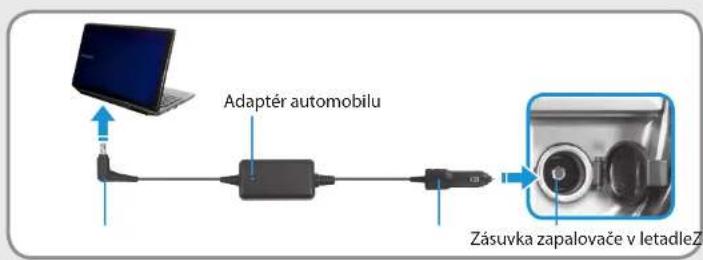
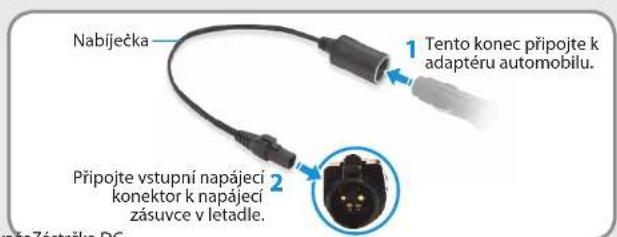
Při použití nabíječky v letadle
V závislosti na typu letadla můžete použít adaptér automobilu nebo nabíječku. Připojte nabíječku do letadla (volitelná) k adaptéru automobilu (volitelný) a pak zapojte vstupní napájecí konektor letadla do napájecí zásuvky.
Správná pozice při používání počítače
Kapitola 1. Začínáme
Zaujmutí a udržování správné pozice při používání počítače je velmi důležité pro predcházení škodlivému působení na tělo.
Následující pokyny se týkají udržování správné pozice při používání počítače, které byly vyvinuty v rámci osobní ergonomie. Při používání počítače si je pečlivě prostudujte.
Jinak může dojít ke zvýšení pravděpodobnosti výskytu syndromu RSI (Repetitive Strain Injury neboli zranění v důsledku opakovaného zatížení) způsobenému opakovanými úkony a může dojít k vážnému tělesnému poškození.

Pokyny v této příručce byly připraveny tak, aby platily pro obecně definovanou skupinu uživatelů.
Pokud některý uživatel není součástí této skupiny, pak je • třebas doporučení použít podle potřeb takového uživatele.
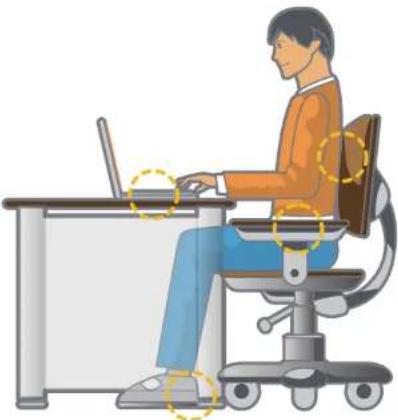
Správná pozice
Upravte výšku pracovního stolu a židle podle své výšky.
Výšky je třeba nastavit tak, aby vaše paže tvořily pravý úhel, když sedíte na židli a máte ruce položené na klávesnici.
Výšku židle nastavte tak, abyste měli paty pohodlně položené na zemi.
Nepoužívejte počítač vleže, ale pouze vsedě.
Nepoužívejte počítač na klíně. Pokud by se zvýšila teplota • počítače, hrozí nebezpečí vzniku popálenin.
Pracujte s rovnými zády.
Použijte židli s pohodlným opěradlem.
Když sedíte na židli, nenechávejte střed hmotnosti svých • nohou na židli, ale na chodidlech.
Chcete-li používat počítač a zároveň telefonovat, použijte • sluchátka. Používání počítače s telefonním přístrojem na rameni není vhodná pozice.
Ponechte si často používané předměty v pohodlném • pracovním dosahu (tak, kam na ně dosáhnete rukama).
Správná pozice při používání počítače
Kapitola 1. Začínáme
Pozice očí
Monitor nebo displej LCD ponechte ve vzdálenosti nejméně 50 cm od očí.
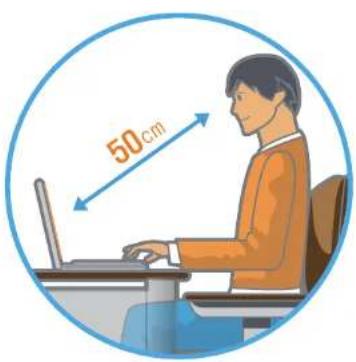
Výšku monitoru a displeje LCD upravte tak, aby byla jeho nejvyšší část na úrovni vašich očí nebo níže.
Nenastavujte na monitoru ani na displeji LCD příliš vysoký jas.
Udržujte monitor a displej LCD v čistotě.
Pokud nosíte brýle, před použitím počítače je vyčistěte.
Když zadáváte do počítače obsah z tištěných materiálů, použijte pevný držák na papír, aby byl papír téměř stejně vysoko, jako monitor.
Pozice rukou
Udržujte paži v pravém úhlu, jak ukazuje obrázek.
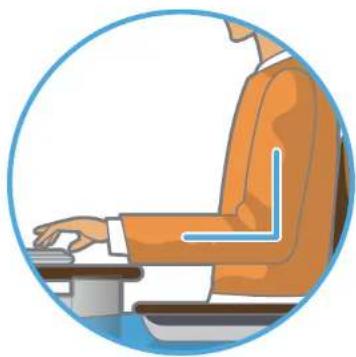
Linie od lokte k ruce musí zůstat přímá.
Při psaní nepokládejte dlaň na klávesnici.
Nedržte myš příliš velkou silou.
Netiskněte klávesnici, touchpad ani myš příliš velkou silou.
Při používání počítače po delší dobu se doporučuje připojit • externí klávesnici a myš.
Správná pozice při používání počítače
Kapitola 1. Začínáme
Ovládání hlasitosti (sluchátka a reproduktory)
Než začnete poslouchat hudbu, zkontrolujte hlasitost.
Zkontrolujte
hlasitost!

Než začnete používat sluchátka, zkontrolujte, zda není • nastavena příliš vysoká hlasitost.
Používání sluchátek po delší dobu se nedoporučuje.
Jakákoli odchylka od nastavení ekvalizéru může způsobit • nedoslýchavost.
Výchozí nastavení lze změnit prostřednictvím softwaru a • aktualizací ovladačů, aniž byste museli jakkoli zasahovat. Před prvním použitím zkontrolujte výchozí nastavení ekvalizéru.
Doba používání (přestávky)
Pokud pracujete po dobu 50 minut, dejte si 10minutovou nebo • delší přestávku.
Osvětlení
Nepoužívejte počítač na tmavých místech. •
Úroveň osvětlení pro práci s počítačem musí být stejná, jako při čtení knihy.
Doporučuje se nepřímé osvětlení. Abyste předešli odrazům od • displeje LCD, použijte závěs.
Provozní podmínky
Nepoužívejte počítač na vlhkých místech.
Používejte počítač v rozsahu povolené teploty a vlhkosti, které • jsou uvedeny v návodu k použití.
Pohled zepredu

Na obrázcích na obálce a uvnitř uživatelské příručky je výobrazen representativní model příslušné řady počítačů. Vzhled a barva počítače na obrázcích se tak v závislosti na modelu může lišit od skutečného vzhledu výrobku.
Skutečná barva a vzhled počítače se mohou lišit od snímků použitých v tomto návodu.
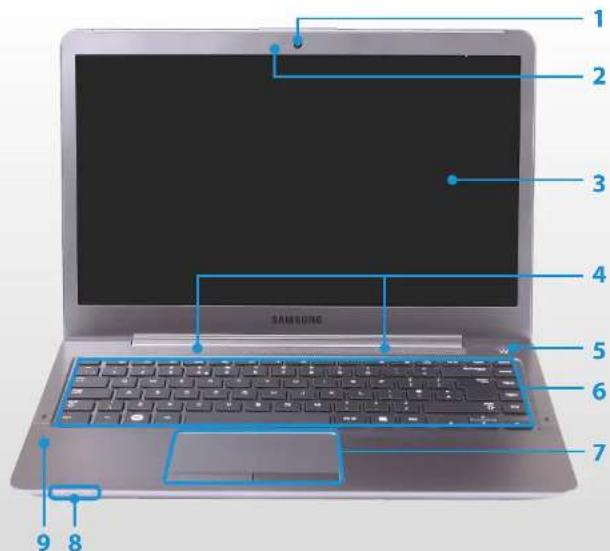
| 1 | Objektiv kamery (volitelné) | Pomocí tohoto objektivu můžete pořizovat fotografie a zaznamenávat video.Můžete pořizovat snímky nebo natáčet videozáznamy pomocí nabídky Ovládací tlačítka > Start > Fotoaparát. |
| 2 | Kontrolka provozu kamery (volitelné) | Tato kontrolka ukazuje provozní stav kamery. |
| 3 | Displej LCD Zde se zobrazuje obraz na obrazovce. | |
| 4 | Reproduktor (volitelné) | Zařízení sloužící ke generování zvuku. |
| 5 | Tlačítko Napájení ⏻/l | Zapíná nebo vypíná počítač. |
| 6 | Klávesnice | Zařízení pro zadávání dat stisknutím kláves. |
| 7 | Touchpad a tlačítka touchpadu | Touchpad a tlačítka touchpadu zajišťují podobné funkce jako kolečko a tlačítka myši. |
| 8 | Stavové indikátory | Zobrazuje provozní stav počítače.Když pracuje daná funkce, rozsvítí se příslušná provozní kontrolka LED. |
| 9 | Mikrofon | Máte možnost používat vestavěný mikrofon. |
Stavové indikátory
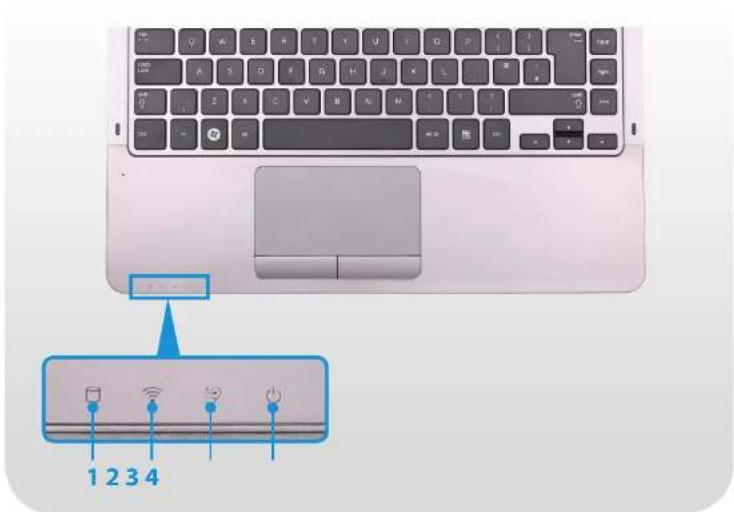
| 1 HDD/ODD | Tato kontrolka se rozsvítí, dochází-li k přístupu na HDD nebo ODD. |
| 2 Bezdrátová sít LAN | Tento indikátor se rozsvítí, když je v provozu bezdrátová sít LAN. |
| 3 Stav nabití | Tento indikátor udává zdroj napájení a stav nabití baterie.Zelená: V případě, že je baterie plně nabitá nebo není nainstalovaná./Červená nebo oranžová: V případě, že se baterie nabíjí.Vypnuto: V případě, že počítač pracuje na napájení z baterie a není připojen k napájecímu adaptéru. |
| 4 Stav počítače | Tento indikátor ukazuje provozní stav počítače.Zapnutý: V případě, že je počítač v provozu.Bliká: V případě, že je počítač v režimu spánku. |
Pohled zprava
▶ Modely o velikosti 13,3 palce
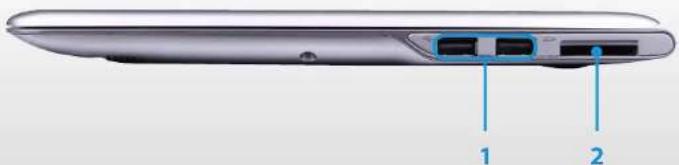
| 1 | Port USB 2.0 (volitelné) | K portu USB Ize připojit zařízení USB, například klávesnici nebo myš, digitální fotoaparát apod. |
| 2 | Slot pro více pamětových karet S (volitelné) | Slot na pametové karty podporuje více typu karet. |
| 1 | Slot pro více paměťových karet S➋ (volitelné) | Slot na pametové karty podporuje více typu karet. |
| 2 | Port USB 2.0 ⇌ (volitelné) | K portu USB lze připojit zařízení USB, například klávesnici nebo myš, digitální fotoaparát apod. |
| 3 | Jednotka CD (ODD) (volitelné) | Přehrává tituly z disků CD nebo DVD. Protože jednotka ODD (optická disková jednotka) je volitelná, nainstalovaná jednotka závisí na modelu počítače. |
| 4 | Bezpečnostní slot ⇌ | Počítač můžete zabezpečit připojením zámku a kabelu do bezpečnostního slotu. |
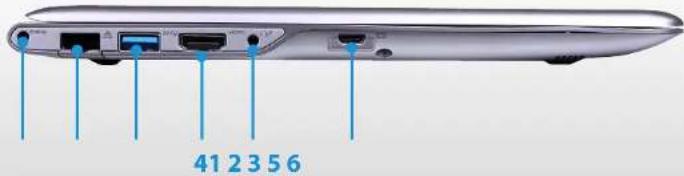
Pohled zleva
▶ Modely o velikosti 13,3 palce

Co je port USB umožňující nabíjení?
Port podporuje prěnos dat se zařízením USB a nabíjení.
Funkce nabíjení z portu USB je k dispozici, i pokud je počítač vypnutý.
Nabití zařízení prostřednictvím portu USB pro nabíjení může trvat déle než nabití normální nabíječkou.
Je-li počítač napájen baterií a používáte funkci Nabíjení • přes USB, zkracuje se doba provozu baterie.
Uživatel nemůže v počítači sledovat stav nabíjení zařízení • USB.
Nemusí být podporováno u některých zařízení USB.
- Funkci Nabíjení přes USB můžete nastavit na hodnotu ON/OFF (ZAPNUTO/VYPNUTO) výběrem možnosti Settings > Power Management (Řízení výkonu) > USB Charging (Nabíjení z portu USB). (volitelné)
| 1 | Konektor DC◇◇ | Konektor pro připojení napájecího adaptéru, který napájí počítač elektrickým proudem. |
| 2 | Port pevné sítě LAN [IMAGE] | Do tohoto portu se připojuje kabel Ethernet. |
| 3 | Port USB 3.0 nobo port USB 3.0 s možností nabíjení [IMAGE](volitelné) | K dispozici jsou porty USB, ke kterým lze připojit zařízení USB, a také port USB umožňující nabíjení. K portu USB, který umožňuje nabíjení, lze připojit zařízení USB a přenášet data nebo nabíjet zařízení.[IMAGE] Konektory můžete rozlišit pomocí obrázku (↔ nebo ↔) vytistěného na konektoru výrobku.Funkce rozhraní USB 3.0 může být v systému Windows XP omezena. |
| 4 | Digitální video/ audio port (HDMI) HDMI (volitelné) | K tomuto portu lze připojit kabel HDMI.Tento port vám umožňuje vychutnat si digitální audio a video záznamy na televizoru. |
| 5 | Konektor sluchátek/náhlavní soupravy [IMAGE] | Toto je konektor pro připojení sluchátek nebo náhlavní soupravy. |
| 6 | Mini DisplayPort [IMAGE] | Port, který slouží k připojení monitoru, televizoru nebo projektoru podporujícího 15kolíkové rozhraní D-SUB.[IMAGE] Můžete připojit adaptér VGA (volitelný). |
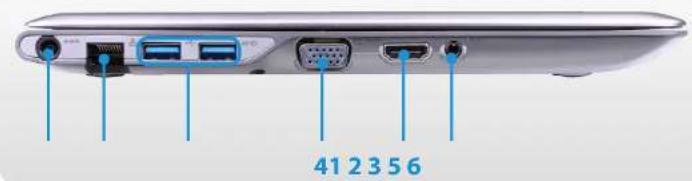
Pohled zleva
▶ Modely o velikosti 14 palce

Co je port USB umožňující nabíjení?
Port podporuje prěnos dat se zařízením USB a nabíjení.
Funkce nabíjení z portu USB je k dispozici, i pokud je počítač vypnutý.
Nabití zařízení prostřednictvím portu USB pro nabíjení může trvat déle než nabití normální nabíječkou.
Je-li počítač napájen baterií a používáte funkci Nabíjení • přes USB, zkracuje se doba provozu baterie.
Uživatel nemůže v počítači sledovat stav nabíjení zařizení • USB.
Nemusí být podporováno u některých zařízení USB.
- Funkci Nabíjení přes USB můžete nastavit na hodnotu ON/OFF (ZAPNUTO/VYPNUTO) výběrem možnosti Settings > Power Management (Řízení výkonu) > USB Charging (Nabíjení z portu USB). (volitelné)
| 1 | Konektor DC ◇ ◇ ◇ | Konektor pro připojení napájecího adaptéru, který napájí počítač elektrickým proudem. |
| 2 | Port pevné sítě LAN 📁 | Do tohoto portu se připojuje kabel Ethernet. |
| 3 | Port USB 3.0 🌐 nebo port USB 3.0 s možností nabíjení 🌐 (volitelné) | K dispozici jsou porty USB, ke kterým lze připojit zařízení USB, a také port USB umožňující nabíjení. K portu USB, který umožňuje nabíjení, lze připojit zařízení USB a přenášet data nebo nabíjet zařízení.Konektory můžete rozlišit pomocí obrázku ( 🐎 🐎 nebo 🐎 ) vytistěného na konektoru výrobku.Funkce rozhraní USB 3.0 může být v systému Windows XP omezena. |
| 4 | Port monitoru 📄 | Port, který slouží k připojení monitoru, televizoru nebo projektoru podporujícího 15kolíkové rozhraní D-SUB.Můžete připojit adaptér VGA (volitelný). |
| 5 | Digitální video/ audio port (HDMI) HDMI (volitelné) | K tomuto portu lze připojit kabel HDMI.Tento port vám umožňuje vychutnat si digitální audio a video záznamy na televizoru. |
| 6 | Konektor sluchátek/ náhlavní soupravy 📞 🐎 | Toto je konektor pro připojení sluchátek nebo náhlavní soupravy. |
Pohled zespodu
▶ Modely o velikosti 13,3 palce
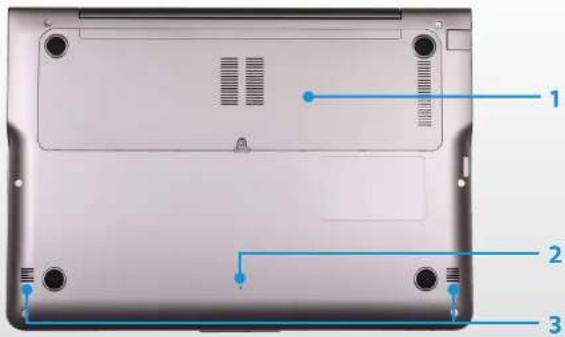
1 Kryt oddílu paměti Uvnitř krytu je instalována hlavní pamět.
| 2 | Otvor pro nouzové odpojení baterie | Tento otvor slouží k přerušení napájení baterie. Přívod energie do baterie odpojíte vložením konce kancelářské sponky do otvoru a stisknutím tlačítka uvnitř.Další informace naleznete v části O funkci přerušení napájení vnitřní baterie v kapitole Bezpečnostní opatření.Umístění nouzového otvoru se může lišit v závislosti na modelu. |
3 Reproduktor Zařízení sloužící ke generování zvuku.
Zapnutí a vypnutí počítače
Kapitola 1. Začínáme
Zapnutí počítače
1 Připojte napájecí adaptér.
2 Zdvihněte displej LCD.
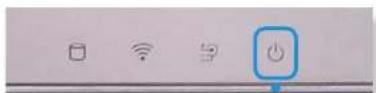
3 Stisknutím tlačítka napájení zapněte počítač.
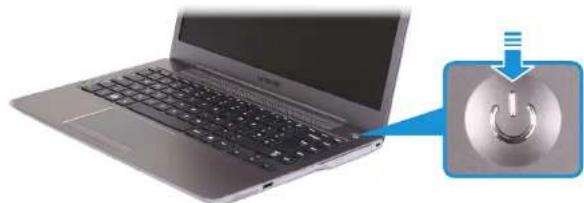
4 Pokud je počítač zapnutý, svítí kontrolka LED napájení.
Aktivace systému Windows
Při prvním zapnutí počítače se zobrazí obrazovka aktivace systému Windows.
Než bude možné počítač používat, je nutné provést aktivaci podle pokynů na obrazovce.
Nastavení jasu obrazovky
Pokud počítač funguje na napájení z baterie, automaticky se sníží jas displeje LCD.
Jas obrazovky zvýšíte stisknutím kombinace kláves Fn + F3
1 Nabídka Ovládací tlačítka se zobrazí, pokud najedete ukazatelem myši do pravého horního nebo dolního rohu obrazovky. Případně můžete položit prst na pravý okraj touchpadu a posunout jej směrem do středu, pak se také zobrazí nabídka Ovládací tlačítka.
2 Lištu zvýšite stisknutím tlačítek Nastavení > Jas
Zapnutí a vypnutí počítače
Kapitola 1. Začínáme
Vypnutí počítače

Protože se postupy zapnutí počítače mohou u jednotlivých operačních systémů lišit, zapněte počítač podle postupů platných pro zakoupený operační systém.
- Než klepnete na tlačitko Vypnout, uložte si všechna data.
1 Nabídka Ovládací tlačítka se zobrazí, pokud najedete ukazatelem myši do pravého horního nebo dolního rohu obrazovky.
2 Klepněte na tlačítka Nastavení > Vypnutí > Vypnout.
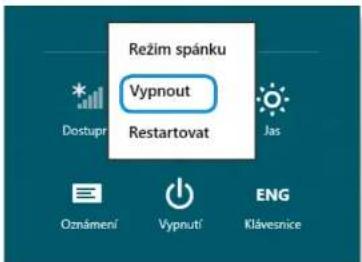

Pokud chcete vypnout počítač, zatímco jste odhlášeni, odblokujte obrazovku a klepněte na tlačítka Vypnutí > Vypnout.

Kapitola 2. Používání systému Windows 8
Co je systém Microsoft Windows 8? 33
Stručný popis obrazovky 34
Používání nabídky Ovládací tlačítka 36
Používání aplikací 38
Funkce klávesových zkratek systému Windows 41
Co je systém Microsoft Windows 8?
Kapitola 2
Používání systému Windows 8
Systém Microsoft Windows 8 (dále jen Windows) je operační systém nezbytný k používání počítače.
Chcete-li optimálně využívat počítač, musíte jej umět správně používat. Proto doporučujeme osvojit si postup používání systému Windows pomocí Nápovědy a podpory pro systém Windows.

Obrazovka může vypadat poněkud odlišně v závislosti na • modelu a operačním systému.
Jelikož byl tento průvodce připraven podle systému • Windows 8, mohou se některé pokyny v závislosti na verzi odlišovat. Může se také změnit bez předchozího upozornění.
Zobrazování nápovědy
Stiskněte zároveň klávesy F1 na klávesnici a zobrazí se Nápověda. Případně můžete umístit kurzor myši do pravého horního nebo dolního rohu obrazovky a zobrazí se nabídka Ovládací tlačítka.
Klepněte na nabídku Ovládací tlačítka > Nastavení > Nápověda.

Pokud jste připojeni k internetu, máte přístup k nejaktuálnější nápovědě online.
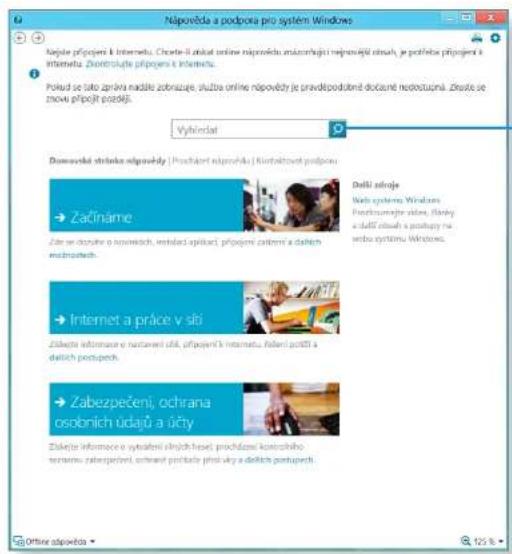
Vyhledávání nápovědy
| Začínáme | Můžete zobrazit základní pokyny ohledně používání počítače včetně nových funkcí pro operační systém Windows. |
| Internet a práce v síti | Po připojení k síti se můžete podívat do oddílu nápovědy pro používání internetu. |
| Zabezpečení, ochrana osobních údajů a účty | Můžete si projít informace nápovědy nutné k ochraně počítače a osobních údajů. |
Stručný popis obrazovky
Kapitola 2 Používání systému Windows 8
Systém Windows 8 přináší nový režim úvodní obrazovky a plochy stávajícího operačního systému.
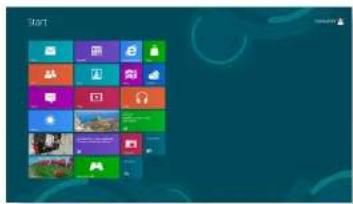
Úvodní obrazovka Plocha

Když počítač zapnete, zobrazí se úvodní obrazovka, která vám umožňuje používat aplikace na stejném místě.
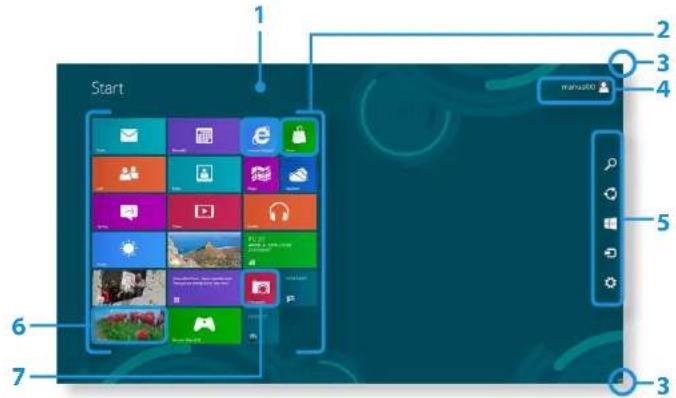
| 1 | Úvodníobrazovka | Označuje výchozí úvodní obrazovkusystému Windows 8. |
| 2 | Aplikace Označuje aktuálně nainstalované aplikace. | |
| 3 | ZobrazovánínabídkyOvládací tlačítka | Nabídka Ovládací tlačítka je skryta v pravéstraně obrazovky. Když umístíte ukazatelmyši do pravého horního nebo dolníhorohu obrazovky, zobrazí se nabídka Ovládacítlačítka. |
| 4 | Uživatelský účet | Označuje aktuálně používaný uživatelskýúčet. |
| 5 | NabídkaOvládací tlačítka | Označuje nabídku, která vám umožňujepoužívat funkce jako Hledání, Sdílet, Start,Zařízení a Nastavení. |
| 6 | Plocha Přepíná do režimu plochy. | |
| 7 | fotoaparát | Umožňuje vám pořizovat snímky nebonatačet videa. |
Plocha
Poskytuje funkce podobné funkcím na ploše v předchozích verzích systému Windows.
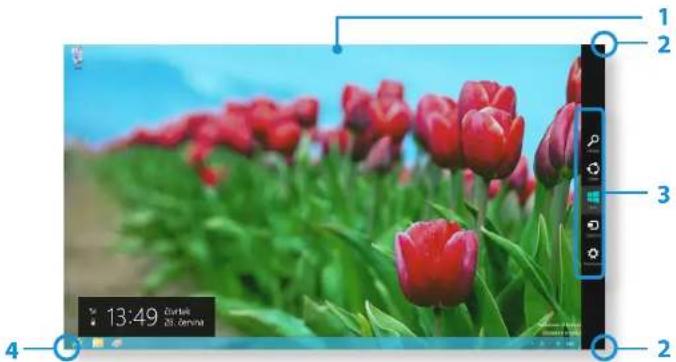
| 2 | Zobrazování nabídkyOvládací tlačítka | Nabídka Ovládací tlačítka je skryta v pravé straně obrazovky. Když umístíte ukazatel myši do pravého horního nebo dolního rohu obrazovky, zobrazí se nabídka Ovládací tlačítka. |
| 3 | NabídkaOvládací tlačítka | Označuje nabídku, která vám umožňuje používat funkce jako Hledání, Sdílet, Start, Zařízení a Nastavení. |
| 4 | Přepínání na úvodní obrazovku | Klepnutím do levého dolního rohu obrazovky přepnete na úvodní obrazovku. |
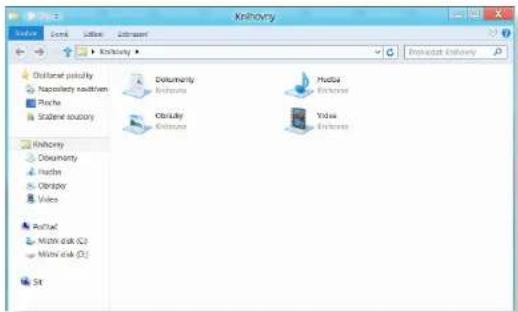
Zobrazování dokumentů a souborů
Klepnutím na položku Průzkumník Windows v hlavním panelu na ploše můžete vyhledat dokumenty a soubory.
Používání nabídky Ovládací tlačítka
Kapitola 2
Používání systému Windows 8
Nabídka Ovládací tlačítka představuje nový druh nabídky, která v sobě kombinuje nabídku Start a Ovládací panely stávajících systémů Windows.
Nabídka Ovládací tlačítka vám umožňuje rychle konfigurovat zařízení připojená k počítači, hledat aplikace/soubory a používat funkce sdílení atd.
Aktivace nabídky Ovládací tlačítka
Pokud přesunete ukazatel myši do pravého horního nebo dolního rohu obrazovky, zobrazí se nabídka Ovládací tlačítka.
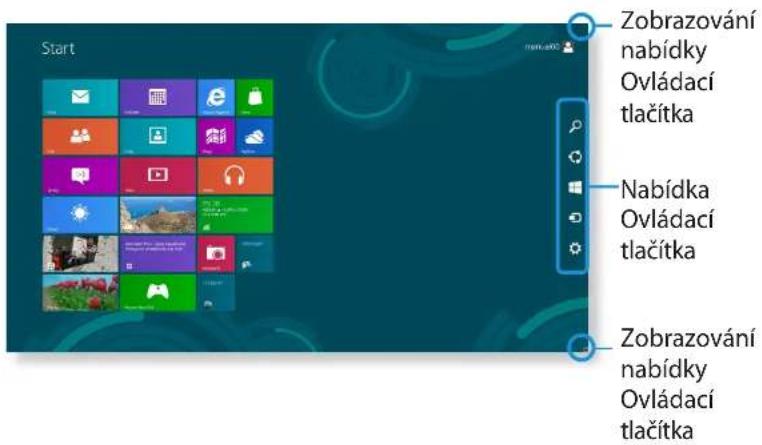
 Hledat Hledat | Pokud chcete vyhledat aplikaci nebo soubor v rámci aplikací/nastavení/souborů, zadejte klíčové slovo do ovládacího tlačítka Hledání a spustte vyhledávání.Hledat můžete i v aplikaci nebo na webu. |
 Sdílet Sdílet | Pomoci této nabídky přenesete obrázek nebo soubor jinému uživateli. Snadno můžete sdílet obrázky nebo soubory s jinými uživateli, stačí propojit několik aplikací s ovládacím tlačítkem Sdílení. |
 Start Start | Můžete se přesunout na úvodní obrazovku. |
 Zařízení Zařízení | Jelikož se takto přesunete přímo na požadované zařízení, můžete provádět činnosti, jako je import obrázků z digitálního fotoaparátu/kamery, přehrávání videa na televizoru nebo přenos souborů do zařízení na aktuální obrazovce. |
| [KSCG]Nastavení | Ovládací tlačítko Nastavení umožňuje provádět základní činnosti, jako je nastavování hlasitosti, vypínání počítače atd. Pokud zvolíte ovládací tlačítko Nastavení, zatímco je spuštěna konkrétní aplikace, zobrazí se nastavení pro tuto aktuálně spuštěnou aplikaci. |
Používání nabídky Ovládací tlačítka
Kapitola 2
Používání systému Windows 8
Změna nastavení
Často používané nabídky systému Windows jsou seskupeny. Klepněte na nabídku Ovládací tlačítka > Nastavení.
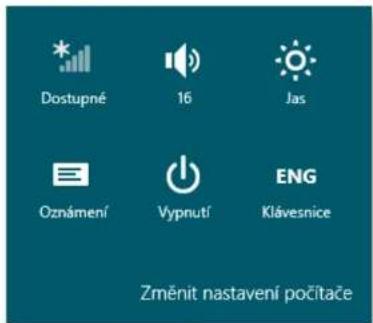
| Ikona Název Popis funkce | ||
 | Bezdrátová síť | Můžete se připojit k bezdrátové síti.Vyberte bezdrátovou síť, ke které se chcete připojit. |
 | Nastavení hlasitosti | Můžete upravovat hlasitost nebo ztlumit zvuk. |
 | Jas obrazovky | Můžete upravit jas obrazovky. |
 | Oznámení | Můžete nastavit interval, v němž aplikace vysílá oznámení. |
 | Vypnout | Počítač můžete vypnout nebo zvolit možnosti napájení. |
 | Jazyk Můžete nastavit jazyk. | |
Změnit nastavení počítače
Můžete změnit další nastavení.
Používání aplikací
Kapitola 2 Používání systému Windows 8
Aplikace označuje aplikaci. V širším smyslu označuje na všechny softwarové programy nainstalované v operačním systému.
Systém Windows 8 nabízí základní aplikace pro časté úkony.
Spouštění/vypínání aplikace
Aplikaci aktivujete tak, že na ni klepnete na úvodní obrazovce.
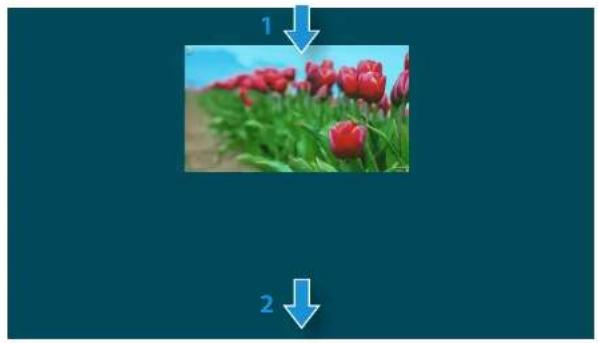
Vypínání aplikace:
1 Přesuňte ukazatel myši k hornímu okraji obrazovky. Ukazatel myši se změní na tvar ruky.
2 Klepněte a přidržte stisknuté tlačítko myši a pak táhněte k dolnímu okraji obrazovky. Aplikace se posune dolů, zmizí a ukončí se.
Zobrazování aktuálně spuštěných aplikací
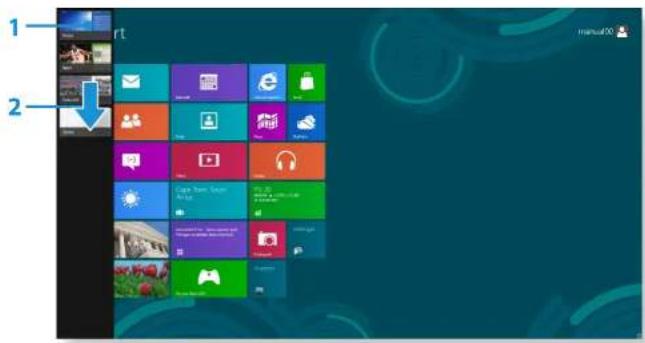
1 Přesuňte ukazatel myši do levého horního rohu obrazovky a zobrazí se naposledy spuštěná aplikace.
2 Pak přesuňte ukazatel myši dolů a zobrazí se seznam aktuálně spuštěných aplikací v daném pořadí.
3 Klepněte na aplikaci v tomto seznamu nebo ji přetáhněte do středu obrazovky. Nyní můžete sledovat zvolenou aplikaci, která je právě spuštěna.

Klepněte pravým tlačítkem na aplikaci v seznamu a klepnutím na možnost Zavřít aplikaci ukončete.
Kapitola 2 Používání systému Windows 8
Spouštění dvou aplikací současně
1 Vyberte možnost Aplikace na úvodní obrazovce.
2 Přesuňte ukazatel myši do horní části obrazovky. Ukazatel myši se změní na tvar ruky.
3 Pokud klepnete a přidržíte tlačitko myši stisknuté a posunete je doleva nebo doprava, můžete rozdělit obrazovku a zobrazit více aplikací.
4 Posunutím Screen Split Bar (lišty rozdělení obrazovky)
můžete změnit poměr rozdělení obrazovky.
Podporované poměry rozdělení obrazovky jsou 3:7 nebo 7:3.
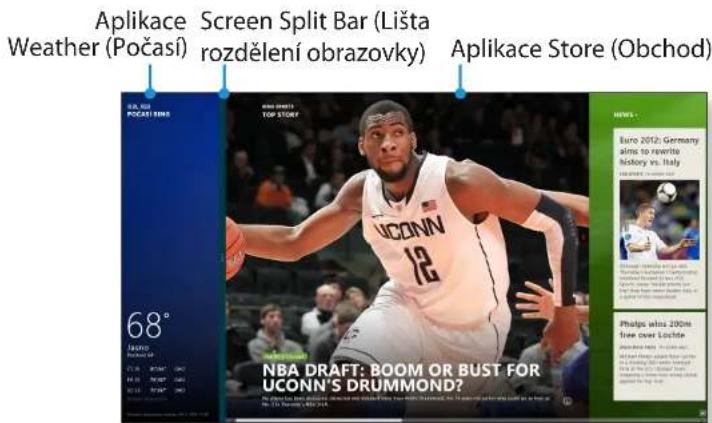
Př.: Pokud spustíte současně aplikaci Weather (Počasí) a aplikaci Store (Obchod)
Přidání/odebrání aplikace na/z úvodní obrazovky
Klepněte na úvodní obrazovku > pravé tlačítko myši. Klepnutím na položku Všechny Aplikace 📊 v dolní části obrazovky zobrazíte veškeré aktuálně nainstalované aplikace.
1 Pokud klepnete pravým tlačítkem na přidávanou aplikaci, aktivuje se příslušná nabídka v dolní části obrazovky.
2 Klepněte na položku Připnout k nabídce Start nebo Odepnout z nabídky Start.
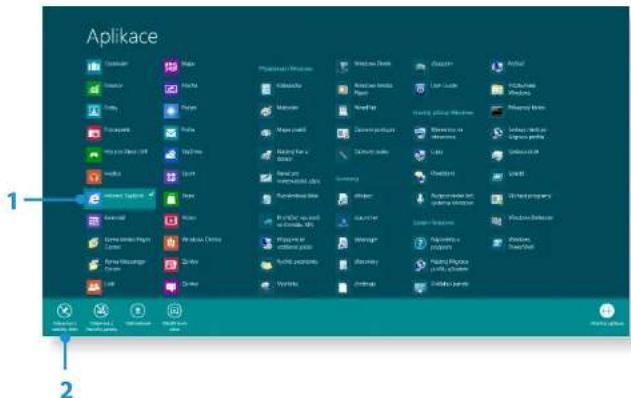
Př.: Když odebíráte aplikaci z úvodní obrazovky
Používání obchodu Windows Store
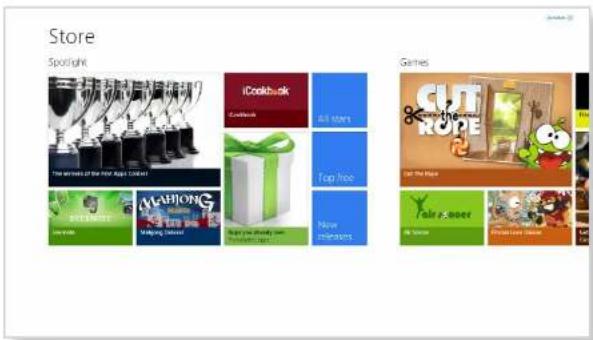
Pokud spustíte aplikaci App Store na úvodní obrazovce, zobrazí se aplikace v obchodě Windows Store.
Chcete-li však nakupovat aplikace v obchodě Windows Store, musíte mít účet Microsoft.
Pokračujte, až si zaregistrujete svůj účet Microsoft v nabídce Ovládací tlačítka.
Konfigurace účtu Microsoft
Účet Microsoft vám umožnuje synchronizovat nastavení s jinými online zařízeními, která využívají systém Windows 8, díky čemuž můžete sdílet soubory nebo nastavení.
Pokud chcete stahovat nebo kupovat aplikace z obchodu Store, měli byste si zaregistrovat účet Microsoft.
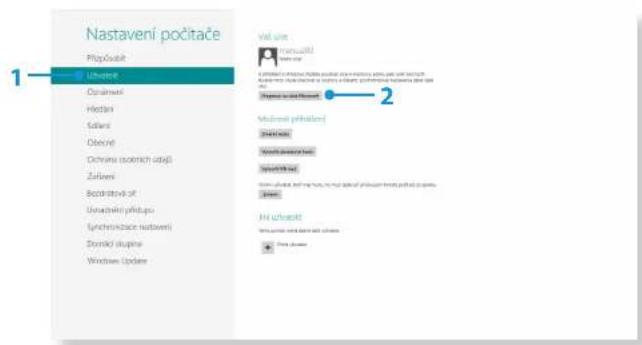
1 Spustte nabídku Ovládací tlačítka a klepněte na možnost Nastavení > Změnit nastavení počítače.
2 Klepněte na možnost Uživatelé > Váš účet > Přepnout na účet Microsoft.
3 Zaregistrujte svůj účet podle následujících postupů.
Funkce klávesových zkratek systému Windows
Kapitola 2 Používání systému Windows 8
V systému Windows 8 můžete používat následující klávesové zkratky.
| Funkce | Klávesová zkratka | Popis funkce |
| Zobrazení úvodní obrazovky | Klávesa Windows | Přepíná do úvodního režimu. |
| Zobrazení plochy | Klávesa Windows + D | Přepíná do režimu plochy. |
| Spuštění nabídky Ovládací tlačítka | Klávesa Windows + C | Aktivuje nabídku Ovládací tlačítka. |
| Uzamykání obrazovky | Klávesa Windows + L | Uzamkne obrazovku. |
| Otevírání Centra usnadnění přístupu | Klávesa Windows + U | Otevře konfiguraci Centra usnadnění přístupu. |
| Otevírání nastavení druhé obrazovky | Klávesa Windows + P | Otevře nabídku External Monitor Settings (Nastavení externího monitoru). |
| Funkce | Klávesová zkratka | Popis funkce |
| Otevírání nástroje Advanced Management Tool (Nástroj pokročilé správy) | Klávesa Windows + X | Otevře nástroj Advanced Management Tool (Nástroj pokročilé správy). |
| Ukončení aplikace | Alt + F4 | Ukončí aktuálně spuštěnou aplikaci. |

Kapitola 3. Používání počítače
Klávesnice 43
Touchpad 46
Jednotka CD (ODD, volitelná) 50
Slot pro více pamětových karet (volitelné) 52
Připojení externího zobrazovacího zařízení 55
Nastavení hlasitosti 60
Ovládání jasu displeje LCD 62
Pevná sít' 63
Bezdrátová sí (volitelné) 66
Používání bezpečnostního zařízení TPM (volitelné) 68
Použití multimediální aplikace (volitelné) 77
Sdílení obsahu pomocí softwaru AllShare Play (volitelné) 8 1
Aktualizace softwaru Samsung 90
Diagnostika stavu počítače a odstraňování potíží 91
Používání bezpečnostního slotu (volitelné) 92
Klávesnice
Kapitola 3. Používání počítače
V následujících částech jsou probírány funkce a postupy klávesových zkratek.

Obrázek klávesnice se může lišit od skutečné klávesnice.
- Klávesnice se může v závislosti na vaší zemi lišit. Hlavním tématem následující části jsou klávesové zkratky.
Klávesové zkratky
Stiskněte současně klávesu Fn a funkční klávesu.
Chcete-li používat funkční klávesy pohodlněji, můžete stisknout klávesu Fn Lock a pak už jen funkční klávesy bez nutnosti držet stisknutou klávesu Fn.
▶ Postup 1

▶ Postup 2
2

Klávesnice
Kapitola 3. Používání počítače
| Klávesové zkratky | Název Funkce | |
| Settings | Spustí se ovládací panel softwaru Samsung – Settings. | |
| Ovládání jasu displeje Nastavení jasu obrazovky. | ||
| Monitor CRT/LCD | Přepíná výstup obrazovky na displej LCD nebo na externí monitor, je-li k počítači připojen externí monitor (nebo televizor). | |
| Touchpad | Zapíná nebo vypíná funkci Touchpad.Pokud používáte pouze externí myš, můžete funkci Touchpad vypnout. | |
| Ztlumit Stisknutím tohoto tlačítka můžete ztlumit zvuk nebo ztlumení zrušit. | ||
| Ovládání hlasitosti Slouží k nastavení hlasitosti. | ||
| Tichý režim Snižuje hluk ventilátoru, který by mohl rušit uživatele počítače. | ||
| Režim v letadle | Slouží k zapnutí či vypnutí všech zařízení využívajících bezdrátovou síť.(pouze modely se zařízením bezdrátové sítě) |
Klávesnice
Kapitola 3. Používání počítače
Další funkční klávesy (volitelně)
Plní funkce pravého tlačítka myši (touchpadu).
- Jakmile je funkce Fn Lock zapnutá, můžete využívat funkci klávesových zkratek bez nutnosti držení klávesy Fn.

Pokud je funkce Fn Lock zapnutá• : Můžete využívat funkci klávesových zkratek bez nutnosti držení klávesy Fn.
Pokud je funkce Fn Lock vypnutá• : Můžete využívat funkci klávesových zkratek současným stisknutím klávesy Fn + funkční klávesy.

Pokud klávesové zkratky nefungují správně, je třeba nainstalovat aplikaci Settings.
Touchpad
Kapitola 3. Používání počítače
Touchpad zajišťuje tytéž funkce jako myš. Levé a pravé tlačítko touchpadu hrají role levého a pravého tlačítka myši.

Touchpadu se dotýkejte pouze prsty. Pokud použijete • například kuličkové pero, touchpad jeho dotyk nerozpozná. Jestliže používáte touchpad nebo stisknete tlačítka • touchpadu během spouštění, může se prodloužit doba spouštění systému Windows.
Základní funkce touchpadu
Přesouvání kurzoru po obrazovce
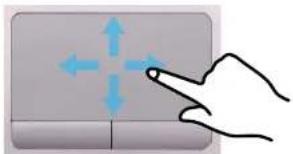
Položte lehce prst na touchpad a posuňte jej.
Kurzor myši se přemístí odpovídajícím způsobem. Posuňte prst ve směru, který chcete přemístit kurzor.
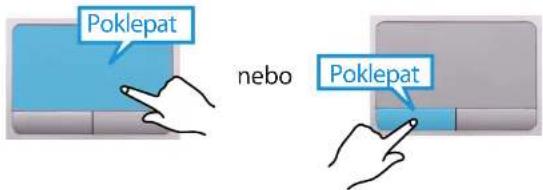
Položte prst na touchpad a jednou klepněte na požadovanou položku.
Případně můžete jednou rychle stisknout levé tlačítko touchpadu a hned jej pustit.
Funkce poklepání
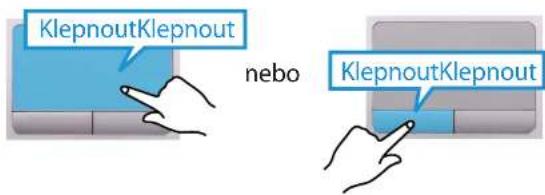
Položte prst na touchpad a rychle dvakrát klepněte prstem na požadovanou položku.
Případně můžete dvakrát rychle stisknout levé tlačítko touchpadu.
Touchpad
Kapitola 3. Používání počítače
Funkce pravého tlačítka
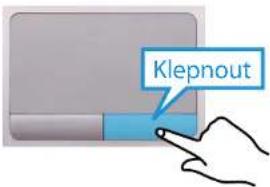
Tato funkce odpovídá klepnutí pravým tlačítkem myši.
Jednou stiskněte pravé tlačítko touchpadu. Zobrazí se příslušná místní nabídka.
Funkce prětažení
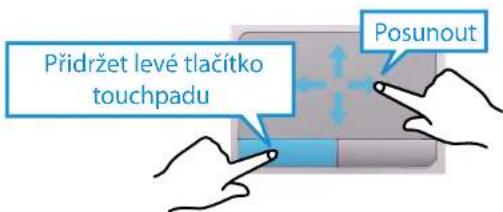
Přetažení znamená přesunutí vybrané položky na jiné místo.
Stiskněte a podržte levé tlačítko touchpadu nad položkou, kterou chcete přetáhnout, a přesuňte položku na nové místo.
Funkce Gesture (Multidotykové ovládání) touchpadu (volitelná)

Funkce Gesture (Multidotykové ovládání) touchpadu • nemusí být k dispozici a verze funkce se může u jednotlivých modelů lišit. Některé postupy použití se mohou lišit v závislosti na verzi.
Podrobný popis používání naleznete v popisu v okně • Touchpad Settings (Nastavení dotykového panelu).
Konfigurace funkce gest
Některé funkce gest nemusí být nakonfigurovány.
V takovém případě je můžete nakonfigurovat touto cestou.
1 Na ploše klepněte na možnosti Nabídka Ovládací tlačítka > Nastavení 📋 > Ovládací panely > Hardware a zvuk > Doteková podložka.
2 Až se zobrazí okno Nastavení touchpadu, klepněte na příslušnou položku v nastavení Select an Item to Configure (Zvolte položku, kterou chcete konfigurovat) a zaškrtněte políčko u příslušné položky.

Chcete-li zrušit funkci gest, zrušte zaškrtnutí polička u příslušné položky v okně Nastavení touchpadu.
Touchpad
Kapitola 3. Používání počítače
Procházení
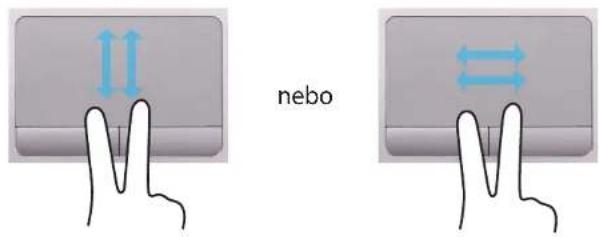
Tato funkce je stejná jako oblast procházení touchpadu.
Pokud položíte dva prsty na touchpad a posunete je nahoru, dolů, doleva nebo doprava, prochází se obrazovkou nahoru, dolů, doleva nebo doprava.
Přiblížení nebo oddálení (zoom)
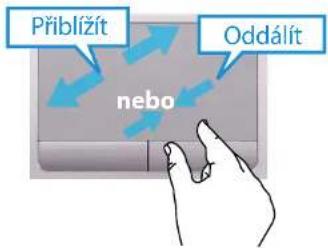
Pokud položíte dva prsty na touchpad, vedle sebe nebo od sebe, aktuální obraz nebo text se přibliží nebo oddálí.
Funkce aktivace nabídky Ovládací tlačítka
Pokud položíte prst na pravý okraj touchpadu a posunete jej směrem do středu, zobrazí se nabídka Ovládací tlačítka.
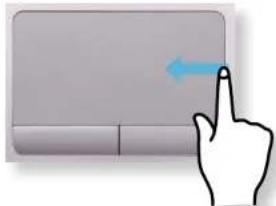
Zobrazování dalších nabídek aktuálně spuštěné aplikace
Pokud položíte prst na horní okraj touchpadu a posunete jej do směrem do středu, zobrazí se nabídka aktuálně spuštěných aplikací.
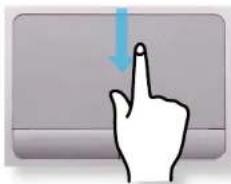
Funkce otevírání naposledy spuštěných oken
Pokud položíte prst na levý okraj touchpadu a posunete jej směrem do středu, aktivuje se dříve spuštěná aplikace.
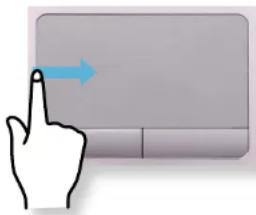
Funkce vypnutí a zapnutí touchpadu
Uzamčení pomocí klávesových zkratek
Chcete-li používat pouze myš a nikoli touchpad, můžete touchpad vypnout.
Pro zablokování funkce touchpadu stiskněte klávesy Fn + F5 keys.

Touchpad a nastavení tlačítek touchpadu můžete nastavit na kartách, které se zobrazí po klepnutí na položky Nabídka Ovládací tlačítka na ploše > Nastavení > Ovládací panely > Hardware a zvuk > Doteková podložka.
Automatické uzamčení po připojení myši USB
Pokud je připojeno externí ukazovací zařízení USB v nabídce Ovládací tlačítka na ploše > Nastavení > Ovládací panely > Hardware a zvuk > Myš > Doteková podložka, zaškrtněte možnost Zakázáno, čímž vypnete funkci touchpadu, jakmile připojíte myš USB.

Tato funkce automatického uzamčení není u některých modelů k dispozici.
Jednotka CD (ODD, volitelná)
Kapitola 3. Používání počítače
Pokud váš počítač nemá CD mechaniku, můžete si zakoupit externí CD mechaniku.

Nevkládejte prasklé ani poškrábané disky CD. V opačném případě se disk CD může zlomit a poškodit jednotku optického disku, když se disk CD otáčí vysokou rychlostí.
Pokud čistíte disk CD nebo DVD, otřete jej měkkou tkaninou směrem zevnitř ven.
Vložte disk Mini CD do středu CD mechaniky.
Obrázky použité k popisu se vztahují k reprezentativnímu • modelu. Proto se mohou lišit od skutečnosti.
Nedoporučujeme používat disky CD, které nemají kruhový tvar.
Vkládání a vysouvání disku CD
1 Stiskněte tlačitko pro vysunutí média optické jednotky na boční straně počítače.
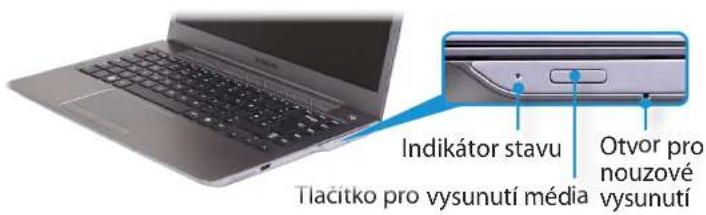
2 Jakmile se otevře přihrádka pro disk CD, vložte do ní disk CD nebo DVD a zasuňte přihrádku, dokud s klapnutím nezapadne na místo.
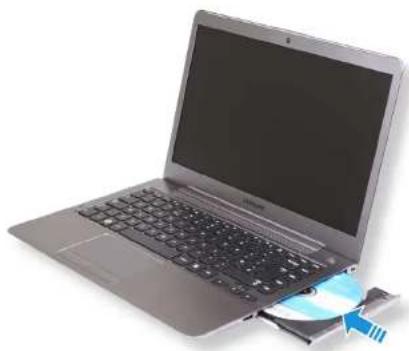
3 Zasuňte přihrádku pro disk CD dovnitř, dokud s klapnutím nezapadne na místo. Zapne se indikátor stavu jednotky CD-ROM.
použití externí mechaniky CD (je třeba zakoupit)
Připojte jednotku CD-ROM k portu USB.
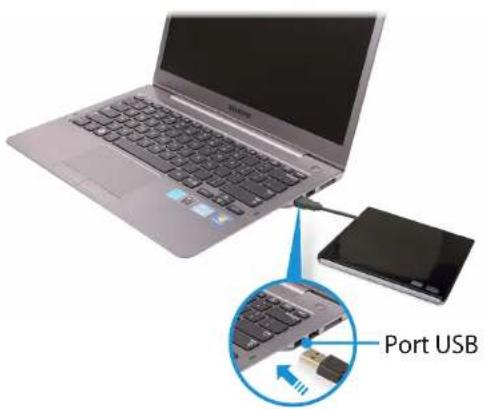
1 Stiskněte tlačítko Eject (Vysunout) jednotky CD-ROM.
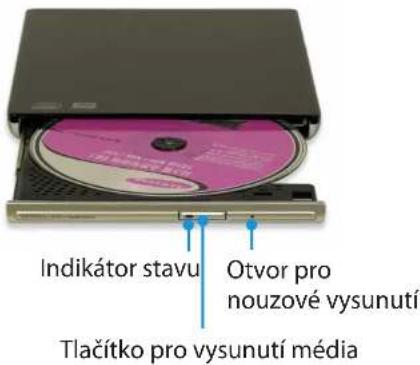
2 Jakmile se otevře přihrádka pro disk CD, vložte do ní disk CD nebo DVD a zasuňte přihrádku, dokud s klapnutím nezapadne na místo.
3 Zasuňte přihrádku pro disk CD dovnitř, dokud s klapnutím nezapadne na místo.
Zapne se indikátor stavu jednotky CD-ROM.

Rychlost čtení a zápisu jednotky CD-ROM se mohou lišit • podle stavu a typu média.
Chcete-li vysunout disk CD, když jednotka CD-ROM • nefunguje nebo je počítač vypnutý, zasuňte konec kancelářské sponky (☐) do otvoru pro nouzové vysunutí, dokud se disk CD nevysune.
Slot pro více pamětových karet(volitelné)
Kapitola 3. Používání počítače
Pomocí univerzální čtečky karet lze číst a zapisovat data u více typů karet.
Paměťovou kartu můžete využít jako vyměnitelný disk a prakticky vyměňovat data s digitálními zařízeními, jako je například digitální fotoaparát, digitální videokamera, přehrávač MP3 apod.

Podporované pamětové karty: pamětová karta SD, SDHC, • SDXC
Podle svých požadavků budete muset zakoupit doplňkový • slot pro více paměťových karet s potřebnou kapacitou.
Slot pro více paměťových karet lze používat stejně jako • jakékoli jiné paměťové zařízení pro ukládání dat. Funkce ochrany proti kopírování není podporována.
Protože by během přesouvání počítače mohlo dojít ke ztrátě pamětové karty, uchovávejte kartu odděleně.
Obrázky použité k ilustraci se vztahují k reprezentativnímu • modelu a proto se mohou lišit od skutečného výrobku.
Pokud je v počítači vložena maketa karty, před použitím počítače ji vyjměte.
Tyto popisy jsou sestaveny podle operačního systému • Windows 8, což je nejnovější operační systém. Proto se některé popisy a údaje mohou lišit od vašeho operačního systému. Protože je však jeho použití podobné jako u ostatních operačních systémů Windows, můžete tyto popisy využít jako referenci.
Použití karty
1 Vložte kartu do slotu pro více pamětových karet naznačeným směrem.
▶ Modely o velikosti 13,3 palce
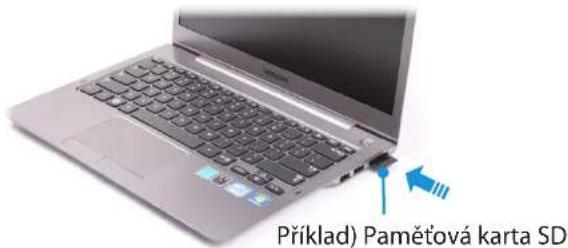
▶ Modely o velikosti 14 palce
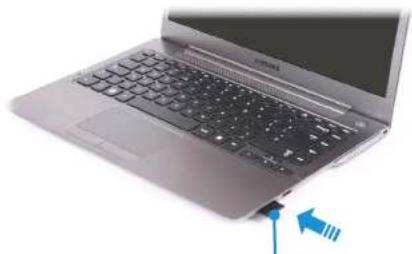
Příklad) Pamětová karta SD
Slot pro více pamětových karet(volitelné)
Kapitola 3.
Používání počítače
2 Vpravo nahoře se zobrazí následující zpráva. Klepnutím otevřete složku a klepněte na tlačitko Zobrazit soubory.
Vyměnitelný disk (F:)
Klepnutím určete, co se má stát se zařízením paměťové karty.

Pokud se zobrazí jakákoli chybová zpráva, klepněte na příslušné okno > Pokračovat bez kontroly. Můžete provést následující postup popsaný v bodě č. 3.
3 Průzkumník Windows spuštěn na ploše. Můžete ukládat, přesouvat a odstraňovat data na příslušné jednotce.
Použití pamětové karty Mini SD
Protože jsou tyto pamětové karty příliš malé, nemůžete je vložit do slotu přímo.
Vložte paměťovou kartu do speciálního adaptéru (je dostupný u většiny prodejců elektroniky) a poté adaptér vložte do slotu pro více paměťových karet.
Vyjmutí paměťové karty
Podržte jeden konec pamětové karty a vyjměte ji.
Formátování pamětové karty
Při prvním použití pamětové karty je nutné pamětovou kartu naformátovat.

Formátováním se z paměťové karty odstraní veškerá uložená data. Pokud jsou na paměťové kartě obsažena data, provedte před formátováním jejich zálohu.

1 Klepněte na ikonu aplikace Průzkumník Windows hlavním panelu na ploše.
2 Klepněte pravým tlačítkem touchpadu na jednotku paměťových karet a vyberte možnost Formátovat.
3 Spustte formátování klepnutím na tlačítko Start.
Slot pro více pamětových karet(volitelné)
Kapitola 3. Používání počítače
!
Chcete-li paměťovou kartu použít k výměně dat s • digitálním zařízením, například s digitálním fotoaparátem, doporučuje provést formátování dat pomocí digitálního zařízení.
Když se pokusíte použít paměťovou kartu naformátovanou • pomocí počítače v jiném digitálním zařízení, bude pravděpodobně nutné kartu znovu naformátovat v tomto zařízení.
Není možné formátovat, zapisovat ani odstraňovat data z • paměťové karty SD ani SDHC, u níž je jazýček ochrany proti zápisu v poloze Lock (Zamknuto).
Opakované vkládání a vyjímání pamětové karty může • pamětovou kartu poškodit.
Připojení externího zobrazovacího zařízení
Kapitola 3. Používání počítače
Pokud připojíte externí zobrazovací zařízení, jako je monitor, televizor nebo projektor (atd.), můžete při předvádění prezentace nebo sledování filmu zobrazit obraz na větší obrazovce externího zařízení.
Počítač je vybaven konektorem pro připojení analogového monitoru (D-SUB) a digitálním obrazovým a zvukovým konektorem (HDMI).
Při připojení ke konektoru HDMI je obraz kvalitnější a ostřejší, než když použijete konektor pro připojení analogového monitoru (D-SUB). Pokud má zařízení podporu více možností připojení, použijte to, které poskytuje nejvyšší dostupnou kvalitu obrazu.

Než začnete, zjistěte, jaké konektory pro připojení jsou u externího zobrazovacího zařízení k dispozici, a až potom zařízení připojte k počítači.
Kabel pro připojení
Uživatel si musí pořídit potřebné spojovací kabely.
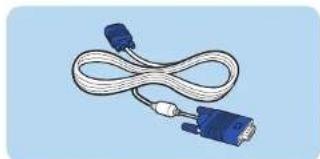
Připojení ke konektoru monitoru (volitelné)
Připojením monitoru, televizoru nebo projektoru s konektorem pro monitory k počítači získáte větší zobrazovací plochu.
Po připojení projektoru k počítači budou vaše prezentace poutavější.

Adaptér VGA je volitelný a je třeba ho zakoupit.
1 ▶ Modely o velikosti 13,3 palce
Připojte adaptér VGA k portu monitoru počítače. Připojte kabel VGA (15kolíkový) k připojenému adaptéru VGA a poté připojte opačný konec kabelu k portu VGA monitoru nebo televizoru.
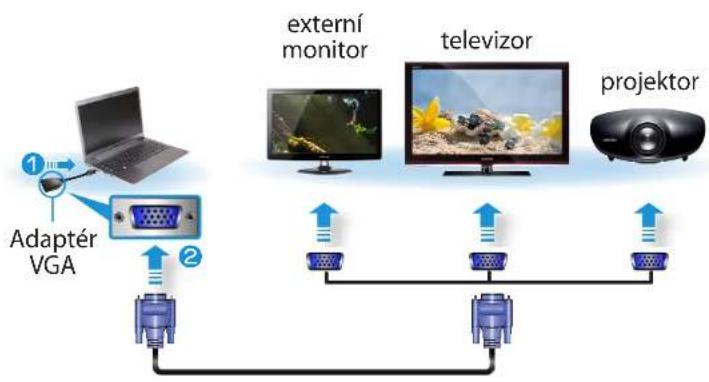
flowchart
graph TD
    A["Laptop"] -->|1| B["Adaptér VGA"]
    B --> C["2"]
    C --> D["external monitor"]
    D --> E["televizor"]
    E --> F["projektor"]
    C --> G["3D VDG Units"]
    G --> H["3D VDG Units"]
    H --> I["3D VDG Units"]
    I --> J["3D VDG Units"]
Připojení externího zobrazovacího zařízení
Kapitola 3. Používání počítače
▶ Modely o velikosti 14 palce
Pomocí kabelu monitoru (15kolíkového) připojte počítač ke konektoru D-SUB monitoru nebo televizoru.
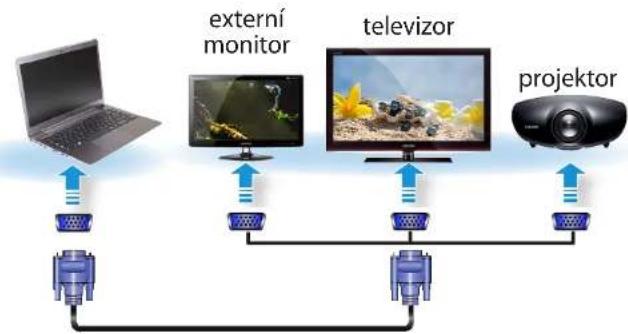
flowchart
graph TD
    A["Laptop"] -->|USB| B["External Monitor"]
    B -->|USB| C["Television"]
    C -->|USB| D["Projector"]
    D -->|USB| E["Output"]
2 Připojený monitor, televizor nebo projektor zapojte do elektrické sítě a zapněte.

Když se připojujete k televizoru, přepněte svůj televizor na režim externího zařízení.
3 Jednou stiskněte kombinaci kláves a zobrazí se okno pro výběr režimu monitoru. Zvolte režim.
 | Jenom obrazovka počítačeObsah se zobrazuje pouze na monitoru počítače (aktuální zařizení). |
 | DuplikovatObsah aktuálního zařizení se zobrazuje i na externím zařizení. |
 | RozšířitObrazovka aktuálního zařizení se rozšíří i na externí zařizení. |
 | Jenom druhá obrazovkaObsah se zobrazuje jen na obrazovce externího zařizení. |

Případně můžete nakonfigurovat duální zobrazení:
Klepněte na možnost Nastavení zobrazení v nabídce Ovládací panely, vyberte Monitor 2 a zaškrtnutím možnosti Expand to fit to this monitor (Rozšířit plochu na celý monitor) zapněte duální zobrazení.
Další informace k tomuto tématu naleznete v online nápovědě systému Windows.
Připojení externího zobrazovacího zařízení
Kapitola 3. Používání počítače
Připojení ke konektoru HDMI (volitelné)
Pokud počítač připojíte k televizoru pomocí konektoru HDMI, získáte vysokou kvalitu obrazu a zvuku.
Po připojení k televizoru pomocí kabelu HDMI je třeba nakonfigurovat obraz a zvuk.
1 Připojte kabel HDMI ke konektoru HDMI na televizoru.
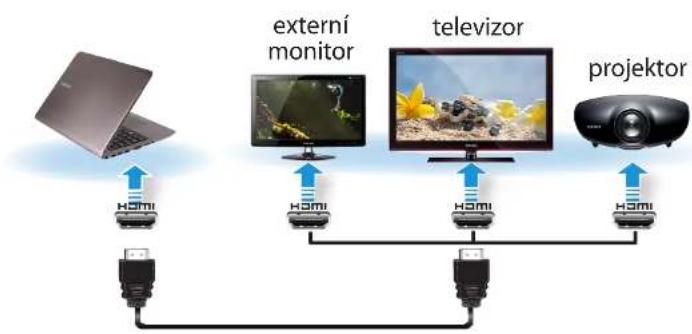
flowchart
graph TD
    A["Laptop"] -->|HDMI| B["external monitor"]
    B -->|HDMI| C["televizor"]
    C -->|HDMI| D["projektor"]
    D -->|HDMI| B

Tato možnost je podporována pouze modely, které • podporují konektor televizního výstupu (HDMI).
Má-li televizor více než jeden konektor HDMI, připojte počítač ke konektoru DVI IN.
Při připojování počítače k televizoru přepněte externí režim vstupu televizoru na HDMI.
2 Jednou stiskněte kombinaci kláves a zôbrazil se okno pro výběr režimu monitoru. Zvolte režim.
| Jenom obrazovka počítačeObsah se zobrazuje pouze na monitoru počítače (aktuální zařizení). | |
| DuplikovatObsah aktuálního zařizení se zobrazuje i na externím zařizení. | |
| RozšířitObrazovka aktuálního zařizení se rozšíří i na externí zařizení. | |
| Jenom druhá obrazovkaObsah se zobrazuje jen na obrazovce externího zařizení. |

Externí monitor nebo televizor nejsou podporovány v • příkazovém řádku systému DOS.
Simultánní výstup na všechna tři zařízení (LCD + CRT + • HDMI) není podporován.
Připojení externího zobrazovacího zařízení
Kapitola 3. Používání počítače
Efektivní používání grafického adaptéru AMD (volitelné)
PowerXpress je technologie přepínání grafiky, která umožňuje vybrat bud' interní nebo externí grafický adaptér v závislosti na aplikaci. Tím je možné prodloužit životnost baterie a přitom zachovat grafický výkon.
Tato technologie ve výchozím nastavení využívá interní grafický adaptér, čímž snižuje spotřebu energie z baterie, a přepne na externí grafický adaptér, když uživatel spustí graficky náročnou aplikaci, například hru nebo přehrávač video.

Popis je platný pouze pro systém Windows 8 a vztahuje se • pouze na modely s technologií AMD PowerXpress.
Používáte-li operační systém Windows XP, můžete používat • pouze interní grafický adaptér.
▶ Přidávání aplikací pro technologii grafiky PowerXpress
Aby byl po spuštění aplikace využíván externí grafický adaptér, musíte tuto aplikaci zaregistrovat.
Některé aplikace jsou již zaregistrované předem. Chcete-li zaregistrovat další aplikace, postupujte následovně:

Nezaregistrované aplikace budou využívat pouze interní • grafický adaptér.
Registrovat můžete pouze spustitelné soubory (EXE).
1 Klepněte pravým tlačitkem myši na plochu a z rozevírací nabídky vyberte možnost Configure Switchable Graphics.
2 Klepněte na tlačítko Procházet a zaregistrujte software. Pak klepněte na tlačítko Použít.
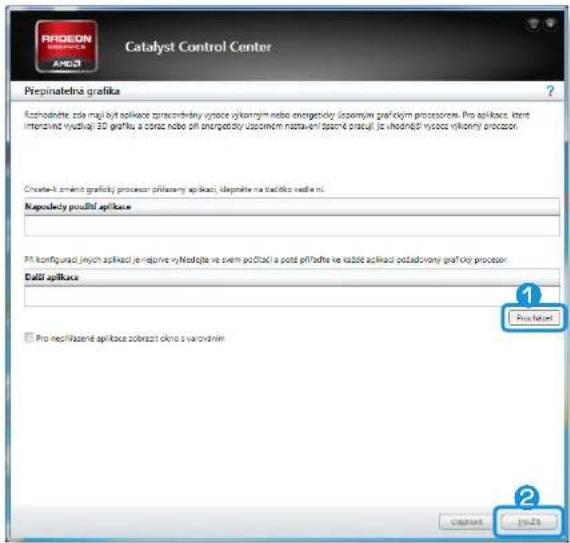
3 Od této chvíle budou zaregistrované aplikace, které vyžadují vysoký grafický výkon, využívat externí grafický adaptér bez nutnosti další konfigurace.
Připojení externího zobrazovacího zařízení
Kapitola 3. Používání počítače
Efektivnější používání grafického adaptéru NVIDIA (volitelné)
Funkce NVIDIA Optimus umožnuje automaticky zvolit a používat interní nebo externí grafický adaptér v závislosti na spuštěném softwaru.
Interní grafický adaptér se například použije pro prohlížení internetu nebo práci s textem, aby se minimalizovala spotřeba baterie, a výkonný externí grafický adaptér se použije při hraní her nebo přehrávání videa, aby se zajistila jejich plynulost.

Model NVIDIA Optimus podporuje pouze systém Windows • 8.
Tato funkce je k dispozici pouze u modelů, které podporují - technologii NVIDIA Optimus.
Registrace programů, které se mají spustit s externím grafickým adaptérem
Programy, které budou používat externí grafický adaptér, je třeba určit v ovládacím panelu NVIDIA.
Některé programy jsou předem určené. Chcete-li určit další programy (např. 3D hry apod.), postupujte následovně:
1 Klepněte pravým tlačítkem na plochu a vyberte možnost Ovládací panel NVIDIA.
2 Vyberte možnost Nastavení 3D > Spravovat 3D nastavení v levém podokně a klepněte na kartu Nastavení programu.
3 V poli Vyberte program, který si přejete přizpůsobit (S) klepněte na tlačítko Přidat a registrujte software.

Registrovat můžete pouze spustitelné soubory (EXE).
4 V poli Vyberte preferovaný grafický procesor pro tento program (O) vyberte možnost Vysokovýkonný procesor NVIDIA a klepněte na tlačítko Použít.
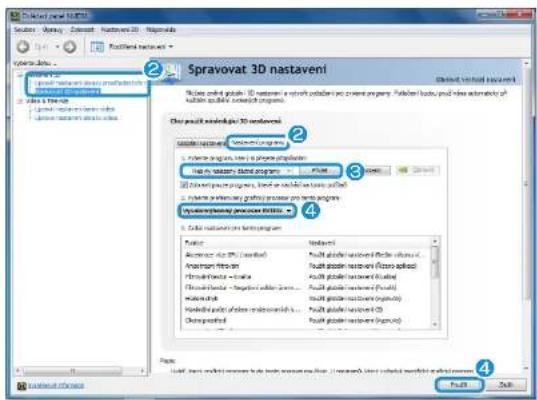
5 Program byl zaregistrován.
Pokud spustíte program, který je zaregistrovaný, bude spuštěn s využitím externího grafického adaptéru bez nutnosti další konfigurace.
Nastavení hlasitosti
Kapitola 3. Používání počítače
Máte možnost nastavit hlasitost pomocí klávesnice a programu pro ovládání hlasitosti.
Nastavení hlasitosti pomocí klávesnice

Případně můžete stisknutím kombinace kláves + Fn F6 vypnout nebo zapnout zvuk.
Nastavení hlasitosti pomocí programu pro nastavení hlasitosti
Klepněte na nabídku Ovládací tlačítka > Nastavení > a upravte ovládací panel.
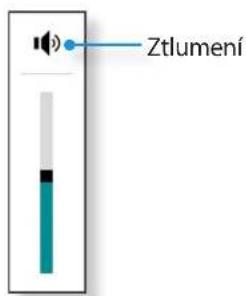
Používání záznamníků
Postup pro záznam zvuku pomocí aplikace Windows Recorder je popsán níže.
1 Připojte mikrofon ke konektoru mikrofonu. Můžete použít také interní mikrofon.
2 Klepněte pravým tlačítkem na ikonu Hlasitost na hlavním panelu a vyberte možnost Zařízení pro záznam.
3 Zkontrolujte, zda je jako výchozí nahrávací zařízení nastaven mikrofon. Pokud ano, je mikrofon již nastaven jako výchozí zařízení. Pokud ne, klepněte pravým tlačítkem na mikrofon a vyberte možnost Nastavit výchozí.
4 Klepněte pravým tlačítkem na nabídku Ovládací tlačítka > Start a klepněte na možnost Všechny Aplikace > Záznam zvuku. Pak stiskem tlačítka Spustit záznam zahajte záznam.

Použití funkce SoundAlive (volitelné)
Funkce SoundAlive vám umožňuje zažít lepší stereofonní zvuk pomocí stereo reproduktorů.

Graficky adapter SoundAlive je podporovan pouze systemy • Windows 8.
Poskytovatel softwarových aplikací se může v závislosti na • modelu počítače lišit.
Navíc se mohou v závislosti na modelu počítače a verzi • softwaru lišit některé snímky výrobku od jeho skutečného vzhledu.
1 Klepněte pravým tlačítkem na tlačítko Hlasitost v hlavním panelu na ploše a klepněte na možnost Zařízení pro přehrávání.
(Případně můžete klepnout na nabídku Ovládací tlačítka na ploše > Nastavení 📋 > Ovládací panely > Hardware a zvuk > Zvuk.)
2 Klepněte pravým tlačítkem na Reproduktory a vyberte možnost Vlastnosti.
3 Vyberte kartu SoundAlive a zvolte jeden z režimů.
Ovládání jasu displeje LCD
Kapitola 3.
Používání počítače

Po připojení střídavého napájení je jas obrazovky automaticky nastaven na nejvyšší jas a pracuje-li počítač na baterii, je jas obrazovky v rámci prodloužení životnosti baterie automaticky snížen.
Ovládání jasu pomocí klávesnice
1 Klepněte na nabídku Ovládací tlačítka > Nastavení 📋 > Jas 🌐.
2 Upravte jas pomocí posuvníku jasu obrazovky.


Princip špatných pixelů displeje LCD u laptopu-
Společnost Samsung dodržuje specifikace vztahující se k přísné kvalitě a spolehlivosti displeje LCD. Přesto se nevyhnutelně stává, že displej obsahuje malý počet špatných pixelů. Velký počet špatných pixelů může způsobit problémy u vzhledu, ale malý počet špatných pixelů nijak neovlivní výkon počítače.
Proto společnost Samsung dodržuje a řídí následující principy vadných bodů:
- jasný vadný bod : 2 nebo méně
- černý vadný bod : 4 nebo méně
- kombinace jasných a tmavých : 4 nebo méně
Úspora spotřeby energie baterie-
Tato funkce snižuje jas displeje LCD, pokud počítač pracuje na napájení z baterie. Cílem je snížit spotřebu energie.

Pokyny pro čištění displeje LCD
Displej LCD čistěte měkkou tkaninou mírně navlhčenou prostředkem na čištění počítačových displejů.
Pohybujte tkaninou jedním směrem. Čištění displeje LCD příliš velkou silou může displej poškodit.
Pevná sít'
Kapitola 3. Používání počítače
Pevná sit je sitové prostředí využívané pro podnikové sitě nebo širokopásmové připojení k internetu v domácnostech.

Protože jsou tyto popisy sestaveny podle nejnovějšího • operačního systému Windows 8, některý obsah a použitá vyobrazení se mohou v závislosti na operačním systému lišit. Protože jsou postupy v ostatních operačních systémech Windows podobné, využijte pro tyto popisy jako referenci svůj počítač.
Vyobrazení použitá v popisu se vztahují k • reprezentativnímu modelu. Proto se tato vyobrazení mohou lišit od skutečnosti.
Připojování k pevné síti LAN
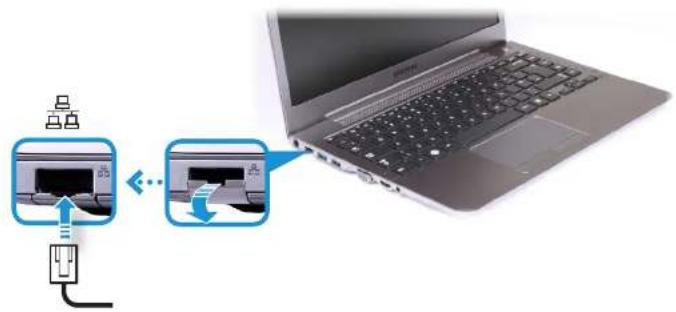
1 Zapojte kabel LAN do konektoru pevné sítě LAN.
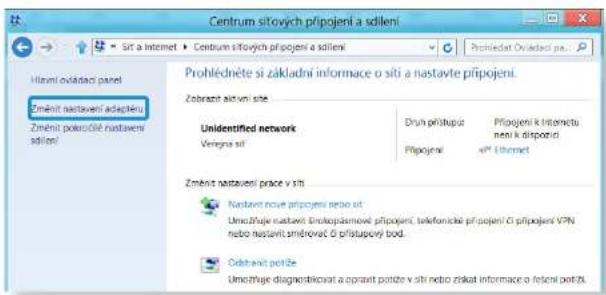
2 Na ploše klepněte na nabídku Ovládací tlačítka > Nastavení 🌿 > Ovládací panely > Sít a Internet > Centrum sítí a sdílení a klepněte na možnost Změnit nastavení adaptéru v levém panelu nabídky.
3 Vyberte možnost Ethernet, klepněte pravým tlačítkem touchpadu a vyberte možnost Vlastnosti.
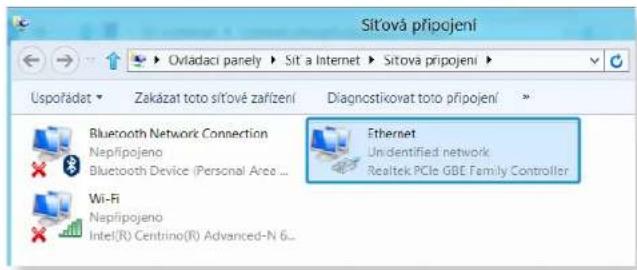
Název zařízení sítě LAN se může lišit podle síťového zařízení vašeho počítače.
Pevná sít'
Kapitola 3. Používání počítače
4 Ze seznamu sítových součástí vyberte možnost Protokol IPv4 (TCP/IPv4) a klepněte na možnost Vlastnosti.
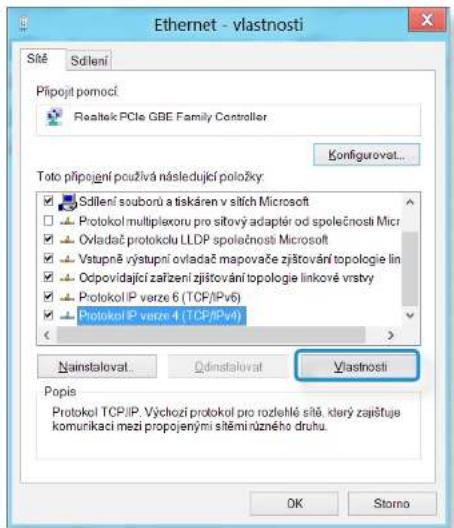

Název sítové součásti se může lišit v závislosti na nainstalovaném operačním systému.
Chcete-li přidat síťovou součást, klepněte na obrazovce na možnost Instalovat (viz obrázek výše). Můžete přidávat klienty, služby a protokoly.
5 Nakonfigurujte nastavení IP.
Pokud používáte server DHCP, vyberte možnost Získat adresu IP ze serveru DHCP automaticky. Chcete-li používat statickou adresu IP, vyberte možnost Použít následující adresu IP a nastavte adresu IP ručně.
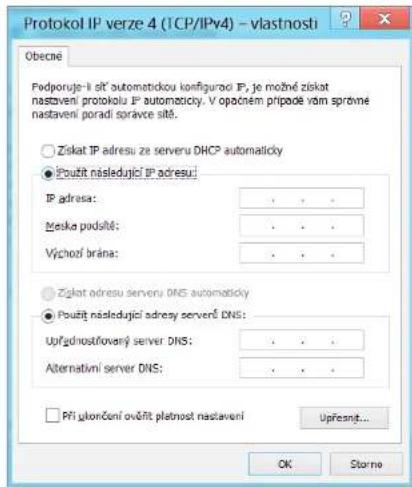

Pokud server DHCP nepouživáte, požádejte o adresu IP svého správce sítě.

Až dokončite nastavování, klepněte na tlačitko OK. Nastavení sítě je tímto dokončeno.
Použití funkce WOL (Wake On LAN)
Funkce
1 Na ploše klepněte na nabídku Ovládací tlačítka > Nastavení 🌿 > Ovládací panely > Sít a Internet > Centrum sítí a sdílení a klepněte na možnost Změnit nastavení adaptéru v levém panelu nabídky.
2 Klepněte pravým tlačítkem na položku Připojení k místní síti a vyberte možnost Vlastnosti.
3 Klepněte na kartu Konfigurovat > Řízení spotřeby. Vyberte možnost Povolit zařízení probouzet počítač z úsporného režimu a klepněte na tlačítko OK. Restartujte počítač.
- Pokud se počítač probouzí z režimu spánku i v případě, že nepřijal žádný signál, používejte systém s vypnutou funkcí
. - Pokud byl počítač vypnut bez vypnutí funkce WOL (Wake on LAN), může zůstat svítit indikátor LED sitě LAN.
- Pokud připojíte pevnou síť LAN, zatímco používáte bezdrátovou síť LAN, funkce
nemusí být aktivována. Chcete-li používat funkci ,
nastavte možnost Bezdrátová sít LAN na hodnotu Vypnuto.
- Funkce
V systému Windows 8 nepodporuje funkce Wake On LAN příkaz Ping.
Když počítač během připojení k pevné síti LAN 100 Mb/s nebo 1 Gb/s ukončí režim spánku nebo hibernace, zobrazí se zpráva s informací o připojení k pevné síti LAN 10 Mb/s nebo 100 Mb/s. Děje se tak proto, že když počítač ukončí pohotovostní režim nebo režim hibernace, trvá obnovení sítě asi 3 sekundy. Po obnovení funguje síť při rychlosti 100 Mb/s nebo 1 Gb/s.
Pokud je počítač napájen z baterie, může trvat několik sekund po připojení kabelu LAN, než bude funkční připojení k internetu. Je to způsobeno úsporným režimem při provozu na baterii.
Pokud je počítač napájen z baterie, sníží kvůli snížení spotřeby automaticky rychlost pevné sítě LAN. V takovém případě bude rozhraní LAN s rychlostí 1 Gb/s nebo 100 Mb/s fungovat rychlostí 100 Mb/s nebo 10 Mb/s.
Bezdrátová sí (volitelné)
Kapitola 3. Používání počítače
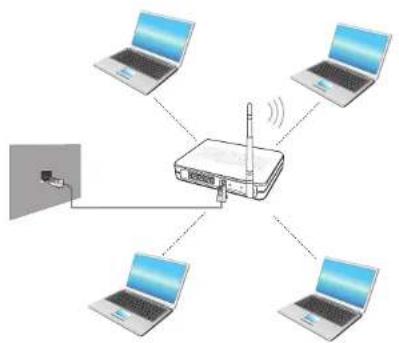
Prostředí bezdrátové sítě LAN je sítové prostředí, které umožnuje komunikaci mezi několika počítači doma nebo v malé kanceláři prostřednictvím zařízení bezdrátové sítě LAN.
flowchart
graph TD
    A["Computer 1"] -->|Wireless Signal| R["Router"]
    B["Computer 2"] -->|Wireless Signal| R
    C["Computer 3"] -->|Wireless Signal| R
    D["Computer 4"] -->|Wireless Signal| R
    E["Computer 5"] -->|Wireless Signal| R

Vzhled obrazovky a názvy se mohou v závislosti na modelu lišit.
V závislosti na verzi programu nemusí být k dispozici • některé funkce, nebo mohou být přítomny jiné funkce.
Tento popis se vztahuje pouze na modely vybavené • kartami nebo zařízeními bezdrátové sítě LAN.
Zařízení bezdrátové sítě LAN je volitelné.
Některé obrázky použité v tomto popisu se mohou lišit v závislosti na daném zařízení bezdrátové sítě LAN.
Pokud je bezdrátová sit LAN vypnutá, stisknutím klávesové •
zkratky Fn + Ji zapnete.

Co je přístupový bod (AP)?
Přístupový bod (AP neboli Access Point) je síťové zařízení spojující pevnou síť LAN s bezdrátovou sítí LAN. Plní funkci bezdrátového rozbočovače pevné sítě. Přístupový bod také umožňuje připojit více než jeden počítač tam, kde je povolena bezdrátová síť LAN.
Připojení k bezdrátové síti LAN
Je-li k dispozici přístupový bod, že možné připojit se k internetu přes přístupový bod pomocí připojení k bezdrátové síti LAN, což je způsob dostupný v operačním systému Windows.
1 Klepnutím na nabídku Ovládací tlačítka > Nastavení
Sítová připojení se zobrazí seznam dostupných přístupových bodů. Jestliže vyberete přístupový bod, k němuž se chcete připojit, zobrazí se tlačitko Připojit.
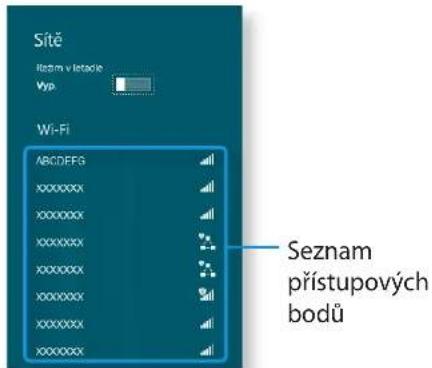
2 Klepněte na tlačítko Připojit.
Je-li pro přístupový bod nastaven síťový klíč, zadejte síťový klíč a poté klepněte na tlačitko OK.

Sítový klíč vám poskytne správce sítě.
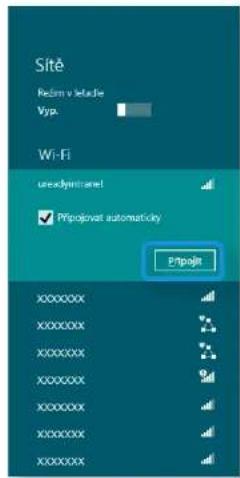
3 Po zapojení přístupového bodu se vedle příslušného přístupového bodu zobrazí text Connected (Připojeno). Nyní můžete bezdrátovou síť používat.
Používání bezpečnostního zařízení TPM(volitelné)
Kapitola 3. Používání počítače
Bezpečnostní zařízení TPM (Trusted Platform Module) je bezpečnostní řešení chránící vaše osobní informace uložením ověřovacích dat uživatele na čip TPM nainstalovaný v počítači.
Abyste mohli bezpečnostní zařízení TPM začít používat, musíte v systému BIOS Setup inicializovat čip TPM, inicializovat program TPM a poté zaregistrovat uživatele.

Tato funkce je podporovaná pouze u modelů s TPM • (bezpečnostním čipem).
Další informace naleznete v online nápovědě pro tento • program.
Verze programu popisovaná v této příručce se může • změnit a snímky obrazovky a termíny používané v této příručce se mohou lišit od skutečného výrobku.
Nastavení zařízení TPM

Chcete-li používat funkci TPM, postupujte následujícím způsobem:
1 Inicializace čipu TPM
Provede inicializaci ověřovacích informací uložených na čipu TPM.
2 Instalace programu TPM
Nainstaluje program TPM.
3 Registrace programu TPM
Zaregistruje program TPM.
Jakmile dokončíte výše uvedené kroky, můžete začít používat funkci TPM.
Používání bezpečnostního zařízení TPM(volitelné)
Kapitola 3. Používání počítače
Inicializace čipu TPM
Chcete-li použít funkci TPM poprvé nebo chcete-li znovu zaregistrovat uživatele, musíte inicializovat čip TPM.

Inicializace čipu TPM vymaže z tohoto čipu všechny uložené ověřovací informace. Proto je nutné rozhodnutí o inicializaci důkladně zvážit.
Chcete-li opětovně inicializovat čip TPM, když se již používá • funkce TPM, musíte nejprve dešifrovat všechny existující soubory a složky zašifrované funkcí TPM. Jinak nebude možné tyto soubory a složky po opětovné inicializaci používat.

Restartujte počítač. Jakmile se objeví obrazovka s logem Samsung, tiskněte opakovaně klávesu F2.
2 Pokud se zobrazí obrazovka BIOS, vyberte možnost the Security > TPM Configuration a stiskněte klávesu Enter.
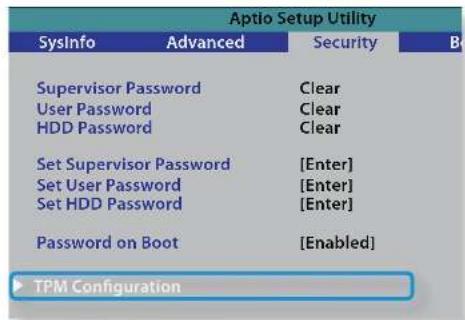
4 Stisknutím klávesy F10 uložte provedené změny.
Používání bezpečnostního zařízení TPM(volitelné)
Kapitola 3.
Používání počítače
5 Po restartu systému stiskněte podle pokynů na obrazovce odpovídající klávesu či klávesy.
6 Až se počítač automaticky restartuje a na obrazovce se objeví logo Samsung, tiskněte opakovaně klávesu F2.
7 Vyberte položku Security > TPM Configuration > Change TPM Status a nastavte hodnotu Enable and Activate.
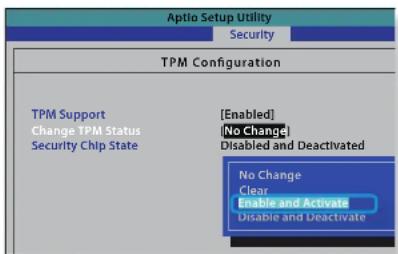
8 Stisknutím klávesy F10 uložte provedené změny.
9 Po restartu systému stiskněte podle pokynů na obrazovce odpovídající klávesu či klávesy.
10 Stisknutím klávesy F10 uložte provedené změny. Počítač se automaticky restartuje. Inicializace čipu TPM byla dokončena. Nyní nainstalujte program TPM a poté tento program zaregistrujte.
Instalace programu TPM
Program TPM můžete nainstalovat následujícím způsobem. Nainstalujte program podle následujících pokynů.

Tento program je dodáván pouze s modely obsahujícími řešení Recovery a funkci TPM.
1 Spustte aplikaci Recovery a klepněte na položku Systémový software.
2 Klepněte na možnost Instalace systémového softwaru.
3 Spustí se aplikace SW Update.
Vyberte možnost TPM Host SW (Hostitelský software TPM)
a klepněte na položku Install Now (Instalovat).

Pokud je s produktem dodáván disk se systémovým softwarem, můžete program nainstalovat pomocí tohoto disku (pouze je-li součástí dodávky).
4 Jakmile po instalaci klepnete na tlačitko OK, počitač se restartuje.
Používání bezpečnostního zařízení TPM(volitelné)
Kapitola 3. Používání počítače
Registrace programu TPM
1 Na úvodní obrazovce klepněte kamkoli pravým tlačítkem myši a vyberte možnost Všechny Aplikace 📋 v pravém dolním rohu. Pak klepněte na Infineon Security Platform Solution > Security Platform Management (Správa platformy zabezpečení) > User Settings (Nastavení uživatele). (s oprávněním správce)
Případně poklepejte na hlavním panelu na ikonu a spustte inicializaci s oprávněním správce.
2 Nastavení bezpečnostního ověřování začíná průvodcem Initialization Wizard (Průvodce inicializací). Jakmile se objeví průvodce inicializací, klepněte na tlačítko Další.
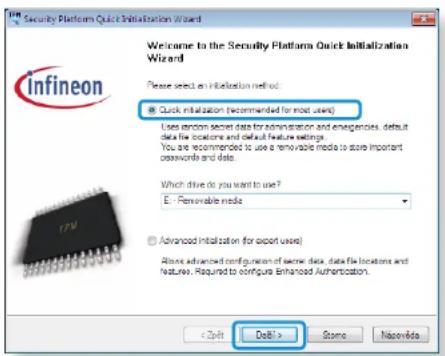
Pokud se objeví zpráva status not initialized (stav nebyl inicializován), klepněte na možnost Yes (Ano). Vytvořite-li zálohu souboru nouzového obnovení na externí paměťové zařízení podle pokynů průvodce inicializací, zajistíte bezpečnější používání zařízení TPM.
3 Vyberte možnost Security Platform Feature (Funkce platformy zabezpečení) a nastavte zde basic user password (základní uživatelské heslo).
4 Dokončete registraci dle těchto pokynů.
Používání bezpečnostního zařízení TPM(volitelné)
Kapitola 3. Používání počítače
5 Registrace uživatele do programu TPM byla dokončena. Nyní můžete šifrovat soubory a složky pomocí systému šifrování souborů a používat soubory a složky určené k zašifrování jejich vytvořením nebo zkopírováním na virtuální jednotku. Virtuální jednotka se vytvoří v následujícím umístění.
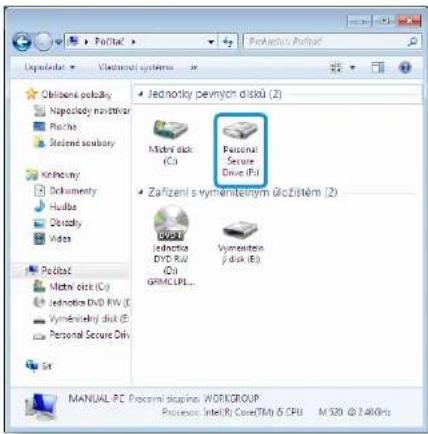
Používání programu TPM

Další informace o používání programu TPM naleznete v online nápovědě pro tento program.
Zašifrování souboru (složky)
Tato funkce umožnuje šifrování souborů a složek. Pomocí systému šifrování souborů (Encrypt File System (EFS)) můžete bezpečně chránit svoje dokumenty.

Funkce systému šifrování souborů (EFS) je podporována v následujících operačních systémech. Windows XP Professional Windows Vista Business / Enterprise / Ultimate Windows 7 Professional / Enterprise / Ultimate Windows 8 Pro / Enterprise
Používání bezpečnostního zařízení TPM(volitelné)
Kapitola 3. Používání počítače
1 Klepněte pravým tlačítkem na složku (nebo soubor), který chcete zašifrovat, a z místní nabídky vyberte možnost Šifrovat.
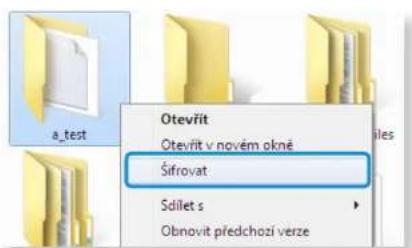
2 Objeví-li se okno Confirm Attribute Changes (Potvrdit změny atributů), zvolte rozsah, na který se má šifrování použít, a klepněte na tlačítko OK. (Tento dialog se objeví pouze tehdy, provádíte-li zašifrování složky.)
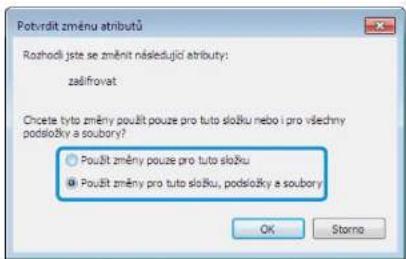

Pokud používáte operační systém Windows 8/7/Vista, objeví se okno nástroje Řízení uživatelských účtů. V takovém případě klepněte na položku Continue (Pokračovat).
3 V okně user authentication (ověření uživatele) zadejte Basic user password (Základní uživatelské heslo), které jste zadali při registrování uživatele, a poté klepněte na tlačítko OK.
4 Uvidíte, že se barva názvu složky (souboru) v zašifrované složce změní na zelenou.
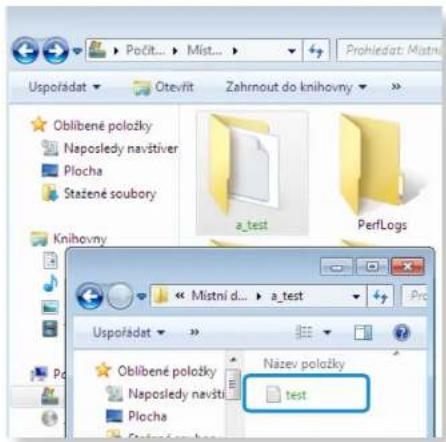
Používání bezpečnostního zařízení TPM(volitelné)
Kapitola 3. Používání počítače
Otevření zašifrované složky (souboru)
1 Poklepejte na zašifrovanou složku (soubor).
2 Jakmile se objeví okno ověření uživatele, zadejte basic user password (základní uživatelské heslo), které jste zadali při registrování uživatele, a poté klepněte na tlačítko OK.
3 Složka (soubor) se otevře.
Dešifrování zašifrované složky (souboru)
1 Klepněte pravým tlačítkem na zašifrovanou složku (soubor) a z místní nabídky vyberte možnost Decrypt (Dešifrovat).
2 Jakmile se objeví okno ověření uživatele, zadejte basic user password (základní uživatelské heslo), které jste zadali při registrování uživatele, a poté klepněte na tlačítko OK.
3 Složka (soubor) se dešifruje.
Používání virtuální jednotky (Personal Secure Drive: PSD)
Virtuální jednotka (PSD) je virtuální prostor pro ukládání a správu důvěrných dat. Na vytvořené virtuální jednotce (PSD) můžete vytvářet soubory a složky jako na jakékoli běžné jednotce (např. na jednotce C:) a můžete také používat důvěrná data uložená na jiné jednotce jejich zkopírováním na virtuální jednotku (PSD).
Pokud se virtuální jednotka (PSD) neobjeví
Virtuální jednotku (PSD) můžete používat pouze tehdy, pokud jste v průběhu registrace programu zvolili možnost Personal Secure Drive (PSD). Pokud jste tuto možnost v průběhu registrace nezvolili, postupujte následujícím způsobem.
1 Na úvodní obrazovce klepněte kamkoli pravým tlačítkem myši a vyberte možnost Všechny Aplikace 📊 v pravém dolním rohu. Pak klepněte na Infineon Security Platform Solution > Security Platform Management (Správa platformy zabezpečení) > User Settings (Nastavení uživatele) > Configure Security Platform Features (Konfigurace funkcí platformy zabezpečení).
2 Jakmile se objeví Initialization Wizard (Průvodce inicializací), vyberte možnost Personal Secure Drive (PSD) a zadejte uživatelské heslo.
Používání bezpečnostního zařízení TPM(volitelné)
Kapitola 3.
Používání počítače
3 Několikrát klepněte na tlačitko Next (Další) tak, jak budou vyžadovat pokyny v průvodci Initialization Wizard (Průvodce inicializací), dokud průvodce neskončí.
Pokud se virtuální jednotka (PSD) nenačte
Zkuste použít virtuální jednotku (PSD), virtuální jednotka (PSD) by se měla načíst jako první. Pokud se nenačte, můžete ji načíst následujícím způsobem.
1 Na hlavním panelu klepněte pravým tlačítkem na ikonu Security Platform (Platforma zabezpečení) v místní nabídce vyberte možnost Personal Secure Drive > Load.
2 V zobrazeném okně zadejte základní uživatelské heslo a klepněte na tlačítko OK.
3 Klepnete-li na položku Start > Computer (Počítač), uvidíte, jestli se jednotka PSD vytvořila.
Pamatujte si, že pokud zkopírujete důvěrná data na jednotku PSD, nedojde k zašifrování původních souborů s daty.
Když se musíte znovu zaregistrovat (vymazat ověřovací informace na čipu TPM)
Chcete-li se znovu zaregistrovat, musíte vymazat stávající ověřovací informace uložené na čipu TPM a tento čip znovu inicializovat.
Zaregistrujte uživatele tímto způsobem.
1 Vymažte virtuální jednotku.
2 Odstraňte stávající ověřovací informace uložené na čipu TPM.
Vymazání virtuální jednotky
Pokud byla vytvořena virtuální jednotka, musíte ji vymazat před odstraněním stávajících ověřovacích informací uložených na čipu TPM.
1 Klepněte pravým tlačítkem myši na ikonu a pák na možnost Personal Secure Drive (Osobní zabezpečená jednotka) > Create/Manage (Vytvořit/spravovat).
Používání bezpečnostního zařízení TPM(volitelné)
Kapitola 3.
Používání počítače
2 Klepněte na tlačítko Next (Další).
3 Zadejte heslo vytvořené při registraci aplikace TPM a klepněte na tlačítko Next (Další).
4 Vyberte možnost Delete selected PSD (Vymazat vybranou jednotku PSD) a klepněte na tlačítko Next (Další).
5 Vyberte možnost „I want to permanently delete my Personal Secure Drive without saving an unencrypted copy of its contents. (Chci trvale vymazat osobní zabezpečenou jednotku (PSD) bez ukládání nešifrované kopie jejího obsahu.)“ a klepněte na možnost Next (Další).
6 Klepněte na tlačítko Next (Další) a pak na tlačítko Finish (Dokončit).
7 Nyní byla virtuální jednotka vymazána.
Odstranění stávajících ověřovacích informací uložených na čipu TPM.
1 Na ploše vyberte nabídku Ovládací tlačítka > Nastavení > Ovládací panely > Programy > Odinstalovat program > Infineon TPM Professional Package. Pak klepněte na tlačítko Odinstalovat.
2 Jakmile se zobrazí okno s hlášením, potvrd'te klepnutím na tlačítko Yes (Ano) odebrání programu.
3 Objeví-li se hlášení Infineon Security Platform, klepněte na možnost No (Ne).
4 Klepněte na ikonu aplikace Průzkumník Windows v hlavním panelu na ploše.
5 V nabídce View (Zobrazení) > Options (Možnosti) > Folder Options (Možnosti složky) > View (Zobrazit) > Hidden files and folders (Skryté soubory a složky) vyberte možnost Show hidden files, folders, and drives (Zobrazovat skryté soubory, složky a jednotky) a klepněte na tlačítko OK.
6 Klepněte na možnost Start > Computer (Počítač) > Drive C: (Jednotka C:) > ProgramData a odstraňte složku Infineon.
7 Nyní byla odstraněna aplikace TPM.
Chcete-li použít funkci TPM, zopakujte postup inicializace čipu TPM.
Použití multimediální aplikace(volitelné)
Kapitola 3. Používání počítače
S aplikacemi S Camera, S Gallery a S Player si užijete fotografie, video a hudbu.
| S Camera | Pomocí aplikace S Camera můžete pořizovat fotografie a nahrávat videa a přímo v této aplikaci si je prohlížet. |
| S Gallery | Pomocí aplikace S Gallery lze prohlížet pouze fotografie a videa pořízená pomocí aplikace S Camera. |
| S Player | Můžete prohlížet fotografie, videa a hudbu uložené v počítači. |

V závislosti na verzi aplikace nemusí být k dispozici některé funkce, nebo mohou být přítomny jiné funkce.

Služby související se softwarem třetích stran
S požadavky na popis softwaru třetích stran a služby s ním • související se laskavě obratte na příslušného výrobce. Některé akce spojené s odstraňováním problémů • v souvislosti s požadavky na služby nemusejí v závislosti na výrobci softwaru fungovat.
Aplikaci můžete spustit na úvodní obrazovce.

Použití multimediální aplikace(volitelné)
Kapitola 3. Používání počítače
Použití aplikace S Camera
1 Klepněte na nabídku Ovládací tlačítka > Start > S Camera.
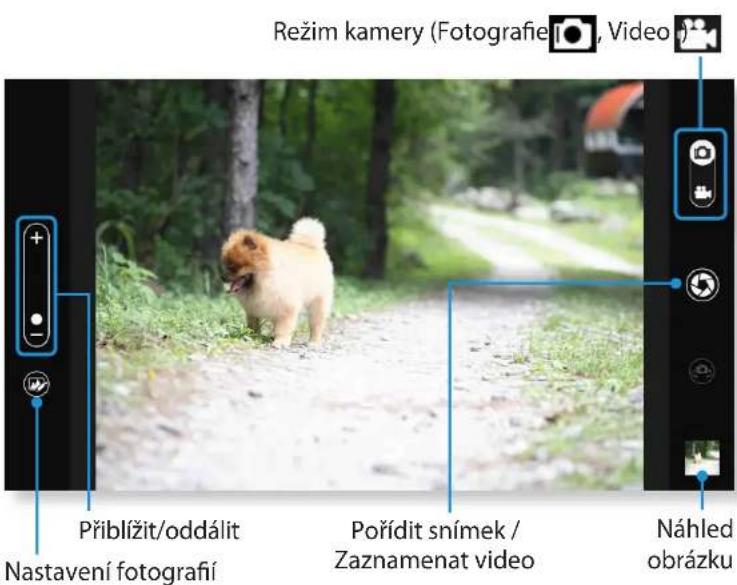
2 Chcete-li pořídit snímek, přetáhněte panel režimu kamery do polohy Photo (Fotografie) 📄. Chcete-li zaznamenat video, přetáhněte panel režimu kamery do polohy Video (Video) 📄.
3 Klepnutím na možnost Take a picture/Record a video (Pořídit snímek / Zaznamenat video) pořídte snímek nebo zaznamenejte video.
4 Snímek nebo video si můžete prohlédnout pomocí funkce Picture preview (Náhled obrázku) nebo aplikace S Gallery.
Aplikace S Camera není k dispozici v režimu plochy.
Bezpečnostní opatření při pořizování snímků nebo zaznamenávání videa
Nepořizujte snímky ani nezaznamenávejte video jiných • osob bez jejich souhlasu.
Nepořizujte snímky ani nezaznamenávejte video na místech, kde to není povoleno.
Nepořizujte snímky ani nezaznamenávejte video na • místech, kde můžete narušit soukromní jiných osob nebo kde by mohlo dojít k prozrazení důvěrných informací.
Použití multimediální aplikace(volitelné)
Kapitola 3. Používání počítače
Použití aplikace S Gallery
1 Klepněte na nabídku Ovládací tlačitka > Start S Gallery.
2 Můžete si prohlížet snímky a videa pořízená pomocí aplikace S Camera.
Kromě toho můžete na snímky pomocí funkce úprav fotografií použít speciální efekty.

V prostředí aplikace S Gallery můžete pořídit snímek klepnutím na ikonu Camera (Kamera).
Úpravy fotografií
1 Vyberte možnost Picture preview (Náhled obrázku). Lehce jej přetáhněte z dolní střední části směrem nahoru. Jakmile se objeví nabídka možností, vyberte možnost Edit (Upravit) 📋.
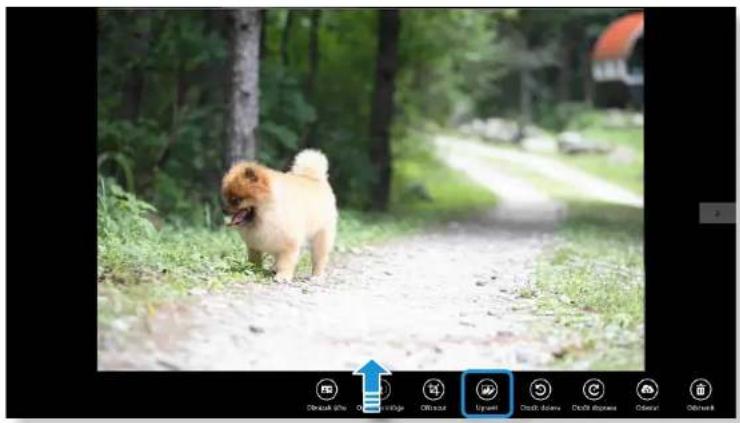
Použití multimediální aplikace(volitelné)
Kapitola 3. Používání počítače
2 Zvolte efekt, který chcete na fotografii použít.
Pokud například pokud zvolíte možnost Draw (Kreslit)
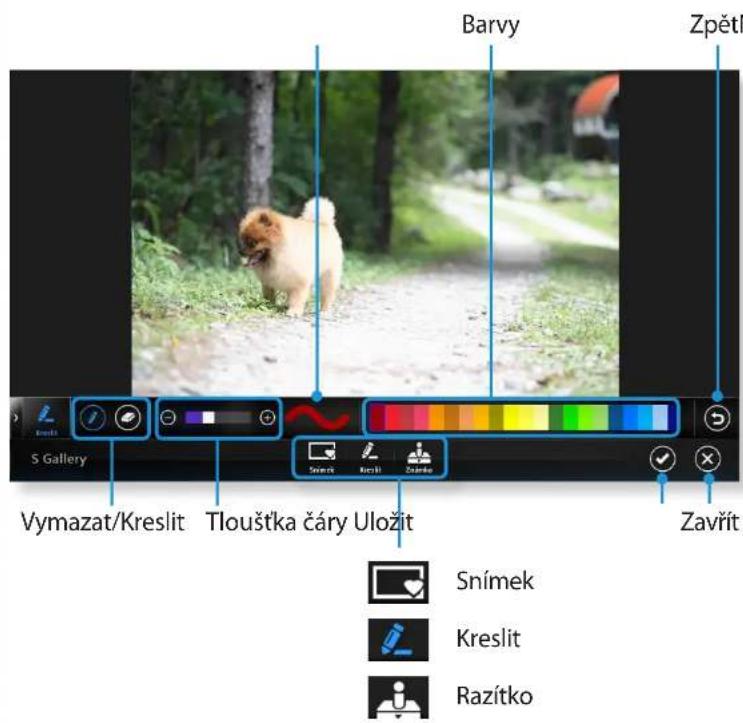
Použití aplikace S Player
1 Klepněte na nabídku Ovládací tlačítka > Start > S Player.
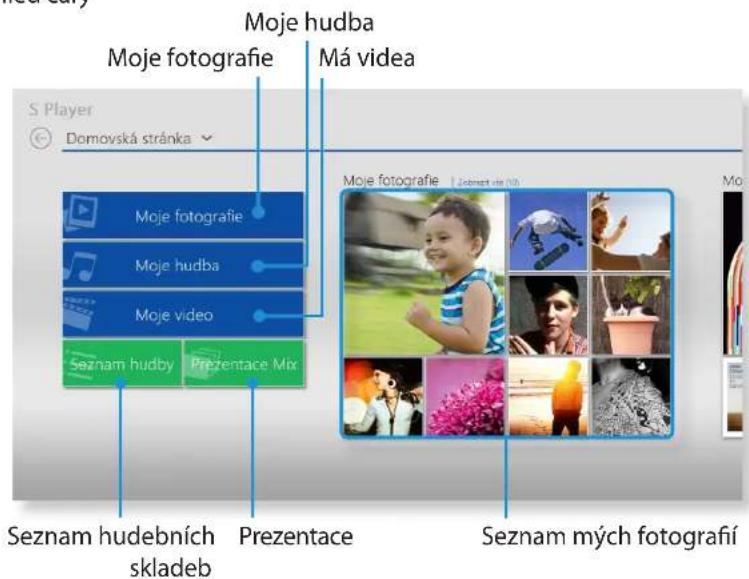
2 Vyberte v nabídce, zda chcete prohlížet fotografie, přehrávat videa či poslouchat hudbu.
Některé soubory nemusí být v závislosti na jejich formátu možné přehrát.
Sdílení obsahu pomocí softwaru AllShare Play(volitelné)
Kapitola 3. Používání počítače
Software AllShare Play je služba pro sdílení obsahu, která umožňuje uživatelům sdílet a prohlížet fotografie, přehrávat videa a hudbu uložené na digitálních zařízeních přes internet. Používat a sdílet data přes webovou úložnou službu můžete po registraci zařízení připojených do sítě. Pokud vaše domácí zařízení podporuje technologii DLNA (Digital Living Network Alliance), můžete jej také připojit prostřednictvím systému domácí sítě.
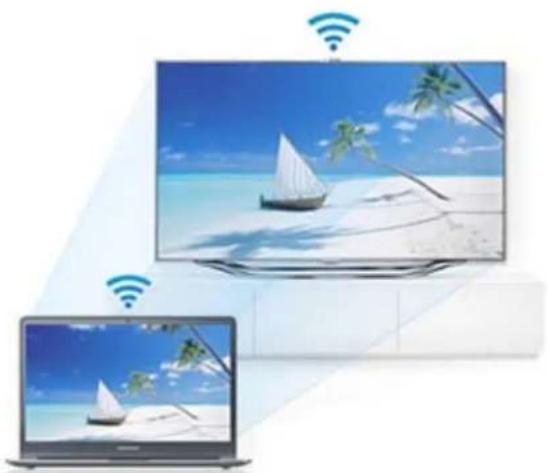
Protože jsou popisy uvedené v této příručce založeny na systému Windows 8, mohou se některé popisky lišit v závislosti na operačním systému nebo zařízení.
V závislosti na zemi nebo verzi aplikace nemusí být • k dispozici některé funkce nebo mohou být přítomny jiné funkce.
Obsah a obrázky v této příručce mohou být za účelem zdokonalení změněny bez předchozího upozornění.
Technologie DLNA (Digital Living Network Alliance) je • jednou z technologií pro vytváření domácích sítí založená na mezinárodním standardu, který umožňuje sdílení digitálních médií mezi zařízeními zákazníka, jako jsou například počítače, tiskárny, digitální kamery, mobilní telefony, televizory a další multimediální zařízení. Pokud připojíte digitální zařízení splňující standard DLNA ve vaší domácnosti, můžete mezi nimi snadno sdílet data.
Další informace o tom, zda vaše zařízení podporuje • standard DLNA, naleznete v uživatelské příručce příslušného zařízení.
Sdílení obsahu pomocí softwaru AllShare Play(volitelné)
Kapitola 3. Používání počítače
Další informace o sdílení dat, stejně jako různé návody a tipy, naleznete ve výukových videích a v části s nejčastějšími dotazy na webových stránkách softwaru AllShare Play (www.allshareplay.com).
![Mějte svůj obsah u sebe kdekoli a kdykoli Pelleboula učetněi fotologici sebe dokumenty, skvě tře na zcelakt? Slový problem, větěde kědov předupová a spřevová v. kdekol a kdykoli, a kdekoviční zařížení. Uvod do služby Výkové video služby from výkové, do větě dpožová software Afiliční Play [Image] [Image] [Image] [Image]](/content/2026/05/846444/images/35b0b99fbfa4fde4605ff179b5de42fe600248d5dd18cf4bb1eb1fba2e4e11a5.jpg)
Software AllShare Play je užitečný zejména tehdy, chcete-li provádět následující činnosti:
① Prohlížet a přehrávat obsah uložený na vašem domácím počítači v jiném počítači nebo mobilním zařízení mimo domov.
② Pokračovat v úpravách prezentačních dokumentů, které jste vytvořili v kanceláři.
③ Přehrávat fotografie nebo videa uložená v počítači na televizoru s větší obrazovkou.
④ Kopírovat soubory uložené v mobilním zařízení nebo digitální kameře do vašeho počítače.
Sdílení obsahu pomocí softwaru AllShare Play(volitelné)
Kapitola 3. Používání počítače
Stručný popis softwaru AllShare Play
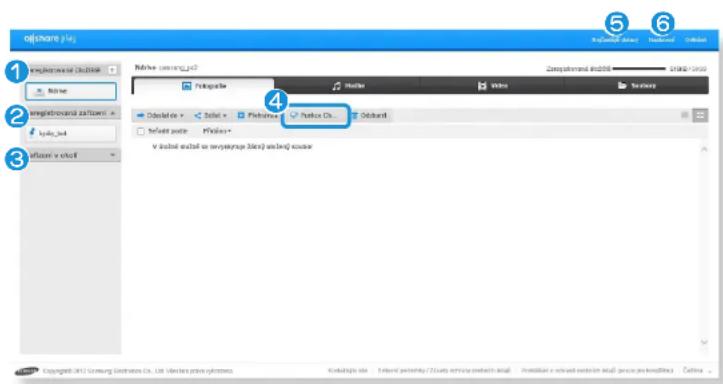
| 1 | Registrované úložiště | Jedná se o online úložiště, kam můžete ukládat soubory a kde je můžete prohlížet. Musíte se přihlásit do úložné služby online partnerské organizace a službu poté aktivovat. |
| 2 | Registrované zařízení | Jedná se o počítač, notebook, chytrý telefon nebo tablet, který obsahuje soubory určené ke sdílení. Zařízení můžete zaregistrovat spuštěním softwaru AllShare Play a přihlášením se do služby. Po zapnutí zařízení, které ale nesmí vstoupit do úsporného režimu, budete moci přistupovat k souborům uloženým v zařízení ze vzdáleného místa. |
| 3 | Zařízení v okolí | Jedná se o zařízení nalezená v domácí síti a připojená ke stejnému přístupovému bodu. Můžete vyhledat zařízení podporující standard DLNA, jako je například chytrý telefon nebo počítač, a vyhledávat a přehrávat soubory uložené v zařízení. |
| 4 | Change Player | Pomocí funkce Change Player můžete vyhledávat zařízení pro přehrávání, jako je například televizor. |
| 5 | Nejčastější dotazy | Nejčastěji kladené dotazy a odpovědi na ně. |
| 6 | Nastavení Další | nastavení pro registraci zařízení a služeb. |

Můžete vyhledat pouze zařízení, která jsou připojena k přístupovému bodu, jsou zapnutá a běží na nich služba DLNA.
Sdílení obsahu pomocí softwaru AllShare Play(volitelné)
Kapitola 3. Používání počítače
Chcete-li používat software AllShare Play správě, musíte jej nakonfigurovat následujícím způsobem:
- Zaregistrujte se na webových stránkách softwaru AllShare Play.
- Nakonfigurujte počítač.
- Použijte software AllShare Play (k přehrávání/přenosu/odesílání souborů)
Registrace na webových stránkách softwaru AllShare Play
Jelikož je software AllShare Play internetovou službou, je k jejímu používání nutný účet samsung.com.
1 Poklepáním na software AllShare Play na úvodní obrazovce systému Windows se připojíte k webovým stránkám www.allshareplay.com, případně se k nim můžete připojit přímo zadáním následující adresy softwaru AllShare Play do webového prohlížeče: www.allshareplay.com.
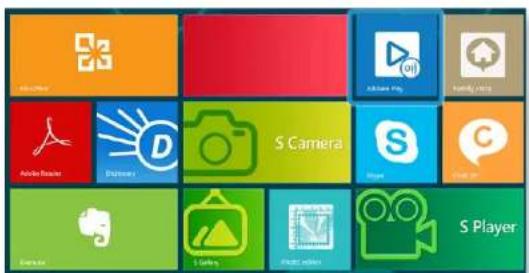
2 Vpravo dole na obrazovce vyberte jazyk.
| Български | Deutsch | Română |
| 中文(简体) | Magyar | Руcoxii |
| 中文(繁体) | Italiano | Cpocm |
| Hrvatski | 日本語 | Español(Europe) |
| Čeština | 한국여 | Español(Estados Unidos) |
| Dansk | Norsk (bokmář) | Svenala |
| Nederlands | Polski | Українська |
| English(International) | Português(Brazil) | |
| Français | Português(Portugal) |
3 Klepněte na možnost Sign in (Přihlásit) vpravo nahoře a přihlaste se ke službě pomocí vašeho účtu samsung.com. Pokud účet samsung.com nemáte, klepněte na tlačítko Sign up (Zaregistrovat) a vytvořte nový účet.
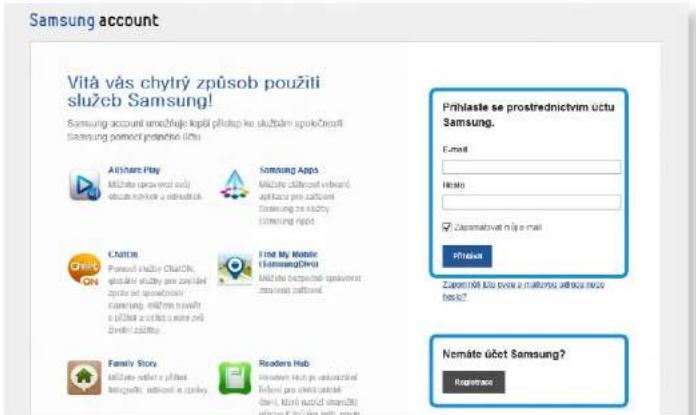
Sdílení obsahu pomocí softwaru AllShare Play(volitelné)
Kapitola 3. Používání počítače
4 Pokud se k webovým stránkám připojujete poprvé, zobrazí se obrazovka instalace softwaru.
Chcete-li používat software AllShare Play, nainstalujte počítačový software.
5 Aktuální počítač zaregistrujte na webových stránkách softwaru AllShare Play podle pokynů na obrazovce.

Jelikož může být zaregistrováno nejvýše 6 počítačů, • chcete-li zaregistrovat nový počítač a byl již zaregistrován 6. počítač, musíte zrušit registraci jednoho z již zaregistrovaných počítačů.
Na jednom počítači může být zaregistrováno nejvýše • 5 uživatelů.
6 Po dokončení procesu registrace zařízení nainstalujte unifikovaný kodek podle pokynů na webových stránkách.
7 Chcete-li použít úložnou službu, klepněte na tlačítko [+] a zaregistrujte si své úložiště.
Úložiště si můžete zaregistrovat zaregistrováním se ke službě pro ukládání souborů, jako je například SugarSync, která je propojená se softwarem AllShare Play.
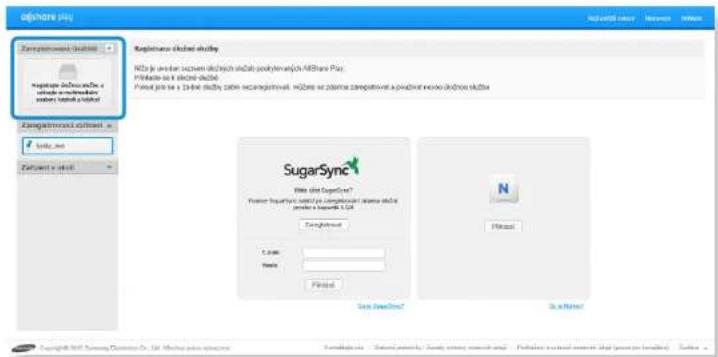
8 Pokud si v softwaru AllShare Play zaregistrujete chytrý telefon nebo tablet, spustte software AllShare Play na zařízení a přihlaste se pomocí svého účtu Samsung. Po každém zapnutí zařízení budete moci přístupovat k souborům uloženým v zařízení.
Sdílení obsahu pomocí softwaru AllShare Play(volitelné)
Kapitola 3. Používání počítače
Konfigurace počítače
Nastavení stavu zařízení
Chcete-li vzdáleně přistupovat k souborům uloženým v zařízení zaregistrovaném v softwaru AllShare Play:
1 Zakažte režim úspory energie.
Chcete-li službu používat, musí být počítač zapnutý a nesmí přejít do režimu úspory energie: Klepněte na možnost Nastavení vpravo nahoře na obrazovce a vyberte možnost Disable the standby mode of the PC (Zakázat pohotovostní režim počítače).
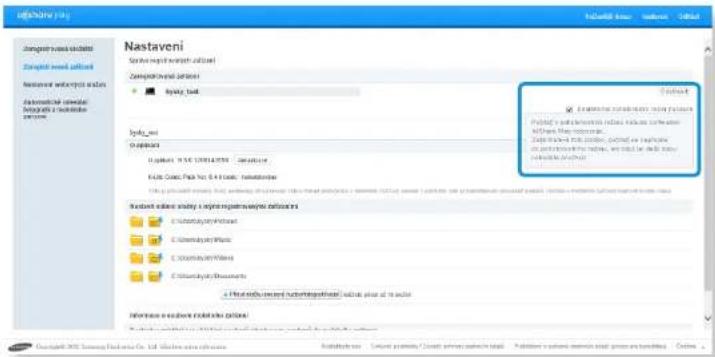
2 Musíte být nestále přihlášení k softwaru AllShare Play.
Jakmile se na počítači připojíte k softwaru AllShare Play, budete moci vzdáleně přistupovat k počítači po dobu až 15 dní, a to dokonce i po odhlášení se.
Pokud je na hlavním panelu zobrazena ikona softwaru AllShare Play 📄, indikuje to stav připojení. Jelikož se software AllShare Play po 15 dnech automaticky odhlásí, přihlaste se do softwaru znovu. Pokud budete ze softwaru AllShare Play odhlášení, bude ikona zobrazena šedě.
Sdílení souborů
Klepnutím na možnost Nastavení vpravo nahoře na obrazovce nakonfigurujte složky, které chcete sdílet se zaregistrovanými zařízeními. V seznamu souborů softwaru AllShare Play budou uvedeny pouze fotografie, videa a hudba uložené ve sdílených složkách.
Můžete přidat až 10 sdílených složek.
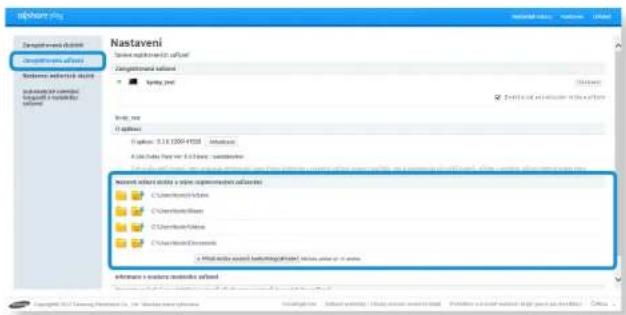
Sdílení obsahu pomocí softwaru AllShare Play(volitelné)
Kapitola 3. Používání počítače
Použití softwaru AllShare Play (k přehrávání/přenosu/odesílání souborů)
Přehrávání videí nebo prohlížení fotografií na televizoru
Se softwarem AllShare Play můžete na televizoru přehrát soubor uložený na zaregistrovaném zařízení, zařízení v okolí nebo v úložné službě. Můžete vyhledat televizory, které splňují následující 3 podmínky:
Televizor musí být připojen ke stejnému přístupovému bodu.
Televizor musí být zapnutý.
V televizoru musí být spuštěna služba DLNA.
1 Zaškrtněte políčka u videí nebo fotografií, které chcete zobrazit.
2 Klepnutím na funkci Change Player v horní části obrazovky vyhledejte zařízení.
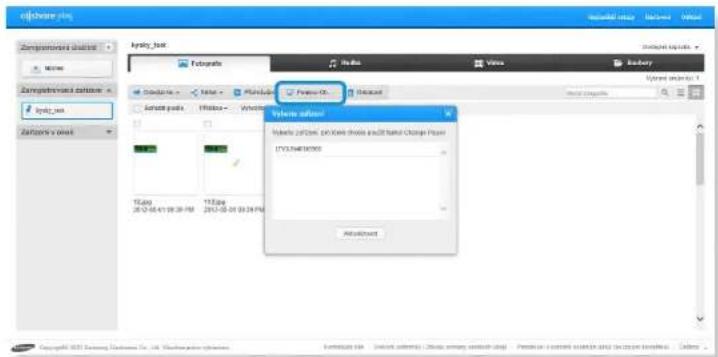
3 Pokud je připojen počítač a televizor, zobrazí se na televizoru zpráva se žádostí o povolení přístupu. Přístup povolte.
4 Na zařízení bude přehráno video nebo prezentace fotografií.

Pokud jsou soubory, které chcete přehrávat, uloženy v registrovaných zařízeních nebo v registrované úložné službě, může se přehrávání videí nebo prezentací fotografí zpomalit, je-li síťové připojení nestabilní.
Sdílení obsahu pomocí softwaru AllShare Play(volitelné)
Kapitola 3. Používání počítače
Přehrání souboru
Se softwarem AllShare Play můžete přehrát soubor uložený na registrovaném zařízení, zařízení v okolí nebo v úložné službě.
1 Zaškrtněte políčko u videa nebo fotografie, kterou chcete přehrát.
2 Klepněte na ikonu Přehrát v horní části obrazovky.
Spustí se přehrávač, například Windows Media Player,
a soubor se přehraje.
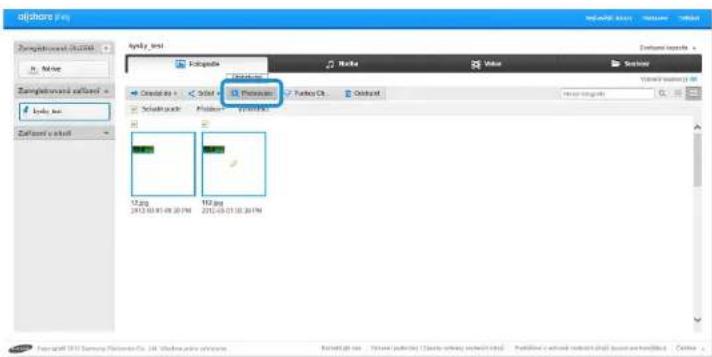

Změňte nastavení v možnostech přehrávače Windows Media Player tak, aby přehrávač zůstal vždy nad ostatními okny a byl vždy vidět.
Přenos souboru
1 Pokud vyberete registrované zařízení nebo zařízení v okolí, na obrazovce se zobrazí soubory uložené v tomto zařízení.
2 Vyberte soubor (nebo soubory) a zvolte cílové umístění v nabídce Transfer (Přenos).
Poté můžete soubory kopírovat nebo přesouvat.
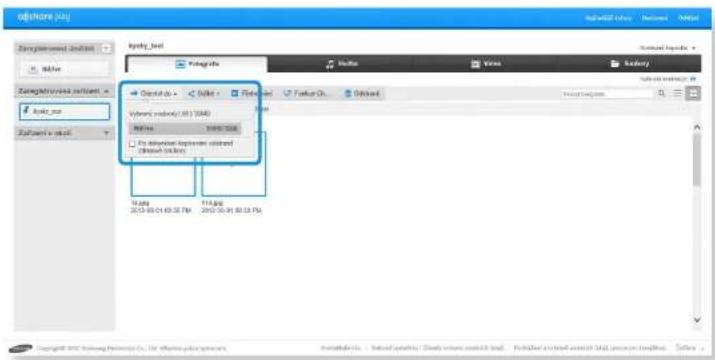
Sdílení obsahu pomocí softwaru AllShare Play(volitelné)
Kapitola 3. Používání počítače
Odeslání souboru do sociálních sítí
1 Zaškrtněte políčko u souboru, který chcete odeslat.
2 Klepněte na možnost Sdílet v horní části obrazovky a vyberte webové stránky sociální sítě (Facebook, Twitter, Flickr, Picasa atd.).
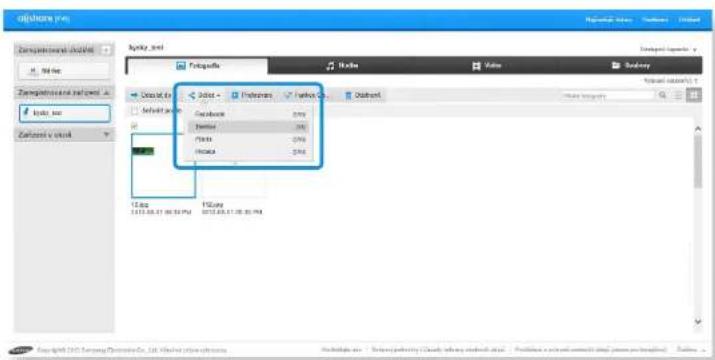
3 Přihlaste se k sociální síti.
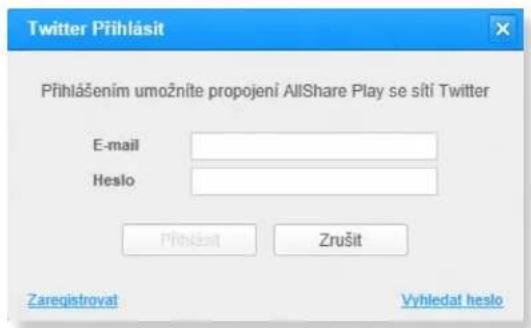
4 Při odesílání souboru postupujte podle pokynů na obrazovce.

Nabídka podporovaných sociálních sítí se může měnit v závislosti na zemi.
Aktualizace softwaru Samsung
Kapitola 3. Používání počítače
Aplikace SW Update je softwarový program, který vyhledává softwarové aplikace Samsung a ovladače nainstalované při koupi počítače a pomáhá vám aktualizovat veškeré ovladače nebo aplikace.

Pokud jste připojeni k internetu, můžete zkontrolovat • aktualizovatelné soubory, než zahájíte aktualizaci.
Aplikace SW Update neprovádí žádné aktualizace ovladačů • ani softwarových aplikací nainstalovaných samotným uživatelem.
1 Na úvodní obrazovce klepněte kamkoli pravým tlačítkem myši a vyberte možnost Všechny Aplikace 📋 v pravém dolním rohu. Pak klepněte na aplikaci SW Update.
2 Pokud program spouštíte poprvé, zobrazí se uživatelské smlouva o ochraně osobních údajů.
Klepněte na možnost Agree (Souhlasím).
3 Aplikace SW Update se spustí.
Zvolte položky, které chcete aktualizovat, než spustíte proces aktualizace.
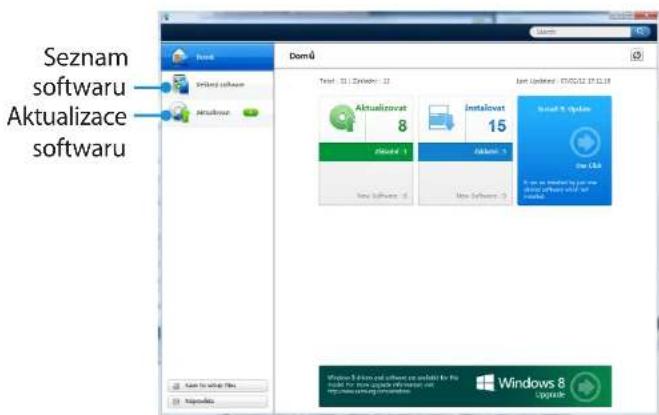
Diagnostika stavu počítače a odstraňování potíží
Kapitola 3. Používání počítače
Aplikace Support Center, jakási příručka pro odstraňování potíži počítačů Samsung, podporuje diagnostiku systému a obsahuje také sekci nejčastějších dotazů týkajících se často se vyskytujících problémů.

Aplikace Support Center nemusí být v závislosti na modelu nainstalována nebo může být v jiné verzi.
1 Na úvodní obrazovce klepněte kamkoli pravým tlačítkem myši a vyberte možnost Všechny Aplikace 📊 v pravém dolním rohu. Pak klepněte na aplikaci Support Center.
2 Aplikace Support Center se aktivuje a zahájí diagnostiku vašeho počítače. Po dokončení diagnostiky se zobrazí nabídka System Status (Stav systému) se seznamem aktuálních problémů, které je nutno vyřešit (viz obrázek).
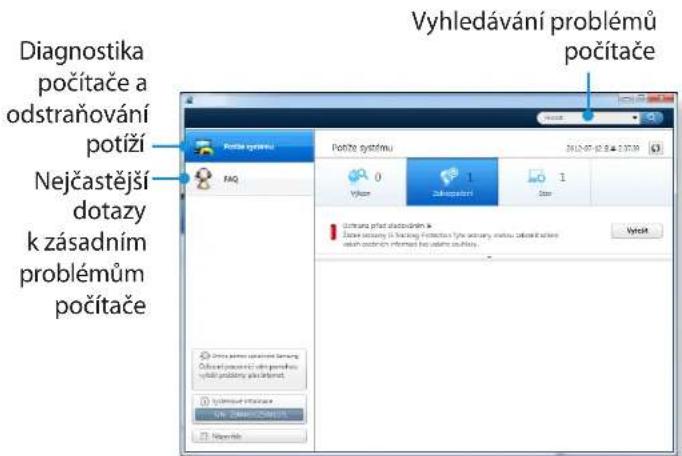
3 Problém můžete vyřešit tak, že klepnete na tlačítko Troubleshoot (Odstranit problém) u daného problému.
Používání bezpečnostního slotu (volitelné)
Kapitola 3. Používání počítače
Počítač můžete zabezpečit připojením zámku a kabelu do bezpečnostního slotu.
Chcete-li tuto funkci použít, musíte zámek a kabel zakoupit samostatně.
Návod k použití zámku a kabelu naleznete v příručce k výrobku.
Připevněte zámek a kabel k pevnému objektu a druhý konec kabelu vložte do bezpečnostního slotu.
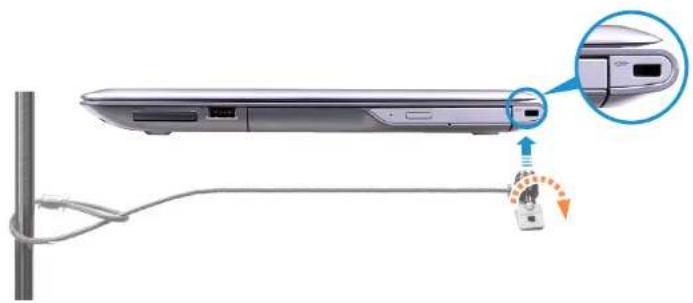
13palcové modely nemají bezpečnostní slot. Bezpečnostní slot mají jen 14palcové modely.

Kapitola 4. Nastavení a upgrade
BIOS Setup (Nastavení systému BIOS) 94
Nastavení hesla vyžadovaného při spuštění 97
Změna priority spouštění 100
Upgradování paměti 101
Baterie 104
Nabídka BIOS Setup (Nastavení systému BIOS) umožňuje konfigurovat hardware počítače podle vašich potřeb.

Pomocí nabídky BIOS setup (Nastavení systému BIOS) lze • definovat heslo vyžadované při spuštění, změnit prioritu spouštění nebo přidat nové zařízení.
Protože nesprávná nastavení mohou způsobit poruchu nebo zhroucení systému, bud’te při konfiguraci systému BIOS opatrní.
Funkce nabídky BIOS Setup (Nastavení systému BIOS) • podléhají změnám prováděným za účelem zlepšení funkčnosti produktu.
Nabídky a položky BIOS Setup (Nastavení systému BIOS) se mohou lišit v závislosti na modelu počítače.

Turbo Control (pouze u odpovídajících modelů)
Tato technologie automaticky sleduje výkon procesoru a minimalizuje generování tepla v případě, že teplota procesoru přesáhne nastavenou úroveň. Kvůli automatickému sledování výkonu procesoru může docházet k jeho snížení.
Pokud technologii Turbo Control nechcete používat, vstupte do nabídky BIOS Setup, vyberte možnost Advanced > Turbo Control a nastavte ji na hodnotu Disabled.
Pak ovšem může docházet ke zvýšení teploty povrchu výrobku. (Pokud nemůžete položku v nabídce BIOS Setup najít, stáhněte nejnovější verzi systému BIOS z centra pro stahování a nainstalujte ji.)
Otevření nabídky BIOS Setup (Nastavení systému BIOS)
1 Zapněte počítač. Okamžitě několikrát stiskněte klávesu F2.
2 Za okamžik se zobrazí obrazovka BIOS Setup (Nastavení systému BIOS).
Položky dostupné v nabídce BIOS Setup (Nastavení systému BIOS) se mohou u jednotlivých produktů lišit.
Obrazovka BIOS Setup (Nastavení systému BIOS)

Nabídky a položky nabídky BIOS Setup (Nastavení systému BIOS) se mohou lišit v závislosti na modelu počítače.
![XXXXXXXX SecureCore (TSM) Setup Utility SysInfo Advanced Security Boot Exit System Time [10:21:53] System Date [87/30/20XX] SATA Port 1 XXXXXXXX SATA Port 2 XXXXXXXX CPU Uender XXXXXXXX CPU Type XXXXXXXX CPU Speed X.XX GHz CPU UT (VT-x) XXXXXXXX Total Memory XXX HB Slot 1 Memory XXX HB Slot 2 Memory XXX HB BIOS Version XXXXXXXX MICOM Version XXXXXXXX F1 Help + Select Item F5/F6 Change Values F9 Setup Defaults Esc Exit ↔ Select Menu Enter Select ☑ Sub-Menu F1B Save and Exit](/content/2026/05/846444/images/822928333701d31b9d34a5008a7bc50f8f93f4c53fcad05327490db2a996c46a.jpg)
Nabídka Setup (Nastavení)
Nápověda
Je-li vybrána položka, automaticky se zobrazí nápověda.
Položky nastavení
| Nabídka Setup (Nastavení) | Popis |
| SysInfo Přehled základních specifikací počítače. | |
| Advanced | V této nabídce lze nakonfigurovat hlavní čipové sady a další funkce. |
| Security | Slouží ke konfiguraci funkcí zabezpečení, například hesel. |
| Boot | Tato nabídka umožňuje konfigurovat periferní zařízení a nastavení týkající se spouštění, například prioritu spouštění. |
| Exit | Slouží k ukončení nabídky Setup (Nastavení), a to bud’s uložením provedených změn nebo bez něj. |
Klávesy pro nastavení systému
V nabídce Setup (Nastavení) je nutné používat klávesnici.
| F1 |  | Stisknutím této klávesy zobrazíte Setup Help (Nápovědu nabídky Nastavení). |
| Klávesy se šipkami nahoru a dolů |  | Stisknutím těchto kláves můžete přecházet nahoru a dolů. |
| F5/F6 |  | Stisknutím těchto kláves můžete změnit hodnotu položky. |
| F9 |  | Stisknutím této klávesy můžete můžete načíst výchozí hodnoty Setup (Nastavení). |
| ESC |  | Stisknutím této klávesy se vrátíte na vyšší úroveň nabídky nebo přejdete k nabídce Exit (Ukončit). |
| Klávesy se šipkami doleva a doprava |  | Stisknutím těchto kláves můžete přejít k další nabídce. |
| Enter |  | Stisknutím této klávesy můžete vybrat položku nebo otevřít vedlejší nabídku. |
F10

Stisknutím této klávesy můžete uložit změny a ukončit nabídku Setup (Nastavení).

Vzhled klávesnice a její barva se mohou lišit od skutečné klávesnice.
Nastavení hesla vyžadovaného při spuštění
Kapitola 4.
Nastavení a upgrade
Pokud nastavíte heslo, bude nutné jej zadávat po zapnutí počítače nebo při vstupu do nabídky BIOS Setup.
Pomocí konfigurace hesla můžete omezit přístup k systému pouze na oprávněné uživatele a chránit data a soubory uložené v počítači.

Nastavení hesla má tyto 3 podnabídky. (heslo správce, uživatelské heslo a heslo pevného disku)
Dávejte pozor, abyste heslo nezapomněli nebo neztratili. • Heslo s nikým nesdílejte.
Pokud zapomenete heslo správce nebo heslo pevného • disku, budete muset požádat o asistenci servisní středisko. V takovém případě bude za poskytnuté služby účtován poplatek.
Zapomenete-li uživatelské heslo, můžete deaktivovat • ochranu heslem správce a uživatelské heslo bude také automaticky deaktivováno.
Obrázky a výrazy na obrazovce se mohou v závislosti • na modelu počítače a verzi jednotky lišit od aktuálního produktu.
Nastavení hesla správce
Pokud nastavíte heslo správce, bude nutné jej zadat při zapnutí počítače nebo při vstupu do nabídky BIOS Setup.
Pokud nastavíte pouze heslo správce a uživatelské heslo, není to príliš bezpečné.
Použitím hesla pevného disku můžete bezpečnost zvýšit.
1 V BIOS Setup (Nastavení systému BIOS) vyberte nabídku Security.
2 Pod položkou Set Supervisor Password stiskněte tlačítko
Nastavení hesla vyžadovaného při spuštění
Kapitola 4.
Nastavení a upgrade
3 Zadejte heslo, stiskněte tlačitko
Heslo může obsahovat až 8 alfanumerických znaků. Speciální znaky nejsou povoleny.
4 Heslo správce je nastaveno. Heslo správce je vyžadováno pro spuštění počítače nebo pro otevření nabídky BIOS Setup (Nastavení systému BIOS).

U některých modelů je nutné stisknutím klávesy Enter potvrdit zprávu o zadání hesla, která se zobrazí v okně Setup Notice.
Nastavení uživatelského hesla
Pokud používáte uživatelské heslo, můžete zapnout počítač, ale nemůžete měnit většinu nastavení v nabídce BIOS Setup, protože nebudete mít do nabídky BIOS Setup přístup.
Tím můžete pomoci zabránit neautorizovanému vstupu k hlavním nastavením nabídky BIOS Setup.
Před konfigurací uživatelského hesla musí být nakonfigurováno supervisor password.
Deaktivací hesla správce dojde rovněž k deaktivaci uživatelského hesla.
Pod položkou Set User Password stiskněte tlačítko
Nastavení hesla vyžadovaného při spuštění
Chcete-li nastavit heslo vyžadované při spuštění, je nutné nejprve nastavit heslo správce (Nastavení hesla správce). Nastavte položku Password on boot na hodnotu Enabled.
Jakmile je nastaveno heslo pri spuštění, je nutné je zadávat pro spuštění počítače.
Heslo si zapamatujte, budete jej potřebovat později.
Nastavení hesla vyžadovaného při spuštění
Kapitola 4.
Nastavení a upgrade
Nastavení hesla pevného disku (volitelné)
Pokud nastavíte heslo pro pevný disk počítače, nelze k němu přístupovat z jiných počítačů.
Stiskněte klávesu

Funkce nastavení hesla pevného disku není u některých • modelů k dispozici.
Změna hesla pevného disku.
Pro účely zabezpečení lze heslo pevného disku změnit pouze po restartování počítače, po stisknutí vypínače počítače.
Pokud heslo pevného disku nelze změnit a při otevření nabídky BIOS Setup (Nastavení systému BIOS) a položek Security > HDD Password se zobrazuje hlášení HDD Password Frozen, stiskněte vypínač a znovu spustte počítač.
Deaktivace hesla
1 U hesla, které chcete deaktivovat, stiskněte tlačítko
2 Pod položkou Enter Current Password zadejte aktuálně nakonfigurované heslo a stiskněte tlačítko
3 Ponechte pole Enter New Password prázdné a stiskněte tlačítko
4 Ponechte pole Confirm New Password prázdné a stiskněte klávesu
Heslo bude deaktivováno.

U některých modelů je v okně Setup Notice nutné zrušení hesla potvrdit stisknutím klávesy Enter.
Změna priority spouštění
Kapitola 4. Nastavení a upgrade
V této kapitole se uvádí, jak změnit prioritu spouštění tak, aby se počítač nejprve spouštěl z pevného disku.

Obrázky a výrazy na obrazovce se mohou v závislosti na modelu počítače a verzi jednotky lišit od aktuálního produktu.
1 V BIOS Setup (Nastavení systému BIOS) vyberte nabídku Boot.
2 Stiskněte tlačítko
Boot Device Priority
NumLock [Off] Enable Keypad [By NumLock] TouchPadMouse [Enabled]
InternalLAN [Enabled] PXE OPROM [Disabled]
3 Stisknutím klávesy se šipkou dolů (↓) přejděte na položku SATA HDD a stisknutím klávesy F6 přesuňte položku nahoru.
![[Boot Priority Order] 1. SATA CD : XXXXXXXXXXXXXXX 2. SATA HDD : XXXXXXXXXXXXXXX 3. USB CD : N/A 4. USB FDD : N/A 5. USB HDD : N/A 6. NETWORK : N/A](/content/2026/05/846444/images/900f629d828b0339a77a7be20054abfdab2a3d5206b750b65032cb125297a774.jpg)
4 Uložte nastavení stisknutím klávesy F10 a ukončete nabídku Setup (Nastavení).
Jako zařízení s nejvyšší prioritou spouštění je nyní nastaven pevný disk.

Pokud potřebujete spustit počítač v režimu systému DOS (s využitím zařízení USB), vstupte do nabídky BIOS Setup, vyberte nabídku Advanced a nastavte položku Fast BIOS Mode na hodnotu Disabled.
Upgradování paměti
Kapitola 4. Nastavení a upgrade
V počítači je nainstalován jeden nebo více paměťových modulů. Jsou zde paměťové sloty a uživatel může nahradit osazenou paměť nebo přidat paměť novou.

Vyměňujte nebo instalujte nový paměťový modul pouze tehdy, je-li počítač zcela vypnutý a je odpojený napájecí adaptér.
Doporučujeme přidávat paměť se stejnými specifikacemi • (stejný výrobce a kapacita), jaké má již nainstalovaná paměť.
Obrázky použité k ilustraci se vztahují k reprezentativnímu • modelu a proto se mohou lišit od skutečného výrobku.
Přidání nebo výměna pamětových modulů
1 Vypněte počítač a odpojte napájecí adaptér.
2 Vložením předmětu jako kancelářská sponka do nouzového otvoru na spodní straně počítače přerušíte napájení baterie. Pokud již nefunguje tlačitko napájení, znamená to, že se vám úspěšně podařilo přerušit napájení.
! Pokud neprovedete přerušení prostřednictvím [nouzového otvoru], může dojít k poškození základní desky nebo paměťového modulu.
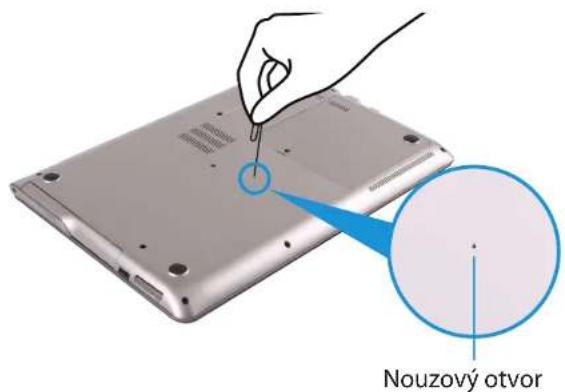
Umístění otvoru pro nouzové odpojení baterie se může lišit v závislosti na modelu.
Upgradování paměti
Kapitola 4. Nastavení a upgrade
3 Šroubovákem odšroubujte šroub krytu slotu paměti ve spodní části počítače.
▶ Modely o velikosti 13,3 palce
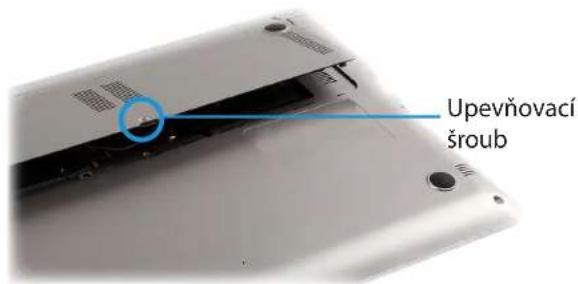
▶ Modely o velikosti 14 palce
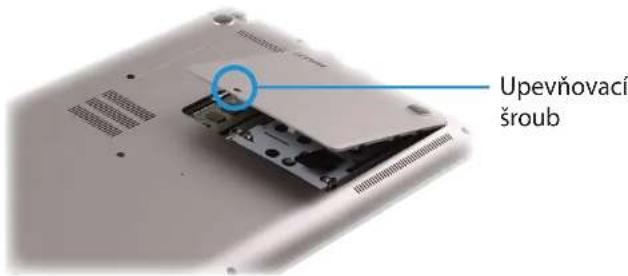
4 Zasuňte nový paměťový modul do paměťového slotu pod úhlem asi 30° a vyrovnejte jej rovnoběžně s paměťovým slotem.
▶ Modely o velikosti 13,3 palce
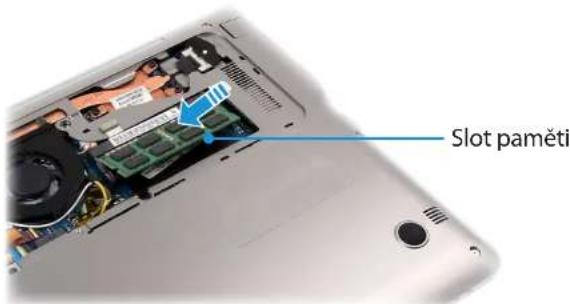
▶ Modely o velikosti 14 palce
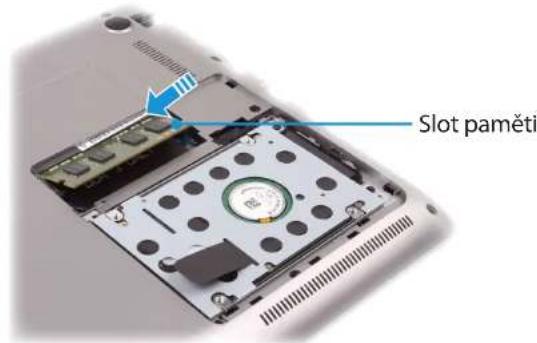
Upgradování paměti
Kapitola 4. Nastavení a upgrade
5 Zatlačte paměťový modul dolů, aby zapadl úplně pevně. Pokud paměť nelze snadno upevnit, zatlačte paměťový modul dolů a zároveň vytahujte západky paměťového modulu ven.
▶ Modely o velikosti 13,3 palce
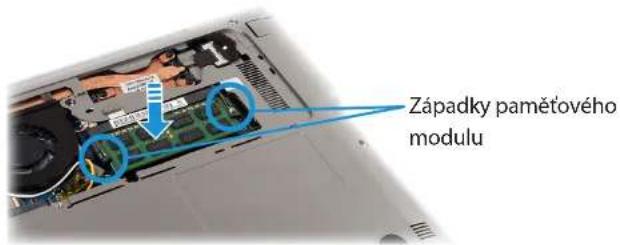
▶ Modely o velikosti 14 palce
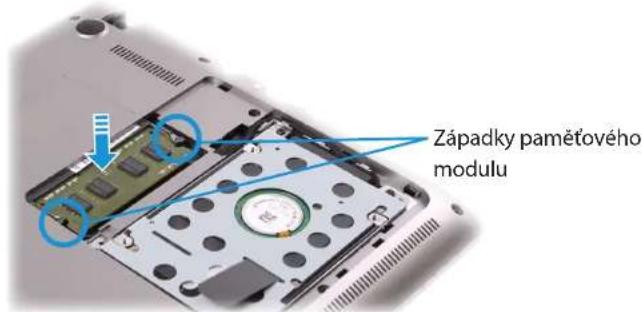
6 Zavřete kryt slotu paměti a zašroubujte šroub.
7 Připojením napájecího adaptéru a stisknutím tlačítka napájení zapnete počítač.

Pokud napájecí adaptér nepřipojíte, počítač se nezapne ani po stisknutí tlačítka napájení.

Vyjmutí pamětového modulu
Vytlacte západky pamětového modulu směrem ven. Pamětový modul vyskočí.
Vyjměte pamětový modul pod úhlem asi 30°.
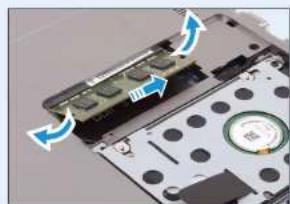
U některých modelů je na paměťovém modulu nalepený speciální film z důvodu zlepšení výkonu bezdrátové sítě LAN. Při výměně paměťového modulu budte opatrní, abyste film nepoškodili nebo neodlepili.
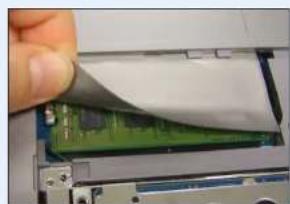
Kapitola 4. Nastavení a upgrade
Pokud počítač pracuje na energii baterie a není připojen ke zdroji střídavého elektrického proudu, vyhledejte si informace v následujících pokynech.
Počítač je vybaven interní baterií.

Bezpečnostní opatření
Uživatelé nemohou vnitřní baterii vyjmout ani vyměnit.
Chcete-li baterii vyjmout nebo vyměnit, využijte • autorizovaného centra, abyste chránili výrobek i sebe. Tato služba je zpoplatněna.
Používejte pouze nabíječky uvedené v návodu k obsluze.
Nikdy sadu akumulátoru nezahřívejte, nedávejte ji do blízkosti ohně, ani ji nepoužívejte při teplotě vyšší než 60 °C, protože by mohlo dojít ke vzniku požáru.
Vyhledejte si informace o prostředí operačního systému v tomto návodu a baterii provozujte a skladujte při pokojové teplotě.

Před prvním použitím počítače připojte napájecí adaptér a úplně nabijte baterii.
Obrázky použité k ilustraci se vztahují k reprezentativnímu • modelu a proto se mohou lišit od skutečného výrobku.
Umístění interní baterie
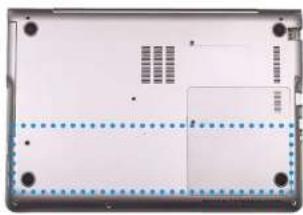
1 Interní baterie je integrovaná. Připojte napájecí adaptér ke vstupnímu konektoru napájení počítače. Baterie se začne nabíjet.
2 Po dokončení nabíjení zezelená indikátor LED nabíjení.
| Stav Indikátor LED nabíjení | ||
| Nabíjení | Červená nebo oranžová | |
| Nabíjení dokončeno | Zelená | |
| Není připojen napájecí adaptér | Vypnuto | |
Baterie
Kapitola 4.
Nastavení a upgrade
Měření zbývajícího nabití baterie
Stav nabití baterie lze zobrazit následujícím postupem.
Ověření stavu nabití baterie na hlavním panelu
Odpojte napájecí adaptér a přesuňte kurzor myši nad ikonu baterie v hlavním panelu systému na liště úloh.
Zde můžete ověřit nabití baterie.
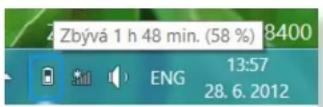
Informace o životnosti baterie
Baterie je spotřební materiál, także pokud se používá dlouhou dobu, zkracuje se její kapacita a životnost. Pokud se životnost baterie (výdrž) sníží na polovinu oproti původní hodnotě, doporučujeme zakoupit novou baterii.
Jestliže baterii po dlouhou dobu nepoužíváte, uložte ji po nabití na 30-40 % kapacity. Tím prodloužíte životnost baterie.
Prodloužení doby využití baterie
Snížení jasu displeje LCD
1 Klepněte na nabídku Ovládací tlačítka > Nastavení 📋 > Jas 🌐 .
2 Upravte jas pomocí posuvníku jasu obrazovky. Zvýší se životnost baterie.

Používání programu pro správu napájení
Tento program napomáhá využívat baterii efektivněji a podporuje optimalizaci režimů napájení podle pracovního prostředí.
1 Klepněte na nabídku Ovládací tlačítka na ploše > Nastavení
Ovládací panely > Hardware a zvuk > Možnosti napájení.
Případně klepněte pravým tlačítkem na ikonu zařízení pro měření spotřeby 📋 v oznamovací oblasti hlavního panelu a vyberte možnost Možnosti napájení.
2 Po zobrazení následující obrazovky vyberte jeden z dostupných režimů.
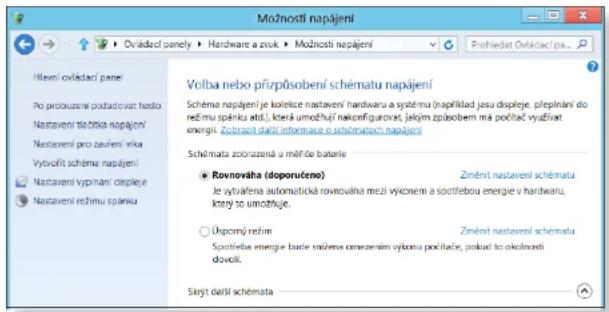
Prodloužení životnosti baterie (volitelné)
V aplikaci Settings klepněte na možnost Řízení výkonu a nastavte položku Battery Life Extender na hodnotu ON nebo OFF.
| OFF (VYPNUTO) | Při použití tohoto režimu se při napájení ze sítě bude baterie nabíjet až na 100 % kapacity. Při použití tohoto režimu se zvýší doba využitelnosti baterie, bude se však snižovat její životnost. |
| ON (ZAPNUTO) | Při použití tohoto režimu se při napájení ze sítě bude baterie nabíjet až na 80 % kapacity. Při použití tohoto režimu se zkrátí doba využitelnosti baterie a prodlouží se její životnost. |

Další možnost prodloužení životnosti baterie
Jakmile se během sekvence spouštění zobrazí logo společnosti Samsung, stisknutím klávesy F2 otevřete nabídku BIOS Setup. Vyberte možnost Advanced > Battery Life Cycle Extension a nastavte na hodnotu Enable. Poté je možné používat režim prodloužení životnosti baterie.
Baterie
Kapitola 4.
Nastavení a upgrade
Použití funkce kalibrace baterie
Při opakovaném nabíjení a vybíjení baterie pouze na krátkou dobu může dojít ke zkrácení doby použití v důsledku rozdílu mezi skutečným nabitím baterie a zobrazením zbývající kapacity.
V takovém případě se bude skutečné nabití baterie a zobrazení zbývající kapacity shodovat až po úplném vybití baterie pomocí funkce Battery Calibration (Kalibrace baterie) a po opětovném nabití baterie.

Obrázky a výrazy na obrazovce se mohou v závislosti na modelu počítače a verzi jednotky lišit od aktuálního produktu.
1 Vypněte počítač a odpojte napájecí adaptér.
2 Znovu zapněte počítač a stisknutím klávesy F2 otevřete nabídku aplikace Setup.
3 Pomocí směrových kláves se šipkami přejděte na položku Boot > Smart Battery Calibration a stiskněte tlačitko
![Boot Device Priority NumLock [Off] Enable Keypad [By NumLock] TouchPadMouse [Enabled] InternalLAN [Enabled] PXE OPROM [Disabled] Smart Battery Calibration](/content/2026/05/846444/images/a59696a121a039ea2f937b5e3b59892e26a1a373d9a415e3968260769ffe1e4b.jpg)
4 V okně Battery Calibration Confirmation označte možnost Yes a stiskněte tlačitko
Aktivuje se funkce Battery Calibration (Kalibrace baterie) a baterie se vynuceně vybije. Chcete-li tuto operaci zastavit, stiskněte tlačítko
Tato operace si vyžádá 3 až 5 hodin v závislosti na kapacitě baterie jejím zbývajícím nabití.

Kapitola 5. Odstraňování potíží
Obnova/zálohování počítače (volitelné) 109
Přeinstalace systému Windows (volitelné) 116
Otázky a odpovědi 120
Obnova/zálohování počítače(volitelné)
Kapitola 5 Odstraňování potíží
Dojde-li k problému s počítačem, aplikace Recovery vám umožňuje snadno obnovit nastavení počítače na výchozí (tovární) hodnoty. Počítač můžete také zálohovat tak, abyste jej mohli kdykoli obnovit na upřednostňovaný stav.
Úvod k aplikaci Recovery
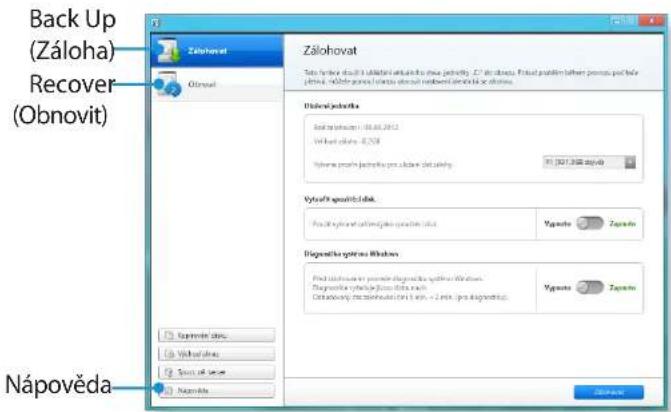
| Funkce Popis | |
| Back Up (Záloha) | Můžete zálohovat celý disk systému Windows. |
| Recover (Obnovít) | Obnoví celý disk systému Windows. |

Aplikace Recovery nemusí být v závislosti na modelu • nainstalována nebo může být v jiné verzi.
U modelů s kapacitou pevného disku nebo disku SSD pod • 64 GB není aplikace Recovery součástí dodávky.
Pokyny odpovídají aplikaci Recovery ve verzi 6.0. Některé • funkce se mohou v závislosti na verzi nepatrně lišit nebo mohou být vyloučeny. Další informace najdete v nápovědě k této aplikaci.
Aplikace Recovery nepodporuje optické mechaniky (CD/DVD atd.).
Obnova/zálohování počítače(volitelné)
Kapitola 5 Odstraňování potíží
Obnovování
Pokud se váš počítač nespustí, můžete jej obnovit na výchozí (tovární) stav.
1 - Pokud se systém Windows nespustí
Zapněte počítač a stiskněte klávesu F4. Spustte režim obnovy.
- Pokud je spuštěný systém Windows
Na úvodní obrazovce klepněte kamkoli pravým tlačítkem myši a vyberte možnost Všechny Aplikace 📊 v pravém dolním rohu. Pak klepněte na aplikaci Recovery.
2 Pokud aplikaci spouštíte poprvé, musíte souhlasit s uživatelskou smlouvou.
3 Pokud se zobrazí úvodní obrazovka nabídky, klepněte na možnost Recover (Obnovit).
Vyberte bod obnovy a klepněte na možnost Recover (Obnovit).

Pokud nastavíte možnost User Data Maintenance (Údržba uživatelských dat) na hodnotu ZAPNUTO, počítač se obnoví a současně zachová aktuální uživatelská data.
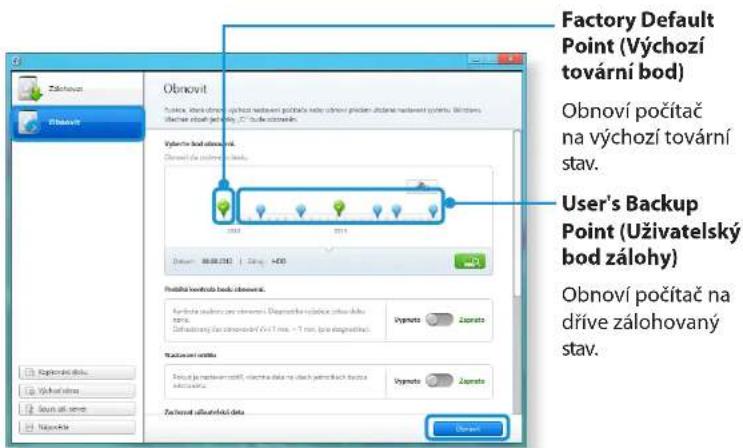
4 Obnovit se provede podle pokynů na obrazovce. Až Obnovit skončí, můžete počítač normálně používat.
Obnova/zálohování počítače(volitelné)
Kapitola 5 Odstraňování potíží
Obnova po zálohování
Počítač můžete obnovit poté, co jste počítač zazálohovali na samostatný disk nebo externí paměťové zařízení.
Zálohování
1 Chcete-li zálohovat počítač na externí paměťové zařízení, připojte externí paměťové zařízení a zvolte příslušný disk.
2 Na domovské obrazovce aplikace Recovery klepněte na možnost Backup (Záloha).
Vyberte požadovaný disk pro uložení a klepněte na možnost Backup (Záloha).

Mechaniku disků DVD zvolit nemůžete.
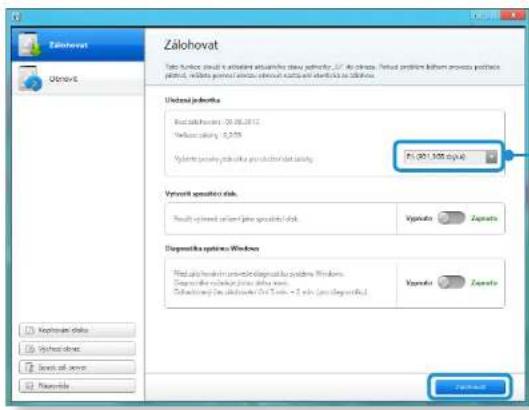
Zvolte disk, kam chcete ukládat.
3 Proces zálohování se provádí podle těchto pokynů.
Obnova/zálohování počítače(volitelné)
Kapitola 5 Odstraňování potíží
Obnovování
Pomocí zálohy z výše uvedeného postupu můžete počítač obnovit.
1 Pokud je obraz zálohy uložen na externím pamětovém zařízení, připojte toto zařízení.
2 Spustte aplikaci Recovery a klepněte na možnost Recover (Obnovit).
3 Vyberte možnost Recover Option (Možnost obnovit) a klepněte na možnost Recover (Obnovit).
Zvolte bod obnovy.
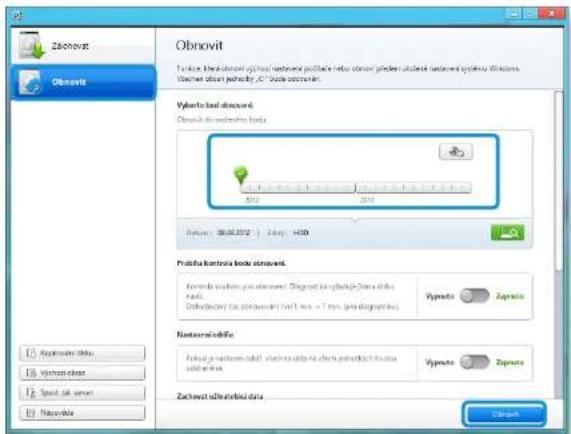
4 Obnovit se provede podle pokynů na obrazovce. Poté, co Obnovit skončí, můžete počítač začít používat.
Obnova/zálohování počítače(volitelné)
Kapitola 5 Odstraňování potíží
Chcete-li zkopírovat externí disk
Když měníte paměťové zařízení, jako je pevný disk, disk SSD atd. (dále jen pevný disk) zabudovaný do vašeho počítače, můžete snadno a bezpečně přenést stávající data na nové paměťové zařízení.

Nové paměťové zařízení musí mít dostatečnou kapacitu pro uložení vašich dat.

Pro připojení pevného disku k vašemu počítači si musíte zakoupit samostatný konektor USB.
1 Pro připojení pevného disku k vašemu počítači si musíte zakoupit samostatný konektor USB.
2 Spustte aplikaci Recovery a klepněte na možnost Disk copy (Kopírování disku).
3 Zvolte možnost v nabídce Disk recovery Point (Bod obnovení disku) a klepněte na možnost Disk copy (Kopírování disku).
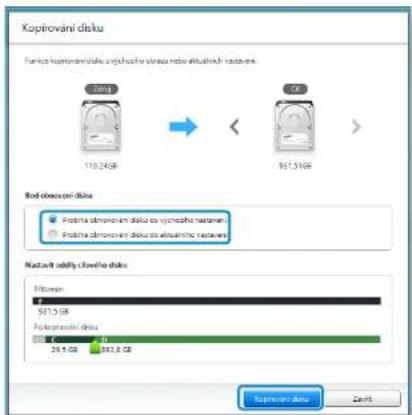
4 Data na aktuálním pevném disku se uloží na nový pevný disk.
5 Pokud jsou data zcela uložena, otevřete kryt pevného disku ve spodní části vašeho počítače a vyměňte stávající pevný disk za nový.

Pokud kryt ve spodní části počítače otevřít nemůžete, požádejte o pomoc servisní středisko společnosti Samsung. V takovém případě vám může být účtován poplatek za příslušnou službu.
6 Váš počítač je nyní vybaven novým pevným diskem. Počítač můžete používat s větší kapacitou pevného disku při zachování konfigurace disku starého.
Obnova/zálohování počítače(volitelné)
Kapitola 5 Odstraňování potíží
Funkce exportování obrazu disku
Pokud často obnovujete počítač na výchozí (tovární) nastavení, můžete prakticky obnovit počítač po exportu obrazu výchozího (továrního) obrazu disku na externí paměťové zařízení.
1 Připojte externí paměťové zařízení a pak zvolte disk, kam budete ukládat.
2 Klepněte na tlačítko Run (Spustit).
3 Proces provedte podle těchto pokynů, abyste uložili celý výchozí (tovární) obraz disku na externí paměťové zařízení.
Nyní odpojte externí pamětové zařízení s uloženými daty a uložte jej stranou.
4 Pokud je nutno obnovit váš počítač na výchozí (tovární) nastavení, připojte externí paměťové zařízení s uloženým obrazem.
5 Spustte aplikaci Recovery a klepněte na možnost Recover (Obnovit). Zvolte možnost Factory Default Point (Výchozí tovární bod) a klepněte na možnost Recover (Obnovit). Proces Obnovit se spustí.
Až proces Obnovit skončí, můžete používat počítač s výchozími (továrními) hodnotami.
Obnova/zálohování počítače(volitelné)
Kapitola 5 Odstraňování potíží
Funkce obnovy počítače v systému Windows 8
Pokud z důvodu neočekávané chyby potřebujete znovu nainstalovat systém Windows 8, použijte následující funkci.

U modelů, které mají disk SSD s kapacitou nižší než 64 GB, použijte namísto aplikace Recovery funkci obnovy systému poskytovanou systémem Windows.
1 Klepněte na nabídku Ovládací tlačítka > Nastavení > Změnit nastavení počítače > Obecné.
2 Klepněte na tlačítko Start, chcete-li spustit funkci PC Recovery nebo Remove All Items and Reinstall Windows (Odebrat všechny položky a přeinstalovat systém Windows).
| PC Recovery | Pokud váš počítač nepracuje správně, můžete jej obnovit a zároveň si uchovat své multimediální soubory, například fotografie, videa či hudbu, stejně jako svoje osobní dokumenty. |
| Odebrat všechny položky a přeinstalovat systém Windows | Chcete-li obnovit výchozí nastavení počítače nebo začít nanovo, můžete obnovit počítač na tovární nastavení. |

Provedte zálohu souborů v těchto složkách, než spustíte funkci PC Recovery, protože tyto soubory nebudou uchovány.
\Windows, \Program files, \Program files(x86), \ProgramData, složka OEM (např. c:\samsung), \User\
3 Postupujte podle pokynů na obrazovce a pokračujte v procesu obnovení. Jakmile bude obnovení dokončeno, můžete svůj počítač normálně používat.
Přeinstalace systému Windows(volitelné)
Kapitola 5 Odstraňování potíží
Pokud systém Windows již nepracuje správně, máte možnost systém Windows přeinstalovat pomocí SYSTEM RECOVERY MEDIA (MÉDIA PRO OBNOVU SYSTÉMU) pro operační systém Windows. (platí pro modely dodávané se SYSTEM RECOVERY MEDIA (MÉDIEM PRO OBNOVU SYSTÉMU)
U modelů dodávaných s programem Samsung Recovery Solution (Řešení obnovy od společnosti Samsung) je možné systém Windows přeinstalovat pomocí programu Samsung Recovery Solution.
Tyto popisy se vztahují pouze k operačním systémům Windows 7/8 a Windows Vista a podporovaným modelům.

SYSTEM RECOVERY MEDIA (MÉDIUM PRO OBNOVU • SYSTÉMU) nemusí být v závislosti na modelu počítače součástí dodávky.
Jestliže nelze spustit systém Windows nebo chcete • odstranit všechna stávající data a přeinstalovat systém Windows, nainstalujte systém Windows podle popisu v části [Přeinstalování v případě, že systém Windows nelze spustit].
Některé obrázky se mohou lišit od skutečného výrobku. Popis se může lišit v závislosti na operačním systému.

Přeinstalování systému Windows může způsobit odstranění • dat (souborů a programů) uložených na jednotce pevného disku.
Nezapomeňte si zálohovat všechna důležitá data. • Společnost Samsung Electronics neponese žádnou odpovědnost za jakoukoli ztrátu dat.
Přeinstalování v systému Windows
1 Vložte SYSTEM RECOVERY MEDIA (MÉDIUM PRO OBNOVU SYSTÉMU) do jednotky DVD-ROM.
2 Pokud se zobrazí okno Select Windows Installation (Vybrat instalaci Windows), klepněte na možnost Install Now (Instalovat). Až se zobrazí obrazovka Select Update (Vyberte aktualizaci), klepněte na příslušnou položku.

Pokud v okně Select Update (Vyberte aktualizaci) vyberete položku Přejít do režimu online a získat nejnovější aktualizace pro instalaci, nainstalují se nejnovější aktualizace a následuje krok číslo 4. V tomto okamžiku musí být počítač připojen k internetu.
V systému Windows 7/8 se může v závislosti na verzi • zobrazit obrazovka s výzvou k instalaci operačního systému. Pokud klepnete na tlačítko Next (Další), zobrazí se obrazovka kroku číslo 3.
3 Pokud se zobrazí obrazovka User Agreement (uživatelská smlouva), vyberte možnost Přijímám licenční podmínky a klepněte na tlačitko Next (Další).

V systému Windows 7/8 se tato obrazovka nemusí v závislosti na verzi zobrazit.
Přeinstalace systému Windows(volitelné)
Kapitola 5
Odstraňování potíží
4 Zobrazí se následující okno. Vyberte možnost instalace.
Pokud klepnete na tlačitko Custom (Vlastní), postupy od kroku 5 pokračují postupně.
Pokud klepnete na tlačítko Upgrade (Aktualizovat), pokračují postupně kroky od kroku 6.

V systému Windows 7/8 se tato obrazovka nemusí • v závislosti na verzi zobrazit.
Custom (Vlastní)
Tuto možnost vyberte s cílem Reinstall Windows (přeinstalovat systém Windows). Po provedení Vlastní instalace musíte přeinstalovat všechny potřebné ovladače zařízení a programy. Navíc mohou po instalaci na jednotkách pevného disku zůstat zbytečné složky a soubory (např. C:\Windows.old apod.).
Upgrade (Aktualizovat)
Tuto možnost vyberte s cílem Upgrade Windows (aktualizovat systém Windows) a současně zachovat aktuální soubory, konfigurace a programy. Přestože že v tomto případě není nutné přeinstalovat ovladače zařízení a programy, některé programy nemusejí po upgradování správně fungovat.
5 Až se zobrazí okno s výzvou k zadání umístění pro instalaci operačního systému, vyberte oddíl diskové jednotky a klepněte na tlačítko Next (Další).
! Jednotka D obsahuje oblast, kde je uložena bitová kopie zálohy programu Samsung Recovery Solution (Řešení obnovy od společnosti Samsung). Doporučuje se instalovat systém Windows na jednotku C.
Jsou-li ve vybraném oddíle předchozí instalační soubory systému Windows, zobrazí se zpráva s informací, že budou tyto soubory a složky přesunuty do složky Windows.old. Klepněte na tlačítko OK.
6 Instalace systému Windows pokračuje. V průběhu instalace se počítač třikrát (3x) restartuje. Pokud se po restartování zobrazí zpráva Press any key to boot from CD or DVD...(Pro spuštění z disku CD nebo DVD stiskněte libovolnou klávesu...), netiskněte žádné tlačítko.
7 Zaregistrujte uživatele podle pokynů na obrazovce systému Windows.
8 Po dokončení registrace se zobrazí obrazovka plochy systému Windows.
Pro zajištění plynulého provozu počítače se doporučuje provést instalaci veškerého potřebného softwaru.
Přeinstalace systému Windows(volitelné)
Kapitola 5 Odstraňování potíží
Přeinstalování v případě, že systém Windows nelze spustit
Pokud nelze spustit systém Windows, spustte počítač pomocí SYSTEM RECOVERY MEDIA (MÉDIA PRO OBNOVU SYSTÉMU). Odtud lze přeinstalovat systém Windows.
1 Vložte SYSTEM RECOVERY MEDIA (MÉDIUM PRO OBNOVU SYSTÉMU) do jednotky DVD-ROM a restartujte počítač.
2 Pokud se po restartování zobrazí zpráva Press any key to boot from CD or DVD...(Pro spuštění z disku CD nebo DVD stiskněte libovolnou klávesu...), stiskněte libovolnou klávesu na klávesnici.
3 Za okamžik se zobrazí okna Options (Možnosti), například Language (Jazyk), Time (Čas), Keyboard (Klávesnice) apod.. Potvrdte nastavení a klepněte na tlačitko Next (Další).
4 Pokud se zobrazí okno Select Windows Installation (Vybrat instalaci Windows), klepněte na možnost Install Now (Instalovat).
V systému Windows 7/8 se může v závislosti na verzi zobrazit obrazovka s výzvou k instalaci operačního systému. Pokud klepnete na tlačítko Next (Další), zobrazí se obrazovka kroku číslo 5.
5 Pokud se zobrazí obrazovka User Agreement (uživatelská smlouva), vyberte možnost Přijímám licenční podmínky a klepněte na tlačítko Next (Další).
V systému Windows 7/8 se tato obrazovka nemusí v závislosti na verzi zobrazit.
6 Až se zobrazí okno s výzvou k výběru typu instalace, klepněte na možnost Custom (Vlastní).
V systému Windows 7/8 se tato obrazovka nemusí v závislosti na verzi zobrazit.
7 Až se zobrazí okno s výzvou k zadání umístění pro instalaci operačního systému, vyberte oddíl diskové jednotky a klepněte na tlačítko Next (Další).
Jednotka D obsahuje oblast, kde je uložena bitová kopie zálohy programu Samsung Recovery Solution (Řešení obnovy od společnosti Samsung). Doporučuje se instalovat systém Windows na jednotku C.
Přeinstalace systému Windows(volitelné)
Kapitola 5
Odstraňování potíží

- Odp.: Pokud klepnete na možnost Drive Options (Advanced) (Možnosti jednotky (pokročilé)), budete moci odstranit, formátovat, vytvořit nebo rozšířit oddíl. Klepněte na funkci a pokračujte podle pokynů na obrazovce.
Jsou-li ve vybraném oddíle předchozí instalační soubory • systému Windows, zobrazí se zpráva s informací, že budou tyto soubory a složky přesunuty do složky Windows.old. Klepněte na tlačítko OK.

Následující kroky jsou shodné s postupem uvedeným od kroku číslo 7 v části Přeinstalování v systému Windows.
Můžete vyhledat případné problémy, k nimž může dojít v systému, a zobrazit příslušná řešení. Můžete také vyhledat příslušné odkazy nutné při obsluze počítače.
Témata související s obnovou
Ot. 1: Co je to Recovery Area (oblast obnovy)?
Odp.: Počítače společnosti Samsung jsou vybaveny doplňkovým oddílem, který umožnuje obnovit počítač nebo ukládat záložní soubory. (platí pouze pro modely s aplikací Recovery)
Tento oddíl se nazývá Recovery Area (oblast obnovy) a obsahuje obraz obnovy, který je tvořen operačním systémem a aplikacemi.
Ot. 2: Hodnota kapacity pevného disku (HDD) uvedená v systému Windows se liší od specifikací produktu.
Odp.: Kapacita paměťového zařízení (pevného disku neboli HDD) výrobce je vypočítána na základě předpokladu 1 kB=1 000 bajtů. Operační systém (Windows) však vypočítává kapacitu paměťového zařízení na základě předpokladu 1 kB=1 024 bajtů. Proto je hodnota kapacity pevného disku uváděná v systému Windows nižší než skutečná kapacita.
Hodnota kapacity uváděná v operačním systému Windows může být nižší než skutečná kapacita, protože některé programy zabírají určitou oblast pevného disku nacházející se mimo systém Windows.
U modelů vybavených aplikací Recovery může být hodnota kapacity pevného disku uváděná v operačním systému Windows nižší než skutečná kapacita, protože aplikace Recovery využívá skrytou oblast o velikosti 5–20 GB pevného disku k uložení obrazu obnovy, a tato skrytá oblast se nezapocítává do celkové velikosti pevného disku, která je k dispozici systému Windows.
Velikost aplikace Recovery se u jednotlivých modelů liší vzhledem k odlišné velikosti použitých programů.
Ot. 3: Co je to obraz obnovy?
Odp.: Označuje se jím stav počítače (včetně operačního systému, příslušných ovladačů, softwaru atd.), který se převede na datový obraz. Je nezbytný pro obnovu počítače a je uložen na pevném disku počítače. Není však k dispozici pro paměťová zařízení s kapacitou pod 64 GB z důvodu malé kapacity.
Ot. 4: Jak můžu obnovit počítač, který neobsahuje aplikaci Recovery?
Odp.: Počítač můžete obnovit pomocí funkce obnovy systému, která je součástí systému Windows.
Další podrobnosti najdete u položky Funkce obnovení v části Nápověda.
Témata související se systémem Windows 8
Ot. 1: Nemůžu na ploše najít tlačítko Start.
Odp.: Systém Windows 8 nemá žádné tlačítko Start.
Ovládací panely, spuštěné nabídky počítače atd. můžete používat tak, že zapnete nabídku Ovládací tlačítka.
Ot. 2: Nemůžu najít tlačitko pro vypnutí počítače.
Odp.: Klepněte na nabídku Ovládací tlačítka > Nastavení > Napájení a zobrazí se nabídka Možnosti napájení.
Klepněte na tlačítko Vypnutí systému.
Ot. 3: Z úvodní obrazovky se ztratila aplikace.
Odp.: Klepněte na nabídku Ovládací tlačítka > Hledání a zobrazí se všechny nainstalované aplikace. Klepněte pravým tlačítkem na příslušnou aplikaci a zvolte ji do dlaždice na úvodní obrazovce.
Ot. 4: Jelikož znám systém Windows 7, chci, aby obrazovka plochy vypadala stejně jako u systému Windows 7.
Odp.: Aktuálně nelze nastavit výchozí vzhled plochy.
Stiskněte současně tlačítko Windows + klávesu D a zobrazí se plocha po zobrazení úvodní obrazovky. To je momentálně jediná možnost.
Ot. 5: Jak nainstaluji ovladač tiskárny?
Odp.: Spustte soubor instalace ovladače a postupujte podle pokynů. Můžete jej nainstalovat stejně jako ve stávajícím operačním systému.
Podrobné pokyny ke každému modelu najdete v příručce k tiskárně.
Ot. 6: Jak odinstaluji ovladač tiskárny?
Odp.: Na ploše klepněte na možnosti Nabídka Ovládací tlačítka > Nastavení > Ovládací panely > Programy a funkce.
Klepněte na aplikaci. Pak klepněte na tlačítko Odebrat.
Ot. 7: Jak změním nastavení obrazovky, nastavení prostředí, velikost písma, barvu atd.?
Odp.: Klepněte na nabídku Ovládací tlačítka > Nastavení > Změnit nastavení počítače > Přizpůsobení. Můžete zde nastavovat hodnoty operačního systému, jako je vzhled obrazovky atd.
Chcete-li konfigurovat počítač podrobněji, klepněte na nabídku Ovládací tlačítka na ploše > Nastavení > Ovládací panely.
Počítač můžete nakonfigurovat stejně jako ve stávajících systémech Windows.
Ot. 8: Prvek Active X nelze spustit v aplikaci Internet Explorer na úvodní obrazovce.
Odp.: Jelikož aplikace Internet Explorer na úvodní obrazovce splňuje normy HTML 5, nepodporuje prvky Active X. Aplikace Internet Explorer na ploše však prvky Active X podporuje.
▶ Způsob aktivace prvku Active X:
Klepněte pravým tlačítkem na aplikaci Internet Explorer a zobrazí se následující okno. Stiskněte tlačítko 📋 a klepněte na možnost View on the Desktop (Zobrazit na ploše). Prvek Active X je nyní povolen.
Ot. 9: Chci odebrat předinstalovaný operační systém Windows 8 a nainstalovat jiný operační systém.
Odp.: Pokud chcete v počítači instalovat jiný operační systém, musíte nejprve změnit nastavení v BIOSu.
Další informace naleznete na webových stránkách http://www.samsung.com v části Podpora > Troubleshooting (Řešení problémů). Vyhledejte heslo Windows 8 a v seznamu výsledků najděte konkrétní problém.
Témata související se zobrazením
Ot. 1: Plocha zobrazovaná na televizoru prostřednictvím rozhraní HDMI se nevejde na obrazovku.
Odp.: Přejděte na panel Graphics Control (Ovládání grafiky) a upravte nastavení obrazovky.
▶ Grafické karty Intel
Klepněte pravým tlačítkem myši na plochu a vyberte možnost Graphics Properties > Display > General (Vlastnosti grafiky > Zobrazení > Obecné). Upravte Horizontal Ratio (Vodorovný poměr) a Vertical Ratio (Svislý poměr) podle vaší obrazovky a pak klepněte na tlačítko OK.
▶ Grafické karty AMD
- Klepněte pravým tlačítkem myši na plochu a vyberte možnost Graphics Properties > Desktop and Display > My Digital Flat Panel > Expansion Options (Digital Flat Panel) (Vlastnosti grafiky > Pracovní plochy a zobr. zařízení > Mé digitální ploché panely > Možnosti měřítka (digitální plochý panel)).
- Upravte posuvník podle rohů televizoru a klepněte na tlačítko Apply (Použít).
Témata související se zvukem
Ot. 1: Neslyším zvuk z televizoru po připojení přes rozhraní HDMI.
Odp.: 1. Klepněte pravým tlačítkem na hlavní panel na ploše a klepněte na možnost Play Device (Zařízení pro přehrávání).
- Změňte možnost na Digital Audio (Digitální zvuk) (HDMI), zařízení HDMI, HDMI Output (Výstup HDMI) nebo jinou možnost a klepněte na tlačítko Set as Default (Nastavit jako výchozí). Pak klepněte na tlačítko OK.
Ostatní
Ot. 1: Nejde mi spustit počítač v systému DOS ze zařízení USB.
Odp.: Pokud chcete spustit počítač v systému DOS pomocí zařízení USB, nastavte položku Fast BIOS Mode (Rychlý režim BIOS) v nabídce Advanced (Pokročilé) v rámci nastavení systému BIOS na hodnotu Disabled (Vypnuto), než tuto funkci použijete.
Důležité bezpečnostní informace 126
Náhradní součásti a příslušenství 128
Informace o splnění zákonných požadavků a předpisů 130
Informace o Symbolu WEEE 145
Certifikace TCO 146
Specifikace produktu 147
Slovník použitých pojmů 149
Rejstřík 153
Důležité bezpečnostní informace
Kapitola 6. Dodatek
Bezpečnostní pokyny
Systém je navržen a testován tak, aby splňoval nejnovější standardy zařízení informačních technologií. Pro zajištění bezpečného používání tohoto produktu je však důležité dodržování bezpečnostních pokynů uvedených na produktu a v příslušné dokumentaci.

Vždy se řídte těmito pokyny. Přispějete tak k ochraně před zraněním osob a poškození systému.
Instalace systému
Než začnete používat svůj systém, přečtěte si všechny pokyny • uvedené přímo na produktu i v příslušné dokumentaci a dodržujte je. Všechny bezpečnostní a provozní pokyny si uschovejte pro budoucí použití.
Nepoužívejte tento produkt blízko zdroje vody, například • blízko radiátoru.
Instalujte systém na stabilní pracovní ploše.
Tento produkt musí být připojen k typu zdroje uvedenému na • štítku se jmenovitými údaji.
Ujistěte se, že síťová zásuvka používaná k napájení vašeho zařízení je snadno dostupná v případě požáru nebo zkratu.
Pokud je počítač vybaven voličem napětí, zkontrolujte, zda je • volič ve správné poloze platné pro danou oblast.
Otvory v krytu počítače slouží k ventilaci. Tyto otvory • neblokujte ani nepřikrývejte. Při uspořádání pracovní plochy se ujistěte, že je okolo systému dostatek prostoru pro ventilaci (alespoň 15 cm). Do ventilačních otvorů počítače nikdy nevkládejte žádné předměty.
- Ujistěte se, že jsou ventilační otvory ventilátoru v dolní části šasi počítače vždy volné. Nepokládejte počítač na měkký povrch, protože tím by došlo k zablokování spodních ventilačních otvorů.
Pokud s tímto systémem používáte prodlužovací kabel, ujistěte • se, že celkové jmenovité napájení produktů připojených k prodlužovacímu kabelu nepřesahuje celkové jmenovité napájení prodlužovacího kabelu.
U notebooků s lesklými okraji displeje by měl uživatel • promyslet jejich umístění, protože odrazy světlých a jasných povrchů od okrajů mohou být rušivé.
Důležité bezpečnostní informace
Kapitola 6. Dodatek
Opatrnost při používání
Nechod'te po napájecím kabelu a nepokládejte na něj žádné • předměty.
Na systém nic nerozlijte. Nejlepší způsob, jak předejít rozlití, je nejíst a nepít poblíž systému.
Základní deska některých produktů obsahuje baterii CMOS. • V případě nesprávně provedené výměny baterie CMOS hrozí nebezpečí výbuchu. Vyměňte baterii za stejný nebo odpovídající typ doporučený výrobcem.
Baterie zlikvidujte podle pokynů výrobce. Pokud je nutné vyměnit baterii CMOS, zajistěte provedení tohoto úkonu kvalifikovaným technikem.
Když je počítač vypnutý, protéká jim stále malé množství • elektrického proudu.
Abyste předešli úrazu elektrickým proudem, před čištěním systému vždy odpojte všechny kabely, vyjměte baterii a vytáhněte kabely modemu z nástěnných zásuvek.
V následujících případech odpojte systém ze síťové zásuvky a • obrat’te se na kvalifikovaný servisní personál:
– Je poškozen napájecí kabel nebo zástrčka.
– Do systému vnikla kapalina.
– Systém nepracuje správně, přestože jsou dodrženy všechny pokyny k obsluze.
– Systém upadl nebo je poškozeno jeho šasi.
– Došlo ke změně výkonu systému.
Pokyny k bezpečnému provozu počítače NotePC
- Při instalaci a obsluze zařízení si vyhledejte informace v návodu k použití.
- Zařízení lze použít pouze s vybavením uvedeným v technických specifikacích těchto zařízení.
- Jestliže je zjištěn jakýkoli zápach nebo kouř unikající z počítače, je nutné přístroj vypnout a vyjmout baterii. Před dalším použitím musí přístroj zkontrolovat kvalifikovaný technik.
- Servis a opravy zařízení by měla provádět autorizovaná servisní střediska.
- Nepoužívejte přenosný počítač po delší dobu se základnou položenou přímo na odhalené kůži. Povrchová teplota základny při normálním provozu stoupá (především při použití napájecího adaptéru). Dlouhodobý kontakt s odhalenou kůží může způsobit nepohodlí a postupně i popáleniny.
Náhradní součásti a příslušenství
Kapitola 6. Dodatek
Používejte pouze náhradní součásti a příslušenství doporučené výrobcem.
Pro snížení rizika vzniku požáru používejte pouze telekomunikační kabel č. 26 AWG nebo větší.
Nepoužívejte tento produkt v oblastech, které jsou klasifikovány jako nebezpečné. K takovým oblastem patří prostory vyhrazené péči o pacienty v lékařských zařízení včetně ordinací dentistů, prostředí bohaté na kyslík nebo průmyslové oblasti.
Likvidace baterií
Neodkládejte nabíjecí baterie ani produkty napájené nabíjecími bateriemi bez možnosti vyjmutí do domovního odpadu.
Informace o likvidaci baterií, které již nelze používat nebo nabíjet, obdržíte na zákaznické lince společnosti Samsung.
Při likvidaci starých baterií dodržujte všechny místní předpisy.
! POKUD DOJDE K VÝMĚNĚ BATERIE ZA NESPRÁVNÝ TYP, HROZÍ NEBEZPEČÍ VÝBUCHU. POUŽITÉ BATERIE ZLIKVIDUJTE PODLE POKYNŮ.
Bezpečnost laseru
Všechny systémy vybavené jednotkami CD nebo DVD jsou v souladu s příslušnými bezpečnostními standardy, například s normou IEC 60825-1. Laserová zařízení v těchto součástech jsou podle Standardu rádiového výkonu Ministerstva zdraví a sociálních služeb USA klasifikována jako „Laserové produkty třídy B“. Pokud by tato jednotka někdy vyžadovala servis, obraťte se na autorizovaný servis.
! Poznámka k bezpečnosti laseru:
Použití jiných ovládacích prvků nebo nastavení nebo provádění jiných postupů, než které jsou uvedeny v tomto návodu, by mohlo vést k nebezpečnému ozáření. Abyste předešli ozáření laserovými paprsky, nepokoušejte se otevřít kryt jednotky CD ani DVD.
Pokud by se otevřela součást za provozu, vyzařuje • laserovou radiaci třídy 1M.
Nenahlížejte přímo pomocí optických přístrojů.
Při otevření vyzařuje laserovou radiaci třídy 3B.
Zabraňte ozáření paprskem.
Náhradní součásti a příslušenství
Kapitola 6. Dodatek
Připojení a odpojení napájecího adaptéru
Sítová zásuvka musí být instalována blízko zařízení a musí být snadno dostupná.
Neodpojujte napájecí kabel zatažením pouze za kabel.
Požadavky na napájecí kabel
Sestava napájecího kabelu (sítová zástrčka, kabel a zástrčka napájecího adaptéru), kterou jste obdrželi se svým počítačem, splňuje požadavky pro používání v zemi, kde jste své zařízení zakoupili.
Sestavy napájecího kabelu určené k použití v jiných zemích musejí splnit požadavky země, kde počítač používáte. Další informace o požadavcích na sestavu napájecího kabelu vám poskytne autorizovaný prodejce, prodejce nebo poskytovatel služeb.
Všeobecné požadavky
Níže uvedené požadavky jsou platné pro všechny země:
Všechny sestavy napájecího kabelu musejí být schváleny • přijatelnou vládní institucí odpovědnou za hodnocení v zemi, kde bude sestava napájecího kabelu používána.
Sestava napájecího kabelu musí mít minimální proudovou • kapacitu 7 A a jmenovité napětí 125 nebo 250 voltů AC, podle požadavků elektrické sítě dané země. (POUZE V USA)
Informace o splnění zákonných požadavků a předpisů
Kapitola 6. Dodatek
Pokyny týkající se bezdrátových zařízení
(Je-li přístroj vybaven pásmem 2,4G nebo 5G)
V systému vašeho notebooku mohou být přítomna (vestavěna) nízkonapěťová rádiová zařízení sítě LAN (bezdrátová komunikační zařízení využívající rádiovou frekvenci (RF)), pracující v pásmu 2,4 GHz/5 GHz. V následující části je uveden všeobecný přehled různých aspektů souvisejících s provozem bezdrátového zařízení.
Další omezení, bezpečnostní opatření a záležitosti týkající se konkrétních zemí jsou uvedeny v částech věnovaných jednotlivým zemím (nebo v částech věnovaných skupinám zemí). Bezdrátová zařízení ve vašem systému jsou kvalifikována pouze pro použití v zemích identifikovaných na značkách schválení rádiových zařízení na štítku se jmenovitými údaji systému. Pokud země, v níž budete zařízení používat, není uvedena v seznamech, informace o požadavcích vám poskytne místní institut pro schválení rádiových zařízení. Bezdrátová zařízení podléhají přísným předpisům a jejich používání nemusí být povoleno.
Síla pole rádiové frekvence jednoho bezdrátového zařízení nebo více bezdrátových zařízení, která mohou být vestavěna ve vašem notebooku, zdaleka nedosahují mezinárodních limitů pro vystavení se působení rádiové frekvence, známých k tomuto datu. Protože bezdrátová zařízení (která mohou být vestavěna ve vašem notebooku) vyzařují méně energie, než kolik povolují bezpečnostní standardy a doporučení pro rádiové frekvence, je výrobce přesvědčen, že jejich použití je bezpečné. Bez ohledu na úrovně výkonu je třeba dbát na to, aby byla tato zařízení během provozu jen v minimálnímu kontaktu s lidmi.
Některé okolnosti vyžadují omezení bezdrátových zařízení. Příklady běžných omezení jsou uvedeny na další stránce:

Bezdrátová komunikace na rádiové frekvenci může rušit • vybavení komerčních letadel. Aktuální předpisy týkající se letecké přepravy vyžadují vypnutí bezdrátových zařízení během cestování letadlem.
Komunikační zařízení 802.11a/b/g/n (označované také jako bezdrátový Ethernet nebo Wifi) a Bluetooth jsou příklady zařízení, která zajišťují bezdrátovou komunikaci.
V prostředích, kde je nebezpečí rušení ostatních zařízení • nebo služeb škodlivé nebo chápáno jako škodlivé, může být možnost používání bezdrátového zařízení zakázána nebo vyloučena. Letiště, nemocnice a místa s atmosférou bohatou na kyslík nebo hořlavé plyny jsou několika příklady, kde může být použití bezdrátových zařízení zakázáno nebo vyloučeno. Pokud si v některém prostředí nejste jisti, zda je používání bezdrátových zařízení postihováno, požádejte před použitím nebo zapnutím bezdrátového zařízení odpovědnou osobu o oprávnění.
Omezení týkající se použití bezdrátových zařízení se v jednotlivých zemích liší. Protože je váš systém vybaven bezdrátovým zařízením, pokud s tímto systémem cestujete do cizích zemí, zjistěte si ještě před přestěhováním nebo cestou u registračních úřadů pro rádiové vysílání, zda je v zemi určení omezeno použití bezdrátového zařízení.
Informace o splnění zákonných požadavků a předpisů
Kapitola 6. Dodatek
!
Pokud byl váš systém dodán s vestavěným interním • bezdrátovým zařízením, pokud nejsou všechny kryty a stínění na místě a systém není zcela smontován.
Servis bezdrátového zařízení nemůže provádět uživatel. • Neprovádějte na nich žádné úpravy. Úprava bezdrátového zařízení způsobí neplatnost oprávnění k jeho používání. Servisní služby vám poskytne výrobce bezdrátového zařízení.
Používejte pouze ovladače schválené pro zemi, v níž se bude zařízení používat. Další informace naleznete v sadě pro obnovu systému od výrobce nebo se obratte na technickou podporu výrobce.
Spojené státy americké
Bezpečnostní požadavky a upozornění v USA a Kanadě
Nedotýkejte se antény ani s ní nepohybujte, pokud přístroj právě vysílá nebo přijímá.
Nedržte žádnou součást obsahující rádio tak, aby byla anténa během přenosu velmi blízko jakýchkoli odhalených částí těla, především obličeje a očí, nebo se jich dotýkala.
Nepoužívejte rádio ani se nepokoušejte prénášet data, pokud není prípojena anténa. V opačném prípadě může dojít k poškození antény.
Použití v konkrétních prostředích:
Použití bezdrátových zařízení na nebezpečných místech je omezeno nařízeními osob odpovědných za bezpečnost v takových prostředích.
Použití bezdrátových zařízení v letadlech se řídí pokyny Leteckého úřadu (FAA neboli Federal Aviation Administration).
Použití bezdrátových zařízení v nemocnicích je omezeno podle nařízení stanovených jednotlivými nemocnicemi.
Informace o splnění zákonných požadavků a předpisů
Kapitola 6. Dodatek
! Varování týkající se blízkosti výbušného zařízení
Nepoužívejte prěnosný vysílač (například bezdrátové síťové zařízení) blízko nekrytých rozbušek nebo ve výbušném prostředí, pokud zařízení není upraveno tak, aby splňovalo požadavky pro toto použití.
! Upozornění týkajíc se použití v letadlech
Předpisy institucí FCC a FAA zakazují provozovat bezdrátová zařízení využívající rádiovou frekvenci v letadlech, protože by jejich signály mohly rušit velmi důležité přístroje letadla.
Jiná bezdrátová zařízení
Bezpečnostní upozornění týkající se jiných zařízení v
bezdrátové síti: Vyhledejte si informace v dokumentaci dodané spolu s adaptéry bezdrátové sítě Ethernet nebo s jinými zařízeními v bezdrátové síti.
Rádiové zařízení podle Části 15 pracuje na základě nerušení s ostatními zařízeními pracujícími na této frekvenci. Veškeré změny nebo úpravy uvedeného produktu, které nejsou výslovně schváleny společností Intel, by mohly způsobit neplatnost oprávnění k jeho používání.
Neúmyslný vysílač podle předpisů úřadu FCC, část 15
Toto zařízení je v souladu s částí 15 předpisů úřadu FCC. Provoz podléhá následujícím dvěma podmínkám: (1) toto zařízení nesmí způsobovat škodlivé rušení a (2) toto zařízení musí přijmout jakékoli rušení, včetně rušení, které může způsobit nežádoucí provoz.
! Toto vybavení bylo testováno a bylo prokázáno, že splňuje limity pro digitální zařízení třídy B, je v souladu s částí 15 předpisů úřadu FCC. Tyto limity jsou navrženy tak, aby byla zaručena přiměřená ochrana proti škodlivému rušení při instalaci v obytných zónách.
Toto zařízení vytváří, využívá a může vyzařovat vysokofrekvenční energii a, pokud není instalováno a používáno podle pokynů, může způsobit škodlivé rušení, k němuž by při správné instalaci nedošlo.
Pokud toto zařízení působí škodlivé rušení rádiového nebo televizního příjmu, což je možné určit pomocí vypnutí a zapnutí zařízení, je uživatel vyzýván, aby se pokusil napravit rušení pomocí jednoho nebo více z následujících opatření:
Přeorientujte nebo přesuňte anténu přijímající signál.
Zvyšte vzdálenost mezi zařízením a přijímačem.
Připojte zařízení do zásuvky na jiném obvodu, než ke • kterému je připojen přijímač.
Poradte se s prodejcem nebo technikem zkušeným v oblasti rádií/televizorů.
Informace o splnění zákonných požadavků a předpisů
Kapitola 6. Dodatek
V případě potřeby by měl uživatel požádat o radu prodejce nebo technika zkušeného v oblasti rádií/televizorů. Praktickým zdrojem informací pro uživatele může být tato příručka: „Informace o rušení“.
Je k dispozici v místních kancelářích úřadu FCC. Naše společnost není odpovědná za rádiové ani televizní rušení způsobené neoprávněnými úpravami tohoto vybavení nebo výměnou nebo připojením jiných spojovacích kabelů a vybavení než těch, které jsou specifikovány naší společností. Náprava je na odpovědnosti uživatele. S tímto systémem používejte pouze stíněné datové kabely.
Úmyslný vysílač podle předpisů úřadu FCC, část 15
(Je-li přístroj vybaven pásmem 2,4G nebo 5G)
V systému vašeho notebooku mohou být přítomna (vestavěna) nízkonapěťová rádiová zařízení sítě LAN (bezdrátová komunikační zařízení využívající rádiovou frekvenci (RF)), pracující v pásmu 2,4 GHz/5 GHz. Tato část platí pouze v případě, že jsou uvedená zařízení přítomna. Přítomnost bezdrátových zařízení si ověřte na štítku systému.
Pokud štítek systému obsahuje identifikační číslo úřadu FCC, jsou bezdrátová zařízení, která mohou být ve vašem systému, kvalifikována pouze pro použití ve Spojených státech.
Použití tohoto zařízení je omezeno pouze na interiéry, vzhledem k jeho provozu v rozsahu frekvencí 5,15 až 5,25 GHz. Úřad FCC vyžaduje, aby byl tento produkt používán v interiérech, je-li rozsah frekvencí 5,15 až 5,25 GHz, aby se snížila možnost škodlivého rušení kanálových mobilních satelitních systémů. Jako primární uživatelé pásem 5,25 až 5,35 GHz a 5,65 až 5,85 GHz jsou přiřazeny vysoce výkonné radary. Tyto radarové stanice mohou způsobit rušení tohoto zařízení anebo mohou toto zařízení poškodit.
Provoz tohoto zařízení podléhá následujícím dvěma podmínkám: (1) Toto zařízení nesmí způsobovat škodlivé rušení a (2) toto zařízení musí přijmout jakékoli rušení, včetně rušení, které může způsobit nežádoucí provoz.
! Servis bezdrátového zařízení nemůže provádět uživatel. Neprovádějte na nich žádné úpravy.
Úprava bezdrátového zařízení způsobí neplatnost oprávnění k jeho používání. Servisní služby vám poskytne výrobce zařízení.
Informace o splnění zákonných požadavků a předpisů
Kapitola 6. Dodatek
Zdravotní a bezpečnostní informace
Vystavení vysokofrekvenčním signálům (RF)
Informace o certifikaci (SAR)
V tomto výrobku může být vestavěný radiovysílač a radiopřijímač. Je vyroben tak, aby nedošlo k překročení limitu vystavení vysokofrekvenčnímu záření (RF) stanovenému komisí Federal Communications Commission (FCC) vlády Spojených států. Limity vystavení FCC jsou odvozeny od doporučení dvou odborných organizací, NCRP a IEEE. V obou případech byla doporučení vytvořena vědeckými a technickými odborníky z oboru a vládními a akademickými odborníky na základě rozsáhlých zkoumání vědecké literatury týkající se biologických vlivů vysokofrekvenčního záření (RF).
Limit vystavení určený komisí FCC pro bezdrátová zařízení je stanoven v jednotkách označovaných SAR. SAR je míra pohlcování záření RF lidským tělem vystaveným jednotkám wattů na kilogram (W/kg). Komise FCC vyžaduje, aby bezdrátová zařízení nepřekračovala bezpečnostní limit 1,6 wattu na kilogram (1,6 W/kg). Limit vystavení FCC v sobě zahrnuje výraznou bezpečnou rezervu pro zajištění větší ochrany populace a z důvodů odchylek při měření.
Testy SAR se provádějí ve standardizovaných provozních podmínkách schválených komisí FCC, a to na bezdrátovém prénosu s nejvyšším certifikovaným výkonem ve všech testovaných pásmech. Ačkoli je hodnota SAR stanovena jako nejvyšší certifikovaný výkon, skutečná hodnota SAR zařízení se
může během provozu pohybovat výrazně pod tímto maximem. Zařízení je totiž navrženo tak, aby dokázalo pracovat při různých výkonech, avšak k připojení k síti je vyžadován pouze nejnutnější výkon. Obecně platí, že čím blíže se nacházíte k anténě základny bezdrátového připojení, tím nižší je výkon.
Před uvedením nového modelu na trh musí být výrobek otestován a certifikován komisí FCC, že nepřekračuje limit vystavení stanovený touto komisí. Testy každého modelu se provádějí v polohách a místech (např. ve spodní části výrobku) dle potřeb komise FCC.
Tento model byl testován pro použití na těle a splňuje podmínky vystavení RF komise FCC při použití příslušenství společnosti Samsung určeného pro tento výrobek. Nesplnění výše uvedených omezení může způsobit porušení podmínek vystavení RF komise FCC.
Informace SAR tohoto a dalších modelů naleznete online na webových stránkách http://www.fcc.gov/oet/ea/fccid/. Výrobek můžete na těchto stránkách vyhledat prostřednictvím čísla ID FCC uvedeného na výrobku. Někdy může být nutné vyjmout baterii, abyste číslo našli. Jakmile budete mít číslo ID FCC konkrétního výrobku, postupujte podle pokynů na webových stránkách a měli byste nalézt typickou nebo maximální hodnotu SAR tohoto výrobku.
Informace o splnění zákonných požadavků a předpisů
Kapitola 6. Dodatek
Přepisy úřadu FCC, část 68 (Je-li zařízení vybaveno modemovým zařízením.)
Toto zařízení je v souladu s částí předpisů úřadu FCC Na zadní části tohoto vybavení je štítek, který mimo jiné obsahuje informace o registračním čísle úřadu FCC a číslo REN (Ringer Equivalence Number neboli ekvivalentní číslo vyzváněče) pro toto vybavení. Na vyžádání musí být tyto informace poskytnuty telefonní společnosti.
Toto vybavení využívá následující konektory USOC: RJ11C
S tímto vybavením je dodáván telefonní kabel a modulární zástrčka splňující předpisy úřadu FCC. Toto vybavení je navrženo pro připojení k telefonní síti nebo kabeláži v místě instalace pomocí kompatibilního modulárního konektoru, který je v souladu s ustanoveními části 68. Podrobné informace naleznete v pokynech k instalaci.
Číslo REN slouží ke stanovení počtu zařízení, která lze připojit k telefonní lince. Příliš velké číslo REN na telefonní lince může způsobit, že zařízení nebudou vyzvánět v reakci na příchozí hovor. Ve většině oblastí, ale nikoli ve všech, by souhrn čísel REN neměl překročit pět (5,0). Abyste s jistotou určili, jaký počet zařízení lze připojit k telefonní lince (počet určuje celková hodnota čísel REN), obratte se na místní telefonní společnost, která stanoví maximální číslo REN pro oblast volání.
Pokud koncové zařízení poškozuje telefonní sít, telefonní společnost vás předem upozorní, že může být nutné dočasné přerušení poskytování služeb. V případech, kdy předběžné upozornění nelze provést, společnost upozorní zákazníka co nejdříve. Budete také informováni o svém právu podat stížnost k úřadu FCC, pokud jste přesvědčení o nezbytnosti takového úkonu.
Telefonní společnost může provádět změny ve svých zařízeních, vybavení, provozu nebo postupech. Tyto změny by mohly ovlivnit provoz vybavení. Jestliže nastane tato situace, telefonní společnost předem poskytne upozornění, abyste mohli provést změny potřebné k zajištění nepřerušovaných služeb.
Pokud dojde k potížím s tímto vybavením (modemem) v souvislosti s opravou nebo záručními informacemi, obratte se na místního distributora. Pokud vybavení poškozuje telefonní síť, telefonní společnost si může vyžádat odpojení vybavení do doby, než vyřeší daný problém.
Uživatel musí používat příslušenství a kabely dodané výrobcem. Ty zajistí optimální výkon produktu.
Zákazník nesmí provádět žádné opravy.
Toto vybavení nesmí být používáno v rámci služeb veřejných telefonních mincovních automatů poskytovaných telefonní společností. Připojení ke službě sdílené linky podléhá státním tarifům.
Informace o splnění zákonných požadavků a předpisů
Kapitola 6. Dodatek
Nařízení Telephone Consumer Protection Act (Zákon na ochranu zákazníků) z roku 1991 označuje za protiprávní, aby kdokoli používal počítač nebo jiné elektronické zařízení k odesílání faxových zpráv, které na horním či dolním okraji každé stránky nebo na první stránce přenosu neobsahují informace o datu a času přenosu, identifikaci podniku či osoby odesílající zprávu a telefonní číslo odesílajícího přístroje, podniku či osoby. (Poskytnuté telefonní číslo nesmí být žádným číslem, u něhož poplatky přesahují místní nebo meziměstské přenosové poplatky)
Aby bylo možné naprogramovat tyto informace do faxového zařízení, vyhledejte si návod k použití svého komunikačního softwaru.
Kanada
Neúmyslný vysílač podle ustanovení ICES-003
Tento digitální přístroj nepřesahuje limity třídy B emisí rádiového šumu z digitálních přístrojů, které jsou stanoveny v předpisech týkajících se rušení, vydaných úřadem Industry Canada.
Úmyslný vysílač podle ustanovení RSS 210
Toto zařízení splňuje standard RSS 210 stanovený úřadem Industry Canada. Provoz zařízení podléhá těmto dvěma podmínkám: (1) Toto zařízení nesmí způsobovat škodlivé rušení a (2) toto zařízení musí přijmout jakékoli rušení, včetně rušení, které může způsobit jeho nežádoucí provoz.
Informace o splnění zákonných požadavků a předpisů
Kapitola 6. Dodatek
Pojem „IC“ před číslem certifikace zařízení označuje pouze to, že zařízení splňuje normy stanovené úřadem Industry Canada. Aby bylo omezeno možné rušení ostatních uživatelů, je třeba vybrat anténu a její příjem tak, aby ekvivalentní izotropně vyzářený výkon (EIRP) nebyl vyšší než požadovaný výkon pro úspěšnou komunikaci. Za účelem zabránění rádiovému rušení licencované služby je toto zařízení určeno pouze pro použití v interiéru a dále od oken, aby bylo zajištěno maximální stínění. Vybavení (nebo jeho vysílací anténa), které je instalováno v exteriéru, podléhá licenci.
(Je-li přístroj vybaven pásmem 2,4G nebo 5G)
V systému vašeho notebooku mohou být přítomna (vestavěna) nízkonapěťová rádiová zařízení sítě LAN (bezdrátová komunikační zařízení využívající rádiovou frekvenci (RF)), pracující v pásmu 2,4 GHz/5 GHz. Tato část platí pouze v případě, že jsou uvedená zařízení přítomna. Přítomnost bezdrátových zařízení si ověřte na štítku systému.
Pokud štítek systému obsahuje identifikační číslo úřadu Industry Canada, jsou bezdrátová zařízení, která mohou být ve vašem systému, kvalifikována pouze pro použití v Kanadě.
Při používání bezdrátové sítě LAN standardu IEEE 802.11a je použití tohoto produktu je omezeno pouze na interiéry, vzhledem k jeho provozu v rozsahu frekvencí 5,15 až 5,25 GHz. Úřad Industry Canada vyžaduje, aby byl tento produkt používán v interiérech, je-li rozsah frekvencí 5,15 až 5,25 GHz, aby se snížila možnost škodlivého rušení kanálových mobilních satelitních systémů. Jako primární uživatel pásem 5,25 až 5,35 GHz a 5,65 až 5,85 GHz je přírazeny vysoce výkonný radar. Tyto radarové stanice mohou způsobit rušení tohoto zařízení anebo mohou toto zařízení poškodit.
Maximální povolený zisk antény určené pro použití s tímto zařízením je 6 dBi, aby splňoval limity E.I.R.P stanovené pro rozsah frekvencí 5,25 až to 5,35 GHz a 5,725 až 5,85 GHz při provozu mezi dvěma body.
Výstupní výkon bezdrátového zařízení (nebo více bezdrátových zařízení), která mohou být vestavěna ve vašem notebooku, zdaleka nedosahuje limitů pro vystavení se působení rádiových frekvencí stanovených úřadem Industry Canada.
Provoz tohoto zařízení podléhá následujícím dvěma podmínkám: (1) Toto zařízení nesmí způsobovat škodlivé rušení a (2) toto zařízení musí přijmout jakékoli rušení, včetně rušení, které může způsobit nežádoucí provoz.
Informace o splnění zákonných požadavků a předpisů
Kapitola 6. Dodatek
Za účelem zabránění rádiovému rušení licencované služby je toto zařízení určeno pouze pro použití v interiéru a dále od oken, aby bylo zajištěno maximální stínění. Vybavení (nebo jeho vysílací anténa), které je instalováno v exteriéru, podléhá licenci.
! Servis bezdrátového zařízení nemůže provádět uživatel. Neprovádějte na nich žádné úpravy. Úprava bezdrátového zařízení způsobí neplatnost oprávnění k jeho používání. Servisní služby vám poskytne výrobce zařízení.
Telekomunikace podle upozornění Ministerstva komunikací (platí pro produkty vybavené modemem splňujícím standardy IC)
Štítek úřadu Industry Canada identifikuje certifikované vybavení. Tato certifikace znamená, že vybavení splňuje určité ochranné, provozní a bezpečnostní požadavky na telekomunikační sítě. Ministerstvo nezaručuje, že provoz vybavení uspokojí nároky uživatele.
Před instalací tohoto vybavení by se uživatelé měli ujistit, zda je přípustné připojit se k zařízení místní telekomunikační společnosti. Toto vybavení také musí být instalováno pomocí přijatelného způsobu připojení. V některých případech může být vnitřní kabeláž spojená s individuálními službami jednotlivé linky prodloužena pomocí certifikované sestavy konektoru. Zákazník by si měl být vědom, že dodržení výše uvedených podmínek nemusí v některých situacích zabránit snížení kvality služeb.
Opravy certifikovaného vybavení musí provádět autorizované kanadské servisní středisko, určené dodavatelem. Jakékoli opravy nebo úpravy tohoto vybavení provedené uživatelem, případně poruchy vybavení, mohou pro telekomunikační společnost znamenat důvod k žádosti o odpojení vybavení na straně uživatele.
Uživatelé by se měli v zájmu vlastní ochrany ujistit, že je vzájemně propojeno uzemňovací elektrické připojení napájecího zařizení, telefonní linky a kovové potrubí vnitřní vodovodní instalace (je-li přítomno). Toto bezpečnostní opatření může být zvláště důležité ve venkovských oblastech.
Informace o splnění zákonných požadavků a předpisů
Kapitola 6. Dodatek

Abyste předešli úrazu elektrickým proudem nebo poruše vybavení, nepokoušejte se sami vytvořit uzemňovací elektrické připojení. Podle potřeby se obraťte na příslušný inspekční úřad nebo na elektrotechnika.
Číslo REN (Ringer Equivalence Number neboli ekvivalentní číslo vyzváněče) přiřazené každému koncovému zařízení poskytuje informaci o tom, jaký maximální počet koncových zařízení lze připojit k telefonnímu rozhraní. Koncové zařízení připojené k rozhraní může být tvořeno jakoukoli kombinací zařízení. Jedinou podmínkou je to, aby součet čísel REN všech zařízení nepřekročil 5.
Brazílie
Označení CE a upozornění na dodržování zákonů a předpisů platné v Evropské unii
Produkty určené k prodeji ve státech Evropské unie jsou opatřeny značkou CE (Conformité Européene), která informuje o splnění požadavků příslušných směrnic a evropských standardů a jejich doplňků, které jsou uvedeny dále. Toto zařízení je také nositelem identifikátoru třídy 2.
Následující informace platí pouze pro systémy opatřené značkou CE CE.
Evropské směrnice C€
Toto vybavení informačních technologií bylo testováno a bylo prokázáno, že splňuje požadavky těchto evropských směrnic:
Směrnice EMC Directive 2004/108/EC•
Směrnice Low Voltage Directive 2006/95/EC•
Směrnice R&TTE Directive 1999/5/EC•
Informace o splnění zákonných požadavků a předpisů
Kapitola 6. Dodatek
Informace od výrobce
Společnost Samsung Electronics Co., Ltd.
Informace o webových stránkách nebo telefonním čísle střediska služeb zákazníkům společnosti Samsung naleznete v části Záruka. Případně se můžete obrátit na obchodníka, u něhož jste tento produkt zakoupili.
V systému vašeho notebooku, který je určen pro použití doma nebo v kanceláři, mohou být přítomna (vestavěna) nízkonapěťová rádiová zařízení sítě LAN (bezdrátová komunikační zařízení využívající rádiovou frekvenci (RF)), pracující v pásmu 2,4 GHz/5 GHz. Tato část platí pouze v případě, že jsou uvedená zařízení přítomna. Přítomnost bezdrátových zařízení si ověřte na štítku systému.
CE!
Pokud se na štítku systému nachází značka CEC spolu s registračním číslem notifikovaného orgánu a symbolem upozornění, jsou bezdrátová zařízení, která mohou být přítomna ve vašem systému, kvalifikována pouze pro použití v Evropské unii nebo v souvisejících oblastech.
Výstupní výkon bezdrátového zařízení nebo více bezdrátových zařízení, která mohou být vestavěna ve vašem notebooku, zdaleka nedosahuje limitů pro vystavení se působení rádiových frekvencí stanovených Evropskou komisí prostřednictvím směrnice R&TTE Directive.
Nízké pásmo 5,15 až 5,35 GHz je určeno pouze pro použití v interiérech.
! Konkrétní země nebo oblasti naleznete dále, pod nadpisem „Omezení v evropském hospodářském prostoru“, v informacích o omezeních týkajících se standardů 802.11b a 802.11g.
Informace o splnění zákonných požadavků a předpisů
Kapitola 6. Dodatek
Prohlášení o dodržování zákonů a předpisů EU R&TTE
| cs | Česky [Czech] | Samsung tímto prohlašuje, že tento Notebook PC je ve shodě se základními požadavky a dalšími příslušnými ustanoveními směrnice 1999/5/ES. |
| da | Dansk [Danish] | Undertegnede Samsung erklærer herved, at følgende udstyr Notebook PC overholder de væsentlige krav og øvrige relevante krav i direktiv 1999/5/EF. |
| de | Deutsch [German] | Hiermit erklärt Samsung, dass sich das Gerät Notebook PC in Übereinstimmung mit den grundlegenden Anforderungen und den übrigen einschlägigen Bestimmungen der Richtlinie 1999/5/EG befindet. |
| et | Eesti [Estonian] | Käesolevaga kinnitab Samsung seadme Notebook PC vastavust direktiivi 1999/5/EÜ põhinõuetele ja nimetatud direktiivist tulenevatele teistele asjakohastele sätetele. |
| en | English | Hereby, Samsung, declares that this Notebook PC is in compliance with the essential requirements and other relevant provisions of Directive 1999/5/EC. |
| es | Español [Spanish] | Por medio de la presente Samsung declara que el Notebook PC cumple con los requisitos esenciales y cualesquiera otras disposiciones aplicables o exigibles de la Directiva 1999/5/CE. |
| el | Ελληνική[Greek] | ME THN ΠΑΡΟΥΣΑ Samsung ΔΗΛΩΝΕΙ OTI Notebook PC ΣΥΜΜΟΡΦΩΝΕΤΑΙ ΠΡΟΣ ΤΙΣ ΟΥΣΙΩΔΕΙΣ ΑΠΑΙΤΗΣΕΙΣ ΚΑΙ ΤΙΣ ΛΟΙΠΕΣ ΣΧΕΤΙΚΕΣ ΔΙΑΤΑΞΕΙΣ ΤΗΣ ΟΔΗΓΙΑΣ 1999/5/ΕΚ. |
| fr | Français[French] | Par la présente Samsung déclare que l'appareil Notebook PC est conforme aux exigences essentielles et aux autres dispositions pertinentes de la directive 1999/5/CE. |
| it | Italiano[Italian] | Con la presente Samsung dichiara che questo Notebook PC è conforme ai requisiti essenziali ed alle altre disposizioni pertinenti stabilite dalla direttiva 1999/5/CE. |
| lv | Latviski[Latvian] | Ar šo Samsung deklarē, ka Notebook PC atbilst Direktīvas 1999/5/EK būtiskajām prasībām un citiem ar to saistītajiem noteikumiem. |
| lt | Lietuvių[Lithuanian] | Šiuo Samsung deklaruoja, kad šis Notebook PC atitinka esminius reikalavimus ir kitas 1999/5/EB Direktyvos nuostatas. |
| nl | Nederlands[Dutch] | Hierbij verklaart Samsung dat het toestel Notebook PC in overeenstemming is met de essentiële eisen en de andere relevante bepalingen van richtlijn 1999/5/EG. |
| mt | Malti[Maltese] | Hawnhekk, Samsung, jiddikjara li dan Notebook PC jikkonforma mal-ħtiāijiet essenzjali u ma provvedimenti oħrajn relevanti li hemm fid-Dirrettiva 1999/5/EC. |
Informace o splnění zákonných požadavků a předpisů
Kapitola 6. Dodatek
| hu | Magyar [Hungarian] | Alulírott, Samsung nyilatkozom, hogy a Notebook PC megfelel a vonatkozó alapvető követelményeknek és az 1999/5/EC irányelv egyéb előírásainak. |
| pl | Polski [Polish] | Niniejszym Samsung oświadcza, Še Notebook PC jest zgodny z zasadniczymi wymogami oraz pozostałymi stosownymi postanowieniami Dyrektywy 1999/5/EC. |
| pt | Português [Portuguese] | Samsung declara que este Notebook PC está conforme com os requisitos essenciais e outras disposições da Directiva 1999/5/CE. |
| sl | Slovensko [Slovenian] | Samsung izjavlja, da je ta Notebook PC v skladu z bistvenimi zahtevami in ostalimi relevantnimi določili direktive 1999/5/ES. |
| sk | Slovensky [Slovak] | Samsung týmto vyhlasuje, že Notebook PC spĺňa základné požiadavky a všetky príslušné ustanovenia Smernice 1999/5/ES. |
| fi | Suomi [Finnish] | Samsung vakuuttaa täten että Notebook PC tyyppinen laite on direktiivin 1999/5/EY oleellisten vaatimusten ja sitä koskevien direktiivin muiden ehtojen mukainen. |
| sv | Svenska [Swedish] | Härmed intygar Samsung att denna Notebook PC står I överensstämmelse med de väsentliga egenskapskrav och övriga relevanta bestämmelser som framgår av direktiv 1999/5/EG. |
Chcete-li zobrazit Prohlášení o shodě pro tento produkt (k dispozici jen v angličtině), přejděte na stránku: http://www.samsung.com/uk/support/download/supportDownMain.do a poté vyhledejte číslo modelu příslušného produktu.Jestliže Prohlášení o shodě pro daný model není k dispozici na webových stránkách naší společnosti, obraťte se prosím na místního distributora.
Informace o splnění zákonných požadavků a předpisů
Kapitola 6. Dodatek
Omezení v evropském hospodářském prostoru
Místní omezení používání rádiových zařízení standardu 802.11b/802.11g
[Poznámka pro integrátora: Následující prohlášení o místních omezeních musejí být publikována ve veškeré dokumentaci pro koncové uživatele, pokud systém nebo produkt obsahuje bezdrátový produkt.]

Vzhledem k tomu, že frekvence využívané bezdrátovými zařízeními LAN standardu 802.11b/802.11g ještě nemusejí být harmonizovány ve všech zemích, jsou produkty 802.11b/802.11g určeny pouze pro použití v konkrétních zemích nebo oblastech a nelze je provozovat v jiných zemích ani oblastech než zemích v těch, pro které jsou určeny.
Jako uživatel těchto produktů je na vaší odpovědností zajistit, aby byly produkty používány pouze v zemích nebo oblastech, pro které byly určeny, a také ověřit, zda jsou nakonfigurovány pro správný výběr pásma a kanálu pro danou zemi nebo oblast použití. jakákoli odchylka od přípustných nastavení a omezení v zemi nebo oblasti použití by mohla představovat porušení místních zákonů, které může být trestné.
Evropská varianta je určena pro použití v celém Evropském hospodářském prostoru. Avšak oprávnění k použití je dále omezeno v konkrétních zemích nebo oblastech v rámci jednotlivých zemí, a to následovně:
Obecné
Evropské standardy nařizují maximální vyzařovaný přenosový výkon 100 mW efektivního izotropického vyzařovaného výkonu (EIRP) a rozsah frekvencí 2400 MHz – 2483,5 MHz.
Nízké pásmo 5,15 až 5,35 GHz je určeno pouze pro použití v interiérech.
Belgie
Produkt lze používat v interiéru, ale u interiérových přenosů na vzdálenost 300 m nebo větší je nutná licence od instituce BIPT.
Toto omezení musí být uvedeno v návodu následujícím způsobem:
Informace o splnění zákonných požadavků a předpisů
Kapitola 6. Dodatek
Francie
Pro metropolitní departmenty:
2,400 GHz – 2,4835 GHz pro použití v interiéru.
2,400 GHz – 2,454 GHz (kanály 1 až 7) pro použití v exteriéru.
Pro oblast Guadeloupe, Martiniku, St Pierre et Miquelon, Mayotte:
2,400 GHz – 2,4835 GHz pro použití v interiéru a exteriéru.
Pro oblast Reunionu a Guayany:
2,400 GHz – 2,4835 GHz pro použití v interiéru.
2,420 GHz – 2,4835 GHz (kanály 5 až 13) pro použití v exteriéru.
Nízké pásmo 5,15 až 5,35 GHz je určeno pouze pro použití v interiérech.
Informace o evropských telekomunikacích (platí pro produkty vybavené rádiovými zařízeními schválenými v EU)
Označení symbolem Čiformuje o tom, že produkt splňuje požadavky evropské směrnice Radio and Telecom Terminal Equipment Directive 1999/5/EC. Toto označení znamená, že toto vybavení splňuje nebo překračuje následující technické standardy:
Požadavky přílohy CTR 21 na celoevropské schválení pro připojení k analogovým veřejným telefonním sítím (PSTN) TE (s výjimkou TE podporujících hlasové telefonní služby) v níž se provádí adresování sítě (je-li k dispozici) prostřednictvím signálů DTMF (Dual Tone Multi-Frequency).
Přestože toto vybavení může využívat smyčkové odpojení (pulzní) nebo signalizaci DTMF (tónovou), požadavkům předpisů na správný provoz podléhá pouze výkon signalizace DTMF.
Proto se důrazně doporučuje používat vybavení s nastavením využívajícím pro přístup k veřejným nebo soukromým tísňovým službám signalizaci DTMF. Signalizace DTMF rovněž zajišťuje rychlejší nastavení volání.
Toto vybavení bylo schváleno podle rozhodnutí Rady 98/482/EEC - „CTR 21“ pro celoevropské připojení samostatného terminálu k analogové veřejné telefonní síti (PSTN).
Avšak vzhledem k rozdílům mezi jednotlivými sítěmi PSTN, které jsou k dispozici v různých zemích, neposkytuje schválení samo o sobě bezpodmínečné zajištění úspěšného provozu v každém koncovém bodě sítě PSTN. V případě potíží se obratte na technickou podporu výrobce.
RTC CAUTION
Správná likvidace tohoto produktu (Odpad z elektrických a elektronických zařízení)
(Platí pro země s odděleným systémem sběru)
Toto označení produktu, příslušenství nebo literatury znamená, že produkt a jeho elektronické příslušenství (například nabíječka, sluchátka, kabel USB) nelze na konci životnosti likvidovat s ostatním komunálním odpadem. Chcete-li zabránit možnému znečištění životního prostředí či poškození lidského zdraví způsobenému nekontrolovanou likvidací odpadu, oddělte tento produktů od jiných typů odpadu a zodpovědně jej recyklujte, abyste přispěli k udržitelnému opakovanému použití materiálových zdrojů.
Domácí uživatelé by se měli obrátit na maloobchodního prodejce, u kterého výrobek zakoupili, nebo na úřad místní správy a získat informace o tom, kam a jak mohou tyto produkty dopravit za účelem recyklace bezpečné pro životní prostředí.
Firemní uživatelé by se měli obrátit na svého dodavatele a zkontrolovat podmínky kupní smlouvy. Tento produkt a jeho elektronická příslušenství by neměla být likvidována spolu s ostatním komerčním odpadem.

Správná likvidace baterií nacházejících se v tomto produktu
(Platí pro země s odděleným systémem sběru)
Toto označení baterie, návodu nebo obalu znamená, že baterie v tomto produktu nelze na konci životnosti likvidovat společně s ostatním komunálním odpadem. Tam, kde jsou označeny chemické značky Hg, Cd nebo Pb, znamená to, že baterie obsahuje rtuť, kadmium nebo olovo přesahující referenční hodnoty uvedené ve směrnici EC Directive 2006/66. Pokud nejsou baterie zlikvidovány správně, mohou poškodit lidské zdraví nebo životní prostředí.
Za účelem ochrany přírodních zdrojů a podpory opakovaného využití materiálů oddělte baterie od jiných typů odpadu a recyklujte je prostřednictvím místního bezplatného systému vracení baterií.

Důležité upozornění pro zákazníky
Jako odpojovací prvek přístroje od elektrické sítě je použito síťové vidlice, která musí zůstat po celou dobu provozu přístroje snadno ovladatelná.
Blahopřejeme!
Tento výrobek má certifikaci TCO Certified (použitelnost a ochrana životního prostředí)

Výrobek, který jste zakoupili, má štítek certifikace TCO Certified. To znamená, že tento počítač byl navržen, vyroben a otestován v souladu s těmi nejpřísnějšími kritérii týkajícími
se výkonu a ochrany životního prostředí na světě. Proto je tento vysoce výkonný výrobek navržen s ohledem na uživatele a na minimalizaci vlivu na klima a naše životní prostředí.
TCO Certified je program zaštítěný třetí stranou, což garantuje, že je každý model výrobku testován akreditovanou nestrannou testovací laboratoří. Veškerá kritéria byla vytvořena společností TCO Development ve spolupráci s vědci, produktovými odborníky, uživateli a výrobci z celého světa.
Zde je přehled některých funkcí tohoto výrobku:
Použitelnost – skvělé pro vás
Dobrá vizuální ergonomie a kvalita obrazu zajišťující nejvyšší • výkon a minimální riziko únavy očí Řada požadavků v oblasti svítivosti, kontrastu, rozlišení a barev
Navrženo s možností připojit externí displej, klávesnici a myš • (doporučeno v případech, kdy pracujete s notebookem nebo netbookem delší dobu)
Ergonomický design klávesnice – jednoduché použití a dobrá • čitelnost
Plně testováno v souladu s důslednými bezpečnostními • normami
Nízké emise elektrického a magnetického pole Nízké úrovně • akustického šumu
Prostředí – skvělé pro planetu
Značka dokazuje celopodnikovou sociální zodpovědnost a má zavedený systém správy certifikací pro životní prostředí (EMAS nebo ISO 14001)
Velmi nízká spotřeba energie v nečinném i pohotovostním • režimu snižuje vliv na podnebí
Omezení používání nebezpečných látek: samozhášecí látky • s příměsí chlóru a bromu, změkčovadla, plasty a těžké kovy, např. kadmium, rtuť, olovo a šestimocný chrom (zákaz používání rtuti a omezení nebezpečných samozhášecích látek překonávají požadavky normy RoHS)
Výrobek i jeho obal je možné recyklovat•
- Společnost umožňuje zpětný odběr použitých výrobků
Další informace naleznete na webové stránce
Specifikace produktu
Kapitola 6. Dodatek
Specifikace systému se mohou lišit v závislosti na odvozených modelech. Podrobné specifikace systému získáte v katalogu produktů.
| Procesor (volitelné) | Intel Dual-Core i3/i5/i7 ProcessorAMD Quad-Core A10/A8 ProcessorAMD Dual-Core A6/A4 Processor |
| Hlavní pamět Typ paměti: DDR3 SODIMM | |
| Hlavní čipset(volitelné) | Intel HM65Intel HM76AMD A70M |
| Úložné zařízení(volitelné) | 7mmH /9.5 mmH SATA HDDSSDHDD + 16GB iSSDHDD + 24GB iSSD |
| Grafická karta(volitelné) | Intel HD Graphics (Internal)AMD HD 7620G (Internal)AMD HD 7500G (Internal)AMD HD 7400G (Internal)AMD HD 7600G (Internal)AMD HD 7550M (PowerXpress)NVIDIA GT 620M (Optimus) |
| Provozní prostředí | Teplota: -5 °C až 40°C pro skladování,10°C až 32°C pro provozVlhkost: 5~90% pro skladování,20~80% pro provoz |
| Výkon AC/DC(volitelné) | Vstup) 100-240VAC, 50/60Hz,Výstup) 19VDC 2.1A, 19VDC 3.16A |
| Výkon PC (volitelné) | 19VDC 2.1A (40W) /19VDC 3.16A (60W) |
| ! | Volitelné součásti nemusejí být poskytnuty anebo mohou •být poskytnuty jiné součásti, v závislosti na modelupočítače.U specifikací systému může dojít ke změnám, a to bez •předchozího upozornění.V počítači s nainstalovaným programem Recovery je •zobrazována kapacita pevného disku menší, než uvádíspecifikace produktu.Množství paměti, kterou dokáže systém Windows využít, •může být nižší než skutečná velikost paměti. |
Specifikace produktu
Kapitola 6. Dodatek
Registrované ochranné známky
Samsung je registrovaná ochranná známka společnosti Samsung Co., Ltd.
Intel, Pentium/Dual-Core/Quad-Core jsou registrované ochranné známky společnosti Intel Corporation.
AMD, Dual-Core/Quad-Core jsou registrované ochranné známky společnosti AMD Corporation.
Microsoft, MS-DOS a Windows jsou registrované ochranné známky společnosti Microsoft Corporation.
Všechny ostatní produkty nebo názvy společností uvedené v tomto dokumentu jsou registrované ochranné známky jejich příslušných vlastníků.
Partner programu ENERGY STAR®

Společnost SAMSUNG jako partner programu ENERGY STAR® stanovila, že tento výrobek splňuje směrnice programu ENERGY STAR® týkající se energetické efektivity.
HDMI
HDMI®
HIGH-DEFINITION MULTIMEDIA INTERFACE
Slovník použitých pojmů uvádí seznam termínů použitých v tomto návodu k obsluze. Informace o ostatních termínech si můžete vyhledat v nápovědě systému Windows.
Brána firewall
Jde o systém zabezpečení využívaný k ochraně interní sítě nebo sítě intranet před externími sítěmi, a to prostřednictvím ověřovacího protokolu.
DRAM je typ paměti, jejíž články jsou tvořeny kondenzátorem a tranzistorem vyrobeným při nízkých nákladech. SDRAM je typ paměti, jejíž výkon byl vylepšen pomocí synchronizace frekvence s frekvencí externího procesoru. DDR SDRAM je typ paměti, jejíž výkon byl vylepšen zdvojnásobením provozní rychlosti paměti SDRAM. V současné době je její využití velice rozšířené. Tento počítač využívá pamět DDR SDRAM.
Označuje automatické přiřazení IP adres uživatelům v síti podle nastavení správci sítě.
Direct X
Toto je rozhraní aplikací, které umožnuje aplikačním programům systému Windows přistupovat k hardwarovým zařízením velmi vysokou rychlostí. Protože pro zajištění vysoce kvalitního obrazu a zvuku pro počítačové hry je třeba velmi rychlá provozní rychlost grafické karty, paměti a zvukových karet, umožnuje funkce Direct X rychlejší kontrolu a interakci mezi hardwarovými zařízeními. Díky
využití funkce Direct X se významně zvýšil multimediální výkon systému Windows.
Diskový oddíl
Označuje proces dělení úložného místa na disku na oddělené datové oblasti, které se označují jako diskové oddíly. Pokud je pevný disk 100 GB rozdělen na dva diskové oddíly o velikosti 50 GB, lze pevný disk používat stejným způsobem, jako by byly k dispozici dva pevné disky.
D-Sub (D-Subminiature)
Tento kabel slouží k připojení běžného monitoru CRT k počítači. Tento kabel přenáší analogový obrazový signál.
DVD (Digital Versatile Disk)
Disk DVD byl vyvinut jako náhrada disku CD (kompaktního disku). Přestože je velikost a tvar tohoto disku shodný s diskem CD, je kapacita disku DVD nejméně 4,7 GB, zatímco kapacita disku CD je 600 MB. Disk DVD video je digitální, narozdíl od videa na páskách VHS (analogových) a podporuje kompresi MPEG2 a digitální zvuk. Pro přehrávání disku DVD je nutná jednotka DVD-ROM.
HDMI
Jedná se o specifikaci rozhraní pro přenos digitálního obrazového a zvukového signálu využívající jediný kabel.
IEEE 802.XX
Jedná se o skupinu specifikací standardu IEEE 802, která se týká připojení k síti LAN označované XX.
Ikona
Tento pojem označuje malý obrázek zastupující soubor, který mohou uživatelé používat.
Specifikace slotu na rozšiřující karty pro mobilní počítače, jako jsou například notebooky. Tento slot neumožnuje připojení pouze paměťových karet, ale také pevných disků, síťových karet a dalších zařízení.
Toto je označení pro rozšířené karty SD s podporou kapacity nad 2 GB.
Klient
Tento program umožňuje dodat napájení do určitého portu USB, když se systém nachází v režimu úspory energie, v režimu hibernace nebo je vypnutý.
LCD
(Liquid Crystal Display neboli displej z tekutých krystalů)
Existují typy displejů LCD s pasivní matricí nebo s aktivní matricí. Tento počítač využívá displej LCD s aktivní matricí, označovaný jako TFT LCD. Protože je displej LCD realizován pomocí tranzistorů a nikoli katodovými trubicemi jako monitor CRT, může být vyráběn v tenkém provedení. A protože nebliká, snižuje námahu očí.
Nabíjení přes USB
Tento program umožňuje dodat napájení do určitého portu USB, když se systém nachází v režimu úspory energie, v režimu hibernace nebo je vypnutý.
Oblast upozornění
Tento pojem se vztahuje na oblast vpravo na hlavním panelu, která obsahuje ikony programů, například ovládání hlasitosti, možnosti napájení a čas.
Ovladač
Jde o software, který zajišťuje vzájemnou interakci mezi hardware a operačním systémem. Operační systém zná informace o hardwaru a kontroluje hardware. Ovladač se obecně dodává s příslušným hardwarovým zařízením.
Protokol
Protokol reprezentuje sadu pravidel používaných k vzájemné komunikaci počítačů v síti. Protokol představuje standard, který řídí nebo zajišťuje připojení, komunikaci a přenos dat mezi počítači. Definuje postupy přenosu dat a přenosové médium a umožňuje tak efektivněji používat síťové funkce.
Přehrávač Windows Media Player
Multimediální program obsažený v operačním systému Windows. Tento program umožňuje přehrávat mediální soubory, vytvářet zvukové disky CD, poslouchat rozhlasové vysílání, vyhledávat a spravovat mediální soubory, kopírovat soubory do přenosných zařízení apod.
Režim hibernace
Režim napájení, který ukládá všechna data paměti na pevný disk a vypíná procesor a pevný disk. Při zrušení režimu hibernace se všechny předtím spuštěné aplikační programy vrátí do stavu, v němž se naposledy nacházely.
Režim spánku
Režim napájení, který počítačům umožňuje šetřit spotřebu energie, když nejsou používány. Pokud se počítač nachází v režimu spánku, data v paměti počítače se neukládají na pevný disk. Jestliže dojde k vypnutí napájení, budou data uložená v paměti ztracena.
Rychlé spuštění
Tento pojem označuje panel nástrojů, který lze nakonfigurovat pro spuštění programu, jako je například Internet Explorer nebo zobrazení plochy systému Windows jedním klepnutím. Do oblasti rychlého spuštění hlavního panelu lze přidat libovolné ikony a spouštět často používané programy klepnutím na tuto ikonu.
Sdílená složka
Složka, kterou mohou používat ostatní uživatelé sítě.
Sdílení
Tento pojem označuje nastavení zdroje počitače, jako je například složka nebo tiskárna, takovým způsobem, aby jej mohli využívat také ostatní uživatelé.
Server
Pojem server obecně označuje počítač, který zajišťuje síťové zdroje uživatelům sítě.
Sít'
Skupina počítačů a zařízení, například tiskáren a skenerů, propojených komunikačními spoji. Sít může být malá nebo velká a lze ji připojit trvale pomocí kabelů nebo dočasně prostřednictvím telefonních linek nebo bezdrátových propojení. Největší sítí je síť internet, celosvětová síť.
Sít' LAN (Local Area Network)
Komunikační sít spojující počítače, tiskárny a jiná zařízení v rámci místní oblasti, například v budově. Sít LAN umožňuje všem připojeným zařízením vzájemnou interakci v rámci sítě. Současná sít LAN využívá metodu kontroly přístupu média Ethernet, vyvinutou na počátku 80. let 20. století. Pro připojení k síti Ethernet je třeba síťová karta nazývaná karta LAN, karta Ethernet nebo karta síťového rozhraní. Pro výměnu dat mezi počítači je kromě hardwarového vybavení nutný také protokol. Systém Windows XP využívá jako výchozí protokol TCP/IP.
Správce sítě
Uživatel, který plánuje, konfiguruje a spravuje operace v síti. Někdy se správce sítě označuje jako správce systému.
Správce zařízení
Nástroj pro správu využívaný ke správě počítačových zařízení. Pomocí Správce zařízení lze přidávat nebo odebírat hardware nebo aktualizovat ovladače zařízení.
Systémový soubor
Systémové soubory představují soubory, které čte a využívá operační sytém Windows. Obecně lze říci, že systémové soubory se nesmějí mazat ani přesouvat.
TCP/IPv4
Jedná se o 4bajtový (32bitový) systém adresování. Adresa je oddělována tečkami na bajty (8 bitů) a každý bajt je reprezentován desítkovým číslem.
USB (Universal Serial Bus neboli univerzální sériová sběrnice)
Tento pojem označuje standard sériového rozhraní vyvinutý jako náhrada standardů jako je sériové rozhraní a rozhraní PS/2.
Specifikace prěnosu dat patří mezi standardy rozhraní používané k připojení počítače k periferním zařízením. Tyto specifikace zahrnují USB 1.0, 1.1, 2.0 a 3.0.
Podporována jsou periferní zařízení, která vyžadují vyšší rychlosti přenosu dat, např. AV zařízení, sekundární pevný disk nebo mechanika CD-RW. Čím je vyšší verze (např. USB 3.0), tím vyšší je k dispozici přenosová rychlost.
Zálohování
Způsob uložení aktuálních dat pro jejich případnou pozdější obnovu. Zálohování představuje způsob, jak obnovit počítačová data, když dojde k poškození dat nebo počítače.
Rejstřík
Kapitola 6. Dodatek
B
Baterie 104
Bezdrátová sí 66
Bezpečnostní opatření 6
Bezpečnostní slot 92
D
Duální zobrazení 55
H
Heslo 97
Heslo správce 97
J
Jas displeje LCD 62
Jednotka CD 50
K
Klávesové zkratky 43
Klepání 46
N
Nabíjení 104
Nastavení systému BIOS 94
0
Ovládání hlasitosti 60
P
Paměť 101
Pevná sít' 63
Poklepání 46
Přehled 24
Připojení/výstup monitoru 55
Přístupový bod 66
Procházení 48
R
Recovery 109
Rekordér 60
S
SW Update 90
Support Center 91
Slot pro více pamětových karet 52
SoundAlive 61
Specifikace produktu 147
Uživatelské heslo 98