CQ-C625 - Směrovač CQpoint - Bezplatný návod k obsluze
Najděte návod k zařízení zdarma CQ-C625 CQpoint ve formátu PDF.


Dotazy uživatelů ohledně CQ-C625 CQpoint
0 otázka o tomto zařízení. Odpovězte na ty, které znáte, nebo položte vlastní.
Položte novou otázku o tomto zařízení
Stáhněte si návod pro váš Směrovač ve formátu PDF zdarma! Najděte svůj návod CQ-C625 - CQpoint a vezměte svůj elektronický přístroj zpět do rukou. Na této stránce jsou zveřejněny všechny dokumenty potřebné k používání vašeho zařízení. CQ-C625 značky CQpoint.
NÁVOD K OBSLUZE CQ-C625 CQpoint
Uživatelská příručka
1 Obsah balení
- Bezdrátový router x 1
● Napájecí adapter x 1
● RJ45 kabel x 1 - Anténa x 2
2 Klíčové vlastnosti
● Rychlost prénosu data až 300 Mbps
● 2x odnímatelná anténa
3 Připojení k zařízení
Postupujte dle následujících kroků:
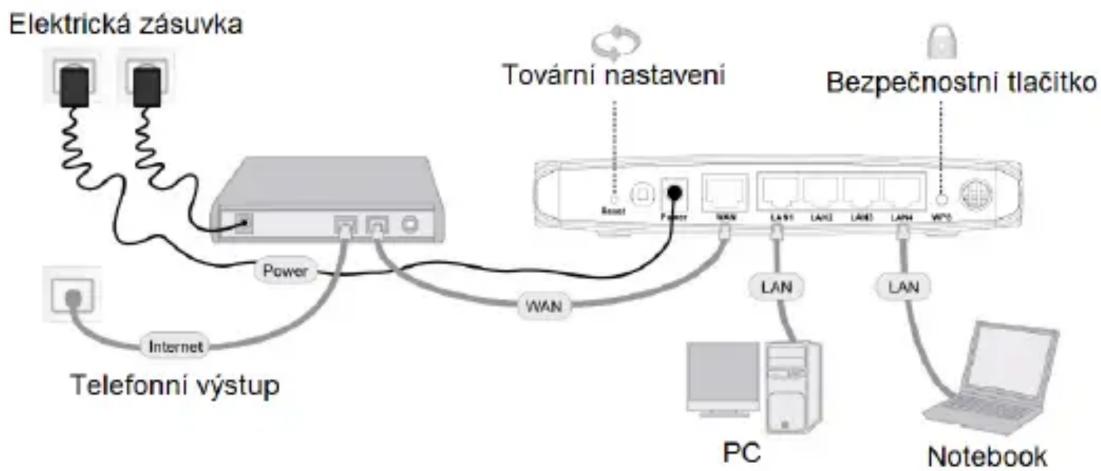
Krok 1: Připojte jeden konec kabelu RJ45 do LAN rozhraní bezrátového routeru.
Krok 2: Druhý konec kabelu RJ45 připojte k PC.
Krok 3: Připojte napájecí adaptér do elektrické zásuvky a do routeru.
flowchart
graph TD
    A["Elektrická zásuvka"] --> B["Power"]
    B --> C["Telefonní výstup"]
    C --> D["Internet"]
    D --> E["PC"]
    E --> F["Notesbook"]
    G["Továrni nastavení"] --> H["WAN"]
    I["Bezpečnostní tlačitko"] --> J["LAN"]
    J --> K["PC"]
    K --> L["Notesbook"]
    M["Reset"] --> N["Power"]
    O["LAN"] --> P["LAN"]
    Q["LAN"] --> R["LAN"]
    S["LAN"] --> T["LAN"]
    U["WiFi"] --> V["LAN"]
4 Nastavení routeru a bezdrátové sítě
Uvedený postup platí pro Windows 7 a vede k nastavení bezdrátového adaptéru:
Klikněte na Start menu > Control panels (Ovládací panely) > Network and Sharing center (Centrum síťových připojení a sdílení).
Otevře se Vám okno, kde v levém menu klikněte na „Change adapter
sengs“ („Změnit nastavení adaptéru“). Otevře se nové okno s ikonou „Wireless Network Connecon“ („Bezdrátové připojení k sí“). Na ikonu klikněte pravým tlačítkem myši, z nabídky zvolte „Properes“ („Vlastnos“).
V okně Properes (Vlastnos), najděte „Internet Protocol v4 (TCP/IP)“ a dvakrát na něj klikněte. Nyní je nutné (pokud tak není) zapnout automacké získání IP adresy z DHCP serveru v routeru. Toto pla i pro nastavení DNS adresy.
Je také možné si vybrat manuální nastavení. Tato volba se používá jen v případě, že máte v routeru nastavenu pevnou IP adresu pro dané síťové zařízení. Doporučujeme však používat automacké nastavení a v routeru zapnout DHCP server.
Připojení k bezdrátové sí
K bezdrátové sí se můžete připojit po dokončení kongurace sítových parametrů.
Klikněte na Start menu > Control panels (Ovládací panely) > Network and Sharing center (Centrum síťových připojení a sdílení). Ze seznamu „Změnit nastavení v sí“ vyberte volbu „Připojit k sí“. V následném okně dojde k hledání dostupných sí ve Vašem okolí. Připojíte se dvojklikem na vybranou síť. Pokud je daná síť chráněna heslem, objeví se dialogové okno, které vás vyzve k zadání hesla.
5 Konfigurace routeru
Otevřete internetový prohlížeč a zadejte adresu http://192.168.1.1/. Zadejte uživatelské jméno (admin, ve výchozím nastavení) a heslo (admin, ve výchozím nastavení) na přihlašovací stránku.

Zadejte uživatelské jméno (admin, ve výchozím nastavení) a heslo (admin, ve výchozím nastavení) do přihlašovací stránky.
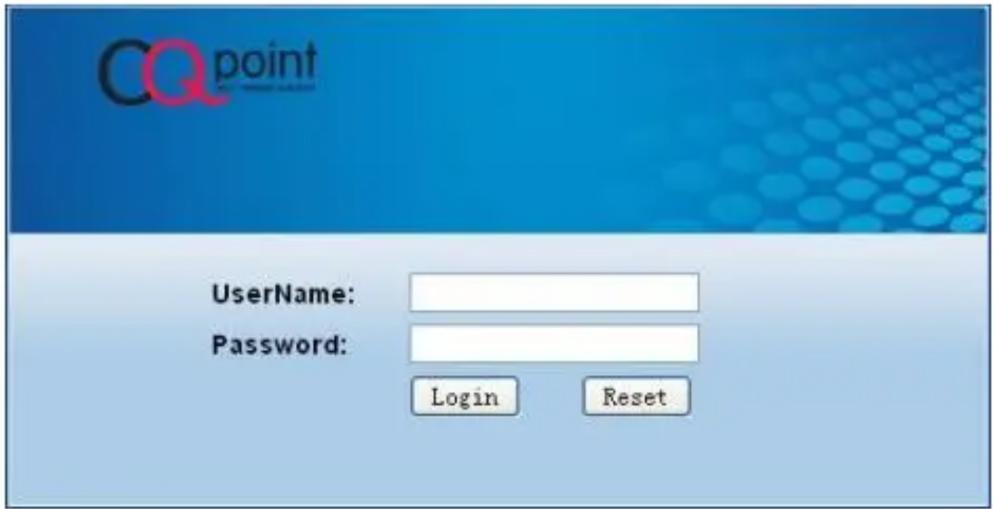
Klikněte na Login pro přihlášení na hlavní stranu.
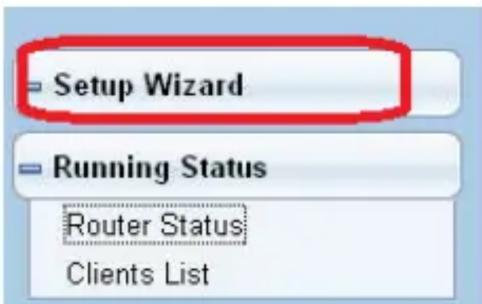
Klepněte na položku Setup Wizard a následně postupujte podle instrukcí, které se vám zobrazí v jednoduchém průvodci, který vás krok za krokem provede kongurací bezdrátového routeru.