
SWR2102 - Kabely a Počítačové Příslušenství PHILIPS - Bezplatný návod k obsluze
Najděte návod k zařízení zdarma SWR2102 PHILIPS ve formátu PDF.


Dotazy uživatelů ohledně SWR2102 PHILIPS
0 otázka o tomto zařízení. Odpovězte na ty, které znáte, nebo položte vlastní.
Položte novou otázku o tomto zařízení
Stáhněte si návod pro váš Kabely a Počítačové Příslušenství ve formátu PDF zdarma! Najděte svůj návod SWR2102 - PHILIPS a vezměte svůj elektronický přístroj zpět do rukou. Na této stránce jsou zveřejněny všechny dokumenty potřebné k používání vašeho zařízení. SWR2102 značky PHILIPS.
NÁVOD K OBSLUZE SWR2102 PHILIPS
Navštivte webové stránky
na kterých je k dispozici kompletní nabídka podpůrných materiálů, například návod k použití, výukový program ve formátu Flash, nejnovější aktualizace softwaru a odpovědi na časté dotazy.
Nebo zavolejte na horkou linku péče o zákazníky
800142100,
na kterém je připraven náš profesionální tým podpory, aby vám pomohl odstranit jakékoli problémy s vaším přehrávačem.
Evropa
| Austria | 0820 901115 | €0.20 | Das Kaufdatum. Modellnummer und Serial nummer |
| Belgium | 070 253 010 | €0.17 | La date d'achat la référence et le numéro de série du produit |
| Czech Republic | 800142100 | Místní tarif | Datum zakoupení, číslo modelu a sériové číslo |
| Denmark | 3525 8761 | Lokal tarif | Indkøbsdato, type-, model- og serienummer |
| Finland | 09 2290 1908 | Paikallinen hinta | Ostopäivä ja tarkka mallinumero ja sarjanumero |
| France | 08 9165 0006 | €0.23 | La date d'achat la référence et le numéro de série du produit |
| Germany | 0180 5 007 532 | €0,12 | Das Kaufdatum. Modellnummer und Serial nummer |
| Greek | 0 0800 3122 1223 | 1 αστική μονάδα | Tην ημερομηνία αγοράς και τον ακριβή κωδικό μοντέλου και τον αριθμό σειράς του προϊόντος σας |
| Hungary | 06 80 018544 | Helyi tarifa | A vásárlás dátuma, modell szám és szériaszám |
| Ireland | 01 601 1161 | Local tariff | Date of Purchase. Model number and Serial number |
| Italy | 199 404 042 | €0.25 | La data di acquisto, numero di modello e numero di serie |
| Luxemburg | 26 84 30 00 | Tarification locale | La date d'achat, la référence et le numéro de série du produit |
| Netherlands | 0900 0400 063 | €0.20 | De datum van aankoop, modelnummer en serienummer |
| Norway | 2270 8250 | Lokal tariff | Datoen da du kjøpte produktet & modellnummer & serienummeret |
| Poland | 022 3491504 | Cena połączenia lokalnego | Data zakupu, Numer modelu i numer seryjny |
| Portugal | 2 1359 1440 | Preço local | A data de compra, número do modelo e número de série |
| Russia | (495) 961-1111 | Дата покупки, Номер модели и Серийный номер | |
| 8 800 200-0880 | по России звонок бесплатный | ||
| Slovakia | 0800004551 | Miestna tarifa | Dátum zakúpenia, číslo modelu a sériové číslo |
| Spain | 902 888 785 | €0,15 | Fecha de compra y número del modelo y número de serie |
| Sweden | 08 632 0016 | Lokal kostnad | Inköpsdatum, modellnummer och serienummer |
| Switzerland | 02 2310 2116 | Ortstarif | Das Kaufdatum. Modellnummer und Serial nummer |
| UK | 0906 1010 017 | £0.15 | Date of Purchase, Model number and Serial number |
Severní Amerika
| Canada | 0820 901115(Francophone)1-888-744-5477(English / Spanish) | €0.20 | Date of Purchase, Model number and Serial number |
| USA | 1-888-744-5477 | €0.17 | Date of Purchase, Model number and Serial number |
| South America | |||
| Argentina | 11 4544 2047 | Tarifa local | Fecha de compra y número del modelo y número de serie |
| Brazil | 0800 701 02 03(Except Sao Paulo)2121 0203(Sao Paulo) | GrátisPreço local | A data de compra, número do modelo e número de série |
| Chile | 600 744 5477 | Tarifa local | Fecha de compra y número del modelo y número de serie |
| Mexico | 01 800 504 6200 | Gratis | Fecha de compra y número del modelo y número de serie |
Asie
2 Tento nový přehrávač 2 Příslušenství 3 Volitelné příslušenství 3 Registrace přehrávače 4 Začínáme 4 Přehled ovládacích prvků a zapojení 5 Hlavní nabídka 6 Navigace pomocí svislého dotykového pruhu 7 Instalace 8 Připojení a nabíjení 8 Používání dodaného kabelu USB 9 Indikace nabití baterie 10 Přenášení 10 Zábava 10 Zapnutí a vypnutí 11 Demo režim 12 Uspořádání a přenos hudby pomocí aplikace Windows Media Player 10 12 Přenášení hudby 13 Přidávání skladeb do knihovny aplikace Windows Media Player 16 Synchronizování obsahu aplikace Windows Media s tímto přehrávačem 20 Správa seznamu stop aplikace Windows Media Player 21 Správa skladeb a seznamů stop v aplikaci Windows Media Player 22 Přenášení fotografií
Obsah
22 Aktivace podpory fotografií 23 Přidávání fotografií do knihovny aplikace Windows Media Player 23 Přenášení fotografií do přehrávače
26 Podrobné pokyny pro ovládání
26 Režim hudby
26 Ovládací prvky 27 Vyhledávání hudby 28 Umění alba 29 Režim přehrávání 30 Používání sampleru
31 Nastavení zvuku
31 Hrací seznam na cestu
32 Přidávání skladeb do hracího seznamu na cestu 32 Přehrávání hracího seznamu na cestu 33 Uložení mobilního seznamu stop 33 Vymazání mobilního seznamu stop 34 Odebírání skladeb z hracího seznamu na cestu
34 Nejčastěji přehrávané
35 Další seznamy stop
35 Odstranění seznamu stop z přehrávače 36 Hodnocení skladeb 36 Přehrávání
37 Fotografie
37 Přenášení fotografií z počítače do přehrávače 38 Přenášení fotografií z přehrávače do počítače 38 Vyhledávání fotografií v přehrávači
Obsah
39 Osobní snímek 39 Philips Photo Fixer 39 Prezentace 42 Nastavení 45 Používání přehrávače k uchovávání a přenášení datových souborů 46 Aktualizace přehrávače 46 Ruční ověření aktuální verze firmwaru 48 Řešení problémů 53 Důležité bezpečnostní informace Obecná údržba 58 Technické údaje 60 Slovníček
Tento nový přehrávač
S tímto novým přehrávačem GoGear můžete využívat následující funkce:
- přehrávání souborů MP3 a WMA, • prohlížení fotografií,
Příslušenství
Součástí tohoto přehrávače je následující příslušenství:
Sluchátka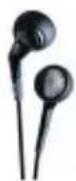
Ochranné pouzdro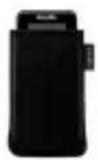
Kabel USB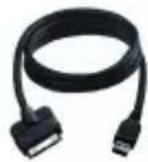
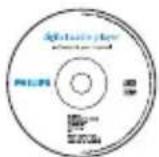
Disk CD-ROM s aplikací Windows Media Player 10, Philips Device Manager, Philips Device Plug-in, návodem na použití, výukovými programy a s odpověďmi na nejčastější dotazy
Stručná instalační příručka
Volitelné příslušenství
Následující příslušenství není dodáváno s přehrávačem, ale je možné jej zakoupit samostatně. Najdete je na webových stránkách www.philips.com/GoGearshop (Evropa) nebo www.store.philips.com (USA).
Cestovní nabíječka GoGear (PAC011)
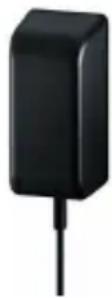
Univerzální napěťový adaptér/nabíječka s několika zástrčkami
Registrace přehrávače
Chcete-li získat přístup k aktualizacím zdarma, důrazně doporučujeme tento výrobek zaregistrovat. Chcete-li tento výrobek zaregistrovat, přihlaste se na webu www.philips.com/register nebo www.philips.com/usasupport (uživatelé v USA), abychom vás mohli informovat ihned, jakmile budou k dispozici nové aktualizace.
Začínáme
Přehled ovládacích prvků a zapojení
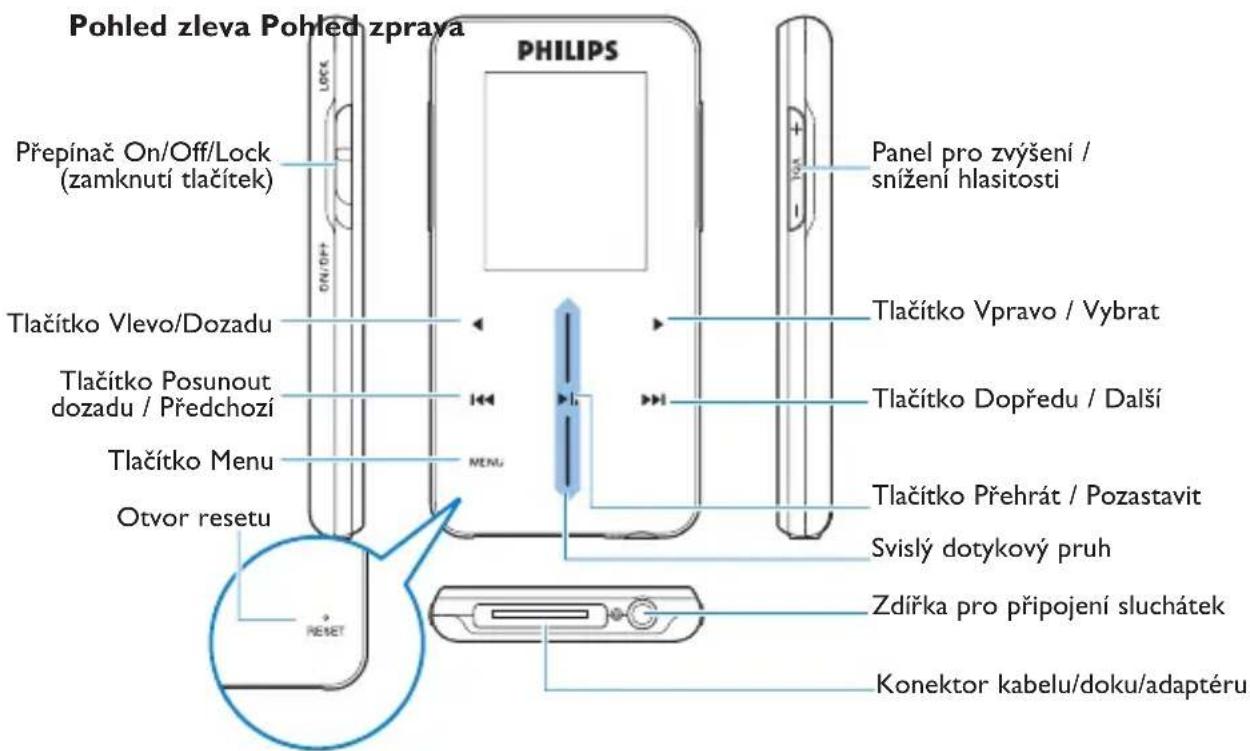
| Tlačítko | Funkce |
| ON/OFF LOCK | Zapnout/vypnout napájení (posuňte dolů a podržte 1 sekundu) Zamknout všechna dotyková tlačítka (posuňte nahoru) |
| ▶II | Přehrát/pozastavit přehrávání |
| ◀◀ | Přejít zpět na předchozí skladkuRychle posunout dozadu |
| ▶▶ | Přejít na další skladbuRychle posunout dopředu |
| + VOLUME - | Ovládání hlasitosti |
| ◀ | Zpět na předchozí nabídku/položku |
| ▶ | Vybrat položkuPřejít na další položku |
| SVISLÝ DOTYKOVÝ PRUH | Procházet seznamy |
| MENU | Přístup k seznamu položek nabídky |
Hlavní nabídka
| Položka nabídky | Funkce | |
| Music (Hudba) | Přehrávání digitálních hudebních skladeb | |
| Picture (Fotografie) | Prohlížení fotografií | |
| Settings (Nastavení) | Přizpůsobení nastavení přehrávače | |
| Now Playing(Nyní přehrávám) | Přechod na obrazovku přehrávání | |
Navigace pomocí svislého dotykového pruhu
Tento přehrávač je vybaven dotykovými ovládacími prvky, které reagují na dotek prstů. SVISLÝ DOTYKOVÝ PRUH (viz obrázek) slouží k procházení seznamů. Reaguje na následující pohyby prstů.
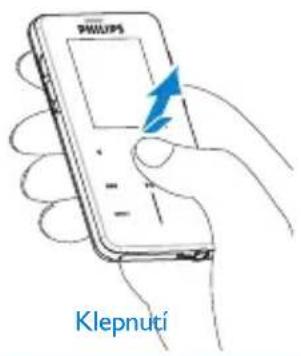
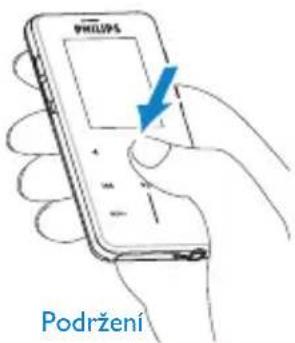
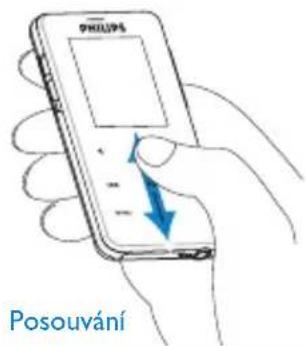
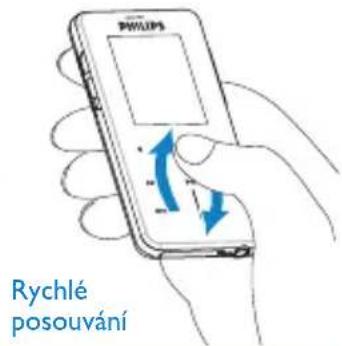
Akce Funkce
| Klepněte na horní nebo dolní část pruhu | Postupné posouvání nahoru nebo dolů |
| Stiskněte a podržte prst na horní nebo dolní část pruhu | Procházení seznamu zvýšenou rychlostí |
| Posouvejte prst shora dolů nebo zdola nahoru | Procházení seznamem |
| Rychle posouvejte prst nahoru nebo dolů | Procházení se zrychlí podobně jako kolo (setrvačník) a potom postupně zpomaluje |
| Klepněte uprostřed | Ukončite procházení seznamuPřehrát/pozastavit hudbu |
| Posuňte prst a podržte na konci dotykového pruhu | Procházejte seznam konstantní rychlostí a postupně zvyšujte rychlost procházení.Uvolněním prstu se rychlost procházení sníží a zastaví. |
| Souvislé rychlé posouvání | Zvýšíte rychlost procházení nebo budete udržovat vysokou rychlost procházení po dosažení maximální rychlosti. |
Instalace
DŮLEŽITÉ: Nainstalujte software pro přenášení hudby a fotografií dodaný na přibaleném disku CD.
Požadavky na systém:
- operační systém Windows XP (s aktualizací SP2 nebo vyšší),
- procesor Pentium 300 MHz nebo vyšší, • 128 MB paměti RAM, • 500 MB volného místa na disku,
- připojení k Internetu (upřednostněno),
- aplikace Microsoft Internet Explorer 6.0 nebo vyšší,
- port USB
1. Vložte disk CD dodaný s tímto výrobkem do jednotky CD ROM v počítači.
2. Podle zobrazených pokynů nainstalujte aplikaci Windows Media Player (včetně nezbytných modulů plug-in) a Philips Device Manager.
3. Pokud se instalační program nespustí automaticky, otevřete si obsah CD v aplikaci Průzkumník Windows a spusťte program poklepáním na soubor s příponou .exe.
DŮLEŽITÉ USA: Jsou dodávány dva disky CD a oba jsou nezbytné pro instalaci.
Ztratili jste disk CD? Žádné obavy, obsah disku CD můžete stáhnout na webových stránkách www.philips.com/support nebo www.philips.com/usasupport (uživatelé v USA).
Připojení a nabíjení
Přehrávač se bude nabíjet během připojení k počítači.
Používání dodaného kabelu USB
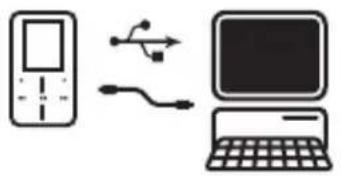
Dodaný kabel USB lze po připojení k počítači používat k nabíjení a k přenášení dat. Nicméně aby bylo možné využívat počítač k nabíjení, musí mít dostatečnou kapacitu.
Před prvním použitím nechte přehrávač nabíjet alespoň 5 hodin.
Baterie** se zcela nabije (100%) za 5 hodin. Při rychlonabíjení se baterie nabije na 70% za hodinu.
Přehrávač je plně nabitý, když se animace nabíjení zastaví a 📄 zobrazí se.
Plně nabitý přehrávač lze používat až 14 hodin**.
Indikace nabití baterie
Přibližné úrovně nabití baterie jsou indikovány následovně:

Baterie je zcela nabitá

Baterie je nabitá ze dvou třetin

Baterie je nabitá z poloviny

Baterie je téměř vybitá

Baterie je zcela vybitá
Když je baterie téměř vybitá, začne blikat následující obrazovka nízkého stavu baterie a ozve se pípnutí. Po dvojitém pípnutí se přehrávač do 60 sekund vypne.
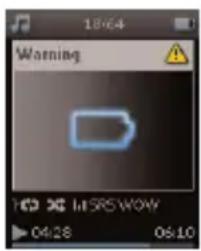
Všechna nastavení se uloží, než se přístroj vypne.
Přenášení
Do přehrávače můžete pomocí aplikace Windows Media Player přenášet hudbu a fotografie. Další podrobnosti najdete v části Uspořádání a přenos hudby pomocí aplikace Windows Media Player 10 v tomto návodu na použití.
Zábava
Zapnutí a vypnutí
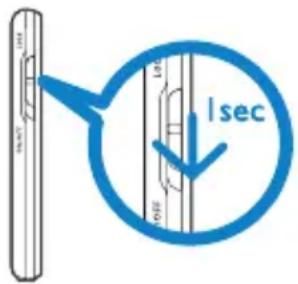
Chcete-li přehrávač zapnout, posuňte dolů a podržte přepínač ON/OFF/LOCK v poloze ON/OFF, dokud se přehrávač nezapne.
Chcete-li přehrávač vypnout, posuňte dolů a podržte přepínač ON/OFF/LOCK v poloze ON/OFF, dokud se přehrávač nevypne.
Pokud během 10 minut přehrávač nepoužijete nebo se nepřehrává hudba, přehrávač se automaticky vypne. Pokud nebyl přehrávač vypnutý delší dobu nebo pokud při vypnutí přehrávače nebyla nízká úroveň nabití, při příštím zapnutí přehrávače se znovu obnoví poslední stav přehrávání a zobrazení na displeji.
Demo režim
Demo režim je spořič obrazovky s rychlým úvodem do produktu.
Demo režim možná nebudete potřebovat po nějaké době nebo třeba nechcete, aby vám spořič obrazovky prodlužoval životnost baterie.
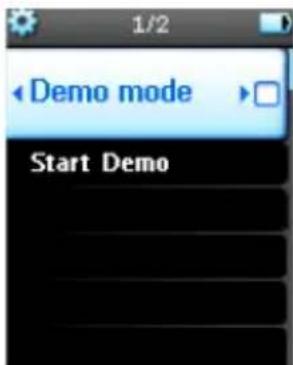
Demo režim lze vypnout tak, že se přihlásíte do demo režimu v nabídce nastavení a odškrtnete rámeček dle vyobrazení.
Uspořádání a přenos hudby pomocí aplikace Windows Media Player 10
Tato kapitola popisuje kroky, které je nutné dodržet pro úspěšný přenos hudby a snímků na váš přehrávač. Další informace naleznete v nápovědě k aplikaci Windows Media Player (WMP) v počítači.
DŮLEŽITÉ Nainstalujte software pro přenášení hudby a fotografií dodaný na přibaleném disku CD
Přenášení hudby
Můžete přidávat písně, organizovat písně do seznamů stop a spravovat seznam stop pomocí Windows Media Player 10.
TIP Pro přenášení hudby do přehrávače doporučujeme vždy používat aplikaci Windows Media Player. Pokud však dáváte přednost aplikaci Windows Explorer (Průzkumník Windows), vždy zkopírujte hudbu do složky Media>Music (Média>Hudba), protože v opačném případě se skladby v přehrávači nezobrazí ani je nebude možné přehrát.
Přidávání skladeb do knihovny aplikace Windows Media Player Skladby v počítači
11 Klepnutím na následující ikonu na pracovní ploše spusťte aplikaci Windows Media Player.
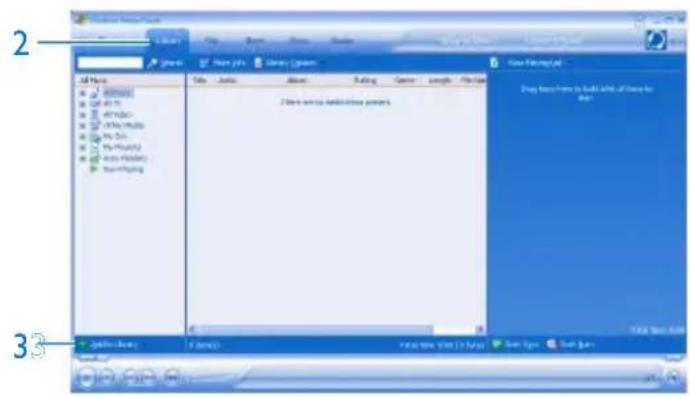
22 Klepnutím na kartu Library (Knihovna) přejděte do knihovny médií. 33 Klepněte na tlačítko Add to Library (Přidat do knihovny) v levé dolní části obrazovky.
Můžete si vybrat, zda chcete přidat soubory ze složky, adresy URL, hledáním v počítači atd.
44 Zvolte požadované soubory a přidejte je do knihovny.
Ripování skladeb z disku CD
Chcete-li přenést hudbu z disku CD do přehrávače, je třeba nejprve v počítači vytvořit digitální kopii hudby. Tento postup se nazývá ripování.
11 Spusťte aplikaci Windows Media Player.
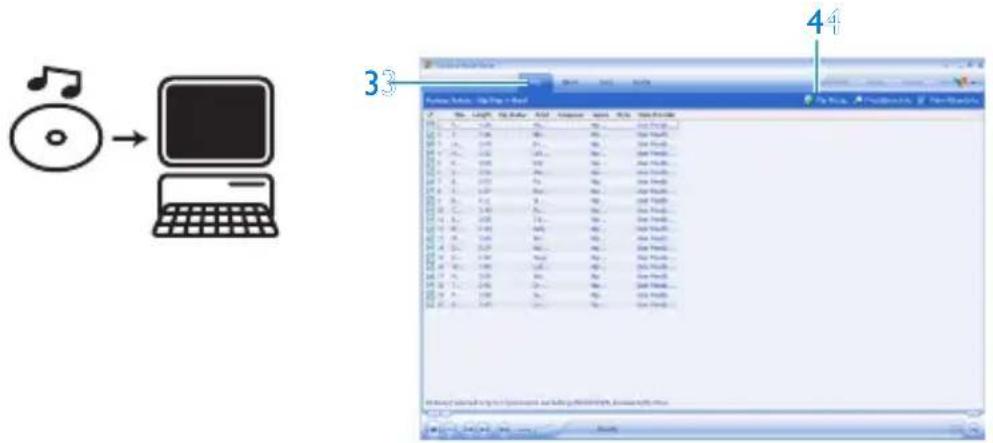
22 Vložte zvukové CD. 33 Vyberte kartu Rip (Ripování) a zobrazte seznam hudebních skladeb na disku CD.
Pokud je počítač připojen k Internetu, budou automaticky načteny informace o albu, abyste nemuseli ručně zadávat názvy skladeb a další informace.
Pokud se tak nestane, zkontrolujte, zda jste připojeni k Internetu, a klepněte na tlačítko Find Album Info (Najít informace o albu).
44 Vyberte skladby, které chcete ripovat, a klepněte na tlačítko Rip Music (Ripovat hudbu) na horním panelu nabídek.
Skladby budou převedeny na digitální kopie a přidány do knihovny aplikace Windows Media Player.
Nakupování skladeb online
Chcete-li nakupovat hudbu online, je třeba vybrat hudební obchod.
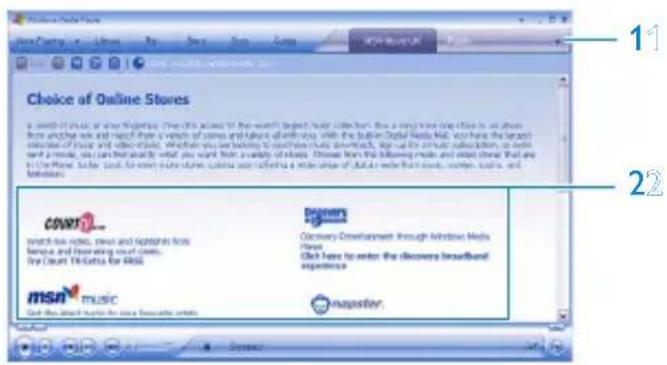
1. Klepněte na malý trojúhelník v pravé horní části obrazovky a vyberte příkaz Browse all Online Stores (Procházet všechny obchody online). 2. Zvolte některý obchod a postupujte podle zobrazených pokynů.
Po zakoupení se skladba nebo album zobrazí v knihovně aplikace Windows Media Player.
Synchronizování obsahu aplikace Windows Media s tímto přehrávačem
Při prvním připojení přehrávače k počítači aplikace Windows Media Player spustí Device Setup Wizard (Průvodce instalací zařízení). Můžete zvolit, zda chcete synchronizovat přehrávač s knihovnou aplikace Windows Media Player automaticky nebo ručně.
TIP
Při prvním připojení přehrávače nabídne aplikace WMP10 tuto možnost.
Automatická synchronizace:
Volbou Automatic (Automaticky) bude při každém připojení přehrávače GoGear k počítači automaticky sesynchronizován obsah přehrávače s obsahem v počítači. Tato funkce umožňuje provádět automatickou synchronizaci pouze s jedním počítačem.
Ruční synchronizace:
Volba Manual (Ručně) umožňuje vybrat obsah, který chcete pokaždé synchronizovat.
Nastavení automatické synchronizace
1. Spusťte aplikaci Windows Media Player. 2. Připojte tento přehrávač k počítači pomocí dodaného kabelu USB.
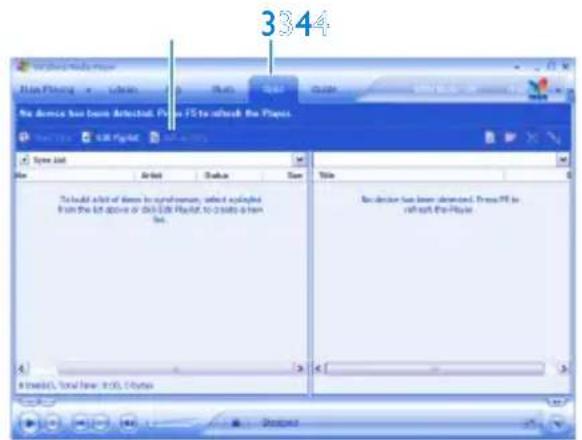
33 Vyberte kartu Sync (Synchronizace). 44 Klepněte na tlačítko Set up Sync (Nastavit synchronizaci).
Zobrazí se dialogové okno Synchronization settings (Nastavení synchronizace). 55 Zaškrtněte políčko Synchronize device automatically (Synchronizovat zařízení automaticky). 66 Zaškrtněte políčka, která odpovídají seznamům stop, které chcete synchronizovat. 77 Klepněte na tlačítko OK.
DŮLEŽITÉ: Během přenášení dat neodpojujte přehrávač.
Přehrávač odpojte až po dokončení přenášení v aplikaci WMP.
Nastavení ruční synchronizace
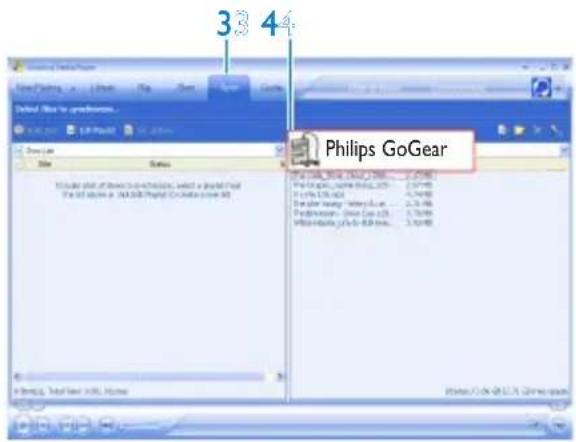
11 Spusťte aplikaci Windows Media Player. 22 Připojte tento přehrávač k počítači pomocí dodaného kabelu USB. 33 Vyberte kartu Sync (Synchronizace).
44 V rozevírací nabídce v pravém podokně vyberte jako cílovou položku Philips nebo Philips GoGear.
55 Pokud se v seznamu nenacházejí, proveďte obnovení pomocí klávesy F5 a zkuste to znovu.
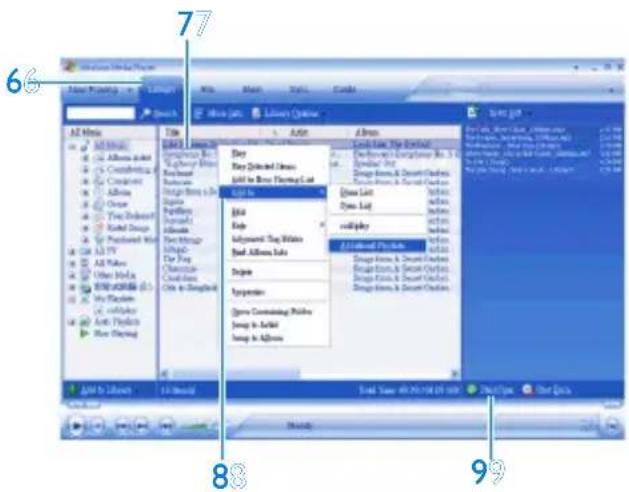
66 Klepnutím na kartu Library (Knihovna) přejděte do knihovny médií. 77 Klepnutím označte skladbu, kterou chcete zkopírovat. 88 Klepněte pravým tlačítkem myši na skladbu a vyberte příkaz Add to (Přidat do) > Sync List (Seznam synchronizace).
NEBO
Přetáhněte skladbu do seznamu Sync List (Seznam synchronizace) v pravém podokně.
99 Klepnutím na tlačítko Start Sync (Spustit synchronizaci) v dolní části obrazovky zahájíte synchronizaci.
Průběh se zobrazí hned nad tlačítkem Start Sync (Spustit synchronizaci).
Správa seznamu stop aplikace Windows Media Player
Vytvoření seznamu stop
Spusťte aplikaci Windows Media Player. Klepnutím na kartu Library (Knihovna) přejděte do knihovny médií. Klepnutím označte skladbu. Klepněte pravým tlačítkem myši na skladbu a vyberte příkaz Add to (Přidat do) > Additional Playlist... (Dodatečný seznam stop...). V dialogovém okně Add to Playlist (Přidat do seznamu stop) klepněte na položku New (Nový) a přidejte položku do nového seznamu stop.
Vybraná skladba bude přidána do seznamu stop.
TIP: Chcete-li vybrat více skladeb, stiskněte a podržte klávesu Ctrl na klávesnici a pak klepnutím vyberte libovolný počet skladeb.
Chcete-li vybrat po sobě následující skladby v seznamu, klepněte na první skladbu, pak stiskněte a podržte klávesu Shift na klávesnici a klepněte na poslední skladbu v seznamu, kterou chcete vybrat.
Přenášení seznamů stop
Seznamy stop můžete přenášet do přehrávače prostřednictvím funkce automatické synchronizace aplikace Windows Media Player. (Podrobné pokyny jsou uvedeny v části Set up automatic synchronization (Nastavení automatické synchronizace) v tomto návodu na použití.)
Vyberte kartu Sync (Synchronizace). Klepněte na položku Sync settings nebo Setup Sync (Nastavení synchronizace), zaškrtněte políčko Synchronise device automatically (Synchronizovat zařízení automaticky) a vyberte seznamy stop pro synchronizaci s přehrávačem.
Správa skladeb a seznamů stop v aplikaci Windows Media Player. Odstraňování skladeb a seznamů stop z knihovny aplikace Windows Media Player.
Klepnutím označte položku. Klepněte pravým tlačítkem myši a výběrem příkazu Delete (Odstranit) odstraňte položku.
TIP: Seznam stop lze odstranit jen v samotném přehrávači nebo pomocí aplikace Windows Explorer (Průzkumník Windows).
Odstraňování seznamů stop prostřednictvím aplikace Průzkumník Windows
Připojte přehrávač k počítači. Spusťte aplikaci Windows Explorer (Průzkumník Windows). Přejděte do části Philips GoGear > Media (Média) > Music (Hudba). Označte seznam stop, který chcete odstranit, klepněte pravým tlačítkem myši a vyberte příkaz Delete (Odstranit).
Upravování informací o skladbách prostřednictvím aplikace Windows Media Player
Vyberte kartu Library (Knihovna). Označte skladbu, kterou chcete upravit, klepněte pravým tlačítkem myši a vyberte příkaz Edit (Upravit). Proveďte úpravy přímo v textovém poli.
Vyhledávání skladeb prostřednictvím aplikace Windows Media Player
Vyberte kartu Library (Knihovna). Zadejte hledaný řetězec do pole hledání. Klepnutím na tlačítko Search (Hledat) spusťte vyhledávání. Zobrazí se seznam skladeb, které obsahují hledaný řetězec. Tyto skladby můžete přehrávat, přenášet, odstranit, přidat do seznamu synchronizace atd.
Přenášení fotografií
DŮLEŽITÉ: V počítači musí být nainstalován modul Philips Device Plug-in. Tento modul plug-in je nezbytný pro aktivaci podpory obrázků v přehrávači. Tento modul je nainstalován automaticky z dodaného disku CD, když v dialogovém okně Install software (Instalace softwaru) klepnete na tlačítko Install (Instalovat).
Zkontrolujte, zda je tento plug-in zařízení nainstalován. Podívejte se do Ovládací panely > Přidat nebo odebrat programy a ověřte, zda je na seznamu i Plug-in zařízení Philips.
Aktivace podpory fotografií
Spusťte aplikaci Windows Media Player. Přejděte do části Tools (Nástroje) > Options (Možnosti) > Player (Přehrávač).
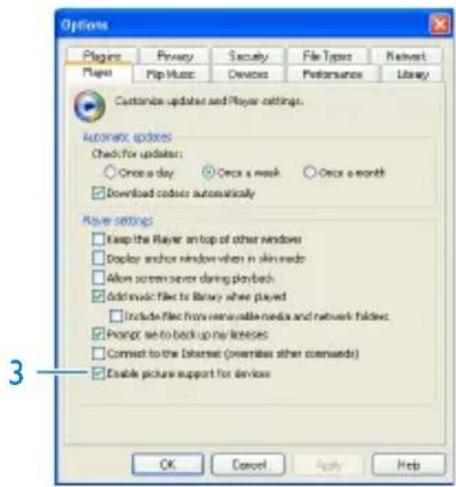
Zkontrolujte, zda je zaškrtnuté políčko Enable picture support for devices (Povolit podporu obrázků pro zařízení).
Přidávání fotografií do knihovny aplikace Windows Media Player
Spusťte aplikaci Windows Media Player. Klepnutím na kartu Library (Knihovna) přejděte do knihovny médií. Klepněte na tlačítko Add to Library (Přidat do knihovny) v levém rohu obrazovky. Zvolte příkaz Add Folder (Přidat složku). Vyberte složku, do které jste uložili fotografie, a klepněte na tlačítko OK.
Přenášení fotografií do přehrávače
DŮLEŽITÉ: Fotografie lze přenášet pouze prostřednictvím aplikace Windows Media Player. Fotografie nelze přenášet prostřednictvím aplikace Windows Explorer (Průzkumník Windows). Fotografie se v přehrávači nezobrazí.
Připojte přehrávač k počítači. Spusťte aplikaci Windows Media Player.
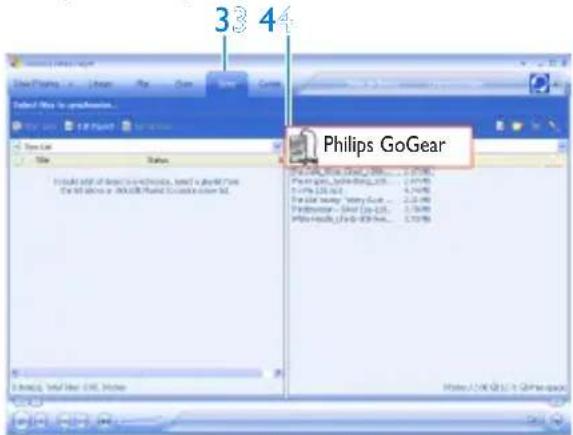
V rozevírací nabídce v pravém podokně vyberte jako cílovou položku Philips nebo Philips GoGear.
Pokud nejsou na seznamu, stiskem F5 proveďte obnovu a pokus zopakujte.
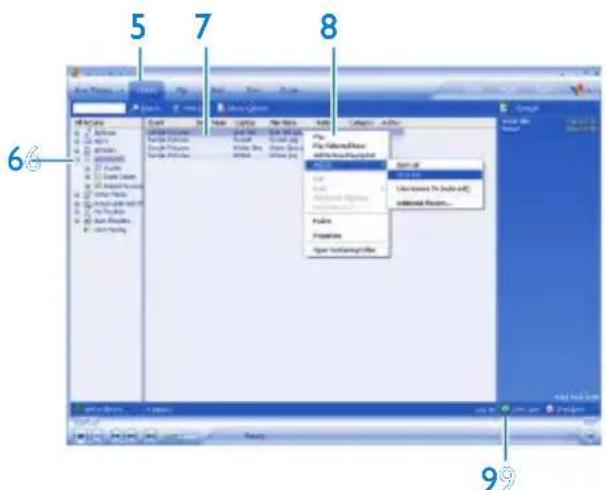
Klepnutím na kartu Library (Knihovna) přejděte do knihovny médií. Klepnutím na položku All Photos (Všechny fotografie) v levém podokně zobrazíte seznam fotografií. Klepnutím označte fotografii, kterou chcete zkopírovat do přehrávače.
TIP: Chcete-li vybrat více fotografií, označte první požadovanou fotografii, stiskněte a podržte klávesu CTRL na klávesnici počítače a označte ostatní požadované fotografie. Chcete-li vybrat všechny fotografie, označte první požadovanou fotografii, stiskněte a podržte klávesu SHIFT na klávesnici počítače a klepněte na poslední požadovanou fotografii.
Klepněte pravým tlačítkem myši na fotografii a vyberte příkaz Add to (Přidat do) > Sync List (Seznam synchronizace). NEBO Přetáhněte fotografii do seznamu Sync List (Seznam synchronizace) v pravém podokně. Klepnutím na tlačítko Start Sync (Spustit synchronizaci) v dolní části obrazovky zahájíte synchronizaci.
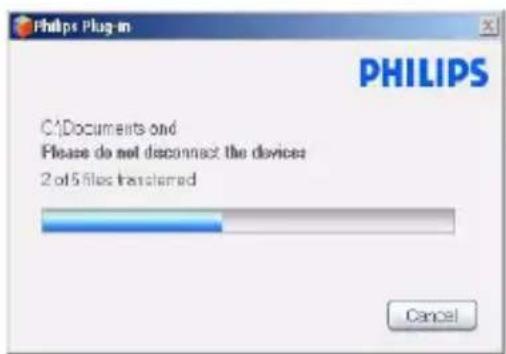
Průběh se zobrazí hned nad tlačítkem Start Sync (Spustit synchronizaci). Zobrazí se místní zpráva s informacemi o průběhu synchronizace. Když zmizí zpráva, je přenos kompletní a vy můžete odpojit přehrávač.
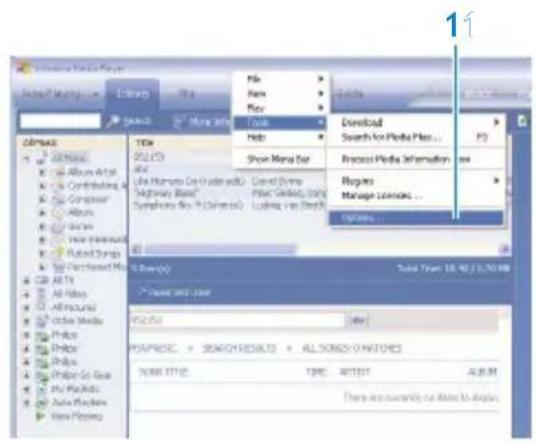
Chcete-li získat kompletní obsah knihovny pro nově přidaný obsah prostřednictvím aplikace WMP, můžete přejít do části:
Vyberte kartu Tools (Nástroje) > Options (Možnosti). Vyberte kartu Library (Knihovna). Vyberte možnost Monitor Folders (Sledovat složky). Přidejte složky, ve kterých obvykle uchováváte hudbu a fotografie.
Režim hudby
V tomto přehrávači je předem uloženo několik skladeb. Digitální hudbu a kolekce obrázků můžete přenášet z počítače do přehrávače prostřednictvím aplikace Windows Media Player. Další informace o přenášení hudby jsou uvedeny v části Uspořádání a přenos hudby pomocí aplikace Windows Media Player 10 v tomto návodu na použití.
Ovládací prvky
Během přehrávání hudby máte k dispozici následující funkce:
Přehrát/pozastavit hudbu: Stiskněte tlačítko ▶II. Přejít na další skladbu: Stiskněte tlačítko . Přejít na předchozí skladbu: Stiskněte tlačítko . Vyhledávání dopředu: Stiskněte a podržte tlačítko . Vyhledávání dozadu: Stiskněte a podržte tlačítko . Přístup do nabídky možností: Stiskněte tlačítko MENU. Návrat k procházení: Stiskněte tlačítko . Zvýšit hlasitost: Stiskněte tlačítko VOL +. Snížit hlasitost: Stiskněte tlačítko VOL -.
Podrobné pokyny pro přístup k nabídce možností jsou uvedeny v části Navigace pomocí svislého dotykového pruhu.
Vyhledávání hudby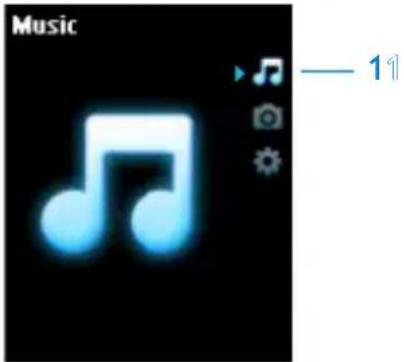
Výběrem položky Music (Hudba) v hlavní nabídce přejděte do režimu hudby. Můžete hledat v následujících možnostech hudby:
![graph TD A["Shuffle All (Náhodně vše)"] --> B["All songs (Všechny písně)"] B --> C["Playlists (Hrací seznamy)"] C --> D["Artists (Umělcec)"] D --> E["Albums (Alba)"] E --> F["Genres (Žánry)"] B --> G["Skladby uvedené v abecedním pořadí"] C --> H["Kolekce hracích seznamů"] D --> I["Interpreti uvedení…](/content/2026/05/846366/images/314b87b39da4fb5eb241a4fa33988537c876749adc0a66c228bec57af30a8dc3.jpg)
Pomocí SVISLÉHO DOTYKOVÉHO PRUHU procházejte hlavní nabídku nahoru a dolů. (Podrobné pokyny pro přístup k položkám nabídky pomocí svislého dotykového pruhu jsou uvedeny v části Navigace pomocí svislého dotykového pruhu v tomto návodu.) Stisknutím tlačítka ▶ provedte výběr nebo se stisknutím tlačítka ◀ vraťte na předchozí úroveň. Stisknutím tlačítka ▶II spusťte přehrávání výběru.
TIP: Funkce Superplay™ umožňuje přehrát vybranou hudbu nebo album ihned z libovolného bodu stisknutím tlačítka ▶II po výběru.
Umění alba
Tento přehrávač GoGear zobrazuje grafiku alba písně, kterou právě přehráváte, nebo při procházení seznamu skladeb nebo alb. Zobrazení grafiky alba lze aktivovat/deaktivovat v podnabídce Nastavení.
Pokud není žádná grafika alba k dispozici, zobrazí se standardní ikona obalu CD.
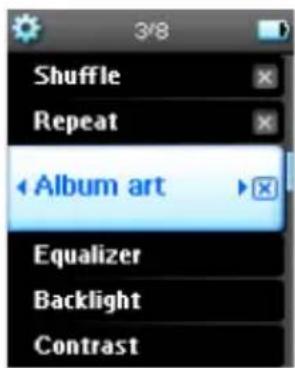
Stisknutím tlačítka ▶ zobrazíte grafiku alba na celou obrazovku; stisknutím tlačítka ◀ obnovíte normální obrazovku přehrávání.
Režim přehrávání
Tento přehrávač lze nastavit na náhodné přehrávání skladeb Shuffle All (Náhodně všechno) nebo na opakované přehrávání skladeb Repeat One (Opakovat 1) nebo Repeat All (Opakovat vše).
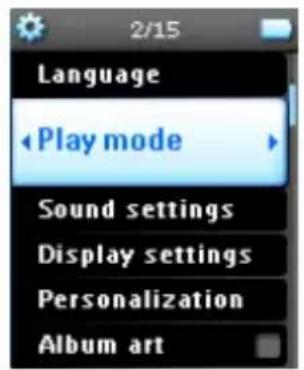
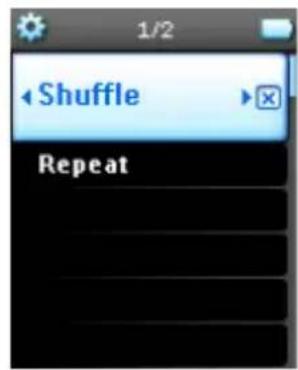
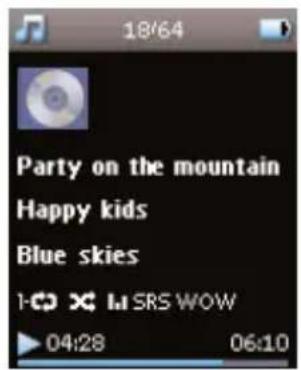
1. V hlavní nabídce vyberte položku Settings (Nastavení) > Play mode (Režim přehrávání). 2. Pomocí SVISLÉHO DOTYKOVÉHO PRUHU procházejte možnostmi nahoru a dolů. 3. Stisknutím tlačítka ▶ vyberte některou možnost. 4. Dalším stisknutím tlačítka zrušte výběr možnosti.
Během přehrávání hudby se zobrazí obrazovka aktivního režimu přehrávání výše.
TIP: K výše uvedenému režimu přehrávání můžete také přistupovat během přehrávání hudby stisknutím tlačítka MENU.
Informace DRM (Digital Rights Management)
Pokud máte písně, které jste zakoupili on-line, uložené na přehrávači, čas od času se objeví zpráva "Potíže s licencí". Důvodem je, že by mohlo dojít k vypršení licence na skladbu v přehrávači a synchronizací s počítačem pomůžete aktualizovat tuto licenci nejaktuálnějšími informacemi.
Používání sampleru
Sampler představuje zajímavý způsob vyhledávání hudby v přehrávači. Lze spustit přístupem do kontextové nabídky z hudební knihovny. To je dostupné jen z některých voleb.
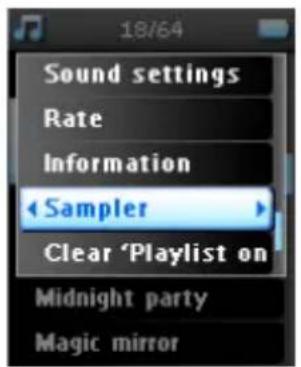
Playlists (seznamy stop), Albums (alba), Artists (interpreti) atd.). Délka přehrávání je omezena na 10 sekund. Při použití funkce sampleru u licencované nahrávky s omezeným počtem přehrávání se tento počet sníží.
1. Pomocí tlačítka ◀◀ nebo ▶▶ můžete ve funkci sampleru přecházet dopředu nebo opakovat přehrávání skladby. 2. Jakmile se dostanete na požadovanou skladbu, stisknutím tlačítka ▶ II v režimu Sampler (sampleru) se tato funkce ukončí a bude zahájeno normální přehrávání. 3. Stisknutím tlačítka ◀ ukončete režim Sampler (sampleru).
Skladby budou přehrány v pořadí od úrovně, na které jste do režimu Sampler (sampleru) vstoupili.
Nastavení zvuku
Nastavte přehrávač tak, aby přehrával písně s různým nastavením EQ (ekvalizérů).
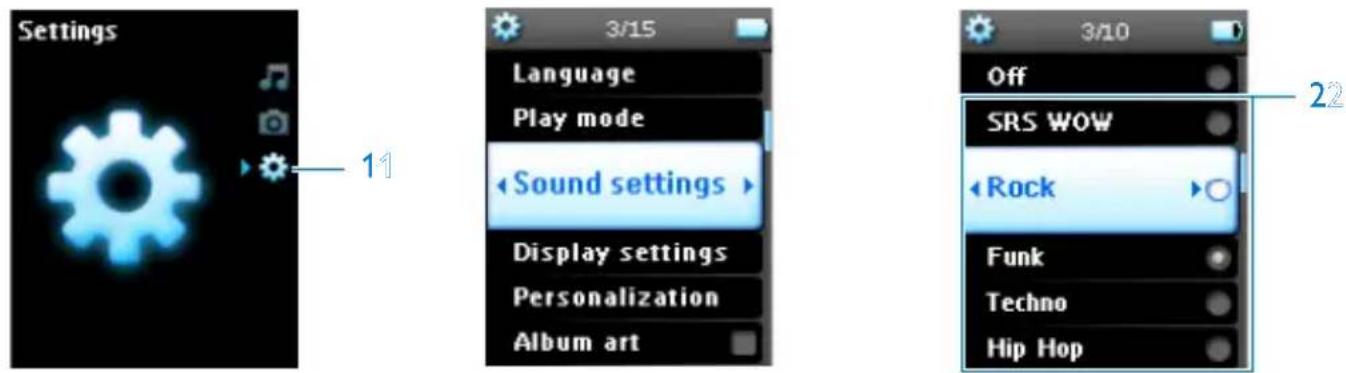
1. V hlavní nabídce vyberte položku Settings (Nastavení) > Sound settings (Nastavení zvuku). 2. Pomocí SVISLÉHO DOTYKOVÉHO PRUHU procházejte seznam následujících možností: SRS WOW, Rock, Funk, Techno, HipHop, Classical (Klasika), Jazz, Spoken Word (Mluvené slovo), Custom (Vlastní) nebo Off (Vypnout). Můžete vybrat pouze jednu možnost.
Nastavení Custom (Vlastní) umožňuje specifikovat požadované nastavení ekvalizéru provedením individuálních nastavení bass (hloubek) (B), low (nízkých tónů) (L), mid (středních tónů) (M), high (vysokých tónů) (H) a treble (výšek) (T).
3. Stisknutím tlačítka ▶ vyberte požadovanou možnost.
TIP: Během přehrávání hudby můžete také měnit EQ settings (nastavení ekvalizéru) (vyjma možnost Custom (Vlastní)) stisknutím tlačítka MENU (NABÍDKA) > Sound settings (Nastavení zvuku).
Hrací seznam na cestu
Playlist on the go (Hrací seznam na cestu) je seznam stop, který lze vytvořit v přehrávači na cestě.
Všechny skladby budou v seznamu stop zobrazeny v pořadí přehrávání. Nové skladby budou automaticky přidávány na konec seznamu.
Přidávání skladeb do hracího seznamu na cestu
Do Playlist on the go (Hrací seznam na cestu) můžete přidávat oblíbené skladby, alba, interprety a žánry během přehrávání hudby.
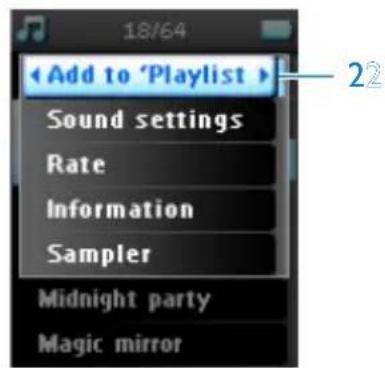
1. Stiskněte tlačítko MENU. 2. Vyberte příkaz Add to Playlist on the go (Přidat do "Hracího seznamu na cestu").
Zobrazí se zpráva [item name] added to playlist on the go ([Jméno položky] přidáno do "Hracího seznamu na cestu").
Rovněž můžete přidávat skladby, alba, interprety a žánry do Playlist on the go (Hrací seznam na cestu) z hudební knihovny přehrávače GoGear.
11 Stiskněte tlačítko MENU a vyberte příkaz Add to Playlist on the go (Přidat do "Hracího seznamu na cestu"). 22Zobrazí se zpráva [item name] added to playlist on the go ([Jméno položky] přidáno do "Hracího seznamu na cestu")
Přehrávání Hrací seznam na cestu
11Vyberte příkaz Music (Hudba) > Playlists (Hrací seznamy) > Playlist on the go (Hrací seznam na cestu). 22Vyberte požadovaný seznam stop a stiskněte tlačítko ▶II.
Uložení mobilního seznamu stop
Mobilní seznam stop lze uložit. Seznam bude uložen pod jiným názvem a Playlist on the go (Hrací seznam na cestu) bude vyprázdněn.
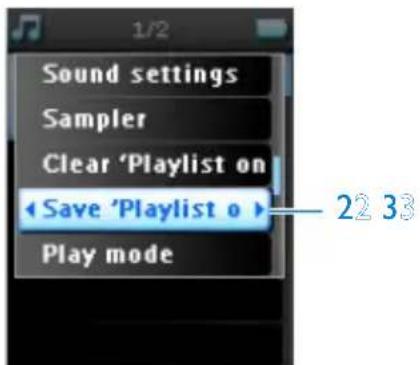
11 Během přehrávání hudby stiskněte tlačítko MENU. 22Vyberte příkaz Save 'playlist on the go' (Uložit "Hrací seznam na cestu").
Zobrazí se zpráva Save 'playlist on the go'? (Uložit "Hrací seznam na cestu"?) 3 Potvrďte stisknutím tlačítka Save (Uložit). Zobrazí se zpráva "Hracího seznamu na cestu" uložen jako: 'Hracího-seznamu-na-cestu' [datum-číslo]!
Vymazání mobilního seznamu stop
Můžete vymazat všechny skladby v Playlist on the go (Hrací seznam na cestu).
11 Vyberte příkaz Music (Hudba) > Playlists (Hrací seznamy) > Playlist on the go (Hrací seznam na cestu). 22 Stiskněte tlačítko MENU a vyberte příkaz Clear 'Playlist on the go' (Vymazat "hrací seznam na cestu"). 3 Volbou Clear (Vymazat) vymažete všechny skladby ve vybraném mobilním seznamu stop. Volbou Cancel (Storno) se vrátíte do předchozí nabídky
TIP Tato operace vyprázdní Playlist on the go (Hrací seznam na cestu) ale neodstraní dané skladby z přehrávače.
Odebírání skladeb z Hrací seznam na cestu
Můžete odebírat konkrétní skladby z Playlist on the go (Hrací seznam na cestu).
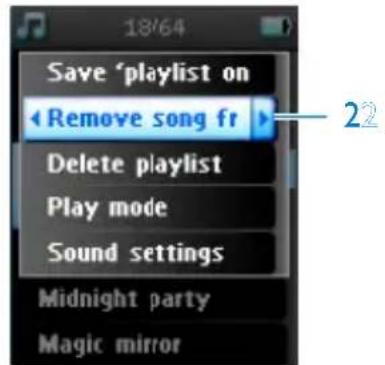
11 Vyberte skladbu v části Music (Hudba) > Playlists (Hrací seznamy) > Playlist on the go (Hrací seznam na cestu). 22 Stiskněte tlačítko MENU a zvolte příkaz Remove song from list (Odebrat píseň ze seznamu).
Zobrazí se zpráva Remove [song name] from playlist? (Odebrat [název písně] z hracího seznamu?) 3. Klepnutím na tlačítko Remove (Odstranit) odstraníte skladbu z mobilního seznamu stop. Zobrazí se zpráva [název písně] odstraněno ze seznamu stop.
Skladba bude odebrána pouze ze seznamu stop, nikoli z přehrávače.
Nejčastěji přehrávané
Výběrem tohoto seznamu stop můžete přehrát 100 nejčastěji přehrávaných skladeb.
V hlavní nabídce vyberte položku Music (Hudba) > Playlists (Hrací seznamy) > Most played (Nejčastěji přehrávané).
V seznamu se zobrazí 100 skladeb nejčastěji přehrávaných v tomto přehrávači. První skladba v tomto seznamu je nejčastěji přehrávaná. Obnovte počítadlo přehrávání na 0 pomocí Nastavení > Nastavení hudební knihovny > Vymazat počítadlo přehrávání.
Další seznamy stop
Můžete přenášet seznamy stop do přehrávače pomocí aplikace Windows Media Player. Podrobnosti jsou uvedeny v části Správa seznamů stop aplikace Windows Media Player - Přenášení seznamů stop v tomto návodu k použití.
Odstranění seznamu stop z přehrávače
Seznam stop v přehrávači nelze odstranit prostřednictvím aplikace Windows Media Player. Musíte jej odstranit prostřednictvím samotného přehrávače.
Spusťte přehrávání seznamu stop, který chcete odstranit.
Stiskněte tlačítko MENU.
Vyberte příkaz Delete playlist (Vymazat hrací seznam).
Zobrazí se zpráva Delete [playlist name]? (Vymazat [Název hracího seznamu]?).
Vyberte příkaz Delete (Vymazat).
Zobrazí se zpráva [playlist name] deleted! ([Název hracího seznamu] smazán!).
Hodnocení skladeb
Můžete ohodnotit každou skladbu 1 až 5 hvězdičkami.
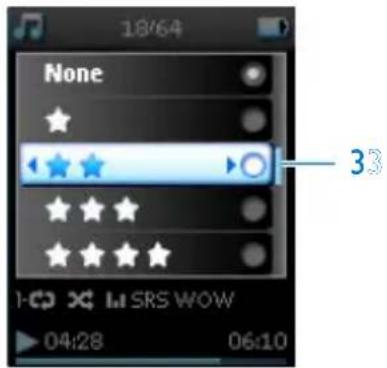
1. Vyberte skladbu z hudební knihovny.
2. Stiskněte tlačítko MENU a vyberte položku Rate (Ohodnotit).
3. Ohodnoťte píseň od 1 do 5 hvězdiček.
Při příštím připojení přehrávače k počítači a spuštění aplikace Windows Media Player bude hodnocení skladeb v aplikaci Windows Media Player aktualizováno informacemi v přehrávači.
Přehrávání
Můžete procházet hudební knihovnu nebo fotografie během poslechu hudby.
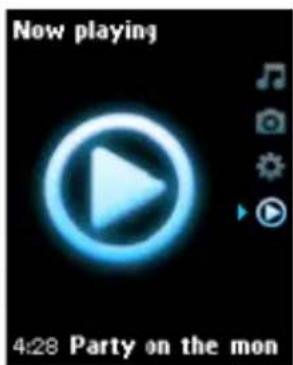
Chcete-li se vrátit na obrazovku přehrávání, stisknutím tlačítka ◀ přejděte zpět do hlavní nabídky a vyberte položku Now playing (Nyní přehrávám).
Fotografie
V tomto přehrávači můžete prohlížet vaše oblíbené fotografie. Během prohlížení fotografií můžete také zároveň poslouchat hudbu.
Přenášení fotografií z počítače do přehrávače
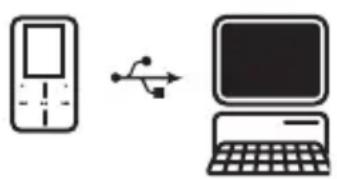
Můžete přenášet fotografie z počítače do přehrávače prostřednictvím aplikace Windows Media Player. Další podrobnosti najdete v části Uspořádání a přenos hudby pomocí aplikace Windows Media Player 10 v tomto návodu na použití.
Přenášení fotografií z přehrávače do počítače
1. Připojte přehrávač k počítači.
Tento přehrávač bude v aplikaci Windows Explorer (Průzkumník Windows) označen jako Philips nebo Philips GoGear. 22Přejděte do části Media (Média) > Pictures (Fotografie). 33Přetáhněte myší fotografie do libovolného umístění v počítači.
Vyhledávání fotografií v přehrávači
Fotografie jsou v tomto přehrávači zorganizovány v albumech podobným způsobem, jako v aplikaci Windows Media Player.
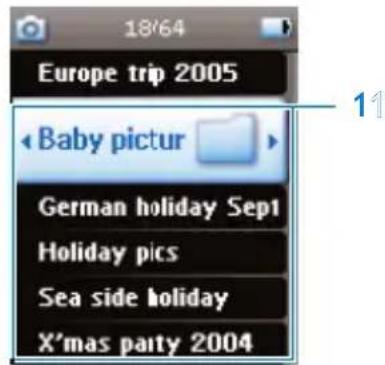
11 V hlavní nabídce zvolte Fotky.
Uvidíte seznam všech fotoalb. 22Vyberte fotoalbum, které si chcete prohlédnout. Zobrazí se miniatury (obr. 1) všech fotografií v albumu. 33Pomocí SVISLÉHO DOTYKOVÉHO PRUHU vyhledejte a vyberte fotografii, kterou chcete zobrazit v plné velikosti (obr. 2). 4. Klepáním na horní nebo dolní konec SVISLÉHO DOTYKOVÉHO PRUHU přejděte na další nebo předchozí fotografii.
Osobní snímek
Když je v Nastavení > Vlastní nastavení > Osobní snímek nastaven osobní snímek, nastaví se aktuálně zvýrazněná fotka ve fotoalbu vašeho přehrávače jako osobní snímek.
Nastavení osobního snímku je dostupné jen přes kontextovou nabídku.
Philips Photo Fixer
Pokud jste zkontrolovali všechno výše uvedené, ale přesto přetrvávají potíže s prohlížením snímků ve vašem přehrávači, můžete použít Philips Photo Fixer.
Na počítači:
11Přejděte na Start > Programy > Philips > Philips Photo Fixer. 22Připojte přehrávač k počítači. 33Postupujte podle pokynů na obrazovce.
Prezentace
Při prezentaci budou zobrazeny všechny fotografie v albumu v plné velikosti. Během prezentace se budou fotografie automaticky měnit v daném intervalu. Během prezentace se může na pozadí přehrávat hudba z určeného seznamu stop.
Spuštění prezentace
V hlavní nabídce vyberte položku Photos (Fotografie). Vyberte fotoalbum, které si chcete prohlédnout. Stiskněte tlačítko MENU a vyberte příkaz Start slideshow (Spustit slideshow).
Prezentaci můžete spustit ze seznamu alb, z náhledu miniatur nebo ze zobrazení v plné velikosti.
Prezentaci můžete ukončit stisknutím tlačítka
Přizpůsobení nastavení prezentace
| Nastavení Možnosti Popisy | |
| Slideshow music Alfabetyczne listy odtwarzania / Brak Zvolte seznam stop, který se má (Hudba pro slideshow) (Abecední seznam stop / Žádný) přehrávat na pozadí během prezentace | |
| Transitions Off (Vypnout) / Zvolte přechodový efekt mezi snímky (Přenosy) Vertical wipe (Svislé setření) / Fade (Vyblednutí) | |
| Set time per slide 2 sekundy / 4 sekundy / 6 sekundy / Zvolte nastavení času mezi snímky (Nastavit čas na snímek) 8 sekundy / / 10 sekundy / 20 sekundy 40 sekundy / 60 sekundy | |
| Shuffle slideshow On (Zapnout)/ Off (vypnout) Zvolte zobrazování snímků v (Přepnout slideshow) náhodném pořadí nebo v pořadí podle albumu | |
| Repeat slideshow On (Zapnout)/ Off (vypnout) Zvolte opakování snímků (Opakovat slideshow) |
Hudební doprovod prezentace
Během prezentace můžete přehrávat hudbu na pozadí tak, že přiřadíte seznam stop v části Slideshow settings (Nastavení slideshow). Můžete zvolit přehrávání libovolného seznamu stop během prezentace.
V hlavní nabídce vyberte položku Photos (Fotografie). Stiskněte tlačítko MENU, vyberte možnost Slideshow settings (Nastavení slideshow) > Slideshow music (Hudba pro slideshow) a zvolte jeden ze seznamů stop.
Během prezentace nelze skladby pozastavovat, přeskakovat nebo rychle posouvat dopředu nebo dozadu.
TIP: Nastavení prezentace umožňují časovat zobrazení snímku. Chcete-li prezentaci ovládat, doporučujeme, abyste zobrazovali snímky v plné velikosti a podle potřeby přecházeli dopředu a dozadu. Hudba, kterou jste přehrávali před spuštěním prezentace, bude pokračovat.
Nastavení
V nabídce nastavení lze provádět úpravy a vlastní předvolby přehrávače GoGear.
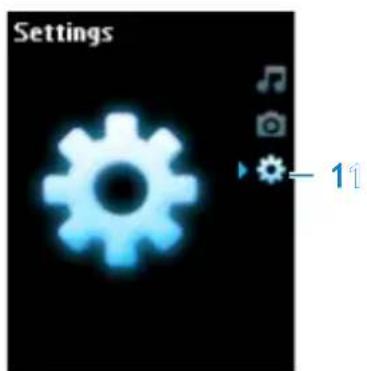
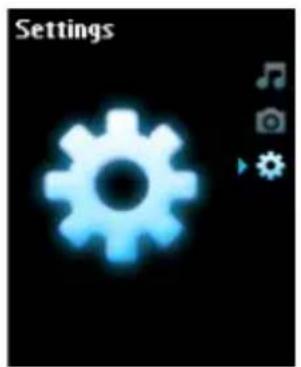
V hlavní nabídce vyberte položku Settings (Nastavení). Pomocí SVISLÉHO DOTYKOVÉHO PRUHU vyberte požadovanou volbu. Stisknutím tlačítka ▶ přejdete na další úroveň. Stisknutím tlačítka ◀ se vrátíte na předchozí úroveň. Stisknutím tlačítka ▶ potvrďte výběr. Stisknutím tlačítka ◀ ukončete nabídku nastavení.
V nabídce Settings (Nastavení) jsou k dispozici následující volby:
Nastavení Možnosti Další možnosti Popis
Zvolte jazyk zobrazení na displeji
| Nastavení | Možnosti Další možnosti | Popis |
| Play mode Shuffle All (Náhodně vše)(Režim přehrávání) | Zaškrtnutím tohoto poličkapovolíte náhodné přehrávánívybraných skladeb | |
| Volbou Repeat one(Opakovat 1) nebo Repeatall (Opakovat vše) budouvýbrané skladby opakoványve smyčce | ||
| Sound settings Vypnout, SRS WOW, Rock, Funk, Techno,(Nastavení HipHop, Classical (Klasika), Jazz, Spoken worddźwięku) (Mluvené slovo), Custom (Vlastní) | Zvolte ekvalizér prodosažení optimálníhohudebního zážitku | |
| Display settings Backlight 10 sec /30 sec /(Zobrazit (Podsvícení) 45 sec/ 60 sec /nastavení) (10 Sekundy / 30 Sekundy /45 Sekundy / 60 Sekundy) | Zvolte dobu podsvícenídispleje | |
| Nastavení Možnosti Další možnosti Popis | ||
| Date and time Set date Day (Den)/(Datum a čas) (Nastavit datum) Month (Měsíc)/Year (Rok) | Zadejte den, měsíc a rok do přehrávače. | |
| Set time Hour / Minute / Second(Nastavit čas) (Hodina/Minuta/Sekunda) | ||
| Show time in header(Zobrazit čas v hlavičce) | ||
| Clicker sound Device (Zařízení)(Zvuk klepnutí) | Zaškrtnutím tohoto políčka bude čas zobrazen v horní části obrazovky | |
| Headphones (Sluchátka) | ||
| Information Information Kapacita, Volné místo,(Informace) summary ID zařízení, Verze firmware,(Souhrn informací) Stránka podpory | Zaškrtnutím tohoto políčka povolíte zvuk cvakání při používání dotykové plochy nebo tlačítek | |
| Zobrazí informace o přehrávači | ||
| Zobrazí kontaktní čísla telefonních center | ||
| Reset play count Reset / Cancel(Vynulovat (Vynulovat/Storno)počítadlo přehrávání) | Zvolte Reset pro vymazání počítadla přehrávání u "Nejčastěji hrané" na nulu. | |
| Demo mode Demo mode Start / Cancel(Demo režim) (Demo režim) (Start / Storno) | Pro zrušení demo režimu odškrtněte tuto volbu. | |
| Start demo(Spustit demo) | Stiskněte ▶ pro spuštění demo režimu. Stačí jen stisknout jakékoli tlačítko na přední straně přehrávače pro ukončení tohoto režimu. | |
| Factory Settings Restore factory Restore / Cancel(Nastavení výrobce) (Obnovit nastavení (Obnovit / Storno) výrobce) | Zvolte Obnovit pro vymazání aktuálního nastavení přehrávače a přechod na výchozínastavení výrobce. | |
Používání přehrávače k uchovávání a přenášení datových souborů
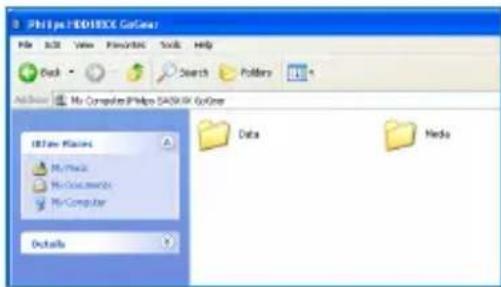
Tento přehrávač lze používat k uchovávání a přenášení datových souborů kopírováním datových souborů do složky Data v přehrávači prostřednictvím aplikace Windows Explorer (Průzkumník Windows).
Datové soubory uložené ve složce Data nelze načítat přímo z přehrávače. Tyto datové soubory lze načítat pouze v počítači po jejich přenesení z přehrávače do počítače.
Aktualizace přehrávače
Tento přehrávač je řízen vnitřním programem, který se nazývá firmware. Po zakoupení tohoto přehrávače mohou být vydány nové verze firmwaru.
Stav firmwaru v přehrávači monitoruje softwarový program Philips Device Manager, který vás upozorní, jestliže bude k dispozici nový firmware. K tomuto účelu je zapotřebí připojení k Internetu.
Nainstalujte program Philips Device Manager z dodaného disku CD nebo si stáhněte nejnovější verzi z webových stránek www.philips.com/support nebo www.philips.com/usasupport (uživatelé v USA).
Po nainstalování se program Philips Device Manager při každém připojení přehrávače k počítači automaticky připojí k Internetu a zkontroluje, zda jsou k dispozici aktualizace.
Ruční ověření aktuální verze firmwaru
Zkontrolujte, zda je přehrávač zcela nabitý.
1. Připojte přehrávač k počítači. 2. Spusťte program Philips Device Manager z nabídky Start > Programs (Programy) > Philips Device Manager.

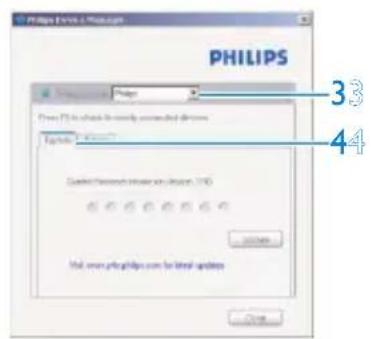
3. Vyberte zařízení. 4. Klepněte na tlačítko Aktualizovat.
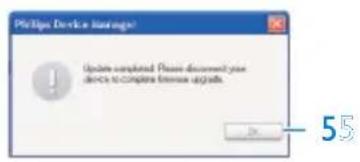
Program Philips Device Manager zkontroluje, zda je na Internetu k dispozici nový firmware, a nainstaluje jej do počítače. 5. Po zobrazení zprávy Update completed (Aktualizace dokončena) klepněte na tlačítko OK a odpojte přehrávač. Zobrazí se zpráva Updating firmware (Aktualizace firmware).
Po dokončení aktualizace firmwaru se přehrávač automaticky restartuje. Nyní je přehrávač znovu připraven k používání.
Řešení problémů
Přehrávač přeskakuje skladby.
Přeskočená skladba je pravděpodobně chráněna. Pravděpodobně nemáte dostatečná oprávnění pro přehrání přeskočené skladby v tomto přehrávači. Informujte se o hudebních právech u poskytovatele skladby.
Operační systém Windows nerozpoznal tento přehrávač.
Ujistěte se, že váš počítač používá Windows XP (SP2 nebo vyšší).
Přehrávač nelze zapnout.
Přehrávač nebyl delší dobu používán a baterie je vybitá. Nabijte přehrávač.
V případě chyby zařízení připojte přehrávač k počítači a pomocí programu Philips Device Manager přehrávač resetujte.
DŮLEŽITÉ: Po dokončení obnovy bude veškerý obsah z přehrávače vymazán. Z tohoto důvodu před obnovou zazálohujte všechny soubory. Po obnově proveďte synchronizaci přehrávače, aby se do přehrávače znovu přenesly hudební soubory.
11 Spusťte program Philips Device Manager z nabídky Start > Programs (Programy) > Philips Device Manager.

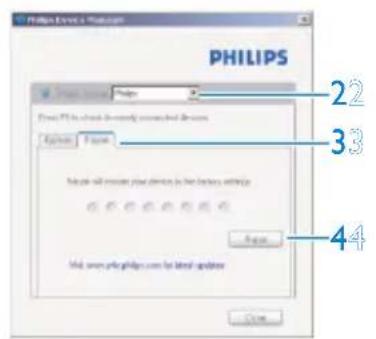
22 Vyberte zařízení. 33 Vyberte kartu Repair (Oprava). 44 Klepněte na tlačítko Repair (Opravit).
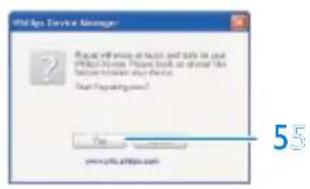
Bude zahájena obnova zařízení. 55 Pokračujte klepnutím na tlačítko Yes (Ano). 66 Po dokončení obnovy klepněte na tlačítko OK a odpojte přehrávač. Po dokončení aktualizace firmwaru se přehrávač automaticky restartuje. Nyní je přehrávač znovu připraven k používání.
Po přenesení není v přehrávači žádná hudba
Nemůžete-li najít skladby, které jste přenesli do přehrávače, zkontrolujte následující body:
- Přenesli jste skladby pomocí aplikace Windows Media Player? Soubory přenesené jinými prostředky budou rozpoznány jen jako datové soubory. Nezobrazí se v hudební knihovně přehrávače a skladby nelze přehrát.
- Jsou skladby ve formátu MP3 nebo WMA? Jiné formáty v tomto přehrávači nelze přehrát.
Po přenesení nejsou v přehrávači žádné fotografie
Nemůžete-li najít fotografie, které jste přenesli do přehrávače, zkontrolujte následující body:
- Přenesli jste fotografie pomocí aplikace Windows Media Player? Soubory přenesené jiným způsobem nelze v tomto zařízení zobrazit.
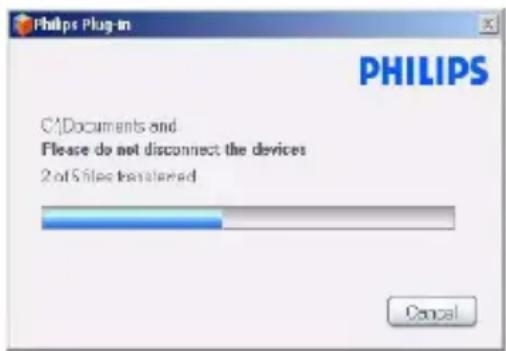
- Je v počítači nainstalovaný modul Philips Device Plug-in? Ihned po přenesení fotografií v aplikaci Windows Media Player se zobrazí místní obrazovka Philips. Pokud se nezobrazí, modul plug-in pravděpodobně chybí. Chcete-li se přesvědčit, zda je tento modul plug-in k dispozici v počítači, přejděte do části Control Panel (Ovládací panely) > Add or Remove Programs (Přidat nebo odebrat programy) a zkontrolujte, zda je uvedena položka Philips Device Plug-in. Pokud ne, nainstalujte software znovu z dodaného disku CD.
- Pravděpodobně jste odpojili zařízení příliš brzo poté, co byl dokončen přenos fotografií v aplikaci Windows Media Player. Před odpojením zařízení vždy počkejte, až se zobrazí a zmizí místní zpráva Philips.
- Jsou fotografie ve formátu JPEG? Fotografie jiných formátů nelze do přehrávače přenášet.
Na displeji přehrávače GoGear se nezobrazuje grafika alba
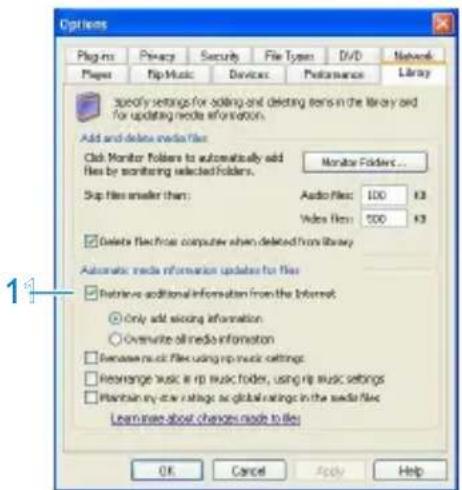
1. Zkontrolujte, zda je zaškrtnuta možnost Retrieve additional information (Načíst dodatečné informace) na kartě Internet. Tato možnost zajišťuje, aby se aktualizovaly rovněž grafiky alb vašich skladeb. 2. Připojte zařízení, v podokně vlastností zařízení vyberte kartu Quality (Kvalita) a zkontrolujte, zda není zaškrtnuté políčko Convert files as required by this device (Převádět soubory podle požadavků tohoto zařízení).
Došlo k zamrznutí přehrávače GoGear
1. Dojde-li k zamrznutí přehrávače (což je velice nepravděpodobné), neztrácejte hlavu. Zasuňte úzký kolík nebo jiný ostrý předmět do otvoru resetu na zadní straně přehrávače. Podržte tlačítka stisknutá, dokud se přehrávač nevypne.
Stávající obsah v přehrávači nebude vymazán.
2. Pokud se nic nestane, nechte nabíjet baterii alespoň 4 hodiny a zkuste přehrávač znovu zapnout nebo resetovat. Jestliže problém přetrvává, pravděpodobně bude třeba přehrávač opravit pomocí programu Philips Device Manager. (Podrobnosti viz část Aktualizace přehrávače v tomto návodu na použití.)
Přehrávač je plný, ale obsahuje méně skladeb, než se předpokládalo
Skladby jsou ukládány na pevný disk přehrávače. Zkontrolujte číslo modelu pro ověření skutečné velikosti paměti. Aby bylo možné v přehrávači uchovávat více skladeb, použijte skladby ve formátu WMA (64 kb/s+) s variabilní přenosovou rychlostí.
+Kapacita paměti vypočítaná pro 4minutové skladby a kódování formátu WMA rychlostí 64 kbps.
Důležité bezpečnostní informace
Obecná údržba
Poškození a závadám výrobku lze předejít:
- Nevystavujte vysokým teplotám u topného zařízení nebo na přímém slunci.
- Chraňte přehrávač před pádem a nenechte na něj spadnout jiné předměty.
- Přehrávač nesmíte ponořit do vody. Zabraňte vniknutí vody do zdířky pro konektor sluchátek nebo do přihrádky baterie. Jinak hrozí vážné poškození zařízení.
- Nepoužívejte čisticí prostředky s obsahem alkoholu, čpavku, benzenu nebo abrazivní prostředky, protože by mohlo dojít k poškození přehrávače.
- Použití mobilních telefonů v blízkosti zařízení může způsobit rušení.
- Zálohujte soubory. Uchovávejte originální soubory stažené do zařízení. Společnost Philips není odpovědná za ztrátu dat v případě, že se výrobek poškodí a nelze z něj data načíst.
- Spravujte (přenášejte, odstraňujte apod.) hudební soubory pouze pomocí dodaného hudebního softwaru. Vyhnete se tak problémům!
Provozní a skladovací teploty
- Přehrávač používejte v místech, kde je teplota vždy mezi 0 a 35°C (32 až 95°F).
- Přehrávač uchovávejte v místech, kde je teplota vždy mezi -20 a 45°C (-4 až 113°F).
- Životnost baterií se může při nízkých teplotách zkrátit.
Bezpečný poslech
Poslouchejte na střední hlasitost.
- Při používání sluchátek na vysokou hlasitost může dojít k poškození sluchu. Tento výrobek může vydávat zvuky v řádech decibelů, které mohou poškodit sluch u normálních osob, a to i při vystavení do 1 minuty. Vyšší řády decibelů jsou nabízeny pro ty, kteří již prošli určitou ztrátou sluchu.

- Zvuky mohou mást. Během doby se váš sluch přizpůsobí "pohodlné hladině" i vyšších hlasitostí. Po delším poslechu tedy to, co zní "normálně", může být hlasité a škodlivé pro váš sluch. Jako ochrana proti tomu nastavte hlasitost na bezpečnou úroveň, než si na ni váš sluch přivykne, a nechte ji tam.
Ustavení bezpečné hlasitosti:
- Nastavte ovladač hlasitosti na nízkou úroveň.
- Pomalu zvyšujte hlasitost, dokud neuslyšíte pohodlně a jasně bez deformací.
Poslouchejte rozumně dlouhou dobu:
- Prodlužované vystavení hluku i na normálně "bezpečných" úrovních může způsobit ztrátu sluchu.
- Používejte toto zařízení rozumně a dodržujte příslušné přestávky.
Dávejte pozor a dodržujte následující pokyny při používání sluchátek.
- Poslouchejte rozumnou hlasitost rozumně dlouho.
- Dávejte pozor, abyste nenastavovali hlasitost po přivyknutí sluchu.
- Nezvyšujte hlasitost tak vysoko, abyste neslyšeli, co se děje kolem vás.
- Doporučujeme postupovat opatrně nebo dočasně přerušit používání v případě nebezpečných situací.
- Nepoužívejte sluchátka při řízení motorových vozidel, cyklistice, skateboardingu, atd.; může dojít k dopravní nehodě a v mnoha oblastech je toto počínání protiprávní.
Důležité (pro modely s přibalenými sluchátky):
Důležité: Společnost Philips zaručuje soulad maximálního zvukového výkonu svých audio přehrávačů stanoveného příslušnými regulačními úřady jen v případě použití s originálním modelem dodaných sluchátek. Pokud je třeba sluchátka vyměnit, doporučujeme Vám obrátit se na prodejce a objednat model totožný s originálními sluchátky dodanými společností Philips.
Všechny značky a názvy produktů jsou ochranné známky příslušných společností a organizací.
Neautorizované kopírování jakýchkoli nahrávek stažených z Internetu nebo vytvořených ze zvukových disků CD představuje porušení autorských práv a mezinárodních dohod.
Vytváření neautorizovaných kopií materiálů chráněných proti kopírování včetně počítačových programů, nahrávek vysílání a zvukových nahrávek může představovat porušení autorských práv a trestný čin. Toto zařízení nesmíte k takovým účelům používat.
Tento výrobek je chráněn určitými právy na ochranu duševního vlastnictví společnosti Microsoft Corporation. Používání nebo distribuce této technologie mimo tento výrobek je zakázána bez svolení společnosti Microsoft nebo její autorizované pobočky.
Dodavatelé obsahu používají technologii digitální správy práv pro aplikaci Windows Media, obsaženou v tomto zařízení ("WM-DRM"), aby byla ochráněna integrita obsahu ("zabezpečený obsah") a aby jejich duševní vlastnictví, včetně autorských práv, nebylo zcizeno. Toto zařízení používá pro přehrávání zabezpečeného obsahu software WM-DRM ("WM-DRM Software"). Pokud dojde k narušení bezpečnosti softwaru WM-DRM v tomto zařízení, může společnost Microsoft zrušit (sama nebo na základě žádosti vlastníků zabezpečeného obsahu ("vlastníci zabezpečeného obsahu")) práva softwaru WM-DRM k přístupu k novým licencím pro kopírování, zobrazování nebo přehrávání zabezpečeného obsahu. Zrušením práv k softwaru WM-DRM může vašemu zařízení zabránit v přenosu, ukládání, kopírování, zobrazování nebo přehrávání zabezpečeného obsahu, který jste dříve na zařízení uložili. Zrušení práv k softwaru WM-DRM nemění schopnost softwaru WM-DRM přehrávat nechráněný obsah. Seznam zrušených práv k softwaru WM-DRM je odeslán na vaše zařízení, kdykoliv si stáhnete licenci pro zabezpečený obsah z internetu nebo počítače. Společnost Microsoft může, v souladu s touto licencí, také ukládat na vaše zařízení seznamy zrušených práv k softwaru WM-DRM jménem vlastníků zabezpečeného obsahu, které mohou zakázat vašemu zařízení kopírování, zobrazování nebo přehrávání zabezpečeného obsahu.
Pokud dojde ke zrušení práv k softwaru WM-DRM, společnost Philips se pokusí provést dostupné aktualizace softwaru, aby došlo k obnovení některých nebo všech funkcí zařízení, tedy přenášení, ukládání, přístupu, kopírování, zobrazování nebo přehrávání zabezpečeného
obsahu. Dostupnost těchto aktualizací nezávisí pouze na vůli společnosti Philips. Společnost Philips nezaručuje, že po zrušení práv k softwaru WM-DRM budou tyto aktualizace softwaru k dispozici. Pokud tyto aktualizace k dispozici nebudou, vaše zařízení nebude schopné přenášet, ukládat, kopírovat, zobrazovat nebo přehrávat zabezpečený obsah - a to ani zabezpečený obsah, který je již na zařízení uložen.
Navíc, i když tyto aktualizace k dispozici budou, nemusí obnovit schopnost zařízení přenášet, ukládat, kopírovat, zobrazovat nebo přehrávat zabezpečený obsah, který byl dříve na zařízení uložen. V některých případech bude možné přenášet obsah z počítače. V ostatních případech bude nutné znovu zakoupit již dříve získaný zabezpečený obsah.
Shrnutí - Společnost Microsoft, vlastníci zabezpečeného obsahu a distributoři zabezpečeného obsahu vám mohou zcela zamezit nebo omezit přístup k zabezpečenému obsahu. Mohou také zabránit vašemu zařízení v přenášení, ukládání, kopírování, zobrazování nebo přehrávání zabezpečeného obsahu i poté, co byl získán a zaplacen. Pro odepření, pozastavení nebo jiné omezení přístupu k zabezpečenému obsahu nebo pro zabránění vašemu zařízení v přenášení, ukládání, přístupu, kopírování, zobrazování nebo přehrávání zabezpečeného obsahu není nutný váš souhlas nebo souhlas či svolení společnosti Philips. Společnost Philips nezaručuje, že budete moci přenášet, ukládat, kopírovat, zobrazovat, přehrávat nebo mít přístup k zabezpečenému obsahu.
PlaysForSure, Windows Media a logo Windows jsou obchodní známky nebo registrované obchodní známky společnosti Microsoft Corporation ve Spojených státech anebo dalších zemích.
Protokolování dat
Cílem společnosti Philips je zvyšovat kvalitu tohoto výrobku tak, aby přinášel uživateli kvalitnější zábavu. Pro identifikaci profilu používání toto zařízení protokoluje některé informace a data do energeticky nezávislé paměti. Tato data se používají k identifikaci a rozpoznávání veškerých závad nebo problémů, se kterými se při používání zařízení můžete setkat. Ukládají se například data o trvání přehrávání v režimu hudby, trvání přehrávání v režimu rádia, počet případů vybití baterie atd. Uložená data neobsahují informace o používaném obsahu nebo médiích nebo o zdroji stahování. Data uložená v zařízení lze načíst JEN v případě, že uživatel zařízení vrátí do servisního centra Philips a JEN s cílem zjednodušit zjišťování a prevenci chyb. Uložená data budou zpřístupněna uživateli na jeho první žádost.
Tento výrobek je navržen a vyroben z vysoce kvalitních materiálů a komponent, které je možné recyklovat a opětovně použít.
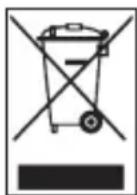
Pokud je výrobek označen tímto symbolem přeškrtnutého kontejneru, znamená to, že výrobek podléhá směrnici EU 2002/96/EC.
Informujte se o místním systému sběru tříděného odpadu pro elektrické a elektronické výrobky.
Jednejte v souladu s místními předpisy a nelikvidujte staré produkty v rámci běžného domovního odpadu. Řádnou likvidací starého produktu napomůžete zabránit možným negativním dopadům na životní prostředí a lidské zdraví.
Úpravy
Úpravy neschválené výrobcem mohou ukončit oprávnění uživatele k provozování tohoto zařízení.
Technické údaje
Zdroj napájení: Vnitřní nabíjecí baterie Li-ion 600 mAh**
Vícenapěťová nabíječka/adaptér: úplné nabití 4 hodiny; rychlonabíjení 1 hodina
Rozměry: 90 x 46 x 9 mm
Hmotnost: 48 g
Obraz/displej: Displej LCD s bílým podsvícením, 128 x 160 obrazových bodů, 65 000 barev
Zvuk: Odstup kanálů 35 dB
Nastavení ekvalizéru: SRS WOW, Rock, Funk, Techno, HipHop, Classical (Klasická), Jazz, Spoken Word (Mluvené slovo), Custom (Vlastní)
Kmitočtová odezva: 20-16 000 Hz
Poměr signál/šum: > 82 dB
Doba přehrávání: 20 hodin**
Formát komprese: MP3 (8-320 kb/s a VBR)
WAV
WMA (32-192 kb/s; vzorkovací frekvence: 8 / 11,025 / 16 /
22,050 / 24 / 32 / 44,1 / 48 kHz)
Podpora značek ID3: Název alba, název žánru, název skladby a jméno interpreta
Paměťové úložiště
Kapacita integrované paměti: Pamięć flash SA9100 1GB + Pamięć flash SA9200 2GB +
Možnosti připojení: Sluchátka 3,5 mm, USB 2.0 5 V DC ++ , dokovací konektor Philips,
Přenášení hudby a fotografií: Prostřednictvím aplikace Windows Media Player 10
Přenášení dat: Prostřednictvím aplikace Průzkumník Windows
Požadavky na systém Operační systém Windows® XP (s aktualizací SP2 nebo vyšší) Procesor Pentium 300 MHz nebo vyšší 128 MB paměti RAM 500 MB volného místa na pevném disku Připojení k Internetu Aplikace Microsoft Internet Explorer 6.0 nebo vyšší Grafická karta Zvuková karta Port USB
** Nabíjecí baterie mají omezený počet nabíjecích cyklů. Časem je bude nutné vyměnit. Životnost baterií a počet nabíjecích cyklů závisí na používání a nastavení.
+ 1MB = 1 milion bajtů; dostupná kapacita paměti bude nižší. 1GB = 1 miliarda bajtů; dostupná kapacita paměti bude nižší. Celá paměťová kapacita nemusí být k dispozici, protože určitá část paměti bude vyhrazena pro přehrávač. Kapacita paměti vypočítaná pro 4minutové skladby a kódování formátu WMA rychlostí 64 kbps.
++ Skutečná přenosová rychlost se může lišit v závislosti na operačním systému a softwarové konfiguraci.
Slovníček
Album: Soubor skladeb/fotografií.
Kontextová nabídka Nabídka, která obsahuje spustitelnou akci/funkci související s aktuálním stavem.
DRM Technologie, která zajišťuje trvalou úroveň ochrany digitálního
(Digital Rights obsahu šifrováním pomocí kryptografického klíče. Aby mohli
Management) oprávnění příjemci (nebo koncoví uživatelé) odemknout a použít obsah, musí získat licenci.
Setrvačník Koncepce Superscroll která využívá metafory a fyzikálních vlastností kola, tzn. vložená energie definuje rychlost, zpomalení.
Žánry Konkrétní styl nebo typ hudby.
MP3 Formát komprese zvuku známý jako MPEG-1 Audio Layer 3.
Fotografie Snímek, fotografie nebo obrázek ve formátu souboru JPEG.
Hrací seznamy Seznam obsahu digitálního média
Hrací seznam Seznam stop, který lze vytvořit v přehrávači přidáváním oblíbených na cestu skladeb, alb, interpretů a žánrů během přehrávání hudby.
Ripování Kopírování digitálního mediálního obsahu ze zvukového disk CD. Během ripování je možné obsah převádět do jiných formátů.
Kořenová nabídka Hlavní nabídka, která se nachází na vrcholu stromové struktury uživatelského rozhraní.
Sampler Režim náhledu zvuku, ve kterém jsou přehrávány krátké ukázky různých skladeb.
Vzhled Uživatelské rozhraní, které nabízí alternativní vzhled a možnost individualizace.
Skladby Individuální stopa nebo samostatný kus hudebního obsahu.
Superscroll™ Ochranná známka společnosti Philips, která označuje navigační funkci uživatelského rozhraní pro zvýšení rychlosti procházení dlouhých seznamů obsahu.
Synchronizace Proces udržování souborů digitálních médií v přenosném zařízení podle pravidel stanovených uživateli. Může vyžadovat kopírování souborů digitálních médií z počítače do zařízení, aktualizování informací v zařízení nebo odstraňování souborů ze zařízení.
Miniatura Malá verze skutečného obrázku, která se používá pro indexování a procházení.
Titul Největší jednotka obsahu digitálních médií. V případě disku CD to může být název
Svislý dotykový pruh Ovládací tlačítka, která se používají k procházení seznamů nahoru a dolů
WAV Formát souboru digitálních médií pro uchovávání zvuku.
Windows Media Zvukový soubor formátu Windows Media Format. Zvukový Audio (WMA) obsah souboru je zakódován některým kodekem Windows Media Audio.
Společnost PHILIPS vyhrazuje právo provádět změny konstrukce a specifikací za účelem zlepšování produktů bez předchozího upozornění.


- OBSAH
- PODROBNÉ POKYNY PRO OVLÁDÁNÍ
- REŽIM HUDBY
- NASTAVENÍ ZVUKU
- HRACÍ SEZNAM NA CESTU
- NEJČASTĚJI PŘEHRÁVANÉ
- DALŠÍ SEZNAMY STOP
- FOTOGRAFIE
- TENTO NOVÝ PŘEHRÁVAČ
- PŘÍSLUŠENSTVÍ
- VOLITELNÉ PŘÍSLUŠENSTVÍ
- REGISTRACE PŘEHRÁVAČE
- ZAČÍNÁME
- PŘEHLED OVLÁDACÍCH PRVKŮ A ZAPOJENÍ
- NAVIGACE POMOCÍ SVISLÉHO DOTYKOVÉHO PRUHU
- INSTALACE
- DŮLEŽITÉ: NAINSTALUJTE SOFTWARE PRO PŘENÁŠENÍ HUDBY A FOTOGRAFIÍ DODANÝ NA PŘIBALENÉM DISKU CD
- POŽADAVKY NA SYSTÉM
- DŮLEŽITÉ USA: JSOU DODÁVÁNY DVA DISKY CD A OBA JSOU NEZBYTNÉ PRO INSTALACI
- PŘIPOJENÍ A NABÍJENÍ
- POUŽÍVÁNÍ DODANÉHO KABELU USB
- INDIKACE NABITÍ BATERIE
- PŘENÁŠENÍ
- ZÁBAVA
- ZAPNUTÍ A VYPNUTÍ
- DEMO REŽIM
- USPOŘÁDÁNÍ A PŘENOS HUDBY POMOCÍ APLIKACE WINDOWS MEDIA PLAYER
- PŘENÁŠENÍ HUDBY
- PŘIDÁVÁNÍ SKLADEB DO KNIHOVNY APLIKACE WINDOWS MEDIA PLAYER SKLADBY V POČÍTAČI
- RIPOVÁNÍ SKLADEB Z DISKU CD
- NAKUPOVÁNÍ SKLADEB ONLINE
- SYNCHRONIZOVÁNÍ OBSAHU APLIKACE WINDOWS MEDIA S TÍMTO PŘEHRÁVAČEM
- TIP
- AUTOMATICKÁ SYNCHRONIZACE
- RUČNÍ SYNCHRONIZACE
- NASTAVENÍ AUTOMATICKÉ SYNCHRONIZACE
- NASTAVENÍ RUČNÍ SYNCHRONIZACE
- SPRÁVA SEZNAMU STOP APLIKACE WINDOWS MEDIA PLAYER
- VYTVOŘENÍ SEZNAMU STOP
- PŘENÁŠENÍ SEZNAMŮ STOP
- SPRÁVA SKLADEB A SEZNAMŮ STOP V APLIKACI WINDOWS MEDIA PLAYER. ODSTRAŇOVÁNÍ SKLADEB A SEZNAMŮ STOP Z KNIHOVNY APLIKACE WINDOWS MEDIA PLAYER
- ODSTRAŇOVÁNÍ SEZNAMŮ STOP PROSTŘEDNICTVÍM APLIKACE PRŮZKUMNÍK WINDOWS
- UPRAVOVÁNÍ INFORMACÍ O SKLADBÁCH PROSTŘEDNICTVÍM APLIKACE WINDOWS MEDIA PLAYER
- VYHLEDÁVÁNÍ SKLADEB PROSTŘEDNICTVÍM APLIKACE WINDOWS MEDIA PLAYER
- PŘENÁŠENÍ FOTOGRAFIÍ
- AKTIVACE PODPORY FOTOGRAFIÍ
- PŘIDÁVÁNÍ FOTOGRAFIÍ DO KNIHOVNY APLIKACE WINDOWS MEDIA PLAYER
- PŘENÁŠENÍ FOTOGRAFIÍ DO PŘEHRÁVAČE
- OVLÁDACÍ PRVKY
- UMĚNÍ ALBA
- REŽIM PŘEHRÁVÁNÍ
- POUŽÍVÁNÍ SAMPLERU
- PŘIDÁVÁNÍ SKLADEB DO HRACÍHO SEZNAMU NA CESTU
- PŘEHRÁVÁNÍ HRACÍ SEZNAM NA CESTU
- ULOŽENÍ MOBILNÍHO SEZNAMU STOP
- VYMAZÁNÍ MOBILNÍHO SEZNAMU STOP
- ODEBÍRÁNÍ SKLADEB Z HRACÍ SEZNAM NA CESTU
- ODSTRANĚNÍ SEZNAMU STOP Z PŘEHRÁVAČE
- HODNOCENÍ SKLADEB
- PŘEHRÁVÁNÍ
- PŘENÁŠENÍ FOTOGRAFIÍ Z POČÍTAČE DO PŘEHRÁVAČE
- PŘENÁŠENÍ FOTOGRAFIÍ Z PŘEHRÁVAČE DO POČÍTAČE
- VYHLEDÁVÁNÍ FOTOGRAFIÍ V PŘEHRÁVAČI
- OSOBNÍ SNÍMEK
- PHILIPS PHOTO FIXER
- PREZENTACE
- SPUŠTĚNÍ PREZENTACE
- HUDEBNÍ DOPROVOD PREZENTACE
- NASTAVENÍ
- NASTAVENÍ MOŽNOSTI DALŠÍ MOŽNOSTI POPIS
- POUŽÍVÁNÍ PŘEHRÁVAČE K UCHOVÁVÁNÍ A PŘENÁŠENÍ DATOVÝCH SOUBORŮ
- AKTUALIZACE PŘEHRÁVAČE
- RUČNÍ OVĚŘENÍ AKTUÁLNÍ VERZE FIRMWARU
- ŘEŠENÍ PROBLÉMŮ
- PŘEHRÁVAČ PŘESKAKUJE SKLADBY
- OPERAČNÍ SYSTÉM WINDOWS NEROZPOZNAL TENTO PŘEHRÁVAČ
- PŘEHRÁVAČ NELZE ZAPNOUT
- PO PŘENESENÍ NENÍ V PŘEHRÁVAČI ŽÁDNÁ HUDBA
- PO PŘENESENÍ NEJSOU V PŘEHRÁVAČI ŽÁDNÉ FOTOGRAFIE
- NA DISPLEJI PŘEHRÁVAČE GOGEAR SE NEZOBRAZUJE GRAFIKA ALBA
- DOŠLO K ZAMRZNUTÍ PŘEHRÁVAČE GOGEAR
- PŘEHRÁVAČ JE PLNÝ, ALE OBSAHUJE MÉNĚ SKLADEB, NEŽ SE PŘEDPOKLÁDALO
- DŮLEŽITÉ BEZPEČNOSTNÍ INFORMACE
- OBECNÁ ÚDRŽBA
- POŠKOZENÍ A ZÁVADÁM VÝROBKU LZE PŘEDEJÍT
- PROVOZNÍ A SKLADOVACÍ TEPLOTY
- BEZPEČNÝ POSLECH
- POSLOUCHEJTE NA STŘEDNÍ HLASITOST
- USTAVENÍ BEZPEČNÉ HLASITOSTI
- POSLOUCHEJTE ROZUMNĚ DLOUHOU DOBU
- DÁVEJTE POZOR A DODRŽUJTE NÁSLEDUJÍCÍ POKYNY PŘI POUŽÍVÁNÍ SLUCHÁTEK
- DŮLEŽITÉ (PRO MODELY S PŘIBALENÝMI SLUCHÁTKY)
- PROTOKOLOVÁNÍ DAT
- ÚPRAVY
- TECHNICKÉ ÚDAJE
- PAMĚŤOVÉ ÚLOŽIŠTĚ
- SLOVNÍČEK
Značka : PHILIPS
Model : SWR2102
Kategorie : Kabely a Počítačové Příslušenství