
Akantha Ultimate - Myš OMEGA - Bezplatný návod k obsluze
Najděte návod k zařízení zdarma Akantha Ultimate OMEGA ve formátu PDF.


Dotazy uživatelů ohledně Akantha Ultimate OMEGA
0 otázka o tomto zařízení. Odpovězte na ty, které znáte, nebo položte vlastní.
Položte novou otázku o tomto zařízení
Stáhněte si návod pro váš Myš ve formátu PDF zdarma! Najděte svůj návod Akantha Ultimate - OMEGA a vezměte svůj elektronický přístroj zpět do rukou. Na této stránce jsou zveřejněny všechny dokumenty potřebné k používání vašeho zařízení. Akantha Ultimate značky OMEGA.
NÁVOD K OBSLUZE Akantha Ultimate OMEGA
- Senzor: Laser
- Rozlišení: 3200DPI
- Počet tlačítek: 7
- LED podsvícení: Ano, 7 barev
- Kabel: 2m, opletený se sněním
- Povrch: Pogumovaný
2. PŘIPOJENÍ
- Zapněte PC
- Připojte myš do volného USB portu
- Vyčkejte na automackou instalaci ovladače myši
- Nainstalujte soware myši AKANTHA ULTIMATE (poslední verzi naleznete na www.c-tech.cz)
3. OBSLUHA HERNÍHO SOFTWARE
KEYS
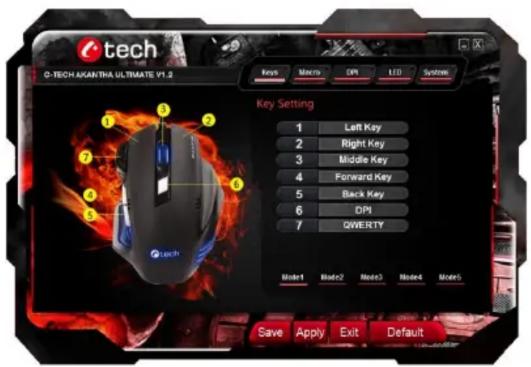
- V této sekci můžete přiřadit jednotlivým klávesám (pro referenci použijte obrázek myši, kde naleznete čísla jednotlivých tlačítek). Pro každé tlačítko je na výběr jedna z mnoha funkcí. Pokud chcete tlačítku přiřadit Vámi denované makro, je třeba jej nejprve vytvořit (čtěte dále). Makro přiřadíte vybráním Gaming conguraon/Macro
- Přepínáním spodních voleb „Mode 1-5“ můžete vytvořit až 5 prolů nastavení myši. Je důležité vždy zmáčknout „Save“ pro uložení nastavení
- Jakoukoliv změnu v soware je třeba nejprve uložit do pamě myši zmáčknum „Apply“ (Myš se několikrát během nahrávání rozbliká)
MACRO
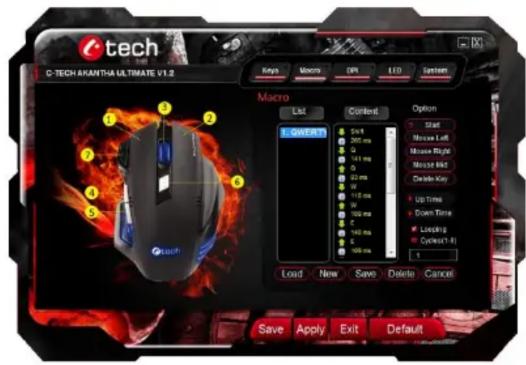
- V této sekci si můžete vytvářet vlastní makra
- Začněte zmáčknum tlačítka „New“ a zadejte jméno Vašeho makra
- Zmáčkněte tlačítko „Start“ pro započe nahrávání sekvence kláves. Pro ukončení zmáčkněte „Stop“
- Pokud je to vyžadováno, následně můžete upravit i intervaly mezi jednotlivými ssky kláves pomocí tlačítek „Upme“ nebo „Downme“
- Makro uložte tlačítkem „Save“ a následně jej přiřad’te libovolnému tlačítku na první záložce soware (popsáno výše)
DPI

- V této sekci můžete upravovat sensivitu senzoru myši a také předenovat jednotlivé úrovně DPI rozlišení, které lze následně přepínat, je-li nějakému tlačítku myši přiřazena funkci změny DPI
LED
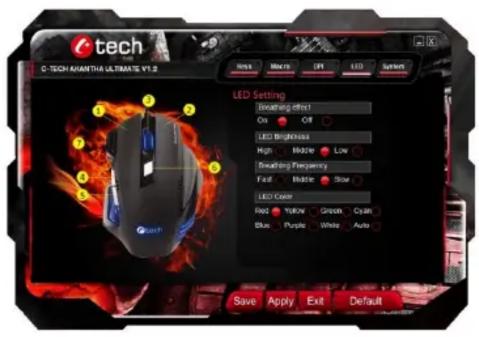
- V této sekci lze nastavovat možnos podsvícení myši
- Zapněte „breathing eect“ na ON
- Vyberte Vámi požadovanou rychlost „breathing“ efektu a intenzitu podsvícení.
- Zvolte si barvu podsvícení
- Uložte do myši tlačítkem „Apply“
- Pokud chcete, aby myš stále svíla jednou barvou, vypněte „breathing eect“ přepnum na „o“
- Pro změnu barvy pro permanentní podsvícení myši je nutno přepnout „breathing eect“ na „on“, zvolit novou barvu a uložit tlačítkem „Apply“
- Následně přepněte „breathing eect“ na „o“ a znovu uložte tlačítkem „Apply“
- Poznámka: Občas se může vyskytnout nekompabilita USB portu a myši, která způsobuje nefunkčnost breathing efektu. V takovémto případě vypojte myš z USB portu a znovu připojte
SYSTEM
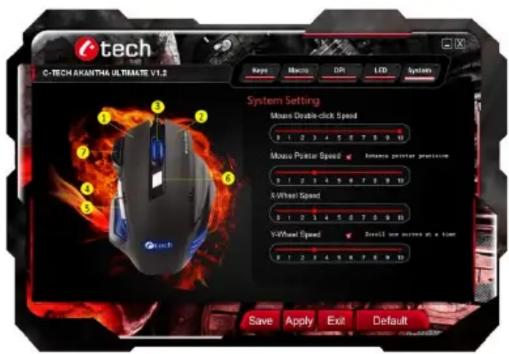
Na této poslední záložce můžete obměnit zbylá nastavení myši jako například rychlost dvojkliku nebo počet stránek přeskočených skrolovacím kolečkem
4. UPOZORNĚNÍ
- Provozní teplota: 0-50°C
- Povolená relavní vlhkost: 10-60%
- Vyvarujte se poli myši kapalinou, následná záruční oprava není možná