
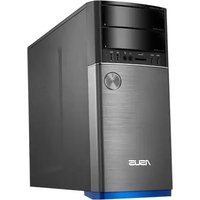
M52BC - Stolní počítač ASUS - Bezplatný návod k obsluze
Najděte návod k zařízení zdarma M52BC ASUS ve formátu PDF.


Dotazy uživatelů ohledně M52BC ASUS
0 otázka o tomto zařízení. Odpovězte na ty, které znáte, nebo položte vlastní.
Položte novou otázku o tomto zařízení
Stáhněte si návod pro váš Stolní počítač ve formátu PDF zdarma! Najděte svůj návod M52BC - ASUS a vezměte svůj elektronický přístroj zpět do rukou. Na této stránce jsou zveřejněny všechny dokumenty potřebné k používání vašeho zařízení. M52BC značky ASUS.
NÁVOD K OBSLUZE M52BC ASUS
Uživatelská příručka

Copyright © 2015 ASUSTeK Computer Inc. Všechna práva vyhrazena.
Žádná část této příručky, včetně popsaných výrobků a softwaru, nesmí být kopírována, přenášena, přepisována, ukládána do paměťového zařízení nebo překládána do jakéhokoliv jazyka v žádné formě ani žádnými prostředky vyjma dokumentace, kterou kupující vytvoří jako zálohu, bez výslovného písemného souhlasu společnosti ASUSTeK Computer Inc. („ASUS“).
V následujících případech nebude záruka na výrobek nebo servis prodloužena: (1) byla provedena oprava, úprava nebo změna výrobku, která nebyla písemně povolena společností ASUS; nebo (2) sériové číslo výrobku je poškozeno nebo chybí.
ASUS POSKYTUJE TUTO PŘÍRUČKU „TAK, JAK JE“, BEZ ZÁRUKY JAKÉHOKOLI DRUHU, AŤ VÝSLOVNÉ NEBO VYPLÝVAJÍCÍ, VČETNĚ, ALE NIKOLI JEN, PŘEDPOKLÁDANÝCH ZÁRUK NEBO PODMÍNEK PRODEJNOSTI A VHODNOSTI PRO URČITÝ ÚČEL. V ŽÁDNÉM PŘÍPADĚ NEBUDE FIRMA ASUS, JEJÍ ŘEDITELÉ, VEDOUCÍ PRACOVNÍCI, ZAMĚSTNANCI ANI ZÁSTUPCI ODPOVÍDAT ZA ŽÁDNÉ NEPŘÍMÉ, ZVLÁŠTNÍ, NAHODILÉ NEBO NÁSLEDNÉ ŠKODY (VČETNĚ ZA ZTRÁTU ZISKŮ, ZTRÁTU PODNIKATELSKÉ PŘÍLEŽITOSTI, ZTRÁTU POUŽITELNOSTI ČI ZTRÁTU DAT, PŘERUŠENÍ PODNIKÁNÍ A PODOBNĚ), I KDYŽ BYLA FIRMA ASUS UPOZORNĚNA NA MOŽNOST TAKOVÝCH ŠKOD ZPŮSOBENÝCH JAKOUKOLIV VADOU V TÉTO PŘÍRUČCE NEBO VE VÝROBKU.
TECHNICKÉ ÚDAJE A INFORMACE OBSAŽENÉ V TÉTO PŘÍRUČCE JSOU POSKYTNUTY JEN PRO INFORMACI, MOHOU SE KDYKOLIV ZMĚNIT BEZ PŘEDCHOZÍHO UPOZORNĚNÍ, A NEMĚLY BY BÝT POVAŽOVÁNY ZA ZÁVAZEK FIRMY ASUS. ASUS NEODPOVÍDÁ ZA ŽÁDNÉ CHYBY A NEPŘESNOSTI, KTERÉ SE MOHOU OBJEVIT V TÉTO PŘÍRUČCE, VČETNĚ VÝROBKŮ A SOFTWARU V PŘÍRUČCE POPSANÝCH.
Výrobky a názvy firem v této příručce mohou, ale nemusí být obchodními známkami nebo copyrighty příslušných firem, a používají se zde pouze pro identifikaci a objasnění a ve prospěch jejich majitelů, bez záměru poškodit cizí práva.
Obsah
Upozornění 5
Bezpečnostní informace 9
Konvence použité v této příručce 10
Kde najdete více informací 10
Obsah balení 11
Kapitola 1: Začínáme
Vítejte! 13
Seznámení s počítačem 13
Příprava počítače k použití 19
Zapnutí počítače 21
Kapitola 2: Připojení zařízení k počítači
Připojení USB paměťového zařízení 23
Připojení mikrofonu a reproduktorů 24
Připojení více vnějších monitorů 28
Připojení HDTV 30
Kapitola 3: Používání počítače
Správné držení těla při používání stolního PC 31
Použití čtečky paměťových karet 32
Používání optické jednotky 33
Kapitola 4: Připojení k Internetu
Kabelové připojení 35
Bezdrátové připojení (pouze u vybraných modelů) 40
Kapitola 5: Řešení potíží
Řešení potíží...... 41
Přílohy: Windows® 8.1 Uživatelská příručka
První spuštění 51
Obrazovka zámku Windows® 8.1....51
Používání uživatelského rozhraní Windows® 52
Práce s aplikacemi Windows® 55
Další klávesové zkratky klávesnice 60
Vypnutí stolního počítače 61
Obsah
Přepnutí stolního počítače do režimu spánku.... 61
Vstup do nastavení systému BIOS.... 62
Obnova systému....63
Kontaktní informace společnosti ASUS
Kontaktní informace společnosti ASUS.... 66
Upozornění
Sběrové služby
Programy pro recyklaci a sběr použitých produktů společnosti ASUS vycházejí z našeho závazku dodržování nejvyšších standardů pro ochranu našeho životního prostředí. Věříme, že poskytováním těchto řešení našim zákazníkům umožníme odpovědně recyklovat naše produkty, baterie a další součásti a také obalové materiály. Podrobné informace o možnosti recyklace v různých regionech viz http://csr.asus.com/english/Takeback.htm.
REACH
V souladu se směrnicí EU nazvanou REACH (Registration, Evaluation, Authorisation, and Restriction of Chemicals) jsme na webu ASUS REACH http://csr.asus.com/english/REACH.htm zveřejnili chemické látky obsažené v našich produktech.
Prohlášení pro Federální komunikační komisi
Toto zařízení vyhovuje části 15 předpisů FCC. Provoz vyžaduje splnění následujících dvou podmínek:
- Toto zařízení nesmí způsobovat škodlivé rušení, a
- Toto zařízení musí snést veškeré vnější rušení, včetně rušení, které by mohlo způsobit nesprávnou činnost.
Toto zařízení bylo testováno a bylo shledáno, že vyhovuje omezením pro digitální zařízení třídy B, dle části 15 předpisů Federální komunikační komise (FCC). Tato omezení mají poskytnout rozumnou ochranu před škodlivým rušením pro instalace v obytných prostorách. Toto zařízení generuje, používá a může vyzařovat energii na rozhlasové frekvenci, a pokud není instalováno a používáno podle pokynů, může rušit rozhlasovou/radiovou komunikaci. Neexistuje žádná záruka, že v konkrétní instalaci nedojde k rušení. Pokud toto zařízení způsobuje škodlivé rušení příjmu rozhlasu nebo televize, což lze zjistit tak, že zařízení vypnete a zapnete, uživateli doporučujeme zkusit odstranit rušení pomocí jedné nebo několika z následujících metod:
- Otočit nebo přemístit přijímací anténu.
- Zvětšit odstup mezi zařízením a přijímačem.
- Připojit zařízení do zásuvky na jiném okruhu, než do kterého je připojen přijímač.
- Poradit se s dodavatelem nebo zkušeným rozhlasovým/TV technikem.

Ke splnění požadavků FCC je nutno používat k propojení monitoru s grafickou kartou stíněné kabely. Jakékoliv změny nebo úpravy výslovně neschválené úřadem odpovědným za shodu mohou zániku oprávnění používat toto zařízení.
Varování týkající se lithium baterie
POZOR: Nebezpečí výbuchu při chybné výměně baterie. Nahraďte jen stejným nebo ekvivalentním typem doporučeným výrobcem. Použité baterie zlikvidujte podle pokynů výrobce.
IC: Kanadské prohlášení o shodě
Splňuje kanadské specifikace ICES-003 pro třídu B. Toto zařízení splňuje podmínky části RSS 210 směrnic IC. Toto zařízení třídy B splňuje všechny požadavky kanadské vyhlášky o zařízeních způsobujících vysokofrekvenční rušení.
Toto zařízení splňuje licenci Industry Canada vyjma standardů RSS. Provoz je podmíněn splněním následujících dvou podmínek: (1) toto zařízení nesmí způsobovat rušení a (2) toto zařízení musí akceptovat jakékoli rušení, včetně rušení, které by mohlo způsobovat nežádoucí fungování tohoto zařízení.
Prohlášení kanadského ministerstva komunikací
Toto digitální zařízení nepřekračuje limity třídy B pro vyzařování rádiového rušení z digitálního přístroje stanovené vyhláškou o vysokofrekvenčním rušení ministerstva komunikací Kanady.
Toto digitální zařízení třídy B splňuje kanadské předpisy ICES-003.
VCCI: Prohlášení o shodě - Japonsko
Prohlášení VCCI třídy B
Prohlášení o shodě pro japonské zařízení třídy B
KC: Prohlášení o varování - Korea
Zařízení třídy B (pro domácí vysílání a telekomunikace)
VCCI: Prohlášení o shodě - Japonsko
Prohlášení VCCI třídy B
Toto je výrobek třídy B, který splňuje standard VCCI (Voluntary Control Council for Interference). Při používání v blízkosti rozhlasového nebo televizního přijímače může způsobovat rušení příjmu. Výrobek instalujte a provozujte v souladu s příslušným návodem k obsluze.
Výrobek zaregistrovaný na základě ověřovacího měření na místě instalace uživatelem.
Bylo provedeno měření rušení výrobku na místě, na kterém je nyní nainstalován, a bylo ověřeno, že splňuje standard VCCI (Voluntary Control Council for Interference) společnosti Information Technology Equipment. Před používáním tohoto výrobku na jiném místě, než na kterém je nyní nainstalován, musí člen provést ověřovací měření a oznámit výsledek VCCI.
Poznámky k RF zařízení
CE: Prohlášení o shodě s Evropským společenstvím
Toto zařízení splňuje požadavek na vystavení vysokofrekvenčním signálům 1999/519/EC, doporučení Rady z 1. července 1999 o omezení vystavení veřejnosti elektromagnetickým polím (0 – 300 GHz). Toto bezdrátové zařízení splňuje směrnici R&TTE.
Používání bezdrátového rádia
Při provozování zařízení ve frekvenčním pásmu 5,15 až 5,25 GHz je jeho používání omezeno na vnitřní prostory.
Vystavení záření vysokofrekvenční energie
Vyzařovaná výstupní energie technologie Wi-Fi je nižší, než limity předpisů FCC o vystavení účinkům vysokých frekvencí. Nicméně je doporučeno používat bezdrátové zařízení tak, aby potenciální kontakt uživatelů s tímto zářením při běžné práci byl minimální.
Prohlášení FCC o shodě bezdrátové technologie Bluetooth
Anténa použitá s tímto vysílačem nesmí být umístěna nebo provozována společně nebo v kombinaci s jinou anténou nebo vysílačem, na které se vztahují podmínky záruky FCC.
Prohlášení Industry Canada o technologii Bluetooth
Toto zařízení třídy B splňuje všechny požadavky kanadské vyhlášky o zařízeních způsobujících vysokofrekvenční rušení.
BSMI: Tchaj-wanské prohlášení o bezdrátové komunikaci
Varování pro bezdrátová zařízení
Japonské prohlášení o rádiovém zařízení
KC (rádiové zařízení)
Předpisy a shoda v Korejské republice
Oznámení podle KCC
ENERGY STAR je společný program americké
Agentury pro ochranu životního prostředí a amerického ministerstva energetiky, který nám všem pomáhá šetřit energii a zároveň chránit životní prostředí prostřednictvím energeticky úsporných výrobků a postupů.
Všechny produkty společnosti ASUS označené logem ENERGY STAR splňují standard ENERGY STAR
a funkce řízení spotřeby je u nich ve výchozím nastavení povolena. Tento monitor a počítač jsou automaticky nastaveny na přechod do režimu spánku po 10 a 30 minutách nečinnosti uživatele. Počítač probudíte klepnutím myši nebo stiskem libovolné klávesy na klávesnici. Podrobné informace o řízení spotřeby a jeho přínosu pro životní prostředí najdete na stránkách http://www.energy.gov/powermanagement. Na stránkách http://www.energystar.gov dále najdete podrobnosti o společném programu ENERGY STAR.
*POZNÁMKA: Program Energy Star NENÍ podporován v produktech s operačními systémy Freedos a Linux.
Bezpečnostní informace

Před čištěním odpojte napájení a periferní zařízení. Otřete stolní PC čistou houbou z celulózy nebo jelenicovým hadrem namočeným v roztoku neabrazivního detergentu a trochy teplé vody, a přebytečnou vlhkost otřete suchým hadrem.
- NEPOKLÁDEJTE na nerovný ani nestabilní pracovní povrch. Pokud je skříň počítače poškozená, vyhledejte opravnu.
- NEVYSTAVUJTE špinavému ani prašnému prostředí. NEPOUŽÍVEJTE během úniku plynu.
- NEDÁVEJTE ani neupouštějte předměty na horní stranu skříně ani dovnitř nic nezastrkujte.
- NEVYSTAVUJTE silným magnetickým ani elektrickým polím.
- NEVYSTAVUJTE ani nepoužívejte blízko tekutin, deště nebo vlhkosti. NEPOUŽÍVEJTE modem během bouřek.
- Varování o bezpečnosti baterií: NEHÁZEJTE baterii do ohně. NEZKRATUJTE kontakty. NEROZEBÍREJTE baterii.
- Počítač používejte jen při teplotě okolí 0 °C (32 °F) až 35 °C (95 °F).
- NEZAKRÝVEJTE ventilační otvory stolního PC, aby nedošlo k přehřátí.
- NEPOUŽÍVEJTE poškozené napájecí kabely, doplňky ani jiné periférie.
- Aby nedošlo k zásahu elektrickým proudem, odpojte napájecí kabel z elektrické zásuvky před přemístěním počítače.
- Před použitím prodlužovacího kabelu nebo adaptéru se poraďte s odborníkem. Tyto prvky by mohly přerušit obvod uzemnění.
- Zajistěte nastavení napájecího zdroje na správné napětí místní rozvodné sítě. Pokud si nejste jisti, jaké napětí je v zásuvce, obraťte se na místního dodavatele elektřiny.
- Pokud je napájecí zdroj porouchaný, nepokoušejte se jej opravovat. Kontaktujte kvalifikovaného servisního technika nebo prodejce.

Nebezpečné pohyblivé součásti. Před prováděním servisu musí být stolní počítač zcela vypnutý. Výměnu součástí ventilátoru smí provádět pouze kvalifikovaný servisní technik.
Varování – nebezpečné pohyblivé součásti
VAROVÁNÍ: Nedotýkejte se rukama ani jinými částmi těla pohyblivých částí.
Varování před rakovinou
VAROVÁNÍ: Tento výrobek obsahuje chemické látky, včetně olova, které jsou ve státě Kalifornie považovány za příčinu rakoviny, poškození plodu nebo poškození reprodukčních orgánů. Po manipulaci si umyjte ruce.
Konvence použité v této příručce
Abyste určité úkony prováděly správně, povšimněte si následujících symbolů používaných v této příručce.

NEBEZPEČÍ/VAROVÁNÍ: Informace pro předcházení úrazům při provádění úkolu.

POZOR: Informace pro předcházení poškození součástí při provádění úkolu.

DŮLEŽITÉ: Pokyny, které MUSÍTE respektovat při provádění úkolu.

POZNÁMKA: Tipy a další informace, které se hodí při provádění úkolu.
Kde najdete více informací
Další informace o produktu a aktualizacích softwaru můžete čerpat z níže uvedených zdrojů.
Weby ASUS
Web ASUS nabízí aktualizované informace o hardwarových a softwarových produktech ASUS. Viz web ASUS na adrese www.asus.com.
Místní technická podpora ASUS
Navštivte web ASUS http://support.asus.com/contact, kde najdete kontakt na místní technickou podporu.

Tato uživatelská příručka se nachází v následující složce v tomto stolním počítači:
C:\Program Files(X86)\ASUS\eManual
Obsah balení
 |  |  |
| Stolní PC ASUS Klávesnice x1 Myš x1 | ||
 |  |  |
| Napájecí kabel x1 Napájecí adaptér x1 Instalační příručka x1 | ||
 | 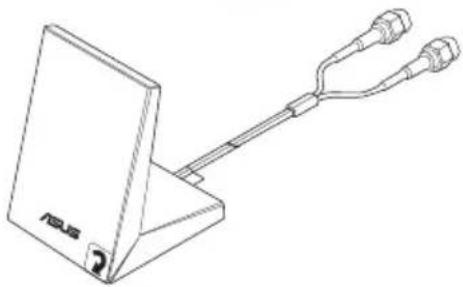 | |
| DVD/SDVD/RDVD x1(volitelný) | ipólová anténa (volitelná) x1/ Zabudovaná PIFA anténa x 2 (volitelná) | |

- Pokud některá z výše uvedených věcí chybí nebo je poškozena, kontaktujte prodejce.
- Obrázky součástí dodávky jsou pouze orientační. Skutečné provedení se může lišit podle konkrétního modelu.
Kapitola 1
Začínáme
Vítejte!
Děkujeme, že jste zakoupili stolní PC ASUS!
Stolní PC ASUS nabízí špičkový výkon, spolehlivost bez kompromisů a pomocné programy zaměřené na uživatele. Všechny tyto přínosy dostáváte v působivě futuristické a stylové skříni.

Před přípravou stolního PC k použití si přečtěte záruční list ASUS.
Seznámení s počítačem

Obrázky jsou pouze orientační. Porty, jejich umístění a barva skříně se liší podle modelu.
Přední panel M32BC

1
Porty USB 3.0. Porty Universal Serial Bus 3.0 (USB 3.0) umožňují připojení zařízení s rozhraním USB 3.0, například myši, tiskárny, skeneru, kamery, PDA apod.

- NEPŘIPOJUJTE klávesnici/myš k portu USB 3.0, když instalujete operační systém Windows®.
- Rozhraní USB 3.0 začne pracovat se zařízeními USB 3.0 až po instalaci ovladačů do Windows® OS a funguje jen ve Windows.
- Zařízení USB 3.0 lze využít jen k ukládání dat.
- Silně doporučujeme připojovat zařízení s rozhraním USB 3.0 k portům USB 3.0, dosáhnete tak rychlejšího přenosu dat a vyššího výkonu.
2
Slot pro kartu Memory Stick™ (MS) / Memory Stick Pro™ (MS Pro) / MultiMediaCard (MMC) / Secure Digital™ (SD) / High Capacity Secure Digital™ (SDHC) / xD-Picture (XD). Do tohoto slotu vložte podporovanou kartu.
3
Port sluchátek. Připojení sluchátek nebo reproduktorů se zesilovačem. Podpora Průvodce zvukem ASUS.
4
Port mikrofonu. Připojení mikrofonu.
5
Vypínač. Stisknutím zapnete počítač.
6
Tlačítko vysunutí optického disku. Stiskem tlačítka vysunete plato pro disk.
7
Jednotka optického disku. Instalovaná optická jednotka.
M52BC

1 Jednotka optického disku. Instalovaná optická jednotka. 2 Jednotka optického disku (neobsazená). Možnost instalace další optické jednotky. 3 Porty USB 3.0. Porty Universal Serial Bus 3.0 (USB 3.0) umožňují připojení zařízení s rozhraním USB 3.0, například myši, tiskárny, skeneru, kamery, PDA apod.

- NEPŘIPOJUJTE klávesnici/myš k portu USB 3.0, když instalujete operační systém Windows®.
- Rozhraní USB 3.0 začne pracovat se zařízeními USB 3.0 až po instalaci ovladačů do Windows® OS a funguje jen ve Windows.
- Zařízení USB 3.0 lze využít jen k ukládání dat.
- Silně doporučujeme připojovat zařízení s rozhraním USB 3.0 k portům USB 3.0, dosáhnete tak rychlejšího přenosu dat a vyššího výkonu.
4 DigitalTM High Capacity (SDHC) / Secure DigitalTM Extended Capacity (SDXC) / MultiMediaCard (MMC) / Multimedia Card Plus (MMC-Plus) / Memory StickTM (MS) / Memory Stick ProTM (MS-Pro) / xD. 5 Port sluchátek. Připojení sluchátek nebo reproduktorů se zesilovačem. Podpora Průvodce zvukem ASUS. 6 Port mikrofonu. Připojení mikrofonu. 7 Vypínač. Stisknutím zapnete počítač. 8 Porty USB 2.0. Porty Universal Serial Bus 2.0 (USB 2.0) umožňují připojení zařízení s rozhraním USB 2.0, například myši, tiskárny, skeneru, kamery, PDA apod.
Zadní panel

1 Napájecí zásuvka. Připojte napájecí kabel.

Jmenovitý výkon: • 110-120/ 220-240Vac, 6.0A/ 3.0A, 60/50Hz nebo
• 220-240Vac, 3.0A, 50Hz.
2 Vypínač zdroje. Možnost ZAPNUTÍ/VYPNUTÍ napájecího zdroje počítače.
3 Porty USB 2.0. Porty Universal Serial Bus 2.0 (USB 2.0) umožňují připojení zařízení s rozhraním USB 2.0, například myši, tiskárny, skeneru, kamery, PDA apod.
Porty USB 3.0. Porty Universal Serial Bus 3.0 (USB 3.0) umožňují připojení zařízení s rozhraním USB 3.0, například myši, tiskárny, skeneru, kamery, PDA apod.

- NEPŘIPOJUJTE klávesnici/myš k portu USB 3.0, když instalujete operační systém Windows®.
- Rozhraní USB 3.0 začne pracovat se zařízeními USB 3.0 až po instalaci ovladačů do Windows® OS a funguje jen ve Windows.
- Zařízení USB 3.0 lze využít jen k ukládání dat.
- Silně doporučujeme připojovat zařízení s rozhraním USB 3.0 k portům USB 3.0, dosáhnete tak rychlejšího přenosu dat a vyššího výkonu.
5
Ventilační otvory. Umožňují chlazení vzduchem.
!
Výstupní porty grafické karty ASUS se mohou lišit podle konkrétního modelu.
6
Výstup bočního reproduktoru (šedý). Využívá se k připojení bočních reproduktorů v konfiguraci 7.1 kanálového zvuku.
7
Výstup zadního reproduktoru (černý). Využívá se k připojení zadních reproduktorů v konfiguraci 4.1, 5.1 a 7.1 kanálového zvuku.
8
Port středového reproduktoru/subwooferu (oranžový). Připojení středového reproduktoru/subwooferu.
9
Port mikrofonu (růžový). Připojení mikrofonu.
10
Port linkového výstupu (žlutý). Připojení sluchátek nebo reproduktorů se zesilovačem. V konfiguraci 4.1, 5.1 nebo 7.1 kanálového zvuku slouží jako výstup předních reproduktorů.
11
Port linkového vstupu (světle modrý). Připojení magnetofonu, přehrávače CD, DVD apod.

Funkce audio portů v režimu 2.1, 4.1, 5.1 a 7.1 kanálového zvuku je popsána níže.
Konfigurace 2.1, 4.1, 5.1 nebo 7.1 kanálového zvuku
| Červený | Sluchátka2.1kanálový | 4.1kanálový 5.1kanálový 7.1kanálový | ||
| Světle modrý | Linkový vstup Linkový vstup Linkový vstup Linkový vstup | |||
| Žlutý Linkový výstup | Výstup předního reproduktoru | Výstup předního reproduktoru | Výstup předního reproduktoru | |
| Růžový Mikrofonní vstup Mikrofonní vstup Mikrofonní vstup Mikrofonní vstup | ||||
| Oranžový – – Středový/subwoofer | Středový/subwoofer | |||
| Černý – | Výstup zadního reproduktoru | Výstup zadního reproduktoru | Výstup zadního reproduktoru | |
| Šedý | – – | – | Výstup bočního reproduktoru | |
12
Port LAN (RJ-45). Tento port umožňuje gigabitové připojení k místní síti (LAN) přes rozbočovač.
Signalizační LED LAN portu
| Activity(přenos dat) | Speed (rychlost) | ||
| Status (stav) | Popis Status | (stav) | Popis |
| VYP | Bez spojení | VYP | Připojení 10Mbps |
| ORANŽOVÁ | Spojení navázáno | ORANŽOVÁ | Připojení 100Mbps |
| BLIKÁ | Přenos dat | ZELENÁ | Připojení 1Gbps |
AACT/ Indikátor
LINK LED SPEED LED Port místní sítě
LAN
13 Rozšiřovací slot. Tento slot je vyhrazen pro rozšiřovací kartu. 14 Použití grafické karty ASUS (pouze vybrané modely). Výstupní porty této volitelné grafické karty ASUS se mohou lišit podle konkrétního modelu. 15 Použití karty bezdrátové sítě ASUS (pouze vybrané modely). Volitelná karta WLAN umožňuje připojení počítače k bezdrátové síti.
Příprava počítače k použití
Tato sekce vás provede připojením hlavních hardwarových zařízení, například vnějšího monitoru, klávesnice a napájecího kabelu, k počítači.
Připojení vnějšího monitoru
Použití grafické karty ASUS (pouze vybrané modely)
Připojte monitor k výstupnímu portu samostatné grafické karty ASUS.
Postup připojení vnějšího monitoru ke grafické kartě ASUS:
- Připojte monitor k výstupnímu portu samostatné grafické karty ASUS.
- Připojte monitor k napájení.

Výstupní porty grafické karty ASUS se mohou lišit podle konkrétního modelu.

- Pokud je počítač dodáván se samostatnou grafickou kartou ASUS, je v BIOSu nastavená jako primární zobrazovací zařízení. Připojte proto monitor k výstupnímu portu samostatné grafické karty.
- Pokud chcete k počítači připojit více monitorů, viz Připojení více vnějších monitorů v kapitole 2 této uživatelské příručky.
Připojení klávesnice a myši s rozhraním USB
Klávesnici a myš s rozhraním USB připojte k portům USB na zadním panelu skříně počítače.

Připojte vaši USB klávesnici a USB myš k portům USB 2.0.
Připojení zdroje napájení
Připojte jeden konec napájecího kabelu k napájecímu konektoru na zadním panelu skříně počítače a druhý konec k zásuvce elektrického rozvodu.

Tato sekce popisuje zapnutí počítače poté, co jste jej připravili k použití.
Zapnutí počítače
Postup zapnutí počítače:
- Zapněte monitor.
- Zapněte vypínač do polohy Zapnutí.
- Stisknutím tlačítka zapnete počítač.

- Vyčkejte, až se spustí operační systém.

Podrobné pokyny pro vypnutí stolního počítače viz dokument Uživatelská příručka k operačnímu systému Windows® 8.1, který je obsažen v této příručce.
Kapitola 2
Připojení zařízení k počítači
Připojení USB paměťového zařízení
Tento stolní počítač je vybaven porty USB 2.0/1.1 a USB 3.0 na předním a zadním panelu a porty USB 3.0 na zadním panelu. Porty USB umožňují připojovat zařízení USB, například paměťová zařízení.
Postup připojení USB paměťového zařízení:
- Zasuňte USB paměťové zařízení do konektoru počítače.
Přední panel
Postup odpojení USB paměťového zařízení:
- Klepnutím na Desktop (Pracovní plocha) na úvodní obrazovce spustíte režim pracovní plochy.
- Klepněte na na hlavním panelu a potom klepněte na Eject [Název jednotky USB]
(Vysunout [Název jednotky USB]).
- Po zobrazení hlášení "Nyní lze hardware bezpečně odebrat" odpojte USB paměťové zařízení od počítače.

NEVYJÍMEJTE USB paměťové zařízení, když probíhá přenos dat. Při nedodržení pokynu hrozí ztráta dat nebo poškození USB zařízení.
Připojení mikrofonu a reproduktorů
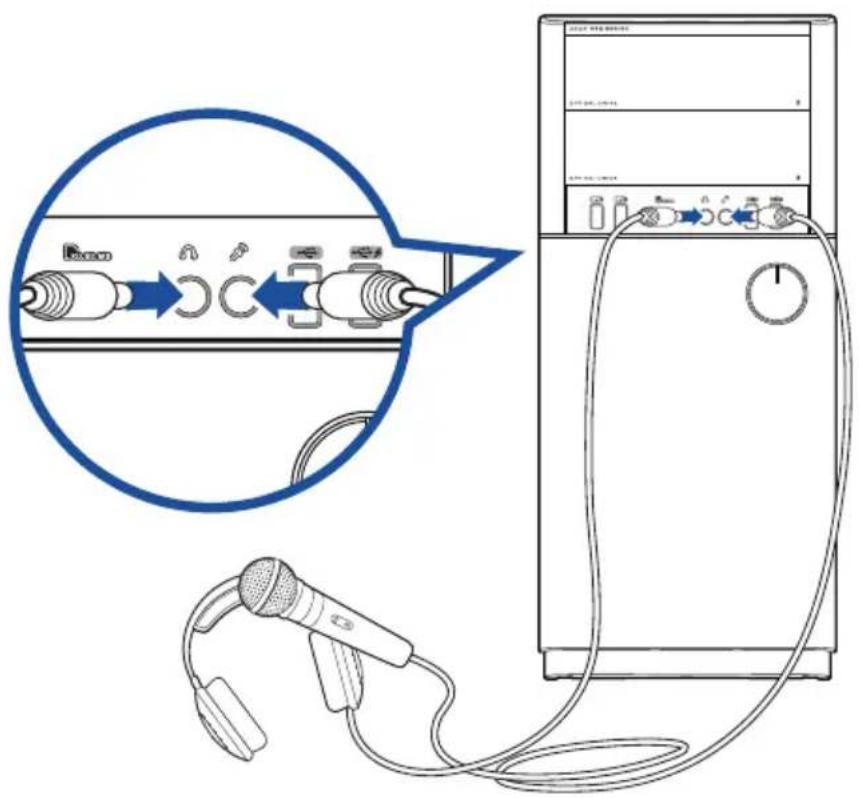
Toto stolní PC má porty pro mikrofon a reproduktory na přední i zadní straně. Vstupy a výstupy na zadní straně umožňují připojení stereo 2.1 / 4.1 / 5.1 / 7.1 kanálových reproduktorů.
Připojení sluchátek a mikrofonu
M32BC
Připojení 2.1 kanálových reproduktorů

Připojení 4.1 kanálových reproduktorů
Připojení 5.1 kanálových reproduktorů
Připojení 7.1 kanálových reproduktorů
Připojení více vnějších monitorů
Stolní PC může být vybaveno porty VGA, HDMI nebo DVI a umožňuje připojení více vnějších monitorů.

Pokud má počítač samostatnou grafickou kartu, připojte monitory k konektorům této karty.
Nastavení více monitorů
Při použití vnějších monitorů můžete vybrat režimy zobrazení. Druhý monitor může zobrazovat totéž co první nebo může být rozšířením pracovní plochy Windows.
Postup nastavení více monitorů:
- Vypněte počítač.
- Připojte k počítači dva monitory a připojte k nim napájecí kabely. Podrobnosti o připojení monitoru k počítači viz Příprava počítače k použití v kapitole 1.
M32BC
U některých grafických karet bude během testu POST po zapnutí počítače obraz jen na primárním monitoru. Dvojí zobrazení funguje jen ve Windows.
- Zapněte počítač.
- Jedním z níže uvedených kroků otevřete obrazovku Rozlišení obrazovky:
Z úvodní obrazovky
a) Spusťte obrazovku All Apps (Všechny aplikace) a umístěte Control Panel (Ovládací panel) na úvodní obrazovku.

Podrobnosti viz část Umístění aplikace na úvodní obrazovku v části Používání aplikací Windows®.
b) Z části Control Panel (Ovládací panel) klepněte na Adjust screen resolution (Upravit rozlišení obrazovky) v části Appearance and Personalization (Vzhled a přizpůsobení).
Z obrazovky režimu pracovní plochy
a) Spusťte režim pracovní plochy z úvodní obrazovky. b) Klepněte pravým tlačítkem na libovolné místo na obrazovce režimu pracovní plochy. V kontextové nabídce vyberte Personalize (Přizpůsobit) > Display (Zobrazení) > Change display settings (Změnit nastavení zobrazení).
- Vyberte režim zobrazení ze seznamu Více monitorů.
- Duplikovat tato zobrazení: Při této volbě je na druhém monitoru totéž co na primárním monitoru.
- Rozšířit tato zobrazení: Při této volbě druhý monitor rozšíří pracovní plochu. Tím získáváte více zobrazovací plochy.
- Zobrazit plochu jen na 1 / 2 : Touto volbou můžete omezit zobrazení pracovní plochy jen na jeden monitor.

- Klepněte na Použít nebo OK. Poté klepněte na Ponechat změny.
Připojení HDTV
Připojte televizor s vysokým rozlišením (HDTV) k portu HDMI na počítači.

- K propojení HDTV s počítačem potřebujete kabel HDMI. Kabel HDMI se zakoupí zvlášť.
- Nejlepšího zobrazení dosáhnete, pokud je kabel HDMI kratší než 15 metrů.
M32BC
Správné držení těla při používání stolního PC
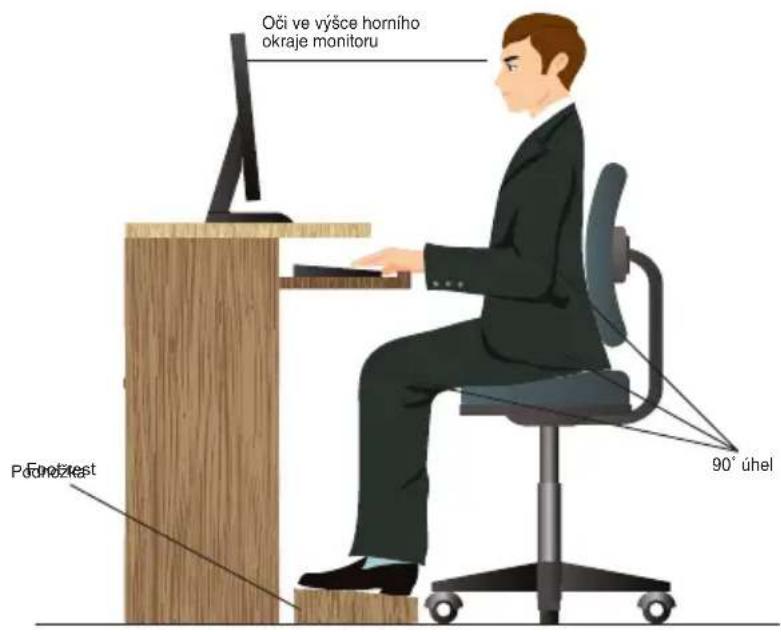
Při používání stolního PC dodržujte správné držení těla, předejdete tak únavovému poranění zápěstí, rukou a dalších svalů a kloubů. Tato sekce uvádí tipy pro předcházení fyzickému nepohodlí a možnému poranění při používání stolního PC.
Udržování správného držení těla:
- Židli k počítači umístěte tak, abyste měli lokty v úrovni klávesnice nebo těsně nad ní a pohodlně se vám psalo.
- Nastavte výšku židle tak, abyste měli kolena o něco výše než kyčle a mohli sedět s uvolněnou zadní stranou stehen. Dle potřeby použijte podnožku, abyste dostali kolena výš.
- Opěradlo židle musí být v takové poloze, aby byla dolní část páteře dobře opřená a aby mířila mírně dozadu.
- Seďte rovně, při používání PC musí kolena, lokty a stehna svírat úhel přibližně 90°.
- Monitor umístěte přímo před sebe a nastavte horní okraj monitoru do výšky očí tak, abyste se většinu času dívali mírně dolů.
- Myš mějte co nejblíže u klávesnice a dle potřeby podepřete zápěstí vhodnou podložkou, aby při psaní nedocházelo k tlaku na zápěstí.
- Stolní PC používejte v dostatečně osvětlené místnosti, zabraňte odleskům na obrazovce, například od oken a přímého slunce.
- Při používání stolního PC neustále dělejte krátké pauzy.
Použití čtečky paměťových karet
Digitální fotoaparáty a další digitální zařízení používají paměťové karty k ukládání fotografií nebo multimédií. Zabudovaná čtečka na předním panelu počítače umožňuje čtení a zápis dat na různých typech paměťových karet.

Postup použití paměťové karty:
- Zasuňte paměťovou kartu do slotu.

- Paměťová karta je tvarována tak, že ji nelze zasunout obráceně. NEZASOUVEJTE kartu do slotu silou, hrozí poškození karty.
- Můžete vložit více karet do více slotů a pracovat s každou z nich nezávisle. Karty do slotů vkládejte postupně.
- Vyberte položku okna Přehrát automaticky.

- Operační systém Windows® 8.1: pokud v počítači NENÍ aktivována funkce automatického přehrávání, umístěte ukazatel myši na levý horní roh pracovní plochy operačního systému Windows® a potom klepněte pravým tlačítkem myši na miniaturu Úvodní obrazovka. V místní nabídce klepněte na položku File Explorer (Průzkumník souborů) a potom poklepáním na ikonu paměťové karty přístupte k datům na kartě.
- Každý slot paměťové karty má přiřazeno písmeno jednotky, které se zobrazí na obrazovce Počítač.
- Po dokončení práce klepněte pravým tlačítkem na ikonu paměťové karty v okně Počítač, klepněte na Vysunout a poté vyjměte kartu.

Operační systém Windows® 8.1: umístěte ukazatel myši na levý horní roh pracovní plochy operačního systému Windows® a potom klepněte pravým tlačítkem myši na miniaturu Úvodní obrazovka. V místní nabídce klepnutím na položku File Explorer (Průzkumník souborů) otevřete obrazovku Computer (Počítač).

Nevyjímejte karty během přenosu dat nebo ihned po čtení, kopírování, formátování nebo mazání dat, jinak hrozí ztráta dat.

Aby nedošlo ke ztrátě dat, před vyjmutím karty ze slotu použijte postup "bezpečného odebrání" pomocí ikony v oznamovací oblasti Windows.
Používání optické jednotky

Vložení optického disku
Postup vložení optického disku:
- Při zapnutém počítači stiskem tlačítka vysunutí pod platem vysunete plato pro disk.
- Položte disk na plato optické jednotky potištěnou stranou nahoru.
- Zatlačením plato zavřete.
- Vyberte položku okna Přehrát automaticky.

Pokud ve vašem počítači NENÍ aktivována funkce automatického přehrávání, při přístupu k datům na optickém disku postupujte následovně:
- V operačním systému Windows® 8.1 umístěte ukazatel myši na levý horní roh pracovní plochy operačního systému Windows® a potom klepněte pravým tlačítkem myši na miniaturu Úvodní obrazovka. V místní nabídce klepnutím na položku File Explorer (Průzkumník souborů) otevřete obrazovku Computer (Počítač).
Vyjmutí optického disku
Postup vyjmutí optického disku:
- Při zapnutém počítači vysuňte plato optické mechaniky jedním z níže uvedených způsobů:
- Stiskněte tlačítko vysunutí na krytu optické mechaniky.
- Klepněte pravým tlačítkem na ikonu CD/DVD v okně Počítač a poté klepněte na Vysunout.

Chcete-li otevřít okno Computer (Počítač) v operačním systému Windows® 8.1, umístěte ukazatel myši na levý horní roh pracovní plochy operačního systému Windows® a potom klepněte pravým tlačítkem myši na miniaturu Úvodní obrazovka. V místní nabídce klepnutím na položku File Explorer (Průzkumník souborů) otevřete obrazovku Computer (Počítač).
- Vyjměte disk z plata jednotky.
Kapitola 4
Připojení k Internetu
Kabelové připojení
Kabelem RJ-45 propojte počítač a DSL/kabelový modem nebo zásuvku místní sítě (LAN).
Připojení pomocí DSL/kabelového modemu
Postup připojení pomocí DSL/kabelového modemu:
- Připravte DSL/kabelový modem k použití.

Nahlédněte do dokumentace dodávané s DSL/kabelovým modemem.
- Připojte jeden konec kabelu RJ-45 k portu LAN (RJ-45) na zadním panelu skříně počítače a druhý konec k DSL/kabelovému modemu.

- Zapněte DSL/kabelový modem a počítač.
- Proveďte potřebná nastavení připojení k internetu.

- Podrobnosti k nastavení připojení k internetu vám sdělí poskytovatel nebo správce sítě, který vám s nimi také může pomoci.
- Další podrobnosti viz části Konfigurování síťového připojení s dynamickou adresou IP/PPPoE nebo Konfigurování síťového připojení se statickou adresou IP.
Připojení po místní síti (LAN)
Postup připojení pomocí LAN:
- Připojte jeden konec kabelu RJ-45 k portu LAN (RJ-45) na zadním panelu skříně počítače a druhý konec k zásuvce sítě LAN.

- Zapněte počítač.
- Proveďte potřebná nastavení připojení k internetu.

- Podrobnosti k nastavení připojení k internetu vám sdělí poskytovatel nebo správce sítě, který vám s nimi také může pomoci.
- Další podrobnosti viz části Konfigurování síťového připojení s dynamickou adresou IP/PPPoE nebo Konfigurování síťového připojení se statickou adresou IP.
Konfigurování síťového připojení s dynamickou adresou IP/PPPoE Pokyny pro konfigurování síťového připojení s dynamickou adresou IP/PPPoE nebo statickou adresou IP:
- Klepnutím na Desktop (Pracovní plocha) na úvodní obrazovce spustíte režim pracovní plochy.
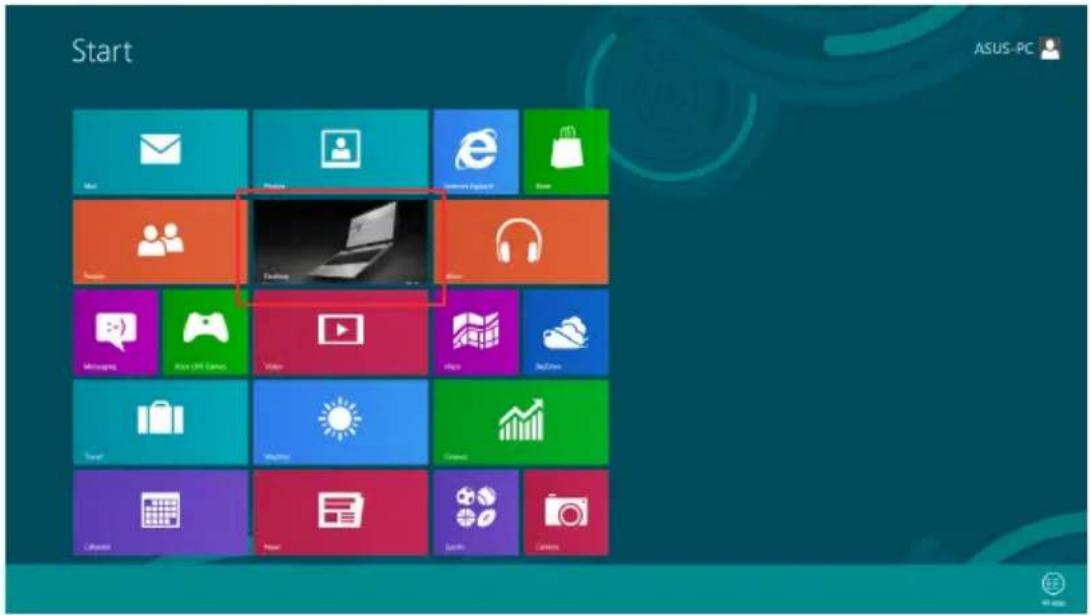
- Na panelu nástrojů operačního systému Windows® klepněte pravým tlačítkem na ikonu sítě a přepněte na Open Network and Sharing Center (Otevřít centrum síťových připojení a sdílení).
- Na obrazovce Open Network and Sharing Center (Otevřít centrum síťových připojení a sdílení) klepněte na Change Adapter settings (Změnit nastavení adaptéru).
- Klepněte pravým tlačítkem na vaši místní síť LAN a vyberte položku Properties (Vlastnosti).
- Vyberte položku Internet Protocol Version 4 (TCP/IPv4) (Internetový protokol verze 4 (TCP/IPv4)) a klepněte na tlačítko Properties (Vlastnosti).

- Klepněte na Obtain an IP address automatically (Získat adresu IP automaticky) a klepněte na tlačítko OK.

Používáte-li připojení PPPoE, pokračujte dalšími kroky.
- Vraťte se zpět do Network and Sharing Center (Centrum síťových připojení a sdílení) a potom klepněte na Set up a new connection or network (Vytvořit nové připojení nebo síť).
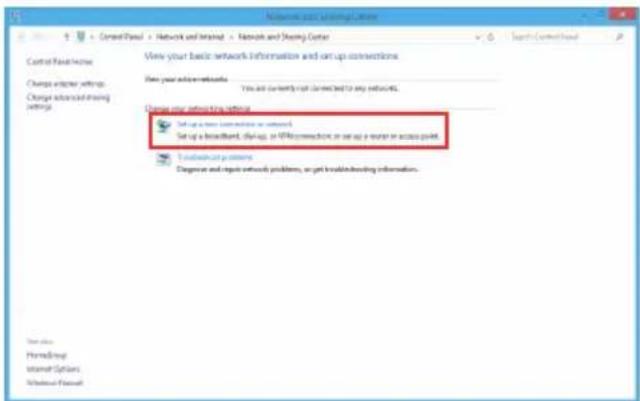
- Vyberte položku Connect to the Internet (Připojit k Internetu) a klepněte na tlačítko Next (Další).

- Vyberte možnost Broadband (PPPoE) (Širokopásmové připojení (PPPoE)) a klepněte na tlačítko Next (Další).

- Zadejte vaše uživatelské jméno, heslo a název připojení. Klepněte na tlačítko Connect (Připojit).
- Dokončete konfiguraci klepnutím na tlačítko Close (Zavřít).
- Klepněte na ikonu sítě na hlavním panelu a klepněte na připojení, které jste právě vytvořili.
- Zadejte vaše uživatelské jméno a heslo. Klepnutím na tlačítko Connect (Připojit) se připojte k Internetu.

Konfigurování síťového připojení se statickou adresou IP. Pokyny pro konfigurování síťového připojení se statickou adresou IP:
- Zopakujte kroky 1 až 4 předchozí části Konfigurování síťového připojení s dynamickou adresou IP/PPPoE.
- Klepněte na Use the following IP address (Použít následující adresu IP).
- Zadejte IP adresu, masku podsítě a bránu podle údajů od vašeho poskytovatele služeb.
- Podle potřeby zadejte adresu upřednostňovaného serveru DNS a alternativní adresu.
- Po dokončení klepněte na tlačítko OK.

Bezdrátové připojení (pouze u vybraných modelů).
Připojte počítač k internetu bezdrátovým připojením.

K navázání bezdrátového připojení se počítač musí připojit k přístupovému bodu (AP).

- Ke zvýšení dosahu a intenzity bezdrátového rádiového signálu připojte vnější antény ke konektorům WLAN karty ASUS.
- Vnější antény jsou volitelné vybavení.
Kapitola 5
Řešení potíží
Řešení potíží
Tato kapitola uvádí některé potíže, s nimiž se můžete setkat, a jejich možná řešení.
Počítač nelze zapnout a LED kontrolka napájení na předním panelu se nerozsvítí.
- Zkontrolujte správné zapojení počítače.
- Zkontrolujte, zda je napětí v zásuvce na stěně.
- Zkontrolujte, zda je zapnut napájecí zdroj. Viz sekce ZAPNUTÍ počítače v kapitole 1.
Počítač „zamrzne“.
Níže uvedenými kroky se pokuste ukončit program, který přestal reagovat.
- Stiskněte najednou klávesy + + na klávesnici a poté klepněte na Správce úloh.
- Postupujte podle následujících pokynů podle operačního systému:
Operační systém Windows 8.1:
V části Task Manager (Správce úloh) na kartě Processes (Procesy) vyberte program, který nereaguje a potom klepněte na tlačítko End Task (Ukončit úlohu).
Pokud nereaguje klávesnice. Stiskněte a přidržte tlačítko vypínače na horní části skříně počítače, dokud se počítač nevypne. Poté zapněte počítač stiskem vypínače.
Nelze se připojit k bezdrátové síti pomocí WLAN karty ASUS (pouze u vybraných modelů).
- Zkontrolujte správné zadání klíče zabezpečení bezdrátové sítě, k níž se chcete připojit.
- Připojte vnější antény (volitelné) ke konektorům WLAN karty ASUS a v zájmu nejlepšího výkonu antény umístěte na horní stranu počítače.
Nefungují klávesy šipek v numerické části klávesnice.
Zkontrolujte, zda nesvítí LED kontrolka Number Lock. Pokud LED kontrolka Number Lock svítí, jsou klávesy v numerické části klávesnice používány jen k zadávání číslic. Stiskem klávesy Number Lock zhasněte LED kontrolku Number Lock, pokud chcete používat klávesy šipek v numerické části klávesnice.
Chybí obraz na monitoru.
Zkontrolujte, zda je monitor zapnut. Zkontrolujte, zda je monitor správně připojen ke konektoru video výstupu počítače. Pokud je počítač dodáván se samostatnou grafickou kartou, zkontrolujte, zda je monitor připojen k video výstupu samostatné grafické karty. Zkontrolujte, zda nejsou kolíky video konektoru ohnuté. Pokud jsou ohnuté, vyměňte propojovací kabel monitoru. Zkontrolujte, zda je monitor správně připojen k napájení. Nahlédněte do dokumentace dodávané s monitorem, kde najdete více informací o řešení potíží.
Při použití více monitorů je obraz jen na jednom monitoru.
- Zkontrolujte, zda jsou oba monitory zapnuty.
- Během POST testu po spuštění počítače je obraz jen na monitoru připojeném ke konektoru VGA. Dvojí zobrazení funguje jen ve Windows.
- Pokud má počítač samostatnou grafickou kartu, připojte monitory ke konektorům této karty.
- Zkontrolujte správnost nastavení více monitorů. Více podrobností viz sekce Připojení více vnějších monitorů v kapitole 3.
Počítač nerozpozná USB paměťové zařízení.
- Při prvním připojení USB paměťového zařízení k počítači systém Windows automaticky instaluje ovladač. Chvíli vyčkejte a poté v okně Tento počítač zkontrolujte, zda se objevila nová jednotka - USB paměťové zařízení.
- Připojením USB paměťového zařízení k jinému počítači ověřte, zda je toto zařízení funkční nebo ne.
Chci vrátit zpět změny operačního systému počítače, aniž bych přišel o data.
Operační systém Windows® 8.1:
Pomocí možnosti obnovy Windows® 8.1 Refresh everything without affecting your files (Aktualizovat vše bez ovlivnění souborů) obnovte nebo vraťte změny nastavení operačního systému, aniž byste přišli o data, například dokumenty nebo fotografie. Chcete-li použít možnost obnovy, na panelu Symbol klepněte na Settings (Nastavení) > PC Settings (PC Nastavení) > Update and recovery (Aktualizace a obnovení) > Recovery (Obnovení), vyberte možnost Refresh everything without affecting your files (Aktualizovat vše bez ovlivnění souborů) a potom klepněte na Get Started (Začínáme).
Obraz na HDTV televizoru je roztažený.
- Příčinou je rozdílné nastavení rozlišení monitoru na počítači a skutečné rozlišení HDTV. Změňte nastavení rozlišení podle připojeného HDTV. Postup změny rozlišení obrazu:
Operační systém Windows® 8.1:
Jedním z níže uvedených kroků otevřete obrazovku Rozlišení obrazovky:
Z úvodní obrazovky
a) Spusťte obrazovku All Apps (Všechny aplikace) a umístěte Control Panel (Ovládací panel) na úvodní obrazovku.

Podrobnosti viz část Umístění aplikace na úvodní obrazovku v části Používání aplikací Windows®.
b) Z části Control Panel (Ovládací panel) klepněte na Adjust screen resolution (Upravit rozlišení obrazovky) v části Appearance and Personalization (Vzhled a přizpůsobení).
Z obrazovky režimu pracovní plochy
a) Spusťte režim pracovní plochy z úvodní obrazovky.
b) Klepněte pravým tlačítkem na libovolné místo na obrazovce režimu pracovní plochy. V kontextové nabídce vyberte Personalize (Přizpůsobit) > Display (Zobrazení) > Change display settings (Změnit nastavení zobrazení).
? Reproduktory nehrají
- Zkontrolujte, zda jsou reproduktory připojeny k výstupu Line out (žlutý) na předním nebo zadním panelu.
- Zkontrolujte, zda jsou reproduktory správně připojeny k napájení a zapnuty.
- Nastavte hlasitost reproduktorů.
- Zkontrolujte, zda není ztlumen zvuk v operačním systému.
- Pokud je ztlumen, ikona hlasitosti má podobu . Zvuk v systému povolíte tak, že klepněte na ikonu v oznamovací oblasti systému Windows® a poté klepnete na
- Pokud zvuk není ztlumen, klepněte na a přetažením posuvníku upravte hlasitost.
- Připojením reproduktorů k jinému počítači ověřte, zda správně fungují.
? Jednotka DVD nenačte disk.
- Zkontrolujte, zda je disk na platu optické jednotky položen potištěnou stranou nahoru.
- Zkontrolujte, zda je disk na platu vystředěn, to platí zejména pro disky nestandardního rozměru nebo tvaru.
- Zkontrolujte, zda disk není poškrábaný nebo poškozený.
? Tlačítko vysunutí plata jednotky DVD nefunguje.
- Operační systém Windows ® 8.1: umístěte ukazatel myši na levý horní roh pracovní plochy operačního systému Windows ® a potom klepněte pravým tlačítkem myši na miniaturu Úvodní obrazovka. V místní nabídce klepnutím na položku File Explorer (Průzkumník souborů) otevřete obrazovku Computer (Počítač).
- Klepněte pravým tlačítkem myši na , poté v nabídce W Drive klepněte na Vysunout.
Napájení
| Problém Možná příčina Řešení | ||
| Není napájení(kontrolka napájení nesvítí) | Nesprávné napájecí napětí | Pokud je váš počítač vybaven přepínačem napětí, nastavte jej podle požadavků napájení ve vaší oblasti.Upravte nastavení napětí.Zkontrolujte, zda je napájecí kabel odpojen od elektrické zásuvky. |
| Počítač není zapnut. | Stiskem tlačítka vypínače na předním panelu zkontrolujte, zda je počítač zapnut. | |
| Napájecí kabel počítače není správně zapojen | Zkontrolujte, zda je napájecí kabel počítače správně zapojen.Vyzkoušejte jiný slučitelný napájecí kabel. | |
| Problémy s PSU (napájecí zdroj) | Chcete-li nainstalovat do počítače další PSU, kontaktujte servisní středisko ASUS. | |
Zobrazení
| Problém Možná příčina Řešení | ||
| Žádný obraz na monitoru po zapnutí počítače (černá obrazovka). | Signálový kabel není připojen ke správnému výstupu VGA na počítači. | Připojte signálový kabel ke správnému výstupu VGA na počítači (zabudovaná VGA karta nebo samostatné VGA karta).Pokud používáte samostatnou VGA kartu, připojte signálový kabel k jejímu VGA výstupu. |
| Problémy se signálovým kabelem | Zkuste připojit jiný monitor. | |
LAN
| Problém Možná příčina Rešení | ||
| Nelze se připojit k Internetu | Kabel LAN není připojen. Připojte k počítači kabel LAN. | |
| Problémy s kabelem LAN | Zkontrolujte, zda svítí LED indikátor LAN. Pokud nesvítí, zkuste jiný kabel LAN. Pokud ani poté připojení nefunguje, kontaktujte servis ASUS. | |
| Počítač není správně připojen ke směrovači nebo přepínači. | Zajistěte správné připojení počítače ke směrovači nebo přepínači. | |
| Nastavení sítě | Zjistěte správná nastavení u svého poskytovatele připojení k internetu (ISP). | |
| Problémy způsobené antivirovým softwarem | Ukončete antivirový software. | |
| Problémy způsobené ovladačem | Znovu nainstalujte ovladač LAN karty | |
Zvuk
| Problém Možná příčina Řešení | ||
| Nehraje zvuk | Připojení sluchátek nebo reproduktorů k nesprávnému portu. | Správný port je uveden v uživatelské příručce počítače.Odpojte a znovu připojte k počítači reproduktory. |
| Sluchátka nebo reproduktory nefungují. | Vyzkoušejte jiná sluchátka nebo reproduktory. | |
| Porty zvuku na předním nebo zadním panelu nefungují. | Vyzkoušejte porty zvuku na předním i na zadním panelu. Pokud jeden z portů nefunguje, zkontrolujte, zda není nastaven na vícekanálový zvuk. | |
| Problémy způsobené ovladačem | Znovu nainstalujte ovladač zvukové karty | |
Systém
| Problém Možná příčina Řešení | ||
| Systém je příliš pomalý | Běží příliš mnoho programů Ukončete některé programy. | |
| Útok počítačového viru | Pomocí antivirového softwaru zkontrolujte počítač na přitomnost virů, případně je odstraňte.Znovu nainstalujte operační systém. | |
| Systém často spadne nebo zamrzne. | Porucha pevného disku | Poškozený pevný disk předejte servisu ASUS k opravě. |
| Problémy s paměťovým modulem | Nahradťte slučitelným paměťovým modulem.Vyjměte přídavné paměťové moduly, které jste instalovali, a zkuste počítač znovu zapnout.Požádejte o pomoc servisní středisko ASUS. | |
| Počítač není dostatečně chlazen vzduchem. | Přemístěte počítač na místo, kde bude lépe chlazen. | |
| Je instalován neslučitelný software. | Přeinstalujte operační systém a slučitelný software. | |
Procesor
| Problém Možná příčina Řešení | ||
| Počítač je po zapnutí příliš hlučný. | Počítač se spouští. | Nejde o závadu. Ventilátory při zapnutí počítače běží s maximálními otáčkami. Po spuštění operačního systému se otáčky ventilátorů sníží. |
| Nastavení BIOS byla změněna. | Obnovte výchozí nastavení BIOSu. | |
| Zastaralý BIOS | Aktualizujte BIOS nejnovější verzí. Nejnovější verze BIOSu lze stáhnout z webu podpory ASUS na adrese http://support.asus.com. | |
| Počítač je příliš hlučný. | Byl vyměněn chladič procesoru. | Používejte chladič procesoru, který je slučitelný nebo doporučený společností ASUS. |
| Počítač není dostatečně chlazen vzduchem. | Přemístěte počítač na místo, kde bude lépe chlazen. | |
| Počítač je přehřátý. | Aktualizujte BIOS.Pokud víte jako znovu namontovat základní desku, pokuste se vyčistit prostor uvnitř skříně počítače.Požádejte o pomoc servisní středisko ASUS. | |

Pokud problém přetrvává, nahlédněte do záručního listu stolního PC a kontaktujte servis ASUS. Informace o servisních střediscích získáte na webu podpory ASUS na adrese http://support.asus.com.
Stolní PC ASUS
Windows 8.1
Uživatelská příručka
CZ8607
První edice V1
Srpen 2013
Všechna práva vyhrazena.
První spuštění
Při prvním spuštění počítače se objeví řada obrazovek, které vás provedou základním nastavením operačního systému Windows® 8.1.
Postup prvního spuštění Stolní PC:
- Stiskněte tlačítko napájení na Stolní PC. Vyčkejte několik minut, až se zobrazí obrazovka nastavení.
- Na obrazovce nastavení vyberte jazyk, v němž chcete Stolní PC používat. Po zobrazení dalších nastavení vyberte vaši zemi nebo region, jazyk aplikací, rozložení klávesnice a časové pásmo a potom klepněte na tlačítko Next (Další).
- Pečlivě si přečtěte licenční podmínky a potom klepněte na tlačítko I Accept (Souhlasím).
- Podle dalších zobrazených pokynů nakonfigurujete následující základní nastavení:
- Přizpůsobení
- Připojit
- Nastavení • Váš účet
- Po konfiguraci základních položek se zobrazí výukový program Windows * 8.1. Sledováním se dozvíte víc o funkcích Windows 8.1.
Obrazovka zámku Windows® 8.1
Po spuštění operačního systému Windows 8.1 se může objevit obrazovka zámku Windows 8.1. Pokračujte klepnutím na obrazovku zámku nebo stiskem libovolné klávesy Stolní PC.
Používání uživatelského rozhraní Windows®
Windows® 8.1 je dodáváno s uživatelským rozhraním (UI) založeným na dlaždicích pro snadný přístup k aplikacím Windows® z obrazovky Start. Obsahuje následující funkce, které můžete používat při práci s vaším stolním počítačem.
Spouštěcí obrazovka
Obrazovka Start se zobrazí po úspěšném přihlášení k vašemu účtu. Pomáhá na jednom místě organizovat všechny programy a aplikace.
Stisknutím tlačítka Windows můžete spustit úvodní obrazovku z libovolné aplikace.

Aplikace Windows®
Tyto aplikace jsou umístěny na úvodní obrazovce a zobrazeny vedle sebe pro snadný přístup.

Některé aplikace se plně spustí až po přihlášení k vašemu účtu Microsoft.
Aktivní body
Aktivní body na obrazovce umožňují spouštět programy a přistupovat k nastavení stolního počítače. Funkce těchto aktivních bodů lze aktivovat myší.
Aktivní body spuštěné aplikace
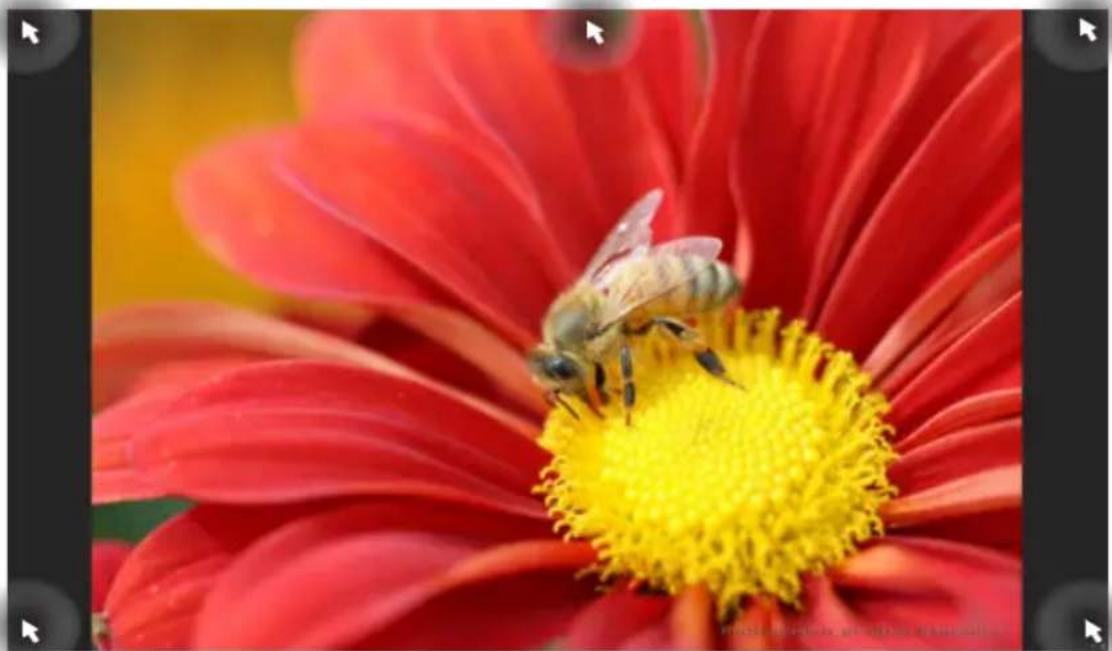
Aktivní odkazy na obrazovce Start


Funkce aktivních bodů viz další stránka.
Aktivní bod Řešení
levý horní roh Podržte kurzor myši nad náhledem aplikace a poté se
klepnutím na něj vraťte do této aplikace.
Pokud jste spustili více aplikací, rolováním dolů zobrazte všechny.
levý dolní roh Z obrazovky spuštěné aplikace:
Umístěte ukazatel myši do levého dolního rohu a
klepnutím na pre děte na obrazovku Start.
POZNÁMKA: Na úvodní obrazovku se můžete rovněž
vrátit stisknutím klávesy Windows na klávesnici.
Z úvodní obrazovky:
Umístěte ukazatel myši do levého dolního rohu a
klepnutím se vraťte zpět na danou aplikaci.
horní strana Přidržte kurzor myši na místě, až se změní na ruku.
Uchopte aplikaci a poté ji přetáhněte na nové místo.
POZNÁMKA: Tato funkce aktivního bodu funguje pouze na spuštěné aplikace nebo když chcete použít funkci Snap (Přichytit). Další podrobnosti viz Funkce Snap (Přichytit) v části Používání aplikací Windows.
Pravý horní a dolní roh Přidržením kurzoru myši na místě spustíte Charms bar
(Pruh symbolů).
Práce s aplikacemi Windows®
Pomocí klávesnice nebo myši vašeho stolního počítače můžete spouštět a přizpůsobovat vaše aplikace.
Spuštění aplikace
- Umístěte kurzor myši na aplikaci a pak klepnutím levým tlačítkem nebo dotykem aplikaci spustíte.
- Stiskněte dvakrát a dále použijte šipky na klávesnici pro navigaci mezi aplikacemi. Stiskněte pro spuštění vybrané aplikace.
Přizpůsobování aplikací
Podle následujících pokynů můžete přemísťovat, měnit velikost nebo odebírat aplikace z úvodní obrazovky.
- Chcete-li přemístit některou aplikaci, přetáhněte ji na nové místo.
Změna velikosti aplikací
Klepnutím pravým tlačítkem na aplikaci aktivujete její panel nastavení, potom klepněte na vyberte některou velikost dlaždice.

Odebírání aplikací
Chcete-li odebrat některou aplikaci z úvodní obrazovky, klepnutím pravým tlačítkem na aplikaci aktivujte její panel nastavení a potom klepněte na Unpin from Start (Odebrat z nabídky Start).
Zavření aplikace
- Umístěte kurzor myši na horní okraj spuštěné aplikace a počkejte, až se změní v ruku.
- Přetáhněte a pusťte aplikaci na dolní okraj obrazovky a tím ji zavřete. • Na obrazovce spuštěné aplikace stiskněte alt + f4.
Vyvolání Všech aplikací
Na obrazovce All Apps (Všechny aplikace) můžete konfigurovat nastavení aplikace nebo umístit aplikace na úvodní obrazovku nebo na panel nástrojů režimu pracovní plochy.
Otevření obrazovky All Apps
• Na obrazovce Start klepněte na tlačítko

• Na obrazovce Start stiskněte , a potom stiskněte .
Umístění aplikace na úvodní obrazovku
- Spusťte obrazovku All Apps (Všechny aplikace).
- Na obrazovce All Apps (Všechny aplikace) klepnutím pravým tlačítkem na aplikaci zobrazte její panel nastavení.
- Na panelu nastavení klepněte na tlačítko Pin to Start (Připojit k nabídce Start).
Pruh symbolů
Pruh symbolů je pruh nástrojů, který může být zobrazen na pravé straně obrazovky. Obsahuje několik nástrojů, které umožňují sdílet aplikace a poskytuje rychlý přístup pro přizpůsobování nastavení vašeho stolního počítače.

Spuštění pruhu symbolů

Pruh symbolů při prvním vyvolání obsahuje sadu bílých ikon. Výše uvedený obrázek zachycuje již aktivovaný pruh symbolů.
Pomocí myši nebo klávesnice vašeho stolního počítače spusťte panel Panel symbolů.
- Přidržte kurzor myši v pravém nebo levém horním rohu obrazovky.
• Stiskněte

Obsah pruhu symbolů
 | Search (Hledat)Tento nástroj umožnuje hledání souborů, aplikací nebo programů na Stolní PC. |
 | Share (Sdílet)Tento nástroj umožnuje sdílení aplikací prostřednictvím sociálních sítí nebo e-mailu. |
 | StartTento nástroj vás vrátí na obrazovku Start. Z obrazovky Start se tímto nástrojem také můžete vrátit na nedávno otevřenou aplikaci. |
 | Devices (Zařizení)Tento nástroj umožnuje přístup k souborům a sdílení souborů pomocí zařizení připojených k Stolní PC, jako je vnější displej nebo tiskárna. |
 | Settings (Nastavení)Tento nástroj umožnuje přístup k nastavení vašeho Stolní PC. |
Funkce Snap
Funkce Snap (Přichytit) zobrazuje dvě aplikace vedle sebe a umožňuje používat nebo přepínat mezi těmito aplikacemi.

Před použitím funkce Snap ověřte, že má Stolní PC nastaveno rozlišení 1366 x 768 nebo vyšší.

Používání funkce Snap (Přichytit)
Pokyny pro používání funkce Snap (Přichytit):
- Pomocí myši nebo klávesnice vašeho stolního počítače aktivujte funkci Snap (Přichytit) na obrazovce.
Pomocí myši
a) Klepnutím na aplikaci ji spusťte. b) Přidržte kurzor myši na horním okraji obrazovky. c) Jakmile se kurzor změní v ruku, táhněte a pusťte aplikaci nalevo nebo napravo.
Pomocí klávesnice
Spusťte některou aplikaci a stisknutím +<.> + levé nebo pravé tlačítko umístěte první aplikaci na levou nebo pravou stranu panelu displeje.
Další klávesové zkratky klávesnice
Pomocí klávesnice můžete rovněž používat následující klávesové zkratky, které vám pomohou při spouštění aplikací a procházení operačním systémem Windows 8.1.
 | Slouží k přepínání mezi úvodní obrazovkou a poslední spuštěnou aplikací. |
 | Slouží k spuštění pracovní plochy. |
 | Slouží ke spuštění okna Computer (Tento počítač) na pracovní ploše. |
 | Otevře podokno File search (Hledání souborů). |
 | Otevře podokno Share (Sdílet). |
 | Otevře podokno Settings (Nastavení). |
 | Otevře podokno Devices (Zařízení). |
 | Aktivuje obrazovku Lock (Zámek). |
 | Minimalizuje všechny aktuálně aktivní obrazovky. |
 | Otevře podokno Second screen (Druhá obrazovka). |
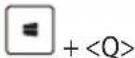 | Otevře podokno Everywhere search (Kompletní vyhledávání). |
 | Otevře podokno Run (Spustit). |
 | Otevře Ease of Access Center (Středisko snadného přístupu). |
 | Otevře podokno Settings search (Hledat nastavení). |
 | Otevře okno nabídky nástrojů systému Windows |
| + <+> | Spustí lupu a přiblíží obrazovku. |
| + <-> | Oddálí obrazovku. |
| + | Otevře Narrator Settings (Nastavení průvodce). |
Vypnutí stolního počítače
Pokyny pro vypnutí stolního počítače:
Tento stolní počítač lze vypnout některým z následujících způsobů:
- Na panelu Panel symbolů klepněte na Settings (Nastavení) > Power (Napájení) > Shut down (Vypnout) a počítač se normálně vypne.
- Na obrazovce přihlášení klepněte na Power (Napájení) > Shutdown (Vypnout).
- Pokud stolní počítač nereaguje, stiskněte a podržte vypínač alespoň čtyři (4) sekundy, dokud se stolní počítač nevypne.
Přepnutí stolního počítače do režimu spánku
Chcete-li přepnout váš stolní počítač do režimu spánku, stiskněte jednou vypínač.
Vstup do nastavení systému BIOS
BIOS (Basic Input and Output System) uchovává nastavení hardwaru počítače, která jsou zapotřebí pro spuštění systému v tomto stolním počítači.
Za normálních okolností jsou výchozí nastavení systému BIOS vhodná pro většinu případů pro zajištění optimálního výkonu. Neměňte výchozí nastavení systému BIOS s výjimkou následujících případů:
- Během spouštění systému se zobrazí zpráva o chybě, která vyžaduje spustit nastavení systému BIOS.
- Pokud jste nainstalovali novou součást systému, která vyžaduje další nastavení v systému BIOS nebo jeho aktualizaci.

Nevhodné nastavení systému BIOS může způsobit nestabilitu nebo selhání při spouštění. Důrazně doporučujeme měnit nastavení systému BIOS pouze s pomocí školeného servisního pracovníka.
Rychlý přechod do systému BIOS
Délka spouštění operačního systému Windows ® 8.1 je velmi krátká a proto jsme vyvinuli následující tři způsoby rychlého přístupu k systému BIOS:
- Stisknutím a podržením vypínače alespoň čtyři sekundy vypněte stolní počítač a potom stisknutím vypínače znovu zapněte stolní počítač a během testu POST stiskněte klávesu .
- Když je stolní počítač vypnutý, odpojte napájecí kabel od konektoru napájení stolního počítače. Znovu připojte napájecí kabel a stisknutím vypínače zapněte stolní počítač. Během testu POST stiskněte klávesu .
POST (Power-On Self Test) je řada softwarově řízených diagnostických testů, které se spustí po zapnutí stolního počítače.

Obnova systému
Resetování počítače
Volba Reset your PC (Resetovat PC) obnoví výchozí tovární nastavení vašeho počítače.

Před použitím této možnosti zazálohujte veškerá data.
Pokyny pro resetování počítače:
- Během spouštění stiskněte klávesu .
- Na obrazovce klepněte na tlačítko Troubleshoot (Poradce při potížích).
- Vyberte Reset your PC (Resetovat PC).
- Klepněte na tlačítko Next (Další).
- Vyberte možnost Only the drive where the Windows is installed (Pouze jednotku s nainstalovaným operačním systémem Windows).
- Vyberte možnost Just remove my files (Pouze odebrat moje soubory).
- Klepněte na tlačítko Reset (Resetovat).
Obnovení systému ze souboru s bitovou kopií systému
Můžete vytvořit jednotku USB pro obnovu a použít ji k obnovení nastavení vašeho počítače.
Vytvoření jednotky USB pro obnovu

Na paměťovém zařízení USB musí být alespoň 16 GB volného místa.

Veškeré soubory v paměťovém zařízení USB budou během tohoto procesu trvale odstraněny. Než budete pokračovat, zazálohujte veškerá důležitá data.
Pokyny pro vytvoření jednotky USB pro obnovu:
- Spusťte Ovládací panely z obrazovky Všechny aplikace.

Další podrobnosti viz Spouštění obrazovky Všechny aplikace v části Používání aplikací Windows.
- V části Systém a zabezpečení v Ovládacích panelech klepněte na Najít a opravit problémy.
- Vyberte Obnova > Vytvořit jednotku pro obnovu.
- Klepněte na Kopírovat oddíl pro obnovení z počítače do jednotky pro obnovení a potom klepněte na tlačítko Další.

- Vyberte paměťové zařízení USB, na které chcete zkopírovat soubory pro obnovu.
- Klepněte na tlačítko Další.

- Klepněte na tlačítko Vytvořit. Chvilku počkejte, než se proces dokončí.
- Po dokončení procesu klepněte na tlačítko Dokončit.

Kompletní odebrání a nová instalace systému Windows
Obnovení původních továrních nastavení počítače lze provést použitím možnosti Vše odebrat a znovu nainstalovat v části Nastavení PC. Níže jsou uvedeny pokyny pro použití této možnosti.

Před použitím této možnosti zazálohujte veškerá data.
Dokončení tohoto procesu může chvíli trvat.
- Spusťte panel Panel symbolů.
- Klepněte na Settings (Nastavení) > PC Settings (Nastavení PC) > Update and recovery (Aktualizace a obnova) > Recovery (Obnova).
- Přejděte dolů na možnost Remove everything and reinstall Windows (Kompletní odebrání a nová instalace systému Windows). V této možnosti klepněte na Get Started (Začínáme).

- Dokončete novou instalaci a resetování podle zobrazených pokynů.
Kontaktní informace společnosti ASUS
ASUSTeK COMPUTER INC.
Webová stránka www.asus.com.tw
Technická podpora
Telefon +86-21-38429911
Stažení softwaru support.asus.com
ASUS COMPUTER INTERNATIONAL (Amerika)
Adresa 800 Corporate Way, Fremont, CA 94539, USA
Telefon +1-510-739-3777
Fax +1-510-608-4555
Webová stránka usa.asus.com
Technická podpora
Telefon +1-888-6783688
Fax technické podpory +1-812-284-0883
Stažení softwaru support.asus.com
ASUS COMPUTER GmbH (Německo a Rakousko)
Stažení softwaru support.asus.com


- UŽIVATELSKÁ PŘÍRUČKA
- COPYRIGHT © 2015 ASUSTEK COMPUTER INC. VŠECHNA PRÁVA VYHRAZENA
- OBSAH
- KAPITOLA 1: ZAČÍNÁME
- KAPITOLA 2: PŘIPOJENÍ ZAŘÍZENÍ K POČÍTAČI
- KAPITOLA 3: POUŽÍVÁNÍ POČÍTAČE
- KAPITOLA 4: PŘIPOJENÍ K INTERNETU
- KAPITOLA 5: ŘEŠENÍ POTÍŽÍ
- PŘÍLOHY: WINDOWS® 8.1 UŽIVATELSKÁ PŘÍRUČKA
- KONTAKTNÍ INFORMACE SPOLEČNOSTI ASUS
- UPOZORNĚNÍ
- SBĚROVÉ SLUŽBY
- REACH
- PROHLÁŠENÍ PRO FEDERÁLNÍ KOMUNIKAČNÍ KOMISI
- VAROVÁNÍ TÝKAJÍCÍ SE LITHIUM BATERIE
- IC: KANADSKÉ PROHLÁŠENÍ O SHODĚ
- PROHLÁŠENÍ KANADSKÉHO MINISTERSTVA KOMUNIKACÍ
- VCCI: PROHLÁŠENÍ O SHODĚ - JAPONSKO
- PROHLÁŠENÍ VCCI TŘÍDY B
- KC: PROHLÁŠENÍ O VAROVÁNÍ - KOREA
- VÝROBEK ZAREGISTROVANÝ NA ZÁKLADĚ OVĚŘOVACÍHO MĚŘENÍ NA MÍSTĚ INSTALACE UŽIVATELEM
- BSMI: TCHAJ-WANSKÉ PROHLÁŠENÍ O BEZDRÁTOVÉ KOMUNIKACI
- JAPONSKÉ PROHLÁŠENÍ O RÁDIOVÉM ZAŘÍZENÍ
- KC (RÁDIOVÉ ZAŘÍZENÍ)
- BEZPEČNOSTNÍ INFORMACE
- VAROVÁNÍ – NEBEZPEČNÉ POHYBLIVÉ SOUČÁSTI
- VAROVÁNÍ PŘED RAKOVINOU
- KONVENCE POUŽITÉ V TÉTO PŘÍRUČCE
- KDE NAJDETE VÍCE INFORMACÍ
- WEBY ASUS
- MÍSTNÍ TECHNICKÁ PODPORA ASUS
- OBSAH BALENÍ
- KAPITOLA
- ZAČÍNÁME
- VÍTEJTE
- SEZNÁMENÍ S POČÍTAČEM
- PŘEDNÍ PANEL M32BC
- M52BC
- ZADNÍ PANEL
- PŘÍPRAVA POČÍTAČE K POUŽITÍ
- PŘIPOJENÍ VNĚJŠÍHO MONITORU
- POUŽITÍ GRAFICKÉ KARTY ASUS (POUZE VYBRANÉ MODELY)
- POSTUP PŘIPOJENÍ VNĚJŠÍHO MONITORU KE GRAFICKÉ KARTĚ ASUS
- PŘIPOJENÍ KLÁVESNICE A MYŠI S ROZHRANÍM USB
- PŘIPOJENÍ ZDROJE NAPÁJENÍ
- ZAPNUTÍ POČÍTAČE
- POSTUP ZAPNUTÍ POČÍTAČE
- PŘIPOJENÍ ZAŘÍZENÍ K POČÍTAČI
- PŘIPOJENÍ USB PAMĚŤOVÉHO ZAŘÍZENÍ
- POSTUP ODPOJENÍ USB PAMĚŤOVÉHO ZAŘÍZENÍ
- PŘIPOJENÍ MIKROFONU A REPRODUKTORŮ
- PŘIPOJENÍ SLUCHÁTEK A MIKROFONU
- PŘIPOJENÍ VÍCE VNĚJŠÍCH MONITORŮ
- PŘIPOJENÍ HDTV
- SPRÁVNÉ DRŽENÍ TĚLA PŘI POUŽÍVÁNÍ STOLNÍHO PC
- UDRŽOVÁNÍ SPRÁVNÉHO DRŽENÍ TĚLA
- POUŽITÍ ČTEČKY PAMĚŤOVÝCH KARET
- POSTUP POUŽITÍ PAMĚŤOVÉ KARTY
- POUŽÍVÁNÍ OPTICKÉ JEDNOTKY
- VLOŽENÍ OPTICKÉHO DISKU
- POSTUP VLOŽENÍ OPTICKÉHO DISKU
- VYJMUTÍ OPTICKÉHO DISKU
- POSTUP VYJMUTÍ OPTICKÉHO DISKU
- PŘIPOJENÍ K INTERNETU
- KABELOVÉ PŘIPOJENÍ
- PŘIPOJENÍ POMOCÍ DSL/KABELOVÉHO MODEMU
- PŘIPOJENÍ PO MÍSTNÍ SÍTI (LAN)
- POSTUP PŘIPOJENÍ POMOCÍ LAN
- KONFIGUROVÁNÍ SÍŤOVÉHO PŘIPOJENÍ SE STATICKOU ADRESOU IP. POKYNY PRO KONFIGUROVÁNÍ SÍŤOVÉHO PŘIPOJENÍ SE STATICKOU ADRESOU IP
- BEZDRÁTOVÉ PŘIPOJENÍ (POUZE U VYBRANÝCH MODELŮ)
- ŘEŠENÍ POTÍŽÍ
- POČÍTAČ NELZE ZAPNOUT A LED KONTROLKA NAPÁJENÍ NA PŘEDNÍM PANELU SE NEROZSVÍTÍ
- POČÍTAČ „ZAMRZNE
- NELZE SE PŘIPOJIT K BEZDRÁTOVÉ SÍTI POMOCÍ WLAN KARTY ASUS (POUZE U VYBRANÝCH MODELŮ)
- NEFUNGUJÍ KLÁVESY ŠIPEK V NUMERICKÉ ČÁSTI KLÁVESNICE
- CHYBÍ OBRAZ NA MONITORU
- PŘI POUŽITÍ VÍCE MONITORŮ JE OBRAZ JEN NA JEDNOM MONITORU
- POČÍTAČ NEROZPOZNÁ USB PAMĚŤOVÉ ZAŘÍZENÍ
- CHCI VRÁTIT ZPĚT ZMĚNY OPERAČNÍHO SYSTÉMU POČÍTAČE, ANIŽ BYCH PŘIŠEL O DATA
- OBRAZ NA HDTV TELEVIZORU JE ROZTAŽENÝ
- REPRODUKTORY NEHRAJÍ
- JEDNOTKA DVD NENAČTE DISK
- TLAČÍTKO VYSUNUTÍ PLATA JEDNOTKY DVD NEFUNGUJE
- NAPÁJENÍ
- PROCESOR
- STOLNÍ PC ASUS
- WINDOWS
- PRVNÍ SPUŠTĚNÍ
- POSTUP PRVNÍHO SPUŠTĚNÍ STOLNÍ PC
- OBRAZOVKA ZÁMKU WINDOWS®
- POUŽÍVÁNÍ UŽIVATELSKÉHO ROZHRANÍ WINDOWS®
- SPOUŠTĚCÍ OBRAZOVKA
- APLIKACE WINDOWS®
- AKTIVNÍ BODY
- AKTIVNÍ BODY SPUŠTĚNÉ APLIKACE
- AKTIVNÍ ODKAZY NA OBRAZOVCE START
- AKTIVNÍ BOD ŘEŠENÍ
- Z ÚVODNÍ OBRAZOVKY
- PRÁCE S APLIKACEMI WINDOWS®
- SPUŠTĚNÍ APLIKACE
- PŘIZPŮSOBOVÁNÍ APLIKACÍ
- ZMĚNA VELIKOSTI APLIKACÍ
- ODEBÍRÁNÍ APLIKACÍ
- ZAVŘENÍ APLIKACE
- VYVOLÁNÍ VŠECH APLIKACÍ
- OTEVŘENÍ OBRAZOVKY ALL APPS
- UMÍSTĚNÍ APLIKACE NA ÚVODNÍ OBRAZOVKU
- PRUH SYMBOLŮ
- SPUŠTĚNÍ PRUHU SYMBOLŮ
- OBSAH PRUHU SYMBOLŮ
- FUNKCE SNAP
- POUŽÍVÁNÍ FUNKCE SNAP (PŘICHYTIT)
- POKYNY PRO POUŽÍVÁNÍ FUNKCE SNAP (PŘICHYTIT)
- POMOCÍ MYŠI
- POMOCÍ KLÁVESNICE
- DALŠÍ KLÁVESOVÉ ZKRATKY KLÁVESNICE
- VYPNUTÍ STOLNÍHO POČÍTAČE
- POKYNY PRO VYPNUTÍ STOLNÍHO POČÍTAČE
- PŘEPNUTÍ STOLNÍHO POČÍTAČE DO REŽIMU SPÁNKU
- VSTUP DO NASTAVENÍ SYSTÉMU BIOS
- RYCHLÝ PŘECHOD DO SYSTÉMU BIOS
- OBNOVA SYSTÉMU
- RESETOVÁNÍ POČÍTAČE
- POKYNY PRO RESETOVÁNÍ POČÍTAČE
- OBNOVENÍ SYSTÉMU ZE SOUBORU S BITOVOU KOPIÍ SYSTÉMU
- VYTVOŘENÍ JEDNOTKY USB PRO OBNOVU
- POKYNY PRO VYTVOŘENÍ JEDNOTKY USB PRO OBNOVU
- KOMPLETNÍ ODEBRÁNÍ A NOVÁ INSTALACE SYSTÉMU WINDOWS
- ASUSTEK COMPUTER INC
- TECHNICKÁ PODPORA
- ASUS COMPUTER INTERNATIONAL (AMERIKA)
- ASUS COMPUTER GMBH (NĚMECKO A RAKOUSKO)
Značka : ASUS
Model : M52BC
Kategorie : Stolní počítač