
H1028 - Domovní telefon Emos - Bezplatný návod k obsluze
Najděte návod k zařízení zdarma H1028 Emos ve formátu PDF.


Dotazy uživatelů ohledně H1028 Emos
0 otázka o tomto zařízení. Odpovězte na ty, které znáte, nebo položte vlastní.
Položte novou otázku o tomto zařízení
Stáhněte si návod pro váš Domovní telefon ve formátu PDF zdarma! Najděte svůj návod H1028 - Emos a vezměte svůj elektronický přístroj zpět do rukou. Na této stránce jsou zveřejněny všechny dokumenty potřebné k používání vašeho zařízení. H1028 značky Emos.
NÁVOD K OBSLUZE H1028 Emos
CCTV Videotelefon s integrovanými funkcemi
DVR / Alarm / WAN (LAN) monitoring
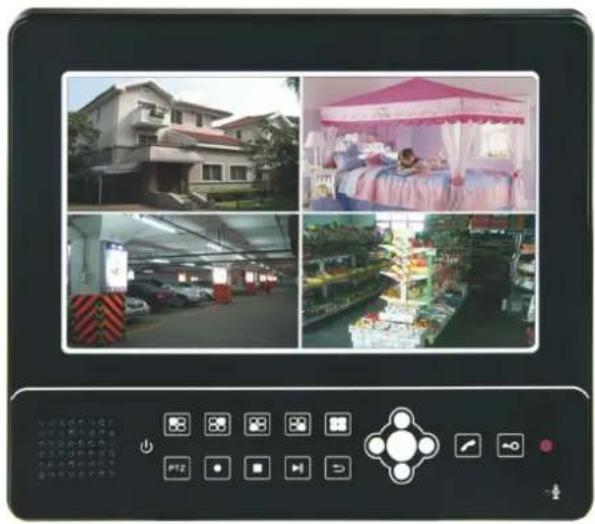
Nepokládejte na obrazovku zařízení CCTV videotelefonu žádné těžké předměty.
Chraňte před vodou a nárazem.
Nerozebírejte ani neopravujte elektronické zařízení.
Pracovní prostředí:
Videotelefon lze použít při teplotním rozsahu od 0°C do +60°C, nevystavujte zařízení přímému slunci ani jinému tepelnému zdroji.
Neinstalujte zařízení do vlhkého prostředí.
Nevystavujte zařízení kouři ani prašnému prostředí.
Chraňte zařízení před nárazy a upuštěním.
Dostatečně připevněte zařízení, aby nedošlo k jeho odpadnutí.
Zařízení naistalujte ve větraných prostorách
Nezakrývejte větrací otvory zařízení.
Dodržujte přiložené vstupně výstupní parametry pro napájení a zapojení.
Obsah
Kapitola 1 Úvod ....4
1.1 Popis produktu .... 4
Kapitola 2 Instalace a zapojení kabelů ....5
2.1 Kontrola obsahu balení 5
2.2 Instalační návod 6
2.3 Instalace HDD 6
2.4 Instalace monitoru a dveřní jednotky 7
2.4.1 Monitor 7
2.4.2 Přední panel monitor.... 8
2.4.3 Spodní část monitoru 9
2.4.4 Instalace monitoru 9
2.4.5 Venkovní dveřní jednotka 10
2.4.6 Instalace venkovní dveřní jednotky 10
2.5 Schéma zapojení 11
2.6 Zapojení dveřní jednotky a kamery 11
2.6.1 Zapojení dveřní jednotky 11
2.6.2 Zapojení kamery 12
2.6.3 Zapojeni PTZ dekodéru 12
2.6.4 Zapojení Speed Dome kamery 12
2.7 Zapojení AV výstupu 12
2.7.1 Zapojení video výstupu 12
2.7.2 Zapojení audio výstupu 13
2.8 Zapojení vstupů a výstupů pro alarm 13
2.8.1 Alarmový vstup 13
2.8.2 Alarmový výstup 14
2.8.3 Parametry výstupního relé 14
Kapitola 3 Základní funkce 15
3.1 Zapnutí zařízení 15
3.2 Vypnutí zařízení 15
3.3 Přihlášení do systému 15
3.4 Nähled 16
3.5 Zástupce na ploše 16
3.5.1 Hlavní menu 17
3.5.2 Přehrávání....17
3.5.3 Záznam 18
3.5.4 Alarmový výstup 18
3.5.5 PTZ funkce 18
3.5.6 Nastavení barev 19
3.5.7 Nastavení výstupu obrazovky 19
3.5.8 Odhlášení 19
Kapitola 4 Hlavní menu 20
4.1 Navigace skrze Hlavní menu 20
4.2 Nahrávání 22
4.2.1 Nast. nahrávání 22
4.2.2 Přehrávání 22
4.2.3 Záloha 22
4.3 Alarm 22
Vid
4.3.1 Detekce pohybu 22
4.3.2 Zaslepení videa.... 23
4.3.3 Ztráta signálu 23
4.3.4 Alarm vstup.... 23
4.3.5 Alarm výstup.... 23
4.3.6 Nenormální 23
4.4 Systém....23
4.4.1 Hlavní 23
4.4.2 Kódování 23
4.4.3 Sit' 24
4.4.4 Sít'ové služby 24
4.4.5 GUI Display 24
4.4.6 Nastavení PTZ 24
4.4.7 RS232 24
4.4.8 Trasa 25
4.5 Pokročilé 25
4.5.1 Funkce HDD 25
4.5.2 Účet 25
4.5.3 Online uživatel 25
4.5.4 Upravit výstup 25
4.5.5 Auto údržba 25
4.5.6 Obnovit 25
4.5.7 Aktualizace 26
4.5.8 Device info 26
4.6 Info 26
4.6.1 HDD info 26
4.6.2 BPS 26
4.6.3 Log 26
4.6.4 Verze 26
4.7 Odhlášení 26
Kapitola 5 Časté dotazy a údržba 27
5.1 Časté dotazy.... 27, 28, 29, 30
5.2 Údržba 31
Appendix 1 Dálkový ovladač 32
Appendix 2 Operace myši 33
Appendix 3 Kalkulace kapacity hard disku 34
Kapitola 1 Seznámení se zařízením
1.1 Popis produktu
Toto zařízení je vynikajícím pomocníkem v oblasti zabezpečení, pro kterou bylo speciálně navrženo. Pracuje s vestavěným LINUX operačním systémem, který zaručuje výbornou stabilitu.
Zařízení pracuje standardně s H.246MP video kompresním formátem a unikátním filtrovacím algoritmem, který zaručuje obraz vysoké kvality a synchronizaci obrazu a video při nízkém kódovacím poměru.
Toto zařízení může být použito samostatně nebo online jakožto část zabezpečovacího systému. TCP/IP technologie spolu s profesionálním síťovým softwarem nabízí schopnost vzdáleného dohledu po lokální i veřejné síti.
Toto zařízení může být použito v oblasti zabezpečení pro bankovnictví, telekomunikace, energetiku, soudnictví, logistiku, továrny, skladiště atd.
Kapitola 2 Instalace a zapojení kabelů
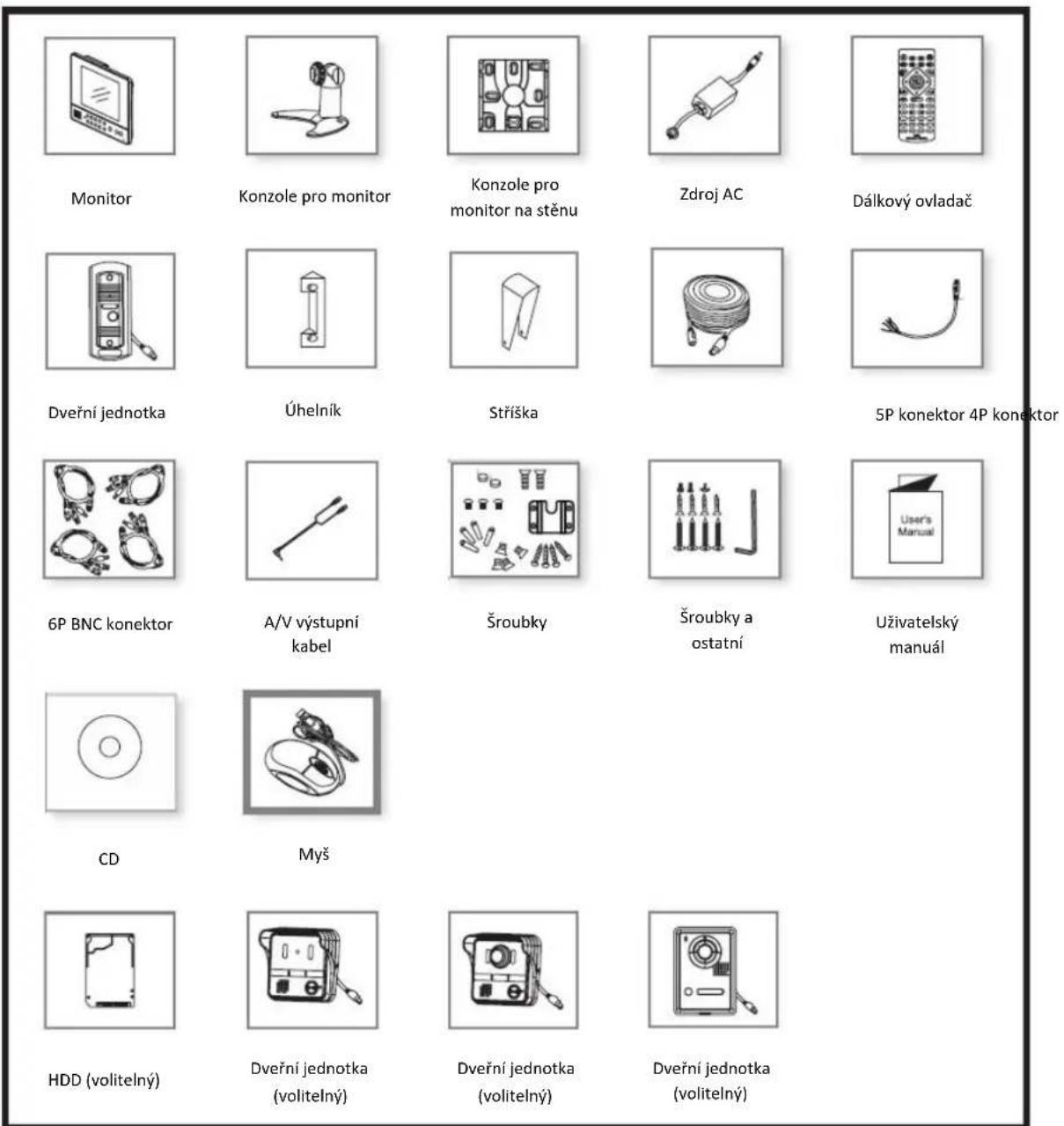
2.1 Kontrola obsahu dodávky:
Po otevření krabice zkontrolujte, prosím obsah krabice dle následujícího seznamu:
text_image
Monitor Konzole pro monitor Konzole pro monitor na stěnu Zdroj AC Dálkový ovladač Dveřní jednotka Úhelník Stříška 5P konektor 4P konektor 6P BNC konektor A/V výstupní kabel Šroubky Šroubky a ostatní Uživatelský manuál CD Myš HDD (volitelný) Dveřní jednotka (volitelný) Dveřní jednotka (volitelný) Dveřní jednotka (volitelný)2.2 Instrukce k instalaci
- Před instalací upevněte montážní rámeček na stěnu nebo stojan na stůl.
- Zajistěte nezbytnou ventilaci pro bezpečnou činnost a chraňte před vlhkem.
- Ujistěte se, že máte dostatek místa pro zapojení kabelu ke dveřní jednotce, kameře a alarmu. Rádius ohnutí kabelu by měl být alespoň 5 krát průměr tohoto kabelu.
2.3 Instalace HDD
- Specifikace HDD: 2.5" SATA Hard disk, max. kapacita 1TB
- Popis instalace:
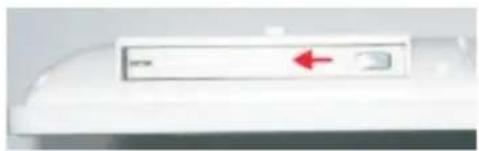
Krok 1: Zmáčkněte tlačítko pro uvolnění vytahovacího rámečku pro HDD a tlačte do prava. Víčko se otevře.
Krok 2: Vložte 2.5" HDD do vytahovacího rámečku správným směrem dle obrázku.
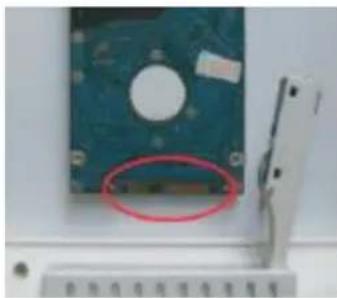
Krok 3: Zastrčte HDD pomalu dolů
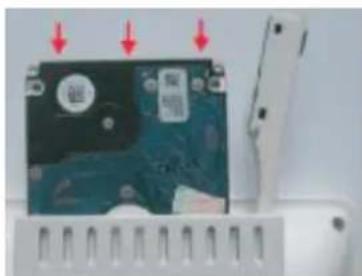
Krok 4: Zavřete viko
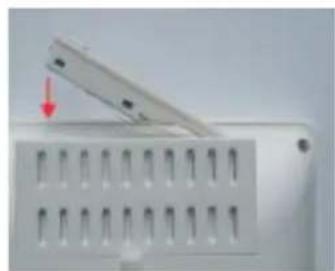
Poznámka: Pokud HDD je nainstalován, systém začne formátování HDD automaticky. Nahrávání začne, až když je formátování dokončeno.
2.4 Instalace monitoru a dveřní jednotky
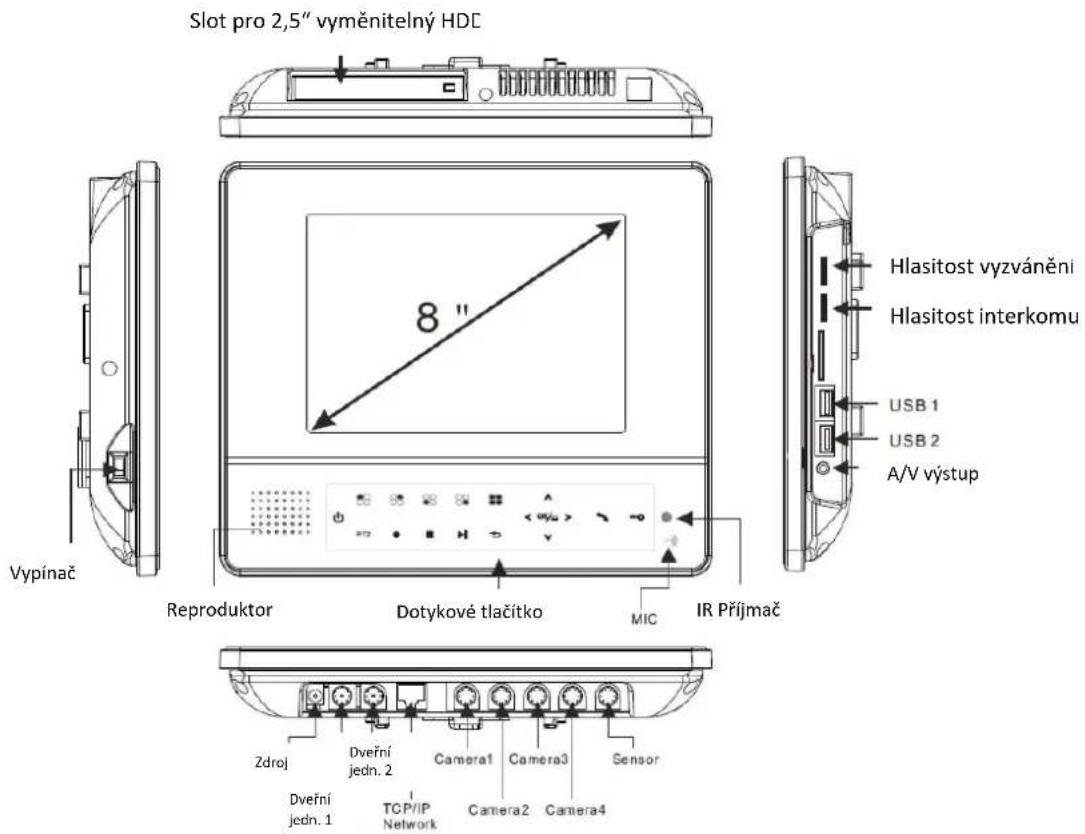
2.4.1 Monitor
text_image
Slot pro 2,5" vyměnitelný HDC Hlasitost vyzvánění Hlasitost interkomu USB 1 USB 2 A/V výstup 8 " Reproduktor Dotykové tlačítko MIC IR Příjmač Zdroj Dveřní jedn. 2 Camera1 Camera3 Sensor Dveřní jedn. 1 TCP/IP Network Camera2 Camera4Obrázek 2.1 Popis monitoru H1017
2.4.2 Přední panel monitoru
| Název tlačítka | Symbol | Funkce | |
| 1 | CAM01 |  | V nahrávacím módu zobrazí kanál 1 na celou obrazovku, číselná klávesa “1”. |
| 2 | CAM02 |  | V nahrávacím módu zobrazí kanál 2 na celou obrazovku, číselná klávesa “2”. |
| 3 | CAM03 |  | V nahrávacím módu zobraz kanál 3 na celou obrazovku, číselná klávesa “3”. |
| 4 | CAM04 |  | V nahrávacím módu, zobrazí kanál 4 na celou obrazovku, číselná klávesa “4”. |
| 5 | Quad display |  | V nahrávacím módu zobrazí na celcu obrazovkukanálu 1-4. |
| 6 | PTZ Control |  | Vstup do PTZ menu |
| 7 | Record | ### | Nahrávání |
| 8 | Stop | ### | Zastavení nahrávání |
| 9 | Play/Pause | ### | Přehrávání / pauza |
| 10 | Escape | ### | Návrat o úroveň výš nebo zrušení aktuální operace.Návrat do real-time nahrávacího módu z přehrávacího módu. |
| 11 | Direction | ### | Pohyb nahoru/ dolů v menu.Změna číslic v editačním poli.Úprava nastavení v drop down menu. |
| Zobrazí kanál přechozí kamery nebo všechny 4 kanály (quad). | |||
| ### | Pohyb doleva / doprava v menu.Výběr funkční klávesy v menu v přehrávacím módu. | ||
| Zobrazí na celou obrazovku další kameru, pokud je jižzobrazována kamera na celou. | |||
| Enter | ### | Potvrzení operace avstup do hlavního menu. | |
| 12 | Intercom | ### | Umožňuje hovořit s dveřní jednotkou ve volacím režimu.Zobrazí video z dveřní jednotky na kanálech 1 a/nebo 2v nahrávacím módu. |
| 13 | Unlock | ### | Otevírá elektrický zámek ve volacím režimu. |
Tabulka 2.1 Funkce monitoru na predním panelu
2.4.3 Spodní část monitoru
text_image
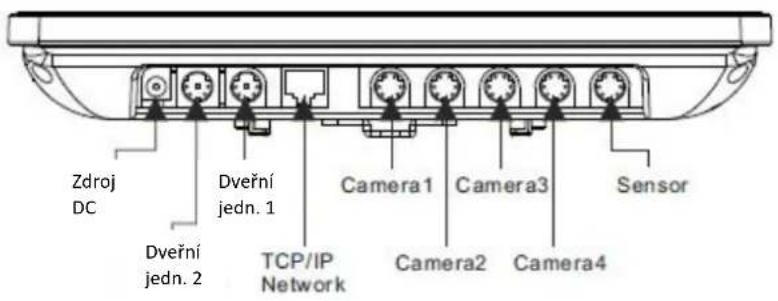
Zdroj DC Dveřní jedn. 1 Camera1 Camera3 Sensor Dveřní jedn. 2 TCP/IP Network Camera2 Camera4Obrázek 2.2 Pohled na monitor ze spodu
| No. | Název výstupu Popis | |
| 1 | Zdroj DC DC 12/14V | |
| 2 | Dveřní jednotka 2 Pro připojení dveřní jednotky 2, S-video, 6 žil | |
| 3 | Dveřní jednotka 1 Pro připojení dveřní jednotky 1, S-video, 6 žil | |
| 4 | Network Připojení k internetu | |
| 5 | Camera 1 Pro připojení kamery 1, S-video zásuvka, 6 žil | |
| 6 | Camera 2 Pro připojení kamery 2, S-video zásuvka, 6 žil | |
| 7 | Camera 3 Pro připojení kamery 3, S-video zásuvka, 6 žil | |
| 8 | Camera 4 Pro připojení kamery 4, S-video zásuvka, 6 žil | |
| 9 | Sensor Pro připojení čidla, S-video zásuvka, 5žil |
Tabulka 2.3 Popis spodního panelu monitoru
2.4.4 Instalace monitoru
- Upevněte nástěnnou konzoli na stěnu pomocí 4 šroubků a pověste monitor na konzoli.
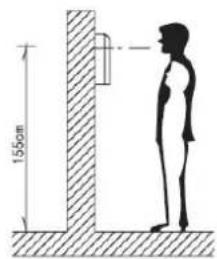
- Optimální výška pro instalaci monitoru je mezi 130cm-150cm od země.
text_image
150mm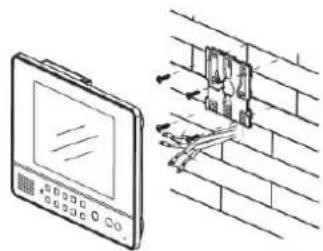
Obrázek 2.3 Instalace monitoru
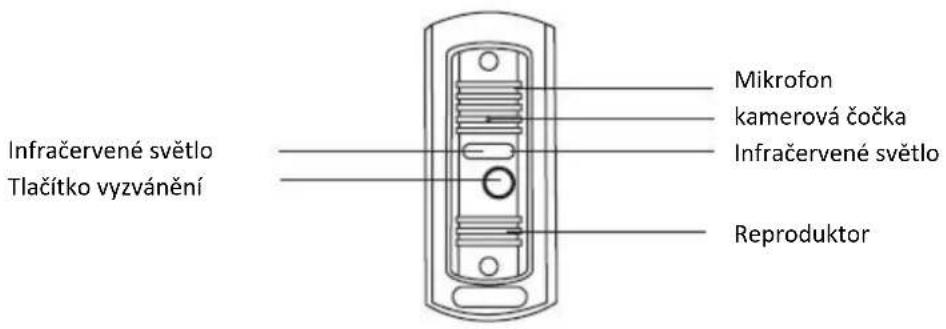
2.4.5 Dveřní jednotka
text_image
Infračervené světlo Tlačitko vyzvánění Mikrofon kamerová čočka Infračervené světlo ReproduktorObrázek 2.4 Popis dveřní jednotky
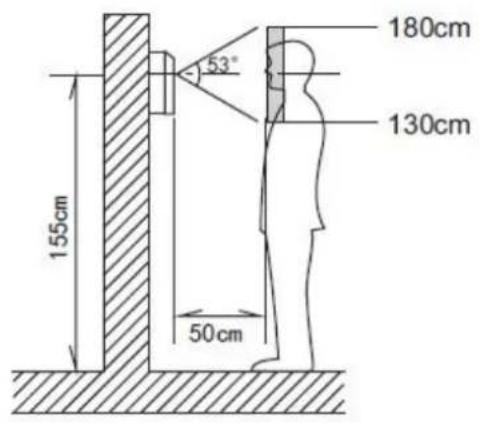
2.4.6 Instalace dveřní jednotky
text_image
155cm 50cm 130cm 180cm 53°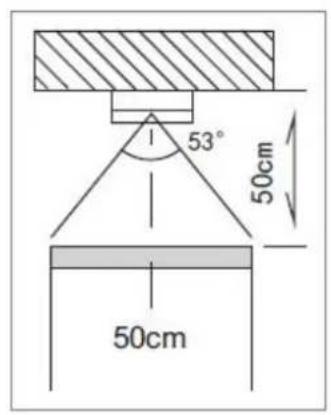
text_image
53° 50cm 50cm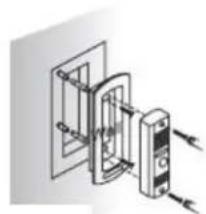
Zed'
Obrázek 2.4 Instalace dveřní jednotky
Poznámka: Dveřní jednotku chraňte před přímým slunečním světlem, deštěm a sněhem.
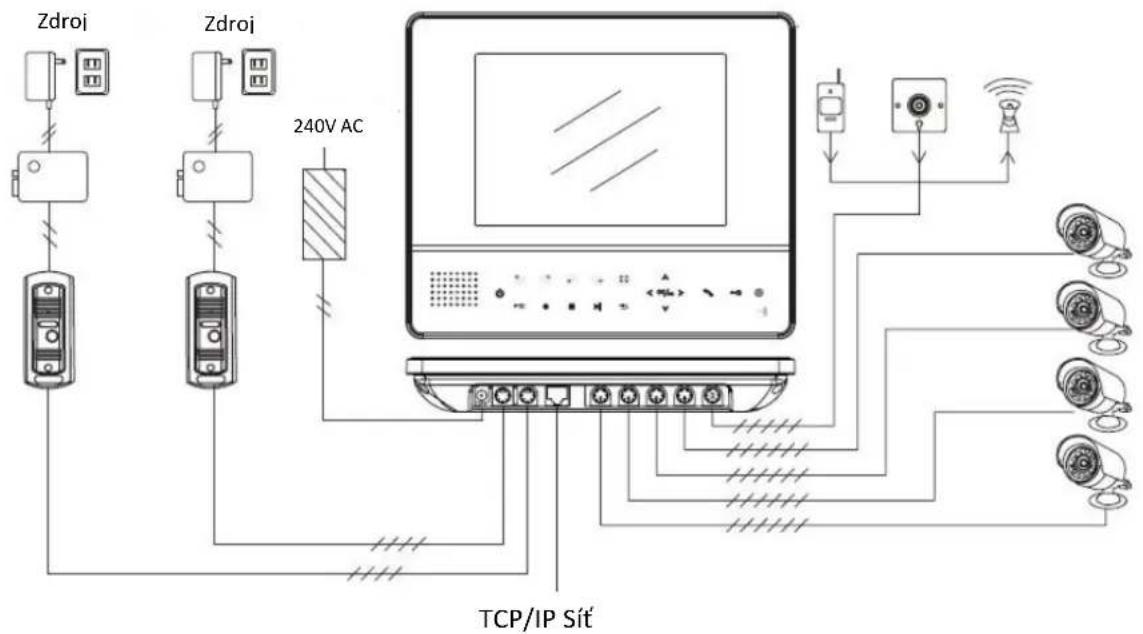
2.5 Schéma zapojení
flowchart
graph TD
    A["Zdroj"] --> B["Device"]
    C["Zdroj"] --> D["Device"]
    B --> E["240V AC"]
    D --> E
    E --> F["Monitor"]
    G["TCP/IP Sít'"] --> F
    F --> H["Wireless Signal"]
    style A fill:#f9f,stroke:#333
    style C fill:#f9f,stroke:#333
    style G fill:#ccf,stroke:#333
Obrázek 2.5 Zapojení videotelefonu se dvěma dveřními jednotkami
2.6 Zapojení dveřní jednotky a kamery
Poznámky:
-
Pro zajištění kvalitního signálu z dveřní jednotky a CCTV kamery: Kameru nainstalujte na vhodném a suchém místě (dle parametrů instalačního manuálu), chráněnou před prímým slunečním zářením, hořlavými a výbušnými látkami. Neinstalujte zařízení do vlhkého prostředí. V případě dotazu ohledně instalace kontaktujte, prosím, technickou podporu.
-
Pro zajištění spolehlivosti a stabilitě kabelu: Použijte kvalitní stíněný kabel s ohledem na přenosovou vzdálenost. Pokud je vzdálenost velmi dlouhá, použijte kabel s kroucenými páry a můžete přidat zařízení na kompenzaci video obrazu, nebo použit optické vlákno pro zajištění kvality videa. Video signál by měl být chráněn před silným elektromagnetickým rušením, a před velkými proudy.
2.6.1 Zapojení dveřní jednotky
text_image
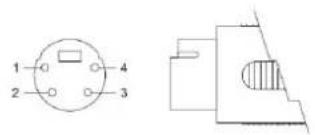
1 2 3 4Pohled ze predu
1-GND(černý)
2-Video(žlutý)
3-B+ (červený)
4-Audio(bílý)
Obrázek 2.6 4-pinový konektor pro dveřní jednotku
2.6.2 Zapojení kamery
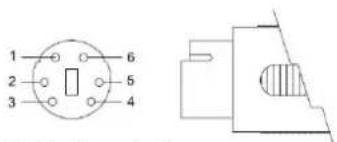
text_image
1 2 3 4 5 6Pohled ze predu
| 1- Rezerva | 2- Rezerva |
| 3-GND | 4-VDD |
| 5-Video vstup | 6-Audio vstup |
Obrázek 2.6 6-pinový konektor pro kameru
2.6.3 Zapojení PTZ kamery
- Ujistěte se, že PTZ kamera má stejné uzemnění se zařízením, jinak nebude možné ovládat PTZ funkci. Je doporučen stíněný kroucený pár a jeho stínění by mělo být spojeno se zemi.
- Chraňte PTZ před vysokým napětím. Ujistěte o správnosti zapojení a ochraně proti blesku.
- Pro signálové vodiče, které jsou příliš dlouhé, by měl být použit zakončovací odpor 120Ω k redukci odrazů na lince.
- Piny RS 485 A,B nemůžou být zapojeny paralelně s jiným RS485 portem jiného zařízení.
- Napětí PTZ dekodéru mezi piny 485A a 485B by mělo být méně než 5V.
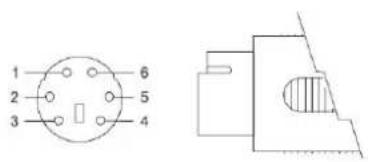
text_image
1 2 3 4 5 6| 1-485B | 2-458A |
| 3-GND | 4-VDD |
| 5-Video vstup | 6-Audio vstup |
Obrázek 2.7 6-pinový konektor pro PTZ kameru a Speed Dome
2.6.4 Zapojení PTZ kamery a Speed Dome
(viz obr. 2.7)
- Zapojte port RS485 kamery k portu RS485 zařízení videotelefonu.
- Zapojte video výstup PTZ kamery k video vstupu zařízení videotelefonu.
- Přived'te napětí k PTZ kameře.
2.7 Zapojení AV výstupů
2.7.1 Zapojení video výstupu
- Video výstup zahrnuje PAL/NTSC RCA (1,0 VP-P, 75Ω) výstup.
- Použití TV jako video výstupní zařízení není spolehlivá substituční metoda. TV nízké kvality může způsobit poškození zařízení.
2.7.2 Zapojení audio výstupu
Hodnota audio výstupního signálu je obvykle přes 100mV 1kΩ (AV). Může to být přímo spojeno k nízko impedančním sluchátkům nebo k zesilovači. Jestliže zesilovač a mikrofon nemůžou být prostorově odděleny, nastává problém s pískáním. Doporučuje se následující postup:
- Použijte lepší mikrofon s lepší směrovou charakteristikou.
- Zeslabte hlasitost, aby se dostala pod úroveň pískání.
- Použijte více zvuk-pohlcující materiály pro zmenšení ozvěn a zlepšit tak akustické prostředí.
- Nastavte výstup zesilovače a mikrofonu pod úroveň pískání.
2.8 Zapojení vstupů a výstupů pro alarm
Poznámka: Zkontrolujte následující body před zapojením:
1. Vstup pro alarm
A. Alarmový vstup je zemnícím vstupem pro alarm.
B. Uzemňovací napěťový signál je potřebný pro funkci alarmového vstupu.
C. Pokud je alarm spojen s tímto zařízením a jiným zařízením oddělte, je pomocí relátka.
2. Výstup alarmu
Alarmový výstupní port by neměl zatěžován spínáním velkého elektrického proudu (ne více jak 1A), neboť by mohlo dojít k poškození výstupního relé. Použijte stykač pro zapojení mezi zátěží a alarmovým výstupem.
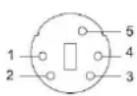
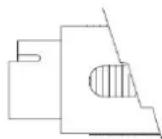
Pohled ze predu
1-Výstup alarm (modrý) 2-Vstup alarm (hnědý)
3-Čidlo 1 (bílý) 4-Čidlo 2 (červený)
5-GND (černý)
Obrázek 2.8 5-pinový konektor pro alarm
2.8.1 Alarmový vstup
- 2 vstupy pro alarm. Tyto alarmové vstupy můžou být zapojeny bud' normálně otevřené (NO), nebo normálně zavřené (NC)
- Paralelně zapojte COM a GND svorky na detektoru alarmu (detektor alarmu by měl používat externí napájecí zdroj)
- NC port detektoru by měl být zapojen se vstupním portem (alarmu) zařízení.
- Použijte stejné zemnění s externím zdrojem, pro napájení alarmu.
2.8.2 Alarmový výstup
- 1 výstupní port. Umožňuje ovládání externího alarmového zařízení.
- Přečtěte si pozorně následující parametry výstupního relé, aby nedošlo k jeho přetížení.
2.8.3 Parametry výstupního relé
| MODEL: JRC – 27F | ||
| Materiál kontaktů | Stříbro | |
| Zatížení | Spínaná kapacita | 30VDC 1A, 120VAC 0.5A |
| Maximální spínaný výkon | 120VA 120W | |
| Maximální spínané napětí | 250VAC, 220VDC | |
| Maximální spínací proud | 1A | |
| Izolace | Mezi kontakty tentýž polarity | 1000VAC 1 min. |
| Mezi kontakty s rozdílnou polaritou | 1000VAC 1 min. | |
| Mezi kontaktem a vinutím | 1000VAC 1 min. | |
| Rázové napětí Me | Mezi kontakty s toutéž polaritou | 1500VAC (10x160us) |
| Čas pro otevření | 3ms max | |
| Čas pro zavření | 3ms max | |
| Životnost | Mechanické | 50x106Min (3Hz) |
| Elektrická | 200x103MIN (0.5Hz) | |
| Teplota | -40 ~+70°C | |
Tabulka 2.4 Parametry alarm výstupního relé
Kapitola 3 Základní operace
3.1 Zapnutí zařízení
Zapojte zdroj do zásuvky a zapněte vypínač do polohy 1. Indikátory přítomnosti elektrické energie se rozsvítí. Po startu uslyšíte pípnutí. Výchozí nastavení po startu video displeje pro multikanálové zobrazení. Pokud po startu je plánováno nahrávání v čase startu, systém začne automaticky nahrávat. Ukazatel stavu nahrávání odpovídajícího kanálu bude rozsvícen a systém bude fungovat normálně.
Poznámka:
- Ujistěte se, že napěťový zdroj odpovídá napětí pro zařízení. Před tím, než zapnete zařízení, zkontrolujte jeho zapojení.
- Napěťový zdroj vyžaduje napětí 220 V ±10%. Vždy použijte stabilní proud. Jestliže je to nezbytné, UPS je nejlepší alternativa jak chránit zdroj napětí.
3.2 Vypnutí zařízení
Existují dvě možnosti jak vypnout zařízení:
Vstupem do 【Hlavního menu】→【Odhlásit】→【Vypnout】,
nebo zmačknutím vypínacího tlačítka na dálkovém ovladači.
Poznámky:
- Automatické obnovení po výpadku elektrické energie.
Pokud je zařízení vypnuto nestandardně během nahrávacího módu, zařízení automaticky uloží video před výpadkem a obnoví předchozí pracovní mód, když dojde k obnovení dodávky elektrické energie.
- Výměna HDD
Hlavní vypínač musí být vypnutý před výměnou HDD.
- Výměna baterie
Před výměnou baterie, uložte informace o nastavení a vypněte hlavní výpínač. Zařízení používá knoflíková baterie. Systémový čas by se měl kontrolovat pravidelně. Pokud čas jde nesprávně, měli byste vyměnit systémovou baterii. Výměna systémových baterií je doporučena jednou ročně. Používejte tentýž typ baterie, pokud je to možné.
Poznámka: Informace o nastavení musí být uloženy před výměnou baterie, jinak veškeré informace o nastavení budou ztraceny.
3.3 Přihlášení do systému
Po startu systému uživatel se musí přihlásit do systému. Systém poskytuje odpovídající funkce podle uživatelských práv.
Existují tři způsoby přednastavených uživatelů: admin, guest a výchozí. Ve výchozím nastavení uživatelé nemají žádná hesla. Admin je přednastaven jako super user. Guest a default mají uživatelská práva pro náhled a přehrávání. Admin a Guest heslo může být změněno, zatímco jejich oprávnění ne. Default je výchozí přihlašovací uživatel, kteréhož oprávnění může být změněno, kromě hesla.
Poznámka:
Pokud během 30 minut zadáte třikrát chybné heslo, tak systém pípne. Pokud zadáte špatně heslo pět krát, dojde k uzamčení uživatelského účtu na dobu 30 minut.
(Restartem systému nebo po půl hodině, se účet automaticky odemkne)
Z důvodů bezpečnosti, prosím změňte své heslo po prvním přihlášení.
3.4 Náhledový mód
Po normálním přihlášení, zařízení vstoupí do náhledového módu. Dvou klikem na myši se přepnete mezi různými okny v režimu celé obrazovky.
Systémový datum, čas a kanál je zobrazen v každém náhledovém okně. Nahrávací a alarm status můžou být zobrazeny v každém okně.
| 1 |  | Mód nahrávání | 3 |  | Ztráta videa |
| 2 | — | Mód detekce pohybu | 4 | — | Uzamčení kamery |
Tabulka 3.1 Ikony v náhledu
3.5 Zástupce menu na ploše
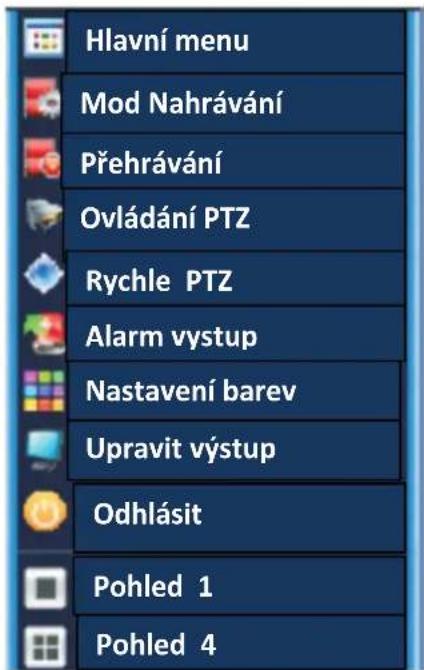
V náhledovém režimu se můžete kliknutím pravého tlačítka na myši dostat na zástupce nabídky na ploše. Menu zástupců obsahuje: viz obrázek 3.1
text_image
Hlavní menu Mod Nahrávání Přehrávání Ovládání PTZ Rychle PTZ Alarm vystup Nastavení barev Upravit výstup Odhlásit Pohled 1 Pohled 4obrázek 3.1 Menu zástupců na ploše obrazovky
3.5.1 Hlavní menu
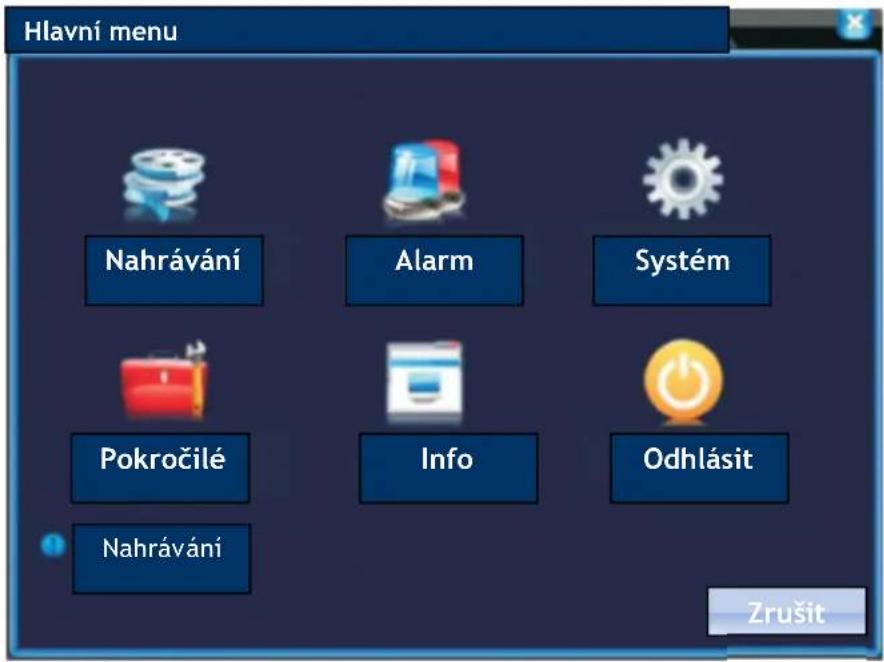
Po přihlášení se objeví níže uvedené systémové hlavní menu: viz obr. 3.2
text_image
Hlavní menu Nahrávání Alarm Systém Pokročilé Info Odhlásit Nahrávání Zrušitobrázek 3.2 Hlavní menu
3.5.2 Přehrávání
Existují dvě metody jak přehrávat zaznamenané video z HDD:
- Vyberte 【Přehrávání】 z menu zástupců na ploše.
- 【Hlavní menu】→【Nahrávání】→【Přehrávání】 ke vstupu do přehrávacího režimu. Poznámka: Hard disk by měl být nastaven bud' jako 【Zápis/ čtení】→【Pouze čtení】
Záloha zaznamenaných dat na USB flash disk nebo HDD může být provedena následujícími způsoby:
- V módu Přehrávání kliknout na ikonu

nebo
- Kliknout pravým tlačítkem myši přes
【Hlavní menu】→【Nahrávání】→【Záloha】
| Tlačítko | Funkce | Tlačítko | Funkce | ||
 | Přehrát / Pauza |  | Zpět | ||
 | Stop |  | Pomalé přehrávání | ||
 | Rychlé přehrávání |  | Předchozí obraz | ||
 | Následující obraz |  | Předchozí soubor | ||
 | Následující soubor |  | Opakovat | ||
 | Celá obrazovka | ||||
Tabulka 3.1 Tlačítka ovládacího panelu pro přehrávání
Speciální funkce:
- Přesné přehrávání: Napište počáteční čas události v časovém sloupci a potom klikněte na

tlačítko přehrávání
- Digitální zoom: Když systém je v celoobrazovkovém přehrávacím módu, vyberte myší, kterou část obrazovky chcete zvětšit a potom klikněte levým tlačítkem na myší k provedení zvětšení digitálním zoomem. Pokud chcete opustit mód digitálního zoomu, klikněte pravým tlačítkem myší na obrazovku.
3.5.3 Mód nahrávání
【Mód Nahrávání】 slouží k individuálnímu nastavení nahrávání jednotlivých kanálů. Kliknutím pravého tlačítka myši na obrazovku se objeví zástupci menu. A vyberte 【Mód Nahrávání】.
【●】 zvýrazněná světlá tečka indikuje současný video nahrávací status každého kanálu.
Konfigurace zaznamenávání
Jděte do 【Hlavní menu】 -> 【Nahrávání】 -> 【Nast. nahrávání】
3.5.4 Alarm výstup
Řídí alarmový výstup. Pro vstup do nastavenií můžete skrze menu zástupců na ploše nebo
【Hlavní menu】 -> 【Alarm】 -> 【Alarm výstup】
3.5.5 Ovládání PTZ
Vstup do nabídky přes zástupce menu na ploše, kterou je možné ovládat funkci PTZ zařízení (aktuální kanál v jednokanálovém zobrazení, nebo kurzor ukazující na kanál v 4-kanálolvém zobrazení).
PTZ funkce zahrnuje: PTZ směrování, rychlost pohybu, přiblížení (zoom), ostření, otevření clony, přednastavené pohledy kamery, trasování, autosken, autorotace apod.
Poznámka: Funkce PTZ jsou určeny použitým PTZ zařízením a protokoly. Ujistěte se prosím, že vaše PTZ zařízení podporuje určené protokoly.
Před uvedením do provozu:
- Zkontrolujte a ujistěte se, že zapojení svorek A, B je správné
- Nastavte správně parametry PTZ v 【Hlavní menu】 -> 【System】 -> 【Nastavení PTZ】
- Je zapojena myš
【Rychlost】 lze měnit v rozsahu od 1 do 8
【Zoom】 zmačknutím tlačítek +/- lze přibližovat a oddalovat obraz
【Ostření】 zmačknutím tlačítek +/- lze zaostřit kameru
【Clona】 Zmačknutím tlačítek +/- lze nastavit kamerovou clonu
【Směrovač】 Pomocí směrovače lze směrovat kameru v 8 směrech (4 směry jsou podporovány na předním panelu)
【PTZ Trace】 Ujistěte se, že Váš protokol podporuje tuto funkci. Budete potřebovat myš. Po kliknutí PTZ Trace sytém zobrazí jeden kanál. Přetahnutím myši aktivujete PTZ funkce a kolečkem na myši lze přiblížit a oddálit objekty na obrazovce (funkce zoomu).
【Nastav】 Slouží pro vstup do 【Nastavení PTZ】 menu.
【Page Přejít】 slouží pro přepínání mezi jednotlivými okny pro nastaveni funkce PTZ
3.5.6 Nastavení barev
Vstup do nabídky Nastavení barev lze provést skrze zástupce menu na ploše. Parametry obrazu zahrnují: Brightness (jasnost), Kontrast, Saturace, Hue, Zisk, Úroveň ostrosti, Vetikální ostrost.
3.5.7 Upravit výstup
K nastavení výstupních parametrů TV. Do nabídky lze vstoupit skrze zástupce menu na ploše, nebo
Přes 【Hlavní menu】 -> 【Pokročilé】 -> 【Upravit výstup】.
3.5.8 Odhlášení
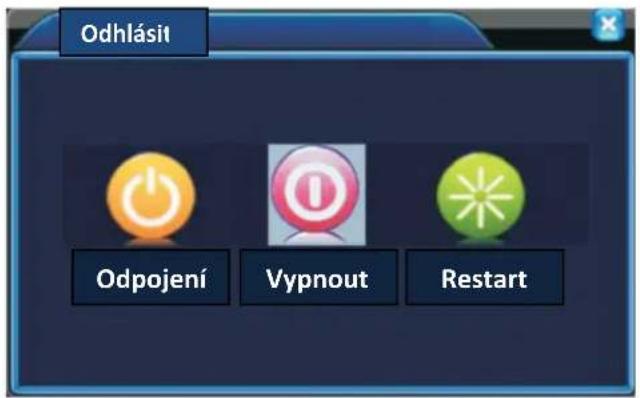
Slouží pro odhlášení, vypnutí nebo restart systému. Do nabídky lze vstoupit zkrze zástupce menu na ploše nebo Hlavní menu 【Hlavní menu】
text_image
Odhlásit Odpojení Vypnout Restart【Odpojení】 Slouží k odhlášení z menu. Pro opětovný vstup musíte vložit heslo.
【Vypnout】 Odhlásí a vypne systém.
【Restart】 Odhlásí a restartuje systém.
Kapitola 4 Hlavní menu
4.1 Navigace přes Hlavní menu
| Hlavní menu | Sub menu | Popis funkce |
 | Nast. Nahrávání | Nastavení záznamového módu pro jednotlivé kanály |
| Přehrávání | Hledání video záznamu a záloha dat. | |
| Záloha | Detekuje nebo formátuje založní zařízení, provádí zálohu dat. | |
 | Detekce pohybu | Nastavuje alarm pro jednotlivý kanál, citlivost, oblast a parametry jako je: doba zabezpečení, výstup alarmu, zobrazení zpráv, nahrávání, PTZ a trasování. |
| Zaslepení videa | Nastavení zaslepení videa, citlivosti a parametry jako je: doba zabezpečení, alarm výstup, zobrazení zpráv, nahrávání, PTZ a trasování. | |
| Ztráta signálu | Nastavení kanálu při ztrátě signálu a parametrů jako je: doba zabezpečení, alarm výstupu, zobrazení zpráv, nahrávání, PTZ a trasování. | |
| Alarm vstup | Nastavení alarmu vstupu, typ zařízení a parametry jako je doba zabezpečení, alarm výstup, zobrazení zpráv, nahrávání, PTZ a trasování. | |
| Alarm výstup | Nastavení módu alarmu: konfigurace, manuální nebo stop. | |
| Nenormální | Nastavení alarmu při chybě: s HDD, LAN sítě a conflikt s IP adresami. | |
 | Hlavní | Nastavení systémového času/datumu, jazyka, status HDD, číslo zařízení, video standard, čas pro automatické odhlášení, letní čas (DST) |
| Kódování | Nastavení kódovacích parametrů pro každý kanál: komprese, rozlišení, počet obrazů a bitů/ min, kvalita obrazu, povolení/nepovolení audia a video. | |
| Sít' | Nastavení základních síťových parametrů, DHCP, DNS parametrů, síťové vysokorychlostní stahování. | |
| Sít'ové služby | PPPOE, NTP,Email, IP filter, DDNS, Mobilní monitor, FTP, UPNP DDNS a jiné služby. | |
| GUI Displej | Slouží pro nastavení a změnu názvů kanálů, nastavení náhledu na ikony statusů, průhlednost, maskování a zobrazení času. | |
| Nastavení PTZ | Nastavení protokolů PTZ, adres, přenosové rychlosti, dat a parity jednotlivých kanálů. | |
| RS232 | Nastavení funkce sériového portu, přenosové rychlosti, dat a parity. | |
| Trasa | Nastavení módu trasy a délky trvání | |
 | Funkce HDD | Nastavení specifikací HDD: čtení/zápis, čtení pouze nebo redundancy, formátování disku, obnovení a rozdělění. |
| Účet | K nastavení uživatelských účtů a hesel. K přidávání a mazání uživatelů a skupin. | |
| Online Uživatel | K odpojení online uživatele. Uživatel bude blokován do příštího restartu DVR. | |
| Upravit výstup | K nastavení okrajů TV obrazovky. | |
| Autoúdržba | Nastavení automatických restartů systému a mazání starých souborů podle přednastavené doby | |
| Obnovit | Obnovuje následující položky do výchozích hodnot: Hlavní, Kódování, Nast. Nahrávání, Nastavení alarmu, LAN sítě, Sítové služby, GUI Displej, RS232 a Účet. | |
| Aktualizace | Umožňuje aktualizaci systému přes externí zařízení. (např.USB) | |
| Device info. | Hardwareové informace výrobce. Neměňte hodnoty v nastavení! | |
 | HDD | Nastavení základních síťových parametrů, DHCP, DNS parametrů, síťové vysokorychlostní stahování. |
| BPS | PPPOE, NTP,Email, IP filter, DDNS, Mobilní monitor, FTP, UPNP DDNS a jiné služby. | |
| LOG | Slouží pro nastavení a změnu názvů kanálů, nastavení náhledu na ikony statusů, průhlednost, maskování a zobrazení času. | |
| Verze | Zobrazuje informace o datu sestavení a verzi software | |
 | OdpojitVypnoutRestart | Provede odhlášení, vypnutí nebo restart systému. |
Tabulka 4.1 Navigace přes Hlavní menu
4.2 Nahrávání
Záznamové operace zahrnují: Nastavení nahrávání, Přehrávání, Záloha.
4.2.1 Konfigurace záznamu
Nastavení parametrů nahrávání na zabezpečovacím kanále. Výchozí nastavení je 24 Hodin průběžného nahrávání po prvním startu. Můžete vstoupit do 【Hlavního menu】 -> 【Nahrávání】 -> 【Nast. nahrávání】.
Poznámka: Alespoň jeden HDD pro záznam je vyžadován.
4.2.2 Přehrávání
4.2.3 Záloha
Můžete zálohovat video soubory do externího zařízení.
Poznámka: Úložiště dat s přiměřenou kapacitou by mělo být nainstalováno, před zálohováním video souborů. Pokud je zálohování ukončeno, je možno přehrávat pouze soubory nakopírované na úložišti.
4.3 Alarm
4.3.1 Funkce alarmu
Funkce alarmu zahrnují: 【Detekce pohybu】, 【Zaslepení videa】, 【Ztráta sigálu】, 【Alarm Vstup】, 【Alarm výstup】 a 【Nenormální】.
4.3.2 Zaslepení videa
Pokud je video obraz ovlivněn prostředím anebo někdo zlomyslně zamaskuje kamerovou čočku, systém vás může informovat a spustit návazné funkce: Preset, Tour, Pattern.
4.3.3 Ztráta video
Pokud zařízení ztratí videosignál z kanálu, dojde ke spuštění alarmu ztráty signálu a příslušných propojujících funkcí.
4.3.4 Alarm vstup
Pokud systém přijme alarm signál z externího alarmového zařízení, funkce alarmu se aktivuje.
4.3.5 Alarm výstup
Totéž jako kapitola 3.5.4 Alarm výstup
4.3.6 Nenormální
Kontrolujte a analyzujte současný software a HDD zařízení. Pokud se objeví abnormalita, systém odpoví zobrazením hlášky na obrazovku a pípne.
4.4 Systém
Nastavuje parametry jako jsou:
【Hlavní】, 【Kódování】, 【Sít’】, 【Sítové služby】, 【GUI Display】,
- Slouží pro nastavení systémového času, datového formátu a jazyka.
- Pokud je HDD plný, potom je zde možnost nastavit zastavení nahrávání nebo přepisu dat.
• V případě, že budete používat více DVR v systému, je zde možnost očíslování DVR. - Možnost výběru video standardu PAL/ NTSC.
• Automatické ohlášení ze systému lze nastavit mezi 0 až do 60 minut. - Je zde možnost nastavení letního času DST.
4.4.2 Kódování
V této složce sub menu, lze nastavit video/audio parametry pro video soubor, vzdálené monitorování. Duální datový tok je použit pro lokální ukládání a přenos dat na dlouhou vzdálenost. Vysoký datový tok je pro lokální ukládání videa ve velkém rozlišení a podporuje formáty D1/HD1/CIF/QCIF. Nízké datové toky (CIF/QCIF) jsou určeny pro přenos přes síť.
V nastavení jednotlivých video kanálů lze měnit kompresi, rozlišení, počet obrázků za minutu, kvalitu, přenosovou rychlost, lze povolovat a zakazovat video/audio data přenos.
4.4.3 Sít'
Umožňuje konfiguraci nastavení sítě jako je:
DHCP, IP adresu, Masku podsítě, Bránu, PNDS a SDNS, Media Port (výchozí hodnota je 34567),
HTTP Port (výchozí hodnota je 80), HS Download apod.
4.4.4 Sítové služby
Slouží pro pokročilé sítové nastavení.
PPPoE při povolení této funkce, vložte PPPoE uživatelské jméno a heslo, které dostanete od (ISP) poskytovatele internetu. Uložte a restartujte zařízení, aby se aktivovalo nové nastavení. Zařízení se připojí k internetu přes PPPoE po restartu
NPT slouží k sítové synchronizaci času.
EMAIL pro aktivaci této funkce odklikněte Zapnout. Pokud nastane alarmový stav, zařízení pošle e-mail včetně fotky s událostí na přednastavenou emailovou adresu.
IP FILTER slouží k povolování a zakazování IP adres pro přístup na DVR.
DDNS slouží k aktualizaci veřejné IP adresy.
FTP pokud dojde ke spuštění alarmu zároveň dojde k nahrání videa / snímku na FTP server.
ARSP umožňuje aby DNS nastavení mohlo být jednoduché a jednotné.
Poznámka: K aktivaci ARSP funkce musíte použit naši DNS (http://xmsecu.com:8080/) nebo nainstalovat náš DNS software k nastavení severu.
Alarm Server zde můžete nahrát alarmové hlášení a události (log)
Mobile monitor tato funkce umožňuje přístup uživatelů na DVR pomocí smart telefonů. Uživatel musí nainstalovat náš software do vašeho smart telefonu a provést odpovídající nastavení (IP adresy, uživatelského jména, hesla, portu atd.)
UPNP protokol automaticky směřuje porty na Router. Před povolením této funkce se ujistěte, že UPNP funkce je povolena na Routeru.
4.4.5 GUI Display
Slouží ke konfiguraci výstupních parametrů videa včetně jména kanálu, zobrazení času, status záznamu, alarm status, deflick, průhlednost, rozlišení, pokrytí.
4.4.6 Nastavení PTZ
K nastavení protokolů, adres, prěnosové rychlosti, datových bitů a parity každého kanálu.
4.4.7 RS232
Slouží k nastavení komunikace sériového portu
4.4.8 Trasa
Během Trasy zobrazuje video v lokálním monitorovacím okně. Pro aktivaci zkontrolujte funkci Zapnutí trasy. V celoobrazovkovém módu jedné či čtyř kamer, klikněte na ikony 📋/ v horním rohu obrazovky k aktivaci nebo deaktivaci funkce Trasy.
4.5 Pokročilé
Ve složce Pokročilé je několik nástrojů pro management:
Funkce HDD, Účet, Online uživatel, Upravit výstup, Autoúdržba, Obnovit, Aktualizace, Device info.
4.5.1 Funkce HDD
Zde je možné vidět status HDD a provádět HDD management.
Poznámka:
Redundance: HDD zálohuje video soubory v módu Zápis/čtení.
4.5.2 Účet
Zde můžete spravovat uživatelské účty, skupiny uživatelů, měnit hesla, přidávat uživatele.
Poznamka:
-
Uživatelské jméno a heslo se může skládat z max. 8 znaků, čísel a 3 symbolů (“_”, “-”, “.”). Mezera je akceptovatelná uprostřed jména, ale bude ignorována na začátku a na konci jména. Jméno lze použít pouze jednou.
-
Systémový účet umožňuje dvou úrovňovou správu: uživatel a skupina. Počet uživatelů a a skupin není omezeno. Můžete vybrat jakékoli z 29 práv pro každou skupinu a připsat vybraná práva ve skupině jejím uživatelům.
- Každé jméno a skupina uživatele musí být jedinečná. Každé uživatelské jméno musí náležet pouze jediné skupině.
4.5.3 Online uživatel
Zde můžete spravovat online uživatele. Uživatel, který byl odpojen je zablokován až do příštího restartu zařízení.
4.5.4 Upravit výstup
Nastavuje okraje obrazovky. Viz kapitolu 3.5.7 Upravit výstup
4.5.5 Auto údržba
Zde můžete nastavit automatický restart systému a automaticky smazat staré soubory v přednastaveném čase.
4.5.6 Obnovit
Zde lze obnovit výchozí tovární nastavení. Můžete si vybrat odpovídající položky pro obnovu.
4.5.7 Aktualizace
Pro aktualizaci DVR vyberte umístění s aktualizačním souborem a posléze aktualizační soubor.
4.5.8 Device info.
Zde můžete nalézt informace o hardwaru v zařízení. Je doporučeno neměnit toto nastavení!
4.6 Info
4.6.1 HDD info
Zde lze najit hard disky a informace o jejich typu, kapacitě, zbývající kapacitě a statusu.
Poznámka: Ikona "O" pod SATA No. Znamená, že hard disk je v normálu, "X" znamená, že je přítomna chyba, "-" znamená, že HDD není přitomen. Musíte vypnout zařízení před zapojením HDD, abyste jej nepoškodili. Ikona "*" po sériovém čísle HDD (např. 1-1*) znamená, že HDD je fungující disk. Ikona"? za sériovým číslem HDD (např. 1-1?) znamená, že HDD je poškozen.
4.6.2 BPS
Zde můžete vidět současný datový tok video dat (KB/s) a obsazené datové úložiště (MB/h)
4.6.3 LOG
Zde můžete vidět log záznamy o chodu systému. Systém ukazuje následující informace: Systém, Konfigurace, úložiště, Alarm, den, účet, Přehrát.
Vyberte počáteční čas a konečný čas, potom klikněte na tlačítko Hledat a potom můžete vidět vámi požadované log záznamy. Každá stránka ukazuje 128 záznamů, klikněte další pro prohlížení dalších záznamů. Pro smazání log informací, klikněte Smazat.
4.6.4 Verze
Zde můžete vidět informace o současné verzi včetně: Kanálů, Systémové verze, datum sw, atd.
4.7 Odhlásit
Viz kapitolu 3.5.8
Kapitola 5 Nejčastěji kladené otázky a údržba
5.1 Nejčastěji kladené otázky
Pokud se přihodí nějaký níže nepopsaný problém, prosím, informujte naší technickou podporu.
1. Zařízení nemůže správně nastartovat.
Možnosti závady:
• Vstupní napětí je nesprávné.
- Chyba v zapojení napájení.
- Poškozený vypínač.
- Chyba aktualizace.
- Chyba HDD.
- Chyba na předním panelu
- Poškozená základní deska
2. Zařízení často automaticky restartuje a přestane fungovat po startu po několika minutách.
Možnosti závady:
- Vstupní napětí je nestabilní, nebo příliš nízké.
- Porucha HDD
- Nedostatečný výkon
• Vstupní video signál není stabilní. - Pracovní prostředí je drsné, nebo prašné.
- Porucha hardwaru
3. Systém nemůže detekovat HDD.
Možnosti poruchy:
- HDD je porušen.
- Zapojení HDD je nesprávné.
4. Není žádný video signál ani v jednokanálovém ani čtyř-kanálovém zobrazení.
Možnosti poruchy:
- Nekompatibilní program. Aktualizujte software do nejnovější verze.
- Brightness je 0. Prosím, obnovte výchozí nastavení.
- Není žádný video signál, nebo je příliš slabý.
- Zkontrolujte nastavení maskování, nebo váš spořič obrazovky.
- Porucha hardwaru.
5. Barvy/ Brightness jsou zkresleny v Real-time zobrazení.
Možnosti poruchy:
- NTSC a PAL nastavení je nesprávné v A/V výstupním zařízení. Real-time video je černobílé.
- Resistance zařízení a monitoru není kompatibilní.
- Přenosová vzdálenost videosignálu je příliš dlouhá, nebo videosignál je příliš degradován.
- Barva nebo Brightness nastavení zařízení je nesprávné.
6. Nemůže najít lokální záznamy.
Možnost poruchy:
- HDD je poškozen.
- Aktualizovaný program je nekompatibilní.
• Zaznamenaný soubor byl přepsán. - Funkce záznamu byla zastavena.
7. Video je zkreslené, při hledání záznamů lokálně.
Možnosti poruchy:
- Nastavení kvality video je příliš nízké.
- Chyba načtení programu, bit data jsou příliš malé. Mozaika zobrazena na celou obrazovku. Prosím, restartujte zařízení k vyřešení problému.
- Porucha funkce HDD.
- Hardwarová chyba.
8. Nefunguje video při živém nahrávání.
Možnosti poruchy:
- Zdroj audio signálu není dostatečně silný.
- Audio výstup není zapojen k reproduktorům.
• Audio kabel je poškozen. - Hardwarová chyba.
9. Audio je při monitorování funkční, v přehrávacím módu nefunkční.
Možnosti poruchy:
- Nastavení je nesprávné. Povolte audio funkci v nastavení.
- Odpovídající kanál nemá video vstup. Přehrávání není průběžné, když je obrazovka modrá.
10. Zobrazení času je nesprávné.
Moznosti poruchy:
• Nastavení je nesprávné.
- Bateriový kontakt je poškozený, nebo napětí je příliš nízké.
- Krystal je poškozen.
11. Zařízení nemůže ovládat funkci PTZ.
Možnosti poruchy:
- Chyba PTZ na předním panelu.
- Nastavení PTZ dekodéru, zapojení nebo instalace je nesprávná.
- Nesprávné zapojení kabelů.
• Nastavení PTZ je nesprávné. - PTZ dekodér a protokol zařízení nejsou kompatibilní.
- PTZ dekodér a adresa zařízení nejsou kompatibilní.
- Pokud máte několik dekodérů v systému, přidejte 120 Ohm rezistor mezi nejdelší konec kabelů A/B PTZ dekodéru. Jinak PTZ funkce není stabilní.
• Vzdálenost je příliš dlouhá.
12. Detekce pohybu je nefunkční.
Možnosti poruchy:
• Nastavení doby je nesprávné.
- Nastavení zóny pro detekci pohybu je nesprávné.
- Citlivost je příliš nízká.
- Některé verze jsou hardwarově limitovány.
13. Není možné se přihlásit.
Možnosti problému:
- Pro uživatele Windows 98 nebo Windows ME, prosím aktualizujte Váš systém na Windows 2000 sp4. Můžete taky nainstalovat klientský software předchozí verze.
- Ovladače ActiveX nebyly povoleny.
- Nepřítomný dx8.1 nebo vyšší. Aktualizujte ovladač video karty.
- Chyba počítačové sítě, nebo její nastavení.
- Uživatelské jméno nebo heslo je neplatné.
- Klientský program není kompatibilní s programem zařízení.
14. Zobrazuje mosaiku, nezobrazuje video v náhledu nebo přehrávání videa vzdáleně.
Možnosti chyby:
- Plynulost sítě není dobrá.
- Klientské připojení je limitováno.
- Možnost maskování, nebo ochrana kanálu.
- Současný uživatel nemá právo monitorovat.
- Špatná kvalita lokálního video výstupu.
15. Sítové připojení není stabilní.
Možnosti poruchy:
- Sít' je nestabilní.
- Konflikt IP adres.
- Konflikt MAC adres.
- Sítová karta je špatná.
16. Chyba zálohy na CD/ USB
Možné problémy:
- Přetížení CPU. Prosím, zastavte prvně nahrávání a potom začněte zálohovat.
- Množství dat převyšuje kapacitu zálohovacího zařízení.
- Zálohovací zařízení není kompatibilní.
• Zálohovací zařízení je poškozené.
17. Alarm signál není možné odbezpečit
Možné závady:
- Nastavení alarmu je nesprávné.
- Alarmový výstup byl otevřen manuálně.
- Chyba vstupního zařízení nebo nesprávné zapojení.
- Některé verze programů mají tento problém. Aktualizujte váš systém.
18. Funkce alarmu je neplatná
Možnosti poruchy:
- Nastavení alarmu je nesprávné.
- Nesprávné zapojení kabelu.
• Vstupní signál alarmu je nesprávný. - Chybné zapojení 2 smyček k jednomu alarmu.
19. Dálkový ovladač nefunguje.
Možnosti problému:
- Příliš dlouhá vzdálenost nebo ovládací úhel je příliš malý.
- Baterie dálkového ovladače je vybitá.
- Dálkový ovladač je poškozen, nebo přední panel DVR je poškozen.
20. Doba pro ukládání záznamu je nedostatečná.
Možnosti problému:
- Kvalita kamery je příliš malá. Čočka je špinavá. Kamera je nainstalována proti světlu. Špatně nastavené světlo kamery. Tyhle chyby způsobují zvýšený datový tok a berou více kapacity
- Kapacita HDD není dostatečná.
- HDD je poškozen.
21. Nelze přehrát stažený soubor.
Možnosti problému:
- Přehrávač medií není nainstalován.
- Není nainstalován DirectX 8.1 nebo software pro vyšší grafickou akceleraci. Nainstalujte nejnovější verzi DirectX software.
- Není dostupný DivX503Bundle.exe ovladač, když přehráváte soubor převedený do AVI média přehrávačem.
- Není DivX503Bundle.exe nebo ffdshow-20041012.exe ve Windows XP OS.
5.2 Údržba
- Udržujte toto zařízení mimo dosah vlhkého a prašného prostředí. Zvlhčený prach může způsobit zkrat na PCB a nefunkčnost, eventuálně poškození zařízení.
- Ujistěte se, že uzemnění je dostatečně zapojené, aby nedocházelo k rušení audio a video signálu. Chraňte zařízení před statickou elektrinou nebo indukcí napětí.
- Vypněte hlavní napájení při připojování ostatních zařízení.
- Pro ochranu HDD, použijte prosím funkce Vypnout z menu, nebo zmačkněte tlačítko Power na dálkovém ovladači, předtím než vypnete hlavní vypínač.
- Udržujte zařízení mimo prostředí s vysokými teplotami.
- Prosím udržujte zařízení v dobře větraném prostředí.
- Prosím kontrolujte systém a udržujte jej pravidelně.
Appendix 1 Dálkový ovladač
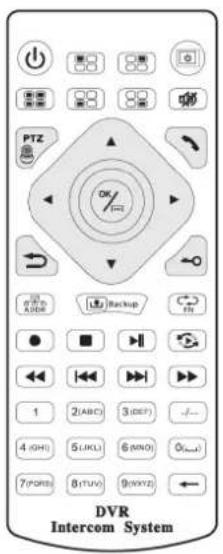
| Ikona | Jméno | Funkce | |
 | Hlavní vypínač | Vypínání DVR | |
 | Vypínač monitoru | Zapínání / vypínání obrazovky | |
 | Tlačítko quad zobrazení | Zobrazuje 4 kanály | |
| [T068] | Tlačítka jednotl. kanálů | Zobrazuje 1 kanál | |
 | Tlačítko ztišení | Ztiší daný audio kanál | |
 | Ovládání PTZ | Vstup do PTZ ovládání | |
 | Tlačítko pro hovor | K odpovídání hovorů | |
 | Tlačítko ESC | Zpět k poslednímu menu | |
| [TADD] | Tlačítko odemykání | Odemyká dveře | |
 | Směrovací tlačítka | Směrování, potvrzování, menu | |
 | Adresa vzdáleného kontroléru | Vložte S/No. kontroléru do DVR pro ovládání | |
 | Zálohovací tlačítko | Vstup do menu zálohování | |
 | Funkční klávesa | Vstup do menu s funkčními klávesy | |
 | Tlačítko záznamu | Ke spuštění nahrávání | |
 | Tlačítko stop | K zastavení nahrávání | |
| [23YT] | Tlačítka pro přehrávání | Přehrát/pauza, pomalu, předchozí/následující soubor, rychle. | |
 | Přehrávací okno | Vstup do okna přehrávání | |
 | Tlačítka čísel | Hesla a čísla, nebo kanálový přepínač | |
| [HD50] | |||
| [YKZZ] | |||
Appendix 2 Operace myší
*Příklad pro pravorukou myš
Toto zařízení podporuje USB myš.
| Operace | Funkce |
| Dvojitý levý klik | V přehrávacím módu, dvojklik pro přehrání videa se seznamu v souboru. Dvojklik přehrávaného videa pro zvětšení/ zmenšení. |
| V real-time 4 kanálového monitorovacího módu, dvojklik pro zobrazení jednoho kanálu, dvojklik zpět na 4 kanálové zobrazení. | |
| Levý klik | V menu vybírá položku. |
| Pravý klik | Vstup do menu zástupců v real-time monitoringu. |
| Vstup do menu zástupců v přehrávacím módu. V menu návrat zpět do předchozího menu. | |
| Prostřední tlačítko/kolečko | V číselném poli: zvětšuje/ zmenšuje číselnou hodnotu. |
| Přepíná položky v zaškrtávacím políčku. | |
| Nahoru /dolů v seznamu položek. | |
| Pohyb myší | Pro výběr běžných nebo pohybových ovladačů. |
| Tah myší | Pro výběr zóny detekce pohybu. |
| Pro výběr soukromých maskovacích zón. |
Appendix 3 Kalkulace kapacity Hard disku
Podle níže uvedeného vzorce, můžete vypočítat celkovou kapacitu, kterou potřebujete pro video záznam.
Celková kapacita (M)= počet kanálů* Čas záznamu (hodiny)* Kapacita požadována za hodinu (M/hod.)
Podle níže uvedeného vzorce, můžete vypočítat celkový čas, který HDD může zaznamenat.
Čas záznamu(hod)= Celková kapacita (M)
Kapacita požadována za hodinu (M/ hodina) *Počet kanálů
Toto zařízení používá H.246 kompresní technologii. Jeho dynamický rozsah je velmi velký, takže kalkulace HDD kapacity je založená na odhadu záznamu každého kanálu za hodinu.
Příklad:
Pro jeden kus 500GB HDD, ve čtyř kanálovém CIF real-time záznamovém módu, by mohl nahrávat okolo 26 dnů.
Kapacita požadovaná pro záznam jednoho kanálu je 200MB/ hod. Pro 4 kanálový záznam v real-time (24 hod/ den), je celkový počet dnů následující:
500G*1024/(200M/h*24h*4 kanály)≈ 26(dnů).