
H1132 - Domovní telefon Emos - Bezplatný návod k obsluze
Najděte návod k zařízení zdarma H1132 Emos ve formátu PDF.


Dotazy uživatelů ohledně H1132 Emos
0 otázka o tomto zařízení. Odpovězte na ty, které znáte, nebo položte vlastní.
Položte novou otázku o tomto zařízení
Stáhněte si návod pro váš Domovní telefon ve formátu PDF zdarma! Najděte svůj návod H1132 - Emos a vezměte svůj elektronický přístroj zpět do rukou. Na této stránce jsou zveřejněny všechny dokumenty potřebné k používání vašeho zařízení. H1132 značky Emos.
NÁVOD K OBSLUZE H1132 Emos
Sada domácího videotelefonu
*H1132
- Základní popis .... 3
1.1. Čelní panel 3
1.2. Zadní panel 4
- Vlastnosti funkce 5
2.1. Vlastnosti 5
2.2. Základní funkce 5
-
Obsah balení 6
-
Schéma zapojení 6
4.1. Možnosti systému 6
4.2. Připojovací diagramy 7
- Instalace 8
5.1. Umístění monitoru 8
5.2. Připojení vodičů 8
- Popis funkci 9
6.1. Úvodní obrazovka 9
6.2. Příchozí volání 10
6.3. Monitorovací funkce 12
6.4. Multimédia 12
6.4.1. Snímky a videozáznam 12
6.4.2. Prohlížení obrazu a videa 12
6.4.3. Funkce hlasového záznamu 13
6.4.4. Funkce fotorámečku 15
6.5. Funkce interkomu 15
6.6. Funkce telefonu 16
6.6.1. Funkce přesměrování hovoru 17
6.6.2. Ovládání dveřní stanice pomocí telefonu 18
6.7.Funkce nastavení prístroje 18
-
Dveřní kamerová jednotka (DKJ) 23
-
Vlastnosti a funkce DKJ 23
8.1. Základní vlastnosti 23
8.2. Základní funkce 24
-
Obsah balení DKJ 24
-
Příloha 25
-
Technické specifikace 26
-
Základní popis
1.1 Čelní panel
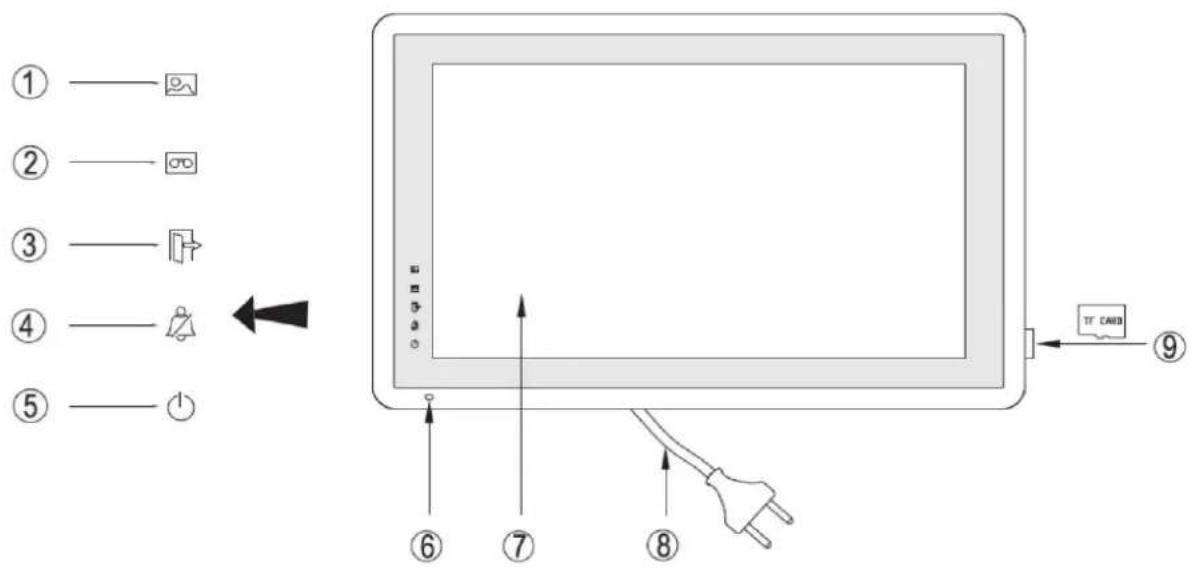
| Název Popis | |
| 1 Image/Video Indicator Indikace obrazu nebo videa | |
| 2 Voicemail Idnicator Indiikace hlasové zprávy | |
| 3 Leaving Mode Idnicator FunkceLeavingzapnuta/vypnuta | |
| 4 No Disturb Indicator FunkceNo Disturbzapnuta/vypnuta | |
| 5 Power Indicator Kontrolka napájení přístroje | |
| 6 MIC Mikrofon | |
| 7 Screen 10.1 palcový dotykový display | |
| 8 Power Cable Napájecí kabel/přívod | |
| 9 TF Card Slot Slot pro TF kartu | |
1.2 Zadní panel
text_image
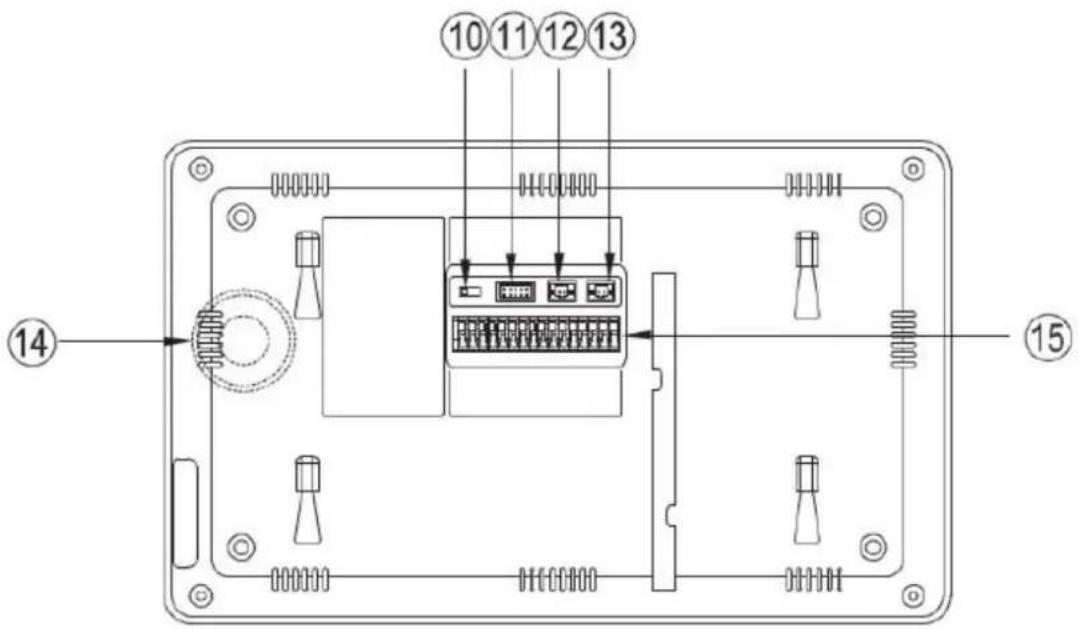
⑩⑪⑫⑫⑬⑬⑬ ⑭⑮⑯⑰⑱⑲⑳ ⑮⑯⑰⑱⑲⑳ ⑮⑯⑰⑱⑲⑳ ⑮⑯⑰⑱⑲⑳ ⑮⑯⑰⑱⑲⑳ ⑮⑯⑰⑱⑲⑳ ⑮⑯⑰⑱⑲⑳ ⑮⑯⑰⑱⑲⑳ ⑮⑯⑰⑱(1) ⑮⑯⑰(1) ⑮⑯(1) ⑮⑯(1)| Název Popis | |
| 10 75 Ω Switcher Impedance pro | videosignál |
| 11 Video Input/Output Vstup a výstup videosignálu | |
| 12 DC Power 14.5V DC napájení | |
| 13 Telephone Telefonní vstup | |
| 14 Speaker Reproduktor | |
| 15 Connection interface Vstup pro příslušenství | |
2. Vlastnosti a funkce
2.1. Vlastnosti
- 10.1" TFT dotykový monitor, Rozlišení monitoru 1024*600 bodů
- Rozhraní ve stylu Apple
- Integrovaná paměť na 50 obrázků.
- Podpora telefonních funkcí a přesměrování hovorů.
- Při použití TF karty možnost záznamů až 1024 snímků a 128 video záznamů
- Výběr vyzvánění z 16 melodií.
- Podpora detekce pohybu.
- Možnost záznamů hlasových vzkazů.
-Funkce fotorámečku. - Možnost interkomu.
2.2 Základní funkce
- Obousměrná obrazová komunikace s návštěvníkem.
- Ovládání dveřního zámku
- Možnost napájení AC/DC
- Podpora více jazyků
- Funkce Nevyrušovat
- Zobrazení data a času
- Povrchová montáž
3. Obsah balení
text_image
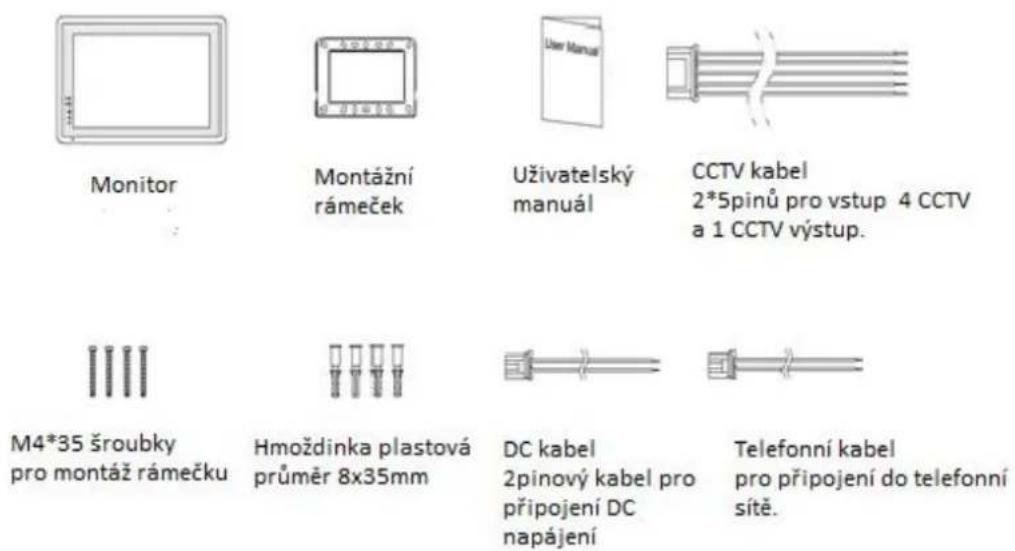
Monitor Montážní rámeček Uživatelský manuál CCTV kabel 2*5pinů pro vstup 4 CCTV a 1 CCTV výstup. M4*35 šroubky pro montáž rámečku Hmoždinka plastová průměr 8x35mm DC kabel 2pinový kabel pro připojení DC napájení Telefonní kabel pro připojení do telefonní sítě.4. Schéma zapojení
4.1 Možnosti systému
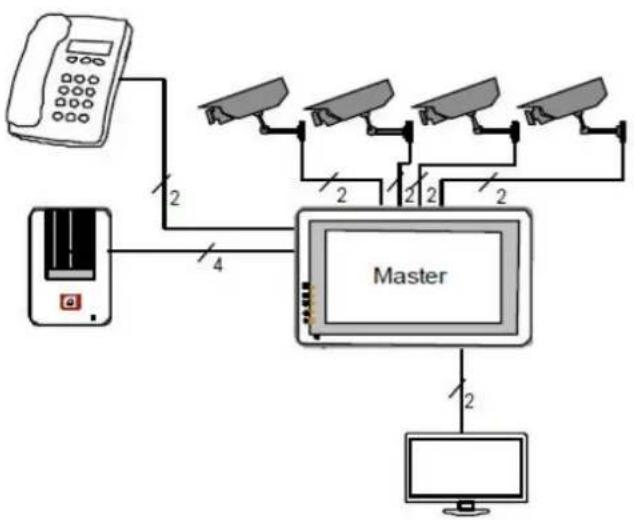
Systém umožňuje v základní konfiguraci připojit PSTN linku, 4 CCTV kamery jednu dveřní stanici a propojení s TV/monitor. Další možnosti rozšíření jsou rozkresleny v průvodní dokumentaci produktu.
flowchart
graph TD
    A["Telephone"] -->|2| B["Master"]
    C["Device"] -->|4| B
    B -->|2| D["Security Camera 1"]
    B -->|2| E["Security Camera 2"]
    B -->|2| F["Security Camera 3"]
    B -->|2| G["Security Camera 4"]
4.2 Připojovací diagramy
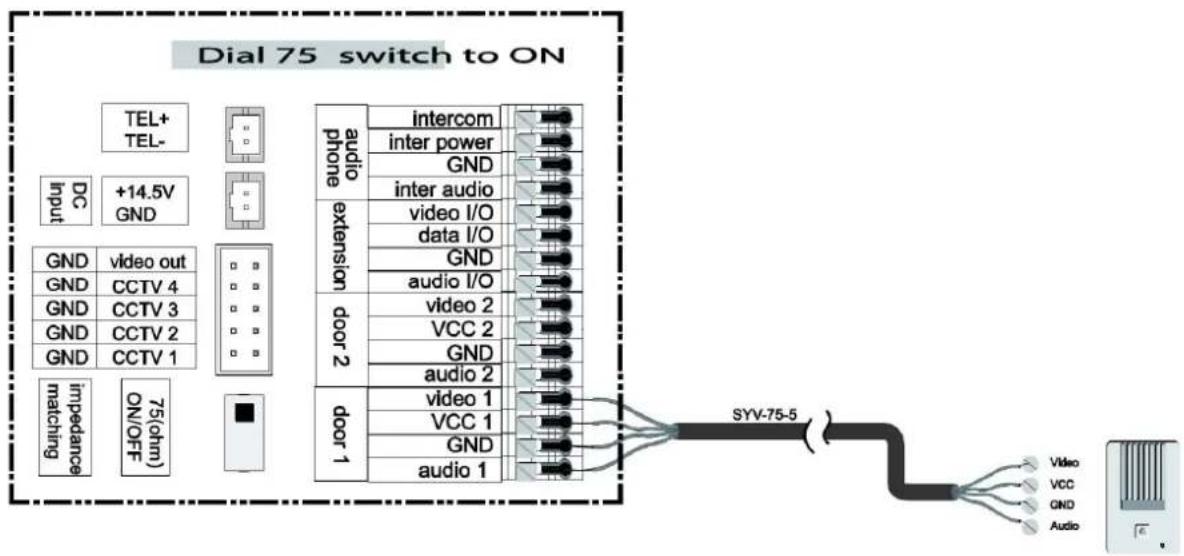
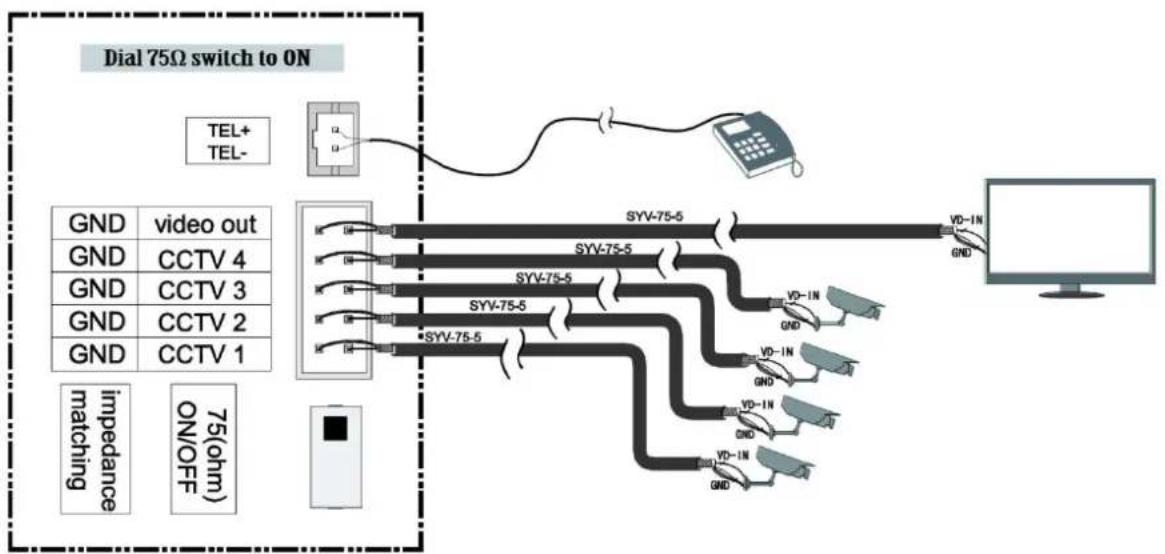
Prosím věnujte pozornost na správnou polaritu připojených vodičů!
flowchart
graph TD
    A["Dial 75 switch to ON"] --> B["Audio Phone"]
    B --> C["SYV-75-5 Interface"]
    subgraph Inputs
        D["DC Input: +14.5V GND"] --> E["+14.5V GND"]
        F["GND"] --> G["video out"]
        H["GND"] --> I["CCTV 4"]
        J["GND"] --> K["CCTV 3"]
        L["GND"] --> M["CCTV 2"]
        N["GND"] --> O["CCTV 1"]
        P["impedance matching"] --> Q["ON/OFF 75(ohm)"]
    end
    style A fill:#f9f,stroke:#333
    style B fill:#ccf,stroke:#333
    style C fill:#cfc,stroke:#333
    style D fill:#fcc,stroke:#333
    style E fill:#ffc,stroke:#333
    style F fill:#fcc,stroke:#333
    style G fill:#ffc,stroke:#333
    style H fill:#fcc,stroke:#333
    style I fill:#ffc,stroke:#333
    style J fill:#fcc,stroke:#333
    style K fill:#fcc,stroke:#333
    style L fill:#fcc,stroke:#333
    style M fill:#fcc,stroke:#333
    style N fill:#fcc,stroke:#333
    style O fill:#fcc,stroke:#333
    style P fill:#fcc,stroke:#333
    style Q fill:#fcc,stroke:#333
    style_R["Audio"] --> S["intercom"]
    R --> T["inter power"]
    R --> U["GND"]
    R --> V["inter audio"]
    R --> W["video I/O"]
    R --> X["data I/O"]
    R --> Y["GND"]
    R --> Z["audio I/O"]
    R --> AA["video 2"]
    R --> AB["VCC 2"]
    R --> AC["GND"]
    R --> AD["audio 2"]
    R --> AE["video 1"]
    R --> AF["VCC 1"]
    R --> AG["GND"]
    R --> AH["audio 1"]
flowchart
graph TD
    A["Dial 75Ω switch to ON"] --> B["TEL+ TEL-"]
    B --> C["GND"]
    C --> D["video out"]
    C --> E["CCTV 4"]
    C --> F["CCTV 3"]
    C --> G["CCTV 2"]
    C --> H["CCTV 1"]
    I["TV-D"] --> J["PC Monitor"]
    K["GND"] --> L["SYV-75-5"]
    K --> M["SYV-75-5"]
    K --> N["SYV-75-5"]
    K --> O["SYV-75-5"]
    P["GND"] --> Q["VD-IN GND"]
    P --> R["VD-IN GND"]
    P --> S["VD-IN GND"]
    T["GND"] --> U["VD-IN GND"]
    T --> V["VD-IN GND"]
    T --> W["VD-IN GND"]
    X["GND"] --> Y["VD-IN GND"]
    X --> Z["VD-IN GND"]
- Instalace
5.1 Umístění monitoru
text_image
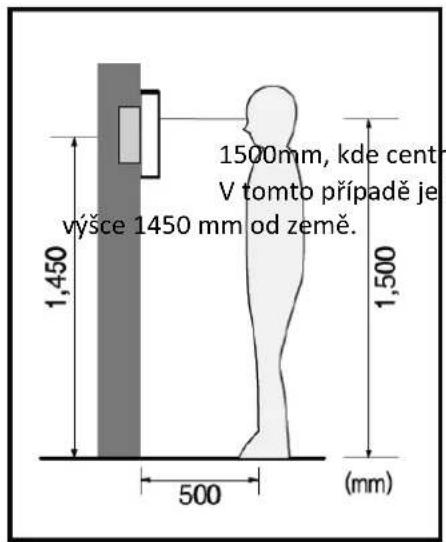
1,450 1500mm, kde cent V tomto prípadě je výšce 1450 mm od země. 1,500 500 (mm)Standartní výška instalace monitoru je přibližně
1500mm, kde centrum monitrou je ve výšce očí. V tomto případě je kovový montážní rámeček ve
5.2 Připojení vodičů
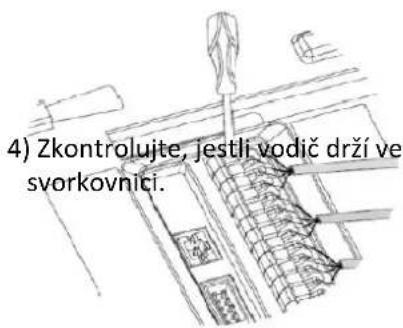
text_image
4) Zkontrolujte, jestli vodič drží ve svorkovnici.1) Pomocí šroubováku stlačte tlačitko na svorkovnici.
2) Vložte odizolovaný vodič do spodního otvoru ve svorkovnici.
3) Uvolněte šroubovák
5) Sejměte montážní rámeček z monitoru.
6) Nainstalujte montážní rámeček na zed'.
7) Připojte všechny připravené vodiče do svorkovnice na zadní straně monitoru.
8) Zavěste a zajistěte monitor na instalovaný montážní rámeček na stěně.
- Popis funkcí
6.1. Úvodní obrazovka
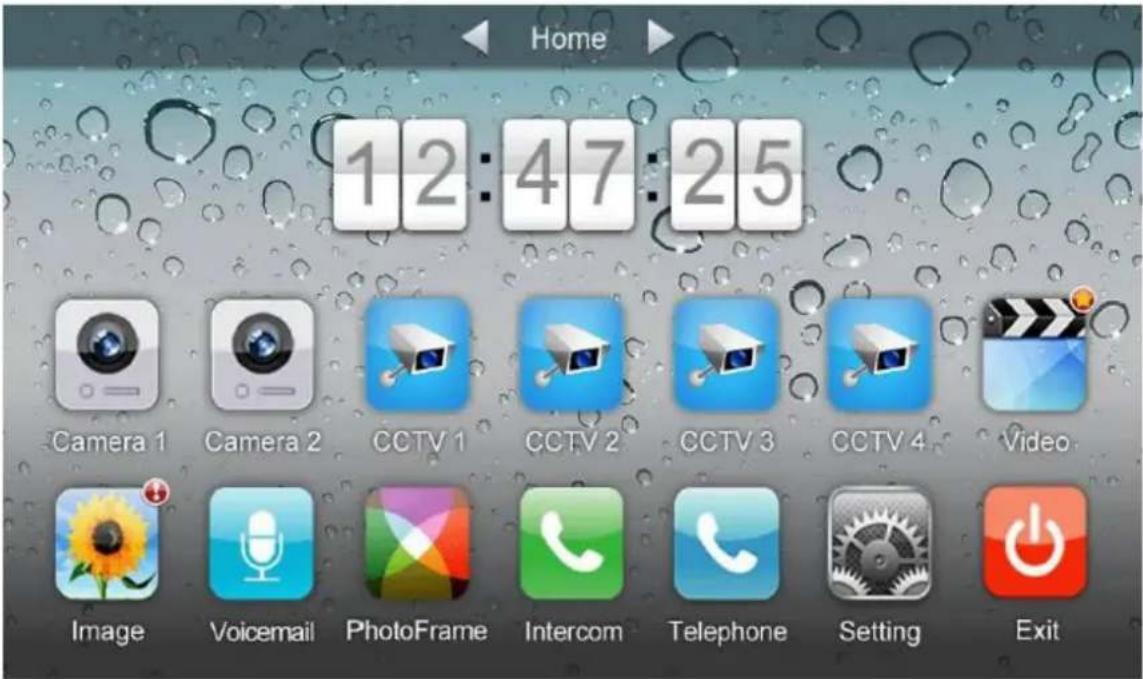
Pokud je nastavený mód [Leaving] tak při zazvonění dojde k přehrání uloženého vzkazu návštěvníkovi (pokud byl tento vzkaz uložen). V módu [Do not Disturb] bude vyzvánění monitoru vypnuto.
6.2 Příchozí volání
Pokud je aktivováno vyzvánění z venkovní kamerové jednotky, obraz z této jednotky bude prénášen na monitor po dobu 90 sekund.
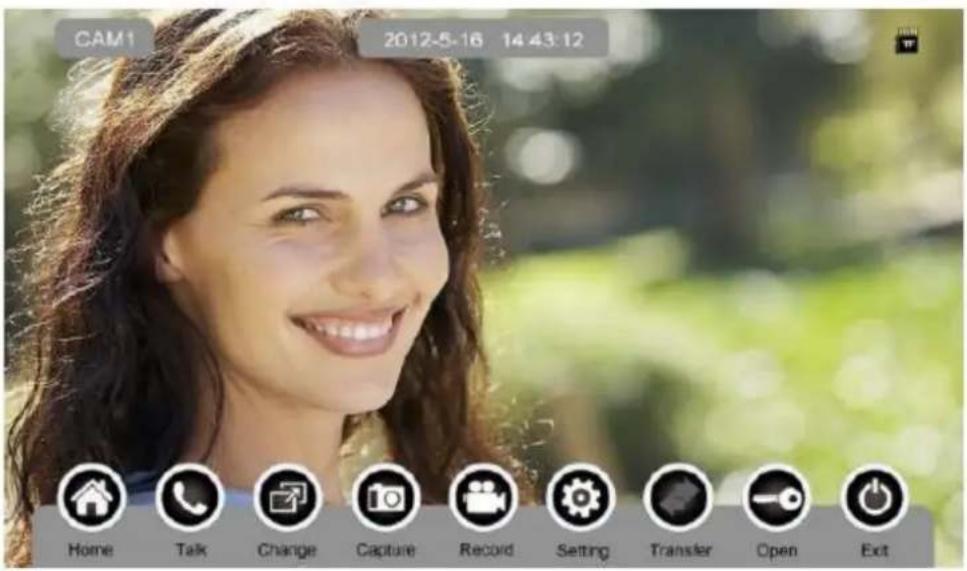
 | Návrat do [Main Screen] |  | Hovor |
 | Přepínání mezi kamerou a CCTV |  | Pořízení snímku |
 | Nahrávání videa |  | Nastavení obrazu monitoru |
 | Manuální přesměrování hovoru |  | Otevření dveří |
 | Vypnutí obrazovky |
Pokud máme příchozí hovor z dveřní stanice stisknutím tlačítka [Hovor] můžeme začít komunikovat. Opětovným zmáčknutím tlačítka [Hovor] komunikaci ukončíme.
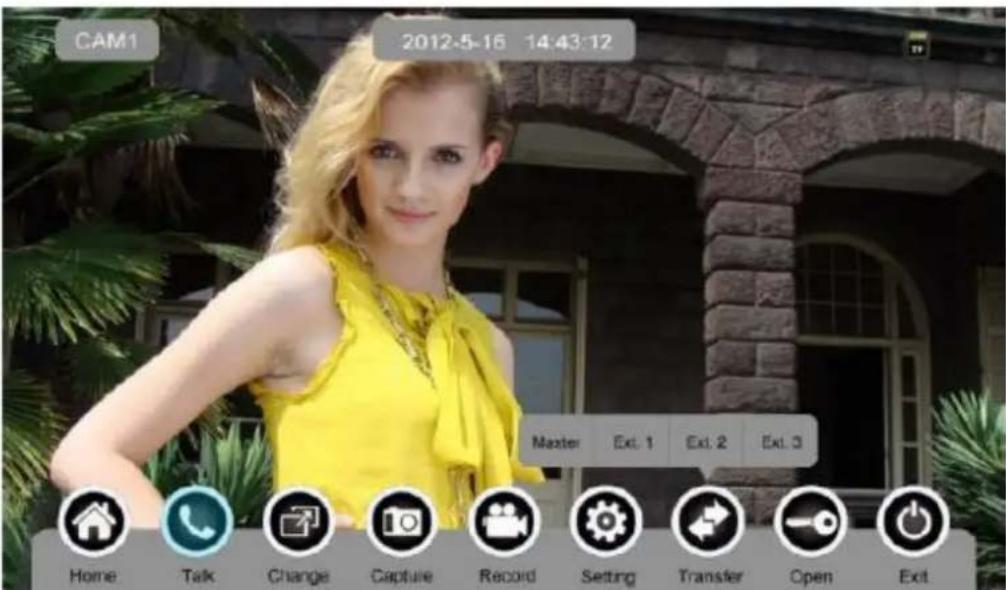
text_image
CAM1 2012-5-16 14:43:12 Master Ext. 1 Ext. 2 Ext. 3 Home Talk Change Capture Record Setting Transfer Open ExtVolby v průběhu hovoru:
Stiskněte [Change] pro přepnutí další dveřní stanice nebo CCTV. Současný hovor bude tímto přepnutím ukončen.
Stiskněte [Record] pro záznam video nebo obrazu z dveřní stanice (v závislosti na nastavení systému).
Stiskněte [Setting] pro nastavení zvuku a parametrů obrazu.
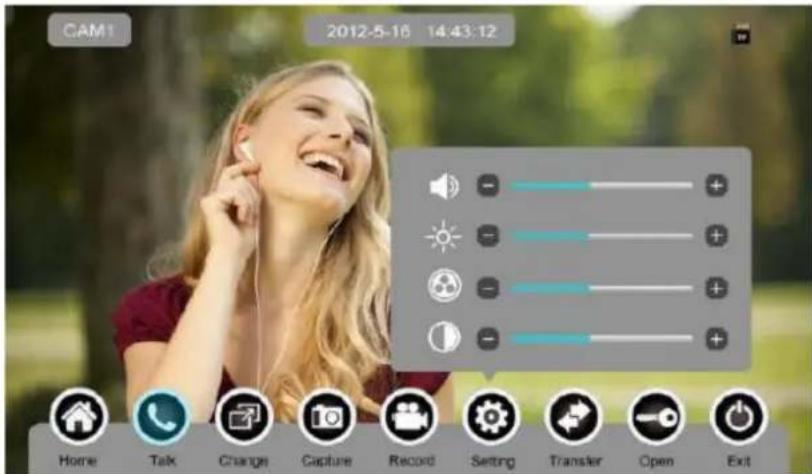
Stiskněte [Transfer] pro přesměrování současného hovoru na další monitor.
Stiskněte [Open] pro otevření dveří.
Stiskněte [Exit] nebo [Home] pro ukončení hovoru.
6.3. Monitorovací funkce
Pokud stisknete některé z následujících ikon na monitoru [Camera1], [Camera2] nebo [CCTV1] až [CCTV4]; systém přejde do monitorovacího módu a bude možné sledovat video z vybraného zdroje.
Poznámka: tlačítko [Transfer] v tomto módu nebude funkční.
6.4. Multimédia
6.4.1. Snímky a videozáznam
Pokud je použita TF paměťová karta, je možné pořizovat videozáznam. Pokud není karta vložena, je možný jen záznam snímku na vnitřní paměť monitoru.
6.4.2. Prohlížení obrazu a videa
Po stisknutí ikony [Image] nebo [Video] na hlavní obrazovce, se dostanete do režimu prohlížení snímků/video. Na stránce je zobrazen náhled na 6 snímků/videoklipů. Bílé ohraničení náhledu snímků/video znamená jeho označení pro přehrávání.
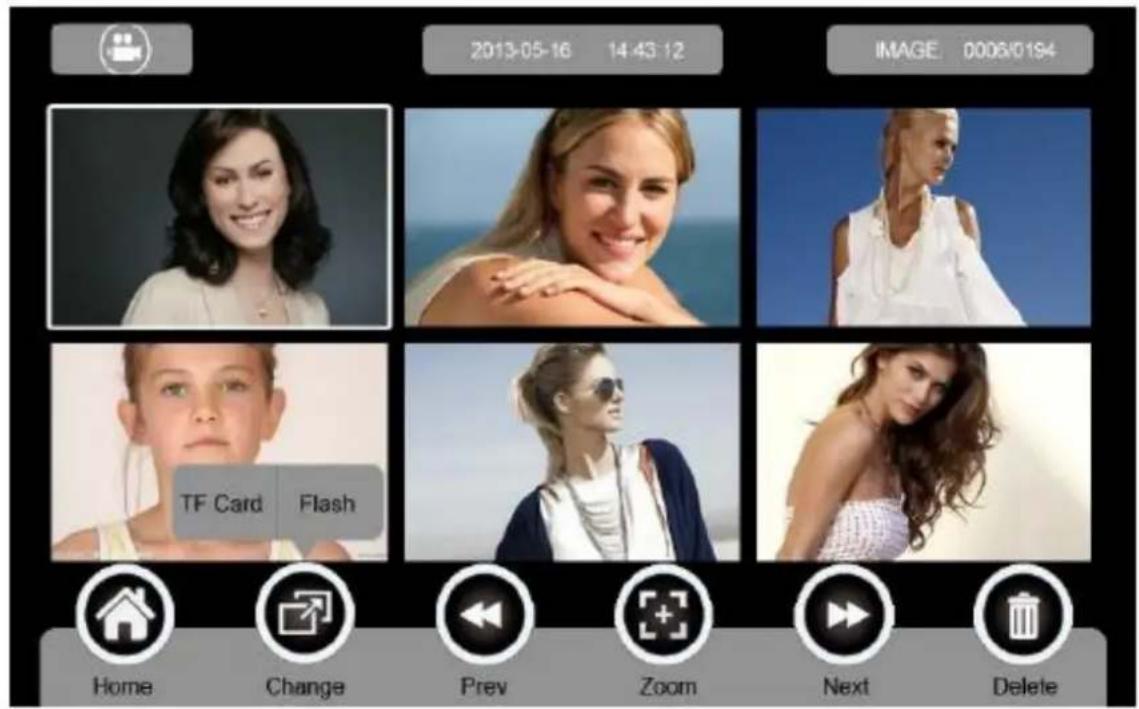
 | Návrat do [Main Screen] |  | Přepnutí mezi kartou a interní pamětí |
 | Předchozí stránka |  | Funkce Zoom |
 | Následující stránka | ||
 | Smazání označeného snímku/videoa | ||
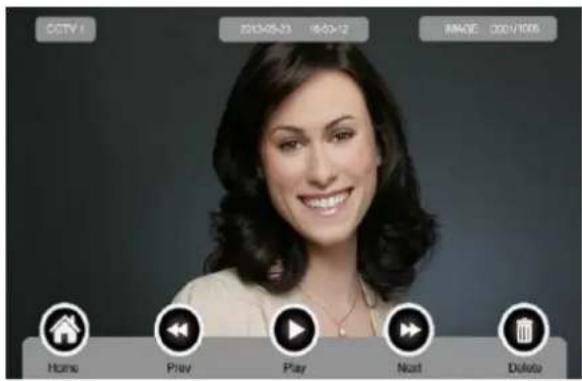
Pro změnu prohlížení videa nebo snímků slouží tlačítko / umístěné v levém horním rohu.
6.4.3. Funkce hlasového záznamu
Nahrání hlasové zprávy
Stiskněte [Voicemail] na hlavní obrazovce pro uložení hlasové zprávy.
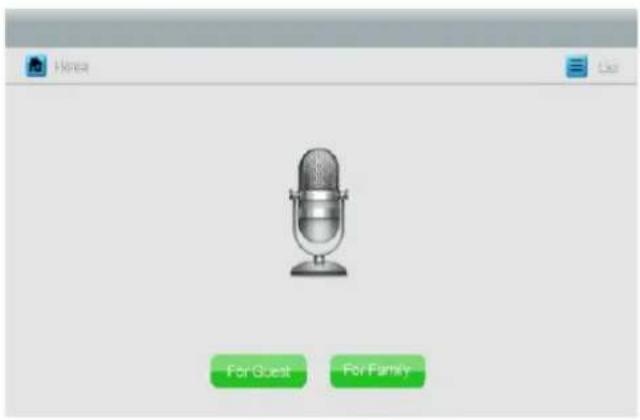
 | Návrat do [Main Screen] |  | [List]: Přehled hlasových záznamů. |
| For Family | Záznam vzkazu pro rodinu. | For Guest | Záznam vzkazu pro návštevy. |
Stiskněte [For Guest]/[For Family], pro vstup do menu pro nahrávání hlasových vzkazů. Monitor podporuje 30 sekund pro každou zprávu.
Kontrola hlasových záznamů
Stiskněte [List] pro přehrávání hlasových vzkazů.
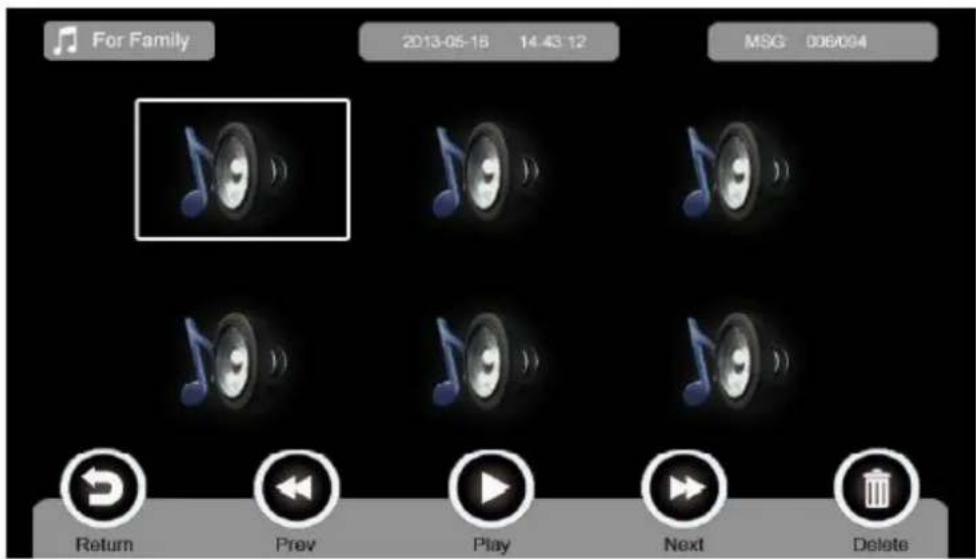
 | Návrat do [Main Screen] |  | Přehrát předchozí záznam |
 | Přehrávání |  | Přehrát následující záznam |
 | Odstranění záznamu | ||


Přepnutí mezi vzkazy pro rodinu/návštěvy.
Poznámka: maximum uložených vzkazů je 32 pro rodinu a 2 pro návštěvy. Pokud je paměť plná, budou staré vzkazy nahrazené těmi novými. Funkce vzkazy je dostupná, pouze pokud je vložená paměťová karta.
6.4.4. Funkce fotorámečku
Po stisknutí [Photo Frame] na hlavní obrazovce, monitor začne přehrávat uložené fotky automaticky.
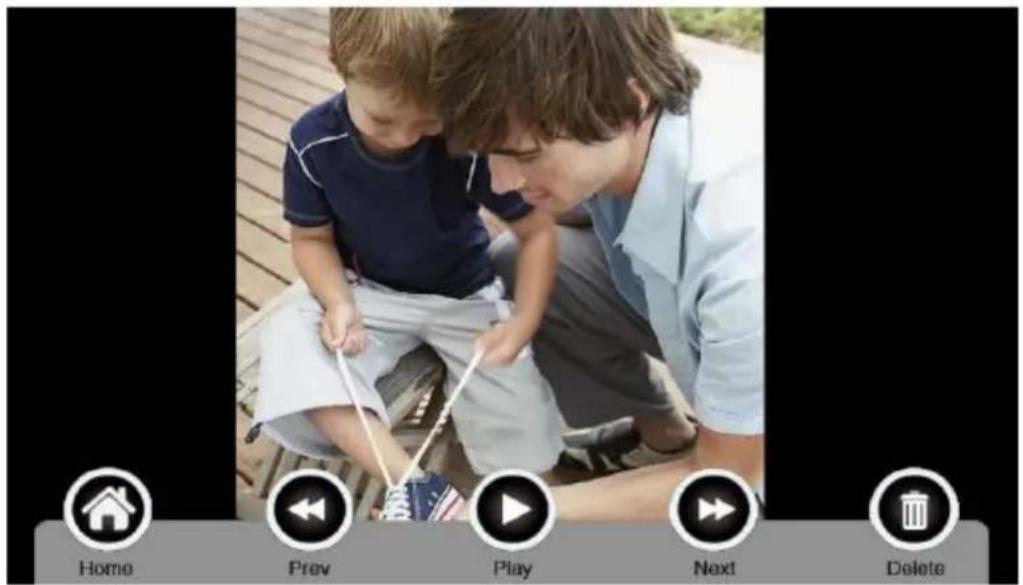
 | Návrat do[Main Screen] | Zobrazit předchozí obrázek | |
 | Spustit prezentaci | Zobrazit následující obrázek | |
 | Odstranění obrázku | ||
Pro nastavení foto rámečku viz kapitola 6.7
Poznámka: Monitor dokáže zobrazit fotografie jen ve specifickém formátu. Postup pro konvertování fotografii naleznete v příloze tohoto manuálu.
6.5. Funkce interkomu
Stisknutím ikony [Intercom] na hlavní obrazovce můžete zvolit monitor, který budete volat. Po stisknutí ikony [Call], budete spojeni s vybraným monitorem.
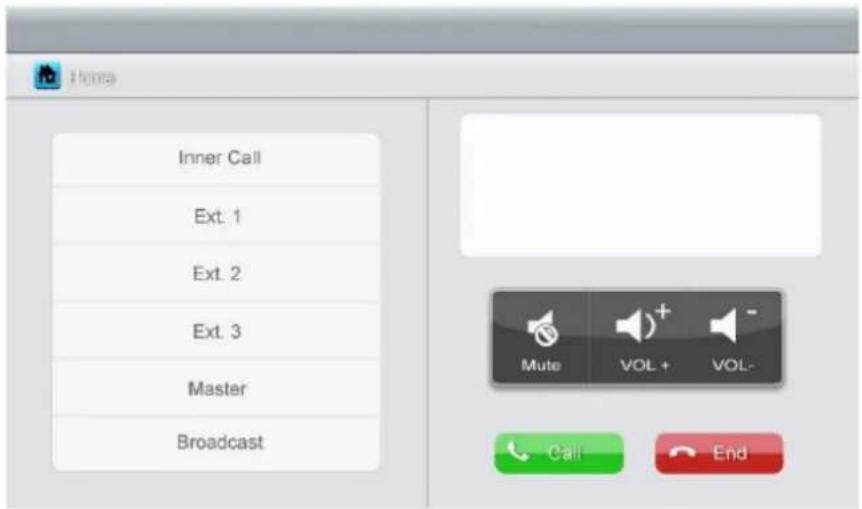
text_image
Inner Call Ext. 1 Ext. 2 Ext. 3 Master BroadcastPopis ikon:
| [Inner Call] | Volat audio telefon |
| [Ext. 1] | Volat přídavný monitor 1 |
| [Ext. 2] | Volat přídavný monitor 2 |
| [Ext. 3] | Volat přídavný monitor 3 |
| [Master] | Volat hlavní monitor |
| [Broadcast] | Volat všechny monitory |


: v menu [Intercom] můžete vypnout/zapnout zvuk [Mute] a nastavovat hlasitost.
Další nastavení funkcí interkom [Setting]- > [Intercom].
6.6 Funkce telefonu
Monitor může podporovat funkce telefonu.
Může uskutečňovat a přijímat hovory.
Můžete přesměrovat hovory s dveřní stanice na telefon/mobilní telefon, nebo kontrolovat dveřní stanic pomocí telefonu.
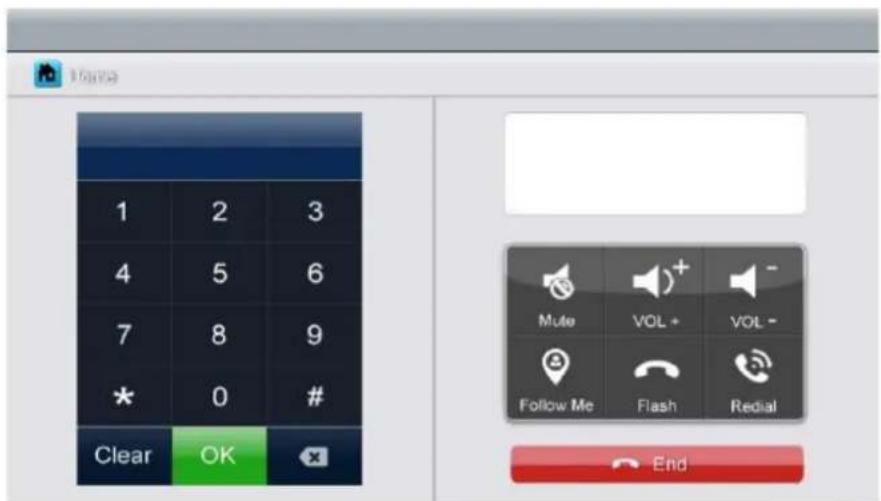
text_image
1 2 3 4 5 6 7 8 9 * 0 # Clear OK End Mute VOL + VOL - Follow Me Flash Redial End➢ Popis ikon:
 | Povolit/zakázat [Mute] zvuk | ||||
 |  | Nastavení hlasitosti | |||
 | Povolit/zakázat unkce přesměrování | ||||
 | [Call Forwarding] Funkce přesměrování je aktivována | ||||
 | Reset telefonu | Redial funkce | |||
6.6.1 Funkce přesměrování hovoru
Pro funkce přesměrování je nezbytné nastavit telefonní číslo. Pro nastavení telefonního čísla složí následující postup:
- Stiskněte [Telephone] na hlavní obrazovce a vstupte do menu pro telefon
- Nastavte telefonní číslo pro přesměrování
$$ ^ {} 1 ^ {} \rightarrow \text { Telefonní číslo } \rightarrow # \rightarrow O K $$
- Zkontrolujte uložené telefonní číslo
$$ ^ {} 2 ^ {} \rightarrow # \rightarrow O K $$
- Nastavení doby vyzvánění před přesměrováním
$$ ^ {} 5 ^ {} \rightarrow D o b a v y z v á n ě n í \rightarrow # \rightarrow O K $$
Poznámka: Doba vyzvánění je v rozmezí 1s až 30s a musí být ve formátu dvou čísel.
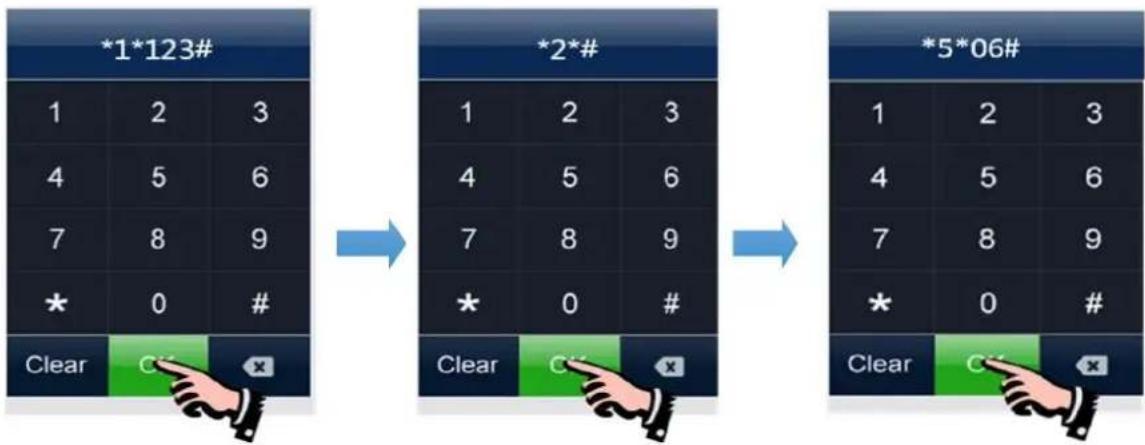
Například:
flowchart
graph LR
    A["*1*123#"] --> B["1 2 3"]
    B --> C["4 5 6"]
    C --> D["7 8 9"]
    D --> E["* 0 #"]
    E --> F["Clear Cancel Button"]

    G["*2*#"] --> H["1 2 3"]
    H --> I["4 5 6"]
    I --> J["7 8 9"]
    J --> K["* 0 #"]
    K --> L["Clear Cancel Button"]

    M["*5*06#"] --> N["1 2 3"]
    N --> O["4 5 6"]
    O --> P["7 8 9"]
    P --> Q["* 0 #"]
    Q --> R["Clear Cancel Button"]
Ad. 1 Nastaveno číslo „123“ pro přesměrování
Ad. 2 Kontrola zadaného telefonního čísla
Ad. 3 Nastavení doby pro přesměrování (zvolen čas „02s“)
6.6.2. Ovládání dveřní stanice pomocí telefonu
Pokud nikdo nepřijme hovor na straně monitoru, bude tento hovor přepojen na nastavený telefon (pokud je tato volba nastavena). V průběhu hovoru pomocí telefonu je možné otevřít el. zámek (dveře) pomocí telefonu těmito znaky: 2 + #.
6.7 Funkce nastavení prístroje
Stiskněte [Setting] na hlavní obrazovce a vstupte do menu pro nastaveni.
➢ Popis ikon:
 | Návrat do [Main Screen] |  | Vstup [Camera] |
 | Vstup [Monitor Record] |  | Vstup [Photo Frame] |
 | Vstup [Voicemail] |  | Vstup [Intercom] |
 | Vstup[General] |  | Vstup [Melody] |
| Reset do továrních nastavení |

Menu pro nastavení kamery [Camera]
![Emos H1132 - Menu pro nastavení kamery [Camera] - 1](/content/2026/05/845027/images/910778cdb9125c66e710d88edfda1326050608b8957e99bc4096865d221acd52.jpg)
text_image
Home Camera Monitor Record Photo Frame VoiceMail Intercom General Melody Factory Reset Motion Detect OFF Default Camera: Motion Detect Camera CAM 1 > Motion Detect Date&Time Range: Start Time 2000-01-01 12:30 > End Time 2000-01-01 12:30 > Door Open Timeout: 1 s >Na této stránce je možné zapnout detekci pohybu [Motion Detect], nastavit jednu kameru jako defaultní pro monitorování, nastavit defaultní kameru pro detekci pohybu, nastavení času pro záznam a času pro odblokování zámku branky.
Pro nastavení defaultní kamery pro detekci pohybu:
CAM1/CAM2/CCTV1/CCTV2/CCTV3/CCTV4
Zvolte jednu kameru a pro návrat do menu stiskněte [Return]
Pro nastavení času detekce pohybu, můžete nastavit čas pro start a čas pro ukončení.
Pro nastavení času pro odblokování dveřního zámku máte tyto možnosti nastavení:
1s/2s/3s/Odblokování po dobu stisku tlačítka
Zvolte jednu možnost a pro návrat do menu stiskněte [Return]
Poznámka: pokud je detekován pohybující se objekt, kamera automaticky zaznamená video o délce 15s. Pokud jsme aktivovali režim monitorování manuálně, detekce pohybu bude po tuto dobu neaktivní.
[Monitor record] základní nastavení
![Emos H1132 - Menu pro nastavení kamery [Camera] - 2](/content/2026/05/845027/images/0633a25a2a7c0deaf47814c782d1bcce58b1e5dc55c6e09a8f2d86d816f00d70.jpg)
Na této stránce je možné provést nastavení:
Zapnout nebo vypnout [Auto Record]. Pokud je [Auto Record] zapnuté, bude monitor automaticky zaznamenávat snímky a video z dveřní stanice při příchozím hovoru.
Nastavit mód pro pořizování snímků nebo videa. Pro nastavení délky záznamu videa máme tyto hodnoty: 15s/30s/60s.
Kopírovat nebo mazat uložené snímky/videozáznamy.
➢ Provádět formátování karty/interní paměti přístroje.
[Photo frame] základní nastavení
![Emos H1132 - [Photo frame] základní nastavení - 1](/content/2026/05/845027/images/d57b1bf1d59e1ea179ce55259ce31199e8b5cab097947fc54b97b849f5c96271.jpg)
Na této stránce je možné provést nastavení:
Zapnout nebo vypnout funkci [As screensaver] – spořič obrazovky.
Nastavit čas pro aktivaci spořiče obrazovky: 10min/20min/30min/60min.
Nastavit mód přehrávání fotek při aktivní funkci fotorámečku:
„ukončit po přehrání všech fotek“ nebo „ukončit manuálně“
[Voice mail] základní nastavení
![Emos H1132 - [Voice mail] základní nastavení - 1](/content/2026/05/845027/images/4942b6cd7c88927534274286b90dee7ece26796c83fa893b9249b325644ea460.jpg)
Na této stránce můžete provést nastavení pro halsové zprávy (vzkazy) pro návštěvníky, které budou přehráty pokud bude nastavený mód [Leaving].
Poznámka: všechny hlasové zprávy se ukládají na TF kartu. Z tohoto důvodů tyto funkce nebudou aktivní, pokud karta nebude vložena v přístroji. Další informace je možné najít v kapitole 6.4.3.
[Intercom] základní nastavení
![Emos H1132 - [Intercom] základní nastavení - 1](/content/2026/05/845027/images/32a43f8e8236ca519b32a6e29fa0d4aeb4e320b55d3cce68ff7f8c40e94ca49f.jpg)
Na této stránce je možné provést nastavení:
Povolit příjem volání z jiného monitoru (funkce interkomu) -[Intercom Receive Enable].
Nastavit adresu pro funkce interkomu. Hlavní monitor by měl být v nastavení „Master“ a podřízené monitory by měly být nastavené jako „Ext.1, Ext.2, Ext.3“
[General] základní nastavení přístroje
![Emos H1132 - [Intercom] základní nastavení - 2](/content/2026/05/845027/images/cf2233f94fe3b9d71ef73852b21ddd336410580cc34c05d8105c2c8afafa979a.jpg)
Na této stránce se provádí nastavení data a času, jazyk přístroje (dostupná Angličtina a Ruština) a režim pro CCTV kamery. Základní mód v defaultním nastavení je CCTV mód 1.
Poznámka: CCTV mód je pro všechny připojené monitory stejný. Pokud je změněn mód na hlavním monitoru [Master Monitor] bude změna na ostatních monitor provedena automaticky.
[Melody] základní nastavení
![Emos H1132 - [Melody] základní nastavení - 1](/content/2026/05/845027/images/4802ab30af868e2351451021325cdb8af5bf61d74494776667bea56cfbf28584.jpg)
text_image
Home Camera Monitor Record Photo Frame Voleamall Intercom General Melody Factory Reset Touch-Tone OFF Ring Melody: CAM 1 Melody 4 > CAM 2 Melody 1 > Intercom Melody 1 > Ring Timeout: 10 s 20 s 30 sNa této stránce je možné provést nastavení:
Zapnout/vypnout zvuk při dotyku [Touch-Tone].
Zvolit si vyzváněcí melodii pro různé vstupy. Na výběr je 16 melodií.
Nastavit si dobu pro vyzvánění 10s/20s/30s.
V menu [Factory Reset] bude přístroj uveden do továrního nastavení s výjimkou data, času a adres pro interkom.
7. Dveřní kamerová jednotka
7.1. Přední a zadní panel
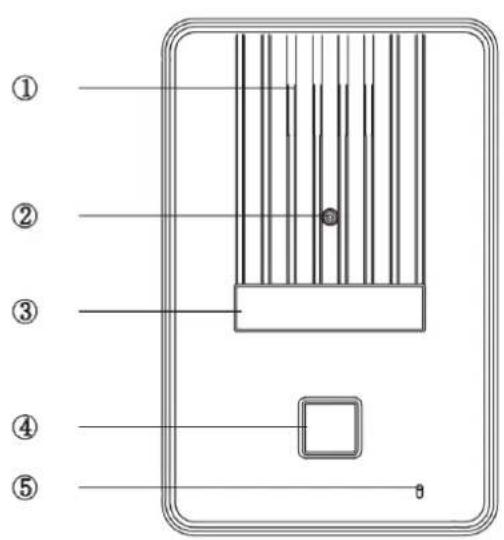
| NO. | Part Name | Description |
| 1 | Speaker | Reproduktor |
| 2 | Camera | "Pinhole" kamera |
| 3 | LED | IR LED pro noční přísvit |
| 4 | Call button | Tlačítko |
| 5 | MIC | Mikrofon |
| 6 | Label | Nálepka s popisem zapojení |
| 7 | MIC volume adjust | Nastavení hlasitosti mikrofonu |
| 8 | Anti-theft Button | V případě poškození dveřní jednotky (utržení ze stěny), dojde k uvolnění tlačítka a dveřní stanice odešle informaci o této události |
| 9 | Speaker volume adjust | Nastavení hlasitosti reproduktoru |
| 10 | Cable connector | Propojovací konektor |
8. Vlastnosti a funkce
8.1. Základní vlastnosti
„Pinhole“ barevná kamera
Povrchová montáž
Anti-vandal provedení
Anti-theft spínač
Vodě odolné a prachotěsné provedení
8.2. Základní funkce
Přenos videosignálu od jednotky do monitoru
Otvírání dveřního zámku
Nastavitelná hlasitost vyzvánění a hovoru
IR LED pro noční přísvit
Podpora 12V DC elektrických zámků
9. Obsah balení
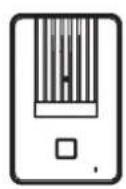
Dveřní stanice
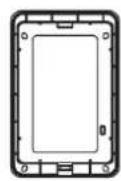
Montážní rámeček
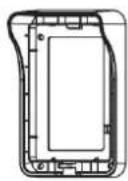
Ochraná stříška

Uživatelský manuál

Montážní šroubky
M4 x 35

Hmoždinka plastová průměr 8 x 35

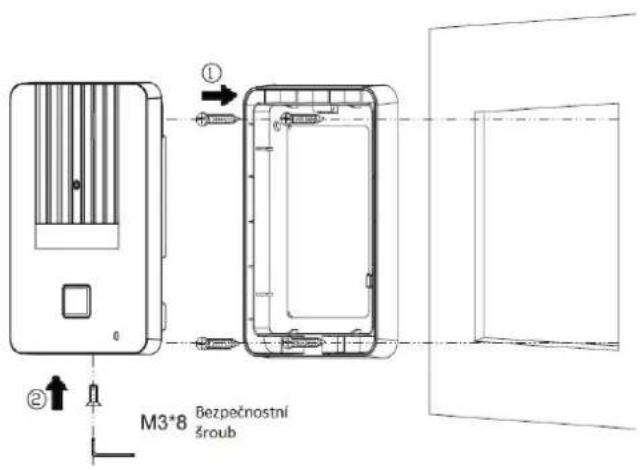
M3 x 8
Bezpečnostní šroub
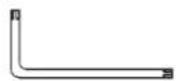
Klič pro bezpečnostní šroub
10. Instalace
text_image
M3*8 Bezpečnostní šroub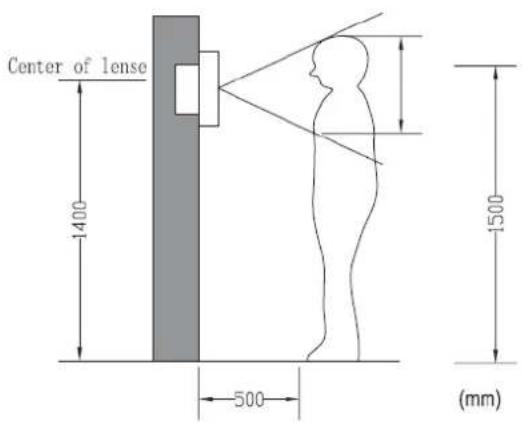
Příloha I: Konvertování obrázku/fotky pro foto rámeček
Použití funkce foto rámečku vyžaduje speciální formát použité fotky/obrázku. Pomocí námi dodávaného programu si můžete provést konverzi požadovaných obrázků do videomonitoru.
Program je k dispozici na našich webových stránkách: www.monitorovaci-technika.cz
- Po spuštění programu uvidíte následující rozhraní.
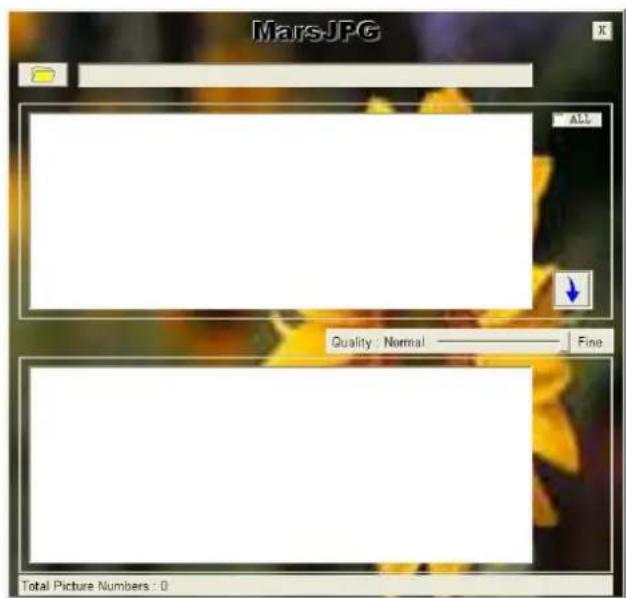
text_image
Mars-JPG ALL Quality : Normal — Fine Total Picture Numbers : 0- Klikněte na ikonu v levém horním rohu pro import obrázků z vybraného adresáře.
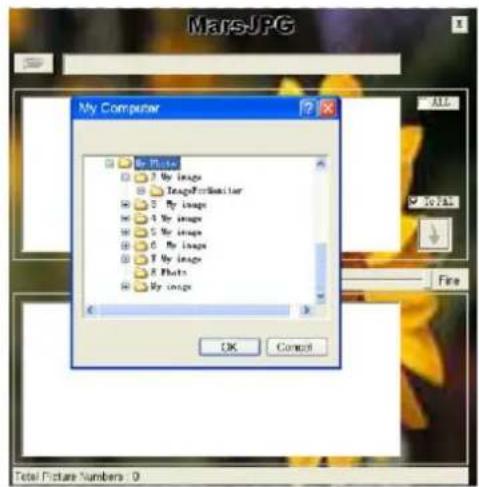
- Proved'te volbu obrázků, které bude chtít převést. Podporované jsou formáty BMP, JPG, GIF.
- Klikněte na ikonu ↓ pro provedení konverze obrázků.
- Změňte název adresáře na „PHOTO“ a nakopírujte tento adresář na paměťovou kartu a po té kartu vložte do monitoru. Následně lze využívat funkci foto rámečku.
Technická specifikace:
Monitor
| Category | Specification |
| Input power | AC: 100V ~ 240V, 50Hz/60HzDC: 14.5V/1A |
| Max. power Consumption | Max:12W, standby: 5W |
| TFT LCD | 10.1 palců TFT LCD |
| LCD resolution | 1024(RGB) x 600 |
| Connection with camera | 4 vodičové propojení s dveřní jednotkou |
| Connection with CCTV | 2 vodičové propojení s CCTV |
| Connection with extension monitor | Podpora až tří přídavných monitorů |
| Connection with audio phone | 4 vodičové propojení s audio jednotkou |
| Connection with video out | 2 vodičové propojení s PSTN sití (telefonem) |
| Memory capacity | TF/mikro SD karta s maximální kapacitou 8GB |
| Dimensions (mm) | 274 (W) x 170 (H) x 28.5 (D) |
Dveřní jednotka
| Category | Specification | ||
| Wiring (Monitor/Electronic lock) | 4 vodiče / 2 vodiče | ||
| Communication | Obousměrná komunikace | ||
| Lighting | IR LED | ||
| Operation temperature | -10 ~ 45 °C | ||
| Weight (g) | Včetně montážního rámečku | 580g | |
| Včetně stříšky | 610g | ||
| Dimensions (mm) | Včetně montážního rámečku | 172(H) x 112(W) x33(D) | |
| Včetně stříšky | 177(H) x 117(W) x 50(D) | ||
| TIV Cable Diameter (mm) | 0.45 | 0.75 | 1 |
| Transmission distance (m) | 60 | 100 | 120 |