
DLA1121 - Pouzdro MP3/MP4 PHILIPS - Bezplatný návod k obsluze
Najděte návod k zařízení zdarma DLA1121 PHILIPS ve formátu PDF.


Dotazy uživatelů ohledně DLA1121 PHILIPS
0 otázka o tomto zařízení. Odpovězte na ty, které znáte, nebo položte vlastní.
Položte novou otázku o tomto zařízení
Stáhněte si návod pro váš Pouzdro MP3/MP4 ve formátu PDF zdarma! Najděte svůj návod DLA1121 - PHILIPS a vezměte svůj elektronický přístroj zpět do rukou. Na této stránce jsou zveřejněny všechny dokumenty potřebné k používání vašeho zařízení. DLA1121 značky PHILIPS.
NÁVOD K OBSLUZE DLA1121 PHILIPS
Digitální audio a video přehrávač
Potřebujete pomoc?
Navštivte webové stránky
www.philips.com/welcome
na kterých je k dispozici kompletní nabídka podpůrných materiálů, například návod k použití, výukový program ve formátu Flash, nejnovější aktualizace softwaru a odpovědi na časté dotazy.
Obsah
1 Důležité bezpečnostní informace 4
2 Váš nový přehrávač 8
2.1 Co je v krabičce 8
2.2 Přihlášení produktu 8
3 Začínáme 9
3.1 Přehled ovladačů a připojení 9
3.2 Hlavní nabídka 10
3.3 Instalace 10
3.4 Připojení a nabíjení 11
3.4.1 Použijte přiložený USB kabel 11
3.4.2 Indikace nabití baterie 12
3.5 Přenos hudby a obrázků 12
3.6 Přenos videa 13
3.7 Zábava 14
3.7.1 Zapnutí a vypnutí 14
3.7.2 Pohyb nabídkou 14
3.7.3 Zámek tlačítek 14
4 Organizujte a přenášejte hudbu a obrázky s pomocí Windows Media Player 11
4.1 O aplikaci Windows Media Player 11 15
4.1.2 Instalace Windows Media Player 11 17
4.1.3 Návrat k předchozí verzi Windows Media Player 20
4.1.4 Více o návratu k předchozí verzi Windows Media Player 21
4.2 Přenos hudby a obrázků 21
4.2.1 Přidávání hudby a fotografií do knihovny Windows Media Player 22
4.2.2 Přepnutí mezi knihovnou hudby a obrázků ve Windows Media Player a vaším přehrávačem
4.2.3 Přetažení písní z CD 24
4.2.4 Nákup hudby on-line 26
4.3 Synchronizace obsahu Windows Media s přehrávačem 27
4.3.1 Nastavení přehrávače 27
4.3.2 Přepnutí mezi automatickou a manuální synchronizací 28
4.3.3 Volba a priority automatické synchronizace 28
4.3.4 Výběr souborů a seznamů stop pro manuální synchronizaci 29
4.3.5 Přeskupení položek manuální synchronizace na přehrávači 31
4.3.6 Kopírování souborů z přehrávače na počítač 32
4.4 Správa seznamu stop Windows Media Player 32
4.4.1 Vytvoření obvyklého seznamu stop 32
4.4.2 Vytvoření Automatického seznamu stop 33
4.4.3 Úprava seznamu stop 34
4.4.4 Přenos seznamů stop do přehrávače 36
Obsah
4.5 Správa souborů a seznamů stop v aplikaci Windows Media Player 36
4.5.1 Vyhledávání hudby nebo obrázků přes Windows Media Player 36 4.5.2 Mazání souborů a seznamů stop z knihovny Windows Media Player 36 4.5.3 Mazání souborů a seznamů stop z přehrávače 36 4.5.4 Přidávání nebo změna umění alba 37 4.5.5 Úpravy informací o písních pomocí Windows Media Player 38 4.5.6 Formátování přehrávače pomocí Windows Media Player 39
5 Podrobné pokyny pro ovládání 40
5.1 Hudební režim 40
5.1.1 Ovládací prvky 40 5.1.2 Vyhledání hudby 41 5.1.3 Režim přehrávání 42
5.2 Ekvalizér (nastavení zvuku) 42
5.3 Hrací seznam na cestu 43
5.3.1 Přidávání písní do hracího seznamu na cesty 43 5.3.2 Přehrávání Hrací seznam na cestu 43 5.3.3 Přidávání seznamů na cestu 43 5.3.4 Vymazání hracího seznamu na cesty 43
5.4 Další seznamy stop 44
5.4.1 Odstranění seznamu stop z přehrávače 44 5.4.2 Nyní přehrávám / poslední přehrané 44
5.5 Video 45
5.5.1 Vyhledání videa 45 5.5.2 Ovladače 46 5.5.3 Obnovit přehrávání 46
5.6 Obrázky 47
5.6.1 Přenášejte obrázky z počítače na přehrávač 47 5.6.2 Přenášejte obrázky z přehrávače na počítač 47 5.6.3 Vyhledání fotografií na vašem přehrávači 48
5.7 Mazání média 48
5.8 Záznamy 49
5.8.1 Přehrávání nahrávek 49 5.8.2 Smazání nahrávky 50 5.8.3 Převádění nahrávek do počítače 50
5.9 Rádio 50
5.9.1 Zvolte svou oblast FM 50 5.9.2 Automatické ladění 51 5.9.3 Přehrávání nastavené rozhlasové stanice 51
5.10 Nastavení 52
5.11 Použití přehrávače k ukládání a přenosu datových souborů
53
Obsah
6 Aktualizace přehrávače 54 6.1 Ručně ověřte, zda je váš firmware aktuální 54 7 Často kladené otázky 55 8 Technická data 58 9 Slovník 60
1 Důležité bezpečnostní informace
Obecná údržba
Poškození a závadám výrobku lze předejít:
- Nevystavujte vysokým teplotám u topného zařízení nebo na přímém slunci.
- Chraňte přehrávač před pádem a nenechte na něj spadnout jiné předměty.
- Přehrávač nesmíte ponořit do vody. Zabraňte vniknutí vody do zdířky pro konektor sluchátek nebo do přihrádky baterie. Jinak hrozí vážné poškození zařízení.
- Nepoužívejte čisticí prostředky s obsahem alkoholu, čpavku, benzenu nebo abrazivní prostředky, protože by mohlo dojít k poškození přehrávače.
- Použití mobilních telefonů v blízkosti zařízení může způsobit rušení.
- Zálohujte soubory. Uchovávejte originální soubory stažené do zařízení. Společnost Philips není odpovědná za ztrátu dat v případě, že se výrobek poškodí a nelze z něj data načíst.
- Spravujte (přenášejte, odstraňujte apod.) hudební soubory pouze pomocí dodaného hudebního softwaru. Vyhnete se tak problémům!
Provozní a skladovací teploty
- Přehrávač používejte v místech, kde je teplota vždy mezi 0 a 35°C (32 až 95°F).
- Přehrávač uchovávejte v místech, kde je teplota vždy mezi -20 a 45°C (-4 až 113°F).
- Životnost baterií se může při nízkých teplotách zkrátit.
Náhradní díly / příslušenství
Navštivte www.philips.com/support nebo kontaktujte naši linku pomoci zákazníkům (telefonní číslo najdete na první stránce této příručky) pro objednání náhradních dílů/příslušenství.
Bezpečný poslech
Poslouchejte na střední hlasitost.
- Při používání sluchátek na vysokou hlasitost může dojít k poškození sluchu. Tento výrobek může vydávat zvuky v řádech decibelů, které mohou poškodit sluch u normálních osob, a to i při vystavení do 1 minuty. Vyšší řády decibelů jsou nabízeny pro ty, kteří již prošli určitou ztrátou sluchu.
- Zvuky mohou mást. Během doby se váš sluch přizpůsobí "pohodlné hladině" i vyšších hlasitostí. Po delším poslechu tedy to, co zní "normálně", může být hlasité a škodlivé pro váš sluch. Jako ochrana proti tomu nastavte hlasitost na bezpečnou úroveň, než si na ni váš sluch přivykne, a nechte ji tam.
Ustavení bezpečné hlasitosti:
- Nastavte ovladač hlasitosti na nízkou úroveň.
- Pomalu zvyšujte hlasitost, dokud neuslyšíte pohodlně a jasně bez deformací.
Poslouchejte rozumně dlouhou dobu:
- Prodlužované vystavení hluku i na normálně "bezpečných" úrovních může způsobit ztrátu sluchu.
- Používejte toto zařízení rozumně a dodržujte příslušné přestávky.
Dávejte pozor a dodržujte následující pokyny při používání sluchátek.
- Poslouchejte rozumnou hlasitost rozumně dlouho.
- Dávejte pozor, abyste nenastavovali hlasitost po přivyknutí sluchu.
- Nezvyšujte hlasitost tak vysoko, abyste neslyšeli, co se děje kolem vás.
- Doporučujeme postupovat opatrně nebo dočasně přerušit používání v případě nebezpečných situací.
- Nepoužívejte sluchátka při řízení motorových vozidel, cyklistice, skateboardingu, atd.; může dojít k dopravní nehodě a v mnoha oblastech je toto počínání protiprávní.
Důležité (pro modely s přibalenými sluchátky):
Důležité: Společnost Philips zaručuje soulad maximálního zvukového výkonu svých audio přehrávačů stanoveného příslušnými regulačními úřady jen v případě použití s originálním modelem dodaných sluchátek. Pokud je třeba sluchátka vyměnit, doporučujeme Vám obrátit se na prodejce a objednat model totožný s originálními sluchátky dodanými společností Philips.
Všechny značky a názvy produktů jsou ochranné známky příslušných společností a organizací.
Neautorizované kopírování jakýchkoli nahrávek stažených z Internetu nebo vytvořených ze zvukových disků CD představuje porušení autorských práv a mezinárodních dohod.
Vytváření neautorizovaných kopií materiálů chráněných proti kopírování včetně počítačových programů, nahrávek vysílání a zvukových nahrávek může představovat porušení autorských práv a trestný čin. Toto zařízení nesmíte k takovým účelům používat.
Tento výrobek je chráněn určitými právy na ochranu duševního vlastnictví společnosti Microsoft Corporation. Používání nebo distribuce této technologie mimo tento výrobek je zakázána bez svolení společnosti Microsoft nebo její autorizované pobočky.
Dodavatelé obsahu používají technologii digitální správy práv pro aplikaci Windows Media, obsaženou v tomto zařízení ("WM-DRM"), aby byla ochráněna integrita obsahu ("zabezpečený obsah") a aby jejich duševní vlastnictví, včetně autorských práv, nebylo zcizeno. Toto zařízení používá pro přehrávání zabezpečeného obsahu software WM-DRM ("WM-DRM Software"). Pokud dojde k narušení bezpečnosti softwaru WM-DRM v tomto zařízení, může společnost Microsoft zrušit (sama nebo na základě žádosti vlastníků zabezpečeného obsahu ("vlastníci zabezpečeného obsahu")) práva softwaru WM-DRM k přístupu k novým licencím pro kopírování, zobrazování nebo přehrávání zabezpečeného obsahu. Zrušením práv k softwaru WM-DRM může vašemu zařízení zabránit v přenosu, ukládání, kopírování, zobrazování nebo přehrávání zabezpečeného obsahu, který jste dříve na zařízení uložili. Zrušení práv k softwaru WM-DRM nemění schopnost softwaru WM-DRM přehrávat nechráněný obsah. Seznam zrušených práv k softwaru WM-DRM je odeslán na vaše zařízení, kdykoliv si stáhnete licenci pro zabezpečený obsah z internetu nebo počítače. Společnost Microsoft může, v souladu s touto licencí, také ukládat na vaše zařízení seznamy zrušených práv k softwaru WM-DRM jménem vlastníků zabezpečeného obsahu, které mohou zakázat vašemu zařízení kopírování, zobrazování nebo přehrávání zabezpečeného obsahu.
Pokud dojde ke zrušení práv k softwaru WM-DRM, společnost Philips se pokusí provést dostupné aktualizace softwaru, aby došlo k obnovení některých nebo všech funkcí zařízení, tedy přenášení, ukládání, přístupu, kopírování, zobrazování nebo přehrávání zabezpečeného obsahu. Dostupnost těchto aktualizací nezávisí pouze na vůli společnosti Philips. Společnost Philips nezaručuje, že po zrušení práv k softwaru WM-DRM budou tyto aktualizace softwaru k dispozici. Pokud tyto aktualizace k dispozici nebudou, vaše zařízení nebude schopné přenášet, ukládat, kopírovat, zobrazovat nebo přehrávat zabezpečený obsah - a to ani zabezpečený obsah, který je již na zařízení uložen.
Navíc, i když tyto aktualizace k dispozici budou, nemusí obnovit schopnost zařízení přenášet, ukládat, kopírovat, zobrazovat nebo přehrávat zabezpečený obsah, který byl dříve na zařízení uložen. V některých případech bude možné přenášet obsah z počítače. V ostatních případech bude nutné znovu zakoupit již dříve získaný zabezpečený obsah.
Shrnutí - Společnost Microsoft, vlastníci zabezpečeného obsahu a distributoři zabezpečeného obsahu vám mohou zcela zamezit nebo omezit přístup k zabezpečenému obsahu. Mohou také zabránit vašemu zařízení v přenášení, ukládání, kopírování, zobrazování nebo přehrávání zabezpečeného obsahu i poté, co byl získán a zaplacen. Pro odepření, pozastavení nebo jiné omezení přístupu k zabezpečenému obsahu nebo pro zabránění vašemu zařízení v přenášení, ukládání, přístupu, kopírování, zobrazování nebo přehrávání zabezpečeného obsahu není nutný váš souhlas nebo souhlas či svolení společnosti Philips. Společnost Philips nezaručuje, že budete moci přenášet, ukládat, kopírovat, zobrazovat, přehrávat nebo mít přístup k zabezpečenému obsahu.
Windows Media a logo Windows jsou obchodní známky nebo registrované obchodní známky společnosti Microsoft Corporation ve Spojených státech anebo dalších zemích.
Protokolování dat
Cílem společnosti Philips je zvyšovat kvalitu tohoto výrobku tak, aby přinášel uživateli kvalitnější zábavu. Pro identifikaci profilu používání toto zařízení protokoluje některé informace a data do energeticky nezávislé paměti. Tato data se používají k identifikaci a rozpoznávání veškerých závad nebo problémů, se kterými se při používání zařízení můžete setkat. Ukládají se například data o trvání přehrávání v režimu hudby, trvání přehrávání v režimu rádia, počet případů vybití baterie atd. Uložená data neobsahují informace o používaném obsahu nebo médiích nebo o zdroji stahování. Data uložená v zařízení lze načíst JEN v případě, že uživatel zařízení vrátí do servisního centra Philips a JEN s cílem zjednodušit zjišťování a prevenci chyb. Uložená data budou zpřístupněna uživateli na jeho první žádost.
Tento výrobek je navržen a vyroben z vysoce kvalitních materiálů a komponent, které je možné recyklovat a opětovně použít.
Pokud je výrobek označen tímto symbolem přeškrtnutého kontejneru, znamená to, že výrobek podléhá směrnici EU 2002/96/EC.
Informujte se o místním systému sběru tříděného odpadu pro elektrické a elektronické výrobky.
Jednejte v souladu s místními předpisy a nelikvidujte staré produkty v rámci běžného domovního odpadu. Řádnou likvidací starého produktu napomůžete zabránit možným negativním dopadům na životní prostředí a lidské zdraví.
Úpravy
Úpravy neschválené výrobcem mohou ukončit oprávnění uživatele k provozování tohoto zařízení.
Upozornění pro Evropskou unii
Tento výrobek splňuje vyhlášku Evropské unie o rádiovém rušení.
2 Váš nový přehrávač
S tímto nově zakoupeným přehrávačem můžete:
- Přehrávat video
- Přehrávat MP3 a WMA soubory
- Grafika alba
- Prohlížeč snímků
- Poslouchat FM rádio • Nahrávat hlas • Vestavěné reproduktory
2.1 Co je v krabičce
S vaším přehrávačem se dodává následující příslušenství:
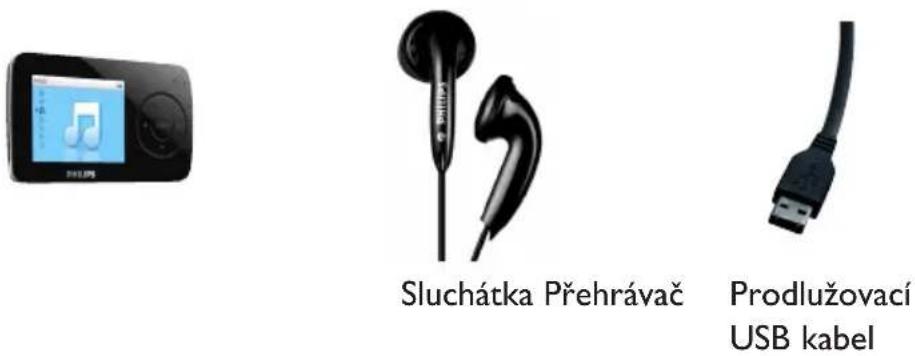
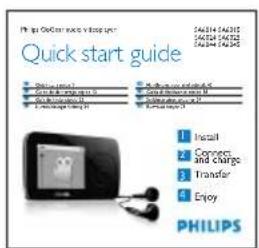
Návod na rychlé spuštění
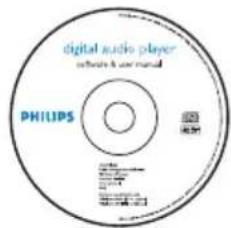
CD-ROM, který obsahuje Windows Media Player 11, Philips Device Manager, MediaConverter for Philips, Příručku pro uživatele a Časté otázky
2.2 Přihlášení produktu
Důrazně vám doporučujeme přihlásit váš produkt, abyste získali přístup k bezplatným aktualizacím. Produkt přihlásíte na stránce www.philips.com/welcome, abychom vás mohli informovat, jakmile budou dostupné nové aktualizace.
3 Začínáme
3.1 Přehled ovladačů a připojení
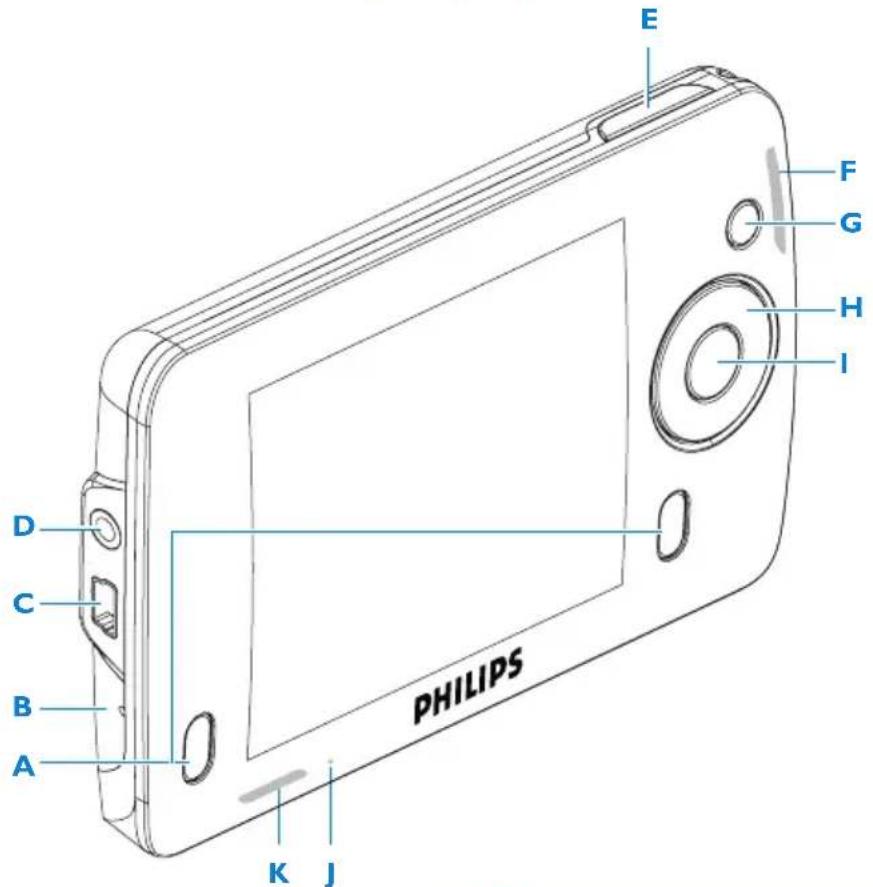
| AReproduktor Aktivní, nejsou-li připojena sluchátka | |
| BMikrofon Pro hlasový záznam | |
| CUSB konektor | |
| D | Konektor sluchátek |
| E- Vol + Ovládání hlasitosti | |
| FMENU Stiskem otevřete nabídku / Návrat na předchozí nabídku | |
| GPLAYLIST Stiskněte pro přidání písně do Hracího seznamu na cesty | |
| H | Krátce stiskněte pro přehrávání/pozastavení písní / videa, dlouze stiskněte pro zapnutí / vypnutí |
| 1 | ◀ | Zpět o jednu úroveň v nabídce nebo ukončení funkceBěhem přehrávání písní/záznamu stiskněte pro přechod na předchozí písně/záznam, nebo stiskněte a přidržte pro převinutí |
| ▶ | Dopředu o jednu úroveň v nabídce nebo výběr funkceBěhem přehrávání písní/záznamu stiskněte pro přechod na další písně/záznam, nebo stiskněte a přidržte pro převinutí dopředu | |
| ▲ | Posun v seznamu nahoru | |
| ▼ | Posun v seznamu dolů | |
| JReset | ||
| Kslider Zablokuje všechna tlačítka kromě hlasitosti | ||
3.2 Hlavní nabídka
Nabídka Pro
Video (Video) – přehraje vaše video. Picture (Obraz) – zobrazení obrázků. Music (Hudba) – přehrává stopy digitální hudby. Radio (Rádio) – poslech FM rádia. Recording (Nahrávky) – vytvoření nebo poslech záznamů. Settings (Nastavení) – úprava nastavení přehrávače. Now Playing (Nyní přehrávám) – přechod na obrazovku přehrávání. Last played (Poslední přehrané) – obnovit přehrávání.
3.3 Instalace
Důležité: Pro přenos hudby a videa je nutné nainstalovat software na přiloženém CD.
Systémové požadavky:
• Windows XP (SP2 nebo vyšší) • Procesor Pentium III 800MHz nebo vyšší • 256MB RAM • 200MB volného místa na pevném disku • Připojení k internetu (doporučeno) • Microsoft Internet Explorer 6.0 nebo novější • CD-ROM mechanika • USB port
Důležité: Pro instalaci a používání tohoto programu potřebujete Windows XP Service Pack 2.
Pokud jej na svém PC nemáte, budete vyzváni k instalaci tohoto Service Packu. Nainstalujte jej, dokončete zbytek instalace programů, a až poté připojte zařízení.
Je to nezbytné pro to, aby se zajistilo řádné fungování přehrávače po připojení k PC.
1. Založte přiložené CD do CD-ROM mechaniky vašeho PC. 2. Postupujte podle pokynů na displeji pro dokončení instalace Windows Media Player, MediaConverter for Philips a Philips Device Manager. 3. Pokud se instalační program nespustí automaticky, prohledejte obsah CD pomocí Windows Explorer a spusťte program dvojím klepnutím na soubor s koncovkou .exe.
Ztratili jste CD? Nezoufejte, obsah CD si můžete stáhnout ze stránky www.philips.com/support.
3.4 Připojení a nabíjení
Váš přehrávač se bude nabíjet při připojení k PC.
3.4.1 Použijte přiložený USB kabel
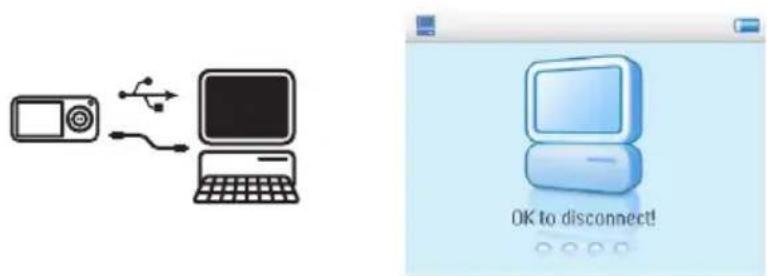
Připojte dodávaný USB kabel do PC pro nabíjení a přenos dat. Je však nutné zapnout vaše PC a mít schopnost napájet další stroje, aby nabíjení mohlo proběhnout.

Poznámka
Před prvním použitím nechte přehrávač nabíjet alespoň 5 hodin.
Baterie* se zcela nabije (100%) za 4 hodiny.
Přehrávač je plně nabitý, když se animace nabíjení zastaví a ☐ zobrazí se.
Plně nabitý přehrávač umožní až 20 hodin* přehrávání hudby nebo 5* hodiny přehrávání videa.
* Nabíjecí baterie mají omezený počet nabíjecích cyklů. Časem je bude nutné vyměnit. Životnost baterií a počet nabíjecích cyklů závisí na používání a nastavení.
3.4.2 Indikace nabití baterie
Přibližné úrovně nabití baterie jsou indikovány následovně:
Baterie je zcela nabitá Baterie je nabitá ze dvou třetin Baterie je nabitá z poloviny Baterie je téměř vybitá Baterie je zcela vybitá
Poznámka Když jsou baterie téměř vybité, začne blikat zobrazení nízkého nabití baterie váš přehrávač se pak vypne za necelých 60 sekund. Přehrávač uloží všechna nastavení a nedokončené záznamy, než se vypne.
3.5 Přenos hudby a obrázků
Pomocí aplikace Windows Media Player můžete přenášet na přehrávač hudbu a obrázky. Viz Organizujte a přenášejte hudbu a obrázky s pomocí Windows Media Player 11 v této příručce.
3.6 Přenos videa
Důležité MediaConverter pro Philips nelze použít na přenos videa z on-line obchodů/služeb (tj. zakoupené, pronajaté nebo podobné video s ochranou DRM). Za tímto účelem musíte použít Windows Media Player 11 (nebo software poskytnutý poskytovatelem on-line služby).

MediaConverter for Philips použijte ke konverzi video souborů na správnou velikost obrazovky přenos videa z počítače na přehrávač. Tato aplikace převede vaše video soubory na správný formát a rozlišení před jejich přenosem na přehrávač tak, aby se zajistilo jejich přehrávání na přehrávači bez jakýchkoli problémů.
1 Připojte přehrávač k PC pomocí přiloženého USB kabelu. 2 Spusťte MediaConverter for Philips klepnutím na tuto ikonu na ploše.
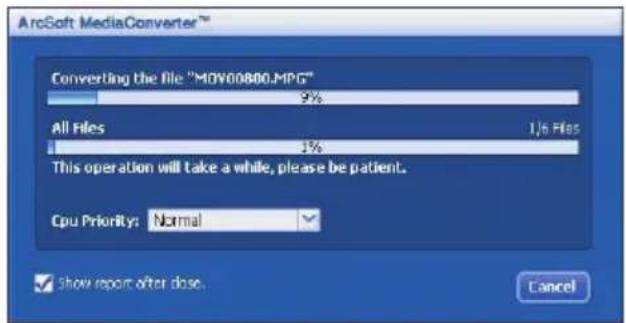
Poznámka: Konverze a přenos video souborů je obvykle dlouhý proces závislý na konfiguraci vašeho PC. Buďte při tomto procesu trpěliví.
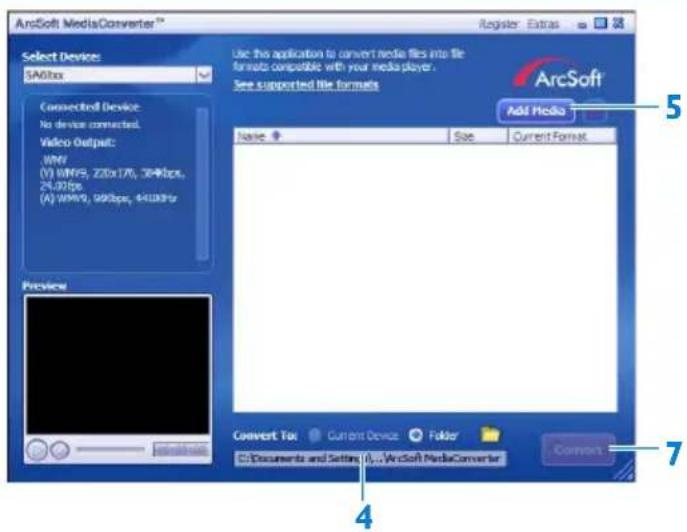
3 V možnosti Convert to: (Převést na) na spodní straně obrazovky zvolte Current Device (Aktuální zařízení), obsah se uloží přímo do připojeného přehrávače. 4 Stiskněte tlačítko Add Media (Přidat média) pro výběr vašich video souborů. 5 Stiskněte OPEN (OTEVRÍT), jakmile najdete video soubory na PC, které chcete přenést do přehrávače. Můžete přidávat i další video soubory.
NEBO
Zvolte soubory v aplikaci Windows Explorer a pak je přetáhněte do obrazovky
MediaConverter for Philips.
6 Stiskněte Convert (Převést).
Poznámka: Podle potřeby se soubory nejprve konvertují do formátu, který lze přehrát v přehrávači.
Všechny konvertované soubory se přenesou do přehrávače.
3..7.1 Zapnutí a vypnutí
Pro zapnutí stiskněte ▶II, dokud se neobjeví uvítací obrazovka Philips.
Pro vypnutí stiskněte a přidržte ▶II, dokud se na obrazovce nic nezobrazuje.

Tip: Váš přehrávač se automaticky vypne, pokud po dobu 3 minut nestisknete žádný adač a nepřehrává se žádná hudba ani video.
3.7.2 Pohyb nabídkou
Váš přehrávač používá intuitivní systém pohybu nabídkou, který vás provede různými nastaveními a funkcemi.
Pro Udělejte toto
| Návrat na předchozí nabídku | Stiskněte ▶ nebo MENU |
| Návrat do hlavní nabídky Stiskněte a přidržte MENU | |
| Procházení nabídek | Stiskněte ▶ nebo ▶ |
| Pohyb seznamem | Stiskněte ▶ nebo ▶ |
| Výběr možnosti Stiskněte ▶ | |
3.7.3 Zámek tlačítek
Tento přehrávač používá zámek tlačítek, aby se zabránilo nežádoucím krokům. Když posunete zámek do pozice 📋 když je zapnutý, objeví se na obrazovce a všechna funkční tlačítka jsou zablokována kromě -VOL + pro nastavení hlasitosti. Když zámek posunete do odemčené polohy, všechna tlačítka fungují normálně.
4 Organizujte a přenášejte hudbu a obrázky s pomocí Windows Media Player 11
4.1 O aplikaci Windows Media Player 11
Ačkoli váš přehrávač může spolupracovat s aplikací Windows Media Player 10, navrhujeme vám používat Windows Media Player 11 pro lepší práci s médii na počítači i v přehrávači.
Windows Media Player 11 je univerzální přehrávací a záznamový program, který vám umožňuje přehrávat CD, převádět CD stopy na pevný disk, přenášet mediální soubory do přehrávače, atd. Tato kapitola popisuje kroky, které potřebujete pro úspěšné nastavení a přenos hudby a obrázků do vašeho přehrávače. Více informací naleznete v Nápovědě k vašemu Windows Media Player na počítači nebo na stránce
www.microsoft.com/windows/windowsmedia/player/faq/default.mspx
Důležité Ujistěte se, že jste nainstalovali program Windows Media Player 11 na přiloženém CD pro přenos hudby a fotografií.
Ačkoli vám Windows Media Player umožňuje přenášet video soubory z počítače do přehrávače, použijte prosím MediaConverter for Philips na přiloženém CD pro přenos video souborů (kromě videa s ochranou DRM). Více informací o přenosu video souborů naleznete v kapitole 3.6 Přenos video souborů.
Důležité Na provedení následujících pokynů musíte být přihlášení jako správce nebo člen skupiny správců. Více informací naleznete na www.microsoft.com
4.1.1 Před instalací Windows Media Player 11 (volitelné)
Je-li to nutné, než nainstalujete Windows Media Player 11, přejděte na aktualizaci Windows a nainstalujte prioritní aktualizace, které jsou dostupné pro váš počítač.
Proveďte následující kroky, pokud chcete uložit informace o médiích a hodnocení do mediálního souboru i pro zálohování stávajících dat:
1 Ve Windows Media Player 10, klepněte na Nástroje a potom na Možnosti. 2 Klepněte na záložku Knihovna, zvolte rámeček Zachovat má hodnocení jako globální hodnocení v mediálních souborech.
Uživatelská hodnocení pro vaše písně se uloží ve vašich mediálních souborech, nikoli v databázovém souboru knihovny (může to trvat několik minut). 3 Klepněte na Nástroje, pak klepněte na Zpracovat mediální informace nyní. Tím zajistíte, že vaše hodnocení (a veškeré změny, které jste provedli na jiných mediálních informacích) se uloží okamžitě do vašich mediálních souborů. 4 Zvolte Start > Všechny programy > Příslušenství > Systémové nástroje > Záloha pro zálohování vašich stávajících dat.
4.1.2 Instalace Windows Media Player 11
1 Vložte přiložené CD do CD-ROM mechaniky počítače.
Poznámka: Pokud se instalační program nespustí automaticky, prohledejte obsah CD pomocí Průzkumníka Windows a spusťte program dvojitým kliknutím na soubor s příponou .exe.
2 Postupujte podle pokynů na obrazovce pro dokončení instalace Windows Media Player 11.
Poznámka: Pokud se během instalace objeví následující dialogová okna, přečtěte si jejich sdělení, než budete pokračovat v instalaci:
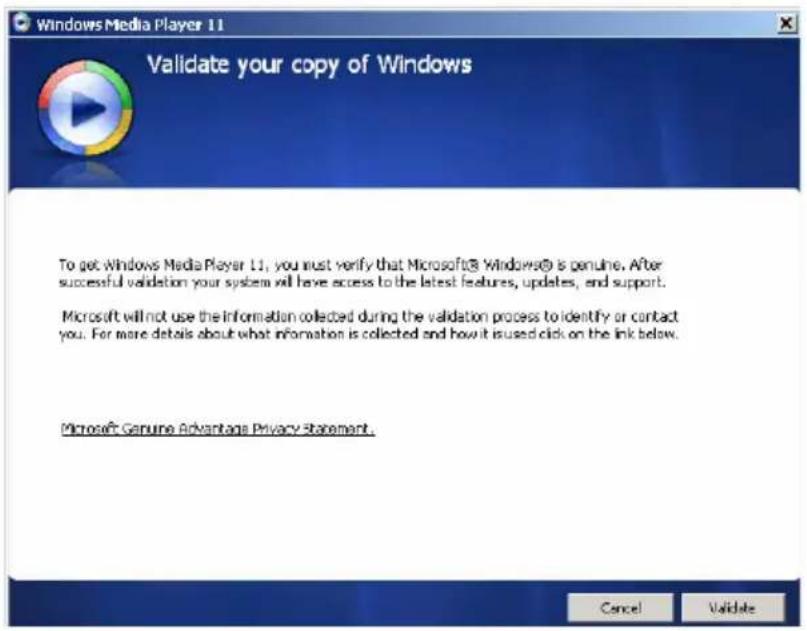
3 Pokračujte kliknutím na Ověřit.
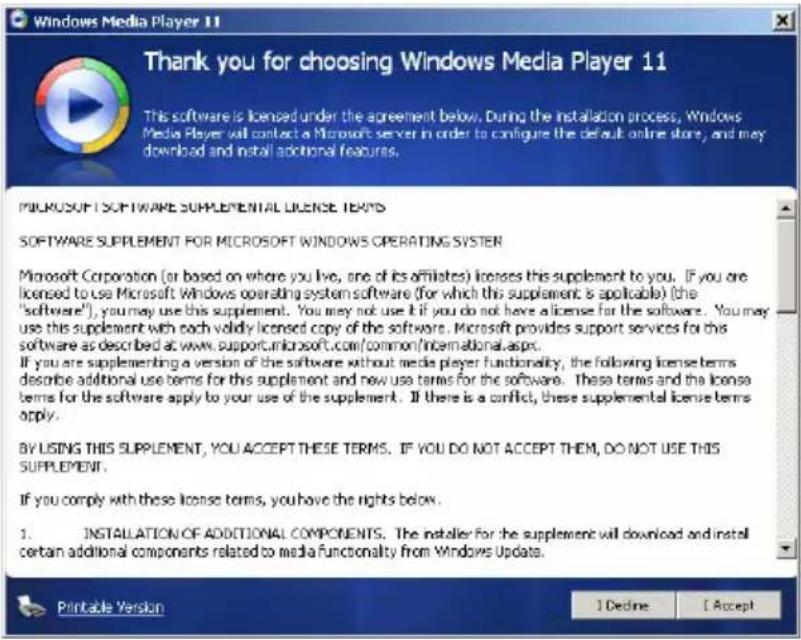
4 Pokračujte kliknutím na Souhlasím.
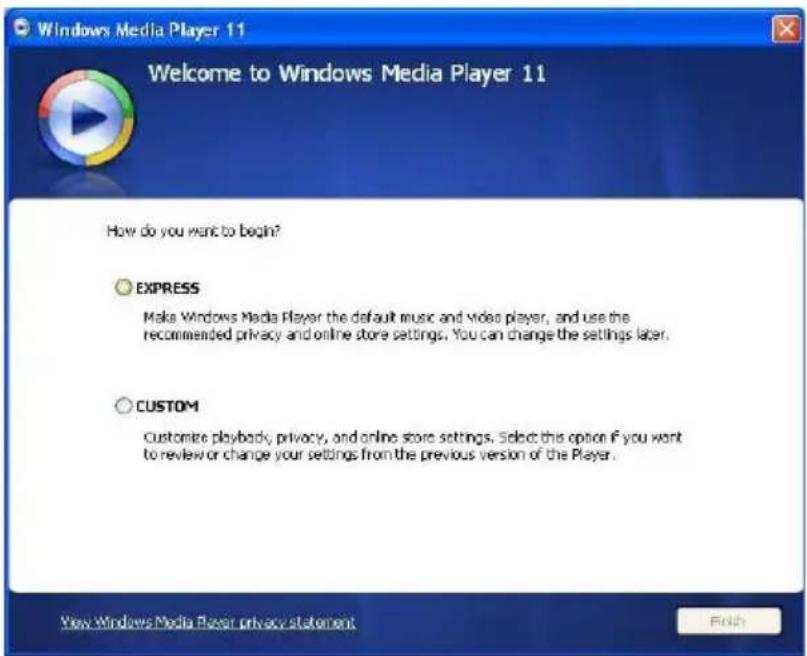
5 Zvolte EXPRES a klikněte na Dokončit.
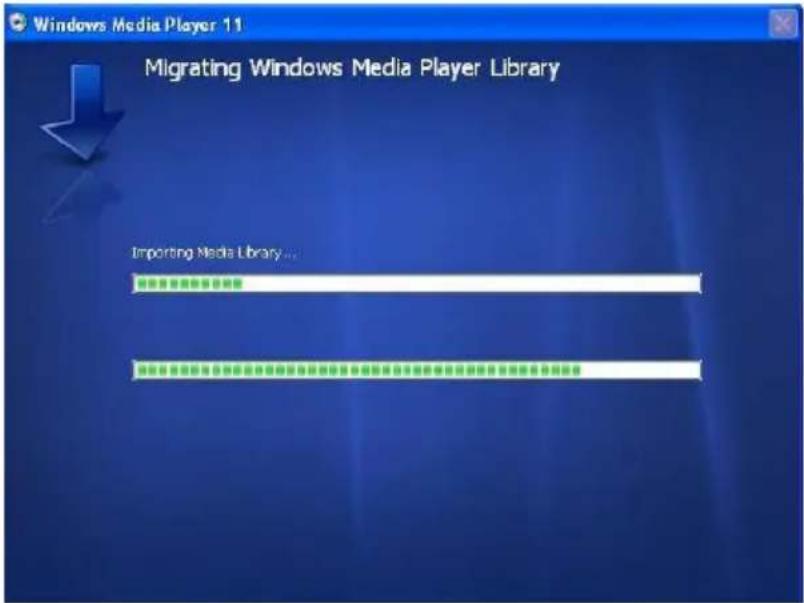
Poznámka: Vaše stávající knihovna médií se právě přenáší do Windows Media Player 11. Může to trvat několik minut podle velikosti vaší stávající knihovny médií.
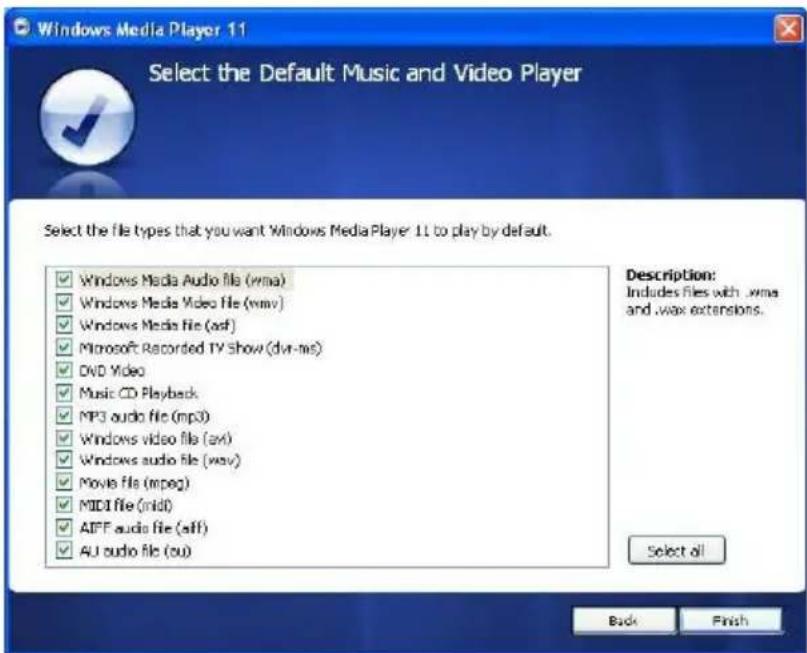
6 Klikněte na políčka pro výběr typů souborů, které chcete, aby Windows Media Player přehrával jako výchozí, nebo klikněte na Vybrat vše a pak klikněte na Dokončit.
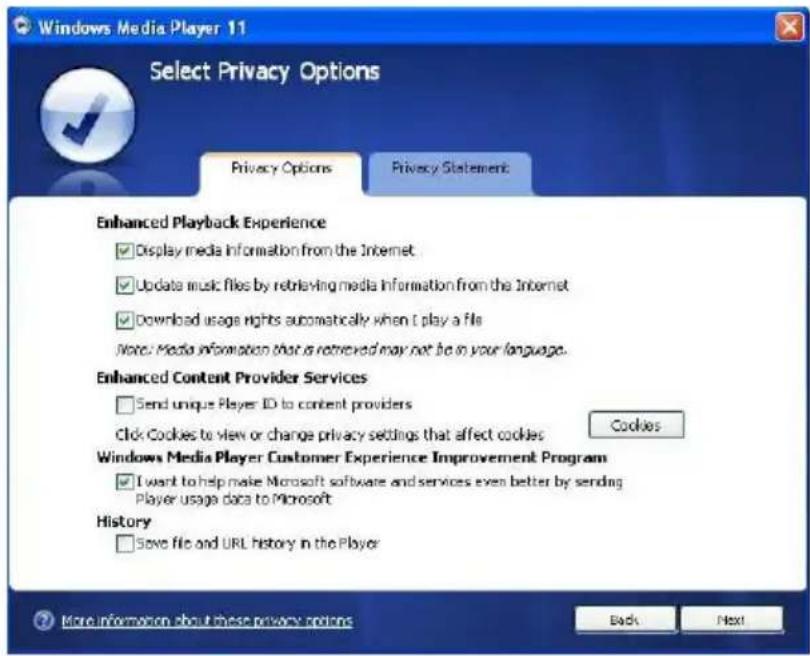
7 Klikněte na políčka pro výběr možností ochrany soukromí a pak klikněte na Další pro dokončení nezbytných nastavení.
4.1.3 Návrat k předchozí verzi Windows Media Player
Pokud narazíte na potíže s aplikací Windows Media Player 11, můžete se vrátit k verzi, která byla na vašem počítači předtím.
1 Odpojte přehrávač od počítače. 2 Zvolte Start, pak klikněte na Ovládací panely. 3 V Ovládacích panelech zvolte Přidat nebo odebrat programy. 4 Zvolte Windows Media Player 11 a klikněte na Odebrat.
Objeví se dialogové okno. 5 Klikněte na OK. 6 Po dokončení návratu (může to trvat několik minut) klikněte na Restartovat. 7 Zvolte Start, pak klikněte na Ovládací panely. 8 V Ovládacích panelech zvolte Přidat nebo odebrat programy. 9 Zvolte Windows Media Format 11 Runtime a klikněte na Odebrat. Objeví se dialogové okno. 10 Klikněte na OK. Objeví se druhé potvrzovací dialogové okno. 11 Klikněte na OK. 12 Po dokončení návratu (může to trvat několik minut) klikněte na Restartovat.
13 Zvolte Start, pak klepněte na Ovládací panely. 14 V Ovládacích panelech zvolte Přidat nebo odebrat programy. 15 Zvolte Microsoft User-Mode Driver Framework Feature Pack 1.0 a pak klepněte na Odebrat. 16 Postupujte podle pokynů v Průvodci odebráním aktualizace software. 17 Pokud se objeví potvrzovací dialogové okno Wudf01000, klepněte na Ano pro pokračování. Po dokončení procesu odebírání softwaru (může to trvat několik minut) klepněte na Dokončit.
4.1.4 Více o návratu k předchozí verzi Windows Media Player
Pokud se vrátíte k předchozí verzi Windows Media Player a váš přehrávač Windows nebo Windows Media Player neodhalí, proved'te následující postup:
1 Zapněte přehrávač a připojte jej k počítači přes přiložený USB kabel. 2 Klepněte pravým tlačítkem myši na Tento počítač a pak klepněte na Spravovat. 3 V levém okně klepněte na Správce zařízení. 4 V pravém okně klepněte na znak "+" vedle Přenosých zařízení. 5 Klepněte pravým tlačítkem na GoGear SA61xx, a pak klepněte na Odinstalovat. 6 V potvrzovacím dialogovém okně klepněte na OK pro instalaci přehrávače. 7 Odpojte přehrávač od počítače, ujistěte se, že je stále zapnutý, a pak jej znovu připojte k počítači.
Windows vaše zařízení odhalí a automaticky znovu nainstaluje. Asi za minutu nebo dvě se GoGear SA61xx znovu objeví v oddíle Přenosná zařízení ve Správci zařízení.
4.2 Přenos hudby a obrázků
Hudbu a obrázky můžete sledovat a spravovat pomocí aplikace Windows Media Player.
Důležité Doporučujeme vždy používat Windows Media Player pro přenos hudby a obrázků do přehrávače.
4.2.1 Přidávání hudby a fotografií do knihovny Windows Media Player
Windows Media Player automaticky nahraje všechnu hudbu a fotografie uložené ve složkách Moje hudba a Moje fotografie do knihovny. Pokud do těchto složek přidáte nové soubory, budou též automaticky přidány do knihovny.
Přidávání hudby a fotografií, které jsou uloženy jinde na vašem počítači nebo v síti
1 Zvolte Start > Všechny programy > Windows Media Player pro spuštění programu Windows Media Player.
2 Klepněte na šipku dolů pod záložkou Knihovna a zvolte Přidat do knihovny...
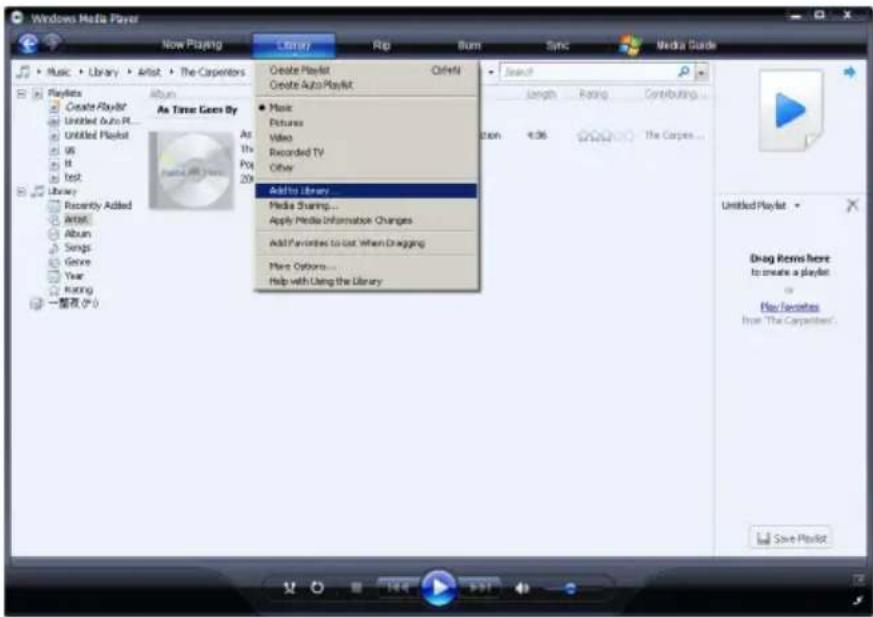
Objeví se dialogové okno Přidat do knihovny.
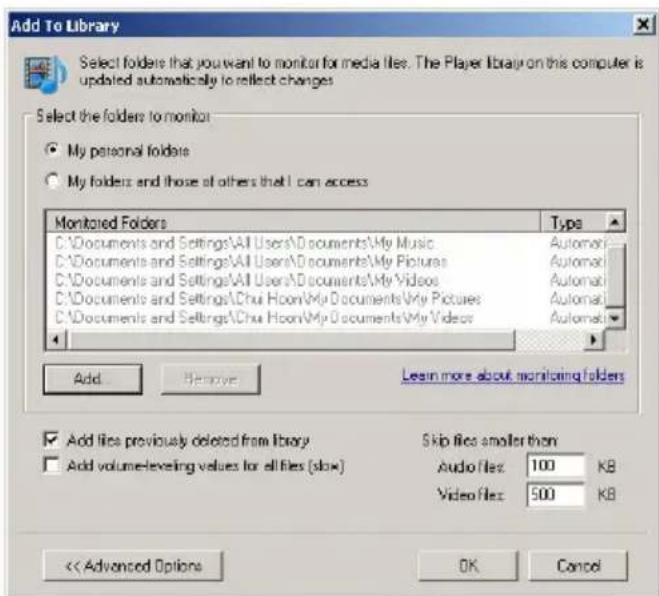
3 Klepněte na <<Pokročilé možnosti pro rozvinutí dialogového okna.
4 Klepněte na Přidat...
Objeví se dialogové okno Přidat složku. 5 Zvolte složku, v níž máte uloženu hudbu nebo fotografie, a klepněte na OK. 6 Vraťte se do dialogového okna Přidat do knihovny a klepněte na OK. Windows Media Player začne prohledávat složku a přidá dostupnou hudbu nebo fotografie do knihovny. 7 Po skončení klepněte na Zavřít.
* Tip: Windows Media Player je konfigurován tak, aby přeskakoval audio soubory menší než 100 KB. Pro připojení souborů pod 100 kB můžete změnit výchozí nastavení v dialogovém okně Přidat do knihovny.
4.2.2 Přepnutí mezi knihovnou hudby a obrázků ve Windows Media Player a vaším přehrávačem
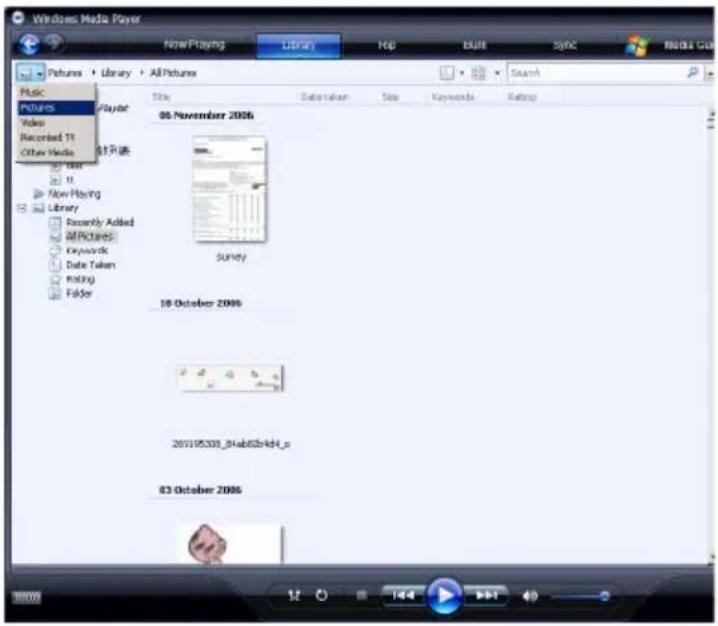
Přepnutí mezi knihovnou hudby a obrázků provedete klepnutím na šipku vlevo nahoře v Windows Media Player a zvolením kategorie, kterou chcete zobrazit.
4.2.3 Přetažení písní z CD
Pokud chcete přenést hudbu z CD do přehrávače, musíte vytvořit digitální kopii hudby na počítači. Tomu se říká přetahování.
1 Spusťte Windows Media Player.
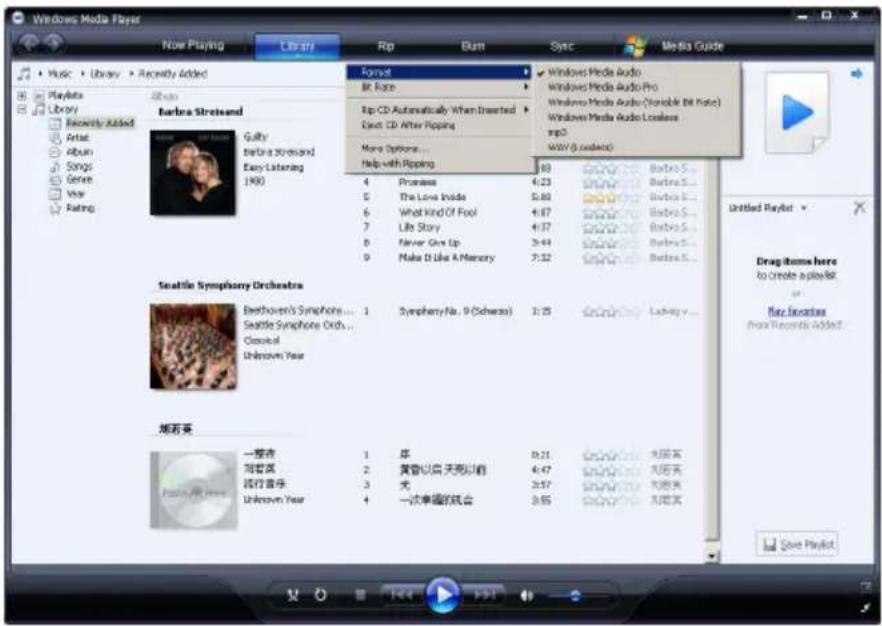
2 Klepněte na šipku dolů pod záložkou Přetáhnout a zvolte Formát pro volbu požadovaného formátu.
3 Klepněte na šipku dolů pod záložkou Přetáhnout a zvolte Přenosovou rychlost pro volbu požadované přenosové rychlosti.
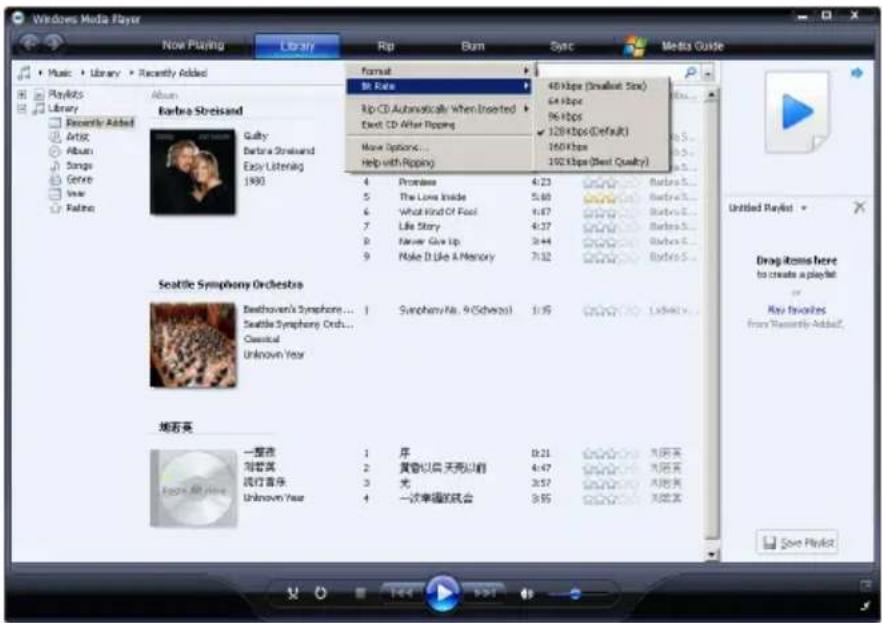
* Tip: Vyšší přenosová rychlost znamená lepší kvalitu zvuku, ale také větší velikost souboru. Doporučený formát pro váš přehrávač je 128kbps MP3 nebo 64kbps WMA.
4 Vložte audio CD do CD mechaniky počítače.
Zobrazí se všechny stopy z CD. Windows Media Player začne přetahovat všechny písně z CD. Chcete-li tuto volbu změnit, klepněte na šipku dolů pod záložkou Přetáhnout a zvolte Přetáhnout CD automaticky po vložení > Nikdy.
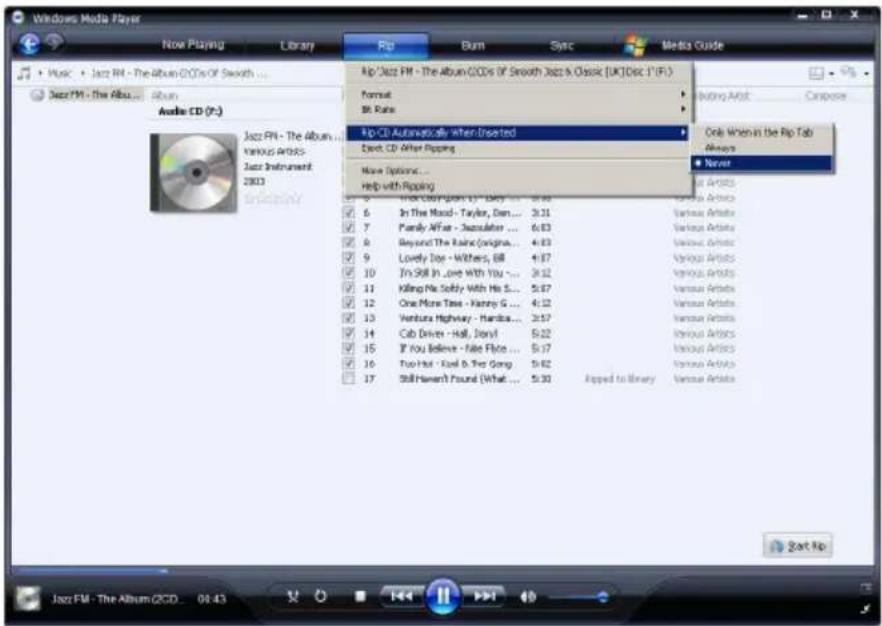
Důležité: Ujistěte se, že jste připojeni k internetu, než začnete přetahovat, aby mohl Windows Media Player stáhnout informace o albu a stopách z on-line hudební databáze. Pokud váš počítač není připojen k internetu, budete muset zadat informace o albu a stopách ručně a přehrávač nemusí zobrazovat žádnou grafiku alba.
Jelikož Windows Media Player ne vždy identifikuje správnou píseň na CD a on-line hudební databáze nemusí vždy obsahovat správné informace (hlavně u nově vydaných alb nebo u alb od méně známých umělců), možná budete muset ručně upravit nebo zadat informace o albu a stopách. Viz Úpravy informací o písních pomocí Windows Media Player.
Po zakoupení písně či alba se toto zobrazí v knihovně aplikace Windows Media Player.
4.3 Synchronizace obsahu Windows Media s přehrávačem
Pomocí aplikace Windows Media Player můžete synchronizovat hudbu a obrázky s přehrávačem. Stačí zapojit přehrávač k počítači přes přiložený USB kabel, nastavit synchronizaci a můžete synchronizovat knihovnu médií s přehrávačem.
Když připojíte přehrávač k počítači poprvé, Windows Media Player automaticky zvolí metodu synchronizace (automatickou či manuální), která je pro váš přehrávač nejvhodnější.
Automatická: Pokud má váš přehrávač dostatek volného místa (nejméně 4GB volného místa) a celá knihovna médií se vejde na váš přehrávač, celá knihovna médií se automaticky zkopíruje na váš přehrávač, jakmile jej připojíte k počítači.
Manuální: Pokud se celá knihovna médií nevejde na přehrávač, budete vyzváni, abyste manuálně vybrali konkrétní soubory nebo seznamy stop, které chcete přenést na přehrávač.
4.3.1 Nastavení přehrávače
1 Spusťte Windows Media Player. 2 Zapněte přehrávač a připojte jej k počítači přes přiložený USB kabel.
Po výzvě zvolte možnost pro synchronizaci zařízení pomocí Windows Media Player. 3 Pokud Windows Media Player zvolí automatickou synchronizaci zařízení, klepněte na Dokončit. Celá vaše knihovna se synchronizuje s přehrávačem. Pak, vždy když připojíte přehrávač k vašemu počítači, automaticky proběhne synchronizace. Můžete také zvolit a nastavit priority, co se synchronizuje automaticky (viz Volba a priority automatické synchronizace). 4 Pokud Windows Media Player zvolí manuální synchronizaci zařízení, klepněte na Dokončit. Pak musíte klepnout na záložku Synchronizace a zvolit soubory a seznamy stop, které chcete synchronizovat manuálně (viz 4.3.4 Volba souborů a seznamů stop pro Manuální synchronizaci).
4.3.2 Přepnutí mezi automatickou a manuální synchronizací
Po prvním nastavení přehrávače můžete podle vašich preferencí přepnout mezi automatickou a manuální synchronizací.
1 Klepněte na šipku dolů pod záložkou Synchronizace, zvolte Philips GoGear SA61xx > Nastavení synchronizace. 2 Zvolte nebo vymažte rámeček Synchronizovat toto zařízení automaticky.
4.3.3 Volba a priority automatické synchronizace
Pokud Windows Media Player zvolí pro váš přehrávač automatickou synchronizaci, můžete se rozhodnout nesynchronizovat celou vaši knihovnu médií. Můžete se rozhodnout, co chcete synchronizovat, ze stávajících seznamů stop nebo vytvořit nové seznamy. Tyto seznamy, které jste zvolili, se pak synchronizují s vaším přehrávačem při každém připojení k počítači.
1 Klepněte na šipku dolů pod záložkou Synchronizace, zvolte Philips GoGear SA61xx > Nastavení synchronizace.
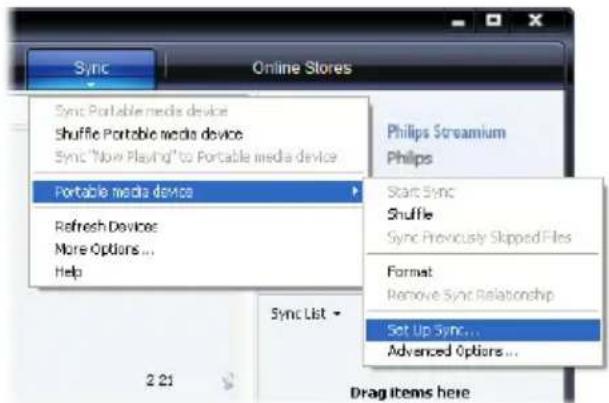
Objeví se dialogové okno Nastavení zařízení. 2 V panelu Dostupné seznamy stop zvolte stávající seznamy stop, které chcete synchronizovat, a pak klepněte na Přidat.
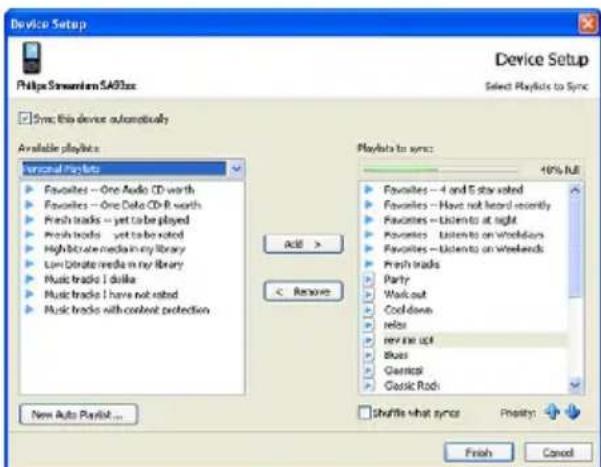
3 Seznam stop vytvoříte tak, že klepnete na Nový automatický seznam stop a podle kroků na obrazovce stanovíte kritéria pro soubory v automatickém seznamu (informace o vytvoření automatického seznamu stop naleznete v 4.4.2 Vytvoření automatického seznamu stop).
4 Seznam stop odeberete tak, že klepnete na seznam stop v seznamu Seznamů stop pro synchronizaci a pak klepnete na Odebrat.
5 V panelu Seznamy stop pro synchronizaci zvolte seznam stop a klepněte na šipky Priorit pro jejich seřazení v pořadí, v jakém je chcete synchronizovat.
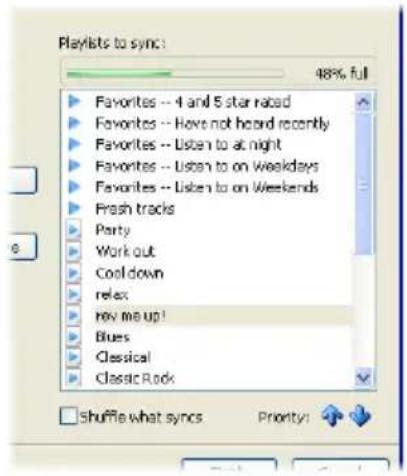
Pokud je váš přehrávač plný před dokončením synchronizace, pak se soubory a seznamy stop, které mají nižší prioritu, nebudou synchronizovat.
* Tip Pokud má váš přehrávač omezenou kapacitu paměti nebo pokud vaše knihovna médií narostla tak, že se na váš přehrávač nevejde, můžete přeskupit soubory, které jsou na seznamech stop, jež jste vybrali k synchronizaci. Zaškrtněte pro to rámeček Přeskupit k synchronizaci. Následně při každém připojení přehrávače k počítači se soubory na vašem přehrávači odeberou a na zařízení se přidá nová sada souborů (z panelu Seznamy stop k synchronizaci).
4.3.4 Výběr souborů a seznamů stop pro manuální synchronizaci
Při manuální synchronizaci musíte vytvořit seznam souborů a seznamů stop, jež chcete synchronizovat. Můžete také přeskupit soubory ze seznamů stop pro synchronizaci s přehrávačem.
1 Spusťte Windows Media Player.
2 Zapněte přehrávač a připojte jej k počítači přes přiložený USB kabel.
3 Klepněte na záložku Synchronizovat.
4 Přetáhněte soubory a seznamy stop, jež chcete synchronizovat, z panelu Obsah do panelu Seznam synchronizace. Můžete také klepnout pravým tlačítkem na soubor či seznam stop a zvolit Přidat do „seznamu synchronizace“.
* Tip Pro přepnutí mezi knihovnou hudby a fotografií provedete klepnutím na šipku vlevo nahoře v Windows Media Player a zvolením kategorie, kterou chcete zobrazit.
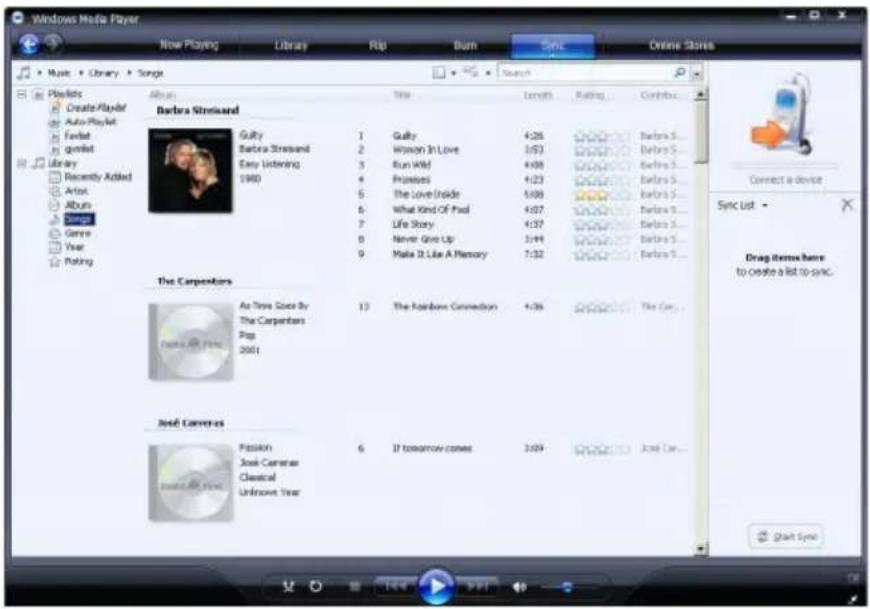
5 V panelu Seznam synchronizace ověřte, zda se položky, jež jste zvolili k synchronizaci, vejdou na přehrávač. Podle nutnosti odeberte položky ze seznamu.
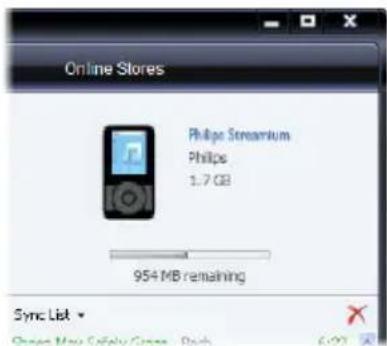
6 Položky odeberete tak, že klepnete pravým tlačítkem na položku v panelu Seznam synchronizace a zvolíte Odebrat ze seznamu. 7 Klepněte na tlačítko Zahájit synchronizaci pro přenos položek seznamu synchronizace do přehrávače.
Postup se zobrazuje v pravé dolní části Windows Media Player.
* Tip Pokud je stopa, kterou chcete synchronizovat, chráněný soubor, budete vyzváni k navýšení bezpečnostních součástek na vašem počítači. Když k tomu dojde, přehrajte stopu v aplikaci Windows Media Player a na vyzvání postupujte podle kroků na obrazovce pro navýšení bezpečnostních součástek. Po navýšení bezpečnostních součástek znovu synchronizujte soubor s vaším přehrávačem.
8 Pokud chcete přenos ukončit, klepněte na Ukončit synchronizaci.
* Tip Chcete-li vybrat několik souborů, klepněte na jeden soubor, pak stiskněte a přidržte klávesu CTRL na klávesnici počítače a vyberte ostatní soubory.
Chcete-li vybrat několik souborů v řadě za sebou, klepněte na první soubor, pak stiskněte a přidržte klávesu SHIFT na klávesnici počítače a klepněte na poslední z požadovaných souborů.
Chcete-li vybrat všechny soubory, klepněte na jakýkoli soubor, pak stiskněte a přidržte klávesu CTRL + A na klávesnici počítače.
4.3.5 Přeskupení položek manuální synchronizace na přehrávači
Funkce Přeskupení synchronizace v Windows Media Player odhalí množství volného místa ve vašem přehrávači a umístí do přehrávače náhodně zvolený vzorek souborů.
1 Spusťte Windows Media Player.
2 Zapněte přehrávač a připojte jej k počítači přes přiložený USB kabel.
3 Klepněte na šipku dolů pod záložkou Synchronizace, zvolte Náhodně „Philips GoGear SA61xx“.
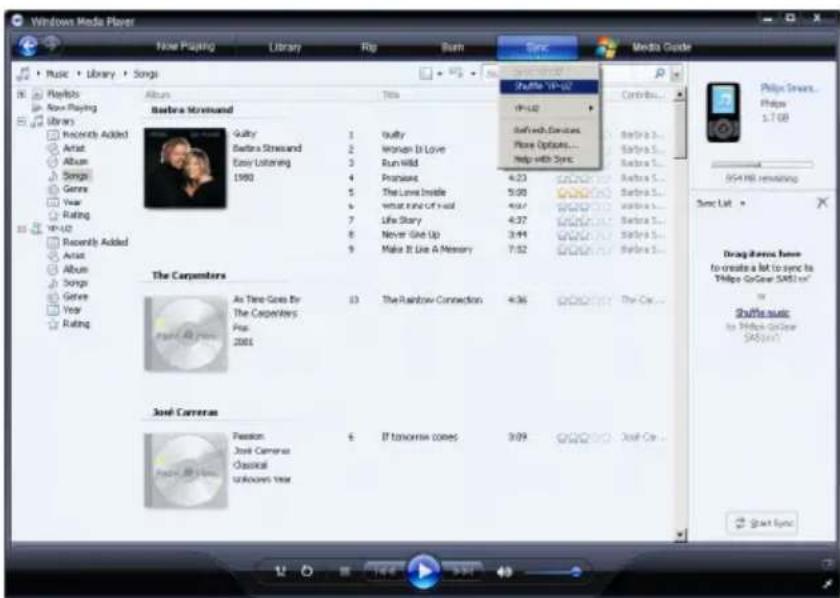
4 Po vyzvání klepněte na tlačítko Ano pro spuštění synchronizace. Jinak začne synchronizace okamžitě.
Postup se zobrazuje v pravé dolní části Windows Media Player.
5 Chcete-li zastavit synchronizaci, klepněte na šipku dolů pod záložkou Synchronizace, zvolte Ukončit synchronizaci „Philips GoGear SA61xx“.
4.3.6 Kopírování souborů z přehrávače na počítač
Váš přehrávač podporuje i zpětnou synchronizaci, která umožňuje kopírovat soubory z přehrávače do počítače přes Windows Media Player.
1 Spusťte Windows Media Player. 2 Zapněte přehrávač a připojte jej k počítači přes přiložený USB kabel. 3 Klepněte na Philips GoGear SA61xx v levém navigačním panelu.
Můžete procházet obsah přehrávače v řadě zobrazení, jako je Poslední přidané, Interpret, Album, Písně, atd.
Obsah přehrávače se zobrazí v panelu Obsah.

Tip: Přepnutí mezi knihovnou hudby a obrázků provedete klepnutím na šipku vlevo nahoře v Windows Media Player a zvolením kategorie, kterou chcete zobrazit.
4 Přejděte k souboru nebo seznamu stop, který chcete zkopírovat z přehrávače do počítače. 5 Klepněte pravým tlačítkem na soubor nebo seznam stop a zvolte Kopírovat ze zařízení.
4.4 Správa seznamu stop Windows Media Player
Seznamy stop vám umožňují spojit jakoukoli kombinaci písní nebo obrázků, kterou chcete, pro hodiny poslechu nebo prohlížení. Můžete vytvářet obvyklé nebo automatické seznamy stop s obsahem písní, obrázků nebo obou s pomocí aplikace Windows Media Player 11.
4.4.1 Vytvoření obvyklého seznamu stop
1 Klepněte na šipku dolů pod záložkou Knihovna a zvolte Vytvořit seznam stop.
Na panelu Seznam se objeví Seznam stop bez názvu.
2 Klepněte na Seznam stop bez názvu a zadejte nové jméno seznamu stop.
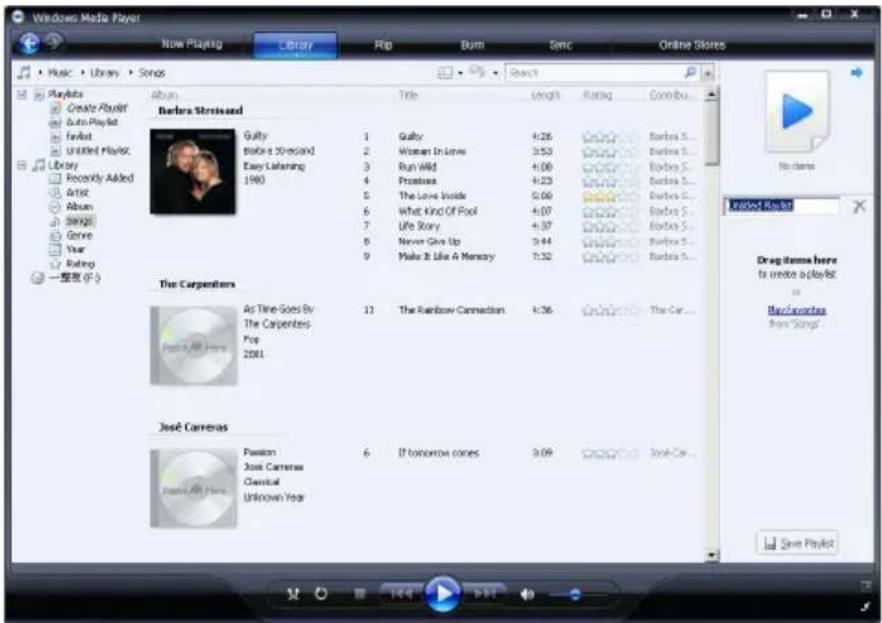
3 Chcete-li na seznam přidat položky, přetáhněte je z panelu Obsah do panelu Seznam. Váš seznam stop může obsahovat písně i fotografie.
Tip: Pro přepnutí mezi knihovnou hudby a obrázků ve vašem přehrávači klepněte na šipku vlevo nahoře v Windows Media Player a zvolením kategorie, kterou chcete zobrazit.
4 Až dokončíte přidávání položek na seznam stop, klepněte na Uložit seznam stop.
4.4.2 Vytvoření automatického seznamu stop
Windows Media Player může automaticky vytvořit seznamy stop podle řady kritérií.
1 Klepněte na šipku dolů pod záložkou Knihovna a zvolte Vytvořit automatický seznam stop.
Objeví se dialogové okno Nový automatický seznam stop.
2 Zadejte jméno automatického seznamu stop.
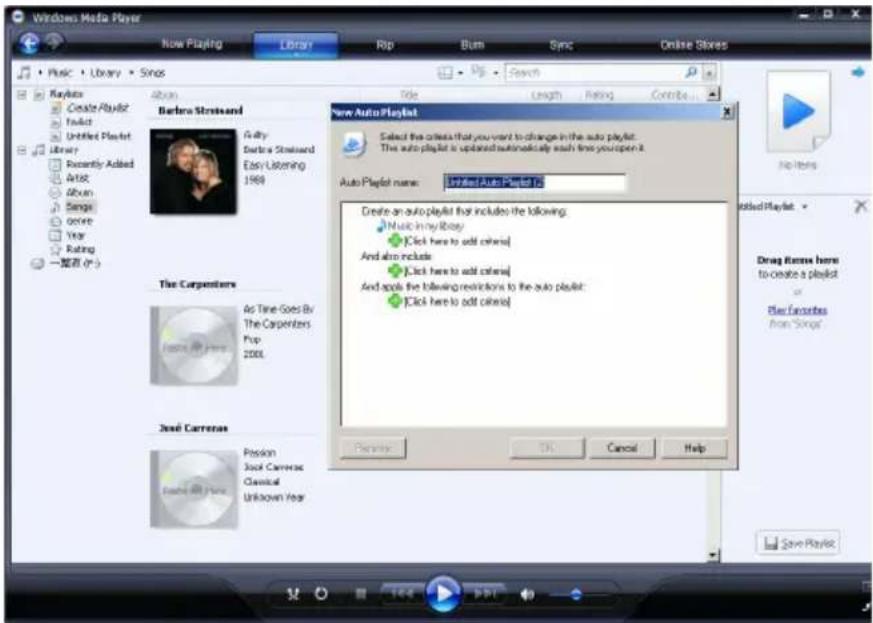
3 Klepněte na první zelené znaménko plus a zvolte svá první kritéria z rozevíracího seznamu.
Zobrazí se vaše kritéria. 4 Klepněte na podtržená slova pro další upřesnění kritérií. 5 Klepněte na druhé a třetí zelené znaménko plus a zvolte a určete další kritéria pro váš automatický seznam stop. 6 Nakonec klepněte na OK.
4.4.3 Úprava seznamu stop
Stávající seznamy stop můžete kdykoli upravovat.
1 Klepněte na Seznamy stop v levém navigačním panelu.
V panelu Obsah se zobrazí všechny vaše seznamy stop.
2 Klepněte pravým tlačítkem myši na seznam stop, který chcete upravit, a zvolte Upravit v panelu Seznam v rozevírací nabídce.
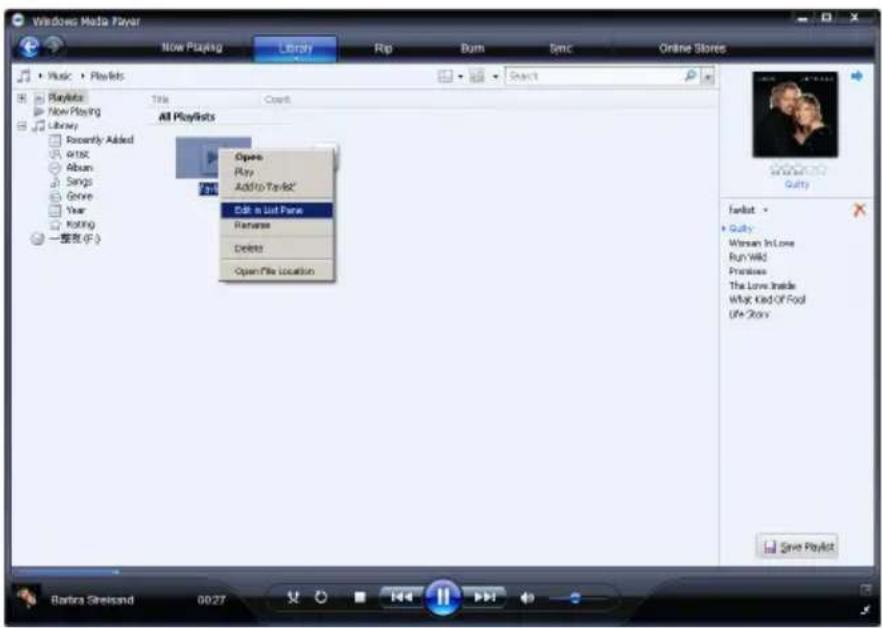
V panelu Seznam se objeví obsah seznamu stop.
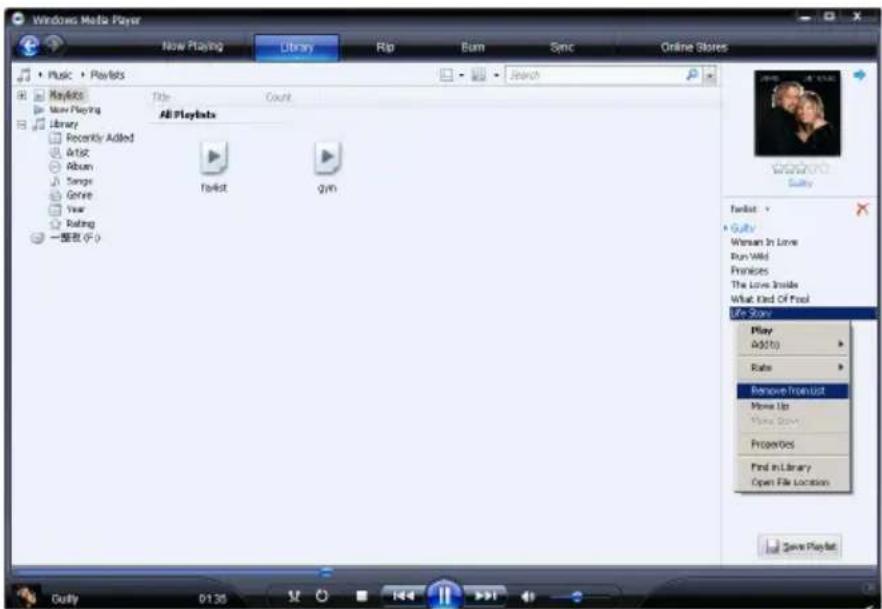
3 Chcete-li odebrat položku ze seznamu, klepněte pravým tlačítkem na položku a zvolte Odebrat ze seznamu.
4 Chcete-li změnit pořadí položek na seznamu stop, klepněte a přetáhněte jakoukoli položku na novou pozici v panelu Seznam.
5 Chcete-li přidat na seznam stop novou položku, vyberte ji z knihovny a přetáhněte do panelu Seznam.
6 Po skončení úprav seznamu stop klepněte na tlačítko Uložit seznam stop.
4.4.4 Přenos seznamů stop do přehrávače
Viz 4.3.4 Výběr souborů a seznamů stop pro manuální synchronizaci.
4.5 Správa souborů a seznamů stop v aplikaci Windows Media Player
4.5.1 Vyhledávání hudby nebo obrázků přes Windows Media Player
1 Klepněte na záložku Knihovna. 2 Chcete-li vyhledat hudební soubory, klepněte na šipku vlevo nahoře ve Windows Media Player a zvolte Hudba. Pro vyhledávání obrázků zvolte Obrázky. 3 Napište pár klíčových slov ze souboru, jako je titul písně, interpret atd. do okna vyhledávání.
Výsledky vyhledávání se objeví v panelu Obsah, už když píšete, a aktualizují se po přidání každého dalšího písmene. 4 Zadávejte slova dále, abyste co nejvíce vyladili své vyhledávání.
4.5.2 Mazání souborů a seznamů stop z knihovny Windows Media Player
1 Klepněte na záložku Knihovna. 2 Chcete-li vymazat hudební soubory, klepněte na šipku vlevo nahoře ve Windows Media Player a zvolte Hudba. Pro vymazání obrázků zvolte Obrázky. 3 Přejděte k souboru nebo seznamu stop, který chcete smazat. 4 Klepněte pravým tlačítkem na soubor nebo seznam stop a zvolte Smazat. 5 Zvolte Smazat jen z knihovny nebo Smazat z knihovny i z počítače a klepněte na OK.
4.5.3 Mazání souborů a seznamů stop z přehrávače
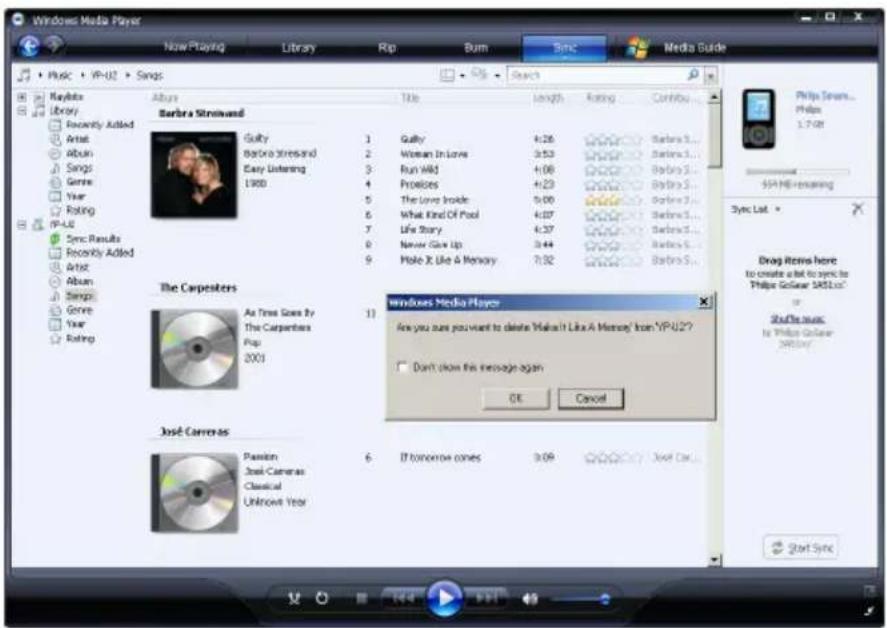
Pomocí Windows Media Player můžete spravovat i soubory uložené na vašem přehrávači. Po připojení přehrávače k počítači se obsah uložený na přehrávači zobrazí v aplikaci Windows Media Player. Můžete následně mazat soubory nebo seznamy stop stejně jako ostatní soubory zobrazené v aplikaci Windows Media Player.
1 Klepněte na Philips GoGear SA61xx v levém navigačním panelu.
Můžete procházet obsah přehrávače v řadě zobrazení, jako je Poslední přidané, Interpret, Album, Písně, atd.
Obsah přehrávače se zobrazí v panelu Obsah.
2 Chcete-li vymazat hudební soubory, klepněte na šipku vlevo nahoře ve Windows Media Player a zvolte Hudba. Pro vymazání obrázků zvolte Obrázky. 3 Přejděte k souboru nebo seznamu stop, který chcete smazat. 4 Klepněte pravým tlačítkem na soubor nebo seznam stop a zvolte Smazat. 5 Klepněte na OK.
4.5.4 Přidávání nebo změna umění alba
1 Vyhledejte a uložte umění alba (nejlépe v formátu JPG) na počítač. 2 Klepněte pravým tlačítkem myši na umění alba a zvolte Kopírovat. 3 Přejděte na Windows Media Player a vyhledejte album, jemuž chcete přidat nebo změnit umění alba. 4 Klepněte pravým tlačítkem myši na umění alba a zvolte Vložit.
Nové umění alba se nyní objeví na vašem albu v Windows Media Player.

Tip Vyhledat umění alba můžete pomocí Google Image Search (images.google.com)
4.5.5 Úpravy informací o písních pomocí Windows Media Player
1 Klepněte na záložku Knihovna. 2 Přejděte k písní, kterou chcete upravit. 3 Klepněte pravým tlačítkem na píseň a zvolte Pokročilá úprava informací z rozevírací nabídky.
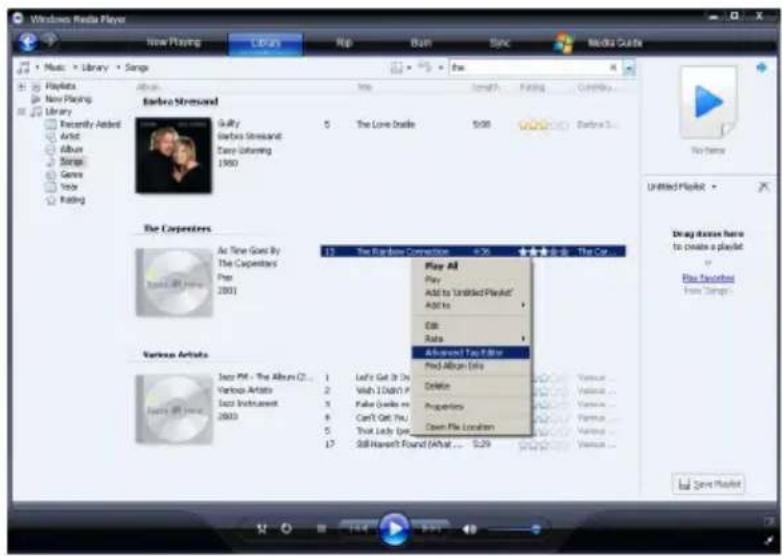
Objeví se dialogové okno Pokročilá úprava informací. 4 Zvolte příslušnou záložku a zadejte či upravte informace.
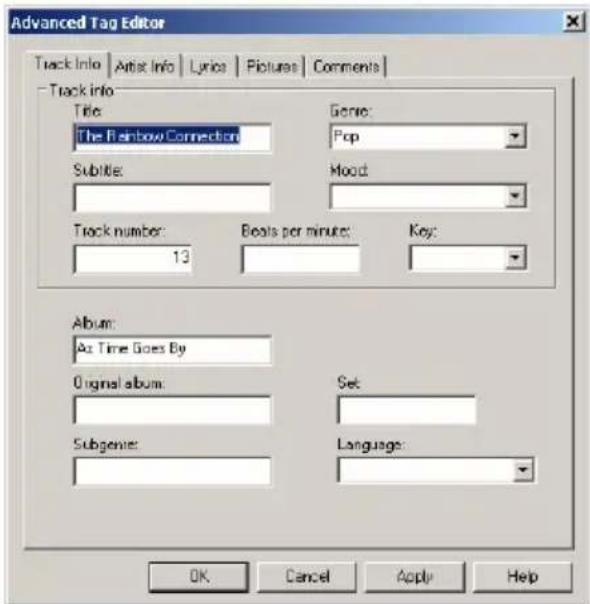
5 Klepněte na OK pro uložení změn.
4.5.6 Formátování přehrávače pomocí Windows Media Player
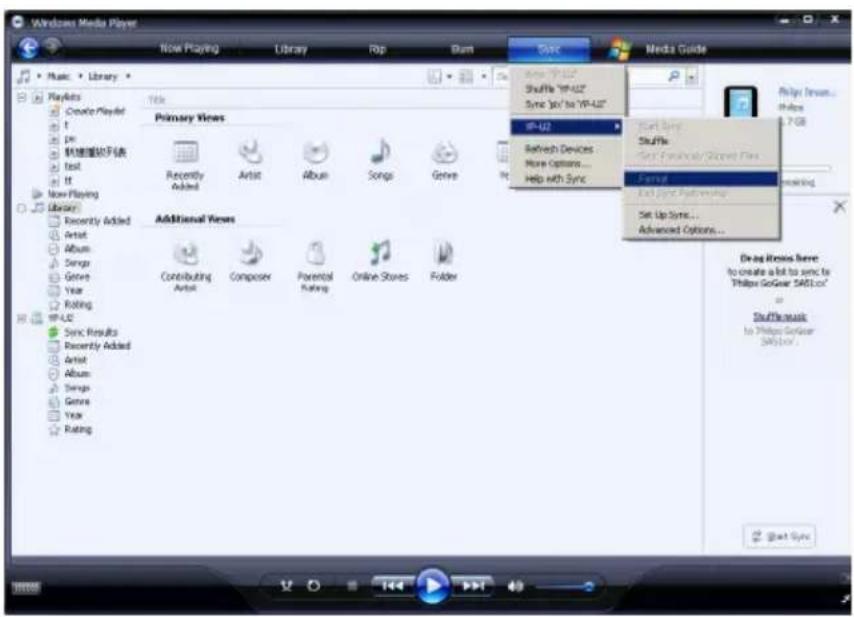
Pevný disk přehrávače můžete přeformátovat, čímž vymažete všechna data.
1 Spust'te Windows Media Player. 2 Zapněte přehrávač a připojte jej k počítači přes přiložený USB kabel. 3 Klepněte na šipku dolů pod záložkou Synchronizace, zvolte Philips GoGear SA61xx > Nastavení synchronizace > Formátovat.
5 Podrobné pokyny pro ovládání
5.1 Hudební režim
Váš přehrávač již od výrobce obsahuje několik písní. Pomocí aplikace Windows Media Player můžete přenést digitální hudbu a obrázky z počítače do přehrávače. Více informací o přenosu hudby najdete v oddíle Organizujte a přenášejte hudbu a obrázky s pomocí Windows Media Player 11 v této příručce.
5.1.1 Ovládací prvky
Během přehrávání hudby máte k dispozici následující funkce:
Funkce Ovládání
Přehrát/pozastavit hudbu Stiskněte tlačítko ▶II
Přejít na další skladbu Stiskněte tlačítko
Přejít na předchozí skladbu Stiskněte tlačítko
Vyhledávání dopředu Stiskněte a podržte tlačítko
Vyhledávání dozadu Stiskněte a podržte tlačítko
Přístup do nabídky možností Stiskněte tlačítko MENU
Zvýšit hlasitost Stiskněte tlačítko VOL +
Snížit hlasitost Stiskněte tlačítko VOL -
5.1.2 Vyhledání hudby
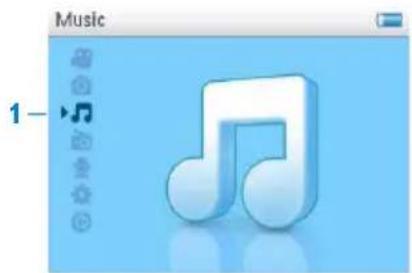
1 Z hlavní nabídky zvolte pro vstup do režimu . 📌 Můžete vyhledávat z následujících možností hudby:
![graph TD A["All songs (Všechny skladby)"] --> B["Abecedně řazené stopy"] C["Artists (Interpret)"] --> D["Abecedně řazení umělci"] E["Grafika alba"] --> F["abecedně seřazené grafiky alba"] G["Albums (Alba)"] --> H["Abecedně řazená alba"] I["Genres (Žánry)"] --> J["Abecedně řazené žánry"] K["Playlists…](/content/2026/05/844915/images/b5939f49c56770febbeafc834d56253b1a5614697865d786305961c2799c4483.jpg)
2 Seznamem procházejte stiskem tlačítka ▲ nebo ▼. 3 Stiskem ▶ je zvolte nebo stiskem ◀ se vraťte na předchozí úroveň. 4 Stiskem ▶II přehrajete svůj výběr.
* Tip Superplay™ vám umožňuje přehrát zvolenou hudbu nebo album okamžitě kdykoli po stisku ▶II v pozici na výběru.
5.1.3 Režim přehrávání
Tento přehrávač lze nastavit na náhodné přehrávání skladeb Shuffle All (Náhodně všechno)
nebo na opakované přehrávání skladeb Repeat One (Opakovat 1) nebo Repeat
All (Opakovat vše).
1 V hlavní nabídce vyberte položku > Play mode (Režim přehrávání). 2 Pomocí ▲ nebo ▼ procházejte možnostmi nahoru a dolů. 3 Stisknutím tlačítka ▶ vyberte některou možnost.
Během přehrávání hudby se zobrazí obrazovka aktivního režimu přehrávání výše.

Poznámka Informace DRM (Digital Rights Management)
Pokud máte písně, které jste zakoupili on-line, uložené na přehrávači, čas od času se objeví zpráva "Potíže s licencí". Důvodem je, že by mohlo dojít k vypršení licence na skladbu v přehrávači a synchronizací s počítačem pomůžete aktualizovat tuto licenci nejaktuálnějšími informacemi.
5.2 Ekvalizér (nastavení zvuku)
Nastavte přehrávač tak, aby přehrával písně s různým nastavením EQ (ekvalizérů).
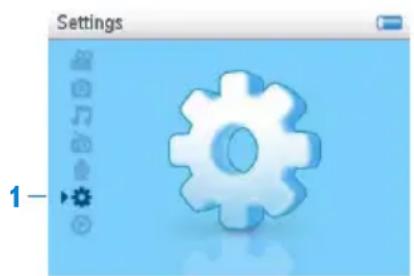
1 V hlavní nabídce vyberte položku > Sound settings (Nastavení zvuku). 2 Pomocí ▲ nebo ▼ procházejte seznam následujících možností: Rock, Funk, Jazz, Classical (Klasika), HipHop, Techno, Custom (Vlastní) nebo Off (Vypnout). Můžete vybrat pouze jednu možnost.
Poznámka Nastavení Custom (Vlastní) umožňuje specifikovat požadované nastavení ekvalizéru provedením individuálních nastavení bass (hloubek) (B), low (nízkých tónů) (L), mid (středních tónů) (M), high (vysokých tónů) (H) treble (a výšek) (T).
3 Stisknutím tlačítka ▶ vyberte požadovanou možnost.
5.3 Hrací seznam na cestu
Playlist on the go (Hrací seznam na cestu) je seznam stop, který lze vytvořit v přehrávači na cestě.
Všechny skladby budou v seznamu stop zobrazeny v pořadí přehrávání. Nové skladby budou automaticky přidávány na konec seznamu.
5.3.1 Přidávání písní do hracího seznamu na cesty
Stiskněte PLAYLIST a zvolte píseň, kterou chcete přidat do seznamu. Pokud jste vytvořili více než jeden seznam stop, zobrazí se seznamy v numerickém pořadí. Tlačítky ▲ / ▼ zvolte hrací seznam, do něhož chcete píseň přidat, a potvrd’te stiskem ▶.
5.3.2 Přehrávání Hrací seznam na cestu
11 Vyberte príkaz 📌 > Playlists (Hrací seznamy) > Playlist on the go 1 (Seznam skladem na cestu 2 / Seznam skladeb na cestu 3, pokud existují). 2 Vyberte požadovaný seznam stop a stiskněte tlačítko ▶II.
5.3.3 Přidávání seznamů na cestu
Můžete si vytvořit až 3 seznamy na cestu.
11 Vyberte príkaz > Playlists (Hrací seznamy) > Create Playlist on the go (Vytvořit seznam na cestu).
5.3.4 Vymazání hracího seznamu na cesty
Hrací seznam můžete zcela vymazat.
1 Stiskněte PLAYLIST a zvolte Clear 'Playlist on the go 1'? (Vymazat „Seznam stop na cesty 1“?) (nebo 'Seznam stop na cestu 2' / 'Seznam stop na cestu 3'). 2 Zvolte Clear 'Playlist on the go' (Vymazat 'seznam stop na cestu'). 2 Zvolte Clear (Vymazat) pro potvrzení vymazání všech písní ze zvoleného Hracího seznamu na cestu, nebo zvolte Cancel (Zrušit) pro návrat do předchozí nabídky.
Zobrazí se zpráva Cleared! (Vymazáno!).

Tip Tímto postupem se vymaže Hrací seznam na cestu, ale nesmažou se jednotlivé ně z přehrávače.
5.4 Další seznamy stop
Můžete přenášet seznamy stop do přehrávače pomocí aplikace Windows Media Player. Podrobnosti jsou uvedeny v části Správa seznamů stop aplikace Windows Media Player - Přenášení seznamů stop v tomto návodu k použití.
5.4.1 Odstranění seznamu stop z přehrávače
Seznamy stop ve vašem přehrávači (kromě Seznamů stop na cestu) můžete mazat jen pomocí Windows Explorer.
1 Připojte přehrávač k vašemu počítači.
Váš přehrávač bude v aplikaci Windows Explorer označen jako Philips nebo Philips GoGear. 2 Přejděte na Hudba (Windows Media Player 10) nebo Seznamy stop (Windows Media Player 11).
Poznámka: Písně přiřazené k hracímu seznamu, který vymažete, nebudou odebrány z přehrávače.
5.4.2 Nyní přehrávám / poslední přehrané
Když posloucháte svou hudbu nebo rádio, můžete procházet své knihovny hudebních, video nebo obrazových souborů.
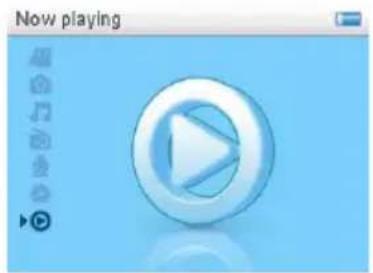
Chcete-li se vrátit na obrazovku přehrávání, stisknutím tlačítka ◀ přejděte zpět do hlavní nabídky a vyberte položku Now playing (Nyní přehrávám).
5.5 Video
Můžete přehrávat videa, která jsou nahrána z PC pomocí programu MediaConverter.
5.5.1 Vyhledání videa
1 V kmenovém adresáři přehrávače zvolte pomocí ▲ nebo ▼. Můžete vyhledávat z následujících možností videa:
All videos (Všechna videa)
Abecedně seřazená videa
2 Stisknutím ▶ získáte přístup ke knihovně videí na přehrávači.
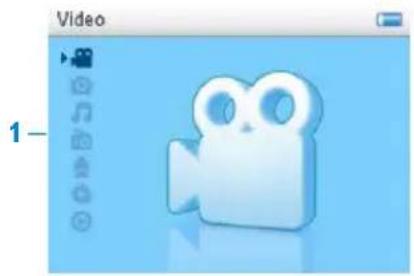
3 Pomocí ▲ nebo ▼ vyberte video, které chcete sledovat, a poté stiskněte ▶ II nebo ▶ pro jeho přehrání.
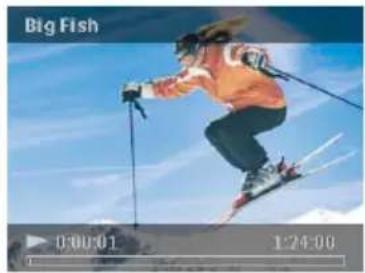
Poznámka: Video se začne přehrávat v režimu na šířku, abyste mohli sledovat video na celé obrazovce.
Tip: Pro lepší organizaci videí můžete vytvořit složky pro přehrávač pomocí Průzkumníka Windows.
1 Připojte přehrávač k počítači.
Váš přehrávač bude v Průzkumníku Windows označen jako Philips nebo Philips GoGear. 2 Přejděte do složky Video. 3 V Průzkumníku Windows klepněte pravým tlačítkem myši a vytvořte a pojmenujte složku v přehrávači. 4 Přetáhněte konvertované video soubory (.wmv) do nově vytvořené složky. 5 Video složky, které jste vytvořili, se zobrazí v nabídce Videa.
5.5.2 Ovládání
Během přehrávání videa můžete provádět následující:
Pro Udělejte toto
| Přehrávání/Pozastavení videa Stiskněte ▶II | |
| Hledání dopředu a dozadu | Tlačítky ◀ a ▶ se přesunete dopředu a dozadu v přehrávaném videu |
| Přechod na předchozí/další video | Stiskněte tlačítka ◀ a ▶ |
| Upravit hlasitost | Použijte tlačítka + a – |
| Přechod na předchozí nabídku Stiskněte MENU | |
5.5.3 Obnovení přehrávání
Funkce videa také obsahuje funkci „obnovit přehrávání“. Při návratu k dříve zobrazenému videu můžete „obnovit“ toto video z místa, kde jste skončili při posledním přehrávání. Pokud chcete video zobrazit znovu od začátku, stiskněte 1 a zahajte přehrávání od začátku.

Poznámka: Funkce obnovení přehrávání také uloží poslední zobrazený snímek jako grafiku videa na pozadí, abyste svá videa snadněji vyhledali.
5.6 Obrázky
Můžete si zobrazit své oblíbené obrázky na přehrávači. Při procházení obrázků můžete zároveň poslouchat hudbu.
5.6.1 Přenos obrázků z počítače do přehrávače
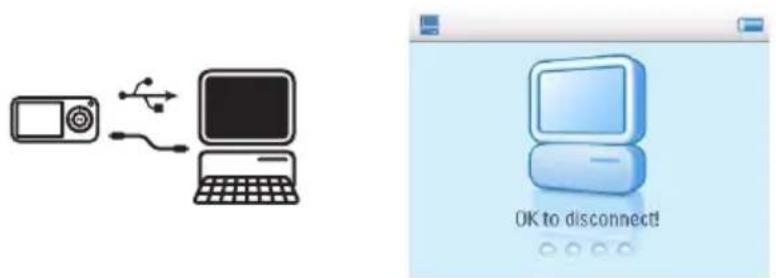
Pomocí aplikace Windows Media Player můžete převádět obrázky z vašeho počítače na přehrávač. Viz oddíl Organizace a přenos fotografií a hudby s pomocí Windows Media Player 11 v této příručce.
5.6.2 Přenášejte obrázky z přehrávače na počítač
1 Připojte přehrávač k vašemu počítači.
Váš přehrávač bude v aplikaci Windows Explorer označen jako Philips nebo Philips GoGear.
2 Přejděte na Média > Obrázky (Windows Media Player 10) nebo Obrázky (Windows Media Player 11).
3 Přetáhněte obrázky na libovolné umístění na počítači.
5.6.3 Vyhledání fotografií na vašem přehrávači
Fotografie na přehrávači jsou organizovány do alb, která se podobají systému organizace v Windows Media Player.
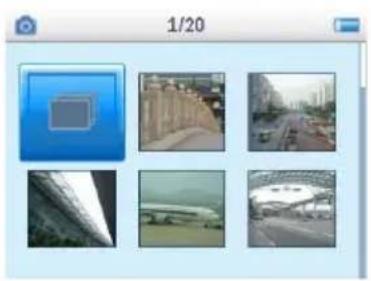
1 Z hlavní nabídky zvolte pomocí ▲ nebo ▼. Můžete vyhledávat z následujících možností videa:
All pictures (Všechny fotografie)
Abecedně řazená alba
2 Zvolte složku obrázků, které chcete prohlížet.
Uvidíte náhled (obr. 1) všech obrázků ve složce tohoto alba. 3 Pro spuštění prezentace zvolte □, stiskněte ▶II. Pokud chcete zobrazit konkrétní snímek v plné velikosti, zvolte záložku, stiskněte ▶II / ▶, pro spuštění prezentace, znovu stiskněte ▶II 4 Když zobrazujete obrázek v plné velikosti, stiskněte ◀ / ▶ pro přechod na předchozí / další obrázek. Pro návrat na předchozí nabídku stiskněte MENU.
5.7 Mazání média
Pomocí aplikace Windows Explorer můžete na svém počítači mazat hudbu, videa a obrázky.
Poznámka: Možnost vymazání je dostupná i v nabídce pro mazání Interpretů, Alb, Žánrů atd. Trvale se tím odebere daný záznam včetně všeho obsahu z knihovny. V případě, že je tento obsah také na seznamu stop, záznam bude i nadále obsažen v seznamu stop a při přehrávání tohoto seznamu se chybějící obsah přeskočí.
5.8 Záznamy
S vaším přehrávačem můžete pořizovat hlasové záznamy. Viz oddíly Přehled ovladačů a připojení, kde naleznete umístění mikrofonu pro nahrávání.
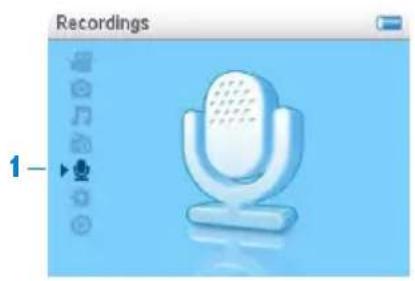
1 Z hlavní nabídky zvolte . 2 Zvolte Start voice recording (Zahájit nahrávání hlasu) pro zahájení hlasové nahrávky.
Váš přehrávač zobrazí obrazovku hlasového nahrávání a nahrávání hlasu začne automaticky. 3 Stiskněte 2; pro pozastavení. 4 Stiskem 1 hlasový záznam ukončíte a uložíte. Vaše hlasová nahrávka se uloží do přehrávače. (Formát jména souboru: VOICEXXX.WAV, kde XXX je číslo nahrávky, které se generuje automaticky.) 5 Tento soubor naleznete pod 📄 > Recordings Library (Knihovna nahrávek).
5.8.1 Přehrávání nahrávek
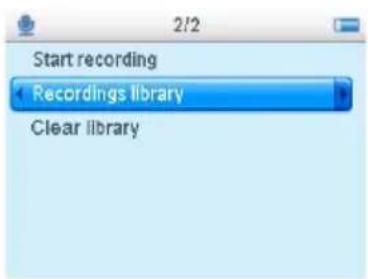
Z hlavní nabídky zvolte 📋 Recordings Library (Knihovna nahrávek).
1 Zvolte nahrávku, kterou chcete poslouchat. 2 Stiskněte ▶II pro potvrzení.
5.8.2 Smazání nahrávky
Přehrávač poskytuje možnost vymazat všechny nahrávky z vašeho přehrávače.
1 Z hlavní nabídky zvolte 📋 > Clear Library (Vymazat knihovnu).
2 Stiskněte ▶II pro potvrzení.
Můžete také smazat nahrávky v počítači.
1 Připojte přehrávač k počítači. 2 Zvolte přehrávač ve Window Explorer. 3 Dvakrát klepněte na složku VOICE (HLAS) 4 Zvolte soubor, které chcete smazat, a stiskněte Delete na klávesnici počítače.
5.8.3 Převádění nahrávek do počítače
1 Připojte přehrávač k počítači. 2 Zvolte přehrávač ve Windows Explorer.
Naleznete složku Voice (Hlas). Tato složka obsahuje nahrávky. 3 Zkopírujte a vložte nahrávky na libovolné požadované místo v počítači.
5.9 Rádio
Z hlavní nabídky zvolte pro vstup do režimu rádia.
Připojení sluchátek
Přiložená sluchátka plní funkci antény pro rádio. Zajistěte, aby byla řádně připojena pro dosažení optimálního příjmu.
5.9.1 Zvolte svou oblast FM
Z hlavní nabídky zvolte Radio settings (Nastavení rádia).
| Oblast | Kmitočty | Kroky ladění |
| Evropa | 87.5 - 108MHz | 0.05 MHz |
| USA | 87.5 - 108MHz | 0.1 MHz |
| Asie | 87.5 - 108MHz | 0.1 MHz |
5.9.2 Automatické ladění
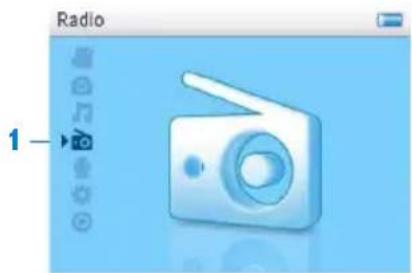
1 Zvolte Auto tune (Automatické ladění) v nabídce Rádio.
Přehrávač začne vyhledávat stanice s nejsilnějším signálem a automaticky jich uloží až 10 na přednastavený kanál.
Tip Automatické ladění ukončíte stiskem libovolného tlačítka kromě tlačítka hlasitosti.
5.9.3 Přehrávání nastavené rozhlasové stanice
1 Z nabídky Rádio, zvolte Presets (Přednastavené). 2 Stiskem ▲ nebo ▼ procházejte a volte přednastavené stanice.
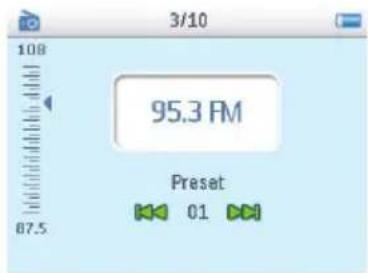
3 Až zvolíte nastavenou stanici, krátce stiskněte ◀ / ▶ pro změnu na jinou nastavenou stanici. 4 Můžete také naladit kmitočet zvolené přednastavené stanice dlouhým stiskem ▲ / ▼. 5 Krátkým stiskem ▲ nebo ▼ přejdete o jeden krok, dlouhým stiskem ▲ nebo ▼ vyhledáte další nejbližší nejsilnější signál. 6 Lišta frekvence označuje změnu frekvence. 7 Signál potvrdíte a uložíte stiskem ▶II.
5.10 Nastavení
V přehrávači můžete nastavit preference podle svých potřeb.
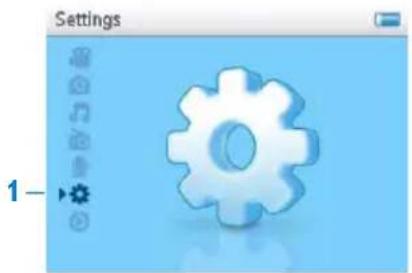
1 Stiskněte MENU a zvolte .
2 Stiskněte ▲ nebo ▼ pro výběr některé možnosti. 3 Stiskem ▶ přejděte na další úroveň nebo stiskem ◀ se vraťte na předchozí úroveň. 4 Stiskem ▶ potvrďte svůj výběr. 5 Stiskem 1 opustíte nabídku Settings (Nastavení)
V nabídce Settings (Nastavení) jsou dostupné následující možnosti:
Nastavení Možnosti Další možnosti Popis
| Language (Jazyk) English (Angličtina) / French(Francouzština) / German (Němčina) / Spanish (Španělština) / Portugalština (Brazílie) (Portuguese (Brazilian)) / Portugalština (Evropa) (Portuguese (European)) / Norština (Norwegian) / Finština (Finnish) / Maďarština (Hungarian) / Italian (Italština) / Dutch (Holandština) / Swedish (Švédština) / Russian (Ruština) / Polish (Polština ) / Chinese Simplified (Čínština) / Chinese Traditional (Tradiční čínština) / Japanese (Japonština ) / Korean (Korejština) | Zvolte jazyk pro zobrazení na displeji. | |
| Playmode(Režim přehrávání) | Off (Vypnuto) / Repeat 1 (Opakovat 1) / Repeat All (Opakovat vše) / Shuffle all (Náhodně vše) / Repeat & Shuffle (Opakovat a náhodně) | Zvolte režim přehrávání pro všechny/zvolené písně. |
| Equalizer(Ekvalizér) | Off, Rock, Funk, Jazz, Classical, HipHop, Techno, Custom | Zvolte ekvalizér pro nejlepší výsledný poslech. |
| Backlight(Podsvícení) | Always on (Vždy zapnuto) / 10 sekund / 20 sekund / 30 sekund | Upravte si přehrávač pomocí oblíbené masky. |
| Brightness 5 úrovní Zobrazte snímek podle vašeho | výběru při každém zapnutí přehrávače. | |
| Nastavení Možnosti Další možnosti Popis | |||
| Spořičobrazovky | Vypnout /Hodiny | Zvolte si hodiny jako spořičobrazovky. | |
| Grafika alba Zapnuto /Vypnout | Zvolte si zobrazení grafikyhudebního alba. | ||
| Datum a čas Nastavit formát data | MM/DD/YYDD/MM/YY | Nastavte formát data přehrávače | |
| Nastavit datum Den/Měsíc/Rok Zadejte den, měsíc a rok pro nastavení data v přehrávači. | |||
| Nastavteformát času 12 hod / 24 hod Nastavte formát času | formát časupřehrávače | ||
| Nastavte čas Hodina / Minuta /Sekunda | Zadejte hodinu, minutu a sekundu pro čas v přehrávači. | ||
| Zobrazit čas v hlavičce Rámeček Zaškrtněte rámeček pro | zobrazení času na horní straně obrazovky. | ||
| Souhrn informací | Kapacita, Dostupné místo, verze FW Zobrazí informace o přehrávači. | ||
| Nastavení rádia Zvolit frekvenci Evropa / USA / Asie / Japonsko | Zvolte oblast, v níž používáte FM. | ||
| Nastavení výrobce | Obnovit nastavení výrobce nastavení | Obnovit / Zrušit | Pomocí Obnovit vymažete aktuální nastavení přehrávače a obnovíte výchozí nastavení výrobce. |
5.11 Použití přehrávače k ukládání a přenosu datových souborů
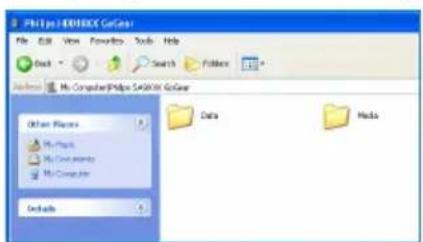
Přehrávač můžete využít k ukládání a přenosu datových souborů tak, že do přehrávače nakopírujete datové soubory pomocí Windows Explorer.
6 Aktualizace přehrávače
Váš přehrávač řídí interní program zvaný firmware. Novější verze firmware mohou být vydány poté, co přehrávač zakoupíte.
Program nazvaný Philips Device Manager kontroluje stav firmware přehrávače a upozorní vás, pokud je dostupná nová verze firmware. Je k tomu nutné být připojeni k internetu.
Z přiloženého CD si nainstalujte Philips Device Manager nebo si stáhněte nejnovější verzi z www.philips.com/support.
Po instalaci programu Philips Device Manager se při každém připojení přehrávače k počítači Philips Device Manager automaticky připojí k internetu a vyhledá aktualizace.
6.1 Ručně ověřte, zda je váš firmware aktuální
Ujistěte se, že je přehrávač zcela nabitý.
1 Připojte přehrávač k vašemu počítači. 2 Spusťte Philips Device Manager z nabídky Start > Všechny programy > Philips Device Manager. 3 Zvolte zařízení. 4 Klepněte na Aktualizovat.
Philips Device Manager zkontroluje, zda je na internetu k dispozici nová verze firmwaru, a nainstaluje ji na váš přehrávač. 5 Když se na obrazovce objeví zpráva Update completed (Aktualizace skončena), klepněte na OK a odpojte přehrávač. Zobrazí se zpráva Updating firmware (Aktualizace firmwaru). Přehrávač se automaticky restartuje po úplné aktualizaci firmwaru. Váš přehrávač je opět připraven k použití.
7 Často kladené otázky
Pokud zaznamenáte potíže s vaším přehrávačem, projděte následující body v dalším oddíle. Dále si pročtěte časté otázky na www.philips.com/support, kde najdete další nápovědu a tipy pro odstraňování potíží.
Pokud se vám nepodaří problém vyřešit těmito tipy, kontaktujte svého prodejce nebo servisní středisko.
⚠ Upozornění: Za žádných okolností se nepokoušejte opravit přístroj sami, neboť tím znemožníte uznání záruky.
Přehrávač přeskakuje písně
Přeskočené písně mohou být chráněny. Nejspíš nemáte dostatečná oprávnění pro přehrání přeskočených písní na přehrávači. Práva na hudbu ověříte u poskytovatele písní.
Windows nerozpozná můj přehrávač.
Ujistěte se, že váš počítač používá Windows XP (SP2 nebo vyšší).
Přehrávač se nezapíná.
Baterie ve vašem zařízení může být vybitá po dlouhé době nepoužívání. Nabijte přehrávač.
V případě závady na zařízení připojte přehrávač k počítači a pomocí aplikace Philips Device Manager obnovte funkce přehrávače.
Důležité: Veškerý obsah přehrávače se po skončení opravného procesu vymaže. Po opravě stačí synchronizovat přehrávač pro přenos hudby do přehrávače.
1 Nejprve přehrávač resetujte tak, že zasunete špendlík nebo ostrý předmět do otvoru na zadní straně přehrávače. 2 Spusťte Philips Device Manager z nabídky Start > Všechny programy > Philips Device Manager. Zvolte záložku Opravit.
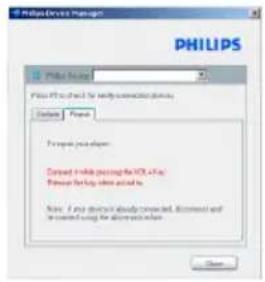
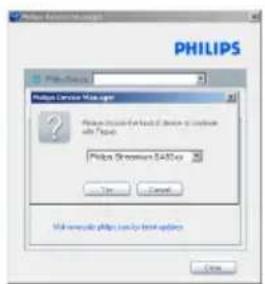
3 Stiskněte tlačítko Vol + na zařízení a připojte je k počítači. 4 Potvrďte volbu Ano, když se zobrazí tato obrazovka, nyní můžete uvolnit tlačítko Vol +.
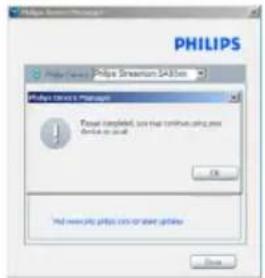
5 V rámečku vyberte název svého zařízení (SA61xx).
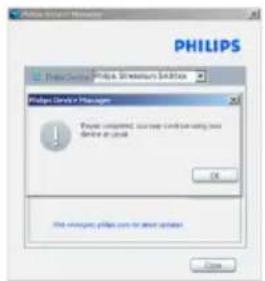
6 Po dokončení opravy klepněte na tlačítko OK a pokračujte v používání přehrávače.
Po přenosu není na přehrávači žádná hudba.
Pokud nemůžete najít skladby, které jste přenesli do přehrávače, zkontrolujte následující:
- Přenesli jste je pomocí programu Windows Media Player? Soubory přenesené jiným způsobem budou rozpoznány pouze jako datové soubory. Nezobrazí se v knihovně hudby přehrávače a skladby nelze přehrávat.
- Jsou vaše skladby ve formátu MP3 nebo WMA? Jiné formáty nelze na přehrávači přehrát.
Přehrávač se zasekává.
1 V nepravděpodobném případě, že se váš přehrávač zasekne, nepanikařte. Zasuňte špendlík nebo jiný ostrý předmět do otvoru pro reset na zadní straně přehrávače. Držte jej, dokud se přehrávač nevypne. Po vypnutí přístroj znovu zapněte.

Poznámka: Stávající obsah přehrávače se nevymaže.
2 Pokud se nic nestane, dobíjejte baterii alespoň 4 hodiny a zkuste zařízení znovu zapnout nebo resetovat. Pokud to nefunguje, můžete zkusit opravit přehrávač pomocí aplikace Philips Device Manager. (Viz část Aktualizace přehrávače v této příručce).
Můj přehrávač je plný, ale je na něm méně skladeb, než jsem očekával/a.
Váš přehrávač používá k ukládání skladeb vnitřní paměť. Zkontrolujte číslo modelu, podle něj zjistíte skutečnou velikost paměti. V přehrávači budete moci uložit více skladeb, pokud použijete skladby ve formátu WMA s kódováním 64 kbps a variabilní rychlostí.
+ Kapacita paměti je založena na 4 minutách na skladbu a kódování WMA 64 kbps.
8 Technické údaje
Energie
- Kapacita baterie 1000mAh* • Typ baterie Li-Polymer
- Délka přehrávání na vnitřní baterii Až 20 hodin audio nebo 5 hodin video • Lze dobíjet přes USB
Rozměry
124 × 74 × 12.7 mm
Hmotnost
153 g
Foto / Displej
- Bílé podsvícení LCD 320 x 240 pixelů, 65 tis. barev
Zvuk
- Oddělení kanálů 45 dB
- Nastavení ekvalizéru: Rock, Funk, Jazz, Classical (Klasika), HipHop, Techno, Custom (Vlastní), Off (Vypnout)
- Frekvenční odezva 60-18000 Hz
- Poměr signál-šum 85 dB
- Výstupní výkon (RMS) 2x3mW (16Ω) (Státy Evropské unie) 2x12mW (16Ω) (Státy mimo Evropské unie)
Energie
- Vestavěné reproduktory
- Typ reproduktorů 2 x reproduktory s plným rozsahem • Výstupní výkon 2 x 0,3 W
- Poměr signál-šum 60 dB
Přehrávání zvuku
• Doba přehrávání 20 hodin* - Formát komprese MP3 (8-320kbps a VBR; Samplovací poměry: 8, 11.025, 16, 22.050, 24, 32, 44.1, 48kHz) WMA (5-320kbps; Samplovací poměry: 8, 11.025, 16, 22.050, 24, 32, 44.1, 48kHz) - Podpora ID3-tag Titul alba a jméno umělce
Přehrávání video
- Doba přehrávání 5 hodin*
- Formát komprese WMV9 (30fps, 512kbps; 320 x 240 pixelů)
Přehrávání fotografií
- Podporovaný formát JPEG
Tuner / Příjem / Přenos
- Pásmo tuneru FM stereo
Paměťová média
- kapacita interní paměti SA612X 2GB NAND Flash+ SA614X 4GB NAND Flash+ SA618X 8GB NAND Flash+
Konektivita
- Sluchátka 3.5mm, USB 2.0++
Software
- Správce zařízení Obnovit a aktualizovat
- MediaConverter for Philips Konvertuje následující formáty do přehrávače: AVI (Microsoft video I formát), MPEG-1, 2, 4, DVD (*.vob), MOV, WMV, RM atd. Vyžaduje instalaci Quicktime (pro MOV) a Windows Media Player 11 nebo vyšších (pro WMV).
• Windows Media Player 11
Systémové požadavky
- Windows® XP (SP2 nebo vyšší) nebo Vista
- Procesor Pentium III 800MHz nebo vyšší • 256MB RAM
- 200MB volného místa na pevném disku nebo více
- Připojení k internetu (doporučeno)
- Microsoft Internet Explorer 6.0 nebo novější • CD-ROM mechanika
- USB port
* Dobíjecí baterie mají omezený počet nabíjecích cyklů a může být časem nutné je vyměnit. Životnost baterie a počet nabíjecích cyklů se liší podle použití a nastavení. + 1MB = 1 milion bajtů; dostupná kapacita paměti bude nižší. 1GB = 1 miliarda bajtů; dostupná kapacita paměti bude nižší. Plná kapacita paměti nemusí být dostupná, jelikož část paměti je vyhrazena pro přehrávač. Skladovací paměť založená na 4 minutách na píseň a WMA kódování 64 kbps. ++ Skutečná rychlost přenosu se může lišit podle vašeho operačního systému a softwarové konfigurace.
9 Slovník
A
Album
Sbírka písní / fotografií.
D
Digital Rights Management (DRM)
Technologie, která zajišťuje trvalou úroveň ochrany digitálního obsahu tím, že jej šifruje kryptografickým klíčem. Autorizovaní příjemci (nebo koncoví uživatelé) si musí pořídit licenci, aby mohli obsah odemknout a používat.
F
Foto
Snímek, fotografie a obraz ve formátu JPEG.
K
Kmenová nabídka
Hlavní nabídka, která se nachází na horní části struktury uživatelského rozhraní.
M
MP3
Kompresní audio formát známý jako MPEG-1 Audio Layer 3.
P
Přetažení
Kopírování digitálního obsahu z audio CD. Obsah lze konvertovat na různé formáty během přetahování.
Písně
Jednotlivá stopa nebo diskrétní část audio obsahu.
S
Seznam stop
Seznam obsahu digitálních médií.
Seznam stop, který lze vytvořit v přehrávači tím, že přidáte oblíbené písně, alba, interprety a žánry během přehrávání hudby.
Superscroll™
Funkce navigátoru pro uživatelské rozhraní značky Philips slouží ke zvýšení rychlosti procházení dlouhých seznamů obsahu.
Synchronizace
Proces správy mediálních souborů na přenosném zařízení podle pravidel stanovených uživateli. Může vyžadovat kopírování digitálních mediálních souborů z počítače na zařízení, aktualizaci informací na zařízení nebo vymazání souborů ze zařízení.
Titul
Největší jednotka digitálního mediálního obsahu. U CD může jít o jméno CD.
WAV
Formát digitálních médií pro ukládání zvuku.
Windows Media Audio (WMA)
Audio soubor ve formátu Windows Media. Audio obsah souboru je šifrován pomocí jednoho z kodeků Windows Media Audio.
Záložka
Menší verze hlavního obrazu používaná pro rejstřík a procházení.
Žánry
Konkrétní styl nebo typ hudby.
PHILIPS si vyhrazuje právo provádět změny designu a parametrů pro vylepšení produktu bez předchozího upozornění.


- POTŘEBUJETE POMOC
- OBSAH
- SPRÁVA SOUBORŮ A SEZNAMŮ STOP V APLIKACI WINDOWS MEDIA PLAYER
- PODROBNÉ POKYNY PRO OVLÁDÁNÍ
- HUDEBNÍ REŽIM
- EKVALIZÉR (NASTAVENÍ ZVUKU)
- HRACÍ SEZNAM NA CESTU
- DALŠÍ SEZNAMY STOP
- VIDEO
- OBRÁZKY
- MAZÁNÍ MÉDIA
- ZÁZNAMY
- RÁDIO
- NASTAVENÍ
- POUŽITÍ PŘEHRÁVAČE K UKLÁDÁNÍ A PŘENOSU DATOVÝCH SOUBORŮ
- DŮLEŽITÉ BEZPEČNOSTNÍ INFORMACE
- OBECNÁ ÚDRŽBA
- POŠKOZENÍ A ZÁVADÁM VÝROBKU LZE PŘEDEJÍT
- PROVOZNÍ A SKLADOVACÍ TEPLOTY
- NÁHRADNÍ DÍLY / PŘÍSLUŠENSTVÍ
- BEZPEČNÝ POSLECH
- POSLOUCHEJTE NA STŘEDNÍ HLASITOST
- USTAVENÍ BEZPEČNÉ HLASITOSTI
- POSLOUCHEJTE ROZUMNĚ DLOUHOU DOBU
- DÁVEJTE POZOR A DODRŽUJTE NÁSLEDUJÍCÍ POKYNY PŘI POUŽÍVÁNÍ SLUCHÁTEK
- DŮLEŽITÉ (PRO MODELY S PŘIBALENÝMI SLUCHÁTKY)
- PROTOKOLOVÁNÍ DAT
- ÚPRAVY
- UPOZORNĚNÍ PRO EVROPSKOU UNII
- VÁŠ NOVÝ PŘEHRÁVAČ
- CO JE V KRABIČCE
- PŘIHLÁŠENÍ PRODUKTU
- ZAČÍNÁME
- PŘEHLED OVLADAČŮ A PŘIPOJENÍ
- HLAVNÍ NABÍDKA
- NABÍDKA PRO
- INSTALACE
- PŘIPOJENÍ A NABÍJENÍ
- POUŽIJTE PŘILOŽENÝ USB KABEL
- POZNÁMKA
- INDIKACE NABITÍ BATERIE
- PŘENOS HUDBY A OBRÁZKŮ
- PŘENOS VIDEA
- ZAPNUTÍ A VYPNUTÍ
- POHYB NABÍDKOU
- ZÁMEK TLAČÍTEK
- ORGANIZUJTE A PŘENÁŠEJTE HUDBU A OBRÁZKY S POMOCÍ WINDOWS MEDIA PLAYER
- O APLIKACI WINDOWS MEDIA PLAYER
- PŘED INSTALACÍ WINDOWS MEDIA PLAYER 11 (VOLITELNÉ)
- INSTALACE WINDOWS MEDIA PLAYER
- POKRAČUJTE KLIKNUTÍM NA SOUHLASÍM
- ZVOLTE EXPRES A KLIKNĚTE NA DOKONČIT
- NÁVRAT K PŘEDCHOZÍ VERZI WINDOWS MEDIA PLAYER
- VÍCE O NÁVRATU K PŘEDCHOZÍ VERZI WINDOWS MEDIA PLAYER
- PŘIDÁVÁNÍ HUDBY A FOTOGRAFIÍ DO KNIHOVNY WINDOWS MEDIA PLAYER
- PŘIDÁVÁNÍ HUDBY A FOTOGRAFIÍ, KTERÉ JSOU ULOŽENY JINDE NA VAŠEM POČÍTAČI NEBO V SÍTI
- PŘEPNUTÍ MEZI KNIHOVNOU HUDBY A OBRÁZKŮ VE WINDOWS MEDIA PLAYER A VAŠÍM PŘEHRÁVAČEM
- PŘETAŽENÍ PÍSNÍ Z CD
- SYNCHRONIZACE OBSAHU WINDOWS MEDIA S PŘEHRÁVAČEM
- NASTAVENÍ PŘEHRÁVAČE
- PŘEPNUTÍ MEZI AUTOMATICKOU A MANUÁLNÍ SYNCHRONIZACÍ
- VOLBA A PRIORITY AUTOMATICKÉ SYNCHRONIZACE
- VÝBĚR SOUBORŮ A SEZNAMŮ STOP PRO MANUÁLNÍ SYNCHRONIZACI
- PŘESKUPENÍ POLOŽEK MANUÁLNÍ SYNCHRONIZACE NA PŘEHRÁVAČI
- KOPÍROVÁNÍ SOUBORŮ Z PŘEHRÁVAČE NA POČÍTAČ
- SPRÁVA SEZNAMU STOP WINDOWS MEDIA PLAYER
- VYTVOŘENÍ OBVYKLÉHO SEZNAMU STOP
- VYTVOŘENÍ AUTOMATICKÉHO SEZNAMU STOP
- ÚPRAVA SEZNAMU STOP
- PŘENOS SEZNAMŮ STOP DO PŘEHRÁVAČE
- VYHLEDÁVÁNÍ HUDBY NEBO OBRÁZKŮ PŘES WINDOWS MEDIA PLAYER
- MAZÁNÍ SOUBORŮ A SEZNAMŮ STOP Z KNIHOVNY WINDOWS MEDIA PLAYER
- MAZÁNÍ SOUBORŮ A SEZNAMŮ STOP Z PŘEHRÁVAČE
- PŘIDÁVÁNÍ NEBO ZMĚNA UMĚNÍ ALBA
- ÚPRAVY INFORMACÍ O PÍSNÍCH POMOCÍ WINDOWS MEDIA PLAYER
- FORMÁTOVÁNÍ PŘEHRÁVAČE POMOCÍ WINDOWS MEDIA PLAYER
- OVLÁDACÍ PRVKY
- FUNKCE OVLÁDÁNÍ
- VYHLEDÁNÍ HUDBY
- REŽIM PŘEHRÁVÁNÍ
- POZNÁMKA INFORMACE DRM (DIGITAL RIGHTS MANAGEMENT)
- PŘIDÁVÁNÍ PÍSNÍ DO HRACÍHO SEZNAMU NA CESTY
- PŘEHRÁVÁNÍ HRACÍ SEZNAM NA CESTU
- PŘIDÁVÁNÍ SEZNAMŮ NA CESTU
- VYMAZÁNÍ HRACÍHO SEZNAMU NA CESTY
- ODSTRANĚNÍ SEZNAMU STOP Z PŘEHRÁVAČE
- NYNÍ PŘEHRÁVÁM / POSLEDNÍ PŘEHRANÉ
- VYHLEDÁNÍ VIDEA
- OVLÁDÁNÍ
- OBNOVENÍ PŘEHRÁVÁNÍ
- PŘENOS OBRÁZKŮ Z POČÍTAČE DO PŘEHRÁVAČE
- PŘENÁŠEJTE OBRÁZKY Z PŘEHRÁVAČE NA POČÍTAČ
- VYHLEDÁNÍ FOTOGRAFIÍ NA VAŠEM PŘEHRÁVAČI
- PŘEHRÁVÁNÍ NAHRÁVEK
- SMAZÁNÍ NAHRÁVKY
- PŘEVÁDĚNÍ NAHRÁVEK DO POČÍTAČE
- PŘIPOJENÍ SLUCHÁTEK
- ZVOLTE SVOU OBLAST FM
- AUTOMATICKÉ LADĚNÍ
- PŘEHRÁVÁNÍ NASTAVENÉ ROZHLASOVÉ STANICE
- AKTUALIZACE PŘEHRÁVAČE
- RUČNĚ OVĚŘTE, ZDA JE VÁŠ FIRMWARE AKTUÁLNÍ
- ČASTO KLADENÉ OTÁZKY
- PŘEHRÁVAČ PŘESKAKUJE PÍSNĚ
- PŘEHRÁVAČ SE NEZAPÍNÁ
- PO PŘENOSU NENÍ NA PŘEHRÁVAČI ŽÁDNÁ HUDBA
- PŘEHRÁVAČ SE ZASEKÁVÁ
- POZNÁMKA: STÁVAJÍCÍ OBSAH PŘEHRÁVAČE SE NEVYMAŽE
- MŮJ PŘEHRÁVAČ JE PLNÝ, ALE JE NA NĚM MÉNĚ SKLADEB, NEŽ JSEM OČEKÁVAL/A
- TECHNICKÉ ÚDAJE
- ENERGIE
- ROZMĚRY
- HMOTNOST
- FOTO / DISPLEJ
- ZVUK
- PŘEHRÁVÁNÍ ZVUKU
- PŘEHRÁVÁNÍ VIDEO
- PŘEHRÁVÁNÍ FOTOGRAFIÍ
- TUNER / PŘÍJEM / PŘENOS
- PAMĚŤOVÁ MÉDIA
- KONEKTIVITA
- SOFTWARE
- SYSTÉMOVÉ POŽADAVKY
- SLOVNÍK
- A
- ALBUM
- D
- DIGITAL RIGHTS MANAGEMENT (DRM)
- F
- FOTO
- K
- KMENOVÁ NABÍDKA
- M
- MP
- P
- PŘETAŽENÍ
- PÍSNĚ
- S
- SEZNAM STOP
- SUPERSCROLL™
- SYNCHRONIZACE
- TITUL
- WAV
- WINDOWS MEDIA AUDIO (WMA)
- ZÁLOŽKA
- ŽÁNRY
Značka : PHILIPS
Model : DLA1121
Kategorie : Pouzdro MP3/MP4