XT7 - Chytrý telefon LTLM - Bezplatný návod k obsluze
Najděte návod k zařízení zdarma XT7 LTLM ve formátu PDF.


Dotazy uživatelů ohledně XT7 LTLM
0 otázka o tomto zařízení. Odpovězte na ty, které znáte, nebo položte vlastní.
Položte novou otázku o tomto zařízení
Stáhněte si návod pro váš Chytrý telefon ve formátu PDF zdarma! Najděte svůj návod XT7 - LTLM a vezměte svůj elektronický přístroj zpět do rukou. Na této stránce jsou zveřejněny všechny dokumenty potřebné k používání vašeho zařízení. XT7 značky LTLM.
NÁVOD K OBSLUZE XT7 LTLM
1 Obecné informace ....4
1.1 Profil 4
1.2 Bezpečnostní upozornění 4
2 Váš telefon....7
2.1 Přehled telefonu 7
2.2 Funkce kláves....8
3 Začínáme....9
3.1 Instalace SIM karty a baterie 9
3.2 Nabíjení baterie....11
3.3 Propojení do sítí a zařízení.... 12
3.4 Použití dotykové obrazovky.... 14
3.5 Použití dotykové klávesnice na obrazovce 145
3.6 Vytáčení hovorů 15
4 Použivání Menu....16
4.1 Prohlížeč 16
4.2 Kalkulačka 18
4.3 Kalendář 18
4.4 Záznamy hovorů 20
4.5 Fotoaparát 20
4.6 Hodiny 20
4.7 Kontakty....20
4.8 Stahování....21
4.9 E-mail....21
4.10 FM rádio....23
4.11 Galerie....23
4.12 Gmail 23
4.13 Mapy 234
4.14 Zprávy....24
4.15 Hudba....24
4.16 Navigace 25
4.17 Místa 256
4.18 Úložitě....26
4.19 Vyhledávání....26
4.20 Nastavení....26
4.21 Záznam zvuku....27
5 Príloha....28
1. Obecné informace
1.1 Profil
Před zapnutím mobilního telefonu XT7 si prosím pečlivě přečtěte tuto příručku, naleznete zde všechny důležité informace, potřebné ke správnému zacházení s tímto mobilním telefonem. Změny v textu, designu a technických specifikací se mohou měnit bez předchozího upozornění a vyhrazujeme si právo na jejich změnu.
1.2 Bezpečnostní upozornění
Seznamte se s těmito jednoduchými pravidly. Jejich nedodržování může být nebezpečné nebo protizákonné. Tento spotřebič není určen k používání osobami (včetně dětí), jímž fyzická, smyslová nebo mentálně neschopnost či nedostatek zkušeností a znalostí zabraňuje v bezpečném používání spotřebiče, pokud na ně nebude dohlíženo.
- BEZPEČNOST SILNIČNÍHO PROVOZU PŘEDEVŠÍM
Nepoužívejte mobilní telefon během jízdy. V některých zemích je vytáčení a přijímání hovorů za jízdy nezákonné!
• VYPNĚTE V LETADLE
Bezdrátové přístroje mohou v letadle způsobit interference. Použivání mobilního telefonu v letadle je nezákonné a riskantní. Ujistěte se, že váš mobilní telefon je vypnutý.
• VYPNĚTE PŘED VSTUPEM DO RIZIKOVÝCH OBLASTÍ
Přísně dodržujte příslušné zákony, kódy, a předpisy o používání mobilních telefonů v rizikových oblastech. Vypněte mobilní telefon před vstupem na místa kde se provádí odstřely za pomoci trhavin, místa jinak náchylné k výbuchu, jako například na benzinových stanicích, u olejových nádrží, chemických továren atd.
• DODRŽUJTE VŠECHNA SPECIÁLNÍ NAŘÍZENÍ
Dodržujte všechny zvláštní předpisy platné v jednotlivých oblastech, jako jsou nemocnice a jiná zdravotní střediska. Telefon vypněte vždy, kdykoliv je zakázáno jej používat, nebo by jeho používání mohlo způsobit rušení nebo nebezpečí. Nepoužívejte svůj mobilní telefon v blízkosti lékařských přístrojů, protože může způsobit rušení těchto přístrojů.
- RUŠIVÉ VLIVY
Kvalita hovoru může být ovlivněna rádiovým rušením. Všechny bezdrátové přístroje mohou být citlivé na rušivé vlivy, které mohou ovlivnit jejich provoz.
• KVALIFIKOVANÝ SERVIS
Instalovat nebo opravovat tento mobilní telefon mohou pouze kvalifikovaný osoby. Pokud se rozhodnete opravovat mobilního telefonu sami, může to přinést velké nebezpečí a porušíte tím záruční pravidla.
- PŘÍSLUŠENSTVÍ A BATERIE
Používejte pouze schválené příslušenství a baterie. Nepřipojujte nekompatibilní výrobky.
• VODOTĚSNOST
Mobilní telefon není vodotěsný. Uchovávejte jej v suchu
• SKLENĚNÉ ČÁSTI
Přední kryt přístroje je vyroben ze skla. Pokud přístroj upadne na pevný, tvrdý povrch nebo dojde k silnému nárazu, může se sklo rozbít. Když se sklo rozbije, nedotýkejte se skleněných částí přístroje a ani se nepokoušejte rozbité sklo z přístroje vyjmout. Přístroj nepoužívejte, dokud kvalifikovaný servisní pracovník sklo nevymění.
• TÍSŇOVÁ VOLÁNÍ
Ujistěte se, že je telefon zapnut a zda je v provozu, zadejte číslo pro tísňové volání, např. 112, poté stiskněte tlačítko pro vytočení. Udejte svou polohu a krátce uveďte svoji situaci. Neukončujte hovor, dokud k tomu nejste vyzváni.
• BATERIE
Upozornění: Chcete-li snížit riziko požáru nebo popálení, nepokoušejte se otevírat, rozebírat nebo opravovat baterii. Nepokoušejte se baterie rozmačkat, propíchnout a nevhazujte ji do ohně nebo vody. Nevystavujte teplotám nad 60 °C (140 °F). Vyměňujte pouze za baterii určenou pro tento výrobek. Recyklujte nebo zlikvidujte.
Upozornění
Následující doporučení Vám pomohou prodloužit životnost Vašeho mobilního telefonu:
- Udržujte mobilní telefon a všechny jeho součásti mimo dosah dětí.
- Udržujte mobilní telefon v suchu. Chraňte před deštěm, vlhkostí a jinými kapalnými látkami, které mohou způsobují korozi elektronických obvodů.
- Nepoužívejte ani neponechávejte mobilní telefon na prašných místech, může dojít k poškození.
- Neponechávejte mobilní telefon v prostředí s vysokou teplotou. Vysoká teplota zkracuje životnost elektronických obvodů a může poškodit baterii a některé plastové díly.
- Neponechávejte mobilní telefon v chladném místě.
- Neházejte mobilním telefonem, jinak zničíte jeho vnitřní obvody a ostatní součásti mobilního telefonu.
2. Váš telefon
2.1 Přehled telefonu
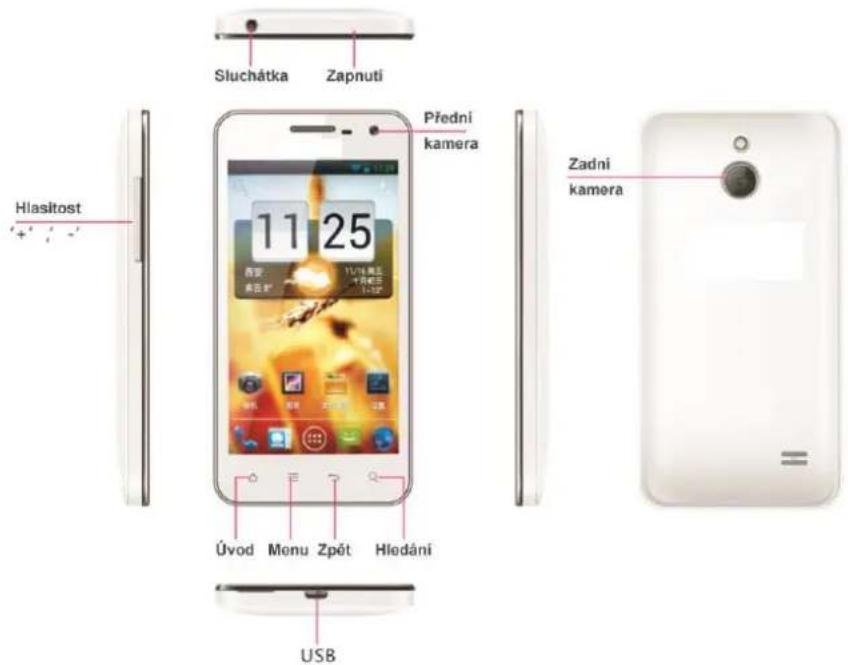
2.2 Funkce kláves
Mobilní telefon obsahuje následující tlačítka:
• Tlačítko Konec
Tlačítko Konec se nachází v horní části mobilního telefonu. Toto tlačítko slouží také k uzamčení obrazovky, pokud tlačítko dlouze stiskne, na displeji vyskočí dialogové okno vyskočí, zde si vyberete z možností: Vypnout mobilní telefon / nastavení mobilního telefonu do režimu letadlo neb o do tichého režimu.
• Tlačítko Hlasitost
Tlačitko hlasitosti se nachází na levé boční straně telefonu. Slouží k ovládání hlasitosti.
• Tlačítko Domů
Stisknutím tohoto tlačítka se vrátíte vždy na hlavní obrazovku telefonu.
- Tlačítko Menu
Stisknutím tohoto tlačítka získáte přístup k úpravám nastavení vybraných funkcí mobilního telefonu.
• Tlačítko Zpět
Stiskem tohoto tlačítka se vrátíte na předchozí obrazovku.
• Tlačítko Hledat
Stiskem tohoto tlačítka vstoupíte do vyhledávání ve Vašem mobilním telefonu.
3. Začínáme
3.1 Instalace SIM karty a baterie
Instalace
- Pro vypnutí mobilního telefonu podržte stisknuté tlačítko Konec a v dialogovém okně vyberte vypnutí mobilního telefonu.
- Sejměte zadní kryt.
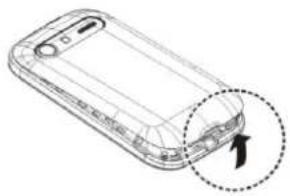
- Pokud je vložena baterie, vyjměte ji. Před vyjmutím baterie vždy vypněte přístroj a odpojte nabíječku.
- Vložte SIM kartu do slotu pro SIM karty, zkontrolujte zda jsou výřezy karty sjednoceny s výřezy slotu a zatlačte kartu dovnitř.
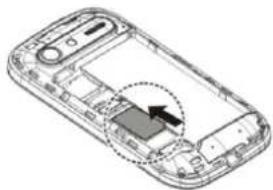
- Nasad'te zadní kryt.
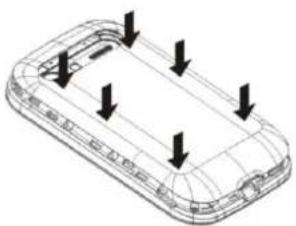
Poznámka: Po vypnutí mobilního telefonu, počkejte několik vteřin než vyjmete nebo vložíte SIM karty do mobilního telefonu. Budťe opatrní při požívání SIM karty, při tření nebo ohýbání může dojít k poškození SIM karty.
3.2. Nabíjení baterie
Mobilní telefon zobrazuje stav baterie v pravém horním rohu displeje. Pokud přístroj ukazuje nízké nabití, použijte tento postup:
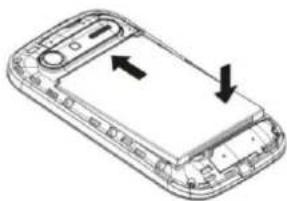
• Vložte baterii do mobilního telefonu před zahájením nabíjením baterie, nasadťe zadní kryt.
- Zapojte nabíječku do zásuvky el. napětí.
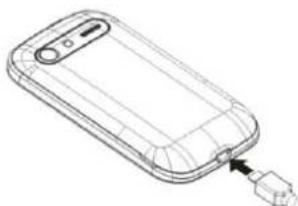
- Připojte nabíječku k přístroji.
- Když přístroj ukazuje úplné nabití, odpojte nabíječku od přístroje a poté od el. zásuvky.
Optimalizace životnosti baterie
Životnost Vaší baterie můžete prodloužit vypnutím funkcí a aplikací v telefonu, které nepotřebujete. Mnohé funkce přístroje zvyšují nároky na výkon baterie a snižují životnost baterie. Pokud chcete energii baterie šetřit , využijte následující rady:
- Pokud nepoužíváte Wi-Fi, Bluetooth nebo GPRS, vypněte tyto aplikace.
- Snižte jas displeje a nastavte kratší interval pro uzamknutí mobilního telefonu.
• Vypněte automatickou synchronizaci Gmailu, kalendáře, kontaktů a dalších aplikací, pokud je nepotřebujete. - Pokud je síla signálu ve Vašem místě proměnlivá, musí přístroj dostupnou síť hledat opakovaně, což zvyšuje nároky na baterii.
3.3. Propojení do sítí a zařízení
Váš telefon se může připojit k různým sítím a zařízením, včetně mobilních sítí pro přenos dat, Wi-Fi datových sítí, a různými zařízeními přes Bluetooth, jako například sluchátka s mikrofonem. Můžete také připojit telefon k počítači pro přenos souborů z telefonu na SD kartě připojením přes USB.
Připojení k mobilním sítím
Po vložení SIM karty a zapnutí do mobilního telefonu, je telefon nakonfigurován pro použití Vašeho poskytovatele mobilních sítí pro hlasové hovory a pro přenos dat.
Připojení k síti Wi-Fi
Wi-Fi je bezdrátová síťová technologie, která poskytuje přístup k internetu na vzdálenost až 100 metrů, internet je přijímán z Wi-Fi routeru. Stiskněte tlačitko Nastavení> Bezdrátová připojení a sítě> Wi-Fi. Po zapnutí Wi-Fi začne telefon vyhledávat dostupné internetové sítě. Zabezpečené sítě jsou označeny zámkem a k připojení na tyto sítě je nutné znát heslo. Pro připojení k vybrané síti, stiskněte její název. Pokud síť není blokována heslem, budete vyzvání k potvrzení připojení. Pokud je síť zabezpečena, budete vyzváni k zadání hesla nebo jiných pověření.
Poznámka: V případě telefon najde sit', ke která jste byly v minulosti již připojeni, automaticky se k ní připojí.
Připojení k zařízení Bluetooth
Bluetooth je bezdrátová komunikační technologie krátkého dosahu. Využívá se k výměně dat a nebo připojení příslušenství na vzdálenost asi 8 metrů. Nejběžnější zařízení Bluetooth jsou sluchátka pro volání nebo poslech hudby, hands-free sady do automobilu, a jiná přenosná zařízení, včetně notebooků a mobilních telefonů. Stiskněte tlačítko Nastavení> Bezdrátová připojení a sítě> Bluetooth. Po zapnutí Bluetooth telefon vyhledá a zobrazí všechna dostupných zařízení Bluetooth v dosahu. Pro zahájení přenosu dat nebo spojení s jiným přístrojem musíte spárovat telefon s přístrojem, ke kterému se chcete připojit Pokud zařízení, které chcete spárovat není v seznamu, je možné že je nastavena neviditelnost pro ostatní zařízení, stačí zapnout na hledám zařízení Bluetooth a ujistit se, že je viditelný pro ostatní přístroje v okolí.aby bylo zjistitelné.
Připojení k počítači přes USB
Mobilní telefon lze také připojit k počítači pomocí kabelu USB, prěnášet hudbu, obrázky a další soubory mezi SD kartou v mobilním telefonu a počítačem.
3.4 Používání dotykové obrazovky telefonu
Přejíždějte prstem vlevo nebo vpravo po obrazovce. Tato rozšíření domovské obrazovky poskytuje více prostoru pro widgety, ikony, aplikace a další položky. Hlavní způsob, jak ovládat systém Android je pomocí prstu, pro odemykání telefonu, pro ovládání menu, psaní na klávesnici na obrazovce a další ..
Kliknutí
Tento způsob ovládání je nejčastější, používá se při výběru jednotlivých položek menu a psaní na klávesnici. Kliknutí znamená krátký jednorázový dotyk obrazovky prstem.
Dotkněte se a podržte
Dotkněte se prstem a podržte položku na obrazovce, nezvedejte prst, dokud dojde k akci. Chcete-li například otevřít nabídku pro přizpůsobení domovské obrazovky. Držte prst se prázdné oblasti na domovské obrazovce, dokud se neotevře menu.
Tah směrem
Dotkněte se obrazovky a aniž by jste zvedli prst, posuňte jej po obrazovce na cílovou pozici. Nejčastěji využívané pro rolování v seznamu nebo při ovládání her.
Přesunutí nebo posunutí
Přesunutí nebo posunutí, rychle přesunovat prst po povrchu obrazovky, aniž by se zastavil. Používáte například při procházení seznamu.
3.5 Použití klávesnice na obrazovce
Chcete-li zadat text
Text píšete pomocí klávesnice na obrazovce. Některé aplikace otevřou klávesnici automaticky. V jiných se klávesnice otevře, jakmile se dotknete textové pole, do kterého chcete zadat text. Dotykem jednotlivých kláves se znaky, vepíšete do textového pole požadovaný text. Pomocí klávesy Delete (vpravo šipka s křížkem) vymažete znaky nalevo od kurzoru. Po dokončení psaní, stiskněte tlačitko Zpět k zavření klávesnice.
3.6 Vytáčení hovorů
• Vytáčení hovorů ze seznamu kontaktů v mobilním telefonu
Dotkněte se tlačítka s telefonem na domovské obrazovce, přesuňte se na seznam kontaktů. Posouváním seznamu nahoru / dolů vyberte cílový kontakt. Dotknutím jména cílového kontaktu dojde k vytáčení hovoru.
- Vytáčení hovorů z historie proběhlých hovorů
Dotkněte se tlačítka s telefonem na domovské obrazovce horní liště vyberte seznam proběhlých hovorů. Posouváním seznamu nahoru / dolů vyberte cílový kontakt. Dotknutím tlačítka telefonního sluchátka u cílového kontaktu dojde k vytáčení hovoru.
- Příjem příchozích hovorů
Při příchozím hovoru se na obrazovce objeví telefonní sluchátko. Tahem doprava přijmete příchozí hovor. Tahem doleva příchozí hovor odmítnete. Stiskem tlačitka Konec ukončíte aktuální hovor.
- Správa více hovorů
Při probíhajícím hovoru lze přijmout nově příchozí hovor, a přepínat mezi hovory nebo hovory propojit ke konferenčnímu hovoru.
4. Použití Menu
4.1 Prohlížeč
Můžete použít Prohlížeč k zobrazení webových stránek a k vyhledávání informací na webu. Když otevřete Prohlížeč, automaticky se Vám načte vaše nastavená domovská stránka. Webová adresa (URL) aktuální stránky se zobrazí v horní části okna.
- Chcete-li přejít na jinou webovou stránku nebo k vyhledávání na webu
Stiskněte URL pole v horní části obrazovky prohlížeče. Zadejte adresu (URL) webové stránky. Nebo zadejte termíny, které chcete vyhledat. Při zadávání textu Vám webový vyhledávač předkládá návrhy webových stránek.
- Chcete-li obnovit aktuální stránku
Stiskněte tlačitko vedle adresního řádku pro aktualizaci aktuální webovou stránku.
• Pro přiblížení nebo oddálení webové stránky
Položte prsty na obrazovku a posuňte je lehce od sebe nebo k sobě k ovládání zoomu (přiblížení / oddálení).
- Chcete-li najít text na webové stránce
Stiskněte tlačitko Menu > Hledat na stránce. Zadejte text, který hledáte. Hledané slovo s odpovídajícími znaky bude zvýrazněno na obrazovce, a následné slova jsou v nabídce. Dotekem levé nebo pravé šipky bude přecházet mezi zvýrazněnými slovy na další nebo předchozí slovo.
• Kopírování textu z webové stránky
Otevřete webovou stránku a vyhledejte začátek textu, který chcete zkopírovat, klepněte na stiskněte tlačitko Menu > Vybrat text. Prstem táhněte přes text, který chcete kopírovat. Chycený a vybraný text bude zkopírován do schránky.
- Navigace k webové stránce
Můžete otvírat odkazy na webových stránkách, navigovat zpět a vpřed, a kontrolovat historii prohlížení, stejně jako v libovolném webovém prohlížeči.
Chcete-li otevřít odkaz: Stisknutím odkazu jej otevřete. Odkazy, kterých se dotknete, jsou zvýrazněny oranžově a odkazují na otevření v okně.
Chcete-li se vrátit zpět o stránku: Stiskněte tlačítko Zpět
Chcete-li zobrazit historii prohlížeče: Při procházení webu, prohlížeč uchovává informace o stránkách, které jste již navštívili. Pro prohlížení stiskněte Menu > Záložky/Historie. Nebo klepněte na tlačítko, které je umístěno na pravé straně pole URL, zde si také můžete prohlížet svou historii prohlížeče.
- Práce s více okny prohlížeče
Můžete otevřít několik oken prohlížeče najednou a přepínat mezi nimi.
Chcete-li otevřit nové okno prohlížeče: na pravé straně pole URL klepněte na tlačítko, v horní liště zvolte +, otevře se Vám nové okno.
Chcete-li přepnout okna prohlížeče: pravé straně pole URL klepněte na tlačítko. Zde jsou uvedena všechna vaše otevřená okna. Můžete si vybrat podle potřeby.
Chcete-li zavřít okno prohlížeče pravé straně pole URL klepněte na tlačitko. Zde jsou uvedena všechna vaše otevřená okna. U každého okna je v horní liště vpravo křížek, pro zavření okna, klepněte na tento křížek
• Stahování souborů
Můžete stáhnout různé soubory a dokonce i aplikace z webové stránky. Soubory, které stáhnete, jsou uloženy na Vaší
kartě SD. Chcete-li stáhnout soubor, různé webové stránky nabízejí různé mechanismy pro stahování obrázků, dokumentů a aplikací. Dotkněte se a podržte soubor nebo odkaz na soubor nebo na jinou stránku. V nabídce, která se otevře, stiskněte tlačítko Uložit. Pokud je soubor ve formátu podporovaném aplikací v telefonu, je stažen na Vaši SD kartu.
- Práce se záložkami
Právě otevřenou webovou stránku můžete uložit do záložek přes Menu > Uložit do záložek. Pro prohlížení nebo vybrání ze záložek stiskněte tlačítko na pravé straně URL pole, v horní liště naleznete symbol s hvězdičkou, po stisknutí se Vám zobrazí všechny uložené webové stránky. Dotkněte se a podržte záložku, vyskočí Vám nabídka, zde můžete provést následující operace: otevřít záložku v novém okně, upravit záložku, přidat zástupce na domovskou stránku, sdílet záložku, zkopírovat odkaz URL, odstranit záložku a nastavit záložku jako domovskou stránku.
4.2 Kalkulačka
Tuto kalkulačku můžete použít pro řešení jednoduchých aritmetických problémů. Pro pokročilé funkce počitání stiskněte Menu > Pokročilé funkce. Pro přepnutí kalkulačky na Základní funkce postupujte stejným způsobem.
4.3 Kalendář
V aplikaci kalendář zobrazíte události, které jste vytvořili. Stiskněte tlačítko Kalendář v hlavní menu.
• Vytvoření události
V aplikaci Kalendář můžete vytvářet události. V kterémkoli zobrazení kalendáře, klepněte na tlačitko Menu > Nová událost, otevře se obrazovka, kde vyplníte podrobnosti nové události. Nebo se můžete přímo dotknout dne v kalendáři.
Zadejte název, čas, a další volitelné podrobnosti o této události. Událost uložíte stisknutím pole Hotovo v horní liště. Můžete se dotknout a navíc klávesu a přidejte další připomenutí. Do pole Hosté, můžete zadat e-mailové adresy
každého, koho chcete na událost pozvat. Více e-mailových adres oddělujeme čárkou (.,). Pokud uživatelé, kterým pozvánku zasíláte, používají aplikaci Google Calendar, obdrží pozvání v aplikaci Kalendář a e-mailem.
• Změna zobrazení kalendáře
V levém horním rohu obrazovky, stiskněte políčko, zde si můžete zvolit typ zobrazení kalendáře: Agenda, Den, Týden nebo Měsíc.
- Synchronizaci a zobrazování kalendářů
Když přidáte účet Google nebo Microsoft Exchange ActiveSync účet do telefonu, který zahrnuje tuto službu, a synchronizujete všechny události kalendáře do telefonu, tím jsou události z tohoto kalendáře přidány a aktualizovány v kalendáři v telefonu. V kalendáři obrazovky, klepněte na tlačítko Menu > Kalendáře k zobrazení, zde si můžete nastavit, zda kalendáře jsou uloženy na telefonu nebo viditelné.
- Změna nastavení aplikace Kalendář
Můžete změnit nastavení pro způsob zobrazení aplikace Kalendář a způsob zobrazování událostí. Otevřete zobrazení kalendáře, stiskněte tlačítko Menu > Nastavení.
Skryt odmítnuté události: Zkontrolujte, zda nechcete vidět události, na které máte zamítnutá pozvání.
Nastavit upozornění a oznámení: Otevře se dialogové okno, kde můžete nastavit připomenutí událostí, aby se otevíralo upozornění, odesílalo oznámení nebo vypnulo oznámení v telefonu.
Vybrat vyzváněcí tón: Otevře se dialogové okno, kde můžete vybrat vyzvánění, který zazní při obdržení připomenutí události.
Vibrace: Otevře se dialogové okno, kde můžete vybrat vibrací režim, když obdržíte při připomenutí události.
Výchozí čas připomenutí: Otevře se dialogové okno, kde si můžete vybrat výchozí čas před akcí pro připomenutí.
4.4 Záznamy hovorů
Můžete zobrazit záznamy o veškeré historii volání, včetně zmeškaných hovorů, přijatých hovorů a volaných čísel.
4.5 Fotoaparát
Fotoaparát je kombinací fotoaparátu a videokamery, které používáte k fotografování a sdílení snímků a videozáznamů. Stiskněte tlačitko fotoaparátu na hlavní menu nebo na domovské obrazovce, fotoaparát se otevře, připravený k pořízení snímku. Bod na spodní liště uprostřed slouží k pořízení fotografie, v levém rohu spodní lišty přepínáte mezi fotoaparátem a kamerou.
4.6 Hodiny
Stiskněte aplikaci Hodiny na domovské obrazovce nebo v hlavním menu rozhraní. Zobrazí se datum a čas na ploše obrazovky.
- Nastavení budíku: Můžete nastavit budík úpravou stávajícího nastavení budíku nebo přidáním nového.
4.7 Kontakty
V aplikaci Kontakty můžete provádět následující operace:
Hledat kontakt: V pravém dolním rohu stiskněte tlačítko (Lupa), začněte zadávat jméno kontaktu, který hledáte. Postupně se budou zobrazovat kontakty, odpovídající Vašemu textu. Poté se můžete dotknout odpovídajícího kontaktu v seznamu a provádět další operace.
Vytvořit nový kontakt: Tato funkce slouží k přidání nového kontaktu do seznamu kontaktů. V pravém dolním rohu stiskněte tlačítko, a uložte nově vytvořený kontakt.
Odstranění kontaktů: Tato funkce slouží k odstranění kontaktů. Stiskněte tlačítko Menu > Odstranit kontakt, vyberete požadované kontakty, a poté ve spodní liště stisknete symbol „popelnice“.
Skupiny: Můžete přířadit kontakty do několika skupin volajících.
Zrychlená volba: Nastavte číslo rychlé volby na jednotlivé kontakty, při stisknutí tohoto čísla na klávesnici se bude vytáčet automaticky zvolený kontakt.
Dále v Menu:
1) Import / Export: Můžete importovat a exportovat kontakty.
2) Účty: V obecných nastavení synchronizace můžete vybrat podklady a automatickou synchronizaci, můžete také přidat nové účty.
4) Sdílet viditelné kontakty: Můžete importovat kontakty na SD kartu, sdílet přes Bluetooth nebo pomocí SMS.
Oblíbené
Můžete sem přidat kontakty, se kterými nejčastěji komunikujete.
Poznámka: Obnovení továrních dat umožňuje vymaze všechny vaše osobní údaje z interního úložiště telefonu, včetně všech zpráv, kontaktů a informací uložených v paměti telefonu.
4.8 Stahování
Prostřednictvím této funkce zobrazíte seznam souborů a aplikací, které jste si stáhli z webové stránky.
4.9 Email
Aplikaci E-mail najdete na domovské obrazovce nebo v hlavním menu rozhraní. Při prvním otevření této aplikace se otevře průvodce nastavením, který vám pomůže přidat e-mailový účet. Po počátečním nastavení, se Email otevře na poslední obrazovce, kterou jste prohlíželi.
Chcete-li otevřít odkaz Účty: Tato aplikace obsahuje Doručenou poštu a každý z vašich e-mailových účtů. Pokud máte emaily označené hvězdičkou, návrh, nebo neodeslané zprávy všechny tyto složky se zobrazí stejně ve všech emailových účtech, které máte založené. Každá složka a účet ve složce Účty zobrazuje počet nepřečtených zpráv a to zeleně, celkový počet zpráv je označen šedě. Můžete si navolit kombinaci složek, například kombinaci složky Doručená pošta, pokud chcete zobrazit zprávy, které obsahuje.
Chcete-li otevřít kombinaci emailových účtů: Pokud jste nakonfigurovali Email odesílání a přijímání e-mailů z více než z jednoho účtu, můžete zobrazit všechny zprávy ve vaší kombinované Doručené poště. Otevřete odkaz Účty a potom klepněte na položku Kombinovaná Doručená pošta.
Čtení zpráv: Otevřete složku Doručená pošta, nebo jinou složku ve zprávách. Dotkněte se zprávy a přečtěte si ji. Zpráva se otevře na obrazovce s informacemi o tom, kdo ji poslal, kdy ji poslal, a další související informace, následované obsahem zprávy.
Na zprávu můžete odpovědět nebo ji přepískat někomu jinému. Také můžete mazat zprávy a spravovat je
Psaní a odeslání e-mailů: Můžete poslat e-mail a to na seznam kontaktů, který máte nebo jiné osoby či skupiny. Dotkněte tlačítka menu> Vytvořit. Při zadávání textu, jsou odpovídající adresy nabízeny z vašich kontaktů. Můžete se dotknout navrhované adresy nebo zadat novou. Více adres oddělte čárkou. Stiskněte tlačítko Menu a stiskněte možnosti Přidat Kopie / Skrytá. Stiskněte přidat přílohu a můžete k emailu přiložit soubor, který potřebujete. Zadejte předmět zprávy. Zadejte text zprávy. Po dokončení úprav, klepněte na Odeslat e-mail.
Připojení podpisu: Do emailu si můžete vložit email podpisu, kde budou uvedeny informace o Vás jako je Vaše jméno, kontaktní informace, atd.
Otevřete složku Účty. Stiskněte a podržte účet, jehož nastavení chcete změnit. V nabídce, která se otevře,
stiskněte účet Nastavení> podpis. Nebo můžete otevřít nastavení účtu, když si prohlížite složky jako je Doručená pošta, v tlačítko rychlé Menu a stiskněte ikonu Nastavení> Podpis. Poslední, zadejte podpis, a potvrďte.
Přidání e-mailových účtů: Při prvním otevření složky E-mail, budete vyzvání k nastavení e-mailového účtu. Poté, můžete nakonfigurovat Email: odesílání a přijímání e-mailů z dalších účtů.
Chcete-li přidat e-mailový účet: Otevřete složku Účty. Stiskněte menu a vyberte si v možnostech Přidat účet. Ve složce Nastavení e-mailů, zadejte svou e-mailovou adresu a heslo. Stiskněte Další nebo, pokud potřebujete pomoct v nastavení e-mailového účtu stiskněte Průvodce, která ale nemůže email nakonfigurovat za vás proto zvolte Ruční nastavení, budete vyzvání k zadání e-mailového účtu. Zadejte jakékoli další informace požadované podle druhu účtu, který přidáváte a stiskněte tlačitko Hotovo. Zadejte název účtu a stiskněte OK. E-mail začne stahovat e-mailové zprávy a můžete jej začít používat k odesílání a přijímání zpráv pomocí nového účtu.
Chcete-li odstranit e-mailový účet: Otevřete složku Účty. Stiskněte a podržte ikonu účet a odstraňte. Stiskněte tlačítko Odebrat účet v nabídce, která se otevře. Poté potvrďte tlačítkem OK v dialogovém okně potvrďte, že chcete opravdu odstranit účet.
4.10 FM rádio
Prosím připojte kompatibilní sluchátka na zařízení a zapněte rádio. Kabel od sluchátek slouží jako anténa pro FM. Pro poslech si upravte hlasitost rádia. Větší hluk může způsobit poranění Vašeho ucha.
4.11 Galerie
Fotografie a videa pořízené fotoaparátem nebo uložené na SD kartě lze prohlížet pomocí této funkce.
4.12 Gmail
V této složce se můžete připojit na Gmail.
4.13 Mapy
Přes prohlížeč Google se můžete dostat na aplikaci Mapy a zde si můžete najít vše co potřebujete.
4.14 Zprávy
Složka Zprávy slouží k výměně textových zpráv (SMS) a multimediálních zpráv (MMS), které si můžete vyměňovat se svými přáteli přes mobilní telefony.
Psaní a odeslání zprávy: Dotkněte se ikony Zprávy nebo si tuto ikonu najděte v Hlavním Menu. Ve složce Zprávy můžete vytvořit novou zprávu. Stiskněte Vytvořit novou zprávu a začněte vytvářet novou textovou nebo multimedialní zprávu. Multimediální (MMS) zprávy mohou obsahovat text, obrázek, hlasový záznam, zvukový soubor, video, nebo obrázkovou prezentaci.
Odpovědět na posloupnosti zpráv: Pokud pracujete ve složce zprávy, jsou všechny zprávy, které obdržíte, uvedené zde. V opačném případě, obdržíte oznámení o nové zprávě a zobrazí se Vám ve stavovém řádku na domovské stránce. Když stiskněte oznámení o nové zprávě, zpráva se otevře v novém okně, kde můžete na zprávu odpovědět.
4.15 Hudba
Slouží k přehrávání zvukových souborů, které jsou uložené na telefonu nebo na kartě SD. takže než začnete, musíte zkopírovat zvukové soubory z vašeho počítače na kartu SD. Telefon podporuje širokou škálu formátů zvukových souborů, takže je možné přehrávat hudbu, kterou zakoupíte v internetových obchodech, ale i hudbu, kterou máte zkopírovanou z CD, atd.
Chcete-li otevřít složku Hudba a zobrazit hudební knihovnu: Dotkněte se aplikace Hudba v hlavní menu, nebo na domovské obrazovce.
Při kopírování hudby na SD kartu, si aplikace vyhledá možnosti uložení pro hudební soubory a vytvoří knihovnu Vaší hudby, na základě informací o každém souboru. To může trvat několik sekund ale i několik minut, v závislosti na tom, kolik souborů jste zkopírovali na paměťovou kartu SD. Když je knihovna kompletní, otevře se složka Hudební knihovna a to na obrazovce, i s možností výběru karet. Zde se Hudba řadí dle Alba, Interpreta a Skladby.
Poznámka: Pokud se telefon vypne kvůli vybité baterii, když jste uprostřed stahování hudby přes USB kabel, soubory se nestáhnou. Prosím, po opětovném zapnutí telefonu naformátujte SD karty, aby telefon běžel správně. I jakékoliv náhlé uspání během stahování hudby prostřednictvím USB kabelu může způsobit velké škody na vaší kartě SD.
Přehrávání hudby: Hudbu můžete poslouchat pomocí reproduktoru, který je zabudovaný v telefonu a to přes sluchátka, kabelové soupravy, nebo přes bezdrátové Bluetooth stereo headset. Stiskněte skladbu, kterou chcete poslouchat. Otevře se Přehrávání a zobrazí se písnička, které jste se dotkli a začne se přehrávat. V ikoně Přehrávání je několik tlačítek a přes ně můžete ovládat přehrávání skladeb. V pravé horní části jsou tři funkce: aktuální seznam skladeb, náhodné přehrávání nebo opakování skladeb. Ve spodní liště se zase nachází funkce: přepínání k poslední skladbě (dotekem) / přetáčení (dotkněte se a podržte), přehrávání / pauza a přepínání na další skladbu (dotekem) / rychle vpřed (dotkněte se a podržte).
Chcete-li odstranit skladbu z karty SD: Můžete odstranit hudbu z paměťové karty. Dotkněte se a podržte skladbu v seznamu knihovny. V nabídce, která se otevře, se dotkněte Smazat.
4.16 Navigace
Tato funkce slouží jako Navigace přes kterou si můžete najít potřebnou cestu.
4.17 Místa
Můžete opravit svou polohu a vyhledávat místo, které chcete zadat prostřednictvím této funkce.
4.18 Úložiště
Při prvním otevření Úložiště, se zobrazí průvodce, aby Vám bylo vysvětleno jak tuto funkci používat.
4.19 Vyhledávání
Funkce vyhledávání umožňuje otevřít vyhledávací pole pro hledání v telefonu a na webu.
4.20 Nastavení
Nastavení obsahuje většinu nástrojů pro přizpůsobení a konfiguraci telefonu.
Bezdrátová připojení a sítě.
Správa SIM: Můžete spravovat vaši SIM kartu.
Wi-Fi, Bluetooth atd.: Můžete používat bezdrátové sítě, které si můžete nastavit a konfigurovat, spravovat připojení k sitím a zařízením prostřednictvím Wi-Fi, Bluetooth a mobilních sítí. Můžete také použít bezdrátové sítě a nastavení pro konfiguraci spojení mezi telefonem a virtuálními privátními sítěmi (VPN), připojení počítače k Internetu pomocí telefonu, a vypnutí všech rádií režimem Letadlo, atd.
Zařízení.
Zvukové profily: Mobilní telefon poskytuje více profilů, takže si můžete přizpůsobit některá nastavení konkrétní události a prostředí.
Displej: Můžete použít zobrazení nastavení pro konfiguraci jasu, automatické otáčení obrazovky, animace, intervaly
vypnutí obrazovky na telefonu a přiblížení režimu obrazovky.
Úložiště: Informace o úložišti telefonu, o paměti Karty SD a interní paměti telefonu.
Baterie: Informace o stavu baterie
Aplikace: Můžete používat aplikace pro zobrazení podrobností o aplikacích nainstalovaných v telefonu, spravovat svá data, abyste mohli řídit aktuálně spuštěné služby, a zobrazit úložiště pomocí aplikací, apod.
Osobní.
Přístup k poloze: Pomocí nastavení Bydliště, budete sdílet svou polohu
Zabezpečení: Můžete konfigurovat nastavení, které vám pomohou zabezpečit telefon a jeho data.
Poznámka: Můžete smazat všechny pověření a resetovat hesla a to ve složce Zabezpečení> Vymazat úložiště.
Jazyk a klávesnice: Pomocí aplikace Jazyk a klávesnice se vyberete jazyk pro texty ve vašem telefonu a ke konfiguraci klávesnice na obrazovce.
Systém.
Datum a čas: Nastavte si datum a čas. Zde si můžete nastavit vlastní čas a časové pásmo. Pokud se však čas mění bude změněn automaticky, atd.
Naplánování zapnutí / vypnutí: V této aplikaci je možné nastavit si telefon pro automatické vypnutí. Jakmile nastavený čas uplyne, telefon se zapne/vypne.
Info o telefonu: Tato funkce umožňuje zobrazit některé informace o telefonu.
4.21 Záznam zvuku
Tato aplikace slouží k nahrávání zvuků. Po otevření této aplikace se v dolní části obrazovky nachází tři funkční tlačítka. V levé části se nachází červená tečka, po stisknutí se spustí nahrávání. Prostřední symbol slouží k přehrání zvuku a pozastavení nahrávání. Pravé tlačítko slouží k úplnému ukončení nahrávání.
5 Příloha
Řešení problémů
Pokud zjistíte chyby při provozu mobilního telefonu, obnovte tovární nastavení a pak se podívejte do následující tabulky, která slouží k vyřešení problému. Pokud problém přetrvává, obraťte se na distributora nebo poskytovatele služeb.
| Porucha | Příčina | Řešení |
| Porucha SIM karty | SIM karta je poškozená. | Obraťte se na svého poskytovatele síťových služeb |
| SIM karta není ve správné poloze. | Zkontrolujte SIM kartu | |
| Kovová část SIM karty je znečištěna. | Vyčistěte SIM kartu čistým hadříkem | |
| Špatná kvalita přijímaného signálu | Signály jsou zablokovány. Například, mohou být rušen rádiovými vlnami | Přejděte na místo, kde může být signál účinně přenášený |
| Linka může být přetížená. | Vyvarujte se používání mobilního telefonu v hlavních volacích hodinách | |
| Mobilní telefon nelze zapnout | Baterie je vybitá. | Nabijte baterii |
| Hovory nemusí být vytočeny | Blokování hovorů je aktivováno | Zrušit blokování hovorů |
| Mobilní telefon se nemůže připojit k síti | SIM karta je neplatná | Obrat'te se na svého poskytovatele síťových služeb |
| Mobilní telefon není v oblasti služeb sítě GSM | Obrat'te se na operátora sítě servisní oblasti | |
| Signál je slabý | Přesuňte se na místo, kde je kvalita signálu vysoká | |
| Baterii nelze nabíjet | Nabíjecí napětí neodpovídá rozsahu napětí uvedeného na nabíječce | Ujistěte se, že napětí odpovídá rozsahu, který je uvedený na nabíječce |
| Nesprávné použití nabíječky | Použijte nabíječku speciálně určenou pro tento model mobilního telefonu | |
| Špatný kontakt | Ujistěte se, že konektor nabíječky je v dobrém kontaktu s mobilním telefonem |
Pokyny a informace o nakládání s použitým obalem
Použitý obalový materiál odložte na místo určené obcí k ukládání odpadu

Tento symbol vyjadřuje, že elektrozařízení nesmí být vyhozeno do komunálního odpadu, ale má být sbíráno odděleně. Od roku 2005 platí zákon, který říká, že takto musí být označena veškerá na trh uvedená elektrozařízení (elektrospotřebiče). V případě, že není možné elektrozařízení takto označit vzhledem k jeho velikosti nebo funkci, označí se grafickým symbolem obal nebo návod k použití nebo záruční list

Tento výrobek je v souladu s požadavky směrnic EU.
Dodavatel: OLPRAN spol. s r.o., Libušina 101, 772 11 Olomouc, Česká republika