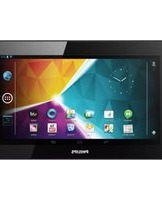
PI3210GB1 - Tablet PHILIPS - Bezplatný návod k obsluze
Najděte návod k zařízení zdarma PI3210GB1 PHILIPS ve formátu PDF.


Dotazy uživatelů ohledně PI3210GB1 PHILIPS
0 otázka o tomto zařízení. Odpovězte na ty, které znáte, nebo položte vlastní.
Položte novou otázku o tomto zařízení
Stáhněte si návod pro váš Tablet ve formátu PDF zdarma! Najděte svůj návod PI3210GB1 - PHILIPS a vezměte svůj elektronický přístroj zpět do rukou. Na této stránce jsou zveřejněny všechny dokumenty potřebné k používání vašeho zařízení. PI3210GB1 značky PHILIPS.
NÁVOD K OBSLUZE PI3210GB1 PHILIPS
Rádi vám vždy pomůžeme
Zaregistrujte svůj výrobek a získejte podporu na adrese
www.philips.com/welcome

PI3210G
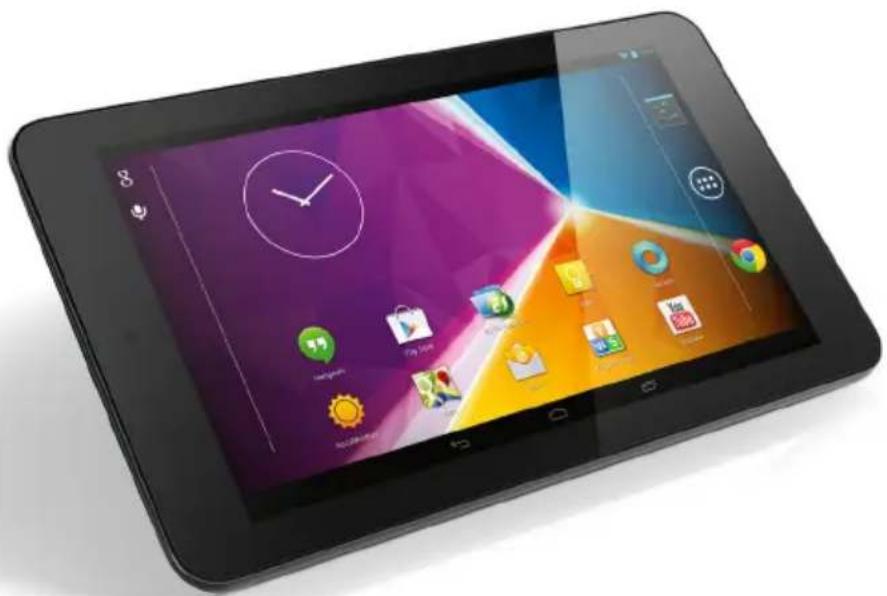
Příručka pro uživatele
PHILIPS
Obsah
1 Důležité bezpečnostní pokyny 3
Bezpečnost 3
Prohlášení o shodě 3
Péče o životní prostředí 4
Oznámení 5
Písemná nabídka 5
2 Přehled 6
Ovládací prvky 6
Domovská obrazovka 6
Použijte rozevírací nabídku možností nastavení 7
3 Začínáme 8
Nabíjení 8
Jak šetřit energii baterie 8
Zapnutí nebo vypnutí zařízení 8
4 Základní informace 9
Nalezení aplikací 9
Používání obrazovky 10
Zapnutí nebo vypnutí otáčení obrazovky 10
Zamknutí a odemknutí obrazovky 10
Přizpůsobení domovské obrazovky 11
Přidání ikon aplikací a widgetu 11
Odstranění položek 11
Přemístění položek 11
Přidání tapet 12
Zadávání textu 12
Volba metod zadávání 12
Zadejte text 12
Použití klávesnice Google 12
Úpravy textu 13
5 Připojení 14
Pro připojení k internetu 14
Připojení přes Wi-Fi 14
Připojení přes mobilní síť 14
Připojení k počítači 15
Použití karty Micro SD 15
Připojení k zařízení Bluetooth 15
Připojení k zařízením Bluetooth 15
Odesílání nebo přijímání souborů prostřednictvím připojení Bluetooth 16
Poslech hudby prostřednictvím stereofonních sluchátek a reproduktorů Bluetooth 17
Připojení k systému GPS 17
Přenosný hotspot 17
6 Aplikace 18
Instalace aplikací 18
Obchod Play 18
Jiné zdroje 18
Správa aplikací 19
7 Prohlížeč 20
Přidání záložky 20
8 E-mail 21
Nastavení e-mailového účtu 21
Výběr nastavení účtu 21
Zobrazení e-mailových zpráv 22
Vytváření e-mailových zpráv 22
Uspořádání e-mailových zpráv 22
9 Pomůcky 24
Kamera 24 Fotografování a nahrávání videa 24
Kalendář 25
10 Použití zařízení v podnikových sítích 26
Instalace zabezpečených pověření 26
Nastavení účtu na serveru Microsoft Exchange 26
Přidání sítě VPN 26
11 Nastavení 28
Správa karty SIM 28
BEZDRÁTOVÉ PŘIPOJENÍ A SÍTĚ 28
Wi-Fi 28
Režim letadla 28
Nastavení sítí VPN 28
ZAŘÍZENÍ 28
Zvuk 28
Displej 29
Skladování 29
Baterie 29
Aplikace 29
Vyhledávání polohy 29
Zabezpečení 29
Zámek obrazovky 29
Aplikace Find Me Back 30
Viditelná hesla 30
Správci zařízení 30
Neznámé zdroje 30
Jazyk a zadávání 30
Jazyk 30
Uživatelský slovník 30
Voice Search 30
Výstup převodu textu na řeč 30
Reset 31
ÚČTY 31
Datum a čas 31
Automatické nastavení 31
Manuální nastavení 31
Usnadnění 31
Informace o tabletu 31
Aktualizace systému 31
Stav a informace o zařízení 32
12 Kontrola aktualizace firmwaru 33
Aktualizace firmwaru online 33
13 Technické údaje 34
14 Záruka 36
Potřebujete pomoc?
Navštivte webové stránky
www.philips.com/welcome
kde můžete získat úplnou sadu pomocných materiálů – např. uživatelský manuál, nejnovější aktualizace softwaru a odpovědi na často kladené otázky.
1 Důležité bezpečnostní pokyny
Bezpečnost
Používejte pouze doplňky nebo příslušenství doporučené výrobcem.
Používejte pouze takové napájení, jaké je uvedeno v uživatelské příručce.
Výrobek chraňte před kapající a stříkající vodou.
Na výrobek nepokládejte žádné nebezpečné předměty (např. předměty naplněné tekutinou nebo hořící svíčky).
Baterie (sada baterie nebo nainstalované baterie) by neměly být vystavovány nadměrnému teplu, jako např. slunečnímu svitu, ohni a podobně.
Protože adaptér slouží k vypínání přístroje, zařízení k vypínání přístroje by mělo být připraveno k použití.

Varování
- Neodstraňujte kryt zařízení.
- Nikdy nemažte žádnou část tohoto přístroje.
- Nepokládejte toto zařízení na jiné elektrické zařízení.
- Zařízení nevystavujte přímému slunci, otevřenému ohni nebo žáru.
- Ujistěte se, že máte vždy snadný přístup k síťovému kabelu, vidlici nebo adaptéru, abyste mohli zařízení odpojit od napájení.
Bezpečnost poslechu


Varování
- Chcete-li předejít riziku poškození sluchu, neposlouchejte po dlouhou dobu hudbu na příliš vysokou hlasitost.
- Nadměrný akustický tlak ze sluchátek může vést k trvalému poškození sluchu.
Maximální výstupní napětí přehrávače by nemělo být vyšší než 150 mV.
Prohlášení o shodě
C€0700
Výrobek odpovídá požadavkům směrnice 1999/5/ES.
Kopie Prohlášení o shodě ES je k dispozici ve formátu Portable Document Format (PDF) na adrese www.philips.com/support.
Prohlášení o SAR
Zařízení je rádiový vysílač a přijímač. Je navrženo tak, aby nepřesahovalo limity vyzařování rádiových vln (rádiová frekvence elektromagnetických polí) doporučenými mezinárodními směrnicemi. Tyto směrnice jsou vyvinuty nezávislou výzkumnou organizací (ICNIRP) a počítají se značnou mírou bezpečnostní složky, aby byla zajištěna bezpečnost všech osob, bez ohledu na věk nebo zdravotní stav těchto osob. Směrnice o vyzařování rádiových vln počítají s měrnou jednotkou známou jako specifická míra absorpce nebo SAR. Limity SAR pro mobilní zařízení jsou 2 W/kg.
Testy na SAR jsou prováděny ve standardních provozních podmínkách, ve kterých zařízení vysílá s nejvyšší certifikovanou úrovní výkonu ve všech testovaných frekvenčních pásmech. Nejvyšší hodnoty SAR pro tento model zařízení v rámci směrnic ICNIRP jsou:
Maximální hodnota SAR pro tento model a podmínky, ve kterých se testovalo
Philips PI3210G (nošení na těle) 0,571
Aktuální hodnoty SAR tohoto zařízení během používání se obvykle pohybují pod hranicí výše uvedených hodnot. Je tomu tak, protože z důvodů efektivity systému a minimalizace rušení v síti se provozní výkon zařízení automaticky snižuje, když není potřeba plný výkon. Čím menší výkon zařízení, tím menší hodnota SAR.
Testování SAR při nošení na těle bylo provedeno ve vzdálenosti 1,5 cm od těla.
Abyste splnili podmínky směrnice o vyzařování RF během nošení na těle, zařízení musí být umístěno minimálně ve stejné vzdálenosti od těla.
Pokud nepoužíváte schválené příslušenství, zajistěte, že tento používaný výrobek nemá žádné kovové části a drží zařízení ve správné vzdálenosti od těla.

Poznámka
- Štítek s typovými údaji je umístěn na zadní straně výrobku.
Péče o životní prostředí
Informace o ochraně životního prostředí
Veškerý zbytečný obalový materiál byl vynechán. Snažili jsme se, aby bylo možné obalový materiál snadno rozdělit na tři materiály: lepenku (krabice), polystyrén (ochranné balení) a polyetylen (sáčky, ochranné fólie z lehčeného plastu).
Systém se skládá z materiálů, které je možné v případě demontáže odbornou firmou recyklovat a opětovně použít. Při likvidaci
obalových materiálů a starého zařízení se řiďte místními předpisy.

Výrobek je navržen a vyroben z vysoce kvalitního materiálu a součástí, které lze recyklovat a znovu používat.

Pokud je výrobek označen tímto symbolem přeškrtnutého kontejneru, znamená to, že podléhá směrnici EU 2002/96/ES.
Zjistěte si informace o místním systému sběru tříděného odpadu elektrických a elektronických výrobků.
Postupujte podle místních nařízení a nelikvidujte staré výrobky spolu s běžným komunálním odpadem. Správnou likvidací starého výrobku pomůžete předejít možným negativním dopadům na životní prostředí a zdraví lidí.

Výrobek obsahuje baterie podléhající směrnici EU 2006/66/ES, které nelze odkládat do běžného komunálního odpadu. Informujte se o místních pravidlech sběru tříděného odpadu baterií, protože správnou likvidací starého výrobku pomůžete předejít možným negativním dopadům na životní prostředí a zdraví lidí.
Vyjmutí vestavěné baterie musí provádět jen profesionálně vyškolený pracovník.
Oznámení
Písemná nabídka
Společnost WOOX Innovations tímto nabízí, že na vyžádání poskytne úplnou kopii příslušného zdrojového kódu softwarových balíčků s otevřeným kódem a chráněných autorskými zákony, které jsou použity v tomto výrobku, pro který je tato nabídka vyžadována příslušnými licencemi.
Tato nabídka platí po dobu tří let od zakoupení produktu. Chcete-li získat zdrojový kód, kontaktujte open.source@woox.com. Jestliže si nepřejete použít e-mail nebo neobdržíte odpověď během týdne po odeslání e-mailu na tuto adresu, napište na adresu „Open Source Team, 6/F, Philips Electronics Building, 5 Science Park East Avenue, Hong Kong Science Park, Shatin, New Territories, Hong Kong“. Jestliže neobdržíte včasné potvrzení dopisu, napište e-mail na výše uvedenou adresu.
Tento výrobek je částečně založen na softwaru s otevřeným kódem. Text licence a oznámení můžete načíst ze zařízení pod položkou ▶> O tabletu > Právní informace.
Technické údaje lze měnit bez předchozího upozornění. Značka Philips a logo společnosti Philips se štítem jsou registrované ochranné známky společnosti Koninklijke Philips N.V. a jsou používány společností WOOX Innovations Limited pod licencí společnosti Koninklijke Philips N.V. Společnost WOOX Innovations si vyhrazuje právo kdykoli změnit výrobky bez povinnosti přizpůsobit odpovídajícím způsobem starší příslušenství.
2 Přehled
Ovládací prvky
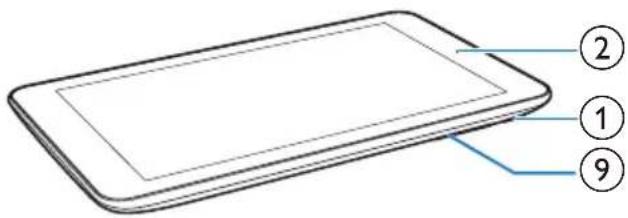
- Stisknutím a podržením zapnete nebo vypnete zařízení.
- Stisknutím zamknete nebo odemknete obrazovku: chcete-li obrazovku odemknout, přetáhněte zámek na ikonu.
- Stisknutím a podržením tlačítka na 10 sekund zařízení resetujete.
② Objektiv přední kamery (0,3 MP)
③
- Mikrofon
④ Reproduktor
⑤
- Slot pro kartu Micro SD □
- Slot pro kartu SIM
⑥
• 3,5mm konektor pro sluchátka
⑦
- Konektor USB pro přenos dat a nabíjení
⑧ Objektiv zadní kamery (2,0 MP)
⑨ + -
• Stisknutí: zvýšení/snížení hlasitosti. - Stisknutí a podržení: rychlejší zvýšení/snížení hlasitosti.
Domovská obrazovka
③④⑤
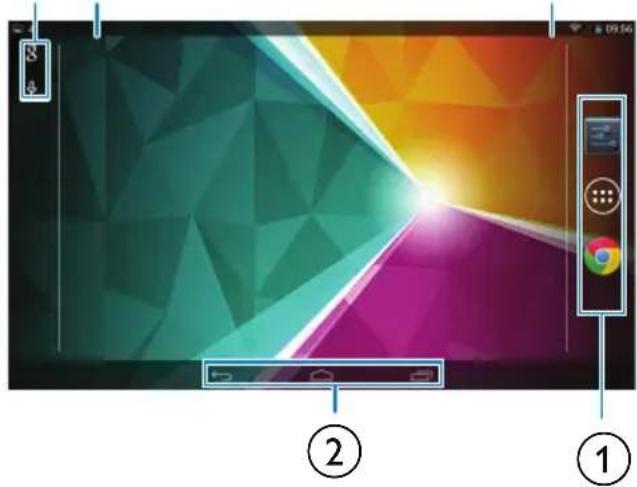
① Nastavení: přizpůsobení nastavení tabletu PI3210G.
APLIKACE/WIDGETY: Seznam všech aplikací nebo widgetů. Chrome: Webový prohlížeč společnosti Google
② Klepnutím se vrátíte na domovskou obrazovku.
←: Návrat o jednu úroveň zpět. : Zobrazení naposledy využívaných aplikací.
: (u některých aplikací): Zobrazení nabídky možností.
③ Vyhledávání Google
• : Pomocí pole pro rychlé vyhledávání můžete prohledávat tablet PI3210G nebo web. • : Hlasové vyhledávání společnosti Google
④ Upozornění
- Přetáhněte dolů lištu a zkontrolujte události.
⑤ Čas, možnosti nastavení
- Přetáhněte dolů lištu a vyberte možnosti nastavení.
Použijte rozevírací nabídku možností nastavení
1 Přetáhněte dolů horní lištu podle obrázku.
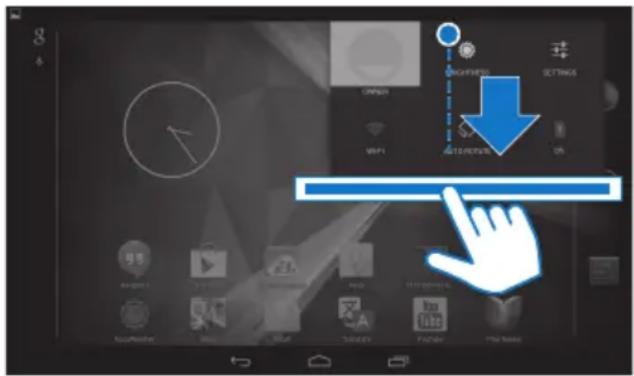
2 Klepnutím na ikonu vyberte požadované možnosti.
- Probíhá nabíjení baterie
- Přechod do nabídky nastavení
- Zapnutí nebo vypnutí funkce Wi-Fi
- Zapnutí nebo vypnutí funkce Bluetooth • Zapnutí nebo vypnutí funkce GPS
- Zapnutí nebo vypnutí datového připojení přes mobilní síť. Chcete-li mít přístup k mobilní síti, zkontrolujte, že jste vložili kartu SIM do tabletu PI3210G.
- Zapnutí nebo vypnutí režimu letadla. Pokud je zapnutý režim letadla, nemáte přístup k bezdrátovému připojení. • Změna jasu obrazovky
- Změna položky časovače vypnutí obrazovky
- Zapnutí nebo vypnutí otáčení obrazovky
- Povolení nebo zakázání, aby zařízení fungovalo jako hotspot pro připojení k internetu přes mobilní síť.
3 Začínáme
Nabíjení
Tablet PI3210G je vybaven vestavěnou baterií, kterou lze nabít prostřednictvím konektoru USB dodaného napájecího adaptéru USB.
- Pomocí kabelu USB připojte tablet PI3210G k dodanému napájecímu adaptéru USB.
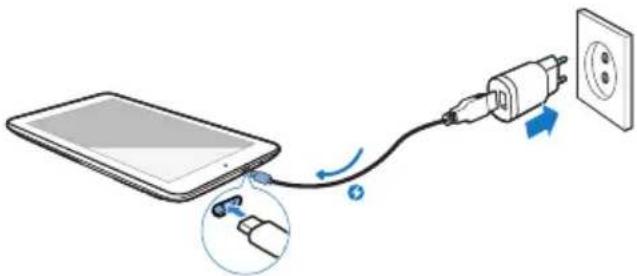
- Nabíjecí baterie mají omezený počet nabíjecích cyklů. Životnost baterie a počet cyklů nabíjení se liší podle použití a nastavení.
Jak šetřit energii baterie
- Chcete-li šetřit energii baterie a prodloužit dobu přehrávání, proveďte následující opatření:
Použijte režim spánku
Po uplynutí zvoleného časového intervalu přejde tablet PI3210G do režimu spánku a obrazovka se automaticky vypne. Chcete-li šetřit energii baterie, proveďte následující opatření:
- Přejděte do nabídky ▶ Displej > Spánek a nastavte časovač vypnutí obrazovky na nízkou hodnotu.
- Chcete-li vypnout funkci Wi-Fi během režimu spánku:

Přejděte do nabídky ■ > Wi-Fi.
② Na horní liště vyberte položku : > Pokročilé > Ponechat Wi-Fi zapnuté během spánku. Vyberte možnost Nikdy.
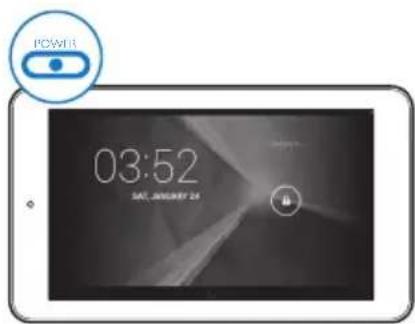
Zapnutí nebo vypnutí zařízení
Chcete-li zařízení zapnout nebo vypnout, stiskněte a podržte tlačítko pro zapnutí/uzamknutí.
4 Základní informace
Nalezení aplikací
Po přechodu na domovskou obrazovku můžete vyhledat požadovanou aplikaci:
- Prstem přejedte po obrazovce doleva nebo doprava a vyberte stránku.
- Nebo klepnutím na ikonu otevřete seznam aplikací. Prstem přejedte po obrazovce doleva nebo doprava a procházejte seznam.
- Pomocí navigačních tlačítek můžete přepínat mezi obrazovkami. Klepnutím na ikonu můžete přejít k naposledy použitým aplikacím.

Tip
- Do tabletu PI3210G můžete nainstalovat aplikace z obchodu Play nebo z jiných zdrojů.

Obchod Play:
- Stahování různých aplikací, her a dalšího materiálu.

Nastavení:
- Přizpůsobení nastavení tabletu PI3210G.

Přehrávání hudby:
- Přehrávání hudby uložené v tabletu PI3210G.
- Hudební online služba společnosti Google

Galerie:
- Zobrazení snímků a videozáznamů uložených v tabletu PI3210G.

Kamera:
• Fotografování a nahrávání videa.

Play Movies & TV:
- Online filmová a televizní služba společnosti Google (dostupné v některých zemích)

YouTube:
• Video online služba společnosti Google

Deezer:
- Hudební online služba (dostupné v některých zemích)

Play Books:
- Knižní online služba společnosti Google (dostupné v některých zemích)

/ o
Google+/Orkut:
• Sociální sít' společnosti Google

Hangouts:
• Chatovací služba společnosti Google

Blogger:
• Služba Blogger společnosti Google

Prohlížeč:
• Prohlížení webových stránek.

Chrome:
• Webový prohlížeč společnosti Google

Vyhledávání Google:
- Vyhledávání v zařízení PI3210G nebo na webu.

Hlasové vyhledávání
- Hlasové vyhledávání a hlasové příkazy společnosti Google

Mapy
• Služba Mapy společnosti Google

Earth:
- Satelitní pohled na mapy (dostupné v některých zemích)
- E-mail: Nastavení e-mailového účtu v tabletu PI3210G.
- E-mail: Nastavení e-mailového účtu v tabletu PI3210G.


Gmail:
• E-mailová služba společnosti Google

Stahování:
• Zobrazení seznamu stahování z webu.

Prohlížeč souborů ES:
- Procházení souborů a složek v tabletu PI3210G, instalace aplikací a správa souborů.

Program Kingsoft Office:
- Vytváření a správa dokumentů, textů, souborů programu PowerPoint a Excel.

Disk:
• Cloudové úložiště společnosti Google

Překladač:
• Online překladač jazyků společnosti Google

Kalendář:
- Přidávání událostí a nastavení připomenutí událostí.

Keep:
• Uchování rychlých poznámek.

Hodiny:
- Použití časovače, budíku a stopek.

Kalkulačka

Zvukový rekordér:
• Nahrávání a poslech hlasových zpráv.

AccuWeather:
• Online předpověď počasí
Používání obrazovky
Zapnutí nebo vypnutí otáčení obrazovky
1 Přetáhněte dolů horní lištu.
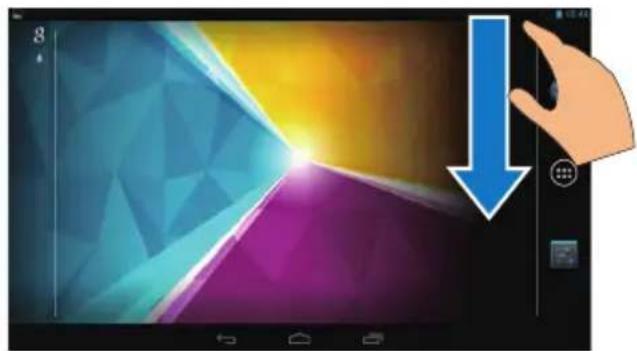
2 V rozevíracím seznamu klepnutím na ikonu / / zapněte nebo vypněte otáčení obrazovky.
Zamknutí a odemknutí obrazovky
Zamknutím obrazovky je možné zamknout všechny dotykové ovládací prvky na obrazovce. Takto lze předejít nežádoucím akcím.
Automatický zámek
Po uplynutí časového intervalu obrazovka ztmavne a automaticky se zamkne. Chcete-li nastavit příslušný časový interval, přejděte na možnosti ▶> Displej > Spánek.
Ruční zamknutí obrazovky
- Stiskněte tlačítko pro zapnutí/uzamknutí.
Odemknutí obrazovky
1 V případě potřeby zobrazte zámek stisknutím tlačítka pro zapnutí/uzamknutí. 2 Přetažením zámku obrazovku odemknete.
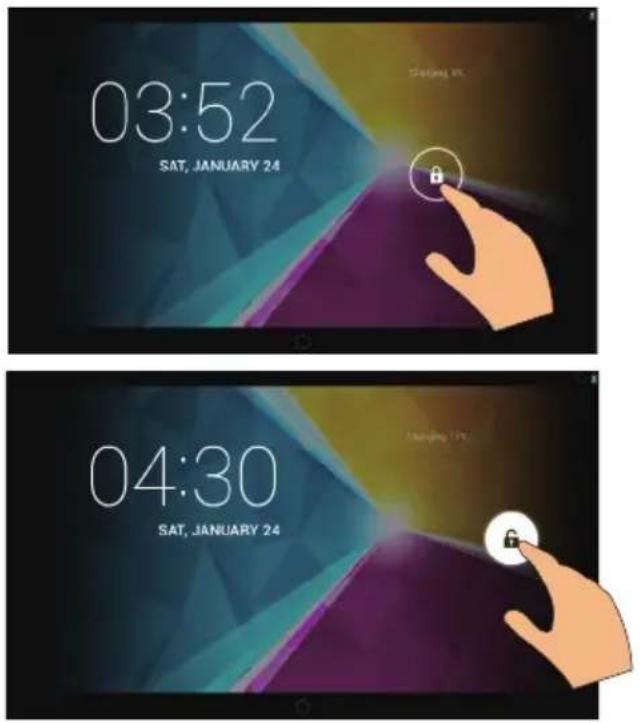
Přizpůsobení domovské obrazovky
Chcete-li získat rychlý přístup k funkcím přímo z domovské obrazovky, můžete přidávat a různě uspořádat položky.
Přidání ikon aplikací a widgetů
1 Prstem přejedte po obrazovce doleva nebo doprava a vyberte stránku.
• V případě potřeby klepněte na ikonu a přejděte na domovskou obrazovku. - Zkontrolujte, zda stránka není zaplněná. - Klepněte na tlačítko . Klepnutím na možnost APLIKACE nebo WIDGET otevřete seznam aplikací nebo widgetů.
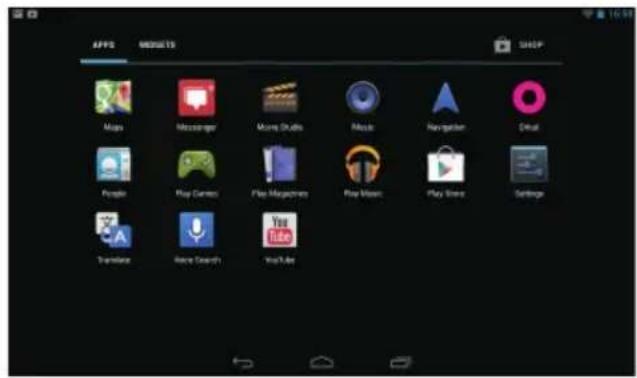
2 Klepněte na ikonu nebo widget a podržte je, dokud se nezobrazí příslušná stránka. → Ikona nebo widget bude přidán na zvolenou stránku.
Odstranění položek
1 Klepnutím a podržením položku odemkněte. 2 Přetáhněte položku na symbol ×
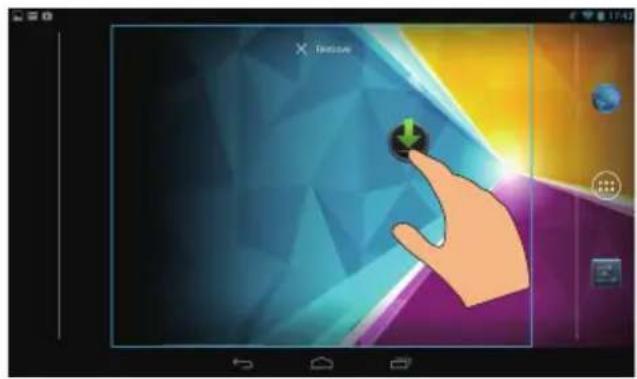
1 Klepnutím a podržením položku odemkněte. 2 Přetáhněte položku na volné místo na stránce. 3 Uvolněte ji. → Položka se přesune na dané volné místo.
Přidání tapet
1 Na domovské obrazovce přejděte do nabídky ▶ Displej > Tapeta. 2 Vyberte požadované možnosti.
Zadávání textu
Pomocí klávesnice na obrazovce můžete zadávat ve více jazycích.
Volba metod zadávání
1 Na domovské obrazovce vyberte možnost Nastavení > Jazyk a zadávání. 2 Vyberte požadované metody zadávání: Klávesnice Google: pro více jazyků, Hlasové psaní Google: pro zadávání textu hlasem. 3 Chcete-li vybrat možnost zadávání, klepněte na ikonu vedle metody zadávání.
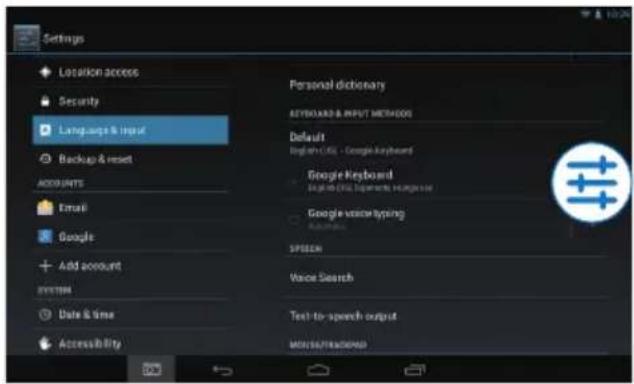
1 Stisknutím textového pole zobrazte klávesnici na obrazovce. 2 Zadejte text klepáním na klávesy.
Odstranění zadání před kurzorem
- Vyberte možnost .
Přesunutí na následující řádek textu • Vyberte možnost .
Použití klávesnice Google
Výběr nastavení klávesnice nebo jazyků zadávání
- Na klávesnici na obrazovce klepněte na ikonu
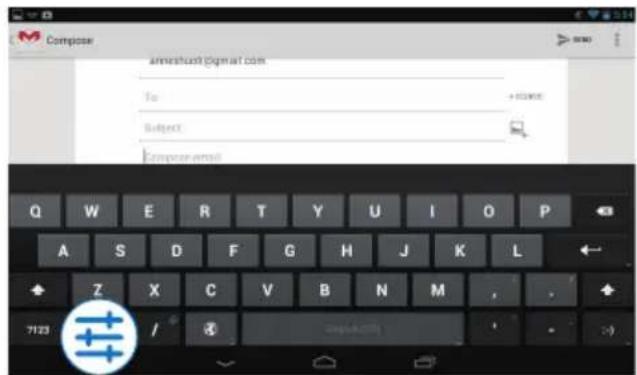
Přepnutí mezi zvolenými jazyky zadávání
1 Přidejte do seznamu možností jazyky, které často používáte.
① Na klávesnici na obrazovce klepněte na ikonu Jazyky zadávání. ② Klepnutím na zaškrtávací políčko vyberte požadované jazyky.
2 Na klávesnici na obrazovce vyberte jazyk klepnutím a podržením ikony
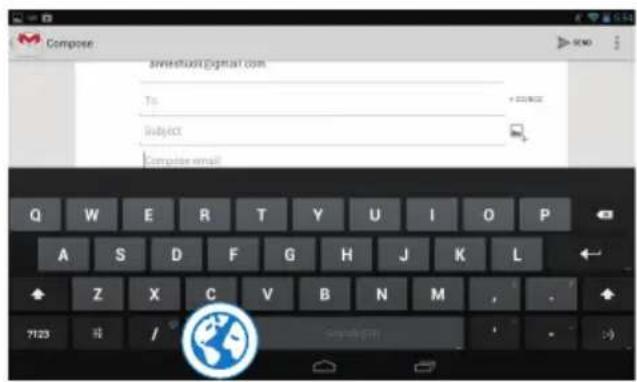
Přepnutí mezi písmeny a čísly nebo symboly
- Klepněte na možnost nebo. ABC

Tip
- Na klávesnici s číslicemi a symboly můžete klepnutím na klávesu ~{ přepínat mezi číslicemi a symboly a získat další volby symbolů.
Přepnutí mezi velkým a malým písmem
• Opakovaným klepnutím na ikonu můžete přepínat mezi možnostmi ♠ a.
♠ : Následující zadávané písmeno bude velké.
: Všechna zadávaná písmena budou malá.
Chcete-li přepnout režim zadávání na všechna písmena velká:
1. Klepněte a podržte ikonu ♦ nebo . ↗ Tlačítko zmodrá.
2. Až zazní klapnutí, uvolněte tlačítko. → Zobrazí se symbol . → Všechna zadávaná písmena budou velká.
Přepnutí na jiné možnosti tlačítka
- Klepněte a podržte tlačítko označené symbolem v pravém dolním nebo horním rohu. → Zobrazí se překryvná obrazovka.
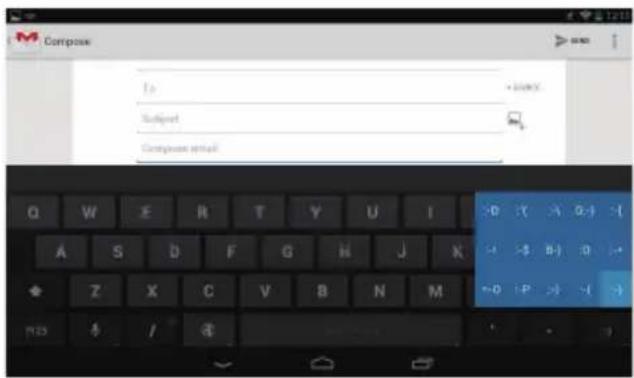
Zadaný text lze vyjmout, kopírovat a vložit.
Kopírování nebo vyjmutí vybraného textu
1. Klepněte a přidržte text, dokud se nezobrazí překryvná obrazovka. → Vybere se aktuální slovo s označením počáteční a koncové pozice.
2. Přetažením označení můžete vybrat nebo změnit počáteční/koncovou pozici.
- Chcete-li vybrat celý text, klepněte na možnost Vybrat vše.
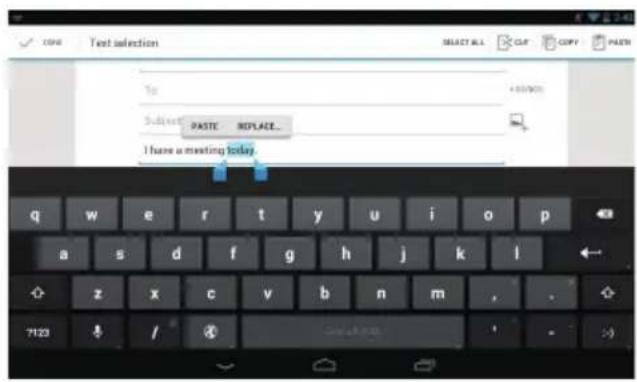
3 Klepněte na možnost Kopírovat nebo Vyjmout.
→ Vybraný text bude zkopírován nebo vyjmut.
Vložení vybraného textu
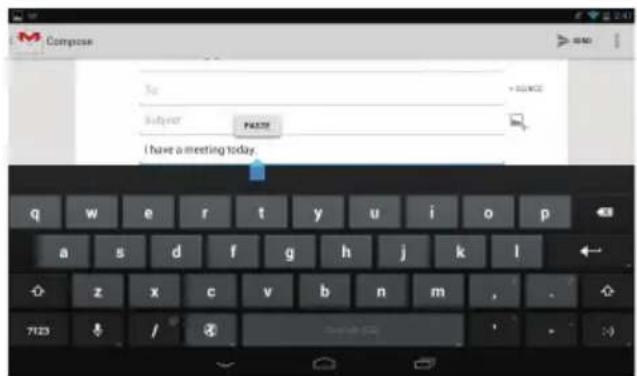
1 Přesuňte kurzor na požadovanou pozici. 2 Klepněte a přidržte příslušnou pozici, dokud se nezobrazí překryvná obrazovka. → Na překryvné obrazovce se zobrazí možnost Vložit. → Klepněte na možnost Vložit. Text se vloží na zvolenou pozici.
Pro připojení k internetu
Tablet PI3210G lze připojit k internetu přes Wi-Fi nebo mobilní síť.
Připojení přes Wi-Fi
Připojte přehrávač PI3210G k bezdrátovému routeru (přístupovému bodu). Přehrávač PI3210G lze připojit k síti vytvořené routerem. Ujistěte se, zda je router přímo připojen k internetu a není třeba žádné vytáčení v počítači.
1 Na domovské obrazovce klepněte na položku Nastavení > Wi-Fi.
2 Zapněte funkci Wi-Fi výběrem příslušné možnosti. → Zobrazí se seznam sítí Wi-Fi, které se nacházejí v dosahu.
3 Připojte přehrávač PI3210G k síti.
① Klepnutím vyberte síť. ② Na překryvné obrazovce zadejte heslo sítě.
→ Po úspěšném vytvoření připojení Wi-Fi se na stavovém řádku zobrazí indikátor. → Při příštím zapnutí zařízení PI3210G se zařízení PI3210G automaticky připojí k dříve připojené síti.

Poznámka
- Pokud je v routeru povoleno filtrování adres MAC, přidejte adresu MAC přehrávače PI3210G do seznamu zařízení, která se smějí připojit k síti. Chcete-li zjistit adresu MAC pro síť Wi-Fi, přejděte na domovské obrazovce na možnosti Nastavení > Informace o tabletu > Stav.
- Chcete-li aktualizovat seznam sítí, vyberte v pravém horním rohu obrazovky možnost ➞ Prohledat.
- Pokud jste vypnuli vysílání názvu SSID nebo informaci Service Set Identifier (SSID) routeru skryli, zadejte název SSID, neboli veřejný název sítě, ručně. Přejděte do nabídky Nastavení > Wi-Fi. Na horní liště vyberte možnost +
- Pokud v routeru není k dispozici protokol DHCP (Dynamic Host Configuration Protocol) nebo je v něm zakázán, zadejte adresu IP přehrávače PI3210G ručně.
Připojení přes mobilní síť
Díky kartě SIM lze připojit tablet PI3210G k internetu přes mobilní síť. Další informace získáte od svého poskytovatele služeb.
1 Vložte kartu SIM do tabletu PI3210G.
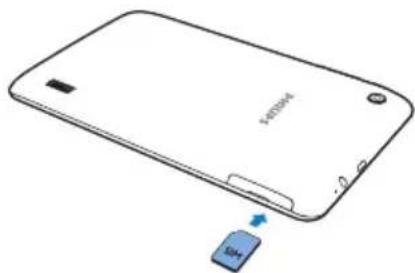
2 V rozevírací nabídce zapněte klepnutím možnost
Připojení k počítači
Připojte tablet PI3210G k počítači pomocí kabelu USB.
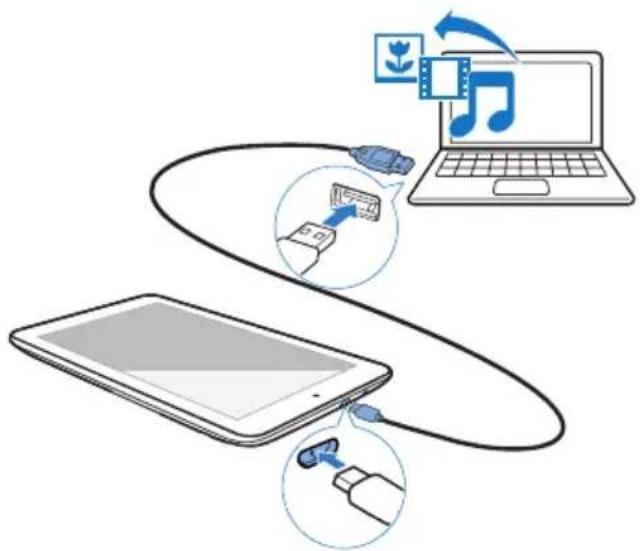
Můžete přenést aplikace nebo soubory médií z počítače do tabletu PI3210G, interního úložiště nebo na paměťovou kartu SD.
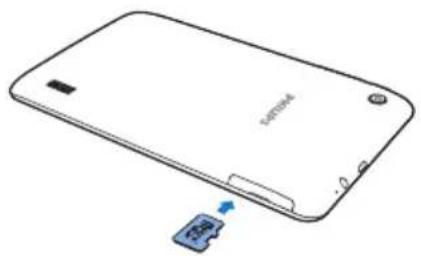
Použití karty Micro SD
Vložte kartu Micro SD (o kapacitě až 32 GB) do tabletu PI3210G. Můžete rozšířit velikost paměti přehrávače PI3210G.
Připojení k zařízení Bluetooth
Prostřednictvím bezdrátového připojení Bluetooth můžete pomocí přehrávače PI3210G provádět tyto akce:
- Přijímat nebo odesílat soubory z jiného nebo do jiného zařízení Bluetooth.
- Poslech hudby prostřednictvím stereofonních sluchátek Bluetooth.
- Poslech hudby prostřednictvím reproduktorů Bluetooth, jako je například Philips SHOQBOX.
Připojení k zařízením Bluetooth
Přehrávač PI3210G lze k dalším zařízením Bluetooth připojit následujícími způsoby:
- Připojením k jinému zařízení Bluetooth.
- Přijetím připojení od jiného zařízení Bluetooth.

Tip
- Před připojením si v uživatelské příručce daného zařízení Bluetooth vyhledejte heslo pro párování Bluetooth. Nebo vyzkoušejte 0000 nebo 1234.
Připojení jiných zařízení Bluetooth
1 Zkontrolujte, zda je toto zařízení viditelné pro jiná zařízení Bluetooth.
- Informace naleznete v uživatelské příručce daného zařízení Bluetooth.
2 V přehrávači PI3210G vyhledejte zařízení Bluetooth.
① Na domovské obrazovce klepněte na položku ■Nastavení > Bluetooth. ② Vyberte možnost pro zapnutí funkce Bluetooth.
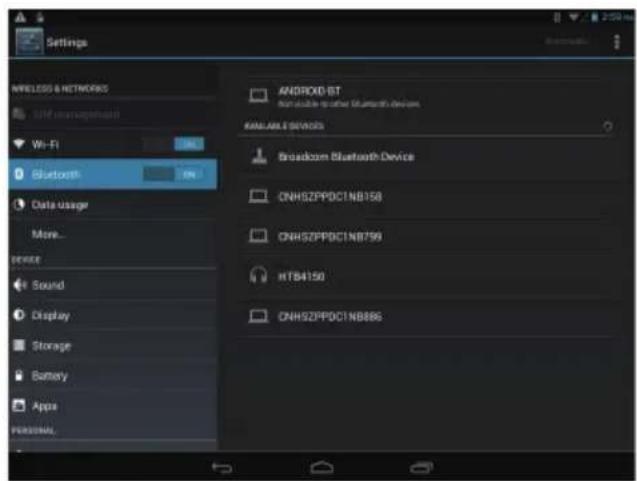
→ Na stavovém řádku se zobrazí indikátor
③ Klepněte na položku VYHLEDAT ZAŘÍZENÍ.
→ Po rozpoznání se zařízení zobrazí v části DOSTUPNÁ ZAŘÍZENÍ.
3 Proveďte spárování se zařízením.
• V přehrávači PI3210G klepněte na příslušné zařízení a zadejte podle výzvy heslo.
• V zařízení zadejte podle výzvy heslo.
→ Po dokončení párování se zobrazí zpráva.
Přijetí připojení od jiného zařízení Bluetooth
1 Zkontrolujte, zda je zařízení PI3210G viditelné pro jiná zařízení Bluetooth.
① Na domovské obrazovce klepněte na položku Nastavení > Bluetooth.
② Vyberte možnost pro zapnutí funkce Bluetooth.
③ Klepněte na možnost PI3210G.
→ Zařízení *PI3210G bude viditelné po dobu dvou minut.
2 V zařízení Bluetooth vyhledejte přehrávač PI3210G a proveďte spárování.
- Informace o jednotlivých krocích naleznete v uživatelské příručce daného zařízení Bluetooth.

Tip
- * Chcete-li změnit název zařízení PI3210G, přejděte do nabídky ■ Nastavení > Bluetooth, klepněte na : a vyberte možnost Přejmenovat tablet.
Odesílání nebo přijímání souborů prostřednictvím připojení Bluetooth
Odesílání souborů do jiného zařízení Bluetooth
1 Ujistěte se, že
- jste provedli spárování přehrávače PI3210G s příslušným zařízením Bluetooth, • v přehrávači PI3210G i v zařízení Bluetooth je zapnuta funkce Bluetooth.
2 V zařízení PI3210G se odesílání souborů prostřednictvím připojení Bluetooth provádí následovně:
① V nabídce Galerie přehrajte fotografii. Klepněte na možnost ⇔ Bluetooth. ② Klepnutím na párované zařízení spustěte odesílání.
Když probíhá přijímání nebo odesílání, v horní části obrazovky se zobrazuje ikona
3 Příjem souborů v zařízení Bluetooth:
- Potvrdte akci podle výzvy. • Uložte soubory podle výzvy.
Příjem souborů z jiného zařízení Bluetooth
1 Ujistěte se, že
- jste provedli spárování přehrávače PI3210G s příslušným zařízením Bluetooth,
- v přehrávači PI3210G i v zařízení Bluetooth je zapnuta funkce Bluetooth.
2 V zařízení Bluetooth odešlete soubory do přehrávače PI3210G prostřednictvím připojení Bluetooth.
3 Příjem souborů v zařízení PI3210G:
• V horní části obrazovky klepněte na ikonu Potvrdte akci podle výzvy.
→ Přijaté soubory naleznete také v nabídce ▪Nastavení> Bluetooth. Klepněte na : a vyberte možnost Zobrazit přijaté soubory.
Poslech hudby prostřednictvím stereofonních sluchátek a reproduktorů Bluetooth
Připojení stereofonních sluchátek nebo reproduktorů Bluetooth
→ Postupujte podle kroků uvedených v části„Připojení k jinému zařízení Bluetooth“.Po úspěšném připojení se zobrazí indikátor
→ Při dalším zapnutí funkce Bluetooth v zařízeních se připojení Bluetooth vytvoří automaticky.
Poslech hudby prostřednictvím stereofonních sluchátek a reproduktorů Bluetooth
- Přehrávejte hudbu v zařízení PI3210G.
→ Hudbu můžete poslouchat pomocí připojených stereofonních sluchátek nebo reproduktorů Bluetooth.
Připojení k systému GPS
Chcete-li používat služby vyhledávání polohy, zapněte funkci GPS pro připojení k systému GPS (Global Positioning System).
- Na domovské obrazovce stiskněte ikonu Nastavení > Vyhledávání polohy > Vyhledávání mé polohy. Zapněte možnost satelity GPS.
- Funkci GPS můžete případně vypnout nebo zapnout pomocí rozevírací nabídky (viz 'Použijte rozevírací nabídku možností nastavení' na straně 7).
Přenosný hotspot
Tablet PI3210G může fungovat jako hotspot Wi-Fi. Prostřednictvím tabletu PI3210G můžete mít bezdrátová zařízení připojená k internetu. Připojení k internetu prostřednictvím tabletu PI3210G,
1 Připojte tablet PI3210G k internetu přes mobilní síť (viz 'Připojení přes mobilní síť' na straně 14). 2 V položce Více... > Tethering & přenosný hotspot, zapněte možnost Hotspot Wi-Fi. 3 Klepnutím na možnost Hotspot Wi-Fi vyberte položku Nastavit hotspot Wi-Fi. Můžete zkontrolovat a upravit název sítě (SSID) a heslo. 4 Na bezdrátových zařízeních vyhledejte a připojte tablet PI3210G.
6 Aplikace
Aplikace umožňují přístup k funkcím, službám a různému zvukovému nebo obrazovému obsahu tabletu PI3210G.
Instalace aplikací
Do tabletu PI3210G můžete nainstalovat aplikace z
- (obchodu Play) prostřednictvím internetu nebo z
- jiných zdrojů, jako jsou například další online zdroje, interní úložiště tabletu PI3210G a karta Micro SD, kterou jste vložili do tabletu PI3210G.
Obchod Play
1 Přihlaste se ke svému účtu Google nebo jej vytvořte, abyste získali přístup ke službám Google. Postup přidání účtu Google je následující:
① Přejděte do nabídky (Obchod Play). Klepněte na možnost :> Účty.
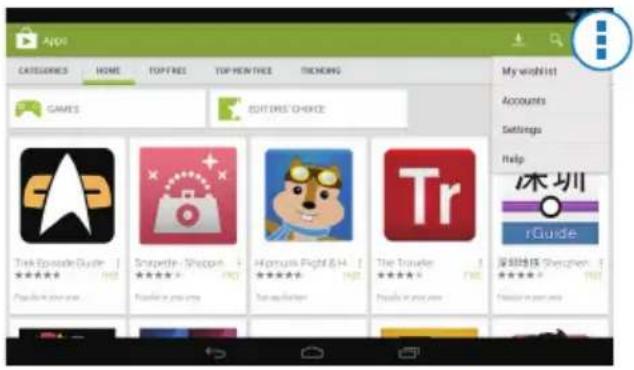
② Vyberte možnost Přidat účet. ③ Přidejte účet podle pokynů na obrazovce.
2 Podle potřeby vyhledejte aplikace.
- Po klepnutí na ikonu můžete vyhledávat podle klíčových slov.
3 Stažení aplikace:
- Klepněte na aplikaci. V případě potřeby potvrďte. → Po dokončení stahování bude automaticky spuštěna instalace. → Přetažením stavového řádku dolů můžete ověřit stav. V případě potřeby spusťte instalaci klepnutím na ikonu podle zobrazené výzvy.

Tip
- Chcete-li spravovat všechny svoje účty, přejděte do nabídky ■ Nastavení > ÚČTY. Klepněte na účet a vyberte možnosti.
Jiné zdroje
Povolení instalace z neznámých zdrojů
- Na domovské obrazovce přejděte do nabídky ▶ Aplikace. Klepnutím zapněte možnost Neznámé zdroje. → Pokud je tato funkce povolena, je zaškrtnuto příslušné políčko.
Stažení nebo přenos aplikací
- Chcete-li stáhnout aplikace z online zdrojů, postupujte podle pokynů na obrazovce.
- Chcete-li přenést aplikace do interní paměti nebo na kartu SD v zařízení, připojte tablet PI3210G k počítači pomocí kabelu USB.
Zahájení instalace
• Stažené aplikace se začnou automaticky instalovat. - Chcete-li nalézt aplikace přenesené do interní paměti nebo na kartu SD, přejděte do nabídky 📄Vyhledejte požadované aplikace a klepnutím na příslušnou možnost spusťte instalaci.
Správa aplikací
Aplikace v tabletu PI3210G můžete spravovat: máte například možnost je instalovat nebo odinstalovat, zastavit spuštění aplikace nebo vybrat jiné možnosti.
1 Na domovské obrazovce vyberte možnost
Nastavení > Aplikace:
• V části STAŽENÉ jsou uvedeny aplikace stažené z obchodu Play nebo z jiných zdrojů. • V části SPUŠTĚNÉ jsou uvedeny aplikace, které jsou spuštěny v tabletu PI3210G. • V části VŠE jsou uvedeny aplikace nainstalované v tabletu PI3210G.
2 Klepněte na aplikaci.
→ Zobrazí se možnosti a informace.
3 Klepnutím vyberte příslušnou možnost.
7 Prohlížeč
Pomocí nabídky •můžete procházet webové stránky.
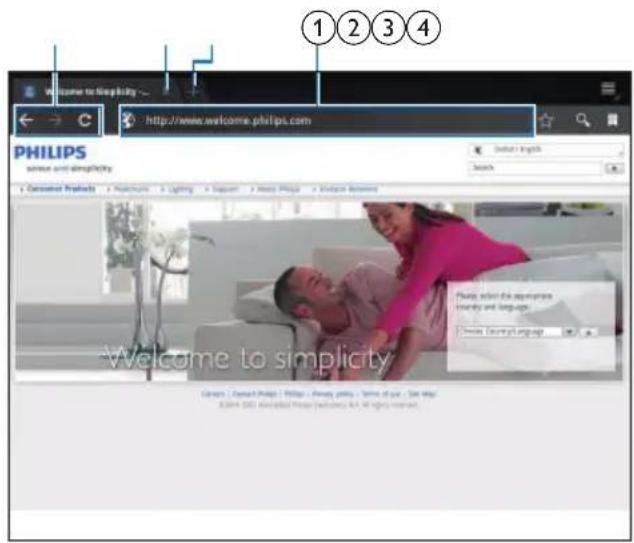
1 Na domovské obrazovce klepněte na tlačítko
2 Klepnutím na ikony nebo na textové pole provedte následující akce:
① Zadejte adresu webových stránek. Spust'te vyhledávání klepnutím na ikonu ▶. ② Klepněte na ikony pro vyhledávání zpět, vpřed nebo pro aktualizaci webové stránky. ③ Zavřete webovou stránku. ④ Otevřete novou webovou stránku.
Chcete-li přepnout mezi webovými stránkami:
- Na horní liště klepněte na kartu vybrané webové stránky.
Přidání záložky
Přidejte záložku. Navštívené webové stránky pak můžete rychle otevřít.
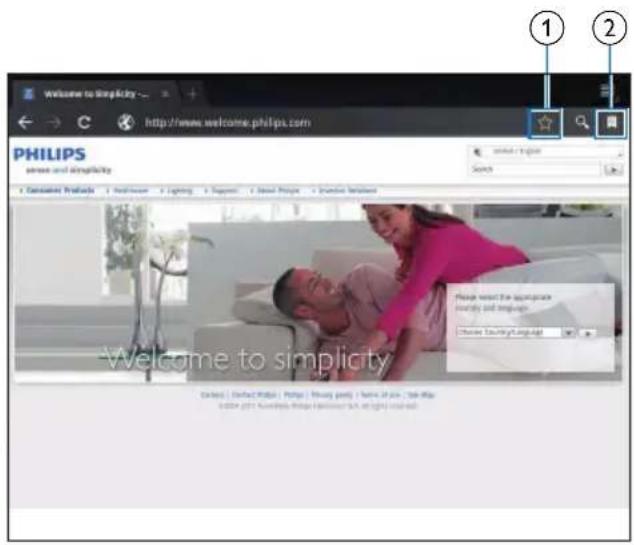
① Přidejte záložku k aktuální webové stránce. ② Přejděte na webové stránky označené záložkou.
8 E-mail
Pomocí přehrávače PI3210G můžete přijímat a odesílat e-maily jako pomocí počítače. Postupujte následujícím způsobem:
- Nastavte své e-mailové účty v zařízení.
Nastavení e-mailového účtu
V přehrávači PI3210G lze e-mailové účty nastavit následujícími způsoby:
- Nastavit poštovní účty POP3 nebo IMAP, nebo
- Nastavit účet na serveru Microsoft Exchange pro přístup ke své pracovní poštovní schránce na serveru Exchange (viz 'Nastavení účtu na serveru Microsoft Exchange' na straně 26).
Nastavení účtu POP3/IMAP
1 Na domovské obrazovce přejděte do nabídky 2 Nastavte e-mailový účet:
• Zadejte informace o svém účtu.
• Vyberte účet pop3 nebo IMAP.
3 Postupujte podle pokynů na obrazovce a dokončete nastavení.
- Informace o nastavení, například o serveru odchozí a příchozí pošty, získáte od svého poskytovatele služeb e-mailu.
Výběr nastavení účtu
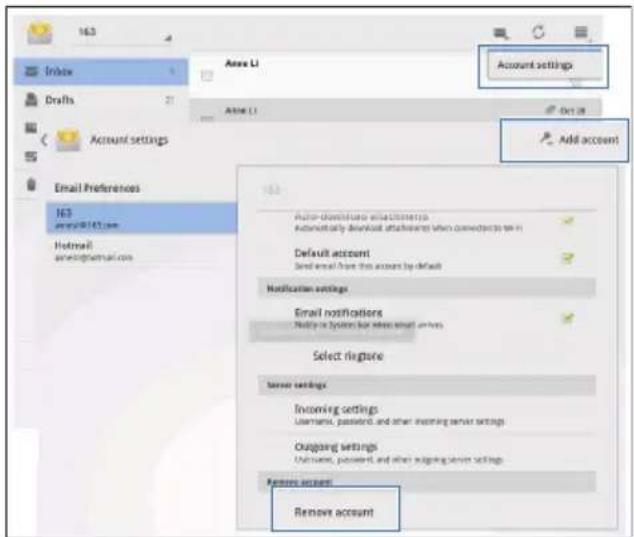
1 Na obrazovce se seznamem pošty klepněte na ikonu !> Nastavení.
→ Zobrazí se překryvná obrazovka.
• V případě potřeby se opakovaným klepnutím na tlačítko vraťte na obrazovku se seznamem pošty.
2 Vyberte možnosti připomenutí pro daný účet.
Přidání účtu
• V nabídce >: Nastavení klepněte na možnost Přidat účet.
Odebrání účtu
• V nabídce >: Nastavení vyberte možnost Odebrat účet.
→ Aktuální účet se odebere.
Zobrazení e-mailových zpráv
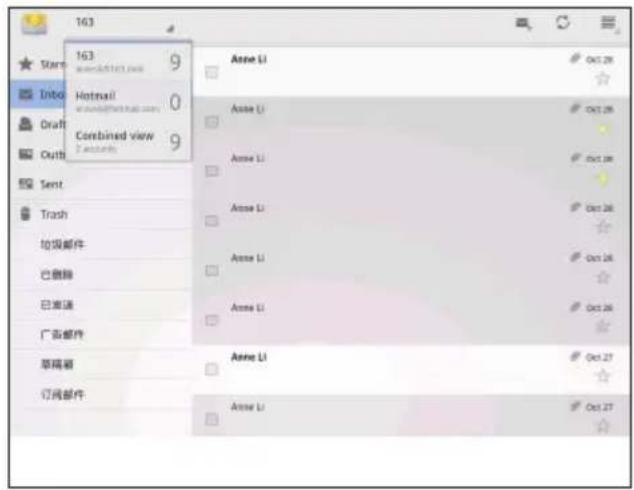
Zprávy lze zobrazit následujícími způsoby:
• V jedné kombinované schránce, - Podle účtu, • Zprávy s hvězdičkou, - Nepřečtené zprávy.
1 Na obrazovce se seznamem pošty klepněte na název účtu.
→ Zobrazí se rozevírací seznam názvů účtu.
• V případě potřeby se opakovaným klepnutím na tlačítko vraťte na obrazovku se seznamem pošty.
2 Klepněte na možnost Kombinované zobrazení.
→ Zprávy z různých účtů jsou označeny odlišnými barvami.
Zobrazení zpráv z jednoho účtu
1 Opakujte Krok 1 postupu „Kontrola jedné kombinované schránky“.
2 Klepněte na vybraný účet.
→ Zobrazí se zprávy z příslušného účtu.
Zobrazení zpráv s hvězdičkou:
- Klepněte na hvězdičku vedle zprávy.
→ Zpráva se přidá do složky Označené hvězdičkou.
Kontrola nepřečtených zpráv
- Na obrazovce se seznamem pošty mají nepřečtené zprávy bílou barvu.
Vytváření e-mailových zpráv
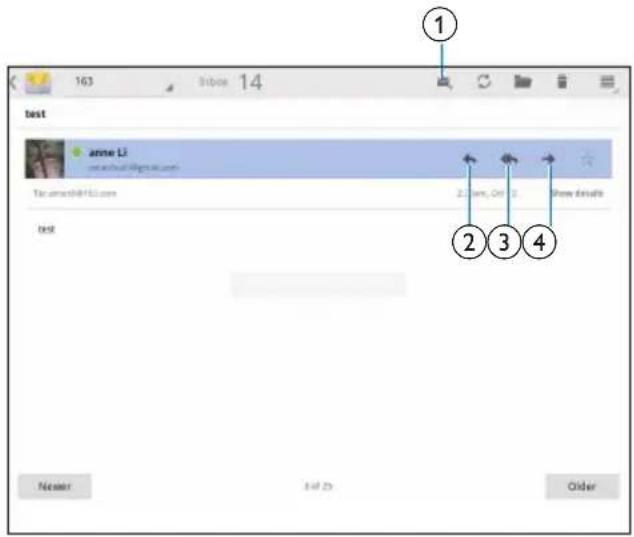
Během čtení zprávy můžete klepnutím na příslušnou ikonu provést následující akce:
① Vytvořit novou zprávu ② Odpovědět ③ Odpovědět všem ④ Vpřed
Uspořádání e-mailových zpráv
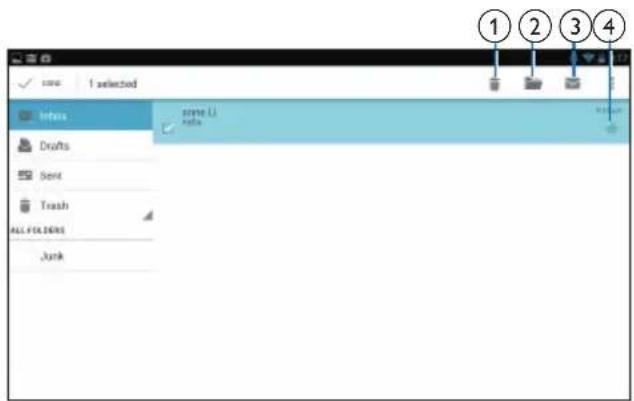
1 Na obrazovce se seznamem pošty vyberte zprávy, které chcete spravovat:
- Klepněte na zaškrtávací políčka vedle zpráv.
Vybrané zprávy se označí.
2 Klepnutím na příslušnou ikonu můžete provést následující akce:
① Odstranit zprávy. ② Přesunout zprávy do vybrané složky. ③ Označit zprávy jako přečtené nebo nepřečtené. ④ Přidat zprávy do složky Označené hvězdičkou.
9 Pomůcky
Kamera
Díky objektivu s rozlišením 0,3 a 2,0 megapixely umístěnému na přední a zadní straně můžete zařízení PI3210G používat k těmto činnostem:
- Snímání fotografií nebo videozáznamů pomocí fotoaparátu nebo videokamery.
- Prostřednictvím aplikací a videochatu s přáteli přes internet.
Fotografování a nahrávání videa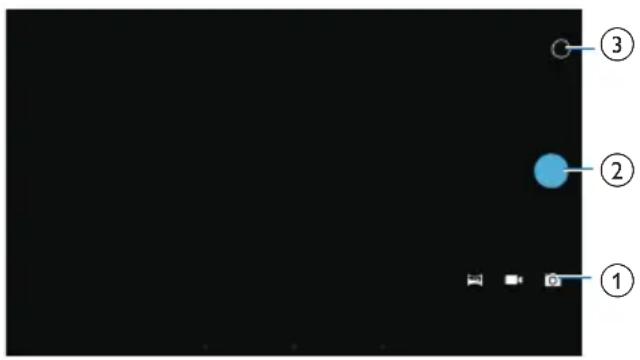
① Volič režimu fotoaparátu, videokamery nebo panoramatického režimu ② Závěrka ③ Nabídka možností
1 Na domovské obrazovce přejděte do nabídky → Zobrazí se tlačítka na obrazovce.
2 Klepnutím na možnost 📞 rǎdo 📞 přepněte do režimu fotoaparátu, videokamery nebo panoramatického režimu. 3 Klepnutím na možnost ➞ přepnete kameru na přední nebo zadní straně. 4 Fotografování: ① Namiřte objektiv na požadovaný objekt.
② Klepněte na možnost ③ Pořídí se fotografie.
Nahrávání videa:
- Klepnutím na možnost 🟢 můžete zahájit nebo zastavit nahrávání videa.
Pořízení panoramatického snímku:
① Namiřte objektiv na scenérii. ② Klepnutím na možnost ● zahajte snímání. ③ Pomalým a jistým pohybem přejed'te zařízením přes scenérii.
Až indikátor postupu dojde ke konci, snímání se zastaví. Vytvoří se panoramatický snímek.
Chcete-li zobrazit fotografie/videa
- Přejděte do možnosti Galerie.
Výběr nastavení
Klepnutím na možnost ○ zobrazíte nabídku možností:
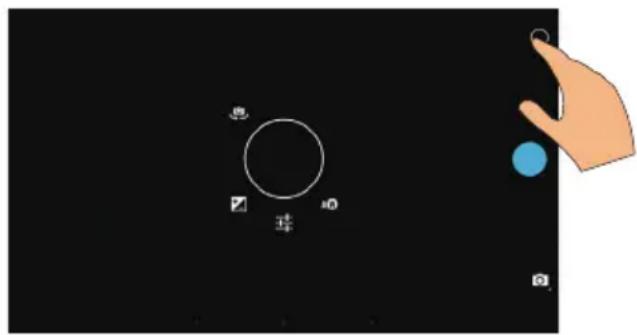
- Klepnutím na možnost ☰ vyberte možnosti fotoaparátu nebo videokamery.
- Klepnutím na možnost ♦ vyberte hodnotu expozice podle podmínek osvětlení.
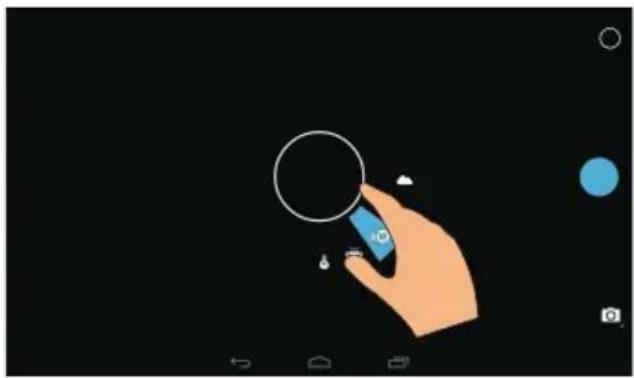
- Přetáhněte na kruh a vyberte možnost vhodnou pro prostředí fotografování.
V zařízení můžete synchronizovat kalendář následovně:
- S kalendářem účtu na serveru Microsoft Exchange (viz 'Nastavení účtu na serveru Microsoft Exchange' na straně 26).
10 Použití zařízení v podnikových sítích
Přehrávač PI3210G lze používat v podnikových sítích. Před přístupem do podnikových sítí je třeba nainstalovat zabezpečená pověření nebo certifikáty zabezpečení.
Po získání přístupu k podnikové síti můžete mít možnost nastavit účet na serveru Microsoft Exchange a přidat do zařízení virtuální privátní síť (VPN). Pomocí účtu na serveru Microsoft Exchange si můžete zajistit přístup ke své pracovní poštovní schránce na serveru Exchange.
Instalace zabezpečených pověření
Zabezpečená pověření nebo certifikáty zabezpečení získáte od správce sítě. Instalace zabezpečených pověření
1 Ujistěte se, že z počítače a karty SD připojených k zařízení přenášíte soubory se zabezpečenými pověřeními.

Poznámka
• V tabletu PI3210G si ověřte, zda jsou zabezpečená pověření uložena v kořenovém adresáři karty SD a nikoli ve složce.
2 Nainstalujte zabezpečená pověření:
① Na domovské obrazovce přejděte do nabídky ➡ Zabezpečení > Instalace z karty SD. ② Klepnutím na soubor spusťte instalaci. ③ Nastavte podle výzvy pro pověření heslo a název.
Použití zabezpečených pověření
1 V nabídce vyberte možnost Zabezpečení > Důvěryhodná pověření. 2 Zkontrolujte, zda jsou pověření vybrána.
→ Pokud je tato funkce povolena, je zaškrtnuto příslušné políčko.
→ V zařízení povolte aplikacím použití zabezpečených pověření.
Nastavení účtu na serveru Microsoft Exchange
1 Na domovské obrazovce přejděte do nabídky 🚙️ 2 Nastavte e-mailový účet:
- Zadejte informace o svém účtu a jako typ účtu vyberte možnost Exchange.
- Pokud je třeba nastavit další e-mailové účty, vyberte možnost :> Nastavení na obrazovce se seznamem pošty. Klepněte na možnost Přidat účet.
3 Postupujte podle pokynů na obrazovce a dokončete nastavení.
- Jako adresu serveru zadejte webovou adresu aplikace Outlook Web Access, například owa.název_společnosti.com nebo mail.název_společnosti.com/owa.
- Další informace o nastavení, například název domény a uživatelské jméno, získáte od správce systému.

Poznámka
- Zařízení umí spolupracovat se serverem Microsoft Exchange 2003 a 2007.
Přidání sítě VPN
Virtuální privátní síť (VPN) umožňuje připojení k soukromým sítím pomocí zabezpečeného přístupu.
V některých případech je přístup k podnikovým sítím možný jen prostřednictvím sítě VPN.
Přidání sítě VPN do zařízení
1 Požádejte správce sítě o informace ke konfiguraci. 2 Na domovské obrazovce přejděte do nabídky ▶> Bezdrátové připojení a sítě > Více > Síť VPN. 3 Podle výzvy síť VPN nakonfigurujte. 4 Podle potřeby nainstalujte zabezpečená pověření (viz 'Instalace zabezpečených pověření' na straně 26).
Připojení k síti VPN
1 Ujistěte se, že jste připojili přehrávač PI3210G k Internetu. 2 Na domovské obrazovce přejděte do nabídky ▶> Bezdrátové připojení a sítě > Nastavení VPN. → Zobrazí se seznam sítí VPN. 3 Klepnutím na požadovanou síť VPN spusťte připojení.
11 Nastavení
Výběr požadovaného nastavení
1 Na domovské obrazovce přejděte do nabídky ■ 2 Přejíždějte nahoru nebo dolů po obrazovce a procházejte seznam možností. 3 Klepnutím vyberte některou možnost.
Správa karty SIM
V nabídce Správa karty SIM zkontrolujte nebo vyberte nastavení karty SIM.
BEZDRÁTOVÉ PŘIPOJENÍ A SÍTĚ
Wi-Fi
V nabídce BEZDRÁTOVÉ PŘIPOJENÍ A SÍTĚ > Wi-Fi vyberte nastavení své sítě Wi-Fi v zařízení (viz 'Připojení přes Wi-Fi' na straně 14).
Přidání sítě Wi-Fi
Ruční zadání názvu SSID
Název SSID (Service Set Identifier) je název routeru. Podle tohoto jména je router rozpoznán ostatními zařízeními Wi-Fi. Pokud je název SSID routeru skrytý (je například vypnuto vysílání názvu SSID), router je pro seznam dostupných sítí neviditelný. Chcete-li přepojit přehrávač PI3210G k routeru, zadejte název SSID routeru ručně, ještě než zahájíte vyhledávání dostupných sítí v přehrávači PI3210G.
1 Pod položkou Wi-Fi zapněte síť Wi-Fi přetažením posuvníku. 2 Na horní liště klepněte na ikonu + 3 Zadejte název SSID routeru. → Přehrávač PI3210G zahájí vyhledávání sítě.
→ Síť se zobrazí v seznamu sítí.
4 Připojte přehrávač PI3210G k síti.
Upozornění na síť
Zapněte položku Upozornění na síť. Je-li dostupná otevřená síť Wi-Fi, v dolní části obrazovky se zobrazuje ikona
1 Pod položkou Wi-Fi zapněte síť Wi-Fi přetažením posuvníku. 2 Na horní liště klepněte na ikonu a vyberte možnost Pokročilé > Upozornění na síť.
Režim letadla
Do režimu letadla přepněte, když:
- z bezpečnostních důvodů potřebujete vypnout přístup přes bezdrátové připojení, jako je tomu v letadle.
V nabídce BEZDRÁTOVÉ PŘIPOJENÍ A SÍTĚ vyberte možnosti Více > Režim letadla. Přístup přes bezdrátové připojení můžete povolit nebo zakázat.
Nastavení sítí VPN
Nastavení pro sítě VPN slouží pro přístup k soukromým, například podnikovým sítím (viz 'Použití zařízení v podnikových sítích' na straně 26).
ZAŘÍZENÍ
Zvuk
V části Sound (Zvuk) můžete vybrat nastavení zvuku pro zařízení.
| Hlasitost | Přetažením posuvníku můžete vybrat úroveň hlasitosti pro média, oznámení a budíky. |
| Zvuk | Nastaví zvukový soubor jako |
| upozornění | vyzváněcí tón. |
| Zvukdotyků | Klepnutí na obrazovku bude doprovázeno zvuky. |
| Zvukzamknutíobrazovky | Zamknutí obrazovky budou doprovázet zvuky. |
Displej
V části Display (Displej) můžete zvolit nastavení displeje:
Upozornění na zamčenou obrazovku
- Zapnutím zobrazíte upozornění na zamčenou obrazovku.
Tapeta
- Slouží k nastavení tapety v zařízení.
Auto-rotate screen (Automatické otáčení obrazovky)
- Klepnutím zapnete nebo vypnete otáčení obrazovky.
Jas
- Přetažením posuvníku můžete upravit jas displeje.
Šetřič
- Vyberte možnosti šetřiče obrazovky: jaký šetřič se má zobrazit a kdy. Když se šetřič spustí, klepnutím na obrazovku jej zrušíte.
Velikost písma
- Umožňuje vybrat velikost písma pro zobrazení na obrazovce.
Funkce spánku
- Po uplynutí zvolené doby se obrazovka automaticky vypne. Chcete-li šetřit energii baterie, vyberte nízkou hodnotu.
Skladování
V nabídce Úložiště získáte informace o volném místu v interním úložišti a na kartě SD zařízení PI3210G.
Baterie
V části Využití baterie můžete zobrazit, jak aplikace využívají baterii.
Aplikace
V nabídce Aplikace můžete spravovat aplikace v interním úložišti zařízení PI3210G (viz 'Správa aplikací' na straně 19).
Vyhledávání polohy
• V možnosti Vyhledávání mé polohy zapněte nebo vypněte tuto funkci.
→ Pokud je tato funkce povolena, je zaškrtnuto příslušné políčko.
Použití informace o vaší poloze prostřednictvím online služeb vyhledávání polohy společnosti Google (například Mapy) nebo jiné obdobné služby či aplikace můžete povolit nebo zakázat.
- V nabídce Satelit GPS můžete zapnout používání služeb vyhledávání polohy, které vyžaduje podporu ze systému GPS.
Zabezpečení
Zámek obrazovky
Ve výchozím nastavení se obrazovka tabletu PI3210G odemyká stisknutím tlačítka pro zapnutí/uzamknutí a poté přetažením zámku na ikonu. V nabídce Nastavit zámek obrazovky lze nastavit gesto, kód PIN nebo heslo pro zabezpečení odemknutí. K odemknutí obrazovky je pak třeba použít prvek nastavený pro zabezpečení.
Žádné Vypnutí zámku.
| Posuvné tlačitko | Obrazovka se odemyká posunutím (výchozí nastavení). |
| Pattern (Gesto) | Jako prvek zabezpečení odemknutí je nastaveno gesto. |
PIN Nastavení číselného kódu PIN.
Heslo Nastavení hesla složeného z kombinace číslic, písmen a symbolů.
Aplikace Find Me Back
Díky službě společnosti Google zařízení naleznete a ochráníte všechna svá osobní data, když dojde se tablet PI3210G ztratí.
Viditelná hesla
Heslo je složeno z několika znaků. Abyste měli jistotu, že znaky zadáváte správně, můžete povolit zobrazování znaků při zadávání hesla. Nastavení Zviditelnit hesla můžete podle potřeby vypínat a zapínat.
- Klepněte na zaškrtávací políčko. → Pokud je tato funkce povolena, je zaškrtnuto příslušné políčko.
Správci zařízení
Některé aplikace v podnikových sítích, například e-mail a kalendář na vašem účtu na serveru Microsoft Exchange, mohou vyžadovat práva správce zařízení. Před odinstalováním takovéto aplikace vypněte práva správce zařízení.
• V nabídce Správci zařízení klepněte na aplikaci. → Práva správce zařízení budou vypnuta. → Nebude možné synchronizovat data pro danou aplikaci.
Neznámé zdroje
Do tabletu PI3210G lze instalovat aplikace, které jste stáhli z (obchod Play) nebo z jiných zdrojů, než je služba.
• V případě aplikací z jiných zdrojů než je služba 📋povolte klepnutím na možnost Neznámé zdroje instalaci do zařízení PI3210G.
→ Pokud je tato funkce povolena, je zaškrtnuto příslušné políčko.
Jazyk a zadávání
Jazyk
V části Výběr jazyka můžete vybrat jazyk pokynů na obrazovce tabletu PI3210G.
Uživatelský slovník
V nabídce Uživatelský slovník můžete přidávat nebo odebírat slova nebo slovní spojení z uživatelského slovníku. Navrhovaná slova zobrazená na překryvné obrazovce při zadávání textu na klávesnici Google lze přizpůsobit.
Přidání slova nebo slovního spojení
- Přidejte slovo nebo slovní spojení klepnutím na tlačítko +
Úprava slova nebo slovního spojení
1 Klepněte na příslušné slovo nebo slovní spojení. → Zobrazí se překryvná obrazovka.
2 Upravte slovo nebo slovní spojení.
Odebrání slova nebo slovního spojení
- Klepněte na ikonu vedle slova nebo slovního spojení.
Voice Search
V Hlasovém vyhledávání vyberte možnosti služby Hlasové vyhledávání společnosti Google.
Výstup převodu textu na řeč
V nabídce Výstup převodu textu na řeč můžete vybrat požadované možnosti pro:
- hlasový výstup funkce usnadnění v zařízení.
Stáhněte si hlasová data pro syntézu řeči.
1 Připojte zařízení k Internetu.
2 Vyberte preferovaný systém převod textu na řeč. Klepněte na ikonu ➞ Instalovat hlasová data.
→ Vyberte a stáhněte hlasová data.
Výběr možností hlasového výstupu
1 V položce Rychlost řeči vyberte rychlost čtení textu – normálně, rychle nebo pomalu.
2 Klepněte na možnost Poslechnout ukázku. → Vybrané možnosti budou použity při přehrání ukázky syntetické řeči.
Reset
V nabídce Záloha a resetování > Resetování na výrobní nastavení můžete vymazat všechna data uložená v interním úložišti zařízení PI3210G.
ÚČTY
Nabídka ÚČTY umožňuje přidat, odebrat nebo spravovat účet.
- Klepnutím na možnost Přidat účet přidáte účet.
- Klepnutím na účet jej můžete spravovat, například odebrat účet nebo vybrat možnosti synchronizace.
Datum a čas
Automatické nastavení
Prostřednictvím internetu můžete v tabletu PI3210G automaticky synchronizovat datum a čas pomocí online služeb Philips.
Zapnutí automatického nastavení hodin
1 V nabídce Datum a čas klepnutím zapněte Automatické datum a čas.
→ Pokud je tato funkce povolena, je zaškrtnuto příslušné políčko.
2 V položce Volba časového pásma vyberte své aktuální časové pásmo.
3 V možnostech Použít 24hodinový formát a Volba formátu data vyberte možnosti zobrazení času a data.
Manuální nastavení
1 V nabídce Datum a čas klepnutím vypněte Automatické datum a čas.
→ Pokud je tato funkce zakázána, příslušné políčko není zaškrtnuto.
2 Klepnutím nastavte datum, čas a časové pásmo pod položkami Nastavit datum, Nastavit čas a Nastavit časové pásmo.
- Výběr data provedete klepnutím na datum v kalendáři.
Usnadnění
Při použití funkce usnadnění jsou činnosti na obrazovce zařízení, například klepnutí nebo výběr položek nabídky, nahlas předčítány pomocí převodu textu na řeč. Uživatelé, pro které je čtení na obrazovce obtížné, si mohou pomocí této funkce usnadnit používání zařízení.
Použití funkce usnadnění
1 Klepnutím zapněte možnost TalkBack.
2 V nabídce Výstup převodu textu na řeč můžete vybrat požadované možnosti hlasového výstupu (viz 'Výstup převodu textu na řeč' na straně 30).
Informace o tabletu
V nabídce Informace o tabletu získáte informace o stavu a o zařízení PI3210G.
Aktualizace systému
V nabídce Aktualizace systému můžete ověřit dostupnost aktualizací pro zařízení PI3210G.
Ujistěte se, že jste připojili zařízení k Internetu.
Stav a informace o zařízení
V nabídce Stav
- Stav baterie: Zobrazení stavu nabíjení.
- Úroveň nabití baterie: Zbývající nabití v procentech.
- Adresa IP: Zobrazení adresy IP přidělené zařízení PI3210G, když je zařízení připojeno k síti Wi-Fi.
- Adresa MAC Wi-Fi: Zobrazení jedinečného identifikátoru přiřazeného síťovému adaptéru zařízení PI3210G. Pokud je v routeru povoleno filtrování adres MAC, přidejte adresu MAC přehrávače PI3210G do seznamu zařízení, která se smějí připojit k síti.
- Adresa Bluetooth: Zobrazení adresy Bluetooth zařízení PI3210G, když je zapnuta funkce Bluetooth.
Právní informace: Právní informace o zařízení PI3210G.
Číslo modelu: Číslo modelu zařízení.
Verze systému Android: Verze firmwaru platformy Android, která je spuštěna v zařízení.
Číslo verze: Číslo specifické verze softwaru zařízení PI3210G.
12 Kontrola aktualizace firmwaru
Připojte zařízení PI3210G k síti Wi-Fi. Můžete dostávat upozornění na aktualizace firmwaru. Přetáhněte dolů horní lištu a zkontrolujte upozornění.
Aktualizace firmwaru online
V přehrávači PI3210G můžete aktualizovat firmware přes internet prostřednictvím našich online služeb (viz 'Aktualizace systému' na straně 31).
13 Technické údaje
Napájení
- Napájecí adaptér CBA0015AK2C1 Vstup: 100–240 V~ 50/60 Hz, 0,5 A Výstup: 5,0 V DC, 2 A
- Napájení: 3 240mAh lithium-iontová polymerová interní nabíjecí baterie
- Doba přehrávání Streamování videa přes Wi-Fi: 2 hodiny
Provozní teplota
- 0° C až 45° C
Skladovací teplota
-10 °C až 60 °C
Displej
• Typ: Dotykový displej LCD - Velikost úhlopříčky obrazovky (v palcích): 7 - Rozlišení: 1024 x 600 pixelů
Platforma
Android TM 4.2.2
Připojení
- Sluchátka: 3,5 mm • USB: 2.0 High speed, typ Micro
- Bezdrátová síť LAN: Wi-Fi standardu 802.11 b/g/n
- Mobilní síť GPRS/EDGE (850, 900, 1 800, 1 900 MHz) HSPA+ (900, 2 100 MHz)
- Bluetooth Profily Bluetooth: A2DP, AVRCP, Object push Verze technologie Bluetooth: 2.1+EDR
• GPS
Zvuk sluchátek
- Odstup kanálů: >45 dB
- Kmitočtová charakteristika: 60–18 000 Hz • Výstupní výkon: 2 × 5 mW (maximálně)
- Odstup signál/šum: >80 dB
Zvuk reproduktoru
- Kmitočtová charakteristika: 100–15 000 Hz • Výstupní výkon: 600 mW
- Odstup signál/šum: >60 dB
Přehrávání zvuku
- Podporované formáty:
WAV, MP3, AAC /. m4a, OGG Vorbis, 3GPP, AMR-NB (mono), AMR-WB (stereo), FLAC, MIDI (Typ 0 a 1 (.mid, .xmf,.mxmf)), RTTTL/RTX (.rtttl, .rtx), OTA (.ota) a iMelody (.imy)
Záznam zvuku
- AMR-NB Přenosová rychlost: 4,75 až 12,2 kb/s Vzorkovací frekvence: 8 kHz Podporovaný soubor: 3GPP (.3gp)
- Specifikováno Přenosová rychlost: 128 kb/s Vzorkovací frekvence: 44,1 kHz Formát souboru: MP3
• Vestavěný mikrofon: monofonní
Přehrávání videa
- Podporované formáty: MPEG-4 (.3gp), H.264 AVC (3gp, .mp4), H.263 (3gp, .mp4), VP8 (.webm, .mkv), RMVB (.rm, .rmvb)
Záznam videa
- Poměr stran H.264 (volitelně 4:3 nebo 16:9) • Rozlišení videa: VGA (640 × 480)
- Obnovovací kmitočet: 30 snímků za sekundu
- Kontejner: .mp4
- Formát audia: MP3
- Objektiv: S pevnou ohniskovou vzdáleností • Doba nahrávání: Závisí na úložišti
Přehrávání fotografií
- Podporované formáty: JPEG, BMP, PNG, GIF
Pořizování fotografií
- Rozlišení snímků: VGA (640 x 480)
- Formát snímků: JPEG, PNG
- Objektiv: S pevnou ohniskovou vzdáleností
Úložná média
- Kapacita vestavěné paměti 2 : 8 GB NAND Flash
- Externí paměťové médium: Slot pro paměťovou kartu Micro SD (maximální kapacita paměťové karty: 32 GB)
Předem načtené aplikace
- Play Store, Google Search, Voice Search, Chrome, Maps, Earth (dostupné v některých zemích), Google+, Blogger, Gmail, Hangouts, Drive, Orkut, Youtube, Play Movies & TV (dostupné v některých zemích), Play Music, Play Books (dostupné v některých zemích), Translate
- Browser, Gallery, Movie Studio, Camera, Email, Calendar, Clock, Calculator
- Prohlížeč souborů ES, Deezer (dostupné v některých zemích), AccuWeather

Poznámka
• Počet nabíjecích cyklů dobíjecích baterií je omezen. Životnost baterie a počet cyklů nabíjení se liší podle použití a nastavení. • 2 GB = 1 miliarda bajtů; dostupná kapacita pro ukládání bude menší. K dispozici nemusí být celá paměť, protože její část je vyhrazena pro zařízení. Kapacita ukládání vychází z předpokladu 4 minut na jednu skladbu a kódování MP3 128 kb/s.
14 Záruka
Při jakémkoli níže uvedeném porušení podmínek se stává záruka na toto zařízení neplatná:
- Závady nebo poškození způsobené nesprávným použitím výrobku uživatelem (např. plastové povrchy a další nekryté vnější části, které se poškrábaly, popraskaly nebo rozbily) nebo jasným porušením provozních pokynů, také politím nebo znečistěním jídlem;
- Závady nebo poškození způsobené jakýmkoli testováním, instalací, změnami, úpravami výrobku, ale také opravami provedenými neautorizovanou osobou;
- Závady nebo poškození, které nebyly zpozorovány při pořízení výrobku (skříň, kabely, obrazovka atd.);
- Výrobky, u kterých bylo odstraněno, zfalšováno nebo poškozeno sériové číslo;
- Závady nebo poškození způsobené používáním součástí, které nejsou kompatibilní se značkou Philips (skříň, kabely, karty, napájení, obecné součásti atd.);
- Závady nebo poškození způsobené přírodními faktory (potopa, solný sprej a elektrický výboj) nebo vystavením nadměrné teplotě;
- Závady nebo poškození způsobené použitím softwaru nebo hardwaru, který není kompatibilní s výrobky Philips;
- Části, které se opotřebují běžným použitím, jako jsou kabely, baterie, tlačítka atd.;
- Neúmyslná poškození jako pády, nesprávné použití, kontakt s vodou nebo ponoření do vody.


- RÁDI VÁM VŽDY POMŮŽEME
- OBSAH
- 1 DŮLEŽITÉ BEZPEČNOSTNÍ POKYNY 3
- 2 PŘEHLED 6
- 3 ZAČÍNÁME 8
- 4 ZÁKLADNÍ INFORMACE 9
- 5 PŘIPOJENÍ 14
- 6 APLIKACE 18
- 7 PROHLÍŽEČ 20
- 8 E-MAIL 21
- 9 POMŮCKY 24
- 10 POUŽITÍ ZAŘÍZENÍ V PODNIKOVÝCH SÍTÍCH 26
- 11 NASTAVENÍ 28
- 1 DŮLEŽITÉ BEZPEČNOSTNÍ POKYNY
- BEZPEČNOST
- VAROVÁNÍ
- BEZPEČNOST POSLECHU
- PROHLÁŠENÍ O SHODĚ
- C€0700
- PROHLÁŠENÍ O SAR
- POZNÁMKA
- PÉČE O ŽIVOTNÍ PROSTŘEDÍ
- INFORMACE O OCHRANĚ ŽIVOTNÍHO PROSTŘEDÍ
- OZNÁMENÍ
- PÍSEMNÁ NABÍDKA
- 2 PŘEHLED
- OVLÁDACÍ PRVKY
- ② OBJEKTIV PŘEDNÍ KAMERY (0,3 MP)
- ③
- ④ REPRODUKTOR
- ⑤
- ⑥
- ⑦
- ⑧ OBJEKTIV ZADNÍ KAMERY (2,0 MP)
- ⑨
- DOMOVSKÁ OBRAZOVKA
- ③④⑤
- ① NASTAVENÍ: PŘIZPŮSOBENÍ NASTAVENÍ TABLETU PI3210G
- ② KLEPNUTÍM SE VRÁTÍTE NA DOMOVSKOU OBRAZOVKU
- ③ VYHLEDÁVÁNÍ GOOGLE
- ④ UPOZORNĚNÍ
- ⑤ ČAS, MOŽNOSTI NASTAVENÍ
- POUŽIJTE ROZEVÍRACÍ NABÍDKU MOŽNOSTÍ NASTAVENÍ
- 1 PŘETÁHNĚTE DOLŮ HORNÍ LIŠTU PODLE OBRÁZKU
- 2 KLEPNUTÍM NA IKONU VYBERTE POŽADOVANÉ MOŽNOSTI
- 3 ZAČÍNÁME
- NABÍJENÍ
- JAK ŠETŘIT ENERGII BATERIE
- POUŽIJTE REŽIM SPÁNKU
- ZAPNUTÍ NEBO VYPNUTÍ ZAŘÍZENÍ
- 4 ZÁKLADNÍ INFORMACE
- NALEZENÍ APLIKACÍ
- TIP
- OBCHOD PLAY
- NASTAVENÍ
- PŘEHRÁVÁNÍ HUDBY
- GALERIE
- KAMERA
- PLAY MOVIES & TV
- YOUTUBE
- DEEZER
- PLAY BOOKS
- O
- GOOGLE+/ORKUT
- HANGOUTS
- BLOGGER
- PROHLÍŽEČ
- CHROME
- VYHLEDÁVÁNÍ GOOGLE
- HLASOVÉ VYHLEDÁVÁNÍ
- MAPY
- EARTH
- GMAIL
- STAHOVÁNÍ
- PROHLÍŽEČ SOUBORŮ ES
- PROGRAM KINGSOFT OFFICE
- DISK
- PŘEKLADAČ
- KALENDÁŘ
- KEEP
- HODINY
- KALKULAČKA
- ZVUKOVÝ REKORDÉR
- ACCUWEATHER
- POUŽÍVÁNÍ OBRAZOVKY
- ZAPNUTÍ NEBO VYPNUTÍ OTÁČENÍ OBRAZOVKY
- ZAMKNUTÍ A ODEMKNUTÍ OBRAZOVKY
- AUTOMATICKÝ ZÁMEK
- RUČNÍ ZAMKNUTÍ OBRAZOVKY
- ODEMKNUTÍ OBRAZOVKY
- PŘIZPŮSOBENÍ DOMOVSKÉ OBRAZOVKY
- PŘIDÁNÍ IKON APLIKACÍ A WIDGETŮ
- ODSTRANĚNÍ POLOŽEK
- PŘIDÁNÍ TAPET
- ZADÁVÁNÍ TEXTU
- VOLBA METOD ZADÁVÁNÍ
- POUŽITÍ KLÁVESNICE GOOGLE
- VÝBĚR NASTAVENÍ KLÁVESNICE NEBO JAZYKŮ ZADÁVÁNÍ
- PŘEPNUTÍ MEZI ZVOLENÝMI JAZYKY ZADÁVÁNÍ
- PŘEPNUTÍ MEZI PÍSMENY A ČÍSLY NEBO SYMBOLY
- PŘEPNUTÍ MEZI VELKÝM A MALÝM PÍSMEM
- PŘEPNUTÍ NA JINÉ MOŽNOSTI TLAČÍTKA
- KOPÍROVÁNÍ NEBO VYJMUTÍ VYBRANÉHO TEXTU
- VLOŽENÍ VYBRANÉHO TEXTU
- PRO PŘIPOJENÍ K INTERNETU
- PŘIPOJENÍ PŘES WI-FI
- PŘIPOJENÍ PŘES MOBILNÍ SÍŤ
- PŘIPOJENÍ K POČÍTAČI
- POUŽITÍ KARTY MICRO SD
- PŘIPOJENÍ K ZAŘÍZENÍ BLUETOOTH
- PŘIPOJENÍ K ZAŘÍZENÍM BLUETOOTH
- PŘIPOJENÍ JINÝCH ZAŘÍZENÍ BLUETOOTH
- PŘIJETÍ PŘIPOJENÍ OD JINÉHO ZAŘÍZENÍ BLUETOOTH
- ODESÍLÁNÍ NEBO PŘIJÍMÁNÍ SOUBORŮ PROSTŘEDNICTVÍM PŘIPOJENÍ BLUETOOTH
- ODESÍLÁNÍ SOUBORŮ DO JINÉHO ZAŘÍZENÍ BLUETOOTH
- PŘÍJEM SOUBORŮ Z JINÉHO ZAŘÍZENÍ BLUETOOTH
- POSLECH HUDBY PROSTŘEDNICTVÍM STEREOFONNÍCH SLUCHÁTEK A REPRODUKTORŮ BLUETOOTH
- PŘIPOJENÍ STEREOFONNÍCH SLUCHÁTEK NEBO REPRODUKTORŮ BLUETOOTH
- PŘIPOJENÍ K SYSTÉMU GPS
- PŘENOSNÝ HOTSPOT
- 6 APLIKACE
- INSTALACE APLIKACÍ
- 3 STAŽENÍ APLIKACE
- JINÉ ZDROJE
- POVOLENÍ INSTALACE Z NEZNÁMÝCH ZDROJŮ
- STAŽENÍ NEBO PŘENOS APLIKACÍ
- ZAHÁJENÍ INSTALACE
- SPRÁVA APLIKACÍ
- 7 PROHLÍŽEČ
- PŘIDÁNÍ ZÁLOŽKY
- 8 E-MAIL
- NASTAVENÍ E-MAILOVÉHO ÚČTU
- NASTAVENÍ ÚČTU POP3/IMAP
- VÝBĚR NASTAVENÍ ÚČTU
- PŘIDÁNÍ ÚČTU
- ODEBRÁNÍ ÚČTU
- ZOBRAZENÍ E-MAILOVÝCH ZPRÁV
- VYTVÁŘENÍ E-MAILOVÝCH ZPRÁV
- USPOŘÁDÁNÍ E-MAILOVÝCH ZPRÁV
- 2 KLEPNUTÍM NA PŘÍSLUŠNOU IKONU MŮŽETE PROVÉST NÁSLEDUJÍCÍ AKCE
- 9 POMŮCKY
- NAHRÁVÁNÍ VIDEA
- POŘÍZENÍ PANORAMATICKÉHO SNÍMKU
- CHCETE-LI ZOBRAZIT FOTOGRAFIE/VIDEA
- VÝBĚR NASTAVENÍ
- 10 POUŽITÍ ZAŘÍZENÍ V PODNIKOVÝCH SÍTÍCH
- INSTALACE ZABEZPEČENÝCH POVĚŘENÍ
- POUŽITÍ ZABEZPEČENÝCH POVĚŘENÍ
- NASTAVENÍ ÚČTU NA SERVERU MICROSOFT EXCHANGE
- PŘIDÁNÍ SÍTĚ VPN
- PŘIDÁNÍ SÍTĚ VPN DO ZAŘÍZENÍ
- PŘIPOJENÍ K SÍTI VPN
- 11 NASTAVENÍ
- VÝBĚR POŽADOVANÉHO NASTAVENÍ
- SPRÁVA KARTY SIM
- BEZDRÁTOVÉ PŘIPOJENÍ A SÍTĚ
- WI-FI
- PŘIDÁNÍ SÍTĚ WI-FI
- RUČNÍ ZADÁNÍ NÁZVU SSID
- 4 PŘIPOJTE PŘEHRÁVAČ PI3210G K SÍTI
- UPOZORNĚNÍ NA SÍŤ
- REŽIM LETADLA
- NASTAVENÍ SÍTÍ VPN
- ZAŘÍZENÍ
- ZVUK
- DISPLEJ
- UPOZORNĚNÍ NA ZAMČENOU OBRAZOVKU
- TAPETA
- AUTO-ROTATE SCREEN (AUTOMATICKÉ OTÁČENÍ OBRAZOVKY)
- JAS
- ŠETŘIČ
- VELIKOST PÍSMA
- FUNKCE SPÁNKU
- SKLADOVÁNÍ
- BATERIE
- APLIKACE
- VYHLEDÁVÁNÍ POLOHY
- ZABEZPEČENÍ
- ZÁMEK OBRAZOVKY
- APLIKACE FIND ME BACK
- VIDITELNÁ HESLA
- SPRÁVCI ZAŘÍZENÍ
- NEZNÁMÉ ZDROJE
- JAZYK A ZADÁVÁNÍ
- JAZYK
- UŽIVATELSKÝ SLOVNÍK
- PŘIDÁNÍ SLOVA NEBO SLOVNÍHO SPOJENÍ
- ÚPRAVA SLOVA NEBO SLOVNÍHO SPOJENÍ
- ODEBRÁNÍ SLOVA NEBO SLOVNÍHO SPOJENÍ
- VOICE SEARCH
- VÝSTUP PŘEVODU TEXTU NA ŘEČ
- VÝBĚR MOŽNOSTÍ HLASOVÉHO VÝSTUPU
- RESET
- ÚČTY
- DATUM A ČAS
- AUTOMATICKÉ NASTAVENÍ
- ZAPNUTÍ AUTOMATICKÉHO NASTAVENÍ HODIN
- MANUÁLNÍ NASTAVENÍ
- USNADNĚNÍ
- POUŽITÍ FUNKCE USNADNĚNÍ
- INFORMACE O TABLETU
- AKTUALIZACE SYSTÉMU
- STAV A INFORMACE O ZAŘÍZENÍ
- V NABÍDCE STAV
- 12 KONTROLA AKTUALIZACE FIRMWARU
- AKTUALIZACE FIRMWARU ONLINE
- 13 TECHNICKÉ ÚDAJE
- NAPÁJENÍ
- PROVOZNÍ TEPLOTA
- SKLADOVACÍ TEPLOTA
- PLATFORMA
- PŘIPOJENÍ
- ZVUK SLUCHÁTEK
- ZVUK REPRODUKTORU
- PŘEHRÁVÁNÍ ZVUKU
- ZÁZNAM ZVUKU
- PŘEHRÁVÁNÍ VIDEA
- ZÁZNAM VIDEA
- PŘEHRÁVÁNÍ FOTOGRAFIÍ
- POŘIZOVÁNÍ FOTOGRAFIÍ
- ÚLOŽNÁ MÉDIA
- PŘEDEM NAČTENÉ APLIKACE
- 14 ZÁRUKA
Značka : PHILIPS
Model : PI3210GB1
Kategorie : Tablet