
HL-5350DNLT - Tiskárna BROTHER - Bezplatný návod k obsluze
Najděte návod k zařízení zdarma HL-5350DNLT BROTHER ve formátu PDF.


Dotazy uživatelů ohledně HL-5350DNLT BROTHER
0 otázka o tomto zařízení. Odpovězte na ty, které znáte, nebo položte vlastní.
Položte novou otázku o tomto zařízení
Stáhněte si návod pro váš Tiskárna ve formátu PDF zdarma! Najděte svůj návod HL-5350DNLT - BROTHER a vezměte svůj elektronický přístroj zpět do rukou. Na této stránce jsou zveřejněny všechny dokumenty potřebné k používání vašeho zařízení. HL-5350DNLT značky BROTHER.
NÁVOD K OBSLUZE HL-5350DNLT BROTHER
Před použitím tiskárny si přečtěte tento Stručný návod k obsluze, abyste věděli, jak ji správně nastavit a nainstalovat.
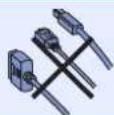
! DŮLEŽITÉ
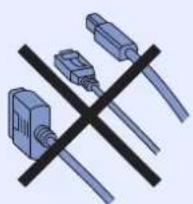
NEZAPOJUJTE kabel rozhraní.
1 Vybalte tiskárnu a zkontrolujte obsah balení
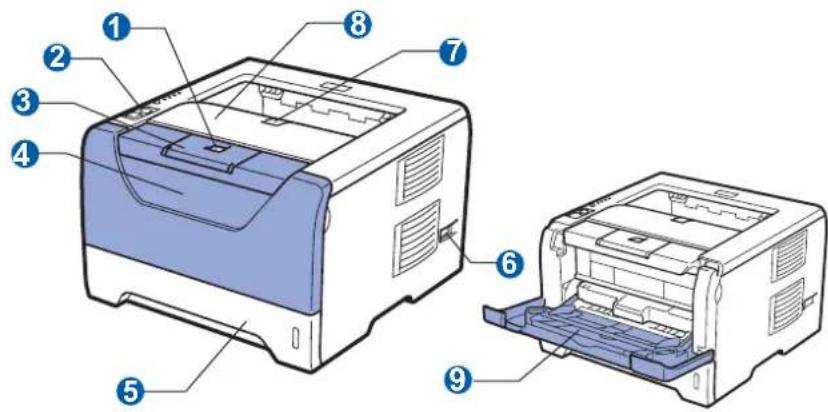
1 Tlačitko pro otevření predního krytu
2 Ovládací panel
3 Rozkládací opěrka horního výstupu papíru 1 (Rozkládací opěrka 1)
4 Přední kryt
5 Zásobník papíru
6 Sít'ový vypínač
7 Rozkládací opěrka horního výstupu papíru 2 (Rozkládací opěrka 2)
8 Přihrádka horního výstupu papíru
9 Deskový podavač (DP)

Disk CD-ROM
(včetně Příručky uživatele programů a Příručky síťových aplikací)
Stručný návod k obsluze
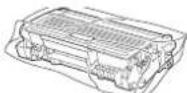
Jednotka fotoválce s tonerovou kazetou
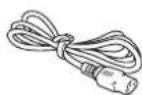
Napájecí kabel
! VAROVÁNÍ
Plastové obaly se používají k zabalení tiskárny. Tyto obaly uchovávejte mimo dosah kojenců a dětí, abyste zabránili nebezpečí udušení.

Poznámka
- Obalový materiál a krabici si uschovejte pro případ dalšího transportu tiskárny.
- Kabel rozhraní není součástí standardního příslušenství. Pro připojení tiskárny k počítači je nutné zakoupit kabel odpovídajícího rozhraní (USB, paralelní nebo síťový).
Kabel USB
- Ujistěte se, že používáte kabel rozhraní USB 2.0 (Type A/B), který je dlouhý max. 2 metry.
- Používáte-li kabel USB rozhraní, ujistěte se, že jej zapojujte do USB konektoru na vašem počítači, nikoliv do USB konektoru na klávesnici nebo do nenapájeného USB rozbočovače (hubu).
Kabel paralelního rozhraní
NEPOUŽÍVEJTE kabel paralelního rozhraní, který je delší než 2 metry. Používejte stíněný kabel, který je kompatibilní s rozhraním IEEE 1284.
Sítový kabel (model HL-5350DN)
Použijte sitový kabel typu kategorie 5 (Cat5) (nebo vyšší kategorie) určený pro sitě 10BASE-T nebo 100BASE-TX Fast Ethernet.

Poznámka
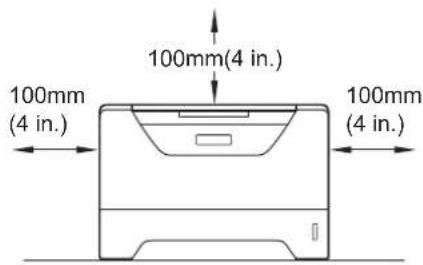
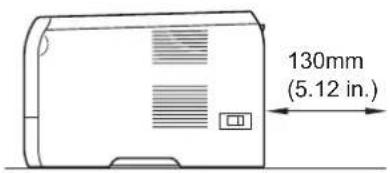
Dodržte minimální vzdálenost kolem tiskárny, jak je patrné z ilustrace.
Používané symboly a označení
| ⚠️ VAROVÁNÍ | VAROVÁNÍ informují o možném zranění obsluhy. |
| ⚠️ UPOZORNĚNÍ | UPOZORNĚNÍ specifikují postupy, které musíte dodržet nebo kterých se musíte vyvarovat, abyste zabránili možným menším zraněním. |
| ⚠️ DŮLEŽITÉ | DŮLEŽITÉ specifikuje postupy, které musíte dodržet nebo kterých se musíte vyvarovat, abyste zabránili možnému poškození přístroje nebo jiných předmětů. |
 | Varování před možným nebezpečim úrazu elektrickým proudem. |
 | Tato ikona varuje před nebezpečim dotyku horkých částí přístroje. |
 Poznámka Poznámka | Poznámky poradí, jak reagovat na vzniklou situaci nebo popisují aktuální činnost přístroje spolu s dalšími funkcemi. |
 Příručka uživatele Příručka síťových aplikací Příručka uživatele Příručka síťových aplikací | Indikuje odkazy na Příručku uživatele nebo Příručku síťových aplikací, které jsou uloženy na dodaném disku CD-ROM. |
2
Instalace jednotky fotoválce s tonerovou kazetou

DÜLEŽITÉ
NEZAPOJUJTE kabel rozhraní.

Sejměte z vnější části tiskárny balicí pásku.

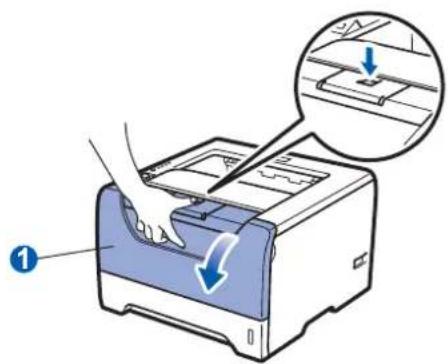
Stiskněte tlačítko pro otevření předního krytu a kryt otevřete ①.
Vybalte jednotku fotoválce s tonerovou kazetou.
d
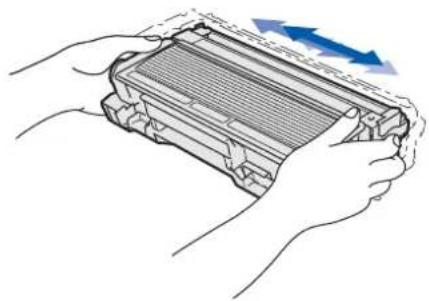
S tonerovou kazetou několikrát ze strany na stranu jemně zatřepejte, aby se toner uvnitř rozptýlil.
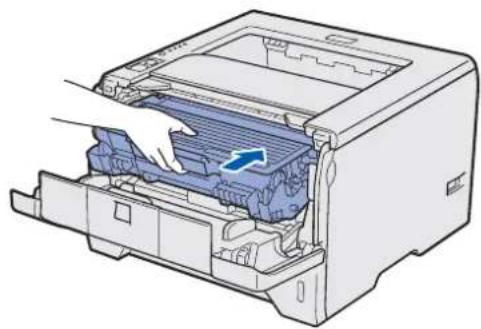
e Jednotku fotoválce s tonerovou kazetou vložte zpět do tiskárny, a počkejte, až zapadne na své místo.
f
Zavřete přední kryt tiskárny.

Vložení papíru do zásobníku
a
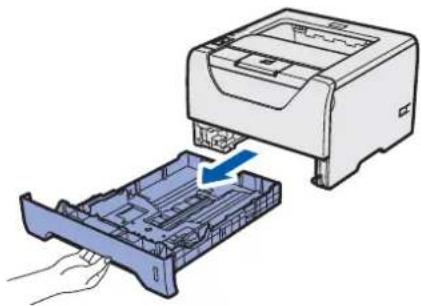
Zásobník papíru vytáhněte z přístroje celý ven.
b
Stiskněte modrou uvolňovací páčku vodítek papíru ①, vodítka nastavte přesně na rozměr papíru, který vkládáte do zásobníku. Zkontrolujte, zda vodítka zapadla do drážky.
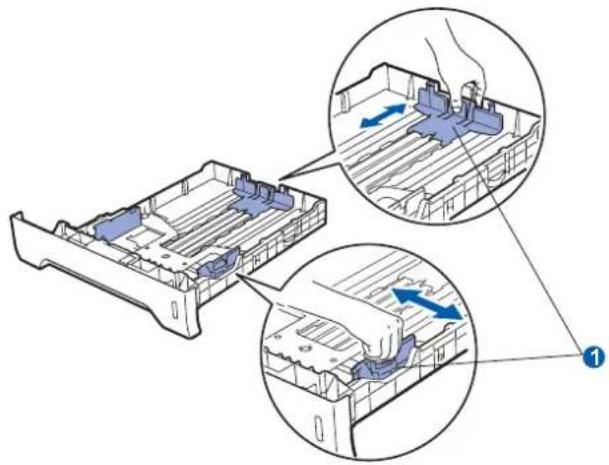
Stoh papíru dobře provětrejte. Snížíte tím riziko zaseknutí papíru nebo jeho chybného podání.
d
žte papír do zásobníku, jeho množství nesmí nepřekročit rysku maxima ①. Strana určená k potisku musí být založena směrem dolů.
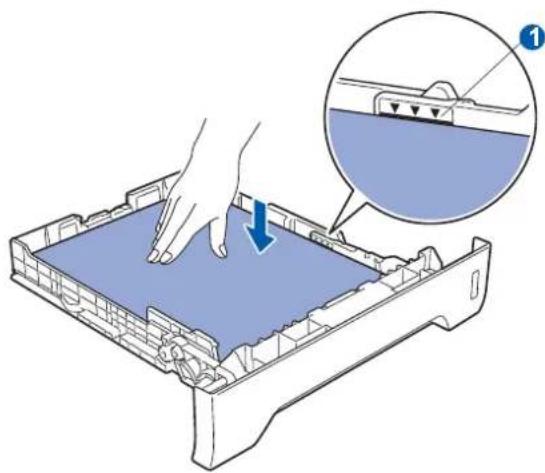
Ujistěte se, že vodítka papíru se papíru po stranách dotýkají, aby se podával správně.
e
Zásobník papíru vraťte zpět do tiskárny. Zkontrolujte, zda je zásobník v tiskárně správně zasunutý.
4
Tisk testovací strany

DÜLEŽITÉ
NEZAPOJUJTE kabel rozhraní.
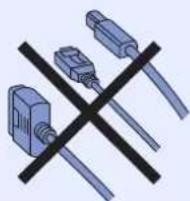

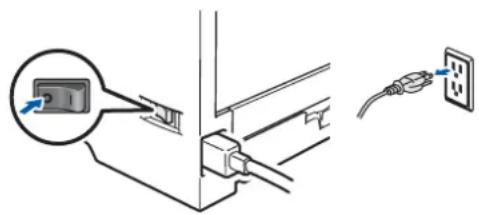
Ujistěte se, že je síťový vypínač vypnutý. Napájecí kabel zapojte do tiskárny.
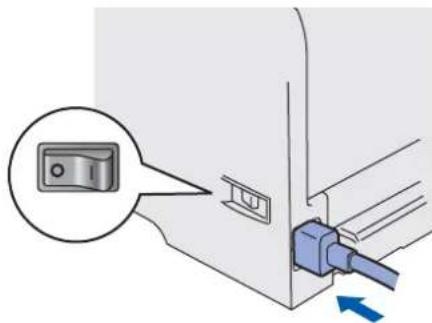
Sítovým vypínačem zapněte tiskárnu.

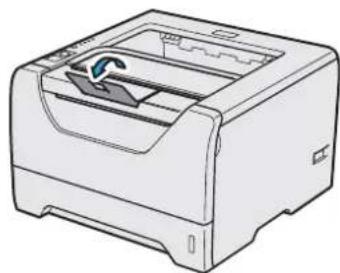
Rozložte rozkládací opěrku1.
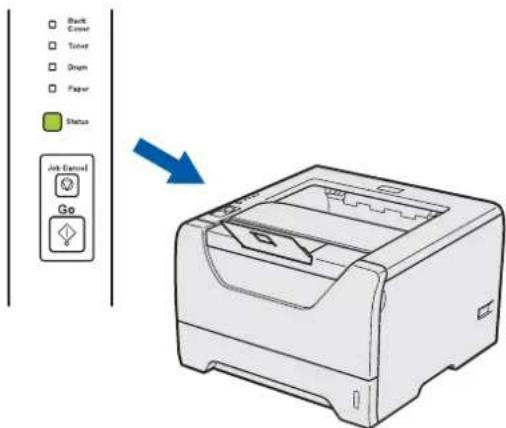
Po nažhavení tiskárny LED dioda Status přestane blikat a zůstane svítit zeleně.

Stiskněte tlačítko Go. Tiskárna vytiskne testovací stranu. Zkontrolujte, zda je testovací strana správně vytisknutá.
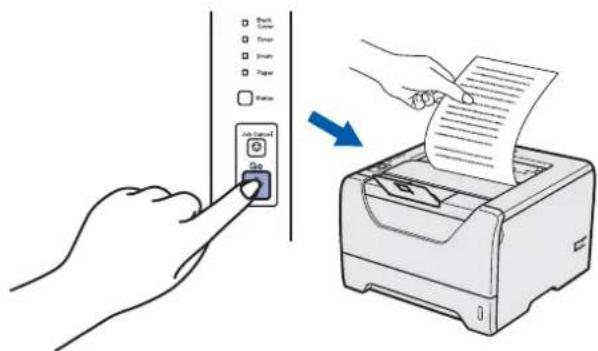
Tato funkce není k dispozici po odeslání první tiskové úlohy z počítače.
Nyní přejděte na
Instalaci ovladače tiskárny naleznete na další straně.
5 Vyberte typ připojení
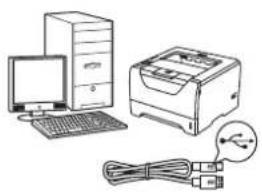
Pro uživatele Windows ^® , přejít na strana 6 Pro uživatele Macintosh ^® , přejít na strana 8
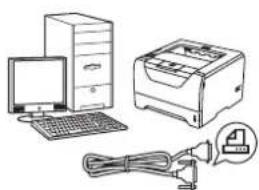
Kabel paralelního rozhraní
Pro uživatele Windows ^® , přejít na strana 9
flowchart
graph TD
    A["Desktop 1"] --> D["Printer"]
    B["Desktop 2"] --> D["Printer"]
    C["Desktop 3"] --> D["Printer"]
    E["Desktop 4"] --> D["Printer"]
    F["Desktop 5"] --> D["Printer"]
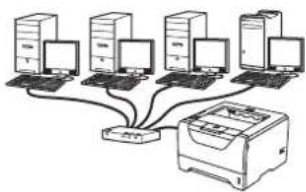
Pevná sít'
Pro uživatele Windows ^® , přejít na strana 11 Pro uživatele Macintosh ^® , přejít na strana 15
Uživatelé USB rozhraní
6
Nainstalujte ovladač tiskárny a připojte tiskárnu k počítači
!
DŮLEŽITÉ
NEZAPOJUJTE kabel USB rozhraní.

Poznámka
Pokud se na obrazovce počítače objeví Průvodce nově rozpoznaným hardwarem, klikněte na tlačitko Storno.
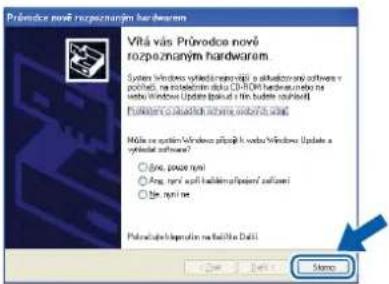

Sítovým vypínačem vypněte tiskárnu.

Ujistěte se, že NENÍ zapojen kabel USB rozhraní a potom začněte s instalací ovladače tiskárny. Pokud je kabel již připojen, odpojte jej.
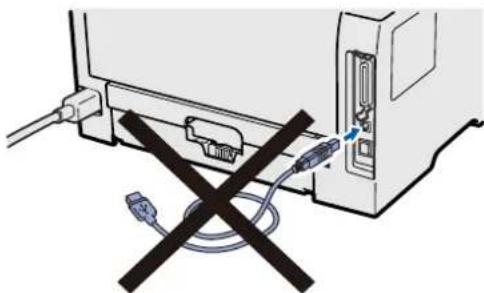
Zapněte počítač. (Musíte se přihlásit jako správce.)

Přiložený disk CD-ROM vložte do mechaniky CD-ROM. Automaticky se objeví úvodní obrazovka. Zvolte model tiskárny a jazykovou verzi hlášení.

V hlavní nabídce klikněte na položku Instalace tiskového ovladače.
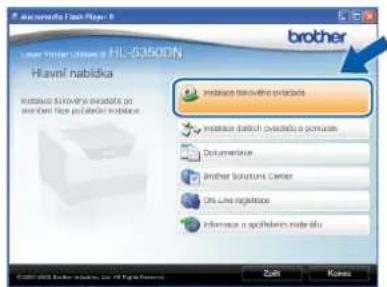

Klepněte na položku Rozhraní USB.

Poznámka
- U systému Windows Vista ^ pokračujte po zobrazení dialogového okna Řízení uživatelských účtů kliknutím na tlačítko Pokračovat.
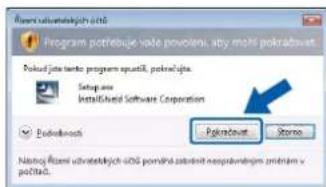
- Jestliže chcete nainstalovat PS ovladač (ovladač Brother BR-Script), zvolte Uživatelská instalace a dále se řídte pokyny na obrazovce. Po zobrazení okna Zvolte komponenty označte volbu PS (PostScript Emulation) Driver, a dále pokračujte podle pokynů na obrazovce.

Kliknutím na tlačítko Ano v okně Licenční ujednání stvrdíte, že s podmínkami souhlasíte.

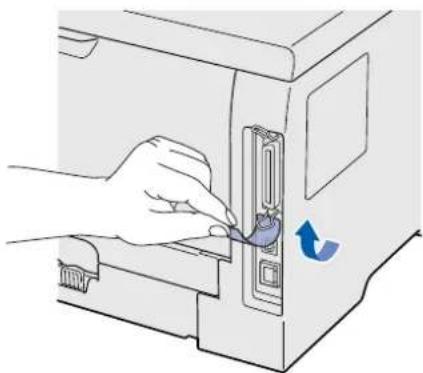
Odstraňte štítek chránící konektor USB rozhraní.
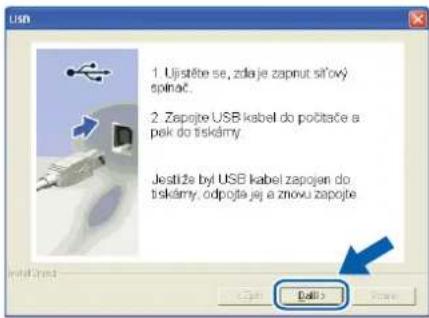
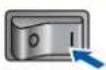
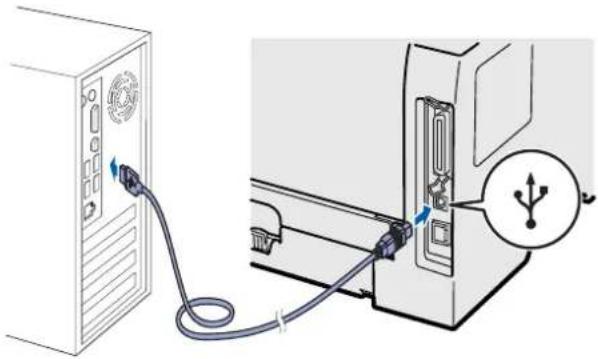
Jakmile se objeví tato obrazovka, ujistěte se, že je síťový vypínač tiskárny zapnutý. Zapojte kabel USB do konektoru USB označeného symbolem potom kabel zapojte do počítače. Klikněte na tlačítko Další.
Klikněte na tlačítko Konec.

Poznámka
- Jestliže chcete přístroj zaregistrovat on-line, zaškrtněte volbu On-Line registrace.
- Nechcete-li nastavit tuto tiskárnu jako výchozí, zrušte zaškrtnutí u volby Nastavit jako výchozí tiskárnu.
- Chcete-li deaktivovat Sledování stavu, zrušte označení volby Povolit sledování stavu.

Tiskový ovladač XML Paper Specification
Tiskový ovladač XML Paper Specification je nejvhodnějším ovladačem při tisku aplikací, které používají dokumenty podporující XML Paper Specification. Aktuální tiskový ovladač naleznete ve středisku technické podpory Brother Solutions Center na webových stránkách http://solutions.brother.com/.
Uživatelé USB rozhraní
6
Tiskárnu připojte k počítači Macintosh® a nainstalujte ovladač

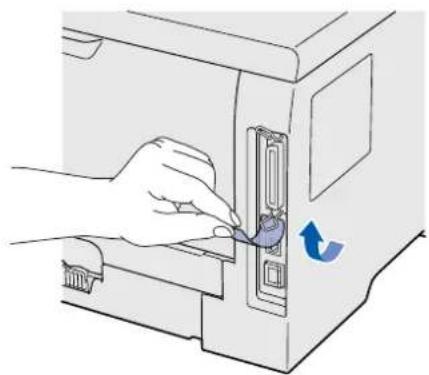
Odstraňte štítek chránící konektor USB rozhraní.
Zapojte kabel USB do konektoru USB označeného symbolem potom kabel zapojte do počítače Macintosh®.
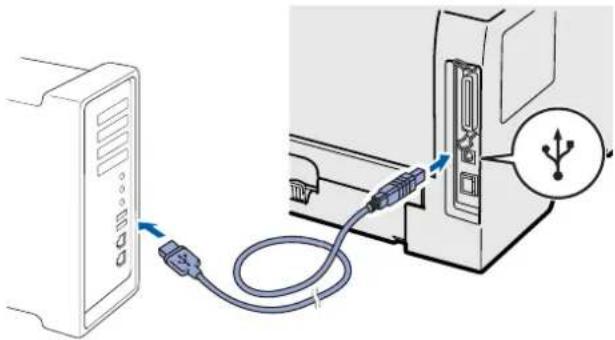
Tiskárnu NEZAPOJUJTE do USB portu na klávesnici nebo do nenapájeného USB rozbočovače (hubu).

Ujistěte se, že je zapnutý síťový vypínač.

Zapněte počítač Macintosh®. Přiložený disk CD-ROM vložte do mechaniky CD-ROM.

Na ploše dvakrát klikněte na ikonu HL5300. Dvakrát klikněte na ikonu Start Here. Řid'te se pokyny na obrazovce.
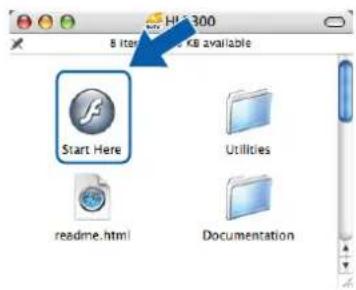

V hlavní nabídce klikněte na položku Instalace tiskového ovladače.
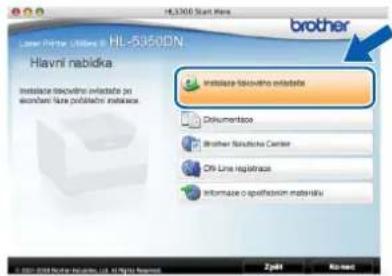

Klikněte na Rozhraní USB a řídte se pokyny na obrazovce. Potom počítač Macintosh® restartujte.

Poznámka
Pokyny týkající se instalace ovladače PS (ovladač Brother BR-Script) naleznete v Příručce uživatele na přiloženém disku CD-ROM.

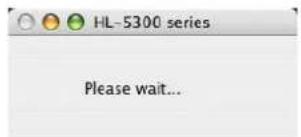
Program Brother vyhledá příslušnou tiskárnu. Během vyhledávání se zobrazí následující okno.
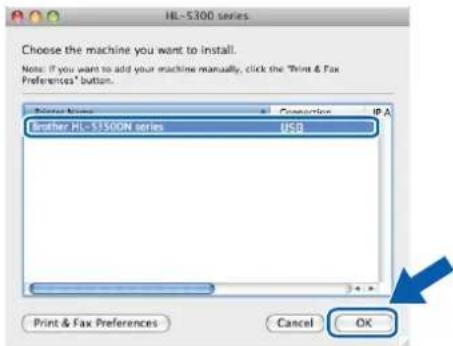
Vyberte tiskárnu, kterou chcete připojit a potom klikněte na tlačítko OK.
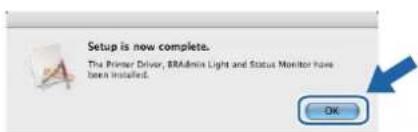
Jakmile se objeví tato obrazovka, klikněte myší na tlačítko OK.
Uživatelé paralelního rozhraní
6
Nainstalujte ovladač a připojte tiskárnu k počítači
! DŮLEŽITÉ
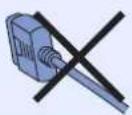
NEZAPOJUJTE kabel paralelního rozhraní.

Poznámka
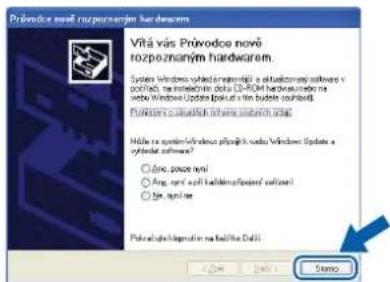
Pokud se na obrazovce počítače objeví Průvodce nově rozpoznaným hardwarem, klikněte na tlačitko Storno.
a Sít'ovým vypínačem vypněte tiskárnu.
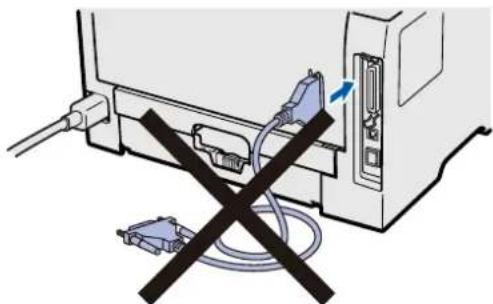
b Ujistěte se, že do tiskárny NENÍ zapojen kabel paralelního rozhraní a potom začněte s instalací ovladače tiskárny. Pokud je kabel již připojen, odpojte jej.
C Zapněte počítač. (Musíte se přihlásit jako správce.)
d Přiložený disk CD-ROM vložte do mechaniky CD-ROM. Automaticky se objeví úvodní obrazovka. Zvolte model tiskárny a jazykovou verzi hlášení.
e V hlavní nabídce klikněte na položku Instalace tiskového ovladače.
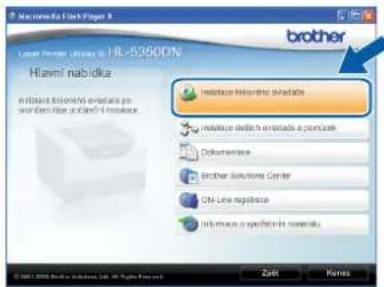
f Klikněte na položku Uživatelé paralelního rozhraní.

Poznámka
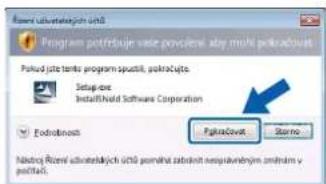
- U systému Windows Vista ^® pokračujte po zobrazení dialogového okna Řízení uživatelských účtů kliknutím na tlačítko Pokračovat.
- Jestliže chcete nainstalovat PS ovladač (ovladač Brother BR-Script), zvolte Uživatelská instalace a dále se říd'te pokyny na obrazovce. Po zobrazení okna Zvolte komponenty označte volbu PS (PostScript Emulation) Driver, a dále pokračujte podle pokynů na obrazovce.
9 Kliknutím na tlačitko Ano v okně Licenční ujednání stvrdíte, že s podmínkami souhlasíte.
h Klikněte na tlačítko Konec.
Poznámka
- Jestliže chcete přístroj zaregistrovat on-line, zaškrtněte volbu On-Line registrace.
- Nechcete-li nastavit tuto tiskárnu jako výchozí, zrušte zaškrtnutí u volby Nastavit jako výchozí tiskárnu.
- Chcete-li deaktivovat Sledování stavu, zrušte označení volby Povolit sledování stavu.

Kabel paralelního rozhraní zapojte nejdříve do počítače a potom do tiskárny.
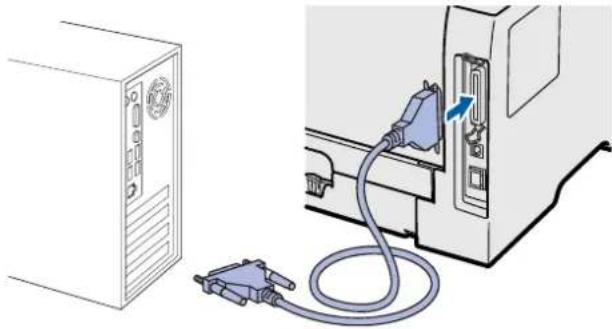
Sít'ovým vypínačem zapněte tiskárnu.

Tiskový ovladač XML Paper Specification
Tiskový ovladač XML Paper Specification je nejvhodnějším ovladačem při tisku aplikací, které používají dokumenty podporující XML Paper Specification. Aktuální tiskový ovladač naleznete ve středisku technické podpory Brother Solutions Center na webových stránkách http://solutions.brother.com/.
Uživatelé drátového síťového rozhraní (pouze model HL-5350DN)

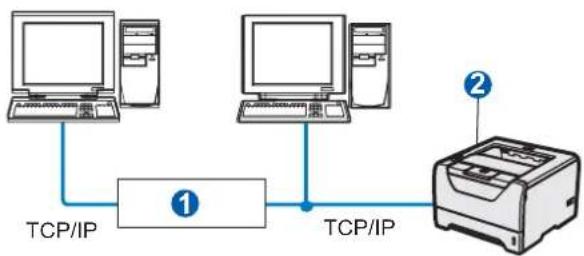
Uživatelé tiskárny v síti
Peer-to-Peer
flowchart
graph TD
    A["Computer 1"] -->|TCP/IP| B["①"]
    C["Computer 2"] -->|TCP/IP| D["②"]
    B -->|TCP/IP| D
1Router
2 Sít'ová tiskárna

Poznámka
Používáte-li Windows® Firewall nebo funkci firewall u aplikací anti-spyware nebo antivirus, dočasně je deaktivujte. Jakmile jste si jisti, že můžete tisknout, v souladu s pokyny provedte konfiguraci nastavení programu.
Tiskárnu zapojte do počítačové sítě a nainstalujte ovladač

Zapojte jeden konec síťového kabelu do konektoru LAN označeného symbolem jeho druhý konec do volného portu na hubu.
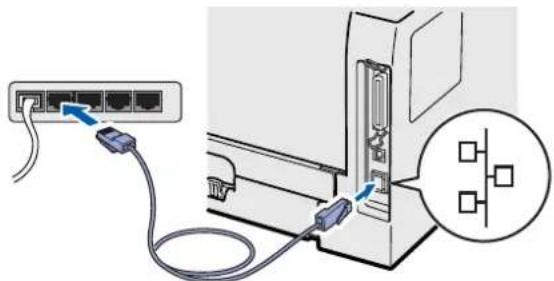
Ujistěte se, že je zapnutý síťový vypínač.

Zapněte počítač. (Musíte se přihlásit jako správce.)

Přiložený disk CD-ROM vložte do mechaniky CD-ROM. Automaticky se objeví úvodní obrazovka. Zvolte model tiskárny a jazykovou verzi hlášení.

V hlavní nabídce klikněte na položku Instalace tiskového ovladače.
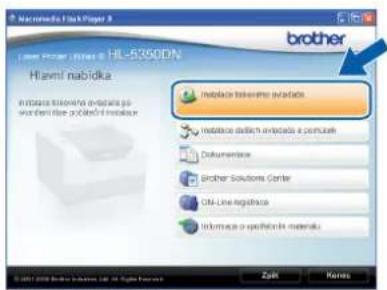

Klikněte na položku Sít'ové rozhraní.

Poznámka
- U systému Windows Vista ^ pokračujte po zobrazení dialogového okna Řízení uživatelských účtů kliknutím na tlačitko Pokračovat.
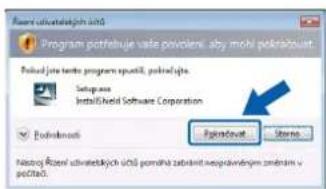
- Jestliže chcete nainstalovat PS ovladač (ovladač Brother BR-Script), zvolte Uživatelská instalace a dále se říd'te pokyny na obrazovce. Po zobrazení okna Zvolte komponenty označte volbu PS (PostScript Emulation) Driver, a dále pokračujte podle pokynů na obrazovce.

Kliknutím na tlačítko Ano v okně Licenční ujednání stvrdíte, že s podmínkami souhlasíte.

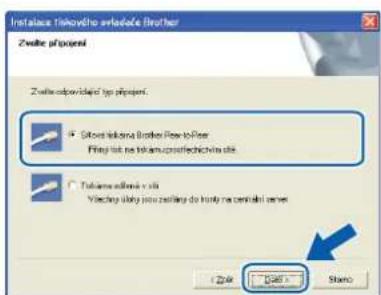
Vyberte Sít'ová tiskárna Brother Peer-to-Peer a potom klikněte na tlačitko Další.

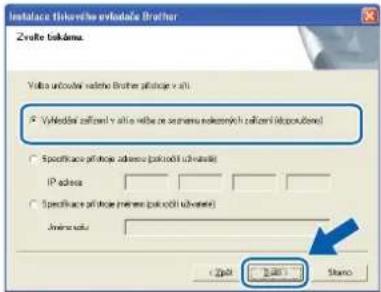
Zvolte Vyhledání zařízení v síti a volba ze seznamu nalezených zařízení (doporučeno). Další možností je zadání IP adresy nebo názvu uzlu. Klikněte na tlačítko Další.

Poznámka
Název uzlu a IP adresu naleznete na vytisknuté straně s konfigurací tiskárny.

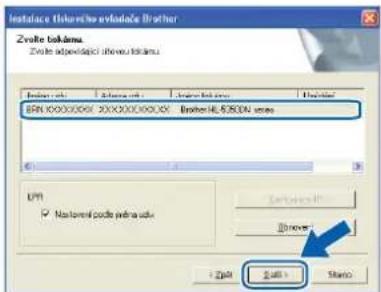
Vyberte model tiskárny a potom klikněte na tlačítko Další.

Poznámka
Pokud se tiskárna v seznamu neobjeví do 1 minuty, klikněte na tlačitko Obnovení.

Klikněte na tlačítko Konec.

Poznámka
- Jestliže chcete přístroj zaregistrovat on-line, zaškrtněte volbu On-Line registrace.
- Nechete-li nastavit tuto tiskárnu jako výchozí, zrušte zaškrtnutí u volby Nastavit jako výchozí tiskárnu.
- Chcete-li deaktivovat Sledování stavu, zrušte označení volby Povolit sledování stavu.
- Pokud jste vypnuli osobní firewall (např. bránu firewall systému Windows®), zapněte jej.

Tiskový ovladač XML Paper Specification
Tiskový ovladač XML Paper Specification je nejvhodnějším ovladačem při tisku aplikací, které používaji dokumenty podporující XML Paper Specification. Aktuální tiskový ovladač naleznete ve středisku technické podpory Brother Solutions Center na webových stránkách http://solutions.brother.com/.
6
Uživatelé tiskárny sdílené v síti
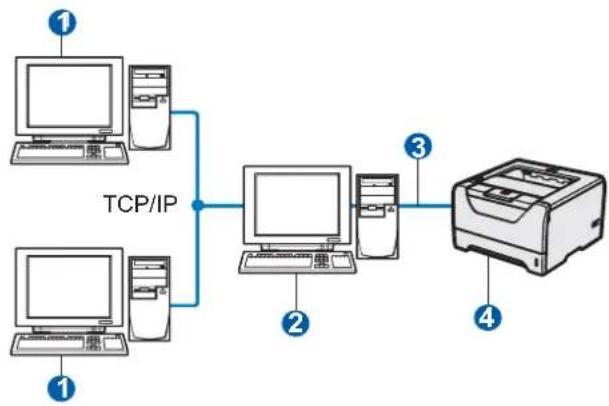
flowchart
graph LR
    A["PC1"] -->|TCP/IP| B["PC2"]
    C["PC1"] -->|TCP/IP| B["PC2"]
    D["PC1"] -->|TCP/IP| B["PC2"]
    E["PC1"] -->|TCP/IP| B["PC2"]
    F["Printer"] -->|TCP/IP| B["PC2"]
1 Klientský počítač
2 Počítač známý také jako "server" nebo "tiskový server"
③ TCP/IP nebo USB nebo paralelní
4 Tiskárna (vaše tiskárna)

Poznámka
Pokud hodláte do sítě zapojit sdílenou tiskárnu, doporučujeme nejdříve kontaktovat správce sítě, který vám před instalací sdělí podrobnosti týkající se názvu fronty nebo sdílené tiskárny.
Instalace ovladače a volba správné tiskové fronty nebo názvu sdílené tiskárny
a Zapněte počítač. (Musíte se přihlásit jako správce.)
b Přiložený disk CD-ROM vložte do mechaniky CD-ROM. Automaticky se objeví úvodní obrazovka. Zvolte model tiskárny a jazykovou verzi hlášení.
C V hlavní nabídce klikněte na položku Instalace tiskového ovladače.
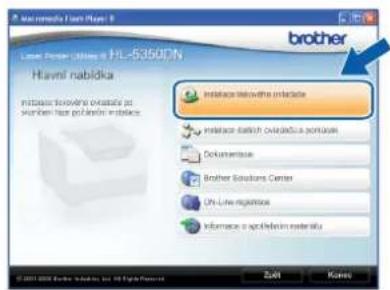

Klikněte na položku Sít'ové rozhraní.

Poznámka
- U systému Windows Vista ^ pokračujte po zobrazení dialogového okna Řízení uživatelských účtů kliknutím na tlačitko Pokračovat.
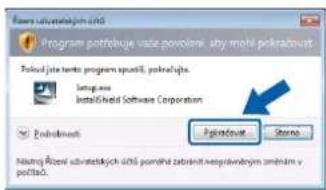
- Jestliže chcete nainstalovat PS ovladač (ovladač Brother BR-Script), zvolte Uživatelská instalace a dále se říd'te pokyny na obrazovce. Po zobrazení okna Zvolte komponenty označte volbu PS (PostScript Emulation) Driver, a dále pokračujte podle pokynů na obrazovce.

Kliknutím na tlačitko Ano v okně Licenční ujednání stvrdíte, že s podmínkami souhlasíte.

Vyberte Tiskárna sdílená v síti a potom klikněte na tlačitko Další.
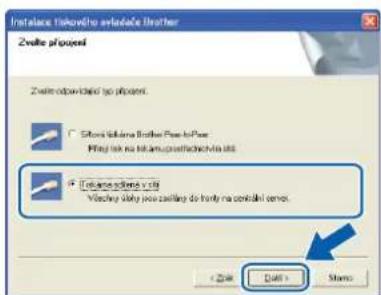

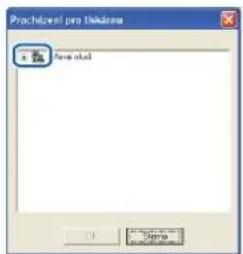
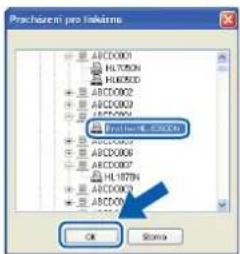
Vyberte frontu tiskárny a pak klikněte na tlačitko OK.

Poznámka
Pokud si nejste jisti umístěním a názvem tiskárny v síti, kontaktujte správce sítě.

Klikněte na tlačítko Konec.

Poznámka
- Jestliže chcete přístroj zaregistrovat on-line, zaškrtněte volbu On-Line registrace.
- Nechcete-li nastavit tuto tiskárnu jako výchozí, zrušte zaškrtnutí u volby Nastavit jako výchozí tiskárnu.
- Chcete-li deaktivovat Sledování stavu, zrušte označení volby Povolit sledování stavu.

Tiskový ovladač XML Paper Specification
Tiskový ovladač XML Paper Specification je nejvhodnějším ovladačem při tisku aplikací, které používaji dokumenty podporující XML Paper Specification. Aktuální tiskový ovladač naleznete ve středisku technické podpory Brother Solutions Center na webových stránkách http://solutions.brother.com/.
Uživatelé drátového síťového rozhraní (pouze model HL-5350DN)

Tiskárnu připojte k počítači Macintosh® a nainstalujte ovladač
a
Zapojte jeden konec síťového kabelu do konektoru LAN označeného symbolem jeho druhý konec do volného portu na hubu.
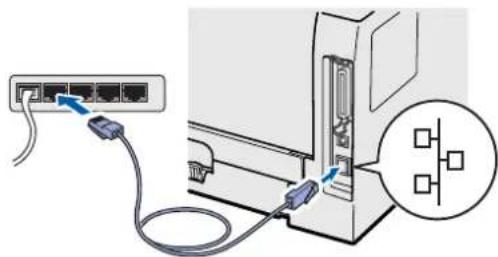
Ujistěte se, že je zapnutý síťový vypínač.
C
Zapněte počítač Macintosh®. Přiložený disk CD-ROM vložte do mechaniky CD-ROM.
d
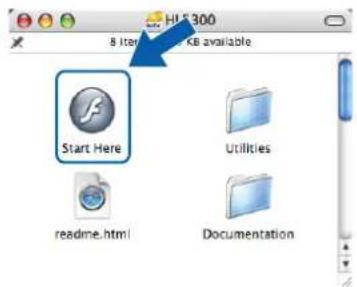
Na ploše dvakrát klikněte na ikonu HL5300. Dvakrát klikněte na ikonu Start Here. Řidte se pokyny na obrazovce.
e
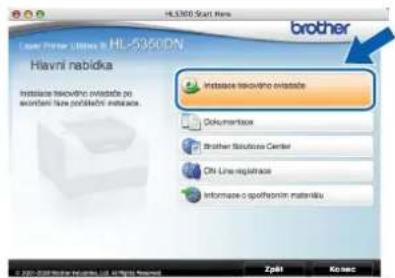
V hlavní nabídce klikněte na položku Instalace tiskového ovladače.
f
Klikněte na Sítové rozhraní a řídte se pokyny na obrazovce. Potom počítač Macintosh® restartujte.

Poznámka
Pokyny týkající se instalace ovladače PS (ovladač Brother BR-Script) naleznete v Příručce uživatele na přiloženém disku CD-ROM.
g
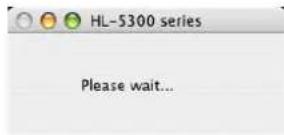
Program Brother vyhledá příslušnou tiskárnu. Během vyhledávání se zobrazí následující okno.
h
Vyberte tiskárnu, kterou chcete připojit a potom klikněte na tlačitko OK.
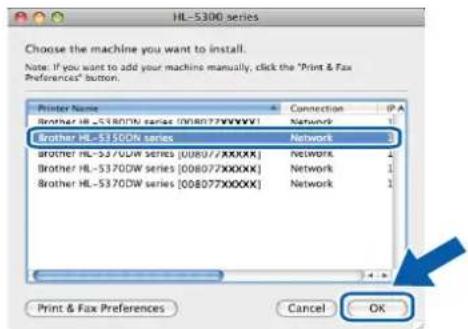
- Pokud je ve vaší siti připojen více než jedna tiskárna stejného modelu, pak se MAC adresa (ethernetová adresa) zobrazi po názvu modelu. Rolováním směrem vpravo můžete také potvrdit svou IP adresu.
- MAC adresu (ethernetovou adresu) a IP adresu tiskárny naleznete na vytisknuté straně s konfigurací tiskárny.
i
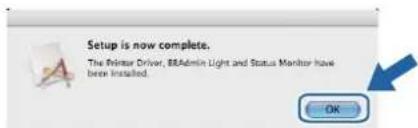
Jakmile se objeví tato obrazovka, klikněte myší na tlačítko OK.
Bezpečnostní upozornění
Bezpečné používání tiskárny
Pokud NEBUDETE dodržovat tyto bezpečnostní pokyny, hrozí nebezpečí požáru, úrazu elektrickým proudem nebo udušení. Tyto pokyny si uschovejte pro případ další potřeby a přečtěte si je dříve, než se pustíte do jakékoliv údržby.

VAROVÁNÍ

Uvnitř tiskárny jsou umístěny vysokonapěťové elektrody. Při čištění vnitřních částí je nutné tiskárnu nejdříve vypnout a napájecí kabel tiskárny vytáhnout ze síťové zásuvky.
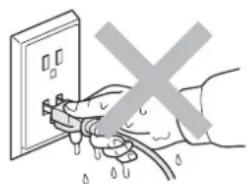
Pokud máte vlhké ruce, NEMANIPULUJTE se elektrickou zástrčkou. Vystavujete se riziku úrazu elektrickým proudem.
Vždy zkontrolujte, jestli je zástrčka zcela zasunuta.
Plastové obaly se používají k zabalení. Tyto obaly uchovávejte mimo dosah kojenců a dětí, abyste zabránili nebezpečí udušení.
K čištění vnitřních nebo vnějších částí přístroje NEPOUŽÍVEJTE hořlavé látky ani žádné druhy sprejů nebo organické roztoky obsahující alkohol nebo čpavek. V opačném případě hrozí nebezpečí vzniku požáru nebo úrazu elektrickým proudem. Postup při čištění tiskárny najdete v Příručce uživatele, kapitola 6.



K odstranění rozptýleného toneru NEPOUŽÍVEJTE vysavač. Odstraněný toner se může uvnitř vysavače vznítit. Rozsypaný toner opatrně setřete suchou utěrkou, která nepouští vlákna a tuto použitou utěrku zlikvidujte v souladu s místními předpisy.
Čištění vnějších částí tiskárny:
- Nejdříve je nutné tiskárnu vypnout a napájecí kabel tiskárny vytáhnout ze síťové zásuvky.
- Používejte neutrální saponáty. Těkavé látky, jako např. benzín nebo ředidlo, mohou povrch tiskárny poškodit.
- NEPOUŽÍVEJTE čistící látky, které obsahují čpavek.

UPOZORNĚNÍ
Blesk a napěťové výboje mohou přístroj poškodit! Z tohoto důvodu vám doporučujeme používat kvalitní přepěťovou ochranu nebo tiskárnu během bouřky odpojit od síťového napětí.

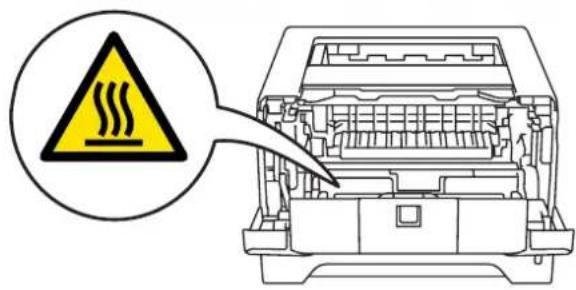
Po používání tiskárny zůstávají některé její vnitřní části horké. Po otevření předního nebo zadního krytu se nikdy NEDOTÝKEJTE částí, které jsou vyznačeny na obrázku.
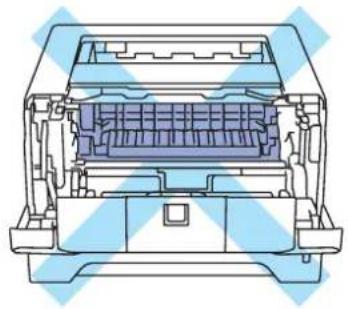
Vnitřní část tiskárny (pohled zepředu)
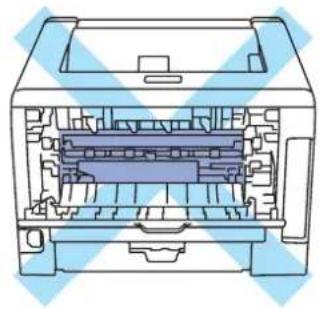
Vnitřní část tiskárny (pohled zezadu)
! DÜLEŽITÉ
Štítky nalepené uvnitř tiskárny na zapékací jednotce a v její blízkosti NEODSTRAŇUJTE ani NEPOŠKOZUJTE.
Prohlášení o shodě EC (pouze pro EU)

Prohlášení o shodě "EC"
Výrobce
Popis výrobku : Laserová tiskárna
Název výrobku : HL-5340D, HL-5350DN
Číslo modelu : HL-53
jsou ve shodě se směrnicemi: o elektrické bezpečnosti nízkonapěťových přístrojů 2006/95/EC a elektromagnetické kompatibilitě 2004/108/EC.
EMC EN55022:2006 Třída B
EN55024:1998 + A1:2001
+A2:2003
EN61000-3-2:2006
EN61000-3-3:1995 + A1:2001
+A2:2005
Rok prvního označení štítkem CE: 2008
Vydal : Brother Industries, Ltd.
Datum : 3. září 2008
Místo : Nagoya, Japonsko
Podpis :
Junji Shiota
Generální ředitel
Oddělení řízení kvality
Mezinárodní prohlášení o shodě pro označení ENERGY STAR®
Účelem mezinárodního programu ENERGY STAR ^® je podporovat rozvoj a popularizovat energeticky úsporná zařízení ve vybavení kanceláří. Firma Brother Industries, Ltd., která je partnerem programu ENERGY STAR ^® , určila, že toto zařízení splňuje veškeré směrnice, potřebné k označení výrobku ENERGY STAR ^® .

Specifikace IEC 60825-1 (pouze model 220 až 240 V)
Tato tiskárna je laserové zařízení třídy 1, a jako takový výrobek je definována předpisy IEC 60825-1+A2: specifikace z roku 2001. V zemích, které požadují toto označení, je na zařízení nalepen níže uvedený štítek.
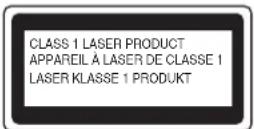
Tato tiskárna je vybavena laserovou diodou třídy 3B, která je zdrojem neviditelného laserového záření v prostoru laserové jednotky. Za žádných okolností není dovoleno laserovou jednotku otevírat.

VAROVÁNÍ
Používání jiných ovládacích prvků, jiných nastavení, případně provádění jiných postupů než těch, které jsou popsány a stanoveny v tomto návodu, může vést k vystavení se nebezpečnému záření.
Laserové záření
Maximální výkon záření: 5 mW
Vlnová délka: 770 - 810 nm
Laser třídy:
třída 3B
Směrnice EU 2002/96/EC a EN50419
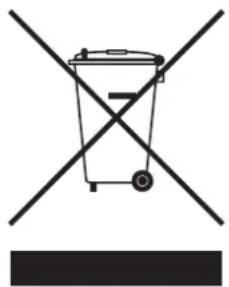
(Pouze Evropská unie)
Toto zařízení je označeno symbolem pro recyklaci. Znamená to, že po skončení životnosti musí být tento přístroj zlikvidován v příslušném sběrném středisku, nikoliv s běžným domovním odpadem. Tímto činem přispějete k ochraně životního prostředí. (Pouze Evropská unie)
DŮLEŽITÉ - Pro vaši bezpečnost
Bezpečné provozování tiskárny je zajištěno tříkolíkovou zástrčkou, která musí být zapojena do standardní nástěnné zemněné tříkolíkové zásuvky. Pokud se používá prodlužovací šňůra, potom i tato musí být třívodičová, řádně zemněná. Chybně zapojená prodlužovací šňůra může vést ke zranění nebo poškození zařízení.
Fakt, že zařízení dostatečně pracuje, není důkazem správného uzemnění a bezchybné instalace. Pokud máte jakékoliv pochybnosti týkající se správného připojení zařízení k síti, obraťte se na kvalifikovaný servis.
Tento přístroj může být připojen a provozován pouze v elektrické síti specifikované na štítku.
NEPŘIPOJUJTE ho ke zdroji stejnosměrného napětí. Pokud jste na pochybách, spojte se k kvalifikovaným servisem.
Odpojení zařízení
Tiskárna musí být nainstalována v blízkosti snadno přístupné síťové zásuvky. Pro úplné odpojení zařízení od napětí je nutné vytáhnout napájecí kabel tiskárny ze zásuvky.
Upozornění týkající zapojení do sítě LAN (pouze model HL-5350DN)
Zařízení zapojte pouze do takové počítačové sítě LAN, která není vystavena přepětí.
Přeprava tiskárny
Pokud musí být tiskárna z jakéhokoliv důvodu transportována, je nutné ji velmi pečlivě zabalit, aby se během přepravy nepoškodila. Doporučujeme vám uschovat si veškerý původní obalový materiál. Přepravce by měl zajistit odpovídající pojištění tiskárny.

UPOZORNĚNÍ
Před přepravou je nutné z tiskárny vyjmout JEDNOTKU FOTOVÁLCE S TONEROVOU KAZETOU a vložit je do plastového pytle. Pokud tak neučiníte ještě před přepravou, můžete tiskárnu vážně poškodit. Na tato poškození se NEVZTAHUJE ZÁRUKA.

Vypněte síťový vypínač tiskárny a odpojte napájecí kabel.
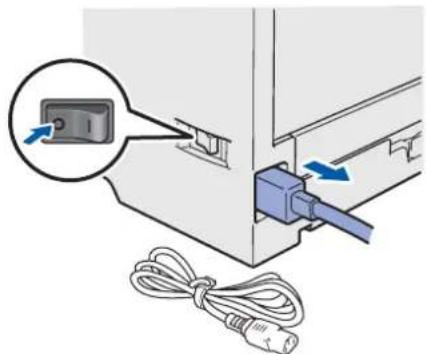
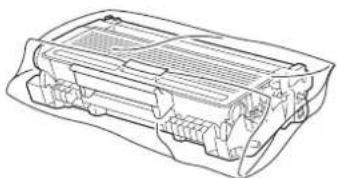
Vyjměte jednotku fotoválce s tonerovou kazetou. Vložte ji do plastového obalu a dobře utěsněte.
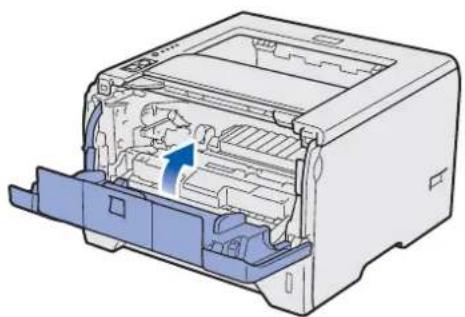
Zavřete přední kryt.
Přiložený disk CD-ROM
Disk CD-ROM je zdrojem velkého množství užitečných informací.
Windows®
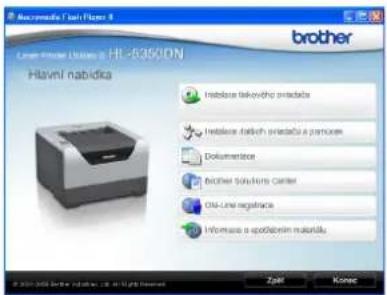

Instalace tiskového ovladače
Nainstalujte tiskový ovladač.

Instalace dalších ovladačů a pomůcek
Nainstalujte volitelné ovladače, obslužné programy a nástroje pro správu sítě.

Dokumentace
Příručka uživatele programů a Příručka síťových aplikací je k dispozici ve formátu HTML.
Příručka uživatele je dostupná také ve formátu PDF přímo z Brother Solutions Center.
Příručka uživatele a Příručka síťových aplikací bude automaticky nainstalována ve formátu HTML při instalaci ovladače. Myší klikněte na tlačítko Start, vyberte Všechny programy ^1 , zvolte název vaší tiskárny a potom vyberte Příručku uživatele v HTML formátu. Pokud nechcete Příručku uživatele nainstalovat, při instalaci ovladače vyberte v dialogovém okně Instalace tiskového ovladače nastavení Uživatelská instalace a při instalaci ovladače zrušte zaškrtnutí políčka Příručka uživatele v HTML formátu.
1 Programy pro uživatele systému Windows® 2000

Webový server Brother Solutions Center (http://solutions.brother.com/) je trvalým zdrojem aktuálních informací potřebných pro vaši tiskárnu. Můžete zde stáhnout poslední verze ovladačů a obslužných programů pro tiskárnu, seznámit se s častými dotazy a návody na řešení problémů a dozvědět se řadu cenných informací.

On-Line Registrace
Výrobek si zaregistrujte on-line registrací.

Informace o spotřebním materiálu
Informace o originálním spotřebním materiálu Brother naleznete na webových stránkách http://www.brother.com/original/.

Poznámka
Macintosh®
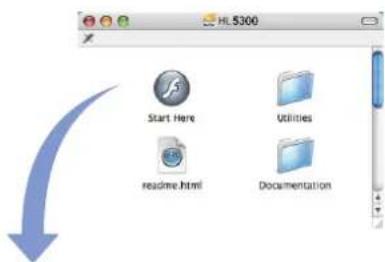
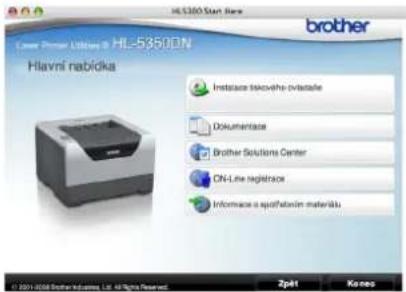

Instalace tiskového ovladače
Nainstalujte tiskový ovladač.

Dokumentace
Příručku uživatele můžete zobrazit ve formátu HTML. Příručka uživatele je dostupná také ve formátu PDF přímo z technické podpory Brother Solutions Center.

Webový server Brother Solutions Center (http://solutions.brother.com/) je trvalým zdrojem aktuálních informací potřebných pro vaši tiskárnu. Můžete zde stáhnout poslední verze ovladačů a obslužných programů pro tiskárnu, seznámit se s častými dotazy a návody na řešení problémů a dozvědět se řadu cenných informací.

On-Line Registrace
Výrobek si zaregistrujte on-line registrací.

Informace o spotřebním materiálu
Informace o originálním spotřebním materiálu Brother naleznete na webových stránkách http://www.brother.com/original/.
Pro zrakově postižené uživatele máme na CD-ROM připraven HTML soubor: readme.html. Můžete jej přečíst programem pro převod textu z obrazovky na mluvené slovo.
Ovládací panel
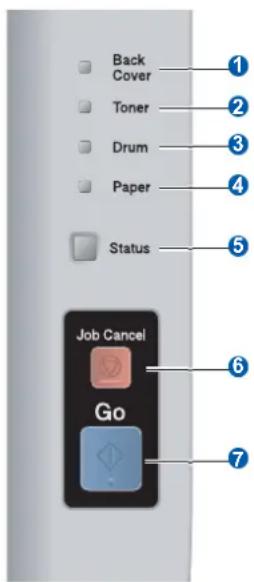
1 LED dioda Back Cover
LED dioda Back Cover signalizuje chyby v zadní části tiskárny.
②LED dioda Toner
LED dioda Toner signalizuje nedostatek toneru nebo potřebu výměny.
③ LED dioda Drum
LED dioda Drum signalizuje, že už brzy skončí životnost jednotky fotoválce, životnost jednotky fotoválce je u konce nebo koronový vodič potřebuje vyčistit.
4 LED dioda Paper
LED dioda Paper signalizuje prázdný zásobník papíru nebo zaseknutí papíru.
5 LED dioda Status
LED dioda Status se rozsvítí/bliká nebo změní barvu podle stavu tiskárny.
6 Tlačitko Job Cancel
Zastavení a zrušení prováděné činnosti tiskárny.
7 Tlačitko Go
Ukončení režimu spánku / Obnovení po chybě / Vysunutí papíru /
Opakování tisku

Podrobnosti o ovládacím panelu naleznete ve 4. kapitole Příručky uživatele, která je uložená na disku CD-ROM.
Indikace LED diodami
Bliká: nebo nebo ZAPNUTO: nebo nebo VYPNUTO:


| LED dioda tiskárny | Vypnuto Režim spánku | Žhavení1 | Ready | Příjem dat2 | Tisk zbývajících dat | |
| Back Cover | ||||||
| Toner | ||||||
| Drum | ||||||
| Paper | ||||||
| Status |  | Tlumená zelená |  | Zelená |  |  |
| LED dioda tiskárny | Málo toneru3 | Vyměnit toner Blíží se konecživotnosti válce3 | Vyměnit válec Chyba fotoválce | |
| Back Cover | ||||
| Toner | [SZA2]Zlutá Žlutá |  | ||
| Drum |  Žlutá Žlutá Žlutá Žlutá Žlutá Žlutá |  | ||
| Paper | ||||
| Status |  Zelená Zelená |  Červená Červená |  Zelená Zelená |  Zelená Zelená |
| Příručka uživatele | Kapitola 6 Kapitola 6 Kapitola 6 Kapitola 6 Kapitola 4 | |||
| LED dioda tiskárny | Otevřen přední kryt | Otevřen kryt zapékací jednotky ^2 /Oboustrannýtisk je nedostupný | Zaseknutí papíru / Nesprávný rozměr papíru ^2 | Bez papíru Zaseknutí papíru (Zadní kryt nebo Duplexní jednotka) ^2 | Servisní hlášení ^2 |
| Back Cover |  Žlutá Žlutá Žlutá Žlutá Žlutá Žlutá | [YD40] | |||
| Toner |  | [0X5Y] |  |  | |
| Drum |  |  |  |  | |
| Paper | [X704] |  | [9262]Žlutá Žlutá Žlutá Žlutá |  | [YCTA] |
| Status |  Červená Červená |  Červená Červená |  Červená Červená Červená Červená |  |  Červená Červená |
| Příručka uživatele | Kapitola 7 | Kapitola 7 | Kapitola 7 | Kapitola 7 | Kapitola 7 |
1 LED dioda střídavě 1 sekundu svítí a 1 sekundu nesvítí.
2 LED dioda střídavě 0,5 sekundy svítí a 0,5 sekundy nesvítí.
3 Žlutá LED dioda střídavě 2 sekundy svítí a 3 sekundy nesvítí.
Volby a Spotřební materiál
Volby
Tato tiskárna má následující volitelné příslušenství. Výkonnost tiskárny můžete zvýšit přidáním následujících položek. Podrobnosti o volitelném spodním zásobníku papíru a kompatibilní paměti SO-DIMM naleznete na webové stránce http://solutions.brother.com/.

Informace o instalaci těchto položek naleznete v Kapitole 5 Příručky uživatele na disku CD-ROM.
| Spodní zásobník papíru Paměťový modul SO-DIMM | |
| LT-5300 | 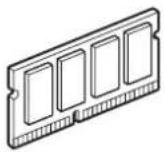 |
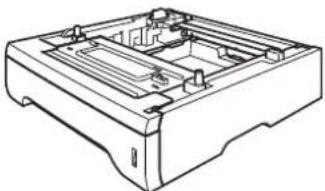 Druhý spodní zásobník papíru může pojmout až 250 listů papíru. Po nainstalování zásobníku se celková vstupní kapacita tiskárny rozšíří až na 550 listů papíru. Druhý spodní zásobník papíru může pojmout až 250 listů papíru. Po nainstalování zásobníku se celková vstupní kapacita tiskárny rozšíří až na 550 listů papíru. | Celková kapacita paměti může být rozšířena pomocí paměťového modulu (144-pin SO-DIMM). |
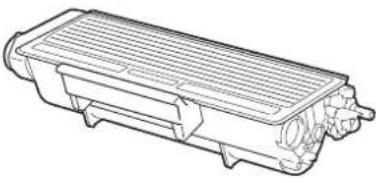
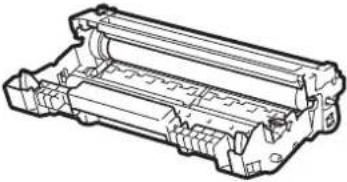
Spotřební materiál
Chybové hlášení indikované LED diodami na ovládacím panelu hlásí blížící se konec životnosti spotřebního materiálu.
Bližší informace o spotřebním materiálu pro vaši tiskárnu naleznete na webové adrese http://www.brother.com/original/nebo vám je poskytne autorizovaný prodejce produktů Brother.

Informace o výměně spotřebních položek naleznete v Kapitole 6 Příručky uživatele na disku CD-ROM.
| Tonerová kazeta Jednotka fotoválce | |
 |  |
Ochranné značky
Brother a logo Brother jsou registrovanou ochrannou značkou a BRAdmin Light a BRAdmin Professional jsou ochrannou značkou společnosti Brother Industries, Ltd.
Microsoft, Windows, Windows Server a Internet Explorer jsou registrovanými obchodními značkami společnosti Microsoft Corporation v USA a dalších zemích.
Windows Vista je bud' registrovanou ochrannou značkou, nebo ochrannou značkou společnosti Microsoft Corporation v USA a dalších zemích.
Apple, Macintosh a Safari jsou ochrannými značkami společnosti Apple Inc., registrované v USA a dalších zemích.
Každá firma, jejíž název programu je zde uveden, je vlastníkem specifické licenční smlouvy na programové vybavení, které se týká registrovaného programu.
Všechny další ochranné značky jsou vlastnictvím příslušných majitelů.
Kompilace a publikování
Tento návod může být pod dohledem společnosti Brother Industries Ltd. kompilován a publikován s tím, že bude pracovat s nejnovějším technickým popisem výrobku.
Obsah tohoto návodu a technické údaje v něm obsažené mohou být změněny bez předchozího upozornění.
Společnost Brother si vyhrazuje právo provádět změny bez předchozího upozornění v technických datech a materiálu zde popsaném. Výrobce neodpovídá za jakékoliv škody (včetně následných) způsobených v závislosti na daných materiálech včetně, ale nikoliv omezeně, na typografické chyby a další chyby týkající se publikace.
Tento výrobek je navržen k používání v profesionálním prostředí.
Autorská práva a licence
Tento produkt obsahuje programové vybavení "KASAGO TCP/IP" vyvinuté firmou ELMIC WESCOM, INC.
Tento produkt obsahuje šifrovací programové vybavení RSA BSAFE společnosti RSA Security Inc.
Části autorských práv pro profily ICC 2003 poskytnuté společností European Color Initiative, www.eci.org. ALL RIGHTS RESERVED.