
32ES570F - Televize TCL - Bezplatný návod k obsluze
Najděte návod k zařízení zdarma 32ES570F TCL ve formátu PDF.


Dotazy uživatelů ohledně 32ES570F TCL
0 otázka o tomto zařízení. Odpovězte na ty, které znáte, nebo položte vlastní.
Položte novou otázku o tomto zařízení
Stáhněte si návod pro váš Televize ve formátu PDF zdarma! Najděte svůj návod 32ES570F - TCL a vezměte svůj elektronický přístroj zpět do rukou. Na této stránce jsou zveřejněny všechny dokumenty potřebné k používání vašeho zařízení. 32ES570F značky TCL.
NÁVOD K OBSLUZE 32ES570F TCL
Zkontrolujte, zda napájecí napětí domácí sítě odpovídá napětí, které je uvedeno na identifikačním štítku na zadní straně přijímače. Používáte-li k odpojení zařízení síťovou zástrčku, nástěnnou zásuvku nebo prodlužovačku, musejí zůstat snadno přístupné.
Světelný indikátor je u některých modelů umístěn na straně televizního přijímače. Nepřítomnost světelné indikace na přední straně proto neznamená, že je televizní přijímač zcela odpojen od síťového napájení. Chcete-li televizní přijímač zcela odpojit, musíte vytáhnout síťovou zástrčku.
Součásti televizního přijímače jsou citlivé na teplo.
Maximální teplota okolí nesmí překročit 35 °C.
Nezakrývejte větrací otvory na zadní nebo na bočních stranách televizního přijímače. Ponechte kolem zařízení dostatek prostoru, aby bylo zajištěno odpovídající větrání. Instalujte zařízení v dostatečné vzdálenosti od zdrojů tepla (krb apod.) a od zařízení vytvářejících silná magnetická nebo elektrická pole.
Vlhkost v místnosti, kde je televizní přijímač instalován, nesmí překročit 75%. Při přemístění televizního přijímače z chladného prostoru do teplejšího může dojít ke kondenzaci par na obrazovce (a některých součástkách uvnitř přijímače). Než televizní přijímač opět zapnete, nechte sražené páry odpařit.
K zapnutí televizního přijímače nebo k přechodu do pohotovostního režimu lze použít tlačitko 📊nebo POWER/💡 na televizním přijímači nebo tlačitko 🔒 na dálkovém ovladači. Jestliže víte, že nebudete televizor delší dobu sledovat, odpojte jej zcela vytažením zástrčky ze síťové zásuvky.
Doporučujeme, abyste během bouřek odpojili televizní přijímač ze síťové zásuvky a vytáhli konektor anténního přívodu, aby případné elektrické nebo elektromagnetické výboje nemohly zařízení poškodit. Z tohoto důvodu mějte zásuvku síťového napájení a anténního přívodu vždy dobře přístupné, aby je bylo možné v případě potřeby odpojit.
Ihned vytáhněte televizní přijímač ze zásuvky, jakmile ucítíte zápach spáleniny nebo kouře. Nikdy a za žádných okolností televizní přijímač sami neotevírejte, protože hrozí nebezpečí úrazu elektrickým proudem.
VAROVÁNÍ
Toto zařízení je určeno pouze pro domácí využití a nemělo by být používána jinak, například v jiném prostředí než domácím nebo v komerčním prostředí.
Je-li poškozen externí ohebný kabel nebo šňůra tohoto zařízení, měl by být vyměněn výrobcem, servisním technikem výrobce či jinou kvalifikovanou osobou, aby nedošlo k žádnému nebezpečí.
K zajištění řádné ventilace ponechte okolo televizoru více než 10 cm volného prostoru. Ventilační otvory by neměly být zablokovány předměty, jako jsou noviny, ubrusy, záclony apod.
Zařízení by nemělo být vystaveno kapající nebo stříkající vodě a neměly by se na něj pokládat předměty s tekutinami, jako jsou vázy.
Baterie (bateriový zdroj nebo vložené baterie) by neměly být vystaveny působení nadměrného tepla, jako je sluneční záření, oheň apod.
Nevystavujte toto zařízení působení deště nebo vlhkosti, aby se snížilo nebezpečí vzniku požáru nebo úrazu elektrickým proudem.
Televizor nikdy neumistujte do nestabilní polohy. Televizor může spadnout a způsobit zranění nebo smrt osob. Mnoha zraněním, zejména zraněním dětí, lze zabránit dodržováním snadných opatření, jako jsou:
- Používejte pouze takové skříňky nebo stojany, které jsou doporučeny výrobcem televizoru.
- Používejte pouze takový nábytek, který televizor bezpečně udrží.
- Zajistěte, aby televizor nepřečníval okraj podpůrného nábytku.
- Umistujete-li televizor na vysoký nábytek (například policové skříně nebo knihovny), vždy televizor i nábytek připevněte ke vhodné podpoře.
- Nepokládejte televizor na ubrus ani jiné materiály, které lze umístit mezi televizor a podpůrný nábytek.
- Poučte děti o nebezpečí, které by vzniklo, pokud by lezly na nábytek a chtěly dosáhnout na televizor nebo jeho ovládací prvky.
Pokud si svůj stávající televizor ponecháte a umístíte jej na jiné místo, je výše uvedených opatření také třeba dbát.

Zařízení s tímto symbolem je elektrické zařízení třídy II nebo je vybaveno dvojitou izolací. Bylo navrženo tak, že není vyžadováno bezpečnostní připojení k uzemnění. Zařízení bez tohoto symbolu je elektrické zařízení třídy I. Zařízení musí být připojeno k síťové napájecí zásuvce s ochranným uzemněním.

Svíčky a jiné otevřené plameny udržujte vždy v dostatečné vzdálenosti od tohoto zařízení, aby nedošlo ke vzniku a šíření požáru.

Tento symbol označuje, že uvnitř je vysoké napětí. Navázat jakýkoli druh kontaktu s jakoukoli vnitřní částí tohoto produktu je nebezpečné.

Tento symbol označuje, že pojistka může být v nulovém stavu a že síť musí být odpojena, aby se odpojily fázové vodiče.
Zařízení je třeba v souladu s instalačními pokyny bezpečně připevnit na podlahu nebo zed', aby nedošlo ke zranění.
Aby se omezilo vystavení RF měla by být vzdálenost použití tohoto zařízení alespoň 100 cm.
Je-li k výrobku připojena venkovní anténa nebo kabelový systém, zajistěte, aby byly anténa nebo kabelový systém uzemněny kvalifikovanou osobou, a byla tak zajištěna ochrana před přepětím napětí a vytvořenými statickými náboji.
Televizní obrazovka
Televizní obrazovka tohoto zařízení je vyrobena ze skla. Proto se při upuštění na zem nebo při nárazu jiných výrobků může rozbít.
Televizní obrazovka je vyrobena pomocí nejnovějších technologií a vyznačuje se jemně vykreslenými detaily obrazu. Příležitostně se na obrazovce může objevit několik neaktivních pixelů v podobě nehybných modrých, zelených nebo červených bodů. Tento jev nemá vliv na výkon výrobku.
Údržba
K čištění obrazovky používejte čisticí prostředky na sklo, k čištění ostatních částí zařízení používejte měkký hadřík a jemný čisticí prostředek.
Důležité upozornění: Používání silných mycích prostředků, přípravků na bázi alkoholu nebo abrazivních prostředků může poškodit obrazovku.
Větrací otvory vzadu a po stranách pravidelně čistěte od prachu. Používání rozpouštědel, přípravků na bázi alkoholu nebo abrazivních prostředků může televizní přijímač poškodit. Vnikne-li nějaký předmět nebo kapalina do zařízení, zařízení ihned odpojte ze zásuvky a nechte ho zkontrolovat autorizovaným technikem. Zařízení nikdy sami neotevírejte, protože hrozí riziko úrazu nebo poškození zařízení.
Předpisy týkající se elektrostatických výbojů
Toto zařízení splňuje kritéria ochrany proti elektrostatickým výbojům. Pokud zařízení v režimu připojení pomocí ethernetu neobnoví následkem elektrostatického výboje svou činnost, je nutný zásah uživatele.
Zavěšení televizního přijímače na zed'
Varování: Tato činnost vyžaduje spolupráci dvou osob.
K zajištění bezpečné instalace dodržujte následující bezpečnostní pokyny:
- Ověřte si, zda má zed dostatečnou nosnost, aby unesla televizní přijímač a montážní držák k jeho
upevnění.
- Řid'te se návodem k montáži, který je přiložen k držáku pro montáž na zed'. U některých modelů je před montáží na zed' nutné na zadní části přijímače zašroubovat hexagonální šrouby VESA pro montáž na zed' dodávané s přijímačem do matic držáku pro upevnění na zed'.
- Televizní přijímač musí být instalován na svislou stěnu.
- K montáži vždy používejte šrouby vhodné pro konkrétní materiál zdi.
- Kabely televizního přijímače vždy vedte tak, abyste na ně nemohli šlápnout ani o ně klopýtnout.
I zde platí všechny ostatní bezpečnostní pokyny a informace vztahující se k našim televizním přijímačům.
Návod k použití pro více výrobků
Funkce popsané v tomto návodu se vztahují k většině modelů. Některé funkce však nemusí být u některých televizorů k dispozici nebo televizor může mít funkce, které nejsou v tomto návodu popsány. Obrázky obsažené v tomto návodu se mohou od skutečného výrobku lišit. Dívejte se vždy na skutečný výrobek.
Informace pro uživatele o likvidaci starého zařízení a baterií
[Evropská unie]
![TCL 32ES570F - [Evropská unie] - 1](/content/2026/05/766479/images/281249996994a2c948e9662b74c9b45a03c98105e1262bd4fe005c2c9349ab0d.jpg)
Výrobky
Tyto symboly oznamují, že elektrické nebo elektronické zařízení a baterie nemohou být po ukončení doby životnosti likvidovány spolu s domovním odpadem. Tyto výrobky by měly být předávány příslušným sběrným dvorům k recyklaci nebo řádné likvidaci elektrických nebo elektronických zařízení a baterií pro obnovu a recyklaci v souladu s vnitrostátními právními předpisy a směrnicemi 2012/19/EU, 2006/66/EC a 2008/12/EC.
Česky
![TCL 32ES570F - [Evropská unie] - 2](/content/2026/05/766479/images/76a1c46bc410e71104e1c55404e31384d710f81552e9c891a3dbbb251b611b09.jpg)
Pb
Baterie
Poznámka:
Označení Pb pod symbolem baterii oznamuje, že baterie obsahují olovo.
Správnou likvidací těchto výrobků pomáháte chránit přírodní zdroje a zabraňujete potenciálnímu negativnímu dopadu na okolní prostředí, lidské zdraví, které může být ohroženo nesprávným nakládáním s odpadem těchto výrobků.
K získání více informací o sběrných dvorech a recyklaci těchto výrobků prosím kontaktujte váš místní městský úřad, instituce zabývající se domovním odpadem nebo prodejce u kterého jste výrobek zakoupili.
Za nesprávnou likvidaci tohoto odpadu můžete být potrestáni v souladu s vnitrostátními právními předpisy.
[Obchodní uživatelé]
Jestliže si budete tento výrobek přát zlikvidovat kontaktujte prosím vašeho dodavatele a ujistěte se o termínech a podmínkách obchodního kontraktu.
[Země mimo Evropskou unii]
Tyto symboly jsou platné pouze pro Evropskou unii. Jestliže budete chtít tyto položky zlikvidovat učiňte tak prosím v souladu s platnými vnitrostátními právními předpisy nebo podle jiných směrnic platných ve vaši zemi, které se týkají zacházení s elektrickými zařízeními a bateriemi.
Vážení zákazníci,
Společnost TCL tímto prohlašuje, že toto zařízení splňuje požadavky směrnice 2014/53/EU. Úplný text prohlášení o shodě EU je k dispozici na následující webové adrese: www.tcl.com
EU prohlášení o shodě lze stáhnout přímo na adrese www.tcl.eu/eu/doc/XXXXXXXX*
* «XXXXXXXX» nahrad'te přesným názvem modelu.
Obrázky a ilustrace v tomto návodu k použití mají pouze referenční charakter a mohou se lišit od skutečného vzhledu výrobku. Provedení výrobku a specifikace mohou být změněny bez předchozího upozornění.
Důležité informace 1
Kapitola 1 – připojení
Připojení napájení a antény 5
Připojení přehrávače disků Blu-ray, herní konzoly HD, videokamery HD, sluchátek, modulu CI 5
Připojení k internetu....6
Kapitola 2 – začínáme
Funkce dálkového ovladače 7
Vložení baterií 7
Zapnutí a vypnutí televizoru 8
Počáteční nastavení 8
Kapitola 3 – základní operace televizoru
Přístup ke kanálům 9
Sledování připojených zařízení 9
Nastavení hlasitosti 9
Přístup na domovskou stránku televizoru Android ... 9
Používání nabídky nastavení televizoru 9
Kapitola 4 – rozšířené používání televizoru
Instalace kanálů 10
Univerzální rozhraní....10
Použití modulu univerzálního rozhraní ..... 10
Přístup ke službám univerzálního rozhraní ..... 10
Použití titulků....10
Zapnutí a vypnutí titulků 10
Aktivace jazyků titulků na digitálních televizních kanálech .... 10
Výběr typu titulků na digitálních televizních kanálech 11
Používání teletextu 11
Výběr dekódování jazyka stránky 11
Jazyk digitálního teletextu 11
Vzdálené probuzení prostřednictvím sítě ..... 11
Funkce T-Link 11
Aktivace nebo deaktivace funkce T-Link ..... 11
Používání funkce automatického zapnutí ..... 11
Používání automatického uvedení do pohotovostního režimu....11
Služba HbbTV 11
Přístup ke službě HbbTV 12
Deaktivace služby HbbTV 12
Používání funkce EPG (elektronického programového průvodce) 12
Funkce Quick start (Rychly start) 12
Aktualizace softwaru 12
Resetovat na výchozí tovární nastavení? ..... 12
Prohlížení obrázků, přehrávání hudby a prohlížení videí z paměťových zařízení USB ...... 13
Kapitola 5 – Ostatní informace
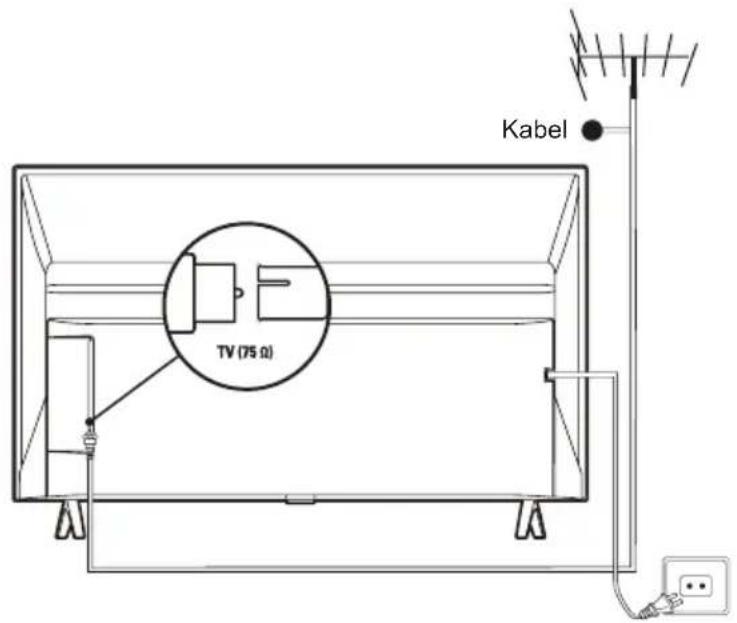
Připojení napájení a antény
Chcete-li televizor po zapojení napájecího kabelu zapnout, stiskněte tlačítko ☎nebo POWER/☐.
Poznámky:
- Umístění zásuvky se liší podle modelu televizoru.
- Před připojováním zařízení odpojte napájecí kabel.
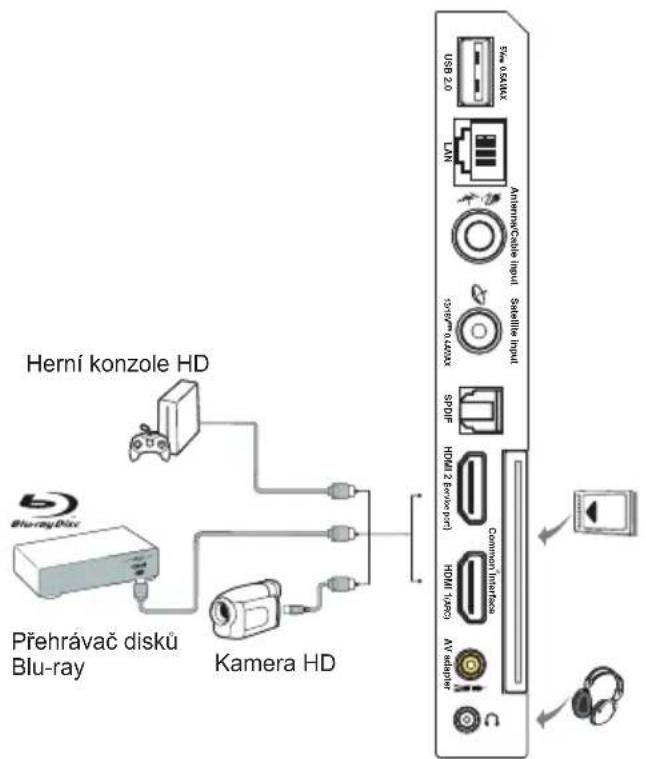
Připojení přehrávače disků Blu-ray, herní konzoly HD, videokamery HD, sluchátek, modulu CI
Připojení k internetu
Poznámka: Následující pokyny představují pouze obvyklé způsoby, jak připojit televizor ke kabelové nebo bezdrátové sítí. Způsob připojení se může lišit v závislosti na aktuální síťové konfiguraci. Máte-li jakékoli dotazy týkající se domácí sitě, obrat’te se na svého poskytovatele služeb internetu.
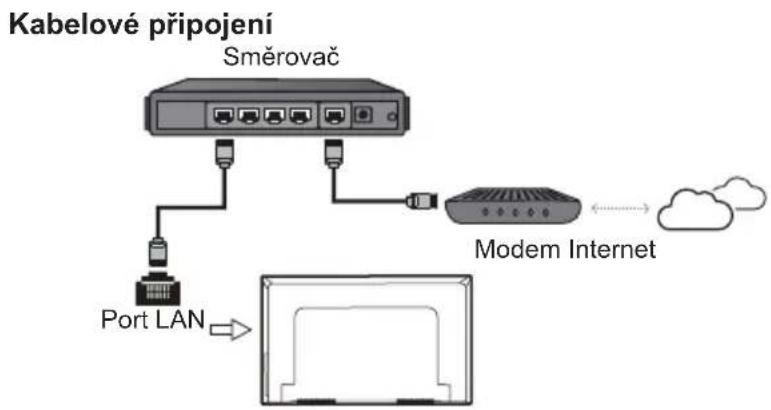
flowchart
graph TD
    A["Směrovač"] --> B["Modem Internet"]
    B --> C["Cloud"]
    D["Port LAN"] --> E["Computer"]
    style A fill:#f9f,stroke:#333
    style B fill:#ccf,stroke:#333
    style C fill:#cfc,stroke:#333
    style D fill:#fcc,stroke:#333
    style E fill:#ffc,stroke:#333
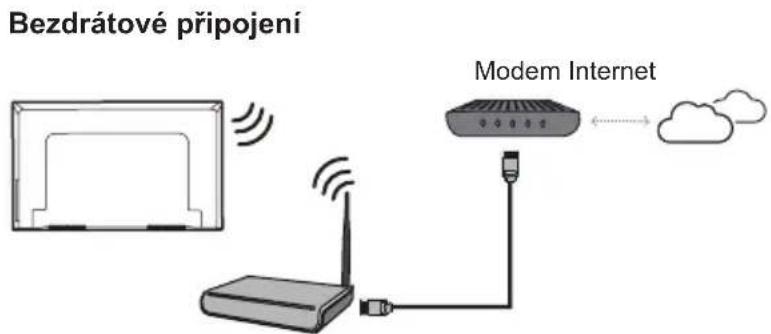
Bezdrátový směrovač
Poznámky:
- Váš televizor nemusí být vybaven všemi konektory zobrazenými na schématu výše. Počet portů USB a HDMI se může lišit v závislosti na modelu televizoru.
- Umístění tlačítek a konektorů se může lišit v závislosti na modelu televizoru.
- USB konektory slouží k zadávání dat z USB jednotek a k připojení dalších příslušných USB zařízení.
- Všechna USB zařízení musí být připojena k televizoru přímo, bez prodlužovacích kabelů. Pokud je prodlužovací kabel nutný, doporučuje se maximální délka 50 cm. Delší prodlužovací kabely by měly být vybaveny feritem.
- Funkce ARC (Audio Return Channel - zpětný zvukový kanál) je podporována pouze portem HDMI podporujícím funkci ARC. Chcete-li používat funkci ARC, zapněte nejprve dle popisu v části Funkce T-Link funkci T-Link.
- Doporučujeme používat vysoce kvalitní a dobře stíněné kabely HDMI, aby nedocházelo k možnému rušení.
- Používejte sluchátka s konektorem TRS 3,5 mm. Nadměrný akustický tlak vycházející ze sluchátek může způsobit ztrátu sluchu.
Funkce dálkového ovladače
Většina funkcí televizoru se ovládá pomocí nabídek, které se objevují na obrazovce. Dálkový ovladač dodávaný s televizorem lze používat k procházení nabídek a ke konfiguraci všech obecných nastavení.

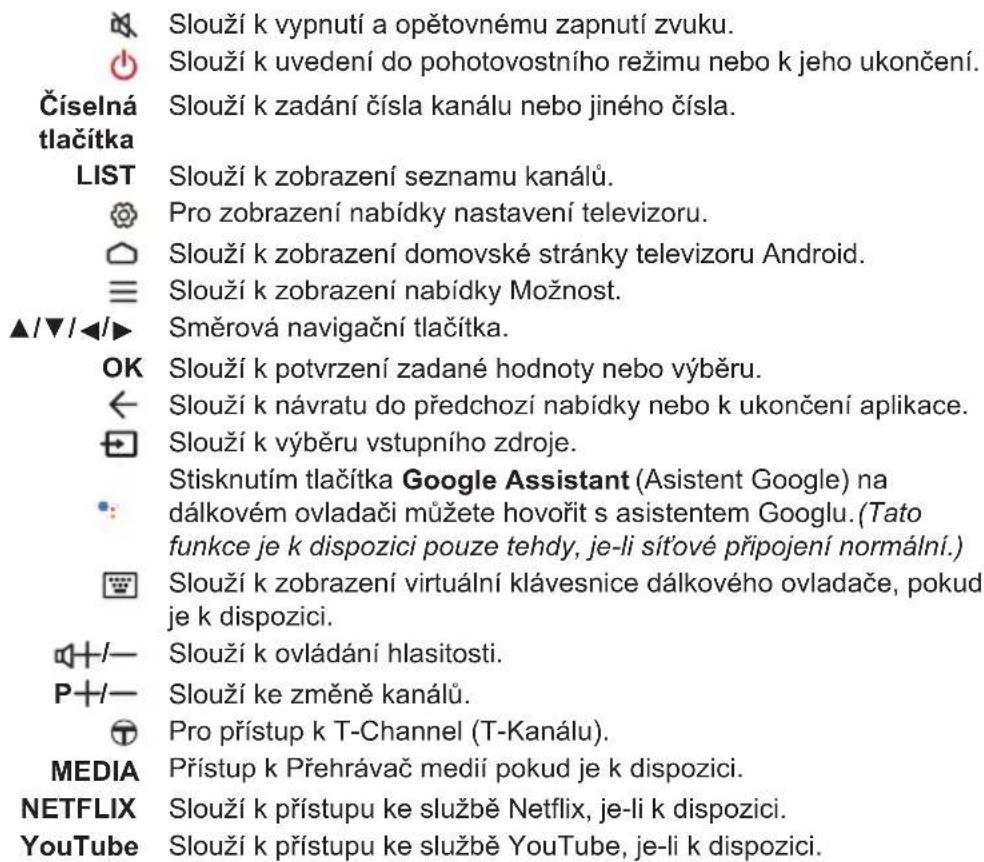
Poznámky:
- Chcete-li spárovat dálkový ovladač s televizorem a stisknete poprvé tlačítko Google Assistant (Asistent Google), postupujte podle průvodce na obrazovce.
- Google a Android TV jsou ochranné známky společnosti Google LLC.
- Asistent Google není k dispozici v některých jazycích a zemích.
Vložení baterií
- Dle obrázku stlačte a posuňte zadní kryt.
- V souladu s polaritou uvedenou v bateriovém prostoru vložte dvě baterie AAA.
- Dle obrázku vraťte kryt zpět na své místo.
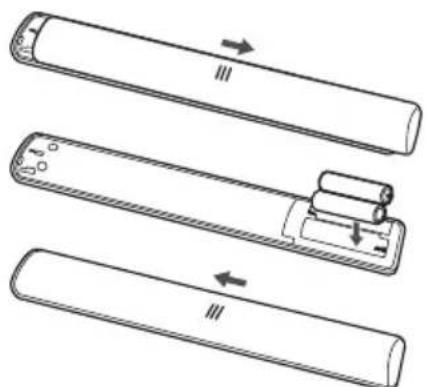
Poznámka: Typ dálkového ovladače se může změnit bez upozornění.
Důležité upozornění:
Baterii nevystavujte působení nadměrného tepla, například slunečnímu záření, ohni apod. V případě, že nebude dálkový ovladač delší dobu používat, vyjměte z něj baterie. Baterie ponechané v příslušenství mohou způsobit poškození a korozi kvůli úniku, a tím ruší platnost záruky.
Pro ochranu životního prostředí použijte k likvidaci baterií místní středisko sběru odpadu. Při likvidaci baterií se řídte pokyny.
UPOZORNĚNÍ: Vložíte-li baterie špatného typu, hrozí riziko výbuchu. Vyměňte je pouze za shodný nebo ekvivalentní typ doporučený výrobcem příslušenství.
Pokud jsou baterie v dálkovém ovladači vybité, můžete používat tlačítka na televizním přijímači. Mají následující funkce:
Modely přijímače s níže uvedenými tlačitky: Modely přijímače s níže uvedenými tlačitky:
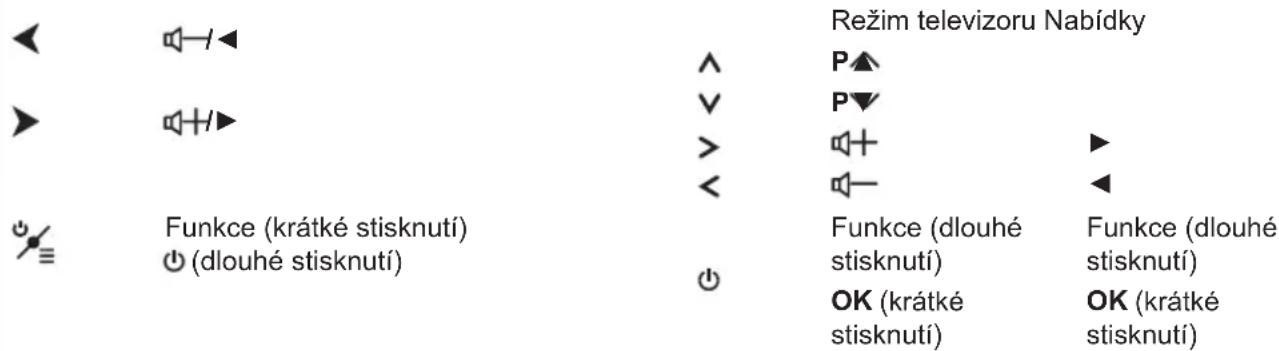
Modely přijímače s níže uvedenými tlačítky:
Zapnout/pohotovostní režim
Zapnutí a vypnutí televizoru
- Je-li připojen napájecí kabel, televizor se bud' prímo zapne, nebo bude v pohotovostním režimu. Je-li televizor v pohotovostním režimu, zapněte jej stisknutím tlačítka Únebo POWER/Úna přijímači nebo tlačítka Úna dálkovém ovladači.
- Pokud chcete televizor přepnout do pohotovostního režimu, stiskněte tlačítko čna dálkovém ovladači. Televizor zůstane zapnutý, ale s nízkou spotřebou elektrické energie.
- Chcete-li televizor úplně vypnout, vytáhněte zástrčku napájecího kabelu ze síťové zásuvky.
Počáteční nastavení
Po prvním zapnutí přijímače se otevře obrazovka Welcome (Vítejte), která vás provede procesem počátečního nastavení. Podle pokynů na obrazovce provedte počáteční nastavení, jako je výběr jazyka, připojení k síti, vyhledání kanálů a další možnosti. Při každém kroku lze bud' vybrat nějakou volbu, nebo krok přeskočit. Pokud nějaký krok přeskočíte, lze nastavení provést později v nabídce Nastavení.
Poznámka: Jestlíže byly při vyhledávání kanálů nalezeny pouze analogové kanály, může to být způsobeno špatnou kvalitou vysílání, a proto se na tento jev se nevztahuje záruka výrobce. Výrobce nemůže být zodpovědný za výpadek vysílání nebo za jeho špatnou kvalitu v některých oblastech.
Přístup ke kanálům
Pomocí čiselných tlačítek: Ke kanálům lze přistoupit stisknutím příslušného čiselného tlačítka na dálkovém ovladači.
Používání tlačítek P: – Pro procházení mezi kanály stiskněte tlačítka P+/– na dálkovém ovládání.
Používání tlačítka LIST: Stisknutím tlačítka LIST na dálkovém ovladači zobrazíte seznam kanálů a stisknutím tlačítek ▲/▼/◄/► a OK kanály vyberete.
Sledování připojených zařízení
Stisknutím tlačítka na dálkovém ovladači zobrazte seznam zdrojů. Stisknutím tlačítek ▲/▼ vyberte televizor nebo jiný zdroj vstupního signálu a stisknutím tlačítka OK svou volbu potvrďte.
Na dálkovém ovladači můžete také stisknutím tlačítka ☐ zobrazit domovskou stránku a poté stisknutím tlačítek ▲/▼/◄/► přesunout kurzor do pravé horní části obrazovky na ikonu ☐ Stisknutím tlačítka OK volbu potvrďte. Stisknutím tlačítek ▲/▼ a tlačítka OK poté vyberte zdroj vstupního signálu.
Nastavení hlasitosti
Ovládání hlasitosti: Pro zvýšení nebo snížení hlasitosti stiskněte tlačítka na dálkovém ovládání.
Vypnutí zvuku: Stisknutím tlačítka dočasně vypnete zvuk. Opakovaným stisknutím tohoto tlačítka nebo stisknutím tlačítka zvuk obnovíte.
Přístup na domovskou stránku televizoru Android
Domovská stránka umožňuje využívat internetové aplikace a speciálně přizpůsobené webové stránky na internetu a provádět nastavení systému televizoru. Ovládání můžete provádět pomocí dálkového ovladače televizoru.
VAROVÁNÍ:
- Než použijete aplikace Smart TV, nakonfigurujte nejprve nastavení sítě.
- Podle podmínek na vaší síti se může projevit pomalá odezva a/nebo přerušování.
- Jestliže při používání aplikace nastane nějaký problém, kontaktujte poskytovatele obsahu.
- Podle okolností poskytovatele obsahu může být aktualizace aplikace nebo její samotné používání přerušeno.
- V závislosti na místních předpisech mohou být některé aplikace servisně omezeny nebo nepodporovány.
- Poskytovatel služeb smí bez předchozího upozornění provádět změny obsahu aplikací.
- Stisknutím tlačítka 📋na dálkovém ovladači zobrazte domovskou stránku televizoru Android.
- Stisknutím tlačítek ▲/▼/◄/► a tlačítka OK zadejte požadované aplikace, funkce nebo nastavení.
- Stisknutím tlačítka se vrátíte na domovskou stránku.
Poznámka: Protože připojení k internetu nějakou dobu trvá, doporučujeme, abyste po aktivaci televizoru z pohotovostního režimu vyčkali několik minut, než použijete funkci Smart TV.
Používání nabídky nastavení televizoru
Umožňuje upravovat nastavení televizoru, jako například obraz a zvuk.
- Stisknutím tlačítka 🌐na dálkovém ovladači zobrazte nabídku nastavení televizoru.
- Stisknutím tlačítek ▲/▼ vyberte požadovanou položku a poté stisknutím tlačítka OK/► otevřete odpovídající podnabídku.
- V podnabídkách vyberete možnosti nabídky stisknutím tlačítek ▲/▼. Poté stisknutím tlačítka OK/► otevřete seznam možností, rozhraní nastavení nebo odpovídající podnabídku.
- Stisknutím tlačítka se vrátíte na předchozín nabídku.
- Stisknutím tlačítka ☑zavřete nabídku. Poznámky:
- Můžete také stisknout symbol na dálkovém ovladači, vybrat nastavení televizoru (je-li k dispozici) a stisknutím OK vstoupit do nabídky nastavení televizoru. U některých zdrojů signálu nemusí být některé možnosti dostupné.
- Zapnutím nastavení LED motion clear (Zřetelný pohyb LED) budou rychle se pohybující snímky ještě zřetelnější, a to díky ovládání podsvícení LED. Obraz však bude tmavší a bude víc blikat než v případě, kdy je funkce LED motion clear (Zřetelný pohyb LED) vypnuta.
Česky
Instalace kanálů
V této části je popsán způsob automatického vyhledávání a ukládání kanálů. Lze podle nich postupovat v libovolném z níže uvedených příkladů:
- přeskočili jste krok instalace kanálů při počátečním nastavení,
- v režimu televizoru se zobrazí výzva, že nejsou nastaveny žádné kanály,
-
chcete aktualizovat kanály.
-
V režimu televizoru stiskněte tlačítko 🌐a dálkovém ovladači a vyberte možnost Channel > Channel scan (Kanál > Vyhledat kanály). Stisknutím tlačítka OK/▶ otevřete nabídku.
-
TV nainstaluje a seřadí kanály podle vaší země nebo regionu. Stiskněte tlačítko ▲/▼, vyberte Country/Region (Země/region) a volbu zadejte stisknutím tlačítka OK/►. Zadejte výchozí heslo „1234“, nebo zadejte své vlastní heslo v případě, že jste heslo změnili v nabídce System > Lock (Systém > Zámek). Stisknutím tlačítka ▲/▼ vyberte svou zemi nebo region a volbu potvrd'te tlačítkem OK/►.
-
Stisknutím tlačítek ▲/▼ vyberte možnost Automatic search (Aut. vyhledání) a stisknutím tlačítka OK/► otevřete nabídku.
-
Stisknutím tlačítek ▲/▼ vyberte možnost Tuner mode (Režim tuneru) a stisknutím tlačítek ◀/► vyberte možnost Cable (Kabel), Antenna (Anténa) nebo Satellite (Satelit). (Poznámka: Volba Satellite (Satelit) je dostupná pouze u vybraných modelů.)
-
Stisknutím tlačítek ▲/▼ vyberete ke konfiguraci jiné volby.
-
Po dokončení konfigurace vyberte stisknutím tlačítka ▼ možnost Search (Vyhledat) a stisknutím tlačítka OK spust'te vyhledávání kanálů.
-
Vyhledávání kanálů může několik minut trvat. Po automatickém vyhledání se kanály uspořádají v přednastaveném pořadí. Chcete-li kanály skrýt nebo přesunout, stiskněte tlačítko 📂na dálkovém ovladači. Vyberte možnost Channel > Channel organizer (Kanál > Uspořádání kanálů) a stisknutím tlačítka OK/► otevřete nabídku.
Univerzální rozhraní
Kódované digitální televizní kanály lze dekódovat pomocí modulu univerzálního rozhraní a karty poskytnuté provozovatelem televizních služeb.
Modul univerzálního rozhraní může umožňovat několik digitálních služeb podle provozovatele a služeb, které si vyberete (například placené televizní kanály). Podrobnější informace o nabízených službách a podmínkách si vyžádejte od provozovatele televizních služeb.
Použití modulu univerzálního rozhraní
VAROVÁNÍ: Před vložením modulu univerzálního rozhraní televizní přijímač vypněte. Vždy dodržujte návod uvedený níže. Chybné vložení modulu univerzálního rozhraní může mít za následek poškození modulu i televizního přijímače.
-
Podle návodu vytištěného na modulu univerzálního rozhraní jemně zasuňte modul do slotu univerzálního rozhraní na televizním přijímači.
-
Modul zasuňte na doraz.
-
Televizní přijímač zapněte a počkejte na aktivaci funkce univerzálního rozhraní. To může trvat i několik minut.
Poznámka: Modul univerzálního rozhraní ze slotu nevyjímejte. Výjmutím modulu se deaktivují digitální služby.
Přístup ke službám univerzálního rozhraní
Jakmile je vložen a aktivován modul univerzálního rozhraní, stiskněte tlačítko 📣na dálkovém ovladači. Vyberte možnost Channel > Common interface (Kanál > Univerzální rozhraní) a stisknutím tlačítka OK/▶ otevřete nabídku.
Tato možnost nabídky je k dispozici jen v případě, že modul univerzálního rozhraní je správně vložen a aktivní. Aplikace a obsah na obrazovce poskytuje provozovatel digitálních televizních služeb.
Použití titulků
Titulky lze aktivovat pro každý televizní kanál jednotlivě. Titulky jsou přenášeny přes Teletext nebo prostřednictvím digitálního vysílání DVB-T/DVB-C. U digitálního přenosu budete mít další možnost výběru požadovaného jazyka titulků.
Zapnutí a vypnutí titulků
- Stiskněte tlačítko na dálkovém ovladači. Vyberte možnost Channel > Subtitle (Kanál > Titulky) a stisknutím tlačítka OK/▶ otevřete nabídku.
- Vyberte možnost Subtitle (Titulky) a stiskněte OK pro přepínání mezi zapnutím nebo vypnutím.
- Stisknutím tlačítka ozavřete nabídku.
Aktivace jazyků titulků na digitálních televizních kanálech
- Stiskněte tlačítko na dálkovém ovladači. Vyberte možnost Channel > Subtitle > Digital subtitle language 1st (Kanál > Titulky > Jazyk digitálních titulků 1) a stisknutím tlačítka OK/▶ otevřete nabídku.
-
Stisknutím tlačítka ▲/▼ vyberte jako jazyk titulků svůj upřednostňovaný jazyk a stisknutím tlačítka OK potvrďte volbu.
-
Stisknutím tlačítka ▲/▼ vyberte možnost Digital subtitle language 2nd (Jazyk digitálních titulků 2) a stisknutím tlačítka OK/▶ otevřete nabídku.
- Stisknutím tlačítka ▲/▼ vyberte sekundární jazyk titulků a stisknutím tlačítka OK potvrd'te volbu.
- Stisknutím tlačítka zavřete nabídku.
Výběr typu titulků na digitálních televizních kanálech
- Stiskněte tlačítko 📂 ma dálkovém ovladači. Vyberte možnost Channel > Subtitle > Subtitle type (Kanál > Titulky > Typ titulků) a stisknutím tlačítka OK/▶ otevřete nabídku.
- Stisknutím tlačítka ▲/▼ vyberte typ titulků a stisknutím tlačítka OK potvrd'te volbu. Zvolením možnosti Hearing impaired (Sluchově postižení) lze zobrazit titulky pro neslyšící ve vybraném jazyku.
- Stisknutím tlačítka zavřete nabídku.
Používání teletextu
Výběr dekódování jazyka stránky
- Stiskněte tlačítko 📊na dálkovém ovladači a vyberte možnost Channel > Teletext > Decoding page language (Kanál > Teletext > Dekódování jaz. str.) a stisknutím tlačítka OK/▶ otevřete nabídku.
- Stisknutím tlačítka ▲/▼ vyberte vhodný typ jazyka, ve kterém se teletext zobrazí, a stisknutím tlačítka OK potvrd'te volbu.
- Stisknutím tlačítka zavřete nabídku.
Jazyk digitálního teletextu
Na digitálních TV kanálech si v závislosti na poskytovateli můžete vychutnat službu s několika počátečními teletextovými stránkami v různých jazycích. Tato funkce umožňuje vybrat dostupný jazyk jako primární jazyk, který se vztahuje k různým počátečním stránkám teletextu.
- Stiskněte tlačítko 📄na dálkovém ovladači. Vyberte možnost Channel > Teletext > Digital teletext language (Kanál > Teletext > Jazyk dig. teletextu) a stisknutím tlačítka OK/► otevřete nabídku.
- Stisknutím tlačítka ▲/▼ vyberte jazyk a stisknutím tlačítka OK potvrďte volbu.
- Stisknutím tlačítka zavřete nabídku.
Vzdálené probuzení prostřednictvím sítě
Pomocí této funkce lze televizor zapnout
z pohotovostního režimu prostřednictvím sítě. Chcete-li tuto funkci používat, zajistěte následující body:
1. Televizor je připojen k funkční domácí síti.
- Požadovaný ovladač, například chytrý telefon, je připojen ke stejné síti jako televizor.
- Do ovladače byla instalována aplikace, která podporuje funkci vzdáleného probuzení prostřednictvím sítě.
- V nabídce Network & Internet (Sít' a internet) je možnost Networked standby (Sít'ový pohot. režim) nastavena na hodnotu On (Zap).
Je-li televizor v síťovém pohotovostním režimu, lze jej probudit vzdáleně pomocí aplikace.
Funkce T-Link
Použijte tuto funkci k vyhledávání CEC zařízení připojené přes zásuvky HDMI k vašemu televizoru a aktivujte přehrávání jedním stiskem a pohotovostní režim jedním stiskem mezi CEC zařízeními.
Aktivace nebo deaktivace funkce T-Link
- Stiskněte tlačítko 🌐na dálkovém ovladači. Vyberte možnost System > T-Link (Systém > T-Link) a stisknutím tlačítka OK/▶ otevřete nabídku.
- Vyberte možnost T-Link a stisknutím tlačítka OK přepínáte mezi zapnutím nebo vypnutím.
- Stisknutím tlačítka ozavřete nabídku.
Používání funkce automatického zapnutí
Pomocí této funkce se televizor automaticky zapne při zapnutí zařízení CEC (např. přehrávače DVD) pomocí dálkového ovladače zařízení. Stisknutím tlačítka OK tuto funkci zapnete.
Používání automatického uvedení do pohotovostního režimu
Tato funkce umožňuje, aby při vypnutí televizoru pomocí dálkového ovladače televizoru přešla všechna zařízení CEC automaticky do pohotovostního režimu. Stisknutím tlačítka OK tuto funkci zapnete.
Poznámka: Funkce CEC závisí na připojeném zařízení a je možné, že některá zařízení nebudou po připojení k tomuto televizoru spolupracovat správně. Další informace získáte v uživatelské příručce problematických zařízení nebo u jejich výrobce.
Služba HbbTV
HbbTV (Hybrid Broadcast Broadband TV) je služba nabízená některými televizními stanicemi, která je dostupná pouze u některých digitálních televizních kanálů. Služba HbbTV nabízí možnost interaktivní televize prostřednictvím širokopásmového internetu. Tyto interaktivní funkce jsou přidány s cílem obohatit běžné digitální programy a zahrnují služby jako digitální teletext, elektronický programový průvodce, hry, hlasování, konkrétní informace související
Česky
s aktuálním programem, interaktivní reklama, informační časopisy, televizní výuka atd.
Chcete-li používat službu HbbTV, zajistěte, aby byl televizor připojen k internetu a služba HbbTV byla zapnuta.
Poznámky:
- Služby HbbTV závisejí na vysílání nebo zemi a nemusí být ve vaší oblasti dostupné.
- Pomocí funkce HbbTV není možné stahovat soubory do televizoru.
- Podmínky poskytovatele aplikace nebo podmínky související s vysíláním mohou způsobit, že aplikace HbbTV bude dočasně nedostupná.
- Chcete-li získat přístup k aplikacím HbbTV, je nutné připojit televizor k internetu pomocí širokopásmového připojení. Aplikace HbbTV nemusí fungovat správně v případě problémů souvisejících se sítí.
Přístup ke službě HbbTV
- Na dálkovém ovladači stiskněte 🌐vyberte System > HbbTV settings (Systém > Nastavení HbbTV) a zadejte stisknutím tlačítka OK/▶.
- Vyberte HbbTV option (Volby HbbTV) a stisknutím tlačítka OK ji zapněte
- Když naladíte televizní digitální kanál, který nabízí funkci HbbTV, zobrazí se indikace na obrazovce (obvykle červené tlačítko, ale mohou být použita také tlačítka jiných barev). Stisknutím vyznačeného barevného tlačítka otevřete interaktivní stránky.
- Pomocí tlačítek ▲/▼/◄/► a barevných tlačítek procházejte stránky HbbTV a potvrd'te tlačítkem OK.
Deaktivace služby HbbTV
Funkci HbbTV můžete vypnout, aby nedocházelo k možným rušením způsobeným testy vysílání HbbTV:
-
Na dálkovém ovladači stiskněte 🌿vyberte System > HbbTV settings (Systém > Nastavení HbbTV) a zadejte stisknutím tlačítka OK/▶.
-
Vyberte HbbTV option (Volby HbbTV) a stisknutím OK ji vypněte a deaktivujte.
Používání funkce EPG (elektronického programového průvodce)
EPG je průvodce na obrazovce, který zobrazuje informace o plánovaných digitálních televizních programech. Programy lze procházet, vybírat a sledovat.
- Stiskněte 📊a dálkovém ovladači, vyberte Channel > EPG (Kanál > EPG) a vstupte stisknutím OK/▶, zobrazí se Programme Guide (Průvodce programem), který Vám umožní získat informace o aktuálním nebo následujícím
programu přehrávaném na každém kanálu. Na dálkovém ovládání procházejte různými programy pomocí tlačítek ▲/▼/◄/►.
-
K zobrazení průvodce EPG použijte související tlačítka uvedená ve spodní části obrazovky.
-
Watch now (Sledovat nyní) nebo More (Více): Stisknutím tlačítka OK zobrazíte vybraný kanál nebo o vybraném programu zobrazíte více informací.
- Programme filter (Filtr programů): Stisknutím tlačitka ≡zobrazíte filtr programů pro programy digitální TV.
- Custom schedule (Vlastní plánování): Stiskněte na dálkovém ovládání, vyberte červenou ikonu a stiskněte OK pro nastavení plánu.
- Select date (Nastavte datum): Stiskněte 📋a dálkovém ovládání, vyberte zelenou ikonu a stiskněte OK pro výběr data.
-
Schedule list (Seznam vlastního plánování): Stiskněte 📋a dálkovém ovladači, vyberte žlutou ikonu a stiskněte OK pro zobrazení seznamu vlastního plánování.
-
Stisknutím ←ukončíte EPG.
Funkce Quick start (Rychly start)
Možnost umožňuje zapnout televizor z pohotovostního režimu rychleji než v případě, kdy je tato funkce vypnuta. V pohotovostním režimu však pak také dochází k vyšší spotřebě energie.
-
Stiskněte na dálkovém ovladači tlačítko Vyberte možnost > Device Preferences > Quick Start > Enable Quick Start (Předvolby zařízení > Rychlý start > Povolit rychlý start) a stisknutím tlačítka OK můžete přepínat mezi zapnutím a vypnutím.
-
Stisknutím tlačítka se vrátíte na předchozín nabídku.
Aktualizace softwaru
Poznámky:
- Nevypínejte ani neodpojujte televizor, dokud není upgrade dokončen.
- Během aktualizace musí být síťové připojení zachováno.
Stiskněte na dálkovém ovládání, vyberte

Device Preferences > About > System update
(Předvolby zařízení > O zařízení > Aktualizace systému) a pro vstup stiskněte OK. Máte tři možnosti, jak software aktualizovat: Network update (Sít'ová aktualizace), Local update (Místní aktualizace) a By channel (Dle kanálu). Postupujte podle pokynů na obrazovce.
Resetovat na výchozí tovární nastavení?
Umožňuje obnovit výchozí hodnoty všech nastavení televizoru z výroby.
- Na dálkovém ovladači stiskněte □vyberte
Device Preferences > Reset > Factory data reset > Erase everything (Předvolby zařízení > Resetovat > Resetovat na tovární údaje > Smazat vše) a stisknutím tlačítka OK volbu potvrd'te.
- Pomocí čiselných tlačítek na dálkovém ovladači zadejte heslo 1234 nebo své vlastní heslo v případě, že jste jej změnili.
- Vyberte možnost OK a stisknutím tlačítka OK ji potvrd'te.
- Objeví se Welcome (uvítací) obrazovka. Postupujte podle pokynů v části Počáteční nastavení.

Prohlížení obrázků, přehrávání hudby a prohlížení videí z paměťových zařízení USB
Vaše TV je opatřena konektory USB, které vám umožňují prohlížet si fotografie, poslouchat hudbu nebo sledovat videa uložené na disku USB.
Když je připojeno USB zařízení, zobrazí se obrazovka Query (Dotaz). Postupujte dle pokynů na obrazovce. Můžete také vybrat aplikaci Media Player (Přehrávač medií) prostřednictvím domovské stránky Android TV pro vstup.
Podporované formáty souborů:
Obraz JPEG, PNG, BMP
Hudba/Audio Kontejner: MP3, AVI, AC3, AAC, FLV, MKV
Kodeky: MPEG1 vrstva 3, MPEG2
vrstva 2/3, AC3, EAC3, AAC, LPCM
Video Kontejner: AVI, MP4, TS, MKV, FLV
Kodeky: MPEG1/2/4, H.263, H.264,
H.265, VP8, VP9
Poznámky:
- Některé klíče USB a produkty USB, jako jsou digitální kamery nebo mobilní telefony, nejsou se standardem USB zcela kompatibilní, także s přehrávačem médií TV nemusí spolupracovat. Ne všechny klíče nebo zařízení USB jsou kompatibilní s funkcí USB. Ne všechny výše uvedené formáty jsou rozpoznány. To, zda půjdou přehrát, bude záležet na formátech šifrování vašich souborů.
- Používejte vysokorychlostní disky USB (minimálně 5 MB/s prénos čtení)
- Výchozí heslo je 1234. Heslo lze změnit.
- Super heslo je 0423. Jestliže své heslo zapomenete, zadejte super heslo. Dojde k přepsání všech existujících hesel.
Řešení potíží
Než se obrátíte na servis, projděte si, prosím, následující seznam.
Není vidět obraz ani slyšet zvuk.
- Zkontrolujte, zda je napájecí kabel správně vložen do síťové zásuvky.
- Zkontrolujte, zda je typ zdroje správně nastaven.
- Zkontrolujte, zda je anténa správně připojena.
- Zkontrolujte, zda není hlasitost na minimu nebo zdali není zvuk vypnut.
- Zkontrolujte, zda nejsou připojena sluchátka.
- Televize může přijímat jiný signál než signál televizních vysílacích stanic.
Obraz není jasný.
- Zkontrolujte, zda je anténní kabel správně připojen.
- Zvažte, zdali je váš televizní signál správně přijímán.
- Špatná kvalita obrazu se může vyskytnout v případě, že jsou zároveň připojeny kamera VHS, videokamera nebo jiné periferní zařízení. Vypněte jedno z periferních zařízení.
- Na obrazovce jsou vidět „duchy“ nebo dvojitý obraz ze stínění antény vysokými budovami nebo horami. Kvalita obrazu se může zlepšit za použití silně směrové antény.
- Vodorovné tečkované linky na obrazu mohou být způsobeny elektrickým rušením, např. vlivem použití vysoušeče vlasů, neonovými světly v blízkosti ap. Vypněte tyto přístroje.
Obraz je príliš tmavý, príliš světlý nebo slabě zbarvený.
• Zkontrolujte nastavení barev.
• Zkontrolujte nastavení jasu.
• Zkontrolujte nastavení ostrosti.
Dálkový ovladač nefunguje.
- Zkontrolujte baterie v dálkovém ovladači.
- Zajistěte, aby okénko snímače dálkového ovladače na přední straně televizoru nebylo silně osvětleno zářivkou.
- Zkuste vyčistit okénko snímače dálkového ovladače na přední straně televizoru jemným hadříkem.
Jestliže nebude tato technická otázka vyřešena výše uvedeným způsobem, podívejte se prosím do záruční karty na informaci o servisu.
Provozní podmínky
Teplota 5–35 °C
Vlhkost 20–75 % (bez kondenzace)
Skladovací podmínky
Teplota -15–45 °C
- Kmitočtový rozsah vysílače Wi-Fi 2,4 GHz: 2412–2472 MHz
• Výkon vysílače Wi-Fi 2,4 GHz: 16 dBm (+4/-5 dB) - Frekvenční rozsah vysílače RF (BT): 2402–2480 MHz
• Vysílací výkon RF (BT): 3 dBm (+5/-3 dB) - Kmitočtový rozsah tuneru DVB-T/T2/C: 45–858 MHz
- Kmitočtový rozsah tuneru DVB-S/S2: 950–2150 MHz
Upozornění u software z otevřených zdrojů
Tento produkt používá GPL (verze 2 a 3) a LGPL (verzi 2.1) a MPL (verzi 1.1).
Máte-li jakékoli dotazy nebo požadavky týkající se otevřeného zdrojového kódu, obraťte se na nejbližší kancelář společnosti TCL.
Tento výrobek používá některé softwarové programy, které jsou distribuovány nezávislou skupinou JPEG (Independent JPEG Group).
Tento výrobek používá některé softwarové programy, které jsou distribuovány projektem libpng (libpng Project).
Tento výrobek používá některé softwarové programy, které jsou distribuovány projektem Freetype (Freetype Project).
Tento výrobek používá některé softwarové programy, které jsou distribuovány projektem zlib (zlib Project).
Tento produkt využívá některé softwarové programy (libxml2, curl, expat, c-areas), které jsou distribuovány v rámci licence MIT.
Tento produkt využívá CyberLink pro C, který je distribuován v rámci Open Source Project.
Tento produkt využívá opensl a xerces, které jsou distribuovány v rámci Apache License Project.
Software distribuovaný v rámci licence GPL: Linux Kernel, glib, libiconv, gcc libgcc, gcc libstdc++, u-Boot loader, ffmpeg, util-linux-ng, e2fsprogs, wget, iptables GNU Lesser General Public License software: DFB (DirectFB), gstreamer, gst-plugins-base, gst-plugins-good, gst-plugins-bad, gst-plugins-ugly, gst-ffmpeg, glibc, wpa_supplicant
BSD software: webp, mng, uriparser
GNU software: dosfstools
[Právní prohlášení] společnosti TCL – výrobce tohoto televizního přijímače
Kvůli různým možnostem výrobků s vlastnostmi Smart TV – služby i omezení dostupného obsahu, určité vlastnosti, aplikace a služby nemusí být dostupné na všech zařízeních nebo ve všech oblastech. Některé funkce Smart TV mohou také vyžadovat doplňková periferní zařízení nebo poplatky za členství, které jsou prodávány samostatně. Více informací o konkrétních funkcích zařízení a dostupnosti obsahu naleznete na našich webových stránkách. Služby a dostupnost obsahu Smart TV podléhají čas od času změnám bez předchozího upozornění.
Veškerý obsah a služby přístupné přes toto zařízení náležejí třetím stranám a jsou chráněny autorským právem, patentem, ochrannou známkou a/nebo zákony o duševním vlastnictví. Takovýto obsah a služby jsou poskytovány výhradně pro osobní nekomerční využití. Nesmíte jakýkoliv obsah nebo služby používat způsobem, který není autorizován vlastníkem obsahu nebo poskytovatelem služeb. Výše uvedený software můžete používat bez omezení, je-li výslovně udělena autorizace příslušného obsahu vlastníkem nebo poskytovatelem služeb jinak nesmíte modifikovat, kopírovat, znovu publikovat, uploadovat, posílat, přenášet, překládat, prodávat a vytvářet nepůvodní práce, zneužívat nebo distribuovat jakýmkoliv způsobem nebo medializovat jakýkoliv obsah nebo služby zobrazené na tomto zařízení.
OSOBNĚ VÝSLOVNĚ UZNÁVÁTE A SOUHLASÍTE, ŽE UŽÍVÁNÍ TOHOTO ZAŘÍZENÍ JE NA VAŠE VÝHRADNÍ RIZIKO A ŽE CELÉ RIZIKO, POKUD JDE O USPOKOJIVOU KVALITU, CHOD ZAŘÍZENÍ A PŘESNOST, JE NA VÁS. ZAŘÍZENÍ, VEŠKERÝ OBSAH TŘETÍ STRANY A SLUŽBY JSOU POSKYTOVÁNY „TAK, JAK JSOU“ BEZ JAKÉKOLIV ZÁRUKY, AŤ JIŽ VYJÁDŘENÉ VÝSLOVNĚ ČI KONKLUDENTNĚ. SPOLEČNOST TCL SE VÝSLOVNĚ ZŘÍKÁ VŠECH ZÁRUK A PODMÍNEK TÝKAJÍCÍCH SE TOHOTO ZAŘÍZENÍ A JAKÉHOKOLIV OBSAHU A SLUŽEB VYJÁDŘENÝCH VÝSLOVNĚ NEBO KONKLUDENTNĚ, VČETNĚ NAPŘÍKLAD ZÁRUK PRODEJNOSTI, USPOKOJIVÉ KVALITY, ZPŮSOBILOSTI PRO URČITY ÚČEL, PŘESNOSTI, NERUŠENÉHO UŽÍVÁNÍ A BEZ NEOPRÁVNĚNÉHO ZÁSAHU DO PRÁV TŘETÍ STRANY. SPOLEČNOST TCL NEPOSKYTUJE ZÁRUKU NA PŘESNOST, PLATNOST, VČASNOST, LEGÁLNOST NEBO KOMPLETNOST JAKÉHOKOLIV OBSAHU NEBO SLUŽBY, KTERÉ JSOU DOSTUPNÉ PŘES TOTO ZAŘÍZENÍ A NEZARUČUJE, ŽE TOTO ZAŘÍZENÍ, OBSAH NEBO SLUŽBY BUDOU SPLŇOVAT VAŠE POŽADAVKY NEBO ŽE FUNKCE TOHOTO
ZAŘÍZENÍ NEBO SLUŽEB NEBUDE NARUŠENA ČI BEZCHYBNÁ. ZA ŽÁDNÝCH OKOLNOSTÍ VČETNĚ NEDBALOSTI NEBUDE SPOLEČNOST TCL ODPOVĚDNÁ, AŤ JIŽ SMLUVNĚ, NEBO PŘI ÚMYSLNÉM PORUŠENÍ PRÁV, ZA JAKÉKOLIV PŘÍMĚ ČI NEPŘÍMĚ, ZVLÁŠTNÍ NEBO VYPLÝVAJÍCÍ ŠKODY, PENÁLE, VÝDAJE NEBO PŘI JAKÝCHKOLIV ŠKODÁCH VZNIKLÝCH Z NEBO VE SPOJENÍ S JAKOUKOLIV OBSAŽENOU INFORMACÍ NEBO V DŮSLEDKU POUŽITÍ TOHOTO ZAŘÍZENÍ NEBO V RÁMCI JAKÉHOKOLIV OBSAHU NEBO SLUŽBY, KE KTERÝM PŘISTUPUJETE VY NEBO JAKÁKOLIV TŘETÍ STRANA, I KDYBY BYLA VYJÁDŘENA MOŽNOST TAKOVÝCHTO ŠKOD.
Služby třetích stran mohou být změněny, pozastaveny, vyjmuty, ukončeny nebo přerušeny nebo přístup může být po určitou dobu blokován bez upozornění a společnost TCL neposkytuje žádná fakta nebo záruky týkajícího se jakéhokoliv obsahu nebo služby, která zůstává k dispozici po jakoukoliv dobu. Obsah a služby jsou přenášeny třetími stranami pomocí sítí a přenosovými prostředky, nad kterými nemá společnost TCL žádnou kontrolu. V rámci tohoto zřeknutí se práv v univerzálním pojetí bez omezení se společnost TCL výslovně zříká jakékoliv odpovědnosti nebo ručení za jakoukoliv změnu, přerušení, deaktivaci, vyjmutí nebo pozastavení jakéhokoliv obsahu nebo služby, ke kterým toto zařízení přistupuje. Společnost TCL může nařídit omezení v použití nebo v přístupu k určitým službám nebo obsahu za všech okolností a bez upozornění nebo odpovědnosti. Společnost TCL není zodpovědná ani neručí za služby zákazníkům, které se vztahují k obsahu nebo službám. Jakákoliv otázka či požadavek týkající se obsahu nebo služeb by měla být adresována přímo poskytovateli příslušného obsahu nebo poskytovatelům služeb.