
Venus T2 - TV tuner pro počítač Evolveo - Bezplatný návod k obsluze
Najděte návod k zařízení zdarma Venus T2 Evolveo ve formátu PDF.


Dotazy uživatelů ohledně Venus T2 Evolveo
0 otázka o tomto zařízení. Odpovězte na ty, které znáte, nebo položte vlastní.
Položte novou otázku o tomto zařízení
Stáhněte si návod pro váš TV tuner pro počítač ve formátu PDF zdarma! Najděte svůj návod Venus T2 - Evolveo a vezměte svůj elektronický přístroj zpět do rukou. Na této stránce jsou zveřejněny všechny dokumenty potřebné k používání vašeho zařízení. Venus T2 značky Evolveo.
NÁVOD K OBSLUZE Venus T2 Evolveo
děkujeme, že jste si vybral produkt EVOLVEO Venus T2.
Věříme, že Vám přinese spoustu zábavy a spokojenosti.
Důležité upozornění: „Všechny kanály podléhají pokrytí a mohou se čas od času změnit. Příjem může záviset na typu a stavu vaší stávající antény. Může být nutná aktualizace antény. Potvrdte pokrytí ve vaší oblasti. Pokud používáte DTV přijímač v interiéru, důrazně doporučujeme nainstalovat venkovní anténu.
Poznámka:
- Pozemní digitální bezdrátový vysílací signál může být ovlivněn topografií, objekty a počasím. Ty mohou způsobit špatnou kvalitu signálu. Pokud přijímáte signál uvnitř, důrazně doporučujeme použít střešní anténu.
- Tento produkt lze prémistovat, ale není vhodný k použití v prostředí s vysokou rychlostí pohybu. Zkontrolujte tyto požadavky i u dalších souvisejících produktů.
- Pokud používáte funkci předzáznámu, nahrávání v reálném času nebo časový posun, ujistěte se, že na pevném disku máte dostatek volného místa pro uložení obrovských dat nahrávání.
- Aby produkt fungoval správně, postupujte dle uživatelské příručky a doporučeného nastavení. Nesprávné fungování může vyústit v nestabilitu nebo selhání systému. Před odebráním zařízení pevného disku zkontrolujte, zda byla ukončena jiná související aplikace.
Vyhrazujeme si právo přidat nebo odstranit aplikaci a její funkce; všechny nové disky a aplikace budou uvedeny na naší webové stránce. Neneseme zodpovědnost za další oznámení.
1.1 Úvod
- Nastavení dekodéru
- Umístění záznamu TV
- Naplánované nahrávání
- Nastavení kanálu
- Popis menu (klik pravým tlačítkem myši)
- Popis HiDTV
- Záznam video
- Přehrávání nahraného souboru
- Snímek
- Náhled
● Funkce časového posunu - Elektronický programový průvodce (EPG)
- Popis Video Windows
- Obraz v obraze
1.2 Systémové požadavky
Windows: Microsoft Windows 7/8/10, 4GB RAM
Minimální procesor: Minimální procesor: Čtyřjádrový i5 7400 3.0Ghz nebo rychlejší
Poznámka: Pokud váš počítač není dostatečně rychlý, možná uvidíte roztřesené video živého televizního vysílání, ale vaše nahrávky budou v pořádku.
Zvuk a grafika s podporou DirectX9 nebo vyšší
2.1 Hardwarové připojení
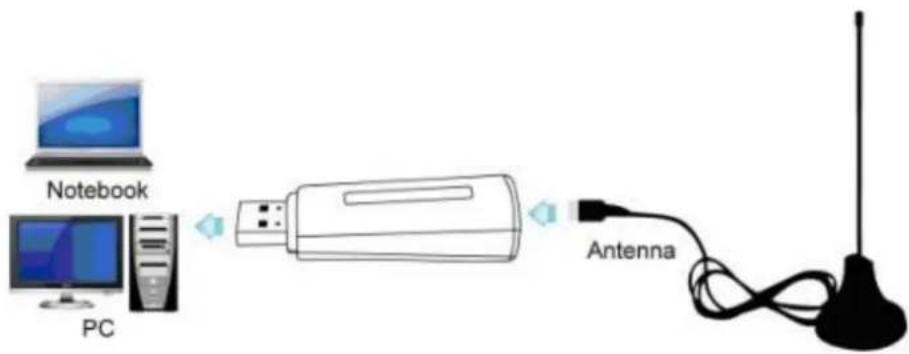
Odkaz pro stažení ovladače a softwaru Windows:
https://www.evolveo.com/ftp/dvb-t2/windows-usb-pc-tuner/Venus-T2
3.1 Instalace ovladače:
Krok 1: Operační systém oznámí, že byl nalezen nový hardware ("New Hardware Device"). Zvolte "Cancel" (Zrušit).
Krok 2: Otevřete soubor ovladače Windows, který jste stáhli z webové stránky, a pro instalaci ovladače klikněte na setup.exe.
Krok 3: V instalaci pokračujte kliknutím na "Next" (Další).
Krok 4: Instalaci zahájíte kliknutím na "Install" (Instalovat).
Krok 5: Kliknutím na "Finish" (Dokončit) dokončíte instalaci softwaru ovladače.
3.2 Instalace softwaru
Krok 6: Klikněte na "HiDTV Install" (Instalovat HiDTV).
Krok 7: Instalace HiDTV, zvolte jazyk instalace.
Krok 8: V instalaci pokračujte kliknutím na "Next" (Další).
Krok 9: Pokud chcete změnit cílovou složku, klikněte na "Browse" (Prohlížet) a poté na "Next" (doporučená složka je lepší).
Krok 10: Klikněte na "Next" (Další).
Krok 11: Klikněte na "Finish" (Dokončit), software Hidtv je nainstalován na vašem počítači.
Krok 12: Na vaší obrazovce se objeví ikonky aplikace HiDTV.

Krok 13: Po dokončení zkontrolujte na Ovládacím panelu, zvolte "System"(Systém) —"System properties" (Vlastnosti systému) —"Device Manager" (Správa zařízení), kde můžete vidět tři zařízení, která nový ovladač nainstaloval.
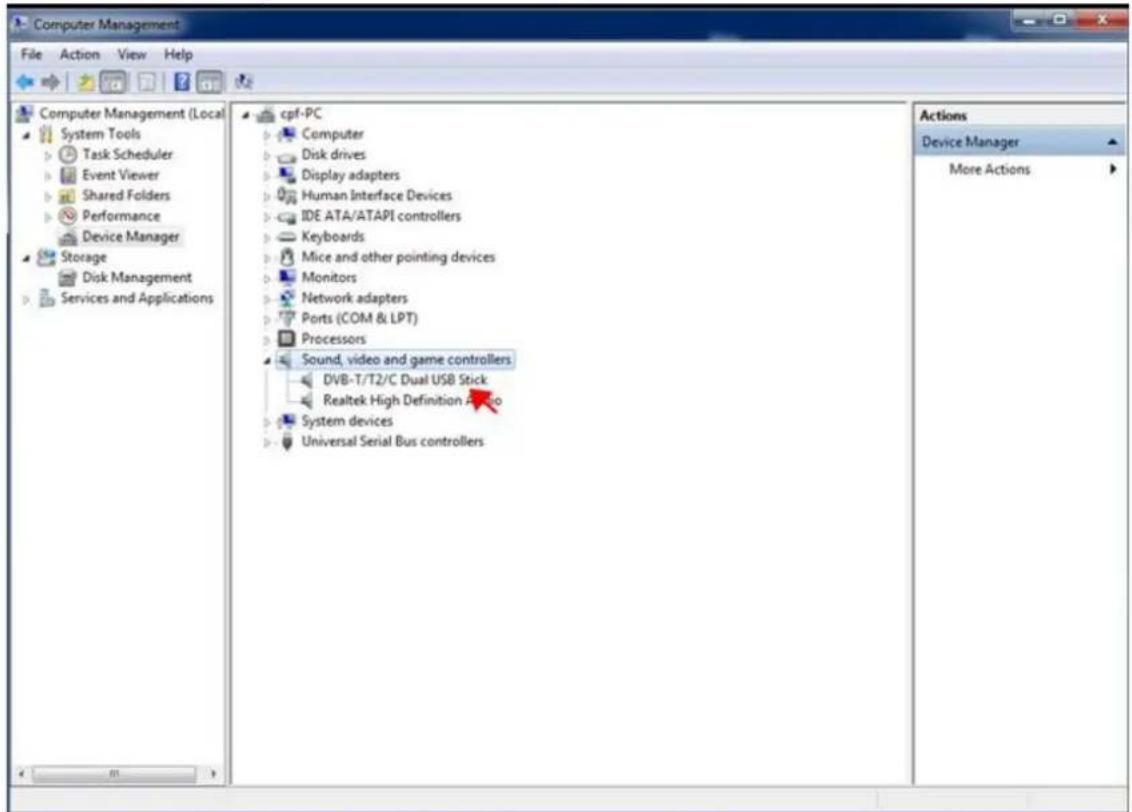
Krok 14: V případě defektu obrazu programu ČT je nutné nainstalovat nejnovější LAV video dekodér. Můžete jej stáhnout zde:
https://www.evolveo.com/ftp/dvb-t2/windows-usb-pc-tuner/Venus-T2
Uživatelské rozhraní HiDTV
Vítejte v HiDTV. Nejvýkonnější multimediální aplikace, která vám umožní přístup a práci s digitální TV, nahranými televizními programy, rádiem vašeho počítače a notebooku. Podporuje prohlížení a nahrávání více kanálů současně.
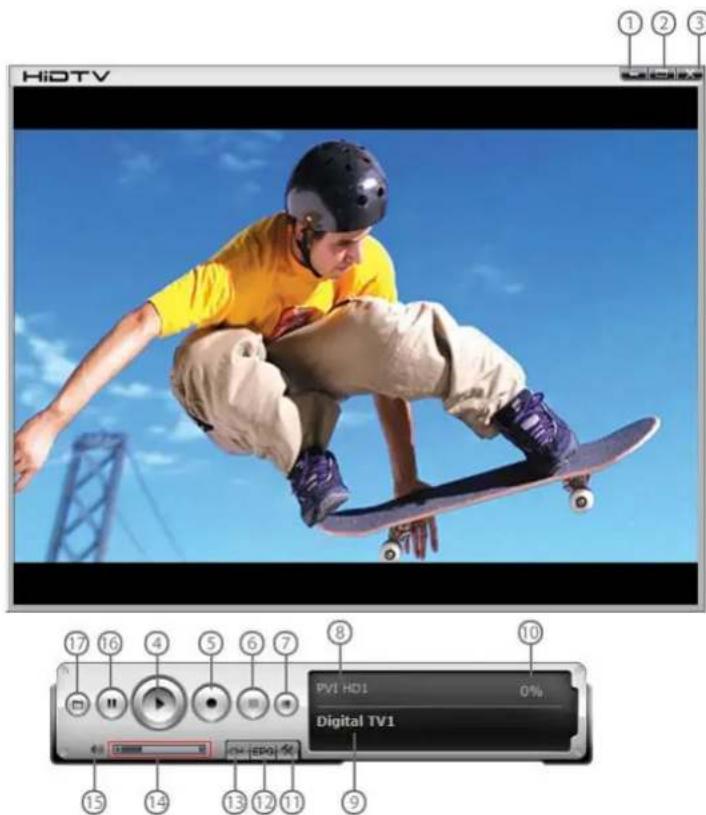
| 1 | Minimalizovat okno | 10 | Okno zobrazení síly signálu |
| 2 | Celá obrazovka/přepínání oken | 11 | Nastavení: Nastavení formátu nahraného souboruNastavení hardwaru Nastavení umístění nahraného souboru Nastavení plánovaného nahrávání |
| 3 | Ukončit HiDTV software | 12 | Elektronický programový průvodce (EPG): otevřít okno HiDTV EPG |
| 4 | Přehrávání (časový posun)Přehrávání nahraného souboru | 13 | Seznam dostupných kanálů |
| 5 | Video: nahrát aktuálně přehrávaný zvuk a video do speciálních obrazových souborů | 14 | Nastavení zvuku |
| 6 | Zastavit: zastavit aktuální video programZastavit aktuální přehrávání video souborůZastavit automatické prohlížení kanálů | 15 | Ztlumit: |
| 7 | Úpravy kanálu: Automaticky prohlížet kanálPřejmenovat aktuální kanál Přidat oblíbený kanál | 16 | Časový posun a pozastavení přehrávání: |
| 8 | Zobrazení aktuálního vstupního zdroje nebo názvu kanálu | 17 | Přehrávání nahraného souboru |
| 9 | Popis hardwaru |
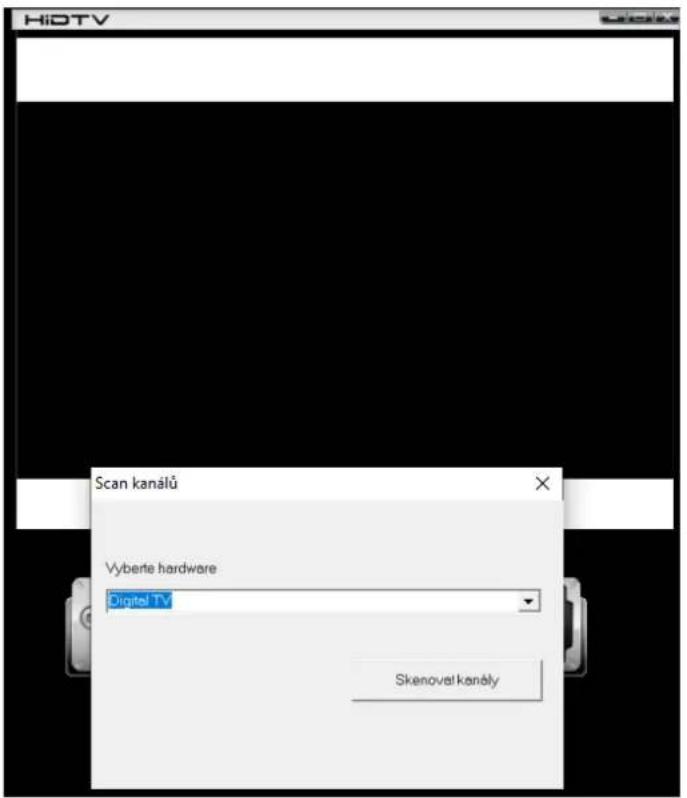
- Dvakrát klikněte na software HIDTV.exe, poté klikněte na nabídku. Zařízení disponuje duálním tunerem, můžete si vybrat jeden z tunerů, jak je znázorněno na následujícím obrázku.
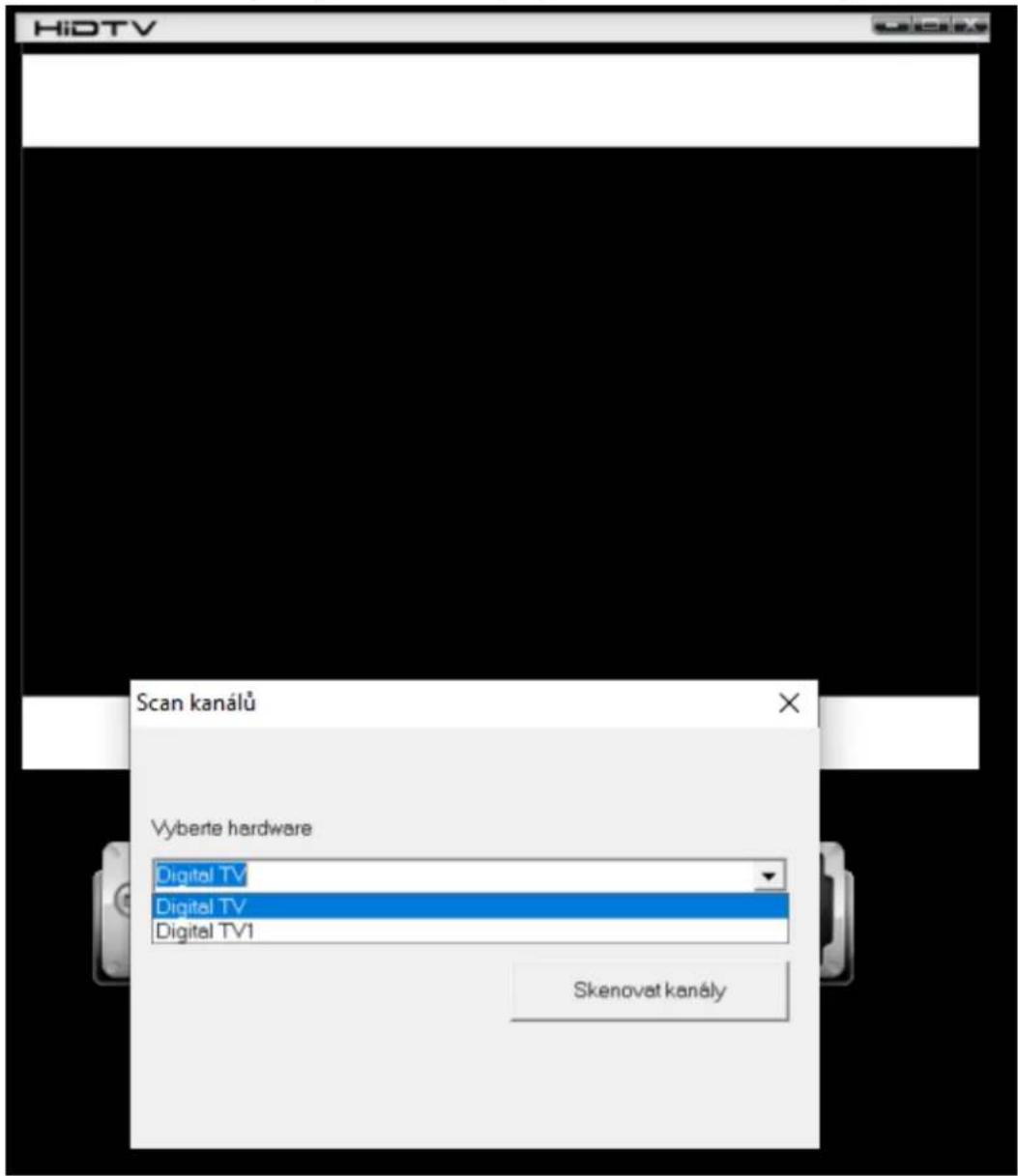
- Klikněte na „Scan channels“ (Prohlížet kanály) přejdete k prohlížení kanálů.
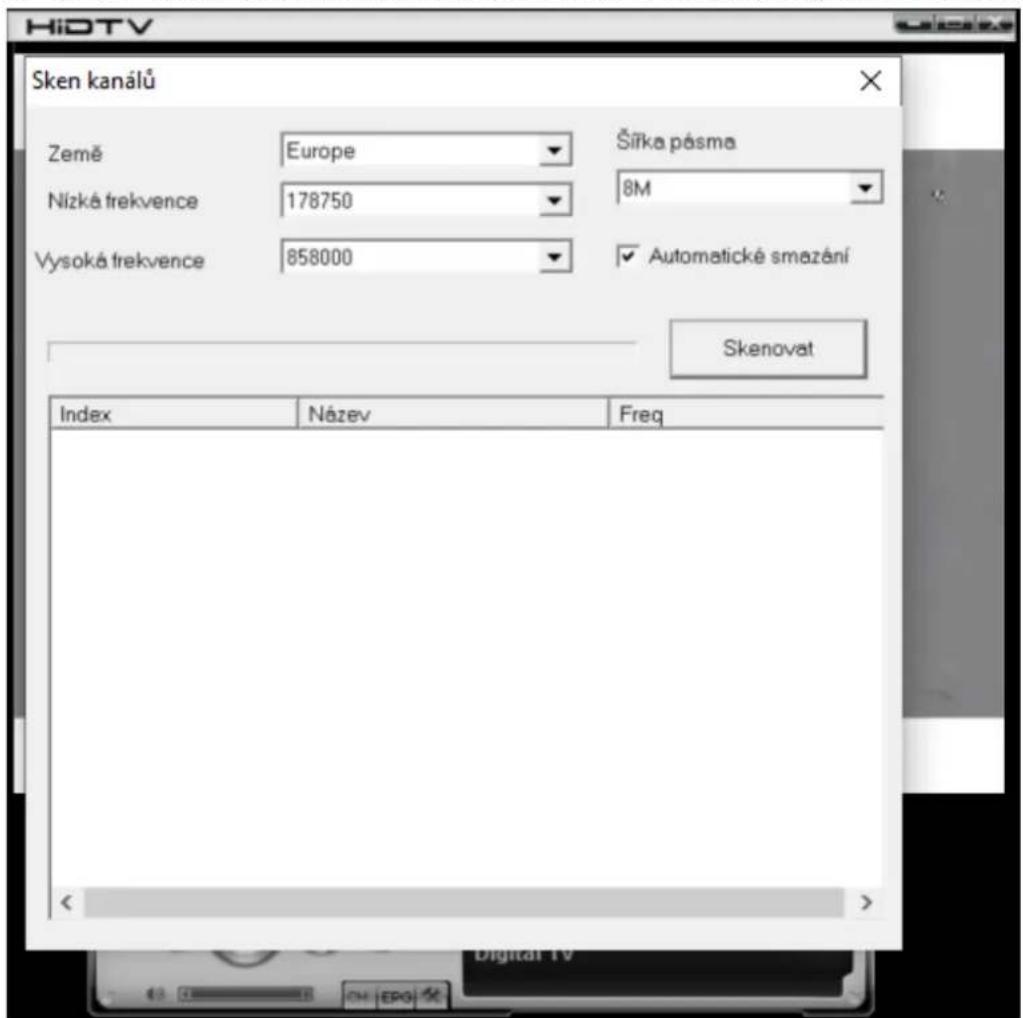
- Vyberte zemi a šířku pásma, kliknutím na „Scan“ (Prohlížet) přejdete k prohlížení kanálů.
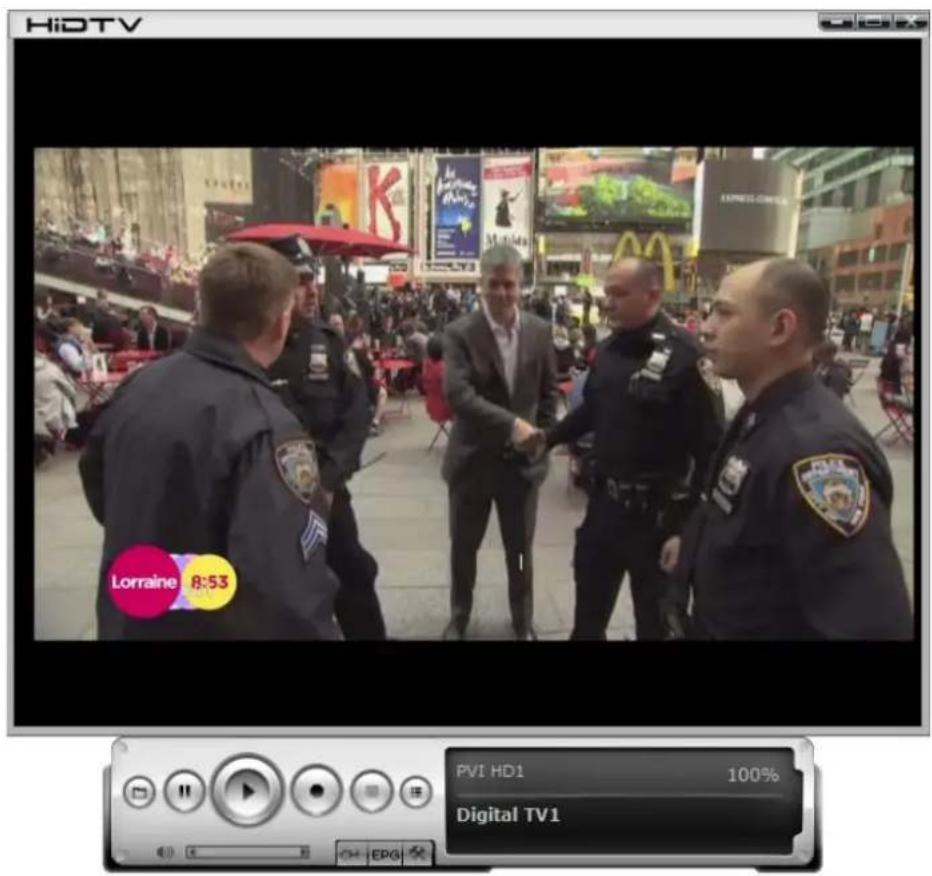
- Po prohlížení kanálů můžete prohlížení ukončit a začít přehrávat.
-
Je dobré vědět, že můžete sledovat televizní kanály, zatímco nahráváte jiný kanál.
-
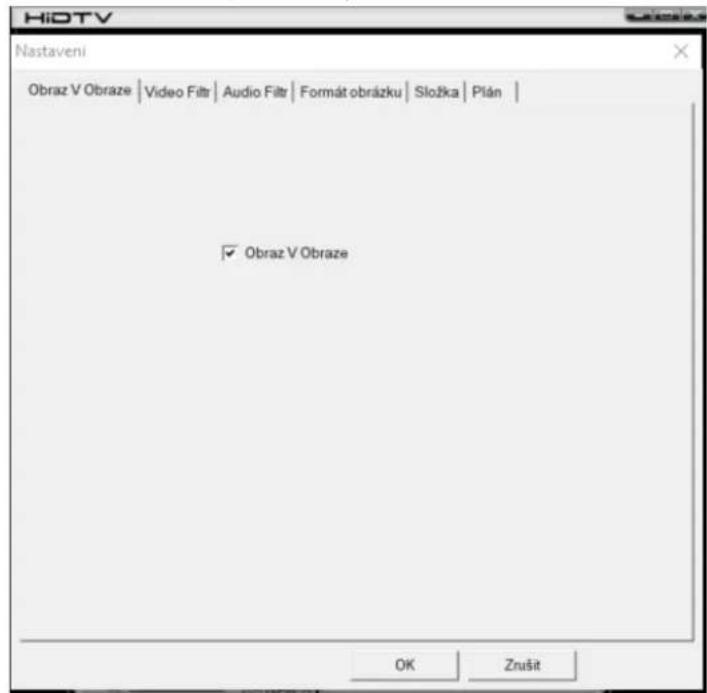
Zvolte „Setup“ (Možnosti) a zvolte „Obraz v Obraze“.
- Pravým tlačítkem myši klikněte na obrazovku a zvolte Digital TV a Digital TV1.
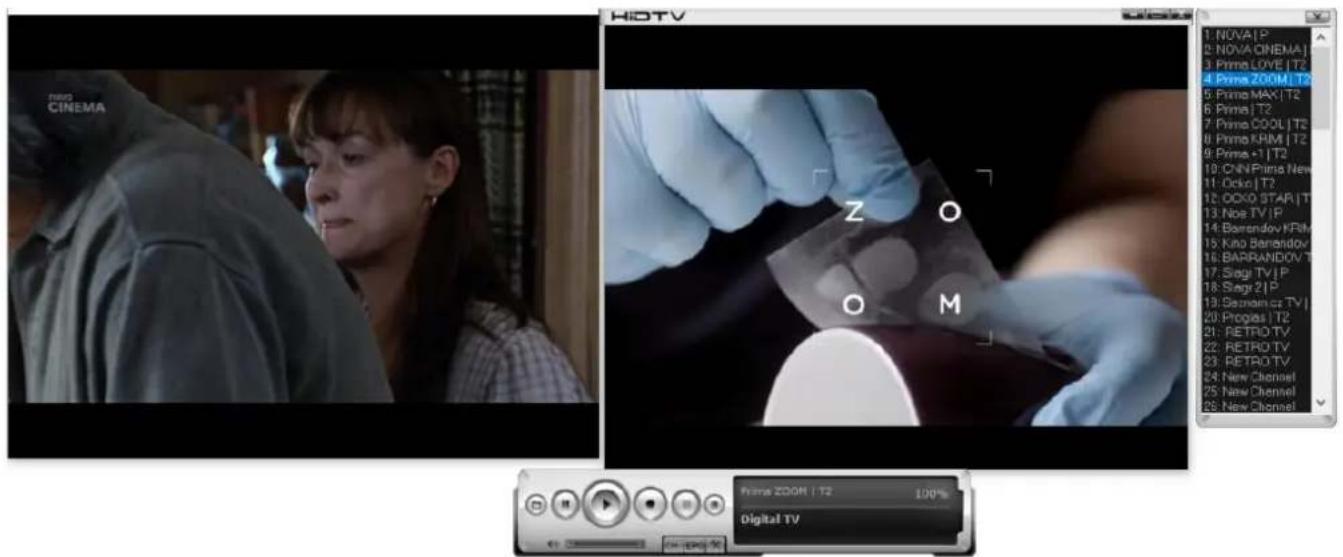
- Pro nahrávání zvolte 1. tuner.
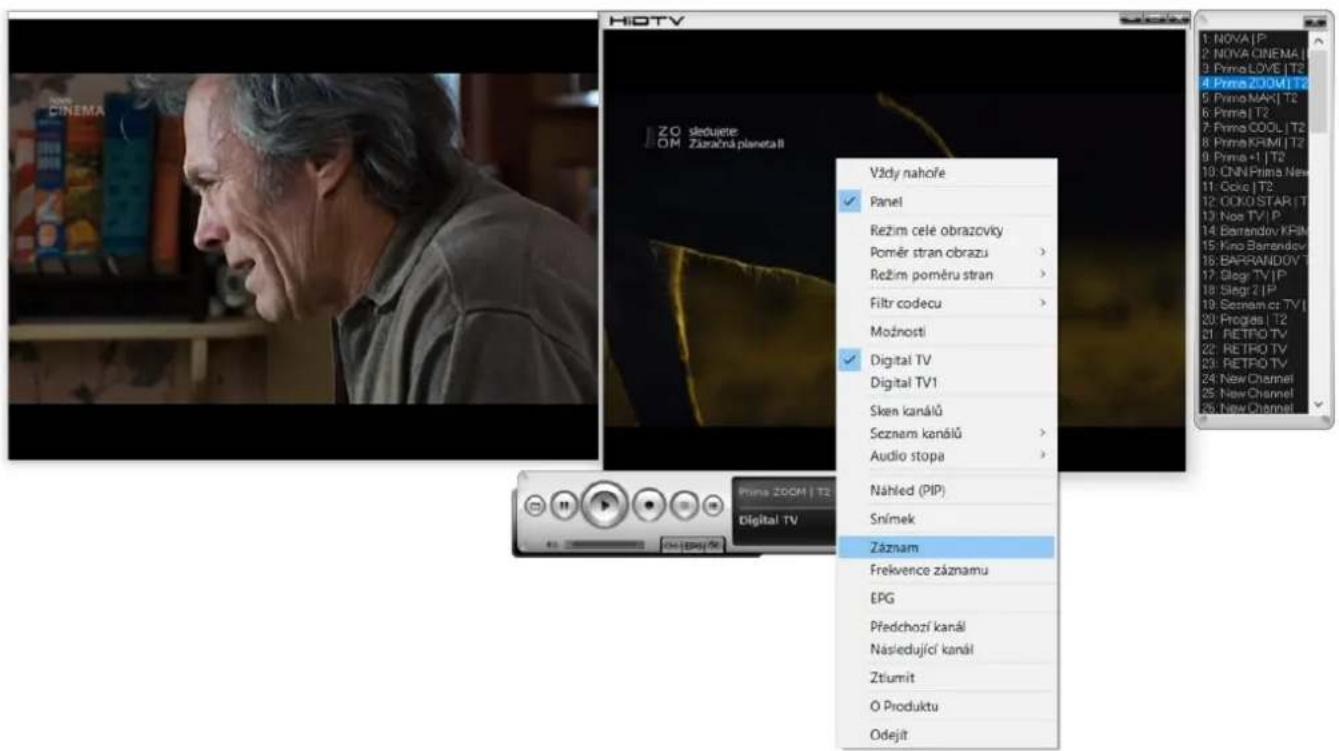
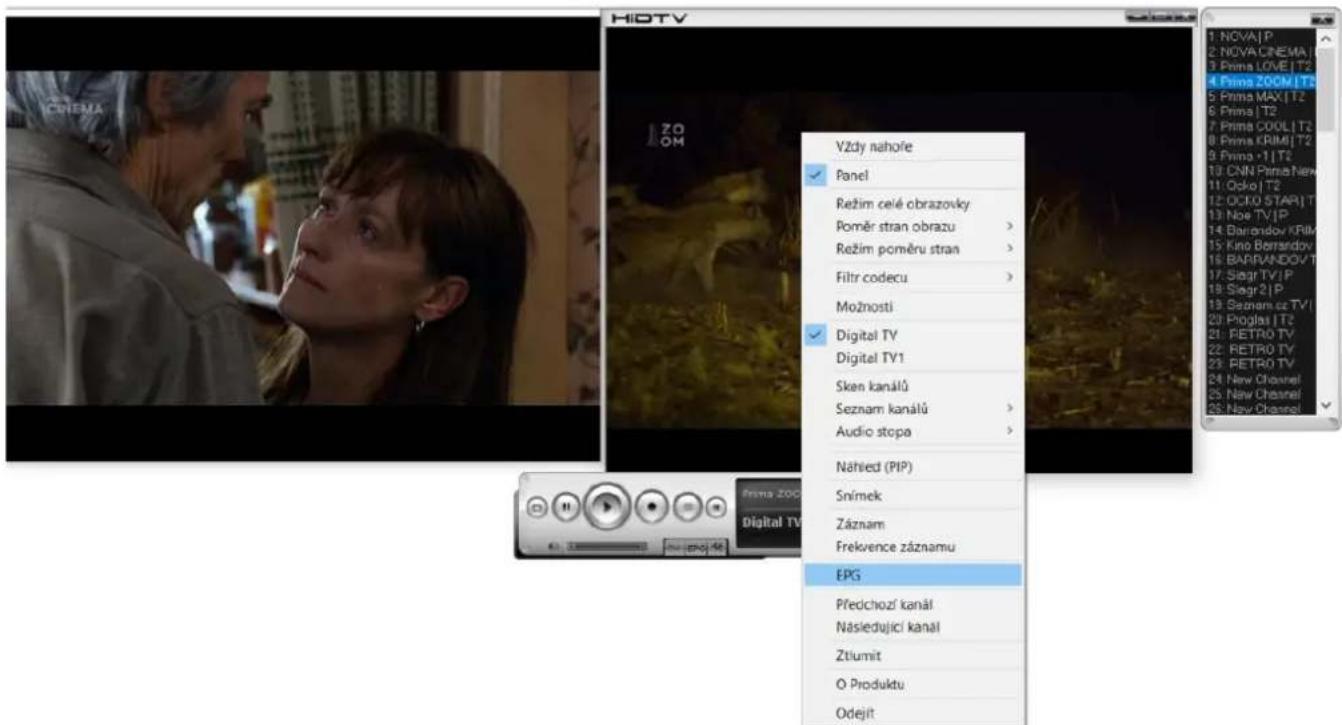
Elektronický programový průvodce (EPG)
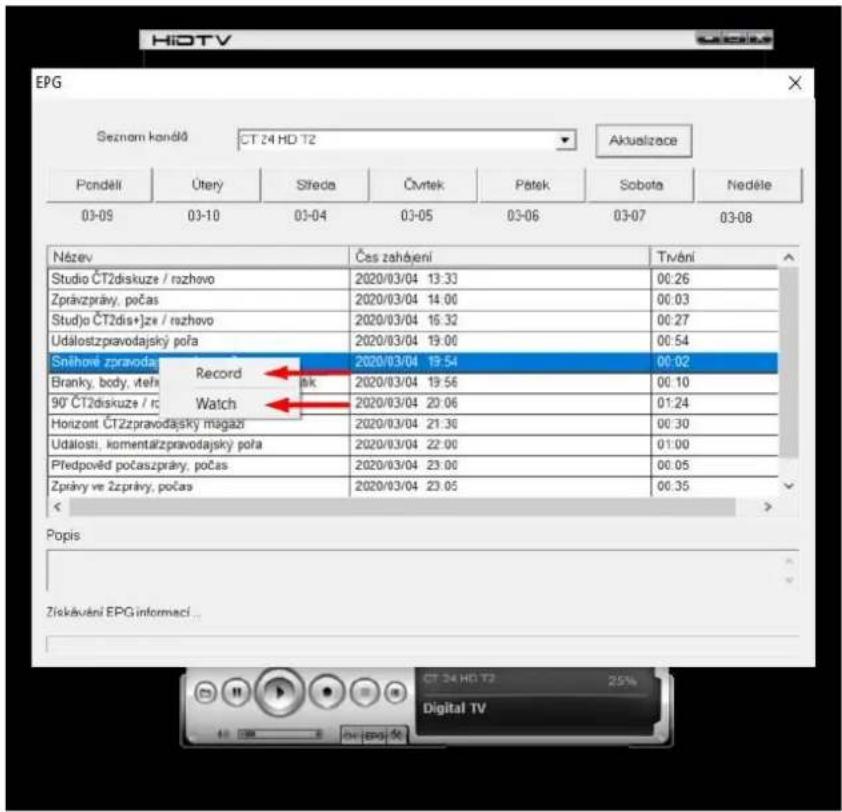
- Pravým tlačítko myši klikněte na obrazovku a zvolte EPG.
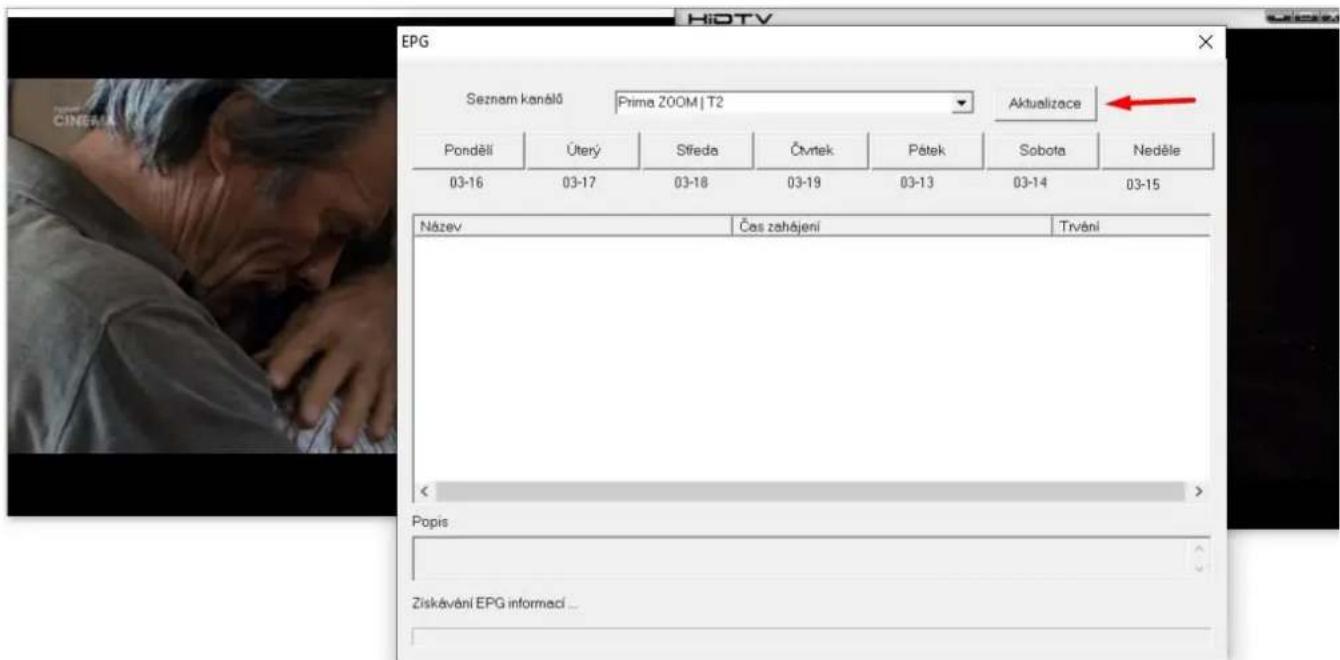
- Pokud je seznam prázdný, klikněte na tlačítko obnovení.
- U vybraného programu si můžete vybrat, zda si tento program přejete nahrát (Record) nebo se na něj podívat v budoucnu (Watch) (v tuto dobu musí být aplikace HiDTV aktivní).
Často kladené otázky (FAQ)
-
Při automatickém prohlížení nelze uzamknout žádný kanál programu.
-
Zkontrolujte, zda je ve vaší oblasti dostupné DVBT2/T vysílání programů.
- Zkontrolujte, zda není váš signál příliš slabý, zkuste přesunout anténu a znovu prohlížet, anténu je lepší umístit blízko okna.
- Zkontrolujte, zda jste správně připojili anténu.
- Zkontrolujte, zda jste na stránce funkce prohlížení softwaru HidTV vybrali správnou zemi.
-
Zkuste použít venkovní anténu a znovu spustit prohlížení.
-
Nacházím kanály, ale méně, než minute.
-
Možná jste změnili polohu nebo úhel antény, zkuste najít lepší polohu a udržujte anténu ve svislé poloze.
- Kvalitu přijímaného signálu může ovlivnit také počasí. Pokud je dnes špatné počasí, to může být důvodem problému.
-
V některých nových oblastech vysílání DVBT2/T může poskytovatel vysílání DVBT2/T ze dne na den změnit vysílací výkon, pokuste se najít ten nejlepší výkon.
-
Když sleduji program, obrazovka při přehrávání zhasne nebo zamrzne na prvním obrázku.
Bohužel máte slabý signál. Poznáte to tak, že v horní části DVB-T2/T TV STICK vidíte svítit žluté světlo. Příčina je stejná jako u otázky 2.
- Video se přehrává, ale audio ne.
Zkontrolujte zvukovou kartu nebo nastavení hlasitosti.
5. Při sledování televize zamrzne nebo zpomalí, vypadává zvuk.
- Zkontrolujte, zda váš počítač není Pentium 3 nebo 2, DVB-T2/T TV STICK potřebuje k dekódování proudu DVBT vysoce výkonný procesor.
- Zkontrolujte, zda je ovladač VGA správně nainstalován a aktualizován.
- Nespouštějte jiný software, který zatěžuje procesor, jako např. hru nebo CAD.
Záruka se NEVZTAHUJE na:
- používání zařízení pro jiné účely, než ke kterým je navrženo;
- instalaci jiného firmwaru než toho, který byl do zařízení instalován výrobcem, nebo toho, který je k dispozici ke stažení na ftp://ftp.evolveo.com;
- mechanické poškození způsobené nevhodným používáním;
- škody způsobené přírodními živly, jako jsou oheň, voda, statická elektrina, přepětí apod.;
- škody způsobené opravami prováděnými nekvalifikovanou osobou;
- poškození záruční pečeti nebo na nečitelné výrobní číslo zařízení.

Likvidace: Symbol přeškrtnutého kontejneru na výrobku, v přiložené dokumentaci či na obalech znamená, že ve státech Evropské Unie musí být veškerá elektrická a elektronická zařízení, baterie a akumulátory po skončení jejich životnosti likvidovány odděleně v rámci tříděného odpadu. Nevyhazujte tyto výrobky do netříděného komunálního odpadu.


.AŠENÍ O SHODĚ
Tímto společnost ABACUS Electric, s.r.o. prohlašuje, že EVOLVEO Venus T2 splňuje požadavky norem a předpisů, které jsou relevantní pro daný typ zařízení.
Úplný text Prohlášení o shodě naleznete na ftp://ftp.evolveo.com/ce
Dovozce / Dovozca / Importer / Importör
Abacus Electric, s.r.o.
Planá 2, 370 01, Česká republika
Výrobce / Výrobca / Manufacturer / Gyártó
Naxya Limited
Všechna práva vyhrazena.
Vzhled a technická specifikace výrobku se mohou změnit bez předchozího upozornění.

Značka : Evolveo
Model : Venus T2
Kategorie : TV tuner pro počítač