
StrongPhone Z4 - Chytrý telefon Evolveo - Bezplatný návod k obsluze
Najděte návod k zařízení zdarma StrongPhone Z4 Evolveo ve formátu PDF.


Dotazy uživatelů ohledně StrongPhone Z4 Evolveo
0 otázka o tomto zařízení. Odpovězte na ty, které znáte, nebo položte vlastní.
Položte novou otázku o tomto zařízení
Stáhněte si návod pro váš Chytrý telefon ve formátu PDF zdarma! Najděte svůj návod StrongPhone Z4 - Evolveo a vezměte svůj elektronický přístroj zpět do rukou. Na této stránce jsou zveřejněny všechny dokumenty potřebné k používání vašeho zařízení. StrongPhone Z4 značky Evolveo.
NÁVOD K OBSLUZE StrongPhone Z4 Evolveo
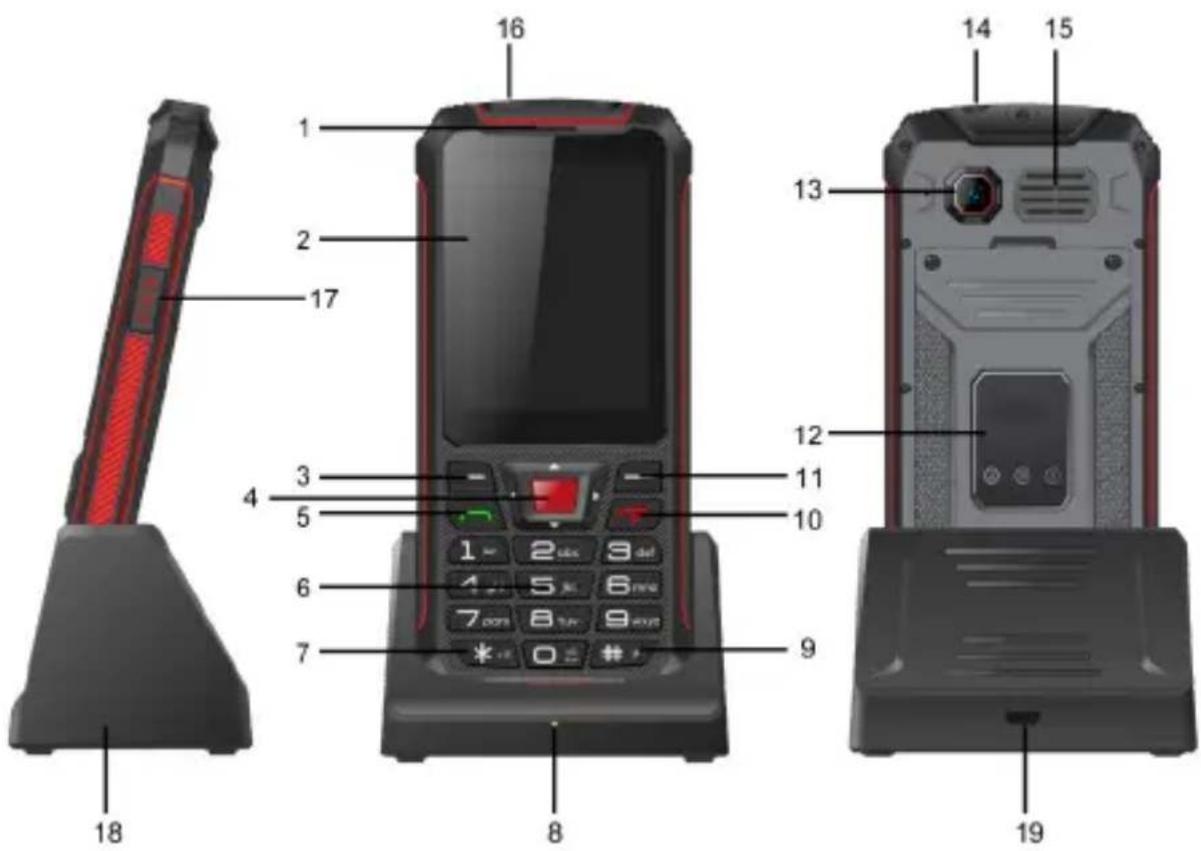
Na následujícím obrázku si můžete prohlédnout podrobný přehled částí Vašeho mobilního telefonu.
POZOR! Pokud vložíte příslušenství do nesprávné zdířky, můžete telefon poškodit.
| 1 | Sluchátko | 11 | Pravé tlačítko |
| 2 | Displej | 12 | Kryt baterie |
| 3 | Levé tlačítko | 13 | Fotoaparát |
| 4 | Prostřední (Navigační) tlačítko | 14 | Svítilna |
| 5 | Tlačítko volání | 15 | Reproduktor |
| 6 | Alfanumerická tlačítka | 16 | Konektor pro sluchátka |
| 7 | Tlačítko * | 17 | Tlačítko SOS |
| 8 | Kontrolka stojanu | 18 | Stojan |
| 9 | Tlačítko # | 19 | USB port stojanu |
| 10 | Tlačítko zavěšení hovoru |
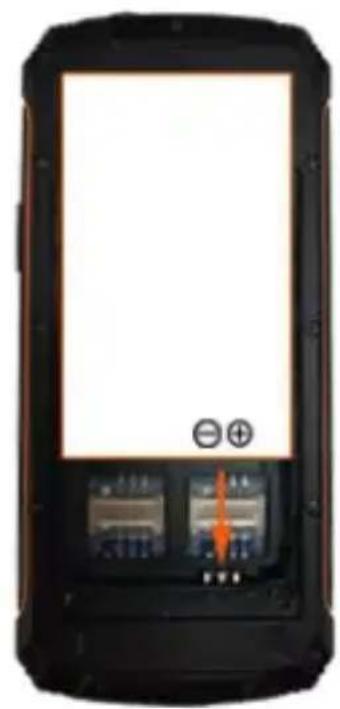
Následujte tyto pokyny, abyste správně a bezpečně vložili baterii do svého telefonu.
- Pomocí šroubováčku otočte čtyři šrouby na vnitřním krytu baterie a vložte baterii podle obrázku. Ujistěte se, že je baterie správně zarovnána.
- Nasad'te kryt baterie zpátky na telefon.
- Pomocí šroubováčku otočte čtyřmi šrouby na vnitřním krytu baterie, dokud nebudou pevně utaženy.
Stiskněte okraje krytu baterie, čímž zajistíte, aby byl telefon řádně utěsněn a byla zachována jeho vodotěsnost.
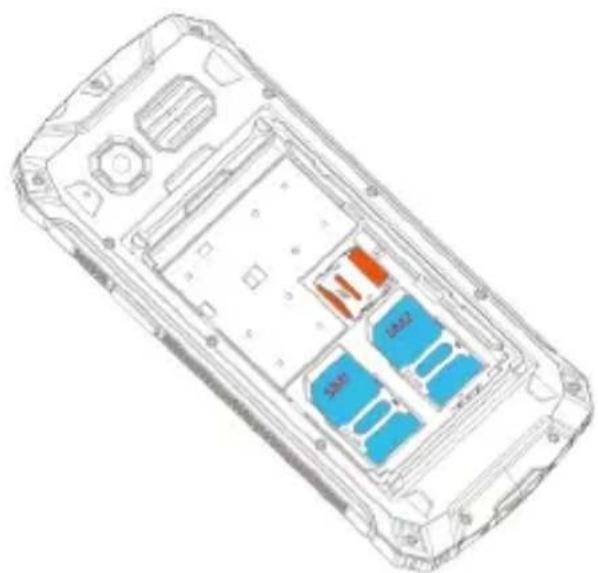
Vložení karty SIM a pamět'ové karty MicroSD
-
Vyjměte čtyři šrouby na vnitřním krytu baterie.
-
Sejměte kryt baterie.
-
Vyjměte baterii.
-
Vložte SIM kartu(y) / MicroSD kartu do slotu označeného SIM 1(2) / MicroSD. Zkontrolujte, zda je karta SIM / karta MicroSD správně zarovnána, jak je znázorněno níže.
Zapnutí mobilního telefonu
Stiskněte a podržte tlačítko zapnutí/vypnutí po 3 sekundy.
Vypnutí mobilního telefonu

Stiskněte a podržte tlačítko zapnutí/vypnutí po 3 sekundy.

Základní funkce
K procházení jednotlivých menu v mobilním telefonu použijte následující tlačítka. Některá tlačítka mohou ovládat dvě funkce v závislosti na zvoleném menu.

V menu se můžete pohybovat nahoru a dolů, doleva a doprava. Na úvodní obrazovce naleznete funkce rychlého přístupu, které lze libovolně nastavit. Prostřední tlačítko slouží k potvrzení akce nebo vstupu do menu.

Zrušíte nastavení nebo přejdete o jednu úroveň menu zpět.

Otevřete podnabídku nebo potvrd'te akci.
Pokud chcete přijmout, ukončit nebo odmítnout hovor, použijte následující tlačítka:

Přijmout příchozí hovor nebo zahájit konverzaci. Stiskem na hlavní obrazovce zobrazí všechny uskutečněné hovory.
Ukončit probíhající hovor. Nebo odmítnout příchozí hovor. Stiskem na hlavní obrazovce vypne display a zamkne klávesnici
Chcete-li zadat telefonní číslo nebo vymazat záznamy hovorů, použijte následující tlačítka:

Zadejte číslice a písmena.
Stavový řádek
Stavový řádek v horní části domovské obrazovky obsahuje upozornění a informace o stavu telefonu a službách.
Poznámka: Ikony stavu a oznámení se mohou změnit. Ne všechny ikony jsou zobrazeny níže.
| Ikona | Status |
 | Bluetooth® aktivní |
 | Režim vibrací |
 | Tichý režim |
 | Sít' (plný signál) |
 | Sít' (roaming) |
 | Režim letadlo |
 | Baterie (nabíjení) |
 | Baterie (plně nabita) |
 | Baterie (vybitá) |
 | Nová SMS zpráva |
 | Budík |
Přehled nejdůležitějších funkcí
Tyto nabídky se zobrazují přimo na displayi mobilního telefonu.
◆ Zprávy
- V nabídce Zprávy můžete psát textové zprávy (nazývané také „SMS“), prohlížet, odpovídat, přeposílat a mazat přijaté a odeslané textové zprávy, psát koncepty zpráv a provádět další nastavení.
- Maximální kapacita paměti mobilního telefonu je 50 zpráv. Externí kapacita SIM karet závisí na operátorovi.
♦ Telefonní seznam
V této nabídce můžete provádět úpravy kontaktů, např. přidat nový kontakt, přesunout, zkopírovat nebo odstranit existující kontakty. Můžete také nastavit rychlé volby pro čísla 2-9.
Přidání telefonního čísla do Telefonního seznamu
- Stisknutím levého tlačítka otevřete hlavní menu, nebo přímo stiskněte Jména na domovské obrazovce
- Přejděte do Telefonního seznamu → Možnost Přidat nový záznam.
- Vyberte úložiště (Na SIM nebo Do telefonu).
- Zadejte jméno a telefonní číslo.
- Stiskněte levé tlačítko a vyberte Volba → Uložit nebo zrušit, nebo stiskněte prostřední tlačítko a rovnou uložte.
Zobrazení nebo hledání kontaktu.
-
Stisknutím levého tlačítka otevřete hlavní menu, nebo přímo stiskněte Jména na domovské obrazovce.
-
Přejděte do Telefonního seznamu a uvidíte seznam kontaktů.
Nastavení rychlé volby.
Pokud chcete určitá telefonní čísla vytáčet ještě rychleji, můžete k jednotlivým tlačítkům 2-9 přiřadit kontakty z telefonního seznamu.
- Stisknutím levého tlačítka otevřete hlavní nabídku.
- Přejděte do Telefonního seznamu → Volba → Nastavení adresáře → Rychlá volba → Status → Zapnuto.
- Vyberte Nastavit čísla → Upravit, abyste mohli přiřadit čísla rychlé volby ke kontaktům, které jsou již uloženy v telefonním seznamu.
◆ Historie volání
Zde můžete zobrazit historii hovorů a nastavení hovorů. Historie volání
Stisknutím levého nebo prostředního tlačítka vstoupíte do historie hovorů v nabídce Historie volání. Zde je seznam vašich zmeškaných hovorů, Volaných hovorů, Přijatých hovorů a Všech hovorů. Stisknutím levého nebo prostředního tlačítka otevřete různé možnosti, např. Zobrazit, Volat, Odeslat textovou zprávu, Uložit do kontaktů, Přidat mezi blokované, Odstranit.
Nastavení hovorů
Stisknutím levého nebo prostředního tlačítka otevřete nastavení každé z vašich SIM karet, jako např. čekání hovoru a přesměrování hovoru, můžete také zvolit režim odpovědi a nastavit blokovaná čísla.
Čekání hovoru: Určete, zda má být nový příchozí hovor signalizován tónem čekajícího hovoru, když již probíhá hovor.
- Stisknutím levého tlačítka otevřete hlavní nabídku.
- Přejděte na Historie volání → Nastavení hovorů → Nastavení hovorů SIM 1 (SIM 2) → Čekání hovoru
- Zvolte Aktivovat nebo Deaktivovat a nastavení se uloží.
- Musíte zkontrolovat, zda je služba k dispozici.
Pokud chcete službu povolit, kontaktujte svého poskytovatele mobilních služeb. Upozorňujeme, že rozsah dostupných funkcí se může lišit v závislosti na poskytovateli mobilních služeb.
Přesměrování hovorů:
Určete, zda a v jakých situacích by se měly příchozí hovory na váš mobilní telefon přesměrovat na jiné určené telefonní číslo.
- Stisknutím levého tlačítka otevřete hlavní nabídku.
- Přejděte na Historie volání → Nastavení hovorů → Nastavení hovorů SIM 1 (SIM 2) → Přesměrování hovorů
-
Vyberte požadované nastavení přesměrování hovorů (Přesměrovat všechna hlasová volání, Přesměrovat, pokud není přístupný, Přesměrovat, pokud nedošlo k přijmutí hovoru, Přesměrovat, pokud je obsazeno, Přesměrovat všechna datová volání.)
-
Vyberte Aktivovat → Na nové číslo, na které mají být vaše hovory přesměrovány.
-
Můžete také Aktivovat → Do hlasové pošty Potvrd'te pomocí Možnosti → Hotovo a nastavení se uloží.
◆ Blokovaná čísla - Blacklist
Můžete zablokovat až 20 telefonních čísel. Pokud tuto funkci budete využívat, telefonní čísla v seznamu blokovaných čísel se
vám nebudou moci dovolat. Volajícímu bude automaticky vyslán signál, že je vaše číslo obsazeno. Tato funkce se hodí např. když se chcete vyhnout nežádoucím hovorům (např. marketingové hovory nebo průzkumy veřejného mínění). Přidání telefonního čísla mezi blokovaná čísla
- Stisknutím levého tlačítka otevřete hlavní nabídku.
- Přejděte na Historie volání → Nastavení hovorů → Pokročilé nastavení → Blacklist.
- Zadejte telefonní čísla, která chcete přidat mezi blokovaná.
- Potvrd'te stisknutím Volba → Hotovo a nastavení se uloží.
◆ Nastavení data a času
- Stisknutím levého tlačítka otevřete hlavní nabídku.
- Přejděte do Nastavení → Nastavení telefonu → Čas a datum → Nastavit čas/datum.
- Zadejte aktuální čas a datum.
- Kliknutím na Uložit aktivujete nastavení.
◆ Nastavení jazyka
Můžete si vybrat z pěti jazyků. Stisknutím levého tlačítka otevřete hlavní nabídku.
- Přejděte do Nastavení → Nastavení telefonu → Nastavení jazyka.
- Vyberte požadovaný jazyk
- Stisknutím tlačítka OK aktivujete nastavení.
◆ Nastavení funkce SOS
Tento mobilní telefon je vybaven funkcí SOS - když dlouze stisknete boční tlačítko a podržíte po dobu 1,5 s, telefon automaticky zavolá a/nebo pošle textovou zprávu vámi vybraným nouzovým kontaktům. Pokud není nastaveno žádné číslo SOS, zobrazí se upozornění „Žádné potíže číslo blízko SOS“. Pak byste měli nejprve nastavit nouzové kontakty.
- Stisknutím levého tlačítka otevřete hlavní nabídku.
- Přejděte na Nastavení → Nastavení telefonu → SOS → SOS → Zapnuto.
- Stiskněte Číslo SOS – stisknutím prostředního tlačítka vyberte kontakt z telefonního seznamu nebo stiskněte levé tlačítko a zadejte telefonní číslo. V seznamu jsou k dispozici 4 čísla.
- Zvolením možnosti Obsah SOS SMS můžete nastavit obsah SMS a zvolit, zda se má po nouzovém volání odeslat SOS zpráva.
- Můžete také nastavit stav zvuku budíku: zapnuto/vypnuto v nabídce Zvuk budíku.
◆ Obnova továrního nastavení
Výchozí heslo je 1234. Mějte na paměti, že jakmile obnovíte tovární nastavení, bude vše, co jste uložili v zařízení, vymazáno!
◆ Nastavení zabezpečení
Zabezpečení SIM 1 (SIM2): V tomto případě to znamená zámek PIN. Pro aktivaci zámku PIN musíte zadat správný PIN kód. Pokud zapnete zámek PIN, musíte při každém zapnutí mobilního telefonu zadat PIN kód. Pokud zadáte nesprávný PIN třikrát za sebou, musíte zadat PIN Unblocking Key (PUK). Kód
PUK se používá k odemčení a změně kódu PIN. Chcete-li získat kód PUK, obrat'te se na poskytovatele SIM karty.
Zabezpečení telefonu: Tato funkce umožňuje
zamknout/odemknout telefon. Pokud ji povolíte, musíte při každém zapnutí telefonu zadat heslo, které je ve výchozím nastavení 1234.
◆ Profily
Tento mobilní telefon nabízí několik profilů: Hlavní, Tichý, Schůzka, Venku. Nastavení můžete přizpůsobit konkrétním událostem nebo prostředím.
Zde je přizpůsobení Normálního režimu pro ukázku.
- Stisknutím levého tlačítka otevřete hlavní nabídku.
- Jděte do Profily → Hlavní → Volba → Aktivovat
-
Přejděte do Přizpůsobit, kde si můžete nastavení upravit
-
Typ upozornění: Jen vyzvánět, Jen vibrate, Vibrate a vyzvánění, Vibrate a poté vyzvánět
- Typ zvonění: Opakovat, Jednou
- Zvuk vyzvánění: Zvuk 1, Zvuk 2....nebo vyberte ze souboru.
- Hlasitost vyzvánění Upravte pomocí navigačního tlačítka.
- Zpráva: Tichý, Tón 1, Tón 2,...Tón 5
- Hlasitost tónu tlačítek Upravte pomocí navigačního tlačítka.
- Zapnutí telefonu: Tichý, Tón 1, Tón 2,...Tón 5
● Vypnutí telefonu: Tichý, Tón 1, Tón 2,...Tón 5
Multimédia
Váš mobilní telefon může zobrazovat a přehrávat různé formy multimediálního obsahu (fotografie, hudbu a videa). K dispozici jsou různé aplikace.
- Stisknutím levého tlačítka otevřete hlavní nabídku.
- Přejděte na Multimédia
- Chcete-li přehrávat hudbu uloženou v zařízení nebo na paměťové kartě micro-SD, vyberte možnost Přehrávač audio.
- Chcete-li zobrazit fotografie uložené ve vašem zařízení nebo na paměťové kartě micro-SD, vyberte Prohlížeč obrázků.
- Chcete-li přehrávat videa uložená v zařízení nebo na paměťové kartě micro-SD, vyberte možnost Videopřehrávač.
- Vyberte Videorekordér pro záznam videosouboru
- Zvolte Zvukový rekordér pro záznam zvukového souboru
◆ Fotoaparát a videokamera
Fotoaparát podporuje funkci fotografování, můžete fotografovat stisknutím tlačítka OK. Před použitím fotoaparátu vložte do svého mobilního telefonu paměťovou kartu microSD. Fotografie jsou pořizovány ve formátu JPG a videa jsou pořizována ve formátu AVI. Po stažení fotografií do počítače je prohlížejte v příslušném programu.
Nastavení fotoaparátu můžete upravit:
-
Stisknutím levého tlačítka otevřete hlavní nabídku.
-
Přejděte na Fotoaparát → Volba → Nastavení fotoaparátu
-
Anti-flicker: 50Hz/60Hz
-
Režim scény: Auto/Noční
-
Vyvážení bílé: Auto/ Slunce/Wolfram/ Zářivka / Oblačno/ Žárovka/
-
Časovač: Vypnuto/5s/10s/15s
Můžete také nastavit velikost fotografie: 1280*960/1600x1200 a Kvalitu fotografie : Nízká/Normální/Vysoká.
Můžete také přepnout na videorekordér pomocí fotoaparátu →
Možnosti → Přepnout na videorekordér.
◆ FM rádio
Mobilní telefon je vybaven integrovaným rádiem, pomocí kterého můžete přijímat rozhlasové stanice v pásmu FM.
- Stisknutím levého tlačítka otevřete hlavní nabídku.
- Přejděte na FM rádio → Možnosti, kde můžete bud' ručně zadat nebo automaticky vyhledat kanál.
- Stisknutím prostředního tlačítka zapnete nebo pozastavíte rádio.
- Stiskem tlačítek * a # upravíte hlasitost.
- Použijte pravé a levé tlačítko pro přepínání na předchozí nebo následující dostupný kanál.
- S pomocí tlačítek nahoru a dolů zvýšíte nebo snížíte hodnotu frekvence.
♦ Správa souborů
Pomocí správce souborů můžete spravovat pamět' mobilního telefonu a pamět' nainstalované pamět'ové karty microSD.
1 Stisknutím levého tlačítka otevřete hlavní menu.
2 Přejděte do Správa souborů
3 Zde můžete spravovat své soubory dle potřeby. Prohlížejte, kopírujte, přesouvejte a provádějte další údržbové operace se soubory, jako jsou obrázky, videa, hudba a aplikace uložené v telefonu nebo na kartě microSD.
Bluetooth
Pomocí funkce Bluetooth si můžete bezplatně vyměňovat data s jinými zařízeními podporujícími Bluetooth.
Zapnutí/Vypnutí Bluetooth:
- Stisknutím levého tlačítka otevřete hlavní menu.
- Přejděte do Organizéru → Bluetooth → Spojení.
- Zvolte Zapnuto/Vypnuto pro zapnutí/vypnutí funkce Bluetooth.
Viditelnost:
Můžete si zvolit, zda má být váš mobilní telefon viditelný pro jiná zařízení Bluetooth v okolí.
- Zvolte zapnuto/vypnuto, aby váš mobil byl viditelný/neviditelný.
Mé zařízení:
Vyhledejte ve svém okolí jiná zařízení podporující Bluetooth, se kterými se můžete spojit.
- Stisknutím levého tlačítka otevřete hlavní menu.
- Přejděte do Organizéru → Bluetooth → Moje zařízení → Hledat nové zařízení. Vyberte zařízení, se kterým chcete spárovat, a spárujte stisknutím levého nebo prostředního tlačítka.
- Postupujte podle pokynů na obrazovce. Váš mobilní telefon je připojen k vybranému zařízení.
Název zařízení:
Mobilnímu telefonu můžete určit název, pod kterým jej mohou najít jiná zařízení podporující Bluetooth.
- Stisknutím levého tlačítka otevřete hlavní menu.
- Přejděte na Organizér → Bluetooth → Mé jméno
- Zadejte název vašeho mobilního telefonu. Název mobilního telefonu je omezen na 18 znaků.
- Potvrd'te pomocí Volba → Hotovo. Nastavení je uloženo.
Příjem informací přes Bluetooth
Váš telefon je s pomocí Bluetooth schopen přijímat širokou škálu typů souborů včetně obrázků, hudebních skladeb, videí a dokumentů, jako jsou txt, PDF, xlsx s a docs.
-
Když se jiné zařízení pokusí odeslat soubor do telefonu přes Bluetooth, zobrazí se upozornění.
-
Stisknutím levého tlačítka potvrdíte příjem souboru.
Odesílání informací pomocí Bluetooth
Podle typu zařízení, do kterého odesíláte soubor, můžete odesílat následující typy dat: Obrázky a videa; aplikace, dokumenty a zvukové soubory.
-
Vyhledejte soubory, které chcete sdílet, stiskněte Možnosti → Odeslat → Přes Bluetooth.
-
Vyberte název zařízení, se kterým chcete data sdílet, nebo zvolte hledat nové zařízení (Další informace naleznete v části Moje zařízení) a následně stisknutím levé klávesy odešlete.
Kalendář
Kalendář poskytuje přehled dnů, týdnů a měsíců v roce. Pomocí Kalendáře můžete vytvářet a spravovat události, schůzky a návštěvy.
-
Stisknutím levého tlačítka otevřete hlavní menu.
-
Přejděte do Organizéru → Kalendář a objeví se přehled aktuálního měsíce se dny v týdnu.
-
K navigaci horizontálně i vertikálně použijte navigační tlačítka.
Přidání události do kalendáře
-
Stisknutím levého tlačítka otevřete hlavní menu.
-
Přejděte na Kalendář → Volba → Přidat událost.
-
Zadejte předmět události - zadejte datum a čas události - nastavte typ události:
připomenutí/schůzka/kurz/rande/volání/výročí - nastavit připomenutí a způsob opakování - zadejte místo události - přidejte popis události - uložit.
◆ Budík
Ve vašem telefonu je k dispozici vestavěný budík, který má více možností budíku. Ve výchozím nastavení je připraveno pět deaktivovaných budíků. Můžete aktivovat jeden, více nebo všechny z nich podle potřeby. U každého budíku si můžete přizpůsobit nastavení.
- Stisknutím levého tlačítka otevřete hlavní menu.
- Přejděte na Organizér → Budík → Vyberte nastavení budíku → Upravit
- Vyberte Stav → Zapnuto, abyste jej zapnuli.
- Zadejte požadovaný čas.
- Zvolte počet opakování: Jednou/Každý den/Vlastní
- Vyberte tón budíku, je k dispozici pět zvonění → Uložit.
Kalkulačka
Praktická vestavěná kalkulačka telefonu umožňuje provádět základní matematické úkony.
- Stisknutím levého tlačítka otevřete hlavní menu.
- Přejděte do Organizéru → Kalkulačka.
- Zadejte čísla pomocí číselné klávesnice.
- Stiskněte příslušné tlačítko pro aritmetickou operaci (+ - × ÷) .
- Stiskněte prostřední tlačítko (=) pro výsledek.
- Stisknutím tlačítka * zadáte 00.
-
Stisknutím klávesy # vložíte desetinnou čárku.
-
Stisknutím levého tlačítka vymažete všechna čísla.
♦ Nabíječka OTG
Váš telefon lze použít jako powerbanku s funkcí OTG pro nabíjení dalších zařízení.
- Stisknutím levého tlačítka otevřete hlavní menu.
- Přejděte do Organizéru → Nabíječka OTG → Zapnuto Lze také aktivovat a deaktivovat podržením klávesy 8 v hlavní nabídce
- Připojte telefon k jinému zařízení pomocí konektoru OTG a kabelu USB.
Pokyny k údržbě
Čistěte měkkým hadříkem bez žmolků. K čištění zařízení nepoužívejte čisticí prostředky ani rozpouštědla.
Záruka se NEVZTAHUJE na:
- Nainstalování jiného firmware než toho, který byl původně nainstalovaný v EVOLVEO telefonu.
- Elektromechanické nebo mechanické poškození telefonu způsobené nevhodným používáním (např. prasklý displej, prasklý přední nebo zadní kryt telefonu, poškozený napájecí microUSB konektor, slot pro SIM kartu, slot pro microSDHC kartu, vstup pro sluchátka apod.)
- Poškození reproduktoru a sluchátek způsobené kovovými částicemi.
- Poškození přírodními vlivy jako oheň, voda, statická elektrina, vysoká teplota.
- Poruchy způsobené běžným opotřebením.
- Škody způsobené opravami prováděnými nekvalifikovanou osobou
-
Firmware telefonu, pokud vyžaduje aktualizaci kvůli změnám parametrů mobilní sítě.
-
Poruchy mobilní sítě
- Baterii, pokud si po 6 a více měsících nezachová původní kapacitu (záruka na kapacitu baterie je 6 měsíců).
- Úmyslné poškození.
Záruční a pozáruční servis
Opravy a servis je možné provádět pouze v autorizovaném servisním místě pro výrobky EVOLVEO (více na
www.evolveo.com), jinak můžete mobilní telefon poškodit a přijít o záruku.

Likvidace: Symbol přeškrtnutého kontejneru na výrobku, v přiložené dokumentaci či na obalech znamená, že ve státech Evropské Unie musí být veškerá elektrická a elektronická zařízení, baterie a akumulátory po skončení jejich životnosti likvidovány odděleně v rámci tříděného odpadu. Nevyhazujte tyto výrobky do netříděného komunálního odpadu.

PROHLÁŠENÍ O SHODĚ
Tímto společnost Abacus Electric, s.r.o. prohlašuje, že telefon EVOLVEO StrongPhone Z4 splňuje požadavky norem a předpisů, které jsou relevantní pro daný typ zařízení.
Plné znění Prohlášení o shodě naleznete na ftp://ftp.evolveo.com/ce
Dovozce / Dovozca / Importer / Importör
Abacus Electric, s.r.o.
Planá 2, 370 01, Česká republika
Výrobce / Výrobca / Manufacturer / Gyártó
Naxya Limited
Všechna práva vyhrazena.
Vzhled a technická specifikace výrobku se mohou změnit bez předchozího upozornění.


- Vložení karty SIM a pamět'ové karty MicroSD
- Zapnutí mobilního telefonu
- Vypnutí mobilního telefonu
- Základní funkce
- Stavový řádek
- Přehled nejdůležitějších funkcí
- ◆ Zprávy
- ♦ Telefonní seznam
- Přidání telefonního čísla do Telefonního seznamu
- Zobrazení nebo hledání kontaktu.
- Nastavení rychlé volby.
- ◆ Historie volání
- Nastavení hovorů
- Přesměrování hovorů:
- ◆ Blokovaná čísla - Blacklist
- ◆ Nastavení data a času
- ◆ Nastavení jazyka
- ◆ Nastavení funkce SOS
- ◆ Obnova továrního nastavení
- ◆ Nastavení zabezpečení
- Zabezpečení telefonu: Tato funkce umožňuje
- ◆ Profily
- Multimédia
- ◆ Fotoaparát a videokamera
- ◆ FM rádio
- ♦ Správa souborů
- Bluetooth
- Zapnutí/Vypnutí Bluetooth:
- Viditelnost:
- Mé zařízení:
- Název zařízení:
- Příjem informací přes Bluetooth
- Odesílání informací pomocí Bluetooth
- Kalendář
- Přidání události do kalendáře
- ◆ Budík
- Kalkulačka
- ♦ Nabíječka OTG
- Pokyny k údržbě
- Záruka se NEVZTAHUJE na:
- Záruční a pozáruční servis
- PROHLÁŠENÍ O SHODĚ
Značka : Evolveo
Model : StrongPhone Z4
Kategorie : Chytrý telefon