1D76 - Bezpečnostní kamera Solight - Bezplatný návod k obsluze
Najděte návod k zařízení zdarma 1D76 Solight ve formátu PDF.


Dotazy uživatelů ohledně 1D76 Solight
0 otázka o tomto zařízení. Odpovězte na ty, které znáte, nebo položte vlastní.
Položte novou otázku o tomto zařízení
Stáhněte si návod pro váš Bezpečnostní kamera ve formátu PDF zdarma! Najděte svůj návod 1D76 - Solight a vezměte svůj elektronický přístroj zpět do rukou. Na této stránce jsou zveřejněny všechny dokumenty potřebné k používání vašeho zařízení. 1D76 značky Solight.
NÁVOD K OBSLUZE 1D76 Solight
Uživatelský manuál pro Solight venkovní otočnou IP kamera 1D76
Tato bezpečnostní kamera slouží k prevenci trestného činu a především ke vzdálenému sledování monitorovaného prostoru přes Internet. Lze ji ovládat bezdrátově pomocí aplikace pro operační systémy Android a iOS. Microsoft Windows nejsou podporovány.
Na výrobek je vystaveno CE prohlášení o shodě v souladu s platnými předpisy. Na vyžádání u výrobce: info@solight.cz, případně ke stažení na shop.solight.cz
Balení a popis
Vzhled
Obsah balení
Kamera
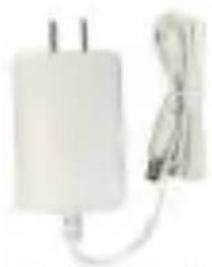
*Obrázky jsou pouze ilustračni.
Náhled produktu
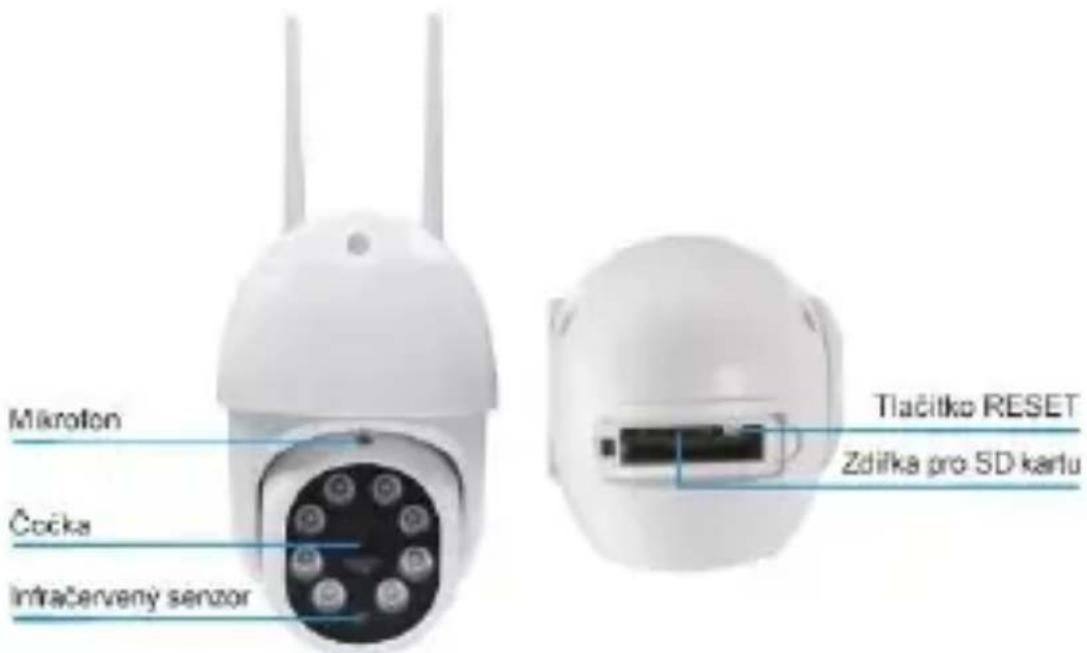
text_image
Mikrotron Čočka Infračerveny senzor Tlačitko RESET Zdilka pro SD kartuFUNKCE
• Dálkové ovládání technologií Wi-Fi prostřednictvím aplikace
- Funkce nočního vidění
- Detekce pohybu
- Živý videoobraz
- Nahrávání videa
- Pořizování statických fotografií
Technické parametry
| Položky | Parametry |
| Čočka | HD kamera s úhlem 95° |
| Video | H.265, rozlišení 1920 x 1080 při 22 fps |
| Audio | Zabudovaný mikrofon a reproduktor,podpora hlasové asistence |
| WLAN | Podpora bezdrátového protokoluIEEE802.11 b/g/n |
| Rozšířitelné úložiště | Podpora micro SD karet do 128 GB |
| Napájení | Rozhraní micro USB, 5 V – 1 A |
| Provozní prostředí | Teplota: -20 °C až 55 °C, vlhkost: < 90 % |
STAŽENÍ APLIKACE
- Android: stáhněte si aplikaci „Smart Life“ na GooglePlay.
- iPhone: stáhněte si aplikaci „Smart Life“ z App Store.
- Spust'te ve svém chytrém telefonu aplikaci „Smart Life“.
- Zaregistrujte a prihlaste se.
PŘIDAT ZAŘÍZENÍ
- Přípojte Wi-Fi kameru do elektrické zásuvky.
- Zkontrolujte, zda je telefon připojen k vaši sítí Wi-Fi a zdase jedná o sit 2,4 GHz.
- Stiskněte symbol (+) v pravém horním rohu aplikace a vyberte položku Smart Camera ze seznamu zařízení, která chcete přídat.
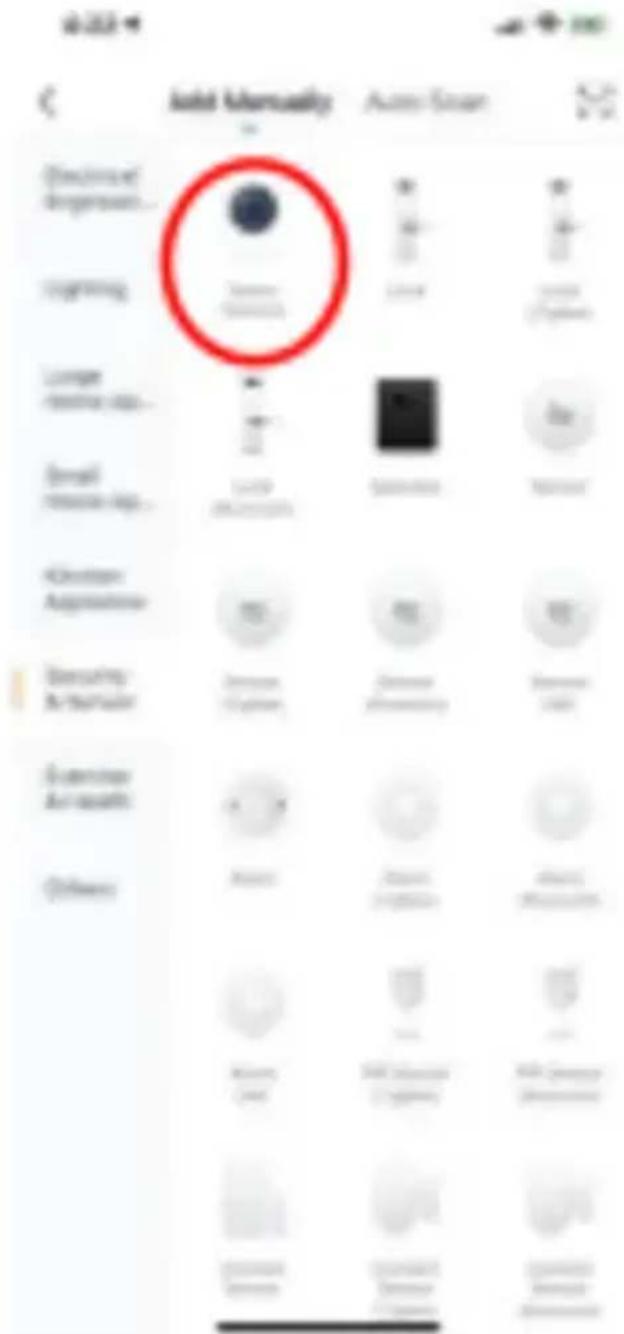
- Stiskněte tlačítko „next step“ (další krok).
-
Zkontrolujte, zda je telefon připojen k síti Wi-Fi, k níž bude připojeno zařízení. Zadejte své heslo k síti Wi-Fi.
-
Postupujte podle pokynů v aplikaci a ponechte QR kód na obrazovce řed náhledem kamery.
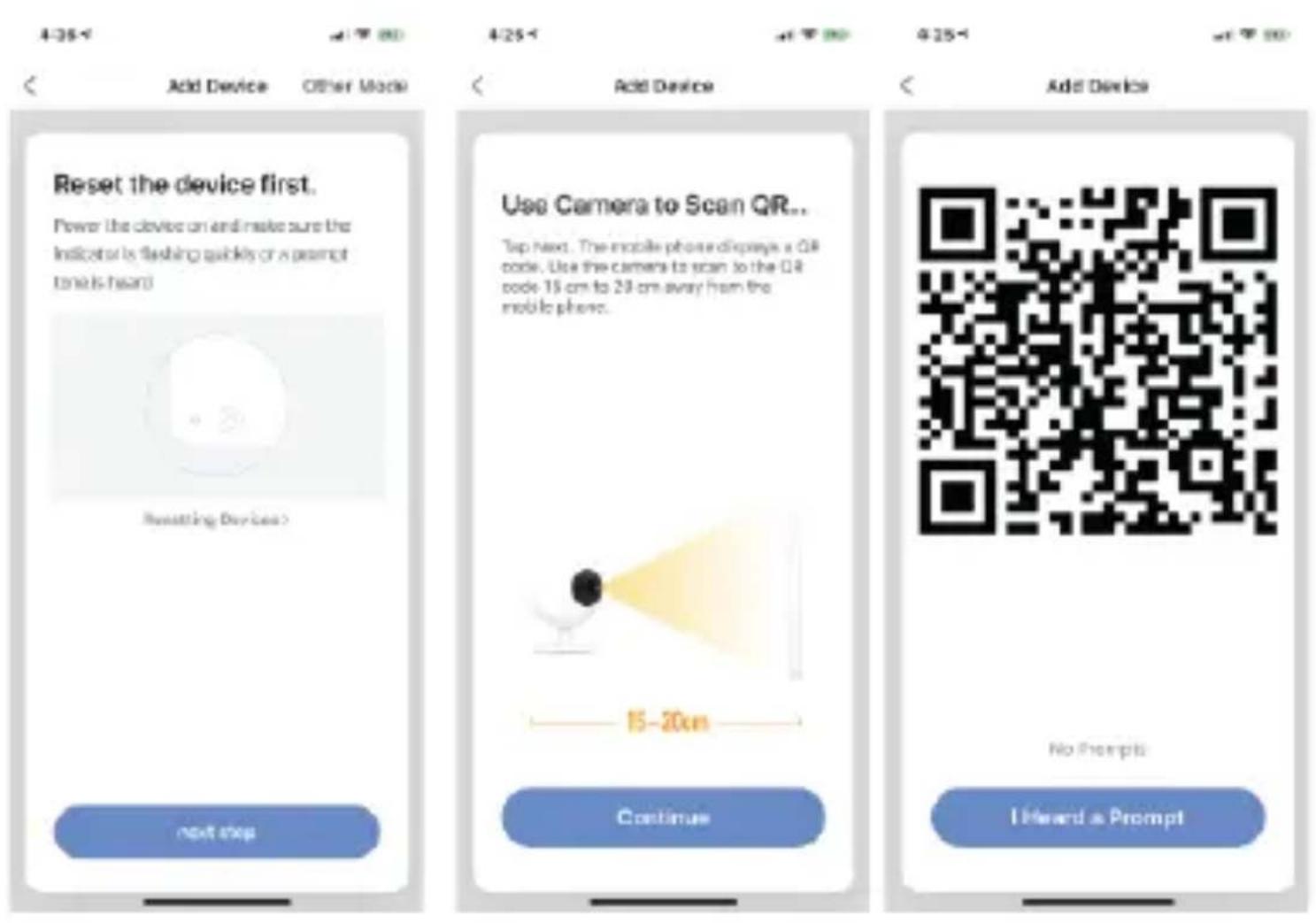
- Spustí se proces připojení. Pří připojování nevypinejte Wi-Fi kameru ani telefon. Vyčkejte na dokončení procesu připojení.
- Jakmile úspěšně zařízení přídáte, pojmenujte jej tak, jak choete, aby było nazváno v aplikad. Wi-Fi kamera je připravena k použiti.
- Zprávy pro všechna zařízení připojená k aplikaci můžate zapnoutývypnout kliknutím na tlačitko „Me“ v pravé dolní části obrazovky.
- Poté klikněte na tačíko „Settings“. Odlud můžate zapínat/vypinat všechny zprávy.
安格マ
5189
2
C
Settings

Tap to Set Nickname
Secured

Push Notification

Family Management

Billemott

Watch

Network Diagnostics

Message Center

Dear Caullie
- 合计价

FAQ & Feedback


Mars Services

log (th)

Settings


项目描述

特此公告。

(1)
- Na domovské obrazovce klikněte na zařízení, které chcete odebrat.
- Potom klikněte na symbol úprav v pravém horním rohu obrazovky.
- Odtud následně klikněte na tlačítko „Remove device“ ve spodní části obrazovky.
Živý videoobraz
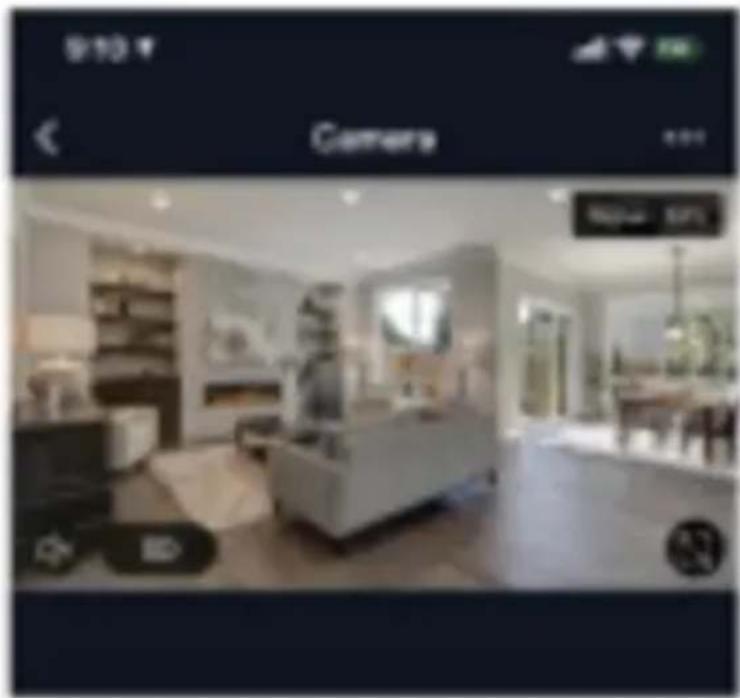
Chcete-li zobrazit živé video, jednoduše klikněte na zařízení v části „All devices“ a ihned uvidíte živé video v horní části obrazovky. Nakloňte telefon na bok nebo stiskněte tlačítko celé obrazovky v pravém dolním rohu živého videa, aby se vaše živé záběry zobrazovaly na celé obrazovce telefonu.
Nahrávání videa
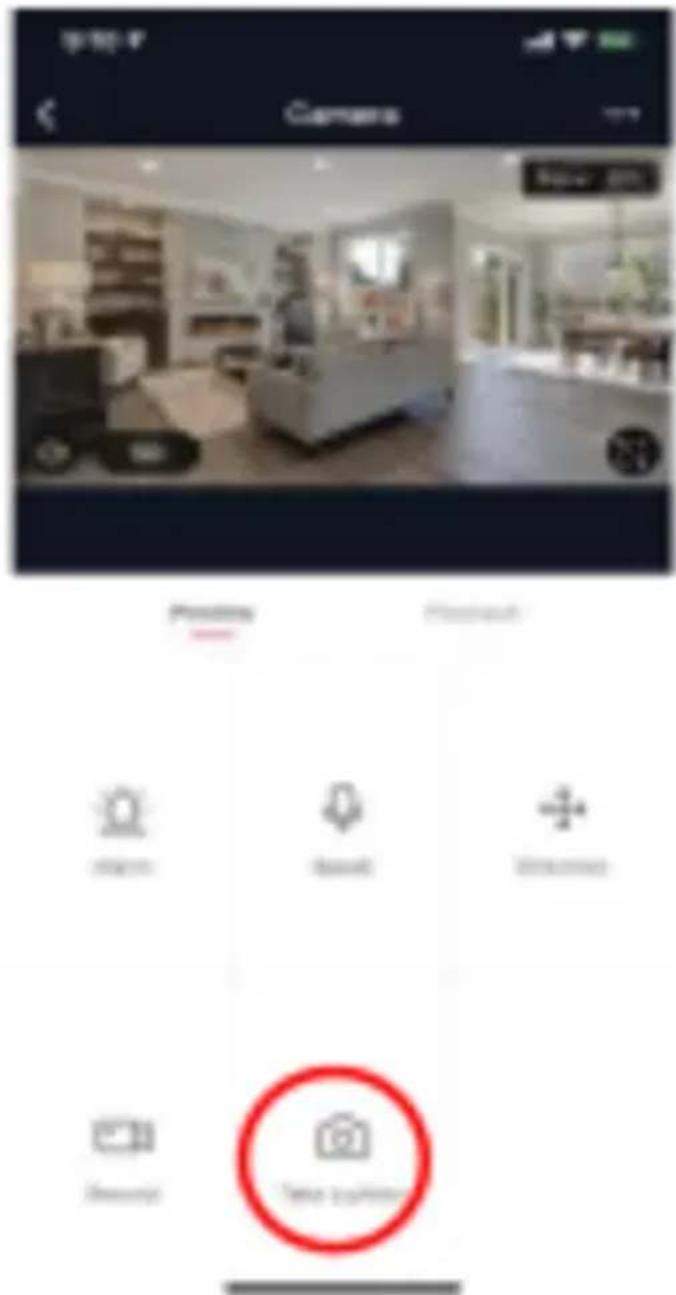
Choate-li nahrávat video, stískněte tlačítko „record“ vlevám doiním rohu obrazovky. Choate-li nahrávání ukončit, stískněte znovu tlačítko „record“. Choate-li prohlížet nahrávky, stískněte tlačítko „playback“ uprostřed, vpravo na obrazovce.
Cheate-li pořidit fotografi, stiskněte tlacítko „take a photo“ a fotografie se uloží do telefonu ve složce fotografí a vidi.
Infračervené noční vidění
Infračervené noční vidění ovládá kamera automaticky. Je-li okdí kamery příši tmavé, automaticky se aktivuje infračervené noční vidění. Jakmíle je oblast kolom kamery znovu jasná, noční vidění se automaticky deaktivuje.
Detekce pohybu
Kamera použivá infračervené senzory, když se v jeho datekční oblasti objeví osoba nebo předmít. Jakmíle je datekován pohyb, obdržite push z právu na telefon.
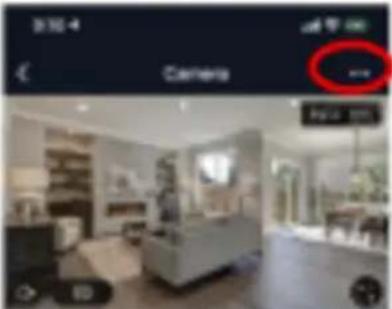
Pro přístup k ovládání detekce pohybu stískněte tlačítko pro nastavení kamery v pravo nahoře. Na další stránce můžete vybrat v díbu detekce pohybu („motion detection“). Odtud jí můžete zapnoutívypnout a dále nastavovat citlivost. Přístup k těto můžnosti také získábe stískem tlačítka „alarm” na hlavní stránce kamery.
text_image
3:12:4 Camera OK1.05-4

星期六

<
Settings
Devilus Paine
Camera
New Device
Devisa on fill-in sheet
Basis function servings
Sahmen konsortizen
同意
Ovládaci prvky (zvuk, kvalita video, sila signálu)
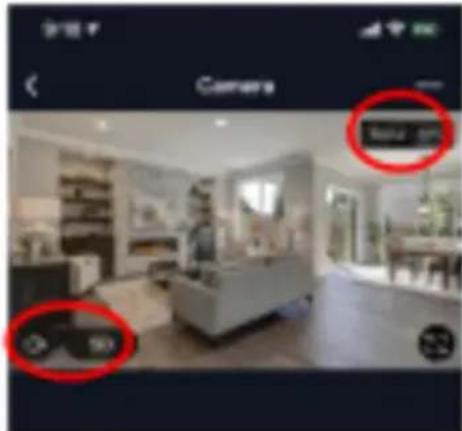
Funk os můžete ovládat přímo ze živého výdea. K dispozici máte tlačitko hlasitosí, které se použivák vypnutí a zapnutí zvuku živého kanálu. Vadle tohoto tlačitka se nacházitlačitko kvality výdea, které můžete použitk přepinání mezi standardním výdeem a výdeem s vysokým rozlišením. V pravém horním rohu se zobrazuje siľa signálu kamery.
Chcete-li sdílet přístup ke kameře s účtem Smart Life jiného uživatele, stiskněte tlačítko možností kamery v pravé horní části hlavní obrazovky kamery. Poté klikněte na „Share Device“ („Sdílet zařízení“). V dolní části další stránky stiskněte „Add Sharing“ („Přidat sdílení“). Poté zadejte e-mail osobního účtu Smart Life, s nímž chcete kameru sdílet. Tento uživatel pak obdrží příslušnou zprávu a následně bude mít přístup ke sledování vaší kamery na svém telefonu pomocí aplikace Smart Life.