
SLE 32S800TCSB - Televize SENCOR - Bezplatný návod k obsluze
Najděte návod k zařízení zdarma SLE 32S800TCSB SENCOR ve formátu PDF.


Dotazy uživatelů ohledně SLE 32S800TCSB SENCOR
0 otázka o tomto zařízení. Odpovězte na ty, které znáte, nebo položte vlastní.
Položte novou otázku o tomto zařízení
Stáhněte si návod pro váš Televize ve formátu PDF zdarma! Najděte svůj návod SLE 32S800TCSB - SENCOR a vezměte svůj elektronický přístroj zpět do rukou. Na této stránce jsou zveřejněny všechny dokumenty potřebné k používání vašeho zařízení. SLE 32S800TCSB značky SENCOR.
NÁVOD K OBSLUZE SLE 32S800TCSB SENCOR
- Důležité bezpečnostní pokyny....3
1.1. Důležité informace 7
- Instalace 8
2.1. Připevnění stojánku....8
2.2. Pokyny k prípevnění na stěnu....9
- Ovládací prvky a přípojná místa....10
- Technické údaje....12
- Dálkový ovladač 13
5.1. Použití tlačítek dálkového ovladače....13
- Úvodní seznámení s televizorem vybaveným uživatelským prostředím webOS....14
6.1. Průvodce zaváděním systému....14
6.2. Seznámení s funkcemi domovské obrazovky....14
6.3. Správa domovské obrazovky 15
6.4. Připojení k síti....16
6.5. Připojení k síti....17
6.6. Správa vašeho účtu LG....18
- Více zábavy s funkcemi Live TV 20
7.1. Optimální využívání nabídky živého vysílání....20
7.2. Zobrazení průvodce....20
7.3. Kontrola informací o programu....21
7.4. Nahrávání....21
7.5. Použití plánovače televizních programů....22
7.6. Přehrávání zaznamenaných televizních programů .....22
- Připojení externích zařízení 25
8.1. Použití funkce Home Dashboard (Řídící panel domova)....25
8.2. Připojení výměnného pamětového zařízení USB....26
8.3. Sledování obsahu obrazovky počítače na obrazovce televizoru 27
- Využívání funkcí Smart TV 28
9.1. Procházení Internetu na obrazovce televizoru 28
- Nastavení 30
10.1. Quick Settings (Rychlá nastavení)....30
10.2. Programmes (Programy)....30
10.3. Připojení 32
10.4. General (Všeobecná nastavení).... 33
10.5. Accessibility (Přístupnost)....36
10.6.Support (Podpora) 37
- Informační list 40
1. Důležité bezpečnostní pokyny
Pokud chcete výrobek správně používat, přečtěte si pozorně tento návod k použití a uschovejte jej k pozdějšímu nahlédnutí. Pokud budete přístroj předávat (prodávat) další osobě, předejte společně s přístrojem i veškerou dokumentaci, včetně tohoto návodu.

Symbol blesku v rovnostranném trojúhelníku upozorňuje, že uvnitř tohoto přístroje se nachází nebezpečné napětí, které představuje riziko úrazu elektrickým proudem.
POZOR
RIZIKO ÚRAZU ELEKTRICKÝM PROUDEM – NEOTEVÍRAT!
PRO SNÍŽENÍ RIZIKA ÚRAZU ELEKTRICKÝM PROUDEM NESNÍMEJTE KRYT (NEBO ZADNÍ STRANU). UVNITŘ SE NENACHÁZEJÍ SOUČÁSTI, JEJICHŽ OPRAVU BY MOHL PROVÁDĚT UŽIVATEL SERVISNÍ ZÁSAHY SVĚŘTE AUTORIZOVANÉMU SERVISNÍMU STŘEDISKU.

Symbol vykřičníku v rovnoramenném trojúhelníku upozorňuje na důležité provozní a servisní pokyny v dokumentaci doprovázející přístroj.
Obecné bezpečnostní pokyny
- Pred použitím přístroje si pečlivě přečtěte tento návod. Řídte se tímto návodem a instrukcemi v něm uvedenými.
• Dbejte všech varování.
• Dodržujte všechny pokyny. - Používejte pouze doplňky a příslušenství uvedené výrobcem.
- NA PŘÍSTROJ SE NESMÍ UMÍSTIT OTEVŘENÝ PLAMEN, NAPŘ. HOŘÍCÍ SVÍČKA. NEPOKLÁDEJTE NA PŘÍSTROJ NEBO DO JEHO BLÍZKOSTI HORKÉ PŘEDMĚTY NEBO OBJEKTY S OTEVŘENÝM OHNĚM, NAPŘ. SVÍCE NEBO NOČNÍ LAMPY. VYSOKÁ TEPLOTA MŮŽE ROZTAVIT PLASTOVÉ DÍLY A ZPŮSOBIT POŽÁR.
- Používejte přístroj v mírném klimatickém pásmu.
- Výrobce ani prodejce přístroje v žádném případě neodpovídají za jakékoliv přímé i nepřímé škody zapříčiněné nedodržením pokynů pro instalaci, nastavování, obsluhu, ošetřování a čištění tohoto přístroje uvedených v tomto návodu.
- Chraňte přístroj před údery, pády, nárazy, otřesy, vibracemi, vlhkem a prachem.
- Pred vaším souhlasem s používáním přístroje dětmi musí být děti způsobem odpovídajícím jejich věku poučeny o správném a bezpečném používání přehrávače. Pokud je přístroj vybaven zdířkou pro připojení sluchátek, nepoužívejte sluchátka nastavená na extrémní hlasitost. Hrozí poškození nebo ztráta sluchu.
Instalace, ovládání
- Přístroj instalujte podle pokynů v návodu.
-
Okolo přístroje ponechte na všech stranách volný prostor, nutný pro správnou cirkulaci vzduchu. Teplo vznikající při provozu je tím odváděno. Zakrytím větracích otvorů skříňky přístroje hrozí riziko přehřátí a poškození přístroje. Je třeba zajistit, aby nebylo bráněno odvětrávání zakrytím větracích otvorů např. novinami, ubrusem, závěsem, atd. Dodržujte instrukce o instalaci uvedené v návodu.
-
Tento přístroj by neměl být umistován do uzavřeného prostoru, jako je knihovna nebo regál, nebude-li poskytnuto řádné větrání nebo dodržovány pokyny výrobce.
- Nikdy nevkládejte žádné předměty do větracích nebo jiných otvorů, jelikož by se mohly dotknout bodů s nebezpečným napětím nebo zkratovat části, které by mohly zapříčinit požár nebo úraz elektrickým proudem. Nikdy nelijte do přístroje žádnou tekutinu. Neinstalujte přístroj na přímém slunci nebo blízko zdrojů tepla, jako jsou radiátory, tepelné výměníky, kamna nebo jiné přístroje (včetně zesilovačů) produkující teplo. Vysokými teplotami je výrazně zkracována životnost elektronických dílů přístroje. Nepoužívejte a neponechávejte přístroj v blízkosti otevřeného ohně.
- Přístroj nesmí být vystaven kapající ani tekoucí vodě a nesmí se na něj stavět předměty naplněné tekutinou, například vázy. Chraňte přístroj před zmoknutím, postříkáním nebo politím jakoukoliv kapalinou, neponechávejte a neinstalujte přístroj mimo místnosti. Přístroj nepoužívejte venku. Nedodržením těchto pokynů hrozí riziko úrazu elektrickým proudem nebo vzniku požáru.
- Nepoužívejte tento přístroj v blízkosti vody.
- Zacházejte opatrně se skleněnými panely a krytem přístroje. Sklo obrazovky se při nárazu může rozbít a způsobit vážná poranění.
- Dbejte, aby se po síťovém nebo napájecím kabelu nešlapalo ani nebyl stlačen, zvláště v blízkosti vidlice, zásuvky a bodu, kde vychází z přístroje nebo adaptéru. Sítová vidlice (adaptér) se používá jako odpojovací zařízení a musí být snadno dostupná.
- Nikdy nepouživejte přístroj s poškozeným síťovým kabelem nebo vidlicí. Pokud je síťový kabel nebo vidlice poškozeny, vypněte přístroj, odpojte od zdroje napětí a kontaktujte autorizované servisní středisko. Poškozený síťový kabel nebo vidlici může vyměnit pouze odborný personál. V žádném případě se nepokoušejte síťový kabel nebo vidlici vyměňovat sami.
- Nesnažte se obejít bezpečnostní funkci polarizované vidlice. Pokud vidlici nelze zapojit do vaší zásuvky, obratte se na elektrikáře, aby zastaralou zásuvku vyměnil. Před zapojením přístroje do síťové zásuvky se nejprve ujistěte, že napětí ve vaší síťové zásuvce odpovídá napětí na typovém štítku přístroje nebo jeho napájecího adaptéru. Pokud si nejste jisti typem zdroje energie v domácnosti, obratte se na vašeho prodejce nebo místní společnost dodávky energie.
- Pred zapnutím přístroje zkontrolujte, že všechna síťová připojení jsou provedena rádně a v souladu s pokyny výrobce. Před zapojením nebo změnou zapojení přístroj vypněte a odpojte od síťě.
- Pamatujte na to, abyste před odpojením síťového kabelu při napájení přístroj vždy nejprve odpojili vidlice (adaptér) ze síťové zásuvky.
- Zapojujte vidlici prívodního kabelu do samostatné síťové zásuvky. Nepřetěžujte zásuvky ve zdi prodlužovacími kabely nebo sjednocenými zásuvkami. Hrozí riziko úrazu elektrickým proudem.
-
Při odpojování držte přívodní kabel za zástrčku, nikoliv za kabel.
-
Vytáhněte přístroj ze zásuvky během bouřek, nebo pokud jej nepoužíváte delší dobu. Vyvarujte se přenesení přístroje z chladného do teplého prostředí nebo naopak popř. při používání přístroje ve velmi vlhkém prostředí. Na některých dílech uvnitř skřínky přístroje může zkondenzovat vzdušná vlhkost a přístroj se tak může stát dočasně nefunkčním.
- V takové případě nechte přístroj na teplém a dobře větraném místě a vyčkejte 1–2 hodiny v klidu, až se vlhkost odpaří a přístroj bude možné normálně používat. Pozor zejména při prvním použití přehrávače bezprostředně po jeho nákupu v chladném ročním období. Nestavte přístroj na nestabilní vozík, podstavec, stojan, konzolu nebo stůl. Přístroj může spadnout a způsobit vážné zranění dětem nebo dospělým osobám nebo vážně poškodít přístroj a jiné objekty. Používejte přístroj pouze s vozíkem, stojanem, podstavcem nebo stolkem stanoveným výrobcem nebo prodaný s přístrojem. Jakákoliv monet přístroj by měla být prováděna podle instrukcí výrobce a mělo by být použito montážní příslušenství doporučené výrobcem.
- O přístroj se neopírejte, nenaklánějte se přes něj ani ho nepoužívejte jako schody. Chraňte jej před prudkými pohyby. Zajistěte, aby si s přístrojem nehrály děti.
- Během přemístování při použití vozíku budte opatrní. Rychlá zastavení, nadměrná síla a nerovné povrchy mohou způsobit převrhnutí vozíku s přístrojem.
- Výrobce ani prodejce přístroje v žádném případě neodpovídají za jakékoliv přímé i nepřímé škody zapříčiněné nedodržením pokynů pro instalaci, nastavování, obsluhu, ošetřování a čištění tohoto přístroj uvedených v tomto návodu.
- Chraňte přístroj před údery, pády, nárazy, oťresy, vibracemi, vlhkem a prachem. Nevystavujte přístroj extrémním teplotním nebo vlhkostním podmínkám.

Poznámka:
Pokud je přístroj napájen prostřednictvím adaptéru, použijte pouze dodávaný adaptér a napájecí kabel střídavého proudu dodaný s přístrojem. Nepoužívejte vadné zásuvky. Ujistěte se, že zástrčka je řádně zasunuta do zásuvky. Pokud je zástrčka volná, může obloukem způsobit požár. Ohledně výměny zásuvky se obratte na kvalifikovaného elektrikáře.
Poznámka:
Přístroj zapojujte pouze k řádně uzemněné zásuvce s ochranným zemnícím kolíkem.
Poznámka:
Pokud budete přístroj instalovat na zed' nebo ke stropu řídte se instrukcemi výrobce a instrukcemi uvedenými v návodu použití daného zařízení.
Servis a údržba
- Pro zabránění rizikům úrazu elektrickým proudem nebo vzniku požáru nevyjímejte přístroj ze skříňky – uvnitř skříňky nejsou díly, které by mohl opravit nebo seřídit jeho uživatel bez odpovídajícího vybavení a kvalifikace. Bude-li přístroj vyžadovat seřízení nebo opravu kontaktujte odborný servis.
• V případě výskytu jakýchkoliv neobvyklých jevů během používání přístroje, jako je např. výskyt charakteristického zápachu pálící se izolace nebo dokonce dýmu, přístroj neprodleně vypněte, od přístroje odpojte používaný zdroj jeho napájení a s dalším používáním přístroje vyčkejte na výsledek jeho kontroly pracovníky odborného servisu. - Přenechejte veškerý servis kvalifikovanému personálu. Servis je nutný, pokud byl přístroj jakýmkoliv způsobem poškozen, například v případě poškození síťového kabelu, polití přístroje tekutinou, vniknutí cizích předmětů dovnitř přístroje, vystavení přístroje dešti nebo vlhkosti, pokud přístroj nefunguje běžným způsobem nebo došlo k jeho pádu.
- V případě opravy nebo výměny součásti přístroje se ujistěte, že servisní technik použil náhradní součásti určené výrobcem nebo aby náhradní součásti měly stejné vlastnosti jako originální. Neautorizované náhrady mohou způsobit vznik požáru, nebezpečí úrazu elektrickým proudem nebo jiná nebezpečí.
- Pred čištěním, přenesením nebo jinou údržbou odpojte vidlici (adaptér) ze síťové zásuvky.
- Přístroj čistěte pouze suchou tkaninou.
- K čištění nepoužívejte benzín, ředidlo nebo jiná rozpouštědla ani nepoužívejte brusné čisticí prostředky, drátěnky nebo houbičky s drátěnkami.
Poznámka: Přístroj neodhazujte do běžného domovního odpadu. Při likvidaci dodržujte místní zákony a předpisy.
Dálkový ovladač a baterie
- Nevystavujte dálkový ovladač ani baterie prímému slunci nebo zdrojům tepla, jako jsou radiátory, tepelné výměníky, kamna nebo jiné prístroje (včetně zesilovačů) produkující teplo. Nepoužívejte a neponechávejte prístroj v blízkosti otevřeného ohně. Dbejte, aby senzor nebyl vystaven silnému zdroji světla (např. slunečnímu) nebo světla fluorescenčních trubic, které mohou snížit účinnost a spolehlivost dálkového ovládání.
- Dálkový ovladač ani baterie nesmí být vystaveny kapající ani tekoucí vodě a nesmí se na ně stavět předměty naplněné tekutinou, například vázy. Chraňte před zmoknutím, postříkáním nebo politím jakoukoliv kapalinou. Nepoužívejte venku. Nedodržením těchto pokynů hrozí riziko poškození dálkového ovladače nebo baterií.
- Nepoužívejte tento přístroj v blízkosti vody.
- Je třeba věnovat pozornost aspektům dopadu likvidace baterií na životní prostředí.
- Nesprávné použití baterií může způsobit unik elektrolytu a korozi. Aby dálkový ovladač fungoval správně, postupujte podle níže uvedených pokynů:
– Nevkládejte baterie v nesprávném směru.
- Baterie nenabíjejte, nezahřívejte, neotvírejte ani nezkratujte.
- Nevhazujte baterie do ohně.
– Nenechávejte vybité baterie v dálkovém ovladači.
– Nekombinujte různé typy baterií nebo staré a nové baterie.
- Pokud dálkový ovladač delší dobu nepoužíváte, vyjměte baterie, abyste zabránili možnému poškození následkem vytečení baterií.
– Pokud dálkový ovladač nefunguje správně nebo se sníží jeho provozní dosah, vyměňte všechny baterie za nové.
- Dojde-li k úniku elektrolytu z baterií, ovladač dejte vyčistit do autorizovaného servisu.

UPOZORNĚNÍ:
Z důvodu zamezení rizika požáru nebo úrazu elektrickým proudem nevystavujte přístroj dešti ani vlhkosti.

UPOZORNĚNÍ:
Baterie se nesmí vystavovat nadměrnému teplu, například slunečnímu svitu, ohni a podobně.

Tento symbol označuje, že přístroj má dvojitou izolaci mezi nebezpečným napětím ze sítě a částmi dostupnými pro uživatele. V případě servisu používejte pouze identické náhradní díly.
1.1. Důležité informace
Není-li televizor umístěn v dostatečně stabilní poloze, může být potenciálně nebezpečný tím, že je náchylný k pádu. Mnohým zraněním, zejména u dětí, se lze vyhnout přijetím jednoduchých opatření, jako například:
- Používáním nábytkových skříněk nebo stojanů doporučených výrobcem televizorů.
- Používáním pouze takového nábytku, který bezpečně unese hmotnost televizoru.
- Zajištěním, aby televizor nepřesahoval přes okraj nábytku, na kterém je umístěn.
- Umístováním televizoru na vysoký nábytek (např. příborníky nebo knihovny) pouze se zajištěním jak nábytku, tak i televizoru pomocí vhodného ukotvení.
- Umístováním televizoru přímo na nábytek tak, aby se mezi přístrojem a nábytkem nenacházel například ubrus nebo jakýkoli jiný předmět.
- Poučením dětí o nebezpečí při šplhání na nábytek ve snaze dosáhnou na televizor nebo jeho ovládací prvky.
- Uchováváním drobného příslušenství mimo dosah dětí tak, aby takové předměty nemohly být nedopatřením spolknuty.
2. Instalace
Provedte níže popsaným způsobem instalaci stojánku nebo se obratte na profesionálního montéra, chcete-li televizor připevnit ke stěně.
Ujistěte se, že televizor není připojen k síťové elektrické zásuvce. Kromě toho doporučujeme, abyste si při provádění následujícího úkonu přizvali na pomoc další osobu.
2.1. Připevnění stojánku
Krok 1
Vyberte vhodný plochý povrch a umístěte na něj podložku s měkkou výplní, abyste zabránili možnosti poškození obrazovkového panelu televizoru. Poté televizor umístěte naplocho na tuto podložku tak, aby obrazovka směřovala dolů. Správná montážní poloha je znázorněna na ilustraci vpravo.
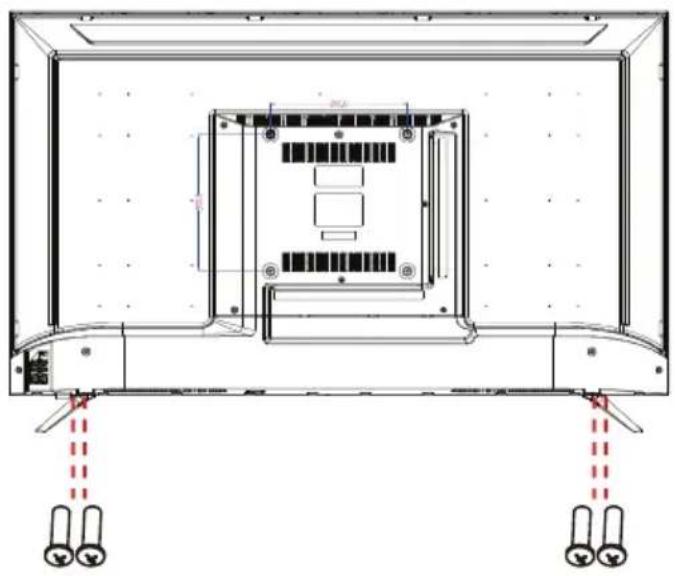
Podle ilustrace vyrovnejte nožku stojánku proti montážnímu bodu.
Krok 3
Pomocí šroubováku utáhněte šrouby (součást dodávky), a tím připevněte stojánek k panelu. Postupujte rovněž podle ilustrace vpravo.

POZOR!
Při utahování nepoužívejte nadměrnou sílu, abyste nepoškodili závitové otvory.
2.2. Pokyny k pripevnění na stěnu
Ujistěte se, že televizor není připojen k síťové elektrické zásuvce. Kromě toho doporučujeme, abyste si při provádění následujícího úkonu přizvali na pomoc další osobu.
- Doporučujeme vám, abyste přizvali profesionálního montéra, jelikož nepřebíráme odpovědnost za jakékoli případné poškození výrobku nebo zranění osob při svépomocné montáži.
ZADNÍ STRANA TELEVIZORU
Připevnění televizoru ke stěně by měl provést odborně kvalifikovaný montér.
3. Ovládací prvky a přípojná místa
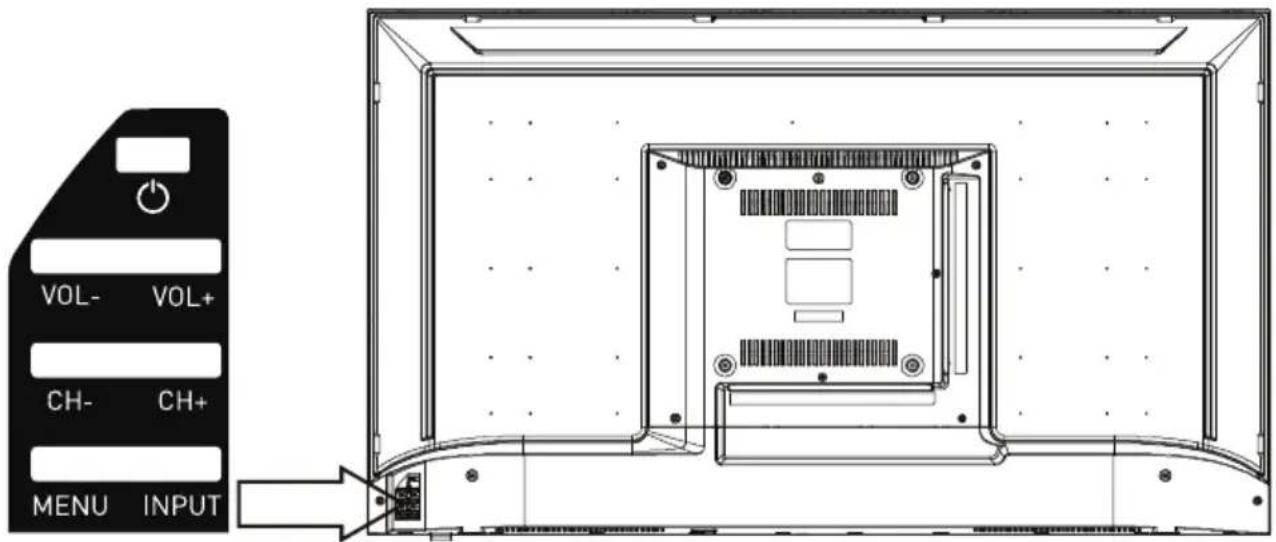
8 Zapnutí/vypnutí televizoru.
⑨ VOL-
⑪ VOL+
VOL+/-: Nastavení hlasitosti.
①① CH-
①② CH+
VOL+/-: Výběr kanálu.
①③ MENU Vstup do nabídky nebo ukončení nabídky (k vybrání položky se používají tlačítka CH+/-, k nastavení položky se používají tlačítka VOL+/-).
①④ INPUT Výběr zdroje vstupního signálu.
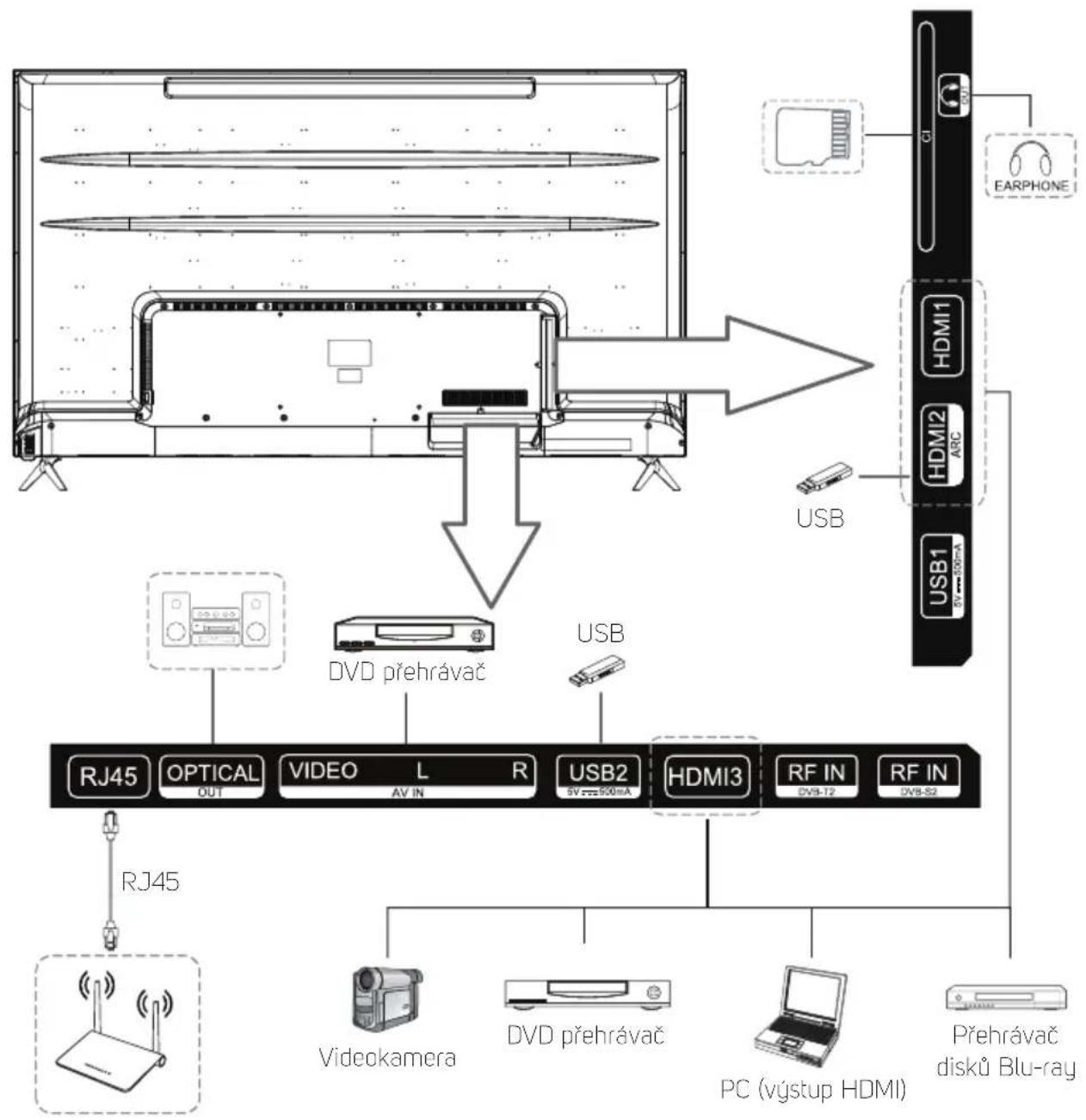
flowchart
graph TD
    A["TV Module"] -->|USB| B["USB"]
    A --> C["USB"]
    A --> D["USB"]
    A --> E["USB"]
    A --> F["USB"]
    A --> G["USB"]
    A --> H["USB"]
    A --> I["USB"]
    A --> J["USB"]
    A --> K["USB"]
    A --> L["USB"]
    A --> M["USB"]
    A --> N["USB"]
    A --> O["USB"]
    A --> P["USB"]
    A --> Q["USB"]
    A --> R["USB"]
    A --> S["USB"]
    A --> T["USB"]
    A --> U["USB"]
    A --> V["USB"]
    A --> W["USB"]
    A --> X["USB"]
    A --> Y["USB"]
    A --> Z["USB"]
    A --> AA["USB"]
    A --> AB["USB"]
    A --> AC["USB"]
    A --> AD["USB"]
    A --> AE["USB"]
    A --> AF["USB"]
    A --> AG["USB"]
    A --> AH["USB"]
    A --> AI["USB"]
    A --> AJ["USB"]
    A --> AK["USB"]
    A --> AL["USB"]
    A --> AM["USB"]
    A --> AN["USB"]
    A --> AO["USB"]
    A --> AP["USB"]
    A --> AQ["USB"]
    A --> AR["USB"]
    A --> AS["USB"]
    A --> AT["USB"]
    A --> AU["USB"]
    A --> AV["USB"]
    A --> AW["USB"]
    A --> AX["USB"]
    A --> AY["USB"]
    A --> AZ["USB"]
    A --> BA["USB"]
    A --> BB["USB"]
    A --> BC["USB"]
    A --> BD["USB"]
    A --> BE["USB"]
    A --> BF["USB"]
    A --> BG["USB"]
    A --> BH["USB"]
    A --> BI["USB"]
    A --> BJ["USB"]
    A --> BK["USB"]
    A --> BL["USB"]
    A --> BM["USB"]
    A --> BN["USB"]
    A --> BO["USB"]
    A --> BP["USB"]
    A --> BQ["USB"]
    A --> BR["USB"]
    A --> BS["USB"]
    A --> BT["USB"]
    A --> BU["USB"]
    A --> BV["USB"]
    A --> BW["USB"]
    A --> BX["USB"]
    A --> BY["USB"]
    A --> BZ["USB"]
    A --> CA["USB"]
    A --> CB["USB"]
    A --> CC["USB"]
    A --> CD["USB"]
    A --> CE["USB"]
    A --> CF["USB"]
    A --> CG["USB"]
    A --> CH["USB"]
    A --> CI["USB"]
    A --> CJ["USB"]
    A --> CK["USB"]
    A --> CL["USB"]
    A --> CM["USB"]
    A --> CN["USB"]
    A --> CO["USB"]
    A --> CP["USB"]
    A --> CQ["USB"]
    A --> CR["USB"]
    A --> CS["USB"]
    A --> CT["USB"]
    A --> CU["USB"]
    A --> CV["USB"]
    A --> CW["USB"]
4. Technické údaje
| Model SLE 43FS800TCSB | SLE 32S800TCSB | |
| Velikost obrazovky 43" úh | opříčka (max.) 32" úhlopříčka (max.) | |
| Operační systém | Vlastní operační systém webOS 5.0 | |
| Rozlišení 1920 x 1080 136 | 6 x 768 | |
| Jas | 220 cd/m2 | 180 cd/m2 |
| Barvy 1.07 miliardy | ||
| Poměr stran 16 : 9 | ||
| Formát multimediálního obsahu přehrávaného v režimu USB | Hudba: MP3, M4A, AAC,WMA | |
| Video: AVI,MP4,MPG,MKV,MOV,DAT, VOB,RM,RMVB | ||
| Fotografie: JPG, BMP, PNG | ||
| Zdroj napájení 100-240 V- | 50/60 Hz | |
| Příkon 74 W 65 W | ||
| Napájení ovladače | DC 3V (dvě baterie velikosti AAA) | |
| Provozní teplota | 0 °C – 40 °C | |
Poznámka:
- Design a technické údaje podléhají změnám bez předchozího upozornění.
• Uvedené hodnoty hmotnosti a rozměrů jsou pouze přibližné.
5. Dálkový ovladač
5.1. Použití tlačítek dálkového ovladače
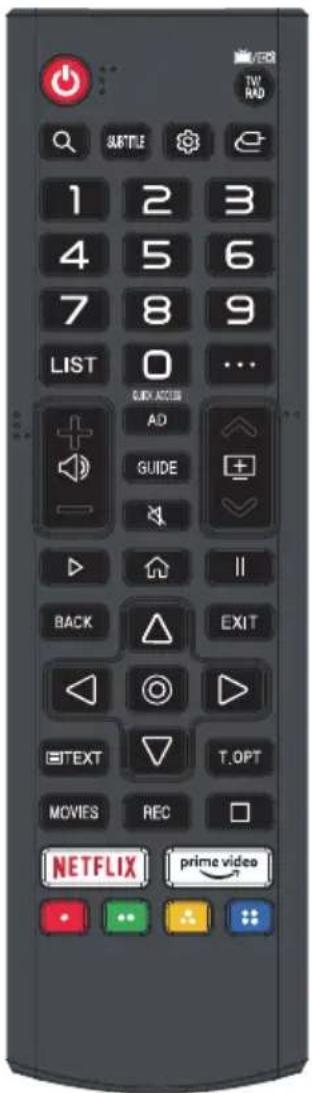
POWER: Zapnutí/vypnutí.
TV/RAD: Přepínání mezi televizním a rozhlasovým vysíláním.
Q : Vyhledávání.
SUBTITLE: Aktivuje / deaktivuje zobrazování titulků.
: Umožňuje přechod do nabídky Quick Settings (Rychlá nastavení).
: Vybírá zdroj vstupního signálu.
0-9: Tlačítka pro výběr číselných hodnot.
LIST: Zobrazuje obrazovku, která umožnuje rychlý přístup k programům a jejich úpravám.
…: Zobrazuje přídavná tlačítka dálkovém ovladači.
: Nastavuje úroveň hlasitosti.
: Umožňuje přepínání programů.
AD: Zapíná nebo vypíná zvukový popis AD.
GUIDE: Zobrazuje průvodce programem.
: Ztišuje zvuk.
▷ : Přehrávání.
: Zobrazuje nabídku Home (Domovská obrazovka).
II: Pozastavení.
BACK: Umožnuje přechod k předcházejícímu kroku.
EXIT: Ukončuje nabídku.
© : Vybírá aktuálně zvýrazněnou možnost.
Δ∇◀◀ : Tlačítka se šipkami VPRAVO/VLEVO/NAHORU/DOLÜ pro procházení nabídkami na obrazovce.
T.OPT: Zobrazuje nabídku funkcí teletextu.
MOVIES: Vyhledávání filmů
REC: Spouští záznam.
□ : Spuštění funkce živého přehrávání.
NETFLIX : přechod ke službě Netflix.
prime video : přechod ke službě prime video.
: Tlačitka odpovídající různým barevně označeným funkcím v nabídce nebo funkcím teletextu.
Označení a polohy tlačítek dálkového ovladače se mohou lišit v závislosti na modelu.
6. Úvodní seznámení s televizorem vybaveným uživatelským prostředím webOS
Upozornění:
Tento televizor pracuje se systémem WebOS5.0 licencovaným LG. Pro jeho plné využití a využití dalších funkcí může být nezbytné vytvořit a používat uživatelský účet LG. Bez toho mohou být některé funkce omezeny nebo nedostupné.
Televizor je vybaven intuitivní nápovědou v menu, která vám pomůže v orientaci, nastavení a využití konkrétních funkcí, aniž byste museli listovat v příručce.
Výrobce si vyhrazuje právo tvořit a publikovat nový software pro tento přístroj, který obohatí, vylepší, pozmění nebo vypustí některé jeho funkce za účelem většího uživatelského komfortu a stabilního používání přístroje. Používejte vždy správný a aktuální software schválený výrobcem.
6.1. Průvodce zaváděním systému
6.1.1. Volba regionu a jazyka
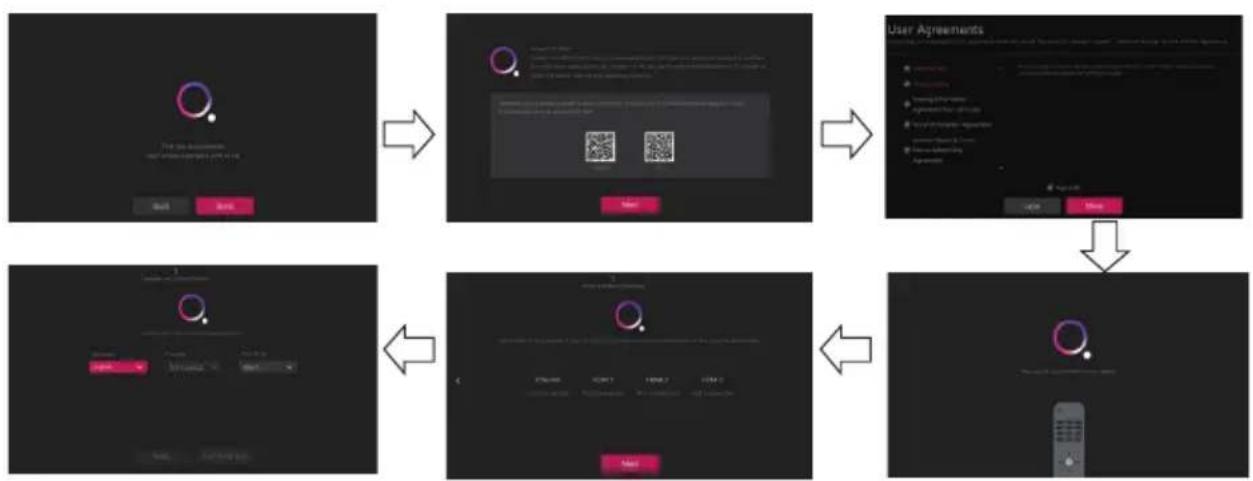
- Při prvním zapnutí televizoru je výchozí nastavenou zemí UK a výchozím nastaveným jazykem angličtina.
- Pomocí dálkového ovladače můžete výchozí nastavení země a jazyka změnit podle výzev, které se během zavádění systému budou zobrazovat na obrazovce.
6.2. Seznámení s funkcemi domovské obrazovky
6.2.1. Použití funkce domovské obrazovky televizoru vybaveného uživatelským prostředím webOS
Domovskou obrazovku můžete otevírat stisknutím tlačítka na svém dálkovém ovladači. Často používané aplikace můžete sloučit v jediné obrazovce a následně kteroukoli z nich kdykoli spouštět.
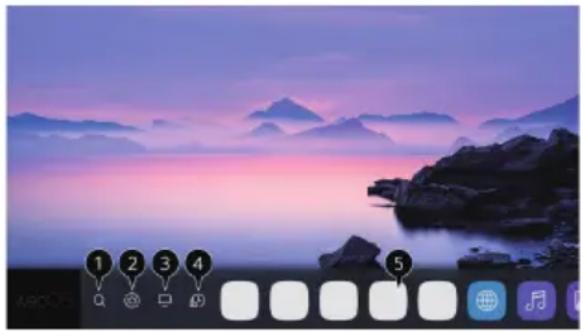
- Spustte funkci vyhledávání.
Chcete-li zobrazit podrobnosti, klikněte na položku Využívání služby Content Store, Vyhledávání obsahu v Uživatelském průvodci.
- Přejděte do nabídky Home Dashboard (Řídicí panel domova).
Můžete vybírat nebo ovládat zařízení (mobilní telefon, externí zařízení, zařízení typu Home IoT atd.), které je k televizoru připojeno.
Další informace naleznete v části Připojení externích zařízení, Použití funkce Řídící panel domova v Uživatelském průvodci.
- Vyberte naposledy použitý TV vstup.
- Přejděte k naposledy použité aplikaci.
Dlouze stiskněte tlačítko na dálkovém ovladači nebo umístěte ukazatel na položku Recents (Naposledy použité).
Naposledy použitou aplikaci můžete spustit nebo ukončit v seznamu zobrazeném v oblasti Preview (Náhled) v horní části obrazovky.
- Aplikace, které jsou ve vašem televizoru nainstalovány, můžete spouštět, přesouvat a odstraňovat. Umístěte ukazatel na oblast App (Aplikace). Příslušný náhled se zobrazí v horní části této oblasti.
6.3. Správa domovské obrazovky
6.3.1. Správa domovské obrazovky televizoru vybaveného uživatelským prostředím webOS
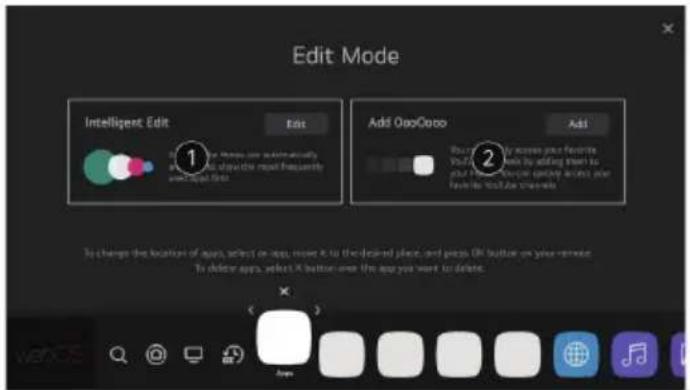
Můžete zobrazovat seznam aplikací, které jsou ve vašem televizoru nainstalovány, měnit jejich umístění nebo je odstraňovat.
- Vyberte aplikaci, kterou chcete upravit, a stiskněte a podržte tlačítko se symbolem kolečka (OK) na dálkovém ovladači. Tím se aktivuje režim úprav aplikací. Do režimu úprav aplikací můžete přejít také stisknutím tlačítka Edit Mode (Režim úprav) v pravém rohu seznamu v domovské obrazovce.
- Chcete-li aplikaci přesunout do požadovaného umístění, přejděte do tohoto umístění a stiskněte tlačítko se symbolem kolečka (OK). Chcete-li aplikaci odstranit, vyberte ikonu App Delete (Odstranění aplikace) nad touto aplikací. Před ukončením režimu úprav můžete přesunout nebo odstranit libovolný počet aplikací.
- Aplikace můžete přesouvat také pomocí tlačítek 🚠 na svém dálkovém ovladači. Po dokončení provádění úprav ukončete režim úprav aplikací stisknutím tlačítka Close (Zavřít) v pravém horním rohu. Výchozí aplikace, které jsou v televizoru nainstalovány, nelze upravovat.
6.3.2. Příprava funkce Live TV
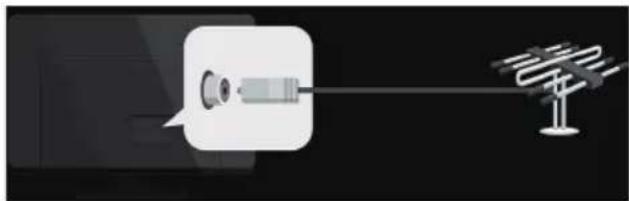
- Připojte k televizoru anténu pro příjem televizního vysílání.
Namísto antény můžete připojit zařízení pro zprostředkování příjmu televizního vysílání, jako například set-top box.
Spustte nabídku → ⚠ Connection (Připojení) → Device Connection Settings (Nastavení připojení zařizení), Universal Control Settings ((Nastavení univerzálních ovládacích prvků)
- Přejděte do nabídky ⚙️ → ⋮ → Programmes (Programy), Programme Tuning (Programme Tuning & Settings) (Ladění programů, Ladění a nastavení programů), Auto Tuning (Automatické ladění).
Vyhledány a prídány budou pouze ty programy, které jsou právě vysílány.
6.4. Připojení k síti
6.4.1. Připojení k síti
Jestliže nakonfigurujete nastavení pro připojení k síti, budete moci používat různé služby, jako například položky online obsahu a aplikace.
6.4.2. Nastavení sítě s pevným připojením
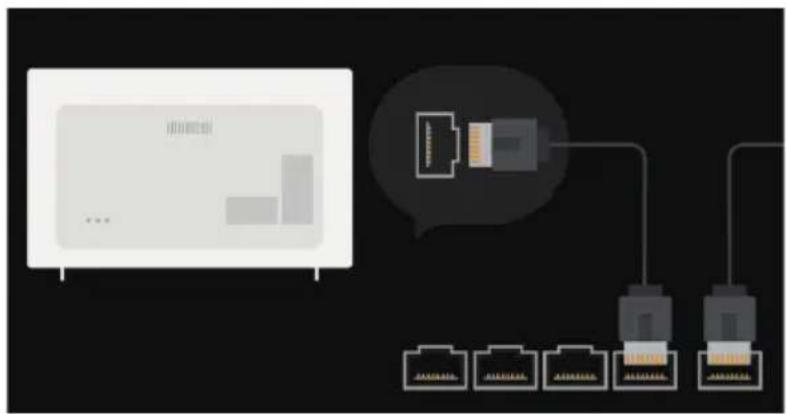
- Pomocí kabelu LAN připojte router k portu LAN na televizoru. Router by měl být předem připojen k Internetu. Pokud router podporuje protokol DHCP, po připojení televizoru pomocí kabelu LAN bude televizor automaticky připojen k datové síti. Pokud připojení k datové síti neproběhne automaticky
- Stiskněte tlačítko na dálkovém ovladači.
- Vyberte → ⚠ Connection (Připojení) → Network Connection Settings (Nastavení sítového připojení), Wired Connection (Ethernet) (Pevné připojení, Ethernet).
6.4.3. Nastavení bezdrátové sítě
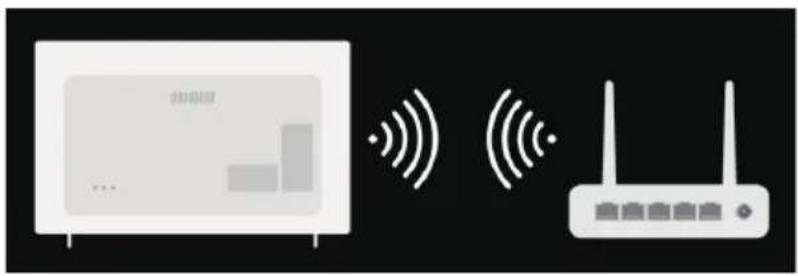
- Stiskněte tlačítko Settings na dálkovém ovladači.
- Vyberte ikonu All Settings (Všechna nastavení) Connection (Připojení) Network Connection Settings (Nastavení síťového připojení) Wi-Fi Connection (Připojení k sítí Wi-Fi).
- Po dokončení vyhledávání sítí se zobrazí seznam sítí, ke kterým se lze připojit.
- Vyberte sit, ke které se chcete prípojit.
- Je-li váš LAN router chráněný heslem, zadejte heslo, které je pro tento router nastaveno.
6.5. Připojení k síti
6.5.1. Varování související s nastavením sítě
-
Používejte standardní kabel LAN (připojujte je je ke konektoru RJ45 v provedení Cat7 nebo vyšším, k portu 10 Base-T nebo k portu 100 Base TX LAN).
-
Některé problémy, které se při připojování k síti vyskytují, je možno odstranit resetováním modemu. Pokuste se problém vyřešit tím, že vypnete napájení, odpojíte a znovu připojíte modem a poté opět zapněte jeho napájení.
- Výrobce není zodpovědný za žádné problémy vyskytující se při připojování k síti ani za žádné závady, funkční poruchy nebo chyby, které jsou připojením k síti způsobeny.
- Připojení k síti nemusí správně fungovat kvůli nastavením sítě nebo nastavením provedeným poskytovatelem internetových služeb.
- Pro používání služby DSL je nutný modem DSL; při používání služby poskytované provozovatelem kabelové televize je nutný kabelový modem. Jelikož může být k dispozici pouze omezený počet síťových připojení, v závislosti na obsahu smlouvy uzavřené s poskytovatelem internetových služeb nemusí být povoleno používání nastavení pro televizní síť. (Pokud smlouva nepovoluje více než jedno zařízení připadající na každou linku, smí se používat pouze již připojený počítač.)
- Provoz bezdrátové slitě může být rušen jinými zařízeními, která používají frekvenci 2,4 GHz (bezdrátový telefon, zařízení Bluetooth nebo mikrovlnná trouba). I když k takovému rušení může docházet také při používání frekvence 5 GHz, je jeho výskyt méně pravděpodobný.
- Místní bezdrátové prostředí může způsobovat zpomalování provozu bezdrátové síťové služby.
- Stav, kdy nejsou vypnuté všechny místní domácí sítě, může u některých zařízení způsobovat nadměrné provozní zatlžení.
- Zařízení, které slouží jako přístupový bod, musí podporovat bezdrátová připojení a u zařízení, které se k tomuto přístupovému bodu (AP) připojují, musí být povolena příslušná funkce. Potřebujete-li získat informace o dostupnosti bezdrátového připojení k přístupovému bodu, obraťte se na příslušného poskytovatele služeb.
- Zkontrolujte údaj SSID a nastavení zabezpečení přístupového bodu. Související informace týkající se SSID a nastavení zabezpečení přístupového bodu vyhledejte v příslušné dokumentaci.
- Neplatná nastavení síťových zařízení (zařízení umožňujících sdílení pevného / bezdrátového spojení, rozbočovačů) mohou způsobovat, že funkce televizoru budou zpomaleny nebo nebudou prováděny správným způsobem. Zařízení nainstalujte správným způsobem podle příslušného návodu a síťového prostředí.
- Způsob připojení se může lišit v závislosti na výrobci zařízení použitého jako přístupový bod.
- Při řešení problému souvisejícího s touto funkcí postupujte podle pokynů uvedených v části Odstraňování potíží v Uživatelském průvodci
6.6. Správa vašeho účtu LG
6.6.1. Vytvoření účtu LG
V nabídce Account Management (Správa účtů) můžete použít svoji e-mailovou adresu k vytvoření účtu LG.
Alternativně můžete účet LG vytvořit a následně se k němu přihlašovat za použití ID a hesla náležejícího účtu pro využívání externích služeb.
Stiskněte tlačítko 🍒na dálkovém ovladači.
Vyberte nabídku ⋮ → General Account Management (Všeobecná správa účtů) → LG Account Sign In (Přihlášení k účtu LG).
Vyberte Create Account (Vytvořit účet). Přečtěte se podmínky používání služby a potvrdte svůj souhlas s nimi.
Zadejte ID a heslo. Jako ID musíte použit svoji e-mailovou adresu.
Zadejte své datum narození.
Vyberete-li možnost OK, bude na vámi zadanou e-mailovou adresu odeslán ověřovací odkaz. Ověření e-mailové adresy je nutno provést během doby platnosti tohoto odkazu. Po úspěšném ověření e-mailové adresy se vytvoří účet LG, ke kterému se můžete přihlásit pomocí svých přihlašovacích údajů.
Některé modely nemusí být podporovány.
Pro vytvoření účtu je potřebné připojení k Internetu.
Požadované informace se mohou lišit v závislosti na konkrétní zemi.
V závislosti na vašem věku může být nastaveno omezení přístupu k některým službám. Při řešení problému souvisejícího s touto funkcí postupujte podle pokynů uvedených v části Odstraňování potíží v Uživatelském průvodci.
Správa vašeho účtu LG
Můžete provádět správu informací o vašem účtu LG.
Stiskněte tlačítko ōna dálkovém ovladači.
Vyberte nabídku → General Account Management (Všeobecná správa účtů), abyste se mohli přihlásit.
Osobní údaje
Můžete zobrazovat nebo upravovat informace o účtu, ke kterému jste momentálně přihlášení. Můžete změnit heslo nebo stisknout tlačitko Edit (Upravit) a poté upravit své osobní údaje. Některé modely nemusí být podporovány.
7. Více zábavy s funkcemi Live TV
7.1. Optimální využívání nabídky živého vysílání
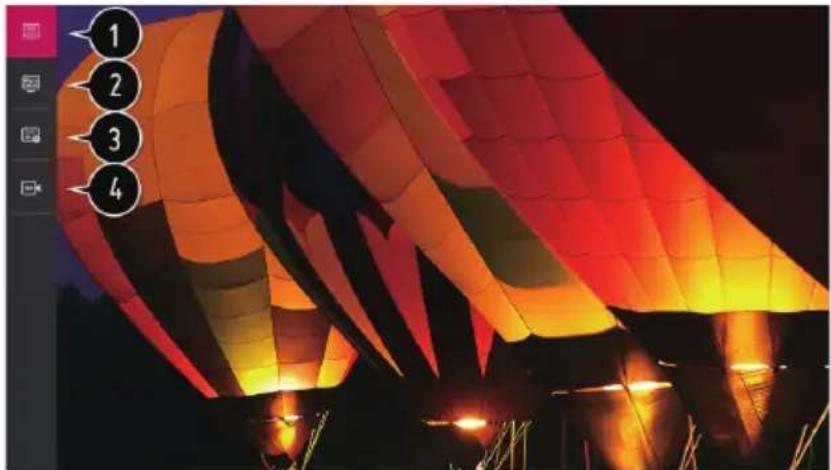
Funkce nabídky živého vysílání
Při sledování televizního vysílání můžete snadno používat nejdůležitější funkce.
Stiskněte tlačitko LIST na dálkovém ovladači.
Případně stiskněte tlačítko se symbolem kolečka (OK) na dálkovém ovladači a vyberte položku Programmes (Kanály).
7.2. Zobrazení průvodce
Zobrazení průvodce televizními pořady
Můžete sledovat programy a plánovat sledování každého z těchto programů.
Stiskněte tlačítko LIST na dálkovém ovladači a vyberte záložku Guide (Průvodce) na levé straně obrazovky.
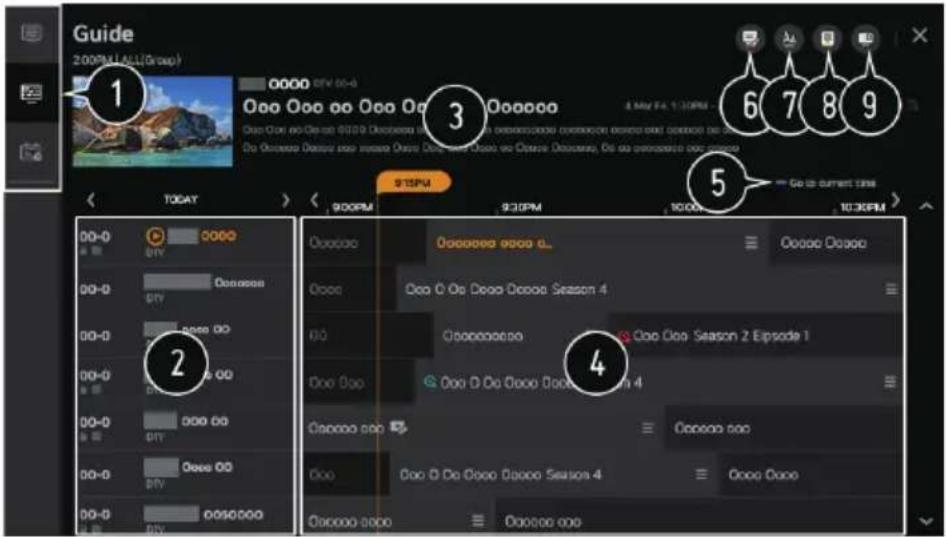
- Kliknutím na příslušnou ikonu přejděte do požadované aplikace.
-
Můžete zobrazit informace o programu a televizní stanici.
-
Můžete zobrazit informace o programu, který momentálně sledujete, a rovněž informace o programu označeném pomocí ukazatele.
- Vyberte tlačítko See Details (Zobrazit podrobnosti) nebo název požadovaného programu. Můžete zobrazit další informace o programu a vybrat možnost Watch/Record (Sledování/záznam) (k dispozici pouze u určitých modelů) nebo Reminder/Scheduled Recording (Připomenutí/plánovaný záznam) (k dispozici pouze u určitých modelů) atd.
- Můžete zobrazit tu část seznamu programů, ke které se vztahuje aktuální datum a čas.
- Spouští funkci Programme Manager (Správce programů).
- Můžete změnit velikost seznamu programů tak, abyste ji přizpůsobili počtu programu zobrazovaných na obrazovce.
- Nastavuje filtr.
- Můžete zapnout/vypnout funkci Mini TV.
Informace o programu se nezobrazují u těch programů, pro které tyto informace neposkytuje příslušná televizní stanice.
7.3. Kontrola informací o programu
Zobrazení informací o programu
Během sledování živého vysílání stiskněte tlačítko se symbolem kolečka (OK). Zobrazí se pás s číslem a názvem programu.
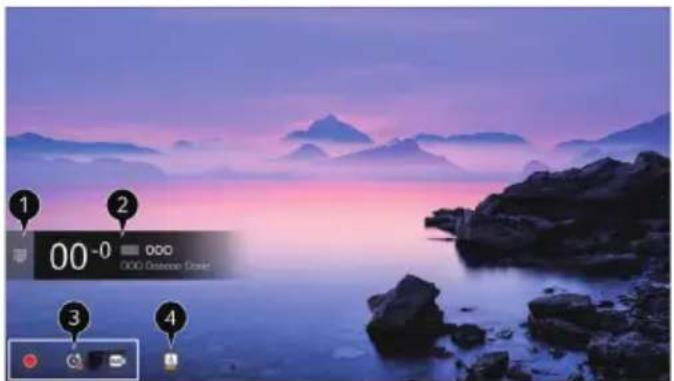
7.4. Nahrávání
Použití funkcí záznamu
U televizoru vybaveného uživatelským prostředím webOS můžete používat funkce záznamu.
Použití funkce okamžitého záznamu
- Připojte pevný disk USB nebo flash disk USB k portu USB na televizoru.
- Doporučuje se, abyste záznam prováděli na pevný disk USB.
- Během sledování živého vysílání stiskněte tlačítko se symbolem kolečka (OK).
- Stiskněte tlačítko Start Recording (Spustit záznam) v dolní části obrazovky.
Chcete-li záznam zastavit, stiskněte tlačítko Stop Recording (Zastavit záznam)
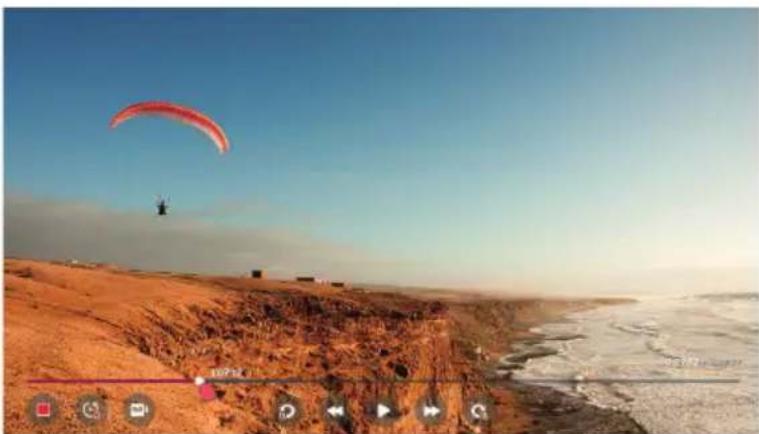
7.5. Použití plánovače televizních programů
Použití plánovače televizních programů
Můžete zadávat datum a čas programu, jehož sledování nebo záznam chcete naprogramovat tak, aby se uskutečnily v nastaveném čase. Stiskněte tlačítko LIST na dálkovém ovladači a vyberte záložku TV Scheduler (Plánovač televizních programů) na levé straně obrazovky. Vyberte položku TV Scheduler (Plánovač televizních programů) v pravé horní části obrazovky.
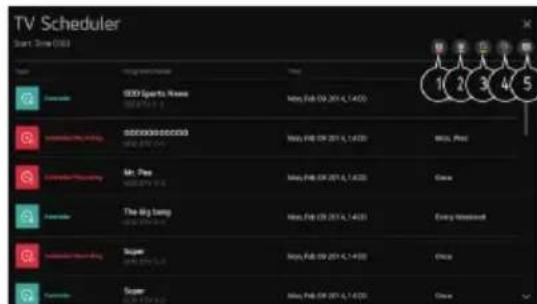
Můžete změnit pořadí položek nebo použít filtr.
Můžete nastavit položku Delete Mode (Režim odstranění).
Můžete nastavit položku New Scheduled Recording (Nový plánovaný záznam).
Můžete nastavit položku New Reminder (Nové připomenutí).
Spustte funkci Guide (Průvodce)
7.6. Přehrávání zaznamenaných televizních programů
Správa záznamů
Záznamy uložené v pamětových zařízeních můžete prohlížet a přehrávat pomocí aplikace Recordings (Záznamy). Stiskněte tlačitko LIST na dálkovém ovladači a vyberte záložku Recordings (Záznamy) na levé straně obrazovky. Vyberte položku Recordings (Záznamy) v pravé horní části obrazovky
![Recordings Newly added / Alt recordings (%) LIGHT (RGB Field) ABC307 - [C] Get Cascade Drive 2014/05/20 One-Double GOOD 2014/06/20 One-Black 2014/06/20 0000000 2014/06/20 Oscosus 2014/06/20 One-Double98 2014/06/20 One-Double96 2014/06/20 One-Double97 2014/06/20](/content/2026/05/764645/images/a6156440f8d6508effe1b851e835d6d27120a92ad54ada1146fc7cfbcc58f8bd.jpg)
7.6.1. TELETEXT
Použití teletextu
Teletext je bezplatná služba, která je poskytovaná televizními stanicemi a která obsahuje textové informace o televizních programech, zprávy a předpověď počasl.
Teletextový dekodér, jímž je tento televizor vybaven, podporuje systémy SIMPLE, TOP a FASTEXT.
Stiskněte tlačítko More Actions na dálkovém ovladači.
Vyberte možnost Teletext.
Zobrazí se okno TELETEXT.
Chcete-li současně sledovat obrazové televizní vysílání i TELETEXT, stiskněte tlačítko More Actions na dálkovém ovladači a vyberte možnost Teletext.
Barevná tlačítka
K výběru předcházející nebo následující stránky.
Tlačitka s číslicemi
Umožňují vám zadávat číslo stránky, na kterou chcete přejít.
Tlačítka se šipkami nahoru / dolů pro přepínání programů
K výběru předcházející nebo následující stránky.
7.6.2. HbbTV
Vice informaci o funkci HbbTV
HbbTV (Hybrid Broadcast Broadband TV) je nový standard televizního vysílání, který umožňuje, aby byly rozšířené teletextové služby, které jsou poskytovány společně s vysílaným televizním programem, integrovány nebo propojovány s online službami poskytovanými prostřednictvím širokopásmové datové sítě, ke které je televizor Smart TV připojen. Uživatelé proto mají prostřednictvím televizoru přímý přístup nejen k tradičním digitálním teletextovým službám, nýbrž také k různým online službám, jakými jsou například služby typu catch-up TV nebo Video on Demand (VOD), aplikace související s programy a další služby poskytující velké množství informací, přičemž všechny tyto služby se vzájemně prolínají. Služby HbbTV je možno aktivovat několika způsoby, z nichž nejoblíbenější je aktivace stisknutím červeného tlačítka. Uživatelé zpravidla prozkoumávají nabídku služeb pomocí tradičních navigačních tlačítek (včetně tlačítka OK a červeného, zeleného, žlutého a modrého tlačítka). Aktuální verze specifikace služeb HbbTV zahrnuje také podporu „adaptivního streamování“ video prostřednictvím širokopásmového připojení, čímž je zaručena co nejlepší kvalita sledovaného obrazu. Další informace o službách HbbTV získáte na stránkách www.hbbtv.org. Některé modely nemusí být podporovány.
Použití služeb HbbTV
Settings (Nastavení), ikona All Settings (Všechna nastavení), Programmes (Programy), HbbTV
Zapíná služby HbbTV.
Služby HbbTV vám poskytují přístup k nejrozmanitějšímu obsahu.
Jestliže televizor není připojen k Internetu, rozsah těchto služeb může být omezen.
Funkčnost a kvalita služeb HbbTV se může lišit v závislosti na kvalitě vašeho širokopásmového připojení.
Dostupnost služeb HbbTV není zaručena u všech programů – tyto služby jsou k dispozici pouze tehdy, jestliže jsou podporovány příslušnou televizní stanicí.
8. Připojení externích zařízení
8.1. Použití funkce Home Dashboard (Řídicí panel domova)
Můžete vybírat nebo ovládat zařízení (mobilní telefon, externí zařízení, zařízení typu Home IoT atd.), které je k televizoru připojeno.
Stiskněte tlačítko 📂na dálkovém ovladači a vyberte možnost Home Dashboard (Řídící panel domova).
Můžete také stisknout a podržet tlačítko na dálkovém ovladači.
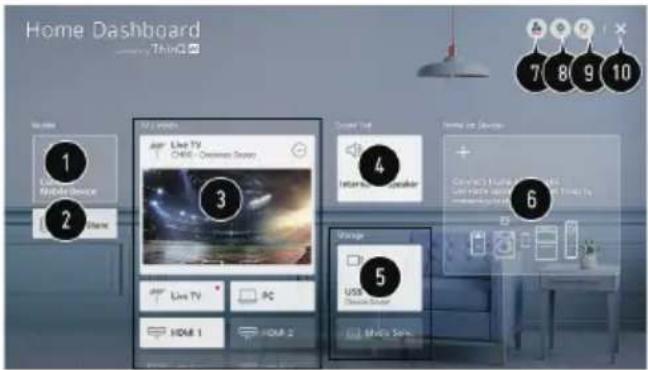
Připojené chytré zařízení můžete vyblrat a kontrolovat pomocí aplikace LG ThinQ.
Další informace o tomto postupu naleznete v části Připojení externích zařízení, Připojení chytrých zařízení v Uživatelském průvodci.
Můžete přehrávat zvuk z chytrého zařízení připojeného prostřednictvím rozhraní Bluetooth. Další informace o tomto postupu naleznete v části Připojení externích zařízení, Přehrávání zvuku z chytrého zařízení prostřednictvím reproduktorů televizoru v Uživatelském průvodci.
Připojené externí zařízení můžete vybírat a kontrolovat prostřednictvím externího vstupního portu nebo prostřednictvím sítě.
Zobrazuje se aktuálně vybraný výstupní reproduktor, přičemž je možno přecházet do obrazovky pro nastavení výstupních reproduktorů.
Můžete zobrazovat a vybírat připojené paměťové zařízení.
Připojené zařízení můžete kontrolovat a ovládat prostřednictvím sitě Home IoT.
Další informace o tomto postupu naleznete v části Připojení externích zařízení, Připojení zařízení typu Home IoT v Uživatelském průvodci.
Své zařízení můžete snadno ovládat tím, že předem nastavíte požadované obslužné postupy.
Sign In (Přihlášení): Můžete se přihlašovat / odhlašovat k / od účtu LG ThinQ, který jste vytvořili v mobilním telefonu.
Edit (Úpravy): Můžete upravit název zařízení připojeného k příslušnému vstupu nebo název zařízení typu Home IoT, případně upravit konfiguraci souvisejících zařízení.
Obnovuje seznam zařízení.
Ukončete nabídku Home Dashboard (Řídící panel domova).
Dostupná zařízení se liší v závislosti na modelu nebo regionu.
8.2. Připojení výměnného pamětového zařízení USB
Připojení výměnného paměťového zařízení USB
Připojte výměnné paměťové zařízení USB (pevný disk USB, flash disk USB) k portu USB na televizoru, abyste prostřednictvím tohoto televizoru mohli přehrávat obsah souborů, které jsou v tomto výměnném paměťovém zařízení USB uloženy.
Doporučení týkající se používání výměnného paměťového zařízení USB
Výměnné paměťové zařízení USB, které obsahuje vestavěný automatický rozpoznávací program nebo které používá svůj vlastní ovladač, nemusí být rozpoznatelné.
Některá výměnná paměťová zařízení USB nemusí být podporována nebo nemusí správně fungovat.
Používáte-li prodlužovací kabel USB, výměnné paměťové zařízení USB nemusí být rozpoznáno nebo nemusí správně fungovat.
Používejte pouze výměnná pamětová zařízení USB, která jsou zformátována za použití souborového systému FAT32 nebo NTFS poskytovaného operačním systémem Windows. Doporučuje se používat externí pevný disk USB s jmenovitým napětím 5 V nebo menším a s jmenovitým proudem 500 mA nebo menším. Použijete-li zařízení, které vyžaduje vyšší než jmenovité hodnoty napětí / proudu, může být toto zařízení nefunkční v důsledku nedostatečného proudu.
Doporučuje se používat rozbočovač USB nebo výměnné paměťové zařízení USB se zdrojem napájení.
Dále se doporučuje používat paměťové zařízení o kapacitě 32 GB, jedná-li se o USB flash disk, a o kapacitě 2 TB nebo menší, jedná-li se o pevný disk USB.
Pokud pevný disk USB, který je vybaven úsporným režimem, nebude fungovat, zkuste jej zprovoznit vypnutím a opětovným zapnutím. Další informace můžete vyhledat v návodu k použití pevného disku USB.
Data uložená ve výměnném paměťovém zařízení USB mohou být poškozena, a proto se doporučuje, abyste zálohovali jakékoli důležité soubory. Za správu dat nesou zodpovědnost výhradně uživatelé. Výrobce žádnou zodpovědnost nepřebírá.
Stiskněte tlačítko na dálkovém ovladači. Chcete-li výměnné paměťové zařízení USB odebrat, stiskněte tlačítko Eject (Vysunout), které se zobrazí v horní části obrazovky, jestliže označíte výměnné paměťové zařízení USB, které má být odebráno.
Pokud výměnné paměťové zařízení USB odpojíte, aniž byste vybrali možnost Eject (Vysunout), může dojít k výskytu chyby v televizoru nebo paměťovém zařízení.
Pokusíte-li se připojit výměnné paměťové zařízení USB se souborovým systémem, který není televizorem podporován, k portu USB IN, zobrazí se hlášení s výzvou k provedení formátování. Abyste takto připojené výměnné paměťové zařízení USB mohli použít, je zapotřebí, abyste je nejprve zformátovali.
Po zformátování budou z tohoto výměnného paměľového zařízení USB odstraněna všechna data a bude vytvořen souborový systém NTFS nebo FAT32.
Stiskněte tlačítko na dálkovém ovladači. Vyberte připojené zařízení USB z nabídky Home Dashboard (Řídící panel domova) → Storage (Paměťová zařízení) a poté toto výměnné paměťové zařízení USB zformátujte vybráním tlačítka Format (Formátovat).
Při připojení výměnného pamětového zařízení USB se může vytvořit náhodný soubor / náhodná složka, aby bylo umožněno poskytování služeb Smart TV, jako například ukládání a vyhledávání miniaturních náhledů.
8.3. Sledování obsahu obrazovky počítače na obrazovce televizoru
Zobrazení obsahu obrazovky počítače na obrazovce televizoru
Připojení prostřednictvím bezdrátové sítě
V počítači aktivujte režim sdílení obrazovky. Váš televizor bude zobrazen v seznamu dostupných zařízení.
Vyberte svůj televizor a vyžádejte si navázání spojení.
Po navázání spojení bude televizor zobrazovat obrazovku připojeného zařízení.
Pro získání spolehlivého spojení se doporučuje, abyste své zařízení, které chcete k televizoru připojit, vždy aktualizovali na nejnovější verzi operačního systému.
Doporučuje se, abyste tuto funkci používali v blízkém dosahu.
Spouštění funkce sdílení obrazovky bude rychlejší, jestliže své mobilní zařízení nebo svůj počítač připojíte ke stejné síti, k jaké je připojen televizor.
Třebaže je k připojení možno použít jakýkoli bezdrátový router, doporučuje se připojovat zařízení k routeru pracujícímu ve frekvenčním pásmu 5 GHz, protože funkce může být nepříznivě ovlivňována okolním bezdrátovým prostředím.
Odezva se může lišit v závislosti na uživatelském prostředí.
Lišl se také v závislosti na verzi systému Windows. Další informace o zařízení, ke kterému se chcete připojit, vyhledejte v návodu k jeho použití.
Pokud se opakovaně nedaří navázat spojení, vypněte televizor i zařízení, ke kterému jej chcete připojit, a poté tyto přístroje opět zapněte a zopakujte pokus.
Použití pevného připojení
Propojte počítač s televizorem pomocí kabelu HDMI.
9. Využívání funkcí Smart TV
9.1. Procházení Internetu na obrazovce televizoru
Použití webového prohlížeče
Obsah webových stránek můžete zobrazovat po zadání webové adresy v adresním (URL) řádku. Zadáte-li vyhledávací slovo, webový vyhledávač provede vyhledání informací za použití databáze vyhledávacích slov.
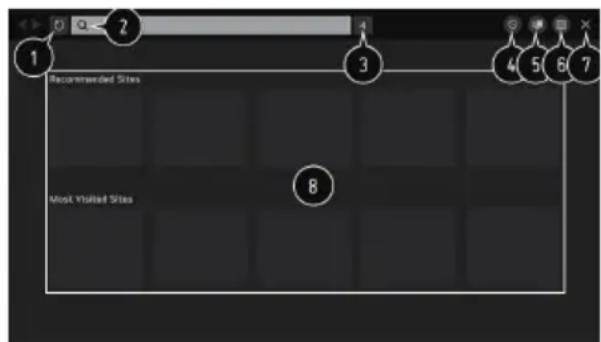
Stiskněte tlačítko 📋na dálkovém ovladači.
Spustte aplikaci Web Browser (Webový prohlížeč).
- Můžete obnovit webovou stránku, kterou si prohlížíte.
- Můžete zadat webovou adresu pro přechod na určité webové stránky nebo přímo zadat hledaný pojem.
- Můžete zobrazovat záložky, které jsou aktuálně otevřené.
- Můžete blokovat zobrazování reklam na webové stránce, kterou prohlížíte. Toto tlačítko se však zobrazuje pouze tehdy, je-li v nabídce Settings (Nastavení) zapnuta funkce Use Block Ads (Použít I
-
Rozdělte obrazovku tak, aby se současně s prohlížečem zobrazovala i obrazovka s televizním vysíláním. Během sledování televizního vysílání tak budete moci procházet webové stránky.
-
Obsah obrazovky můžete během procházení webových stránek přibližovat a oddalovat.
Add to bookmarks (Přidat k záložkám): Webové stránky, které si momentálně prohlížíte, můžete přidat ke svým oblíbeným položkám.
History (Historie): Můžete zobrazovat a odstraňovat historii návštěv webových stránek. Bookmarks (Záložky): Můžete zobrazovat a odstraňovat seznam webových stránek, které jste přídali ke svým oblíbeným položkám.
Settings (Nastavení): Můžete změnit nastavení webového prohlížeče.
-
Ukončete webový prohlížeč.
-
Nová obrazovka se záložkami zobrazuje seznamy Recommended Sites (Doporučené stránky) a Most Visited Sites (Nejnavštěvovanější stránky).
Nechcete-li aby se seznam Recommended Sites (Doporučené stránky) zobrazoval, vyberte možnost Off (Vypnuto) pro položku Show Recommended Sites (Zobrazovat doporučené stránky) v nabídce Settings (Nastavení).
Seznam doporučených stránek se může lišit podle země a k dispozici je pouze v určitých zemích.
Aplikace Web Browser (Webový prohlížeč), jíž je váš televizor vybaven, je prohlížeč určený pro televizory, což znamená, že může fungovat odlišně oproti prohlížeči nainstalovanému ve vašem počítači.
Některé obsahové položky nemusí být schopna správně zobrazovat.
Doplněk Flash není podporován a podporována jsou pouze média ve formátu HTML5. Instalace doplňků není podporována.
Nelze přehrávat multimediální soubory v jiných formátech než JPEG/PNG/GIF.
Pokud funkce televizoru spotřebují dostupnou paměť, aplikace mohou být nuceně ukončeny.
V televizoru se používají vlastní typy písma. V závislosti na obsahu mohou mít znaky vzhled, který je odlišný od vzhledu při zobrazení v prohlížeči nainstalovaném v počítači nebo v mobilním zařízení.
Funkce stahování souborů a typů písma nejsou podporovány.
Při použivání prohlížeče je potřebná opatrnost, protože není k dispozici funkce automatického blokování stránek se škodlivým nebo phishingových útoků.
Některé funkce webového prohlížeče nemusí být dočasně podporovány, což může být způsobeno vnějšími faktory.
Jelikož je přístup k webovým stránkám umožněn prostřednictvím aplikace Web Browser (Webový prohlížeč), která je k dipozici přímo v televizoru, je třeba zajistit dohled nad tím, aby se děti nemohly dostávat ke škodlivému online obsahu.
Přístup ke škodlivému online obsahu můžete znemožnit tím, že aplikaci Web Browser (Webový prohlížeč) uzamknete.
Nakonfigurujte potřebná nastavení v nabídce Settings (Nastavení), All Settings (Všechna nastavení), General (Všeobecná nastavení), Safety (Bezpečnost), Application Locks (Uzamknutí aplikací).
Narazíte-li při používání aplikace Web Browser (Webový prohlížeč) na problémy, postupujte podle pokynů uvedených v části Odstraňování potíží v Uživatelském průvodci.
10. Nastavení
10.1. Quick Settings (Rychlá nastavení)
Rychlý přístup k funkcím nabídky Settings (Nastavení)
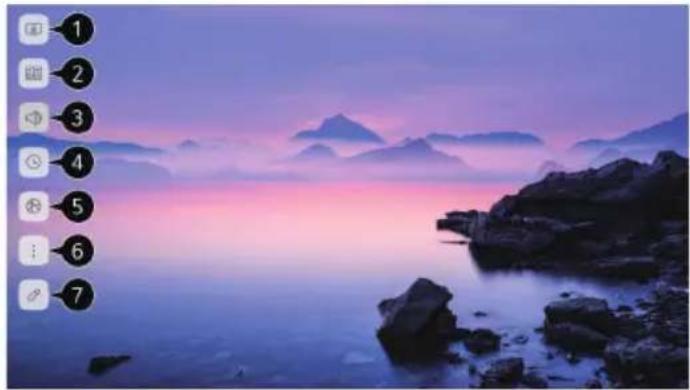
Umožňuje rychlé a snadné používání jednoduchých ovládacích prvků, jakými jsou například Picture Mode (Režim obrazu), Sound Out (Výstup zvuku), Sleep Timer (Časovač vypnutí) atd.
Stiskněte tlačítko 🍻na dálkovém ovladači.
Můžete nastavit položku Picture Mode (Režim obrazu).
Můžete nastavit položku Sound Mode (Režim zvuku).
Můžete zvolit nastavení Sound Out (Výstup zvuku).
Můžete nastavit funkci Sleep Timer (Časovač vypnutí).
Přejděte do obrazovky Connection (Připojení).
Můžete nastavit další možnosti.
Můžete přidat / odstranit rychle
nastavitelné položky nebo změnit jejich pořadí.
Po zadání každé položky přejděte stisknutím a podržením tlačítka se symbolem kolečka (OK) na dálkovém ovladači do odpovídající nabídky
Auto Tuning (Automatické ladění)
Automatické nastavení programů
→ ⋮ → Programmes (Programy) → Programme Tuning (Ladění programů) → Auto Tuning (Automatické ladění)
Vyberte funkci automatického ladění.
Nastavte funkci automatického ladění podle pokynů na obrazovce.
Není-li správně připojen zdroj vstupního signálu, nemusí fungovat registrace programů.
Pomocí funkce automatického ladění lze vyhledávat pouze programy, které jsou aktuálně vysílány.
Je-li zapnuta funkce zabezpečení, zobrazí se překryvné okno s požadavkem na zadání hesla.
Manual Tuning (Ruční ladění)
Použití ručního ladění programů
→ ⋮ → Programmes (Programy) → Programme Tuning (Programme Tuning & Settings) (Ladění programů, Ladění a nastavení programů) → Manual Tuning (Ruční ladění)
Tato funkce je určena k ručnímu vyhledávání a ukládání programů.
U digitálního vysílání je možno kontrolovat intenzitu signálu a kvalitu signálu.
Signal Test (Test signálu)
Použití testu signálu
→ ⋮ → Programmes (Programy) → Programme Tuning (Programme Tuning & Settings) (Ladění programů, Ladění a nastavení programů) → Signal Test (Test signálu) Zobrazuje informace o digitálním multiplexu, službách atd.
Test signálu je k dispozici pouze v režimech příjmu signálu prostřednictvím antény nebo kabelu.
Programme Manager (Správce programů)
Edit Programmes (Úpravy programů)
Můžete upravit programy, které vyberete ze všech uložených programů, nebo je můžete přidávat/odebírat do/ze svého seznamu oblíbených programů.
Úpravy seznamu všech programů
→ ⋮ → Programmes (Programy) → Programme Manager (Správce programů) →
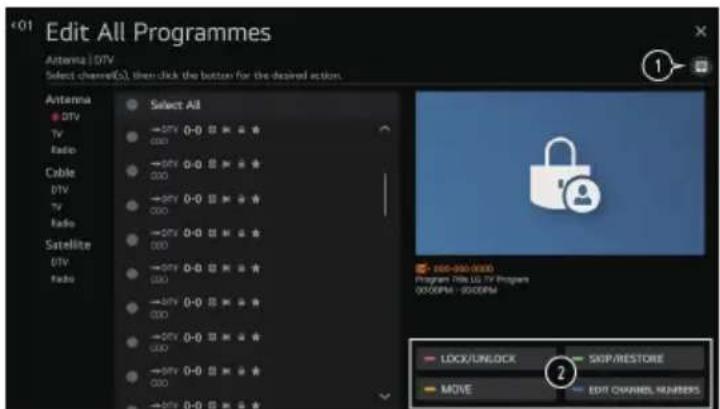
Edit All Programmes (Upravit všechny programy)
Můžete nastavit uzamknutí nebo odemknutí programů, které vyberete ze všech uložených programů, nebo je můžete tak, aby byly vynechávány při přepínání programů.
- Nastavte možnost třídění.
Lock/Unlock (Uzamknout/odemknout): Uzamkněte vybrané programy nebo odemkněte uzamknuté programy.
Skip/Restore (Vynechat/obnovit): Nastavte vybrané programy tak, aby byly vynechávány při přepínání programů, nebo deaktivujte možnost vynechávání programů, které byly předem nastaveny jako vynechávané.
Move (Přesunout): Přesuňte vybrané programy.
Edit Programme Numbers (Upravit čísla programů): Změňte čísla vybraných programů.
Delete (Odstranit): Odstraňte vybrané programy.
Dostupné funkce se mohou lišit v závislosti na signálu příslušné televizní stanice.
U modelu, který podporuje příjem satelitních programů, můžete provádět správu satelitních programů v (rozšířené) nabídce Edit Satellite Programmes (Upravit satelitní programy), pokud to profil operátora umožňuje.
Edit Favourite Programmes List (Úpravy seznamu oblíbených programů)
→ ⋮ → Programmes (Programy) → Programme Manager (Správce programů) →
Edit Favourites (Upravit oblíbené)
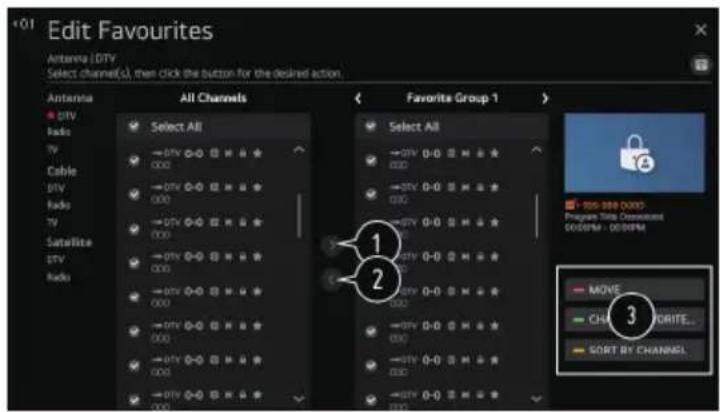
Můžete přidávat/odebírat požadované programy do/ze seznamu oblíbených programů, měnit jejich pořadí atd.
-
Vyberte požadované programy ze seznamu všech programů a poté je stisknutím tlačítka prídejte do seznamu oblíbených programů.
-
Odstraňte vybrané programy ze seznamu oblíbených programů.
-
Move (Přesunout): Vyberte jeden nebo více programů v seznamu oblíbených programů, stiskněte tlačítko Move (Přesunout) a poté vyberte umístění, do kterých mají být tyto programy přesunuty. Vybrané programy budou přesunuty do vámi vybraných umístění. Change Group Name (Změnit název skupiny):
-
Změňte název seznamu oblíbených programů. Sort by Programme (Seřadit podle programů): Seřadí seznam oblíbených programů podle jejich názvu.
Vysílaný pořad, jehož obsah byl zaznamenán z různých úhlů, můžete na obrazovce televizoru sledovat pod požadovaným úhlem pohledu.
Některé modely nemusí být podporovány.
HbbTV
Vice informaci o funkci HbbTV
HbbTV (Hybrid Broadcast Broadband TV) je nový standard televizního vysílání, který umožňuje, aby byly rozšířené teletextové služby, které jsou poskytovány společně s vysílaným televizním programem, integrovány nebo propojovány s online službami poskytovanými prostřednictvím širokopásmové datové sitě, ke které je televizor Smart TV připojen.
Chcete-li zobrazit podrobnosti, klikněte na položku Více zábavy s funkcemi Live TV → HbbTV v Uživatelském průvodci.
Některé modely nemusí být podporovány.
10.3. Připojení
Nastavení síťového připojen
k síti) → ⋮ → Connection (Připojení) → Network Connection Settings (Nastavení připojení
Jestliže nakonfigurujete nastavení pro připojení k síti, budete moci používat různé služby, jako například položky online obsahu a aplikace.
Nastavení sítě s pevným připojením
Vyberte pevné připojení (Ethernet).
Jestliže router, který je připojen k síti, podporuje protokol DHCP, po propojení televizoru a tohoto routeru pomocí kabelu bude televizor automaticky připojen k síti. Není-li automatické nastavení podporováno, můžete vybrat možnost Edit (Upravit) pro ruční nastavení připojení k síti.
Setting a Wireless Network (Nastavení bezdrátové sítě)
Vyberte připojení k síti Wi-Fi.
Pokud jste provedli nastavení připojení televizoru k bezdrátové síti, můžete kontrolovat dostupnost bezdrátových sítí a připojovat televizor k Internetu prostřednictvím vybrané bezdrátové sítě.
10.4. General (Všeobecná nastavení)
Language (Jazyk)
Konfigurace jazykových nastavení
→ ⋮ → General (Všeobecná nastavení) → Language (Jazyk)
Můžete zvolit jazyk nabídek zobrazovaných na obrazovce a jazyk zvuku digitálně vysílaných pořadů.
Menu Language (Jazyk nabídek)
Můžete vybrat jeden z jazyků, ve kterém se mají na obrazovce zobrazovat nabídky. Podle jazyka vybraného pro nabídky se automaticky nastaví také jazyk funkce rozpoznávání řeči pro hlasové ovládání.
Funkce rozpoznávání řeči pro hlasové ovládání je k dispozici pouze u některých modelů.
Primary Audio Language / Secondary Audio Language (Hlavní jazyk zvukového doprovodu / vedlejší jazyk zvukového doprovodu)
Můžete zvolit jazyk, který požadujete při sledování digitálně vysílaného programu obsahujícího vícejazyčný zvukový doprovod.
U programů vysílaných bez podpory vícejazyčného zvukového doprovodu bude použito výchozí jazykové nastavení.
Týká se digitálního vysílání.
Keyboard Languages (Jazyky klávesnice)
Vyberte jazyk, který má být použit pro klávesnici na obrazovce.
Postup při nastavování jazyka teletextu
Nastavuje jazyk teletextu.
Chcete-li zobrazit podrobnosti, klikněte na položku Více zábavy s funkcemi Live TV, Teletext v Uživatelském průvodci.
Pouze v digitálním režimu
Location (Umístění)
Nastavení umístění
→ ⋮ → General (Všeobecná nastavení) → Location (Umístění)
Můžete změnit nastavení umístění svého televizoru vybaveného funkcemi Smart TV.
Address Setting (Nastavení adresy)
Pro nastavení svého televizoru můžete vybrat položky Region a City (Město).
Broadcast Country (Země televizního vysílání)
Pro nastavení svého televizoru můžete vybrat zemi televizního vysílání.
Service Area Postcode (Poštovní směrovací číslo oblasti poskytování služeb)
Tato funkce se používá k nastavení oblasti, ve které televizor přijímá televizní vysílání, zadáním vašeho poštovního směrovacího čísla.
Services Country (Země poskytování služeb)
Pokud nenastavíte možnost Set Automatically (Nastavit automaticky), můžete zemi vybrat ručně.
Nejste-li připojeni k síti, musíte zemi v každém případě vybrat ručně.
Konfigurovatelné položky se liší v závislosti na modelu.
Time (Čas)
→ ⋮ → General (Všeobecná nastavení) → Time (Čas)
Můžete zkontrolovat čas nebo nakonfigurovat související nastavení.
Set Automatically (Nastavit automaticky)
Čas zobrazovaný televizorem se nastavuje automaticky podle časové informace obsažené v digitálním signálu vysílaném příslušnou televizní stanicí nebo podle časové informace získávané od serveru.
Time / Date / Time Zone (Čas / datum / časové pásmo)
Pokud je automaticky nastavený aktuální čas nesprávný, můžete provést ruční nastavení času a data.
Nastavíte-li čas ručně při připojené anténě, nemusí správně fungovat informace o plánovaném sledování nebo záznamu, programový průvodce atd.
Custom Time Zone (Vlastní časové pásmo)
Vyberete-li možnost Custom (Vlastní) v nabídce Time Zone (Časové pásmo), aktivuje se nabídka Custom Time Zone (Vlastní časové pásmo).
Timers (Časovače)
Sleep Timer (Časovač přechodu do pohotovostního režimu)
Televizor lze nastavit tak, aby se přepínal do pohotovostního režimu v určeném čase.
Nechcete-li funkci Sleep Timer (Časovač vypnutí) používat, vyberte možnost Off (Vypnuto).
Power On Timer (Časovač zapnutí)
Nastavte pro funkci Power On Timer (Časovač zapnutí) možnost On (Zapnuto).
V nastaveném čase se televizor zapne a zobrazí nastavený kanál.
Time (Čas): Nastavte čas, ve kterém se má televizor zapnout.
Timer Repeat (Opakování nastavené pomocí časovače): Nastavte den v týdnu. Chcete-li, aby funkce byla provedena pouze jedenkrát, vyberte pro tuto možnost nastavení None (Žádné).
Input (Vstup): Nastavte externí vstup, který se má zobrazovat při zapnutí napájení televizoru.
Timer Programme (Program časovače): Nastavte kanál, který se má zobrazovat při zapnutí napájení televizoru. Tuto možnost lze nastavovat pouze tehdy, je-li pro položku Input (Vstup) vybráno nastavení TV.
Volume (Hlasitost): Nastavte hlasitost zvuku, která má být použita při zapnutí napájení televizoru.
Power Off Timer (Časovač vypnutí)
Nastavte pro funkci Power Off Timer (Časovač vypnutl) možnost On (Zapnuto).
Televizor se vypne v nastaveném čase.
Time (Čas): Nastavte čas, ve kterém se má televizor vypnout.
Timer Repeat (Opakování nastavené pomocí časovače): Nastavte den v týdnu. Chcete-li, aby funkce byla provedena pouze jedenkrát, vyberte pro tuto možnost nastavení None (Žádné).
4 Hours Auto Power Off (Automatické vypnutí po 4 hodinách)
Pokud po zapnutí televizoru pomocí nastavené funkce, jako například časovače zapnutí, nestisknete po dobu 4 hodin žádné tlačitko, televizor se automaticky vypne.
Nechcete-li, aby se televizor takto automaticky vypínal, nastavte pro funkci 4 Hours Auto Power Off (Automatické vypnutí po 4 hodinách) možnost Off (Vypnuto).
Některé modely nemusí být podporovány.
Pro použivání funkcí Power On Timer (Časovač zapnutí) / Power Off Timer (Časovač vypnutí) je potřebné správné nastavení času.
Je-li pro funkci Timer Repeat (Opakování nastavené pomocí časovače) příslušející položce Power On Timer (Časovač zapnutí) nebo Power Off Timer (Časovač vypnutí) nastavena možnost None (Žádné)
Pokud čas, který byl nastaven pro funkci Power On Timer (Časovač zapnutí) uplyne během sledování televizoru, napájení zůstane při dosažení nastaveného času automaticky zapnuté a televizor se vypne během následujícího dne nebo později.
Pokud čas, který byl nastaven pro funkci Power Off Timer (Časovač vypnutí) uplyne v době, kdy se televizor nachází v pohotovostním režimu, napájení se automaticky vypne při dosažení nastaveného času během sledování televizoru v následující den nebo později.
Account Management (Správa účtů)
Správa vašeho účtu LG
V nabídce Account Management (Správa účtů) můžete použít svoji e-mailovou adresu k vytvoření účtu LG.
Další informace naleznete v části Úvodní seznámení s televizorem vybaveným uživatelským prostředím webOS, Správa účtů v Uživatelském průvodci.
Home Settings (Nastavení domovské obrazovky)
Nastavení domovské obrazovky
obrazovky → General (Všeobecná nastavení) → Home Settings (Nastavení domovské
Home Auto Launch (Automatické zobrazení domovské obrazovky po zapnutí)
Televizor můžete nastavit tak, aby se po jeho zapnutí automaticky zobrazovala domovská obrazovka.
Home Promotion (Reklamy na domovské obrazovce)
Můžete zapnout nebo vypnout zobrazování reklam na domovské obrazovce.
Konfigurovatelné položky se liší v závislosti na modelu.
Settings Help (Nápověda k nastavení)
Použití nápovědy k nastavení
Settings (Nastavení), ikona All Settings (Všechna nastavení), General (Všeobecná nastavení), Additional Settings (Další nastavení), Settings Help (Nápověda k nastavení) Pokud vyberete některou z nabídek nastavení, budou se zobrazovat upřesňující popisy k jednotlivým nastavením. Zobrazování polí s těmito popisy můžete zapínat/vypínat v nabídce Settings (Nastavení).
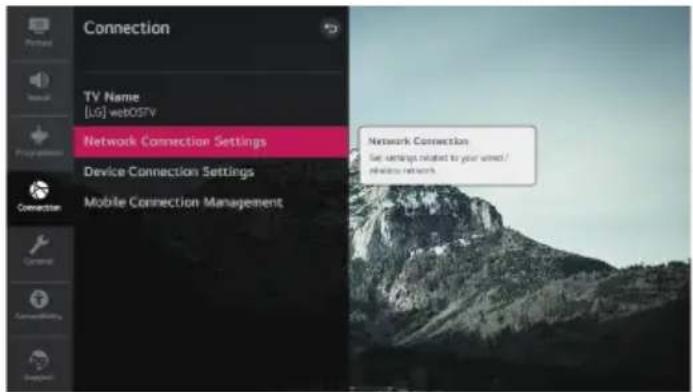
Eco Mode (Úsporný režim)
Použití úsporného režimu
→ ⚠ → General (Všeobecná nastavení) → Additional Settings (Další nastavení) → Eco Mode (Úsporný režim)
Nastavením možností napájení lze snížit spotřebu energie.
Auto Power Off (Automatické vypínání napájení)
Televizor lze nastavit tak, aby se automaticky vypínat, jestliže po určenou dobu nebude proveden žádný uživatelský vstup.
Zapnete-li tento režim, bude pevný disk USB, který je k televizoru připojen, přecházet do režimu úspory energie poté, co nebyl po delší dobu používán.
Konfigurovatelné položky se liší v závislosti na modelu
10.5. Accessibility (Přístupnost)
Audio Description (Zvukový popis)
Nabídka určená pro osoby se zrakovým postižením
→ ⋮ → Accessibility (Přístupnost) → Audio Description (Zvukový popis)
Obsah obrazovky bude doprovázen hlasovým popisem určeným pro diváky se zrakovým postižením.
Tuto funkci můžete používat tehdy, jestliže příslušná vysílací stanice podporuje vysílání zvukových popisů určených pro osoby se zrakovým postižením.
High Contrast (Vysoký kontrast)
Přechází do nabídky nastavení vysokého kontrastu obrazovky
→ ⋮ → Accessibility (Přístupnost) → High Contrast (Vysoký kontrast)
Je-li tato funkce zapnuta, provádí přizpůsobení pozadí některých z nabídek na obrazovce a barev písma tak, aby byl zvýrazněn kontrast mezi světlými a tmavými oblastmi.
Grayscale (Stupnice šedé)
→ ⋮ → Accessibility (Přístupnost) → Grayscale (Stupnice šedé)
Přepnutím zobrazení nabídky na obrazovce do černobílé podoby lze výrazně zvýšit její zřetelnost. Nastavte pro tuto funkci možnost On (Zapnuto).
Hard of Hearing (Nedoslýchavý)
Nastavení pro nedoslýchavé osoby
Stiskněte tlačítko 🍒na dálkovém ovladači.
Vyberte nabídku :Accessibility (Přístupnost).
Vyberte nastavení On (Zapnuto) pro položku Subtitles (Titulky).
Vyberte nastavení On (Zapnuto) pro možnost Hard of Hearing (Nedoslýchavý).
Budou se zobrazovat titulky určené pro osoby se sluchovým postižením.
Je-li možnost Hard of Hearing (Nedoslýchavý) zapnuta, bude upřednostňována před běžnými titulky.
Subtitles (Titulky)
Nastavení titulků
→ ⋮ → Accessibility (Přístupnost) → Subtitles (Titulky)
Tato funkce umožnuje sledování titulků, jsou-li jimi vysílané televizní programy opatřeny.
Zapněte zobrazení titulků a vyberte nastavení titulků.
Týká se digitálního vysílání.
10.6. Support (Podpora)
Software Update (Aktualizace softwaru)
→ ⊙ → Support (Podpora) → Software Update (Aktualizace softwaru)
Funkce aktualizace softwaru slouží ke kontrole a získávání nejnovější verze softwaru.
Allow Automatic Updates (Povolit automatické aktualizace)
Je-li toto nastavení zapnuto, budou aktualizace prováděny automaticky, tedy bez zobrazování dotazu po zjištění dostupnosti nové aktualizace v rámci kontroly verze.
Check for updates (Kontrola aktualizací)
Po provedení kontroly existence nejaktuálnější verze můžete aktualizaci nainstalovat pouze tehdy, je-li k dispozici aktualizační soubor pro novější verzi. Televizor automaticky kontroluje nainstalovanou verzi softwaru, v případě potřeby však můžete provést ruční kontrolu.
Konfigurovatelné položky se liší v závislosti na modelu.
Nejnovější verzi je možno získat prostřednictvím digitálně vysílaného televizního signálu nebo prostřednictvím internetového připojení.
Přepnutí programu během stahování softwaru prostřednictvím digitálně vysílaného televizního signálu má za následek přerušení postupu stahování. Pokračování ve stahování bude umožněno návratem k předcházejícímu programu.
Pokud software není v aktuálním stavu, určité funkce nemusí být správně použitelné.
V některých zemích se možnost Allow Automatic Updates (Povolit automatické aktualizace) nezobrazuje, pokud televizor není připojen k Internetu.
TV Information (Informace o televizoru)
→ ⊃ → Support (Podpora) → TV Information (Informace o televizoru) Můžete zobrazovat informace, včetně položek Model, Serial Number (Výrobní číslo),
Device Name (Název zařízení).
Podrobnosti můžete zkontrolovat vybráním požadované položky. Je-li podporována funkce zástupců, můžete spustit aplikaci.
Můžete odstranit oznámení.
Můžete odstranit všechna oznámení
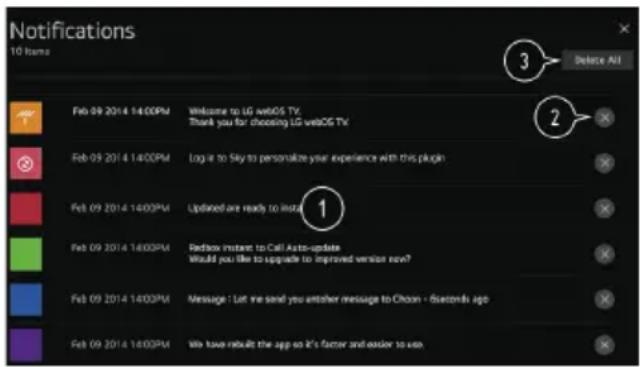
Additional Settings (Další nastavení)
→ ⊙ → Support (Podpora) → Additional Settings (Další nastavení)
User Agreements (Ujednání s uživatelem)
Jedná se o podmínky ochrany osobních údajů při používání služeb souvisejících s funkcemi televizoru Smart TV.
Legal Notice (Právní upozornění)
Jedná se o právní upozornění ke službám poskytovaným prostřednictvím televizoru.
Open Source Software Notice (Upozornění k volně šiřitelnému softwaru)
Můžete zobrazovat pokyny týkající se jednotlivých položek.
Reset to Initial Settings (Obnovit výchozí nastavení)
Obnovení výchozích nastavení
→ ⊙ → Support (Podpora) → Reset to Initial Settings (Obnovit výchozí nastavení)
Pomocí této nabídky lze obnovit výchozí nastavení televizoru. Tímto postupem se všechna nastavení vrátí do stavu se svými výchozími hodnotami.
Po obnovení výchozích nastavení se televizor automaticky vypne a opět zapne.
Jsou-li zapnuty funkce zabezpečení, bude před použitím možnosti Reset to Initial Settings (Obnovit výchozí nastavení) nutno zadat heslo.
Během inicializace nevypínejte napájení.
Doporučujeme, abyste obnovení výchozích nastavení provedli před odprodáním nebo předáním televizoru třetí straně.
- Informační list
| Informace Hodnota Jednotka | ||
| 1. Název nebo ochranná známka dodavatele SENCOR | ||
| 2. Identifikační značka modelu | SLE32S800TCSB | |
| 3. Třída energetické účinnosti u standardního dynamického rozsahu (SDR) | F | |
| 4. Příkon v zapnutém stavu u standardního dynamického rozsahu (SDR) | 32,0 W | |
| 5. Třída energetické účinnosti v režimu vysoce dynamického rozsahu (HDR) | - | |
| 6. Příkon v zapnutém stavu v režimu vysoce dynamického rozsahu (HDR) | - | W |
| 7. Vypnutý stav, příkon 0,0 W | ||
| 8. Příkon v pohotovostním režimu 0,5 W | ||
| 9. Příkon v síťovém pohotovostním režimu 2,0 W | ||
| 10. Kategorie elektronického displeje Televizní přijímač | ||
| 11. Poměr stran 16 : 9 | ||
| 12. Rozlišení obrazovky (v pixelech) 1 366 x 768 pixelů | ||
| 13. Úhlopříčka obrazovky 80 cm | ||
| 14. Úhlopříčka obrazovky | 32 | palců |
| 15. Viditelná plocha obrazovky | 2 737,1 | cm ^2 |
| 16. Použitá technologie panelů | LED LCD | |
| 17. Dostupné automatické ovládání jasu (ABC) | Ne | |
| 18. Dostupný snímač pro rozpoznávání hlasu | Ne | |
| 19. Dostupný detektor přítomnosti v místnosti | Ne | |
| 20. Obnovovací frekvence obrazu | 60 Hz | |
| 21. Minimální zaručená dostupnost aktualizací softwaru a firmwaru (do) | ||
| 22. Minimální zaručená dostupnost náhradních dílů (do) | ||
| 23. Minimální garantovaná podpora výrobku (do): | ||
| 24. Typ napájení: | Vnitřní | |
| i Normalizovaný vnější napájecí zdroj (jako součást balení výrobku), standardní název | - | |
| Vstupní napětí | - | V |
| Výstupní napětí | - | V |
| ii Vhodný normalizovaný vnější napájecí zdroj (pokud není součástí balení výrobku) | - | |
| Požadované výstupní napětí | - | V |
| Požadovaný dodávaný proud | - | A |
| Požadovaný kmitočet proudu | - | Hz |
| 2. Identifikační značka modelu | SLE43FS800TCSB | |
| 3. Třída energetické účinnosti u standardního dynamického rozsahu (SDR) | G | |
| 4. Příkon v zapnutém stavu u standardního dynamického rozsahu (SDR) | 52,0 W | |
| 5. Třída energetické účinnosti v režimu vysoce dynamického rozsahu (HDR) | - | |
| 6. Příkon v zapnutém stavu v režimu vysoce dynamického rozsahu (HDR) | - | W |
| 7. Vypnutý stav, příkon 0,0 W | ||
| 8. Příkon v pohotovostním režimu 0,5 W | ||
| 9. Příkon v síľovém pohotovostním režimu 2,0 W | ||
| 10. Kategorie elektronického displeje Televizní přijímač | ||
| 11. Poměr stran 16 : 9 | ||
| 12. Rozlišení obrazovky (v pixelech) 1 920 x 1 080 pixelů | ||
| 13. Úhlopříčka obrazovky | 108 | cm |
| 14. Úhlopříčka obrazovky | 43 | palců |
| 15. Viditelná plocha obrazovky | 4 979,2 | cm ^2 |
| 16. Použitá technologie panelů | LED LCD | |
| 17. Dostupné automatické ovládání jasu (ABC) | Ne | |
| 18. Dostupný snímač pro rozpoznávání hlasu | Ne | |
| 19. Dostupný detektor přítomnosti v místnosti | Ne | |
| 20. Obnovovací frekvence obrazu | 60 Hz | |
| 21. Minimální zaručená dostupnost aktualizací softwaru a firmwaru (do) | ||
| 22. Minimální zaručená dostupnost náhradních dílů (do) | ||
| 23. Minimální garantovaná podpora výrobku (do): | ||
| 24. Typ napájení: | Vnitřní | |
| i Normalizovaný vnější napájecí zdroj (jako součást balení výrobku), standardní název | - | |
| Vstupní napětí | - | V |
| Výstupní napětí | - | V |
| ii Vhodný normalizovaný vnější napájecí zdroj (pokud není součástí balení výrobku) | - | |
| Požadované výstupní napětí | - | V |
| Požadovaný dodávaný proud | - | A |
| Požadovaný kmitočet proudu | - | Hz |
POKYNY A INFORMACE O NAKLÁDÁNÍ S POUŽITÝM OBALEM
Použitý obalový materiál odložte na místo určené obcí k ukládání odpadu.

LIKVIDACE POUŽITÝCH ELEKTRICKÝCH A ELEKTRONICKÝCH ZAŘÍZENÍ
Tento symbol na produktech anebo v průvodních dokumentech znamená, že použité elektrické a elektronické výrobky nesmí být přidány do běžného komunálního odpadu. Ke správné likvidaci, obnově a recyklaci předejte tyto výrobky na určená sběrná místa. Alternativně v některých zemích Evropské unie nebo jiných evropských zemích můžete vrátit své výrobky místnímu prodejci při koupi ekvivalentního nového produktu. Správnou likvidací tohoto produktu pomůžete zachovat cenné přírodní zdroje a napomáháte prevenci potenciálních negativních dopadů na životní prostředí a lidské zdraví, což by mohly být důsledky nesprávné likvidace odpadů. Další podrobnosti si vyžádejte od místního úřadu nebo nejbližšího sběrného místa. Při nesprávné likvidaci tohoto druhu odpadu mohou být v souladu s národními předpisy uděleny pokuty.
Pro podnikové subjekty v zemích Evropské unie
Chcete-li likvidovat elektrická a elektronická zařízení, vyžádejte si potřebné informace od svého prodejce nebo dodavatele.
Likvidace v ostatních zemích mimo Evropskou unii
Tento symbol je platný v Evropské unii. Chcete-li tento výrobek zlikvidovat, vyžádejte si potřebné informace o správném způsobu likvidace od místních úřadů nebo od svého prodejce.

Tímto FAST CR a.s. prohlašuje, že typ rádiového zařlzení SLE 43FS800TCSB, SLE 32S800TCSB je v souladu se směrnici 2014/53/EU.
Úplné znění EU prohlášení o shodě je k dispozici na této internetové adrese: www.sencor.eu
Změny v textu, designu a technických specifikací se mohou měnit bez předchozího upozornění a vyhrazujeme si právo na jejich změnu.
SENCOR®
CZ Záruční podmínky
Součástí balení tohoto výrobku není záruční list.
Prodávající poskytuje kupujícímu na výrobek záruku v trvání 24 měsíců od převzetí výrobku kupujícím. Záruka se poskytuje za dále uvedených podmínek. Záruka se vztahuje pouze na nové spotřební zboží prodané spotřebiteli pro běžně domácí použití. Práva z odpovědností za vady (reklamaci) může kupující uplatnit bud' u prodávajícího, u kterého byl výrobek zakoupen nebo v níže uvedeném autorizovaném servisu. Kupující je povinen reklamaci uplatnit bez zbytečného odkladu, aby nedocházelo ke zhoršení vady, nejpozději však do konce záruční doby. Kupující je povinen poskytnout při reklamaci součinnost nutnou pro ověření existence reklamované vady. Do reklamačního řízení se přijímů pouze kompletní a z důvodů dodržení hygienických předpisů neznečištěný výrobek. V případě oprávněně reklamace se záruční doba produžuje o dobu od okamžiku uplatnění reklamace do okamžiku převzetí opraveného výrobku kupujícím nebo okamžiku, kdy je kupující po skončení opravy povinen výrobek převzít. Kupující je povinen prokázat svá práva reklamovat (doklad o zakoupení výrobku, záruční list, doklad o uvedení výrobku do provozu).
Záruka se nevztahuje zejména na:
• vady, na které była poskytnuta sleva;
- opotřebení a poškození vzniklé běžným užíváním výrobku;
- poškození výrobku v důsledku neodborné či nesprávné instalace, použití výrobku v rozporu s návodem k použití, platnými právními předpisy a obecně známými a obvyklými způsoby používání, v důsledku použití výrobku k jinému účelu, než ke kterému je určen;
- poškození výrobku v důsledku zanedbané nebo nesprávné údržby;
- poškození výrobku způsobené jeho znečištěním, nehodou a zásahem vyšší moci (živelná událost, požár, vniknutí vody);
- vady funkčnosti výrobku způsobené nevhodnou kvalitou signálu, rušivým elektromagnetickým polem apod. mechanické poškození výrobku (např. ulomení knoflíku, pád);
- poškození způsobené použitím nevhodných médii, náplní, spotřebního materiálu (baterie) nebo nevhodnými provozními podmínkami (např. vysoké okolní teploty, vysoká vlhkost prostředí, ořesy);
- poškození, úpravu nebo jiný zásah do výrobku provedený neoprávněnou nebo neautorizovanou osobou (servisem);
- případy, kdy kupující pří reklamaci neprokáže oprávněnost svých práv (kdy a kde reklamovaný výrobek zakoupil);
- připady, kdy se údaje v předložených dokladech liší od údajů uvedených na výrobku;
- případy, kdy reklamovaný výrobek nelze ztotožnit s výrobkem uvedeným v dokladech, kterými kupující prokazuje svá práva reklamovat (např. poškození výrobního čísla nebo záruční plomba přístroje, přepisované údaje v dokladech).
Sídlo firmy:
FAST ČR, a.s.
U Sanitasu 1621
Vice autorizovaných servisních středisek pro ČR naleznete na www.sencor.cz.
- Důležité bezpečnostní pokyny
- POZOR
- RIZIKO ÚRAZU ELEKTRICKÝM PROUDEM – NEOTEVÍRAT!
- Obecné bezpečnostní pokyny
- Instalace, ovládání
- Poznámka:
- Servis a údržba
- Poznámka: Přístroj neodhazujte do běžného domovního odpadu. Při likvidaci dodržujte místní zákony a předpisy.
- Dálkový ovladač a baterie
- UPOZORNĚNÍ:
- Důležité informace
- Instalace
- Připevnění stojánku
- Krok 1
- Krok 3
- POZOR!
- Pokyny k pripevnění na stěnu
- ZADNÍ STRANA TELEVIZORU
- Ovládací prvky a přípojná místa
- Technické údaje
- Dálkový ovladač
- Použití tlačítek dálkového ovladače
- Úvodní seznámení s televizorem vybaveným uživatelským prostředím webOS
- Průvodce zaváděním systému
- Volba regionu a jazyka
- Seznámení s funkcemi domovské obrazovky
- Použití funkce domovské obrazovky televizoru vybaveného uživatelským prostředím webOS
- Správa domovské obrazovky
- Správa domovské obrazovky televizoru vybaveného uživatelským prostředím webOS
- Příprava funkce Live TV
- Připojení k síti
- Připojení k síti
- Nastavení sítě s pevným připojením
- Nastavení bezdrátové sítě
- Připojení k síti
- Varování související s nastavením sítě
- Správa vašeho účtu LG
- Vytvoření účtu LG
- Správa vašeho účtu LG
- Osobní údaje
- Více zábavy s funkcemi Live TV
- Optimální využívání nabídky živého vysílání
- Zobrazení průvodce
- Kontrola informací o programu
- Nahrávání
- Použití plánovače televizních programů
- Přehrávání zaznamenaných televizních programů
- TELETEXT
- HbbTV
- Připojení externích zařízení
- Použití funkce Home Dashboard (Řídicí panel domova)
- Připojení výměnného pamětového zařízení USB
- Sledování obsahu obrazovky počítače na obrazovce televizoru
- Připojení prostřednictvím bezdrátové sítě
- Použití pevného připojení
- Využívání funkcí Smart TV
- Procházení Internetu na obrazovce televizoru
- Nastavení
- Quick Settings (Rychlá nastavení)
- Auto Tuning (Automatické ladění)
- Manual Tuning (Ruční ladění)
- Signal Test (Test signálu)
- Programme Manager (Správce programů)
- Edit Favourite Programmes List (Úpravy seznamu oblíbených programů)
- HbbTV
- Připojení
- General (Všeobecná nastavení)
- Language (Jazyk)
- Location (Umístění)
- Time (Čas)
- Account Management (Správa účtů)
- Home Settings (Nastavení domovské obrazovky)
- Settings Help (Nápověda k nastavení)
- Eco Mode (Úsporný režim)
- Accessibility (Přístupnost)
- Audio Description (Zvukový popis)
- High Contrast (Vysoký kontrast)
- Grayscale (Stupnice šedé)
- Hard of Hearing (Nedoslýchavý)
- Subtitles (Titulky)
- Support (Podpora)
- Software Update (Aktualizace softwaru)
- TV Information (Informace o televizoru)
- Additional Settings (Další nastavení)
- Reset to Initial Settings (Obnovit výchozí nastavení)
- POKYNY A INFORMACE O NAKLÁDÁNÍ S POUŽITÝM OBALEM
- LIKVIDACE POUŽITÝCH ELEKTRICKÝCH A ELEKTRONICKÝCH ZAŘÍZENÍ
- Pro podnikové subjekty v zemích Evropské unie
- Likvidace v ostatních zemích mimo Evropskou unii
- SENCOR®
- CZ Záruční podmínky
- Součástí balení tohoto výrobku není záruční list.
- Záruka se nevztahuje zejména na:
- Sídlo firmy:
- FAST ČR, a.s.
Značka : SENCOR
Model : SLE 32S800TCSB
Kategorie : Televize