
MediaBox XA400 Android TV - TV box TESLA - Bezplatný návod k obsluze
Najděte návod k zařízení zdarma MediaBox XA400 Android TV TESLA ve formátu PDF.


Dotazy uživatelů ohledně MediaBox XA400 Android TV TESLA
0 otázka o tomto zařízení. Odpovězte na ty, které znáte, nebo položte vlastní.
Položte novou otázku o tomto zařízení
Stáhněte si návod pro váš TV box ve formátu PDF zdarma! Najděte svůj návod MediaBox XA400 Android TV - TESLA a vezměte svůj elektronický přístroj zpět do rukou. Na této stránce jsou zveřejněny všechny dokumenty potřebné k používání vašeho zařízení. MediaBox XA400 Android TV značky TESLA.
NÁVOD K OBSLUZE MediaBox XA400 Android TV TESLA
Představení funkcí a aplikací

Děkujeme vám za zakoupení výrobku osvědčené značky TESLA. Přejeme si, aby vám přístroj TESLA MediaBox XA400 byl příjemným společníkem ve světě zábavy.
Výkonné multimedialní centrum TESLA MediaBox XA400 s oblíbeným certifikovaným operačním systémem Android TV™ vás vtáhne do nekonečného světa zábavy díky nepřebernému množství aplikací z Google Play. Certifikace od společnosti Google zajišťuje bezproblémový chod a aktualizaci aplikací včetně oblíbené Netflix, HBO GO nebo Skylink Live TV. Díky tomu získáte snadný přístup k více než 400 000 filmům a seriálům z různých streamovacích služeb. Skylink Live TV nabízí vybrané stanice, které můžete přes internet sledovat odkudkoliv v celé EU s možností zpětného shlédnutí.
DŮLEŽITÉ BEZPEČNOSTNÍ POKYNY
- Před použitím tohoto přístroje si přečtěte všechny pokyny. Tyto pokyny si dobře uschovejte pro pozdější použití. Dodržením těchto pokynů snížíte riziko požáru nebo úraz elektrickým proudem.
- Neinstalujte toto zařízení do stísněných nebo uzavřených prostorů, kde není zajištěno dostatečné odvětrávání.
- Zařízení umístěte na dobře větraném místě. Prostory přijímače musí být ponechány nezakryté, aby se umožnilo správné proudění vzduchu k přijímači.
- Nepoužívejte přístroj v příliš teplém, prašném nebo vlhkém místě nebo v jejich blízkosti.
- Nikdy se nepokoušejte zařízení otevírat. Je nebezpečné dotýkat se vnitřních částí zařízení, vystavujete se tak nebezpečí poranění elektrickým proudem. Pokud zařízení otevřete, dojde k ukončení platnosti záruky na produkt. Veškerou údržbu a opravy svěřte kvalifikovaným technikům.
- Zabraňte zasažení zařízení nebo jeho částí vodou. V případě zasažení okamžitě zařízení odpojte od napájecí sítě a obratťe se na autorizovaný servis.
- Během bouřky nebo když se přijímač delší dobu nepoužívá, vytáhněte síťovou šňůru ze zásuvky.
- Nikdy nepoužívejte poškozený napájecí kabel.
- Sítová zástrčka nebo přípojka přístroje se používá jako odpojovací zařízení, a proto musí zůstat snadno dostupná. Napájecí kabel nesmí přijít do kontaktu s ostrými hranami a podobnými předměty, které by mohly způsobit jeho poškození. Při opětovném zprovozňování přístroje prosím zkontrolujte, zda nedošlo k poškození napájecího kabelu. Žádná světelná indikace na přístroji neznamená, že je přístroj zcela odpojen od sítě. Pro kompletní odpojení přístroje od sítě vytáhněte síťovou zástrčku ze zásuvky.
- Je nezbytné, abyste použivali pouze schválené prodlužovací kabely a kompatibilní vedení, které jsou vhodné pro elektrický příkon instalovaného zařízení. Zkontrolujte prosím, zda elektrické napětí ve vaší síti odpovídá napětí uvedenému na identifikačním štítku v zadní části zařízení.
- Přijímač umístěte horizontálně. Nestabilní umístění přijímače může způsobit jeho poškození při pádu.
- Na přístroji nesmí být umístěny žádné zdroje otevřeného ohně, jako například hořící svíčky.
- Aby nedošlo k rozšíření ohně, udržujte svíčky a další zdroje otevřeného ohně neustále v dostatečné vzdálenosti od tohoto produktu.
- Při přemístování přijímače a změně okolní teploty, vyčkejte se zapojením min. 2 hodiny, aby vlivem kondenzace nedošlo ke zkratu, újmě na zdraví, poškození zařízení nebo vzniku požáru.
- Nepokládejte těžké předměty na přístroj a napájecí kabel.
- Používejte pouze přídavná zařízení / příslušenství uvedené nebo poskytnuté výrobcem (jako například napájecí adaptér, baterie atd.).
- Před zapojením nebo odpojením externích zařízení vypněte přijímač z elektrické sítě.
- Baterie nesmí být vystaveny nadměrnému teplu, jako je sluneční záření apod.
LIKVIDACE PRODUKTU
Po konci životnosti nelze výrobek likvidovat společně s komunálním odpadem. Aby nedošlo k poškození životního prostředí nebo lidského zdraví v důsledku nekontrolované likvidace odpadu, provedte jeho ekologickou likvidaci a přispějte tak k udržitelnému používání materiálových zdrojů. Vaše použité zařízení můžete odevzdat ve sběrném dvoře nebo kontaktujte prodejce, u kterého jste produkt zakoupili. Může váš produkt přijmout a ekologicky zlikvidovat.
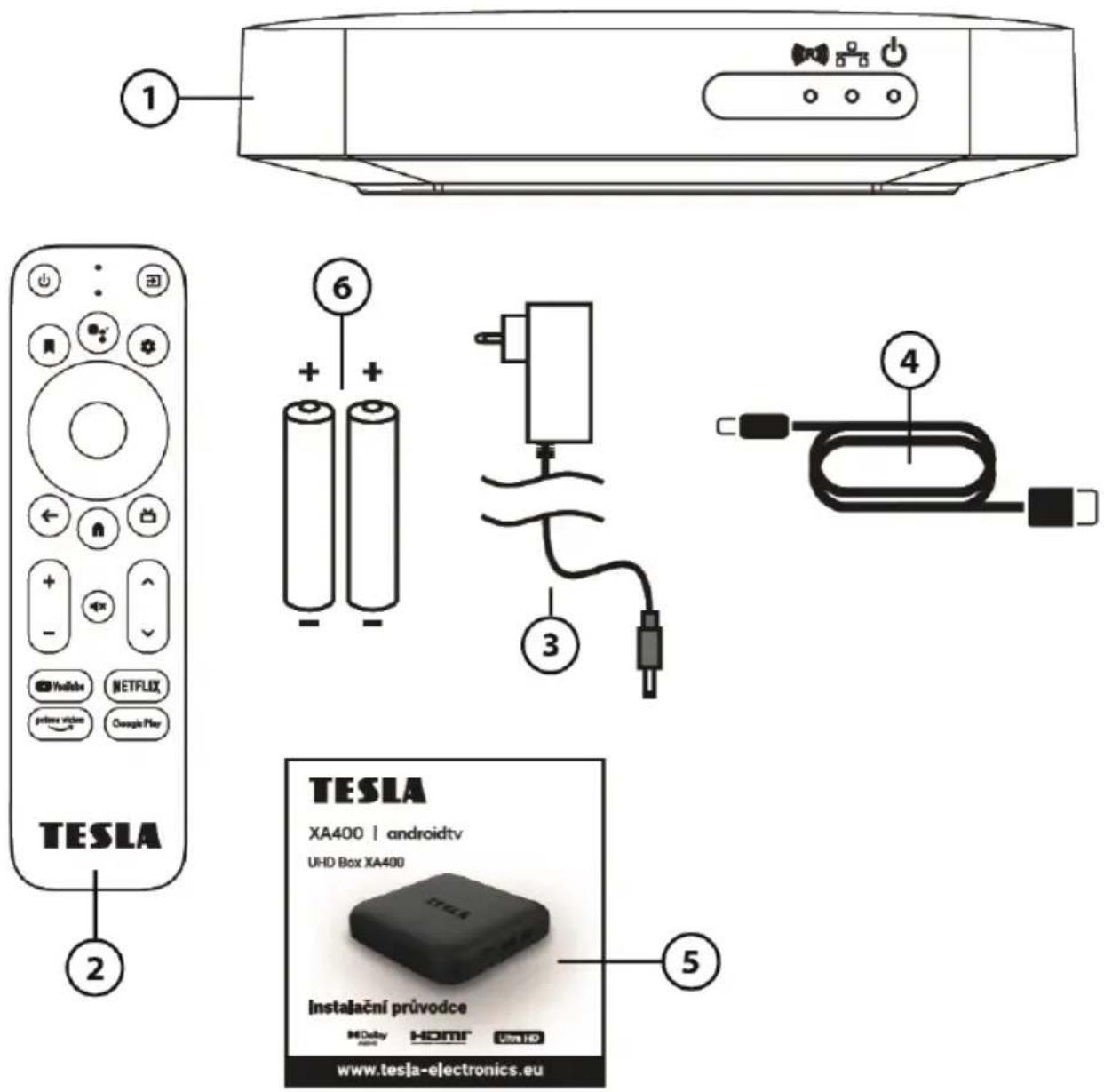
OBSAH BALENÍ
Zkontrolujte pečlivě, že jste vybalili všechno dodávané příslušenství a zda balení obsahuje všechny součásti příslušenství, poté obalový materiál uložte mimo dosah dětí. Doporučujeme vám ponechat si během záruční doby originální obal, uživatelský manuál a balící materiál.
UPOZORNĚNÍ: Plastové sáčky používané k zabalení tohoto spotřebiče mohou být nebezpečné. Abyste předešli riziku udušení, uchovávejte tyto sáčky mimo dosah dětí. Tyto sáčky nejsou hračky.
UŽIVATELSKÝ MANUÁL – aktuální nejnovější verze
Vzhledem k tomu, že se systém Android neustále vyvíjí a vylepšuje, vyhrazujeme si právo na úpravu uživatelského manuálu. Jeho aktuální verzi vždy naleznete na našem webu www.tesla-electronics.eu.
CAUTION

Riziko úrazu elektrickým proudem
-
TESLA MediaBox XA400 – multimediální přehrávač s Android TV
-
Dálkový ovladač (ovládání přes Bluetooth)
-
Napájecí adaptér
-
HDMI kabel
-
Uživatelský manuál
-
2x AAA baterie
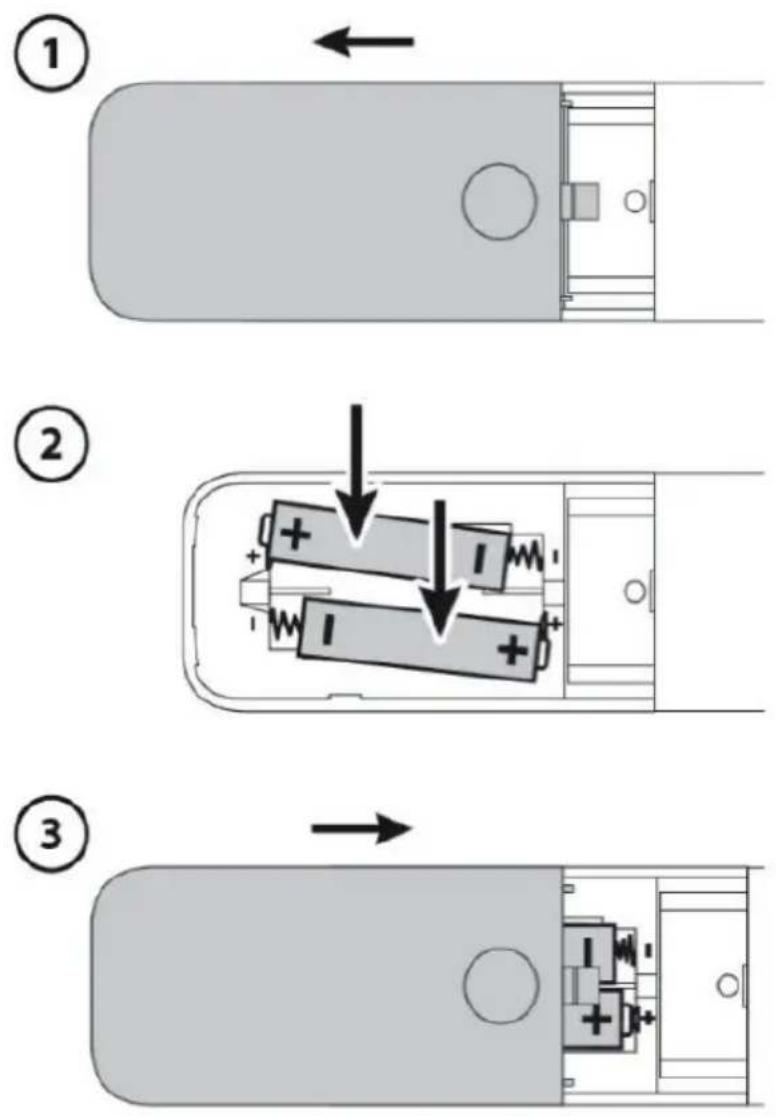
INSTALACE BATERIÍ DO DÁLKOVÉHO OVLADAČE
POSTUP
- Odsuňte kryt ovladače.
- Vložte baterie.
- Zasuňte kryt zpět.
VAROVÁNÍ: Baterie je zakázáno dobíjet, rozebírat, elektricky zkratovat, kombinovat nebo používat s jinými typy baterií.
-
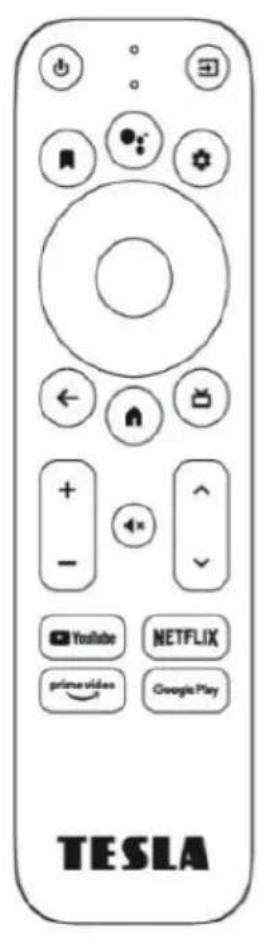
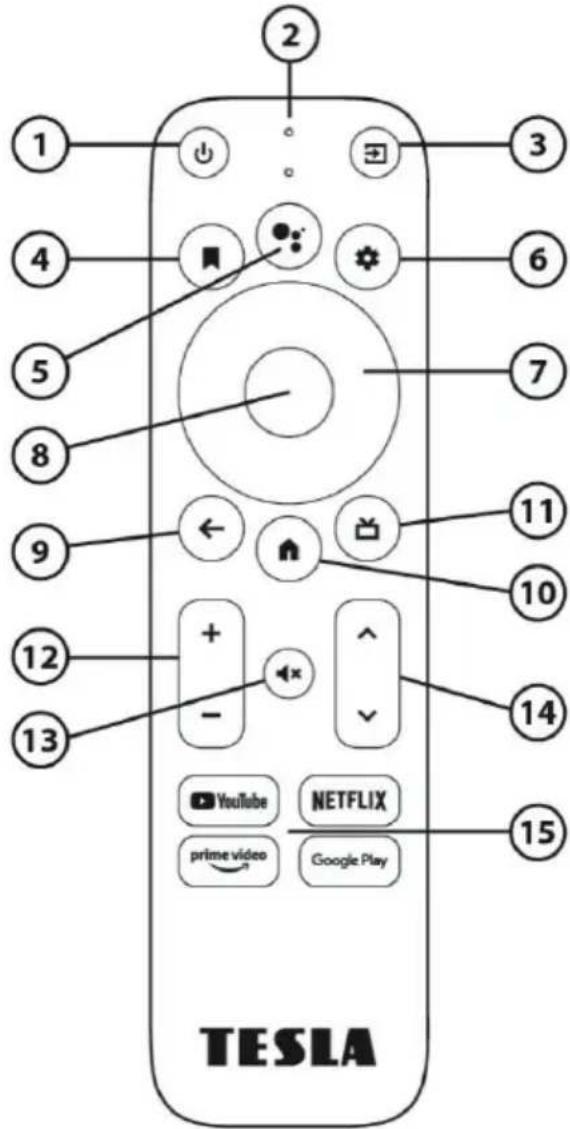
Power ON/OFF (Vypnutí/Zapnutí přístroje) krátké stisknutí: ZAP/VYP úsporný režim s rychlým startem dlouhé stisknutí: vyskakovací okno s možností celkového vypnutí zařízení (dlouhý start) (Ize nakonfigurovat i pro vaší TV v menu přístroje).
-
Mikrofon
-
Přepnutí vstupu – tlačítko pro přepnutí vstupů TV např. mezi HDMI 1, HDMI 2, TV (lze nakonfigurovat na vaší TV v menu přístroje).
-
Záložka – je funkční v některých podporovaných aplikacích z Google Play, v hlavním menu má funkci pro práci s ikonami na úvodní obrazovce (stejnou funkci má podržení tlačítka Enter na ikoně v hlavním menu).
-
Asistent Google – Tlačítko pro otevření hlasového vyhledávání, v některých aplikacích umožňuje interní vyhledávání. Pokud příkaz nerozpozná, vždy vyhledává výraz na YouTube.
-
Nastavení
Rychlý přístup do nastavení přístroje.
- Směrová tlačítka

-
Enter/OK – Potvrzení.
-
Zpět
Návrat do předchozího menu / o krok zpět.
-
Domů – krátké stisknutí: návrat na hlavní obrazovku a minimalizace stávající aplikace, dlouhé stisknutí: zobrazí seznam aplikací.
-
TV průvodce / Seznam programů
Je funkční v některých podporovaných TV aplikacích (z Google Play), např. Kuki TV – přehled stanic.
-
Hlasitost + / -
-
Vypnutí/zapnutí zvuku
-
Přepínání mezi programy

Např. v TV aplikaci, stejně jako u set-top boxu, o program nahoru a program dolů, v některých aplikacích funkce PgUp, PgDn.
- Funkční tlačítka pro prímé spuštění uvedené aplikace
Tyto tlačítka nelze préprogramovat.
PANELY ZAŘÍZENÍ
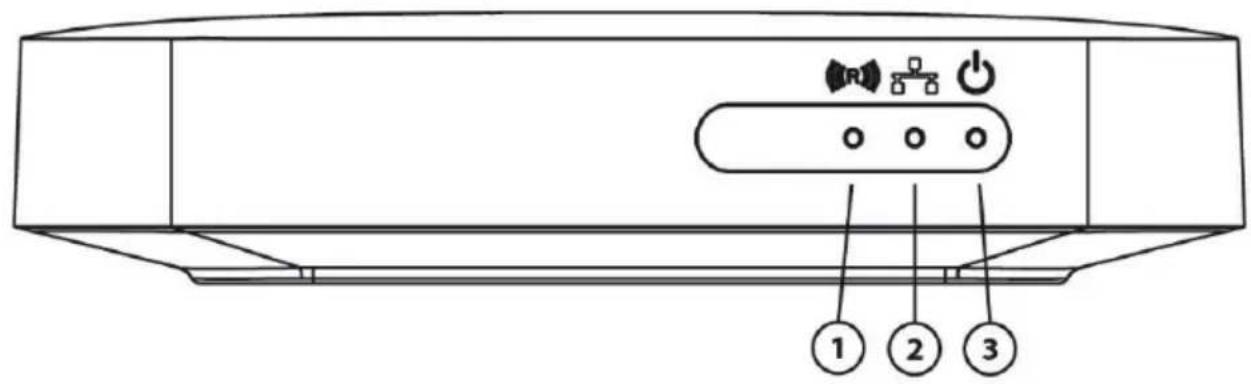
PŘEDNÍ PANEL
-
Levá dioda – signalizace příkazů dálkového ovládání (pokud během používání dálkového ovládání bliká, spárujte Bluetooth dálkové ovládání tak, aby fungovaly všechny funkce Google Assistant)
-
Prostřední dioda – signalizace připojení k internetu.
-
Pravá dioda – signalizace stavu přístroje
• Zelená – zařízení je zapnuté
- Červená – zařízení je v pohotovostním stavu
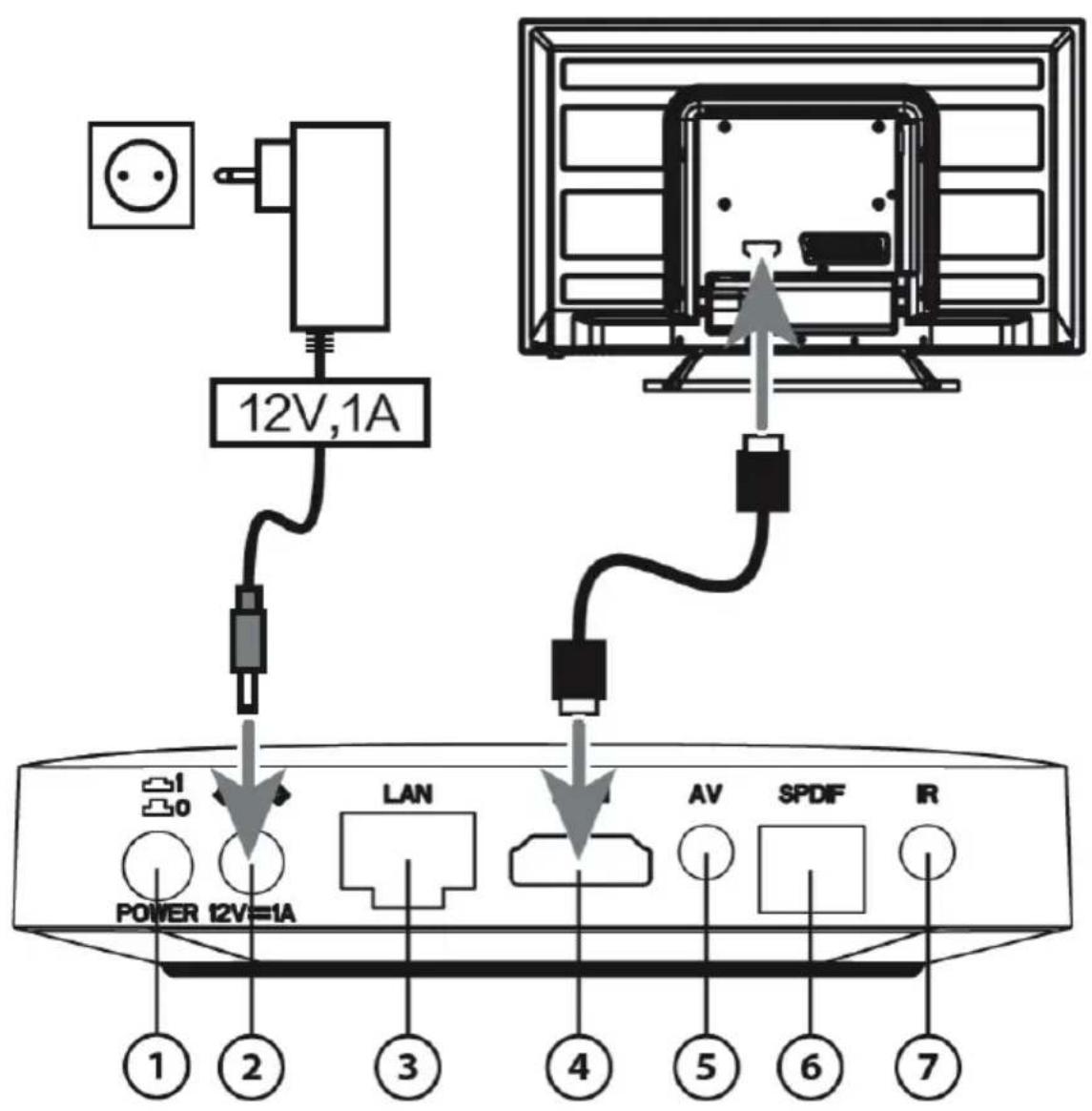
- Vypínač ON/OFF (Zapnutí a vypnutí napájení přístroje)
- Připojení napájecího adaptéru (12 V)
- Ethernet port – připojení k internetu pomocí LAN kabelu
- HDMI výstup – propojení s TV nebo monitorem
- Audio/Video analogový výstup
- S/PDIF – optický digitální zvukový výstup
- Konektor pro připojení externího IR čidla (volitelné)
INSTALACE ZAŘÍZENÍ
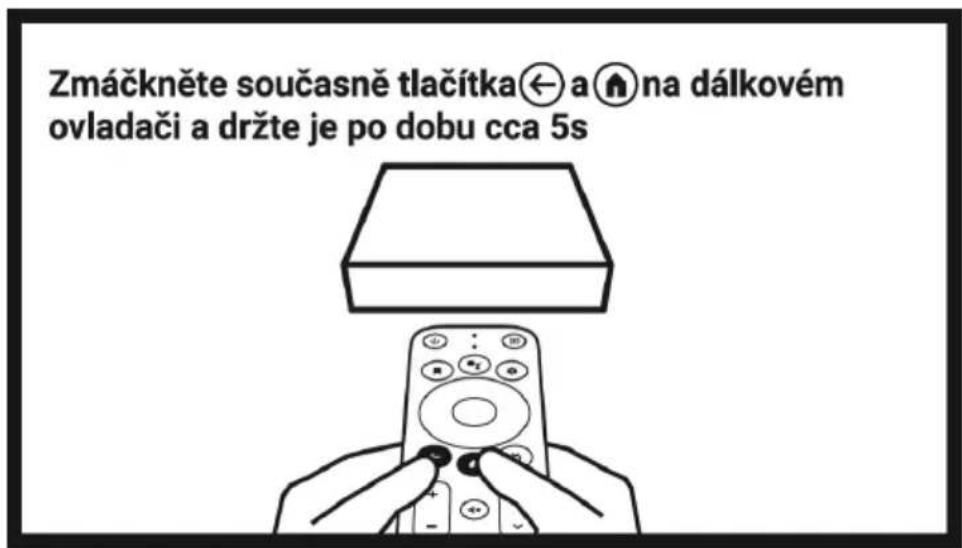
- Abyste mohli na vašem dálkovém ovladači používat službu Google Assistant, musíte nejprve spárovat váš Bluetooth dálkový ovladač s MediaBoxem. Postupujte podle pokynů pro párování na obrazovce. Na ovladači současně stiskněte tlačítka „Zpět“ a „Domů“ a držte je po dobu cca 5 vteřin. Úspěšné spárování bude potvrzeno na obrazovce vaší TV.
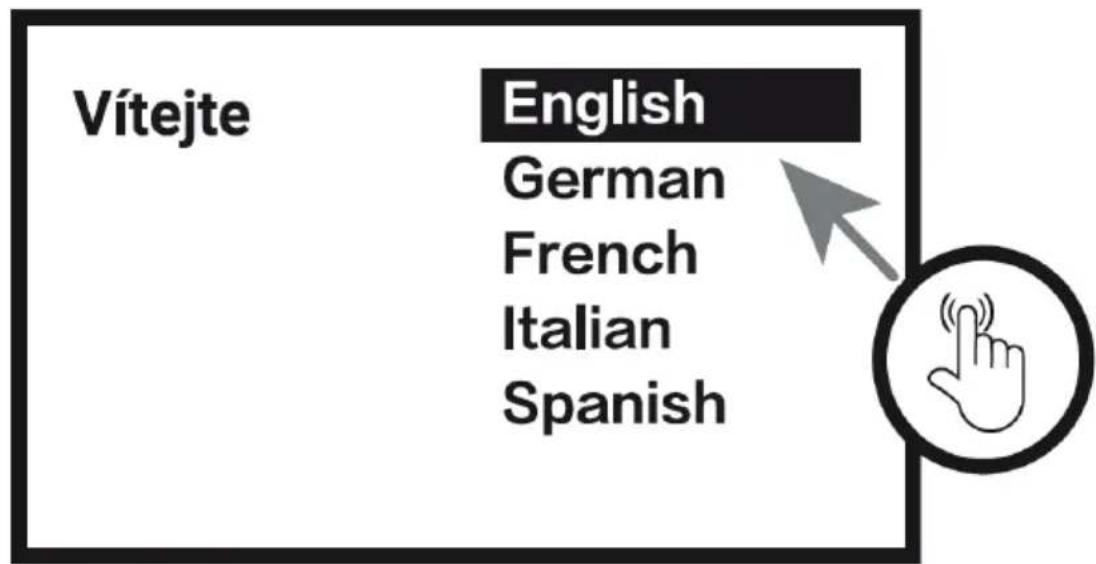
- Zvolte jazyk, ve kterém bude přístroj komunikovat. V rolovacím menu jej zvolte a potvrďte tlačítkem „Enter / OK“.
- Můžete nastavit přístroj pomocí svého mobilního telefonu (nutné přihlášení k účtu Google) a prénést tak většinu důležitých nastavení (Wifi apod.) a kompatibilní aplikace automaticky. Krok je možné preskočit a nastavení provést později ručně.
Chcete televizi rychle nastavit pomocí telefonu Android?
Pokračovat
Přeskočit

- Zobrazení a potvrzení Smluvních podmínek.
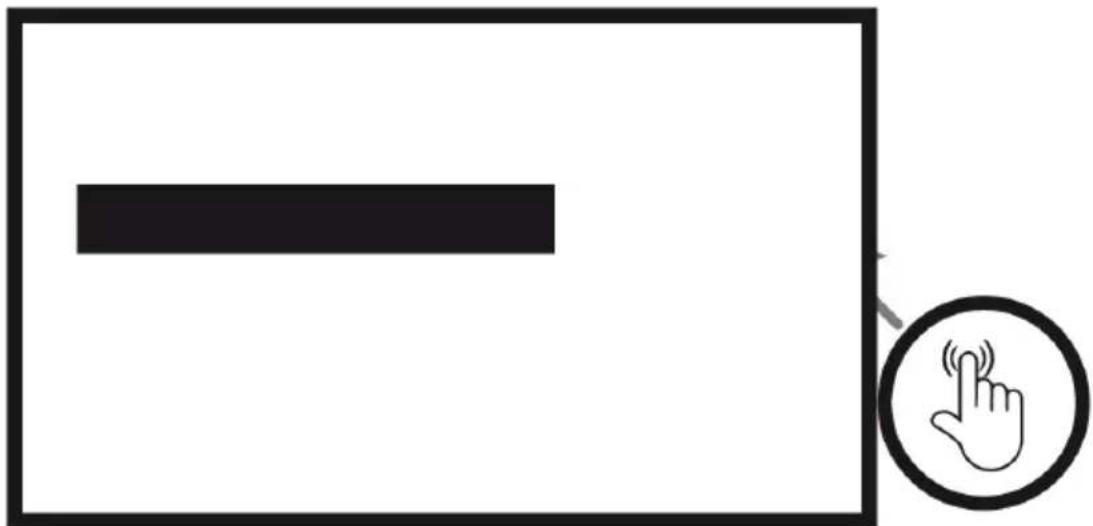
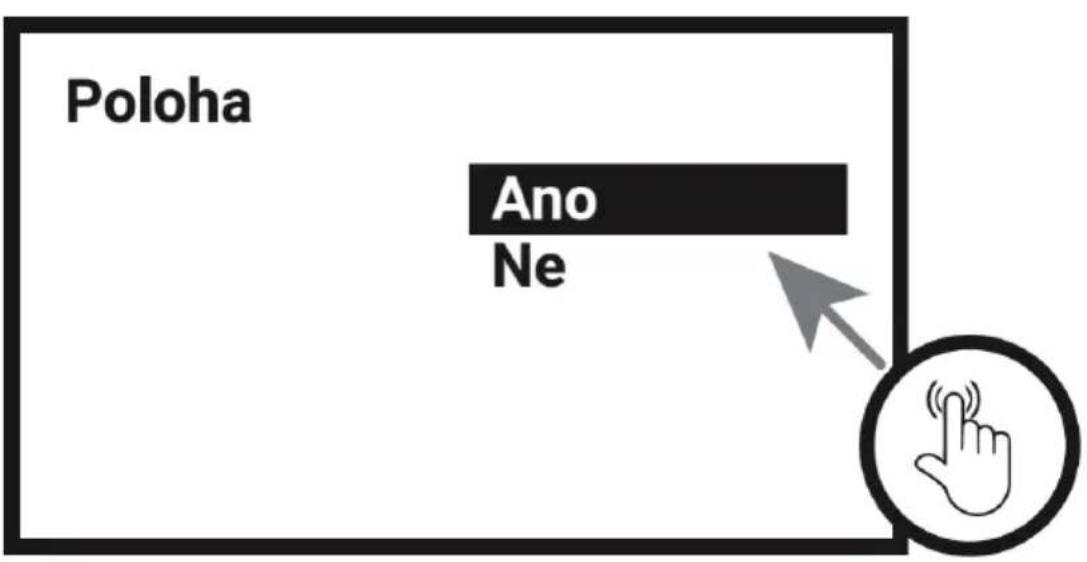
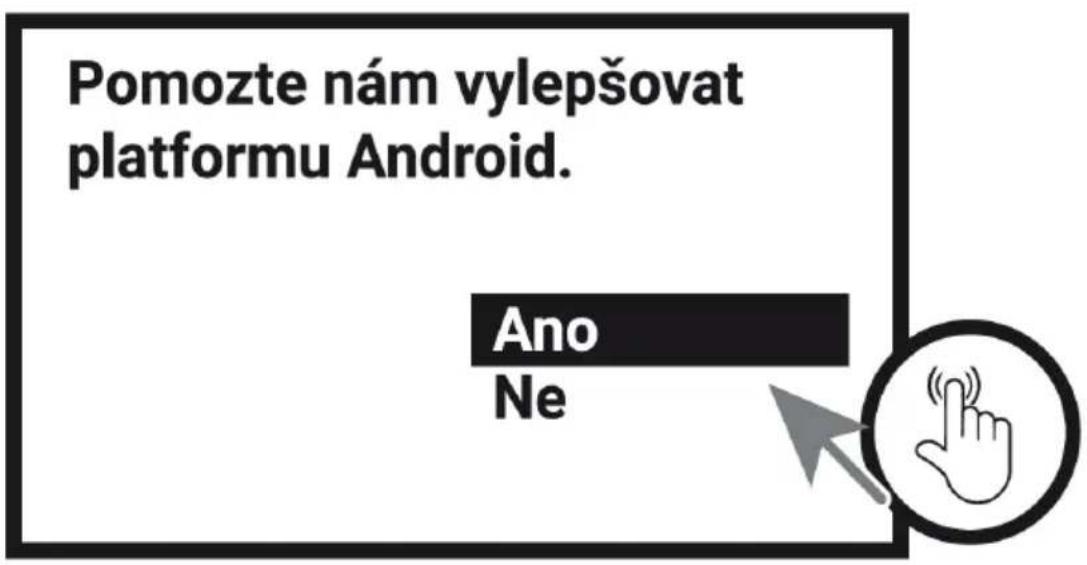
- Nastavení služby zjištování polohy zařízení pro účely vylepšení prostředí. Tato oprávnění můžete později kdykoliv změnit v nastavení.
ÚVODNÍ OBRAZOVKA
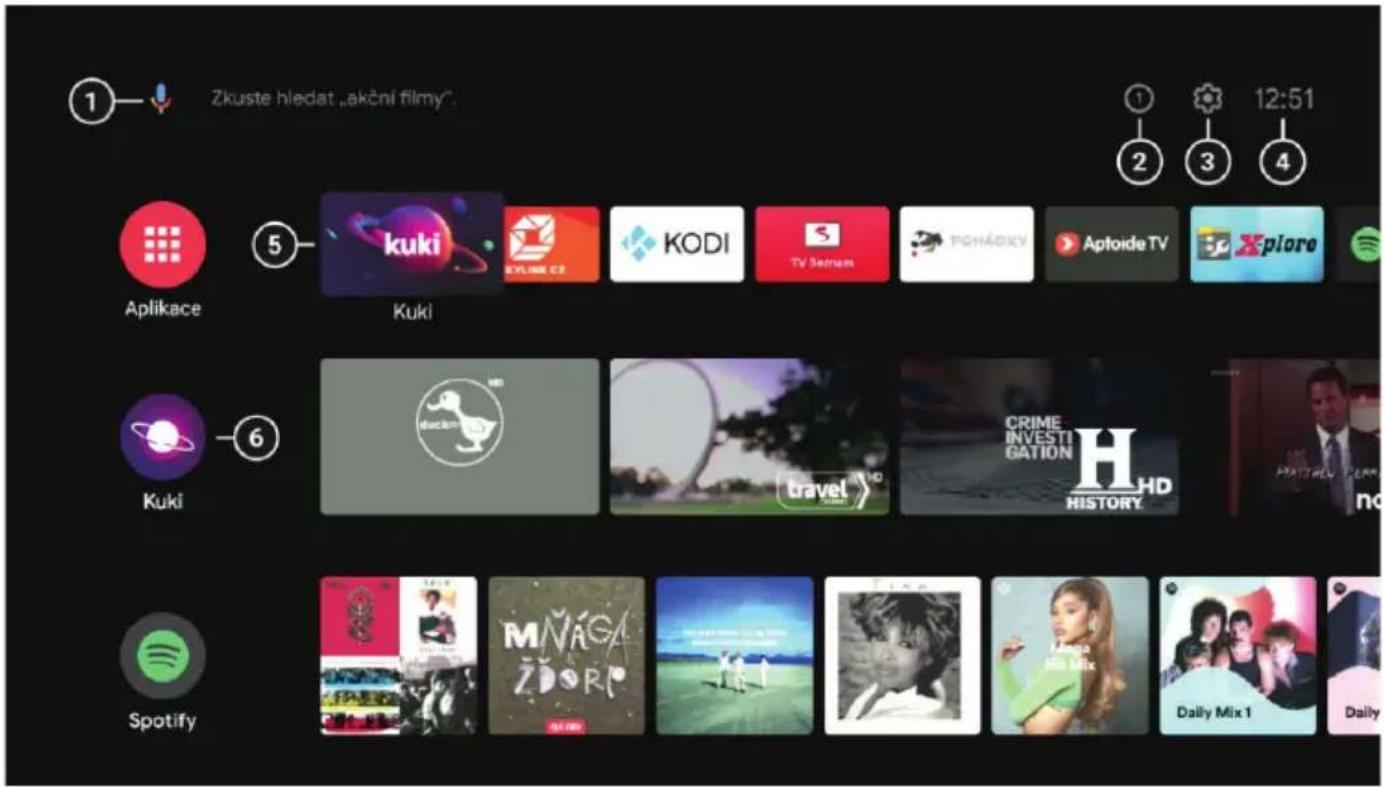
- Ikona pro hlasové vyhledávání nebo místo pro napsání hledaného výrazu.
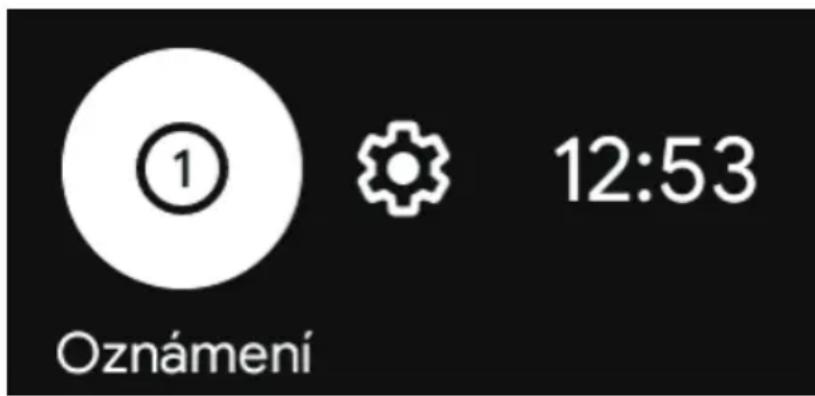
- V případě, že je připojená paměťová karta nebo USB disk, číslo v kroužku ukazuje počet připojených zařízení.
- Ikona Nastavení
- Aktuální čas
- Řádek s oblíbenými aplikacemi. Pomocí tlačítka „4 - Záložka“ s nimi můžete pracovat – přesouvat, mazat. Novou aplikaci přidáte kliknutím na „+“ na konci řádku. Ikona Aplikace zobrazí všechny instalované aplikace.
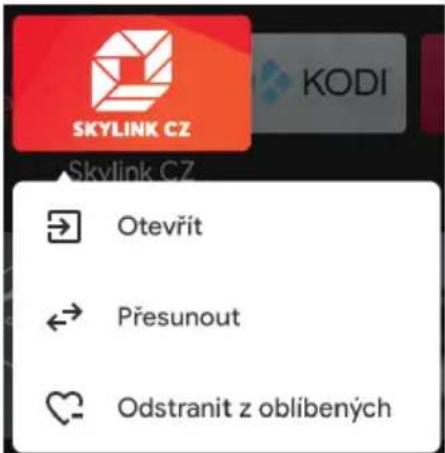
- Oblíbené kanály (podrobně v části PLOCHA / Přizpůsobit kanály)
1. SÍT A INTERNET (Vastavení – Sít a internet)
Nastavení připojení k síti internet
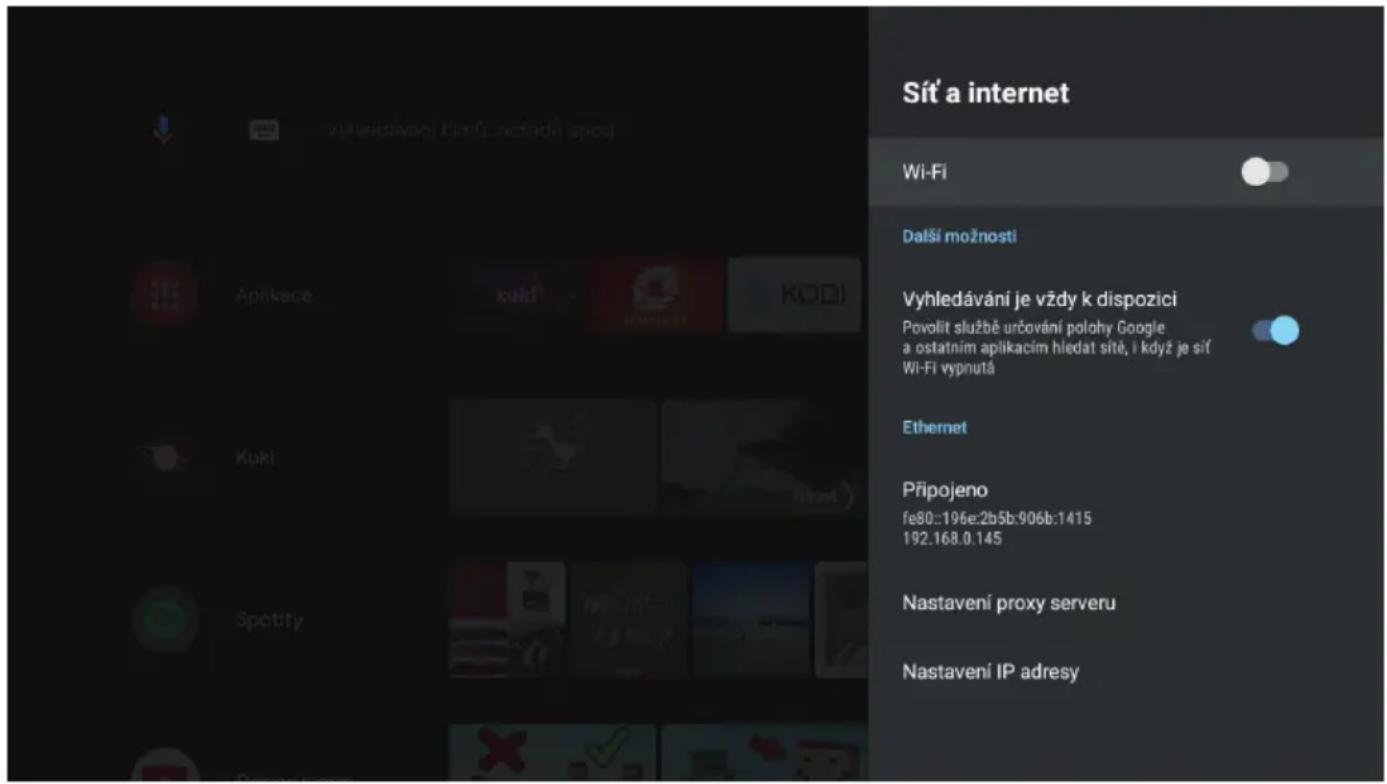
Doporučujeme používat připojení přes síťový kabel do Ethernet portu. Toto připojení je stabilnější než používání Wifi sítě. V případě DHCP se nastavení parametrů sítě provede automaticky po připojení LAN kabelu. V případě statické IP adresy je potřeba provést nastavení ručně.
Připojení WIFI sítě
Přepínačem aktivujete Wifi, zvolíte svou sit' / heslo a potvrdíte tlačítkem „OK“. Přístroj podporuje Wifi připojení 802.11 b/g/n/ac; 2,4GHz / 5GHz.
2. ÚČTY A PŘIHLAŠOVÁNÍ (☑ Nastavení – Účty a přihlašování)
Přidávání účtů
Umožňuje přihlášení a úpravu účtu Google pro stahování aplikací z Google Play, snazší přihlašování a zabezpečení plateb. Účet Google je možné si vytvořit na stránkách google.com.
3. APLIKACE (Nastavení – Aplikace)
Umožňuje správu aplikací např. nastavení oprávnění, odinstalace, vymazání dat aplikací, informace o využití úložiště, zabezpečení a omezení apod.
TESLA nemůže nést odpovědnost za služby třetích stran. Ovládání a funkčnost aplikací mohou být omezeny. Služby mohou být změněny, odstraněny nebo přerušeny bez předchozího varování.
4. PŘEDVOLBY ZAŘÍZENÍ (Vastavení – Předvolby zařízení)
4.1 O ZAŘÍZENÍ
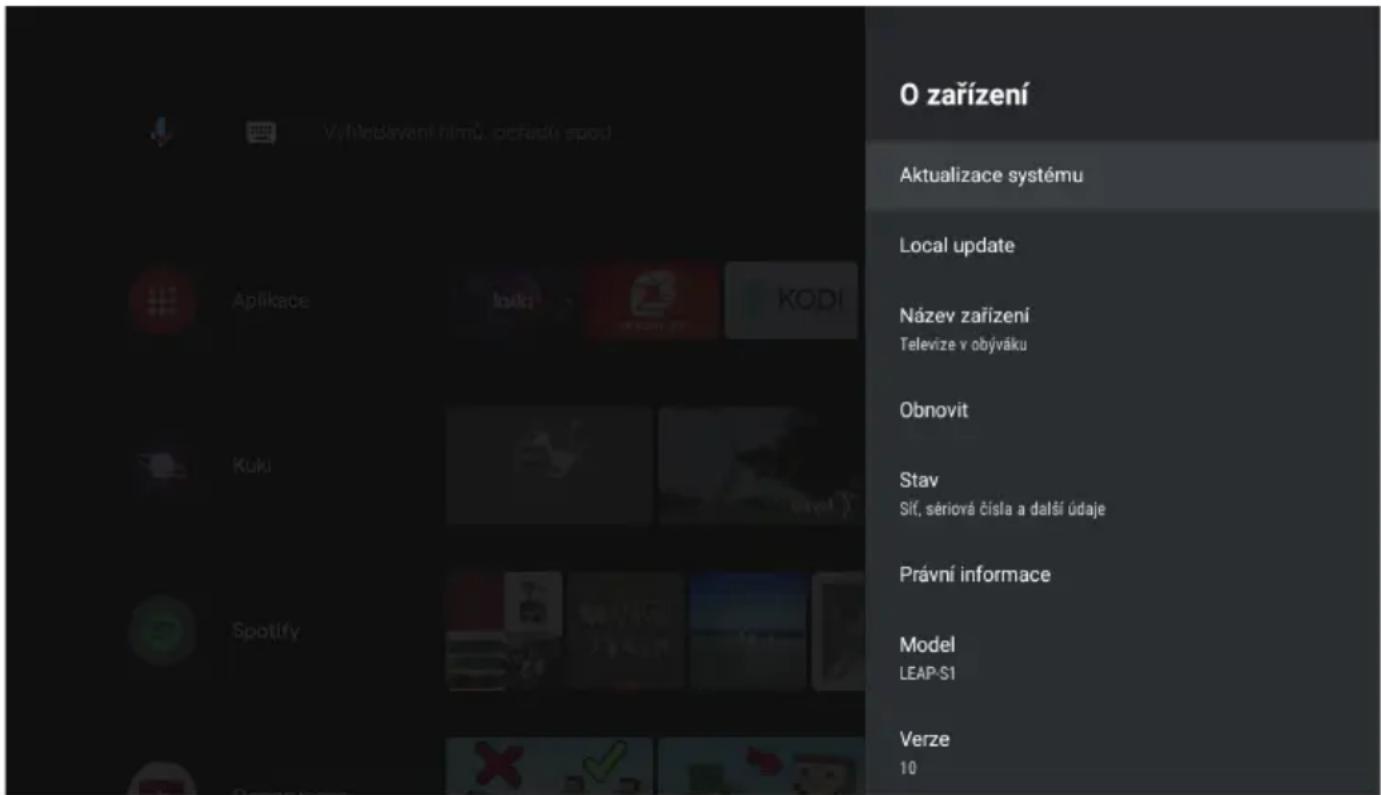
Aktualizace systému a resetování zařízení
V menu „O zařízení“ je možné provést aktualizaci systému (pokud je dostupná), pojmenovat zařízení (pro zobrazení v síti) nebo jej obnovit do továrního nastavení. Dále jsou zde k dispozici veškeré informace o zařízení – např. verze systému, sério-vé číslo, sestavení apod.
4.2 DATUM A ČAS
Nastavení data a času je automatické, po připojení zařízení k Wi-Fi síti nebo k síťovému LAN kabelu. Nastavte vhodné časové pásmo a 12 nebo 24hodinový formát.
4.3 JAZYK (Vastavení –Aplikace)
Změna jazyka
Změnu jazyka zařízení lze provést přes volbu v menu Žastavení → Předvolby zařízení → Jazyk.
4.4. KLÁVESNICE
Správa dostupných virtuálních klávesnic.
4.5. ZVUK
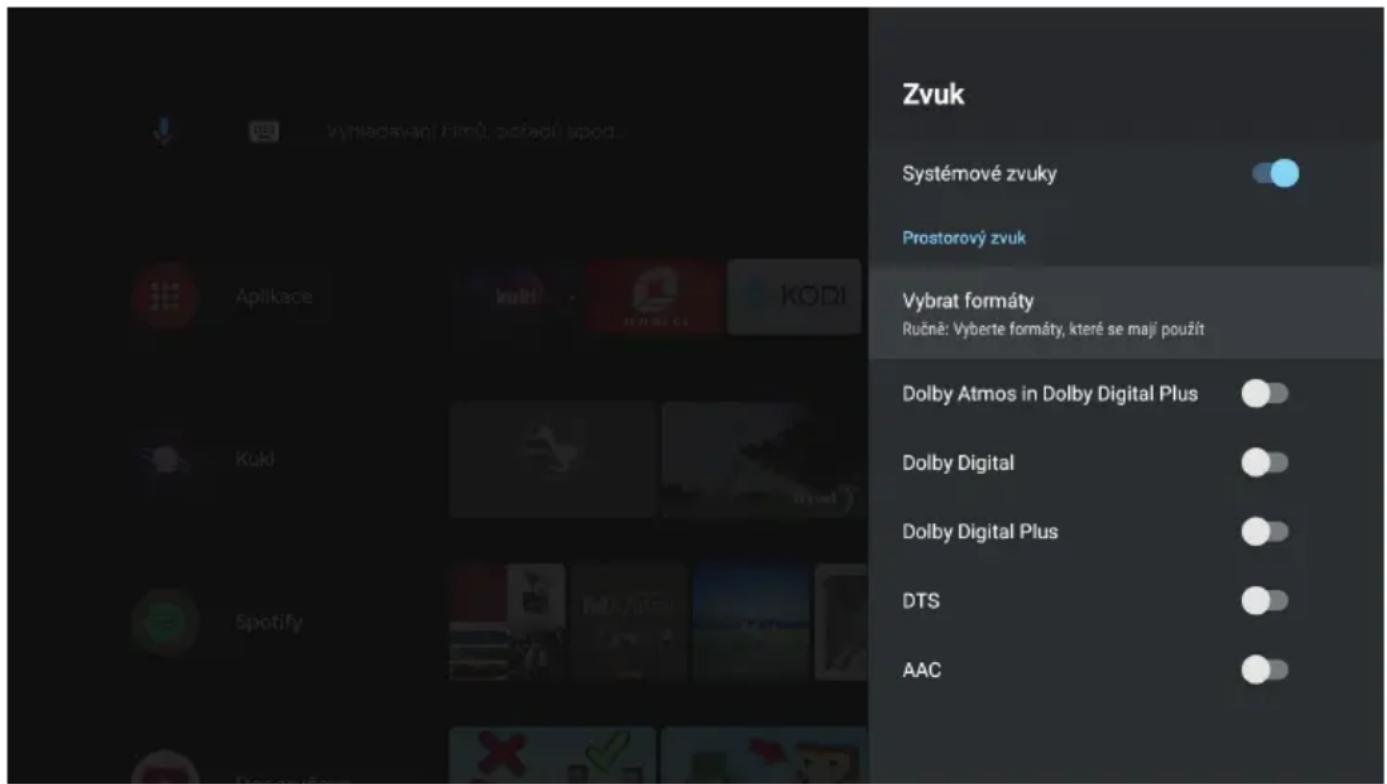
Formát zvuku
Zařízení podporuje několik zvukových formátů. V základním nastavení se použijí formáty, které zařízení uvádí jako podporované (automaticky).
V menu „Vybrat formáty“ můžete vypnout prostorový zvuk nebo ručně nastavit vybrané formáty zvuku. Pokud je box připojen přes S/PDIF nebo AV výstup a zvuk není reprodukován nebo má špatnou kvalitu, zvolte jiné nastavení prostorového zvuku, případně jej zcela vypněte. Při nastavení formátu Dolby Atmos musí koncové zařízení podporovat dekodování zvuku. Přijímač podporuje formát Dolby Atmos passthrough.
Další parametry výstupu zvuku (Dolby DRC, povolení Dolby 7.1 passthrough) lze nastavit v menu:
Nastavení → Předvolby zařízení → Advance options → Audio Output
4.6 ULOŽIŠTĚ
Připojení externího pamětového média
Doporučujeme používat paměťová zařízení USB 2.0 nebo vyšší. Společnost TESLA nemůže zaručit kompatibilitu se všemi typy USB zařízení, jako jsou například webové kamery, klávesnice, myši nebo externí úložiště. Nemůže také zaručit bezchybnou funkci při současném použití pevného disku a webové kamery.
Chcete-li používat externí jednotky USB HDD (jednotky pevného disku), mějte na pa-měti, že specifikace napájení mohou být vyšší, než podporovaný výstup z vašeho za-řízení (max. 5 V / 500 mA). Pokud tato situace nastane, použijte prosím USB pevný disk s vlastním zdrojem napájení.
Doporučujeme vám, abyste na paměťová USB zařízení připojovaná k tomuto zařízení neukládali důležité informace. Před použitím v tomto zařízení si vždy udělejte zálohu dat vašeho paměťového USB zařízení. Společnost TESLA nenese odpovědnost za jakoukoli ztrátu informací nebo situace způsobené ztrátou informací.
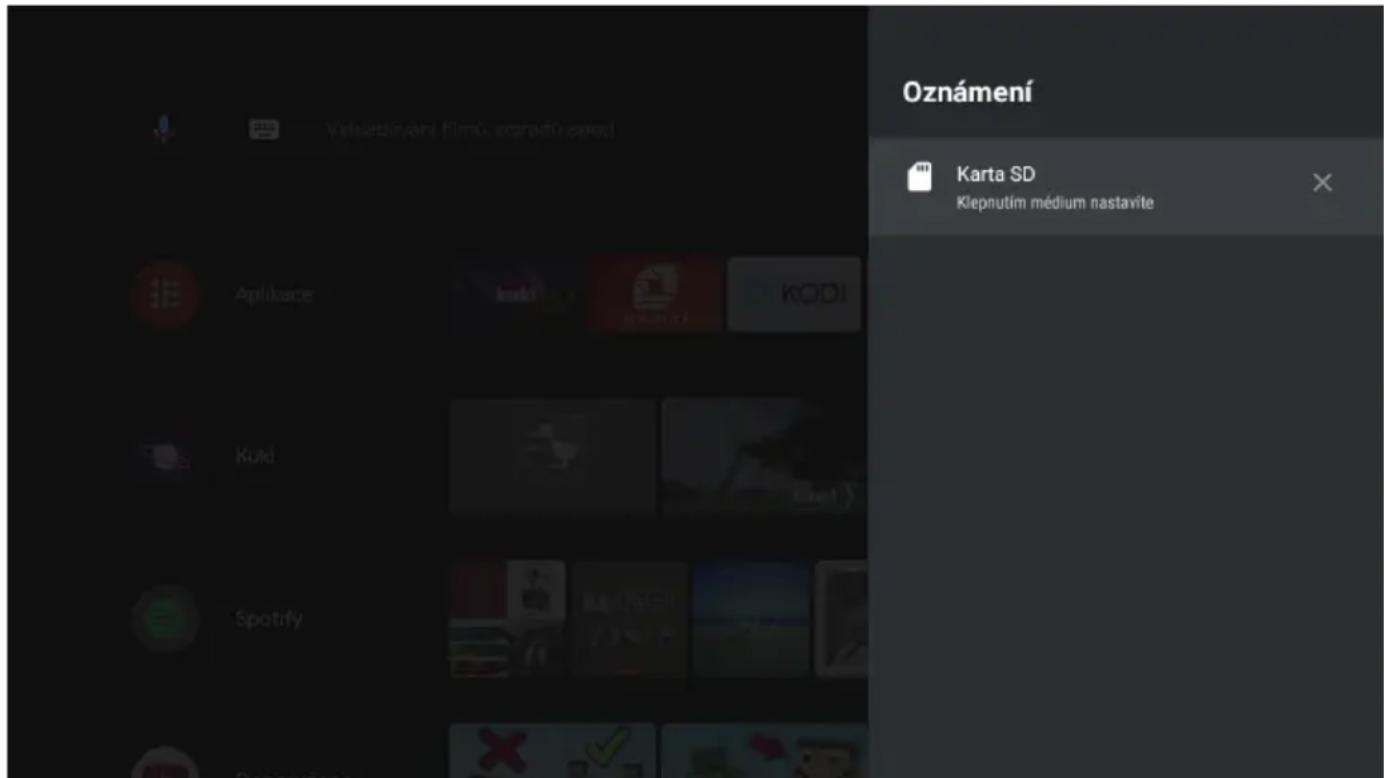
Po připojení média se na hlavní obrazovce objeví ikona s číslem:
NASTAVENÍ
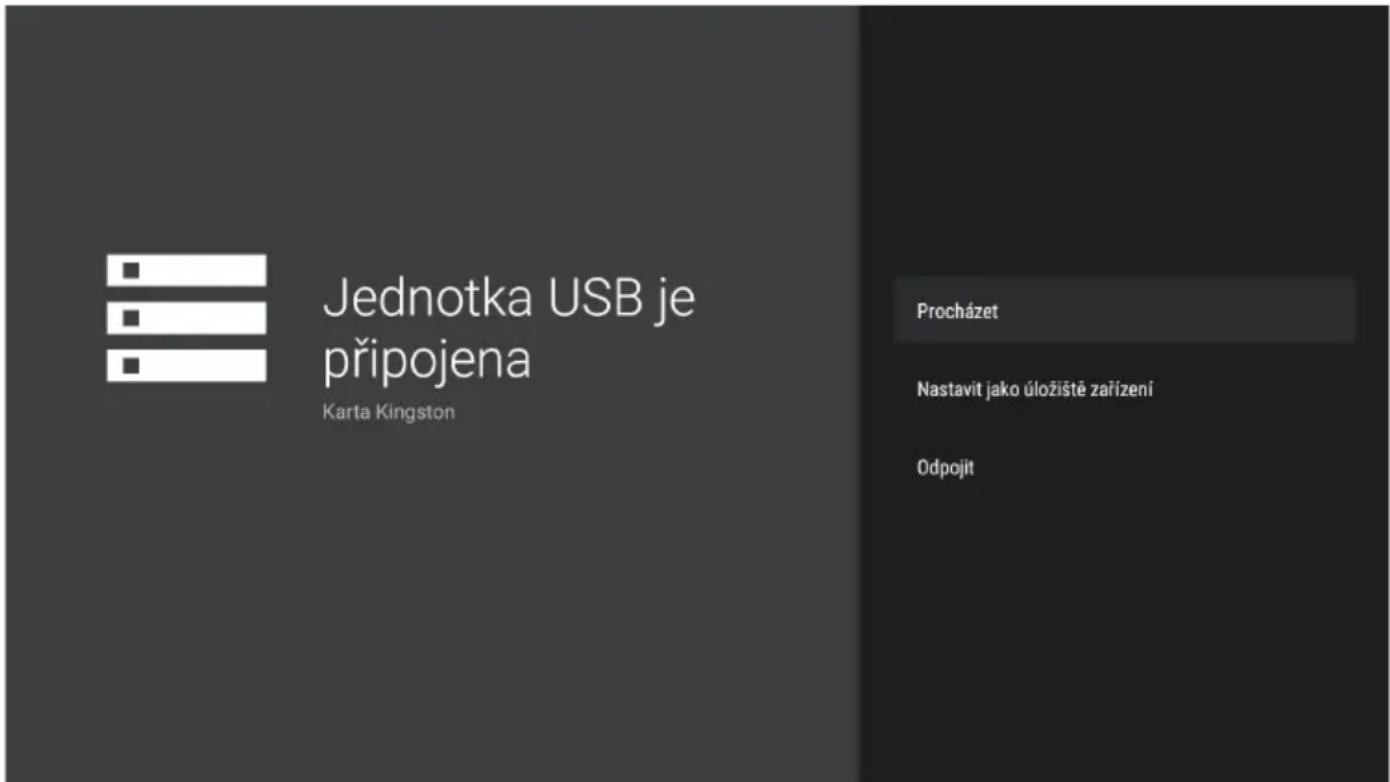
Po rozkliknutí média je možnost jej procházet – zjistit využití disku, nastavit jako úložiště zařízení (rozšířit interní paměť zařízení) nebo odpojit (používejte před fyzickým odpojením média od přístroje). Pro zobrazení souborů na externím úložišti doporučujeme stáhnout souborový manažer z Google Play (např. X-plore File Manager, který umožňuje i připojení ke cloudovým službám, sdílení souborů přes Wifi atd.).
4.7 PLOCHA
Přizpůsobit kanály
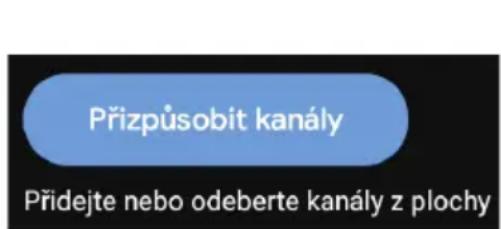
Tlačítkem „Přizpůsobit kanály“ na konci obrazovky nebo v menu Nastavení si můžete zvolit, které aplikace budou na úvodní obrazovce zvoleny jako oblíbené kanály v celém řádku. Přepínačem si zvolíte, které aplikace si přejete mít na úvodní obrazovce.
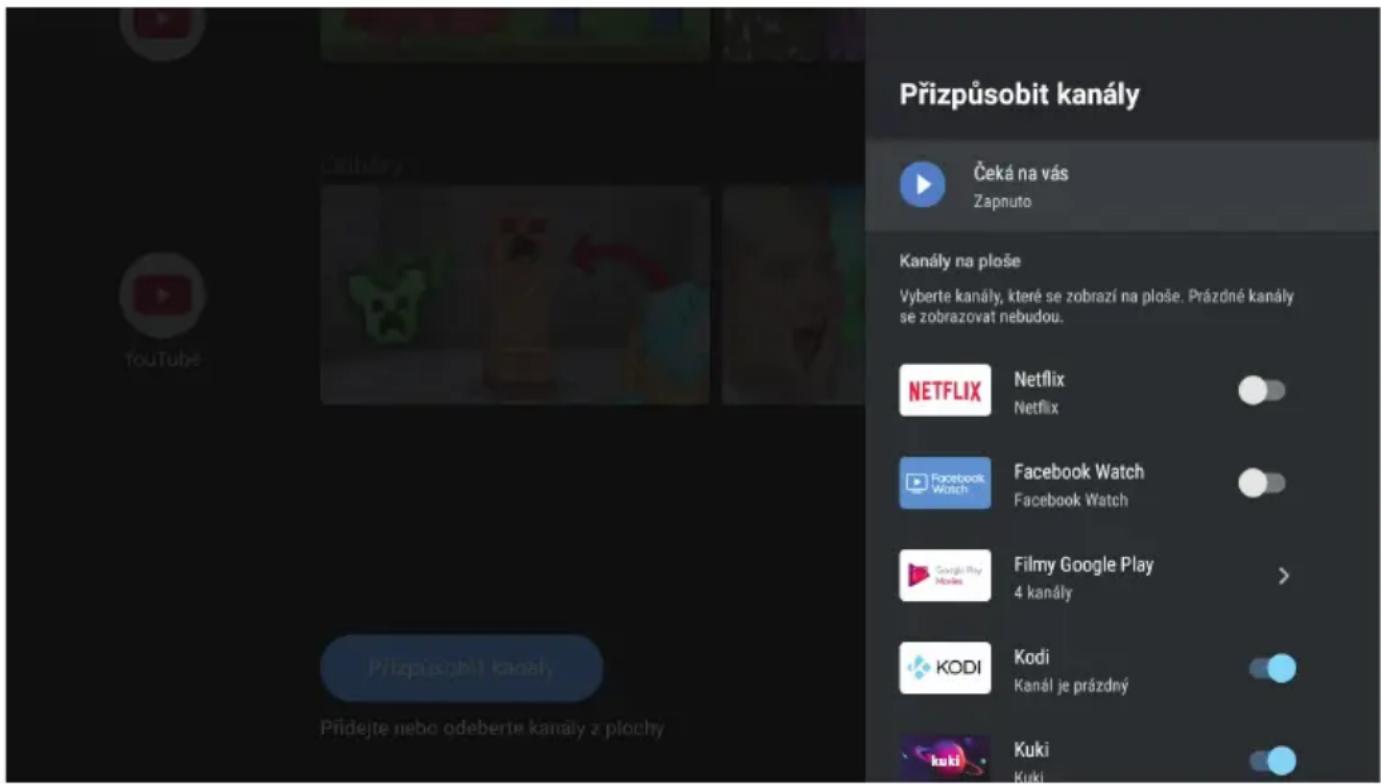
Povolení náhledu videí a zvuku oblíbených kanálů
Přepnutím přepínače nastavte požadované nastavení kanálů.
Aplikace
Změňte řazení seznamu aplikací, her, podle vlastní volby. Kurzorem vyberte aplikaci (bude zvýrazněna v bílém rámečku), stiskněte tlačítko OK (ikona aplikace vystoupí do popředí), směrovými kurzorovými šipkami přesuňte ikonu na požadované místo a potvrďte uložení stisknutím tlačítka OK.
Přizpůsobit kanály na úvodní obrazovce
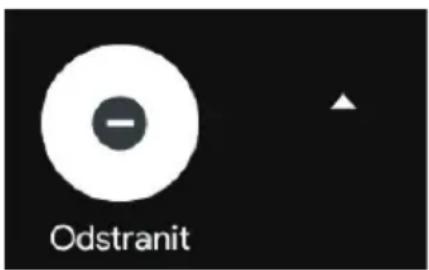
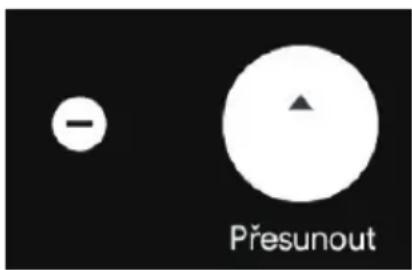
Pokud se na domovské obrazovce vybraném oblíbeném kanálu posunete zcela vlevo, můžete jednotlivé kanály přesouvat nebo mazat.
4.8 ASISTENT GOOGLE
Nastavte aplikace, ve kterých lze používat hlasové vyhledávání (tlačitko
Pokud je přepínač u dané aplikace nastaven na „zapnuto“, při použití tlačítka hlasového vyhledávání bude používat k vyhledávání zvolenou aplikaci. Jestliže je příkaz nerozpoznán, nebo není vyhledávání v aplikaci podporováno, výsledky vyhledávání budou zobrazeny z kanálu YouTube.
Příklady použití příkazů pro Google Asistenta:
• Kolik je stupňů (v Praze)?
- Jaké je hlavní město České republiky?
• Kolik je 25 eur na české koruny?
- Jaké počasí bude zítra?
- Bude zítra pršet?
- Jak daleko je Praha?
• Vypni se – vypne box
- Spust HBO GO (nebo uvedenou aplikaci)
- Jak se řekne anglicky ahoj?
- Kolik hodin je v Londýně?
• Kolik je druhá odmocnina z 2209?
Aplikace pro hlasové příkazy a vyhledávání Google Asistent se stále inovuje na základě aktualizací. Více informací a příkazů naleznete na: https://support.google.com.
Bezdrátové sdílení obsahu z mobilu či tabletu
Chromecast built-in™ je technologie, která umožňuje streamovat vaši oblíbenou multimedialní zábavu a aplikace z telefonu, tabletu nebo notebooku přímo do televizoru či reproduktorů. Funguje to velmi jednoduše – na svém mobilním zařízení, které je připojeno ke stejné Wi-Fi síti (routeru) jako TESLA MediaBox XA400 spustte aplikaci podporující Chromecast. Na obrazovce aplikace klepněte na ikonu Chromecast .Do několika vteřin zobrazí přesně to, co máte na svém mobilu nebo tabletu.
At' už se jedná o fotky, videa, hudbu nebo podporovanou aplikaci. Na mobilu můžete dále pracovat nebo dělat cokoliv jiného, zatímco na vaší TV běží zvolený multimediální obsah.
Umožnit ostatním ovládat odesílaný obsah
Zvolit možnost zobrazovat oznámení na všech zařízeních Android připojených k vaší Wifi a umožnit jim ovládat odesílání médií z tohoto zařízení.
Nastavení oznámení: vždy, při odesílání, nikdy.
4.10. SPOŘIČ OBRAZOVKY
Při nečinnosti zařízení je možné nastavit spořič obrazovky (Vypnout obrazovku, Kulisa, Barvy).
Prodleva Spořiče Obrazovky
Nastavte, po jaké době bude spořič aktivován (5, 15, 30, 60, 120 minut).
Prodleva režimu spánku
Nastavte, za jakou přejde přístroj do režimu spánku (stand-by s možností rychlého načtení systému). Doby k nastavení: 30 minut, 1, 3, 6, 12 hodin, nikdy.
4.11. POLOHA
Můžete povolit zjištování polohy pomocí odhadu podle wifi sítí, jelikož zařízení nedisponuje žádným přesným lokalizačním zařízením (např. GPS). Funkci zjištování polohy můžete také vypnout.
4.12 ADVANCE OPTIONS
DISPLAY
- Screen resolution – nastavení rozlišení výstupního obrazu. V základním nastavení je zapnuto na automatické zjišťování (Auto switch to best resolution). Můžete také ručně vybrat ze zobrazených kompatibilních rozlišení (v závislosti na připojené TV nebo monitoru).
- Screen position – nastavení pozice obrazu na obrazovce (Zoom in, Zoom out).
HDMI-CEC
Cec Control
Ovládání spotřební elektroniky (CEC) je funkce HDMI určená k ovládání zařízení připojených přes HDMI pomocí jediného dálkového ovladače; jednotlivá zařízení s podporou CEC se tak mohou navzájem ovládat bez zásahu uživatele. Tlačítkem vypnutí boxu se následně vypne i vaše televize. Aby vám HDMI (CEC) mohlo fungovat, musí ho podporovat všechna napojená zařízení. Některá zařízení můžou mít funkci v menu TV označenou jiným názvem (např. Samsung – Anynet). V ojedinělých případech může nastat situace, že zařízení nebude s TV přes CEC komunikovat, přestože mají obě zařízení volbu zapnutou. Zkuste vyměnit HDMI kabel za novější (min. v1.3).
CEC switch – zapnutí/vypnutí funkce HDMI-CEC
One key play – automatické zapnutí TV při zapnutí zařízení
Device auto power off – vypnutí zařízení při vypnutí TV
Auto change language – nastavení jazyka podle lokalizace TV
4.13 VYUŽITÍ A DIAGNOSTIKA
Nastavení diagnostických funkcí společnosti Google.
4.14 USNADNĚNÍ
Nastavte zobrazení titulků, text s vysokým kontrastem, hlasové služby Google a další. Možnosti nastavení se můžou změnit.
Více informací naleznete na: https://support.google.com.
4.15 RESTARTOVAT
Úplné restartování mediaboxu.
5. DÁLKOVÉ OVLÁDÁNÍ A PŘÍSLUŠENSTVÍ (Nastavení)
Pro připojení dalších zařízení přes Bluetooth zvolte „Přidat příslušenství“, zapněte režim párování na připojovaném zařízení a pokračujte dle pokynů na obrazovce. K přístroji lze připojit bezdrátová BT myš, klávesnice, gamepad, sluchátka apod. Pokud chcete dané zařízení odpárovat, klikněte na jeho název a zvolte „Zrušit párování“.
Poznámka: jelikož originální dálkové ovládání je spárování pomocí Bluetooth, je zobrazeno v seznamu připojených zařízení (RemoteG10). V žádném případě nerušte párování dálkového ovládání! Jelikož dálkové ovládání nemá numerická tlačítka, je možné přepínat – přes tlačítko (Seznam programů) a tam daný program vybrat – nebo přes vyhledávání. Některé aplikace podporují i hlasové vyhledávání.
Doporučujeme si v dané TV aplikaci seřadit programy dle vašich preferencí a upřednostnit ty častěji používané. Další možností je přepínat programy prostřednictvím tlačítek „▲“ a „▼“.
6. NASTAVENÍ TLAČÍTEK DÁLKOVÉHO OVLÁDÁNÍ / SET UP REMOTE BUTTONS
(Nastavení)
Dálkové ovládání umožňuje použít tlačítka Napájení (Power), Vstup a Hlasitost (1, 3 a 12) pro ovládání vaší televize (AV přijímače, soundbaru).
Zařízení
Volbou „+“ prídejte zařízení. Vyberte si, které zařízení chcete nastavit: Televize, Soundbar, AV přijímač. Následně zvolíte, jakou značku má vaše zařízení a postupujte dle pokynů na TV. Nastavíte jednotlivá tlačítka, kterými chcete zařízení ovládat (Hlasitost, Napájení, Vstup – např. přepnutí na TV HDMI1, HDMI2, TV). Pokud volbu nenastavíte a vynecháte ji, bude tlačítko na ovladači nadále fungovat jen pro Mediabox XA400. Nastavením tlačítka jej naopak deaktivujete pro Mediabox XA400.
Kliknutím na název vašeho zařízení můžete položku upravit – nastavit tlačítka, přejmenovat nebo zapomenout.
TIP: V případě, že vašeho výrobce nenaleznete v seznamu, vyzkoušejte jiného ze seznamu, např. Sharp má stejné IR signály u některých TV jako Panasonic.
Vzdálená tlačítka
Přizpůsobte si tlačítka na jednotlivá přidaná zařízení. Pokud zařízení, které chcete ovládat, není uvedeno v seznamu, vratte se do nabídky Přidat zařízení a přidejte ho.
7. GOOGLE PLAY
Přes tlačítko Google Play na dálkovém ovládání nebo přes ikonu na obrazovce otevřete aplikaci Google Play. Naleznete zde kompatibilní aplikace pro systém Android TV. Doporučujeme v nastavení aplikace mít zapnutou volbu automatické aktualizace aplikací. Vaše stažené aplikace budou stále aktuální a vždy budete mít novinky v aplikaci k dispozici.
8. PŘIPOJENÍ PŘES APLIKACE V MOBILNÍM TELEFONU
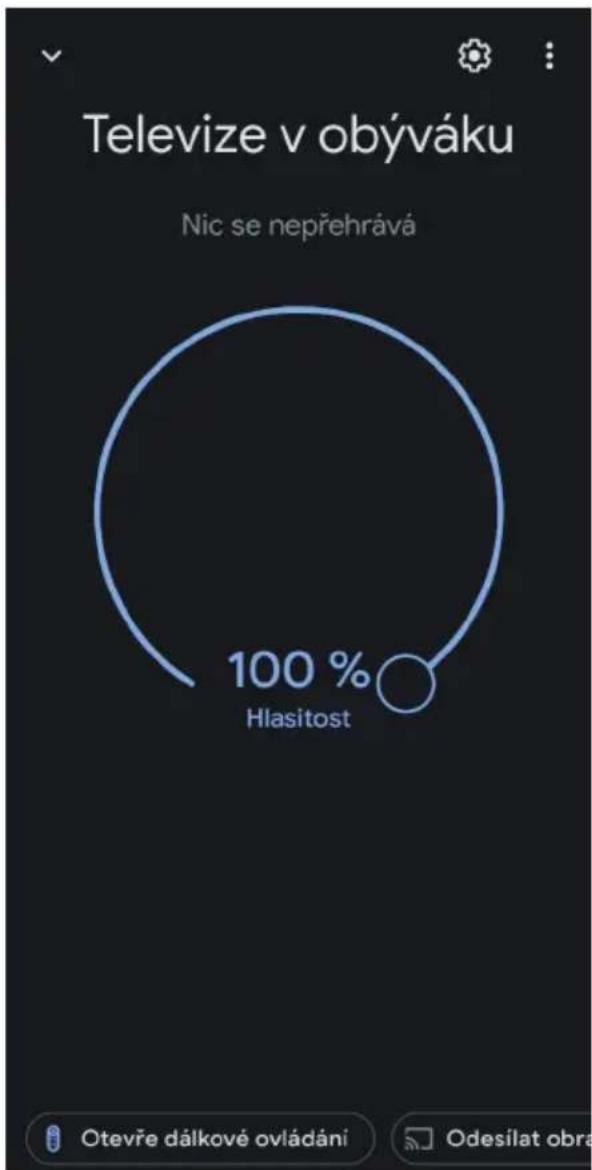
Google Home – vzdálené ovládání médií a zrcadlení na TV
Stáhněte si aplikaci Google Home (z Google Play nebo App Store) na vašem mobilním zařízení. Pokud je připojené na stejné WI-FI síti (routeru), je možné ovládat vzdáleně média, která jsou spuštěná na XA400 nebo zrcadlit obsah mobilního telefonu přes box na TV (tlačítko Odesílat obrazovku, ukončit tlačítkem Ukončit zrcadlení).
pie
| Category | Value | | -------- | ----- | | Hlasitost | 100% |NASTAVENÍ
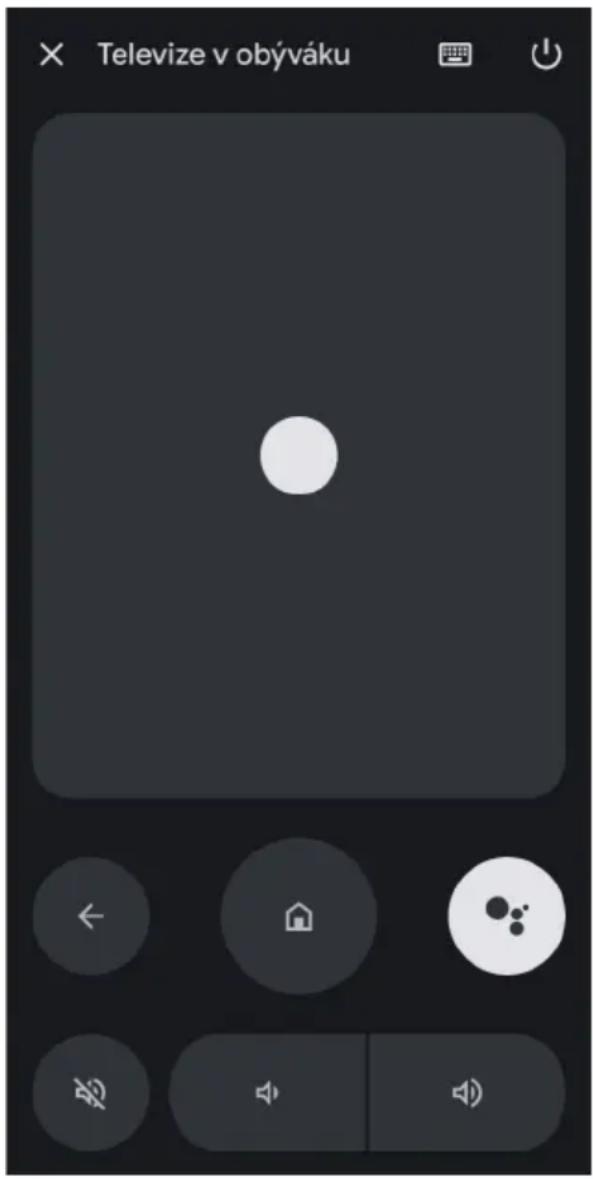
Google Home – dálkové ovládání
V aplikaci Google Home je možné využít i virtuální dálkové ovládání. Spustíte jej vybráním vašeho zařízení v seznamu a vlevo dole kliknutím na „Otevře dálkové ovládání“. Obě zařízení musí být připojená na stejné WI-FI síti (routeru).
Operační systém se stále vyvíjí, funkce mohou být společností Google kdykoliv přidány, upraveny nebo odstraněny bez předchozího upozornění.
| Problém Řešení | |
| Žádná LED pro zobrazení menu po zapnutí napájení | Ujistěte se, že je zařízení připojeno k napájení. |
| Není slyšet žádný zvuk Stiskněte tlačítko ztlumení zvuku pro obnovení zvuku a zvýšení hlasitosti. Pro- věřte, že vaše TV nemá ztlumený zvuk. Vypněte prostorový zvuk viz kapitola Zvuk. | |
| Nepodařilo se připojit k síti Znovu připojte | kabel.Restartujte Wifi router nebo přemístěte vaše zařízení blíže k routeru. |
| Chyba dálkového ovládání Nasměrujte snímač dálkového ovladače na snímač na předním panelu a zkuste to znovu. Zkontrolujte, zda mezi zařízením a dálkovým ovladačem nejsou překážky blokující přenos signálu.Zkontrolujte v menu Dálkové ovládání a příslušenství, že je ovladač správně spárován.Vyměňte baterie nebo odneste zaříze- ní do místního servisního střediska na kontrolu. | |
| Na obrazovce se nezobrazuje obraz Zajistěte, aby byl jako vstup televizoru vybrán HDMI/AV.Zkontrolujte správné připojení HDMI kabelu. | |
| Hlasové vyhledávání na dálkovém ovlada- či nefunguje | Zkontrolujte v menu Dálkové ovládání a příslušenství, že je ovladač správně spárován. Zkontrolujte v menu nastavení funkce hlasového vyhledávání. |
TECHNICKÁ PODPORA
V případě jakéhokoliv problému nebo dotazu nás neváhejte kontaktovat na:
E-mail: podpora@tesla-electronics.eu
Telefon ČR: +420 515 515 515 / SR: +421 220 510 401
ZÁRUČNÍ OPRAVA
Pro záruční opravu kontaktujte prodejce, u kterého jste TESLA produkt zakoupili.
SERVISNÍ STŘEDISKO – ČR
INTER-SAT LTD., org. složka
Blučina 704
664 56 Blučina
ZÁRUKA SE NEVZTAHUJE NA:
- Použití přístroje k jiným účelům.
- Běžné opotřebení.
- Nedodržení „DŮLEŽITÝCH BEZPEČNOSTNÍCH POKYNŮ“ uvedených v uživatelském manuálu.
- Elektromechanické nebo mechanické poškození způsobeném nevhodným použitím.
- Škodu způsobenou přírodním živlem jako je voda, oheň, statická elektrina, přepětí atd.
- Škodu způsobenou neoprávněnou opravou.
- Nečitelné sériové číslo přístroje.
- Nefunkčnost aplikací nebo nedostupnost obsahu.
TECHNICKÁ SPECIFIKACE
• Tovární označení modelu: LEAP-S1.
• Procesor Amlogic S905X2-B 1,8GHz, Quad Core
- Certifikovaný operační systém Android TV 10
• 2 GB operační paměť DDR4
• 8 GB vnitřní paměť eMMC
• DualBand Wi-Fi (2,4 GHz + 5 GHz)
- Bluetooth 4.2 - podpora připojení bezdrátové klávesnice, myši nebo gamepadu
- Funkce HDMI-CEC
• Podpora kodeku H.265 (HEVC)
- Podpora rozlišení až Ultra HD 4K (60 Hz), podpora HDR
• Dolby Audio (Dolby Digital, Dolby Digital+, Dolby Atmos)
- Široká nabídka aplikací z Google Play
• Hlasové vyhledávání
- Podpora připojení USB flash disku, externího pevného disku nebo paměťové karty (microSD, max. 32 GB)
- Podpora online aktualizace firmware (OTA)
ROZMĚRY
- Rozměry 110 x 110 x 22 mm
- Hmotnost 170 g
TESLA
Děkujeme za váš nákup.
- Děkujeme vám za zakoupení výrobku osvědčené značky TESLA. Přejeme si, aby vám přístroj TESLA MediaBox XA400 byl příjemným společníkem ve světě zábavy.
- DŮLEŽITÉ BEZPEČNOSTNÍ POKYNY
- LIKVIDACE PRODUKTU
- OBSAH BALENÍ
- UŽIVATELSKÝ MANUÁL – aktuální nejnovější verze
- CAUTION
- INSTALACE BATERIÍ DO DÁLKOVÉHO OVLADAČE
- POSTUP
- PANELY ZAŘÍZENÍ
- PŘEDNÍ PANEL
- INSTALACE ZAŘÍZENÍ
- ÚVODNÍ OBRAZOVKA
- SÍT A INTERNET (Vastavení – Sít a internet)
- Nastavení připojení k síti internet
- Připojení WIFI sítě
- ÚČTY A PŘIHLAŠOVÁNÍ (☑ Nastavení – Účty a přihlašování)
- Přidávání účtů
- APLIKACE (Nastavení – Aplikace)
- PŘEDVOLBY ZAŘÍZENÍ (Vastavení – Předvolby zařízení)
- O ZAŘÍZENÍ
- Aktualizace systému a resetování zařízení
- DATUM A ČAS
- JAZYK (Vastavení –Aplikace)
- Změna jazyka
- KLÁVESNICE
- ZVUK
- Formát zvuku
- ULOŽIŠTĚ
- Připojení externího pamětového média
- NASTAVENÍ
- PLOCHA
- Přizpůsobit kanály
- Povolení náhledu videí a zvuku oblíbených kanálů
- Aplikace
- Přizpůsobit kanály na úvodní obrazovce
- ASISTENT GOOGLE
- Příklady použití příkazů pro Google Asistenta:
- Bezdrátové sdílení obsahu z mobilu či tabletu
- Umožnit ostatním ovládat odesílaný obsah
- SPOŘIČ OBRAZOVKY
- Prodleva Spořiče Obrazovky
- Prodleva režimu spánku
- POLOHA
- ADVANCE OPTIONS
- DISPLAY
- HDMI-CEC
- Cec Control
- VYUŽITÍ A DIAGNOSTIKA
- USNADNĚNÍ
- RESTARTOVAT
- DÁLKOVÉ OVLÁDÁNÍ A PŘÍSLUŠENSTVÍ (Nastavení)
- NASTAVENÍ TLAČÍTEK DÁLKOVÉHO OVLÁDÁNÍ / SET UP REMOTE BUTTONS
- (Nastavení)
- Zařízení
- Vzdálená tlačítka
- GOOGLE PLAY
- PŘIPOJENÍ PŘES APLIKACE V MOBILNÍM TELEFONU
- Google Home – vzdálené ovládání médií a zrcadlení na TV
- Google Home – dálkové ovládání
- TECHNICKÁ PODPORA
- ZÁRUČNÍ OPRAVA
- SERVISNÍ STŘEDISKO – ČR
- ZÁRUKA SE NEVZTAHUJE NA:
- TECHNICKÁ SPECIFIKACE
- ROZMĚRY
- TESLA
Značka : TESLA
Model : MediaBox XA400 Android TV
Kategorie : TV box