
RH7521NP2L - DVD rekordér LG - Bezplatný návod k obsluze
Najděte návod k zařízení zdarma RH7521NP2L LG ve formátu PDF.


Dotazy uživatelů ohledně RH7521NP2L LG
0 otázka o tomto zařízení. Odpovězte na ty, které znáte, nebo položte vlastní.
Položte novou otázku o tomto zařízení
Stáhněte si návod pro váš DVD rekordér ve formátu PDF zdarma! Najděte svůj návod RH7521NP2L - LG a vezměte svůj elektronický přístroj zpět do rukou. Na této stránce jsou zveřejněny všechny dokumenty potřebné k používání vašeho zařízení. RH7521NP2L značky LG.
NÁVOD K OBSLUZE RH7521NP2L LG
Před připojením, provozem a nastavováním tohoto výrobku si prosím pozorně a důkladně přečtěte tuto instrukční brožuru.











UPOZORNĚNÍ
RIZIKO ÚRAZU ELEKTRICKYM PROUDEM NEOTEVÍREJTE


UPOZORNĚNÍ: TYTO SERVISNÍ POKYNY BY MĚL POUŽIVAT POUZE KVALIFIKOVANÝ SERVISNÍ PERSONÁL. KE SNÍŽENÍ RIZIKA ÚRAZU ELEKTRICKÝM PROUDEM NEPROVÁDĚJTE ŽÁDNÝ JINÝ SERVIS NEŽ TEN, KTERÝ JE OBSAŽEN V PROVOZNÍCH POKYNECH, POKUD K TOMU NEMÁTE OPRÁVNĚNÍ.

Upozornění: Zařízení by se nemělo vystavovat vodě (kapající nebo stříkající) a na přístroj by se neměly pokládat předměty naplněné tekutinami, jako například vázy.

UPOZORNĚNÍ: Tento výrobek používá laserový systém.
Chcete-li zajistit správné používání tohoto výrobku, přečtěte si pozorně uživatelskou příručku a uschovejte ji pro budoucí reference. Pokud přístroj vyžaduje údržbu, kontaktujte autorizované servisní středisko.
Použití ovládacích prvků, nastavení nebo provádění postupů jiných než těch, které jsou specifikovány v tomto dokumentu, může mít za důsledek nebezpečné vystavení vlivu záření.
Abyste zabránili prímému vystavení laserovému paprsku, nezkoušejte otevřít kryt prístroje.
Při otevření přístroj vydává viditelné laserové zařízení. NEDÍVEJTE SE DO PAPRSKU.

VAROVÁNÍ Neinstalujte toto zařízení do stísněného prostoru, jako je například knihovna nebo podobná jednotka.

Tento výrobek je vyroben tak, aby splňoval požadavky na vysokofrekvenční rušení směrnic EEC DIRECTIVE 89/336/EEC, 93/68/EEC a 73/23/EEC.
UPOZORNĚNÍ týkající se napájecí šňůry
Pro většinu přístrojů se doporučuje, aby byly zapojeny do vyhrazeného obvodu;
To znamená jediný zásuvkový obvod, který napájí pouze toto zařízení a nemá žádné další zásuvky nebo odbočky. Chcete-li se o tom přesvědčit, zkontrolujte stránku specifikací tohoto uživatelského manuálu. Nepřetěžujte zásuvky ve zdi. Přetížené zásuvky ve zdi, uvolněné nebo poškozené zásuvky ve zdi, prodlužovací šňů ry, roztřepené napájecí šňůry, nebo poškozená nebo prasklá izolace vodiče jsou nebezpečné.
Všechny tyto podmínky mohou mít za důsledek úraz elektrickým proudem nebo požár. Pravidelně kontrolujte šň ů ru přístroje, a pokud její vzhled naznačuje poškození nebo zhoršení stavu, odpojte ji, přestaňte zařízení používat a nechte si šň ů ru vyměnit autorizovaným servisem za za shodnou náhradní část.
Chraňte napájecí šňůru před špatným fyzickým nebo mechanickým zacházením, jako je například zkroucení, zauzlování, sevření, přivření ve dveřích nebo chůze po ní. Zvláštní pozornost věnujte zástrčkám, zásuvkám ve zdi a bodu, ve kterém šňůra opouští přístroj.
SÉRIOVÉ ČÍSLO:
Sériové číslo najdete na zadní straně přístroje.
Toto číslo je pro tento přístroj jedinečné a není k dispozici ostatním. Na toto místo byste si měli zaznamenat požadované informace a uchovat si tuto příručku jako trvalý záznam o zakoupení přístroje.
Model č. ____ Sériové č. ____
Obsah
Úvod 4-10
Symboly použité v této příručce .....4
Poznámky týkající se disků .....4
Zapisovatelné a přehrávatelné disky .....5
Přehrávatelné disky .....6
Provoz dálkového ovladače 6
O jednotce pevného disku .....7
Termíny, týkající se disků .....8
Přední panel .....9
Dálkový ovladač 10
Připojení a nastavení .....11-25
Zadní panel 11
Připojení k anténě .....11
Připojení k TV přijímači .....12
Připojení k zesilovači .....13
Připojení příslušenství Audio/Video (A/V) ..14-15
Použití nabídky Home .....16
Počáteční nastaveníí .....16-25
Všeobecná nastavení .....16-19
Auto Programování .....16
Editace Programu 17
Nastavení hodin 18
Poměr stran obrazu .....18
Režím zobrazení .....18
Progresiv Sken 19
PBC 19
Inicializace 19
Nastavení zvuku .....20
Dolby Digital / DTS / MPEG .....20
Vzorkovaci Kmit 20
Nastavení zámku (kontrola obsahu rodiči) . .21-22
Hodnocení/Heslo (bezpečnostní kód)/
Kód oblastí .....21
Registrační kód DivX .....22
Nastavení záznamu .....22-23
Nastav. režimu zázn .....22
měr stran při záznamu .....22
DV Záznam Audio .....23
TV Záznam Audio .....23
Auto Kapitola .23
Nastavení disku .....23-24
Inicializace 23
Finalize (uzavření disku)/Jmenovka disku/Zabezpečení 24
Všeobecné vysvětlení displeje na obrazovce . .25
Přehrávání .....26-38
Přehrávání souborů HDD, DVD, DivX nebo
Video CD 26-29
Přehrávání souboru filmu ve formátu DivX . .30-31
Přehrávání souboru ve formátu Audio CD nebo
MP3/WMA 32-33
Programovatelné přehrávání souborů CD a
MP3/WMA 34
Prohlížení souborů JPEG .....35-36
Editování souboru MP3/WMA, JPEG, DivX .37-38
Záznam 39-44
O záznamu na disky DVD .....39
O záznamu na jednotku HDD .....39
Funkce Timeshift 40
Základní záznam z TV 41
Záznam s okamžitým časovačem .....41
Záznam s časovačem .....42
Současný záznam a přehrávání .....42
Kontrola údajů záznamu s časovačem .....43
Záznam z externího vstupu .....43
Záznam ze vstupu DV .....44
Editování 45-51
Přehled nabídky Seznam Titulů a Seznam kapitol 45
Režim HDD, VR: Editování seznamu Original a Playlist 46
Přidání značek kapitol .....46
Změna zmenšenin snímků titulu .....46
Vytvoření nového seznamu Playlist .....47
Přidání dalších titulů/kapitol do seznamu Playlist . .47
Vymazání titulu/kapitoly ze seznamu Original nebo Playlist ....48
Vymazání části .....48
Pojmenování titulu 49
Třídění 49
Vrácení/zopakování posledního mazání .....49
Spojení dvou titulů do jednoho .....50
Rozdělení jednoho titulu na dva .....50
Spojení dvou kapitol do jedné .....50
Přesun kapitoly seznamu Playlist .....51
Skrytí kapitoly/titulu .....51
Ochrana titulu 51
Kopírování .....52-54
Před začátkem kopírování .....52
Kopírování z HDD na DVD 53
Kopírování z DVD na HDD .....53
Kopírování "One Touch" (z HDD na DVD) .....54
Kopírování "One Touch" (z DVD na HDD) .....54
Referenční údaje .....55-60
Další informace .....55
Přepsání záznamu .....55
Prohlížení nabídky Seznam Titulů zobrazené na
jiných DVD rekordérech nebo přehrávačích .55
Přehrávání záznamů na jiných DVD
přehrávačích (Finalizace disku) .....55
Kódy jazyků .56
Kódy oblastí 56
Ovládání TV přijímače pomocí dodaného
dálkového ovladače 57
Odstraňování problémů .....58-59
Specifikace 60
Úvod
Abyste zajistili správné použití tohoto výrobku, přečtěte si prosím tuto uživatelskou příručku a uchovejte ji pro budoucí reference.
Tato příručka poskytuje informace o provozu a údržbě rekordéru. Pokud by přístroj vyžadoval servis, kontaktujte autorizované servisní středisko.
Symboly použité v této příručce

Symbol blesku vás upozorňuje na přítomnost nebezpečného napětí uvnitř krytu výrobku, které může vytvořit riziko úrazu elektrickým proudem.

Výkřičník vás upozorňuje na přítomnost důležitých provozních instrukcí a instrukcí pro údržbu / servis.

Označuje rizika, která pravděpodobně mohou způsobit poškození přístroje samotného nebo jinou materiální škodu.
Poznámka:
Označuje speciální poznámky a provozní funkce.
Tip:
Označuje tipy a rady pro snadnější provádění úkolů.
Kapitola, v jejímž názvu je jeden z následujících symbolů, je použitelná pouze pro disk, reprezentovaný daným symbolem.
HDD
Tituly zaznamenané na jednotce HDD
-RWvr
DVD-RW s režimem záznamu VR
-RWVideo
DVD-RW s režimem záznamu Video
+RW
Disk DVD+RW
-R
Disk DVD-R
+R
Disk DVD+R
DVD
Disk DVD-Video
VCD
Disky Video CD
ACD
Disky Audio CD
DivX
Soubory DivX
MP3
Soubory MP3
WMA
Soubory WMA
JPEG
Soubory JPEG
O zobrazení symbolu ∅
“ ∅ “ se může objevit na vaší TV obrazovce během provozu. Tento symbol označuje, že funkce vysvětlená v této uživatelské příručce není k dispozici na tomto specifickém disku DVD-Video.
Poznámky týkající se disků
Manipulace s disky
Nedotýkejte se strany disku pro přehrávání. Držte disk za okraje tak, aby se na jeho povrch nedostaly otisky prstů. Nikdy nenalepujte na disk papír nebo pásku.
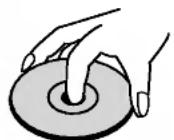

Skladování disků
Po přehrání disku uložte disk do jeho obalu. Nevystavujte disk přímému slunečnímu světlu nebo zdrojům tepla a nenechávejte ho vystavený přímému slunečnímu světlu v zaparkovaném automobilu.
Čištění disků
Otisky prstů a prach na disku mohou způsobit špatnou kvalitu obrazu a zkreslení zvuku. Před přehráváním vyčistěte disk čistící utěrkou. Setřete disk směrem ze středu ven.
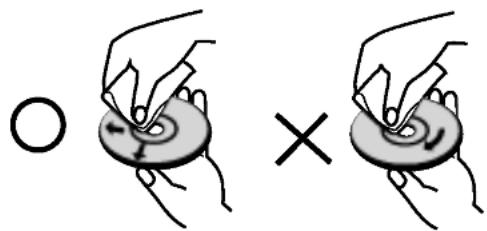
Nepoužívejte silná rozpouštědla jako jsou například alkohol, benzín, ředidlo, komerčně dostupné čistící prostředky nebo antistatický sprej určený pro starší vinylové záznamy.
Kondenzace vlhkosti
Nikdy neprovozujte výrobek ihned po jeho přesunutí ze studeného místa do teplého místa. Ponechejte ho bez provozu po dobu dvou až tří hodin. Pokud výrobek v takovéto situaci použijete, může dojít k poškození disků/pásek a vnitřních částí.
Zapisovatelné a přehrávatelné disky

- Disky DVD-RW lze formátovat pro režim záznamu VR nebo režim Video. - Záznam na tyto disky lze provádět opakovaně. Záznamy lze vymazat, pak můžete zaznamenávat znovu na stejný disk.
[režim VR]
• Záznamy lze rozsáhle editovat
- Přehrávatelné pouze na přehrávačích kompatibilních s režimem VR (po finalizaci) [Režim Video]
- Přehrávatelné na běžných přehrávačích DVD (po finalizaci)
• Omezené možnosti editování

DVD-R (Digital Video Disc - Recordable)
- Záznam na tyto disky lze provádět pouze jednou. Po dokoncení disku DVD-R na nej už nemužete zaznamenávat ani ho editovat.
- Disky DVD-R lze formátovat pouze pro režim Video.
- Přehrávatelné na běžných přehrávačích DVD (po finalizaci)
- Omezené možnosti editování

DVD+RW (Digital Video Disc + ReWritable)
- Záznam na tyto disky lze provádět opakovaně. Záznamy lze vymazat, pak můžete zaznamenávat znovu na stejný disk.
- Přehrávatelné na přehrávačích kompatibilních s DVD+RW (automatická finalizace)
- Editovaný obsah je přehrávatelný na přehrávačích kompatibilních s DVD+RW pouze po finalizaci
• Záznamy lze editovat pomocí názvu/kapitoly

DVD+R (Digital Video Disc + Recordable)
- Záznam na tyto disky lze provádět pouze jednou. Po dokončení disku DVD+R na něj už nemůžete zaznamenávat ani ho editovat.
- Přehrávatelné na přehrávačích kompatibilních s DVD+R (po finalizaci)
- Veškerý editovaný obsah nebude kompatibilní na přehrávačích kompatibilních s DVD+R. (Funkce skrytí, kombinace kapitol, přidání značky kapitoly, atd.)
- Omezené možnosti editování názvu/kapitoly

DVD+R DL (Digital Video Disc + Recordable; Double Layer)
- Záznam na tyto disky lze provádět pouze jednou. Po finalizaci disku DVD+R DL na něj už nemůžete zaznamenávat ani ho editovat.
- Pamětový prostor je u dvojvrstvých médií DVD+R téměř zdvojnásoben, což umožňuje zákazníkům vypálit až 8.5GB videa na jediný disk DVD+R.
- Přehrávatelné na přehrávačích kompatibilních sDVD+R DL (po finalizaci)
- Jakýkoliv editovaný obsah nebude kompatibilní s přehrávači kompatibilními s DVD+R DL. (Funkce skrytí, kombinace kapitol, přidání značky kapitoly, atd.)
- Omezené možnosti editování názvu/kapitoly
Doporučené zapisovatelné disky DVD
| DVD-R | DVD+R | DVD-RW | DVD+RW | DVD+R(DL) |
| SONY (8x, 16x) | SONY (2.4x, 4x, 8x, 16x) | Victor (1x, 4x) | SONY (2.4x) | Mitsubishi (2.4x) |
| TDK (4x, 8x) | TDK (4x) | Maxell (1x, 2x, 4x) | TDK (2.4x) | Maxell (2.4x) |
| Verbatim (4x, 8x) | Mitsubishi (4x, 8x) | TDK (2x) | Philips (4x) | - |
| Panasonic (2x, 4x) | Ricoh (2x, 4x, 8x) | Mitsubishi (2x) | Ricoh (2.4x) | - |
| - | - | - | HP (2.4x, 4x) | - |
Poznámky:
Pokud je disk DVD-RW/DVD+RW nahrán na osobním počítači nebo jiném DVD rekordéru, není možné jej pomoci tohoto rekordéru zformátovat. Pokud tedy chcete takovýto disk použít na tomto rekordéru, musíte jej zformátovat na rekordéru, na němž byl pořízen původní záznam.
Přehrávatelné disky

DVD (disk 8 cm / 12 cm)
- Disky, jako například filmy, které lze koupit nebo půjčit

Video CD (VCD) (disk 8 cm / 12 cm)
- Disky VIDEO CD nebo CD-R/CD-RW ve formátu VIDEO CD/Super VIDEO CD

Audio CD (disk 8 cm / 12 cm)
- Hudební disky CD-R/CD-RW ve formátu hudebního CD, které lze koupit

CD-R/CD-RW (disk 8 cm / 12 cm)
- Disky CD-R/CD-RW, které obsahují zvukové tituly, soubory DivX, MP3, WMA nebo JPEG.
Poznámky:
– V závislosti na stavu záznamového zařízení nebo samotného disku CD-R/RW (nebo DVD±R/RW) nejdou na přístroji přehrávat některé disky CD-R/RW (nebo DVD±R/RW).
– Nepřipevňujte na žádnou stranu disku (na stranu s potiskem ani na stranu se záznamem) jakoukoliv nálepku nebo štítek.
– Nepoužívejte disky CD s nepravidelným tvarem (např. ve tvaru srdce nebo osmiúhelníku). Pokud takový disk použijete, může to způsobit poruchy.
– V závislosti na záznamovém softwaru a finalizaci nemusí být nikteré zaznamenané disky (CD-R/RW nebo DVD±R/RW) přehrávatelné.
– Disky DVD-R/RW, DVD+R/RW a CD-R/RW zaznamenané pomocí osobního počítače nebo DVD nebo CD rekordéru nemusí hrát, pokud je disk poškozený nebo špinavý nebo pokud je na čočkách rekordéru špíná nebo kondenzace.
– Pokud provádíte záznam na disku pomocí osobního počítače, i když je zaznamenán v kompatibilním formátu, existují případy, ve kterých nemusí hrát, z důvodu nastavení aplikačního softwaru použitého k vytvoření disku. (Chcete-li získat podrobnější informace, kontaktujte vydavatele softwaru.)
Regionální kód rekordéru a disků DVD

Tento rekordér je navržen a vyroben tak, aby přehrával software DVD kódovaný pro Region 2.
Kód regionu na štítcích některých disků DVD ukazuje, který typ rekordéru může tyto disky přehrávat.
Tento přístroj muže přehrávat disky DVD označené 2 nebo ALL. Pokud zkusíte přehrávat jakékoliv jiné disky, objeví se na obrazovce TV hlášení "Incorrect region code. Can't play back". Některé disky DVD nemusí mít nálepku regionu, i když je jejich přehrávání zakázáno limity oblastí.
Poznámky týkající se disků DVD a Video CD
Některé operace přehrávání disku DVD a Video CD mohou být záměrně zafixovány výrobci softwaru.
Při přehrávání disku DVD a Video CD tímto přístrojem podle obsahu disku navrženém výrobcem softwaru, některé funkce přístroje nemusí být k dispozici nebo mohou být přidány jiné funkce. Postupujte také podle instrukcí dodaných s disky DVD a Video CD. Některé disky DVD, vyrobené pro obchodní účely, nemusí být na tomto přístroji přehrávatelné.
Provoz dálkového ovladače
Nasměrujte dálkový ovladač na senzor dálkového ovládání a stiskněte tlačítka.
Instalace baterie dálkového ovladače
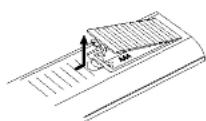
Odstraňte kryt baterie na zadní části dálkového ovladače a vložte dvě baterie R03 (velikost AAA) + ve - správné poloze.
Upozornění
Nesměšujte staré a nové baterie. Nikdy nesměšujte různé typy baterií (standardní, alkalické, atd.).
Vnitřní jednotka pevného disku (HDD) je křehká část zařízení. Prosím používejte rekordér podle následujících pravidel, abyste se chránili před možnou poruchou jednotky HDD.
Doporučujeme, abyste provedli zálohu všech vašich důležitých záznamů na disky DVD, abyste zabránili jejich náhodné ztrátě.
- Nepřesunujte rekordér v zapnutém stavu.
- Nainstalujte a používejte rekordér na stabilním a rovném povrchu.
- Nezakrývejte zadní otvor/ventilátor.
- Nepoužívejte rekordér v nadměrně horkých nebo vlhkých místech nebo v místech, která mohou být vystavena náhlým změnám teploty. Náhlé změny teploty mohou způsobit vytvoření kondenzace uvnitř rekordéru. To může být příčinou poruchy jednotky HDD.
- Pokud je rekordér zapnutý, nevytahujte zástrčku ze zásuvky ve zdi ani nevypínejte elektřinu v jističi.
- Nepřesunujte rekordér ihned po jeho vypnutí. Pokud potřebujete rekordér přesunout, postupujte prosím podle následujících kroků:
- Po zobrazení hlášení POWER OFF na displeji počkejte aspoň dvě minuty.
- Odpojte rekordér ze zásuvky ve zdi.
- Přesuňte rekordér.
- Pokud došlo k poruše napájení v zapnutém stavu rekordéru, existuje možnost, že budou některá data v jednotce HDD ztracena.
- Jednotka HDD je velmi jemné zařízení. Pokud se použije nesprávně nebo v nevhodném prostředí, je možné, že jednotka HDD bude mít po několika letech používání poruchu. Mezi příznaky problémů patří neočekávané zamrznutí při přehrávání a znatelné blokové poruchy (mozaika) obrazu. Někdy ovšem nemusí být žádné varovné příznaky poruchy jednotky HDD.
Pokud dojde k poruše jednotky HDD, není možné přehrávání zaznamenaného materiálu. V tomto případě bude nutné vyměnit jednotku HDD.
Termíny, týkající se disků
Technologie záznamu na dvojitou vrstvu nabízí dvě vrstvy se záznamem na jediném disku DVD, což poskytuje téměř dvojnásobnou kapacitu disků DVD s jednou vrstvou s kapacitou 4,7 GB. Největší a nejcennější výhodou technologie záznamu na dvojitou vrstvu je zvýšení kapacity. Paměťový prostor je u médií DVD+R s dvojitou vrstvou téměř dvojnásobný, což umožňuje zákazníkům vypálit až 8.5GB videa na jediném disku DVD+R.
DVD ± R / DVD ± RW
DVD -R a DVD +R jsou dvě různé normy pro zapisovatelné jednotky a disky DVD. Tyto formáty umožňují provádět záznam informací na disk DVD pouze jednou. DVD +RW a DVD -RW jsou dvě různé normy pro přepisovatelná média, což znamená, že obsah DVD lze mazat a opětovně zaznamenávat. Jednostranné disky mohou uchovávat 4,38 Gigabytů a oboustranné disky dvakrát více.
VCD (Video CD)
Disk VCD uchovává až 74 minut (disk 650 MB) nebo 80 minut (disk 700 MB) videa MPEG-1 "full-motion" společně s kvalitním stereo zvukem.
MPEG
MP3 je populární kompresní formát používaný pro digitální zvukové soubory s kvalitou velmi blízkou kvalitě CD.
WMA
Soubor Windows media audio. Typ kódování / dekódování vyvinutý společností Microsoft Corp.
JPEG
Joint Pictures Expert Group. JPEG je komprimovaný formát souboru, který umožňuje ukládat obrázky bez omezení počtu barev.
DivX
DivX je název převratného nového video kodeku, který je založen na nové normě komprimace pro video MPEG-4. Použitím tohoto rekordéru budete schopni přehrávat filmy ve formátu DivX.
PBC Playback Control (pouze Video CD)
Funkce Playback control je k dispozici pro formáty disků Video CD (VCD) verze 2.0. PBC vám umožňuje provádět interakci se systémem pomocí nabídek, funkcí vyhledávání nebo jiných typických operací podobných počítačovým operacím. Kromě toho je možné přehrávat obrázky s vysokým rozlišením, pokud jsou obsaženy na disku. Disky Video CD, které nejsou vybaveny PBC (Verze 1.1) fungují stejným způsobem jako zvukové disky CD.
Title [Titul (pouze disky DVD video)]
Titul je obecně odlišná část disku DVD. Například hlavní film může být titul 1, dokument popisující, jak byl film vyroben, by mohl být titul 2 a rozhovory s herci by mohl být titul 3. Každému titulu je přiřazeno referenční číslo, které vám umožní jeho snadné nalezení.
Chapter [Kapitola (pouze disky DVD video)]
Kapitola je segment titulu jako například scéna ve filmu nebo jeden rozhovor v sérii. Každé kapitole je přiřazeno číslo kapitoly, což vám umožňuje určit polohu kapitoly, kterou chcete. V závislosti na disku nemusí být možné kapitoly zaznamenávat.
Scene [Scéna (VCD)]
Na disku video CD s funkcemi PBC (ovládání přehrávání) jsou pohyblivé obrázky a nehybné obrázky rozděleny do kapitol nazvaných "scény". Každá scéna je zobrazena na obrazovce s nabídkami a je jí přiřazeno číslo scény, což vám umožní určit polohu scény, kterou chcete. Scéna se skládá z jedné nebo více stop.
Track (Stopa)
Odlišný prvek audiovizuální informace, jako je například obraz nebo zvuková stopa pro určitý jazyk (DVD) nebo zvuková část na video nebo audio CD. Každé stopě je přiřazeno číslo stopy, což vám umožňuje určit polohu stopy, kterou potřebujete. Disky DVD umožňují jednu stopu videa (s více úhly) a několik stop audia.
Přední panel
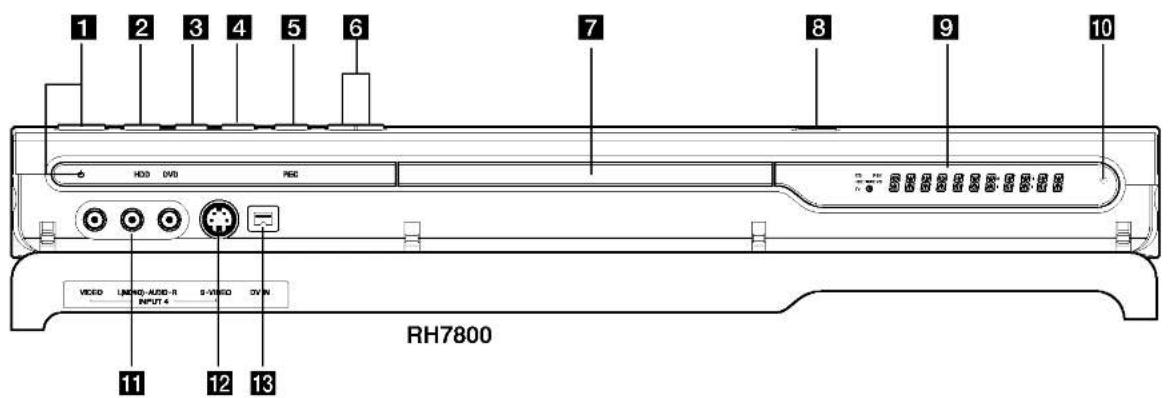

1 Tlačítko a kontrolka POWER
Přepíná rekordér do režimu ON nebo OFF. Rozsvítí se červeně, pokud je rekordér v pohotovostním režimu.
2 HDD/DVD
Nastavuje režim rekordéru na HDD nebo DVD.
Spouští přehrávání. Dočasně pozastavuje přehrávání nebo záznam, chcete-li opustit režim pozastavení, stiskněte tlačítko znovu.
4 ■ (STOP)
Zastaví přehrávání nebo záznam.
5 ● (REC)
Spouští záznam. Stiskněte opakovaně pro nastavení času záznamu.
6 PROG. (▼/▲)
Prochází nahoru a dolů kanály, uloženými v paměti.
7 Přihrádka disku
Zde vložte disk.
8 OPEN/CLOSE (▲)
Otevírá nebo uzavírá přihrádku disku.
9 Okénko displeje
Zobrazuje aktuální stav rekordéru.
T/S: Indikuje režim posunu času.
REC: Rekordér zaznamenává.
HDD: Rekordér je v režimu HDD.
DVD: Rekordér je v režimu DVD.
HDD ◀▶ DVD: Rekordér provádí kopírování.
TV: Indikuje, že je rekordér v režimu TV tuneru.
⑨ : Indikuje, že je rekordér v režimu časovaného záznamu nebo je naprogramován záznam s časovačem.
: Indikuje hodiny, celkový čas přehrávání, uplynulý čas, číslo titulu, číslo kapitoly/stopy, kanál, atd.
10 Senzor dálkového ovládání
Sem nasměrujte dálkový ovladač rekordéru.
11 INPUT4 (VIDEO IN/AUDIO IN (Levý/Pravý))
Připojte audio/video výstup vnějšího zdroje (Audio systém, TV/ monitor, videorekordér, videokameru atd.).
12 INPUT 4 (S-VIDEO IN)
Připojte výstup S-Video vnějšího zdroje (TV/monitor, videorekordér, videokamera, atd.).
13 DV IN
Připojte výstup DV digitální videokamery.
Dálkový ovladač
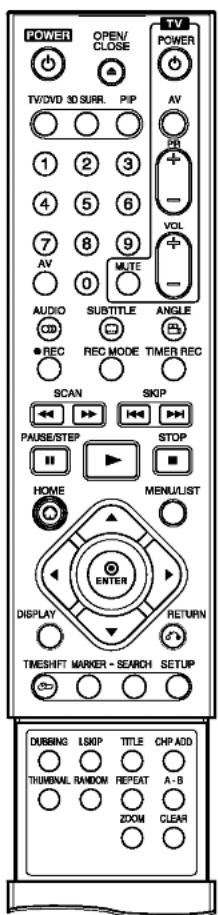
Číselná tlačítka 0-9: Vybírají číslované volby v nabídce.
3D SURR.: Vybírá 3D SURROUND během přehrávání.
◀ / ▶ / ▲ / ▼ (doleva/doprava/nahoru/dolů):Vyberte volbu v nabídce.
▲ / ▼ (nahoru/dolů): Prochází nahoru nebo dolů kanály uloženými v paměti.
A-B: Opakování sekvence.
ANGLE: Výběr úhlu DVD kamery, pokud je k dispozici.
AUDIO: Výběr jazyka zvuku (DVD) nebo zvukového kanálu (CD).
AV: Změna vstupu použitého pro záznam (Tuner, AV1-4 nebo DV IN).
CHP ADD: Vkládá značku kapitoly při přehrávání/záznamu
CLEAR: Odstraňuje číslo stopy v seznamu Program List nebo značku v nabídce Marker Search.
DISPLAY: Přístup k obrazovce On-Screen Display.
DUBBING: Kopíruje DVD na HDD (nebo HDD na DVD).
ENTER
- Potvrzuje výběr z nabídky.
- Zobrazuje informace během prohlížení TV programu.
HOME: Zpřístupňuje nebo odstraňuje nabídku HOME.
I.SKIP (INSTANT SKIP): Přeskočí na disku 15 sekund dopředu (zhruba délka typické televizní)
MARKER: Označí jakýkoliv bod během přehrávání.
MENU/LIST: Provádí přístup do nabídky na disku DVD Přepíná mezi nabídkou List-Original a Seznam Titulů-Playlist
OPEN/CLOSE (▲): Otevírá a uzavírá přihrádku disku.
PAUSE/STEP (II) : Pozastaví dočasně přehrávání nebo záznam, chcete-li opustit režim pozastavení, stiskněte tlačítko znovu.
PIP: Vybírá zapnutí nebo vypnutí funkce PIP.
▶ (PLAY): Spouští přehrávání.
POWER: Zapíná nebo vypíná rekordér.
RANDOM: Přehrává stopy v náhodném pořadí.
REC (●): Spouští záznam. Stiskněte opakovaně pro nastavení času záznamu.
REC MODE: Vybírá režim záznamu HQ, SQ, LQ nebo EQ).
REPEAT: Opakuje kapitolu, stopu, titul, všechno.
RETURN (○)
- Odstraňuje nabídku.
- Zobrazuje nabídku disku video CD s PBC.
SCAN (◀◀ / ▶▶): Vyhledává dozadu nebo dopředu.
SEARCH: Zobrazí nabídku Marker Search.
SETUP: Zpřístupňuje nebo odstraňuje nabídku Setup.
SKIP (I◄◄ / ►►I): Přechází na další kapitolu nebo stopu. Vrací se na začátek aktuální kapitoly nebo stopy nebo přechází na předchozí kapitolu nebo stopu.
STOP (■): Zastaví přehrávání nebo záznam.
SUBTITLE: Vyberte jazyk titulkü.
THUMBNAIL: Vybere zmenšeninu obrázku pro aktuální titul a kapitolu pro použití v nabídce Original a Playlist.
TIMER REC: Zobrazí nabídku Timer Record.
TIMESHIFT: Aktivuje pauzu živého TV vysílání / přehrávání (časový posun) pro živý TV program.
TITLE: Zobrazí nabídku disku Title, pokud je k dispozici.
TV/DVD: K prohlížení kanálů vybraných tunerem rekordéru nebo tunerem TV.
Ovládací tlačítka TV
- POWER: Zapíná a vypíná TV.
- AV: Vybírá zdroj TV.
- PR +/-: Vybírá kanál TV.
- VOL +/-: Nastavuje hlasitost TV.
- MUTE: Dočasně vypíná zvuk TV, stiskněte znovu pro obnovení.
ZOOM: Zvětšuje obrázek video DVD.
Připojení a nastavení
Zadní panel
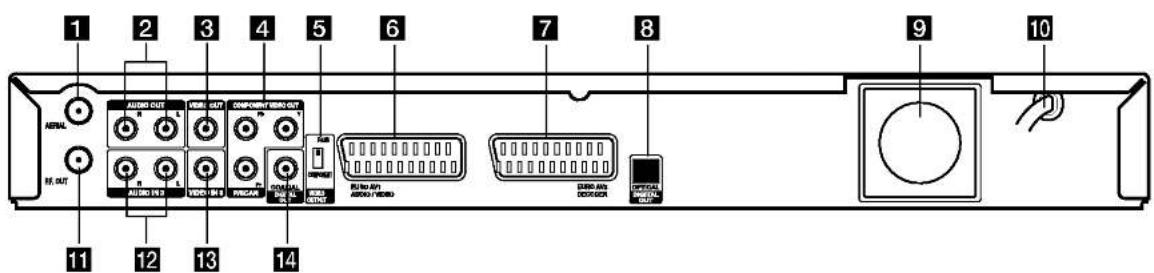

AERIAL
K tomuto konektoru připojte anténu.

AUDIO OUT (Levý/Pravý)
Připojte k TV pomocí audio vstupů.

VIDEO OUT
Připojte k TV pomocí video vstupů.

COMPONENT VIDEO OUT/PROGRESSIVE SCAN (Y Pb Pr)
Připojte k TV pomocí vstupů Y Pb Pr.

Přepínač VIDEO OUTPUT
Vyberte bud signál COMPONENT VIDEO OUT nebo RGB konektoru EURO AV1 AUDIO/VIDEO v závislosti na tom, jak připojíte rekordér k TV.

EURO AV 1 AUDIO/VIDEO
Připojte k TV pomocí konektoru SCART.

EURO AV 2 DECODER
Připojte audio/video výstup vnějšího zdroje (dekodér Pay-TV, Set Top Box, VCR, atd.).

OPTICAL (Digitální konektor audio out)
Připojte k digitálnímu (optickému) audio zařízení.

Ventilátor

AC Power Cord
Připojte k napájecímu zdroji.

RF. OUT
Předává signál z antény na vaši TV/monitor

AUDIO IN 3 (Levý/Pravý)
Připojte audio výstup vnějšího zdroje (Audio systém, TV/monitor, VCR, videokamera).

VIDEO IN 3
Připojte video výstup vnějšího zdroje (Audio systém, TV/monitor, VCR, videokamera).

COAXIAL (Digitální konektor audio out)
Připojte k digitálnímu (koaxiálnímu) audio zařízení.
Připojení k anténě
Odpojte anténní kabelovou zástrčku z TV přijímače a zasuňte ji do anténní zásuvky na zadní straně rekordéru. Zastrčte jeden konec anténního kabelu do TV zásuvky na rekordéru a druhý konec do zásuvky pro vstup antény na TV přijímači.
Koaxiální připojení RF
Připojte konektor RF. OUT na rekordéru ke konektoru anténního vstupu na TV použitím dodaného 75-ohmového kabelu (R). Konektor RF. OUT předává signál z konektoru AERIAL.
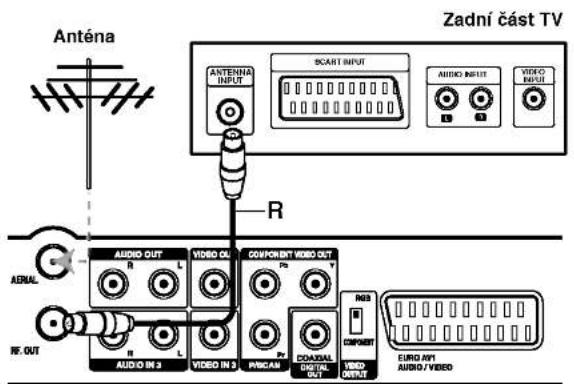
Zadní část rekordéru
Připojení k TV přijímači
- Proveite jedno zásledujících připojení, v závislosti na možnostech vašeho existujícího zařízení.
- Při použití konektorů COMPONENT VIDEO OUT/PROGRESSIVE SCAN, nastavte přepínač VIDEO OUTPUT na COMPONENT. Při použití konektoru SCART, nastavte přepínač VIDEO OUTPUT na RGB.
Tipy:
- V závislosti na vaší TV a dalším zařízení, které chcete připojit, existují různé způsoby, kterými můžete připojit rekordér. Použijte pouze jedno níže uvedených připojení.
- Chcete-li použít nejlepší připojení, podívejte se prosím do příruček k vaší TV, VCR, stereo systému nebo jiným zařízením podle potřeby.
⚠ Upozornění
– Ujistěte se, že je rekordér připojen přímo k TV. Naladte TV na správný vstupní video kanál.
– Nepřipojujte konektor AUDIO OUT rekordéru ke konektoru phono in (šasi rekordéru) vašeho audio systému.
– Nepřipojujte rekordér přes VCR. Obraz by mohl být zkreslen systémem ochrany poti kopírování.
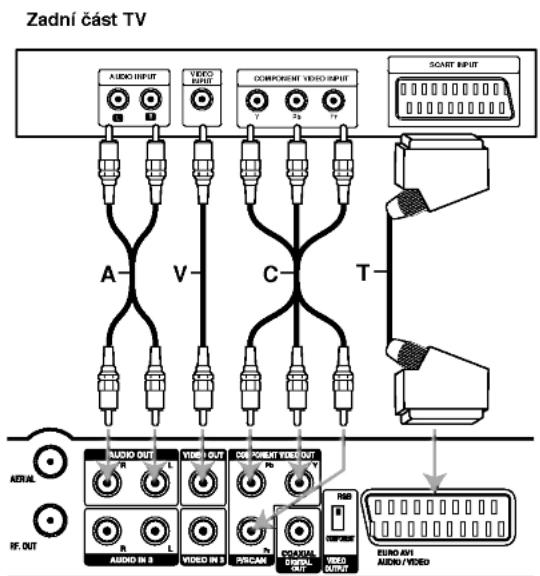
Zadní část rekordéru
Připojení přes konektor SCART
Připojte konektor scart EURO AV1 AUDIO/VIDEO k odpovídajícím vstupním konektorům na TV pomocí kabelu scart (T).
Připojení přes konektor Video
Připojte konektor VIDEO OUT na rekordéru ke vstupnímu konektoru na TV použitím video kabelu (V).
Připojení přes konektor Component Video
Připojte konektory COMPONENT VIDEO OUT/ PROGRESSIVE SCAN na rekordéru k odpovídajícím vstupním konektorům na TV s použitím kabelu Y Pb Pr (C).
Připojení přes konektor Progressive Scan
Jestliže váš televizní přijímač podporuje rozlišení "high-definition" nebo je "digital ready", můžete využít výhod výstupu Progressive Scan k dosažení nejvyššího možného rozlišení videa. Pokud váš TV přijímač nepřijímá formát Progressive Scan, obraz se objeví kódovaně, zkusíte-li funkci Progressive Scan na rekordéru.
Připojte konektory COMPONENT VIDEO OUT/ PROGRESSIVE SCAN na rekordéru k odpovídajícím vstupním konektorům na TV s použitím kabelu Y Pb Pr (C).
Poznámky:
- Chcete-li použít progresivní signál, nastavte v nabídce Setup parametr Progressive na [Zap], viz strana 19.
- Funkce Progressive scan nefunguje s analogovými video připojeními (žlutý konektor VIDEO OUT).
Upozornění
Po zadání nastavení pro volbu Progressive Scan bude obraz viditelný pouze na TV přijímači nebo monitoru kompatibilním s funkcí Progressive Scan. Pokud nastavíte funkci Progressive Scan na [Zap], musíte rekordér resetovat. Nejprve vyjměte disk z rekordéru. Potom stiskněte tlačítko STOP (■) a držte ho stisknuté po dobu pěti sekund před tím, než ho uvolníte. Video výstup bude nastaven zpět na základní nastavení a obraz bude opět viditelný na běžném analogovém TV přijímači nebo monitoru.
Připojení přes konektor Audio (Levý/Pravý)
Připojte levý a pravý konektor AUDIO OUT rekordéru k levému a pravému audio konektoru IN na TV použitím audio kabelů (A). Nepřipojujte konektor AUDIO OUT rekordéru ke konektoru phono in (šasi rekordéru) vašeho audio systému.
Připojení k zesilovači
Připojení k zesilovači vybaveném dvěma analogovými stereo kanály nebo Dolby Pro Logic II/ Pro Logic
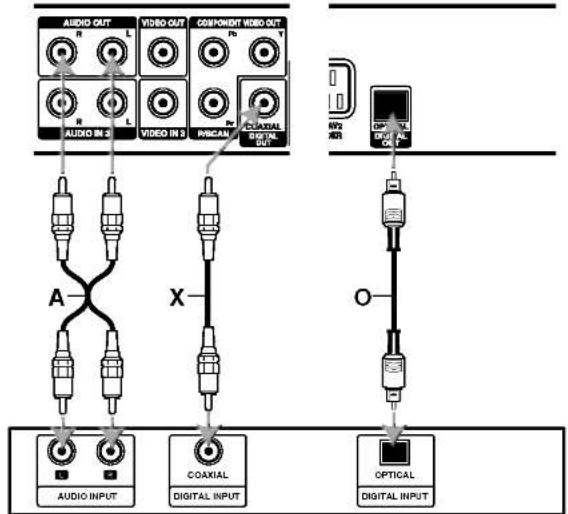
Připojte levý a pravý konektor AUDIO OUT rekordéru k levému a pravému vstupnímu audio konektoru zesilovače, přijímače nebo stereo systému, použitím audio kabelů (A).
Připojení k zesilovači vybavenému dvěma digitálními stereo kanály (PCM) nebo Audio/Video přijímačem vybaveném vícekanálovým dekodérem (Dolby Digital™, MPEG 2 nebo DTS)
-
Připojte jeden z konektorů DIGITAL AUDIO OUT rekordéru (OPTICAL O nebo COAXIAL X) k odpovídajícímu vstupnímu konektoru na vašem zesilovači. Použijte volitelný digitální (optický O nebo koaxiální X) audio kabel.
-
Bude potřeba, abyste aktivovali digitální výstup rekordéru. (Viz "Nastavení zvuku" na straně 20).
Digitální vícekanálový zvuk
Digitální vícekanálové připojení poskytuje nejlepší kvalitu zvuku. K tomuto připojení budete potřebovat vícekanálový audio/video přijímač, který podporuje jeden nebo více audio formátů, podporovaných vaším rekordérem (MPEG 2, Dolby Digital a DTS). Prohlédněte si příručku k přijímači a loga na přední straně přijímače.

Upozornění:
V důsledku Licenční smlouvy DTS bude digitální výstup ve formátu DTS digital out, pokud se vybere stream DTS.
Poznámky:
– Pokud audio formát digitálního výstupu neodpovídá možnostem vašeho přijímače, vytvoří přijímač silný, zkreslený zvuk nebo nevytvoří vůbec žádný zvuk.
- Šestikanálový digitální prostorový zvuk pomocí digitálního připojení lze získat pouze pokud je váš přijímač vybaven digitálním vícekanálovým dekodérem.
– Chcete-li zobrazit audio formát aktuálního disku DVD na displeji na obrazovce, stiskněte AUDIO.
- Tento rekordér neprovádí vnitřní (2-kanálové) dekódování zvukové stopy DTS. Chcete-li si užít vícekanálový prostorový zvuk DTS, musíte tento rekordér připojit k přijímači kompatibilnímu s DTS přes jeden z digitálních audio výstupů.
Zadní část rekordéru
flowchart
graph TD
    A["Audio INPUT"] --> B["Coaxial"]
    B --> C["OPTICAL"]
    D["VIDEO OUT"] --> E["COMPONENT VIDEO OUT"]
    E --> F["VIDEO IN 3"]
    E --> G["VIDEO IN 5"]
    E --> H["PINCAM"]
    I["Digital INPUT"] --> J["OPTICAL"]
    K["Digital OUT"] --> L["OPTICAL"]
    M["Audio OUT"] --> N["VIDEO OUT"]
    O["Video Input"] --> P["Audio IN 3"]
    Q["X"] --> R["Video IN 5"]
Zesilovač (Přijímač)
Vyrobeno na základě licence od Dolby Laboratories. "Dolby", "Pro Logic" a symbol dvojitého D jsou ochranné známky Dolby Laboratories.
"DTS" a "DTS Digital Out" jsou ochranné známky Digital Theater Systems, Inc.
Připojení příslušenství Audio/Video (A/V)
Připojení dekodéru PAY-TV/Canal Plus
Můžete sledovat nebo zaznamenávat programy PAY-TV/Canal Plus, pokud k rekordéru připojíte dekodér (není součástí dodávky). Při připojování dekodéru odpojte hlavní přívod napájení ze sítě.
Chcete-li sledovat nebo zaznamenávat programy PAY-TV/Canal Plus, nastavte volbu programu [Dekodér Zap/Vyp] na [Zap] v nabídce Setup. Viz volba "Program Edit" (strana 17).
Tip:
Chcete-li si prohlížet signály z připojeného tuneru na vašem TV přijímači, nemusíte rekordér zapínat.
Poznámka:
Pokud odpojíte hlavní přívod napájení, nebudete schopni zobrazovat signály z připojeného
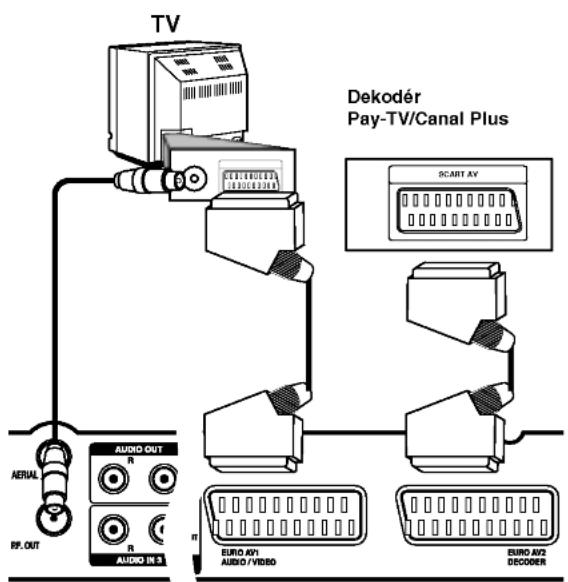
Zadní strana rekordéru
Připojení ke konektoru EURO AV2 DECODER jack
Připojte VCR nebo podobné záznamové zařízení ke konektoru EURO AV2 DECODER tohoto rekordéru.
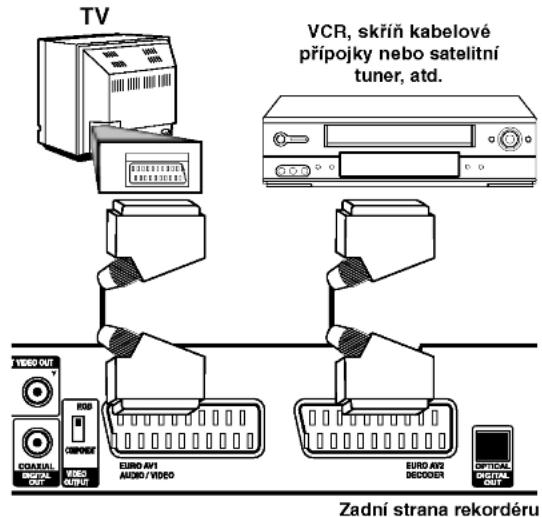
Tip:
Chcete-li si prohlížet signály z připojeného tuneru na vašem TV přijímači, nemusíte rekordér zapínat.
Poznámky:
- Snímky obsahující signály ochrany proti kopírování, které zabraňují jakémukoliv kopírování, nelze zaznamenávat.
- Pokud předáváte signály rekordéru přes VCR, nemusíte na obrazovce TV získat čistý obraz. Ujistěte se, že jste připojili VCR k rekordéru a TV v níže uvedeném pořadí. Chcete-li sledovat videopásky, sledujte je pomocí druhého linkového vstupu na TV přijímači.
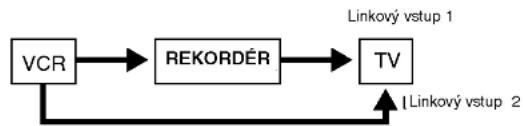
flowchart
graph LR
    A["VCR"] --> B["REKORDÉR"]
    B --> C["TV"]
    C --> D["Linkový vstup 2"]
    D --> A
    style A fill:#f9f,stroke:#333
    style B fill:#ccf,stroke:#333
    style C fill:#cfc,stroke:#333
    style D fill:#fcc,stroke:#333
- Pokud provádíte záznam na VCR z tohoto rekordéru, nepřepínejte vstupní zdroj na TV stisknutím tlačítka TV/DVD na dálkovém ovladači.
- Pokud používáte tuner B Sky B, ujistěte se, že jste připojili konektor VCR SCART tuneru ke konektoru EURO AV2 DECODER.
- Pokud odpojíte hlavní přívod napájení, nebudete schopni zobrazovat signály z připojeného VCR nebo tuneru.
Připojení ke konektorům INPUT 3 nebo INPUT 4
Připojte vstupní konektory (AV3, AV4) na rekordéru k výstupním audio/video konektorům zařízení příslušenství pomocí audio/video kabelů.
Poznámka:
Pokud používáte konektor S-VIDEO IN na předním panelu, konektor VIDEO IN na předním panelu není k dispozici.
Panel konektorů zařízení příslušenství (VCR, videokamera atd.).
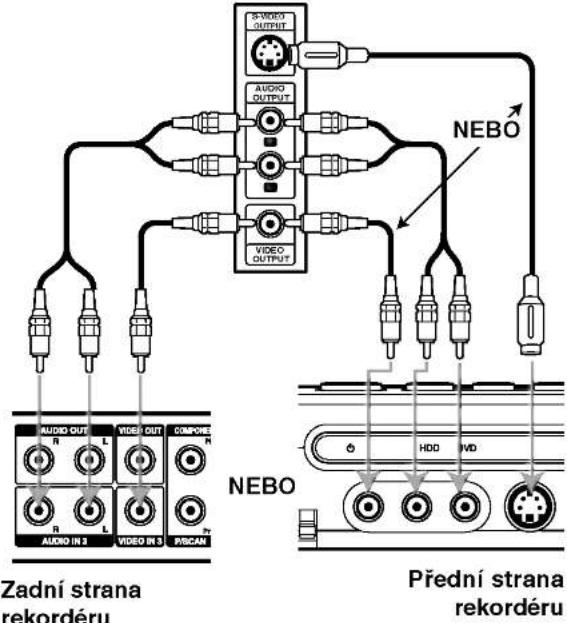
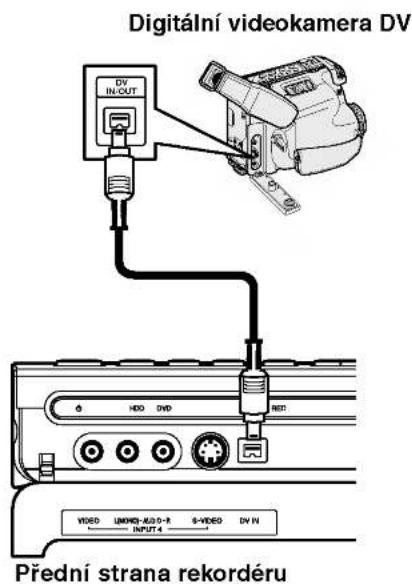
Připojení digitální videokamery
Pomocí konektoru DV IN je možné připojit digitální videokameru DV a digitálně prénášet pásky DV na DVD.
K připojení vstupního/výstupního konektoru DV videokamery ke konektoru DV IN na předním panelu použijte kabel DV (není součástí dodávky).
Poznámka:
Tento konektor slouží pouze pro připojení k digitální videokameře. Není kompatibilní s digitálními satelitními tunery nebo video jednotkami D-VHS.
Použití nabídky Home
Z obrazovky nabídky Home můžete provádět přístup ke všem médiím (HDD, DISK) pro jejich přehrávání a záznam na rekordéru.
- Chcete-li zobrazit obrazovku nabídky Home, stiskněte HOME.
- Použijte tlačítka ▲ / ▼ a ENTER k výběru média, které chcete. Objeví se nabídka Options.
- Použijte tlačítka ▲ / ▼ a ENTER k výběru volby, kterou chcete.
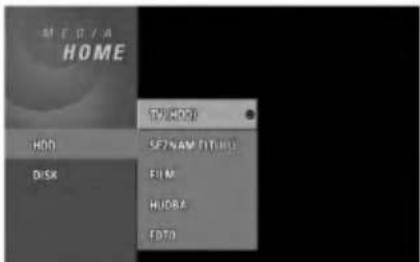
- K opuštění nabídky HOME stiskněte HOME.
• TV (HDD): Vrací se k živému sledování TV pro záznam na HDD.
• TV (DVD): Vrací se k živému sledování TV pro záznam na DVD.s
• SEZNAM TITULŮ: Zobrazí nabídku Seznam Titulů.
- Film: Přehrává film z DVD-Video, Video CD. Nebo zobrazí nabídku Movie.
• HUDBA: Zobrazí nabídku Music (nebo Audio CD).
• FOTO: Zobrazí nabídku Photo.
Počáteční nastavení
V tomto systému nabídek existuje několik způsobů k přizpůsobení poskytovaných nastavení. Většina nabídek se skládá ze tří úrovní nastavení voleb, ale některé vyžadují větší hloubku pro různé druhy nastavení.
Všeobecné funkce
- Stiskněte SETUP a objeví se nabídka Setup.
- K výběru požadované volby použijte tlačítka
- Je-li vybrána požadovaná položka, stiskněte ▶ pro přesun na druhou úroveň.
- K výběru druhé požadované volby použijte tlačítka
- Stiskněte ▶ pro přesun na třetí úroveň.


-
K výběru požadovaného nastavení použijte tlačítka ▲ / ▼ a pak stiskněte ENTER pro potvrzení vašeho výběru. Některé položky vyžadují další kroky.
-
K opuštění nabídky Setup stiskněte SETUP.
Poznámka:
Chcete-li přejít na předchozí úroveň, stiskněte
Všeobecná nastavení
Auto Programování
Tento rekordér je vybaven tunerem s frekvenční syntézou, který může přijímat až 88 TV kanálů.
Příprava:
- Připojte rekordér k požadovanému typu antény podle obrázku Připojení k anténě na straně 11
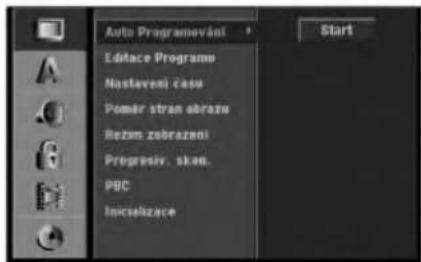
- Vyberte volbu [Auto Programování].
- Stiskněte ▶ pro přesun na třetí úroveň. Zvýrazní se ikona [Start]. Pokud vaše země není
- Chcete-li zahájit vyhledávání kanálů, stiskněte tlačítko ENTER Tuner bude automaticky procházet všemi dostupnými kanály v dané oblasti a umístí je do paměti tuneru.
Poznámka:
Po úplně prvním připojení vašeho rekordéru. Pokud stisknete SETUP pro počáteční nastavení, můžete nastavit pouze volbu [Auto Programování]. Pak můžete nastavit ostatní volby.
Editace Programu
Kanál můžete editovat manuálně (přidat, vymazat, pojmenovat, přesunout atd.).
- Vyberte volbu [Editace Programu], pak stiskněte ▶.
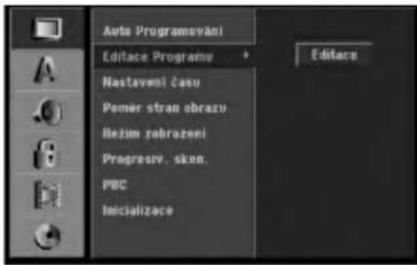
- Při zvolené klávese [Editace] stiskněte ENTER. Objeví se nabídka Program List
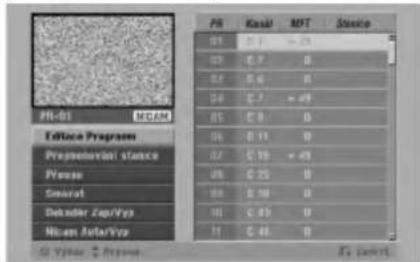
-
K výběru čísla PR zvolte ▲ / ▼ a pak stiskněte ENTER.
-
K výběru volby programu použijte tlačítka ▲ / ▼ a pak stiskněte ENTER.
- [Editace Programu] nastaví kanál manuálně. Viz "Program Edit" na pravé straně.
- [Přejmenování stanice] Mění název stanice. Objeví se displej pro zadání znaků. Informace o zadávání znaků najdete na straně 49.
- [Přesun] Uspořádává pozice programu v seznamu Program List. Pro přesun na vybranou programovou pozici stiskněte ▲ / ▼.
- [Smazat] Zablokuje programovou pozici, kterou nepotřebujete.
- [Dekodér Zap/Vyp] Nastavuje kanály pro dekodér. Toto nastavení potřebujete pro sledování nebo záznam programů PAY-TV/Canal Plus. Stiskněte ENTER tak, aby se na obrazovce objevila volba [Dekodér]. Chcete-li vypnout nastavení, stiskněte znovu tlačítko ENTER.
- [Nicam Auto/Vyp] Nastavuje kanály pro vysílání NICAM. Normálně na displeji svítí [NICAM]. Pokud není zvuk z vysílání NICAM čistý, stiskněte tlačítko ENTER tak, aby nápis [NICAM] zmizel.
- K opuštění nabídky Program List stiskněte opakovaně tlačitko RETURN (♂).
Editace Programu
Chcete-li vybrat a uložit TV programy manuálně, můžete provést vyhledávání. Pokud zvolíte ve výše uvedeném kroku 4 [Editace Programu], objeví se displej pro nastavení kanálů.
- K výběru položky použijte tlačítka ◀ / ▶ a stiskněte ▲ / ▼ pro změnu nastavení.
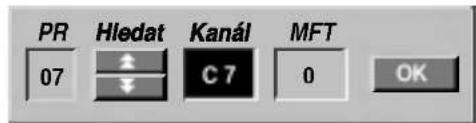
- [Hledat] Automaticky vyhledává kanál. Vyhledávání se zastaví, když rekordér naladí kanál.
• [Kanál] Mění číslo kanálu.
• [MFT] Jemně doladí kanál tak, abyste získali čistější obraz.
- Vyberte OK a pak stiskněte ENTER pro potvrzení nastavení a návrat do nabídky Program List.
AV1 Dekodér
Nastaví konektor scart EURO AV1 AUDIO/VIDEO pro vstup kódovaných video signálů.
- Po zobrazení nabídky Program List stiskněte AV.
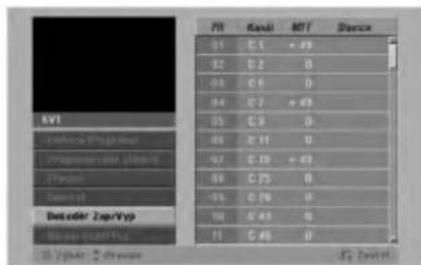
- Stiskněte ENTER pro volbu [Zap] nebo [Vyp]
- Off: Vstup signálu z konektoru EURO AV1 AUDIO/VIDEO. V běžných případech vyberte tuto volbu.
- On: Vstup kódovaného video signálu z konektoru EURO AV1 AUDIO/VIDEO je předán na výstup konektoru EURO AV2 DECODER k dekódování.
Dekódovaný signál je pak zaslán zpět na vstup přes konektor EURO AV2 DECODER, także můžete zaznamenávat nebo sledovat programy PAY-TV/Canal Plus.
V tomto případě vyberte [AV1] stisknutím tlačítka AV.
Nastavení hodin
- Vyberte volbu [Nastavení času], pak stiskněte ▶.
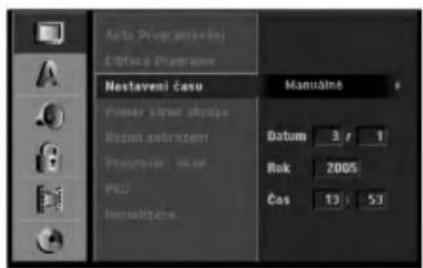
- Zadejte potřebné informace pro datum a čas
◀ / ▶ (doleva/doprava): Přesune kurzor na předchozí nebo následující sloupec.
▲ / ▼ (nahoru/dolů): Mění nastavení v aktuální pozici kurzoru.
- Pro potvrzení vašich nastavení stiskněte ENTER a pak stiskněte SETUP k opuštění nabídky Setup.
Poměr stran obrazu
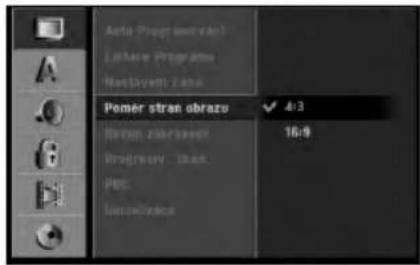
Výběr poměru stran připojeného TV přijímače (standardní formát 4:3 nebo širokoúhlý formát).
• [4:3] Tuto volbu vyberte při připojování k obrazovce ve formátu 4:3 TV přijímače. Pokud vyberete formát [4:3], nastavte následující režim [Reeim zobrazení]
• [16:9] Tuto volbu vyberte při připojování k TV se širokoúhlým formátem nebo k TV s funkcí širokoúhlého režimu.
Režm zobrazení
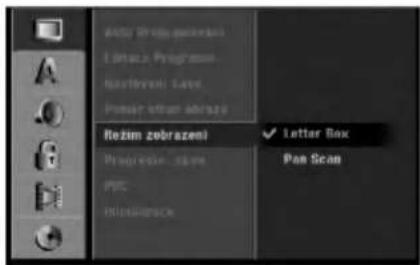
Výběr zobrazení širokoúhlého obrazu na obrazovce, pokud se vybere ve volbě [Poměr stran obrazu] formát [4:3].
- [Letter Box] Zobrazí širokoúhlý obraz s pruhy v horní a spodní části obrazovky.
- [Pan Scan] Automaticky zobrazuje širokoúhlý obraz na celé obrazovce a ořízne části, které se na obrazovku nevejdou.
Progresiv Sken
Video v režimu Progressive Scan poskytuje nejvyšší kvalitu snímků bez blikání obrazu. Pokud používáte konektory COMPONENT VIDEO OUT/ PROGRESSIVE SCAN, ale připojujete rekordér ke standardnímu (analogovému) televiznímu přijímači, nastavte volbu Progressive Scan na [Vyp] Pokud používáte konektory COMPONENT VIDEO OUT/PROGRESSIVE SCAN, pro připojení k TV přijímači nebo monitoru, který je kompatibilní se signálem s progresivním rozkladem nastavte volbu Progressive Scan na [Zap].
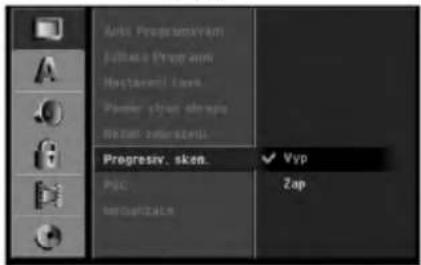
Volba Progressive Scan nebude v nabídce Setup zablokována, pokud je přepínač VIDEO OUTPUT na zadním panelu nastavený do polohy RGB.

Upozornění
Po zadání nastavení pro volbu Progressive Scan bude obraz viditelný pouze na TV přijímači nebo monitoru kompatibilním s funkcí Progressive Scan. Pokud nastavíte funkci Progressive Scan na [Zap], musíte rekordér resetovat. Nejprve vyjměte disk z rekordéru. Potom stiskněte tlačítko STOP (■) a držte ho stisknuté po dobu pěti sekund před tím, než ho uvolníte. Video výstup bude nastaven zpět na základní nastavení a obraz bude opět viditelný na běžném analogovém TV přijímači nebo monitoru.
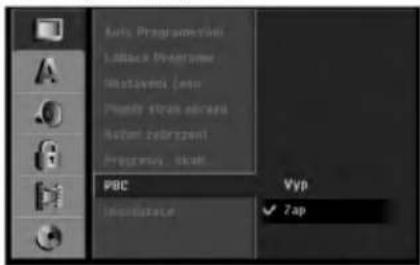
PBC
PBC je zkratkou pro Playback Control a týká se speciálních nabídek a navigačních funkcí, které jsou k dispozici u některých disků Video CD.
• [Zap] Disky Video CD jsou přehrávány podle PBC, pokud je tato funkce k dispozici.
• [Vyp] Disky Video CD jsou přehrávány stejným způsobem jako disky CD.
Rekordér můžete nastavit zpět na původní tovární nastavení a inicializovat jednotku HDD.
- [Výchozí nastavení] Pokud to budete potřebovat, můžete nastavit rekordér na jeho všechna původní tovární nastavení. Některé volby nelze resetovat. (Rating, Password a Area Code)
-
[Formátování HDD] Inicializuje jednotku HDD (Hard Disk Drive):vše, co je zaznamenáno na jednotce HDD, bude vymazáno.
-
Vyberte volbu [Inicializace], pak stiskněte ▶.
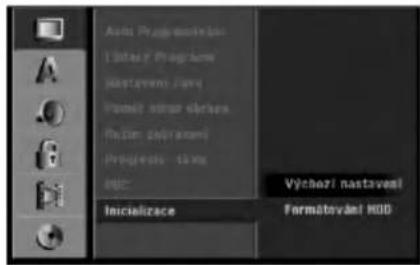
- K výběru požadované volby stiskněte tlačítka ▲ / ▼ a pak stiskněte ENTER. Objeví se potvrzující zpráva.
- Použijte tlačítka ◀ / ► k výběru voleb [Ano] nebo [Ne] a pak stiskněte ENTER.
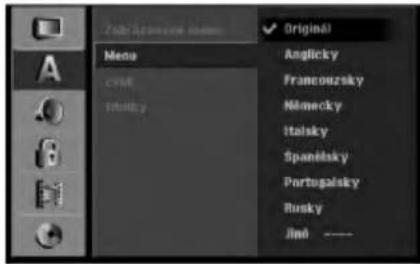
Nastavení jazyka
Zobrazované menu
Vyberte jazyk pro nabídku Setup a displej na obrazovce.
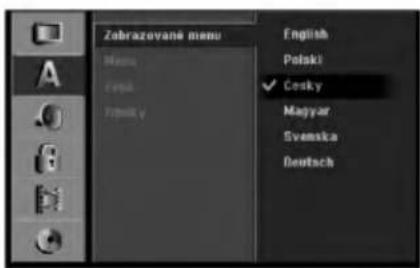
Disc Menu/Zvuk/Titulky
• [Originál] Týká se původního jazyka, ve kterém byl disk zaznamenán.
- [Další] Chcete-li zvolit jiný jazyk, stiskněte číselná tlačítka a pak stiskněte ENTER k zadání odpovídajícího 4-místného čísla podle seznamu kódů jazyků v referenční kapitole (viz strana 56). Pokud zadáte chybný kód jazyka, stiskněte CLEAR.
• [Vyp] (pro titulky disku) : Vypne titulky.
Nastavení zvuku
Každý disk DVD má různé druhy voleb pro zvuk. Nastavte výstup rekordéru Audio Output podle typu audio systému, který používáte.
Dolby Digital / DTS / MPEG
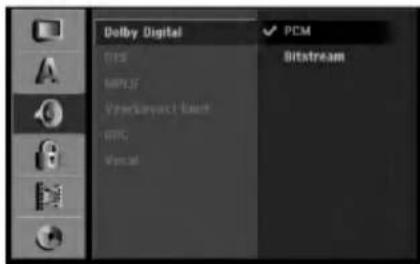
- [Bitstream]: Volbu "Bitstream" vyberte, pokud připojujete konektor DIGITAL AUDIO OUT k zesilovači nebo jinému zařízení pomocí dekodéru Dolby Digital, DTS nebo MPEG.
- [PCM] (pro Dolby Digital / MPEG): Tuto volbu vyberte, pokud jste připojeni ke dvoukanálovému digitálnímu stereo zesilovači. Disky DVD, které jsou kódovány ve formátu Dolby Digital nebo MPEG, budou automaticky namixovány zpět na formát dvoukanálového zvuku PCM.
- [Vyp] (pro DTS): Pokud vyberete "Off", signál DTS nebude procházet přes konektor DIGITAL AUDIO OUT.
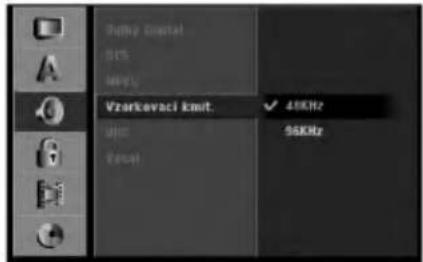
Vzorkovaci Kmit
Jestliže váš přijímač nebo zesilovač NENÍ schopen zpracovávat signály 96 kHz, vyberte [48 kHz]. Pokud vyberete tuto volbu, tento přístroj automaticky převede všechny signály 96 kHz na 48 kHz tak, aby je váš systém mohl dekódovat. Jestliže váš přijímač nebo zesilovač je schopen zpracovávat signály 96 kHz, vyberte volbu [96 kHz]. Pokud se provede tato volba, přístroj předá všechny typy signálů dále bez jakéhokoliv dalšího zpracování.
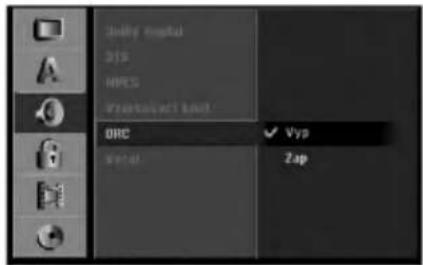
DRC (Dynamic Range Control)
U formátu DVD můžete slyšet zvukovou stopu programu v její nejpřesnější a nejrealističtější možné prezentaci díky digitální zvukové technologii. Nicméně můžete potřebovat komprimovat dynamický rozsah zvukového výstupu (rozdíl mezi nejhlasitějšími a nejtiššími zvuky). Pak můžete poslouchat zvuk filmu při nižší hlasitosti bez ztráty čistoty zvuku. Chcete-li aktivovat tento efekt, nastavte volbu Set DRC na [Zap]
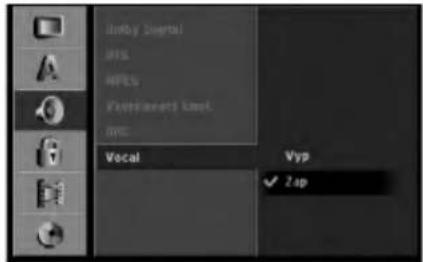
Vocal
Funkci Vocal nastavte na [Zap] pouze pokud hraje vícekanálový disk DVD. Kanály karaoke na disku budou namíchány do běžného stereo zvuku.
Nastavení zámku (kontrola obsahu rodiči)
Hodnocení
Některé filmy obsahují scény, které nemusí být vhodné pro děti. Většina těchto disků obsahuje informace o kontrole obsahu rodiči, které se vztahují na celý disk nebo jen na některé scény disku. Filmy a scény jsou ohodnocené známkou 1 až 8, v závislosti na oblasti. Video disky DVD mohou nebo nemusejí odpovídat nastavení kontrole obsahu rodiči, pokud je kód oblasti disku špatně nastaven. Některé disky nabízejí jako alternativu vhodnější scény. Ohodnocení je závislé na oblasti. Funkce kontroly obsahu rodiči vám umožňuje blokovat přístup ke scénám, které jsou pod úrovní hodnocení, které zadáte, a tím zabraňují vašim dětem, aby si prohlíželi materiál, o kterém si myslíte, že je nevhodný.
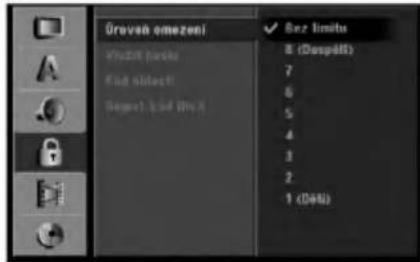
- Vyberte volbu [Úroveň omezení], pak stiskněte ►.
- Pro přístup k funkcím Rating, Password a Area Code musíte zadat 4-místný bezpečnostní kód, který jste vytvořili. Pokud jste ještě nezadali bezpečnostní kód, budete vyzváni k jeho zadání. Zadejte 4-místný kód a stiskněte ENTER. Zadejte ho znovu a stiskněte ENTER pro ověření. Pokud před stisknutím tlačítka ENTER uděláte chybu, stiskněte CLEAR.
- Pomocí tlačítek ▲ / ▼ zvolte ohodnocení.
[1] - [8]: Ohodnocení jedna (1) má nejvíce omezení a ohodnocení osm (8) má nejméně omezení.
[Bez limitu]: Pokud vyberte volbu [Bez limitu], kontrola obsahu rodiči není aktivní a disk bude přehrán v plném rozsahu.
- Stiskněte ENTER pro potvrzení vašeho výběru ohodnocení a pak stiskněte SETUP k opuštění nabídky.
Poznámka:
Pokud nastavíte pro rekordér ohodnocení, budou všechny přehrávány disky se stejným nebo nižším ohodnocením. Scény s vyšším ohodnocením se nepřehrají, pokud je na disku k dispozici alternativní scéna. Alternativní scéna musí mít stejné nebo nižší ohodnocení. Pokud není k dispozici vhodná alternativa, přehrávání se zastaví. Musíte zadat 4-místné heslo nebo změnit úroveň ohodnocení, abyste mohli disk přehrávat.
Heslo (bezpečnostní kód)
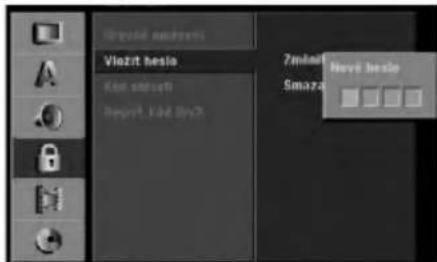
- Vyberte volbu [Vložit heslo], pak stiskněte ▶.
- Postupujte podle kroku 2 uvedného v části "Rating". Chcete-li změnit heslo, vyberte volbu [Změnit], stiskněte ENTER a zadejte nový 4-místný kód a pak stiskněte ENTER. Zadejte heslo znovu pro ověření. K vymazání hesla vyberte [Smazat] a pak stiskněte ENTER.
Pokud zapomenete 4-místný kód
Pokud zapomenete heslo, pro vymazání aktuálního hesla se držte následujícího postupu.
- Ke zobrazení nabídky Setup stiskněte SETUP.
- Pomocí číselných kláves zadjte 6-místné číslo "210499".
- Vyberte volbu [Ano] a stiskněte ENTER. 4-místné heslo se vymaže. Zadejte nový kód.
Kód oblastí
Zadejte kód oblasti, jejíž normy byly použity k ohodnocení disku DVD na základě seznamu (Viz "Kódy oblastí", strana 56).
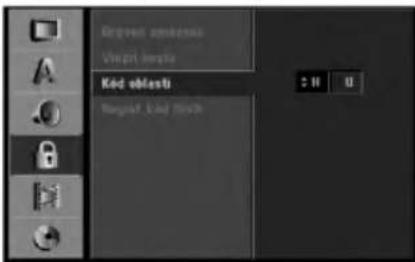
- Vyberte volbu [Kód oblasti], pak stiskněte ▶.
- Postupujte podle kroku 2 uvedeného v části "Rating".
- Vyberte první znak použitím tlačítek ▲ / ▼.
- Přesuňte kurzor použitím tlačítka ▶ a vyberte druhý znak použitím tlačítek ▲ / ▼.
- Stiskněte ENTER pro potvrzení vašeho výběru oblasti a pak stiskněte SETUP k opuštění nabídky.
Registrační kód DivX DivX
Poskytujeme vám registrační kód DivX® VOD (Video On Demand – Video na požádání), který vám umožní půjčit si nebo koupit filmy pomocí služby DivX® VOD. Více informací najdete na www.divx.com/vod.
- Zvolte možnost [DivX Reg. Code] a stiskněte ▶.
- Když je zvoleno [View], stiskněte ENTER a objeví se registrační kód.
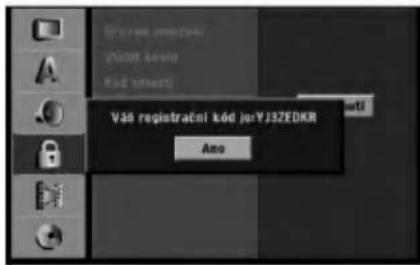
- Použijte registrační kód pokud si chcete půjčit nebo koupit filmy od služby DivX® VOD na www.divx.com/vod. Podle instrukcí si na disk stáhněte film pro přehrání na tomto přístroji.
Poznámka:
Všechny filmy stažené z DivX® VOD mohou být přehrávány pouze na tomto přístroji.
Nastavení záznamu
Nastav. režmu zázn
Můžete nastavit kvalitu obrazu pro záznam; HQ (High Quality), SQ (Standard Quality), LQ (Low Quality), EQ (Extend Quality).
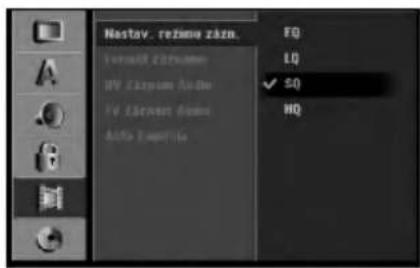
- Vyberte volbu [Nastav. režimu zázn.], pak stiskněte ▶.
- K výběru požadovaného režimu záznamu (HQ, SQ, LQ nebo EQ) použijte tlačítka ▲ / ▼.
- Pro potvrzení vaší volby stiskněte ENTER a pak stiskněte SETUP k opuštění nabídky.
měr stran při záznamu
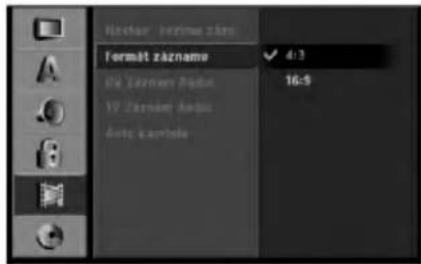
Při záznamu na DVD můžete nastavit poměr stran záznamu tak, abyste se přizpůsobili materiálu, který zaznamenáváte (16:9 nebo 4:3).
DV Záznam Audio
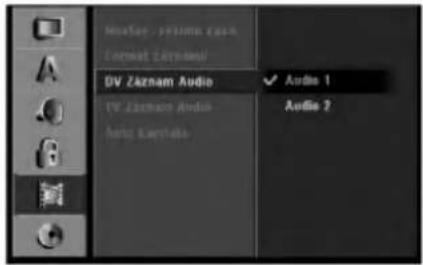
Tuto volbu musíte nastavit, pokud máte videokameru, která používá zvuk 32kHz/12-bit, který je připojen ke konektoru DV IN na předním panelu. Některé digitální videokamery mají dvě stereo stopy pro zvuk. Jedna se zaznamená v době natáčení; druhá slouží pro následný dabing po natáčení. Při volbě nastavení Audio 1 se použije zvuk, který byl zaznamenán v době natáčení. Při volbě nastavení Audio 2 se použije zvuk následného dabingu.
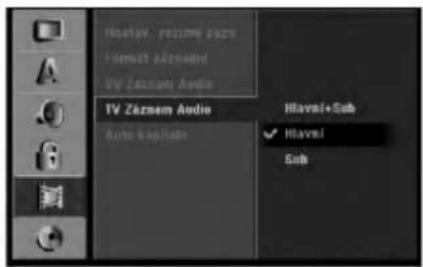
TV Záznam Audio
Při záznamu z TV ve dvojjazyčném formátu si můžete vybrat zvukový kanál, který chcete zaznamenat. [Hlavní+Sub] Hlavní jazyk a vedlejší jazyk [Hlavní] Pouze hlavní jazyk [Sub] Pouze vedlejší jazyk
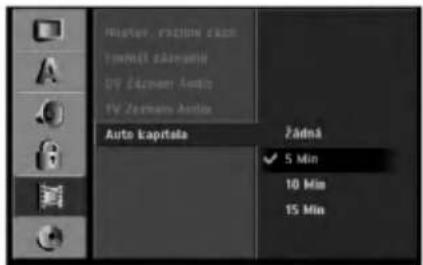
Auto Kapitola
Pokud provádíte záznam v režimu Video, jsou značky kapitol umístěny v určeném nastavení. Tento interval můžete změnit na 5 minut, 10 minut nebo 15 minut. Pokud vyberete [žiádná], automaticky se vypne označování kapitol v rámci tohoto nastavení.
Nastavení disku
Inicializace
Při vložení zcela prázdného disku provede rekordér jeho inicializaci.
DVD-R: Rekordér inicializuje disk pro režim Video. The Režim nahrávání bude vždy Video.
DVD-RW: Rekordér inicializuje disk pro režim VR. DVD+R (DL): Zobrazí se nabídka Initialize (Inicializace). Vyberte možnost [Ano] a potom stiskněte tlačítko ENTER. DVD+RW: Rekordér inicializuje disk pro režim DVD+RW.
Můžete také přeformátovat disk DVD-RW/DVD+RW z nabídky Setup podle následujícího postupu.
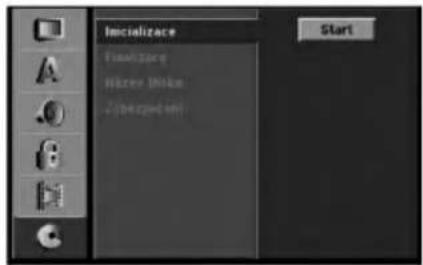
- Vyberte volbu [Inicializace], pak stiskněte ▶.
- Při zvolené klávese [Start] stiskněte ENTER. Objeví se nabídka Format Disc.
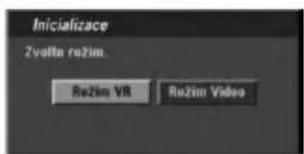
-
K výběru požadovaného režimu (režim VR nebo Video) použijte klávesy ◀ / ▶ a pak stiskněte ENTER. Objeví se potvrzující zpráva. Pro disky DVD+RW přejděte na krok4.
-
Použijte tlačítka ◀ / ▶ k výběru volby [Ok] a pak stiskněte ENTER. Inicializace disku bude trvat určitou dobu.
Upozornění
Pokud chcete změnit formát disku, budou všechna data data zaznamenaná na disku vymazána.
Finalize (uzavření disku)
Finalizace 'zafixuje' záznamy na svých místech tak, aby se dal disk přehrávat na běžném přehrávači DVD nebo počítači vybaveném vhodnou jednotkou DVD-ROM. Finalizace disku v režimu Video vytvoří obrazovku s nabídkou pro navigaci v rámci disku. Přístup k této nabídce se provádí pomocí voleb MENU/LIST nebo TITLE.
Upozornění
Po finalizaci disku DVD-R a DVD+R nemůžete na tomto disku provádět editování nebo cokoliv zaznamenávat s výjimkou disků DVD+RW. Můžete ale provádět záznam a editaci na disk DVD-RW pomocí volby [Otevřít sekci ].
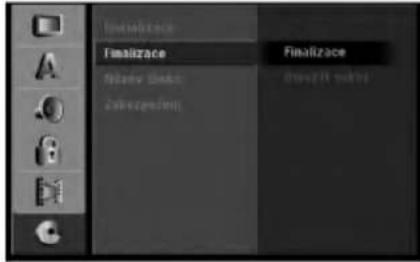
-
Vyberte volbu [Finalizace], pak stiskněte ▶.
-
Při zvolené možnosti [Finalizace] stiskněte ENTER.
Objeví se nabídka Finalize.
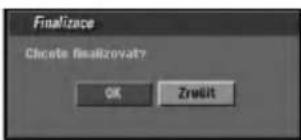
- Vyberte volbu [Ok] a stiskněte ENTER. Rekordér začne finalizovat disk.
Poznámky :
- Doba finalizace závisí na typu disku, množství dat uložených na disku a počtu titulů na disku.
- Finalizace disku DVD+R DL muže trvat až 30 minut .
Tipy
- Pokud vložíte disk DVD-RW, který už byl finalizován, můžete ho 'Odfinalizovat' volbou Unfinalizeize z nabídky Finalize. Poté, co to provedete, můžete disk editovat a můžete provádět opětovný záznam na disk.
- Nemůžete zrušit finalizaci disku DVD-R a DVD+R.
- Pokud je nastavena volba [Zabezpečení] na [Zap], možnost finalizace není k dispozici. K provedení finalizace nastavte volbu [Zabezpečení] na [Vyp].
Jmenovka disku
Tuto volbu použijte pro zadání názvu disku. Tento název se objeví při vložení disku a při zobrazení informací o disku na obrazovce.
• TNázev disku může být dlouhý až 32 znaků.
- U disků naformátovaných na jiném rekordéru, uvidíte pouze limitovanou sadu znaků.
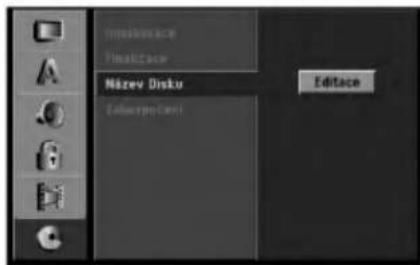
- Vyberte volbu [Název Disku], pak stiskněte ▶.
- Při zvolené klávese [Editace] stiskněte ENTER. Objeví se nabídka Keyboard. Informace o zadávání znaků najdete na straně 49.
Zabezpečení
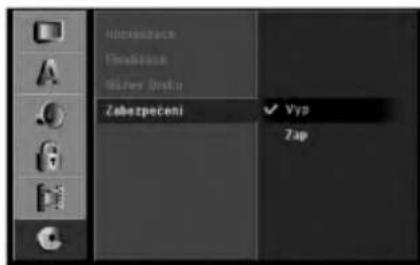
Při záznamu na disk DVD-RW naformátovaný v režimu DVD+RW / +R nebo VR nastavte na [Zap] volbu, která zabrání náhodnému záznamu, editování nebo vymazání vloženého disku. Pokud disk potřebujete odemknout, abyste ho mohli editovat, vyberte [Vyp].
Všeobecné vysvětlení displeje na obrazovce
Tato příručka poskytuje základní pokyny pro provoz rekordéru. Některé disky DVD vyžadují specifické ovládání nebo umožňují během přehrávání pouze omezenou funkci. Pokud tato situace nastane, objeví se na obrazovce TV přijímače symbol ☉, který indikuje, že tato operace není pro rekordér povolena nebo není k dispozici na disku.
Zobrazení informací během sledování TV
Během sledování TV stiskněte pro zobrazení/ odstranění informací na obrazovce tlačitka ENTER nebo DISPLAY.
například pokud vstoupíte do režimu VR disku DVD-RW.
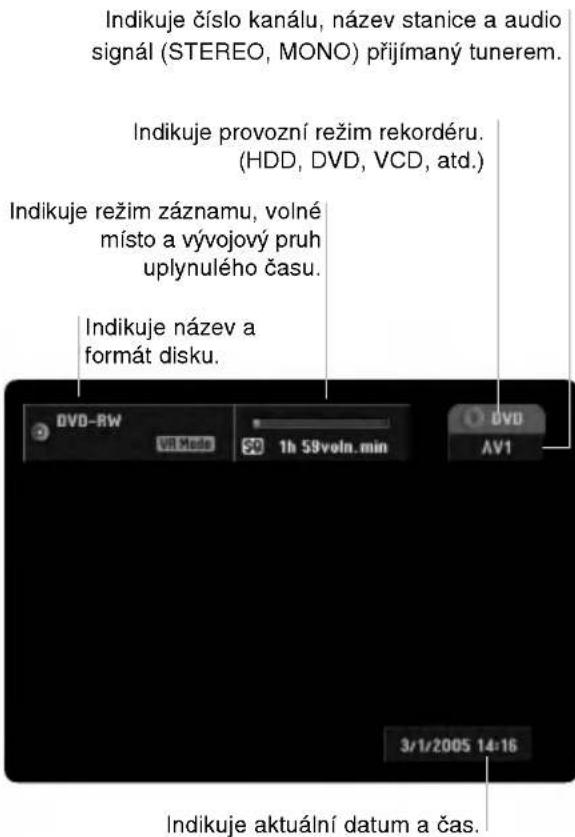
Zobrazení informací o disku na obrazovce
Na obrazovce můžete zobrazit různé informace o disku, který je vložen.
- Ke zobrazení aktuálního stavu siskněte DISPLAY. Příklad: Disk DVD-RW v režimu VR

- Stiskněte ještě jednou tlačítko DISPLAY, abyste zobrazili různé informace o přehrávání. Zobrazené údaje se budou lišit v závislosti na typu disku nebo stavu přehrávání.
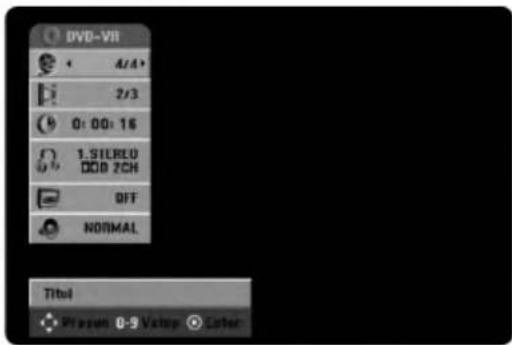
-
Položku můžete vybrat stisknutím ▲ / ▼ a změnit nebo vybrat nastavení můžete stisknutím ◀ / ▶. Podrobnosti o všech položkách můžete najít na stránkách, uvedených v závorkách.
-
[Titul]: Číslo aktuálního titulu (nebo stopy)/celkový počet titulů (nebo stop) (strana 26)
- [Kapitola]: číslo aktuální kapitoly/celkový počet kapitol (strana 26)
• [čas]: Uplynulý čas přehrávání (strana 27)
• [Zvuk]: Vybraný jazyk zvuku (pouze DVD VIDEO) nebo zvukový kanál (strana 28)
• [Titulky]: Vybrané titulky (strana 29)
• [Úhel]: Vybraný úhel/celkový počet úhlů (strana 28)
• [Zvuk]: Vybraný režim zvuku (strana 29)
Poznámka:
Pokud není po dobu 10 sekund stisknuto žádné tlačítko, displej zmizí.
Přehrávání
Přehrávání souborů HDD, DVD, DivX nebo Video CD
Nastavení přehrávání
- Zapněte TV přijímač a vyberte zdroj video vstupu připojeného k rekordéru.
-
Audio systém: Zapněte audio systém a vyberte zdroj vstupu připojený k rekordéru.
-
Vložte vybraný disk do přihrádky tak, aby byl umístěn stranou přehrávání směrem dolů.
- Spustte přehrávání pomocí nabídky HOME (viz strana 16).
Pokud je zobrazena obrazovka s nabídkou
Tato obrazovka s nabídkou se může zobrazit nejprve po zasunutí disku DVD nebo Video CD, který obsahuje nabídku.
DVD
Použijte tlačítka ◀ / ▶ / ▲ / ▼ k výběru titulu/kapitoly, kterou chcete zobrazit, pak stiskněte ENTER ke spuštění přehrávání. K návratu na obrazovku s nabídkou stiskněte TITLE nebo MENU/LIST.
VCD
- K výběru stopy, kterou chcete zobrazit, použijte číselná tlačítka. K návratu na obrazovku s nabídkou stiskněte RETURN (♂).
-
Nastavení nabídky a přesné provozní postupy pro použití nabídky se mohou lišit v závislosti na disku. Postupujte podle pokynů na každé obrazovce nabídky. V rámci nabídky Setup můžete také nastavit volbu PBC na [Vyp]. (viz strana 19).
-
Chcete-li přehrávání zastavit, stiskněte STOP ■. Přístroj si zaznamená bod zastavení v závislosti na disku. Na obrazovce se krátce objeví "■■". k obnovení přehrávání stiskněte ▶ (PLAY) (z bodu scény). Pokud stiskněte znovu STOP (■) nebo pokud vysunete disk (na obrazovce se krátce objeví "■"), přístroj vymaže pozastavený bod. K vyjmutí disku stiskněte tlačítko OPEN/CLOSE (▲). K uzavření přihrádky disku stiskněte tlačítko OPEN/CLOSE (▲) nebo stiskněte tlačítko POWER (○), přihrádka disku se automaticky uzavře a přístroj se vypne.
Poznámky:
- Pokud je nastavena kontrola obsahu rodiči a disk není v rámci Nastavení ohodnocení (není autorizován), musí se zadat 4místný kód a/nebo musí být disk autorizován (Viz "Rating" na straně 21).
- Disky DVD mohou mít Kód oblasti. Váš rekordér nebude přehrávat disky, které mají jiný kód než váš rekordér. Kód oblasti pro tento rekordér je 2 (dvě).
- Pokud není uvedeno jinak, všechny popsané operace používají dálkový ovladač. Některé funkce mohou být také k dispozici v nabídce Setup.
Přesun na další titul (TITLE)

Pokud má disk více než jeden titul, můžete se přesunout na další titul následujícím způsobem:
- Stiskněte dvakrát tlačítko DISPLAY, pak použijte tlačítka ▲ / ▼ k výběru ikony titulu. Pak stiskněte příslušně číslované tlačítko (0-9) nebo ◀ / ▶, abyste zvolili číslo titulu.
Přesun na další kapitolu/stopu
(CHAPTER/TRACK) -RWVR -RWVideo +RW
-R +R DVD VCD
Pokud má titul na disku více než jednu kapitolu nebo má disk více než jednu stopu, můžete se přesunout na další kapitolu/stopu následujícím způsobem:
- Stiskněte krátce SKIP ◀◀ nebo ▶▶ během přehrávání k volbě další kapitoly/stopy nebo pro návrat na začátek aktuální kapitoly/stopy.
- Stiskněte dvakrát krátce tlačítko SKIP ◀◀◀, abyste se vrátili na předchozí kapitolu/stopu.
- Pro přímý přechod na jakoukoliv kapitolu během stiskněte dvakrát tlačítko DISPLAY, pak použijte tlačítka ▲ / ▼ k výběru ikony kapitoly/stopy. Pak zadejte číslo kapitoly/stopy nebo použijte klávesy ◀ / ▶.
Vyhledávání HDD -RWvr -RWVideo +RW
-R +R DVD VCD
- Během přehrávání stiskněte SCAN (◀◀ nebo ▶▶).
- Stiskněte opakovaně SCAN (◀◀ nebo ▶▶), abyste vybrali požadovanou rychlost. HDD, DVD ; 5 kroků (dopředu a dozadu) HDD, DVD ; 3 kroky (dopředu a dozadu)
- K opuštění režimu SEARCH stiskněte PLAY.
Přehrávání v režimu Still Picture a Frame-by-Frame
- Během přehrávání stiskněte PAUSE/STEP (Ⅲ). Posunujte obraz snímek po snímku tím, že budete opakovaně tisknout tlačítko PAUSE/STEP (Ⅱ).
- K opuštění režimu statického přehrávání stiskněte PLAY.
Tip:
Snímkem můžete krokovat dopředu nebo dozadu snímek po snímku opakovaným stisknutím tlačítek ◀ / ► během režimu PAUSE. Zpětný chod snímek po snímku směrem dozadu není k dispozici pro Video CD.
Slow Motion HDD -RWVR -RWVideo +RW
-R +R DVD VCD
- Během přehrávání stiskněte PAUSE/STEP (III). DVD přehrávač nyní přejde do režimu PAUSE.
- K výběru požadované rychlosti stiskněte tlačítka SCAN (◀◀ nebo ▶▶) HDD, DVD ; 4 kroky (dopředu a dozadu) Video CD; 3 kroky (pouze dopředu)
- K ukončení režimu Slow Motion stiskněte tlačítko PLAY (▶).
Random Karaoke DVD VCD
- Během přehrávání stiskněte tlačítko RANDOM. Přístroj automaticky spustí funkci náhodného přehrávání a na TV obrazovce se objeví "RANDOM".
- Pro návrat k normálnímu přehrávání stiskejte tlačítko RANDOM, dokud se na TV obrazovce neobjeví nápis "NORMAL".
Tip:
Stisknutím tlačítka SKIP ▶▶▶ I během náhodného přehrávání přístroj vybere další titul (stopu) a obnoví náhodné přehrávání.
Poznámky:
- Tato funkce funguje pouze s disky DVD Karaoke nebo Video CD bez PBC.
- Na disku Video CD bez PBC musíte pro použití funkce Random nastavit funkci PBC na [Vyp] v nabídce Setup. Viz strana 19.
Repeat HDD -RWVR -RWVideo +RW -R
+R DVD VCD
K výběru požadovaného režimu opakování stiskněte tlačítko REPEAT.
• [Kapitola] opakuje aktuální kapitolu. (pouze DVD)
• [Titul] opakuje aktuální titul. (pouze DVD,HDD)
• [Vše] opakuje všechny tituly/stopy na discích DVD-RW v režimu VR nebo Video CD.
• [Stopa]: opakuje aktuální stopu. (pouze soubor Video CD)
• [Vyp] přehrávání se nebude opakovat.
Poznámka:
Na disku Video CD bez PBC musíte pro použití funkce Repeat nastavit funkci PBC na [Vyp] v nabídce Setup. Viz strana 19.
Repeat A-B HDD -RWVR -RWVideo +RW
-R +R DVD VCD
K opakování sekvence.
- Ve vámi zvoleném počátečním bodě stiskněte A-B. Na TV obrazovce se objeví krátce nápis "A *".
- Ve vámi zvoleném koncovém bodě stiskněte A-B znovu. Na TV obrazovce se krátce objeví "A B" a opakovaná sekvence začne hrát.
- Ke zrušení funkce stiskněte tlačítko A-B znovu.
Poznámka:
Během přehrávání z jednotky HDD nemůžete vybrat sekvenci kratší než 5 sekund.
Time Search HDD -RWVR -RWVideo +RW
-R +R DVD DivX
Ke spuštění přehrávání disku v libovolném čase:
- Během přehrávání stiskněte dvakrát tlačítko DISPLAY. Vyhledávací rámeček s časem zobrazuje uplynulý čas přehrávání.
- K výběru ikony hodin času stiskněte ▲ / ▼ a objeví se údaj "0:00:00".
- Zadejte požadovaný čas spuštění v hodinách, minutách a sekundách zleva doprava. Pokud zadáte špatná čísla, stiskněte ◀ / ▶ pro posun podtržítka (_) ke špatnému číslu. Pak zadejte správná čísla.
- K potvrzení stiskněte ENTER. Přehrávání začne od vybraného času.
Zoom HDD -RWVR -RWVideo +RW -R
+R DVD VCD
Funkce Zoom vám umožnuje zvětšit video obraz a posunovat se zvětšeným obrazem.
- Během přehrávání nebo statického přehrávání stiskněte tlačítko ZOOM a aktivujte funkci Zoom. Každé stisknutí tlačítka ZOOM změní TV obrazovku v následujícím pořadí. velikost x1 → velikost x2 → velikost x4 → velikost x1 (normální velikost)
- Použijte tlačítka ◀ / ▶ / ▲ / ▼ k posunu v rámci zvětšeného obrazu.
- K obnovení normálního přehrávání stiskněte opakovaně tlačítko CLEAR nebo opakovaně stiskněte tlačítko ZOOM, dokud se neobjeví normální obraz.
Poznámka:
Funkce zoom nemusí u některých disků DVD fungovat.
Marker Search
HDD
-RWVR
-RWVideo
+RW
-R
+R
DVD
VCD
Zadání značky
Přehrávání můžete spustit až ze šesti bodů uložených v paměti. Pro zadání značky stiskněte MARKER v požadovaném bodě disku. Ikona značky se krátce objeví na obrazovce TV přijímače. Postup opakujte pro zadání až šesti značek.
Vyvolání nebo vymazání označené scény
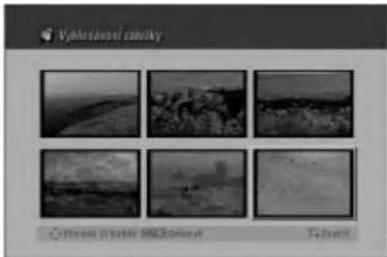
- Během přehrávání disku stiskněte tlačítko SEARCH. Na obrazovce se objeví vyhledávací nabídka značek..
- K výběru označené scény, kterou chcete vyvolat nebo vymazat, použijte tlačítka ◀/▶/▲/▼.
- Stiskněte tlačítko ENTER a přehrávání začne od označené scény. Nebo stiskněte tlačítko CLEAR a označená scéna se vymaže z vyhledávací nabídky značek.
Kontrola obsahu video disků DVD: Nabídky
Disky DVD mohou obsahovat nabídky, která vám umožní přístup ke speciálním funkcím. K otevření nabídky disku stiskněte tlačítko MENU/LIST: Pak stiskněte příslušně číslované tlačítko a vyberte volbu. Nebo použijte tlačítka ◀ / ▶ / ▲ / ▼ ke zvýraznění vaší volby a pak stiskněte ENTER.
Nabídka Title DVD
- Stiskněte TITLE.
Pokud má aktuální titul nabídku, nabídka se objeví na obrazovce TV přijímače. V jiných případech se nabídka disku nemusí objevit. - Nabídka může obsahovat úhly kamery, mluvený jazyk a volby titulků a kapitoly pro daný titul.
Nabídka Disc DVD
- kněte MENU/LIST.
Zobrazí se nabídka pro disk.
- K odstranění nabídky disku stiskněte MENU/LIST znovu.
Úhel kamery DVD
Pokud disk obsahuje scény zaznamenané v různých úhlech kamery, můžete během přehrávání provést změnu na jinou kameru během přehrávání.
- Stiskněte tlačítko ANGLE a pak stiskněte ◀ / ▶ opakovaně během přehrávání k výběru požadovaného úhlu.
Číslo aktuálního úhlu se objeví na obrazovce TV přijímače.
Tip:
Indikátor ANGLE bude na obrazovce TV přijímače u scén zaznamenaných v různých úhlech a tím indikuje, že je přepínání úhlů možné.
Změna zvukové stopy DVD
Stiskněte tlačítko AUDIO a pak stiskněte ◀ / ▶ opakovaně během přehrávání tak, aby jste slyšeli různé zvukové nebo jazykové stopy, pokud jsou k dispozici.
Poznámka:
Některé disky umožňují funkce zvukových stop Dolby Digital i DTS. Pokud je zvolena funkce DTS, neexistuje analogový zvukový výstup. Chcete-li poslouchat zvukovou stopu DTS, připojte tento rekordér k rekordéru DTS pomocí jednoho z digitálních výstupů. Podrobnosti o připojení najdete na straně 13.
Změna zvukového kanálu
HDD
-RWvr
-RWVideo
+RW
-R
+R
VCD
DivX
Stiskněte tlačítko AUDIO a pak stiskněte ▶ / ▶ opakovaně během přehrávání tak, aby jste slyšeli jiný zvukový kanál (STEREO, LEVÝ nebo PRAVÝ). U disků DVD-RW zaznamenaných v režimu VR a u jednotek HDD, které mají hlavní i dvojjazyčný zvukový kanál můžete stisknutím tlačítka AUDIO přepínat mezi Main (L), Sub (R) nebo Main+sub (L+R).
Prostorový zvuk 3D
-RWVR
-RWVideo
+RW
-R +R DVD VCD DivX
Tento přístroj může vytvořit prostorový efekt 3D Surround, který simuluje vícekanálové přehrávání zvuku ze dvou běžných stereofonních reproduktorů místo pěti nebo více reproduktorů, které jsou běžně potřeba k poslechu vícekanálového zvuku ze systému domácího kina.
- Stiskněte tlačítko 3D SURR. a pak stiskněte ◀ / ▶ opakovaně během přehrávání, pokud chcete vybrat volbu [3D SUR.].
- K vypnutí efektu 3D Surround, vyberte [NORMAL].
Titulky DVD DivX
Stiskněte tlačítko SUBTITLE a pak stiskněte ◀ / ▶ opakovaně během přehrávání, abyste viděli různé jazyky titulků.
Okamžité přeskočení
HDD -RWVR
-RWVideo +RW -R +R DVD
Každé stisknutí tlačítka I.SKIP provede skok dopředu o 15 sekund. V režimu HDD nebo Timeshift každé stisknutí ◀ / ▶ provede skok směrem dopředu nebo dozadu o 5 minut.
Poznámka:
Pokud se objeví ☉, není tato funkce na disku k dispozici.
Nalezení poloh na disku VCD
Pomocí této funkce můžete provádět přímý přístup k jakémukoliv bodu na disku Video CD. Tuto funkci použijte pouze pokud se přehrává disk Video CD. Přehrávání přeskočí na určený bod.
- Během přehrávání stiskněte tlačítko SEARCH. Na TV obrazovce se objeví vývojová lišta.
- Chcete-li nalézt spouštěcí pozici pro přehrávání, použijte tlačítka ◀ / ►.
- Stiskněte ENTER pro potvrzení vybrané pozice. Přehrávání začne od vybrané pozice.
Poznámka:
Tato funkce funguje pouze pokud není uložena do paměti žádná značka.
Paměť posledního stavu DVD
Tento rekordér si ukládá do paměti uživatelská nastavení pro poslední disk, který jste si prohlíželi. Nastavení zůstává v paměti i když disk vyjmete z rekordéru nebo rekordér vypnete. Pokud vložíte disk, jehož nastavení byla uložena do paměti, automaticky se vyvolá poslední pozice zastavení.
Poznámky:
– Nastavení jsou uložena v paměti, což umožňuje jejich použití kdykoliv.
- Tento rekordér neukládá do paměti nastavení pro disk, pokud rekordér vypnete před jeho opětovným přehráváním.
Tato funkce umožňuje prohlížení uložených stanic během přehrávání ve vedlejším obraze.
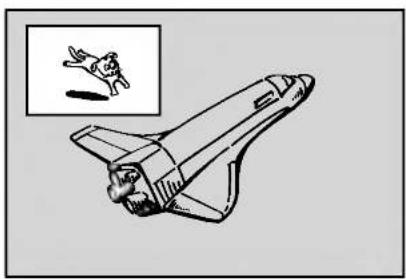
K přepnutí na vedlejší obraz stiskněte PIP a pak stiskněte toto tlačitko znovu, abyste tuto funkci vypnuli.
Výběr režimu vstupu pro vedlejší obraz
Chcete-li vybrat vstupní režim pro vedlejší obraz, stiskněte AV. Po každém stisknutí tohoto tlačítka se zobrazí režim vedlejšího obrazu, viz následující posloupnost.
$$ \text { T u n e r } \rightarrow \mathrm{AV1} \rightarrow \mathrm{AV2} \rightarrow \mathrm{AV3} \rightarrow \mathrm{AV4} $$
Výběr programu pro vedlejší obraz
Je-li k tuneru připojen vstup pro vedlejší obraz, použijte ke změně programu tlačítka ▲ / ▼. Číslo vybraného programu se zobrazí na obrazovce TV přijímače. Vybraný program můžete sledovat stisknutím tlačítka STOP (■).
Změna polohy vedlejšího obrazu
Opakovaně stiskněte tlačítka ◀ / ▶ , dokud není dosaženo požadované polohy. Vedlejší obraz se posunuje ve směru hodinových ručiček nebo proti směru hodinových ručiček.
Zvětšování vedlejšího obrazu
Chcete-li zvětšit vedlejší obraz, stiskněte opakovaně tlačítko ZOOM, úroveň zvětšení se zvýší ve třech krocích.
Přehrávání souboru filmu ve formátu DivX
Rekordér může přehrávat soubory DivX na discích HDD, CD-R/RW nebo DVD±R/RW. Před přehráváním disků DivX si přečtěte informace v kapitole "Přehrávání souborů filmů DivX" na straně 31.
- Stiskněte tlačítko HOME.
- Vyberte médium, které obsahuje soubor(y) DivX a pak stiskněte ENTER.
- Vyberte volbu [Film] a stiskněte ENTER. Na TV obrazovce se objeví nabídka Movie.
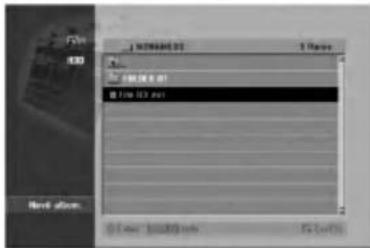
-
Stiskněte tlačítka ▲ / ▼ pro výběr složky and stiskněte ENTER. Objeví se seznam souborů ve složce. Pokud jste v seznamu souborů a chcete se vrátit do seznamu složek, použijte tlačítka ▲ / ▼ na dálkovém ovladači ke zvýraznění voleb ☐ - a stiskněte ENTER.
-
Pokud si chcete prohlédnout určitý soubor, stiskněte tlačítka ▲ / ▼ k jeho zvýraznění a stiskněte PLAY. Můžete použít celou řadu funkcí přehrávání. Další informace najdete na stránkách 26-29.
-
K zastavení přehrávání stiskněte STOP. Objeví se nabídka Movie.
Poznámka ohledně zobrazení titulků DivX Pokud se titulky DivX nezobrazují správně, přečtěte si následující poznámky.
- Najděte vhodný jazyk pro titulky DivX v následující tabulce.
| Jazyk titulků disku | Dostupný titulek DivX |
| Originál, Angličtina | Angličtina |
| Francouzština, Němčina, Italština, Španělština, Portugalština | Francouzština, Němčina, Italština ,Španělština, Portugalština, Holandština, Švédština |
| Ruština | Ruština |
| Jiný 6976 | Řečtina |
| Jiný 7665 | Polština, Madarština, Čeština |
- Stiskněte SETUP. Objeví se nabídka Setup. Stiskněte SETUP ➔ [Jazyk] ➔ [Titulky] a pak vyberte jazyk, který jste vyhledali. Bližší informace viz „Nabídka disku/audio/titulky“ na straně 20.
Tip:
Pokud se titulek stále nezobrazí správně po provedení kroků 1-2, stiskněte a držte stisknuté tlačítko SUBTITLE po dobu 3 sekund, pak stiskněte tlačítka ◀ / ▶ k výběru dalšího kódu jazyka během přehrávání, dokud se titulek nezobrazí správně.
Volby nabídky Movie
- Stiskněte tlačítka ▲ / ▼ pro výběr složky/souboru v nabídce Movie a pak stiskněte ENTER. Objeví se nabídka Movie.
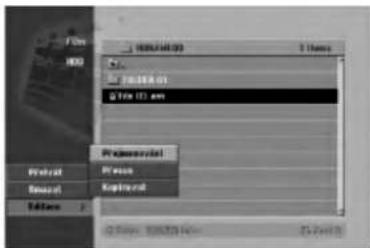
- Stiskněte tlačítka ▲ / ▼ / ◀ / ▶ k výběru volby a stiskněte ENTER.
• [Přehrát] Spouští přehrávání vybraného titulu.
- [Otevřít] Otevře složku a objeví se seznam souborů ve složce
- [Smazat] Vymaže soubor(a) nebo složku (složky) z média. (pouze HDD)
• [Přejmenování] Edituje název souboru. (pouze HDD) (strana 37)
• [Přenést] Přesune soubor(y) do jiné složky nebo na jiné médium. (pouze HDD) (strana 38)
- [Kopírovat] Zkopíruje soubor(y) do jiné složky nebo na jiné médium. (strana 38)
O souborech filmů DivX
Kompatibilita disků DivX s tímto rekordérem je omezena následovně:
- Dostupná velikost rozlišení souboru DivX je menší než 720x576 (Š x V) pixelů.
- Název souboru titulků DivX je omezen pouze na znaky.
- Celkový počet souborů a složek na disku by měl být menší než 1999
- Je-li počet snímků obrazu vyšší než 29.97 snímků za sekundu, přístroj nemusí fungovat normálně.
- Pokud obrazová a zvuková složka nahraného souboru nejsou vzájemně propojeny, vrátí se k obrazovce nabídky.
- Pokud je soubor zaznamenán pomocí GMC, přístroj podporuje pouze 1bodovou úroveň záznamu.
* Co je GMC?
GMC je zkratkou pro Global Motion Compensation. Je to kódovací nástroj, specifikovaný v normě MPEG4. Některé kodéry MPEG4, jako například DivX nebo Xvid, tuto volbu mají. Existují různé úrovně kódování GMC, většinou nazývané 1bodové, 2bodové nebo 3bodové GMC.
Přehrávatelné soubory DivX
".avi", ".divx"
Přehrávatelné formáty titulků DivX
".smi", ".srt",
".sub (pouze formát Micro DVD)",
".txt (formát Micro DVD, pouze)"
- Titulky Divx kromě uvedených formátů se na displeji TV obrazovky nezobrazí.
Přehrávatelné formáty kodeků
"DIV3", "MP43", "DIVX", "XVID", "DX50"
Přehrávatelné formáty zvuku
"AC3", "PCM", "MP2", "MP3", "WMA"
- SVzorkovací frekvence: v rozmezí 8 - 48 kHz (MP3), v rozmezí 32 - 48kHz (WMA)
- Přenosová rychlost: v rozmezí 8 - 320kbps (MP3), 32 - 192kbps (WMA)
Přehrávání souboru ve formátu Audio CD nebo MP3/WMA
Tento rekordér může přehrávat soubory disků audio CD a MP3/WMA umístěných na HDD, discích CD-ROM, CD-R/RW nebo DVD±R/RW. Před přehráváním souborů MP3/WMA si přečtěte informace v kapitole “O zvukových souborech MP3/WMA” na straně 33.
- Stiskněte tlačítko HOME. Objeví se nabídka HOME.
- Vyberte médium, které obsahuje titul MP3/WMA nebo audio a pak stiskněte ENTER.
- Vyberte volbu [HUDBA] a stiskněte ENTER. Na obrazovce TV přijímače se objeví nabídka Audio CD nebo Music.
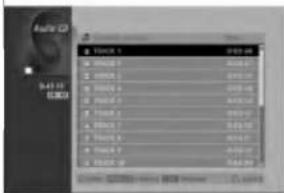
Nabídka Audio CD
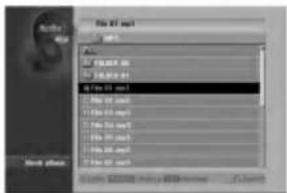
Nabídka Music
- Use ▲/▼ to select a track then press ▶ (PLAY).
K výběru stopy použijte ▲/▼ a pak stiskněte ▶ (PLAY).
Spustí se přehrávání.
Během přehrávání se na displeji předního panelu zobrazí uplynulý čas aktuální stopy a nabídka. Přehrávání se zastaví na konci disku.
Tipy:
- Chcete-li zobrazit informaci ID3-Tag pro soubor MP3, stiskněte tlačítko DISPLAY. Pokud informace ID3-Tag není k dispozici, objeví se nápis "Not Checked". Pokud vyberete složku, zobrazí se v ní několik podsložek a souborů MP3/WMA. K odstranění informační obrazovky stiskněte opět DISPLAY.
- Chcete-li se přesunout na vyšší úroveň adresáře 📄 - , použijte pro zvýraznění tlačítka ▲ / ▼ a stiskněte ENTER.
-
Můžete také zobrazit nabídku HOME k výběru jiného média stisknutím RETURN (♂).
-
K zastavení přehrávání v kterémkoliv okamžiku stiskněte tlačitko STOP.
Tip:
Můžete vytvořit novou složku. Vyberte volbu [Nové album.] v nabídce Music-HDD a pak stiskněte ENTER. Vytvoří se složka "NONAME##".
Volby nabídek Audio CD a Music
- Stiskněte tlačítka ▲ / ▼ pro výběr složky/souboru v nabídce Audio CD nebo Music a pak stiskněte ENTER.
Objeví se volby nabídky.
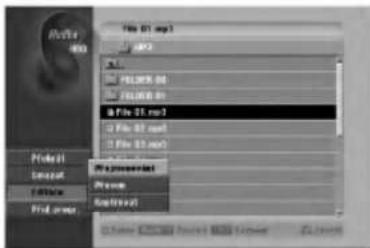
- Stiskněte tlačítka ▲ / ▼ / ◀ / ▶ k výběru volby a stiskněte ENTER.
• [Přehrát] Spouští přehrávání vybraného titulu.
• [Otevřít] Otevře složku a objeví se seznam souborů ve složce
• [Smazat] Vymaže soubor(y) z média
• [Přejmenování] Edituje název souboru. (strana 37)
• [Přesun] Přesune soubor(y) do jiné složky nebo na jiné médium. (strana 38)
- [Kopírovat] Zkopíruje soubor(y) do jiné složky nebo na jiné médium. (strana 38)
- [Přid.progr.] Přidává stopu (stopy) do seznamu programů.(strana 34)
Pauza
- Během přehrávání stiskněte PAUSE/STEP (III).
- Pro návrat k přehrávání stiskněte ▶ (PLAY) nebo stiskněte znovu tlačítko PAUSE/STEP (II).
Přesun na další stopu
- Stiskněte během přehrávání krátce SKIPI◀◀ nebo ▶▶, abyste přešli na další stopu nebo se vrátili na začátek aktuální stopy.
- Ke kroku zpět na předchozí stopu stiskněte dvakrát krátce tlačitko SKIPI◀◀.
- U disků Audio CD jděte přímo na jakoukoliv stopu, zadejte číslo stopy použitím čiselných tlačítek (0-9) během přehrávání.
Opakování
K výběru požadovaného režimu opakování stiskněte tlačítko REPEAT
- TRACK: opakuje aktuální stopu.
• Vše: opakuje všechny stopy na disku. - Vyp (bez zobrazení): nepřehrává skladby opakovaně.
MP3/WMA - Repeat Track/Folder/Off
K výběru požadovaného režimu opakování stiskněte tlačítko REPEAT.
- TRACK: opakuje aktuální stopu.
- Složka: opakuje všechny stopy v aktuální složce.
- Vyp (bez zobrazení): nepřehrává skladby opakovaně.
Náhodné přehrávání
- Stiskněte tlačítko RANDOM v průběhu přehrávání nebo v režimu pozastavení. Přístroj automaticky spustí funkci náhodného přehrávání a na obrazovce nabídky se objeví "RANDOM".
- Pro návrat k normálnímu přehrávání stiskejte opakovaně tlačítko RANDOM, dokud nápis "RANDOM" nezmizí z obrazovky nabídky.
Tip:
Stisknutím tlačítka SKIP ▶▶▶ během náhodného přehrávání přístroj vybere další stopu a obnoví náhodné přehrávání.
Prostorový zvuk 3D
Tento přístroj může vytvořit prostorový efekt 3D Surround, který simuluje vícekanálové přehrávání zvuku ze dvou běžných stereofonních reproduktorů místo pěti nebo více reproduktorů, které jsou běžně potřeba k poslechu vícekanálového zvuku ze systému domácího kina.
- Během přehrávání stiskněte 3D SURR. k výběru volby [3D SUR].
- K vypnutí efektu 3D Surround, stiskněte 3D SURR., dokud z obrazovky nabídky nezmizí nápis "3D SUR"
Změna zvukového kanálu
Chcete-li slyšet různé zvukové kanály (stereo, levý nebo pravý), stiskněte opakovaně AUDIO.
Vyhledávání (pouze disky Audio CD)
- Během přehrávání stiskněte tlačítko SCAN (◀◀ nebo ▶▶). Rekordér nyní přejde do režimu SEARCH.
- Stiskněte opakovaně SCAN (◀◀ nebo ▶▶), abyste vybrali požadovanou rychlost (3 kroky).
- K opuštění režimu SEARCH stiskněte ▶ (PLAY).
Repeat A-B (pouze disky Audio CD)
K opakování sekvence v rámci stopy:
- Ve vámi zvoleném počátečním bodě stiskněte A-B. Na obrazovce nabídky se objeví ikona opakování a 'A'.
- Ve vámi zvoleném koncovém bodě stiskněte A-B znovu. Na obrazovce nabídky se objeví ikona opakování a 'A - B' a opakovaná sekvence začne.
- K ukončení sekvence a návrat k normálnímu přehrávání stiskněte A-B znovu. Ikona opakování zmizí z obrazovky nabídky.
O zvukových souborech MP3/WMA
Kompatibilita souborů MP3 /WMA s tímto rekordérem je omezena následovně:
- Vzorkovací frekvence: v rozmezí 8 - 48 kHz (MP3), v rozmezí 32 - 48kHz (WMA)
- Přenosová rychlost: v rozmezí 8 - 320kbps (MP3), 32 - 192kbps (WMA)
- Rekordér nemůže číst soubor MP3/WMA, který má jinou příponu než “.mp3” / “.wma”.
- Fyzický formát disku CD-R by měl být "ISO 9660" a "JOLIET".
- Fyzický formát DVD±R/RW by měl být "ISO 9660 (USB Bridge format).
- Pokud zaznamenáváte soubory MP3 / WMA použitím softwaru, který nemůže vytvořit systém souborů (např. Direct-CD), není možné přehrávat soubory MP3 / WMA. Doporučujeme, abyste použili program Easy-CD Creator, který vytváří systém souborů podle normy ISO 9660.
- Názvy souborů by měly mít maximálně 8 písmen a musí obsahovat příponu .mp3 nebo .wma.
- Neměly by obsahovat speciální znaky jsko například / ? * : “ < > I atd.
- Celkový počet souborů a složek na disku by měl být menší než 1999.
Tento rekordér vyžaduje disky a záznamy, které splňují určité technické normy, aby se dosáhlo optimální kvality přehrávání. Předem nahrané disky DVD jsou na tyto normy automaticky nastaveny. Existuje mnoho různých typů formátů zapisovatelných disků (včetně disků CD-R obsahujících soubory MP3 nebo WMA), a tyto disky vyžadují určité podmínky (viz výše), aby se zajistilo kompatibilní přehrávání.
Zákazníci by si měli uvědomit, že ke stahování souborů MP3 / WMA a hudby z Internetu je vyžadováno povolení. Naše společnost nemá právo udělit takovéto povolení. O povolení by se mělo vždy žádat u vlastníka autorských práv.
Programovatelné přehrávání souborů CD a MP3/WMA
Programovatelné přehrávání umožňuje vytvoření seznamu stop disků ve formátu Audio CD nebo MP3/WMA. Programy mohou obsahovat až 99 stop Audio CD nebo 256 souborů MP3/WMA..
- Použijte tlačítka ▲ / ▼ pro výběr stopy/souboru (nebo složky) v nabídce Audio CD nebo Music. Můžete vybrat všechny soubory a složky v nabídce Music stisknutím tlačítka CLEAR. Ke zrušení voleb, stiskněte znovu CLEAR.
Výběr více souborů/stop (složek)
- Stiskněte MARKER.
V souboru/stopě nebo složce se objeví kontrolní značka. Ke zrušení označeného souboru/stopy nebo složky stiskněte opět MARKER.
-
Opakujte krok 1 k označení dalších souborů/stop (složek).
-
Stiskněte ENTER.
Volba se objeví na levé straně nabídky.
- K výběru volby [Přid.progr.] použijte tlačítka
▲ / ▼ a pak stiskněte ENTER.
- Opakujte krok 1-3 pro označení dalších stop
Poznámka:
Pokud vyberete složku pro programovatelné přehrávání, budou všechny stopy/soubory ve složce přidány do seznamu Program List.
-
Použijte tlačítko ▶ pro přesun na seznam Program list. Stopa, kterou jste naprogramovali jako poslední, je v programovém seznamu zvýrazněna.
-
K výběru stopy, kterou chcete začít přehrávat, použijte tlačítka ▲ / ▼.
-
Ke spuštění stiskněte ▶ (PLAY). Přehrávání se zastaví po přehrání poslední naprogramované stopy v seznamu programů.
-
Chcete-li opustit přehrávání programů a obnovit normální přehrávání, vyberte stopu v seznamu a stiskněte tlačítko ▶ (PLAY).
Tip:
Obrazovku Program List můžete zpřístupnit nebo odstranit stisknutím tlačítka MENU/LIST.
Volby nabídky Program List
- Stiskněte tlačítka ▲ / ▼ pro výběr stopy/souboru v seznamu Program List a pak stiskněte ENTER. Objeví se volby nabídky.
- K výběru volby použijte tlačítka ▲ / ▼ a pak stiskněte ENTER pro potvrzení vašeho výběru.
- [Přehrát] Přehrávání začne v pořadí, ve kterém jste stopy naprogramovali, počínaje vybranou stopou.
- [Smazat] Vymaže stopu (stopy) z nabídky Program List.
- [Přesun] Přesune stopu (stopy), aby se změnilo pořadí programů.
- [Uložit] Uloží seznam programu do paměti. (pouze HDD)
Opakování naprogramovaných stop
K výběru požadovaného režimu opakování stiskněte tlačítko REPEAT.
• [TRACK] Opakuje aktuální stopu.
• [Vše]Opakuje všechny stopy v seznamu Program List.
• [Vyp] Ruší režim opakování (bez zobrazení).
Vymazání stopy ze seznamu Program List
-
Vyberte stopu, kterou chcete vymazat ze seznamu Program List. K výběru více stop použijte tlačítko MARKER.
-
Stiskněte ENTER. Objeví se volby nabídky.
-
Vyberte volbu [Smazat] a stiskněte ENTER.
Změna pořadí stop v programu Program List
-
SVyberte stopu, kterou chcete přesunout, v seznamu Program List. K výběru více stop použijte tlačítko MARKER.
-
Stiskněte ENTER. Objeví se volby nabídky.
-
Vyberte volbu [Přesun] a stiskněte ENTER.
-
K posunu žluté lišty na požadované místo stiskněte tlačítka ▲ / ▼, pak stiskněte ENTER.
Uložení vašeho seznamu Program List (pouze HDD)
Tento rekordér ukládá do paměti uživatelský seznam programů, který jste naprogramovali.
-
V seznamu programů vyberte požadovanou stopu. Objeví se volby nabídky.
-
Vyberte volbu [Uložit] a stiskněte ENTER. Seznam Program List je uložen do složky PROGRAM na jednotce HDD.
Prohlížení souborů JPEG
Rekordér může přehrávat soubory JPEG na discích CD-R/RW, DVD±R/RW, jednotkách nebo HDD. Před přehráním záznamu JPEG si přečtěte informace v části "O souborech obrázků JPEG" na straně 36.
- Stiskněte tlačitko HOME. Objeví se nabídka HOME
- Vyberte médium, které obsahuje soubor JPEG a pak stiskněte ENTER.
- Vyberte volbu [FOTO] a pak stiskněte ENTER. Na obrazovce TV přijímače se objeví nabídka Photo.
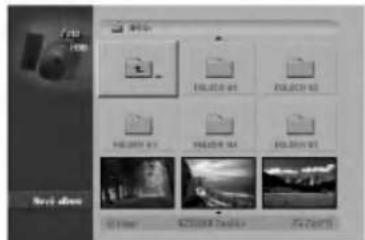
- K výběru složky použijte klávesy ◀ / ▶ / ▲ / ▼ pak stiskněte ENTER. Volby nabídky se objeví na levé straně nabídky.
- Vyberte volbu [Otevřít] a stiskněte ENTER. Objeví se seznam vybraných souborů ve složce.
- K výběru souboru použijte klávesy ◀ / ▶ / ▲ / ▼ a pak stiskněte ENTER. Volby nabídky se objeví na levé straně nabídky.
Tipy:
- Chcete-li se přesunout na vyšší úroveň adresáře, 📄. použijte pro zvýraznění tlačítka ▲ / ▼ a stiskněte ENTER.
- Můžete také zobrazit nabídku HOME k výběru jiného média stisknutím RETURN (♂).
- K výběru volby [Full Screen] použijte tlačítka ▲ / ▼ a pak stiskněte ENTER. Vybraný obrázek se zobrazí na celé obrazovce.
- K zastavení zobrazování v kterémkoliv okamžiku stiskněte tlačitko STOP. Objeví se nabídka Photo.
Ke zobrazení nebo zmizení této nabídky stiskněte ENTER.
Volby nabídky Photo
- Stiskněte tlačítka ▲ / ▼ pro výběr souboru v seznamu Program List a pak stiskněte ENTER. Objeví se volby nabídky. Můžete vybrat všechny soubory a složky v nabídce stisknutím tlačítka CLEAR. Ke zrušení voleb stiskněte znovu CLEAR.
Výběr více souborů (složek)
- Stiskněte MARKER. V soubou nebo složce se objeví kontrolní značka. Ke zrušení označeného souboru nebo složky stiskněte znovu tlačtko MARKER.
- Opakujte krok 1 k označení dalších souborů (složek).
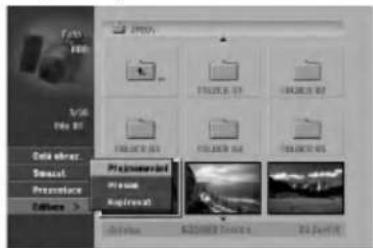
- K výběru volby použijte tlačítka ▲ / ▼ a pak stiskněte ENTER pro potvrzení vašeho výběru.
• [Otevřít] Otevře složku a objeví se seznam souborů ve složce
• [Full Screen] Zobrazí vybraný soubor ve formátu plné obrazovky.
- [Smazat] Vymaže vybraný soubor z média. (pouze pro HDD)
• [Prezentace] Zobrazí nabídku Prezentace.
• [Přejmenování] Edituje název souboru. (strana 37) (pouze pro HDD)
- [Přesun] Presune soubor(y) do jiné složky (alba) nebo na jiné médium. (strana 38) (pouze pro HDD)
• [Kopírovat] Zkopíruje soubor(y) do jiné složky nebo na jiné médium. (strana 38)
Tip:
Na jednotce HDD můžete vytvořit novou složku. Vyberte volbu [Nové album.] a pak stiskněte ENTER. Vytvoří se složka "NONAME##".
Přeskakování obrázků
Během prohlížení obrázků stiskněte jednou SKIP ▶◀◀ nebo ▶▶, abyste se přesunuli na další soubor nebo se vrátili k předchozímu souboru.
Otáčení obrázků
Během prohlížení obrázku použijte tlačítka ▲ / ▼ k rychlému otočení obrázku ve směru nebo proti směru hodinových ručiček.
Zobrazení prezentací Prezentace
-
V nabídce Photo vyberte volbu [Prezentace] (Viz "Volby nabídky Photo" na straně 35).
-
Stiskněte ENTER. Objeví se nabídka Prezentace.
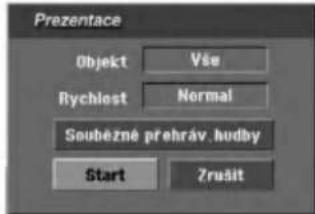
- Použijte tlačítka ◀ / ▶ / ▲ / ▼ nastavení voleb.
Volba [Object]:
- [Vybráno] Zobrazí Prezentace pouze pro vybrané soubory. K výběru více souborů použijte tlačítko MARKER. - [Vše] Zobrazí Prezentace pro všechny soubory.
Volba [Speed]:
Nastaví rychlost Prezentace na [Slow], [Normal] nebo [Rychle].
-
Vyberte volbu [Start] a pak stiskněte ENTER ke spuštění Prezentace.
-
Stiskněte STOP k zastavení Prezentace a návrat do nabídky Photo.
K pozastavení Prezentace
-
K pozastavení Prezentace stiskněte PAUSE/STEP (II).
-
Pokud chcete pokračovat ve Prezentace, stiskněte ▶ (PLAY).
K současnému poslechu hudby během předvádění snímků
Během poslechu souborů s hudbou zaznamenaných na jednotce HDD můžete zobrazit soubory fotografií.
-
V nabídce Photo vyberte volbu [Prezentace] (Viz "Volby nabídky Photo" na straně 35).
-
Stiskněte ENTER. Objeví se nabídka Prezentace.
-
Vyberte volbu [Souběžné přehráv. hudby] v nabídce Prezentace
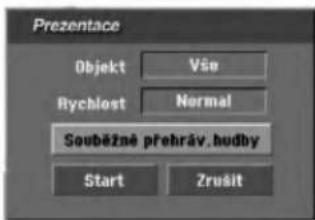
- Stiskněte ENTER.
Objeví se nabídka Souběžné přehráv. hudby.
-
K výběru více souborů stiskněte tlačítko MARKER
-
Chcete-li vybrat všechny soubory, vyberte volbu [Välj Alla] a pak stiskněte ENTER.
- Chcete-li zrušit výběr všech souborů, vyberte volbu [Annullera Alla] a pak stiskněte ENTER.
-
Vyberte volbu [Zrušit] k opuštení této nabídky a pak stiskněte ENTER.
-
Použijte tlačítka ◀ / ▶ / ▲ / ▼ ke zvýraznění volby [Start] a pak stiskněte ENTER.
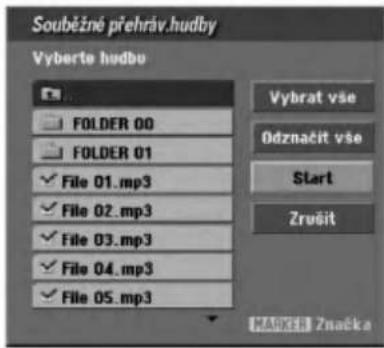
- Stiskněte STOP k zastavení Prezentace a návratu do nabídky Photo.
O souborech snímků JPEG
Kompatibilita disků JPEG s tímto rekordérem je omezena následovně:
- V závislosti na velikosti a počtu souborů JPEG může trvat dlouhou dobu, než rekordér soubory přečte. Pokud neuvidíte displej na obrazovce po dobu několika minut, mohou být některé soubory příliš velké. snížte rozlišení souboru JPEG na méně než 4 megapixely.
- Celkový počet souborů a složek na disku by měl být menší než 1999.
- Některé disky mohou být nekompatibilní z důvodu různého formátu záznamu nebo stavu disku.
- Během kopírování do struktury CD se ujistěte, že všechny vybrané soubory mají příponu ".jpg".
- Pokud mají soubory přípony ".jpe" nebo ".jpeg", přejmenujte je prosím jako soubor ".jpg".
- Názvy souboru bez přípony ".jpg" nebude schopen tento rekordér číst. I když jsou soubory zobrazeny v Průzkumníkovi Windows jako soubory obrázků JPEG.
- Soubory obrázku JPEG s progresivní nebo bezeztrátovou komprimací nejsou podporovány.
Editování souboru MP3/WMA, JPEG, DivX
Tyto popisy slouží pro příklad práce se soubory MP3, se soubory jiných druhů se pracuje stejným způsobem.
Vymazání souboru (souborů) / složky (složek) z jednotky HDD
Soubor(y) / Složku (složky) MP3/WMA, JPEG nebo DivX na jednotce HDD můžete vymazat.
-
Vyberte v nabídce soubor, který chcete vymazat. Můžete vybrat všechny soubory a složky v nabídce stisknutím tlačítka CLEAR. Ke zrušení voleb stiskněte znovu CLEAR. Výběr více souborů (složek)
-
Stiskněte MARKER. V souboru nebo složce se objeví kontrolní značka. Ke zrušení označeného souboru nebo složky stiskněte znovu tlačtko MARKER.
-
Opakujte krok 1 k označení dalších souborů (složek).
-
Stiskněte ENTER. V nabídce se objeví volby.
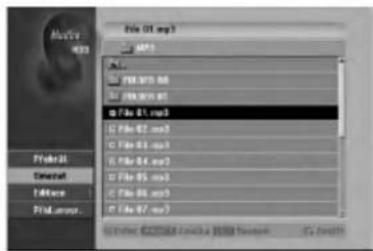
- Vyberte volbu [Smazat] a stiskněte ENTER. Vybraný soubor(y) je vymazán z jednotky HDD.
Pojmenování souboru na jednotce HDD
Soubory ve formátu MP3/WMA v jednotce HDD můžete nezávisle pojmenovat. Název může být dlouhý až 32 znaků.
- Vyberte v nabídce soubor, který chcete přejmenovat.
- Stiskněte ENTER. V nabídce se objeví volby.
- Vyberte volbu [Editace] a stiskněte ENTER. Objeví se volby Edit.
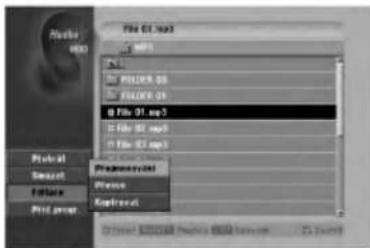
- Vyberte volbu [Přejmenování] a pak stiskněte ENTER. Objeví se nabídka Keyboard. Informace o zadávání znaků najdete na straně 49.
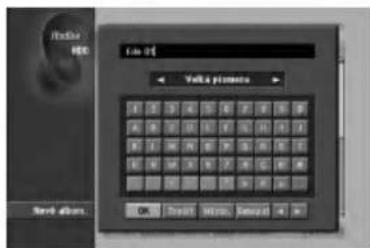
Kopírování souboru (souborů) na jiné médium nebo do jiné složky
Můžete kopírovat soubor(y)/složku(složky) na jiné médium nebo do jiné složky.
- Vyberte v nabídce soubor, který chcete kopírovat. Můžete vybrat všechny soubory a složky v nabídce stisknutím tlačítka CLEAR. Ke zrušení voleb stiskněte znovu CLEAR.
Výběr více souborů (složek)
- Stiskněte MARKER.
V souboru nebo složce se objeví kontrolní značka. Ke zrušení označeného souboru nebo složky stiskněte znovu tlačtko MARKER..
-
Opakujte krok 1 k označení dalších souborů (složek).
-
Stiskněte ENTER.
V nabídce se objeví volby.
-
Vyberte volbu [Editace] a stiskněte ENTER. Objeví se volby Edit.
-
Vyberte volbu [Kopírovat] a pak stiskněte ENTER. Objeví se nabídka Copy.
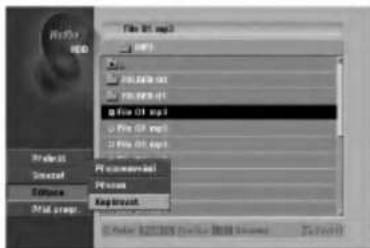
-
Můžete vybrat album (složku), kterou chcete kopírovat.
-
Po výběru média stiskněte ENTER. Objeví se seznam alb (složek).
-
Vyberte složku. Můžete také vytvořit nové album (složku). Vyberte volbu [Nové album.] v nabídce Copy a pak stiskněte ENTER. Vytvoří se složka "NONAME##".
-
Vyberte volbu [Kopírovat] a pak stiskněte ENTER k zahájení kopírování.
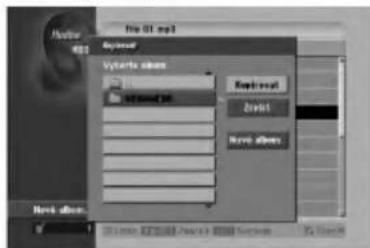
Přesun souboru (souborů)
Můžete přesunovat soubor(y)/složku(složky) na jiné médium nebo do jiné složky. Po přesunutí se soubor(y)/složka(složky) vymažou z aktuálního umístění.
-
Postupujte podle kroků 1-3, jak je uvedeno vlevo.
-
Stiskněte ENTER. Volba se objeví na levé straně nabídky.
-
Vyberte volbu [Přesun] a stiskněte ENTER Objeví se nabídka Move.
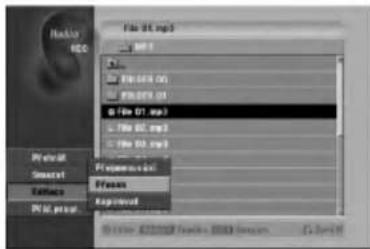
-
Můžete vybrat album (složku), kterou chcete přesunovat.
-
Po výběru média stiskněte ENTER. Objeví se seznam alb (složek).
-
Vyberte složku. Můžete také vytvořit nové album (složku). Vyberte volbu [Nové album.] v nabídce Move a pak stiskněte ENTER. Vytvoří se složka "NONAME##".
-
Vyberte volbu [Přesun] a pak stiskněte ENTER k zahájení přesunování.
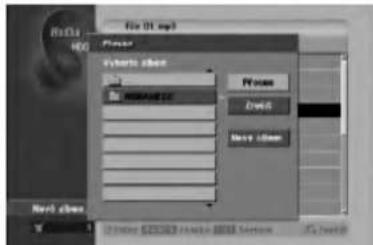
O záznamu na disky DVD
Poznámky:
- Tento rekordér nemůže provádět záznamy na disky CD-R nebo CD-RW.
- Naše společnost nepřebírá zodpovědnost za chyby při záznamu způsobené výpadky napájení, poškozenými disky nebo poškozením rekordéru.
- Otisky prstu a drobná škrábnutí na disku mohou mít vliv na parametry přehrávání a/nebo záznamu. Prosím věnujte vašim diskům patřičnou péči.
Typy disků a formáty, režimy a nastavení záznamu
Tento rekordér může přehrávat pět různých druhů disků DVD: předem nahrané disky DVD-Video, DVD-RW, DVD-R, DVD+RW a DVD+R. Formát disku pro disky DVD-R, DVD+R, DVD+RW je vždy "Video format" - stejný jako pro předem nahrané disky DVD-Video.
To znamená, že pokud jsou disky finalizovány, můžete přehrávat disky DVD-R, DVD+R nebo DVD+RW v běžném přehrávači DVD disků.
Standardní formát disku DVD-RW je formát Video Recording (VR), i když ho můžete změnit na formát Video, pokud je vyžadován. (Opětovná inicializace disku vymaže obsah disku.)
Režim záznamu je těsně spojen s formátem disku. Pokud je formát disku Video Recording, je režim záznamu VR; pokud má disk formát Video, režim záznamu je Video (s výjimkou formátu DVD-Video, na který se nedá zaznamenávat, a proto nemá režim záznamu).
V rámci režimů záznamu (které jsou pevně stanoveny pro celý disk) jsou i nastavení záznamu. Tato nastavení lze měnit podle potřeby pro každý záznam a stanovit kvalitu obsahu a kolik místa má záznam zabírat na disku.
O záznamu na jednotku HDD
Záznam na jednotku pevného disku (HDD) je v podstatě podobný záznamu na disk DVD-RW v režimu VR. Máte k dispozici úplný výběr voleb kvality záznamu, včetně manuálního režimu, a samozřejmě můžete zaznamenávat, mazat a opakovaně zaznamenávat kolikrát chcete. Kapacita jednotky pevného disku znamená, že na něj můžete uložit mnoho hodin videa, dokonce i v režimech záznamu s vyšší kvalitou. K usnadnění organizace obsahu je jednotka HDD rozdělena na deset žánrů. Tyto žánry můžete pojmenovat a používat podle vaší potřebynapříklad můžete mít jeden žánr pro filmy, další pro televizní show a jiný pro záznamy z videokamery.
Poznámky:
- Maximální počet titulů, které lze zaznamenat na jednotku HDD, je 255.
- Použití jednotky HDD vám umožnuje zaznamenat nepřetržitě maximálně 12 hodin.
Poznámky, týkající se záznamu
- Zobrazené časy záznamu nejsou přesné, protože rekordér používá komprimaci videa s proměnnou rychlostí. To znamená, že přesný čas záznamu bude záviset na zaznamenávaném materiálu.
- Pokud je při záznamu TV vysílání špatný příjem nebo obraz obsahuje rušení, mohou být časy nahrávání kratší.
- Pokud zaznamenáváte statické obrázky nebo pouze zvuk, může být čas záznamu delší.
- Součet zobrazených časů pro záznam a zbývajícího času nemusí vždy odpovídat celkové délce disku.
- Čas záznamu, který je k dispozici, se může zmenšit, pokud provádíte intenzivní editování disku.
- Jestliže používáte disk DVD-RW, ujistěte se, že před jakýmkoliv záznamem na disk změníte formát záznamu (režim Video nebo VR). Informace o tom, jak to provést, najdete na straně 23 (Formátování disku).
- Při použití disku DVD-R nebo DVD+R můžete pokračovat v záznamu, dokud disk nebude plný nebo dokud disk nefinalizujete. Před zahájením relace záznamu zkontrolujte množství času, který zůstává na disku.
- Při použití disku DVD-RW v režimu Video se čas záznamu, který je k dispozici, zvýší pouze pokud vymažete poslední titul zaznamenaný na disku.
- Volba Delete Title v nabídce Seznam Titulů (Original) titul pouze skryje, vlastně ho z disku nevymaže a zvýší čas záznamu, který je k dispozici, (s výjimkou posledního zaznamenaného titulu na disku DVD-RW v režimu Video).
- Přepsání záznamu je k dispozici při použití disku DVD+RW.
- Při použití disku DVD+R/RW rekordér spustí operaci pro vytváření nabídek k aktualizaci nového titulu a editování při vyjímání disku z rekordéru. Musíte tedy po zvolení provozního režimu DISK rekordéru disk vyjmout.
Čas záznamu a kvalita obrazu
Existují čtyři přednastavené režimy kvality nahrávání:
- HQ – Nastavení nejvyšší kvality, poskytuje asi 1 hodinu času záznamu na DVD (4.7 GB).
- SQ – Standardní kvalita, dostačuje pro většinu aplikací, poskytuje asi 2 hodiny času záznamu na DVD (4.7GB).
- LQ – Mírně nižší kvalita videa, poskytuje asi 4 hodiny času záznamu na disku DVD (4.7 GB).
- EQ – Nejnižší kvalita videa, poskytuje asi 6 hodin času záznamu na DVD (4.7 GB).
Funkce Timeshift HDD
Nepřijdete o žádnou scénu ze živého vysílání. Pokud zvoní telefon během sledování vašeho oblíbeného živého vysílání, pouze stiskněte před zvednutím telefonu tlačítka "TIMESHIFT" a "PAUSE". Funkce časového posuvu se aktivuje a vysílání je zaznamenáno k pozdějšímu sledování.
Po ukončení telefonního hovoru nebo přerušení sledování stiskněte tlačítka "PLAY" nebo "SCAN" ke sledování programu.
Stiskněte "STOP" pro návrat k živému vysílání.
Operace časového posuvu (Pauza, Živé TV vysílání/přehrávání) HDD
Program můžete dočasně uložit do vyrovnávací paměti v jednotce HDD.
Během sledování TV programu stiskněte TIMESHIFT.
Na obrazovce se objeví postupový sloupec, viz následující obrázek. Postupový sloupec se po 5 sekundách změní na ikonu časového posunu.
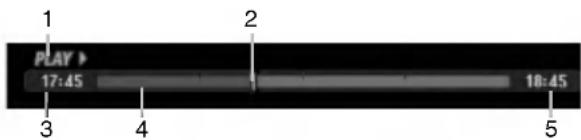
- Indikuje režim přehrávání.
- Indikuje aktuální pozici časového posunu.
- Indikuje čas spuštění časového posunu.
- Indikuje uplynulý čas časového posunu.
- Indikuje čas, který je jednu hodinu od času spuštění \časového posunu.
Tipy:
- Během časového posunu můžete použít funkce trikového přehrávání (Slow, Scan atd.). Více informací najdete v části Operace přehrávání na stranách 26-29.
- Klip, uložený do paměti, můžete během časového posunu editovat, abyste program uchovali na jednotce HDD. Další informace najdete v části Záznam klipu na pravé straně.
Poznámky:
- Pokud není na jednotce HDD volné místo, bude nejstarší část vyrovnávací paměti časového posunu postupně vymazávána.
- Pokud se tlačítko nestiskne po dobu 6 hodin, funkce časového posunu se automaticky zastaví.
Vyhledávání značky v režimu časového posunu
V režimu časového posunu můžete místit značku. V požadovaném bodě během časového posunu stiskněte tlačítko MARKER. K vyvolání označené scény stiskněte tlačítko SEARCH.
Záznam klipu HDD
Během časového posunu můžete provádět editování a uložit program na jednotku HDD (jednotku pevného disku).
- Během časového posunu použijte k nalezení počátečního bodu funkce "pause step", "search" a "slow-motion".
- V počátečním bodě části, kterou chcete zaznamenávat, stiskněte REC. Postup editace je označen červeně na postupovém sloupci.

- K vyhledání koncového bodu použijte funkce "pause step", "search" a "slow-motion".
- V koncovém bodě části, kterou chcete zaznamenávat, stiskněte REC. Normální přehrávání bude pokračovat.
- Chcete-li vytvořit několik záznamů klipů programu, opakujte kroky 1 a 4.

- K zastavení časového posunu stiskněte STOP. Objeví se potvrzující zpráva.
- Použijte tlačitka ◀ / ▶ k výběru volby [Ano] a pak stiskněte ENTER. Nebo stiskněte znovu STOP. Na obrazovce se objeví aktuální vysílání.
Poznámky:
- Vybrané části se zaznamenají na jednotku HDD.
- Pokud chcete zastavit záznam klipu, stiskněte tlačítko STOP. Jestliže stiskněte k zastavení záznamu klipu tlačítko POWER, program nelze zaznamenat na jednotku HDD.
- Záznamy klipu nelze provádět pro části, které trvají méně než 5 sekund.
Skok na začátek nebo konec během časového posunu
- Během časového posunu stiskněte ENTER. Objeví se nabídka.
- Stiskněte ◀ a přehrávání začne od úplného začátku časového posunu. Stisknutí tlačítka ▶ způsobí přeskočení na úplný konec časového posunu a následný přechod do režimu "pause".
Ukončení časového posunu
- K ukončení funkce časového posunu stiskněte STOP. Objeví se potvrzující zpráva.
- Použijte tlačítka ◀ / ► k výběru volby [Ano] a pak stiskněte ENTER. Na obrazovce se objeví aktuální vysílání.
Základní záznam z TV
K záznamu TV programu postupujte podle následujících pokynů. Záznam začne okamžitě a pokračuje, dokud není disk plný nebo dokud nezastavíte záznam.
Poznámka:
K záznamu na DVD musíte vložit zapisovatelný disk.
- Stiskněte tlačitko HOME. Objeví se nabídka HOME
- Vyberte médium (HDD nebo DISC) pro záznam TV programu a pak stiskněte ENTER.
- Vyberte volbu [TV (HDD)] nebo [TV (DVD)] a pak stiskněte ENTER. Ujistěte se také, že váš vstup TV přijímače je nastaven na tento rekordér. Pokud vložíte úplně prázdný disk, rekordéru bude chvíli trvat inicializace disku.
- Nastavte režim záznamu podle potřeby opakovaným stisknutím tlačítka REC MODE. (HQ, SQ, LQ, EQ)
- Použijte tlačítka ▲ / ▼ k výběru kanálu TV přijímače, který chcete zaznamenávat.
Změna zvukového kanálu TV přijímače
Zvukový kanál (jazyk), který chcete poslouchat, můžete vybrat stisknutím tlačítka AUDIO během sledování TV programu. Aktuální zvukový kanál se zobrazí na obrazovce.
Stereofonní nebo monofonní vysílání: Stereo → Levý → Pravý → Mono
Dvojjazyčné vysílání: Hlavní → Sub → Hlavní+Sub
- K záznamu z TV s dvojjazyčným zvukem, nastavte zvukový kanál z volby [TV Rec Audio] ve vedlejší nabídce Setup (viz strana 23).
- Pokud má zvuk špatnou kvalitu při nastavení na Stereo, můžete jí často zlepšit změnou na Mono (Left nebo Right).
-
Tento rekordér může provádět záznam ve zvukovém režimu NICAM nebo v režimu běžného zvuku. Je-li nastavení NICAM (strana 17) nastaveno na Auto, pak pokud je vysílání v režimu zvuku NICAM, zvuk se automaticky změní na NICAM a můžete zaznamenávat zvuk NICAM. Pokud vysílání není se zvukem NICAM, zaznamená se vždy běžný zvuk. Jestliže nastane zkreslení zvuku NICAM způsobené špatným příjmem, můžete nastavení NICAM programu vypnout.
-
Stiskněte jednou tlačitko REC (●). Záznam začne. (Indikátor REC v okénku displeje se rozsvítí.)
-
Záznam pokračuje, dokud nestisknete tlačitko STOP (■) nebo dokud není disk nebo HDD plný.
-
Informace o záznamu s pevnou délkou času najdete v části Instant Timer Recording napravo.
-
K zastavení záznamu stiskněte tlačítko STOP (■).
Pozastavení záznamu
- K pozastavení záznamu stiskněte PAUSE/STEP (III).
- Až budete chtít pokračovat v záznamu, stiskněte PAUSE/STEP (III).
Záznam TV programu během sledování jiného programu
- K výběru TV režimu během záznamu stiskněte TV/DVD. Objeví se indikátor TV.
- Pomocí TV vyberte kanál, který chcete sledovat.
Záznam s okamžitým časovačem
Záznam s okamžitým časovačem vám umožňuje provádět snadno záznam s předem nastavenou délkou bez použití časovače programů.
- Postupujte podle kroků 1-4, jak je uvedeno vlevo (základní záznam z TV).
- K výběru délky času záznamu stiskněte opakovaně tlačítko REC (●).
Záznam začne po prvním stisknutí tlačítka. aždé následující stisknutí zvýší čas záznamu v rámci volného místa (maximálně 240 minut). Na obrazovce TV se zobrazí čas záznamu. Na konci záznamu rekordér ukončí záznam a vypne se.
Kontrola času záznamu
Ke kontrole času záznamu stiskněte jednou tlačítko REC (●) Vyvolané nastavení se automaticky vrátí na okamžik na obrazovku TV.
V okně obrazovky se objeví také zbývající čas záznamu.
Prodloužení času záznamu
Čas záznamu lze kdykoliv prodloužit stisknutím tlačítka REC (●).
Každé následující stisknutí zvýší čas záznamu v rámci volného místa (maximálně 240 minut).
Upozornění
Pokud je rekordér odpojen (nebo došlo k poruše napájení) během doby, kdy zaznamenává, bude záznam ztracen.
Záznam s časovačem
Tento rekordér lze naprogramovat tak, aby zaznamenal až 16 programů v rámci období 1 měsíce. K záznamu bez obsluhy je třeba, aby časovač věděl, které kanály se mají zaznamenat, čas začátku a čas konce záznamu
Poznámka:
Pokud používáte k časovanému nahrávání zcela prázdný disk, musíte jej nejprve naformátovat. (Viz "Formátování disku" na straně 23.)
1. Stiskněte tlačítko TIMER REC.
Objeví se nabídka Timer Record.
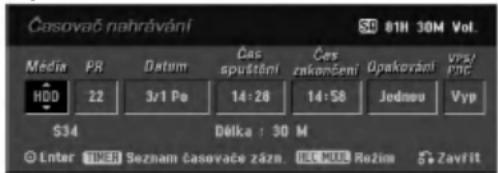
- [Média] Vyberte médium pro záznam (HDD nebo DVD).
- [PR] Vyberte číslo programu uložené do paměti nebo jeden z externích vstupů, ze kterých chcete provádět záznam.
• [Datum] Vyberte datum až 1 měsíc dopředu. - [čas spuštění] Nastavte čas začátku.
• [End Time] Nastavte čas konce. - [Opakování] Vyberte požadované opakování (Once, Daily (Monday - Friday) nebo Weekly).
- [VPS/PDC] Systém VPS/PDC automaticky přizpůsobí čas záznamu, abyste v případě, že pořad neběží podle programu, o něj nepřišli. Aby funkce VPS/PDC fungovala správně, musíte musíte zadat oznámené správné datum a čas programu, který chcete zaznamenávat. Uvědomte si, že funkce VPS/PDC nemusí fungovat u všech stanic.
Poznámky:
- Stanice, které používají funkci VPS/PDC typicky obsahují informace VPS/PDC na stránkách telextové TV příručky. Obratte se na tyto stránky při nastavování záznamu s časovačem.
- Při používání VPS/PDC mohou nastat případy, kdy začátek programu není zaznamenán.
2. Zadejte potřebné informace pro záznam(y)s časovačem.
- ◀ / ▶ (doleva/doprava) – posune kurzor doleva/doprava
- ▲ / ▼ (nahoru/dolů) – mění nastavení na aktuální pozici kurzoru.
- Stiskněte tlačitko RETURN (♂) k opuštění nabídky Timer Record.
- Po vyplnění všech informací o programu stiskněte tlačitko ENTER.
-
Ke zobrazení seznamu záznamů časovače stiskněte TIMER REC.
-
Nastavte režim záznamu podle potřeby opakovaným stisknutím tlačítka REC MODE. (HQ, SQ, LQ, EQ)
- Stiskněte ENTER, program bude uložen do paměti rekordéru. Pro kontrolu programování se zobrazí seznam Timer Record List. Zaškrtnutá položka "Rec. OK" v seznamu Timer Record List indikuje, že záznam s časovačem je naprogramován správně.
- K opuštění nabídky Program List stiskněte tlačítko RETURN (💡).
- Ujistěte se, že jste vložili pro nahrávání na DVD zapisovatelný disk a stiskněte tlačítko POWER k přepnutí přístroje do režimu Standby.
Poznámky:
- Je-li rekordér v pohotovostním režimu s aktivním časovačem, rozsvítí se indikátor časovače v okně displeje.
- K záznamu z TV s dvojjazyčným zvukem, nastavte zvukový kanál z volby [TV Rec Audio] ve vedlejší nabídce Setup (viz strana 23).
- K ukončení záznamu s časovačem musíte stisknout tlačítko POWER.
- Pokud nastavíte záznam s časovačem pro záznam na DVD, ale v době záznamu není vloženo zapisovatelné DVD, funkce Recovery Recording automaticky zaznamená program na jednotku HDD.
Současný záznam a přehrávání
Přehrávání a záznam pro DVD a vestavěnou jednotku pevného disku (HDD) jsou zcela nezávislé. Například můžete zdroj zaznamenávat bud na DVD nebo HDD a současně přehrávat video z druhého zdroje.
- Spustte záznam.
- Chcete-li zobrazit obrazovku nabídky Home, stiskněte HOME.
- Použijte tlačítka ▲ / ▼ / ◀ / ▶ a ENTER k výběru jiného typu média, které chcete přehrávat.
- Spustte přehrávání Záznam bude pokračovat během přehrávání média z jiného režimu.
Poznámky:
- Současné přehrávání a záznam nemůžete použít během kopírování.
- Během současného záznamu a přehrávání nemůžete programy editovat.
Kontrola údajů záznamu s časovačem
Programování lze kontrolovat při každém zapnutí rekordéru. Stiskněte dvakrát tlačítko TIMER REC.
- Použijte ▲ / ▼ k výběru záznamu s časovačem.
- Stiskněte ENTER k editování vybraného programu. Objeví se nabídka Timer Record.
- Stiskněte CLEAR k vymazání vybraného programu ze seznamu Timer Record List.
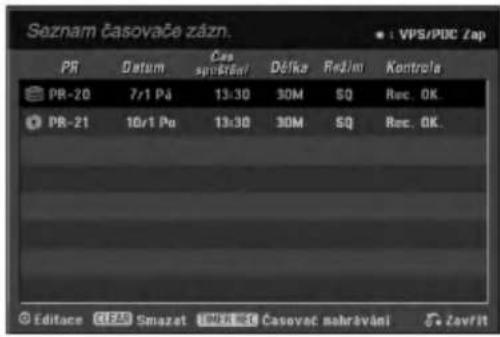
Zrušení záznamu s časovačem
Časovač můžete vymazat kdykoliv před vlastním zahájením záznamu.
- Použijte ▲ / ▼ k výběru programu, který chcete vymazat ze seznamu Timer Record List. Pokud chcete program vymazat, stiskněte CLEAR.
Zastavení probíhajícího záznamu s časovačem
I po spuštění záznamu můžete program zrušit.
• Stiskněte tlačítko POWER.
Odstraňování problémů záznamů s časovačem
I když je časovač nastaven, rekordér nebude provádět záznam, pokud:
- Není vložen disk a na disku HDD není dostatek místa.
- Je vložen nezapisovatelný disk a není dostatek volného místa na disku HDD.
- Volba [Zabezpečení] v nabídce Setup je nastavena na [Zap] a v jednotce HDD není dostatek volného místa. Viz strana 24).
- Není zapnuto napájení.
- Existuje již 99 titulů (DVD-RW, DVD-R), resp. 49 titulů (DVD+RW, DVD+R) zaznamenaných na disku a 255 titulů zaznamenaných v jednotce HDD.
Program záznamu s časovačem nemůžete zadat pokud:
• Záznam již probíhá.
- Čas, který se snažíte nastavit, už uplynul.
- Je již nastaveno 16 programů pro záznam s časovačem.
Pokud se dva nebo více programy s časovačem překrývají:
- Prioritu mají dřívější programy.
- Když dřívější program skončí, spustí se pozdější program.
- Pokud jsou nastaveny dva programy tak, aby se spustily přesně ve stejný čas, program zadaný dříve má prioritu. Pokud je disk poškozený, záznam nemusí skončit úspěšně. V tomto případě, i když pole Check ukazuje "Rec. OK", nemusí tomu tak být.
Záznam z externího vstupu
Záznam z externích komponentů
Můžete provádět záznam z externích komponentů, jako jsou například videokamera nebo VCR, které jsou připojeny k externím vstupům rekordéru.
-
Ujistěte se, že komponenta, ze které chcete zaznamenávat, je správně připojena k rekordéru. Viz strana 14-15.
-
Vyberte médium (HDD nebo DVD) pro záznam použitím nabídky HOME. (Viz strana 16)
-
Stiskněte opakovaně tlačítko AV pro výběr externího vstupu, ze kterého chcete zaznamenávat.
- AV1: EURO AV1 AUDIO VIDEO umístěný na zadním panelu
- AV2: EURO A/V2 DECODER umístěný na zadním panelu
- AV3: AUDIO IN 3 / VIDEO IN 3 umístěný na zadním panelu
- AV4: INPUT 4 (VIDEO, AUDIO (L/R), S-VIDEO IN) umístěný na předním panelu
• DV: DV IN umístěný na předním panelu
-
Vyberte režim záznamu podle potřeby opakovaným stisknutím tlačítka REC MODE. (HQ, SQ, LQ nebo EQ)
-
Stiskněte jednou tlačítko REC (●). Záznam začne. (Indikátor REC v okénku displejese rozsvítí.)
- Záznam pokračuje, dokud nestisknete tlačitko STOP (■) nebo dokud není disk plný.
- Informace o záznamu s pevnou délkou času najdete v části "Instant Timer Recording" na straně 41.
- K zastavení záznamu stiskněte tlačítko STOP (■).
Poznámka:
Pokud je váš zdroj chráněn proti kopírování použitím systému CopyGuard, nebudete schopni provádět záznam pomocí tohoto rekordéru. Více podrobností najdete v části Copyright na straně 52.
Záznam ze vstupu DV
Před kopírováním z DV
K tomuto rekordéru můžete připojit videokameru vybavenou normou DV pomocí jediného kabelu DV, aby byl umožněn vstup a výstup signálů pro audio, video, data a řídících signálů.
- Tento rekordér je kompatibilní pouze s videokamerami pro formát DV (DVC-SD, DV25). Digitální satelitní tunery a digitální videorekordéry VHS nejsou kompatibilní.
- K tomuto rekordéru nemůžete současně připojit více než jednu videokameru DV.
- Tento rekordér nemůžete ovládat z vnějšího zařízení připojeného pomocí konektoru DV IN (včetně dvou rekordérů).
- Nemusí být vždy možné ovládat připojenou videokameru pomocí konektoru DV IN.
- Digitální videokamery mohou obyčejně zaznamenávat zvuk jako stereofonní zvuk 16-bit/48kHz, nebo zdvojené stereofonní stopy 12-bit/32kHz. Tento rekordér může zaznamenávat pouze jednu stereofonní zvukovou stopu. Nastavte volbu [DV Záznam Audio] na [Audio 1] nebo [Audio 2] podle potřeby (viz strana 23).
- Zvukový vstup do konektoru DV IN by měl být 32 nebo 48kHz (ne 44.1kHz).
- U záznamu se může objevit zkreslení obrazu, pokud zdrojová komponenta přeruší přehrávání nebo přehrává nezaznamenanou část pásky, nebo pokud vypadne napětí ve zdrojové komponentě, nebo pokud se odpojí kabel DV.
Záznam z digitální videokamery
Můžete provádět záznam z digitální videokamery připojené ke konektoru DV IN na předním panelu tohoto rekordéru. Použitím dálkového ovladače rekordéru můžete ovládat jak videokameru, tak i tento rekordér. Před připojením se ujistěte, že je nastaven zvukový vstup pro konektor DV IN (viz strana 23).
Tipy:
- Zdrojový signál musí být ve formátu DVC-SD.
- Některé videokamery nelze ovládat pomocí dálkového ovladače tohoto rekordéru.
- Pokud připojíte druhý rekordér pomocí kabelu DV, nemůžete z tohoto přístroje ovládat druhé DVD.
- Tento přístroj nemůžete ovládat dálkově z komponenty, připojené ke konektoru DV IN.
-
Nemůžete zaznamenávat informace o datu a čase z kazety DV.
-
Ujistěte se, že je vaše digitální videokamera připojena ke konektoru na předním panelu DV IN. Viz strana 15.
- Vyberte volbu [TV (HDD)] nebo [TV (DVD)] v nabídce HOME a pak stiskněte ENTER. (viz strana 16).
- Zkontrolujte, že je zvukový vstup DV podle vašich požadavků. Můžete vybrat mezi volbou Audio 1 (původní zvuk) a Audio 2 (předabovaný zvuk).
- Vstup DV se nastavuje z volby [DV Záznam Audio] ve vedlejší nabídce nabídky Setup. Více informací najdete v části "Záznam zvuku DV" na straně 23.
- Stiskněte opakovaně tlačítko AV pro výběr vstupu DV. V okně displeje a na obrazovce TV se objeví DV.
- Najděte místo na pásce videokamery, od kterého chcete začít. Pro nejlepší výsledky pozastavte přehrávání v bodě, od kterého chcete začít záznam.
- V závislosti na vaší videokameře můžete použít dálkový ovladač tohoto rekordéru k ovládání videokamery použitím funkci STOP, PLAY a PAUSE.
- Stiskněte jednou tlačítko REC (z) k zahájení záznamu (●).
- Záznam se automaticky zastaví, pokud rekordér nedetekuje žádný signál.
- Záznam můžete přerušit nebo pozastavit stisknutím tlačítek PAUSE/STEP (■) nebo STOP (■).
Z tohoto dálkového ovladače nemůžete ovládat videokameru během záznamu. - V režimu Video může zůstat závěrečný snímek záznamu zobrazený na obrazovce po krátký čas po ukončení záznamu.
- Aby záznam na tomto rekordéru s časovačem fungoval správně, musí být také zapnuta a v provozu digitální videokamera.
Odstraňování problémů
Pokud nemůžete získat obraz a/nebo zvuk prostřednictvím konektoru DV, zkontrolujte následující body:
- Ujistěte se, že je kabel DV správně připojen.
- Zkuste vypnutí a opětovné zapnutí připojeného zařízení.
- Zkuste přepnout zvukový vstup.
Poznámka:
V závislosti na připojené videokameře, nemusíte být schopni ovládat použitím dálkového ovladače dodaného s tímto rekordérem.
Přehled nabídky Seznam Titulů a Seznam kapitol
Použitím nabídky Seznam Titulů můžete editovat obsah video. Funkce editování, které jsou k dispozici v nabídce Seznam Titulů, závisejí na tom, jestli editujete video na DVD nebo HDD, a jestli editujete původní obsah (Original) nebo seznam (Playlist).
Existují dva způsoby editování disků DVD-RW v režimu VR. Můžete přímo editovat původní obsah disku, nebo můžete vytvořit a editovat seznam Playlist. Seznam Playlist vlastně nemění žádný obsah na disku, ale pouze řídí, jak se obsah přehrává.
Editování materiálu zaznamenaného na jednotce HDD je podobné editování původního obsahu disku DVD-RW v režimu VR s podobnými příkazy pro mazání a pojmenování titulů, jakož i podrobnou kontrolu obsahu kapitol v rámci titulů na disku DVD.
Poznámka:
Pokud během záznamu zobrazíte nabídku Seznam Titulů pro jednotku HDD, některé z titulů se mohou objevit se značkou. Tyto tituly byly zaznamenány s nastavením Line Input, které je jiné než aktuální nastavení rekordéru. Během záznamu tyto tituly nelze přehrávat.
-
Ke zobrazení nabídky Seznam Titulů stiskněte MENU/LIST. Pokud toto uděláte, přehrávání by se mělo zastavit.
-
Přístup do této nabídky můžete provádět také použitím nabídky HOME, výběrem volby [HUDBA] a stisknutím ENTER.
- Při výběru titulů použijte tlačítka ▲ / ▼ ke zobrazení předchozí/následující strany, pokud existuje více než šest titulů.
- Pokud editujete disk v režimu VR, stiskněte MENU/LIST pro přepnutí mezi nabídkou Original a Playlist.
Na levé straně obrazovky jsou volby nabídky. Hlavní část obrazovky zobrazuje zmenšeniny obrázků titulů (nebo kapitol) na DVD nebo HDD. Tyto zmenšeniny můžete měnit pomocí tlačítka THUMBNAIL — viz část Změna zmenšenin titulů na straně 46.
Ke zobrazení informací vybraných titulů stiskněte DISPLAY v nabídce Seznam Titulů.
Po výběru titulu nebo kapitoly v seznamu Seznam Titulů nabídky Seznam kapitol stiskněte ENTER. Volby nabídky jsou na levé straně nabídky. K výběru volby stiskněte ▲ / ▼ a pak stiskněte ENTER k potvrzení vašeho výběru.
- K opuštění nabídky Seznam Titulů menu stiskněte opakovaně tlačitko RETURN (♂).
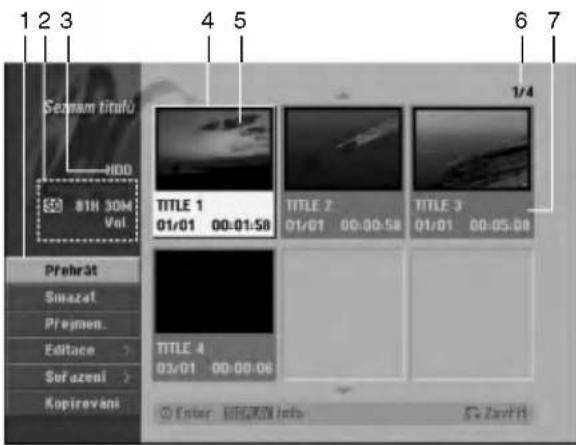
- Volby nabídky: Ke zobrazení volby nabídky vyberte titul nebo kapitoly a pak stiskněte ENTER. Zobrazené volby se budou lišit v závislosti na typu disku.
• [Kapitola] Zobrazí seznam kapitol titulu.
- [Sloučit] Spojí dva tituly nebo kapitoly do jednoho celku (strana 50).
• [Smazat] Vymaže titul nebo kapitolu. (strana 48)
• [Vymazat část] Vymaže část titulu (strana 48).
• [Rozdělit] Rozdělí titul na dva (strana 50).
• [Kopírování] Zkopíruje titul na jiné médium. (strana 53)
- [Plné přehr.] Spustí přehrávání vybraného titulu včetně skrytých kapitol.
- [Skrýt (Zobrazit)] skryje (nebo zobrazí) vybraný titul nebo kapitolu. (strana 51)
- [Přesun] Přesune kapitolu v nabídce Seznam kapitol-Playlist na zvolenou pozici v nabídce. (strana 51)
- [Přehrát] Spustí přehrávání vybraného titulu nebo kapitoly. Skryté tituly a kapitoly na disku DVD+R/RW nelze přehrávat.
• [Přid.Playl.] Přidává k seznamu Playlist titul nebo kapitolu.(strana 47)
- [Chráněno] (ochrana) Chrání titul před nechtěným přepsáním, upravením nebo smazáním. (strana 51)
- [Přejmenování (Název titulu)] Edituje název titulu. (strana 49)
- [Seřazení] Uvádí seznam programů v nabídce Seznam Titulů seřazených podle data, titulu nebo kategorie. (strana 49)
• [Titul] Zobrazí seznam Seznam Titulů kapitoly.
• [Odvolat]/[Znovu] (zpět/opakovat) Vrátit nebo zopakovat poslední mazání/akci. (strana 49)
-
Indikuje režim záznamu, volné místo a vývojovou lištu uplynulého času.
-
Aktuální médium
- Aktuálně vybraný titul.
- Zmenšenina obrázku
- Zobrazuje vybraná čísla titulů a celkový počet titulů.
- Zobrazuje název titulu, datum záznamu a délku záznamu.
Režim HDD, VR: Editování seznamu Original a Playlist
Tituly, kapitoly a části
Tituly na původním obsahu disku obsahují jednu nebo více kapitol. Pokud vložíte titul disku do seznamu Playlist, objeví se také kapitoly v rámci tohoto titulu. Jinými slovy, kapitoly v seznamu Playlist se chovají přesně jako kapitoly na disku DVD-Video. Části jsou kapitoly titulů v seznamu Original nebo Playlist. Z nabídky Original a Playlist můžete přídávat nebo mazat části. Přidání kapitoly nebo titulu k seznamu Playlist vytváří nový titul, který je vytvořen ze sekce (tj. kapitoly) titulu v seznamu Original. Vymazání části odstraní část titulu z nabídky Original nebo Playlist.
⚠ Upozornění
- Pokud provádíte editování použitím funkcí Delete, Add a Move, nemusí být počáteční a koncové snímky přesně tak, jak jsou nastaveny ve zobrazení počátečního a koncového bodu.
- Během přehrávání seznamu Playlist můžete zaznamenat krátkodobé přestávky mezi editovanými částmi. Toto není chybná funkce.
Je editování DVD podobné editování videopásky?
Ne. Pokud editujete videopásku, potřebujete jeden přístroj na přehrávání a další k záznamu editovaných částí. U DVD provádíte editování vytvořením seznamu částí Playlist, které se mají přehrávat, a kdy se mají přehrávat. Při přehrávání rekordér přehrává disk podle seznamu Playlist.
O slovech 'Original' a 'Playlist' -RWvr
V celé této příručce často uvidíte slova Original a Playlist, které se vztahují k aktuálnímu obsahu a editované verzi.
- Originál: obsah se týká toho, co je aktuálně zaznamenáno na disku.
- Playlist: obsah se týká editované verze disku — jak se má obsah Original přehrávat.
Přidání značek kapitol

V rámci titulu můžete vytvořit kapitoly vložením značek kapitol do požadovaných bodů.
Poznámka:
Značky kapitol se vkládají v pravidelných intervalech automaticky. Tento interval můžete změnit z nabídky Initial Setup menu (viz část "Auto Chapter" na straně 23).
Během záznamu nebo přehrávání stiskněte v bodě, ve kterém chcete začít novou kapitolu, tlačítko CHP ADD. Na TV obrazovce se objeví ikona značky kapitoly.
Změna zmenšenin snímků titulu

Každý titul, který je zobrazený v nabídce Seznam Titulů, je reprezentován zmenšeninou snímku sejmutou ze začátku daného titulu nebo kapitoly. Pokud dáváte přednost jinému snímku, vyberte jiný statický snímek z titulu. Chcete-li, aby aktuálně zobrazený snímek byl snímkem, který se objeví v nabídce Seznam Titulů, stiskněte tlačítko THUMBNAIL. Statický snímek, který jste vybrali, se objeví ve spodní části nabídky Original nebo Playlist.
Tip:
Zmenšeninu snímku titulu můžete také změnit v nabídce Seznam kapitol. V nabídce Seznam kapitol vyberte kapitolu a pak stiskněte tlačítko THUMBNAIL. Zmenšenina snímku titulu, který obsahuje kapitolu, se změní.
Vytvoření nového seznamu
Playlist -RWvr
Tuto funkci použijte k přidání titulu nebo kapitoly v seznamu Original k seznamu Playlist. Pokud toto uděláte, celý titul se umístí do seznamu Playlist (části, které nepotřebujete, můžete vymazat později — viz Vymazání titulu/kapitoly ze seznamu Original nebo Playlist na straně 48).
Titul se objeví v seznamu Playlist kompletně se značkami kapitol, které se objeví v seznamu Original. Pokud ovšem přidáte více značek kapitol do seznamu Original později, tyto značky se automaticky nezkopírují do titulu Playlist.
K jednomu disku můžete přidat až 999 kapitol. Pokud chcete pouze přidat kapitolu titulu, použijte funkci Přidání titulu/kapitoly k seznamu Playlist, popsanou na této straně.
- Vyberte v nabídce Seznam Titulů nebo v nabídce Seznam kapitol-Original titul nebo kapitolu, kterou chcete umístit do seznamu Playlist, pak stiskněte ENTER. Volby nabídky se objeví na levé straně nabídky.
- Použijte tlačítka ▲ / ▼ k výběru volby [Přid.Playl.] a pak stiskněte ENTER.
- Vyberte [New Playlist] a pak stiskněte ENTER. Nový titul se objeví v aktualizovaném seznamu Playlist. Všechny kapitoly titulu se přidají k seznamu Playlist.
Přidání dalších titulů/kapitol do seznamu Playlist -RWvn
Můžete přidat titul nebo kapitolu v seznamu Original k titulu v seznamu Playlist, i když je už registrován.
- Vyberte v nabídce Seznam Titulů-Original nebo v nabídce Seznam kapitol-Original titul nebo kapitolu, kterou chcete umístit do seznamu Playlist, pak stiskněte ENTER. Volby nabídky se objeví na levé straně obrazovky.
- Použijte tlačítka ▲ / ▼ k výběru [Přid.Playl.] z voleb nabídky a pak stiskněte ENTER.
-
Vyberte volbu Seznam Titulů-Playlist, která je již registrovaná a vložte titul nebo kapitolu, pak stiskněte ENTER.
-
Opakujte kroky 1-3 pro přidání dalšího titulu nebo kapitoly do seznamu Playlist. Přidané kapitoly můžete prohlížet v nabídce Seznam kapitol-Playlist.
- Stiskněte RETURN (♂) k opuštění nabídky nebo MENU/LIST k návratu zpět k nabídce Seznam Titulů-Original.
Vymazání titulu/kapitoly ze seznamu Original nebo Playlist
Pokud vymažete titul nebo kapitolu z nabídky Playlist, pouze je vyjmete ze seznamu Playlist; titul/kapitola zůstává v seznamu Original.
Pokud zvolíte vymazání titulu nebo kapitoly z nabídky Original (titul/kapitola), titul nebo kapitola se vlastně vymaže z disku a zbývající čas, který je k dispozici pro záznam, se zvětší. Tituly/kapitoly, které jsou vymazány ze seznamu Original, jsou odstraněny i ze seznamu Playlist.
Poznámka:
Může se stát, že nebude možné vymazat kapitoly, které jsou kratší než 5 sekund.
-
Použijte klávesy ◀ / ▶ / ▲ / ▼ k výběru kapitoly nebo titulu, které chcete vymazat, v seznamu Seznam Titulů nebo Seznam kapitol a pak stiskněte ENTER. Volby nabídky se objeví na levé straně obrazovky.
-
Z voleb nabídky vyberte volbu [Smazat]. Příklad: Seznam Titulů (HDD)
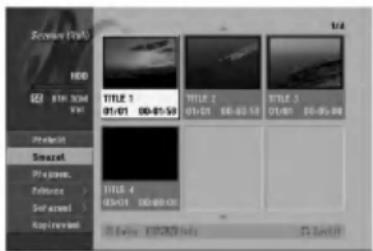
-
K potvrzení stiskněte ENTER. Objeví se potvrzující zpráva pro vymazání.
-
Použijte tlačítka ◀ / ▶ k výběru volby [Ano] a pak stiskněte ENTER. Vybraná kapitola nebo titul se vymažou. Po stisknutí ENTER se zobrazí nová, aktualizovaná nabídka.
-
Pro pokračování mazání opakujte kroky 1 - 4 nabídky.
-
K opuštění nabídky stiskněte opakovaně tlačítko RETURN (○).
Poznámky:
- Při záznamu na disky DVD+RW se název vymazaného titulu změní na 'Deleted Title'
- Pokud jsou opakovaně vymazány více než dva tituly, tituly se spojí do jednoho
- Pokud mažete titul nebo kapitolu, pouze poslední titul nebo kapitola zvětší zbývající čas záznamu.
Vymazání části HDD -RWvr
Můžete vymazat část, kterou nechcete v rámci titulu.
-
Použijte klávesy ◀ / ▶ / ▲ / ▼ k výběru titulu, který chcete vymazat, v nabídce Seznam Titulů a pak stiskněte ENTER. Volby se objeví na levé straně nabídky.
-
Vyberte volbu [Vymazat část] a pak stiskněte ENTER. Na obrazovce TV se objeví nabídka Title Edit (Vymazat část). Zvýrazní se ikona [Start Point]. Příklad: Title Edit (Vymazat část) (HDD)
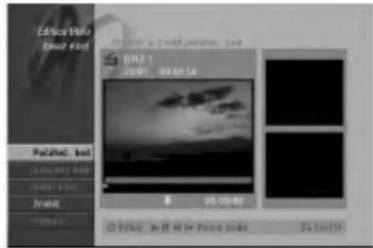
-
Spustte přehrávání a použijte funkce "pause step", "search" a "slow-motion" k nalezení počátečního bodu.
-
Stiskněte ENTER v počátečním bodě části, kterou chcete vymazat. Zvýrazní se ikona [End Point]. Část je označena na vývojové liště.
-
K vyhledání koncového bodu použijte funkce "pause step", "search" a "slow-motion".
-
Stiskněte ENTER v koncovém bodě části, kterou chcete vymazat. Vybraný bod můžete zrušit, použijte tlačítka ▲ / ▼ k výběru ikony [Zrušit] a pak stiskněte ENTER.
Tip:
U záznamů na HDD můžete vymazat další část. Vyberte v nabídce ikonu [Next Part] a pak stiskněte ENTER, pak opakujte kroky 3-6.
- Pokud jste ukončili editování, vyberte ikonu [Hotovo] a pak stiskněte ENTER. Objeví se potvrzující zpráva pro vymazání. Použijte tlačítka ◀ / ▶ k výběru volby [Ano] a pak stiskněte ENTER. Vybraná část se z titulu vymaže a objeví se nabídka List menu.
Poznámka:
Může se stát, že nebude možné vymazat části, které jsou kratší než 3 sekundy.
Pojmenování titulu
Tituly seznamů Original a Playlist můžete pojmenovat nezávisle. Název může být dlouhý až 32 znaků.
-
Vyberte titul, který chcete pojmenovat v nabídce Seznam Titulů a pak stiskněte ENTER. Volby nabídky se objeví na levé straně nabídky.
-
Použijte tlačítka ▲/▼ k výběru volby [Přejmenování (Název titulu)] a pak stiskněte ENTER.
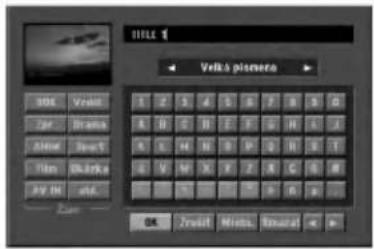
-
Zadejte jméno pro titul. Použijte ◀ / ▶ / ▲ / ▼ výběru znaku, pak stiskněte ENTER k potvrzení vašeho výběru.
-
Použijte tlačítko MENU/LIST pro změnu typu klávesnice.
- OK: Tuto volbu vyberte pro ukončení volby.
• Zrušit: Zruší všechny zadané znaky.
• Space: Vloží mezeru na pozici kurzoru. - Smazat: Vymaže předchozí znak na pozici kurzoru.
• ◀ / ▶: Přesune kurzor doleva nebo doprava.
Tip:
Žánr (genre) můžete přidat pouze pro název titulu na HDD.
▶ (PLAY): Vloží mezeru do polohy kurzoru.
II (PAUSE/STEP): Vymaže znak vpravo od kurzoru.
■ (STOP), CLEAR: Vymaže znak vlevo od kurzoru.
I◄◄ / ►►I: Posouvá kurzor vlevo nebo vpravo. Numbers (0-9): Enters the character of corresponding location on the selected column.
Tip:
Žánr (genre) můžete přidat pouze pro název titulu na HDD.
- Vyberte OK a pak stiskněte ENTER pro potvrzení názvu a návrat k předchozí obrazovce nabídky.
- K opuštění nabídky stiskněte opakovaně tlačítko RETURN (♂).
Poznámky:
• Názvy mohou mít délku až 32 znaků.
- U disku naformátovaných na jiném rekordéru, uvidíte pouze limitovanou sadu znaků.
- Při záznamu na disky DVD-R, DVD+R nebo DVD+RW se zobrazí zadané jméno na DVD přehrávači pouze po dokončení disku.
Třídění HDD
Tato funkce vám umožnuje přístup k seznamům filmů uspořádaných podle datua, titulu nebo kategorie v nabídce Seznam Titulů-HDD. Takže můžete snadno najít titul, který chcete sledovat.
- Vyberte v nabídce Seznam Titulů-HDD jakýkoliv titul a pak stiskněte ENTER. Volby nabídky se objeví na levé straně nabídky.
- Použijte tlačítka ▲/▼ k výběru volby [Seřazení] a pak stiskněte ENTER. Objeví se volby nabídky Sort.
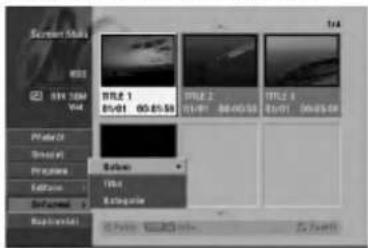
- Použijte tlačítka ▲/▼ k výběru volby [Datum], [Titul] nebo [Kategorie] a pak stiskněte ENTER. Po stisknutí ENTER se zobrazí setříděná nabídka.
Vrácení/zopakování posledního mazání -RWvr
Pokud se při mazání zmýlíte, můžete tuto akci vrátit. Vrátit se je možno o jeden krok (jinými slovy, můžete vrátit poslední mazání, které jste provedli).
Použijte ▲ / ▼ pro vybrání možnosti [Odvolat] a stiskněte ENTER. Bez ohledu na to, zda se zrovna nacházíte v obrazovce nabídky, je poslední mazání vráceno.
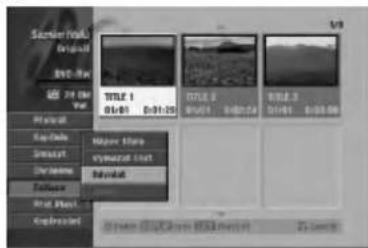
- Nelze vrátit nahrávání.
- Nelze vrátit žádnou akci po vyjmutí disku z rekordéru nebo po jeho přepnutí do pohotovostního režimu.
- Mazání můžete vrátit i po opuštění nabídky.
Tip:
Poslední akci můžete zopakovat pomocí možnosti [Redo] (zopakovat).
Spojení dvou titulů do jednoho
HDD
Použijte tuto funkci ke spojení dvou sousedních titulů na HDD do jednoho.
Poznámky:
- Tato funkce není k dispozici, pokud existuje na HDD pouze jeden titul.
-
Pokud na jednotce HDD existuje více než 60 titulů, tituly nemůžete spojovat.
-
V nabídce Seznam Titulů-HDD vyberte první ze dvou titulů, které chcete spojit, a pak stiskněte ENTER.
Volby nabídky se objeví na levé straně obrazovky.
- Vyberte volbu [Sloučit] a pak stiskněte ENTER.
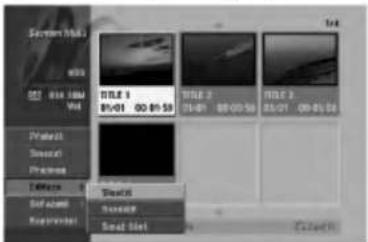
- Vyberte druhý ze dvou titulů, které chcete spojit a a pak stiskněte ENTER. Objeví se potvrzující zpráva.
- Použijte tlačítka ◀ / ► k výběru volby [Ano] a pak stiskněte ENTER. Po stisknutí ENTER se zobrazí aktualizovaná nabídka.
Rozdělení jednoho titulu na dva
HDD +RW
Tento příkaz použijte k rozdělení titulu na dva nové tituly.
- V nabídce Seznam Titulů vyberte titul, který chcete rozdělit, a pak stiskněte ENTER. Volby nabídky se objeví na levé straně obrazovky.
- Vyberte volbu [Rozdělit].
Příklad: Seznam Titulů (HDD)
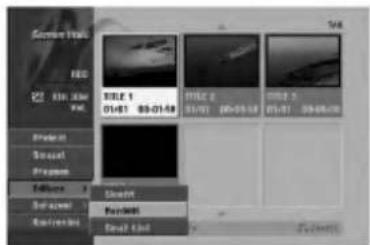
Objeví se nabídka Title Edit (Rozdělit). Zvýrazní se volba [Rozdělit].
Aktuální snímek
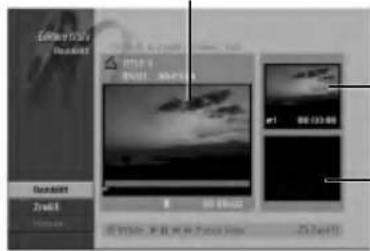
Zmenšenina prvního snímku
Zmenšenina druhého snímku
- K vyhledání bodu, ve kterém chcete titul rozdělit, použijte funkce "play", "pause step", "search" a "slow-motion".
- Vyberte volbu [Rozdělit] a pak stiskněte v daném bodě ENTER. K resetování bodu vyberte volbu [Zrušit] a pak stiskněte ENTER. Opakujte postup od bodu 3.
- Vyberte volbu [Hotovo] a pak stiskněte ENTER k potvrzení bodu rozdělení. Titul se rozdělí na dva nové tituly. Rozdělení může trvat až 4 minuty.
Poznámka:
Nemůžete vybrat bod rozdělení kratší než 3 sekundy.
Spojení dvou kapitol do jedné
-RWvr +RW +R
Použijte tuto funkci ke spojení dvou sousedních kapitol seznamů Playlist nebo Original do jedné.
Poznámka:
Tato funkce není k dispozici, pokud existuje v rámci titulu pouze jedna kapitola.
- V nabídce Seznam kapitol vyberte druhou ze dvou kapitol, které chcete spojit, a pak stiskněte ENTER. Volby nabídky se objeví na levé straně obrazovky.
- Použijte tlačítka ▲ / ▼ k výběru volby [Sloučit]. Indikátor spojení se objeví mezi dvěma kapitolami, které chcete spojit.
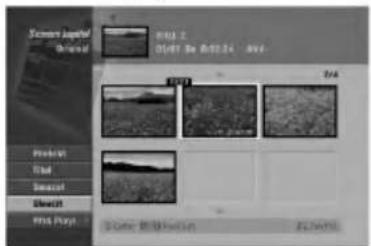
- K potvrzení stiskněte ENTER.
Přesun kapitoly seznamu Playlist -RWvr
Tuto funkci použijte k novému uspořádání pořadí přehrávání kapitol Playlist v nabídce Seznam Titulů-Playlist.
Poznámka:
Tato funkce není k dispozici, pokud existuje pouze jedna kapitola.
- Vyberte kapitolu v nabídce Seznam kapitol-Playlist.
- Stiskněte ENTER. Volby nabídky se objeví na levé straně nabídky.
- Použijte tlačítka ▲ / ▼ k výběru volby [Přesun] z voleb seznamu Playlist a pak stiskněte ENTER.
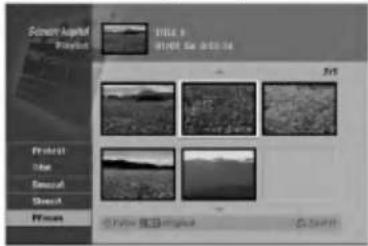
- Použijte tlačítka ▲▼◀▶ k výběru místa, na které chcete přesunout kapitolu a pak stiskněte ENTER. Po stisknutí ENTER se zobrazí aktualizovaná nabídka.
Skrytí kapitoly/titulu +RW +R
Můžete přeskočit přehrávání kapitol nebo titulů, aniž byste je z disku vymazali.
-
Použijte klávesy ▲▼◀▶ k výběru kapitoly nebo titulu, který chcete skrýt v nabídce Seznam Titulů nebo Seznam kapitol a pak stiskněte ENTER. Volby se objeví na levé straně obrazovky.
-
Vyberte volbu [Hide].
Příklad: Seznam Titulů (DVD+RW)
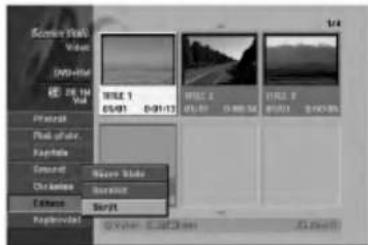
- K potvrzení stiskněte ENTER.
Zmenšenina kapitoly nebo titulu se znevýrazní.
Tip
Vyberete-li titul, u kterého již bylo nastaveno skrytí v nabídce Title List (Seznam titulů), můžete jeho skrytí zrušit výběrem možnosti Show (Zobrazit) v nabídce Title List (Seznam titulů). Po zrušení skrytí se titul zobrazí.
Ochrana titulu +RW +R -RWvr
Tuto funkci použijte k ochraně proti náhodnému záznamu, editování nebo vymazání titulu.
- Ke zobrazení nabídky Seznam Titulů stiskněte MENU/LIST.
- Použijte klávesy ▲▼◀▶ k výběru titulů, které chcete chránit a pak stiskněte ENTER. Volby se objeví na levé straně obrazovky
- Z nabídky voleb vyberte [Chráněno].
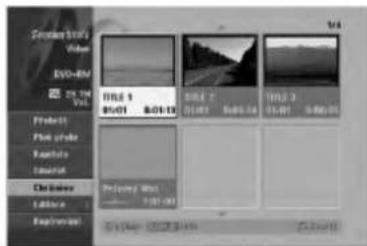
- K potvrzení stiskněte ENTER.
Na zmenšenině titulu se zobrazí značka zámku.
Tip
Pokud vyberete titul, který už byl chráněn v nabídce Seznam Titulů , můžete 'zrušit ochran' výběrem volby [Chráněno] z voleb nabídky Seznam Titulů. Poté, co to uděláte, můžete editovat a vymazat titul.
Kopírování
Před začátkem kopírování
Funkce kopírování tohoto rekordéru použijte pro::
- Provedení záloh důležitých záznamů uložených na HDD na disk DVD.
- Vytvoření kopii záznamů uložených na HDD na disk DVD pro jejich přehrání na jiném přehrávači.
- Přenos videa z DVD na HDD k jeho editování.
- Přenos editovaného videa z HDD na DVD.
Nejjednodušší metodou kopírování je použití funkce One Touch Copy. Použitím této funkce můžete velmi jednoduše kopírovat titul, který se momentálně přehrává, z HDD na DVD nebo opačným směrem.
Poznámka:
Pokud je délka titulu menší než 5 sekund, kopírování není k dispozici. (z pevného disku na DVD)
Omezení, týkající se kopírování
Některé video materiály jsou chráněny proti kopírování. To znamená, že se dají zaznamenat na HDD, ale nelze je pak znovu volně kopírovat. Pokud chcete přesunout materiál, který je chráněn ochranou s možností jediného zkopírování, z jednotky HDD na DVD, budete muset použít disk DVD-RW v režimu VR, který je kompatibilní s CPRM Ver. 1.1, a navíc platí následující omezení:
Po zkopírování titulu, který je chráněn ochranou s možností jediného zkopírování, na disk DVD, je tento titul automaticky vymazán z jednotky HDD. Proto není možné kopírovat uzamčený titul, který je chráněn ochranou s možností jediného zkopírování.
Materiál s ochranou "copy-once" můžete rozpoznat během přehrávání zobrazením informací o disku na displeji obrazovky.
- Médium ve formátu NTSC nelze kopírovat.
Co je 'CPRM'?
CPRM je systém ochrany proti kopírování (se systémem kódování), který umožňuje záznam vysílaných programů v režimu 'copy once'. CPRM je zkratkou pro Content Protection for Recordable Media. Tento rekordér je kompatibilní s režimem CPRM, což znamená, že můžete provést záznam programů 'copy-once', ale nemůžete vytvářet kopie těchto záznamů. Záznamy CPRM lze provádět pouze na discích DVD-RW, které jsou naformátovány v režimu VR, a záznamy CPRM lze přehrávat pouze na přehrávačích, které jsou specificky kompatibilní s CPRM.
Copyright
- Zařízení pro záznam by se mělo používat pouze pro kopírování, které je v souladu s právem a upozorňujeme vás, abyste pozorně zkontrolovali, co znamená kopírování, které je v souladu s právem, v oblasti, ve které vytváříte kopii. Kopírování materiálů chráněných autorskými právy, jako jsou například filmy nebo hudba, je nelegální, pokud není povoleno legální výjimkou nebo udělením souhlasu vlastníkem práv.
- Tento produkt zahrnuje technologii ochrany proti porušení autorských práv, která je chráněna systémem požadavků určitých patentů USA a dalších práv duševního vlastnictví vlastněných společností Macrovision Corporation a dalších vlastníků práv. Použití této technologie ochrany autorských práv musí být schváleno společností Macrovision Corporation a je určeno pouze pro použití v domácnosti a v omezeném sledování, pokud není jinak schváleno společností Macrovision. Zpětné sestavování nebo rozklad jsou zakázány.
- ZÁKAZNÍCI BY SI MĚLI UVĚDOMIT, ŽE NE VŠECHNY TELEVIZORY S VYSOKÝM ROZLIŠENÍM JSOU PLNĚ KOMPATIBILNÍ S TÍMTO PRODUKTEM A MOHOU ZPŮSOBIT ZOBRAZENÍ ARTEFAKTŮ V OBRAZE. V PŘÍPADĚ PROBLÉMŮ S OBRAZEM VE FORMÁTU PROGRESIVNÍHO SNÍMÁNÍ SE 625 ŘÁDKY SE DOPORUČUJE, ABY UŽVATEL PŘEPNUL PŘIPOJENÍ NA VÝSTUP SE 'STANDARDNÍM ROZLIŠENÍM". POKUD EXISTUJÍ DOTAZY, KTERĚ SE TÝKAJÍ KOMPATIBILITY VAŠEHO TV PŘIJÍMAČE S TÍMTO MODELEM HDD/DVD REKORDÉRU SE 625p, PROSÍM KONTAKTUJTE VAŠE STŘEDISKO SLUŽEB ZÁKAZNÍKŮM.
Rychlé kopírování
Kopírování mezi DVD a HDD je zcela digitální proces a proto nezahrnuje žádnou ztrátu kvality zvuku nebo obrazu. To znamená, že můžete provádět přenos tam a zpět bez obav ze ztráty kvality při každé 'generaci' kopie.
To také znamená, že se dá kopírování provádět maximální možnou rychlostí.
Při kopírování z HDD na DVD rychlost kopírování závisí na režimu záznamu a druhu disku DVD, který používáte.
Kopírování z HDD na DVD
- V nabídce Seznam Titulů-HDD vyberte titul, který chcete kopírovat a pak stiskněte ENTER. Volby nabídky se objeví na levé straně obrazovky.
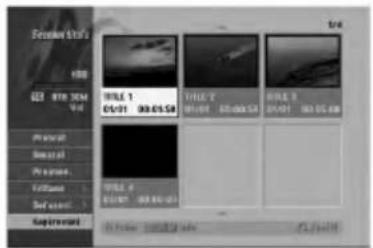
- Použijte tlačítka ▲ / ▼ k výběru volby [Kopírování] a pak stiskněte ENTER. Objeví se nabídka Dubbing.
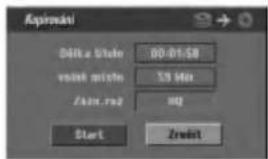
- Použijte tlačítka ◀ / ▶ k výběru režimu záznamu (HQ, SQ, LQ, EQ nebo Fast), pak stiskněte ▼. Zvýrazní se ikona "Start". Rychle: Více informací o kopírování v režimu Fast najdete na straně 52.
- Je-li zvýrazněna ikona [Start], stiskněte ENTER. Kopírování se spustí.
- K zastavení kopírování v kterémkoliv okamžiku stiskněte tlačítko STOP (■).
Poznámky:
- Čas záznamu v režimu [Rychle] se může lišit v závislosti na velikosti dat zdroje.
Přibližný čas(Příklad: disk DVD 4x):
-1 hodina obsahu LQ: 5-6 minut -1 hodina obsahu HQ: 12-15 minut - Zastavení kopírování v průběhu kopírování v režimu [Rychle] zruší zaznamenávání a všechna data až do daného bodu budou ztracena.
- Pokud je zbývající prostor na disku nedostatečný, režim [Rychle] není k dispozici.
- Režim [Rychle] není k dispozici pro editovaný titul na HDD.
Kopírování z DVD na HDD
- V nabídce Seznam Titulů vyberte titul, který chcete kopírovat a pak stiskněte ENTER. Volby nabídky se objeví na levé straně obrazovky.
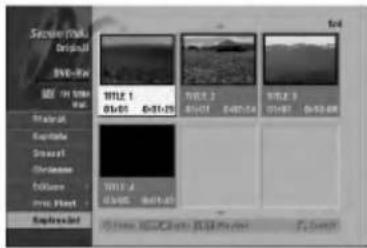
- Použijte tlačítka ▲ / ▼ k výběru volby [Kopírování] a pak stiskněte ENTER. Objeví se nabídka Dubbing.
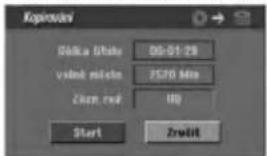
- Použijte tlačítka ◀ / ► k výběru režimu záznamu (HQ, SQ, LQ, EQ nebo Rychle), pak stiskněte ▼. Zvýrazní se ikona "Start". Rychle: Je k dispozici pouze při kopírování disku v režimu VR na HDD. (Více informací o kopírování v režimu Fast najdete na straně 52.)
- Je-li zvýrazněna ikona [Start], stiskněte ENTER. Kopírování se spustí.
- K zastavení kopírování v kterémkoliv okamžiku stiskněte tlačítko STOP (■).
Poznámky:
- V závislosti na stavu zařízení pro záznam nebo samotného disku nemusí být zařízení schopné kopírování.
- Zastavení kopírování v průběhu kopírování v režimu [Rychle] zruší zaznamenávání a všechna data až do daného bodu budou ztracena.
- Čas záznamu v režimu [Rychle] může být až 19 minut.
Kopírování "One Touch" (z HDD na DVD)
Funkce One Touch Copy zkopíruje momentálně přehrávaný titul z HDD na DVD. Zkopíruje se celý titul, bez ohledu nato, kde v rámci titulu kopírování zahájite. Rekordér provádí kopírování maximální možnou rychlostí.
Aby funkce One Touch Copy fungovala, ujistěte se, že je vložen disk DVD.
V průběhu přehrávání z HDD stiskněte pro zkopírování aktuálního titulu na DVD tlačitko DUBBING.
Displej na obrazovce indikuje, že se titul kopíruje. Během kopírování pokračuje přehrávání.
- Funkci One Touch Copy nemůžete použít ke kopírování titulu nebo části titulu, který je chráněn ochranou copy-once.

Kopírování "One Touch" (z DVD na HDD)
Funkce One Touch Copy z DVD na HDD kopíruje v reálném čase jednotlivý titul na HDD. Po zahájení kopírování se přehrávání vrátí zpět na začátek titulu, pak pokračuje až do konce titulu, kdy se záznam automaticky zastaví. Kopie se provede v režimu záznamu (HQ, SQ, LQ nebo EQ), který je momentálně nastaven.
V průběhu přehrávání z DVD stiskněte pro zkopírování aktuálního titulu na HDD tlačitko DUBBING.
Přehrávání začne znovu od začátku aktuálního titulu. Displej na obrazovce indikuje, že se titul kopíruje.

Poznámky:
- Disk Video CD nelze kopírovat na HDD.
- Kopírování se zastaví, pokud rekordér detekuje silně poškozenou část nebo část chráněnou proti kopírování.
- Pokud jsou některé části kopírovaného titulu chráněny proti kopírování, kopírování se spustí, ale části s ochranou proti kopírování se nezkopírují.
- Kopírování na jeden stisk není během přehrávání titulu z Playlistu (seznamu položek k přehrání) k dispozici.
Tip:
K zastavení kopírování v kterémkoliv okamžiku stiskněte tlačítko STOP (■).
Referenční údaje
Další informace
Přepsání záznamu +RW
Pro přepsání nového videozáznamu na dříve zaznamenaný titul postupujte podle následujících kroků. Tato funkce není k dispozici pro disky DVD+R, které vždy zaznamenávají na konec disku.
- Vyberte zdroj vstupu, ze kterého chcete zaznamenávat (TV kanál, AV1-4, DV).
- Ke zobrazení nabídky Seznam Titulů stiskněte MENU/LIST.
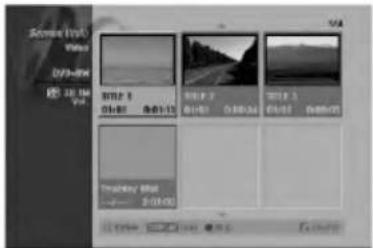
- Použijte klávesy ▲▼◀▶ k výběru titulů, které chcete přepsat.
- Stiskněte tlačítko REC (●) k zahájení přepisujícího záznamu. Přepisující záznam začíná od počátečního bodu titulu.
- K zastavení přepisujícího záznamu stiskněte tlačítko STOP (■). Vytvoří se nový titul a zobrazí se aktualizovaná nabídka.
Poznámky:
- Tato funkce není k dispozici pro tituly s ochranou.
- Pokud je přepisující záznam delší než délka záznamu aktuálního titulu, bude další titul přepsán. Ale pokud je další titul chráněn, přepis se zastaví v počátečním bodě titulu.
- Pokud je délka záznamu vybraného titulu menší než 10 sekund, přepíše se další titul. Pokud je ale další titul chráněn, přepis se zastaví.
Prohlížení nabídky Seznam Titulů zobrazené na jiných DVD rekordérech nebo přehrávačích +RW +R
Nabídku Seznam Titulů můžete prohlížet zobrazenou na jiných DVD přehrávačích, které jsou schopné přehrávat disky DVD+RW nebo DVD+R.
-
Vložte disk DVD+R nebo DVD+RW, který je již zaznamenán.
-
V režimu Play stiskněte tlačítko TITLE. zobrazí se nabídka Seznam Titulů, jak je zobrazeno dále.
Tip
Nabídku Seznam Titulů můžete odstranit stisknutím tlačítka STOP (■).
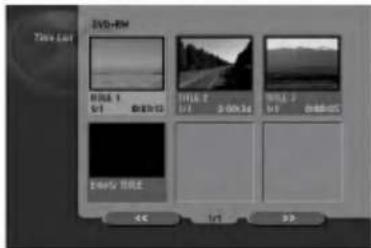
- Pro přehrání titulu vyberte titul, který potřebujete, a stiskněte ENTER nebo ▶ (PLAY).
Přehrávání záznamů na jiných DVD přehrávačích (Finalizace disku)
Většina běžných DVD přehrávačů přehrává finalizované disky zaznamenané v režimu Video, finalizované disky DVD+R nebo DVD+RW. Malý počet přehrávačů může přehrávat také disky DVD-RW zaznamenané v režimu VR, finalizované i nefinalizované. Chcete-li zkontrolovat, které formáty disků přehrávač přehrává, zkontrolujte příručku daného přehrávače.
Finalizace 'zafixuje' záznamy a editovaná místa na jejich místo, takže disk lze přehrávat na běžném DVD přehrávači nebo počítači vybaveném vhodnou jednotkou DVDROM.
Finalizace disku v režimu Video vytvoří obrazovku s nabídkou pro navigaci v rámci disku. Nabídku lze zpřístupnit stisknutím tlačítek MENU/LIST nebo TITLE.
Více informací o finalizaci disku najdete v části "Finalizace" na straně 24.
Poznámky:
- Nefinalizovaný disk DVD+RW Ize přehrávat na běžných DVD přehrávačích.
- Editovaný obsah disku DVD+RW je kompatibilní s běžnými DVD přehrávači pouze po provedení finalizace.
- Veškerý editovaný obsah disku DVD+R není kompatibilní na běžných DVD přehrávačích. (Funkce skrytí, spojení kapitol, přidaná značka kapitoly, atd.)
- Doba finalizace závisí na typu disku, množství dat uložených na disku a počtu titulů na disku.
- Finalizace disku DVD+R DL muže trvat až 30 minut.
Kódy jazyků
Tento seznam použijte k zadání požadovaného jazyka pro následující počáteční nastavení:
Disc Audio, Disc Subtitle, Disc Menu.
| Language | Code | Language | Code | Language | Code | Language | Code |
| Abkhazian | 6566 | Fiji | 7074 | Lingala | 7678 | Singhalese | 8373 |
| Afar | 6565 | Finnish | 7073 | Lithuanian | 7684 | Slovak | 8375 |
| Afrikaans | 6570 | French | 7082 | Macedonian | 7775 | Slovenian | 8376 |
| Albanian | 8381 | Frisian | 7089 | Malagasy | 7771 | Somali | 8379 |
| Ameharic | 6577 | Galician | 7176 | Malay | 7783 | Spanish | 6983 |
| Arabic | 6582 | Georgian | 7565 | Malayalam | 7776 | Sudanese | 8385 |
| Armenian | 7289 | German | 6869 | Maltese | 7784 | Swahili | 8387 |
| Assamese | 6583 | Greek | 6976 | Maori | 7773 | Swedish | 8386 |
| Aymara | 6588 | Greenlandic | 7576 | Marathi | 7782 | Tagalog | 8476 |
| Azerbaijani | 6590 | Guarani | 7178 | Moldavian | 7779 | Tajik | 8471 |
| Bashkir | 6665 | Gujarati | 7185 | Mongolian | 7778 | Tamil | 8465 |
| Basque | 6985 | Hausa | 7265 | Nauru | 7865 | Tatar | 8484 |
| Bengali; Bangla | 6678 | Hebrew | 7387 | Nepali | 7869 | Telugu | 8469 |
| Bhutani | 6890 | Hindi | 7273 | Norwegian | 7879 | Thai | 8472 |
| Bihari | 6672 | Hungarian | 7285 | Oriya | 7982 | Tibetan | 6679 |
| Breton | 6682 | Icelandic | 7383 | Panjabi | 8065 | Tigrinya | 8473 |
| Bulgarian | 6671 | Indonesian | 7378 | Pashto, Pushto | 8083 | Tonga | 8479 |
| Burmese | 7789 | Interlingua | 7365 | Persian | 7065 | Turkish | 8482 |
| Byelorussian | 6669 | Irish | 7165 | Polish | 8076 | Turkmen | 8475 |
| Cambodian | 7577 | Italian | 7384 | Portuguese | 8084 | Twi | 8487 |
| Catalan | 6765 | Japanese | 7465 | Quechua | 8185 | Ukrainian | 8575 |
| Chinese | 9072 | Javanese | 7487 | Rhaeto-Romance | 8277 | Urdu | 8582 |
| Corsican | 6779 | Kannada | 7578 | Rumanian | 8279 | Uzbek | 8590 |
| Croatian | 7282 | Kashmiri | 7583 | Russian | 8285 | Vietnamese | 8673 |
| Czech | 6783 | Kazakh | 7575 | Samoan | 8377 | Volapük | 8679 |
| Danish | 6865 | Kirghiz | 7589 | Sanskrit | 8365 | Welsh | 6789 |
| Dutch | 7876 | Korean | 7579 | Scots Gaelic | 7168 | Wolof | 8779 |
| English | 6978 | Kurdish | 7585 | Serbian | 8382 | Xhosa | 8872 |
| Esperanto | 6979 | Laothian | 7679 | Serbo-Croatian | 8372 | Yiddish | 7473 |
| Estonian | 6984 | Latin | 7665 | Shona | 8378 | Yoruba | 8979 |
| Faroese | 7079 | Latvian, Lettish | 7686 | Sindhi | 8368 | Zulu | 9085 |
Kódy oblastí
Vyberte z tohoto seznamu kód oblasti.
Ovládání TV přijímače pomocí dodaného dálkového ovladače
Pomocí dodaného dálkového ovladače můžete ovládat úroveň zvuku, zdroj vstupu a vypínač napájení na vašem TV přijímači LG.
TV přijímač můžete ovládat pomocí následujících tlačítek.
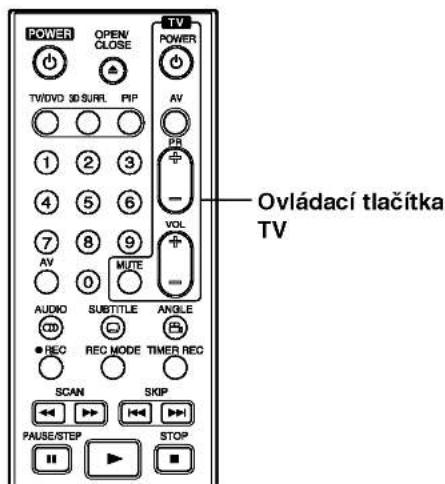
| Stisknutím | YMůžete |
| POWER | Zapnout a vypnout TV. |
| AV | Přepnout zdroj vstupu TV mezi TV a jinými vstupními zdroji. |
| PR +/- | Procházet nahoru a dolů kanály uloženými v paměti. |
| VOL +/- | Nastavit hlasitost TV. |
| MUTE | Dočasně vypnout zvuk TV, k jeho obnovení stiskněte znovu. |
Ovládání jiných TV přijímačů pomocí dálkového ovladače
Pomocí dodaného dálkového ovladače můžete ovládat úroveň zvuku, zdroj vstupu a vypínač napájení také u TV přijímačů od jiného výrobce než LG. Pokud je váš TV přijímač uveden v seznamu v následující tabulce, nastavte příslušný kód výrobce.
- Zatímco držíte stisknuté tlačítko TV POWER, stiskněte číselná tlačítka k výběru kódu výrobce pro váš TV přijímač (viz následující tabulka).
- Uvolněte tlačítko TV POWER.
Čísla kódů pro ovladatelné TV přijímače
Pokud je v seznamu uvedeno více než jedno číslo kódu, zkuste je zadat jeden po druhém, dokud nezjistíte, že jeden z nich funguje s vaším TV přijímačem.
| Výrobce | Číslo kódu |
| LG / GoldStar | 1 ((standardní), 2 |
| Zenith | 1, 3, 4 |
| Samsung | 6, 7 |
| Sony | 8, 9 |
| Hitachi | 4 |
Poznámky:
- V závislosti na vašem TV přijímači nemusejí některá, nebo všechna tlačítka fungovat na TV, dokonce i po zadání správného kódu výrobce.
- Pokud zadáte nové číslo kódu, dříve zadané číslo se vymaže.
- Pokud vyměníte baterie dálkového ovladače, může se nastavit číslo kódu, které jste nastavili, na standardní nastavení.. Nastavte příslušné číslo kódu znovu.
Odstraňování problémů
Před tím, než kontaktujete servis, zkontrolujte následující příručku ke zjištění možné příčiny.
| Příznak | Příčina | Řešení |
| Chybí napájení. | Napájecí šňůra je odpojena. | Zastrčte napájecí šňůru bezpečně do zásuvky. |
| Chybí obraz. | Režim TV/DVD pro rekordér je nastaven na TV. | Stiskněte opakovaně tlačítko TV/DVD na dálkovém ovladači k výběru režimu DVD. Indikátor TV v okně displeje zmizí. |
| TV přijímač není nastaven na příjem výstupu signálu z rekordéru. | Vyberte příslušný režim video vstupu na TV přijímači tak, aby se obraz z rekordéru objevil na obrazovce TV přijímače. | |
| Video kabel není připojen bezpečně. | Připojte video kabel bezpečně. | |
| Napájení připojeného TV přijímače je vypnuto. | Zapněte TV. | |
| Chybí zvuk. | Zařízení připojené pomocí audio kabelu není nastaveno pro příjem výstupního signálu z rekordéru. | Vyberte správný režim vstupu na audio přijímači tak, abyste mohli slyšet zvuk z rekordéru. |
| Audio kabely nejsou připojeny bezpečně. | Připojte audio kabel bezpečně. | |
| Napájení zařízení připojeného pomocí audio kabelů je vypnuto. | Zapněte zařízení připojené pomocí audio kabelu. | |
| Šňůra připojující audio je poškozena. | Vyměňte ji za novou. | |
| Obraz při přehrávání je špatný. | Disk je špinavý. | Vyčistěte disk. |
| Rekordér nespustí přehrávání. | Není vložen žádný disk. | Vložte disk. (zkontrolujte, že indikátor v okénku displeje svítí.) |
| Je vložen disk, který nelze přehrávat. | Vložte disk, který lze přehrávat. (Zkontrolujte typ disku, systém barev a regionální kód.) | |
| Disk je umístěn obráceně. | Umístěte disk stranou pro přehrávání směrem dolů. | |
| Disk není umístěn ve vodící drážce přihrádky. | Umístěte disk v přihrádce správně do vodící drážky. | |
| Disk je špinavý. | Vyčistěte disk. | |
| Je nastavena úroveň kontroly obsahu. | Zrušte funkci Kontroly obsahu nebo změňte její úroveň. | |
| Obraz z externího vstupu je zkreslený | Video signál z externí komponenty je chráněn proti kopírování. | Nemůžete se připojit přes tento rekordér. Připojte komponentu přímo k vašemu TV přijímači. |
| Některé kanály se přiskočí při použití ▲/▼. | Tyto kanály nejsou uloženy v rekordéru. | Obnovte kanály. Viz část “Program Edit” na straně 17. |
| Obraz nebo zvuk přijímaného kanálu je slabý nebo chybí. | Anténa nebo kabely mají špatné připojení. | Utáhněte konektory nebo vyměňte kabel. |
| Obraz z videokamery se nezobrazí. | Videokamera je vypnuta. | Zapněte videokameru a provozujte ji správným způsobem. |
| Obraz z videokamery přes vstup A/V nebo DV IN do rekordéru se nezobrazí na obrazovce TV přijímače. | Zdroj rekordéru je nesprávný. | Použijte AV k výběru vstupního kanálu (AV1, AV2, DV, atd.) |
| Disk zaznamenaný na tomto rekordéru nelze přehrávat na jiném přehrávači. | Disk byl zaznamenán v režimu Video.Některé přehrávače nebudou přehrávat dokonce ani dokončený disk zaznamenaný v režimu Video. | Dokončete disk. (strana 24)Žádné řešení.Druhý přehrávač musí být kompatibilní s formátem RW, aby ho šlo přehrávat. |
| Disk byl zaznamenán v režimu VR. | Dishy zaznamenané s materialem pro jednorázové kopírování nelze přehrávat na jiných přehrávačích. | |
| Disky zaznamenané s materialem pro jednorázové kopírování nelze přehrávat na jiných přehrávačích. | Žádné řešení. | |
| Nelze provádět záznam nebo záznam skončil neúspěšně. | Zbývající prázdné místo na disku nedostačuje.Zdroj, ze kterého se snažíte provádět záznam, je chráněn proti kopírování.Při nastavování kanálu záznamu je kanál vyladěn na vlastním tuneru TV přijímače.Při záznamu na disk v režimu Video, nelze programy, které jsou chráněny jedinou možností kopírování, zaznamenat. | Použijte jiný disk.Zdroj nemůžete zaznamenat.Vyberte kanál na zabudovaném TV tuneru rekordéru.Použijte pro materiál s jedinou možností kopírování disk naformátovaný ve formátu VR. |
| Záznam s časovačem není možný. | Hodiny v rekordéru nejsou nastaveny na správný čas.Časovač byl naprogramován nesprávně.Indikační kontrolka časovače se po naprogramování neobjeví. | Nastavte hodiny na správný čas. Viz část “nastavení hodin” na straně 18Přeprogramujte časovač. Viz část “Záznam s časovačem” na straně 42.Přeprogramujte časovač. |
| Záznam a/nebo přehrávání zvuku ve stereofonním režimu není k dispozici. | TV přijimač není kompatibilní se stereofonním režimem.Vysílaný program není ve stereofonním formátu.Konektory A/V Out rekordéru nejsou připojeny ke konektorům TV A/V In.Výstup Audio/Video Out rekordéru není vybrán pro prohlížení na TV přijímači.Zvukový TV kanál rekordéru je nastaven na mono. | Žádné řešení.Žádné řešení.Provedte A/V připojení. Stereofonní zvuk je k dispozici pouze přes výstup A/V z rekordéru.Vyberte zdroj AUX nebo A/V jako vstup TV přijímače.Nastavte režim zvukového kanálu TV na Stereo. Viz část “Změna zvukového kanálu TV” na straně 41. |
| Dálkový ovladač nefunguje správně. | Dálkový ovladač není nasměrován na senzor dálkového ovládání rekordéru.Dálkový ovladač je příliš daleko od rekordéru.Na dráze mezi dálkovým ovladačem a rekordérem existuje překážka.Baterie v dálkovém ovladači jsou vybité. | Nasměrujte dálkový ovladač na senzor dálkového ovládání rekordéru.Provozujte dálkový ovladač do vzdálenosti 7 m.Odstraňte překážku.Vyměňte baterie za nové. |
Resetování rekordéru
Pokud zpozorujete jakýchkoliv z následujících příznaků...
- Přístroj je zapojený do zásuvky, ale napájení se nezapne ani nevypne.
- Displej predního panelu nefunguje.
- Rekordér nefunguje normálně.
...můžete resetovat rekordér následujícím způsobem:
- Stiskněte a držte stisknuté tlačítko POWER po dobu alespoň pěti sekund. To přinutí jednotku k vypnutí a pak ke zpětnému zapnutí.
- Odpojte napájecí šňůru, počkejte alespoň pět sekund a pak ji opět připojte.
Specifikace
Všeobecné
| Požadavky na napájení | AC 110-240V, 50/60 Hz |
| Spotřeba | 45W |
| Rozměry (přibližně) | 430 X 49 X 350 mm (š x v x h) bez podstavce |
| Hmotnost (přibližně) | 4,6 kg |
| Provozní teplota | 5°C až 35°C |
| Provozní vlhkost | 5 % až 90 % |
| Televizní systém barev | PAL I, B/G, I/I, SECAM D/K, K1 |
| Formát záznamu | PAL |
Záznam
| Formát záznamu | DVD Video Recording, DVD-VIDEO |
| Zapisovatelné médium | HDD (RH7800:160GB, RH7500:80GB), DVD-ReWritable,DVD-Recordable, DVD+ReWritable, DVD+Recordable, DVD+Recordable(Double Layer) |
| Čas záznamu | DVD (4,7GB): Přibližně 1 hodina (režim HQ),2 hodiny (režim SQ), 4 hodiny (režim LQ), 6 hodin (režim EQ),DVD+R DL (8.5GB): Přibližně 3 hodiny (režim HQ),3 hodiny 40 minut (režim SQ), 7 hodin 10 minut (režim LQ),10 hodin 30 minut (režim EQ),HDD(160GB/80GB) HDD: Přibližně 42/20 hodin (režim HQ),82/40 hodin (režim SQ), 152/74 hodin (režim LQ), 226/111 hodin (režim EQ) |
Formát video záznamu
| Vzorkovací frekvence |
| Formát komprimace |
Formát audio záznamu
| Vzorkovací frekvence | 48kHz |
| Formát komprimace Dolby Digital | Dolby Digital |
Přehrávání
| Frekvenční rozsah | DVD (PCM 48 kHz): 8 Hz až 20kHz, CD: 8 Hz až 20 kHz |
| DVD (PCM 96 kHz): 8 Hz až 44 kHz | |
| Odstup signál-šum | Více než 100 dB (konektor AUDIO OUT) |
| Armonické zkreslení | Méně než 0,008% (konektor AUDIO OUT) |
| Dynamický rozsah | Více než 95 dB (konektor AUDIO OUT) |
Vstupy
| AERIAL IN | Anténní vstup, 75 ohm |
| VIDEO IN | 1.0 Vp-p 75 ohm, sync negative, RCA jack x 2 / SCART x 2 |
| AUDIO IN | 0 dBm více než 47 kohm, RCA jack (L, R) x 2 / SCART x 2 |
| DV IN | 4 pin (norma IEEE 1394) |
Výstupy
| VIDEO OUT | VIDEO OUT 1 Vp-p 75 Ω, sync negative, RCA jack x 1 / SCART x 2 |
| COMPONENT VIDEO OUT | (Y) 1.0 V (p-p), 75 Ω, sync negative, RCA jack x 1(Pb)/(Pr) 0.7 V (p-p), 75 Ω, RCA jack x 2 |
| Audio výstup (digitální audio) | 0.5 V (p-p), 75 Ω, RCA jack x 1 |
| io výstup (optický audio výstup) | 3 V (p-p), 75 Ω, optický konektor x 1 |
| o výstup (analogový audio výstup) | 2.0 Vrms (1 KHz, 0 dB), 600 Ω, RCA jack (L, R) x 1 / SCART x 2 |
Příslušenství:
| Kabel scart | 1 | Video kabel. | 1 |
| Audio kabel (L, R) | 1 | RF koaxiální kabel | 1 |
| Dálkový ovladač | 1 | Baterie | 2 |
- Design a specifikace podléhají změnám bez upozornění.