
RHT399H - Dvd přehrávač LG - Bezplatný návod k obsluze
Najděte návod k zařízení zdarma RHT399H LG ve formátu PDF.


Dotazy uživatelů ohledně RHT399H LG
0 otázka o tomto zařízení. Odpovězte na ty, které znáte, nebo položte vlastní.
Položte novou otázku o tomto zařízení
Stáhněte si návod pro váš Dvd přehrávač ve formátu PDF zdarma! Najděte svůj návod RHT399H - LG a vezměte svůj elektronický přístroj zpět do rukou. Na této stránce jsou zveřejněny všechny dokumenty potřebné k používání vašeho zařízení. RHT399H značky LG.
NÁVOD K OBSLUZE RHT399H LG
Tento symbol blesku v trojúhelníku upozorňuje uživatele na přítomnost neizolovaného nebezpečného napětí pod krytem zařízení, jež je kvůli své výšce schopno způsobit úraz elektrickým proudem.

Vykřičník v trojúhelníku upozorňuje uživatele na přítomnost důležitých pokynů k obsluze a údržbě (servisu) v materiálech přiložených k výrobku.
VÝSTRAHA: V ZÁJMU SNÍŽENÍ NEBEZPEČÍ VZNIKU POŽÁRU NEBO ÚRAZU ELEKTRICKÝM PROUDEM NEVYSTAVUJTE TENTO PŘÍSTROJ PŮSOBENÍ DEŠTĚ ANI VLHKOSTI.
VÝSTRAHA: Neinstalujte zařízení do stísněných prostor, např. do knihovny nebo do podobné skříně.
VÝSTRAHA:
Neblokujte ventilační otvory. Instalujte v souladu s instrukcemi výrobce. Štěrbiny a otvory ve skříni slouží k větrání a zajištění spolehlivého chodu přístroje a jeho ochraně před přehřátím. Tyto otvory by neměly být blokovány umisťováním přístroje na postel, pohovku, předložku nebo podobné místo. Tento výrobek by neměl být umisťován do vestavěného nábytku jako je knihovna nebo polička, pokud nebude zajištěno dobré větrání nebo nebudou dodrženy pokyny výrobce.
VÝSTRAHA: VIDITELNÉ A NEVIDITELNÉ LASEROVÉ ZÁŘENÍ TŘÍDY 3B PŘI OTEVŘENÍ A ODBLOKOVÁNÍ ZÁPADEK. VYHNĚTE SE VYSTAVENÍ PAPRSKU.
VÝSTRAHA: Tento výrobek používá laserový systém. Chcete-li zajistit správné používání tohoto výrobku, přečtěte si pozorně uživatelskou příručku a uschovejte ji pro budoucí použití. Pokud přístroj vyžaduje údržbu, kontaktujte autorizované servisní středisko. Provádění kontrol, nastavení nebo provádění postupů jiných, než jsou zde specifikované, může vyústit v nebezpečné vystavení se záření. Abyste zabránili přímému vystavení laserovému paprsku, nezkoušejte otevřít kryt přístroje. Při otevření přístroj vydává viditelné laserové záření. NEDÍVEJTE SE DO PAPRSKU.
VÝSTRAHA: Zařízení nesmí být vystaveno působení vody (polití nebo postřikání), na přístroj nestavte nádoby naplněné vodou, např. vázy apod. UPOZORNĚNÍ týkající se napájecí šňůry
Pro většinu přístrojů se doporučuje, aby byly zapojeny do vyhrazeného obvodu;
To znamená jediný zásuvkový obvod, který napájí pouze toto zařízení a nemá žádné další zásuvky nebo odbočky. Chcete-li se o tom přesvědčit, zkontrolujte stránku specifikací tohoto uživatelského manuálu. Nepřetěžujte zásuvky ve zdi. Přetížené zásuvky ve zdi, uvolněné nebo poškozené zásuvky ve zdi, prodlužovací šňůry, roztřepené napájecí šňůry, nebo poškozená nebo prasklá izolace vodiče jsou nebezpečné. Všechny tyto podmínky mohou mít za důsledek úraz elektrickým proudem nebo vznik požáru. Pravidelně kontrolujte šňůru přístroje, a pokud její vzhled naznačuje poškození nebo zhoršení stavu, odpojte ji, přestaňte zařízení používat a nechte si šňůru vyměnit autorizovaným servisem za shodnou náhradní část.
Chraňte napájecí šňůru před špatným fyzickým nebo mechanickým zacházením, jako je například zkroucení, zauzlování, sevření, přivření do dveří nebo chůze po ní. Zvláštní pozornost věnujte zástrčkám, zásuvkám ve zdi a bodu, ve kterém šňůra opouští přístroj.
Odpojení výrobku od napájení provádějte vytažením napájecí šňůry ze zásuvky. Při instalaci výrobku se ujistěte, že zásuvka je snadno přístupná.
Likvidace starých spotřebičů

- Pokud je u výrobku uveden symbol přeškrtnutého pojízdného kontejneru, znamená to, že se na výrobek vztahuje směrnice Evropské unie číslo 2002/96/ES.
- Všechny elektrické a elektronické výrobky by měly být likvidovány odděleně od běžného komunálního odpadu prostřednictvím sběrných zařízení zřízených za tímto účelem vládou nebo místní samosprávou.
- Správný způsob likvidace starého elektrického spotřebiče pomáhá zamezit možným negativním dopadům na životní prostředí a zdraví.
- Bližší informace o likvidaci starého spotřebiče získáte u místní samosprávy, ve sběrném zařízení nebo v obchodě, ve kterém jste výrobek zakoupili.
CE Tento výrobek splňuje požadavky směrnice 2004/108/ES o elektromagnetické kompatibilitě a požadavky směrnice 2006/95/ES pro elektrická zařízení nízkého napětí.
Zástupce pro Evropu:
LG Electronics Service Europe B.V.
Veluwezoom 15, 1327 AE Almere, The Netherlands (Tel: +31-036-547-8940)
Copyright
- Zařízení pro záznam by se mělo používat pouze pro kopírování, které je v souladu s právem, a upozorňujeme vás, abyste pozorně zkontrolovali, co znamená kopírování, které je v souladu s právem, v oblasti, ve které vytváříte kopii. Kopírování materiálů chráněných autorskými právy, jako jsou například filmy nebo hudba, je nelegální, pokud není povoleno legální výjimkou nebo udělením souhlasu vlastníkem práv.
- Tento produkt zahrnuje technologii ochrany proti porušení autorských práv, která je chráněna systémem požadavků určitých patentů USA a dalších práv duševního vlastnictví vlastněných společností Macrovision Corporation a dalších vlastníků práv. Použití této technologie ochrany autorských práv musí být schváleno společností Macrovision Corporation a je určeno pouze pro použití v domácnosti a v jiném omezeném sledování, pokud není jinak schváleno společností Macrovision. Zpětné sestavování nebo rozklad jsou zakázány. ZÁKAZNÍCI BY SI MĚLI UVĚDOMIT, ŽE NE VŠECHNY TELEVIZORY S VYSOKÝM ROZLIŠENÍM JSOU PLNĚ KOMPATIBILNÍ S TÍMTO PRODUKTEM A MOHOU ZPŮSOBIT ZOBRAZENÍ ARTEFAKTŮ V OBRAZE. V PŘÍPADĚ PROBLÉMŮ S OBRAZEM VE FORMÁTU PROGRESIVNÍHO SNÍMÁNÍ SE 625 ŘÁDKY SE DOPORUČUJE, ABY UŽIVATEL PŘEPNUL PŘÍPOJENÍ NA VÝSTUP SE "STANDARDNÍM ROZLIŠENÍM". MÁTE-LI DOTAZY, KTERÉ SE TÝKAJÍ KOMPATIBILITY VAŠEHO TV PŘIJÍMAČE S TÍMTO MODELEM HDD/DVD REKORDÉRU SE 625p, PROSÍM KONTAKTUJTE VAŠE STŘEDISKO SLUŽEB ZÁKAZNÍKŮM.
Vyrobeno v licenci Dolby Laboratories. Dolby a symbol dvojitého D jsou obchodní značky Dolby Laboratories.
Informace o softwaru typu Open source
Tento výrobek obsahuje: - Knihovnu Freetype: Copyright © 2003 The FreeType Project (www.freetype.org). - Komprimační knihovnu Zlib, kterou vyvinuli Jean-loup Gailly a Mark Adler. Copyright (C) 1995-2005 Jean-loup Gailly a Mark Adler - Software Doubly Linked List, na který se vztahuje licence typu Artistic license. Tento program si můžete převzít na adrese http://freshmeat.net/projects/linklist/.


Obsah
Předtím, než začnete .....5-6
Dálkový ovladač 7
Hlavní jednotka....8
Zapojování přístroje .....9-14
Provoz USB flashdisku 14
Automatické nastavení .....15-16
Použití nabídky Home .....16-17
Přizpůsobení nastavení SETUP .....17-21
Zobrazení informací o disku .....22-23
Používání digitální elektronické programové příručky (EPG) .....24-25
Přehrávání disku .....25-26
Přehrávání filmových souborů DivX® .....27-28
Poslech hudby ....29
Zobrazení fotografie ....30
Nahrávání .....31-33
Editování titulu ....33-36
Synchronní kopírování titulu ....37
Jazykové kódy 38
Kódy oblastí .....38
Řešení problémů 39-40
Technické údaje 41
Před zapojením, provozováním nebo nastavením tohoto výrobku si prosím přečtěte úplně a pečlivě tuto příručku uživatele.

Předtím, než začnete
Disky k záznamu a přehrávání
Tento přístroj je schopen přehrávat a zaznamenávat všechny široce rozšířené typy disků DVD. Následující tabulka zobrazuje některé specifické rozdíly, které se týkají kompatibility, v závislosti na typech disků.
| HDD(Pevný disk) | DVD-R DVD-RW DVD-RAM DVD+R DVD+R(DL) DVD+RW | ||||||
| Symboly použité v této příručce | HDD | -R | -RWVR -RWvideo | RAM | +R | +R | +RW |
| Loga | HDD | DVDR | DVDRW | DVRAM | RWDVD | RWDVD | RWDVD |
| Přepisovatelné | Ano Ne Ano | Ano Ne Ne Ano | |||||
| Režim formátování (nové disky) | - | Režim Video | Režim Video | Režim VR | Auto | Auto | Auto |
| Úpravy | Ano | Omezené | Ano | Ano | Omezené | Omezené | Ano |
| Přehrávatelné na jiných přehrávačích | - | Přehrávač musí být kompatibilní s příslušným médiem a médium musí být dokončeno. | |||||
| Doporučené disky | - | Mitsubishi(8x,16x)Verbatim(8x,16x) | Mitsubishi(4x)Verbatim(4x)JVC(4x)Maxell(4x) | Mitsubishi(3x)Maxell(5x) | Mitsubishi(8, 16x)Verbatim(8x,16x) | Mitsubishi(2.4x, 8x) | Mitsubishi(4x)HP(4x)Verbatim(4x)Ricoh(4x) |
Přehrávatelné disky
Následující tabulka zobrazuje formáty souborů a typy médií, které tento přístroj umí přehrávat.
| DVD | Audio CD | Datový disk (DivX, JPEG, MP3 nebo WMA) | |
| Symboly použité v éto příručce | DVD | ACD | DivX JPEG MP3 WMA |
| Loga | DVDVIDEO | DISCIPLICA | DISCIPLICA |
| Charakteristiky | Disky s filmy, které mohou být zakoupeny nebo půjčovány. | Hudební disky CD nebo CD-R/RW ve formátu hudební CD, které ize zakoupit | Disky, které obsahují soubory ve formátu DivX, JPEG, MP3 nebo WMA. |
Poznámky k diskům
- V závislosti na stavu záznamového zařízení nebo samotného disku CD-R/RW (nebo DVD±R/RW) nejdou na přístroji přehrávat některé disky CD-R/RW (nebo DVD±R/RW).
- Nenalepujte na žádnou stranu disku (na stranu s potiskem ani na stranu se záznamem) jakoukoliv nálepku nebo štítek.
- Nepoužívejte disky CD s nepravidelným tvarem (např. ve tvaru srdce nebo osmiúhelníku). Pokud takový disk použijete, může to způsobit poruchy.
- V závislosti na záznamovém softwaru a finalizaci nemusí být některé zaznamenané disky (CD-R/RW nebo DVD±R/RW) přehrávatelné.
- Disky DVD-R/RW, DVD+R/RW a CD-R/RW zaznamenané pomocí osobního počítače nebo DVD nebo CD rekordéru nemusí hrát, pokud je disk poškozený či znečištěný, nebo pokud je na čočkách rekordéru špína nebo kondenzace.
- Pokud provádíte záznam na disk pomocí osobního počítače, i když je zaznamenán v kompatibilním formátu, existují případy, ve kterých nemusí hrát z důvodu nastavení aplikačního softwaru použitého k vytvoření disku. (Chcete-li získat podrobnější informace, kontaktujte vydavatele softwaru.)
- Tento rekordér vyžaduje disky a záznamy, které splňují určité technické funkce, aby se dosáhlo optimální kvality přehrávání. Předem nahrané disky DVD jsou na tyto normy automaticky nastaveny. Existuje mnoho různých typů formátů zapisovatelných disků (včetně disků CD-R obsahujících soubory MP3 nebo WMA) a tyto disky vyžadují určité podmínky (viz výše), aby se zajistilo kompatibilní přehrávání.
- Zákazníci by si měli uvědomit, že ke stahování souborů MP3 / WMA a hudby z internetu je vyžadováno povolení. Naše společnost nemá právo udělit takovéto povolení. O povolení by se mělo vždy žádat u vlastníka autorských práv.
Dostupnost funkce kopírování nebo přesouvání
| Z Do MP3/WMA JPEG DivX Titul A | |||||
| HDD (Pevný disk) | DISK --- Ano | ||||
| DISK | HDD (Pevný disk) | Ano | Ano | Ano | Ano |
| Jednotka USB | HDD (Pevný disk) | Ano | Ano | Ano | - |
*1 Titul je nahráván z tohoto zařízení.
Omezení týkající se kopírování
Některé video materiály jsou chráněny systémem "copy-once". Takový materiál nelze zkopírovat na pevný disk nebo DVD. Materiál chráněný systémem "copy-once" můžete rozpoznat během přehrávání zobrazením informace o disku na obrazovce.
- Tento rekordér neumožňuje správné nahrávání signálů formátu NTSC z analogových vstupů nebo ze vstupů DV.
- Videosignály formátu SECAM (ze zabudovaného TV tuneru nebo z analogových vstupů) se nahrávají ve formátu PAL.
O zobrazení symbolu ⊙
Na displeji vašeho TV se může zobrazit "ø" během provozu a oznamuje, že funkce vysvětlovaná v této uživatelské příručce není dostupná na tomto konkrétním médiu.
Kód oblasti
Tento přístroj má kód oblasti vytištěn na zadní straně. Na tomto přístroji lze přehrávat pouze disky DVD označené stejným kódem regionu jako na zadní straně tohoto přístroje nebo jako "Vše".
- Většina DVD disků má na obalu viditelně umístěný globus s jedním nebo více čísly. Toto číslo musí souhlasit s kódem oblasti vašeho zařízení, jinak nemůže být disk přehrán.
- Pokud se pokusíte přehrát DVD disk s jiným kódem oblasti než je kód zařízení, na obrazovce televizoru se zobrazí "Nesprávný regionální kód. Nelze přehrát."
Provoz dálkového ovladače
Nasměrujte dálkový ovladač na senzor dálkového ovládání a stiskněte tlačítka.
Instalace baterií do dálkového ovladače
Odstraňte kryt baterie na zadní části dálkového ovladače a vložte dvě baterie R03 (velikost AAA) s ⊕ ve ⊖ správné poloze.
Dálkový ovladač
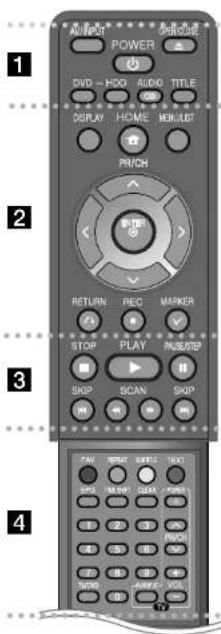
AV/INPUT: Změna vstupu použitého pro záznam (Tuner, AVI-3, nebo DV IN). OPEN/CLOSE: Otevírá a uzavírá přihrádku disku. POWER: Zapíná nebo vypíná rekordér. DVD: Nastaví zařízení na režim DVD. HDD: Nastaví zařízení na režim HDD. AUDIO: Vybere jazyk zvuku nebo audio kanál. TITLE: Zobrazí nabídku disku Title, pokud je k dispozici.
HOME: Zpřístupňuje nebo odstraňuje nabídku HOME. DISPLAY: Přístup k obrazovce On-Screen Display. MENU/LIST: Umožní přístup do nabídky na disku DVD. Přepíná mezi nabídkou Seznam Titulů-Original a Seznam Titulů-Playlist.
◀ / ▶ / ▲ / ▼ (doleva/doprava/nahoru/dolů): Výběr volby v nabídce. ◎ (ENTER): Potvrzuje výběr nabídek nebo zobrazuje seznam programů. PR/CH (▲▼): Prochází nahoru nebo dolů kanály uloženými v paměti.
RETURN (♂): Skryje obrazovky OSD. REC(●): Spustí nahrávání. Stiskněte opakovaně k nastavení času nahrávání. MARKER: Výběr více souborů/titulů v seznamu.
PLAY (▶): Spouští přehrávání. STOP (■): Zastaví přehrávání nebo záznam. PAUSE/STEP (III): Dočasné pozastavení přehrávání nebo nahrávání. SCAN (◀◀ / ▶▶): Vyhledává dozadu nebo dopředu.
SKIP (I◄◄ / ►►): Přechod na další nebo předchozí kapitolu nebo stopu.
Barevná tlačítka: Používají se, když je zobrazena obrazovka EPG (elektronický programový průvodce) nebo je-li naladěn teletextový program digitálního vysílání. Funkce každého z tlačítek bude popsána na obrazovce a mění se v závislosti na typu zobrazení. FAV: Zobrazí seznam oblíbených programů.
REPEAT: Opakování úseku, kapitoly, stopy, titulu nebo celého obsahu.
SUBTITLE: Slouží k výběru jazyka titulků. TEXT: Přepíná mezi režimem teletextu a běžným sledováním TV. EPG: Zobrazí programového průvodce.
TIMESHIFT: Aktivuje pauzu živého TV vysílání / přehrávání (časový posun) pro živý TV program. CLEAR: Odstraňuje číslo stopy v seznamu Program List nebo značku v nabídce Marker Search. Číselná tlačítka 0-9: Vybírají číslované volby v nabídce. TV/DVD: Stisknutím přepínáte mezi „Režimem TV“, ve kterém získáte obraz a zvuk z televizního tuneru a „Režimem DVD“, ve kterém získáte obraz a zvuk z tohoto přístroje. Ovládací tlačítka TV: Ovládací tlačítka televizoru: můžete ovládat úroveň hlasitosti, zdroj výstupu a zapnutí televizoru.

Hlavní jednotka
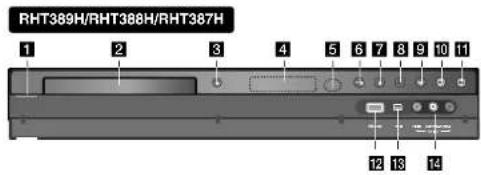
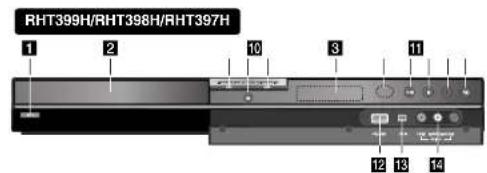
1 📋I (Tlačítko POWER) Přepíná rekordér do režimu ON (ZAP.) nebo OFF (VYP.).
2 Přihrádka disku Zde vložte disk.
3 OPEN/CLOSE (▲) Otevírá nebo uzavírá přihrádku disku.
OKénko displeje Zobrazuje aktuální stav rekordéru. T/S: Signalizuje režim posunu času. REC: Rekordér zaznamenává. HDD: Zařízení je v režimu HDD (pevný disk). DVD: Zařízení je v režimu DVD. HDD ◀ DVD: Rekordér provádí kopírování
: Signalizuje, že je rekordér v režimu časovaného záznamu nebo je naprogramován záznam s časovačem. -188888 : Signalizuje hodiny, celkový čas přehrávání, uplynulý čas, číslo titulu, číslo kapitoly/stopy, kanál, atd.
5 Senzor dálkového ovládání Na tento bod nasměrujte dálkový ovladač rekordéru.
6 ▶ / II (PLAY / PAUSE) Spouští přehrávání. Dočasně pozastavuje přehrávání nebo záznam, chcete-li opustit režim pozastavení, stiskněte tlačítko znovu.
7 ■ (STOP) Zastaví přehrávání nebo záznam.
8 ● (R5) 6 7 8 9 Spouští záznam. Stiskněte opakovaně pro nastavení času záznamu.
9 RESOLUTION Nastavuje rozlišení pro konektory HDMI a COMPONENT OUTPUT. - HDMI: 576i, 576p, 720p, 1080i, 1080p - COMPONENT: 576i, 576p
10 DVD Nastavuje režim rekordéru na DVD.
11 HDD Nastavuje režim rekordéru na HDD.
12 USB Port Připojte USB flash disk.
13 DV IN Připojte výstup DV digitální videokamery.
14 AV IN 3 (VIDEO IN/AUDIO IN (Levý/Pravý)) Připojte audio/video výstup vnějšího zdroje (Audio systém, TV/monitor, videorekordér, videokameru atd.).
Zapojování přístroje
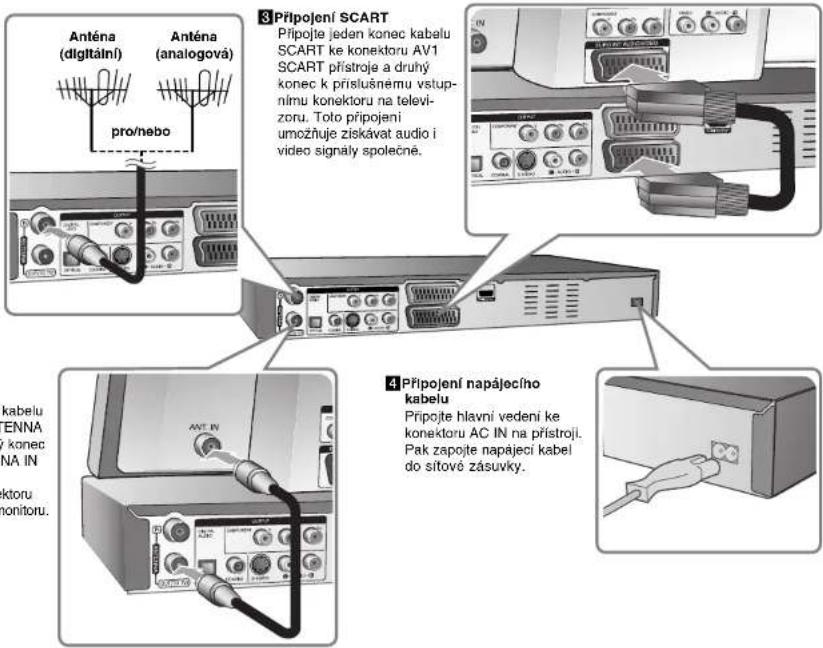
1 Připojení antény
Připojte anténu pro pozemní vysílání TV ke konektoru ANTENNA IN na přístroji. Chcete-li použít vnitřní anténu, použijte takovou, která má zesilovač signálu o parametrech 5 V, 100 mA a nastavte položku nabídky nastavení [Anténa 5 V] na hodnotu [Zap].


9
Zapojování přístroje - co všechno můžete
Obecně o připojení
Obraz a zvuk
Digitální TV je technologie přenosu vysílání, která nahrazuje tradiční analogovou technologii.
To znamená, že několik televizních a rádiových kanálů společně s digitálními službami může být přenášeno ve stejném prostoru, který předtím zabíral jeden kanál. Jako uživatel tak získáte přístup k daleko více kanálům a službám než předtím, a to ve stejný čas, kdy jsou přijímány, a s perfektním obrazem a zvukovou kvalitou.
Rekordér převádí digitální signál na formát, který je vhodný pro vaši televizi a zvukový systém.
Připojení rekordéru je stejně jednoduché, jako například připojení videorekordéru. Nejlepší kvalitu obrazu získáte použitím kabelu HDMI pro připojení vaší televize. Nejlepšího zvukového zážitku dosáhnete připojením pomocí optického kabelu k zvukovému systému.
Pokrytí
Předpokládáme, že předtím, než jste si zakoupili náš výrobek, jste zkontrolovali dostupnost digitálního signálu pro váš region.
Anténa / Zdroj signálu
V závislosti na příjmu může být rekordér připojen k jednoduché vnitřní anténě nebo k existujícímu vnějšímu anténnímu systému. Pokud žijete v bytě, měli byste použít anténní zástrčku ve zdi s rozvodem digitálního pozemního vysílání. Máte-li vlastní anténní systém, je třeba se ujistit, že tento systém má antény, fitry nebo zesilovače, které dokáží zpracovat frekvence, na kterých jsou digitální kanály vysílány.
Kabelová televize
Upozorňujeme, že tento rekordér není navržen pro příjem běžného digitálního kabelového signálu (signál typu QAM). Přesto se může stát, že operátoři menších kabelových televizí pro své sítě zvolili pro distribuci signálu typ pro digitální pozemní vysílání (signál COFDM). V takovém případě může být tento rekordér použit.
Nejste-li si jistí, jaký typ televizního signálu je použit v anténní zásuvce ve zdi, zeptejte se majitele domu.
Připojení komponentního videa
Připojte jeden konec komponentního kabelu (Y PB PR) ke konektoru COMPONENT OUTPUT přístroje a druhý konec ke konektoru COMPONENT INPUT na televizoru.
Připojte jedny konce audio kabelů (červený a bílý) k analogovému konektoru AUDIO OUTPUT přístroje a druhé konce ke konektoru AUDIO INPUT na televizoru.
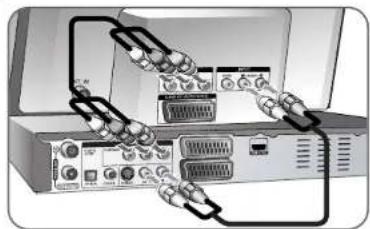
Pokud váš televizor podporuje vysoké rozlišení nebo je "připraven pro digitální připojení", můžete využít výstup rekordéru pro progresivní vykreslování, a získat tak maximální možné rozlišení videa. Pokud váš televizor nepodporuje formát progresivního vykreslování, bude obraz deformovaný v případě signálu progresivního vykreslování.
Nastavte rozlišení na 576p pomocí tlačítka RES pro signál progresivního vykreslování.
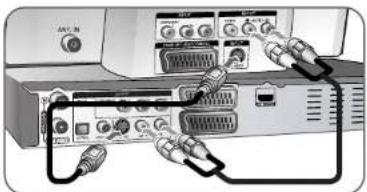
Připojení S-Video
Připojte jeden konec kabelu S-Video ke konektoru S-VIDEO OUTPUT přístroje a druhý konec ke konektoru S-VIDEO INPUT na televizoru. Připojte jedny konce audio kabelů (červený a bílý) k analogovému konektoru AUDIO OUTPUT přístroje a druhé konce ke konektoru AUDIO INPUT na televizoru.
Digitální připojení zvuku
Připojení k zesilovači/přijímači, dekodéru Dolby Digital/MPEG/DTS nebo jinému zařízení s digitálním vstupem.
Připojte jeden konec digitálních audio kabelů (COAXIAL nebo OPTICAL) ke konektoru digitálního audio výstupu (COAXIAL nebo OPTICAL) přístroje a druhý konec ke vstupnímu konektoru digitálního audia (COAXIAL nebo OPTICAL) na zesilovači.
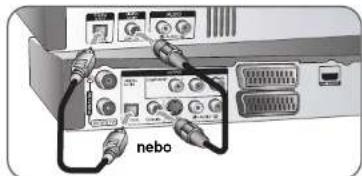

Tento rekordér neprovádí vnitřní (2 kanálové) dekódování zvukové stopy DTS. Chcete-li si užít vícekanálový prostorový zvuk DTS, musíte tento rekordér připojit k přijímači kompatibilnímu s DTS přes jeden z digitálních audio výstupů.
Připojení HDMI
Připojte jeden konec kabelu HDMI ke konektoru HDMI OUTPUT přístroje a druhý konec ke konektoru HDMI INPUT na televizoru.
Rekordér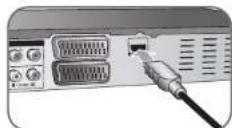
Televizor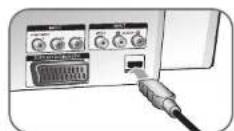
Když používáte připojení HDMI, můžete změnit rozlišení (576i, 576p, 720p, 1080i nebo 1080p) pro výstup HDMI opakovaným stisknutím tlačítka RES.
Co je HDMI
HDMI (High Definition Multimedia Interface – Multimediální rozhraní s vysokým rozlišením) podporuje zvuk i obraz v jediném digitálním připojení pro použití s přehrávači DVD, set-top boxy a ostatními audiovizuálními zařízeními. HDMI bylo vyvinuto, aby poskytovalo technologii HDCP (High-bandwidth Digital Content Protection – ochrana širokopásmového digitálního obsahu). HDCP se používá pro ochranu odesílaného a přijímaného digitálního obsahu.
HDMI podporuje video standardní, rozšířené i s vysokým rozlišením a je také standardem pro vícekanálový prostorový zvuk. Mezi jeho vlastnosti patří nekomprimované digitální video, šířka pásma až 5 GB/s, jeden konektor (místo několika kabelů a konektorů) a komunikace mezi zdrojem audiovizuálního signálu a audiovizuálními zařízeními jako např. digitální TV.
HDMI, logo HDMI a High-Definition Multimedia Interface jsou ochrannými známkami nebo registrovanými ochrannými známkami HDMI v licenci LLC.
Poznámka k připojení HDMI
- Pokud váš televizor NEPODPORUJE vzorkovací frekvenci 96 kHz, nastavte volbu [Vzorkovací kmit.] na [48 kHz] v nabídce nastavení (viz strana 19). Po vybrání této volby přístroj automaticky převádí veškeré 96 kHz signály na 48 kHz, což váš systém může dekódovat.
- Pokud není váš televizor vybaven dekodérem Dolby Digital a MPEG, nastavte v nabídce nastavení volbu [Dolby Digital] a [MPEG] na [PCM] (viz strana 19).
- Není-li váš televizor vybaven dekodérem DTS, nastavte v nabídce nastavení volbu [DTS] na [Vyp] (viz strana 19). Abyste si vychutnali prostorový vícekanálový zvuk DTS, musíte tento přístroj připojit k přijímači kompatibilnímu s DTS přes jeden z digitálních audio výstupů tohoto přístroje.
- Pokud je v obrazu šum nebo pruhy, zkontrolujte prosím kabel HDMI.
- Když je přístroj spojen s konektorem HDMI, může mít změna rozlišení za následek špatnou funkci přístroje. Tento problém vyřešíte vypnutím a opětovným zapnutím přístroje.
- Když připojujete zařízení kompatibilní s HDMI nebo DVI, ujistěte se o následujícím:
- Zkuste vypnout zařízení HDMI/DVI a tento přístroj. V dalším kroku zapněte zařízení HDMI/DVI a nechte je zapnuté asi 30 sekund a potom zapněte tento přístroj.
- Výstup videa z připojeného zařízení je správně nastaven pro tuto jednotku.
- Připojení zařízení je kompatibilní se vstupem videa 720(1440)x576i, 720x576p, 1280x720p, 1920x1080i nebo 1920x1080p.
- Ne všechna zařízení DVI kompatibilní s HDCP budou s tímto přístrojem spolupracovat.
- Se zařízením nepodporujícím formát HDCP nebude obraz zobrazen správně.
Co je SIMPLINK?
SIMPLINK
Některé funkce tohoto přístroje lze ovládat dálkovým ovládáním televizoru, když je tento přístroj připojen k televizoru LG s funkcí SIMPLINK prostřednictvím připojení HDMI.
- Funkce, které lze ovládat dálkovým ovládáním televizoru LG: přehrávání, pozastavení, vyhledávání, přeskočení, zastavení, vypnutí atd.
- Další podrobnosti o funkci SIMPLINK najdete v uživatelské příručce k televizoru.
- Televizory LG s funkcí SIMPLINK mají logo jako na obrázku výše.
Připojení dekodéru PAY-TV/Canal Plus
Pokud k přístroji připojíte dekodér (není součástí dodávky), můžete sledovat nebo nahrávat programy PAY-TV/Canal Plus. Při připojování dekodéru odpojte síťové vedení přístroje ze sítě. Pokud chcete vidět signály z připojeného tuneru na vašem televizoru, nemusíte přístroj zapínat.
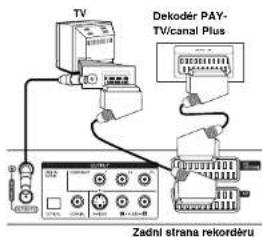
Pro sledování nebo nahrávání programů PAY-TV/Canal Plus nastavte volbu [AV2 Spojení] na [Dekodér] (viz strana 18) a nastavte v nabídce nastavení volbu programu [CANAL] na [Zap] (viz strana 15).
Když odpojíte síťové vedení přístroje, nebude možné vidět signály z připojeného dekodéru.
Připojení ke konektoru AV2 DECODER
Připojte videorekordér nebo podobné záznamové zařízení ke konektoru AV2 DECODER tohoto přístroje. Pokud chcete vidět signály z připojeného tuneru na vašem televizoru, nemusíte přístroj zapínat.
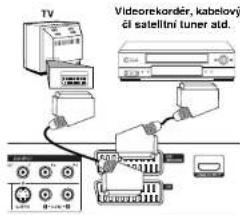
Zadní strana rekordéru
Pro sledování nebo nahrávání zdroje z konektoru AV2 DECODER nastavte volbu [AV2 Spojení] na [Jiné] (viz strana 18) a nastavte volbu [AV2 Nahrávání] na [Automaticky], [CVBS], [RGB] nebo [S-Video] podle potřeby (viz strana 21).
- Obrazy obsahující signály k ochraně před kopírováním, které zabraňují jakémukoliv kopírování, nemohou být nahrány.
- Jestliže posíláte signály přístroje přes videorekordér, nemůžete přijímat čistý obraz na obrazovce vašeho televizoru.
Ujistěte se, že připojení videorekordéru k přístroji a k vašemu televizoru je v následujícím pořadí. Při sledování videopásek sledujte pásky přes druhé vstupní vedení na vašem TV.
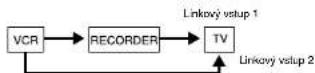
- Když nahráváte na videorekordér z tohoto přístroje, nepřepínejte vstupní zdroj na TV stisknutím tlačítka TV/DVD na dálkovém ovladači.
- Používáte-li přijímač B Sky B, ujistěte se, že je připojen konektor tuneru VCR SCART ke konektoru AV2 DECODER.
- Když odpojíte síťové vedení přístroje, nebude možné vidět signály z připojeného videorekordéru nebo tuneru.
Připojení ke konektorům AV IN 3
Připojte vstupní konektory (AV IN 3) na přístroji k výstupním konektorům audio/video zařízení pomocí audio/video kabelů.
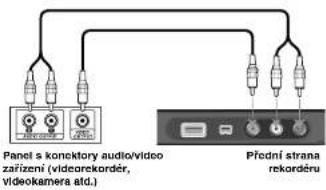
Připojení digitální videokamery
Pomocí konektoru DV IN na předním panelu je možné připojit DV digitální videokameru a digitálně převádět pásky DV na disky DVD.
Pomocí DV kabelu (není součástí dodávky) můžete připojit vstupní/výstupní DV konektor vaší DV videokamery ke konektoru DV IN tohoto přístroje na předním panelu.
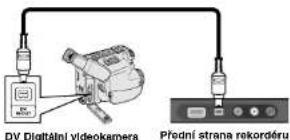
Konektor DV IN slouží pouze pro připojení k DV digitální videokameře. Není kompatibilní s digitálními satelitními tunery nebo videorekordéry D-VHS. Odpojení kabelu DV během nahrávání obsahu z připojené digitální videokamery může vést k poruše.
Provoz USB flashdisku
| NA DÁLKOVÉM OVLADAČI | |
| 1 Zasuňte USB flashdisk do portu USB: | |
| 2 Zobrazí se nabídka HOME: HOME | |
| 3 Vyberte hlavní volbu:volba [HUDBA], [FOTO] nebo [FILM] | ◀▶ |
| 4 Vyberte volbu [USB]: | ▲▼ |
| 5 Zobrazí příslušný seznam nabídky: ENTERVice podrobnosti o činnostech souvisejících sjednotlivými soubory najdote na příslušných stranách. |
Používání USB flashdisku - co všechno můžete
Používání USB flashdisku
Tento přístroj přehrává soubory MP3/WMA/JPEG/DivX uložené na USB flashdisku.
Vložení USB flashdisku – zasuňte jej zcela dovnitř tak, aby zapadl na místo.
Vyjmutí USB flashdisku – vysuňte USB flashdisk opatrně během doby, kdy je používán.
Poznámky k USB flashdisku
- Obsah na disku nebo pevném disku nelze kopírovat nebo přesouvat na USB flashdisk.
- USB flashdisk uchovávejte mimo dosah dětí. V případě spolknutí vyhledejte ihned lékaře.
- Tento přístroj podporuje pouze USB flashdisky ve formátu FAT16 nebo FAT32.
- USB flashdisky, které vyžadují další software, nebudou podporovány.
- Tento přístroj je kompatibilní se zařízeními typu USB, která podporují standard USB 1.1.
- Tento přístroj nemusí podporovat některé typy USB flashdisků.
- Nevyljimejte USB flashdisk, pokud je v provozu (přehrávání, kopírování atd.). Může to způsobit poruchu tohoto přístroje.
Automatické nastavení
| Po prvním zapnutí přístroje nastavi průvodce počátečním nastavením automaticky jazyk, hodiny a kanály. | NA DÁLKOVÉM OVLADAČI |
| 1 Zapněte přístroj: Na obrazovce se zobraží POWER průvodce počátečním nastavením. | |
| 2 Vyberte jazyk: | ▲▼ |
| 3 Vyberte zvolený jazyk: ENTER | |
| 4 Zkontrolujte anténu a přejděte na další krok: ENTER | |
| 5 Vyberte režim nastavení hodín: | ▲▼ |
| 6 Vyberte zvolený režim nastavení hodín: ENTER | |
| 7 Nastavte hodlny:Tato funkce není dostupná pro automaticky režim ENTER | ▲▼◀▶, |
| 8 Výběr typu vyslání:Vše nebo analogové | ▲▼ |
| 9 Vyberte tlačítko [Start] a spustí se prohledávání kanálů: | ►ENTER |
| 10 Zavřete úvodní nastavení: | ENTER |
Automatické nastavení – co všechno můžete
Přizpůsobení naprogramovaných kanálů
Stiskněte tlačítko HOME a používejte tlačítko ◀ k výběru volby [Jednoduché menu]. Se zvolenou volbou [NASTAVENÍ] stiskněte tlačítko ENTER. Na obrazovce televizoru se zobrazí nabídka SETUP. Zvolte možnost [Editace Programu] na druhé úrovni a poté stiskněte pro přesun na třetí úroveň. S vybranou volbou [Editace] stiskněte ENTER. Na obrazovce se zobrazí nabídka úpravy kanálů.
Vyberte kanál, který chcete upravovat, a stiskněte tlačítko ENTER. V levé části obrazovky bude zvýrazněna nabídka možností.
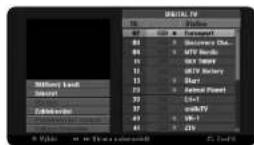
[Oblíbený kanál]: Nastaví program na oblíbený kanál. [Smazat]: Vymazání vybraného kanálu z naprogramovaného seznamu kanálů. [Přesun] (Pouze analogový kanál): Změna pořadí kanálů a odpovídajících numerických tlačítek. [Zablokování]: Zablokuje program. [Přejmenování stanice] (Pouze analogový kanál): Změna názvu zvoleného kanálu. [Editace Programu] (Pouze analogový kanál): Manuální změna nastavení kanálu.
Úprava kanálu (Pouze analogový kanál)
Výběrem volby [Editace Programu] na levé straně obrazovky úpravy kanálů můžete změnit nastavení naprogramovaného kanálu.
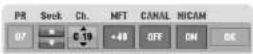
[PR]: Indikuje vybranou pozici kanálu.
[Seek]: Kanál je automaticky vyhledán. Vyhledávání se zastaví, když přístroj naladí kanál.
[Ch.] Změní číslo kanálu.
[MFT]: Jemné naladění kanálu, aby byl čistší obraz.
[CANAL]: Nastaví kanály pro dekodér. Toto nastavení je potřeba pro sledování nebo nahrávání programů PAY-TV/Canal plus.
[NICAM]: Nastaví kanály pro vysílání NICAM.
[OK]: Potvrdí nastavení a vrátí se do nabídky seznamu kanálů.
Přepínání seznamu programů na obrazovce pro úpravu kanálů
Seznam programů lze přepínat na obrazovce pro úpravu kanálů.
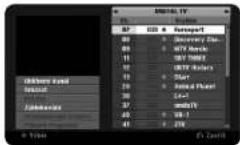
Stiskněte ▲▼ pro přesunutí zvýraznění nahoru v seznamu programů. Stiskněte ◀► pro výběr položek [DIGITAL TV] (digitální TV), [ANALOG TV] (analogová TV) nebo [RADIO], poté stiskněte ▲▼ pro výběr programu ze seznamu.
Nastavení oblíbeného programu
Stiskněte ▲▼ pro výběr programu ze seznamu programů, poté stiskněte ENTER pro zvýraznění nabídky s možnostmi na levé straně obrazovky. Stiskněte ▲▼ pro výběr možnosti [Oblíbený kanál], poté stiskněte ENTER. Program je nastaven na oblíbený program a na televizní obrazovce se objeví nápis [FAV].
Nastavení AV1 dekodéru
Nastaví konektor AV1 scart pro vstup kódovaného videosignálu. Tato volba nastaví zařízení na výstup kódovaného signálu z konektoru AV1 scart na AV2 (dekodér) scart kvůli dekódování. Dekódovaný signál je poté vysílán zpět pomocí konektoru AV2 (dekodér), takže lze nahrávat nebo sledovat placenou TV.
Stiskněte jednou tlačítko AV/INPUT při obrazovce úpravy kanálů. Stiskněte ENTER pro zapnutí volby nebo ještě jednou ENTER pro její vypnutí. Na obrazovce se zobrazí nápis [Canal+], je-li tato volba zapnuta.
| Použití nabídky Home | |
| NA DÁLKOVÉM OVLADAČI | |
| 1 Zobrazi se nabídka HOME: HOME | |
| 2 Vyberte hlavní volbu: | ◀ ▶ |
| 3 Vyberte vedlejší volbu: | ▲▼ |
| 4 Spustte vybranou volbu: ENTER | |
| 5 Opuštění nabídky HOME: HOME | |
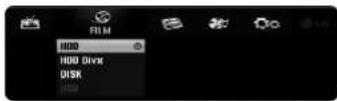
Použití nabídky Home - co všechno můžete
FILM
HDD – Zobrazí nabídku [Seznam titulů], která ukazuje tituly nahrané na pevném disku. (strana 33).
HDD DivX – Zobrazí nabídku [Seznam filmů], která ukazuje filmové soubory DivX® nahrané na pevném disku (strana 27).
DISK
- Zobrazí nabídku [Seznam titulů], která ukazuje tituly nahrané na disku (strana 33).
- Zobrazí nabídku [Seznam filmů], která ukazuje filmové soubory DivX® nahrané na disku (strana 27). - Přehrává DVD-Video disk (strana 25).
USB – Zobrazí nabídku [Seznam filmů], která zobrazuje filmy formátu DivX® na USB flash disku. (strana 27)
FOTO
HDD – Zobrazí nabídku [Seznam fotografií], která ukazuje soubory fotografií na pevném disku. (strana 30).
DISK – Zobrazí nabídku [Seznam fotografií], která ukazuje soubory fotografií na disku (strana 30).
USB – Zobrazí nabídku [Seznam fotografií], která ukazuje soubory fotografií na USB flash disku (strana 30).
HUDBA
HDD – Zobrazí nabídku [Seznam hudby], která ukazuje hudební soubory na pevném disku. (strana 29).
DISK – Zobrazí nabídku [Seznam hudby], která ukazuje hudební soubory nebo zvukové stopy na disku (strana 29).
USB – Zobrazí nabídku [Seznam hudby], která ukazuje hudební soubory na USB flash disku (strana 29).
Jednoduché menu
NASTAVENÍ – Zobrazí nabídku SETUP (strana 17).
Zázn. rež – Zobrazí volbu [Nastav. režimu zázn.] v nabídce SETUP. (strana 20). Kopírování – Synchronně zkopíruje přehrávaný titul z dokončeného disku DVD±R nebo DVD-ROM bez ochrany proti kopírování. (strana 37).
TV
HDD – Návrat ke sledování televizního vysílání v režimu HDD.
Stiskem tlačítka HDD na dálkovém ovládání můžete tuto možnost vybrat přímo. DVD – Návrat ke sledování televizního vysílání v režimu DVD.
Stiskem tlačítka DVD na dálkovém ovládání můžete tuto možnost vybrat přímo. Rec Časovač – Zobrazí nabídku [Časovač] (strana 31).
ShowView - Zobrazí obrazovku [ShowView] (strana 32).
Přizpůsobení nastavení SETUP
| NA DÁLKOVÉM OVLADAČI | |
| 1 Zobraží se nabídka HOME: HOME | |
| 2 Vyberte volbu [Jednoduché menu]: | ◀ ▶ |
| 3 Vyberte volbu [NASTAVENÍ]: ENTER | |
| 4 Výběr požadované volby na první úrovni: | ▲ ▼ |
| 5 Přechod na druhou úroveň: | ▶ |
| 6 Výběr požadované volby na druhé úrovni: | ▲ ▼ |
| 7 Přechod na třetí úroveň: | ▶ |
| 8 Přizpůsobte nebo potvrdte nastavení: | ▲ ▼, ENTER |
| 9 Návrat na předchozi úroveň: | ◀ |
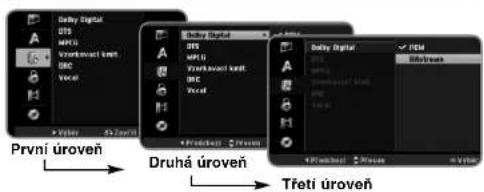
Přizpůsobení nastavení SETUP - co všechno můžete
Přizpůsobení všeobecných nastavení
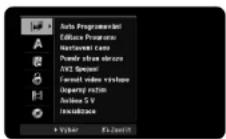
Auto Programování – Tato volba automaticky vyhledá a nastaví dostupné kanály. Když je možnost [Blokovaný systém] nastavena na [Zap], je k otevření této možnosti potřeba heslo (strana 20).
[All, Digital or Analog] (vše, digitální nebo analogový): Vyberte typ vysílání, který chcete automaticky prohledat (slouží k naladění kanálů). [Start]: Spustí prohledávání kanálů.
Editace Programu – Tato volba vám umožňuje přidávat kanály a upravovat přednastavené kanály. Když je možnost [Blokovaný systém] nastavena na [Zap], je k otevření této možnosti potřeba heslo (strana 20).
[Add Channel]: Vyberte mezi typy vysílání [Digital] a [Analog], poté stiskněte ▲▼ pro výběr kanálu a ENTER pro přidání vybraného kanálu. [Editace]: Zobrazí obrazovku, která ukazuje seznam přednastavených kanálů a volby úpravy kanálů. (strana 15)
Nastavení času – K použití funkce [Časovač] je třeba nastavit hodiny.
[Automaticky]: Nastaví kanál, který vysílá hodinový signál, a hodiny budou nastaveny automaticky. Jestliže se čas na automaticky nastavených hodinách liší od vašeho místního času, můžete jej upravit pomocí volby (Časový posun). (Například, když začne letní čas.) Stiskněte ▶ pro výběr volby (Časový posun). Stiskněte ▲▼ pro výběr hodnoty, poté stiskněte ENTER (0, 30, 60, 90, 120). Vyberte volbu „0“, pokud je hodnota automatického času stejná jako váš místní čas.
[Manuálně]: Pokud neexistuje kanál, který ve vaší oblasti vysílá signál hodin, můžete nastavit čas a datum ručně.
Poměr stran obrazu – Vybere poměr stran připojeného televizoru.
[4:3 Letter Box]: Tuto volbu vyberte při připojení ke standardnímu televizoru s formátem 4:3 a pokud preferujete širokoúhlý obraz s pásy na horní a spodní straně obrazovky.
[4:3 Pan Scan]: Tuto volbu vyberte při připojení ke standardnímu televizoru s formátem 4:3 a pokud preferujete širokoúhlý obraz na celé obrazovce a odstřižení částí, které se nevejdou.
[16:9 Wide]: Vyberte, je-li připojen širokoúhlý televizor.
AV2 Spojení – Ke konektoru AV2 (DECODER) na zadním panelu můžete připojit dekodér nebo jiné zařízení.
[Dekodér]: Tuto volbu vyberte, pokud připojujete dekodér PAY-TV nebo Canal Plus ke konektoru AV2 (DECODER) přístroje.
[Jiné]: Tuto volbu vyberte, pokud připojujete videorekordér nebo podobné záznamové zařízení ke konektoru AV2 (DECODER) přístroje.
Formát video výstupu – Vyberte volbu podle typu připojení televizoru.
[YPbPr]: Když je váš televizor připojen k přístroji konektory COMPONENT OUTPUT.
[RGB]: Když je váš televizor připojen pomocí konektoru SCART přístroje.
Úsporný režim – Vybírá, jestli je při vypnutí napájení tento přístroj v režimu úspory energie. Tato volba není k dispozici, pokud je nastaveno nahrávání s časovačem.
[Zap]*: Displej na předním panelu je vypnutý a při vypnutí procházejí přístrojem pouze signály, které přicházejí do antény. [Vyp]: Vypíná [Úsporný režim].
*1 Pokud přístroj vypnete v průběhu příjmu zakódovaných signálů, režim úspory energie nefunguje.
Anténa 5 V – Jestliže používáte vnitřní anténu, je třeba, aby tato anténa měla zesilovač signálu s parametry 5 V stejnosměrného proudu při 100 mA a tato možnost byla nastavena na hodnotu [Zap].
[Zap]: Připojená anténa je napájena.
[Vyp]: Zařízení nenapájí připojenou anténu.
Inicializace – Přístroj lze vrátit na původní tovární nastavení a pevný disk lze formátovat.
[Výchozí nastavení]: Jednotku můžete resetovat na všechna původní tovární nastavení. Některé volby nelze resetovat (Úroveň omezení, Heslo a Kód oblasti).
Po nastavení na tovární hodnoty se na obrazovce zobrazí nabídka automatického nastavení.
[Formátování HDD]: Všechny informace zaznamenané na pevném disku budou vymazány.
Přizpůsobení nastavení jazyka
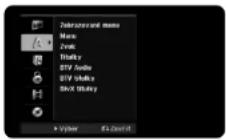
Zobrazované menu – Vyberte jazyk pro nabídku Nastavení a OSD.
Menu/Zvuk/Titulky – Vyberte jazyk pro nabídku/zvuk/titulky.
[Originál]: Přiřadí originální jazyk, ve kterém byl disk nahrán.
[Jiné]: Pro výběr jiného jazyka stiskněte numerická tlačítka, potom ENTER
pro vložení odpovídajícího čtyřciferného čísla podle seznamu kódů jazyků na
straně 38. Pokud uděláte při zadávání čísla chybu, stiskněte tlačítko CLEAR
a čísla vymažte.
[Vyp] (pro titulky disku): Vypnutí titulků.
DTV Audio – Digitální kanály někdy nabízí více zvukových stop, často v jiném jazyce. Pomocí tohoto nastavení můžete zvolit jiný výchozí jazyk zvukové stopy. Jestliže poskytovatel vysílání nabízí více jazyků, můžete mezi nimi přepínat během sledování televize pomocí opakovaného stisknutí tlačítka AUDIO.
DTV titulky – Digitální kanály někdy nabízí titulky, často v jiném jazyce.
Pomocí tohoto nastavení můžete nastavit výchozí jazyk titulků, jestliže jsou tyto poskytovatelem digitálního vysílání nabízeny.
Stiskněte opakovaně SUBTITLE a vyberte jazyk titulků během sledování televize.
DivX titulky – Vyberte kód jazyka pro titulky DivX ® .
Přizpůsobení nastavení zvuku
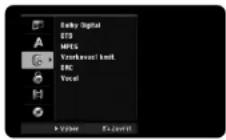
Dolby Digital / DTS / MPEG – Výběr typu digitálního zvukového signálu při použití konektoru DIGITAL AUDIO OUTPUT.
[Bitstream] – Tuto volbu vyberte, pokud připojujete konektor DIGITAL AUDIO OUTPUT tohoto přístroje k audio součásti se zabudovaným dekodérem Dolby Digital, DTS nebo MPEG.
[PCM] (pro Dolby Digital / MPEG) – Tuto volbu vyberte, pokud připojujete konektor DIGITAL AUDIO OUTPUT tohoto přístroje k audio součásti bez zabudovaného dekodéru Dolby Digital nebo MPEG.
[Vyp] (pro DTS) – Tuto volbu vyberte, pokud připojujete konektor DIGITAL AUDIO OUTPUT tohoto přístroje k audio součásti bez zabudovaného dekodéru DTS.
Vzorkovací kmitočet (Vzorkovací frekvence) – Vybere vzorkovací frekvenci zvukového signálu.
[48 kHz]: V případě přehrávání DVD disku se samplováním 96 kHz je výstup konvertován na 48 kHz. Není-li váš přijímač nebo zesilovač schopen přehrávat 96 kHz signál, vyberte volbu [48 kHz].
[96 kHz]: Výstup digitálního audio signálu je v původním vzorkovacím formátu.
DRC (Dynamic Range Control) (Řízení dynamického rozsahu) – Zvuk bude čistý, když se sníží hlasitost (pouze Dolby Digital). Pro aktivaci nastavte volbu na [Zap].
Vocal – Vyberte [Zap] pro smíchání kanálů karaoke do normálního sterea. Tato funkce je efektivní pouze pro vícekanálové disky DVD.
Přizpůsobení nastavení zámku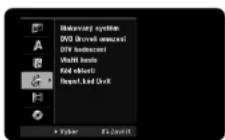
Pro přístup k položkám Blokovaný systém, DVD Úroveň omezení, DTV hodnocení, Vložit heslo nebo Kód oblasti musíte zadat 4číselné heslo. Pokud jste dosud nezadali heslo, budete k tomu vyzváni. Zadejte čtyřciferné heslo. Zadejte jej znovu pro ověření. Pokud uděláte při zadávání čísla chybu, stiskněte tlačítko CLEAR a čísla vymažte. Pokud zapomenete heslo, můžete jej resetovat. Zobrazí nabídku SETUP. Zadejte „210499“ a stiskněte tlačítko ENTER. Heslo bylo vymazáno.
Blokovaný systém – Dovoluje nastavit schémata blokování pro určité programy a hodnocení (tzv. ratingy, programy „s hvězdičkou“ apod.). Dovoluje také aktivovat nebo deaktivovat všechna tato předtím nastavená schémata. Pro přístup k položkám nabídky uzamčení je třeba heslo. Když je možnost [Blokovaný systém] nastavena na [Vyp], [DTV hodnocení] nemá účinek.
DVD Úroveň omezení – Vyberte úroveň hodnocení DVD. Čím nižší je úroveň, tím přísnější je hodnocení. Vyberte [Bez limitu] pro deaktivaci hodnocení.
DTV hodnocení – Můžete nastavit blokování všech programů, které jsou nad stanovenou úrovní.
[Bez kontroly]: Lze sledovat všechny programy.
[04 Let] – [18 Let]: Hodnocení [04 Let] je nejvíce omezující a hodnocení [18 Let] je nejméně omezující.
[Uzavřít všechny]: Všechny programy budou uzamčeny. Chcete-li sledovat jakýkoliv program, musíte nejprve zadat 4číselné heslo, které jste vytvořili.
Vložit heslo – Změna nebo vymazání hesla.
[Změnit]: Po zadání aktuálního hesla zadejte dvakrát nové heslo.
[Smazat]: Vymaže aktuální heslo po zadání aktuálního hesla.
Kód oblastí – Vyberte kód pro zeměpisnou oblast jako úroveň hodnocení přehrávání. To určuje, které standardy oblasti se používají pro ohodnocení disků DVD kontrolovaných rodičovským zámkem. Viz Kódy oblastí na straně 3B.
Registr. kód DivX – Poskytujeme vám registrační kód DivX® VOD (Video On Demand – video na požádání), který vám umožní půjčit si a zakoupit filmy pomocí služby DivX® VOD. Více informací naleznete na stránkách www.divx.com/vod. Stiskněte tlačítko ENTER zatímco je zvýrazněna ikona [Shlédnutí] a můžete zobrazit registrační kód přístroje.
Přizpůsobení nastavení záznamu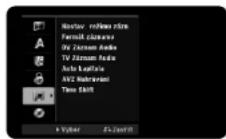
Nastav. režimu zázn. – Vyberte kvalitu obrazu pro nahrávání z možnosti XP, SP, LP, EP nebo MLP. Čas nahrávání pro jednotlivé režimy naleznete na straně 41.
[XP]: Nejvyšší kvalita obrazu.
[SP]: Standardní kvalita obrazu
[LP]: Mírně nižší kvalita obrazu než v režimu [SP].
[EP]: Nízká kvalita obrazu.
[MLP]: Nejdelší čas nahrávání s nejnižší kvalitou obrazu.
Formát záznamu – Tato volba nastavuje poměr stran nahrávání tak, aby vyhovoval materiálu, který nahráváte na DVD.
DV Záznam Audio – Tuto volbu musíte nastavit, pokud máte videokameru, která používá zvuk s parametry 32 kHz/12 bitů a je připojena ke konektoru DV IN na předním panelu.
Některé digitální videokamery mají dvě stereofonní stopy pro zvuk. Jedna se zaznamenává během natáčení; druhá slouží pro předabování po natáčení. V nastavení Audio 1 se používá zvuk, který byl zaznamenán během natáčení. V nastavení Audio 2 se používá předabovaný zvuk.
TV Záznam Audio – Vyberte zvukový kanál pro záznam při nahrávání dvojjazyčného programu.
[Hlavní+Sub]: hlavní a vedlejší jazyk
[Hlavní]: pouze hlavní jazyk
[Sub]: pouze vedlejší jazyk
Auto kapitola – Během nahrávání DVD se v určených jednotlivých intervalech automaticky přidávají značky kapitol (5, 10 nebo 15 min.).
AV2 Nahrávání – Výběr způsobu vstupu video signálů pro konektor AV2(DECODER). Obraz nebude čistý, pokud toto nastavení neodpovídá typu vstupního video signálu.
[Automaticky]: Signál video vstupu bude automaticky sledovat přijímaný video signál.
[CVBS]: Vstup CVBS (kompozitních) video signálů.
[RGB]: Vstup RGB signálů.
[S-VIDEO]: Vstup S-Video signálů.
Time Shift – Nastavením této možnosti na [Zap] umožníte přístroji používat funkci časového posunu automaticky, aniž by bylo stisknuto tlačítko TIMESHIFT. Časový posun se spustí automaticky 5 sekund po spuštění režimu televizního tuneru.
Přizpůsobení nastavení disku
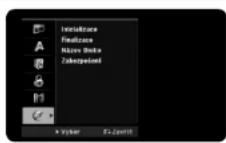
Inicializace – DVD můžete inicializovat stisknutím tlačítka ENTER při zvoleném [Start]. Zobrazí se nabídka [Inicializace]. Přístroj začne po potvrzení formátovat. Pro disky DVD-RW můžete zvolit režim mezi VR a Video. Všechny informace zaznamenané na disku DVD budou po zformátování vymazány.
Po vložení zcela prázdného disku provede přístroj automaticky jeho inicializaci. Více informací naleznete v části „Režim formátování (nový disk)” na straně 5.
Finalizace – Dokončení je nutné, pokud přehráváte disk nahraný pomocí tohoto přístroje na jiném zařízení DVD. Doba trvání dokončení závisí na stavu disku, délce záznamu a počtu titulů.
[Finalizace]: Zobrazí se nabídka [Finalizace].
Přístroj začne po potvrzení dokončovat. [Otevřít sekci]: Lze zrušit dokončení disků DVD-RW po potvrzení této volby v nabídce [Otevřít sekci]. Po zrušení dokončení lze disk editovat a znovu zaznamenávat.
Před dokončením zkontrolujte charakteristiky mezi typy disků v následující tabulce.
| -RW | Lze zrušit dokončení disků DVD-RW, także je možné disk editoval nebo znovu zaznamenávat. |
| -R+ | Jakmilo jeto jodnou disk dokončili, nemůžete už na tomto disku cokoliv upravovat nebo zaznamenávat. |
| +RW | Disky se automaticky dokončí př jejich vyjmuti z přístroje. |
| RAM | Dokončení není nutné. |
Název disku – Tato funkce umožňuje změnit výchozí název disku na poněkud více popisný název. Tento název se zobrazuje, když vložíte disk a když zobrazíte na obrazovce informace o disku. Nabídka klávesnice se zobrazí, pokud s vybranou volbou [Editace] stisknete ENTER.
Zabezpečení – Tato funkce vám umožňuje chránit disky před náhodným záznamem, vymazáním a úpravou, pokud nastavíte tuto volbu na [Zap]. Disky DVD-RW naformátované na režim Video a disky DVD-R nelze chránit.
Zobrazení informací o disku
| NA DÁLKOVÉMOVLADAČI | |
| 1 Přehraje disk, který je vložen do přístroje: PLAY | |
| 2 Zobrazí aktuální stav přehrávání: DISPLAY | |
| 3 Zobrazí nabídku přehrávání: DISPLAY | |
| 4 Vybere položku: | ▲▼ |
| 5 Přizpůsobí nastavení nabídky přehrávání: | ◀▶ |
| 6 Opustí nabídku přehrávání disku: | DISPLAY |
Zobrazení informací o disku - co všechno můžete
Nastavení položky nabídky přehrávání
Položku lze zvolit pomocí tlačítek ▲▼ a změnit nebo vybrat nastavení pomocí tlačítek ◀▶.
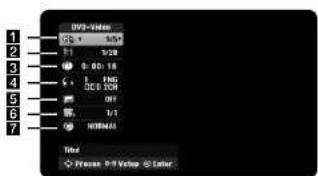
1 Aktuální titul/stopa/soubor / Celkový počet titulů/stop/souborů 2 Aktuální kapitola / celkový počet kapitol 3 Uplynulý čas přehrávání 4 Vybraný jazyk zvuku nebo audio kanál 5 Vybrané titulky 6 Vybraný úhel / Celkový počet úhlů 7 Vybraný režim zvuku
Přesun na jiný titul DVD ALLI
Má-li disk více než jeden titul, můžete přejít na jiný titul. Během přehrávání dvakrát stiskněte DISPLAY, pak použijte ▲ / ▼ pro výběr ikony titulu. Potom stiskněte odpovídající numerické tlačítko (0-9) nebo ◀ / ▶ pro výběr čísla titulu.
Spuštění přehrávání od vybraného času DivXD
Během přehrávání dvakrát stiskněte DISPLAY. Rámeček vyhledávání času zobrazuje uplynulou dobu přehrávání. Vyberte rámeček vyhledávání času a vložte požadovanou dobu spuštění v hodinách, minutách a sekundách zleva doprava. Například, pokud chcete spustit scénu v čase 2 hodiny, 10 minut a 20 sekund, zadejte „21020“ a stiskněte tlačítko ENTER. Pokud zadáte nesprávná čísla, stisknutím ◀◀▶ přesuňte kurzor (_) na nesprávné číslo. Poté zadejte správná čísla.
Výběr jazyka titulků DivXD
Během přehrávání stiskněte dvakrát tlačítko DISPLAY pro zobrazení nabídky přehrávání. Pomocí ▲ ▼ vyberte volbu titulků, poté použijte ◀▶ pro výběr požadovaného jazyka titulků.
NEBO
Během přehrávání vyberte požadovaný jazyk titulků stisknutím tlačítka SUBTITLE a poté opakovaným stiskem tlačítek ◀►.
Sledování z různých úhlů DVD
Pokud disk obsahuje scény, které byly nahrány různými úhly kamery, můžete je během přehrávání změnit. Během přehrávání stiskněte dvakrát tlačítko DISPLAY pro zobrazení nabídky přehrávání.
Pomocí ▲▼ vyberte úhel, poté použijte ◀▶ pro výběr požadovaného úhlu.
Výběr režimu zvuku DivXD
Tento přístroj může vytvářet efekt trojrozměrného prostorového zvuku, který simuluje přehrávání vícekanálového zvuku ze dvou konvenčních stereo reproduktorů, místo pěti nebo více reproduktorů běžně vyžadovaných při poslechu vícekanálového zvuku ze systému domácího kina. Během přehrávání stiskněte dvakrát tlačítko DISPLAY pro zobrazení nabídky přehrávání. Pomocí ▲▼ vyberte volbu zvuku, poté použijte ◄► pro výběr požadovaného režimu zvuku (3D SUR. nebo NORMAL).
Zobrazování informací během sledování televizního vysílání
Během sledování televizního vysílání stiskněte DISPLAY pro zobrazení informací na obrazovce.
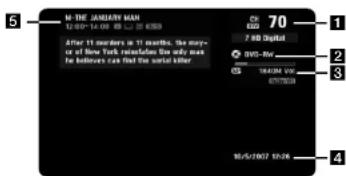
1 Ukazuje číslo kanálu, název stanice a audio signál (Stereo, Bilingual, Mono) přijímaný tunerem. (Indikace zvukového signálu je dostupná pouze pro analogové kanály.) 2 Ukazuje název a formát média. 3 Ukazuje režim nahrávání, volné místo a postupový pruh uplynulého času. 4 Ukazuje aktuální datum a čas. 5 Zobrazuje název programu, čas začátku a konce, apod.
(Extended Text Message Icon) (ikonka rozšířené textové zprávy): Oznamuje, že je k dispozici rozšířená textová zpráva (ETM), která podrobně popisuje program (viz strana 24). (DTV Subtitle Icon) (ikonka titulků digit. TV): Oznamuje, že aktuální program obsahuje titulky. 16-9 (Wide Icon) (ikonka širokoúhlého formátu): Oznamuje, že aktuální program používá širokoúhlý formát obrazu. (Teletext Icon) (ikonka teletextu): Oznamuje, že je k dispozici funkce teletextu (viz strana 25).
Přepínání televizního programu
Pro přepínání mezi televizními programy uloženými v paměti použijte tlačítko PR/CH na dálkovém ovladači nebo číselná tlačítka (0 - 9) pro přepnutí přímo na číslo programu.
Přepnutí televizního programu pomocí seznamu programů
Seznam programů lze zobrazit stisknutím tlačítka ENTER, poté lze přepínat mezi programy na seznamu.
Během sledování programu stiskněte tlačítko ENTER a zobrazí se seznam programů.
Vyberte Vámi požadovaný kanál pomocí ▲ / ▼ a poté stiskněte ENTER pro přepnutí na vybraný program.
Přepínání seznamu programů
Seznam programů můžete přepínat mezi typy DIGITAL TV (digitální TV), ANALOG TV (analogová TV) nebo RADIO (rádio).
Stiskněte ▲ pro přesunutí zvýraznění nahoru v seznamu programů.
Stiskněte ◀▶ pro výběr možnosti DIGITAL TV (digitální TV), ANALOG TV
(analogová TV) nebo RADIO (rádio). Zobrazí se vybraný typ seznamu programů.
Zobrazení seznamu oblíbených programů
Lze zobrazit seznam oblíbených programů, který je uspořádán dle Vašich osobních preferencí. Chcete-li nastavit oblíbený program, použijte volbu [Editace Programu] v nabídce nastavení. (strana 18)
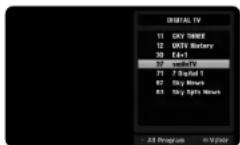
Stiskněte červené tlačítko během sledování televize. Zobrazí se seznam oblíbených programů.
Stiskněte ▲ ▼ pro výběr požadovaného programu, poté stiskněte ENTER pro sledování vybraného programu.
| Používání digitální elektr. prog. průvodce (EPG) | |
| NA DÁLKOVĚM OVLADAČI | |
| 1 Zobrazení nabídky průvodce EPG: EPG | |
| 2 Výběr televízního programu: | ▲▼ |
| 3 Zobrazení další nebo předcházející stránky I◄◄ ►►I nabídky: | |
| 4 Zobrazení vybraného aktuálně vysílaného ENTER programu: | |
| 5 Opuštění nabídky průvodce EPG: EPG nebo RETURN | |
Používání digitálního elektronického programového průvodce (EPG) - další funkce
O digitálním elektronickém programovém průvodci EPG
Digitální elektronický programový průvodce (EPG) zobrazuje tabulku s plánovanými pořady digitálních televizních programů a podrobnými informacemi o jednotlivých programech. Obrazovka EPG sestává z informací o programu, seznamu kanálů a obecného seznamu programů. Mají-li být informace elektronického programového průvodce EPG platné, musí být správně nastaveny hodiny zařízení.
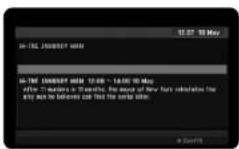
Zobrazení okna s podrobnými informacemi
Lze zobrazit podrobné informace o vybraném programu. Stiskněte modré tlačítko pro zobrazení okna s podrobnými informacemi. Chcete-li okno s podrobnými informacemi zavřít, stiskněte znovu modré tlačítko.
Přepínání nabídky průvodce EPG
Elektronický programový průvodce poskytuje dvě vyhledávací nabídky. Stiskněte žluté tlačítko, když je zobrazena nabídka průvodce EPG.
- Nyní/Další: Obrazovka ukáže aktuálně vysílaný a následující program.
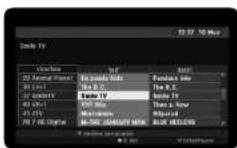
- 8 dní: Obrazovka ukáže televizní program na 8 dní. Je-li zobrazena nabídka průvodce EPG s programem na 8 dní, lze také změnit datum průvodce EPG stisknutím zeleného tlačítka a poté ◀/▶ pro výběr data.
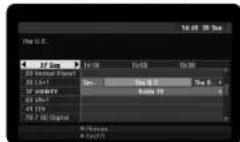
Pomocí nabídky průvodce EPG s programem na 8 dní lze také nastavit časové nahrávání. Vyberte program a poté stiskněte červené tlačítko.
Zobrazí se červená ikonka časovaného nahrávání a program bude uložen do paměti rekordéru.
Naprogramované časované nahrávání lze sledovat v nabídce [Seznam časovače zázn.] (viz stránka 31). Chcete-li zrušit časované nahrávání, vyberte program a poté stiskněte červené tlačítko. Červená ikonka časovaného nahrávání zmizí.
Zobrazení teletextové služby
Teletext je volně dostupná služba některých televizních stanic, která poskytuje aktuální informace jako jsou zprávy, předpověď počasí, televizní programy, burza a další. Rekordér nabízí funkci teletextu, která je značně vylepšena v mnoha ohledech, jako je například kvalita textu a grafiky. Teletext lze používat u speciálních teletextových služeb a určitých jiných služeb, které teletext také vysílají.
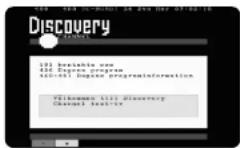
Chcete-li změnit program s teletextem, použijte číselná tlačítka (0 - 9) nebo PR/CH na dálkovém ovládání. Stiskněte tlačítko TEXT pro přístup k teletextu. Postupujte podle pokynů v teletextu nebo se přesuňte na další nebo předcházející krok stisknutím barevných tlačítek (červeného a zeleného) nebo tlačítka SKIP (1◄◄ / ►►). Stiskněte TEXT nebo RETURN (5◄), chcete-li teletext vypnout a vrátit se ke sledování televize.
Výběr strany teletextu
Zadejte číslo požadované stránky jako třímístné číslo pomocí číselných tlačítek. Jestliže během výběru stisknete špatné číslo, musíte dokončit třímístné číslo a poté zadat správné číslo stránky znovu. Pro pohyb nahoru a dolů po stránkách použijte červené nebo zelené tlačítko.
Přehrávání disku
| NA DÁLKOVÉM OVLADAČI | |
| 1 Otevřete příhrádku disku: | OTEVŘÍT/ZAVŘÍT (♠) |
| 2 Vložte disk: - | |
| 3 Zavřete příhrádku disku: | OTEVŘÍT/ZAVŘÍT (♠) |
| 4 Přízpůsobte nastavení nabídky disku:V závislosti na disku se nemusí na obrazovcezobrazit nabídka disku. | ▲ ▼ ◀ ▶, ENTER |
| 5 Spustí přehrávání: PLAY ( | ▶):→ |
| 6 Zastaví přehrávání: | STOP (■) |
Přehrávání disku - co všechno můžete
Přehrávání disku, který obsahuje nabídku DVD
Menu lze na obrazovce zobrazit až po vložení disku DVD, který obsahuje menu. Použijte tlačítka ◀ / ▶ / ▲ / ▼ pro výběr titulu/kapitoly, které chcete vidět, pak stiskněte ENTER pro spuštění přehrávání. Stiskněte TITLE nebo MENU/LIST pro návrat do nabídky obrazovky.
Přeskočení na další/předchozí kapitolu/stopu/soubor
HDD DVD ALL ACD MP3 WMA DivX
Stiskněte tlačítko SKIP (▶▶▶) pro přechod na další kapitolu/stopu/soubor. Stiskněte tlačítko SKIP (◀◀◀) pro návrat na začátek aktuální kapitoly/stopy/souboru. Stiskněte dvakrát krátce tlačítko SKIP (◀◀◀) pro krok zpět na předchozí kapitolu/stopu/soubor.
Pozastavení přehrávání
Stiskněte tlačítko PAUSE/STEP (Ⅲ) pro pozastavení přehrávání. Stiskněte tlačítko PLAY (▶) pro pokračování v přehrávání.
Přehrávání po jednotlivých snímcích DVD ALL
Pro přehrávání po jednotlivých snímcích stiskněte tlačítko PAUSE/STEP (III) opakovaně. Jednotlivé snímky můžete přehrávat vpřed nebo vzad opakovaným stisknutím ◀ / ▶ v režimu PAUSE.
Rychlý posun vpřed nebo vzad ■ ■ ■ DivX
Stiskněte tlačítko SCAN (◀◀ nebo ▶▶) pro rychlé přehrávání směrem vpřed nebo vzad během přehrávání. Opakovaným stisknutím tlačítka SCAN (◀◀ nebo ▶▶) můžete měnit rychlost přehrávání. Stiskněte tlačítko PLAY (▶▶) pro pokračování přehrávání normální rychlostí.
Stiskněte tlačítko AUDIO, pak opakovaně stiskněte ◀ nebo ▶ pro poslech jiného jazyka zvuku, zvukové stopy nebo způsobu kódování.
Snížení rychlosti přehrávání DVD ALL
Při pozastaveném přehrávání stiskněte tlačítko SCAN (◀◀ nebo ▶▶) pro zpomalení přehrávání vpřed nebo vzad. Opakovaným stisknutím tlačítka SCAN (◀◀ nebo ▶▶) můžete měnit rychlost přehrávání. Stiskněte tlačítko PLAY (▶▶) pro pokračování přehrávání normální rychlostí.
Zobrazení nabídky titulů DVD
Stisknutím tlačítka TITLE zobrazíte nabídku titulů nebo nabídku disku. Má-li aktuální titul nabídku, nabídka titulu se zobrazí na obrazovce. Jinak se zobrazí nabídka disku.
Opakované přehrávání WMA
Opakovaně stiskněte tlačítko REPEAT pro výběr položky, která se má opakovat. Bude se opakovaně přehrávat aktuální titul, kapitola, složka nebo stopa. Chcete-li se vrátit k normálnímu přehrávání, opakovaným stiskem tlačítka REPEAT vyberte možnost [Vyp].
Opakování určité části (A-B) ACDI
Stiskem tlačítka REPEAT vyberte [A-] na začátku části, kterou chcete opakovat; na konci stiskněte ENTER. Vybraná část se bude nepřetržitě opakovat. Nelze vybrat sekvenci kratší než 3 sekundy. Chcete-li se vrátit k normálnímu přehrávání, opakovaným stiskem tlačítka REPEAT vyberte možnost [Vyp].
Paměť poslední scény DVD
Tento přístroj si zapamatuje poslední scénu z posledního přehrávaného disku. Poslední scéna zůstává v paměti, i když vyjmete disk z přístroje nebo přístroj vypnete. Pokud vložíte disk se zapamatovanou scénou, je tato scéna automaticky vyvolána.
Přehrávání filmových souborů DivX®
| NA DÁLKOVÉM OVLADAČI | |
| 1 Zobraží nabídku HOME: HOME | |
| 2 Vyberte volbu [FILM]: | ◀◀▶ |
| 3 Vybere volbu, která obsahuje soubor DivX: | ▲▼, ENTER |
| 4 Vybere filmový soubor z nabídky: ▲▼ | |
| 5 Přehraje zvolený filmový soubor: PLAY | |
| 6 Zastaví přehrávání: STOP |
Přehrávání filmových souborů DivX® – co všechno můžete
Možnosti nabídky Seznam filmů
Vyberte soubor, který chcete zobrazit z nabídky, a stiskněte tlačítko ENTER. V dolní části obrazovky se zobrazí nabídka voleb.
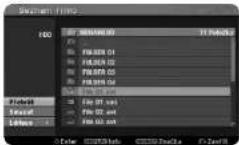
[Přehrát]: Spustí přehrávání vybraného souboru.
[Otevřít]: Otevře složku a zobrazí se seznam souborů ve složce.
[Smazat]: Vymaže soubory nebo složky z pevného disku.
[Přejmen.]: Upraví název souboru na pevném disku.
[Přesun]: Přesune vybrané soubory do jiné složky na pevném disku.
[Kopírovat]: Zkopíruje soubory do jiné složky na pevném disku.
Zobrazení informací o filmovém souboru
Stisknutím tlačítka DISPLAY zobrazíte informace o souboru zvýrazněného v seznamu filmů.
Požadavky na soubory DivX
Dostupná velikost rozlišení: 720x576 (S x V) pixelů
Přípony souborů DivX: "avi", "divx"
Přehrávatelné titulky pro DivX: ".sml", ".srt", ".sub (pouze formát Micro DVD)", "*.txt (pouze formát Micro DVD)"
Přehrávatelné formáty kodeků: "DIV3", "MP43", "DIVX", "DX50"
Přehrávatelné formáty kodeků: "DIV3", "MP43", "DIVX", "DX50"
Formát CD-R: ISO 9660 a JOLIET.
Formát DVD±R/RW: ISO 9660 (formát UDF Bridge)
Maximální počet souborů na disku: Méně než 1999 (celkový počet souborů a složek)
Maximální počet souborů na disku: méně než 1999 (celkový počet souborů)
Název souboru titulků DivX musí být shodný s názvem souboru DivX, aby mohly být titulky na přístroji zobrazeny.
Pokud se soubor titulků nezobrazuje správně, změňte kód jazyka ve volbě [DivX titulky] (strana 19).
- Název souboru titulků DivX musí být shodný s názvem souboru DivX, aby mohly být titulky na přístroji zobrazeny.
- Pokud se soubor titulků nezobrazuje správně, změňte kód jazyka ve volbě [DivX titulky] (strana 19).
- Pokud je počet obrázků za sekundu větší než 29,97, přístroj nemusí fungovat normálně.
- Jestliže jsou obrazová a zvuková stopa souboru formátu DivX nespojité, nemusí se výstup zvuku a obrazu shodovat.
- Pokud je v názvu souboru DivX znak, který nelze zobrazit, může být zobrazen jako značka " .
- Pokud je přenosová rychlost souboru DivX na USB vyšší než 4 Mb/s, soubor se nemusí přehrát správně.
Výběr více souborů nebo složek v seznamu
Pomocí tlačítka MARKER můžete vybrat nejen jediný soubor, ale i více souborů. Pro výběr více souborů stiskněte u vybraných souborů tlačítko MARKER.
Výběr všech souborů nebo složek v aktuálním seznamu
Pokud chcete vybrat všechny soubory a složky v seznamu, stiskněte tlačítko CLEAR u libovolného souboru nebo složky v seznamu. Stiskněte tlačítko CLEAR znovu pro zrušení výběru souborů a složek. Tato funkce není dostupná pro zvukové disky CD.
Pojmenování souboru nebo složky na pevném disku
Soubor nebo složku na pevném disku lze pojmenovat. Délka názvu může být až 32 znaků.
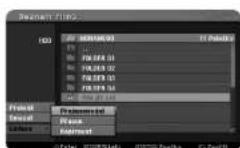
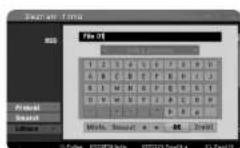
Vyberte soubor nebo složku, které chcete přejmenovat, a stiskněte tlačítko ENTER. Vyberte volbu [Editace] a stiskněte ENTER pro zobrazení podvoleb. Nabídka klávesnice se zobrazí, pokud s vybranou volbou [Přejmen.] stisknete ENTER.
Kopírování souborů a složek na pevný disk
Na pevný disk lze zkopírovat soubory nebo složky.
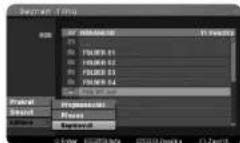
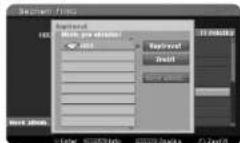
Vyberte soubory nebo složky, které chcete kopírovat a stiskněte ENTER. Vyberte volbu [Editace] a stiskněte ENTER pro zobrazení podvoleb. S vybranou volbou [Kopírovat] se po stisknutí ENTER zobrazí nabídka [Kopírovat]. Vyberte adresář, do kterého chcete kopírovat. Vyberte volbu [Kopírovat] a pak stiskněte ENTER pro zahájení kopírování.
Přesun souborů a složek do jiné složky na pevném disku
Soubory nebo složky lze přesunout do jiné složky na pevném disku.
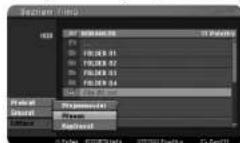
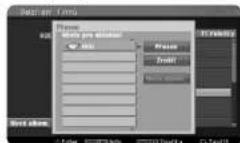
Vyberte soubory nebo složky, které chcete přesunout, a stiskněte ENTER. Vyberte volbu [Editace] a stiskněte ENTER pro zobrazení podvoleb. S vybranou volbou [Přesun] se po stisknutí ENTER zobrazí nabídka [Přesun]. Vyberte adresář, do kterého chcete přesunovat. Vyberte volbu [Přesun] a pak stiskněte ENTER pro zahájení přesunování.
Poslech hudby
| NA DÁLKOVEMOVLADAČI | |
| 1 Zobraží nabídku HOME: HOME | |
| 2 Vyberte volbu [HUDBA]: | ◀◀▶ |
| 3 Vybere volbu, která obsahuje hudbu: | ▲▼, ENTER |
| 4 Vybere hudbu z nabídky: ▲▼ | |
| 5 Přehraje vybraný hudební soubor: PLAY | |
| 6 Zastavi přehrávání: STOP |
Poslech hudby
Možnosti nabídky Seznam hudby
Vyberte, který soubor/stopu byste chtěli zobrazit z nabídky, a stiskněte ENTER. V levé části obrazovky se zobrazí nabídka.
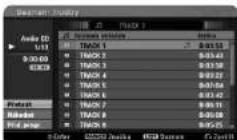
Audio CD MP3/WMA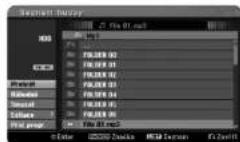
[Přehrát]: Spustí přehrávání vybraného souboru/stopy. [Náhodné]: Spustí nebo zastaví náhodné přehrávání. [Otevřít]: Otevře složku a zobrazí se seznam souborů ve složce. [Smazat]: Vymaže soubory nebo složky z pevného disku. [Přejmen.]: Upraví název souboru na pevném disku. [Přesun]: Přesune vybrané soubory do jiné složky na pevném disku. [Kopírovat]: Zkopíruje soubory do jiné složky na pevném disku. [Přid.progr.]: Slouží k přidávání souborů/stop do seznamu [Seznam programů]. [Uložit]: Uloží seznam [Seznam programů], který jste uspořádali na pevném disku. [Načtení]: Nahraje uložený seznam [Seznam programů] na pevném disku.
Zobrazení informací o souboru MP3/WMA
S vybraným souborem, který chcete zobrazit, stiskněte tlačítko DISPLAY. Přístroj zobrazí informace ID3-Tag souboru. Pokud soubor neobsahuje informace ID3-Tag, zobrazí se na obrazovce [ID3-Tag: Žádný].
Požadavky na zvukové soubory MP3/WMA
Přípony souborů: „mp3“, „wma“
Vzorkovací frekvence: 8 - 48 kHz (MP3), 32 - 48 kHz (WMA)
Přenosová rychlost: 8 - 320 kb/s (MP3), 32 - 192 kb/s (WMA)
Formát CD-R: ISO 9660 a JOLIET
Formát DVD±R/RW: ISO 9660 (formát UDF Bridge)
Maximální počet souborů na disku: Méně než 1999 (celkový počet souborů a složek)
Vytvoření vašeho vlastního programu
Obsah můžete přehrávat v požadovaném pořadí uspořádáním pořadí hudby. Program se vymaže při opuštění obrazovky [Seznam hudby]. Chcete-li vymazat hudbu v seznamu programů, stiskněte tlačítko MENU/LIST pro zobrazení seznamu [Seznam programů]. V nabídce [Seznam hudby] vyberte požadovanou hudbu a stiskněte ENTER. Pokud chcete vybrat více souborů/stop, stiskněte u všech požadovaných souborů/stop tlačítko MARKER. Vyberte volbu [Příd.progr.] a stisknutím tlačítka ENTER přidejte vybrané soubory/stopy do seznamu [Seznam programů]. Vyberte hudební nahrávku ze seznamu [Seznam programů] a stisknutím tlačítka PLAY spusťte naprogramované přehrávání.
Vymazání skladeb/souborů z nabídky Seznam programů.
Chcete-li vymazat hudební nahrávku ze seznamu programů, vyberte hudební nahrávku, kterou chcete vymazat, a stiskněte tlačítko ENTER. V levé části obrazovky se zobrazí možnosti nabídky. Vyberte volbu [Smazat] a stiskněte ENTER pro vymazání hudební nahrávky ze seznamu. Pořadí přehrávání můžete změnit pomocí možnosti [Přesun] v nabídce seznamu programů.
Uložení seznamu programů (pouze HDD)
Tento přístroj ukládá do paměti seznam [Seznam programů], který jste naprogramovali. Vyberte soubor ze seznamu [Seznam programů] a stiskněte ENTER. Vyberte volbu [Uložit] a stisknutím tlačítka ENTER uložte seznam [Seznam programů].
Prohlížení fotografií
| NA DÁLKOVÉM OVLADACI | |
| 1 Zobrazi nabídku HOME: HOME | |
| 2 Vybere volbu [FOTO]: | ◀◀▶ |
| 3 Vybere volbu, která obsahuje soubor fotografie: | ▲▼, ENTER |
| 4 Vybere fotografií ze seznamu: ▲▼◀▶ | |
| 5 Zobrazeni vybrané fotografie na celou obrazovku: | PLAY |
| 6 Vrátí se do seznamu Seznam fotografií: | STOP |
Zobrazení fotografie
Možnosti nabídky Seznam fotografií
Vyberte soubor, který chcete zobrazit z nabídky, a stiskněte tlačítko ENTER.
V levé části obrazovky se zobrazí nabídka.
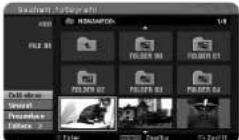
[Celá obraz.]: Zobrazí vybraný soubor na celou obrazovku.
[Otevřít]: Otevře složku a zobrazí se seznam souborů ve složce.
[Smazat]: Vymaže soubory nebo složky z pevného disku.
[Přejmenovat]: Upraví název souboru na pevném disku.
[Přesun]: Přesune vybrané soubory do jiné složky na pevném disku.
[Kopírovat]: Zkopíruje soubory do jiné složky na pevném disku.
[Prezentace]: Zobrazí nabídku [Prezentace].
Přeskočení na další/předchozí fotografii
Stisknutím tlačítka SKIP (◄◄ nebo ►►) zobrazíte předchozí/následující fotografii.
Otočení fotografie
Použijte tlačítka ▲▼ pro otočení obrázku, zatímco je zobrazen na celé obrazovce.
Zobrazení souborů fotografií jako prezentace
Chcete-li spustit prezentaci fotografií v seznamu [Seznam fotografií], vyberte volbu [Prezentace] na levé straně obrazovky a stiskněte ENTER. Na obrazovce se zobrazí nabídka [Prezentace]. Nastavte volby [Objekt] a [Rychlost] a stiskněte ENTER při zvolené volbě [Start]. Přístroj spustí prezentaci podle vašeho nastavení v nabídce.
Volba [Objekt]:
• [Vybráno] Zobrazí prezentaci pouze vybraných souborů.
Pro výběr více souborů použijte tlačítko MARKER.
• [Vše] Zobrazí prezentaci všech souborů.
Volba [Rychlost]:
Nastavuje rychlost prezentace na [Pomalu], [Normal] nebo [Fast].
Poslech hudby během prezentace
Můžete sledovat prezentaci fotografických souborů při poslechu hudebních souborů MP3/WMA na pevném disku. Stiskněte ENTER s vybranou volbou [Souběžné přehráv.hudby] v nabídce [Prezentace]. Na obrazovce se zobrazí nabídka výběru hudebního souboru. Pro přehrání požadovaných souborů stiskněte tlačítko MARKER a stiskněte ENTER s vybranou volbou [Start]. Přístroj spustí prezentaci se současným přehráváním hudby.
[Vybrat vše]: Vybere všechny soubory v aktuálním adresáři.
[Odznačit vše]: Zruší výběr všech souborů.
Pozastavení prezentace
Stisknutím tlačítka PAUSE/STEP pozastavíte prezentaci. Stiskněte PLAY pro pokračování v prezentaci.
Požadavky na soubory fotografií
Přípona souborů: „jpg“
Velikost fotografie: Doporučeno je méně než 4 MB
Formát CD-R: ISO 9660 a JOLIET.
Formát DVD±R/RW: ISO 9660 (formát UDF Bridge)
Maximální počet souborů na disku: Méně než 1999 (celkový počet souborů a složek)
Poznámky k souborům JPEG
- Progresivní a bezeztrátová komprese obrazových souborů JPEG není podporována.
- V závislosti na velikosti a počtu souborů JPEG může načtení obsahu média trvat několik minut.
Nahrávání
Při nahrávání televizního kanálu nebo jiného zdroje postupujte podle následujících pokynů. Nahrávání pokračuje, dokud není médium zaplněno, nezastavíte nahrávání nebo nahrávání netrvá více než 12 hodin.
NA DÁLKOVÉM OVLADAČI
1 Vyberte režim nahrávání: HOME, v nabídce SETUP můžete vybrat režim nahrávání (XP, SP, LP, EP nebo MLP) ENTER ▲▼◄►, 2 Vyberte médium, na něž se má nahrávat: HDD nebo DVD 3 Vyberte kanál nebo zdroj, který chcete nahrávat: PR/CH, AV/INPUT 4 Spusťte nahrávání: REC 5 Zastavte nahrávání: STOP
Nahrávání
Změna zvukového kanálu TV
Před záznamem můžete změnit zvukový kanál televizoru pro stereofonní a dvojjazyčná vysílání. Opakovaně stiskněte tlačítko AUDIO pro změnu zvukového kanálu. Aktuální zvukový kanál je zobrazen na obrazovce. Při záznamu dvojjazyčného vysílání nastavte volbu [TV Záznam Audio] v nabídce SETUP.
Okamžité nahrávání s časovačem
Okamžité nahrávání s časovačem umožňuje snadno nahrávat předem nastavenou délku záznamu.
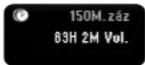
Po prvním stisknutí tlačítka REC se spustí nahrávání. Opakovaně stiskněte tlačítko REC pro výběr určitého množství času. Každé stisknutí tlačítka REC zobrazí zvýšený čas záznamu na obrazovce. Můžete nastavit okamžité nahrávání s časovačem až na 240 minut na pevném disku a až na 720 minut na DVD v závislosti na volném místě, které je k dispozici.
Nastavení nahrávání s časovačem
Tento přístroj lze naprogramovat pro nahrávání až 16 záznamů s časovačem v rámci období 1 měsíce. Před nastavením časovače je třeba správně nastavit hodiny.
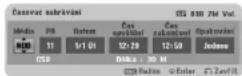
Stiskněte HOME a vyberte volbu TV. Stisknutím ▲▼ vyberte [Časovač] a stiskněte ENTER pro zobrazení nabídky [Seznam časovače zázn.]. Pomocí
▲▼ vyberte [Nový] a stiskněte ENTER pro zobrazení nabídky [Časovač]. Nastavte jednotlivá pole pomocí následujícího použitím tlačítek ▲▼◀▶.
[Média]: Vyberte médium pro záznam (HDD nebo DVD).
[CH/PR]: Vyberte číslo programu uloženého do paměti, nebo jeden z externích vstupů, ze kterých se bude nahrávat. (Nelze vybrat vstup DV nebo radiový kanál.)
[Datum]: Vyberte datum až 1 měsíc dopředu.
[Čas spuštění]: Nastavte čas spuštění.
[Čas ukončení]: Nastavte čas ukončení.
[Opakování]: Vyberte požadované opakování (jednou, denně, pondělí–pátek, nebo týdně).
Nahrávky z nabídky EPG budou vždy nastaveny na hodnotu [jednou].
Opakovaným stisknutím tlačítka REC nastavte režim nahrávání (XP, SP, LP, EP nebo MLP) a stiskněte ENTER pro nastavení nahrávání s časovačem. Nápis „Rec OK“ nebo „OK“ v poli [Kontrola] v nabídce [Seznam časovače zázn.] označuje, že nahrávání s časovačem je naprogramováno správně.
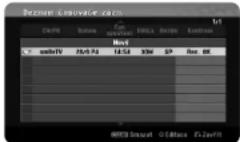

Zrušení nahrávání s časovačem
Záznam s časovačem můžete zrušit předtím, než nahrávání s časovačem skutečně začne. Vyberte nahrávání s časovačem, které chcete zrušit, v nabídce [Seznam časovače zázn.] a stiskněte tlačítko CLEAR.
Vyhledání závad nahrávání časovačem
I když je časovač nastaven, přístroj nebude nahrávat, když:
– Není vložen žádný disk a na pevném disku není volné místo. – Je vložen nezapisovatelný disk a na pevném disku není volné místo. – Volba [Zabezpečení] v nabídce Setup je nastavena na [Zap] a na pevném disku není volné místo (viz strana 21). – Přístroj je v provozu (nahrávání, kopírování, mazání atd.). – Na disku je již nahraných 99 titulů (DVD-RW, DVD-R), 49 titulů (DVD+R, DVD+RW) a na pevném disku už je nahráno 255 titulů.
Nemůžete vložit program časovače, když:
- Nahrávání již probíhá.
- Čas, který se pokoušíte nastavit, již uplynul. – Je již nastaveno 16 programů časovače.
Když se dva nebo více programů překrývají:
- Dřívější program má přednost. – Když dřívější program skončí, začne pozdější program. – Když jsou dva programy nastaveny se začátkem přesně ve stejný čas, má přednost první vložený program.
Nahrávání s časovačem s kódem SHOWVIEW®
Kód SHOWVIEW je série čísel, kterou můžete použít pro automatické naprogramování vašeho přístroje pro nahrání určitého programu. Většina televizních programů uvádí u pořadů jejich číslo SHOWVIEW.
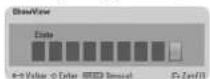
Stiskněte HOME a vyberte volbu TV. Stisknutím ▲▼ vyberte [ShowView] a stiskněte ENTER pro zobrazení nabídky [ShowView]. Zadejte programovací číslo SHOWVIEW pomocí numerických tlačítek a stiskněte ENTER pro zobrazení nabídky [Časovač]. Podle potřeby můžete měnit nastavení v nabídce [Časovač].
Opakovaným stisknutím tlačítka REC nastavte režim nahrávání (XP, SP, LP, EP nebo MLP) a stiskněte ENTER pro nastavení nahrávání s časovačem. Nápis „Rec OK“ nebo „OK“ v poli [Kontrola] v nabídce [Seznam časovače zázn.] označuje, že nahrávání s časovačem je naprogramováno správně.
SHOWVIEW je registrovaná ochranná známka společnosti Gemstar Development Corporation. Systém SHOWVIEW je vyroben v licenci společnosti Gemstar Development Corporation.
Současné přehrávání a nahrávání
Během nahrávání můžete přehrávat jiný obsah. Jednoduše stiskněte tlačítko HOME a vyberte přehrávatelný obsah, který chcete přehrávat během nahrávání. Přehrávání jiného obsahu není možné během kopírování nebo synchronního kopírování. Během nahrávání nelze přehrávat soubor DivX. Pokud nahráváte na DVD, nelze obsah na DVD přehrávat.
Časový posun
Pomocí této funkce můžete sledovat titul, který aktuálně nahráváte na pevný disk. Poté, co nahrávání pokračuje déle než 15 sekund, stiskněte tlačítko PLAY pro přehrání titulu, který aktuálně nahráváte. Pokud zastavíte přehrávání titulu, přehrávání se vrátí na aktuální pozici záznamu.
Nahrávání z videokamery
Můžete nahrávat z videokamery vybavené DV na pevný disk jejím připojením pomocí kabelu DV. Můžete také nahrávat z digitální videokamery připojené k vstupnímu konektoru na přední straně přístroje. Opakovaným stisknutím tlačítka AV/INPUT vyberte vstup DV. Najděte místo v záznamu videokamery, od kterého chcete zahájit záznam, a stiskněte tlačítko REC pro spuštění nahrávání. Některé videokamery lze ovládat dálkovým ovladačem k tomuto rekordéru. Ovládání podporuje funkce STOP, PLAY a PAUSE. Stiskněte STOP pro ukončení nahrávání.
Nahrávání z vnějších vstupů
Můžete nahrávat z externího zařízení, jako je videokamera nebo videorekordér, připojeného k některému z vnějších vstupů rekordéru.
Po každém stisknutí tlačítka AV:INPUT se změní zdroj vstupu podle následujícího popisu. Před nahráváním z vnějšího zdroje se ujistěte, že zařízení, ze kterého chcete nahrávat, je k přístroji správně připojeno.
■ Tuner: Zabudovaný tuner AV1: SCART konektor AV1 umístěný na zadním panelu AV2: SCART konektor AV2 DECODER umístěný na zadním panelu - AV3: Konektor AV IN 3 (VIDEO, AUDIO (L/R)) umístěný na předním panelu - DV: Konektor DV IN umístěný na předním panelu.
Použití funkce časového posunu
Tato funkce vám umožňuje pozastavit nebo vrátit zpět živé televizní vysílání, abyste nepřišli o žádnou scénu, pokud jste byli vyrušeni. Stiskněte tlačítko TIMESHIFT a poté PAUSE/STEP během sledování živého vysílání.
Funkce časového posunu nahraje vysílání pro pozdější shlédnutí. Před použitím této funkce se ujistěte, že je přístroj v režimu nahrávání na pevný disk. Pokud není v průběhu 6 hodin stisknuto žádné tlačítko, časový posun se automaticky zastaví. Během časového posunu můžete použít funkce trikového přehrávání (zpomalení, hledání, atd.). Více informací naleznete v části o operacích přehrávání na stránce 25-26.
Časový posun zastavíte stisknutím tlačítka STOP a potvrdíte stisknutím tlačítka ENTER. Vrátíte se ke sledování vysílání v reálném čase.
Skok na začátek nebo konec během časového posunu
Stisknutím ENTER během časového posunu zobrazte postupový pruh. Stisknutím tlačítka ◀ přeskočte na začátek a stisknutím ▶ na konec časového posunu.
Záznam klipu
Pokud chcete nahrát program s časovým posunem jako titul, stiskněte tlačítko REC v počátečním a koncovém bodě nahrávání. Postupový pruh časového posunu indikuje klip, který vyberete, pomocí červeného pruhu. Opakováním tohoto pokynu můžete vytvořit více klipů. Klipy budou nahrány, když opustíte funkci časového posunu.
Použití funkce časového posunu automaticky
Pokud je volba [Time Shift] v nabídce SETUP nastavena na [Zap], funkce časového posunu se v režimu pevného disku automaticky spustí, aniž by bylo nutné stisknout tlačítko TIMESHIFT. Pokud chcete opustit funkci časového posunu, nastavte funkci [Time Shift] na [Vyp].
Editování titulu
| Použitim nabídky Seznam titulú múzele editovat obsah videoa. | NA DÁLKOVÉM OVLADAČI |
| 1 Slouží k výběru média nahrávání: HDD nebo DVD | |
| 2 Zobrazi nabídku [Seznam titulů]: MENU/LIST | |
| 3 Vybírá titul, který chcete editovat: | ▲▼◀▶ |
| 4 Zobrazi se nabídka editování: ENTER Volby se liší podle typu média. | |
| 5 Vybere volbu nabídky: | ▲▼◀▶, ENTER |
| 6 Opusti nabídku [Seznam titulů]: | RETURN |
Editování titulu
O nabídce seznamu titulů
Stiskněte MENU/LIST pro zobrazení nabídky Seznam titulů. Po tomto úkonu by se mělo zastavit přehrávání. Je dostupná také přes nabídku HOME, vyberte volbu [FILM], pak zvolte [HDD] nebo [DISK] a stiskněte ENTER. Pokud editujete disk v režimu VR, stisknutím tlačítka MENU/LIST přepnete mezi nabídkou Original a Playlist.
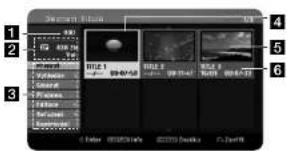
1 Aktuální médium
2 Ukazuje režim nahrávání, volné místo a postupový pruh uplynulého času. 3 Volby nabídky: pro zobrazení volby nabídky vyberte titul nebo kapitolu, pak stiskněte ENTER. Zobrazené možnosti se liší podle typu disku. 4 Aktuálně vybraný titul. 5 Miniatura 6 Zobrazí název titulu, datum a délku záznamu.
Než začnete s úpravami
Tento přístroj nabízí různé volby úprav pro různé typy disků. Před editováním zkontrolujte typ disku a vyberte volbu, která je k dispozici pro váš disk.
Pokročilé funkce editování lze použít s disky DVD naformátovanými v režimu VR (DVD-RW nebo DVD-RAM). Editujte buď původní záznamy (nazývané „Originál”) nebo informace přehrávání vytvořené z originálu (nazývané „Playlist).
Úpravy provedené na originálních titulech jsou konečné. Pokud se chystáte editovat titul bez editování originálního titulu, můžete za účelem provádění úprav vytvořit titul v Playlistu.
Playlist je skupina titulů vytvořená z originálního titulu pro účely editování.
Tituly v originálním obsahu disku obsahují jednu nebo více kapitol. Když vložíte titul disku do Playlistu, zobrazí se také všechny kapitoly v rámci tohoto titulu. Jinými slovy se kapitoly v Playlistu chovají přesně tak jako kapitoly na disku DVD Video. Části (Parts) jsou kapitoly titulů Original nebo Playlist. Z nabídky Original a Playlist můžete přidávat nebo mazat části. Přidání kapitoly nebo titulu do Playlistu vytvoří nový titul vytvořený ze sekcí (např. kapitol) původního titulu. Vymazání části odstraní část titulu z nabídky Original nebo Playlist.
Přidání značek kapitol HDD VR RAM+
Můžete vytvořit kapitoly uvnitř titulu vložením značek kapitol v požadovaných bodech. Během přehrávání nebo nahrávání stiskněte v požadovaném bodě tlačítko MARKER. Na obrazovce se zobrazí ikona značky kapitoly.
Značky kapitol lze přidávat automaticky v pravidelném intervalu nastavením volby [Auto kapitola] v nabídce SETUP.
Smazání titulu nebo kapitoly
Když vymažete titul nebo kapitolu ze seznamu Playlist, stále zůstávají tituly nebo kapitoly v seznamu Original. Pokud ovšem vymažete kapitolu nebo titul ze seznamu Original, odstraní se ze seznamu Playlist také titul nebo kapitola vymazané ze seznamu Original.
Vyberte titul nebo kapitolu, které chcete vymazat, a stiskněte ENTER. Vyberte volbu [Smazat] z nabídky v levé části obrazovky a stiskněte ENTER pro potvrzení.
Můžete vymazat více souborů pomocí tlačítka MARKER. Pro výběr více souborů stiskněte u požadovaných souborů tlačítko MARKER a postupujte podle výše uvedených pokynů.
Hledání kapitol HDD -RWWR Video RAM-
Můžete vybrat začátek titulu vyhledáním kapitoly. Vyberte titul, který chcete vyhledat, a stiskněte ENTER. Vyberte [Kapitola] ve volbě [Vyhledáv.] z nabídky v levé části obrazovky a stiskněte ENTER pro zobrazení nabídky [Seznam kapitol].
Pomocí tlačítek ▲▼◀▶ vyhledejte kapitolu, od které chcete spustit přehrávání, a stisknutím tlačítka PLAY spusťte přehrávání.
Vytvoření nového seznamu Playlist VR RAM-
Seznam Playlist umožňuje editovat nebo opakovaně editovat titul nebo kapitolu beze změny záznamů v seznamu Original. Pomocí této funkce lze přidat titul nebo kapitolu ze seznamu Original do nového seznamu Playlist nebo uloženého seznamu Playlist.
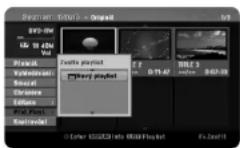
Vyberte titul nebo kapitolu ze seznamu Original, které chcete umístit do seznamu PlayList, a stiskněte ENTER. Vyberte volbu [Příd.Playl.] a stisknutím ENTER zobrazte nabídku [Zvolte playlist]. Vyberte titul ze seznamu PlayList, do kterého chcete umístit vybraný titul nebo kapitolu ze seznamu Original, nebo vyberte volbu [Nový playlist] pro vytvoření nového seznamu PlayList.
Přesun kapitoly v seznamu Playlist VR RAM-
Pomocí této funkce můžete změnit pořadí přehrávání titulů seznamu PlayList v nabídce [Seznam kapitol-Playlist]. Vyberte volbu [Přesun] z nabídky v levé části obrazovky [Seznam kapitol-Playlist] a stiskněte ENTER. Pomocí tlačítek
▲▼◄► zvolte místo, na které chcete kapitolu přesunout, a potom stiskněte ENTER. Zobrazí se aktualizovaná nabídka.
Vyhledání času HDD -RWWR Video RAM-
Můžete vybrat začátek titulu v průběhu času. Vyberte titul, který chcete vyhledat, a stiskněte ENTER. Vyberte [Čas] ve volbě [Vyhledáv.] z nabídky v levé části obrazovky a stiskněte ENTER pro zobrazení nabídky [Vyhledáv.].
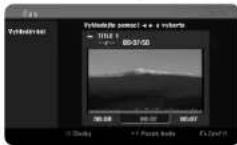
Použijte tlačítka ◀◀▶ k nalezení požadovaného času začátku. Každé stisknutí tlačítek ◀◀▶ provede posun o 1 minutu a podržení stisknutých tlačítek ◀◀▶ provede posun o 5 minut. Stiskněte ENTER pro sledování titulu od zvoleného času.
Seřazení titulů HDD
Stisknutím ENTER vyvolejte nabídku voleb. Vyberte volbu [Seřazení] a stiskněte ENTER pro zobrazení dalších voleb. Zde můžete zvolit třídění titulů podle položek [Datum] (kdy byly nahrány), [Titul] (abecední pořadí) nebo podle [Kategorie] (třídění podle žánru).
Spojování titulů HDD
Tuto funkci použijte pro spojení vybraného titulu s jiným titulem. Vyberte titul a stiskněte ENTER. Vyberte [Sloučit] ve volbě [Editace] a potom stiskněte ENTER. Vyberte titul, který chcete spojit s aktuálním titulem, a stiskněte ENTER pro potvrzení.
Skrytí titulu nebo kapitoly +R+
Můžete přeskakovat přehrávané kapitoly nebo tituly bez jejich skutečného vymazání. Vyberte kapitolu nebo titul, který chcete skrýt, a stiskněte ENTER. Vyberte [Skrýt] ve volbě [Editace] a potom stiskněte ENTER. Pokud chcete obnovit skrytý titul nebo kapitolu, vyberte skrytý titul nebo kapitolu a stiskněte ENTER. Vyberte [Zobrazit] ve volbě [Editace] a potom stiskněte ENTER pro jejich obnovení.
Rozdělení titulu +RWG
Tuto funkci použijte pro rozdělení titulu na dva tituly. Vyberte titul, který chcete rozdělit, a stiskněte ENTER. Vyberte [Rozdělit] ve volbě [Editace] z nabídky v levé části obrazovky a stiskněte ENTER pro zobrazení nabídky [Rozdělit]. Najděte bod, ve kterém chcete provést rozdělení, pomocí tlačítek PLAY, SCAN, PAUSE/STEP a stiskněte ENTER s vybranou volbou [Rozdělit]. Obrazovka přehrávání zobrazuje bod rozdělení. Vyberte možnost [Hotovo] a stiskněte ENTER pro rozdělení. Nemůžete vybrat bod rozdělení blíže než 3 sekundy.
Ochrana titulu VR RAM+
Tato funkce slouží k ochraně titulu před náhodným přepsáním, upravením nebo vymazáním. Vyberte titul, který chcete chránit, a stiskněte ENTER. V nabídce na levé straně vyberte volbu [Chráněno] a stiskněte ENTER. Na miniaturě titulu se zobrazí značka zámku. Pokud chcete zrušit ochranu titulu, vyberte chráněný titul a stiskněte ENTER. V nabídce na levé straně vyberte volbu [Nechráněno] a stiskněte ENTER pro zrušení jeho ochrany.
Smazání části HDD VR RAM-
Můžete vymazat část, kterou v titulu nechcete mít.
Vyberte titul, jehož část chcete vymazat, a stiskněte ENTER. Vyberte [Smaž část] ve volbě [Editace] z nabídky v levé části obrazovky a stiskněte ENTER pro zobrazení nabídky [Smaž část]. Bod najdete pomocí tlačítek PLAY, SCAN, PAUSE/STEP.
[Počáteční bod]: Vyberte počáteční bod části, kterou chcete vymazat, a
stiskněte ENTER
[Koncový bod]: Vyberte koncový bod části, kterou chcete vymazat, a stiskněte
ENTER.
[Další část]: Stiskněte ENTER pro vymazání další části (platí pouze pro
pevný disk).
[Zrušit]: Stisknutím tlačítka ENTER zrušíte vybranou část.
[Hotovo]: Stisknutím tlačítka ENTER vymažete vybranou část.
Pojmenování titulu
Pokud je titul zaznamenán tímto přístrojem, bude název titulu označený číslem. Pomocí této funkce můžete změnit název titulu.
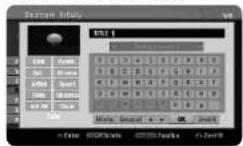
Vyberte titul, u kterého chcete změnit název, a stiskněte ENTER. Vyberte volbu [Přejmen.] nebo [Název titulu] z nabídky v levé části obrazovky a stiskněte ENTER pro zobrazení nabídky klávesnice. Pomocí tlačítek ▲▼◀▶ vyberte znak a potom stisknutím tlačítka ENTER výběr potvrďte v nabídce klávesnice.
[OK]: Ukončení pojmenování.
[Zrušit]: Zruší všechny zadané znaky.
[Místo]: Vloží mezeru na pozici kurzoru.
[Smazat]: Vymaže předchozí znak před pozicí kurzoru.
Pro zadání názvu můžete použít tlačítka dálkového ovladače
PLAY (▶): Vloží mezeru na pozici kurzoru.
II (PAUSE/STEP): Vymaže následující znak za pozici kurzoru.
■ (STOP), CLEAR: Vymaže předchozí znak před pozicí kurzoru.
◀◀ / ▶◀; Přesune kurzor doleva nebo doprava.
MENU/LIST, DISPLAY: Změní znakovou sadu v nabídce klávesnice.
Číslice (0-9): Vloží odpovídající znak na pozici kurzoru.
Pro vybraný titul na pevném disku můžete použít žánr. Když je znak zvýrazněný v nabídce klávesnice, stiskněte tlačítko ◄, dokud kurzor nepřeskočí do pole Genre (Žánr). Vyberte požadovaný žánr a stisknutím ENTER ho vyberte. Vybraný název žánru se zobrazí v pravém dolním rohu miniatury titulu.
Spojování kapitol HDD VR RAM+
Tuto funkci použijte pro spojení vybrané kapitoly se sousední kapitolou. Vyberte kapitolu a stiskněte ENTER. Vyberte volbu [Sloučit] pro zobrazení indikátoru spojování mezi miniaturami kapitol. Stisknutím ENTER spojte dvě označené kapitoly.
Tato funkce není k dispozici za následujících podmínek.
- Titul obsahuje pouze jednu kapitolu.
- Je vybraná první kapitola.
36
- Kapitoly, které chcete spojit, jsou vytvořeny vymazáním části originálního titulu.
- Kapitoly, které chcete spojit, jsou vytvořeny z různých titulů.
- Jedna z kapitol v Playlistu, která se má spojit, byla přesunuta.
Použití nabídky disku
Pomocí nabídky seznamu titulů v režimu DVD lze použít funkce nastavení disku bez vstupu do nabídky SETUP.
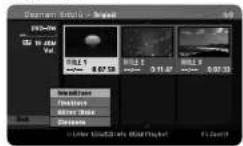
V nabídce seznamu titulů DVD vyberte pomocí tlačítek ▲▼◀▶ volbu [Disk] a stiskněte ENTER pro zobrazení dalších voleb.
[Inicializace]: Formátování vloženého disku. (viz strana 21).
[Finalizace]: Dokončení vloženého disku (viz strana 21).
[Otevřít sekci]: Zrušení dokončení vloženého disku (viz strana 21).
[Název Disku]: Použijte pro zadání názvu disku. Tento název se zobrazuje,
když vložíte disk a zobrazíte na obrazovce informace o disku (viz strana 21).
[Chráněno]: Pomocí této funkce lze zabránit náhodnému nahrání, úpravě
nebo vymazání vloženého disku (viz strana 21).
[Nechráněno]: Zrušení funkce ochrany.
Přepsání +RW
Nový video záznam můžete přepsat přes nahraný titul, který není chráněný.
Vyberte televizní kanál nebo zdroj vstupu, který chcete nahrávat. Stiskněte
MENU/LIST pro zobrazení nabídky Seznam titulů. Pomocí tlačítek ▲▼◀▶ zvýrazněte titul, který chcete přepsat a pak stiskněte tlačítko REC pro spuštění přepisu. Pokud chcete nahrávání zastavit, stiskněte tlačítko STOP.
Pokud nahráváte delší nahrávku, než je současný titul na zcela zaplněném disku, přepíše se další titul. Pokud je ovšem následující titul chráněný, bude přepisování zastaveno na začátku tohoto titulu.
Synchronní kopírování titulu
| Použitím nabídky seznamu titulů můžeto synchronně kopírovat obsaň videa. | NA DÁLKOVÉM OVLADAČI |
| 1 Vybere médium, na něž se má nahrávat: HDD nebo DVD | |
| 2 Zobrazi nabídku [Seznam titulů]: MENU/LIST | |
| 3 Vybere titul, který chcete kopírovat: | ▲▼◀▶ |
| 4 Zobrazi nabídku úprav: ENTER | |
| 5 Vybere volbu [Kopírování]: | ▲▼ |
| 6 Zobrazi nabídku [Kopírování]: | ENTER |
| 7 Nastavi volbu [Zázn.rež]:režimy XP, SP, LP, EP, MLP, AUTO nebo Fast | ▲▼◀▶ |
| 8 Zvýrazní ikonu [Start]: | ▲▼ |
| 9 Spustí synchronní kopírování: ENTER | |
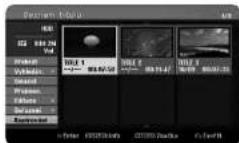
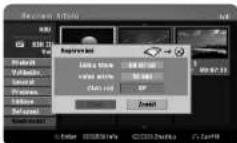
Synchronní kopírování titulu – co všechno můžete
Než začnete se synchronním kopírováním
Použijte funkce kopírování tohoto přístroje pro:
- Zálohování důležitých záznamů uložených na pevném disku na disk DVD.
- Vytváření DVD kopií záznamů na pevném disku pro přehrávání na jiném přehrávači.
- Přenos videa z DVD na pevný disk pro jeho editování.
- Přenos editovaného videa z pevného disku na DVD.
O kopírování „Fast“
Kopírování mezi DVD a HDD je zcela digitální proces, a proto při něm nedochází k žádné ztrátě kvality zvuku nebo obrazu. To umožňuje snadné a pohodlné vysokorychlostní kopírování.
Během kopírování z pevného disku na disk DVD závisí rychlost kopírování na režimu záznamu a druhu disku DVD, který používáte. Rychlé kopírování je k dispozici pro needitované originální video tituly a nemusí být možné při použití disku inicializovaného na jiném rekordéru.
Jestliže kopírujete titul z disku DVD na HDD (pevný disk), může režim [Fast] použít pouze disk formátu VR.
Při synchronním kopírování titulu z pevného disku na disk DVD-RW v režimu VR nebo na disk DVD-RAM není k dispozici režim [Fast] pro editované tituly na pevném disku a pro tituly Záznamu klipu. Zkopírovaný a editovaný titul z disků DVD-RW nebo DVD-RAM v režimu VR na pevný disk také nemůže použít režim [Fast].
Synchronní kopírování titulů z HDD na DVD
Pomocí tlačítka MARKER můžete vybrat nejen jediný titul, ale i více titulů. Chcete-li vybrat více titulů, stiskněte tlačítko MARKER u požadovaných titulů, a stisknutím tlačítka ENTER zobrazte nabídku v levé části obrazovky. Vyberte volbu [Kopírování] z nabídky v levé části obrazovky a stiskněte ENTER pro zobrazení nabídky [Kopírování]. Pomocí tlačítek ▲▼◀▶ vyberte ikonu [Start] a stisknutím tlačítka ENTER potvrďte.
Synchronní kopírování aktuálně přehrávaného titulu


Tato funkce zkopíruje jediný titul na pevný disk v reálném čase. Když zahájíte kopírování, přehrávání přejde zpět na začátek titulu, pak pokračuje až na konec titulu, kdy se nahrávání automaticky zastaví. Kopírování se bude provádět v režimu nahrávání (XP, SP, LP, EP nebo MLP), který je aktuálně nastavený v nabídce SETUP.
Během přehrávání DVD stiskněte tlačítko HOME pro zobrazení nabídky HOME. Vyberte [Kopírování] ve volbě [Jednoduché menu] a stiskněte ENTER pro zahájení synchronního kopírování. Volba [Kopírování] v nabídce HOME bude aktivována pouze pro titul z dokončeného disku DVD=R nebo pro titul na DVD-ROM bez ochrany proti kopírování.
Jazykové kódy Použijte tento seznam pro zadání požadovaného jazyka pro následující výchozí nastavení: Zvuk, Titulky, Menu.
| Jazyk Kód | Jazyk Kód | Jazyk Kód | Jazyk Kód | Jazyk Kód | Jazyk Kód | Jazyk Kód |
| Afarátina 6565 | Chorvatština 7282 | Hauština 7265 | Lingala 7678 | Kečujština 8185 | Tazdžitina 8471 | |
| Afrikánština 6570 | Čeština 6783 | Hebrejština 7387 | Litevština 7684 | Rétorománština 8277 | Tamilština 8465 | |
| Albánština 8381 | Dánština 6865 | Hindština 7273 | Makedonština 7775 | Rumunština 8279 | Telugština 8469 | |
| Amharština 6577 | Holandština 7876 | Mađarština 7285 | Malgaština 7771 | Ruština 8285 | Thajština 8472 | |
| Arabština 6582 | Angičtina 6978 | Ialsnština 7383 | Malajština 7783 | Samojština 8377 | Tonžština 8479 | |
| Arménština 7289 | Esperanto 6979 | Indonština 7378 | Malajalamština 7776 | Sanskrt 8365 | Turečtina 8482 | |
| Asámština 6583 | Estonština 6984 | Interlingua 7365 | Masrština 7773 | Skotska gaelština 7168 | Turkmenština 8475 | |
| Ajmarština 6588 | Faerština 7079 | Irášina 7165 | Maráthi 7782 | Srbština 8382 | Twíština 8487 | |
| Azerbajdzánština 6590 | Fidžijstina 7074 | Italština 7384 | Molcvština 7779 | Srbochorvatština 8372 | Ukrajinština 8575 | |
| Baškirština 6665 | Finština 7073 | Javánština 7487 | Mongolština 7778 | Sonština 8378 | Urđština 8582 | |
| Baskičtina 6985 | Francouzština 7082 | Kannadština 7578 | Naurština 7865 | Sindhština 8368 | Uzbečtina 8590 | |
| Bangšina borgičstina 6678 | Friština 7089 | Kašmirština 7583 | Nepalština 7869 | Sinhálština 8373 | Vietnamština 8673 | |
| Bihúranština 6890 | Galicjistina 7176 | Kazasština 7575 | Norština 7879 | Slovenština 8375 | Voapuk 8679 | |
| Bihárština 6672 | Gruzinština 7565 | Kyrgyzština 7589 | Urijština 7982 | Slovinština 8376 | Velština 6789 | |
| Bretonština 6682 | Némčina 6869 | Korejština 7579 | Panžabština 8065 | Spanelština 6983 | Voloftština 8779 | |
| Bulharština 6671 | Řectina 6976 | Kurdština 7585 | Paštština, pasťunština 8083 | Sudanština 8385 | Xhoština 8872 | |
| Barmština 7789 | Grónština 7576 | Laoština 7679 | Perština 7065 | Svanlština 8387 | Jidiš 7473 | |
| Béloruština 6668 | Guaraní 7178 | Latina 7665 | Polština 8076 | Švedština 8386 | Jorubština 8979 | |
| Činslina 9072 | Gudžarátí 7185 | Lotyština 7686 | Portugalština 8084 | Tagalog 8476 | Zulština 9085 |
Kódy oblastí Vyberte kód oblasti z tohoto seznamu.
| Oblast | Kód | Oblast | Kód | Oblast | Kód | Oblast | Kód | Oblast | Kód | Oblast |
| Afghanistan | AF | Kostarka | CR | Grönsko | GL | Malediky | MV | Paraguay | PY | Sri Lanka |
| Argentina | AR | Chonatsko | HR | Hongkong | HK | Mexiko | MX | Filipiny | PH | Swicsko |
| Australle | AU | Česká republika | CZ | Madarsko | HU | Monako | MC | Polsko | PL | Šyčarsko |
| Rakousko | AT | Danskó | DK | Indie | IN | Mongolsko | MN | Portugatsko | PT | Tcnajvan |
| Belgie | BE | Ekovádor | EC | Indonesie | ID | Maroko | MA | Rumunsko | RO | Thajsko |
| Bhutan | BT | Egypt | EG | Izrael | IL | Nepál | NP | Ruská federace | RU | Turecko TR |
| Bolivie | BO | El Salvador | SV | Italie | IT | Nizozemi | NL | Saudská Arable | SA | Uganda |
| Brazilie | BR | Etople | ET | Jamajka | JM | Nizozemské Antily | AN | Senegal | SN | Ukrajina |
| Kanoboda | KH | Füž | FJ | Japonsko | JP | Nový Želand NZ | Singapur | SG | Spojené státy US | |
| Kanada | CA | Finsko | FI | Keša | KE | Nigérie | NG | Slovenská republika | SK | Uruguay |
| Chile | CL | Francie | FR | Kuvajl | KW | Norsko | NO | Slovínsko | SI | Uzbekistan |
| Čina | CN | Německo | DE | Libye | LY | Omán | OM | Jižni Afrika | ZA | Vietnam |
| Kolumbie | CO | Veřka Británie GB | Lucembursko | LU | Páklstán | PK | Jižni Korea | KR | Zimbabwe | |
| Kongo | CG | Recko | GR | Malajsic | MY | Panama | PA | Španěsko | ES |
Řešení problémů
Všeobecně
Napájení není zapojeno.
→ Zasuňte síťovou šňůru pevně do nástěnné zásuvky. Není obraz. Zvolte příslušný režim video vstupu na televizoru tak, aby se obraz z přístroje zobrazil na obrazovce televizoru. → Připojte pevně video kabel. Zkontrolujte, jestli je [Formát video výstupu] v nabídce SETUP nastavený na příslušnou položku, která odpovídá vašemu video připojení.
V obrazu je šum.
- Přehráváte disk zaznamenaný v systému barev, který se liší od systému vašeho televizoru.
- Video signál z externí součásti je chráněný proti kopírování
Nastavte rozlišení, které váš televizor může podporovat.
Kanál nelze nalézt nebo uložit.
→ Zkontrolujte připojení antény.
Není zvuk.
→ Připojte pevně audio kabel. - Nastavení zdroje vstupu na zesilovači nebo připojení k zesilovači je nesprávné. - Přístroj je v režimu hledání, přehrávání sníženou rychlostí nebo pozastavení.
Dálkový ovladač nepracuje správně.
→ Dálkový ovladač není namířen na čidlo dálkového ovládání přístroje. - Dálkový ovladač je příliš daleko od přístroje. - V cestě mezi dálkovým ovladačem a přístrojem je překážka. → Baterie v dálkovém ovladači jsou vybité.
Přehrávání
Přístroj nezačne přehrávat.
- Vložte přehratelný disk. (Zkontrolujte typ disku, systém barev a kód oblasti.)
→ Vložte disk stranou záznamu dolů
Vložte disk správně do výřezu v zásuvce mechaniky.
- Očistěte disk.
◆ Zrušte funkci hodnocení nebo změňte úroveň hodnocení.
Na jiném přehrávači nelze přehrát disk nahraný na tomto přístroji.
→ Dokončete disk.
◆ Zkontrolujte kompatibilitu disku přehrávače
Vložte disk správně do výřezu v zásuvce mechaniky.
- Disky nahrané s materiálem, který lze kopírovat jen jednou, nelze přehrát na jiných přehrávačích.
Nelze změnit úhel.
- Více úhlů není zaznamenáno na přehrávaném disku DVD Video.
→ Pro tituly nahrané na tomto přístroji nelze úhly měnit.
Nelze změnit nebo vypnout jazyk titulků.
- Titulky nejsou zaznamenány na přehrávaném disku DVD Video.
→ Pro tituly nahrané na tomto přístroji nelze titulky měnit.
Nelze přehrát soubory MP3/WMA/JPEG/DivX.
- Soubory nejsou zaznamenané ve formátu, který může přístroj přehrávat.
Rozlišení je vyšší než může tento přístroj podporovat.

Nahrávání
Nelze nahrát nebo nebylo nahráno úspěšně.
→ Zkontrolujte zbývající místo na disku. Zkontrolujte, jestli zdroj, který se pokoušíte nahrát, není chráněný proti kopírování. → Během nahrávání mohlo vypadnout napájení. → Pro materiál chráněný systémem „copy-once“ použijte disk naformátovaný v režimu VR.
Nahrávání s časovačem se nezdařilo.
→ Hodiny nejsou nastaveny na správný čas. → Čas spuštění nahrávání s časovačem už uplynul. Dvě nahrávání s časovačem se mohla překrýt, v tom případě se úplně nahraje pouze to dřívější. Když nastavujete kanál pro nahrávání, ujistěte se, že nastavujete zabudovaný tuner přístroje a ne zabudovaný tuner televizoru.
Stereo audio nahrávání a/nebo přehrávání chybí.
→ Televizor není stereo-kompatibilní. → Vysílaný program není ve formátu stereo. - Výstupní A/V konektory na přístroji nejsou připojeny ke vstupním A/V konektorům televizoru.
HDMI
Připojené zařízení HDMI nezobrazuje obraz.
→ Zkuste odpojit a potom opět připojit kabel HDMI.
→ Zkuste vypnout napájení zařízení HDMI a potom je znovu zapnout. → Vstup videa připojeného zařízení je pro tento přístroj správně nastaven. Kabel HDMI, který používáte, je plně kompatibilní se standardem HDMI. Použití nestandardního kabelu může mít za výsledek, že na výstupu není obraz. - Ne všechna zařízení DVI kompatibilní s HDCP budou s tímto přístrojem spolupracovat.
Z připojeného zařízení HDMI nevychází zvuk.
- Některá zařízení kompatibilní se systémem HDMI nemají na výstupu zvuk (zkontrolujte v příručce dodávané s připojeným zařízením). Pokud váš televizor nepodporuje vzorkovací frekvenci 96 kHz, nastavte volbu [Vzorkovací kmitočet] na [48 kHz] v nabídce nastavení. Po vybrání této volby přístroj automaticky převádí veškeré 96 kHz signály na 48 kHz, aby je váš systém mohl dekódovat.
♦ Pokud není váš televizor vybaven dekodérem Dolby Digital a MPEG, nastavte v nabídce nastavení volbu [Dolby Digital] a [MPEG] na [PCM]. - Není-li váš televizor vybaven dekodérem DTS, nastavte v nabídce nastavení volby [DTS] na [Vyp]. Abyste si vychutnali prostorový vícekanálový zvuk DTS, musíte tento přístroj připojit k přijímači kompatibilnímu s DTS prostřednictvím jednoho z digitálních audio výstupů tohoto přístroje.
Resetování přístroje
Pozorujete-li některý z následujících příznaků:
- Přístroj je zapnutý v zásuvce, ale nelze zapnout nebo vypnout napájení.
- Displej na předním panelu nefunguje.
- Přístroj nepracuje normálně.
Přístroj můžete resetovat následovně:
- Stiskněte tlačítko POWER a podržte jej alespoň na 5 sekund. To přinutí zařízení se vypnout a pak zařízení znovu zapnout.
- Vytáhněte přívodní šňůru, počkejte alespoň 5 sekund, a potom ji znovu zapojte.
Nastavení dálkového ovladače k ovládání televizoru
Televizor můžete ovládat pomocí dodaného dálkového ovladače. Pokud je váš TV přijímač uveden v seznamu v následující tabulce, nastavte příslušný kód výrobce.
Držte stisknuté tlačítko TV POWER a stiskněte číselná tlačítka k výběru kódu výrobce pro váš TV přijímač (viz následující tabulka). Nastavení dokončete uvolněním tlačítka TV POWER.
Výrobce Číslo kódu
LG / GoldStar 1 (standardní), 2
Zenith 1, 3, 4
Samsung 6, 7
Sony 8, 9
V závislosti na vašem TV přijímači nemusejí některá nebo všechna tlačítka fungovat na TV, dokonce i po zadání správného kódu výrobce. Pokud vyměníte baterie dálkového ovladače, může se vámi zadané číslo kódu nastavit na standardní nastavení. Nastavte příslušné číslo kódu znovu.
Technické údaje
Všeobecně
Požadavky na příkon Střídavé napětí 200-240 V, 50/60 Hz
Spotřeba 30W
Rozměry (přibližně) 430 x 49 x 275 mm (š x v x h) bez podstavce
Čistá hmotnost (přibl.) 4 kg
Provozní teplota 5 °C až 35 °C
Provozní vlhkost 5 % až 65 %
Televizní systém Analogový: systém barev PAL I, B/G, I/I,
SECAM D/K, K1
Digitální: kompatibilní se standardem DVB-T
Formát záznamu PAL
Nahrávání
Formát záznamu DVD Video záznam, DVD-VIDEO
Zapisovatelná média HDD (RHT387H/RHT397H: 160GB)
RHT388H/RHT398H: 250GB,
RHT389H/RHT399H: 320GB), DVD-RW, DVD-R,
DVD+RW, DVD+R, DVD+R (Double Layer),
DVD-RAM
Délka záznamu DVD (4,7 GB): přibližně 1 hodina (režim XP),
2 hodiny (režim SP), 4 hodiny (režim LP),
6 hodin (režim EP), 14 hodin (režim MLP)
DVD+R DL (8,5 GB): Asi 3 hodiny
(režim XP), 3,8 hodiny (režim SP),
7,3 hodiny (režim LP), 9,1 hodiny (režim EP),
21 hodin (režim MLP)
HDD (160/250/320GB, záznam MPEG2):
přibližné 43/66/85 hodin (režim XP).
84/129/165 hodin (režim SP),
164/251/323 hodin (režim LP),
Formát záznamu videa
Vzorkovací frekvence 27 MHz
Formát komprese MPEG2
Formát záznamu zvuku
Vzorkovací frekvence 48 kHz
Formát komprese Dolby Digital
Přehrávání
| Frekvenční odezva | DVD (PCM 48 kHz): 8 Hz až 22 kHzCD: 8 Hz až 20 kHzDVD (PCM 96 kHz): 8 Hz až 44 kHz |
| Odstup signál-šum | více než 90 dB (konektor AUDIO OUT) |
| Harmonická zkreslení | méně než 0,02 % (konektor AUDIO OUT) |
Vstupy
| ANTENNA IN | Anténni vstup, 75 ohmů |
| VIDEO IN | 1,0 V (p-p) 75 ohmů, negativně synchronizovaný,RCA konektor x 1 / SCART x 2 |
| AUDIO IN | 2,0 Vrms více než 47 kiloohmů, RCA konektor(L, R) x 1 / SCART x 2 |
| DV IN | 4kolíkový (standard IEEE 1394) |
| USB IN | 4kolíkový (standard USB 1.1) |
Výstupy
| VIDEO OUT | 1 V (p-p) 75 ohmú, negativně synchronizovaný, SCART x 2 |
| S-VIDEO OUT | (Y) 1,0 V (p-p), 75 ohmú, negativně synchronizovaný, Mini DIN 4kolikovy x 1(C), 0,3 V (p-p) 75 ohmú |
| COMPONENT VIDEO OUT | (Y) 1,0 V (p-p), 75 ohmú, negativně synchronizovaný, konektor RCA x 1, (PB)/(PR) 0,7 V (p-p), 75 ohmú, konektor RCA x 2 |
| Video/audio výstup HDMI | 19kolikovy (standard HDMI, typ A) |
| Výstup audio (digitální audio) | 0,5 V (p-p), 75 ohmú, konektor RCA x 1 |
| Výstup audio (optický audio výstup) | 3 V (p-p), 1x optický konektor |
| Výstup audio (analogové audio) | 2 Vrms (1 kHz, 0 dB), 600 Ω,konektor RCA (L, R) x 1 / SCART x 2 |
Příslušenství
Kabel Scart (1), kabel RF (1), dálkový ovladač (1), baterie (1)
Design a specifikace podléhají změnám bez upozornění.

LG


- VÝSTRAHA
- LIKVIDACE STARÝCH SPOTŘEBIČŮ
- COPYRIGHT
- INFORMACE O SOFTWARU TYPU OPEN SOURCE
- OBSAH
- PŘEDTÍM, NEŽ ZAČNETE
- PŘEHRÁVATELNÉ DISKY
- POZNÁMKY K DISKŮM
- OMEZENÍ TÝKAJÍCÍ SE KOPÍROVÁNÍ
- O ZOBRAZENÍ SYMBOLU ⊙
- KÓD OBLASTI
- PROVOZ DÁLKOVÉHO OVLADAČE
- INSTALACE BATERIÍ DO DÁLKOVÉHO OVLADAČE
- DÁLKOVÝ OVLADAČ
- HLAVNÍ JEDNOTKA
- ZAPOJOVÁNÍ PŘÍSTROJE
- PŘIPOJENÍ ANTÉNY
- ZAPOJOVÁNÍ PŘÍSTROJE - CO VŠECHNO MŮŽETE
- OBECNĚ O PŘIPOJENÍ
- OBRAZ A ZVUK
- POKRYTÍ
- ANTÉNA / ZDROJ SIGNÁLU
- KABELOVÁ TELEVIZE
- PŘIPOJENÍ KOMPONENTNÍHO VIDEA
- PŘIPOJENÍ S-VIDEO
- DIGITÁLNÍ PŘIPOJENÍ ZVUKU
- PŘIPOJENÍ HDMI
- CO JE HDMI
- POZNÁMKA K PŘIPOJENÍ HDMI
- CO JE SIMPLINK
- SIMPLINK
- PŘIPOJENÍ DEKODÉRU PAY-TV/CANAL PLUS
- PŘIPOJENÍ KE KONEKTORU AV2 DECODER
- PŘIPOJENÍ KE KONEKTORŮM AV IN
- PŘIPOJENÍ DIGITÁLNÍ VIDEOKAMERY
- POUŽÍVÁNÍ USB FLASHDISKU - CO VŠECHNO MŮŽETE
- POUŽÍVÁNÍ USB FLASHDISKU
- POZNÁMKY K USB FLASHDISKU
- AUTOMATICKÉ NASTAVENÍ – CO VŠECHNO MŮŽETE
- PŘIZPŮSOBENÍ NAPROGRAMOVANÝCH KANÁLŮ
- ÚPRAVA KANÁLU (POUZE ANALOGOVÝ KANÁL)
- PŘEPÍNÁNÍ SEZNAMU PROGRAMŮ NA OBRAZOVCE PRO ÚPRAVU KANÁLŮ
- NASTAVENÍ OBLÍBENÉHO PROGRAMU
- NASTAVENÍ AV1 DEKODÉRU
- POUŽITÍ NABÍDKY HOME - CO VŠECHNO MŮŽETE
- FILM
- FOTO
- HUDBA
- JEDNODUCHÉ MENU
- TV
- PŘIZPŮSOBENÍ NASTAVENÍ SETUP - CO VŠECHNO MŮŽETE
- PŘIZPŮSOBENÍ NASTAVENÍ JAZYKA
- PŘIZPŮSOBENÍ NASTAVENÍ ZVUKU
- PŘIZPŮSOBENÍ NASTAVENÍ DISKU
- ZOBRAZENÍ INFORMACÍ O DISKU - CO VŠECHNO MŮŽETE
- PŘESUN NA JINÝ TITUL DVD ALLI
- SPUŠTĚNÍ PŘEHRÁVÁNÍ OD VYBRANÉHO ČASU DIVXD
- VÝBĚR JAZYKA TITULKŮ DIVXD
- NEBO
- SLEDOVÁNÍ Z RŮZNÝCH ÚHLŮ DVD
- VÝBĚR REŽIMU ZVUKU DIVXD
- ZOBRAZOVÁNÍ INFORMACÍ BĚHEM SLEDOVÁNÍ TELEVIZNÍHO VYSÍLÁNÍ
- PŘEPÍNÁNÍ TELEVIZNÍHO PROGRAMU
- PŘEPNUTÍ TELEVIZNÍHO PROGRAMU POMOCÍ SEZNAMU PROGRAMŮ
- PŘEPÍNÁNÍ SEZNAMU PROGRAMŮ
- ZOBRAZENÍ SEZNAMU OBLÍBENÝCH PROGRAMŮ
- POUŽÍVÁNÍ DIGITÁLNÍHO ELEKTRONICKÉHO PROGRAMOVÉHO PRŮVODCE (EPG) - DALŠÍ FUNKCE
- ZOBRAZENÍ TELETEXTOVÉ SLUŽBY
- VÝBĚR STRANY TELETEXTU
- PŘEHRÁVÁNÍ DISKU - CO VŠECHNO MŮŽETE
- PŘEHRÁVÁNÍ DISKU, KTERÝ OBSAHUJE NABÍDKU DVD
- PŘESKOČENÍ NA DALŠÍ/PŘEDCHOZÍ KAPITOLU/STOPU/SOUBOR
- HDD DVD ALL ACD MP3 WMA DIVX
- POZASTAVENÍ PŘEHRÁVÁNÍ
- PŘEHRÁVÁNÍ PO JEDNOTLIVÝCH SNÍMCÍCH DVD ALL
- RYCHLÝ POSUN VPŘED NEBO VZAD ■ ■ ■ DIVX
- SNÍŽENÍ RYCHLOSTI PŘEHRÁVÁNÍ DVD ALL
- ZOBRAZENÍ NABÍDKY TITULŮ DVD
- OPAKOVANÉ PŘEHRÁVÁNÍ WMA
- OPAKOVÁNÍ URČITÉ ČÁSTI (A-B) ACDI
- PAMĚŤ POSLEDNÍ SCÉNY DVD
- PŘEHRÁVÁNÍ FILMOVÝCH SOUBORŮ DIVX® – CO VŠECHNO MŮŽETE
- MOŽNOSTI NABÍDKY SEZNAM FILMŮ
- ZOBRAZENÍ INFORMACÍ O FILMOVÉM SOUBORU
- POŽADAVKY NA SOUBORY DIVX
- POKUD SE SOUBOR TITULKŮ NEZOBRAZUJE SPRÁVNĚ, ZMĚŇTE KÓD JAZYKA VE VOLBĚ [DIVX TITULKY] (STRANA 19)
- VÝBĚR VÍCE SOUBORŮ NEBO SLOŽEK V SEZNAMU
- VÝBĚR VŠECH SOUBORŮ NEBO SLOŽEK V AKTUÁLNÍM SEZNAMU
- POJMENOVÁNÍ SOUBORU NEBO SLOŽKY NA PEVNÉM DISKU
- KOPÍROVÁNÍ SOUBORŮ A SLOŽEK NA PEVNÝ DISK
- PŘESUN SOUBORŮ A SLOŽEK DO JINÉ SLOŽKY NA PEVNÉM DISKU
- POSLECH HUDBY
- MOŽNOSTI NABÍDKY SEZNAM HUDBY
- ZOBRAZENÍ INFORMACÍ O SOUBORU MP3/WMA
- POŽADAVKY NA ZVUKOVÉ SOUBORY MP3/WMA
- VYTVOŘENÍ VAŠEHO VLASTNÍHO PROGRAMU
- VYMAZÁNÍ SKLADEB/SOUBORŮ Z NABÍDKY SEZNAM PROGRAMŮ
- ULOŽENÍ SEZNAMU PROGRAMŮ (POUZE HDD)
- ZOBRAZENÍ FOTOGRAFIE
- OTOČENÍ FOTOGRAFIE
- ZOBRAZENÍ SOUBORŮ FOTOGRAFIÍ JAKO PREZENTACE
- POSLECH HUDBY BĚHEM PREZENTACE
- POZASTAVENÍ PREZENTACE
- POŽADAVKY NA SOUBORY FOTOGRAFIÍ
- POZNÁMKY K SOUBORŮM JPEG
- NAHRÁVÁNÍ
- NA DÁLKOVÉM OVLADAČI
- ZMĚNA ZVUKOVÉHO KANÁLU TV
- OKAMŽITÉ NAHRÁVÁNÍ S ČASOVAČEM
- NASTAVENÍ NAHRÁVÁNÍ S ČASOVAČEM
- ZRUŠENÍ NAHRÁVÁNÍ S ČASOVAČEM
- VYHLEDÁNÍ ZÁVAD NAHRÁVÁNÍ ČASOVAČEM
- NEMŮŽETE VLOŽIT PROGRAM ČASOVAČE, KDYŽ
- KDYŽ SE DVA NEBO VÍCE PROGRAMŮ PŘEKRÝVAJÍ
- NAHRÁVÁNÍ S ČASOVAČEM S KÓDEM SHOWVIEW®
- SOUČASNÉ PŘEHRÁVÁNÍ A NAHRÁVÁNÍ
- ČASOVÝ POSUN
- NAHRÁVÁNÍ Z VIDEOKAMERY
- NAHRÁVÁNÍ Z VNĚJŠÍCH VSTUPŮ
- POUŽITÍ FUNKCE ČASOVÉHO POSUNU
- SKOK NA ZAČÁTEK NEBO KONEC BĚHEM ČASOVÉHO POSUNU
- ZÁZNAM KLIPU
- POUŽITÍ FUNKCE ČASOVÉHO POSUNU AUTOMATICKY
- EDITOVÁNÍ TITULU
- O NABÍDCE SEZNAMU TITULŮ
- NEŽ ZAČNETE S ÚPRAVAMI
- PŘIDÁNÍ ZNAČEK KAPITOL HDD VR RAM
- SMAZÁNÍ TITULU NEBO KAPITOLY
- HLEDÁNÍ KAPITOL HDD -RWWR VIDEO RAM
- VYTVOŘENÍ NOVÉHO SEZNAMU PLAYLIST VR RAM
- PŘESUN KAPITOLY V SEZNAMU PLAYLIST VR RAM
- VYHLEDÁNÍ ČASU HDD -RWWR VIDEO RAM
- SEŘAZENÍ TITULŮ HDD
- SPOJOVÁNÍ TITULŮ HDD
- SKRYTÍ TITULU NEBO KAPITOLY +R
- ROZDĚLENÍ TITULU +RWG
- OCHRANA TITULU VR RAM
- SMAZÁNÍ ČÁSTI HDD VR RAM
- POJMENOVÁNÍ TITULU
- SPOJOVÁNÍ KAPITOL HDD VR RAM
- POUŽITÍ NABÍDKY DISKU
- PŘEPSÁNÍ +RW
- SYNCHRONNÍ KOPÍROVÁNÍ TITULU – CO VŠECHNO MŮŽETE
- O KOPÍROVÁNÍ „FAST
- SYNCHRONNÍ KOPÍROVÁNÍ TITULŮ Z HDD NA DVD
- SYNCHRONNÍ KOPÍROVÁNÍ AKTUÁLNĚ PŘEHRÁVANÉHO TITULU
- ŘEŠENÍ PROBLÉMŮ
- VŠEOBECNĚ
- NAPÁJENÍ NENÍ ZAPOJENO
- V OBRAZU JE ŠUM
- KANÁL NELZE NALÉZT NEBO ULOŽIT
- NENÍ ZVUK
- DÁLKOVÝ OVLADAČ NEPRACUJE SPRÁVNĚ
- PŘEHRÁVÁNÍ
- PŘÍSTROJ NEZAČNE PŘEHRÁVAT
- NELZE ZMĚNIT ÚHEL
- NELZE ZMĚNIT NEBO VYPNOUT JAZYK TITULKŮ
- NELZE PŘEHRÁT SOUBORY MP3/WMA/JPEG/DIVX
- NELZE NAHRÁT NEBO NEBYLO NAHRÁNO ÚSPĚŠNĚ
- NAHRÁVÁNÍ S ČASOVAČEM SE NEZDAŘILO
- STEREO AUDIO NAHRÁVÁNÍ A/NEBO PŘEHRÁVÁNÍ CHYBÍ
- HDMI
- PŘIPOJENÉ ZAŘÍZENÍ HDMI NEZOBRAZUJE OBRAZ
- Z PŘIPOJENÉHO ZAŘÍZENÍ HDMI NEVYCHÁZÍ ZVUK
- RESETOVÁNÍ PŘÍSTROJE
- POZORUJETE-LI NĚKTERÝ Z NÁSLEDUJÍCÍCH PŘÍZNAKŮ
- PŘÍSTROJ MŮŽETE RESETOVAT NÁSLEDOVNĚ
- NASTAVENÍ DÁLKOVÉHO OVLADAČE K OVLÁDÁNÍ TELEVIZORU
- VÝROBCE ČÍSLO KÓDU
- TECHNICKÉ ÚDAJE
- FORMÁT ZÁZNAMU VIDEA
- FORMÁT ZÁZNAMU ZVUKU
- PŘÍSLUŠENSTVÍ
Značka : LG
Model : RHT399H
Kategorie : Dvd přehrávač