
WL7022 - Sluchátka DELL - Bezplatný návod k obsluze
Najděte návod k zařízení zdarma WL7022 DELL ve formátu PDF.


Dotazy uživatelů ohledně WL7022 DELL
0 otázka o tomto zařízení. Odpovězte na ty, které znáte, nebo položte vlastní.
Položte novou otázku o tomto zařízení
Stáhněte si návod pro váš Sluchátka ve formátu PDF zdarma! Najděte svůj návod WL7022 - DELL a vezměte svůj elektronický přístroj zpět do rukou. Na této stránce jsou zveřejněny všechny dokumenty potřebné k používání vašeho zařízení. WL7022 značky DELL.
NÁVOD K OBSLUZE WL7022 DELL
Bezdrátová náhlavní souprava Dell Premier ANC
WL7022
Uživatelská příručka
Poznámky, upozornění a varování
POZNÁMKA: POZNÁMKA označuje důležité informace, které umožňují lepší využití produktu.
VÝSTRAHA: UPOZORNĚNÍ varuje před možným poškozením hardwaru nebo ztrátou dat a obsahuje pokyny, jak těmto problémům předejít.
VAROVÁNÍ: VAROVÁNÍ upozorňuje na potenciální poškození majetku a riziko úrazu nebo smrti.
Obsah
Kapitola 1: Přehled....5
Náhlavní souprava....5
Nabijecí stojan (pouze model s nabijecím stojanem)....6
Adaptér USB Bluetooth....6
Kapitola 2: Připojení a párování....7
Připojení k počítači....7
Konfigurace adaptéru USB....7
Párování s mobilním zařízením....8
Opětovné párování adaptéru USB....8
Kapitola 3: Nasazení a nabíjení....10
Nošení na pravé nebo levé straně....10
Nabijení náhlavní soupravy....10
Kontrola stavu baterie náhlavní soupravy....11
Kapitola 4: Instalace softwaru....13
Kapitola 5: Uskutečnění / přijetí / ukončení hovoru....14
Základy....14
Přijetí nebo ukončení hovoru....15
Volání zpět na poslední číslo (chytrý telefon)....15
Hlasové vytáčení (chytrý telefon)....15
Ztiumení....15
Připomenutí ztlumení*......15
OpenMic....15
Hlasitost....15
Přehrávání nebo pozastavení hudby....16
Výběr skladby....16
Použití snímačů....17
ANC....17
Použití jako softwarový telefon pro aplikace Microsoft....17
Kapitola 6: Další funkce....18
Režim DeepSleep....18
Přijímání hovorů z jiného zařízení....18
Změna jazyka....18
Aktualizace firmwaru....18
Obsah balení....19
Příslušenství....20
Kapitola 7: Odstraňování problémů....21
Odstranit potíže....21
Kapitola 8: Zákonné informace.... 23
Kapitola 9: Nápověda a kontakt na společnost Dell....24
Náhlavní souprava
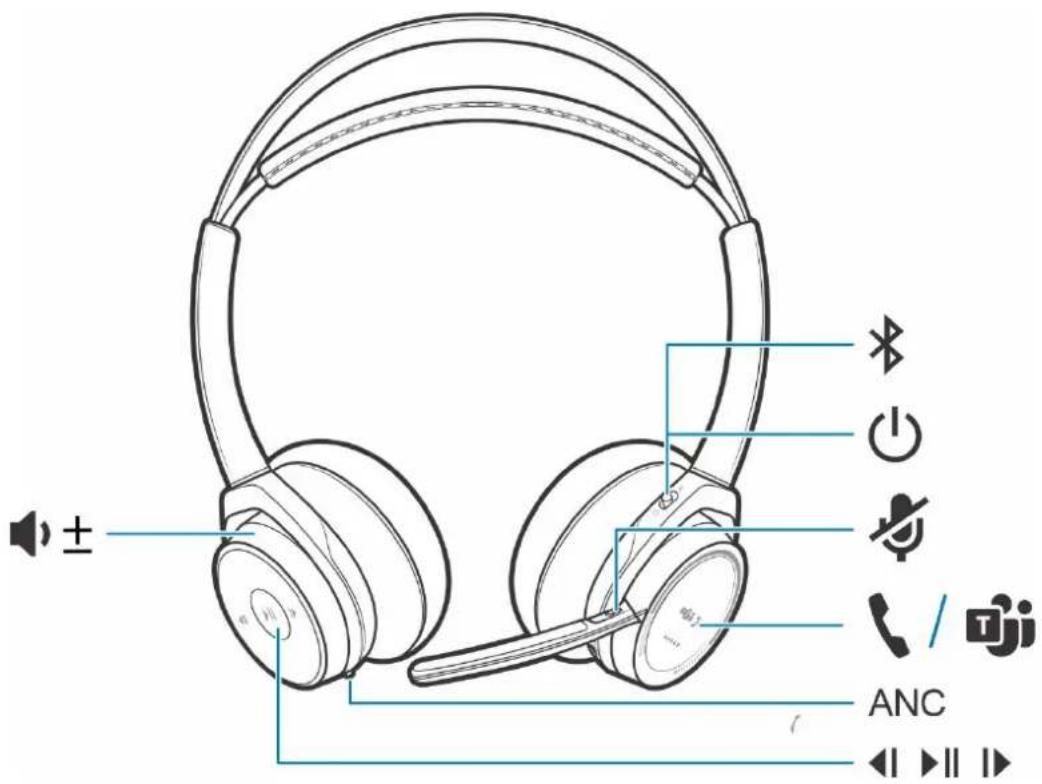
Tabulka 1. Ovládací prvky
| Zvýšení/snížení hlasitosti | |
| Předchozí stopa* | |
| Přehrávání/pozastavení hudby* | |
| Další stopa* | |
| ANC | Aktivní potlačení hluku |
| Nabijecí port | |
| Aktivní hovor = ztlumení / zrušení ztlumeníNeaktivní = OpenMic (poslouchejte své okolí) | |
| Kontrolky LED náhlavní soupravy pro párování, stav baterie, indikátor online | |
| Tlačítko volání ([ ]) / Stisknutím lze ovládat aplikaci Microsoft Teams (vyžaduje nainstalovanou aplikaci) | |
| Vypínač |
Tabulka 1. Ovládací prvky (pokračování)
| * | Tlačítko párování Bluetooth |
POZNÁMKA: *Funkčnost se liší podle aplikace. Nefunguje s webovými aplikacemi.
Nabíjecí stojan (pouze model s nabíjecím stojanem)
POZNÁMKA: Nabíjecí stojan se zapojuje do portu USB počítače nebo síťové nabíječky.
Adaptér USB Bluetooth
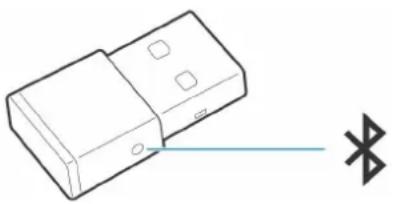
Váš adaptér USB Bluetooth s vysokou věrností je předem spárován se zařízením Poly. Zapojte jej do počítače, abyste se připojili ke zvuku počítače.
i POZNÁMKA: Vzhled adaptéru se může lišit.
Tabulka 2. Kódy kontrolky LED USB
| Standardní kontrolky LED | |
| Kontrolky LED USB Význam | |
| Bliká červeně a modře Párování | |
| Svítí modře Náhlavní souprava je připojena | |
| Bliká modře Aktivní hovor | |
| Svítí červeně Ztlumení je aktivní | |
| Bliká fialově Streamování médií z počítače | |
Tabulka 3. Kódy kontrolky LED pro aplikaci Teams
| Kontrolky LED při detekci aplikace Microsoft Teams* | |
| Kontrolky LED USB Význam | |
| Bliká červeně a modře Párování | |
| Svítí fialově Aplikace Microsoft Teams je připojena | |
| Bliká modře Aktivní hovor | |
| Svítí červeně Ztlumení je aktivní | |
| Pulzující fialová Oznámení aplikace Microsoft Teams | |
POZNÁMKA: *Vyžaduje aplikaci Microsoft Teams pro stolní počítače
Připojení a párování
Připojení k počítači
Váš adaptér USB Bluetooth je předem spárován s náhlavní soupravou.
Kroky
- Zapněte náhlavní soupravu a vložte adaptér USB Bluetooth do notebooku nebo počítače.
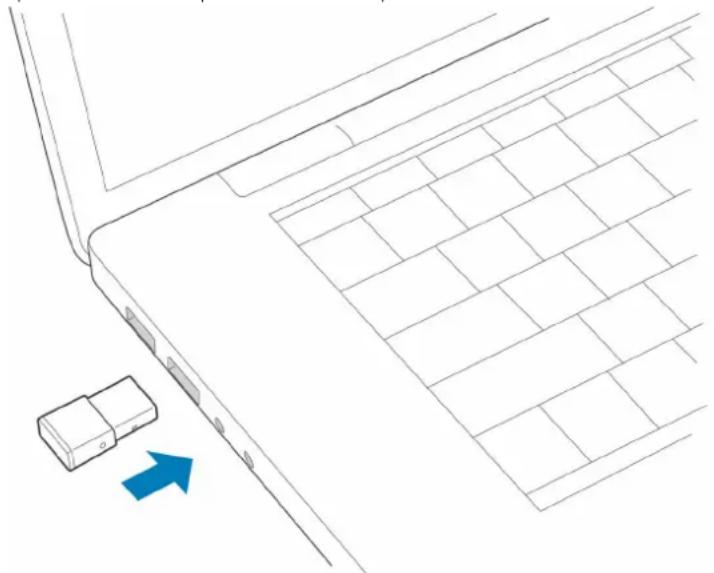
- Kontrolka LED adaptéru USB bliká a poté svítí nepřerušovaně, čímž signalizuje, že náhlavní souprava je připojena k adaptéru USB. Pokud máte náhlavní soupravu nasazenou, uslyšite „připojeno k počítači“, což znamená, že spojení bylo navázáno. Během hovoru kontrolka LED na adaptéru USB bliká modře. Pokud právě netelefonujete, kontrolka LED svítí nepřerušovaně.
- VOLITELNÉ Stáhněte si aplikaci Plantronics Hub pro Windows/Mac na adrese poly.com/software nebo navštivte stránky www.dell.com/support. Umožní vám přizpůsobit chování náhlavní soupravy pomocí pokročilých nastavení a možností.
Konfigurace adaptéru USB
Váš adaptér USB Bluetooth s vysokou věrností je předem připraven na příjem hovorů. Chcete-li poslouchat hudbu, bude nutné nakonfigurovat adaptér USB Bluetooth.
Kroky
Windows
- Chcete-li nakonfigurovat adaptér Bluetooth USB pro přehrávání hudby, přejděte do nabídky Start > Ovládací panely > karta Přehrávání > . Vyberte zařízení Dell BT 100, nastavte jej jako výchozí zařízení a klikněte na tlačitko OK.
- Chcete-li pozastavit hudbu při uskutečňování nebo příjmu hovorů, přejděte do nabídky Start > Ovládací panely > Zvuk > karta Komunikace a vyberte požadovaný parametr.
Mac
- Chcete-li nakonfigurovat adaptér USB Bluetooth, přejděte do nabídky Apple > Předvolby systému > Zvuk. Na kartě Vstup i Výstup vyberte zařízení Dell BT 100.
Párování s mobilním zařízením
Kroky
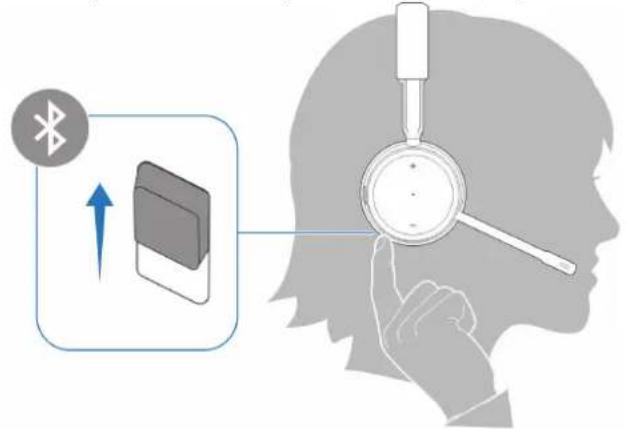
- Chcete-li náhlavní soupravu přepnout do režimu párování, posuňte vypínač z vypnuté polohy a podržte ho, dokud neuslyšite hlášení „párování“ a kontrolky LED náhlavní soupravy nezačnou blikat červeně a modře.
-
Aktivujte funkci Bluetooth v telefonu a nastavte ji tak, aby vyhledávala nová zařízení.
-
iPhone Nastavení > Bluetooth > Zapnout*
- Android Nastavení > Zapnout > Vyhledat zařízení*

POZNÁMKA: *Nabídky se u jednotlivých zařízení mohou lišit.
- Vyberte zařízení Dell ANC Headset WL7022.
V případě potřeby zadejte jako heslo čtyři nuly (0000) nebo přijměte připojení.
Po úspěšném spárování uslyšite hlášení „párování proběhlo úspěšně“ a kontrolky LED náhlavní soupravy přestanou blikat.

POZNÁMKA: Náhlavní soupravu lze spárovat až s 8 zařízeními, ale lze udržovat pouze 2 připojení současně; včetně adaptéru USB Bluetooth.
Opětovné párování adaptéru USB
Adaptér USB je zpravidla předem spárován s náhlavní soupravou. Pokud se adaptér odpojí nebo byl zakoupen samostatně, musíte jej spárovat s náhlavní soupravou.
Kroky
- Vložte do notebooku nebo počítače adaptér USB Bluetooth s vysokou věrností a počkejte, až jej počítač rozpozná.
- Přepněte náhlavní soupravu do režimu párování.
- Adaptér USB Bluetooth uvedete do režimu párování podržením zapuštěného tlačítka párování tužkou nebo kancelářskou sponkou, dokud nezačne adaptér USB Bluetooth blikat červeně a modře.
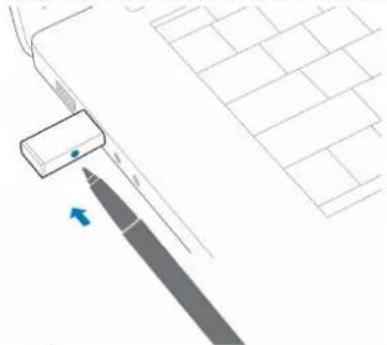
POZNÁMKA: Vzhled adaptéru se může lišit.
Úspěch párování oznamují hlasové zprávy „párování bylo úspěšné“ a „připojeno k počítači“ a kontrolka LED adaptéru USB Bluetooth bude svítit nepřerušovaně.
Nasazení a nabíjení
Nošení na pravé nebo levé straně
Kroky
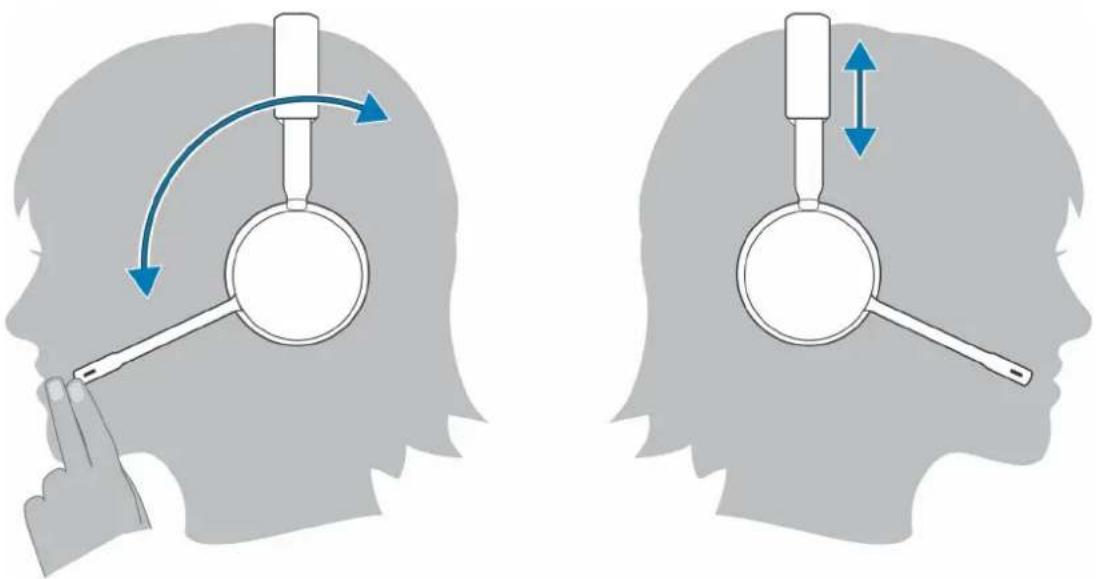
Chcete-li mikrofon umístit na pravou nebo levou stranu, otočte rameno mikrofonu nahoru a poté na druhou stranu. Opatrně ohněte rameno tak, aby bylo umístěno přibližně na šířku 2 prstů od koutku vašich úst.
POZNÁMKA: Pro zajištění věrného stereofonního zvuku umístěte rameno na pravou stranu.
Nabíjení náhlavní soupravy
Požadavky
VÝSTRAHA: Před použitím náhlavní soupravu plně nabijte, aby se obnovila přesnost upozornění na dobu hovoru.
Kroky
Nabijte náhlavní soupravu pomocí nabíjecího stojanu nebo kabelu micro USB. Při nabíjení blikají kontrolky LED náhlavní soupravy. Plné nabití náhlavní soupravy trvá až 2 hodiny. Po dokončení nabíjení kontrolky LED zhasnou.
POZNÁMKA: Nabíjecí stojan i kabel micro USB lze zapojit do počítače nebo do síťové nabíječky. Při aktualizaci firmwaru je nutné jej zapojit do počítače.
Tabulka 4. Nabíjení
| Obrázek 1. Nabíjecí stojan | Obrázek 2. Kabel micro USB |
Tabulka 5. Kontrolky LED stavu baterie
| Kontrolky LED náhlavní soupravy | Stav baterie |
| 4–5 bliknutí modře | Vysoká úroveň nabití baterie |
| 2–3 bliknutí modře | Střední úroveň nabití baterie |
| 1 červené bliknutí | Nízká úroveň nabití baterie |
| bliká červeně | Kriticky nízká úroveň nabití baterie, nabijte náhlavní soupravu |
Kontrola stavu baterie náhlavní soupravy
Stav baterie náhlavní soupravy lze zkontrolovat třemi způsoby. Vyberte si jeden:
Kroky
- Aplikace Plantronics Hub pro iOS/Android: Zkontrolujte domovskou obrazovku.
- Aplikace Plantronics Hub pro Windows/Mac: Kliknutím na ikonu aplikace Plantronics Hub s náhlavní soupravou na hlavním panelu systému nebo na liště nabídky zobrazíte stav baterie.
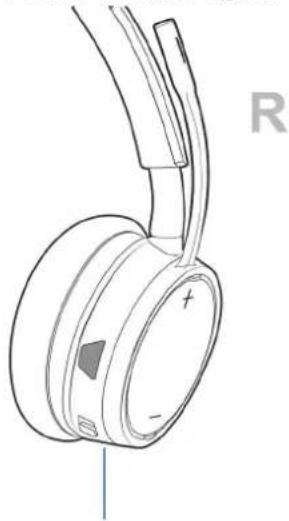
- Posuňte a uvolněte vypínač 📍 z polohy vypnuto. Poslouchejte hlasové upozornění nebo sledujte kontrolky LED náhlavní soupravy.
Tabulka 6. Chování kontrolky LED náhlavní soupravy při nabíjení
| Nesvítí Nabíjení dokončeno | |
| ○○○ | Vysoká úroveň nabití baterie |
| ○○ | Střední úroveň nabití baterie |
| ● | Nízká úroveň nabití baterie |
| Kriticky nízká úroveň nabití baterie | |

POZNÁMKA: Chcete-li resetovat přesnost upozornění na dobu hovoru, vybijte baterii sluchátek a poté ji plně nabijte.
Instalace softwaru
Některé softwarové telefony vyžadují instalaci aplikace Plantronics Hub pro Windows/Mac, aby bylo možné aktivovat funkci ovládání hovorů pomocí náhlavní soupravy (příjem/ukončení a ztlumení).
Kroky
Stáhněte si aplikaci Plantronics Hub pro Windows/Mac na adrese poly.com/software nebo navštivte stránky www.dell.com/support.
Na počítači můžete v aplikaci Plantronics Hub spravovat nastavení náhlavní soupravy:
- Ovládání hovorů pro softwarové telefony
•Změna jazyka náhlavní soupravy - Aktualizace firmwaru
- Zapnutí/vypnutí funkcí
Uskutečnění / přijetí / ukončení hovoru
Základy
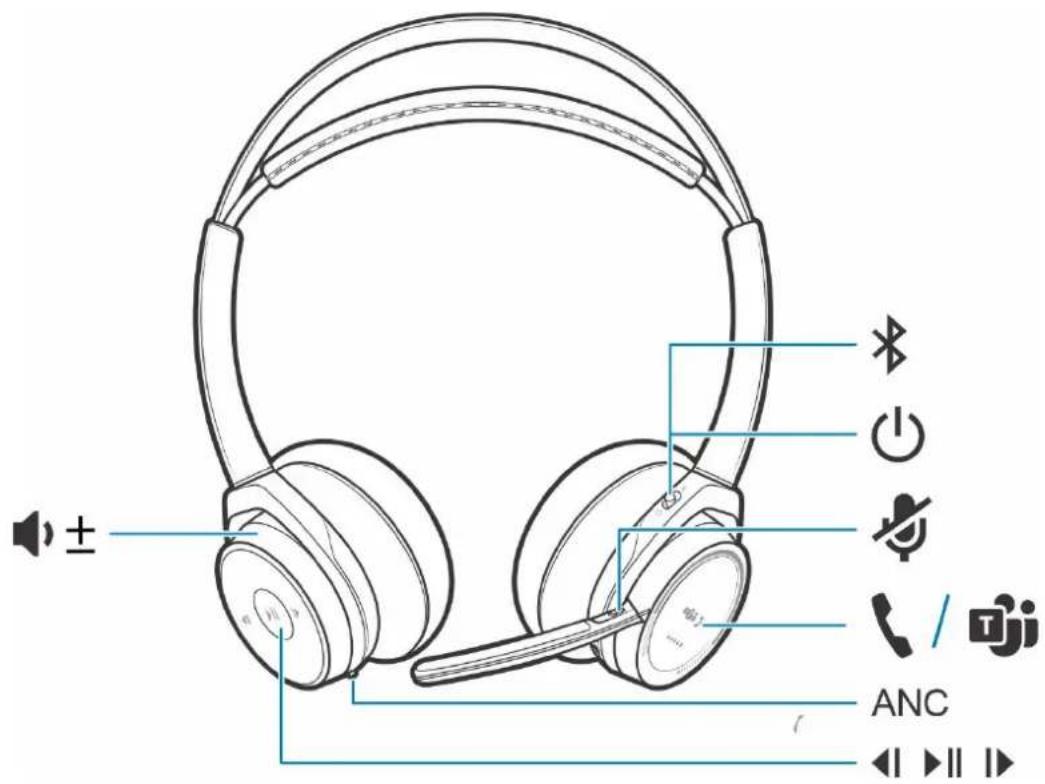
Tabulka 7. Přehled
 | Zvýšení/snížení hlasitosti |
 | Předchozí stopa* |
| [TCSK] | Přehrávání/pozastavení hudby* |
 | Další stopa* |
 | Aktivní potlačení hluku |
| [DX38] | Nabíjecí port |
| [484K] | Aktivní hovor = ztlumení / zrušení ztlumeníNeaktivní = OpenMic (poslouchejte své okolí) |
| [HSKK] | Kontrolky LED náhlavní soupravy pro párování, stav baterie, indikátor online |
 | Tlačítko volání ([ ]) |
| [WBCA] | Vypínač |
Tabulka 7. Přehled (pokračování)
| * | Tlačítko párování Bluetooth |
POZNÁMKA: *Funkčnost se liší podle aplikace. Nefunguje s webovými aplikacemi.
Přijetí nebo ukončení hovoru
Kroky
Klepněte na tlačítko volání nebo použijte softwarový telefon.
Volání zpět na poslední číslo (chytrý telefon)
Kroky
Pokud chcete vytočit poslední volané číslo, dvakrát klepněte na tlačítko volání
Hlasové vytáčení (chytrý telefon)
Kroky
Pokud je vás chytrý telefon vybaven asistentem s hlasovým ovládáním, stiskněte a podržte tlačítko volání na 2 sekundy, počkejte na výzvu telefonu a poté řekněte telefonu, aby vytočil číslo uloženého kontaktu.
Ztlumení
Kroky
Během hovoru krátkým stisknutím tlačítka ztlumení na ovladači na kabelu mikrofon ztlumíte. Ztlumení zrušíte opětovným stisknutím tlačítka.
Připomenutí ztlumení\*
* Je vyžadována aplikace Plantronics Hub pro Windows a Mac (poly.com/software nebo navštivte stránky www.dell.com/support)
Pokud jste ztlumili aktivní hovor a začnete mluvit, oznámení na ploše vám připomene, že jste ztlumeni. Pomocí aplikace Plantronics Hub pro Windows a Mac můžete přidat oznámení hlasové oznámení prostřednictvím správy funkcí ztlumení.
OpenMic
Kroky
Když neprobíhá hovor, můžete klepnutím na červené tlačitko ztlumení aktivovat funkci OpenMic, abyste slyšeli zvuky okolí. Hlasitost okolních zvuků můžete upravit pomocí kolečka hlasitosti.
Hlasitost
Kroky
Otočením kolečka hlasitosti dopředu (+) nebo dozadu (−) ovládáte hlasitost.
Přehrávání nebo pozastavení hudby
Kroky
Vyberte si jeden:
- Nasad'te si náhlavní soupravu / odložte ji (vyžaduje aktivní chytré snímače).
- Klepněte na tlačítko Přehrát/pozastavit .
POZNÁMKA: Funkčnost se liší podle aplikace. Nefunguje s webovými aplikacemi.
Výběr skladby
Kroky
Dvojitým klepnutím na tlačítko volání přeskočíte na následující skladbu, trojitým klepnutím na tlačítko volání přehrajete předchozí skladbu.
POZNÁMKA: Funkčnost se liší podle aplikace. Nemusí fungovat s webovými aplikacemi.
Použití snímačů
Chytré snímače reagují na to, že si sluchátka nasadíte nebo je odložíte.
Tabulka 8. Snímače: Základy
| S aktivními snímači po nasazení náhlavní | soupravy: při odložení náhlavní soupravy: | |
| Hovor Přijmete hovor Náhlavní souprava se ztlumí | ||
| Hudba/média Hudba/média budou pokračovat (pokud hrála před odložením)* | Hudby/média se pozastaví (při přehrávání)* | |
| Ztlumení Zruší se ztlumení aktivního hovoru Aktivní hovor se ztlumí | ||
POZNÁMKA: *Funkčnost se liší podle aplikace. Nefunguje s webovými aplikacemi.
Reset snímačů
Pokud snímače nefungují správně, může být nutné je resetovat.
Kroky
Snímače náhlavní souprava lze resetovat dvěma způsoby. Vyberte si jeden:
- Se zapnutou náhlavní soupravou ji 10 sekund nabíjejte na nabíjecím stojanu.
- Podržte tlačítka ztlumení a přehrávání/pozastavení alespoň 4 sekundy, dokud kontrolky LED dvakrát fialově nezablikají. Dejte si přitom pozor, abyste se nedotkli polstrování náušníků a aby nepříšlo do kontaktu s povrchy.
Vypnutí snímačů
Kroky
Chytré snímače náhlavní soupravy můžete vypnout několika způsoby:
- Spravujte snímače prostřednictvím aplikace Plantronics Hub.
- Podržte zároveň tlačítko ztlumení a tlačítko volání, alespoň 4 sekundy, dokud kontrolka LED nezačne blikat fialově a poté červeně. Opakovaným postupem je znovu aktivujete. Kontrolka LED bliká fialově a poté modře.
POZNÁMKA: Snímače nelze deaktivovat během streamování zvuku.
ANC
Aktivní potlačení hluku (ANC) snižuje externí šum a zvyšuje kvalitu hudby a zvuku.
Kroky
Náhlavní souprava se dodává se zapnutou funkcí ANC. Chcete-li funkci ANC vypnout, posuňte přepínač směrem od nápisu ANC.
Použití jako softwarový telefon pro aplikace Microsoft
Kroky
●Pro ovládání aplikace Microsoft Teams klepněte na tlačítko volání (vyžaduje nainstalovanou aplikaci).
•Pro ovládání aplikace Skype for Business stiskněte a podržte tlačitko volání na náhlavní soupravě po dobu 2 sekund (vyžaduje nainstalovanou aplikaci).
- Nastavte cílový telefon v aplikaci Plantronics Hub pro Windows/Mac > Softwarový telefon > Nastavení softwaru > Cílový softwarový telefon.
Další funkce
Režim DeepSleep
Pokud necháte sluchátka zapnutá, ale mimo dosah spárovaného telefonu nebo adaptéru USB déle než 7 dní, náhlavní souprava bude šetřit energii baterie přechodem do režimu DeepSleep.
Kroky
Jakmile se telefon nebo adaptér USB vrátí do dosahu, stisknutím tlačítka volání ukončíte režim DeepSleep.
Přijímání hovorů z jiného zařízení
Můžete snadno přijímat hovory ze dvou zařízení (včetně softwarového telefonu).
O této úloze
Během hovoru uslyšite vyzváněcí tón oznámení o příchozím hovoru z druhého spárovaného zařízení.
Kroky
Chcete-li přijmout druhý hovor z druhého zařízení, nejprve klepnutím na tlačítko volání ukončete aktuální hovor a opětovným klepnutím na tlačítko volání přijmete nový hovor. Pokud se rozhodnete nepřijmout druhý hovor, přejde do hlasové schránky.
Změna jazyka
Můžete změnit jazyk hlasových oznámení náhlavní soupravy (například „ztlumení zapnuto“).
Kroky
- Stáhněte si aplikaci Plantronics Hub pro Windows/Mac na adrese poly.com/software nebo navštivte stránky www.dell.com/support.
- Vložte náhlavní soupravu do nabíjecího stojanu a zapojte jej přímo do počítače.
- Odpojte náhlavní soupravu od jiných zařízení, odpojte tedy i adaptér USB od počítače.
- Otevřete aplikaci Plantronics Hub pro Windows/Mac a přejděte do části Nastavení > Jazyk, kde najdete volby jazyka pro hlasová oznámení.
Aktualizace firmwaru
Aktualizace firmwaru jsou navrženy tak, aby náhlavní soupravě poskytovaly nejnovější technologie.
Požadavky
Aktualizace firmwaru mohou:
- Změnit jazyky hlasových výstrah/příkazů
•Zlepšit výkon - Přidat do zařízení nové funkce
Kroky
- Stáhněte si aplikaci Plantronics Hub pro Windows/Mac na adrese poly.com/software nebo navštivte stránky www.dell.com/support.
- Chcete-li aktualizovat firmware náhlavní soupravy, vložte náhlavní soupravu do nabíjecího stojanu a zapojte jej přímo do počítače. Odpojte náhlavní soupravu od jiných zařízení, odpojte tedy i adaptér USB od počítače.
- Otevřete aplikaci Plantronics Hub pro Windows/Mac a na kartě Aktualizace vyhledeite upozornění na aktualizace firmwaru.

POZNÁMKA:
- Během aktualizace nepřijímejte ani neuskutečňujte hovory.
Obsah balení
Obsah se může lišit podle produktu.
Náhlavní souprava
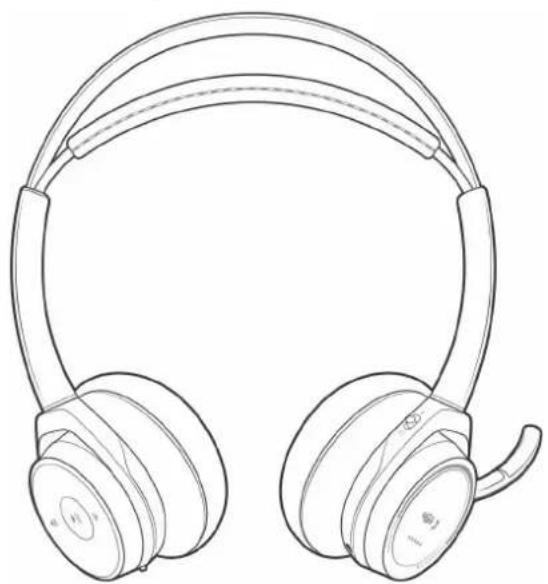
Prodává se samostatně na adrese poly.com/accessories.
Sítová nabíječka
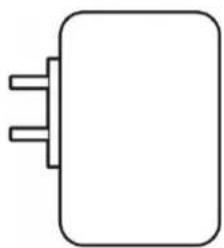
Odstraňování problémů
Odstranit potíže
Tabulka 9. Odstraňování problémů s náhlavní soupravou
| Když používám náhlavní soupravu se softwarovým telefonem, ovládání hovorů a tlačítka ztlumení náhlavní soupravy nefungují. | Zkontrolujte následující:V našem průvodci softwarovou kompatibilitou zkontrolujte, zda je vámi používaný softwarový telefon podporován.http://www.plantronics.com/media/downloads/SoftphoneCompatibility.pdfPokud potřebujete aktivovat funkci ovládání pomocí náhlavní soupravy (příjem/ukončení a ztlumení), ujištěte se, že máte nainstalovanou aplikaci Plantronics Hub pro Windows/Mac (verze 3.6 nebo novější). Viz Instalace softwaru. |
| Při hovoru prostřednictvím softwarového telefonu nejde zrušit ztlumení náhlavní soupravy. | Zkontrolujte, zda máte nainstalovanou aplikaci Plantronics Hub pro Windows/Mac verze 3.6 nebo novější. |
| Jak mohu ovládat aplikaci Microsoft Teams nebo Skype for Business? | Pro ovládání aplikace Microsoft Teams klepněte na tlačítko volání .Pro ovládání aplikace Skype for Business stiskněte a podržte tlačítko volání podobu 2 sekund.Nastavte cílový telefon v aplikaci Plantronics Hub pro Windows/Mac > Softwarový telefon > Nastavení softwaru > Cílový softwarový telefon. |
| Funguje náhlavní souprava s podporou aplikace Microsoft Teams i s jinými softwarovými telefony? | Ano, pokud je náhlavní souprava optimalizována pro aplikaci Microsoft Teams, lze ji nakonfigurovat i pro použití s dalšími podporovanými softwarovými telefony. Nastavte cílový telefon v aplikaci Plantronics Hub pro Windows/Mac > Softwarový telefon > Nastavení softwaru > Cílový softwarový telefon.Pokud nakonfigurujete jiný softwarový telefon, tlačítkem volání:nelze ovládat aplikaci Teams,nelze přejít do oznámení aplikace Teams,nelze spustit Cortanu. |
| Snímače náhlavní soupravy nefungují podle očekávání.Hovor se nepříjme automaticky, když si nasadím náhlavní soupravu.Ztlu mení / zrušení ztlumení nefunguje, když si během hovoru nasadím/sejmu náhlavní soupravu.Během hovoru se nečekaně aktivuje ztlumení. | Pokud snímače náhlavní soupravy nefungují správně, může být nutné je resetovat. Viz Reset snímačů. |
| Během hovoru mě nikdo neslyší. Nakonfigurujte náhlavní soupravu jako výchozí zařízení pro přehrávání/výstup.V systému Windows přejděte do nabídky Start > Ovládací panely > Zvuk > Karta Záznam. Vyberte položku Dell BT 100, klikněte na ni pravýrn tlačítkem, zvolte možnost „Nastavit jako výchozí zařízení“ a klikněte na OK.V systému Mac přejděte do nabídky Apple > Předvolby systému > Zvuk > karta Výstup a vyberte zařízení Dell BT 100. | |
| Během hovoru nikoho neslyším. Nakonfigurujte náhlavní soupravu jako výchozí zařízení pro přehrávání/vstup.V systému Windows přejděte do nabídky Start > Ovládací panely > Zvuk > Karta Přehrávání. Vyberte zařízení Dell BT 100, klikněte na něj pravýrn tlačítkem, vyberte možnost „Nastavit jako výchozí zařízení“ a klikněte na OK. |
Tabulka 9. Odstraňování problémů s náhlavní soupravou (pokračování)
| V systému Mac přejděte do nabídky Apple > Předvolby systému > Zvuk > karta Vstup a vyberte zařízení Dell BT 100. | |
| Během hovoru dochází k rušení a výpadkům zvuku. | Náhlavní souprava je konfigurována k optimálnímu výkonu během konferenčních hovorů. Stereofonní telefonování je ve výchozím nastavení zapnuté. V zájmu zvýšení hustoty signálu Bluetooth změňte nastavení ze stereofonního na monofonní telefonování podržením tlačítka ztlumení na 4 sekundy, když neprobíhá hovor. Poté uslyšíte zprávu „Širokopásmové stereo vypnuto“. Toto nastavení můžete také změnit v aplikaci Plantronics Hub pro Windows/Mac v části Nastavení > Bezdrátové připojení > Režim rozšířeného dosahu. |
| V náhlavní soupravě se nepřehrává hudba. | Pokud chcete nakonfigurovat, aby adaptér USB přehrával hudbu, podívejte se do části Konfigurace adaptéru USB. |
| Když na zařízení Mac streamuji zvuk a sundám si náhlavní soupravu, aplikace iTunes spustí přehrávání, když si náhlavní soupravu znovu nasadím. | Jedná se o známý problém. Vypněte nastavení Přehrávání/pozastavení na kartě Snímače v aplikaci Plantronics Hub pro Windows/Mac. |
| Při příchozím hovoru během přehrávání hudby je hudba příliš hlasitá nebo se přehrávání nepozastaví. | Pokud chcete nakonfigurovat, aby adaptér USB přehrával hudbu, podívejte se do části Konfigurace adaptéru USB. |
| Doba hovoru náhlavní soupravy není přesná. | Náhlavní soupravu plně nabijte, aby se obnovila přesnost upozornění na dobu hovoru. |
| Když netelefonuji, slyším ozvěnu. Zkontrolujte, jestli je funkce OpenMic zapnutá, stisknutím červeného tlačítka ztlumení na rameni mikrofonu, když neprobíhá hovor. Naše exkluzivní funkce OpenMic umožňuje nastavit, jak moc uslyšíte okolní zvuky. | |
Zákonné informace
Záruka
Omezená záruka a zásady vracení
Výrobky značky Dell mají tříletou omezenou záruku na hardware. Při zakoupení společně se systémem Dell bude platit záruka na systém.
Pro zákazníky z USA:
Tento nákup a používání produktu se řídí smlouvou společnosti Dell s koncovým uživatelem, kterou lze nalézt na stránkách www.dell.com/terms. Dokument obsahuje klauzuli o závaznosti arbitrážního řízení.
Pro zákazníky z Evropy, Středního východu a Afriky:
Prodávané a používané výrobky značky Dell se řídí platnými národními zákony na ochranu spotřebitele, podmínkami uzavřené maloobchodní smlouvy (která platí mezi vámi a maloobchodním prodejcem) a podmínkami smlouvy mezi společností Dell a koncovými uživatelem.
Společnost Dell může rovněž poskytovat dodatečnou záruku na hardware – úplné informace o smlouvě mezi společností Dell a koncovým uživatelem a záručních podmínkách lze nalézt na stránkách www.dell.com, po výběru země v dolní části „domovské“ stránky. Kliknutím na odkaz „smluvní podmínky“ se zobrazí podmínky smlouvy s koncovým uživatelem, kliknutím na odkaz „podpora“ se zobrazí záruční podmínky.
Pro zákazníky mimo USA:
Prodávané a používané výrobky značky Dell se řídí platnými národními zákony na ochranu spotřebitele, podmínkami uzavřené maloobchodní smlouvy (která platí mezi vámi a maloobchodním prodejcem) a záručními podmínkami společností Dell. Společnost Dell může rovněž poskytovat dodatečnou záruku na hardware – úplné informace o záručních podmínkách společnosti Dell lze nalézt na stránkách www.dell.com, po výběru země v dolní části „domovské“ stránky. Kliknutím na odkaz „smluvní podmínky“ či „podpora“ se zobrazí záruční podmínky.
Nápověda a kontakt na společnost Dell
Zdroje pro vyhledání nápovědy
Informace a nápovědu k produktům a službám Dell můžete získat v těchto zdrojích samoobslužné pomoci.
Tabulka 10. Zdroje pro vyhledání nápovědy
| Zdroje pro vyhledání nápovědy Umístění zdrojů | |
| Informace o produktech a službách společnosti Dellwww.dell.com | |
| Můj Dell |  |
| Tipy |  |
| Kontaktujte oddělení podpory V hledání Windows zadejte text Contact Support a poté stiskněte klávesu Enter. | |
| Nápověda k operačnímu systému onlinewww.dell.com/support/windowswww.dell.com/support/linux | |
| Přistupujte ke špičkovým řešením, diagnostice, ovladačům a souborům ke stažení a získejte více informací o počítači prostřednictvím videí, návodů a dokumentů. | Počítač Dell má jedinečný identifikátor v podobě výrobního čísla nebo kódu Express Service Code. Chcete-li zobrazit relevantní podpůrné zdroje k počítači Dell, zadejte výrobní číslo nebo kód Express Service Code na stráncewww.dell.com/support.Další informace o umístění výrobního čísla u vašeho počítače naleznete v částiVyhledání výrobního čísla u vašeho počítače. |
| Články ze znalostní báze Dell ohledně různých problémů s počítačem. | 1. Přejděte na webwww.dell.com/support.2. V liště nabídky na horní straně stránky vyberte možnostPodpora > Znalostní báze.3. Do vyhledávacího pole na stránce Znalostní báze vložte klíčové slovo, téma nebo modelové číslo. Po kliknutí nebo tuknutí na ikonu vyhledávání se zobrazí odpovídající články. |
Kontaktování společnosti Dell
Informace o kontaktování společnosti Dell ohledně prodeje, technické podpory a záležitostí týkajících se zákaznického servisu naleznete na webu www.dell.com/contactdell.
POZNÁMKA: Dostupnost se liší v závislosti na zemi/oblasti a produktu a některé služby nemusí být ve vaší zemi/oblasti k dispozici.
POZNÁMKA: Pokud nemáte aktivní internetové připojení, můžete najít kontaktní informace na nákupní faktuře, balicím seznamu, účtence nebo v katalogu produktů společnosti Dell.

- Bezdrátová náhlavní souprava Dell Premier ANC
- Obsah
- Kapitola 1: Přehled....5
- Kapitola 2: Připojení a párování....7
- Kapitola 3: Nasazení a nabíjení....10
- Kapitola 4: Instalace softwaru....13
- Kapitola 5: Uskutečnění / přijetí / ukončení hovoru....14
- Kapitola 6: Další funkce....18
- Kapitola 7: Odstraňování problémů....21
- Nabíjecí stojan (pouze model s nabíjecím stojanem)
- Adaptér USB Bluetooth
- Připojení a párování
- Připojení k počítači
- Kroky
- Konfigurace adaptéru USB
- Windows
- Mac
- Párování s mobilním zařízením
- Opětovné párování adaptéru USB
- Nasazení a nabíjení
- Nošení na pravé nebo levé straně
- Nabíjení náhlavní soupravy
- Požadavky
- Kontrola stavu baterie náhlavní soupravy
- Instalace softwaru
- Uskutečnění / přijetí / ukončení hovoru
- Přijetí nebo ukončení hovoru
- Volání zpět na poslední číslo (chytrý telefon)
- Hlasové vytáčení (chytrý telefon)
- Ztlumení
- Připomenutí ztlumení\*
- OpenMic
- Hlasitost
- Přehrávání nebo pozastavení hudby
- Výběr skladby
- Použití snímačů
- Reset snímačů
- Vypnutí snímačů
- ANC
- Použití jako softwarový telefon pro aplikace Microsoft
- Další funkce
- Režim DeepSleep
- Přijímání hovorů z jiného zařízení
- O této úloze
- Změna jazyka
- Aktualizace firmwaru
- POZNÁMKA:
- Obsah balení
- Náhlavní souprava
- Odstraňování problémů
- Odstranit potíže
- Zákonné informace
- Záruka
- Omezená záruka a zásady vracení
- Pro zákazníky z USA:
- Pro zákazníky z Evropy, Středního východu a Afriky:
- Pro zákazníky mimo USA:
- Nápověda a kontakt na společnost Dell
- Zdroje pro vyhledání nápovědy
- Kontaktování společnosti Dell
Značka : DELL
Model : WL7022
Kategorie : Sluchátka