H5 - Multimediální přehrávač Eaget - Bezplatný návod k obsluze
Najděte návod k zařízení zdarma H5 Eaget ve formátu PDF.


Dotazy uživatelů ohledně H5 Eaget
0 otázka o tomto zařízení. Odpovězte na ty, které znáte, nebo položte vlastní.
Položte novou otázku o tomto zařízení
Stáhněte si návod pro váš Multimediální přehrávač ve formátu PDF zdarma! Najděte svůj návod H5 - Eaget a vezměte svůj elektronický přístroj zpět do rukou. Na této stránce jsou zveřejněny všechny dokumenty potřebné k používání vašeho zařízení. H5 značky Eaget.
NÁVOD K OBSLUZE H5 Eaget
1. Představení produktu
1.1 Předmluva
Produkt EAGET H5 je HD multimedialní přehrávač s funkcí NAS, LAN nebo bezdrátovou sití, online videem, internetovými rádií, RSS zprávami, Bittorentem a případně is DVB-T tunerem.
Můžete tak sledovat filmy ve vysokém rozlišení (1080P) ve všech možných formátech na své televizi nebo domácím kině – včetně multikanálového zvuku DTS a Dolby Digital. Vedle filmů můžete prohlížet veškeré vaše fotky a poslouchat oblíbenou muziku.
Jsou podporovány oba televizní formáty MPEG & nový MPEG4 H.265 DVBT. Užijete se tak digitální vysílání v nejvyšší kvalitě ve vaší zemi. DVB-T tuner není součástí balení, je nutné ho přikoupit.
Pomocí HDMI, YPbPr, SPDIF a Composite audio/video output konektorů připojíte multimedialní přehrávač EAGET H5 do všech TV, projektorů, audio systému atd.
Díky jednoduchému nastavení připojíte jednoduše EAGET H5 do vaší sítě LAN nebo WLAN. Pak jednoduše používejte veškeré multimedialní soubory z vašeho počítače nebo síťovém úložišti NAS v EAGETu H5. Pomocí USB můžete připojit přenosné HDD disky a USB flash disky. Je integrována i populární BT funkce pro hledání a stahování souborů z Internetu.
Jednoduché prostředí vám umožní rychle nastavit zařízení pomocí dálkového ovladače.
1.2 Požadavky na systém
Pro použití produktu EAGET H5 jsou nutné následující požadavky:
Požadavky na počítač:
- Připojení do sítě LAN.
- Windows XP SP2/Windows Vista nebo Windows 7.
- Frekvence procesoru minimálně 2.0 GHz.
- Operační paměť min 1GB.
Požadavky na TV:
- Podpora pro SD (standard definition) nebo HD (high definition) vstupního signálu.
- Minimálně jeden vstupní port HDMI, YPbPr, AV.
Pro správnou funkci je třeba mí nainstalovaný Windows Media Player aplikaci (s UPnP funkcí) na počítači jestliže budete chtít využívat přehrávání videí pomocí LAN sitě.
Wi-Fi připojení vyžaduje externí USB Wi-Fi adapter s 802.11n standardem a vytvořenou bezdrátovou síť.
1.3 Hlavní funkce
Multimediální funkce
- Podpora hlavních audio, video a obrázkových formátů,
- Podpora většiny audio formátů a HD audia včetně DTS a Dolby 7.1,
- Podpora BDMV, DVD ISO souborů včetně Blu-ray vložených titulků a přehrávání bez mezer,
-Podpora titulků včetně nastavení barvy titulků, obrysů, pozicování titulků, časového posuvu titulků, podpora automatického načítání titulků včetně ručního přidání titulků,
- Podpora presentací fotografií s hudbou v pozadí, podpora zvětšení a zmenšení obrázků, posun obrázků a otáčení obrázků,
- Podpora synchronizované zobrazení textů při přehrávání hudby.
- Podpora přehrávání pomocí NFS a SMB serveru.
Detailní seznam podporovaných formátů médií naleznete v kapitole 15.
Sít'ové funkce
- Podpora použití jako domácího datového úložiště (NAS server: network-attached storage server),
-Podpora plynulého přehrávání ve vysokém rozlišení přes bezdrátové sítě včetně podpory pro různé způsoby bezdrátového prénosu v souladu s 802.11b / g / n,
- Podpora SMB a NFS, umožní sdílet soubory v lokální síti s Windows a Linuxu, podporuje automatické vyhledávání a ruční doplnění pro SMB a NFS server v lokální síti.
- Podpora přehrávání online videí, včetně YouTube (pokud je funkční), RSS zpráv, internetových radii apod.,
Správa souborů
Podpora kopírování souborů, mazání, přejmenování a další operace se soubory.
DVB-T funkce
DVB-T funkce jsou dostupné pouze s externím USB tunerem. Produkt EAGET H5 podporuje DVB-T a DMB-TH, dále podporuje terrestrial digitální televizní HD vysílání a EPG (Electronic Program Guide).
Externí konektory
-USB 3.0 Data Port pro připojení do počítače,
-USB HOST x 2 pro připojení USB (připojení externích zařízení)
·SATA port pro připojení externích HDD disků nikoliv však pro připojení do počítače,
- composite video, component YPbPr a HDMI,
-optické rozhraní pro audio, koaxiální 5.1 kanálové audio a stereo audio R/L
Poznámka: Veškeré informace obsažené v tomto manuálu nemusí vždy korespondovat se skutečností neboť jednotlivé funkce mohou být změněny/vylepšeny případně přidány nové.
1.4 Balení
Před použitím zkontrolujte balení s produktem, že je kompletní a nic nechybí.
| Položka | Množství |
| EAGET H5 | 1 kus |
| HDMI kabel | 1 kus |
| AV kabel | 1 kus |
| USB Data kabel | 1 kus |
| Dálkové ovládání | 1 kus |
| AA Battery | 2 kusy |
| Napájecí adaptér | 1 kus |
| Malý manuál | 1 kus |
Poznámka: Položky a množství se může lišit o výše uvedené tabulky. Pro aktuální položky a množství kontaktujte svého prodejce.
1.5 Výstraha
Dobře jsme zvážili případy osobní bezpečnosti při návrhu a výrobě tohoto produktu. Prosím pročtěte si následující informace před použitím.
1.5.1 Podmínky použití
Uživatel není oprávněn dělat jakékoliv změny na tomto produktu. Jestliže je zařízení používáno s klasickými komerčními pevnými disky, prosím používejte přehrávač při teplotách -5°C+35°C
1.5.2 Použití napájecího adaptéru
Operativní napětí tohoto zařízení: 12 V
Před použitím připojte napájecí adaptér nebo napájecí kabel do příslušných otvorů na zařízení. Ujistěte se, že kabel je připojen správně a není nijak ovlivněn způsobem, který by zkrátil životnost adaptéru nebo kabelu. K minimalizování nebezpečí úrazu elektrickým šokem, před čištěním odpojte napájecí adaptér a kabel ze zařízení a ze zásuvky. Nikdy nepřipojujte napájecí adaptér nebo kabel do zařízení ve vlhkém nebo prašném prostředí a nikdy neměňte napájecí kabel a koncovky napájecího adaptéru či zdroje napájení.
1.5.3 Rádiové rušení
Jestliže není zařízení dostatečně odstíněno, téměř vždy bude zarušeno okolními vlivy.
Vývoj tohoto přehrávače byl podstoupil všechny FCC/CE standardy a splňuje následující pravidla :
- Tento přehrávač nesmí způsobovat škodlivé rušení
- Tento přehrávač může přijímat nějaké rušení z okolí, nebo rušení, které může způsobit nežádoucí provoz.
1.5.4 Oprava
Nezkoušejte zařízení a příslušenství rozebrat/demontovat včetně napájecího AC adaptéru (nebezpečí vnitřního vysokého napětí). Pro opravu, či údržbu prosím kontaktujte příslušný profesionální servis.
1.5.5 Likvidace zařízení
Použité elektrické nebo elektronické části nesmí být likvidovány společně s komunálním odpadem. Za účelem správné likvidace výrobku jej odevzdejte na určených sběrných místech.
1.5.6 HDD
Fyzický kontakt může způsobit vadné sektory na disku, proto prosím použijte nástroj CHKDSK k nápravě chyb na disku. Všechna data na disku mohou být poškozena důsledkem fyzického kontaktu, elektrického šoku, ztrátou napájení, formátováním disku a podobně. Prosím zálohujte si svoje data. Pravidelným zálohováním se vyhnete ztrátě dat, které mohou být ze zálohy obnovena. Naše společnost nenese žádnou odpovědnost za ztracená data uložená na disku.
1.5.7 Další
- Nezkoušejte zařízení a příslušenství rozebrat/demontovat včetně napájecího AC adaptéru (nebezpečí vnitřního vysokého napětí). Pro opravu, či údržbu prosím kontaktujte příslušný profesionální servis.
Do zařízení nesmí natéct jakákoliv tekutina, jinak hrozí úraz elektrickým proudem. Jestliže se tak stane, okamžitě odpojte zařízení od napájení, otřete jej a řádně vysušte před dalším použitím.
Z bezpečnostních důvodů a úspory elektrické energie po použití odpojte napájecí adaptér ze sítě elektrického vedení.
Neumistujte zařízení do prostor s vysokými teplotami, vlhkostí a vibracemi.
Nepoužívejte žádné chemické nebo čistící prostředky k čištění zařízení, aby nedošlo k poškození obalu zařízení.
Baterie v dálkovém ovládání jsou nahraditelné. V případě jejich vybití, je vyměňte za nové stejného typu a staré baterie řádně zlikvidujte. Jestliže dálkové ovládání neplánujete používat delší dobu, baterie z dálkového ovládání vyjměte.
Použité elektrické nebo elektronické části nesmí být likvidovány společně s komunálním odpadem. Za účelem správné likvidace výrobku jej odevzdejte na určených sběrných mistech.
2. Připojení
2.1 Připojení napájení
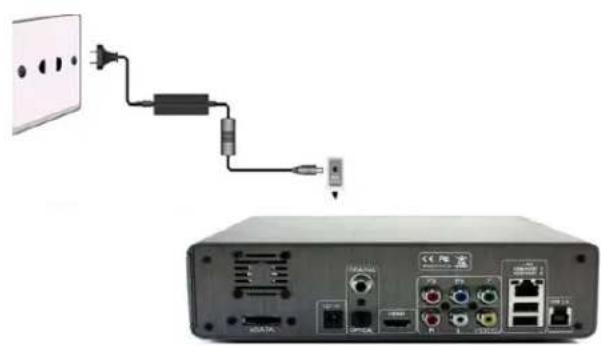
Postupujte dle obrázku a připojte přehrávač k AC napájecímu zdroji od napájení do vstupu DC IN.
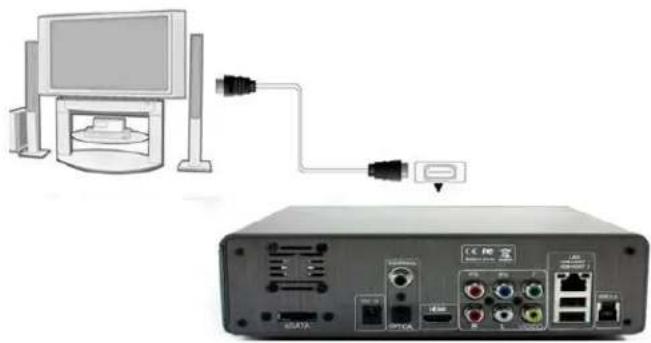
Postupujte dle obrázku a připojte jeden konektor HDMI kabelu do HDMI otvoru na multimedialním přehrávači EAGET a druhý konec HDMI kabelu do HDMI otvoru na vaší televizi.
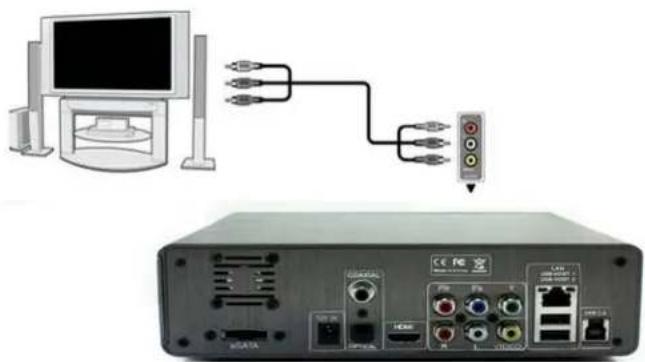
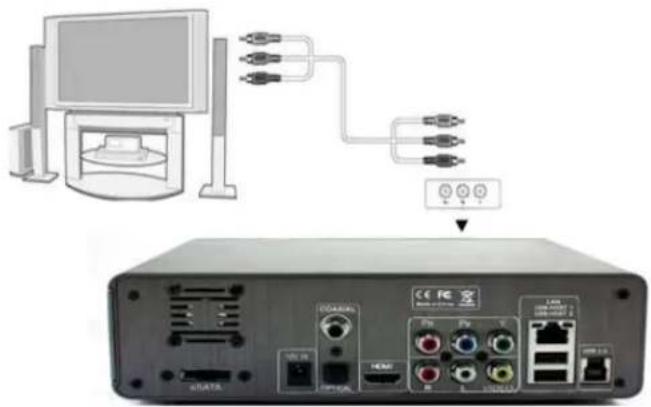
Postupujte dle obrázku a připojte 3 barevné konektory do konektorů A/V OUT, dle daných barev, do multimedialního zařízení EAGET a druhý konec kabelu se třemi barevnými konektory do barevných otvorů na vaší televizi označené jako A/V IN.
Postupujte dle předchozích obrázků a připojte 3 barevné konektory Y/Pb/Pr. Dle daných barev do multimediálního zařízení EAGET a druhý konec kabelu se třemi barevnými konektory do barevných otvorů na vaší televizi označené jako Y/Pb/Pr.
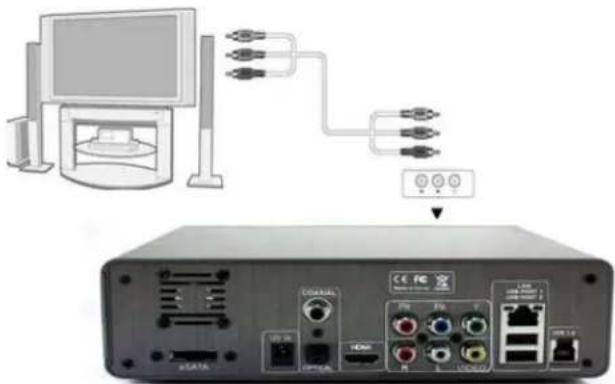
Propojení zvuku při použití Y/Pb/Pr Video out:
První metoda: použijte audio výstup z A/V OUT konektorů;
Druhá metoda: použijte audio výstup z S/PDIF koaxial nebo optical konektor.
2.5 Připojení digitálního zesilovače
Postupujte dle obrázku a připojte jeden z konců koaxiálního nebo optického kabelu do konektorů na multimedialním zařízení EAGET a druhý konec koaxiálního nebo optického kabelu do příslušných konektorů na vašem zesilovači.
Poznámka: Optický a koaxiální kabel není součástí balení.
(Koaxiální kabel)
Poznámka: V tomto případě je nutné nastavit v menu Nastavení – Systém – Audio výstup – Nastavení SPDIF coaxial optického výstup.
2.6 Připojení do LAN
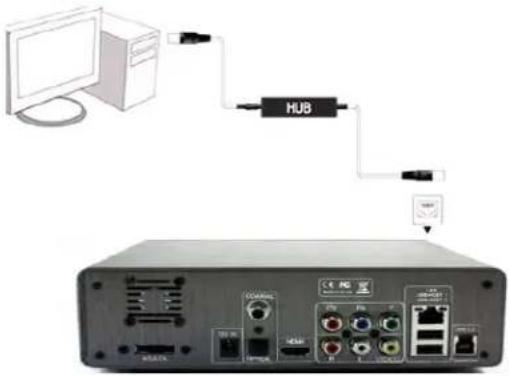
Připojení do LAN (Local Area Network) sítě vyžaduje mít v LAN síti připojený router nebo switch. Postupujte dle obrázku a připojte jeden konec LAN kabelu do konektoru RJ45 multimedialního zařízení a druhý konec kabelu připojte do routeru nebo switche.
text_image
HUB PC2.7 Připojení do WLAN
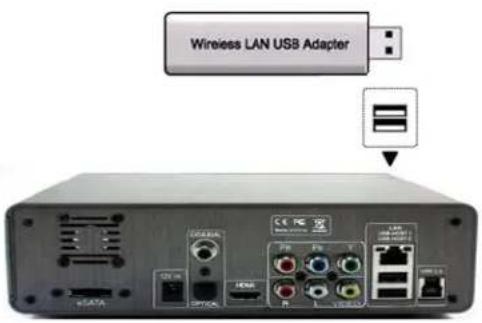
(K připojení bezdrátové sítě na přehrávači je nutno dokoupit USB WiFi Adaptér kompatibilní s příslušným přehrávačem (více na webových stránkách EAGET).
(1) Ujistěte se, že je přehrávač zapnutý.
(2) Připojte bezdrátový USB Adaptér (také WiFi USB Dongle) do USB portu na přehrávači
text_image
Wireless LAN USB Adapter eDATA G800A CE PC USB USB USB USB USB USB USB USB USB USB USB USB USB USB USB USB USB USB USB USB USB USB USB USB USB USB USB USB USB USB USB USB USB USB USB USB USB USBPoznámka: Wi-Fi dongle není součástí výbavy zařízení je nutné ho dokoupit samostatně např. NW360. Podporovány jsou následující typy:
Chipsety:
RALINK3072
RTL 8191SU NW360
RTL 8188SU NW336
RTL 8188SU NW338
RTL 8191SU NW336
RTL 8191SU Awu66N
RTL 8192SU NW362
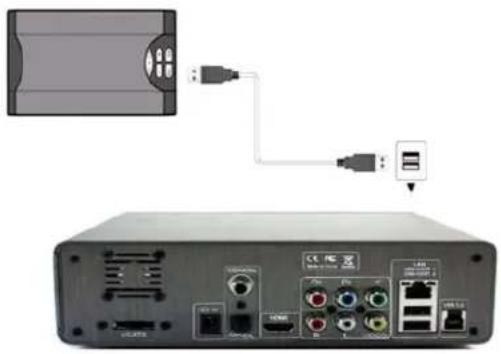
2.8 Připojení USB zařízení
(Včetně: U-Disk, USB HDD, USB DVD ROM ect.)
Ujistěte se, že je přehrávač zapnutý.
Připojte USB zařízení do USB portů na přehrávači
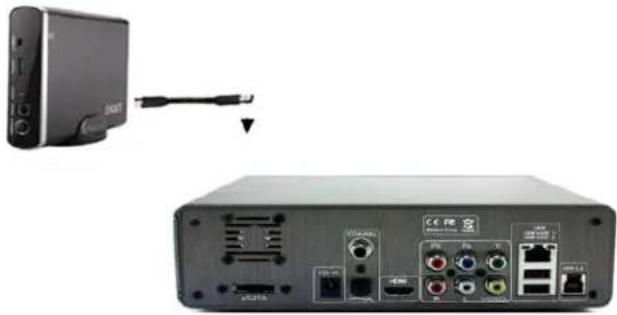
2.9 Připojení SATA HDD
Postupujte dle obrázků a nejdříve zapojte konec SATA kabelu do HDD a následně do SATA portů na multimedialním přehrávači EAGET. HDD připojujte vždy při vypnutém zařízení.
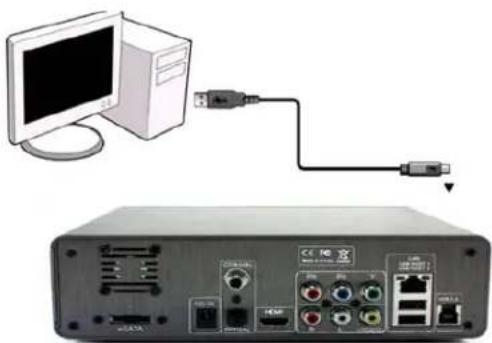
2.10 Připojení do PC
Ujistěte se, že je přehrávač zapnutý.
Připojte jeden konec USB kabelu do multimedialního zařízení a druhý konec USB kabelu do vašeho PC.
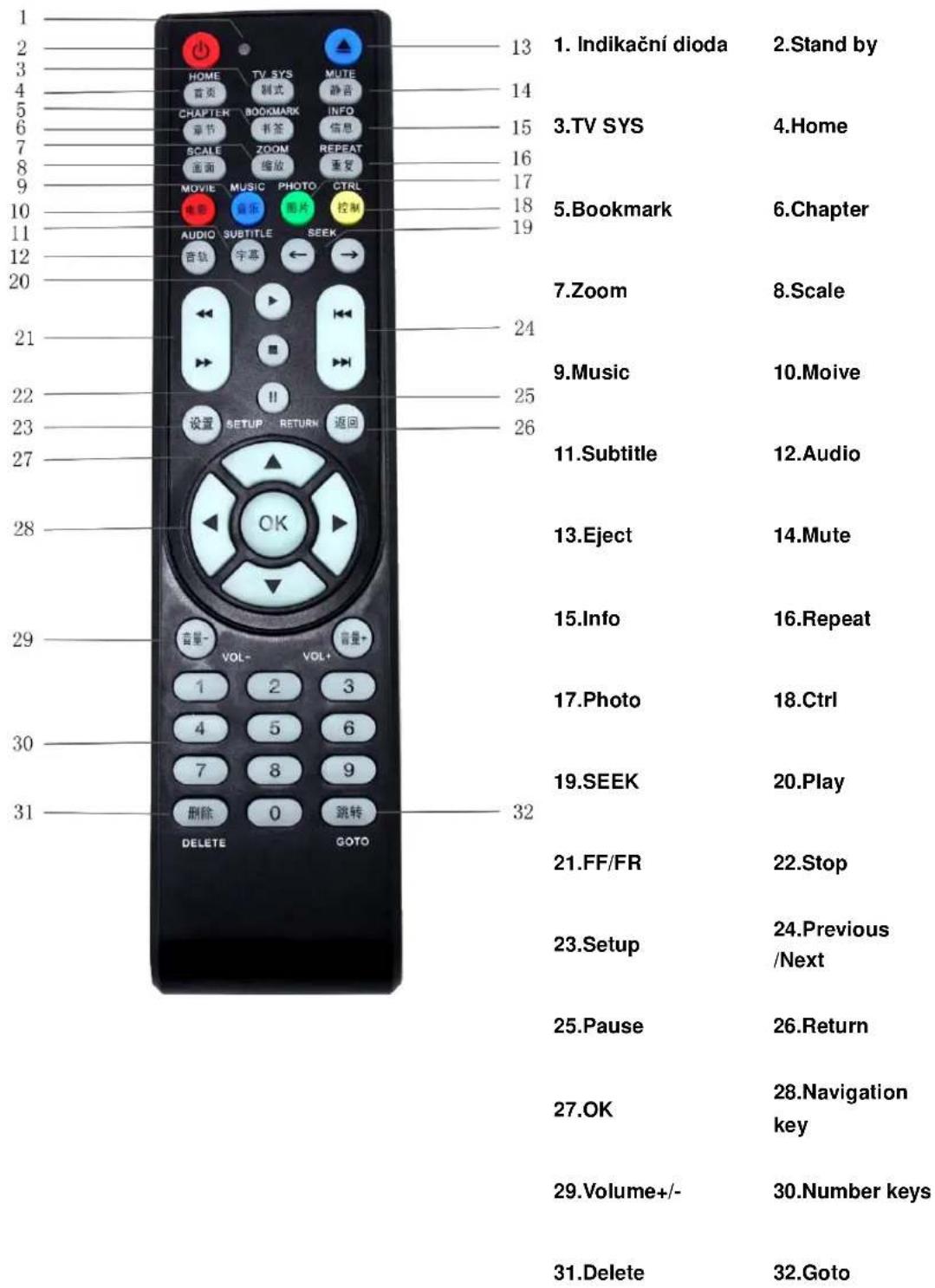
3.1 Dálkové ovládání
text_image
1. Indikační dioda 2. Stand by 3. TV SYS 4. Home 5. Bookmark 6. Chapter 7. Zoom 8. Scale 9. Music 10. Moive 11. Subtitle 12. Audio 13. Eject 14. Mute 15. Info 16. Repeat 17. Photo 18. Ctrl 19. SEEK 20. Play 21. FF/FR 22. Stop 23. Setup 24. Previous /Next 25. Pause 26. Return 27. OK 28. Navigation key 29. Volume+/- 30. Number keys 31. Delete 32. GotoPopis tlačítek:
| NO. | Tlačitko | Funkce |
| 1 | LED Indicator | Indikační dioda: Pokud bliká dioda je právě vysílán signál z dálkového ovládání do zařízení. |
| 2 | Stand by | Tlačitko uspání: Uspí / Probudí přehrávač |
| 3 | TV SYS | TV Systém: Přepíná za běhu mezi režimy rozlišení |
| 4 | Home | Home: Přepne na hlavní obrazovku |
| 5 | Bookmark | Bookmark: |
| 6 | Chapter | Chapter: Vybere kapitolu filmu pro přehrání. |
| 7 | Zoom | Zoom: Funkce zvětšení videa či obrázků |
| 8 | Scale | Scale: Změna nastavení obrazu (full screen, reálnou velikost, standardní velikost) |
| 9 | Music | Music: Zobrazí menu Hudba |
| 10 | Movie | Movie: Zobrazí menu Video |
| 11 | Subtitle | Subtitle: Stisknutím během přehrávání, lze nastavit zobrazování a vlastnosti titulků |
| 12 | Audio | Audio: Přepnutí audio kanálů |
| 13 | Eject | Eject: Vysune připojenou CD/DVD mechaniku |
| 14 | Mute | Mute: Zapne / Vypne zvuk |
| 15 | Info | Info: Informace o aktuálně přehrávaném médiu. |
| 16 | Repeat | Repeat: Opakování daného média. |
| 17 | Photo | Photo: Zobrazí menu Fotky |
| 18 | Ctrl | Ctrl: Zobrazí správce souborů |
| 19 | Seek | Seek: Posunutí dopředu nebo dozadu o určitý čas |
| 20 | Play | Play: Přehrát/Spustit požadovaný multimedialní soubor |
| 21 | FF/FR | FR/FF: Rychlé přehrávání dopředu/dozadu |
| 22 | Stop | Stop: Ukončení aktuálního přehrávání. |
| 23 | Setup | Setup: Zobrazí menu nastavení |
| 24 | Previous/Next | Minulý/Další |
| 25 | Pause | Pause: Pozastavit přehrávání. |
| 26 | Return | Return: Vrátí na minulou položku |
| 27 | OK | OK: Potvrzovací tlačítka |
| 28 | Navigation keys | Navigační tlačítka: Doleva, Doprava, Nahoru, Dolů. Využívají se pro pohyb vmenu, změnu položky, otáčení obrázků, pohyb titulků po obrazovce a podobně |
| 29 | Volume+/- | Hlasitost +/- : Změna hlasitosti |
| 30 | Number keys | Numerické tlačítka: Tlačítka 0-9 |
| 31 | DELETE | Delete: Smaže písmena při zadávání ve virtuální klávesnici nebo smaže soubory/složky v části pro práci se soubory a složkami. |
| 32 | GOTO | GOTO: Stisknutím během přehrávání, poskočí na zadaný čas. |
3.2 Pohled zepredu
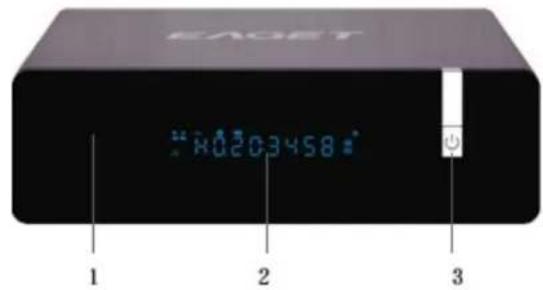
-
IR čidlo
-
VFD displej
-
Tlačitko uspání/probuzení
Popis:
| No. | Položka | Popis |
| 1 | IR čidlo | Přijímá signál z dálkového ovládání. |
| 2 | VFD displej | Displej zobrazuje aktuálně běžící procesy např. čas přehrávání apod. |
| 3 | Tlačítko uspání/probuzení | Zmáčknutím přepínáte zařízené do pracovního nebo uspávacího módu.LED indikátor ukazuje v jakém stavu se zařízení právě nachází. Červená – zařízení je vypnuté. Modrá – zařízení je zapnuté. |
3.3 Pohled zezadu
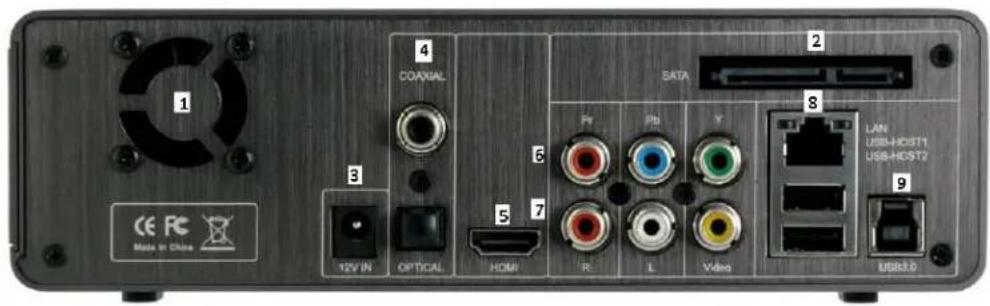
text_image
1 COAXIAL 2 DATA 3 12V IN OPTICAL HDMI 4 5 6 7 R L Video 8 LAN USB-HOST1 USB-HOST2 9 USB3.0 CE FC Made in China- větráček 2.SATA 3.DC-IN 4.Coaxial/Optical Fiber 5.HDMI 6.YPbPr Out 7.AV Out 8.LAN/USB HOST 9.USB 3.0
3.4 Pohled z pravého boku
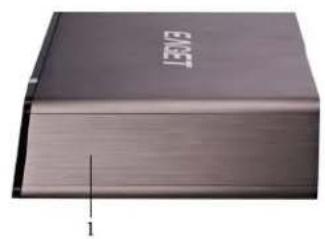
- Krytka pevného disku 2. Slot pro pevný disk
Popis:
| No. | Položka | Popis |
| 1 | Krytka pevného disku | Kryje slot pro pevný disk |
| 2 | Slot pro pevný disk | Slouží pro umístění pevného disku |
3.5 Zapojení interního HDD u modelu H5
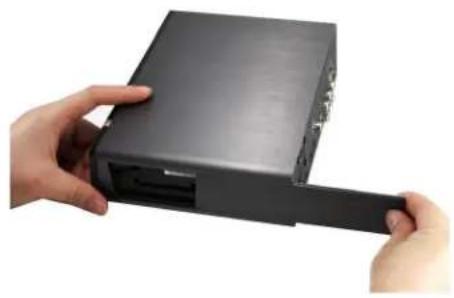
(1) Vysuňte krytku pevného disku z pravé strany přehrávače.
(1) Uchopte pevný disk štítkem nahoru a vložte opatrně disk do šachty přehrávače.
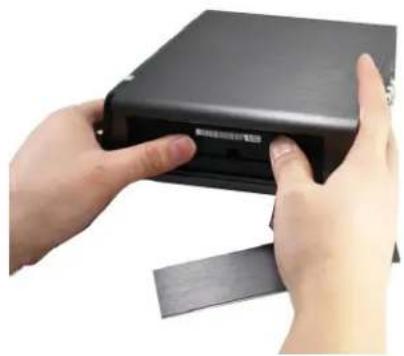
(1) Pevný disk zasuňte až na konec šachty.
(2) Ujistěte se, že disk zacvakl do konektorů na konci šachty.
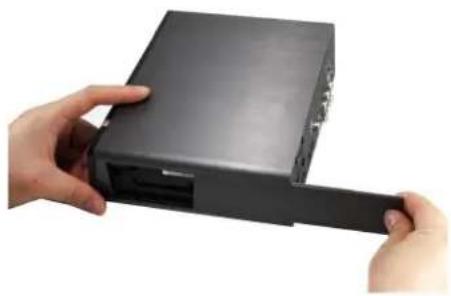
(1) Zasuňte krytku pevného disku zpět.
4. Zapnutí/Vypnutí
4.1 Zapnutí
Připojte napájecí adaptér do elektrické zásuvky a video kabel (HDMI) k vaší televizi. Na zadní straně zařízení přepněte tlačítko napájení do stavu 1. Na dálkovém ovladači zmáčkněte tlačítko „Stand by“ tak, aby se na předním panelu rozsvítila LED dioda do modra. Na své televizi vyberte správný vstup pro multimedialní přehrávače.
4.2 Vypnutí
Zmáčkněte tlačítko na přední straně nebo zmáčkněte tlačítko „Stand by“ na dálkovém ovladači a vyčkejte dokud se LED dioda nepřepne do červené barvy. Teprve poté můžete vypnout tlačítko napájení nebo vytáhnout napájecí adaptér z elektrické zásuvky.
5. Představení funkcí
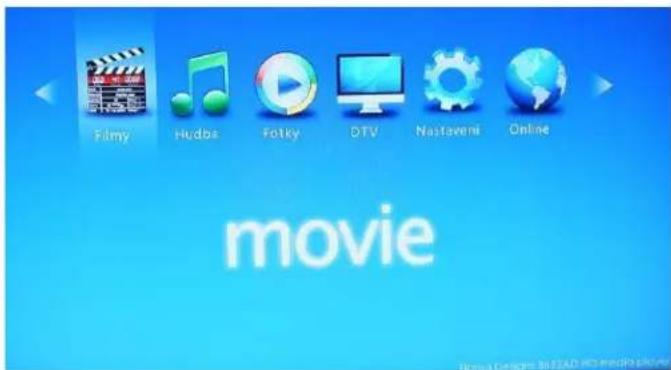
5.1 Procházení videa
text_image
Filmy Hudbs Fotky DTV Najtaveni Online moviePomocí tlačítek „Doleva/Doprava“ na dálkovém ovládání vyberte v hlavním menu položku „Video“ a pomocí prostředního tlačítka „OK“ vstupte do procházení videa.
| Procházení videa | Popis funkcí |
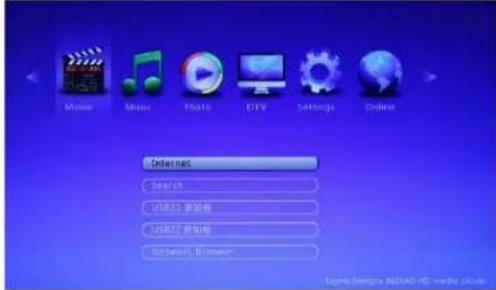 | Pomocí tlačítek „Nahoru/Dolů“ vybíráte jednotlivé videosoubory a složky a tlačítkem „OK“ potvrdíte váš výběr. Vybrané video pomocí tlačítka „OK“ spustíte na celou obrazovku. |
| Následující funkce můžete použít pro práci s videem | |
| Pause a OK | Pozastaví nebo spustí aktuální přehrávání. |
| FF/FR | Přehrávání dopředu: (1.5x,2X,4X,8X,16X)Přehrávání dozadu: nepodporováno. |
| Seek and left/right key | Nastavení předem definovaného času pro skok dopředu nebo dozadu při přehrávání. |
| Goto | Zmáčknutím při přehrávání videa vyberu nový čas pro přehrávání. |
| Repeat | Nastavení opakování: (Opakovat soubor, Opakovat vše, Opakování vypnuto).. |
| Subtitle | Zmáčknutím nastavuji titulky.Subtitle: Vybírám, které titulky se mají načíst.Encoding: Nastavení kódování titulků.Adjust: Ruční nastavení synchronizace titulků s mluvením.Color: Nastavení barvy titulků.Size: Nastavení velikosti titulků.Vertical: Nastavení umístění titulků.Place:Nastavení místa titulků (nahoře,uprostřed, dole)Outline color:Nastavení barvy obrysutitulků. |
| Audio | Zmáčknutím vybírám zdroj audia. |
| Zoom | Zvětšení obrazu.(Rozsah zvětšení: 1,2,3,0,-1,-2,-3). |
| Scale | Změna nastavení obrazu (full sreen, reálnouvelikost, standardní velikost) |
| Info | Zobrazení informací o souboru. |
| Mute | Zapnutí/vypnutí zvuku. |
| Volume+/- a up/down key | Zvýšit nebo snížit hladinu zvuku. |
| Chapter | Vybere kapitolu filmu pro přehrání. |
Ctrl | Play/Pause:Pause nebo pokračovánípřehrávání.Previous:Začne přehrávat předchozísoubor.Next:Začne přehrávat další soubor.REV:Začne přehrávání zpět.FWD:Začne zrychlené přehrávání dopředu.Slow:Přehraje video zpomaleně.Info:Zobrazí nebo skryje okno prozobrazení informaci o právě přehrávanémmédiu.Chapter:Vybere kapitolu pro přehrání.Audio:Přepnutí audio kanálů.Subtitle:Vybrání a nastavení titulků.Image:Nastavení obrazu:Včetně:Změna nastavení obrazu (full sreen,reálnou velikost, standardní velikost)Zoom (-3,-2,-1,0,1,2,3)Upravení jasu, odstínu, kontrastu asytosti.Mode:Nastavení opakování: opakování 1x,opakování vše.Exit:Skryje informační Ctrl okno. |
| Previous/Next | Zmáčknutím se spustí následující nebopředchozí multimedialní soubor.Zmáčknutím „Previous/Next Chapter“ připřehráváním multimedialních souborů semůžete pohybovat po jednotlivýchkapitolách. |
| Stop | Vypnutí přehrávání multimedialního |
souboru.
5.1.1 Nastavení titulků
- Stáhněte správné titulky k danému videu,
- Umístěte titulky do stejného adresáře jako je videosoubor,
- Přejmenujte titulky tak, aby byl název filmu a titulků stejný.
Pokud se automaticky pri přehrávání videosouboru titulky sami nespustí, vyberte je pomocí dálkového ovládání pomocí tlačitka Subtitle.
Tip:
V prípadě, že se v titulcích vyskytnou různé znaky, vyberte pomocí tlačítka „Subtitle“ správné kódování pro tyto titulky (Například pro české/slovenské: Central European). Kódování musí sedět s kódováním titulků.
Jestliže během přehrávání neslyšíte žádné audio, zkuste přepnout pomocí tlačítka „AUDIO“ na jiný kanál a jestliže to nepomůže, použijte pomocné kódování audia přes A/V přepínač (V tomto případě si prosím pročtěte obsah Připojení k digitálnímu audio systému a dále Nastavení ZVUKU).
Všechny dostupné video budou zobrazeny v této aplikaci Video procházení.
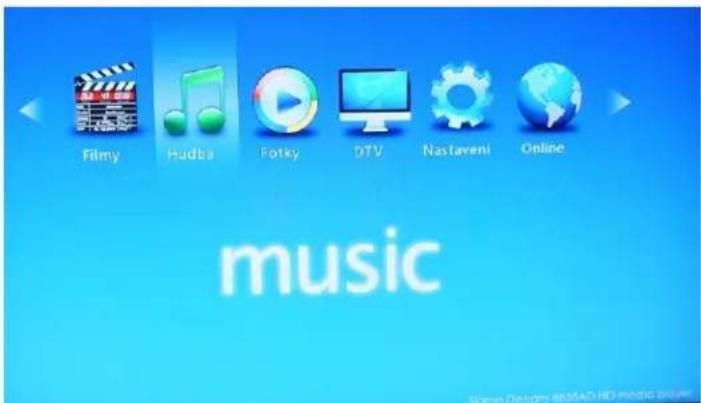
5.2 Procházení hudby
text_image
Filmy Hudba Fotky DTV Nastaveni Online music signa Designs as:3.0 HD audio playerPomocí tlačítek „Doleva/Doprava“ na dálkovém ovládání vyberte v hlavním menu položku „Hudba“ a pomocí prostředního tlačítka „OK“ vstupte do procházení hudby.
| Procházení hudby | Popis funkcí |
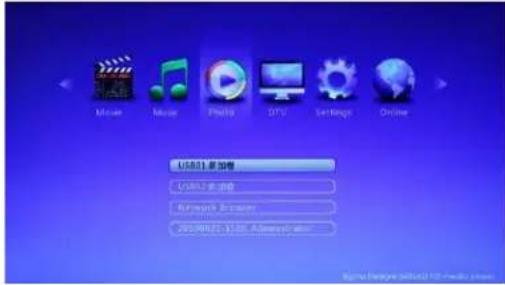 | Pomocí tlačítek „Nahoru/Dolů“ se pohybujete mezi jednotlivými adresáři a soubory. Pomocí prostředního tlačítka „OK“ vstoupíte do adresáře nebo spustíte přehrávání hudebního souboru. |
| Následující funkce můžete použit pro práci s hudbou. | |
| Pause nebo OK | Pozastaví nebo spustí aktuální přehrávání |
| Seek and left/right key | Nastavení předem definovaného času pro skok dopředu nebo dozadu při přehrávání. |
| Up/Down key | Zmáčknutím se spustí následující nebo předchozí multimediální soubor. |
| Previous/Next | Posunování mezi skladbami. |
| Repeat | Nastavení opakování: (Opakovat soubor, Opakovat vše, Opakování vypnuto). |
| Mute | Zapnutí/vypnutí zvuku. |
| Volume+/- and up/down key | Zvýšit nebo snížit hladinu zvuku. |
Ctrl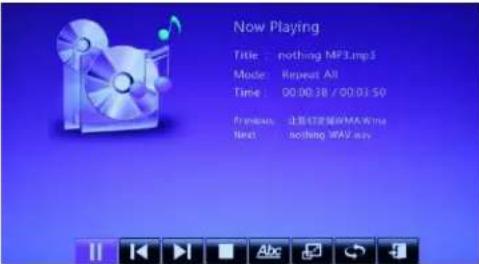 | Play/Pause: Pause nebo pokračování přehrávání.Previous: Začne přehrávat předchozí soubor.Next: Začne přehrávat další soubor.Stop: Vypne přehrávanou hudbu.Lyrics: Zobrazí nebo vypne lyrics.Play list: nepodporováno.Mode: Nastavení opakování přehrávané hudby.Exit: Skryje informační Ctrl okno. |
| Stop | Vypnutí přehrávání multimediálního souboru. |
Tip:
- Je podporované přehrávání hudby na pozadí, když se pohubujete po menu. Spuštěním videosouboru se přehrávání ukončí.
- V této aplikaci procházení Hudby uvidíte všechny podporované hudební soubory.
5.3 Procházení obrázků
text_image
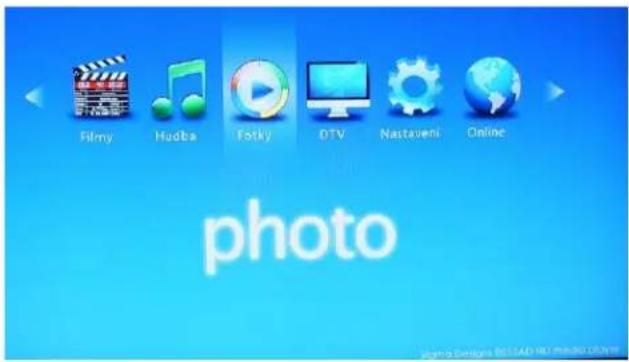
Filmy Hudba Fotky DTV Nastaveni Online photoPomocí tlačítek „Doleva/Doprava“ na dálkovém ovládání vyberte v hlavním menu položku „Fotky“ a pomocí prostředního tlačítka „OK“ vstupte do procházení fotek.
| Procházení obrázků | Popis funkcí |
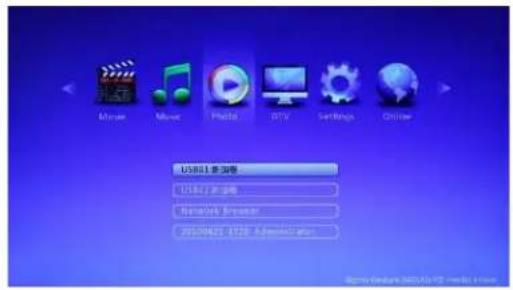 | Pomocí tlačítek „Nahoru/Dolů“ se pohybujete mezi jednotlivými adresáři a soubory. Pomocí prostřední tlačítka „OK“ vstoupíte do adresáře, nebo zobrazíte aktuálně vybraný obrázek či fotku. Během prohlížení obrázků můžete stisknutím tlačítka „OK“ přepnout režim na „Celá obrazovka“. |
| Následující funkce můžete použít pro práci s fotkami. | |
| Pause | Pozastaví nebo spustí aktuální přehrávání. |
| Previous/Next | Posunování mezi obrázky. |
| Zoom | Zvětšení obrázků.(Rozsah zvětšení: 2X, 4X,8X, 16X, fit) |
| Up a down key | Zvýšit nebo snížit hladinu zvuku. |
| Info | Zobrazení informací o souboru. |
Ctrl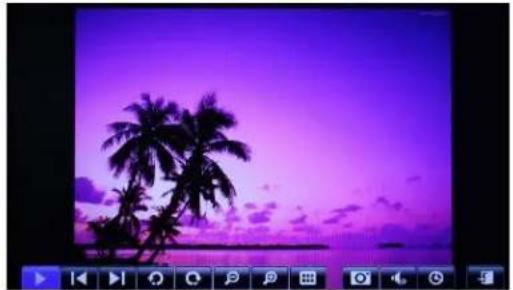 | Play/Pause: Pause nebo pokračování prohlížení.Previous: Začne přehrávat předchozí soubor.Next: Začne přehrávat další soubor.Anticlockwise: Otočit obrázky proti směru hodinových ručiček.Clockwise: Otočit obrázky podle směru hodinových ručiček..Decrease: Zmenšení obrázku.Enlarge: Zvětšení obrázku.Info: Zobrazí nebo skryje okno prozobrazení informaci o právě přehrávaném médiu.Image: Upravení jasu, odstínu, kontrastu a sytosti.Music: Zapnutí nebo vypnutí přehrávání hudby na pozadí.Interval: Nastavení časového intervalu pro obrázkovou prezentaci.Exit: Skryje informační Ctrl okno. |
| Stop | Vypnutí přehrávání multimedialního souboru. |
Tipy:
Při spuštění obrázku na režim celé obrazovky se automaticky spustí časový režim prohlížení. Můžete si také prohlížet fotografie, zatímco si pouštíte svoji oblíbenou muziku. Všechny dostupné formáty obrázku budou zobrazeny v tomto procházení.
6. Procházení souborů přes sít'
Vyberte film, hudbu nebo obrázky v hlavní rozhraní a vstupte do dalšího menu, kde je možné zvolit sit' a tak prohlížet/procházet soubory sdílené na počítači.
7. Procházení souboru přes DVD ROM
Jakmile připojíte externí DVD ROM do USB, systém ji automaticky rozpozná a připojí. Připojenou DVD mechaniku, pak vyberete v menu jako DVD.
8. Nastavení
text_image
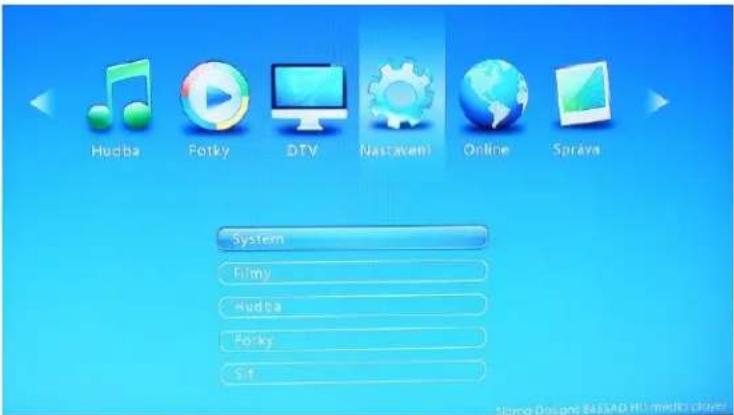
Hudba Potky DTV Nastaven Online Správa System Filmy Hudba Potky SIF Shang Disagni 8435AD Hi-1media.služenV tomto menu nastavení můžete nastavit parametry Hudby, Filmů, Systému, Sítě a další nastavení.
Vyberte položku „Nastavení“ v hlavním menu, nebo stiskněte „OK“ tlačítko na dálkovém ovládání pro přístup do nastavení.
8.1 Nastavení Systém
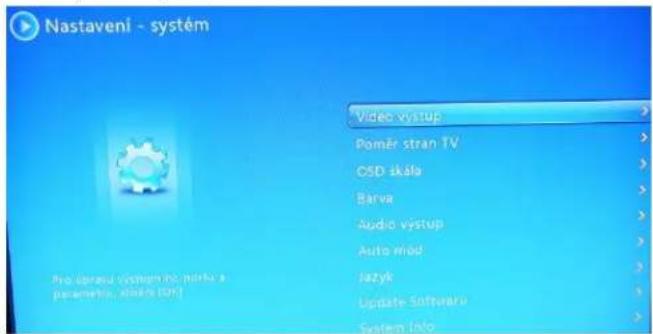
Nastavení hlavních systémových parametrů.
text_image
Nastavení - systém Video výstup Poměr strán TV CSD skála Barva Audio výstup Auto mód Jažyk Update Software System Info| Nastavení systému | Popis |
| Video výstup | Vyberte výstupní rozlišeníYPbPr: 1080i, 720p, 576i (Compatible PAL), 480i.HDMI: Auto,1080p 60HZ,1080P 59HZ,1080P 50HZ,1080P 30HZ,1080p 24Hz,1080p 23.976Hz,1080i 60HZ,1080i 50HZ,720p 60HZ,720P 50HZ,576i(Compatible PAL),480i.AV: NTSC_M,PAL_BG, PAL_M, PAL_N. |
| Poměr stran TV | Letter Box 4:3: Video bude zobrazeno přes celou obrazovku v případě, že obsahuje černé pruhy v horní a dolní části videa (Možno využít pro klasickou 4:3 TV)Wide Screen 16:9: Nastaví a převede celý obraz. Je využitelné pro klasickou širokoúhlou TV 16:9Wide Screen 16:10: Nastaví a převede celý obraz. Je využitelné pro klasickou širokoúhlou TV 16:10Způsob zobrazení:Plná šíře obrazu – využívá se celá šíře TVPůvodní rozlišení obrazu – použije původní rozlišení obrazu s pruhy |
| OSD škála | Je možné nastavit pouze pro Původní rozlišení obrazu pro nastavení OSD. |
| Barva | Slouží k nastavení hloubky barev a počty barev. |
| Audio výstup | Nastavení správného používaného audio výstupu:Analog Výstup:2-kanálový Analog: pro připojení TV nebo zesilovače.Analog 5.1 Channel: pro připojení do zesilovače.HDMI výstup:Automatická detekce HDMI audio: automatická detekce ze zdroje HDMI LPCM 2-channel: pro připojení TV nebo zesilovače.HDMI LPCM 5.1/7.1 multikanálové: pro připojení zesilovače.AC3/DTS source+DTS-HD/TrueHD decode: pro připojení zesilovače, dekódování na LPCM 5.1/7.1 výstupu.HDMI AC3/DTS/TrueHD/DTS-HD zdroj: pro připojení zesilovače.Vlastní: pro připojení zesilovače, můžete ručně nastavit audio formát ze zdroje a dekódovaný formát na výstupu.SPDIF výstup:SPDIF AC3/DTS/TrueHD/DTS-HD zdroj: pro připojení zesilovače .SPDIF LPCM 2-channel: pro připojení zesilovače.Vlastní: pro připojení zesilovače, můžete ručně nastavit audio formát ze zdroje a dekódovaný formát na výstupu.Audio kanál: Výběr výstupu audia.Můžete zvolit z možností Analog output, HDMI output, SPDIF output. |
| Auto mode | Nastavení automatického spuštění souborů:Přehrávání videí: Automatické přehrávání souborů ve složkách.Přehrávání hudby: Automatické přehrávání souborů ve složkách.Přehrávání fotek: Automatické přehrávání souborů ve složkách.Přehrávání hudby a fotografií: Automatické přehrávání hudby a fotografií ve stejné složce. |
| Jazyk | Změna jazyka systémového rozhraní přehrávače. Vyberte váš jazyk pomocí tlačítek „Nahoru/Dolů“. |
| Update software | Aktualizace programového vybavení přehrávače. Doporučujeme aktualizovat vždy, když vyjde nový firmware. |
| System info | Zobrazení systémových informací. |
| Bezpečné vypnutí zařízení | Obnoví všechna tovární nastavení přehrávače. |
8.2 Nastavení Filmy
text_image
Nastavení - Filmy Vyberte mód plehravání video: Jednou Jednou opakovat Opakovat vle Blue-ray Disc auto play Olevit Zaviř Seznam Filmů Seznam| Nastavení filmů | Popis |
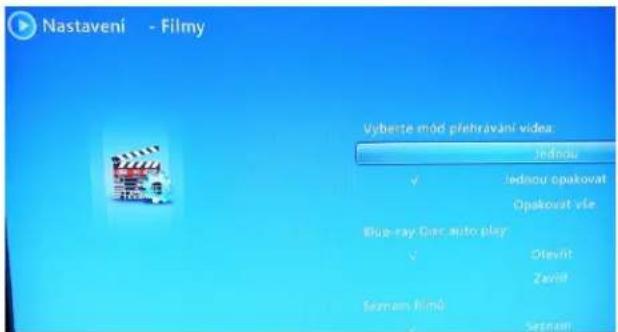
| Mód přehrávání video | Nastavení opakování přehrávání video (jednou, jednou opakovat. opakovat vše). |
| Blue-ray Disc autom. přehrávání | Vypnutí/Zapnutí automatické přehrávání Blue Ray disků. |
| Seznam filmů | Zobrazení seznamu filmů nebo jejich obalů. |
| Subtitle Auto Download | Automatické načítání titulků při přehrávání. |
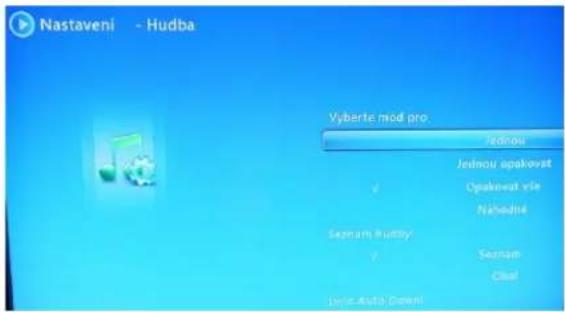
8.3 Nastavení Hudba
text_image
Nastaveni - Hudba Vyberte mod pro Jedmou Jedmou opakovat Opakovat vite Nahedna Sezernis Ruddy Seznam Olast Lucie Auto Deleni| Nastavení hudby | Popis |
| Mód přehrávání hudby | Nastavení opakování přehrávání hudby (jednou, jednou opakovat. opakovat vše, náhodně). |
| Seznam hudby | Zobrazení seznamu hudby nebo jejich obalů. |
| Lyric Auto Download | Automatické načítání textů při přehrávání. |
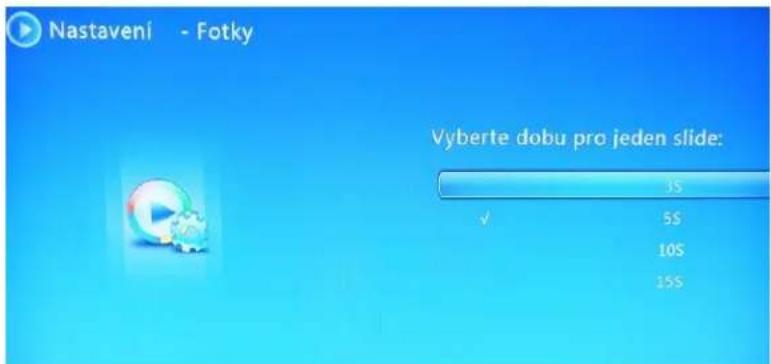
8.4 Nastavení Fotky
text_image
Nastavení - Fotky Vyberte dobu pro jeden slide: 3S ✓ 5S 10S 15S| Nastavení fotek | Popis |
| Doba pro jeden slide | Nastavení doby mezi jednotlivými slidy. |
8.5 Nastavení sítě
8.5.1 Nastavení Ethernet
Automaticky získat IP
Automatické získání IP adresy z routeru nebo switche.
Ručně nastavit IP
Ruční nastavení IP adresy, Masky, Gateway a DNS.
8.5.2 Nastavení Wi-Fi (dostupné pouze po připojení WiFi USB dongle – není součástí balení)
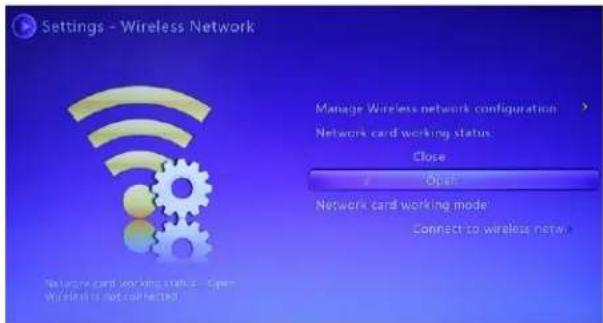
Nastavte stav na Otevřít.
- Vyberte Připojit do WiFi sítě
- Připojit do nové WiFi sítě
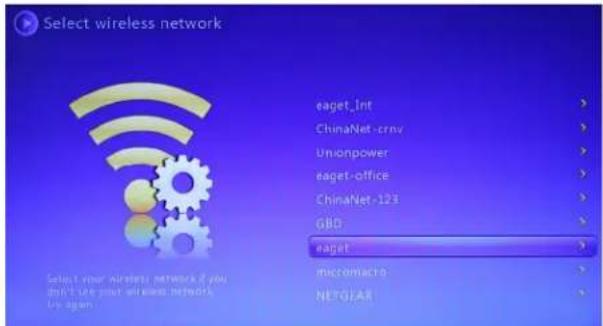
- Po vyhledání všech okolních sítí, vyberte preferovanou a zadejte pomocí klávesnice přístupové heslo.
- Sít' se přidá do seznamu a automaticky se bude zařízení do této sítě přihlašovat
Jiný způsob pro připojení ke skryté WiFi síti
- Vyberte Rízení Wireless network konfigurace
- Vyberte Vytvořit nový konfigurační soubor
- Napište jméno preferované sítě
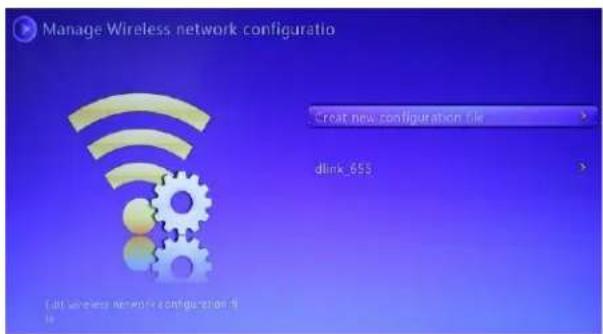
- Vyberte typ hesla použitého hesla např. WPA2-PSK (AES)
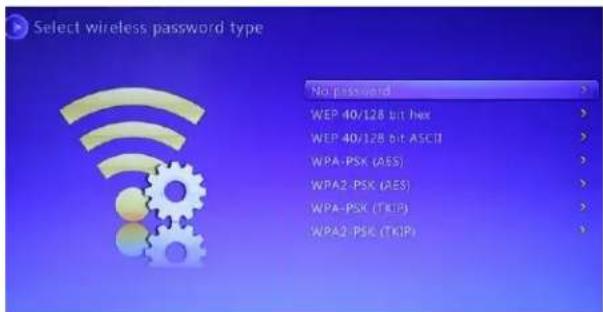
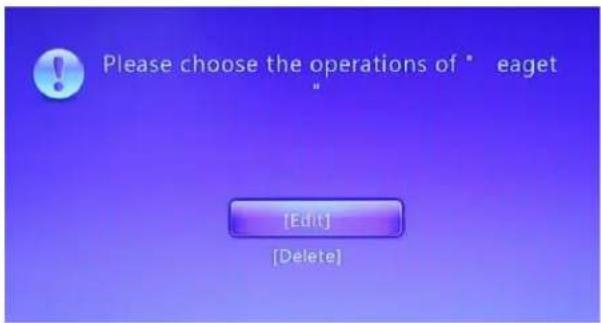
Vytvořený soubor s parametry je vidět v přehledu, zde ho také můžete jednoduše editovat nebo smazat.
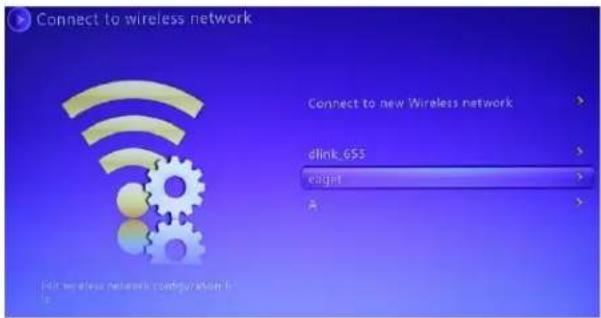
- Po nastavení parametrů preferované sítě přejděte do Připojit do WiFi sítě, kde uvidíte seznam ručně vytvořených sítí. Vybráním ručně vytvořené sítě se můžete do této sítě připojit.
Pokud se vám nepodaří připojit, nastavili jste špatně SSID – název sítě, heslo nebo šifrovací metodu. Zkontrolujte nastavení routeru, jaké SSID, heslo a šifrování skutečně používáte a změňte nastavení.
8.6 Nastavení sdílení
Pro kopírování souborů mezi PC a přehrávačem doporučujeme využívat službu FTP, viz. kapitola 8.6.6 Nastavení FTP sdílení.
8.6.1 Připojení do NFS server (pouze pro Linux systém)
Následující seznam příkazů umožňují připojit NFS servery. Když je NFS server na LAN síti, můžete přidat do seznamu skladem přístup uživatelům.
- Konfigurace PC
e.g. Přístup do složky Ke stažení na počítači přehrávačem.
Vyberte Aplikace - Systémové nástroje – Terminal a otevřete terminálové okno jako root. Vložte
následující přikazy jak je uvedeno dole a potvrdte OK.
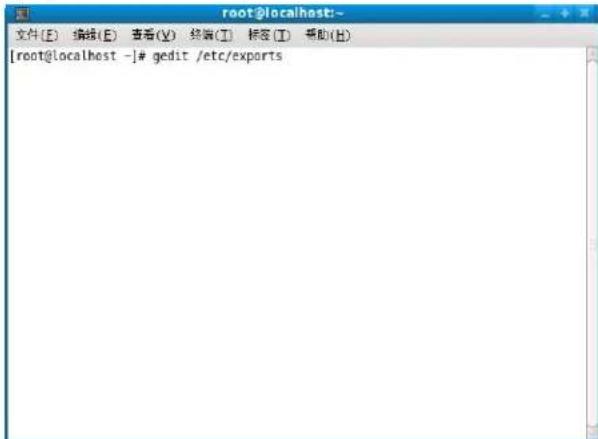
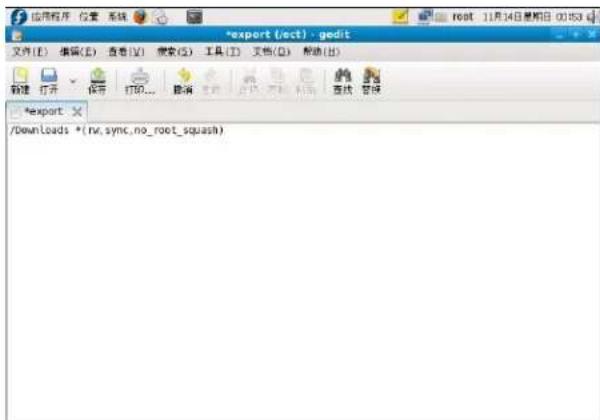
Poté co bylo zadáno kompletně. Otevřete nové prázdné dialogové okno a vložte následující příkazy. Potom uložte a zavřete dialogové okno.
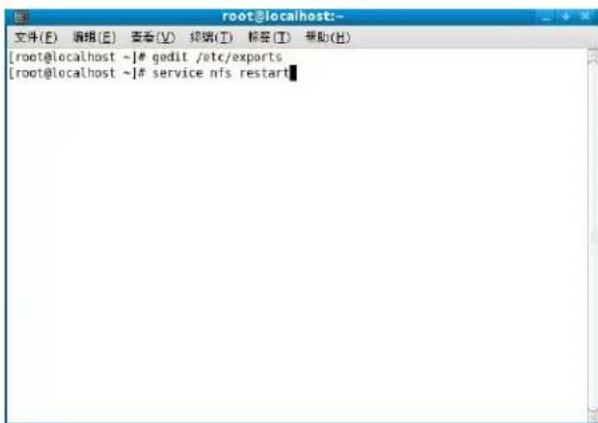
Vratte se k původnímu dialogovému root oknu a napište následující seznam příkazů a zmáčkněte Enter pro provedení.
Po skončení byl váš počítač nakonfigurován.
- Konfigurace přehrávače
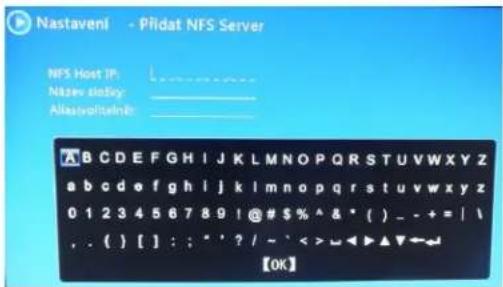
Přidání NFS Serveru
text_image
Nastaveni - Pfldat NFS Server NFS Host IP: Mazev dkey: Alasboliteln: A B C D E F G H I J K L M N O P Q R S T U V W X Y Z a b c d e f g h i j k l m n o p q r s t u v w x y z 0 1 2 3 4 5 6 7 8 9 ! @ # $ % ^ & * ( ) _ - + = | \ . . ( ) [ ] : : " ' ? / ~ < > ▼ ▼ ← ▼ 【OK】NFS Host IP: IP Adresa počítače kde jsou sdíleny soubory.
Název složky: jméno složky se sdílenými soubory.
Alias (volitelné): sdílené jméno NFS Serveru.
NFS Server, který byl úspěšně přidán bude přidán do menu filmy, hudba a fotky v hlavním menu. Můžete tak přistupovat a procházet soubory, které sdílíte na počítači.
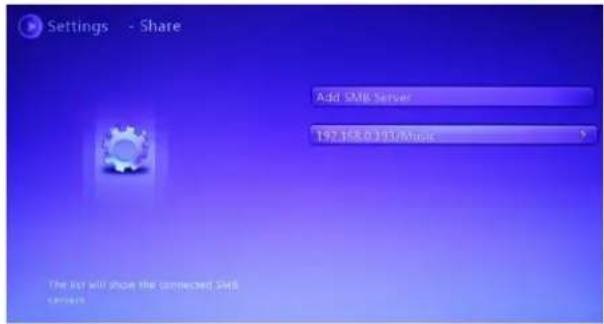
V nastavení sdílení – připojení k NFS serveru bude zobrazen přidaný NFS server. Přidaný NFS server můžete zde modifikovat nebo mazat.
8.6.2 Připojení k SMB Serveru
Připojení k SMB Serveru doporučujeme nepoužívat z důvodu špatné kompatibility a stability přenosu souborů. Výhradně používejte způsoby sdílení pomocí NFS, UPnP, FTP.
Následující popis vám ukáže jak připojit k samba serveru. Když máte vytvořený SMB server na síti můžete přidávat přístupy k tomuto serveru pro různé uživatele.
1. Konfigurace PC
A. Nasdílejte složky na počítači a nastavte přístupy na tyto složky pro jednotlivé typy uživatelů. Pro nastavení je třeba Administrátorských práv. V tomto nastavení je nutné zadat sdílení souborů minimálně pro čtení:
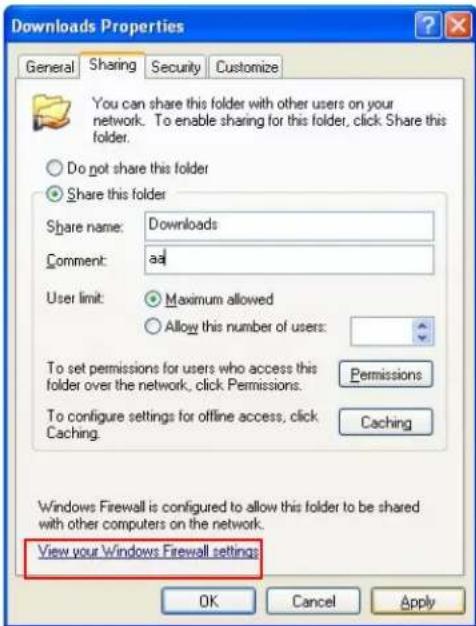
B. Otevřete si nastavení pro windows firewall a zastavte činnost windows firewallu.
C. Připojení SMB.
Spust'te Start - Spustit potom vložte \IP počítače nebo vložte \jméno počítače.
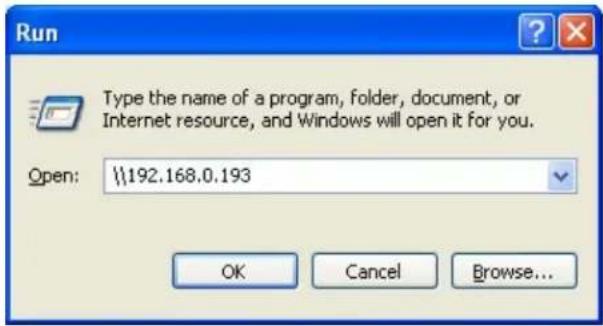
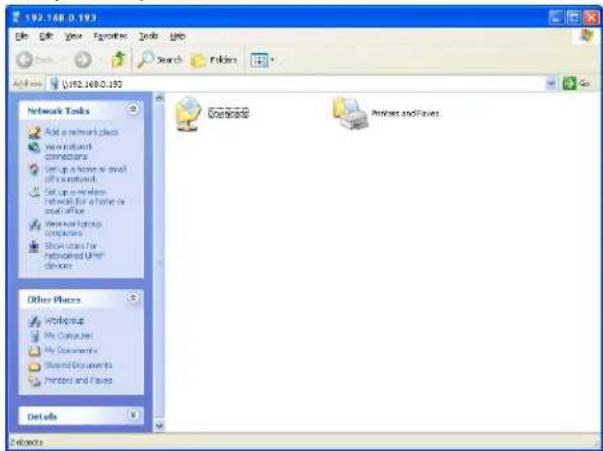
Potom se všechny složky, které jste nesdíleli objeví podobně jako na níže uvedeném obrázku.
Můžete tak k nim přístupovat a pracovat.
2. Konfigurace přehrávače.
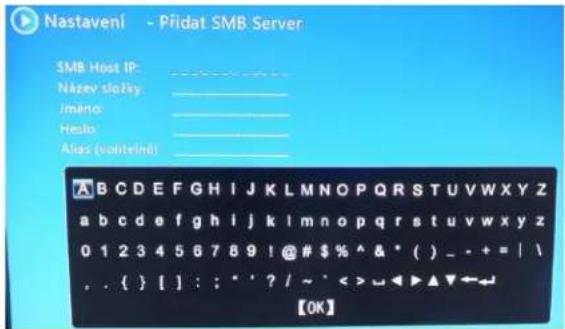
Vyberte Nastavení – Sdílení – Připojení SMB serveru a přidat SMB server.
text_image
Nastavení - Přidat SMB Server SMB Host IP: ________ Název složky: ________ Imáno: ________ Hello: ________ Alias (sólítelné): ________ ABCDEFGHIJKLMNOPQRSTUVWXYZ abcdefghijklmnopqrstuvwxyz 0 1 2 3 4 5 6 7 8 9 ! @#$%^&*() _ - + = |\ . . ( ) [ ] : : * ? / ~ < > ▶ ▼ ←◀ 【OK】SMB Host IP: IP Adresa počítače kde jsou sdíleny soubory.
Název složky: jméno složky se sdílenými soubory.
Uživatelské jméno: uživatelské jméno počítače.
Heslo: heslo k uživatelskému jménu počítače.
Alias (volitelné): sdílené jméno SMB Serveru.
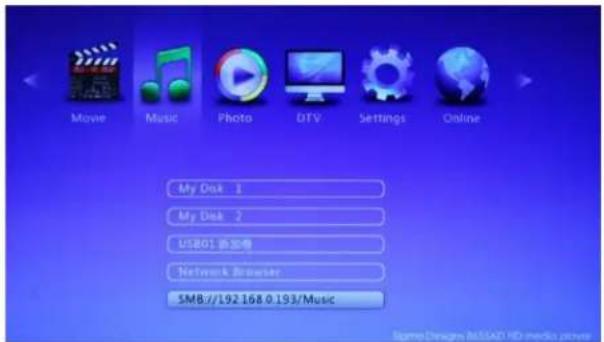
SMB server, který byl úspěšně přidán bude přidán do menu filmy, hudba a fotky v hlavním menu. Můžete tak přistupovat a procházet soubory, které sdílíte na počítači.
text_image
Movie Music Photo DTV Settings Online My Disk 1 My Disk 2 USB01 添加 Card Network Browser SMB://L92 168 0 193/MusicV nastavení sdílení – připojení k SMB serveru bude zobrazen přidaný SMB server. Přidaný SMB server můžete zde modifikovat nebo mazat.
8.6.3 Připojení UPnP Serveru
Pro využívání této funkce musíte nejdříve nainstalovat UPnP media server. Potom nasdílíte soubory do H5 použitím UPnP media server. Pomocí Windows Media Player11 ve windows můžete jednotlivé soubory sdílet.
Potom co nainstalujte Windows Media Player 11, bude dalším krokem spuštění UPnP:
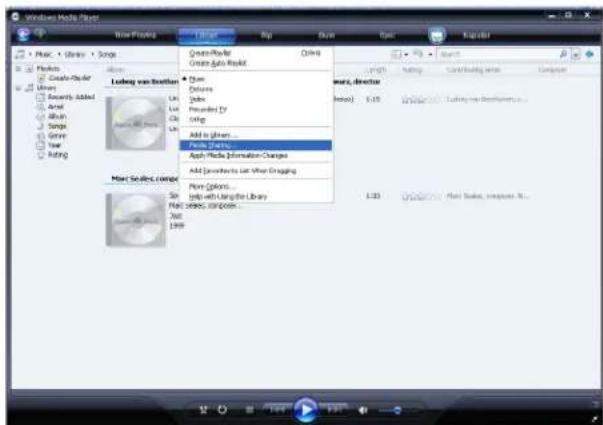
1) Spustte Windows Media Player 11 a vyberte Knihovna -> Sdílené média.
2). Vyberte nastavení v rozhraní a nastavte Povolení pro všechny nové zařízení a počítače
automaticky (nedoporučujeme). Systém najde veškeré UPNP zařízení v síti automaticky.
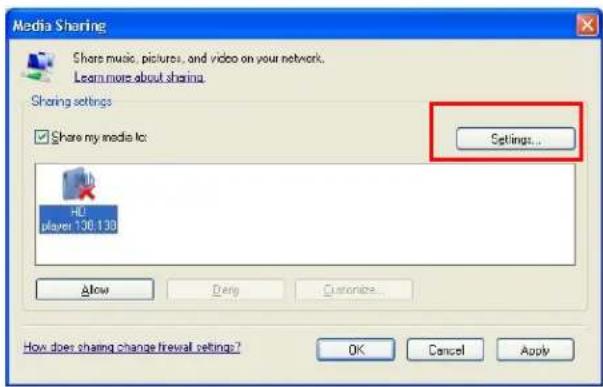
Vybráním povolení může EAGET H5 vše upravovat.
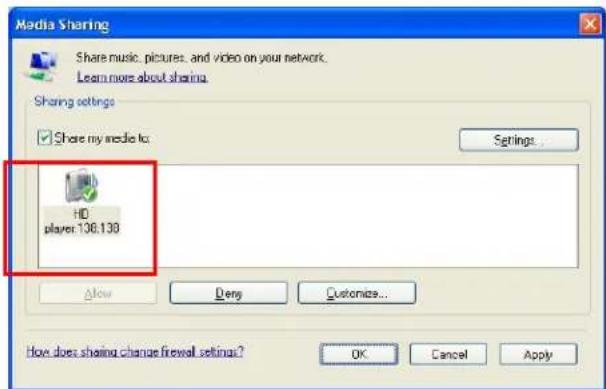
3) Vyberte knihovnu -> Přidat knihovnu.
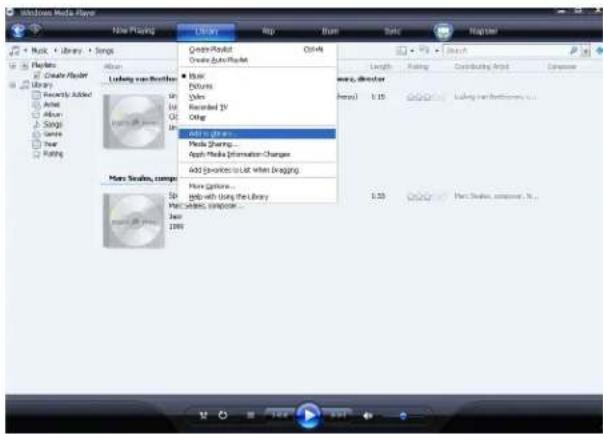
4) Potom přidat knihovnu – přidat sdílené soubory.
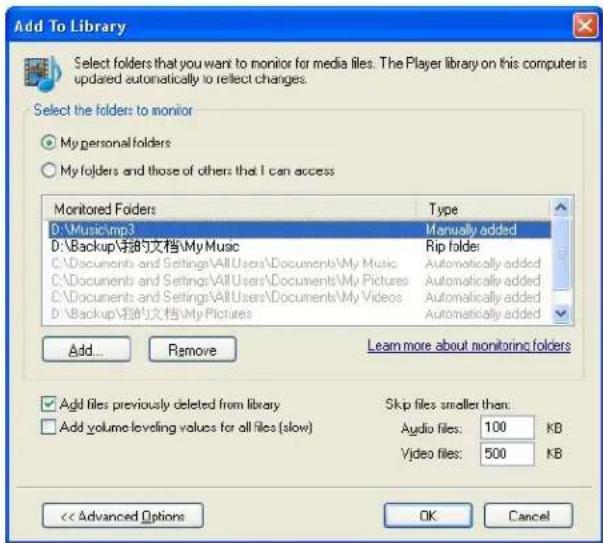
Potom je UPnP server kompletně nakonfigurován na počítači.
Tip: Musíte vypnout windows firewall jinak nemusí být funkce dostupná nebo pracovat správně.
2. Procházení sdílených souboru z počítače.
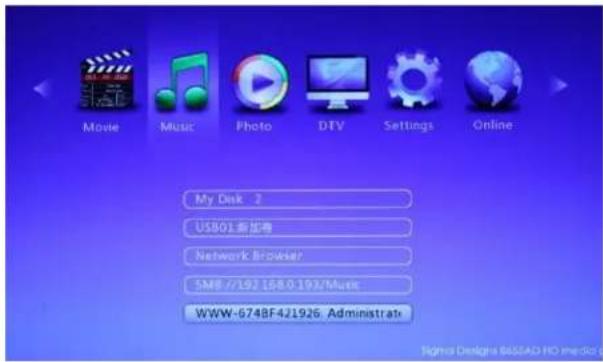
EAGET H5 automaticky vyhledá všechny UPnP servery a všechny UPnP servery, které byly úspěšně přidány se zobrazí v menu pro filmy, hudbu a pro fotky. Můžete jimi tak procházet.
text_image
Movie Music Photo DTV Settings Online My Disk 2 US$01 新加考 Network Browser SMB //192 168.0 193/Music WWW-674BF421926 Administrate8.6.4 Nastavení UPnP sdílení
Přehrávač může složit jako UPnP server pro další sítě a UPnP přístupem. Můžete si zvolit, zda tuto funkci chcete mít zapnutou nebo vypnutou. Pro použití této funkce musíte jít do správce souborů vybrat sdílené zařízení nejdříve. Potom sdílení, může jiné UPnP přístupovat na tyto sdílené prostředky.
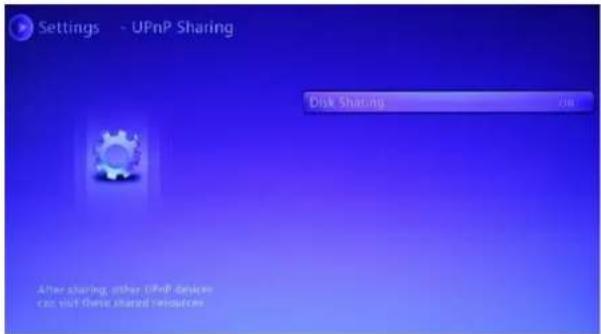
Přístup do přehrávače přes počítač.
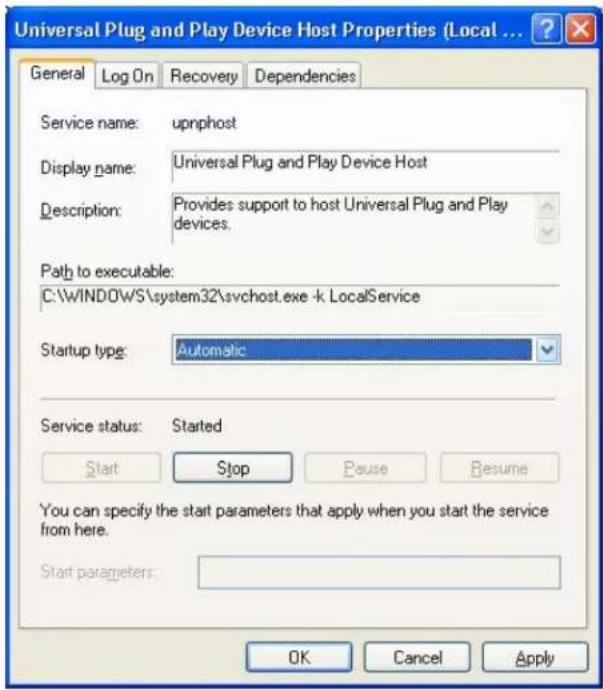
1) Otevřete si Nástroje pro správu – Správa počítače - Služby a aplikace – Služby Universal plug and play Device Host service a spustěte ji.

2) Pravým tlačítkem kliknete na UPnP služby a vyberte Vlastnosti a nastavte nastavení spuštění na Automatické.
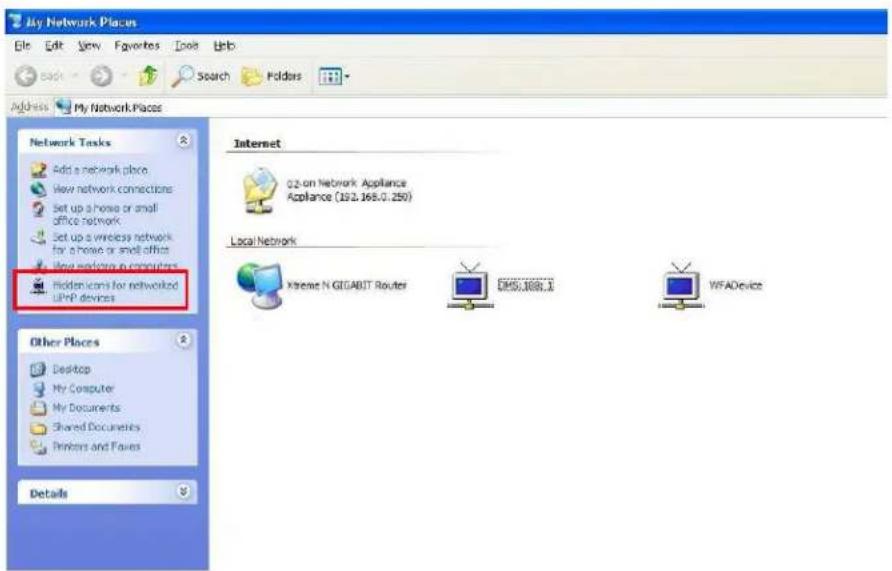
Jestliže je UPnP zařízení v síti, systém ho automaticky detekuje.
8.6.5 Nastavení SMB sdílení
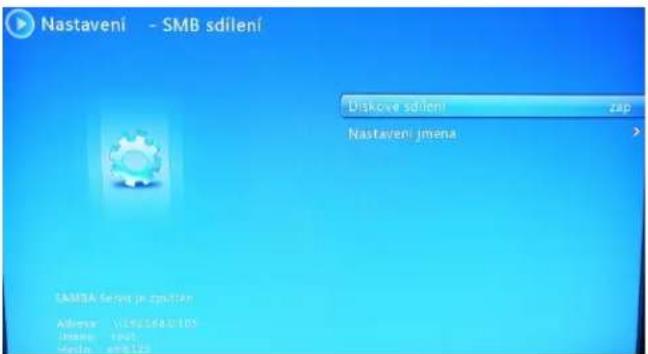
Přehrávač může být použit jako SMB server i pro přístup dalších zařízení v síti. Můžete si vybrat, zda tuto funkci chcete mít zapnuto nebo vypnuto. Když budete chtít používat tuto, musíte nejdříve jít do Systému – Správce souboru a vybrat nejdříve Úložiště pro sdílení.
Pokud je funkce SMB zapnutá, objeví se položka v rozhraní, kde musíte zadat adresu,
uživatelské jméno, heslo pro klienta.
text_image
Nastaveni - SMB sdileni Diskove sdileni zap Nastaveni jmena SAMBA server je zpulčen Address: iLME.SABU103 jmena: 2457. admin: smb122Vložte adresu do otevřeného okna v počítači.
Adresa: \AHHHA
Uživatelské jméno: root
Heslo: smb123
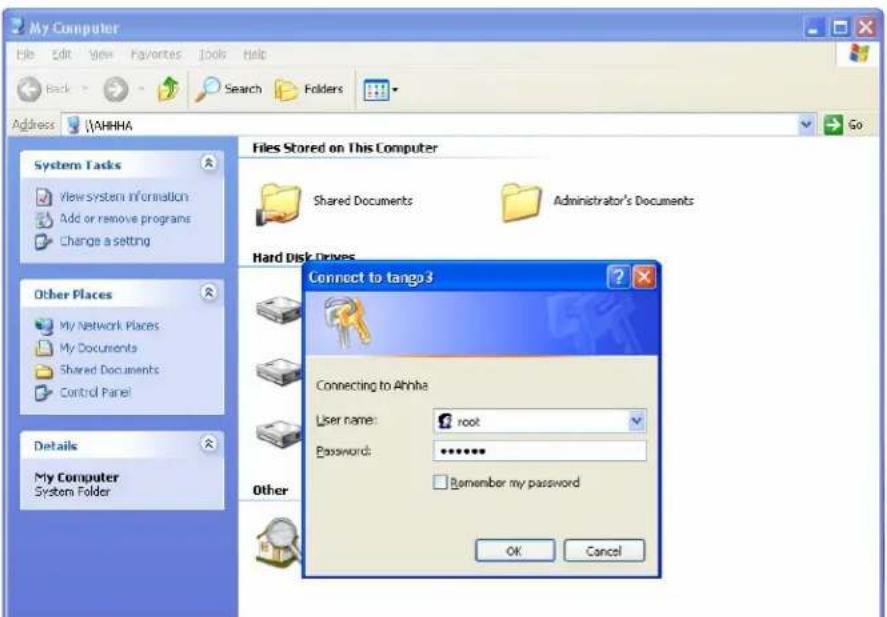
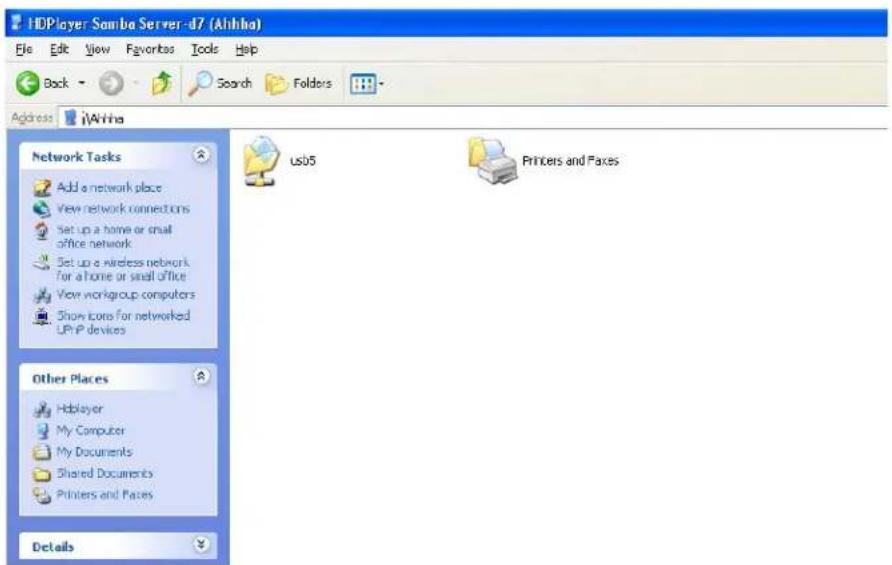
Potom budete schopni sdílet zařízení v přehrávači.
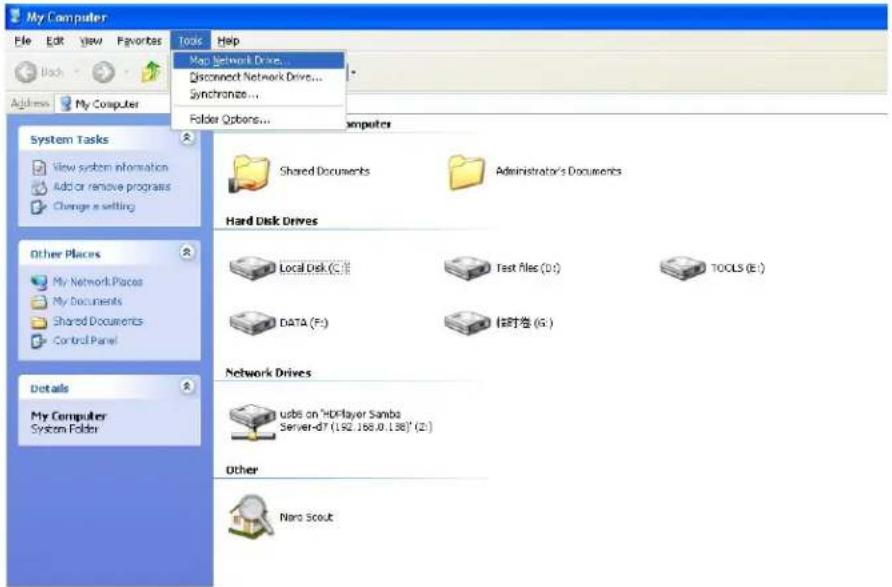
Přes Tento počítač můžete připojit síťovou jednotku. Získáte tak rychlí přístup k jednotlivým zařízením.
8.6.6 Nastavení FTP sdílení
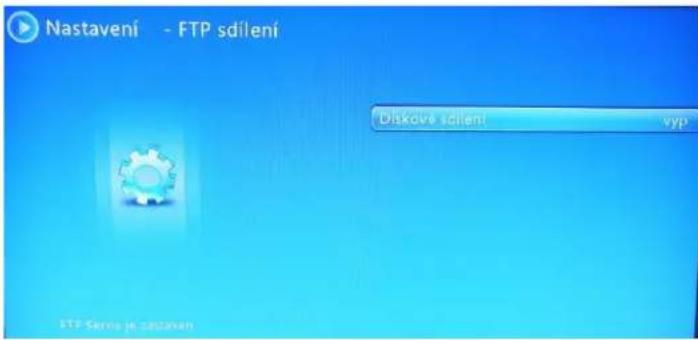
Přehrávač může být použit jako FTP server i pro přístup dalších zařízení v síti. Můžete si vybrat, zda tuto funkci chcete mít zapnuto nebo vypnuto. Když budete chtít používat tuto, musíte nejdříve jít do Systému – Správce souboru a vybrat nejdříve Úložiště pro sdílení.
Pokud je funkce FTP zapnutá, objeví se položka v rozhraní, kde musíte zadat adresu, uživatelské jméno, heslo pro klienta. Pro správu souborů a připojení k FTP Serveru doporučujeme používat např. program Total Commander, umožňuje navázání stabilnějšího a rychlejšího připojení k FTP Serveru.
text_image
Nastavení - FTP sdilení Diskové sdilení vyp FTP Servi je castavanVložte adresu do otevřeného okna v počítači.
Adresa: ftp://IP adresa přehrávače
Uživatelské jméno: hdplayer
Heslo: ftp123

text_image
ftp://192.168.0.138/ File Edit View Favorites Tools Help Back Search Folders Address ftp://192.168.0.138/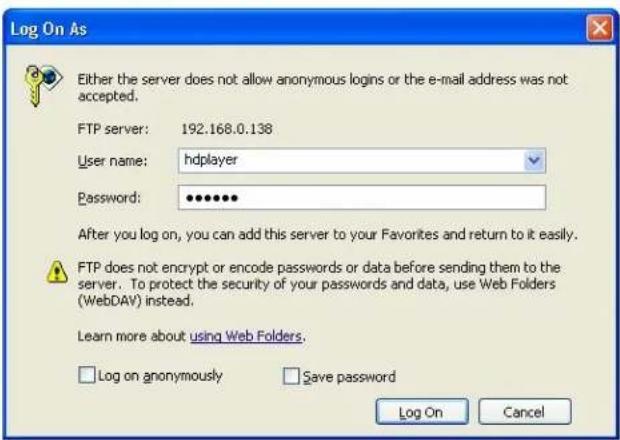
Potom budete schopni sdílet zařízení v přehrávači.
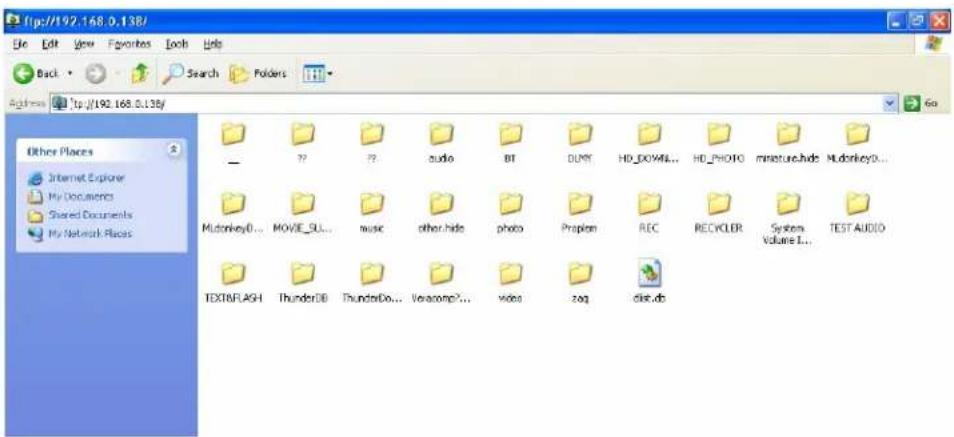
text_image
ftp://192.168.0.138/ File Edit View Favorites Tools Help Back Search Folders Address http://192.168.0.138/ Go Other Places Internet Explorer My Documents Shared Documents My Network Places _ ? ? audio BT DUNY HD_DOWIL... HD_PHOTO miniature.hds Mudonkey0... Mudonkey0... MOVIE Schul... music other.hide photo Praplan REC RECKLER System Volume 1... TEST AUDIO TEXT8FLASH ThunderDB ThunderDo... Veracomp?... video zoq disk.db8.6.7 Nastavení NFS sdílení (Pouze pro Linux)
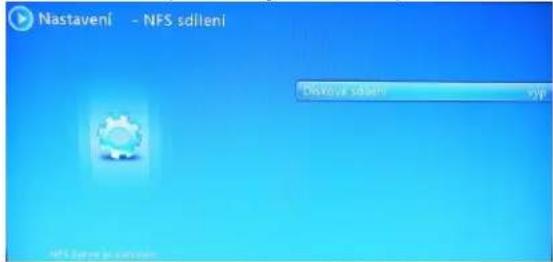
text_image
Nastavení - NPS sdileni Diskove sdileni vyp nPS home to continuePřehrávač může být použit jako NFS server i pro přístup dalších zařízení v síti. Můžete si vybrat, zda tuto funkci chcete mít zapnuto nebo vypnuto. Když budete chtít používat tuto, musíte nejdříve jít do Systému – Správce souboru a vybrat nejdříve Úložiště pro sdílení.
Pokud je funkce NFS zapnutá, objeví se položka v rozhraní, kde musíte zadat adresu, uživatelské jméno, heslo pro klienta.
Konfigurace v PC
Vytvořte novou složku v Linux systému s jménem share.
Otevřete aplikaci - System Tools - Terminal pro otevření linuxového terminálu.
Zadejte následující příkazy.
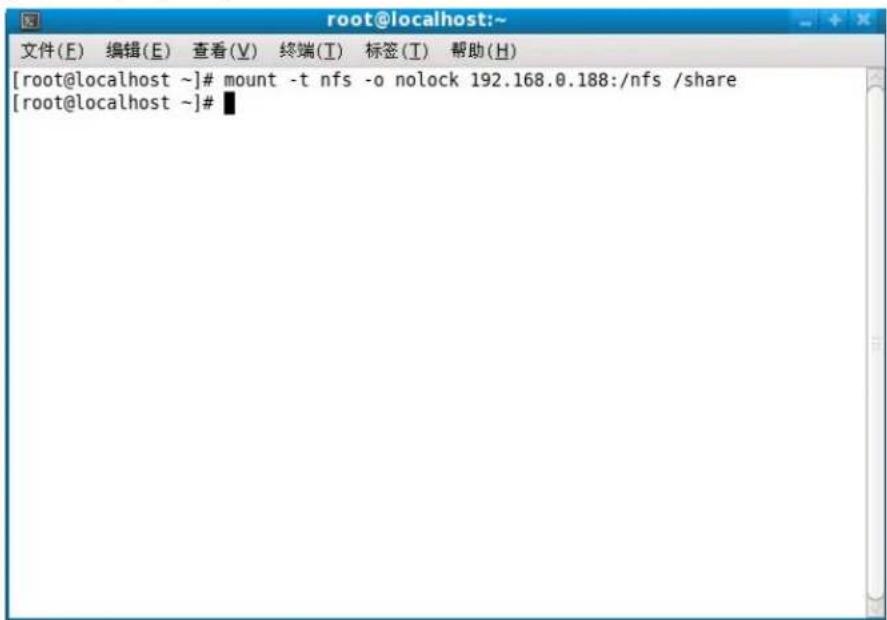
text_image
[root@localhost ~]# mount -t nfs -o nolock 192.168.0.188:/nfs /share [root@localhost ~]#Potom budete schopni sdílet zařízení v přehrávači, zobrazit si je a procházet nimi.
9. Webové služby (IMS)
text_image
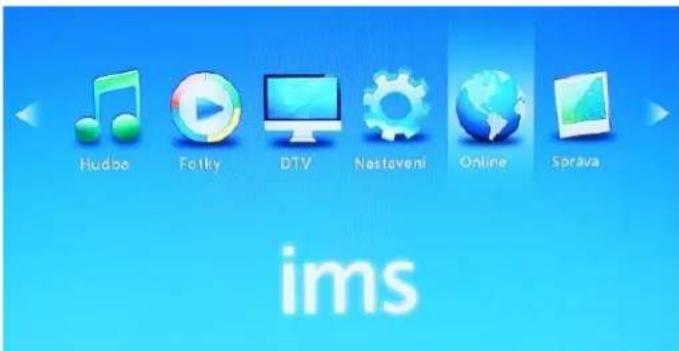
Hudbo Fotiky DTV Nastaveni Online Sprava imsPomocí tlačítek „Doleva/Doprava“ na dálkovém ovládání vyberte v hlavním menu položku „Fotky“ a pomocí prostředního tlačítka „OK“ vstupte do procházení fotek.
text_image
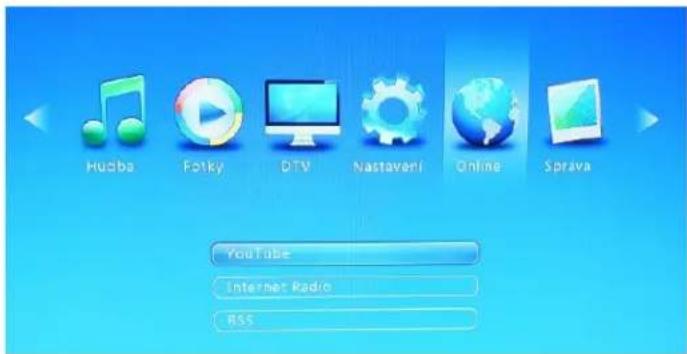
Husba Fotky DTV Nastaveni Online Sprava YouTube Internet Radio RSSNajdete zde tři položky YouTube, Internet Radio a RSS. Tipy: Jednotlivé položky mohou vyžadovat upgrade firmwaru.
9.1 YouTube
text_image
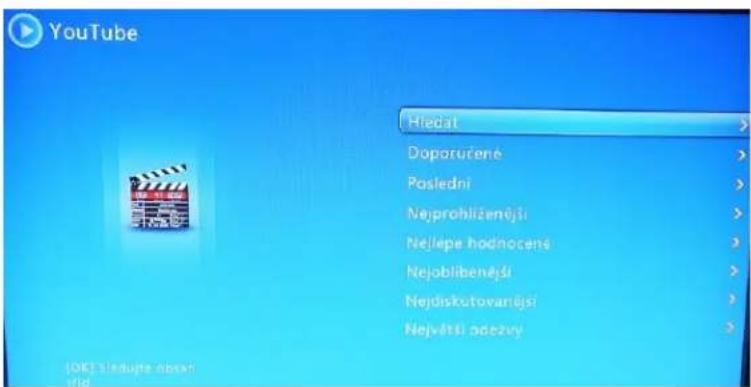
YouTube Hledat Doporučené Poslední Nejproblíženější Nejlepe hodnocení Nejobilbenější Nejdiskutovanýjší Nejvářní pdezvy (OK) sledujte obsan ridPro správnou funkci musí být přístup k internetu.
9.2 Internet Radio
text_image
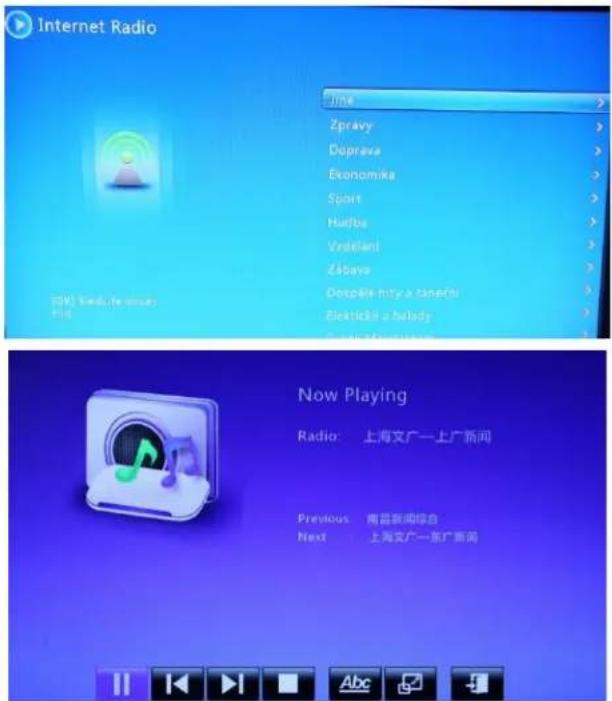
Internet Radio Zprávy Doprava Ekonomika Sport Hudba Vydělant Zábava Dospěla nity a taneční Elektické u balady Now Playing Radio: 上海文广一上广新闻 Previous 南昌新闻综合 Next 上海文广一东广新闻Pro správnou funkci musí být přístup k internetu.
| Procházení rádií | Popis položek |
| OK | Zmáčknutím začne hrát vybrané rádio.Během přehrávání další zmáčknutí znamená pauza nebo pokračování přehrávání. |
| Return | Zmáčknutím se vrátíte o úroveň výš. |
| Up/down key | Nastavujete hlasitost. |
| Ctrl | Play/pause:Pozastaví nebo restartuje přehrávání na pozadí.Přehrávání internetového rádia je aktuální přehrávání. Když restartujete přehrávání nemůžete se vrátit k pauznutému přehrávání.Previous:Přehrávání předchozí stanice.Next:Přehrávání následující stanice.Stop:Ukončení přehrávání.Lyrics:Není podporováno.Playlist:Není podporováno.Exit:Skrytí Ctrl menu. |
Internetová rádia podporují přehrávání na pozadí, když přehráváte internetové rádio tak můžete opustit toto menu a pokračovat jinou operací např. prohlížení obrázků. Nesmíte však spustit film nebo hudbu..
9.3 RSS
text_image
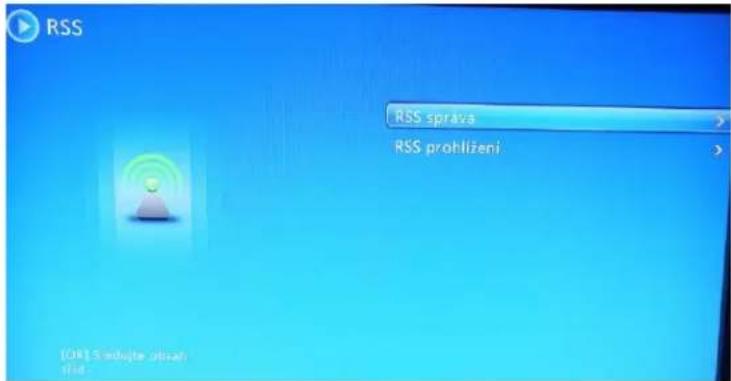
RSS RSS správa RSS prohlížení [OK] 5 inouje obvah nla.Máte dvě možnosti jak řídit a procházet RSS v rozhraní:
- Vyberte RSS řízení, zmáčkněte tlačítko OK a editujte RSS
Vyberte přidat RSS pro přidání nové adresy RSSS. Můžete vybrat existující stanici k editaci nebo k smazání.
- Vyberte RSS procházení. Tato volba slouží k prohlížení on-line zpravodajství.
10. Stahování
10.1 Stahování
- Pro použití stahování se ujistěte, že je přehrávač připojen k Internetu ;
- Pomocí Správa – Lokace úložiště vyberte umístění ke stažení.
10.1.2 Přidat Torrent
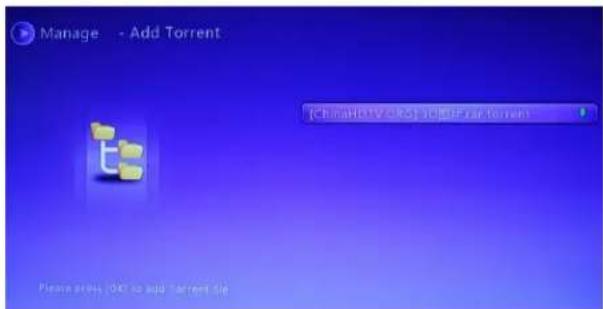
Zvolte Správa – Přidat Torrent, zde jsou zobrazena úložiště, zvolte některé z nich a stiskněte Ok. Zobrazí se dostupné torrent soubory. Jakmile jsou soubory zatrženy, znamená to, že byly přidány úspěšně.
Poznámka: Torrentové soubory musí být umístěny přímo v kořenovém adresáři na daném úložišti.
10.1.3 Download rychlost
text_image
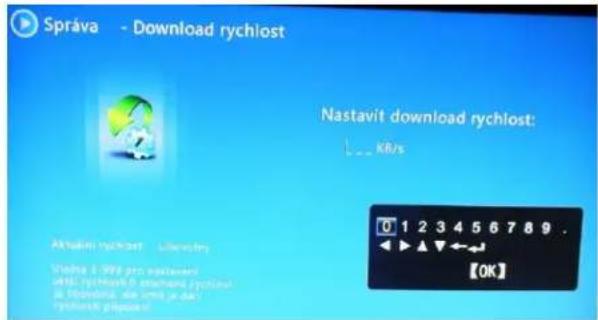
Správa - Download rychlost Nastavit download rychlost: ... KB/s Aktiviti rychlost - Literacy 0 1 2 3 4 5 6 7 8 9 . Vitlsta 2.000 pts installanti HND: rYK/KB 0 installanti rychlost JE IMONIONA, ale svilni je dan rychlost plupleni 【OK】Zde je možné nastavit rychlost stahování dat na rozhraní Ethernet. Vložte 1-999 pro nastavení větší rychlosti v KB/s. 0 znamená že je rychlost libovolná, limit je dán rychlostí připojení.
10.1.4 Download úloha
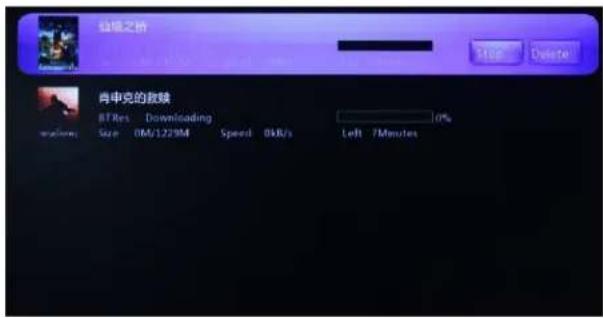
Zvolte Správa – Download úloha, zobrazí se seznam s úlohami pro stahování. Přehrávač může zvolit automaticky rychlost, pokud vyprší čas stahování a nové stahování začne automaticky. Jakmile je stahování dokončeno, je úloha automaticky smazána a stažené soubory umístěné na zvoleném úložišti.
Úlohu stahování je možné spustit/vypnout pomocí Start/Stop a nebo smazat. Pouze zastavené stahování je možné smazat.
10.2 Přenos
V části prénos jsou dostupné tři aplikace: Přenos, MLdonkey, a www.3322.org DDNS
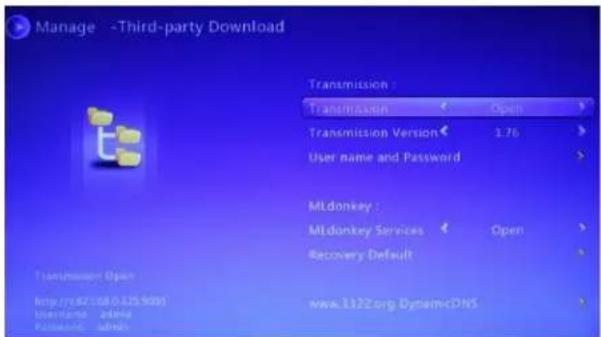
10.2.1 www.3322.org Dynamické DNS
Přihlaste se na www.3322.org DDNS, popřípadě se zde registrujte.
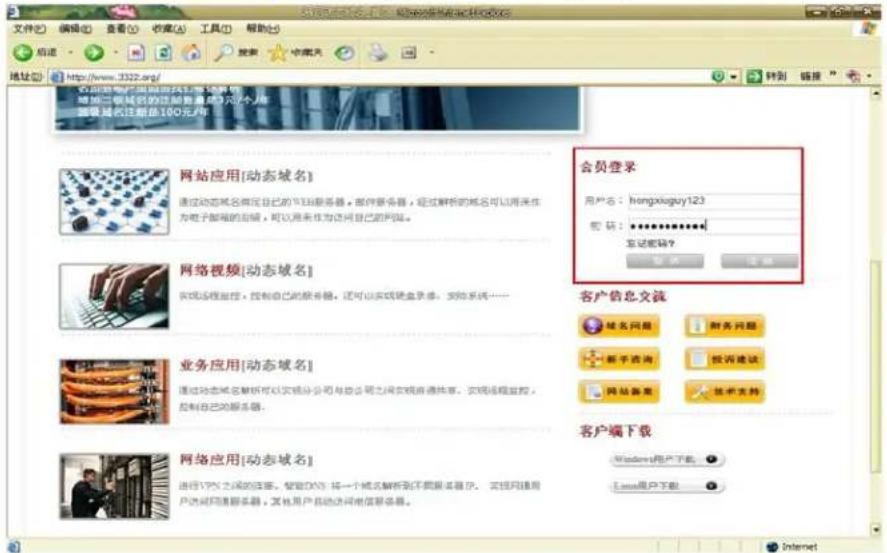
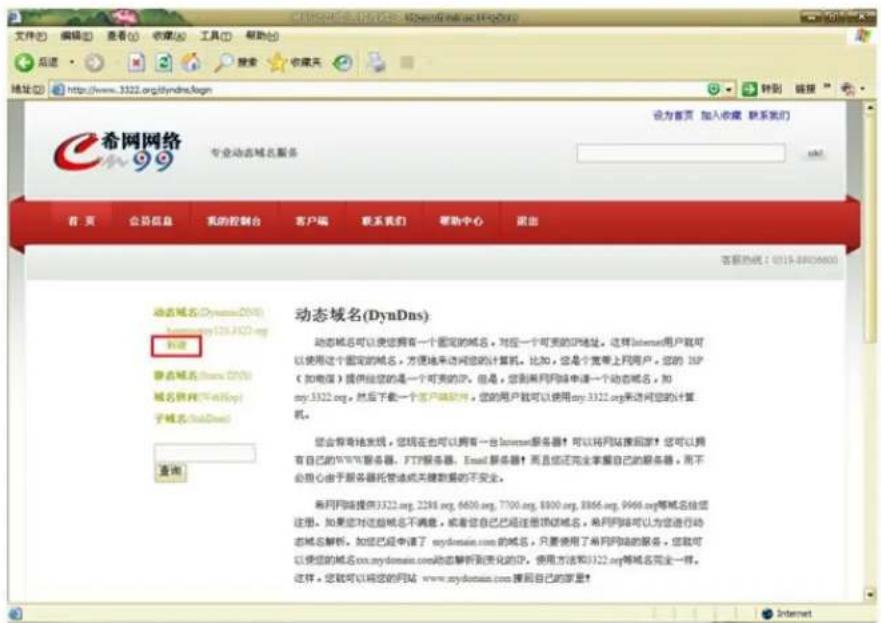
Po registraci a přihlášení registrujte novou DDNS adresu.
Po dokončené registraci, zadejte do přehrávače tyto informace:
Jméno, heslo, a jméno hosta: tyto údaje jsou shodné s údaji které byly zadané při registraci na www.3322.org.
Pokud není možnost nastavení DDNS na Vašem domácím routeru, můžete využit
nastavení DDNS na přehrávači (DDNS bude ovšem dostupné pouze pro přehrávač, nikoliv pro celou sit').
10.2.2 Přenos
Pro povolení prěnosu zvolte v nastavení Správa – Přenos – Přenos: Otevřít.
V levém spodním rohu je znázorněno nastavení IP adresy, jména a hesla pro navázání přenosu.
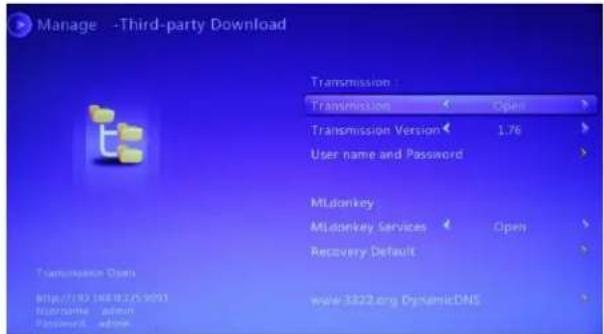
Zvolte jednu ze tři verzí přenosu (1.76, 1.93, 2.04) a nastavte uživatelské jméno a heslo.
Nastavení prěnosu na PC
V prostředí Tento počítač zadejte http://ip přehrávače: 9091 tak jak je znázorněno na obrázku. Poté vložte jméno a heslo. Po přihlášení můžete přistupovat k zařízení s kterým sdílíte data. Např. pokud je IP adresa přehrávače 192.168.0.187, vložte http://192.168.0.187:9091 . Poté vložte uživatelské jméno a heslo.
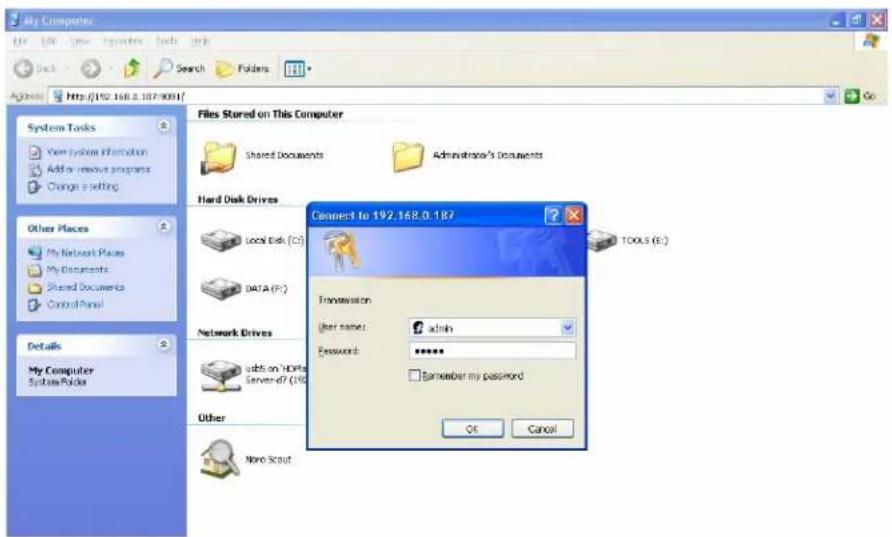
Defaultní jméno je: admin
Defaultní heslo je: admin
Po zvolení Open je možné přidat torrent soubory ke stahování. Po přidání je automaticky torrent stahován.
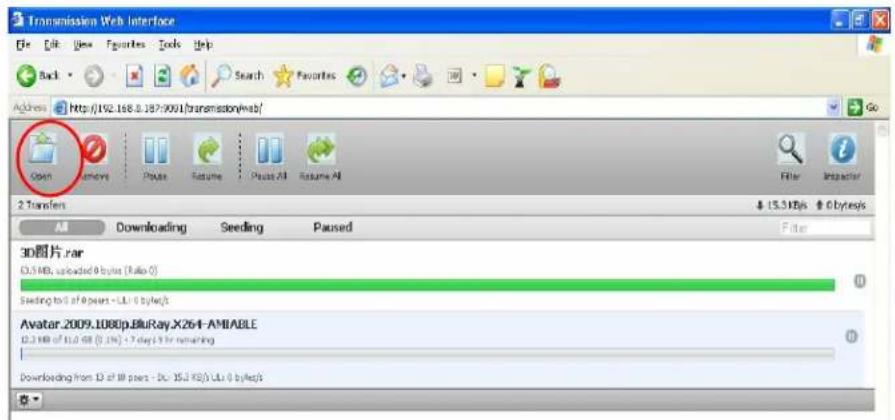
V nastavení Správa – Přenos zvolte MLdonkey: MLdonkey Services: Otevřít
Jakmile je aktivováno Mldonkey, jsou dostupné MLdonkey služby na přístupové adrese, defaultním uživatelském jménu a heslu.
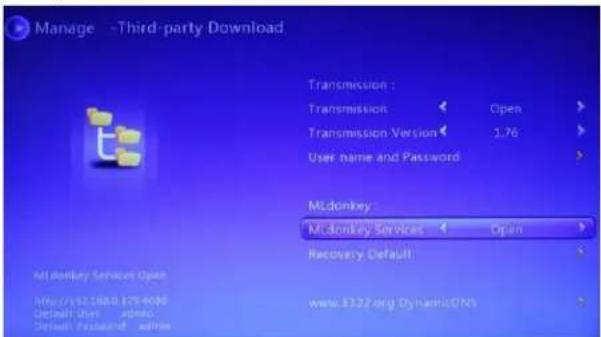
Pro tuto službu je možné zadat obnovení do defaultního nastavení volbou Obnova do původního.
V prostředí Tento počítač zadejte http://ip přehrávače: 4080 tak jak je znázorněno na obrázku. Poté vložte jméno a heslo. Po přihlášení můžete přístupovat k zařízení s kterým sdílíte data.
Např. pokud je IP adresa přehrávače 192.168.0.187, vložte http://192.168.0.187:4080. Poté vložte uživatelské jméno a heslo.
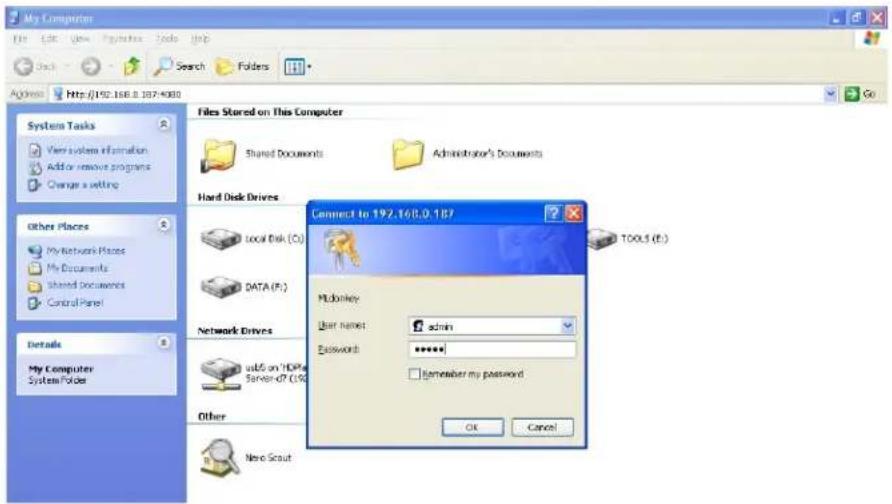
Defaultní jméno je: admin
Defaultní heslo je: admin
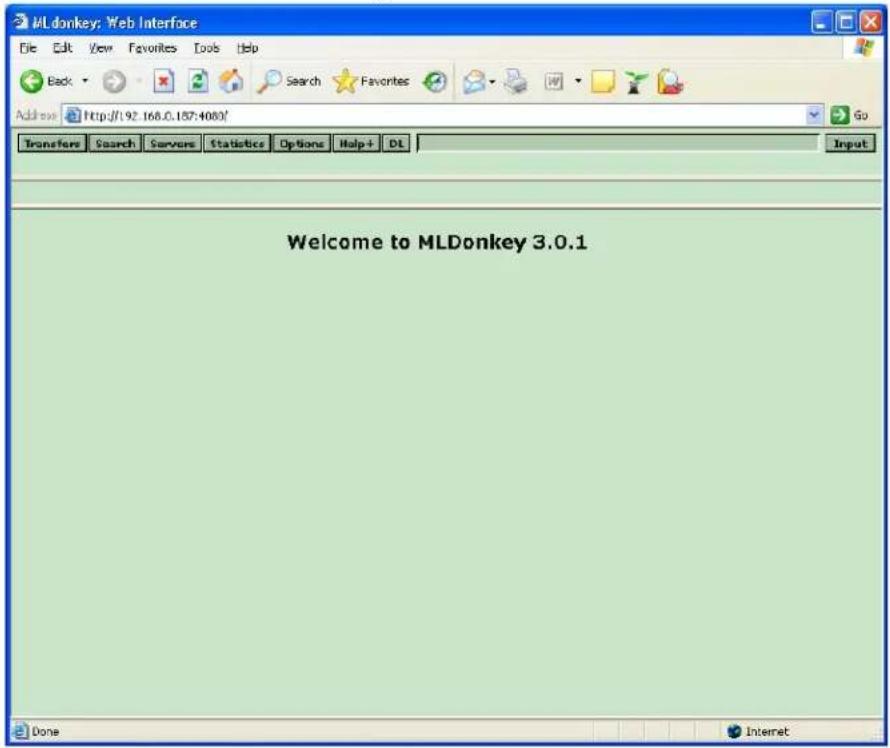
Poté se zobrazí úvodní menu MLDonkey download.
text_image
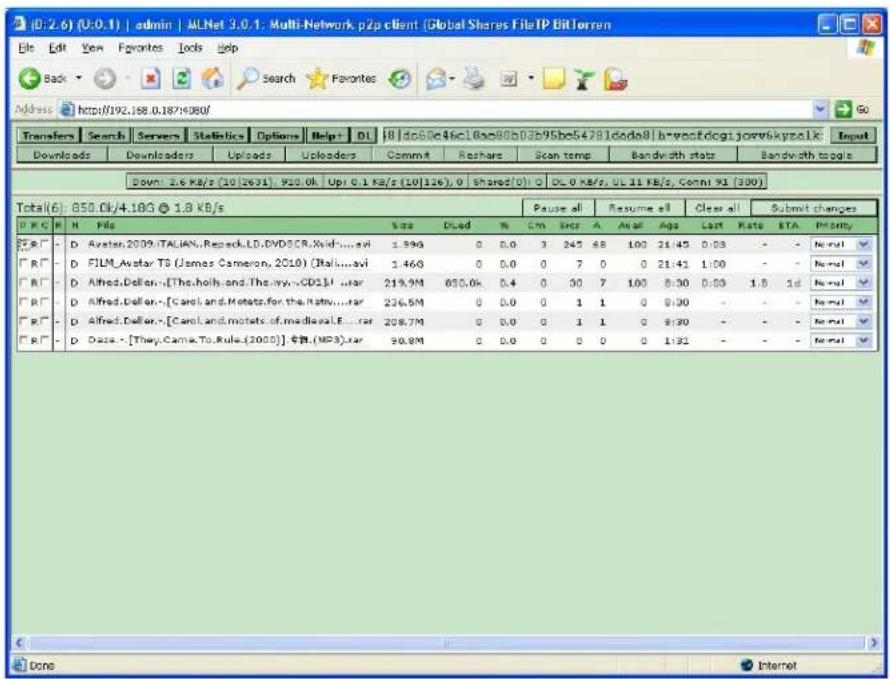
MLDonkey: Web Interface File Edit View Favorites Tools Help Back Search Favorites Statistics Options Help+ DL Address http://192.168.0.187:4080/ Transfers Search Servers Statistics Options Help+ DL Welcome to MLDonkey 3.0.1 Done InternetZde je seznam stahovaných souborů
text_image
0:2.6) (0:0.1) | admin | MLNet 3.0.1: Multi-Network.p2p client [Global Shares FileIP Bit Torren Back Search Favorites Tools Help Address http://92.188.0.187/4080/ Transfers Search Servers Statistics Options Help+ DL I8 | do60e46c18ac80b03b95bc54781dodo8 | hwycfdcgj jowvikyzs1k : Input Downloads Downloaders Uploads Upioneers Commit Restore Scan temp Bandwidth stats Bandwidth toggle Down: 2.6 KB/s (10/2631), 920.0k Up: 0.1 KB/s (10/126), 0 Share(D) / Q OL-0 KB/s UL II KB/s, Comnl 91 (300) Total(6): 850.0k/4.18G @ 1.8 KB/s Pause all Resume all Clear all Submit changes U F C E N F i l e S i t s D i e d % C m S rcr A Avad Ags Last Rate BTA Purity □R^ - D Avstar.2009.TALIAN.Reseck.LD.DVDSCR.Xvid....avi 1.99G 0 5.0 3 245 48 100 21:45 0:03 - - Normal □R^ - D FILM_Avstar TG (James Cameron, 2010) (Hall....avi 1.46G 0 5.0 0 7 0 0 21:41 1:00 - - Normal □R^ - D Alfred.Deller.-The.holly.and.The.nvy..CD3J1...rar 219.9M 850.0k 0.4 0 30 7 100 5:30 0:03 1.5 1d Normal □R^ - D Alfred.Deller.-[Carol.and.Motats.for.the.Nativ...rar] 236.5M 0 5.0 0 1 1 0 9:30 - - Normal □R^ - D Alfred.Deller.-[Carol.and.motets.of.medical.E...rar] 238.7M 0 5.0 0 1 1 0 9:30 - - Normal □R^ - D Data.-[They.Came.To.Rule.(2000)] 特殊(MPS).rar 90.8M 0 5.0 0 0 0 0 1:31 - - Normal Done Internet- Search - Vyhledávání
text_image
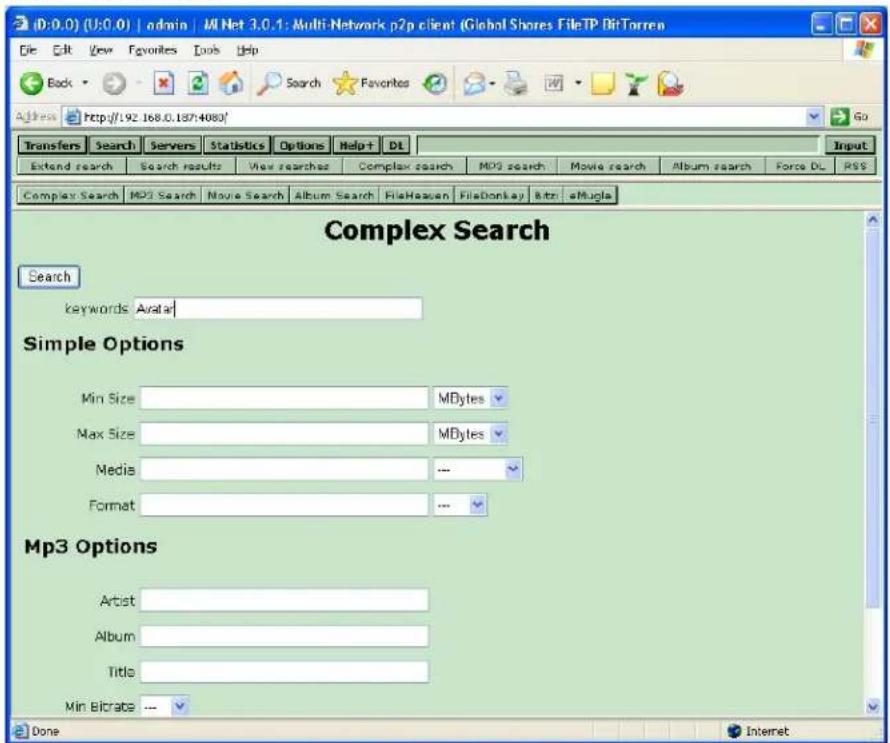
Complex Search Search keywords Available Simple Options Min Size MBytes Max Size MBytes Media ... Format ... Mp3 Options Artist Album Title Min Bitrate ... Done InternetZde je možné vyhledávat soubory dat ke stažení. Vložte klíčové slovo a stiskněte Search pro vyhledávání. Je možné vyhledávat pomocí jména, a dalších možností.
Všechny související zdroje se zobrazí ve výsledcích vyhledávání, označte soubor a
potvrd'te, začne tím stahování souboru.
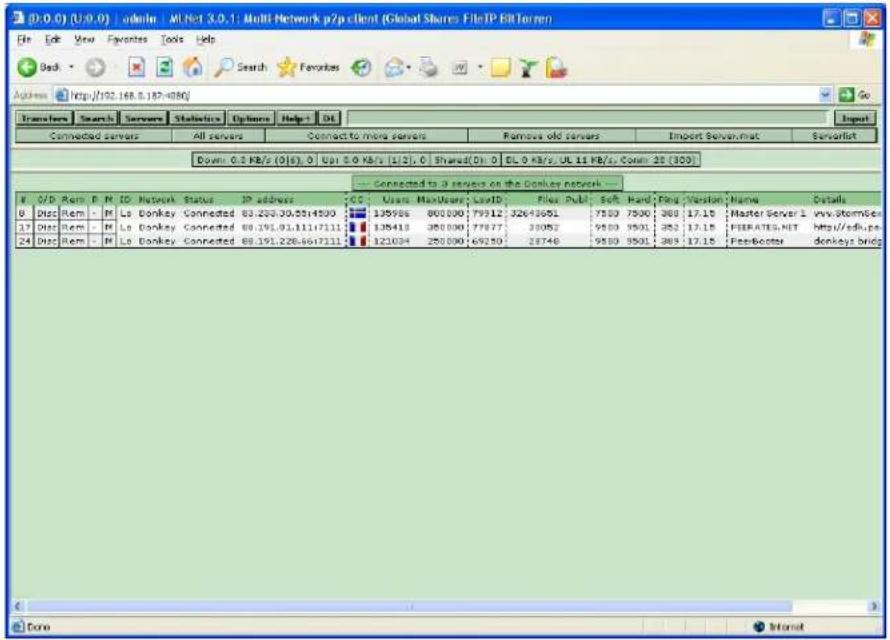
3. Servers - Servery
Zde jsou zobrazené veškeré dostupné servery, viz.obrázek níže.
text_image
D:0.0) (U:0.0) | admin | ML Net 3.0.1: MoRI Network p7p client (Global Shares FileTP BITTorren) File Edit View Favorites Tools Help Back Search Favorites Address http://192.168.5.187-4880 Transfers Search Servers Statistics Options Help DL Connected servers All servers Connect to more servers Remove old servers Import Server.mat Serverlist Down: 0.0 KB/s (0/6), 0 Up: 5.0 KB/s (1/2), 0 Shared(D): 0 DL 0 KB/s, UL 11 KB/s Comm: 25 (300) --- Connected to 3 servers on the DoNkey network ---O/D Rem F M ID Network Status IP address C C Users MaxUsers LowID Files Publ Soft Hand Ping Version Name Details
8 Disc Rem - M Lo Donkey Connected 83.203.30.5514500 135986 800000 79912 32643651 7580 7590 388 17.15 Master Server L vsv.stormice 17 Disc Rem - M Lo Donkey Connected 88.191.91.1117111 135418 388000 77877 38052 9580 9501 352 17.15 PERATES.NET http://edu.pse 24 Disc Rem - M Lo Donkey Connected 88.191.226.4617111 121034 258000 69250 28746 9580 9501 389 17.15 PeerBooster donkeys.bridge Domo Internet4. Statistics - Statistiky
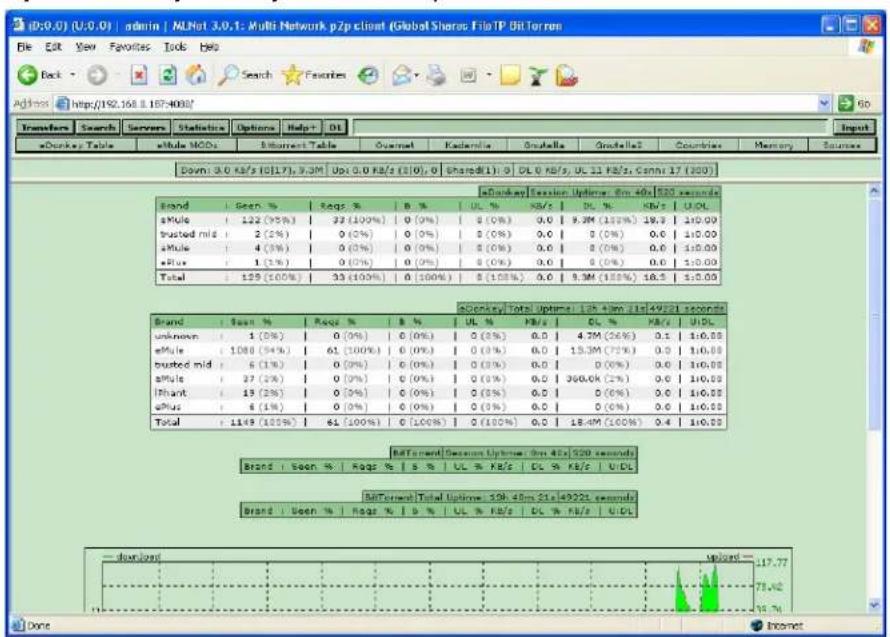
Zde jsou zobrazeny statistiky stahování a uploadování souborů.
5. Options - Nastavení
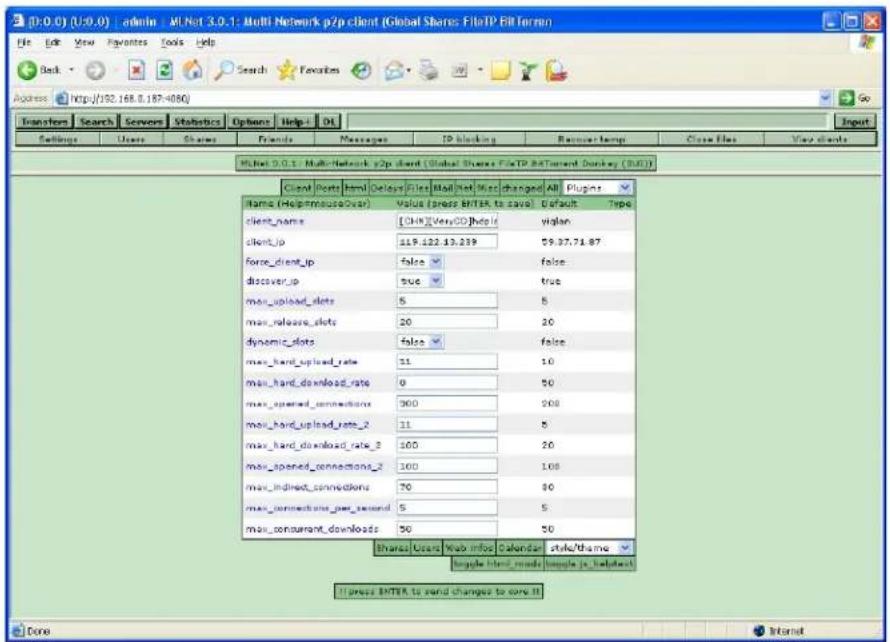
Zde je možné nastavit vlastnosti MLdonkey služeb.
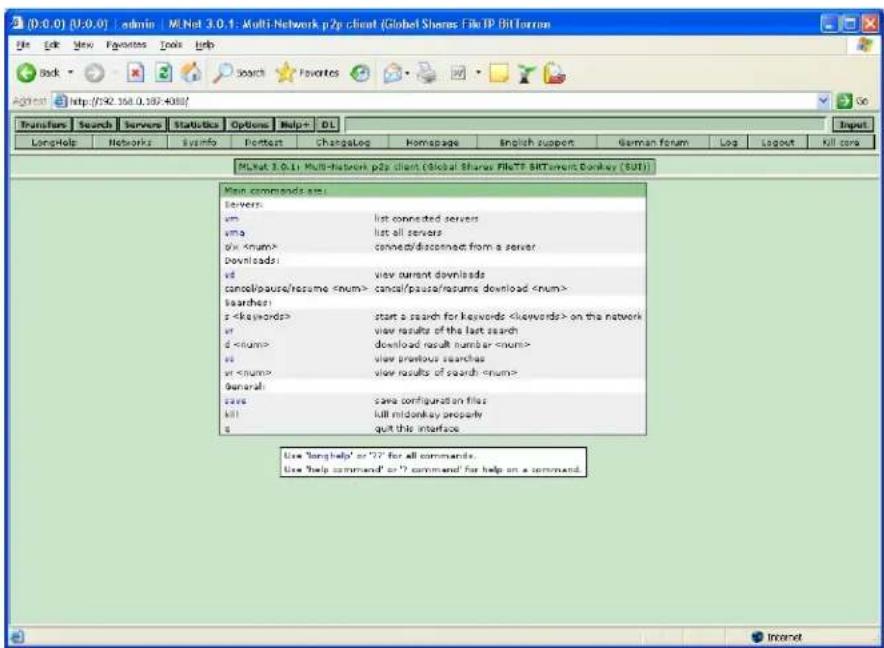
Zde je zobrazena nápověda pro užívání služeb MLdonkey.
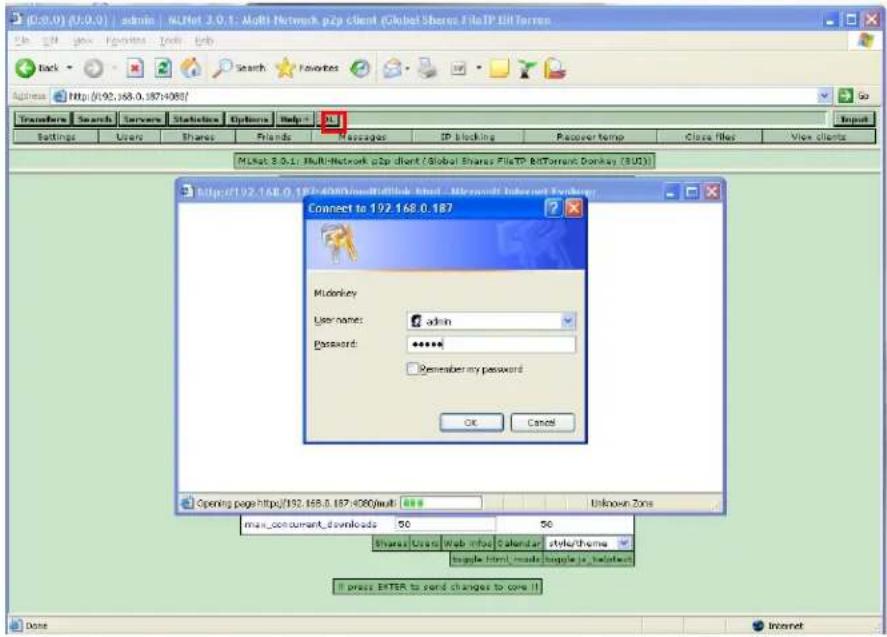
Zde je možné vložit link k přidání stahování souboru.
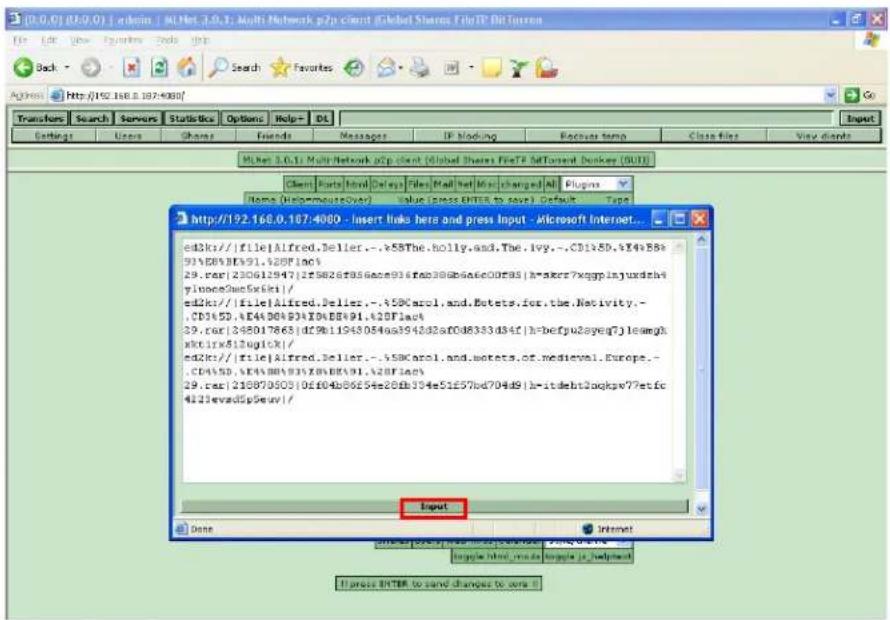
- Stiskněte DL option; otevře se dotaz k zadání uživatelského jména a hesla.
- Vložte zdrojové linky a potvrďte tlačítkem Input. Také je možné zadat více linků zároveň a poté potvrdit tlačítkem Input.
text_image
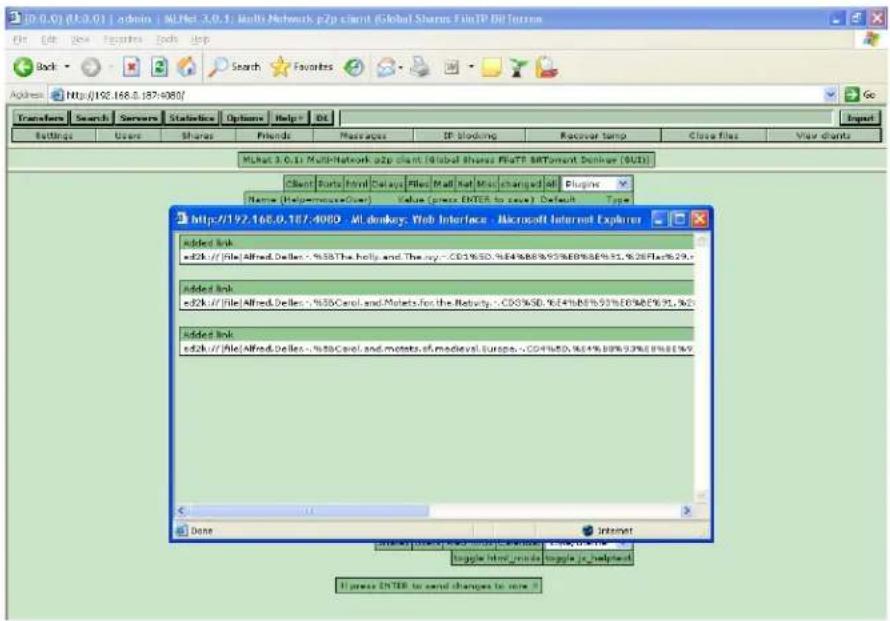
http://192.166.0.167:4080 - Insert links here and press Input - Microsoft Internet... ed3kr//file\Alfred.Deller,--x58The.holly.and.The.Ivy,--CD1x5D.4X4x86x 93%80%891.428F1ac% 29.rar(230612947)2580269560a934fab380b6a6c00f98|h=sker7xggplajuxdshv yipone3w6xki/ ed2kr//file\Alfred.Deller,--x58Carol.and.Eutets.for.the.Nativity,- ..CD45D.4X4X804934X4E891.428F1ac% 39.rar(245017863)df9b11943054a5942d2afcd8333d34f|h=befpu2eyeq7jleamgA xktirix812uglck/ ed2kr//file\Alfred.Deller,--x58Carol.and.motets.of.medieval.Europe,- ..CD45D.4X4X804935X804891.428F1ac% 29.rar(210870503)06f04b06254e20b354e51e57bd704d9|h=itdebt2agksw??etfc 4123evadSpSeav/ Input Done Internet Internet please press your own website www.mtl.net logpile.html,modie logpile.jsHelpIcon ! press ENTER to send changes to come!Linky, které byly v pořádku přidány budou zavedeny do prénosů – Transfers a začne stahování.
11. Správa složek/souborů
text_image
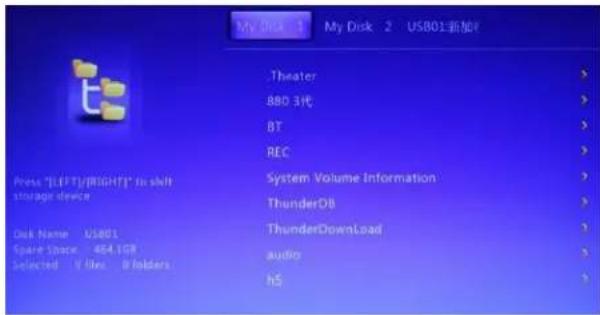
My Disk 1 My Disk 2 USB01新加 Theater 880 3% BT REC System Volume Information ThunderDB ThunderDownLoad audio hSZde jsou zobrazena veškerá připojená datová zařízení a jejich obsah – soubory a složky.
Použijte šipky nahoru/dolů pro listování seznamy. Šipku doprava použijte k výběru datového zařízení. Šipku doleva použijte k označení složek/souborů, se kterými chcete pracovat.
11.1 Kopírování složek/souborů
Pro příklad je znázorněno kopírování souboru z „USB01“ na „My disk 4“.
1 ŋznačte požadované soubory.
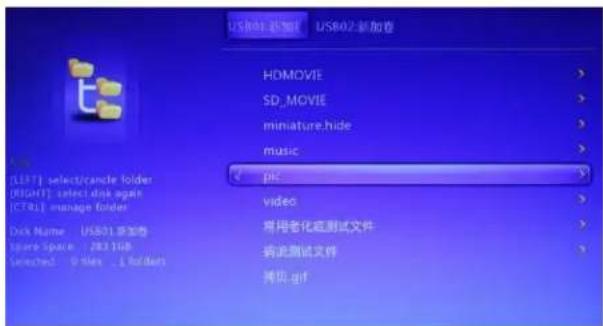
Pohybujte pomocí šipek nahoru/dolů na složky/soubory, ty, které chcete zkopírovat označíte stisknutím levé šipky.
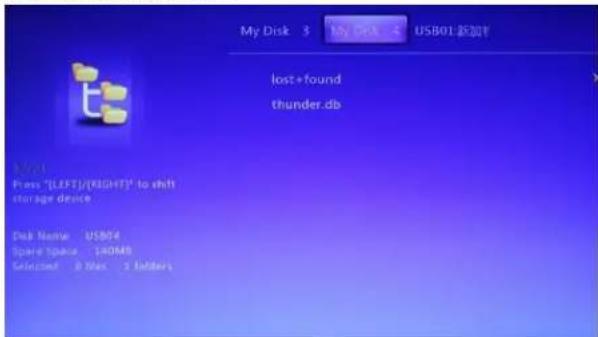
- Označení cílového datového zařízení.
text_image
My Disk 3 My DPK 4 USB01 新加 lost+found thunder.db Microsoft Press *(LEFT)/(RIGHT)* to shift storage device Disk Name: USB04 Space Space: 140MB Selected: 0 Bits 2OLDERSPomocí šipky doprava označte datové zařízení na které chcete označené soubory zkopírovat (v našem případě „My Disk 4“).
- Použití CTRL nabídky
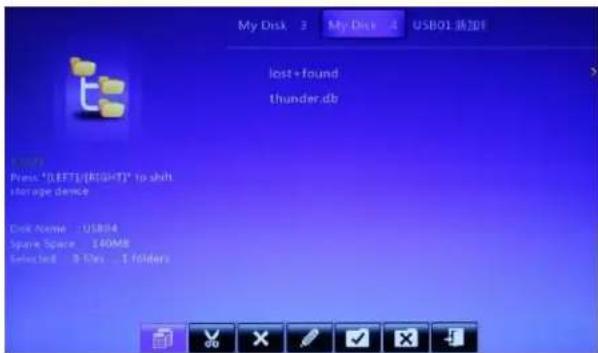
Pomocí klávesy CTRL se otevře nabídka práce se složkami/soubory. Pro kopírování zvolte první položku z leva. Poté se přehrávač zeptá, zda má překopírovat označené soubory/složky. Po stisku Ano začne kopírování souborů, po stisku Ne bude akce zrušena. Pokud je v cílovém zařízení již obsažen soubor se stejným názvem, přehrávač se zeptá zda má tyto složky/soubory přepsat, pokud zvolíte Ano, nudou přepsány, pokud Ne, kopírování bude zrušeno.
11.2 Přesouvání složek/souborů
Přesouvání souborů je shodné s kopírováním souborů v části 11.1. Jen v CTRL nabídce zvolte místo Kopírovat druhé tlačítko zleva – Vyjmout. Po vyjmutí souborů již nejsou dostupné na zdrojovém úložišti ale pouze na cílovém.
11.3 Smazání složek/souborů
Pohybujte pomocí šipek nahoru/dolů na složky/soubory, ty, které chcete smazat označíte stisknutím levé šipky. Poté otevřete CTRL nabídku a zvolte třetí tlačitko zleva – Smazat.
11.4 Přejmenování složky/souboru
Označte složku/soubor který chcete přejmenovat. Poté otevřete CTRL nabídku a zvolte čtvrté tlačitko zleva – Přejmenovat. Napište nové jméno a poté zvolte Ok.
11.5 Označení a zrušení označení všech složek a souborů
Pokud chcete označit veškeré soubory a složky, otevřete CTRL nabídku a zvolte páté tlačítko zleva – Vybrat vše.
Pokud chcete zrušit označení veškerých souborů a složek, otevřete CTRL nabídku a zvolte šesté tlačítko zleva – Zrušit vše.
12. DTV (volitelné)
DTV funkci je možné využít jedině s externím USB tunerem, který není součástí balení.
Zvolte Menu - Nastavení – Systém – Update Softwaru. Zde zvolte Update přes USB.
Připojte USB úložiště na kterém je uložen soubor firmware. (Jsou podporovány pouze formáty FAT32 a FAT16) a vyčkejte než bude detekováno přehrávačem. Poté zvolte Ok a začne update firmware.
Update firmware může trvat až 3 minuty, prosím vyčkejte na dokončení průběhu aktualizace a neodpojujte přehrávač ze sítě 230V a nevytahujte USB ze zařízení.
Poznámky:
Nikdy neodpojujte při update firmware přehrávač ze sítě 230V.
Nikdy neodpojujte externí zařízení od přehrávače během update firmware.
Prosím dbejte na to, aby byl nahrán firmware pro správný typ přehrávače, pokud bude nahrána verze firmware pro jiný přehrávač, nebude již funkční a reklamace nemusí být uznána.
Nahrávejte vždy firmware ze stránek www.eaget.cz.
14. FAQ
| Příznaky | Řešení |
| Nefunguje(nesvítí ani dioda na předním panelu) | Prosím zkontrolujte:Jestli je přehrávač připojen do sítě 230V a kabel napájení není nikde přerušený.Pokud Stand-by tlačítko na předním panelu svítí modře je přehrávač zapnutý, pokud červeně je v režimu Stand-by. |
| Nefunkční obraz | Zkontrolujte zdali je přehrávač zapnut a TV také.Zkontrolujte zdali je přehrávač a TV správně propojené.Zkontrolujte zdali je na TV zvolen správný vstupní port. |
| Není možné se připojit k bezdrátové síti nebo není možné nalézt bezdrátovou sit' | Prosím zkontrolujte zdali je správně připojena karta pro bezdrátový přenos.Zkontrolujte nastavení na WiFi routeru.Ověřte funkčnost bezdrátové sitě pomocí jiného zařízení, např. notebooku.Ověřte údaje o SSID a přístupovém heslu na WiFi sit'.Ověřte zdali je přehrávač v dosahu WiFi sitě. |
| Špatný obraz | Prosím zkontrolujte:Zdali je přehrávač správně propojen s TV a je nepoškozený propojovací kabel.Zdali je na TV zvolen správný vstupní port. |
| Není možné přehrávat některé soubory | Je možné, že přehrávač nepodporuje tento formát souborů |
| Žádná odezva dálkového ovladače | Prosím zkontrolujte zda při stisku tlačítka svítí modře dioda na dálkovém ovladači.Ujistěte se, že je baterie dostatečně nabitá. |
Pokud máte stále problémy s přehrávačem EAGET, prosím kontaktujte Systém podpory zákazníků zde: https://helpdesk.intelek.cz:8443
15. Specifikace
| Procesor: | Sigma Designs 8655 |
| Podpora interniho HDD: | 3.5" SATA HDD, max. 2TB |
| Barva a materiál krytu: | Šedá broušená litina oceli s hliníkem |
| Podporované souborové formáty: | EXT3, FAT32, NTFS |
| Datové rozhraní: | SATA, USB 3.0(kompatibilní s USB 2.0/1.1/1.0), USB 2.0 Host |
| Podporované sit'ové protokoly: | TCP/IP, UPNP, Wi-Fi 802.11n(až 300Mbps) a P2P |
| Napájecí adaptér: | vstup 110-220V AC, výstup 12V/2A DC |
| Podpora jazyků: | Czech, English, French, German, Spanish, Italian, Portuguese, Dutch, Greek, Polish, Russian, Swedish, Finnish, Japanese, Simplified Chinese, Traditional Chinese, Korean |
| Výstupy rozhraní video: | Kompozitní video, Komponentní YPbPr, HDMI; |
| Výstupy rozhraní audio: | Optický SPDIF, koaxiální 5.1 kanálové audio, stereo CINCH R/L |
| Podporované video formáty: | HD - High Definition: H.264, VC-1, Mpeg2-HD, DivxHD, XvidHD, MPG, MPEG, TS, TP, MOV, M2TS, MKV, X.264, WMV9;SD - Standard Definition: MPEG-1, MPEG-2, MPEG-4, ISO, VOB |
| Podporované audio formáty: | MP3, WMA, WAV, OGG, AAC, LPCM, FLAC, AC3 and APE |
| Podporované formáty obrázků: | JPG/JPEG, BMP, PNG, GIF, TIF, TIFF |
| Podporované formáty titulků: | sub, smi, ssa, ass, srt, idx + sub, PGS |
| Dálkový ovladač: | Infračervené dálkové ovládání |
| Pracovní teplota: | 5 to 35 |
| Velikost zařízení a balení: | 208×169×60mm (přehrávač); 247×152×220mm (balení) |
| Příslušenství: | 1x Napájecí adaptér; 1x Kompozitní AV kabel;1x HDMI 1.3 kabel; 1x USB A-B Data kabel;1x Dálkový ovladač; 2x AA Baterie; 1x Uživatelský manuál. |
Poznámka:
Veškeré informace uvedené v tomto manuálu jsou platné v době vydání manuálu. Nicméně, neustále dochází ke zdokonalování firmware přístroje a je možné že některé obrázky nebo popisy nemusí vždy pevně korespondovat s tímto manuálem. Výrobce si vyhrazuje právo měnit specifikaci a vzhled tohoto produktu bez předchozích oznámení.
16. Autorská práva a ochranné známky
Autorská práva