
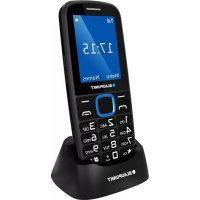
RS 01 - Telefon BLAUPUNKT - Bezplatný návod k obsluze
Najděte návod k zařízení zdarma RS 01 BLAUPUNKT ve formátu PDF.


Dotazy uživatelů ohledně RS 01 BLAUPUNKT
0 otázka o tomto zařízení. Odpovězte na ty, které znáte, nebo položte vlastní.
Položte novou otázku o tomto zařízení
Stáhněte si návod pro váš Telefon ve formátu PDF zdarma! Najděte svůj návod RS 01 - BLAUPUNKT a vezměte svůj elektronický přístroj zpět do rukou. Na této stránce jsou zveřejněny všechny dokumenty potřebné k používání vašeho zařízení. RS 01 značky BLAUPUNKT.
NÁVOD K OBSLUZE RS 01 BLAUPUNKT
Mobilní telefon RS 01

1 Bezpečnost 4 2 Popis a technická specifikace zařízení.... 8 3 Informace o klíči....8 4 První.... 10
4.1 Vložení SIM karty .... 10 4.2 Vložení paměťové karty....11 4.3 Vložení baterie 11 4.4 Vyjmutí baterie....11 4.5 Nabíjení baterie....12 4.6 Bezpečnostní kódy....13
5 Ovládání telefonu.... 15
5.1 Zapnutí a vypnutí telefonu....15 5.2 Funkce volání....16 5.3 Hlavní menu 22
5.3.1 Výpis hovorů 22 5.3.2 Kontakty....24 5.3.3 Kalendář 26 5.3.4 Multimédia 27
5.3.4.1 Fotoaparát 28 5.3.4.2 Hudba....33 5.3.4.3 FM rádio....34 5.3.4.4 Nahrávání audia 34
5.3.5 Zprávy 35
5.3.6 Nastavení 41
Nastavení hovorů 41 Nastavení telefonu 44 Nastavení zabezpečení....46 Nastavení sítě 49 Nastavení profilu 50
5.3.7 Další možnosti zařízení....52
Bluetooth 52 Kalkulačka 53
Budík....54 Hry 54 Připojení USB 55 Bezpečnostní záloha 56 Převodník jednotek 56 6 Péče o baterii.... 56 7 Prohlášení o shodě 57
Pozor: telefon není vhodný pro přístup k Internetu.
Úvod
Děkujeme Vám za zakoupení mobilního telefonu Blaupunkt. Výrobek je určený pro mobilní sítě standardu GSM a splňuje nejpřísnější evropské normy.
Mobilní telefon lze využít na nejrůznějších mezinárodních sítích, jejich použití je závislé na pravidlech roamingu poskytovatele služeb. Některé funkce výrobku vyžadují podporu sítě a mohou vyžadovat objednání služby u poskytovatelů služeb.
Návod k použití vyhotovil výrobce. Za tiskové chyby a změny výrobce neručí, změny v zařízení může vykonat bez ohlášení. Ochranné známky a autorská práva zmíněné v tomto dokumentu jsou vlastnictvím svých příslušných vlastníků. Kopírování a distribuce obsahu tohoto dokumentu je bez výslovného dovolení vlastníka autorských práv zakázána. Prosíme, prostudujte si pečlivě tento návod k použití Vašeho zařízení, v zájmu bezpečného a správného používání tohoto přístroje.
1 Bezpečnost
Seznamte se s bezpečnostními pravidly používání mobilního telefonu. Jejich nedodržování může být nebezpečné nebo dokonce protizákonné.
Majitel přístroje nese odpovědnost za správné použití mobilního telefonu. Nezapínejte telefon v místech, kde je používání mobilních telefonů zakázáno. Telefon může zasahovat do chodu některých elektronických zařízení.
Neotevírejte zařízení jinak, než jak je uvedeno v pokynech. Použití přístroje je limitováno bezpečnostními předpisy v zájmu ochrany spotřebitele a prostředí.
Telefon není odolný vůči vodě. Nevystavujte telefon vlhkému prostředí (koupelna, bazén atd.). Neponechávejte zařízení ve vysokých teplotách nebo v extrémním chladu (pod -20 °C nebo nad 55 °C). V důsledku fyzikálních a chemických procesů může při nabíjení baterie docházet k zahřívání přístroje. Váš telefon disponuje automatickou ochranou baterie při extrémních teplotách. Uchovávejte zařízení mimo dosah malých dětí, protože obsahuje malé součástky.
Použití nabíječky
Instalovat a opravovat tento výrobek mohou pouze kvalifikované osoby, aby se předešlo poškození. Aby nedošlo ke zranění, nabíječka nesmí být použita osobami s ... nenesou žádnou odpovědnost za
poškození způsobené používáním jiných nabíječek může být důvodem zániku záruky. Napětí v síťové zásuvce musí přesně odpovídat údajům, které jsou uvedeny na výrobním štítku nabíječky.
V letadle
Při cestě letadlem telefon vypněte, budete-li k tomu vyzváni posádkou nebo postupujte podle souvisejících předpisů.
Použití mobilního telefonu na palubě letadla může být nebezpečné z hlediska provozu a způsobit rušení řídicích přístrojů. Použití přístroje navzdory zákazu může s sebou nést negativní právní následky.
Prostředí s rizikem výbuchu nebo jiným omezením
Vypněte přístroj v prostředí s rizikem výbuchu. Dodržujte pravidla a nařízení platná v rizikovém prostředí. V prostředí s nebezpečím výbuchu může vznik jiskry iniciovat výbuch nebo požár, s rizikem vážného či dokonce smrtelného zranění.
Vypínejte telefon, pokud se nacházíte v blízkosti čerpací stanice pohonných hmot nebo na kterémkoliv místě, kde se manipuluje pohonnými hmotami. Důsledně dodržujte příkazy a pokyny uváděné ve skladech paliva, chemických závodech nebo v jakémkoli jiném potenciálně výbušném prostředí.
Elektronické přístroje
Aby se předešlo demagnetizaci, nenechávejte přístroj delší dobu v blízkosti elektronických zařízení.
Elektronické lékařské přístroje
Telefon je rádiový přijímač, který může rušit lékařskou techniku nebo implantáty, jako jsou naslouchací přístroje, kardiostimulátory, inzulínové pumpy atd. Doporučujeme minimální vzdálenost 15 cm od implantátů a přístrojů. Nikdy nenoste přístroj v náprsní kapse. Dodržujte pokyny výrobce lékařských přístrojů. V případě, že disponujete zdravotním implantátem a máte jakékoliv otázky týkající se působení mobilních zařízení, informujte se u Vašeho lékaře.
Nemocnice
V nemocnicích a jiných zdravotních zařízeních se mohou nacházet přístroje, které jsou mimořádně citlivé na rušení v rádiových frekvencích. Vypněte Váš telefon, pokud Vás k
tomu vyzývá značení, nebo Vás o to žádá personál nemocnice.
Bezpečnost na silnicích
Informujte se o místních zákonech a nařízeních ohledně používání telefonu při řízení vozidla. Nepoužívejte telefon, pokud řídíte vozidlo. Používejte hlasitý odposlech nebo hands-free sadu. V případě přicházejícího hovoru opusťte silnici, jestliže na to máte možnost. Rádiový signál může rušit elektronická zařízení Vašeho vozidla, včetně audio systému nebo autoalarmu. Jestliže je Vaše vozidlo vybaveno airbagem, postarejte se o to, aby telefon nebo hands-free sada nezabraňovala správné funkci airbagu. Můžete tak zabránit vážnému zranění.
Uživatelské prostředí
Zařízení nepřekračuje povolené limity vyzařování rádiových vln, pokud je držen ve vzdálenosti min. 1,5 cm od ucha. Pokud nosíte telefon v pouzdře, nebo na opasku, dohlédněte na to, aby neobsahovaly kovové součásti a aby telefon nebyl zcela u těla. V případě použití nesprávných doplňků není možné zaručit fungování ve shodě se směrnicí povolených limitů rádiových vln. Pokud nemáte telefon v pouzdře nebo zrovna netelefonujete, držte zařízení alespoň
2,5 cm od těla, zejména v okamžiku přenosu dat.
2 Popis a technická specifikace zařízení
Specifikace napájení:
• Vstup: (AC), 100-240 V - 50/60 Hz - 0.20 A - Výstup: (DC), 5 V - 500 mA
Typ akumulátoru a napětí:
Baterie Li-ion, 3.7 V, 700 mAh
Frekvenční pásmo:
• GSM 900/1800 MHz - 0.176 W/Kg (hlava) • 0.143 W/Kg (tělo)
Hodnota SAR:
Poznámka: Skutečné hodnoty se od těchto příkladných mohou lišit v závislosti na použité síti, okolním prostředí a způsobu použití.
3 Informace o klíči
- Levé kontextové tlačítko / Pravé dialogové tlačítko: otevře menu na levém / pravém rohu obrazovky.
- Tlačítko Dial: vytočit / přijmout hovor a otevřít seznam volání v pohotovostním režimu.
- Ukončení hovoru tlačítko ON / OFF: stisknutím a podržením lze zapnout a vypnout zařízení; krátkým stisknutím ukončíte hovor, odmítnete hovor, nebo odejdete z menu.
- Tlačítko OK: Stisknutím provedete uvedenou funkci. Stisknutím tlačítka otevřete vybraný odkaz v pohotovostním režimu.
- Navigační tlačítka: Stiskněte nahoru / dolů / vlevo / vpravo pro přechod do nabídky. V pohotovostním režimu stiskněte tlačítko nahoru / dolů / vlevo / vpravo pro rychlé menu.
- 0-9 alfanumerická klávesnice: Vložte telefonní číslo pomocí číselných tlačítek, nebo zadejte text zprávy. Dvakrát stiskněte tlačítko * pro zobrazení znaku mezinárodního volání +.
- * (hvězdička) tlačítko: V pohotovostním režimu stiskněte dlouze tlačítko * pro zobrazení znaku mezinárodního volání +. V menu stiskněte krátce * pro ruční zamčení klávesnice.
- (Křížek) tlačítko: Pro aktivaci/deaktivaci tichého profilu v pohotovostním režimu stiskněte dlouze tlačítko #.
4 První
4.1 Vložení SIM karty
K provozu telefonu je zapotřebí vložit platnou SIM kartu, která umožní připojení na GSM síť. Přístroj disponuje slotem na jednu SIM kartu.
Nedotýkejte se kovových kontaktů SIM karty, aby se zabránilo náhodné ztrátě dat. Chraňte SIM kartu před vlivem elektromagnetických polí. Pokud je SIM karta poškozená, připojení k síti GSM nebude fungovat. Před manipulací s baterií nebo kartou SIM telefon vypněte, sejměte zadní kryt telefonu a vyjměte baterii.
Poznámka: Najděte držák SIM karty pod baterií telefonu a zasuňte ji správně do držáku karty. Ujistěte se, že při vkládání karty je kontaktní (pozlacená) část SIM karty obrácená dolů a zkoseným rohem orientovaná vlevo dole. Pokud máte starší typ SIM karty, který není kompatibilní s vaším telefonem, požádejte o výměnu SIM karty vašeho poskytovatele služeb. Telefon používá SIM kartu normální velikosti.
4.2 Vložení paměťové karty
Paměťová karta není standardní součástí balení, ale je zapotřebí pro využívání multimediálních souborů. Před použitím se, prosím, ujistěte, že karta je vložena správně. Paměťovou kartu neohýbejte a nevystavujte působení vody. Kartu chraňte před prachem a elektrostatickým výbojem. Opatrně vsuňte kartu kontaktní částí obrácenou dolů do patice dle nákresu na Vašem zařízení. Při manipulaci s paměťovou kartou buďte opatrní, zvláště při vyndávání. Některé paměťové karty může být nutné před prvním použitím naformátovat pomocí PC.
4.3 Vložení baterie
- Vložte baterii. Kontakty baterie musí směřovat směrem ke spodní části telefonu. Jemně zatlačte, baterie musí hladce zapadnout do úchytek v telefonu.
- Nasaďte kryt baterie zpět.
4.4 Vyjmutí baterie
Před vyjmutím baterie vypněte telefon, otevřete zadní kryt telefonu a vyjměte baterii.
Poznámka: Pokud vyjmete z telefonu baterii, může to vyvolat návrat výchozího nastavení telefonu a karty SIM. Chcete-li baterii vyjmout, nejprve vypněte telefon, protože vyjmutí v pohotovostním režimu může způsobit funkční poruchy zařízení.
4.5 Nabíjení baterie
Nejdříve připojte nabíječku k zařízení a poté do síťové zásuvky. V zapnutém stavu je stav nabití baterie indikován pohyblivou ikonou v pravém horním rohu obrazovky telefonu. Když se nabíjení ukončí, signalizační ikona v pravém horním rohu zůstane statická. Ikona stavu baterie na obrazovce informuje o stavu procesu nabíjení, když je telefon ve vypnutém stavu. Po úplném nabití baterie odpojte nabíječku.
Poznámka: Telefon Vás sám upozorní zprávou na obrazovce, když je baterie téměř vybitá. V takovém případě ji co nejrychleji nabijte, abyste předešli případným nepříjemnostem, telefon totiž může vypnout během hovoru. Pokud je baterie téměř vybitá, může dojít k vypnutí přístroje automaticky. Nepoužívejte přístroj s téměř vybitou baterií příliš dlouho, může to mít negativní vliv na životnost baterie.
Vždy používejte jen originální nabíječky dodané výrobcem. Při nabíjení musí baterie zůstat v telefonu. Před prvním uvedením do provozu nabíjejte zařízení alespoň 4 hodiny. Můžete tím zvýšit efektivitu baterie po několika nabíjecích cyklech.
4.6 Bezpečnostní kódy
PIN kód
PIN kód chrání vaši SIM kartu před neoprávněným používáním. PIN kód dodává provozovatel služeb společně s kartou SIM. V případě, že zadáte 3x chybný kód PIN, je třeba použít kód PUK, který slouží pro odblokování karty. Prosím, kontaktujte poskytovatele služeb pro další informace.
PIN2 kód
Pokud je to podporováno vaší SIM kartou, PIN2 umožní přístup k speciálním funkcím (např. chrání pevnou volbu telefonního seznamu). Když zadáte třikrát nesprávný PIN2 kód, SIM karta se zablokuje. Pro odblokování PIN2 slouží kód
PUK2. Prosím, kontaktujte poskytovatele služeb pro další informace.
PUK kód
Využijete ho v situaci, kdy 3x špatně zadáte PIN. Kód PUK (Osobní odblokovací kód) zabezpečuje poskytovatel služby společně s kartou SIM. Kód PUK pečlivě uschovejte, pokud dojde ke ztrátě, kontaktujte poskytovatele služby. Pokud zadáte PUK kód 10x špatně, karta SIM se trvale zablokuje a nebude možné ji znovu aktivovat a použít.
Bezpečnostní kód
Telefon můžete nastavit tak, aby vyžadoval čtyř- až osmiciferný nastavený bezpečnostní kód (heslo), který pomáhá telefon ochránit před zneužitím. Přednastavený kód je 1234. Když je tato funkce zapnuta, telefon žádá heslo po každém zapnutí. V zájmu větší bezpečnosti vašich dat změňte standardní přednastavené heslo co nejdříve (Menu > Nastavení > Bezpečnostní nastavení > Zabezpečení telefonu > Změnit heslo). Doporučujeme zvolit heslo, které si snadno zapamatujete.
5 Ovládání telefonu
5.1 Zapnutí a vypnutí telefonu
Pro zapnutí/vypnutí stiskněte a držte červené tlačítko ukončení nebo odmítnutí hovoru.
- Pokud SIM karta není vložena nebo je vložena špatně, po zapnutí telefonu se objeví zpráva s upozorněním na tuto skutečnost. Vypněte telefon a ujistěte se, že SIM karta je správně vložena.
- Když je PIN a bezpečnostní kód (heslo) aktivní, po zapnutí bude přístroj žádat PIN a heslo, poté se aktivuje v pohotovostního režimu.
Po zapnutí zařízení automaticky vyhledá dostupné GSM sítě, a po připojení zobrazí pojmenování sítě a kvalitu signálu. Když mobilní síť není k dispozici, možné iniciovat pouze tísňové volání, a k dispozici jsou pouze služby bez vázanosti na síť.
Tísňová volání
Tísňová volání můžete provádět i bez vložené SIM karty. Čísla tísňových linek se mohou v různých oblastech lišit, prosím, kontaktujte poskytovatele služeb pro další informace.
5.2 Funkce volání
Když se na obrazovce objeví název mobilní sítě nebo logo operátora, zařízení je připraveno na volání nebo přijímání hovorů. (V případě, že v Nastavení > Displej > Úvodní obrazovka je vypnutá funkce Volba SIM, název mobilní sítě nebude zobrazen).
Volání
V pohotovostním režimu zadejte telefonní číslo, včetně předvolby. Pro uložení telefonního čísla stiskněte Levé funkční tlačítko (Volby) a zvolte Přidat Kontakt. V rámci tohoto výběru můžete zvolit opci Přidat Nový kontakt, nebo Přidat k existujícímu kontaktu.
V případě uložení Nového kontaktu můžete číslo uložit do paměti telefonu, nebo na kartu SIM. Výběr potvrďte tlačítkem OK.
Pro opravu stiskněte (Pravé funkční tlačítko). Pro volání stiskněte tlačítko pro zahájení hovoru nebo zvolte opci Menu > Volání.
Na obrazovce se objeví jméno a telefonní číslo, které jste zvolili. Po započetí hovoru se pod volaným telefonním číslem objeví počítadlo času aktuálního hovoru.
Mezinárodní volání
Pro zadání znaku “+” dvakrát stiskněte tlačítko * poté zadejte telefonní číslo v mezinárodním formátu včetně předvolby státu.
Volání s pomocí telefonního seznamu
Stiskněte Pravé funkční tlačítko a zvolte Kontakty. Pomocí navigačních tlačítek vyhledejte požadované jméno. Stisknutím tlačítka pro zahájení hovoru číslo vytočíte, nebo použijte opci Volby (Levé funkční tlačítko) > Volání.
Automatické opakované vytáčení
Pokud je funkce automatického vytáčení zapnuta
(Volby > Nastavení > Nastavení hovorů > Další možnosti) nastaví telefon tak, aby po neúspěšném pokusu navázání hovoru za krátkou dobu provedlo další pokus o navázání hovoru.
Příjem hovoru
Pro příjem hovoru stiskněte Tlačítko pro zahájení hovoru, nebo možnost Odpovědět (Levé funkční tlačítko). Vypnout zvonění přicházejícího hovoru můžete pomocí Pravého funkčního tlačítka .
Pro odmítnutí hovoru bez jeho přijetí zvolte (funkce se objeví po aktivaci Tichého módu) nebo stiskněte Tlačítko pro ukončení hovoru.
Čekající hovor /Přidržení hovoru
Pokud je funkce Přidržení hovoru aktivní (může vyžadovat objednání u poskytovatele služby) při probíhajícím hovoru uslyšíte zvukové znamení, jestliže máte
další přicházející hovor. Další přicházející volání můžete přijmout, nebo odmítnout. Pokud hovor přijmete, bude aktuálně probíhající hovor přidržen. Funkci čekajícího hovoru můžete vypnout v Menu > Nastavení > Nastavení hovoru > Čekající hovor (Zapnuto/Vypnuto).
Konferenční hovor
Jestliže je tato funkce podporovaná sítí mobilního operátora, Váš telefon umožňuje konferenční hovor. V pohotovostním režimu vložte telefonní číslo s předvolbou, v mezinárodním formátu. Pro volání stiskněte Tlačítko pro zahájení hovoru.
Pro přidání dalšího volání stiskněte tlačítko Klíč a vytočte další číslo. Po zahájení hovoru zvolte Menu > Možnosti konferenčního hovoru. Jestliže chcete přidat další volání, opakujte druhý krok podle potřeby.
Volbou Kontaktů můžete vybírat čísla uložená v telefonním seznamu.
Volby v průběhu hovoru
Stiskem
- Hlasitost - v průběhu hovoru můžete nastavit hlasitost sluchátka
- Kontakty - v průběhu hovoru otevře kontakty • Výpis volání - zobrazí výpis hovorů • Zprávy - otevře zprávy v průběhu volání
Volby dosažitelné na displeji telefonu můžete vybírat pomocí Navigačního tlačítka:
- Kontakty • Klíč
- Přidržení hovoru / vypnuto
- Záznam
- Ztlumení
- Hlasitý odposlech
Pro ukončení hovoru stiskněte tlačítko pro ukončení hovoru nebo zvolte Volby > Ukončit volání.
Ovládání hlasitosti
Během hovoru můžete nastavit hlasitost pomocí Navigačního tlačítka: stisknutím nahoru dojde ke zvýšení hlasitosti, stisknutím dolů dojde ke snížení hlasitosti.
Nastavení hlasitosti lze provést také přes Menu (Levé funkční tlačítko) > Ovládání hlasitosti stejným způsobem.
Hlasitý odposlech
V průběhu hovoru stiskem
(Pravé funkční tlačítko) aktivujete reproduktor. Pro změnu zpátky na sluchátko stiskněte ještě jednou Pravé funkční tlačítko.
4.6 Prohlížení, volání nepřijatých hovorů
Na obrazovce můžete prohlížet seznam zmeškaných hovorů. Pro volání nepřijatých hovorů zvolte tlačítko (Levé funkční tlačítko) a pro volání čísla stiskněte Tlačítko pro zahájení hovoru nebo Volby > Volání.
4.7 Volání čísla z výpisu hovorů
Pro zobrazení seznamu posledních volaných čísel stiskněte Tlačítko pro zahájení hovoru v pohotovostním režimu. Zvolte požadované číslo a stiskněte opět Tlačítko pro zahájení hovoru nebo Volby > Volání.
5.3 Hlavní Menu
V pohotovostním režimu stiskněte Levé funkční tlačítko pro vstup do Hlavního Menu. V Hlavním Menu máte k dispozici mnoho funkcí a operací: Kontakty, Hry, Výpis volání, Aplikace, Zprávy, Adresář souborů, Multimédia, Nastavení, Profily, FM-rádio, Bluetooth, Hodiny, Kamera, Bezpečnostní zálohování, Organizér, Poznámkový blok, Obrázky, Kalkulačka.
5.3.1 Výpis hovorů
V Menu volbou Výpisu hovorů můžete prohlížet seznam Zmeškaných, Přijatých a Odchozích hovorů.
Smazání výpisu hovorů: Po otevření seznamu všech
Zmeškaných, Přijatých a Odchozích hovorů zvolte možnost Volby > Smazat / Smazat vše pro vymazání konkrétního záznamu nebo celého seznamu volání.
V Menu > Výpis volání > Smazat vše lze odstranit všechny údaje o voláních.
Po otevření seznamu všech Zmeškaných, Přijatých a Odchozích hovorů získáte přístup k následujícím opcím:
• Náhled - zobrazí detaily konkrétního hovoru. • Volání - vytáčení zvoleného čísla - Napsat zprávu - zaslání SMS nebo MMS na zvolené číslo - Přidání kontaktu - uloží telefonní číslo do Kontaktů • Zablokování čísla – přidání čísla do blacklistu
Volba Počítadlo hovorů v Menu umožňuje prohlížet délku hovorů dle typu, nebo kompletní seznam hovorů.
5.3.2 Kontakty
Informace o funkci Kontakty
Každý záznam v telefonním seznamu SIM karty obsahuje jedno jméno a telefonní číslo. Když kartu SIM přeložíte do jiného přístroje, údaje v telefonním seznamu budou nadále dosažitelné. Kapacita telefonního seznamu SIM se může lišit v závislosti na typu karty.
K záznamům uloženým v interní paměti telefonu můžete přiřadit mnohem víc informací: více telefonních čísel, speciální vyzvánění, přidání do kategorie, obrázek. Ovšem tyhle informace nelze uložit do paměti karty SIM a při přeložení SIM karty do jiného přístroje nebudou k dispozici.
Přidání nového kontaktu
V pohotovostním režimu vložte telefonní číslo a stiskněte Levé funkční tlačítko, zvolte opci Volby > Přidat do kontaktů > Přidání nového kontaktu. Vyberte úložiště, kam chcete kontakt uložit (SIM nebo
telefon).
Vložte údaje kontaktu: Jméno, telefonní číslo.
Pro uložení stiskněte Uložit (levé funkční tlačítko).
Nebo: V Menu otevřete Kontakty > Možnosti > Nový kontakt.
Zvolte úložiště a vložte detaily nového kontaktu.
Hledání v telefonním seznamu, zobrazení kontaktu
• V pohotovostním režimu zvolte (pravé funkční tlačítko) a vyhledejte žádaný kontakt pomocí navigačních tlačítek.
- V Menu otevřete Kontakty a do vyhledávacího políčka zadejte první znak(y) hledaného jména. Následně vyberte ze seznamu nalezených kontaktů.
Po nalezení kontaktu máte k dispozici výběr z následujících možností (některé funkce lze zvolit až po
otevření konkrétního kontaktu):
- Napsat zprávu – zaslání SMS nebo MMS na vybrané telefonní číslo
- Volání – volání vybraného čísla.
- Smazat – vymaže kontakt
- Editovat – můžete editovat konkrétní kontakt.
- Kopírovat – umožní export kontaktu na SIM kartu nebo do paměti telefonu.
- Odeslat vCard – odešle údaje elektronické vizitky pomocí SMS, MMS nebo prostřednictvím Bluetooth.
- Smazat víc – skupinové vymazání kontaktů
- Další – zobrazení stavu paměti kontaktů.
5.3.3 Kalendář
Pro otevření Kalendáře zvolte Menu > Kalendář.
V Kalendáři máte na výběr následující funkce (Kalendář > Možnosti):
- Přidat novou událost - můžete přidat úkol na
konkrétní čas nebo celodenní událost. K událostem lze připojit předmět, čas události, speciální vyzvánění, opakování události. Připomenutí události je možno zobrazit na displeji nebo jako upomínku podle nastavení.
- Prohlížet události • Všechny události • Vymazat dnešní události – smaže všechny úkoly a události pro vybraný den
- Smazat vše - vymazání všech úkolů a událostí.
- Přejít na datum – přejde na zadané datum. • Týden – zobrazí týdenní náhled.
- Den – zobrazení denního náhledu.
5.3.4 Multimédia
Upozornění! Pro využívání multimediálních funkcí vložte do zařízení paměťovou kartu (není součástí standardního balíčku)!
V oddílu jsou představeny informace týkající se použití
Fotoaparátu, Kamery, Přehrávání videa, FM rádia, Prohlížení obrázků a Nahrávání audia.
5.3.4.1 Fotoaparát
Pro zapnutí zvolte v Menu Fotoaparát.
- Nasměrujte čočku fotoaparátu na požadovaný objekt a nastavte obraz.
- Stiskem středního navigačního tlačítka lze pořizovat snímky. Automatické ukládání snímků můžete nastavit pomocí Volby > Fotoaparát > Možnosti > Nastavení. Fotoaparát ukládá snímky ve formátu JPG.
Upozornění! Automatické ukládání snímků vyžaduje paměťovou kartu.
- Pořízené snímky můžete prohlížet při aktivním fotoaparátu pomocí Volby > Prohlížení obrázků nebo v Menu > Prohlížeč obrázků.
• Pro vymazání snímku stiskněte Volby > Smazat. • Pro odeslání snímku stiskněte Volby > Sdílet, kde můžete snímek sdílet v MMS (podrobný
popis kroků naleznete v oddílu Odesílání zpráv) nebo prostřednictvím rozhraní Bluetooth.
- Rozlišení snímků nastavte v sekci Fotoaparát > Možnosti > Další možnosti > (pokračujte Pravým funkčním tlačítkem) Rozlišení. Můžete změnit režim velikost obrazu kamery stisknutím tlačítka 3.
Poznámka:
Pořizování snímků za špatných světelných podmínek může mít za následek nevyhovující kvalitu záběru.
Možnosti fotoaparátu:
Prohlížení obrázků: Zde můžete prohlížet uložené snímky.
Video záznam: Přepnutí fotoaparátu na snímání videa.
Efekty: nastavení různých efektů (kupříkladu sépie nebo černobílý snímek)
Jas: navigačním tlačítkem (doprava a doleva) nastavíte jas snímku.
Vyvážení bílé: nastavení vyvážení bílé.
Nastavení:
Kvalita: Nízká, Střední, Speciální
Frekvence: 50Hz, 60Hz
Zvuk spouště: vypnuto, zapnuto
Automatické ukládání snímků: pokud je funkce aktivní, zařízení ukládá snímky automaticky.
Úložiště: telefon, paměťová karta (možnost je aktivní pouze v případě, že v přístroji je paměťová karta).
Kontinuální snímání: zde můžete nastavit režim snímání (vypnuto, 3 snímky, 6 snímků)
Poznámka: Některé funkce kamery můžete dosáhnout pomocí Pravého funkčního tlačítka a Středním tlačítkem potvrďte výběr.
Prohlížení obrázků
Snímky pořízené fotoaparátem a uložené na paměťové kartě (pokud je vložena do přístroje) lze prohlížet některým z následujících způsobů:
V Menu zvolte Fotoaparát > Možnosti > Prohlížeč obrázků nebo Menu > Prohlížeč obrázků
Nastavení snímku pro tapetu telefonu
Použijte některou z výše uvedených metod pro vstup do Prohlížeče obrázků. V položce Moje obrázky vyberte ze seznamu požadovaný snímek, následně zvolte Volby > Nastavit jako tapetu.
Nebo: Vstupte do Menu > Správce souborů, zvolte soubor obsahující požadovaný snímek. Poté stiskněte tlačítko Volby > Nastavit jako tapetu.
Kamera
Upozornění! Funkci lze využít pouze v případě, když je vložena paměťová karta!
V Menu vyberte možnost Multimédia > Kamera pro pořízení videozáznamu.
Středním navigačním tlačítkem spusťte nahrávání.
Pro pozastavení nahrávání stiskněte tlačítko .
Chcete-li ukončit nahrávání, stiskněte tlačítko .
Zařízení automaticky ukládá videa.
Přehrávání videí
V menu zvolte položku Multimédia > Přehrávání videa > Možnosti > Otevřít > Místní seznam skladeb nebo Menu > Fotoaparát > Video mód > Volby > Videotéka, zvolte požadované video a středním navigačním tlačítkem spusťte přehrávání.
Při přehrávání videa můžete použít následující tlačítka:
Střední navigační tlačítko: spustíte nebo zastavíte přehrávání.
Navigační tlačítko nahoru a dolů: ovládání hlasitosti.
Navigační tlačítko doprava a doleva: přejít na další položku.
Stiskem tlačítka Volby můžete aktivovat mód celá obrazovka, stejně jako náhodné (shuffle) a opakované přehrávání.
Upozornění! Funkci lze využít pouze v případě, když je vložena paměťová karta!
Přístroj přehrává soubory z paměťové karty ve složce Moje hudba (My music).
Přehrávání seznamu: V Menu vyberte položku Multimédia >
Přehrávač hudby. Pro spuštění přehrávání stiskněte střední navigační tlačítko.
V položce Menu lze nastavit míchání a opakování skladeb.
Ve stejné složce lze také nastavit vybrané hudební soubory jako vyzvánění telefonu, nebo můžete vytvořit vlastní playlist pomocí opce Přidat.
Při přehrávání hudby můžete přepínat skladby navigačním
tlačítkem doprava (další skladba) a doleva (předchozí).
Hlasitost reprodukce upravíte navigačním tlačítkem nahoru a dolů:
Nahoru – přidání hlasitosti, Dolů – ztlumení hlasitosti
5.3.4.3 FM rádio
Pro poslech FM rádia připojte k zařízení sluchátka, které slouží jako anténa. V Menu zvolte možnost FM rádio.
5.3.4.4 Nahrávání audia
Upozornění! Funkci lze využít pouze v případě, když je vložena paměťová karta!
Pro pořízení audio záznamu zvolte Menu > Nahrávání audia.
Chcete-li spustit nahrávání vyberte možnost Volby >
Spuštění nahrávání, nebo středním navigačním tlačítkem
spustíte záznam. Pro pozastavení nahrávání stiskněte tlačítko
. Chcete-li ukončit nahrávání, stiskněte tlačítko
. Přístroj automaticky uloží nahrávku, kterou
můžete přehrát tlačítkem .
Přehrávání pořízených záznamů je možné
prostřednictvím Volby > Seznam nahrávek, zvolením příslušného záznamu.
Formát záznamů můžete zvolit pomocí Volby > Formát (amr, waw).
5.3.5 Zprávy
Informace o posílání a prohlížení textových (SMS) a multimediálních (MMS) zpráv.
Odeslání zprávy
SMS
V Menu zvolte Zprávy > Napsat zprávu.
Pro odeslání textové zprávy zvolte možnost Nová zpráva.
Do horního políčka zadejte telefonní číslo, na které chcete zprávu odeslat. Pokud chcete zadat číslo ze seznamu kontaktů, zvolte položku Kontakty v Menu a pomocí navigačního tlačítka vyberte požadovaný kontakt. Pro výběr stiskněte střední navigační tlačítko, poté stiskem Levého funkčního tlačítka (Volby) zvolte opci . Další příjemce
můžete přidat opakováním zmíněných kroků.
Zadejte text zprávy.
Pro vložení Jména/Telefonního čísla stiskněte Levé funkční tlačítko a zvolte opci Přidat kontaktní údaje. Z telefonního seznamu pomocí navigačních tlačítek vyberte požadovaný kontakt a potvrďte stiskem OK
Pro odeslání opět stiskněte Levé funkční tlačítko (Volby) a vyberte možnost Odeslat nebo stiskněte střední navigační tlačítko.
MMS
Upozornění! Pro práci s multimediálním obsahem vložte do přístroje paměťovou kartu (není součástí standardního balíčku)!
Pro odesílání a přijímání zpráv MMS je zapotřebí v nastaveních zadat příslušné parametry, o pomoc můžete požádat vašeho poskytovatele služeb.
Vytvoření profilu MMS:
- V Menu zvolte Zprávy > Možnosti > Nastavení > Multimediální zprávy a vyberte možnost MMS schránka.
Poté vyberte možnost Volby > Nový kontakt. Zadejte parametry získané od vašeho poskytovatele služeb (Přístupový bod, Uživatelské jméno, Heslo, IP adresu, Port, Typ povolení, Domovská stránka/Centrum MMS). Uložte nastavení a nově vytvořený profil pomocí navigačních tlačítek označte jako výchozí.
V Menu zvolte Zprávy > Napsat zprávu.
Pro odeslání multimediální zprávy vyberte možnost Nová MMS.
Do horního políčka zadejte telefonní číslo na které chcete zprávu odeslat. Pokud chcete zadat číslo ze seznamu kontaktů, zvolte položku Kontakty v Menu a pomocí navigačního tlačítka vyberte požadovaný kontakt. Další příjemce můžete přidat opakováním zmíněných kroků.
Pokračujte dolů navigačním tlačítkem a
- Vložte předmět zprávy
- Zadejte text zprávy
- Chcete-li vložit text, prezentaci, obrázek nebo video, stiskněte levé funkční tlačítko (Volby). Pod položkou Přidat zvolte typ přílohy.
Telefon poté otevře Správce souborů, odkud si můžete vybrat požadovaný obrázek, hudbu nebo video.
- Náhled MMS získáte stisknutím levého funkčního tlačítka a výběrem možnosti Náhled.
- Pro odeslání zprávy stiskněte tlačítko Volby ještě jednou a zvolte možnost Odeslat.
Uložení zprávy
V menu zvolte Zprávy > Napsat zprávu.
- Zadejte text zprávy.
- Chcete-li zprávu pouze uložit (bez odeslání), po zadání čísla příjemce vyberte Volby > Uložit koncept.
- Uložené koncepty telefon ukládá do složky Zprávy > Koncepty pro pozdější editaci.
Metody vstupu
Pro výběr klávesnice a pro přepínání velkých a malých písmen stiskněte tlačítko #. Pro psaní čísel stiskněte #.
Zadávání speciálních symbolů je možné stisknutím tlačítka *. Výběr jednotlivých symbolů umožňuje navigační tlačítko. Potvrzení výběru provedete stisknutím OK.
Čtení zpráv
Po obdržení nové příchozí zprávy se na obrazovce telefonu objeví upozornění. Chcete-li zprávu prohlédnout, stiskněte levé funkční tlačítko.
Pro čtení zpráv v Menu zvolte složku Zprávy > Doručené zprávy, poté zvolte konkrétní zprávu.
Nastavení zpráv
Pro nastavení zpráv v Menu zvolte Zprávy > Možnosti > Nastavení, kde můžete upravit následující nastavení:
Nastavení textových zpráv:
Centrum SMS: nastavení čísla SMS centra poskytovatele služeb.
Platnost zpráv: platnost doručovaných zpráv (1 hodina, 6 hodin, 24 hodin, 72 hodin, 1 týden, maximum).
Výpis zpráv: pokud je možnost aktivní, budete informováni o doručení odeslané SMS.
Uložení odeslaných zpráv: můžete nastavit, aby přístroj ukládal odeslané zprávy automaticky.
Preferované úložiště: můžete nastavit, zda se zprávy budou ukládat na kartu SIM nebo do paměti telefonu.
Stav paměti
V Menu zvolte Zprávy > Možnosti > Kapacita zpráv. V této složce můžete zkontrolovat maximální kapacitu úložiště zpráv a také aktuální využití kapacity karty SIM nebo paměti telefonu.
Další nastavení multimediálních zpráv
Pomocí navigačního tlačítka (doleva a doprava) můžete měnit mezi nastavením zpráv SMS a MMS.
V Menu > Zprávy > Nastavení > MMS > Nastavení odesílání můžete vypnout/zapnout Výpis zpráv při doručení, nebo také funkci anonymního doručení (vyžaduje podporu sítě). Nastavit lze také platnost zpráv a prioritu.
Nastavení doručení:
V Menu > Zprávy > Nastavení > MMS > Nastavení doručení lze nastavit automatické stahování a stahování reklam.
Rovněž lze aktivovat/deaktivovat informace o statusu doručení.
5.3.6 Nastavení
Nastavení hovorů
Přesměrování hovorů
Pro přesměrování hovoru zvolte v Menu Nastavení > Nastavení hovoru > Přesměrování hovoru.
Vyberte typ přesměrování (vždy, pokud je obsazeno, žádná odpověď, uživatel nedostupný) a stiskněte tlačítko, poté aktivujte výběr. Zadejte číslo, na které chcete hovor přesměrovat a potvrďte stiskem.
Pro vymazání přesměrování v Menu zvolte
Nastavení > Nastavení hovoru > Přesměrování, a vyberte opci Zrušit všechna přesměrování.
Čekající hovor
Pokud je funkce podporovaná sítí operátora, můžete během hovoru přijmout další volání (funkce Přidržení hovoru). Tuto možnost lze deaktivovat v Menu > Nastavení > Nastavení hovoru > Přidržení hovoru (Aktivní/Vypnuto/Vyžádání)
Další nastavení
V Menu vstupte do Nastavení > Nastavení hovoru, kde můžete provést následující změny v nastavení:
Blokování hovorů: pokud je funkce podporovaná sítí operátora, lze blokovat odcházející, příchozí, roamingové, mezinárodní hovory. Pro aktivaci funkce je zapotřebí zadat kód PIN2.
Zamezení identifikace volajícího: Chcete-li, aby se vaše telefonní číslo nezobrazovalo volanému, v Menu otevřete Nastavení > Nastavení hovoru > Skrýt identifikaci, a zvolte jednu z možností.
Další:
- Upomínka na čas hovoru
- Automatické vytáčení
- Vibrace po připojení
- Odpovědět při odmítnutí SMS
- Režim letadlo (další informace v sekci Nastavení sítě)
- Automatické nahrávání hovoru (hlasový hovor bude automaticky nahráván a uložen jako audio soubor)
Zablokování čísla volajícího (Blacklist)
V Menu > Bezpečnost > Blacklist můžete zakázat přicházející volání a zprávy z vybraných telefonních čísel. V sekci Blacklist zadejte čísla uživatelů, od kterých nechcete přijímat volání a zprávy. Po zadání čísel zvolte opci Uložit. Lze také nastavit, zda chcete blokovat pouze hlasová volání, zprávy nebo obojí. Pokud máte příchozí hovor z telefonního čísla v Blacklistu, vedle indikátoru signálu celulární sítě se na obrazovce objeví symbol blokování hovoru (přeškrtnuté kolečko). Aby bylo zajištěno řádné fungování zákazu, zadejte
telefonní číslo v mezinárodním formátu.
Nastavení telefonu
Datum a čas
Pro nastavení data a času v Menu zvolte Nastavení > Nastavení telefonu > Datum a čas. Po nastavení hodnoty času a data, pro uložení stiskněte tlačítko .
Pro zvolení formátu hodin (12/24 hodin) a data vstupte do Menu > Nastavení > Nastavení telefonu > Datum a čas > Formát data a času. Chcete-li uložit změny v nastavení potvrďte tlačítkem OK.
Nastavení jazyka
V Menu zvolte Nastavení > Nastavení telefonu > Nastavení jazyka. Jazyk menu telefonu a jazyk pro psaní lze nastavit samostatně.
Rychlá volba
Tuto funkci můžete nastavit v Menu > Nastavení > Nastavení telefonu, chcete-li přiřadit konkrétní programové
funkce navigačnímu tlačítku a dvojici funkčních tlačítek telefonu, kupříkladu: Rychlá volba Kontaktů, Kalendář, Napsat zprávu atd.
Automatické vypnutí a zapnutí
Můžete nastavit automatické zapnutí přístroje, nebo vypnutí v konkrétním nastaveném čase.
Stav baterie
V této sekci naleznete informace o aktuálním energetickém stavu baterie telefonu.
Obnovení továrního nastavení
Pro obnovu továrního nastavení (všechny údaje uživatele budou odstraněny), v Menu vyberte Nastavení > Nastavení telefonu > Obnovit výchozí nastavení. Heslo pro návrat do továrního nastavení je: 1234.
Upozornění! Všechny údaje uživatele budou vymazány, krok nelze vrátit zpět.
Obrazovka
Pro přizpůsobení obrazovky přístroje v Menu vyberte Nastavení > Displej, kde můžete upravit následující opce:
- Animace: můžete změnit úvodní obrazovku telefonu při zapnutí a vypnutí přístroje (Výchozí, vlastní animace, další obrázky).
• Výběr pozadí displeje
- Nastavení displeje v pohotovostním režimu: Lze zvolit, které funkce budou zobrazeny na obrazovce v pohotovostním režimu (Čas a datum, Přehrávač hudby, FM rádio, Indikátor celulární sítě).
- Kontrast obrazovky
- Podsvícení displeje
- Podsvícení klávesnice
Nastavení zabezpečení
Zabezpečení SIM (PIN kód)
PIN kód: zajišťuje ochranu vaší SIM karty před neoprávněným používáním. V Menu > Nastavení >
Bezpečnost > PIN lze aktivovat/deaktivovat zámek PIN a také změnit aktuální PIN kód.
* Poznámka: V případě, že zadáte 3x chybný kód PIN, je třeba použít kód PUK, který slouží pro odblokování karty. PIN a PUK kód obdržíte společně s kartou SIM od poskytovatele služeb.
PIN2 kód: Pokud to váš mobilní operátor umožňuje, kód PIN2 umožní přístup k speciálním funkcím.
* Poznámka: Když zadáte třikrát nesprávný PIN2 kód, SIM karta se zablokuje. Pro odblokování PIN2 slouží kód PUK2. Prosím, kontaktujte poskytovatele služeb pro další informace.
Změna PIN: V Menu > Nastavení > Bezpečnost > PIN > Změna PIN lze změnit aktuální PIN kód: zadejte aktuální PIN, který chcete změnit a poté dvakrát nový PIN, následně potvrďte stiskem tlačítka .
Zámek telefonu
Stiskněte tlačítko OK (nebo navigační tlačítko) pro aktivaci/deaktivaci zámku telefonu. Aktuální stav zámku
můžete zkontrolovat v řádku [Zámek telefonu], v indikačním čtverečku (pokud je funkce aktivní, v čtverečku se objeví odškrtnutí).
Pro aktivaci Zámku telefonu je třeba zadat heslo telefonu. Když je tato funkce zapnuta, telefon žádá heslo po každém zapnutí. Poznámka: Přednastavený kód je 1234. V zájmu větší bezpečnosti vašich dat změňte standardní přednastavené heslo co nejdříve v Menu > Bezpečnost > Změna hesla telefonu. Nový kód musí obsahovat 4 až 8 čísel.
Ochrana údajů
V Menu > Bezpečnost > Ochrana údajů lze nastavit ochranu přístupu k některým složkám Menu telefonu (Výpis volání, Zprávy, Fotoaparát, Kontakty, Správce souborů,
Kalendář...atd.) uživatelským heslem. Pokud je funkce aktivní, pro vstup do zmíněných složek je pokaždé třeba zadat heslo. Heslo se shoduje s heslem Zámku telefonu.
Automatický zámek klávesnice
Při prohlížení Menu stiskněte střední navigační tlačítko a
stiskem znaku * aktivujete zámek klávesnice. Pro deaktivaci zámku zvolte , poté opět stiskněte znak *.
Pro nastavení automatického zámku klávesnice v Menu zvolte Nastavení > Bezpečnost > Automatický zámek klávesnice. Nastavte čas, který před aktivací zámku uplyne (5, 15 nebo 30 vteřin, 1 minuta, 5 minut) a potvrďte stiskem středního navigačního tlačítka.
Nastavení sítě
Režim letadlo
Pro aktivaci Režimu letadlo v Menu zvolte Nastavení > Nastavení hovoru > Další, vyberte Režim letadlo a pro uložení stiskněte tlačítko Zpět. Deaktivace je možná v identické sekci Menu.
Výběr celulární sítě
Pro manuální volbu sítě vstupte do Menu > Nastavení > Připojení > Výběr sítě. Poté zvolte možnost Manuální. Telefon vyhledá aktuálně dostupné sítě. Zvolte
Služba GPRS:
Odesílání a příjem MMS zpráv (multimediální zpráva) vyžaduje připojení GPRS. Telefon není vhodný pro přístup k Internetu.
V Menu > Nastavení > služba GPRS můžete aktivovat a deaktivovat GPRS. Ve složce Datové připojení můžete nastavit, zda telefon bude ve výchozím stavu připojen k GPRS pořád, nebo pouze při procesu přenosu multimediálních dat.
Síťová schránka:
Pro konfiguraci MMS schránky zvolte Menu > Nastavení > Připojení > Síťová schránka.
Telefon nemá výchozí nastavení MMS, proto požádejte o asistenci vašeho poskytovatele služby.
Nastavení profilu
Dlouhým stiskem znaku # aktivujete Tichý mód.
Opakovaným dlouhým stiskem znaku # aktivujete profil
Schůzka, do Výchozího režimu se lze vrátit dalším stiskem
znaku #, nebo:
V Menu zvolte Profily a aktivujte Tichý režim nebo návrat k Výchozímu.
Přizpůsobení profilů
V Menu vstupte do složky Profily, a zvolte profil, který chcete přizpůsobit. Telefon obsahuje 6 různých profilů: Hlavní (Výchozí), Tichý, Schůzka, Uvnitř, Venku, Vozidlo.
Pro úpravu profilu stiskněte , poté zvolte Možnosti.
Přejmenovat: změna názvu profilu
Vyzvánění: vyberte typ vyzvánění pro příchozí volání a zprávy.
Hlasitost: nastavení hlasitosti vyzvánění volání, zpráv a upomínek.
Typ upozornění: zvolte, chcete-li tiché, nebo hlasité upozornění v daném módu.
Další nastavení zvuků: nastavení zvukového doprovodu tlačítek, signalizace stavu baterie, vytáčení čísel.
Přidání vlastního vyzvánění z paměťové karty
V Menu vyberte Profily > Volby > Nastavení > Nastavení vyzvánění, a zvolte možnost Vyzvánění příchozí > Další zvonění.
Otevře se Správce souborů, kde můžete vybírat audio soubory z paměťové karty (pokud se v telefonu nachází).
5.3.7 Další možnosti zařízení
Bluetooth
Pro aktivaci rozhraní Bluetooth v Menu zvolte složku Bluetooth a aktivujte ji. Viditelnost vašeho zařízení v rozhraní Bluetooth nastavíte v položce Bluetooth > Viditelnost zařízení.
Spárování zařízení: Ve složce Bluetooth zvolte možnost Spárování, a Přidat nové zařízení. Telefon zobrazí seznam viditelných zařízení. Zvolte v seznamu zařízení, které chcete spárovat a stiskněte tlačítko. Potvrďte, že se hesla obou přístrojů shodují a odsouhlaste párování.
Posílání souborů přes rozhraní Bluetooth
Odesílání souborů: Zvolte v telefonu soubor, který chcete odeslat (obrázek, hudbu...atd.). Vstupte do Volby > Sdílet > Bluetooth a zvolte cílové zařízení. Stiskněte tlačítko, a odešlete soubor.
Příjem dat přes rozhraní Bluetooth: zařízení vás upozorní na přicházející data, po odsouhlasení bude soubor uložen.
Správce souborů
Pro prohlížení souborů uložených ve vašem zařízení zvolte v Menu složku Správce souborů.
Kalkulačka
V Menu zvolte Kalkulačka pro otevření Kalkulačky.
Kalkulačka v přístroji umí 4 základní aritmetické operace dostupné na obrazovce.
Budík
Nastavte Budík v Menu přes Budík. Pomocí Levého funkčního tlačítka aktivujete Budík a další nastavení dosáhnete stiskem navigačního tlačítka: zadejte čas buzení, případné opakování buzení a typ vyzvánění. Pro uložení stiskněte tlačítko OK.
Vypnutí tónu buzení
Když se ozve vyzvánění budíku, máte možnost vypnout vyzvánění tlačítkem , nebo buzení odložit tlačítkem .
Pro deaktivaci konkrétního budíku v Menu > Aplikace > Budík zvolte aktivní budík a Levým funkčním tlačítkem ho vypněte.
Poznámka: Jestliže je aktivní některý z diskrétních režimů telefonu (Tichý nebo Schůzka), budík nebude vyzvánět.
Hry
Pro spuštění her v Menu zvolte složku Hry. Zařízení má na dispozici Snake (Had), Sokoban a Tetris.
Pro krátkou nápovědu k hře otevřete možnost Nápověda ve složce hry.
Připojení USB
Prostřednictvím kabelu USB můžete váš přístroj připojit k počítači. Po připojení máte k dispozici následující možnosti:
Nabíjení (nabíjení baterie telefonu), USB úložiště, Přenos dat (tato funkce je k dispozici pouze pro potřeby servisu nebo vývojáře).
Připojte přístroj k počítači pomocí konektoru USB. V rozhraní USB zvolte možnost USB úložiště. Po instalaci ovladače se vaše zařízení objeví jako USB disk. Teď můžete přenášet soubory z vašeho počítače na paměťovou kartu telefonu a obráceně. Pro odpojení od počítače zvolte možnost „bezpečně odebrat hardware“
Poznámka:
Pokud je rozhraní USB aktivní, některé funkce (kupříkladu Fotoaparát) telefonu jsou dočasně nedostupné.
Když připojíte zařízení k počítači a nezvolíte žádnou
z výše zmíněných možností, bude automaticky zahájeno nabíjení baterie.
Bezpečnostní záloha
Můžete vytvořit bezpečnostní zálohu uložených Výpisů volání, Kontaktů, Textových zpráv a událostí v Kalendáři. Váš telefon uloží data do souboru na paměťové kartě. Pro obnovení dat zvolte opci Obnovení v Menu (Pravé funkční tlačítko).
Převodník jednotek
V Menu > Aplikace > Jednotky můžete zvolit, zda chcete provést přepočet na jednotky délky nebo hmotnosti.
6 Péče o baterii
Vaše zařízení je provozováno s nabíjecí baterií. Když je baterie téměř vybitá, co nejrychleji ji nabijte, v zájmu prodloužení životnosti.
Pokud nabíječku nepoužíváte, vytáhněte síťový přívod ze zásuvky. Přebíjení zkracuje životnost akumulátorů. Doba
nabíjení nesmí přesáhnout týden.
Extrémní teploty mají nepříznivý vliv na nabíjitelnost baterie. Baterie může vyžadovat zahřívání nebo chlazení před zahájením nabíjení, pokud je teplota baterie mimo rozmezí 0-45 °C.
Baterii používejte dle jejího účelu. Baterii nezkratujte. Nepoužívejte poškozenou baterii.
Používání telefonu při extrémních teplotách poškozuje baterii a zkracuje její životnost.
Baterii nevhazujte do ohně, dodržujte místní zákony, předpisy a nařízení týkající se likvidace baterií.
7 Prohlášení o shodě
Mobilní zařízení model Blaupunkt RS 01 je ve shodě se základními požadavky a dalšími příslušnými ustanoveními směrnice 2014/53/EU a 2011/65/EU RoHS. Pro plné znění prohlášení o shodě se obraťte na adresu: info@blaupunkt-mobile.eu.

Dovozce: HTM Mobile K.
1119 Budapest, Fehérvári út 83. Hungary


- MOBILNÍ TELEFON RS
- OVLÁDÁNÍ TELEFONU
- ZPRÁVY
- NASTAVENÍ
- DALŠÍ MOŽNOSTI ZAŘÍZENÍ
- POZOR: TELEFON NENÍ VHODNÝ PRO PŘÍSTUP K INTERNETU
- ÚVOD
- BEZPEČNOST
- POUŽITÍ NABÍJEČKY
- V LETADLE
- ELEKTRONICKÉ PŘÍSTROJE
- ELEKTRONICKÉ LÉKAŘSKÉ PŘÍSTROJE
- NEMOCNICE
- BEZPEČNOST NA SILNICÍCH
- UŽIVATELSKÉ PROSTŘEDÍ
- POPIS A TECHNICKÁ SPECIFIKACE ZAŘÍZENÍ
- SPECIFIKACE NAPÁJENÍ
- FREKVENČNÍ PÁSMO
- HODNOTA SAR
- INFORMACE O KLÍČI
- PRVNÍ
- VLOŽENÍ SIM KARTY
- VLOŽENÍ PAMĚŤOVÉ KARTY
- VLOŽENÍ BATERIE
- VYJMUTÍ BATERIE
- NABÍJENÍ BATERIE
- BEZPEČNOSTNÍ KÓDY
- PIN KÓD
- PIN2 KÓD
- PUK KÓD
- BEZPEČNOSTNÍ KÓD
- ZAPNUTÍ A VYPNUTÍ TELEFONU
- TÍSŇOVÁ VOLÁNÍ
- FUNKCE VOLÁNÍ
- VOLÁNÍ
- MEZINÁRODNÍ VOLÁNÍ
- VOLÁNÍ S POMOCÍ TELEFONNÍHO SEZNAMU
- AUTOMATICKÉ OPAKOVANÉ VYTÁČENÍ
- PŘÍJEM HOVORU
- ČEKAJÍCÍ HOVOR /PŘIDRŽENÍ HOVORU
- KONFERENČNÍ HOVOR
- VOLBY V PRŮBĚHU HOVORU
- OVLÁDÁNÍ HLASITOSTI
- PROHLÍŽENÍ, VOLÁNÍ NEPŘIJATÝCH HOVORŮ
- VOLÁNÍ ČÍSLA Z VÝPISU HOVORŮ
- HLAVNÍ MENU
- VÝPIS HOVORŮ
- KONTAKTY
- PŘIDÁNÍ NOVÉHO KONTAKTU
- OTEVŘENÍ KONKRÉTNÍHO KONTAKTU)
- KALENDÁŘ
- MULTIMÉDIA
- FOTOAPARÁT
- KAMERA
- PŘEHRÁVÁNÍ VIDEÍ
- FM RÁDIO
- NAHRÁVÁNÍ AUDIA
- ODESLÁNÍ ZPRÁVY
- MMS
- ULOŽENÍ ZPRÁVY
- METODY VSTUPU
- ČTENÍ ZPRÁV
- STAV PAMĚTI
- DALŠÍ NASTAVENÍ MULTIMEDIÁLNÍCH ZPRÁV
- NASTAVENÍ DORUČENÍ
- NASTAVENÍ HOVORŮ
- DALŠÍ NASTAVENÍ
- ZABLOKOVÁNÍ ČÍSLA VOLAJÍCÍHO (BLACKLIST)
- NASTAVENÍ TELEFONU
- DATUM A ČAS
- NASTAVENÍ JAZYKA
- RYCHLÁ VOLBA
- AUTOMATICKÉ VYPNUTÍ A ZAPNUTÍ
- STAV BATERIE
- OBNOVENÍ TOVÁRNÍHO NASTAVENÍ
- OBRAZOVKA
- NASTAVENÍ ZABEZPEČENÍ
- ZÁMEK TELEFONU
- OCHRANA ÚDAJŮ
- AUTOMATICKÝ ZÁMEK KLÁVESNICE
- NASTAVENÍ SÍTĚ
- REŽIM LETADLO
- VÝBĚR CELULÁRNÍ SÍTĚ
- SLUŽBA GPRS
- SÍŤOVÁ SCHRÁNKA
- NASTAVENÍ PROFILU
- PŘIZPŮSOBENÍ PROFILŮ
- PŘIDÁNÍ VLASTNÍHO VYZVÁNĚNÍ Z PAMĚŤOVÉ KARTY
- BLUETOOTH
- POSÍLÁNÍ SOUBORŮ PŘES ROZHRANÍ BLUETOOTH
- SPRÁVCE SOUBORŮ
- KALKULAČKA
- BUDÍK
- HRY
- PŘIPOJENÍ USB
- BEZPEČNOSTNÍ ZÁLOHA
- PŘEVODNÍK JEDNOTEK
- PÉČE O BATERII
- PROHLÁŠENÍ O SHODĚ
Značka : BLAUPUNKT
Model : RS 01
Kategorie : Telefon