
Phaser 6115 - Tiskárna XEROX - Bezplatný návod k obsluze
Najděte návod k zařízení zdarma Phaser 6115 XEROX ve formátu PDF.


Dotazy uživatelů ohledně Phaser 6115 XEROX
0 otázka o tomto zařízení. Odpovězte na ty, které znáte, nebo položte vlastní.
Položte novou otázku o tomto zařízení
Stáhněte si návod pro váš Tiskárna ve formátu PDF zdarma! Najděte svůj návod Phaser 6115 - XEROX a vezměte svůj elektronický přístroj zpět do rukou. Na této stránce jsou zveřejněny všechny dokumenty potřebné k používání vašeho zařízení. Phaser 6115 značky XEROX.
NÁVOD K OBSLUZE Phaser 6115 XEROX
Uživatelská příručka
Kullanım Kılavuzu
Nepublikovaná práva vyhrazena podle zákonů Spojených států na ochranu autorských práv. Obsah této publikace nesmí být v žádné podobě reprodukován bez svolení společnosti Xerox Corporation.
Uplatňovaná ochrana autorských práv se vztahuje na všechny formy záležitostí spojených s materiálem a informacemi, které jsou chránčny autorskými právy v souladu se zákonným nebo soudním právem, nebo uvedeny níže, zejména na materiál vygenerovaný ze softwarových programů, které jsou zobrazeny na obrazovce, například styly, šablony, ikony, vzhled obrazovek, zobrazení atd.
XEROX ^® , CentreWare ^® , ControlCentre ^® , Phaser ^® , Scan to PC Desktop ^® a Walk-Up ^® jsou ochranné známky společnosti Xerox Corporation ve Spojených státech anebo jiných zemich.
Adobe ^® a PostScript ^® jsou ochranné známky společnosti Adobe Systems Incorporated ve Spojených státech anebo jiných zemích.
Apple ^® , Bonjour ^® , ColorSync ^® , EtherTalk ^® , Macintosh ^® a Mac OS ^® jsou ochranné známky společnosti Apple Computer, Inc. ve Spojených státech anebo jiných zemích.
Microsoft ^® , Vista ^™ , Windows ^® a Windows Server ^™ jsou ochranné známky společnosti Microsoft Corporation ve Spojených státech anebo jiných zemích.
Společnost Xerox Corporation jako partner programu ENERGY STAR ^® určila, že tento výrobek splňuje směrnice ENERGY STAR pro energetickou účinnost. Název a logo ENERGY STAR jsou známky registrované ve Spojených státech.

ENERGY STAR
Obsah
1 Informace o výrobku
Bezpečnost uživatele 1-2
Bezpečnost elektrických obvodů 1-2
Bezpeènost põi údržbì.... 1-4
Bezpeènost laseru 1-4
Bezpečné používání 1-5
Symboly uvedené na výrobku. 1-6
Informace o regulačních nařízeních 1-7
Předpisy týkající se kopírování 1-9
Předpisy týkající se faxování.... 1-12
Technické údaje k výrobku 1-18
Bezpečnostní specifikace materiálu. 1-20
Evropská unie .... 1-21
Severní Amerika 1-22
Ostatní zemí 1-22
2 Funkce zařízení
Prohlídka zařízení 2-2
Pohled zepøedu 2-2
Pohled na otevøené zaøízení. 2-3
Pohled zezadu 2-4
Konfigurace zařízení 2-5
Standardní funkce 2-5
Dostupné konfigurace 2-6
Ovladače tisku a snímání.... 2-7
Požadavky na systém poěítače 2-7
Ovládací panel.... 2-8
Funkce ovládacího panelu.... 2-8
Rozvržení ovládacího panelu 2-8
Indikátory na displeji 2-12
Nabídky ovládacího panelu.... 2-13
Tisk konfiguraèní strany 2-13
Tisk mapy nabídek 2-13
Kontrola stavu a nastavení zařízení na ovládacím panelu 2-14
Struktura nabídek ovládacího panelu 2-16
Další informace 2-19
Zdroje 2-19
3 Správa zařízení
Přehled správy zařízení 3-2
CentreWare Internet Services 3-3
Vytvoření hesla pro správu.... 3-3
MFP ControlCentre (pouze v systému Windows s připojením USB).... 3-4
Použití softwaru MFP ControlCentre 3-4
Konfigurace zařízení 3-5
Nastavení uživatele.... 3-5
Nastavení automatického vynulování panelu 3-6
Změna režimu úspory energie.... 3-7
Nastavení kontrastu LCD 3-7
Nastavení jazyka ovládacího panelu.... 3-8
Nastavení doby vypnutí lampy skeneru 3-9
Nastavení hlasitosti reproduktoru 3-9
Nastavení výchozího režimu ovládacího panelu. 3-10
Nastavení akce, dojde-li toner. 3-11
Nastavení chování při neodpovídajícím médiu.... 3-12
Kalibrace zařízení 3-13
Nabídka nastavení zdroje papíru. 3-14
4 Základy sí"ového připojení
Sí"ové protokoly 4-2
Přehled připojení k síti 4-4
Metody nastavení adresy IP zařízení 4-6
Automatické nastavení adresy IP zařízení 4-7
Ruční nastavení adresy IP zařízení 4-8
5 Použití voleb ovladače tiskárny
Přístup k nastavením ovladače tiskárny 5-2
Nastavení výchozích nastavení ovladače tiskárny (systém Windows). 5-2
Konfigurace volitelných doplòků 5-3
Použití ovladače tiskárny pro systém Windows 5-4
Vytvočení nebo odstraníní souboru s uloženým nastavením 5-4
Poidání, úpravy nebo odstraníní uživatelských formátů papíru 5-5
Poèet stránek na list. 5-6
Tisk brožury 5-7
Tisk plakátu....5-8
Poidání, úpravy nebo odstraníní poekryvu 5-9
Poidání, úpravy nebo odstraníní vodoznaku.... 5-10
Použití ovladače tiskárny pro systém Macintosh 5-12
Výběr voleb tisku 5-12
Nastavení stránky 5-12
Volby v oddílu Vlastní formát papíru. 5-12
Zadání nastavení tisku.... 5-13
Kopie a stránky 5-13
Rozvržení 5-14
Plánovač 5-14
Duplex (2stranný tisk).... 5-14
Manipulace s papírem.... 5-15
ColorSync 5-15
Obal....5-15
Podávání papíru. 5-15
6 Základy tisku
Podporovaný papír a média 6-2
Výstupní zásobník 6-3
Vkládání médií 6-5
Vložení obyčejného papíru 6-6
Tvrdý papír 6-10
Silný tvrdý papír 6-10
Vložení obálek 6-11
Štítky....6-18
Hlavièkový papír.... 6-19
Fólie 6-20
Lesklý papír. 6-21
Vložení speciálního média 6-21
Zaručená oblast pro obraz (potisk) 6-24
Volby 6-25
Vložení papíru do zásobníku 2 6-25
2stranný tisk (duplex) 6-28
7 Kopírování
Základní kopírování....7-2
Vložení pøedloh 7-2
Nastavení možností kopírování 7-4
Nastavení typu poedlohy.... 7-4
Nastavení kvality kopii 7-5
Nastavení hustoty kopii.... 7-5
Tóidiní kopii 7-6
Výbír priority papíru....7-7
Zadání miøítka 7-8
Rozšířené kopírování....7-9
Nastavení kopírování 2 v 1....7-9
Kopírování identifikaèních karet 7-10
Základní snímání prostřednictvím rozhraní USB 8-2
Snímání do e-mailu (pouze prostřednictvím sítě) 8-3
Nastavení serveru SMTP 8-3
Snímání do e-mailu z APP 8-5
Snímání do e-mailu ze skla pro pœedlohy.... 8-7
Zadání pôijemce 8-8
Zmina nastavení režimu snímání 8-9
Zmina velikosti nasnímaného obrazu 8-10
9 Faxování
Správa funkcí faxu....9-2
Ovládací panel režimu faxu 9-2
Symboly na ovládacím panelu faxu 9-3
Správa nastavení faxu 9-4
Odesílání faxů 9-8
Odeslání faxu z automatického podavače předloh (APP). 9-8
Odeslání faxu ze skla pro předlohy.... 9-9
Odeslání faxu více příjemcům 9-10
Odeslání faxu v určenou dobu 9-11
Zrušení dokumentu čekajícího v paměti ve frontě na odeslání....9-11
Příjem faxů 9-12
Automatický příjem faxů 9-12
Ruční přijem faxů 9-12
Zadání přijemců....9-13
Použití telefonního seznamu 9-13
Zadání textu na ovládacím panelu 9-14
Přidání záznamů pro zrychlenou volbu. 9-15
Úprava nebo odstranění záznamu pro zrychlenou volbu 9-16
Přidání záznamů pro rychlé vytáčení 9-17
Úpravy nebo odstranění záznamů pro rychlé vytáčení.... 9-18
Přidání záznamů pro skupinové vytáčení 9-19
Úpravy nebo odstranění záznamů pro skupinové vytáčení. 9-20
Faxové sestavy....9-21
Počítadla zařízení 9-21
Tisk sestav....9-22
Řešení problémů s faxováním 9-23
Problémy s odesíláním faxů 9-24
Problémy s příjmem faxů 9-25
Chybová hlášení 9-25
10 Údržba zařízení
Údržba a čištění 10-2
Obecné zásady bezpeènosti.... 10-2
Přestěhování zařízení.... 10-4
Éištíní vnijšího povrchu 10-5
Éištiní skla pro poedlohy a podložky krytu 10-6
Éištíní válečku na podávání média a čočky laseru 10-7
Éištíní váleèkù duplexního podávání 10-11
Éištini podávacích válečků zásobníku 2 10-12
Éištíní podávacích váleěků APP 10-14
Objednání spotřebního materiálu. 10-15
Spotøební materiál 10-15
Položky bìžné údržby 10-15
Kdy je tœba objednat spotøební materiál. 10-16
Recyklace spotocbního materiálu 10-16
11 Odstraňování problémů
Jak předejít zasekávání papíru.... 11-2
Seznámení s dráhou média 11-3
Odstranění zaseknutého papíru 11-4
Odstraniní zaseknutého papíru uvnitő zaóízení 11-5
Odstraniní zaseknutého papíru ze zásobníku 1.... 11-9
Odstraniní zaseknutého papíru ze zásobníku 2....11-11
Odstraniní zaseknutého papíru v duplexní jednotce.... 11-13
Odstraniní zaseknutého papíru v APP 11-14
Oešení problémů se zaseknutým papírem. 11-17
Odstraňování problémů se zařízením 11-19
Odstraòování obecných problémů 11-19
Problémy s oboustranným tiskem.... 11-21
Problémy s ovladaèem 11-21
Problémy se softwarem pro správu zašízení. 11-22
Problémy s kvalitou tisku 11-23
Øizení kvality výtiskù 11-23
Volba rozlišení 11-23
Nastavení barev.... 11-24
Odstraòování problémù s kvalitou tisku 11-25
Stavová, chybová a servisní hlášení 11-35
Stavová hlášení 11-35
Chybová hlášení 11-36
Servisní hlášení 11-39
Jak požádat o pomoc 11-40
Rejstøík
Informace o výrobku 1
V této kapitole najdete:
■ Bezpečnost uživatele na straně 1-2
■ Informace o regulačních nařízeních na straně 1-7
■ Předpisy týkající se kopírování na straně 1-9
■ Předpisy týkající se faxování na straně 1-12
■ Technické údaje k výrobku na straně 1-18
■ Bezpečnostní specifikace materiálu na straně 1-20
■ Recyklace a likvidace výrobku na straně 1-21
Bezpečnost uživatele
V tomto oddílu najdete:
- Bezpečnost elektrických obvodů na straně 1-2
■ Bezpečnost při údržbě na straně 1-4
■ Bezpečnost laseru na straně 1-4
■ Bezpečné používání na straně 1-5
■ Symboly uvedené na výrobku na straně 1-6
Tento výrobek a doporučený spotřební materiál byly navrženy a otestovány tak, aby splňovaly přísné bezpečnostní požadavky. Při dodržování následujících pokynů bude zajištěn nepřetržitý bezpečný provoz výrobku.
Bezpečnost elektrických obvodů
■ Používejte napájecí kabel dodaný s výrobkem.
Napájecí kabel zapojte přímo do řádně uzemněné elektrické zásuvky. Přesvědčte se, že jsou oba konce kabelu pevně zapojeny. Pokud nevíte, jestli je daná zásuvka uzemněna, požádejte elektrikáře, aby ji zkontroloval.
Nepřipojujte tiskárnu k elektrické zásuvce, která není vybavena zemnicím kolíkem, prostřednictvím uzemňovací rozbočovací zásuvky.
Nepoužívejte prodlužovací kabel ani rozbočovací zásuvku.
- Přesvědčte se, že je výrobek zapojen do zásuvky, která je schopna poskytovat správné napětí a výkon. Je-li třeba, požádejte elektrikáře, aby posoudil elektrické parametry výrobku.
Varování: Zajistěte řádné uzemnění výrobku, abyste předešli možnému zasažení elektrickým proudem. Elektrické výrobky mohou být při nesprávném používání nebezpečné.
■ Neinstalujte výrobek na místo, kde by lidé mohli šlapat po napájecím kabelu.
■ Na napájecí kabel nepokládejte žádné předměty.
- Nezakrývejte větrací otvory. Tyto otvory jsou zde od toho, aby zabraňovaly přehřívání výrobku.
- Do výrobku se nesmí dostat kancelářské sponky ani svorky ze sešívačky.
Varování: Nestrkejte nic do štěrbin ani otvorů ve výrobku. Kontakt s místem pod napětím nebo zkratování některé součásti může mít za následek požár nebo zásah elektrickým proudem.
Jestliže zpozorujete neobvyklé zvuky nebo zápach:
- Okamžitě výrobek vypněte.
- Odpojte napájecí kabel z elektrické zásuvky.
- Zavolejte autorizovaného servisního technika, aby závadu odstranil.
Napájecí kabel je připojen k výrobku prostřednictvím zásuvky umístěné na jeho zadní straně. Jestliže bude třeba úplně odpojit výrobek od elektrického proudu, odpojte napájecí kabel z elektrické zásuvky.
Varování: Neodstraňujte kryty ani zábrany, které jsou připevněny šrouby, pokud neinstalujete volitelné příslušenství a v návodu je k tomu konkrétní pokyn. Při provádční takovéto instalace musí být VYPNUTÉ napájení. Jestliže musíte při instalaci volitelného příslušenství odstranit kryty a zábrany, odpojte napájecí kabel. Kromě volitelných doplňků, jejichž instalaci může provést sám uživatel, nejsou za těmito kryty žádné součásti, u nichž byste mohli provádět údržbu nebo opravy.
Toto jsou bezpečnostní rizika:
■ Je poškozený nebo rozedřený napájecí kabel.
■Do výrobku se vylila tekutina.
■ Výrobek byl vystaven vodě.
Jestliže nastane některá z těchto okolností, proved'te následující:
- Okamžitě výrobek vypněte.
- Odpojte napájecí kabel z elektrické zásuvky.
- Zavolejte autorizovaného servisního technika.
Upozornění: Aby se omezilo nebezpečí vzniku požáru, používejte pouze linkový telekomunikační kabel o minimálním průměru 0,4 mm (AWG č. 26).
Bezpečnost při údržbě
Nepokoušejte se provádčt údržbu, která není přesně popsána v dokumentaci dodané s výrobkem.
Nepoužívejte aerosolové čistici prostředky. Při použití neschváleného spotřebního materiálu může dojít ke snížení výkonu a vzniku rizika.
Nepalte spotřební materiál ani položky běžné údržby. Informace o programech recyklace spotřebního materiálu Xerox najdete na adrese www.xerox.com/gwa.
Bezpečnost laseru
V tomto výrobku je použita laserová dioda třídy Class 3B s maximálním výkonem 10 mW a vlnovou délkou 775 – 800 nm. Tento výrobek je opatřen certifikátem Class 1 Laser Product. Protože je laserový paprsek zakryt ochranným krytem, tento výrobek nevyzařuje nebezpečné laserové záření za předpokladu, že je použiván podle pokynů v této příručce.
Vnitřní vyzařování laseru
Maximální průměrný vyzařovaný výkon: 7,5 uW ve štěrbině laseru v jednotce tiskových hlav. Vlnová délka: 775 – 800 nm.
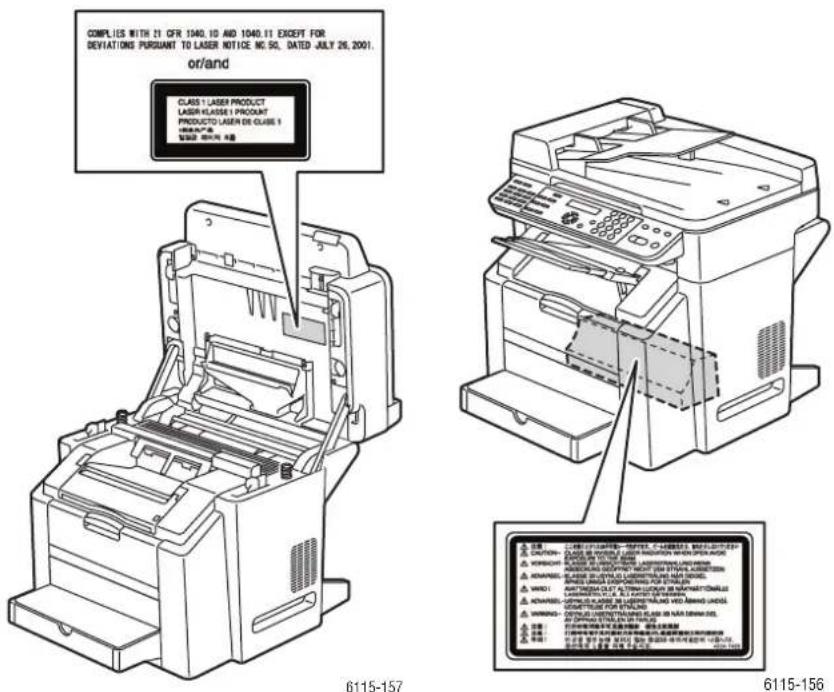
Varování: Použití ovládacích prvků, nastavení nebo postupů, které nejsou popsány v této příručce, může mít za následek vystavení nebezpečnému záření.
Bezpečné používání
Tento výrobek a spotřební materiál byly navrženy a otestovány tak, aby splňovaly přísné bezpečnostní požadavky. Patří sem otestování a schválení bezpečnostními orgány a splnění zavedených norem vztahujících se k životnímu prostředí.
Dodržování následujících bezpečnostních pokynů přispěje k zajištění nepřetržitého a bezpečného provozu výrobku.
Umístění výrobku
Výrobek umístěte na bezprašném místě s teplotou v rozsahu 10 °C až 32 °C a relativní vlhkostí v rozsahu 10 až 85 procent.
Výrobek nainstalujte na místo s dostatečným prostorem pro větrání, obsluhu a provádční údržby.
Výrobek neumís"ujte na koberec (např. podlaha pokrytá kobercem). Vzduchem roznášená vlákna koberce mohou být vtažena do výrobku a způsobit problémy s kvalitou tisku a kopírování.
Výrobek neumís"ujte v blízkosti tepelného zdroje.
Výrobek neumís"ujte na přímé sluneční světlo, aby nedošlo k osvícení součástí citlivých na světlo.
Výrobek neinstalujte na místo, kde by byl přímo vystaven proudu studeného vzduchu z klimatizace.
Provozní pokyny
Neucpávejte ani nezakrývejte štěrbiny a otvory ve výrobku. Bez dostatečného větrání se výrobek může přehřivat.
Výrobek umístěte na rovnou nevibrující plochu, dostatečně pevnou, aby unesla hmotnost výrobku. Základní hmotnost výrobku bez obalu je přibližně 33 kg.
Pokyny k bezpečnému tisku
Nepřibližujte ruce, vlasy, kravaty atd. k výstupním a podávacím válečkům.
■ Nevyjímejte zásobník papíru, který jste vybrali v ovladači tiskárny nebo na ovládacím panelu.
■ Neotvírejte dvířka, když výrobek tiskne.
Nepřemís"ujte výrobek během tisku.
Spotřební materiál k výrobku
Používejte spotřební materiál, který je speciálně určen pro tento výrobek. Při použití nevhodných materiálů může dojít ke snížení výkonu a vzniku možného bezpečnostního rizika.
Dbejte všech varování a pokynů, které jsou uvedeny na výrobku, volitelných doplňcích a spotřebním materiálu nebo jsou součástí jejich dodávky.
Upozornění: Nedoporučujeme používat neoriginální spotřební materiál. Záruka, servisní smlouvy ani Total Satisfaction Guarantee (záruka celkové spokojenosti), které poskytuje společnost Xerox, se nevztahují na škody, závady nebo snížení výkonu způsobené použitím neoriginálního spotřebního materiálu nebo použitím spotřebního materiálu společnosti Xerox, který není určen pro tento výrobek. Total Satisfaction Guarantee (záruka celkové spokojenosti) je poskytována ve Spojených státech a Kanadě. Mimo tyto oblasti se může její rozsah lišit; další informace vám sdělí místní zástupce.
Symboly uvedené na výrobku
 | Varování nebo Upozornění:Ignorování tohoto varování může mít zanásledek vážné zranění nebo i smrt.Ignorování tohoto upozornění může mít zanásledek zranění nebo škodu na majetku. |
 | Horký povrch na výrobku nebo ve výrobku.Budťe opatrní, abyste si neublížili. |
 | Nedotýkejte se součástí označených tímtosymbolem, aby nedošlo k úrazu. |
 | Nepalte. |
Informace o regulačních nařízeních
Společnost Xerox otestovala tento výrobek podle norem pro elektromagnetické vyzařování a odolnost. Cílem těchto norem je snížit rušení způsobované nebo přijímané tímto výrobkem v typickém kancelářském prostředí.
Spojené státy (předpisy FCC)
Toto zařízení bylo otestováno a shledáno vyhovujícím v rámci limitů pro digitální zařízení třídy B podle části 15 Pravidel FCC. Tyto limity jsou navrženy tak, aby poskytly přiměřenou ochranu proti rušení, pracuje-li zařízení v obytném prostředí. Zařízení generuje, využívá a může vyzařovat vysokofrekvenční energii. Pokud není instalováno a používáno v souladu s těmito pokyny, může být zdrojem nežádoucího rušení rádiové komunikace. Způsobuje-li však toto zařízení rušení příjmu rozhlasu nebo televize, což lze určit vypnutím a zapnutím zařízení, je uživateli doporučeno, aby se pokusil o odstranění rušení pomocí jednoho nebo několika následujících opatření:
■ Upravte orientaci přijímače nebo změňte jeho umístění.
Zvčtšete vzdálenost mezi zařízením a přijímačem.
Zapojte zařízení do zásuvky jiného okruhu, než do kterého je zapojen přijímač.
Požádejte o radu prodejce nebo zkušeného rozhlasového či televizního technika.
Jakékoli změny nebo úpravy, které nebyly výslovně schváleny společností Xerox, mohou způsobit, že uživatel ztratí oprávnění k provozu zařízení. K dodržení požadavků části 15 pravidel FCC používejte stíněné kabely rozhraní.
Kanada (předpisy)
Tento digitální přístroj třídy B splňuje kanadskou normu ICES-003.
Označení CE vztahující se k tomuto výrobku znamená Prohlášení společnosti Xerox o shodě s následujícími směrnicemi Evropské unie, které vstoupily v platnost k uvedeným datům:
- ledna 1995: Směrnice o nízkonapěť ových zařízeních 73/23/EHS doplněná směrnici 93/68/EHS
■ 1. ledna 1996: Směrnice o elektromagnetické kompatibilitě 89/336/EHS
■ 9. března 1999: Směrnice o rádiových a telekomunikačních koncových zařízeních v d o p l n čné verzi 1999/5/ES
Jestliže je tento výrobek řádně používán v souladu s pokyny pro uživatele, není nebezpečný pro spotřebitele ani pro životní prostředí.
K dodržení požadavků směrnic Evropské unie používejte stíněné kabely rozhraní.
Od společnosti Xerox lze obdržet podepsanou kopii Prohlášení o shodě pro tento výrobek.
Uvolňování ozónu
Během tisku se uvolňuje malé množství ozónu. Toto množství není natolik velké, aby někomu ublížilo. V místnosti, kde je výrobek používán, však musíte zajistit dostatečné větrání, zejména když tisknete velký objem materiálů nebo pokud je výrobek používán nepřetržitě po dlouhou dobu.
Předpisy týkající se kopírování
Spojené státy
Americký Kongres vydal zákon zakazující za jistých podmínek kopírování následujících předmětů. Osoby, jež budou shledány vinnými z vytváření takových kopií, mohou být potrestány pokutou nebo trestem odnětí svobody.
- Obligace či jiné cenné papíry vlády Spojených států amerických, například:
Dlužní úpisy Měna vydávaná centrální bankou
Obligační kupony
Bankovní směnky federálního bankovního systému
Peněžní stvrzenky vyplatitelné ve stříbře
Peněžní stvrzenky vyplatitelné ve zlatě
Vládní dluhopisy Státní pokladniční poukázky
Bankovky federálního bankovního systému Drobné bankovky
Depozitní certifikáty Papírové peníze
Dluhopisy a obligace jistých vládních úřadů, jako je FHA (Federální úřad pro bytovou výstavbu) atd.
Dluhopisy (americké spořitelní dluhopisy mohou být fotografovány pouze pro propagační účely v souvislosti s kampaní na podporu prodeje takových dluhopisů)
Kolky amerického daňového úřadu. Pokud je nutné kopírovat právní dokument, na němž je zrušený kolek, je to možně pod podmínkou, že k reprodukci dokumentu dochází pro zákonné účely.
Poštovní známky, zrušené i platné. Pro filatelistické účely je možné poštovní známky fotografovat pod podmínkou, že jde o černobílou fotografii s rozměry stran do 75 % nebo nad 150 % rozměrů předlohy.
Poštovní poukázky
Peněžní směnky nebo šeky vystavené pověřenými úředníky Spojených států nebo na ně Kolky a další předměty zástupné hodnoty libovolné denominace, které byly nebo mohou být vydané podle zákona schváleného americkým Kongresem.
- Upravené kompenzační stvrzenky pro veterány světových válek.
- Obligace nebo cenné papíry libovolné zahraniční vlády, banky nebo společnosti.
- Materiály podléhající autorským právům, pokud vlastník autorského práva neposkytl povolení ke kopírování nebo pokud jejich reprodukce nespadá pod ustanovení autorského zákona o „přijatelném použití“ nebo o reprodukčních právech knihoven. Další informace o těchto ustanoveních jsou k dispozici u Úřadu pro ochranu autorských práv v Knihovně Kongresu, Washington, D.C. 20559 (oběžník R21).
- Doklad o občanství nebo naturalizaci. Zahraniční potvrzení o naturalizaci fotografována být mohou.
- Cestovní pasy. Zahraniční cestovní pasy fotografovány být mohou.
- Imigrační doklady.
-
Průkazy branců.
-
Vojenské povolávací doklady, které uvádějí některé z následujících údajů o žadateli:
Výdělky nebo příjem
■Soudní záznamy
■Fyzický nebo duševní stav
Rodinný stav
■Předchozí vojenská služba
Výjimka: Potvrzení o propuštění z armády Spojených států fotografována být mohou.
- Odznaky, identifikační karty, průkazy nebo insignie armádních příslušníků nebo členů různých vládních ministerstev a úřadů, například FBI, Ministerstva financí apod. (pokud není fotokopie nařízena vedoucím takového úřadu nebo ministerstva).
V některých státech je zakázáno také kopírování následujících dokladů:
■Doklady od vozu
- Řidičské průkazy
Osvědčení o vlastnictví vozidla
Výše uvedený seznam není vyčerpávající a společnost není odpovědná za jeho úplnost a přesnost. V případě pochybností se obra"te na svého právního zástupce.
Kanada
Parlament vydal zákon zakazující za jistých podmínek kopírování následujících předmětů. Osoby, jež budou shledány vinnými z vytváření takových kopií, mohou být potrestány pokutou nebo trestem odnětí svobody.
- Platné bankovky nebo platné papírové peníze
- Vládní nebo bankovní obligace či cenné papíry
- Doklad o státních pokladničních poukázkách nebo doklad o příjmech
- Úřední razítko Kanady nebo některé provincie, razítko kanadského veřejného orgánu, úřadu nebo soudu
- Vyhlášky, nařízení, předpisy nebo jmenování, případně oznámení o nich (se záměrem tyto dokumenty nepoctivě vydávat za dokumenty vytistěné Tiskárnou královny pro Kanadu nebo odpovídající tiskárnou pro některou provincii)
- Znaky, značky, razítka, obaly nebo vzory používané vládou Kanady nebo některé její provincie či vládou jiného státu nebo jejich jménem, případně používané ministerstvem, výborem, komisí nebo úřadem zřízeným vládou Kanady nebo některé její provincie či vládou jiného státu
- Vytlačené či nalepené známky používané pro daňové účely vládou Kanady nebo některé její provincie či vládou jiného státu
- Dokumenty, výpisy či záznamy vedené státními úředníky pověřenými tvorbou či vydáváním jejich ověřených kopii, kde má být taková kopie falešně vydávána za ověřenou kopii
- Materiál chráněný autorskými právy nebo ochranné známky všeho druhu bez souhlasu majitele daných autorských práv či ochranné známky
Výše uvedený seznam je pouze orientační, nikoli vyčerpávající a společnost není odpovědná za jeho úplnost a přesnost. V případě pochybností se obra"te na svého právního zástupce.
Ostatní země
Kopírování určitých dokumentů může být ve vaší zemi nezákonné. Osoby, které budou shledány vinnými z vytváření takových kopií, mohou být potrestány pokutou nebo trestem odnětí svobody.
■Papírové peníze
■Bankovky a šeky
■Bankovní a státní dluhopisy a cenné papíry
■ Pasy a průkazy totožnosti
■ Materiál chráněný autorským právem nebo ochranné známky bez svolení vlastníka
■Poštovní známky a další obchodovatelné cenné papíry
Tento seznam není vyčerpávající a společnost není odpovědná za jeho úplnost a přesnost. V případě pochybností se obra"te na svého právního zástupce.
Předpisy týkající se faxování
Spojené státy
Požadavky na odesílané záhlaví faxu
Podle zákona o ochraně spotřebitelů v oblasti telefonních služeb z roku 1991 je nezákonné využívat počítač nebo jiné elektronické zařízení včetně faxových přístrojů k odesílání zpráv, pokud takové zprávy neobsahují v horním nebo dolním okraji na každé odesílané straně nebo na první straně zprávy datum a čas odeslání a identifikaci podniku nebo jiného subjektu nebo jiné soukromé osoby, která zprávu odesílá, a číslo telefonu odesílajícího přístroje nebo příslušného podniku, jiného subjektu nebo soukromé osoby. Uvedené telefonní číslo nesmí být číslo s předčíslím 900 ani žádné jiné číslo, u kterého poplatky přesáhnou poplatky za místní nebo dálkový přenos.
Při programování těchto informací do přístroje postupujte podle pokynů uvedených v uživatelské dokumentaci.
Informace o propojovací jednotce
Toto zařízení splňuje požadavky části 68 pravidel Federálního komunikačního výboru (FCC) a požadavky přijaté Správní radou pro koncová zařízení (Administrative Council for Terminal Attachments, ACTA). Štítek umístěný na krytu zařízení obsahuje mimo jiné identifikátor výrobku ve formátu US:AAAEQ##TXXXX. Toto číslo musíte na požádání sdělit telefonní společnosti.
Zástrčka a zásuvka použitá k připojení zařízení k interním rozvodům a telefonní síti musí splňovat platné požadavky části 68 pravidel FCC a požadavky přijaté radou ACTA. S výrobkem je dodávána telefonní šňůra a typizovaná zástrčka, která vyhovuje všem předpisům. Má být připojena do kompatibilní typizované zásuvky, která také odpovídá předpisům. Podrobné informace najdete v pokynech pro instalaci přístroje.
Přístroj můžete připojit k následující typizované zásuvce: USOC RJ-11C za pomoci telefonní šňůry (s typizovanou zástrčkou) odpovídající předpisům, která je součástí instalační sady. Podrobné informace najdete v pokynech pro instalaci přístroje.
K určení počtu zařízení, která mohou být připojena k telefonní lince, se využívá ekvivalentní číslo vyzvánění (Ringer Equivalence Number, REN). Příliš velký počet čísel REN na telefonní lince může způsobit, že zařízení nebudou reagovat na příchozí hovor vyzváněním. Ve většině oblastí, ale ne ve všech, by součet čísel REN neměl přesáhnout hodnotu pět (5,0). Chcete-li si být jisti, kolik zařízení může být k telefonní lince připojeno na základě celkového součtu čísel REN, obra"te se na místní telefonní společnost. U výrobku schválených po 23. červenci 2001 je číslo REN pro daný výrobek součástí identifikátoru výrobku ve formátu
US:AAAEQ##TXXXX. Číslice označené symboly ## predstavují číslo REN bez desetinné čárky (například kód 03 predstavuje číslo REN 0,3). U výrobků z dřívější doby je číslo REN uvedeno samostatně na štítku.
Pokud toto zařízení společnosti Xerox poškodí telefonní sí", telefonní společnost vás uvědomí předem, že může být nutné dočasně přerušit dodávku služeb. Pokud však takové upozornění nebude prakticky proveditelné, telefonní společnost uvědomí zákazníka, jakmile to bude možné. Budete také poučení o svém právu podat stížnost u Federálního komunikačního výboru (FCC), pokud to budete považovat za nutné.
Telefonní společnost může provést změny svého vybavení, zařízení, provozu nebo postupů, které mohou mít vliv na provoz zařízení. Pokud taková situace nastane, telefonní společnost vám předem podá oznámení, abyste mohli provést nezbytné úpravy k zajištění nepřerušené služby.
Nastanou-li potíže s používáním tohoto zařízení společnosti Xerox, obra"te se příslušné servisní středisko, kde vám budou poskytnuty informace o opravách a záruce; údaje o servisním středisku najdete na přístroji nebo v uživatelské příručce. Pokud zařízení poškozuje telefonní sí", telefonní společnost může požadovat, abyste zařízení až do vyřešení problému odpojili.
Opravy prístroje by měl provádět pouze servisní zástupce společnosti Xerox nebo poskytovatel servisních služeb autorizovaný společností Xerox. Toto ustanovení platí kdykoli v průběhu záruční doby i po jejím uplynutí. Pokud bude provedena neautorizovaná oprava, bude zbývající záruční doba zneplatněna. Toto zařízení nelze použít na konferenčních linkách. Konferenční připojení podléhá státním tarifům. Další informace vám poskytne státní komise pro veřejné služby, komise pro veřejné služby nebo komise pro společnosti.
Pokud má vaše kancelář na telefonní linku připojeno poplašné zařízení se zvláštním zapojením, zajistěte, aby instalace tohoto zařízení společnosti Xerox nevyřadila poplašné zařízení z provozu.
Máte-li dotazy týkající se možností vyřazení poplašného zařízení z provozu, obra"te se na telefonní společnost nebo odborného pracovníka.
Kanada
Poznámka: Štítek Industry Canada označuje zařízení s osvědčením. Toto osvědčení znamená, že zařízení splňuje jisté ochranné, provozní a bezpečnostní nároky telekomunikačních sítí předepsané v příslušných dokumentech Technických nároků na terminály. Ministerstvo nezaručuje, že zařízení bude fungovat ke spokojenosti uživatele.
Před instalací tohoto zařízení se musí uživatelé ujistit, že je povoleno připojit zařízení k prostředkům místní telekomunikační společnosti. Zařízení také musí být instalováno s přijatelným způsobem zapojení. Dodržení výše uvedených podmínek však v některých situacích nemusí zabránit zhoršení poskytovaných služeb.
Opravy certifikovaného zařízení by měly být provedeny pod dohledem zástupců určených dodavatelem. Jakékoli opravy nebo úpravy tohoto zařízení provedené uživatelem, případně poruchy zařízení, mohou být pro telefonní společnost důvodem k tomu, aby vyžadovala odpojení tohoto zařízení.
Uživatelé by se měli pro svou vlastní bezpečnost ujistit, že je propojeno uzemnění napájecího zdroje, telefonních linek a vnitřního kovového vodovodního potrubí, pokud se v místě vyskytuje. Toto preventivní opatření může být zvláš" důležité ve venkovských oblastech.
Upozornění: Uživatelé by se neměli pokoušet provádět taková připojení sami, ale měli by se obrátit na příslušný revizní orgán nebo na školeného elektrotechnika.
Číslo REN přiřazené každému zařízení terminálu poskytuje informaci o maximálním povoleném počtu terminálů připojených k telefonnímu rozhraní. Ukončení na rozhraní může sestávat z jakékoli kombinace zařízení, která musí pouze splňovat požadavek, že součet čísel REN všech těchto zařízení nesmí překročit hodnotu 5. Kanadská hodnota REN je uvedena na štítku na zařízení.
Evropa
Směrnice o rádiových zařízeních a telekomunikačních koncových zařízeních
Tento fax byl schválen v souladu s rozhodnutím rady 1999/5/ES pro panevropské připojení jednoho koncového zařízení k veřejné telefonní síti. Avšak vzhledem k rozdílům mezi jednotlivými veřejnými telefonními sítěmi provozovanými v různých zemích toto schválení samo o sobě nezajiš"uje naprostou jistotu úspěšného provozu v koncovém bodě každé veřejné telefonní sítě.
Při potížích se nejprve obra"te na autorizovaného místního prodejce.
Tento výrobek byl testován a shledán vyhovujícím normě ES 203 021-1, -2, -3, jež představuje technické specifikace terminálů používaných v analogových telefonních sítích evropské hospodářské oblasti. Tento výrobek umožňuje uživatelské nastavení směrového čísla země. Podrobnější informace o tomto postupu najdete v uživatelské dokumentaci. Směrové číslo země je třeba nastavit ještě před připojením výrobku k síti.
Poznámka: Ačkoliv tento výrobek umožňuje používat také pulzní volbu, doporučujeme ho nastavit na tónovou volbu. Tónová volba poskytuje spolehlivé a rychlejší navázání hovoru. Jestliže bude tento výrobek jakkoli upraven nebo připojen k externímu řídícímu softwaru nebo zařízení, které není schváleno společností Xerox, toto osvědčení pozbude platnosti.
Upozornění společnosti New Zealand Telecom
- Udělení povolení Telepermit pro jakékoli koncové zařízení je jen vyjádřením souhlasu společnosti Telecom s tím, že zařízení splňuje minimální podmínky pro připojení do sítě společnosti. Nevyjadřuje podporu výrobku společností Telecom ani poskytování jakékoli záruky. Zejména nijak nezaručuje správnou činnost zařízení ve všech ohledech při použití s jiným modeled zařízení nebo zařízením jiného výrobce opatřeným povolením Telepermit ani z něj nevyplývá kompatibilita zařízení se všemi službami poskytovanými v síti společnosti Telecom.
Toto zařízení nemusí být schopno správné činnosti při vyšších udávaných rychlostech prénosu dat. Při připojení k některým implementacím veřejné telefonní sítě budou rychlosti spojení 33,6 kb/s a 56 kb/s pravděpodobně omezeny na nižší rychlosti.
Společnost Telecom nepřijímá žádnou odpovědnost, pokud za těchto okolností dojde k potížím.
- Dojde-li k fyzickému poškození zařízení, ihned je odpojte a zajistěte jeho likvidaci nebo opravu.
- Tento modem nesmí být používán způsobem, který by obtěžoval jiné zákazníky společnosti Telecom.
- Toto zařízení je vybaveno pulzní volbou, zatímco standardem společnosti Telecom je tónová volba DTMF. Není zaručeno, že linky společnosti Telecom budou neustále podporovat pulzní volbu.
Použití pulzní volby, pokud je toto zařízení připojeno ke stejné lince jako jiné zařízení, může způsobit „cinkání zvonku“ či hluk a může rovněž způsobit falešný příjem volání. Dojde-li k těmto potížím, uživatel by se NEMĚL obracet na poruchovou službu společnosti Telecom.
Upřednostňovaným způsobem vytáčení je použití tónů DTMF, protože tento způsob je rychlejší než pulzní (dekadická) volba a je k dispozici téměř ve všech telefonních ústřednách na Novém Zélandu.
- Upozornění: Během výpadku elektrické energie nelze z tohoto zařízení volat číslo 111 ani jiná čísla.
-
Toto zařízení nemusí umožňovat předávání hovorů na jiné zařízení připojené ke stejné lince.
-
Některé parametry vyžadované ke splnění požadavků povolení Telepermit společnosti Telecom závisí na zařízení (počítači), které je k tomuto zařízení připojeno. Aby připojené zařízení splňovalo specifikace společnosti Telecom, musí být nastaveno k provozu za následujících podmínek:
Opakované volání stejného čísla:
U každého ručně zahájeného volání smí být během intervalu 30 minut provedeno nejvýše 10 pokusů o vytočení stejného čísla.
■ Mezi ukončením jednoho pokusu a zahájením dalšího musí zařízení zavěsit na dobu nejméně 30 sekund.
Automatické volání různých čísel:
Zařízení musí být nastaveno tak, aby při automatickém volání různých čísel uplynulo mezi ukončením jednoho pokusu o volání a zahájením dalšího nejméně 5 sekund.
- V zájmu zajištění správného provozu by neměl součet čísel RN všech zařízení připojených k jedné lince přesáhnout hodnotu 5.
Technické údaje k výrobku
Fyzické údaje
Základní jednotka
■Šířka: 528 mm
■Hloubka: 475 mm
■Výška: 531 mm
■Hmotnost: 33 kg
Volitelný zásobník 2
Výška: 117 mm
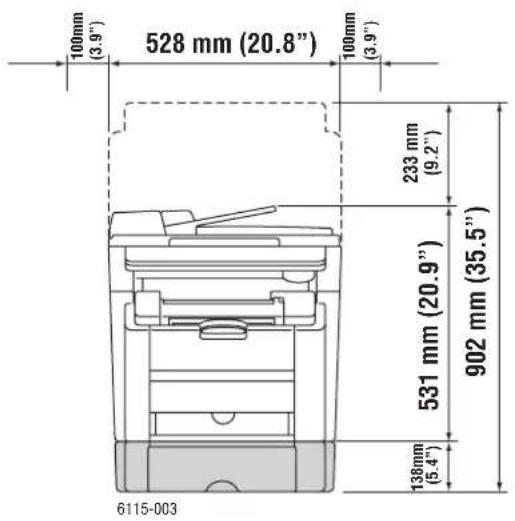
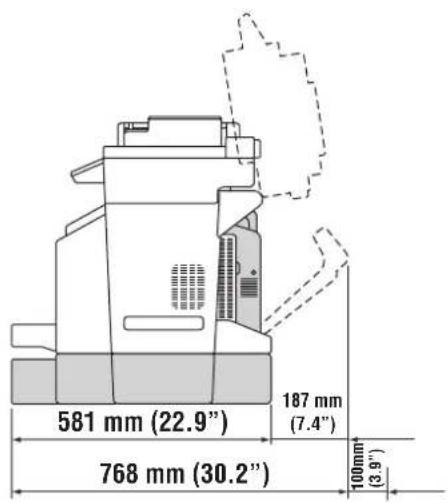
Požadavky na volný prostor
Požadavky na okolní prostředí
Teplota
■Skladování: -20 °C až 40 °C
■Provoz: 10 °C až 32 °C
Relativní vlhkost
■Skladování: 15 % až 80 % (nekondenzující)
■Provoz: 15 % až 80 % (nekondenzující)
Elektrická specifikace
■110-127 V\~, 50-60 Hz
■110-120 V\~, 50-60 Hz (jen USA a Kanada)
■220-240 V\~, 50-60 Hz
Výrobek splňuje podmínky normy ENERGY STAR. Výchozí doba přechodu do režimu úspory energie: 30 minut
Specifikace výkonu
Rozlišení
Maximální rozlišení: 2400 x 600 dpi
Rychlost tisku
■Barevný: 5 str./min. (oboustranný: 5 str./min.)
Černobíly: 20 str./min. (oboustranný: 11 str./min.)
Rychlost kopírování
■ Barevně: 5 kopií/min. (600 x 300 dpi)
Černobíle: 12 kopií/min. (600 x 300 dpi)
Specifikace řadiče
■Ethernet 10/100 Base Tx
■Univerzální sériová sběrnice (USB 2.0)
Bezpečnostní specifikace materiálu
Bezpečnostní specifikace materiálu pro zařízení Phaser 6115MFP product najdete na adrese:
■Spojené státy a Kanada: www.xerox.com/msds
■Evropská unie: www.xerox.com/environment_europe
Telefonní čísla střediska podpory zákazníků najdete na adrese www.xerox.com/office/contacts.
Pokud řídíte likvidaci tohoto výrobku společnosti Xerox, mějte prosím na paměti, že může obsahovat olovo, rtu", chloristan a další materiály, jejichž likvidace může podléhat zákonům o ochranč životního prostředí. Přítomnost olova, rtuti a chloristanu je plně v souladu se směrnicemi platnými v době uvedení výrobku na trh. Informace o likvidaci vám poskytnou místní úřady. Materiál s chloristanem – Tento výrobek může obsahovat jedno nebo více zařízení obsahujících chloristan, např. baterie. Může být vyžadováno zvláštní zacházení, viz www.dtsc.ca.gov/hazardouswaste/perchlorate.
Evropská unie
Některá zařízení mohou být používána jak v domácnostech, tak i profesionálně ve firmách.
Domácí prostředí

Tento symbol je na vašem zařízení uveden pro potvrzení, že toto zařízení nesmíte likvidovat společně s běžným odpadem z domácnosti.
V souladu s evropskou legislativou musí být elektrická a elektronická zařízení po skončení životnosti zlikvidována odděleně od domácího odpadu.
Soukromé domácnosti v členských státech EU mohou bezplatně vrátit použitá elektrická a elektronická zařízení na určených sběrných místech. Informace vám poskytne místní orgán zodpovědný za likvidaci odpadu.
V některých členských státech platí, že při koupi nového zařízení od vás musí místní prodejce bezplatně převzít staré zařízení. Informace vám poskytne místní prodejce.
Profesionální prostředí ve firmách

Tento symbol je na vašem zařízení uveden pro potvrzení, že toto zařízení musíte zlikvidovat v souladu s celostátně odsouhlasenými postupy.
V souladu s evropskou legislativou musí být s elektrickými a elektronickými zařízeními po skončení životnosti při likvidaci naloženo podle odsouhlasených postupů.
Než přistoupíte k likvidaci, vyžádejte si u místního prodejce nebo zástupce společnosti Xerox informace o zpětném převzetí po skončení životnosti.
Severní Amerika
Společnost Xerox nabízí program na vrácení zařízení a jeho znovupoužití/recyklaci. Abyste zjistili, zda je určitý výrobek Xerox součástí tohoto programu, obra"te se na prodejního zástupce společnosti Xerox (1-800-ASK-XEROX). Další informace o ekologických programech společnosti Xerox získáte na adrese www.xerox.com/environment.html. Informace o recyklaci a likvidaci výrobků vám poskytnou místní úřady.
Ve Spojených státech amerických můžete také navštívít internetové stránky sdružení Electronic Industries Alliance: www.eiac.org
Ostatní země
Obra"te se na místní orgány zodpovědné za nakládání s odpady a vyžádejte si pokyny k likvidaci.
Funkce zařízení
2
V této kapitole najdete:
■ Prohlídka zařízení na straně 2-2
■ Konfigurace zařízení na straně 2-5
■ Ovladače tisku a snímání na straně 2-7
■ Ovládací panel na straně 2-8
■ Další informace na straně 2-19
Prohlídka zařízení
V tomto oddílu najdete:
■ Pohled zepredu na straně 2-2
■ Pohled na otevřené zařízení na straně 2-3
■ Pohled zezadu na straně 2-4
■ Volitelné doplňky na straně 2-6
Pohled zepredu

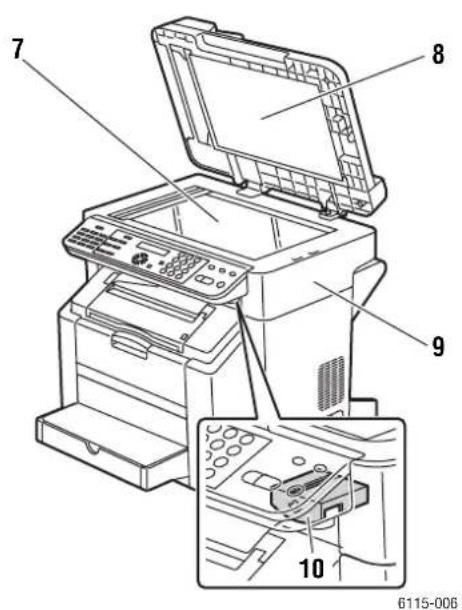
- Výstupní zásobník
- Ovládací panel
-
Automatický podavač předloh (APP)
a. Kryt podávání APP
b. Vodítko dokumentu
c. Zásobník pro podávání dokumentů
d. Výstupní zásobník na dokumenty -
Horní kryt
-
Zásobník 1
-
Přední kryt
-
Sklo pro predlohy
- Podložka krytu
- Jednotka skeneru
- Páčka pro uvolnění jednotky skeneru
Pohled na otevřené zařízení


- Páčky fixační jednotky
- Přenosový pás
- Fixační jednotka
- Tisková jednotka
- Otočný držák kazet s tonerem (obsahuje čtyří kazety s tonerem: A, P, Ž a Č)
- Zámek skeneru
Pohled zezadu

- Sí"ový vypínač
- Výstupní linka
- Vstupní linka
- Port USB
- Port rozhraní Ethernet
6115-113
Konfigurace zařízení
V tomto oddílu najdete:
■ Standardní funkce na straně 2-5
■ Dostupné konfigurace na straně 2-6
■ Volitelné doplňky na straně 2-6
Standardní funkce
Multifunkční zařízení Phaser 6115MFP nabízi mnoho standardních funkcí, které vyhoví potřebám vaší kanceláře.
■Rychlost tisku (str./min.) pro formát Letter/A4
■ Barevně: až 5 str./min.
Černobíle: až 20 str./min.
■Rychlost kopírování
■ Barevně: až 5 str./min.
Černobíle: až 12 str./min.
■ Rychlost vytistění první stránky
45 sekund zahřátí
■ 13 sekund černobíle
■24 sekund barevně
Připojení
USB 2.0
■Ethernet 10/100 Base-Tx
Pamě"
■ Max. 128 MB, bez možnosti rozšíření
■Standardní funkce „vše v jednom“
Tisk
Kopírování
■Scan to PC Desktop, aplikace a e-mail
Fax
Dostupné konfigurace
Phaser 6115MFP/N
Konfigurace Phaser 6115MFP/N obsahuje všechny uvedené standardní funkce.
Phaser 6115MFP/D
Konfigurace Phaser 6115MFP/D obsahuje všechny uvedené standardní funkce a volitelnou duplexní jednotku pro automatický 2stranný tisk.
Volitelné doplňky
Na následujících obrázcích jsou vyobrazeny volitelné doplňky k tomuto zařízení.
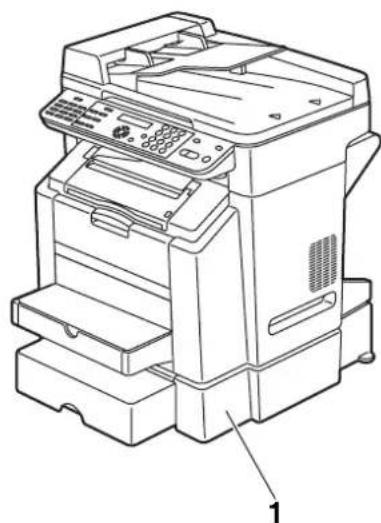
-
Zásobník 2
-
Duplexní jednotka
Ovladače tisku a snímání
Abyste měli přístup ke všem funkcím tohoto zařízení, je nutné nainstalovat ovladače tisku a snímání z disku Software and Documentation CD-ROM (disk CD-ROM se softwarem a dokumentací) nebo z internetové stránky s ovladači na adrese www.xerox.com/drivers.
Ovladače tisku umožňují komunikaci mezi počitačem a zařizením a poskytují přístup k funkcím zařízení.
Ovladače snímání umožňují přímé snímání obrazů do osobního počítače a jejich přímé vložení do aplikace.
■ Software MFP ControlCentre umožňuje konfiguraci zařízení a přidání e-mailových adres a faxových čisel prostřednictvím připojení USB (pouze v systému Windows).
Informace o instalaci ovladače tisku, ovladače snímání a softwaru MFP ControlCentre najdete v příručce Příručka pro nastavení funkcí dodané se zařízením.
Použití ovladačů tisku a snímání viz Použití voleb ovladače tiskárny na straně 5-1.
Požadavky na systém počítače
| Osobní počítač | Pentium 2: 400 MHz nebo vyšší |
| Operační systém | Windows 2000, XP Home/Professional, Windows Server 2003Mac OS X 10.2 nebo vyšší |
| Místo na pevném disku min. 256 MB | |
| Pamě" min. 128 MB | |
| Disková jednotka jednotka CD-ROM nebo DVD | |
| Rozhraní port Ethernet 10Base T / 100BaseTX (IEEE802.3), portvyhovující specifikaci USB revize 2.0 | |
Ovládací panel
V tomto oddílu najdete:
■ Funkce ovládacího panelu na straně 2-8
■ Rozvržení ovládacího panelu na straně 2-8
■ Indikátory na displeji na straně 2-12
■ Tisk konfigurační strany na straně 2-13
■ Tisk mapy nabídek na straně 2-13
Funkce ovládacího panelu
Ovládací panel:
■ zobrazuje provozní stav zařízení (např. Tisk, Připraveno k tisku), chyby a varování,
zobrazuje výzvy k vložení papíru, objednání a výměně spotřebního materiálu a odstranční zaseknutého papíru,
■ umožňuje přístup k nástrojům a informačním stranám pro snadnější řešení problémů,
■ umožňuje změnit nastavení zařízení a sítě.
Rozvržení ovládacího panelu
Ovládací panel je rozdělen do tří hlavních oblastí.

Levá strana
Faxová funkční tlačítka, klávesnice pro zrychlenou volbu a indikátor automatického příjmu
Uprostřed
Funkční tlačítka, grafický displej, alfanumerická klávesnice, tlačítko pro výměnu toneru, tlačítko Storno/Vymazat vše a tlačítka pro pohyb v nabídkách
Pravá strana
Tlačítka Fax, Snímat, Kopírovat, Start a indikátor stavu
Viz také:
Kopírování na stranč 7-1
Snímání na straně 8-1
Faxování na straně 9-1
Levá strana ovládacího panelu
Na levé straně ovládacího panelu se provádí většina základních faxových operací.

-
Indikátor automatického příjmu Když zeleně svítí indikátor automatického příjmu, zařízení je nastaveno na automatický příjem. Když nesvítí, je nastaven ruční příjem.
-
Tlačítko Rozlišení Stiskem tlačítka Rozlišení nastavíte kvalitu obrazu faxových dokumentů.
-
Tlačítko Opakované vytáčení/pauza Stiskem tlačítka Opakované vytáčení/pauza vyvoláte naposledy použité faxové číslo nebo vložíte pauzu do faxového čísla.
-
Rychlé vytáčení Stiskem tlačitka Rychlé vytáčení vyvoláte adresáře skupinových nebo jednotlivých faxových telefonních čísel.
-
Zvednuto Stiskem tlačítka Zvednuto zakážete při odesílání faxu telefon, který je připojen k zařízení.
-
Tlačítka pro zrychlenou volbu Umožňují zadání a vyvolání uložených čísel zrychlené volby pro fax a e-mailové adresy.
Střední část ovládacího panelu
Střední část ovládacího panelu umožňuje pohyb v nabídkách, zadávání údajů, přístup k nastavením a konfiguracím zařízení a výměnu kazet s tonerem.

- Indikátor Chyba Indikátor Chyba se rozsvítí, když dojde k chybě.
-
Tlačítko Displej Stiskem tlačítka Displej lze zobrazit sestavy, počítadla a stav spotřebního materiálu.
-
Funkce Stiskem tlačítka Funkce v režimu faxu, snímání nebo kopírování vyvoláte specifické funkce pro jednotlivé režimy.
-
Kvalita Tlačitko Kvalita umožnuje výběr režimu kvality výstupu pro danou úlohu kopírování.
-
Tlačítko 2 v 1 Tlačítko 2 v 1 umožňuje vytisknout 2 různé kopie na jednu stránku.
-
Zmenšení/žvětšení Tlačítko Zmenšení/žvětšení umožňuje vybrat volby pro zmenšení nebo zvětšení výstupního formátu papíru.
-
Třídění Tlačítko Třídění umožňuje třídění tiskových úloh.
-
Světlá/tmavá Tlačítko Světlá/tmavá umožňuje zvolit světlejší nebo tmavší tisk úloh kopírování a faxových úloh.
-
Okénko displeje Zobrazení stavových hlášení a nabídek.
- Šipka nahoru Pohyb v položkách nabídek směrem nahoru.
-
Šipka dolů Pohyb v položkách nabídek směrem dolů.
-
Šipka vlevo/Světlejší Pohyb doleva při výběru v nabídkách. Zesvětlení výstupu.
-
Šipka vpravo/Tmavší Pohyb doprava při výběru v nabídkách. Ztmavení výstupu.
-
Tlačítko Nabídka/Výběr Vyvolání nebo výběr položky v nabídce nebo odsouhlasení vybraného nastavení.
-
Tlačitko Storno/Vymazat Zrušení výběru nebo návrat na hlavní obrazovku.
-
Tlačítko Výměna toneru Umožňuje nastavit otočný držák kazet s tonerem do správné polohy pro jejich výměnu.
-
Alfanumerická klávesnice Slouží k zadávání čísel a písmen ve jménech a telefonních číslech.
Pravá strana ovládacího panelu
Na pravé straně ovládacího panelu lze zvolit režim zařízení a spustit kopírování, snímání nebo faxování nebo ho zastavit. Můžete zde také obnovit výchozí nastavení zařízení.

-
Tlačitko Fax s indikátorem Přechod do faxového režimu.
-
Tlačítko Snímat s indikátorem Přechod do režimu snímání.
-
Tlačitko Kopírovat s indikátorem Přechod do režimu kopírování.
-
Tlačitko Start s indikátorem Spuštění barevného nebo černobílého kopírování, faxování nebo snímání.
-
Tlačítko Stop/vynulovat Ukončení operace. Ukončení nabídky.
Indikátory na displeji
Seznámení s hlavní obrazovkou

- Typ dokumentu Indikace typu dokumentu: Smíšený, Text nebo Foto.
- Měřítko Indikace aktuálního nastavení zmenšení nebo zvětšení.
- Počet kopíí Indikace počtu kopíí.
- Hustota výstupu Indikace úrovně světlosti nebo tmavosti.
- Zásobník/formát média Zobrazení aktuálního výběru zásobníku a formátu média v zásobníku.
- Stav Zobrazení varování a stavových hlášení; např. když je prázdný zásobník.
Zobrazení tisku
Po přijetí tiskové úlohy se na hlavní obrazovce v oblasti pro zobrazení stavu zobrazí TISK Z PC. Je-li zobrazeno hlášení TISK Z PC, na displeji lze zobrazit obrazovku pro tisk stisknutím tlačítka Displej a šipky vpravo.
\*PC PRINT\* PRINTING ^1 A4
- Stav Zobrazení hlášení, která informují, jakou operaci zařízení provádí.
- Zásobník / formát média Zobrazení aktuálního výběru zásobníku a formátu média v zásobníku.
Nabídky ovládacího panelu
V nabídkách ovládacího panelu se lze pohybovat pomocí šipky nahoru, dolů, vlevo nebo vpravo a tlačítka Nabídka/Výběr. Jednotlivé položky v podnabídkách jsou očíslovány a lze je rychle vyhledat zadáním příslušného čísla na číselné klávesnici.
Tisk konfigurační strany
Konfigurační stranu, která zobrazuje aktuální informace o zařízení, vytisknete následovně:
- Stiskněte tlačítko Displej na ovládacím panelu.
- Přejděte na položku KONFIGURAČNÍ STR. a vytiskněte stranu stisknutím tlačítka Nabídka/Výběr.
Tisk mapy nabídek
Mapa nabídek usnadňuje orientaci v nabídkách ovládacího panelu. Vytištění mapy nabídek:
- Stiskněte tlačítko Displej na ovládacím panelu.
- Přejděte na položku MAPA NABÍDEK a vytiskněte mapu stisknutím tlačitka Nabídka/Výběr.
Kontrola stavu a nastavení zařízení na ovládacím panelu
Tlačítko Displej umožňuje zkontrolovat stav zařízení a konkrétní nastavení. Dále je uveden popis jednotlivých nabídek.
Zobrazení stavu toneru
- Jedním stiskem tlačítka Displej zobrazíte v procentech stav zbývajícího toneru.

Celkový počet stránek
- Stiskněte tlačítko Displej a potom zobrazte šipkou dolů nabídku CELKOVÝ POČET STRAN.
- Stiskněte tlačítko Nabídka/Výběr. Potom již můžete procházet šipkou nahoru nebo šipkou dolů následujícími položkami:
■ ČB KOPÍROVÁNÍ: Celkový počet černobíle zkopírovaných stránek.
■ BAR. KOPÍR.: Celkový počet barevně zkopírovaných stránek.
■ ČB TISK: Celkový počet černobíle vytistěných stránek.
■ BAREVNÝ TISK: Celkový počet barevně vytištěných stránek.
Výsledky faxu
Informace o sestavách odeslaných a přijatých faxů viz Faxové sestavy na straně 9-21.
Nabídka tisku sestav
Prostřednictvím nabídky Tisk sestav lze vytisknout nastavení zařízení a seznamy a sestavy vztahující se k faxování.
- Stiskněte tlačítko Displej a potom zobrazte šipkou nahoru nabídku Tisk sestav.
- Stiskněte tlačitko Nabídka/Výběr. Potom již můžete procházet šipkou nahoru nebo šipkou dolů následujícími položkami:
| Položka nabídky Popis | |
| ODESLANÉ FAXY | Tisk výsledků odeslání faxů. |
| PŘIJATÉ FAXY | Tisk výsledků příjmu faxů. |
| ČINNOST FAXU | Tisk výsledků odeslání a příjmu faxů. |
| SEZN. DAT V PAMĚTI | Tisk informací o odeslaných faxech, které čekají ve frontě. |
| TISK OBR. V PAMĚTI | Tisk informací o odeslaných faxech, které čekají ve frontě, a jejich zmenšených prvních stránek. |
| SEZNAM ZRYCH.VOLBY | Tisk seznamu míst určení naprogramovaných pro zrychlenou volbu. |
| SEZNAM RYCH.VYTÁČ. | Tisk seznamu míst určení naprogramovaných pro rychlé vytáčení. |
| SEZNAM SKUP.VYTÁČ. | Tisk seznamu skupin pro zrychlenou volbu. |
| MAPA NABÍDEK | Tisk konfigurační nabídky a jejích nastavení. |
| KONFIGURAČNÍ STR. | Tisk hrubého procentuálního odhadu zbývajícího toneru a nastavení, informací a stavu tohoto zařízení. |
| UKÁZKOVÁ STRÁNKA | Tisk ukázkové stránky. |
Struktura nabídek ovládacího panelu
Nabídka horní úrovně Podnabídka
NASTAVENÍ PŘÍST. 1 AUT.VYNUL.PANELU
2 REŽIM ÚSP.ENERG.
3 KONTRAST LCD
4 JAZYK
5 DOBA VYP.LAMPY
6 HLASITOST REPR.
7 VÝCHOZÍ REŽIM
8 AK.DOJDE-LI TON.
9 AUTOM. POKRAČ.
10 KALIBRACE
NAST.ZDROJE PAPÍRU 1 PAPÍR V ZÁS. 1
2 PAPÍR V ZÁS. 2
NASTAVENÍ KOPÍR. 1 TYP DOKUMENTU
2 ÚROVEŇ HUSTOTY(A)
3 ÚROVEŇ HUSTOTY(R)
4 TŘÍDIT
5 KVALITA
6 PRIORITA PAPÍRU
NAST. VYTÁČENÍ FAXU 1 VYT.ZRYCHL.VOLBOU
2 RYCHLÉ VYTÁČENÍ
3 SKUPINOVÉ VYTÁČENÍ
Nabídka horní úrovně Podnabídka
| NAST. PŘÍJMU FAXU | 1 PŘÍJEM DO PAMĚTI2 ZVONĚNÍ TELEFONU3 PŘIZPŮSOBIT4 TISK PŘI PŘÍJMU5 REŽIM PŘÍJMU6 ZÁPATÍ7 ZDROJ PAPÍRU |
| NAST. FAXOVÉ KOMUN. 1 TYP TELEF. LINKY2 HLAS. MONIT. LINKY3 VTS/ÚSTŘ. | |
| FAXOVÉ SESTAVY 1 SESTAVA ČINNOSTÍ2 SESTAVA ODESLANÝCH3 SESTAVA PŘIJATÝCH | |
| NASTAVENÍ UŽIVATELE 1 NASTAVENÍ ZEMĚ2 DATUM A ČAS3 FORMÁT DATA4 VÝCHOZÍ JEDNOTKA5 FAXOVÉ Č. UŽIV.6 JMÉNO UŽIVATELE | |
| NASTAVENÍ SÍTĚ | 1 DHCP/BOOTP2 AUTO IP3 ADRESA TCP/IP4 MASKA SÍTĚ5 BRÁNA6 KONFIG. DNS7 KONFIG. DDNS |
Nabídka horní úrovně Podnabídka
NASTAVENÍ E-MAILU 1 JMÉNO ODESÍLATELE
2 E-MAILOVÁ ADRESA
3 SERVER SMTP
4 Č. PORTU SMTP
5 ČAS. LIMIT SMTP
6 VLOŽENÝ TEXT
7 VÝCHOZÍ PŘEDMĚT
NASTAVENÍ SKENERU 1 ROZLIŠENÍ
2 FORMÁT OBRAZU
3 KOMPRIMACE DAT
Další informace
Informace o zařízení a jeho schopnostech získáte z následujících zdrojů.
Zdroje
| Informace Zdroj | |
| Příručka pro nastavení funkcí* | Příbalena k zařízení |
| Stručná uživatelská příručka* | Příbalena k zařízení |
| Uživatelská příručka (PDF)* | Software and Documentation CD-ROM (disk CD-ROM se softwarem a dokumentací) |
| Quick Start Tutorials (Výukové programy k rychlému spuštění – pouze v angličtině) | www.xerox.com/office/6115support |
| Výukové videoprogramy www.xerox.com/office/6115support | |
| Recommended Media List (Seznam doporučených médií) | Recommended Media List (Seznam doporučených médií) (Spojené státy)Recommended Media List (Seznam doporučených médií) (Evropa) |
| Online Support Assistant (Asistent on-line podpory) | www.xerox.com/office/6115support |
| Technická podpora www.xerox.com/office/6115support | |
* K dispozici také na internetových stránkách s podporou.
Správa zařízení
3
V této kapitole najdete:
■ Přehled správy zařízení na straně 3-2
■ CentreWare Internet Services na straně 3-3
■ MFP ControlCentre (pouze v systému Windows s připojením USB) na straně 3-4
■ Konfigurace zařízení na straně 3-5
Přehled správy zařízení
Nastavení a konfiguraci zařízení Phaser 6115MFP lze spravovat třemi různými způsoby.
■ Ovládací panel
■ Software CentreWare Internet Service (CentreWare IS) (pouze prostřednictvím sítě)
■ Software MFP ControlCentre (MCC) (pouze prostřednictvím připojení USB a systému Windows)
V následujících oddílech je popsána konfigurace a nastavení zařízení prostřednictvím těchto voleb pro správu. Doporučujeme pokud možno používat software CentreWare IS nebo MCC.
CentreWare Internet Services
Informace o úvodním nastavení služeb CentreWare IS naleznete v příručce Příručka pro nastavení funkcí dodané se zařízením.
Tento oddíl obsahuje informace o softwaru CentreWare Internet Services, webové službě poskytované prostřednictvím protokolu HTTP (HyperText Transfer Protocol), která se nainstaluje spolu s ovladačem zařízení a lze k ní přístupovat prostřednictvím webového prohlížeče.
Na stránkách této služby máte okamžitý přístup ke stavu zařízení a možnostem konfigurace. Každý uživatel v síti má přístup k zařízení prostřednictvím webového prohlížeče. V režimu správy lze provádět změny konfigurace tiskárny, nastavení faxových adresářů a správu nastavení zařízení, aniž byste museli odcjít od počítače.
Poznámka: Uživatelé, kterým správce nepřidělil hesla, mohou v uživatelském režimu zobrazit nastavení a možnosti konfigurace. Nebudou moci ukládat ani aplikovat změny v aktuální konfiguraci.
Vytvoření hesla pro správu
- Spus"te webový prohlížeč.
- Po pole prohlížeče Address (Adresa) zadejte adresu IP zařízení (http://xxx.xxx.xxx.xxx).
- Pole pro výchozí heslo správce je prázdné.
- Klepněte na tlačítko Login (Přihlášení).
- Na levém navigačním panelu klepněte na znaménko plus (+) u seznamu Administration (Správa).
- V seznamu Administration (Správa) klepněte na položku Security (Zabezpečení).
- Zadejte aktuální heslo. Jestliže nebylo žádné heslo nastaveno, ponechte toto pole prázdné.
- Zadejte nové heslo do pole New Password (Nové heslo) a potom znovu do pole Retype New Password (Zadejte znovu nové heslo).
- Klepněte na tlačítko Save Changes (Uložit změny). Nové heslo je nyní nadefinováno a kdokoli se s tímto heslem správce přihlásí, může provádět změny v konfiguraci a nastavení zařízení.
Viz také:
Konfigurace zařízení na straně 3-5
Kopírování na straně 7-1
Snímání na straně 8-1
Faxování na straně 9-1
MFP ControlCentre (pouze v systému Windows s připojením USB)
Software MFP ControlCentre (MCC) disponuje snadno použitelným grafickým uživatelským rozhraním, které zjednodušuje konfiguraci zařízení a správu seznamů faxových adresářů z počítače prostřednictvím připojení USB.
Software MCC uloží konfiguraci a nastavení do souboru .dat, který bude odeslán z počítače do zařízení Phaser 6115MFP. Soubor .dat lze také uložit do adresáře v počítači.
Použití softwaru MFP ControlCentre
- V počítači klepněte na položky Start > Všechny programy > Kancelářský tisk Xerox > Phaser 6115MFP > MCC.
- V dialogovém okně MCC klepněte na tlačítko Připojit k přístroji.
- Klepněte na tlačítko Stáhnout. Bude stažen aktuální soubor .dat ze zařízení.
- Klepněte na tlačítko Nabídka.
- Nyní můžete nakonfigurovat nastavení zařízení.
anebo - Klepněte na ikonu plus (+) na levém panelu dialogového okna a nakonfigurujte rychlé vytáčení, zrychlenou volbu, čísla ve skupinách a e-mailové adresy.
- Když skončíte, uložte tato nastavení do zařízení klepnutím na tlačítko Odeslat.
- Po zobrazení výzvy můžete uložit tento nově vytvořený soubor .dat do počítače.
Viz také:
Konfigurace zařízení na straně 3-5
Kopírování na straně 7-1
Snímání na straně 8-1
Faxování na straně 9-1
Konfigurace zařízení
V tomto oddílu najdete:
■ Nastavení uživatele na straně 3-5
Nastavení automatického vynulování panelu na straně 3-6
■ Změna režimu úspory energie na straně 3-7
■ Nastavení kontrastu LCD na stranč 3-7
Nastavení jazyka ovládacího panelu na straně 3-8
■ Nastavení doby vypnutí lampy skeneru na straně 3-9
■ Nastavení hlasitosti reproduktoru na straně 3-9
Nastavení výchozího režimu ovládacího panelu na straně 3-10
■ Nastavení akce, dojde-li toner na straně 3-11
Nastavení chování při neodpovídajícím médiu na straně 3-12
■ Kalibrace zařízení na straně 3-13
Tento oddíl obsahuje podrobný popis celkové konfigurace a nastavení zařízení. Informace o konfiguraci a nastavení kopírování, snímání a faxování najdete v příslušném oddílu této příručky.
Poznámka: Pokud si chcete prohlédnout úplné schéma nabídek ovládacího panelu, vytiskněte si z ovládacího panelu mapu nabídek nebo si prostudujte oddíl Nabídky ovládacího panelu na straně 2-13.
Nastavení uživatele
Použití ovládacího panelu
- Na hlavní obrazovce stiskněte tlačítko Nabídka/Výběr.
- Šipkou nahoru nebo šipkou dolů přejděte na nabídku NASTAVENÍ UŽIVATELE a stiskněte tlačítko Nabídka/Výběr.
-
V nabídce NASTAVENÍ UŽIVATELE nastavte následující údaje.
■ 1 NASTAVENÍ ZEMĚ: Vyberte svou zemi.
■ 2 DATUM A ČAS: Nastavte aktuální datum a čas.
■ 3 FORMÁT DATA: Nastavte pořadí měsíce, dne a roku.
■ 4 VÝCHOZÍ JEDNOTKA: Nastavte palce nebo metrické jednotky podle formátů papíru ve vašem regionu.
■ 5 FAXOVÉ Č. UŽIV.: Zadejte faxové číslo tohoto zařízení.
■ 6 JMÉNO UŽIVATELE: Zadejte jméno uživatele tohoto zařízení. -
Po každé položce stiskněte tlačítko Nabídka/Výběr.
-
Skončete stiskem tlačítka Storno.
Nastavení automatického vynulování panelu
Automatické vynulování panelu obnoví po stanovené době nečinnosti zařízení výchozí nastavení ovládacího panelu.
Použití ovládacího panelu
- Na hlavní obrazovce přejděte stiskem tlačítka Nabídka/Výběr do nabídky NASTAVENÍ PŘÍST..
- Přejdčte na nabídku AUT.VYNUL.PANELU nebo stiskněte číslo 1 na alfanumerické klávesnici a potom stiskněte tlačítko Nabídka/Výběr.
- Šipkou vpravo nebo šipkou vlevo zvolte možnost ZAP nebo VYP a stiskněte tlačítko Nabídka/Výběr.
VYP: Automatické vynulování ovládacího panelu se neprovádí.
ZAP: Výchozí nastavení ovládacího panelu se bude obnovovat v uživatelem zvolených intervalech.
- Pokud jste zvolili možnost ZAP, vyberte v nabídce 0,5, 1, 2, 3, 4, 5 po kolika minutách nečinnosti zařízení se mají obnovit výchozí hodnoty ovládacího panelu a potom toto nastavení uložte stiskem tlačítka Nabídka/Výběr.
Použití softwaru CentreWare IS
- Spus"te webový prohlížeč.
- Po pole prohlížeče Address (Adresa) zadejte adresu IP zařízení (http://xxx.xxx.xxx.xxx).
- Klepněte na tlačítko Login (Přihlášení) a přihlaste se jako správce.
- V oddílu Administration (Správa) klepněte na tlačítko Reset (Vynulovat).
- Vyberte možnost Reset All Factory Settings (Obnovit všechna nastavení výrobce) a klepněte na tlačítko Save Changes (Uložit změny).
Použití softwaru MFP ControlCentre
- Spus"te aplikaci MCC, připojte se k zařízení a stáhněte aktuální soubor .dat.
- Klepněte na tlačítko Nabídka.
- Vyberte kartu Nastavení přístroje.
- V rozevíracím seznamu Automatické vynulování panelu zvolte požadovaný čas a klepněte na tlačítko OK.
- Klepnutím na tlačítko Odeslat uložte toto nové nastavení do zařízení.
Změna režimu úspory energie
Použití softwaru MFP ControlCentre
- Spus"te aplikaci MCC, připojte se k zařízení a stáhněte aktuální soubor .dat.
- Klepněte na tlačítko Nabídka.
- Vyberte kartu Nastavení přístroje.
- V rozevíracím seznamu Úspora energie zvolte požadovaný čas a klepněte na tlačitko OK.
- Klepnutím na tlačítko Odeslat uložte toto nové nastavení do zařízení.
Nastavení kontrastu LCD
Použití ovládacího panelu
- Na hlavní obrazovce přejděte stiskem tlačítka Nabídka/Výběr do nabídky NASTAVENÍ PŘÍST.
- Přejdčte na nabídku KONTRAST LCD nebo stiskněte číslo 4 na alfanumerické klávesnici a potom stiskněte tlačítko Nabídka/Výběr.
- Šipkou vpravo nebo šipkou vlevo zvolte úroveň kontrastu displeje ovládacího panelu. Světlejší -1, 0, 1 Tmavší.
- Stiskem tlačítka Nabídka/Výběr toto nastavení uložte.
Použití softwaru MFP ControlCentre
- Spus"te aplikaci MCC, připojte se k zařízení a stáhněte aktuální soubor .dat.
- Klepněte na tlačítko Nabídka.
- Vyberte kartu Nastavení prístroje.
- Jezdcem posuvníku Kontrast LCD nastavte kontrast LCD a klepněte na tlačítko OK.
- Klepnutím na tlačítko Odeslat uložte toto nové nastavení do zařízení.
Nastavení jazyka ovládacího panelu
Použití ovládacího panelu
- Na hlavní obrazovce přejděte stiskem tlačítka Nabídka/Výběr do nabídky NASTAVENÍ PŘÍST..
- Přejdčte na nabídku JAZYK nebo stiskněte číslo 5 na alfanumerické klávesnici a potom stiskněte tlačítko Nabídka/Výběr.
- Šipkou nahoru nebo šipkou dolů přejděte na požadovaný jazyk ovládacího panelu zařizení.
- Stiskem tlačítka Nabídka/Výběr toto nastavení uložte.
Použití softwaru CentreWare IS
- Spus"te webový prohlížeč.
- Po pole prohlížeče Address (Adresa) zadejte adresu IP zařízení (http://xxx.xxx.xxx.xxx).
- Klepněte na tlačítko Login (Přihlášení) a přihlaste se jako správce.
- V oddílu Administration (Správa) klepněte na položku Language (Jazyk).
- V rozeviracím seznamu vyberte požadovaný jazyk a klepněte na tlačitko Save Changes (Uložit změny).
Použití softwaru MFP ControlCentre
- Spus"te aplikaci MCC, připojte se k zařízení a stáhněte aktuální soubor .dat.
- Klepněte na tlačítko Nabídka.
- Vyberte kartu Nastavení přístroje.
- V rozevíracím seznamu Jazyk vyberte požadovaný jazyk a klepněte na tlačítko OK.
- Klepnutím na tlačítko Odeslat uložte toto nové nastavení do zařízení.
Nastavení doby vypnutí lampy skeneru
Zvolte, po jak dlouhé nečinnosti zařízení se má vypnout lampa skeneru.
- Na hlavní obrazovce přejděte stiskem tlačítka Nabídka/Výběr do nabídky NASTAVENÍ PŘÍST..
- Přejděte na nabídku DOBA VYP.LAMPY nebo stiskněte číslo 6 na alfanumerické klávesnici a potom stiskněte tlačítko Nabídka/Výběr.
- Šipkou vlevo nebo šipkou vpravo vyberte jednu z následujících možností.
■ HOD: Lampa se vypne po 4 hodinách nečinnosti.
■ E-STAR: Lampa se vypne, jakmile zařízení přejde do režimu úspory energie.
- Stiskem tlačítka Nabídka/Výběr toto nastavení uložte.
Použití softwaru MFP ControlCentre
- Spus"te aplikaci MCC, připojte se k zařízení a stáhněte aktuální soubor .dat.
- Klepněte na tlačítko Nabídka.
- Vyberte kartu Nastavení prístroje.
- V nabídce Doba vypnutí lampy zvolte možnost 4 hodiny nebo Úspora energie a klepněte na tlačítko OK.
- Klepnutím na tlačítko Odeslat uložte toto nové nastavení do zařízení.
Poznámka: Nelze nastavit prostřednictvím softwaru CentreWare IS.
Nastavení hlasitosti reproduktoru
Použití ovládacího panelu
- Na hlavní obrazovce přejděte stiskem tlačítka Nabídka/Výběr do nabídky NASTAVENÍ PŘÍST..
- Přejděte na nabídku HLASITOST REPR. nebo stiskněte číslo 7 na alfanumerické klávesnici a potom stiskněte tlačítko Nabídka/Výběr.
- Šipkou nahoru nebo šipkou dolů vyberte jednu z následujících možností.
Nastavte hlasitost reproduktoru faxu a zvukového signálu ovládacího panelu na VYS., NÍZ nebo VYP.
- Stiskem tlačítka Nabídka/Výběr toto nastavení uložte.
Použití softwaru MFP ControlCentre
- Spus"te aplikaci MCC, připojte se k zařízení a stáhněte aktuální soubor .dat.
- Klepněte na tlačítko Nabídka.
- Vyberte kartu Nastavení prístroje.
- V nabídce Hlasitost reproduktoru zvolte možnost Vysoká, Nízká nebo Vypnuto a klepněte na tlačítko OK.
- Klepnutím na tlačítko Odeslat uložte toto nové nastavení do zařízení.
Poznámka: Nelze nastavit prostřednictvím softwaru CentreWare IS.
Nastavení výchozího režimu ovládacího panelu
Nastavení výchozího režimu při spuštění určuje, jestli má při zapnutí nebo při obnovení výchozího nastavení ovládacího panelu zařízení přejít do režimu faxování nebo kopírování.
Použití ovládacího panelu
- Na hlavní obrazovce přejděte stiskem tlačítka Nabídka/Výběr do nabídky NASTAVENÍ PŘÍST..
- Přejděte na nabídku VÝCHOZÍ REŽIM nebo stiskněte číslo 8 na alfanumerické klávesnici a potom stiskněte tlačítko Nabídka/Výběr.
- Šipkou vpravo nebo šipkou vlevo vyberte jednu z následujících možností.
■ FAX: Spuštění v režimu faxování.
■ KOPÍR.: Spuštění v režimu kopírování.
- Stiskem tlačítka Nabídka/Výběr toto nastavení uložte.
Použití softwaru MFP ControlCentre
- Spus"te aplikaci MCC, připojte se k zařízení a stáhněte aktuální soubor .dat.
- Klepněte na tlačítko Nabídka.
- Vyberte kartu Nastavení přístroje.
- V nabídce Počáteční režim zvolte možnost Fax nebo Kopírování a klepněte na tlačitko OK.
- Klepnutím na tlačítko Odeslat uložte toto nové nastavení do zařízení.
Poznámka: Nelze nastavit prostřednictvím softwaru CentreWare IS.
Nastavení akce, dojde-li toner
Nastavení akce, dojde-li toner určuje, jestli má zařízení pokračovat v tisku nebo faxování, když dojde toner v kazetě.
Použití ovládacího panelu
- Na hlavní obrazovce přejděte stiskem tlačítka Nabídka/Výběr do nabídky NASTAVENÍ PŘÍST..
- Přejdčte na nabídku AK.DOJDE-LI TON. nebo stiskněte číslo 8 na alfanumerické klávesnici a potom stiskněte tlačítko Nabídka/Výběr.
- Šipkou nahoru nebo šipkou dolů vyberte jednu z následujících možností.
ZAST: Když dojde toner, zastaví se veškerý tisk, kopírování a faxování.
ZAST(FAX): Když dojde toner, zastaví se pouze faxování.
POKR: Když dojde toner, tisk, kopírování a faxování pokračuje. - Stiskem tlačítka Nabídka/Výběr toto nastavení uložte.
Použití softwaru MFP ControlCentre
- Spus"te aplikaci MCC, připojte se k zařízení a stáhněte aktuální soubor .dat.
- Klepněte na tlačítko Nabídka.
- Vyberte kartu Nastavení přístroje.
- V nabídce Akce, dojde-li toner zvolte možnost Zastavit, Zastavit kvůli faxu nebo Pokračovat a klepněte na tlačítko OK.
- Klepnutím na tlačítko Odeslat uložte toto nové nastavení do zařízení.
Poznámka: Nelze nastavit prostřednictvím softwaru CentreWare IS.
Nastavení chování při neodpovídajícím médiu
Jestliže vyberete v ovladači tiskárny typ média, který se neshoduje se zdrojem papíru nastaveným na ovládacím panelu zařízení, můžete zvolit, jestli má zařízení pokračovat v tisku úlohy.
Použití ovládacího panelu
- Na hlavní obrazovce přejděte stiskem tlačítka Nabídka/Výběr do nabídky NASTAVENÍ PŘÍST..
- Přejděte na nabídku AUTOM. POKRAČ. nebo stiskněte číslo 10 na alfanumerické klávesnici a potom stiskněte tlačítko Nabídka/Výběr.
- Šipkou vpravo nebo šipkou vlevo vyberte jednu z následujících možností.
■ ZAP: Když dojde k chybě formátu média, zařízení pokračuje v tisku.
■ VYP: Když dojde k chybč formátu média, zařízení zastaví tisk. - Stiskem tlačítka Nabídka/Výběr toto nastavení uložte.
Použití softwaru MFP ControlCentre
- Spus"te aplikaci MCC, připojte se k zařízení a stáhněte aktuální soubor .dat.
- Klepněte na tlačítko Nabídka.
- Vyberte kartu Nastavení přístroje.
- Zaškrtněte políčko Automaticky pokračovat a klepněte na tlačítko OK.
- Klepnutím na tlačitko Odeslat uložte toto nové nastavení do zařízení.
Poznámka: Nelze nastavit prostřednictvím softwaru CentreWare IS.
Kalibrace zařízení
Použití ovládacího panelu
- Na hlavní obrazovce přejděte stiskem tlačítka Nabídka/Výběr do nabídky NASTAVENÍ PŘÍST..
- Přejděte na nabídku KALIBRACE nebo stiskněte číslo 11 na alfanumerické klávesnici a potom stiskněte tlačítko Nabídka/Výběr.
- Šipkou vpravo nebo šipkou vlevo vyberte jednu z následujících možností.
■ZAP: Stabilizace obrazu.
■VYP: Bez stabilizace obrazu.
- Stiskem tlačítka Nabídka/Výběr toto nastavení uložte.
Použití softwaru MFP ControlCentre
- Spus"te aplikaci MCC, připojte se k zařízení a stáhněte aktuální soubor .dat.
- Klepněte na tlačítko Nabídka.
- Vyberte kartu Nastavení přístroje.
- Zaškrtněte políčko Kalibrace a klepněte na tlačítko OK.
- Klepnutím na tlačítko Odeslat uložte toto nové nastavení do zařízení.
Poznámka: Nelze nastavit prostřednictvím softwaru CentreWare IS.
Nabídka nastavení zdroje papíru
Nastavením zdroje papíru na ovládacím panelu sdělujete zařízení, jaký typ papíru je vložen v zásobnících. Nastavení média v ovladači tiskárny potlačí nastavení na ovládacím panelu.
Nastavení zdroje papíru v zásobníku 1 nebo 2
- Na hlavní obrazovce přejděte šipkou nahoru nebo šipkou dolů na nabídku ZDROJ PAPÍRU a stiskněte tlačítko Nabídka/Výběr.
- Zvolte možnost PAPÍR V ZÁS. 1 nebo PAPÍR V ZÁS. 2 a stiskněte tlačítko Nabídka/Výběr.
- Šipkou nahoru nebo šipkou dolů vyberte typ papíru, který je vložen v zásobníku.
- Stiskem tlačítka Nabídka/Výběr toto nastavení uložte.
Použití softwaru MFP ControlCentre
- Spus"te aplikaci MCC, připojte se k zařízení a stáhněte aktuální soubor .dat.
- Klepněte na tlačítko Nabídka.
- Vyberte kartu Nastavení zdroje papíru.
- Vyberte Typ a Formát papíru v zásobníku a klepněte na tlačítko OK.
- Klepnutím na tlačítko Odeslat uložte toto nové nastavení do zařízení.
Poznámka: Nelze nastavit prostřednictvím softwaru CentreWare IS.
Viz také:
Kopírování na straně 7-1
Faxování na straně 9-1
Snímání na straně 8-1
Základy sí"ového připojení
4
V této kapitole najdete:
■ Sí"ové protokoly na straně 4-2
■ Přehled připojení k síti na straně 4-4
■ Automatické nastavení adresy IP zařízení na straně 4-7
■ Ruční nastavení adresy IP zařízení na straně 4-8
Tato kapitola obsahuje všeobecný přehled připojení k síti a sí"ových protokolů, které jsou pro zařízení k dispozici.
Viz také:
Příručka pro nastavení funkcí www.xerox.com/office/6115support
Sí"ové protokoly
Zařízení Phaser 6115MFP podporuje následující sí"ové protokoly:
■BOOTP/DHCP
HTTP
■IPP
LPD/LPR
SLP
SNMP
■Port 9100
SMTP
BOOTP
BOOTP (Bootstrap Protocol) je internetový protokol, který umožnuje pracovní stanici bez disků najít (1) vlastní adresu IP, (2) adresu IP serveru BOOTP v síti a (3) soubor, který lze zavést do paměti a spustit z něj operační systém pracovní stanice. Umožnuje to zavést operační systém pracovní stanice, aniž by byl k tomu zapotřebí pevný disk nebo disketa.
DHCP
DHCP (Dynamic Host Configuration Protocol) je protokol pro přiřazení dynamických adres IP zařízením v síti. Při dynamickém přiřazování adres může mít zařízení při každém přihlášení k síti jinou adresu IP. U některých produktů se mohou měnit jejich adresy IP dokonce i tehdy, když jsou stále připojeny. Protokol DHCP také podporuje kombinaci statických a dynamických adres IP. Dynamické přiřazování adres zjednodušuje správu sítě, protože software má přehled o adresách IP a nevyžaduje tedy od správce sítě provádění této správy. Znamená to, že lze do sítě přidávat nové počítače bez pracného ručního přiřazování jedinečných adres IP.
HTTP
HTTP (HyperText Transfer Protocol) je základní protokol používaný sítí World Wide Web. Určuje, jak jsou formátovány a přenášeny zprávy, a jak mají webové servery a prohlížeče reagovat na různé příkazy. Pokud například zadáte v prohlížeči adresu URL, ve skutečnosti tím bude odeslán příkaz HTTP příslušnému webovému serveru, aby načetl a přenesl požadovanou webovou stránku.
IPP
IPP (Internet Printing Protocol) je protokol pro nejběžnější tisk koncových uživatelů prostřednictvím Internetu. Umožňuje uživatelům dozvědět se o schopnostech tiskárny, odeslat na tiskárnu tiskové úlohy, zjistit stav tiskárny nebo tiskové úlohy a zrušit již odeslanou tiskovou úlohu.
LPD/LPR
LPD/LPR (Line Printer Daemon/Line Printer Request) je tiskový protokol nezávislý na platformě, který pracuje prostřednictvím protokolu TCP/IP. Původně byl implementován v systému BSD UNIX, jeho používání se však rozšířilo na všechny stolní počítače a nyní je standardem.
SLP
Když chtěli uživatelé vyhledat služby v síti tradičním způsobem, museli uvést název hostitele nebo sí"ovou adresu zařízení poskytujícího požadovanou službu. Vznikalo při tom mnoho problémů se správou.
Protokol SLP (Service Location Protocol) však zjednodušuje vyhledání a používání sí"ových prostředků (např. tiskárny) zautomatizováním celé řady sí"ových služeb. Poskytuje strukturu, která umožňuje sí"ovým aplikacím zjistit existenci, umístění a konfiguraci sí"ových služeb.
S protokolem SLP již uživatelé nemusejí znát názvy sí"ových hostitelů. Namísto toho jim stačí znát pouze popis služby, o kterou mají zájem. Na základč tohoto popisu dokáže protokol SLP navrátit adresu URL požadované služby.
SNMP
SNMP (Simple Network Management Protocol) je sada protokolů pro správu komplexních sítí. Funkce protokolu SNMP spočívá v zasilání zpráv do různých částí sítě. Zařízení kompatibilní s protokolem SNMP (zvaná agenti) ukládají údaje o sobě v databázích informací pro správu a navracejí tyto údaje zařízením SNMP, která si je vyžádala.
Port 9100
Při tisku prostřednictvím sítě lze použít k zasílání prvotních dat port TCP/IP číslo 9100.
SMTP
SMTP (Simple Mail Transfer Protocol) je protokol pro zasílání elektronické pošty.
Tento protokol byl původně používán k zasílání elektronické pošty mezi servery; v současné době je však využíván klientským softwarem elektronické pošty k zasílání elektronické pošty na servery využívající protokol POP.
Přehled připojení k síti
V závislosti na konkrétní sestavě je pro sí" Ethernet vyžadován následující hardware a kabely.
■ Pro připojení k jednomu počítači je vyžadován křížený kabel Ethernet RJ-45.
■ Pro připojení k jednomu nebo více počitačům s rozbočovačem je vyžadován rozbočovač sitě Ethernet a dva kabely s kroucenou dvojlinkou (kategorie 5/RJ-45).
Pro připojení k jednomu nebo více počitačům prostřednictvím kabelu nebo směrovače DSL je vyžadován kabel nebo směrovač DSL a dva nebo více kabelů s kroucenou dvojlinkou (kategorie 5/RJ-45). (Jeden kabel pro každé zařízení.)
Při připojování k jednomu nebo více počítačům s rozbočovačem nejprve připojte jedním kabelem počítač k rozbočovači a druhým kabelem potom připojte k rozbočovači toto zařízení. K připojení lze použít libovolné porty na rozbočovači s výjimkou portu uplink.
Se sítí Ethernet jsou nejbčžněji používány protokoly TCP/IP a EtherTalk. Aby bylo možné tisknout prostřednictvím protokolu TCP/IP, musí mít každý počítač a zařízení jedinečnou adresu IP.
Přehled protokolu TCP/IP a adres IP
Pokud je váš počítač připojen k rozsáhlé síti, zjistěte si u správce sítě příslušné adresy TCP/IP a další informace o konfiguraci.
Jestliže vytváříte vlastní malou místní sí" nebo chcete připojit zařízení přímo k počítači prostřednictvím sítě Ethernet, postupujte podle pokynů pro automatické nastavení adresy internetového protokolu (IP) zařízení.
Počítače a zařízení používají ke komunikaci prostřednictvím sítě Ethernet hlavně protokoly TCP/IP. Při použití protokolů TCP/IP musí mít každé zařízení a počítač jedinečnou adresu IP. Je důležité, aby tyto adresy byly podobné, ne však stejné; stačí, aby se lišila poslední číslice. Vaše zařízení může mít např. adresu 192.168.1.2 a váš počítač 192.168.1.3. Jiné zařízení může mít adresu 192.168.1.4.
Obecně platí, že počítače Macintosh používají ke komunikaci se sí"ovou tiskárnou protokol TCP/IP nebo EtherTalk. U zařízení se systémem Mac OS X je upřednostňován protokol TCP/IP. Narozdíl od protokolu TCP/IP však protokol EtherTalk nevyžaduje, aby měla zařízení a počítače adresy IP.
Mnohé sítě obsahují server DHCP (Dynamic Host Configuration Protocol). Server DHCP automaticky naprogramuje adresy IP do všech počítačů a zařízení v síti, která jsou nakonfigurována pro používání protokolu DHCP. Server DHCP je vestavčn ve včtšině kabelových směrovačů a směrovačů DSL. Jestliže používáte kabelový směrovač nebo směrovač DSL, vyhledejte v dokumentaci ke směrovači informace o použití adres IP.
Viz také:
Online Support Assistant (Asistent on-line podpory) na adrese
Instalace prostřednictvím připojení k síti
- Zapněte zařízení a počítač.
- Připojte zařízení k síti prostřednictvím doporučeného hardwaru a kabelů.
- Nakonfigurujte sí"ovou adresu zařízení, která je nezbytná k identifikaci zařízení v síti.
Zařízení na platformě Windows: Spus"te instalační program na disku Software and Documentation CD-ROM (disk CD-ROM se softwarem a dokumentací). Jestliže je zařízení připojeno k funkční síti TCP/IP, automaticky se nastaví jeho adresa IP. Adresu IP tiskárny lze také nastavit ručně na ovládacím panelu. Po nastavení adresy IP pokračujte v instalaci a nainstalujte software ovladače.
Zařízení Macintosh: Sí"ovou adresu zařízení (pro protokol TCP/IP) nastavte ručně na ovládacím panelu. Nainstalujte do počítače ovladač z disku Software and Documentation CD-ROM (disk CD-ROM se softwarem a dokumentací).
Jestliže není k dispozici disk Software and Documentation CD-ROM (disk CD-ROM se softwarem a dokumentací), můžete si stáhnout nejnovčjší ovladače na adrese www.xerox.com/drivers.
Viz také:
Příručka pro nastavení funkcí www.xerox.com/office/6115support
Metody nastavení adresy IP zařízení
V tomto oddílu najdete:
■ Automatické nastavení adresy IP zařízení na straně 4-7
■ Ruční nastavení adresy IP zařízení na straně 4-8
Adresu IP zařízení lze nastavit kteroukoli z následujících metod. Protokol DHCP je ve výchozí konfiguraci povolen na všech tiskárnách Phaser.
■MFP ControlCentre
CentreWare IS
■Dynamická (Auto IP)
Informace potřebné k ručnímu přiřazení adresy IP
| Informace Poznámky | |
| Adresa internetového protokolu (IP) zařízení | Formát je xxx.xxx.xxx.xxx, kde xxx představuje desítkové číslo v rozsahu 0 – 255. |
| Maska sítě Pokud si nejste jisti, ponechte ji prázdnou;zařízení zvolí vhodnou masku. | |
| Adresa výchozího směrovače/brány | Adresa směrovače je nezbytná ke komunikacis hostitelským zařízením z jiného místa, než jesegment místní sítě. |
Automatické nastavení adresy IP zařízení
Jestliže je zařízení připojeno k malé funkční síti TCP/IP bez serveru DHCP, použijte ke zjištění nebo přiřazení adresy IP zařízení instalační program na disku Software and Documentation CD-ROM (disk CD-ROM se softwarem a dokumentací).
Poznámka: Aby automatický instalační program fungoval, zařízení musí být připojeno k funkční síti TCP/IP.
Na ovládacím panelu
- Stiskněte tlačítko Nabídka/Výbìr.
- Šipkou nahoru nebo šipkou dolů přejděte na položku NASTAVENÍ SÍTĚ a stiskněte tlačitko Nabídka/Výběr.
- Položka DHCP/BOOTP nebo AUTO IP musí být nastavena na ZAP.
- Restartujte zařízení a vytiskněte konfigurační stranu.
Použití softwaru CentreWare IS
- Spus"te webový prohlížeč.
- Po pole prohlížeče Address (Adresa) zadejte adresu IP zařízení (http://xxx.xxx.xxx.xxx).
- Přihlaste se s heslem správce.
- Klepněte na kartu Network (Sí").
- V rozevíracím seznamu TCP/IP vyberte možnost Enable (Povolit).
- Pokud máte server DHCP, vyberte možnost Enable (Povolit) v rozevíracím seznamu DHCP.
- Jestliže chcete, aby zařízení provedlo automatické přiřazení, vyberte možnost Enable (Povolit) v rozevíracím seznamu AutoIP.
- Klepněte na tlačítko Save Changes (Uložit změny) ve spodní části stránky.
Ruční nastavení adresy IP zařízení
Poznámka: Zkontrolujte, jestli má počítač řádně nakonfigurovanou adresu IP pro příslušnou sí". Více informací vám poskytne správce sítě. Aby bylo možné ručně nastavit adresu IP, musí být zakázána služba DNS.
Jestliže jste v síti bez serveru DNS nebo v prostředí, v němž správce sítě přírazuje zařízením adresy IP, můžete tímto způsobem ručně nastavit příslušnou adresu IP. Ruční nastavení adresy IP potlačí nastavení protokolu DHCP a AutoIP. Adresu IP můžete nastavit ručně také v případč, že jste v malé kanceláři s jedním počítačem a používáte vytáčené připojení prostřednictvím modemu.
Použití ovládacího panelu
- Stiskněte tlačítko Nabídka/Výbìr.
- Šipkou nahoru nebo šipkou dolů přejděte na položku NASTAVENÍ SÍTĚ a stiskněte tlačítko Nabídka/Výběr.
- Přejděte na položku ADRESA IP a stiskněte tlačítko Nabídka/Výběr.
- Na číselné klávesnici zadejte adresu IP.
- Stisknutím tlačítka Nabídka/Výběr tuto adresu IP uložte.
- V případě potřeby můžete podle výše uvedených kroků zadat adresy MASKA PODSÍTĚ a BRÁNA.
Použití softwaru CentreWare IS
Software CentreWare IS disponuje jednoduchým rozhraním, které umožňuje správu, konfiguraci a sledování sí"ových zařízení pomocí počítače a integrovaného webového serveru.
- Spus"te webový prohlížeč.
- Po pole prohlížeče Address (Adresa) zadejte adresu IP zařízení (http://xxx.xxx.xxx.xxx).
- Přihlaste se s heslem správce.
- Klepněte na kartu Network (Sí").
- V rozevíracím seznamu TCP/IP vyberte možnost Enable (Povolit).
- V rozevíracích seznamech DHCP a AutoIP vyberte možnost Disable (Zakázat).
- Na stránce TCP/IP zadejte nebo upravte nastavení sítě a klepněte na tlačítko Save Changes (Uložit změny) ve spodní části stránky.
Použití názvů hostitelů se službou DNS (Domain Name Service)
Toto zařízení podporuje službu DNS prostřednictvím integrovaného překladače DNS. Protokol překladače DNS komunikuje s jedním nebo více servery DNS a dokáže přeložit daný název hostitele na adresu IP nebo danou adresu IP na název hostitele.
Aby bylo možné použít pro toto zařízení název hostitele IP, správce zařízení musí nakonfigurovat jeden nebo více serverů DNS a místní databázi oboru názvů domén DNS. Při nastavení tiskárny pro službu DNS zadejte adresy IP maximálně dvou názvových serverů DNS.
Použití voleb ovladače tiskárny
5
V této kapitole najdete:
■ Přístup k nastavením ovladače tiskárny na straně 5-2
■ Použití ovladače tiskárny pro systém Windows na straně 5-4
Viz také: (pouze v angličtině)
Výukové programy Using the Windows Printer Driver na adrese www.xerox.com/office/6115support
Přístup k nastavením ovladače tiskárny
V tomto oddílu najdete:
Nastavení výchozích nastavení ovladače tiskárny (systém Windows) na straně 5-2
■ Konfigurace volitelných doplňků na straně 5-3
Předvolbami tiskárny se řídí všechny tiskové úlohy, pokud je pro určitou úlohu nepotlačíte. Doporučujeme vám, abyste dříve než začnete s tímto zařízením pracovat, zkontrolovali a případně změnili výchozí nastavení ovladače.
Poznámka: Nastavení ovladače tiskárny potlačí nastavení na ovládacím panelu.
Nastavení výchozích nastavení ovladače tiskárny (systém Windows)
Jestliže se chcete dozvědět více informací o volbách ovladače tiskárny pro systém Windows, vyvolejte přímou nápovědu klepnutím na tlačitko Nápověda na kartách ovladače tiskárny.
| Operační systém Kroky | |
| Windows XP/Server 2003 | 1. V nabídce Start výběrem položky Tiskárny a faxy zobrazte složku Tiskárny a faxy.2. Klepněte pravým tlačítkem myši na ikonu Phaser 6115MFP a zvolte příkaz Předvolby tisku.3. Vyberte kartu Základní.4. Zvolte výchozí nastavení zařízení.5. Přesvědčte se, že je v rozevíracím seznamu Uložené nastavení vybrána možnost Výchozí.6. Klepněte na tlačítko Použít a potom na tlačítko OK. |
| Windows 2000 | 1. V nabídce Start výběrem položek Nastavení a potom Tiskárny zobrazte složku Tiskárny.2. Klepněte pravým tlačítkem myši na ikonu Phaser 6115MFP a zvolte příkaz Předvolby tisku.3. Vyberte kartu Základní.4. Zvolte výchozí nastavení zařízení.5. Přesvědčte se, že je v rozeví racím seznamu Uložené nastavení vybrána možnost Výchozí.6. Klepněte na tlačítko Použít a potom na tlačítko OK. |
Konfigurace volitelných doplňků
Jestliže jsou nainstalovány volitelné doplňky, je třeba je povolit v ovladači tiskárny. Před konfigurací ovladače se nejprve přesvědčte, že je daný volitelný doplněk správně nainstalován a zařízení je zapnuté.
Povolení volitelných doplňků (systém Windows)
- Zobrazte ovladač tiskárny podle příslušných pokynů, viz Přístup k nastavením ovladače tiskárny na straně 5-2.
- Vyberte kartu Možnosti zařízení.
Pokud jsou příslušné volitelné doplňky uvedeny v seznamu Možnosti zařízení jako Nainstalováno, klepněte na tlačítko OK.
- Jestliže jsou tyto volitelné doplňky uvedeny jako Nenainstalováno, pokračujte v následujících krocích.
- Zrušte zaškrtnutí polička Konfigurovat automaticky.
- Vyberte v seznamu daný volitelný doplněk (nelze vybrat více najednou).
- V rozevíracím seznamu Nastavení zvolte položku Nainstalováno.
- Klepněte na tlačítko Použít a potom skončete klepnutím na tlačítko OK.
Povolení volitelných doplňků (systém Macintosh)
- Použijte Nástroj pro nastavení tiskárny nebo Středisko tisku a v nabídce Tiskárny zvolte položku Zobrazit informace.
- V rozevíracím seznamu klepněte na položku Název a umístění a v nabídce potom zvolte položku Instalovatelné volby.
- Vyberte volitelné doplňky nainstalované v zařízení a klepněte na tlačítko Použít změny.
Použití ovladače tiskárny pro systém Windows
V tomto oddílu je podrobně popsáno mnoho dostupných funkcí ovladače tiskárny Xerox. Obsahuje také další informace o těchto funkcích a jejich použití v ovladači.
Poznámka: Informace o funkcích ovladače snímání viz Snímání na straně 8-1.
V tomto oddílu najdete:
■ Vytvoření nebo odstranění souboru s uloženým nastavením na straně 5-4
■ Přidání, úpravy nebo odstranění uživatelských formátů papíru na straně 5-5
■ Počet stránek na list na straně 5-6
■ Tisk brožury na straně 5-7
■ Tisk plakátu na straně 5-8
■ Přidání, úpravy nebo odstranění překryvu na straně 5-9
■ Přidání, úpravy nebo odstranění vodoznaku na straně 5-10
Vytvoření nebo odstranění souboru s uloženým nastavením
Funkce Uložené nastavení umožňuje uložit uživatelské nastavení ovladače, także ho lze později znovu použít. Stačí vybrat požadovaný uložený název v rozevíracím seznamu Uložené nastavení.
Vytvoření nového souboru s uloženým nastavením
- Proved'te příslušná nastavení na jednotlivých kartách ovladače tiskárny.
- Klepněte na tlačítko Uložit.
- Zadejte název souboru s uloženým nastavením a klepněte na tlačítko OK.
Odstranění souboru s uloženým nastavením
- Vyberte název daného souboru s uloženým nastavením v rozevíracím seznamu v ovladači tiskárny a klepněte na tlačítko Upravit.
- V dialogovém okně Upravit uložené nastavení zvýrazněte název souboru, který chcete odstranit a klepněte na tlačítko Odstranit.
Přidání, úpravy nebo odstranění uživatelských formátů papíru
Pro toto zařízení lze vytvářet, upravovat a odstraňovat uživatelské formáty papíru. Uživatelský formát musí být v rozmezí maximálních a minimálních rozměrů pro toto zařízení, viz Podporovaný papír a média na stranč 6-2.
Přidání nového uživatelského formátu papíru
- Vyberte kartu Základní.
- Klepněte na tlačítko Upravit vlastní papír...
- Chcete-li vytvořit nový vlastní formát, klepněte na tlačítko Nový.
- V dialogovém okně Vlastní papír zadejte název tohoto uživatelského papíru.
- Jako měrnou jednotku zvolte palce nebo milimetry.
- Zadejte šířku a výšku uživatelského formátu papíru a klepněte na tlačítko OK.
- Klepněte na tlačítko OK.
Úprava uživatelského formátu papíru
- Vyberte kartu Základní.
- Klepněte na tlačítko Upravit vlastní papír....
- Zvýrazněte uživatelský formát papíru, který chcete upravit, a klepněte na tlačítko Upravit.
- Jako měrnou jednotku zvolte palce nebo milimetry.
- Upravte šířku a výšku uživatelského formátu papíru a klepněte na tlačítko OK.
- Klepněte na tlačítko OK.
Odstranění uživatelského formátu papíru
- Vyberte kartu Základní.
- Klepněte na tlačítko Upravit vlastní papír....
- Zvýrazněte uživatelský formát papíru, který chcete odstranit, a klepněte na tlačítko Odstranit.
- Až budete dotázáni, jestli opravdu chcete odstranit daný uživatelský formát, klepněte na tlačítko Ano.
- Klepněte na tlačítko OK.
Poèet stránek na list
Při tisku vícestránkového dokumentu lze vytisknout na jeden list papíru více stránek. Na každou stranu lze vytisknout 1, 2, 4, 6, 9 nebo 16 stránek.

Poznámka: Funkci Počet stránek na list nelze použít s volbami Měřítko, Formát výstupu a Vlastní formáty papíru.
Kolem každé stránky dokumentu lze vytisknout ohraničení výběrem volby Ohraničení.
Tisk více stránek na jeden list papíru:
- Vyberte kartu Rozvržení.
- V rozevíracím seznamu Počet stránek na list vyberte, jaký počet stránek se má vytisknout na každou stranu.
- Klepněte na tlačítko Podrobnosti počtu stránek na list.
- V rozevíracím seznamu Pořadí určete, v jakém pořadí budou rozmístěny stránky dokumentu na jednotlivých listech papíru.
Při výběru 4 nebo více stránek na list jsou k dispozici tyto možnosti:
■Do strany z levého horního rohu
■ Dolů z pravého horního rohu
■Do strany z pravého horního rohu
■ Dolů z pravého horního rohu
Při výběru 2 stránek na list jsou k dispozici tyto možnosti:
■ Shora dolů, když je nastavena Orientace Na šířku.
■ Zleva doprava nebo Zprava doleva, když je nastavena Orientace Na výšku.
-
Jestliže budete chtít vytisknout kolem každé stránky dokumentu ohraničení, zaškrtněte políčko Ohraničení.
-
Klepněte na tlačítko OK.
Tisk brožury
Při 2stranném tisku lze vytisknout dokument ve formě malé knihy. Brožury lze vytvářet ze všech formátů papíru, které jsou podporovány pro 2stranný (duplexní) tisk.

Poznámka: Funkci Brožura nelze použít při tisku s volbami Měřítko, Formát výstupu a Na šířku. Při tisku brožur se volba Tisk na obě strany automaticky nastaví na Zapnuto.
Tisk brožury:
- Vyberte kartu Rozvržení.
- V rozevíracím seznamu Počet stránek na list zvolte položku Brožura.
- Klepněte na tlačítko Podrobnosti počtu stránek na list.
- V rozevíracím seznamu Pořadí vyberte možnost Vazba vlevo nebo Vazba vpravo.
- Jestliže budete chtít vytisknout kolem každé stránky dokumentu ohraničení, zaškrtněte políčko Ohraničení.
- Klepněte na tlačítko OK.
- V rozevíracím seznamu Tisk na obě strany proved'te výběr z následujících možností:
■ Vypnuto: Dokumenty se tisknou jen na jednu stranu papíru.
Vazba po šířce: Dokumenty se tisknou jako kniha a stránky se sudými čísly jsou převrácené.
Vazba po délce: Dokumenty se tisknou jako kniha a každá druhá a třetí strana směřují proti sobě.
- Klepněte na tlačítko OK.
Tisk plakátu
Funkce Tisk plakátu umožňuje vytisknout dokument na více listech papíru.
Poznámka: Funkci Tisk plakátu nelze použít s volbami Tisk na obě strany, Posun obrazu a Formát výstupu.
- Vyvolejte ovladač tiskárny a vyberte kartu Rozvržení.
- V rozevíracím seznamu Počet stránek na list proved'te výběr z následujících možností:
■ 2x2: Čtyři listy papíru na jednu stránku dokumentu.
■ 3x3: Devět listů papíru na jednu stránku dokumentu.
■ 4x4: Šestnáct listů papíru na jednu stránku dokumentu.
■ 5x5: Dvacet pět listů papíru na jednu stránku dokumentu.
- Klepněte na tlačítko OK.
Přidání, úpravy nebo odstranění překryvu
Překryv je tiskový obraz přidaný k tiskové úloze. Překryv lze vytisknout bud' jen na první stránku (jako obal), nebo na všechny stránky tiskové úlohy. Překryv musí být vytvořen v jiné aplikaci a přidán do ovladače tiskárny k vytvoření překryvného souboru. Přidružení překryvných souborů k ovladači tiskárny lze přidávat, upravovat nebo odstraňovat. Když provedete úpravu nebo odstranění překryvného souboru v ovladači tiskárny, na vlastní překryvný soubor nemají tyto akce žádný vliv.
Poznámka: Překryvný soubor může obsahovat jen jednu stránku.
Vytvoření překryvného souboru
- Vytvořte překryvný soubor v jiné libovolné aplikaci.
- Vyvolejte ovladač tiskárny a vyberte kartu Překryv.
- Klepněte na tlačítko Přidat...
- Zadejte název překryvu do textového pole Název překryvného formuláře.
- Klepněte na tlačítko Procházet a vyhledejte požadovaný překryvný soubor.
- Klepněte na tlačítko OK.
Úpravy překryvného souboru
- Vyvolejte ovladač tiskárny a vyberte kartu Překryv.
- Vyberte překryv, který chcete upravit, a klepněte na tlačítko Upravit.
- Je-li třeba, zadejte nový název překryvu do textového pole Název překryvného formuláře.
- Klepněte na tlačítko Procházet a vyhledejte požadovaný soubor.
- Klepněte na tlačítko OK.
Odstranění překryvného souboru
- Vyvolejte ovladač tiskárny a vyberte kartu Překryv.
- Vyberte překryv, který chcete odstranit, a klepněte na tlačítko Odstranit.
- Až budete dotázáni, jestli opravdu chcete odstranit aktuální překryv, klepněte na tlačítko Ano.
- Klepněte na tlačítko OK.
Tisk překryvu
- Vyvolejte ovladač tiskárny a vyberte kartu Překryv.
- V seznamu Překryv vyberte překryvný soubor, který chcete použít.
-
V rozevíracím seznamu Tištěné stránky vyberte jednu z následujících možností:
■ První stránka: Překryv se vytiskne pouze na první stránce tiskové úlohy.
Všechny stránky: Překryv se vytiskne na všech stránkách tiskové úlohy. -
Klepněte na tlačítko OK.
Přidání, úpravy nebo odstranění vodoznaku
Vodoznak je další text, který lze vytisknout přes jednu nebo více stránek. Prostřednictvím vodoznaku lze vložit např. termíny Koncept nebo Důvěrné, které můžete vytisknout na stránky před jejich distribucí. Vodoznaky lze vytisknout bud' na pozadí textu a obrázků, nebo v popředí.

V dialogovém okně Vodoznak lze přidat, upravit nebo odstranit styl, obsah a umístění vodoznaků.
Přidání nebo úprava vodoznaku
- Vyvolejte ovladač tiskárny a vyberte kartu Vodoznak.
- Přidání vodoznaku: V seznamu vodoznaků vyberte položku Žádný a klepněte na tlačítko Přidat.
- Úprava vodoznaku: V seznamu vodoznaků vyberte daný text vodoznaku a klepněte na tlačitko Upravit.
- V dialogovém okně Vodoznak nastavte následující vlastnosti:
Název: Název vodoznaku; ve vytištěném dokumentu se nezobrazí.
- Řetězec: Vlastní text, který se tiskne v dokumentech.
- Řez písma: Výběr písma vodoznaku.
■ Styl a Velikost: Normální, Tučné, Kurzíva nebo Tučná kurzíva; 8 až 200 bodů.
Barva: Zvolte ze seznamu nebo výběrem položky Ostatní zobrazte dialogové okno Nastavení barev.
■Úhel: Orientace vodoznaku.
■ Poloha: Umístění vodoznaku na stránce.
-
Klepnutím na tlačítko Ano nebo Ne určete, zda chcete sdílet daný vodoznak s ostatními uživateli v síti.
-
Klepněte na tlačítko OK.
Tisk vodoznaku
- Vyvolejte ovladač tiskárny a vyberte kartu Vodoznak.
- V seznamu Vodoznak vyberte text vodoznaku.
- Jestliže chcete, aby se vodoznak tiskl na pozadí textu a obrazů, zvolte možnost Pozadí.
- Jestliže chcete vodoznak na tištěné stránce opakovat, zvolte možnost Opakovat.
- Jestliže chcete, aby se vodoznak zobrazil pouze na první stránce tiskové úlohy, zvolte možnost Jen první stránka.
- Klepněte na tlačítko OK.
Použití ovladače tiskárny pro systém Macintosh
V tomto oddílu najdete:
■ Výběr voleb tisku na straně 5-12
■ Nastavení stránky na stranč 5-12
■ Volby v oddílu Vlastní formát papíru na straně 5-12
■ Zadání nastavení tisku na stranč 5-13
Výběr voleb tisku
- Spus"te Nástroj pro nastavení tiskárny výběrem položek Macintosh HD, Aplikace a Nástroje.
- Vyberte tuto tiskárnu v seznamu tiskáren a v nabídce Tiskárny zvolte příkaz Zobrazit informace.
- V místní nabídce vyberte příkaz Instalovatelné volby. Vyberte volitelné doplňky, které jsou nainstalovány do tiskárny, a klepněte na tlačítko Použít změny.
- Zavřete dialogové okno Informace o tiskárně.
Nastavení stránky
Pokud v aplikaci, kterou používáte, zvolíte v nabídce Soubor příkaz Nastavení stránky..., zobrazí se následující dialogové okno.
- V nabídce Soubor zvolte příkaz Nastavení stránky.... Zobrazí se dialogové okno Nastavení stránky.
- V rozevírací nabídce Formát pro vyberte svou tiskárnu.
Volby v oddílu Vlastnosti stránky
Oddíl Vlastnosti stránky slouží k určení nastavení formátu papíru, měřítka a orientace tisku.
- Formát papíru: V rozevírací nabídce Formát papíru vyberte požadovaný formát papíru.
- Orientace: Zvolte svislou nebo vodorovnou orientaci tištěných stránek.
- Měřítko: Jestliže chcete zvětšit nebo zmenšit velikost výtisku, zadejte zde měřítko.
Volby v oddílu Vlastní formát papíru
Oddíl Vlastní formát papíru naleznete v rozevírací nabídce Formát papíru. Slouží k zadání rozměrů uživatelského formátu papíru.
- Formát stránky: Zadejte výšku a šířku uživatelského formátu papíru.
- Okraje tiskárny: Zadejte rozměr horního, levého, pravého a dolního okraje.
- Duplikát: Klepnutím na toto tlačítko zduplikujete (zkopírujete) nastavení stávajícího uživatelského formátu papíru a na základě tohoto nastavení můžete vytvořit nový uživatelský formát.
Zadání nastavení tisku
Pokud v aplikaci, kterou používáte, zvolíte v nabídce Soubor příkaz Tisk..., zobrazí se následující dialogové okno.
- V nabídce Soubor zvolte příkaz Tisk... – zobrazí se dialogové okno Tisk.
- V rozevírací nabídce Tiskárna vyberte svou tiskárnu. Dialogové okno Tisk slouží k zadání následujících voleb tisku.
Popis dialogového okna Tisk
| Oddíl Popis | |
| Kopie a stránky (strana 5-13) | V tomto oddílu lze zvolit počet kopií a rozsah stránek k vytistění. |
| Rozvržení (strana 5-14) | V tomto oddílu lze definovat rozvržení stránek při tisku. |
| Duplex (2stranný)(strana 5-14) | Tento oddíl obsahuje volby pro 2stranný tisk. Je k dispozicipouze v případě, že je nainstalována volitelná duplexníjednotka. |
| Volby výstupu | Umožňuje tisk výstupu ve specifickém formátu, např. PDF. |
| Plánovač (strana 5-14) | V tomto oddílu lze definovat načasování tisku a prioritu úloh. |
| Manipulace s papírem(strana 5-15) | V tomto oddílu lze definovat, jaké stránky a v jakém pořadí semají vytisknout. |
| ColorSync (strana 5-15) | V tomto oddílu lze definovat nastavení ColorSync. |
| Obal (strana 5-15) | V tomto oddílu lze definovat nastavení obalu. |
| Podávání papíru (strana 5-15) | Tento oddíl obsahuje volby podávání papíru. |
Kopie a stránky
V oddílu Kopie a stránky lze zvolit počet kopií a rozsah stránek k vytistění.
- Kopie: Tato volba určuje, jaký počet kopií se má vytisknout. Jestliže je zaškrtnuto políčko Tříděné, všechny stránky v dokumentech se vytisknou jako sady výtisků. Jestliže zadáte např. 5 kopií a zaškrtnete políčko Tříděné, dokument se pětkrát vytiskne od první do poslední stránky.
- Tištěné stránky:
■Všechny: Tisk všech stránek v dokumentu.
- Od, do: Zadání rozsahu stránek k vytistění.
Rozvržení
V oddílu Rozvržení lze definovat rozvržení stránek při tisku a nastavení 2stranného tisku.
- Počet stránek na list: Zadání, kolik stránek se má vytisknout na jeden list papíru. Jestliže zvolíte např. 2, na jeden list papíru se vytisknou dvě stránky.
- Směr rozvržení: Při tisku více stránek na jeden list tato volba určuje směr a pořadí, v jakém mají být stránky uspořádány na jednotlivých listech papíru.
- Ohraničení: Při tisku více stránek na jeden list papíru tato volba vytiskne ohraničení kolem obrazů jednotlivých stránek.
- Dvoustranný: Jestliže je nainstalována volitelná duplexní jednotka, zvolte požadované nastavení 2stranného tisku.
■Vypnuto: 2stranný tisk se neprovádí.
Vazba po délce: Provádí se 2stranný tisk s vazbou podél dlouhého okraje papíru.
Vazba po šířce: Provádí se 2stranný tisk s vazbou podél krátkého okraje papíru.
Plánovač
V oddílu Plánovač lze definovat načasování a prioritu tiskových úloh.
- Tisk dokumentu
Nyní: Když je vybrána tato volba, tisk se spustí okamžitě.
■ V: Zadejte čas, kdy se má spustit tisk.
■ Pozastaveno: Výběrem této volby tiskovou úlohu pozastavíte.
V oddílu Duplex lze definovat, jestli se mají stránky tisknout na jednu nebo obě strany papíru.
- Tisk na obě strany: Když je zaškrtnuté toto políčko, tiskne se na obě strany papíru.
Vazba po délce: Provádí se 2stranný tisk s vazbou podél dlouhého okraje papíru.
Vazba po šířce: Provádí se 2stranný tisk s vazbou podél krátkého okraje papíru.
Manipulace s papírem
V oddílu Manipulace s papírem lze definovat, jaké stránky a v jakém pořadí se mají vytisknout.
- Pořadí stran: Zvolte, v jakém pořadí se má dokument vytisknout.
- Tisk:
■ Všechny stránky: Když je vybrána tato volba, vytisknou se všechny stránky.
Stránky s lichými čísly: Když je vybrána tato volba, vytisknou se pouze stránky s lichými čísly.
Stránky se sudými čísly: Když je vybrána tato volba, vytisknou se pouze stránky se sudými čísly.
- Formát určeného papíru: Výběr formátu výstupu úlohy. Výstup lze přizpůsobit nebo můžete použít aktuální formát dokumentu.
ColorSync
- Konverze barev: Můžete zvolit shodu barev podle hostitele nebo shodu barev podle tiskárny.
- Filtr Quartz: Tato volba umožnuje zvolit filtr Quartz.
Obal
- Tisk obalu: Tato volba umožnuje nastavit obal před nebo za dokumentem.
- Typ obalu: Tato volba umožnuje zvolit typ obalu.
- Účtovací informace: Tato volba umožnuje nastavit účtovací informace vytistěné na obalu.
Podávání papíru
V oddílu Podávání papíru lze definovat nastavení podávání papíru.
- Všechny stránky z: Všechny stránky v dokumentu se vytisknou na papír z určeného zásobníku.
- První stránka z: První stránka dokumentu se vytiskne na papír z jiného zásobníku, než se použije pro zbytek dokumentu.
- Zbývající z: Když se má první stránka vytisknout na papír z jiného zásobníku, zbytek dokumentu se vytiskne z určeného zásobníku papíru.
Základy tisku
6
V této kapitole najdete:
■ Podporovaný papír a média na straně 6-2
■ Výstupní zásobník na straně 6-3
■ Vkládání médií na straně 6-5
■ Zaručená oblast pro obraz (potisk) na straně 6-24
■ Volby na straně 6-25
Podporovaný papír a média
Dříve než zakoupíte velké množství speciálního média, provedte nejprve s daným médiem zkušební tisk a ověřte jeho kvalitu.
Informace o doporučeném papíru a speciálních médiích naleznete v seznamu Recommended Media List (United States) (Seznam doporučených médií pro, Spojené státy) nebo Recommended Media List (Europe) (Seznam doporučených médií pro, Evropu).
Budete-li chtít objednat papír, fólie nebo jiná speciální média, obra"te se na místního prodejce nebo přejděte na adresu www.xerox.com/office/supplies.
Následující tabulka obsahuje informace o formátech a gramážích papíru, který lze používat v tomto zařízení.
| Médium | Formát média | Zá-sob-ník* | Obou-stran-ně | Kopí-rová-ní | Tisk FAX | ||
| Palce Milimetry | |||||||
| A4 8,2 x 11,7 210 x 297 1/2 Ano Ano Ano Ano | |||||||
| A5 5,9 x 8,3 148 x 210 1 Ne Ano Ano Ne | |||||||
| B5 (ISO) 6,9 x 9,8 176 x 250 1 Ne Ano Ano Ne | |||||||
| Executive 7,25 x 10,5 | 184 x 267 1 Ne Ano Ano Ne | ||||||
| Foolscap | 8,0 x 13,0 | 203,2 x 330,2 | 1 | Ne | Ne | Ano | Ne |
| Legal | 8,5 x 14,0 | 215,9 x 355,6 | 1 | Ano | Ano | Ano | Ano |
| Letter | 8,5 x 11,0 215,9 x 279,4 | 1/2 Ano Ano Ano Ano | |||||
| Statement | 5,5 x 8,5 140 x 216 1 Ne Ano Ano Ne | ||||||
| Min. uživatelský formát | 3,6 x 5,8 92 x 148 | 1 Ne Ne | Ano Ne | ||||
| Max. uživatelský formát | 8,5 x 14,0 | 216 x 356 1 Ne Ne | Ano Ne | ||||
| Fólie A4 | 8,2 x 11,7 210 x 297 1 Ne Ano Ano Ne | ||||||
| Fólie Letter | 8,5 x 11,0 215,9 x 279,4 | 1 Ne Ano Ano Ne | |||||
| Tvrdý papír | 1 Ne Ne | Ano Ne | |||||
| Silný tvrdý papír | 1 Ne Ne | Ano Ne | |||||
| C5 | 6,4 x 9,0 162 x 229 1 Ne Ano Ano Ne | ||||||
| C6 | 4,5 x 6,4 114 x 162 | 1 Ne Ano Ano Ne | |||||
| Com 10 | 4,125 x 9,5 | 104,7 x 241,3 | 1 | Ne | Ano | Ano | Ne |
| DL | 4,3 x 8,7 110 x 220 | 1 Ne Ano Ano Ne | |||||
| Monarch 3,875 x 7,5 | 98,4 x 190,5 | 1 Ne Ano Ano Ne | |||||
Tvrdý papír: Podporován pouze formát Letter, A4 a menší média.
Poznámky: *Zásobník 1 = víceúčelový, zásobník 2 = pouze obyčejný papír
Výstupní zásobník
Veškerá potištěná média jsou ukládána do výstupního zásobníku lícovou stranou dolů. Maximální kapacita výstupního zásobníku je 100 listů (A4/Letter) média s gramáží 80 g/m². Výstupní zásobník lze nastavit do dvou úhlů, jak je znázorněno na následujícím obrázku.

Nastavení výstupního zásobníku
- Nástavec výstupního zásobníku lze vytáhnout do dvou různých poloh. Použijte vhodnou polohu pro formát média, na které tisknete.
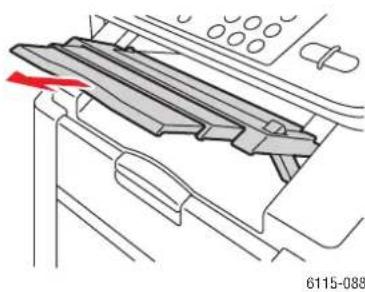
- Pří sklápění výstupního zásobníku do vodorovné polohy držte stisknuté tlačitko na jeho pravé straně.
Poznámka: Při tisku na pohlednice musí být výstupní zásobník ve zcela vodorovné poloze.

V tomto oddílu najdete:
■ Vložení obyčejného papíru na straně 6-6
■ Tvrdý papír na straně 6-10
■ Silný tvrdý papír na straně 6-10
■ Vložení obálek na stranč 6-11
■ Štítky na straně 6-18
■ Hlavičkový papír na straně 6-19
■ Fólie na straně 6-20
■ Lesklý papír na straně 6-21
■ Vložení speciálního média na straně 6-21
Médium vkládejte do zásobníku přibližně po 200 listech a před vložením celý stoh promněte v prstech, aby nedošlo k nahromadění statického náboje.
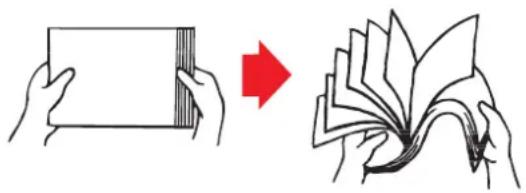
Poznámka: S fóliemi toto neprovádějte.
Ostatní média
Při vložení jiného média než je běžný papír nastavte v ovladači tiskárny režim média (např. Obálka, Lesklý, Štítky, Silný tvrdý papír nebo Fólie), abyste dosáhli optimální kvality tisku.
Upozornění: Ačkoliv tato tiskárna umožňuje tisknout na širokou řadu typů médií, není určena k tomu, aby se na ní tisklo výlučně na jediný typ média kromě obyčejného papíru. Trvalý tisk na jiné médium než je obyčejný papír (např. obálky, štítky, silný papír nebo fólie) může nepříznivě ovlivnit kvalitu tisku nebo snížit životnost zařízení.
Při doplňování média nejprve vyjměte ze zásobníku veškeré zbývající médium. Přidejte ho ke stohu nového média, vyrovnejte okraje a vložte zpět do zařízení. Nemíchejte navzájem různé typy a formáty médií, jinak bude docházet k jejich chybnému podávání.
Vložení obyčejného papíru
Používaný obyčejný papír musí být:
■ uložen v originálním obalu na rovné ploše až do vložení do zařízení,
■ vhodný pro laserové tiskárny, např. standardní nebo recyklovaný kancelářský papír,
■ uchováván při 35% až 85% relativní vlhkosti.
Nepoužívejte médium, které je:
- potažené zpracovaným povrchem (např. karbonový papír, digitálně leskle potažené médium nebo upravený barevný papír),
■ pokryté průklepovou vrstvou,
nažehlovací (např. termocitlivý papír nebo nažehlovací či přežehlovací papír),
určeno k přenesení potisku ve studené vodě,
■citlivé na tlak,
■ speciálně určené pro inkoustové tiskárny (např. superjemný papír, lesklý film nebo pohlednice),
již potištěné na jiné tiskárně, kopírce nebo faxu,
■zaprášené, mokré nebo navlhlé,
vrstvené,
■přilnavé nebo lepivé, - přeložené, zmačkané, stočené, ražené, zprohýbané nebo zvrásněné,
■ příliš kluzké, příliš hrubé nebo příliš texturované,
■ příliš silné nebo příliš slabé,
■ tvořené fólií nebo pozlátkem, příliš svítivé nebo lesklé,
■ termocitlivé nebo které nevydrží fixační teplotu (180 °C),
■s nepravidelným tvarem (není obdélníkové nebo nemá pravoúhlé rohy),
■ spojené lepidlem, páskou, kancelářskými sponkami, svorkami, stužkami, háčky nebo knoflíky,
■s obsahem kyseliny,
■ nepodporované tímto zařízením.
| Kapacita | Zásobník 1 | Až 200 listů v závislosti na gramáži papíru. |
| Zásobník 2 | Až 500 listů v závislosti na gramáži papíru. | |
| Orientace | Lícovou stranou nahoru | |
| Typ média v ovladači | Obyčejný papír | |
| Gramáz | 60 až 90 g/m ^2 (kancelářský) | |
| 2stranný tisk (duplex) | Viz 2stranný tisk (duplex) na straně 6-28. | |
Vložení papíru do zásobníku 1:
- Sejměte víko ze zásobníku 1.
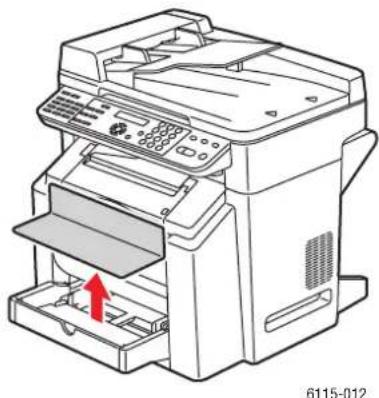
- Jestliže vkládáte delší papír než A4/Letter, odklopte přední panel zásobníku.

- Roztáhněte vodítka média, aby mezi nimi vznikl včtší prostor.

- Vložte papír do zásobníku lícovou stranou nahoru.

Upozornění: Nevkládejte papír nebo médium nad rysku vyznačenou na zásobníku. Přeplnění zásobníku může způsobit zaseknutí média.

- Je-li třeba, nastavte vodítka papíru podle vloženého formátu.

- Zavřete přední panel zásobníku 1 a nasad'te víko.
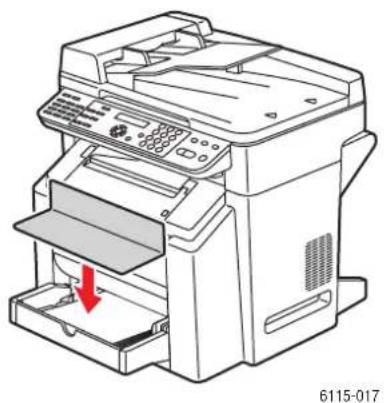
Veškerý tvrdý papír odzkoušejte, aby byl zaručen přijatelný výkon a nebyl posunutý obraz. Používejte tvrdý papír schválený pro laserové tiskárny.
Nepoužívejte tvrdý papír, který je:
křídový,
určený pro inkoustové tiskárny,
■ prostřihovaný nebo perforovaný,
■ predtištěný nebo vícebarevný,
■ přeložený, zvrásněný, zmačkaný nebo zprohýbaný,
- pomíchaný v zásobnících s jakýmkoli jiným médiem, jinak bude docházet k jeho chybnému podávání.
| Kapacita | Zásobník 1 | Až 50 listů v závislosti na jejich tlouš"ce. |
| Zásobník 2 | Médium není podporováno; v zásobníku 2 ho nepoužívejte. | |
| Orientace | Lícovou stranou nahoru | |
| Typ média v ovladači | Tvrdý papír | |
| Gramáz | 60 až 163 g/m ^2 (kancelářský)Poznámka: Kancelářský papír s gramáží 163 g/m ^2 je také uváděn jako kartotéční nebo obalový papír. | |
| 2stranný tisk | Není podporován. | |
Silný tvrdý papír
Papír silnější než 90 g/m ^2 je uváděn jako silný tvrdý papír.
| Kapacita | Zásobník 1 | Až 50 listů v závislosti na jejich tlouš"ce. |
| Zásobník 2 | Médium není podporováno; v zásobníku 2 ho nepoužívejte. | |
| Orientace | Lícovou stranou nahoru | |
| Typ média v ovladači | Silný tvrdý papír | |
| Gramáz | 91 až 200 g/m ^2 (kancelářský)Poznámka: Kancelářský papír s gramáží 200 g/m ^2 je také uváděn jako kartotéční nebo obalový papír. | |
| 2stranný tisk | Není podporován. | |
Vložení obálek
Tiskněte pouze na přední stranu (s adresou). Některé části obálky jsou tvořeny třemi vrstvami papíru: přední, zadní a chlopeň. Veškerý tisk v těchto vrstvených oblastech může být ztracený nebo vybledlý.
Upozornění: Tisk obálek vyžaduje nastavení fixační jednotky zařízení. Postupujte podle pokynů ke vkládání obálek, aby nedošlo k poškození zařízení.
| Kapacita | Zásobník 1 | Až 10 obálek v závislosti na jejich tlouš"ce. |
| Zásobník 2 | Médium není podporováno; v zásobníku 2 ho nepoužívejte. | |
| Orientace | Lícovou stranou nahoru | |
| Typ média v ovladači | Obálka | |
| Gramáz | Základní materiál až 90 g/m ^2 (kancelářský) | |
| 2stranný tisk | Není podporován. | |
Používejte obálky, které jsou:
běžné kancelářské obálky s úhlopříčnými spoji, ostrými přehyby a okraji a běžnými chlopněmi s vrstvou lepidla,
■schválené pro laserový tisk,
suché.
Upozornění: Vzhledem k tomu, že obálky procházejí skrz topné válce, oblast s vrstvou lepidla na chlopních se může slepit. Těmto potížím předejdete použitím obálek s emulzním lepidlem.
Nepoužívejte obálky, které mají:
■lepivé chlopně,
■ lepicí pásky, kovové svorky, kancelářské sponky, vyztužující prvky nebo odtrhovací pásky k zalepení,
■prühledná okénka,
■příliš hrubý povrch,
■ materiál, který se roztaví, odpaří, chemicky zareaguje, změní barvu nebo vypustí nebezpečné výpary,
již zalepené chlopně.
Vložení obálek do zásobníku 1:
- Sejměte víko ze zásobníku 1.
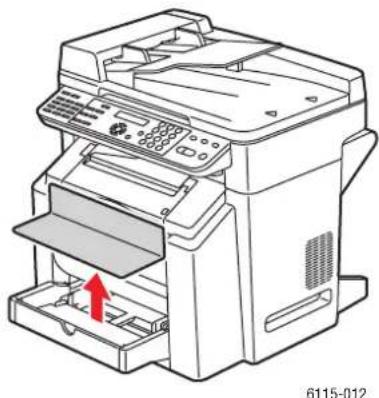
- Je-li třeba, odklopte přední panel zásobníku.
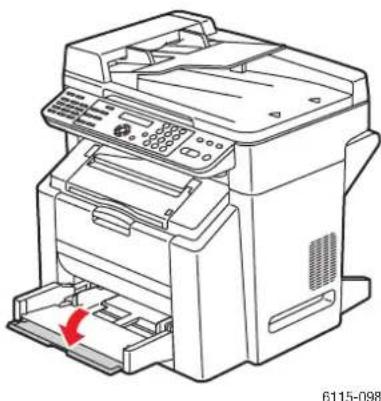
- Vyjměte ze zásobníku veškeré médium.
Poznámka: Obálky před vložením stlačte, aby z nich unikl veškerý vzduch, a přesvědčte se, že jsou pevně přitisknuty přehyby chlopní. Jinak by mohlo dojit ke zkrabacení obálek a následně k zaseknutí papíru.
- Roztáhněte vodítka média.

- Vložte obálky podle uvedeného znázornění.
Obálky s chlopní podél dlouhého okraje vkládejte do zařízení chlopní doleva.
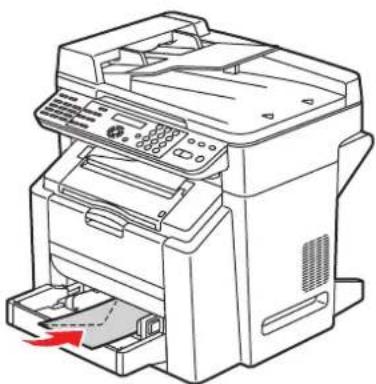
Obálky s chlopní podél krátkého okraje vkládejte do zařízení chlopní napřed.

- Přesuňte vodítka média k okraji obálek.

- Zavřete přední panel zásobníku 1 a nasad'te víko.

- Přesvědčte se, že je zavřený automatický podavač předloh.

- Uvolněte zámek skeneru a odklopte jednotku skeneru.

- Zatáhněte za páčku a otevřete horní kryt.
Upozornění: Nedotýkejte se prénosového pásu.
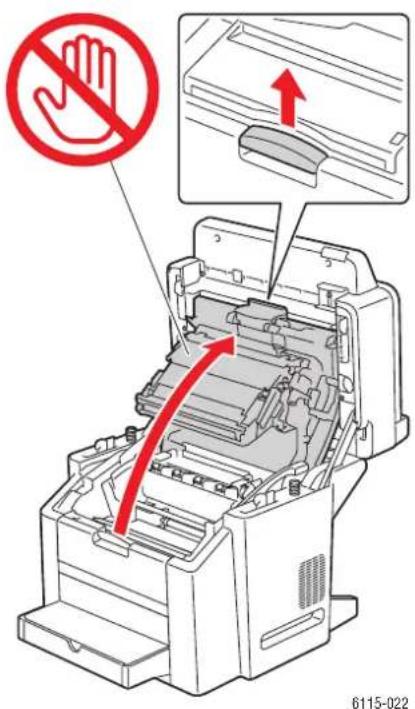
- Zdvihněte obě zelené páčky oddělovače fixační jednotky.

- Opatrně zavřete horní kryt.

Upozornění: Po dokončení tisku obálek nezapomeňte sklopit páčky na fixační jednotce zpět do původní polohy.
Štítky
List se štítky se skládá z lícového listu (tiskový povrch), lepidla a nosného listu:
Lícový list musí vyhovovat specifikaci pro obyčejný papír, viz Podporovaný papír a média na straně 6-2.
■Povrch lícového listu musí pokrývat celý nosný list a na jeho povrch nesmí prosáknout lepidlo.
■ Používejte listy se štítky doporučené pro laserové tiskárny.
Nepoužívejte listy se štítky, které:
- mají štítky, které se snadno odlupují nebo již mají odstraněnou část štítků,
■mají nosné listy, které se již odlupují nebo je na nich odkryté lepidlo,
■ jsou prostřihované nebo perforované.
| Kapacita | Zásobník 1 | Až 50 listů se štítky v závislosti na jejich tlouš"ce. |
| Zásobník 2 | Médium není podporováno; v zásobníku 2 ho nepoužívejte. | |
| Orientace | Lícovou stranou nahoru | |
| Typ média v ovladači | Štítek | |
| Gramáz | 60 až 163 g/m ^2 (kancelářský) | |
| 2stranný tisk | Není podporován. | |




Upozornění: Štítky se mohou přilepit k fixační jednotce, odloupnout a způsobit zaseknutí papíru.
Hlavičkový papír
Data zkuste nejprve vytisknout na list obyčejného papíru a zkontrolujte jejich umístění.
Používejte hlavičkový papír s parametry obyčejného papíru.
| Kapacita | Zásobník 1 | Až 50 listů v závislosti na jejich formátu a tlouš"ce. |
| Zásobník 2 | Není podporován. | |
| Orientace | Lícovou stranou nahoru | |
| Typ média v ovladači | Hlavičkový | |
| Gramáz | 60 až 90 g/m ^2 (kancelářský) | |
| 2stranný tisk | Lícovou stranou nahoru, horním okrajem stránky napřed. | |
Fólie
Při tisku na fólie dbejte následujících pokynů.
Před vložením od sebe fólie neoddělujte mnutím mezi prsty. Vzniklá statická elektrina může způsobovat chyby tisku.
- Jestliže se budete dotýkat lícové strany fólií holýma rukama, může to ovlivnit kvalitu tisku.
Udržujte čistou dráhu papíru v tiskárně. Fólie jsou obzvláš" citlivé na zašpiněnou dráhu média. Jestliže se objevují v horní nebo dolní části listů stíny, prostudujte si oddíl Údržba zařízení na straně 10-1.
Fólic vyjměte z výstupního zásobníku co možná nejdříve, aby nedošlo k nahromadční statického náboje.
- Jestliže dochází při vložení 50 listů k problémům s podáváním, zkuste vložit pouze 1 – 10 listů. Při vložení velkého počtu fólií může dojít k nahromadění statického náboje, který způsobuje problémy při podávání.
Než začnete používat konkrétní typ fólie, vždy nejprve vyzkoušejte malé množství.
Na fólie lze tisknout trvale. V závislosti na kvalitě média, nahromadění statického náboje a tiskovém prostředí to však může ovlivnit spolehlivost podávání.
| Zásobník 1 | Až 50 listů v závislosti na jejich tlouš”ce. | |
| Kapacita | Zásobník 2 | Není podporován. |
| Orientace | Lícovou stranou nahoru | |
| Typ média v ovladači | Fólie | |
| 2stranný tisk | Není podporován. | |
Používejte POUZE fólie, které jsou schválené společností Xerox a jsou uvedeny v seznamu Recommended Media List (seznam doporučených médií) pro vaše zařízení.
Nepoužívejte fólie, které:
- mají náboj statické elektřiny, který je „slepuje“ k sobě,
■ jsou určeny pouze pro inkoustové tiskárny.
Lesklý papír
Veškerý lesklý papír odzkoušejte, aby byl zaručen přijatelný výkon a nebyl posunutý obraz na stránce.
| Zásobník 1 | Až 50 lesklých listů v závislosti na jejich tlouš"ce. | |
| Kapacita | Zásobník 2 | Médium není podporováno; v zásobníku 2 ho nepoužívejte. |
| Orientace | Lícovou stranou nahoru | |
| Typ média v ovladači | Lesklý | |
| 2stranný tisk | Není podporován. | |
Nepoužívejte lesklý papír, který je:
- pomíchaný v zásobnících s jakýmkoli jiným médiem (jinak ho bude tiskárna chybně podávat),
určený pouze pro inkoustové tiskárny.
Vložení speciálního média
- Sejměte víko ze zásobníku 1.

- Je-li třeba, odklopte přední panel zásobníku.
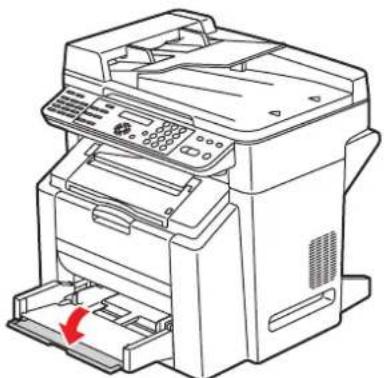
- Roztáhněte vodítka média, aby mezi nimi vznikl větší prostor.
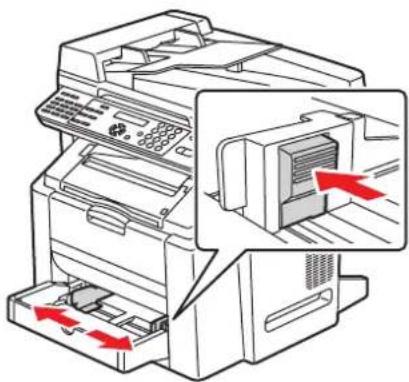
- Vložte speciální médium do zásobníku lícovou stranou nahoru.
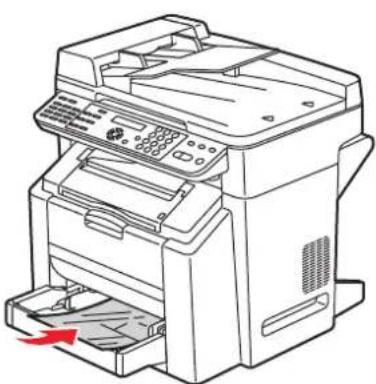
- Je-li třeba, nastavte vodítka papíru podle vloženého formátu.

- Zavřete přední panel zásobníku 1 a nasadťe zpět víko.

Zaručená oblast pro obraz (potisk)
Oblast pro potisk sahá u všech formátů médií až 4 mm k okrajům.
Každý formát má specifickou oblast pro obraz, tj. maximální plochu, na kterou tiskárna dokáže tisknout čistě a bez zkreslení.
Tato oblast podléhá hardwarovým (fyzický formát média a okraje vyžadované tiskárnou) i softwarovým (velikost dostupné paměti) omezením. Zaručená oblast pro obraz (potisk) u všech formátů médií: rozměry stránky minus 4 mm od všech okrajů média.

Poznámka: Při barevném tisku na médium formátu Legal má spodní okraj pro azurovou, purpurovou a žlutou velikost 10,4 mm. Při tisku na lesklý papír má horní okraj velikost 10 mm.
Obálky
Obálky mají nezaručenou oblast pro obraz, která se liší podle jejich typu. Plocha obálky je určena aplikací.

Bílá: Zaručená oblast pro potisk
Šedá: Nezaručená oblast
Netisknutelná oblast: 4 mm
Okraje stránky
Nastavení okrajů se provádí prostřednictvím aplikace. Některé aplikace umožňují nastavit uživatelské formáty a okraje stránek, zatímco ostatní nabízí pouze výběr ze standardních formátů a okrajů. Jestliže zvolíte standardní formát, může dojít ke ztrátě části obrazu (kvůli omezením oblasti pro obraz). Pokud lze v dané aplikaci přizpůsobit stránku, dosáhnete optimálních výsledků, když použijete rozměry oblasti pro obraz používané aplikací.
Volby
V tomto oddílu najdete:
■ Vložení papíru do zásobníku 2 na straně 6-25
■ 2stranný tisk (duplex) na stranč 6-28
Vložení papíru do zásobníku 2
- Vytáhněte zásobník 2 až nadoraz. Potom ho nadzvedněte a vyjměte.
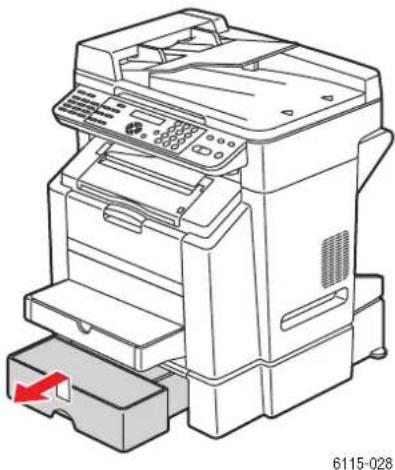
- Sejměte víko ze zásobníku 2.

- Zamáčkněte přítlačnou desku, aby zaklapla na místo.

- Vložte papír do zásobníku lícovou stranou nahoru.

Upozornění: Nevkládejte papír nebo médium nad rysku vyznačenou na zásobníku. Přeplnění zásobníku může způsobit zaseknutí média.

- Nasad'te zpět víko na zásobník 2.

- Vložte zásobník 2 zpět do tiskárny.

2stranný tisk lze provádět buď ručně, nebo automaticky prostřednictvím volitelné duplexní jednotky, která musí být nainstalována a povolena v ovladači tiskárny.
Poznámka: Automaticky lze 2stranně tisknout pouze na obyčejný papír s gramáží 60 až 90 g/m² (kancelářský). Viz Podporovaný papír a média na straně 6-2. 2stranný tisk na obálky, štítky, fólie a lesklý papír není podporován.
Pro 2stranný tisk úloh musí být nainstalována duplexní jednotka a povolena v ovladači tiskárny. Další informace o nastavení ovladače naleznete v oddílu Použití voleb ovladače tiskárny na straně 5-1.
Zjistěte v používané aplikaci, jak je třeba nastavit okraje pro 2stranný tisk.
K dispozici jsou následující nastavení umístění vazby:

Pokud zvolíte možnost Kratší hrana, stránky budou rozloženy tak, aby se obracely podél kratšího okraje papíru.
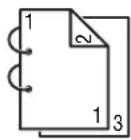
Pokud zvolíte možnost Delší hrana, stránky budou rozloženy tak, aby se obracely podél delšího okraje papíru.
Jestliže je zvolena možnost Brožura, k dispozici jsou tato nastavení pořadí:

Pokud zvolíte možnost Vazba vlevo, stránky lze skládat do brožury s vazbou vlevo.
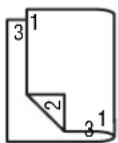
Pokud zvolíte možnost Vazba vpravo, stránky lze skládat do brožury s vazbou vpravo.
Kopírování
7
V této kapitole najdete:
■ Základní kopírování na straně 7-2
Nastavení možností kopírování na straně 7-4
■ Rozšířené kopírování na straně 7-9
Základní kopírování
Při kopírování lze použít buď automatický podavač předloh (APP), nebo sklo pro předlohy. Vložte předlohy, které chcete zkopírovat, a postupujte podle následujících kroků.
Informace o nastavení kopírování naleznete v oddílu Nastavení možností kopírování na straně 7-4.
Vložení předloh
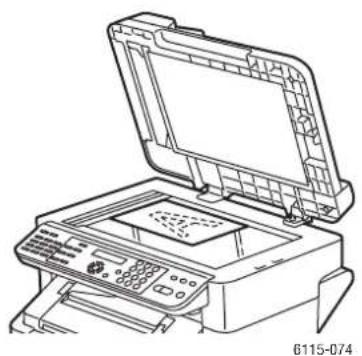
Zvedněte kryt APP a položte předlohu lícovou stranou dolů do levého zadního rohu skla pro předlohy, jak je znázorněno na obrázku.
Automatický podavač předloh
Vložte předlohy do podavače lícovou stranou nahoru, horním okrajem stránky napřed. Nastavte vodítka papíru podle formátu předloh.
- Stiskněte tlačítko Kopírovat na ovládacím panelu.
- Zadejte nastavení kopírování, viz Nastavení možností kopírování na straně 7-4.
-
Na klávesnici ovládacího panelu zadejte počet kopii. Tento údaj se zobrazí v pravém horním rohu displeje.
-
Chcete-li kopírovat barevně, stiskněte tlačítko Start pro barevný režim; pokud chcete kopírovat černobile, stiskněte tlačítko Start pro černobílý režim.
Pokud jste vložili předlohy do APP, kopírováni bude pokračovat až do vyprázdnění podavače předloh.
Kopírování ukončíte stisknutím tlačítka Stop/vynulovat.
Poznámka: Jestliže stisknete v průbčhu kopírování tlačítko Stop/vynulovat, na ovládacím panelu se zobrazí hlášení POKRAČUJTE STISKEM TLAČÍTKA START. Chcete-li v úloze kopírování pokračovat, stiskněte tlačítko Start pro barevný režim nebo Start pro černobílý režim.
Nastavení možností kopírování
V tomto oddílu najdete:
■ Nastavení typu předlohy na straně 7-4
■ Nastavení kvality kopii na stranč 7-5
■ Nastavení hustoty kopií na straně 7-5
■ Třídční kopií na straně 7-6
■ Výběr priority papíru na straně 7-7
■ Zadání měřítka na straně 7-8
Jestliže jste připojeni k zařízení prostřednictvím rozhraní USB, můžete změnit nastavení kopírování prostřednictvím aplikace MFP ControlCentre (MCC). Návod k použití aplikace MFP ControlCentre naleznete v kapitole Správa zařízení na straně 3-1.
Pokud jste připojeni k zařízení prostřednictvím sítě, nastavte možnosti kopírování na ovládacím panelu.
Poznámka: Stisknutím tlačítka Stop/vynulovat obnovíte výchozí hodnoty všech nastavení.
Nastavení typu předlohy
K dosažení nejlepší kvality tisku nastavte typ předlohy do režimu, který se nejvíce hodí pro dané předlohy.
Nastavení typu předlohy:
Použití aplikace MFP ControlCentre
- Spus"te aplikaci MCC, prípojte se k zařizení a stáhněte aktuální soubor .dat.
- Klepněte na tlačítko Nabídka.
- Vyberte kartu Nastavení kopírování.
- Vyberte položku Smíšený, Text nebo Foto.
Pokud jste zvolili položku Text:
■ Jestliže chcete, aby úroveň hustoty nastavilo zařízení, zvolte možnost Automaticky.
■ Jestliže chcete nastavit úroveň hustoty ručně, zvolte možnost Ručně.
-
Uložte nové nastavení stiskem tlačítka OK.
-
Odešlete nové nastavení do zařízení.
Použití ovládacího panelu
- Stiskněte tlačítko Kopírovat na ovládacím panelu.
- Jednou stiskněte tlačítko Kvalita.
- Šipkou vpravo nebo šipkou vlevo zvolte možnost SMÍŠ, TEXT nebo FOTO.
- Potvrd'te nové nastavení tlačítkem Nabídka/Výběr.
Nastavení kvality kopií
Kopie lze tisknout bud' ve standardním (600 x 300), nebo vylepšeném (600 x 600) režimu.
Nastavení kvality kopií:
Použití aplikace MFP ControlCentre
- Spus"te aplikaci MCC, připojte se k zařízení a stáhněte aktuální soubor .dat.
- Klepněte na tlačítko Nabídka.
- Vyberte kartu Nastavení kopírování.
- V seznamu Kvalita zvolte možnost Standardní nebo Vylepšená.
- Uložte nové nastavení stiskem tlačítka OK.
- Odešlete nové nastavení do zařízení.
Použití ovládacího panelu
- Stiskněte tlačítko Kopírovat na ovládacím panelu.
- Dvakrát stiskněte tlačítko Kvalita.
- Šipkou vpravo nebo šipkou vlevo zvolte možnost STD nebo ROZŠ.
- Potvrd'te nové nastavení tlačítkem Nabídka/Výběr.
Nastavení hustoty kopií
Hustotu tištěných kopií lze zesvětlit nebo ztmavit.
Nastavení úrovně hustoty kopií:
Použití aplikace MFP ControlCentre
- Spus"te aplikaci MCC, připojte se k zařízení a stáhněte aktuální soubor .dat.
- Klepněte na tlačítko Nabídka.
- Vyberte kartu Nastavení kopírování.
- Přesunutím jezdce posuvníku Hustota doleva nebo doprava zesvětlíte, resp. ztmavíte hustotu kopíí.
- Uložte nové nastavení stiskem tlačítka OK.
- Odešlete nové nastavení do zařízení.
Použití ovládacího panelu
- Stiskněte tlačítko Kopírovat na ovládacím panelu.
- Stiskněte tlačítko Světlá/tmavá.
- Šipkou vpravo nebo šipkou vlevo nastavte hustotu kopiií.
- Potvrd'te nové nastavení tlačítkem Nabídka/Výběr.
Třídění kopií
Kopie můžete nechat třídit. Tuto volbu použijte, pokud chcete vytisknout dvě nebo více samostatných sad v úloze kopírování, která obsahuje dvě nebo více stránek. Například pět tříděných kopií třístránkové úlohy se objeví na výstupu jako jedna sada všech tří po sobě jdoucích stránek, po které následuje druhá sada všech tří stránek atd.
Kopie, které mají být tříděny, budou nejprve uloženy v paměti zařízení a potom budou vytištěny.
Poznámka: Při třídění kopií se využívá více paměti zařízení. Jestliže jsou kopie extrémně složité, sníží se tím počet tříděných kopií, které je zařízení schopno najednou vytvořit. Na displeji ovládacího panelu se v levé dolní části zobrazuje v procentech využití paměti pro aktuální tříděnou úlohu.
Když je ZAPNUTO třídění, zobrazí se příslušná ikona.
Použití aplikace MFP ControlCentre
- Spus"te aplikaci MCC, připojte se k zařízení a stáhněte aktuální soubor .dat.
- Klepněte na tlačítko Nabídka.
- Vyberte kartu Nastavení kopírování.
- V možnostech Třídění zvolte možnost Zapnuto nebo Vypnuto.
- Uložte nové nastavení stiskem tlačítka OK.
- Odešlete nové nastavení do zařízení.
Použití ovládacího panelu
- Stiskněte tlačítko Kopírovat na ovládacím panelu.
- Zapněte nebo vypněte třídění tlačítkem Třídění.
- Chcete-li kopírovat barevně, stiskněte tlačitko Start pro barevný režim; pokud chcete kopírovat černobile, stiskněte tlačitko Start pro černobílý režim.
Výběr priority papíru
Poznámka: Pokud není nainstalován zásobník 2, na ovládacím panelu se nezobrazí položka ZÁSOBNÍK 1 VYBRAT.
Použití aplikace MFP ControlCentre
- Spus"te aplikaci MCC, připojte se k zařízení a stáhněte aktuální soubor .dat.
- Klepněte na tlačítko Nabídka.
- Vyberte kartu Nastavení kopírování.
- V rozevíracím seznamu Priorita papíru zvolte výchozí zásobník.
- Uložte nové nastavení stiskem tlačítka OK.
- Odešlete nové nastavení do zařízení.
Použití ovládacího panelu
- Stiskněte nejprve tlačítko Funkce a potom tlačítko Nabídka/Výběr.
- Šipkou vlevo nebo šipkou vpravo zvolte možnost ZÁSOBNÍK 1 nebo ZÁSOBNÍK 2.
- Potvrďte nastavení výchozího zásobníku tlačítkem Nabídka/Výběr.
Zadání měřítka
Měřítko lze určit bud' výběrem předvoleného měřítka, nebo zadáním uživatelského měřítka.
Poznámka: V závislosti na vybraném předvoleném měřitku se může ve stavové oblasti ovládacího panelu zobrazit ukázka změny formátu média. Tato ukázka změny formátu média po 5 sekundách zmizí.
Zadání předvoleného měřítka
- Na ovládacím panelu zvolte požadované měřítko opakovaným tisknutím tlačítka Zmenšení/žvětšení.
Metrické
1,15 B5 -> A4
1,41 A5 -> A4
2,00
0,50
0,70 A4 -> A5
0,81 B5 -> A5
Palce
1,29 Statement -> Letter
1,54 Statement -> Legal
2,00
0,50
0,64 Letter -> Statement
0,78 Legal -> Letter
Zadání uživatelského měřítka
- Stiskněte tlačítko Zmenšení/zvětšení na ovládacím panelu.
- Šipkou nahoru nebo šipkou dolů zadejte uživatelské měřítko.
- Chcete-li kopírovat barevně, stiskněte tlačítko Start pro barevný režim; pokud chcete kopírovat černobile, stiskněte tlačítko Start pro černobílý režim.
Rozšířené kopírování
V tomto oddílu najdete:
■ Nastavení kopírování 2 v 1 na straně 7-9
■ Kopírování identifikačních karet na straně 7-10
■ Tisk 2stranných kopií na straně 7-11
Nastavení kopírování 2 v 1
Při kopírování 2 v 1 lze společně zkopírovat dvě samostatné stránky na jednu stránku.
Poznámka: Při kopírování 2 v 1 musí být předlohy vloženy do automatického podavače předloh. Kopírování 2 v 1 nelze provádět prostřednictvím skla pro předlohy.
- Stiskněte tlačítko 2 v 1 na ovládacím panelu.
■ Pro USA a Kanadu se automaticky nastaví měřítko 0,64.
■ Pro všechny ostatní země se automaticky nastaví měřitko 0,70.
- Cheete-li kopírovat barevně, stiskněte tlačitko Start pro barevný režim; pokud cheete kopírovat černobile, stiskněte tlačitko Start pro černobílý režim.
Kopírování identifikačních karet
Při kopírování identifikačních karet se na jeden list papíru zkopíruje v plné velikosti zadní a přední strana dokumentu.
Při kopírování identifikačních karet:
Nelze změnit měřítko.
■ Lze ho provádět pouze ze skla pro předlohy.
■Jako formát papíru lze zvolit pouze A4, Letter nebo Legal.
Umístění identifikační karty bude pravděpodobně nutné upravit s ohledem na 4milimetrovou nezobrazitelnou oblast v horní a levé části skla pro předlohy.

Vytvoření kopie identifikační karty
- Stiskněte tlačítko Funkce na ovládacím panelu.
- Přejděte na položku 3.KOPÍR.ID.KARTY a stiskněte tlačítko Nabídka/Výběr.
- Šipkou vlevo nebo šipkou vpravo zvolte možnost ZAP.
- Chcete-li kopírovat barevně, stiskněte tlačítko Start pro barevný režim; pokud chcete kopírovat černobile, stiskněte tlačítko Start pro černobílý režim.
- Jakmile se na ovládacím panelu zobrazí pokyn DALŠÍ STR., položte druhou stranu předlohy na stejné místo jako první stranu.
- Chcete-li kopírovat barevně, stiskněte tlačítko Start pro barevný režim; pokud chcete kopírovat černobile, stiskněte tlačítko Start pro černobílý režim.
Při 2stranném kopírování lze vytisknout výstup na obě strany papíru.
Poznámka: Aby bylo možné nastavit 2stranný tisk, musí být nainstalována volitelná duplexní jednotka.
Použití ovládacího panelu
- Stiskněte tlačitko Funkce na ovládacím panelu.
- Přejděte na položku 2.OBOUSTRANNÉ a stiskněte tlačítko Nabídka/Výběr.
- Šipkou vpravo nebo šipkou vlevo zvolte možnost DELŠÍ HRANA nebo KRATŠÍ HRANA a stiskněte tlačítko Nabídka/Výběr.

Pokud zvolíte možnost DELŠÍ HRANA, stránky se vytisknou tak, aby se obracely podél dlouhého okraje papíru.

Pokud zvolíte možnost KRATŠÍ HRANA, stránky se vytisknou tak, aby se obracely podél krátkého okraje papíru.
-
Chcete-li kopírovat barevně, stiskněte tlačitko Start pro barevný režim; pokud chcete kopírovat černobíle, stiskněte tlačitko Start pro černobíly režim.
-
Při plně barevném oboustranném kopírování bude tisk zahájen 30 až 50 sekund po nasnímání předlohy.
Jakmile se při oboustranném kopírování ze skla pro předlohy zobrazí na ovládacím panelu pokyn DALŠÍ STR., položte druhou stranu předlohy na stejné místo jako první stranu. Po nasnímání druhé strany bude automaticky zahájen tisk.
Snímání
8
V této kapitole najdete:
■ Základní snímání prostřednictvím rozhraní USB na straně 8-2
■ Snímání do e-mailu (pouze prostřednictvím sítě) na straně 8-3
Viz také: (pouze v angličtině)
Výukový program Using the Scanner (Windows) na adrese www.xerox.com/office/6115support
Výukový program Using the Scanner (Macintosh) na adrese www.xerox.com/office/6115support
Základní snímání prostřednictvím rozhraní USB
Snímání lze provádět z aplikace, která je kompatibilní s ovladačem TWAIN. Nápovědu k ovladači TWAIN zobrazíte stiskem příslušného tlačítka v dialogovém okně ovladače.
Poznámka: Snímání prostřednictvím sítě viz Snímání do e-mailu (pouze prostřednictvím sítě) na straně 8-3.
- Předlohu, kterou chcete nasnímat, umístěte podle následujícího obrázku.

Zvedněte kryt APP a položte předlohu lícovou stranou dolů do levého zadního rohu skla pro předlohy, jak je znázorněno na obrázku.
Automatický podavač předloh
Vložte předlohy do podavače lícovou stranou nahoru, horním okrajem stránky napřed. Nastavte vodítka papíru podle formátu předloh.
- Spus"te aplikaci, kterou chcete použít ke snímání.
- Spus"te ovladač skeneru podle nastavení aplikace.
- Definujte potřebná nastavení ovladače skeneru.
Nápovědu k nastavení ovladače skeneru vyvoláte tlačítkem Nápověda v dialogovém okně Ovladač skeneru.
- Klepněte na tlačítko Snímat v ovladači skeneru.
Snímání do e-mailu (pouze prostřednictvím sítě)
Snímání do e-mailu je k dispozici pouze v případě, že je zařízení připojeno k síti. Při snímání do e-mailu jsou dokumenty nasnímány a odeslány prostřednictvím poštovního serveru SMTP.
V tomto oddílu najdete:
■ Nastavení serveru SMTP na straně 8-3
■ Snímání do e-mailu z APP na straně 8-5
■ Snímání do e-mailu ze skla pro předlohy na straně 8-7
■ Zadání příjemce na straně 8-8
■ Změna nastavení režimu snímání na straně 8-9
■ Změna velikosti nasnímaného obrazu na straně 8-10
Nastavení serveru SMTP
Abyste mohli používat funkci snímání do e-mailu, je třeba nejprve nastavit informace o serveru SMTP. SMTP (Simple Mail Transfer Protocol) je protokol pro zasílání elektronické pošty.
Tento protokol byl původně používán k zasílání elektronické pošty mezi servery; v současné době je však využíván klientským softwarem elektronické pošty k zasílání elektronické pošty na servery využívající protokol POP.
Následující nastavení elektronické pošty lze nakonfigurovat prostřednictvím ovládacího panelu, softwaru CentreWare IS nebo MCC.
| Položka nabídky Definice | |
| 1 JMÉNOODESÍLATELE | Zadejte své jméno nebo název společnosti, který bude používán v elektronické poště.Lze zadat max. 20 znaků. |
| 2 E-MAILOVÁADRESA | Zadejte e-mailovou adresu odesílatele, která bude použita při snímání v síti.Lze zadat max. 64 znaků. |
| 3 SERVER SMTP | Zadejte adresu IP nebo název hostitele serveru SMTP.Lze zadat max. 64 znaků. |
| 4 Č. PORTU SMTP | Zadejte číslo portu pro komunikaci se serverem SMTP. |
| 5 ČAS. LIMIT SMTP | Zadejte dobu (v sekundách), po které vyprší časový limit spojení se serverem SMTP. (30 až 300) |
| 6 VLOŽENÝ TEXT | Zvolte, jestli bude při snímání v síti vložen text do e-mailu.ZAP: Zadaný text bude vložen jako text e-mailové zprávy.Data obrazu (formát TIFF) budou připojena k e-mailu.VYP: Bude připojen pouze nasnímaný obraz. Do e-mailové zprávy nebude vložen žádný text. |
| 7 VÝCHOZÍPŘEDMĚT | Zadejte výchozí předmět e-mailové zprávy při snímání v síti.Lze zadat max. 20 znaků. |
Použití ovládacího panelu
- Na ovládacím panelu stiskněte tlačítko Nabídka/Výběr.
- Šipkou nahoru nebo šipkou dolů přejděte na nabídku NASTAVENÍ E-MAILU a stiskněte tlačítko Nabídka/Výběr.
- Zadejte nastavení e-mailu, viz tabulku na straně strana 8-3.
Použití softwaru CentreWare IS
- Spus"te webový prohlížeč.
- Po pole prohlížeče Address (Adresa) zadejte adresu IP zařízení (http://xxx.xxx.xxx.xxx).
- Klepněte na tlačítko Login (Přihlášení) a přihlaste se jako správce.
- Klepněte na kartu Network (Sí") a v seznamu Network (Sí") vyberte položku SNMP.
- V rozeviracím seznamu SNMP vyberte položku Enable (Povolit) a klepněte na tlačitko Save Changes (Uložit změny).
- V seznamu Network (Sí") zvolte položku Email.
- Zadejte nastavení elektronické pošty a klepněte na tlačitko Save Changes (Uložit změny).
Použití aplikace MFP ControlCentre
- V počítači klepněte na položky Start > Všechny programy > Kancelářský tisk Xerox > Phaser 6115MFP > MCC.
- V dialogovém okně MCC klepněte na tlačítko Připojit k přístroji.
- Klepněte na tlačítko Stáhnout. Bude stažen aktuální soubor .dat ze zařizení.
- Klepněte na tlačítko Nabídka.
- Vyberte kartu Nastavení e-mailu, zadejte nastavení e-mailu a klepněte na tlačítko OK.
Snímání do e-mailu z APP
Prostřednictvím APP lze snímat vícestránkové dokumenty.
Při vkládání předloh do APP:
Nevkládejte dokumenty, které jsou spojeny svorkami nebo kancelářskými sponkami.
■ Nevkládejte více než 50 listů.
■ Při vkládání dokumentů neotvírejte kryt APP.
■ Přesvědčte se, že na skle pro předlohy nejsou žádné dokumenty.
Snímání dokumentů do e-mailu prostřednictvím APP:
Informace o definování podrobných nastavení (např. formát nebo komprimace dat) viz Změna nastavení režimu snímání na straně 8-9.
Informace o změně velikosti obrazu viz Změna velikosti nasnímaného obrazu na straně 8-10.
-
Stiskem tlačítka Snímat přejděte do režimu snímání.
-
Vložte dokumenty do APP lícovou stranou nahoru a první stránkou nahoře.
-
Nastavte vodítka dokumentu, aby těsně doléhala k předlohám.

- Zadejte e-mailovou adresu příjemce jedním z následujících způsobů:
Zadání textu na ovládacím panelu na straně 9-14
■ Použití seznamu zrychlené volby na straně 8-8
■ Použití seznamu rychlého vytáčení na straně 8-8
■ Použití telefonního seznamu na straně 8-9
-
Na alfanumerické klávesnici zadejte předmět zprávy a stiskněte tlačítko Nabídka/Výběr.
-
Zadejte případné další e-mailové adresy (kopie) a stiskněte tlačítko Nabídka/Výběr.
-
Šipkou vlevo nebo šipkou vpravo zvolte jako barevný režim volbu ŠEDÁ nebo ČB a stiskněte tlačitko Nabídka/Výběr.
Poznámka: Kvůli pamě"ovým omezením nelze při snímání z APP zvolit barvu.
- Dále definujte požadovaná nastavení režimu snímání.
Informace o definování podrobných nastavení (např. formát dat, kódování při komprimaci a rozlišení snímání) viz Změna nastavení režimu snímání na straně 8-9.
Informace o změně velikosti obrazu viz Změna velikosti nasnímaného obrazu na straně 8-10.
Změna velikosti nasnímaného obrazu viz Změna velikosti nasnímaného obrazu na straně 8-10.
- Šipkou vlevo nebo šipkou vpravo zvolte možnost POD a stiskem tlačítka Nabídka/Výběr spus"te snímání.
Zastavení prěnosu
- Stiskněte tlačitko Stop/vynulovat na ovládacím panelu.
- Na ovládacím panelu se zobrazí výzva k potvrzení, že chcete zrušit nastavení. Zvolte možnost ANO a stiskněte tlačítko Nabídka/Výběr.
Zrušení snímání čekajícího ve frontě na odeslání
- Stiskněte tlačítko Funkce na ovládacím panelu.
- V nabídce funkcí zvolte položku ZRUŠIT OD. DÁVKY a stiskněte tlačítko Nabídka/Výběr.
Tisk sestavy odeslaných faxů viz Faxování na straně 9-1
Snímání do e-mailu ze skla pro předlohy
Snímání dokumentů do e-mailu prostřednictvím skla pro předlohy:
Informace o změně velikosti obrazu viz Změna velikosti nasnímaného obrazu na straně 8-10.
-
Stiskem tlačítka Snímat přejděte do režimu snímání.
-
Zvedněte kryt APP a položte dokument na sklo lícovou stranou dolů, viz následující obrázek.
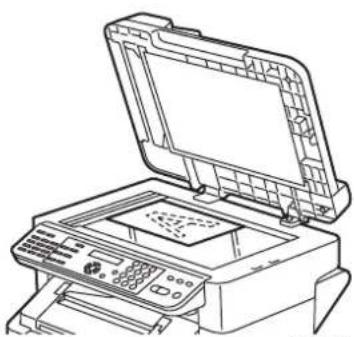
-
Jemně zavřete kryt APP.
-
Zadejte e-mailovou adresu příjemce, viz Zadání příjemce na straně 8-8.
-
Na alfanumerické klávesnici zadejte předmět zprávy a stiskněte tlačitko Nabídka/Výběr.
-
Zadejte prípadné další e-mailové adresy (kopie) a stiskněte tlačítko Nabídka/Výběr.
-
Šipkou vlevo nebo šipkou vpravo zvolte jako barevný režim volbu BAR., ŠEDÁ nebo ČB a stiskněte tlačítko Nabídka/Výběr.
-
Dále definujte požadovaná nastavení režimu snímání.
Informace o definování podrobných nastavení (např. formát dat, kódování při komprimaci a rozlišení snímání) viz Změna nastavení režimu snímání na straně 8-9.
■ Informace o změně velikosti obrazu viz Změna velikosti nasnímaného obrazu na straně 8-10.
Změna velikosti nasnímaného obrazu viz Změna velikosti nasnímaného obrazu na straně 8-10.
-
Šipkou vlevo nebo šipkou vpravo zvolte možnost KNIH a stiskem tlačítka Nabídka/Výběr spus"te snímání.
-
Jakmile se pri snímání několikastránkového dokumentu zobrazí na ovládacím panelu hlášení DALŠÍ STR.?, položte na sklo pro predlohy další stránku a stiskněte tlačítko Nabídka/Výběr.
-
Opakujte krok 10, dokud nebudou nasnímány všechny stránky dokumentu.
-
Stiskem tlačítka Start proved'te odeslání.
Zadání příjemce
E-mailovou adresu příjemce lze zadat libovolným z následujících způsobů:
■ Použití seznamu zrychlené volby na straně 8-8
■ Použití seznamu rychlého vytáčení na straně 8-8
■ Použití telefonního seznamu na straně 8-9
■ Vyhledání v telefonním seznamu na straně 8-9
Poznámka: Informace o vytvoření seznamů zrychlené volby a rychlého nebo skupinového vytáčení a zadávání znaků na ovládacím panelu viz Zadání příjemců na straně 9-13.
Použití seznamu zrychlené volby
Pokud je přijemce zapsán v seznamu zrychlené volby, lze zadat jeho e-mailovou adresu stiskem naprogramovaného tlačítka pro zrychlenou volbu (01 – 09).
Poznámka: Jestliže je tlačítko pro zrychlenou volbu naprogramováno jako množina přijemců pro skupinové vytáčení, budou k seznamu přijemců přidány všechny e-mailové adresy, které daná skupina obsahuje.
Výběr příjemce ze seznamu zrychlené volby:
- Na ovládacím panelu stiskněte tlačítko pro zrychlenou volbu daného přijemce.
- Když se příjemce zobrazí na ovládacím panelu, stiskněte tlačítko Start.
Použití seznamu rychlého vytáčení
Pokud je příjemce zapsán v seznamu rychlého vytáčení, lze zadat jeho e-mailovou adresu zadáním jeho třímístného čísla pro rychlé vytáčení (001 – 100).
Výběr příjemce ze seznamu rychlého vytáčení:
- Stiskněte tlačítko Rychlé vytáčení na ovládacím panelu.
- Na alfanumerické klávesnici zadejte třímístné číslo pro rychlé vytáčení přiřazené danému příjemci.
Poznámka: Jestliže příjemce nemá v seznamu zrychlené volby uvedenou e-mailovou adresu, na displeji ovládacího panelu se zobrazí hlášení NENÍ E-MAIL. ADR..
- Když se zobrazí na ovládacím panelu jméno přijemce, stiskněte tlačítko Start.
Použití telefonního seznamu
Telefonní seznam obsahuje všechny příjemce, e-mailové adresy a telefonní čísla zapsaná v seznamech zrychlené volby, rychlého vytáčení a skupin.
- Dvakrát stiskněte tlačítko Rychlé vytáčení na ovládacím panelu.
- Šipkou vlevo nebo šipkou vpravo zvolte položku SEZNAM a stiskněte tlačítko Nabídka/Výběr.
- Přejděte na požadovaného příjemce a stiskněte tlačítko Nabídka/Výběr.
Vyhledání v telefonním seznamu
Jestliže neznáte číslo pro rychlé vytáčení daného příjemce, můžete prohledat zaregistrovaný telefonní seznam na ovládacím panelu.
- Dvakrát stiskněte tlačítko Rychlé vytáčení na ovládacím panelu.
- Šipkou vlevo nebo šipkou vpravo zvolte položku HLEDAT a stiskněte tlačítko Nabídka/Výběr.
- Při zobrazení výzvy HLEDAT>> zadejte několik prvních znaků naprogramovaného jména příjemce a stiskněte tlačitko Nabídka/Výběr.
- Zobrazí se všechna jména, která začínají zadanými znaky.
- Přejděte na požadovaného příjemce a stiskněte tlačítko Nabídka/Výběr.
Změna nastavení režimu snímání
Na ovládacím panelu lze změnit formát dat, kódování při komprimaci a rozlišení snímání.
Poznámka: APP nedokáže barevně snímat do e-mailu; k barevnému snímání použijte sklo pro předlohy. Jestliže zvolíte při snímání do e-mailu volbu BAR. nebo ŠEDÁ, nebude k dispozici rozlišení snímání 600 x 600 dpi a metody komprimace.
Když se na ovládacím panelu zobrazí příslušná výzva:
- Šipkou vlevo nebo šipkou vpravo zvolte jako barevný režim volbu BAR., ŠEDÁ nebo ČB a stiskněte tlačítko Nabídka/Výběr.
- Šipkou vlevo nebo šipkou vpravo zvolte jako rozlišení skenování 150 x 150 dpi, 300 x 300 dpi nebo 600 x 600 dpi a stiskněte tlačítko Nabídka/Výběr.
- Šipkou vlevo nebo šipkou vpravo zvolte jako formát dat volbu TIFF nebo PDF a stiskněte tlačítko Nabídka/Výběr.
- Šipkou vlevo nebo šipkou vpravo zvolte jako kódování při komprimaci volbu MR nebo MMR a stiskněte tlačítko Nabídka/Výběr.
- Po zadání těchto nastavení tiskněte šipku nahoru, dokud se na ovládacím panelu nezobrazí obrazovka s rozlišením snímání.
Změna velikosti nasnímaného obrazu
Na ovládacím panelu lze po výběru volby POD nebo KNIH změnit formát obrazu nasnímaných dokumentů.
Dostupné formáty: Letter, Statement, Legal, A4, A5 nebo B5.
- Na ovládacím panelu vyvolejte šipkou dolů seznam formátů obrazu.
- Šipkou vlevo nebo šipkou vpravo zvolte formát nasnímaného obrazu a stiskněte tlačitko Nabídka/Výběr.
Faxování
9
V této kapitole najdete:
■ Správa funkcí faxu na straně 9-2
■ Odesílání faxů na straně 9-8
■ Příjem faxů na straně 9-12
■ Zadání příjemců na straně 9-13
■ Faxové sestavy na straně 9-21
■ Rešení problémů s faxováním na straně 9-23
Viz také: (pouze v angličtině)
Výukový program Using the Fax na adrese www.xerox.com/office/6115support
Správa funkcí faxu
V tomto oddílu najdete:
■ Ovládací panel režimu faxu na straně 9-2
■ Displej režimu faxu na stranč 9-3
■ Symboly na ovládacím panelu faxu na straně 9-3
■ Správa nastavení faxu na stranč 9-4
Před použitím funkce faxu se nejprve přesvědčte, že zeleně svítí tlačítko Fax. Stiskem tlačítka Fax zobrazíte na ovládacím panelu obrazovku režimu faxu. Stiskem tlačítka Rychlé vytáčení, Opakované vytáčení/pauza nebo tlačítka pro zrychlenou volbu přepnete zařízení do režimu faxu.
Ovládací panel režimu faxu
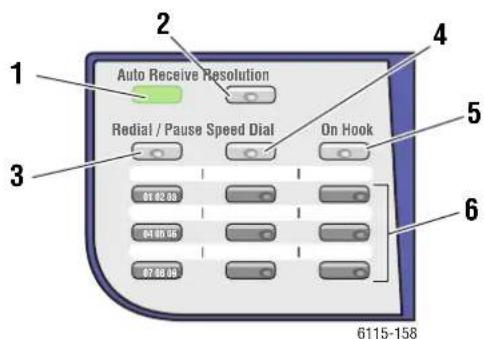
- Indikátor automatického příjmu Když zeleně svítí indikátor automatického příjmu, zařízení je připraveno přijmout fax. Když tento indikátor bliká, probíhá příjem faxu.
- Tlačitko Rozlišení Stiskem tlačitka Rozlišení nastavíte kvalitu obrazu faxových dokumentů.
-
Tlačítko Opakované vytáčení/pauza Stiskem tlačítka Opakované vytáčení/pauza vyvoláte naposledy použité faxové číslo nebo vložíte pauzu do faxového čísla.
-
Tlačítko Rychlé vytáčení Stiskem tlačítka Rychlé vytáčení vyvoláte adresáře skupinových nebo jednotlivých faxových telefonních čísel.
- Tlačitko Zvednuto Stiskem tlačitka Zvednuto zakážete při odesílání faxu telefon, který je připojen k zařízení.
- Tlačítka pro zrychlenou volbu Umožňují zadání a vyvolání uložených čísel zrychlené volby pro fax a e-mailové adresy.
Displej režimu faxu
| Horní řádek displeje | Dolní řádek displeje |
| Indikace aktuálně zvoleného režimu nebo nastavení funkcí.Zobrazení aktuální nabídky, funkce nebo nastavení.Zobrazení chybových hlášení a stavu. | Zobrazení hlášení a provozních pokynů. |
Symboly na ovládacím panelu faxu
| Symbol Definice | ||
 | Vytáčení | Zařízení vytáčí číslo. |
 | Zvonění | Volání jiného zařízení. |
 | Odesílání Je odesílán dokument. | |
 | Příjem | Je přijímán dokument. |
 | Nasnímané stránky dokumentu Počet nasnímaných stránek. | |
 | Tón Pokud je používána pulzní volba, jsou odesílány tóny tlačítek. | |
 | Pauza Vložení pauzy do faxového čísla. | |
 | V pohotovostním režimu pro přenos s časovačem | Dokument je zařazen do fronty pro přenos s časovačem. |
 | V pohotovostním režimu pro příjem do paměti | Dokument je zařazen do fronty pro příjem do paměti. |
Správa nastavení faxu
Výchozí nastavení zařízení, faxová čísla, e-mailové adresy a jména příjemců lze naprogramovat na ovládacím panelu nebo prostřednictvím softwaru CentreWare IS nebo MCC.
Použití ovládacího panelu
- Na ovládacím panelu stiskněte tlačítko Nabídka/Výběr.
- Šipkou nahoru nebo šipkou dolů přejděte na nabídku NASTAVENÍ FAXU a stiskněte tlačítko Nabídka/Výběr.
- Zadejte nastavení faxu, viz tabulky na straně strana 9-4 až strana 9-7.
Použití softwaru CentreWare IS
- Spus"te webový prohlížeč.
- Po pole prohlížeče Address (Adresa) zadejte adresu IP zařízení (http://xxx.xxx.xxx.xxx).
- Klepněte na tlačítko Login (Přihlášení) a přihlaste se jako správce.
- Klepněte na kartu Fax/E-Mail a nakonfigurujte nastavení faxu.
- Zadejte nastavení elektronické pošty a klepněte na tlačítko Save Changes (Uložit změny).
Použití aplikace MFP ControlCentre
- V počítači klepněte na položky Start > Všechny programy > Kancelářský tisk Xerox > Phaser 6115MFP > MCC.
- V dialogovém okně MCC klepněte na tlačítko Připojit k přístroji.
- Klepněte na tlačítko Stáhnout. Bude stažen aktuální soubor .dat ze zařízení.
- Klepněte na tlačítko Nabídka.
- Zadejte nastavení faxu na následujících kartách: Komunikace a sestava, Nastavení odesílání faxu, Nastavení příjmu faxu a Nastavení e-mailu.
- Klepněte na tlačítko OK.
Nabídka nastavení vytáčení faxu
V nabídce nastavení vytáčení faxu lze zadat faxová čisla pro zrychlenou volbu, rychlé vytáčení a skupinové vytáčení.
| Položka nabídky Popis | |
| 1: VYT.ZRYCHL.VOLBOU | Lze uložit čísla až pro devět tlačítek pro zrychlenou volbu. |
| 2: RYCHLÉ VYTÁČENÍ | Lze uložit až 100 faxových čísel. |
| 3: SKUPINOVÉ VYTÁČENÍ | Do skupiny lze zařadit až 50 různých faxových čísel. |
Nabídka nastavení odesílání faxu
V nabídce nastavení odesílání faxu lze definovat nastavení kvality obrazu pro faxový prénos.
| Položka nabídky Popis | |
| 1: HUSTOTA SNÍMÁNÍ | Nastavení hustoty snímaných faxových dokumentů. |
| 2: ROZLIŠENÍ | Nastavení výchozího rozlišení snímání.STD: Pro dokumenty, které obsahují běžný text.JEM.: Pro dokumenty, které obsahují malý text.V/J: Velmi jemné, např. pro noviny nebo dokumenty, které obsahují detailní obrázky.P/T: Polotóny, pro dokumenty se stínováním, např. fotografie. Pokud zvolíte polotóny, na ovládacím panelu se zobrazí výzva k podrobnému nastavení STD, JEM. nebo V/J. |
| 3: ZÁHLAVÍ | Tisk záhlaví s informacemi na všech odesílaných faxech. |
Nabídka nastavení příjmu faxu
V nabídce nastavení příjmu faxu lze definovat výchozí nastavení pro příchozí faxy.
| Položka nabídky Popis | |
| 1: PAMĚŤ | Zapnutí nebo vypnutí příjmu do paměti.Při zapnutém režimu příjmu do paměti lze ukládat přijímané faxy do paměti zařízení a v určenou dobu je vytisknout.Zadání času zahájení nebo ukončení příjmu do paměti nebo jeho zrušení lze chránit heslem. Čas zahájení a ukončení platí, dokud není příjem do paměti vypnut.Definování nastavení příjmu do paměti vizSpráva nastavení faxu na straně 9-4. |
| 2: ZVONĚNÍ TELEFONU | Nastavení počtu zazvonění, po kterých zařízení příjme hovor.1 až 16 zazvonění, podle dané oblasti. |
| 3: PŘIZPŮSOBIT | Nastavení, jestli budou dokumenty delší než aktuálně vložený formát papíru vytištěny ve zmenšené velikosti, rozděleny na více stránek, nebo oříznuty.ANO: Dokument bude při tisku přizpůsoben formátu papíru.NE: Dokument bude vytištěn v plné velikosti a bude rozdělen na více stránek.ÓŘÍZ: Bude vytištěna pouze ta část dokumentu, která se vejde na aktuálně vložený papír. |
| 4: TISK PŘI PŘÍJMU | Nastavení, jestli bude fax vytištěn až po přijetí všech stránek dokumentu nebo jestli má být tisk zahájen již po přijetí první stránky dokumentu.PŘÍJEM DO PAMĚTI:Tisk bude zahájen až po přijetí všech stránek.TISK PŘI PŘÍJMU:Tisk bude zahájen ihned po přijetí první stránky. |
| 5: REŽIM PŘÍJMU | Nastavení automatického nebo ručního režimu příjmu.AUTOM.:Příjem faxu bude zahájen po určeném počtu zazvonění.RUČNĚ:Příjem faxu bude zahájen po zvednutí telefonního sluchátka nebo po stisknutí tlačítkaZvednutoa tlačítka Start. |
| 6: ZÁPATÍ | Nastavení, jestli se mají na přijatém faxu vytisknout informace v zápatí, např. datum, čas, počet stránek atd.Zápatí přijatých faxů mohou obsahovat následující informace:■faxové èíslo zaøízení,■datum a èas poíjetí,■faxové èíslo odesílatele,■èíslo relace používané ke správi poíjatých faxů,■èíslo stránky. |
| 7: ZDROJ PAPÍRU | Nastavení, ze kterého zásobníku má být použit papír k tisku přijatých faxů. |
Nabídka nastavení faxové komunikace
V nabídce nastavení faxové komunikace lze definovat výchozí nastavení faxové komunikace pro daný region nebo prostředí.
| Položka nabídky Popis | |
| 1: TYP TELEF. LINKY | Nastavení typu telefonní linky zařízení pro daný region na TÓNOVÁ nebo PULZNÍ.Poznámka: Jestliže je v nabídce Nastavení uživatele nastaven TYP TELEF. LINKY na USA, toto nastavení zde nelze změnit. |
| 2: HLAS. MONIT. LINKY | Nastavení hlasitosti signálu monitorování přenosu na VYS., NÍZ nebo VYP. |
| 3: VTS/ÚSTŘ. | Nastavení, jestli je připojené telefonní vedení z veřejné telefonní sítě (VTS) nebo ze soukromé pobočkové ústředny (ÚSTŘ.).U pobočkové ústředny lze zadat také předčíslí nebo provolbu. |
Nabídka faxových sestav
V nabídce faxových sestav lze nastavit, kdy a jak mají být tištěny faxové sestavy.
| Položka nabídky Popis | |
| 1: SESTAVA ČINNOSTÍ | Tisk sestavy odeslaných a přijatých faxů.ZAP:Sestava bude vytištěna po odeslání a přijetí 60 faxů.VYP:Sestava bude vytištěna jen na příkaz uživatele. |
| 2: SESTAVAODESLANÝCH | Tisk sestavy odeslaných faxů.ZAP:Sestava bude vytištěna po každém odeslání.ZAP(CHYBA):Po odeslání bude sestava vytištěna pouze v případě, že došlo k chybě.VYP:Sestava nebude vytištěna, ani když dojde k chybě. |
| 3: SESTAVA PŘIJATÝCH | Tisk sestavy přijatých faxů.ZAP:Sestava bude vytištěna po každém přijatém faxu.ZAP(CHYBA):Po přijetí faxu bude sestava vytištěna pouze v případě, že došlo k chybě.VYP:Sestava nebude vytištěna, ani když dojde k chybě. |
Odesílání faxů
V tomto oddílu najdete:
■ Odeslání faxu z automatického podavače předloh (APP) na straně 9-8
■ Odeslání faxu ze skla pro předlohy na stranč 9-9
■ Odeslání faxu více příjemcům na straně 9-10
■ Odeslání faxu v určenou dobu na straně 9-11
■ Zrušení dokumentu čekajícího v paměti ve frontě na odeslání na straně 9-11
Předlohy obsahující jednu nebo více stránek lze automaticky snímat a odesílat prostřednictvím APP nebo skla pro předlohy.
Poznámka: Jestliže chcete vytisknout stránku s potvrzením zobrazující stav odeslání faxu, zapněte volbu Sestava odeslaných.
Viz také:
Zadání příjemců na straně 9-13
Správa nastavení faxu na straně 9-4
Odeslání faxu z automatického podavače předloh (APP)
Odeslání faxu z APP:
- Odstraňte ze stránek veškeré svorky ze sešívačky a kancelářské sponky a vložte je do podavače předloh lícovou stranou nahoru a spodní stranou napřed.

-
Stiskněte tlačítko Fax na ovládacím panelu.
-
Zvolte přijemce:
■ Prostřednictvím nabídky SEZNAM: Dvakrát stiskněte tlačítko Rychlé vytáčení, zvolte položku SEZNAM a stiskněte tlačítko Nabídka/Výběr. Šipkou nahoru nebo šipkou dolů přejděte na jméno příjemce. Stiskněte tlačítko Nabídka/Výběr a odešlete fax stiskem tlačítka Start.
■ Prostřednictvím alfanumerické klávesnice: Zadejte faxové telefonní číslo a stiskněte tlačítko Start.
■ Prostřednictvím klávesnice pro zrychlenou volbu: Zvolte číslo zrychlené volby daného příjemce (01 – 09) a stiskněte tlačitko Start.
Stiskněte tlačítko Rychlé vytáčení, na alfanumerické klávesnici zadejte číslo rychlého vytáčení přiřazené požadovanému příjemci a stiskněte tlačítko Start.
- Zařízení nasnímá všechny stránky a potom odešle fax.
Odeslání faxu ze skla pro předlohy
Odeslání faxu ze skla pro předlohy:
- Odstraňte ze stránek veškeré svorky ze sešívačky a kancelářské sponky a položte je na sklo pro předlohy lícovou stranou dolů a horní stranou k levé zadní straně zařízení.
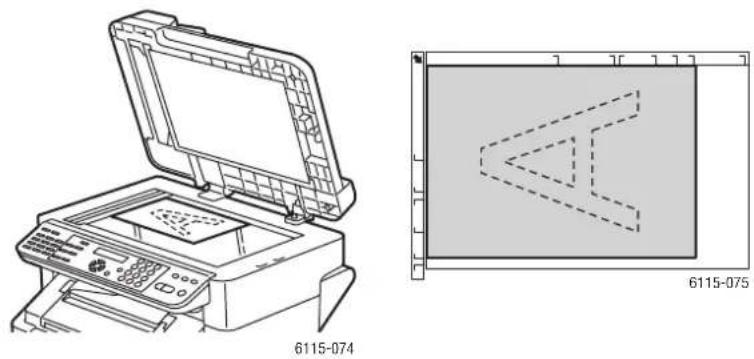
-
Stiskněte tlačítko Fax na ovládacím panelu.
-
Zvolte přijemce:
■ Prostřednictvím nabídky SEZNAM: Dvakrát stiskněte tlačítko Rychlé vytáčení, zvolte položku SEZNAM a stiskněte tlačítko Nabídka/Výběr. Šipkou nahoru nebo šipkou dolů přejděte na jméno příjemce. Stiskněte tlačítko Nabídka/Výběr a odešlete fax stiskem tlačítka Start.
■ Prostřednictvím alfanumerické klávesnice: Zadejte faxové telefonní číslo a stiskněte tlačítko Start.
■ Prostřednictvím klávesnice pro zrychlenou volbu: Zvolte číslo zrychlené volby daného příjemce (01 – 09) a stiskněte tlačitko Start.
Stiskněte tlačítko Rychlé vytáčení, na alfanumerické klávesnici zadejte číslo rychlého vytáčení přiřazené požadovanému příjemci a stiskněte tlačítko Start.
-
Zařízení zobrazí výzvu SNÍMAT KNIHU(LT)?, kde je v závorkách uveden zadaný formát papíru. Zvolte jednu z následujících možností:
-
Jestliže chcete nasnímat další faxovou stránku, stiskněte tlačítko Nabídka/Výběr. Zařízení zobrazí výzvu k nasnímání DALŠÍ STR.(LT)?. Výjměte první nasnímanou faxovou stránku, umístěte další stránku na sklo pro předlohy a stiskněte tlačítko Nabídka/Výběr. Opakujte tento postup, dokud nenasnímáte všechny stránky, a potom stiskněte tlačítko Start.
■ Pokud již nechete odfaxovat žádné další stránky, stiskněte tlačítko Start.
Odeslání faxu více příjemcům
Při jediném odeslání lze rozeslat fax více přijemcům. Existují dva způsoby:
■ prostřednictvím funkce pro skupinové vytáčení,
■ prostřednictvím funkce pro hromadný prénos.
Hromadný prěnos
Příjemce lze vybrat prostřednictvím zrychlené volby, rychlého nebo skupinového vytáčení, prostřednictvím telefonního seznamu nebo zadáním faxového čísla prostřednictvím klávesnice.
Poznámka: Najednou lze vybrat maximálně 125 příjemců. Při výbčru příjemců prostřednictvím tlačítek pro zrychlenou volbu lze zadat maximálně 9 příjemců. Při výbčru příjemců prostřednictvím čísel rychlého vytáčení lze zadat maximálně 100 příjemců. Při zadání faxových čísel prostřednictvím klávesnice lze zadat maximálně 16 příjemců.
Poznámka: V sestavč odeslaných faxů lze zkontrolovat, jestli byl fax rozeslán všem příjemcům.
- Vložte dokument, který chcete odfaxovat.
- Stiskněte tlačítko Funkce, na ovládacím panelu přejděte na nabídku HROMADNÝ PŘENOS a stiskněte tlačítko Nabídka/Výběr.
- Zadejte faxové číslo:
■ Prostřednictvím nabídky SEZNAM: Dvakrát stiskněte tlačítko Rychlé vytáčení, zvolte položku SEZNAM a stiskněte tlačítko Nabídka/Výběr. Šipkou nahoru nebo šipkou dolů přejděte na požadované jméno příjemce. Stiskněte tlačítko Nabídka/Výběr a zvolte dalšího příjemce.
■ Prostřednictvím alfanumerické klávesnice: Zadejte faxové číslo, stiskněte tlačítko Nabídka/Výběr a zadejte dalšího příjemce.
■ Prostřednictvím klávesnice pro zrychlenou volbu: Zvolte číslo zrychlené volby daného příjemce (01 – 09), stiskněte tlačítko Nabídka/Výběr a zadejte dalšího příjemce.
Stiskněte tlačítko Rychlé vytáčení, na alfanumerické klávesnici zadejte číslo rychlého nebo skupinového vytáčení přiřazené požadovanému příjemci, stiskněte tlačítko Nabídka/Výběr a zadejte dalšího příjemce.
- Stiskněte tlačítko Start.
- Zobrazí se dotaz, jestli chcete zkontrolovat přijemce; stiskněte tlačítko Nabídka/Výběr.
- Všichni příjemci se zobrazí v pořadí, v jakém byli vybráni nebo zadáni. Stiskněte tlačítko Nabídka/Výběr, zkontrolujte aktuálního příjemce a přejděte na dalšího. Pokud budete chtít některého příjemce odstranit, stiskněte tlačítko Storno.
-
Po kontrole všech přijemců se na ovládacím panelu zobrazí hlášení ULOŽ=START.
-
Tlačítkem Start spus"te nasnímání a odeslání faxu.
- Budete-li chtít odesílání ukončit, stiskněte tlačítko Stop/vynulovat, zvolte možnost Ano a stiskněte tlačítko Nabídka/Výběr.
Poznámka: V průběhu odesílání se zobrazí hlášení NASTAVIT DOKUMENT. Dokument však bude po jednom nasnímání rozeslán všem zadaným příjemcům.
Odeslání faxu v určenou dobu
Je možné nasnímat dokument a uložit ho do paměti k odeslání v určenou dobu.
Poznámka: Aby tato funkce správně fungovala, v zařízení je třeba nastavit aktuální čas.
Odeslání faxu v určenou dobu:
- Stiskněte tlačítko Funkce, přejděte na nabídku NAČASOVANÉ ODESLÁNÍ a stiskněte tlačítko Nabídka/Výběr.
- Na alfanumerické klávesnici zadejte požadovaný čas odeslání a stiskněte tlačítko Nabídka/Výběr.
Poznámka: Čas odeslání musí být v rámci následujících 24 hodin.
- Zadejte faxové číslo příjemce.
- Tlačítkem Start spus"te snímání dokumentu.
- Fax bude odeslán v určenou dobu.
Viz také:
Odeslání faxu z automatického podavače předloh (APP) na straně 9-8 Zadání textu na ovládacím panelu na straně 9-14
Zrušení dokumentu čekajícího v paměti ve frontě na odeslání
Uložené dokumenty v paměti, které čekají na odeslání, lze odstranit.
Zrušení dokumentů v paměti:
- Stiskněte tlačítko Funkce, přejděte na položku ZRUŠIT OD. DÁVKY a stiskněte tlačítko Nabídka/Výběr.
- Šipkou nahoru nebo šipkou dolů vyberte úlohu, která má být odstraněna. Zobrazí se následující úlohy:
■ PAMĚŤ: Běžná odeslání, která čekají v paměti ve frontě
■ HR.PŘEN.: Hromadné přenosy
ČASOVAČ: Odeslání dávek
■SNÍM.: Snímání do e-mailu
- Odstraňte zobrazenou úlohu stiskem tlačítka Nabídka/Výběr.
Příjem faxů
V tomto oddílu najdete:
■ Automatický příjem faxů na straně 9-12
■ Ruční příjem faxů na straně 9-12
Automatický příjem faxů
Jestliže je REŽIM PŘÍJMU faxu nastaven na AUTOM., po určeném počtu zazvonění bude zahájen příjem faxu.
Jestliže je PŘÍJEM DO PAMĚTI nastaven na ZAP, po přijetí faxu nebude automaticky zahájen tisk. Přijatý dokument bude uložen do paměti a vytištěn v čase, který určí uživatel.
Viz také:
Nabídka nastavení příjmu faxu na stranč 9-5
Ruční příjem faxů
Jestliže je k tomuto zařízení připojen telefon a k telefonování a faxování se používá stejná linka, po zvednutí telefonního sluchátka lze přijmout fax.
Pokud nezvednete sluchátko, jedná se o volání z faxu a na ovládacím panelu je REŽIM PŘÍJMU nastaven na AUTOM., bude příjem zahájen automaticky. Jestliže se jedná o telefonický hovor, zvonění bude dál pokračovat.
Jestliže je na ovládacím panelu nastaven REŽIM PŘÍJMU na RUČNĚ, zařízení bude zvonit, dokud nezvednete sluchátko.
- Když zazvoní telefon, zvedněte sluchátko a stiskněte tlačítko Start.
- Po skončení příjmu sluchátko položte.
Zadání příjemců
V tomto oddílu najdete:
■ Použití telefonního seznamu na straně 9-13
Zadání textu na ovládacím panelu na stranč 9-14
■ Přidání záznamů pro zrychlenou volbu na straně 9-15
■ Úprava nebo odstranční záznamu pro zrychlenou volbu na stranč 9-16
■ Přidání záznamů pro rychlé vytáčení na straně 9-17
■ Úpravy nebo odstranění záznamů pro rychlé vytáčení na straně 9-18
■ Přidání záznamů pro skupinové vytáčení na straně 9-19
■ Úpravy nebo odstranění záznamů pro skupinové vytáčení na straně 9-20
Poznámka: Faxová čísla, e-mailové adresy a jména přijemců lze naprogramovat prostřednictvím ovládacího panelu. Důrazně však doporučujeme zadat faxová čísla a e-mailové adresy prostřednictvím softwaru CentreWare IS nebo MFP ControlCentre, viz Správa zařízení na straně 3-1.
Nabídky VYT.ZRYCHL.VOLBOU, RYCHLÉ VYTÁČENÍ a SKUPINOVÉ VYTÁČENÍ poskytují přístup k nejčastčji používaným faxovým číslům a umožňují snadný výběr příjemce bez nutnosti pokaždé ručně zadat číslo na klávesnici ovládacího panelu.
Použití telefonního seznamu
Telefonní seznam obsahuje všechny příjemce, e-mailové adresy a telefonní čísla zapsaná v seznamech pro zrychlenou volbu, rychlé vytáčení a skupiny.
- Dvakrát stiskněte tlačítko Rychlé vytáčení na ovládacím panelu.
- Šipkou vlevo nebo šipkou vpravo zvolte položku SEZNAM a stiskněte tlačitko Nabídka/Výběr.
- Přejděte na požadovaného příjemce a stiskněte tlačítko Nabídka/Výběr.
Vyhledání v telefonním seznamu
Jestliže neznáte číslo pro rychlé vytáčení daného přijemce, můžete prohledat zaregistrovaný telefonní seznam na ovládacím panelu.
- Dvakrát stiskněte tlačítko Rychlé vytáčení na ovládacím panelu.
- Šipkou vlevo nebo šipkou vpravo zvolte položku HLEDAT a stiskněte tlačítko Nabídka/Výběr.
- Při zobrazení výzvy HLEDAT>> zadejte několik prvních znaků naprogramovaného jména přijemce a stiskněte tlačitko Nabídka/Výběr.
- Zobrazí se všechna jména, která začínají zadanými znaky.
- Přejděte na požadovaného příjemce a stiskněte tlačítko Nabídka/Výběr.
Zadání textu na ovládacím panelu
Při zadávání názvu přijemce lze zadat písmena, znaky s diakritikou, čísla a symboly prakticky stejně jako na klávesnici mobilního telefonu.
Změna režimu zadávání
Každým stisknutím tlačítka * (hvězdička) přepnete režim zadávání mezi čísly a písmeny. Opakovaným tisknutím tohoto tlačítka se lze tedy cyklicky pohybovat v celé sadě.
[1] = lze zadávat čísla, [A] = lze zadávat písmena
Opravy textu
Vymazání celého zadaného textu: Podržte stisknuté tlačítko Storno.
Vymazání konkrétního znaku: Šipkou vlevo nebo šipkou vpravo přemístěte kurzor na znak, který chcete vymazat, a stiskněte tlačítko Storno.
- Jestliže je třeba použít stejné tlačítko k zadání dvou nebo více znaků za sebou, stiskněte po výběru prvního znaku šipku vpravo.
■ Mezeru zadáte stisknutím tlačítka 0.
V následující tabulce jsou uvedeny znaky, které lze zadat jednotlivými tlačítky na klávesnici.
| Tla-čítko-kláves-nice | Dostupné znaky (v tomto pořadí) | Další znaky, které jsou k dispozici u metrického modelu. |
| 1 | .(tečka) @ (zavináč) _ (podtržítko) - (spojovník) 1 | |
| 2 | A B C 2 a b c Ä ä Å å Æ æ à Ç ç | |
| 3 | D E F 3 d e f É é è | |
| 4 | G H I 4 g h i i í í | |
| 5 | J K L 5 j k l | |
| 6 | M N O 6 m n o Ñ ñ Ö ö ∅ ø ò | |
| 7 | P Q R S 7 p q r s β | |
| 8 | T U V 8 t u v Ü ü ù ú | |
| 9 | W X U Z 9 w x y z | |
| 0 | (mezera) 0 | |
| * | ||
| # | + & / * = ? () % [ ] ^ “ {} $ , : : < > |
Přidání záznamů pro zrychlenou volbu
V tomto zařízení lze naprogramovat celkem devět záznamů pro zrychlenou volbu (01 – 09).
Poznámka: Jestliže budete chtít naprogramovat pro některé tlačítko pro zrychlenou volbu (maximálně devět) více přijemců, naprogramujte je jako skupinové vytáčení. Viz Přidání záznamů pro skupinové vytáčení na straně 9-19.
Použití softwaru CentreWare IS
- Spus"te webový prohlížeč.
- Po pole prohlížeče Address (Adresa) zadejte adresu IP zařízení (http://xxx.xxx.xxx.xxx).
- Klepněte na tlačítko Login (Přihlášení) a přihlaste se jako správce.
- Vyberte kartu Fax/E-Mail a klepněte na položku One-Touch Dial Settings (Nastavení zrychlené volby).
- Zadejte příjemce pro zrychlenou volbu a klepněte na tlačitko Save Changes (Uložit změny).
Použití aplikace MFP ControlCentre
- V počítači klepněte na položky Start > Všechny programy > Kancelářský tisk Xerox > Phaser 6115MFP > MCC.
- V dialogovém okně MCC klepněte na tlačítko Připojit k přístroji.
- Klepněte na tlačítko Stáhnout. Bude stažen aktuální soubor .dat ze zařízení.
- Klepněte na znaménko plus (+) v levém navigačním podokně.
- Klepněte na položku Zrychlená volba, zadejte příjemce pro zrychlenou volbu a potom klepněte na tlačitko OK.
Použití ovládacího panelu
- Na ovládacím panelu stiskněte tlačítko Nabídka/Výběr.
- Šipkou nahoru nebo šipkou dolů přejděte na nabídku NAST. VYTÁČENÍ FAXU a stiskněte tlačítko Nabídka/Výběr.
- Šipkou nahoru nebo šipkou dolů přejděte na nabídku VYT.ZRYCHL.VOLBOU a stiskněte tlačítko Nabídka/Výběr.
- Na klávesnici pro zrychlenou volbu stiskněte číslo, které chcete naprogramovat.
- Na alfanumerické klávesnici zadejte jméno příjemce (max. 20 znaků) a stiskněte tlačítko Nabídka/Výběr.
- Na alfanumerické klávesnici zadejte faxové číslo příjemce (max. 50 znaků) a stiskněte tlačítko Nabídka/Výběr.
- Zvolte rychlost modemu a stiskněte tlačítko Nabídka/Výběr.
- Číslo je nyní naprogramováno a na ovládacím panelu se zobrazí zpráva VYBERTE REGIST.TL..
- Jestliže chcete naprogramovat další tlačítko pro zrychlenou volbu, stiskněte příslušné číslo zrychlené volby a zopakujte tento postup od bodu 5.
- Nakonec opakovaně stiskněte tlačítko Storno, dokud se nezobrazí obrazovka režimu faxu.
Úprava nebo odstranění záznamu pro zrychlenou volbu
- Na ovládacím panelu stiskněte tlačítko Nabídka/Výběr.
- Šipkou dolů přejděte na nabídku NAST. VYTÁČENÍ FAXU a stiskněte tlačitko Nabídka/Výběr.
- Přejděte na nabídku VYT.ZRYCHL.VOLBOU a stiskněte tlačítko Nabídka/Výběr.
- Na klávesnici pro zrychlenou volbu zvolte záznam, který chcete upravit nebo odstranit, a stiskněte tlačítko Storno.
- Šipkou vlevo nebo šipkou vpravo zvolte položku UPRAVIT nebo VYMAZAT a stiskněte tlačitko Nabídka/Výběr.
- Pokud jste zvolili položku VYMAZAT, na ovládacím panelu se zobrazí zpráva VYBERTE REGIST.TL. a celý záznam bude odstrančn.
- Pokud jste zvolili možnost UPRAVIT, provedte změnu jména, faxového čísla nebo rychlosti modemu a stiskněte tlačítko Nabídka/Výběr.
- Na ovládacím panelu se zobrazí zpráva VYBERTE REGIST.TL.. Skončete stiskem tlačitka Storno.
Přidání záznamů pro rychlé vytáčení
V tomto zařízení lze naprogramovat celkem 100 záznamů pro rychlé vytáčení (001 – 100).
Poznámka: Jestliže budete chtít naprogramovat pro některé tlačitko pro zrychlenou volbu (maximálně devět) více příjemců, naprogramujte je jako skupinové vytáčení. Viz Přidání záznamů pro skupinové vytáčení na straně 9-19.
Použití softwaru CentreWare IS
- Spus"te webový prohlížeč.
- Po pole prohlížeče Address (Adresa) zadejte adresu IP zařízení (http://xxx.xxx.xxx.xxx).
- Klepněte na tlačítko Login (Přihlášení) a přihlaste se jako správce.
- Vyberte kartu Fax/E-Mail a klepněte na položku Speed Dial Settings (Nastavení rychlého vytáčení).
- Zadejte přijemce pro rychlé vytáčení a klepněte na tlačitko Save Changes (Uložit změny).
Použití aplikace MFP ControlCentre
- V počitači klepněte na položky Start > Všechny programy > Kancelářský tisk Xerox > Phaser 6115MFP > MCC.
- V dialogovém okně MCC klepněte na tlačitko Připojit k přístroji.
- Klepněte na tlačítko Stáhnout. Bude stažen aktuální soubor .dat ze zařízení.
- Klepněte na znaménko plus (+) v levém navigačním podokně.
- Klepněte na položku Rychlé vytáčení, zadejte přijemce pro rychlé vytáčení a klepněte na tlačítko OK.
Použití ovládacího panelu
- Na ovládacím panelu stiskněte tlačítko Nabídka/Výběr.
- Šipkou nahoru nebo šipkou dolů přejděte na nabídku NAST. VYTÁČENÍ FAXU a stiskněte tlačitko Nabídka/Výběr.
- Šipkou nahoru nebo šipkou dolů přejděte na nabídku RYCHLÉ VYTÁČENÍ a stiskněte tlačitko Nabídka/Výběr.
- Na alfanumerické klávesnici zadejte 3místné číslo rychlého vytáčení.
- Na alfanumerické klávesnici zadejte jméno příjemce (max. 20 znaků) a stiskněte tlačítko Nabídka/Výběr.
- Na alfanumerické klávesnici zadejte faxové číslo přijemce (max. 50 znaků) a stiskněte tlačitko Nabídka/Výběr.
- Zvolte rychlost modemu a stiskněte tlačítko Nabídka/Výběr.
- Číslo je nyní naprogramováno a na displeji ovládacího panelu se zobrazí zpráva VYBERTE REGIST.TL..
- Jestliže chcete naprogramovat další číslo rychlého vytáčení, stiskněte příslušné číslo zrychlené volby a zopakujte tento postup od bodu 5.
- Nakonec opakovaně stiskněte tlačitko Storno, dokud se nezobrazí obrazovka režimu faxu.
Úpravy nebo odstranění záznamů pro rychlé vytáčení
- Na ovládacím panelu stiskněte tlačítko Nabídka/Výběr.
- Šipkou dolů přejděte na nabídku NAST. VYTÁČENÍ FAXU a stiskněte tlačitko Nabídka/Výběr.
- Přejděte na nabídku RYCHLÉ VYTÁČENÍ a stiskněte tlačítko Nabídka/Výběr.
- Na alfanumerické klávesnici zadejte 3místné číslo záznamu pro rychlé vytáčení, který chcete upravit nebo odstranit, a stiskněte tlačítko Storno.
- Šipkou vlevo nebo šipkou vpravo zvolte položku UPRAVIT nebo VYMAZAT a stiskněte tlačitko Nabídka/Výběr.
- Pokud jste zvolili položku VYMAZAT, na ovládacím panelu se zobrazí zpráva VYBERTE REGIST.TL. a celý záznam bude odstrančn.
- Pokud jste zvolili možnost UPRAVIT, provedte změnu jména, faxového čísla nebo rychlosti modemu a stiskněte tlačítko Nabídka/Výběr.
- Na ovládacím panelu se zobrazí zpráva VYBERTE REGIST.TL.. Skončete stiskem tlačitka Storno.
Přidání záznamů pro skupinové vytáčení
Ke každému tlačítku pro zrychlenou volbu lze přiřadit více často používaných faxových čísel (max. 50 čísel přijemců v jedné skupině). Lze zadat nejvýše devět skupin.
Použití softwaru CentreWare IS
- Spus"te webový prohlížeč.
- Po pole prohlížeče Address (Adresa) zadejte adresu IP zařízení (http://xxx.xxx.xxx.xxx).
- Klepněte na tlačítko Login (Přihlášení) a přihlaste se jako správce.
- Vyberte kartu Fax/E-Mail a klepněte na položku Group Dial Settings (Nastavení skupinového vytáčení).
- Zadejte příjemce pro skupinové vytáčení a klepněte na tlačítko Save Changes (Uložit změny).
Použití aplikace MFP ControlCentre
- V počítači klepněte na položky Start > Všechny programy > Kancelářský tisk Xerox > Phaser 6115MFP > MCC.
- V dialogovém okně MCC klepněte na tlačítko Připojit k přístroji.
- Klepněte na tlačítko Stáhnout. Bude stažen aktuální soubor .dat ze zařízení.
- Klepněte na znaménko plus (+) v levém navigačním podokně.
- Klepněte na položku Skupinové vytáčení, zadejte příjemce pro skupinové vytáčení a klepněte na tlačítko OK.
Použití ovládacího panelu
- Na ovládacím panelu stiskněte tlačítko Nabídka/Výběr.
- Šipkou nahoru nebo šipkou dolů přejděte na nabídku NAST. VYTÁČENÍ FAXU a stiskněte tlačítko Nabídka/Výběr.
- Šipkou nahoru nebo šipkou dolů přejděte na nabídku SKUPINOVÉ VYTÁČENÍ a stiskněte tlačítko Nabídka/Výběr.
- Stiskněte tlačitko pro zrychlenou volbu nebo číslo rychlého vytáčení, které chcete naprogramovat.
- Zadejte název skupiny (max. 20 znaků) a stiskněte tlačitko Nabídka/Výběr.
- Prostřednictvím tlačítka pro zrychlenou volbu nebo čísla rychlého vytáčení zadejte přijemce, kterého chcete přidat do skupiny, a stiskněte tlačítko Nabídka/Výběr.
- Opakujte kroky 6 a 7, dokud nebudou přidáni všichni příjemci.
- Po přidání přijemců stiskněte tlačitko Start. Na ovládacím panelu se zobrazí hlášení VYBERTE REGIST.TL..
- Nakonec opakovaně stiskněte tlačitko Storno, dokud se nezobrazí obrazovka režimu faxu.
Úpravy nebo odstranění záznamů pro skupinové vytáčení
- Na ovládacím panelu stiskněte tlačítko Nabídka/Výběr.
- Šipkou dolů přejděte na nabídku NAST. VYTÁČENÍ FAXU a stiskněte tlačitko Nabídka/Výběr.
- Přejděte na nabídku SKUPINOVÉ VYTÁČENÍ a stiskněte tlačítko Nabídka/Výběr.
- Stiskněte tlačítko pro zrychlenou volbu nebo zadejte záznam pro rychlé vytáčení, který chcete upravit nebo odstranit, a stiskněte tlačítko Storno.
- Šipkou vlevo nebo šipkou vpravo zvolte položku UPRAVIT nebo VYMAZAT a stiskněte tlačitko Nabídka/Výběr.
- Jestliže chcete změnit název skupiny, zadejte nový název a stiskněte tlačítko Nabídka/Výběr.
- Chcete-li zobrazeného příjemce odstranit, stiskněte tlačítko Storno.
- Pokud chcete příjemce zachovat, stiskněte tlačitko Nabídka/Výběr.
- Po přidání přijemců stiskněte tlačítko Start. Na displeji ovládacího panelu se zobrazí hlášení VYBERTE REGIST.TL..
- Skončete stiskem tlačítka Storno.
Faxové sestavy
V tomto oddílu najdete:
■ Počítadla zařízení na straně 9-21
■ Tisk sestav na stranč 9-22
Počítadla zařízení
Na ovládacím panelu lze prostřednictvím tlačítka Displej zkontrolovat počet operací provedených od instalace zařízení.
Počítadlo tisku faxů
Počítadlo faxů zobrazuje celkový počet faxových výtisků.
- Jednou stiskněte tlačítko Displej.
- Na displeji ovládacího panelu přejděte dolů na položku CELKOVÝ POČET STRAN a stiskněte tlačítko Nabídka/Výběr.
- Přejděte dolů na nabídku TISK FAXŮ a stiskněte tlačítko Nabídka/Výběr.
Celkové počítadlo snímání
Počítadlo snímání zobrazuje celkový počet nasnímaných stránek, kromě kopii.
- Jednou stiskněte tlačítko Displej.
- Na displeji ovládacího panelu přejděte dolů na položku CELKOVÝ POČET STRAN a stiskněte tlačítko Nabídka/Výběr.
- Přejděte dolů na nabídku CELK.SNÍM. a stiskněte tlačítko Nabídka/Výběr.
Výsledky odeslání nebo přijetí
- Jednou stiskněte tlačítko Displej.
- Na displeji ovládacího panelu přejděte dolů na položku VÝSLEDEK FAXU a stiskněte tlačitko Nabídka/Výběr.
- Stiskem tlačítka Start vytisknete výsledky.
Tisk sestav
Prostřednictvím ovládacího panelu lze tisknout tyto sestavy:
■ sestava odeslaných faxů,
■ sestava přijatých faxů,
■sestava činností,
■ seznam údajů v paměti,
■ sestava tisku obrazů v paměti,
■seznam zrychlené volby,
■ seznam rychlého vytáčení,
■ seznam skupinového vytáčení.
Tisk sestavy prostřednictvím ovládacího panelu
- Stiskněte tlačítko Displej.
- Přejděte na nabídku TISK SESTAV.
- Šipkou nahoru nebo šipkou dolů přejděte na požadovanou sestavu a stiskněte tlačítko Nabídka/Výběr.
- Bude vytištěna sestava.
Řešení problémů s faxováním
Jestliže se nedaří řádně odeslat fax, prostudujte si následující tabulku a proved'te uvedenou nápravu. Pokud fax nelze řádně odeslat ani po provedení popsané nápravy, obra"te se na příslušného servisního zástupce.
V tomto oddílu najdete:
■ Problémy s odesíláním faxů na straně 9-24
■ Problémy s příjmem faxů na straně 9-25
■ Chybová hlášení na straně 9-25
Problémy s odesíláním faxů
| Příznak | Příčina | Řešení |
| Dokument není nasnímán. | Dokument je příliš silný, příliš slabý nebo příliš malý. | K odeslání faxu použijte sklo pro předlohy. |
| Dokument je nasnímán šikmo. Vodítka nejsou nastavena podle šířky dokumentu. | Přesuňte vodítka dokumentu na potřebnou šířku. | |
| Příjemce přijal rozmazaný fax. | Dokument je nesprávně umístěn. | Umístěte správně dokument. |
| Je zašpiněné sklo pro předlohy. | Vyčistěte sklo pro předlohy. | |
| Text dokumentu je napsán příliš nezřetelně. | Upravte rozlišení. | |
| Mohou být problémy s telefonickým spojením. | Prověřte telefonní linku a zkuste fax odeslat znovu. | |
| Mohou být problémy s faxem příjemce. | Zkopírujte dokument, abyste se přesvědčili, že vaše zařízení funguje správně. Bude-li kopie vytištěna správně, požádejte příjemce, aby zkontroloval stav svého faxu. | |
| Příjemce přijal prázdný fax. | Dokument byl odeslán lícovou stranou dolů (při použití APP). | Vložte dokument, který chcete odfaxovat, lícovou stranou nahoru. |
| Nelze provést odeslání. | Na vině může být nesprávný postup při odeslání. | Zkontrolujte postup při odeslání a zkuste odeslat fax znovu. |
| Může být nesprávné faxové číslo. | Zkontrolujte faxové číslo. | |
| Může být nesprávně naprogramované tlačítko pro zrychlenou volbu nebo rychlé vytáčení. | Zkontrolujte, jestli jsou příslušná tlačítka správně naprogramována. | |
| Může být nesprávně připojená telefonní linka. | Zkontrolujte připojení k telefonní lince. Pokud je odpojena, připojte ji. | |
| Mohou být problémy s faxem příjemce. | Obra”te se na příjemce. | |
Problémy s příjmem faxů
| Příznak | Příčina | Řešení |
| Přijatý fax je prázdný. Mohou být problémy s telefonickým spojením nebo s faxem odesílatele. | Přesvědčte se, jestli zařízení dokáže vytvářet čisté kopie. Jestliže ano, požádejte odesílatele, aby poslal fax znovu. | |
| Odesílatel mohl vložit stránky obráceně. | ||
| Nelze automaticky přijímat faxy. | Zařízení je nastaveno na ruční příjem faxů. | Nastavte zařízení na automatický příjem. |
| Je plná pamě”. | Jestliže došel papír, vložte ho a vytiskněte faxy uložené v paměti. | |
| Je nesprávně připojená telefonní linka. | Zkontrolujte připojení k telefonní lince. Pokud je odpojena, připojte ji. | |
| Mohou být problémy s faxem odesílatele. | Zkopírujte dokument, abyste se přesvědčili, že vaše zařízení funguje správně. Bude-li kopie vytištěna správně, požádejte příjemce, aby zkontroloval stav svého faxu. | |
Chybová hlášení
| Chybové hlášení | Příčina | Řešení |
| PROBLÉM S LINKOU(střídavě blikají)ZKONTROLUJTELINKU | Není správně nastaveno telefonické vytáčení nebo telefonické připojení.Není správně připojen telefonní kabel. | Zkontrolujte telefonické vytáčení nebo telefonické připojení a nakonfigurujte správná nastavení prostřednictvím příslušné konfigurační nabídky.Připojte správně telefonní kabel. |
| *CHYBA FAXOVÉ KOM.*(######) | Nelze navázat komunikaci kvůli problému v zařizení.Nelze navázat komunikaci kvůli problémům s faxem příjemce nebo odesílatele. | Zkontrolujte výsledky odeslání. |
| *OP.VYT.VŠ.SE NEZD.* | Všechny pokusy o opakované vytáčení se nezdařily. Příjemce má bud’ obsazenou linku, nebo neodpovídá. | Prověřte stav linky příjemce a zkuste odeslat fax znovu. |
| *PAM.PLNÁ/ZRUŠENO* | Při odesílání faxu velikost dat nasnímaného obrazu přesáhlakapacitu paměti. | Vyvolejte všechny přijaté faxy, které jsou uloženy v paměti.Odešlete fax přímýmpřenosem.Pokud je zobrazeno chybovéhlášení, můžete vytisknoutsestavu chyb stiskem tlačítkaStorno. |
| *PAM.PLNÁ/ZRUŠIT* | Při příjmu faxu velikost dat nasnímaného obrazu přesáhlakapacitu paměti. | Vyvolejte všechny přijaté faxy, které jsou uloženy v paměti.Pokud je zobrazeno chybovéhlášení, můžete vytisknoutsestavu chyb stiskem tlačítkaStorno. |
| ZAVĚSTE TELEFON | Je zvednuté sluchátkopřipojeného telefonu. | Položte sluchátko připojenéhotelefonu zpět do vidlice. |
| Došlo k faxové chybě připrovádění operace v režimukopírování. | Stiskněte tlačítkoFax, zjistětechybový stav a provedtepotřebné kroky. | |
| Došlo k chybě odeslání faxu připrovádění operace v režimukopírování. | Stiskněte tlačítkoFax, zjistětechybový stav a provedtepotřebné kroky. | |
| *ČEKEJTE PROSÍM!*SPRAVUJE PC | Zařízení se připojuje k LSD neborěžimu správce v aplikaciPageScope Web Connection. | Odhlaste se ze softwaruCentreWare IS.Ukončete aplikaci MCC.Jestliže po dobu 600 sekundnebude provedena žádnáoperace, zobrazí se hlavníobrazovka. |
Údržba zařízení
10
V této kapitole najdete:
■ Údržba a čištění na straně 10-2
■ Přestěhování zařízení na straně 10-4
■ Objednání spotřebního materiálu na straně 10-15
Viz také:
Výukové videoprogramy zaměřené na údržbu na adrese www.xerox.com/office/6115support
Výukové videoprogramy zaměřené na výměnu spotřebního materiálu na adrese www.xerox.com/office/6115support
Údržba a čištění
V tomto oddílu najdete:
■ Obecné zásady bezpečnosti na straně 10-2
■ Přestčhování zařízení na straně 10-4
Čištění vnějšího povrchu na straně 10-5
Čištění skla pro předlohy a podložky krytu na straně 10-6
Čištění válečku na podávání média a čočky laseru na straně 10-7
Čištění válečků duplexního podávání na straně 10-11
Čištění podávacích válečků zásobníku 2 na straně 10-12
Čištění podávacích válečků APP na straně 10-14
Viz také:
Bezpečnost uživatele na straně 1-2
Obecné zásady bezpečnosti
Varování: Před čištěním vypněte zařízení, vypojte napájecí kabel a odpojte veškeré kabely k rozhraní. Do zařízení nesmí natéct voda nebo čisticí prostředek. Jinak může dojít k poškození zařízení a zasažení elektrickým proudem.
Varování: Jestliže se vám dostane do očí toner, okamžitě ho vypláchněte studenou vodou a porad'te se s lékařem.
Varování: Fixační jednotka je horká. Když odklopíte horní kryt, fixační jednotka zchladne. Nechte ji zchladnout alespoň 10 minut.
Upozornění: Přečtěte si pozorně všechny výstražné a varovné štítky a dbejte všech pokynů, které jsou na nich uvedeny. Tyto štítky jsou umístěny na vnitřních stranách krytů a uvnitř skříně zařízení.
Upozornění: Zacházejte se zařízením opatrně, abyste nezkracovali jeho životnost. Jestliže bude zůstávat uvnitř nebo vně zařízení prach a zbytky papíru, utrpí tím jeho výkonnost a kvalita tisku. Výrobek je proto třeba pravidelně čistit.
Mějte stále na paměti následující pokyny:
Při čištění vnitřku zařízení nebo odstraňování chybně podaného média bud’te opatrní, nebo” fixační jednotka a další vnitřní části mohou být velmi horké.
■ Na zařízení nic nepokládejte.
K čištění zařízení používejte měkký hadřík.
Nikdy nestříkejte čisticí roztoky přímo na povrch zařízení; sprej by mohl proniknout větracími otvory a poškodit vnitřní obvody.
K čištění zařízení nepoužívejte abrazivní ani korozivní roztoky nebo roztoky obsahující rozpouštědla (např. líh a benzín).
Působení každého čisticího roztoku (např. jemný čisticí prostředek) vždy nejprve vyzkoušejte na malé nenápadné části zařízení.
Nikdy nepoužívejte ostré nebo hrubé náčiní, např. drát nebo plastové čisticí destičky.
Vždy jemně zavírejte kryty zařízení. Zařízení nikdy nevystavujte vibracím.
Nikdy nenechávejte otevřené kryty zařízení, zejména na dobře osvětlených místech. Vystavení světlu může poškodit zobrazovací jednotku.
■ Během tisku neotvírejte kryty zařízení.
■ Zařízení nemažte ani nerozebírejte.
■ Zařízení během provozu nenaklánějte.
Nedotýkejte se elektrických kontaktů, ozubených kol ani laserových zařízení. Může dojít k poškození zařízení a zhoršení kvality tisku.
Udržujte minimální stav média ve výstupním zásobníku. Pokud v něm bude příliš vysoký stoh, může docházet k chybnému podávání a nadměrnému zvlnění média.
Před opětovným připojením zařízení k síti se nejprve přesvědčte, že jste vrátili zpět na místo veškeré díly, které jste sejmuli při čištění.
Přestěhování zařízení
Poznámka: Než budete zařízení zvedat, nejprve odstraňte zásobník 2 (pokud je nainstalován).
■ Zařízení vždy vypněte a odpojte vzadu napájecí kabel.
■ Při prénášení musí zařízení zvedat dva lidé.
■ Zařízení držte stále vodorovně, aby nedošlo k rozsypání toneru.
Zařízení při zvedání uchopte v místech podle následujícího obrázku.

6115-042
Čištění vnějšího povrchu
Upozornění: Zařízení před čištěním vypněte a odpojte napájecí kabel. Vždy používejte měkký suchý hadřík nepouštějící vlákna.
Ovládací panel

Čištění skla pro předlohy a podložky krytu
Sklo pro predlohy

Čištění válečku na podávání média a čočky laseru
- Přesvědčte se, že je zavřený podavač předloh, uvolněte páčku skeneru a zvedněte jednotku skeneru.

- Vyjměte veškeré médium a sklopte výstupní zásobník.
- Zatáhněte za páčku a otevřete horní kryt.
Upozornění: Nedotýkejte se prénosového pásu.
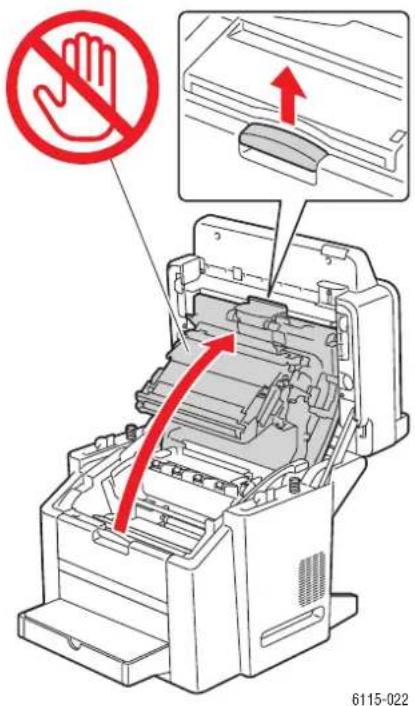
- Vyjměte zobrazovací jednotku.
Upozornění: Umístěte zobrazovací jednotku na čistý rovný povrch podle následujícího obrázku. Zobrazovací jednotku nesmíte nechat odkrytou déle než 15 minut. Zakryjte ji tmavým světlotěsným vakem, aby nebyla vystavena přímému světlu.
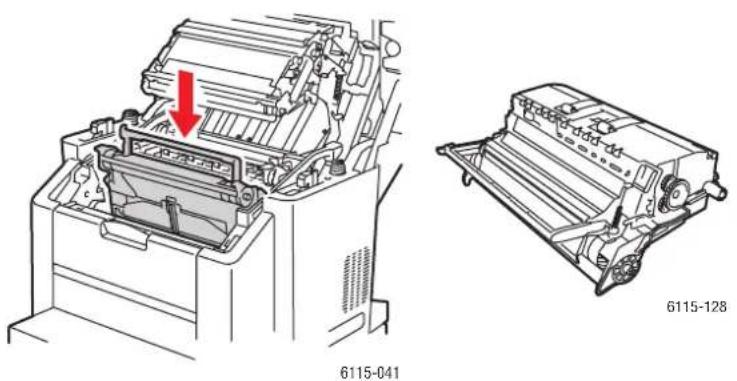
- Očistěte váleček na podávání média a čočku laseru suchým hadříkem nepouštějícím vlákna.

- Vložte zobrazovací jednotku zpět do zařízení.
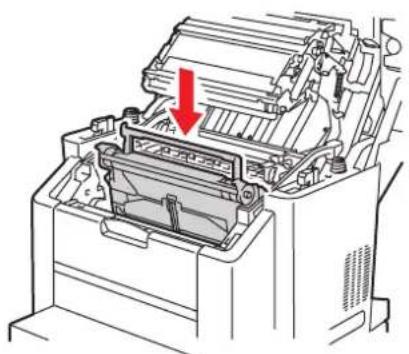
- Zavřete jednotku skeneru.
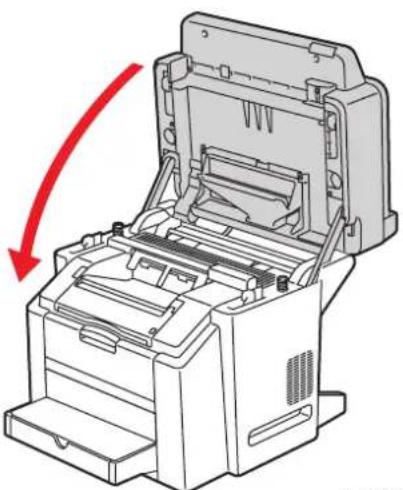
Čištění válečků duplexního podávání
- Otevřete duplexní jednotku umístěnou na zadní straně zařízení.
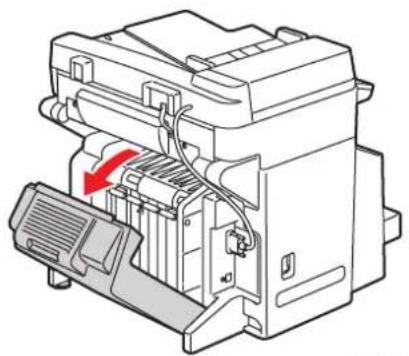
- Očistěte válečky duplexního podávání suchým hadříkem nepouštějícím vlákna.

- Zavřete duplexní jednotku.

Čištění podávacích válečků zásobníku 2
- Vypněte zařízení a odpojte vzadu napájecí kabel.

- Ve dvou lidech opatrně vyzdvihněte zařízení ze zásobníku 2.

- Očistěte válečky v zásobníku suchým hadříkem nepouštějícím vlákna.

- Ve dvou lidech opatrně umístěte zařízení zpět na zásobník 2.

Čištění podávacích válečků APP
- Otevřete kryt podávání APP.

- Očistěte podávací válečky APP suchým hadříkem nepouštějícím vlákna.

- Zavřete kryt podávání APP.

Objednání spotřebního materiálu
V tomto oddílu najdete:
■ Spotřební materiál na straně 10-15
■ Položky běžné údržby na straně 10-15
Kdy je třeba objednat spotřební materiál na straně 10-16
■ Recyklace spotřebního materiálu na straně 10-16
Čas od času je třeba objednat určitý spotřební materiál a položky běžné údržby. Součástí každé dodávky je návod k instalaci.
Spotřební materiál
Kazety s tonerem
Na každé krabičce s kazetou s tonerem je uveden návod k instalaci.
Upozornění: Použití jiného toneru, než je originální toner pro Xerox Phaser 6115MFP, může ovlivnit kvalitu tisku a spolehlivost zařízení. Toto je jediný toner vyvinutý a vyrobený společností Xerox s přísnou kontrolou kvality, který je určen pro konkrétní použití s tímto zařízením.
Toto zařízení používá čtyři kazety s tonerem: černý, žlutý, purpurový a azurový.
Položky běžné údržby
Položky běžné údržby jsou součásti tiskárny s omezenou životností, které je třeba pravidelně vymčňovat. Výměna může zahrnovat jednotlivé součásti nebo celé sady. Položky běžné údržby může běžně vyměňovat sám zákazník.
Toto jsou položky běžné údržby:
■zobrazovací jednotka,
■přenosový pás.
Kdy je třeba objednat spotřební materiál
Když se přiblíží čas výmčny spotřebního materiálu, na ovládacím panelu se zobrazí varování. Přesvědčte se, že máte k dispozici náhradní spotřební materiál. Spotřební materiál je důležité objednat hned, když se poprvé objeví příslušné hlášení, abyste nemuseli přerušovat tisk. Je-li nutná výměna spotřebního materiálu, na ovládacím panelu se zobrazí chybové hlášení.
Spotřební materiál objednejte u místního prodejce nebo na webových stránkách se spotřebním materiálem Xerox na adrese www.xerox.com/office/6115supplies.
Upozornění: Nedoporučujeme používat neoriginální spotřební materiál. Záruka, servisní smlouvy ani Total Satisfaction Guarantee (záruka celkové spokojenosti), které poskytuje společnost Xerox, se nevztahují na škody, závady nebo snížení výkonu způsobené použitím neoriginálního spotřebního materiálu nebo použitím spotřebního materiálu společnosti Xerox, který není určen pro tento výrobek. Total Satisfaction Guarantee (záruka celkové spokojenosti) je poskytována ve Spojených státech a Kanadě. Mimo tyto oblasti se může její rozsah lišit; další informace vám sdělí místní zástupce.
Recyklace spotřebního materiálu
Informace o programech recyklace spotřebního materiálu Xerox najdete na adrese www.xerox.com/gwa.
Odstraňování problémů
11
V této kapitole najdete:
Jak předejít zasekávání papíru na straně 11-2
■ Odstranění zaseknutého papíru na straně 11-4
- Odstraňování problémů se zařízením na straně 11-19
■ Problémy s kvalitou tisku na straně 11-23
■ Stavová, chybová a servisní hlášení na straně 11-35
■ Jak požádat o pomoc na straně 11-40
Viz také:
Výukové videoprogramy zaměřené na odstraňování problémů na adrese www.xerox.com/office/6115support
Jak předejít zasekávání papíru
Tento oddíl obsahuje informace, které vám pomohou při řešení problémů se zasekáváním papíru.
Na co je třeba dohlédnout:
Médium vyhovuje příslušným specifikacím zařízení, viz Podporovaný papír a média na straně 6-2.
■ Médium je rovné, zejména jeho přední okraj.
■ Zařízení je umístěno na tvrdé, vodorovné ploše.
■ Médium je uskladněno na suchém místě bez jakéhokoli působení vlhkosti.
Při tisku pohlednic je výstupní zásobník umístěn vodorovně.
Fólie vyjímáte z výstupního zásobníku bezprostředně po vytíštění, aby nedošlo k nahromadční statického náboje.
Po vložení média vždy nastavíte vodítka v zásobníku 1. Nesprávně nastavená vodítka mohou zapřičinit špatnou kvalitu tisku, chybné podávání média a poškození výrobku.
Médium vkládáte do zásobníku tiskovou stranou nahoru (mnozí výrobci umís"ují na konec obalu šipku, která označuje tiskovou stranu).
Čeho je třeba se vyvarovat:
Médium s polyesterovou povrchovou úpravou, které je speciálně určeno pro inkoustové tiskárny.
Přeložené, zvrásněné nebo příliš zkroucené médium.
Dvojité podávání (vyjměte médium a promněte listy mezi prsty – mohou být slepeny).
■ Promnutí fólií mezi prsty, nebo" přitom dochází k hromadční statického náboje.
Současné vložení více typů, formátů nebo gramáží média do zásobníku.
■ Přeplnění zásobníků.
■ Přeplnění výstupního zásobníku.
■ Uložení většího množství fólií ve výstupním zásobníku.
Seznámení s dráhou média
Seznámení s dráhou média v zařízení usnadní vyhledávání příčin chybného podávání média.
- Podávací válečky média v APP
- Zásobník pro podávání dokumentů
- Výstupní zásobník na dokumenty
- Fixační jednotka
- Duplexní jednotka (volitelný doplněk)
- Zásobník 2 (volitelný doplněk)
- Zásobník 1
- Otočný držák kazet s tonerem
- Tisková jednotka
- Jednotka s prénosovým pásem
- Výstupní zásobník

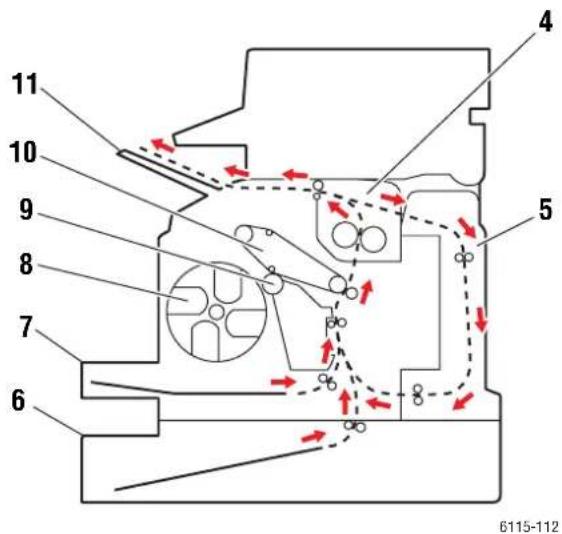
Odstranění zaseknutého papíru
V tomto oddílu najdete:
- Odstranění zaseknutého papíru uvnitř zařízení na straně 11-5
- Odstranční zaseknutého papíru ze zásobníku 1 na straně 11-9
- Odstranění zaseknutého papíru ze zásobníku 2 na straně 11-11
- Odstranční zaseknutého papíru v duplexní jednotce na straně 11-13
- Odstranění zaseknutého papíru v APP na straně 11-14
■ Rešení problémů se zaseknutým papírem na straně 11-17
Chybně podané médium vyjimejte vždy jemně, bez roztrhání, aby nedošlo k poškození zařízení. Ponechaný kousek média v zařízení (a" už velký nebo malý) může zablokovat dráhu média a způsobit další chybná podání. Chybně podané médium již znovu nevkládejte.
Poznámka: Před provedením fixace není obraz na médiu zafixován. Jestliže se dotknete potištěného povrchu, toner vám může přilnout k rukám. Bud’te proto opatrní, abyste se při odstraňování chybně podaného média nedotkli potištěné strany. Dejte pozor, aby se v zařízení nerozsypal toner.
Varování: Nezafixovaný toner může zašpinit ruce, oblečení a vše ostatní, s čím přijde do styku. Pokud se vám toner dostane náhodně na oblečení, zlehka jej co možná nejlépe oprašte. Jestliže vám na oblečení zůstanou zbytky toneru, opláchněte je studenou vodou (ne horkou). Jestliže se vám dostane toner na pokožku, smyjte ho studenou vodou a jemným mýdlem.
Varování: Jestliže se vám dostane do očí toner, okamžitě ho vypláchněte studenou vodou a porad'te se s lékařem. Pokud bude po odstranění chybně podaného média stále zobrazeno na displeji ovládacího panelu hlášení o chybném podání, otevřete a znovu zavřete horní kryt zařízení. Hlášení o chybném podání by nyní mělo zmizet.
Poznámka: Pokud bude po odstranění zaseknutého papíru stále zobrazeno na předním panelu příslušné hlášení, otevřete a znovu zavřete horní kryt. Hlášení o zaseknutém papíru by nyní mělo zmizet.
Odstranění zaseknutého papíru uvnitř zařízení
- Vyjměte veškeré médium a sklopte výstupní zásobník.

- Přesvědčte se, že je zavřený automatický podavač předloh.

- Uvolněte zámek skeneru a odklopte jednotku skeneru.

- Zatáhněte za páčku a otevřete horní kryt.
Upozornění: Nedotýkejte se prénosového pásu.
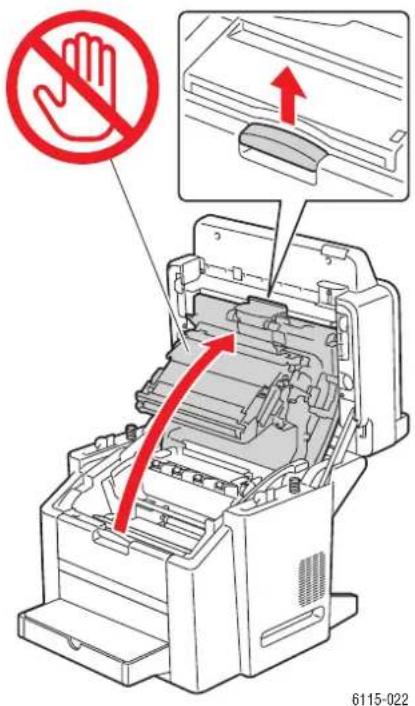
- Vyjměte tiskovou jednotku.
Upozornění: Umístěte tiskovou jednotku na čistý rovný povrch, viz následující obrázek. Tiskovou jednotku nesmíte nechat odkrytou déle než 15 minut. Zakryjte ji tmavým světlotěsným vakem, aby nebyla vystavena přímému světlu.
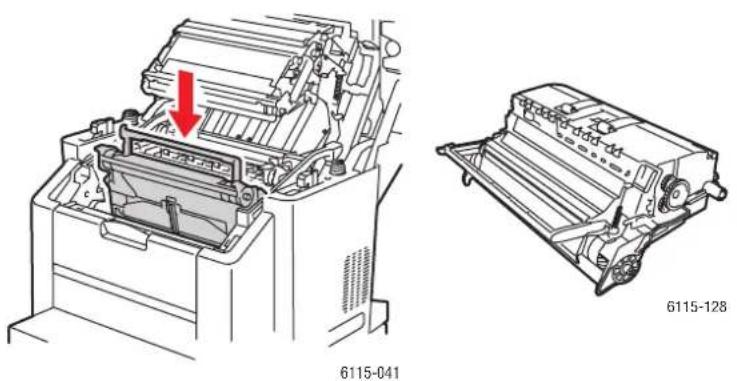
- Zdvihněte obě zelené páčky oddělovače fixační jednotky.
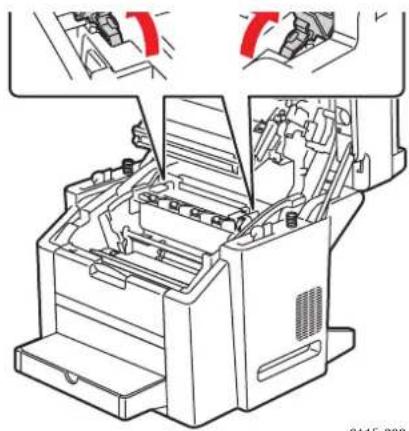
- Vyjměte zaseknutý papír.

- Vložte tiskovou jednotku zpět do zařízení.

- Opatrně zavřete horní kryt.
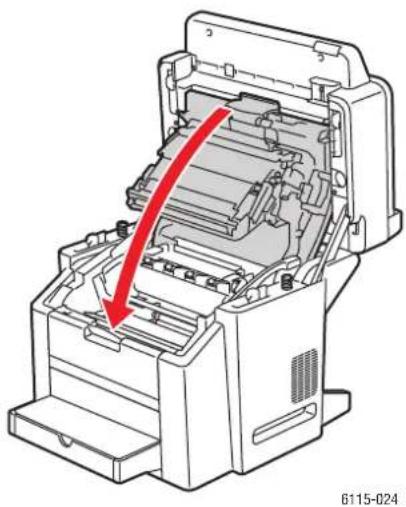
Odstranění zaseknutého papíru ze zásobníku 1
- Sejměte kryt ze zásobníku 1.
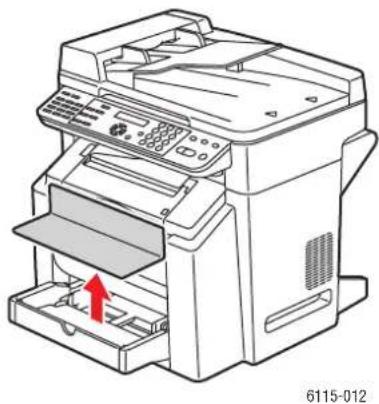
- Opatrně vytáhněte zaseknutý papír ze zásobníku.

- Nasad'te zpět kryt na zásobník 1.
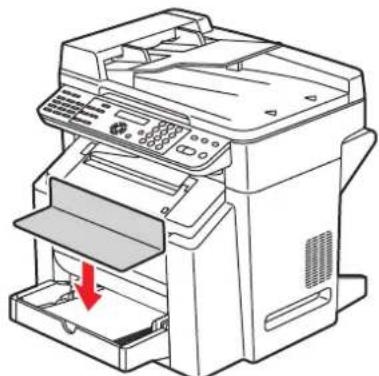
Odstranění zaseknutého papíru ze zásobníku 2
- Vytáhněte zásobník 2 ze zařízení.

- Sejměte kryt ze zásobníku 2.

- Opatrně vyjměte zaseknutý papír ve směru šipky, viz následující obrázek.
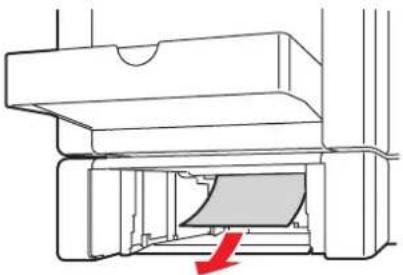
- Vyjměte veškeré médium ze zásobníku 2.
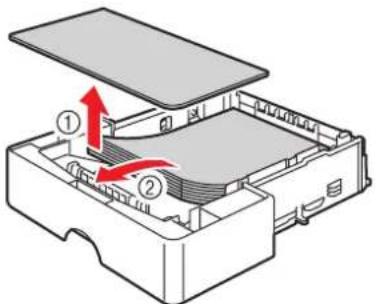
- Promněte papír mezi prsty, abyste předešli jeho zasekávání.

- Vložte médium zpět do zásobníku 2.
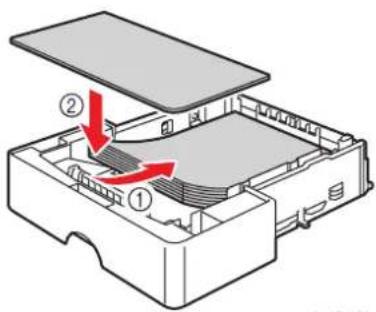
- Nasad'te znovu kryt na zásobník 2 a zasuňte ho zpět do zařízení.
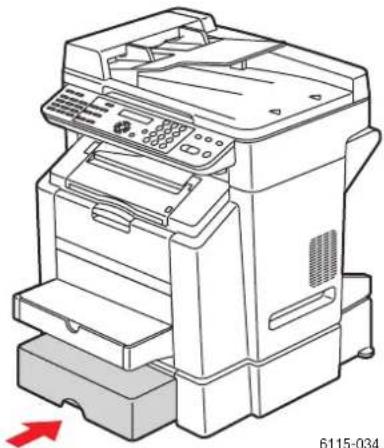
Odstranění zaseknutého papíru v duplexní jednotce
- Odklopte kryt duplexní jednotky.

- Opatrně vyjměte zaseknutý papír ve směru šipky, viz následující obrázek.

- Zavřete kryt duplexní jednotky.
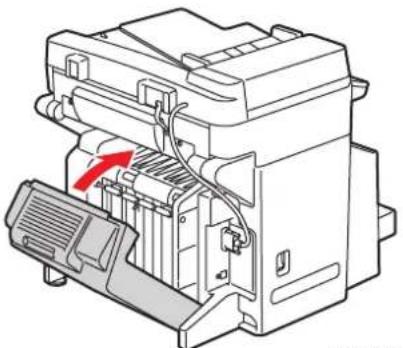
Odstranění zaseknutého papíru v APP
- Odklopte kryt podávacího válečku APP.
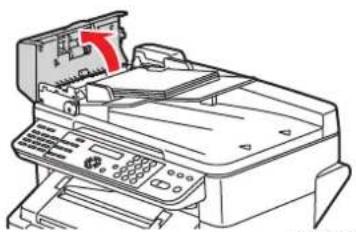
- Opatrně vyjměte zaseknutý papír ve směru šipky, viz následující obrázek.
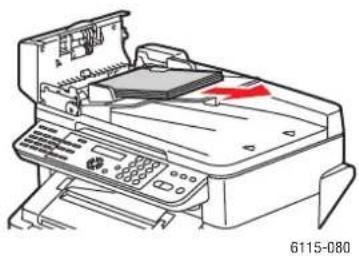
- Odstraňte zaseknutý papír otáčením podávacího válečku APP ve směru šipek, viz následující obrázek.

- Zavřete kryt podávacího válečku APP.

Řešení problémů se zaseknutým papírem
Časté zasekávání papíru v určité oblasti znamená, že je třeba danou oblast zkontrolovat a opravit nebo vyčistit. K opakovanému zasekávání papíru může také docházet při používání nepodporovaného tiskového média.
Zařízení vtahuje více listů najednou
| Pravděpodobné příčiny | Řešení |
| Zásobník papíru je příliš plný. | Vyjměte část papíru. Nevkládejte papír nad značku pro naplnění. |
| Nejsou vyrovnány přední okraje jednotlivých listů papíru. | Vyjměte médium, vyrovnejte přední okraje a vložte ho zpět. |
| Médium je nasáklé vlhkostí. | Vyjměte provhlé médium a nahrad'te ho novým, suchým médiem. |
| Došlo k nahromadění statické elektřiny. | Neoddělujte fólie mnutím mezi prsty. |
Na displeji zůstává hlášení o zaseknutí papíru
| Pravděpodobné příčiny | Řešení |
| Zařízení je třeba resetovat otevřením a opětovným zavřením horního krytu. | Otevřete a znovu zavřete horní kryt zařízení. |
| V zařízení zůstaly zbytky zaseknutého papíru. | Znovu prohlédněte dráhu média a přesvědčte se, že jste odstranili veškerý zaseknutý papír. |
Zasekávání média v duplexní jednotce
| Pravděpodobné příčiny | Řešení |
| Je používáno nepodporované médium (nesprávný formát, tlouš”ka, typ atd.). | Používejte výhradně média schválená společností Xerox. Viz Podporovaný papír a média na straně 6-2.Znovu prohlédněte dráhu média v duplexní jednotce a přesvědčte se, že jste odstranili veškerý zaseknutý papír. |
| Na obyčejný, recyklovaný a hlavičkový papír lze tisknout automaticky oboustranně, pokud je nainstalována duplexní jednotka a v ovladači je správně nastaven typ média. Viz Podporovaný papír a média na straně 6-2. | Zkontrolujte, jestli jste v zásobníku 1 nesmíchali různé typy média.Na obálky, štítky, fólie, silný papír, pohlednice a lesklý papír nelze tisknout oboustranně. |
Zasekávání média v APP
| Pravděpodobné příčiny | Řešení |
| Je používáno nepodporované médium (nesprávný formát, tlouš”ka, typ atd.). | Nepoužívejte příliš silná média.Používejte výhradně média schválená společností Xerox. Viz Podporovaný papír a média na straně 6-2. |
| Dokumenty vložené v APP překračují maximální povolenou kapacitu. | Vložte do APP méně dokumentů. |
| Jsou nesprávně nastavena vodítka dokumentů. | Vodítka dokumentů v APP musí těsně doléhat k vloženému médiu. |
Chybné podávání média
| Pravděpodobné příčiny | Řešení |
| Médium je nesprávně umístěno v zásobníku. | Vyjměte chybně podané médium a správně ho vložte zpět do zásobníku. |
| Je překročen maximální povolený počet listů v zásobníku. | Vyjměte nadbytečné médium a vložte zpět do zásobníku správný počet listů. |
| Vodítka nejsou správně nastavena podle formátu média. | Nastavte vodítka v zásobníku 1 podle formátu média. |
| V zásobníku je vloženo zprohýbané nebo zvrásněné médium. | Vyjměte médium, vyrovnejte ho a vložte zpět.Jestliže stále dochází k jeho chybnému podávání, nepoužívejte ho. |
| Médium je nasáklé vlhkostí. | Vyjměte provhlé médium a nahradťe ho novým, suchým médiem. |
| Je používáno nepodporované médium (nesprávný formát, tlouš”ka, typ atd.). | V zásobníku 2 je vložen uživatelský formát média, obálky, štítky, pohlednice, silný papír nebo fólie.Speciální média se mohou vkládat pouze do zásobníku 1.Používejte média schválená společností Xerox.Viz Podporovaný papír a média na straně 6-2. |
| Doporučená fólie nebo list se štítky je vložen v zásobníku 1 nesprávnou stranou. | Fólie a listy se štítky vkládejte podle pokynů výrobce. |
| Obálky jsou vloženy v zásobníku 1 nesprávnou stranou. | Obálky vkládejte do zásobníku 1 chlopněmi dolů. Pokud jsou chlopně na dlouhém okraji, vkládejte obálky do zařízení chlopní doleva a dolů. |
| Na fóliích v zásobníku se nahromadila statická elektrina. | Vyjměte fólie a vkládejte je do zásobníku 1 jednu po druhé. Před vložením od sebe fólie neoddělujte mnutím mezi prsty. |
| Je zašpiněný váleček na podávání média. | Vyčistěte váleček na podávání média. Další informace najdete v oddílu Údržba a čištění na straně 10-2. |
Odstraňování problémů se zařízením
Tento oddíl obsahuje:
- Odstraňování obecných problémů na straně 11-19
■ Problémy s oboustranným tiskem na straně 11-21
■ Problémy s ovladačem na straně 11-21
Odstraňování obecných problémů
Zařízení se nezapne
| Pravděpodobné příčiny | Řešení |
| Napájecí kabel není správně zapojen do zásuvky. | Vypněte zařízení, přesvědčte se, že je napájecí kabel správně zapojen do zásuvky, a znovu zapněte zařízení. |
| Něco je v nepořádku se zásuvkou, do které je zařízení zapojeno. | Zapojte do dané zásuvky jiné elektrické zařízení a přesvědčte se, jestli řádně funguje. |
| Není správně zapnutý vypínač (poloha I). | Vypněte vypínač (poloha O) a znovu ho zapněte (poloha I). |
| Zařízení je zapojeno do zásuvky, jejíž napětí nebo kmitočet neodpovídá specifikaci zařízení. | Použijte zdroj energie podle specifikací uvedených v oddílu Bezpečnost elektrických obvodů na straně 1-2. |
Nelze vytisknout konfigurační stranu
| Pravděpodobné přičiny | Řešení |
| Je prázdný zásobník. | Přesvědčte se, že je alespoň v zásobníku 1 vloženo médium a je řádně na svém místě. |
| Nejsou bezpečně zavřeny kryty zařízení. | Přesvědčte se, že jsou bezpečně zavřeny kryty. Všechny kryty zavírejte jemně, aby nedocházelo k otrésům zařízení. |
| Došlo k zaseknutí papíru. Odstraňte zaseknutý papír. | |
Tisk trvá příliš dlouho
| Pravděpodobné příčiny | Řešení |
| Zařízení je nastaveno do režimu pomalého tisku (např. při tisku na silný papír nebo fólie). | Tisk na speciální média trvá déle. Jestliže používáte běžný papír, přesvědčte se, že je v ovladači správně nastaven typ média. |
| Zařízení je nastaveno do režimu úspory energie. | Zahájení tisku z úsporného režimu chvíli trvá. |
| Daná úloha je velmi složitá. | Počkejte. Není vyžadován žádný zásah. |
Nevytiskly se všechny stránky
| Pravděpodobné příčiny | Řešení |
| Bylo stisknuto tlačítko Storno. | Přesvědčte se, že během tisku úlohy nikdo nestiskl tlačítko Storno. |
| Je prázdný zásobník. | Přesvědčte se, že je v zásobníku vloženo médium. |
| Dokument je tištěn s překryvným souborem, jenž byl vytvořen ovladačem, který není určen pro zařízení Phaser 6115. | Vytiskněte překryvný soubor prostřednictvím ovladače zařízení Phaser 6115. |
Zařízení se často resetuje nebo vypíná
| Pravděpodobné příčiny | Řešení |
| Napájecí kabel není správně zapojen do zásuvky. | Vypněte zařízení, přesvědčte se, že je napájecí kabel správně zapojen do zásuvky, a znovu zapněte zařízení. |
| Došlo k systémové chybě. | Obra”te se na místního servisního zástupce společnosti Xerox a informujte ho o této chybě. |
Zařízení vydává neobvyklé zvuky
| Pravděpodobné příčiny | Řešení |
| Zařízení není ve vodorovné poloze. | Umístěte zařízení na tvrdou, vodorovnou plochu. |
| Není správně nainstalován zásobník. | Vytáhněte zásobník, ze kterého tisknete, a zcela ho zasuňte do zařízení. |
| V zařízení se zasekl cizí předmět. | Vypněte zařízení a vyjměte předmět. Jestliže ho nelze vyjmout, obra”te se na technickou podporu. |
| Pravděpodobné příčiny | Řešení |
| Nastavili jste správné datum a čas? | Přesvědčte se, že jste nastavili správné datum a čas – bud na ovládacím panelu, nebo prostřednictvím softwaru CentreWare IS nebo MCC. |
| Záložní baterie dosáhla konce životnosti. | Vyměňte záložní baterii. |
Problémy s oboustranným tiskem
| Pravděpodobné přičiny | Řešení |
| Nesprávné médium nebo nastavení. Musí být nainstalována duplexní jednotka a povolena v ovladači zařízení.Přesvědčte se, že používáte správné médium. Viz Podporovaný papír a média na straně 6-2. Na uživatelský formát média, obálky, štítky, pohlednice, silný papír nebo fólie nelze tisknout oboustranně.Zkontrolujte, jestli jste v zásobníku 1 nesmíchali různé typy média.V ovladači zařízení vyberte možnost Tisk na obě strany. | |
Problémy s ovladačem
Nesprávný výstup více kopií při tisku více stránek na list
| Pravděpodobné příčiny | Řešení |
| Ovladač i aplikace jsou nastaveny na Třídění. | Při tisku více kopií s nastavením více stránek na list zvolte možnost Třídění pouze v ovladači na kartě Základní. Nenastavujte třídění v aplikaci. |
Nesprávný výstup při tisku brožur s vazbou vlevo nebo vpravo
| Pravděpodobné příčiny | Řešení |
| Ovladač i aplikace jsou nastaveny na Třídění. | Pro volbu Brožura, vazba vlevo a Brožura, vazba vpravo zvolte možnost Třídění pouze v ovladači zařízení na kartě Základní.Nenastavujte třídění v aplikaci. |
Problémy se softwarem pro správu zařízení
Nelze přistupovat k softwaru CentreWare IS
| Pravděpodobné příčiny | Řešení |
| Nesprávné heslo správce CentreWare IS. Heslo správce CentreWare IS musí mít délku 6 až 16 znaků. | |
| Nesprávná sí”ová nastavení. | Ověřte správnost sí”ových nastavení. |
MFP ControlCentre
| Pravděpodobné příčiny | Řešení |
| Nebyl nainstalován software MCC. Nainstalujte software MCC z disku CD ROMs dokumentací. | |
| Problémy s připojením USB. | Přesvědčte se, že používáte správný kabel USB.Přesvědčte se, že správně funguje příslušný port USB. |
Problémy s kvalitou tisku
Tento oddíl obsahuje:
■ Rízení kvality výtisků na straně 11-23
■ Volba rozlišení na stranč 11-23
■ Nastavení barev na straně 11-24
- Odstraňování problémů s kvalitou tisku na straně 11-25
Řízení kvality výtisků
Nastavení rozlišení a režimu kvality tisku přímo určuje kvalitu výtisků. Režim kvality tisku a typ papíru přímo určují rychlost tisku. Tato nastavení lze změnit v ovladači zařízení nebo na ovládacím panelu.
Poznámka: Nastavení v ovladači potlačí nastavení na ovládacím panelu.
Volba rozlišení
Zařízení Phaser 6115MFP product disponuje těmito režimy kvality tisku:
| Rozlišení Typ tiskové úlohy | |
| Koncept (600 dpi) | Režim plně barevného tisku k všeobecnému použití. Produkuje ostré, jasné výtisky vysokou rychlostí. Doporučujeme pro živé a syté barevné výtisky. |
| Standardní (1200 dpi) | Nejlepší režim pro obchodní prezentace. Poskytuje vynikající rozlišení textu a velmi jemné světlé barvy. |
| Vylepšené (2400 dpi) | Nejkvalitnější režim pro barevné výtisky. Poskytuje nejdetailnější a nejhladší tisk fotografických snímků. Produkuje barevné výtisky nejvyšší kvality s nejlepším rozlišením textu a nejjemnějšími světlými barvami. Zpracování a tisk trvá v tomto režimu déle než v ostatních režimech. |
| Perokresba | Tato volba umožňuje ve spojení s jednou z výše uvedených tří možností přesnější tisk, který však obsahuje méně úrovní šedé. |
Nastavení barev
Nastavení barev
Toto nastavení určuje, jestli se má tisknout barevně nebo černobíle.
Barevně: Nastavení tisku barevných dokumentů.
Stupně šedi: Nastavení tisku černobílých dokumentů.
Shoda barev
Tato nastavení umožňují povolit nebo zakázat shodu barev. Shoda barev je schopnost zařízení nastavit odstíny tak, aby byla zachována integrita obrazu dokumentu na obrazovce. K dispozici jsou tři různé typy: Obrázky, Grafika a Text.
| Percepční | Tuto metodu lze použít pro fotografické snímky, u nichž je třeba zachovat spektrální poměr stupňů šedi, aby bylo možné vyprodukovat hladké obrázky. |
| Kolorimetrické | Tato metoda přesněji reprodukuje odstíny původního obrazu. Když však zařízení nedokáže reprodukovat některé odstíny na obrazovce, nahradí je nejbližšími možnými barvami. |
| Sytost | Tuto metodu lze použít pro obchodní prezentace, u nichž je vyžadována živost barev. |
Poznámka: Některé aplikace DTP provádějí při odeslání obrazových dat do zařízení sladění barev, aby poskytly tiskárně optimalizovaná data. Jestliže používáte aplikaci, která má takto nastavený výstup, zablokujte v ovladači zařízení volbu Shoda barev výběrem nastavení VYP.
Je-li povolena shoda barev, můžete zvolit jedno z následujících nastavení pro obrázky, grafiku a text. Pomocí posuvníků Kontrast, Jas, Sytost a Ostrost můžete jemně doladit tóny a tmavost obrazu. U většiny obrazů lze obvykle dosáhnout optimálních výsledků použitím výchozích hodnot zvolených ovladačem.
Poznámka: Nastavení Ostrost je k dispozici pouze tehdy, když je Shoda barev nastavena na VYP.
Odstraňování problémů s kvalitou tisku
Nic se nevytiskne nebo jsou na vytištěné stránce prázdná místa
| Pravděpodobné příčiny | Řešení |
| Může být vadná jedna nebo více kazet s tonerem. | Vyjměte kazety s tonerem a zkontrolujte, jestli některá není poškozena. |
| Může být vadná zobrazovací jednotka. | Vyjměte zobrazovací jednotku a zkontrolujte, jestli není poškozena. Pokud je poškozena, vyměňte ji. |
| Médium je nasáklé vlhkostí. | Neskladujte média ve vlhkém prostředí.Vyjměte provhlé médium a nahradťe ho novým, suchým médiem. |
| Nastavení média v ovladači neodpovídá médiu, které je vloženo v zařízení. | Vložte do zařízení správné médium. |
| Použitý zdroj energie neodpovídá specifikaci zařízení. | Použijte zdroj energie se správnými parametry. |
| Podává se několik listů najednou. | Vyjměte médium ze zásobníku a zkontrolujte, jestli nedošlo k nahromadění statické elektřiny.Obyčejný papír nebo jiné médium (kromě fólií) promněte mezi prsty a vložte zpět do zásobníku. |
| V zásobníku není správně umístěno médium. | Vyjměte médium, sklepnutím ho vyrovnejte, vra”te do zásobníku a nastavte znovu vodítka média. |
| Je zablokovaná nebo zašpiněná čočka laseru. | Vyčistěte čočku laseru. |
Celý list se vytiskne černě nebo jednobarevně

| Pravděpodobné přičiny | Řešení |
| Může být vadná zobrazovací jednotka. | Vyjměte zobrazovací jednotku a zkontrolujte, jestli není poškozena. Pokud je poškozena, vyměňte ji. |
| Může být vadná jedna nebo více kazet s tonerem. | Vyjměte kazety s tonerem a zkontrolujte, jestli některá není poškozena. Pokud je poškozena jedna nebo více kazet, vyměňte je. |
Příliš světlý obraz; nízká hustota obrazu

| Pravděpodobné příčiny | Řešení |
| Dochází toner v kazetě. | Vyměňte kazetu s tonerem. |
| Je zašpiněná čočka laseru. | Vyčistěte čočku laseru. |
| Příliš světlá hustota kopíí. | Zvolte tmavší hustotu kopíí. |
| Médium je nasáklé vlhkostí. | Vyjměte papír a vyzkoušejte nový balík. |
| Může být vadná jedna nebo více kazet s tonerem. | Vyjměte kazety s tonerem a zkontrolujte, jestli některá není poškozena. |
| Nesprávně nastavený typ média. | Při tisku na obálky, štítky, pohlednice, silný papír nebo fólie zadejte v ovladači zařízení příslušný typ média. |
Příliš tmavý obraz

| Pravděpodobné přičiny | Řešení |
| Může být příliš tmavá hustota kopií. | Zvolte světlejší hustotu kopií. |
| Může být vadná zobrazovací jednotka. | Vyjměte zobrazovací jednotku a zkontrolujte, jestli není poškozena. Pokud je poškozena, vyměňte ji. |
| Může být vadná jedna nebo více kazet s tonerem. | Vyjměte kazety s tonerem a zkontrolujte, jestli některá není poškozena. Pokud je poškozena jedna nebo více kazet, vyměňte je. |
Rozmazaný obraz; lehce skvrnité pozadí; vytistěný obraz není dostatečně lesklý

| Pravděpodobné příčiny | Řešení |
| Může být vadná zobrazovací jednotka. | Vyjměte zobrazovací jednotku a zkontrolujte, jestli není poškozena. Pokud je poškozena, vyměňte ji. |
| Může být vadná jedna nebo více kazet s tonerem. | Vyjměte kazety s tonerem a zkontrolujte, jestli některá není poškozena. Pokud je poškozena jedna nebo více kazet, vyměňte je. |
Nerovnoměrná hustota tisku nebo barev

| Pravděpodobné příčiny | Řešení |
| Může být vadná nebo prázdná jedna nebo více kazet s tonerem. | Vyjměte kazety s tonerem a zkontrolujte, jestli některá není poškozena. Pokud je poškozena, vyměňte ji. |
| Je nesprávně nainstalována přenosová jednotka. | Vyjměte a znovu nainstalujte přenosový válec. |
| Je vadná zobrazovací jednotka. | Vyjměte zobrazovací jednotku a zkontrolujte, jestli není poškozena. Pokud je poškozena, vyměňte ji. |
| Zařízení není ve vodorovné poloze. | Umístěte zařízení na tvrdou, vodorovnou plochu. |
Nepravidelný tisk nebo skvrnitý obraz

| Pravděpodobné přičiny | Řešení |
| Médium je nasáklé vlhkostí. | Neskladujte média ve vlhkém prostředí.Vyjměte provhlé médium a nahradťe ho novým, suchým médiem. |
| Je používáno nepodporované médium (nesprávný formát, tlouš”ka, typ atd.). | Používejte média schválená společností Xerox. Víz Podporovaný papír a média na straně 6-2. |
| Může být vadná jedna nebo více kazet s tonerem. | Vyjměte kazety s tonerem a zkontrolujte, jestli některá není poškozena. Pokud je poškozena jedna nebo více kazet, vyměňte je. |
| Je vadná zobrazovací jednotka. | Vyjměte zobrazovací jednotku a zkontrolujte, jestli není poškozena. Pokud je poškozena, vyměňte ji. |
| Páčky oddělovače fixační jednotky jsou nastaveny pro tisk obálek. | Vra”te obě zelené páčky oddělovače fixační jednotky do nastavení pro obyčejný papír. |
Nedostatečná fixace nebo obraz při otěru pouští

| Pravděpodobné příčiny | Řešení |
| Páčky oddělovače fixační jednotky jsou nastaveny pro tisk obálek. | Vra”te obě zelené páčky oddělovače fixační jednotky do nastavení pro obyčejný papír. |
| Médium je nasáklé vlhkostí. | Vyjměte provhlé médium a nahrad’te ho novým, suchým médiem. |
| Je používáno nepodporované médium (nesprávný formát, tlouš”ka, typ atd.). | Používejte média schválená společností Xerox. Viz Podporovaný papír a média na straně 6-2. |
| Nesprávně nastavený typ média. | Při tisku na obálky, štítky, pohlednice, silný papír nebo fólie zadejte v ovladači zařízení příslušný typ média. |
Šmouhy od toneru nebo zbytkové obrazy

| Pravděpodobné příčiny | Řešení |
| Páčky oddělovače fixační jednotky jsou nastaveny pro tisk obálek. | Vra”te obě zelené páčky oddělovače fixační jednotky do nastavení pro obyčejný papír. |
| Je vadná nebo nesprávně nainstalovaná jedna nebo více kazet s tonerem. | Vyjměte kazety s tonerem a zkontrolujte, jestli některá není poškozena. Pokud je poškozena jedna nebo více kazet, vyměňte je. |
| Zelené páčky oddělovače fixační jednotky jsou nastaveny pro tisk obálek. | Vra”te obě zelené páčky oddělovače fixační jednotky do nastavení pro obyčejný papír. |
Šmouhy od toneru na zadní straně listu (při jednostranném i oboustranném tisku)

| Pravděpodobné příčiny | Řešení |
| Páčky oddělovače fixační jednotky jsou nastaveny pro tisk obálek. | Vra”te obě zelené páčky oddělovače fixační jednotky do nastavení pro obyčejný papír. |
| Je zašpiněný přenosový pás. | Vyčistěte přenosový pás. Pokud si myslíte, že je přenosový pás potřeba vyměnit, obra”te se na technickou podporu a informujte ji o této chybě. |
| Dráha média je zašpiněna od toneru. | Vytiskněte několik prázdných listů, přebytečný toner by měl zmizet. |
| Je vadná jedna nebo více kazet s tonerem. | Vyjměte kazety s tonerem a zkontrolujte, jestli některá není poškozena.Pokud je poškozena jedna nebo více kazet, vyměňte je. |
| Je vadná zobrazovací jednotka. | Vyjměte zobrazovací jednotku a zkontrolujte, jestli není poškozena. Pokud je poškozena, vyměňte ji. |
V pravidelných obrazcích se objevují abnormální plochy (bílé, černé nebo barevné)
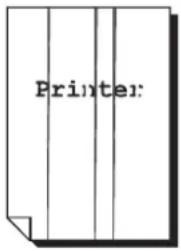
| Pravděpodobné příčiny | Řešení |
| Je zašpiněná čočka laseru. | Vyčistěte čočku laseru. |
| Může být vadná kazeta s tonerem. | Vyjměte kazetu s barvou, která způsobuje abnormální obraz. Nahradťe ji novou kazetou s tonerem. |
| Je vadná zobrazovací jednotka. | Vyjměte zobrazovací jednotku a zkontrolujte, jestli není poškozena. Pokud je poškozena, vyměňte ji. |
Kazy obrazu
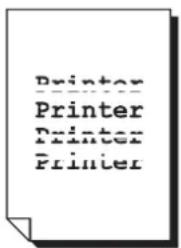
| Pravděpodobné příčiny | Řešení |
| Je zašpiněná čočka laseru. | Vyčistěte čočku laseru. |
| Může být netěsná kazeta s tonerem. | Vyjměte kazety s tonerem a zkontrolujte, jestli některá není poškozena. Pokud je poškozena, vyměňte ji. |
| Může být vadná kazeta s tonerem. | Vyjměte kazetu s barvou, která způsobuje abnormální obraz. Nahradťe ji novou kazetou s tonerem. |
| Může být vadná zobrazovací jednotka. | Vyjměte zobrazovací jednotku a zkontrolujte, jestli není poškozena. Pokud je poškozena, vyměňte ji. |
Na obrazu se objevují příčné čáry nebo pruhy

| Pravděpodobné příčiny | Řešení |
| Zařízení není ve vodorovné poloze. | Umístěte zařízení na tvrdou, vodorovnou plochu. |
| Dráha média je zašpiněna od toneru. | Po vytištění několika listů by měl přebytečný toner zmizet. |
| Může být vadná jedna nebo více kazet s tonerem. | Vyjměte kazety s tonerem a zkontrolujte, jestli některá není poškozena. Pokud je poškozena jedna nebo více kazet, vyměňte je. |
| Je vadná zobrazovací jednotka. | Vyjměte zobrazovací jednotku a zkontrolujte, jestli není poškozena. Pokud je poškozena, vyměňte ji. |
Absolutně nesprávné zobrazení barev
| Pravděpodobné příčiny | Řešení |
| Může být vadná jedna nebo více kazet s tonerem. | Vyjměte kazety s tonerem. Zkontrolujte, jestli je na válečcích u jednotlivých kazet rovnoměrně rozložen toner, a nainstalujte kazety s tonerem zpět na místo. |
| Může být téměř nebo úplně prázdná jedna nebo více kazet s tonerem. | Podívejte se, jestli není na ovládacím panelu zobrazeno hlášeníDOCHÁZÍ XneboX PRÁZDNÝ. Je-li třeba, vyměňte příslušnou kazetu s tonerem. |
| Zkontrolujte nastavení shody barev v ovladači zařízení nebo v aplikaci. |
Nesprávný soutisk barev; barvy jsou smíchány nebo se na jednotlivých stránkách liší
| Pravděpodobné přičiny | Řešení |
| Není řádně zavřený horní kryt. | Přesvědčte se, že je řádně zavřený horní kryt. |
| Není správně usazená zobrazovací jednotka. | Vyjměte zobrazovací jednotku a znovu ji nainstalujte. |
| Může být vadná jedna nebo více kazet s tonerem. | Vyjměte kazety s tonerem a zkontrolujte, jestli některá není poškozena. Pokud je poškozena jedna nebo více kazet, vyměňte je. |
| Médium je nasáklé vlhkostí. | Vyjměte provlhlé médium a nahradťte ho novým, suchým médiem. |
Špatná reprodukce nebo hustota barev

| Pravděpodobné příčiny | Řešení |
| Může být vadná zobrazovací jednotka. | Vyjměte zobrazovací jednotku a zkontrolujte, jestli není poškozena. Pokud je poškozena, vyměňte ji. |
| Zkontrolujte nastavení shody barev v ovladači zařízení nebo v aplikaci. |
Stavová, chybová a servisní hlášení
V tomto oddílu najdete:
■ Stavová hlášení na straně 11-35
■ Chybová hlášení na stranč 11-36
■ Jak požádat o pomoc na straně 11-40
Stavová, chybová a servisní hlášení se zobrazují v příslušném okénku na ovládacím panelu. Poskytují informace o zařízení a usnadňují vyhledání příčin mnoha problémů. Jestliže dojde ke změně stavu, k němuž se váže zobrazené hlášení, dané hlášení z okénka zmizí.
Stavová hlášení
| Hlášení Definice Řešení | |
| RUŠENÍ ÚLOHY | Probíhá rušení úlohy. Není vyžadován žádný zásah. |
| *REŽIMÚSP.ENERG.* | Zařízení je v režimu úspory energie, aby se snížila její spotřeba během nečinnosti. |
| *ČEKEJTEPROSÍM* | Po výměně kazety s tonerem nebo po restartu zařízení po změně prostředí zařízení automaticky přeruší činnost a provede cyklus automatické kontroly hustoty obrazu. Tento proces umožní spolehlivý provoz zařízení s optimální kvalitou výstupu. |
| Zařízení se zahrívá. | |
Chybová hlášení
| Hlášení Definice Řešení | ||
| ZÁSOBNÍK [1] [2] PRÁZDNÝ | V zásobníku 1 nebo zásobníku 2 došel papír. | Vložte médium do příslušného zásobníku. |
| *NELZE SE PŘIPOJIT* Server XXX | Při odesílání nasnímaného dokumentu v režimu snímání se nepodařilo navázat spojení s uvedeným serverem. | Zkontrolujte nastavení sítě a e-mailu a odešlete data znovu. |
| *ADR.IP NENASTAVENA* Server SMTP | Ze serveru DNS se nepodařilo získat adresu IP příslušného serveru SMTP. | Zkontrolujte nastavení sítě a e-mailu a odešlete data znovu. |
| *CHYBA KOM.* Server SMTP | Během odesílání dat v režimu snímání bylo přerušeno spojení se serverem. | Zkontrolujte nastavení sítě a e-mailu a odešlete data znovu. |
| *ODPOJIT* Server SMTP | V režimu snímání bylo přerušeno spojení se serverem. | Zkontrolujte nastavení sítě a e-mailu a odešlete data znovu. |
| KRYT PODAVAČE OTEVŘ.ZAVŘ. KRYT PODAVAČE | Je otevřený kryt podávání APP. | Zavřete kryt podávání APP. |
| KRYT DOKUM.JE OTEVŘ.ZAVŘETE KRYT DOKUM. | Dokument je vložen do APP, který je však otevřen. | Zavřete APP. |
| OBR.JEDNOTKA VYČERP. | Tisková jednotka dosáhlakonce životnosti. | Vyměňte tiskovou jednotku. |
| DOCHÁZÍ OBR.JEDNOTKA | Tisková jednotka se blíží ke konci životnosti. | Připravte si novou tiskovou jednotku. |
| OBRAZOVÁ JEDNOTKA NENAINSTALOVÁNA | Není nainstalována tisková jednotka. | Nainstalujte tiskovou jednotku. |
| OBR.JEDNOTKA VYČERP. VYM. OBRAZ. JEDNOTKU | Je plná odpadní nádobka toneru v tiskové jednotce. | Vyměňte tiskovou jednotku. |
| DUPLEX.KRYT OTEVŘEN ZAVŘETE DUPLEX.KRYT | Je otevřen kryt duplexní jednotky. | Zavřete kryt duplexní jednotky. |
| Hlášení Definice Rešení | ||
| SOUBOR JE PLNÝSTISK.LIBOV.TLAČÍTKO | Při snímání dokumentu v režimu snímání se zaplnila pamě”. | Vypněte zařízení, počkejte několik sekund a potom ho znovu zapněte.Zmenšete objem snímaných dat (např. snížením rozlišení) a zkuste nasnímat dokument znovu. |
| HORNÍ KRYT JE OTEVŘ.ZAVŘETE HORNÍ KRYT | Je otevřený kryt tiskového modulu. | Zavřete kryt tiskového modulu. |
| *ÚLOHA ZRUŠENA* | Při snímání dokumentu ze skla pro předlohy v režimu snímání uplynula od nasnímání první stránky dokumentu více než jedna minuta nebo se nepodařilo odeslat data.Příslušná úloha snímání byla proto automaticky zrušena. | Vypněte zařízení, počkejte několik sekund a potom ho znovu zapněte.Jestliže posíláte více stránek, např. z knihy, musíte nasnímat další stránku během jedné minuty od nasnímání předchozí stránky. |
| NESPRÁVNÝ PAPÍRVLOŽTE PAPÍR(XX) | Je zadáno kopírování identifikačních karet, ale v příslušném zásobníku je vložen jiný formát papíru než A4, Letter nebo Legal. | Vložte do zásobníku papír formátu A4, Letter nebo Legal.Kopírování identifikačních karet nelze provádět na jiný formát papíru než A4, Letter nebo Legal. |
| CHYBA TYPU MÉDIAVLOŽ. SPRÁVNÉMÉDIUM | Jako typ média byla vybrána FÓLIE, ale v zásobníku 1 je vloženo jiné médium. | Vložte správný typ média do zásobníku 1. |
| V zásobníku 1 jsou vloženy fólie, i když nebyly vybrány jako typ média. | ||
| PAMĚŤ JE PLNÁSTISK.LIBOV.TLAČÍTKO | Zařízení přijalo více dat, než kolik dokáže zpracovat ve vnitřní paměti. | Zrušte aktuální úlohu.Vypněte zařízení a po několika sekundách ho znovu zapněte.Zmenšete objem tištěných dat (např. snížením rozlišení) a zkuste vytisknout dokument znovu. |
| VLOŽ. SPRÁVNÝ PAPÍR | Je zvolen duplexní (2stranný)tisk, ale není vložen k tomu určený papír. | Vložte papír, který je určen k duplexnímu (2strannému)tisku. K duplexnímu (2strannému) tisku je určen pouze obyčejný a hlavičkový papír. |
| *BEZ NASTAVENÍ SÍTĚ* | Při přepnutí zařízení do režimu snímání nebylo kompletně definováno sí”ové nastavení. | Před snímáním v režimu snímání nejprve definujte sí”ové nastavení v nabídce NASTAVENÍ SÍTĚ. |
| *NENÍE-MAIL. ADR.* | Pro dané tlačítko pro zrychlenou volbu nebo číslo pro rychlé vytáčení nebyla naprogramována e-mailová adresa.(Toto hlášení se zobrazí tehdy, když je dané faxové číslo nebo e-mailová adresa naprogramována pro skupinové vytáčení.) | Abyste mohli odeslat nasnímaná data prostřednictvím tlačítka pro zrychlenou volbu nebo čísla pro rychlé vytáčení, musíte pro něj nejprve zadat příslušnou e-mailovou adresu. |
| *NENÍ ZAREGIST.!* | Pro dané tlačítko pro zrychlenou volbu nebo číslo pro rychlé vytáčení nebyla naprogramována e-mailová adresa. | |
| ZASEKNUTÁ PŘEDLOHA OTEVŘ. KRYT PODAVAČE | V APP došlo k chybnému podání média. | Vyhledejte a odstraňte chybně podané médium. |
| VÝSTUPNÍ ZÁS. PLNÝ VYJMĚTE PAPÍR | Výstupní zásobník je zaplněn médiem. | Vyjměte veškeré médium z výstupního zásobníku. |
| DOŠEL PAPÍRVLOŽTE PAPÍR(XX) | Došel papír v zásobníku X (zásobník 1 nebo zásobník 2). | Vložte papír do příslušného zásobníku. |
| ZASEKNUTÝ PAPÍROTEVŘETE DUPL. KRYT | Ve volitelné duplexní jednotce došlo k chybnému podání média. | Vyhledejte a odstraňte chybně podané médium. |
| ZASEKNUTÝ PAPÍROTEVŘETE HORNÍ KRYT | Došlo k chybnému podání média v oblasti fixační jednotky nebo přenosového válce. | Vyhledejte a odstraňte chybně podané médium. |
| CHYB.PODÁNÍ PAPÍRUOTEVŘETE HORNÍ KRYT | Došlo k chybnému podání média při jeho vytážení ze zásobníku. | Vyhledejte a odstraňte chybně podané médium. |
| CHYBA FORMÁTUPAPÍRUVLOŽTE PAPÍR(XX) | V zásobníku je vložen nesprávný formát média. | Do příslušného zásobníku vložte správný formát média. |
| VYJM. PŘEDL. Z POD. | Je zadáno kopírování identifikačních karet, ale příslušný dokument je vložen do APP. | Vyjměte dokument z APP.Kopírování identifikačních karet lze provádět pouze s dokumentem umístěným na skle pro předlohy. |
| JEDN. SKENERUOTEVŘ.ZAVŘETEJEDN.SKENERU | Otevřená jednotka skeneru. | Zavřete jednotku skeneru. |
| Hlášení Definice Řešení | ||
| *PAMĚT SERVERUPLNÁ*Server SMTP | Je zaplněna pamě" serveruSMTP. | Je zaplněna pamě" serveru.Uvolněte místo na disku. Je-li třeba, obra"te se na správce serveru. |
| VL. PŘEDLOHU DO POD. | Je zadáno kopírování 2 v 1 nebo tříděné kopírování, ale příslušný dokument není vložen do APP. | Vložte dokument do APP.Kopírování 2 v 1 a tříděné kopírování lze provádět pouze s dokumentem vloženým do APP. |
| X TONERPRÁZDNÝ | Je prázdná kazeta s tonerem X.(Toto hlášení se zobrazí tehdy,když je volba 8 AK.DOJDE-LITON. v nabídce NASTAVENÍPŘÍST. nastavena na ZAST(FAX) nebo POKR.) | Vyměňte příslušnou kazetu s tonerem. |
| X TONERNESPRÁVNÝ | Neschválený typ kazety s tonerem X. | Nainstalujte příslušný typ kazety s tonerem Xerox (AM, EU, AP nebo JP). |
| DOCHÁZÍX TONER | Dochází toner v kazetě X. Tuto kazetu bude potřeba vyměnit po vytištění přibližně 200 stránek formátu Letter/A4 (při 5% pokrytí). | Připravte si kazetu s tonerem příslušné barvy. |
| X TONERNENAINSTALOVÁNA | Není nainstalována kazeta s tonerem X. | Nainstalujte příslušnou kazetu s tonerem. |
| X TONER PRÁZDNÝVYMĚNTE X TONER | Je prázdná kazeta s tonerem X.(Toto hlášení se zobrazí tehdy,když je volba 8 AK.DOJDE-LITON. v nabídce NASTAVENÍPŘÍST. nastavena na ZAST.) | Vyměňte kazetu s tonerem. |
| KONEC ŽIV. TONERUVYMĚNTE X TONER | Je prázdná kazeta s tonerem X. | Vyměňte kazetu s tonerem. |
Servisní hlášení
| Hlášení Definice Řešení | ||
| *UPOZORNĚNÍ!* POTÍŽE S PŘÍSTROJEM VOLEJTE SERVIS(XX) | Byla zjištěna chyba položky označené v servisním hlášení jako XX. | Restartujte zařízení. Servisní hlášení se tím často odstraní a obnoví se provoz zařízení.Jestliže problém přetrvává, obra”te se na technickou podporu. |
Jak požádat o pomoc
Společnost Xerox provozuje několik webových stránek, na kterých nabízí další pomoc k zařizení Phaser 6115MFP.
| Zdroj Odkaz | |
| Informace technické podpory k tomuto zařízení včetně on-line technické podpory, stažení ovladačů, dokumentace a mnoho dalšího: | www.xerox.com/office/6115support |
| Spotřební materiál pro vaše zařízení: | www.xerox.com/office/6115supplies |
| Zdroj nástrojů a informací, jako jsou interaktivní výukové programy, šablony tisku, užitečné tipy a funkce přizpůsobené vašim individuálním potřebám: | www.colorconnection.xerox.com |
| Místní středisko prodeje a podpory: | www.xerox.com/office/contacts |
| Registrace výrobku: www.xerox.com/office/register | ____ |
| Bezpečnostní specifikace materiálu slouží k identifikaci materiálů a poskytují informace o bezpečném zacházení s nebezpečnými materiály a jejich skladování: | Spojené státy a Kanada:www.xerox.com/msdsEvropská unie:www.xerox.com/environment_europe |
| Informace o recyklaci spotřebního materiálu: | www.xerox.com/gwa |
Rejstřík
Symboly
štítky vložení, 6-18
Číselné hodnoty
2stranný tisk, 6-28 Macintosh, 5-14 Windows, 6-28
A
adresa IP adresa směrovače, 4-6 automatické nastavení (pouze v systému Windows), 4-7 dynamická, 4-7 formát, 4-6 ruční nastavení, 4-8 statická, 4-8 změna nebo úprava prostřednictvím softwaru CentreWare IS, 4-8
adresa směrovače adresa IP, 4-6
adresa výchozího směrovače/brány, 4-6
akce, dojde-li toner, 3-11
automatický režim kvality tisku, 11-23
automatický příjem faxů, 9-12
automatické nastavení adresy IP systému (pouze v systému Windows), 4-7
automatické vynulování panelu, 3-6
B
bezpečné používání, 1-5
bezpečnost elektrická, 1-2 při používání, 1-5 pokyny k tisku, 1-5 symboly, 1-6 uživatele, 1-1 údržba, 1-4
bezpečnost elektrických obvodů, 1-2
bezpečnost uživatele, 1-1
Bezpečnostní specifikace materiálu, 1-20
BOOTP, 4-2
C
CentreWare IS automatické nastavení adresy IP systému, 4-6 heslo, 3-3 přehled, 3-3 vytvoření hesla, 3-3 změna nebo úprava adresy IP systému, 4-8 chování při neodpovidajícím médiu, 3-12 chybné podávání, 11-18 chybová hlášení, 11-35
D
DDNS (Dynamic Domain Name Service), 4-8 DHCP, 4-2 automatické nastavení adresy IP systému, 4-6 povolit pro službu DDNS (Dynamic Domain Name Service), 4-8 DNS, 4-8 DNS (Domain Name Service) místní databáze oboru názvů domén, 4-8 použití názvů hostitelů, 4-8 dráha papíru, 11-3 duplex, 6-28 dynamické nastavení adresy IP systému, 4-6
E
čištění čočka laseru, 10-7 podávací válečky, 10-7 podávací válečky APP, 10-14 podávací válečky zásobníku 2, 10-12 sklo pro předlohy, 10-6 válečky duplexního podávání, 10-11 vnější povrch, 10-5 elektrická specifikace, 1-19 čočka laseru čištění, 10-7
F
fax
celkové počítadlo snímání, 9-21
odstraňování problémů, 9-23
výsledky odeslání nebo přijetí, 9-21
faxování, 9-1
automatický příjem, 9-12
hromadný prěnos, 9-10
nabídka nastavení komunikace, 9-6
nabídka nastavení odesílání, 9-5
nabídka nastavení příjmu, 9-5
nabídka nastavení vytáčení, 9-4
nabídka sestav, 9-7
nastavení, 9-4
nastavení umístění, 9-16
odesílání, 9-8
odeslání faxu v určenou dobu, 9-11
odstranění nebo úpravy záznamů pro skupinové vytáčení, 9-20
řešení problémů, 9-23
řešení problémů s faxováním, 9-23
počítadla zařízení, 9-21
přidání záznamů pro rychlé vytáčení, 9-17
přidání záznamů pro skupinové vytáčení, 9-19
přidání záznamů pro zrychlenou volbu, 9-15
příjem, 9-12
použití telefonního seznamu, 9-13
problémy s příjmem, 9-25
ručně, 9-12
sestavy, 9-21
správa, 9-2
symboly na ovládacím panelu, 9-3
úpravy nebo odstranění záznamů pro rychlé vytáčení, 9-18
úpravy nebo odstranění záznamů pro skupinové vytáčení, 9-20
úpravy nebo odstranění záznamů pro zrychlenou volbu, 9-16
výchozí režim ovládacího panelu, 3-10
více příjemcům, 9-10
z APP, 9-8
zadání příjemců, 9-13
ze skla pro predlohy, 9-9
zrušení dokumentu čekajícího v paměti ve frontě, 9-11
fólie
vložení, 6-20
funkce
konfigurace zařízení, 2-6
fyzické údaje, 1-18
H
hlášení, 11-35
hlasitost reproduktoru, 3-9
hlavičkový
vložení, 6-19
hromadný prěnos faxů, 9-10
HTTP, 4-2
hustota kopii, 7-5
I
informace
informační strany, 2-19
Installation Guide (Instalační příručka), 2-19
nástroje pro správu zařízení, 2-19
o systému, 2-19
Stručná uživatelská příručka, 2-19
technická podpora, 2-19
výukové videoprogramy, 2-19
zdroje, 2-19
informace o regulačních nařízeních
Evropa, 1-8
Kanada, 1-7
Spojené státy, 1-7
informační strany, 2-13
konfigurační strana, 2-13
mapa nabídek, 2-13
instalace
volitelné doplňky, 5-3
instalace prostřednictvím sítě, 4-5
internetové odkazy
informace, 2-19
IPP, 4-2
J
jak požádat o pomoc, 11-40
jednotlivý
faxový adresář, 9-15
odstranění, 9-16
přidání záznamu pro rychlé
vytáčení, 9-15
úpravy, 9-16
K
kalibrace, 3-13
kazeta s tonerem
objednání, 10-15
konfigurace volitelných doplňků, 5-3
konfigurace zařízení, 3-5
konfigurační strana, 2-13
kontrast LCD, 3-7
kopírování, 7-1
2 v 1, 7-9
2stranné, 7-11
identifikační karta, 7-10
kvalita kopií, 7-5
možnosti, 7-4
nastavení hustoty kopiií, 7-5
nastavení možností kopírování, 7-4
nastavení předlohy, 7-4
nastavení umístění obrazu, 7-9
nastavení výchozího zásobníku, 7-4
vložení předloh, 7-2
z podavače předloh (APP), 7-2
zadání měřítka, 7-8
základní, 7-2
kopírování 2 v 1, 7-9
kopírování identifikačních karet, 7-10
kvalita tisku
nastavení barev, 11-24
režimy, 11-23
L
lampa skeneru
nastavení doby vypnutí, 3-9
lesklý papír
vložení, 6-21
LPD/LPR, 4-3
M
Mac OS X
nastavení tisku, 5-13
mapa nabídek, 2-13
MCC
použití, 3-4
média
podporovaná, 6-2
MFP ControlCentre
použití, 3-4
měřítko
předvolby, 7-8
přizpůsobení, 7-8
zadání, 7-8
místní obor názvů služby DNS (Domain
Name Service), 4-8
N
nabídka faxových sestav, 9-7
nabídka nastavení faxové komunikace, 9-6
nabídka nastavení odesílání, 9-5
nabídka nastavení odesílání faxu, 9-5
nabídka nastavení příjmu faxu, 9-5
nabídka nastavení vytáčení faxu, 9-4
nabídka nastavení zdroje papíru, 3-14
nápověda
zdroje, 2-19
nastavení, 5-12
adresa IP zařízení, ručně, 4-8
akce, dojde-li toner, 3-11
chování při neodpovídajícím médiu, 3-12
fax, 9-4
hustota kopií, 7-5
jazyk ovládacího panelu, 3-8
kontrast LCD, 3-7
kvalita kopií, 7-5
nastavení uživatele, 3-5
snímání do e-mailu, 8-3
vypnutí lampy skeneru, 3-9
změna režimu snímání, 8-9
nastavení barev, 11-24
nastavení možností kopírování, 7-4
nastavení stránky
volby v oddílu Vlastní formát
papíru, 5-12
volby vlastností stránky, 5-12
nastavení uživatele, 3-5
názvy hostitelů
použití se službou DNS (Domain Name Service), 4-8
0
obálky
oblast pro potisk, 6-24
vložení, 6-11
objednání spotřebního materiálu, 10-15, 10-16
oblast pro potisk, 6-24
obrazy
nastavení umístění, 7-9
odeslání faxu, 9-8
odeslání faxu v určenou dobu, 9-11
odstranění
jednotlivý, 9-16
příjemci pro rychlé vytáčení, 9-18
příjemci pro skupinové vytáčení, 9-20
příjemci pro zrychlenou volbu, 9-16
skupina, 9-20
odstraňování problémů
duplexní jednotka, 11-21
odesílání faxů, 9-24
ovladač tiskárny, 11-21
PhaserSMART, 2-19
příjem faxů, 9-25
problémy s faxováním, 9-23
problémy s kvalitou tisku, 11-23
software pro správu zařízení, 11-22
technická podpora, 2-19
zaseknutý papír, 11-2
automatické vynulování, 3-6
funkce a rozvržení, 2-8
hlavní obrazovka, 2-12
indikátory na displeji, 2-12
informační strany, 2-13
jazyk, 3-8
kontrast LCD, 3-7
mapa nabídek, 2-13
řízení kvality tisku, 11-23
počítadla celkových počtů stránek, 2-14
stav zařízení, 2-14
tisk sestavy, 2-15
výchozí režim, 3-10
výsledky faxu, 2-14
zadání textu, 9-14
zobrazení stavu toneru, 2-14
zobrazení tisku, 2-12
ovladač
počet stránek na list, 5-6
překryvy, 5-9
přístup k nastavením, 5-2
skener, 2-7
tisk brožury, 5-7
tisk plakátu, 5-8
tiskárna, 2-7
uživatelský formát papíru, 5-5
uložené nastavení, 5-4
výchozí nastavení, 5-2
vodoznaky, 5-10
ovladač snímání
instalace, 2-7
ovladač tiskárny, 5-2
instalace, 2-7
Macintosh, 5-12
řízení kvality tisku, 11-23
Windows, 5-4
P
pamě", 1-19
papír
podporovaný, 6-2
typy, 6-2
vložení, 6-5
požadavky na okolní prostředí, 1-18
požadavky na počítač, 2-7
podávací válečky
čištění, 10-6
podávací válečky APP
čištění, 10-14
podávací válečky zásobníku 2
čištění, 10-12
podporovaný papír a média, 6-2
počet stránek na list, 5-6
počítadla
celkový počet nasnímaných faxů, 9-21
celkový počet stránek, 2-14
tisk faxü, 9-21
překryvy
odstranění, 5-9
přidání, 5-9
tisk, 5-9
úpravy, 5-9
přestěhování zařízení, 10-4
pohledy na zařízení
otevřené, 2-3
volitelné doplňky, 2-6
zepredu, 2-2
zezadu, 2-4
přidání
příjemců, 9-13
záznamy pro rychlé vytáčení, 9-17
záznamy pro skupinové vytáčení, 9-19
záznamy pro zrychlenou volbu, 9-15
příjem faxů, 9-12
příjemci
zadání, 8-8
připojení
Ethernet, 4-4
pokyny
bezpečnost tisku, 1-5
položky běžné údržby, 10-15
port 9100, 4-3
použití názvů hostitelů se službou DNS
problémy s odesíláním faxů, 9-24
problémy s příjmem faxů, 9-25
problémy s kvalitou tisku
odstraňování problémů, 11-23
protokoly
sí", 4-2
R
režim faxu, 9-2
režim fotografické kvality tisku, 11-23
režim tisku s vysokým rozlišením, 11-23
režim úspory energie, 3-7
režim vylepšené kvality tisku, 11-23
režimy
fax, 9-1
kopie, 7-1
kvalita tisku, 11-23
režimy kvality tisku
automaticky, 11-23
fotografie, 11-23
standardní, 11-23
vylepšený, 11-23
recyklace spotřebního materiálu, 10-16
rozšířené kopírování, 7-9
rozlišení
zadání, 11-23
ruční faxování, 9-12
ruční nastavení adresy IP systému, 4-8
potlačí AutolP, 4-8
ruční nastavení adresy IP tiskárny
potlačí DHCP, 4-8
ruční příjem faxů, 9-12
rychlé vytáčení
odstranění, 9-18
přidání, 9-17
úpravy, 9-18
S
sestavy
faxová nabídka, 9-7
faxové, 9-21
nabídka tisku sestav, 2-15
tisk, 9-22
výsledky odeslání nebo přijetí faxů, 9-21
shoda barev, 11-24
sí"
BOOTP, 4-2
DHCP, 4-2
DNS, 4-8
HTTP, 4-2
instalace, 4-5
IPP, 4-2
LPD/LPR, 4-3
maska, 4-6
přehled, 4-4
připojení, 4-4
port 9100, 4-3
protokoly, 4-2
SLP, 4-3
SMTP, 4-3
SNMP, 4-3
TCP/IP, 4-4
základy, 4-1
silný tvrdý papír, 6-10
SLP, 4-3
SMTP, 4-3
snímání
formát dat, 8-9
kódování při komprimaci, 8-9
rozlišení, 8-9
snímání do e-mailu, 8-3
USB, 8-2
vložení předloh do podavače, 7-2
vložení předloh na sklo pro
předlohy, 7-2, 8-2
základní, 8-1
změna nastavení režimu snímání, 8-9
změna velikosti obrazu, 8-10
snímání do e-mailu, 8-3
APP, 8-5
seznam rychlého vytáčení, 8-8
seznam zrychlené volby, 8-8
sklo pro předlohy, 8-7
telefonní seznam, 8-9
vyhledání v telefonním seznamu, 8-9
zadání příjemce, 8-8
zastavení prěnosu, 8-6
zrušení prěnosu čekajícího ve frontě, 8-6
SNMP, 4-3
software
správa, 3-1
součásti zařízení, 2-2
speciální média
vložení, 6-21
specifikace
řadič, 1-19
okolní prostředí, 1-18
pamě", 1-19
výkon, 1-19
specifikace řadiče, 1-19
specifikace výkonu, 1-19
spotřební materiál, 1-6
kazety s tonerem, 10-15
kdy objednat, 10-16
objednání, 10-15
recyklace, 10-16
správa
funkce faxu, 9-2
funkce kopírování, 7-4
funkce snímání, 8-9
správce
heslo, 3-3
stav zařízení, 2-14
stavová hlášení, 11-35
symboly na alfanumerické klávesnici, 9-14
symboly uvedené na výrobku, 1-6
systém
rozšířené funkce, 2-6
T
TCP/IP, 4-4
technická podpora, 2-19
technické údaje
výrobek, 1-18
technické údaje k výrobku, 1-18
tisk
štítky, 6-18
2stranný, 6-28
2stranné kopie, 7-11
bezpečnostní pokyny, 1-5
fólie, 6-20
hlavičkový, 6-19
konfigurační strana, 2-13
lesklý papír, 6-21
mapa nabídek, 2-13
obálky, 6-11
obyčejný papír, 6-6
překryvy, 5-9
silný tvrdý papír, 6-10
speciální média, 6-21
tvrdý papír, 6-10
vodoznaky, 5-11
základy, 6-1
tisk brožury, 5-7
tisk plakátu, 5-8
tiskárna
fyzické údaje, 1-18
tiskový ovladač pro systém Macintosh
2stranný tisk, 5-14
ColorSync, 5-15
nastavení stránky, 5-12
nastavení tisku, 5-13
obal, 5-15
plánovač, 5-14
podávání papíru, 5-15
rozvržení, 5-14
vlastnosti stránky, 5-12
nastavení na ovládacím panelu, 7-6
tvrdý papír, 6-10
typ předlohy
nastavení, 7-4
U
uživatelský formát papíru
odstranění, 5-5
přidání, 5-5
úpravy, 5-5
údržba
bezpečnost, 1-4
čištění, 10-2
obecné zásady bezpečnosti, 10-2
objednání spotřebního materiálu, 10-16
položky běžné údržby, 10-15
spotřební materiál, 10-15
uložené nastavení
odstranění, 5-4
vytvoření, 5-4
umístění výrobku, 1-5
úprava adresy IP prostřednictvím softwaru
CentreWare IS, 4-8
úpravy
příjemci pro rychlé vytáčení, 9-18
příjemci pro skupinové vytáčení, 9-20
příjemci pro zrychlenou volbu, 9-16
V
výsledky faxu, 2-14
výstražné symboly, 1-6
výstupní zásobník, 6-3
nastavení, 6-3
válečky duplexního podávání
čištění, 10-11
vložení
štítky, 6-18
papíru do zásobníku 1, 6-7
papíru do zásobníku 2, 6-25
vodoznaky
odstranění, 5-10
přidání, 5-10
tisk, 5-11
úpravy, 5-10
volba
režim kvality tisku, 11-23
volitelné doplňky
další zásobníky, 2-6
duplexní jednotka, 2-6
konfigurace, 5-3
pamě", 2-6
vytvoření hesla správce, 3-3
X
Xerox
programy recyklace spotřebního
materiálu, 10-16
webové stránky se spotřebním
materiálem, 10-16
Z
zadání měřítka kopírování, 7-8
zadání příjemců, 8-8, 9-13
zadání textu na ovládacím panelu, 9-14
základní
faxování, 9-1
kopírování, 7-2
snímání, 8-1
tisk, 6-1
zařízení
dostupné konfigurace, 2-6
funkce, 2-5
funkce ovládacího panelu, 2-8
hlasitost reproduktoru, 3-9
konfigurace, 2-6, 3-5
nastavení, 3-5
přestěhování, 10-4
pohled zepredu, 2-2
režim úspory energie, 3-7
software pro správu, 3-1
údržba, 10-1
výchozí režim, 3-10
volitelné doplňky, 2-6
zdroje informací, 2-19
zaseknutý papír, 11-2
duplexní jednotka, 11-13
odstranění, 11-4
řešení, 11-17
řešení problémů, 11-17
podavač předloh, 11-14
předcházení, 11-2
uvnitř zařízení, 11-5
Zásobník 1, 11-9
Zásobník 2, 11-11
zdroje
informace, 2-19
změna adresy IP prostřednictvím softwaru
CentreWare IS, 4-8
změna velikosti nasnímaného obrazu, 8-10
zobrazení
stav toneru, 2-14
- Obsah
- Informace o výrobku
- Funkce zařízení
- Správa zařízení
- Základy sí"ového připojení
- Použití voleb ovladače tiskárny
- Základy tisku
- Kopírování
- Faxování
- Údržba zařízení
- Odstraňování problémů
- Rejstøík
- Informace o výrobku 1
- V této kapitole najdete:
- Bezpečnost uživatele
- Bezpečnost elektrických obvodů
- Bezpečnost při údržbě
- Bezpečnost laseru
- Vnitřní vyzařování laseru
- Bezpečné používání
- Umístění výrobku
- Provozní pokyny
- Pokyny k bezpečnému tisku
- Spotřební materiál k výrobku
- Symboly uvedené na výrobku
- Informace o regulačních nařízeních
- Spojené státy (předpisy FCC)
- Kanada (předpisy)
- Uvolňování ozónu
- Předpisy týkající se kopírování
- Spojené státy
- Kanada
- Ostatní země
- Předpisy týkající se faxování
- Požadavky na odesílané záhlaví faxu
- Informace o propojovací jednotce
- Evropa
- Směrnice o rádiových zařízeních a telekomunikačních koncových zařízeních
- Upozornění společnosti New Zealand Telecom
- Technické údaje k výrobku
- Fyzické údaje
- Základní jednotka
- Volitelný zásobník 2
- Požadavky na okolní prostředí
- Teplota
- Relativní vlhkost
- Elektrická specifikace
- Specifikace výkonu
- Rozlišení
- Rychlost tisku
- Rychlost kopírování
- Specifikace řadiče
- Bezpečnostní specifikace materiálu
- Evropská unie
- Domácí prostředí
- Profesionální prostředí ve firmách
- Severní Amerika
- Funkce zařízení
- 2
- Prohlídka zařízení
- Pohled zepredu
- Pohled na otevřené zařízení
- Pohled zezadu
- Konfigurace zařízení
- Standardní funkce
- Dostupné konfigurace
- Volitelné doplňky
- Ovladače tisku a snímání
- Ovládací panel
- Funkce ovládacího panelu
- Rozvržení ovládacího panelu
- Levá strana
- Uprostřed
- Pravá strana
- Levá strana ovládacího panelu
- Střední část ovládacího panelu
- Pravá strana ovládacího panelu
- Indikátory na displeji
- Seznámení s hlavní obrazovkou
- Zobrazení tisku
- \*PC PRINT\* PRINTING 1 A4
- Nabídky ovládacího panelu
- Tisk konfigurační strany
- Tisk mapy nabídek
- Kontrola stavu a nastavení zařízení na ovládacím panelu
- Zobrazení stavu toneru
- Celkový počet stránek
- Výsledky faxu
- Nabídka tisku sestav
- Struktura nabídek ovládacího panelu
- NASTAVENÍ E-MAILU 1 JMÉNO ODESÍLATELE
- NASTAVENÍ SKENERU 1 ROZLIŠENÍ
- Další informace
- Správa zařízení
- 3
- Přehled správy zařízení
- CentreWare Internet Services
- Vytvoření hesla pro správu
- MFP ControlCentre (pouze v systému Windows s připojením USB)
- Použití softwaru MFP ControlCentre
- V tomto oddílu najdete:
- Nastavení uživatele
- Použití ovládacího panelu
- Nastavení automatického vynulování panelu
- Použití softwaru CentreWare IS
- Změna režimu úspory energie
- Nastavení kontrastu LCD
- Nastavení jazyka ovládacího panelu
- Nastavení doby vypnutí lampy skeneru
- Nastavení hlasitosti reproduktoru
- Nastavení výchozího režimu ovládacího panelu
- Nastavení akce, dojde-li toner
- Nastavení chování při neodpovídajícím médiu
- Kalibrace zařízení
- Nabídka nastavení zdroje papíru
- Nastavení zdroje papíru v zásobníku 1 nebo 2
- Základy sí"ového připojení
- 4
- Sí"ové protokoly
- BOOTP
- DHCP
- HTTP
- IPP
- LPD/LPR
- SLP
- SNMP
- Port 9100
- SMTP
- Přehled připojení k síti
- Přehled protokolu TCP/IP a adres IP
- Instalace prostřednictvím připojení k síti
- Metody nastavení adresy IP zařízení
- Automatické nastavení adresy IP zařízení
- Na ovládacím panelu
- Ruční nastavení adresy IP zařízení
- Použití názvů hostitelů se službou DNS (Domain Name Service)
- Použití voleb ovladače tiskárny
- 5
- Přístup k nastavením ovladače tiskárny
- Nastavení výchozích nastavení ovladače tiskárny (systém Windows)
- Konfigurace volitelných doplňků
- Povolení volitelných doplňků (systém Windows)
- Povolení volitelných doplňků (systém Macintosh)
- Použití ovladače tiskárny pro systém Windows
- Vytvoření nebo odstranění souboru s uloženým nastavením
- Vytvoření nového souboru s uloženým nastavením
- Odstranění souboru s uloženým nastavením
- Přidání, úpravy nebo odstranění uživatelských formátů papíru
- Přidání nového uživatelského formátu papíru
- Úprava uživatelského formátu papíru
- Odstranění uživatelského formátu papíru
- Poèet stránek na list
- Tisk brožury
- Tisk plakátu
- Přidání, úpravy nebo odstranění překryvu
- Vytvoření překryvného souboru
- Úpravy překryvného souboru
- Odstranění překryvného souboru
- Tisk překryvu
- Přidání, úpravy nebo odstranění vodoznaku
- Přidání nebo úprava vodoznaku
- Tisk vodoznaku
- Použití ovladače tiskárny pro systém Macintosh
- Výběr voleb tisku
- Nastavení stránky
- Volby v oddílu Vlastnosti stránky
- Volby v oddílu Vlastní formát papíru
- Zadání nastavení tisku
- Kopie a stránky
- Rozvržení
- Plánovač
- Manipulace s papírem
- ColorSync
- Obal
- Podávání papíru
- Základy tisku
- 6
- Podporovaný papír a média
- Výstupní zásobník
- Nastavení výstupního zásobníku
- Ostatní média
- Vložení obyčejného papíru
- Silný tvrdý papír
- Vložení obálek
- Štítky
- Hlavičkový papír
- Fólie
- Lesklý papír
- Vložení speciálního média
- Zaručená oblast pro obraz (potisk)
- Obálky
- Okraje stránky
- Volby
- Vložení papíru do zásobníku 2
- K dispozici jsou následující nastavení umístění vazby:
- Jestliže je zvolena možnost Brožura, k dispozici jsou tato nastavení pořadí:
- Kopírování
- 7
- Základní kopírování
- Vložení předloh
- Automatický podavač předloh
- Nastavení možností kopírování
- Nastavení typu předlohy
- Použití aplikace MFP ControlCentre
- Nastavení kvality kopií
- Nastavení hustoty kopií
- Třídění kopií
- Výběr priority papíru
- Zadání měřítka
- Zadání předvoleného měřítka
- Metrické
- Palce
- Zadání uživatelského měřítka
- Rozšířené kopírování
- Nastavení kopírování 2 v 1
- Kopírování identifikačních karet
- Vytvoření kopie identifikační karty
- Snímání
- 8
- Viz také: (pouze v angličtině)
- Základní snímání prostřednictvím rozhraní USB
- Snímání do e-mailu (pouze prostřednictvím sítě)
- Nastavení serveru SMTP
- Snímání do e-mailu z APP
- Zastavení prěnosu
- Zrušení snímání čekajícího ve frontě na odeslání
- Snímání do e-mailu ze skla pro předlohy
- Zadání příjemce
- Použití seznamu zrychlené volby
- Použití seznamu rychlého vytáčení
- Použití telefonního seznamu
- Vyhledání v telefonním seznamu
- Změna nastavení režimu snímání
- Změna velikosti nasnímaného obrazu
- Faxování
- 9
- Správa funkcí faxu
- Ovládací panel režimu faxu
- Displej režimu faxu
- Symboly na ovládacím panelu faxu
- Správa nastavení faxu
- Nabídka nastavení vytáčení faxu
- Nabídka nastavení odesílání faxu
- Nabídka nastavení příjmu faxu
- Nabídka nastavení faxové komunikace
- Nabídka faxových sestav
- Odesílání faxů
- Odeslání faxu z automatického podavače předloh (APP)
- Odeslání faxu ze skla pro předlohy
- Odeslání faxu více příjemcům
- Hromadný prěnos
- Odeslání faxu v určenou dobu
- Zrušení dokumentu čekajícího v paměti ve frontě na odeslání
- Příjem faxů
- Automatický příjem faxů
- Ruční příjem faxů
- Zadání příjemců
- Zadání textu na ovládacím panelu
- Změna režimu zadávání
- Opravy textu
- Přidání záznamů pro zrychlenou volbu
- Úprava nebo odstranění záznamu pro zrychlenou volbu
- Přidání záznamů pro rychlé vytáčení
- Úpravy nebo odstranění záznamů pro rychlé vytáčení
- Přidání záznamů pro skupinové vytáčení
- Úpravy nebo odstranění záznamů pro skupinové vytáčení
- Faxové sestavy
- Počítadla zařízení
- Počítadlo tisku faxů
- Celkové počítadlo snímání
- Výsledky odeslání nebo přijetí
- Tisk sestav
- Tisk sestavy prostřednictvím ovládacího panelu
- Řešení problémů s faxováním
- Údržba zařízení
- 10
- Viz také:
- Údržba a čištění
- Obecné zásady bezpečnosti
- Přestěhování zařízení
- Čištění vnějšího povrchu
- Čištění skla pro předlohy a podložky krytu
- Čištění válečku na podávání média a čočky laseru
- Čištění válečků duplexního podávání
- Čištění podávacích válečků zásobníku 2
- Čištění podávacích válečků APP
- Objednání spotřebního materiálu
- Spotřební materiál
- Kazety s tonerem
- Položky běžné údržby
- Kdy je třeba objednat spotřební materiál
- Recyklace spotřebního materiálu
- Odstraňování problémů
- 11
- Jak předejít zasekávání papíru
- Seznámení s dráhou média
- Odstranění zaseknutého papíru
- Odstranění zaseknutého papíru uvnitř zařízení
- Odstranění zaseknutého papíru ze zásobníku 1
- Odstranění zaseknutého papíru ze zásobníku 2
- Odstranění zaseknutého papíru v duplexní jednotce
- Odstranění zaseknutého papíru v APP
- Řešení problémů se zaseknutým papírem
- Odstraňování problémů se zařízením
- Odstraňování obecných problémů
- Problémy s ovladačem
- Problémy se softwarem pro správu zařízení
- Problémy s kvalitou tisku
- Řízení kvality výtisků
- Volba rozlišení
- Nastavení barev
- Shoda barev
- Odstraňování problémů s kvalitou tisku
- Celý list se vytiskne černě nebo jednobarevně
- Příliš světlý obraz; nízká hustota obrazu
- Příliš tmavý obraz
- Nerovnoměrná hustota tisku nebo barev
- Nepravidelný tisk nebo skvrnitý obraz
- Nedostatečná fixace nebo obraz při otěru pouští
- Špatná reprodukce nebo hustota barev
- Stavová, chybová a servisní hlášení
- Jak požádat o pomoc
- Rejstřík
- Symboly
- Číselné hodnoty
- A
- B
- C
- D
- E
- F
- H
- I
- J
- K
- L
- M
- N
- 0
- P
- R
- S
- T
- U
- V
- X
- Z
Značka : XEROX
Model : Phaser 6115
Kategorie : Tiskárna