
Wize O3 - Chytrý telefon PRESTIGIO - Bezplatný návod k obsluze
Najděte návod k zařízení zdarma Wize O3 PRESTIGIO ve formátu PDF.


Dotazy uživatelů ohledně Wize O3 PRESTIGIO
0 otázka o tomto zařízení. Odpovězte na ty, které znáte, nebo položte vlastní.
Položte novou otázku o tomto zařízení
Stáhněte si návod pro váš Chytrý telefon ve formátu PDF zdarma! Najděte svůj návod Wize O3 - PRESTIGIO a vezměte svůj elektronický přístroj zpět do rukou. Na této stránce jsou zveřejněny všechny dokumenty potřebné k používání vašeho zařízení. Wize O3 značky PRESTIGIO.
NÁVOD K OBSLUZE Wize O3 PRESTIGIO
| Rozbalení | Začínáme | Základy | Telefon | Zprávy |
| Pošta | Fotoaparát | Multimédia | Web a sít' | Bluetooth |
| Play Store | Mapy a navigace | Obslužné programy | Technické parametry | Odstraňování problémů |
Podrobné informace o záruce naleznete na adrese: www.prestigio.com/support/warranty-terms.
© Copyright 2014 Prestigio. Všechna práva vyhrazena.
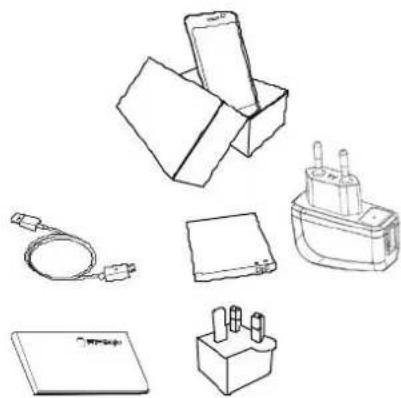
- Prestigio
MultiPhone - USB kabel
- Baterie
-
Adaptér
-
Stručný návod k
obsluze -
Právní a
bezpečnostní
upozornění
• Záruční list -
Přední fotoaparát
- Reproduktor
- Zadní fotoaparát
- Blesk
-
Tlačitko hlasitosti
-
Tlačítko napájení
- Reproduktor
- Mikrofon
- Konektor Micro USB
- Konektor sluchátek
Tlačítka
Tlačítka Zpět, Spustit a Hledat usnadňují ovládání telefonu.
- Klepnutím na volbu otevřete nabídku voleb pro aktuální obrazovku. Klepnutím a podržením volby otevřete seznam nedávno spuštěných aplikací.
- Klepnutím na položku se vrátíte na domovskou obrazovku.
- Klepnutím na položku se vrátíte na předchozí obrazovku.

Nezakrývejte oblast s anténou rukou ani jinými předměty. Mohlo by dojít k problémům s připojením nebo k vybíjení baterie.

Před použitím zařízení si prosím přečtěte část „Právní a bezpečnostní upozornění“ na krabici.
Blahopřejeme k nákupu a vítáme vás ve světě Prestigio. Chcete-li si svůj produkt užít opravdu naplno a poznat všechny možnosti, které společnost Prestigio nabízí, přejděte na webovou stránku: www.prestigio.com/catalogue/MultiPhones
Další podrobnosti o tomto produktu se dozvíte na webové stránce: www.prestigio.com/support
Instalace
Podle níže uvedených kroků připravte telefon k použití. Před snímáním zadního panelu nezapomeňte mobilní telefon vypnout.
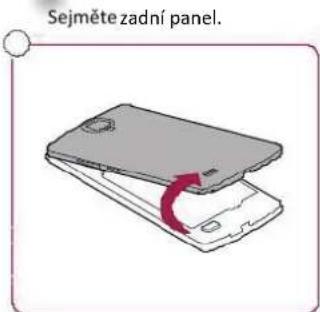
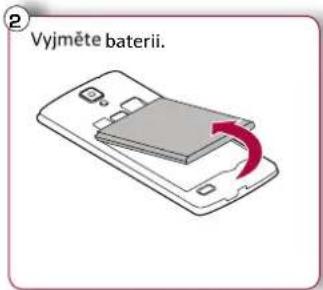
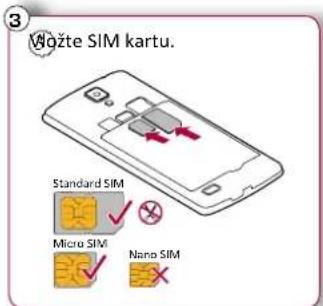
Prestigio


Instalace
Zapnutí telefonu
Domovské obrazovky
Výpis nabídky
Nabídka
Odstraňování
problémû
Zpět
Další
4
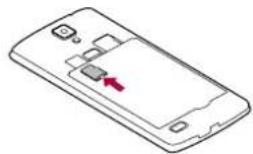
Vložte paměťovou kartu.
6
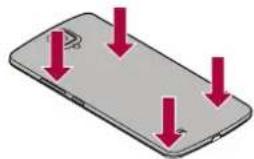
Vratte zadní panel zpět na původní místo.
- Použití nekompatibilních SIM karet, ruční seřiznutí SIM karet nebo použití adaptérů SIM karet může poškodit karty nebo zařízení a může poškodit data uložená na kartách.
- Poškrábání či ohýbání SIM karet může mít za následek ztrátu kontaktů a informací, proto bud'te při manipulaci, vkládání či vyjímání karet opatrní.

Časté zapisování a mazání dat zkracuje životnost paměťových karet.

Zařízení podporuje dvě SIM karty pro hlasová volání a datové připojení. Během hlasového hovoru nebo přenosu dat prostřednictvím jedné SIM karty se druhá SIM karta deaktivuje (není zaregistrována u vašeho operátera mobilní sitě). To znamená, že prostřednictvím neaktivní SIM karty nemůžete přijímat hovory ani využívat datové připojení. Jakmile hovor nebo přenos dat skončí, obě SIM karty budou opět aktivní a zobrazí se v seznamu zaregistrovaných sití.
Zapnutí telefonu

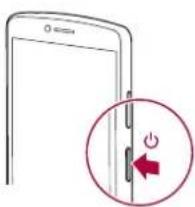
Stiskněte a podržte tlačítko napájení po dobu několika sekund.
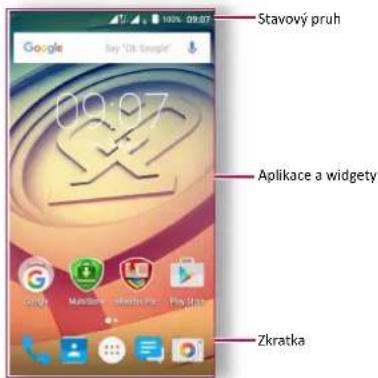
Domovská obrazovka je počátečním bodem, z něhož lze přistupovat ke všem funkcím vašeho telefonu. Domovská obrazovka se skládá z několika panelů.
Na další panely se dostanete přetažením vlevo nebo vpravo.
Klepnutím na volbu se vrátíte na domovskou obrazovku.
Domovská obrazovka vašeho telefonu se skládá z těchto oblastí:
Přizpůsobení tapety
Jako tapetu domovské obrazovky si můžete vybrat svoji oblíbenou fotografii. Bud' si můžete vybrat
z dostupných tapet, nebo můžete použít jakýkoli vyfotografovaný snímek.
-
Na domovské obrazovce klepnutím na volbu > Tapeta.
-
Vyberte obrázek a klepněte na volbu Nastavit tapetu.
Přidání ikony aplikace na domovskou obrazovku
-
Na domovské obrazovce klepnutím na volbu otevřete výpis nabídky.
-
Klepněte na ikonu aplikace a podržte ji.
-
Přetáhněte jí na náhled panelu.
Odstranění položky z domovské obrazovky
-
Klepněte na položku, kterou chcete odstranit, a podržte ji.
-
Přetáhněte položku na volbu Odstranit.
-
Když volba Odstranit zrudne, uvolněte položku.
Prestigio


Instalace
Zapnutí telefonu
Domovské obrazovky
Výpis nabídky
Nabídka
Odstraňování
problémû
Zpět
Další
Výpis nabídky
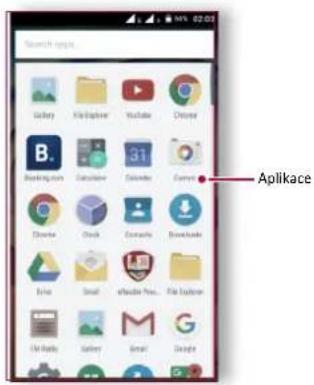
Na domovské obrazovce klepnutím na volbu otevřete výpis nabídky. Klepnutím na volbu nebo se vrátite na domovskou obrazovku. Výpis nabídky vašeho telefonu se skládá z těchto oblastí:
Tipy k dotykovému ovládání
Dotykový displej ovládejte výhradně pomocí prstů.
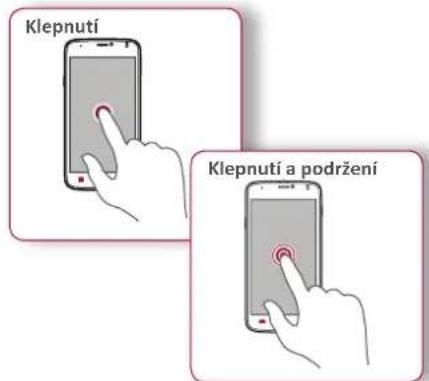
- Klepnutí slouží k otevření aplikace, k výběru položky v nabídce, ke stisknutí tlačítka na obrazovce nebo k zadání znaku pomocí klávesnice na obrazovce.
- Klepněte na položku a podržte ji stisknutou po dobu více než 2 sekund, čimž zobrazíte dostupné volby.
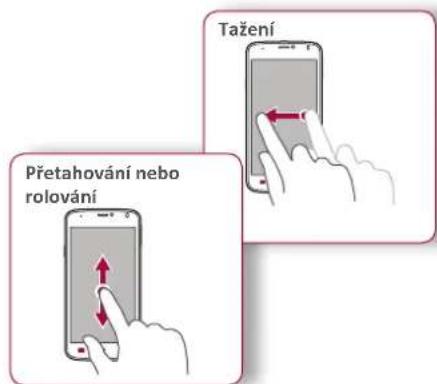
- Rychlým tažením prstu svisle nebo vodorovně po obrazovce přecházíte na jiné stránky domovské obrazovky, rolujete dokumentem a mnoho dalšího.
- Svislým přetažením prstu po obrazovce otevřete rozevírací nabídku. Rolovat nahoru a dolů lze pomocí přetahování obrazovky.
Prestigio

Tipy k dotykovému ovládání
Nabíjení baterie
Připojení k PC
Otočení obrazovky
Uzamčení a odemčení obrazovky
Použití oznamovacího panelu
Psaní textu
Aktualizace systému
Stavové ikony
Nabídka
Odstraňování
problémû
Zpět
Další
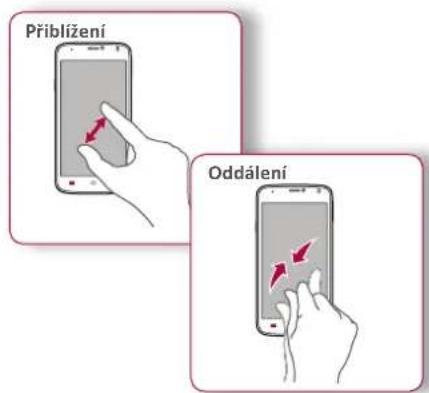
- Odtáhněte po obrazovce dva prsty od sebe a webová stránka, mapa či obrázek se přiblíží.
- Přitáhněte po obrazovce dva prsty k sobě a webová stránka, mapa či obrázek se oddálí.
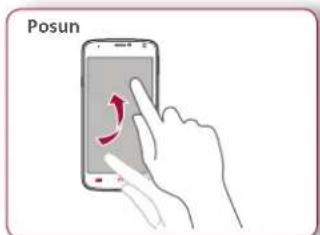
- Posunutím vlevo nebo vpravo na domovské obrazovce nebo na obrazovce s aplikacemi zobrazíte jiný panel. Posunutím nahoru nebo dolů lze rolovat při prohlížení webu nebo seznamu, jako je například seznam kontaktů.
Nabíjení baterie
Nová baterie je částečně nabita. Ikona baterie v pravém horním rohu ukazuje úroveň nabití baterie.
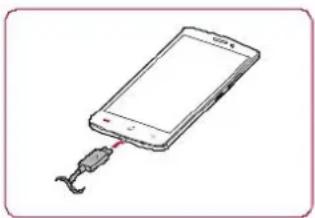
- Připojte menší konec nabíječky k Micro USB portu zařízení a větší konec nabíječky zapojte do elektrické zásuvky.
- Po úplném nabití odpojte zařízení od nabíječky. Nejprve nabíječku odpojte od zařízení a poté ji odpojte z elektrické zásuvky.

Optimálního výkonu baterie dosáhnete pouze s originální příslušenstvím.
Neoriginální příslušenství (např.
nabíječky) mohou poškodit baterii a dokonce i telefon.
Prestigio

Tipy k dotykovému ovládání
Nabíjení baterie
Připojení k PC
Otočení obrazovky
Uzamčení a odemčení obrazovky
Použití oznamovacího panelu
Psaní textu
Aktualizace systému
Stavové ikony
Nabídka
Odstraňování
problémů
Zpět
Další
Připojení k PC
K dokončení aktivace může být potřeba připojit telefon k počítači. Pomocí Micro USB portu telefonu můžete vyměňovat média a jiné soubory s připojenými počítači.
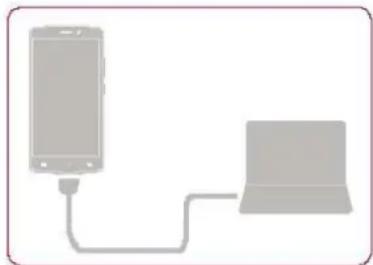
Nahrání souborů z PC
- Připojte telefon k počítači pomocí dodaného USB kabelu.
- Otevřete oznamovací panel a poté klepněte na volbu Připojeno jako multimediální zařízení > Multimediální zařízení (MTP).
- Přesuňte soubory mezi telefonem a PC.
Otočení obrazovky
U mnoha obrazovek můžete automaticky změnit orientaci displeje (na výšku / na šířku) otočením telefonu o 90 stupňů. Při zadávání textu můžete otočením telefonu o 90 stupňů vyvolat větší klávesnici.
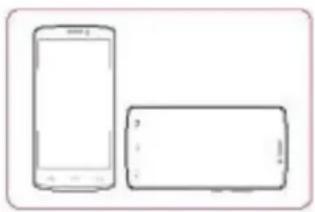
Pokud nechcete, aby se obrazovka otáčela automaticky, otevřete oznamovací panel a zrušte výběr volby Automatické otáčení.

- Některé aplikace otáčení displeje neumožňují.
- Některé aplikace zobrazují v různých polohách otočení odlišnou obrazovku.
Prestigio

Tipy k dotykovému ovládání
Nabíjení baterie
Připojení k PC
Otočení obrazovky
Uzamčení a odemčení obrazovky
Použití oznamovacího panelu
Psaní textu
Aktualizace systému
Stavové ikony
Nabídka
Odstraňování
problémû
Zpět
Další
Uzamčení a odemčení obrazovky
Pokud telefon nepoužíváte, uzamkněte jej, abyste předešli nechtěným činnostem a šetřili baterii.
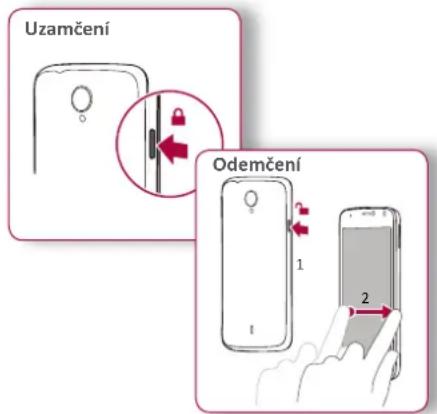
Automatické zamykání
Můžete nastavit časový interval, po jehož uplynutí bude obrazovka zamykána automaticky.
- Ve výpisu nabídky klepněte na volbu Nastavení > Displej > Spánek.

- Vyberte požadovaný interval.
Nastavení symbolu odemykání obrazovky
Své osobní informace můžete chránit před neoprávněným přístupem ostatních nastavením symbolu odemykání obrazovky nebo můžete nastavit odemykání pomocí kódu PIN nebo odemykání pomocí hesla.
- Ve výpisu nabídky klepněte na volbu

Nastavení > Zabezpečení > Zámek obrazovky.

I když je váš telefon zapnutý, stále podporuje tyto operace:
- Příjem hovorů, textových zpráv a jiných aktualizací.
- Přehrávání hudby.
- Úprava úrovně hlasitosti.
Prestigio

Tipy k dotykovému ovládání Nabíjení baterie
Připojení k PC
Otočení obrazovky
Uzamčení a odemčení obrazovky
Použití oznamovacího panelu
Psaní textu
Aktualizace systému
Stavové ikony
Nabídka
Odstraňování
problémû
Zpět
Další
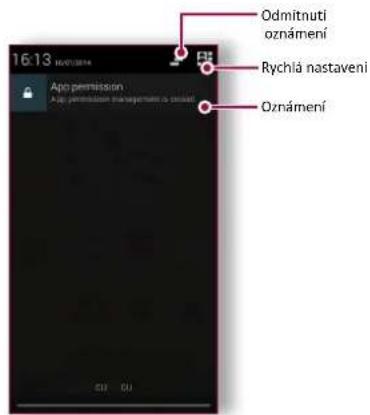
Použití oznamovacího panelu
Chcete-li otevřít oznamovací panel, přetáhněte prst shora obrazovky. Když se objeví nové oznámení, můžete jej otevřít a podívat se, jakou událost či novou informaci jste přijali. Můžete odsud také rychle přistupovat k nastavení. Umožňuje snadné zapnutí a vypnutí režimu Letadlo či rozhraní Wi-Fi a Bluetooth. Nabízí i zástupce pro nastavení jasu a orientace displeje.
Psaní textu
K psaní textů, jako jsou kontaktní údaje, maily a webové adresy, lze psát pomocí klávesnice na obrazovce.
Použití klávesnice
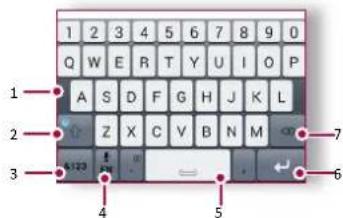
- Klávesy znaků
- Klávesa Shift
- Klávesy čísel a symbolů
- Psaní pomocí hlasu
- Klávesa mezerník
- Klávesa Enter
- Klávesa Backspace
Prestigio

Tipy k dotykovému ovládání
Nabíjení baterie
Připojení k PC
Otočení obrazovky
Uzamčení a odemčení obrazovky
Použití oznamovacího panelu
Psaní textu
Aktualizace systému
Stavové ikony
Nabídka
Odstraňování
problémû
Zpět
Další
Psaní pomocí hlasu
Psát můžete rovněž pomocí funkce hlasového vstupu, kdy diktujete text do mikrofonu.
Telefon zapisuje to, co říkáte.
Hlasové psaní: na obrazovce klepněte na volbu
Kopírování a vkládání textu
- Klepněte na slovo, přetažením kroužků před a za slovo zvýrazněte část, kterou chcete zkopírovat, a klepněte na volbu
- Chcete-li vložit text, klepněte a podržte v místě, kam chcete text vložit. Klepněte na volbu Vložit.
Aktualizace systému
Váš telefon může kontrolovat nové aktualizace, a v případě, že nějakou nalezne, vás o tom bude informovat. Aktualizace můžete vyhledat rovněž ručně. Tuto volbu lze nastavit v nabídce
Nastavení > O telefonu > Aktualizace.

Během aktualizace zařízení nemačkejte žádné klávesy.
Stavové ikony
Ikony ve stavovém řádku v horní části obrazovky
poskytují informace o vašem telefonu:
| Gredzil | Aktivován Tichý režim. Připojené k siti 3G. | |
| Gredzil | Aktivován režim Vibrace. Při pojeno k siti Wi-Fi. | |
| Gredzil | Aktivován režim Letadlo. | Roaming (mimo běžnou oblast služeb). |
| Gredzil | Úroveň nabiti baterie. Bluetooth je aktivníl. | |
| Gredzil | Probíhá volání. Připojeno k Při | |
| Gredzil | Zmeškaný hovor. | Připojena kabelová sluchátka s mikrofonem. |
| Gredzil | Nová zpráva SMS nebo MMS. | Připojena kabelová sluchátka. |
| Gredzil | Připojeno k siti GPRS. SIM kančenalezena. | |
| Gredzil | Připojeno k siti EDGE. Je nastávan budík. | |
| Gredzil | Připojeno k siti HSPA. |
Naučte se používat funkce volání, jako je vytáčení a přijímání hovorů, používání možností dostupných během hovorů nebo upravování a používání funkcí souvisejících s hovory.
Volání
Zahájení a ukončení hovoru
- Na domovské obrazovce nebo ve výpisu nabídky
klepněte na volbu Telefon.
- Klepnutím na otevřete čiselník.
- Zadejte telefonní číslo a klepněte na .
- Klepnutí na hovor ukončíte.
Přijetí hovoru
Když vám volá některý z kontaktů, objeví se na obrazovce symbol prichozihho hovoru. Chcete-li přijmout hovor, přetáhněte 📞 na
Ztišení příchozího hovoru
Stisknutím tlačítka napájení nebo tlačítka hlasitosti ztlumíte vyzvánění příchozího hovoru, aniž byste jej odmítli.
Nastavení konferenčního hovoru
Pokud je síť k dispozici, můžete zahájit hovor nebo přijmout příchozí hovor. Poté stačí jednoduše vytočit každý další hovor, čímž jej přidáte do konference.
-
Klepnutím na behem hovoru zahájíte hovor s jinou osobou.
-
Jakmile vytočíte druhé číslo, je první hovor podržen.
-
Klepnutím na volbu pridejte kontakt do
konferenčního hovoru.

Ujistěte se, že vaše SIM karta podporuje službu konferenčních hovorů. Podrobnosti se dozvíte od svého mobilního operátora.
Nouzové volání
V některých oblastech můžete provádět nouzová volání i bez vložené SIM karty nebo v případě, že byla vaše SIM karta zablokovaná.
- Na domovské obrazovce klepněte na volbu Telefon.
- Klepnutím na otevřete číselník.
- Vytočte číslo nouzového volání pro svoji oblast a poté klepněte na volbu

Pokud nemáte signál, nebude možné nouzové volání provést.

V Evropě je standardní číslo nouzového volání 112; ve Velké Británii je to 999.
Kontakty
Kontakty jsou uloženy v jednom ze dvou dostupných adresářích: Adresář na SIM kartě (umístěný na vaší SIM kartě) nebo Chytrý adresář (umístěný v telefonu).
- Chcete-li zobrazit kontakty, klepněte na volbu
Lidé na domovské obrazovce nebo ve výpisu nabídky.
Vyhledání kontaktu
- Seznamem kontaktů můžete rolovat nahotu a dolů.
- Klepnutím na volbu a zadejte prvních několik písmen jména do řádku pro vyhledávání.
- Vyberte kontakt ze seznamu možností.
Přidání nového kontaktu
První způsob:
- Na domovské obrazovce nebo ve výpisu nabídky
klepněte na volbu Telefon. - Klepnutím na otevřete čiselník.
- Zadejte číslo, klepněte na volbu 🚫 Přidat do kontaktů.
- Dle potřeby přidejte podrobnosti.
- Uložení proved'te klepnutím na volbu Hotovo.
Druhý způsob:
- Přejitím do nabídky Lidé zobrazte seznam kontaktů.
- Klepnutím na volbu prídejte nový kontakt.
Import/export kontaktü
- Přejitím do části Lidé zobrazte seznam kontaktů.
- Klepněte na volbu > Import/export.
- Vyberte úložiště kontaktů.
- Dokončete práci podle pokynů.
Smazání kontaktu
- Přejitím do části Lidé zobrazte seznam kontaktů.
- Klepněte na volbu > Smazat kontakt.
- Vyberte kontakty, které chcete odebrat.
- Klepnutím na volbu OK kontakty smažete.
Skupiny kontaktü
Své kontakty můžete seskupovat do různých skupin.
Pro různé skupiny můžete používat různé
identifikace a odesílat skupinové zprávy.
Přidání kontaktu do skupiny
- Přejitím do nabídky Lidé zobrazte seznam kontaktů.
- Klepnutím na volbu žobrazíte skupiny kontaktů.
-
Klepnutím na volbu prídejte kontakty do skupiny.
-
Zadejte název skupiny a klepnutím na volbu prídejte kontakty.

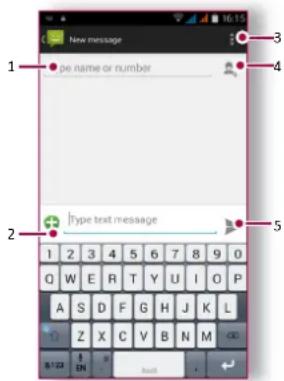
Zprávy vám umožňují výměnu textových zpráv s ostatními zařízeními podporujícími službu SMS a MMS prostřednictvím mobilní sítě. Vaše odeslané a přijaté zprávy jsou přehledně seskupeny do konverzací podle jména kontaktu či telefonního čísla.
Na domovské obrazovce nebo ve výpisu nabídky klepněte na Zprávy. A poté klepnutím na volbu zahajte vytváření nové zprávy.
Prestigio

Odeslání zprávy
Kontrola zprávy
Odpověd' na zprávu
Přeposlání nebo smazání zprávy
Smazání konverzace
Nabídka
Odstraňování
problémû
Zpět
Další
Kontrola zprávy
V závislosti na nastavení oznamování váš telefon při přijetí zprávy přehraje zvuk, zavibruje nebo na chvíli zobrazí zprávu ve stavovém řádku.
- Na domovské obrazovce nebo ve výpisu
nabídky klepněte na volbu Zprávy. Chcete-li zkontrolovat zprávu, klepněte na konverzaci.
Odpověd' na zprávu
- Na obrazovce se zprávami klepněte na konverzaci obsahující zprávu.
- Do pole pro vkládání textu zadejte zprávu.
- Klepnutím na volbu zprávu odešlete.
Přeposlání nebo smazání zprávy
- Na obrazovce se zprávami klepněte na konverzaci obsahující zprávu.
- Klepněte na zprávu a podržte ji stisknutou.
- Ve vyskakovacím okně vyberte volbu Přeposlat nebo Smazat.
Smazání konverzace
- Na domovské obrazovce nebo ve výpisu
nabídky klepnutím na volbu Zprávy zobrazte obrazovku se zprávami. - Klepněte na kontakt nebo telefonní číslo a podržte je stisknuté.
- Klepněte na volbu ve spodní části obrazovky.
Pomocí této aplikace můžete odesílat a čist e-mailové zprávy. Nyní se dozvíte, jak odesílat nebo prohlížet e-mailové zprávy prostřednictvím vašeho osobního nebo firemního e-mailového účtu.
Nastavení e-mailového účtu
- Na domovské obrazovce nebo ve výpisu nabídky klepněte na volbu E-mail a provedte jednu z těchto činností:
-Pokud je to poprvé, co přidáváte do aplikace Pošta e-mailový účet, rovnou přejděte k dalšímu kroku.
-Pokud jste již přidali e-mailový účet, klepněte na volbu: > Nastavení > Přidat účet.
- Zadejte e-mailovou adresu a heslo pro svůj e-mailový účet.

Jakmile dokončíte nastavování e-mailového účtu, budou e-mailové zprávy staženy do zařízení.
Odstranění e-mailového účtu
-
Přejděte do nabídky 📍 Nastavení > Účty.
-
Klepněte na e-mailový účet, který chcete odstranit.
-
Klepněte na > Odebrat účet.
Odeslání e-mailu
Na domovské obrazovce nebo ve výpisu nabídky klepněte na volbu E-mail. A poté klepnutím na volbu zahajte vytváření nového e-mailu.
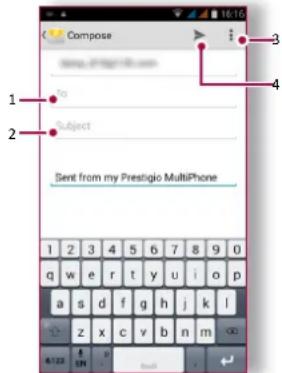
- Zadejte príjemce
- Zadejte předmět e-mailu
- Další volby
- Odeslání e-mailu
Zobrazení pošty
- Ve složce s doručenými e-maily klepnutím na volbu zkontrolujte, zda nedorazila nová pošta.
- Po klepnutí na požadovaný e-mail si jej můžete přečíst.
- Pomocí
zobrazíte předchozí nebo další e-mail.
Hledání e-mailu
- Klepnutím na volbu zobrazíte řádek pro vyhledávání.
- Z rozevíracího seznamu vyberte volbu hledání.
- Do řádku pro vyhledávání napište několik prvních písmen odesílatele e-mailu nebo předmětu.
- Vyberte e-mail ze seznamu.
Odpověd' na e-mail
- Ve schránce e-mailového účtu klepněte na e-mailovou zprávu.
- Klepněte na volbu a poté napište e-mail.
- Klepnutím na volbu e-mail odešlete.
Smazání e-mailu
- Klepněte na e-mail, který chcete odstranit, a poté klepněte na volbu 📋.
Pomocí telefonu můžete dle libosti fotografovat i natáčet videa. Kromě zadního fotoaparátu je zařízení vybaveno také předním fotoaparátem určeným pro videohovory a focení autoportrétů. - Chcete-li použít fotoaparát, na domovské obrazovce nebo ve výpisu nabídky klepněte na volbu 📍 Fotoaparát.
Přehled fotoaparátu
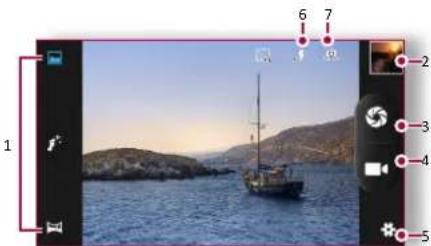
- Režim snímání
- Náhled obrázku
- Snímání fotografií
- Záznam video
- Nastavení telefonu/video
- Nastavení blesku
- Přepínání mezi předním a zadním fotoaparátem
Fotografování
- Zapněte fotoaparát.
- Změňte nastavení fotoaparátu v případě potřeby.
- Namiřte fotoaparát na objekt, který chcete fotografovat.
- Klepnutim na volbu výtografujete snímek.
Fotografování autoportrétu
- Zapněte fotoaparát.
- Na obrazovce klepněte na volbu
- Klepnutím na volbu


Fotografování panoramatického snímku Telefon umožňují snímání širokých či vysokých objektů v podobě 3 jednotlivých snímků.
- Zapněte fotoaparát.
- Rolujte seznamem režimů snímání a poté klepněte na volbu 📄.
- Jakmile jste připraveni vyfotografovat první snímek, klepněte na volbu
- Zobrazí se směrová šipka. Plynule přejíždějte telefonem ve směru šipek.
- Fotoaparát snímky spojí do jedné výsledné fotografie.
Prestigio


Přehled fotoaparátu
Fotografování
Záznam video
Nastavení fotografie a videa
Nabídka
Odstraňování
problémû
Zpět
Další
Záznam video
-
Zapněte fotoaparát.
-
Jakmile jste připraveni zahájit záznam, klepněte na volbu
-
Chcete-li záznam ukončit, klepněte na volbu

Nastavení fotografie a video
Než vyfotografujete snímek nebo nahrajete video, upravte nastavení fotografie/videa.
| Obecná nastavení | |
| Informace o poloze GPS | Připojit k fotografii značku s polohou GPS. |
| Expozice Tato volba určuje, kolik světla se dostává K senzoru fotoaparátu. | |
| Režim scény | Volba požadovaného režimu scény. |
| Vyvážení bílé Vyberte příslušné vyvážení bílé, aby měly snímky realistickou barevnou škálu. | |
| Ochrana před blikáním | Vyberte pásmo, abyste se na fotografích vyhnuли negativním vlivům způsobeným blikáním zdrojů světla.. |
| Obnovit výchozí | Obnovení výchozích nastavení. |
| Nastavení fotografíl | |
| Nulová prodleva závěrky | Funkce nulové prodlevy závěrky pomáhá Š okamžltým fotografováním snímku. |
| Detekce obličeje | Nastavení ideální expozice a ostrosti obličejů. |
| Samospoušť Výběr časové prodlevy pro zpoždění závěrky při fotografování autoportrétů. | |
| Velikost snímku Pro snímek můžete vybrat některou z celé řady standardních velikostí. | |
| Velikost náhledu Nastavení velikosti obrazovky náhledu před fotografováním. | |
| ISO Hodnota ISO určuje světelnou citlivost senzoru snímání fotoaparátu.. Vyšší hodnoty jsou určeny pro rychle se pohybující nebo špatně osvětiené objekty. | |
| Nastavení vida | |
| EIS Funkce EIS (elektronická stabilizace obrazu) pomáhá snížovat rozmazání související s pohybem fotoaparátu během expozice. | |
| Interval časové prodlevy | Nastavení intervalu časové prodlevy za účelem přízpůsobení výstupu videa. |
| Kvalita videa Nastavte úroveň kvality videi, protože toto nastavení ovlivní velikost výsledných souborů. | |
Telefon nabízí rüzné druhy multimédií pro vaši zábavu. Můžete si prohlížet galerii fotografií, poslouchat hudbu nebo sledovat videa.
Galerie
Zobrazení fotografií
- Na domovské obrazovce nebo ve výpisu nabídky klepněte na volbu Galerie.
- Procházejte k albu nebo ke skupině fotografií.
- Klepnutím na fotografii ji zobrazíte přes celou obrazovku.
Přibližení a oddálení
Přiblížit lze rovněž tím, že odtáhnete dva prsty od sebe. Pokud je přitáhnete k sobě, provedete oddálení. Na původní zobrazení se vrátí poklepáním.
Úprava fotografií
Při prohlížení fotografií můžete fotografie upravit pomoci tlačitek na obrazovce
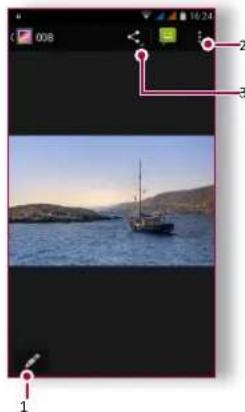
- Úprava fotografie
- Další volby
- Sdílení fotografie
Přehrávač video
Přehrávač videa v telefonu můžete použít ke sledování videa.
Sledování videa
- Na domovské obrazovce nebo ve výpisu nabídky klepněte na volbu 📄 Videoa.
- Vyberte video, které chcete sledovat.
- Přehrávání videa ovládáte pomocí tlačítek na obrazovce.
- Stiskem tlačítka ovládání hlasitosti upravte zvuk
- Klepnutím na volbu můžete vybrat další možnosti.
Přehrávač hudby
Díky přehrávači hudby můžete poslouchat svoji oblíbenou hudbu. Aplikace Hudba je středobodem pro vaši oblíbenou hudbu, která je uložena v telefonu nebo je přehrávána prostřednictvím hudební služby.
Poslech hudby
- Na domovské obrazovce nebo ve výpisu nabídky klepněte na volbu 📄 Hudba.
- Klepněte na skladbu v seznamu, nebo klepnutím na volbu 📋 najděte požadovanou skladbu.
- Přehrávání hudby ovládáte pomocí tlačítek na obrazovce.
- Stiskem tlačítka ovládání hlasitosti upravte zvuk.
- Klepnutím na volbu můžete vybrat další možnosti.
FM rádio
Pomocí telefonu můžete poslouchat rádiové stanice.

Před použitím FM rádia v telefonu je třeba připojit sluchátka.
Poslech rádiové stanice
- Na obrazovce nebo ve výpisu nabídky klepněte na volbu FM Rádio.
- Klepněte na volbu: > Hledat. Hledání a ukládání dostupných kanálů bude zahájeno automaticky.
- Přehrávání hudby můžete ovládat pomocí tlačítek na obrazovce:
- Stiskem tlačítka ovládání hlasitosti upravte hlasitost zvuku.
- Klepnutím na volbu můžete vybrat další možnosti.
Telefon můžete připojit k internetu a procházet na něm webové stránky.
Připojení k internetu
Váš telefon se k internetu připojuje, kdykoli je to potřeba, pomocí připojení Wi-Fi (je-li k dispozici) nebo pomocí datového připojení mobilního operátora.
Datové připojení
Můžete použít datové připojení mobilního operátora.
Zapnutí datového připojení
- Přejděte do nabídky 🚙 Nastavení > Více... > Mobilní sítě > Datové připojení.
- Klepnutím zapněte či vypněte datové připojení.

Některé aplikace a služby mohou prénášet data před mobilní síť mobilního operátora, což může mít za následek dodatečné poplatky. Podrobnosti se dozvíte od svého mobilního operátora.
Připojte se k partnerské síti vašeho mobilního operátora a mějte přístup k datovým sítím v době, kdy se nenacházíte v oblasti pokrytí mobilní sítě vašeho operátora.
- Přejděte do nabídky 📋 Nastavení > Datové využití.
- Klepnutím na volbu :> Datový roaming zapněte či vypněte datový roaming.

Využívání datových sítí v době roamingu může být finančně nákladné. Před použitím datového roamingu se informujte o cenách datového roamingu u svého mobilního operátora.
Sdílejte datové připojení s ostatními zařízeními tím, že telefon proměníte v bezdrátový router.
- Přejděte do nabídky Nastavení > Více... > Tethering a přenosný hotspot.
- Klepnutím zapněte prénosný Wi-Fi hotspot.

Druhé zařízení využívá data z vašeho datového plánu, což může vést k účtování poplatků za provoz. Další informace o dostupnosti a cenách se dozvíte od svého poskytovatele síťových služeb.
Wi-Fi
Chcete-li využívat služeb internetu nebo sdilet soubory s jinými zařizeními, připojte zařízení k síti Wi-Fi.
Připojení k bezdrátové síti
- Přejděte do nabídky 🎨 Nastavení > Wi-Fi.
- Ujistěte se, že je možnost Wi-Fi nastavena na hodnotu Zapnuto.
- V části Wi-Fi se zobrazí seznam zjištěných sítí.
- Klepněte na požadovanou sit Wi-Fi, ke které se chcete připojit.
-Pokud jste vybrali zabezpečenou sít, budete vyzváni k zadání síťového klíče a hesla.
Procházení webu
Pomocí svého telefonu můžete procházet webové stránky. Před procházením webových stránek prosím potvrďte, že máte zapnuto datové připojeno či připojení Wi-Fi.
Procházení webových stránek
-
Na domovské obrazovce nebo ve výpisu nabídky klepněte na volbu Prohlížeč.
-
Zadejte klíčová slova vyhledávání nebo adresu webové stránky.
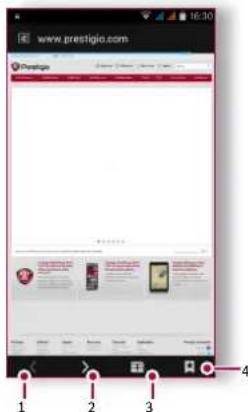
- Předchozí webová stránka
- Další webová stránka
- Náhled webové stránky
- Zobrazit Záložky, Historii a Uložené stránky.
Prestigio


Připojení k internetu
Procházení webu
Nabídka
Odstraňování problémů
Zpět
Další
Náhled webové stránky
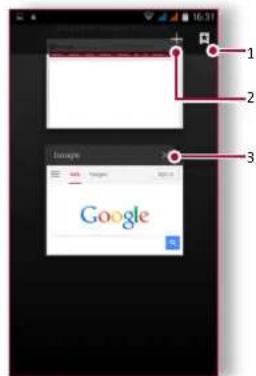
- Zobrazení záložek
- Otevření nové stránky
- Zavření webové stránky
Váš telefon se může připojovat ke kompatibilním zařízením Bluetooth za účelem přenosu dat. Rozhraní Bluetooth vytváří přímé bezdrátové spojení mezi dvěma zařízeními na krátkou vzdálenost.
Spárování se zařízením Bluetooth
- Přejděte do nabídky 📍 Nastavení > Bluetooth.
- Ujistěte se, že je možnost Bluetooth nastavena na hodnotu Zapnuto.
- Zobrazí se seznam dostupných zařízení Bluetooth.
- Vyberte zařízení, k němuž se chcete připojit.
- Spárování proběhne, pokud vaši žádost přijme i druhé zařízení.
Příjem dat přes rozhraní Bluetooth
- Ujistěte se, že je možnost Bluetooth nastavena na hodnotu Zapnuto.
- Klepnutím na model telefonu nastavte viditelnost telefonu pro okolní zařízení Bluetooth.
- Přijměte požadavek a spárujte se se zařízením Bluetooth.
- Přetažením otevřete oznamovací panel a klepněte na volbu Přijmout.
Odesílání dat přes rozhraní Bluetooth
- Vyberte soubor, který chcete sdílet.
- Klepnutím na volbu soubor odešlete prostřednictvím rozhraní Bluetooth.
- Vyberte zařízení, čímž zahájíte odesílání souboru.

Soubory přijaté prostřednictvím rozhraní Bluetooth jsou uloženy ve složce Bluetooth.
Pomocí služby Google Play Store můžete nakupovat a stahovat aplikace a hry, které je možné spouštět na vašem telefonu. Na výběr máte celou řadu bezplatných i placených aplikací určených k práci, zábavě i hraní.

- K nákupu placené aplikace je potřeba platební služba Google Wallet™. Při nákupu aplikace budete vyzváni, abyste potvrdili způsob platby.
- Dostupnost Obchodu a výběr položek dostupných ke stažení závisí na oblasti.
Hledání a instalace aplikací
- Ve výpisu nabídky klepněte na volbu Play Store.
- Procházejte aplikace podle kategorí, nebo klepněte na volbu a vyhledávejte aplikace podle klíčových slov.
- Informace o aplikaci se dozvíte poté, co na ni klepnete.
- Chcete-li aplikaci stáhnout, klepněte na volbu Instalovat.
-Pokud je třeba za aplikaci uhradit poplatek,
klepněte na cenu a dokončete nákup podle pokynů na obrazovce.

Velké soubory stahujte pomocí připojení Wi-Fi.
Odinstalace aplikací
- Ve výpisu nabídky klepněte na volbu Play Store.
- Klepněte na volbu >Moje aplikace.
- Vyberte aplikaci, kterou chcete odinstalovat.
- Klepněte na volbu Odinstalovat.
Mapy a navigace

Použití služby Google Maps Nalezení místa
Hledání místa
Vytvoření trasy
Nastavení map
Nabídka
Odstraňování problémů
Zpět
Další
Pomocí této aplikace určite přesnou polohu tohoto telefonu, můžete vyhledávat určitá místa nebo si nechat určit trasu ke konkrétnímu mistu.
Použití služby Google Maps
Služba Google Maps vám umožňuje sledování aktuální polohy a vytvoření podrobné trasy k cilovému místu. Rovněž nabízí nástroj pro vyhledávání, který vám pomůže na mapě nající body zájmu či adresy, nebo dokáže zobrazit konkrétní místa na úrovni ulic.
- Na domovské obrazovce nebo ve výpisu nabídky
klepněte na volbu Mapy.
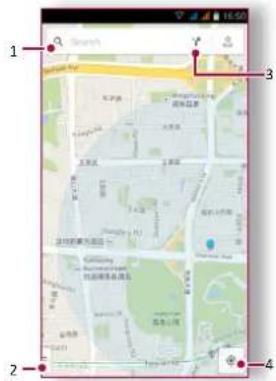
- Nalezení adresy nebo místa
- Nastavení mapy
- Vytvoření trasy
- Zobrazení vaší polohy
Nalezení místa
Zapnutí či vypnutí služby určení polohy Pokud chcete, aby telefon určil vaši polohu, musíte zapnout služby určení umístění.
- Přejděte do nabídky Nastavení > Poloha.
- Přepněte položku Poloha na hodnotu Zapnuto.
Nalezení vaší polohy
- Na obrazovce Mapy najděte svoji polohu na mapě klepnutím na volbu 📄.

Pokud se nacházíte v oblasti, kde je kolem hodně budov, může mít aplikace Poloha problém s určením vaší přesné polohy.
Hledání místa
Můžete hledat název organizace, ulice či města. Během psaní se budou zobrazovat navrhované shody.
- Na obrazovce Mapy klepnutím na volbu .
- Zadejte místo, které chcete hledat.
- Vyberte požadované místo v seznamu výsledků.
Vytvoření trasy
Získáte podrobné informace o trase vedoucí k místu.na které se chcete dostat.
- Na obrazovce Mapy klepnutím na volbu vytvoříte trasu.
- Zadejte počáteční a koncový bod.
- Vyberte požadované místo v seznamu výsledků.
- Vyberte, jak se chcete do cíle dostat.
- Otevře se mapa zobrazující trasu vedoucí k cíli.
Nastavení map
Službu Google Maps můžete nastavit, stačí během prohlížení map klepnout na volbu Nastavení.
Obslužné programy

Vyhledávání Google Budík
Kalendář
Nabídka
Odstraňování problémů
Zpět
Další
Vyhledávání Google
Pomocí této aplikace můžete prohledávat nejen internet, ale také aplikace a obsah v telefonu.
- Na domovské obrazovce nebo ve výpisu nabídky klepněte na volbu 8 Google.
Hledání na webu nebo v telefonu
-
Klepněte na vyhledávací pole a zadejte klíčové slovo.
-
Vyberte jedno z navrhovaných klíčových slov.
Hlasové vyhledávání
Pomocí služby hlasového vyhledávání Google Voice Search můžete hledat informace na webu tím, že hledané slovo řeknete do mikrofonu telefonu.
- Na domovské obrazovce nebo ve výpisu nabídky klepněte na volbu 🚪 Hlasové vyhledávání.
-Pokud je na domovské stránce k dispozici vyhledávací řádek Google, můžete rovněž klepnout na 🚗.
-
Jakmile se na obrazovce objeví nápis Nyní mluvte, vyslovte hledané slovo nebo frázi.
-
Vyberte jedno z navrhovaných klíčových slov.
-
Pokud se hledaná položka nachází v seznamu návrhů, klepněte na ni v seznamu a ona se otevře v kompatibilní aplikaci. Jinak klepnutím na volbu Opakovat hledání zopakujte.
Budík
Můžete nastavit jeden nebo více budíků.
Nastavení budíku
-
Na domovské obrazovce nebo ve výpisu nabídky klepněte na volbu Hodiny.
-
Na obrazovce s hodinami klepněte na .
-
Klepnutím na volbu prídejte nový budík.
-
Vyberte čas budíku a poté klepněte na volbu Hotovo.
-
Pokud chcete nastavit budík na více dní, klepněte na volbu Opakování.
Vypnutí budíku
- Vyberte budík a přetáhněte zaškrtávací tlačítko na hodnotu Vypnuto.
Zastavení zvonícího budíku
Když začne budík zvonit:,
-Přetáhněte na : vyzvánění budíku se ukončí.
-Přetáhněte na : budík začne znovu zvonit za určenou dobu.
Odstranění budíku
- Klepněte na budík a poté klepněte na

Kalendář
Můžete vytvořit vlastní události a přidat ji do plánu ve svém kalendáři.
Vytvoření události
- Na domovské obrazovce nebo ve výpisu nabídky klepněte na volbu Kalendář.
- Vyberte datum a klepněte na > Nová událost.
- Upravte nastavení připomenutí.
- Uložte událost klepnutím na volbu Hotovo.
Správa událostí
Úprava události
Upravovat můžete pouze události, které jste sami vytvořili.
- Během prohlížení kalendáře klepněte na událost, kterou chcete upravit.
- Klepněte na volbu a provedte změny události..
- Klepněte na volbu Hotovo.
Smazání události
- Vyberte událost, kterou chcete smazat, a poté klepněte na volbu 📋.
Technické parametry

Nabídka
Odstraňování problémů
Zpět
Další

Čtyřjádrový 1,2GHz

RAM 512MB + 4GB eMMC

Android™ 5.1 (Lolli pp o p ®)
