
TUF Gaming VG279QR - Obrazovka ASUS - Bezplatný návod k obsluze
Najděte návod k zařízení zdarma TUF Gaming VG279QR ASUS ve formátu PDF.


Dotazy uživatelů ohledně TUF Gaming VG279QR ASUS
0 otázka o tomto zařízení. Odpovězte na ty, které znáte, nebo položte vlastní.
Položte novou otázku o tomto zařízení
Stáhněte si návod pro váš Obrazovka ve formátu PDF zdarma! Najděte svůj návod TUF Gaming VG279QR - ASUS a vezměte svůj elektronický přístroj zpět do rukou. Na této stránce jsou zveřejněny všechny dokumenty potřebné k používání vašeho zařízení. TUF Gaming VG279QR značky ASUS.
NÁVOD K OBSLUZE TUF Gaming VG279QR ASUS
Uživatelská příručka
Copyright © 2020 ASUSTeK COMPUTER INC. Všechna práva vyhrazena.
Žádná část této příručky, včetně produktů a softwaru v ní popsaných, nesmí být reprodukována, přenášena, přepisována, ukládána do systému pro opětovné zpřístupnění nebo překládána do jakéhokoli jazyka v jakékoli formě nebo jakýmkoli způsobem, kromě dokumentace uchovávané zákazníkem pro účely zálohování, bez výslovného předchozího písemného souhlasu společnosti ASUSTeK COMPUTER INC. („ASUS“).
Záruka nebo servis produktu nebudou uplatněny, pokud: (1) došlo k opravě, úpravě nebo pozměnění produktu, pokud takovou opravu, úpravu nebo pozměnění písemně neschválí společnost ASUS; nebo (2) dojde k odstranění sériového čísla produktu nebo toto číslo chybí.
SPOLEČNOST ASUS POSKYTUJE TUTO PŘÍRUČKU „TAK, JAK JE“ BEZ DALŠÍCH ZÁRUK A PODMÍNEK, VÝSLOVNÝCH ČI PŘEDPOKLÁDANÝCH, VČETNĚ ALE BEZ OMEZENÍ PŘEDPOKLÁDANÝCH ZÁRUK NEBO PODMÍNEK OBCHODOVATELNOSTI NEBO VHODNOSTI PRO URČITÝ ÚČEL. ZA ŽÁDNÝCH OKOLNOSTÍ SPOLEČNOST ASUS, JEJÍ ŘEDITELÉ, ZÁSTUPCI, ZAMĚSTNANCI NEBO JEDNATELÉ NEPONESOU ODPOVĚDNOST ZA NEPŘÍMÉ, ZVLÁŠTNÍ, NÁHODNÉ NEBO NÁSLEDNÉ ŠKODY (VČETNĚ ŠKOD ZPŮSOBENÝCH ZTRÁTOU ZISKU, OBCHODNÍCH ZTRÁT, ZTRÁTOU POUŽÍVÁNÍ NEBO DAT, PŘERUŠENÍM OBCHODNÍ ČINNOSTI ATD.), BYLA SPOLEČNOST ASUS UPOZORNĚNA NA MOŽNOST TAKOVÝCH ŠKOD VYPLÝVAJÍCÍCH ZE ZÁVADY NEBO CHYBY V TÉTO PŘÍRUČCE ČI PRODUKTU.
SPECIFIKACE A INFORMACE OBSAŽENÉ V TÉTO PŘÍRUČCE JSOU URČENY POUZE PRO INFORMACI A KDYKOLI BEZ OHLÁŠENÍ PODLÉHAJÍ ZMĚNĚ A NELZE JE VYKLÁDAT JAKO ZÁVAZEK ZE STRANY SPOLEČNOSTI ASUS. SPOLEČNOST ASUS NEPŘIJÍMÁ ŽÁDNOU ODPOVĚDNOST ZA JAKÉKOLI CHYBY NEBO NEPŘESNOSTI, KTERÉ SE MOHOU V TÉTO PŘÍRUČCE OBJEVIT, VČETNĚ PRODUKTŮ A SOFTWAREU ZDE POPSANÝCH.
Názvy produktů a firem uvedených v této příručce mohou, ale nemusí být registrované ochranné známky nebo autorská práva příslušných firem a používají se pouze pro identifikaci nebo vysvětlení a ku prospěchu vlastníků bez záměru tato práva narušit.
Obsah
Oznámení iv
Bezpečnostní informace ...... v
Péče a údržba...... vi
Kapitola 1: Úvod k výrobku
1.1 Vítejte! 1-1 1.2 Obsah balení....1-1 1.3 Úvod k monitoru.... 1-2
1.3.1 Pohled zepředu 1-2 1.3.2 Zadní pohled 1-3 1.3.3 Funkce GamePlus 1-4 1.3.4 Funkce GameVisual 1-5
Kapitola 2: Nastavování
2.1 Montáž ramene/podstavce monitoru.... 2-1 2.2 Nastavení monitoru.... 2-2 2.3 Sejmutí ramene (pro montáž na zeď VESA) 2-3 2.4 Připojení kabelů 2-4 2.5 Zapínání monitoru.... 2-4
Kapitola 3: Obecné pokyny
3.1 Nabídka OSD (On-Screen Display) 3-1
3.1.1 Změna konfigurace 3-1 3.1.2 Úvod k funkci OSD 3-1
3.2 Souhrn specifikací 3-7 3.3 Vnější rozměry.... 3-9 3.4 Odstraňování potíží (Časté otázky) 3-10 3.5 Podporovaný provozní režim.... 3-11
Oznámení
Vyjádření Federální komise pro komunikace (FCC)
Toto zařízení splňuje podmínky části 15 směrnic FCC. Provoz podléhá následujícím dvěma podmínkám:
- Zařízení nesmí způsobovat škodlivé rušení a
- Zařízení musí přijmout jakékoli přijaté rušení, včetně rušení, které může způsobit nežádoucí provoz.
Toto zařízení bylo testováno a vyhovuje omezením digitálních zařízení třídy B na základě části 15 směrnic FCC. Tato omezení jsou určena k tomu, aby poskytovala přiměřenou míru ochrany před škodlivými účinky při instalaci v obytné oblasti. Toto zařízení generuje, využívá a může vyzařovat vysokofrekvenční energii, a pokud není instalováno a používáno v souladu s pokyny, může být zdrojem škodlivého rušení rádiových komunikací. Nelze ovšem zaručit, že se při určité instalaci rušení neobjeví. Pokud skutečně dojde k rušení příjmu rozhlasového nebo televizního vysílání, což lze zjistit vypnutím a zapnutím tohoto zařízení, je třeba pokusit se rušení odstranit některým z následujících způsobů:
- Změňte orientaci nebo umístění antény pro příjem signálu.
- Zvětšete vzdálenost mezi zařízením a přijímačem.
- Připojte zařízení do jiného zásuvkového okruhu, než ke kterému je připojen přijímač.
- Obraťte se na dodavatele nebo zkušeného rozhlasového či televizního technika.

Pro zajištění shody s předpisy FCC je nutné používání stíněných kabelů pro připojení monitoru ke grafické kartě. Změny nebo úpravy, které nejsou výslovně schváleny subjektem odpovědným za to, že přístroj odpovídá výše uvedeným podmínkám provozu, by mohly mít za následek, že uživatel nebude smět zařízení provozovat.
Vyjádření kanadského ministerstva komunikací
Toto digitální zařízení nepřekračuje limity třídy B pro vyzařování rádiového rušení z digitálního zařízení stanovené nařízeními kanadského ministerstva komunikací o rádiovém rušení.
Toto digitální zařízení třídy B odpovídá kanadské normě ICES-003.
Bezpečnostní informace
- Před instalací monitoru si pečlivě přečtěte veškerou dokumentaci dodanou v balení.
- Monitor nikdy nevystavujte dešti ani vlhkosti, abyste předešli nebezpečí požáru nebo úrazu elektrickým proudem.
- Nikdy se nepokoušejte otevřít skříň monitoru. Nebezpečná vysoká napětí uvnitř monitoru mohou způsobit vážné poranění.
- Pokud se rozbije napájení, nepokoušejte se to opravit sami. Obraťte se na kvalifikovaného servisního technika nebo na váš maloobchod.
- Před používáním produktu se ujistěte, že všechny kabely jsou správně připojené a že napájecí kabely nejsou poškozené. Pokud zjistíte nějakou škodu, okamžitě se obraťte na prodejce.
- Výřezy a otvory na zadní a horní straně skříňky jsou určeny pro odvětrávání. Tyto otvory neblokujte. Produkt nikdy neumísťujte do blízkosti radiátoru nebo zdroje tepla ani na radiátor nebo zdroj tepla, pokud není zajištěno řádné odvětrávání.
- Monitor by měl být napájen pouze z odpovídajícího typu napájecího zdroje uvedeného na štítku. Pokud si nejste jisti, jaké napájení máte doma, obraťte se prosím na svého prodejce nebo na místní elektrorozvodné závody.
- Používejte správnou zástrčku, která odpovídá místní normě napájení.
- Nepřetěžujte mnohonásobné zásuvky a prodlužovací kabely. Přetížení může vést k požáru nebo úrazu elektrickým proudem.
- Vyhýbejte se prachu a extrémním teplotám. Nedávejte monitor na místo, kde by se mohl namočit. Umístěte monitor na stabilní povrch.
- Odpojte zařízení při bouřce nebo pokud je nebudete delší dobu používat. Tak monitor ochráníte před poškozením v důsledku nárazových proudů.
- Do otvorů ve skříni monitoru nikdy nezasunujte žádné předměty a zabraňte jejich polití kapalinami.
- K zajištění uspokojivé funkce používejte monitor s počítači uvedenými v UL, které mají řádně konfigurované konektory s vyznačením 100-240 V AC.
- Pokud se u monitoru vyskytnou technické problémy, obraťte se na kvalifikovaného servisního technika nebo svého prodejce.
- Změna ovládání hlasitosti a také ekvalizéru na jiné nastavení, než je středová pozice, může zvýšit výstupní napětí sluchátek a potažmo úroveň tlaku zvuku.
- Adaptér se používá pouze pro tento monitor, nepoužívejte jej pro jiné účely. Vaše zařízení používá některý z následujících napájecích zdrojů:
- Výrobce: Delta Electronics Inc., Model: ADP-40KD BB

Tento symbol přeškrtnuté popelnice s kolečky označuje výrobek (elektrická a elektronická zařízení a knoflíkové baterie obsahující rtuť), který se nesmí vhazovat do komunálního odpadu. Informace o likvidaci elektronických výrobků hledejte v místních předpisech.
Péče a údržba
- Před zvedáním nebo přemísťováním monitoru raději odpojte kabely a napájecí kabel. Při usazování monitoru používejte správný způsob zvedání. Při zvedání nebo přenášení uchopte monitor za jeho okraje. Displej nezvedejte za podstavec nebo kabel.
- Čištění. Vypněte monitor a odpojte napájecí kabel. Povrch monitoru čistěte měkkým hadříkem, který nepouští vlas. Těžko odstranitelné skvrny lze odstranit hadříkem navlhčeným v jemném čisticím prostředku.
- Nepoužívejte čisticí prostředky obsahující alkohol nebo aceton. Používejte čisticí prostředek určený k čištění monitoru. Čisticí prostředek nikdy nestříkejte přímo na obrazovku, protože může proniknout dovnitř a způsobit úraz elektrickým proudem.
Následující příznaky jsou u monitoru běžné:
- Při prvním použití může obrazovka blikat kvůli, což způsobuje charakter zářivky. Vypněte vypínač napájení a znovu jej zapněte a ujistěte se, že blikání přestalo.
- V závislosti na používaném vzorku na ploše se můžete setkat s trochu nerovnoměrným jasem obrazovky.
- Pokud se po dobu řady hodin zobrazuje stejný obrázek, může na obrazovce zůstat po přechodu na jiný obrázek přetrvávající vjem. Obrazovka se pomalu obnoví nebo můžete na několik hodin vypnout vypínač napájení.
- Když obrazovka zčerná nebo bliká nebo už vůbec nefunguje, požádejte prodejce nebo servisní středisko o opravu. Obrazovku neopravujte sami!
Konvence používané v tomto průvodci

VAROVÁNÍ: Informace, které mají zabránit vašemu zranění, když se snažíte provést úlohu.
UPOZORNĚNÍ: Informace, které mají zabránit poškození komponent, když se snažíte provést úlohu.
DŮLEŽITÉ: Informace, které MUSÍTE dodržovat při provádění úlohy.
POZNÁMKA: Tipy a další informace, které pomohou při provádění úlohy.
Kde najdete další informace
Další informace a aktualizace týkající se produktu a software najdete v těchto zdrojích.
1. Internetové stránky ASUS
Internetové stránky ASUS po celém světě poskytují aktualizované informace o produktech v oblasti hardware a software značky ASUS. Podívejte se na http://www.asus.com
2. Další dokumentace
Balení vašeho produktu může obsahovat další dokumentaci, kterou tam mohl přidat váš prodejce. Tyto dokumenty nejsou součástí standardního balení.
Takeback Services
Informace o produktu pro energetický štítek v EU
VG279QR
1.1 Vítejte!
Děkujeme za zakoupení monitoru LCD ASUS®!
Nejnovější monitor LCD v širokoúhlém formátu od společnosti ASUS nabízí širší, jasnější a křišťálově čistý displej a řadu funkcí, které umocňují váš zážitek z prohlížení.
Díky těmto funkcím si můžete užívat komfort a mít skvělý vizuální zážitek, který monitor přináší!
1.2 Obsah balení
Zkontrolujte, zda balení obsahuje následující položky:
√ Monitor LCD √ Podstavec monitoru √ Průvodce pro rychlé uvedení do provozu Záruční list √ Napájecí adaptér √ Napájecí kabel √ Kabel DisplayPort (volitelný) √ Kabel HDMI (volitelný)

V případě, že je některá z výše uvedených položek poškozena nebo chybí, obraťte se ihned na prodejce.
1.3 Úvod k monitoru
1.3.1 Pohled zepředu
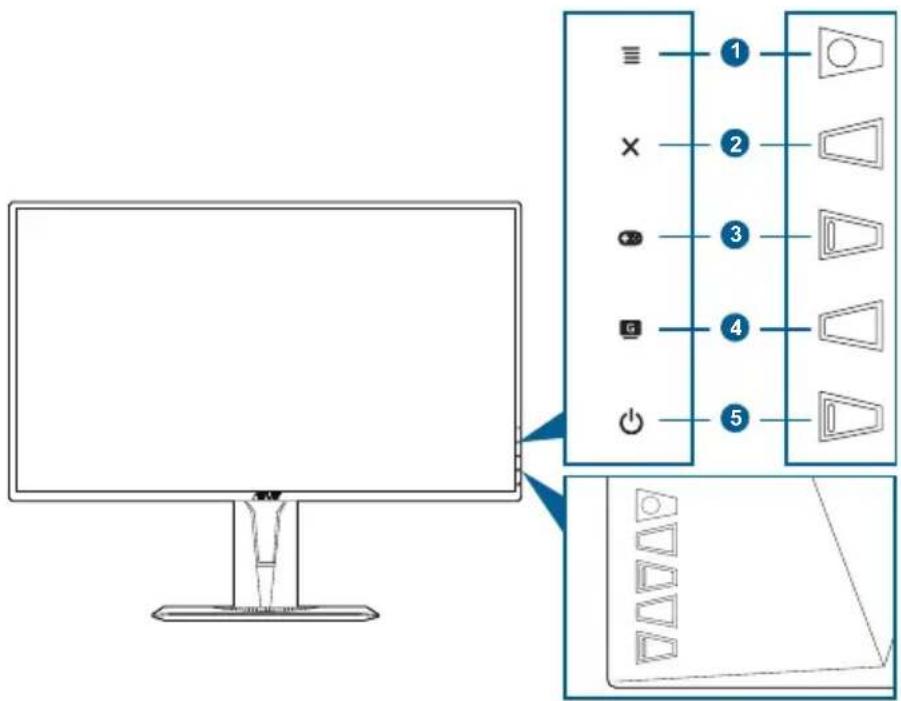
- Tlačítko (5směrové):
- Zapíná nabídku OSD. Aktivuje vybranou položku nabídky OSD.
- Zvyšuje/snižuje hodnoty nebo posunuje výběr nahoru/dolů/vlevo/vpravo.
- Zobrazí panel výběru vstupu, když monitor vstoupí do pohotovostního režimu nebo se zobrazí sdělení „NENÍ SIGNÁL“.
- Tlačítko ✗
- Ukončení položky nabídky OSD.
- Zobrazí panel výběru vstupu, když monitor vstoupí do pohotovostního režimu nebo se zobrazí sdělení „NENÍ SIGNÁL“.
- Přepíná funkci zámku kláves mezi zapnutím a vypnutím dlouhým stisknutím po dobu 5 sekund.
- Tlačítko :
- Klávesová zkratka GamePlus. Přesunutím tlačítka ( ) nahoru/dolů vyberte a stiskněte ( ) pro potvrzení potřebné funkce.
- Zobrazí panel výběru vstupu, když monitor vstoupí do pohotovostního režimu nebo se zobrazí sdělení „NENÍ SIGNÁL“.
- Tlačítko
- Klávesová zkratka GameVisual. Tato funkce obsahuje 7 podfunkcí, které můžete zvolit podle preference.
- Zobrazí panel výběru vstupu, když monitor vstoupí do pohotovostního režimu nebo se zobrazí sdělení „NENÍ SIGNÁL“.
- Tlačítko a indikátor napájení
- Slouží k zapnutí a vypnutí monitoru.
- Definici barvy indikátoru napájení ukazuje tabulka dole.
| Stav Popis | |
| Bílá ZAP. | |
| Oranžová Pohotovostní režim/Žádný signál | |
| VYP. VYP. | |
1.3.2 Zadní pohled
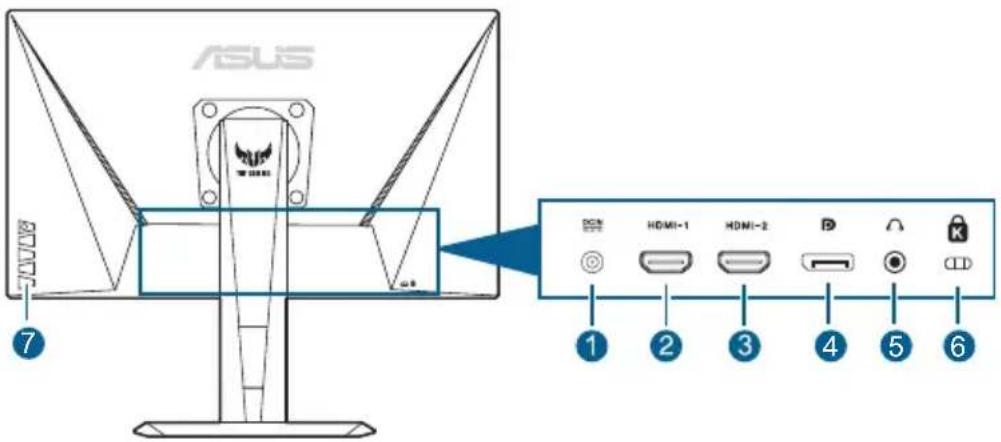
- Port DC-IN. Tento port slouží k připojení napájecího kabelu.
- Port HDMI. Tento port slouží k propojení se zařízením kompatibilním s HDMI.
- Port HDMI. Tento port slouží k propojení se zařízením kompatibilním s HDMI.
- DisplayPort. Tento port slouží k propojení se zařízením kompatibilním s DisplayPort.
- Konektor pro sluchátka. Tento port je dostupný pouze v případě, že je zapojen kabel HDMI/DisplayPort.
- Drážka pro zámek Kensington.
- Ovládací tlačítka.
1.3.3 Funkce GamePlus
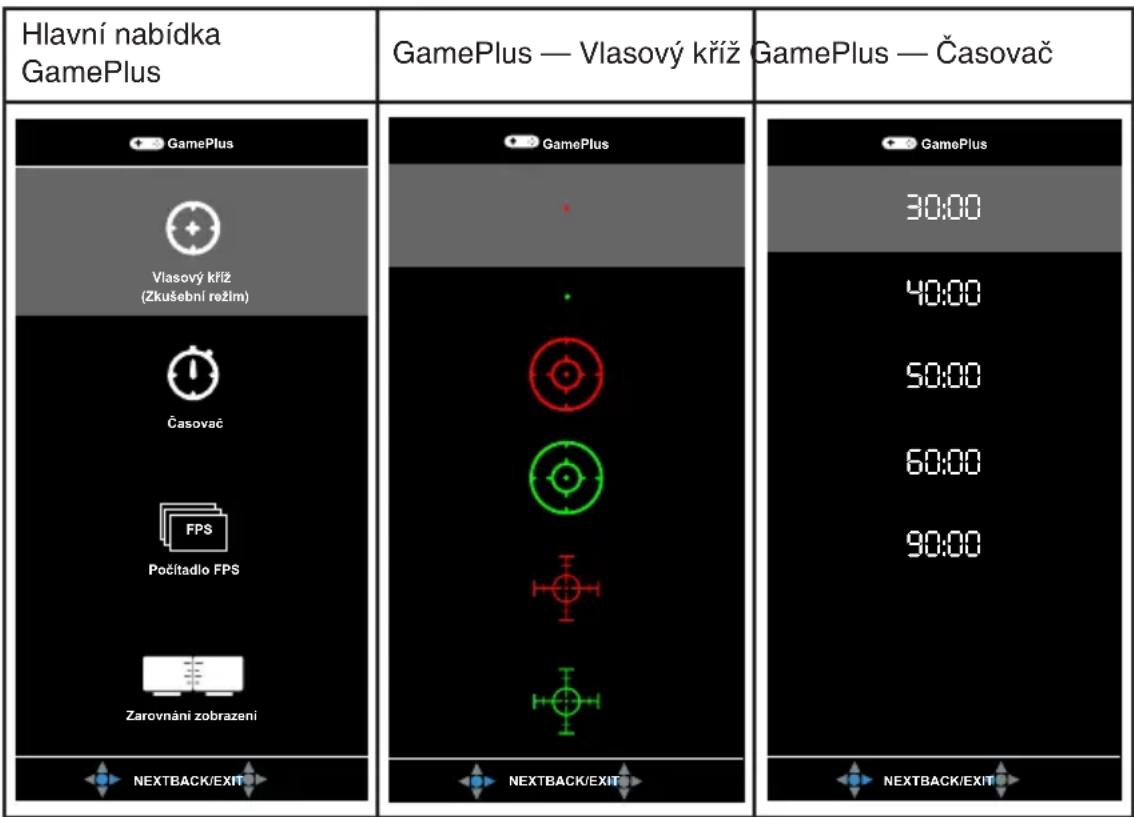
Funkce GamePlus poskytuje sadu nástrojů a vytváří lepší herní prostředí pro uživatele při hraní různých druhů her. Překryvný vlasový kříž se čtyřmi možnostmi vlasového kříže vám umožňuje zvolit takový, který nejlépe odpovídá hrané hře. K dispozici je také časovač na obrazovce, který můžete umístit na levou stranu displeje, abyste mohli sledovat ubíhající čas hry; zatímco počítadlo FPS (snímků za sekundu) vám sděluje, jak hladce hra běží. Zarovnání zobrazení zobrazuje čáry pro zarovnání na 4 stranách obrazovky, což slouží jako snadný a praktický nástroj k tomu, abyste mohli dokonale zarovnat více monitorů.
Aktivace GamePlus:
- Stiskněte klávesovou zkratku GamePlus.
- Přesunutím tlačítka ( ) nahoru/dolů můžete vybírat z různých funkcí.
- Stisknutím tlačítka ( ) nebo přesunutím tlačítka ( ) vpravo potvrďte zvolenou funkci a přesuňte tlačítko ( ) nahoru/dolů pro přechod nastaveními. Přesuňte tlačítko ( ) vlevo pro přechod zpět, vypnutí a ukončení.
- Zvýrazněte požadované nastavení a stiskněte ( ) pro jeho aktivaci. Pro neaktivaci stiskněte tlačítko ✗
1.3.4 Funkce GameVisual
Funkce GameVisual vám pomáhá vybírat mezi různými režimy obrazu praktickým způsobem.
Aktivace funkce GameVisual:
Pro výběr opakovaně tiskněte klávesovou zkratku GameVisual.
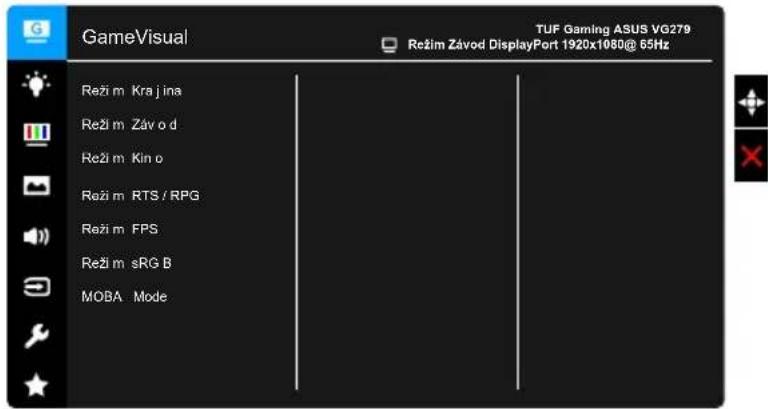
- Režim Krajina: Je to nejlepší volba pro zobrazení fotografií krajiny pomocí inteligentní technologie GameVisual™ Video.
- Režim Závod: Je to nejlepší volba pro hraní závodních her pomocí inteligentní technologie GameVisual™ Video.
- Režim Kino: Je to nejlepší volba pro sledování filmů pomocí inteligentní technologie GameVisual™ Video.
- Režim RTS/RPG: Je to nejlepší volba pro hraní her RTS (Real-time strategie) a RPG (Hra na hrdiny) pomocí inteligentní technologie GameVisual™ Video.
- Režim FPS: Je to nejlepší volba pro hraní her FPS (Střílečka z pohledu první osoby) pomocí inteligentní technologie GameVisual™ Video.
- Režim sRGB: Je to nejlepší volba pro prohlížení fotografií a grafiky z počítače.
- Režim MOBA: Je to nejlepší volba pro bojovou online arénu pro více hráčů pomocí inteligentní technologie GameVisual™ Video.

- V režimu Závod nelze následující funkce uživatelsky konfigurovat: Sytost, Pleťový tón, Ostrost, ASCR.
- V režimu sRGB nelze následující funkce uživatelsky konfigurovat: Jas, Kontrast, Sytost, Teplota barev, Pleťový tón, Ostrost, ASCR.
- V režimu MOBA nelze následující funkce uživatelsky konfigurovat: Sytost, Pleťový tón, Ostrost, ASCR.
2.1 Montáž ramene/podstavce monitoru
Montáž podstavce monitoru:
- Položte monitor na stůl přední stranou dolů.
- Připevněte podstavec k rameni a ujistěte se, že kolík v rameni zapadne do otvoru v podstavci.
- Připevněte podstavec k rameni pomocí dodaného šroubu.

Doporučujeme přikrýt povrch stolu měkkou látkou, abyste zabránili poškození monitoru.
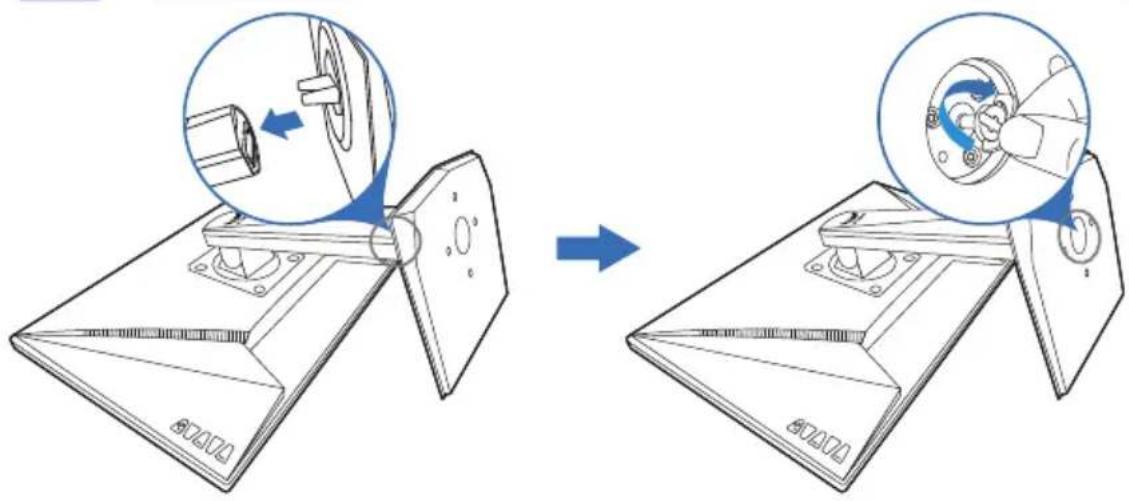
Velikost šroubu základny: M6 x 16,2 mm.
2.2 Nastavení monitoru
- Pro optimální komfort při sledování doporučujeme dívat se na celou plochu monitoru a potom upravit úhel tak, jak je to pro vás nejpohodlnější.
- Při změně úhlu přidržte podstavec, abyste zabránili pádu monitoru.
- Doporučený úhel nastavení je +33° až -5° (naklonění)/+90° až -90° (natočení)/+130 mm (nastavení výšky)/90° (orientace na výšku).
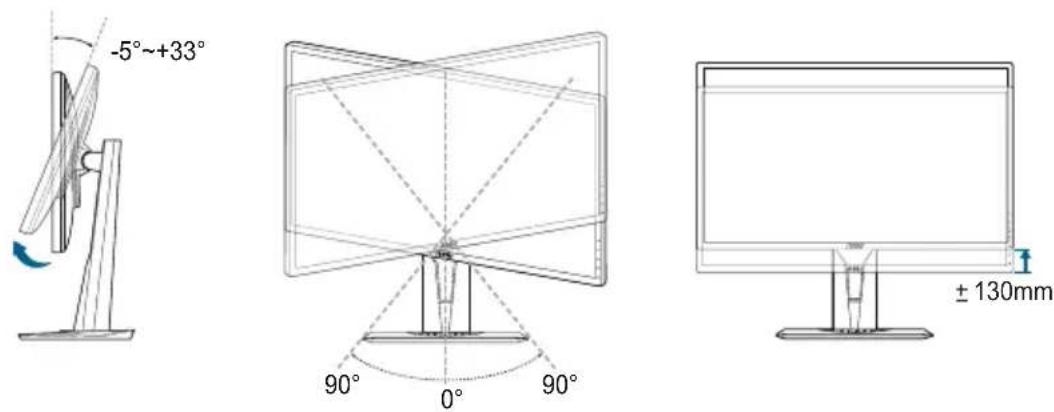

Je běžné, že se monitor při nastavování úhlu pohledu nepatrně třese.
Otočení monitoru
- Vysuňte monitor do nejvyšší polohy.
- Nakloňte monitor v maximálním úhlu.
- Otočte monitor v požadovaném úhlu.
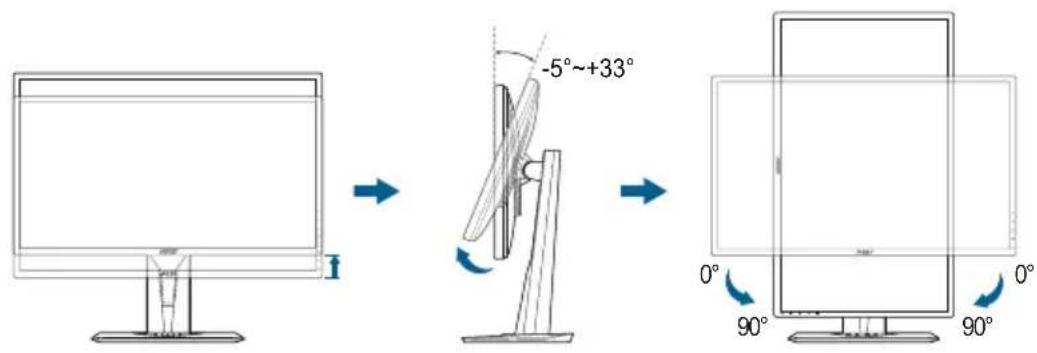

Je běžné, že se monitor při nastavování úhlu pohledu nepatrně třese.
2.3 Sejmutí ramene (pro montáž na zeď VESA)
Odnímatelné rameno/podstavec tohoto monitoru je speciálně navrženo pro montáž na zeď VESA.
Pro sejmutí ramene/podstavce:
- Položte monitor na stůl přední stranou dolů.
- Vyjměte gumičky ve čtyřech otvorech pro šrouby. (Obrázek 1)
- Sejměte podstavec (Obrázek 2).
- Pomocí šroubováku odšroubujte šroub na závěsu (Obrázek 3), potom demontujte závěs.
![graph LR A["Start"] --> B["Step 1: Insert a component"] B --> C["Step 2: Insert a component"] C --> D["Step 3: Insert a component"]](/content/2026/05/761325/images/e4fbe4360a3d2af816c4dd48fe811f28c79c3fde9ccaf84076a92afb8273b59d.jpg)
(Obrázek 1) (Obrázek 2) (Obrázek 3)

Doporučujeme přikrýt povrch stolu měkkou látkou, abyste zabránili poškození monitoru.
2.4 Připojení kabelů
Připojte kabely podle následujících pokynů:
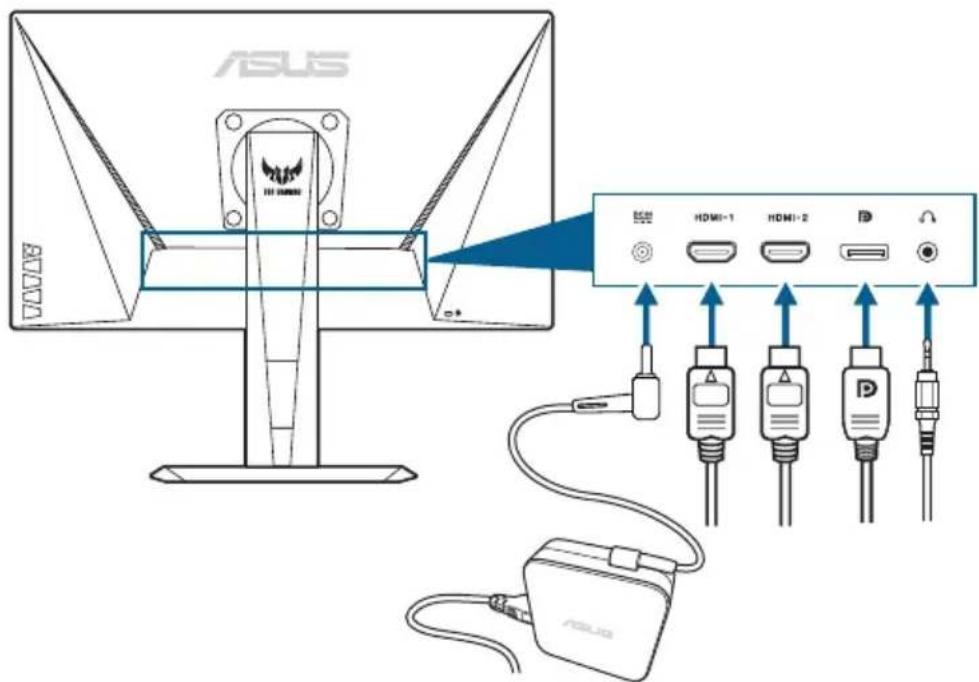
- Připojení napájecího kabelu:
a. Zapojte napájecí adaptér pevně do vstupu DC monitoru. b. Jeden konec napájecího kabelu zapojte do napájecího adaptéru a druhý konec do elektrické zásuvky.
- Připojení kabelu DisplayPort/HDMI:
a. Jeden konec kabelu DisplayPort/HDMI zapojte do konektoru DisplayPort/HDMI na monitoru. b. Druhý konec kabelu DisplayPort/HDMI zapojte do portu DisplayPort/HDMI počítače.
- Používání sluchátek: Konec se zástrčkou zapojte do konektoru pro sluchátka na monitoru, když je přenášen signál HDMI nebo DisplayPort.
2.5 Zapínání monitoru
Stiskněte tlačítko napájení. Umístění tlačítka napájení viz strana 1–2. Indikátor napájení se rozsvítí bíle, což znamená, že je monitor zapnutý.
3.1 Nabídka OSD (On-Screen Display)
3.1.1 Změna konfigurace
- Pro otevření nabídky OSD stiskněte tlačítko ( ).
- Přesunutím tlačítka () nahoru/dolů můžete procházet funkcemi. Zvýrazněte požadovanou funkci a stiskněte (1) pro její aktivaci. Pokud má vybraná funkce podnabídku, znovu přesuňte tlačítko (2) nahoru nebo dolů pro procházení funkcemi podnabídky. Zvýrazněte požadovanou funkci podnabídky a stiskněte tlačítko (3) nebo přesuňte tlačítko (4) vpravo pro její aktivaci.
- Přesuňte tlačítko ( ) nahoru/dolů pro změnu nastavení vybrané funkce.
- Pro ukončení a uložení nabídky OSD opakovaně stiskněte tlačítko nebo opakovaně přesuňte tlačítko vlevo, dokud nabídka OSD nezmizí. Pro úpravu dalších funkcí opakujte kroky 1-3.
3.1.2 Úvod k funkci OSD
1. GameVisual
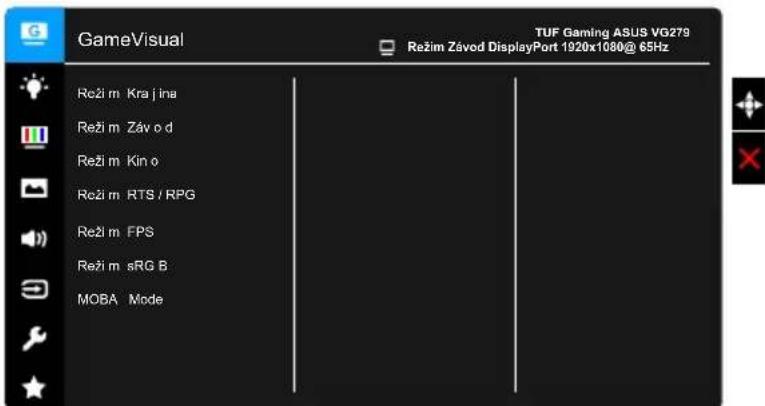
Postupujte podle pokynů v části „1.3.4 Funkce GameVisual“.
2. Filtr Modrého Světla
V této funkci můžeme upravovat úroveň filtru modrého světla.
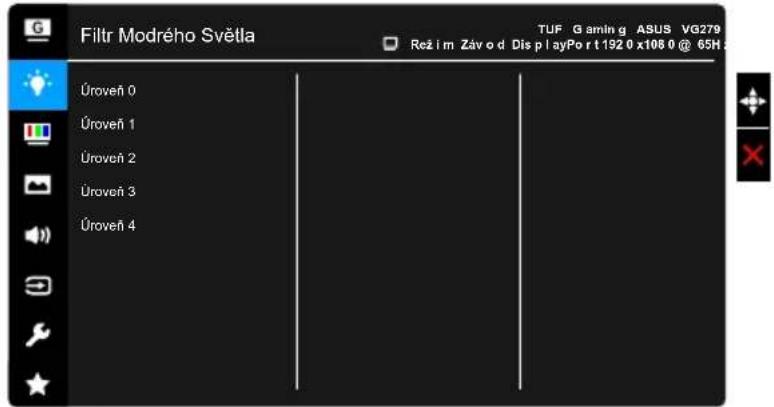
- Úroveň 0: Beze změny.
- Úroveň 1~4: Čím vyšší úroveň, tím méně modrého světla je rozptýleno. Při aktivaci Filtru Modrého Světla se automaticky naimportuje výchozí nastavení režimu Závod. Mezi Úrovní 1 a Úrovní 3 lze funkci Jas uživatelsky konfigurovat. Úroveň 4 je optimalizované nastavení. Je v souladu s certifikací TÜV pro slabé modré světlo. Funkci Jas nelze uživatelsky konfigurovat.

Pro snížení únavy očí viz následující:
- Pokud uživatelé pracují u zobrazovacího zařízení dlouhou dobu, měli by si dát pauzu. Doporučujeme dělat krátké přestávky (nejméně 5 minut) přibližně po 1 hodině nepřetržité práce u počítače. Krátké a časté přestávky jsou efektivnější než jedna dlouhá pauza.
- Pro minimalizování únavy očí a pocitu suchých očí by uživatelé měli pravidelně nechat oči odpočinout tak, že se zaměří na vzdálené předměty.
- Ke snížení únavy očí mohou přispět cviky na oči. Cviky často opakujte. Pokud únava očí přetrvává, obraťte se na lékaře. Cviky na oči: (1) Opakovaně se dívejte nahoru a dolů (2) Pomalu očima koulejte (3) Pohybujte očima úhlopříčně.
- Vysoce energetické modré světlo může vést k únavě očí a AMD (muskulární degradace související s věkem). Filtr modrého světla sníží 70% (max.) škodlivého modrého světla pro zamezení CVS (syndrom počítačového vidění).
3. Barva
V této nabídce nastavíte požadované nastavení barev.
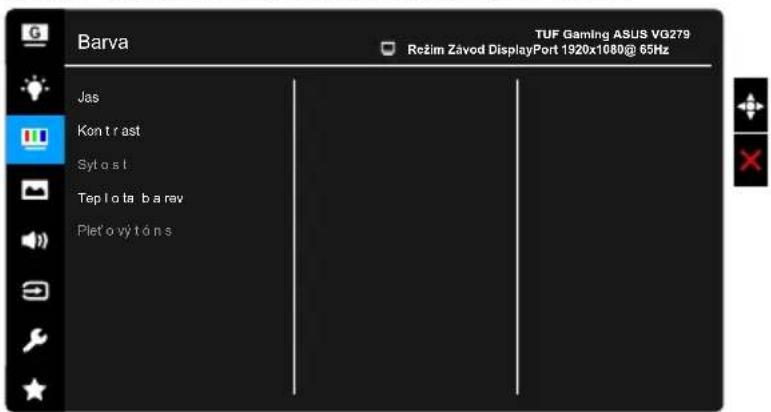
• Jas: Rozsah nastavení je od 0 do 100. - Kontrast: Rozsah nastavení je od 0 do 100. - Sytost: Rozsah nastavení je od 0 do 100. - Teplota barev: Obsahuje 4 režimy, mimo jiné Studené, Normální, Teplé a Uživatelský režim. - Pletový tón: Obsahuje tři barevné režimy, mimo jiné Do červena, Přirozený a Do žluta.
4. Obraz
V této nabídce provedete obrazové nastavení.
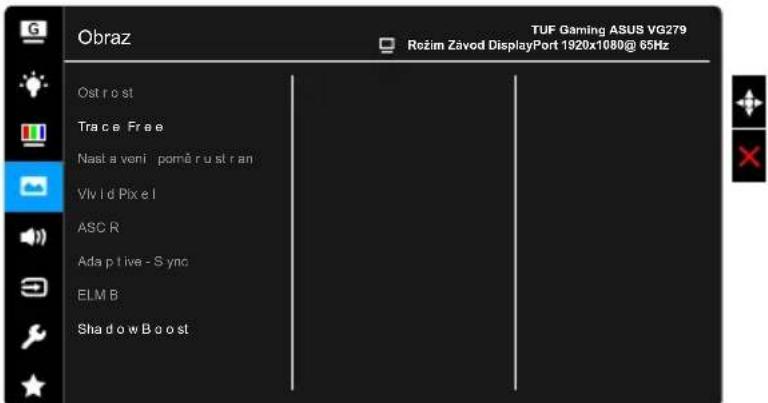
- Ostrost: Rozsah nastavení je od 0 do 100.
- Trace Free: Upravuje dobu odezvy monitoru.
- Nastavení poměru stran: Upravuje poměr stran na možnost Celá nebo 4:3.

Možnost 4:3 je dostupná pouze v případě, že vstupní zdroj je ve formátu 4:3.
- VividPixel: Vylepšuje obrysy zobrazovaného snímku a vytváří na obrazovce vysoce kvalitní snímky.
- ASCR: Zapíná/vypíná funkci ASCR (ASUS Smart Contrast Ratio).
- Adaptive-Sync (DisplayPort)/Variable Refresh Rate (HDMI): Umožňuje grafickému zdroji s podporou Adaptive-Sync/Variable Refresh Rate* dynamicky upravovat obnovovací frekvenci zobrazení na základě typické rychlosti snímku obsahu pro energeticky úspornou, prakticky plynulou a nízkolatenční aktualizací zobrazení.

Pro aktivaci Adaptive-Sync/Variable Refresh Rate nejprve vypněte funkci ELMB.
* Adaptive-Sync/Variable Refresh Rate lze aktivovat pouze v rozmezí 40 Hz – 120 Hz (HDMI)/48 Hz – 165 Hz (DisplayPort).
* Pokud jde o podporované GPU, minimální požadavky na počítačový systém a ovladače, obraťte se na výrobce GPU.
- ELMB (DisplayPort): Zapíná/vypíná funkci ELMB (Extreme Low Motion Blur). Tato funkce je k dispozici, je-li obnovovací frekvence 100 Hz, 120 Hz, 144 Hz nebo 165 Hz.

Pro aktivaci ELMB nejprve vypněte funkci Adaptive-Sync/Variable Refresh Rate.
- Shadow Boost: Vylepšení tmavých barev upravuje křivku gamma monitoru pro obohacení tmavých tónů v obrazu. Umožňuje snadnější orientaci v tmavých záběrech a mezi tmavými objekty.

Tato funkce je k dispozici pouze v režimu Závod, RTS/RPG, FPS nebo sRGB.
5. Zvuk
V této nabídce provedete nastavení zvuku.
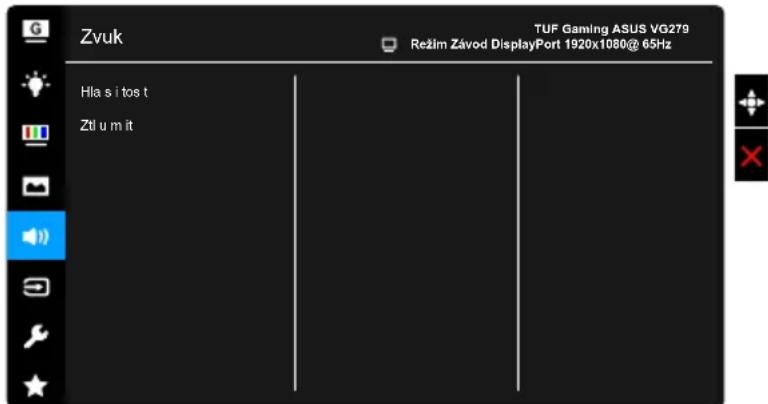
- Hlasitost: Rozsah nastavení je od 0 do 100.
- Ztlumit: Zapíná a vypíná zvuk monitoru.
6. Výběr vstupu
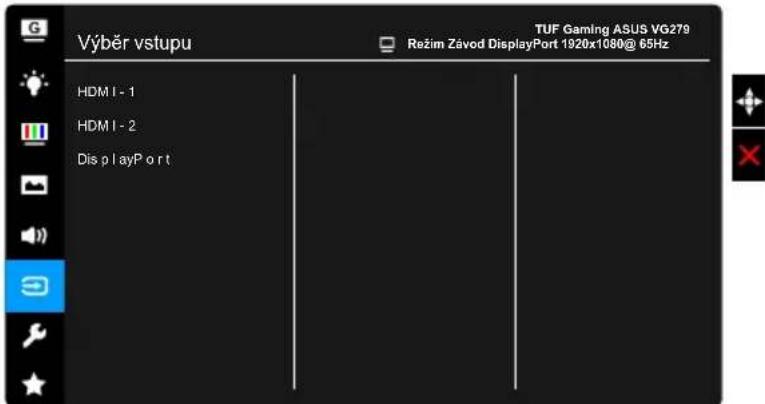
V této funkci můžete vybrat požadovaný vstupní zdroj.
7. Nastavení systému
Umožňuje nastavovat systém.
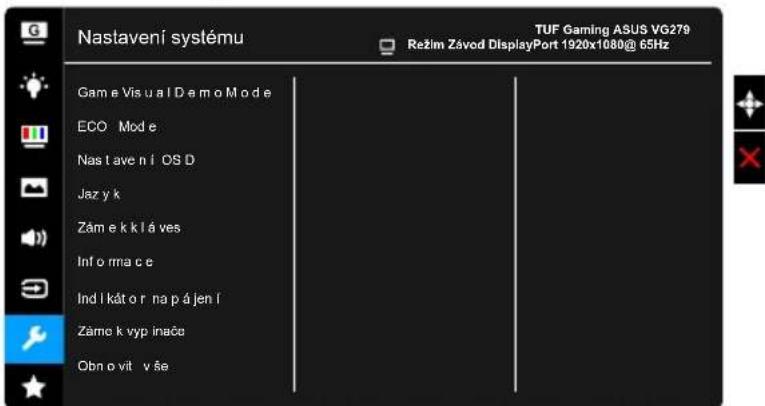
- GameVisual Demo Mode: Aktivujte demo režim funkce GameVisual. • ECO Mode: Snižuje spotřebu elektřiny. • Nastavení OSD:
* Slouží k úpravám nastavení časového intervalu OSD od 10 do 120 sekund. * Slouží k povolení nebo zakázání funkce DDC/CI. * Slouží k nastavení pozadí OSD od neprůhledného po průhledné.
- Jazyk: Vybrat můžete z 21 jazyků, k nimž patří angličtina, francouzština, němčina, italština, španělština, holandština, portugalština, ruština, čeština, chorvatština, polština, rumunština, maďarština, turečtina, zjednodušená čínština, tradiční čínština, japonština, korejština, thajština, indonéština, perština.
- Zámek kláves: K zakázání všech funkčních kláves. Stiskněte na déle než 5 sekund, abyste zrušili funkci zámku kláves.
- Informace: Zobrazení informací o monitoru.
- Indikátor napájení: Vypíná/zapíná napájecí indikátor LED.
- Zámek vypínače: Umožňuje povolení nebo zakázání vypínače.
- Obnovit vše: Výběrem „Ano“ můžete obnovit výchozí nastavení.
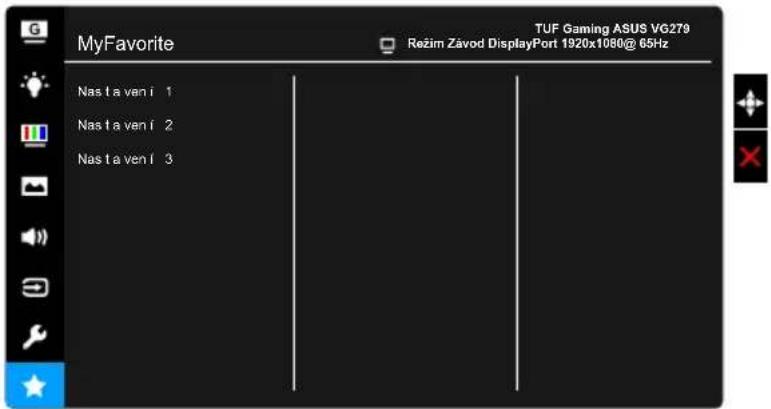
8. MyFavorite
Načítá/ukládá všechna nastavení monitoru.
3.2 Souhrn specifikací
| Typ panelu TFT LCD | |
| Velikost panelu 27" (16:9, 68,6 cm) široká obrazovka | |
| Maximální rozlišení 1920 x 1080 | |
| Rozteč pixelů 0,311 mm x 0,311 mm | |
| Jas (typ.) 300 cd/m | 2 |
| Kontrastní poměr (typ.) 1000:1 | |
| Kontrastní poměr (max.) 100.000.000:1 (se zap ASCR) | |
| Úhel sledování (H/V) CR > 10 178°/178° | |
| Barvy zobrazení 16,7 M | |
| Doba reakce 4 ms (šedá - šedá), 1ms MPRT | |
| Výběr teploty barev 4 teploty barev | |
| Analogový vstup Ne | |
| Digitální vstup HDMI v1.4 x 2, DisplayPort v1.2 x 1 | |
| Konektor pro sluchátka Ano | |
| Zvukový vstup | Ne |
| Reproduktor (vestavěný) | 2 W x 2 Stereo, RMS |
| Port USB 3.0 | Ne |
| Barvy | Černá |
| LED napájení | Bílá (zapnuto)/Oranžová (pohotovostní režim) |
| Naklonění | +33° ~ -5° |
| Otočení | +90° ~ -90° |
| Nastavení výšky | 130 mm |
| Montáž na zed' VESA | 100 x 100 mm |
| Zámek Kensington | Ano |
| Rozsah napětí | Sít'ové napětí: 100 ~ 240 VStejnosměrné napětí: 19 V, 2,1 A (sít'ový adaptér) |
| Příkon | Zapnuto: < 40 W, Pohotovostní režim: < 0,5 W,Vypnuto: < 0,3 W |
| Teplota (provozní) | 0°C ~ 40°C |
| Teplota (neprovozní) | -20°C ~ +60°C |
| Rozměry (Š x V x H) bez stojanu | 619 x 363 x 50 mm |
| Rozměry (Š x V x H) se stojanem | 619 x 506 x 211 mm (nejvyšší)619 x 376 x 211 mm (nejnižší)700 x 458 x 190 mm (obal) |
| Hmotnost (odh.) | 5,6 kg (čistá); 3,2 kg (bez stojanu); 8,2 kg (hrubá) |
| V několika jazycích | 21 jazyků (angličtina, francouzština,němčina, italština, španělština, holandština,portugalština, ruština, čeština, chorvatština,polština, rumunština, mad'arština, turečtina,zjednodušená čínština, tradiční čínština,japonština, korejština, thajština, indonézština,perština) |
| Příslušenství Kabel DisplayPort (volitelný), kabel HDMI(volitelný), napájecí adaptér, napájecí kabel,Průvodce pro rychlé uvedení do provozu,záruční list |
| Kompatibilita a normy cTUVus, CB, CE, ErP, FCC, CCC, CU, RCM,BSMI, VCCI, RoHS, J-MOSS, WEEE, Windows7 & 10 WHQL, CEL, MEPS, PSE, UkrSEPRO,KCC, E-Standby, TUV-Flicker Free, TUV-LowBlue Light, ICES-3, PC Recycle, PSB,CEC |
*Technické parametry se mohou změnit bez předchozího upozornění.
3.3 Vnější rozměry
P###-93 *Jednotka: mm (palce)
ASUS V62790R Obrysový rozměr Siveli+/-90 stupňů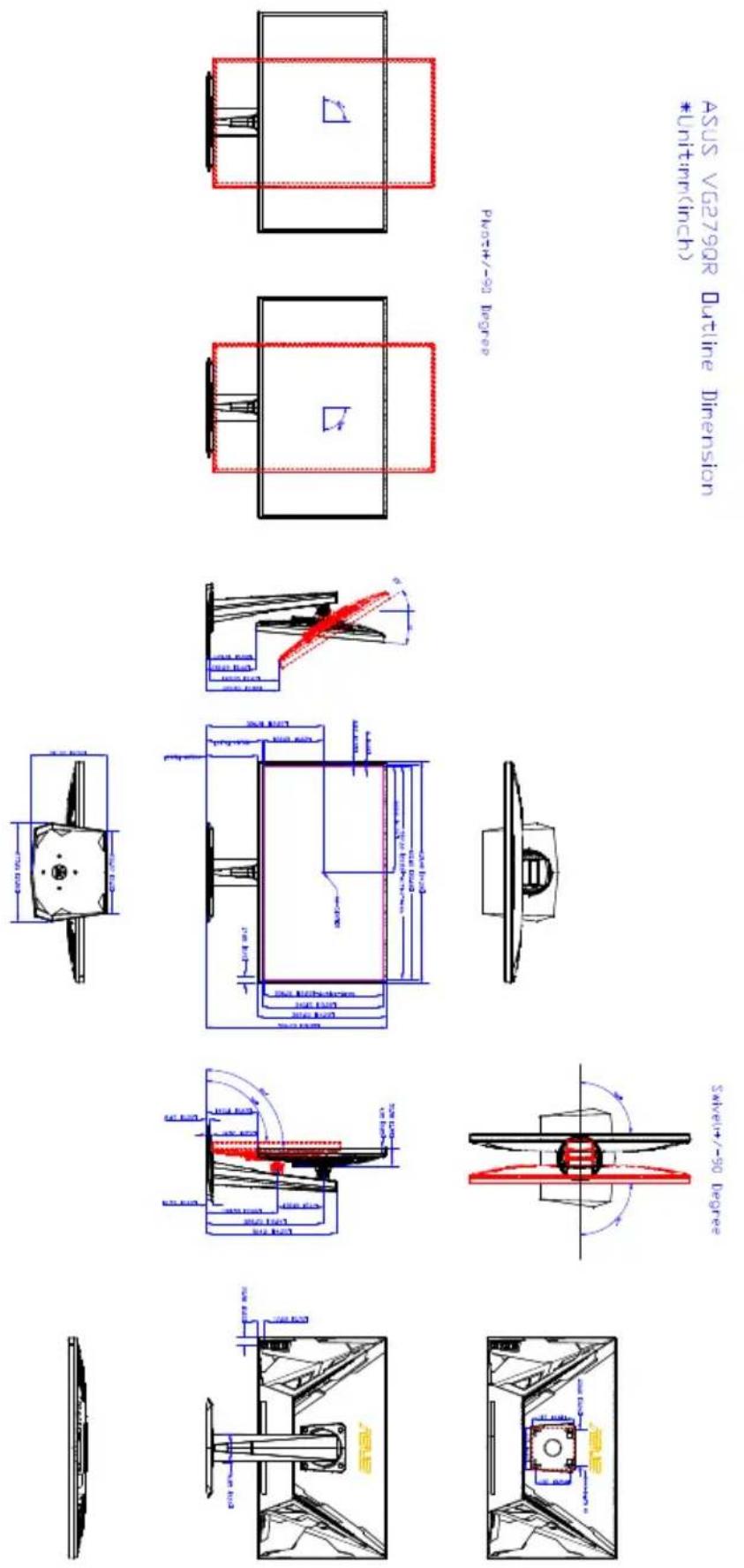
3.4 Odstraňování potíží (Časté otázky)
Problém Možné řešení
| Indikátor LED napájení není zapnut | Stiskněte tlačitko zkontrolujte, zda je monitor v režimu ZAPNUTO.Zkontrolujte, zda je napájecí kabel řádně zapojen do monitoru a elektrické zásuvky. |
| Indikátor napájení LED svítí žlutě a na obrazovce není žádný obraz | Zkontrolujte, zda je monitor a počítač v režimu ZAPNUTO.Ujistěte se, že kabel signálu je správně zapojen do monitoru a počítače.Zkontrolujte kabel signálu a ujistěte se, že žádný kolík není ohnutý.Propojte počítač s jiným dostupným monitorem a zkontrolujte, zda počítač funguje správně. |
| Obraz je příliš světlý nebo tmavý • Upravte | nastavení Kontrastu a Jasu pomocí menu OSD. |
| Obraz se odráží nebo je v obrazu vzor vln • | Ujistěte se, že kabel signálu je správně zapojen do monitoru a počítače.Přemístěte elektrická zařízení, která mohou způsobovat elektrické rušení. |
| Obraz má vady barev (bílá nevypadá jako bílá) | Zkontrolujte kabel signálu a ujistěte se, že žádný kolík není ohnutý.Provedte Obnovit vše pomocí menu OSD.Upravte nastavení barev R/G/B nebo vyberte Teplota barev pomocí menu OSD. |
3.5 Podporovaný provozní režim
| Frekvence rozlišení Obnovovací frekvence Horizontálně | ||
| 640x350 70 Hz 31,469 kHz | ||
| 640x350 85 Hz 37,861 kHz | ||
| 640x480 60 Hz 31,469 kHz | ||
| 640x480 67 Hz 35 kHz | ||
| 640x480 75 Hz 37,5 kHz | ||
| 640x480 85 Hz 43,269 kHz | ||
| 720x400 70 Hz 31,469 kHz | ||
| 720x400 85 Hz 37,927 kHz | ||
| 800x600 56 Hz 35,156 kHz | ||
| 800x600 60 Hz 37,897 kHz | ||
| 800x600 72 Hz 48,077 kHz | ||
| 800x600 75 Hz 46,875 kHz | ||
| 800x600 85 Hz 53,674 kHz | ||
| 832x624 75 Hz 49,725 kHz | ||
| 848x480 60 Hz 31,02 kHz | ||
| 1024x768 60 Hz 48,363 kHz | ||
| 1024x768 70 Hz 56,476 kHz | ||
| 1024x768 75 Hz 60,023 kHz | ||
| 1024x768 85 Hz 68,677 kHz | ||
| 1152x864 75 Hz 67,5 kHz | ||
| 1280x720 60 Hz 44,444 kHz | ||
| 1280x720 60 Hz 44,772 kHz | ||
| 1280x720 75 Hz 56,456 kHz | ||
| 1280x768 60 Hz 47,396 kHz | ||
| 1280x800 60 Hz 49,306 kHz | ||
| 1280x800 60 Hz 49,702 kHz | ||
| 1280x800 75 Hz 62,795 kHz | ||
| 1280x960 60 Hz 60 kHz | ||
| 1280x1024 60 Hz 63,981 kHz | ||
| 1280x1024 75 Hz 79,976 kHz | ||
| 1366x768 60 Hz 47,712 kHz | ||
| 1440x900 60 Hz 55,469 kHz | ||
| 1440x900 60 Hz 55,935 kHz | ||
| 1440x900 75 Hz 70,635 kHz | ||
| 1680x1050 60 Hz 64,674 kHz | ||
| 1680x1050 60 Hz 65,29 kHz | ||
| Frekvence rozlišení Obnovovací frekvence | Horizontálně | |
| 1920x1080 60 Hz 66,587 kHz | ||
| 1920x1080 60 Hz 67,5 kHz | ||
| 1920x1080* (DP/HDMI) 85 Hz 95,43 kHz | ||
| 1920x1080* (DP/HDMI) 100 Hz 113,3 kHz | ||
| 1920x1080* (DP/HDMI) 120 Hz 137,2 kHz | ||
| 1920x1080* (DP) 144 Hz | 158,11 kHz | |
| 1920x1080* (DP) 165 Hz | 192,788 kHz | |
| 640x480P (HDMI) 59,94/60 Hz 31,469 kHz/31,5 kHz | ||
| 720x480P (HDMI) 59,94/60 Hz 31,469 kHz/31,5 kHz | ||
| 720x576P (HDMI) 50 Hz 31,25 kHz | ||
| 1280x720P (HDMI) 50 Hz | 37,5 kHz | |
| 1280x720P (HDMI) 59,94/60 Hz 44,955 kHz/45 kHz | ||
| 1440x480P (HDMI) 59,94/60 Hz 31,469 kHz/31,5 kHz | ||
| 1440x576P (HDMI) 50 Hz | 31,25 kHz | |
| 1920x1080P (HDMI) 50 Hz | 56,25 kHz | |
| 1920x1080P (HDMI) | 59,94/60 Hz 67,433 kHz/67,5 kHz | |
Poznámka: Pokud chcete aktivovat ELMB nebo frekvenci 144 Hz nebo vyšší s kompatibilní grafickou kartou, musíte vybrat jedno z časování označených hvězdičkou „**“.


- UŽIVATELSKÁ PŘÍRUČKA
- COPYRIGHT © 2020 ASUSTEK COMPUTER INC. VŠECHNA PRÁVA VYHRAZENA
- OBSAH
- KAPITOLA 1: ÚVOD K VÝROBKU
- KAPITOLA 2: NASTAVOVÁNÍ
- KAPITOLA 3: OBECNÉ POKYNY
- OZNÁMENÍ
- VYJÁDŘENÍ FEDERÁLNÍ KOMISE PRO KOMUNIKACE (FCC)
- VYJÁDŘENÍ KANADSKÉHO MINISTERSTVA KOMUNIKACÍ
- BEZPEČNOSTNÍ INFORMACE
- PÉČE A ÚDRŽBA
- NÁSLEDUJÍCÍ PŘÍZNAKY JSOU U MONITORU BĚŽNÉ
- KONVENCE POUŽÍVANÉ V TOMTO PRŮVODCI
- KDE NAJDETE DALŠÍ INFORMACE
- INTERNETOVÉ STRÁNKY ASUS
- DALŠÍ DOKUMENTACE
- TAKEBACK SERVICES
- INFORMACE O PRODUKTU PRO ENERGETICKÝ ŠTÍTEK V EU
- VÍTEJTE
- OBSAH BALENÍ
- ÚVOD K MONITORU
- POHLED ZEPŘEDU
- ZADNÍ POHLED
- FUNKCE GAMEPLUS
- AKTIVACE GAMEPLUS
- FUNKCE GAMEVISUAL
- MONTÁŽ RAMENE/PODSTAVCE MONITORU
- NASTAVENÍ MONITORU
- OTOČENÍ MONITORU
- SEJMUTÍ RAMENE (PRO MONTÁŽ NA ZEĎ VESA)
- PŘIPOJENÍ KABELŮ
- ZAPÍNÁNÍ MONITORU
- NABÍDKA OSD (ON-SCREEN DISPLAY)
- ZMĚNA KONFIGURACE
- ÚVOD K FUNKCI OSD
- GAMEVISUAL
- FILTR MODRÉHO SVĚTLA
- BARVA
- OBRAZ
- ZVUK
- VÝBĚR VSTUPU
- NASTAVENÍ SYSTÉMU
- MYFAVORITE
- SOUHRN SPECIFIKACÍ
- VNĚJŠÍ ROZMĚRY
- ODSTRAŇOVÁNÍ POTÍŽÍ (ČASTÉ OTÁZKY)
- PODPOROVANÝ PROVOZNÍ REŽIM
Značka : ASUS
Model : TUF Gaming VG279QR
Kategorie : Obrazovka