
ZenBeam S2 - Projektor ASUS - Bezplatný návod k obsluze
Najděte návod k zařízení zdarma ZenBeam S2 ASUS ve formátu PDF.


Dotazy uživatelů ohledně ZenBeam S2 ASUS
0 otázka o tomto zařízení. Odpovězte na ty, které znáte, nebo položte vlastní.
Položte novou otázku o tomto zařízení
Stáhněte si návod pro váš Projektor ve formátu PDF zdarma! Najděte svůj návod ZenBeam S2 - ASUS a vezměte svůj elektronický přístroj zpět do rukou. Na této stránce jsou zveřejněny všechny dokumenty potřebné k používání vašeho zařízení. ZenBeam S2 značky ASUS.
NÁVOD K OBSLUZE ZenBeam S2 ASUS
Konvence použité v této příručce 6
Typografie 6
Vícejazyčné verze 6
Bezpečnostní zásady 7
Používání LED projektoru 7
Servis a výměna součástí 7
Přenášení LED projektoru 8
Řádná likvidace 8
Kapitola 1: Popis LED projektoru
Vlastnosti 10
Pohled shora 10
Pohled zpředu 13
Pohled zezadu 14
Levá strana 16
Pravá strana 17
Pohled zdola....18
Rozšířené vlastnosti....19
Dálkový ovladač LED projektoru 21
Výměna baterie 23
Kapitola 2: Instalace
Používání LED projektoru....26
Připojte LED projektor k napájecímu adaptéru....26
Připojte LED projektor k vašemu zařízení......29
Upravte výšku LED projektoru....34
Stiskněte vypínač....36
Upravte zaostření obrazu ....37
Kapitola 3: Používání nabídky na promítací ploše
První použití LED projektoru....40
Úpravy nastavení LED projektoru 41
Položky nabídky na promítací ploše ....42
Obrázek 42
Displej 43
Vstup 44
Systém 45
Vypnutí LED projektoru 46
Vícejazyčné verze 47
Dodatky
Prohlášení pro Federální komunikační komisi 50
Prohlášení o shodě s globálními ekologickými předpisy 51
Recyklační/sběrné služby ASUS 51
Podporované frekvence PC 54
O této příručce
Tato příručka obsahuje informace o hardwaru a softwaru LED projektoru, rozdělené do následujících kapitol:
Kapitola 1: Popis LED projektoru
Tato kapitola obsahuje podrobné informace o jednotlivých součástech LED projektoru a přiloženého dálkového ovladače.
Kapitola 2: Instalace
Tato kapitola obsahuje pokyny pro instalaci LED projektoru a používání jeho součástí pro připojení vstupních zařízení.
Kapitola 3: Používání nabídky na promítací ploše
V této kapitole jsou popsány funkce nabídky LED projektoru na promítací ploše a pokyny pro její procházení pomocí ovládacího panelu.
Dodatky
Tato kapitola obsahuje bezpečnostní upozornění k LED projektoru.
Konvence použité v této příručce
Zdůrazněné věty v této příručce uvádějí klíčové informace, jak je uvedeno níže:
DŮLEŽITÉ! Tato zpráva uvádí zásadně důležité informace, které je nutno při provádění úkolu respektovat.
POZNÁMKA: Tato zpráva uvádí doplňující informace a tipy, které mohou pomoci při provádění úkolů.
VAROVÁNÍ! Tato zpráva uvádí důležité informace pro bezpečnost při provádění úkolů a předcházení poškození dat a součástek LED projektoru.
Typografie
Tučné = Označuje nabídku nebo položku, kterou je nutno vybrat.
Kurzíva = Označuje části, na které lze v této příručce odkazovat.
Vícejazyčné verze
Další jazykové verze této elektronické příručky jsou k dispozici ke stažení na těchto webových stránkách: https://www.asus.com/support
Bezpečnostní zásady
Používání LED projektoru
- Před použitím tohoto LED projektoru si přečtěte příručku a seznamte se s bezpečnostními pokyny.
- Dodržujte poznámky a varování uvedená v uživatelské příručce.
- Tento LED projektor neumístujte na nerovný nebo nestabilní povrch.
- Tento LED projektor nepoužívejte v zakouřeném prostředí. Kouř se může usazovat na velmi důležitých součástech tohoto LED projektoru a způsobit poškození nebo snížení výkonu.
- Plastové obaly tohoto LED projektoru uchovávejte mimo dosah dětí.
- Neblokujte větrací otvory LED projektoru a neumisťujte nic do jejich blízkosti. V opačném případě se může uvnitř přístroje nahromadit teplo, které může snížit kvalitu obrazu a poškodit projektor.
- Ověřte, zda se provozní napětí LED projektoru shoduje s napětím zdroje napájení.
Servis a výměna součástí
- Nepokoušejte se tento LED projektor sami rozebírat nebo opravovat. Požádejte o pomoc nejbližší servisní středisko ASUS.
- Při výměně součástí tohoto LED projektoru zakupte součásti předepsané společností ASUS a požádejte o pomoc nejbližší servisní středisko ASUS.
Přenášení LED projektoru
- Před čištěním LED projektor vypněte a odpojte od elektrické zásuvky.
- Skřín LED projektoru čistěte měkkým hadříkem navlhčeným v čisté vodě nebo vodě s přísadou neutrálního čisticího prostředku. Otřete dosucha měkkým hadříkem.
- Před čištěním objektivu se přesvědčte, že je vychladlý. Lehce otřete objektiv papírem pro čištění objektivů. Nedotýkejte se objektivu rukama.
- K čištění tohoto LED projektoru nepoužívejte silné kapalné čisticí prostředky ani spreje, benzín ani ředidlo.
- Tento LED projektor zásadně nepoužívejte bezprostředně po přemístění z chladného prostředí. Když je tento LED projektor vystaven náhlé změně teplot, může se na objektivu a vnitřních částech vytvořit kondenzace. Aby se tomu zabránilo, začněte přístroj používat až dvě (2) hodiny po silné nebo náhlé změně teploty.
Řádná likvidace

Tento LED projektor nelikvidujte s komunálním odpadem. Tento výrobek byl navržen tak, aby umožnoval opakované používání součástí a recyklaci. Tento symbol přeškrtnuté popelnice na kolečkách znamená, že výrobek (elektrická, elektronická zařízení a knoflíkové baterie s obsahem rtuti) by se neměl vyhazovat do komunálního odpadu. Ověřte si lokální předpisy pro likvidaci elektronických výrobků.

Nevhazujte baterii do komunálního odpadu. Symbol přeškrtnuté popelnice s kolečky ukazuje, že tato baterie nesmí být likvidována společně s komunálním odpadem.
Kapitola 1:
Popis LED projektoru
Vlastnosti
Pohled shora
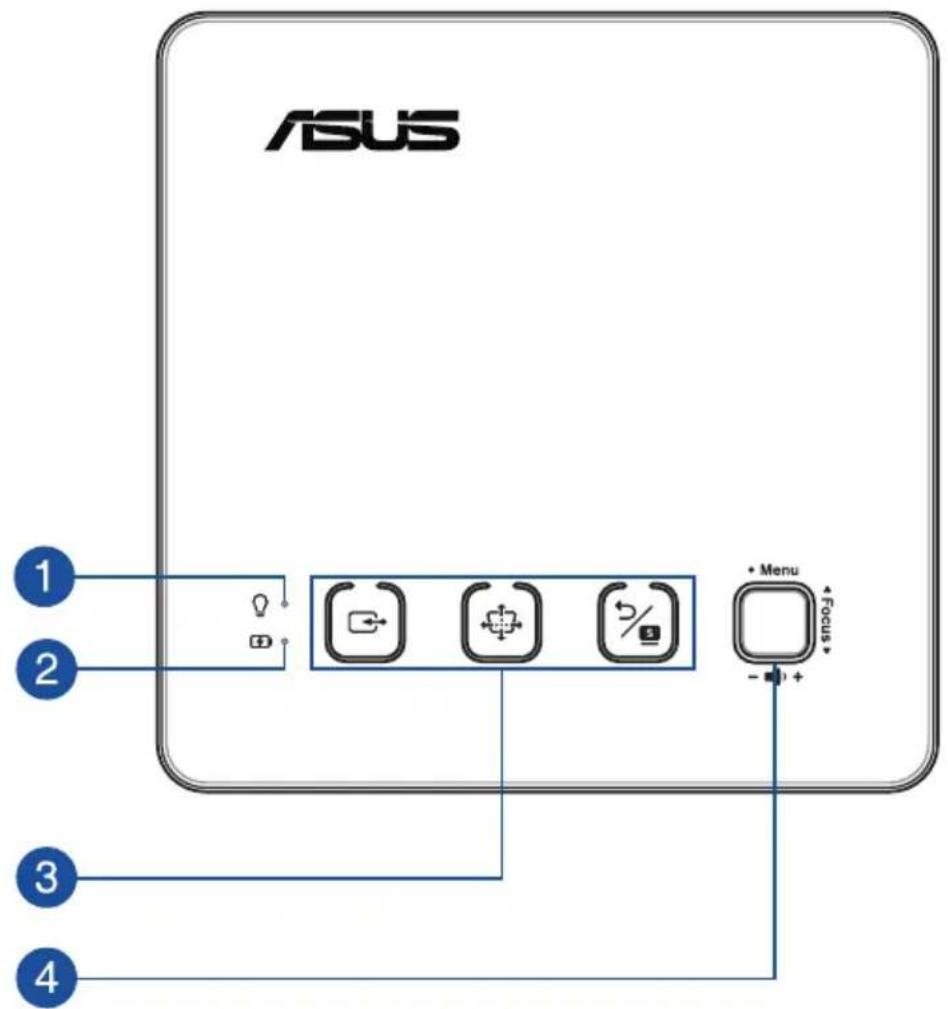
1 Indikátor napájení a indikátor stavu baterie
Tento LED indikátor ukazuje následující stavy LED projektoru:
- Svítí, když je zapnuto napájení LED projektoru.
- Svítí červeně nebo zeleně podle stavu nabití baterie.
Podrobnosti o fungování tohoto LED indikátoru jako indikátoru stavu baterie viz následující tabulka:
Barva Stav
Svítí zeleně – LED projektor je připojen ke zdroji napájení nebo je napájen z baterie a stav baterie je více než 25 %.
Svítí červeně – LED projektor je napájen z baterie a stav baterie nepřesahuje 25 %.
2 Indikátor nabití baterie
Tento LED indikátor svítí, když je LED projektor připojen ke zdroji napájení pomocí svého napájecího adaptéru.
DŮLEŽITÉ! K nabíjení baterie a napájení tohoto LED projektoru používejte pouze dodaný napájecí adaptér.
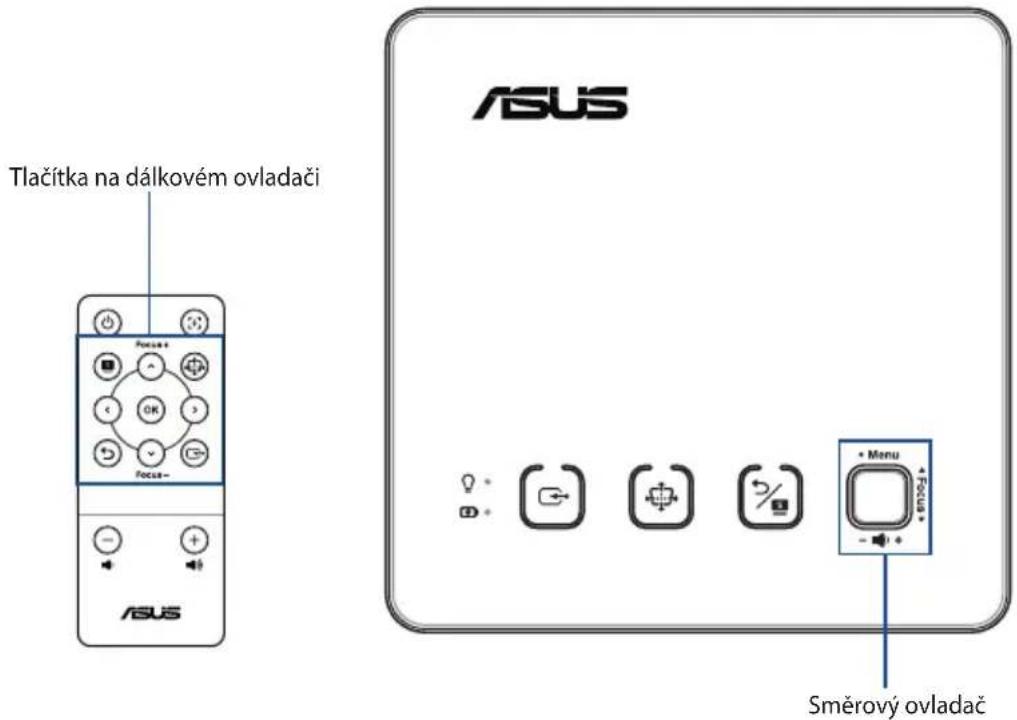
1 Tlačítka na ovládacím panelu
Tato tlačítka odpovídají konkrétním nastavením LED projektoru, která jsou uvedena níže.

Lichoběžníková korekce

Vstup Back/Splendid (Zpět/Splendid)

2 Směrový ovladač
Tento směrový ovladač umožňuje procházet nabídku na promítací ploše a vybírat nastavení v nabídce. Tento směrový ovladač rovněž odpovídá konkrétním nastavením LED projektoru, která jsou uvedena níže.

Otevření hlavní nabídky / OK (stisknutí středu)

Úprava zaostření (pohyb nahoru nebo dolů)

Úprava hlasitosti (pohyb doleva nebo doprava)
POZNÁMKA: Další informace o používání nastavení LED projektoru najdete v části Používání nabídky na promítací ploše v této příručce.
Pohled zpředu
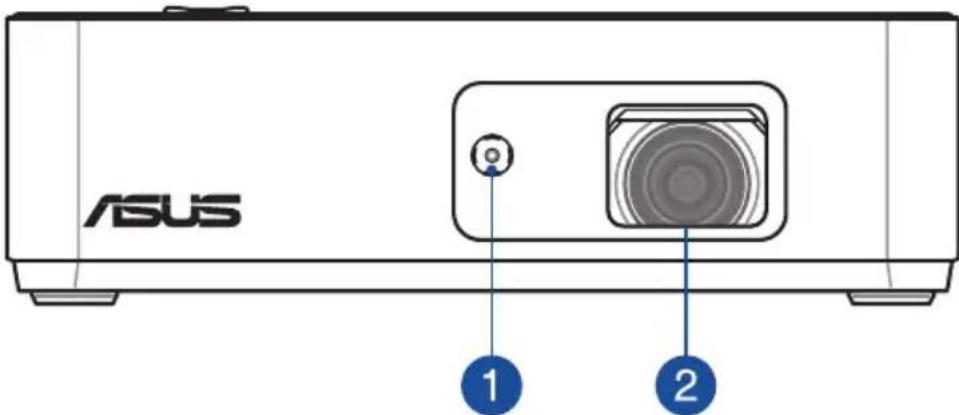
1 Laserové zaostřování
Laserové zaostřování pomáhá funkci automatického zaostřování měřit vzdálenost mezi LED projektorem a zdí.
2 Objektiv
Objektiv promítá soubory s videem a obrázky ze vstupního zařízení na promítací plochu.
VAROVÁNÍ! Nedotýkejte se objektivu rukama ani žádným ostrým předmětem.
Pohled zezadu
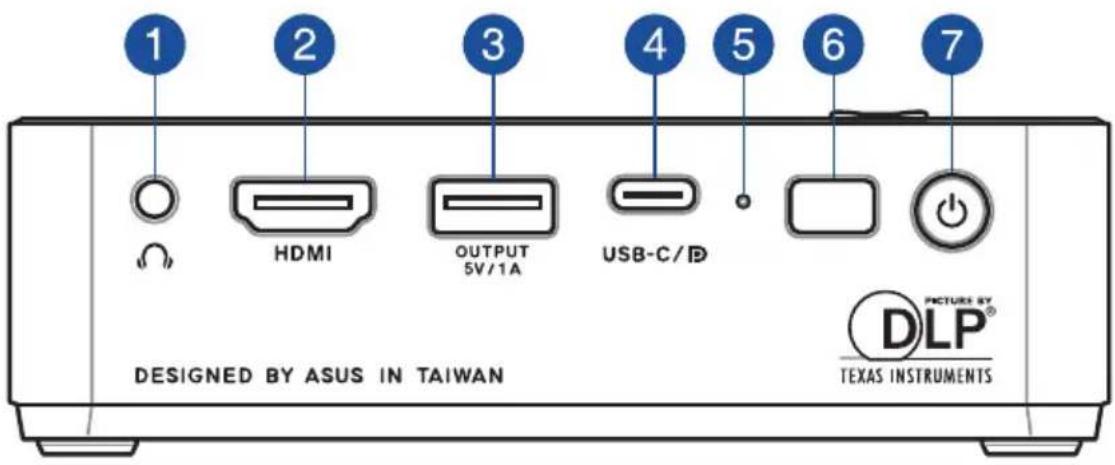
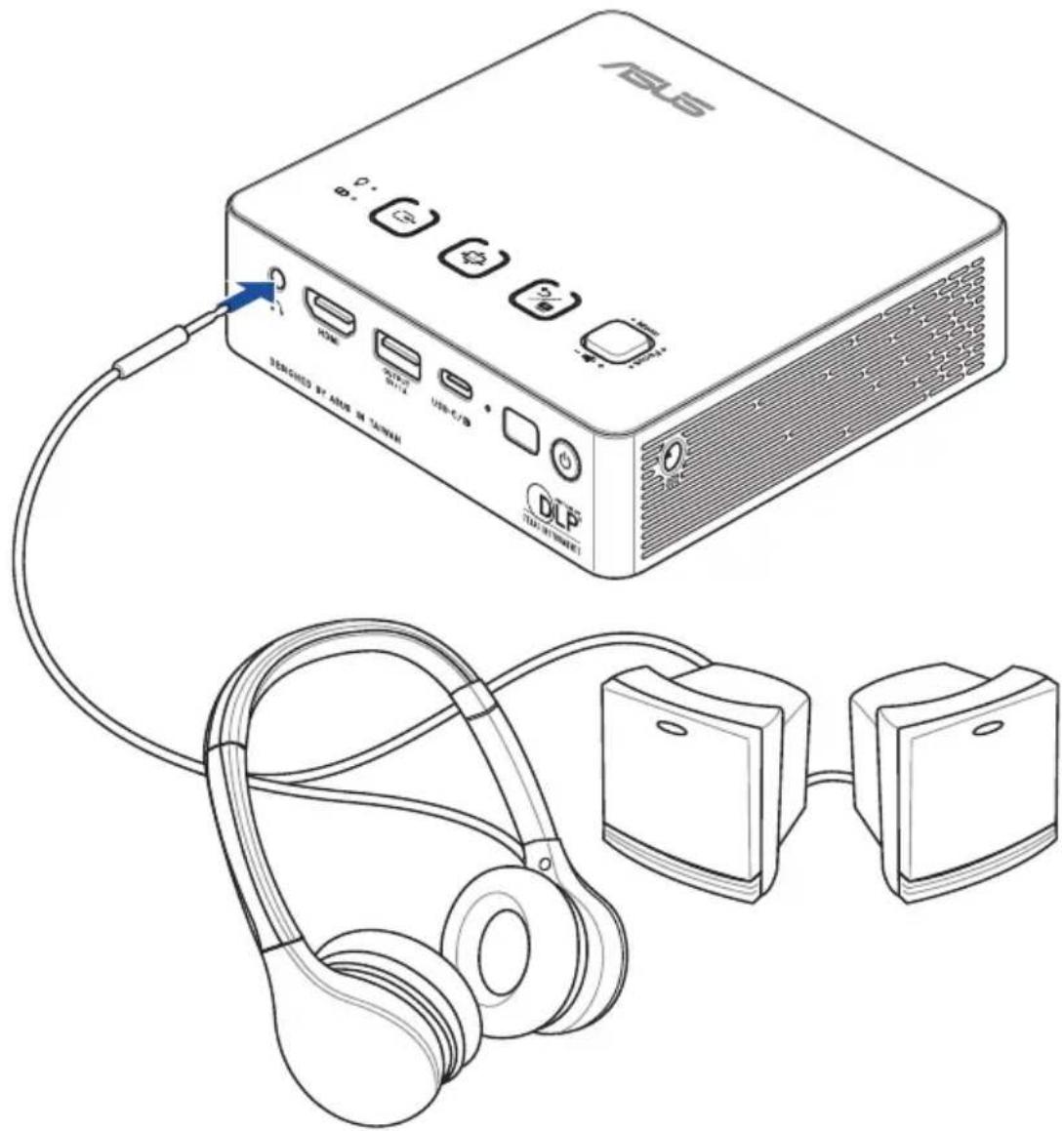
1 Port konektoru výstupu zvuku
Port konektoru výstupu zvuku umožňuje připojit k LED projektoru reproduktory se zesilovačem nebo sluchátka.
2 Port HDMI
Tento port je určen pro konektory HDMI (High-Definition Multimedia Interface). Tento port vyhovuje standardu HDCP pro přehrávání HD DVD, Blu-ray a dalšího chráněného obsahu.
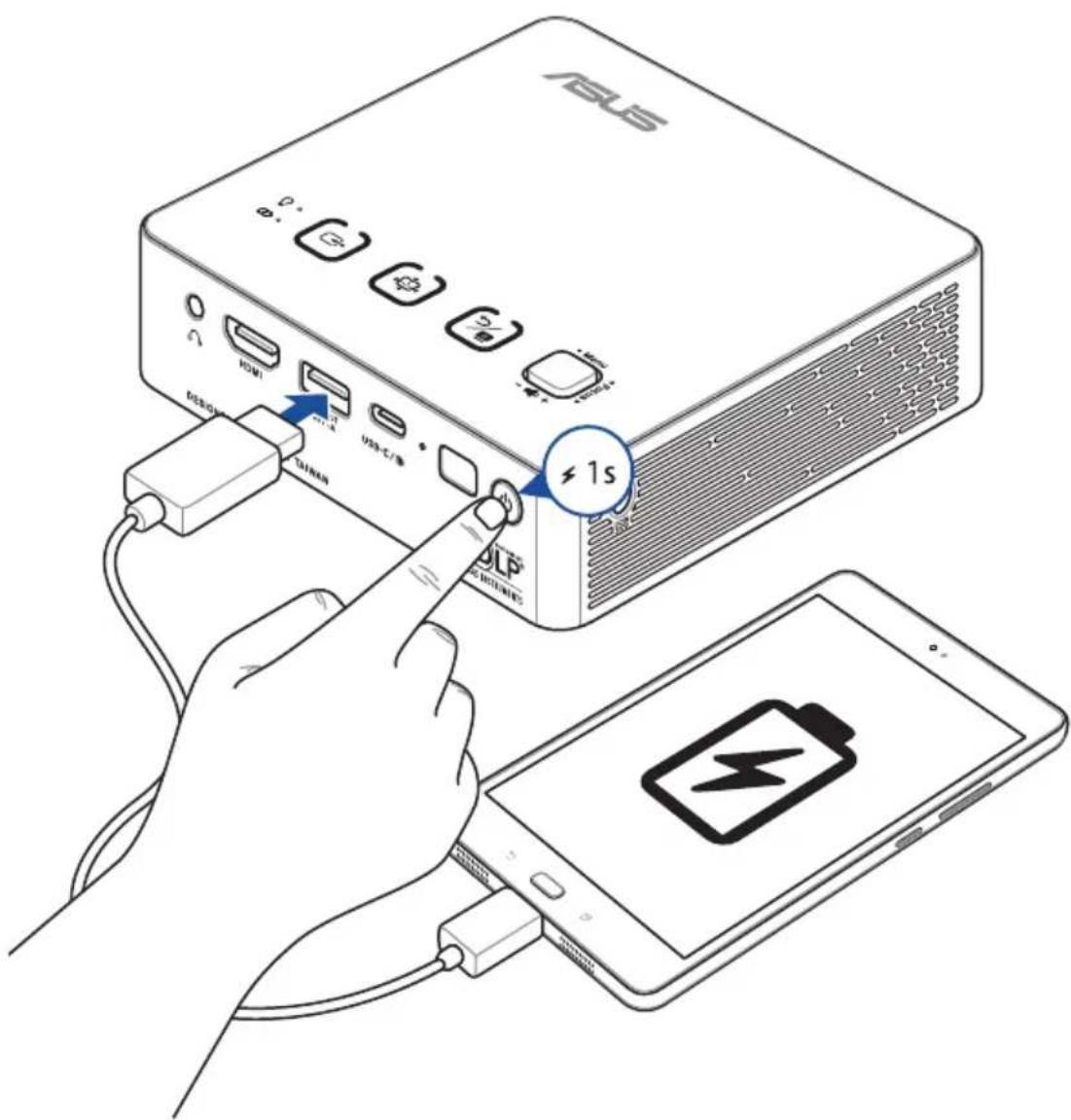
3 Port USB Type-A pro výstup napájení
Tento port výstupu napájení disponuje výstupním napětím a proudem 5V/1A. K tomuto portu můžete během používání LED projektoru připojit vaše mobilní zařízení a nechat jej nabíjet.
4 Kombinovaný port USB 3.1 Gen 2 Type-C™ DisplayPort / Power Delivery
Pomocí adaptéru USB Type-C™ můžete připojit LED projektor ke kompatibilnímu zdroji a streamovat mediální obsah. Když je k portu vstupu stejnosměrného napájení připojen zdroj napájení, tento výstupní port Power Delivery poskytuje výstupní napětí a proud až 5 V / 1,5 A. K tomuto portu můžete během používání LED projektoru připojit vaše mobilní zařízení a nechat jej nabíjet.
POZNÁMKA: Použijte kabely USB s certifikací USB-IF, které jsou kompatibilní se specifikací USB 3.1 Gen 1 nebo vyšší.
5 Otvor ručního resetu
Pokud LED projektor nereaguje, zasunutím narovnané kancelářské sponky do otvoru LED projektor vypněte a potom jej znovu zapněte stisknutím vypínače.
6 Snímač dálkového ovladače
Snímač dálkového ovladače detekuje signál z dálkového ovladače LED projektoru a umožňuje přistupovat k ovládacímu panelu LED projektoru ze vzdálenosti až 8 metrů a pod úhlem příjmu ±30 stupňů.
7 Vypínač
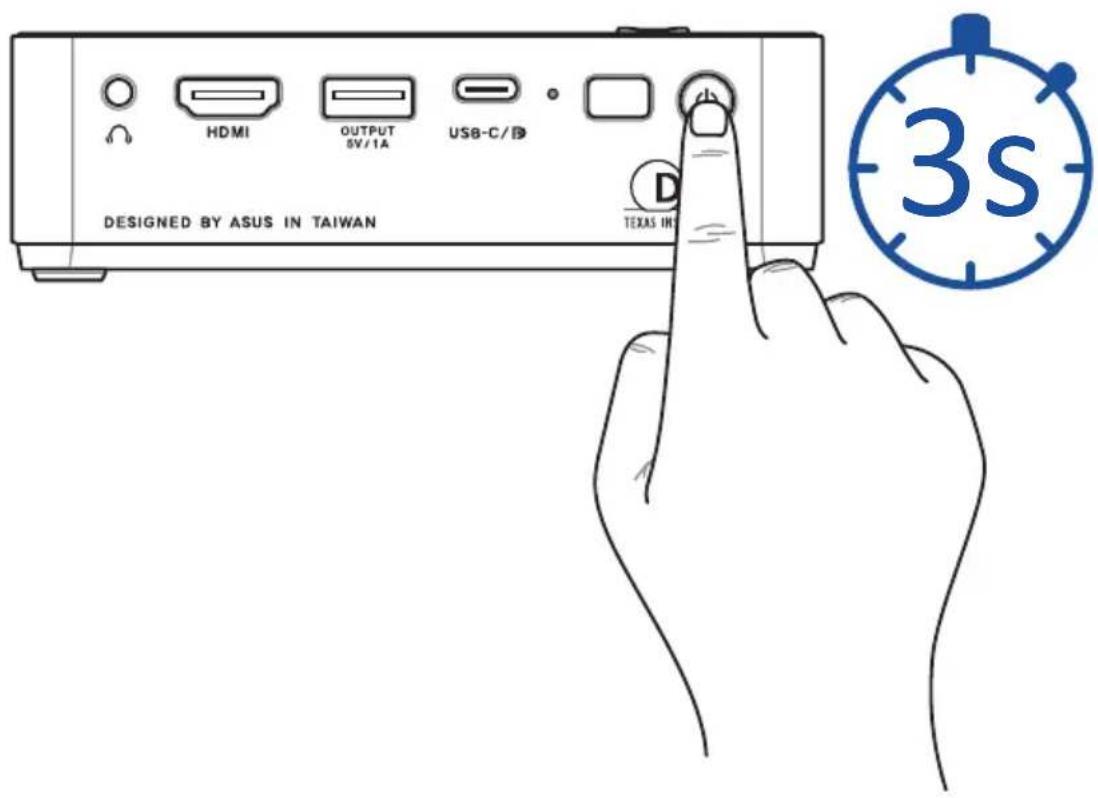
Stisknutím tohoto tlačítka zapnete nebo vypnete LED projektor.
Levá strana
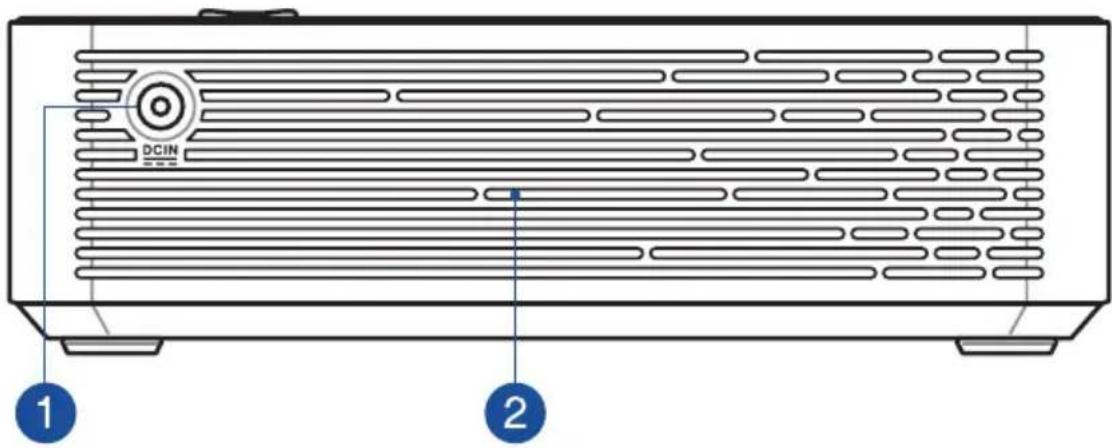
1 Port vstupu stejnosměrného (DC) napájení
K tomuto portu připojte dodaný napájecí adaptér, aby bylo možné nabíjet baterii a napájet LED projektor.
DŮLEŽITÉ! K nabíjení baterie a napájení tohoto LED projektoru používejte pouze dodaný napájecí adaptér.
VAROVÁNÍ! Adaptér se během provozu může zahřívat. Adaptér nezakrývejte a když je připojen k elektrické zásuvce, udržujte jej v bezpečné vzdálenosti od těla.
2 Vzduchové otvory
Větrací otvory slouží pro přísun chladného a odvádění teplého vzduchu z LED projektoru.
VAROVÁNÍ! Vzduchové otvory neblokujte papíry, knihami, oblečením, kabely a jinými předměty, aby se zabránilo přehřívání.
Pravá strana
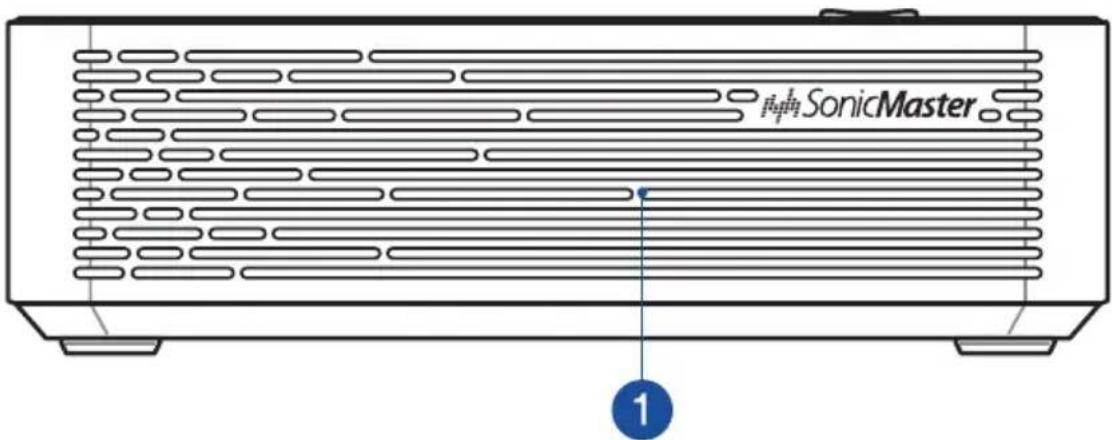
Větrací otvory slouží pro přísun chladného a odvádění teplého vzduchu z LED projektoru.
VAROVÁNÍ! Vzduchové otvory neblokujte papíry, knihami, oblečením, kabely a jinými předměty, aby se zabránilo přehřívání.
Pohled zdola
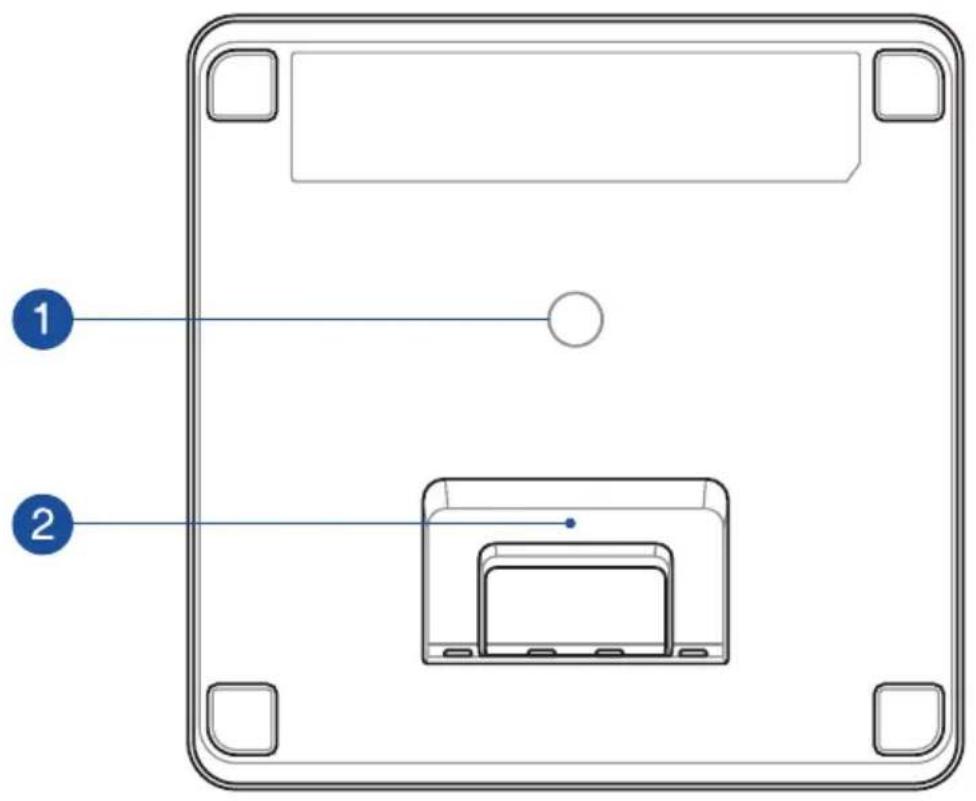
1 Závit pro připevnění stativu
Pomocí tohoto závitu lze k LED projektoru připevnit stativ.
2 Integrovaný stojánek
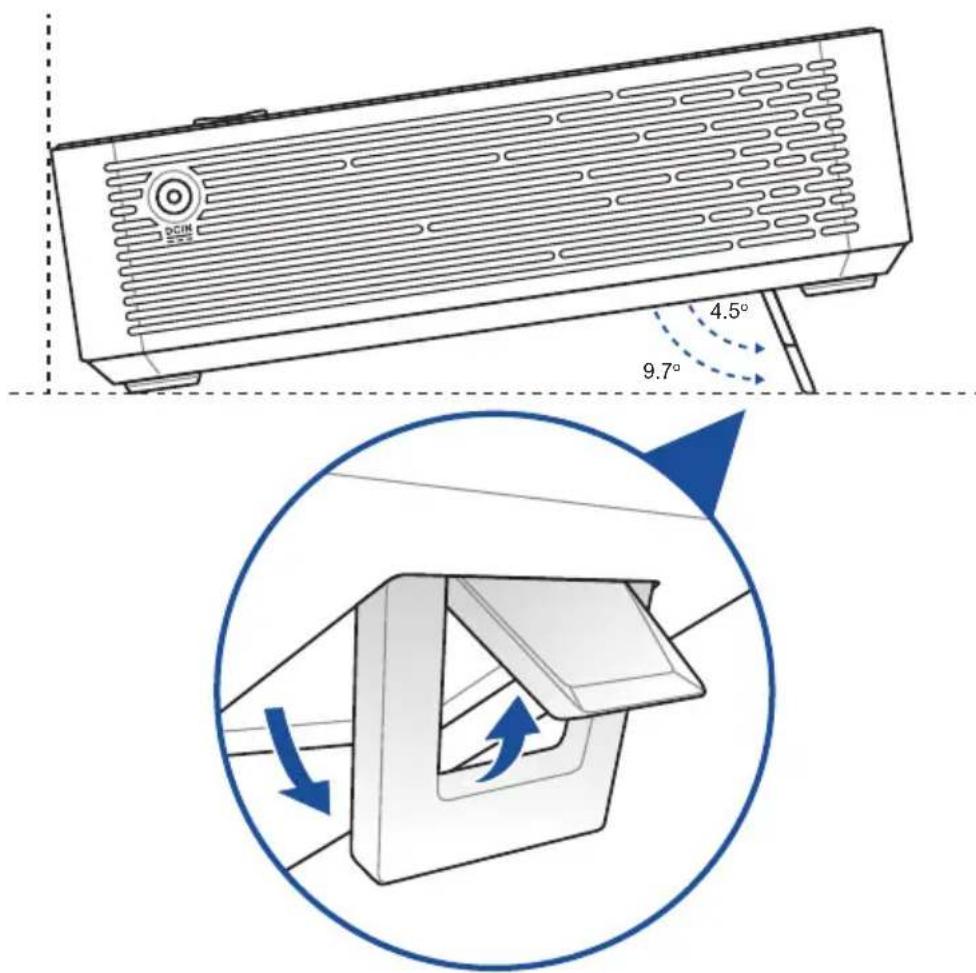
Tento LED projektor je vybaven integrovaným stojánkem, který umožňuje upravit výšku projektoru o 4,5 nebo 9,7 stupňů.
Rozšířené vlastnosti
Tento LED projektor je rovněž vybaven samostatnými funkcemi, které se spouští stisknutím tlačítka Back/Splendid (Zpět/Splendid), když se LED projektor nachází v režimu napájení z baterie.
Svítilna
Při použití této funkce LED svítí bílým nepřerušovaným světlem.
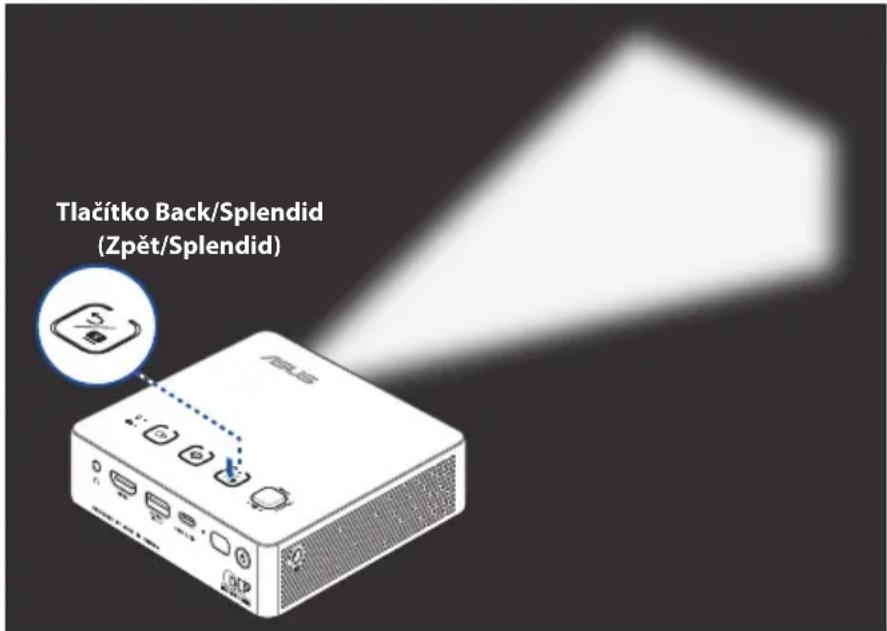
Pokyny pro používání LED projektoru jako svítilny:
- Odpojte od LED projektoru všechny periferie a potom jej zapněte stisknutím vypínače.
- Stisknutím na ovládacím panelu LED projektoru spustíte zobrazení NO SIGNAL (NENÍ SIGNÁL).
- Opakovaně stiskněte, dokud LED projektor nezačne svítit nepřerušovaným bílým světlem.
DŮLEŽITÉ! Před aktivací tohoto režimu zkontrolujte, zda je LED projektor nabitý a zda může běžet v režimu napájení z baterie. Životnost baterie se liší v závislosti na používání.
Režim nouzového osvětlení
Při použití této funkce LED bliká bílým světlem.
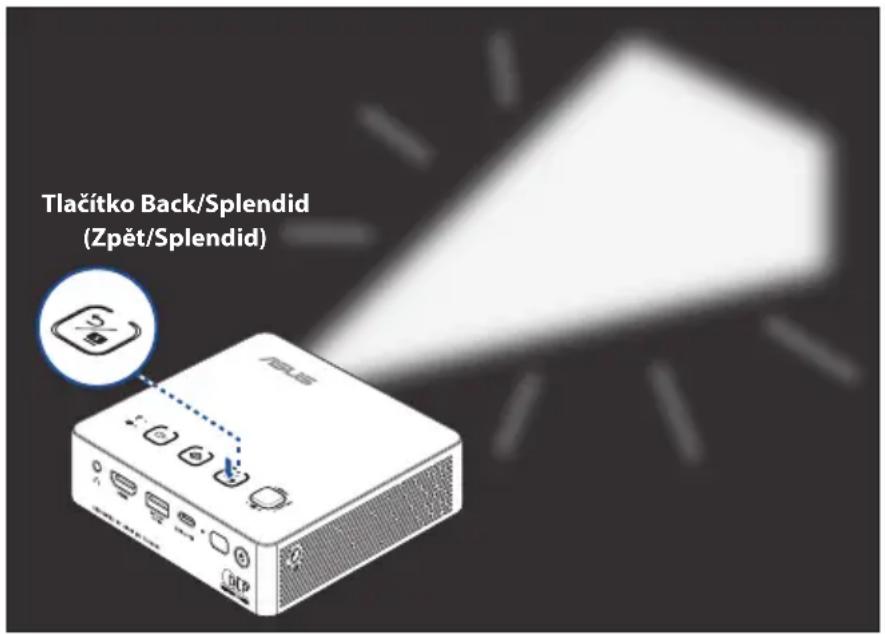
Pokyny pro používání LED projektoru jako svítilny:
- Odpojte od LED projektoru všechny periferie a potom jej zapněte stisknutím vypínače.
- Stisknutím na ovládacím panelu LED projektoru spustíte zobrazení NO SIGNAL (NENÍ SIGNÁL).
- Opakovaně stiskněte, dokud LED projektor nezačne blikat bílým světlem.
DŮLEŽITÉ! Před aktivací tohoto režimu zkontrolujte, zda je LED projektor nabitý a zda může běžet v režimu napájení z baterie. Životnost baterie se liší v závislosti na používání.
POZNÁMKA: Chcete-li přepnout mezi funkcemi svítilny a nouzového osvětlení LED projektoru nebo funkce vypnout, opakovaně tiskněte tlačítko Back/Splendid (Zpět/Splendid), dokud nebude deaktivována nebo aktivována požadovaná funkce osvětlení.
Dálkový ovladač LED projektoru
POZNÁMKA: Skutečný vzhled se může lišit podle modelu.
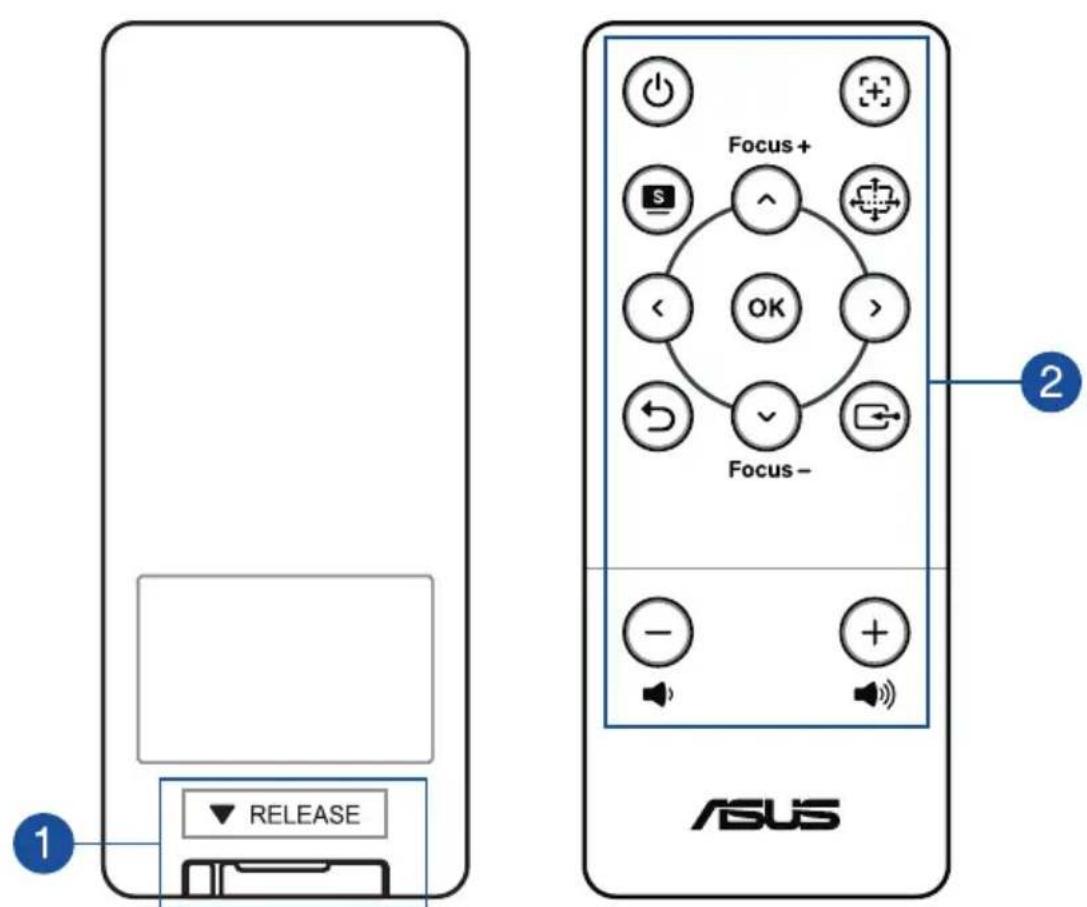
Do této přihrádky lze vložit lithiovou knoflíkovou baterii CR2025 pro napájení dálkového ovladače LED projektoru.
POZNÁMKA: Další pokyny pro používání přihrádky baterie viz část Výměna baterie v této příručce.

Tlačítka na dálkovém ovladači
Tato doplňková tlačítka umožňují používat LED projektor do vzdálenosti 8 metrů.

Power (Napájení) - Stisknutím tohoto tlačítka zapnete nebo vypnete LED projektor.

Auto focus (Automatické ostření) - Stisknutím tohoto tlačítka se obraz automaticky zaostří.

Back (Zpět) - stisknutím tohoto tlačítka se vrátíte na předchozí obrazovku.

Keystone (Lichoběžník) - Stisknutím tohoto tlačítka upravíte lichoběžníkové zkreslení promítaného obrazu.

Input (Vstup) - Stisknutím tohoto tlačítka změníte vstupní zdroj.

Volume down (Snížit hlasitost) - Stisknutím tohoto tlačítka snížíte hlasitost.

Volume up (Zvýšit hlasitost) - Stisknutím tohoto tlačítka zvýšíte hlasitost.

Focus up/Up (Zaostřit nahoru/Nahoru) -
Stisknutím tohoto tlačítka zvýšíte zaostření nebo se přesunete nahoru.
Focus down/Down (Zaostřit dolů/Dolů) -
Stisknutím tohoto tlačítka snížíte zaostření nebo se přesunete dolů.

Left (Vlevo) - Stisknutím tohoto tlačítka se přesunete vlevo.

Right (Vpravo) - Stisknutím tohoto tlačítka se přesunete vpravo.

Menu/OK (Nabídka/OK) - Stisknutím tohoto
tlačítka otevřete nabídku nebo potvrdíte výběr v nabídce.
POZNÁMKA: Další podrobnosti o nabídce na promítací ploše najdete v části Používání nabídky na promítací ploše v této příručce.
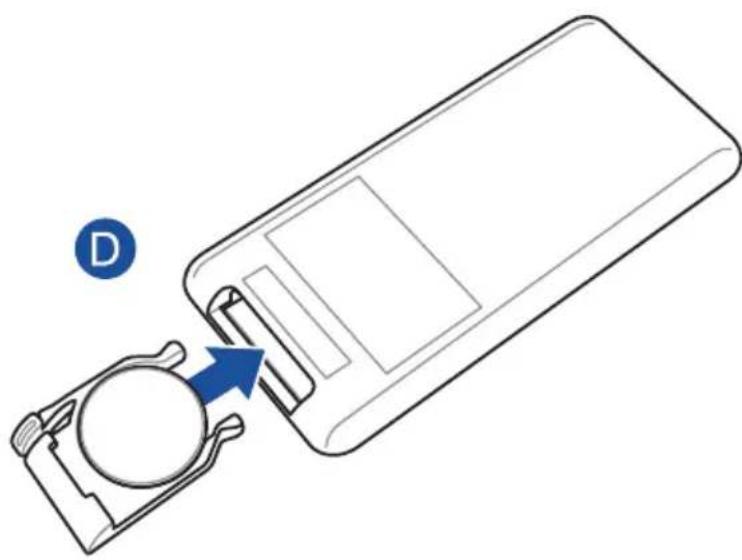
Výměna baterie
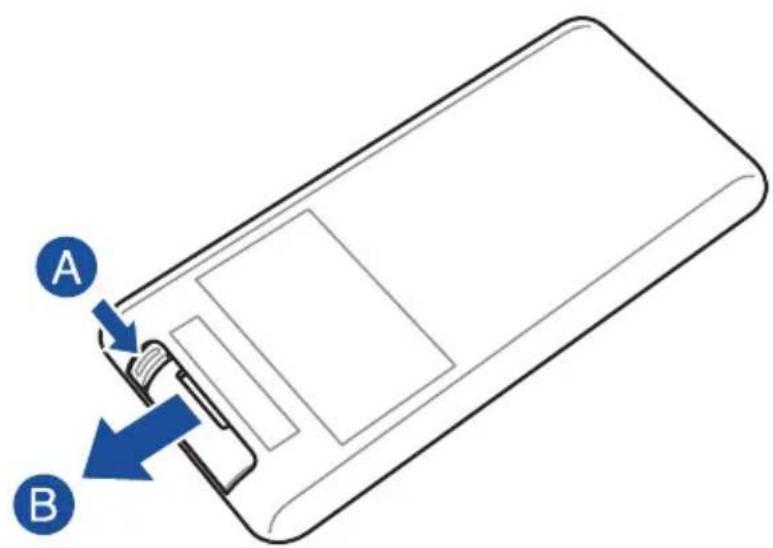
A. Posunutím západky přihrádky baterie vpravo uvolněte držák baterie. B. Zatáhněte za držák baterie a zcela jej vyjměte z přihrádky.
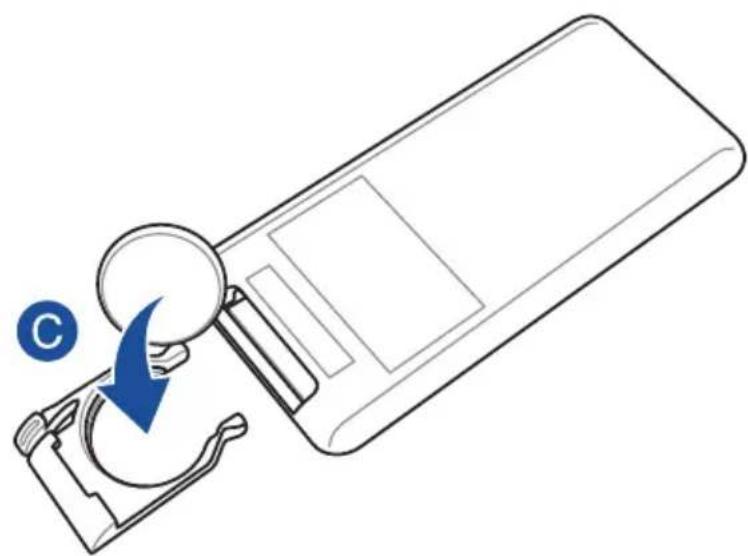
C. Vyjměte starou baterii a potom vložte do držáku novou CR2025 lithiovou knoflíkovou baterii tak, aby kladný pól (+) směřoval nahoru.
D. Zasuňte držák baterie zpět do přihrádky. Držák zcela zasuňte, dokud neuslyšíte tiché cvaknutí; znamená to, že přihrádka baterie je zajištěna na svém místě.
Používání LED projektoru
K tomuto mobilnímu LED projektoru lze připojit a přehrávat zařízení a snadno otevírat multimediální soubory a poslouchat zvuk přímo ze zabudovaných SonicMaster reproduktorů.
Aby byla zajištěna vaše bezpečnost a zachována kvalita tohoto přístroje, při používání tohoto LED projektoru postupujte podle následujících pokynů.
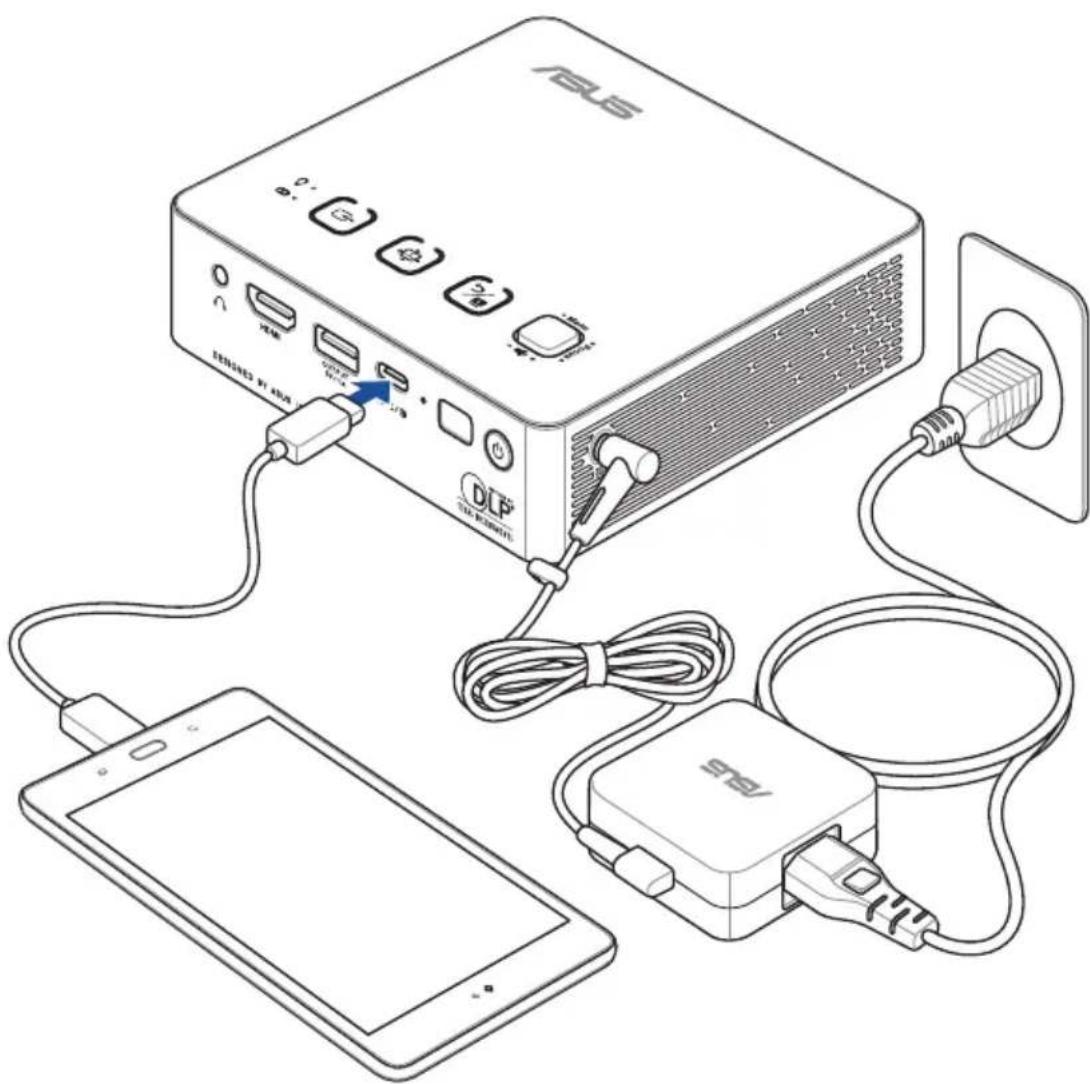
A. Připojte napájecí kabel k napájecímu adaptéru. B. Připojte sítový napájecí kabel ke zdroji napájení. C. Připojte konektor stejnosměrného napájení k LED projektoru.
- Napájecí napětí: 100 – 240 Vstř
- Vstupní kmitočet: 50 – 60 Hz
- Jmenovitý výstupní proud: 3,42A max. (65W)
- Jmenovité výstupní napětí: 19 Vdc
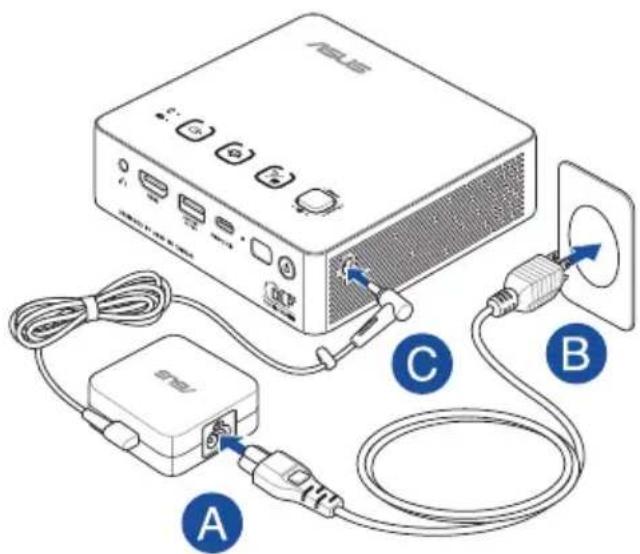
- K nabíjení baterie a napájení tohoto LED projektoru používejte pouze dodaný napájecí adaptér.
- Před prvním zapnutím LED projektoru zkontrolujte, zda je připojen k adaptéru a ten k elektrické zásuvce. Při používání LED projektoru v režimu napájecího adaptéru důrazně doporučujeme používat uzemněnou elektrickou zásuvku.
- Elektrická zásuvka musí být snadno přístupná a v blízkosti LED projektoru.
- Chcete-li odpojit LED projektor od hlavního zdroje napájení, odpojte jej od elektrické zásuvky.
VAROVÁNÍ!
Přečtěte si následující zásady pro baterii LED projektoru.
• V případě vyjmutí nebo demontování může baterie použitá v tomto přístroji představovat nebezpečí požáru nebo popálení chemickými látkami. - Dodržujte varovné štítky pro vaši osobní bezpečnost. - V případě použití nesprávného typu baterie hrozí nebezpečí výbuchu. - Nevhazujte do ohně. - Nikdy nezkoušejte zkratovat baterii LED projektoru. - Nikdy nezkoušejte baterii rozebrat a sestavit. • V případě vytečení prestaňte používat. - Baterii a její součásti je nutno recyklovat nebo řádně zlikvidovat. - Uchovávejte baterii a ostatní malé součásti mimo dosah dětí.
Požadavky na síťový napájecí kabel
Použijte kabel se správnou síťovou zástrčkou odpovídající vaší zemi.
DŮLEŽITÉ! Pokud síťový napájecí kabel dodaný s LED projektorem nevyhovuje vaší elektrické zásuvce, obratte se na prodejce.
POZNÁMKA: Důrazně doporučujeme použít k připojení zobrazovače také kabel s uzemněnou zástrčkou, aby se zabránilo rušení obrazu způsobenému kolísáním napětí.
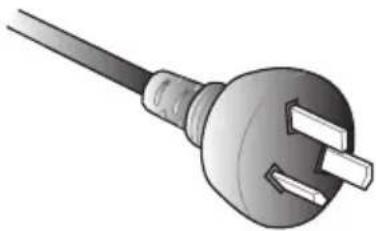
Pro Austrálii a pevninskou Čínu Pro USA, Kanadu a Tchaj-wan
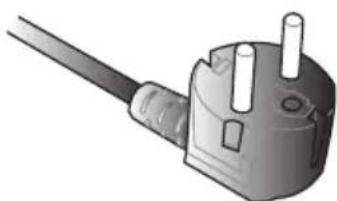
Pro kontinentální Evropu Pro Velkou Británii
Připojte LED projektor k vašemu zařízení
A. Konektor výstupu zvuku
B. Vstup HDMI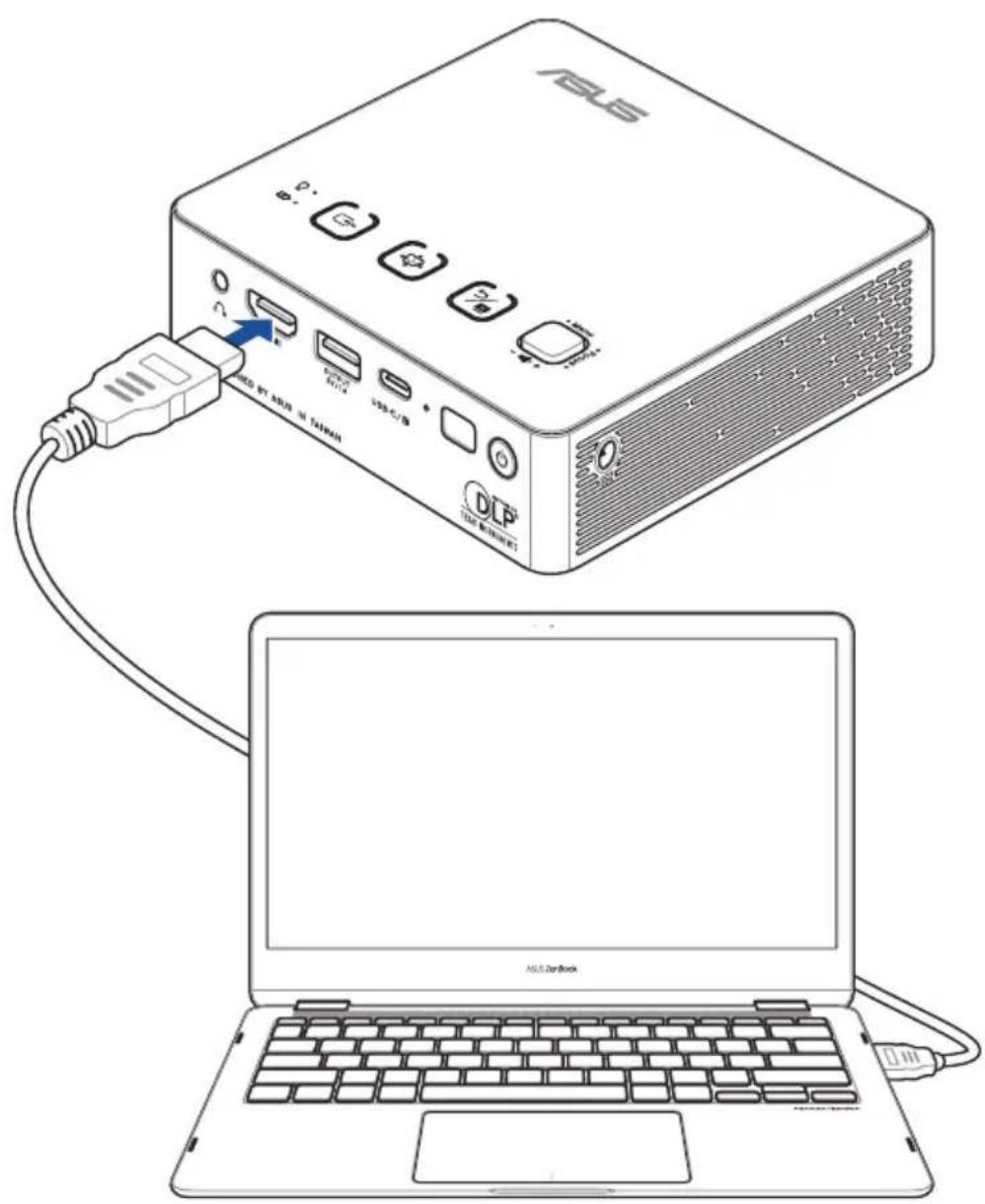
C. Výstup napájení (5 V/1A)
POZNÁMKA: Port výstupu napájení je k dispozici, když je LED projektor používán v režimu baterie nebo režimu nabíjení.
D. USB 3.1 Gen 2 Type-C™, vstup DisplayPort
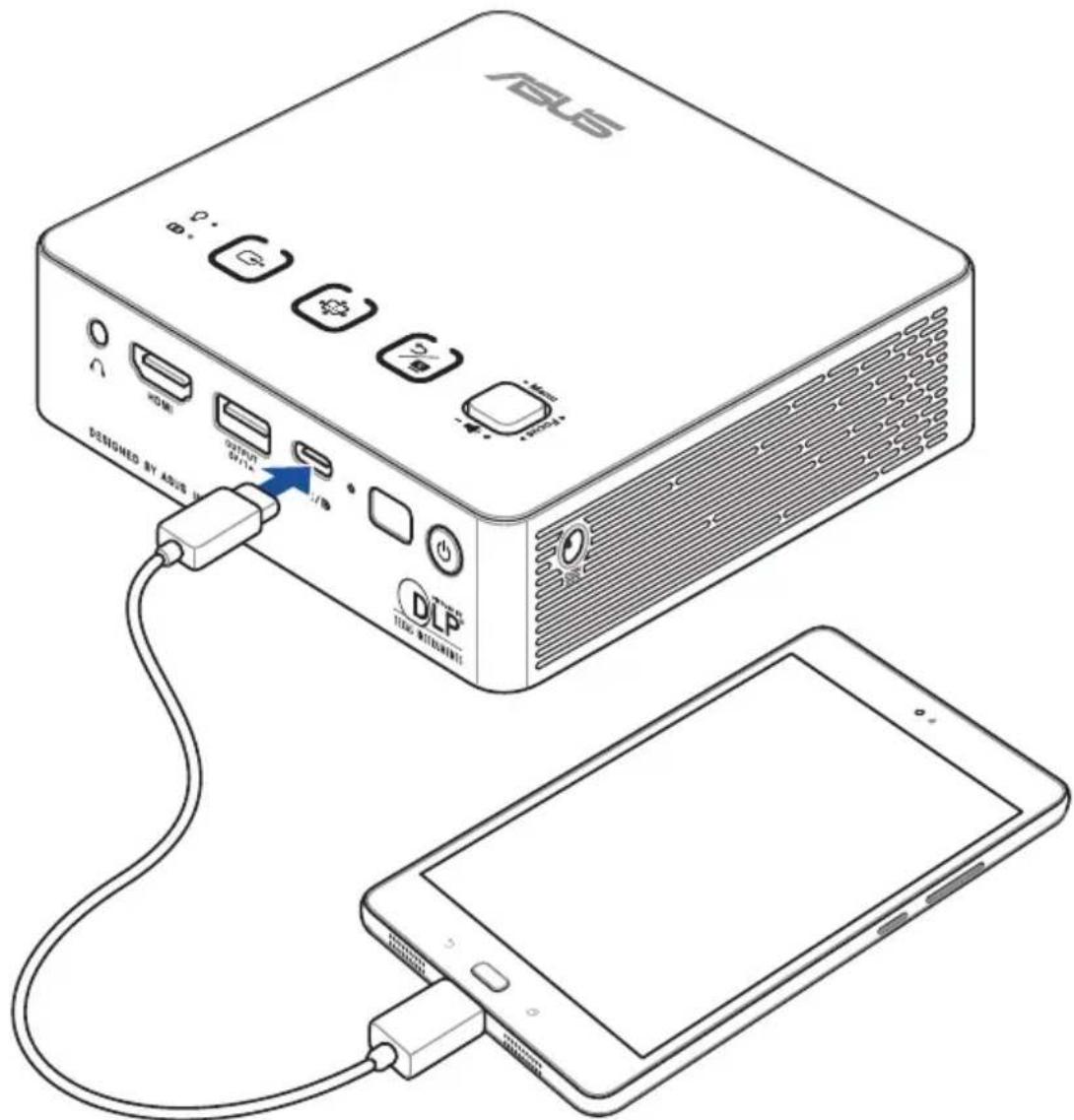
POZNÁMKA: Výstupní port Power Delivery je k dispozici, jen když je LED projektor používán v režimu nabíjení.
Upravte výšku LED projektoru
Tento LED projektor je vybaven integrovaným stojánkem, který umožňuje upravit výšku zobrazeného obrazu.
VAROVÁNÍ! Před vložením LED projektoru do brašny zkontrolujte, zda je integrovaný stojánek zcela zasunutý.
POZNÁMKA:
• LED projektor umístěte na stabilní a rovnou plochu. - Po stranách LED projektoru udržujte volný prostor 30 cm nebo více. - Porad'te se s vaším prodejcem o možnosti speciální instalace, například zavěšení LED projektoru na strop.
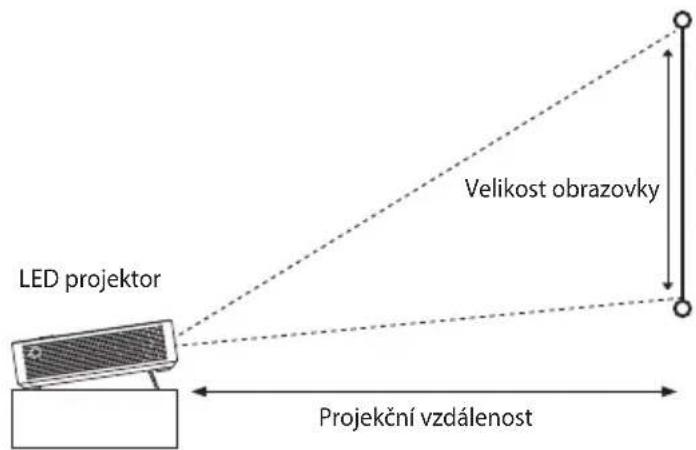
Tabulka velikostí promítací plochy a projekční vzdálenosti
Podle následující tabulky upravte vzdálenost LED projektoru od promítací plochy.
| Velikost promítací plochy | Projekční vzdálenost | ||||||
| Úhlopříčka promítací plochy | Horizontálně | Vertikálně | |||||
| palce mm palce mm | palce mm palce mm | ||||||
| 60 | 1524 | 52.28 | 1328 | 29.41 | 747 | 59.06 | 1500 |
| 70 | 1778 | 61.02 | 1550 | 34.33 | 872 | 68.90 | 1750 |
| 80 | 2032 | 69.72 | 1771 | 39.21 | 996 | 78.74 | 2000 |
| 90 | 2286 | 78.43 | 1992 | 44.13 | 1121 | 88.58 | 2250 |
| 100 | 2540 | 87.17 | 2214 | 49.02 | 1245 | 98.43 | 2500 |
| 110 | 2794 | 95.87 | 2435 | 53.94 | 1370 | 108.27 | 2750 |
| 120 | 3048 | 104.61 | 2657 | 58.82 | 1494 | 118.11 | 3000 |
Stiskněte vypínač
Upravte zaostření obrazu
Upravte zaostření obrazu stisknutím tlačítka ostření na LED projektoru nahoru nebo dolů, nebo stisknutím tlačítka ostření na dálkovém ovládání.
POZNÁMKA: Při upravování zobrazení používejte nehybný obraz.
![graph TD A["NEBO"] --> B["ASUS ZenBeam"] B --> C["ASUS ZenBeam™"] C --> D["ASUS"] D --> E["NEBO"] E --> F["ASUS"] style A fill:#f9f,stroke:#333 style B fill:#ccf,stroke:#333 style C fill:#cfc,stroke:#333 style D fill:#fcc,stroke:#333 style E fill:#cff,stroke:#333 style F fill:#ffc,stroke:#333](/content/2026/05/761113/images/1c741b851f19bcaab76d281a98a6a339985c6d4ac336c2d2caf997e30ad36a67.jpg)
Kapitola 3:
Používání nabídky na promítací ploše
POZNÁMKA: Následující kopie obrazovek jsou pouze orientační a mohou být aktualizovány bez předchozího upozornění. Kopie obrazovek se rovněž mohou lišit v závislosti na modelu LED projektoru.
První použití LED projektoru
Při prvním použití tohoto LED projektoru postupujte podle následujících pokynů.
- Nainstalujte LED projektor a potom stiskněte vypínač.
POZNÁMKA: Před prvním zapnutím LED projektoru zkontrolujte, zda je připojen k adaptéru a ten k elektrické zásuvce. Při používání LED projektoru v režimu napájecího adaptéru důrazně doporučujeme používat uzemněnou elektrickou zásuvku.
- Pohybem směrového ovladače vlevo nebo vpravo (nebo stisknutím tlačítka Left (Vlevo) nebo Right (Vpravo) na dálkovém ovládání) můžete projít dostupné možnosti jazyka.
- Po výběru upřednostňovaného jazyka LED projektoru potvrďte výběr stisknutím střední části směrového ovladače (nebo stisknutím tlačítka Menu/OK na dálkovém ovládání).
- Nyní můžete začít používat tento LED projektor k promítání souborů z vašeho vstupního zařízení. Není-li připojeno žádné zařízení nebo pokud LED projektor nemůže žádné zařízení rozpoznat, může se zobrazit obrazovka NO SIGNAL (NENÍ SIGNÁL).
Úpravy nastavení LED projektoru
Pokyny pro úpravy nastavení LED projektoru:
- Stisknutím středové části směrového ovladače na LED projektoru (nebo stisknutím tlačítka Menu/OK (Nabídka/OK) na dálkovém ovládání) spustíte nabídku na promítací ploše.
- Posouváním směrového ovladače nahoru nebo dolů (nebo stisknutím tlačítka Focus up/Up (Zaostřit nahoru/Nahoru) nebo Focus down/Down (Zaostřit dolů/Dolů) na dálkovém ovládání) vyberte položku nabídky, kterou chcete upravit.
- Stisknutím středové části směrového ovladače (nebo stisknutím tlačítka Menu/OK (Nabídka/OK) na dálkovém ovládání) otevřete nastavení vybrané položky.
- Posouváním směrového ovladače vlevo nebo vpravo (nebo stisknutím tlačítka Left (Vlevo) nebo Right (Vpravo) na dálkovém ovládání) upravte nastavení podle vlastních preferencí.
- Po dokončení stisknutím středové části směrového ovladače (nebo stisknutím tlačítka Menu/OK (Nabídka/OK) na dálkovém ovládání) uložte nová nastavení a vraťte se zpět na hlavní obrazovku.
Položky nabídky na promítací ploše
Obrázek
Volby v této nabídce umožňují upravovat možnosti obrazu pro jemné vyladění obrazu promítaného na ploše.
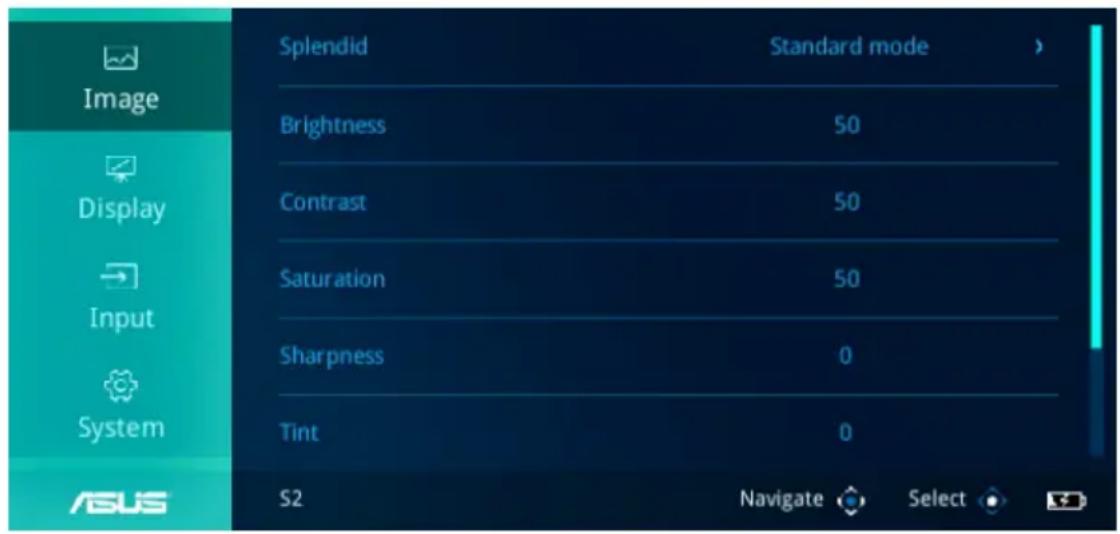
- Splendid - Tato volba umožňuje vybrat režim Splendid pro váš LED projektor.
- Brightness (Jas) - Výběrem této položky nabídky upravíte jas promítaného obrazu.
- Contrast (Kontrast) - Výběrem této položky nabídky upravíte kontrast promítaného obrazu.
- Saturation (Sytost) - Výběrem této položky nabídky upravíte sytost promítaného obrazu.
- Sharpness (Ostrost) - Výběrem této položky nabídky upravíte ostrost promítaného obrazu.
- Tint (Odstín) - Výběrem této položky nabídky upravíte odstín promítaného obrazu.
- Wall Color (Barva stěny) - Tato volba slouží k výběru barvy odpovídající stěny promítací plochy.
- Gamma - Výběrem této položky nabídky upravíte gamma promítaného obrazu.
Displej
Volby v této nabídce umožňují upravovat způsob zobrazení promítaného obrazu.
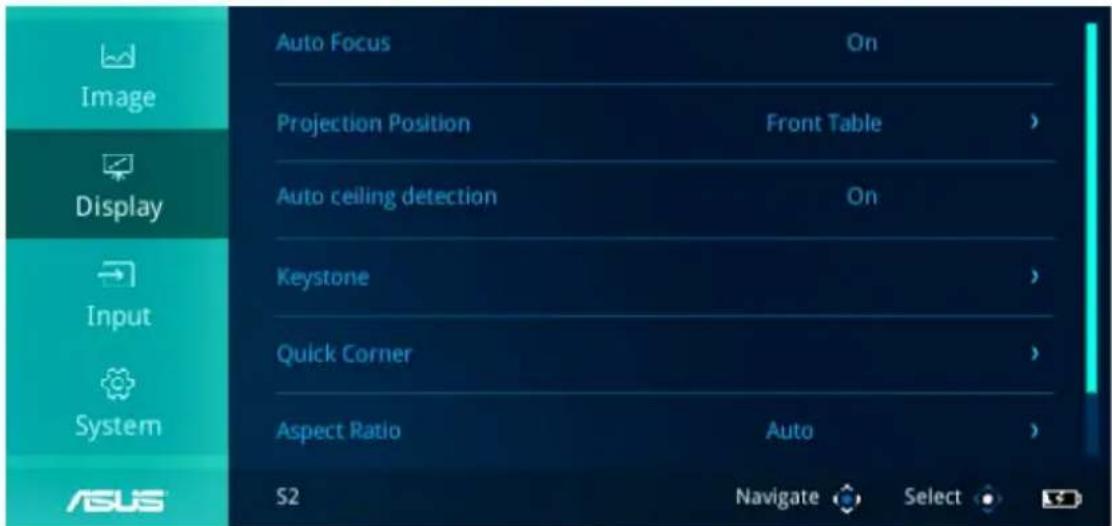
- Auto Focus (Automatické ostření) - Tato volba umožňuje zapnout nebo vypnout funkci automatického ostření.
- Projection Position (Poloha promítání) - Tato položka umožňuje měnit orientaci promítaného obrazu na promítací ploše na základě aktuálního umístění LED projektoru.
- Auto Ceiling Detection (Automatická detekce stropu) - Tato volba umožňuje zapnout nebo vypnout automatickou detekci stropu.
- Keystone (Lichoběžník) - Výběrem této položky nabídky upravíte lichoběžníkové zkreslení promítací plochy.
- Quick Corner (Rychlé nastavení rohů) - Výběrem této položky nabídky upravíte rohy promítací plochy.
- Aspect Ratio (Poměr stran) - Výběrem této položky nabídky upravíte poměr stran promítaného obrazu.
- Digital Zoom (Digitální zoom) - Tato volba umožňuje přiblížit, oddálit a posouvat promítaný obraz.
Vstup
Volby v této nabídce umožňují vybrat zdroj vstupu pro váš LED projektor.
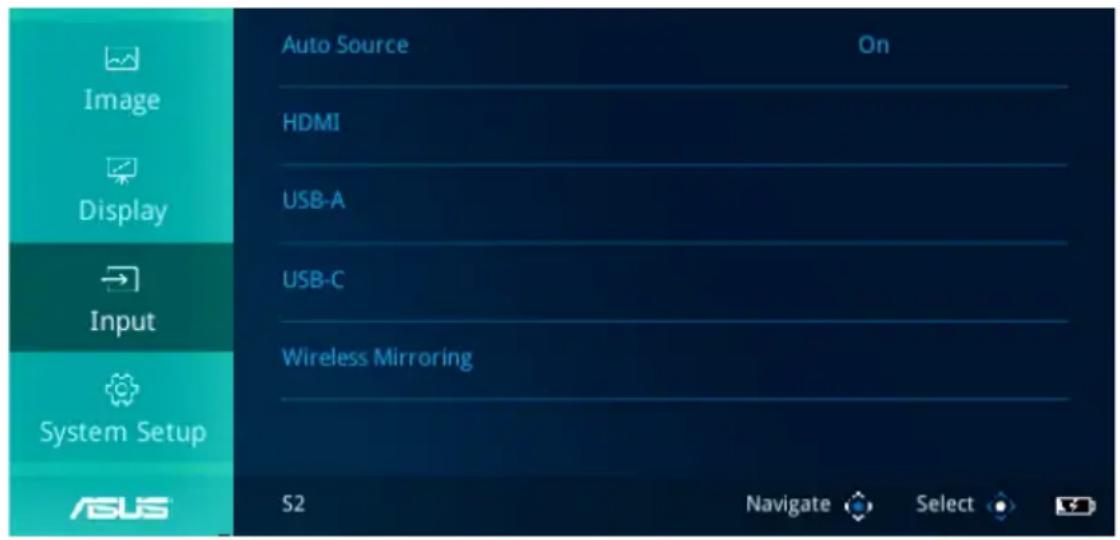
- Auto Source (Automatický zdroj) - Tato volba umožňuje zapnout nebo vypnout funkci automatického zdroje. Po zapnutí této funkce budou automaticky vyhledána všechna zařízení připojená k vašemu LED projektoru.
- HDMI - Tuto volbu nabídky vyberte, pokud chcete promítat obsah z portu HDMI.
- USB-A - Tuto volbu nabídky vyberte, pokud chcete nabíjet mobilní zařízení připojené k portu USB Type-A pro výstup napájení.
- USB-C - Tuto volbu nabídky vyberte, pokud chcete promítat obraz z kombinovaného portu USB 3.1 Gen 2 Type-C™ DisplayPort / Power Delivery.
- Wireless Mirroring (Bezdrátové zrcadlení) - Tuto volbu nabídky vyberte pro bezdrátové promítání obsahu z podporovaného zařízení se systémem Android nebo Windows® 10.
System (Systém)
Volby v této nabídce umožňují konfigurovat nastavení systému pro váš LED projektor.
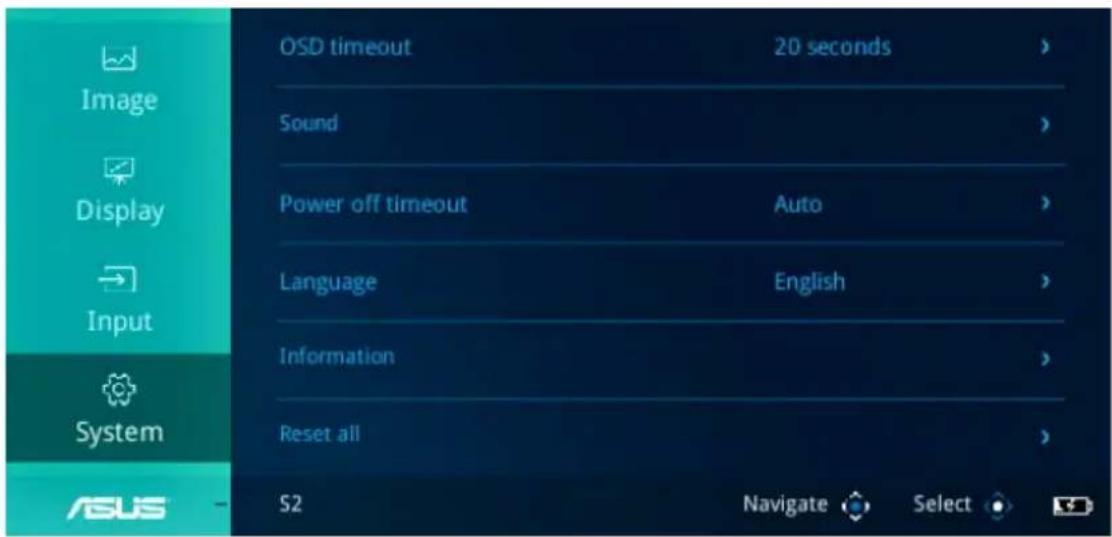
- OSD Timeout (Časový limit OSD) - Tato volba umožňuje počet sekund, po kterém zmizí nabídka na promítací ploše.
- Sound (Zvuk) - Tato volba umožňuje upravovat nastavení zvuku projektoru.
- Power Off Timeout (Časový limit vypnutí) - Tato volba umožňuje nastavit počet minut nečinnosti, po jejichž uplynutí se LED projektor automaticky vypne.
- Language (Jazyk) - Tato volba umožňuje vybrat používaný jazyk nabídky LED projektoru na promítací ploše.
- Informace - Výběrem této položky nabídky zobrazíte přehled informací o LED projektoru.
- Obnovit vše - Tato volba umožňuje obnovit všechna nastavení LED projektoru.
- Aktualizace systému - Tato volba umožňuje aktualizovat firmware projektoru.
POZNÁMKA: Nejnovější firmware a další informace naleznete na adrese https://www.asus.com/Projectors/ASUS-ZenBeam-S2/
Vypnutí LED projektoru
1. Stiskněte vypínač.
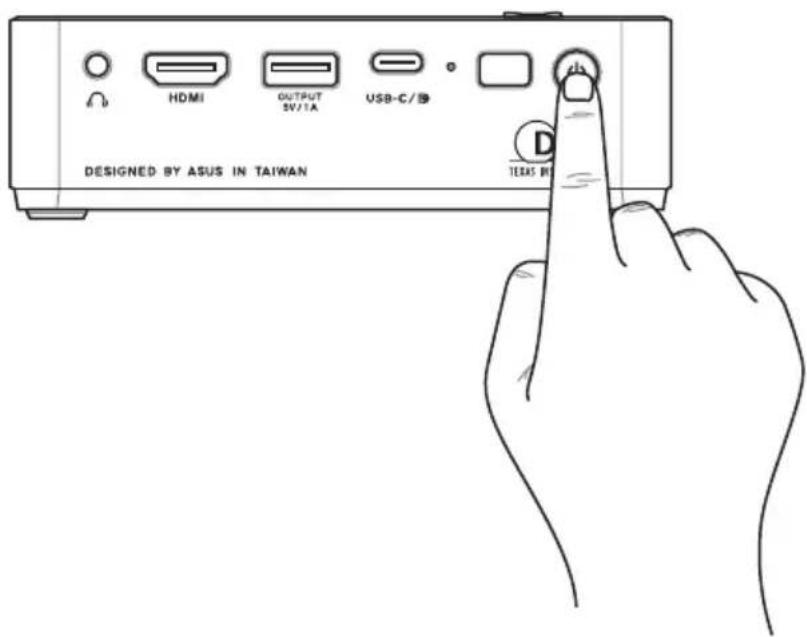
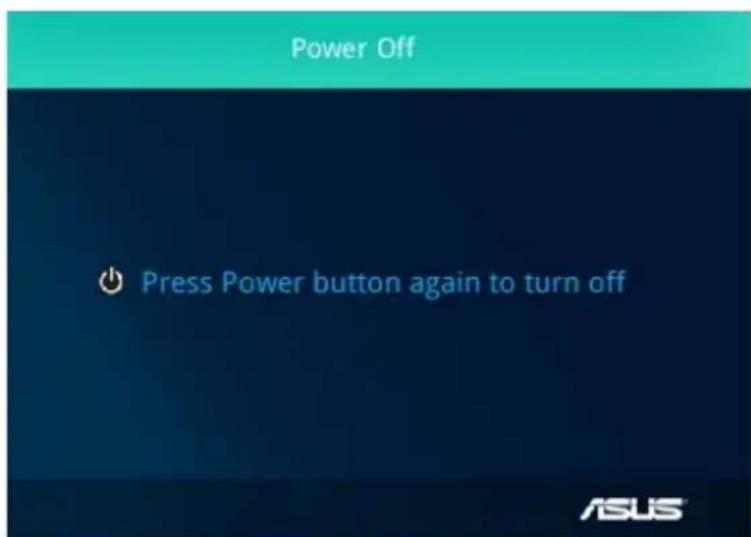
2. Když se zobrazí následující obrazovka, dalším stisknutím vypínače LED projektor zcela vypnete.
Další jazykové verze této elektronické příručky jsou k dispozici ke stažení na těchto webových stránkách: https://www.asus.com/support
Dodatky
Prohlášení pro Federální komunikační komisi
Toto zařízení bylo testováno a bylo shledáno, že vyhovuje omezením pro digitální zařízení třídy B, dle Částky 15 pravidel Federální komunikační komise (FCC). Tato omezení jsou navržena tak, aby zajišťovala přiměřenou ochranu proti nežádoucímu rušení při normální instalaci. Toto zařízení generuje, používá a může vyzařovat energii na rozhlasové frekvenci, a pokud není instalováno a používáno podle pokynů, může rušit rozhlasovou/radiovou komunikaci. V žádném případě však není možné zaručit, že v určité konkrétní situaci k rušení nedojde. Pokud toto zařízení způsobuje škodlivé rušení příjmu rozhlasu nebo televize, což lze zjistit tak, že zařízení vypnete a zapnete, uživateli doporučujeme zkusit odstranit rušení pomocí jedné nebo několika z následujících metod:
- Otočit nebo přemístit přijímací anténu.
- Zvětšit vzdálenost mezi zařízením a přijímačem.
- Připojit zařízení do zásuvky na jiném okruhu, než do kterého je připojen přijímač.
- Poradit se s dodavatelem nebo zkušeným rozhlasovým/TV technikem.
Toto zařízení vyhovuje Části 15 předpisů FCC. Provoz zařízení podléhá následujícím dvěma podmínkám:
- Toto zařízení nesmí způsobovat škodlivé rušení, a
- Toto zařízení musí snést veškeré rušení, které může způsobit nesprávnou činnost.
Prohlášení o shodě s globálními ekologickými předpisy
Při vývoji a výrobě svých produktů společnost ASUS dodržuje koncepci ekologického designu a zajišťuje, aby byl každý stupeň životnosti produktu ASUS v souladu s globálními ekologickými předpisy. Kromě toho společnost ASUS zveřejňuje příslušné informace podle regulačních požadavků.
Zásady zveřejňování informací na základě regulačních požadavků, které společnost ASUS dodržuje, viz http://csr.asus.com/english/Compliance.htm:
Japonská materiálová prohlášení JIS-C-0950
EU REACH SVHC
RoHS - Korea
Recyklační/sběrné služby ASUS
Programy pro recyklaci a sběr použitých produktů společnosti ASUS vycházejí z našeho závazku dodržování nejvyšších standardů pro ochranu našeho životního prostředí. Věříme, že poskytováním těchto řešení našim zákazníkům umožníme odpovědně recyklovat naše produkty, baterie a další součásti a také obalové materiály. Podrobné informace o recyklaci v různých regionech viz http://csr.asus.com/english/Takeback.htm.
| S2 | ||
| Displej | Zobrazovací technologie | 0.3" DLP® |
| Zdroj světla | R/G/B LED | |
| Životnost světelného zdroje | 30,000 hodin (max.) | |
| Skutečné rozlišení (nativní) | HD 720p (1280 x 720) | |
| Světelný výstup (max.) | 500 lumenů | |
| Kontrastní poměr | 400:1 (typicky)4,000:1 (DCR) | |
| Sytost barev (NTSC) | 24:00:00 | |
| Zobrazované barvy | 16.7 miliónů barev | |
| Promítací objektiv | Poměr dosvitu 1.12:1 (40" @ 1m) (@16:9) | |
| Projekční vzdálenost / velikost | 1.5m ~ 3m | |
| Posun projekce 60" ~ 120" | ||
| Poměr zvětšení Pevný | ||
| Ostření Elektronické zaostření | ||
| Funkce video | Obrazové režimy 4 | režimů (Prezentace / Standardní / Kino / Eko) |
| Dodatečné režimy 2 režimy (Svítilna / SOS) | ||
| Lichoběžníková korekce | 2D (H/V) lichoběžníková korekce | |
| Automatická korekce lichoběžníkového zkreslení | Ano (Vertikální) | |
| Aspect Ratio (Poměr stran) | 16:9 / 16:10 / 4:3 | |
| Umístění projektoru Stolek vpředu, Stolek vzadu, Strop vpředu, Strop vzadu | ||
| Funkce zvuku | Zabudované reproduktory | Ano, 2W reproduktor (zvuková technologie ASUS SonicMaster) |
(pokračování na další straně)
| S2 | ||
| SignálFrekvence | Frekvencedigitálního signálu | 37.8 ~ 79.9 KHz(H) / 50 ~ 60 Hz(V) |
| Napájení | Zapnutý režim | ≤65 W |
| Pohotovostní režim | <0.5 W | |
| Hlučnost | Standardní režim ≤ 32 dB | |
| Rozhraní | Vstup signálu USB-C | (alternativní režim DP), HDMI |
| Výstup zvuku Výstup | pro sluchátka (3,5mm mini konektor) | |
| Port USB Type-A 2.0 | x 1 (výstup napájení 5 V/ 1 A) | |
| Bezdrátováprojekce | Ano (Android, Windows® 10) | |
| Fyzickývzhled | Barvy skříně | Námořní modř / bílá keramika |
| Závit pro připevněnístativu | Ano | |
| Stojánek (Dva kroky) | ||
| Stropní držák Ano | ||
| RozměryHmotnost | Fyzické rozměry | 120 (Š) x 120 (H) x 35 (V) mm |
| Rozměry krabice | 224(Š)x190(H)x142(V)mm | |
| Čistá hmotnost(odhad.) | 497g | |
| Celková hmotnost(odhad) | 1500g | |
| Provozní teplota | 0 ~ 40°C | |
| Provozní vlhkost | 20 ~ 90% | |
| Příslušenství | Pouzdro na přenášení, kabel HDMI,adaptér, napájecí kabel, dálkovéovládání, stručná příručka, záručnīlist | |
* Změny technických údajů bez předchozího upozornění vyhrazeny.
** Dostupnost produktu se může lišit podle regionu.
*** Všechny uvedené značky a názvy produktů jsou obchodní známky příslušných vlastníků.
Podporované frekvence PC
HDMI (PC)
| Rozlišení Režim Obnovovací frekvence (Hz) | H-frekvence (kHz) | Frekvence (MHz) | ||
| 800 x 600 SVGA_60 | 60.317 37.879 40 | |||
| SVGA_75 75 46.875 49.5 | ||||
| 1024 x 768 | XGA_60 | 60.004 48.363 65 | ||
| XGA_75 | 75.029 60.023 78.75 | |||
| 1280 x 768 | 1280 x 768_60 | 59.87 | 47.776 | 79.5 |
| 1280 x 800 | WXGA_60 | 59.81 | 49.702 83.5 | |
| 1280 x 1024 | SXGA_60 60.02 | 63.981 108 | ||
| SXGA_75 75.025 79.976 135 | ||||
| 1280 x 960 | 1280 x 960_60 | 60 60 108 | ||
| 1440 x 900 | WXGA+_60 | 59.887 55.935 106.5 | ||
| 1400X1050 | SXGA+_60 | 59.978 | 65.317 121.75 | |
| 1024x768@75Hz | MAC19 | 74.93 | 60.241 80 | |
| 1366x768 HD_60 | 59.79 | 47.71 | 85.50 | |
| 1680x1050 | WSXGA+_60 | 59.95 | 62.29 | 148.50 |
HDMI (Video)
| Frekvence Rozlišení Vertikální frekvence (Hz) | H-frekvence (kHz) | Frekvence obrazových bodů (MHz) | |
| 720/50p 1280 x 720 50 37.5 74.25 | |||
| 720/60p 1280 x 720 60 45 74.25 | |||
| 1080/50P 1920 x 1080 50 56.25 148.5 | |||
| 1080/60P 1920 x 1080 60 67.5 148.5 | |||
| 1080/24P 1920 x 1080 24 | |||


- KAPITOLA 1: POPIS LED PROJEKTORU
- KAPITOLA 2: INSTALACE
- KAPITOLA 3: POUŽÍVÁNÍ NABÍDKY NA PROMÍTACÍ PLOŠE
- DODATKY
- O TÉTO PŘÍRUČCE
- KONVENCE POUŽITÉ V TÉTO PŘÍRUČCE
- TYPOGRAFIE
- VÍCEJAZYČNÉ VERZE
- BEZPEČNOSTNÍ ZÁSADY
- POUŽÍVÁNÍ LED PROJEKTORU
- SERVIS A VÝMĚNA SOUČÁSTÍ
- PŘENÁŠENÍ LED PROJEKTORU
- ŘÁDNÁ LIKVIDACE
- KAPITOLA
- POPIS LED PROJEKTORU
- VLASTNOSTI
- POHLED SHORA
- INDIKÁTOR NAPÁJENÍ A INDIKÁTOR STAVU BATERIE
- BARVA STAV
- INDIKÁTOR NABITÍ BATERIE
- TLAČÍTKA NA OVLÁDACÍM PANELU
- SMĚROVÝ OVLADAČ
- POHLED ZPŘEDU
- LASEROVÉ ZAOSTŘOVÁNÍ
- OBJEKTIV
- POHLED ZEZADU
- PORT KONEKTORU VÝSTUPU ZVUKU
- PORT HDMI
- PORT USB TYPE-A PRO VÝSTUP NAPÁJENÍ
- KOMBINOVANÝ PORT USB 3.1 GEN 2 TYPE-C™ DISPLAYPORT / POWER DELIVERY
- OTVOR RUČNÍHO RESETU
- SNÍMAČ DÁLKOVÉHO OVLADAČE
- VYPÍNAČ
- LEVÁ STRANA
- PORT VSTUPU STEJNOSMĚRNÉHO (DC) NAPÁJENÍ
- VZDUCHOVÉ OTVORY
- PRAVÁ STRANA
- POHLED ZDOLA
- ZÁVIT PRO PŘIPEVNĚNÍ STATIVU
- INTEGROVANÝ STOJÁNEK
- ROZŠÍŘENÉ VLASTNOSTI
- SVÍTILNA
- REŽIM NOUZOVÉHO OSVĚTLENÍ
- DÁLKOVÝ OVLADAČ LED PROJEKTORU
- TLAČÍTKA NA DÁLKOVÉM OVLADAČI
- VÝMĚNA BATERIE
- VAROVÁNÍ
- POŽADAVKY NA SÍŤOVÝ NAPÁJECÍ KABEL
- PŘIPOJTE LED PROJEKTOR K VAŠEMU ZAŘÍZENÍ
- VÝSTUP NAPÁJENÍ (5 V/1A)
- UPRAVTE VÝŠKU LED PROJEKTORU
- POZNÁMKA
- TABULKA VELIKOSTÍ PROMÍTACÍ PLOCHY A PROJEKČNÍ VZDÁLENOSTI
- STISKNĚTE VYPÍNAČ
- UPRAVTE ZAOSTŘENÍ OBRAZU
- POUŽÍVÁNÍ NABÍDKY NA PROMÍTACÍ PLOŠE
- PRVNÍ POUŽITÍ LED PROJEKTORU
- ÚPRAVY NASTAVENÍ LED PROJEKTORU
- POLOŽKY NABÍDKY NA PROMÍTACÍ PLOŠE
- OBRÁZEK
- DISPLEJ
- VSTUP
- SYSTEM (SYSTÉM)
- VYPNUTÍ LED PROJEKTORU
- KDYŽ SE ZOBRAZÍ NÁSLEDUJÍCÍ OBRAZOVKA, DALŠÍM STISKNUTÍM VYPÍNAČE LED PROJEKTOR ZCELA VYPNETE
- PROHLÁŠENÍ PRO FEDERÁLNÍ KOMUNIKAČNÍ KOMISI
- PROHLÁŠENÍ O SHODĚ S GLOBÁLNÍMI EKOLOGICKÝMI PŘEDPISY
- RECYKLAČNÍ/SBĚRNÉ SLUŽBY ASUS
- PODPOROVANÉ FREKVENCE PC
- HDMI (PC)
- HDMI (VIDEO)
Značka : ASUS
Model : ZenBeam S2
Kategorie : Projektor