
VR550 - Přehrávač videa PHILIPS - Bezplatný návod k obsluze
Najděte návod k zařízení zdarma VR550 PHILIPS ve formátu PDF.


Dotazy uživatelů ohledně VR550 PHILIPS
0 otázka o tomto zařízení. Odpovězte na ty, které znáte, nebo položte vlastní.
Položte novou otázku o tomto zařízení
Stáhněte si návod pro váš Přehrávač videa ve formátu PDF zdarma! Najděte svůj návod VR550 - PHILIPS a vezměte svůj elektronický přístroj zpět do rukou. Na této stránce jsou zveřejněny všechny dokumenty potřebné k používání vašeho zařízení. VR550 značky PHILIPS.
NÁVOD K OBSLUZE VR550 PHILIPS
Děkujeme Vám, že jste si koupili videorekordér Philips. Tento videorekordér(VCR) je jedním z nejsofistikovanějších přístrojů na trhu. Najděte si, prosím, čas k přečtení tohoto návodu před použitím Va šeho videorekordéru. Obsahuje důležité informace a poznámky, týkající se ovládání přístroje. Tento videorekordér byste neměli zapínat bezprostředně po přesunu z chladna do tepla či naopak, nebo v podmínkách s vysokou vlhkostí. Po přesunu přístroje vyčkejte nejméně tři hodiny. Videorekordér potřebuje čas k přizpůsobení se novému prostředí (teplotě, vlhkosti vzduchu atd.)

Tento videorekordér je určen k nahrávání a přehrávání videokazet VHS. Kazety s popisem VHS-C (kazety VHS pro kamkordéry) se dají použít s vhodným adaptérem. Přejeme Vám příjemné chvíle s Vaším novým videorekordérem.
Důležité poznámky k ovládání
Nebezpečí: Vysoké napětí! Neodstraňujte horní kryt, hrozí úraz elektrickým proudem!
Abyste omezili riziko požáru nebo úrazu elektrickým proudem, nenechávejte přístroj na dešti ani ve vlhkém prostředí.
Tento videorekordér neobsahuje součásti, které by mohl zákazník sám opravit. Přenechejte opravu kvalifikovaným osobám.
Jakmile je video připojeno do elektrické sítě, některé součásti jsou stále v činnosti. Úplně vypnout se dá videorekordér odpojením od elektrické sítě.
⚠️ Ujistěte se, že vzduch může volně proudit větracími otvory videorekordéru. Nepokládejte přístroj na nestabilní podložku.
Zajistěte, aby se do videorekordéru nedostala voda a nezasahovaly do něj žádné předměty. Nepokládejte na videorekordér předměty jako vázy apod. Pokud do přístroje vnikne voda, okamžitě jej odpojte od zdroje a obrat'te se na autorizovaný servis.
Na prístroj nepokládejte žádné hořlavé predměty (svíčky atd.)
Zajistěte, aby děti nepokládaly žádné předměty na větrací otvory přístroje.
Tento návod k použití je vytisknut na ekologickém papíře.
Použité baterie ukládejte na sběrných místech.
K ekologickému uložení obalu videorekordéru využijte prosím možnosti dostupné ve Vaší zemi.
Toto elektronické zařízení obsahuje materiály, které se dají recyklovat. Informujte se prosím na možnosti recyklace Vašeho starého přístroje.
Aby bylo možno identifikovat Váš přístroj v případě technických otázek či v případě krádeže, poznačte si zde sériové číslo. Sériové číslo (PROD. NO.) je vytištěno na štítku připevněném v zadní části přístroje.
MODEL NR. VR550/58 PROD. NR. ....
Tento výrobek je v souladu s požadavky směrnice 73/23/EEC +89/336/EEC +93/68 EEC.
Specifikace
VNapětí: 220-240V/50Hz
Spotřeba: maximálné (max.) 25W
Spotřeba (Pohotovostní režim): méně než 3W
Doba přetáčení: 68-78 sekund (kazeta E-180)
Rozměry v cm (ŠxHxV): 36,0x22,6x9,2
Počet hlav: 4
Počet audio hlav (HIFI): 2
Doba nahrávání/přehrávání:
3 hodiny (SP) (kazeta E-180)
6 hodiny (LP) (kazeta E-180)
Dodané příslušenství
• Návod k použití
• Dálkový ovladač a 2 baterie
- Anténní kabel
1. Zapojení videorekordéru
Příprava dálkového ovladače
Dálkový ovladač a baterie jsou zabaleny odděleně v originálním obalu videorekordéru. Před použitím dálkového ovladače je třeba vložit baterie.
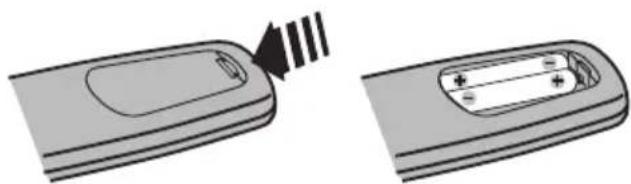
- Vezměte dálkový ovladač a příbalené baterie (2 ks).
- Otevřete prostor pro napájecí články a vložte baterie podle obrázku.
Dálkový ovladač je tak připraven k použití. Jeho dosah je přibližně 7 metrů.
Připojení videorekordéru k televizoru
Aby bylo možné Vaším videorekordérem nahrávat a přehrávat televizní programy, je nutné provést
kabelové zapojení. K propojení televizoru a videorekordéru doporučujeme používat kabel scart.
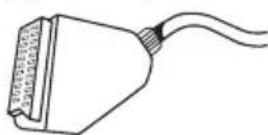
Co je kabel scart?
Kabel scart nebo Euro AV slouží jako univerzální propojení pro obraz, zvuk a řídící signály. Tímto typem propojení nedochází k téměř žádným ztrátám kvality při přenosu obrazu a zvuku.
- Zvuk z Hi-Fi může být z vašeho televizoru reprodukován pomocí kabelu scart.
Připojení kabelem scart
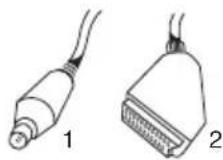
Připravte si následující kabely:
- Anténní kabel (1, součást dodávky)
- Kabel scart (2, není součástí dodávky)
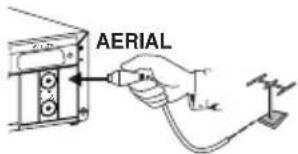
1.Odpojte anténní konektor od Vašeho televizoru a připojte ho k vstupu AERIAL v zadní části Vašeho videorekordéru.
- Připojte jeden konec dodaného anténního kabelu k výstupu RF OUT(MODULÁTOR NASTAVIT) v zadní části videorekordéru a druhý konec k anténnímu vstupu v za
- Zapojte jeden konec kabelu scart do zásuvky scart AV1(TV) v zadní části
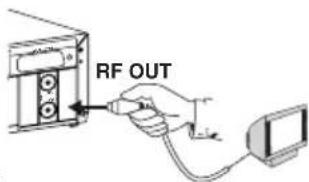
videorekordéru a druhý konec do vhodné zásuvky scart na Vašem televizoru, vyhrazené pro připojení k videu (nahlédněte do návodu k použití Vaš eho televizoru).
4.Zapněte televizor.
5. Zapojte kabel zdroje do zásuvky.
Můj televizor má několik zásuvek scart. Kterou mám použít?
Vyberte tu zásuvku scart, která je vhodná k vysílání i příjmu videosignálu.
Můj televizor je vybaven menu konfigurace pro zástrčku Scart.
Konfigurujte prosím tuto zástrčku jako Vstup-Výstup.
- Jestliže bylo propojení provedeno správně a televizor se automaticky přepnul na číslo programu příslušné zásuvky scart, zobrazí se následující:
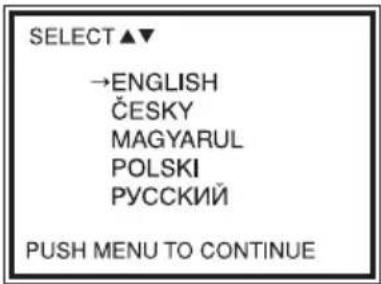
Pak si přečtěte část "Příprava k použití" v kapitole "Instalace vašeho videorekordéru".
Obrazovka mého TV je prázdná
- Mnoho televizorů se automaticky přepne na číslo programu příslušné zásuvky scart prostřednictvím signálu vyslaného kabelem scart.
- Jestliže se televizor automaticky nepřepne na číslo programu příslušné zásuvky scart, přepněte na něj manuálně (nahlédněte do návodu k použití Vašeho televizoru).
Připojení bez kabelu scart
Připravte si anténní kabel (součástí příslušenství).
- Vypněte televizor.
2.Odpojte anténní konektor od anténního vstupu vašeho televizoru a připojte ho k vstupu AERIAL v zadní části vašeho vide
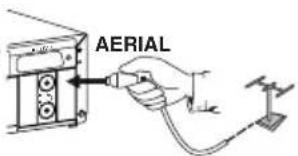
- Připojte jeden konec dodaného anténního kabelu k výstupu RF OUT(MODULÁTOR NASTAVIT) v zadní části videorekordéru druhý konec k anténí televizoru.
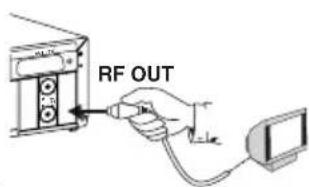
- Zapojte kabel zdroje do zásuvky.
- Zapněte televizor a vyberte číslo programu používaného na Vašem televizoru k přehrávání videa (nahlédněte do návodu k použití Vašeho televizoru).
- Spustte vyhledávání TV kanálů ručně, jako kdybyste chtěli uložit nový TV kanál, dokud se neobjeví další obrazovka (podívejte se do návodu k obsluze TV).
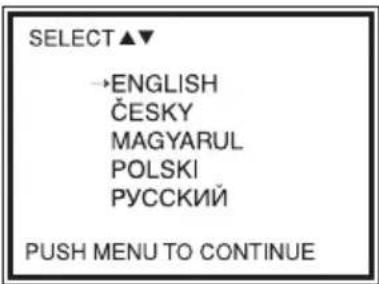
Na obrazovce se neobjeví Výběr jazyka
- Zkontrolujte zapojení kabelů.
- Zkuste znovu vyhledávání kanálu na Vašem televizoru.
7. Uložte nastavení čísla programu na Vašem televizoru k přehrávání videa.
Pak si přečtěte část "Příprava k použití" v kapitole "Instalace vašeho videorekordéru".
Číslo programu k přehrávání videa
Nyní jste uložili číslo programu k přehrávání videa stejně, jako byste ukládali normální televizní kanál. Toto číslo programu musíte i v budoucnu používat pro přehrávání z videorekordéru (kanál videorekordéru).
Připojení přídavných zařízení
K zásuvce AV2(DECODER) můžete připojit přídavná zařízení jako dekodéry, satelitní přijímače, kamkordéry atd.
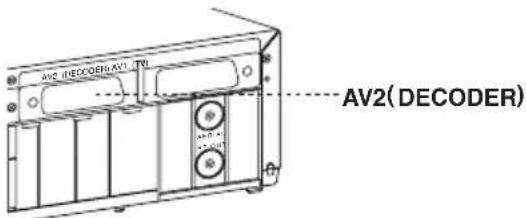
Čísla programů zásuvky scart "AV2"
Pokud používáte zásuvku scart AV2 (DECODER), zvolte číslo programu "AV2" pomocí 0.0.2.
Příprava k použití
V této kapitole si ukážeme, jak připravit videorekordér k použití. Videorekordér automaticky vyhledá a uloží všechny dostupné televizní stanice.
"Miřte" presně
V následujících oddílech bude poprvé potřeba dálkový ovladač. Při používání vždy miřte přední částí dálkového ovladače na video a ne na televizor.
Připojení přídavných zařízení
Přídavná zařízení (satelitní přijímač atd.) po připojení anténním kabelem zapněte. Automatické vyhledávání stanic je rozezná a uloží.
- Vyberte požadovaný jazyk pro obrazovkové menu stisknutím 📝PO▶-▲ STOP ■-▼
- Stiskněte MENU
- Použijte P+
Spustí se automatické vyhledávání stanic.
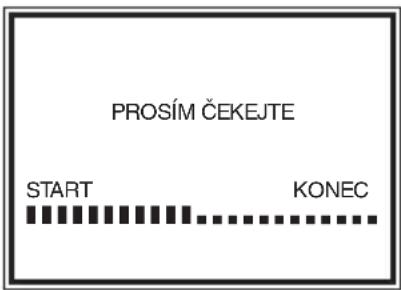
Videorekordér nenalezne při vyhledávání žádnou televizní stanici
- Vyberte 1.kanál na vašem televizoru. Vidíte uloženou televizní stanici? Pokud ne, zkontrolujte kabelová zapojení antény (anténní zásuvky), videorekordéru a televizoru.
-
Videorekordér prohledá celé frekvenční spektrum, aby vyhledal a uložil co největší množství televizních stanic. Je možné, že televizní stanice ve vaší zemi vysílají ve vyšších kmitočtových pásmech. Videorekordér tyto stanice nalezne, jakmile se funkce vyhledávání dostane do těchto pásem.
-
Na TV obrazovce se objeví displej nastavení času.
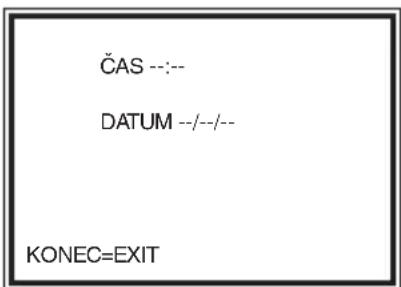
- Zkontrolujte "ČAS". Pokud je to nutné, změňte čas pomocí tlačítek 0..9
- Zkontrolujte "DEN", "MĚSÍC" a "ROK". Je-li to potřeba, změňte je pomocí číselných tlačítek 0..9.
- Jestliže jsou zobrazené informace správné, uložte je tlačítkem .STATUS/EXIT
Příprava k použití je tímto ukončena.
Satelitní přijímač
Jestliže budete připojovat satelitní přijímač, přečtěte si prosím oddíl "Používání satelitního přijímače".
Dekodér
Jestliže budete instalovat dekodér, musíte učinit tak, jak je popsáno v následujícím oddíle.
Přidělení dekodéru
Některé televizní stanice vysílají zakódované televizní signály, které lze sledovat pouze pomocí zakoupeného či pronajatého dekodéru. Dekodér lze připojit k tomuto videorekordéru. Následující funkce automaticky aktivuje připojený dekodér pro zvolenou televizní stanici.
- Zapněte televizor. Je-li to třeba, zvolte číslo programu pro přehrávání videa.
2.K výběru čisla programu, které chcete přidělit k dekodéru, použijte ☑eb☐- 0..9 - Stiskněte MBrazí se hlavní menu.
- Použijte PISO - ▲ STOP ■ - ▼, k výběru
"TUNER NASTAVENÍ" Poté stiskněte FWD ▶▶-▶
- Použijte REAO- ▲ STOP ■-▼, k výběru
"RUČNÍ LADĚNÍ" Potom stiskněte .FWD ▶▶-▶
- Použijte 📝oo▶▲ výběru STOP ■-▼
"DEKODÉR".
![RUČNÍ LADĚNÍ PROGRAM P55 KANÁL 055 →DEKODÉR [VYP] PŘESKAKOVÁNÍ [VYP] VIDEO REŽIM [SECAM] ZVOLIT ▲ ▼ DALŠÍ ▶ KONEC=EXIT](/content/2026/05/761085/images/b2af275a7ea7fbd94b7e290ac3f3ad77eb967813a21a488e75a462cd31959e59.jpg)
- Použijte kwýběru ZAP".
(Dekodér zapnut).
Jak se dá vypnout dekodér?
Použijte Flwvyběna "VYP"
(dekodér vypnut).
8.K ukončení stiskněte .STATUS/EXIT
Dekodér je nyní přiřazen k tomuto číslu programu.
Manuální vyhledání televizní stanice
V některých případech se může stát, že televizní stanice nejsou během počáteční instalace nalezeny a uloženy. V tomto případě musíte chybějící nebo kódované TV kanály vyhledat a uložit ručně.
- Zapněte televizor. Je-li to třeba, vyberte kanál pro přehrávání videa.
- Stiskněte .Menurazí se menu.
- Použijte mebo▶kýběru STOP ■-▼ "TUNER NASTAVENÍ". Poté stiskněte FWD ▶-►.
- Použijte 📝bɔ▶kʌvýběru STOP ■-▼ "RUČNÍ LADĚNÍ". Poté stiskněte FWD ▶-►
![RUČNÍ LADĚNÍ →PROGRAM P55 KANÁL 055 DEKODÉR [VYP] PŘESKAKOVÁNÍ [VYP] VIDEO REŽIM [SECAM] ZVOLIT ▲ ▼ DALŠÍ ▶ KONEC=EXIT](/content/2026/05/761085/images/c4e23fd103834ce8228722a7a8396846cbceab95e3fad1a6618f55bd1f2beba2.jpg)
- Vyberte "PROGRAM" pomocí FBOV▶-▲ STOP ■-▼ . Poté stiskněte FWD ▶-► .
- Pomocí PLAKO ▲ STOP ■-▼ 0..9 vyberte zvolené číslo programu, které chcete použít pro daný televizní kanál, např. "P01". Poté stiskněte .FWD ▶▶▶
- Vyberte "KANÁL" pomocí P140-▲ STOP ■▼, a použijte FV105vložte zvolený kanál pomocí 0..9. Jestliže zvolíte "PŘESKAKOVÁNÍ" pro určitý kanál, tento kanál nebude brán v potaz při listování kanály pomocí P+ či P- .
Neznám kanály mých televizních stanic. V takovém případě stiskněte □▶ STOP ■▼ v nabídce "KANÁL", čímž se spustí automatické vyhledávání kanálů. Měnící se číslo kanálů se bude objevovat na obrazovce. Pokračujte s automatickým vyhledáváním, dokud nenajdete zvolené televizní stanice.
- Uložte televizní kanál pomocí .FWD ▶▶-▶
9.K vyhledání dalších televizních stanic začněte u bodu 5.
10.Ukončete stisknutím STATUS/EXIT
Jak se dá změnit "VIDEO REŽIM"? Jestliže chcete změnit video režim, vyberte "VIDEO REŽIM" pomocí PLAY ▶-▲ nebo STOP ■-▼. Poté vyberte pomocí FWD ▶-► zvolený mód.
Používání satelitního přijímače
Satelitní kanály ze satelitního přijímače (připojeného do skart konektoru AV2(DECODER) jsou přijímány na videorekordéru. Číslo programu "AV2" vyberte pomocí 0.0.2.
Měli byste nastavit přijímaní satelitních kanálů na samotném satelitním přijímači.
Follow TV (Automatické uspořádání televizních kanálu)
Je-li aktivována funkce automatického vyhledávání stanic, televizní stanice jsou seřazeny v určitém pořadí.
Touto funkcí se mění pořadí televizních stanic tak, aby odpovídaly pořadí na televizním přijímači. Ujistěte se, že videorekordér a televizor jsou propojeny kabelem scart.
- Zapněte televizor. Je-li to třeba, vyberte program pro přehrávání videa.
- Stiskněte .Měnouzáí se hlavní menu.
3.Zvolte "TUNER NASTAVENÍ" pomocí PLAY ▶-▲ nebo 500Kette . FWD ▶-▶ - Zvolte "FOLLOW TV" pomocí PIEDO-▲ STOP ■-▼ a potvrd'te pomocí FWD ▶▶-▶
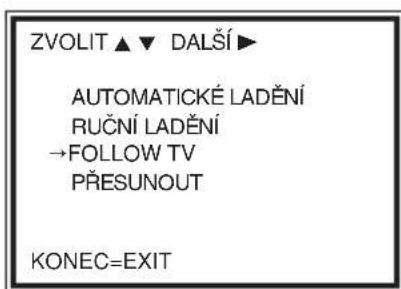
- Objeví se "P:01" a na displeji videorekordéru bude blikat "01".
- Na televizoru vyberte program číslo "1".
Televizor se nedá přepnout na program číslo "1"
Jestliže máte připojena přídavná zařízení k zásuvce AV2(DECODER), tato zařízení prosím odpojte. Televizor mohl kvůli jiným připojeným zařízením přepnout na číslo kanálu zásuvky scart.
- Dálkovým ovladačem potvrďte pomocí FWD ▶▶-▶ Jestliže videorekordér nalezne stejný televizní kanál, který je na televizoru, uloží jej pod "P01".
Na TV obrazovce se objeví "NENÍ ŽÁDNÝ SIGNÁL TV".
Videorekordér nepřijímá videosignál z televizoru. Zkontrolujte konektory kabelu scart. Nahlédněte do návodu k použití Vašeho televizoru a zjistěte, která zásuvka scart je určena pro videosignály. Jestliže toto nepomůže, není možné používat tuto funkci. Přečtěte si prosím kapitolu Ruční uspořádání televizních kanálů.
- Počkejte, než se objeví na displeji další číslo, např. "P:02".
- Na televizoru vyberte číslo dalšího programu, např. "2".
- Potvrd'te pomocí FWD ▶▶-▶.
11.Opakujte kroky 8 až 10, dokud nepřiradíte čísla programů všem televizním stanicím. - Ukončete stisknutím .STATUS/EXIT
Automatické ladění
Během instalace jsou vyhledány a uloženy všechny dostupné televizní stanice. Jestliže váš poskytovatel kabelové či satelitní televize změní specifikace televizních kanálů, nebo reinstalujete-li videorekordér (např. po stěhování), je znovu nutné zopakovat tento postup. Tím se změní už uložené stanice za nové.
- Zapněte televizor. Je-li to třeba, vyberte program určený k přehrávání videa.
- Stiskněte .MENBRAZÍ se hlavní menu.
3.Vyberte "TUNER NASTAVENÍ" pomocí PLAY ▶-▲ nebo ▶□□□□□te FWD ▶>▶. - Vyberte "AUTOMATICKÉ LADĚNÍ" pomocí PLAY ▶-▲ nebo STOP ■-▼ a potvrďte FWD ▶-►.
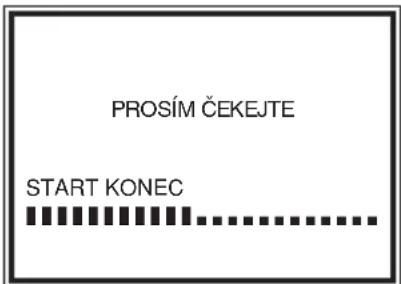
- Spustí se automatické vyhledávání televizních stanic. To umožní videorekordéru uložit všechny dostupné stanice. Vyhledávání může trvat několik minut.
- Je-li ukončeno vyhledávání stanic, na televizní obrazovce se krátce objeví "DOKONČENO".
Ruční řazení TV kanálů
Poté, co jste provedli automatické vyhledávání stanic, může se stát, že nebudete spokojeni s pořadím jednotlivých televizních stanic, které byly přiřazeny programové pozici (číslu programu) videorekordéru. Tuto funkci můžete použít, chceteli individuálně seřadit již uložené TV kanály.
- Zapněte televizor. Je-li to třeba, vyberte program pro přehrávání videa.
- Stiskněte Měnorazí se hlavní menu.
- Stiskněte "TUNER NASTAVENÍ" pomocí PLAY ▶-▲ nebo a portrute FWD ▶>▶.
- Zvolte "PŘESUNOUT" pomocí REDO▶-▲ STOP ■-▼, a potvrd'te .FWD ▶▶-▶
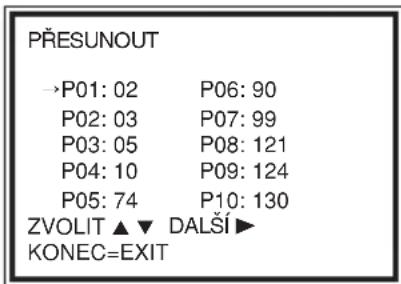
- Pomocí melov, vyberte STOP ■-▼ televizní kanál, který chcete změnit.
- Potvrďte pomocí FWD ▶▶-▶
- Přesuňte vybraný kanál pomocí PLAY ▶-▲ nebo naováni přidělené číslo programu.
- Potvrďte pomocí FWD ▶▶-▶
- K prídělení dalších kanálů číslům programu zopakujte kroky 5 až 8.
10.Ukončete stisknutím. STATUS/EXIT
Nastavení jazyka
Můžete si zvolit jazyk nabídky na připojeném televizoru avšak displej videorekordéru bude vždy zobrazovat pouze anglický text bez ohledu na toto nastavení.
- Zapněte televizor. Je-li to třeba, zvolte program pro přehrávání videa.
- Stiskněte .Měbrazí se hlavní menu.
3.Zvolte "ZÁKLADNÍ NASTAVENÍ" pomocí
4.Zvolte "JAZYK" pomocí
STOP ■-▼ a potvrďte FWD ▶▶▶
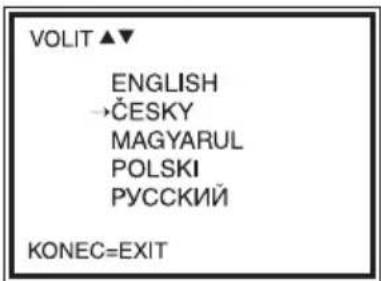
5.Zvolte požadovaný jazyk pomocí PLAY ▶-▲
nebo .STOP ■-▼
6. Ukončete stisknutím .STATUS/EXIT
Nastavení hodin
Jestliže displej ukazuje nesprávný čas nebo "--:--", je nutné nastavit čas a datum ručně.
- Zapněte televizor. Je-li to třeba, zvolte číslo programu pro přehrávání videa.
- Stiskněte .MENRAZÍ se hlavní menu.
3.Zvolte "ZÁKLADNÍ NASTAVENÍ" pomocí
4.Zvolte "HODINY" pomocí něbáv ►-▲
STOP ■-▼ a potvrďte FWD ▶▶▶
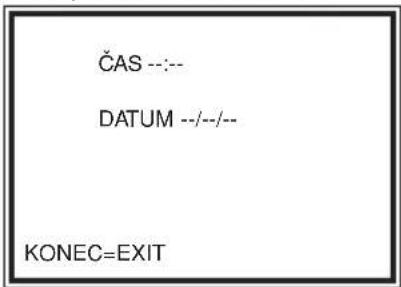
- Zkontrolujte čas v položce "ČAS". Je-li to třeba, změňte čas pomocí 0..9
- Stejným způsobem zkontrolujte "DEN", "MĚSÍC" a "ROK".
- Ukončete stiskem .STATUS/EXIT
Nastavení modulátoru
Videorekordér má z továrny nastavený modulátor na určitý kanál. Může se stat, že v místě Vašeho příjmu na stejném kanálu vysílá některý televizní program. Následkem zapnutí videorekordéru v takové situaci dojde ke zhoršení kvality obrazu vysílání. V následujících krocích se dozvíte jak změnit nastavení modulátoru videorekordéru, tak aby k výše uvedenému efektu nedocházelo.
Co je to kanál modulátoru
Tato elektronická součást videorekordéru umožňuje zařízení vysílat audio a video signály přes anténní kabel. Tyto signály může televizor přijímat jako běžné televizní kanály.
Tato frekvence nebo kanál ukazují kanál, na kterém je prénášen audio a video signál.
- Zapněte televizor. Je-li to třeba, zvolte program pro přehrávání videa.
- Stiskněte .Mourazí se hlavní menu.
3.Zvolte "ZÁKLADNÍ NASTAVENÍ" pomocí PLAY ▶-▲
4.Zvolte "MODULÁTOR NASTAVIT" pomocí
- Stiskněte .FWD ▶▶-▶
- Pomocí PLAY ▶-▲ výštoř ▪-▼ 0..9
kanál z intervalu 22 až 69, na kterém není ve Vaší oblasti vysílání.
- Stiskněte .FWD ▶▶-▶
Nemůžete-li dosáhnout čistého obrazu a zvuku bez interference, připojte videorekordér a TV přístroj pomocí skart kabelu. Pak vypněte zabudovaný modulátor. Opakovaně stiskněte tlačítko súdkovše na obrazovce vedle "KANÁL MODULÁTORU" neobjeví "--". Potom potvrd'te tlačítkem FWD ▶▶-▶
- Zvolte "SYSTÉM ZVUKU" pomocí PLAY ▶ - ▲
nebo STOP ■ - ▼
9.Zvolte "K" nebo "G" pomocí FWD ▶▶-▶.
10.Ukončete stiskem STATUS/EXIT.
Přehrávání kazet
Videorekordér se ovládá pomocí dálkového ovladače nebo tlačítek na předním panelu videorekordéru. Pokud během nastavení pohotovostního režimu stisknete PLAY ▶-▲, STOP ■-▼, FWD ▶> - ▶ nebo REW ◀◀ - ◀, zařízení bude automaticky spuštěno. Navíc, pokud již byla vložena kazeta, bude realizována odpovídající operace. Videorekordér je schopen nahrát a přehrát pouze standardní kazety VHS.
- Vložte kazetu do otvoru pro kazetu. Kazeta zajede automaticky a na displeji se objeví " "
- Ke spušténí kazety stisknéte "PLAY▶-▲" Na displeji se zobrazí "PLAY".
DIGITAL STUDIO PICTURE CONTROL
Philips vyvinul systém, který reprodukuje při přehrávání nejlepší možnou kvalitu obrazu. U starých a často používaných kazet tento systém omezuje zkreslení. U kazet nových a velmi kvalitních zdůrazňuje detaily. Kvalita obrazu/ zvuku je špatná Přehráváte-li kazety z půjčovny, či staré kazety nízké kvality, je možné, že nepůjde zcela odfiltrovat zkreslení obrazu a zvuku. Závada není na Vašem přístroji. Přečtěte si oddíl "Manuální nastavení stopy".
- K zastavení přehrávání stiskněte STOP ■-▼ nebo STOP/EJECT
- Kazeta se vysune po stisku jšlóp/EJECT vypnuto přehrávání.
Automatické vypnutí speciálních funkcí Mnoho funkcí (např. pauza, zastavení obrazu) se po krátkém čase automaticky vypínají, aby chránily kazetu a šetřily energii.
Je nutné měnit rychlost přehrávání při přehrávání nahrávek LP?
Při přehrávání se automaticky zvolí správná rychlost. Pro další informace si přečtěte oddíl "Výběr rychlosti nahrávání (SP či LP)" v kapitole "Manuální nahrávání".
Přehrávání NTSC kazet
Tímto videorekordérem můžete přehrávat kazety standardu NTSC (např. americké kazety) nahrané v režimu SP [standardní záznam] nebo SLP [super dlouhotrvající záznam]. Přesto přehrávání funguje pouze, pokud používáte televizor s nastaveným systémem PAL vhodný pro frekvenci obrazu 60 Hz.
Zobrazení aktuální pozice kazety
Následující informace jsou zobrazeny na obrazovce: např.: 0:02:45 zobrazuje hodiny, minuty a vteřiny počitadla. SP/LP: ukáže rychlost, jakou je nahrána vaše kazeta. "ZBÝ 0:06": zobrazuje čas zbývající na kazetě v hodinách a minutách. Přehrávete-li kazety NTSC, videorekordér bude ukazovat "ZBÝ -:-".
Jak se dá nastavit počitadlo na "0:00:00"?
Počitadlo můžete nastavit na "0:00:00" pomocí CLEAR. Když vložíte kazetu do videorekordéru, automaticky se vynuluje na "0:00:00".
Počitadlo se nepohybuje
To se stává, když na části kazety není žádná nahrávka. Závada není na Vašem videorekordéru.
Obrazovka ukazuje "-0:01:20".
Přetáčíte-li kazetu vzad z pozice "0:00:00", počitadlo ukáže například, "0:01:20" (kazeta byla přetočena o 1 minutu 20 sekund před "0:00:00"). Na počítadle "ZBÝ" je zobrazeno "-:-". Toto počítadlo automaticky zjistí délku kazety. Kromě toho, když vložíte kazetu, videorekordér nejprve vypočítá dobu přehrávání. Proto se nejprve objeví '-:-', a teprve když se bude kazeta pár vteřin přehrávat, zobrazí se správný zbývající čas.
Vyhledávání pozice na kazetě s obrazem (scanning)
- Během přehrávání stiskněte (zpět) nebo (FWDOD).
- Chcete-li vyhledávat velmi rychle, stiskněte ještě jednou 📝 🔍 🔍 🔍 🔍 🔍 🔍 🔍 🔍 🔍 🔍 🔍 🔍 🔍 🔍 🔍 🔍 🔍 🔍 🔍 (Tato funkce nefunguje u kazet nahraných v SP režimu v NTSC standardu.)
- Stiskněte RLOVNOVENÍ přehrávání.
Zastavení obrazu/zpomalení obrazu
- Během přehrávání stiskněte ŠRILL ▶ zastavení kazety a zobrazení zastaveného obrazu.
- Během přehrávání stiskněte škow zpomalenému přehrávání.
- Stiskněte (ručněvění přehrávání. Zrychlené přehrávání s obrazem, zastavený obraz a zpomalené přehrávání zhoršují kvalitu obrazu. Zvuk je vypnut.
Vyhledávání pozice na kazetě bez obrazu (přetáčení vpřed a vzad)
1.Zastavte kazetu .STOP ■-▼
2. Stiskněte (Mzad) neto
FWD ▶▶-▶
(vpřed). Na displeji se na 5 sekund objeví "Fr" nebo "FF" a pak se objeví zbývající čas kazety.
3. Kazetu zastavíte stiskem STOP ■-▼
Indexové vyhledání
Pokaždé, když nahráváte na kazetu, nahraje se na ni i indexová značka.
Místa těchto značek lze později snadno a rychle vyhledat.
1.K vyhledání předchozí značky stiskněte INDEX ▶ a potom .Na displeji se na 5 sekund objeví "Fr", a pak se objeví zbývající čas kazety.
4. Manuální nahrávání
- K vyhledání následující značky stiskněte INDEX ▶ a potom .Nadokspěj se na 5 sekund objeví "FF", a pak se objeví zbývající čas kazety.
- Jakmile videorekordér nalezne tuto značku, přepne automaticky na přehrávání.
Manuální nastavení stopy
Manuálně se dá stopa nastavovat během přehrávání nebo zpomaleného přehrávání pomocí PROGRAMME+ PROGRAMME- nebo . P-P+ Nastavování stopy se přepne na automatické, pokud stlačíte ŠTOZÍTE-Kazetu, nebo stisknete PLAY▶- Vertikální šum v zastaveném obraze odstraníte pomocí PBOGRAMME+ PROGRAMME- P+ P-
Obecné informace
"Manuální nahrávání", použijte k bezprostřednímu nahrávání (například programu, který zrovna běží). Jestliže chcete začít a ukončit nahrávání manuálně, přečtěte si oddíl "Nahrávání bez automatického ukončení".
Oddíl "DIRECT RECORD" (Přímé nahrávání) si přečtěte, chcete-li nahrát program, který právě běží. Oddíl "Automatické nahrávání ovládané satelitním přijímačem (RECORD LINK)" si přečtěte, chcete-li nechat ovládat nahrávání automaticky satelitním přijímačem.
Nahrávání bez automatického ukončení
- Vložte kazetu.
- Použijte Rebo P-, k výběru čísla programu, který chcete nahrát, např. "P:01".
- Stiskem REC ● spustíte nahrávání.
- Nahrávání ukončíte tlačítkem STOP ■-▼
Na TV obrazovce se krátce objevila zpráva "ZAJIŠTĚNÁ KAZETA NAHRÁVANI NENÍ MOŽNÉ", pak se kazeta vysunula.
Vložili jste kazetu bez ochranného zobáčku. Odstraňte ochranu proti smazání.
Zamezení náhodnému smazání kazet
Všechny kazety (kromě kazet z půjčoven) mají v zadní části bezpečnostní zobáček.
Abyste zabránili náhodnému smazání důležitých nahrávek, můžete tento zobáček odstranit. Jestliže se v budoucnu rozhodnete na tuto kazetu něco nahrát, jednoduše přelepte vzniklý otvor lepící páskou.
Navázání nahrávek (spojovací střih)
Přídáváte-li nahrávku na kazetu, která už nahrávky obsahuje, může se mezi starou a novou nahrávkou objevit krátký záblesk. Aby se tomu pomohlo zabránit, postupujte následovně:
- Najděte pozici staré nahrávky, kam chcete umístit nahrávku novou.
- Projděte přehráváním poslední minutu staré nahrávky (přehrávání).
- Stiskněte STILL ▶ na místě, kam chcete vložit novou nahrávku, a stiskněte REC ●.
- Nyní stiskněte REC ● na dálkovém ovladači jako při běžném nahrávání.
5.Zastavte nahrávání tlačítkem STOP ■-▼
Výběr rychlosti nahrávání (SP či LP)
LP umožňuje dvojnásobnou délku nahrávání na kazetu (např. šest hodin místo tří hodin na kazetu E180).
-
Zapněte televizor. Je-li to třeba, přepněte na číslo programu pro přehrávání videa.
-
Stiskněte Mědrazí se hlavní menu.
3.Zvolte "NASTAVENÍ NAHRÁVÁNÍ." použitím PLAY ▶-▲ nebo 3.001-0te FWD ▶-▶.
4.Zvolte "RYCHLO. POSUVU" užitím PLAY ▶-▲ nebo STOP ■-▼.
![ZVOLIT ▲ ▼ DALŠÍ ▶ →RYCHLO. POSUVU [SP] DIRECT RECORD [VYP] RECORD LINK [VYP] KONEC=EXIT](/content/2026/05/761085/images/6724f52cdc54c386e5332823492d51fb2a99581a8368ff727a9c7d0f76b7e89f.jpg)
- Zvolte požadovanou rychlost nahrávání pomocí FWD ▶▶▶.
"SP"/"LP"/"AUTOM"
"SP": Standard Play (normální nahrávací rychlost) nabízí obvyklou prvotřidní kvalitu obrazu. "LP": Long Play (poloviční rychlost nahrávání, dvojnásobný nahrávací čas). Šest hodin lze nahrát na třihodinovou kazetu (E180) v poněkud omezené kvalitě obrazu. "AUTOM": Automatic LongPlay. Jestliže na vybrané kazetě není dostatek místa k nahrání standartní rychlostí, nahrávka je automaticky provedena v LP (Long play). Jinak bude rychlost nahrávání SP (Standard Play).
- Ukončete stiskem .STATUS/EXIT
Automatické nahrávání ovládané satelitním přijímačem (RECORD LINK)
Tato funkce automaticky zahájí nahrávání na vypnutém videorekordéru, když je rozeznán signál přes připojený kabel scart. Jestliže lze dá váš satelitní přijímač naprogramovat, nahrávání začne automaticky (pokud je satelitní přijímač zapnut).
- Použijte kabel scart k propojení konektoru AV2 (DECODER) na Vašem videorekordéru s odpovídajícím konektorem na Vašem satelitním přijímači.
- Zapněte televizor. Je-li to třeba, zvolte program pro přehrávání videa.
- Stiskněte MÉNDRAZÍ se hlavní nabídka.
- Zvolte „NASTAVENÍ NAHRÁVÁNÍ” pomocí PLAY ▶-▲ nebo STOP ■-▼ a potvrďte FWD ▶-►.
5.Zvolte "RECORD LINK" pomocí PLAY ▶-▲ nebo STOP ■-▼.
![ZVOLIT ▲ ▼ DALŠÍ ▶ RYCHLO. POSUVU [SP] DIRECT RECORD [VYP] →RECORD LINK [VYP] KONEC=EXIT](/content/2026/05/761085/images/6919c6469c8317787245db7fef5736a4684f30d2f8b30ad88e56b3f8dc31a6af.jpg)
6.Zvolte funkce "ZAP" pomocí FWD ▶▶-▶
Vypínání funkce "RECORD LINK"
Funkci vypnete přepnutím do pozice "VYP" pomocí FWD ▶▶-▶.
- Ukončete stiskem .STATUS/EXIT
- Vložte kazetu.
- Naprogramujte na satelitním přijímači požadované informace (číslo předvolby televizního kanálu, čas začátku, čas konce). Je-li to nutné, nahlédněte do návodu k použití vašeho satelitního přijímače.
10.Vypněte videorekordér pomocí STANDBY/ON Videorekordér je nyní připraven k nahrávání. Začátek a konec nahrávání je ovládán prostřednictvím konektoru AV2(DECODER).
"DIRECT RECORD" (Přímé nahrávání)
Pomocí "DIRECT RECORD" můžete začít nahrávat daný program během několika sekund, i když je videorekordér vypnut. Jestliže začnete s nahráváním manuálně, videorekordér využívá aktuální televizní kanál, nastavený na televizoru. V následujícím oddílu najdete další informace o tom, jak "DIRECT RECORD" zapnout a vypnout. Ujistěte se, že je váš videorekordér propojen s televizorem kabelem scart přes zásuvku AV1/TV.
- Zapněte televizor a zvolte program, ze kterého chcete nahrávat.
- Stiskněte Pěčypnutém videorekordéru.
- Nahrávání ukončíte stiskem STOP ■-▼
Videorekordér porovná zvolený televizní kanál na televizoru s uloženými kanály přes kabel scart. Nalezne-li stejný televizní kanál, přepne videorekordér na odpovídající číslo programu a začne nahrávat. Neměňte prosím televizní kanál na televizoru během vyhledávání, aby nebyl ovlivněn jeho proces.
Zapínání a vypínání "DIRECT RECORD"
- Zapněte televizor. Je-li to třeba, zvolte číslo programu pro přehrávání videa.
- Stiskněte MENrazí se hlavní menu.
- Zvolte "NASTAVENÍ NAHRÁVÁNÍ" pomocí PLAY ▶-▲ nebo STOP ■-▼ a potvrd'te FWD ▶▶-►.
- Vyberte "DIRECT RECORD" pomocí PLAY ▶-▲ nebo stopberte "VYP" (Direct Record off) nebo "ZAP" (Direct Record on) pomocí FWD ▶-▶.
![ZVOLIT ▲ ▼ DALŠÍ ▶ RYCHLO. POSUVU [SP] →DIRECT RECORD [VYP] RECORD LINK [VYP] KONEC=EXIT](/content/2026/05/761085/images/3a7f170a754a008a44b67a6af556bd8f06f173c6f20c1763e2ba1ff009de2d01.jpg)
- Ukončíte stiskem .STATUS/EXIT
6.Vypněte pomocí .STANDBY/ON
5. Programování nahrávání (TIMER)
Obecné informace
Programování funkce TIMER se používá k automatickému začátku a ukončení nahrávání v daném čase či datu. Videorekordér zapne správný program a začne nahrávat ve správný čas. Na tomto videorekordéru můžete předprogramovat až 8 nahrávek v periodě jednoho roku. Abyste mohli předprogramovat nahrávání, Váš videorekordér potřebuje znát:
* datum, kdy chcete nahrávat
* číslo předvolby televizního kanálu
* čas začátku a konce nahrávání
Tyto informace jsou uloženy v položce "TIMER".
Programování nahrávání
- Zapněte televizor. Je-li to třeba, zvolte program pro přehrávání videa.
- Stisknřte Menorazí se hlavní menu.
3.Zvolte "TIMER" pomocí REDO-▲ STOP ■-▼, Poté stiskněte .FWD ▶▶-▶ - Zvolte nahrávání "JEDENKRÁT", "DENNĚ", "TÝDNĚ" pomocí REDO-▲ STOP ■-▼ Pak stiskněte FWD ▶-▶
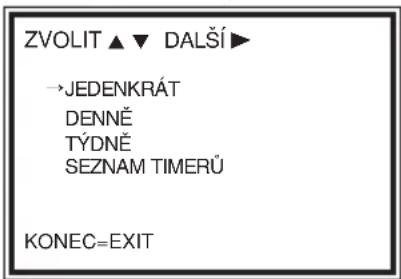
Výběr nahrávání JEDENKRÁT/DENNĚ/TÝDNĚ
"JEDENKRÁT": Nahrávání jedenkrát
"DENNĚ": Opakované nahrávání od pondělka do pátku
"TÝDNĚ": Opakované nahrávání týdně (každý týden stejný den)
Chybové hlášení: "VŠECHNY TIMERY OBSAZENY"
-
Pokud se toto chybové hlášení bude zobrazovat poté, co zvolíte "JEDENKRÁT", "DENNĚ", "TÝDNĚ" v menu TIMER a stisknete FWD ▶▶▶▶, pak jsou všechny bloky TIMER již naprogramované. Nebude možné naprogramovat žádné další nahrávky. Pokud chcete vymazat nebo zkontrolovat naprogramované nahrávky (TIMER block), zvolte číslo programu v menu SEZNAM TIMERŮ a stiskněte CLEAR.
-
Požadovaný blok časovače vyberte pomoci 0..9.
-
Tlačitky 0nžete zvolit "START" (čas začátku) a "STOP" (čas konce), "KANÁL" (číslo kanálu) a "DATUM".
Čísla programů zásuvek scart "AV1" a "AV2" Naprogramovat můžete i nahrávání z externích zdrojů přes zásuvku scart AV1 (TV) nebo AV2 (DECODER). Vyberte číslo programu "AV1" pomocí 0.0.1 nebo "AV2" pomocí 0.0.2.
- Když jsou všechny údaje správné, stiskněte STATUS/EXIT. Naprogramované informace se uloží v bloku TIMER.
- Vložte kazetu s neporušeným ochranným zobáčkem (nechráněnou).
- Vypněte tlačítkem STANDBY/ON Programované nahrávání bude funkční pouze tehdy, je-li videorekordér vypnut tlačítkem STANDBY/ON
Programování nahrávání pomocí funkce "TURBO TIMER"
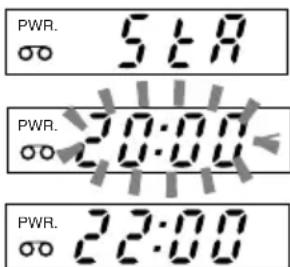
S časovačem Turbo Timer je naprogramování nahrávání v období následujících 24 hodin rychlé a snadné. Ani nemusíte zapnout váš televizor a nezbytné informace se vám zobrazí na displeji videorekordéru. (Následující údaje jsou uvedeny jako příklad)
- Stiskněte .TURBO TIMER
na displeji videorekordéru se krátce objeví "StA". Po 2 sekundách se zobrazí čas začátku (přednastavený je aktuální čas). Nastavte čas, kdy chcete začít nahrávat použitím
Chybové hlášení: "FUL"
- Pokud se toto hlášení zobrazí při stisku
TURBO TIMER, pak jsou všechny bloky TIMER již naprogramované. Nebude možné naprogramovat žádné další nahrávky. Pokud chcete vymazat nebo zkontrolovat naprogramované nahrávky (TIMER již), zvolte číslo programu v menu SEZNAM TIMERŮ a stiskněte CLEAR.
2. Stiskněte TURBO TIMER
Na displeji videorekordéru se objeví "End". Po dvou sekundách se objeví čas konce (přednastavený je stejný čas, jako je čas začátku. Nastavte čas, kdy chcete ukončit nahrávání, použitím
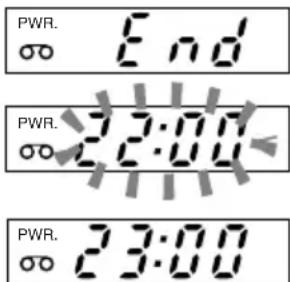
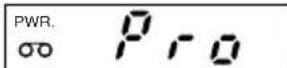
- Stiskněte .TURBO TIMER na displeji videorekordéru se krátce zobrazí "Pro". Po dvou sekundách se na displeji zobrazí přednastavené číslo předvolby. Nastavte požadované číslo předvolby pomocí PLAY ▶-▲ nebo STOP ■-▼.
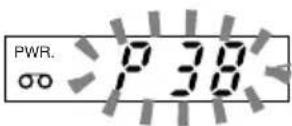
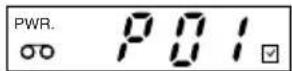
- Stiskněte TURBO TIMER Zobrazí se číslo předvolby, které jste právě nastavili.
Chybová zpráva: "Err"
- Pokud se po stisku TURBO TIMER objeví tato chybová zpráva, je čas začátku nebo čas konce stejný jako pro jiné nahrávání.
-
Vložte kazetu s neporušeným ochranným zobáčkem (nechráněnou).
-
Vypněte pomocí STANDBY/ON ⏻. Naprogramovane
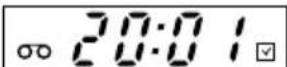
nahrávání bude fungovat pouze za podmínky, že je videorekordér vypnut pomocí tlačítka STANDBY/ON
Jak ověřit nebo smazat programované nahrávání (TIMER)
- Zapněte televizor. Je-li to třeba, zvolte program pro přehrávání videa.
- Stiskněte Mědrazí se hlavní menu.
- Zvolte "TIMER" pomocí REAO▶-▲ STOP ■-▼ . Poté stiskněte FWD ▶-►
- Zvolte "SEZNAM TIMERÚ" pomocí PLAY ▶-▲ nebo saqpořděte FWD ▶-► .
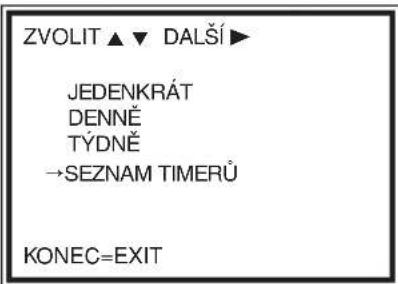
5.Zvolte blok TIMER pomocí .FWD ▶▶-▶
Po stisknutí FWD ▶-▶ zmizel blok časovače Zkontrolovali jste všechna naprogramovaná nahrávání. Chcete-li je zkontrolovat znovu, opakujte kroky 2 až 5.
- Nahrávání zrušíte pomocí CLEAR
- Ukončíte stisknutím STATUS/EXIT
- Vypnete pomocí STANDBY/ON
Jak změnit programované nahrávání (TIMER)
- Zapněte televizor. Je-li to třeba, zvolte program pro přehrávání videa.
- Stiskněte Mědrazí se hlavní menu.
3.Zvolte "TIMER" pomocí REDO-▲ STOP ■-▼ . Poté stiskněte .FWD ▶> -▶ - Zvolte nahrávání "JEDENKRÁT", "DENNĚ", "TÝDNĚ" pomocí FLAÚO-▲ STOP ■-▼ Poté stiskněte FWD ▶▶-▶
- Zvolte blok TIMER pomocí [0,9]ikající číslo ukazuje prázdný blok TIMER.)
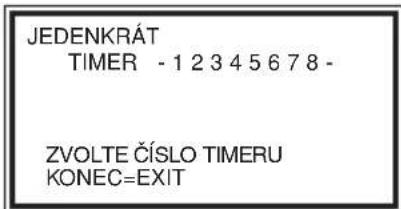
- Stiskem CLEAR vymažte zadané údaje a pomocí 0..9 vložte nové.
- Ukončíte stiskem STATUS/EXIT.
- Vypnete pomocí STANDBY/ON ☉.
Problémy a řešení při programovaném nahrávání
Na displeji videorekordéru problikává chybové hlášení "☐"
- Není vložena žádá kazeta. Vložte kazetu a vypněte videorekordér pomocí tlačítka STANDBY/ON ☐.
Kazeta byla vysunuta ihned po stisku tlačítka STANDBY/ON
- Byla vložena kazeta bez jazýčku pojistky proti přepsání. Deaktivujte ochranu proti přepsání (viz kapitola "Manuální nahrávání", část "Zamezení náhodnému smazání kazet" nebo vložte jinou kazetu.
Na obrazovce televizního přijímače problikává hlášení "PRO NAHRÁVÁNÍ TIMEREM PROSÍM VYPNĚTE VIDEO".
- Videorekordér se zapne několik minut před spuštěním naprogramované nahrávky. Vypněte videorekordér pomocí tlačítka STANDBY/ON. Naprogramovaná nahrávka (časovač) bude plnit svou funkci výhradně v okamžiku, kdy je videorekordér v zapnutém stavu.
Kazeta je během nahrávání vysunuta
• Během nahrávání bylo dosaženo konce pásky.
Videorekordér nereaguje na povely
- Při nahrávání naprogramované nahrávky nemůžete videorekordér ručně ovládat. Pokud chcete zrušit nahrávání naprogramované nahrávky, stiskněte tlačítko STOP/EJECT na předním panelu přístroje.
Změna videosystému (barev)
Je-li přehrávaná nahrávka učiněna na jiném videorekordéru, nebo chcete-li nahrávat z externích zdrojů (přes zásuvku scart), může automatický přepínač videosystémů způsobit zkreslení barev. Následujícím způsobem můžete automatický přepínač vypnout.
Videosystémy (barev)
V různých zemích jsou různé videosystémy: Ve střední Evropě je vysíláno v normě PAL (Phase Alternation Line). Ve Francii je používán SECAM (Séquentiel _ mémoire). Země Středního východu používají MESECAM (Middle East SECAM). V některých zemích (USA a Japonsko) přijímají TV přijímače jejich programy jako NTSC signál (National Television System Committee). V některých zemích (USA a Japonsko), je používána norma NTSC (National Television System Committee).
- Na dálkovém ovladači stiskněte SYSTEM vyberte TV normu s nejmenším zkreslením při přehrávání. Každým stiskem Systicky bude měnit AUTOM, ME-SECAM, PAL.
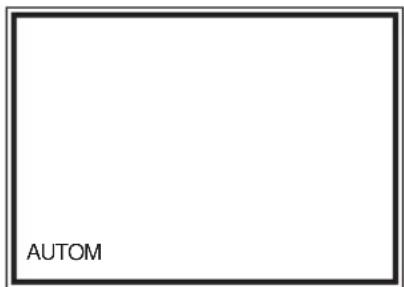
Vypínání a zapínání stavového displeje
Zároveň s obrazovkovým menu stavový displej zobrazuje na televizní obrazovce informace o aktuálním stavu činnosti (počítadlo, přehrávání, nahrávání, TV kanál atd.). Informace o aktuálním stavu činnosti můžete vypnout, aby se stavový displej při kopírování videokazet nenahrál.
- Zapněte televizor. Je-li to třeba, zvolte program pro přehrávání videa.
- Stiskněte Mžobrazí se hlavní menu.
-
Zvolte "VCR NASTAVENÍ" pomocí PLAY ▶-▲
nebo a spotte.
FWD ▶▶- ▶ -
Zvolte "ZOBRAZENÍ STAVU" pomocí PLAY ▶-▲ nebo STOP ■-▼
![ZVOLIT ▲ ▼ DALŠÍ ► →ZOBRAZENÍ STAVU [ZAP] MODRÉ POZADÍ [ZAP] AUTOM. VYPÍNÁNÍ [ZAP] DISPLEJ HODIN [ZAP] KONEC=EXIT](/content/2026/05/761085/images/b61ed6a85adcf392d4d07e63cc580888a9ce4ec285bcff83b14fd9111d45f210.jpg)
5.Zvolte "ZAP" nebo "VYP" pomocí FWD ▶▶-▶
Které nastavení mohu vybrat?
"ZAP": Zobrazí stavový displej pouze na několik sekund. "VYP": Vypne stavový displej.
- Ukončete stiskem .STATUS/EXIT
Modré pozadí zap. nebo vyp.
Pokud chcete, aby se při příjmu slabého videosigneálu na obrazovce televizoru objevovala modrá barva, nastavte položku "MODRÉ POZADÍ" na hodnotu "ZAP" (Zapnuto). Obrazovka bude modrá a zvuk se ztlumí. Pokud však chcete přijímat i slabý signál, nastavte položku "MODRÉ POZADÍ" na hodnotu "VYP" (Vypnuto).
- Zapněte televizor. Je-li to třeba, zvolte program pro přehrávání videa.
- Stiskněte Menkazí se hlavní menu.
- Zvolte "VCR NASTAVENÍ" použitím PLAY ▶-▲ nebo sporte pomocí . FWD ▶-▶
- Zvolte "MODRÉ POZADÍ" pomocí PLAY ▶-▲ nebo STOP ■-▼
![ZVOLIT ▲ ▼ DALŠÍ ▶ ZOBRAZENÍ STAVU [ZAP] →MODRÉ POZADÍ [ZAP] AUTOM. VYPÍNÁNÍ [ZAP] DISPLEJ HODIN [ZAP] KONEC=EXIT](/content/2026/05/761085/images/0694d52a9c2c1c26a191e73bef01a57cc986ecc102c9369d4bc207f4f1ebc8bf.jpg)
Automatické vypínání
Jestliže jste nepouživali videorekordér v některých módech (např. STOP) po několik minut, přepne se automaticky do stavu vypnuto. Tuto funkci můžete vypnout, když používáte videorekordér jako televizní receiver.
- Zapněte televizor. Je-li to třeba, zvolte program pro přehrávání videa.
- Stiskněte. Mežazí se hlavní menu.
- Zvolte "VCR NASTAVENÍ" použitím PLAY ▶-▲ nebo SPOTRUTE pomocí . FWD ▶>▶
- Zvolte "AUTOM. VYPÍNÁNÍ" pomocí PLAY ▶-▲ nebo STOP ■-▼
![ZVOLIT ▲ ▼ DALŠÍ ▶ ZOBRAZENÍ STAVU [ZAP] MODRÉ POZADÍ [ZAP] →AUTOM. VYPÍNÁNÍ [ZAP] DISPLEJ HODIN [ZAP] KONEC=EXIT](/content/2026/05/761085/images/3971988df56c8fcae0089bcae929f6e5d54752ece65f0ce2a219b469a68b2720.jpg)
5.Zvolte "VYP" (bez autom. vypínání) nebo "ZAP" (automatické vypínání) pomocí FWD ▶▶▶.
6. Ukončete stiskem STATUS/EXIT
Displej hodin
Tato funkce vám umožňuje vypnout displej videa. Je užitečná v případě, kdy vás podsvětlení displeje během sledování televizoru v tmavé místnosti obtěžuje. Redukuje také spotřebu energie.
- Zapněte televizor. Pokud chcete, zvolte číslo programu videorekordéru.
- Stiskněte mědrazí se hlavní menu.
3.Zvolte "VCR NASTAVENÍ" pomocí PLAY ▶-▲ nebo STOP ■-▼ a potvrd'te výběr pomocí .FWD ▶-► - Zvolte "DISPLEJ HODIN" pomocí PLAY ▶-▲ nebo STOP ■-▼
![ZVOLIT ▲ ▼ DALŠÍ ▶ ZOBRAZENÍ STAVU [ZAP] MODRÉ POZADÍ [ZAP] AUTOM. VYPÍNÁNÍ [ZAP] →DISPLEJ HODIN [ZAP] KONEC=EXIT](/content/2026/05/761085/images/66d7990f3c50de172a74b05e155bc369c06a9d9c2fbe1bd196dafe300de1dcd6.jpg)
- Zvolte "VYP" (časový displej vypnutý) nebo "ZAP" (časový displej zapnutý) pomocí .FWD ▶▶-▶
- Ukončete stisknutím STATUS/EXIT
Výběr zvukového kanálu
Během přehrávání videa nebo příjmu televizních kanálů můžete vybrat libovolný zvukový kanál prostřednictvím videorekordéru. Tím je umožněn výběr zvoleného jazyka při vícejazyčném vysílání. (Tento videorekordér má A2/NICAM dekodér stereo zvuku.)
- Stiskněte „Aukáze se aktuální zvukové nastavení.
-
Opakovaně tiskněte ADDQd se na displeji neobjeví požadované nastavení.
-
Příjem stereovysílání:
| Režim | Audio výstup | Na TV obrazovce | |
| Stereo | L | L Audio | STEREO |
| R | R Audio | ||
| L | L | L Audio | LEVÁ |
| R | L Audio | ||
| R | L | R Audio | PRAVÁ |
| R | R Audio | ||
| Mono | L | L+R Audio | —— |
| R | L+R Audio | ||
- Během přehrávání v režimu Hi-Fi:
| Režim | AUDIO VÝSTUP | Na TVobrazovce | |
| Stereo | L | Hi Fi L Audio | STEREO |
| R | Hi Fi R Audio | ||
| L | L | Hi Fi L Audio | LEVÁ |
| R | Hi Fi L Audio | ||
| R | L | Hi Fi R Audio | PRAVÁ |
| R | Hi Fi R Audio | ||
| Mono | L | Normal Audio | MONO |
| R | Normal Audio | ||
| MIX | L | Hi Fi L Audio+Normal Audio | SMÍŠENÝ |
| R | Hi Fi R Audio+Normal Audio | ||
- Během příjmu dvojjazyčného vysílání:
7. Než zavoláte opraváře
Jestliže máte oproti vašemu očekávání s používáním tohoto videorekordéru potíže, může to být z následujících důvodů.
Váš videorekordér nereaguje na stisk žádného tlačítka:
- Chybí napájení ze sítě.
- Právě probíhá programované nahrávání: chcete-li, zrušte progr. nahrávání. Podívejte se, prosím, do části "Problémy a jejich řešení při programování nahrávání (užitečné tipy)" v kapitole "Programování nahrávání (TIMER)".
- Problém technického typu: odpojte přístroj na 60 sekund od elektrické sítě, pak znovu zapojte. Jestliže to nepomůže, můžete resetovat videorekordér na přednastavené tovární nastavení.
Resetování přístrojů na tovární nastavení
* Upozornění: Všechny uložené informace (TV kanály, čas, datum, TIMER) se smažou.
-
Vypněte videorekordér pomocí STANDBY/ON
-
Stiskněte a držte zároveň STOP/EJECT PROGRAMME+ 2 sekundy či více.
Kazeta se zamotala ve videorekordéru:
- Neužívejte násilí. Vytáhněte na chvíli hlavní elektrický kabel. Pak zavolejte opraváře.
Dálkový ovladač nefunguje:
- Dálkový ovladač není namířen na videorekordér: miřte na videorekordér.
- Závada technického typu: Vytáhněte baterie, vyčkejte 10 sekund a vložte je zpátky.
- Baterie jsou vybity: vyměňte baterie
Při přehrávání kazety žádný obraz:
- Na kazetě není žádná nahrávka: vyměňte kazetu.
- Pro přehrávání kazety jste zvolili špatné číslo předvolby: vyberte správný kanál pro přehrávání videa.
- Kabel připojený k televizoru a videorekordéru není pevně připojen: zkontrolujte kabel.
Při přehrávání kazety špatná kvalita obrazu:
• Váš televizor není správně nastaven.
- Kazeta má porušený pásek nebo je vadná: použijte novou kazetu.
- Není správné nastavení stopy, nahlédněte do oddílu "Manuální nastavení stopy".
Není možné nahrávat:
• TV kanál, který chcete nahrát, není uložen, nebo jste zvolili špatné číslo předvolby: ověřte uložené TV kanály.
- Vložili jste kazetu bez ochranného zobáčku (není možné ji použít k nahrávání): Vložte kazetu s neporušeným ochranným zobáčkem, nebo vyměňte kazetu. Více informací naleznete v oddílu "Zamezení náhodnému smazání kazet" v kapitole "Manuální nahrávání".
Při příjmu TV je zkreslen obraz a zvuk:
- Nahlédněte do kapitoly "Instalace videorekordéru" a přečtěte si "Nastavení modulátoru".
- Nechte si zkontrolovat anténu.
Můžete také zavolat do zákaznického servisního centra ve vaší zemi.
Telefonní čísla naleznete na straně 16 tohoto návodu k použití. Připravte si číslo modelu (MODEL NO.) a výrobní číslo (PROD. NO.) vašeho videorekordéru.
PHILIPS NORGE AS
Sandstuveien 70,
PO Box 1, Manglerud
N-0612 Oslo
NORWAY
Phone: 2274 8250
PHILIPS AUSTRIA GMBH
Triesterstrasse 64
1101 Wien
AUSTRIA
Tel: 0810 001 203
PHILIPS PORTUGUESA, S.A.
Consumer Information Centre