
ProArt PA247CV - Obrazovka ASUS - Bezplatný návod k obsluze
Najděte návod k zařízení zdarma ProArt PA247CV ASUS ve formátu PDF.


Dotazy uživatelů ohledně ProArt PA247CV ASUS
0 otázka o tomto zařízení. Odpovězte na ty, které znáte, nebo položte vlastní.
Položte novou otázku o tomto zařízení
Stáhněte si návod pro váš Obrazovka ve formátu PDF zdarma! Najděte svůj návod ProArt PA247CV - ASUS a vezměte svůj elektronický přístroj zpět do rukou. Na této stránce jsou zveřejněny všechny dokumenty potřebné k používání vašeho zařízení. ProArt PA247CV značky ASUS.
NÁVOD K OBSLUZE ProArt PA247CV ASUS
Uživatelská příručka
Copyright © 2020 ASUSTeK COMPUTER INC. Všechna práva vyhrazena.
Žádná část této příručky, včetně produktů a softwaru v ní popsaných, nesmí být reprodukována, přenášena, přepisována, ukládána do systému pro opětovné zpřístupnění nebo překládána do jakéhokoli jazyka v jakékoli formě nebo jakýmkoli způsobem, kromě dokumentace uchovávané zákazníkem pro účely zálohování, bez výslovného předchozího písemného souhlasu společnosti ASUSTeK COMPUTER INC. („ASUS“).
Záruka nebo servis produktu nebudou uplatněny, pokud: (1) došlo k opravě, úpravě nebo pozměnění produktu, pokud takovou opravu, úpravu nebo pozměnění písemně neschválí společnost ASUS; nebo (2) dojde k odstranění sériového čísla produktu nebo toto číslo chybí.
SPOLEČNOST ASUS POSKYTUJE TUTO PŘÍRUČKU „TAK, JAK JE“ BEZ DALŠÍCH ZÁRUK A PODMÍNEK, VÝSLOVNÝCH ČI PŘEDPOKLÁDANÝCH, VČETNĚ ALE BEZ OMEZENÍ PŘEDPOKLÁDANÝCH ZÁRUK NEBO PODMÍNEK OBCHODOVATELNOSTI NEBO VHODNOSTI PRO URČITÝ ÚČEL. ZA ŽÁDNÝCH OKOLNOSTÍ SPOLEČNOST ASUS, JEJÍ ŘEDITELÉ, ZÁSTUPCI, ZAMĚSTNANCI NEBO JEDNATELÉ NEPONESOU ODPOVĚDNOST ZA NEPŘÍMÉ, ZVLÁŠTNÍ, NÁHODNÉ NEBO NÁSLEDNÉ ŠKODY (VČETNĚ ŠKOD ZPŮSOBENÝCH ZTRÁTOU ZISKU, OBCHODNÍCH ZTRÁT, ZTRÁTOU POUŽÍVÁNÍ NEBO DAT, PŘERUŠENÍM OBCHODNÍ ČINNOSTI ATD.), BYLA SPOLEČNOST ASUS UPOZORNĚNA NA MOŽNOST TAKOVÝCH ŠKOD VYPLÝVAJÍCÍCH ZE ZÁVADY NEBO CHYBY V TÉTO PŘÍRUČCE ČI PRODUKTU.
SPECIFIKACE A INFORMACE OBSAŽENÉ V TÉTO PŘÍRUČCE JSOU URČENY POUZE PRO INFORMACI A KDYKOLI BEZ OHLÁŠENÍ PODLÉHAJÍ ZMĚNĚ A NELZE JE VYKLÁDAT JAKO ZÁVAZEK ZE STRANY SPOLEČNOSTI ASUS. SPOLEČNOST ASUS NEPŘIJÍMÁ ŽÁDNOU ODPOVĚDNOST ZA JAKÉKOLI CHYBY NEBO NEPŘESNOSTI, KTERÉ SE MOHOU V TÉTO PŘÍRUČCE OBJEVIT, VČETNĚ PRODUKTŮ A SOFTWAREU ZDE POPSANÝCH.
Názvy produktů a firem uvedených v této příručce mohou, ale nemusí být registrované ochranné známky nebo autorská práva příslušných firem a používají se pouze pro identifikaci nebo vysvětlení a ku prospěchu vlastníků bez záměru tato práva narušit.
Obsah
Obsah iii
Poznámky iv
S certifikací TCO ...... vi
Bezpečnostní informace ...... vii
Péče a údržba ...... viii
Kapitola 1: Úvod k výrobku
1.1 Vítáme vás! 1-1 1.2 Obsah balení 1-1 1.3 Úvod k monitoru 1-2
1.3.1 Čelní pohled 1-2 1.3.2 Pohled zezadu 1-4 1.3.4 Další funkce 1-5
Kapitola 2: Nastavování
2.1 Montáž ramene/podstavce monitoru 2-1 2.2 Sejmutí ramene/podstavce (pro montáž na zeď VESA) 2-1 2.3 Nastavení monitoru 2-2 2.4 Připojení kabelů 2-3 2.5 Zapínání monitoru 2-3
Kapitola 3: Obecné pokyny
3.1 Nabídka OSD (On-Screen Display) 3-1
3.1.1 Změna konfigurace 3-1 3.1.2 Úvod k funkci OSD 3-2
3.2 Přehled technických parametrů 3-10 3.3 Vnější rozměry 3-12 3.4 Odstraňování potíží (Časté otázky) 3-13 3.5 Podporované operační režimy 3-14
Poznámky
Vyjádření Federální komise pro komunikace (FCC)
Toto zařízení splňuje podmínky části 15 směrnic FCC. Provoz podléhá následujícím dvěma podmínkám:
- Zařízení nesmí způsobovat škodlivé rušení a
- Zařízení musí přijmout jakékoli přijaté rušení, včetně rušení, které může způsobit nežádoucí provoz.
Toto zařízení bylo vyzkoušeno a bylo ověřeno, že odpovídá omezením pro digitální zařízení třídy B podle části 15 předpisů FCC. Tyto mezní hodnoty jsou určeny, aby zajišťovaly rozumnou ochranu před nežádoucím rušením v bytové instalaci. Toto zařízení generuje, využívá a může vyzařovat vysokofrekvenční energii a pokud není instalováno a používáno v souladu s pokyny, může být zdrojem škodlivého rušení rádiových komunikací. Není však zaručeno, že v určitých instalacích se rušení neobjeví. Pokud toto zařízení způsobí nežádoucí rušení rádiového nebo televizního příjmu, které lze zjistit zapnutím a vypnutím zařízení, uživatel může zkusit opravit rušení použitím jednoho nebo několika z následujících opatření:
- Změňte orientaci nebo umístění antény pro příjem signálu.
- Umístěte zařízení dále od přijímače.
- Připojte zařízení do zásuvky v jiném okruhu, než ve kterém je připojený přijímač.
- Požádejte o pomoc obchodního zástupce nebo zkušeného technika pro rádiové/televizní přijímače.

Pro zajištění shody s předpisy FCC je nutné používání stíněných kabelů pro připojení monitoru ke grafické kartě. Změny nebo úpravy, které nejsou výslovně schváleny subjektem odpovědným za to, že přístroj odpovídá výše uvedeným podmínkám provozu, by mohly mít za následek, že uživatel nebude smět zařízení provozovat.
produkt vyhovující ENERGY STAR

ENERGY STAR je společný program americké agentury pro ochranu životního prostředí a amerického ministerstva energetiky, který nám všem pomáhá šetřit peníze a chránit životní prostředí prostřednictvím energeticky účinných produktů a postupů.
Všechny produkty ASUS s logem ENERGY STAR odpovídají standardu ENERGY STAR a funkce správy napájení je ve výchozím nastavení povolena. Monitor a počítač jsou automaticky nastaveny do režimu spánku po 10 a 30 minutách nečinnosti uživatele. Počítač probudíte kliknutím myši nebo stisknutím libovolné klávesy na klávesnici. Jděte laskavě na stránky http://www.energystar.gov/powermanagement, kde najdete podrobné informace řízení spotřeby a jeho přínosech pro životní prostředí. Kromě toho jděte na stránky http://www.energystar.gov, kde najdete podrobné informace o společném programu ENERGY STAR joint program.
Vyjádření kanadského ministerstva komunikací
Toto digitální zařízení nepřekračuje limity třídy B pro vyzařování rádiového rušení z digitálního zařízení stanovené nařízeními kanadského ministerstva komunikací o rádiovém rušení.
Toto digitální zařízení třídy B odpovídá kanadské normě ICES-003.
Bezpečnostní informace
- Před instalací monitoru si pečlivě přečtěte veškerou dokumentaci dodanou v balení.
- Monitor nikdy nevystavuje dešti ani vlhkosti, abyste předešli nebezpečí požáru nebo úrazu elektrickým proudem.
- Nikdy se nepokoušejte otevřít skříň monitoru. Nebezpečná vysoká napětí uvnitř monitoru mohou způsobit vážné poranění.
- Pokud se rozbije napájení, nepokoušejte se to opravit sami. Obraťte se na kvalifikovaného servisního technika nebo na váš maloobchod.
- Před používáním produktu se ujistěte, že všechny kabely jsou správně připojené a že napájecí kabely nejsou poškozené. Pokud zjistíte nějakou škodu, okamžitě se obraťte na prodejce.
- Výřezy a otvory na zadní a horní straně skříňky jsou určeny pro odvětrávání. Tyto otvory neblokujte. Produkt nikdy neumísťujte do blízkosti radiátoru nebo zdroje tepla ani na radiátor nebo zdroj tepla, pokud není zajištěno řádné odvětrávání.
- Monitor by měl být napájen pouze z odpovídajícího typu napájecího zdroje uvedeného na štítku. Pokud si nejste jisti, jaké napájení máte doma, obraťte se prosím na svého prodejce nebo na místní elektrorozvodné závody.
- Používejte správnou zástrčku, která odpovídá místní normě napájení.
- Nepřetěžujte mnohonásobné zásuvky a prodlužovací kabely. Přetížení může vést k požáru nebo úrazu elektrickým proudem.
- Vyhýbejte se prachu a extrémním teplotám. Nedávejte monitor na místo, kde by se mohl namočit. Umístěte monitor na stabilní povrch.
- Odpojte zařízení při bouřce nebo pokud je nebudete delší dobu používat. Tak monitor ochráníte před poškozením v důsledku nárazových proudů.
- Do otvorů ve skříni monitoru nikdy nezasunujte žádné předměty a zabraňte jejich polití kapalinami.
- K zajištění uspokojivé funkce používejte monitor s počítači uvedenými v UL, které mají řádně konfigurované konektory s vyznačením 100-240 V AC.
- Pokud se u monitoru vyskytnou technické problémy, obraťte se na kvalifikovaného servisního technika nebo svého prodejce.
- Změna ovládání hlasitosti a také ekvalizéru na jiné nastavení, než je středová pozice, může zvýšit výstupní napětí sluchátek a potažmo úroveň tlaku zvuku.

Tento symbol přeškrtnuté popelnice s kolečky označuje výrobek (elektrická a elektronická zařízení a knoflíkové baterie obsahující rtuť), který se nesmí vhazovat do komunálního odpadu. Informace o likvidaci elektronických výrobků hledejte v místních předpisech.
Péče a údržba
- Před zvedáním nebo přemísťováním monitoru raději odpojte kabely a napájecí kabel. Při usazování monitoru používejte správný způsob zvedání. Při zvedání nebo přenášení uchopte monitor za jeho okraje. Displej nezvedejte za podstavec nebo kabel.
- Čištění. Vypněte monitor a odpojte napájecí kabel. Povrch monitoru čistěte měkkým hadříkem, který nepouští vlas. Těžko odstranitelné skvrny lze odstranit hadříkem navlhčeným v jemném čisticím prostředku.
- Nepoužívejte čisticí prostředky obsahující alkohol nebo aceton. Používejte čisticí prostředek určený k čištění monitoru. Čisticí prostředek nikdy nestříkejte přímo na obrazovku, protože může proniknout dovnitř a způsobit úraz elektrickým proudem.
Následující příznaky jsou u monitoru běžné:
- V závislosti na používaném vzorku na ploše se můžete setkat s trochu nerovnoměrným jasem obrazovky.
- Pokud se po dobu řady hodin zobrazuje stejný obrázek, může na obrazovce zůstat po přechodu na jiný obrázek přetrvávající vjem. Obrazovka se pomalu obnoví nebo můžete na několik hodin vypnout vypínač napájení.
- Když obrazovka zčerná nebo bliká nebo už vůbec nefunguje, požádejte prodejce nebo servisní středisko o opravu. Obrazovku neopravujte sami!
Konvence používané v tomto průvodci

VAROVÁNÍ: Informace, které mají zabránit vašemu zranění, když se snažíte provést úlohu.
UPOZORNĚNÍ: Informace, které mají zabránit poškození komponent, když se snažíte provést úlohu.
DŮLEŽITÉ: Informace, které MUSÍTE dodržovat při provádění úlohy.
POZNÁMKA: Tipy a další informace, které pomohou při provádění úlohy.
Kde najdete další informace
Další informace a aktualizace týkající se produktu a software najdete v těchto zdrojích.
1. Internetové stránky ASUS
Internetové stránky ASUS po celém světě poskytují aktualizované informace o produktech v oblasti hardware a software značky ASUS. Podívejte se na http://www.asus.com
2. Další dokumentace
Balení vašeho produktu může obsahovat další dokumentaci, kterou tam mohl přidat váš prodejce. Tyto dokumenty nejsou součástí standardního balení.
Služby zpětného odběru
Informace o produktu pro energetický štítek v EU
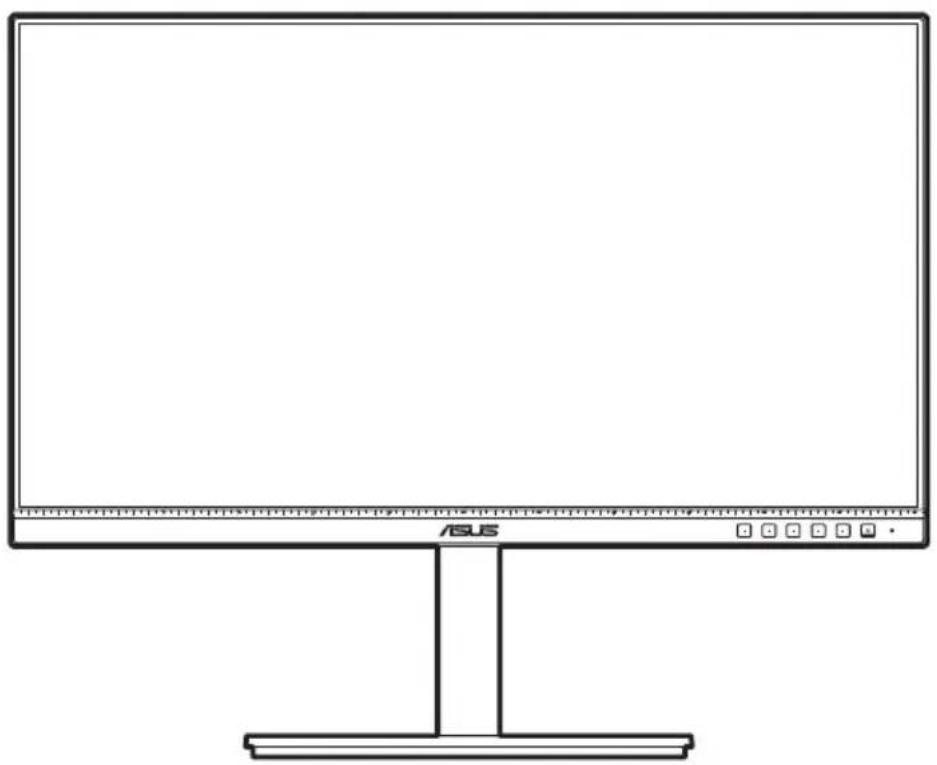
PA247CV
1.1 Vítáme vás!
Děkujeme za zakoupení monitoru LCD ASUS®!
Nejnovější monitor LCD v širokoúhlém formátu od společnosti ASUS nabízí širší, jasnější a křišťálově čistý displej a řadu funkcí, které umocňují váš zážitek z prohlížení.
Díky těmto funkcím si můžete užívat komfort a mít skvělý vizuální zážitek, který monitor přináší!
1.2 Obsah balení
Zkontrolujte, zda balení obsahuje následující položky:
√ Monitor LCD √ Podstavec monitoru √ Průvodce pro rychlé uvedení do provozu √ Záruční list √ Napájecí kabel √ Kabel HDMI (volitelný) √ Kabel DisplayPort (volitelný) √ Kabel USB C – A (volitelný) √ Kabel USB C – C (volitelný) √ Zpráva o testu kalibrace barev √ Uvítací karta ProArt

V případě, že je některá z výše uvedených položek poškozena nebo chybí, obraťte se ihned na prodejce.
1.3 Úvod k monitoru
1.3.1 Čelní pohled
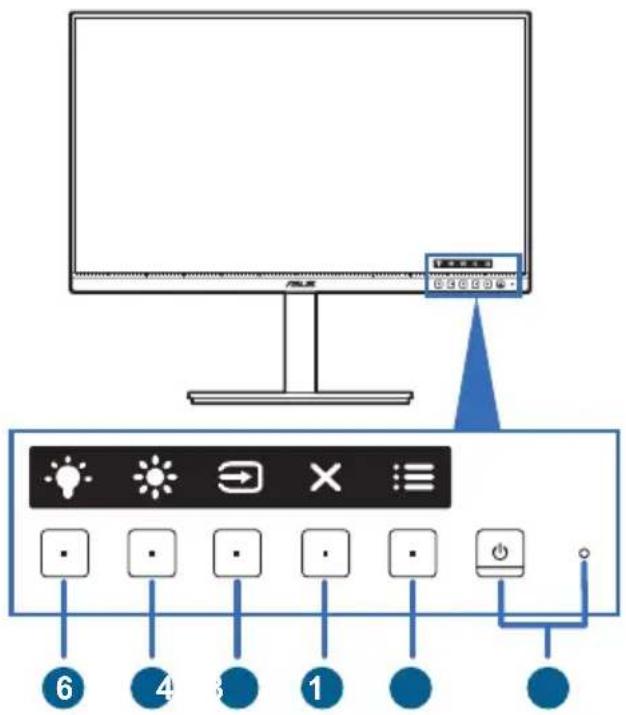
- Tlačítko a indikátor napájení
- Zapnutí/vypnutí monitoru.
- Definici barvy indikátoru napájení ukazuje tabulka dole.
| Stav Popis | |
| Bílá Zap. | |
| Oranžová Pohotovostní režim | |
| Vypnuto Vypnuto | |
- Tlačítko menu:
- Pro zobrazení menu OSD stiskněte toto tlačítko, když je OSD vypnuto. • Vstup do nabídky OSD.
- Přepíná funkci Zámek kláves mezi zapnout a vypnout dlouhým stisknutím po dobu 5 sekund.
- Tlačítko zavřít:
- Pro zobrazení menu OSD stiskněte toto tlačítko, když je OSD vypnuto.
- Ukončení nabídky OSD.
- Tlačítko výběr vstupu:
- Pro zobrazení menu OSD stiskněte toto tlačítko, když je OSD vypnuto.
- Slouží k výběru dostupného vstupního zdroje.
5. Zástupce 1
- Pro zobrazení menu OSD stiskněte toto tlačítko, když je OSD vypnuto. • Výchozí: Klávesová zkratka Jas
- Pro změnu funkce klávesové zkratky přejděte na nabídku Zástupce > Zástupce 1.
6. Zástupce 2
- Pro zobrazení menu OSD stiskněte toto tlačítko, když je OSD vypnuto. • Výchozí: Klávesová zkratka Filtr Modrého Světla
- Pro změnu funkce klávesové zkratky přejděte na nabídku Zástupce > Zástupce 2.
1.3.2 Pohled zezadu
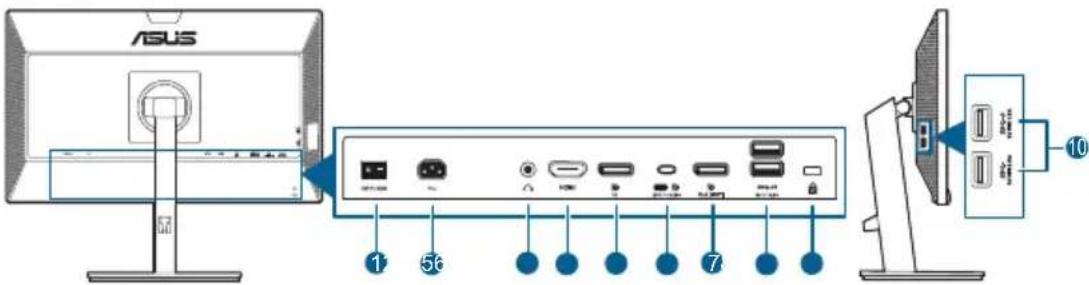
- Vypínač napájení. Stisknutím tohoto vypínače zapnete/vypnete napájení.
- Port AC-IN. Tento port slouží k připojení napájecího kabelu.
- Konektor pro sluchátka. Tento port je dostupný pouze v případě, že je zapojen kabel HDMI/DisplayPort.
- Port HDMI. Tento port slouží k propojení se zařízením kompatibilním s HDMI.
- Vstup DisplayPort. Tento port slouží k propojení se zařízením kompatibilním s DisplayPort.
- USB 3.2 Gen 1 Type-C. Tento port slouží k propojení s kabelem USB pro příchozí signál. Připojení podporuje napájení i data přes USB.

Tento monitor je kompatibilní se super rychlým rozhraním USB 3.2 Gen 1 (5 Gb/s). Port nabízí max. příkon 65 W s výstupním napětím 5 V/3 A, 9 V/3 A, 12 V/3 A, 15 V/3 A a 20 V/3,25 A. Připojením kabelu USB typu C můžete mít na vstupu zdroj DisplayPort, na výstupu napájení a povolit porty USB typu A (vstupní) na monitoru. Připojením kabelu USB typu C – USB typu A pouze povolíte porty USB typu A (vstupní) na monitoru.
- Výstup DisplayPort se zřetězeným zapojením. Tento port vám umožňuje připojit více monitorů kompatibilních s DisplayPort.
- USB 3.2 Gen 1 Type-A. Tyto porty slouží k propojení se zařízením USB, jako jsou klávesnice/myši USB, jednotky USB flash atd.
- Drážka pro zámek Kensington.
- USB 3.2 Gen 1 Type-A. Tyto porty slouží k propojení se zařízením USB, jako jsou klávesnice/myši USB, jednotky USB flash atd.

Port s ikonou je kompatibilní s BC1.2.
1.3.4 Další funkce
1. Zřetězené zapojení (u vybraných modelů)
Monitor podporuje zřetězené zapojení na portu DisplayPort. Zřetězené zapojení umožňuje sériové připojení až 4 monitorů, přičemž video signál jde od zdroje do monitoru (pokud je vstupní zdroj 1920 x 1080 při 60 Hz a není připojeno žádné zařízení USB-C). Pro povolení zřetězeného zapojení se ujistěte, zda je přenesen zdroj.

Tato funkce je k dispozici, pouze když Datový tok DisplayPort v nabídce OSD je DisplayPort 1.2 a Autodetekce zdroje je VYPNUTÁ. Pokud Datový tok DisplayPort nastavíte na DisplayPort 1.1, všechny připojené monitory budou vždy zobrazovat stejný obsah (klon).
1920 x 1080 @60Hz
![graph TD A["Device"] -->|USB| B["Monitor"] B --> C["Server"] C --> D["Server 1"] C --> E["Server 2"] C --> F["Server 3"]](/content/2026/05/761062/images/28c0feff21cab2e7473f1c0727d3ed9a42218820c6b2a31c49314468aecf89fa.jpg)
1920 x1080 @75Hz
![graph TD A["USB"] -->|USB| B["Monitor"] B --> C["Server"] C --> D["Switch"] D --> E["Device 1"] D --> F["Device 2"] style A fill:#f9f,stroke:#333 style B fill:#ccf,stroke:#333 style C fill:#cfc,stroke:#333 style D fill:#fcc,stroke:#333 style E fill:#cff,stroke:#333 style F fill:#ffc,stroke:#333](/content/2026/05/761062/images/c34b3569b86835020b34067ea3476fb4bbc43fece722f088aa71f7970b21ac30.jpg)
1920 x 1080 @ 60 Hz
![graph TD A["Device"] -->|USB| B["Monitor"] B -->|USB cable| C["Computer"]](/content/2026/05/761062/images/42e69faa6973480a14ff3bc1595320f8ceb4561552496248d9e3c90d8ab740b9.jpg)
2.1 Montáž ramene/podstavce monitoru
Montáž podstavce monitoru:
- Položte monitor na stůl přední stranou dolů.
- Připevněte podstavec k rameni a ujistěte se, že kolík v rameni zapadne do otvoru v podstavci.
- Připevněte podstavec k rameni pomocí dodaného šroubu.

Doporučujeme přikrýt povrch stolu měkkou látkou, abyste zabránili poškození monitoru.
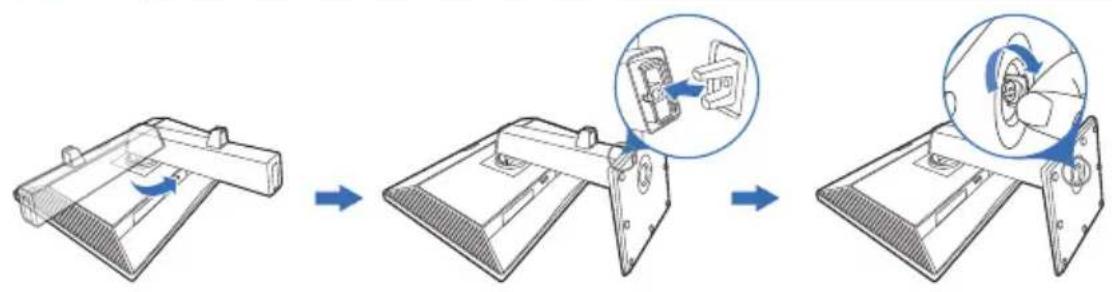
Velikost šroubů základny: M6 x 16,5 mm.
2.2 Sejmutí ramene/podstavce (pro montáž na zeď VESA)
Odnímatelné rameno/podstavec tohoto monitoru je speciálně navrženo pro montáž na zeď VESA.
Pro sejmutí ramene/podstavce:
- Položte monitor na stůl přední stranou dolů.
- Stiskněte tlačítko pro uvolnění a potom oddělte rameno/podstavec od monitoru (Obrázek 1).
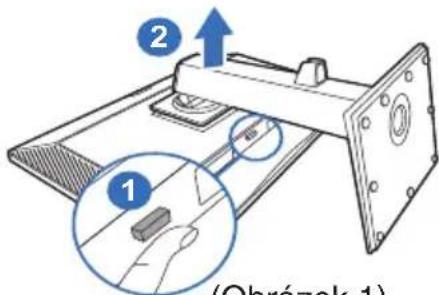
(Obrázek 1)

Doporučujeme přikrýt povrch stolu měkkou látkou, abyste zabránili poškození monitoru.

- Montážní sada na zeď VESA (100 x 100 mm) se prodává samostatně.
- Používejte pouze držák pro montáž na stěnu uvedený v UL s minimální hmotností 22,7 kg (velikost šroubů: M4 x 10 mm).
2.3 Nastavení monitoru
- Pro optimální komfort při sledování doporučujeme dívat se na celou plochu monitoru a potom upravit úhel tak, jak je to pro vás nejpohodlnější.
- Při změně úhlu přidržte podstavec, abyste zabránili pádu monitoru.
- Úhel monitoru můžete nastavit od +35° do -5° a to vám umožní náklon o 90° zleva nebo zprava. Také můžete nastavit výšku monitoru v rozmezí +/- 130 mm.
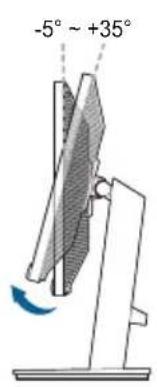
(Otočení) (Nastavení výšky) (Naklonění)
Otočení monitoru
- Vysuňte monitor do nejvyšší polohy.
- Nakloňte monitor v maximálním úhlu.
- Otočte monitor doprava/doleva v požadovaném úhlu.
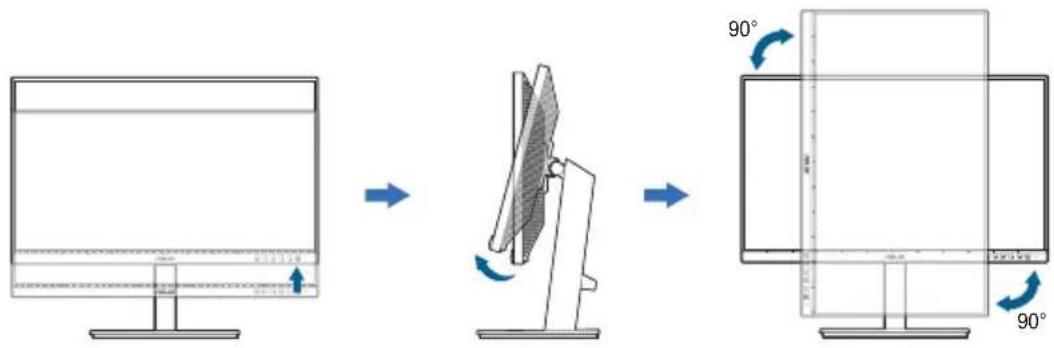
Je běžné, že se monitor při nastavování úhlu pohledu nepatrně třese.
2.4 Připojení kabelů
Připojte kabely podle následujících pokynů:
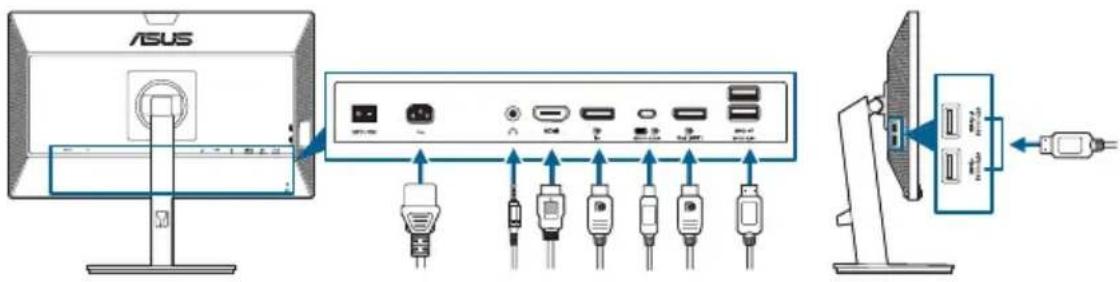
- Připojení napájecího kabelu: Jeden konec napájecího kabelu zapojte bezpečně do konektoru vstupu napájení, druhý konec do elektrické zásuvky.
- Připojení kabelu HDMI/DisplayPort/USB typu C*:
a. Jeden konec kabelu HDMI/DisplayPort/USB typu C* zapojte do konektoru HDMI/DisplayPort/USB typu C na monitoru. b. Druhý konec kabelu HDMI/DisplayPort/USB typu C* zapojte do konektoru HDMI/DisplayPort/USB typu C v zařízení.

Doporučuje se použít certifikovaný kabel USB typu C. Pokud zdroj signálu podporuje režim DP Alt, lze přenášet veškerý obrazový, zvukový a datový signál.
- Používání sluchátek: konec se zástrčkou zapojte do konektoru pro sluchátka na monitoru, když je přenášen signál HDMI/DisplayPort/USB typu C.
- Pokyny pro používání portů USB 3.2 Gen 1:
» Příchozí signál: Použijte kabel USB typu C a zapojte konec konektoru typu C do portu USB typu C (D) monitoru jako příchozí signál a druhý konec do konektoru USB typu C v počítači. Nebo použijte kabel USB typu C – typu A a zapojte konektor typu C do portu USB typu C (D) monitoru jako příchozí signál a konektor typu A do konektoru USB typu A v počítači. Ujistěte se, že na počítači máte nainstalován aktuální operační systém Windows 7/Windows 10. Díky tomu bude moci port USB na monitoru pracovat.
» Odchozí signál: Pomocí kabelu USB připojte zařízení ke konektoru USB typu A na monitoru.

Po připojení těchto kabelů si můžete zvolit požadovaný signál z položky Výběru vstupu v nabídce OSD.
2.5 Zapínání monitoru
Stiskněte tlačítko napájení. Umístění tlačítka napájení viz strana 1–2. Indikátor napájení se rozsvítí bíle, což znamená, že je monitor ZAPNUT.
3.1 Nabídka OSD (On-Screen Display)
3.1.1 Změna konfigurace

- Stisknutím jakéhokoli tlačítka (kromě tlačítka napájení) zobrazíte nabídku OSD.
- Pro otevření nabídky OSD stiskněte tlačítko Menu.
- Pro procházení funkcemi stiskněte tlačítka, jak je uvedeno na obrazovce. Zvýrazněte požadovanou funkci a stiskněte pro její aktivaci. Pokud má vybraná funkce podnabídku, znovu stiskněte pro procházení funkcemi podnabídky. Zvýrazněte požadovanou funkci podnabídky a stiskněte pro její aktivaci.
- Pro změnu nastavení vybrané funkce stiskněte ▼ ▲.
- Pro ukončení a uložení nabídky OSD opakovaně stiskněte nebo, dokud nabídka OSD nezmizí. Pro úpravu dalších funkcí opakujte kroky 1–4.
3.1.2 Úvod k funkci OSD
1. ProArt Preset
Tato funkce obsahuje 10 podfunkcí, které můžete zvolit podle preference. U každého režimu je volba Obnovit, což umožňuje zachovat nastavení nebo se vrátit do výchozího režimu.
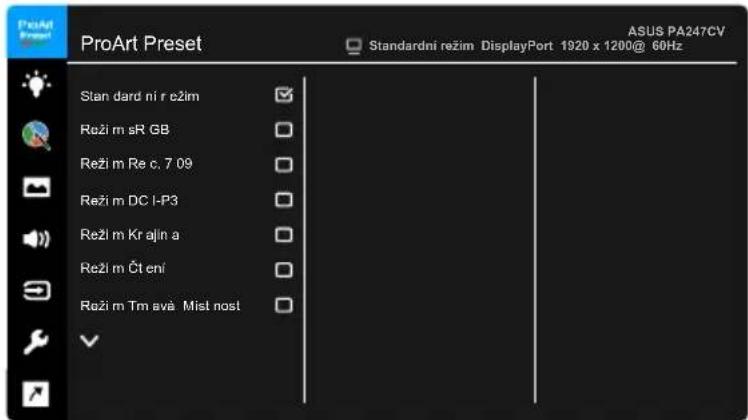

- Standardní režim: Nejlepší volba pro úpravu dokumentů.
- Režim sRGB: Režim sRGB je kompatibilní s barevným prostorem sRGB a je nejlepší volbou pro úpravu dokumentů.
Režim sRGB odpovídá požadavkům Energy Star®.
- Režim Rec. 709: Kompatibilní s barevným prostorem Rec. 709.
- Režim DCI-P3: Kompatibilní s barevným prostorem DCI-P3.
- Režim Krajina: Nejlepší volba pro zobrazení fotografií krajiny.
- Režim Čtení: Toto je nejlepší volba pro čtení knih.
- Režim Tmavá Místnost: Toto je nejlepší volba pro prostředí se slabým okolním světlem.
- Režim rychlého vykreslování: Simuluje zobrazení s vysokou obnovovací frekvencí pro generování různých frekvencí podsvícení.
Režim rychlého vykreslování lze aktivovat pouze při 75 Hz.

Pro aktivaci této funkce je postup následující: vypněte Adaptive-Sync. Při použití této funkce nelze upravit Jas, Filtr Modrého Světla, ASCR, Trace Free.
- Uživatelský režim 1/Uživatelský režim 2: Umožňuje provádět pokročilé úpravy barev.
Níže uvedená tabulka zobrazuje výchozí konfigurace pro každý režim ProArt Preset:
| Funkce | Standardní režim | Režim sRGB | Rec. Rec. 709: | Režim DCI-P3 | Režim Krajina | Režim Čtení | Režim Tmavá Místnost | Režim rychlého zobrazování | Uživatelský režim 1/ Uživatelský režim 2 |
| Teplota barev | Povolit (6500K) | Zakázat (6500K) | Povolit (6500K) | Povolit (P3-Theater) | Povolit (6500K) | Zakázat | Povolit (6500K) | Povolit (6500K) | Povolit (6500K) |
| Jas | Povolit (50) | Zakázat (100 nitů) | Povolit (50) 100 nitů | Povolit (50) | Povolit (100) | Povolit (15) | Povolit (4) | Povolit (50) | Povolit (50) |
| Kontrast | Povolit (80) | Povolit (80) | Povolit (80) | Povolit (80) | Povolit (80) | Povolit (80) | Povolit (80) | Povolit (80) | Povolit (80) |
| ASCR Zakázat Zakázat Zakázat Zakázat | Aktivovat (Vyp.) | Aktivovat (Vyp.) | Aktivovat (Vyp.) | Zakázat | Aktivovat (Vyp.) | ||||
| Ostrost | Povolit (0) | Povolit (0) | Povolit (0) | Povolit (0) | Povolit (0) | Povolit (0) | Aktivovat (0) | Aktivovat (0) | Aktivovat (0) |
| Sytost | Povolit (50) | Zakázat | Povolit (50) | Povolit (50) | Povolit (50) | Zakázat | Povolit (50) | Povolit (50) | Povolit (50) |
| Odstín | Povolit (50) | Zakázat | Povolit (50) | Povolit (50) | Povolit (50) | Zakázat | Povolit (50) | Povolit (50) | Povolit (50) |
| ProArt Palette/ Barva | Povolit | Zakázat | Povolit | Povolit | Povolit | Povolit | Povolit | Povolit Zakázat | |
| Úroveň černé | Povolit Povolit Povolit Povolit Povolit Povolit Povolit Povolit Povolit Povolit Povolit Povolit Povolit Povolit Povolit Povolit Povolit Povolit Povolit Povolit Povolit Povolit Povolit Povolit Povolit Povolit | ||||||||
| Gamma | Povolit (2,2) | Zakázat (2,2) | Povolit (2,4) | Zakázat | Zakázat | Povolit (2,2) | Povolit (2,2) | Povolit (2,2) | Povolit (2,2) |
2. Filtr Modrého Světla
V této funkci můžeme upravovat úroveň filtru modrého světla.
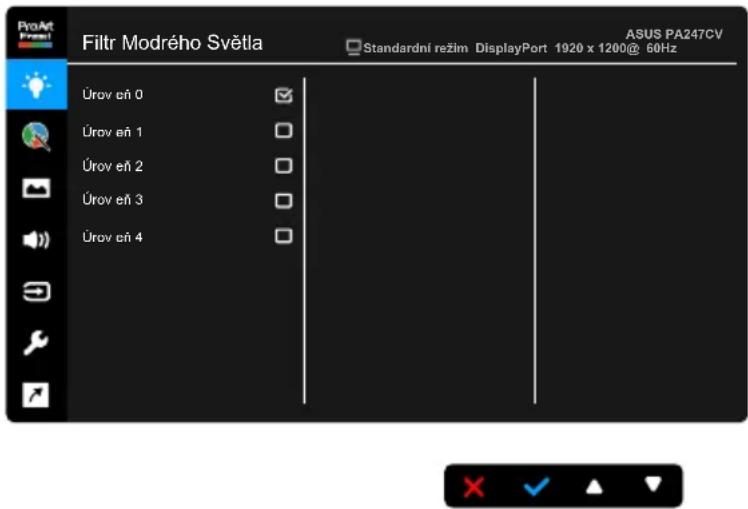
• Úroveň 0: Beze změny.
- Úroveň 1\~4: Čím vyšší úroveň, tím méně modrého světla je rozptýleno. Při aktivaci Filtru modrého světla se automaticky naimportuje výchozí nastavení Standardní režim. Mezi Úrovní 1 a Úrovní 3 lze funkci Jas uživatelsky konfigurovat. Úroveň 4 je optimalizované nastavení. Je v souladu s certifikací TÜV pro slabé modré světlo. Funkci Jas nelze uživatelsky konfigurovat. Povolením této funkce se automaticky vypne ECO Mode.

Pro snížení únavy očí viz následující:
- Pokud uživatelé pracují u zobrazovacího zařízení dlouhou dobu, měli by si dát pauzu. Doporučujeme dělat krátké přestávky (nejméně 5 minut) přibližně po 1 hodině nepřetržité práce u počítače. Krátké a časté přestávky jsou efektivnější než jedna dlouhá pauza.
- Pro minimalizování únavy očí a pocitu suchých očí by uživatelé měli pravidelně nechat oči odpočinout tak, že se zaměří na vzdálené předměty.
- Ke snížení únavy očí mohou přispět cviky na oči. Cviky často opakujte. Pokud únava očí přetrvává, obraťte se na lékaře. Cviky na oči: (1) Opakovaně se dívejte nahoru a dolů (2) Pomalu očima koulejte (3) Pohybujte očima úhlopříčně.
- Vysoce energetické modré světlo může vést k únavě očí a AMD (muskulární degradace související s věkem). Filtr modrého světla sníží 70% (max.) škodlivého modrého světla pro zamezení CVS (syndrom počítačového vidění).
3. ProArt Palette
V této nabídce nastavíte požadované nastavení barev.
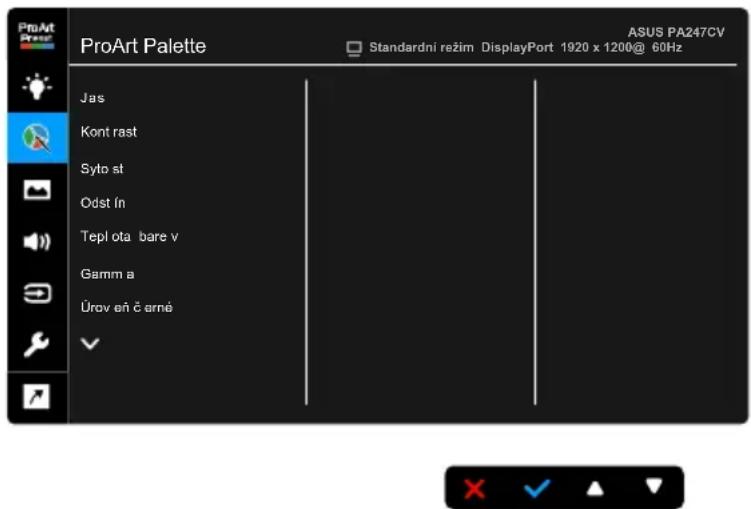
• Jas: Rozsah nastavení je od 0 do 100. - Kontrast: Rozsah nastavení je od 0 do 100. - Sytost: Rozsah nastavení je od 0 do 100. - Odstín: Posun barvy obrazu mezi zelenou a fialovou.
- Teplota barev: Obsahuje 5 režimů včetně 9300K, 6500K, 5500K, 5000K a P3-Theater.

P3-Theater je k dispozici, pouze když je vybrán režim DCI-P3.
- Gamma: Umožňuje nastavit barevný režim na 2,6; 2,4; 2,2; 2,0 nebo 1,8 (Mac).
- Úroveň černé: Pro úpravu inicializované 1. úrovně signálu nejtmavší úrovně šedé.
- Barva:
* Nastavení položky Šestiosý odstín. * Nastavení položky Šestiosá sytost. * Nastavení úrovní zisku pro R, G, B. * Nastavení hodnot posunu úrovní černé pro R, G, B.
- Obnovit barvy:
* Obnovit barvy aktuálního režimu:
Obnoví nastavení barev aktuálního barevného režimu na výchozí nastavení z výroby.
* Obnovit barvy všech režimů:
Obnoví nastavení barev všech barevných režimů na výchozí nastavení z výroby.
4. Obraz
V této nabídce provedete obrazové nastavení.
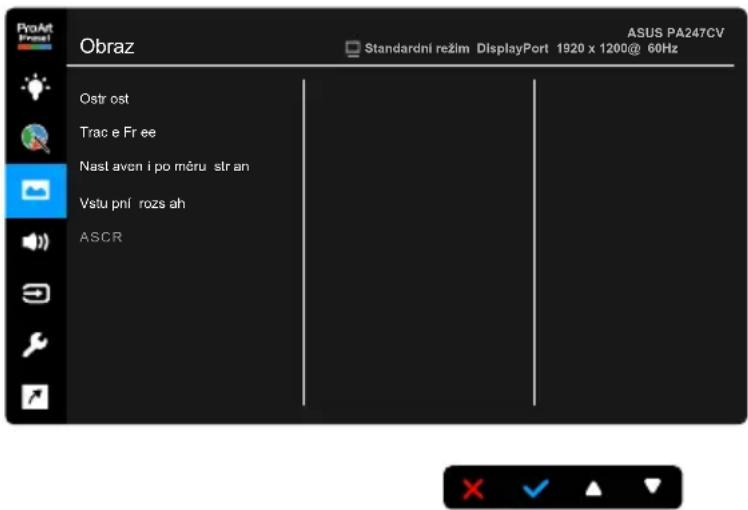
- Ostrost: Rozsah nastavení je od 0 do 100. • Trace Free: Upravuje dobu odezvy monitoru.
- Nastavení poměru stran: Upravuje poměr stran na možnost Celá, 4:3, 1:1 nebo OverScan.
- Vstupní rozsah: Pro mapování rozsahu signálu s celým rozsahem zobrazení černé na bílou. • ASCR: Zapíná/vypíná funkci ASCR (ASUS Smart Contrast Ratio).
5. Zvuk
Z této nabídky můžete nastavovat možnost Hlasitost, Ztlumit a Zdroj.
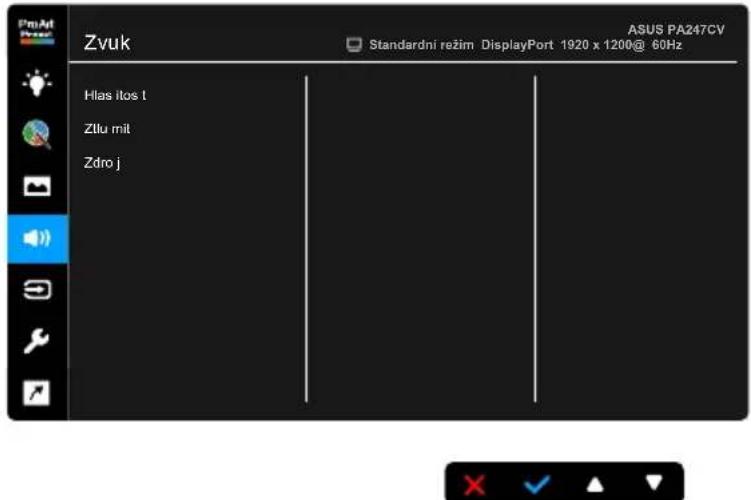
• Hlasitost: Rozsah nastavení je od 0 do 100. • Ztlumit: Zapíná a vypíná zvuk monitoru. - Zdroj: Rozhoduje, ze kterého zdroje vychází zvuk monitoru.
6. Výběr vstupu
V této funkci můžete vybrat požadovaný vstupní zdroj.
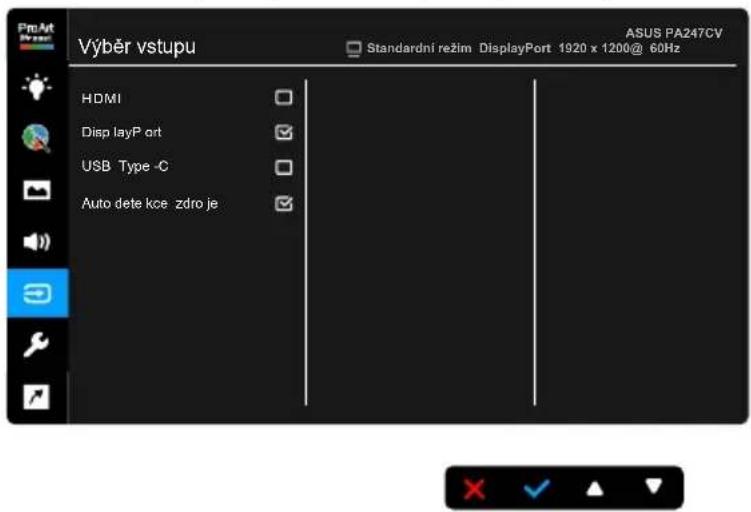
7. Nastavení systému
Umožňuje nastavovat systém.
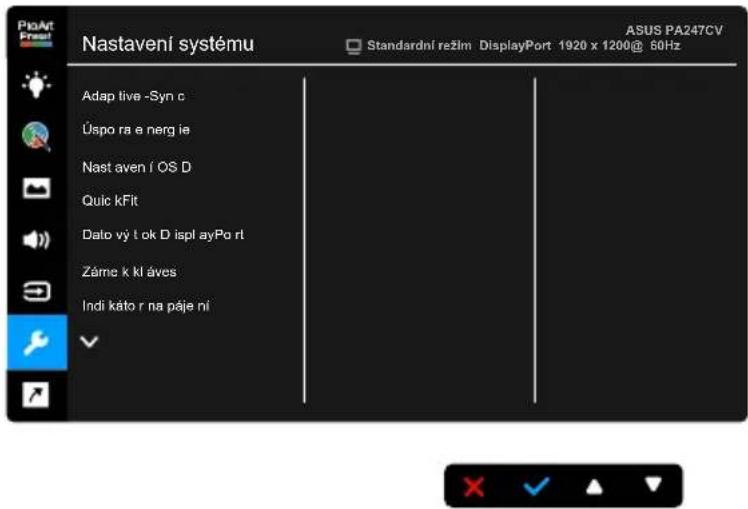
- Adaptive-Sync: Umožňuje grafickému zdroji s podporou Adaptive-Sync* dynamicky upravovat obnovovací frekvenci zobrazení na základě typické rychlosti snímků obsahu pro energeticky úspornou, prakticky plynulou a nízkolatenční aktualizací zobrazení.

* Adaptive-Sync lze aktivovat pouze při 48 Hz – 75 Hz. * Pokud jde o podporované GPU, minimální požadavky na počítačový systém a ovladače, obraťte se na výrobce GPU.
Pro aktivaci této funkce je postup následující: nastavte Datový tok DisplayPort na DisplayPort 1.2.
- Úspora energie:
* „Normální úroveň“ umožňuje vstupním portům USB/portům USB typu C nabíjet externí zařízení, když monitor přejde do úsporného režimu. * „Hluboká úroveň“ nedovoluje všem portům nabíjet externí zařízení a neumožňuje automatickou detekci signálu USB, když monitor přejde do úsporného režimu.
• Nastavení OSD:
* Slouží k úpravám nastavení časového intervalu OSD od 10 do 120 sekund. * Slouží k povolení nebo zakázání funkce DDC/CI. * Slouží k nastavení pozadí OSD od neprůhledného po průhledné.
- QuickFit: Umožňuje uživatelům zobrazit náhled rozvržení dokumentu nebo fotografie přímo na obrazovku bez nutnosti tisknout testovací výtisky.
* Alignment: Umožňuje návrhářům a uživatelům uspořádat si obsah a rozvržení na stránce a dosáhnout konzistentního vzhledu a dojmu.
Alignment Grid
* B5: Umožňuje uživatelům prohlížet si své dokumenty na obrazovce ve skutečné velikosti.
B5
* Ruler: Tento vzor představuje fyzické pravítko na horní a levé straně. Stisknutím tlačítka Návrat déle než 3 sekundy můžete přepínat měrné jednotky mezi metrickými a imperiálními.
Datový tok DisplayPort: Kompatibilita s grafickou kartou. Vyberte DisplayPort 1.1 nebo DisplayPort 1.2 podle verze DP grafické karty.
- Zámek kláves: K zakázání všech funkčních kláves. Pro zrušení funkce zámku kláves stiskněte asi na pět sekund druhé tlačítko zprava.
- Indikátor napájení: Vypíná/zapíná napájecí indikátor LED.
- Jazyk: Vybrat můžete z 21 jazyků, k nimž patří angličtina, francouzština, němčina, italština, španělština, holandština, portugalština, ruština, čeština, chorvatština, polština, rumunština, maďarština, turečtina, zjednodušená čínština, tradiční čínština, japonština, korejština, thajština, indonéština, perština.
• Informace: Zobrazení informací o monitoru.
- Obnovit vše: Výběrem „Ano“ můžete obnovit výchozí nastavení.
8. Zástupce
Definuje funkce pro Zástupce tlačítek 1 a 2.
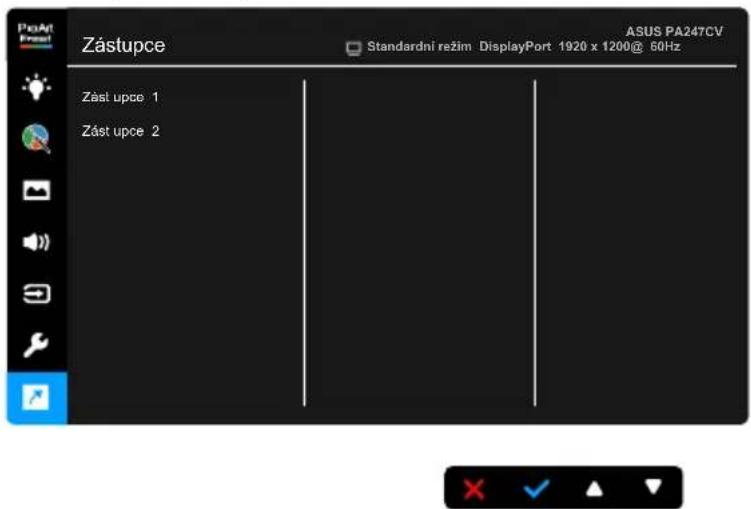
- Zástupce 1/Zástupce 2: Slouží k výběru funkce pro zástupce tlačítek 1 a 2.

Je-li vybrána nebo aktivována určitá funkce, vaše klávesová zkratka ji možná nepodporuje. Dostupné možnosti funkcí pro zástupce: Filtr Modrého Světla, Jas, Kontrast, Teplota barev, Hlasitost, Režim sRGB, Režim Rec. 709, Uživatelský režim 1, Uživatelský režim 2.
3.2 Přehled technických parametrů
| Typ panelu TFT LCD | |
| Velikost panelu | 23,8" (16:9, 60,47 cm) široká obrazovka |
| Maximální rozlišení 1920 x 1080 | |
| Rozteč pixelů 0,2745 mm x 0,2745 mm | |
| Jas (typ.) 300 cd/m | 2 |
| Kontrastní poměr (typ.) 1000:1 | |
| Kontrastní poměr (max.) 100.000.000:1 (se zap. ASCR) | |
| Úhel sledování (H/V) CR > 10 178°/178° | |
| Barvy zobrazení 16,7 M | |
| Doba reakce < 5 ms | — |
| Výběr ProArt Preset 10 přednastavených barevných režimů | |
| Autom. nastavení Ne | |
| Výběr teploty barev 5 teploty barev | |
| Analogový vstup Ne | |
| Digitální vstup | DisplayPort v1.2, HDMI v1.4, DisplayPort přes USB typu C |
| Digitální výstup DisplayPort | |
| Konektor pro sluchátka | Ano |
| Zvukový vstup | Ne |
| Reproduktor (vestavěný) | 2 W x 2 Stereo, RMS |
| Port USB 3.2 Gen 1 | 1 x USB 3.2 Gen 1 Type-C,4 x USB 3.2 Gen 1 Type-A |
| Barvy | Černá |
| LED napájení | Bílá (zapnuto)/Oranžová (pohotovostní režim) |
| Náklon | +35° ~ -5° |
| Otočení | +90° ~ -90° |
| Otočení | +90° ~ -90° |
| Nastavení výšky | 130 mm |
| Zámek Kensington | Ano |
| Vstupní střídavé napětí | Sítřové napětí: 100~240 V |
| Spotřeba energie | Zapnuto: < 18 W** (typ.), Pohotovostní režim:< 0,5 W (typ.), Vypnuto: 0 W (Vypnuto) |
| Teplota (provozní) | 0°C ~ 40°C |
| Teplota (neprovozní) | -20°C ~ +60°C |
| Rozměry (Š x V x H) bez stojanu | 539,7 x 329,9 x 52,8 mm |
| Rozměry (Š x V x H) se stojanem | 539,7 x 471,8 x 211,4 mm (nejvyšší),539,7 x 341,8 x 211,4 mm (nejnižší),632 x 450 x 216 mm (obal) |
| Hmotnost (odh.) | 6,3 kg (čistá); 4,2 kg (Bez podstavce); 8,3 kg (hrubá) |
| V několika jazycích | 21 jazyků (angličtina, francouzština, němčina,italština, španělština, holandština, portugalština,ruština, čeština, chorvatština, polština, rumunština,maďarština, turečtina, zjednodušená čínština,tradiční čínština, japonština, korejština, thajština,indonézština, perština) |
| Příslušenství Průvodce pro rychlé uvedení do provozu, záručnílist, napájecí kabel, kabel HDMI (volitelný), kabel DisplayPort (volitelný), kabel USB C – A (volitelný),kabel USB C – C (volitelný), zpráva o testu kalibrace barev, uvítací karta ProArt |
| Kompatibilita a normy |
*Technické parametry se mohou změnit bez předchozího upozornění. **Měření jasu obrazovky 200 nitů bez připojení zvuku/USB/čtečky karet.
3.3 Vnější rozměry
Pivot: +/-90° Tilt: +35/-5° Swivel: +/-90°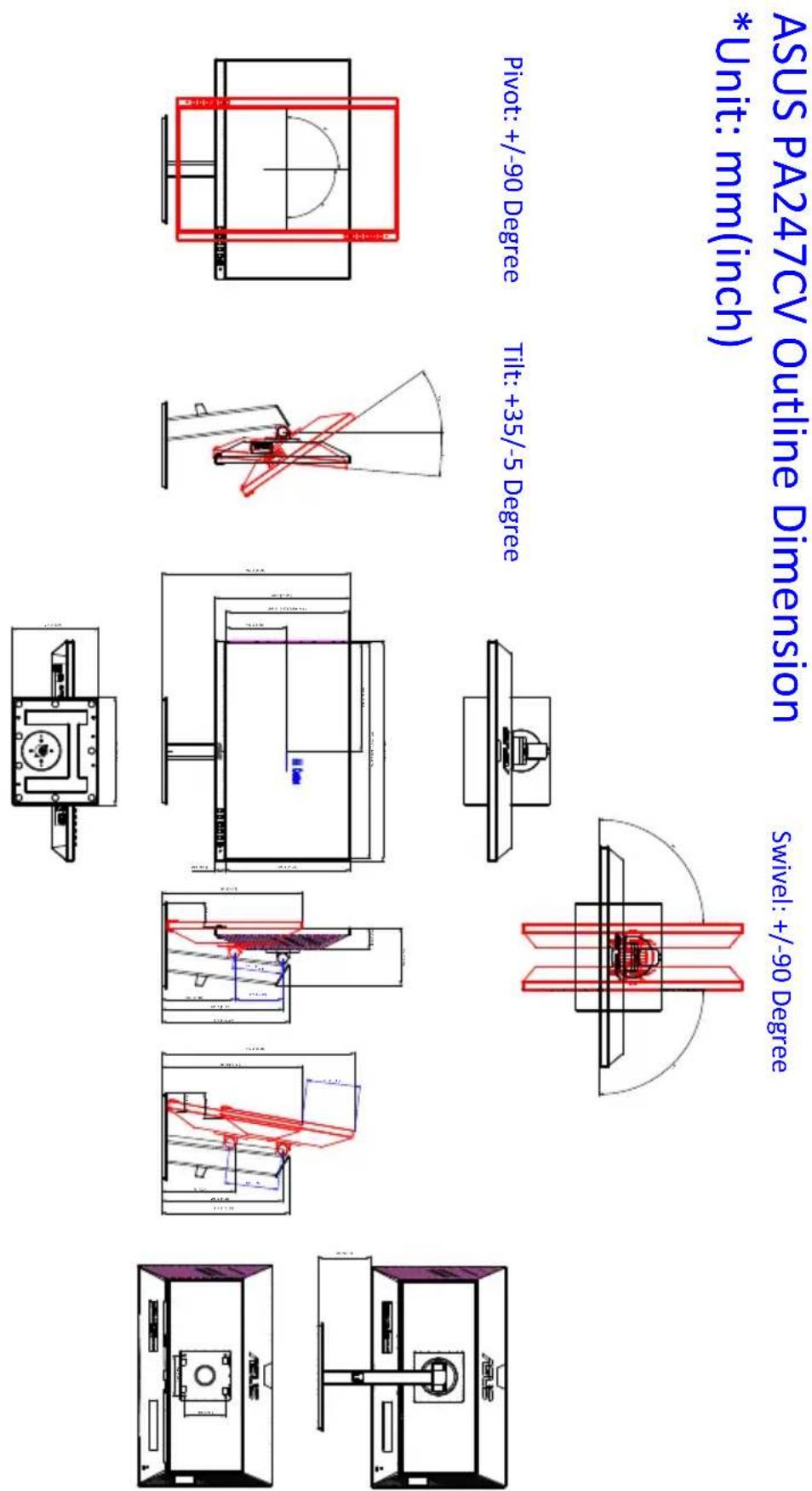
3.4 Odstraňování potíží (Časté otázky)
| Problém Možné řešení | |
| Indikátor LED napájení není zapnut | Stiskněte tlačítko zkontrolujte, zda je monitor v režimu ZAPNUTO.Zkontrolujte, zda je napájecí kabel řádně zapojen do monitoru a elektrické zásuvky.Zkontrolujte, zda je vypínač napájení ZAPNUTÝ. |
| Indikátor napájení LED svítí žlutě a na obrazovce není žádný obraz | Zkontrolujte, zda je monitor a počítač v režimu ZAPNUTO.Ujistěte se, že kabel signálu je správně zapojen do monitoru a počítače.Zkontrolujte kabel signálu a ujistěte se, že žádný kolík není ohnutý.Propojte počítač s jiným dostupným monitorem a zkontrolujte, zda počítač funguje správně. |
| Obraz je příliš světlý nebo tmavý • Upravte nastavení Kontrastu a Jasu pomocí menu OSD. | |
| Obraz se odráží nebo je v obrazu vzor vln • | Ujistěte se, že kabel signálu je správně zapojen do monitoru a počítače.Přemístěte elektrická zařízení, která mohou způsobovat elektrické rušení. |
| Obraz má vady barev (bílá nevypadá jako bílá) | Zkontrolujte kabel signálu a ujistěte se, že žádný kolík není ohnutý.Provedte Obnovit vše pomocí menu OSD.Upravte nastavení barev R/G/B nebo vyberte Teplota barev pomocí menu OSD. |
| Bez zvuku nebo je zvuk slabý • Ujistěte se, že je kabel HDMI/DisplayPort/USB C – C správně připojen k monitoru a počítači.Upravte nastavení zvuku na monitoru i na zařízení HDMI/DisplayPort/USB C.Ujistěte se, že ovladač zvukové karty počítače je správně nainstalován a aktivován. | |
3.5 Podporované operační režimy
| Frekvence rozlišení Horizontální frekvence (kHz) | Vertikální frekvence (Hz) | Pixel (MHz) | |
| 640x480 31,47(N) | 59,94(N) | 25,18 | |
| 640x480 | 35,00(N) | 66,66(N) | 30,24 |
| 640x480 37,87(N) | 72,82(N) | 31,5 | |
| 640x480 37,5(N) | 75,00(N) | 31,5 | |
| 720x400 31,47(N) | 70,08(P) | 28,32 | |
| 800x600 35,16(P) | 56,25(P) | 36 | |
| 800x600 37,88(P) | 60,32(P) | 40 | |
| 800x600 48,08(P) | 72,12(P) | 50 | |
| 800x600 46,86(P) | 75,00(P) | 49,5 | |
| 832X624 49,72(P/N) | 74,55(P/N) | 57,28 | |
| 1024x768 48,36(N) | 60,00(N) | 65 | |
| 1024x768 56,476(N) | 70,069(N) | 75 | |
| 1024x768 60,02(N) | 75,00(N) | 78,75 | |
| 1152x864 | 67,5(P/N) | 75,00(P/N) | 108 |
| 1280x720 45,00(P) | 60,00(N) | 75,25 | |
| 1280x768 47,78(P) | 60,00(N) | 79,5 | |
| 1280x800 49,7(P) | 60,00(N) | 83,5 | |
| 1280x960 60,00(P) | 60,00(N) | 108 | |
| 1280x1024 63,98(P) | 60,02(N) | 108 | |
| 1280x1024 79,98(P) | 75,02(N) | 135 | |
| 1360x768 47,712(P) | 59,79(P) | 85,5 | |
| 1366x768 47,712(P) | 59,79(P) | 85,5 | |
| 1440x900 55,94(N) | 59,89(P) | 106,5 | |
| 1600x1200 75,00(P) | 60,00(P) | 162 | |
| 1680x1050 65,29(P) | 60,00(P) | 146,25 | |
| 1920x1080 67,5(P) | 60,00(P) | 148,5 | |
| 1920x1080 84,64(N) | 74,90(P) | 220,75 | |
„P“ / „N“ znamená „kladná“ / „záporná“ polarita příchozího H-sync/V-sync (vstupní časování). Jestliže monitor pracuje v režimu video (tedy nezobrazuje data), musí být kromě videa ve standardním rozlišení podporovány následující režimy vysokého rozlišení.
| Název časování | Formát pixelů Horizontální frekvence (kHz) | Vertikální frekvence (Hz) | Frekvence pixelů (MHz) |
| 480p 720 x 480 31,469 60 27 | |||
| 720p60 | 1280 x 720 | 45 60 | 74,25 |
| 576p 720 x 576 31,25 50 27 | |||
| 720p50 1280 x 720 37,5 50 74,25 | |||
| 1080p24 1920 x 1080 27 24 74,25 | |||
| 1080p25 1920 x 1080 28,125 25 74,25 | |||
| 1080p60 | 1920 x 1080 67,5 60 148,5 | ||
| 1080p50 1920 x 1080 56,25 50 148,5 |


- UŽIVATELSKÁ PŘÍRUČKA
- COPYRIGHT © 2020 ASUSTEK COMPUTER INC. VŠECHNA PRÁVA VYHRAZENA
- OBSAH
- KAPITOLA 1: ÚVOD K VÝROBKU
- KAPITOLA 2: NASTAVOVÁNÍ
- KAPITOLA 3: OBECNÉ POKYNY
- POZNÁMKY
- VYJÁDŘENÍ FEDERÁLNÍ KOMISE PRO KOMUNIKACE (FCC)
- PRODUKT VYHOVUJÍCÍ ENERGY STAR
- VYJÁDŘENÍ KANADSKÉHO MINISTERSTVA KOMUNIKACÍ
- BEZPEČNOSTNÍ INFORMACE
- PÉČE A ÚDRŽBA
- NÁSLEDUJÍCÍ PŘÍZNAKY JSOU U MONITORU BĚŽNÉ
- KONVENCE POUŽÍVANÉ V TOMTO PRŮVODCI
- KDE NAJDETE DALŠÍ INFORMACE
- INTERNETOVÉ STRÁNKY ASUS
- DALŠÍ DOKUMENTACE
- SLUŽBY ZPĚTNÉHO ODBĚRU
- INFORMACE O PRODUKTU PRO ENERGETICKÝ ŠTÍTEK V EU
- VÍTÁME VÁS
- OBSAH BALENÍ
- ÚVOD K MONITORU
- ČELNÍ POHLED
- ZÁSTUPCE
- POHLED ZEZADU
- DALŠÍ FUNKCE
- ZŘETĚZENÉ ZAPOJENÍ (U VYBRANÝCH MODELŮ)
- MONTÁŽ RAMENE/PODSTAVCE MONITORU
- SEJMUTÍ RAMENE/PODSTAVCE (PRO MONTÁŽ NA ZEĎ VESA)
- NASTAVENÍ MONITORU
- OTOČENÍ MONITORU
- PŘIPOJENÍ KABELŮ
- ZAPÍNÁNÍ MONITORU
- NABÍDKA OSD (ON-SCREEN DISPLAY)
- ZMĚNA KONFIGURACE
- ÚVOD K FUNKCI OSD
- PROART PRESET
- FILTR MODRÉHO SVĚTLA
- PROART PALETTE
- OBRAZ
- ZVUK
- VÝBĚR VSTUPU
- NASTAVENÍ SYSTÉMU
- PŘEHLED TECHNICKÝCH PARAMETRŮ
- VNĚJŠÍ ROZMĚRY
- ODSTRAŇOVÁNÍ POTÍŽÍ (ČASTÉ OTÁZKY)
- PODPOROVANÉ OPERAČNÍ REŽIMY
Značka : ASUS
Model : ProArt PA247CV
Kategorie : Obrazovka