
VY279HE - Obrazovka ASUS - Bezplatný návod k obsluze
Najděte návod k zařízení zdarma VY279HE ASUS ve formátu PDF.


Dotazy uživatelů ohledně VY279HE ASUS
0 otázka o tomto zařízení. Odpovězte na ty, které znáte, nebo položte vlastní.
Položte novou otázku o tomto zařízení
Stáhněte si návod pro váš Obrazovka ve formátu PDF zdarma! Najděte svůj návod VY279HE - ASUS a vezměte svůj elektronický přístroj zpět do rukou. Na této stránce jsou zveřejněny všechny dokumenty potřebné k používání vašeho zařízení. VY279HE značky ASUS.
NÁVOD K OBSLUZE VY279HE ASUS
Uživatelská příručka
Péče a údržba...... v
1.1 Vítejte! 1-1
1.2 Obsah balení.... 1-1
1.3 Sestavení monitoru.... 1-2
1.4 Vnější rozměry.... 1-2
1.5 Připojení kabelů 1-3
1.5.1 Zadní strana LCD monitoru....1-3
1.6 Představení monitoru 1-6
1.6.1 Používání ovládacího tlačítka 1-6
2.1 Odpojení ramena/stojanu (pro upevnění na stěnu VESA) ..... 2-1
2.2 Nastavení monitoru.... 2-2
3.1 Nabídka OSD (On-Screen Display) 3-1
3.1.1 Změna konfigurace 3-1
3.1.2 Představení funkci OSD 3-2
3.2 Specifikace 3-13
3.3 Řešení potíží (FAQ) 3-14
3.4 Seznam podporovaných frekvencí 3-15
Copyright © 2020 ASUSTeK COMPUTER INC. Všechna práva vyhrazena.
Žádná část této příručky, včetně výrobků a softwaru v příručce popsaných, nesmí být bez písemného souhlasu společnosti ASUSTeK COMPUTER INC. („ASUS“) reprodukována, přenášena, přepisována, ukládána do vyhledávacího systému ani překládána do jakéhokoli jazyka v jakékoli formě a jakýmkoli způsobem, s výjimkou dokumentace uložené kupujícím pro účely zálohování.
Záruka na produkt nebo službu zaniká, pokud: (1) je produkt opraven, upraven nebo změněn bez písemného svolení společnosti ASUS, nebo (2) je výrobní číslo produktu nečitelné nebo chybí.
SPOLEČNOST ASUS POSKYTUJE TUTO PŘÍRUČKU „TAK, JAK JE“, BEZ ZÁRUKY JAKÉHOKOLI DRUHU, AŤ VÝSLOVNÉ NEBO PŘEDPOKLÁDANÉ, VČETNĚ, ALE NIKOLI VÝHRADNĚ, PŘEDPOKLÁDANÝCH ZÁRUK NEBO PODMÍNEK PRODEJNOSTI A VHODNOSTI PRO URČITÝ ÚČEL. V ŽÁDNÉM PŘÍPADĚ NEBUDE SPOLEČNOST ASUS, JEJÍ ŘEDITELÉ, VEDOUCÍ PRACOVNÍCI, ZAMĚSTNANCI ANI ZÁSTUPCI ODPOVÍDAT ZA ŽÁDNÉ NEPŘÍMÉ, ZVLÁŠTNÍ, NAHODILÉ NEBO NÁSLEDNÉ ŠKODY (VČETNĚ ZTRÁTY ZISKŮ, ZTRÁTY OBCHODNÍCH PŘÍLEŽITOSTÍ, ZTRÁTY POUŽITELNOSTI ČI ZTRÁTY DAT, PŘERUŠENÍ PODNIKÁNÍ A PODOBNĚ), A TO I V PŘÍPADĚ, ŽE BYLA SPOLEČNOST ASUS UPOZORNĚNA NA MOŽNOST TAKOVÝCH ŠKOD ZPŮSOBENÝCH JAKOUKOLI VADOU V TÉTO PŘÍRUČCE NEBO VE VÝROBKU.
TECHNICKÉ ÚDAJE A INFORMACE OBSAŽENÉ V TÉTO PŘÍRUČCE JSOU POSKYTOVÁNY POUZE PRO INFORMACI, MOHOU SE KDYKOLI ZMĚNIT BEZ PŘEDCHOZÍHO UPOZORNĚNÍ A NEMĚLY BY BÝT POVAŽOVÁNY ZA ZÁVAZEK SPOLEČNOSTI ASUS. SPOLEČNOST ASUS NEODPOVÍDÁ ZA ŽÁDNÉ CHYBY A NEPŘESNOSTI, KTERÉ SE MOHOU V TÉTO PŘÍRUČCE OBJEVIT, VČETNĚ VÝROBKŮ A SOFTWARU V PŘÍRUČCE POP SANÝCH.
Produkty a názvy společností v této příručce mohou, ale nemusí být registrovanými ochrannými známkami nebo autorskými právy příslušných společností a jsou zde použity pouze pro identifikaci a objasnění a ve prospěch jejich vlastníků, bez úmyslu porušit cizí práva.
Upozornění
Prohlášení pro Federální komisi pro komunikace
Toto zařízení vyhovuje části 15 předpisů FCC. Provoz podléhá následujícím dvěma podmínkám:
- Toto zařízení nesmí způsobovat škodlivé rušení a
- Toto zařízení musí přijmout veškeré přijaté rušení, včetně rušení, které by mohlo způsobit nežádoucí činnost.
Toto zařízení bylo testováno a bylo zjištěno, že vyhovuje omezením pro digitální zařízení třídy B podle části 15 pravidel Federální komise pro komunikace (FCC). Tato omezení mají poskytnout přiměřenou ochranu proti škodlivému rušení v obytných instalacích. Toto zařízení generuje, používá a může vyzařovat vysokofrekvenční energii, a pokud není instalováno a používáno v souladu s pokyny, může způsobovat rušení rádiové komunikace. Neexistuje však žádná záruka, že v konkrétní instalaci nedojde k rušení. Pokud toto zařízení způsobuje škodlivé rušení příjmu rozhlasového nebo televizního vysílání, což lze zjistit vypnutím a zapnutím zařízení, doporučujeme uživateli, aby se pokusil rušení odstranit jedním nebo více z následujících opatření:
- Otočit nebo přemístit přijímací anténu.
- Zvětšit odstup mezi zařízením a přijímačem.
- Připojit zařízení do zásuvky na jiném okruhu, než do kterého je připojen přijímač.
- Poradit se s dodavatelem nebo zkušeným rozhlasovým/TV technikem.
Prohlášení pro kanadské Ministerstvo komunikací
Toto digitální zařízení nepřekračuje limity třídy B pro vyzařování v rádiovém pásmu z digitálních zařízení, jak je stanoví předpisy o rádiovém rušení kanadského Ministerstva komunikací.
Toto digitální zařízení třídy B vyhovuje kanadské normě ICES-003.
EAC
Bezpečnostní informace
- Před přípravou monitoru k použití si pečlivě přečtěte veškerou dodávanou dokumentaci.
- Aby nedošlo k požáru nebo zásahu elektrickým proudem, nevystavujte monitor dešti ani vlhkosti.
- Nepokoušejte se rozebírat kryt monitoru. Uvnitř je vysoké napětí, které by mohlo způsobit úraz.
- Při poruše napájecího zdroje se jej nepokoušejte opravovat. Obraťte se na kvalifikovaného servisního technika nebo prodejce.
- Před použitím produktu zkontrolujte, zda jsou všechny kabely správně zapojeny a zda nejsou napájecí kabely poškozeny. Při zjištění jakéhokoli poškození okamžitě kontaktujte prodejce.
- Otvory a štěrbiny v zadní a horní straně krytu monitoru zajišťují větrání. Neblokujte je. Neumisťujte produkt do blízkosti nebo nad radiátor nebo jiný zdroj tepla, pokud není zajištěno dostatečné větrání.
- Monitor smí být napájen jen napájecím napětím uvedeným na štítku. Pokud si nejste jisti, jaké napájecí napětí máte v domácnosti, obraťte se na prodejce nebo dodavatele elektřiny.
- Použijte vhodnou koncovku kabelu pro vaši zásuvku elektrorozvodné sítě.
- Nepřetěžujte napájecí panely a prodlužovací kabely. Přetížení může vést k požáru nebo k zásahu elektrickým proudem.
- Vyhýbejte se extrémně prašnému prostředí, změnám teploty a vlhkosti. Monitor neumisťujte do prostor, kde hrozí navlhnutí/postříkání. Monitor umístěte na stabilní povrch.
- Za bouřky nebo pokud nebude dlouho používán, odpojte produkt od elektrorozvodné sítě. Tím se zabrání poškození monitoru při přepětích v síti.
- Zabraňte vniknutí předmětů a kapalin do otvorů/výřezů na krytu monitoru.
- V zájmu dobré funkce připojujte monitor jen k počítačům se schválením UL vybaveným správně konfigurovanou zásuvkou označenou 100 až 240 V AC.
- Používaná elektrická zásuvka se musí nacházet v blízkosti zařízení a musí být snadno přístupná.
- V případě technických potíží s monitorem kontaktujte kvalifikovaného opravce.
- Před připojením zástrčky k elektrické zásuvce připojte uzemnění. Před odpojením zástrčky z elektrické zásuvky nezapomeňte odpojit uzemnění.
VAROVÁNÍ
Používáním jiných než určených extraaurálních nebo intraaurálních sluchátek může dojít ke ztrátě sluchu způsobené nadměrným hlukem.
Ujistěte se, že rozvodová síť budovy obsahuje jistič 120/240 V, 20 A (maximálně).
Pokud je napájecí kabel opatřen tříkolíkovou zástrčkou, zapojte kabel do uzemněné tříkolíkové zásuvky. Nebraňte ve funkčnosti uzemňovacího kolíku na zástrčce, například použitím dvoukolíkového adaptéru.
Uzemňovací kolík je důležitým bezpečnostním prvkem.
Péče a údržba
- Před zvednutím nebo přemístěním monitoru je lepší odpojit signálový a napájecí kabel. Při zvedání monitoru dodržujte postupy správného zvedání. Při zvedání nebo přenášení držte monitor za okraje. Nezvedejte monitor za stojan nebo kabel.
- Čištění. Vypněte monitor a odpojte napájecí kabel. Povrch monitoru čistěte hadříkem, který nedře a nepouští vlákna. Odolné skvrny lze odstranit hadříkem navlhčeným v jemném čistícím prostředku.
- Nepoužívejte čistící prostředek s obsahem alkoholu nebo acetonu. Použijte čistící prostředek určený na LCD monitory. Nestříkejte čistící prostředek přímo na povrch displeje, hrozí vniknutí do monitoru a úraz elektrickým proudem.
Následující symptomy jsou normální, nejde o závadu:
- Displej může na začátku používání blikat, jde o vlastnost zářivkového podsvícení. Vypnutím a zapnutím vypínače blikání odstraníte.
- V závislosti na pozadí pracovní plochy se může mírně odlišovat jas různých částí displeje.
- Pokud zobrazujete stejný obraz několik hodin, může se do displeje „vypálit“ a přetrvávat. Displej se postupně, ale pomalu „vzpamatuje“, nebo jej na několik hodin vypněte.
- Pokud je displej černý nebo bliká nebo vůbec nefunguje, obraťte se na servis nebo prodejce se žádostí o opravu. Nepokoušejte se jej opravovat sami!
Konvence použité v této příručce

VAROVÁNÍ: Informace ohledně prevence úrazů při akcích prováděných uživatelem.

POZOR: Informace ohledně prevence poškození součásti při akcích prováděných uživatelem.

DŮLEŽITÉ: Pokyny, které MUSÍTE přesně dodržet.

POZNÁMKA: Další informace a tipy pomáhající při činnosti.
Kde najdete další informace
Další informace a aktualizace produktu a softwaru jsou dostupné z níže uvedených zdrojů.
1. Web ASUS
Celosvětový web ASUS nabízí aktualizované informace o hardwaru a softwaru ASUS. Viz http://www.asus.com
2. Volitelná dokumentace
S produktem může být dodávána volitelná dokumentace, poskytovaná prodejcem. Tyto dokumenty nejsou standardní součástí balení.
1.1 Vítejte!
Děkujeme, že jste zakoupili LCD monitor ASUS®!
Nejnovější širokoúhlý LCD monitor firmy ASUS poskytuje čistší, širší a jasnější zobrazení a navíc řadu funkcí zlepšujících váš zážitek z obrazu.
Díky bohaté nabídce funkcí si můžete vychutnat pohodlí a krásné zobrazení, kterým se tento monitor vyznačuje!
1.2 Obsah balení
Překontrolujte, zda jste obdrželi všechny součásti:
√ LCD monitor √ Stojánek monitoru √ Podstavec monitoru √ Stručná příručka Záruční list √ 1x napájecí kabel* √ 1x kabel HDMI (volitelný)* √ 1x kabel VGA (volitelný)*

- V případě, že některá z výše uvedených součástí chybí nebo je poškozena, okamžitě kontaktujte prodejce. • * Rovněž náhradní díly vyžadované certifikátem TCO.
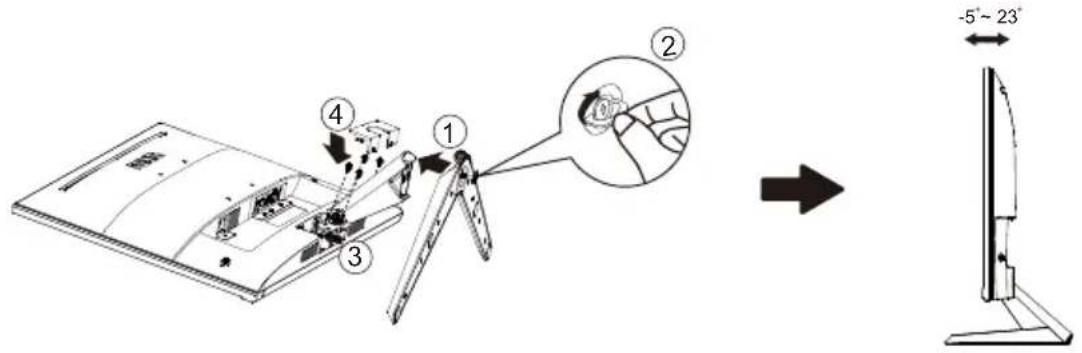
1.3 Sestavení monitoru
Pokyny pro sestavení monitoru:
- Položte monitor obrazovkou na stůl potažený látkou. Poté upevněte podstavec na rameno a pevně spojte šroubem. Šrouby lze snadno dotáhnout jen prsty.
- Nastavte sklon monitoru, který vám nejvíce vyhovuje.
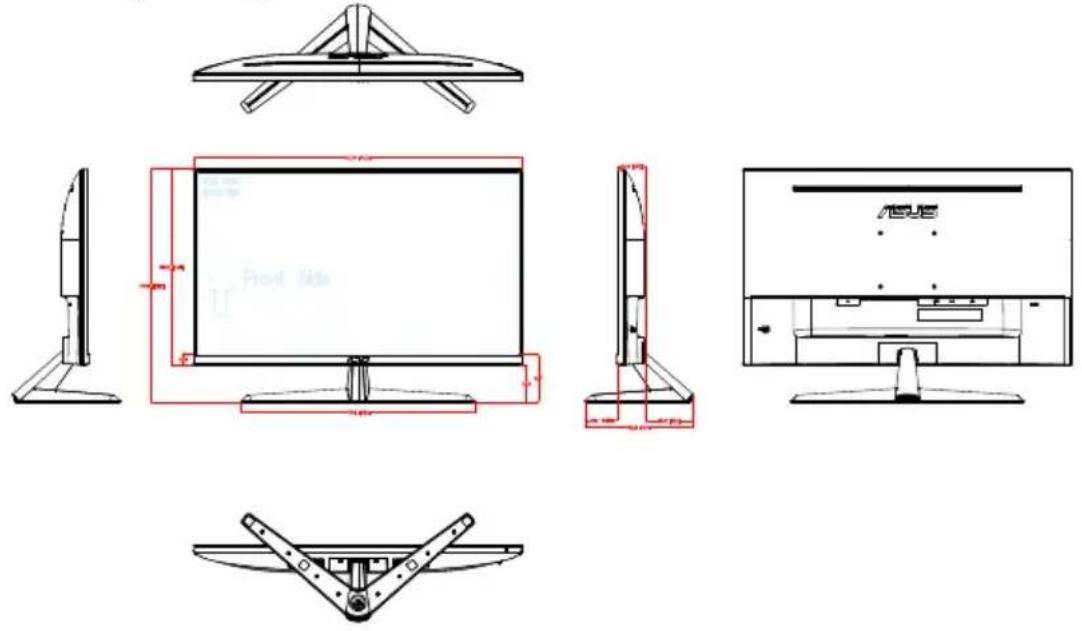
Jednotky: mm [palce]
1.5 Připojení kabelů
1.5.1 Zadní strana LCD monitoru
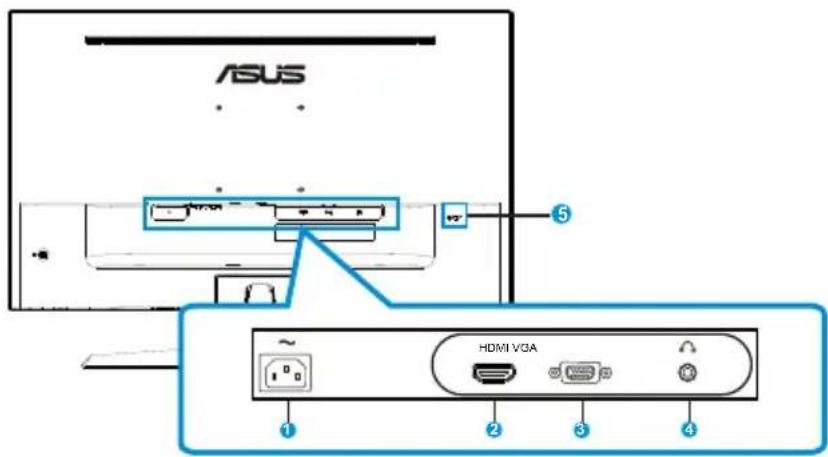
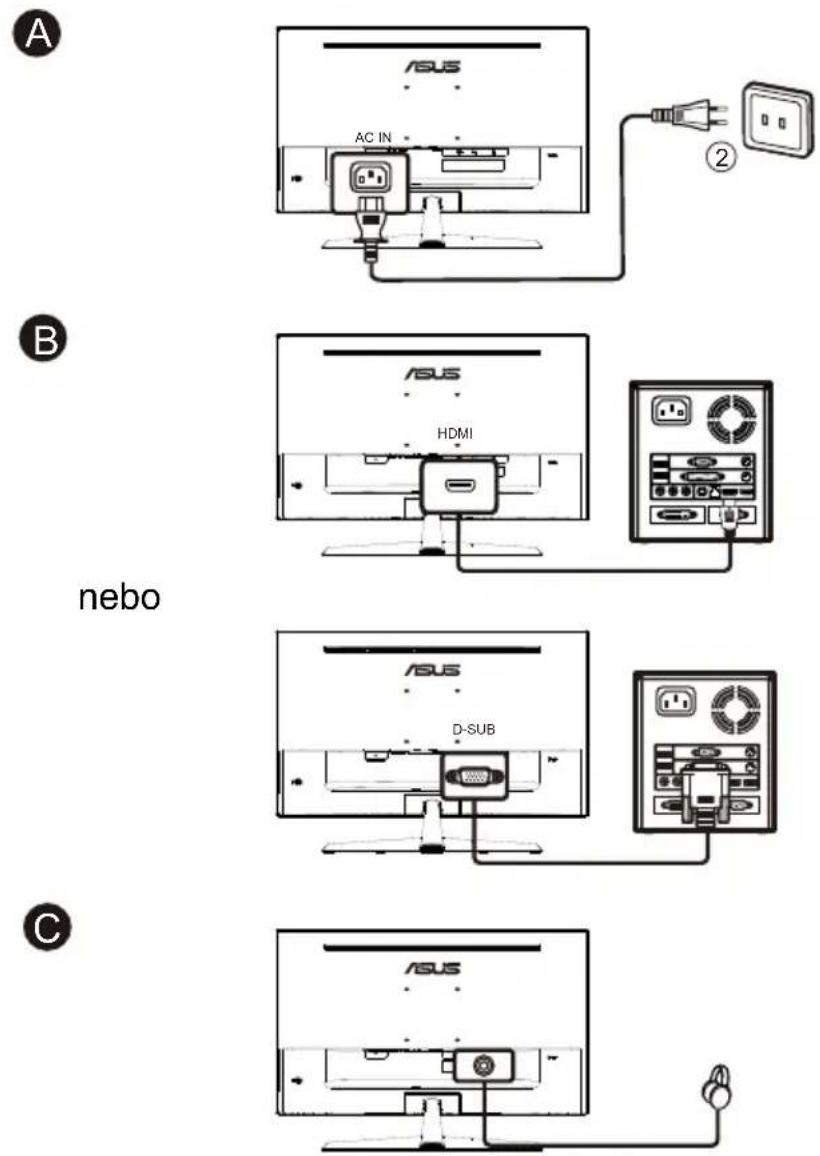
- Port AC-IN
- Port HDMI
- Port VGA
- Výstupní port pro sluchátka
- Zámek Kensington
Instalace
- Vypněte počítač a odpojte jeho napájecí kabel.
- Připojte kabel signálu k zásuvce vstupu HDMI (volitelně) a/nebo VGA (volitelně) monitoru a k zásuvce výstupu HDMI (volitelně) a/nebo VGA (volitelně) grafické karty počítače. Potom utáhněte ruční šroubky na konektoru kabelu signálu.
- Zasuňte napájecí kabel monitoru do napájecího portu na zadní straně monitoru.
- Připojte napájecí kabely počítače a monitoru do nejbližší elektrické zásuvky.

- Technické údaje NAPÁJECÍHO KABELU jsou uvedeny na stránce v.
- Pokyny pro instalaci náhradních dílů jsou uvedeny ve výše uvedené části.
- Uživatelé mohou požádat o výměnu/zakoupit kompatibilní náhradní díly v místní servisní síti.
- Kontaktní údaje místních servisních středisek jsou k dispozici na adrese https://www.asus.com/support
1.6 Představení monitoru
1.6.1 Používání ovládacího tlačítka
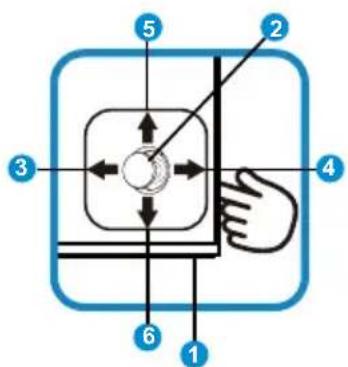
Ovládací tlačítko na zadní straně monitoru slouží k úpravám nastavení obrazu.
![graph TD A["Signál"] --> B["Zavřit"] C["Napájení"] --> D["Jas"] E["Napájení"] --> F["Power Icon"] style A fill:#99ccff,stroke:#333 style B fill:#99ccff,stroke:#333 style C fill:#99ccff,stroke:#333 style D fill:#99ccff,stroke:#333 style E fill:#99ccff,stroke:#333 style F fill:#99ccff,stroke:#333](/content/2026/05/760946/images/e311348706dc4a4b696c5ad7997d53361e0e28c0af03c6127b3f4a5cd68f56e8.jpg)
- Indikátor napájení:
- Význam barev kontrolky napájení je v následující tabulce.
| Stav Popis | |
| Bílá ZAPNUTO | |
| Oranžová Režim připravenosti | |
| VYPNUTO VYPNUTO |
- Prostřední tlačítko:
- Stiskem tlačítka otevřete menu OSD.
- Tlačítko vlevo:
- Ukončí nabídku OSD a vrátí se na předchozí úroveň.
- Tlačítko vpravo:
- Klávesová zkratka pro vypnutí.
- Otevření možnosti v další úrovni.
- Tlačítko nahoru:
- Klávesová zkratka signálu.
- Přechod nahoru nebo zvýšení hodnoty.
- Tlačítko dolů:
- Klávesová zkratka jasu:
- Přechod dolů nebo snížení hodnoty.
- Tlačítko zástupce pro zamknutí tlačítek. Stisknutím a podržením tlačítka po dobu 5 sekund aktivujete nebo deaktivujete funkci zamknutí tlačítek.

- Když je monitor vypnutý, můžete jej zapnout stisknutím libovolného tlačítka.
2.1 Odpojení ramena/stojanu (pro upevnění na stěnu VESA)
Odnímatelný stojan monitoru je speciálně navržen pro upevnění na stěnu VESA.
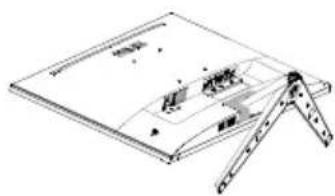
Odpojení ramena/stojanu
- Odpojte napájecí a signálové kabely. Opatrně položte monitor přední stranou na čistý stůl.
- Prsty sejměte kryt závěsu z těla monitoru.
- Pomocí šroubováku demontujte šrouby ramena a poté oddělte rameno/stojan od monitoru.

- Doporučujeme položit na stůl měkký hadr, aby se monitor nepoškodil.
- Během demontáže šroubů držte stojan u monitoru.
- Sada pro montáž na stěnu VESA (100 x 100 mm) se prodává zvlášť.
- Používejte jen držáky na stěnu se schválením UL a minimální zatížitelností 12 kg (velikost šroubu: M4 x 10 mm).
2.2 Nastavení monitoru
- V zájmu optimálního pozorování doporučujeme podívat se tak, abyste viděli celou plochu monitoru, a pak nastavit sklon, který vám nejvíc vyhovuje.
- Při nastavování sklonu držte stojan, aby monitor nespadl.
- Sklon monitoru můžete nastavit v rozmezí +23° až -5°.
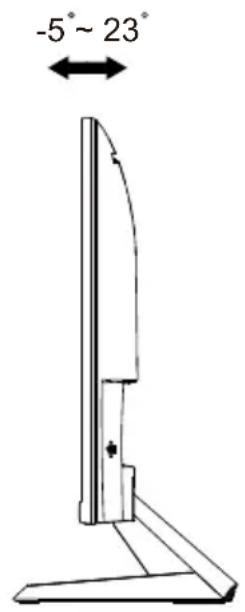

Je normální, že se monitor při nastavování úhlu mírně třese.
3.1 Nabídka OSD (On-Screen Display)
3.1.1 Změna konfigurace
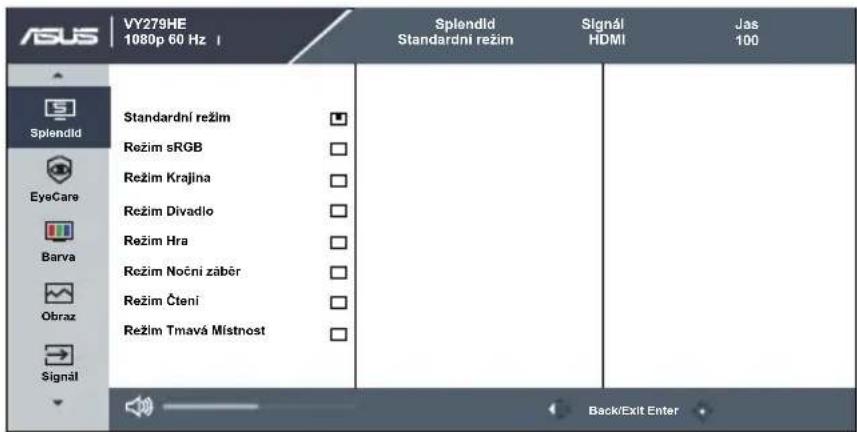
- Stisknutím tlačítka Nabídka otevřete nabídku OSD.
- Stisknutím tlačítek ▼ a ▲ můžete přepínat mezi volbami v nabídce. Při přechodu z jedné ikony na jinou je zvýrazněn název volby.
- Chcete-li vybrat označenou položku v nabídce, stiskněte prostřední tlačítko.
- Stisknutím tlačítek ▼ a ▲ vyberte požadovaný parametr.
- Stisknutím prostředního tlačítka přejděte na posuvník a pomocí tlačítek ▼ a ▲ podle indikátorů v nabídce proveďte změny.
3.1.2 Představení funkcí OSD
1. Splendid
Tato funkce nabízí osm dílčích funkcí, které vybíráte podle toho, co se vám líbí.
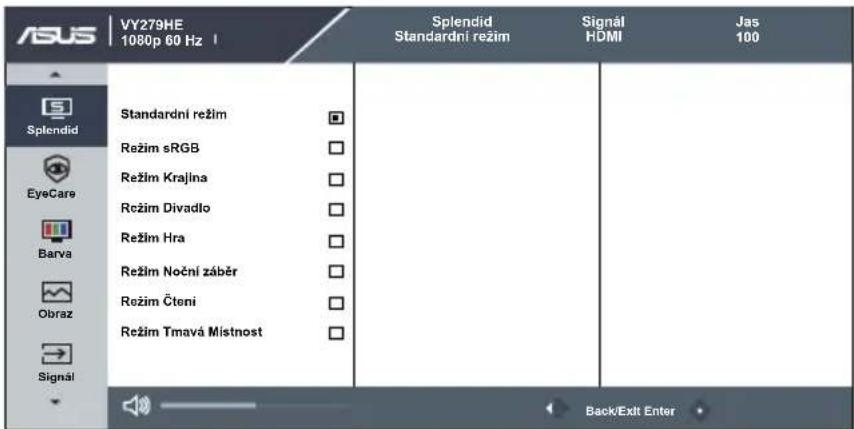
- Standardní režim: Nejlepší volba pro úpravu dokumentů s technologií optimalizace videa SPLENDID™ Video Intelligence Technology.
- Režim sRGB: Toto je nejlepší volba pro prohlížení fotografií a PC grafiky.
- Režim Krajina: Nejlepší volba pro prohlížení fotografií scén s technologií optimalizace videa SPLENDID™ Video Intelligence Technology.
- Režim Divadlo: Nejlepší volba pro sledování filmů s technologií optimalizace videa SPLENDID™ Video Intelligence Technology.
- Režim Hra: Nejlepší volba pro hraní her s technologií optimalizace videa SPLENDID™ Video Intelligence Technology.
- Režim Noční záběr: Nejlepší volba pro temné hry nebo filmy s temnými scénami s technologií optimalizace videa SPLENDID™ Video Intelligence Technology.
- Režim Čtení: Nejlepší volba pro čtení knih.
- Režim Tmavá Místnost: Nejlepší volba pro slabě osvětlené prostředí.

- Ve Standardním režimu nelze konfigurovat funkce Sytost, Pletový tón, Ostrost a ASCR.
- V Režimu sRGB nelze konfigurovat funkce Sytost, Teplota barev, Pletový tón, Ostrost, Jas, Kontrast a ASCR. • V Režimu Čtení může uživatel konfigurovat funkce Sytost, Pletový tón, ASCR, Kontrast a Teplota barev.
2. EyeCare
Upravte úroveň energie z podsvícení LED pomocí funkce Péče o zrak.
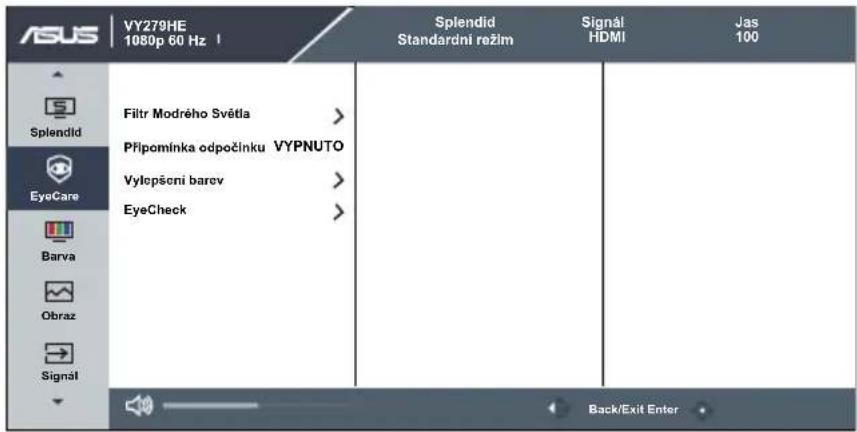
- Filtr Modrého Světla: Tato funkce umožňuje upravit filtr modrého světla od 0 po maximum. 0: žádná změna; maximum: Čím vyšší úroveň, tím méně modrého světla je vyzařováno. Při aktivaci filtru modrého světla se automaticky importuje výchozí nastavení standardního režimu. Kromě maximální úrovně lze nastavit jas. Optimalizované nastavení je maximum. Splňuje podmínky certifikace TUV pro nízkou úroveň vyzařovaného modrého světla*. Funkci jasu nelze konfigurovat.

- Když uživatel nastaví panel filtru modrého světla na maximální úroveň. • *Když je vylepšení barev nastaveno na výchozí hodnotu (50).
- Připomínka odpočinku: Tato funkce připomíná odpočinek podle nastaveného pracovního intervalu. Když například nastavíte 30minutový pracovní interval, po uplynutí intervalu se v levém horním rohu monitoru na pět sekund zobrazí připomínka. Stisknutím libovolného tlačítka připomínku zavřete.

- Když je tato funkce aktivní, následující funkce nejsou k dispozici: Splendid Demo Mode, GamePlus a QuickFit.
- Vylepšení barev: Rozsah nastavení vylepšení barev je 0 až 100.

- Tato funkce není k dispozici v Režimu sRGB – Splendid.
- Tato funkce také není k dispozici, když je v nabídce Pletový tón vybrána možnost Do červena nebo Do žluta.
- EyeCheck: Funkce EyeCheck nabízí tři testovací obrazce: (1) Snellenovu tabuli, (2) Amslerovu mřížku a (3) Astigmatismus.
- Snellenova tabule
| P1 P2 P3 | ||
| ### # # # | ### m 3 E | WM3E |
| 1.18 ## # # # | ### m 3 E | WE |
| 1.29 # # # # | ### m 3 E | |
| 1.39 # # # # | ### m 3 E | |
| 1.47 # # # # | ### m 3 E |
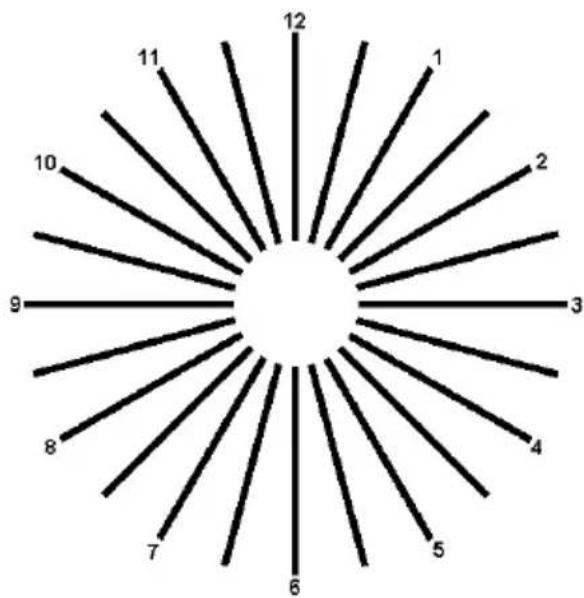
- Amslerova mřížka
Při pohledu zaměřeném na střed mřížky zkontrolujte, že jsou všechny čáry rovné.

Zkontrolujte, že mají všechny čáry stejnou šířku.

Pro uvolnění zatížení zraku dodržujte následující zásady:
- Během vícehodinového používání displeje musí uživatelé dělat přestávky. Doporučujeme provádět krátké přestávky (alespoň 5 minut) přibližně po každé 1 hodině souvislé práce. Častější kratší přestávky jsou účinnější, než jedna dlouhá.
- Aby se minimalizovala zátěž zraku a vysoušení vašich očí, musí uživatelé pravidelně uvolňovat zrak tím, že budou pravidelně zaostřovat na vzdálené objekty.
- Cvičení s očima může přispět k omezení únavy zraku. Tato cvičení často opakujte. Pokud zátěž zraku pokračuje, poraďte se s lékařem. Cvičení s očima: (1) Dívejte se opakovaně nahoru a dolů (2) Pomalu otáčejte očima (3) Pohybujte očima úhlopříčně.
- Modré světlo s vysokou energií může vést k zatěžování zraku a k věkem podmíněné makulární degeneraci (VPMD). Filtr Modrého Světla omezuje 70 % (max.) škodlivého modrého světla pro eliminaci syndromu počítačového vidění (CVS, Computer Vision Syndrome).
3. Barva
Tato funkce umožňuje nastavit barvu obrazu.
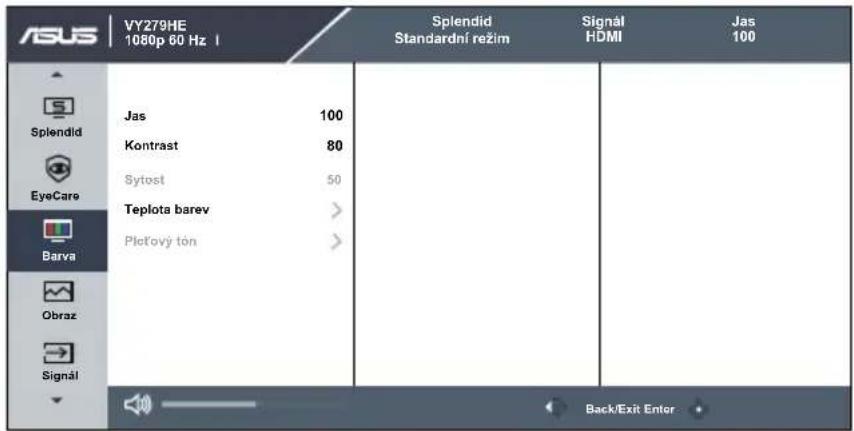
• Jas: Rozsah nastavení je 0 až 100. - Kontrast: Rozsah nastavení je 0 až 100. - Sytost: Rozsah nastavení je 0 až 100. - Teplota barev: Obsahuje tři přednastavené barevné režimy (Studené, Normální, Teplé) a Uživatelský režim. - Pleťový tón: Obsahuje tři režimy zabarvení Do červena, Přirozený a Do žluta.

• V Uživatelském režimu lze nastavovat volby Č (červená), Z (zelená) a M (modrá), rozsah nastavení je 0 až 100.
4. Obraz
Z této hlavní funkce lze upravovat nastavení Ostrost, Trace Free, Nastavení poměru stran, VividPixel, ASCR, Synchronizace pohybu, AMD FreeSync, Shadow Boost, Pozice (pouze VGA), Zaostření (pouze VGA) a AUTO nast. (pouze VGA).
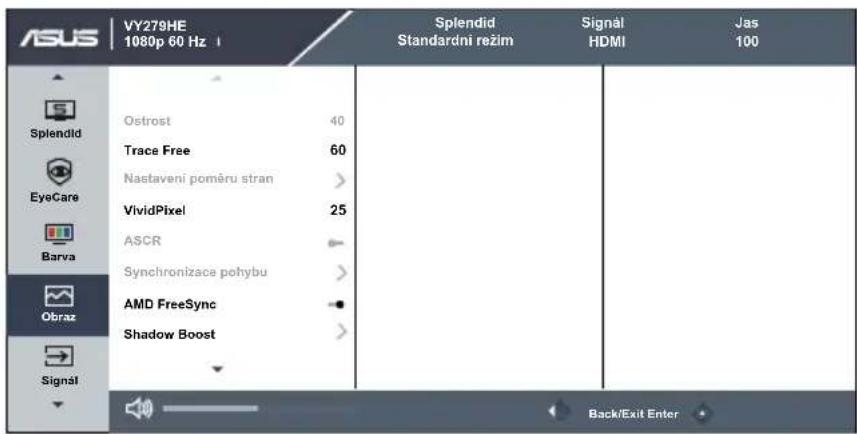
- Ostrost: Slouží k nastavení ostrosti obrazu. Rozsah nastavení je 0 až 100.
- Trace Free: Možnost zrychlení odezvy funkce Over Drive. Rozsah nastavení je 0 (pomalejší) až 100 (rychlejší).
- Nastavení poměru stran: Nastavte poměr stran „Celá“, „4:3“.
- VividPixel: Exkluzivní technologie ASUS, která přináší věrný obraz pro křišťálově čistou a na detail zaměřenou zábavu. Rozsah nastavení je 0 až 100.
- ASCR: Volbou ZAPNUTO nebo VYPNUTO zapnete nebo vypnete funkci dynamického kontrastního poměru.
- Synchronizace pohybu: Při použití této možnosti se sníží rozmazání pohybu a minimalizuje se duplikování obrazu, když se objekty na obrazovce rychle pohybují. Když je tato funkce zapnutá, obrazovka může mírně blikat a sníží se jas.
- AMD FreeSync: Umožňuje grafickému zdroji, který podporuje technologii AMD FreeSync, dynamicky upravovat obnovovací frekvenci monitoru na základě typické snímkové frekvence obsahu. To přináší energetickou úsporu a obraz téměř bez zadrhávání a s nízkou latencí.
- Shadow Boost: Vylepšení tmavých barev: upravuje křivku gamma monitoru pro obohacení tmavých tónů v obrazu. Umožňuje snadnější orientaci v tmavých záběrech a mezi tmavými objekty.
- Pozice (pouze VGA): Slouží k nastavení vodorovné (H-pozice) a svislé (V-pozice) polohy obrazu. Rozsah nastavení je 0 až 100 (k dispozici jen pro režim VGA).
- - Zaostření (pouze VGA): Samostatné omezení šumu vodorovných čar a svislých čar pomocí nastavení Phase (fáze) a Clock (Frekvence). Rozsah nastavení je 0 až 100 (k dispozici jen pro režim VGA).
- - AUTO nast. (pouze VGA): Automatické seřízení optimální pozice obrazu, frekvence a fáze. (K dispozici pouze pro vstup VGA.)

- Možnost 4:3 je k dispozici pouze pro vstupní zdroj formátu 4:3.
- Fáze je nastavení fáze bodového kmitočtu. Při nesprávném nastavení fáze jsou na obrazovce problémy s vodorovným zarovnáním.
- Nastavení Frekvence určuje počet bodů v jednom vodorovném průchodu paprsku. Při nesprávném nastavení kmitočtu jsou v obrazu svislé pruhy a obraz nemá správný poměr stran.
- Synchronizace pohybu je k dispozici, pokud je obnovovací kmitočet 75 Hz a funkce AMD FreeSync je vypnutá.
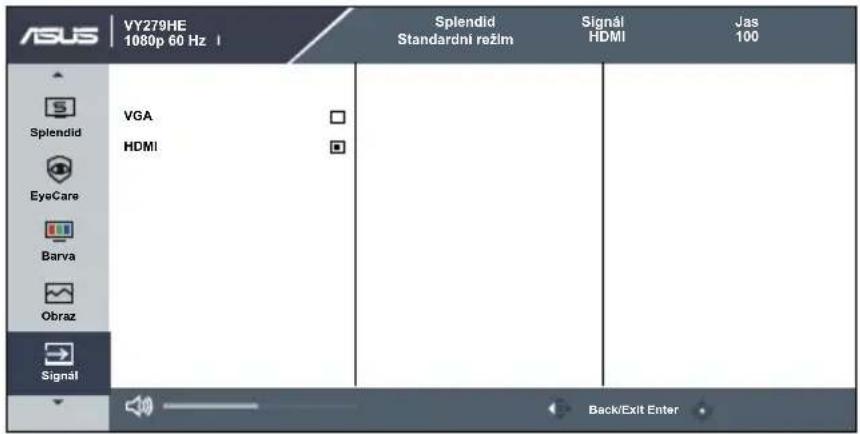
5. Signál
Vyberte vstupní signál z možností VGA, HDMI.
6. Nastavení
Nastavení konfigurace systému.
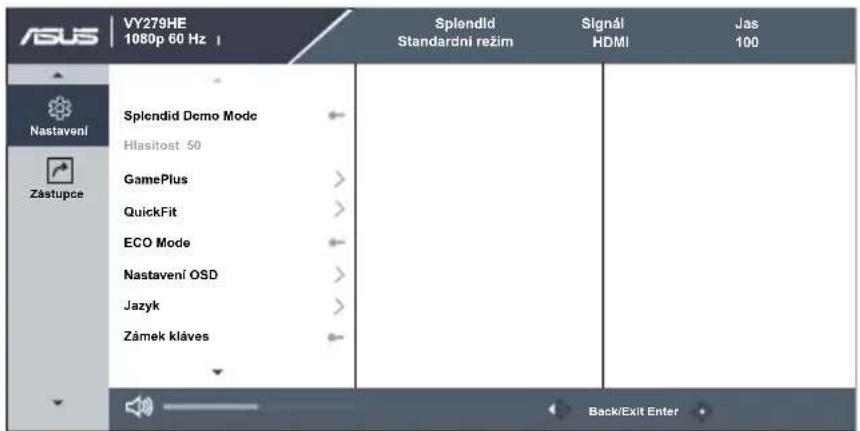
- Splendid Demo Mode: Aktivace předvádění vylepšení obrazu Splendid.
- Hlasitost: Nastavení výstupní hlasitosti.
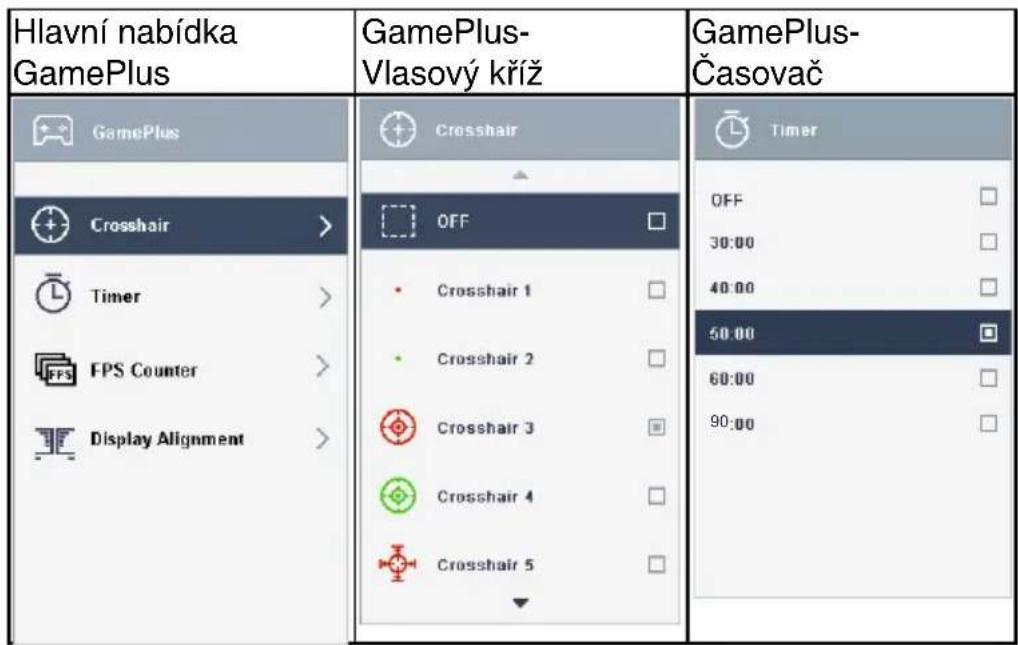
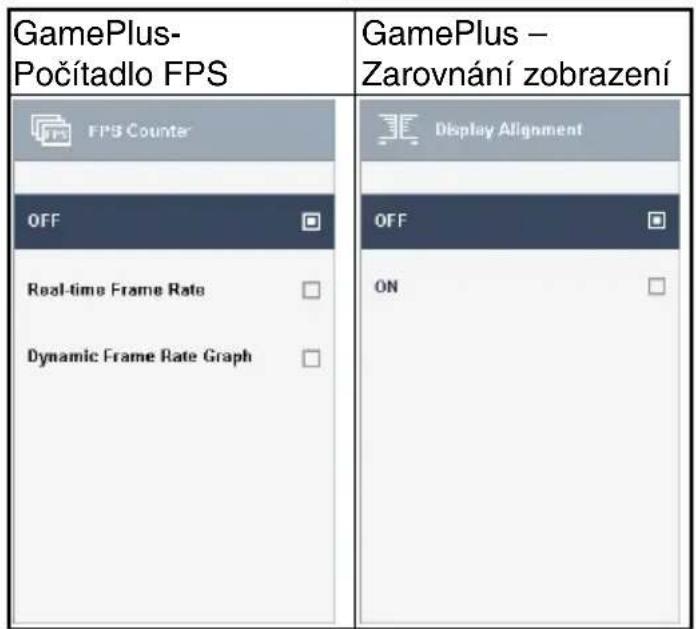
- GamePlus: Funkce GamePlus poskytuje sadu nástrojů a vylepšuje herní prostředí pro uživatele při hraní různých typů her. Zejména funkce Vlasový kříž je speciálně určena pro nové hráče nebo začátečníky, kteří se zajímají o hry FPS (First Person Shooter).
Pokyny pro aktivaci funkce GamePlus:
- Stisknutím tlačítka GamePlus vstupte do hlavní nabídky GamePlus.
- Slouží k aktivaci funkcí Vlasový kříž, Časovač, Počítadlo FPS nebo Zarovnání zobrazení.
- Posouváním tlačítka nahoru/dolů vyberte a stisknutím tlačítka potvrďte požadovanou funkci. Stisknutím tlačítka ukončíte nabídku.
- Vlasový kříž / Časovač / Počítadlo FPS lze posouvat stisknutím 5směrného tlačítka.

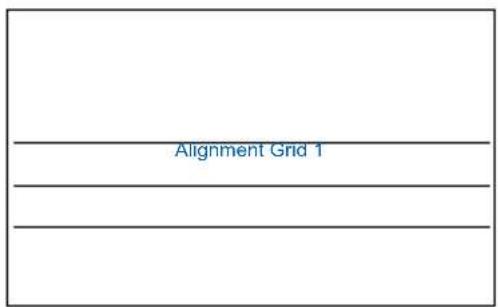
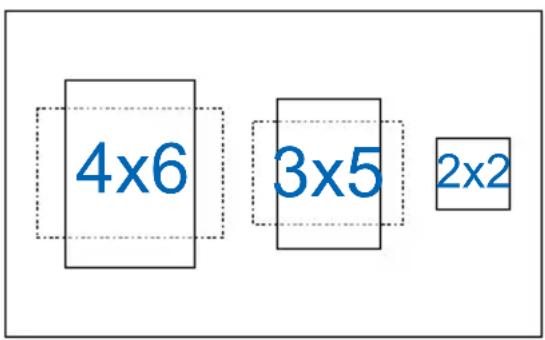
- QuickFit: obsahuje tři vzory: (1) Mřížka (2) Velikost papíru (3) Velikost fotografie.
- Vzorek mřížky: Usnadňuje grafikům i běžným uživatelům uspořádání prvků na jedné stránce, aby se dosáhlo konzistentního vzhledu a dojmu.
- Velikost papíru: Umožňuje uživatelům zobrazit dokumenty ve skutečné velikosti na obrazovce.
| A4 B5 Letter | ||
| A4 | B5 | Letter |
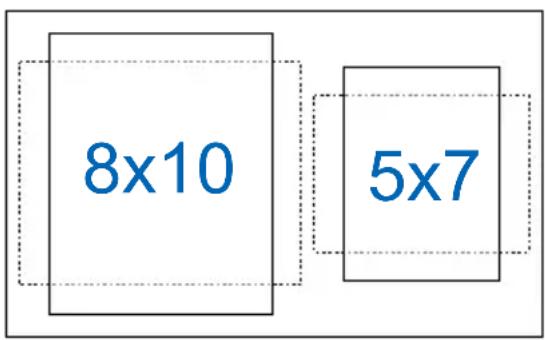
- Velikost fotografie: Umožňuje fotografům a dalším uživatelům přesně zobrazit a upravovat fotografie ve skutečné velikosti na obrazovce.
- ECO Mode: Aktivujte úsporný režim pro úsporu energie.
- Nastavení OSD: Slouží k úpravám nastavení Časový interval OSD, DDC/CI a Průhlednost obrazovky OSD.
- Jazyk: Výběr jazyka OSD. K výběru jsou následující možnosti: angličtina, francouzština, němčina, španělština, italština, holandština, ruština, polština, čeština, chorvatština, maďarština, rumunština, portugalština, turečtina, zjednodušená čínština, tradiční čínština, japonština, korejština, perština, thajština, indonéština.
- Zámek kláves: Slouží k deaktivaci funkcí všech tlačítek. Stisknutím a podržením druhého tlačítka vpravo déle než pět sekund deaktivujete funkci zámku tlačítek.
- Informace: Zobrazení informací o monitoru.
- Indikátor napájení: Podle zapnutí/vypnutí monitoru.
- Zámek vypínače: Deaktivace/aktivace vypínače.
- Obnovit vše: Výběrem „Ano“ obnovíte výchozí tovární hodnoty všech nastavení.
7. Zástupce
Výběrem této volby můžete nastavit dvě tlačítka zástupců.
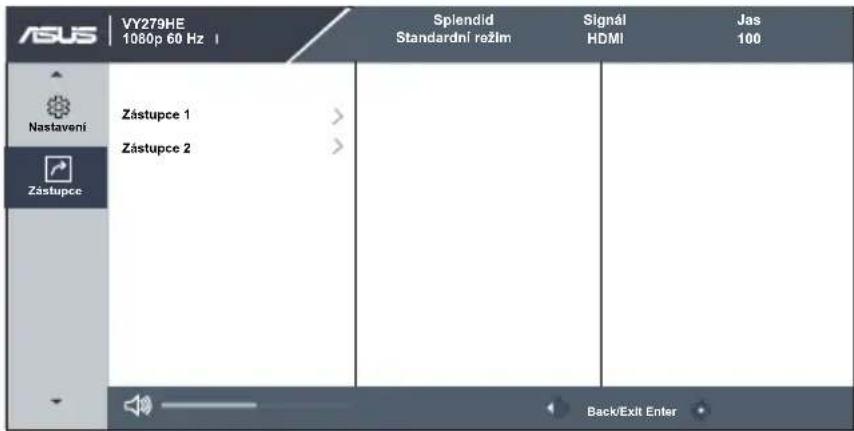
- Zástupce 1: Jako zástupce může uživatel vybrat a nastavit funkce „Filtr Modrého Světla“, „Splendid“, „Jas“, „AUTO nast.“, „Kontrast“, „Signál“, „Teplota barev“, „Hlasitost“, „GamePlus“, „QuickFit“, „Připomínka odpočinku“, „Vylepšení barev“ nebo „EyeCheck“. Výchozí nastavení je výběr vstupu.
- Zástupce 2: Jako zástupce může uživatel vybrat a nastavit funkce „Filtr Modrého Světla“, „Splendid“, „Jas“, „AUTO nast.“, „Kontrast“, „Signál“, „Teplota barev“, „Hlasitost“, „GamePlus“, „QuickFit“, „Připomínka odpočinku“, „Vylepšení barev“ nebo „EyeCheck“. Výchozí nastavení je jas.
3.2 Specifikace
| Model | VY279HE |
| Velikost panelu 27" W | |
| Max. rozlišení 1920 x 1080 při 75 Hz | |
| Jas (typ.) 250 cd/m | 2 |
| Intrinsický kontrastní poměr (typ.) | 1000:1 |
| Pozorovací úhel (CR>10) | 178°(H) /178°(V) |
| Zobrazované barvy 16,7 milionu | |
| Doba odezvy | 1 ms MPRT se zapnutou synchronizací pohybu / 5 ms GtG |
| Zvuk z HDMI Ano | |
| Vstup HDMI Ano | |
| Vstup D-Sub Ano | |
| DisplayPort Ne | |
| Linkový vstup zvuku Ne | |
| Příkon při zapnutí | < 17,8 W(měření jasu obrazovky 200 nitů bez připojení zvuku / USB / čtečky karet) |
| Poznámka *Na základě standardu Energy Star 7.0 | |
| Barvy skříně Černá | |
| Režim úspory energie < 0,5 W | |
| Režim vypnutí < 0,5 W | |
| Sklon -5° ~ +23° | |
| Upevnění na stěnu VESA | Ano (100 mm x 100 mm) |
| Fyz. Rozměry se stojánkem (ŠxVxH) | 613,34 x 435,60 x 201,70 mm |
| Fyz. Rozměry bez stojánku (ŠxVxH)(pro upevnění na stěnu VESA) | 613,34 x 365,31 x 50,03 mm |
| Rozměry krabice (ŠxVxH) | 679 x 445 x 148 mm |
| Čistá hmotnost (odhad) | 4,21 kg |
| Celková hmotnost (odhad) | 6,8 kg |
| Jmenovité napětí | 100~240 Vstř (zabudovaný) |
| Teplota (provozní) | 0 °C – 40 °C |
3.3 Řešení potíží (FAQ)
| Problém Možné řešení | |
| LED kontrolka napájení nesvítí | Stisknutím tlačítka ♡ ověřte, zda je monitor zapnutý.Zkontrolujte, zda je dobře zapojen napájecí kabel mezi monitor a zásuvku elektrické sítě.Zkontrolujte funkci indikátoru napájení v hlavní nabídce OSD. Výběrem „ZAPNUTO“ zapnete indikátor LED napájení. |
| Kontrolka napájení svítí oranžově a není zobrazován obraz | Ověřte, zda je monitor a počítač zapnutý.Zkontrolujte, zda je dobře zapojen signálový kabel mezi monitorem a počítačem.Zkontrolujte signálový kabel a také, zda nejsou žádné vývody ohnuty.Připojte počítač k jinému monitoru a ověřte tak, že správně funguje. |
| Obraz je příliš tmavý nebo světlý | Nastavte kontrast a jas v nabídce OSD. |
| Obraz se třese nebo je zvlněný | Zkontrolujte, zda je dobře zapojen signálový kabel mezi monitorem a počítačem.Přesuňte elektrická zařízení, která mohou způsobit rušení, dále od monitoru. |
| Obraz má barevné vady (bílá barva není bílá) | Zkontrolujte signálový kabel a také, zda nejsou žádné vývody ohnuty.Vyberte volbu Reset v nabídce OSD.Upravte nastavení barev Č/Z/M nebo vyberte volbu Teplota barev v nabídce OSD. |
| Zvuk chybí nebo je tichý• Zkontrolujte, zda je dobře zapojen signálový kabel k monitoru.Upravte nastavení hlasitosti na monitoru i počítači.Zkontroluje, že je správně instalován a aktivován ovladač zvukové karty počítače. | |
3.4 Seznam podporovaných frekvencí
Podporované primární časování PC
| Rozlišení | Obnovovací kmitočet | Řádkový kmitočet |
| 640x480 | 60Hz 31,469kHz | |
| 640x480 | 72Hz 37,861kHz | |
| 640x480 | 75Hz 37,5kHz | |
| 800x600 | 56Hz 35,156kHz | |
| 800x600 | 60Hz 37,879kHz | |
| 800x600 | 72Hz 48,077kHz | |
| 800x600 | 75Hz 46,875kHz | |
| 1024x768 | 60Hz 48,363kHz | |
| 1024x768 | 70Hz 56,476kHz | |
| 1024x768 | 75Hz 60,023kHz | |
| 1152x864 | 75Hz 67,5kHz | |
| 1280x960 | 60Hz 60kHz | |
| 1280x1024 | 60Hz 63,981kHz | |
| 1280x1024 | 75Hz 79,976kHz | |
| 1440x900 | 60Hz 55,935kHz | |
| 1680x1050 | 60Hz 65,29kHz | |
| 1920x1080 | 60Hz 67,5kHz | |
| 1920x1080 | 75Hz 83,894kHz |
Režimy MAC, tovární přednastavení
| Rozlišení | Obnovovací kmitočet | Řádkový kmitočet |
| 640x480 | 67Hz 35kHz |
Režimy VESA, uživatelské nastavení
| Rozlišení Obnovovací kmitočet Řádkový kmitočet | |
| 1280x720 (RB) 60Hz 44,444kHz | |
| 1280x720 60Hz 44,772kHz | |
| 1280x720 75Hz 56,456kHz | |
| 1680x1050 (RB) 60Hz 64,674kHz | |
| 1920x1080 60Hz 66,587kHz | |
Frekvence SD/HD
Formáty HDMI 1.4, CEA-861B, podporované primární frekvence SD/HD (pouze vstup HDMI)
| Rozlišení Obnovovací kmitočet Rádkový kmitočet | |
| 640 x 480 P 59,94/60 Hz 31,469/31,5kHz | |
| 720 x 480 P 59,94/60 Hz 31,469/31,5kHz | |
| 720 x 576 P 50Hz 31,25kHz | |
| 1280 x 720 P 50Hz 37,5kHz | |
| 1280 x 720 P 59,94/60 Hz 44,955/45kHz | |
Formáty HDMI 1.4, CEA-861B, podporované volitelné frekvence SD/HD (pouze vstup HDMI)
| Rozlišení | Obnovovací kmitočet | Řádkový kmitočet |
| 1440x480P | 59,94 / 60Hz | 31,469 / 31,5kHz |
| 1440x576P | 50Hz | 31,25kHz |
| 1920x1080P | 50Hz | 56,25kHz |
| 1920x1080P | 59,94 / 60Hz | 67,433 / 67,5kHz |
* Režimy neuvedené výše v tabulce nemusí být podporovány. V zájmu optimálního rozlišení doporučujeme vybrat některý z režimů uvedených v tabulce.


- UŽIVATELSKÁ PŘÍRUČKA
- UPOZORNĚNÍ
- PROHLÁŠENÍ PRO FEDERÁLNÍ KOMISI PRO KOMUNIKACE
- PROHLÁŠENÍ PRO KANADSKÉ MINISTERSTVO KOMUNIKACÍ
- EAC
- BEZPEČNOSTNÍ INFORMACE
- VAROVÁNÍ
- PÉČE A ÚDRŽBA
- NÁSLEDUJÍCÍ SYMPTOMY JSOU NORMÁLNÍ, NEJDE O ZÁVADU
- KONVENCE POUŽITÉ V TÉTO PŘÍRUČCE
- KDE NAJDETE DALŠÍ INFORMACE
- WEB ASUS
- VOLITELNÁ DOKUMENTACE
- VÍTEJTE
- OBSAH BALENÍ
- SESTAVENÍ MONITORU
- POKYNY PRO SESTAVENÍ MONITORU
- PŘIPOJENÍ KABELŮ
- ZADNÍ STRANA LCD MONITORU
- INSTALACE
- PŘEDSTAVENÍ MONITORU
- POUŽÍVÁNÍ OVLÁDACÍHO TLAČÍTKA
- ODPOJENÍ RAMENA/STOJANU (PRO UPEVNĚNÍ NA STĚNU VESA)
- ODPOJENÍ RAMENA/STOJANU
- NASTAVENÍ MONITORU
- NABÍDKA OSD (ON-SCREEN DISPLAY)
- ZMĚNA KONFIGURACE
- PŘEDSTAVENÍ FUNKCÍ OSD
- SPLENDID
- EYECARE
- BARVA
- OBRAZ
- SIGNÁL
- NASTAVENÍ
- ZÁSTUPCE
- SPECIFIKACE
- ŘEŠENÍ POTÍŽÍ (FAQ)
- SEZNAM PODPOROVANÝCH FREKVENCÍ
- PODPOROVANÉ PRIMÁRNÍ ČASOVÁNÍ PC
- FREKVENCE SD/HD
Značka : ASUS
Model : VY279HE
Kategorie : Obrazovka