
VY249HE - Obrazovka ASUS - Bezplatný návod k obsluze
Najděte návod k zařízení zdarma VY249HE ASUS ve formátu PDF.


Dotazy uživatelů ohledně VY249HE ASUS
0 otázka o tomto zařízení. Odpovězte na ty, které znáte, nebo položte vlastní.
Položte novou otázku o tomto zařízení
Stáhněte si návod pro váš Obrazovka ve formátu PDF zdarma! Najděte svůj návod VY249HE - ASUS a vezměte svůj elektronický přístroj zpět do rukou. Na této stránce jsou zveřejněny všechny dokumenty potřebné k používání vašeho zařízení. VY249HE značky ASUS.
NÁVOD K OBSLUZE VY249HE ASUS
Uživatelská příručka
Copyright © 2020 ASUSTeK COMPUTER INC. Všechna práva vyhrazena.
Žádná část této příručky, včetně výrobku a softwaru v příručce popsaných, nesmí být bez písemného souhlasu společnosti ASUSTeK COMPUTER INC. („ASUS“) reprodukována, přenášena, přepisována, ukládána do vyhledávacího systému ani překládána do jakéhokoli jazyka v jakékoli formě a jakýmkoli způsobem, s výjimkou dokumentace uložené kupujícím pro účely zálohování.
Záruka na produkt nebo službu zaniká, pokud: (1) je produkt opraven, upraven nebo změněn bez písemného svolení společnosti ASUS, nebo (2) je výrobní číslo produktu nečitelné nebo chybí.
SPOLEČNOST ASUS POSKYTUJE TUTO PŘÍRUČKU „TAK, JAK JE“, BEZ ZÁRUKY JAKÉHOKOLI DRUHU, AŤ VÝSLOVNÉ NEBO PŘEDPOKLÁDANÉ, VČETNĚ, ALE NIKOLI VÝHRADNĚ, PŘEDPOKLÁDANÝCH ZÁRUK NEBO PODMÍNEK PRODEJNOSTI A VHODNOSTI PRO URČITÝ ÚČEL. V ŽÁDNÉM PŘÍPADĚ NEBUDE SPOLEČNOST ASUS, JEJÍ ŘEDITELÉ, VEDOUCÍ PRACOVNÍCI, ZAMĚSTNANCI ANI ZÁSTUPCI ODPOVÍDAT ZA ŽÁDNÉ NEPŘÍMÉ, ZVLÁŠTNÍ, NAHODILÉ NEBO NÁSLEDNÉ ŠKODY (VČETNĚ ZTRÁTY ZISKŮ, ZTRÁTY OBCHODNÍCH PŘÍLEŽITOSTÍ, ZTRÁTY POUŽITELNOSTI ČI ZTRÁTY DAT, PŘERUŠENÍ PODNIKÁNÍ A PODOBNĚ), A TO I V PŘÍPADĚ, ŽE BYLA SPOLEČNOST ASUS UPOZORNĚNA NA MOŽNOST TAKOVÝCH ŠKOD ZPŮSOBENÝCH JAKOUKOLI VADOU V TÉTO PŘÍRUČCE NEBO VE VÝROBKU.
TECHNICKÉ ÚDAJE A INFORMACE OBSAŽENÉ V TÉTO PŘÍRUČCE JSOU POSKYTOVÁNY POUZE PRO INFORMACI, MOHOU SE KDYKOLI ZMĚNIT BEZ PŘEDCHOZÍHO UPOZORNĚNÍ A NEMĚLY BY BÝT POVAŽOVÁNY ZA ZÁVAZEK SPOLEČNOSTI ASUS. SPOLEČNOST ASUS NEODPOVÍDÁ ZA ŽÁDNÉ CHYBY A NEPŘESNOSTI, KTERÉ SE MOHOU V TÉTO PŘÍRUČCE OBJEVIT, VČETNĚ VÝROBKŮ A SOFTWARU V PŘÍRUČCE POPSANÝCH.
Produkty a názvy společností v této příručce mohou, ale nemusí být registrovanými ochrannými známkami nebo autorskými právy příslušných společností a jsou zde použity pouze pro identifikaci a objasnění a ve prospěch jejich vlastníků, bez záměru porušit cizí práva.
Obsah
Upozornění......iv
Certifikát TCO...... vi
Bezpečnostní informace ...... vii
Péče a údržba...... viii
Služby zpětného odběru ix
Kapitola 1: Představení produktu
1.1 Vítejte! 1-1
1.2 Obsah balení.... 1-1
1.4 Připojení kabelů 1-3
1.4.1 Zadní část LCD monitoru 1-3
1.5 Představení monitoru 1-4
1.5.1 Použití ovládacích tlačítek 1-4
1.5.2 Funkce QuickFit 1-6
1.5.3 Funkce EyeCheck 1-8
1.5.4 Funkce GamePlus 1-11
Kapitola 2: Nastavení
2.1 Odpojení základny (nástěnný držák VESA)...... 2-1
2.2 Nastavení monitoru.... 2-2
Kapitola 3: Obecné pokyny
3.1 OSD (On-Screen Display) menu 3-1
3.1.1 Změna konfigurace 3-1
3.1.2 Představení funkcí OSD 3-2
3.2 Specifikace 3-13
3.3 Řešení potíží (FAQ) 3-14
3.4 Seznam podporovaných časování 3-15
3.5 Rozměry produktu 3-16
Upozornění
Prohlášení pro Federální komunikační komisi
Toto zařízení vyhovuje části 15 předpisů FCC. Provoz vyžaduje splnění následujících dvou podmínek:
- Toto zařízení nesmí způsobovat škodlivé rušení, a
- Toto zařízení musí přijmout veškeré přijaté rušení, včetně rušení, které by mohlo způsobit nežádoucí činnost.
Toto zařízení bylo testováno a bylo shledáno, že vyhovuje omezením pro digitální zařízení třídy B, dle části 15 pravidel Federální komunikační komise (FCC). Tato omezení mají poskytnout rozumnou ochranu před škodlivým rušením pro instalace v obytných prostorách. Toto zařízení generuje, používá a může vyzařovat energii na rozhlasové frekvenci, a pokud není instalováno a používáno podle pokynů, může rušit rádiovou komunikaci. Neexistuje však žádná záruka, že v konkrétní instalaci nedojde k rušení. Pokud toto zařízení způsobuje škodlivé rušení přijmu rozhlasu nebo televize, což lze zjistit tak, že zařízení vypnete a zapnete, uživateli doporučujeme zkusit odstranit rušení pomocí jedné nebo několika z následujících metod:
- Otočit nebo přemístit přijímací anténu.
- Zvětšit odstup mezi zařízením a přijímačem.
- Připojit zařízení do zásuvky na jiném okruhu, než do kterého je připojen přijímač.
- Poradit se s dodavatelem nebo zkušeným rozhlasovým/TV technikem.

Ke splnění požadavků FCC je nutno používat k propojení monitoru s grafickou kartou stíněné kabely. Jakékoliv změny nebo úpravy výslovně neschválené úřadem odpovědným za shodu mohou zániku oprávnění používat toto zařízení.
Výrobek s certifikací ENERGY STAR

ENERGY STAR je společný program americké Agentury pro ochranu životního prostředí a ministerstva energetiky USA, který nám všem pomáhá šetřit peníze a chránit životní prostředí využíváním produktů a metod efektivních z hlediska využití energie.
Všechny výrobky ASUS s logem ENERGY STAR splňují standard ENERGY STAR a funkce pro úsporu energie je ve výchozím nastavení zapnutá. Monitor a počítač po 10 a 30 minutách nečinnosti automaticky přecházejí do režimu spánku. Chcete-li počítač probudit, klikněte myší nebo stiskněte libovolnou klávesu na klávesnici. Podrobné informace o správě napájení a jejích přínosech pro životní prostředí můžete najít na adrese http://www.energystar.gov/powermanagement. Podrobné informace o společném programu ENERGY STAR najdete na adrese http://www.energystar.gov.

POZNÁMKA: Program Energy Star NENÍ podporován v operačních systémech FreeDOS a Linux.
Tento produkt je vybaven funkcí řízení spotřeby. V případě žádného vstupního signálu po 10 sekundách se produkt automaticky přepne do režimu spánku/pohotovostního režimu.
Prohlášení pro kanadské Ministerstvo komunikací
Toto digitální zařízení nepřekračuje limity třídy B pro vyzařování v rádiovém pásmu z digitálních zařízení, jak je stanoví předpisy o rádiovém rušení kanadského Ministerstva komunikací.
Toto digitální zařízení třídy B vyhovuje kanadské normě ICES-003.
Toto digitální zařízení třídy B splňuje všechny požadavky kanadských předpisů pro zařízení způsobují rušení.
Certifikace třetí stranou v souladu s normou ISO 14024

Seznamte se s udržitelnějším výrobkem
S IT výrobky souvisí široká řada rizik souvisejících s udržitelností, a to v průběhu celého životního cyklu. V továrnách běžně dochází k porušování lidských práv. Ve výrobcích i při jejich výrobě se používají škodlivé látky. Výrobky mají často krátkou životnost kvůli špatné ergonomii, nízké kvalitě a kvůli tomu, že je nelze opravit nebo upgradovat.
Tento výrobek nabízí lepší volbu. Splňuje všechna kritéria programu TCO Certified, nejkomplexnějšího certifikačního programu pro IT výrobky na světě. Děkujeme, že výrobky vybíráte zodpovědně. Můžeme se tak přiblížit k udržitelnější budoucnosti!
Kritéria v programu TCO Certified zohledňují celý životní cyklus a vyvažují environmentální a společenskou zodpovědnost. Splnění požadavků je ověřováno nezávislými a schválenými ověřovateli, kteří se specializují na IT výrobky, společenskou zodpovědnost a další aspekty udržitelnosti. Ověřování se provádí před i po vydání certifikace a pokrývá celou dobu platnosti. Proces také zajišťuje, aby v případě nesplnění podmínek byly učiněny nápravné kroky. A aby bylo zajištěno, že jsou certifikace a nezávislé ověření přesné, certifikát TCO i ověřovatelé jsou pravidelně kontrolováni.
Máte zájem o více informací?
Přečtěte si informace o programu TCO Certified, dokumenty s kompletními kritérii, zprávy a novinky na adrese tcocertified.com. Na těchto webových stránkách také najdete nástroj Product Finder. Ten nabízí kompletní seznam certifikovaných výrobků, ve kterém lze vyhledávat.
Bezpečnostní informace
- Před přípravou monitoru k použití si pečlivě přečtěte veškerou dodávanou dokumentaci.
- Aby nedošlo k požáru nebo zásahu elektrickým proudem, nevystavujte monitor dešti ani vlhkosti.
- Nepokoušejte se rozebírat kryt monitoru. Uvnitř je vysoké napětí, které by mohlo způsobit úraz.
- Při poruše napájecího zdroje se jej nepokoušejte opravovat. Obraťte se na kvalifikovaného servisního technika nebo prodejce.
- Před použitím produktu zkontrolujte, zda jsou všechny kabely správně zapojeny a zda nejsou napájecí kabely poškozeny. Při zjištění jakéhokoli poškození okamžitě kontaktujte prodejce.
- Otvory a štěrbiny v zadní a horní straně krytu monitoru zajišťují větrání. Neblokujte je. Neumisťujte produkt do blízkosti nebo nad radiátor nebo jiný zdroj tepla, pokud není zajištěno dostatečné větrání.
- Monitor smí být napájen jen napájecím napětím uvedeným na štítku. Pokud si nejste jisti, jaké napájecí napětí máte v domácnosti, obraťte se na prodejce nebo dodavatele elektřiny.
- Použijte vhodnou koncovku kabelu pro vaši zásuvku elektrorozvodné sítě.
- Nepřetěžujte napájecí panely a prodlužovací kabely. Přetížení může vést k požáru nebo k zásahu elektrickým proudem.
- Vyhýbejte se extrémně prašnému prostředí, změnám teploty a vlhkosti. Monitor neumisťujte do prostor, kde hrozí navlhnutí/postříkání. Monitor umístěte na stabilní povrch.
- Za bouřky nebo pokud nebude dlouho používán, odpojte produkt od elektrorozvodné sítě. Tím se zabrání poškození monitoru při přepětích v síti.
- Zabraňte vniknutí předmětů a kapalin do otvorů/výřezů na krytu monitoru.
- V zájmu dobré funkce připojujte monitor jen k počítačům se schválením UL vybavenými správně konfigurovanou zásuvkou označenou 100 až 240 Vstř.
- V případě technických potíží s monitorem kontaktujte kvalifikovaného servisního technika nebo prodejce.
- Úprava hlasitosti a ekvalizéru na jiné nastavení, než je středová poloha, může zvýšit výstupní napětí sluchátek a úroveň akustického tlaku.
Tento symbol přeškrtnuté popelnice na kolečkách znamená, že výrobek (elektrická, elektronická zařízení a knoflíkové baterie s obsahem rtuti) by se neměl vyhazovat do komunálního odpadu. Seznamte se s místními předpisy pro likvidaci elektronických výrobků.
- Před zvednutím nebo přemístěním monitoru je lepší odpojit signálový a napájecí kabel. Při zvedání monitoru dodržujte postupy správného zvedání. Při zvedání nebo přenášení držte monitor za okraje. Nezvedejte monitor za stojan nebo kabel.
- Čištění. Vypněte monitor a odpojte napájecí kabel. Povrch monitoru čistěte hadříkem, který nedře a nepouští vlákna. Odolné skvrny lze odstranit hadříkem navlhčeným v jemném čistícím prostředku.
- Nepoužívejte čisticí prostředek s obsahem alkoholu nebo acetonu. Použijte čisticí prostředek určený na LCD monitory. Nestříkejte čisticí prostředek přímo na povrch displeje, hrozí vniknutí do monitoru a úraz elektrickým proudem.
Následující symptomy jsou normální, nejde o závadu:
- Displej může na začátku používání blikat, jde o vlastnost zářivkového podsvícení. Vypnutím a zapnutím vypínače blikání odstraníte.
- V závislosti na pozadí pracovní plochy se může mírně odlišovat jas různých částí displeje.
- Pokud zobrazujete stejný obraz několik hodin, může se do displeje vypálit a přetrvávat. Displej se postupně, ale pomalu vzpamatuje, nebo jej na několik hodin vypněte.
- Pokud je displej černý nebo bliká nebo vůbec nefunguje, obraťte se na servis nebo prodejce se žádostí o opravu. Nepokoušejte se jej opravovat sami!
Konvence použité v této příručce

VAROVÁNÍ: Informace ohledně prevence úrazů při akcích prováděných uživatelem.

POZOR: Informace ohledně prevence poškození součásti při akcích prováděných uživatelem.

DŮLEŽITÉ: Pokyny, které MUSÍTE přesně dodržet.

POZNÁMKA: Další informace a tipy pomáhající při činnosti.
Kde najdete další informace
Další informace a aktualizace produktu a softwaru jsou dostupné z níže uvedených zdrojů.
1. Web ASUS
Celosvětový web ASUS nabízí aktualizované informace o hardwaru a softwaru ASUS. Viz http://www.asus.com
2. Volitelná dokumentace
S produktem může být dodávána volitelná dokumentace, poskytovaná prodejcem. Tyto dokumenty nejsou standardní součástí balení.
Služby zpětného odběru
Programy pro recyklaci a sběr použitých produktů společnosti ASUS vycházejí z našeho závazku dodržování nejvyšších standardů pro ochranu našeho životního prostředí. Věříme, že poskytováním těchto řešení našim zákazníkům umožníme odpovědně recyklovat naše produkty, baterie a další součásti a také obalové materiály.
Podrobné informace o recyklaci v různých regionech viz http://csr.asus.com/english/Takeback.htm.
1.1 Vítejte!
Děkujeme, že jste zakoupili LCD monitor ASUS®!
Nejnovější širokoúhlý LCD monitor firmy ASUS poskytuje čistší, širší a jasnější zobrazení a navíc řadu funkcí zlepšujících váš zážitek z obrazu.
S těmito funkcemí si můžete užívat pohodlí a příjemný vizuální zážitek, který vám tento monitor přináší!
1.2 Obsah balení
Překontrolujte, zda jste obdrželi všechny součásti:
√ LCD monitor √ Napájecí kabel √ Stojan monitoru √ Stručná příručka √ Záruční list √ Šroubovák ve tvaru písmene L √ 4 šrouby √ Kabel VGA (volitelný) √ Kabel HDMI (volitelný)

- V případě, že některá z výše uvedených součástí chybí nebo je poškozena, okamžitě kontaktujte prodejce.

UPOZORNĚNÍ
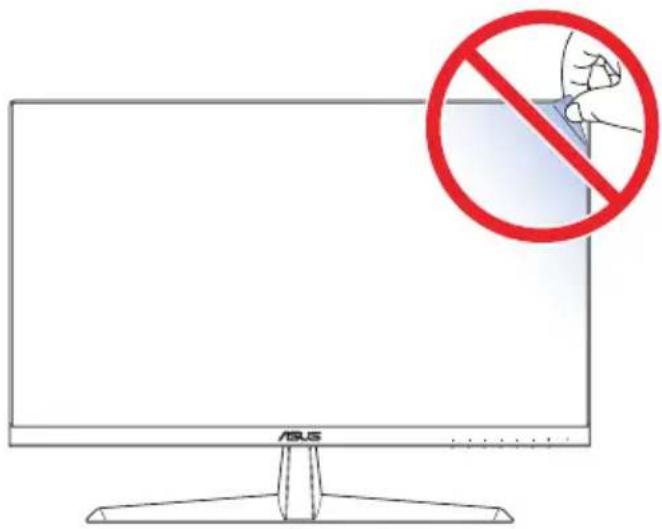
- Položte monitor opatrně obrazovkou dolů na EPS pěnu.
- Připevněte podstavec k rameni.
- Vyklopte šroubovací kroužek a jeho otočením ve směru hodinových ručiček zajistěte základnu.
- Přiložte pant ramena stojanu k příslušnému místu na zadní straně monitoru. Poté jej pomocí šroubováku ve tvaru písmene L připevněte čtyřmi šrouby.
- Nainstalujte kryt stojanu na zadní stranu monitoru.

- Velikost šroubu základny: M6 x 12 mm. • Velikost šroubu pantu: M4 x 10 mm.
![graph TD A["Device with sensor"] --> B["Disassembly to monitor"] B --> C["Display on monitor"]](/content/2026/05/760944/images/a7269314d4234f9af3b846aed4c54ed221816f914bbcb321111f7b93c547c8aa.jpg)
1.4 Připojení kabelů
1.4.1 Zadní část LCD monitoru
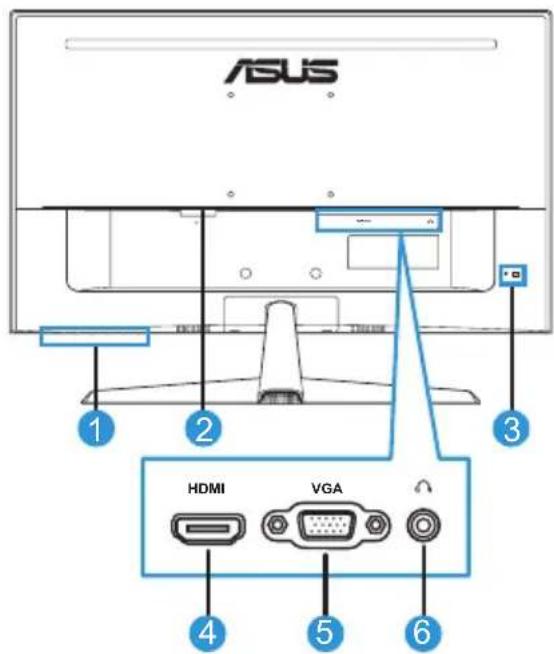
- Ovládací tlačítka
- Port HDMI
- Port AC-IN
- Vstup VGA
- Zámek Kensington
- Konektor sluchátek
1.5 Představení monitoru
1.5.1 Použití ovládacích tlačítek
Nastavte obraz pomocí ovládacích tlačítek na spodní části monitoru. K aktivaci stránky se seznamem kláves stiskněte klávesu 1-6.
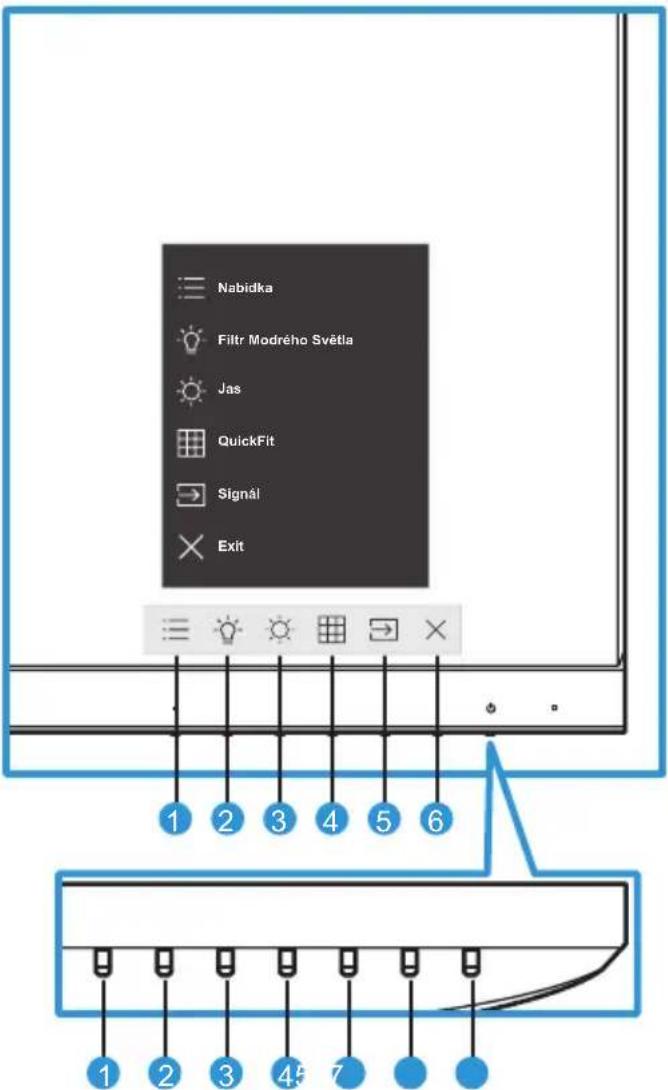
- Tlačítko Nabídka:
- Slouží k otevření nabídky OSD.
- Stisknutím tlačítka na více než pět sekund aktivujete funkci zámku tlačítek. Chcete-li je odemknout, stiskněte tlačítko znovu na více než pět sekund.
- Klávesa Zástupce1:
- Toto je tlačítko zástupce. Ve výchozím nastavení je Filtr Modrého Světla na úrovni 0.
3. Klávesa Zástupce2:
- Toto je tlačítko zástupce. Ve výchozím nastavení je Jas.
4. Tlačítko QuickFit:
- Toto rychlé tlačítko se používá k aktivaci funkce QuickFit pro zarovnání.
- Funkce QuickFit obsahuje několik možností běžného obrazce mřížky, formátu papíru a formátu fotografie. Viz strana 1-6 pro podrobnosti.
5. → Tlačítka vstupu:
- Slouží pro přepínání zdroje vstupu.
6. Tlačítko Zavřít:
- Ukončí nabídku OSD.
7. Tlačítko/Indikátor napájení:
- Stiskem tohoto tlačítka zapnete/vypnete monitor. • Význam barev kontrolky napájení je v následující tabulce.
| Stav Popis | |
| Bílá ZAPNUTO | |
| Oranžová Režim připravenosti | |
| VYPNUTO VYPNUTO |
1.5.2 Funkce QuickFit
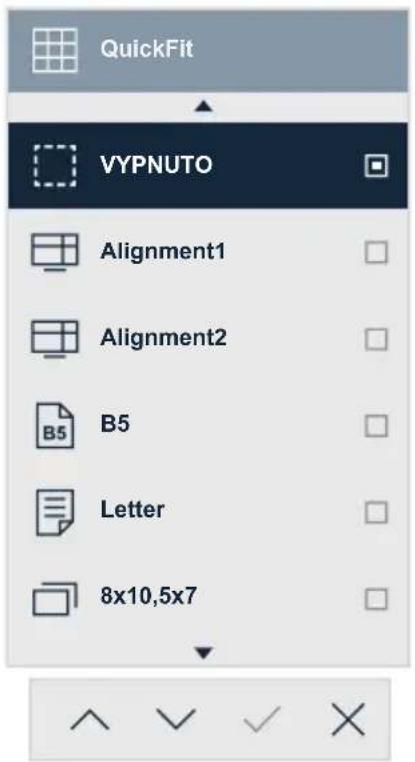
Funkce QuickFit nabízí tři testovací obrazce:
- Vzorek mřížky: Usnadňuje grafikům i běžným uživatelům uspořádání prvků na jedné stránce, aby se dosáhlo konzistentního vzhledu a dojmu.
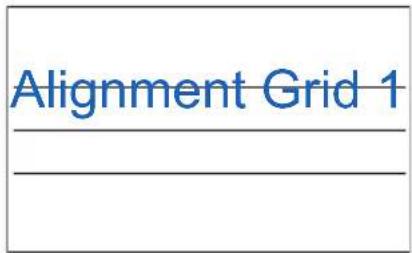
- Velikost papíru: Umožňuje uživatelům zobrazit dokumenty ve skutečné velikosti na obrazovce.
B5 Letter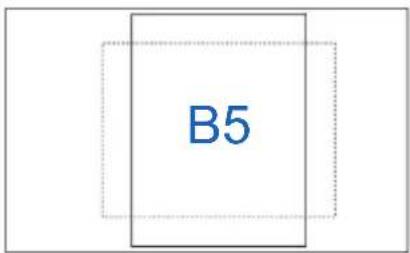
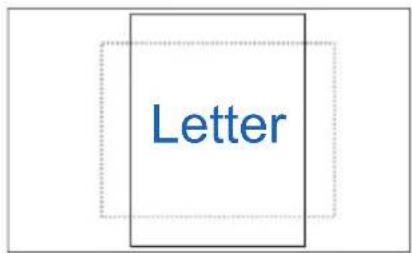
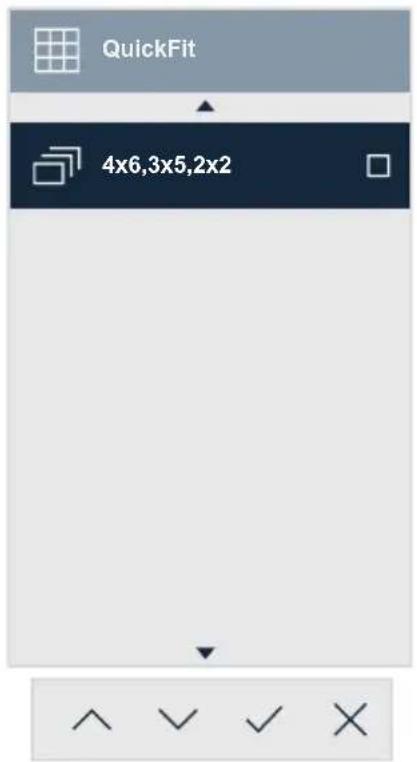
- Velikost fotografie: Umožňuje fotografům a dalším uživatelům přesně zobrazit a upravovat fotografie ve skutečné velikosti na obrazovce.
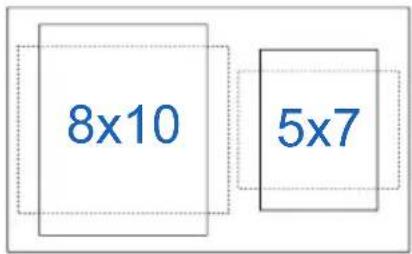
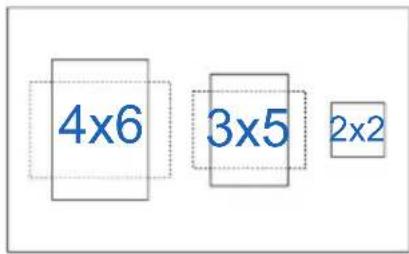
Požadovaný vzor zarovnání můžete vybrat takto:
- Stisknutím tlačítka ☐ otevřete nabídku QuickFit. Viz strana 1-5 pro podrobnosti.
- Stisknutím tlačítka nebo vyberte možnost. Poté stiskněte tlačítko pro potvrzení výběru.
1.5.3 Funkce EyeCheck
Funkce EyeCheck nabízí tři testovací obrazce:
- Snellenova tabule: Vyberte jednu ze tří dostupných tabulí pro měření kvality zraku.
![graph TD A["Set Array: M, W, E"] --> B["Array Array: W, E, E, W, W, E, E, W"] B --> C["Arrow Up"] B --> D["Arrow Down"]](/content/2026/05/760944/images/c55f69da40ace2686890d5ad3847732d334280e364a952912a0b1d3bfb808f3b.jpg)

- Pomocí tlačítka nebo přepnete výběr.
- Amslerova mřížka: Při pohledu na střed by všechny čáry měly být rovné.

- Astigmatismus: Všechny čáry by měly mít stejnou šířku.
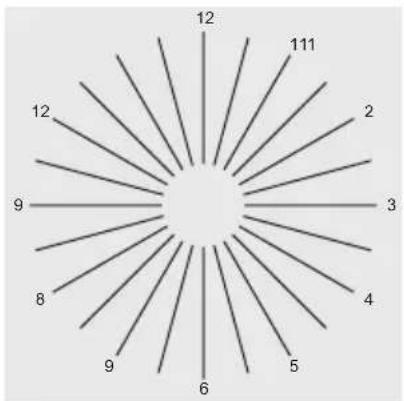
Pokyny pro aktivaci funkce EyeCheck:
- Stisknutím tlačítka aktivujte nabídku OSD. Viz strana 1-4 pro podrobnosti.
- Stisknutím tlačítka nebo vyberte položku Péče o zrak. Poté stisknutím tlačítka nebo otevřete nabídku Péče o zrak.
- Stisknutím tlačítka či vyberte EyeCheck. Poté stisknutím tlačítka nebo otevřete nabídku EyeCheck.
- Stisknutím tlačítka nebo vyberte možnost. Poté stiskněte tlačítko pro potvrzení výběru.
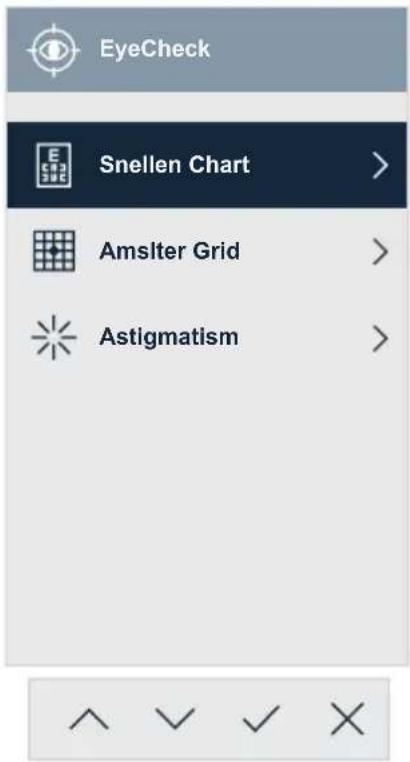
Pokyny pro aktivaci funkce EyeCheck pomocí přiřazeného tlačítka zástupce:
- Stisknutím tlačítka aktivujte nabídku OSD. Viz strana 1-4 pro podrobnosti.
- Stisknutím tlačítka či vyberte Zástupce. Poté stisknutím tlačítka nebo otevřete nabídku Zástupce.
- Stisknutím tlačítka či vyberete Zástupce 1 či Zástupce 2.
- Stisknutím tlačítka nebo otevřete podnabídku Zástupce 1 nebo Zástupce 2.
- Stisknutím tlačítka či vyberte EyeCheck. Poté stiskněte tlačítko √ pro potvrzení výběru.
- Stisknutím tlačítka zavřete nabídku OSD.
- Stiskněte jedno z ovládacích tlačítek a poté stisknutím tlačítka vyberte položku EyeCheck.
- Stisknutím tlačítka nebo vyberte požadovanou možnost. Poté stiskněte tlačítko pro potvrzení výběru.
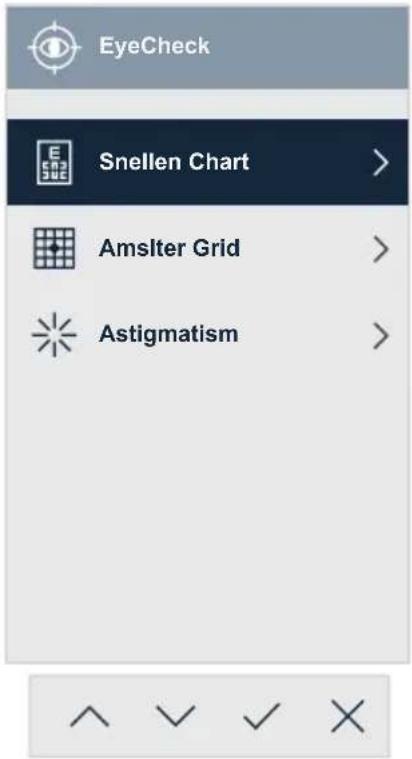
- Tuto nabídku můžete také otevřít z nabídky Péče o zrak.
1.5.4 Funkce GamePlus
Funkce GamePlus poskytuje sadu nástrojů a vylepšuje herní prostředí pro uživatele při hraní různých typů her. Pokrytí Vlasového kříže se čtyřmi různými možnostmi vlasového kříže vám umožní výběr možnosti, která nejlépe vyhovuje hře, kterou hrajete. Časovač na obrazovce lze umístit do levé části displeje, abyste mohli sledovat uplynulou dobu hraní. Díky počítadlu FPS (snímky za sekundu) máte přehled o tom, jak hladce hra probíhá.
Pokyny pro aktivaci funkce GamePlus:
- Stisknutím tlačítka aktivujte nabídku OSD. Viz strana 1-4 pro podrobnosti.
- Stisknutím tlačítka či vyberte Nastavení. Poté stisknutím tlačítka nebo otevřete nabídku Nastavení.
- Stisknutím tlačítka čin vyberete GamePlus. Poté stisknutím tlačítka nebo otevřete nabídku GamePlus.
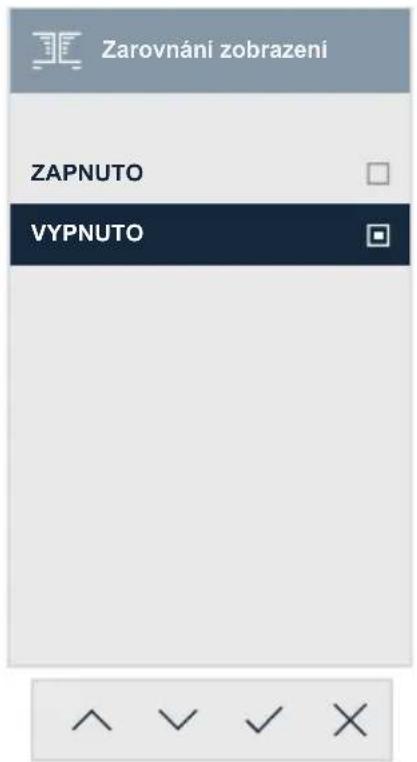
- Stisknutím tlačítka nebo vyberte možnost Vlasový kříž, Časovač, Počítadlo FPS nebo Zarovnání zobrazení. Poté stisknutím tlačítka nebo otevřete příslušnou podnabídku.
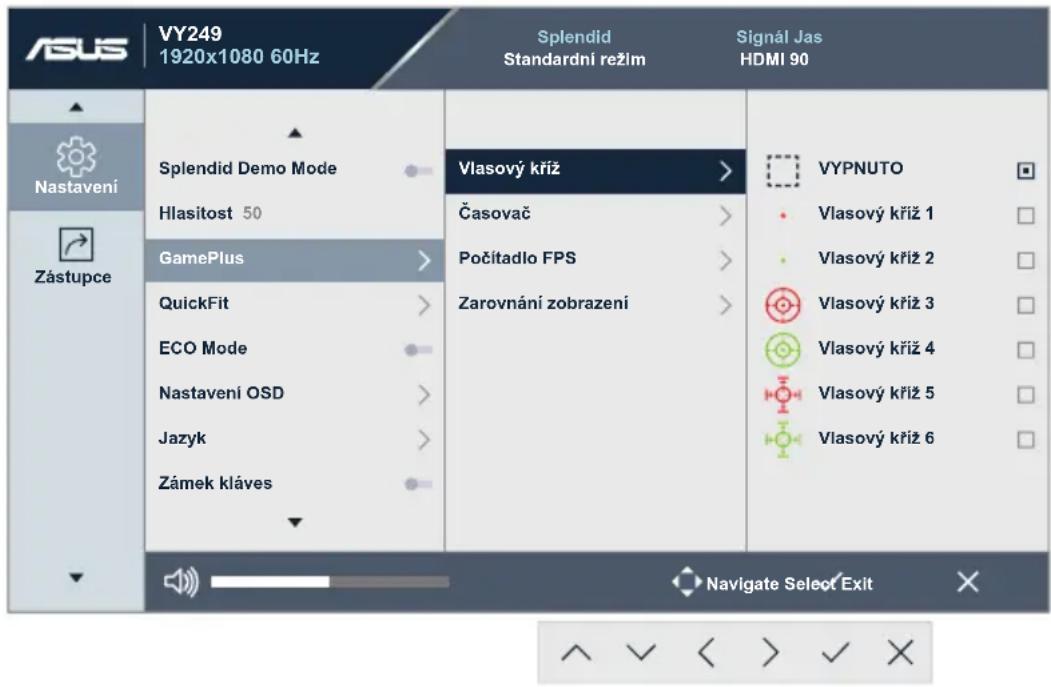
- Stisknutím tlačítka nebo vyberte možnost. Poté stiskněte tlačítko pro potvrzení výběru.
Pokyny pro aktivaci funkce GamePlus pomocí přiřazeného tlačítka zástupce:
- Stisknutím tlačítka aktivujte nabídku OSD. Viz strana 1-4 pro podrobnosti.
- Stisknutím tlačítka či vyberte Zástupce. Poté stisknutím tlačítka nebo otevřete nabídku Zástupce.
- Stisknutím tlačítka či vyberete Zástupce 1 či Zástupce 2.
- Stisknutím tlačítka nebo otevřete podnabídku Zástupce 1 nebo Zástupce 2.
- Stisknutím tlačítka či vyberete GamePlus. Poté stiskněte tlačítko pro potvrzení výběru.
- Stisknutím tlačítka zavřete nabídku OSD.
- Stiskněte jedno z ovládacích tlačítek a poté stisknutím tlačítka vyberte položku GamePlus.
- Stisknutím tlačítka nebo vyberte možnost Vlasový kříž, Časovač, Počítadlo FPS nebo Zarovnání zobrazení. Poté stisknutím tlačítka nebo otevřete příslušnou podnabídku.
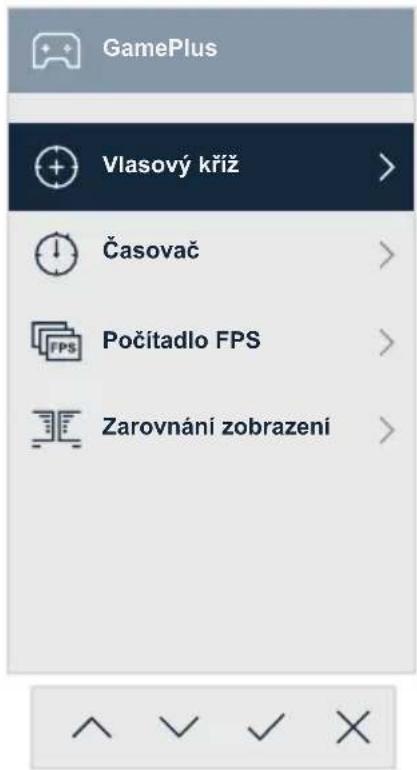

- Tuto nabídku můžete také otevřít z nabídky Nastavení.
- Stisknutím tlačítka nebo vyberte požadovanou možnost. Poté stiskněte tlačítko pro potvrzení výběru.
GamePlus – Vlasový kříž GamePlus – Časovač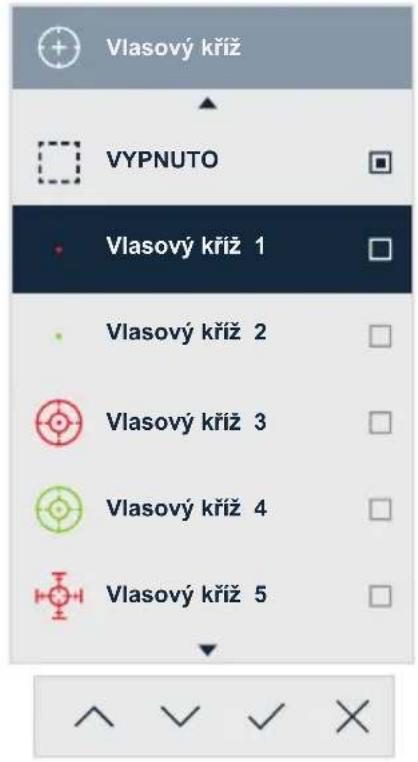
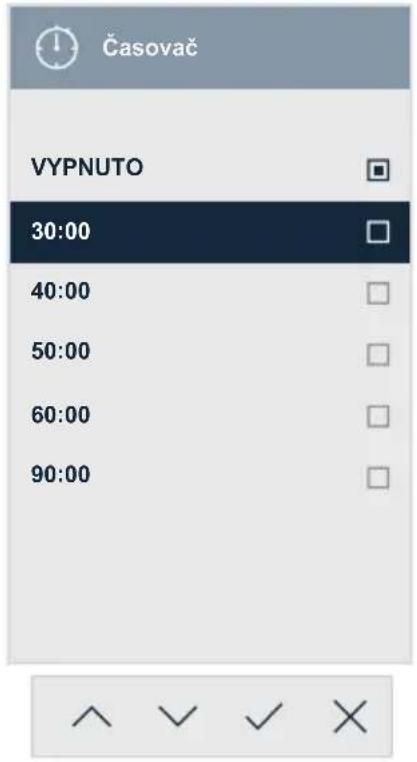
GamePlus – Počítadlo FPS GamePlus – Zarovnání zobrazení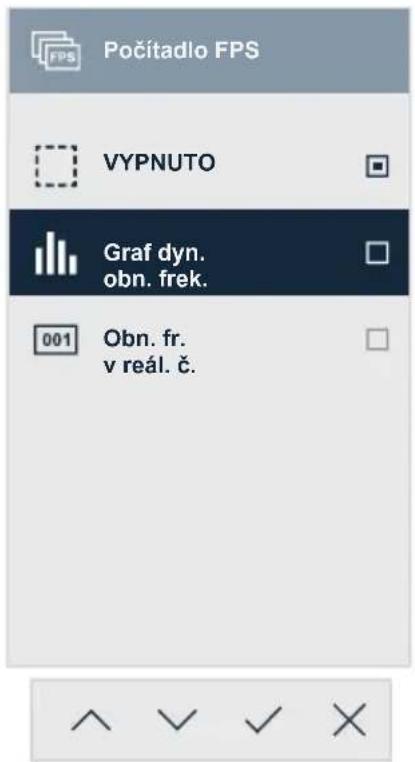
2.1 Odpojení základny (nástěnný držák VESA)
Při demontáži podstavce postupujte podle následujících pokynů:
- Odpojte napájecí a signálové kabely. Položte monitor opatrně obrazovkou dolů na EPS pěnu.
- Sejměte kryt stojánku.
- Pomocí šroubováku ve tvaru písmene L vyšroubujte čtyři šrouby. Poté sejměte stojan.
- Odstraňte čtyři gumové podložky. Poté zarovnejte a nainstalujte nástěnný držák na zadní stranu monitoru.
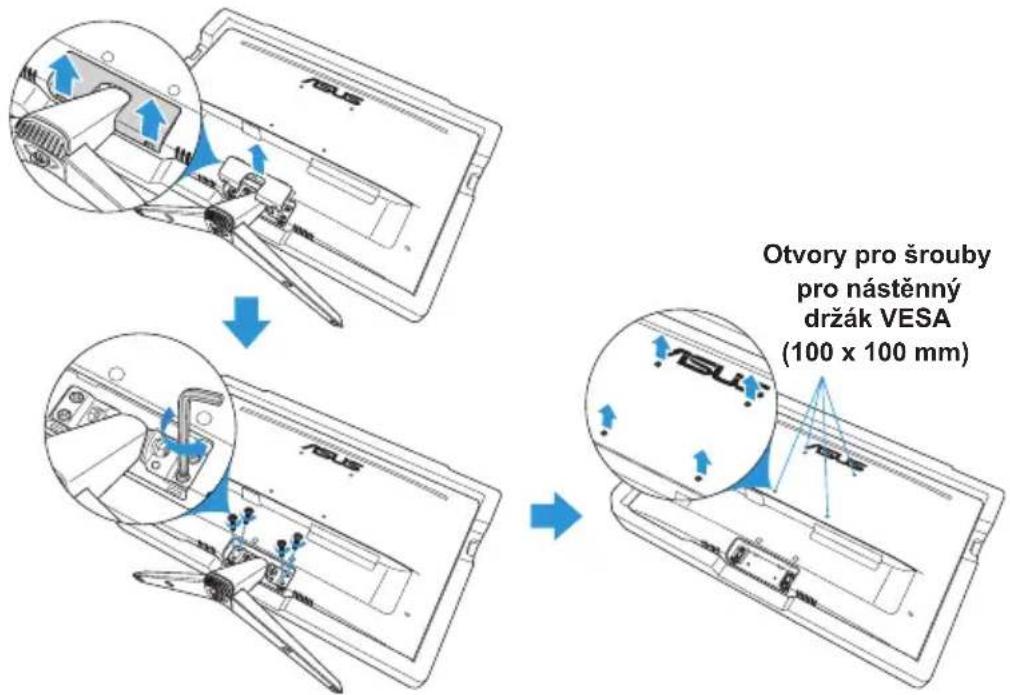

- Doporučujeme položit na stůl měkký hadr, aby se monitor nepoškodil.
- Při demontáži šroubu přidržujte základnu.

- Sada pro montáž na stěnu VESA (100 x 100 mm) se prodává zvlášť.
- Používejte jen držáky na stěnu se schválením UL a minimální zatížitelností 22,7 kg (rozměr šroubu: M4 x 10 mm).
2.2 Nastavení monitoru
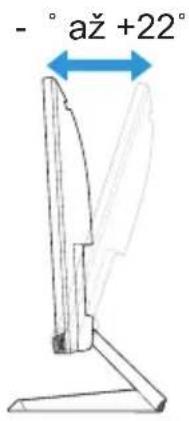
- V zájmu optimálního pozorování doporučujeme podívat se tak, abyste viděli celou plochu monitoru, a pak nastavit sklon, který vám nejvíc vyhovuje.
- Při nastavování sklonu držte stojan, aby monitor nespadl.
Sklon monitoru lze nastavit v rozmezí -5° až 22°.
3.1 OSD (On-Screen Display) menu
3.1.1 Změna konfigurace
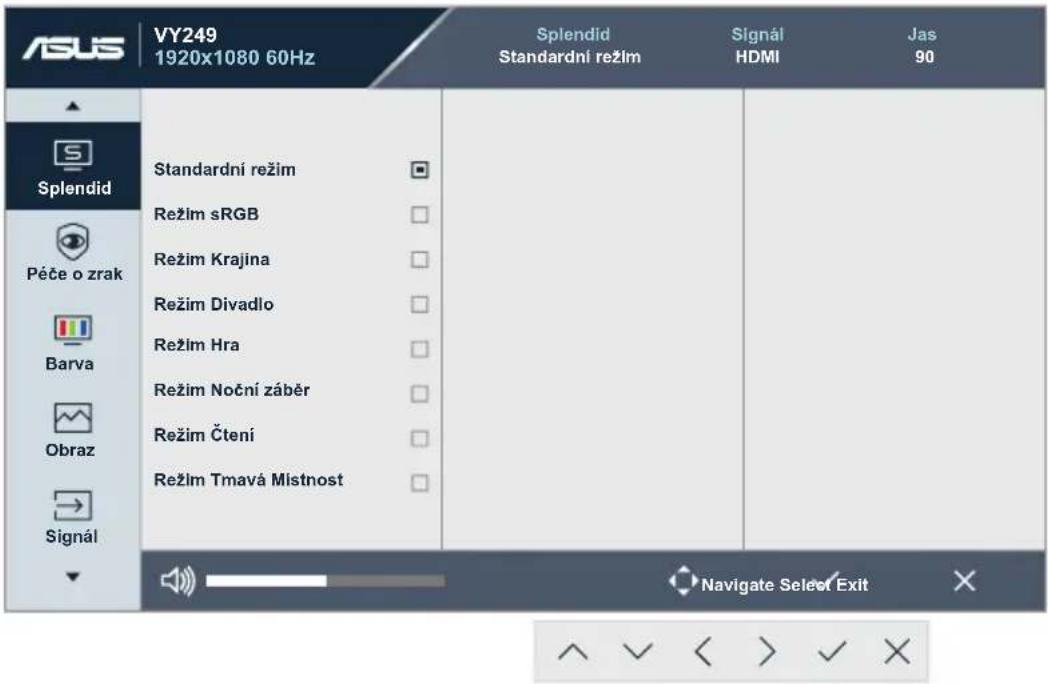
- Stisknutím tlačítka aktivujte nabídku OSD. Viz strana 1-4 pro podrobnosti.
- Stisknutím tlačítka nebo můžete přepínat mezi volbami v nabídce. Při přechodu z jedné ikony na jinou je zvýrazněn název volby.
- Stisknutím tlačítka nebo otevřete příslušnou podnabídku.
- Stisknutím tlačítka nebo vyberte požadovanou možnost.
- Pokud má vybraná možnost podnabídku, otevřete ji stisknutím tlačítka nebo. Potom proveďte změny pomocí tlačítek, jak je znázorněno ve spodní části nabídky.
- Stisknutím tlačítka potvrdíte výběr, stisknutím tlačítka se vrátíte do předchozí nabídky.
3.1.2 Představení funkcí OSD
1. Splendid
Tato funkce nabízí osm dílčích funkcí, které vybíráte podle toho, co se vám líbí.
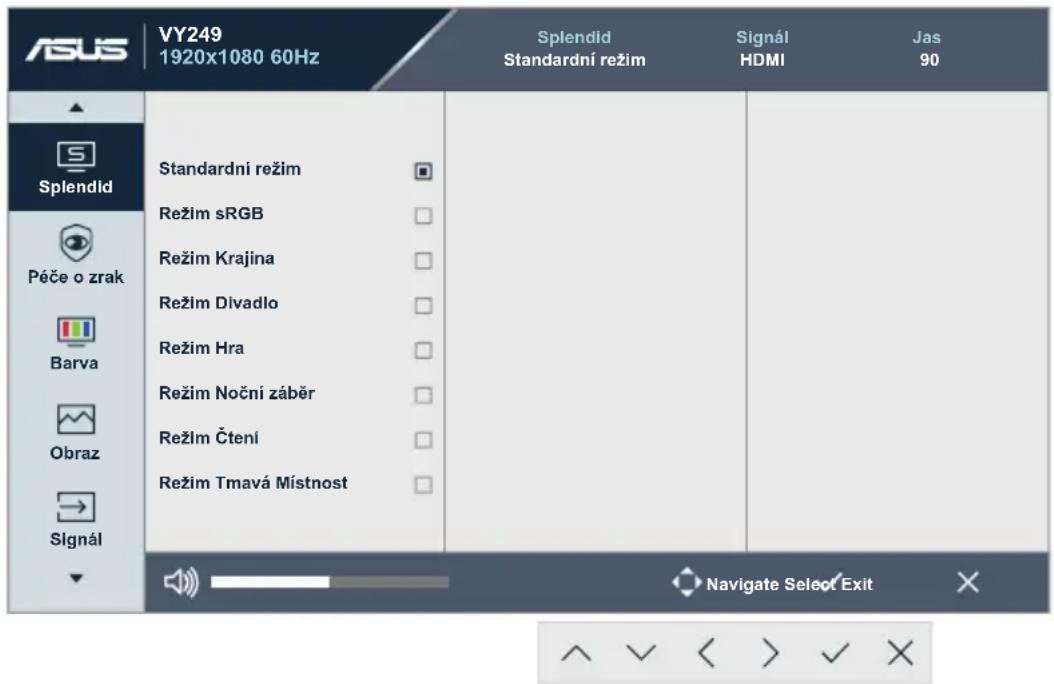
- Standardní režim: Nejlepší volba pro úpravu dokumentů s technologií optimalizace videa SPLENDID™ Video Intelligence Technology.
- Režim sRGB: V tomto režimu bude systém automaticky používat nastavení Gamma 2.2, teplotu barev D65, jas 100 nitů a barevný prostor sRGB, což je nejlepší volba pro prohlížení fotografií a grafiky z počítače.
- Režim Krajina: Nejlepší volba pro prohlížení fotografií scén s technologií optimalizace videa SPLENDID™ Video Intelligence Technology.
- Režim Divadlo: Nejlepší volba pro sledování filmů s technologií optimalizace videa SPLENDID™ Video Intelligence Technology.
- Režim Hra: Nejlepší volba pro hraní her s technologií optimalizace videa SPLENDID™ Video Intelligence Technology.
- Režim Noční záběr: Nejlepší volba pro temné hry nebo filmy s temnými scénami s technologií optimalizace videa SPLENDID™ Video Intelligence Technology.
- Režim Čtení: Toto je nejlepší volba pro čtení knih s technologií SPLENDID™ Video Intelligence Technology.
Režim Tmavá místnost: Toto je nejlepší volba pro prostředí se slabým okolním osvětlením s technologií SPLENDID™ Video Intelligence Technology.

- Ve Standardním režimu nelze konfigurovat funkci Sytost, Pletový tón, Ostrost a ASCR.
- V režimu sRGB nelze konfigurovat funkci Sytost, Teplota barev, Pletový tón, Ostrost, Jas, Kontrast a ASCR.
- V režimu Čtení nelze konfigurovat funkci Sytost, Pleťový tón, ASCR, Kontrast a Teplota barev.
2. Péče o zrak
Tato funkce umožňuje upravit nastavení pro lepší ochranu očí.
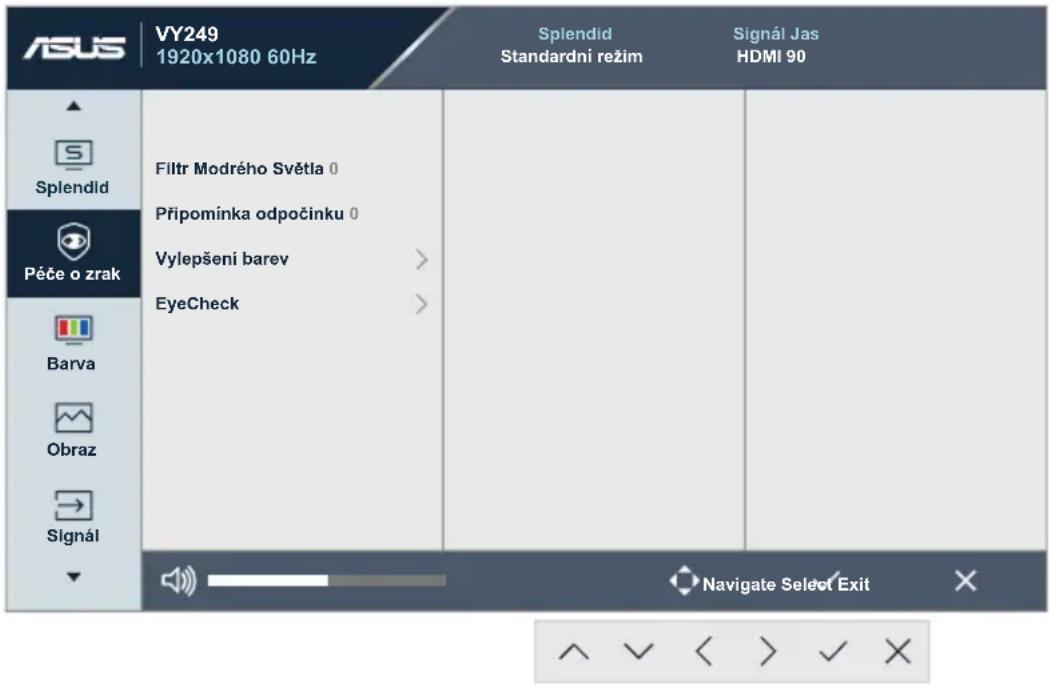
- Filtr modrého světla: Tato funkce umožňuje upravit filtr modrého světla od 0 po maximum.
• 0: Žádné změny. - Max: Čím vyšší úroveň, tím méně vyzařovaného modrého světla. Při aktivaci filtru modrého světla se automaticky importuje výchozí nastavení standardního režimu. Kromě maximální úrovně lze nastavit jas. Optimalizované nastavení je maximum. Splňuje podmínky certifikace TÜV pro nízkou úroveň vyzařovaného modrého světla*. Funkci jasu nelze konfigurovat.

- Během vícehodinového používání displeje musí uživatelé dělat přestávky: Doporučujeme provádět krátké přestávky (alespoň 5 minut) přibližně po každé 1 hodině souvislé práce. Častější kratší přestávky jsou účinnější než jedna dlouhá.
- Aby se minimalizovala zátěž zraku a vysoušení vašich očí, musí uživatelé pravidelně uvolňovat zrak tím, že budou pravidelně zaostřovat na vzdálené objekty.
- Cvičení s očima může přispět k omezení únavy zraku. Tato cvičení často opakujte. Pokud zátěž zraku pokračuje, poraďte se s lékařem. Cvičení s očima: (1) Dívejte se opakovaně nahoru a dolů (2) Pomalu otáčejte očima (3) Pohybujte očima úhlopříčně.
- Modré světlo s vysokou energií může vést k zatěžování zraku a k věkem podmíněné makulární degeneraci (AMD). Když je panel filtru modrého světla nastaven na maximální úroveň, filtr modrého světla blokuje 70 % (max.) škodlivého modrého světla, aby bylo zabráněno vzniku syndromu počítačového vidění (CVS). • *Vylepšení barev je nastaveno na výchozí hodnotu (50).
- Když je nastavena maximální úroveň, možnost Jas v nabídce Barva není aktivní.
- Připomínka odpočinku: Tato funkce připomíná odpočinek podle nastaveného pracovního intervalu.
Když například nastavíte 30minutový pracovní interval, po uplynutí intervalu se v levém horním rohu monitoru na pět sekund zobrazí připomínka. Stisknutím libovolného tlačítka připomínku zavřete.

- Když je tato funkce aktivní, následující funkce nejsou k dispozici: Splendid Demo Mode, GamePlus a QuickFit.
• Vylepšení barev: Rozsah nastavení vylepšení barev je 0 až 100.

- Tato funkce není k dispozici v režimu Splendid – sRGB. - Tato funkce také není k dispozici s pleťovým tónem do červena a do žluta. Jinými slovy, možnost Vylepšení barev není aktivní, když je vybráno nastavení Do červena nebo Do žluta. Aktivuje se, když je v části Pleťový tón vybrána hodnota Normální.
- EyeCheck: Tato funkce nabízí možnost zkontrolovat si zrak pomocí tří vzorů. Viz strana 1-8 pro podrobnosti.
3. Barva
Tato funkce umožňuje nastavit barvu obrazu.
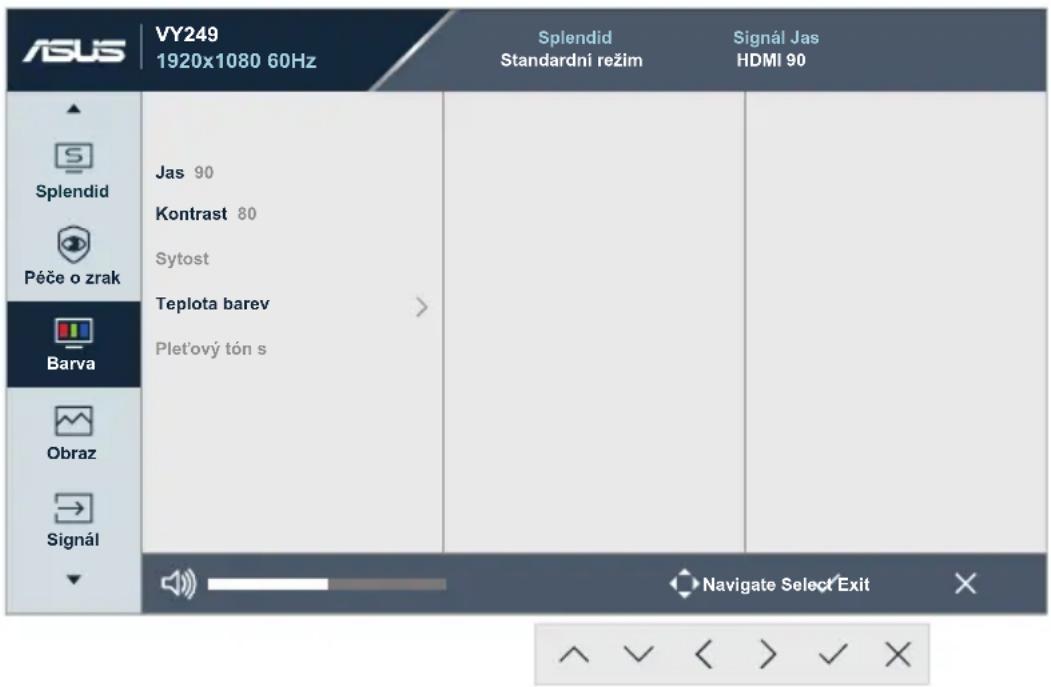
- Jas: Slouží k úpravě úrovně jasu. Rozsah nastavení je 0 až 100.
- Kontrast: Slouží k úpravě úrovně kontrastu. Rozsah nastavení je 0 až 100.
- Sytost: Slouží k úpravě úrovně sytosti. Rozsah nastavení je 0 až 100.
- Teplota barev: Slouží k výběru požadované teploty barev. Možnosti k dispozici: Studené, Normální, Teplé a Uživatelský režim.

• V Uživatelském režimu lze nastavovat volby Č (červená), Z (zelená) a M (modrá), rozsah nastavení je 0 až 100.
- Pleťový tón: Vyberte požadovaný pleťový tón. Možnosti k dispozici: Do červena, Přirozený a Do žluta.
4. Obraz
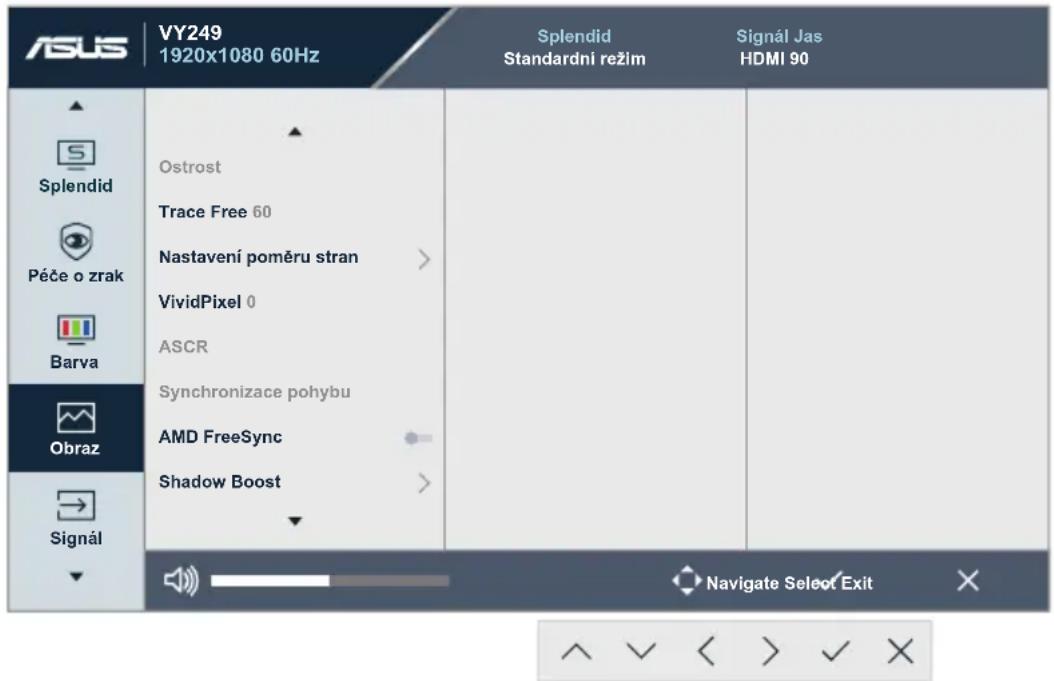
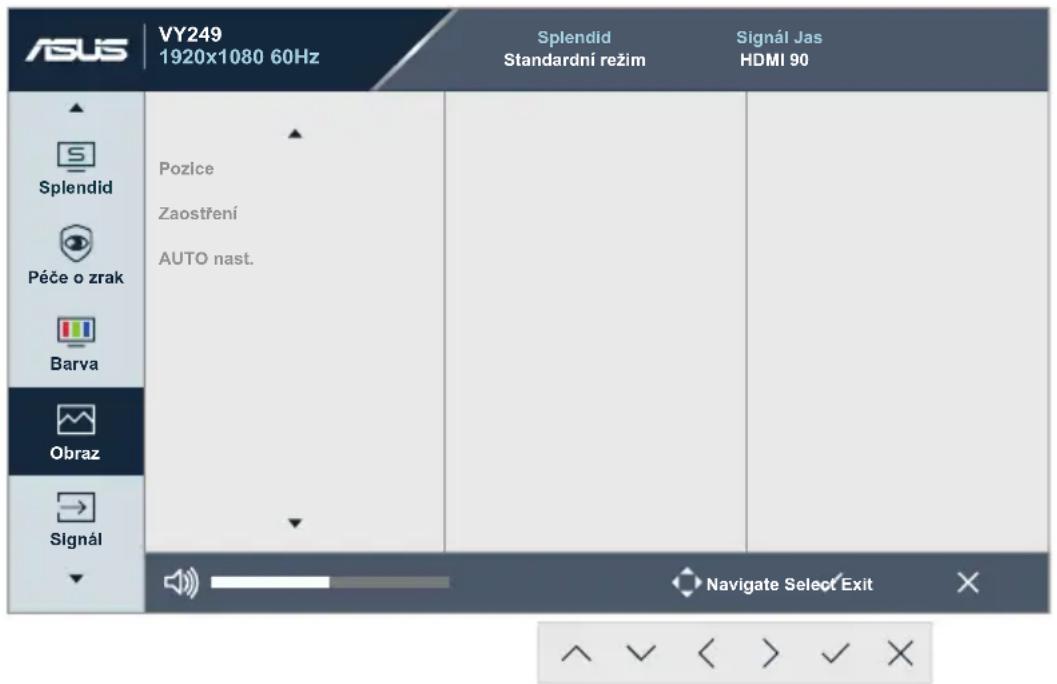
Z této hlavní funkce můžete upravit položky Ostrost, Trace Free, Nastavení poměru stran, VividPixel, ASCR, Synchronizace pohybu, AMD FreeSync, Shadow Boost, Pozice, Zaostření a AUTO nast.
(Strana 1/2)
(Strana 2/2)
- Ostrost: Nastavení ostrosti obrazu. Rozsah nastavení je 0 až 100.
- Trace Free: Slouží k urychlení doby odezvy pomocí technologie Over Drive. Rozsah nastavení je 0 (pomalejší) až 100 (rychlejší).
- Nastavení poměru stran: Slouží k nastavení poměru stran na "Celá", "4:3" či "OverScan".

- 4:3 je k dispozici, pouze pokud je zdroj vstupu ve formátu 4:3. • OverScan je dostupný pouze pro vstup HDMI.
- VividPixel: Exkluzivní technologie ASUS, která přináší věrný obraz pro křišťálově čistou a na detail zaměřenou zábavu. Rozsah nastavení je 0 až 100.
- ASCR: Volbou ZAPNUTO nebo VYPNUTO zapnete nebo vypnete funkci dynamického kontrastního poměru.
- Synchronizace pohybu: Nabízí čistější režim pro zobrazení filmů. Tato funkce je funkční jen při obnovovací frekvenci 75 Hz. Obsahuje dva režimy: Normální režim a Pokročilý režim, které mohou poskytnout jiné účinky.

- Když je aktivní tato funkce, systém automaticky omezuje úroveň jasu.
- Když je zapnutá funkce AMD FreeSync, funkce Synchronizace pohybu není k dispozici.
- AMD FreeSync: Umožňuje grafickému zdroji (HDMI), který podporuje technologii AMD FreeSync, dynamicky upravovat obnovovací frekvenci monitoru na základě typické snímkové frekvence obsahu. To přináší energetickou úsporu a obraz téměř bez zadrhávání a s nízkou latencí.

- Když je zapnutá funkce Synchronizace pohybu, funkce AMD FreeSync není k dispozici.
- Shadow Boost: Vylepšení tmavých barev upravuje křivku gamma monitoru pro obohacení tmavých tónů v obrazu. Umožňuje snadnější orientaci v tmavých záběrech a mezi tmavými objekty.
- Pozice: Nastavení polohy obrazu: H-pozice a V-pozice. Rozsah nastavení je 0 až 100 (k dispozici jen pro režim VGA).
- Zaostření: Slouží pro samostatné snížení šumu horizontálních čar a vertikálních čar obrazu pomocí nastavení (Fáze) a (Frekvence). Rozsah nastavení je 0 až 100 (k dispozici jen pro režim VGA).
- AUTO nast.: Slouží pro automatické provedení AUTO nast. (dostupné pouze pro vstup VGA).
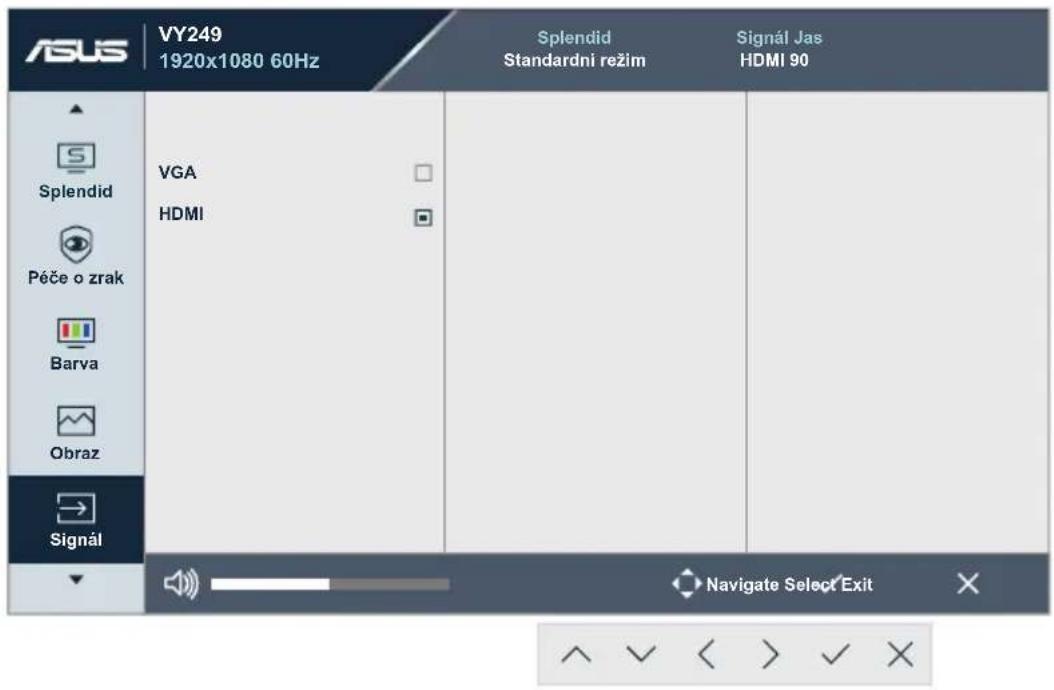
5. Signál
Vyberte zdroj vstupu.
6. Nastavení
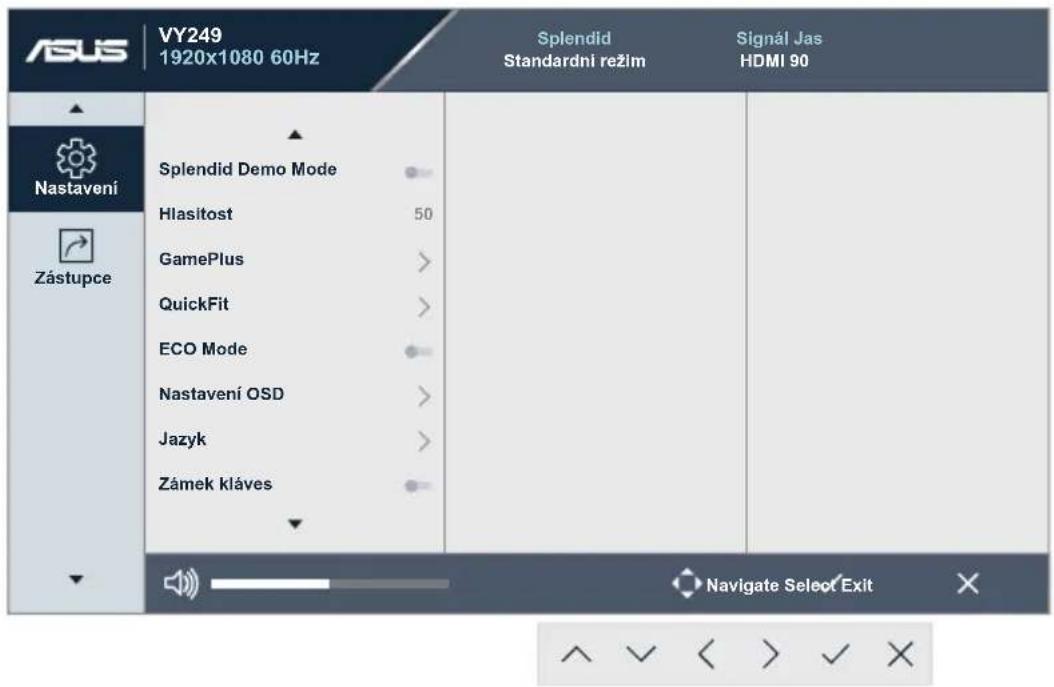
Nastavení konfigurace systému.
(Strana 1/2)
(Strana 2/2)
- Splendid Demo Mode: Aktivace předvádění vylepšení obrazu Splendid.
- Hlasitost: Nastavení úrovně hlasitosti.
- GamePlus: Slouží ke konfiguraci funkce GamePlus. Viz strana 1-11 pro podrobnosti.
- QuickFit: Tato funkce obsahuje několik možností běžného vzoru mřížky, formátu papíru a formátu fotografie. Viz strana 1-6 pro podrobnosti.
- ECO Mode: Aktivujte úsporný režim pro úsporu energie.
- Nastavení OSD: Nastavte Časový interval OSD, DDC/CI a Průhlednost obrazovky OSD. • Jazyk: Vyberte jazyk OSD.
- Zámek kláves: Pomocí této možnosti lze aktivovat zámek kláves. Viz strana 1-4 pro podrobnosti.
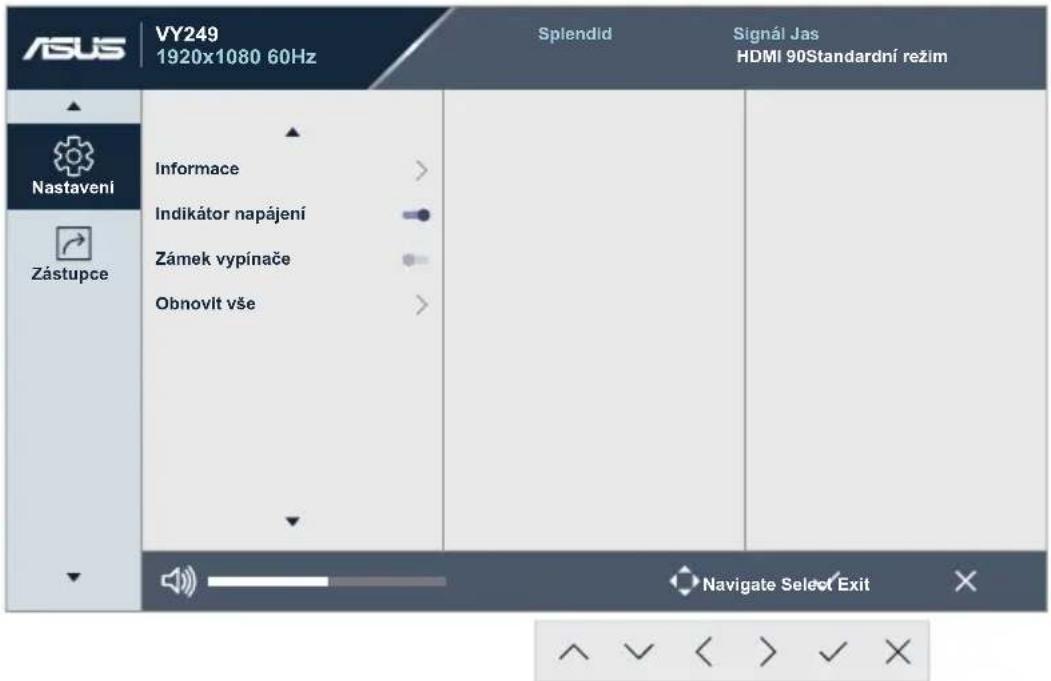
- Informace: Zobrazení informací o monitoru.
- Indikátor napájení: Podle zapnutí/vypnutí monitoru.
- Zámek vypínače: Vypnete/zapnete vypínač.
- Obnovit vše: Výběrem ANO obnovíte výchozí tovární hodnoty všech nastavení.
7. Zástupce
Přířadíte specifickou funkci dvěma klávesám zástupců.
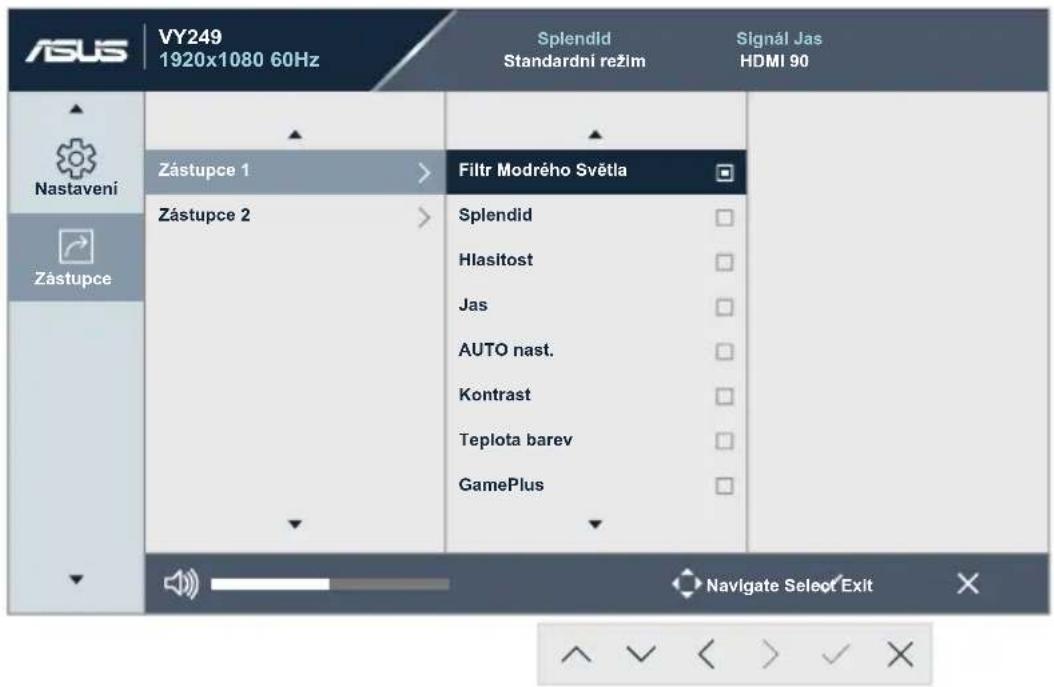
(Zástupce 1 – Strana 1/2)
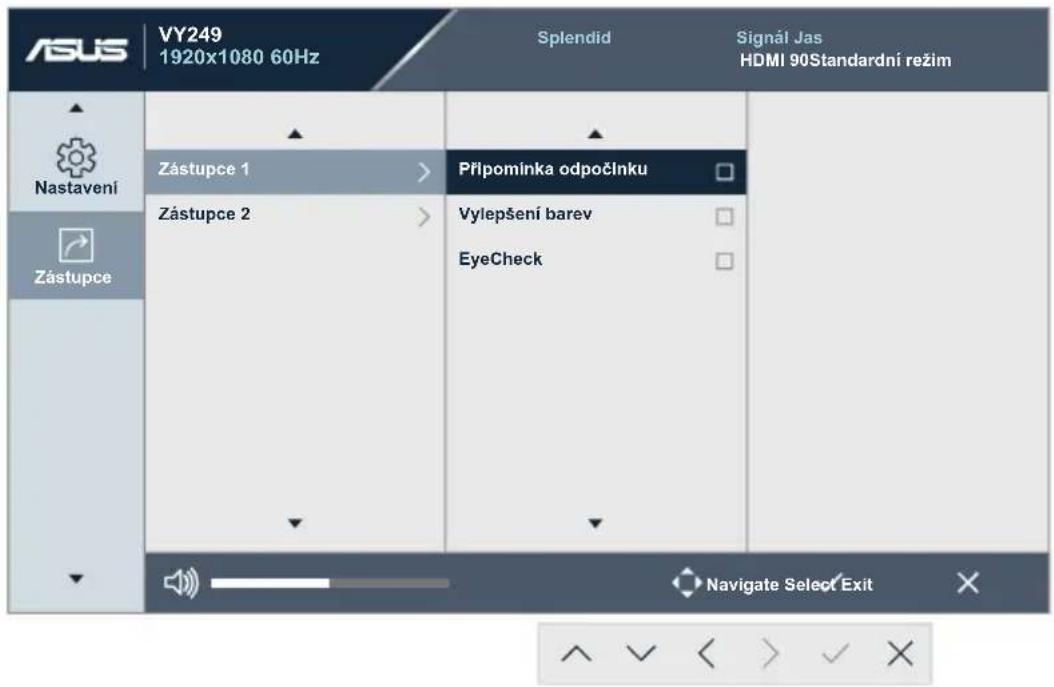
(Zástupce 1 – Strana 2/2)
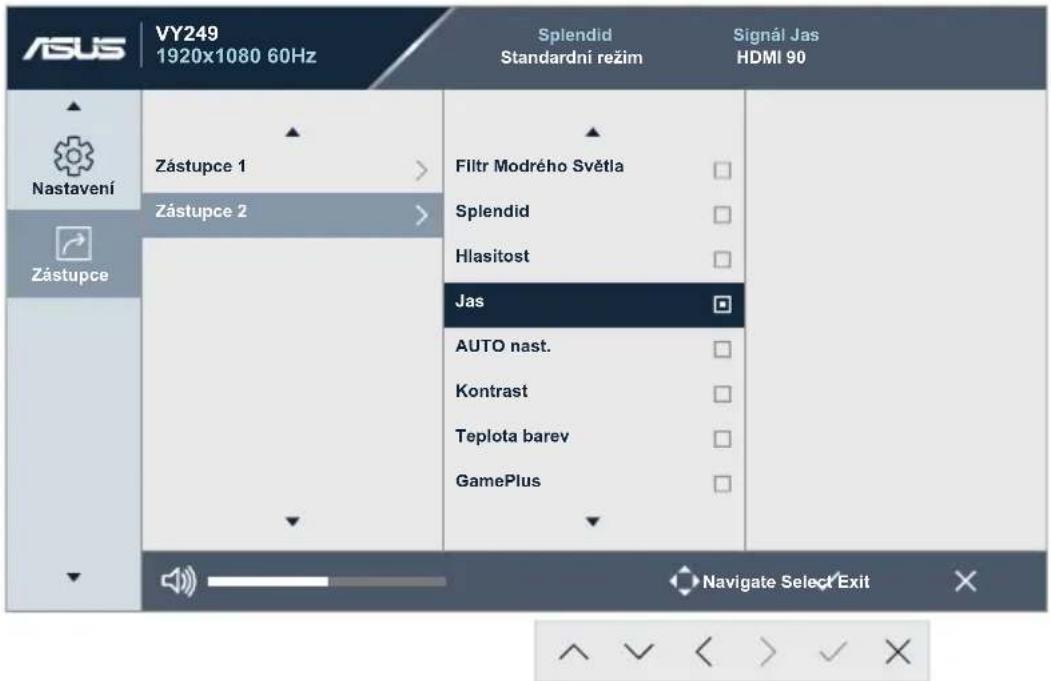
(Zástupce 2 – Strana 1/2)
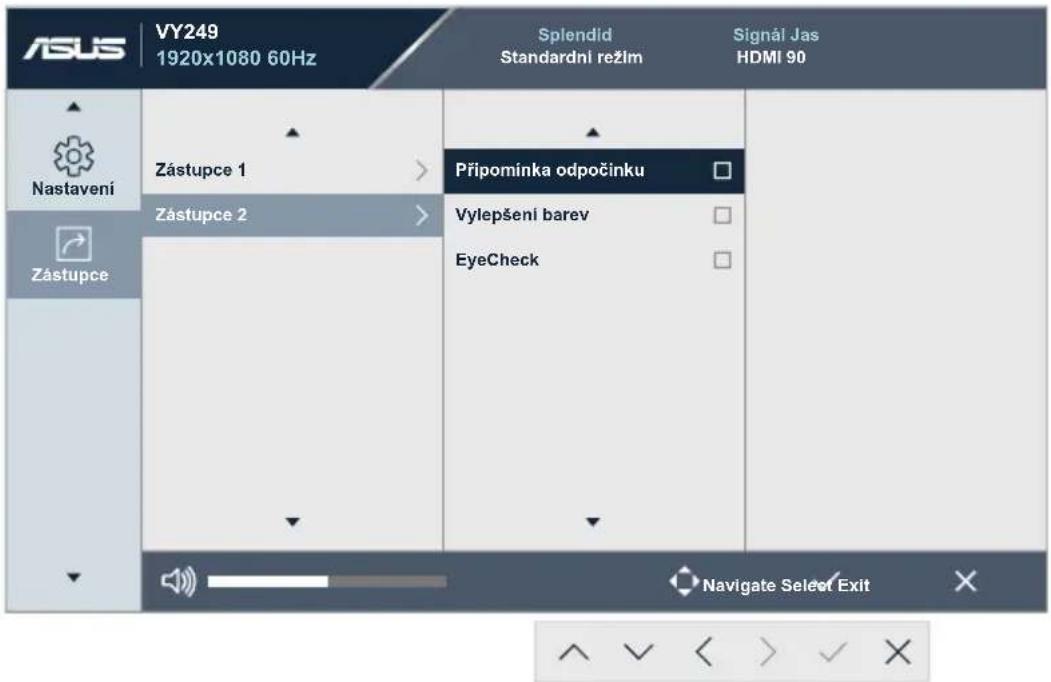
(Zástupce 2 – Strana 2/2)
- Zástupce 1: Přířadíte funkci klávese Zástupce1. Možnosti k dispozici: Filtr Modrého Světla, Splendid, Hlasitost, Jas, AUTO nast., Kontrast, Teplota barev, GamePlus, Připomínka odpočinku, Vylepšení barev a EyeCheck. Výchozí nastavení je Filtr Modrého Světla.
- Zástupce 2: Přířadíte funkci klávese Zástupce2. Možnosti k dispozici: Filtr Modrého Světla, Splendid, Hlasitost, Jas, AUTO nast., Kontrast, Teplota barev, GamePlus, Připomínka odpočinku, Vylepšení barev a EyeCheck. Ve výchozím nastavení je Jas.
3.2 Specifikace
| Model VY249HE/VY249HE-W | |
| Velikost zobrazovače | |
| Max. rozlišení 1920 x 1080 | |
| Jas (typ.) 250 cd/m | |
| Kontrastní poměr (typ.) 1000:1 | |
| Pozorovací úhel (CR≤10) 178°(V); 178°(H) | |
| Zobrazované barvy | |
| Doba odezvy 5 ms (GTG) | |
| Konektory | Vstupy: HDMI x 1, VGA x 1 |
| Výstup zvuku: Sluchátka | |
| Příkon 16 W (max.) | |
| Příkon(režim Energy Star) | |
| Spotřeba v pohotovostním režimu | |
| Spotřeba v režimu vypnutí < 0,3 W při AC 110 V ~ AC 220 V | |
| Fyz. rozměry (včetně podstavce) (VxŠxH) | |
| Rozměry balení (VxŠxH) 392 x 603 x 130 ±5 mm | |
| Čistá hmotnost (včetně podstavce) | |
| Celková hmotnost (odhad) 4,62 kg | |
| Jmenovité napětí 100 ~ 240 V při 50/60 Hz | |
| Teplota | |
| Příslušenství | |
| Dodržování předpisů a norem | |
*Technické parametry se mohou bez upozornění měnit.
3.3 Řešení potíží (FAQ)
| Problém Možné řešení | |
| LED kontrolka napájení nesvítí | Stiskem tlačítkabvěřte, zda je monitor zapnutý.Zkontrolujte, zda je adaptér a napájecí kabel řádně připojen k monitoru a do elektrické zásuvky.Zkontrolujte funkciIndikátor napájenív nabídce OSD. Stisknutím volby „ZAPNUTO“ zapnete LED napájení. |
| Kontrolka napájení svítí oranžově a není zobrazován obraz | Zkontrolujte, zda je monitor a počítač zapnutý.Zkontrolujte, zda je dobře zapojen signálový kabel mezi monitorem a počítačem.Zkontrolujte signálový kabel a také, zda nejsou žádné vývody ohnuty.Připojte počítač k jinému monitoru a ověřte tak, že správně funguje. |
| Obraz je příliš tmavý nebo světlý | Upravte nastaveníKontrast a Jasv nabídce OSD. |
| Obraz se třese nebo je zvlněný • Zkontrolujte, zda je dobře zapojen signálový kabel mezi monitorem a počítačem.Přesuňte elektrická zařízení, která mohou způsobit rušení, dále od monitoru. | |
| Obraz má barevné vady (bílá barva není bílá) | Zkontrolujte signálový kabel a také, zda nejsou žádné vývody ohnuty.Vyberte volbuObnovitv nabídce OSD.Vyberte odpovídající teplotu barev (Teplota barev) v nabídce OSD. |
| Zvuk chybí nebo je tichý • Upravte | nastavení hlasitosti vašeho monitoru nebo počítače.Zkontroluje, že je správně instalován a aktivován ovladač zvukové karty počítače. |
3.4 Seznam podporovaných časování
Podporované formáty časování režimů VESA / IBM
| Režim | Rozlišení(aktivní body) | Rozlišení(všechny body) | Horizontální frekvence(kHz) | Vertikální frekvence(Hz) | Nominální barva pixelu(MHz) |
| DOS 720x400@70Hz 900x449 31,469 70,087 28,322 | |||||
| VGA | 640x480@60Hz 800x525 31,469 59,940 25,175 | ||||
| 640x480@72Hz 832x520 37,861 72,809 31,500 | |||||
| 640x480@75Hz 840x500 37,500 75,000 31,500 | |||||
| SVGA | 800x600@56Hz 1024x625 35,156 56,250 36,000 | ||||
| 800x600@60Hz 1056x628 37,879 60,317 40,000 | |||||
| 800x600@72Hz 1040x666 48,077 72,188 50,000 | |||||
| 800x600@75Hz 1056x625 46,875 75,000 49,500 | |||||
| XGA | 1024x768@60Hz 1344x806 48,363 60,004 65,000 | ||||
| 1024x768@70Hz 1328x806 56,476 70,069 75,000 | |||||
| 1024x768@75Hz 1312x800 60,023 75,029 78,750 | |||||
| VESA 1152x864@75Hz 1600x900 67,5 75,000 108,00 | |||||
| SXGA | 1280x1024@60Hz 1688x1066 63,981 60,020 108,000 | ||||
| 1280x1024@75Hz 1688x1066 79,976 75,025 135,00 | |||||
| 1280x960@60Hz 1800x1000 60,000 60,000 108,00 | |||||
| WXGA | 1280x800@60Hz 1680x831 49,702 59,810 83,500 | ||||
| 1280x720@60Hz 1650x750 45,00 60,000 74,25 | |||||
| 1280x768@60Hz 1664x798 47,776 59,870 79,5 | |||||
| 1360x768@60Hz 1792x795 47,712 60,015 85,500 | |||||
| 1366x768@60Hz 1792x798 47,712 59,790 85,500 | |||||
| WXGA+ | 1440x900@60Hz 1904x934 55,935 59,887 106,500 | ||||
| UXGA | 1600x1200@60Hz 2160x1250 75,000 60,000 162,000 | ||||
| WSXGA+ | 1680x1050@60Hz 2240x1089 65,290 59,954 146,250 | ||||
| WUXGA | 1920x1080@60Hz 2200x1125 67,500 60,000 148,500 | ||||
| 1920x1080@75Hz 2080x1119 83,890 74,970 174,50 | |||||
| MAC | 640x480@66,66Hz 864x525 35 66,66 30,24 | ||||
| SVGA 832x624@75Hz 1152x667 49,714 74,533 57,27 | |||||
*Režimy neuvedené v tabulce možná nejsou podporovány. Pro optimální rozlišení doporučujeme vybrat režim uvedený v tabulce výše.
3.5 Rozměry produktu
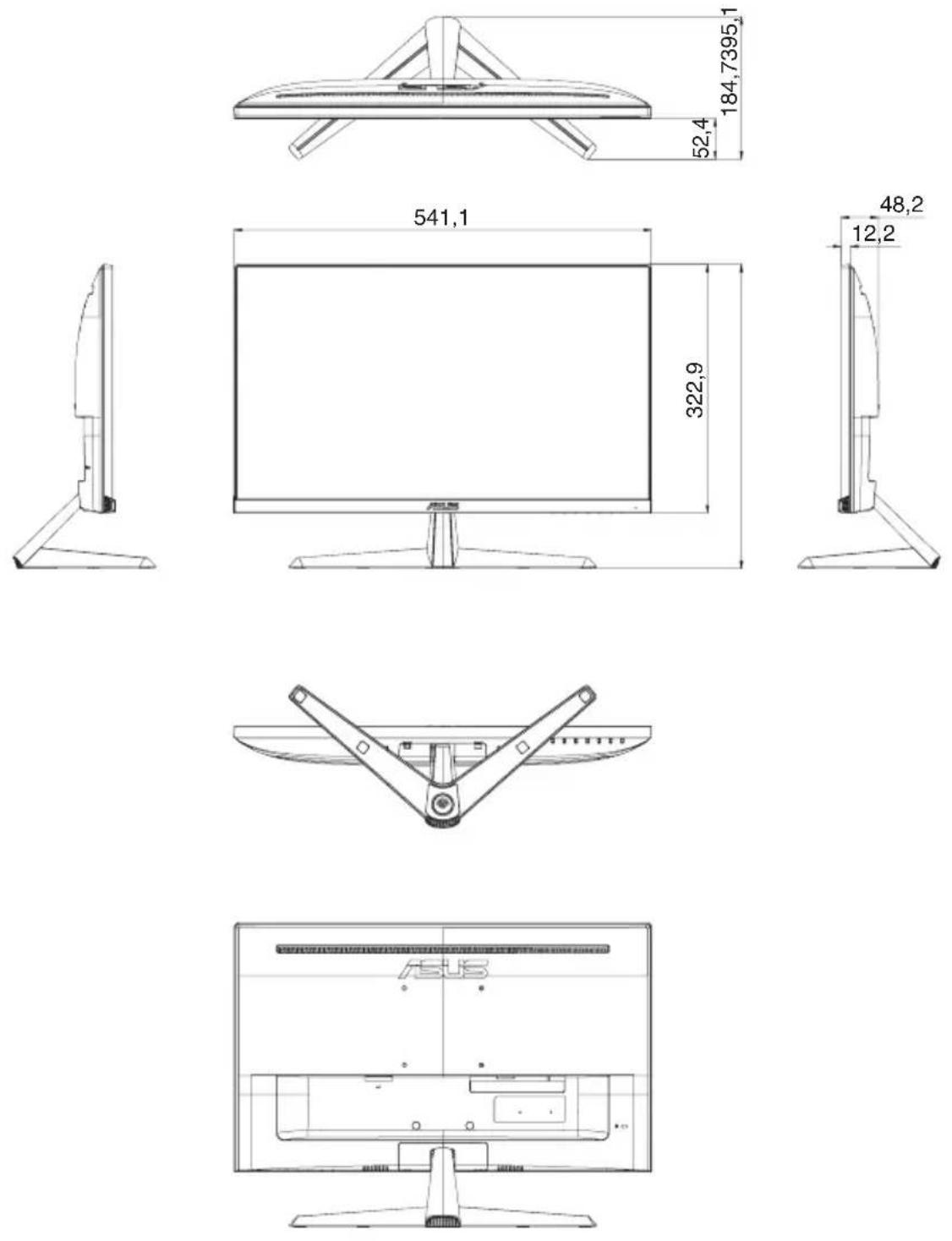


- UŽIVATELSKÁ PŘÍRUČKA
- COPYRIGHT © 2020 ASUSTEK COMPUTER INC. VŠECHNA PRÁVA VYHRAZENA
- OBSAH
- KAPITOLA 1: PŘEDSTAVENÍ PRODUKTU
- KAPITOLA 2: NASTAVENÍ
- KAPITOLA 3: OBECNÉ POKYNY
- UPOZORNĚNÍ
- PROHLÁŠENÍ PRO FEDERÁLNÍ KOMUNIKAČNÍ KOMISI
- VÝROBEK S CERTIFIKACÍ ENERGY STAR
- PROHLÁŠENÍ PRO KANADSKÉ MINISTERSTVO KOMUNIKACÍ
- SEZNAMTE SE S UDRŽITELNĚJŠÍM VÝROBKEM
- MÁTE ZÁJEM O VÍCE INFORMACÍ
- BEZPEČNOSTNÍ INFORMACE
- NÁSLEDUJÍCÍ SYMPTOMY JSOU NORMÁLNÍ, NEJDE O ZÁVADU
- KONVENCE POUŽITÉ V TÉTO PŘÍRUČCE
- KDE NAJDETE DALŠÍ INFORMACE
- WEB ASUS
- VOLITELNÁ DOKUMENTACE
- SLUŽBY ZPĚTNÉHO ODBĚRU
- VÍTEJTE
- OBSAH BALENÍ
- PŘIPOJENÍ KABELŮ
- ZADNÍ ČÁST LCD MONITORU
- PŘEDSTAVENÍ MONITORU
- POUŽITÍ OVLÁDACÍCH TLAČÍTEK
- KLÁVESA ZÁSTUPCE
- TLAČÍTKO QUICKFIT
- → TLAČÍTKA VSTUPU
- TLAČÍTKO ZAVŘÍT
- TLAČÍTKO/INDIKÁTOR NAPÁJENÍ
- FUNKCE QUICKFIT
- FUNKCE EYECHECK
- FUNKCE GAMEPLUS
- ODPOJENÍ ZÁKLADNY (NÁSTĚNNÝ DRŽÁK VESA)
- NASTAVENÍ MONITORU
- OSD (ON-SCREEN DISPLAY) MENU
- ZMĚNA KONFIGURACE
- PŘEDSTAVENÍ FUNKCÍ OSD
- SPLENDID
- PÉČE O ZRAK
- BARVA
- OBRAZ
- SIGNÁL
- NASTAVENÍ
- ZÁSTUPCE
- SPECIFIKACE
- ŘEŠENÍ POTÍŽÍ (FAQ)
- SEZNAM PODPOROVANÝCH ČASOVÁNÍ
- ROZMĚRY PRODUKTU
Značka : ASUS
Model : VY249HE
Kategorie : Obrazovka